Transcripciones
1. Introducción al bootcamp de modelado 3D en Blender: Bienvenidos a todos al campo de entrenamiento para principiantes de
licuadora. Mi nombre es Neil, y no
sólo soy el desarrollador
de este curso, sino también el creador
detrás de su concepción. He pasado ocho
años en el campo del modelado de tres D tanto para
cursos como para la industria. Y también soy el fundador
de Three D Tudor, una plataforma que ha tenido un inmenso éxito en el
desarrollo de cursos y revisiones Con mi experiencia de primera mano de comenzar en el campo
del modelaje de tres D, sí
entiendo los
retos que puedes enfrentar, y estoy aquí para
ayudarte a superarlos En Three D Tudor,
actualmente ofrecemos 27 cursos, miles de modelos, así
como packs de textura y material Y con lo siguiente de
más de 200 mil estudiantes, sabemos lo que se necesita para
construir un curso increíble que no solo eduque
sino que también inspire Este campo de
entrenamiento para principiantes de licuadora ha sido meticulosamente
diseñado para atender tanto
a principiantes completos como a aquellos con cierta experiencia
en el modelado de tres D. Asegurarse de que
abandone este curso con una gran cantidad de conocimientos y la confianza para abordar el mundo del modelado de tres
D de frente. Nuestro enfoque integral y práctico lo
guiará a través más de 20 proyectos que abarcan
una amplia gama de temas Lo que le permite explorar diversas técnicas y herramientas mientras crea impresionantes
activos de tres D de los que puede estar orgulloso. Este curso incluye un
completo paquete de descarga y archivos de
licuadora que le permiten sumergirse directamente en la experiencia de
aprendizaje. Todo está meticulosamente
organizado en plataformas, lo que le permite la
flexibilidad de elegir proyectos
específicos o trabajar su camino a través de todo
el proyecto secuencialmente medida que avanzas en
este curso en profundidad, construirás tu
confianza y experiencia, gradualmente volviéndote
más competente en el modelado de tres D
con licuadora Entonces, sin más
preámbulos,
profundicemos en lo que este curso
tiene para ofrecer y por qué es una opción perfecta
para cualquiera que busque dominar el arte del modelado de tres
D con licuadora. Al comenzar, iniciamos el curso cubriendo los conceptos básicos
del modelaje. Comenzando con un proyecto de
puente simple, aprenderá
técnicas de modelado esenciales como extrusión, cortes de
bucle y edición
proporcional. Y obtén una introducción a los modificadores de
licuadora como el
potente modificador de marco de alambre A continuación tenemos rayos de curva de techo
estilizados japoneses y arquitectura tradicional Descubra la potencia
del sistema de matriz medida que crea intrincados techos
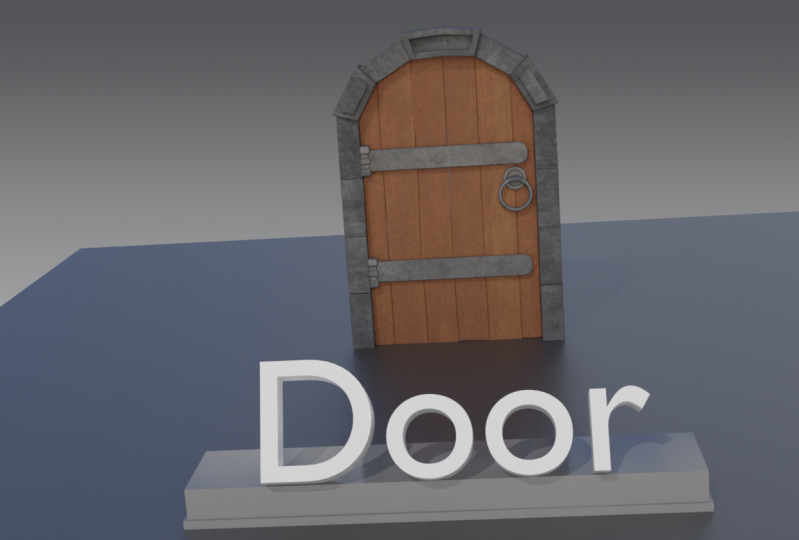
curvos A continuación estamos en la creación de puertas, paneles
de madera,
bisagras y manijas. Descubrirás diversas
técnicas de cómo crear la madera y la piedra que realmente
rodea la puerta, así
como cosas como hacer nuestras puertas se vean rugosas y desiguales. Luego corre a la escalera de caracol y puedes aumentar
tu complejidad con el edificio
modificador de matriz, las
elegantes escaleras, las barandillas y la luz en una escalera
estilizada El proyecto cinco consistirá en crear una camioneta camper, profundizar en las
superficies de subdivisión y sus aplicaciones, sentando las bases
para crear autos
realistas en A continuación corre a ladrillo y mortero, donde dominas
el arte de crear diferentes formas y tamaños de
paredes de ladrillo y bloque con estos. Siguiente carrera a la creación de embarcaciones. Esto es algo que gran parte
del arte allí realmente
quiere construir, pero no tengo idea de por
dónde empezar. Pasando a nuestra escoba temática de Harry
Potter. Aprenderás a
crear un mango de escoba intrincado y de aspecto
orgánico, mango de escoba intrincado y de aspecto
orgánico, así
como la escoba usando El proyecto nueve cubrirá palmeras con un tronco
reutilizable, lo que le permitirá
diseñar fácilmente una variedad de árboles. A continuación, corre hacia el ventanal, que en realidad es un modelo
muy complejo. Aprenderás
a pensar a través del proceso de modelado real
para unir todo. Alize Rocks es
el siguiente en la agenda. Y con este, vamos a estar usando mucho apilamiento de
modificadores. Como te das cuenta, puedes crear geometría
compleja con
estos usando modificadores El Proyecto 12 estará
cubriendo almohadas y camas. Utilizaremos el
simulador de tela además echar un vistazo rápido a las herramientas de
alcance disponibles A continuación en el diseño de logotipos, esta será tu
introducción a fuentes y cómo
funcionan dentro de blender, así
como varias
otras técnicas para armar fácilmente logotipos. El Proyecto 14 es un poco grande
y esto
te proporcionará los conceptos básicos para
crear per, y cabello. También será
tu
introducción al Sistema de Partículas de Blender. El Proyecto 15 se
trata de modelos innatos, y en este estaremos
mirando espejos ornamentados. Utilizaremos curvas
y biselado para crear detalles
intrincados con
estos en Proyecto 16 es el clásico
crea y barriles. Aquí es donde estarás perfeccionando tus habilidades y viendo hasta
dónde has llegado y con
qué facilidad puedes
armarlas No podría tener un campo de entrenamiento
mezclado sin incluir plantas
estilizadas Y esto nos
lleva al Proyecto 17. Te mostraremos formas fáciles de
crear un follaje exuberante y vibrante. Pasando a uno con el que
mucha gente lucha. Y este es ese sofá
chesterfield de cuero. Te estaré mostrando técnicas
simples para crear
diseños acolchados con mechones con El Proyecto 19 son los nuevos nodos de
geometría a blender. Y en esta, estaremos cubriendo la creación de cuerdas y vides. Y darte una buena
introducción a lo poderosos
que se han vuelto
los nodos de geometría. Y el proyecto final es el modelado de superficies
duras. Utilizaremos licuadoras
en herramientas booleanas construidas, crearemos superficies duras Al final de este campo de entrenamiento
para principiantes de licuadora, habrás adquirido un
profundo conocimiento
del software y sus diversas
herramientas y técnicas. Estamos seguros de
que los conocimientos y habilidades que adquieras te
pondrán en el camino para convertirte en un modelador experto en tres D. Ya sea que esté buscando
seguir una carrera en el campo o simplemente quiera crear impresionantes activos de
tres D como pasatiempo, este curso es el punto de partida
perfecto. Te invitamos a unirte a nosotros en este emocionante viaje al
mundo del modelado en tres D, o usando el increíble software de
licuadora. Juntos abordaremos
una amplia gama de proyectos que cubren una amplia gama
de técnicas y herramientas. medida que
avanzas en el curso, te encontrarás
cada vez más confiado en tus habilidades, listo para asumir cualquier
desafío que el mundo del modelaje en tres D
pueda lanzarte. Así que no lo dudes. Únase a nosotros hoy y comience su
viaje hacia el dominio de la licuadora y la realización de todo
su potencial como artista de tres D.
2. Lección 3D 1 Paquete de recursos y descripción del curso: Bienvenidos a todos al campo de entrenamiento para principiantes de
licuadora. Y antes de comenzar, hay algunas cosas que tenemos que repasar. En primer lugar, antes
de hacer nada, voy a explicar rápidamente
que este curso está dirigido a principiantes
o personas que han usado blender antes y realmente quieren
acelerar su flujo de trabajo o averiguar cómo usar blender
a su verdadero potencial. Este curso no está
destinado a ningún
gurús de la licuadora por ahí ni personas que hayan estado modelando en la industria del juego
durante los últimos 20 años Sin embargo, si
estás
pasando de un software de tres D
como Meyer por ejemplo, entonces este curso será ayuda rápida para ponerte
al día dentro de Blender Entonces con todo lo
dicho, hablemos antes que
nada del paquete de
descargas. Esto es
lo primero que debes hacer, deberías dirigirte al paquete de descargas de
recursos, obtenerlo descargado, y
luego podrás ver exactamente lo que hay
en mi pantalla ahora. Ahora todo en
el paquete de descarga está aquí listo
para que lo uses, incluido el
archivo de mezcla real que
vamos a usar, que repasará
en unos minutos. También tenemos todas las
texturas aquí,
así que si haces doble clic en todas estas texturas, verás cuando las abramos, hay un Dios 20 texturas extrañas. Y ahí encontrarás
todos los colores reales, los mapas normales reales, todo lo que
realmente vas a necesitar usar en caso que quieras crear tus propios modelos y
usarlos en tus propios proyectos, también
podrás
hacerlo. Ahora las texturas
que en realidad hemos creado ya están
todas en blender. Entonces este curso real es
básicamente sobre modelar. Tendremos que hacer algunas cosas como marcar costuras y
desenvolver mallas Pero aparte de eso, todos
los materiales en realidad ya
se crearán, permitiéndote solo
ponérselos y concentrarte en las habilidades
reales de modelado. Dicho esto,
volvamos al pack de descargas. Y lo que quiero
que hagas, antes que nada, es en realidad
revisar las referencias. Entonces esto es algo que
debes hacer en caso que estés construyendo un
puente o una camioneta camper, por ejemplo, que
tenemos aquí También puedes ver que he puesto algunas referencias aquí
donde te
muestra algunos tipos diferentes de
barriles por si acaso
quieres irte y crear tus
propios barriles y cajas. También tengo aquí algo que nos ayudará a
crear el puente. En realidad es muy, muy
fácil entonces desglosarlo, obtener el tamaño real
que desee. Ahora, debo mencionar otra
cosa. Normalmente en mis
cursos, normalmente nos enfocamos en traer a
nuestro pequeño. Y lo usamos para
escalar realmente todo dentro de la escena. Sin embargo, en este curso, en realidad
no vamos a estar haciendo eso. Y eso es solo para
permitirte, de nuevo, enfocarte en tus habilidades de
modelaje. Y no tanto tratando de
conseguir que todo a escala. Las cosas se verán a
escala, pero en realidad, si estás tratando de
enviarlas a Unreal Engine o
algo así, probablemente
vas a
tener que escalarlas mucho, mucho más grandes o
mucho más pequeñas.
Los hemos mantenido así. modo que cuando realmente
entres a tu archivo de licuadora real, verás que todo
está muy bien diseñado, haciendo que sea muy, muy
fácil ver realmente lo que estamos haciendo. El otro que tenemos
aquí es una silueta de gato. También tenemos un SVG cat, que es lo
mismo que la silueta, si acaso
quieres importar ese SVG, que vas
a aprender a medida que
avanzamos en el curso. Puedes ver que incluso
tenemos aquí una fuente real, que vamos a
usar cuando lleguemos a nuestro diseño de logotipo real. Y entonces esto te
dará una idea cómo crear tus propios logotipos. Dejemos eso
y echemos un
vistazo al archivo de mezcla
real. Así que esto es lo que te
recibirán cuando realmente abras
tu propio archivo de mezcla Y si haces clic en Iluminación, verás que viene con un avión real aquí y con
un soporte real aquí. Si bajamos entonces y clic en la siguiente,
que es la puerta, puede ver que en realidad
tenemos el nombre del proyecto
real que aparece. Y tenemos lo que
en realidad he construido anteriormente. Y esto es lo
que realmente vamos a construir en esta
parte del curso. Entonces, si cerramos esa hacia abajo
y hacemos clic en la pared de ladrillo, por ejemplo,
verás que aparece una pared de ladrillo. Y entonces esto es lo que estaremos creando en esta
parte del curso. Pero básicamente vamos
a estar bajando todos estos y
pasando por cada uno de estos. Así que solo baja y echa
un vistazo en realidad lo
que estamos creando. Y verás que he
intentado ponerlos en el mejor orden posible para darte la mejor experiencia de
aprendizaje. Entonces, en otras palabras, estamos
empezando de manera bastante simple. Y a medida que nos vamos subiendo, se
puede ver que tenemos algo así como la escalera de caracol, que es mucho más sofisticada a la
hora de modelar. Y también se puede ver a
medida que bajamos más allá de la camioneta camper, así hacemos la camioneta camper a
medida que pasamos allá Se trata más de trabajar con técnicas para acelerar
tu flujo de trabajo de modelado. Así que trabajar con cosas como modificadores con curvas
y cosas así A medida que
bajamos hasta el fondo, verás que en realidad
hacemos algunos modelados de superficies duras. También hacemos algunos
nodos geométricos como cuerdas y
enredaderas y algo así como una planta estilizada usando sistema de
partículas Así que puedes ver que vamos a ir más o menos
a
través de toda la gama de lo que está disponible dentro de
Blender para modelar realmente. Ahora la otra cosa
que necesitas
saber es si
vuelvo a poner mi puerta y subo a
la parte superior derecha, verás que en la
parte superior derecha, tenemos estas
cuatro bolitas aquí. Ahora bien estos son básicamente si quieres
verlo en marco de alambre. Entonces, si hacemos clic en el marco de
alambre, puedes ver, puedes ver directamente a través de
la puerta real aquí. Si haces clic en la vista de objeto, básicamente
es solo
una gran vista del mismo. Ahora la otra cosa que debes
saber está en la vista de objetos, así que si abres
tu propio archivo de mezcla, solo asegúrate de
bajar y marcar la cavidad en, en este archivo de mezcla. La cavidad ya debería
estar marcada, lo que permite
verla de hecho con una luz mucho,
mucho mejor Entonces si hago clic en cavidad fuera, como pueden ver, ahora se ve un poco llano mirando. Si haces clic en cavidad en, puedes ver mucho más de la topología y
cosas así Así que la mayor parte del tiempo trabajo
con cavidad pulsé. Ahora el siguiente va
a ser nuestro material. Entonces voy a dar click
en el panel de material. Y ya se puede ver que todos
los materiales se cargan. Ahora también puedes ver que por momento
no se ven muy bien
. Y la razón es que, por el
momento todavía estamos en la vista previa material de este
real en la ventana gráfica Ahora bien,
si venimos y hacemos clic en nuestra configuración de V renderizado. Así que vamos a hacer clic en la configuración de V
renderizado así. Creo que está en V. Sí lo es,
está en V. Y ahora se ve que
se ve mucho, mucho más agradable Ahora, cuando
abres tu archivo de mezcla, todas estas opciones, por lo que la oclusión ambiental y floración ya deberían
estar encendidas, y eso significa que entonces tienes una visión muy agradable de lo que realmente
estás creando Nuevamente, dentro de este curso, en realidad no
vamos
a estar pasando por renderizado e iluminación
y cosas así. Tenemos todo
listo para ti para que
puedas concentrarte solo en
tus habilidades de modelaje. Ahora, también verás abajo en
la parte inferior izquierda, también
tenemos un keycasting encendido, así que cualquier botón que presione Entonces si agarro esto y presiono G, se
puede ver que
aparece aquí abajo. Y puedes ver
también los clics
del mouse todos también
aparecen ahí abajo, permitiéndote luego seguir siguiendo el keycasting
real, acaso estoy hablando demasiado rápido o no
entiendes mi acento Ahora lo siguiente
que queremos hacer es que realmente
queremos subir
y guardar el archivo. Por lo que te recomiendo hacer
esto en cuanto
cargues y en cuanto
llegues a esta parte. Entonces si venimos a presentar y vamos a bajar
a eso dice salvarnos. Y podemos ver
aquí, ya
tenemos el que se llama
Blender Boot Camp. En realidad no
lo guardaría sobre esto porque esa es una especie de descarga tuya y es posible que quieras quedarte con eso. Entonces lo que haría es
simplemente lo voy a llamar curso
Blender Bootcamp, como Así que presiona el botón Enter
y presiona Enter nuevamente. Y ahora lo que eso
significa es que ahora esto está realmente guardado como se
puede ver en la parte superior. En realidad no sé si puedes ver mi parte superior blanca aquí. Creo que en realidad lo he
puesto un poco arriba porque se vuelve molesto
con esa barra blanca. Pero deberías poder verlo dice Blender Boot Camp costó ahora. Ahora bien, esto es importante
porque
deberías estar
ahorrando bastante a menudo. Pero también es importante porque
una vez que lo has guardado, en realidad
puedes
recuperar tu trabajo. Así que voy a
repasar rápidamente cómo recuperas tu trabajo antes de que hagamos
otra cosa porque creo
que eso es muy importante. Entonces para ir a archivo, si vienes a donde
dice recuperar, puedes recuperar el
trabajo blender de la última sesión, pero no siempre funciona. Pero el mejor para recuperar trabajo va a ser
donde guardes auto. Y cuando haga clic en Auto Guardar, va a mostrar el boot camp de
Blender. Así que va a
ahorrar periódicamente cada, ya sabes, 10 minutos o incluso cinco
a veces cuando Blender se bloquea realmente ahorra y te
ahorra luego perder
una tonelada de trabajo. Entonces por si acaso eso sucede, es como lo
vas a recuperar. También puedes ver hoy el tiempo y sello
y cosas así,
lo que realmente
te ayuda entonces a llegar a un punto en el que terminaste
por última vez. Bien, así que vamos a
cerrar eso. Ahora te recomiendo cuando realmente
estás trabajando, lo que haces es, así que
digamos la puerta, esta será la primera en la
que empecemos. Vamos a hacer
clic en la puerta. Ahora bien, si no tienes
tu pequeño artilugio aquí, solo presiona el botón Mayús y el botón Espacio y
trae tu herramienta de movimiento Debería estar disponible para usted. Y si no lo es, también
está aquí arriba del
lado izquierdo. También se puede ver que
tenemos una rotación también y una escala
y cosas así. Pero tiendo a
usar solo esta herramienta de movimiento, por lo que debería verse
algo así. Lo que voy a
hacer entonces es
jalarlo hacia el lado izquierdo. Y eso entonces me va
a dar un
lugar de partida
muy, muy agradable para
comenzar a crear realmente esta malla real. Ahora bien, la otra
cosa por el momento es que se puede ver que el avión, podría estar un
poco en el camino y sin duda la puerta y el stand está definitivamente en el camino. Entonces, lo que
realmente puedes hacer es acercarte al lado
derecho, abrir tu puerta, y
verás que aquí
tenemos texto. Entonces, si hago clic en este texto, eso puede simplemente esconderlo
por el camino. Entonces si llego a la iluminación, en realidad
puedo hacer clic fuera de
mi base, por ejemplo. Y puedo hacer click fuera de mi
plataforma si quiero. Ahora bien, si
volvemos a poner esto en modo objeto, esto ahora es lo que está disponible. Entonces esto podría ser un poco más fácil para ti
crear algo, así que solo puedes ver
la topología de la malla y cómo la creamos
realmente Entonces, una vez que hayas terminado,
realmente puedes ver trayendo estos de vuelta. Entonces,
volviendo a hacer clic en estos en un sobre, cómo se ve tu
creación real. Ahora vamos a estar repasando
muchas de estas cosas, ya
sabes, a medida que avanzamos por
el curso. Pero lo siguiente que
quiero mirar
son en realidad los
materiales y texturas. Ahora, porque si
tienes que archivar, y puedes ver ese valor predeterminado, lo siento, datos externos, dice
empacar automáticamente los recursos. Lo que eso significa es que
cuando realmente traes este archivo de mezcla, todo ya está
empaquetado allí. Esto incluye todas las texturas, todos los materiales y
cosas así. Entonces, si vamos a nuestra puerta, pongámosla en vista material. Se puede ver que ya
tenemos nuestra piedra ahí dentro, ya
tenemos nuestra madera
ahí y nuestro metal. Ahora cuando creas
tu propia puerta, claro que ahí no va a tener estas texturas,
sino lo que puedes hacer simplemente, si venimos
del lado derecho a nuestra pestaña de materiales, que es esta
bolita de aquí, puedes ver que
ya tenemos todos estos materiales dispuestos. Ahora si traigo,
digamos un cubo. Así que sólo voy
a traer un cubo. Entonces voy a presionar Shift A a mi malla de menú premis.
Trae un cubo. Y ahora se puede
ver en
este momento esto no tiene
ningún material puesto. Pero como
ya hemos traído todos nuestros materiales
y los configuramos, deberías poder
hacer clic en esta pequeña flecha
hacia abajo y encontrar
el material que deseas. Entonces si señalo en Door, deberías ver que tengo
una llamada Door Wood. Y si hago clic en eso,
los obtenemos exactamente del mismo
material que este. Lo cual nos va a ahorrar
mucho tiempo en lugar de, ya
sabes, configurar todas
las texturas y materiales. Ahora vamos a
tener, como digo, que marcar algunos
parece en algunas de las ocasiones y
también tendremos que desenvolverlos, pero simplemente reduce ese tiempo Literalmente probablemente
tres cuartos. Entonces podemos enfocarnos, como dije, mayormente
en el modelaje. Entonces ahora vamos a
eliminar eso. Y lo que vamos a hacer
es dejarlo aquí por ahora y pasar
a la siguiente lección. Y en la siguiente lección,
vas a aprender a navegar
realmente
por Blender. Todo bien a todos.
Entonces espero que hayas disfrutado eso y te
veré en la siguiente. Muchas gracias. Adiós.
3. Lección 3D 2 Fundamentos de Blender: Bienvenidos de nuevo a todos al campo de entrenamiento para principiantes de
licuadora. Y aquí es donde lo dejamos, Absolutamente en ninguna parte, porque acabamos de pasar por todo. Entonces ahora lo que quiero hacer
es darte
una breve introducción a realmente moverte por la licuadora. Entonces, ¿cómo navegamos realmente, cómo movemos el ratón
y cosas así? Ahora bien, si ya
sabes todo eso, entonces sugiérete que
pases a la lección tres, donde en realidad
comenzaremos en el curso real. Hola a todos y bienvenidos
a lo básico de licuadora
parte del curso. Recomiendo agarrar
un bolígrafo y papel o un documento word y unir estos cursos cortos de
teclado Él estará pasando por
los conceptos básicos de licuadora y los
atajos de teclado que necesitarás. Entonces con todo lo dicho,
comencemos. Entonces en el
lado izquierdo tu kit, mira tengo keycasting encendido Esto mostrará las teclas
que estoy presionando en tiempo real. Y esto va a estar en más o menos, si no en todos, de
todo el curso. Lo siguiente que me gustaría
mostrarles es cualquier llave nueva que usemos. Habrá una
pequeña animación que aparecerá abajo en la esquina
inferior derecha. Esto sólo aparecerá
la primera vez que
utilicemos esa nueva clave particular. Y creo que realmente ayuda a mantener el flujo de las lecciones
a un ritmo decente, tanto para principiantes como para aquellos
más familiarizados con la licuadora, porque solo aparecen una vez, no
van a arar la pantalla Y siempre hay
casting de pantalla en el que confiar. También en la parte inferior
derecha, verás una animación detallada de cualquier cosa que
necesite más contexto. Esto es útil si castras modelo
tres D en particular
porque hay mucha jerga y
términos técnicos que necesitan una explicación decente o más contexto de por qué
estamos haciendo algo Te recomiendo entonces si necesitas más información saltando
al sitio web de la licuadora y revisando sus explicaciones
detalladas de prácticamente cualquier cosa relacionada con la
licuadora. Entonces ahora cuando mencionamos viewport
blender, esto es en realidad punto de vista Se puede ver. esta zona gris aquí
es en realidad una ventana gráfica Ahora bien, si vamos a la barra de
edición UV aquí arriba, verás que en
el lado izquierdo, ahora
está en dos pantallas. Y si digo la ventana gráfica de
edición UV, todo lo que eso significa es solo
esta caja gris de aquí Así que ahora volvamos a
modelar y vamos un poco más allá en cómo movernos en licuadora real. Entonces lo primero que voy a discutir es que el
ratón del medio nace, en realidad, si lo mantienes presionado, puedes rotar a cualquier parte dentro de la ventana gráfica de
la licuadora Y luego, si quieres hacer zoom, es simplemente desplazarte hacia adentro
y desplazarte Ahora también puedes presionar control shift y
el mouse central, manténgalo presionado y luego simplemente empujarlo hacia adelante o empujarlo hacia atrás. Y puedes desplazarte
muy, muy lentamente. Ahora para desplazarse, todo lo que necesita
hacer es mantener presionado el botón de mayúsculas y
el mouse central. Y luego puedes
desplazarte de izquierda a
derecha para acercar el zoom al objeto,
lo cual es muy útil. Digamos que estás muy lejos y realmente necesitas hacer zoom
a él. Todo lo que necesitas hacer es presionar el punto en el teclado
numérico real y eso te acercará
al objeto al que quieres hacer zoom. Entonces, por ejemplo, si estoy
alejada y quiero
acercarme a mi luz, por ejemplo, es muy fácil entonces encontrarme con
la colección sen Haga clic en su luz, presione
el punto en el teclado numérico, y eso le acercará. Ahora lo siguiente que tenemos que
discutir es simplemente
eliminar objetos. Para hacer clic en un objeto
es solo click izquierdo. Y entonces lo que
puedes presionar es que puedes presionar la tecla de borrar, y eso simplemente la eliminará
fuera del camino. Así que acabo de llevar a mi luz allí y
ahora voy a
encontrarme con mi cámara y hecho borrar eso
fuera del camino también. Lo siguiente que quiero
discutir es si hacemos clic en este cubo
y presionamos el turno D, lo que
notarás si mueves el mouse ahora, en realidad
va
a hacer una duplicación de mi cubo real. Si en realidad no hago
clic en
nada del mouse y simplemente hago clic en
el botón derecho del mouse, volverá a colocarlo en su lugar. Ahora no se puede ver que
en realidad hay dos cubos
tampoco en este momento. Nosotros ahí en realidad es que
tenemos que traer el artilugio. Y el artilugio se enfrenta a
algo que podemos mover las cosas de izquierda a derecha, arriba y abajo,
cosas así Entonces, si presiono Mayús barra espaciadora, baja y verás que
tenemos uno que dice, y ahora realmente
tenemos nuestro artilugio Y si tiro esto hacia
el lado derecho, se
puede ver ahora
podemos sacar esto, y ahora podemos
mover esto alrededor. También se puede
mover libremente esto también. Si presionas la tecla G, notarás que si la tienes
seleccionada ahora puedes
moverla básicamente a cualquier lugar
alrededor de la ventana gráfica Puedes soltarlo de nuevo con el clic derecho o puedes
ponerlo donde quieras. Entonces y luego haga clic en click izquierdo, y lo pondrá
donde quiera que lo quisiera. Ahora también por qué nace el punto, el tubo de zoom nacido es importante
Si presiono el punto nacido, ahora verás
que si solo hago zoom mou y sostengo el medio
del ratón y giro alrededor, verás que
en realidad giro alrededor del origen de esta señal real Ahora bien, si hago clic en la otra
señal y presiono el punto nacido, se
puede ver ahora
que en realidad estoy rotando alrededor del
origen de esta señal. Ahora lo siguiente que
queremos discutir es el modo objeto y el modo de edición. Por el momento
estamos en modo objeto, realmente no
podemos hacer mucho con este cubo excepto moverlo alrededor. Ahora bien, si presiono la pestaña,
entraremos entonces en modo de edición. Y en modo edición en realidad
podemos hacer muchas más cosas
con este cubo. Arriba en la parte superior izquierda
aquí, verás que
tenemos tres iconos diferentes. Uno de ellos, este de
aquí son vértices, el siguiente a través son bordes, y el siguiente a través es cara Ahora bien, si estamos en vértices y
llegamos a estos
vértices, por ejemplo yo, entonces si presiono shift space part para traer de nuevo mi artilugio, entonces
puedo Ahora bien, si entro en edge select, puedo agarrar todo el borde y
mover esto así. Por último, si me encuentro
en la cara select, ahora
puedo agarrar una cara entera
y moverla así. Ahora la otra cosa es que si
venimos a nuestro verte seleccionar, puedo seleccionar un vértice, también
puedes seleccionar otro vértice u otro objeto o algo más así Simplemente manteniendo pulsado el
botón Shift y
haciendo clic realmente en el otro
vértice o en el otro objeto O si venimos a enfrentar a
seleccionar, por ejemplo, podemos agarrar esta fase, cambiar, seleccionar la segunda fase. Así es como podemos
seleccionar múltiples objetos. Ahora lo siguiente que tenemos que
discutir es el eje. Entonces podemos ver aquí tenemos un eje
rojo y un eje verde. Ahora solo para mostrarte a qué se refiere
esto realmente,
si subimos aquí arriba a la
derecha, donde tienes estas
dos bolas entrelazadas, y haces clic en esta
pequeña flecha hacia abajo, verás que
podemos girar en el eje z Ahora solo vamos
a encender esto solo para mostrarte a lo que me refiero
si lo encendemos. Ahora verás que otro
eje aparece aquí. Ahora el eje verde es
representación de la Y. Entonces, si quiero escalar
esto en la y,
todo lo que tendría que
presionar es y Y.
Y todo lo que tendría que
presionar es y Y. ahora pueden ver que puedo
escalarlo a lo largo de ese eje. Ahora bien, si quiero
escalar en la X, así que ese es el eje rojo, presionaré S y X, y puedo escalarlo a lo largo del eje otra vez, lo mismo. Y z, el eje arriba y abajo
es z, y es S y z. Y luego puedes escalarlo hacia arriba
y hacia abajo finalmente también. Esto también es importante si
realmente queremos girarlo, porque
lo rotaremos sobre un eje real. Entonces lo que voy a hacer
es que voy a agarrar todo esto
presionando el botón. Y luego voy
a rotarlo alrededor. Entonces quiero girarlo sobre
el eje Y, entonces es Y. Y entonces se puede ver que
solo girará sobre el eje Y. Y no importa donde se
ponga en el mouse, siempre
girará
sobre ese eje para darle clic de nuevo a donde estaba justo de nuevo, el clic derecho. Y si quieres darle la vuelta,
todo lo que necesitas para presionar
es e Y otra vez. Y luego vamos
a darle grados. Entonces todo lo que vamos a hacer
es que vamos a presionar 90 en el teclado numérico real, así que nueve botón enter cero. Y ahora verás que está
girado 90 grados. Entonces solo para resumir
eso es escala. Y R es rotar normalmente cuando escalamos algo
o giramos algo, le sigue el eje real y luego le
sigue un número. Específicamente cuando
giramos algo, normalmente cuando
escalamos algo, simplemente
golpeamos escala, los
tiramos hacia afuera y la escalaremos hacia arriba. Cuando giramos algo, normalmente
es R
seguido del eje, seguido de un número
en la parte del número. Entonces ahora lo último que quiero
discutir es si
vamos al modo objeto. Ahora necesitamos una manera
de ver
esto realmente un poco más fácil de
lo que es en este momento. Primero que nada
apaguemos el eje z. Y lo que haremos ahora es usar el teclado numérico para ver
realmente esto. Entonces, si presiono uno
en el teclado numérico, eso irá realmente a la vista frontal de nuestra ventana gráfica Si presiono tres
en el teclado numérico, eso irá a la vista lateral. Y si presiono siete
en el teclado numérico, eso irá a la
vista superior de nuestra ventana gráfica Ahora todo lo contrario. Para
llegar a lo contrario, todo lo que necesitas hacer es tener el control. En esta ocasión
pulsaremos control y siete, y eso
nos llevará al fondo de este objeto en el control
Viewport uno es la parte trasera del objeto y el control tres es el lado
opuesto del objeto Entonces ahora antes de terminar
esta sección del curso, necesito mostrarles algo
que también es muy importante. Entonces, si subimos a la
parte superior izquierda, verás que tienes un
botón aquí que dice editar. Y si bajamos
a Preferencias, una cosa que siempre
debes hacer, que cuando
descargues por primera vez una licuadora, siempre
debes poner
en la Barra de Estado, que es este botón de aquí. Y si hago clic en todos estos, verás ahora si
hago clic en todos ellos, y cierro eso abajo en la parte inferior
derecha aquí, tienes todos los
detalles que necesitas. Entonces, por ejemplo,
tenemos cuántas caras y cuántos triángulos
hay realmente en la escena y los objetos
están en la escena Y el recuerdo y V Ram
que en realidad está ocupado. Esto es realmente importante si quieres tener una buena idea de cuánta energía está usando realmente tu
computadora y cuántos polígonos y
triángulos hay en Polígonos y triángulos
conocerás más a medida que avancemos en el curso Y eso prácticamente cubre
lo básico de licuadora. Y espero que te resulte útil
e informativo, pero lo que es más importante,
fácil de entender. Entonces ahora como dicen
adelante con el programa. Todo bien a todos. Entonces
espero que hayas disfrutado eso y te
veré en la
siguiente. Muchas gracias. Adiós.
4. Lección 3D Creación de siluetas y formas en la base de una puerta: Bienvenidos de nuevo a
Blender Beginners Boot Camp. Y aquí es donde lo
dejamos fuera. Y ahora deberías haber visto la navegación real y
la interfaz de usuario y cosas así,
así que deberías tener
una buena idea ahora de cómo
moverte realmente por Blender. Ahora, antes de que realmente comencemos, les diré que vamos a estar
pasando por prácticamente todas
estas opciones aquí arriba. Todas estas pequeñas
pestañas de aquí, estaremos usando la mayoría de ellas. Ahora la cosa es que
podrías molestarte al ver esta barra en el lado izquierdo cuando no la estés usando la mayor parte del tiempo Entonces, para esconder de
esa otra manera, todo lo que vas a presionar es T, y para ocultar este
por el camino, o traerlo de vuelta, solo tienes que
presionar el botón final. Y otra vez para
traerlo de vuelta así. Y entonces eso solo lo pone fuera del camino para que tengas
un espacio libre para trabajar. Ahora bien, si quieres un espacio aún más
claro para trabajar, todo lo que necesitas hacer es
presionar la barra espaciadora de control Y eso entonces te dará una completa del punto de vista real sin nada de esto por
el lado derecho. Algunas personas prefieren
trabajar de esa manera. Bien, así que voy a presionar la barra espaciadora de
control porque en realidad
no me importa
que esté ahí. Y ahora hagamos un
comienzo en nuestra puerta real. Entonces lo primero que queremos hacer es que queremos traer un avión. Entonces si presiono Shift,
voy a llegar a la malla. Este es el menú Primitivas. Y voy a
traer un avión. Y un avión puede
parecer un poco extraño para crear una puerta redondeada, pero esta es en realidad una de las formas más rápidas que puedes
hacer para crear en esa puerta Entonces lo que voy a hacer ahora
es que voy a rotarlo. Entonces para rotarlo, sólo
voy a presionar el botón R. Y se puede ver que tenemos
este botón de rotación aquí arriba. Y lo que queremos hacer es que
queremos bloquearlo a un eje. Entonces tenemos eje de esta manera, y de esta manera
también tenemos un eje arriba, pero
en realidad no se muestra aquí. Pero este es el eje Z, este es el eje Y, y este es el eje X. Entonces si presiono presiono R e Y, se
puede ver ahora que lo estamos
bloqueando a ese eje. Si presiono R y Z, se
puede ver que
lo estoy bloqueando al eje Z. Lo que voy a hacer es
presionar R e Y y 90 para
girarlo así. Ahora lo que voy a hacer
es, como debiste haber aprendido en la parte de
navegación de la licuadora, si presionas uno
en tu teclado numérico o tres en tu teclado numérico, deberías poder entrar
ya sea en vista lateral o frontal. Ahora bien, esto hace que sea bastante fácil llegar realmente a la
escala que quieres aquí. Entonces lo que voy a
hacer es que voy a moverlo a mi puerta. Voy a sacarlo un poco para que pueda
ver delante de él. Voy a presionar tres
para entrar en la vista frontal. Y entonces lo que voy a hacer
es que sólo voy a presionar, así que ponlo al
tamaño que quiera. Y entonces sólo voy a arrastrar este pedacito central hasta
el centro de mi puerta. Entonces ahora lo que quiero hacer es que realmente
quiero
hacer esto redondeado. Ahora, solía hacerlo donde
en realidad traía un cilindro, y puedes hacerlo de esa manera, pero me pareció que
la forma más fácil hacerlo es
simplemente presionar Tab. Y lo que eso hará es que nos
llevará al modo de edición. Como puedes ver ahora, ahora hay una diferencia entre
objeto y edición. Modo objeto, no puedo hacer nada con él aparte de
moverlo y girarlo, pero si voy al modo de edición, entonces tengo la opción de
meterme con la
topología real de la malla Entonces puedes ver aquí,
si me cierro sobre, puedes ver vértice, tenemos
bordes y luego tenemos caras Ahora queremos el que dice bordes porque lo que eso me
va a permitir hacer es que
me va a permitir seleccionar ambos vértices aquí Lo sentimos, necesitamos tenerlo en vértice seleccionar ambos
vértices Voy a seleccionar este
vértice y luego
voy a sostener el shift bottom
y seleccionar este vértice Lo que significa que
acabo de seleccionar
ambos sin seleccionar
los de abajo. Entonces lo que voy a
hacer es presionar control shift y B. Ahora bien, si saco eso, verás que empezamos a redondear esto de
hecho. Ahora bien, si desplazo la
rueda del ratón hacia arriba mientras estoy haciendo esto, puedes ver que en realidad
podemos conseguir más biseles reales Ahora, creo que por mi me
voy a
poner esto, déjame pasar,
mira, uno, dos, creo que realidad
voy
a ponérmelo en dos. Así que solo voy
a desplazarlo dos como así clic izquierdo, clic derecho. Y ahí tienes, ahí está
tu bisel real. Ahora lo mejor de esto
es que cuando lo haces de esta manera, en realidad
tienes
mucho control la cantidad de bisel que
realmente tienes ahí dentro Entonces, por ejemplo, ahora si no
tienes esto abierto, debería ser un pequeño menú abajo del lado izquierdo que
se llama el bisel Ábrela y ahora deberías
poder aumentar
tus selecciones. O mejor aún, en realidad podemos cambiar la forma de nuestra puerta
real así, haciéndola más redondeada
si es necesario. Creo que algo como esto
se ve bastante bien. Ahora lo que les voy a
mostrar es ¿cómo conseguimos que estas pequeñas tablas de madera entren aquí bajando y
luciendo así Pero lo que vamos
a hacer es que
vamos a ir al edge select. Vamos a llegar a
nuestra puerta, seleccionarla. Haga clic en la pequeña flecha
hacia abajo así. Y arrastra todo el
camino hacia abajo así. Ahora necesitamos estos
a cada tablones. Y la forma más fácil de
hacerlo es si presionas tres. Entonces estás en la vista frontal. Así que asegúrate de estar en la vista frontal. Si no estás en vista frontal, esto no va a funcionar. Y entonces lo que
quieres hacer es que quieres llegar a tu vértice Seleccione, seleccione este vértice. Y lo que quiero
hacer es que
en realidad quiero reducir aquí. Entonces voy directo hacia abajo. Y luego quiero cortar éste, y éste, y éste. Y esta es la forma más rápida encontrada de cortar realmente
estos tablones en su lugar Entonces lo que voy a hacer es presionar K. Y lo que eso va a hacer
es que va a traer mi herramienta cuchillo. Ahora puedes ver que
este cuchillo torl se pone como magnetizado hacia
cada uno de estos Entonces lo que puedo hacer es que
en realidad puedo reducir así. Y cuando llego al
fondo y presiono Enter, y ahí
tienes, puedes ver que
tenemos un corte atravesando. Ahora por supuesto, esto no es útil para crear puertas reales. Entonces solo voy a presionar
controles, los bordes vuelven atrás. Y lo que voy a hacer es que
voy a presionar el botón. Voy a llegar a
este vértice real aquí, y voy a bajar. Ahora puedes
volver a ver, va a ser bastante difícil
aclararlo. No obstante, si mantenemos presionado el botón, entonces va a
cortarlo recto hacia abajo hasta donde lo necesitemos. Damos click ahí, y luego simplemente presionamos
el botón Enter, y ahí está nuestro primer corte. Ahora vamos a venir y
cortarlo en éste. Entonces voy a
bajar, presionar el botón, cortarlo recto
hasta ahí así. Y ahora lo que quiero
hacer es que probablemente
voy a necesitar una pareja aquí, porque esto probablemente va
a ser demasiado grande, este. Así que en realidad voy a
entrar y hacer otro
corte aquí primero. Entonces voy a presionar K.
Ven a este vértice, mantén presionado el botón para
ir recto hacia abajo. Pulsa el botón Enter y luego pasaremos al siguiente. Abajo a la parte inferior,
presiona el extremo para bot. Y deberías terminar
con algo como esto. Se puede ver que tenemos una tabla
masiva ahí por aquí. Entonces lo que queremos
hacer es que queremos insertar otro borde ahí. Ahora, podría volver a usar K, pero el problema es ¿cómo
voy a saber dónde está
el punto medio La forma más fácil de hacerlo
es presionar el controlador. Y luego verás
que si dejo click, tengo una bonita ventaja
yendo todo el camino hacia abajo. Ahora la cosa es que
si dejo click, voy a poner
mi filo por aquí. Y no está realmente
equilibrado, así que realmente no
quiero hacer eso. Así que sólo voy a
hacer eso otra vez. Voy a presionar ley
de control, click izquierdo. Y en lugar de hacer eso, todo lo que voy a hacer es hacer clic derecho. Y eso entonces
lo va a dejar caer justo en el lugar
donde lo necesite. Básicamente está justo
en el centro. Entonces encuentra el que está cerca, solo
voy a agarrar la parte superior de aquí y solo
voy a levantarlo un poco. Y ahí vamos. Ahora tenemos nuestro verdadero
inicio de nuestra puerta. Así que encuentra nuestra pestaña de prensa
y saca esto. Se puede ver que tenemos los mismos, mismos inicios de
nuestra puerta real Ahora bien, podríamos en este punto
volver a poner esto en el centro, porque en realidad podemos
ver lo que realmente estamos haciendo ahora y dónde estamos
trabajando de nuevo. Así que por el momento se puede
ver que ya tengo mi cursor. El cursor es muy, muy útil para colocar objetos donde realmente los quieres. Si cambio clic con el botón derecho, puedes ver que puedo poner
mi cursor en cualquier lugar que quiera en la
escena real o en la ventana gráfica Y entonces lo que puedo
hacer es usar el cursor para colocar esta
malla donde quiera. Entonces si presiono shift S
cursor a World Origin, o puedes poner Curse
selección a cursor, Puedes ver que tienes todo
este menú aquí solo con Shift F. Así que si presiono el cursor
Selecciones, va a poner mi puerta exactamente donde está el cursor ahora. Realmente no
lo quiero ahí abajo. Lo que quiero, está
justo en el centro. Entonces, la forma más fácil de hacerlo es desplazar el cursor S al origen mundial. Agarra tu puerta y luego
cambia el cursor de selecciones S. Y ahí tienes,
justo en el centro. Ahora si presiono tres, todo lo que tengo que hacer ahora
es simplemente arrastrarlo hacia arriba. Ponlo en mi plano de tierra, que es básicamente
la pequeña línea de aquí. Entonces es básicamente
el plano de tierra es éste que sigue aquí. Se puede ver dónde está
una especie de piso ahí. Entonces básicamente lo estás
colocando justo encima. Entonces, si alguna vez se refirió
al plano de tierra, solo significa que lo
estoy colocando justo encima de esta línea
verde o roja. Bien, así que
tenemos esto hasta ahora Ahora, muchas
veces cuando
estás modelando, trata principalmente de pensar en todo el
proceso. Pensando cómo
vas a hacer algo. Entonces en otras palabras,
tratando de descomponerlo. Un modelo para que te lo
pongas fácil. Entonces sé que si utilizo esta puerta para crear esta
piedra
rodeándola, la va a hacer mucho,
mucho más fácil que si,
antes que nada,
creo los tablones Así que vamos a hacer eso y explicar a medida que
en realidad voy a lo largo. Pero obviamente lo haremos en la siguiente lección
porque trato mantener cada lección por debajo de
la marca de diez minutos. A veces vamos un
poco más. A veces, sin embargo,
terminaremos donde, ya
sabes, estamos a mitad de
camino haciendo algo Pero si seguimos
haciéndolo, podría llegar a una
lección de 17 minutos o algo así. Y no creo que sea
realmente muy bueno hacer eso. Así que siempre que tengamos un descanso, puedes ir a ahorrar
tu trabajo, antes que nada. Y luego seguir adelante y tomar un
trago o algo así. Y luego cuando
regreses,
estarás fresco, listo para ir de nuevo. Todo bien a todos. Entonces
espero que disfrutes eso y voy a ver en la siguiente.
Muchas gracias. Adiós, adiós.
5. Lección 3D 4 Modelado estilizado de bordes de puertas: Bienvenidos de nuevo a todos a mezclar el campo de entrenamiento para principiantes
en esto donde lo dejamos. Bien, entonces ahora, pensemos en crear
nuestra piedra real. Entonces lo que voy a
hacer es que voy a entrar en modo edición. Voy a venir
ahora a Edge select. Y lo que voy a hacer
es que voy a seleccionar este borde ahora para que esto sea fácil. Puedes ver que si
presiono Olt Shift y hago clic, puedes ver que los agarro
dando toda la vuelta Pero a veces
no siempre funciona. Entonces solo ten en cuenta
que a veces en realidad no va
a funcionar correctamente. Entonces lo que quiero hacer entonces, en lugar de hacer eso, es que
quiero agarrar uno de estos. Y si presiono Control, da clic en uno de los bordes, se puede ver que
le sigue yendo todo el camino alrededor. Ahora a veces
intentará tomar la ruta más corta. Solo ten en cuenta y
asegúrate de haber
agarrado todos los
que quieras agarrar Ahora, también puedes
usar un click de turno, pero lleva
mucho, mucho más tiempo. Entonces lo que tiendo a
hacer es simplemente agarrar un control, haga clic en el
otro, y ahí vamos. Ahora tenemos nuestra ventaja real. No necesitamos
agarrar el borde en
la parte inferior porque esta es
la piedra real que va. Ahora, de nuevo, esto es planeación
hacia adelante. Entonces lo que voy a hacer
ahora es que voy a presionar turno D y voy
a duplicarlo. Entonces ahora se puede ver
que está duplicado con turno D. Y si lo
traigo ahora, se
puede ver que eso es con
lo que terminamos. Ahora por el momento,
podemos ver que tenemos
nada real para esto. Es solo que básicamente unas
pocas aristas juntas así que
en realidad no va a quedar bien. Entonces lo que tenemos
que hacer es antes que nada, necesitamos convertirlo en una masa sólida de tres D.
Entonces, ¿cómo hacemos eso? Entonces, la forma
más fácil de hacerlo es
presionar para extruir y luego X. Y lo que vamos
a hacer es que lo vamos
a extruir a lo largo de ese,
perdón, ese eje x Así que ahora solo asegúrate no presionar demasiadas veces. Entonces es básicamente,
hagámoslo otra vez solo
para que pueda mostrártelo. Entonces solo voy
a presionar control shift alton Z solo
para traerlo de vuelta. También podemos subir
y ya tienes aquí, rehacer y deshacer aquí también Así que solo haz uso de lo que
sea que en realidad esté enumerado aquí. Pienso desde el control de actualización de
Windows. Z ya no
funciona para mí, así que solo tuve que volver a poner eso. Todo bien. Ahora, una vez que
hayamos hecho eso, entonces vamos a
presionar el botón. Y puedes ver cuando
presiono el bon, puedes ver que lo saca. Ahora de nuevo, es
importante que lo
bloqueemos al eje x así. Así que simplemente sacarlo así. Bien, así que ahora
tenemos esto. Lo que queremos hacer es que queremos separar esto de esta malla. Y la razón por la que
queremos hacer eso es porque queremos
hacerle algunas cosas a esta piedra real que
quizás no queramos hacerle a esta parte de aquí. Entonces lo que voy a hacer es
que voy a agarrarlo todo. Así que voy a presionar el
botón L en Edge select que luego se va a asegurar que toda la malla esté
realmente agarrada Y ahora necesitamos
separarlo de éste,
convirtiéndolo en dos objetos. Entonces si presiono P, y entonces
puedes ver que tienes
un menú separado. Y lo que quieres
hacer es que quieres separarlo por selección. Así separados por selección. Y ahora si presionas Tab, verás que podemos dar
click en cada uno de estos, lo que en
realidad están separados. Ahora lo que voy a hacer es que
voy a poner esto
en modo Objeto. He estado trabajando
en modo Material y va a
hacer que sea un poco más pesado en la
computadora real usando. Así que solo voy a
entrar entonces en modo objeto y ahora se puede ver que en realidad
no tenemos materiales ni iluminación
ni nada por el estilo. Bien, entonces lo que quiero
hacer ahora es antes que nada necesito pensar estas pequeñas piedras
bajando por aquí. Se puede ver que tenemos
algunas piedras bajando por aquí. Y por el momento esto
sería todo un bloque de piedra. Y eso también es
lo que no quiero. Entonces lo que voy a hacer
es presionar Tab. Y luego voy a entrar, voy a presionar control Ar. Voy a desplazarme por la rueda
del ratón tres veces. Clic izquierdo, clic derecho. Sólo para dejarlos caer
justo en el centro. Y entonces voy a hacer lo
mismo por aquí. Entonces controla Ar 123. Clic izquierdo,
clic derecho. Y ahí vamos. Bien, entonces ahora
tenemos que convertir
esto en algún
tipo de mampostería Entonces, ¿cómo voy a
hacer eso? Entonces lo que voy a hacer es que
voy a presionar Tab. Voy a presionar Control
todas las transformaciones clic derecho, establecer origen a geometría. Y ahora voy a
explicar lo que acabo de hacer. Entonces por el momento, si traigo una que,
así que en realidad no hagas esto,
sino mira lo que estoy haciendo. Si traigo una que, y
abrimos este panel
del lado derecho, se
puede ver que por el
momento
dice dimensiones
dos, dos y dos. Si entro y saco
la parte superior del cubo, verás que si presiona tabulador, entra y
dice 5.562 y dos, que es exactamente
donde debería estar Ahora bien, si cambio los
lados de esto así, verán
que todo cambia sobre las dimensiones. Pero Blender sigue
creyendo que este es un cubo real,
aunque no lo es. Entonces, lo que tenemos que hacer es decirle a Blender que en realidad ahora tenemos
esta nueva forma. Y la manera de hacerlo es que restableces todas tus
transformaciones. Entonces, si un control de prensa baja a todas las transformaciones
y da clic en Restablecer, entonces le dirá a Blender que todo se ha restablecido ahora, y estas son las dimensiones
que necesita seguir. Esto es importante si estás haciendo prácticamente
cualquier cosa dentro de Blender. Si estás agregando modificadores
y cosas así, no
funcionarán
correctamente si en
realidad no reinicias tus
transformaciones La otra cosa es por qué entonces siempre
vas clic derecho, establecer origen a geometría es porque si mi geometría
está por aquí, puedes ver cuando estoy escalando, en realidad
estoy escalando
desde aquí. Si estoy rotando, estoy rotando desde donde se puso la
geometría. Porque cuando estableces transformaciones de
reinicio, vuelve a poner tu transformación en el
centro del mundo. Y eso no es
algo que queramos. Entonces, si presiono control,
todo se transforma, ¿no? Haga clic, establezca origen a geometría
que, luego asegúrese de que One, blender sepa
que es, ya sabe, las transformaciones se han restablecido, esto está en la nueva forma. Y dos, la orientación real se pone en el centro
de la geometría. Ahora, por supuesto,
no siempre quieres la orientación justo en
el centro, pero por ahora, antes de seguir adelante, esto es lo que deberías estar
haciendo cuando quieres
agregar algo nuevo o cuando
realmente terminas un objeto. Bien, así que
saltemos eso por el camino. Y entonces lo
que haremos es
volver a nuestra piedra real. Ahora la tabulación de prensa,
deberíamos tener ahora estas partes de la
piedra bajando así. Entonces, lo que queremos hacer
ahora es que queremos convertir esto en un objeto de tres D. Así que hemos restablecido nuestras
transformaciones, hemos restablecido nuestra orientación. Ahora repasemos y traemos nuestro primer modificador que
va a ser una solidificación Entonces agrega modificador,
baja a ello, di solidificar. Y te darás cuenta de inmediato,
algo realmente sucede algo De hecho tenemos
algo de grosor ahí. Ahora lo que queremos hacer es que
tenemos que sacar el grosor. Entonces, si traigo esto a la
luz, puedes ver que estamos
trayendo eso. No queremos traerlo
. Lo que queremos hacer es ir por el otro lado y
sacarlo así. Ahora sácalo
al grosor que quieras que sea la piedra
real. Se puede ver aquí, es
bastante delgada en estas partes. Probablemente voy a
tenerlo un poco más grueso. Ahora, puedes mover esta ronda aunque el modificador esté activado, así puedo mover esto a
su lugar y realmente echar un vistazo a cómo sería mi
madera en realidad. Y si, creo que ahora
estoy contento con eso. Por el momento,
también puedes ver que es bastante grueso por aquí y muchas veces verás los renders de la
gente con mucho
grueso ahí dentro. Y todo lo que simplemente tienes que hacer para deshacerte de eso es
hacer clic derecho, sombra, suavizar automáticamente, y luego eso realmente se
deshace de eso por ti. Ahora vamos a estar hablando
más de sombreado suave en las costuras y
sección afilada de este curso, que probablemente será hacia, cerca de donde terminemos
esta puerta real Entonces aprenderás mucho
más al respecto ahí. Bien, por ahora
sin embargo, lo que queremos hacer es realmente
querer aplicar este modificador y luego crear este tipo de aspecto que
tenemos pasando aquí. Bien, entonces lo que
haremos es ir por el lado derecho
y lo que
haremos es presionar control A. Ahora bien, esta es la forma
más sencilla de hacerlo. Si presiono control es, verá que también
puede hacer clic en esta pequeña flecha hacia abajo
y hacer clic en Aplicar. Entonces hay muchas maneras de
aplicar modificadores. Estos son los más simples. Ahora te mostraremos a
medida que avanzamos con
el curso
formas más complejas de hacer las cosas. Pero por ahora
lo mantendremos relativamente simple. Bien, entonces ahora
si presiono Tab, tenemos una malla completa,
como pueden ver, de todos nuestros bloques
y cosas así. Entonces ahora pensemos
realmente en crear estos bloques reales la manera en que los vemos aquí. En primer lugar, podemos ver
que estos necesitan sacar. Entonces
te voy a enseñar cómo hacer eso. Y también podemos ver que por el momento no
están divididos. Así que vamos a dividirlos. Entonces, lo que tiendo a hacer para dividir
cualquier cosa es que entraré y luego marcaré costuras
porque encuentro que marcar costuras es la
forma más fácil de dividir las cosas. Entonces, si llego a éste y
presiono Olt shift click, podemos ver que obtenemos una línea real que va por todas
partes, así Y luego llegaremos a este
Oltshifting click. Tenemos una línea que va
todo el camino alrededor. Y entonces lo que estoy
haciendo ahora es que solo
voy a dividir el
resto porque podemos ver que tenemos
uno grueso y luego algunos más pequeños, así que Olt shift click Sólo voy a ir
todo el camino como así todo el camino hacia abajo. Clic derecho, marca vista. Ahora bien, ¿realmente hicimos eso? Eso lo hicimos porque lo
hace muy fácil. Entonces si venimos a enfrentar seleccionar, y ahora si presiono L, flotando por aquí,
verás que
solo lo agarra yendo
hasta donde está la costura Y eso es muy, muy
útil para dividir las cosas. Sin embargo, si llego a la
selección de borde ,
y presiono L por aquí, verás que literalmente
pasa por todo
porque las costuras solo funcionan con selección de cara. Volvamos. Seleccionaremos uno,
presionaremos L en la parte superior. Y luego yendo todo
el camino hacia abajo así. Ahora lo que podemos hacer es que
en realidad podemos dividir esta malla lejos de las otras
partes de la malla. Ahora antes
presionamos y fuimos a selección, pero eso en realidad no funciona tan bien porque
lo que hace es que realmente lo
divide en un objeto
separado y
todavía queremos que esto esté
dentro del mismo objeto Entonces, la forma de hacerlo
es que solo presionas Y, y ahora en realidad
se separa. Para comprobar que lo que puedes
hacer es presionar el G, que es como un botón de
libre movimiento. Y entonces en realidad no
quieres colocarlo en ningún lado. Todo lo que quieres hacer es hacer
clic derecho y simplemente
lo volverá a colocar en su lugar. Sin embargo, te
mostrará sin embargo, que en realidad está todo
dividido y listo para funcionar. Bien, así que dejemos
eso en su lugar. Y entonces lo que haremos en
la siguiente lección es que
empezaremos realmente a convertir
estos en bloques de piedra. La otra cosa está en la
siguiente lección, en realidad, y de hecho vamos a pasar por marcar costuras y objetos punzantes y cómo en realidad van a ser utilizados con un sombreado suave
y cosas así Todo bien a todos. Así que
espero que hayas disfrutado eso. Sé que es un poco lento
ir al principio, pero a medida que avanzamos
por el curso, definitivamente
va a ir cogiendo ritmo. Bien. Muchas gracias. Adiós.
6. Lección 3D 5 Introducción a las costuras y los objetos punteros en Blender: Bienvenidos de nuevo a todos a la
mezcla de campo de entrenamiento para principiantes. Y aquí es donde lo dejamos. Ahora lo que voy a hacer es que les
voy a dar una
breve introducción sobre las costuras y los punzantes y
por qué son tan importantes Y entonces lo que voy a
hacer es
verte en la siguiente lección donde realmente
empezaremos a crear
estas piezas de piedra reales. Bienvenidos a todos a la
breve introducción a marcar costuras y objetos punzantes que
forman parte del curso Entonces, antes de darles ejemplos de lo que realmente estoy
hablando, permítanme
explicarles brevemente cuáles son. Costuras, se te ocurren como costuras en una prenda de vestir, como una camisa o un
par de pantalones. El trabajo principal de las costuras
es asegurarse la textura que
intentas colocar en tu malla
continúe correctamente, pero lo que es más importante, te da control de cómo se verá esa
textura. objetos punzantes están marcados como costuras, pero tienen un propósito completamente
diferente Utilizamos objetos punzantes para
darnos el control de cuán agudos y suaves
son los ángulos en nuestras medidas Esto los hace parecer realistas. También es importante
que hagamos esto no sólo para renderizar en Blender,
sino también para objetos punzantes Llevar a través de otros motores de
software o juegos estaban en utilizar como Substant Painter o Unreal
Engine como ejemplo Entonces con todo lo dicho,
comencemos. Así que aquí estamos en Blender
con nuestro Cube inicial. Ahora bien, si hago clic en mi Cubo
y voy a mi edición UV, verás que el Cubo está básicamente desenvuelto de esta
manera real Entonces básicamente se desenvolvió
como un regalo. Ahora bien, si me encuentro
y agarro este cubo, y presiono Mayús D, y luego
presionamos Mayús Barra espaciadora
para traer nuestro artilugio Y lo movemos a través. Y ahora digamos que quiero
alterar un poco este cubo. Entonces lo que voy a hacer es que
voy a presionar el botón Tab. Voy a ir Selección de
interfaz Haga clic en la barra espaciadora de desplazamiento de cara superior para traer la
herramienta de movimiento. Tráelo a colación. Entonces ahora digamos que
quiero desenvolver esto. Ahora bien, si agarro esto
con L solo para agarrar todo y presiono
el botón U para desenvolver, verás que se desenvuelve
exactamente de la misma Incluso si restablezco las
transformaciones de esto, todavía
se desenvolverá
exactamente de la misma manera Ahora vamos a marcar algunas
costuras y ver cómo eso tiene un efecto real
en nuestro desenvoltorio real Así que vamos a agarrar la parte superior y
bajaremos al fondo. Y lo que vamos a hacer
es presionar control A y luego bajar
a donde dice Mark Parece. Ahora es importante
recordar que es salto de control para marcar
costuras en lect facial Pero si por ejemplo
estamos en edgeelx, así que si llegamos a este borde, si presionamos salto de control, obtendrás esta
opción arriba,
marca costuras, pero también puedes hacer click
derecho en edge Y también se puede ver que podemos
marcar Sem de esta manera también. Entonces, aunque por ahora, realidad no
voy a
marcar esta escena. Lo que voy a hacer
es que voy a agarrar todo con L, así. Y ahora voy
a presionar Unwrap. Y lo puedes ver Desenvuelve
completamente diferente. Ahora vamos a traer
algunas texturas para que veas de qué es exactamente lo
que estoy hablando. Entonces, si presiono Tab, voy a subir a mi panel de
materiales aquí arriba. Y voy a
dar este material. Entonces me voy a encontrar
al lado derecho, haga clic en mi botón Material. Entonces, ahora vamos a traer el material que ya
preparé. Entonces, si me encuentro con esta pequeña flecha
hacia abajo, vamos abajo. Ya ves que tengo
uno que se llama Wood. Y vamos a hacer clic en eso ahora se
puede ver lo que ha pasado. De hecho, hemos aplicado
nuestro material a este objeto donde puedes
ver que es más o menos un desastre. La parte superior se ve bien, pero la parte que da la vuelta al
costado está todo doblada y sesgada. Entonces si me alejo y presiono
Tab ahora puedes ver que la razón es que en realidad
no es que hayas
desenvuelto correctamente Entonces, ¿cómo arreglamos
eso? Si nos acercamos a edgelt y
agarramos este filo Y ahora lo que voy a hacer
es que voy a hacer click derecho, bajar a marcar costuras. Y ahora vuelvo a agarrar
todo el asunto. Te voy a presionar para desenvolver, y ahora lo verás. Se desenvuelve absolutamente bien. Se puede ver que la
madera se ve muy, muy bonita, en realidad,
en esta malla ahora. Entonces, lo que
hacen las costuras es en realidad te da el control de cómo
se coloca esta textura real en esta malla. También hay que tener
en cuenta que esto es básicamente
un bucle infinito. Entonces, si vengo y
miro esta cara y esta cara, se
puede ver que van
por ahí si no tenemos costura. Cuando hablo de bucles
infinitos, básicamente
está
dando vueltas y vueltas. Y licuadora en realidad no
entiende cómo desenvolver, así que terminarás con
ese lío que teníamos antes Ahora la otra cosa
a tener en cuenta es si le doy la vuelta a esta madera
, por ejemplo. Voy a hacer,
voy a
venir hacia el lado izquierdo,
la ventana gráfica de mi edición UV, presionar A para agarrar todo,
R 90, girarlo redondo Ahora la otra cosa que
quiero mostrarles es que donde unimos estas costuras
reales
también es muy importante porque nunca
lo
conseguirás perfecto aquí donde
hay una costura real. Entonces déjame exagerar un poco
esto. Entonces lo que voy a hacer es
que voy a presionar Tab. Voy a hacer esto mucho
más pequeño y voy a moverlo al
centro de mi mapa UV. Y luego voy a presionar Tap. Ahora se puede ver que
estos bordes no se
alinean en absoluto contra
este otro lado. Entonces esta textura aquí no se
alinea con esta textura. Y la razón es porque ahí abajo
tenemos una costura. Y esa es la ruptura real en la textura sin embargo, si nos
acercamos a este lado. Y yo giro esta ronda, así que si la agarro o Z 90 y ahora voy a esta
donde podamos ver, se
puede ver que estas se
alinean perfectamente. Y la razón es
porque obviamente no
hay costura ahí.
La costura está aquí. Entonces debes tener
eso en cuenta en tus propias medidas y
objetos que cuando estés aplicando texturas y materiales que intenten poner costuras donde no las
vayas a ver. Entonces, si está en el
tirador de una puerta, por ejemplo, intenta ponerlos en el interior donde nadie
va a verlas realmente. Así que siempre tenlo en cuenta cuando en realidad estés
marcando tus costuras. Entonces ahora hablemos de los objetos punzantes. Entonces si traigo
una nueva primitiva, así que si presiono el turno A, voy a atravesar la malla. Voy a traer
un cilindro. Ahora notarás
que este cilindro tiene todos estos pequeños
bordes alrededor de ahí. Y digamos que quieres
hacer una taza o algo así. Lo último que quieres son
todas esas
caras de filo duro ahí dentro. Ahora hay cosas que
podemos hacer para resolver esto. Entonces lo primero que podemos hacer es traer otro cilindro. Así que sólo voy a sacar
este del camino. Así que cambia la parte del espacio, trae a Magizmo.
Muévelo fuera del camino. Cambio A, traiga
otro cilindro. Y esta vez voy a
bajar a donde se asienta, agregar cilindro, y
subir los vértices a 100 Y ahora notarás que sí
tenemos un borde redondo, pero el problema es
que hemos traído 100 vértices para lograrlo
realmente Y eso no es
algo que queramos. Queremos usar el menor
número
posible de polígonos sin dejar de obtener
una malla muy atractiva Entonces, ¿cómo logramos eso? Bueno, hay una serie
de cosas que podemos hacer. En primer lugar, podemos
encontrarnos a este lado derecho. Y lo que podemos hacer ahora
es llegar a donde
dice Normales y dar
click en Auto Smooth Entonces podemos hacer clic derecho en la ventana gráfica y dar
clic en Sombra Suave Y ahora notarás que
en realidad se ha suavizado. Pero el problema con esto es que
si subo mi auto suave, puedes ver si
lo subo todo el camino, va muy, muy funky Y eso es porque
a 170 grados, Blender decide que estos
bordes por aquí necesitan alejarse. Entonces no nos da mucho control si hacemos esto
en el otro. Sura agarra este.
Haga clic con el botón derecho en las formas ,
mueva autos, siga adelante. Se puede ver, de nuevo, incluso con
menores cantidades de polígonos, seguimos siendo capaces de
suavizarlo Pero si
apagamos esto, vamos a terminar con el mismo problema
que antes teníamos. Entonces, ¿cómo resolvemos eso? Bueno, si entramos ahora
pulsamos un botón de tabulación, ven a la parte superior, agarra los turnos superiores como el control de pulsación inferior
porque estamos en selección de
cara y
entraremos y marcaremos un disparo. Y ahora te darás cuenta
si presiono tabulador que ahora tiene bordes
duros ahí, esto nos da el control. Entonces es por eso que
en realidad usamos tiendas. No importa qué, le
vuelvo esto hasta 180 grados, que es lo más alto que va, no va a deshacerse de
esas tiendas que marcamos. También podemos marcar tiendas
alrededor de los bordes también. Sever, agarra
éste y éste. Y ahora porque estamos en
Edge select, podemos escribir, hacer clic, bajar y marcar
una tienda, presionar el tabbon Y ahora verás que ahí
tienes bordes duros. Entonces es muy importante
que marques objetos punzantes donde
realmente vas a querer bordes duros También es importante que
adquieras el hábito de marcar objetos punzantes cuando en
realidad estás marcando costuras. Y entonces lo que sucede es
cuando unes dos objetos juntos y subes
el auto suave si es necesario, no
vas a terminar
con algunas medidas como esta. Bien a todos. Entonces
espero que hayan disfrutado esa introducción a
marcar costuras y objetos punzantes y como dicen con
el programa. Todo bien a todos. Entonces voy a ver en la
siguiente. Muchas gracias. Adiós.
7. Lección 3D 6 Detallado de malla en puertas 3D: Bienvenidos de nuevo a todos al campo de entrenamiento de
Blender Beginner. Y aquí es donde
lo dejamos ahora. Vamos a subir a archivar,
vamos a guardarlo. Y entonces lo que voy a hacer
ahora no va a entrar, voy a agarrar todo. Entonces voy a presionar eso entonces debería seleccionar todo
al mismo tiempo. Y lo que queremos hacer ahora
es que queremos hacerlas más pequeñas y rellenar
cada una de estas caras. Aunque por el momento si presiono, verás que escala prácticamente todo
al mismo tiempo. Pero si me acerco a
este pequeño icono aquí que dice
transformar punto de pivote, el
momento, está
en punto medio. Ahora bien, si pongo esto en orígenes
individuales, puedes ver ahora cuando presiono S, en realidad
los escala todos individualmente, lo cual es muy,
muy útil para nosotros. Ahora voy a escalarlos
a algo así. Sólo para poder mostrarte
lo que realmente está pasando. En realidad no tienes que escalar estos para realmente usar esto, así que solo voy a hacer clic izquierdo, colocarlos en su lugar allí. Y lo que voy a hacer es
que voy a venir a la malla. Voy a ir a
donde dice limpiar. Y entonces lo que voy a hacer es que voy a hacer clic en este que dice llenar agujeros.
Y ahí tienes. De hecho, está lleno de
todos esos agujeros para nosotros, haciendo que se vea
muy, muy agradable. Ahora bien, otra razón por la que
necesitamos
rellenar los agujeros es porque queremos
estar nivelados estos fuera. Y no podemos nivelarlos si no
tenemos caras ahí dentro. Lo que voy a hacer ahora
es que voy a presionar control A para restablecer todas
mis transformaciones De nuevo, da clic
derecho en
origen a geometría. Y entonces lo que
voy a hacer es que
vamos a venir a agregar modificador. Y esta vez vamos a
traer un modificador de Bisel. Ahora por el momento se ve un poco loco y en
realidad no queremos eso. Entonces, lo que queremos
hacer es dejar esto
hasta cero. Y luego haga clic en él hacia arriba
uno. Y ahí tienes. Ahora terminarás
con un bonito bisel en tu cantería real Ahora entremos
y presionemos Tab Agam. Ahora vamos a escalarlos. Entonces voy a presionar S
y escalarlos así. Y ahí vamos.
Ahora sí, sin embargo, tenemos un problema en que a lo mejor
necesito escalarlos un poco más porque ahí abajo podemos
ver una brecha. Entonces solo voy a presionar S y voy a sacarlo a colación. Ahora, a veces
no vas a poder tener demasiado control sobre
criarlos y vas
a ir por encima o, ya
sabes, no lo suficientemente
lejos y cosas así. Pero si mantienes pulsado
el botón Mayús, verás entonces que en realidad
puedes tener mucha más delicadeza
sobre controlar eso Así que mantén presionado el botón de mayúsculas , click
izquierdo, y ahí vamos. Ahora en realidad se ponen en
su lugar como nosotros los queremos. Ahora mientras estamos
aquí,
bien podríamos crear estas piedras
que realmente salen. Porque puedes ver aquí
tenemos algunas piedras que salen. Entonces hagamos esto también primero. Entonces en este momento voy
a seguir adelante y presionar Tab. Voy a venir
a enfrentar selecto. Voy a seleccionar esta cara, y shift seleccionar esta cara. Y quiero sacarlos a relucir. Ahora la manera de
sacarlos es que quiero
moverlos en la G. Pero
si presiono G e Y, se
puede ver que voy
a moverlos a ambos de esa manera. Y eso no es algo que yo quiera. Entonces lo que quiero hacer
es que quiero subir, quiero asegurarme de que estoy en orígenes
individuales
porque quiero se
muevan individualmente. Y entonces lo que quiero
hacer es
colocarlos no en global,
sino en lo normal. Y ahora si presiono
y Y o y X, se
puede ver que se están
moviendo en la misma dirección. Entonces vamos a presionar y Z.
creo que va a estar en esta. Y ahora deberíamos
poder
sacarlas un poco, permitiéndonos hacer esas
pequeñas partes de piedra que, ya
sabes, salen un poco fuera. Entonces si ahora presiono Tab, podemos ver ahora que tenemos esas dos pequeñas
partes extensibles como aquí. Ahora con este,
tenemos que
sacarlo un poco más,
creo también. En esta, lo que voy a hacer es
sacarlo a la luz de esta manera, esta manera, y de arriba. Entonces, si entro ahora
y agarro
ambos y presiono G y Z, entonces
deberíamos
poder sacarlo así. Ahora el problema es
que si presiono Tab, ahora se puede ver que
tenemos un poco de hueco en cada uno de estos. Se puede ver que tenemos una pequeña, poquito más brecha
que la que tenemos aquí abajo. Y eso tampoco está bien, entonces lo que voy a
hacer es que voy a agarrar ambos y
quiero sacarlos. Entonces X y X, vamos a sacarlos un
poco así. Mantenga presionado el botón de cambio
si es necesario. Y ahí vamos. Ahora se puede
ver que se ve mucho mejor. Ahora hagamos lo mismo con estos. Lo que voy a hacer es
que voy a presionar y Z. intentemos eso. No y Z, y X, No, y Y. Ahí vamos. Y Y. Vamos a sacarlos muy
ligeramente. Y ahí vamos. Eso es exactamente lo que queremos. Ahora, finalmente, saquemos
estos un poco. Entonces lo que voy a hacer
es que voy a apagar ahora mi normal y
ponerla de nuevo en global. Y entonces lo que
voy a hacer es que
voy a agarrar todos estos en el frente y voy
a sacarlos muy, muy ligeramente así. Y ahora se puede ver que obtenemos los inicios reales
de una puerta real Ahora bien, si miramos
estos, tenemos un lote que sale y
luego un lote que entra. Entonces hagamos el
que entre primero. Entonces lo que voy
a hacer es, de nuevo, antes de hacer algo,
voy a restablecer mi
transformación. Entonces controla todas las
transformadas, ¿verdad? Clics, orígenes, geometría, cabina. Vayamos primero a estos dos. Y entonces lo que voy
a hacer es presionar el botón del ojo para insertar. Y luego puedo
insertarlo en como, así que lo voy a insertar y luego lo que voy a hacer es que lo voy a tirar hacia atrás ahora. Entonces, si agarro estos, voy a presionarlos
y tirarlos hacia atrás. Me gusta. Así que ahora no te preocupes si tu puerta no se
ve de la misma manera. Estas son solo práctica. Así que no estamos tratando de copiar algo exactamente ni
nada por el estilo. Te estoy mostrando las
técnicas que
puedes usar para crear una puerta, o un puente, o
algo así. Y la cosa es que, cuando
creamos el siguiente, debería ser mejor de lo que parece
este de todos modos. Ojalá con ello
asegurándose de que, ya sabes, te hayas mantenido incrementando tus niveles de habilidad
en base a lo que estoy diciendo. Ahora la otra cosa,
no estoy muy contento esto porque es una puerta
bastante estilizada Y la cosa es que esto me parece
un poco delgado. Entonces sólo voy a
presionar la cabeza de control. Solo retrocede un poco. Y entonces lo que
voy a hacer press control de cabeza una vez
más y ahora
voy a presionar ojo y
traerlo mucho más así. Y luego voy a
presionar E y tirar de ella hacia atrás, con lo que se vuelve un
poco gruesa Y creo que estoy muy
contento con eso. Ahora, usemos la misma
técnica para estas. Así que voy a
agarrar ambos. Yo quiero presionar
el botón del ojo. Y entonces lo que voy
a hacer es que voy a
extruir pero hacia afuera Entonces voy a presionar,
sacarlo así. Y ahí vamos. Bien, así que ahora vamos
a pasar a la puerta. Ahora te darás cuenta de
que todavía
tengo mi modificador de bisel puesto Voy a dejar eso puesto. No necesito preocuparme por
eso ahora mismo. Entonces voy a
llegar a mi puerta. Lo que quiero hacer es
trabajar en esta puerta por su cuenta. No quiero
nada más en la escena. Entonces lo que voy a
hacer es presionar Shift en H y que luego esconderemos todo
lo demás al lado de la puerta. Y entonces soy libre de
trabajar en esto. Ahora queremos que esta
puerta, antes que nada, se separe, pero
también queremos
asegurarnos de que se vea
como el bosque. Pareciendo un poco
deformado, ya sabes, así que tenemos cierto
control sobre
lo deformada que está o si es incluso
una puerta recta Ahora la forma de hacer eso es
lo que queremos hacer es que antes que nada
quieras
entrar con edge slick, agarrar cada uno de estos bordes Entonces quieres hacer clic derecho
y quieres marcar una costura. Y entonces otra vez eso
nos permite elegir
entre cada uno de estos y hace que
sea realmente fácil para cuando quieras
dividirlo. Ahora lo voy a hacer es que
voy a presionar control. Quiero, agreguemos cuatro bucles
de borde, cinco bucles de borde,
algo así. Clic izquierdo, clic derecho.
Sólo tienes que añadir esos en. Ahora, por el momento, estos
no son muy rectos, pero por lo que
realmente estamos haciendo, no
necesitamos
preocuparnos por enderezarlos. Todo lo que tenemos que hacer es asegurarnos de que tenemos
algunos bucles de borde adentro. Porque lo que eso
te permite hacer es que te permite doblar donde están cada uno
de estos puntos. Entonces te voy a mostrar
lo que quiero decir con eso. En primer lugar, entremos y separemos cada una
de estas tablas. Si entro y presiono L, L y L en todos
los opuestos, otra vez como hicimos
con la piedra, significa ahora cuando presiono
Y y estos se
separan entre sí. Ahora eso me permite hacerlo, porque he metido
estos bucles de borde, es que ya puedo entrar y agarrar, digamos uno de estos. Y si presiono ahora, se
puede ver que puedo
moverlo de cada uno de estos puntos. que hace que sea
muy, muy fácil ahora doblar realmente
mi madera un poco. Sin embargo, en realidad no
queremos entrar y mover cada pieza
de madera así, ya
sabes, y seguir todo
el camino hacia arriba. Queremos que sea realmente
fácil para nosotros mismos. Entonces, la forma más fácil de hacerlo es si presionas tres
para seguir recto. Vas a usar
proporcional, editado. Ahora bien, si hacemos clic en esto
en este momento, si agarro este punto y presiono, verás que tengo una
especie de círculo pequeño. Y si presiono G y
muevo la rueda del mouse hacia afuera, puedes ver ahora que
en realidad estoy moviendo esta
pieza de madera así. Ahora se puede ver que el
problema es que
no está afectando a la otra
pieza de madera a su alrededor. Y eso es porque si hago
clic en esta pequeña flecha hacia abajo, se
puede ver que
nos hemos conectado solo encendido si hacemos clic en esto apagado, sin embargo, y ahora
presionamos G, podemos ver que podemos
mover toda la puerta. Ahora el problema es que en
realidad no queremos una puerta así. Entonces esta es la manera,
demasiado para empezar. Así que solo estoy haciendo clic derecho
en solo para dejarlo caer de nuevo. Pero lo que tenemos es
que tenemos todas estas opciones. Y una de las mejores opciones
aquí se llama random. Si elijo el centro de
la puerta ahora haga clic, puede ver que en realidad podemos obtener algo de aleatoriedad a
nuestra puerta real Ahora no voy
a tenerlo así de
aleatorio porque la
cosa es que necesito traer esto un
poquito porque
va a mover
la puerta fuera de lugar. Entonces lo que voy a
hacer es que voy a agarrar cada uno y muy,
muy ligeramente moverlo, ya sea derecha, izquierda, arriba o abajo.
Realmente no importa. Como, entonces finalmente
lo que voy a hacer ahora es que voy a llegar
al fondo de mi puerta. Y voy a dar click
en el borde inferior. Y otra vez voy
a tirar de la flecha hacia arriba. Y ya puedes ver cómo
está doblando esa puerta. Así que solo puedes pasar
un poco de tiempo moviéndolo así. Ahora lo último,
hagamos también lo de arriba. Así que simplemente sacaremos la puerta
un poco así,
así ahora podemos ver que
tenemos una
puerta bastante aleatoria sin embargo, está
bien ser
aleatorio, ya sabes, en los pliegues y
cosas así, pero en realidad no los hemos
sacado Además, voy a agarrar un filo. Voy a
sacarlo muy ligeramente. Voy a agarrar este borde, sacarlo muy ligeramente. Agarra este borde,
sacarlo muy ligeramente. Y ahora podemos ver que tenemos una puerta que parece estar
muy deformada y ya sabes, algo así como de aspecto medieval Ahora una cosa que puedes ver es que aquí tenemos
algunas aristas. Y eso es simplemente
porque necesitamos hacer clic
derecho y
sombrear auto suave. Ahora la cosa es que si
estás usando una
versión anterior de licuadora, deberías poder hacer
clic en Shade Smooth. Y entonces lo que
vas a hacer es Dan el lado inferior derecho. Solo quieres hacer
click en Auto Smooth. Para aquellos que usan nuevas
versiones de licuadoras, solo click derecho,
sombra, auto, liso Bien, entonces ahí
vamos. Ese es el comienzo de nuestra puerta. Y todo lo que quiero hacer ahora es controlar todas las transformadas, ¿verdad? Haga clic en el origen a la geometría. Ahora en la siguiente lección, lo que
haremos es convertir esto realmente en tablones en
lugar de solo dos objetos D. Y entonces ojalá
podamos hacer nuestras barras en nuestra
puerta también. Todo bien a todos.
Entonces espero que hayan disfrutado de eso y voy a
ver en la siguiente. Muchas gracias. Adiós.
8. Lección 3D 7: creación de bisagras estilizadas en Blender: Bienvenidos de nuevo a todos al campamento de entrenamiento de mezcla
y principiantes. Y aquí es donde lo dejamos. Ahora lo que quiero hacer es traer todo vuelta para poder ver hasta dónde
quiero sacar esta puerta. Entonces si presiono ol tag, traemos de vuelta todo lo
que podamos ver. Ahora tenemos todo
traído de vuelta, incluyendo todas las cosas
que realmente escondimos. Pero lo que quiero hacer es que
quiero esconderlos de nuevo. Entonces solo voy
a esconder mi base, mi plataforma y mi texto de
techo. Texto de techo. Sí, no sé por qué debería decir texto de puerta, no texto de techo. Toca dos veces el solo para
anular la selección de todo, en realidad incluso
voy a
esconder esto por el camino Voy a seleccionar
la luz, presionar el H uno, esconderme al otro lado. Y entonces debería dejarse
para algo como esto. Bien, entonces vamos a
agarrar la leña ahora. Y lo que quiero hacer es que tú
quieras agarrar todo. Ahora, podría entrar y en
realidad usar un modificador. Así que en realidad podría seleccionar los, ya
sabes, los modificadores de
aquí y agregar una solidificación Pero en realidad no
quiero hacer eso. Todo lo que necesito hacer es sacarlo de
verdad. Entonces solo voy
a agarrar mi madera, voy a prensarla y
sacarla así al
grosor que la quiera. Y puedes ver
ahora que tiene un grosor
relativamente agradable para nuestra puerta real. Ahora lo siguiente
que quiero hacer es que sí quiero
biselarlo un poco, porque realmente quiero
ver ese tipo de, ya sabes, esos bordes entrando
ahí para que
se vea un poco rota
y cosas así Entonces lo que voy a hacer
es que voy a presionar control A todas las transformadas, haga clic
derecho en esa
geometría de origen Agregar modificador. Y después voy a dar
click en el botón Bisel. Voy a dar la vuelta a mi
Bisel todo el camino hacia abajo. Traerlo a colación por uno,
y ahí vamos. Una manera muy, muy agradable y
fácil de hacer una puerta real, pero no hemos terminado ahí. Lo que queremos hacer
ahora es que queremos
crear las barras que
crucen por aquí. Así que usemos realmente la orientación de la
madera para crear nuestra barra. Entonces, si presiono Mayús S, se selecciona
el cursor, lo que eso
va a hacer es mover el cursor a la orientación
de la puerta real. Y ahora puedo hacer es que
simplemente puedo traer un avión. En primer lugar, voy a presionar tres para entrar en vista frontal. Yo quiero presionar el turno
A, traer un avión. Voy a rotar el
plano redondo sobre el eje y, así R Y 90. Gíralo redondo, presiona el hueso S para hacerlo
un poco más pequeño. Y podemos ver ahora
que es redondo por aquí donde están
las barras reales. También puedes ver por alguna
razón estas bisagras, deberían estar en
las barras reales, pero no lo están, pero
bien arregladas , así que no
te preocupes por eso. Entonces lo que voy a hacer es que lo
voy a cruzar como, así que voy a
sacarlo un poco, solo para que esté frente
a mi madera real. Y entonces lo que voy a hacer
es que voy a presionar Tab. Voy a agarrar
el borde de aquí. Voy a
sacar eso a donde quiera. Ahora te darás cuenta cuando
saqué eso, todavía tengo mi edición
proporcional encendida, así que apaguemos eso. Vamos a sacarlo a
donde lo quieras ahora. También notarás que
probablemente es un poco
demasiado grueso aquí. Y también se puede ver que en realidad tenemos algo de madera
arrastrándose por ahí Ahora no nos
preocupemos por eso en realidad, porque vamos
a hacer de este un objeto
tridimensional de todos modos. Pero lo principal que queremos
hacer es simplemente redondear estos bordes y asegurarnos de que
estamos contentos con el tamaño. Ahora creo que quiere
ser un poco más delgado. Entonces lo que voy a hacer es
que voy a agarrarlo todo con L. Voy
a presionar S y's D, hacerlo un poco
más delgado así. Y entonces lo que voy a
hacer es que voy a llegar
a mi pequeño
botón de vértice por aquí Dejemos que vengan ambos vértices, Presione control shift y B. Y entonces vamos
a ser vel it off De hecho lo voy
a dejar en el bisel que ya lo
teníamos para la puerta, porque creo que de todos modos
se ve bien Y ahora básicamente es solo
repetir los procesos, ya
sabes, usando las mismas
técnicas que antes. Pero si vengo y presiono L, agarra mi barra real
que está atravesando, presiona el Born para agregarle
algo de chunkiness Y entonces lo que puedo
hacer es ahora puedo presionar L para agarrarlo todo. Entonces L flotando por allí, asegúrate de que esté todo seleccionado Y ahora vamos a levantarlo. Haz esta parte aquí. también
se puede ver que
vamos a necesitar dos de estos. Entonces, si presiono tres
con todo seleccionado, vamos a duplicarlo en realidad. Así que el turno D entra para asegurarse de
que se quede en el mismo lugar. Y luego simplemente tire hacia abajo
así. Y ahí vamos. Ahí están nuestras rejas en nuestras puertas muy fáciles y
rápidas de hacer eso. Y ahora vamos a
crear nuestras bisagras reales. Así que de nuevo, voy
a presionar Tab. Voy a presionar
Control A todo transforma. Voy a escribir click
y sombrear auto, suave. Y lo que tiendo a
hacer es tenderlo, ya que estoy creando algo, luego lo voy a biselar, luego me uniré a ellos por completo. Entonces si vengo ahora,
agrego bisel modificador. Baje la cantidad de bisel, recójala una y ahí vamos Tenemos un bonito bisel ahí. Ahora lo que tiendo a hacer es
tenderla a dejarlo así, así que todos estos, como pueden
ver, tienen biseles puestos Los uniremos a todos
al final y nos aseguraremos de que
aplicamos todos esos. Y ahora lo que voy
a hacer es que voy a traer esta bisagra real. Ahora por el momento, si hago
clic en cualquiera de estos, pueden
ver mis
orientaciones ahí abajo Lo que realmente quiero
hacer es que quiero
comenzar mi bisagra en la
esquina de aquí. Entonces lo que voy a
hacer es que
en realidad voy a seleccionar uno
de estos bordes. Ahora bien, sí tengo un problema en
que cuando realmente
entré, en realidad no puedo
ver por ahí, Pero hay un recién nacido que es
muy, muy útil. Entonces este de aquí, si lo
superas dice toggle x ray. Ahora puedo ver el interior
real de ahí. Lo que puedo hacer es que puedo llegar
a la cara seleccionar, seleccionar, esta cara primero turno
S seleccionado primero, y luego puede apagarlo. Me gusta. Entonces ahora lo que puedo hacer es presionar Tab para
asegurarme de que soy un modo objeto porque no
quiero unirlo a estos que
ya he creado. Y entonces lo que quiero
hacer es presionar Shift, un menú primitivo,
traer un cubo Y ese entonces cubo vendrá
exactamente donde yo lo quiero, justo ahí donde
realmente lo quiero. Así que sólo voy a escalarlo con escalarlo todo el camino hacia abajo. Entonces lo que vamos
a hacer es presionar y es Ed y sacarlo porque
ahí es donde realmente
queremos nuestras bisagras. Ahora notarás aquí
cómo se ven estas bisagras. Entonces tenemos más o menos
dos, dos partes hacia adentro. Así que vamos a crear esos. Lo que voy a hacer es que
voy a
sacarlo un poco. Entonces entonces voy a presionar Tab. Voy a presionar Control. Voy a presionar dos,
así que uno y dos así. Y entonces lo que voy a hacer es ahora que tengo estos
bordes seleccionados. Voy a presionar el control
B para traer un bisel. Ahora te darás cuenta
porque cuando estábamos haciendo la puerta y estas barras reales en las
que la teníamos puesta,
una serie de cortes. Dos, sólo voy a desplazar
la rueda del ratón hacia atrás. Sólo uno, solo para que tengamos
un corte, click izquierdo. Y ahí vamos. Ahí están los inicios de
nuestras bisagras reales. Ahora entremos.
Y lo que queremos hacer ahora es que queremos
ser vel fuera de la parte superior e inferior para crear ese tipo de muesca parte
de la bisagra real Ahora antes de hacer
eso, nuevamente
vamos a tener que
presionar el control de tabulación. Todas las transformadas, clic derecho,
set, orígenes, geometría. Y ahora puedo entrar y presionar control y simplemente
biselarlo así Y ahí tienes, tan fácil como eso. Ahora vamos a crear
estas bisagras interiores. Así que voy a presionar
Olt Shift y hacer clic solo para asegurarme de que lo estoy agarrando por todas partes Si necesitas ayuda, solo asegúrate de hacer
clic en este botón. Entonces se puede ver ir
todo el camino alrededor. Así que olt cambio clic
yendo todo el camino alrededor. Delégalo. Ahora lo que queremos hacer es que
queremos extruir Pero la cosa es que si presiono, se puede ver que
va por todas partes. Ahora bien, la otra cosa es
porque he presionado, en realidad
tengo
esos que todavía están ahí sentados. Si presiono, se puede ver que en realidad
todavía están ahí sentados. Entonces, si estás teniendo
problemas con la malla debido a
la extrusión, lo mejor que puedes hacer es presionar a, subir a donde dice malla y luego bajar a
donde dice limpiar. Y lo que quieres hacer es que
quieres fusionarte por distancia. Y lo que eso va a hacer
es que en realidad va a deshacerse de cualquier cara
o borde superpuesto o vértice Y si hago clic en esto
hacia abajo en la parte inferior, ahora se pueden ver 16
vértices eliminados. Eso significa que ha
limpiado todas esas extrusiones. Así que sólo voy a
mostrarte eso una vez más. Entonces si presiono Enter,
Enter así. Ahora tengo dos extrusiones
ahí y muchas veces vendrá gente y dirán que mi UV no se está desenvolviendo, probablemente tengo problemas
con la malla y
cosas así y esta
es principalmente la razón Entonces si presiono una malla limpiar, Fusionar por distancia, 32 verts quitados y ahora estos son
agradables y limpios de nuevo Bien, así que ahora entremos y presionemos Olt desplazando Click Y lo que vamos a hacer
es presionar Extrusion Enter sin
mover nada. Y entonces lo que voy a
hacer es que voy a presionar, si presiono el Be, vas a C. Los
trae así. Ahora desgraciadamente eso no es lo que queremos hacer
porque se puede ver allí traído en un ángulo porque es
básicamente escalarlos en. Pero lo que queremos hacer
es presionar el control D, y luego queremos presionar
a Olt y
S. Y ahora ponerlos en
espera en el fondo de la nave Y lo que vas a encontrar
que hace es que
los trae en bonito y
recto así. Y ahora se puede
ver ya
tenemos una
bisagra bastante bonita pasando ahí. ¿Bien? Entonces ahora que ya
hemos hecho nuestra bisagra, mantengamos esta
bisagra bastante simple. Presionemos control
o transforma, clic
derecho, orígenes,
geometría, justo en el centro. Y entonces lo que quiero
hacer es que solo quiero
venir añadiendo un bisel así Y ahí vamos,
una bisagra real, ahora presionemos turno
y bajemos eso. Entonces voy a
bajarlo a éste. Así que solo voy
a asegurarme de que en realidad
se
alineara con este. Así que puedo ver prácticamente
no haciendo cola ahí arriba. Estoy viendo esta línea. Y esta línea sólo
para alinearlos. Y ahí vamos, eso se
ve bastante bien. Bien,
entonces lo último que queremos hacer es que
realmente queremos crear esta manija de puerta
real. Lo cual en realidad no es tan difícil una vez que sabes cómo hacerlo. Pero vamos a hacer es que vamos a subir y vamos a salvar nuestro trabajo. Y en realidad lo haremos en la siguiente lección.
Todo bien a todos. Entonces espero que hayan disfrutado de
eso. Y voy a ver en la siguiente.
Muchas gracias. Adiós.
9. Lección 3D 8 Modelado de manijas de puertas 3D: Bienvenidos de nuevo a todos. Para mezclar
el campo de entrenamiento para principiantes, y aquí es donde lo dejamos. Bien, entonces ahora
tenemos que hacer este pequeño
mango real aquí. Entonces, la forma más fácil, en realidad, es traer un Tauro o hacerlo él mismo a
través de una curva real. Y me parece que en realidad si estás haciendo algo como
esto, usar una curva. Entonces te voy a mostrar
cuál
es la diferencia si presiono shift S, cursor a origen mundial, y luego pasamos por
esto, presionamos shift A, Y notarás que si
vengo a donde dice Mesh, en realidad
tengo uno
que dice Tauro. Ahora el problema con los
Tauros es que sí, se ven bien, pero
también tienen muchos polígonos Y esto me lleva a una plática
sobre polígonos en este momento. Estás abajo en el
lado derecho aquí, solo
tenemos la versión de
Blender que en realidad estamos usando. No obstante, si vamos a editar y vamos a Preferencias, vamos a la interfaz, y verás una que
dice Barra de estado y
bajo Barra de estado tendrás una que dice estadísticas de escena, memoria
del sistema, memoria de video. Si marcamos todos estos
, ciérrelo. Ahora, abajo en la parte inferior
derecha, veremos cuántos
polígonos realmente tiene esto Entonces si presiono Tab, puedes
ver en este momento esto tiene 1,152 triángulos o polígonos,
si quieres llamarlo Ahora bien, en juegos o en películas
o algo por el estilo, si estás usando cualquier
tipo de CGI o activos, quieres mantener
ese recuento de polígonos
relativamente bajo a menos que
estés trabajando en un presupuesto muy,
muy alto y no
te importan los tiempos de renderizado
realmente, muy altos porque cuantos más
polígonos tengas, más difícil
tiene
la máquina para Por supuesto, esta es una explicación real
simplificada que sí viene la iluminación, y los materiales, y las texturas
y cosas así. Pero los polígonos en realidad juegan un papel bastante importante en rapidez con la que se pueden renderizar las cosas Ahora bien, es por eso que N motor real sacó algo
que se llama Nani
donde básicamente se pueden renderizar miles de millones y miles de millones de polígonos en la
escena a la vez Sin embargo,
todavía hay inconvenientes con eso y puedes renderizar
todos esos polígonos, pero no puedes renderizar cargas y cargas de
materiales y texturas Por lo que hay un inconveniente en esto, que ojalá se
solucione en el futuro. No obstante,
volviendo al punto, los polígonos siguen jugando
un papel importante cuando se trata de licuadora porque no tenemos
nanitos Entonces básicamente
continúa cuántos polígonos, cuántas texturas y
cosas así Entonces, para ejecutarlo en tu máquina, quieres asegurarte de
que no tienes millones y millones de
polígonos en la escena, o simplemente no se
podrá renderizar Entonces, cuando construimos cosas, queremos mantener las cosas relativamente bajas en
el lado del polígono Y esto me lleva a
nuestro verdadero Tauro. Y podemos ver, de
nuevo, como dije, mil 152 polígonos en este momento Ahora podemos ver cuando
sombreamos este movimiento, que todavía tenemos algunos bordes
duros aquí, a pesar de que el círculo real
se ve relativamente bien. Así que sólo voy a poner eso
al lado izquierdo. Y luego te voy a mostrar
la diferencia entre esto y usar una curva real. Entonces, si presiono el turno
A, baja a la curva, y lo que queremos hacer es que tú
quieras traer un círculo. Entonces aquí viene el círculo. Ahora lo mejor de esto, como te has dado cuenta cuando
traemos a nuestro Tauro. Así que sólo estamos trayendo
a nuestro Tauro. Nuevamente, se dará cuenta de que todos los preceptos aparecen
en el lado izquierdo Pero en el momento en que muevo
esto, todo desaparece. Y entonces no puedo volver
a ello. Entonces, eliminemos eso
fuera del camino. Ahora con el círculo, sin embargo, no
tengo nada que surja del lado izquierdo. De veras, lo que sí tengo es todo por aquí en
el lado derecho, lo cual es un montón de opciones
con las que realmente puedo trabajar. Ahora bien, es por eso que es tan
fácil usar círculos, curvas, o curvas de nervios en lugar un tauro real porque
tienes mucho más control. Si entro y baje
la resolución a una, pueden
ver que en realidad
puedo cambiar cuánta resolución hay realmente
en la curva siendo ésta, qué tan redonda se ve realmente. Ahora lo que realmente podemos hacer es, así
como yo puedo entrar y
cambiar la profundidad de esto. Así puedo cambiar la profundidad hasta algo que realmente
quiero. Y entonces puedo
entrar y cambiar la resolución hasta lo más
alto que realmente quiera. Ahora bien, no me dice realmente cuántos polígonos reales voy a usar en esto, pero sí me da una idea de cuán redondo realmente lo quiero Entonces, vamos a subir esto a algo como nueve,
algo así como. Todo bien. Se puede ver que es
bonito y redondeado ahí. Ahora también se puede ver
si me desplazo aquí, que tengo una resolución, que es los bucles de borde reales que
recorren cada uno de aquí. Si subo esto, verás que en realidad se
vuelve más redondeado por aquí. Este top es lo
redondeado que es, redondo aquí. Bien, sólo voy
a poner eso de nuevo a, pongámoslo en cinco,
algo así. Bien, así podemos
ver que se ven idénticos aparte de
éste es mucho más redondeado, que en realidad es
lo que realmente queremos. Realmente no queremos que se
vea tan bloqueada. Laban tenemos aquí. Creo que en realidad estoy
contento con eso. No sé si estoy contento
con la talla también. La otra cosa es que si
vengo a girar esta ronda, así que r e y y 93 en el
teclado numérico y hacerlo más pequeño. Puedes ver ahora
lo he hecho más pequeño, es muy,
muy grueso, lo que hace que
sea muy difícil trabajar con Porque ¿cómo hago que esto ahora sea menos grueso de lo que es? es muy difícil hacer Sin embargo, es muy difícil hacer
eso con el círculo. Si giro esta ronda, entonces R Y
90 y yo hago lo mismo, Así tres, tráelo hasta
aquí, ponlo en su lugar. Así que aproximadamente en su lugar como así S hazlo un poco más pequeño y
saquemos esto. Ahora por aquí ahora se puede ver que sigue siendo bastante grueso, pero en realidad tengo el control de lo grueso que quiero que sea Puedo ordenar el
botón shift hacia abajo y hacerlo menos grueso
si quiero,
lo que lo convierte en una forma mucho, mucho mejor de crear
mangos como este Ahora lo que voy a hacer
ahora es que en realidad voy a convertir esto en malla. También voy a
mostrarte
algo más que probablemente
quieras estar usando también, porque lo vas
a estar usando mucho. Entonces, digamos que estamos
contentos con cómo se ve esto. Vamos a pasar al objeto
y ya verás que podemos convertir esta curva real en
malla. Tenemos uno aquí. Ahora la otra cosa que esto
hace es que en realidad también aplica todos nuestros modificadores Entonces, si vienes por
aquí y haces clic en el modificador, aquí
tenemos un bisel Ahora bien, si agarro todos estos
y los uno, intentará sumar todos
los modificadores reales juntos o los
quitará porque todo depende de a cuál los
estés agregando Por ejemplo, se puede
ver esta línea amarilla, las otras son anaranjadas. Lo que hará es aplicar todos
los modificadores
igual que éste Es decir, un bisel,
si me pongo un espejo, si pongo un espejo en esto
y pongo mi espejo, miremos así en el eje
z Si ahora aplico estos por completo. Entonces, si presiono el control J, verás
que en realidad aplica tanto el bisel como el
espejo a todo Y no queremos eso
cuando nos unimos a algo. En realidad no queremos que aplique el último
modificador a este. Entonces el último seleccionado, en realidad
queremos que aplique
cada modificador individualmente. Entonces la forma en que lo hacemos
es que podemos llegar a objeto, bajar a donde
dice Convertir, y luego hacer clic en Malla. Y lo que van a hacer
es permitir que todos
los modificadores estén por separado, así malla así Ahora se puede ver ningún
modificador, Sin modificador. Sin embargo, todavía
tenemos nuestro bisel puesto, así que es una muy buena idea
usar esto en lugar de aplicarlo,
modificarlo, más bien simplemente llamar
a convertir objetos y malla Ahora lo que también puedes hacer, que me parece que es la forma más fácil, es simplemente hacer
clic derecho donde dice
eso y decir un signo atajo, y luego presionar D o
algo así. Y ahora verás que
podemos aplicarlo de esta manera. Así que ahora lo que podemos hacer es que realmente
podemos llegar a mi curva real y
en vez de ir a objetar y hacia abajo para
convertir y a malla, todo lo que tenemos que hacer ahora como puede ver que
tenemos una curva aquí, es simplemente presionar D, y entonces lo que eso va a hacer es
que realmente la convertirá en malla como así ahora
podemos ver en este momento que esta curva es 1008 triángulos éste es 1,152 Y sin embargo éste se ve
muchísimo mejor que éste Es por ello que estamos usando curvas. Nosotros también, si quisiéramos, volvamos y traemos de
vuelta la curva real. Así controla el control
z, Aquí está mi curva. También podemos
bajar esto un poco. Entonces, si la traigo abajo,
digamos una más. De hecho, presionemos de nuevo a D. Y ahora si presiono
tabulador 896 polígonos, y sabes qué, todavía se
ve mejor que Es por eso que
en realidad estamos usando curvas, y esta es también la
razón por la que estamos usando D. En lugar de seguir subiendo
a este menú por aquí. Bien, así que ahora vamos
a traer esto y vamos a terminar de hacer nuestro verdadero manejo
en la siguiente lección. Lo que voy a hacer
es, y voy a ponerlo en su lugar en
algún lugar así. Y entonces lo que
haremos en la siguiente lección es que empezaremos realmente a crear esta parte que en realidad va a mantener esta manija en su lugar. Yo solo pienso que es muy, muy
importante que
descubres cómo acelerar
tu flujo de trabajo de manera significativa. Y creo que esto es algo
muy importante, además de entender que puedes ser tan rápido
como quieras ser, pero si la topología no
está bien, o si tienes cantidades masivas de topología cuando no
es necesaria, eso tampoco es algo bueno Así que básicamente está funcionando de una
manera muy rápida, pero de
manera efectiva también al mismo tiempo. Y eso es lo que ojalá
intentemos enseñarte
en este curso. Bien a todos. Así que espero que
hayan disfrutado eso y ya
veré en la siguiente. Muchas gracias. Adiós.
10. Lección 3D 9 Técnicas de texturizado de puertas: Bienvenidos de nuevo a todos a la
mezcla de campo de entrenamiento para principiantes. Y aquí es donde lo dejamos. Bien, entonces ahora lo que
vamos a hacer es que vamos a crear esta parte aquí, y luego vamos a crear
este pequeño inserto aquí solo para que la manija de la
puerta se vea bien. Entonces lo que voy
a hacer es que voy a presionar Tab. Sube. Voy a presionar
Mayús Alt y hacer clic en Mayús Alt. Haga clic. Y entonces lo que voy a hacer es en lugar de
agarrar a los demás, voy a mostrarte un tecniqu rápido donde solo
puedes presionar control y que luego los
agarraremos yendo por ahí Ahora lo que quiero hacer es que
quiero presionar el turno D y luego duplicarlo y
luego realmente sacarlo. Entonces si presiono el turno D como, así podemos ver ahora si
presiono el S nacido, ahora en realidad lo
tenemos así. Y todo lo que quiero hacer ahora es básicamente convertirlo en
un objeto de tres D. La forma más fácil de hacerlo
es si presionas P selección. Sepáralo del resto. Entonces deberías poder
ahora dar click sobre este bit. Si no puedes, da clic en este bit, solo presiona el H b y luego
podrás sacarlo así. Ahora lo que quieres hacer
es que quieras presionar
controlar todas las transformadas, ¿verdad? Clics en orígenes, geometría. Y ahora vamos a añadir en
otro Solidificar. Agregar modificador. Trae
un solidificar, sacarlo a la inversa Sostén el turno,
bollo, solo para que no salga demasiado. Clic derecho, sombra, auto, liso, y deberíamos
vernos algo así. Pulsa todos enseñan entonces solo para traer de vuelta tu asa otra vez,
volverás a traer
todo de nuevo. No te preocupes por eso. Sólo voy a esconder
este piso porque me
facilita un
poco el trabajo. Y ahí vamos, podemos ver que ya se ve bastante bien. Ahora bien, si no estás contento y quieres que vaya más allá, tendrás que volver atrás
y seleccionar más de ellos. Pero
ya tienes la técnica clavada ahora. Y entonces todo lo que voy a
hacer es presionar D y eso luego
aplicaremos ese modificador. Ahora puedo llegar al fondo de
la misma y lo que puedo hacer es poder
seleccionar algunas de estas. Entonces, si entro,
digamos que seleccionaré yendo
hasta aquí abajo. Entonces selecciono éste.
Selección de control. Selección de turno. Selección de control. Y entonces lo que quiero hacer es que
quiero sacarlos. Entonces si presiono y X, los
extruyo por
aquí, y ahí vamos Ahora tenemos más o menos la
manija de nuestra puerta real. Ahora una cosa que no me
alegra son estas. Se ven un poco
redondeadas y las quiero planas, así que todo lo que
voy a hacer es presionar y X. De hecho
puedo
enderezarlas así. Entonces S y X
los enderezan y ahí vamos. Ahora hagamos la
otra parte de esto. Entonces el interior de ella lo que voy a hacer es
mientras tengo estos aquí, bien podría presionar
shift S cursor seleccionado. Y lo que eso
va a hacer es asegurarse de
que cuando traiga algo, va a estar justo
en el centro de ahí. Ahora lo vamos a hacer es
que voy a presionar shift una malla y esta vez
vamos a traer un cilindro. Ahora el cilindro es muy importante cuando los traes por
primera vez, que bajemos el
número de verts
porque simplemente son demasiados
verts para lo que necesitamos Es una parte diminuta, diminuta. Entonces pongamos los versos
, digamos 24. La otra cosa es, cuando bajamos la profundidad
y el radio, cada vez que traemos
otro cilindro, vendrá con
estas opciones que en
realidad hemos cambiado hasta que
realmente recargamos licuadora Si baje el radio así y
baje la profundidad, así que cuando vuelva a meter este
cilindro, debería entrar así. Si ahora presiono el turno A, traigo un nuevo cilindro, verás que viene
exactamente así. Que es lo que queremos
porque no queremos vengan
cilindros en los
que son tan enormes. Bien, así que ahora
vamos a girar esta ronda. Entonces tengo esto, vamos a
presionar y Y y 90, pongámoslo en algún tipo de lugar. Entonces
algo así. Y entonces lo que quiero
hacer es presionar escalarlo hacia abajo. Entonces, y luego finalmente solo
quiero apretarlo en la Z. así que si presiono y z, lo
tiro hacia abajo, solo dale
ese tipo de Ahora vamos a hacer el
inserto aquí. Así que de nuevo, controlar todas las
transformadas clic derecho. Es el origen de la geometría. Y entonces lo que quiero
hacer es que quiero
entrar ahora, agarrar el centro de la misma, así que solo el centro de éste, presionar el eyeborn y
bajarlo así Y luego extruirlo de nuevo. Así que tira hacia atrás así. Y ahora, bien, podemos simplemente
llevar esto a su lugar así. Ahora vamos a hacer clic derecho
y sombra, automático, suave. Y ahí vamos,
una hermosa puerta. Ahora la cosa es
que queremos nivelar esto también. Pero cuando hay piezas
pequeñas como esta, prefiero no usar la
modificaría un bisel y la razón es
que a veces va a ser vel off todo y realmente no
queremos eso con piezas tan pequeñas Entonces lo que tiendo a
hacer es
entrar y voy a agarrar el filo. Así que Olt cambia y haz clic así. Y entonces lo que voy a hacer
es simplemente presionar control B y sacarlo muy,
muy poco a poco hasta donde
realmente lo quiero. Entonces algo así.
Clic izquierdo y ahí vamos. Tienes un bonito bisel, hagamos lo mismo entonces
en esta parte también Así que viejo shift click, viejo shift click control B
y simplemente biselar el morph, muy, muy ligeramente así
. Y ahí vamos. Es posible que también quieras
entrar y hacer clic en el turno
anterior en
el interior también. Así que el viejo control de clic de turno solo para que
parezca que en realidad está
entrando en algo. Como puedes ver, es algo
bastante agradable de hacer. Y entonces lo que
vamos a hacer es que nos
vamos a unir a todos estos. Ahora adéntrate en el hábito de ganar antes de unirte a
todo. Presionando D, solo para asegurarse que se apliquen
todos los modificadores y cosas
así, luego presione el control J. Clic
derecho, sombra,
auto, suave, y luego todo se
debe hacer correctamente Ahora lo que podemos hacer es
poner eso en su lugar en nuestra puerta real. Y ahí vamos, se
puede ver que esta puerta tal vez se ve
mejor que esta puerta. Bien, así que ahora vamos a esconder la puerta en el camino.
Vamos a esconder la base. Ocultemos la
luz por el camino. Eliminemos este Tauro, porque ya no lo vamos
a necesitar. Pero ya se puede ver la
diferencia de estos dos. Entonces voy a borrar
eso fuera del camino. Y ahora quiero hacer es
que básicamente queremos poner los mismos materiales que que
tenemos aquí en este caso. Entonces en otras palabras,
podemos ver si
vamos a nuestros materiales,
puertas, puerta de piedra, madera, y puente, Mel, básicamente
queremos los
mismos materiales ahora. En lugar de ir y
buscar todos estos materiales
para ponérselos. Pronto lo haría de una manera fácil. Entonces lo que voy a hacer
es presionar B, y esto es seleccionar cuadro. Eso significa que puedo agarrar todo
con dentro de esa caja. Yo quiero presionar D solo para
asegurarme de que todo se
haya aplicado. Quiero presionar control J.
Uníralo todo junto,
Clic derecho, sombra, auto, suave. Y ahora se puede ver
que tenemos una puerta que está completamente hecha
y unida. Ahora vamos a presionar control
o transforma, ¿verdad? Da clic en el origen a
la geometría, y ahí vamos. Nuestra puerta está lista para funcionar. Ahora bien, ¿cómo conseguimos los materiales de éste a éste? Todo lo que vamos a hacer es que
vamos a ir al material. Voy a agarrar mi puerta. Agarra esta puerta en segundo lugar. Entonces, lo que sea que esté resaltado
en el amarillo, no en el naranja, eso será
lo que en realidad hereda Ahora bien, si
presionas el control L, obtendrás un nuevo menú real. Y este son los datos de transferencia de
enlaces. Ahora puedes ver todas
estas cosas. Podemos copiar modificadores, podemos transferir medidas UV
y cosas así Siempre y cuando sean lo mismo, no
podrás hacer
eso si no lo son. Y lo que queremos es
vincular materiales. Y ahí vamos. Todos los materiales del lado derecho ahora en este son
exactamente los mismos
que el de este,
haciendo que sea mucho, mucho más fácil
para nosotros trabajar con ellos . Ahora la cosa es que
he dicho en esto,
este curso no se trata realmente materiales y texturas
ni nada por el estilo. Bueno, creo que en la siguiente
lección será una buena idea mostrarte realmente cómo puedes traer tus propios materiales
y texturas. Definitivamente creo que
va a ser una buena idea. Bien, entonces lo que haremos ahora es que realmente entraremos. Tenemos puertas, puerta de piedra
madera y puente metálico. Entonces hagamos nuestra piedra primero. Entonces lo que voy a hacer es que
voy a llegar a edge select, voy a seleccionar
uno de estos. Y entonces lo que voy
a hacer es que los voy a
inclinar , dando vueltas por
todas Entonces, y debido a que es piedra, generalmente puedes salirte
con la tuya simplemente presionando, bajando y haciendo clic en
Smart UV Project. Mira bien, y
ahí está tu piedra. Se puede ver lo
fácil que en realidad fue eso. Ahora vamos a llegar a nuestra madera y lo
que haremos es lo mismo. Ahora a veces con madera, terminarás donde los tablones están apuntando de
manera incorrecta para la veta de la madera Y eso a veces necesita
entrar y arreglar. Entonces, si presiono U Smart
UV Project, haga clic en OK. Se puede ver por el momento
esto sigue siendo de piedra. Entonces lo que tengo que hacer es que
necesito llegar a la puerta de madera, clic en ella, y
luego hacer clic en un letrero. Y ahí está tu puerta de madera. Y puedes ver que se ve
muy, muy bonito. Por último, entonces
hagamos el metal. Entonces vamos a
venir en L, L, L,
L y simplemente hacer clic en todas las
partes. Puente de metal. Haz clic en un letrero, presiona U. Y ya puedes ver, porque
hemos hecho clic en un letrero, puedes ver qué tan
deprimente es este metal Ahora la razón de volar es porque aún no la hemos
desenvuelto. Entonces ahora si presionamos U, U
V Project, da clic bien. Y ahí vamos. Ahí está ese bonito brillo de
nuestra puerta metálica real. Y si nos volvemos a poner nuestro EV presiona Altage para
traer todo de vuelta. Y ahí tienes, Ahí está
nuestra puerta realmente terminada. ves que
tenemos unas tablas
de madera
muy, muy bonitas que se ven, ya
sabes, dobladas y
cosas así Y es una
técnica muy, muy agradable para hacer en interiores. Bien, así que subamos
ahora a archivar y guardarlo. Y lo que haremos entonces en
la siguiente lección es que
te mostraré sobre texturas
y materiales. Y luego después de
eso pasaremos
a crear una pared de ladrillos. Muy bien todos, así que espero
que hayan aprendido mucho de eso. Espero que hayas disfrutado
del curso hasta ahora. Y voy a ver en la siguiente. Muchas gracias. Adiós.
11. Lección 3D 10 elementos esenciales del material y el texturizado: Bienvenidos de nuevo a todos al campo de entrenamiento de
Blender Beginner. Ahora lo voy a hacer es
que voy a darte una breve introducción sobre
materiales y texturas. Y ahora para
traerlos realmente y
armarlos para
tus propios proyectos. Como creo que es algo bastante
importante a
pesar de que se trata de un boot camp de
modelado de licuadora. Entonces, si no te
interesa eso, solo pasa a la siguiente lección. Bienvenidos a todos a esta breve
introducción sobre la importación mapas de
texturas y la creación de
materiales dentro de Blender. Aquí vamos a ir a través de la configuración de materiales
básicos y formas
fáciles de importar tus
mapas de textura todo dentro de blender. Entonces
pasaremos a una explicación de lo que hacen los mapas y
por qué son importantes. Entonces con todo lo dicho,
comencemos. Entonces en esta escena básica
que he montado, verás que tengo estos tres objetos y
están todos desenvueltos UV Entonces ahora sucumbamos
a nuestro primer objeto, y digamos que ya hemos marcado nuestras costuras como puedes ver Ahora vamos a subir a
editar antes que nada, y lo que vamos a traer es un add on llamado
Node Wrangler Y esto va a
hacer que sea muy fácil configurar materiales
dentro de tu escena. Entonces vengamos a editar,
bajemos a Preferencias, vengamos a donde
dice Add ons, y luego vamos a
buscar el nodo N, O,
D, E, y verás uno
llamado Node Wrangler Asegúrate de que esté
marcado. Y luego cerremos esto. Ahora lo que quiero hacer es
en realidad crear nuestro material. Entonces, si vienes
al lado derecho, verás este pequeño icono del
fútbol. Vamos a hacer clic en el Plus. Y entonces lo que realmente hace es crear un nuevo material, y vamos a hacer clic en Nuevo
y darle un nombre. Entonces llamemos a esto Madera porque ya he
creado un pupilo. Surgirá como madera 001. Si tienes 001, saldrá como
madera 002 y así sucesivamente. También notarás que esto ha llegado como principio SDF Este básicamente es el shader de nodos
mágico dentro blender que
facilita la importación todos tus mapas y cosas
así . Entonces ahora tenemos esto. Lo que tenemos que hacer ahora
es que tenemos que
dirigirnos a nuestro panel de sombreado, que es este botón de aquí Una vez en el panel de sombreado
verás configuración básica, Igual que la que teníamos en
el panel de modelado Y ahora si me alejo un poco
de aquí, verás que en realidad ya tenemos una
configuración básica. Así que tenemos nuestra producción
material. Y claro, aquí es donde todos los nodos terminan al final. Entonces tenemos nuestros principios, que es de lo que te
hablé es el tipo mágico de nodo licuadora Y si nos acercamos un poco, verás que tenemos todas estas cosas donde podemos
enchufar las cosas o
podemos perder el tiempo
con estas sin realmente un mapa enchufado Así que ahora vamos a venir y dar click
en nuestro principal BSDF. Y lo que vamos a
presionar es Control turno. Y, y eso entonces abriremos el archivo de donde realmente
quieres encontrar tu mapa. Así que asegúrate de guardarlos en un lugar donde sepas dónde
están, ve y encuéntralos. Y entonces deberías
terminar con cinco mapas. Normalmente son cinco mapas que
en realidad puedes descargar. Uno es el color base, el siguiente abajo es metálico, el siguiente hacia abajo es rugosidad, el siguiente abajo es altura, y luego
tienes normal ahí, normalmente los cinco mapas básicos Entonces ahora lo que tenemos que hacer es que
tengas que llegar al primero y cambiar seleccionar el inferior y luego eso
seleccionará el centro comercial. Y luego ven a decir que es configuración
de textura
principal y haz clic en eso. Ahí vas.
De hecho, todos han entrado y te darás cuenta de que Blender ha
configurado todo automáticamente para nosotros. Y esto es parte de lo que realmente hace el
Node Wrangler. Ahora bien, si nos acercamos un
poco para poder ver lo que
estamos haciendo y ahora realmente
podemos pasar por
algunos de estos nodos por aquí. Vamos a acercarnos aquí también. El primero que tenemos
son las coordenadas de textura. Ahora básicamente este nodo le dice el paradero de la
licuadora para colocar
esta textura sobre este objeto Entonces te das cuenta por el momento que básicamente está
enchufado desde la UV Ahora bien, si rápidamente
simplemente pasamos a la UV y agarro todo, puedes ver que este es nuestro mapa UV, y así es como básicamente se coloca esta
textura sobre esto. Entonces, por ejemplo, se puede ver que éste ha
sido dado la vuelta, así que va por el camino correcto. Ahora volvamos
a nuestro panel de sombreado, y si enchufamos el generador en su lugar al vector,
déjelo cargar. Y verás ahora que
blender está tratando de generar cómo esta textura
va a ir realmente a este objeto. Esto es útil cuando estás creando texturas
dentro de Blender sin mapas pero inútil si realmente estás
trayendo tu propio mapa. Así que volvamos a ponerlo en UV. Siguiente macros se
llama mapeo y así básicamente es como esta textura
se mapea sobre este objeto. Puedes ver aquí que en realidad
podemos mover la ubicación de nuestra textura
real, y esto básicamente es
mover el mapa UV. Ahora si venimos, también podemos escalar esto
así como se puede ver. Para que puedas escalarlo
cada vez más grande. Y te da mucho
control dentro de realmente el shader para
meterse con la escala
y cosas así Normalmente, en realidad
haría esto en el mapa UV, pero si hay algún pequeño detalle que quiera
hacer, ya sabes, un poco más pequeño o
algo así, lo
haré a la sombra. Al cruzar, puedes ver que todos estos nodos de aquí, que son nuestros mapas, están
conectados a nuestro nodo de mapeo Entonces vamos a llegar a la primera. El primero es el color y básicamente abajo del lado
derecho aquí, voy a estar mostrándote
exactamente lo que significan. Y luego si quieres
más información, puedes ir al
sitio web de blender y encontrar todo el resto de la información sobre todos estos mapas de los
que estamos hablando. Entonces como digo, el
primero es el color, y si
lo desenchufamos, es básicamente
lo que podemos ver es
que es solo el color base Ahora a veces obtendrás colores donde entran con oclusión
ambiental Y voy a hablar inclusión
ambiental apenas
en unos minutos. Entonces, si
enchufamos esto, en realidad podemos
alterar el color con otros nodos en los
que podemos deslizarnos aquí. Así que rápidamente te voy
a mostrar eso. Entonces, si presionamos
Shift, hacemos una búsqueda, y solo traeremos una gamma, que solo va
a aclarar u oscurecer nuestro color real Ahora lo he puesto ahí, puedes ver si lo derribo
o lo saco, puedo hacerlo mucho
más oscuro o mucho más claro. Entonces eso es algo que
realmente podemos hacer y
el Node Wrangler nos
permite traer un nuevo nodo y simplemente
dejarlo caer ahí Entonces lo que voy a hacer
ahora, solo voy a borrar eso y
voy a enchufar eso ahora para ir al
siguiente mapa es metálico. Así que sólo voy a dirigirme
por donde en realidad hemos traído una textura metálica. Así que aquí estamos en
nuestra configuración ahora con nuestra
textura metálica real y material. Entonces, si nos
acercamos ahora, podemos ver que tenemos el siguiente hacia abajo que es metálico. Y podemos ver que si venimos
y realmente desenchufamos eso, verás que
no pasa mucho Y esto se debe a que
este metálico se basa muy de
cerca en el metálico que ya está ahí,
que es cero. Es un metal bastante opaco. Ahora bien, si entramos y
volteamos nuestro metalizado, puedes ver que va
realmente, realmente metálico así. Y no tienes que
usar realmente un mapa para hacer
algo metálico, todo lo que necesitas hacer es
subir este metálico. Ahora normalmente cuando
estamos haciendo cosas como usar este deslizador
aquí y sin mapa, o algo es metálico, así que si baje esto
o no es como, entonces realmente no
tenemos nada en medio cuando en
realidad no estamos usando un mapa. Entonces si
volvemos a enchufar esto ahora a nuestro metalizado y dejamos que se
cargue y ahí vas. Ahora el siguiente
abajo es la rugosidad. Y la rugosidad es básicamente si piensas en una
lámina de vidrio, cuando la miras,
no es completamente transparente Es posible que tengas ciertos
rasguños ahí. Podrías tener
cosas como frotis, marcas de
manos, cosas así Y básicamente eso es lo que hace
el mapa de rugosidad. Básicamente, la rugosidad
está determinada por este mapa. Entonces, si desenchufo este mapa, puedes ver que aquí tenemos
muchas partes del tipo
de piezas más brillosas y piezas más
opacas. Así que vamos a desenchufar esto
y luego
verás que todo es
un tipo de brillo. También puedes ver si entro
y de hecho vuelco la aspereza hacia
arriba o la baja, puedo hacer algo como hielo o puedo hacer algo
muy, muy tonto Y es por eso que usamos
este mapa porque nos
da mucho control de la
cantidad de manchas y cosas así y hace que se
vea mucho más realista Entonces ahora
volvamos a nuestra madera. Y lo que haremos ahora
es
bajar y mirar nuestro mapa normal. Entonces, si toco dos veces
la a rápidamente, eso simplemente desresaltará esto Y luego solo podemos acercarnos un poco y mirar lo que hace
este mapa normal. Como puede ver, el mapa
normal siempre se
conecta a un nodo de mapa normal. Y entonces podemos
jugar con la fuerza. Entonces, si vuelvo esta
fuerza hacia arriba, se
puede ver ahora que ahora
tenemos mucho más empujando a través de esa textura
real. Solo ten mucho cuidado
al usar este nodo. No se puede subir
demasiado alto y lo hará, no
se verá muy
real en otras palabras. Así que intenta
conseguirlo en algún lugar donde estés realmente contento con él
y aún así se vea realista. Por ejemplo, sí obtienes algo de
madera que se ve así, donde realmente está algo
elevado desde la base, pero yo no iría, otra vez
demasiado alto con esto. Bien. Entonces ese es el mapa normal. Y ahora pasemos
al mapa de desplazamiento. Para el mapa de desplazamiento, en realidad
voy a traer ahora un nuevo material, así que me
dirijo a ese. Entonces aquí estamos con nuestra textura
adoquinada, que vamos a utilizar para
nuestro ejemplo de desplazamiento Entonces lo que hace el desplazamiento es que básicamente le da esta textura. Básicamente lo empuja hacia afuera. Es como usar teselación, como verás Bueno, la única cosa es
que si estás usando el mapa de
desplazamiento, bueno, realmente necesitas
saber dos cosas. En primer lugar, no
funciona en V. Segundo, realmente
necesita
mucha
más geometría de la que
normalmente tendrías. Entonces aquí tenemos un plano plano, y podemos ver que están
ligeramente empujados hacia arriba, y todavía se puede ver que esto es básicamente una textura de tres D. Entonces, ¿cómo creamos
desplazamiento sobre esto? En primer lugar, lo que
vamos a hacer es que vamos a acercarnos a nuestra pequeña llave Entonces, antes que nada, lo que
vamos a hacer, en realidad
vamos
a subdividir esto un par de veces.
Entonces, presionemos Tab. Y lo que vamos a
hacer es hacer clic derecho y subdividir, hacer
clic derecho, subdividir Y ahora lo que vamos a hacer es que vamos a presionar Tab, y vamos a
traer un modificador. Y lo que hemos hecho
ahora es básicamente aumentar mucho la geometría. Así que vengamos
a agregar modificador. Vamos a bajar a donde dice multiresolución, y vamos a
subdividir. Subdividir Y otra vez, y otra vez cuatro veces. Y si presionas Tab, verás que en realidad todavía
se ve así. Así que realmente no se pueden ver todas
las subdivisiones de aquí. Pero cuando terminemos esto realmente lo aplicaré y luego
podrás verlas. A continuación, lo que
tenemos que hacer ahora es que tenemos que poner esto en ciclos. Entonces si venimos
aquí y
lo cambiamos de V y lo
ponemos en ciclos. Y entonces lo que podemos
hacer es que ya podemos
bajar a nuestro material, que es este fondo de aquí. Desplázate hacia abajo y verás
uno donde dice configuración. Y bajo ajustes
tendrás uno que diga Surface. Y lo que hay que
hacer ahora es cambiar esto, debería decir bache solamente. Cambia esto a
desplazamiento y golpe. Una vez que hayas hecho eso,
entonces todo lo que necesitas
hacer es ir a tu shader Cycles, que es esto poner
aquí, y ahí vamos nosotros Ahora puedes ver lo
realista que se ve eso, y ahora puedes
jugar con estos. Así que realmente, realmente podemos
subir la escala como se puede ver. También podemos cambiar
el nivel medio, así que realmente lo empuja hacia afuera o realmente puedes
jalarlo también. Bien, así que eso es
un poco de explicación ahí. Ahora como dije,
pasaré ahora a la llave real Somos un modificadores
encendido, quiero presionar control A para aplicarlo,
quiero presionar Tab Y ahora se puede
ver cuánta geometría se llevó realmente. Ahora puedes salirte con la suya con un
poco menos de geometría. Entonces si presiono el control Z
y solo lo traigo de vuelta. Y solo bájala una. Entonces, si
derribo esto uno así, y se puede ver que
todavía se ve bastante bien. Pero si subimos un poco el viewport de
nivel, no
está ni cerca
del nivel de esto Entonces si lo ponemos en tres, control de
prensa, presione el presentado Y ya se puede ver que
no hay tanta geometría, pero todavía estamos obteniendo
un efecto bastante decente. Bien, entonces
lo último que quiero mostrarles es si volvemos a nuestro shader material
y le volvemos a poner esto en V. Así que hemos llegado
a nuestro icono de computadora, lo volvemos a
poner en V, y
ahora solo nos
desplazaremos y acercaremos esta madera Ahora bien, ¿qué hace la oclusión
ambiental? Entonces voy a poner una breve
explicación el lado derecho
de lo que realmente es la inclusión
ambiental. Pero en realidad podemos habilitarlo viniendo a nuestra computadora, poniendo esto en V, y
tendrás uno que diga oclusión
ambiental Cuando haces clic en esto, ya puedes ver que realmente, realmente obtenemos mucho más
sombreado aquí, mucho más realismo y
cosas así Ahora como dije, se pueden obtener texturas donde tengan inclusión
ambiental
ya incorporada. Pero encuentro que en realidad
hacerlo de esta manera generalmente
te da un mejor resultado. Ahora la otra cosa que puedes hacer es que puedes perder el tiempo con la oclusión ambiental y
realmente traerla arriba o abajo, perder el tiempo con factores
y cosas así, y realmente obtener una especie de
sombras que
realmente quieres en la superficie
del objeto real Así concluye
la
parte de introducción de material y textura del curso. Y espero que todos hayan sacado
mucho de ello y tengan una comprensión mucho mejor de los mapas y materiales
dentro de blender. Entonces con eso dicho,
sigamos con el programa. Todo bien a todos.
Entonces espero que lo
disfrutes y voy a
ver en la siguiente. Muchas gracias. Adiós.
12. Lección 3D 11 Fundamentos de Blender Asset Manager: Bienvenidos de nuevo a todos al campo de entrenamiento para principiantes de
licuadora. Y creo que una de las principales cosas por las que
deberíamos
pasar ahora que realmente hemos completado nuestra puerta,
es
en realidad cómo usar el
nuevo Gestor de Activos de Blender. Esto está disponible para
cualquier cosa por encima de 3.0 creo. Y es muy útil
tener todos tus activos puestos en un solo lugar cuando realmente los has
creado. Y eres capaz de moverlos entre un blendofilo
y otro blendofilo, con estos incluyendo todas
las texturas y materiales y Entonces
te voy a dar
ahora un breve video de cómo hacer eso en realidad. Y luego una vez que
regresemos, podemos pasar a la siguiente
parte de la parte de modelado, que es la pared de ladrillo. Bienvenidos a todos a
la breve introducción sobre el gestor de activos
dentro de Blender. Ahora, antes de comenzar, echemos un vistazo rápido a lo que realmente estamos
tratando de lograr aquí. Si ves en la parte superior
izquierda aquí, realidad
tengo
uno llamado Activos, que en realidad
vamos a crear. Si realmente hacemos clic en eso, verás que
abre una nueva ventana. Y dentro de esa ventana, tenemos activos del
lado izquierdo agrupados. No solo tenemos activos, también
tenemos una biblioteca de
materiales también. Así que vamos a
aprender realmente cómo poner estos
en este grupo, y ahora Blender
realmente puede encontrarlos. Pero antes de que hagamos eso,
déjame mostrarte cómo
funcionan realmente. Entonces dentro de mis activos estilizados, tengo todos estos activos que son de múltiples cursos Y simplemente puedo arrastrar y soltar mi activo
realmente en su lugar. Ahora el activo no solo
viene con el modelo real, también
viene si hago clic en mi pestaña Materiales con
los materiales reales, así puedo traer cualquier activo. Y deberían venir
en vista bonita y plana a cualquier escena que
quieras crear. Ahora con los materiales reales, si en realidad solo
traigo un cubo, entonces solo voy
a traer un cubo. Voy a moverlo hacia el lado izquierdo y voy a
acercarme a mis materiales estilizados
y simplemente voy a arrastrar y soltar sobre
mi cubo real Y ahí tienes. Se puede
ver que éste es de vidrio. el momento sólo tengo
materiales,
así que en realidad no vas
a ver a través de él ni
nada por el estilo. Pero puedes ver que solo
podemos arrastrar y soltar materiales en nuestro
cubo real y cosas así. Se puede ver que
ésta es agua. Y puedes ver lo fácil que es solo arrastrarlos
y soltarlos. Ahora, algunos de ellos, dependiendo lo complejos que
van a tomar, un poco más de tiempo en realidad, colocarlos en tu cubo. Pero aparte de eso,
funcionan muy, muy bien ahora,
suficiente para todo eso. Volvamos ahora a una
nueva lámina batidora. Y te voy a mostrar exactamente
cómo vamos a
configurar esto así que dónde estamos en nuestra
licuadora vista predeterminada real. Y lo que voy a
hacer es que en primer lugar voy a subir
al lado derecho. Voy a
encontrarme y te
darás cuenta si te
encuentras con el general, tenemos uno que dice activo. Ahora bien, algunos de ustedes podrían
no tener activo en realidad. Y si no tienes activo, simplemente haz clic en algo como modelar o
haz clic en modelar. Y te darás cuenta
ahora que tenemos otro llamado Modeling One. Y la razón es por
supuesto, porque ya
tenemos uno
llamado modelaje. Ahora si vengo y dejo clic, así que doble izquierda da click aquí. Llamemos así a este activo. Y entonces lo que voy a hacer es que voy a hacer click derecho, voy a pre ordenar
esto al frente real. Así que ahora tenemos
diseño y modelado de activos. Ahora por el momento, esto es solo una copia de mi modelaje
y realmente no quiero eso. Entonces lo que quiero
hacer es bajar al lado izquierdo. Al llegar a esta esquina, verás aparecer este pequeño
tipo de cursor. Y si me dejó clic y arrastre. Entonces desde la esquina izquierda
haz clic y arrastra hacia arriba, ahora
tendrás dos ventanas
reales. Ahora lo que quieres
hacer es que quieres
venir a donde
este ícono real, lo
ves, click izquierdo en él. Y sobre el
lado derecho
tendrás uno que dice
Asset Browser. Y ahí vamos. Así que ahora en realidad tenemos nuestro navegador de activos. Y ahora puedes hacer click en
esto en cualquier momento que quieras. Ahora es importante que esto
funcione realmente eso. Primero voy
a presionar Tab solo para salir de mi vista de edición. Si vengo a
presentar y vengo abajo y lo que quiero hacer es
que quiero llegar a los impagos. No quiero
guardarlo como archivo de inicio, pero probablemente no lo
quieras aquí,
como mirar aquí en los activos cuando abres por primera vez licuadora. Entonces, si no quieres eso,
solo ven a modelar. Y entonces lo que vas
a hacer es
ir al archivo predeterminado,
guardar archivo de inicio, guardar archivo de inicio, y ahora cada vez
que cargues Blender, también
vas a tener
este gestor de activos en su lugar. Ahora bien, ¿cómo hacemos grupos? Entonces la forma en que hacemos nuevos
grupos, como puedes ver aquí, podemos cambiar esto
de todo
lo que puedas ver, está en el archivo actual y puedes ver que también hay un botón
sin asignar Ahora es importante que mantengamos ahí
ese botón sin asignar, porque muchas veces he creado activos y
no los encuentro. Y claro que van a
estar en los no asignados. Ahora vamos a crear un nuevo grupo. Entonces, si creamos uno llamado
Materiales Materiales así, y entonces sabemos que podemos colocar todos nuestros materiales
en este. Es solo una pequeña ventaja
crear un subgrupo debajo de todos, si quieres subgrupos
con debajo de Materiales, simplemente haz clic en el signo más en los materiales reales
y luego
creará un subgrupo debajo estos materiales reales
como puedes Bien, se puede ver que ahí
también hay una pequeña estrella. Eso solo significa que necesitamos
guardar este archivo de mezcla. Simplemente guarde su archivo de mezcla. Si realmente quieres ahorrar estos materiales una vez que los tengas en su lugar. Ahora bien, ¿cómo
sabe blend dónde buscar
realmente estos activos? Bueno, lo que necesitas hacer es
subir a Editar, bajar a Preferencias. Y entonces lo que tienes que
hacer es que puedas ver por aquí donde
dice usar una biblioteca. Aquí es donde Blender
necesita saber realmente dónde buscar realmente.
Se puede ver el mío. Por el momento, he
creado un ícono de escritorio que se llama Blend Assets, y ahí es donde
en realidad soy una licuadora de tiempo para ir y mirar. Ahora la cosa es cualquier
archivo blend que crees, solo crea una copia del
mismo y de hecho
ponlo en este nuevo escritorio. Blend file no tiene
que ser un escritorio nuevo, pero necesita que todos estén en el
mismo archivo para funcionar realmente. Una vez que hayas hecho eso, entonces podemos cerrarlo o guardar Preferencias, también
puedes hacerlo de esa manera. Ciérrela, y ahora
verán si bajo
a usar la biblioteca, aquí van a tener un
problema de que en realidad
no tenemos nada ahí dentro. Entonces si vamos a Abrir Preferencias, y ahora damos click sobre esto. Y ahora voy a
ir a mi Escritorio. Y ahora voy a encontrar
mi Blender Asset Library, que es esta de aquí. Y se puede ver que tengo todos estos archivos
de mezcla ahí dentro. Si hago clic excepto
ahora, ciérrelo. Y ahora cuando vengo y de
hecho haga clic en mi catálogo, pueden
ver que tengo todos estos materiales
y cosas reales en su lugar. Por eso es
muy importante
que realmente te asegures poner
tus Blend Pals en ese directorio Ahora lo siguiente que
tenemos que discutir es cómo crear realmente
nuestros activos reales. Entonces, por ejemplo, vamos a
crear un material. Entonces, si vengo
al lado derecho, sólo
voy a crear
un material de cubo así. Y entonces lo que
vamos a hacer es que
voy a hacer un color base. Así que vamos a cambiar el color
base a un rojo. Pongámoslo en material
para que podamos verlo. Y ahí vamos,
conseguimos nuestro material de cubo. Ahora lo que quiero hacer es
que quiero escribir Click. Quiero bajar
y marcar como activo. Y
ahora notarás que tiene este
tipo de libros
apilados juntos. Y eso básicamente significa
que esto se ha guardado ahora como un material
real. Ahora, por supuesto, este archivo de mezcla no se
ha guardado
en mis activos. Entonces todo lo que necesito hacer ahora
es ir a Archivo Guardar como. Y luego voy a
ir a mi escritorio y llegar a mi
biblioteca de activos de Blender, que es esta. Y ahora necesito guardar esto como un archivo de mezcla dentro de aquí. Entonces lo que hará blender
es que recogerá que este es un archivo de mezcla dentro de
ese archivo real, entonces este de aquí. Y entonces realmente tendrás
acceso a este material. Ahora lo siguiente que tienes que
hacer es en realidad,
vamos a salvar una Cuba por ejemplo, en lugar de un material real,
vamos a guardar un objeto. Entonces todo lo que
haces es escribir, hacer clic, bajar a Market's Asset. Y de nuevo, verás
ahora que tenemos esos tres libros de
estadísticas reales ahora, porque en realidad has
guardado este archivo de mezcla en tu biblioteca de activos
cada vez que
abrimos blender. Entonces si cierro esto
y reabro licuadora, verás que puedes
ir a tus activos Y ahora podemos ver
que podemos ir a nuestra biblioteca de usuarios,
Open Preferences. Y encontremos nuestra biblioteca actual de
Blender Asset. Haga clic excepto cerrar eso
abajo, y ahí vamos. Se puede ver que tengo
todos mis activos en. Incluso se pueden ver los que en realidad
no están asignados. Donde pueden ver ya
tengo todos estos activos en su lugar. Ahora, justo antes de terminar, un par de cosas para recordar. En primer lugar, cuando vayas
a Editar y Preferencias, verás que esto normalmente
se lee, solo
tienes que nombrarlo
algo para que
en realidad no sea rojo y luego no
tendrás ningún problema con él. Lo segundo es que una vez que te hayas tomado el tiempo de crear
realmente todos tus activos y todos los
materiales y cosas así haciendo clic derecho en
ellos y comercializa Activos, solo recuerda guardar ese archivo en el lugar real
donde los guardas. Entonces para mí es mi biblioteca de activos de
Blender. Si no guardas
una versión separada de Blender ahí y
terminas sobrescribiéndola, entonces perderás
todos esos activos Por supuesto, básicamente es un archivo blend solo con todos
tus activos ahí dentro. Eso es todo lo que
debería haber ahí dentro. Todo bien a todos. Entonces
espero que hayan disfrutado de eso. Algunos problemas de solución de
problemas al final también. Y como dicen
con el programa, espero que hayan
disfrutado de eso. Y te veré en la
siguiente. Muchas gracias. Adiós.
13. Lección 3D 12 Modelado 3D de paredes de ladrillo: Bienvenidos de nuevo a todos al campo de entrenamiento para principiantes de
Blender, y aquí es donde lo
dejamos. Bien, así que ahora lo hemos hecho. De hecho podemos comprobarlo
y ver cómo se ve. Y entonces lo que podemos hacer es que en realidad
podamos cerrar esto ahora y solo
asegurarnos de que tu puerta, si haces clic en ella, la
verás en tus colecciones. Si abro la iluminación
¿dónde está mi puerta? En realidad no puedo ver. Aquí
está mi puerta en este momento. Solo asegúrate de nombrarlo. Lo llamaremos puerta y
siempre lo llamaremos curso después. Y entonces tenemos una buena
idea de cuál es. Y lo que tenemos que hacer ahora es simplemente jalarlo todo el camino hacia arriba. Y lo que vamos a hacer es
dejarlo caer en nuestra puerta. Y ahora cuando cerramos
realmente nuestra puerta hacia abajo, todos esos deberían desaparecer. Bien, así que vamos a
cerrar nuestra iluminación. Lo dejaremos ahí
por el momento. Y entonces lo que
haremos es hacer clic en nuestro muro y tener
esos cargados. Ahora podemos ver en la
pared real, si hago clic en ella, que por el momento
se puede ver que uno de ellos
es ladrillos normales, aunque tiene una
bonita curva a ella. Y el otro es una especie de estos
ladrillos en bloque como este Y también tiene algo de cemento realmente
ahí como se puede ver. Para que puedas ver este cemento
en estructura detrás de él. Entonces esto es lo que en realidad
vamos a estar replicando. Entonces creo que lo mejor que se puede
hacer es comenzar con quizás el
más difícil, que es este de aquí. Esta pared, esta pared en bloque. Vamos a moverlos
hacia el lado izquierdo. Y entonces lo que tenemos es
mucho espacio para comenzar ahora. Voy a moverlos
un poco más. Y entonces lo que voy
a hacer ahora es que voy a apagar mi Luton otra vez, voy a poner
esto en modo objeto y luego lo que
voy a hacer es
simplemente voy a
abrir mi pared de ladrillos También voy a apagar
el texto,
y luego voy a tocar dos veces la A solo para deseleccionar esos Claro. Deberías quedarte
con algo como esto. Bien,
presionemos shift y, y llevemos nuestro
cursor al origen mundial. Y vamos a traer un avión. Entonces turno A, vamos
a traer un avión, vamos a hacer girar el avión
redondo para Y 90. Presionemos tres
en el teclado numérico. Y solo vamos a
traerte un poquito. Así que solo para que se ejecute
del tamaño correcto de nuestra pared, no tiene
que ser perfecto
ni nada por el estilo. Bien, entonces lo que
vamos a hacer ahora es que vamos a presionar Tab. Y lo que vamos
a hacer es que
vamos a subdividir esto. Entonces voy a escribir,
hacer clic y subdividir. Y entonces lo que vamos
a hacer es que voy a
bajar a donde está este
pequeño menú, abrirlo, y luego solo
incrementar tu selección. Ahora cuanto más aumentes
la selección ahí, más fácil va
a ser crear el bloque real. Entonces, cuanto más fácil va
a ser crearlos, pero más tiempo
va a ser. Entonces, si llego a nueve, verás que no puedes
ir más alto que diez. Entonces, lo que tienes que
hacer ahora es que necesitas escribir haz clic en Subdividir, y luego lo
subdividirá Bien, así que ahora lo que podemos hacer es realmente podemos
empezar a crear nuestro bloque. Entonces, lo que tiendo a hacer ahora es que voy a resbalar en una pizarra de control de borde, la otra
pizarra de control, la otra como Así que haga clic derecho y marque la costura. Y entonces lo que voy a hacer es
crear algunos bloques más. Voy a ir todo el
camino hasta aquí así. Y entonces probablemente voy a traer
uno aquí así. Y luego haz clic derecho y marca. Mismo. Ahora, es
solo cuestión ahora de tratar de asegurarse de que todos
estos se
equilibren porque no puedes tener una
pequeña astilla de roca o algo así y
tampoco quieres
que se
repita así Entonces, lo que tiendo a hacer es entrar y cogeré esta. Voy a hacer clic derecho, marcar una costura. Y luego en el siguiente haré
un ladrillo mucho, mucho más grande solo para
asegurarme de que no sean demasiado cuadrados bajando
ahí como pueden ver. Bien, así que ahora es
básicamente
entrar y hacer algunos ladrillos
reales. Y todo lo que estoy haciendo para hacer
esto en realidad es que soy turno
seleccionando uno de ellos, control seleccionando el siguiente. Control de selección,
control de selección clic
derecho y
marca. Parece que sí. Y entonces lo que voy a hacer es
traer uno aquí así. Seleccionar control. Pero no voy a controlar
seleccionar esa. Lo que voy a hacer
es bajar. Así que haz clic derecho y marca la escena. Y lo que esto hace
es que en realidad
te consigue una selección bastante rápida, el proceso de selección
dentro
de licuadora, el proceso de selección
dentro
de licuadora,
porque hay muchos ladrillos para seleccionar, realidad
tenemos
uno en forma de L ahí también. Y lo
otro
que hay que recordar es que aquí hay muchos
ladrillos. Podríamos haber hecho esto mucho,
mucho más simple para nosotros mismos y tal vez debería
haberlo hecho yo. Pero en realidad
quería mostrarte
lo bien que realmente se verá si
seleccionas una buena cantidad de ladrillos. Así que puedes ver aquí,
tengo un pequeño ladrillo ahí dentro, pero voy a
hacerlo un poco más grande, así que voy a dar la vuelta
y solo seleccionarlo ahí dentro. Y de nuevo, claro, cuanto más grande seleccione
mis ladrillos reales, más rápido va a ser esto. Así que en
realidad voy a no preocuparme
demasiado por mi cuenta, en mi propia pared de ladrillos sobre cuánto estoy seleccionando aquí
en realidad. Entonces solo voy a entrar, seleccionar esas marcas parecen, básicamente solo quiero hacer
esto relativamente rápido y voy a
traerlo hasta ahí y
voy a seleccionar esta. Este clic derecho marca Seen. Y luego lo voy
a hacer es que voy a seleccionar
a estos dos aquí abajo. Maxime. Bien, así que ahora vengamos y seleccionemos todos estos, luego
vendremos a éste. Creo que este será
el último plano que hagamos abajo en la parte inferior porque sí
queremos algunas variaciones. Lo que voy a hacer es
que ahora voy a llegar a éste, voy a subir hasta aquí. Seleccionaremos
esa, haremos clic derecho, y luego probablemente subiremos a esta yendo
todo el camino, haga clic
derecho, marcaremos la costura. Ahora pensemos en
rellenar estas partes. También puedes usar esto
realmente si
quieres crear cualquier
tipo de patrones. Así que también podrías
hacer esto sin fisuras. Si quisieras, en
realidad vamos a entrar en eso, pero puedes ver lo
poderoso que puede ser esto. Ahora ten en cuenta también cuando
estés haciendo formas en L
que va a ser un poco más difícil para la licuadora
estar niveladas también,
así que no pondría demasiados tamaños
raros e incómodos. Si puedes evitarlo ahí, solo trata de
mantenerlos relativamente bajos a solo algunos de
los de forma extraña. Y entonces lo que haremos es
ir hasta aquí. Marca de clic derecho, Parece que estamos
casi en la cima ahora, así que estoy pensando que probablemente
venga a este de aquí. Para que veas que tengo una forma
rara ahí dentro. Y entonces lo que voy a
hacer es que voy a tener una como esta marca parece. Todo bien. Ahí vamos. Ahora lo que tiendo a
hacer es entrar,
voy a pasar a la selección de cara. Y lo que voy a hacer es
seleccionar esta cara, esta cara. Los quiero muy separados el uno del otro porque no quiero
que en realidad se toquen. Porque lo que voy a hacer en realidad
es dividirlos. Entonces puedes decir, los
he agarrado, presioné Y para dividirlos, H para ocultarlos, y luego
trabajar tu camino hacia abajo. Solo asegúrate de que ninguno de los
bordes esté realmente tocando, para que puedas ver
así, así,
Y, H, Y luego hagamos esto ahora. Entonces voy a agarrar esta. Éste, éste,
éste, éste. Y luego y y H. Y entonces puedes ver si
agarro todos estos, presiono y al th, vuelvo a sonar
todo. Ahora puedes revisar para ver
si todo está dividido. Y la forma
más fácil de hacerlo es si llegas a los dos enlaces
entrelazados, llegas a orígenes individuales, presionas el vínculo S,
solo haces todo minúsculo y puedes ver cómo se divide
todo, que es exactamente lo que quieres Bien, así que ahora lo
quiero hacer es que quiero sacar todos
mis ladrillos hacia atrás. Entonces, si presiono E, los voy a
sacar a todos así. Y entonces lo
que quiero hacer ahora
es que quiero realmente
nivelarlos. Así que el control de todas las transforma ¿verdad? Hace clic en el origen a la geometría. Y luego vamos a
pasar a nuestro modificador. Ven a biselar. Y biselarlos
como así girar nuestro bisel derecho hacia abajo y luego
lo que vas a hacer es simplemente girarlo uno Entonces ahora pienso
con estos ladrillos, porque queremos un poco
de cemento entre ellos, vamos a tener que entrar ahora y hacerlos un
poco más pequeños. Entonces si los he agarrado,
voy a presionar a,
hacerlos un poquito más pequeños Y ahora en realidad podemos ver esa ligera brecha
pasando por ahí. Y eso es lo
que queremos. Ahora es el momento de traer nuestro cemento. Entonces lo que voy a hacer es que
voy a presionar turno eso. Entonces pondremos mi cursor
justo en el centro de ahí. Entonces, desplaza S,
selecciona el cursor y luego desplaza. Y traeremos un avión. Rotaremos nuestro
plano redondo para que Y 90. Gíralo alrededor de tres en el teclado numérico y luego
solo hazlo casi
llegue al exterior. Para que veas que está
casi hasta el exterior. Podría necesitar que Tiburón
lo detenga un poco, solo para que esté más
centrado así. Y luego nuestras mandíbulas lo jalan
hacia adelante solo un poquito. Entonces al ahora mismo con mi avión,
voy a presionar control. Todo se transforma ¿verdad? Hace clic en
el origen en geometría. Y entonces lo que haremos en la
siguiente lección es convertir este avión en
nuestro cemento real. Y te voy a mostrar
cómo
funciona eso en realidad . Todo bien a todos. Entonces espero que haya disfrutado eso. Y voy a ver en la
siguiente. Muchas gracias. Adiós.
14. Lección 3D 13 Detallar una pared de ladrillo con desplazamiento de ruido: Bienvenidos de nuevo a todos, para combinar
el campo de entrenamiento para principiantes. Y aquí es donde nos
quedamos ahora con el cemento. La mejor manera de
hacerlo es ante todo, traer un modificador. Entonces lo que voy
a hacer es sólo
voy a esconder mi
pared de ladrillos fuera del camino. Así que presiona H sobre él para ocultarlo. Regresa entonces al avión. Y entonces lo que vas
a hacer es que vas a entrar y agregar un modificador. Y lo que queremos traer
es una resolución múltiple. Ahora la razón por la que estamos usando
multiresolución es que
podemos convertirla bastante alta
o baja. Muy, muy fácilmente. Es la principal que
deberías estar usando si lo
esculpiste porque
puedes agregar en grandes detalles y luego bajar
esos detalles cada vez más pequeños
y cada vez más pequeños Ahora puedes usar una subdivisión, pero me parece que en
algo como esto, multiresolución probablemente
va a funcionar mucho, mucho mejor Entonces, vamos a traer eso ahora. Una vez que lo traiga,
verás que en realidad no pasa nada. Lo que queremos hacer es que
si presionamos Simple, en realidad va a sacarlo a colación uno y mantener los
lados del mismo lado. Entonces si vuelvo y presiono control y lo que
vamos a hacer es si presionamos subdividimos como así
verán que en realidad lo divide Pero en realidad lo trae todo porque
lo que realmente está haciendo es
tratar de aplastarlo todo en una subdivisión Ahora, en lugar de hacer eso, si solo entramos
y presionamos simple. Sencillo. Sencillo otra vez. Sencillo otra vez. Lo que realmente está haciendo
es dividirlo. Entonces es hacer lo que
hicimos con los ladrillos, pero de una manera en la que en
realidad está usando un
modificador para hacerlo. Ahora lo que queremos hacer
es que tú quieras entrar y quieres
traer un desplazamiento porque entonces
todo va a tener
sentido una vez que traemos
la siguiente parte Lo que también queremos hacer es que
queremos
bajar esa fuerza a no 0.1 Y entonces lo que también queremos
hacer es que queremos bajar un
poco
el nivel medio también,
así que no 0.2 algo así. Lo que realmente va
a hacer es que va a sacar los vértices de
ciertas maneras dependiendo del ruido real
que
realmente vamos a usar Entonces, si piensas en como foto nítida o banco de
sustancias o algo así
y usas ruido para crear rugosidad o ya sabes, es solo una imagen aleatoria en blanco y
negro
es básicamente
lo que es ahora una vez que en realidad traigo este
desplazamiento real Así que una vez que traiga este nuevo, entonces verás lo que
realmente va a ser. Entonces si hago clic en nuevo así. Y luego vengo a mi
panel de texturas y verás en este momento que
tenemos una textura y después tenemos imagen en película. Entonces, antes que nada, pongámosle un nombre. Lo que lo llamaremos es
lechada porque así es se
llama
el cemento real entre
los ladrillos, así Y luego iremos a donde
dices que es imagen en película y la
que traeremos, puedes perder el tiempo con estas. Así que puedes traer una
crata almizclera por ejemplo, y podrás ver cómo va a ser
eso Ahora
te recomiendo una vez que lo trajeras, click
derecho y sombra, auto, suave así. Y entonces lo que quieres
hacer es que quieres volver
ahora a tu pestaña de modificadores Y lo que quieres hacer es
que quieras subir esto. Entonces, si lo subdivido ahora de nuevo, y subdivido de nuevo, ahora en realidad se puede
ver esto realmente, realmente empezando
a unirse Vamos a subdividirlo
una vez más así. Y entonces lo
que haremos ahora es volver a nuestra textura. Y ahora las órdenes van a perder el tiempo. Así que podemos ver aquí
en realidad podemos hacerlo mucho, mucho más pequeño así. También podemos subir la luminosidad para
hacerla un poco, ya
sabes, más bloqueada
y cosas así Y la cosa es que, por el momento, como puedes ver, es
bastante grueso real Ahora lo que podemos
hacer es
volver ahora a nuestro modificador. Y entonces lo que podemos
hacer es que en realidad podemos subir nuestro nivel medio, o subir nuestra fuerza
así. O bájala. Entonces bajemos la
fuerza a n 0.1 Pero lo que voy
a hacer es que voy a sostener la tabla de turnos
mientras los baje. Y entonces lo que
debería poder hacer ahora es conseguir ese bonito aspecto que
en realidad estamos buscando ahora. Se puede ver en este momento,
obviamente no está del todo bien porque debería estar bloque todo el camino por aquí Y aquí es donde
deberías estar, ya sabes, jugando con
diferentes tipos de ruido. Para que veas que aquí
tenemos intensidad. Así que podemos subir eso como, así que ahora se puede ver
realmente empezando a verse realmente un poco
bien. Bien. Entonces ahora lo hemos hecho, lo que
queremos hacer es que realmente
queremos aplicarlo. Así que de nuevo, vete y juega con, ya
sabes, todas estas
texturas de ruido que están ahí. Tenemos
cosas de madera así, cosas
muy, muy útiles para usar. Pero vuelve ahora a
tu desplazamiento. Y lo que quieres
hacer en realidad es, en realidad no
tienes que aplicar esto para poner el material sobre
este en particular, porque aquí tenemos una
resolución múltiple. Entonces lo que eso significa
es que si ahora vengo y voy
a presionar ol tag, voy a traer de
vuelta mis materiales. Así que voy a entrar entonces y sólo esconder el
bloque en el camino. Agarra esto y voy
a agarrar este de aquí. Y entonces lo que voy a hacer es que voy a presionar control L y voy a
enlazar materiales. Y ahí tienes. Se puede ver lo bonito que
en realidad se ve. Bien, presionemos al tag
y traemos de vuelta nuestros bloqueos. Y ahora deberíamos
poder ver, una vez que traiga mi
material para mis ladrillos, cómo va a quedar esto. Y entonces en
realidad podemos entrar y
meterse con él aún más.
Entonces lo que voy a hacer es que voy a
entrar en mis ladrillos. Voy a presionar el Proyecto
Tabb, A U Smart UV. Haga clic en Bien. Y luego
voy a agarrar mis ladrillos. Agarra estos ladrillos, presione los materiales de enlace L de
control. Y ahí vamos.
Ahí están nuestros ladrillos y ahí está la lechada
entre ellos. Ahora lo primero
que me destaca es que estos se ven un poco realistas y quizás
no quieras ese Uno que voy a hacer es que
los
voy a hacer un poco más pequeños. Entonces solo para que veas
esa lechada aún más. Y ahora se puede ver esa lechada realmente, realmente
pasando por ahí Se ve muy,
muy bien. Ahora bien, si quieres que se vean
un poco más estilizadas, todo lo que necesitas hacer es
subir la cantidad de segmentos, no la cantidad de segmentos,
perdón, subir la cantidad Y sólo vamos a subir
estos uno así. Y ahora puedes ver que se
ven mucho más estilizadas. Si tocas dos veces el, podrás ver exactamente cómo
van a quedar. Bien, así que
lo siguiente que quiero mostrarte es si no estás contento
con el material, si vienes a tus
ladrillos y vienes a ti editando por aquí. Lo que esto es, si
presiono Tab ahora, todos estos ladrillos
que licuadora ha colocado. Si simplemente tiramos esto
hacia el lado derecho, verás que
podemos simplemente poner esto en material y luego tendremos una buena idea de dónde
va a quedar. Sólo voy a tirar de
eso hacia atrás. Ahora si vengo ahora,
presiona el botón. De hecho, puedo hacerlas
más grandes si quisiera que así me gustara. Y ahora puedes ver que obtenemos una apariencia
muy diferente a nuestros ladrillos. Vamos a volver a meterlos ahora. Todo el camino, y ahora
puedes ver que tenemos una mirada mucho más dura
a nuestros ladrillos. Ahora no estoy contento con eso. Si no estás contento y
quieres ponerlos
donde estaban, solo tienes que ir a UV y lo que vas a hacer
es empacar islas. Y eso entonces
los va a poner justo de vuelta
donde empezaste. Ahora bien, si quieres un ladrillo
cambiando pero no el, todo lo que realmente puedes
venir y hacer
clic en estas dos pequeñas
flechas así. Y entonces puedo pasar el cursor por
aquí en el mapa UV real. Y de hecho puedo
mover estos ahora y cambiar solo uno de los
ladrillos si quisiera. Entonces eso es algo muy, muy
útil que es nuevo en, creo que Blender 3.3 o 3.4 Así antes teníamos que adivinar
cuál de estos
estaban en el mapa UV, porque lo que significa es que en realidad
puedo repasar y seleccionar un montón de
ellos como puedes ver, y lo muestra por aquí. Así que realmente, muy útil
para trabajar de esa manera. Bien, de nuevo, en realidad
no vamos a discutir mucho de
materiales y texturas. Yo sólo creo que es una cosa
útil saber. Volvamos a modelar ahora. Entonces deberías terminar con
algo como esto ahora, que en realidad creo que se ve mejor que éste
que ya creé. Se ve un
poco más realista. Entonces ahora pasemos
a nuestro próximo ladrillo. Entonces lo que voy a
hacer es que voy a poner eso por aquí así. Y aunque en realidad estoy en ello, bien podría mostrarles lo que sucede si bajamos la
multiresolución. Entonces si vengo a mis ladrillos, da
clic en mis ladrillos. Pero lo que puedo hacer ahora es esconder mis ladrillos en el camino. Entonces las mandíbulas llegan a esto y podemos ver que tenemos este flujo
realmente agradable aquí. Ahora bien, lo que
podemos hacer es que realmente podemos bajar esto, como pueden ver, todo
el camino hasta cero, y
recuperar esa aplanabilidad si quisiéramos Ahora lo que voy a hacer es que
voy a poner esto en siete. Y otra vez, tengo un
desplazamiento aquí y tengo una
resolución múltiple aquí. Y lo que voy
a presionar es D, solo para agregar todos esos
al mismo tiempo,
presionar el Taboid,
y ahora se puede ver así es como se ve realmente la
malla Son muchos polígonos. De nuevo, se pueden ver polígonos 32 mil o algo así
. Es mucho. Entonces, lo que queremos
hacer es que queremos derribar esto antes de
hacer nada, mientras seguimos tratando de
mantener todo esto aquí. Entonces todo este
desplazamiento aquí. Lo que voy a
hacer para eso es que voy a
venir a mis modificadores, agregar modificador, y voy
a traer un diezmado Ahora lo que puedes ver
es en este momento, 16.384 polígonos están
aquí en este momento Sin embargo, mientras baje esto, puedes ver
que ese número cae significativamente hasta cero si lo quisiera, aunque no me quedará
ninguna malla. Entonces esta es la cantidad de
polígonos que realmente quieres. Si subo esto a 0.1
algo así, podemos ver ahora podemos
bajarlo a 3,181 polígonos sin dejar de mantener la mayor parte de este
desplazamiento Entonces ahora si presiono
D y aplico eso, presiono el Tabor, y ahora ya verás que
cuando lo van,
3,276 polígonos, que
sigue siendo un poco demasiado alto,
pero sin duda es mejor que
34 mil o lo que sea que tuviéramos Ahora bien, si presiono Al Tate, puedes ver porque es
la lechada detrás de
ella, de todos modos no va a
tener mucho efecto en cómo se ve Bien, entonces en la
siguiente lección, lo que haremos es que
en realidad haremos este muro. Entonces te voy a mostrar cómo crear este muro y cómo curvarlo
realmente. De hecho, puedes curvar todo el camino para incluso hacer un cilindro real
o algo así. Realmente, muy útil para saber cuándo estás creando puentes
y cosas así. Bien todos. Así que espero que
hayan disfrutado eso y ya
veré en la siguiente. Muchas gracias. Adiós.
15. Lección 3D 14 Doblar la malla para la deformación de la pared: Bienvenidos de nuevo a
Blender Beginner's Boot Camp. Y aquí es donde lo dejamos. Bien, volvamos a poner nuestro cursor nuevo en el centro otra vez. Así que desplaza S, deja un
cursor a origen mundial. Ocultemos este muro fuera
del camino porque es un
poco molesto para mí. Y entonces lo que haremos
es presionar Shift, y traeremos un cubo. Hagamos el cubo un
poco más pequeño. Entonces voy a basarlo alrededor de
este tipo de pared aquí. Entonces tengo, presiono tres,
voy a ir hasta aquí. Y básicamente lo que
quiero es uno de estos, podría haber robado
uno de estos ladrillos. Pero creo que vamos a
empezar de cero. Así que sólo voy a
basarlo alrededor de esto. Solo estoy presionando S, y luego
voy a presionar S e Y y sacarlo solo para
obtener un buen tamaño o un ladrillo. Bien, así que eso se
ve bastante bien. Ahora vamos a traer otro
modificador que es una matriz. Entonces una matriz es realmente
buena si estás haciendo en postes o ladrillos
o cosas así, donde puedes realmente
una tras otra, perfectamente
alineadas entre sí. Entonces agrega modificador, trae
una matriz ahora en el momento en
que no veas nada. Y la razón es porque es una redada en la parte de atrás y en realidad
no queremos eso. Entonces todo lo que queremos hacer es que queremos bajar
a donde dice, bajar eso a cero y
luego subir esta y a uno. Ahora el único problema que vas a tener aquí es cuando lo
conviertas en uno, en realidad va a estar
justo al lado de él. Y eso no es algo
que siempre quieras. Entonces, la mejor manera de
lidiar con eso es o bien mover esto hacia arriba
y se puede ver de nuevo, gran brecha, lo
que significa que tiene que ser 1.01, algo así Y ahora verás que
tienes una pequeña brecha agradable, o lo que puedes hacer,
puedes simplemente ponerla en una y luego entrar
y agregar otro modificador. Y esta vez
agregaremos un modificador de bisel. Ahora el momento en
que veas que está biselado en
realidad no se ve bien Y la razón de eso es de
nuevo porque necesitamos
restablecer nuestras
transformaciones así. Y se puede ver enseguida ahora se ve mucho, mucho mejor. Ahora bien, si
traemos esto a colación, pongámoslo en
modo objeto en lugar de un modo material porque realmente no
podemos ver
lo que estamos haciendo. Ahora bien, si bajamos esto, lo está subiendo uno, ahora se ve que se ve
muy rojo en la noche. También podríamos
subir los segmentos aquí y hacer que se
vean realmente,
realmente, en realidad más
realistas de lo que eran. Ahora lo que podemos hacer
es que en realidad podemos sacar a colación este recuento real. Entonces, si traigo este conteo, digamos que te
traemos hasta el final, intentemos 12,
algo así. Y lo que también podemos
hacer es que además de esto también puedes agregar
otro modificador. Entonces, si vengo a
agregar array de modificadores, verás que
lo pone en la parte de atrás. Y en realidad no
queremos eso. Lo que queremos hacer es
llegar hasta el botto, solo
voy a mover
esto hacia arriba solo para que puedas ver todo el camino
hacia abajo hasta el fondo Y en vez de que
esté en la X, vamos a convertir eso a cero. Y entonces lo que haremos es
ponerle la Z a una así. Ahora se puede ver que
lo pone para arriba. Eso no es lo que queremos. Entonces menos uno en su lugar, así. Y ahora estos están realmente
alineados perfectamente. Ahora bien, lo que podemos hacer es que
en realidad podemos compensar esto. Entonces queremos un
desplazamiento constante para compensar esto, en lugar de estar, ya sabes, en línea con estos ladrillos. Porque eso no se ve
bien en todo el camino que vamos a compensar Esto se reduce a donde
dice Desplazamiento constante. Haga clic en eso,
ábralo otro momento. Es un ajuste suave por 1 metro. Supongamos 1 metro. No
creo que sea un metro. A lo mejor es en realidad, está
en línea con estos cubos, así que probablemente lo
ponga en cero. Y entonces lo que quiero
hacer es mover la Y. Ahora bien,
si me comunico tres, si me acerco un poco, entonces
puedo mover esta Y hasta especie de punto medio
de este ladrillo central, lo que luego me da una idea de donde realmente
necesito colocar esto Ahora, podría ser en
Naut 0.3 Vamos a intentarlo. Si está en la tuerca 0.3
eso probablemente va a estar perfectamente en línea ahora
con el ladrillo real. Ahora lo mejor
que podemos hacer ahora es que realmente
podemos entrar
y subir esto. Entonces cada vez que subo esto, puedes ver que me sale un desplazamiento
constante así. Pero en realidad no
quiero que sea así. Lo que quiero hacer es ahora que realmente
quiero crear
otra matriz. Entonces, lo que voy a
hacer es que voy a agarrar
ambos ahora y básicamente volverlos
a ensamblar. Entonces, lo que vamos a
hacer es que voy a entrar para agregar una matriz de modificadores. Y entonces lo que
vamos a hacer es que
voy a bajar todo el camino. Entonces esto abajo a cero, pon este anuncio en menos uno. Y ahora puedes
ver que tenemos una variedad de nuestros ladrillos
yendo hasta el final. Así que ahora puedo simplemente
subir esto y
podemos hacer arreglos de ellos
tanto como queramos, realmente, muy fácil de
conseguirlos de la manera que queríamos. Así que sólo lo voy a subir, creo que uno más y
luego
los voy a levantar hasta el
plano de tierra así. Bien, entonces esto se
ve realmente genial ahora, ¿podemos realmente doblarlos
al mismo tiempo también? ¿Podemos realmente usar otro modificador y
doblarlos al mismo tiempo? En realidad no lo sé
porque normalmente lo que
hago es aplicar todos estos modificadores
y luego en realidad lo doblo Pero echemos un
vistazo. Veamos si podemos, sin embargo, agregar modificador. Y vamos a bajar
a donde dice simple. ¿Dónde está? Deformación simple Éste de aquí. Y entonces lo que voy a hacer es
desplazarme todo el camino hacia abajo. Voy a ponérselo
en Bend, ponérselo en Y. Y sí, creo que en realidad vamos a poder
salirnos con la suya. Entonces lo que queremos hacer es
que lo queremos poner en Y.
Y se puede ver en momento que se dobla de esta manera, y eso
no es lo que queremos. Entonces lo que quiero hacer es
que quiero agarrar mi ladrillo y quiero
rotarlo en modo edición. Voy a rotar
y verás qué pasa
realmente si presiono tabulador,
presiono nuestro Zed 90. Y se puede ver que
cada ladrillo giraba. Ahora si lo pongo en medio, ¿podemos salirnos con la suya con ese zed? Ahora pueden ver que este
es el problema que
voy a tener cuando
rote esto. Si lo giro sobre la Y también, se
puede ver que está
rotando todo. Y es por eso que antes no me
venía bien la deformación simple. Es una buena lección aprendida. En realidad lo que voy a hacer
es que voy a venir, voy a hacer clic en mi Simple Deform off. Y ahora
voy a hacer esto. Voy a presionar D. Ahora la cosa es que
cuando arreglas algo, siempre
es la mejor idea. Si quieres desenvolver algo, ahora es el momento de hacerlo. Porque una vez que desenvuelves, así que digamos que me pongo
una costura aquí, así que haz clic derecho, marca costura Ahora una vez presiono D
y aplico todas estas, así tengo una prensa D como
así que por cierto, si no la tenías hecha
es convertir a malla. Entonces, si te pierdes esa así es como realmente lo
estamos haciendo. Ahora puedes ver que todos estos ahora tienen
eso marcado en ellos, que hace que sea mucho
más fácil si
quieres aplicar materiales y
texturas correctamente. Ahora lo que quiero hacer
es presionar Control A all transform. Dejo clic en Establecer geometría de origen, y ahora vamos a intentar
esa sencilla deformar otra vez, doblar sobre el eje y Ahora puedes ver que está doblada de la misma manera que lo hiciste antes. Pero si entro
ahora y presiono A,
asegurándome de que estoy en punto medio, presiono R Z 90 tab, y luego Z -90 rotarlo hacia atrás Ahora verás que deberíamos
tener una curva diferente en Z, que tenemos ahora. De hecho, somos libres
de entrar y doblar esto yendo casi hasta el punto en que realmente
podamos crear
nuestro cilindro real. Ahora verás que sí los
tenemos metiendo nuestro lote. Y la razón de eso es, es porque si volvemos a, digamos este ladrillo de aquí, y llegamos a
esto, cuando presionamos
control, en
realidad vamos a llegar a él, ¿Dónde está el ladrillo a esta ley
de control de prensa Se puede ver ahora estoy agregando
en una carga de bucles de borde. En el momento en
que los agrego, click izquierdo, ahora puedes ver lo que
ha pasado ahí. Se basa en cuántos bucles de
borde
agregas realmente en cuanto a cuán redondeados van a ser
tus ladrillos. También cuando un clic derecho
sombra auto suavizar. Ahora puedes ver
que esos ladrillos en vez de ser te
bloquean así, todos
serían redondeados. Es importante si
realmente vas a
redondear algo. Solo voy a
volver ahora que
recuerdas agregar realmente unos bucles de borde, así que eso podría ser algo de
madera o algo así antes de que
realmente lo redondees. Entonces lo que voy a hacer es
que voy a
sacar esto y luego una vez
que realmente lo
tengas, en realidad no
tienes que aplicar esto. Así que podría mover esto por aquí y seguirá
manteniendo esto simple. Deformar, como se puede ver. Bien, así que lo último
que supongo que tengo que hacer es
que tengo que entrar ahora, agarrar todo con
un proyecto UV inteligente. Haga clic en Bien. Pongamos
esto en el material. Y entonces lo que vamos a hacer
es presionar Tab, agarrar este de aquí. Presiona el control A y volveremos a
vincular los materiales. Entonces ahí tienes
tus paredes de ladrillo. Ahora también se puede ver que en este están
bastante unidos. Entonces, si llego a éste, lo que puedo hacer ahora
es poder agarrarlos todos y llegar a orígenes
individuales. Y entonces lo que puedo hacer
es presionar el S nacido y encogerlos a
todos así,
incluso mientras en realidad están siendo curvados al mismo tiempo. Pero otra cosa
muy, muy útil para saber ahora lo que vamos a
hacer es presionar Alt. Traeremos de vuelta nuestros
ladrillos. Entonces necesitamos esto encendido. Entonces lo que quiero hacer es que quiero agarrar ambos. Y entonces qué, lo que voy
a hacer es que voy a presionar el puntito en el teclado numérico
real. Y eso entonces me mostrará dónde están
mis verdaderas paredes de ladrillo que he creado. Y entonces lo que puedo hacer es
simplemente arrastrarlos hacia arriba y soltarlos
en mis paredes de ladrillo. Y luego haz clic en esto solo para asegurarte de que funciona. Ahora puedes ver que he
olvidado mi lechada. Entonces voy a agarrar mi lechada, presionar el puntito uno, y luego arrastrarlo todo el camino hasta mis paredes de ladrillo así Y ahora voy
a darle click en. Todo debería estar ahí. Entonces pongámoslos ahora en su lugar. Ya ves que no lo he
agarrado todo. Entonces lo que voy a
hacer es que voy a esconder mi luz fuera
del camino en este momento. Entonces voy a presionar el cuadro B, seleccionar todo así. Y ahora debería poder
armar todo. Ahora, por último, antes de
terminar esta lección, hay un problema
donde se puede ver donde el tipo de lechada no
viene con mi pared Es muy difícil hacer clic
y cosas así. Así que vamos a arreglar eso. Lo arreglaremos en este. Entonces si entro, agarra
mi lechada así. Y entonces lo que
voy a hacer es que
voy a cambiar seleccionar
mi muro real. Voy a presionar el control P, y voy a establecer el
padre al objeto real. Entonces, si pongo el
padre al objeto, ahora voy a agarrar mi prensa de pared de
ladrillo y moverla, la lechada real
se mueve junto con ella porque está
aparentada a la Entonces digamos que
tienes una bicicleta y tienes algunas
ruedas en la bicicleta. Quieres asegurarte al
mover la bicicleta de que
las ruedas se muevan junto con ella sin
unirla del todo. Entonces, por alguna razón tal vez no quieras
unirte a él del todo. Podría ser una llama
y un, ya sabes, un portalámparas o
algo así, e hiciste un activo para
una llama y un activo para el portalámparas y realmente
no
quieres combinarlos. Bueno, esta es una forma de
redondear que en
realidad puedes emparejarlos de esta manera. Bien, tan bajo,
en realidad vamos a
salvar nuestro fuego. Y voy a ver en la
siguiente, todos. Muchas gracias y espero que realmente lo
estés disfrutando. Ver en la siguiente, adiós.
16. Lección 3D 15 Modelado de cajas 3D: Bienvenidos de nuevo a todos, para combinar
el campo de entrenamiento para principiantes. Y aquí es donde lo
dejamos fuera, Al. Ahora mismo depende de ti
si realmente quieres combinar tus biseles
y cosas así Creo que lo hemos hecho en la pared, creo. Sí, tengo mi
simple deformar puesta. Creo que para mí lo que
voy a hacer es que en realidad solo voy a presionar D
solo para combinar esos. También lo haré en
este también. Y creo que puedo
entrar en mis entrañas, y eso ya
se ha combinado de todos modos. Bien, así que ahora lo
he hecho. Bien podría
unirme a estos dos porque
no hay razón para no hacerlo. Tienen los
modificadores aplicados ahora, así que sólo puedo
unirlos con el control J. Y ahí vamos. Entonces dos
paredes realmente hechas. Bien, así que ahora
vamos a
cerrar eso y vamos
a nuestras cajas. Ahora como dije, he tratado de
poner estos en orden
de dificultad, así que cuanto más nos avancemos, más se van a poner. Pero no sólo eso, no se trata
sólo de la dificultad, se trata de aprender
cosas nuevas dentro de la licuadora. Entonces, en este momento hemos
aprendido a hacer una puerta, y hemos aprendido
a hacer una pared de ladrillos, y muchas de esas habilidades
vamos a seguir
adelante para
crear la siguiente
parte a medida que bajemos. El caso es que en realidad no
quiero llegar a una parte en la
que tengamos que
usar diez modificadores diferentes cuando nunca antes has usado
un modificador Entonces por eso lo estamos
haciendo de esa manera. Bien, así que ahora
puedes ver que
tenemos cajas y biseles Solo estoy buscando si mi
texto Sí, dice espejo. Por alguna razón
definitivamente no es un espejo. Es cajón y barril. Entonces voy a cambiar eso. Creo que listo
cuando realmente vengas a
descargar tu propio pack. Bien, así que movamos
estos dos por este lado. Y entonces lo que
haremos es que tenemos nuestro cursor justo en el centro. De nuevo, sólo voy a
sacar esto del camino. Y creo que también voy a mover mi texto y sólo voy a
apagar mi iluminación y eso. Bien,
pasemos al modo objeto. Y empecemos antes que
nada, creo que empezaremos
con la caja. Creo que las cajas en realidad, créanlo o no,
más fáciles que el barril real. Entonces, antes que nada,
asegurémonos de que el cursor esté
en el centro con shift S. Cursor al cambio de origen
mundial. Vamos a traer un cubo. Y hagamos el cubo un
poco más grande solo
para ser rotonda Del mismo tamaño que esta caja
que ya he creado. Entonces algo, algo
alrededor de ese tamaño. No necesita ser exacto
ni nada por el estilo. Y entonces lo que vamos a hacer ahora es que vamos a presionar,
mucho antes de presionar Tab, vamos a presionar
Controlar todas las transformadas. Haga clic derecho en la geometría de
los orígenes. Solo deja licuadora n sombrero, hemos cambiado el tamaño
de la caja real Bien, lo siguiente de todo
vamos a enfrentarnos a Lt y básicamente vas a asegurarte de que
todo esté agarrado Entonces vas a presionar L solo para asegurarte de que
todo esté agarrado Y ahora lo voy
a hacer es que necesito
hacer estas partes de
la caja real Entonces lo que voy a
hacer es que voy a presionar I y traer el inserto. Ahora verás por el momento
no pasa nada en realidad, pero si presiono de nuevo yo, ahora puedes ver que en
realidad podemos traer estos insertos. Ahora bien, no estoy seguro de por
qué en realidad está haciendo eso. Déjame solo echar un vistazo por
qué en realidad está haciendo eso. Creo que tenemos un problema
con el inserto real. Déjame presionar, ahí vamos. Vayamos
primero a éste y veamos qué pasa. Bien, esa está funcionando. Vamos a agarrarlos a todos otra vez. Presiona I, y no estoy seguro. No debería, ahí vamos. Acabo de sacarlo demasiado lejos. Ahí es donde estaba.
Todo bien. Ahí vamos. Así que no lo empujes demasiado lejos. Si eso
te pasa, entonces puedes ver exactamente cuál es el problema. Bien, así que vamos a
meterlos a todos así. Y entonces lo que
vamos a hacer es que estos son obviamente los
lados de nuestra caja. Ahora, cuando estás trabajando
con barriles y cajas, lo más fácil de hacer
es descomponerlo en partes y luego esconderlas y volver a
ellas y usarlas más tarde. Hace que sea
muy, muy fácil hacerlo. Bien, entonces lo que
voy a hacer es presionar Y solo para dividirlo. Entonces voy a presionar la
H para ocultarla fuera del camino, y deberías quedarte
con algo como esto. Ahora lo que quiero hacer es que
en realidad quiero dividir estas partes porque en realidad
queremos
que se vea como nuestra
cajón de aquí Para que veas que
estas partes de aquí
se van a dividir y luego
tenemos un poco grueso aquí dentro Así que vamos a
arreglar eso. Entonces lo que voy a hacer es
que vamos a presionar oltshifting click y simplemente
agarrarlo dando vueltas así Haz lo mismo en este, lo mismo en este, así. Y entonces lo que vamos
a hacer es presionar Y para que los separe. Ahora vamos a venir
a esta parte aquí. Entonces Alt shift click, Alt
shift click, puedo. Por cierto, si el
clic de desplazamiento Alt no funciona, lo que necesitas hacer es
simplemente volver a hacer clic en él y moverte como una especie
de ronda como esta. Entonces presiona Y, y luego
vamos a llegar a esta. Alt shift click, Oltshift click, Oltshift click, y finalmente,
Olt shift y click, y Y ahora lo que pasa es que estos en realidad deberían ser divididos. Entonces, si llegas a
nuestros orígenes individuales, presiona el S uno, ahora
verás que
todos están divididos y eso
es exactamente lo que queremos. Bien, así que ahora si
miramos esta cajón, aquí
tenemos algunas
cuadras y luego tenemos estas partes
atravesando así Entonces lo que quiero hacer primero
es que básicamente quiero darles probablemente
algún tipo de profundidad a estos. Entonces para hacer eso, lo que voy a hacer es que voy a presionar ahora Selección y luego
separarlos de estas partes de aquí. Y entonces lo que voy
a hacer ahora es que voy a presionar Controlar todas las transformadas, click
derecho, establecer
origen a geometría. Y ahora voy a
llegar a mi modificador de anuncios y vamos a traer una solidificación Entonces saquemos el
solidificar un poco así. Como pueden ver, ahora
en realidad tenemos algo de profundidad. Entonces hay algo de profundidad en esto. Ahora estos rincones
en realidad van a estar ocultos. Y lo que también puedes hacer es
simplemente ponerle un grosor uniforme, y eso solo los va a
igualar un poco. Ahora bien, si quieres meter estas esquinas entre
sí, puedes hacerlo. Pero no creo que vaya
a hacer eso porque honestamente, la cantidad de cosas
que puedes hacer para cortar esquinas y realmente
tratar de cortar esquinas, nadie va a
ver estas partes. Entonces no tiene sentido
tratar de hacer eso. Tomará un
poco de tiempo extra. Entonces, si quieres construir barriles
rápidos como este, entonces intenta cortar algunas esquinas. Bien, así que ya está hecho. Ahora pongamos aquí
estas partes. Entonces, lo que primero
que voy a hacer es que voy a
apagar esto. Entonces, si vienes por
aquí, tienes un botoncito y
parece un monitor. Y luego puedes apagarlo, y luego puedes presionar Tab. Y lo que vamos a
hacer es que sólo vamos a elegir uno de
estos puntos aquí. Entonces cualquiera de ellos,
sé que
probablemente haya tres sentados ahí porque estos
en realidad están divididos. Pero solo elige uno
de ellos para ahora. Después presione Mayús S se selecciona
el cursor, y luego voy a presionar Tab. Voy a volver a encender
esto ahora. Y lo que eso me permite hacer ahora es que voy a
traer un cubo. Entonces voy a
presionar shift una malla. Trae un cubo. Y el
cubo va a llegar. Por supuesto, donde está mi cursor
real, entonces lo que voy
a hacer es que voy a hacer este cubo mucho más pequeño. Y voy a tratar de poner
esto en su lugar. Ahora podemos ver por el momento, tal vez este cubo no esté
en el mejor lugar. Entonces lo que voy a
hacer es que lo voy a sacar así, y luego voy a
sacarlo así. Y entonces finalmente lo que
voy a hacer es
tirarlo hacia abajo y asegurarme de
que realmente
encaje en su lugar. Entonces ahora puedes ver
que está prácticamente en
el lugar correcto. Sólo voy a hacerlo un
poco más grande así. Y solo asegúrate entonces de que estés contento con dónde está. Bien, entonces ahora lo que
queremos hacer es básicamente querer reflejar esto
por aquí y por aquí. Entonces la forma en que voy a
hacer eso es que voy a llegar a mi cubo real así. Y lo que voy a
hacer es que voy a agarrar los aviones reales. Voy a presionar Tap old th, traerlos de vuelta y
luego voy a agarrar el plano superior e inferior. Después voy a presionar
Mayús S, cursor seleccionado. Y eso entonces va a poner mi cursor bang en el
centro de la caja real Ahora puedo volver a este
pequeño cubo y luego lo que
puedo hacer es presionar
controlar todas las transformadas. Y luego clic derecho
y establecer origen no a geometría 23d cursor, es
decir, que ahora mi origen de mi cubo está justo
en el centro Y esto es importante
si vas a traer el siguiente modificador, que será un modificador espejo. Y ahora
porque está en el centro, y se puede ver que está
colocado mi cubo ambos por aquí, y si hago clic en la Y,
lo coloca ahí. Y si hago clic en la Z,
también la coloca en la parte inferior. Haciendo que sea muy, muy fácil
hacer que estos cubos reales
vayan todo el camino alrededor. Bien, así que
ahora apliquemos eso porque no necesito
hacer nada más con él. Y entonces lo que
voy a hacer ahora es volver a estos aviones. Voy a presionar Shift H para ocultar todo lo
demás en el camino. Y entonces todo lo que
vamos a hacer ahora es que realmente queremos
dividir estos. Ahora la cosa es, porque los
dividimos, probablemente
podríamos habernos salido
con la suya haciendo esto un
poco más fácil nosotros mismos al traer
un cubo y luego, ya
sabes, subdividirlo
y luego dividirlo Pero oye, ho, nosotros no hicimos eso. Entonces lo que voy a hacer ahora
es presionar cuatro. Así ley de control,
clic izquierdo, clic derecho. Y luego pasemos
al siguiente. Así ley de control,
clic izquierdo, clic derecho. Yo solo lo hago girar tres
veces, creo que lo es. Sí, tres veces. Y
luego sólo voy por ahí sumando cuatro o
tres. ¿Son tres? No, son cuatro bucles de borde
para cada uno de estos. Y se puede ver que
en realidad no tardó tanto en hacerlo. Bien, entonces
lo siguiente ahora es que queremos entrar y queremos
agarrar cada uno de estos. Y lo que vamos
a hacer es que
vamos a marcar una costura en cada uno de estos como hicimos
con la puerta real. Así que una vez que he agarrado todos estos, así que en realidad estoy ahí, voy a ir a
hacer clic derecho y marcar una costura Bien, entonces ahora tenemos estos. Ahora depende de ti
si quieres
hacerlas onduladas y cosas así
como las hicimos con la puerta, o simplemente puedes dividirlas. Entonces la forma en que
podamos separarlos, voy a intentar esto si los agarro a
todos y luego vengo a seleccionar. Y entonces lo que
vamos a hacer es dar clic en el verificador D seleccionar. Y solo lo hace
en uno, desafortunadamente. Entonces vamos a tener que hacer
este manual, me temo. Así que sólo vamos a tener que
seleccionar cada uno de los demás. Voy a seleccionar
estos porque entonces sólo son dos así. Entonces dos aquí y luego dos aquí. Luego presiona el botón Y, y luego agárralos todos con A. Y finalmente luego vamos a presionarlos y encogerlos, solo asegurándonos de
que todos estén divididos, que son. Bien, entonces en la
siguiente lección lo que
vamos a hacer es que en realidad vamos
a solidificar estos En realidad vamos a poner
algunos materiales. Y luego finalmente,
si presiono ol tag, en realidad
vamos a conseguir
este pequeño icono aquí también, ponérselos. Y luego finalmente podemos
pasar a nuestro barril. Ahora no olvides,
después de cada lección, asegúrate de guardar tu trabajo y te
veré en la siguiente. Y a todos,
muchas gracias. Adiós.
17. Lección 3D 16 Técnicas de decoración de cajas: Bienvenidos de nuevo a todos para combinar
el campo de entrenamiento para principiantes. Y aquí es donde lo dejamos. Bien, así que ahora entremos
a estas partes reales. Y lo que queremos
hacer es que queremos agregar dos modificadores en El primero va
a ser un solidificar. Así que de nuevo, si presiono control,
todo transforma bien, clic en el origen a la geometría, agrego un modificador y
vamos a traer en una solidificación Y entonces lo que
voy a hacer es, antes de hacer algo con eso, solo
voy a
asegurarme de que incluso el grosor esté puesto y agregarle un, echemos un vistazo, un
bisel y un bisel Modifícalo y ahí vamos. Ahora en realidad tenemos los
inicios de nuestra caja. Voy a subir un poco
esto. Así que sube la cantidad en
mi bisel. ¿Dónde está? Vamos a evellar y
lo voy a subir. Sí, a veces esto
realmente sucede. Generalmente significa que
no lo hemos sacado lo suficiente, así que vamos a sacarlo
lo suficiente, y ahí vamos. Y ahora lo que puedo hacer
es que puedo
rechazar esto en vez de subir así. Y consigue ese bonito bisel
que estoy buscando. Ahora te darás cuenta de que en estos en
realidad están a la altura de ellos. Probablemente los necesitamos ahí dentro. Entonces lo que voy a
hacer es en realidad querer aumentar el tamaño de
estos un poco, un poquito. Entonces voy a entrar y
voy a agarrar estas
partes de madera. Y voy a presionar
S y simplemente
sacarlos muy, muy gentilmente. Y entonces voy
a agarrar mi cajón y traer eso muy, muy gentilmente Y luego voy a
traer estos también, los cubitos pequeños
encima, muy, muy gentilmente. En solo para asegurarse de
que
ahora todos son agradables e incluso
hasta el lado real. Ahora hay otro problema
en el
que vamos a tener es que
realmente necesitamos sacar todos estos. Entonces lo que voy a
hacer es que voy a llegar a estas partes de la madera, voy a agarrar,
digamos ésta. ¿Dónde está el que necesitamos? Entonces solo estoy buscando el
que es el real
debería ser todo esto. Así que sólo voy a
apagar estos y entonces lo que
voy a hacer es que
voy a agarrar todos estos. Lo que voy a hacer es
que los voy a tirar hacia arriba. Entonces, si me detengo, digamos, ¿
puedo agarrar
éste y éste? Sí, vamos a agarrar esta. Éste. Éste y éste. Eso lo hemos apagado. Hemos
agarrado a todos los de arriba. Y entonces lo que queremos
hacer es encenderlo. Y luego voy
a presionar S y Z y jalarlos un
poco así. Porque por el momento, están muy lejos de
esta parte de aquí. Ahora tenemos que hacer lo mismo
en cada uno de estos lados. Entonces vamos a empezar de nuevo, apagarlo, agarrar este. Éste, éste, y éste, y luego éste. Entonces solo son lados opuestos. Entonces lo que
vamos a hacer es
encenderlo y ahora sacarlo muy, muy ligeramente porque está
demasiado cerca de ese borde. Entonces si presiono e Y, puedo sacarlos muy
ligeramente, manteniendo el turno encendido. Y finalmente entonces
realmente puedo apagarlo, y luego puedo agarrar este, todos estos lados, y hacer exactamente
lo mismo así. Y no nos importa
si son un
poco desiguales, para ser sinceros. Hay formas de hacerlos
más parejos y te voy a mostrar que en una de las otras
construcciones, tal vez el barril, realidad, y solo
lo estoy sacando con la S y X, asegurándome de que estoy en
punto medio. Y ahora, ahí lo tienes. Se ve toneladas, toneladas mejor. Y la otra razón por la que
quiero hacer eso es porque ahora cuando entre y
agarre esta parte aquí, voy a traer un bisel Así que vamos a traer un bisel como así vamos a
bajar un poco nuestro bisel Y luego
subirlo uno, tal vez dos, y ahora ya se puede ver que llega al borde
y luego entra. Y eso es exactamente lo que
quiero porque no lo quiero donde llega al borde y eso en realidad está escondido ahí dentro. Así que ahora solo estoy mirando
a mi alrededor y
puedo ver que todos mis bordes
están entrando. Y luego hay otro
pedacito de madera, finalmente. Entonces vamos a llegar a estas partes y vamos a hacer exactamente lo mismo. Así que vamos a traer un bisel, vamos a tirar de nuestro bisel
todo el camino Y luego arriba uno, tal vez dos. Creo que voy a
tenerlo en uno de hecho en estas esquinas.
Algo así. Bien, entonces estoy bastante contento
con cómo se ve esto ahora. Lo último que quiero hacer es que quiero agarrar el todo ahora. Entonces todo lo que voy a hacer,
antes de hacer otra cosa, voy a presionar
B para agarrar el centro comercial. Y entonces lo que voy a hacer es que voy a presionar control A todo transforma click derecho
al origen, a la geometría. Y luego voy a
presionar el botón D solo para asegurarme de que
convierto a malla. Entonces es D. Pongo esto
como D. Si te lo perdiste, es solo clic derecho, cambio, atajo, y luego lo puse como D. Y entonces lo que voy a
hacer es que voy a presionar D de vez controlar J y
unirlo por completo. Y esto es con lo que
deberías terminar. Ahora la razón por la que hice eso
es porque quiero mostrarte un pequeño truco más
que realmente puedes hacer. Si vienes ahora y bajas a donde dice
Subdivision Surface, y pongámoslo en Simple Y vamos a subirlo también. Y entonces lo que
haremos es aplicarlo con control. Y ahora podemos entrar
y ver que
tenemos todas estas subdivisiones
puestas . Ahora bien, ¿por qué hicimos eso? Bueno, la razón por la que lo hicimos es porque ahora podemos agarrarlo todo, llegar a donde dice
malla vienen a transformarse. Y entonces lo que vas
a hacer es que vas a bajar a donde
dice al azar. Y terminarás
con algo como esto y luego solo
empezarás a
rechazarlo un poquito como
así lo voy a poner en no
0.5 así no 0.5 así que no 0.5 así. Y ahora en la pestaña de prensa, verás si un
click derecho de los autos de sombra se mueven, que ahora tenemos muchos
desniveles. Y eso es básicamente
lo que estamos buscando. Ahora bien, sí tenemos un problema
en que si
bajamos a nuestra geometría, entonces donde dice normal aquí, tenemos un
poco de brillo aquí que realmente
no queremos. Ahora para deshacernos de
eso, todo lo que podemos hacer es que en realidad podemos rechazar. Esto. Así que baja tu
auto suave un poco. A lo mejor un poco más así. Y luego solo consíguela
el equilibrio adecuado. Así que sólo vamos a
subirlo y echar un vistazo a eso. A lo mejor algo así. Toca dos veces la A,
y ahí vamos. Y ahora se puede ver que
tenemos muchos desniveles con muy,
muy poco trabajo, y
se ve bastante bien Bien, entonces ahora que
queremos hacer es que queremos ponernos estas partes, en el barril real,
entonces esta parte de aquí. Así que la forma en que voy a hacer
eso es que voy a mover este barril solo para tener
algo que copiar en realidad. Y entonces lo que voy a hacer
es presionar turno
A. Creo que voy a empezar
con un avión real. Creo que lo voy a poner
fácil y y girarlo redondo, sacarlo así. Y estoy pensando que,
sí, voy a añadir, creo que esto tiene 12345, así que pienso cinco. Vamos a probar eso. Entonces controla 1, 2, 3, 4, 5, 1, 2, 3, 4, y 1, 2, 3. Creo que es ese
clic izquierdo, clic derecho. Y entonces lo que voy a hacer
es presionar control. Entonces, y deberíamos terminar
con algo como esto. Y entonces lo que
voy a hacer ahora es que
voy a traer estos. Entonces, si giro esta ronda y los traigo,
debería poder hacerlo. Entonces, ¿cómo hago eso?
Bueno, antes que nada, voy a
entrar, voy a agarrar cada uno de estos
puntos así. Y entonces lo que voy
a hacer es
ponerme mi edición proporcional. Y pongámoslo, podría estar encendido. Intentemos presionar bruscamente tres
ahora debería poder presionar el botón S y
traerlos así. Sin embargo, como pueden ver, van el camino equivocado porque primero
necesito girar esta ronda. Entonces voy a hacer girar esta
ronda primero, así que x 45. Pongámoslo
así. Y ahora si presiono el S borne,
¿puedo traer estos? Ahí vamos. Vamos a
traerlos así ahora no están del todo bien como puedes ver porque en realidad
me equivoqué uno. Así que voy a hacer es que voy a probar la
raíz en su lugar. Y ahí vamos. Ahora podemos ver que se
ve bastante bien. Bien, así
que algo así se ve bien. Ahora vamos a conseguir que
sea del lado correcto. Entonces, si presiono tres en el teclado numérico,
presione el botón S. Vamos a traerlo.
Algo así. Ahora podemos ver en
esta que sale y luego
entra y luego vuelve a salir. Entonces lo que vamos a
hacer es que en realidad, creo que simplemente lo
sacaremos de nuevo Eso nos lo pondrá fácil. Entonces si entro en ello, hecho antes de hacer nada, presionaré control A Al transforma clic derecho en
la geometría de origen, tengo una y luego solo
voy a extruirla de
nuevo con el nacido Entonces si presiono extruirlo de nuevo así haciéndolo bastante
grueso, algo así Entonces lo que voy
a hacer es que voy a traer ahora una costura. Y sólo voy a traer
una costura por todas partes. Así que Alt Shift y haga clic solo
porque va a hacer que sea un poco más fácil entonces
solo para agarrar esta parte. Sólo esta parte aquí. Entonces haz clic derecho, márcalos. En otras palabras, ahora
puedo entrar con mi
selección de cara y de hecho puedo presionar L y solo lo
llevará hasta eso. Es más que agarrar a
cada uno de estos individuos, ya
sabes, estos rostros
individuales Bien, así que presionemos Tab. Salvemos nuestro trabajo. Y luego en el
siguiente deberíamos conseguir esto. Bueno, sin duda
terminamos esta cajón y luego
pasaremos al barril Bien todos, así que
espero que
lo hayan disfrutado hasta ahora y voy a
ver en la siguiente Muchas gracias. Adiós.
18. Modelado de base de barriles: Bienvenidos de nuevo a
Blender Beginner's Boot Camp, y aquí es donde lo dejamos. Bien, así que ahora volvamos a poner
esto en su lugar así. Y entonces lo que
voy a hacer ahora es que en realidad voy a
hacer este inserto. Así que
básicamente voy a entrar, ya
tengo esta seleccionada. Voy a presionar
el botón del ojo. Y cuando presione el botón del ojo, en
realidad
traerá a cada uno. Pero si lo presiono de nuevo, entonces realmente podemos
traerlo. Ahora, debes tener cuidado cuando estás lidiando
con alguna arista. Que no lo lleves
demasiado lejos o ella va a tener un problema con estas superpuestas y realmente
no queremos eso. Entonces ahora lo voy a
hacer es que voy a presionar y tirar de ella hacia atrás así. Y entonces puedes ver
que esto es recto, pero quizás quieras
darle un poco de bisel y la
forma en que lo hacemos es simplemente presionar el botón S
y luego puedes
traerlo sin
proporción editando sobre Para que veas lo puedes
traer de esa manera. No creo que vaya
a hacer eso en el mío ahora. De lo que tengo que
tener cuidado ahora es cuando vuelvo a presionar el botón del
ojo, puedes ver si voy demasiado lejos, en realidad los cruzo. Así que
tengo que tener cuidado de no cruzar estos. Entonces voy a
traerlo hasta el momento así. Y luego voy a presionar
el botón para sacarlo. Y luego finalmente
ahora voy a presionar S y traerlo. Entonces, bien, y
deberías quedarte con
algo así. Ahora vamos a hacer clic derecho
y sombrear auto, suave. Y deberíamos terminar con un
bonito ribete suave ahí. Y luego finalmente,
queremos biselar esto también. Así que controla todas las transformadas. Ahora la cosa es que quiero poner mis transformadas
justo en el centro. Entonces puedes ver que ya tenemos un cursor en el centro
de esta caja real O deberías tenerlo ahí dentro. Entonces lo que quieres hacer es
querer agarrarlo de nuevo. Haga clic derecho y establezca el cursor 23d de
origen. Ahora vamos a nivelar estos fuera. Entonces, si vienes a mi pestaña de
modificadores, yo la modificaría. Trae un bisel,
y ahí vamos. Se puede ver que está biselado
bastante bien como está. No creo que necesite
perder el tiempo con estos. Ahora bien, el problema es con
algo así, con mucha geometría, te encontrarás con el problema donde simplemente no puedes
darle más biseles Y la razón de eso
es, es porque
tiene mucho parecido cruzar si
lo bisela En otras palabras, ahora
puedes sortear esto. Si llegas a la geometría, puedes desactivar
esta superposición de abrazadera. Básicamente, está deteniendo
la superposición de la geometría. Sin embargo, una vez que
apagas eso, ah, es el juego encendido y simplemente
se superpondrá. Pero entonces
solo hay que tener cuidado de darle vuelta a esto muy,
muy ligeramente hacia abajo. Como pueden ver, ahora estamos tomando mucha más curva en esto, pero estamos empezando a
tener algunos problemas. Entonces lo que voy a hacer
es poner esto en no punto, no en tres. Y entonces debería biselarse un poco más
sin esos problemas Ahora para deshacerte también
de estos problemas, lo que quizás
quieras hacer es
simplemente rellenar
esto con una cara. En otras palabras, si entro y borro esto
fuera del camino. Entonces, si presiono Eliminar y Caras, y entonces lo que puedo hacer
es que pueda entrar ahora, presione Mayús Olt y haga clic, y simplemente presione el F Born Y luego
lo llenará así. Ahora el tema aquí es
que tienes engones. Es decir,
¿en qué consiste un Ing? Voy a poner el lado inferior
derecho o
el lado inferior izquierdo, lo que es un extremo en, pero básicamente significa
que tienes topología, que tiene más de cuatro lados, más de una cara, básicamente Eso no quieres.
No quieres eso porque causa
problemas con la iluminación, causa problemas
con la animación. Básicamente quieres
pegarte tanto como
puedas a quads y triángulos Ahora cuando estás haciendo animación, cuantos más quads
tengas, mejor es Es solo una topología mucho
más suave para mover brazos y
cosas así Entonces, básicamente, trata de apegarte a cuádriles o triángulos y trata de no tener
matones finales en Ahora claro, muchas de las veces cuando lo
envías a través algo como Unreal Engine
o incluso pintor de sustancias, hecho
se
triangulará de todos Entonces realmente no causa tantos problemas cuando los
envías a través. Pero sin embargo, sí causa problemas si
estás lidiando con una tubería y
estás enviando esto a
otra persona en ese pipeline. Así que intenta evitarlo a toda costa realmente ahora para realmente arreglar esto, lo que quiero hacer es
solo quiero entrar y quiero hacer clic derecho,
y voy a bajar. En primer lugar, asegúrate de estar
en la cara Lk, haz clic derecho. Bájate y lo que quieres
hacer es triangular las caras. Y entonces me parece que la
mejor manera de hacer esto es hacer click derecho y
bajar y tratar de quads. Y entonces lo que voy a hacer
es que voy a hacer una malla
agradable, agradable incluso para ti así. Y se puede ver cómo se
ve realmente, muy bonito. Bien, entonces ahora lo que
quiero hacer es aplicar este
bisel con control Y luego voy
a agregar otro modificador que por supuesto será el
modificador espejo x e y. ¿
Y realmente lo va a
poner ahí? No, no lo es, así que sólo
vamos a salirnos con la mía X. Sin embargo, lo que
podemos hacer es simplemente duplicar esto
y darle la vuelta. Así que el turno D entra, no lo muevas a ningún lado todavía. Y luego R z 90, y deberían
encajar absolutamente bien. Y ahora lo que podemos hacer es que
realmente podemos entrar y
agarrar todo el asunto. Así que agarra todo el asunto. Y entonces lo que vamos a
hacer es que vamos a presionar el botón D y luego controlar
J, unirlo todo junto. Y luego clic derecho
sombra, auto liso. Y luego solo vuelve a subir
tu alisado. Porque la cosa es que se tomó
el alisado de estos, simplemente lo
bajarán un poco. Pero lo tienes agradable y suave como lo
querías, así que. Bien, así que esa es
la verdadera cajita hecha. Vamos a mover la
cajita entonces, por aquí. Y ahora podemos empezar es
el barril. Y el barril es, ya sabes, uno de esos que todos intentan hacer cuando empiezan a modelar
por primera vez. Entonces aquí está mi barril. Entonces lo que voy a hacer antes nada es que voy a presionar shift S cursor a origen
mundial y luego
voy a traer
ahora un cilindro. Entonces turno, vamos a traer
un cilindro así. Y se puede ver que
en esta ocasión los cilindros entran
como los que teníamos antes. Entonces sí dije que lo hicieras más pequeño. Sin embargo, esto no es lo que
realmente quiero en este momento. Entonces lo que voy a hacer es que
voy a subir el radio, voy a subir
la profundidad así. Y entonces creo que a partir de ahí realmente
puedo trabajar con esto. Entonces ahora lo que puedo hacer es
presionar S y sacarlo a la luz. Ahora es importante
cuando realmente traes
el cilindro que sí tengas en el cilindro que sí tengas cuenta cuántos
lados tiene este. En otras palabras,
quieres que sea un número par porque
quieres poder dividir tu
barril en trozos pares Tan importante hacer eso. Entonces lo que voy a hacer es
presionar tres. Voy a
sacarlo un poco y
quiero que sea redondo aproximadamente
del mismo tamaño aquí. Entonces dijo S, vamos a
aplaudirlo tal vez
algo así Sólo voy a ponerla
en su lugar solo para que sea redonda aproximadamente del mismo tamaño mi barril que
ya he creado. Entonces algo,
algo así. Y lo que voy a hacer ahora es que voy a
sacar estos extremos. Entonces, lo que he mirado
es que estos terminan aquí. Como pueden ver, casi lo
mismo que este barril. Sólo necesito sacar
estos extremos de aquí. Entonces lo que voy a hacer es que
voy a presionar el botón Tab. En realidad no puedo ver
nada en este momento, pero si me pongo esto, entonces
puedo ver directamente. Y entonces lo que
voy a hacer es que
voy a presionar el controlador. Y luego a una hay
tres bandas ahí, así que tres bucles de borde, clic
izquierdo, clic derecho. Y luego voy a agarrar
este bucle de borde central. Entonces Olt cambia y da click. Así podemos ver que tengo ese agarrado por todas partes Y entonces voy a usar
ahora
mi edición proporcional . Vamos a probarlo en este. No creo que sea éste, así que intentemos sacarlo. Entonces S, y en realidad, sí, eso podría realmente hacerlo. Sí, eso
realmente va a funcionar muy bien. Así que puedes ver ahora lo
he sacado y tengo esa bonita pendiente
para mi barril real, que lo hace
muy, muy fácil. Bien, entonces con eso, básicamente
tengo el
escalado que necesito. No necesito este otro barril solo como referencia para
realmente echarle un vistazo, no
necesito escalar barril ya no
necesito escalar barril a él ni
nada por el estilo. Entonces lo que voy a hacer ahora
es que voy a apagar mi rayo x real y
luego voy a presionar Mayús S y selección a Cursor. Entonces voy a presionar tres
y tres. Ahí vamos. Tire de él hasta el plano de
tierra así. Bien, entonces ahora
vamos a que este barril se separe. Entonces lo primero que tiendo a hacer es llegar
arriba y abajo, pero agarro la parte superior y la inferior y básicamente
presiono P selección, las
separo porque
voy a necesitarlas para después. Escóndelos en el camino.
Entonces lo que tiendo a hacer es tender a
construir ahora mis bandas. Entonces estas bandas en el cañón. Esto es lo que me refiero,
cuando estás enturbiando, siempre
es una buena idea
adelantarte a todo lo que
vas Así que toma un objeto y luego C
, divídalo en las pequeñas partes que necesitas crear. Y entonces cuanto más lo hagas, mejor
vas a conseguir realmente con él. Entonces si vengo ahora y
agarro estas partes aquí, entonces Alt shift click,
Alt shift click. Entonces, y entonces lo que voy
a hacer es presionar el control B
y sacarlos así creando
así las bandas reales que
van a cruzar
aquí así. Eso se ve bastante bien. Ahora lo que voy a hacer
es presionar Mayús D para duplicarlos. Voy a apagar mi edición
proporcional. Y entonces lo que voy a
hacer es que
los voy a sacar un poco así. Ahora sé que una vez
que vuelva a meter estos, deberían encajar en línea con todo lo que
he estado haciendo. Entonces eso debería estar bien. Ahora voy a presionar P selección. Dividirlos de la pestaña, agarrarlos de nuevo,
esconderlos fuera del camino. Y ahora finalmente
estamos realmente en
estas partes
gruesas de barril reales Ahora entremos y veamos
qué tan grande podemos escapar. Creo que en este
caso, si una tabulación de prensa, podemos ver que es uno
y dos, cada uno. Lo cual es bueno para nosotros
porque si presionamos tres, ahora ven a nuestro
barril prensa tab. Ahora podemos entrar
y tomar el turno Alt, hacer clic en uno y dos y
luego perder uno y simplemente agarrar
uno cada dos veces así. Y entonces esto
formará nuestros tablones reales para nuestra madera,
haciéndola muy fácil Ahora claro, podrías
tenerlo el 262830. Podría ser algo así. Todo lo que terminarás haciendo es crear tablones
cada vez más delgados Haga clic con el botón derecho y marque
la escena. Y ahí vamos. Bien, así que ahora vamos a
entrar y lo que vamos a hacer es
separarlos ahora. Entonces L, L,
L, L, L y L. Ahora, hay un problema cuando los
separas, y encontrarás que en realidad
los sacará ligeramente
cuando vengas a
solidificarlo los sacará ligeramente
cuando vengas a
solidificarlo Entonces, ahí está eso a
tener en cuenta. Pero antes que nada,
sigamos adelante con
separarlos. Entonces voy a presionar Y
solo para separarlos, solo para asegurarme de
que todos estén separados en el
lugar correcto, que son. Haga clic derecho para dejarlos caer de nuevo. Y entonces lo que haremos ahora
en la siguiente es que en
realidad obtendremos estos
tablones para el barril Te ves fornido
y cosas así. Salvemos nuestro trabajo. Y voy a ver en la
siguiente a todos. Gracias a lo bye bye.
19. Lección 3D 18 Adición de imperfecciones en la malla: Bienvenidos de nuevo a todos. Para
mezclar, para principiantes boot camp. Y aquí es donde lo dejamos. Bien, entonces ahora lo que
tiendo a hacer es atender a click
derecho y
sombra, auto, liso. Y eso luego
me da una idea de cómo van a ser
realmente
estos tablones reales Ahora lo voy a
hacer es que voy a presionar Controlar todas las transformadas, click
derecho, establecer
origen a geometría. Y vamos a traer uno de nuestros modificadores favoritos
que es el solidificar Ahora vamos a
sacarlo un poco. Y a veces causa problemas Aunque cuando vas
hacia adentro, te
recomiendo que
probablemente sea mejor
ir hacia afuera un poco así Porque encuentro que eso es un
poco más fácil en realidad. Además, cuando haya venido a
traer esas piezas metálicas, sólo
puedo sacarlas entonces un poquito porque
ya lo hice. Si presiono Alt H, ahora
verán que estos
están desaparecidos. Pero si entro
y los agarro, así que solo intenta agarrarlos
así que presiona la quemadura S. Entonces debería poder
sacarlos así. Y ahora puedes ver una vez que les haya
agregado chunkiness a esos, va a hacer que
sea bastante fácil
ponerlos contra estos tablones
que ya he creado Ahora, como dije, el único problema que vas a tener
es cuando haces esto, es que puedes ver que aquí abajo tenemos
una gran brecha. Y eso no es realmente
algo que nosotros, sin embargo, lo mejor que podemos hacer
antes de realmente hacer algo es en realidad
comenzar a trabajar en el bisel Entonces, si entro y agrego un
modificador, traigo un bisel. Gire el bisel, no el solidificar el bisel todo
el camino hacia abajo. Enciéndelo. Uno entonces tal vez dos. Sí, en realidad voy a
mantenerlo en uno. Creo que va a ser
un poco mejor así. Y ahora quiero hacer
es como pueden ver, tengo estas brechas aquí abajo, y eso no es algo que quiera. Lo que voy a
hacer es que voy a esconder la parte superior e
inferior del camino. Y luego voy a
entrar en cada uno de estos. Sin embargo, el problema que tenemos es
en este momento, es que en realidad no podemos
agarrarlos adecuadamente. Porque si entramos con L,
puedes ver que en realidad
no lo sigue yendo todo
el camino porque realidad todavía no
hemos
aplicado nuestra solidificación Entonces ahora probablemente sea un buen
momento para aplicar nuestra solidificación. Pero antes de hacer eso, lo que
queremos hacer es que realmente
queremos marcar una costura pasando por encima
de ellos. Entonces lo que voy
a hacer es que voy a bajar a
donde está biselado, voy a
apagarlo un minuto Y entonces lo que voy
a hacer es que voy a venir en viejo clic de turno y voy a tratar de
agarrarlos yendo todo el camino. Porque esto entonces no
solo facilitará probablemente traer nuestras
texturas y cosas así,
sino que también lo hará más fácil. Pero cuando venimos a traer
realmente estos extremos de estos barriles
en un poquito, si yo entre y
agarro todos estos como como
así así puedes agarrarlo. Como dije, si
en realidad no puedes presionar Alt Shift click, creo que es un pequeño
error dentro de Blender. Simplemente mueve tu rotación alrededor de
un poco de tu cámara y luego deberías
poder hacerlo. Entonces hagamos clic derecho
y marquemos una costura. Y entonces lo que quiero
hacer es entrar ahora y aplicar esa solidificación
real Entonces voy a pasar el cursor sobre
mi control de prensa Solidify, poner y Y ahora debería
terminar donde
realmente pueda agarrarlos por la espalda, como dije porque en
realidad hemos marcado una costura. Entonces ahora lo que puedo hacer es
entrar con la cara encendida y agarrar justo
la espalda así. Y lo que voy a hacer
entonces es juntar estos. Entonces, si agarro todos
estos dando vueltas por aquí, pongámoslo en orígenes
individuales. Porque queremos
jalarlos individualmente. Pongamos esto a la normalidad, porque queremos tirar de ellos en
base a un cierto ángulo. Y entonces si presionas
y probemos X o Z. ¿Será Z? Vamos y X. Vamos a probar S y X. Ahí vamos. Entonces son S y X. Vamos a
juntarlos ahora. Y se puede ver que todos se juntan ligeramente. Ahora bien, si me vuelvo a poner el bisel, podemos ver que se
ven mucho, mucho más agradables Ahora sólo tenemos que hacer lo
mismo por el interior. Entonces todo lo que voy a hacer es otra vez, voy a entrar con L, L así y tirar de ellos
para que no
parezca que van
a gotear mucho de cualquier líquido o alcohol que
haya en estas cosas. Y X los tira un
poco así. Y ahí vamos. Bien, así que ahora puedes
ver que tienes un barril
muy, muy bonito. Bien, así que vamos a
presionar de hecho. No, todavía no lo vamos a
biselar. Porque lo que queremos
hacer ahora es
que queremos que sea un
poco desigual. Ahora, cuando estés
haciendo barriles un diez a en la sección inferior,
déjalo bastante plano. Porque cuando es, ya sabes, ser movido y levantado, siempre
está golpeando
la parte inferior, así que no la tendrías
muy desigual en la parte inferior Tiende a ser tal vez
un poco desigual, pero la mayoría de las veces tiende
a ser bastante plano ahí. Entonces lo que voy a
hacer es simplemente voy a agarrar uno de estos
bordes así. Y entonces sólo voy
a llegar a donde mi edición proporcional
viene al azar. Y entonces lo que quiero
hacer es que solo quiero tirarlo hacia abajo muy, muy ligeramente así. Y lo mismo en este,
sólo para que sea un
poco desigual. Y una de las
cosas del modelado de tres D es que cuanta más atención al
detalle le des, mejor
van a salir tus modelos. Entonces, si tiro esto
hacia abajo así si buscas hiper
realismo y cosas, realmente
quieres enfocarte en los pequeños detalles
aunque, por ejemplo,
si es, ya sabes, algo así como un pasillo de
hospital, podría ser algunos pequeños Bumps en el piso real Ya sabes, donde el carro
ha pasado y ha hecho una pequeña especie de gubias en el piso o
algo así Y entonces alguien ha venido y,
ya sabes, se ha vuelto a cimentar sobre él. Si miras el piso de un hospital, no
son perfectamente planos. Tienen pequeños baches
y surcos en ellos. Y esto es algo
que hará que tu imagen cuando la
renderizes se vea así de más realista. Bien, entonces ahora
vamos a entrar y lo que vamos a hacer con estos es
que vamos a tirar de estos. Se puede ver que estamos
creciendo normales. Entonces es jalar en la
dirección que queremos. Y ahora podemos
sacar estos mucho más de lo que
hicimos con el otro. Entonces puedes ver ahora
si estoy
jalando estos así, así. Así que vamos a agarrar este y simplemente trabajar su
camino alrededor así. Y ahora echemos
un vistazo a eso. Y ahora se puede ver que se
ve bastante bien. Ahora bien, un problema que
tenemos es que se puede ver eso porque
lo
hemos hecho, en realidad los ha hecho un
poco desiguales de alguna manera, y no queremos eso
particularmente. Entonces lo que voy a hacer es
que voy a ir a agarrar, estoy pensando, ¿
puedo agarrar los tops? Se lo está llevando todo
el camino por ahí. Entonces creo que lo que voy a hacer es probarlo a estos dos. Sólo voy a presionar a S
y es Ed y a ver si puedo simplemente incluso los que se levantan un
poco así. Sí. Y creo que eso se ve
mucho, mucho mejor así. Así que sólo voy a entrar
y agarrar todos los topes de estos porque quiero que
sean un poco más
parejos de lo que son. Entonces voy a
presionar a S y a Ed, hasta ellos arriba. El tuyo un poquito. Eso se ve mucho,
mucho más bonito ahora. Todo bien. Estoy contento con eso. Ahora lo que queremos hacer es
que realmente queremos aplicar este bisel porque
en realidad no necesitamos hacer
nada más con este cuenco Estamos bastante contentos
con ello. Entonces si presiono control para aplicarlo, y entonces lo que puedo hacer es
presionar Alt y traer vuelta estas bolas reales que
se van a formar aquí. Bien, entonces ahora
lo que quiero hacer es que quiero solidificar Quiero hacer clic derecho
y sombrear auto liso. Quiero presionar control o transformar los clics correctos
en origen a geometría. Agregado, modifícalo y
va a ser una solidificación. Vamos a poner la solidificación
solo para asegurarnos de que
en realidad está tocando esa botella Estoy sosteniendo el botón de mayús
ya que entran así. Y eso ya se ve
bastante bien. Y entonces lo que
haremos es aplicarlo ya. Entonces controla un add en
un modificador y
va a ser un
modificador de Bisel. Y ahí vamos. Se ve bastante bien.
Sólo tenemos que rechazarlo. Ahora sube tal vez uno, tal vez dos, y creo que eso se ve más
o menos perfecto. Bien, entonces
apliquemos eso con control. Y ahora pensemos en
la parte superior y la inferior. Ahora, tiendo a hacer
sólo uno de estos. Entonces lo que voy a hacer es presionar,
presionaré L. Voy a poner
eso en su lugar. Voy a apagar
mi aleatoriedad aquí, así que voy a ponerla
en su lugar así Y ahora lo que quiero
hacer es
separar esto de
todo lo demás. Así que en realidad no
quiero el fondo porque voy a usar la parte superior
como la parte inferior también. Así que vamos a entrar primero en
el fondo, Eliminar el bajo, y luego
vamos a entrar en la parte superior. Ahora si vamos por encima, podemos ver si entramos
y lo ponemos en vertelect Si ponemos esto en este rayo x, ahora
podemos ver que si hacemos, digamos un trozo de aquí
para aquí, así que probemos eso Si agarro un vértice
y luego el otro, y luego presiono J, y luego hago lo mismo
del otro lado, así que agarraré este y este
J, y luego este, y este J, y luego este,
y este J. Y puedes ver que
en realidad nos hemos mantenido prácticamente
al lado derecho de
este barril real Así que ya se ve
bastante bien. Apaguemos nuestro rayo x. Y entonces lo que haremos ahora, él entrará y partirá estos. Así que sólo voy
a agarrar a estos dos. Voy a presionar Y.
Voy a presionar A. Y entonces lo que voy a
hacer es presionar, así que tráelos
donde los quiera. Y entonces finalmente
lo que voy a hacer ahora es que
en realidad voy a biselarlos. Así que el control A todo
transforma clic derecho, establece origen a geometría,
agrega modificador, Trae un bisel,
baja mi bisel un
poco y luego subirlo tal vez
a algo así Y ahora lo que
quizás quieras hacer es simplemente girarlo alrededor para que nuestra cabeza, darle la vuelta así
tal vez tal vez bajarlo un poco y luego presionar al nacido solo para
sacarlo un poco. Toca dos veces el y solo
échale un vistazo a eso. Y eso se ve bastante bien. Estoy muy contento con eso. Ahora,
una cosa que también debes saber es que no siempre necesitas el
debajo de estos. Entonces en otras palabras, si entro, puedo deshacerme de lo de abajo. Entonces, si agarro esto,
presiono Mayús H, Ocultar todo lo demás fuera
del camino que puedo pasar
por debajo ahora. Y lo que puedo hacer
es poder
agarrar cada uno de estos. Presiona Eliminar y caras y luego presiona tabulador etiqueta vieja,
trae de vuelta mi barril. Y eso nunca lo verías. No hay nada debajo ni
ahí dentro. Y la razón por la que hacemos eso
es para ahorrar espacio. No se trata solo de
polígonos porque el espacio poligonal
probablemente no sea tanto, se trata más de Entonces, en otras palabras, cuando
estás usando texturas, normalmente tendrás
una cierta cantidad de espacio para el mapa UV, y al eliminar esos traseros, significa que vas a
reducir ese espacio UV,
lo que significa que en realidad tienes más espacio para más detalles en el
resto de tu modelo, solo
obtendrás
tanto espacio UV Generalmente, será 1024, 2048. Y esa es la cantidad de píxeles con los que realmente
tienes que trabajar. Entonces puedes imaginar si sabes, una cuarta parte de los
píxeles son tomados por la parte trasera de
esta parte superior del cañón, entonces entonces nunca
van a ser vistos Simplemente no vale la pena. Lo mismo ocurre con el interior
de estos tablones también. Entonces puedes llegar tan lejos
como para eliminar cualquiera de las caras en el interior que nadie va
a ver también. Bien, entonces ahora lo que tiendo a hacer es que tiendo a agarrar esto. Presionaré Mayús D
para bajarlo. De hecho voy a
poner esto de nuevo en Global. Y entonces lo que
voy a hacer es que
voy a rotar esta ronda así que R Y 180, girarla redonda, llegar al fondo,
y luego todo lo que
voy a hacer es simplemente
jalarla un poco hacia arriba como así que doble toque la A y ahí está la parte inferior
y la parte superior Dom. Bien, entonces ahora lo que puedo
hacer es que realmente puedo
entrar y puedo presionar
B para agarrarlo todo. Y entonces lo que puedo hacer es
simplemente presionar D y eso luego aplicaremos todos esos
modificadores sobre eso Puedo presionar control J. Ahora, de hecho, en realidad
no quiero presionar control J todavía, porque
en realidad quiero poner algunas de estas pequeñas cosas aquí. Sólo voy a
echar un vistazo y ver. Sí, bien, están quedando
con solo una esfera UV. Entonces lo haremos en
la siguiente lección. En fin, por lo que
va, estoy muy contenta. Creo que este barril en realidad se ve mejor
que ese también. Bien, vamos a
archivar, vamos a guardarlo. Y voy a ver en la
siguiente, todos. Muchas gracias. Adiós.
20. Lección 3D 19 Texturizado de barril y caja: Bienvenidos de nuevo a todos al campo de entrenamiento para principiantes de
Blender. Y aquí es donde
nos queda el arte. Vamos a agarrar ahora estas
tres partes aquí. Presionemos el turno A, y lo que
vamos a
traer es una malla. Y vamos a traer
una esfera UV. Y se puede ver que las esferas UV vienen justo en el centro,
lo cual está absolutamente bien. Voy a
levantarlo un poco. Y entonces la cosa es,
antes de hacer eso, lo que debería haber
hecho es
que en realidad debería haber bajado un poco
estos. Para que veas que tengo
camino, demasiados polígonos aquí y como que
no necesito tantos,
así que voy a saltarme de
esa otra Y lo que voy a hacer es en lugar de traerlo justo
en el centro, sólo
voy a colocar mi
cursor por aquí en alguna parte. Y luego vamos
a presionar shift una malla. Trae una esfera UV. Y ahora realmente puedo
entrar en ello y rechazarlos. Entonces lo que voy a hacer
es que voy a poner esto, pienso en algo así como 16. Y entonces lo que voy a hacer es que voy a poner
este segundo, que son los anillos en 12. Entonces, bien, entonces
deberías terminar con
algo así. Ahora lo que quieres hacer es que quieras aplaudirlo. Entonces, y apretarlo
así. Y entonces lo que vamos a
hacer es que vamos a eliminar, ahora probablemente esta de aquí. Entonces, si presiono Tab, baje
a la cara seleccione Lt desplazando haga clic en eliminar caras L para agarrar el resto de
ella, eliminar vértices. Y deberíamos terminar con
algo así. Ahora lo que vamos
a hacer es simplemente echar un vistazo rápido a esto. Se puede ver así es como
se ven los anillos reales. No creo que
vaya a hacer nada demasiado elegante con estos en absoluto. Lo que voy a hacer es presionar Mayús Alt
y dar clic, y luego Entrar. Y ahora voy a presionar a
Alt S. Porque si presiono S, sólo va a
sacarlo así. Quiero presionar Alt S y
sacarlo a relucir nivel más real. Y en
realidad me pregunto, ¿es ese nivel? Sólo voy a
mirar a través de él
y se puede ver que no
está del todo nivelado. Entonces lo que voy
a hacer es que solo
voy a tirarlo hacia abajo solo para que sea un poco más nivelado para poder ver esa línea ahí. Y voy a apagarlo. Y ahora se ve un poco más como
algo que me gusta. Bien, entonces estoy
contento con eso ahora si hago clic derecho y sombra auto, suave, deberías terminar
con algo como esto. Y lo que voy a
hacer es simplemente voy a biselar entonces esta parte superior Ahora no voy a
volver
a usar un modificador porque no quiero
biselar todo el asunto Otro es un pequeño
bisel aquí,
así que el control biselarlo apagado mantenga presionado
en el botón de cambio así Y deberías terminar
con algo como esto. Ahora digamos presionar el control ocho o transforma el clic derecho, establece el origen a la geometría. Y entonces lo que voy a hacer
ahora es que voy a
girarlo redondo, así que Y 90. Y entonces lo que
voy a hacer es que lo
voy a poner en marcha ahora. Entonces, si básicamente lo quiero
en el centro antes que nada. Entonces, lo que realmente debería hacer
es agarrar mis anillos. Debería presionar la maldición de turno, seleccionado, agarrar, luego
mi pequeño perno. Creo que nos llamarían
algo así. Mayús S y, a continuación, el cursor de
selección. Ahora en realidad puedo sacarlo. Puedo presionar el
botón S para jalarlo. Puedo presionar tres. Puedo hacerlo un poco más pequeño así
que va a encajar ahí. Y entonces lo que puedo hacer es que realmente
puedo tirarlo de nuevo al lugar que
realmente lo quiero, así que. Bien. Yo estoy contento
con esa. Ahora, antes de
que sigamos adelante, pongámoslos
aquí arriba y aquí arriba. Entonces lo que voy
a hacer es el turno D, sacarlo a colación, ponerlo en su lugar, y por supuesto voy a
tener que rotar ese. Entonces voy a presionar R e Y. Solo rotarlo un
poco y luego sacarlo, solo asegúrate de que
esté ahí sentado. Bien. Y entonces todo lo que voy a hacer es lo mismo
con el de abajo. Entonces voy a presionar el
turno D, bajarlo, y luego dejémoslo caer en
su lugar y girarlo redondo. Solo asegurémonos de que
esté en su lugar. Y, girar alrededor. Creo que eso se
ve bastante bien. Creo que solo necesita
tirar un poco hacia abajo. Sí, y estoy contento con eso. Bien, así que ahora unamos todos estos juntos. Entonces controla J. Ahora volvamos a nuestros anillos. Y lo que quiero
hacer es poner la orientación de estos justo en el centro donde están
estos anillos. Entonces, si agarro estos,
presiono control todas las
transforma los clics correctos
en el origen tres cursor. Y ahora lo que puedo hacer es que realmente
pueda agarrar estos, duplicarlos, y
girarlos alrededor. Si presiono siete para
ir por encima, lo que quiero hacer es presionar
Shift y luego Art y Z. y básicamente quiero
ponerlos en el centro de ahí Entonces, si los roto hasta ahí, se
puede ver que
en realidad lo tengo casi bien, así que ahora es 58.5, 360/66 Así
que sabemos que puedes tener
seis veces alrededor 123456 yendo Entonces pongamos esto en 60. Y te recomiendo usar una calculadora si en realidad
no estás seguro. Ahora lo que puedes hacer es que en realidad
puedes presionar
shift y luego zed 60 y luego shift D z 60. Cambio R z 60, cambio D R z 60. Ahora bien, una cosa a tener en cuenta antes
de que realmente harías esto, normalmente si
vas a poner, ya sabes, cualquier tipo de mapas UV o
algo así, te
recomiendo que los UV
lo desenvuelvas primero, por supuesto, porque entonces realmente
vas a tener ese UV hecho a través
de todos estos pernos en
lugar de tener que
hacer cada uno individualmente Además, es posible que desee tener el mismo espacio UV
para cada perno. Y eso es otra cosa
que hay que tener en cuenta. Ahora la cosa es que si también
quieres más pernos, vas a tener que
dividir esos 60 en dos, lo
que significa que
serían 30 grados cada uno. Así que solo usa una calculadora
otra vez si no estás seguro. Ahora estos se
ven bastante bien. Así que bien podría unirme a
todo esto juntos. Creo que primero voy a unirme a todos
estos juntos. Porque lo que quiero hacer es que no quiero que sean del
mismo material. Voy a unir todos
estos juntos. Entonces controla J, y ahora debería
tener es este el barril. Entonces la parte superior y la inferior y
esta se pueden unir todas, así que controla J, porque todas
van a ser de madera. Entonces clic derecho,
sombra, auto liso. Y luego tenemos los anillos. Y luego finalmente
tenemos estas partes lo
mismo que va para esta parte. Sólo voy a sacar a estos dos del camino porque ellos, nuevo un poco en el camino. Echemos un vistazo a esto ahora. Entonces todo lo que hay aquí está unido, pero este es bastante
fácil de, ya
sabes, agregar materiales
y cosas así. Bien, entonces ahora vamos a
simplemente agregar algo de material, así que pongámoslo sobre el material. Y entonces podemos ver
que así es como debería verse. Entonces lo que voy a hacer es que
voy a agarrar todos estos, Primero que nada, y luego
voy a agarrar este último. Y entonces lo que voy a
hacer es presionar control L y enlazar materiales. Y debe unir materiales para cada una de estas
partes que tenga. Entonces ahora vamos
a llegar primero a éste. Y lo que voy a hacer es que ya tengo todo
agarrado por aquí,
excepto estas partes, lo cual
es muy, muy práctico En realidad, lo que
voy a hacer entonces es presionar U T UV Project. Haga clic en Bien.
Déjalo pensarlo
porque en realidad
son bastantes partes ahora. Y podemos ver que
terminamos así, donde cada tablero básicamente va por
el camino equivocado. Así que vayamos a nuestra edición UV. Volvamos a
ello y presionemos Tab, y veremos que
todos van por aquí. Entonces lo que voy a hacer es que voy a agarrar todos estos. Entonces voy a flotar por aquí, presionar el botón, voy
a girarlos alrededor. Y se puede ver que también agarro estas partes
también por aquí, porque todavía tengo esto puesto. Entonces si presiono controles, apague esto ahora verá que aquí solo agarramos
estas partes. Entonces, si presiono A ahora R 90, así es como
van a verse. Vamos a
sacarlos un poco. Entonces lo que voy a hacer
es presionar S, sacarlos así
haciéndolos mucho más grandes. Y ahora se puede ver que se
ve bastante bien. Bien, entonces ahora vamos a
entrar en cada uno de estos y
vamos a hacer lo mismo. Asegúrese de
agarrarlos en la selección de borde, no en la selección de cara así. Y entonces lo que vas
a hacer es que vas a presionar algún proyecto UV. Y ahora lo que vas a
hacer es que vas a añadir en el barril de metal. ¿Qué metal queremos? Se puede ver en este que en
realidad tenemos dos pestañas
diferentes de metal. Bien podría hacer eso. Entonces,
vamos a traer el barril. Um, de hecho vamos a traer
en las escaleras de metal. Entonces haz clic en una señal, termina
con algo como esto. Y ahora lo que quiero hacer es
simplemente ir al interior. Entonces voy a presionar L, L, L y L ahí. Y entonces quiero que en realidad
baje hasta aquí. Entonces todo lo que voy a
presionar es control más control plus otra vez. Y entonces donde se
hace es que la ha bajado hasta ahí abajo. Puedo hacer clic barril de metal. Signo de clic. Aquí vamos. Tenemos dos
tipos diferentes de metal ahí ahora,
realmente, muy agradable. Bien, ahora a nuestros barriles. Entonces hagamos esta parte primero. Así que vamos a agarrar
todo aquí otra vez. Proyecto UV, inteligente, UV. Haga clic, bien. Girarlos alrededor. Entonces por aquí, presiona R 90 para girarlos. Presiona el botón S
para sacarlos. Un poco así.
Y ahí están esos. Se ven realmente
geniales como puedes ver. Y entonces lo que voy a
hacer ahora es llegar a mis anillos, voy a presionar tab
para agarrar todo. Barril de metal, signo de clic. Vamos a desenvolver estos también. Así proyecto Smart UV. Bien. Entonces, y luego finalmente
haremos estas partes. Entonces si vengo a estas partes ahora, presione la pestaña U,
proyecto Smart UV, haga clic en Bien. Y entonces voy a
asignar la escalera metálica como así doble golpecito el
ocho y ahí vas Bien,
volvamos
ahora al modelaje y esto es con lo
que deberías terminar. Vamos a poner nuestra iluminación. Ahora puedes ver
hermosos barriles. Y esa es la forma más fácil que encontré para hacer
barriles y cajas. Ahora claro,
puedes ir mucho más sofisticado, pero
como puedes ver, tenemos un barril bastante
decente en una cantidad muy pequeña de trabajo. Y tiendo a usar esto
casi todo el tiempo cuando
en realidad estoy construyendo. Bien, así que ahora lo que
vamos a hacer es que en realidad
cerraremos eso. Cierra eso abajo. Y entonces lo que voy a hacer
es que tengo que poner estos, porque están todos aquí,
en mi sección de barriles. Entonces va a ser
crear algunos barriles. Dejemos caer esos ahí. Y ahora hagamos clic
en nuestro puente. Así que sólo voy a
hacer click en eso. Voy a dar click
sobre mi iluminación. Y ahí vamos. Esto es lo
que vamos a construir a continuación. Ahora parece por
la escala de la misma, que es un nivel completamente
diferente al que construimos antes. Pero no te preocupes, porque
muchas de las cosas que
ya hemos usado se
utilizan realmente para construir esto. También tenemos algunas
referencias al mismo con en la siguiente que harán
esto mucho, mucho más fácil. Todo bien a todos. Entonces
espero que hayas disfrutado eso y te
veré en la
siguiente. Muchas gracias. Adiós.
21. Lección 3D 20 Modelado de puentes de referencia 2D: Bienvenidos de nuevo a todos al campo de entrenamiento para principiantes de
Blender. Y aquí es donde lo dejamos. No con un archivo frente la pantalla sino
con el puente. Pero estoy trayendo este
archivo frente a
la pantalla solo para
mostrarte que en tu pack de descargas
deberías tener algo que sea
una referencia puente. Y si puedes, cuando estés
construyendo algo que tenga que ver con puentes o engranajes
o algo por el estilo, intenta hacerte con
algunos esquemas Lo mismo ocurre con los autos. Si quieres construir
algo, ya
sabes, un Mclaren preciso o
algo así, un Mclaren preciso o
algo así,
asegúrate de tener un esquema decente de la parte delantera y lateral
ahora en este puente, porque es bastante sencillo Solo hemos ido con
una vista lateral de esto y una vista frontal de
esto porque
básicamente podemos averiguar qué tamaño de ancho realmente
vamos a necesitar. Bien, así que vamos a
dejar eso y ahora lo que
voy a hacer es mostrarte cómo traer
realmente nuestra referencia real. Entonces, antes que nada,
voy a
ocultar esto de la manera en que también voy a
ocultar mi iluminación. Voy a ponerlo
en modo objeto, y ahora solo debería
tener un puente como este. Ahora lo que voy a hacer
es primero que nada voy a traer un complemento real. Es un complemento incorporado dentro
de la licuadora y básicamente son imágenes a planos. Entonces si traigo tipo en imagen, puedes ver importar imagen de exportación como planos marcan eso
y ahí vamos. Ahora, ¿qué ha hecho eso en realidad? Bueno, si presiono tres ahora
debes estar en vista frontal. Entonces, si estás en algún tipo
de vista lateral como esta, hará
que la
imagen venga sesgada. Y eso no es lo
que quieres. Entonces, si presionas tres y
luego presionas la tecla Mayús A y
bajarás y verás una que dice imágenes de imagen, planos. Este es el que
quieres traer. Ahora lo que vas
a hacer es ir a tus referencias. Y si no puedes ver
cuál de estos hay, simplemente haz clic en este, y ahora podrás
verlos como imágenes reales. Y también puedes
hacer que demuestre que el tamaño de ellos
es grande también, si acaso estás
teniendo un poco de problemas para ver cuáles cuáles. Si hago clic en este ahora
haga clic en imágenes planos. Y ahora puedes ver que lo
trae si presiono R y x, lo siento, Y 90. Y echemos un vistazo si lo
ponemos en modo material. Y ahí vamos,
Aquí está nuestra imagen. Bien, entonces ahora vamos a
presionar arco x y 90. Vamos a girarlo de la manera
correcta. Y lo primero que quiero
hacer es escalarlo para que
sea redondo aproximadamente a la misma
escala que mi puente real. Entonces lo que voy
a hacer es unas mandíbulas, voy a jalarlo al frente, así que quiero presionar tres. Y entonces lo que voy
a hacer ahora es escalarlo. Así que escala todo el camino. Voy a jalarlo hasta
arriba donde
debería estar sentado así. Y en realidad voy
a retirarlo un
poco solo para asegurarme de que lo
tengo en la escala correcta. Y ahora se puede ver que si presiono tres, está
un poco fuera. Así que sólo voy
a pararlo. Y podemos ver que casi en realidad
tiré eso casi perfectamente, solo sosteniendo el
turno hacia abajo cerca de aproximadamente el tamaño correcto como el puente
que ya tenía. Bien, así que ahora
puedes ver que
prácticamente tenemos nuestra
escala de nuestro puente. Tenemos esta parte aquí
que va a ser muy útil cuando lleguemos a
ponernos esa parte. Bien, así que hagamos un
comienzo en esta parte de aquí. Ahora bien, teniendo en cuenta que esto probablemente no
esté centrado, probablemente no esté
lo suficientemente
centrado. Así que sólo voy a jalarlo
un poco hacia la izquierda. No importa si no
está centrado, no te
preocupes demasiado por ello. Bien, así que ahora
comencemos realmente a crear estas partes aquí. Entonces, por qué voy a
hacer es antes que nada, presionaré tres de nuevo. Voy a asegurarme de que
mi cursor esté en el centro. Y entonces lo que voy a
hacer es simplemente voy a tirar esto hacia abajo para que cuando
traiga estas partes,
van a estar más cerca de
la parte en van a estar más cerca la que
realmente estoy trabajando Entonces lo que voy a hacer
es presionar turno A. Voy a traer un cubo. Voy a hacer
mi cubo más pequeño. Y entonces lo que
voy a hacer ahora es que la
voy a tirar
hacia el lado izquierdo. Ahora lo mejor que puede
hacer con esto cuando lo detienes es realmente tirarlo
en modo de edición. Y la razón por la que
vas a hacer eso es que si traigo un espejo, se va a
asegurar que esa orientación se quede en el centro. Entonces, en otras palabras, si presiono
Tab ahora y lo muevo por encima, se
puede ver que la orientación del cubo se
ha quedado en el centro. Mientras que si
lo muevo así, la orientación se mueve con él. Así que es solo una solución
rápida. Si vas a usar un espejo, que somos, muévelo
hacia ese lado, presiona el modificador add, trae un espejo,
póntelo en la Y. X es apagar la
X. Y ahí vamos. Ahora podemos
empezar a trabajar en nuestro puente y ya está
todo dentro. Vamos a presionar, vamos a
sacarlo un poco. Entonces algo así. Entonces volvamos
a la cima de la misma. Entonces nos
vamos a enfrentar a Slate, presiona uno, lo siento, tres. Y entonces lo que vamos
a hacer ahora es jalarlo hacia arriba. Así que vamos a jalarlo
todo el camino hasta aquí. Entonces lo que
vamos a hacer ahora es que voy a presionar
y traerlo. Entonces voy a presionar, lo
traigo en tres otra vez. Y luego lo vamos a
extruir hacia arriba, a jalarlo hacia arriba. Y se puede ver que tuve mucha suerte ahí en el hecho de que se prolongó prácticamente a la perfección
en el tipo de tamaño correcto. Ahora bien, si no haces eso, no
te preocupes . Sólo empieza de nuevo. Oh, te voy a mostrar otra
forma de arreglar eso. Entonces voy a
traer este, ojalá en el siguiente. No va a ser
perfectamente exacto. Entonces si lo presiono, más
o menos lo es, pero de todos modos
te voy a mostrar como arreglar eso. Entonces, si vienes con
cara let y presionas clic de turno
viejo yendo todo el camino, solo asegúrate de
haberlos agarrado Están dando la vuelta por todas partes. Y entonces lo que
vas a hacer es simplemente presionar
pruebas viejas y
podrás traerlas y
hacerlas en la escala correcta. Bien, así que ahora vamos
a traer el siguiente. Entonces vamos a
llegar a la cima, presionar el ojo, pero
traerlo en tres. Y vamos a traerlo a colación dos, arriba de aquí así. Bien, creo que estoy bastante
contenta con cómo se ve eso. Ahora echemos un vistazo a nuestro puente real que ya
construimos. Entonces podemos ver eso sin embargo, estos bits aquí, si presiono punto y luego debería
poder acercar el zoom. Vamos a estos. Estos son solo cubos
como puedes ver. Y luego básicamente
tenemos estos bits, y dentro de esos bits se puede ver que acabamos de tener
estas partes aquí. Entonces básicamente lo que
queremos crear es que queremos crear
una parte como esta. Entonces queremos que dé
vueltas así. Estos pedacitos salen un
poco y luego estos
pedacitos entran como, así que intentemos hacerlo. Ahora lo que voy a hacer es que
voy a traer otro cubo. Sin embargo, me voy a asegurar de
que estoy en modo objeto. Así que
solo asegúrate de estar en modo objeto, presiona Mayús, trae un cubo. Ahora vamos a sacarlo a
colación, hazlo más pequeño. Y entonces lo que voy a hacer
es que lo voy a sacar
a colación de algo,
algo así. A lo mejor voy a presionar
S y eso y sacarlo. Y entonces lo único que
quiero asegurarme es
que está de lado aquí. Entonces, antes de hacer algo, tengo que decidir ¿
quiero estos realmente cuadrados? Se puede ver en estos, en realidad
son cuadrados. ¿En verdad quiero estos cuadrados? Creo que en esto en realidad lo hago. Entonces una vez que
he decidido que quiero estos cuadrados, y no
quiero, ya sabes,
sacarlos en el eje x. No quiero
sacarlos así. Los quiero cuadrados, entonces realmente
puedo encajar esto. Así que sólo voy a
presionar y X y encajar esto en el lugar donde
va a ir,
algo así. Ahora lo que quiero hacer es
que quiero volver a ello. Voy a hacer clic en
esto en modo objeto, porque en realidad puedo ver
eso en él. No, puedo. Creo que en realidad
podría traer, vamos a echar un cambio de mirada. Yo podría simplemente traer
una referencia en su lugar. Creo que eso va a ser un poco mejor que
este plano de imágenes. Está bien con las imágenes plano, pero hay que
trabajar constantemente en modo material. Y en realidad no quiero
eso. Entonces lo que voy a hacer es que voy a traer
otra referencia. Entonces voy a presionar Mayús A, traer una imagen de referencia. Y voy a ir a mis
referencias, elegir mi puente. Y ahora si pongo
esto en modo objeto, debería tener esto
exactamente como lo quiero. Entonces voy a presionar S, sacarlo a colación,
llevarlo a su lugar. Y creo que en realidad esto
va a ser mucho,
mucho mejor con lo que
realmente el ingenio. Sólo voy a
sacarlo un poco así. Y luego voy
a mover mi referencia un
poco más. ¿Todo bien? Creo que en realidad
estoy contento con esto ahora. Lo único que puedo ver es
que es la escala de la misma. Así que bien podríamos traer
esto de nuevo a escala. Así que solo voy a presionar S sobre él y volver a bajarlo. Algo así.
Y ahora puedo ver las básculas encajando
mucho, mucho mejor. Ahora, ¿necesito
bajarlo un poco? Sí, lo hago. Y creo que eso le está
encajando aún mejor. Bien, eso va a hacer
ahora lo que quiero hacer
es que quiero llegar a esta parte y puedo ver
que sube aquí y
luego aquí abajo Entonces lo que voy a
hacer es que voy a traer dos bucles de borde. Así que controla dos, clic izquierdo, clic
derecho, y luego
vamos a sacarlos. Y y, vamos a sacarlos. Si no se
sacan, solo
asegúrate de poner
esto en punto medio. Y luego y y los
sacaré como así solo voy
a sacarlos hasta aquí. Y entonces lo que voy a
hacer es que voy a presionar control B y biselarlo. Y lo que eso me permitió hacer entonces es meter este pedacito Así que ahora puedo entrar
turno y hacer clic, y luego presionar S y Z. y debería poder traer este bit en un
poquito así Y se puede ver en este puente que ya construimos,
así es como es. Se ha traído un
poquito como se puede ver. Y luego tenemos todos
estos pequeños tipos de surcos. Este poquito de aquí
en realidad también está saliendo, pero hagamos eso ahora. Entonces lo que voy
a hacer es que voy a llegar ahora a estas partes. Así que ol shift haga
clic en ambos de estos. Y entonces lo que
voy a hacer es presionar E y luego alternar y
sacarlos así Ahora se puede ver que
no salieron correctamente. Se puede ver que esto ha
salido mucho más allá de estos. Voy a presionar
control z dos veces para asegurarme de que no
tengo esa extrusión. Y entonces lo que voy
a hacer es presionar control A todo transforma click derecho, establecer origen a geometría. Y luego voy
a intentarlo de nuevo. Entonces voy a
presionar Enter ALTERNs, y ahora sacarlos a Y ahora se puede ver
que se ven mucho, mucho mejor. Entonces ahora lo siguiente que quiero hacer es que realmente
quiero doblar esto. En realidad quiero tener una curva un poco mejor
que la que tengo. Entonces lo que voy
a hacer es presionar control
clic izquierdo, clic derecho. Control clic izquierdo, clic derecho. Y entonces lo que voy a
hacer es agarrar ambos, el anuncio de Press Son y simplemente darle un poco más de una
vuelta de curva sobre él. Ahora lo que quiero hacer
es que necesito
pensar en crear estos bits
que van por dentro. Lo haremos en
la siguiente lección. Son bastante fáciles de
hacer esas partes. Y digamos que va a trabajar
y ya voy a ver en la siguiente. Y a todos. Bien, muchas
gracias. Adiós.
22. Lección 3D 21 Técnicas de detallado de puentes: Bienvenidos de nuevo a todos al campamento de entrenamiento para principiantes de
Blend, y aquí es donde
dejamos el arte. Bien, entonces lo que
voy a hacer ahora es que voy a presionar Tab. Voy a traer otro
par de bucles de borde. Entonces controla dos,
clic izquierdo, clic derecho. Y entonces lo que quiero
hacer es sacar estos. Entonces, si presiono Ed de Sen, debería poder luego
tirarlos a todos hasta allí. Y lo que quiero hacer
es dejar una brecha lo suficientemente grande entre cada uno de estos para hacer
esas pequeñas hendiduras Así que voy a hacer
es presionar control y luego traer
algunos bucles de borde. A lo mejor vamos a echar
un vistazo clic derecho, tal vez ocho.
Algo así. Y entonces lo que puedo hacer ahora es que puedo agarrar cada uno de estos. Entonces haga clic en el primero, haga clic en el último, y luego dé la vuelta
por la parte de atrás y haga
lo mismo ahí. Si tienes algún problema con Ing debido a esta otra
referencia ahí dentro, simplemente agárrala, presiona Eliminar. Y ahora deberíamos poder
dar la vuelta por la parte de atrás. Y voy a
agarrar esto y esto. Ahora deberíamos tener
ambos seleccionados. Y ahora lo que deberíamos
poder hacer es presionar yo dos veces, y luego simplemente
traerlos como, así que ahora lo voy a
hacer es voy a presionar E y luego
y X. Y entonces debería poder
sacarlos así. Y ahí vamos. Esa es
la forma más fácil de hacer esto. Ahora lo que podemos hacer es que en realidad
podemos levantar esto y ponerlo en el lugar de las otras partes
del puente. Si presiono tres, voy
a presionar Shift D. Y entonces lo que voy a hacer es que lo
voy a sacar a colación así. Y luego voy a
sacar al siguiente arriba. Y luego teniendo en cuenta que vamos a tener que
hacerlas un poco más delgadas, además no vamos a encajar correctamente. Y luego turno D, tráelo a colación. Bien, así que ahora solo se trata de encajarlos. Entonces todo lo que voy a hacer es que
voy a agarrar mi referencia. Voy a presionar H para ocultarlo, y ahora voy a encajar estos como ves
con el primero. Voy a agarrar
esto en modo objeto. Voy a presionar y
X y tirar de ella hacia atrás. Después la siguiente,
y X la tira hacia atrás. Entonces el final y
X lo tiran hacia atrás así. Ahora lo que quiero hacer es que
necesito
sacar estos un poco tan
bien como se puede ver. Y y, vamos a
sacarlo a su lugar. Algo así, y vamos a hacerlo aún más delgado
y X. Y luego hagamos el siguiente. Entonces lo que estoy tratando de hacer es
que se pueda ver la brecha aquí en esto es como este
tipo de longitud. Así que puedes ver aquí,
es mucho menos. Entonces si presiono e Y, puedo seguir jalando y seguir tirando para sacarlo
del lado derecho. Lo mismo otra vez con este
. Vamos a sacarlo y entonces éste está bien. Echemos un vistazo. Este
se ve bien. Este necesita
sacar un poco así. Bien, y ahora
vamos a asegurarnos de que estamos contentos con cada uno de
estos más adentro. Y creo que lo soy. Entonces creo, en realidad estoy muy contenta
con eso hasta ahora. Si presiono Al Tage,
trae todo de vuelta. Ahora lo que necesito hacer es
que solo necesitas hacer las partes superiores en
estas para que
veas que las partes superiores de este puente se vean
algo así. Así que estoy pensando en
lugar de hacer eso, tal vez es hora de
dar vueltas a esto, poner esto en su lugar, y entonces lo que podemos hacer
a partir de ahí es que
probablemente podamos empezar a hacer
estas otras partes. O podemos empezar a
hacer este tipo de, ya
sabes, los soportes de alambre
y cosas así. No los cables, los cables, pero creo que en realidad lo
haremos a continuación. Entonces voy a primero que nada, entrar y agarrar todo esto, así que voy a esconder mi
referencia solo una vez más. Y entonces lo que voy a hacer es que voy a agarrar todo esto Tiene un espejo
en este momento. Así que bien podría aplicar mi espejo porque estoy
feliz sin esa mirada. Así que sólo voy
a presionar control. Y entonces lo que voy
a hacer es que voy a agarrar todo esto así, y voy a presionar control
J. Únete por completo. Entonces lo que voy a
hacer es presionar Arte y darle la vuelta. Voy a presionar siete
para ir por encima. Y entonces ahora está en el centro? Creo
que está en el centro. Así que sólo voy a
sacarlo a donde quiero que esté, es el puente en el centro. Vamos a esconder esto por el camino. Echemos un vistazo a nuestro puente. Entonces el centro del puente en realidad parece que está
golpeando en el centro Lo cual es realmente genial,
porque
nos da un tramposo para que
realmente volvamos a trabajar. Entonces, si saco esto
hasta aquí en alguna parte, algo así, y
creo que en realidad podemos
tirar esto ahora. Entonces, si pongo esto en su lugar. Claro. Casi alinearse. No queremos que
sea exacto de todos modos. No importa si no
lo es. Todo bien. Entonces ahora lo que quiero
hacer es poner la orientación de esto
en el centro de aquí. Entonces si presiono controlar
todas las transformadas. Haga clic derecho en el origen
tres de cursor. Y ahora lo que podemos hacer es
añadir en un espejo. Así que vamos a traer un espejo. Pongámoslo por ahí.
Quítate la X. Y ahí vamos. Entonces ahora tengo esconder mi
puente de la manera en que deberíamos terminar con
algo como esto. Ahora lo que quiero hacer es traer de
vuelta nuestra referencia. Vamos a esconder nuestro puente, así que voy a agarrar
nuestro puente otra vez. Éste de aquí. Escóndelo fuera del camino. Aquí
está la referencia. Ocultemos esto
fuera del camino
también . Presionemos tres. Ahora lo que podemos ver ahora es que
tenemos que sacar
esto un
poco porque se puede ver que esta referencia no
va a encajar correctamente. Porque probablemente necesite sacar solo un poco. Así que solo voy a presionar
el turno de sujeción del hueso S solo para hacerlo justo en
el medio así. Y creo que eso se
ve bastante bien. Ahora lo que tengo
que hacer es
sacar a colación la referencia. Así que vamos a jalarlo hacia
donde va a ir. Presionemos a Lth. Trae de
vuelta nuestro puente. Y ahora podemos ver que la
referencia está más o menos en línea con estas partes aquí. Solo estoy tratando de
asegurarme antes de hacer algo de que estoy contento con cómo va
a quedar
esta referencia en realidad . Entonces si presiono tres. Sí, creo que eso va
a estar perfectamente alineado. Bastante con esto.
Bien, así que estoy contento con eso. Ahora tomemos nuestro puente. Vamos a esconderlo por el camino. Ocultemos este gran
puente fuera del camino. Y ahora en realidad podemos
trabajar en esta parte aquí. Bien, así que la forma en que
vamos a traer nuestra referencia, voy a ocultar este puente, es que en realidad vamos a
traer un avión. Entonces turno ocho, vamos
a traer un avión así. Gira el avión redondo, así que R Y 90. Vamos a presionar tres de nuevo. Entraremos en
modo tabulación, modo edición, básicamente porque en realidad
queremos
poner esto del
otro lado también. Y lo que voy a hacer ahora es que debería haber traído de nuevo
mi referencia. Creo que mi referencia es
esta de aquí. Sí, lo es. Y lo que voy a hacer ahora es primero que nada voy
a
sacar esto de la
rotonda de ahí Tira hacia arriba solo para que esté ahí
abajo, así. Y entonces lo que
voy a hacer ahora es que voy a agarrar esto. Voy a jalarlo lo
suficiente cerca del centro. El centro como puedes
ver es la rotonda ahí. Y entonces lo que voy
a hacer ahora es tirar la parte superior hacia arriba así. Todo bien. Ahora vamos a presionar este botón aquí para que
podamos realmente ver a través de él. Y vamos a alinearlo
un poco más. Alinearlo un
poco más con este lado ahora
quiero hacer es que quiero
traer algunos bucles de borde. Entonces quiero presionar control, traer un montón de bucles de
borde aunque. Estoy buscando alinear
esto de nuevo. No tienen que
alinearse perfectamente. Estamos haciendo nuestros
propios bucles de borde aquí. Entonces algo así.
Se puede ver en realidad se alinean lo suficientemente cerca por,
pero no tienen que hacerlo. Así que clic izquierdo, clic derecho como. Así que ahora lo voy a hacer es
que voy a usar mi herramienta cuchillo y de
hecho voy a cortar todo el
camino hasta aquí. Y creo que en realidad estamos agregando otro
bucle de borde aquí también. Porque sabemos que esta
parte de aquí, como pueden ver, es donde van a estar los actuales, ya sabes ,
estos soportes, ,
estos soportes, estas enormes columnas
en realidad. Entonces, si entro y presiono control trayendo otro bucle de
borde ahí, entonces eso es lo que está hecho ahora. Y luego por el
otro lado también, cuando lo reflejamos, también
deberían hacerse. Bien, así que ahora vamos a
cortar de esta manera. Entonces lo que voy a
hacer es que voy a entrar con mi herramienta cuchillo. Entonces voy a presionar, voy
a bajar a este punto aquí. Y entonces todo lo que
voy a hacer es que
voy a subir mi navaja. Ahora quiero realmente
hacer este tipo de redondeado. Entonces la forma en que lo voy a hacer, solo
voy a presionar
escape solo para quitarme eso. En realidad
sólo voy a bajar hasta aquí. Y lo que quiero
hacer es como que quiero asegurarme
de que tengo
una bonita pendiente ahí. Para que veas que estoy inclinado ya que estoy dando click
en el segundo Para que veas que estoy inclinado. Voy a tener una bonita pendiente. Voy a presionar, desplazar
el medio del ratón sólo para mover una bonita pendiente así. Y luego hasta éste de
aquí. Cruce a éste. Y luego otra vez, una
bonita pendiente hacia abajo. Y luego acaba de regresar ahora al
punto final del otro lado. Sólo tenemos que
llegar a esta. Recomiendo que éste
en realidad sea relativamente plano. En realidad, si presiono el botón, debería
hacerlo
plano. Perfectamente plano. Presente, ahí vamos. Bien, así que ahora lo
hemos hecho. Lo que tenemos que hacer
ahora es que tenemos que deshacernos de estas partes superiores. Pero si bien tenemos
esto realmente seleccionado, bien
podríamos presionar clic
derecho marcar Sem. Ahí vamos. Ahora debería poder
marcar también un mismo aquí. Así que haga clic derecho marca Sm. Y ahora debería poder
entrar y agarrar solo estas caras. Entonces L y L. Y luego
presiona Eliminar y Caras, y deberías terminar
con algo como esto. Ahora entremos y
apaguemos nuestro rayo x. Y entonces lo que queremos hacer
es ahora queremos realmente, en la siguiente lección,
entrar y convertir esto
en estas pequeñas viguitas
que ves aquí o cables Y te voy a mostrar cómo hacer esa técnica realmente agradable, vas a aprender a hacerlo
realmente , lo que hace
que sea muy, muy fácil crear cosas
como esta o para cosas como para lámparas o cualquier tipo de cables que
tengas cosas redondas, así que bien todos. Entonces espero que haya disfrutado eso.
Voy a salvar mi trabajo y nos vemos en el
siguiente. Muchas gracias. Adiós.
23. Lección 3D 22 Modelado de soporte puente: Bienvenidos de nuevo a todos. Para
mezclar el campo de entrenamiento para principiantes. Y aquí es donde
dejamos el arte. Bien, entonces lo que
queremos hacer ahora es, antes que nada, creo que
deberíamos sacar esto un poco. Así que vamos a ponerlo en
una buena posición
así que básicamente quieres darle así que está a
mitad de camino Ahora bien, si en realidad no puedes
moverlo ahí abajo, solo presiona y X y luego puedes moverlo con el turno nacido y
meterlo en un lugar agradable. Bien,
lo siguiente que vamos a hacer entonces es que puedo ver en este momento, si presiono tres, que estos no
están alineados. Entonces podemos ver que estos no
están alineados correctamente y realmente
queremos alinearlos. Entonces todo lo que voy a hacer es
simplemente agarrar ambos. Y pienso, sí, creo que sólo voy a
moverlos un poco así. Y luego los voy a
juntar. Entonces sólo voy a presionar
S e Y, creo que lo es. Y sólo
consíguelos así. Y entonces lo que voy
a hacer ahora es que voy a traer otro modificador. Entonces voy a traer
, echemos un vistazo. De hecho, antes de hacer
eso, solo me estoy
asegurando de que esto sea
agradable y suave. Yo sólo voy a venir
en todo turno y click. Voy a presionar
Controlar todas las Transformas. Y luego voy a venir
y agregar en un marco de alambre. Así modificador de marco de alambre. Entonces, y entonces lo que
voy a hacer es ponerle límites. Voy a esconder
esto en el camino, solo para que veas lo que realmente
estoy haciendo. Pero puedes ver que aquí tenemos
este bonito efecto puente. Vuelve a esto,
ponle límites, eso me va a poner un top
y luego solo
voy a subir
el grosor de esto. Y finalmente entonces entremos y llevemos un Bisel. Así modificador de bisel,
subir los segmentos a algo así como tres clic
derecho sombra suave Y ahora deberías terminar
con algo como esto. Entonces podemos ver que se
ve muy, muy bien. Ahora el único problema que tengo es, como pueden ver, que esto no
es del todo recto. Así que sólo voy a tirar
este un poco hacia abajo. Simplemente
enderezarlo solo un poquito solo para que sea un
poco más agradable en el piso Y éste de aquí,
puedo ver aguantando turno. Simplemente enderezarlo y esto es como su
tipo de
salón de última oportunidad antes de
cambiar esto en malla real Pero ahora estoy buscando y viendo si estoy contento
con esta parte. Ahora podemos ver que esto
va a quedar bien aquí, pero probablemente esté un
poco demasiado cerca de
estas partes de aquí. Sólo voy a
agarrar cada uno de estos. Como si
primero agarrara este y luego lo que
haré es simplemente
sacarlo un
poquito y luego agarraré este y sacaré este solo un poquito. Sí. Y creo que estoy mucho, mucho más feliz con cómo se ve eso Bien, entonces ahora
lo que quiero hacer es que
realmente queremos aplicar esto. Y luego queremos unir estas
secciones medias entre sí. Así que solo asegúrate contento con cómo se ve esto. Y la otra cosa
es que tenemos que deshacernos de este fondo también, porque no estoy contento
con el fondo real. Así que asegúrate de estar
básicamente satisfecho con el grosor de
los cables reales. Ahora bien, una vez
que hayamos hecho eso, entremos y
presionemos a D. Y entonces lo que podemos hacer ahora es que podemos
entrar y realmente agarrar todas estas partes aquí. Voy a básico querer
eliminar todos estos. Entonces este de aquí por ejemplo, O shift y click. Yo sólo voy a cruzar
todo el camino. Simplemente seleccionándolos con un viejo clic de
cambio y debería hacer un trabajo corto de seleccionarlos
realmente. No puedo ver eso
ahí dentro, pero solo supe experiencia que estoy
agarrando a los correctos. Tal vez quieras ir
a usar tu rayo x. Solo para
asegurarte de que estás agarrando
todos esos correctamente Bien, así que así,
esto , esto. Todo bien. Presionemos Eliminar y
Caras, Y ahí vamos. Eso es con lo que
deberíamos terminar. Y eso es exactamente
lo que estoy buscando. Ahora entremos y deberíamos, si presionamos tres, tener esto aquí abajo. Y
eso no es lo que queremos. Esto no es lo ideal.
Queremos que esto esté del otro lado de donde lo vamos
a reflejar. Lo que voy a hacer es
que voy a entrar, voy a agregar un edge loop. Así que controla
clic izquierdo, clic derecho. Y entonces lo que voy
a hacer ahora es que en realidad voy a marcar una costura aquí. Marcar así. Y entonces podemos entrar
con cara dejar y agarrar justo este lado y simplemente
jalarlo por aquí. Y ahora lo que podemos hacer es ser, como tenemos nuestra orientación
justo en el centro, podemos presionar control
o transformar. Trae un espejo,
póntelo en la Y. Y ahora deberíamos
poder tirar esto a través mientras usamos el recorte Y va a pasar es mientras
sacamos esto a través ahora debería comenzar a
fusionarse entre sí, lo suficientemente
cerca como lo
queremos ahora se ha ido
un poco pequeño Como se puede ver.
Presionemos punto y hecho, acerquemos para ver
qué estamos haciendo en realidad. Entonces tal vez en realidad no
queremos traerlo tanto. Voy a jalarlo aquí
donde sólo viene ahí. Ese es el punto en el que
quiero jalarlo y ahora realmente quiero
traer estas partes. Lo que voy a hacer
en cambio es que voy a, creo, agarrar esto, esto, y tirar de esos. Así se puede ver que ahora se
ve toneladas, toneladas mejor. Entonces lo que voy a
hacer es, antes de hacer eso, en realidad tengo que venir atrás y voy a hacer
lo mismo aquí. Estos dos, los jalan. Ahí vamos, Perfecto. Se puede ver que tenemos
una sección media sobre ellos. No vamos a querer
la sección
media ahí dentro, pero
vamos a resolver eso. Una vez que hayamos
hecho realmente esta parte, entonces haremos
lo mismo en esta sección aquí. Éste y éste. A lo mejor el del medio
ahí. Vamos a tirar de ellos. Veamos cómo se ve eso. Vamos entonces también
levantemos estos solo para
enderezarlo un poco Entonces ahí vamos. Eso se ve mucho, mucho más agradable. Entonces lo que también
haremos es agarrar ambos. Básicamente,
etiquetarlo un poco. Simplemente tirando de ellos, ahora estoy
pensando en qué más puedo
hacer para enderezar esto. Piensa que lo que voy a hacer es
intentar agarrar
este y éste opuesto
y
sacarlos y x ellos un poco Solo mira, ahí
también puedes ver que sí
tenemos algunos problemas. Creo que lo mejor que podemos hacer
ahora, ahora nos hemos unido a eso, creo que lo mejor que
podemos hacer es deshacernos de esa sección media y luego
podemos limpiar todo esto. Bien, así que vamos a aplicar nuestro
espejo. Entonces entremos. Y él de hecho lo que vamos a hacer es
esconderlos yendo todo el
camino por ahí. Si presiono Ol shift y click, y Ol shift y click, los
oculto todo el camino, entonces puedes ver esta sección media, y eso es de lo que
queremos deshacernos. Ahora bien, ¿cómo nos deshacemos
de esta sección media? Entremos con control, clic, control
dando vueltas, y luego
bajaremos al fondo. Ojalá podamos hacer más o menos lo mismo en el fondo solo para
deshacernos de ese lío. Bien, presionemos
Eliminar y caras, presionemos todas las etiquetas ahora. Trae todo de vuelta.
Presiona el tabón Ahí vamos. Ahora podemos ver que en realidad estamos
llegando a alguna parte. Ahora una cosa que sí quiero hacer
es recoger estas dos partes. Entonces estos puntos aquí, porque podemos ver que están
un poco doblados. Si los recogemos ahora podemos ver que estamos empezando a
enderezar eso. A lo mejor si tiro esto un poco
hacia abajo, manteniendo turno y luego hago lo
mismo en este, así. Y haz lo mismo en este, entonces también tiraremos al resto
de ellos hacia abajo. Creo que si tiro esto hacia abajo, entonces tire ambos de
estos en un poquito, como se puede ver el probablemente. Y sólo éste.
Y ahí vamos. Todo bien. Eso es fijo. Bonito. Bien, entonces ahora que
queremos hacer, quiero venir y de hecho
sacar a relucir ambos. Quiero, antes que nada,
antes de que realmente haga
algo con esto, podemos ver que esto
todavía tiene un espejo en él. Lo que queremos hacer es realmente
queremos crear una parte de este cable para que de
hecho vaya alrededor de esto. Ahora, la otra cosa es que queremos asegurarnos de que
lo hacemos las dos a la vez. Entonces, lo que realmente quiero hacer es probablemente reflejar esto
al otro lado. Entonces lo que voy a hacer es que voy a añadir en el espejo. Así que vamos a entrar y traer
un espejo y ya podemos ver. El problema que tenemos es, es que estos no se alinean exactamente. Así que en realidad voy a, probablemente, veamos si
puedo traer estos. Entonces voy a presionar a y
luego tratar de traer esto. A medida que traigo este, se puede ver que ambos
empiezan a moverse ya. Y entonces lo que
puedo hacer es sacarlos así, y ponerlos más en el medio. Ahora vamos a echar un vistazo. Y lo que también tengo que
hacer es asegurarme de que esto también esté en
medio de estos. Entonces por el momento como podemos ver, si presiono siete y
voy por encima, podemos ver que esto no está realmente en el medio
en este momento. Entonces eso es lo que me ha causado
un pequeño problema. Y realmente queremos asegurarnos que estos estén
perfectamente alineados. Entonces lo que voy a hacer es
que voy a agarrar esto, voy a presionar Shift
cursor a World Origin. Y entonces lo que voy
a hacer es presionar Mayús y Selecciones. Cursor. Eso entonces va
a chocar en el centro. Ahora ahora lo que tengo que hacer
es moverlos a su lugar, pero no moverlos a la izquierda o a la derecha. Entonces lo que quiero hacer es llevarlos a
donde van a ir. Entonces algo como esto. Y luego quiero
presionar tres y
moverlos a su lugar
para que podamos ver que están, ya están suficientes en su lugar, así que en realidad se
ven bastante bien. Y entonces lo que queremos
hacer es que vamos a tener un poco
de top en estos. Entonces lo que voy
a hacer es que voy
a tirar estos
muy ligeramente hacia abajo. Entonces ahí vamos. Ahora están más
o menos en la fila. Todo lo que necesito hacer
ahora es
asegurarme de que esta también
esté en la fila. Porque los
muevo un poco si
presiono turno S elección
para mantener offset. Entonces y entonces lo
que voy a hacer es jalar este por encima ahora tu pequeño, ahora deberían estar en
la fila, que son. Bien, ahora vamos a
llegar a este y lo que vamos a hacer es que
realmente vamos a agarrar esto,
este de aquí,
Shift y click. Entonces lo que
vamos a hacer es que
vamos a llegar a ésta. Voy a presionar
Enter ALTERNs y
sacarlo un poco así Y entonces lo que quiero
hacer es arreglar esto. Ahora en la parte superior de ahí, si llego a éste, antes que nada, si agarro uno
de estos, presiono el punto uno. Eso debería
permitirme entonces acercarme. Y ahora debería poder
agarrar éste y éste. Presiona el vínculo para traerlos. Y luego para sacarlos, bien
podría
traerlo así. Y luego copia el
grosor por aquí. Entonces copia este control C. Y entonces lo que podemos hacer
ahora es sacarlos a la luz. Entonces, si presiono ahora, solo tráelo ahí afuera. Ahora se hará un lado, que es este lado, pero
el otro no lo estará. Y por eso copiamos
ese inserto justo entonces. Entonces ahora si llego a éste, presiona el punto para acercarlo,
dale vuelta a la parte posterior del mismo, y luego presiona Enter. Baja a los espesores, presiona el control V para volver a
copiarlo Y ahora lo que podemos hacer es
presionar y tirar esto hacia abajo. Y ahora verás que son exactamente
iguales entre sí. Bien, finalmente
llegamos ahí con la mesa real en el puente. Entonces, lo que haremos ahora en
la siguiente lección es que
probablemente empezaremos a hacer la parte inferior
real de esto. Pero se puede ver que ya está empezando
a unirse de
verdad. Bien a todos. Entonces
espero que hayan disfrutado de eso. Y voy a ver en la siguiente. Muchas gracias. Adiós.
24. Lección 3D 23 Modelado 3D de puentes y bases: Bienvenidos de nuevo a todos para combinar
el campo de entrenamiento para principiantes. Ahora podemos ver que
vamos a tener un
problema, claro. Y el principal problema que
vamos a tener es que nuestro camino, bueno nuestro puente en este momento, no
va a dejar entrar autos. Así que tenemos que
arreglar realmente qué tan alto es esto. En otras palabras, estos
necesitan bajar un poco para realmente
permitir que nuestro camino entre. Pero lo primero
que quiero hacer es
traer aquí esta parte. Entonces solo esta parte de aquí. Quiero ponerlo para que básicamente venga
donde esto termine aquí. Y luego tenemos otro
para apoyar eso de verdad. Así que vamos a seguir
adelante con eso ahora. Entonces lo que voy a hacer es
entrar y presionaré Lt Shift, y haga clic hacia fuera Shift Click, Puedes agarrarlo así. Y entonces lo que vamos a
hacer, voy a presionar el turno D. Y espero que a
medida que los saque, sí, los otros
en realidad están saliendo también. Entonces voy a ponerlos
en algo así. Y entonces lo que
vamos a hacer es presionar Shift D. Voy a traer otro para los
otros apoyos reales también, así, así. Y ahora para una
pestaña de prensa, presione al Tage. Vamos a traer de vuelta nuestro puente. Y se puede ver que
tengo bastante cerca, ponerlos en el
lugar correcto donde necesitan ir. Estoy pensando que solo necesito ahora solo para hacer estos apoyos
reales. También se puede ver
que en el puente que
construí que estos son
un poco más altos, pero no nos vamos
a preocupar por eso. No va a ser idéntico
ni nada por el estilo. Solo tenemos que asegurarnos de que ahora
tenemos todos estos apoyos. Entonces presionemos control y solo escondamos eso fuera
del camino otra vez. Y entonces lo que vamos a
hacer ahora es que vamos a hacer que este apoyo
venga aquí abajo. Si uso esta parte aquí, significa
que me quedaré
espejado sobre el otro lado Así que eso lo hará un
poco más fácil. Digamos que agarra este y
éste. Presiona para hacer una nueva cara. Y entonces lo que
puedo hacer es presionar Y. Dividir eso. Y entonces puedo presionar e Y y sacar
esto así. Y luego y X, saca eso así. Y entonces lo que puedo
hacer es presionar E, y luego puedo presionar de
nuevo y sacarlo. Entonces, si lo presiono y lo saco, se
puede ver que no está
sacando tan bien. Pero en esta ocasión, sin embargo, no
necesitamos preocuparnos la extracción
real perfectamente, porque todo lo que puedo hacer ahora es simplemente sacarlo un poco. Y quiero que esto
sea un poco más delgado en este lado en
lugar de en los bordes también. Presionemos entonces tira eso
hacia abajo, y ahí vamos. Ahora lo que voy a hacer
es que lo
cogeremos, presionaremos Mayús D. Y
luego lo vamos a hacer es que
solo lo voy a mover sobre
todas estas plantas también. Y luego voy
a presionar siete, ir por encima y solo
asegurarme de que ellos tipo de nivel y me
parezcan un poco nivelados. Pero entonces lo que voy a hacer es
hacer la siguiente. Entonces turno D, tráelo
, ponlo en su lugar. Entonces bien, así que ahora es el
momento de la carretera real. Así que la forma en que voy
a hacer el camino en realidad es que solo
traeré un avión. En primer lugar, voy a
presionar tabulador, Traer un avión. Entonces avión, voy a presionar
siete para ir por encima. Y entonces vamos a
hacer es que voy a presionar y X, traerlo. Así que quiero que estos realmente
se sientan encima de ti. La forma en que voy a hacer es simplemente va a jalarlo de esta
manera un poco. Voy a presionar el
control de tabulación dos, clic izquierdo, clic
derecho, y luego
y X sacarlos. Así que presiona siete para volver a
pasar de arriba. Y puedo ver que probablemente
voy a necesitar que estos bordes
salgan un poco más. Entonces voy a
agarrar este borde y este borde y X los sostendré
un poco más así. Y entonces lo que voy a hacer es que voy a agarrar todo
el asunto. Y luego voy a
presionar para jalarlo hacia arriba, o este va a ser mi camino. Y entonces sólo voy
a agarrar estas caras aquí, presionarlas, sostenerlas. Y entonces estas serán
las barreras para mi camino. Ahora, como dije, necesitamos reducir el, tirar estos un
poco hacia abajo si presiono tres y luego lo que puedo
hacer es presionar tab, tirar esto hacia abajo a
donde lo quiera, que probablemente estará mejor
, algo así. Y entonces puedo volver ahora a mi prensa de cable en
tres prensas tab. Y entonces lo que quiero
hacer ahora es que
quiero agarrar todas estas partes aquí. Entonces la forma en que voy a
hacer es que la voy a poner estructura
alámbrica, una estructura de alambre Y entonces ojalá voy a tratar de agarrar todos estos. Si presiono la casilla de selección, debería poder agarrar esto. Yendo todo el camino hasta
aquí. En realidad no estoy seguro. Sí, ahora va todo el
camino hasta aquí. Debería poder tirar
esto en mi camino. Si lo traigo hasta aquí, presione la Z, Born, vaya a sólido. Ahora podemos ver que
están lo suficientemente cerca, encajando perfectamente en su lugar. Lo tiro un
poco más hacia abajo, eso se ve mejor. Bien, entonces ahora lo que podemos
hacer es que podamos agarrar esta. Éste. Éste.
Éste y éste. Y podemos sacarlos
yendo todo el camino
al final de nuestro camino y
sentarnos ahí así. Muy bien, bastante agradable. Ahora vamos a reflejar esto
entonces sobre el otro lado. Entonces si presiono controlar
todas las transformaciones, automáticamente
va a poner eso en el medio para mí. Agregar modificador y después
voy a traer un espejo. Entonces, ¿dónde está mi espejo
que está aquí? Ponlo en la Y, X, apágalo. Y entonces lo que quiero
hacer es simplemente agarrar éste y éste. Éste. Este y éste
quiero recortarme, creo. Sí, ya sólo los
traeré. Los traeré
juntos y deberías terminar con un
bonito camino como ese. Bien, ahora
pensemos en nuestras mejores partes aquí. De nuevo, probablemente voy
a llegar sólo a estos. Voy a agarrar entonces
éste y éste. Presiona el uno, y luego lo que voy a hacer
es presionar Y otra vez. Y luego voy
a separar estos. Entonces ya se separaron. Todo lo que tengo que hacer ahora
es ir por encima. X, sacarlos, e
Y, sacarlos. De esta manera los dejaré caer. Sólo un poco como presionar
el Born para sacarlos a colación. Entonces ahora quiero plataforma sentada encima de esta con
un hueco. Porque una brecha le permitirá entonces verse un
poco similar a esta. Y eso es exactamente lo que quiero. Lo que voy a hacer es
presionar el control dos. Clic izquierdo, clic derecho. Vamos a sacarlos ahora. Y X, entonces
presionemos control B. Entonces lo que podemos hacer es ahora
que podemos agarrar ambos. Podemos presionar el
ébano para insertar,
presionar el Born, traerlos a colación. Ahora lo que puedo hacer es
que en realidad pueda usar probablemente esta parte inferior de
esto, en la parte superior de esta. Todo lo que voy a hacer son turnos como este, controles como este, turno D, sacarlo a colación básicamente. No quiero todas estas partes ahí para que puedas ver
todas estas líneas. Entonces voy a presionar
Eliminar Disolver limitado, solo para deshacerme de
todas esas partes. Y luego voy
a presionar e y, sacarlo un poco, y luego y x, sacarlo un poco de esta
manera y luego jalarlo hacia arriba. Y ahí vamos.
Tan simple como eso. Bien, entonces ahora solo
queremos pararlo
al otro lado, L, L siete. Ve por encima del turno superior D, tráelo al
lugar donde quiero que sea, que será rotonda
ahí así Y eso se ve muy bien. Bien. Así que casi
tenemos todo lo que necesitamos aparte de la parte
que va
a correr debajo de
nuestro puente real. Empecemos con eso. Ahora bien, si llego a esta parte, podemos ver que ya tenemos las partes que en realidad
van a hacer el trabajo por nosotros, que es esta parte de aquí. Así que en realidad podemos usar esto
para hacer una vigueta que viene aquí
abajo y luego unirla todo junto con otra
parte ahí dentro ¿A qué me refiero exactamente con eso? Lo que voy a
hacer es que voy a agarrar toda esta pieza. Creo que sí, voy a hacer esto
de otra manera. Entonces lo que voy a hacer es
que voy a presionar turno. Primero que nada, voy
a tirarlo hacia abajo entonces. Entonces lo que
voy a hacer es que
voy a sacar esto. Entonces voy a presionarlo
y volver a levantarlo. Entonces porque entonces lo he
separado de ahí. Y entonces a partir de aquí ahora en realidad
puedo poner
en un bucle de borde. Lo que voy a hacer es
simplemente ponerme rayos x. Voy a poner un bucle de
borde aquí abajo. Así que controla
clic izquierdo, clic derecho. Y entonces lo que voy
a hacer ahora es que voy a agarrar solo esta parte superior, apagar mi rayo X, y entonces lo que voy a hacer es
que voy a levantar esto. Entonces voy a
presionar, jalarlo hacia arriba. Así que de nuevo en su lugar. Ahora, cuando agarre esto,
debería poder separar esto
de todo lo demás. Si presiono ahora, ahí vamos. Ahora debería dividirse
entre todos estos. Ahora lo que quiero
hacer es
traer algunos bucles de borde aquí. Voy a presionar control
en este bit interior. Ahora a veces porque
estoy trabajando en esto, ves que
realmente no puedo llegar a ello. Así que mejor presionando el turno H, sabría todo lo demás fuera
del camino y luego presionando control, si en realidad no puedes
verlo, probablemente esté en algún lugar
por aquí o algo así. Entonces solo presiona control,
trae una carga de bucles de borde, sigue adelante. Desplazamiento, desplazamiento,
desplazamiento, algo así. Clic izquierdo, clic derecho.
Y así es como deberías tenerlo
mirando en este momento. Ahora bien, ¿cómo conseguimos que esto
sea exactamente donde queremos? Entonces, ¿cómo conseguimos que
esto se vea como esas pequeñas cosas
de la vigueta Bueno, lo que vamos a hacer
es que vamos a presionar tabulador hecho
necesito
separar esto. Primero de lo voy a agarrar, presionar selección,
Dividirlo, agarrarlo de nuevo. Y entonces lo que quiero
hacer es
asegurarme de que esté en el centro. Entonces voy a presionar
Controlar todas las transformadas. Y luego vamos
a agregar en un modificador. Y esta vez
vamos a usar un detime. Parece un poco extraño,
¿por qué
estarías usando el decime si
venimos y hacemos clic en un subdivide y luego hacemos
clic en él arriba por uno Verás si entro en él. Así que incluso si pongo marco
de alambre Z ahora se puede ver lo que
realmente ha pasado. En realidad
lo ha convertido en esto. Si vuelvo a subir
esto, simplemente normalmente
no hace otra cosa. Pero si lo
enciendes, subdivides en uno, terminas básicamente
cruzando esos bucles de borde
reales Entonces ahora lo que puedo hacer
es presionar Tab, puedo presionar Control
A, Aplicar eso. Y ahí vamos. Si presiono
Z va sólido, ahí está. Eso es exactamente lo que queríamos. Bien, así que estoy
contento con eso. Y lo que haremos y
la siguiente lección es que vamos a convertir esto realmente en malla. Bien todos, así que espero que hayan disfrutado eso y ya
veré en la siguiente Muchas gracias. Adiós.
25. Lección 3D 24 Texturas PBR para un puente: Bienvenidos de nuevo a todos al campo de entrenamiento de
Blender Beginner. Y aquí donde lo dejamos. Entonces, cómo vamos a
convertir esto en intermesh, vamos a usar exactamente lo
mismo que antes, agregar modificador, traer un
wireframe, y ahí vamos Ahora vamos a darle la vuelta a este
marco de alambre. En realidad no vamos
a necesitar ningún límite. No vamos a necesitar
la parte superior e inferior de la misma. Ya se puede ver que
está encajando
prácticamente perfectamente
aparte de esta parte de aquí. Pero es el centro, así que probablemente
va a quedar bien. Podríamos borrarlo
fuera del camino, pero en realidad creo que en
realidad estoy contento con
cómo se ve eso, pero solo voy
a tocar dos veces el echar un vistazo a cómo se ve
esto. Y creo que
lo único que sí
quiero hacer es bajar un poco
esto. En otras palabras, podemos ver que la parte superior de la misma no está del todo ahí. Así que todo lo que voy a
hacer es presionar y Z y
bajar esto un poco, y luego y Z y
simplemente levantarlo un poco así
espero que pueda meter el solo este poquito podamos ver un poco
del ceñido ahí y todavía no
es suficiente Creo que en realidad
lo que voy a hacer, sólo voy a volver. Entonces antes lo apretaré como, así que lo que voy a hacer
es que voy a presionar y Z y simplemente tirarlo hacia abajo
para que quede sobresaliendo Y luego voy a
agarrar la parte inferior de mi plataforma,
Lt, agarrar esta parte
inferior con L, y luego están la prensa y la Z. Y tira de esto hacia abajo que se
ajusta ahí
realmente, muy bien así Muy bien, muy,
muy feliz con eso. Ahora tenemos que llevar esto
al otro lado. Así que tenemos un espejo ahí
de todos modos, pero no está reflejando hacia el otro lado porque esto
es una especie de parte de esto Lo que voy a hacer es que
voy a agarrar esta parte. Presiona P selección. Ahora agarra este
control de prensa o transforma. Y entonces lo que
voy a hacer es que lo
voy a reflejar
sobre el otro lado. Ahora probemos x. Ahí vamos. A ver si eso está cayendo en su lugar. Sí, lo es. Y ahora podemos agarrar
esta parte también, y podemos reflejarla en
la X así como así. Y si, eso se
ve bastante bien. Solo estoy teniendo una última comprobación
más, solo asegurándome de que
no he cometido ningún error. Ahí vamos. Ahora solo echemos un vistazo y
veamos nuestro otro puente. Creo que ya no
necesito esto, así puedo
eliminarlo del camino. De hecho, vamos a traer
nuestro viejo puente. Entonces creo que es esta. Voy a moverlo por aquí. No, esa es la otra. Vamos a tratar de agarrar este. Ahí vamos. Ese es
nuestro otro puente. El puente que construimos. Lo único que
diría es que probablemente estos necesiten hacer
un poco más gruesos. Vamos a
sacarlos un poco. Toca dos veces la A.
Solo me estoy asegurando de que
todavía tenemos estas
plataformas ahí dentro. Sí, en realidad creo que este puente se ve
mejor que ese. Eso siempre es bueno. Ahora, vamos a aplicar todo ahora. Entonces voy a ir por encima. Básicamente voy a
agarrar todo. Voy a presionar D y acaso te lo
perdiste otra vez, es convertir y mallar. Acabo de asignar eso a D con clic derecho,
cambio, atajo. Esa será la última
vez que lo diga. Entonces ojalá que si
alguien está haciendo esto, ya
sabes, fuera de servicio, ojalá veas
eso, ojalá. Bien, entonces ahora lo que hemos hecho es que hemos aplicado todo eso. Podemos agarrar uno de estos, presionar el control J, y luego
aplicaremos todo. Presiona G solo para asegurarte de que
tienes todo. Presione control o
transforma, haga clic derecho. Entonces origen a la geometría. Ahora necesitamos copiar los
materiales de aquí. Entonces por el momento podemos ver
si hago clic en mis materiales, no
tengo materiales aquí. Entonces voy a agarrar
esta. Agarra este. Voy a presionar materiales de enlace de
control. Y ahí vamos. Bien, entonces ahora vamos a descomponer
esto ahora en pequeñas partes para que podamos hacer estos materiales correctamente. Para que podamos ver que
tenemos nuestro camino. Nuestro camino es básicamente
solo un camino, así que bien podríamos
agarrar ambos. Y entonces lo que puedo hacer es
que puedo ir por encima. Yo puedo probablemente pueda salirme con la
suya presionándote
y proyectando desde la vista. Y entonces lo que puedo hacer es ir a mi camino y dar click en eso. Entonces haz clic en una señal y
veremos que terminamos con
algo como esto. Ahora lo que hace el proyecto a la vista es simplemente proyectar esto como UV en el mapa UV basado en la vista
que estoy viendo. Entonces, si yo iba así y
proyectaba desde la vista, estaría proyectando en
este tipo de ángulo incómodo. Por eso me pasé
directo por encima. Ahora bien, si llego a la edición UV, y tenemos que ir
ahora a nuestro camino, el
momento
tenemos todos estos, pero si ponemos en camino, veremos que tenemos uno
que diga Bridge, Matt Road. Lo que tengo que hacer ahora
es agarrar todos estos, presionar el vínculo S
para hacerlo mucho, mucho más grande, así. Y luego ponlo
más en el medio. Entonces y x o en el medio, así. Y ahí vamos. Ahora puedes ver
que tienes un camino muy, muy bonito
corriendo ahí abajo. Bien, entonces el camino está hecho. Bien podríamos mantener nuestro editor UV y también
voy a presionar T solo para ocultar esto
fuera del camino, también
voy a sacar
esto un poco más porque necesito ver más
del modelo para poder
ver lo que estoy haciendo. Y la otra cosa es
que bien podría esconder este camino fuera del camino ahora y enfocarme en
todo lo demás. Entonces lo que voy a hacer es
que voy a agarrar todo. De hecho, no voy a agarrar
todo porque solo
quiero que este sea seleccionado,
agarra todo esto. Y entonces lo que
voy a hacer es ahora. De hecho. Sí, probablemente voy a
dividir esto en realidad. Así que entremos y
agarremos solo nuestros cables. L agarra ambos cables. Escóndelas fuera del
camino, y luego puedes presionar A y agarrar
todo lo demás. Y ahora
básicamente puedes presionar U, Smart UV Project Lek Podemos ver que tenemos aquí
esta larga parte que
realmente está ocupando el espacio UV. A veces eso sucede,
y la forma
más fácil lidiar con eso es simplemente
agarrar todo esto. Muévelo fuera del camino,
agarra este detrás de él. Entonces L, L, L y L, presione G, Mueva
ese fuera del camino. Y básicamente voy a agarrar este control B para
agarrar todo. Fuera del
camino. Y entonces lo que puedo hacer es poder
agarrar todo esto. Ahora bien, entonces todo esto es algo
así como el resto de todo esto. Y entonces lo que puedo
hacer es presionar control plus solo para
asegurarme de que tengo todo y luego U V y luego lo que vamos
a hacer es empacar islas. Y solo va a
empacar las islas para asegurarse de que sean redondas
aproximadamente a la misma escala. Y luego comprimo a y luego los
saco a quien tan
grande como yo los quiera,
asegurándome de que el
metal se vea bien. Lo cual puedo ver, en realidad
lo hace. Bien, así que finalmente
ahora solo un cable. Entonces si presiono Tab,
presione al tage. Vuelve a mis
cables, los dos. Y entonces lo que voy
a hacer es presionar U, Smart UV Project. Podría tomar un poco
de tiempo en tu máquina. Y entonces lo que vamos a hacer ahora es entonces vamos a asignar mi bridge metal. Creo que es ésta, así. Así que asigne eso,
mira, ahí vamos. Y luego vamos a
presionar una escala ellos justo arriba solo para que podamos ver algún trabajo de metal real ahí dentro. Y ahora por fin
acabamos de bajar dos. Echemos un vistazo a
esto. Estoy pensando que estas verdaderas viguetas de aquí van a ser un
poco más oscuras, creo Creo que eso es lo
que hice con él. Entonces, si vengo ahora y escondo
los cables en el camino, de hecho
puedo entrar
y agarrar todos estos. Y lo que haremos es
asignarle esos bridge doc y ahora están un
poco más oscuros como pueden ver. Ahora por fin vamos
a entrar a estas partes aquí
y lo que
vamos a hacer es simplemente
asignar a bridge. Señal de clic de concreto. Ahí vamos, Hermoso puente.
Así es como lo haces. Y obviamente se puede
ver que estas
viguetas en esta son un
poco más grandes que esta Pero ya sabes, ahora
tienes las habilidades para
cambiarlas realmente como quieras. Bien, así que estoy
contento con eso. Ahorremos ahora nuestro trabajo. Entonces archivo,
volvamos a modelar. Vamos a traer todo de
vuelta con etiqueta ol. Y también agarraremos mi puente. Y ahí sólo voy a
tirarlo en mi puente. Tire de eso hacia arriba, ciérrelo hacia abajo. Trae iluminación de línea trasera. Y la siguiente en la que
vamos a estar
trabajando es nuestra escoba real Y se puede ver eso, esto
se ve muy, muy bonito. Se puede ver de dónde proceden las
inspiraciones. Puedo ver, en realidad tengo un poco de resplandor por
ahí que no se pretende, así que lo veremos. Pero en la siguiente lección, aprenderás todo
sobre cómo crear este tipo de pequeño accesorio icónico. Muy bien todos, así que
espero que hayan disfrutado eso, y ya veré en la
siguiente. Muchas gracias. Adiós.
26. Lección 3D 25 Modelado 3D en la habitación, desplazamiento y escultura: Bienvenidos de nuevo a todos para
mezclar a los principiantes
en el campo de entrenamiento. Y aquí es donde lo dejamos. Bien, entonces ahora
vamos a mover nuestra escoba un poco más
hacia un lado otra vez Voy a esconder mi avión. Voy a esconder esta
escoba y la plataforma, y también voy a ocultar
la luz real Bien, entonces comencemos
con la parte superior de la escoba. Ahora, con escobas,
en realidad puedes hacerlo con cerdas
y cosas así Y vamos a entrar en el sistema de partículas un
poco más adelante en el curso, pero por ahora vamos
a crear un
look tipo muy estilizado para nuestra propia escoba Ahora vamos antes que
nada a hacer esto, lo que vamos a hacer es que
vamos a presionar Shift, y vamos a
traer una esfera UV. Y esto puede parecer un poco
raro que estemos trayendo la esfera UV para una escoba, pero no se puede ver nada
redondo en esta escoba, pero lo estamos, Así que ahora y lo que
vamos a hacer es que
vamos a llegar directo a la
cima de nuestra verdadera esfera UV Y lo que vamos a
hacer es que vamos a establecer nuestra edición proporcional, y luego vamos a establecer
esta edición proporcional en esta tienda de aquí. Entonces lo que voy
a hacer es presionar tres en
el teclado numérico. Y voy a sacar esto a
colación y quiero darte un buen tipo de forma de extremo de escoba Entonces puedes ver ahora si
menciono esto como para que
en realidad se vea bastante bien. Entonces básicamente vamos
por este fin aquí. Voy a hacer clic derecho
auto suave también. Y lo siguiente que
quiero hacer es simplemente
asegurarme de que voy a poner esto
en modo objeto también. Es que el extremo de la escoba
no es algo así de puntiaguda. Entonces lo que voy a hacer es
que voy a agarrar el punto. Voy a presionar
control Shift y B. Y lo que voy a hacer
es simplemente nivelar eso, aumentar los niveles así. Y solo hazlo mucho más redondeado en lugar de ese punto
realmente, realmente grande al final como. Entonces el siguiente que
voy a hacer ahora
va a pasar
a mis modificadores Y solo voy
a sacar esto un poquito 'n agregando un modificador. Y el que quiero
traer es un desplazamiento. Y vamos a
usar esto en realidad para obtener
algo de
animación de ello. Entonces queremos saludar en animación. Y entonces
realmente queremos establecer esa animación y luego convertirla en el tipo de extremo de nuestra escoba. Ahí es
donde vamos con esto. Lo que queremos hacer ahora es
acercarnos a nuestras texturas, la que vamos a escoger,
así que voy a hacer clic en Nuevo, y la que vamos a
escoger va a ser mármol. Entonces vamos a
hacer clic en mármol y terminarás con
algo como esto. Y entonces lo que
quieres hacer es que
probablemente quieras dejar todo como está. Verás en
este momento se ve un verdadero desastre, pero no te preocupes. Y ahora que vamos a hacer
es que vamos a
volver a nuestro panel de
modificadores Y el que queremos
derribar es esta fuerza. Entonces vamos a poner
la fuerza en el No 0.20, algo así Y podemos ver, oye, presto, algo está pasando en realidad Si ahora
baje esta fuerza un poco más, puedes ver si mantenemos presionado
el botón de mayúscula, en realidad
podemos conseguir algo, algo que realmente está
pasando ahí en este momento. Lo voy a dejar así. Entonces lo que voy a hacer, solo
voy a
volver a mi textura y ahora realmente podemos
perder el tiempo con darle la vuelta a esto
y hacerlo un poco más grumoso
como puedes ver Bien, así que
lo siguiente que queremos
hacer para realmente animarnos
esto, es que queremos traer
algo llamado vacío. Si presiono Mayús A, entonces si presiono Mayús A, y entonces lo que voy a hacer es
bajar a donde
está vacío y
traeré un eje plano. Ahora en el momento no puedo
ver mi eje plano, así que lo que voy a
hacer es presionar escamosamente hacia arriba de inmediato. Ahora, ¿qué es lo
que trajo? Esto se
llama básicamente un vacío. Y lo que es, es
algo que puedes adjuntar ya sea animaciones o estás comparando cosas con ella. Y luego puedes
moverlo por la pantalla sin que nadie vea
el vacío real. En otras palabras, esto
será invisible en el render real. Así que realmente, muy útil si quieres hacer
llamas, efectos, y cosas así,
o tener una animación, ya
sabes, como esta escoba realmente
volando en círculo Podemos usar los vacíos para lograrlo
realmente. Pero ahora lo que quiero
hacer es
volver al final de mi escoba Quiero acercarme a
mi panel de modificadores. Y lo que quiero poner
esto en estas esquinas es sobre un objeto. Y el objeto que
quiero recoger con la pipeta
va a ser mi vacío Y verás que esto
sucede en este momento. Ahora si hacemos clic en nuestro vacío y pasamos a
nuestro artículo por aquí. Y entonces lo que
vamos a hacer es donde está la ubicación del vacío, simplemente
vas a poner en hash tag este fotograma. Lo que eso hace es ahora
una vez que presiono Enter, es si presiono Barra espaciadora, se
puede ver que esto ahora
se está moviendo hacia arriba y hacia abajo, y este MT real está moviendo esto junto con
el desplazamiento. Y ahora realmente podemos
entrar y lo que podemos hacer es volver a nuestra escoba y podemos
aumentar esto a, digamos que no 0.15 y luego podemos echar un vistazo a
lo que realmente parece Ahora bien, la otra cosa de esto es que cuando
traje esto por primera vez, en realidad
lo
traje como una esfera UV. Pero el problema es cuando
traje la esfera UV, como pueden ver,
entra a los 32 y 16. Probablemente voy a necesitar un
poco más de subdivisión. Entonces, si vengo a esto ahora, agrégalo para modificarlo, y vamos a traer
una subdivisión como, así que vamos a sacar esto
arriba Entonces lo que voy a hacer es que
sólo voy a agarrarlo por aquí
, ponerla en la parte superior
así que ahora veamos cómo
se ve eso. Y ahora voy
a hacer esto,
voy a volver
a mis fuerzas ahora en mi desplazamiento. Y vamos a
subir un poco eso. Y ahora podemos ver que estamos
consiguiendo mucho más bamboleo. Ahora, la otra cosa es que
quiero traer eso justo al bajar. Ahí vamos. Y luego vamos a
bajarlo un poco, y todo está casi
ahora jugando, tratando de conseguir el
aspecto correcto o nuestra escoba real Ahora volvamos
a nuestras texturas. Y lo que podemos hacer ahora es que
realmente podemos empezar a
bajar esto a 0.25 tal vez
algo así, tal vez algo así. Y ahora ya verás
como mencionamos eso, ahora en realidad estamos obteniendo
un efecto muy, muy agradable. Sólo voy a ir
a ver si realmente
puedo quitarme mi subdivisión Sí. Y creo que
en realidad se ve mejor con la subdivisión
de Todo bien. Entonces esto es lo que
en realidad estamos buscando. Ahora lo que tenemos
que hacer es que tenemos que
volver a nuestro vacío. Así que una vez que traemos R vacío,
así que en cuanto esté ahí
como se puede ver si hago clic en esto y luego me
voy a dispensar. Lo que puedo hacer es a medida que muevo esto, ya
verás voy a
poder conseguir el correcto que realmente
quiero. Entonces mientras lo estoy moviendo, se
puede ver que está
moviendo esto alrededor. Y ahora todo lo que necesito hacer es elegir el que realmente
quiero, así que el tipo de sitio tipo de estilo que realmente
quiero con mi escoba Entonces podría ser algo
como éste. Creo que se ve bastante bien. Y ahora todo lo que necesito
hacer es poder ir y aplicarlo a mi final
real de mi escoba Pero lo que
haremos es darle click sobre él, y todo lo que necesito hacer
es D. Y entonces lo que hará es
aplicar todos esos modificadores E incluso si presiono la parte de
Espacio ahora
verás que en realidad
tampoco pasa nada. De hecho puedo deshacerme ahora de mi vacío
real salir
del camino y deberíamos quedarnos
con algo como esto, lo cual es bastante bonito ahora, ya
puedes también,
puedes entrar a esto y aún así puedes entrar a esto y aún alterarlo con tu edición
proporcional, cual quizás quieras hacer. Entonces en otras palabras, puedes
sacarlo o doblarlo un poco así al final de
la escoba Y creo que necesito
levantarlo un poco, así que voy a presionar de nuevo
la quemadura ocular Tráelo, sácalo, el tuyo para que se vea
un poco mejor. Y sí, creo que ya
casi estamos ahí. Turno antiguo y clic. Apaga este control, bájalo uno, no vayas demasiado lejos y
verás que tengo mucha malla
rota ahora que a veces
sucede como te dije. Así que solo me pregunto,
necesito arreglar esto. Lo que voy a hacer para arreglar
eso es que voy a ir
a vértice, mover vértices Y luego también voy a usar un modificador suave solo
para suavizar eso un poco. Agregar modificador. Vayamos y
traemos un suave, vamos a subirlo un poco. No queremos
suavizarlo demasiado, solo
queremos suavizar
ese poquito para que podamos subir y bajar esto y luego subirlo uno. Y ahí vamos. Creo que eso va
a ser lo mejor que pueda conseguir con el final de la misma. Y nunca vamos a ver
ese pequeño punto de todos modos. Siempre va a terminar en un
punto, es a lo que me refiero. Bien, así que estoy
contento con eso. Ahora voy a aplicar
el alisado real. Y entonces lo que voy a hacer es ahora voy a
dar vueltas a esta ronda. Entonces si presiono y x, vamos a girarlo redondo para que
vaya por el camino correcto. Vamos a levantarlo para que podamos
ver lo que estamos viendo. Y también puedes ver
que mi escoba, en esta,
es bastante gruesa, así que en realidad
podría pasar un poco de tiempo ahora solo tirando de ella
un poco Entonces lo que voy a hacer es
que voy a venir, voy a poner esto suave en su lugar. Ahora. Y entonces lo que
puedo hacer es aguantar, sacarlo así. Y entonces podemos traerlo
, traer el boom adentro. Eso se ve bastante bien. Bien, hagámoslo un
poco más pequeño con, y ahí vamos. Bien.
Estoy contento con eso. Ahora lo que tenemos que hacer
es que realmente necesitamos
crear este bit que va aquí abajo. Entonces lo que voy a hacer primero es que voy a llegar a mi fin. Entonces este es el final aquí. Y lo que voy a hacer es que
en realidad voy a eliminar esto. Así que voy a
entrar, presionar el Born, solo para seleccionar a todos los que
van por todas partes. Y luego voy
a presionar Eliminar,
Eliminar y Caras, y eso es lo que
realmente deberías quedarte con. Ahora también puedes ver
que si quisieras, podrías agregar
más subdivisiones y luego podrías
venir a tu escultura y
como esculpir algunas lindas líneas ahí dentro y
cosas No vamos a hacer eso
en esta parte del curso. Creo que hacemos un poco más esculpiendo un poco más adelante, pero por ahora creo que
voy a dejar mi escoba así.
Bien, todo el mundo. Entonces espero que hayan disfrutado de eso
y voy a ver en la siguiente. Muchas gracias. Adiós.
27. Lección 3D 26 Aditamentos de bases y palos de escoba: Bienvenidos de nuevo a todos para combinar
el campo de entrenamiento para principiantes. Y aquí es donde lo dejamos. Bien, entonces ahora
vamos a crear, pongámoslo en la vista frontal y
pensemos en girar alrededor. Entonces uno solo va
a girarlo en la X solo un poco solo para obtener más del tipo de ángulo que
en realidad estoy buscando. Y entonces lo que voy a
hacer es que voy a presionar turno S porque hay
un turno seleccionado. Y esta vez en realidad
vamos a traer una curva. Y la curva que
vamos a traer es un camino. Entonces como recuerdas con la manija
real en la puerta, las curvas son muy, muy potentes y las puedes
adaptar muy fácilmente. Entonces nuestra cabeza 90, vamos a sacarla, vamos a
conseguirla de la longitud correcta. De hecho lo quiero, así que se va a
sacar hasta que
tenga la longitud correcta. Si necesitas una idea sobre la longitud, puedes ver qué tan amplia es en realidad
esta. Y entonces lo que vamos a
hacer ahora es si presionamos Tab, en realidad
podemos moverlo a través sin
edición proporcional en así. Y entonces podemos
encogerlo en un poquito e Y beberlo adentro. Y entonces lo que podemos hacer
es sacarlo con una edición
proporcional ahora
a partir de aquí. Así que vamos a echarle un buen vistazo. Y luego queremos,
queremos entrar recto y luego arriba
en realidad
hemos ido por el camino equivocado. Así que volvamos por
aquí. Vamos a agarrar este. Vamos a agarrar este. Tire hacia arriba, tráelo así. Y luego vamos a sacar a colación este
un poco. Y ahí vamos. Creo que en realidad va a
quedar bastante bien. Yo sólo voy a
levantarlo así. Y entonces también voy
a tirar este extremo hacia abajo. Vamos a tirar este extremo hacia abajo, y luego
pongámoslo en su lugar. Así que solo asegúrate de estar
contento con el aspecto de tus
escobas Creo que necesito sacar esto a colación. Sí. Eso se ve un ángulo
mucho, mucho desnudo como, entonces. Todo bien. Estoy contento con eso. Ahora lo que quiero hacer es realmente quiero entrar y
darle algo de profundidad a esto. Así que voy a llegar
a mis opciones para mi curva real y
voy a sacar a colación la profundidad. Voy a sacar a colación la profundidad, el tipo de
profundidad que quiero que empiece desde este punto aquí. Entonces esto probablemente, sí, probablemente
va a estar bien. Ahora bien, esto, ahora lo que también
puedo hacer es que entonces puedo entrar, agarrar el final de la misma con
proporcionalidad en la prensa Ot S. Y
notarán que en realidad puedo
empezar a reducir esto Entonces ahora tenemos un buen tipo
de golpe yendo ahí. Ahora lo siguiente que quiero
hacer es obviamente que quiero
poner este tipo de corte
ahí y encogerlo, o sacar el resto de él. Entonces creo que lo que voy a hacer en
esta etapa es que
bajaremos, bajaremos un poco nuestra resolución y luego la subiremos a
algo así como cinco. Y entonces lo que
haremos es presionar D, y luego la convertiremos
en malla como ve ahí. Ahora vamos a traer esa parte. Entonces esta parte de aquí, y probablemente la forma
más fácil hacerlo es con
la bisecta también. Lo que voy a hacer es presionar A y después voy
a pasar a la malla. Voy a bajar
a donde dice bisectar. Y entonces no pasa nada realmente, pero si haces clic a la izquierda, haces
clic y arrastras, verás una línea real aparece así. Y luego donde
puedes presionar la barra espaciadora y en realidad puedes poner esta
línea donde quieras. Entonces digamos que lo quiero,
algo así. Déjalo ir, y
entonces lo que
tendrás es este tipo de
línea dando vueltas por aquí. Pero más que eso,
la herramienta Bicect también tiene mucha más
funcionalidad Por ejemplo, en realidad
podemos despejar cualquier lado de ellos y en realidad
podemos
rellenarlo también. Así que lo hace
realmente, muy práctico. Hablar ahora en esta ocasión, todo lo que quiero hacer es básicamente
agarrarlo y hacer un corte. Y hacer un corte así con el cuchillo es mucho
más duro que la herramienta bicecta Entonces, ¿por qué vamos
a hacer un click derecho? Y porque estoy en la cara dejaré que no pueda escribir click
y hacer marca un Sam. Entonces lo que voy a hacer es
controlar y marcar una misma. Ahora lo que puedo hacer es que puedo
venir y sacar esto. Entonces voy a
entrar, voy a presionar L y luego vamos a presionar es Olt y sin edición
proporcional encendido Y debería poder
sacar eso un poco. Ahora se puede ver que está
saliendo de esta manera. Y eso no es algo que yo quiera. Entonces lo que voy a hacer es
que voy a presionar turno H solo para ocultar todo lo
demás fuera del camino. Sólo estoy asegurándome de que
no tengo fin ahí. Y por
eso estoy haciendo eso. Y entonces lo que voy a hacer en cambio es que
voy a presionar Tab. Voy a presionar Enter. Y entonces viejo S. Y ahora debería, si realmente vuelvo a
todo prueba, ahí vamos. Tráelo a la luz. Y entonces
lo que puedo hacer es que en realidad
puedo ponerme offset incluso. Y ahora deberíamos terminar
con algo como esto. Ahora, por el momento, no somos sombra lisa ni
nada por el estilo. Se ve un
poco rugoso. Y la otra cosa es que creo que necesito
sacar algunos de estos. Así que en realidad voy a entrar y vamos a
agarrar estos tres. Asegúrese de que la
edición de proporciones no esté encendida. Simplemente sacarlos para
enderezarlos un poco, realidad
podemos empezar
a deshacernos, ojalá Todas esas cuentas reales a las
que hemos ido ahí. Déjame ver qué tan lejos
necesito para tirar eso hacia abajo. Braten, todo esto
solo un poquito, solo haciéndolo un
poco más limpio Solo estoy mirando
cómo puedo
enderezarlos un
poco mejor que
mientras lo tengo Voy a
sacarlos así. Y entonces voy
a
sacar éste así. Y
luego jala hacia arriba. Creo que lo que voy a
hacer es marcar un bisel aquí, así que presionemos control B. Y entonces lo que puedo
hacer es
entrar y creo que
debería poder
agregar una superficie de subdivisión
. Ahí vamos. Todo bien. Eso se ve mucho, mucho mejor que por qué lo tenía y estoy muy contento con eso. Ahora sí necesitamos un
final para nuestra escoba, así que vamos a agarrar este
extremo, presionemos el F uno, terminarás con eso
porque obviamente ya
tienes una
superficie de subdivisión Pero solo para deshacerte
de eso, todo lo necesitas hacer es solo
presionar el control. Trae otro bucle de borde. Y como puedes ver,
como lo mencionas, en realidad
puedes traer eso para deshacerte de la parte superior. Con este problema
aquí, podemos simplemente agarrar esta cara y
presionar la quemadura ocular Entonces podemos
traerlo y realmente
convertirlo en un buen final
para nuestra escoba Ahora el interior de esta escoba del
que no necesitamos preocuparnos demasiado o por lo que tenemos que
preocuparnos ahora es presionar el oltage, traer de vuelta todo,
y solo ver cómo eso encaja realmente en
nuestra Y se puede ver que eso se
ve bastante bien. Lo único que diría
es que tal vez deberíamos tener un poco más
de una curva aquí, que de hecho podemos
entrar y arreglar ahora. Entonces si agarro esto, solo
este de aquí dando vueltas, en realidad
puedo ponerle edición
proporcional. Puedo presionar Tab, Ocultar estos fuera del camino para que pueda
ver lo que estoy haciendo. Presiona tres, agarra
la escoba de nuevo. Ahora lo que puedo hacer es que solo
puedo traer esto un poco abajo, y ahora pueden ver que se
ve mucho mejor. Y lo último que creo que
quiero hacer es que creo que
quiero hacer esto un
poco más pequeño en este extremo. Así que sólo voy
a agarrar este extremo. Voy a presionar S,
sacarlo un poco y sí, creo que
estoy mucho, mucho más feliz Creo que solo necesito
doblarme un poco más. Sí, ahí vamos. Todo bien. Ahora centrémonos
entonces en nuestro extremo de escoba real Entonces lo que voy a
hacer es que voy a
venir a arreglar esto. En primer lugar, intentemos
ponernos más en el centro. Vamos a jalarlo justo
hacia un lado así. Entonces
vamos a llegar a esto. Y entonces lo que
vamos a hacer es sacar esto,
sacar esto un poco
y lo vamos a esconder. Como puedes ver en esta, se golpea un poco
alrededor de la escoba real Entonces todo lo que
tenemos que hacer es simplemente sacarlo. Entonces si presiono, puedo
sacarlo al. Entonces lo que quiero hacer
es simplemente encajarlo en su lugar ahora con edición
proporcional encendida. Y entonces lo que voy
a hacer es presionar, sacarlo,
sacarlo, solo
asegurarme de que
en realidad esté ahí dentro. Como puedes ver esta parte, Sanders
no va
a tirar esto hacia abajo, asegurándose de que todo esté
llenando un Sí ¿De verdad puedo agarrar
eso? Creo que puedo. Ahí vamos.
Llegué al final. Entonces, presionemos, tráelo. Tráelo a la luz.
Apaguemos el rayo x. Sí, y creo que estoy
contento con eso. Bien, entonces ahora solo
es cuestión de entrar y
jugar con esto. Si presiono control, trae
algunos bucles de borde más. Y entonces lo que puedo hacer
ahora, en realidad puedo adaptar esto un poco. De hecho, probablemente podría haberse ido con realmente agregarle un bisel si
presiono control Una vez que he agarrado todos estos, ahora esa es probablemente una
mejor manera de hacerlo. Y entonces lo que quiero hacer es probablemente estallar
este pequeño extremo. Voy a agarrar este extremo. Voy a presionar S
con proporcional, vamos a llamarlo
un poco así. Entonces lo que quiero hacer es mover estos hacia abajo ahora. Entonces si agarro todos estos
como los agarro más, los
tiro un
poco hacia abajo y ahora se ve un
poco más realista. Aunque
solo necesitamos seguir
jugando un poco con
estos solo para conseguir la apariencia de
lo que vamos a buscar. Si no estás contento
con el bisel, solo tienes que entrar, recogerlos, eliminar y disolver bordes, y luego simplemente te
desharás de ellos por ti Enderézalo un
poco más para ti, y creo que
en realidad se ve mejor Bien, entonces lo
último es que quiero entrar,
quiero agarrarlos. Quiero presionar Enter, Traerlo sin
proporción editando en. Entonces lo que quiero
hacer es simplemente biselar este control de borde
B. Biselarlo Sí. Ahora se ve
muy, muy bien. Bien, vamos a salvar nuestro, nuestro trabajo y luego
en el siguiente
lo que vamos a hacer es que deberíamos ser capaces de conseguir nuestras manijas y
todo así hecho. Y ojalá deberíamos
movernos a
agregar realmente nuestras texturas. Bien todos, así que
espero que hayan disfrutado eso. Veré en la siguiente.
Muchas gracias. Adiós.
28. Lección 3D 27 Técnicas de decoración de escobas: Bienvenidos de nuevo a todos al campo de entrenamiento para principiantes de
licuadora. Y aquí es donde lo dejamos. Bien, entonces ahora
pensemos en
crear un pequeño
círculo aquí, y luego uno probablemente
por aquí, lo que realmente va a sostener los pies y cosas
así encendidas. Así que vamos a entrar y lo
que voy a hacer es entrar primero que nada y voy a agarrar este borde
dando vueltas por ahí. Shift S maldición, se selecciona. Y entonces lo que puedo hacer
es ahora que puedo traer vamos a traer un cilindro,
cilindro. Debería hacerlo. Pongámoslo en algo así como 2042 es demasiado como ya
hemos comentado Y luego R X noveno,
girarlo alrededor, presionar el S nacido
y luego e Y juntarlo. Ahora, lo único
que debes
hacer ahora para convertir
esto en un tipo de borde
realmente agradable que está dando vueltas es que
necesitas acercarte a Editar,
ir a Preferencias, y lo que vamos
a buscar es algo
llamado Herramientas de Bucle. Este de aquí, da clic en él, Click, Refresh, ciérrelo.
¿Qué es Loopholes Bueno, si entramos ahora
y nos agarramos en la cara, así que agarra ambas caras,
presiona el fondo del ojo. Y entonces lo que quieres hacer
es hacer clic derecho, y tendrás un nuevo botón
que dice Loop Tools. Si bajas y haces
clic en Puente, verás que en realidad
puentea todo por ti, herramienta
muy, muy útil para conocer. Entonces, si agarro esto ahora, presione R y X, y lo que puedo hacer ahora
es poner esto en su lugar. Entonces tres, vamos a
moverlo a su lugar, asegurémonos de que en
realidad esté ahí dentro. Así que vamos a meterlo un poco con asegurémonos de que esté arriba de ahí, así. Y nada de eso está siendo
recortado ni nada, lo
cual es un poquito,
así que vamos a sacarlo. Sí, algo
así. Ahora estoy voy a usar la misma idea, pero lo que voy a hacer es hacer
la plataforma real donde, donde van a poner
los pies en otro lugar. Entonces lo voy a hacer es presionar Tab, y luego voy a presionar
Shift a World Origin Shift. Vamos a traer otro cilindro. Hagamos girar el esbelto
redondo así R x 90. Vamos a hacerlo más delgado así y luego y Y así y entonces lo que vamos a
hacer ahora es agarrarlo. Otra vez lo mismo. Vamos a
agarrar estos lados. Presiona el globo ocular para insertar. Y entonces lo que vas
a hacer son herramientas de bucle, bridge. Entonces ahora lo que podemos hacer es si
presiono uno y escondo esta
escoba fuera del camino, hecho
puedo usar esto ahora
para crear ese tipo de anclas de pie donde
ponen sus pies Lo que voy a hacer es
que voy a entrar y traer una curva, pero esta vez vamos a hacerlo un poco diferente. Para que veas que he
traído mi curva. Voy a hacer mi curva Uch mucho más pequeña ahora,
Algo así Aunque lo voy a poner
en su lugar, solo para que el borde se oxide ahí. Para que veas si
lo saco un poco más. Si quieres ver
el borde, por cierto, simplemente haz clic en tu rayo x real y luego
podrás ver a través la malla. Y va a
ser muy fácil. Una vez que lo tengas configurado,
algo así, haz clic en él y
ahora lo vamos a hacer es que vas a
usar otra técnica. Si llegas a
tu curva real, lo que quieres hacer, en vez
de ir a profundidad esta vez, vas a ir a extruir Y lo vas a
extruir así. Entonces lo que vas a hacer
es que vas a venir a tu modificador Add y
vas a agregar en una solidificación Entonces realmente vas a
aumentar el grosor. Y ahora verás ahora
una vez que presione Shade, que en realidad tenemos algo que se parece a
estas estribaciones Ahora puedo hacer es si presiono uno y entro ahora y en
realidad altero esto. Entonces puedes ver ahora puedo
realmente alterar esto, hacer el contenido de mi corazón ahora, probablemente
sea mejor si
usas edición de proporciones en esto. Hace que sea más fácil. Y lo otro que debes
asegurarte es que
estás en la vista frontal. Si no estás en la vista frontal, vas a
terminar con estos retorcidos y cosas así. Y eso en realidad no es
algo que quieras. Ahora bien, la otra cosa es
que creo que en realidad golpeé
el otro peso de la escoba Así que sólo vamos a alarlo. Lo que vamos a hacer es que
en realidad vamos a crear más. Entonces voy a
presionar E, E, E, E, E, E y algo así
creo que se ve bien. Y entonces lo que
haremos es llegar al final. Y lo que también podemos hacer con la proporcionalidad no
presiona el alter Ns y también puedes traerlo
justo al final así Y se puede ver que se
ve bastante bien. Ahora bien, si vengo a
éste y no presiono al S y solo presiono S, ya
ves que
realmente no hace nada. Entonces, lo que tenemos que hacer es
que tenemos que aplicar ahora esto. Entonces, si presiono Tab y luego D, verás que
tenemos todos estos. Así que sólo voy a
volver antes de hacer eso. Y en lugar de hacer eso,
lo que voy a hacer es que
voy a bajar a
través de mi resolución. Dale la vuelta a esto todo el camino hacia abajo. Subirlo a cuatro o
cinco como ya hablamos. Y entonces lo
que queremos hacer ahora es simplemente asegurarnos de aplicar esto. Entonces, si presiono D ahora
notarás que no hay ningún lado
cerca de tantos bucles de borde. Ahora la cosa por la
que hicimos eso es porque ahora podemos ir turno viejo y clip
justo en este. Y entonces podemos presionar e Y
y realmente sacarlo
a la luz para que realmente encaje. Ahora bien, si quieres que salga un poco más, solo regresa. Y presione S e Y y apenas
aumente el círculo real. Y ahora
lo sacará así. Y puedes ver
que ahora tienes una curva muy bonita y hermosa. Ahora clic derecho y sombra movimiento de
Altos funcionará ahora
porque hemos aplicado el modificador y en
realidad hemos aplicado nuestra curva. Y ahora que queremos hacer es que necesitamos el centro de aquí
que ya está ahí. Haga clic derecho, establezca el origen en
tres cursor agregar modificador. Y entonces todo lo que vamos a
hacer ahora es que vamos a añadir en un espejo así.
Y ahí vamos. Bien, vamos a
hacer clic derecho y sombra, auto, suavizar en esto también. Y veamos ahora cómo va
a ser
esto en realidad antes de
que hagamos otra cosa. Entonces, si presiono siete
para ir por encima, lo
quiero como que
en esa parte de ahí. Voy a hacerlo
un poco más pequeño, así que siete de nuevo por encima. De hecho, echemos un vistazo a
cómo va a entrar esto. Se está cayendo mucho.
Algo así. Vamos a rotar también, R y X. Vamos a girarlo alrededor. Toquemos dos veces la A. Ahí
vamos. Muy bonita escoba. Ahora bien, lo único que también
podríamos hacer, también
podemos sacar estos. No hay problema para sacarlos. Si bien todavía
tenemos todo aquí, puedo agarrar este, presionar uno. Y entonces lo que puedo hacer es con, en realidad
puedo sacar estos. Se puede ver ahora no se ve afectada realmente nada los hizo
un poco más grandes. Ahora bien, si presionamos ol tag y
traemos de vuelta nuestra vieja escoba, ahora verás que este
era el diseño de esa Este es el diseño. Esto en realidad, me gusta este aspecto un poco
mejor que este. Pero ahora puedes ver
lo fácil que es
armar una
escoba simple como esta Ahora lo único que pienso es que voy a necesitar para hacer estos mucho más gruesos en realidad. Entonces voy a
sacarlo así. Y entonces lo que voy a hacer
ahora es traer de vuelta esto. Así que tengo este bit seleccionado, pero también tengo
estos seleccionados. Entonces lo que voy a hacer es simplemente agarrar todo esto
por dentro con Olt desplazando clic
y luego Ol Ts y debería poder traer
esos ahora así Todo bien. Ahora pienso
qué más voy a hacer porque es una parte muy grande y gruesa, esta probablemente no debería
ser tan gruesa Entonces lo que voy a hacer
es Olt cambiando, haga clic en Ts y tráelo un poquito Y entonces lo que puedo
hacer es porque todavía
tengo mi espejo puesto. Así que mi espejo sigue encendido, solo
puedo agarrar
este lado y luego simplemente tirarlo hacia atrás así. Y ahora debería verse
mucho, mucho mejor. Y lo hace, realmente,
realmente encaja ahora. Todo bien. Realmente,
muy contento con eso. Ahora lo que quiero
hacer es que quiero entrar y agarrar esta. Clic derecho, sombra,
auto, liso. Y ahora vamos
a unirlo todo junto. Bueno, entremos,
agarra nuestra plataforma. Escóndete en el camino con H, luz ociosa fuera del Y entonces lo que vamos
a hacer es simplemente agarrarlo todo. Ahora recuerda, lo primero
que debes hacer
siempre es convertir objetos y mallar. Si no funciona, asegúrate de
que uno de ellos sea amarillo. Entonces ahora si es
amarillo, podemos ir a object convert mesh o D, que es a lo que lo configuramos. Y entonces lo que podemos hacer es
unirlo todo junto. Entonces bien, entonces ahora finalmente lo que vamos a
hacer es ponernos los materiales. Voy a poner esto
en modo Material, y entonces lo que
voy a hacer es que
voy a dar click en mi escoba Voy a dar click en
este último por supuesto, controlar L materiales de enlace. Y ahora podemos ver que
tenemos nuestros materiales aquí. Así que ahora vamos a entrar a nuestra escoba y nuestros
materiales y lo
que haremos es agarrar todo
esto primero con así Y entonces lo que
haremos es
asegurarnos de desenvolver todo
al mismo tiempo para que tu proyecto UV
inteligente. ¿Bien? Y entonces lo que vamos a hacer es llegar a la otra parte de ella. Entonces esta parte de aquí. Y puedo ver que necesito
agarrar esta parte también. Y entonces lo que voy a
hacer es escoba, madera oscura. Voy a hacer clic en un letrero
así. Ahí vamos. Ahora deberíamos entrar,
agarrar todo esto de nuevo, y luego simplemente ir
a nuestra edición UV. Edición Uv. Y
hagamos que sea un poco más grande o un
poco más pequeño. Veamos
cómo se ve. Entonces S sacarlo a la luz. Sí, probablemente se vea
mejor así. Ahora pasemos al siguiente bit. Así que vamos a agarrar todos estos. Pongamos escoba
metálica, entonces una señal. Y pulsemos también Smart UV project L. Bien, ahí vamos. Y ahora finalmente en las cerdas de la
escoba sin embargo. Si vengo a mis cerdas de escoba, puedo presionar L U Smart
UV Project. Haga clic en Bien. Ahora el problema es que,
como pueden ver, tenemos un problema enorme ahora
con que se vea así. Esto realmente no es lo que queremos. El otro problema que tenemos es si realmente lo tenemos así cuando llegamos a poner nuestro fuego y cosas,
eso no va a funcionar. Entonces lo que voy a hacer es que
solo voy a agarrar
esta parte del turno H, controlar siete para ir
por debajo. Y voy a marcar una costura
yendo hasta aquí abajo. Y luego llevando
a cabo clic de
control, clic de control y clic de control luego
clic derecho, marca una costura. Entonces todo lo que queremos hacer
ahora es querer marcar una costura más en
esta parte aquí. Agarra este markem, U,
perdón, control y Ahora deberíamos
poder deshacer esto. Entonces, si presiono L U y en lugar de proyecto UV inteligente,
simplemente haga clic y envuelva. Y deberíamos terminar con
algo como esto. Lo que significa que
va a ser mucho, mucho más fácil ahora para nosotros usarlo
si entro ahora y agarro esto y lo giro así. Ahora por fin,
pongámonos nuestras cerdas de escoba. Vamos a hacer clic en una señal. Y
ahora vamos a la escoba Ojalá podamos encontrar las cerdas de escoba
que es esta,
esta escoba de emisión roja es la que queremos porque
lo que queremos hacer es
asegurarnos de que el final nuestra escoba y solo el final de nuestra escoba esté Lo que vamos a
hacer ahora es que si presiono G y lo pongo en su lugar, se
puede ver que el
problema que tenemos es que en realidad todo está haciendo fila en la parte de atrás también. Y eso no queremos.
Y la razón es porque esta textura real
se está repitiendo,
repitiendo , repitiendo. Y eso no
queremos. Entonces lo que vamos a presionar
es S e Y bajarlo, y luego G e Y lo bajan. Ahora puedes ver que
tenemos el efecto que realmente
queremos. Bien, entonces ahí vamos. No tenemos ninguna quemadura
aquí ni nada por el estilo. De verdad, muy agradable.
Ahora volvamos al modelaje. Presionemos LTh. Trae
todo de vuelta, pongámoslo en material
para que podamos ver nuestro trabajo. Y ahí vamos, todos. Ahí está nuestra escoba, pero vamos a cerrar eso. Y entonces en realidad pondremos
la escoba ahí también. Así que voy a agarrar
esto, voy a
meterlo en mi escoba
justo fuera del camino Y luego el siguiente en el que
vamos a hacer
clic es el puente. No, no es un puente. Debería ser, no lo sé, estropeamos el nombre Debería ser un techo. Pero de todos modos,
ya sabes que es un techo. Entonces, lo que vamos a hacer
en el siguiente en todos es que
vamos a crear
este techo japonés. Hay muchas
complejidades cuando estamos creando techos,
y
realmente vas a encontrar
algunas técnicas agradables para hacer eso.
Todo bien a todos. Guardemos eso nuestro trabajo y nos vemos
en la siguiente. Muchas gracias. Adiós.
29. Lección 3D 28 Modelado japonés de techos con arreglos: Bienvenidos de nuevo a todos, para combinar
el campo de entrenamiento para principiantes, y aquí es donde lo
dejamos fuera. Bien, entonces
lo que quiero hacer ahora es crear este techo
japonés. Entonces, si agarro mi techo y lo
muevo hacia un lado, con
lo que
empezaremos de nuevo, los esconderemos por el camino del puente, aunque no sea un puente. Y entonces lo que haremos
es ponerla también en modo objeto para que pueda ver
realmente lo que estoy haciendo. Voy a ocultar esta fuente de
luz
para que no haya nada
realmente en la escena. Y entonces lo que voy
a hacer ahora es crear, primer lugar, todas
estas toallas. Así que de nuevo, cuando estamos
haciendo algo así, es mejor preplanificar exactamente
cómo lo vas a hacer Así que la forma en que vamos a
atacar esto es que
realmente vamos a crear
estas fichas principales, luego estas pequeñas fichas redondas. Y luego tipo de
juntarlo todo y doblarlo de la
manera que lo queramos. Bien, así que entremos
y hagamos la primera baldosa. Entonces lo que voy a hacer es
traer un cubo. Voy a hacer el cubo más pequeño. Nuevamente, no nos
vamos a preocupar por escala ni nada por el estilo. Vamos a
escalarlo en el eje z. Así que escalarlo, y entonces lo que voy
a hacer ahora es que sólo
voy a entrar y
nivelar estos bordes. Ahora, es importante que cuando hayamos agarrado de nuevo estos bordes, presione el control A en modo objeto, restablezca sus transformaciones y ahora entre y nivelarlas. Entonces controla B, nivelarlos. Y ahí se puede ver, los
biseló. Creo que ahora vamos a
tener suerte cuatro veces. El caso es que tal vez no
quieras tenerlo tan alto. Porque la cosa es
que en
realidad vas a estar repitiendo
esto mucho. Entonces significa que cuantos más polígonos
tengas en el primero, más polígonos
vas a tener en Así que podría simplemente
rechazarlo, solo uno así. También podemos
cambiar la forma
también si queremos algo, ya
sabes, un
poco más adornado Pero creo que para mí lo vamos a mantener bastante estándar, así que lo mantendremos así. Ahora, lo principal que debe hacer una vez que haya
creado realmente su
teja es
entrar y arreglar la malla. Entonces lo que voy
a hacer es que sólo
voy a borrar ambas
caras. Así que dispara presione eliminar y caras. Y entonces lo que
voy a hacer ahora es unirme a ellos de nuevo
pero de una manera ordenada, así que ult shift click
alrededor de la parte inferior. Y entonces lo que voy a
hacer es que voy a quitar, creo que voy a quitar
esta y esta. Y entonces lo que eso
me permite hacer es puentear esto. Ahora no puedes puentear
si lo tienes todo seleccionado. Entonces hay que quitar dos, así que tiene que haber
un hueco entre ellos. Y luego para
click derecho, baja y dice bridge edge loops. Y ahí tienes, un bonito borde
limpio, la antropología. Bien, así que
apaguemos estos dos otra vez, lo mismo. Entonces puente, o era puente bucles de
borde. Ahí vamos. Y ahora lo que queremos
hacer es
que bien podríamos marcar nuestras costuras. Entonces, si venimos en un turno de
Olt y hacemos clic Mayús
Olt, haga clic simplemente yendo
todo el camino alrededor de él, así que manténgase en la parte inferior Entonces, si en realidad no puedes
seleccionarlo, solo entra ,
gira tu cámara y luego deberías
poder seleccionarla. Haga clic derecho, marque, Parezca. Ahora, solo para que
no haya un bucle infinito, solo
voy a
seleccionarlos en la parte de atrás también. Haga clic derecho y marque, no
parecen nítidos. Marca, costura y claro, afilado. No necesitamos un punzante. Bien, ahora
lo siguiente que queremos hacer es que realmente queremos
asegurarnos de que esto esté desenvuelto Entonces voy a
presionar L U en wrap. Y entonces lo que haría es, si estuviera haciendo esto por un modelo
muy, muy agradable, es que simplemente iría entonces a la edición
UV y solo me
aseguraría de que sea rap
muy bien que el mío en realidad es. Pero ahora que estamos haciendo eso,
podemos volver a modelar. Y ahora que queremos hacer es
que en realidad quiero crear esto en los mosaicos reales. Entonces voy a hacer primera voz, click
derecho, Je, auto, suave. Y luego voy a
traer una matriz. Así que controla todas las transformaciones
y luego trae una matriz. Así que agrega modificador,
trae una matriz. Y entonces lo que quiero hacer es que quiero rotar esta ronda ahora. Entonces, si presiono uno y
voy a la vista lateral, entonces lo que puedo hacer
es poder
girarlo en realidad sobre el eje Y. Ahora es importante que lo
rotemos en modo edición. Entonces A para agarrar todo, arte e Y girarlo alrededor como. Así que voy a
moverlos también hacia arriba,
así que en realidad está en
el plano de tierra. Y luego finalmente
lo que voy a hacer es que voy a
mover este factor X, manteniendo presionado el botón de
mayúscula un poco hacia atrás para asegurarme de que
en realidad va por debajo. Ahora bien, si lo quieres un poco más cerca, todo lo que tienes que hacer es entonces R e Y
girarlo un poco, y luego puedes moverlo
hacia atrás aún más así. Y luego podemos recogerlos aunque estén en
el plano de tierra. Ahora lo que podemos hacer es si
realmente aumentamos el conteo real, como pueden ver, todos descansan en el plano de tierra y
todos están alineados entre sí. Pero vamos algo así
como nueve por ahora. Creo que va a
ser lo suficientemente largo. Si nos fijamos en este,
tenemos 12345678,
tal vez nueve, algo así Ahora la otra cosa está en
este, no creo, si entro ahí, se puede
ver que estos son planos. Es mucho mejor si los
tienes como lo hemos hecho aquí donde tenemos
algunos bucles de borde reales. Probablemente va a
ser un poco más fácil también si haces
otro bucle de borde aquí Entonces si presiono control son click
izquierdo, clic derecho. Y entonces lo que eso va
a hacer es a medida que lo doblemos, va a
permitirle más curva porque
en realidad tenemos más topología Ahora hay eso a
tener en cuenta. Bien, así que ahora lo
hemos hecho. Lo que queremos hacer es
que queremos unirlo. Así que vamos a traer
otra matriz para agregar una matriz. Vamos a bajar
esto a cero. Y entonces lo que vamos
a hacer es
subir la Y a tal vez una o menos una, cualquiera que sea la forma en que vaya a ir Y ya se puede ver así
es como va a quedar. Ahora lo siguiente que
queremos hacer es probablemente estar nivelado estos fuera. Pero
voy a entrar añadir, modificarlo, Y en
realidad vamos a traer un bisel en realidad, bajemos Entonces, en realidad, bajemos
este bisel, para que no
sea demasiado alto. Así que configurarlo tal vez
tal vez algo como esto. Y entonces lo que voy a
hacer ahora es en realidad aumentar la cantidad de una carrera en esta para que crucen unas cuantas más. Puedo ver en el mío tengo
12345, algo por ahí. Entonces pongámoslo. Si la derriba, creo que es ésta. Sí, lo es. Cinco así. Y ahora tenemos básicamente
el inicio de nuestro techo real. Ahora lo que quiero hacer es querer crear la siguiente
parte del techo. Entonces lo que voy a hacer es que
voy a traer un cilindro. Entonces turno, vamos
a traer un cilindro. Ahora recuerda que esto quiere
ser bastante bajo porque de nuevo, vas a estar
usando esto muchas veces y repitiéndolo mucho. Así que intenta bajarlo
a algo así como 16. que significa que
cuando escribo Click, debería poder
ponerme auto suave y en realidad no tener
bordes dentados ni nada por el estilo,
así que no vayas demasiado bajo No vayas a algo
así como diez o algo así
porque simplemente no va a funcionar. Lo siguiente que voy a hacer es
que voy a aplastarlo. Entonces, y luego y Z, tire hacia arriba así. Y ahora voy
a girarlo redondo, así que R, Y 90. Vamos a girarlo alrededor y
asegurémonos de que eso
va a encajar. Ahora cuando estoy encajando
esta baldosa, quiero que se ajuste al punto
medio como pueden ver, así que está casi en
el punto medio Ahora lo que quiero hacer es asegurarme de que
llegue al final. Por el momento puedes
ver que probablemente sea un poco en realidad eso está bien. Lo que quiero que haga,
básicamente quiero que venga
el cilindro para que sean dos tejas
y luego un poquito extra. Y la razón por la que quiero un
poco más es
porque quiero que llegue al final y simplemente cuelgue sobre la luz final. Entonces lo que voy a hacer
es que voy a entrar, antes que nada, voy
a presionar controlador. Y vamos a traer tres
bucles de borde, algo así. Y entonces lo que puedo hacer
ahora es que puedo llegar
al borde de ello y quiero
sacar esto un poco. Entonces lo que voy a hacer
es que lo voy a poner tal vez
en ruta, probemos ruta para ver si
eso realmente funciona para que podamos ver ahora tenemos un buen
flujo de ella saliendo. Ahora tal vez eso sea un poco duro. Entonces lo que tiendo a hacer es que
tiendo a jugar con estas partes y ver cuál me
ha dado el mejor resultado. Y
ahí se puede ver que ésta, que es la afilada,
definitivamente me está dando
los mejores resultados. Ahora lo que quiero hacer
es que quiero insertar. Entonces quiero presionar e insertar. Y entonces lo que quiero
hacer por fin es comer y sacarlo así. Bien, entonces ahora
tenemos que asegurarnos de que estos realmente
encajen en línea entre sí. Solo estoy mirando
la báscula y
asegurándome de que estoy contento con
ella, y creo que lo estoy. Pero una vez que estés contento con ello, nuevo antes de hacer algo importante que
realmente arregles alguna medida. Tenemos un Ing
en la parte delantera y trasera. No me voy a
preocupar por los engones en este momento. Ya sabes lo que son y
sabes cómo arreglarlos. Todo lo que haríamos es literalmente clic
derecho, triangular caras. Presionemos control
entonces y marquemos una costura. Y entonces lo que
vamos a hacer ahora es marcar nuestras otras costuras. Así que por aquí, por aquí, por aquí,
por aquí, haga clic con
el botón derecho y marque la costura. Y entonces lo que
vamos a hacer es que
sólo vamos a ir por debajo. Si presionamos el control siete, podemos ver que la línea es
recta de ahí para allá. Entonces voy a dar
click en esta. Y luego voy
a llegar
hasta el control trasero Click, click derecho y Marco escena. Y ahí vamos.
Ahora otra vez agárrala. L U desenvuélvelo y
veamos qué pasó. Decía objeto como escala
no uniforme. Y la razón de
eso es simplemente esta. En realidad no reiniciamos
nuestras transformaciones, ambas. Presionas control o transforma los clics correctos
en el origen a geometría. Y entonces lo que podamos
hacer, presione intente eso otra vez, envuelva, y ahí vamos.
No hay problema esta vez. Volvamos a ir a
nuestra edición UV. Así que podemos ver ahora esto
está desenvuelto
realmente, muy bien para lo que necesitamos Y ahora por fin
volvemos al modelaje. Y lo que voy a
hacer es que solo voy a ahorrar el trabajo
antes de hacer cualquier
otra cosa porque a veces la licuadora puede chocar y no queremos
exactamente eso. Bien, así que ahora
tenemos eso. Vamos a traer otro modificador. Y de nuevo va
a ser una matriz. Y se puede ver ahora que lo
pone justo por ahí. Ahora bien, a partir de este punto
podemos realmente mover estos dentro y fuera
porque podemos ver que esto probablemente va a estar un poco demasiado
cerca de mi azulejo. Así que sólo voy a
sacarlo un poco. Entonces, y entonces lo que
voy a hacer ahora es que voy a tirar esto hacia
atrás solo un poco, así que si saco esto
una capa un poco hacia atrás, manteniendo el botón shift
nuevamente dentro de ahí así. Y entonces lo que voy a hacer es
aumentar el conteo. Entonces, si aumento el
conteo, digamos eso. Puedes ver aquí,
este es el tema que no quería que tuviera. No quiero que tanto
sobresalga. Pero lo que puedo hacer es que puedo venir ahora antes de hacer cualquier cosa, presionar y X sin edición
proporcional en. Y luego
simplemente tira un poco hacia atrás solo para que quede colgando justo
sobre el extremo del techo. Y ahora puedes ver que se
ve bastante bien. Así que vamos a
sacarlo un poco. Lo queremos, recuerda ahí
vamos a tener
algo de madera, así que sí la queremos lo suficientemente lejos como
para cubrir esa madera. Entonces, una vez que lo tenemos ahí, puedo
sacarlo un poco más ya sea
aumentando mi factor X o realmente puedo
sacarlo de nuevo. Entonces lo que voy a hacer
es que sólo voy a aumentar esto un
poco así. Y ahora se puede ver que se
ve muy, muy bien. La razón por la que también quiero este
círculo es al final, normalmente en tejados ornamentados
japoneses, cosas así,
para tener normalmente algo de oro o algo
incrustado ahí Y eso es exactamente a lo que
vamos a ir, Al derecha Entonces con eso hecho, luego en el siguiente lo que
haremos es conseguir esto por aquí y luego lo
haremos repetir. Y entonces obviamente
lo tendremos todo juntándose
para crear este techo. Y entonces podemos empezar a trabajar a
partir de ahí. Bien a todos. Entonces espero que haya
disfrutado eso. que hayas aprendido mucho y te
veré en la siguiente. Muchas gracias. Adiós.
30. Lección 3D 29 Moldeado de techos con Deformer de celosías: Bienvenidos de nuevo a todos para combinar
el campo de entrenamiento para principiantes. Y aquí es donde lo
dejamos fuera. Bien, entonces lo que
queremos hacer ahora es que queremos una matriz de esto
a esta parte de aquí. Entonces si entro,
lo modificaría y voy a
agregar en otro array. Voy a bajar
la x a cero. Y entonces lo que voy a hacer
es que voy a mover este cable hasta seis puntos.
Algo así. Entonces echemos un vistazo. Seis
puntos, echemos un vistazo. Entonces lo que estamos buscando es se redondee aproximadamente de la misma manera. Para que podamos ver si
vamos a éste, que es justo en este
pedacito a medida que va dando vueltas. Entonces creo que esto es un
poco demasiado lejos, así que voy a
sacarlo solo un poquito. Entonces estoy pensando que eso probablemente
sea lo correcto. Todo bien. Algo así. Y entonces lo que podemos hacer es
que podamos subir esto antes, algo así.
Creo que está bien. Y entonces lo que vamos a hacer
ahora es que vamos a llegar a éste y de
hecho vamos a convertir esto ahora. Así que lo convertiré y luego voy a pasar esto
al otro lado. Porque creo que en realidad, puedo usar esto todas
las otras partes que
voy a conocer. Entonces lo que voy a
hacer es presionar el
teclado, convertirlo, y luego voy a
presionar Agregar modificador,
agregar una matriz, bajar
esto a cero, y nuevamente con el factor Y. Ahora bien, si pongo este
factor Y a lo mismo, me pregunto 6.55
solo me pregunto si
en realidad va a ser lo mismo Entonces, si ponemos esto hasta
6.55 echemos un vistazo. Me pregunto por qué eso
no ha hecho nada, y creo que es
porque está por ahí. Entonces definitivamente
no funciona así. Entonces, bajemos esto. Así que llevaremos esto
hasta donde
necesito encajarlo. Bien, vamos a traerlo
hasta aquí en alguna parte. Solo estoy buscando y creo que a lo mejor solo necesita tirar
sobre el tuyo un poquito. Mira eso y eso es
ir por encima. Puedo ver dónde está la
línea aquí. Y eso se ve bien. Eso se ve absolutamente bien. Ahí está la primera parte
de nuestro techo japonés. Ahora lo que tenemos que hacer es
obviamente que necesitamos girarlo alrededor y de hecho conseguir que
se vea como un techo. La otra cosa es que es
camino, demasiado grande en este momento, pero realmente no necesitamos
preocuparnos por eso en este momento. Básicamente, quiero
hacer un techo con esto. Entonces la forma en que lo voy
a hacer es que
voy a agarrar todo. De hecho, antes que
nada, lo que voy a hacer es agarrar esta toalla
porque en realidad
voy a querer uno de
estos trozos reales de azulejos. Voy
a presionar Shift D. Y entonces lo que voy a hacer es que sólo voy a mover eso por aquí y voy
a apagar la matriz. Pero tengo este
tipo de, ya sabes, listo para ir cuando
tenga que meterlo. Entonces lo que voy a hacer
es que voy a agarrar todo esto así que ya no vamos
a necesitar armarlo. Todo lo que necesito hacer ahora es seleccionar uno, solo para que
se vuelva amarillo. Presione el botón D o la malla de conversión de
objetos. Y entonces lo que voy
a hacer es que voy
a unirme a todo
esto ahora mismo. Entonces si presiona el control J, únalo todo junto,
y ahí vamos. Ahora vamos a presionar control
Todas las transformadas, ¿verdad? Recoge origen, geometría. Y entonces lo que voy
a hacer ahora es que sólo
voy a
sacar este techo un poco más. Y voy a posicionar esto ahora justo en el
centro del mundo. Entonces voy a presionar Shift
Colect Cursor así. Y entonces lo que
vamos a hacer es que
vamos a rotar esta ronda. Ahora si presiono R Y 90, voy a girarlo para que quede
vertical a la z real. Ahora lo voy a hacer es que
voy a sacarlo
un poco
así que quiero establecer la orientación
justo en el centro. Entonces haga clic derecho, establezca
origen en tres decursor. Entonces lo que quiero hacer es que quiero reflejarlo sobre
el otro lado. Ahora, espejo en la z, ¿no? Sí, ahí vamos.
Espejo en la z. Y ahora lo que podemos hacer es que en
realidad podemos traer en
esta otra parte. De nuevo, voy a presionar
controlar todas las transformaciones, clic
derecho, establecer
origen a geometría. Rotarlo redondo para que R Y 90. Vuelva a rotarlo, así que R zed 90. Y luego ponerlo en el
centro del mundo. Así que desplaza
el cursor de selecciones S justo en el centro. Ahora lo que podemos hacer
es que en realidad podemos sacar esto en su lugar. Sólo asegurándome de
que esté en el mismo
lugar que estos. Puedes ver que así es como se ve este
lado. ¿Está lo suficientemente lejos? Estoy pensando que
probablemente no sea aunque. Sólo voy a sacarlo un poquito para
conseguirlo un poquito más parejo. Y en realidad he
hecho un buen trabajo ahí porque creo que
prácticamente lo he clavado y puede que tenga que sacar este
un poco Entonces lo que voy a hacer es
que voy a agarrar este, presionar el botón solo para asegurarme de que todo
esté seleccionado. Y entonces claro a
medida que me muevo este, el otro lado también se va a
mover. Todo bien. Algo así
creo que está absolutamente bien. Ahora lo que vamos a hacer es que
en realidad llegaremos a esta parte y la voy a reflejar de
nuevo al otro lado. Después voy a hacer clic derecho, establecer origen a tres D cursor
y luego agregar en un modificador. Y vamos a traer un espejo. Pongámoslo otra vez en la Z. Apaga a estos dos,
y ahora ahí vamos. Ahí está el comienzo
de nuestro techo real. Ahora lo que podemos
hacer es poder agarrar todo con box select. Y entonces lo que vamos
a hacer ahora es presionar D. Y luego controlar J, unirlo por completo
y ahí vamos. Se ve muy,
muy bien ya. Bien, entonces ahora lo que tenemos que hacer es restablecer la
transformación. Entonces el control A todo
se transforma, ¿verdad? Hace clic en el origen a la geometría. Y ahora lo que tenemos que hacer es, estoy pensando que probablemente
usaremos, así que cambia a, bajemos, y empezaremos
con nuestra celosía Así que trae nuestra celosía, Hagámosla un
poco más grande, esta celosía Porque de nuevo, es camino,
demasiado pequeño en este momento. Y básicamente lo que quieres
hacer es con las celosías, quieres que quede lo suficientemente
cerca, perfectamente en todos los lados Entonces, si presiono siete,
podemos ver que está
saliendo en este momento. Entonces voy a presionar
S e Y y
sacarlo hasta ahí S
y X para jalarlo. Y luego voy a entrar ahora en la vista frontal,
que son tres. Y puedo ver que está lo suficientemente
cerca, en realidad. ¿Verdad? Así que sólo
voy a presionar S y, y traerlo
un poquito. Y vamos a la otra
vista, que es 173. Y ahí vamos, se puede
ver que ahora es apropiado. Ahora porque usamos la celosía, lo que eso significa es que
en realidad
podemos traer algún tipo más de
bucles dge dentro de la celosía Sin embargo, lo que son capaces de dejar
que hagas es crear una curva en la malla. Y debido a que hemos
dado a nuestros lotes de malla y mucha topología, debería hacer esto bastante fácil Lo que voy a hacer ahora es que voy a llegar a mi celosía, venir al lado
derecho, vamos a tener una nueva opción Y luego a medida que subas esto, verás que en realidad
obtenemos más tipo de bucles de borde
bajando ahí abajo. Ahora la cosa es que en realidad no
necesitamos los bucles de borde que vayan de esta manera. Puede que lo necesites en
algunas circunstancias, pero en esto en
realidad no lo necesitamos. Entonces lo que voy a hacer es
que voy a subir la W, y esta es la
que sí necesitamos. Ahora bien, es importante que
no lo subas, ya sabes, cantidades
locas como así
sacarás más delicadeza de ello, pero sí hace que sea más
difícil empezar realmente, ya sabes, traerlo así que no
pondría demasiados ahí, es lo que estoy
tratando de decir Entonces voy a
convertir la mía, creo, intentemos diez. Echemos un
vistazo a diez. Creo que diez va a
ser un buen número para usar. Bien, así que ahora
tenemos eso. Lo que realmente podemos hacer ahora es venir a nuestro techo real, entrar en nuestra pequeña
llave, agregar modificador Y entonces lo que vamos a hacer ahora es que vamos a bajar a donde dice celosía,
que es esta de aquí Y entonces todo lo que
tenemos que hacer es recoger el objeto o la celosía, que si agarramos esta pipeta, nuestra celosía está aquí.
Podemos dar click sobre esto. Ahora si volvemos
a nuestra celosía, descansa tres en el
teclado numérico, presiona el botón de tabulación Y lo que vamos a hacer es que en realidad lo vamos
a traer. Entonces, si presiono B así, realidad
puedo entrar en realidad
puedo entrar con mi
edición proporcional activada, presionar el botón S,
sacarlo, y ahora verán que
realmente podemos doblarnos en nuestro techo. Ahora lo que aquí es muy
importante es que no
lo dobles demasiado. Además, lo
importante es que te asegures de
doblarlo uno a la vez, básicamente hasta que
tengas la forma correcta. Por lo que podría tomar un poco de práctica para obtener
la forma correcta. Entonces lo que voy a hacer
es que voy a agarrar solo el de abajo y luego
me voy a poner esto. Tal vez podamos salirnos con la suya
afilada en este fondo. Solo echemos un vistazo si puedo. Estoy pensando, sí,
probablemente pueda sacarlo
un poco así. Y entonces lo que quiero
hacer es
levantarlo solo un poquito
solo para conseguir esa curva. Algo
así. Y entonces voy a bajar ahora y probablemente
voy a usar una edición
proporcional diferente, así que probemos la raíz, a ver si
podemos sacar más de la raíz. Entonces otra vez, lo que
voy a hacer es que sólo voy a
seleccionar un vértice Agarra a todos así. Pulsa el botón S,
tráelo un poco,
y ahora podemos ver que en realidad estamos llegando a alguna parte. Ahora se puede ver como he
traído eso en ese momento, que la parte de fondo, ahora esto está fuera de
lugar como pueden ver. Y eso es de lo
que queremos tener cuidado. De nuevo, voy a entrar ahora, seleccionar la
casilla y luego traerla. Y lo estoy haciendo
muy, muy despacio. Sin embargo, un poco de tiempo como
puedes ver, de nuevo, tráelo porque
lo que no queremos hacer es tomar demasiada
curva aunque. Voy a entrar ahora, agarrar la parte superior y luego traerla. El tuyo un poco como, entonces. Ahora lo que tiendo a hacer es que
tiendo a alinear todos estos. Así que entraré y los alinearé una vez que esté realmente feliz
con mi techo ahora. No creo que en realidad por el momento esté completamente feliz. Así que sólo voy a trabajar
en ello un poco más. Voy a llegar al
fondo y voy a presionar, sacarlos un poco, como levantarlos. Y ahí se puede ver
que en realidad estamos rompiendo algo
en la malla, pero tenemos que ser muy, muy cuidadosos de no hacer demasiado daño en nuestra malla
porque esto es una señal que en realidad la estamos doblando
probablemente un
poco demasiado lejos así que no
queremos meter esto, así que es simplemente completamente plano Entonces solo sé consciente de eso. Estoy pensando que eso se
ve bastante bien. Creo que necesito traer la
cima en un poquito más. Entonces voy a
presionar tres otra vez. Voy a agarrar,
digamos este de aquí. Presiona B, justo en esta. Y luego presiona el
botón S, tráelo. Y ahora puedo empezar a
traer en realidad esta parte superior. Así que vamos a ver si podemos traer
el bit superior también. Y presionamos S, así que
algo así. Y luego voy a agarrar solo
este top, ahí vamos. Y luego volvamos
a traerlo. Entonces, bien, entonces ahora
lo que quiero hacer, lo último que quiero hacer es que quiero enderezar estos
porque no quiero, ya
sabes, jag o
algo así Ahora bien, de esto es de lo
que estoy hablando. Podemos ver que esta línea
es todo ben como. Entonces ahora en la siguiente lección, lo que
haremos es enderezar todo esto para que
se vea mucho,
mucho mejor de
lo que hace en este momento Es un
poco dentado. Bien todos, así que espero que hayan disfrutado eso y voy a
ver en la siguiente Muchas gracias. Adiós.
31. Lección 3D 30 Creación de soportes en el techo: Bienvenidos de nuevo a todos para mezclar
el campo de entrenamiento para principiantes. Y aquí es donde lo dejamos. Bien, así que ahora vamos a tratar de
entrar y enderezar
todos esos hasta, para hacer eso voy a apagar la edición
proporcional. Y entonces lo que voy
a hacer es que sólo voy a entrar y agarrar
cada una de estas bandas. Voy a presionar y lo que
busco es una
bonita pendiente gradual. Entonces si agarro este,
voy a presionar así, y luego voy
a agarrar este. Voy a presionar B
entonces y doblarlo. Entonces este que puedes ver es probablemente un poco demasiado lejos. Voy a agarrar
esta. Doblarlo. Ahora podemos ver que estamos consiguiendo
esa pendiente agradable y gradual. Ahora también podemos ver
que en este, probablemente
esté demasiado cerca de esto, así que necesito
levantarlo un poco. Voy a entrar como B, y luego sacarlo a colación y luego
traerlo un poquito. Entonces ahora nos acercamos bastante, una pendiente hermosa, gradual. Voy a presionar S, traerlo un
poquito así. Bien, así que ahí vamos, Una pendiente muy, muy bonita. Ahora entremos y
apaguemos nuestro rayo x. Y eso es lo que
deberías quedarte, un techo real muy, muy
bonito. Lo que podemos hacer es que
en realidad podemos aplicar esta celosía ahora. Y entonces lo que
podemos hacer es ponernos a trabajar en nuestra madera. Lo que voy a hacer es
que voy a entrar, presiona el botón
solo para aplicarlo. Y puedo borrar mi
celosía fuera del camino. Ahora ve a eliminar celosía así. Y entonces lo que voy a
hacer ahora es pensemos en, ya
sabes, nuestras partes para nuestra
madera y cosas así. Entonces, primero que nada entremos
y lo que haremos
es traer, creo que traeremos
un avión para éste. Creo que lo voy a hacer más fácil. La cosa es normalmente
cuando hemos estado creando cajas y
cosas, nos hemos escapado. En realidad solo estamos
presionando el inserto, pero el problema es que
vas a conseguir como cortes en
la madera real, y eso no es algo que realmente
queramos en este caso. Lo que voy a
hacer es
llevar mi avión
al tamaño adecuado. Voy a presionar S
e Y y sacarlo a la luz, solo asegurándome de que sea lo
mismo en todos los sentidos. Y entonces lo que voy
a hacer es que voy a presionar Tab Control Er, y luego controlar yendo de esta manera. Ahora lo voy a
hacer es que voy a presionar el control B y sacarlo. Baje la cantidad
de Pethls a uno, y luego uno que va a hacer es que
solo la voy a sacar para conseguir una buena
madera gruesa así Y entonces uno que va a hacer es que yo voy a hacer lo
mismo en esta. Así que el control lo saca. Entonces ahora lo que voy a hacer es que voy a separar
todos estos. Entonces voy a agarrar a estos dos. Voy a agarrar
éste y éste. Voy a presionar
Y y separarlo. Entonces voy a agarrar
éste y éste, voy a presionar
Y y separarlo. Y entonces finalmente uno hacer es
que voy a presionar control. Y quiero
bajar este de aquí. Entonces este principal de
aquí como puedes ver. Entonces lo que voy a hacer es simplemente esconderlos fuera del camino. Luego presiona control y trae algunas tablas,
click izquierdo, clic derecho. Bien, así que vamos a presionar O. Ahora eso está más o menos
hecho para la parte superior de la misma, aparte de extruir en todas estas partes y
dividirlas. Y ahora lo que tenemos que
hacer es hacer lo mismo para
el fondo real. Así que lo que voy a
hacer es entrar, esconderlo por el camino. Y entonces voy a traer
ahora otro avión real. Entonces voy a presionar el
turno A, traer un avión. Voy a presionar
S, voy a ponerla de nuevo en molde de rayos x, solo para poder ver
dónde están los bordes, que es por aquí. Así que sacarlo solo para
que esté bajo el techo real. Y en realidad puedes comprobar
que si lo tiras hacia abajo, verás apagar
esto un minuto. Que debe estar justo debajo del techo ahí
como se puede ver eso. Sólo lo queremos enseguida. Y tal vez eso sea un
poco demasiado. Voy a presionar S solo para
traerlo un poco, así que las tejas reales están
realmente sentadas en algo. Ahora si presiono S e Y, voy a hacer
lo mismo en estos bordes. Entonces las tejas presionan el control siete para ir por encima y mirar para ver que en realidad hay
sats en algo que parece que
los casi son, S, Y. Tráelo un poco
así y eso se ve
absolutamente perfecto Controla siete, luego
a 12 en la parte superior. Otra vez lo mismo. Así que controla clic
izquierdo, clic derecho. Control clic izquierdo, clic derecho. Y luego controla B y
sacarlo a donde quieras. Entonces este será del tamaño
de esas piezas de madera. Y entonces lo que voy a hacer es volver a hacer lo mismo
con este de aquí. Controlar, sacarlo así. Y entonces ahora lo que voy a hacer
es que me separaré, de hecho, volveré y sólo voy a
esconder estos por el camino. Así que solo selecciona esta selección de turno significa que será deseleccionado Presione el H uno para ocultar el control. Ahora trae algunos
tablones de madera. Clic izquierdo,
clic derecho. Y ahí vamos. Ahora lo único en lo que no
pensamos es que está bien. Estas partes van a necesitar algunos bucles de borde más porque realmente
queremos
doblar esto nuevamente. Entonces vamos a entrar
ahora y presionar voltaje, traer de vuelta todas estas partes. Y entonces lo que quiero hacer
es solo quiero presionar control en esta parte
aquí, esta parte aquí. Y solo haz algunos bucles de borde
más. Entonces voy a
entrar, voy a hacerlo. En primer lugar,
separar estas partes. Voy a presionar Y,
voy a agarrar esta. Controles como éste. Agarra este controles
como este. Presiona Y, Y ahora lo que voy a hacer es que
voy a agarrar esta. Voy a ocultarlo en el camino porque tenemos
suficientes bucles de borde. Creo que ahí dentro podríamos necesitar, en realidad para traerlo de vuelta, podríamos necesitar un poco
más bajando aquí, creo que en realidad lo haremos. Entonces pondremos un
par de bucles de borde. Entonces clic izquierdo, clic derecho. Y ahora lo que podemos hacer
es esconder esta parte. Ahora vamos a esta,
porque en realidad hicimos, se
puede ver que tenemos todas
estas subdivisiones aquí No queremos esos, lo que
queremos hacer es agarrarlos,
presionar eliminar, y
limitar y disolver,
y entonces eso va a deshacernos
de todas esas subdivisiones Bien, entonces ahora
vamos a presionar el control. Y ahora deberíamos
poder traer algunos. Entonces voy a traer ocho control,
presione ocho
en el teclado
numérico y luego haga clic
izquierdo y haga clic derecho
para colocarlos en su lugar. Y luego haremos lo
mismo aquí también. Así que vamos a traer dos, clic
izquierdo, clic derecho, control dos, clic izquierdo, clic
derecho. Todo bien. Ahora vamos a la cima. Ahora presiona tab ol tag y haz más o menos
lo mismo de aquí lado, estas por el camino así. Y entonces lo que haremos
es llegar a la cima ahora y más
o menos lo mismo. Entonces voy a agarrar todos estos. Voy a esconderlos de la manera que probablemente
voy a tener. No, no tengo ningún
problema con esos. Entonces otra vez, voy a hacer ocho, controlar ocho,
click izquierdo, clic derecho. Control ocho,
clic izquierdo, clic derecho. Y luego controlar dos, y luego lo mismo en éste. Entonces controla dos. Entonces bien, entonces ahora
presionemos a Holt. Y entonces finalmente
ahora todo lo que tenemos
que hacer es dividir estos
pequeños tablones ahora Entonces todo lo que voy a hacer, de hecho, voy a dar otro bucle de
borde aquí abajo. Así que el control haga
clic izquierdo, clip derecho. Ahora vamos a dividir estos. Entonces lo que vamos
a hacer es simplemente agarrar cada uno aquí abajo. Entonces, y entonces lo que
vamos a hacer es Mark, oler, marcar un sem. Ahora voy a entrar y
agarrar cada uno de estos como, así que presiona Y y luego
se separan. Ahora todo lo que hay aquí
debería ser separado. Entonces, si
agarro todo debería poder. De hecho, no voy a
agarrar todo. Lo que voy a hacer es agarrar todos estos y luego sólo voy
a presionarlos y jalarlos hacia arriba. Y entonces lo que voy a hacer
ahora es agarrar todos estos y jalarlos hacia arriba, pero no tan altos como
los otros. Entonces voy a
presionar, jalarlos hacia arriba. Y también lo que puedo hacer
es que puedo agarrar esta. Éste. Éste y éste porque están
apartados de estos extremos. Voy a presionar, perdón, solo tira un
poco hacia abajo solo para que se vean un poco descentradas
de estas en el borde. Ahora, finalmente, no estoy contento con lo afilados que son estos bordes, así que sólo voy a biselar
estos un poco Creo que sé que el diablo
hará parte del trabajo, pero creo que son un
poco demasiado afilados, así que solo voy
a presionar control B. Ahora ya puedes ver que
cuando entran, están entrando
en un ángulo extraño. De hecho, reiniciemos
nuestras transformaciones. Entonces reiniciamos transformaciones, y ahora podemos
entrar en control B. Y ahí estamos. Eso se
ve mucho, mucho mejor. Bien, ahí vamos.
Estoy contento con eso. Una cosa con la que no sé si estoy contento es lo
gruesa que es esta madera. Creo que no es lo
suficientemente gruesa. Entonces lo que voy
a hacer es que voy
a hacer esto mucho, mucho más grueso. En realidad entra.
Control, clic, turno, clic, control, clic. Y ahora vamos a tirar de
eso hacia arriba. Ahí vamos. Y entonces entremos ahora
y agarremos cada uno de estos. Aunque debería poder entrar ahora y agarrar cada uno de estos. Y solo los
jala porque tengo un fondo debajo de todos modos,
así que si los saqué. Bien, Entonces Muy bien,
algo así. Ahora vamos a traer un bisel. Entonces voy a resetear mis
transformaciones una vez más. Y luego traer un
modificador de Bisel. Ahí vamos. Se ve muy, muy
bonito como puedes ver. Vamos a bajarlo un poco, aunque siento que es un
poco demasiado alto. Sí, algo
así. Creo que se ve bastante bien. Derecha. Pantalla de placa, auto lisa. Y ahora vamos a venir y
hacer lo mismo, más
o menos con el fondo. Lo que voy a hacer es otra vez, voy a entrar
y separarlos. Así que voy a entrar
y agarrar cada uno de estos bits más largos en
este por supuesto, y luego hacer clic derecho marcando
y ahora vamos a dividir el máximo. Entonces, si venimos en L,
trabaja tu camino hacia abajo. Entonces presiona el botón Y. Y ahora lo que quiero
hacer es
asegurarme de que estos estén
divididos, que son. Ahora lo que
puedo hacer es presionar A y luego puedo sacar estos. Entonces si presiono
sacarlos así. Y podemos ver
que definitivamente
tenemos un pequeño problema en que
necesitamos que esta madera
sea relativamente gruesa pero no
asomando por el fondo Entonces voy a presionar Tab.
Voy a sacarlo a colación entonces. Y entonces lo que
voy a hacer ahora es que
voy a encogerlo
si es necesario. ¿Eso está
encajando? No, no lo es. Así que vamos a presionar el botón S
y traerlo ahora mismo. Lo que necesitamos para asegurarnos
es que todos estos Sí, creo
que en realidad eso va a funcionar. Eso va a funcionar para nosotros. Creo que solo necesito
bajarlo un poco porque lo que queremos
poder hacer es ver algo ahí abajo así. Creo que en realidad voy a
traerlo un poquito. Y X, vamos a traerlo. Sí, eso se ve
mucho, mucho mejor ahora. Ahora lo que podemos hacer es que
realmente podamos agarrar todos estos. Entonces lo que voy a
hacer es solo voy a presionar L en cada uno de estos, pero voy a
asegurarme de que estoy en edge select. Sólo así estoy seleccionando el mull. Ve todo el camino hacia abajo y
luego solo vamos a
apretarlos en la Z y Z. Ahora, finalmente, vamos a
tirar de estos extremos Agarra cada uno de estos.
Vamos a tirarlos hacia abajo. Bien, entonces, bien ahora, momento de la verdad, vamos
a traer un bisel Así que controla todas las transformadas. Agregue un modificador, traiga un bisel, bájelo hacia abajo. Subirlo también. Ahí vamos. Un techo japonés, casi hecho, no del todo en la siguiente lista. Y entonces lo que vamos
a hacer es que en realidad
vamos a doblar esto un
poco porque por el
momento todavía es un poco recto
para un techo japonés. Bien todos, así que
espero que hayan disfrutado eso y voy a ver en la siguiente.
Muchas gracias. Adiós.
32. Lección 3D 31 Patrón de textura de techo con desenvoltura UV: Bienvenidos de nuevo a todos para mezclar
el campo de entrenamiento para principiantes. Y aquí es donde lo dejamos. Bien, así que ahora
tenemos nuestro derecho. Entonces la palabra en lo que
tenemos que hacer ahora es unir todo esto juntos. Entonces todo lo que voy a hacer
es que voy a entrar, solo
me estoy
asegurando de estar contento con todo antes de
continuar. Creo que lo soy. Solo voy a
presionar B, agarrarlo todo, y luego voy a seleccionar
uno de ellos y luego presionar D y luego presionar el control
J para unirlo a todo. Ahora lo voy a
hacer es que voy a presionar Controlar todas las transformadas. Haga clic derecho, comience el
origen a la geometría, y luego haga clic derecho en
sombra, autos, mueva. Y ahí vamos, nuestros techos
japoneses casi hechos. Ahora vamos a doblarlo, pero lo que voy a hacer
es que voy a presionar, en realidad no
voy a presionar nada porque he
restablecido mis transformaciones. Y voy a
venir a añadir modificador. Voy a traer
una simple deformacion. Voy a ponerla en curva, y luego sólo
voy a ver si realidad ya tenemos una
curva en su lugar, que no
parece que la tenemos. Entonces lo que voy a hacer es
que si en realidad no se está
doblando de la manera correcta, es un truco sencillo que hacer es asegurarse de que estás
en un punto medio, presiona el botón de tabulación,
vas a presionar A, luego para agarrar
todo y
vas a rotarlo en modo de edición. Así zed 90,
rotarlo en modo de edición. Y entonces lo que vas
a hacer es que vas a volver al modo objeto. Y vas a
rotarlo hacia atrás en el camino. Entonces zed -90 rotarlo hacia atrás. Ahora deberías poder ver que sí tenemos otras opciones. Entonces puedes ver que se está doblando
de esta manera, que todavía no es la forma correcta. Entonces lo que voy
a hacer es que voy a girarlo de nuevo,
Pab otra vez, y luego
girarlo sobre el eje Y,
entonces R Y 90, y luego volver otra vez,
entonces R Y -90
Y ahora puedes ver que
realmente estamos llegando Entonces lo que está haciendo ahora es
que lo está doblando de esta manera ahora, no te preocupes, porque también lo vamos a doblar hacia el
otro lado. Pero por el momento, así es
como lo quiero. Simplemente no lo quiero tanto. Así que solo voy a
tirarlo hacia abajo solo para que no esté rompiendo ninguna de mis mallas
ni nada por el estilo. Y ahí vamos, podemos ver que tenemos un
hermoso techo inclinado Ahora entremos, aplique
eso con control. No agreguemos nada, lo modifiquemos, y esta vez
traeremos una sencilla deformar Nuevamente, lo pondremos en curva. Y ya podemos ver en la X, ahora
se dobla hacia el otro lado. Entonces ahora se está doblando de esta manera. Otra vez, probablemente demasiado. Así que vamos a bajarlo
un poco solo para que
no se vea demasiado loco.
Algo así. Y ahí vamos. Ese
es el techo japonés. Así es como lo
haces. Todo bien. Entonces controla a, apliquemos eso. Ahora vamos a hacerlo más pequeño. Habrá más parecido a
éste y en realidad
se ve mucho,
mucho mejor como siempre, que el original que realmente
creé. Así que solo voy
a sacarlo a colación, hacerlo un poco
más grande en línea con él. Y ahí vamos. Ahora puedes ver que, sin embargo, sí
tenemos un problema en que
a veces esto sucede, que esto ha sido
un poco
demasiado y tal vez necesites
arreglar solo las diminutas,
diminutas partes de la misma. Entonces voy a arreglar esto.
Ahora la forma de arreglar esto, probablemente solo
voy a
entrar y vamos a tener la cosa, vamos solo, vamos a traer todo
esto en un poquito. Creo que
lo haré de la manera más fácil, así que simplemente no quiero dejarlo donde no está del todo bien. Entonces lo que voy a
hacer es presionar tres y luego voy a simplemente ponerme mi rayo X. Y luego sólo
voy a jalarlo. Entonces S e Y solo
lo jalan un poquito, ponen rayos x de desvío Y luego S e Y la jalan un poco más. Ahí vamos. Ahora está oculto fuera del camino, y ahora se ve
absolutamente bien. Bien, entonces lo siguiente
que quieres hacer ahora es traer
algunos materiales. Entonces pongámoslo
en modo material. Y entonces lo que
haremos es llegar primero a la cima. Así que voy a agarrar todas
las partes superiores así. Y solo vamos
a desenvolver estos con el proyecto UV estándar Y ojalá solo
necesitemos darles la vuelta y deberían hacerse
siempre y cuando los hagamos un
poco más grandes. Bien, así que vamos
a aplicar antes que nada. Primero que nada veamos qué materiales están
aquí para que podamos ver. Tenemos madera de
techo, teja, símbolos de techo, que son estos
símbolos dorados en la parte inferior. Y luego tejas rojas. Entonces, en otras palabras, tenemos
dos tejas separadas. Ahora bien, debido a que la mayoría
de este techo son tejas, bien
podríamos entrar primero en este y
simplemente moverlo hacia arriba uno. Entonces, si hago clic y
muevo esto hacia arriba uno, se
puede ver que en realidad no
le pasa nada al techo. Pero qué pasa ahora si seleccionamos este techo
y seleccionamos éste, presionamos control L enlace materiales, verás el primero, ese material va siempre va a ser
estas tejas. Y eso es importante porque eso significa entonces que no
tenemos que
entrar y aplicarlo a todas
estas tejas. Todo bien. Ahora con eso hecho, lo que
queremos hacer es que queremos venir ahora
tenemos nuestra madera seleccionada. De hecho, vamos a darle rojo a la
sala del techo . Así que vamos a asignar. Y entonces lo que
vamos a hacer es presionar el proyecto
U Mart UV. Haga clic en “OK”. Y ahí vamos. Ahora tenemos que hacer es
simplemente hacerlos más grandes. Así que vayamos a nuestra edición UV. Vayamos a nuestro techo. Vamos a presionar a,
sacarlos mucho, mucho más grandes. A ver si es suficiente. Y ahí vamos, eso se
ve hermoso. Solo asegúrate de que el grano real
va por el camino correcto. Ahora, una vez que hayamos hecho
eso, podemos entrar, podemos esconderlos
fuera del camino. Y ahora lo que podemos hacer es que
en realidad podemos seleccionar todos estos. Entonces, si entro, lo que quiero hacer es simplemente
seleccionar cada uno de estos. Ahora bien, de nuevo, como dije, es más fácil seleccionar
cada una de estas partes en lugar de seleccionar
la totalidad de la baldosa. Por eso, de nuevo, lo
puse en el material
como siendo el primero. Es todo, como digo, con todo en el modelaje, se trata de planeación hacia adelante. Eso es
lo principal que necesitas para que te claven. Y entonces lo que voy
a hacer es que voy a presionar proyecto UV inteligente. De hecho, es posible que en realidad no
necesitemos un proyecto UV inteligente. Tal vez pueda salirme con la mía solo
contigo y envolverlo. Sí, creo
que sí. Y entonces lo que voy a hacer es que voy a tejas. ¿Seno de licor rojo? Sí, y ahí vamos. Todo bien. Escóndelos en el camino
hacia las tejas. Vamos a presionar un rap. Tejas sinusoidales. Vamos a agarrarlos a todos. Presiona
el bot, sácalos. Todavía necesito sacar
mucho más como puedo ver. Tira de ellos todo el camino hacia afuera. Echemos un vistazo.
Y ahí vamos. Hermosas tejas. Se ven muy bien. Ahora podemos ver los
bosques luciendo bien. Lo único que nos
falta son estas partes de aquí abajo. Entonces lo que voy a hacer es
que voy a presionar ul tag, traer todo de vuelta
y luego vamos a
venir a hacer cada una de estas partes
así entonces lo que
voy a hacer es que
lo
voy a asignar a los símbolos del techo. Al igual que haga clic en un letrero
y luego lo
que quiero hacer ahora es llegar
a mis símbolos de techo. Espero que si me pongo en techo, no
creo que en
realidad vaya a ser, oh sí, ahí está. Entonces aquí están mis símbolos de techo. Aquí podemos ver nuestros
pequeños círculos. Podemos ver que no están
en el lugar correcto y además no son tan grandes. Entonces lo que voy a hacer
es presionar S, sacarlos y luego
voy a presionar Islas UV. Y ahora podemos ver que
son casi del tamaño correcto, no del todo el bajo, yendo
un poco más grandes. Lo que voy a hacer
es presionar
S solo para hacerlas
un poco más grandes, y quiero que encajen en su lugar. Ahora verás que
están algo dobladas. Y la razón es
porque obviamente usamos nuestra celosía
y cosas así Entonces, lo que puedes hacer es
presionar S y X y sacarlos un poco y
hacerlos más rectos, y luego solo asegurarte de
que todos encajen en su lugar. Ahora lo que voy a
hacer es que voy a agarrar este y solo
voy a encajar este en su lugar así que voy
a agarrar este y luego encajarlo en su lugar y luego simplemente hacer lo mismo
con los demás. Encajar en su lugar. Por supuesto, si de verdad, realmente te
tomas tu tiempo con
esto, va a quedar bastante bien. Ahora lo que también puedes hacer, una vez que haya hecho esto te
voy a mostrar, es que también podrías
usar esta hoja de recorte, porque eso es lo que es
realmente crear más
variaciones en el techo. En otras palabras,
alrededor de este pedacito aquí, también
podrías tener
algún ribete dorado. También podrías tener
algunos adornos dorados corriendo por esta
parte aquí también. En otras palabras, puedo entrar, puedo agarrar esta parte aquí, puedo presionarte en wrap. Y entonces lo que puedo
hacer es que en realidad puedo convertir esto en oro también. Bien, entonces lo que
voy a hacer es en realidad, estoy pensando, ¿podría enderezar eso Echemos un vistazo. Entonces, si
presiono tres Proyecto UV, veamos como
sale eso. Eso no está saliendo bien. Entonces echemos un vistazo a la proyección
del cilindro que es
mucho más recta Ahora bien, si presiono A y G, pongamos eso ahí, pongamos los símbolos del techo. Y ahí vamos. Eso es
lo que se vería, realmente, muy bonito,
como puedes ver. ¿Todo bien? Pero
no voy a hacer eso. Lo que voy a hacer es que sólo lo
voy a poner en tejas. Voy a hacer clic en una señal. Voy a mantener eso tal como está. Y solo voy
a echar un vistazo rápido asegurándome de que
estoy contento con ello. Y estoy pensando que se
ve muy, muy bien. Bien,
volvamos a modelar. Y esos chicos, ¿está hecho el
techo del techo japonés? Y lo que vamos a hacer
ahora es
poner esto en nuestro techo japonés así, y ahora vamos a esconder
eso en el camino y luego veremos
nuestro barco real. Entonces el sueño de todos, cuando
empiezan a modelar por primera
vez, surge en algún momento
que quieras hacer un bote. Entonces
te voy a mostrar la forma más fácil hacer realmente un barco, y realmente, realmente es fácil, así que ni siquiera
necesitas una referencia. Pero sí te recomiendo, si
vas a crear un barco, intenta obtener algunos esquemas de cómo es la
forma real del barco,
porque sí se necesita
un poco de práctica para obtener ese
tipo de forma de barco Todo bien a todos. Así que lo
guardaré y nos
vemos en la siguiente. Muchas gracias. Adiós.
33. Lección 3D 32 Modelado de la base de un barco: Bienvenidos de nuevo a todos para combinar
el campo de entrenamiento para principiantes. Y aquí es donde lo
dejamos fuera. Bien, entonces ahora
lo que queremos hacer es que realmente queremos
crear este barco. Entonces lo que voy a
hacer es simplemente moverlos a un lado. Voy a esconder el agua fuera del camino para que
podamos
ver algo así como
la forma del bote. Así que eres bienvenido a
usar eso como referencia. Y entonces lo que
podemos hacer es simplemente ocultar este texto de barco fuera del camino. Ahora con lo que vamos a
empezar es un cilindro real. Así que cambia, vamos a traer
una malla y un cilindro. Pongámoslo en
algo así como 24. Vamos a probar eso. Y entonces lo que voy a hacer
ahora es que voy a poner esto en modo objeto poder ver realmente
lo que estoy haciendo ahora. Voy a presionar S e y. Vamos a sacarlo solo
para darnos un comienzo muy, muy agradable
para nuestro barco real. Bien, entonces lo que voy a hacer es presionar tres. Voy a
sacarlo a colación un poquito. Y entonces lo que
voy a hacer es que
voy a añadir en algunos bucles de
borde ahora. Entonces voy a
presionar Tab Control. Vamos a traer cinco bucles de borde. Clic izquierdo, clic derecho. Y la cantidad de lops de borde
que traes aquí en
realidad es bastante importante
porque como puedes ver, tenemos algunas tablas de madera aquí y
realmente queremos
usar estos bucles de borde para replicar esos tablones Bien, así que una vez que
hayas hecho eso, entonces ahora es el momento
de deshacerte de la parte superior e inferior Simplemente no los
vamos a necesitar, así que borra y se enfrenta así. Y entonces lo que tiendo a
hacer es que voy a empezar desde abajo porque el fondo quiere ser relativamente delgado, así que si lo agarro yendo
hasta
ahí abajo, presione el control siete. Y entonces lo que
voy a hacer es que
voy a traer en edición
proporcional. Y entonces quiero
traer esto, así que si presiono y X, quiero traer esto
en un poquito, así que para que quede bastante delgado. Ahora lo que necesito para
asegurarme de que estoy haciendo cuando traigo eso es como pueden
ver ahí, probablemente esté
llegando demasiado. Entonces necesito presionar el cabezal de control. Necesito presionar S y X otra vez. Y entonces lo que
tengo que hacer es simplemente acercar un poco esto. Entonces voy a traerlo, creo que poco a poco. Entonces algo,
algo así. Y entonces lo que voy a hacer es
sacar esta parte, entonces X.
Entonces lo que
haremos ahora es sacar las otras partes, x. Y luego finalmente esta parte. Vamos a sacar esta parte
y x uno y x. Bien, por el momento
creo que se ve bien. La primera parte de la forma es al
menos un problema que tengo es que es un poco demasiado ancha. Por el momento, podría
estar bien aquí abajo, pero creo que tenemos que
traerlo en la parte superior. Voy a pensar, bueno, voy a hacer ahora. De hecho, voy a
tener esto como el frente. Pero ahora si presiono y X, sácalo un poquito. Poder ahora empezar a
trabajar, dando vueltas por aquí. Si presiono X, W, ¿qué tan ancho lo queremos realmente? Trae este
también, y X. Ahora centrémonos
en la parte posterior. Entonces voy a
agarrar estas partes. Lo mismo otra vez, y X
traerlo. Y luego éste. Este y X lo traen, y estamos tratando de obtener un flujo
suave como puedes ver. Entonces este de aquí, y x, vamos a traerlo un
poquito. ¿Todo bien? Creo, estoy bastante
contento con eso. Ahora. Lo siguiente que
tenemos que hacer ahora es traerlo desde este borde aquí. Uno que va a hacer es que voy a agarrar el frente real de la misma. Voy a presionar tres
en el teclado numérico. Y entonces uno que va a hacer es que
solo voy a sacar esto, traerlo y luego lo
voy a derribar. Entonces otra vez, luego finalmente nuevo bajarlo
así. Bien. Creo que estoy contento
con el frente de la misma. Ahora lo que también tiendo
a hacer, voy a ser honesto, es que si tengo la
buena forma aquí arriba, en realidad
voy a liderar el fondo. También voy a mirar el
que realmente he creado. Como pueden ver, está llegando
mucho más abajo hasta aquí. De hecho, podría replicar eso. Lo que voy a hacer ahora
es hacer la parte inferior. Yo también lo haré en esta. Y Y, lo que quería hacer es conseguir que esta linda
curva subiera aquí ahora. Entonces S e Y.
lo estoy curvando e Y así. Y luego y
Y, y vamos a sacar
este un poco, y luego y Y lo sacaremos. Entonces bien, estoy contento
con esta parte al menos. Y ahora lo que tengo que hacer es pensar en la parte de atrás de la misma. Entonces creo que estoy yendo un
poco demasiado lejos en la
parte de atrás en este momento. Creo que este es un flujo muy, muy agradable que va aquí arriba. Como pueden ver,
tenemos un buen flujo también subiendo este. Y lo que tengo que hacer ahora es que necesito también un buen
flujo en la parte posterior. Entonces pienso en lo que
voy a hacer ahora, voy a volver a esto, voy a agarrar uno de ellos
y voy a
sacarlo del todo, así. ahí vamos. Bien. Así que estoy contento con todo lo que hay aquí
excepto tal vez con este pedacito. Veamos, vamos a
sacarlo un poco. Tengo un buen flujo ahí. Ahora por fin vamos a sacar esta
parte porque me he ido, como dije, un
poquito demasiado. Entonces lo que voy
a hacer ahora es S y x lo hace un poco más ancho. Ahí vamos. Bien, esto se ve bastante bien. Ahora lo que tengo que hacer
es
pensar en la parte superior real. Ahora normalmente lo que tiendo a
hacer en la parte superior es que no tiendo a tenerlo realmente como donde van estas
tablas a través. En realidad no sé por qué lo
he dejado así, pero no se ve
muy bien de esa manera. Pero lo que tiendo a hacer
ahora es agarrarlo todo y lo voy a
apretarlo un poco Tiende a hacer que se vea
un poco mejor. Y entonces también lo que voy a
hacer es entrar e
ir al vértice y vamos a
suavizar los vértices. Y ahora se puede ver
que lo
suavizó realmente, muy
bien hacia adelante Una vez que hayas hecho
eso, solo
haz clic derecho y sombrea suavemente y podrás ver cualquier pieza que realmente no
se haya suavizado. Y entonces lo que puedes hacer de
nuevo es que puedes venir en vértice y suavizar vértices Y de nuevo ahora podemos
comprobarlo nuevo y ahora se puede ver que está lo suficientemente
cerca alisado. Ahora lo último que queremos
hacer es traer estos
en un poquito que veas que todavía tenemos algunos problemas con que
esto no esté dentro, porque no
quieres, ya sabes, el borde del
barco sea
realmente, muy fornido aquí abajo Entonces voy a agarrar
probablemente a tres de ellos. Y entonces lo que voy a
hacer es que voy a presionar S y X
así entonces solo traerlos veas que
tengo algo de doblez ahí. Entonces, si lo
bajas un poco, solo para que no te
ganes tanto de eso, entonces deberías poder
conseguirlo agradable y suave. Ahora a veces
también necesitarás entrar
y usar realmente los
vértices en su lugar. S y X lo traen, y luego S y X lo traen. Y entonces sólo vamos a
igualar todo esto. Y entonces finalmente lo que necesitas
hacer es solo necesitas
verificar para ver qué tan suave se ve
el barco. Pero eso, a mi, se ve bastante bien hasta ahora para nuestro barco. Ahora solo presiona tabulador. Echemos
un vistazo a la suavidad. Ahora tenemos un problema con esta parte de aquí abajo y en realidad
no quiero eso. Lo que significa es que solo necesito
sacar estos
probablemente un poco. Así que sólo voy a
presionar sacarlos. Veamos qué tan lejos podemos sacarlos
realmente. O tira de ellos. Sí, ahí vamos. Nosotros sólo los vamos a tirar. Parece que en realidad
es un poco, solo
voy a darle la
vuelta a la proporcionalidad de x, jalarlos adentro. Y luego vamos un
poco más. A lo mejor, ahí vamos. Y no necesitamos
preocuparnos por ese bit en realidad, porque ese bit
va a ser encubierto. Bien, así que echemos
un vistazo a nuestro barco. Y creo que ese barco
viene bastante bien. Bien, vamos a archivar. Vamos a guardarlo.
Guarde nuestro trabajo. Ahora bien, como dije, se necesita mucha práctica para que
realmente se claven este tipo de Llevo mucho, mucho tiempo haciendo barcos
, así que no te preocupes si tu
barco no se ve, sabes, tan bueno como el mío, o incluso podría verse mejor. Esperemos que así sea. Pero
si no lo hace, no te preocupes demasiado por ello. Bien, entonces ahora que
queremos hacer es que queremos
crear esta parte por aquí. Entonces esto va aquí arriba, Soap. Entonces esa es la siguiente
parte que crearemos. Lo que haremos para crear
eso es que solo
entraremos, agarraremos esta parte yendo
hasta aquí abajo. Control de turno, y luego vamos
a ir a la parte de atrás ahora, y vamos a ir al
control de turno Entonces lo que
vamos a hacer es presionar el turno D y luego la selección y
simplemente tomar ese camino. Entonces ahora si tuviera mi bote, deberíamos terminar
con estas dos partes aquí y eso es
exactamente lo que queremos. Bien, entonces en la siguiente
lección lo que
haremos es crear este tipo de pieza de
madera que va ahí. En realidad no
sé su nombre, realmente debería mirar hacia arriba y
averiguar cómo se llama. Pero vamos a crear este
bit que va a través. Míralo. Todo bien a todos. Entonces
espero que hayan disfrutado de eso. Y voy a ver en la siguiente. Muchas gracias. Adiós.
34. Lección 3D 33 Adición de marcos de soporte para barcos: Bienvenidos de nuevo a Blend
the Beginners Boot Camp. Y aquí es donde lo dejamos. Bien, entonces ahora si
entramos y presionamos Tab, lo que vamos a hacer es
que vamos a llegar a vértice Haga clic en Vértice, y
luego haga clic en este. Y entonces lo que vamos
a hacer es que vamos a presionar y voy
a entrar en el borde. Y entonces lo que voy
a hacer es hacer clic
derecho y subdividir, y subdividir y subdividir una vez Lo que eso hace es que nos
da una cantidad par de divisiones entre
ellos, como puedes ver Ahora lo que podemos hacer es
que realmente podemos usar esto para crear el
fondo de la embarcación. Entonces lo que voy a hacer
es que voy a presionar control todas las transformadas clic
derecho, establecer origen a geometría. Y entonces lo que voy a
hacer es que voy a
bajar a esto porque voy
a bajar a mi curva. Lo que voy a
hacer es que voy a objetar, convertir a curva. Ahora verás que cuando entre y saque esto, en
realidad obtenemos la primera
parte de nuestro barco real. Ahora bien, no
parece mucho en este momento y también necesitamos hacer un
poco de trabajo en ello. Lo que voy a hacer ahora
es agregar una solidificación. Entonces entremos,
agregaremos un Solidify. Vamos a sacarlo. Entonces
sacarlo así. Y entonces lo que vamos a
hacer es presionar a Lth. Trae de vuelta nuestro bote
y todo lo demás, escóndelos en el camino. Ahora lo que tenemos que hacer es, en
primer lugar es que tenemos que asegurarnos
realmente de que esto sea, en
primer lugar, incluso grosor. Y en segundo lugar,
tenemos que mover el offset. Porque por el momento en
realidad está más o menos en nuestro barco y realmente
no queremos eso. Entonces lo que vamos a
hacer es que vamos a tirar hacia abajo el offset. Espero que lo vaya
a tirar hacia abajo. Mira, no a un lado, solo
estoy mirando. Sí, en realidad lo está
tirando hacia un lado, así que
en realidad no queremos eso. En lugar de hacer eso, en realidad
voy a
ir por encima. En primer lugar porque sí
necesitamos usar este offset. Lo que queremos hacer
es que quieras colocar el offset en el medio. Pueden ver en
este momento aquí es donde está la línea. Lo que quiero hacer
es
colocarlo ahí en la
rotonda media, así que tenemos la misma
brecha a ambos lados Y podemos alinear esto
perfectamente si quieres. Depende completamente de ti. Y lo que quieres hacer
es que quieres quitarte tu rayo x y queremos
asegurarnos de que ahora esté encajando
en su lugar así que en este
momento parece que está
encajando en su lugar mucho, mucho mejor de lo que lo
teníamos antes. Ahora la otra cosa es que tiendo a hacer esto un poco
más delgado de lo que es. Entonces, si presiono y X, en realidad
podemos hacerlo más delgado
o podemos hacerlo más grande. Entonces simplemente todo depende. Y lo que tenemos que hacer ahora
es asegurarnos de que toda esta parte inferior de aquí esté realmente
encajando ahí. Entonces a veces podrías entrar y digamos que
agarrarás esta parte aquí. Y lo que quieres
hacer entonces es agregar edición proporcional en, presionar la S y X, y luego deberías, perdón, viejo S, y luego deberías
poder sacarlo. Ahora por el momento,
creo que vamos
a tener que
tirar realmente las partes de madera en
lugar de hacer eso. Entonces, si vengo a mi madera, echemos un vistazo si
realmente puedo jalarlos. Lo que voy a hacer es
que voy a agarrarlos yendo por todas
partes, ponerme rayos x. Y ahora puedes ver que los he
traído a todos. Y entonces lo que
simplemente puedo hacer es S y X, traerlos solo un
poquito, no quiero romperlo. Aquí puedes ver que
en realidad comenzó a doblarse un
poco demasiado. Como pueden ver, en realidad
no queremos eso, así que quiero arreglarlo de inmediato
La forma en
que voy a
arreglar ese rayo X otra vez. Y voy a entrar y voy a agarrar, creo que son estos
dos verts de aquí Echa un vistazo a. Saca rayos X de la pestaña y sí,
se parece a esos. A ver si
realmente puedo arreglarlos. X y X. Ahí vamos. Eso en realidad es
arreglar de otra manera. Ahora tal vez pueda salirme
con la suya haciéndolo un poco más amplio. Ahora lo que voy a hacer es
volver a esta parte aquí y luego vamos a
ir a la curva real, subir el Xu porque eso en realidad va a hacer que sea un
poco más delgado para nosotros, lo
que hace que se vea
un poco desnudo. Y luego finalmente,
sube la solidificación. Si subo el espesor de
la solidificación, ahí vamos. Bien, eso se ve
mucho, mucho mejor. Ahora, necesitamos una parte aquí, para que podamos ver que
esta parte de aquí. Otra vez, la madera de aquí. Entonces el barco está un poco fuera. Así que vamos a agarrar
este lado y este lado. Y entonces lo que voy a hacer
es presionar y X, traer esos también, el casi dentro sólo
un poco fuera. Entonces, presionemos de
nuevo X. Ahí vamos. Tráelos y
sigue luciendo suave. Así que eso es muy agradable. Bien, entonces el siguiente bit. Primero que nada
saquemos esta parte. Entonces, si presiono tres
en el teclado numérico, lo que puedo hacer es
realmente puedo presionar tabulador, agarrar este vértice aquí, presionar el Born,
y luego simplemente
jalarlo hacia arriba como entonces en el frente De hecho, puedo hacer esto
un poco más adornado, así puedo presionar E y
luego simplemente
doblarlo como realmente lo quieras A lo mejor algo
así. A lo mejor me he vuelto un
poco loco con eso, pero oye, ho, se
ve bastante bien. Se ve bien con un dragón
encima o algo así. Bien, así que ahora
tenemos eso. Ahora pensemos hacer clic
derecho y
sombrear auto suavizar Y no va
a quedar bien en este momento simplemente porque en este momento realmente tenemos nuestra solidificación y nuestra curva Entonces, lo que tiendo a hacer en cambio
es que me afeitaré plano en él. Ahora vamos a llegar a esta parte. Y lo que quiero hacer es hacer esto un
poco más grande, así que voy a
presionar suplentes Saca un poco. De hecho, ¿quiero la
proporcionalidad sobre Lns? A ver. En realidad
no lo quiero así. De hecho quiero que sea más amplio, así que ¿alts y realmente lo
tire de la Y o
algo así? No, no lo creo.
Creo que solo va a hacer que todo sea
un poco más grande. Entonces lo que voy
a hacer es que lo voy a poner en suave. En cambio, voy a agarrar
el centro de la misma. Alts. Entonces solo saca eso solo
para hacer ese poco, un poco más grueso
mancha en este también,
así que Alt y saca eso
así. Y ahí tienes. Se puede ver que eso se
ve toneladas, toneladas, apuesta. Ahora vamos a convertir
esto con la D. Así que vamos a
convertirlo a malla real. Y ahora en realidad podemos
entrar y sacar esto de verdad. Entonces si agarro esta parte aquí, entonces
puedo presionar S
y X y sacar esto así. Y entonces puedo hacer
lo mismo en esto también. Ahora voy a tirar de
la parte delantera de la misma, así que S y X tiran de eso. Y entonces lo que voy a
hacer es que voy a pensar, voy a sacarlo
en el fondo de aquí abajo. Entonces S y X, vamos a
sacarlo un poco, haciendo que este poco sea un poco más
grueso. Haga clic derecho. Y ahora en realidad podemos
sombrear autos mover porque obviamente
no tenemos ningún curviéndolo. Ahora una cosa que podrías
notar es que se ve un poco grueso
en estas partes y tal vez no
quieras que eso arregle eso Es solo Ol shift click. Ol shift haga clic en
todas esas partes. Y entonces todo lo que vas
a hacer es controlar B y solo estar nivelado esos fuera tal vez
con un par de biseles Ahí vas. Ahora eso está arreglado. Bien, eso se ve muy bien. Ahora vamos de hecho
a llegar al barco real. Entonces lo que voy a hacer
antes que nada es que voy a hacer el borde real del barco. Entonces voy a presionar
Lt desplazando, haga clic. Y entonces lo que
voy a hacer es que
voy a presionar Shift. Voy a sacarlo a colación sin edición
proporcional sobre. Y entonces lo que voy
a hacer es que voy a
presionar y a Z y tirar de eso hacia abajo. Y ahora en realidad podemos
dividir esto. Entonces, si separo esto con selección de
LP, agárralo de nuevo. Control o transforma. Y ahora lo que podemos
hacer es que en realidad podemos traer una solidificación Así que trae en un solidificar así. Vamos a subirlo un
poco entonces. Ahora lo que queremos hacer es
que quieras compensarlo. Saca un poco, y entonces lo que vas a
hacer es que
lo vas a tirar hacia abajo así. Y ahí está el borde
de tu barco real. Ahora, claro, aún
no es perfecto. Sí necesitamos hacer un
poco de trabajo en ello y vamos a hacer
un poco de trabajo. Por ejemplo, tal vez
necesitemos sacar esto un poco un poco. Por el momento puede que
no sea lo suficientemente gruesa. De hecho, hagamos eso ahora. Entonces entraremos y lo que voy a hacer es
agarrar esta parte aquí. Voy a
sacarlo porque lo que
quiero es que estas
partes encajen ahí. En realidad no, tal vez
esto de aquí ahora. Puedo volver a esto,
puedo agarrar ese centro. Y ahora
vendí, no lo he agarrado
correctamente, no lo creo Vamos a ponernos rayos x. Sí, he agarrado
el equivocado. Como se puede ver, el rayo x apagado. Ahora puedes ver que en
realidad puedo ponerlos en su lugar y se
ven un poco desnudos. Bien, eso se
ve bastante bien. Creo que voy a dejar
estos pedacitos como están. Sólo quiero volver a tirar esto
un poco de nuevo, rayos X. Agarra este rayo X. Vamos a tirar de ellos hacia atrás. Entonces, y creo que ahora se ve
mucho, mucho mejor. Entonces pensemos en
nuestra madera real. Con la madera, es más fácil hacer
esto en dos partes. Entonces en otras palabras, queremos
separar esto y reflejarlo, turno H, solo para ocultar eso. Y entonces lo que voy a
hacer es que sólo voy a poner una costura recta por
la parte delantera y trasera. Haga clic derecho y marque. Y entonces todo lo que
voy a hacer es simplemente llegar al
lado izquierdo y luego simplemente borrar y caras ahora la orientación
ya debería estar en el medio. Entonces ahora todo lo que tenemos que hacer es agregar, modificar, Traer un espejo. Y ahí vamos,
ahí está nuestro barco. Y luego en la siguiente lección, lo que haremos es empezar a poner estos
tablones en su lugar Todo bien a todos. Así que guarda tu trabajo, y
espero que lo hayas disfrutado. Espero que hayas aprendido mucho,
y te veré en la siguiente. Muchas gracias. Adiós.
35. Lección 3D 34 técnicas de texturizado de barcos: Bienvenidos de nuevo a todos para combinar
el campo de entrenamiento para principiantes. Y aquí es donde lo dejamos. Bien, entonces vamos ahora a pensar en nuestros
tablones reales de madera Ahora lo que queremos hacer es
que quieras dividir como una especie de estos en
lotes y muchas partes diferentes. Y a veces es posible
que no tengas suficientes bucles de borde ahí. Entonces lo que tiendo a
hacer es en cualquier parte, no
hay muchos bucles de borde. Entraré y de
hecho presionaré control y agregaré bucles de borde así. Entonces lo que voy a hacer es que en realidad voy a
separar estos. Así como así y luego
clic derecho y Marco seno. Ahora en realidad voy a poner mis tablones reales así que
voy a agarrar este Éste, éste. Este, clic derecho, maxine. Y básicamente lo que
estoy haciendo aquí es que en realidad estoy creando tablones. Puede que no lo parezca, pero eso es lo que en realidad estoy haciendo. Entonces estoy creando tablones así. Y luego me estoy moviendo
hacia abajo a la siguiente. Y solo estoy tratando de hacerlos a medio camino o
algo así Y solo estoy buscando
si esa tabla podría ser un poco demasiado
pequeña, esta Entonces lo que voy a hacer es hacer clic
derecho, control de oxeno, clic
izquierdo, clic derecho,
y luego agarrar este Clic derecho, oxeno. Ya puedes ver que en realidad es un poco
mejor que donde estaba. Bien, así que ahora voy
a, voy a poner uno aquí. Aunque no quiero exactamente seguir
esto hasta el final, solo
voy a
hacerlos un
poco más aleatorios así. Y entonces lo que
voy a hacer es que
voy a llegar a ésta. Este dependiendo de
qué tipo de barco. Entonces digamos que era un barco
egipcio o algo así. Los tablones son
mucho, mucho más largos. Si miras un barco vikingo, realidad no
se
parecen a estos tablones. En realidad son
lo mismo todo el tiempo. Y eso es algo que tal vez
quieras hacer. Ahora, antes de que
realmente haga algo, lo que quiero hacer es
en realidad quiero tomar este turno de prensa y
simplemente sacarlo a colación. Y la razón por la que quiero hacer eso es porque quiero rellenar esa sección para hacer
mis otras tablas de madera Bien, así que ahora
tenemos esto. Lo que queremos hacer es
que queremos separar esto. Entonces voy a
presionar P selección. Separa eso,
agarra esta parte. Control de prensa todas las transformadas. Y entonces lo que
vamos a hacer es que
sólo vamos a aplicar ese espejo. Entonces controla ahora solo quiero, perdón, puentear esta parte, pero quiero agarrar
todas las partes. Quítate estas dos partes. Y entonces lo que vamos
a hacer es que vamos a escribir click y
bridge edge loops. Y se puede ver básicamente
que ya tengo. Ahora mis tablones de madera
realmente se formaron, lo que hace que esta tarea
realmente, muy fácil de crear Los tablones controlan todas las
transformadas, ¿verdad? Hace clic en una
geometría de orígenes, tira de ella hacia abajo. Entonces donde lo queramos, no te
preocupes por la
báscula en este momento. Vamos a
encogerlo de alguna manera con, así que ahora vamos a crear
esos tablones de madera Queremos que en realidad
vayan hacia adentro. Entonces lo que voy a hacer
ahora es separarlos de L, L, L, separarlos, Y, H, y luego simplemente hacer
lo mismo con estos. Tiendo a simplemente saltarme uno. Si te saltas uno,
lo hace mucho, mucho más rápido, Y, H, y luego vuelve a saltarlos. Ya verás. Ahora
ven a éste, puedo saltarlo. Igual que éste. Y, cómo puedes
simplemente ir así, así, así, como esta Y en celo. Y luego básicamente
tienes todo dividido,
ultach, tráelo todo Ahora se puede ver en lugar de dividirlos en
pequeños tablones, podemos simplemente
dividirlos en líneas en su lugar Y así es como
tendrías esas largas vigas corriendo por el barco real. Ahora vamos a hacer clic derecho,
sombra, auto, liso. Entremos y agreguemos. Entonces a, a solidificar, vamos a solidificarlos Definitivamente queremos que vayan
hacia adentro y no hacia afuera. Entonces algo,
algo así. Y entonces lo que
vamos a hacer ahora es que
vamos a traer
otro modificador. Vamos a traer un
bisel, y ahí tienes. Ese es el aspecto real
del barco real. De hecho, rechacemos
esto y solo
pongámoslo tal vez uno, algo así, tal vez
incluso menos que eso. Vamos a presionar el control. Todo
se transforma y ahí vas. Ese era el problema, solo
necesitabas el ajuste de las transformadas. Era un poco
demasiado en el bisel, y lo pude ver
enseguida. Presionemos a Altatee y traemos de
vuelta el resto del barco. Ocultaremos el
avión, y ahí vamos. Ya podemos ver ahora, se ve bastante
bien ahora con el barco. Lo que tenemos que hacer ahora
es que tenemos que llegar
a las plantas que realmente
creamos. Y en realidad vamos a sacarlos con edición proporcional encendida, y la pondremos en root. Y vamos a tirar de esto hacia arriba. Entonces, si agarro esto,
en realidad es el equivocado. No quiero
levantarlo así. De hecho quiero
sacarlo tal vez con la tienda. Sí, eso es mucho más parecido. Para que veas puedo
jalarlo hasta ahí. Entonces también puedo sacar
la parte de atrás hacia arriba, solo un poco, dándonos una bonita pendiente real
en el barco real. Así que sólo voy a
bajarlo un poco, entonces voy a agarrar esta, tirar de ésta un poco hacia abajo, dándole una bonita pendiente. Ahora te darás cuenta que en
la parte delantera de los barcos generalmente tienden a estar
mucho más inclinados allí Entonces algo así. Hagamos clic derecho, sombreemos suavemente y echemos un vistazo
rápido a eso. Puedo ver que probablemente he ido
un poco demasiado en esto. Entonces lo que voy a
hacer es acercarlo. Bien, así que ahora lo
que podemos hacer es simplemente
separarlos. Ahora antes de separarlos, solo asegúrate de estar contento
con el tamaño de la madera. Se puede ver aquí. Probablemente
necesite otro tablón ahí dentro Y lo mismo otra vez en
este control, lo
voy a poner en otra tabla Y entonces lo que podemos hacer es
que literalmente podemos
entrar y simplemente agarrar
cada uno de los demás. También puedes hacer
chequear Del también. Si seleccionas todo
, baja y selecciona eso. Después seleccionaremos cada uno de los
demás para usted. Ahora bien, si quieres
tener tus tablas y cosas un
poco dobladas y esas cosas, asegúrate de
agregar bucles de borde como este ahí antes de
que realmente hagas esto. Y entonces en realidad vas
a poder doblarlos y
cosas así. No voy a hacer eso,
voy a presionar Y. Y entonces lo que voy
a hacer es presionar Tab Controla. O transforma los clics correctos,
origen a geometría. Y ahora lo que
vamos a hacer es que en realidad lo vamos a solidificar Así que solidificar, y
vamos a subirlo un
poco así Y luego vamos a agregar un modificador que es el bisel,
y oye, ho, ahí vamos, ahí está el barco real Bastante cerca, terminado.
Tan simple como eso. Ahora, claro que puedes
conseguir mucho más ornamentado. Sí tenemos algunos problemas en eso, este frente del barco no
debería ser así. Así que entremos
y arreglemos eso primero. Y es porque en realidad
tenemos nuestro Slidify todavía encendido. Lo que voy a hacer es presionar D, así. Y entonces sólo
voy a comprobar si ahora
puedo sacar esto un poco
atrás. Ahora el problema que vas a tener es cuando tires esto hacia atrás, como puedes ver, va a
doblarlo un poco así. En realidad no
tienes que hacer eso. Lo que podrías hacer en cambio
es simplemente presionar el control B y simplemente biselarlo en su lugar y luego no vas
a tener ese problema Ahora puedes ver
que no he
retrocedido lo suficiente, así que solo voy
a presionar el control B. Tire de él todo el camino de
regreso hasta ahí. Y ahí vamos. Se
ve mucho, mucho más agradable. Entonces, con el barco hecho ahora lo que
podemos hacer es cuando realmente podemos ponernos nuestros materiales y es prácticamente todos
los mismos materiales. Se trata básicamente de
dos materiales, una luz de barco y
un muelle para embarcaciones. Lo que voy a hacer es
que la voy a agarrar, voy a presionar
B para seleccionar la casilla. Agarra todo. Y entonces
lo que voy a hacer es simplemente presionar D y luego controlar G. Unirse
todo junto así. Entonces lo que voy
a hacer es
ahora voy a seleccionar mi viejo barco, así que voy a presionar control
L y enlazar materiales. Y ahora veamos, Así que todo el barco
es prácticamente el mismo excepto esta parte
y el tablón real Así que vamos a ordenar la
salida. Entonces lo que voy a hacer es que voy
a seleccionar mi barco, presionar Tab para agarrar todo. Proyecto UV Inteligente. Haga clic en Bien. Y ahora, primero que nada,
entremos y agreguemos todos estos. Entonces voy a
peinar dos mis tablones. Voy a presionar L, yendo
en todos mis tablones como. Así que solo asegúrate de
tener más seleccionados. Entonces lo que vamos
a hacer es que vamos a seleccionar muelle de barcos. Así que haga clic en el signo. Entonces también seleccionaremos
esta parte nueve. Entonces finalmente
creo que seleccionaré esta parte L, una señal y deberíamos terminar
con algo así. Ahora entremos
a nuestra edición UV, y luego lo que vamos
a hacer es ir a O, y luego voy a presionar
A y luego sacarlos. Y sólo va
a hacer que esa madera se vea mucho más bonita
como puedes ver Bien, ahora
volvamos al modelaje. Duplicemos nuestro cambio oceánico. Duplicar a través. Ahí vamos,
todos. Así es como se crea un barco real. Bien, así que vamos a
subir y guardarlo. Y entonces lo que haremos es esconder éste por el camino. Me aseguraré antes que nada, ese barco tiene que entrar ahí. Así que sólo voy a arrastrarlo hacia arriba, ponerlo en mi bote,
hacer clic en la ropa, y luego vamos a pasar
a la siguiente, que es una escalera de caracol. De hecho, vamos a poner
todo de nuevo, y esta en realidad es una manera
muy, muy agradable de
hacer cosas como esta, y se ve
muy, muy complejo cuando lo
miras por primera vez , Pero no
tengas miedo de ello. Te voy a mostrar
cada parte de ella. Y va a
resultar muy, muy agradable como puedes ver. Todo bien a todos. Entonces
espero que hayan disfrutado de eso. Y te veré en la
siguiente. Muchas gracias. Adiós.
36. Lección 3D 35 Modelado de escaleras de caracol: Bienvenidos de nuevo a todos para combinar
el campo de entrenamiento para principiantes. Y aquí es donde lo
dejamos fuera. Bien, así que ahora
vamos a empezar en nuestra escalera real. Ahora con la escalera,
voy a tener que moverla por aquí porque
vamos a necesitar este punto central seguro. Entonces escondamos la luz, ocultemos el plano de tierra. No
el avión de tierra, lo siento. El plano real. Y esconder
todo lo demás básicamente. Bien, así que vamos a
presionar la mesa de turnos. Antes que nada, asegúrate de que nuestro cursor esté
al origen mundial, muy importante que hagamos eso. Y entonces lo que
vamos a hacer es que
vamos a traer un cilindro. Y el cilindro, lo
voy a dejar encendido 24, creo que eso va
a estar absolutamente bien. Y entonces lo que
voy a hacer es que estoy, Jaws va a
sacarlo así. Y
básicamente vamos a usar esto como el comienzo de
nuestro paso real. Ahora entremos.
Entonces si voy por encima
y presiono Tab, y entonces lo que voy
a hacer es que me voy a
poner cara, selecciona esta cara. Y luego voy a presionar yo, porque lo hemos puesto en 24. Verás que nuestros pasos realmente entran
con esta línea aquí. Lo cual es genial para nosotros porque esto es lo que
realmente estamos buscando. Ahora bien, si te puedes
imaginar que este de estos en realidad
va a ser nuestro paso. Así que así de grande vas a hacerlo
en realidad. Entonces, cuanto más metas esto, más delgado va
a ser hacia ese fin. Lo siguiente que
vas a hacer es que solo
vas a presionar Selección. Y entonces vas
a agarrar todo
el cilindro real
y eliminarlo. Solo deberías
quedarte con esto. Ahora lo que queremos
hacer es
realmente queremos extruirlo y darnos la longitud correcta para nuestro
real, para nuestro paso Entonces si entro y lo
agarro y oprimo un, y luego oprimo, entonces
puedo
tirarlo hacia abajo y hacer, no te
preocupes por También se puede cambiar el
tamaño de la misma. Como puedes ver aquí, esta es la talla que
tenemos en este momento, y esta es la talla que
tenemos, esta. La otra cosa que también
puedes hacer es que realmente
puedes sacar esto
si realmente quieres. Entonces digamos que pisas, no
estás contento con el
alargarlo solo
sácalo siempre y cuando tengas
parte de ella y apague. Porque lo que vas a
poder hacer entonces es simplemente quedártelo para que
esté a lo largo de esta línea. Así que vamos a hacerlo un
poco más largo así. Y
ahí vamos a
tener algunas luces y también vamos
a tener un top ahí dentro. Así que tal vez he
bajado esto un
poco demasiado y sólo
voy a ponerlo de nuevo así. Ahora lo siguiente que voy a hacer es que voy a presionar Tab. Y lo que voy a
hacer es que voy a poner esto ahora mismo abajo en el
fondo del plano de tierra. Entonces lo primero que voy
a hacer es que voy a presionar control o transforma clic
derecho, establecer origen a geometría. Y luego solo bájala y descansa encima de
esa línea roja ahí. Y debería verse
algo así. ¿Se ha posado encima
de él? No, no lo es. Vamos a bajarlo un
poco más, así. Ahora lo siguiente que
vamos a hacer es que vamos a traer un vacío real Ahora, paradero que
realmente quieres colocar tu paso
también es bastante Creo que en realidad esto está bien, así que simplemente voy
a fluir así. Así que hemos usado un vacío en el pasado en este curso real, y esa vez
lo usamos para la animación. Pero también se puede utilizar como punto
de referencia para
girar objetos alrededor. Entonces, si presionamos Mayús,
bueno, antes
que nada, escribamos clics,
los orígenes a través del cursor o reiniciemos
las transformaciones. Y luego nos
aseguraremos de haber hecho todo lo que
necesitamos para cambiar. Y bajemos y
llevemos un eje plano vacío. Entonces ahora
volvamos a nuestro paso. Y lo que queremos hacer ahora
es traer un modificador. Así que vamos a
traer un
modificador de matriz como lo hemos hecho antes, pero esta vez vamos
a desactivar desplazamiento
relativo y vamos
a activar el desplazamiento de objetos. Y el
desplazamiento del objeto va a ser nuestro vacío real así. Y ya verás por el
momento no pasa nada. Pero si subimos el
conteo de nuestro paso, y entonces lo que deberíamos
hacer es agarrar nuestro
arte de prensa vacío y Z y oye, presto, ahora en realidad
tenemos algunos pasos realmente agradables Y lo que también podemos
hacer ahora a partir de esto es que en realidad podemos
sacar esto así. Y luego terminamos con
una escalera de caracol. Así que solo voy a
dejarlo solo para que no
podamos ver ningún hueco
ahí dentro. Todo bien. Entonces ya estoy bastante contenta con
cómo se ve eso. Sólo voy a
asegurarme si presiono siete que quiero uno más
ahí como pueden ver. Porque quiero que
vuelva sobre sí mismo. Entonces uno más así. Y entonces creo que eso va a hacer un bonito final
a la cima de la misma. Ahora vamos a trabajar en nuestros pasos. Entonces hagamos que se vean
un poco diferentes. Entonces lo que voy a hacer es ponerla en modo objeto. Voy a llegar
a mi paso principal, que es este de aquí. Y lo que voy a hacer es que
voy a traer un edge loop. Entonces voy a presionar control click
izquierdo, traerlo a colación. Y esto entonces
sólo va a dar el paso real que
va a entrar aquí. Entonces si voy ahora
y agarro este, puedo presionarlo y
sacarlo así. Ahora la cosa es, ¿está sacando en la dirección
correcta? En realidad, vamos a tener
algún vaso por ahí. Entonces creo que me voy
a quedar con eso. Bueno, ahora pensemos crear el vidrio antes
de ir más lejos. Entonces lo que voy a hacer
es que voy a entrar
y voy a estar
en la selección de vértice,
seleccionar este vértice y luego
presionar shift D. Duplicarlo, y entonces lo que
voy a hacer es simplemente traerlo justo a la cima de este vértice Entonces lo que voy a hacer es que
en realidad voy a
separarlo. Entonces voy a presionar
Selección. Sepáralo. Y se puede ver que solo está ahí, solo esa cosa
diminuta ahí. ¿Puedo seleccionarlo realmente? Sí, puedo volver a presionar Tab. Presiona A solo para
asegurarte de que lo seleccionaste. Y entonces lo que voy a
hacer es que voy a presionar E y Z y jalarlo hacia arriba así que esto básicamente
va a formar el vaso, así que no te preocupes si
no has sacado tu pastel eng. Algo así.
Creo que debería estar bien. Ahora lo que quiero hacer
es presionar Tab. Y entonces lo que quiero
hacer es que quiero
encontrarme y apagar la matriz. Así que voy a
apagar la matriz, y en lugar de tener una matriz, en realidad
voy
a usar un tornillo. Así que baje, haga clic en tornillo. Y deberías terminar
con algo como esto. Ahora quiero hacer es que en realidad
queremos entrar y traer esto, así que esta parte de aquí, abajo un poco hasta
el fondo así. Y entonces lo que podemos hacer es
que realmente podemos entrar ahora y
voltear nuestro rollo un poco, y verás que empieza a seguir todo
el camino hasta aquí arriba. Ahora lo que realmente
queremos hacer es que queremos que llegue hasta aquí. Entonces, si presiono tres,
podemos ver que queremos que
siga esto todo el camino hacia arriba. Yo sólo voy a
mantener el mío abajo, manteniendo el bono de turno. Algo así. Y entonces debería seguirlo
yendo todo el camino hacia arriba. Como puedes ver, no está
subiendo ni
nada por el estilo. Eso es lo que estamos
buscando, solo así de alto, solo para asegurarnos de que esté bien. Entonces lo que voy
a hacer es que estoy solo, estoy pensando, esperar
dos iteraciones No queremos dos
iteraciones. Baje eso. De hecho, veamos por
dónde viene, dónde necesita
inclinarse hacia abajo o hacia arriba, quizás el suyo. Un poquito. Ahí vamos. Ahora en realidad se ve
mejor todo el camino hacia arriba. Y yo sólo voy a
bajar hasta aquí. Sí. Y eso es perfecto ahora. Entonces lo que estoy
viendo es la línea aquí. Y como le sigue, ahí se mantiene en esa línea. Como pueden ver, eso es
lo que estoy buscando. La otra cosa que quiero
hacer es que en realidad quiero
sacar esto un poco. Entonces lo que puedo hacer es volver a esto,
puedo presionar L, y lo que puedo hacer es simplemente luego sacarlo un poco, solo para que esté un poco
alejado de mi muro real. Como pueden ver, tenemos un
poco ahí y esta es la razón por la que
probablemente no quisimos señalar esto ahí. Entonces lo que voy a hacer es
volver a mi paso y sólo
voy a agarrar esto. Y entonces lo que
voy a hacer es que lo voy a tirar muy,
muy ligeramente de esta manera, solo para que en realidad no
pase por ahí. Y ahora se puede ver
que se ve mucho, mucho mejor al
ahora mismo en este momento, se
puede ver que esto es bastante fornido y no
particularmente queremos eso Entonces, lo que podemos hacer es que realmente
podemos subir los escalones y
hacerlo mucho, mucho más suave. Entonces pongámoslo en
algo así como 24 en su lugar. Y ahora es mucho, mucho
más suave como puedes ver. Y también rezaremos
y haremos ver el 24 también. Eso en realidad no
va a hacer algo que es por si acaso
realmente quieres renderizarlo. Todo lo que quiero hacer es querer duplicar esto
al otro lado. Solo asegúrate de estar contento
con la altura real. Creo que para mí lo voy a hacer un poquito más alto. Y entonces lo que voy a
hacer ahora es que voy a presionar L y voy a
duplicarlo al otro lado. Creo que voy a hacer esto
con él separar, decir, dos objetos
separados. Porque entonces puedo alterar la distancia del tornillo
en función de cada uno de estos objetos. Entonces, si presiono el turno
D ahora, por ejemplo, y entro y agarro
este y lo traigo, verás que
cuando lo traiga, tal vez tenga que alterar
el tornillo real. Solo estoy mirando a mi alrededor, asegurándome de que
en realidad eso va, en realidad va bastante bien. En realidad. De hecho, estoy bastante contento con cómo se ha ido eso
. No esperaba que saliera
tan bien. Bien. Así que eso es en
realidad esa parte en el interior también. Así que ahora puedes ver que
tenemos bastante cerca una escalera de caracol con una barandilla real que
se ve muy bien Pero lo que haremos
en la siguiente lección es que en realidad le daremos a esto poco de solidificación para que sea así que no sea
solo un plano de dos D. Y luego a partir de ahí
lo que podemos hacer es en
realidad atarlo un punto central y poner una
barandilla encima también Todo bien a todos. Entonces
espero que haya disfrutado de esa. Espero que hayas aprendido
mucho y voy a ver en la siguiente.
Muchas gracias. Adiós.
37. Lección 3D 36 Detallado moderno de escaleras: Bienvenidos de nuevo a todos al campo de entrenamiento para principiantes de
Blender. Y aquí es donde lo dejamos. Bien, así que ahora entremos y agreguemos una solidificación. Entonces lo que voy a
hacer es que voy a
ir a mi modificador de anuncios. Trae un solidificador, que estoy trayendo al
mismo tiempo, Sombra plana ¿De verdad puedo sombrear ese plano? No, no creo que pueda. Vamos a sacarlo
un poco y tal vez se afeitará
plano por su cuenta Intentemos sombrear o demasiado suave. Ahí vamos, eso es mejor. Bien, ahora
en realidad puedo ver algo. Ahora en este punto, podemos ver eso si necesitamos traerlo. Así se puede ver si
voy por encima, que esto es un poco demasiado
lejos de las escaleras. Entonces voy a presionar y
solo traerlo como, así que solo haciendo que se toque un
poco más así. Y ahora se puede ver que se
ve mucho, mucho más agradable. Ahora, yo también quiero hacer
lo mismo por éste. Entonces voy a esconder este. De hecho voy
a esconder este. Pero antes de hacer eso,
solo voy a
asegurarme de que ahora estoy contento con lo grueso de
mi vaso real Tal vez, tal vez sea un poco, Sí, es un
poco demasiado grueso, así que vamos a traerlo
un poco entonces Lo que voy a hacer es
que voy a agarrar el grosor.
Voy a copiar eso. Haga clic en cualquier parte de la
ventana gráfica y venga
al otro lado agregando un
modificador y nuevamente una solidificación Esta vez vamos a ir a control de
espesor
V. Pulsa eso encendido, y luego lo que
voy a hacer es
venir y sombrear auto, suave. Y claro ahora
puedes ver que en realidad
tengo que sacar
esto un poco. Entonces lo que voy a hacer
es presionar pestaña A para asegurarme de que la
he agarrado, y luego solo voy
a sacarla así solo para que vaya justo al
costado de las escaleras, así Y luego solo voy a comprobar
asegurándome de que estoy contento con
que vaya todo el camino hacia arriba. Creo que lo soy. Creo
que eso se ve muy, muy hermoso. Bien, así que ahora realmente
necesitamos crear nuestra
barandilla real Bueno, antes de hacer
eso, creo que
en realidad es una buena idea si
callamos estos un minuto y luego voy a hacer lo
mismo en este. Y lo que voy a hacer es que
en realidad voy a crear
entonces un bisel Entonces voy a llegar a
esto, voy a agregar un modificador, traer un bisel, darle vuelta todo el camino hacia abajo, y luego subirlo, tal vez
uno, algo así voy a hacer lo
mismo aquí,
Bisel, luego todo el
camino hacia abajo, gira uno Ahora lo que podemos hacer es que
en realidad podemos crear nuestra barandilla Entonces lo que voy a
hacer es que voy a
ir a agarrarlos a
ambos al mismo tiempo, y luego voy a
agarrar cada uno de estos. Entonces introducimos, voy
a presionar el turno D y luego presionar Mayús Y luego fuimos, vamos a presionar
muerto, toda la fregona. Y terminamos entonces
con la barandilla más
o menos igual que nuestra,
bueno, la misma en cada lado Bien, entonces ahora lo que
podemos hacer es con la barandilla, en realidad
podemos entrar ahora y solidificar este
un poco más En otras palabras, puedo
separarlos y luego
solidificarlos un poco más para que
realmente se destaquen un poco Entonces voy a hacer
eso es primero que
nada voy a presionar
Tab En esta, voy a presionar L, sólo
para agarrarlo, Selección. Y luego ven a esto, agarra esta otra vez con selección. Así que ahora puedo llegar a éste, volver a mi solidificación y
simplemente subirlo un poquito Entonces lo que podemos
hacer es traer la compensación dentro o fuera, cualquiera que sea el caso así Y ahí vamos, ahí
está nuestra barandilla. Y ahora podemos hacer lo
mismo por éste. Entonces lo que voy a hacer
es que voy a llegar a mi grosor y offset. Entonces voy a hacer clic en el
control C en a este. Ahora, ven a solidificar control V y luego hacer lo mismo en
el offset Por lo tanto, el control de
desplazamiento C, el desplazamiento en este. Control V, Entra, ahí vamos. Bien, mira de verdad genial. Ahora, antes de continuar,
pensemos en crear nuestras luces. Y la forma
más fácil de crear luces es que ya tenemos
todos nuestros pasos, bien
podríamos entrar y
usar los pasos para crearlos. Entonces te voy a mostrar otra técnica de cómo
puedes
crear realmente agujeros en malla
usando lagunas Lo que vamos a hacer es
presionar Tab. Voy a
entrar, creo que
voy a presionar control
o click izquierdo? Haga clic con el botón derecho. Y entonces lo que voy
a hacer es presionar el control B, sacar eso a la luz. Y eso entonces me
va a dar tres luces básicas separadas
uniformemente. Y eso es básicamente lo que estoy buscando ahora
en cada uno de estos. Lo que quiero hacer ahora
es que quiero
entrar y agarrarlos con
edge select así. Y entonces voy a sacar
estos otra vez así. Y entonces lo que voy a hacer ahora
es que necesito básicamente
darles algo con lo que
realmente trabajar. Entonces si traigo dos bucles de borde, entonces controlo dos,
clic izquierdo, clic derecho. Y entonces lo que
voy a hacer es que los
voy a
separar un poco. Entonces voy a presionar S y es Ed y separarlos así. Y luego voy
a presionar control B. Hazlo abajo una vez,
sólo tienes digamos. Esta delgadez,
algo así. Y básicamente ahora lo que estamos buscando es que estamos buscando
agarrar cada uno de estos de aquí. Entonces necesitábamos un hueco entre
la parte superior y la lateral. Así que ahora si vengo y
agarro cada uno de estos como, así que ahora lo que puedo hacer es que
pueda entrar en click derecho, herramientas de
bucle y llegar al círculo, y ya verán
que esto sucede. Ahora por el momento,
obviamente tenemos
que bajarlos un poco porque son un
poco demasiado grandes. Así que vamos a traerlos
un poquito. Echemos un vistazo a los orígenes
individuales. Voy a hacerlos también, un poco más de círculo. Entonces quiero
hacerlos un poco más de círculo, así. Y ahora puedo presionar S y
traerlos así. Y ahí vamos. el comienzo de
nuestras luces reales, lo cual es una técnica realmente
genial para hacer. Ahora, antes de continuar, solo asegúrate de estar
contento con la talla. Creo que necesito el mío
un poco más grande. Y la razón por la que
los necesito un poco más grandes es porque los
voy a extruir. Ahora si
los extruyo así, Y entonces lo que puedo hacer ahora
es presionar yo y traerlo Y entonces realmente puedo tomar
eso en cantidad muy pequeña, con la cantidad muy pequeña. Y entonces lo que quiero hacer es
que quiero sacar estos ya. Y éstas en realidad van
a ser mi luz real. Entonces si los saco, entonces lo que quiero hacer es
nivelar estos ahora. Ahora para evitar que se superpongan
o algo por
el estilo, la mejor manera de
hacerlo es si
presionas eliminar y eliminar caras. Y entonces lo que debes hacer
es simplemente ir y rellenarlos. Sólo para llenarlos con un final en absolutamente bien en este. Simplemente va a
hacerlo un poco más fácil así que en realidad no
los
estamos cruzando así. Y luego me agarraré la cara, entonces finalmente lo que
voy a hacer es presionar el control B. Sosténgalos y
ponerlos un poco como, así ahí vamos, clic derecho,
sombra, autos, muévete,
y ahí están nuestras luces en nuestros pasos reales, se ven un
poco demasiado grandes. Entonces lo que voy a hacer es
que solo voy a presionar control más control
más control, además de volver
hasta aquí. Y entonces lo que voy a hacer
es que solo voy a presionar S y simplemente hacerlos
un poco más pequeños. Y creo que ahora
se ven mucho, mucho mejor de lo
que eran antes. Ahora lo que quiero hacer es
que quiero agarrar mis pasos. Así que voy a agarrar mis pasos y uno' va a
hacer es que voy a presionar el turno D y
simplemente duplicarlos. Y entonces lo que voy a hacer es que los voy a parar. Si presiono A sobre ellos
y los detengo
así deberíamos terminar con
algo como esto. Entonces lo que podemos
hacer es que podamos usar esto para realmente convertir esto. Así que ahora puedo darle la vuelta. El
único problema es que voy a empezar a dar mi otro
paso como pueden ver. Y eso no es algo que
realmente quiera, lo que quiero hacer es que en realidad
quiero rotar estos redondos para que los extremos de ellos vayan en
el lugar correcto. Lo que voy a hacer es que
voy a llegar a mis pasos. Así que este paso aquí,
voy a
entrar entonces y agarrar todos estos, yendo todo el camino hasta allí. Y entonces lo que
voy a hacer es que
voy a presionar Selección. Y luego voy a presionar Tab. Y borra estos otros pasos. Los que
no necesito así. Y deberíamos terminar con
algo como esto. Y ahora lo que podemos hacer es
que realmente podemos entrar, agarrar esto, hacerlo un
poco más pequeño. Y entonces lo que podemos
hacer es que ahora podemos sacar esto, sacarlo. Y entonces lo que voy a
hacer ahora es que la voy a tirar hacia un lado,
jalarla hacia un lado. Y ahora puedes ver
todo el camino hacia arriba, en realidad
tenemos algo que
los va a conectar hasta arriba. Ahora podemos ver, desafortunadamente, que es un
poco demasiado grueso De hecho, bajemos eso. En primer lugar, lo
primero que
voy a hacer es que
voy a agarrarlo todo. Voy a presionar Eliminar. Y voy a
limitar disolverlo solo para devolverlo
a un cubo real. Entonces lo que voy
a hacer es que
lo voy a recorrer todo el camino
por fuera. Voy a presionar suplentes. Y entonces lo que puedo hacer
es poder encogerlos ahora a la manera que los quiero ahora. Se han encogido en un
poco raro. No estoy muy contenta con eso. Entonces, si los encojo, el problema es que puedes ver
que se encogen así Y en
realidad no quiero eso. ¿Yo quiero eso? A lo
mejor me vendría bien eso. Sí, a lo mejor podría
usarlo así. Lo haré así, en realidad. Entonces llegaremos a este fin. Los
sacaremos, y luego
iremos al centro, y los
sacaremos. Y deberíamos terminar con
algo así. Este fin, como pueden ver, sigue en el lugar equivocado. Así que sólo voy
a pararlo. Y entonces lo que vamos a hacer es que voy a darle vueltas. Y ahora debería estar
justo debajo de ahí exactamente donde ahora la otra cosa
es si miras a la mía, se puede ver que estas en realidad
están en redondeadas. De hecho, vamos
a redondear esos también. Entonces la forma en que
vamos a hacer eso es obviamente a través de un bisel Entonces, si agarro todos estos bordes así presiona
el moño de punto pequeño, solo para acercar, asegúrate de
orientarte alrededor de él Presiona el control B,
nivelarlos así que mantén presionado
el turno bon
si es necesario y
solo asegúrate de que no
estás rompiendo esta
ventaja ni nada por el estilo. Bien, así que eso se ve bastante bien ahora lo que
podemos hacer cuando, una vez que terminemos es que
podamos sacar algunos de estos para que no tengamos que
preocuparnos de cuántos
hay ni nada por el estilo Bien a todos. Entonces, espero que te haya gustado eso y voy a
ver en la siguiente. Muchas gracias. Adiós.
38. Lección 3D 37 Técnicas de texturizado de escaleras: Bienvenidos de nuevo a todos al
campo de entrenamiento para principiantes de licuadoras. Y aquí es donde lo dejamos. Bien, entonces una de las
últimas cosas que ahora tenemos que
hacer es traer nuestro polo central, que va a
ser esta cosa de aquí. Entonces, vamos a traer eso. Entonces ya
tenemos nuestro cursor
en el centro. Ahora solo es cuestión de presionar shift, llegando a la malla, Bajando al cilindro
y haciendo clic derecho, Shade auto,
presionando suavemente la placa S, y luego simplemente tirando de ella hacia arriba. Así que entremos ahora. Vamos a decidir qué tan
grueso queremos esto. Entonces comencemos con ello. Algo por ahí tal vez. Y vamos al centro
y todo lo que voy a hacer, jalarlo todo el camino hacia arriba. Así que lo llevaré hasta el
último de allá, porque creo que
en realidad se ve desnudo. Y ahí tienes. Bien,
así que ahora lo hemos hecho. Lo que tenemos que hacer es ahora
que necesitamos aplicar realmente todo esto nuevamente con tus pasos. Lo mejor es que
probablemente deberías entrar y
marcar todas las costuras. Pero lo que podríamos
hacer, podemos apagar esto en este momento,
como pueden ver. Y entonces lo que
puedo hacer es simplemente presionar Shift, y luego puedo entrar y marcar todas estas costuras porque
va a ahorrar mucho tiempo
a la larga básicamente. Entonces lo que voy a hacer
es que voy a venir, voy a todos estos, yendo por todos lados, clic
derecho, marcar escena. Y entonces lo que voy a
hacer ahora es intentar entrar. Voy a entrar
hasta aquí, dentro de ahí, espero que sea Select
para ir por todos los
sentidos y luego voy
a seleccionar el lado interior. Entonces este de aquí, Clic
derecho Marina. Y espero que sí lo ha hecho, los ha seleccionado dando vueltas por
todas partes. Eso es exactamente lo que quería. Hagamos ahora lo
mismo aquí
y en realidad vamos a
llegar al interior. Es un poco complicado solo
ver lo que estamos haciendo, pero ahora podemos ver que
tenemos esto aunque. Yo sólo quiero el interior
de ahí así. Clic derecho oxeno, ahora
vamos a hacer clic de turno viejo. turno antiguo,
clic derecho y oxina.
Bien, ahí vamos. Ahora bien, ¿por qué hice eso? Bueno,
la razón por la que hice eso es porque ahora realmente puedo
seleccionar todos estos. Así puedo acercarme a
mi pequeño triángulo y te darás cuenta de que tienes algo que se llama grupo de vértices Si hacemos clic más ahí. Y luego haga clic en un letrero con esto. Y luego seleccionamos De Select, y luego damos clic en Seleccionar. Sin embargo, verás que en realidad los hemos
seleccionado. estas se les puede llamar luces, así puedo luego esconderlas fuera del camino y
llegar a la siguiente parte, que es la
parte metálica de las luces más nuevas luces metálicas. Entonces haz clic en un letrero,
escóndelos fuera del camino. Y entonces el
resto, claro, va a ser la madera real. Si vengo, haga clic en madera
y luego haga clic en letrero. Bien, así que eso se
ve bastante bien. Ahora lo único que no
hemos hecho es que en realidad no hemos
nivelado esto. Eso lo haremos en un minuto. En realidad,
Lo primero es que creo que
en realidad vamos a marcar nuestras costuras
en este click de woodlhift Sólo una marca rápida costuras
porque una vez que hayamos hecho esto, va a ser
lo
mismo para el centro comercial, lo cual es muy bueno porque
eso es exactamente lo que quiero. Y fue todo el camino alrededor. Entonces justo en esta
, da click derecho. Entonces iremos a partir de aquí. Aquí. Así que shift clicando,
controlando clicando
y marcando en costuras, y luego finalmente
haremos el fondo. Así que el viejo clic de turno va
todo el camino alrededor. Haga clic derecho, marque la escena. Bien, entonces deberías
terminar con algo así. Y lo único que olvidamos
es por supuesto que necesitamos que estos bordes también marquen para que
se desenvuelvan muy bien Marcar. Bien, sólo estoy comprobando. Sí, me he perdido un poco
En la marca de clic derecho. Mismo. Así que básicamente
solo marcó lo mismo alrededor de cada cara. Y entonces eso debería estar bien. Ahora si presiono ole,
trae todo de vuelta. Pongámonos el material. Y lo que vamos a hacer
ahora, voy a presionar ol tag el tuyo para traer
todo de vuelta. Voy a esconder mi avión otra vez. Yo también quiero esconder a
estos dos. Y entonces lo que
voy a hacer ahora es que puedes ver mis pasos aquí. Lo que quiero hacer es que
quiero agarrar todo esto ahora. Y estoy pensando, ¿
debería unirlo ya? Sólo me pregunto
si debería. Yo más o en realidad
no creo que vaya a necesitar hacer otra cosa. Lo he hecho
más o menos en los escalones. Son lo más duro. La otra cosa es
de vidrio, y
tenemos una barandilla y
cosas así Entonces, lo que voy a hacer es
entrar, dar mi paso, volver a ponérmelo. Y entonces puedo hacer click en B, agarrar todo excepto
el vacío real. Y entonces lo que voy
a hacer es hacer clic en D y luego controlar J, unir
todo junto. Y luego finalmente puedo
borrar esta vacía. Eliminar el vacío por el
camino. Y ahí vamos. Ahora lo que quiero hacer
es que quiero entrar,
antes que nada y
quitar algunos de estos. Entonces si entro,
puedo entrar y agarrar, digamos que agarramos. Cada tres, tres, fallan uno y luego
tres y luego fallan uno. Lo haremos de esa manera, así 12313 y luego se pierda 123 y luego se pierda uno y uno Creo que lo vamos a
hacer así y eliminar, solo eliminar vértices. Deberíamos terminar
con algo como esto que se
ve muy bien. Y ahora lo que podemos hacer es agarrar esto, agarrar mis escaleras, control de
mama L, y luego
podemos vincular materiales. Ahí vamos. Y desgraciadamente, es
este yo pero no importa. Bien, entonces ahora vamos a
llamarlos y en realidad
desenvolver todo esto En primer lugar, voy
a venir a mis barandillas, y esto debería ser de metal de todos modos, así que voy a hacer clic en Smart
UV Project. Haga clic en Bien. Y ahí está mi barandilla. Y entonces lo que vamos a hacer es
llegar ahora al vaso. Entonces selecciona esto, esto, luego pasaremos a
nuestros materiales y lo
voy a poner sobre
vidrio. Entonces haga clic en un letrero. Ahí vamos. Creo que también desenvuelvo el proyecto
Smart UV No debería hacer ninguna
diferencia en el cristal, para ser sinceros, pero lo
desenvolveremos de todos modos Ahora tenemos el
metal en estas partes, pero necesitamos desenvolverlas. Así que voy a
agarrar todos estos. Así que así y luego
presionas te envuelves, no resuelves. Y la razón por la que
no logró resolver es porque necesita
ser un proyecto UV inteligente. Ahí vamos. Y eso es
lo que estamos viendo ahora. Y entonces lo que queremos
hacer es que tenemos que hacer nuestra madera ahora
con la madera, como decíamos,
tenemos escaleras, madera. Tenemos nuestras escaleras de metal, luz
de metal, que son
estas pequeñas cosas. Y luego tenemos nuestra luz. Entonces vengamos primero a nuestra madera. Así que de la manera
que voy a hacer, voy a presionar doble toque. El justo para anular la selección todo lo que viene por
allá. Y las luces. Voy a seleccionar estos. Así que selecciona todas las luces. Entonces ven al material, te
voy a presionar proyecto inteligente UV. Bien, deja en las
luces de la escalera, haz clic en una señal. Y entonces lo que
vamos a hacer es que
sólo vamos a
esconderlos en el camino. El siguiente que voy
a seleccionar después
va a ser de metal
alrededor de las luces. Voy a hacer clic en seleccionar
y podemos ver que tenemos un pequeño problema y no
sé por qué lo hizo. Bueno, lo que
vamos a hacer en su lugar, vamos a presionar C.
Vamos a asegurarnos, Face select,
click derecho, face select. Una vez que presionas C, por cierto, puedes seleccionar click izquierdo. Se puede seleccionar con
el ratón central así. Y luego puedes
hacer clic derecho para quitártelo. Entonces usaremos este círculo seleccionar Y todo lo que
voy a hacer es un poco de trabajo en sólo subir
y deslectar todos Pero de todos modos,
no va a tomar demasiado tiempo solo anular la
selección de todos estos Solo un poco de trabajo
extra en la parte superior. Creo que seguir usando los grupos de
vértices es muy,
muy importante en
tu propio flujo Creo que se
acelera dramáticamente. Bien, entonces el
último y luego lo que vamos a hacer es
que ahora vamos a volver a nuestros materiales y
voy a ir a mis escaleras. Letrero de clic de luz de metal, escóndelos en el camino. Y entonces finalmente
lo que voy a hacer es que voy a seleccionar mi madera, Vamos a formar y
seleccionar Madera seleccionar. Y luego vamos a
volver a Materiales. Haga clic en nuestra madera, haga clic en un letrero. Entonces voy a presionar, de hecho, no necesito usar Smart. Serás proyecto
porque en realidad todo lo que necesito usar es en
wrap. Y ahí vamos. Bien, así que con este, vamos a
echar un vistazo a EV, vamos a presionar toda la cinta, traer todo de vuelta,
y ahí tienes. Eso es lo que deberías tener una hermosa escalera y
puedes ver
lo fácil que es hacerlo ahora. La otra cosa que haría
es que simplemente entraría y probablemente aumentaría el tamaño del
mapa UV para la barandilla Y esta parte aquí
porque se ve tal vez un poco demasiado gruesa ahí en la resolución real
o. Bien, todos. Así que ahora vamos a
ponerlo de nuevo en modo objeto. Vamos a mover
nuestras escaleras y luego subir al lugar donde
está, escalera de caracol. Y luego vamos a
salvar nuestro trabajo. Así que archiva a Dave, y luego cerraremos eso y luego abriremos el siguiente. Entonces en la siguiente estamos
en su camioneta camper. Entonces esto es algo que
en realidad va a ser un
poco divertido de hacer. Esta es la base para
crear cualquier cosa como autos. Ya sabes, si quieres
crear un auto realmente realista, te
mostraré aquí los
conceptos básicos para hacerlo realmente. Muy bien todos, así que
espero que hayan disfrutado de eso. Y voy a ver en la siguiente. Muchas gracias. Adiós.
39. Lección 3D 38 Modelado 3D de vehículos furgonetas: Bienvenidos de nuevo a todos al campamento de entrenamiento para
principiantes de Blenda. Y aquí es donde
lo dejamos fuera, en nuestra camioneta camper. Bien, así que vamos a mover
nuestra autocaravana allá, vamos a esconder todo lo
demás fuera del camino Y básicamente esta es la base para construir
en una especie de estilizado, ya
sabes, activos y
cosas así O si quieres construir como Astin
Martins
realistas y cosas, entonces esta es la técnica
real que vas a usar o ser, vas a estar
usándola a un nivel mucho, mucho más alto
cuando hagas eso y vas a conseguir mucho
mejor para hacerlo realmente Entonces esta es solo una simple introducción
básica para modelar algo así
como una autocaravana Bien, así que
antes que nada lo
que haremos es traer un avión. Entonces, cambia a, trae un avión. Yo sólo voy a rotar mi
avión redondo así que L Y 90. Entonces voy a presionar tres. Vamos a
sacarlo a colación y hacerlo del tamaño justo para ser
una autocaravana real Y y, vamos a sacarlo. Y entonces lo que
vamos a hacer es resetear la
transformación. Así que controla todas las transformadas
y luego vamos a entrar y lo que
queremos formar
en primer lugar es el arquero
de
rueda real Entonces si presiono control estamos
tenemos dos arqueros de rueda. Así que vamos a poner
dos bucles de borde en. Clic izquierdo, clic derecho. Y luego vamos a separarlos. Entonces, si presiono S e Y, si no se separan, solo asegúrate de que estás
en punto medio. Entonces S e Y ellos y luego
podemos sacarlos. Y entonces lo que
vamos a hacer es que
vamos a presionar el control B. Y voy a presionar el botón
central del mouse hasta que
tengamos algo así como uno en el medio y a
cada lado así. Entonces clic izquierdo,
clic derecho, y ahí vamos. Bien, entonces ahora lo que
queremos hacer es que
en realidad queremos hacer
estos larchers de rueda Lo que voy a
hacer es que voy a agarrar el centro
de cada uno de estos. Voy a presionar tres
en el teclado numérico. Y entonces voy
a hacer un buen trabajo en la fabricación de estos arqueros de rueda Así que voy a
jalarlos hasta ahí. Entonces voy a
agarrar los dos siguientes en cada uno de los costados
y luego los jalaré hacia arriba, y luego los dos siguientes en cada uno de los lados y los jalaré hacia arriba
así que ahora lo que quiero hacer es que quiero asegurarme de
que estos van a ser redondeados lo suficiente
para que puedan ver en este momento ahí bastante
dentados subiendo Así que vamos a agarrar el
medio de cada uno de estos y
redondearlos así. Todo bien. Estoy bastante
contenta con eso. Bien, entonces lo que quiero hacer ahora es traer un
bucle de borde en el centro. Entonces si presiono control y luego
lo que quiero hacer en su lugar, porque no quiero que en
realidad sean redondeados así, no por esta parte de todos modos.
Quiero hacer click izquierdo. Y luego para aclararlo, lo que voy a hacer
es que voy a presionar G dos veces así. Y luego presiona el botón. Y lo que eso
va a hacer es que me
lo
va a enderezar Y entonces puedo ponerlo justo
en el centro así. Ahora si haces clic derecho,
terminarás con él todavía haciendo eso. Así que en realidad no
quiero hacer eso, así
que sólo voy a hacerlo de nuevo con control. Y luego a la izquierda haga clic
dos veces y
luego E. Y luego
lo enderezará y lo puedo poner en el medio así Bien, así que ahora estoy
realmente contento con eso. De hecho, saquemos
esto un poco. Así que quiero
traerlo por aquí. Todavía tenemos nuestra orientación
real en el centro, lo cual es genial. Y ahora quiero
hacer es que quiero
traer mi primer modificador. Entonces voy a traer
un modificador de espejo. Y entonces lo que
voy a hacer es asegurarme de que el
recorte esté encendido, porque
luego voy a unirme a estos dos arriba Entonces, si ahora presiono para extruir, los
tiro el uno al otro, y luego cuando intente separarlos, verá que no se
separan porque el recorte está encendido Ahora lo que estoy buscando
aquí es el ancho real. Entonces este ancho
aquí es lo que estoy buscando en mi camioneta camper
real Porque quiero que mi camioneta
camper vea algo así ¿Todo bien? Así que estoy
contento con eso. Ahora lo siguiente
que quiero hacer es solo
quiero
sacar la parte superior de esto. Así que sólo voy a
agarrar este borde y este borde y
sólo vamos a sacarlo muy
ligeramente así. Porque creo que eso solo le agrega un poco más de carácter
a mi propia camioneta camper Y entonces lo que voy a
hacer es que sólo voy a
entrar y sólo voy a
tirar de estos en un poquito. Sólo un poquito como, entonces. Todo bien. Creo que
tengo la forma correcta. Ahora lo que vamos a hacer es
traer el secreto. Y esa es una superficie de
subdivisión. Entonces si traigo en
superficie de subdivisión así
veremos que terminamos con algo como esto. No es genial
por el momento. Y la razón es porque realmente no
tenemos ninguno, ya
sabes, algún tipo de apoyo a esos enlaces ni
nada por el estilo. Por lo que tenemos que apoyar
todo esto, básicamente. Entonces lo que voy a hacer es
que voy a presionar control. Voy a traer
un bucle de borde. Y en el momento
en que lo traigo ahora puedes ver que
en realidad estamos empezando a conseguir algunos apoyos
reales ahí. También vamos a traer un bucle de
borde por aquí. Así que haz click izquierdo,
tráelo aquí así. Y vamos a traer uno
en la parte de atrás también. Entonces click izquierdo,
tráelo en la parte de atrás. Ahora puedes ver que
en realidad está empezando a parecerse un poco más
a una camioneta camper También vamos a traer
otro bucle de borde. Así que control clic izquierdo. Tráelo así. Y ahí vamos. Ahora
tenemos un buen borde liso y
real para
hacer algo con él. Ahora necesito uno aquí también. Aquí, aquí y aquí. Porque estos son dos redondeados. Quiero decir, quieres tenerlo como si el alerce de rueda estuviera
subiendo así Entonces lo que tengo que
hacer es presionar control click
izquierdo y
llevarlo a su lugar. Y luego controla el clic izquierdo, llévalo a su lugar. Y luego controla el
clic izquierdo, llévalo a su lugar. Y finalmente el último,
traerlo a su lugar. Ahora sí quiero otro bucle de
borde real dando vueltas por aquí. Porque como puedes ver, si
escribo clic y sombra
suave en este momento, realmente no
tenemos
mucho látigo con ahí porque aquí solo
tenemos esta parte Entonces necesitamos traer un bucle de borde
más, clic izquierdo, bajarlo al grosor
que realmente quieras, tus arqueros de rueda trasera Bien, así que ahora
tenemos eso. Lo que tenemos que hacer
ahora es en realidad hacer esos arqueros de rueda Entonces lo que voy a
hacer es que voy a agarrarlo yendo todo el
camino hasta aquí, todo el camino de regreso a aquí. Y luego haz lo mismo aquí. Así que estoy haciendo clic en el
control de turno haciendo clic. Mayús clic control clic clic. Entonces ahora lo que podemos hacer es presionar el turno D, todo esto fuera. A lo largo de este eje. Y entonces
lo que puedo hacer es presionarlos
y volver a meterlos
así. Y ahí tienes. Ya ves que tenemos unos
arqueros de rueda muy bonitos, aunque, pero en realidad necesitamos, ya
sabes, hacer que estos fines sean
un poco mejores Entonces, si voy y agarro
ambos y lo que
voy a hacer es presionarlo y
traerlo un poquito. De hecho, solo
voy a hacerlo en realidad, estoy pensando si
hacerlo de esa manera o traer un bucle de
borde aquí. Si traigo otro bucle de borde, verás que de hecho lo
endereza de todos modos. Entonces creo que en realidad lo
voy a hacer de esa manera. Pero ya ves que tengo
un problema con este. Voy a presionar control clic
izquierdo, clic derecho. Hagamos lo mismo en este. Control clic izquierdo, clic derecho. ¿Y ahora lo mismo en
cuál está? Éste de aquí. Así que controla clic
izquierdo, clic derecho. Y nuevamente, todo lo que
se trata de cuando estamos haciendo
esto es agregar apoyos a
nuestro cesto real Así que de eso es de lo que
realmente se trata, solo asegurándote de que tienes los soportes adecuados en su lugar. Lo que puedes hacer ahora
es que también podemos levantarlos si es necesario, porque creo que en realidad
quiero levantarlos. Entonces voy a llegar
a esta primera. Voy a llegar todo el camino a este
segundo así. Y entonces voy a hacer lo
mismo en esta. Entonces voy a llegar
a este de aquí, todo el camino,
luego a este de aquí. Y entonces uno que va a
hacer es que sólo voy a recogerlos un poco y
creo que en realidad lejos no
quiero recogerlos, tal vez algo así. Y entonces lo que quiero
hacer es presionar S y D. Tirarlos hacia atrás
en un poquito, bajarlos un poco. Creo que estoy contento
con cómo se ven esos. Bien, así que hagamos
ahora esta barra central. Entonces voy a hacer lo más
o menos lo mismo. Entonces voy a agarrar esta. Y éste voy a
presionar Mayús D, sacarlos. Y luego 'hacer, entonces voy a presionar y tirar de ellos de nuevo. Entonces, y luego vamos
a presionar control dos, clic
izquierdo, clic derecho. Y ahora presionemos e Y y realmente saquemos esos
al lugar que los quiero. Como puede ver, es posible que necesitemos algunos enlaces de
soporte más reales allí. También puedes presionar el control B, y eso realmente traerá
algunos biseles y eso también a veces es un poco más fácil de hacer
esto como puedes Ahora eso se ve bastante bien. Bien, así que vamos a
sacar esto un poco. Así que voy a agarrar todo
el camino hasta aquí. Y creo que
voy a agarrar esta y a lo mejor esta también. Y entonces lo que voy a
hacer es simplemente voy a
jalarlos hacia arriba y ver cómo se ve eso
en realidad. Si en realidad estoy
más feliz con eso, y creo que estoy contento con eso ¿Se ve mejor para mí? Solo estoy mirando
mi vieja camioneta camper, en
realidad, probablemente
un poco más pequeña Sólo voy a
dejarlo como estaba. Sí, creo que lo voy
a dejar así. La otra cosa por supuesto,
es también que en
realidad puedes traer tus niveles. Para que puedas subir un poco tus
niveles y eso te suavizará
todo. Bien, voy a
bajarlo un poco más. Y entonces lo que
voy a hacer es que
solo voy a revisar ahora y
asegurarme de que no necesito
redondear estos también. Entonces si presiono me gusta para que
pueda traer de hecho no
yo, necesito nivelar
esto, creo. Entonces voy a
entrar turno y hacer clic y simplemente
nivelar esta parte. Así que nivelarlo. Lo haremos en
la siguiente lección. Son bastante fáciles de
hacer esas partes. Y digamos que nuestro trabajo
y voy a ver en la siguiente. Y a todos, bien, muchas
gracias. Adiós.
40. Lección 3D 39 Adición de parachoques para automóviles: Bienvenidos de nuevo a todos para combinar
el campo de entrenamiento para principiantes. Y aquí es donde lo dejamos. Entonces la siguiente parte,
antes de continuar, sólo
vamos a arreglar un poco estos pasos de
rueda. Nuevamente, la mayor parte de esto se
trata de prueba y error, así que se trata solo de
probar las cosas, darnos cuenta de que no hemos metido
demasiados soportes. Entonces, por ejemplo, podemos ver
cuando llego a esta rueda, está un poco redondeada ahí. Y la razón por la que se
redondea ahí es
porque en realidad no
tenemos otro bucle de borde en. Entonces si presiono control, er, traigo otro bucle de borde. Como puedes ver ahora eso en realidad endereza
eso mucho Controla, trae
otro bucle de borde, y ahí vamos.
Bastante fijo. Ahora lo que podemos hacer
es que en realidad podemos traer un bucle de borde más. Entonces controla R,
tráelo a colación. Nosotros lo queremos. Y ahora se puede ver que se
ve una tonelada desnuda, aunque tienen
estas pequeñas curvas en la parte delantera. Y en
realidad no quiero. Entonces lo que voy a hacer
es que voy a entrar, agarrar este bucle de borde aquí, presionar eliminar y disolver bordes. Y ahora se puede ver que es
aplanar que todo fuera. Se puede ver que
probablemente vamos a necesitar otro bucle de borde en la parte
inferior también. Entonces, presionemos el control. Están dando vueltas por aquí
y luego vamos a traerlo. Tal vez miro, tal vez abajo a, solo
me pregunto si realmente necesito eso en o si va
a hacer demasiado. Sí, en realidad creo que
se ve mucho, mucho mejor. Bien, así que ahora hagamos lo
mismo con este. Entonces voy a
entrar, disolver, disolver bordes, Y ahí vamos. Eso se ve mucho,
mucho mejor ahora. Y ahora puedo hacer lo
mismo con éste. Entonces otra vez, voy a
entrar, control de prensa, traerlo como así
control, traerlo. Y entonces lo que voy a hacer
es que voy a ir por dentro ahora o
fue por fuera? Creo que en realidad fue por
aquí. Echemos un vistazo. Controla, bájala. Y entonces lo
que haremos es
entrar y disolver esto. Eliminar, disolver bordes. Bien, vamos a hacer lo mismo, creo, con este también. Así que borra disolver bordes. Sólo voy a esconder esta
parte del camino un minuto. Así que oculta esto fuera del camino. Y entonces lo que voy a
hacer es que voy a agarrar todo esto y la bomba. Y entonces lo que vamos
a hacer es simplemente presionarlo y extruirlo y echar un
vistazo a cómo se ve eso Podemos ver que podríamos tener un problema en el interior
de esta ley de control. Vamos a pararlo.
Así que no muy lejos. Bien, voy
a dejar esa entonces voy a
venir ahora a esta. Sólo voy a agarrar todos estos controles resbaladizos, éste Entonces, si saco esto, podemos ver que le falta
otro bucle de borde ahí dentro. No estoy seguro de por qué
metemos otro. Vamos a hacer clic, ahí vamos. Bien, arreglemos eso. Ahora vamos a llegar a
este que voy a enseñar, y creo que casi realmente necesito un edge loop
que viene hasta aquí. Entonces control, ahí vamos. Y entonces vamos a tener
otro aquí arriba. Control, voy a ponerlo en realidad con una pequeña
curva ahí, creo. De hecho estoy contento con
eso. Ahí vamos ahora. En realidad estoy contento con
cómo se ve eso ahora. ¿Quiero jalar
un poco o
quiero que pase un poco por
aquí? Creo que ahora necesito
sacar esto un poco más. Voy a sacar este alerce de rueda
real, así que solo voy a entrar, en realidad probablemente
solo
voy a apagar mi subdivisión y luego puedo
seleccionarlos mucho, mucho más fácil Entonces voy a ponerme rayos X. En realidad ver por ahí. ¿Piensa en esa? Sí lo es. Apaguemos los rayos X. Y ahora debería poder
seleccionarlo yendo por
todas partes. Vuelve a ponértelo ya. Debería poder sacar
eso un poco. Bien, así que echemos un
vistazo a eso. Todo bien. Eso me parece mejor.
Bien, finalmente llegamos ahí. Bien, entonces ahora
pensemos un top y luego
trabajaremos en la parte media. Entonces lo que voy a hacer es
entrar y presionaré Tab. Y creo, vamos a
echar un vistazo. Creo que lo que voy a
hacer es empezar desde aquí, así que
voy a entrar, voy a ir todo el camino por
aquí. Todo el camino por aquí. Ahora también es importante que en realidad reiniciemos
nuestra transformación. Así que sólo voy a presionar
control, restablecer nuestras transformadas. Y ahora lo voy
a hacer es que voy
a presionar Enter Suplentes. Y entonces saquemos esos
un poco así. Y entonces lo que vamos a hacer ahora
es agregar en algún go loop más. Entonces si entro y presiono
control click izquierdo, voy a traerlo
en algo así. Y entonces lo que voy a hacer es que no estoy seguro de si
quiero dejar la cima. No está del todo bien. Debería estar un
poco arriba, creo que sí. Yo sólo voy a presionar control, traer otro y lo
voy a poner a
algo así. Creo que estoy mucho, mucho
más feliz con ahora. Se puede ver que tenemos un
problema en el interior de aquí. Entonces si presiono control, solo voy a entonces traer
eso y luego controlar la ley y ahí vamos. Todo bien. Mucho, mucho más feliz con cómo se ve eso ahora Bien, así que vamos a
trabajar nuestro camino hacia abajo. Icreateando la parte media ahora. Es esta parte de aquí. Entonces
lo que voy a hacer es que voy a agarrarlo todo,
dando vueltas por todas partes. Estoy pensando probablemente en esto, quiero que en realidad vaya
todo el camino porque el bit de atrás
va a ser un
poco diferente. Entonces lo que voy a hacer
es que voy a presionar control, sacar eso. Entonces entonces solo quiero
asegurarme de que estoy contento con la altura probablemente
necesite bajar un poco, entonces. Y entonces lo que
voy a hacer es que
voy a presionar Enter, AlternS, sacar eso. Un poco. Entonces ahora necesitamos los
bucles de borde de soporte en control. Tráelos a donde yo los
quiera, así. Y luego haremos la siguiente. Entonces controla. Entonces sí, creo, en realidad estoy
contento con eso. Ahora antes de ir más lejos, sí
quiero redondear
estos pedacitos. Entonces lo que voy a hacer
es salir turno y hacer clic. Y voy a presionar control y sacar eso un poco. Voy a ponerle
dos biseles. Clic izquierdo entonces. Y echemos un
vistazo a eso. Y ahora. Sí, eso se ve
mucho mejor. Sólo me pregunto si
en realidad puedo hacer lo mismo
en este también. A ver. Entonces controla, sácalo un poco. Sí, y podemos redondear
eso también. Así que eso se ve
mucho, mucho más agradable. Ahora. Ahora, sólo voy a mirar mi referencia y podemos ver que necesita
que este pedacito se
salga un poquito. Entonces voy a sacar eso. Sólo estoy tratando de ponerla
en la forma que quiero. También estoy buscando
asegurarme de que estoy contento
con este techo. ¿En realidad es lo suficientemente alto? Creo que en realidad tenemos
la altura correcta aquí. Creo que esto es perfecto. Es solo que el techo es un
poco demasiado corto. Entonces lo que voy a hacer
es que voy a entrar, hecho
voy a
marcar una costura en esto porque va a hacer que
sea mucho, mucho más fácil para mí. Así que voy a
hacer clic derecho marcar una costura, clic
derecho marca, Parecer. Y entonces lo que puedo hacer
ahora es que puedo entrar, voy a presionar oultshifting, hacer clic en Ir todo el Voy a presionar Control, y ya podemos ver que empezó a seleccionar eso, y no
quiero eso. Voy a presionar
Oltshift Click. Y ahora ojalá
se tire todo el camino hacia arriba. Podemos ver que todavía
tenemos uno seleccionado ahí. Y eso es lo que
es, es el interior, pero vamos a esconder esto.
Sí, y ahí vamos. Esto es lo que está causando el
problema. Es el interior. Así que vamos a presionar oltshift click
y simplemente quitémoslo. Y ahora por fin,
cuando lo tire hacia arriba, ¿realmente va
a funcionar o
necesito presionar
control plus otra vez? Sí, lo hago. Entonces ol shift
click. A ver. Sí, y tenemos
un problema con esto, así que lo que voy a
hacer es marcar otro bucle de borde yendo
por aquí. Y eso entonces debería hacerlo
mucho, mucho más fácil para mí. Entonces, presionemos el control. Trae otro bucle de borde así. Hagamos clic derecho
y marquemos una costura. Y entonces lo que haremos
es que entraremos ahora y deberíamos
poder agarrar esto ahora, yendo todo el camino hasta allí. Y cuando tire de esto
, ojalá, sí. Ahora finalmente en realidad surgió. Bien,
encendamos eso entonces, y entonces podremos
ver realmente lo que estamos haciendo. Entonces, vamos a jalarlo hasta la
altura que lo queramos. Estoy pensando que esta altura por el momento probablemente sea buena. Y entonces lo que quiero hacer ahora es que quiero sacar esto. Así que básicamente quiero
sacar todo. Digamos de aquí, de aquí, yendo hacia abajo. En otras palabras, probablemente
a partir de esta marca aquí. Voy a marcar en otra
escena la marca de clic derecho. Voy a marcar
otra escena aquí dentro. El clic derecho y marca. Sm. Agarra este click derecho, haz clic derecho, marca, parece. Y luego lo
sacaremos de esta ventana. Entonces este de aquí. Veamos
ahora, ¿va a hacer? A lo mejor es porque está
pasando por el espejo real. Así que voy a
apagar mi espejo también Y sí,
ahí está el problema. Es porque estamos usando el
recorte por cierto. Sin embargo, solo causa
algunos problemas. A veces solo tienes que entrar y apagar tus modificadores, pero obtendrás
mucho, mucho mejor En realidad estamos haciendo
esto como pueden ver. Pero vamos a hacer clic derecho y. Y ahora por fin
debería poder entrar y sacar eso. En realidad voy a
presionar control más una vez en realidad puedo
sacarlo ahora. Y sí, puedo.
Ahora volvamos a encender estos. Ahí vamos, y vamos a
sacarlo donde realmente lo queremos.
Y ahí vamos. Ahora puedes ver
que tenemos una forma muy, muy bonita yendo bien. Tomó un poco
de tiempo llegar allí. Sé que fue un
poco desordenado, pero a veces cuando estás
trabajando con esto, no
puedes tener todo
planeado. ¿Sabes? No está
planeado de A a B. Así que a veces en realidad está
pasando por el proceso de
tratar de hacer esto bien. Ya has visto los
errores que he cometido, y ahora en realidad
tengo por ahí arreglarlos. Entonces cuando vengas
a hacerlo de verdad, cuando hagas esas cosas, podrás
ver lo que hice yo. Todo bien a todos. Así que espero que hayas
disfrutado eso y te
veré en la siguiente. Muchas gracias. Adiós.
41. Lección 3D 40 Arreglo de subdivisión de furgonetas con bucles de bordes: Bienvenidos de nuevo a todos al campo de entrenamiento de
Blender Beginner. Y aquí es donde lo
dejamos en nuestra camioneta camper. Entonces la camioneta camper, va a ser
bastante difícil si
no
lo has hecho antes, vamos a estar usando mucha subdivisión Y estas
técnicas es básicamente, si quieres crear algo estilizado como esta caravana, hasta si quieres
crear algo
así como un Astin Martin de
aspecto realista, todos básicamente
están Ahora, probablemente cometeré algunos errores cuando
en realidad esté haciendo esto porque no es tan fácil resolver
realmente todo
lo que necesitas hacer. Así que sólo tengan paciencia conmigo
si en realidad hago eso. Y si hago eso, entonces
realmente verás los errores. Y ahora para arreglarlos realmente, mucho de esto es de prueba y error porque obviamente
tienes que usar realmente la subdivisión
y realmente poner bucles de borde y cosas
así que apoyan, así que a veces podrías poner un bucle de borde incorrecto o
podrías hacer una parte equivocada
o podrías necesitar
separarte
y no hiciste eso o
algo en o podrías necesitar
separarte esa línea Pero vas a ver
todo eso, ojalá. Así que comencemos con ello. Entonces lo primero que
voy a hacer, mover mi campavan por aquí Voy a presionar
B. solo quiero de seleccionar mi campavan,
esconder todo lo demás Acepto mi camioneta camper, la
tire hacia un lado, y así solo
puedo ver de esta
manera si es necesario Y entonces lo que voy a hacer es que voy a traer un avión, así que turno ocho, vamos
a traer un avión. Y 90. Presionemos tres en el teclado numérico Y vamos
a ponerlo en juego. Entonces voy a
sacarlo. Algo así. Y entonces lo que voy a hacer
es presionar S e Y sacarlo para que sea el tipo de
escala que realmente quiero. Bien, entonces lo
primero que queremos
hacer entonces es obtener la forma real. Entonces lo primero es que vamos a traer en
realidad un bucle de
borde en el centro. Así que controla
clic izquierdo, clic derecho. Y ahora
pensemos en nuestros arqueros de desgaste. Siempre pienso que lo
primero que debes hacer con los autos es
crear los arqueros. Porque eso, para mí, en realidad configura la totalidad de, ya
sabes, la subdivisión
y cosas así Entonces, presionemos control dos, clic
izquierdo, clic derecho. Y entonces lo que vamos a hacer ahora es simplemente separarlos. Entonces, si presiono tres,
quiero separarlos un poco. Entonces S e Y los separan. Y luego controlar, solo
para nivelarlos, voy a subir mi bisel a algo así como,
creo que son cinco Entonces tengo dos a cada
lado del centro, así que tal vez algo así. Entonces lo que voy a hacer ahora es crear estos pasos de
rueda reales. Entonces voy a agarrar el medio, uno de cada uno de estos,
jalarlo hacia arriba, llegar a un lado, luego jalarlo hacia arriba, venir al otro lado, y
luego jalarlo así. Y luego simplemente redondearlos, asegurándose de que sean
agradables y redondeados. A lo mejor saqué un
poco ese. Todo bien. Entonces algo como esto. Ahora solo asegúrate de
que estés feliz donde están porque
puedes ver este. A lo mejor no es lo suficientemente atrás,
a lo mejor en realidad es
demasiado atrás. Solo depende de ti como tu
preferencia la quieres. Ahora, lo siguiente
que puedes ver es que la camioneta camper tiene un
frente que sale. Así que bien podríamos hacer
eso mientras que al principio, si agarro esto, en realidad puedo sacar eso ahora, así Ahora, la otra cosa con
la camioneta camper, si miramos el frente
de este lado de la misma, se puede ver que
esta parte media y luego esta parte superior también salen Así que vamos a poner eso
en su lugar antes de comenzar. Entonces lo que voy a hacer es
agarrar ambos. Simplemente sácalos
a un lado así. Y ahora podemos ver que
tenemos esa bonita forma ahora vamos a agarrar todo y
simplemente sacarlo a su lugar. Y entonces lo que queremos
hacer ahora es que queremos traer un modificador espejo. Entonces lo que voy a
hacer es que voy a tomar mi avión real. Y entonces lo que vamos
a hacer es que voy a hacer click
derecho a la sombra o demasiado suave. Y luego voy
a presionar control y restablecer todas las transformadas, lo que lo pondrá de
nuevo en el centro. Ahora vamos a entrar y
traer un espejo. Entonces un modificador de espejo. Y ahora lo que vamos a
hacer es que vamos a extruir. Entonces voy a
entrar, voy a presionar una vez que haya seleccionado
todo y sacarlo. Ahora puedo ver que esto
está mirando en este momento. Camino, demasiado grande en este momento. Así que creo que
voy a tener que
entrar y agarrarlo todo. Así que agárralo todo y luego
jala todo junto como, así que ahora quiero tener cuidado aquí porque
voy a estar usando clipping En otras palabras,
quiero que llegue
al centro y luego pueda sacarlo todo
al mismo tiempo. Así que
en realidad voy a hacer eso. Así que voy a hacer es
que voy a jalarlo,
me voy a
asegurar, Clippings en me voy a
asegurar, Clippings Agarrarlo todo, juntarlo, asegurarse de que todo se engancha. Entonces, como pueden ver,
se engarza. Ahora cuando intento sacarlo, puedes ver que puedo sacarlo, pero en realidad está
atascado en el medio. Y eso es exactamente lo que quiero. Ya estoy contento
ahora con todo. Tengo la talla y
todo así. Creo que lo único que
tengo que hacer es
entrar y sacar un poco esta
parte superior. Échale un vistazo. Así se ve
bien. Sí. A lo mejor eso es un
poquito demasiado. Vamos a meterlo. Sí. Y
eso se ve mucho mejor. Bien. Sólo trato de clavar
esa forma hacia abajo. ¿Todo bien? Estoy contento con el tamaño de la
misma y todo por el estilo. Intentemos simplemente tirar
eso un poco hacia abajo. Tal vez eso en realidad
se vea bien también. A lo mejor no tanto. Algo así, creo. Bien, ahora antes de comenzar, vamos a
nivelar estos porque estos son, obviamente, no van
a ser cuadrados así. Entonces presionemos control,
biselémoslos, bajemos los biseles
y
tomemos algunos. Sí, algo así en. Creo que se ve bastante bien. Ahora vamos a traer a
nuestra subdivisión. También apaguemos
ahora el recorte ya que está unido. Porque si no lo
hacemos, vamos a terminar con una cara ahí abajo, lo que afectará
nuestra malla real. Se puede ver en
este momento, en
realidad no se puede ver nada ahí dentro, pero vamos a apagarlo. Y cuando entro, creo que en realidad se
puede ver esto. Así que permítanme esconder esto
de la manera que podemos ver ahora, este avión real de aquí. De esto es de lo que estoy hablando. En realidad no quiero este avión aquí porque el
recorte lo ha provocado Entonces lo que voy a hacer
es que voy a
entrar y borrar eso. Entonces voy a borrar caras.
Elimine eso fuera del camino. Todo etiqueta, trae todo de vuelta. Y ahora se puede ver que no
tenemos esa línea desagradable ahí abajo. Bien, entremos y agreguemos luego una superficie de subdivisión Y podemos ver enseguida
terminamos con esta monstruosidad Y eso no es exactamente
algo que queremos. Pero lo que quiero
hacer ahora es que necesito
traer algunos bucles de borde para
enderezar todo esto. Entonces comencemos con la parte superior. Entonces si presiono control
son click izquierdo, todo lo que vamos a hacer es poner en algunos bucles de soporte así. Y podemos ver de inmediato
también que sí tenemos un problema en esta parte aquí y
realmente no queremos eso. Entonces lo que voy
a hacer, voy a entrar, agarrar la parte superior. Entonces voy a presionar
el botón del ojo. Y podemos ver ahora que
ya sea traer eso, hecho
puedo arreglar ese problema. Como puedes ver ahora,
se ve mucho,
mucho mejor ahora, no te preocupes, porque vamos
a ponerle un top a esto, así vamos a esconder
esta pequeña parte. Y la razón por la que en realidad está
hecho es porque
apagué mi recorte y ya no
tenemos esa cara
ahí abajo Entonces, pero se puede ver que la parte superior
de la misma se ve mucho mejor. Ahora, bajemos
al fondo entonces. Entonces lo que voy a hacer es
volver a presionar Tab. Voy a presionar controlador y voy a
derribar esto ahora, como tan relativamente
cerca del fondo. Ahora también verás
que
sí tenemos otro problema
en que los
arqueros de rueda van así Y eso no es lo que realmente
queremos porque no hay arqueros de rueda
realmente van así La otra cosa es, es que se
puede ver que tenemos un problema en esto donde en realidad hemos
creado ese desarrollo. Entonces lo que quiero hacer es que
quiero traer esto de nuevo. Así que voy a llegar hasta aquí. Entonces voy a controlar click. Y entonces lo que
voy a hacer es que
voy a presionar el botón del ojo y simplemente traerlo
muy despacio así. Y ahora se puede ver que se
ve mucho, mucho más agradable. Ahora lo siguiente que quiero
hacer es que en realidad quiero crear esta parte aquí para asegurarme de que estos alerces de rueda no se
vean como que están flotando o algo así Entonces lo que voy a hacer es que
voy a traer
otro edge loop. Entonces el control subiendo esta vez. Y como traerlo
ahora podemos ver en realidad los
estamos
enderezando muy, muy bien Haremos lo mismo aquí también. Entonces los
traeremos. Y ahí vamos. Ahora podemos ver que se ve muy bien. Ahora hagamos
lo mismo en este. Así que tráelo. Y luego
lo mismo en este. Controlar tráelo así. Bien, ahora voy a
traer un bucle de borde más. Y la razón por la que voy
a hacer eso es porque realmente
quiero crear algunos arqueros de
rueda a partir de esto Entonces si presiono control,
eh, voy a bajarlo
a algo así. Y creo que a partir de
eso realmente puedo crear un paso de rueda a partir de esto. Bien, así que ahora
tenemos eso. Pensemos entonces en los arqueros
de rueda básicamente. Hagamos los arqueros
de rueda reales. Entonces lo que voy
a hacer es que creo que
voy a tomarlo desde aquí, yendo hasta aquí arriba. Y luego lo que vamos
a hacer, y voy a presionar el turno D y
simplemente traerlo. Entonces vamos a hacer, vamos a presionar y X, sacar eso. Así que voy a poner
eso en su lugar. Entonces ahora lo voy a hacer es que
voy a separar esto. Entonces voy a presionar
L y y selección. Y luego voy a volver
a ello, presiona el control A para restablecer
todas las transformadas. Clic derecho, sombra,
auto, liso. Y ahora por fin, vamos a traer en
realidad una solidificación. Traeremos una solidificación, tiraremos de la solidificación Entonces, si esto está sucediendo donde va
sesgado así, básicamente
significa
que tus normales no
están enfrentando el camino correcto Si subo y pongo esto
en la orientación de la cara, veremos que las normales en
la parte inferior de estas son realidad rojas y no
deberían serlo Entonces ahora si entro y presiono
L y luego presiono Mayús, puedes ver que eso
realmente lo endereza todo y se ven
mucho, mucho mejor Bien, así que ahora lo
hemos hecho, vamos a
entrar y apagarlo. Básicamente significa que voy a entrar en un poco
más de detalle sobre esto. Cualquier cosa que sea roja
en realidad está enfrentando el camino equivocado. Para que veas que
la mayor parte de mi camioneta camper ahí estaba enfrentada por el camino equivocado Entonces, cuando tomamos esto en juegos, motores, y
cosas así, el material que hay en ellos, tienen una cara puesta, que es la única
cara en el exterior. Y entonces tienen
la misma fase y obviamente
va a estar
mirando hacia adentro también. Por lo que sólo puede renderizar ya sea
la parte delantera o la trasera. Y esto es para ahorrar
en energía informática. Porque si
piensas en una ventana, si estás renderizando ambos lados de la ventana dentro y fuera de la ventana,
eso en realidad está costando
más en energía de la computadora Entonces, lo que hacen los motores de Juegos es que
reducen eso solo
renderizando un lado. Ahora, cuando envíes esto a
través de un motor de juegos, si es rojo,
solo se verá a través. Porque el motor de Juegos
tomará eso ya que ese es el interior aunque. Es importante que
antes de
enviarlo a través de un motor de Juegos, comprobemos nuestra
orientación facial así. Y lo que hacemos es entrar en él, lo agarramos, y luego
presionamos Mayús, Y luego
lo giraremos todo el camino y nos aseguraremos de que esté
mirando hacia el camino correcto. Bien, así que vamos a quitarle eso. Y entonces lo que voy a hacer es en la siguiente lección voy a arreglar a estos arqueros de
rueda para que se vean mucho mejor que
lo que hacen ahora Y entonces podremos ponerlos en
su lugar. Todo bien a todos. Así que espero
que hayan disfrutado eso y ya
veré en la
siguiente. Muchas gracias. Adiós.
42. Modelado de la ubicación de las ruedas: Bienvenidos de nuevo a todos para combinar
el campo de entrenamiento para principiantes. Y aquí es donde lo
dejamos fuera. Muy bien, así que entremos
ahora y apliquemos esto de hecho. Solidificar Control de Jabón,
Vamos a aplicarlo. Y ahora ya se puede ver que sí
tenemos algunos problemas. No se preocupe,
en realidad podemos arreglarlos. También tenemos algunos problemas al
frente de esto. Como se puede ver que esta es una de las razones que
estaba causando los problemas. Esta cara, como pueden ver, está doblada allá por
ambos lados. Entonces lo que voy a hacer es
que solo voy a presionar eliminar caras y simplemente
eliminarlas. En realidad, probablemente pensando que porque voy a
borrar en realidad ese borde, voy a borrar ese borde. Voy a disolver los bordes. Disuelva los bordes. Ahí vamos. Ahora solo estoy buscando.
Si eso es realmente arreglar eso, no creo que lo haya hecho. Pero lo que voy
a hacer en cambio es que sólo voy a volver justo antes de aplicar mi solidificación Lo que quiero hacer es
antes de aplicarlo, quiero llegar a mi malla. Entonces sólo voy a
apagar mi solidificación. Y puedo ver que el
problema es este. Así que en
realidad sólo voy a quitárselos. Toma esas partes de
prensa eliminar y caras. Y ahora debería poder
presionar control R y traer
así una nueva fase. Y presione control R, traiga una nueva fase así. Y ahora veamos, en
realidad podemos traer nuestra solidificación. Y si eso realmente
va a solucionar el problema, que tiene, entonces eso es
ahora arreglar el problema. Entonces nuevamente, como dije, esta es una solución simple normalmente, y vamos a estar
cometiendo algunos errores en esto, así que no
te preocupes por ello. Bien, entonces ahora vamos
a aumentar el rango real
de la solidificación Entonces vamos a darle la vuelta ahí arriba entonces. Lo que quiero hacer
ahora es
presionar tres y quiero
poner esto en juego. Entonces, si presiono A,
debería poder
bajarlo para cubrir realmente
ese paso de rueda real hacia arriba. Y entonces realmente puedo decidir si estoy contento con
el tamaño de esto. Creo que lo necesito un
poco más grande. Vamos a aumentarlo un poco. Sí, algo
así. Veamos también si realmente puedo llevar
eso a través mientras estoy aquí. Entonces si puedo traer esto, haz esta parte aquí. Entonces
voy a presionar tres. Voy a presionar e
Y y sacarlo. Y luego simplemente tira de
él por todo el camino. Entonces sí, y creo que me
saldré con la suya. Ahora lo que voy a hacer es
aplicar mi solidificación,
así que controla, vamos a
aplicarlo en modo objeto Y ahora lo que podemos hacer es que
tenemos que entrar y realmente arreglar todos estos
problemas que vemos aquí. El primer tema es éste.
Entonces ley de control de prensa. Vamos a traer un bucle de
soporte alrededor. Y entonces lo que
haremos es traer otro bucle de soporte. Entonces controla la ley alrededor de la
cima, luego otra. Así que la ley de control
alrededor de la parte inferior. Así que ahora sólo puedo mover este
bucle un poco hacia arriba así. Ahora bien, si estás teniendo problemas con los bucles que
van por ahí, solo
necesitas poner algunos enlaces de
soporte más en control. Otra, la primavera
sobre eso, y luego otra. Entonces ahora veamos si
realmente tenemos algún problema. Entonces podemos ver que tenemos algunos
problemas con crossovers,
mesh, y esto
a veces puede suceder Lo que tenemos que hacer es unirnos a estos. Entonces tenemos que unirnos a
éste y a éste. Entonces podemos ver que necesita
unirse aquí arriba. Lo que voy a hacer es
presionar Shift H. Solo esconder todo lo
demás fuera del camino. Y luego me voy a
unir a estos en el centro. Entonces vamos a venir
a fusionarnos en el centro, y luego vamos a
hacer esta también. Fusionar, ¿es centro? Sólo me pregunto, esta podría no ser la mejor
manera de hacerlo. Entonces voy a presionar Tab. Creo que lo que
voy a hacer en cambio es que en realidad voy a
tirar estos hacia atrás. ver si puedo hacerlos
retroceder. Entonces tira estos hacia atrás. Sí. Y creo
que esa va a ser la mejor manera de arreglar esto
porque en realidad están cruzados y realmente no quiero eso. De hecho, lo que voy a hacer, estoy pensando, ¿a dónde
va ese? Mira, podemos ver
que los problemas son que necesitan
enderezarse para meterlos en un lugar
mucho más suave Como pueden ver, volvamos
de nuevo antes de traer
esos bucles de borde. Así que solo estoy buscando ahora para que podamos ver antes de que
este fuera el problema, necesito volver y
realmente arreglar esto. Si agarro a estos dos,
necesito unirme a
ellos en el centro. Fusionarse en el centro, y luego lo haremos. Estos dos necesitan fusionarse. Sí. Así que fusiona en el centro. Echemos un vistazo. Fusionar
vértices en el centro Y entonces lo que
debería poder hacer es traer otro bucle de borde. Entonces sí, y eso va
a funcionar así. De hecho, arreglemos estos. Entonces voy a presionar el turno H. Da la vuelta al otro lado ahora. Y voy a fusionar estos
en el centro. Fusionar, fusionar en el centro. Y la otra cosa
que puedes hacer es también, puedes agarrarlos a ambos
así. Y lo que puedes hacer
es simplemente presionar shift R y eso solo
repetirá ese proceso. Bien, así que ahora lo
que puedo hacer es que
finalmente ahora puedo intentar
arreglar estas partes. Así que puedo presionar control son traer en un
bucle de borde aquí así. Y ahora se puede ver que se
ve toneladas, toneladas, desnudo. Trae otro bucle de borde
luego solo para arreglar ese bit. Y ahí vamos. Ahora echemos un
vistazo a eso. Entonces voy a presionar Altage,
Traer de vuelta todo. Y ahí vamos. Ahora se puede ver que se ve toneladas, toneladas desnudas. Bien. Así que vamos a esconder
todo por el camino otra vez. Así que ahora vamos a entrar y arreglar
el resto de esto porque todavía no
estoy contento
con cómo se ve esto. Pero lo que también voy a hacer es que voy a traer
otro edge loop. Entonces el control tira eso
a este lado. Y entonces estoy pensando que en realidad
voy a tirar esto hacia abajo. Entonces, antes de que haga algo, voy a agarrar esta. Y éste lo voy
a tirar hacia abajo. Y también estoy pensando que
probablemente voy a tener que agarrar este, tres. A veces
también es más fácil, solo para que sepas, apaga tu
subdivisión y luego en realidad
podrás tener una mejor idea cómo va a ser Entonces puedes ver aquí que
necesito aplanar esto. Ahora una vez aplanarlo, y lo
vuelvo a encender,
ya verás lo bonito
que realmente se ve Muy bien, así que ahora
entremos y agreguemos algunos bucles de borde más. Pero antes que nada,
en realidad estoy contento con esto. Creo que en realidad
probablemente voy a bajar un poco
este. Entonces voy a presionar
tres, voy a tirarlo ahí abajo. Entonces es importante cuando
construyes esto en realidad, que realmente te tomes tu tiempo
y entiendas realmente cómo todo
esto se está
uniendo cuanto más tiempo lo pases. Obviamente la apuesta
que va a mirar. Ahora vamos a entrar y traer
algunos bucles de edad más. Entonces, si presiono ley de control
, saquen eso así. Y luego ley de control
traerlo a la luz hasta aquí. Y entonces lo que voy a hacer es hacer lo mismo en
la parte superior y bombardear. Para que podamos ver cruzando aquí, es por eso que
esto
se agachó aquí abajo. El control,
en realidad puede simplemente
clic izquierdo y clic derecho. También podríamos
biselarlo también. Esa también es una opción. Así que sólo voy a
traerlo hasta aquí. Y ahí vamos, solo
se puede ver qué tan limpia se ve
realmente
esa topología ahora Bien, así que ahora
entremos ahora. Nosotros hemos hecho eso y vamos a hacer lo mismo en esta. Entonces lo que voy a hacer
es que voy a agarrarlo, entrar creo que probablemente probablemente, vamos a agarrarlo de
aquí en realidad. Así que vamos a agarrar este pedacito aquí. Entonces lo que vamos a
hacer es lo mismo,
así que el turno D y luego
y X lo sacamos. Y vamos a tener
estos un poco más anchos, así que algo así. Y lo que también voy a hacer es que ahora voy a
separar esto. Lp lo partió así. Y entonces lo que
voy a hacer ahora es restablecer las transformaciones. Añadiendo una solidificación, realidad
vamos a sacar
esa solidificación ahora Y básicamente la
solidificación está ahí
solo para darnos algo con lo que realmente
trabajar Bien, así que ahora lo
hemos hecho. Lo que podemos hacer es aplicar la solidificación. Y entonces lo que podemos hacer
es poder tirar esto hacia abajo. Ahora Sando va
a tirar esto hacia abajo. Este de aquí,
voy a presionar tres. Voy a presionar entonces
y jalarlo así. Y entonces una como voy a hacer es que voy
a agarrar esta, luego voy a presionar tres. Voy a presionar,
jalarlo así. Y luego simplemente doblarlo en
el lugar que lo quiero, que probablemente va a
ser algo así. Ahora se puede ver que sí
tenemos otro problema en que esto no está tocando ahí. Así que sólo voy a tratar
de bajarlo todo. Entonces, si
presiono tres,
baje todo solo para que esté
cubriendo esa parte ahí. puedes ver que
en lugar de usar selección de cara, a veces es un poco
más fácil usarlo así. Pero se puede ver que
el control que tenemos, porque lo estamos haciendo
así, es mucho, mucho mayor. Si presiono tres,
ahora puedo en realidad. Ahora vamos a darle a esto
algún bucle de apoyo. Entonces antes que nada
le daremos una vuelta, este control lateral ahí. También hagamos clic derecho y sombreemos suavemente para que podamos
ver realmente lo que estamos haciendo. Ley de control, bajando otro
bucle al control, luego ley de control, luego finalmente
necesitamos uno por aquí. Controle, luego controle desde uno. Ahí vamos. Papá se
ve bastante bien. Ahora el único problema que
tenemos es que tenemos que retroceder un
poco esto, como podemos ver. Así que vamos a agarrar todo
esto dando vueltas. Presionemos tres. Vamos a
tirarlo hacia atrás. De hecho, creo que
vendré de este control
lateral real. Además voy a tratar de
moverlo entonces de aquí. ¿Puedo moverlo de aquí? Sí, podemos. Papá se
ve mucho mejor. Todo bien. Ahí vamos. Esa es la primera parte de
nuestra camioneta camper real hecha. Pero ahora lo que voy a hacer
es que en realidad en la siguiente lección es
que empezaremos a trabajar. Creo que empezaremos a trabajar en el medio y en la parte superior
real de esto. Muy bien todos, así que
espero que hayan disfrutado eso. Y voy a ver en la
siguiente. Muchas gracias. Adiós, adiós.
43. Lección 3D 42 Adición de ventanas para furgonetas: Bienvenidos de nuevo a todos al campamento de entrenamiento Blend
y Principiante. Y aquí es donde lo dejamos. Bien, así que he decidido que en realidad no estoy contento
con este bit de espalda. Necesito que venga por ahí. Entonces sólo voy
a presionar control. Eliminarlo. Así que borra caras. Ahora cuando entre,
debería poder sacarlo dando
vueltas por ahí. Entonces lo que voy a hacer es
presionar tres. Voy a presionar entonces y
sacarlo a tal vez aquí voy a girarlo
y X girarlo alrededor así, y luego sacarlo. Y luego volvamos a rotarlo. Entonces R y X. Vamos a rotarlo, es
más o menos recto. Saca un poco. Lo que voy a hacer es
que voy a presionar y y y vamos a sacarlo ahí. Y eso se ve mucho mejor. Bien, así que ahora
solo necesito un bucle de borde. Entonces controla entonces vamos a
tirar de eso hasta ahí. Entonces tenemos un
problema con esta parte. Y la razón es que
tenemos un problema con ese bit es porque este
fin no se hace correctamente. Entonces, si agarro este extremo, lo
que voy a hacer es hacer
clic derecho e intentaré simplemente
triangular caras en su lugar Eso no va a funcionar. Entonces
probemos otra cosa. Entonces vamos a presionar
yo gano, y ahí vamos. Ahora en realidad lo hemos arreglado. Bien, eso se
ve mucho mejor. Ahora tengo un pequeño problema,
que es esta parte de aquí. Entonces todo lo que voy a hacer
es que voy a entrar, voy a presionar tres, y luego podría incluso expandirlo. Echemos un vistazo.
Si lo amplío. Sí, el problema
es que también se va a expandir ahí arriba. En cambio, puedo presionar y
aunque y expandirlo de esa manera. Echemos un vistazo a
cómo se ve eso. Y probablemente esa va a
ser una mejor manera de hacerlo. Y entonces puedo entrar ahora
y agarrar solo este es tres y luego simplemente
tirarlo un poco hacia abajo. Estoy contento con cómo se ve
eso. Sí, lo soy. Bien. Mucho, mucho mejor. Ahora, pensemos comenzar a trabajar en la
parte superior de esta camioneta camper Entonces lo que quiero hacer es probablemente quiero
separar esta parte superior. Entonces quiero otra parte,
otro bucle de borde básicamente dando
vueltas por la parte superior. Entonces control, vamos a traer
otro bucle de borde por aquí. Y solo estoy mirando lo grandes que van a ser mis ventanas. Voy a pensar, sí, ese tipo de tamaño se ve absolutamente bien. Entonces lo que voy a hacer es
entrar y cogeremos esto. Entonces Alt shift click,
Ol shift click. Ahora a veces es más
fácil trabajar mientras en realidad estás
trabajando en la malla. En otras palabras, si presiono ahora
Enter y luego presiono Alts, a veces como puedes ver
realmente se ve desnudo si
estás trabajando en la malla Ahora puedes ver que sí
tenemos un problema con esta parte. Voy a ver si
me pongo clipping, ¿eso va a
arreglarlo? No, no lo es. Así que
a veces necesitamos realmente entrar y realmente arreglar estas partes. Y la forma de
hacerlo, vamos a echar un vistazo, a ver si
realmente puede hacerlo. Entonces, si agarro ambos,
pongámonos clipping. Y entonces si
los traigo de esta manera, lo
verás en realidad. Entonces lo haremos
así también. También se puede ver el centro. Necesito jalarlo de esta manera. Vamos a apagar el recorte
un minuto. Vamos a sacarlo.
Volvamos. Vamos a volver a juntarlo. Ahora, echemos un vistazo a eso. Y creo que
tengo esta parte aquí. Es sólo este punto de aquí. También necesito jalar, voy a despegar,
sacarlo, sacarlo vamos a ver si esa F vamos a echar un vistazo si puedo traer
otro control de bucle de borde. Entonces echemos un vistazo a eso. Hace, y luego
controla, ahí vamos. Eso se ve mucho,
mucho mejor ahora. Sí, eso se ve mucho más bonito. Ahora bien, la única cosa es que
necesito tirar esto un
poco hacia abajo porque
no estoy contento con ello. Así que voy a hacer es simplemente apagar mi subdivisión y
luego voy a entrar y voy a presionar Alt Mayús
y
hacer clic y Ot Mayús y hacer clic No puedo Shift, click y
luego solo voy
a, si, puedes ver que está dando vueltas por ahí. Realmente no quiero eso, solo
quiero que venga de este fin. Así que solo voy a ir
todo el camino alrededor
al clic de control trasero y
luego todo el camino de vuelta. Controlemos haga clic aquí. Solo asegurándome de que
no me he perdido ninguno
así que todo el camino de vuelta por aquí. Ahora, ¿puedo bajar esto
un poco de aquí? Necesito escabullirse este. Creo que puedo bajarlo muy ligeramente y ya ves
que puedo tirarlo hacia abajo. Pero sí tengo un problema
en la malla ahí dentro. Necesito
deshacerme de ese bucle de borde. Solo
busco básicamente que sea un poco más grueso que lo que
es como el otro Si escondo esto de la manera ahora, en realidad
puedo
debería poder hacerlo. Sí, en realidad no
quiero hacer eso. Como puede ver, esto
necesita eliminar primero. Así que sólo voy a entrar y voy a presionar Eliminar
y disolver bordes. Y ahora lo voy a hacer es
que lo voy a tirar hacia abajo. Y luego volveré a entrar
mi edge loop si entro y otra vez, nos aseguraremos de que
esto esté apagado. Voy a ir todo el
camino hasta aquí. Solo controla la selección y
luego la misma ronda aquí. Después control seleccionar y
luego redondear hasta aquí. Entonces lo que
haremos es tirar esto hacia abajo. Ahora bájala a
donde yo la quiera. Entonces vuelve a ponértelo. Y ahora vamos a traer en un bucle de borde. Entonces voy a controlar traerlo a colación. Ahí vamos. Ahora eso se
ve mucho, mucho mejor. Bien. Estoy contento con eso. Ahora estoy pensando, ¿en realidad
quiero que la parte superior también se salga? A lo mejor yo sí. Entonces lo que voy a hacer es
que voy a agarrar esto. Vamos a ir todo
el camino hasta allí con Control select, select. Selección de control. Y luego
vayamos todo el camino hasta aquí. Sí, eso no lo va a hacer. Selección de control. Voy a ir por encima y ponerme
esto fácil. Ver y seleccionar. Yendo todo el camino hasta aquí, así todo el camino de
regreso a aquí. Entonces debería poder
sacar esto entonces y
meterlo en el tipo de tamaño
que realmente quiero. Bien, vamos a echar
un vistazo a eso ahora. A ver si entonces jala hacia arriba. Sí, ahí vamos. Eso es mejor. Bien, eso tomó
un poco de tiempo, y como pueden ver,
es muy, muy complicado Pero también se puede ver
que vale la pena tomarse el tiempo para
hacer esto en este momento. Pensemos en
hacer la parte central. Yo soy, si solo debo apagar el
recorte un segundo, veamos si realmente puedo
salirme con la suya haciendo eso Lo que voy a
hacer entonces es agarrar esta parte aquí, Alt
Shift y dar click. Voy a presionar el control B, así que también voy a
bajarlo quizá a cero o a
uno creo que será. Entonces, qué
voy a hacer ahora, me pregunto si
debería sacarlo con extruirlo o duplicarlo.
Esa es la pregunta. Intentemos extruir primero. Entra Aln, vamos a sacarlo, y veamos cómo es eso realmente
si lo hacemos de esa manera Entonces ahora vamos a traer
otro bucle de borde. Entonces controla, vamos a bajarlo, hagamos
lo mismo con la bomba. Entonces controla, tráelo a colación. De hecho estoy
pensando que eso nos
está pareciendo mejor así. Entonces sí, creo que
voy a ir con eso. Sí, voy a ir
con eso así. Bien, así que ahora
tenemos esa parte. Se puede ver que realmente está
empezando a unirse ahora. Entonces pensemos ahora en
nuestras ventanas reales. Ahora con las ventanas, de nuevo, será la misma pregunta. Deberíamos realmente extruirlo
o deberíamos realmente, ya
sabes, duplicarlo y luego realmente trabajarlo como lo
hicimos con las ruedas, creo, en las ventanas Solo intentemos extruirlo. Veamos si realmente podemos
poner un bucle de borde ahí. Ahora, control, así podemos ver que el problema
va a ser que
vamos a necesitar otro bucle de borde aquí.
¿Queremos hacer eso? Vamos a presionar el control,
sacarlo y solo echarle un vistazo.
Algo así. Y luego controlar el control. Creo que en realidad probablemente va a quedar probablemente mejor
así, estoy pensando. Sí, creo que se va
a quedar mejor así. Todo bien. Esa es
la ventana hecha. Bien. Entonces, ¿qué hacemos a continuación? Vamos a hacer las ventanas laterales para que podamos ver que tenemos un poco
grande y grueso aquí abajo Así que vamos a
arreglar eso primero. Entonces, si tengo el control, vamos a traer un bucle de borde. Y también, debido a
que los separamos, se
puede ver que
no estamos interfiriendo en eso
ya que en realidad construimos
esta malla. Yo también creo que tenemos, ya
sabes, nuestro tipo
de costuras de ventana por aquí, lo cual es bueno. Entonces, si pensamos en lo vamos a
tener, echemos un vistazo. Tal vez necesitemos poner
otro porque creo que este es un
poco delgado aquí. Pero lo que voy
a hacer es que voy
a poner en otro bucle de borde. Voy a llevar
eso ahí solo para que sea un poco más grueso. Y luego creo que en realidad
tengo suficiente ahí para trabajar, excepto tal vez la parte de atrás, solo
voy a traer otro bucle de borde y voy a
poner la parte de atrás por ahí. Y entonces
estoy pensando que ya tengo suficiente. Bien, echemos un vistazo. Así que vamos a entrar y
vamos a agarrar este. Y éste de aquí,
y también éste. Echa un vistazo, ¿ necesitamos ese diluyente?
Esa es la pregunta. ¿O estoy contento con eso? Probablemente, sí,
lo haré con esto. Lo que voy a
hacer es básicamente
voy a
extruirlo en este tiempo Entonces si presiono E, puedo
extruir así. Ahora el problema obviamente es que realmente no
podemos ver
ahí en este momento. Quizá tenga que
retroceder un poco más. Y ahora vamos a traer
un par de bucles de borde. Entonces voy a presionar
control, traerlo. Y luego controlar
R, sacarlo. Y ahora vamos a echar un vistazo a cómo se ve eso. Entonces, si me vuelvo a poner esto ahora, podemos ver que así es
como se ve. Ahora solo necesitamos fortalecer estos lados, como pueden ver. También necesitamos, déjame
pensar, dando vueltas por aquí,
vamos a presionar el control, traerlo a colación, probablemente
algo así. Y luego controlar R, traerlo a colación. Y porque ya hemos hecho el
trabajo con éste, van a ver que va a ser muy fácil
con el otro. Entonces controla, bájala.
Echemos un vistazo a eso. Ahí vamos. Bien, entonces ahora
pensemos en esta próxima ventana. Entonces pondremos la
siguiente ventana aquí. Dejaremos un poco de hueco
y haremos lo mismo. Entonces lo que vamos a hacer es, bueno, pensemos, de hecho, simplemente lo usaremos hasta ahí. Entonces vamos a hacer
lo mismo. Entonces lo que vamos a hacer es que
quiero seleccionar esta. Éste, y quiero
apagarlo de nuevo. Y entonces sólo
vamos a tirar hacia atrás. Así que también voy a
ahorrar sobre mi trabajo, pero no lo estropees. Y entonces lo que
voy a hacer ahora está en la siguiente lección es que en
realidad también fortaleceremos estos lados, pero ya hemos empezado
a fortalecerlos, así que en realidad es un
poco más fácil. Todo bien a todos. Entonces
espero que haya disfrutado eso. Y voy a ver en la siguiente. Muchas gracias. Adiós.
44. Lección 3D 43 Creación de una decoración lateral: Bienvenidos de nuevo a todos a
Blender Beginners Boot Camp, y aquí es donde lo
dejamos fuera. Pero ahora vamos a
entrar y lo que vamos a hacer es que en realidad vamos a presionar Tab. Y de hecho no presionaremos
tabulador, estaremos en modo eddy. Y presionaremos control
y solo traeremos algunos bucles de borde aquí así. Y entonces sólo
vamos a tener un par bucles de borde
más para poner, que serán estos que
van a pasar aquí. Así que controla mucho, tráelo a la luz. Y luego el tercero, se puede ver que porque ya hemos hecho el trabajo de base sí
lo hace mucho, mucho más fácil Todo bien. Con esta ventana, creo que en realidad
voy a sacarla un poco y luego
meterla . Entonces lo vamos a probar ahí. Siendo un poco más sofisticados, lo que vamos a hacer es que vamos a venir y
vamos a agarrarlo dando vueltas a, digamos por aquí. Entonces lo agarraremos desde aquí. Agarra éste y éste. Y ya pueden ver, en realidad no
quiero este, porque esto lo va a
hacer demasiado delgado. Esta ventana será muy,
demasiado delgada. Entonces necesito poner primero otro bucle de
borde. Así que sólo voy a
ponerlo por ahí. Y ahora voy a agarrarlo
dando vueltas por aquí, aquí, y luego de
aquí a aquí a aquí. ¿Eso va a ser lo suficientemente amplio? Pongamos
otro justo aquí. Sólo estoy pensando en
otro por aquí. Sé que lo hemos hecho un
poco diferente. Sí, voy a
hacerlo así. Lo tendremos así. Ahora lo que haremos es
presionarlo y sacarlo así. Y luego solo agregaremos
otro bucle de borde de soporte. Trae eso. Sí, eso se ve
mucho mejor ahora. Podríamos poner otra
ventana ahí, pero ¿de verdad queremos eso? Lo único que sí necesitamos es un bucle de
borde de soporte aquí. Ya tenemos uno ahí dentro. Ahí vamos. Muy bien, eso se ve bastante bien. Ahora
saquemos esto solo un poquito. Entonces lo que voy a hacer es que
voy a ver si puedo agarrarlo porque tenemos que
tener cuidado por los bucles
de borde
que tenemos. Entonces, ¿puedo
sacar esto simplemente agarrando esos? Sólo voy a ver si puedo. Como pueden ver porque
lo hemos hecho, este
bucle de borde de soporte por aquí en realidad se
tira un poco. Probablemente vamos
a necesitar traer otro. Solo saca eso entonces. Y entonces eso debería
arreglar eso para nosotros. Y eso se ve
mucho, mucho mejor. Y ya hemos logrado
sacarlo un poco. Ahora hagamos la parte más
sofisticada, que es esta parte aquí. Como pueden ver, esto es lo que en realidad
vamos a
buscar, esta parte aquí. Entonces, en realidad veamos
si podemos hacer un mejor trabajo que
lo que hice antes. Entonces lo que voy a
hacer es que voy a,
antes que nada, asegurarme de que
haya un bucle de borde ahí dentro. Entonces podemos ver que ya
tenemos un bucle de borde ahí dentro. Podemos ver que lo que tenemos que hacer
es que podamos usar esto también. Y entonces lo que podemos
hacer es
sacarlo y redondear, y redondear y subir. Veamos si
realmente podemos hacer eso. Entonces aquí vamos. Entonces entremos. Primero que nada, lo
que haremos es presionar K, y luego entraré y lo
sacaré así. Y luego voy
a darle la vuelta. Voy a traerlo. Y recuerda si
quieres sostenerlo ahí, puedes. De hecho, necesitamos
estar a la vista recta. Entonces lo que voy a hacer
es que sólo voy a vuelta y lo voy
a poner a, digamos ahí. Voy a presionar
el botón Enter. Y entonces lo que voy a hacer
ahora es que voy a volver a dar
vueltas a un lado para
poder verlo justo ahí. Y luego voy
a agarrar esto y lo voy a hacer es que voy
a sujetar al nacido abajo. Y entonces eso va a enderezar
eso para mí así. Y la otra cosa es también, estoy pensando que quiero venir
probablemente a aquí y luego
voy a dar la vuelta para allá. Ahora puedes ver el momento en
que es directo, realmente
no quiero eso. Solo presiona de nuevo y luego
podrás quitarte eso. Así que pensando probablemente
hasta aquí, no te preocupes. Vamos a enderezar
esto por aquí. Entonces voy a
traerlo todo el camino hasta aquí. A lo mejor voy a
hacer una pequeña. En realidad también
se puede ver que a veces sucede donde en realidad
se rompió eso. A veces, no
sé por qué sucede eso, pero solo tratando seguirlo y mantenerlo con
el mismo tipo de ancho. Entonces lo que voy
a hacer es que voy a ir directo hacia arriba. No te preocupes, vamos a
enderezar esto de todos modos. Si lo haces un lío, no te preocupes demasiado. Entonces volveremos
a entrar de nuevo a aquí. Así que solo me pregunto
si realmente estoy contento con que esta parte vaya tanto
así. Estoy pensando que esta parte aquí con la que no estoy del
todo contenta, sólo
voy a jalar
estos un poco hacia arriba. Ahí vamos, Eso se ve
mejor entonces puedo tirar de esto. Entonces lo que puedo hacer es
si lo quiero así, si quiero
sacar a estos dos arriba, doblarlos un poco, estoy pensando que los voy a
doblar un poco. Y entonces estoy pensando,
¿qué pasa con esta parte de aquí? ¿De verdad queremos
eso así? ¿Necesitamos otro edge
loop en, por ejemplo, over look? Estoy pensando que se ve bastante bien
porque quería que fuera un poco diferente esta que
ya he creado. Solo esta parte de la que estoy un
poco insegura. De hecho, busquemos todo esto. Tira eso a
un lado como puedas. Y en realidad no
queremos hacer eso. Baje este
así cuando pienso,
sí, ahora se ve un poco
mejor. Ahí vamos. Eso se ve desnudo. Bien.
Estoy contento con eso. Entonces, lo que voy
a hacer ahora es que en realidad
voy a
separar esto. Así que voy a agarrar esto yendo
todo el camino hasta aquí. Y entonces lo que voy a hacer es que solo voy a presionar Mayús D, y en realidad solo voy
a sacarlo un poco. Presiona P selección, y luego
voy a agarrarlo de nuevo, y voy a esconderlo por el camino. Ahora
volvamos a esto. Y lo que quiero
hacer es que
en realidad quiero eliminar estos bucles. Ahora puedes ver que van
hasta ahí abajo. Realmente no queremos eso, realmente
vamos a agarrar esto, lo
vamos a agarrar para el otro lado. Así que voy a
presionar control de turno, luego control clic Yendo
todo el camino hasta aquí. Y entonces todo lo que voy a
hacer es eliminar bordes. Ahí vamos. Aquí está nuestra camioneta. En realidad, ahora mismo, quiero
pensar en esta parte de aquí. Voy a tener otra. Creo que
sólo bajando hasta aquí. Si presiono etiqueta Tabolt,
puedo ver dónde está eso. Quiero otro probablemente viniendo hasta aquí,
algo así. Creo que eso va
a funcionar mejor. Vamos a atar esto de nuevo por
el camino. Volvamos ahora a ello
y vamos a tener que entrar, creo que a la rotonda aquí Iremos él, estoy pensando desde aquí entonces lo
traeremos hasta aquí. Y entonces finalmente lo
que vamos a hacer ahora es sacar esta parte. Fi pressift D,
saca ese bit,
Selección, divídalo. Ahora podemos llegar a esto y de hecho podemos deshacernos de esta parte que en realidad hemos cortado hasta allí. Y luego disolver los bordes así. Bien, ahora vamos a
trabajar en estas partes. Vamos a hacer esta parte primero. Creo que lo que vamos a hacer es
primero que nada controlaré la prensa. Yl se transforma y después
voy a traer en una solidificación. Y entonces vamos a sacar esa
solidificación ya sea hacia atrás o hacia afuera, ni siquiera
importa cuál Y entonces lo que vamos a
hacer ahora es fortalecer el control. Y podemos ver que
sí tenemos un problema en que cuando estamos trabajando
con cosas como esta, no siempre
funciona bien por el hecho de que en realidad
no tenemos ningún bucle de borde
real aquí. Entonces ese es uno de los
problemas. Entonces, lo que puedes hacer en lugar de eso es que puedes usar
la herramienta de cuchillo o
podemos usar la
herramienta de bisección real para hacerlo realmente Ahora lo único que
tenemos es también que bien podría y en
realidad solidificar Creo que también puedo
entrar y triangular
las caras así Y ahora veamos, Si
vengo y aplico mi solidificación, así es como
va a quedar Ahora vamos a traer los bordes de
soporte. Entonces control, la, tira de
ella hacia atrás por aquí. Y luego controla, o vamos a
tirarlo de nuevo a aquí. Entonces vamos a terminar
con algo así. Ahora, en realidad tengo que arreglar estas partes dando
vueltas por aquí. Y me pregunto, sí, creo que podría entrar, agarrar esto,
ir hasta aquí así. Agarra cada uno de estos,
luego solo presiona, los
traigo. Sólo me pregunto,
ahora lo quiero, ahora lo voy a hacer
es que solo voy a presionar Tab para agarrar todo. Sólo voy a volver a
ponerme eso. También me pregunto si
debería sacarlo más allá de aquí. Entonces, en realidad, creo que eso
tal vez va a quedar bien. A lo mejor es solo el trabajo real he hecho ahí
con el que no estoy seguro de si estoy contento, por cierto. Entonces ahora vamos
a llegar a donde esta parte y lo que voy a hacer es que
voy a agarrar todo esto. Y yo sólo voy a
agarrarlo yendo todo el
camino hasta aquí. Y en realidad solo
voy a
sacarlo porque en realidad
quiero esto al frente. Y entonces lo que quiero
hacer ahora es que quiero
traer algunos bucles de borde
antes de empezar realmente. Entonces controla, puedes ver que no
voy a
poder
seguirlo todo el camino allá abajo. Simplemente por el
hecho de que esto no tiene ningún
bucle de borde puenteado ni nada por el estilo Entonces, lo que puedo hacer es cuando
triangulas las cosas tan bien como en realidad no puedes
traer bucles de borde, aunque ese es un problema que
tendrás En lugar de eso, lo que
puedes hacer es que solo puedes predisolver solo caras. Ahora en realidad puedes
entrar y realmente puentearlo. Entonces, si vengo, presione el viejo clic
cambiante dando la vuelta, quite este clic derecho
y luego puentee los bucles de borde. Se puede ver ahora que
incluso cuando vengo a tratar de
meterlo, todavía no puedo hacerlo. Eso debería haber hecho que
en realidad fuera más fácil hacerlo. Lo que voy a hacer es que en realidad
voy a eliminar esto. Así que en
realidad voy a borrar eso. Y lo que voy a hacer
en cambio es que sólo voy a presionar F y llenarlo de esa manera. Espero poder hacer eso. ¿Eso va a poder
hacer eso? Sí, lo es. Eso se ve absolutamente bien. Y entonces lo que
voy a hacer es en cambio voy a traer
un bucle de borde de esta manera. Voy a traer
un bucle de borde de esta manera. Y entonces lo que
voy a hacer en cambio es que voy a seguir eso. Ahora bien, una vez que en realidad haya solidificado esto con K y lo
lleve hasta el final, ahora pensaré que también
lo haré de esa manera Y ni siquiera puedo traer
aquí un bucle de borde. Entonces eso
me está dejando un poco de problema ahora en la siguiente lista. Y lo que vamos a hacer entonces es
que vamos a conseguir esto solidificado, y luego en realidad vamos a
tratar de hacerlo agradable y suave para que se ajuste al resto
de la camioneta camper real Todo bien a todos. Así que un
poco de uno largo ahí. Espero que
lo hayan disfrutado. Y voy a ver en la siguiente.
Muchas gracias. Adiós.
45. Lección 3D 44 Modelado del área frontal: Bienvenidos de nuevo a todos al campamento de entrenamiento para
principiantes de Blenda. Y aquí es donde lo dejamos. Bien, vamos a traer
nuestra solidificación. Entonces voy a
agregar un modificador, traer en un
control de prensa solidificar todas las transformadas y lo que voy a hacer es
entonces sacar esto así Y luego veamos cómo va a quedar eso
en realidad. Y estoy pensando que eso
va a quedar bastante bien, aparte del hecho
creo que voy a tener que tirar de nuevo para allá así. Sí, algo así. Ahora,
aquí tenemos algunos problemas, como pueden ver. Y eso probablemente se deba a, presionemos turno, perdón. Turno, a ver si
ese es el problema. No, no lo es. Parece que
es un problema con la malla. Así que voy
a tener que entrar, ocultar mi solidificación fuera del camino y lo que realmente está
causando También ocultemos esto
fuera del camino. Y entonces lo que
haremos es venir ahora y ver cuál es el tema. Así que sólo voy a
agarrar ambos. Únete a ellos juntos. Agarra ambos
. Únete a ellos
junto con J. Ahora veamos si
traemos subdivisión, Trae Ahí vamos. Ahora
arreglamos eso. Todo bien. Entonces eso se ve
mucho, mucho mejor ahora. Solo estoy mirando
alrededor para asegurarme que no tengo ningún otro problema. Ahora puedo ver que
probablemente voy a querer sumarme
a estos dos arriba. Entonces G se une a los dos arriba. Y luego también
voy a querer hacer una nueva cancha yendo por aquí
en alguna parte. Entonces ahora porque me he
unido a esos, debería poder
entrar y presionar el control y luego unirme a
ellos así. Ahora eso se ve mucho mejor. Ahora, solo estoy mirando
ahora la parte de atrás de esto. Estoy, de hecho estoy contento con cómo se ve eso y en realidad, sí, creo que lo estoy. Entonces, lo principal ahora antes de que
realmente completemos esto es
asegurarnos de que si apagas
tu solidificación, estés contento con este
ángulo que tienes Si no lo estás, solo entra y empieza a apagar esto. Bajando un poco estos, puedes ver un bucle de
borde ancho ahí dentro. Se puede ver ahí es
donde se reduce. Me pregunto si realmente puedo, ¿puedo traer aquí un bucle de
borde? Sólo hasta aquí. Porque
puedes ver que tengo un problema en que estos
no están realmente unidos. Solo me pregunto si
deshacerme de este bucle de borde. Voy a hacerlo, realidad
me voy a
deshacer de esta. Y éste voy a presionar eliminar y disolver bordes. Y luego en vez de hacer eso, lo que voy a
hacer es que
en realidad voy a arreglar estos bordes. Ahora voy a
entrar, presione J. Debería ir todo el
camino hasta ahora hasta aquí. Se puede ver que tenemos un problema aquí y aquí porque ahí no
tenemos ningún tipo de puertos. Entonces voy a agarrar esta. Y este
clic derecho subdivide, Y entonces realmente puedo
unirme a estos con J. Entonces únete a esto con J. Entonces lo que encontrarás es
cuando presionas control, podrás
ir prácticamente por todo el camino y realmente
apoyarlo como control, traer los soportes Entonces lo que quiero
hacer es
ahora quiero unirme a esto a esto. Todo lo que voy a hacer es
presionar, vengo hasta aquí, presionar el final. Ahora deberíamos tener eso ahora. Totalmente cerca lo suficientemente apoyarlo. Solo escondamos esto fuera
del camino y volvamos a entrar. En realidad voy a ir, sí, en realidad también
voy a cortar por aquí porque
no estoy contento con esta Eva. Entonces lo que voy a hacer
es que voy a entrar, subdividirlo, hacer clic derecho, y luego voy a
hacer es que voy a unirme a este con J. Luego este arriba con J. Así que ahora puedo llegar a esto y podrás
subir por ahí Por qué estoy haciendo eso es
solo así que va a ser una malla
agradable y limpia en
lugar de por todas partes. Yo solo voy a
unirme a este centro de prensa, y luego solo voy
a mover esto y esto, haciéndolo un
poco más suave así. Y luego finalmente
esto. Únete a ellos. Ahora vamos al momento de la verdad. Intentemos volver a
nuestra subdivisión. Intentemos
encender nuestra solidificación. Y ahí lo tienes, ahora puedes ver que se ve
muy, muy bien. Ahora apliquemos nuestra solidificación. Y ahí tienes, se
ve aún mejor. Ahora entremos y veamos si realmente puede
traer un apoyo. Entonces, si traigo un
apoyo, tráelo. Entonces ahí está. Presionemos Alt H,
traemos de vuelta todo. Vamos a esconderlos por el camino. Y lo único que
estoy pensando
es, ¿esto va a estar bien? ¿Esta va a estar bien? Porque no estoy seguro de si estoy contento con esto, lo que
voy a hacer, realidad
voy a entrar y en realidad
voy a dejar eso, y voy a
volver a intentarlo de nuevo porque esa es la única
parte con la que no estoy contento Ahora puedes ver este pedacito aquí, tipo sale así. A mí me gusta más el flujo de esto. Es sólo que como conseguir
esta parte aquí correctamente. Entonces lo que voy a hacer es
que voy a presionar uno. Voy a tener una oportunidad
para hacer esto. En lugar de hacerlo de esa manera, lo que voy a
hacer es que realmente voy a sacar esto. En cambio voy
a presionar Shift. Y entonces lo que voy
a hacer ahora es que voy a
darle forma a esto
trayendo algunos bucles de borde. Entonces tres, cuatro bucles de borde y luego cuatro bucles de borde.
Algo así. Y ahora lo que podemos hacer, en realidad
podemos darle forma a
esto en las posiciones
que queramos. Entonces voy a agarrar agarrar esto. Entonces también voy a
poner esto conectado solo solo para no
meterse con ninguna de las mallas Y ahora cuando saque esto. Podrás darle forma a esto en algo
mucho mejor Ahora. Solo ten cuidado de que en realidad
no te
vuelvas, ya sabes, demasiado lejos en esta
medida ni nada por el estilo. Creo que ahí la voy a mantener
en la parte superior. Creo que lo que voy a hacer es que
en realidad voy a
mencionarlo un poco. Todavía estoy haciendo un lío de eso. No lo quiero así. De hecho voy a
tal vez de esta manera. Intentemos sacarlo
de esa manera primero. El problema que tengo
es eso también. Porque me he puesto conectado
solo en realidad no
lo tira tan bien como necesitas. Lo que voy a hacer
en cambio es que lo
separaré porque lo
hará más fácil. Selección Dividir.
De hecho, intentemos eso otra vez. Estoy pensando en cambio y debería subir hasta
aquí. Hasta aquí. De hecho voy a
usar el Kia. Voy a probar de nuevo
el cuchillo. Ojalá obtengamos un
mejor resultado que antes. Así que sólo voy
a venir por aquí. Bien,
intentemos eso una vez más. Entonces voy a agarrar
todo esto ahora. que va a hacer es que voy
a apantallar el turno de prensa, sacarlo sin
parte de la edición encendido. Entonces voy a volver
a esta selección de parte y luego sólo vamos a
eliminar eso del camino. Eso se ve mucho mejor. Puede ver enseguida
se ve mucho mejor. Vamos a revender las transformadas y luego todo lo que haremos es agregar un Solidificar, presionar
el botón Tab A solo para agarrar todo. Y entonces sólo
vamos a llevarlo
a su lugar donde
realmente lo quiero. Yo lo quiero probablemente sobresalir. Vamos a echar un vistazo
un poco. Y sobresaltó, tal vez
debería tirarlo hacia atrás. Entonces sí, así,
Eso se ve
muy, muy bien. Porque entonces podemos tener
una parte real, ya sabes, de
fondo de esto
dando vueltas por aquí y manteniendo
todo unido. Sí, eso se ve
mucho, mucho mejor. Bien, así que vamos a abastecer nuestra solidificación y luego lo que vamos a hacer es traer
en un bucle de apoyo Entonces, si saco esto, puedo traer el control, traer un
bucle de soporte y luego controlar traer un
bucle de soporte para ese lado. Sí, eso se ve
mucho, mucho mejor. Ahora lo que tenemos que hacer es que
tenemos que traer esto. Entonces necesito agarrarlo todo. Todo lo que voy a hacer es presionar el globo ocular y
simplemente traerlo Entonces presionemos E. Ahí vamos. Bien, el único problema que tenemos es esta
parte en el centro. Vamos a arreglar eso. Ahora la forma en que lo
haremos es que
entraremos, solo esconderemos dos de
estos fuera del camino. Y veremos enseguida el problema es el
interior de ahí, solo
queremos
eliminarlos fuera del camino. Se pueden ver estos aquí. Esto es lo que queremos, eliminado. Queremos eliminar todos
estos por el camino. Eliminar y caras Alt. Trae todo de
vuelta. Ahora verás que esa línea
allá abajo se ha ido. Bien, ahora
pensemos en retirarlo. Volvamos a ponerlo en su lugar. Entonces voy a
agarrarlo todo con un, vamos a meterlo en su lugar, echarle un
vistazo. Yo creo. Ahí vamos. Todo bien. Ahora,
creo que estamos gastando suficiente tiempo en esto.
Toquemos dos veces el A. Vamos a entrar y ahora
realmente crear nuestro parachoques. Entonces lo que voy a hacer es que
voy a agarrar esto
todo el camino, veamos, vamos a traerlo
todo el camino hasta aquí. Y luego todo el camino
dando vueltas hasta aquí. Y luego turno D
y luego selección. Entonces lo que vamos a hacer ahora es
crear este tope de control todas las transformadas y luego
traer en una solidificación Más o menos lo
mismo que lo que hemos estado haciendo. Voy a sacar esto un poco
atrás. Entonces finalmente lo que vamos a hacer es
que en realidad vamos a sacar esto
porque queremos que esté un poco
más cerca de ahí. Puedo sacar esto. Entonces ahora vamos a
convertirlo en un parachoques. Entonces lo que voy a hacer
es que voy a venir, ya
me estoy solidificando, vamos a traer
otro bucle de borde Tráelo entonces. Lo que vamos a hacer ahora es
que tenemos que traer otro control de bucle de borde a la parte posterior y luego uno
en el control frontal. Y eso se ve
muy, muy bien. Bien, entonces ahora
pensemos
en, en la siguiente lección,
pensemos en qué más
vamos a hacer. Así que solo, en realidad no tenemos mucho más que hacer ahora. Tenemos esto que volver a hacer, lo que hará lo mismo
con el parachoques. Y también tenemos, se puede
ver que tenemos una línea ahí también que es causada de
nuevo, por el espejo. Así que sólo tenemos que tener cuidado. Bien podríamos entrar
y arreglar eso también. Y entonces bien
podríamos terminar este frente
de esto. Todo bien. Así que estoy contento con esto hasta ahora y también tenemos
el debajo que hacer. Muy bien todos,
así que espero que hayan disfrutado eso y voy a ver en la siguiente. Muchas gracias. Adiós.
46. Lección 3D 45 Técnicas de modelado de ruedas: Bienvenidos de nuevo a todos al campo de entrenamiento para principiantes de
licuadora. Y aquí es donde lo dejamos. Bien, así que ahora vamos
a entrar y lo que
voy a hacer es que voy a
traer primero un cilindro. Entonces voy a
traer un cilindro, voy a poner mi cilindro
en algo así como, digamos 18,
algo así. Y entonces lo que voy
a hacer es que voy a sacar mi cilindro. Entonces por el momento podemos ver porque
tenemos clipping on, es como
que
lo estropeó un poco Ahora bien, si lo saco, puedes ver que
en realidad arregla eso. Y si lo meto en
algo así, se puede ver que eso es lo que
sucede en este momento. No creo que necesite clipping on y tampoco piensan que
para este necesito espejo Entonces lo que voy
a hacer es que sólo
voy a darle la
vuelta, selección. Y luego lo voy a agarrar
, apagar mi espejo. Y entonces lo que
voy a hacer ahora es traer algunos bucles de apoyo. Entonces voy a presionar el
control de tabulador, traerlos a colación. Y luego el control los trae a colación. Y luego los
traeremos. Entonces yo en ambas partes. Entonces los traigo ahora
vamos a agarrar todo. Entonces S y Z lo aplauden. Vamos a darle vueltas ahora, así que Y lo siento, X 90.
Presionemos uno. Lo conseguiremos aproximadamente
en el lugar correcto presionando el turno
S. Cursor de elección. Y ahora vamos
a sacarlo a relucir, y esto obviamente
va a ser
tan alto en el frente real, así que pongamos esto en
su lugar donde lo queramos. Algo, algo así. Ahora la cosa es que es una llanta, pero también es un logotipo, pero también podríamos usar
esta llanta ahí dentro. Entonces lo haré un
poco más grueso, así que S e y, hagámoslo un
poco más grueso, pongámoslo así en su lugar. Y entonces lo que voy a hacer es
agarrar el centro de esto. Voy a
presionarlo y sacarlo un poco. Pero lo que quiero hacer es que
quiero sacarlos a todos un poquito porque es un
poco grueso en esto. Entonces lo que voy a hacer es
presionar el turno H, y luego lo
que voy a hacer es agarrar ambos, sacarlos un
poco así. Y luego agarraremos el frente. De hecho, bien podría agarrar la parte delantera y trasera y convertir esto realmente en una llanta
para ahorrarme algo de trabajo. También estoy pensando,
¿realmente necesitas algunos bucles de borde adicionales aquí? Probablemente. Así que vamos
a traer algunos. Entonces traeremos
un bucle de borde aquí, traeremos un
bucle de borde aquí, así. Y ahí vamos, eso se
ve mucho mejor. Y entonces lo que haremos es agarrar la parte delantera y la trasera. Y voy a hacer clic derecho en herramientas de bucle de
borde y
puentear así. Y ahora vamos a traer
algunos apoyos más. Así que la ley de control,
tráela así. Entonces haz lo mismo en la espalda. Entonces controla la ley y realmente
deberías poder
conseguir el control de esto ahora. Entonces controla, vamos a desplazarnos uno. Entonces clic izquierdo, clic derecho. Y luego
separemos estos con S e Y. Atraerlos así. Y ahí debería estar nuestra llanta. Entonces estoy muy contento con
cómo se ve esa llanta. Ahora lo que quiero hacer es que
solo quiero hacerlo así que presione la sal H para que en realidad
podamos tener
estos bits encendidos también. Entonces vamos a tener dos llantas
básicamente en este momento. Este de aquí, que entonces
va a estar en el frente de aquí y
necesita un logo aquí. Y ahora que lo hemos hecho, en realidad
podemos agarrar esto. Puedo presionar Mayús D,
puedo sacarlo así. Y puedo simplemente tirar esto
a un lado. De hecho voy
a presionar clic derecho sobre el origen a la geometría. Ahora volvamos a éste. Voy a hacerlo
un poco más delgado, y Y e Y un
poco más delgado así. Y este entonces será
nuestro logo en la parte delantera. Ahora ya lo tenemos, podemos
presionar control click izquierdo, clic
derecho, y luego
rellenar esa fase. Ahí vamos. Deberíamos
terminar con algo así. Bien, ocultemos estas
partes fuera del camino. Y entonces lo que vamos a hacer ahora es
crear esto en una rueda, así que nuestros 90 muertos. Y entonces lo que
vamos a hacer ahora es que realmente vamos a
tirar de estos. Entonces voy a presionar, creo que lo voy a agarrar
de esta de aquí. Entonces si agarro,
digamos esto aquí. Debería poder
entonces presionar así. Y ahora puedo presionar yo
y sacar eso a relucir. Entonces si presiono ahora así me gusta. Y entonces lo que voy a hacer
es sacar esto a la luz. Ahora lo que queremos hacer es
crear este tipo de efecto. Un momento que se puede ver probablemente traído un poco demasiado lejos. Así que sólo voy
a presionar dejar salir un poquito y luego lo
vamos a hacer es que
voy a presionar, sacarlos, traer algún
apoyo, controlar así. Y luego apoyar en
la espalda también. Control, de hecho, ¿
necesitamos un soporte en la espalda? Yo solo voy a escribir click
and shade auto, smooth. En realidad, creo que
eso se ve bien. Estoy pensando que se ve
muy bien tal y como es. Bien, así que ahora
pongamos estas ruedas en su lugar. Así que asegúrate de que
sean del tamaño adecuado. Entonces voy a poner
así y luego vamos
a presionar Mayús D, traerlo así. Y podemos ver este
tipo de ruedas un poco demasiado grandes. ¿Debería hacerlo más pequeño? Creo que debería, así que
lo haré un poco más pequeño así. Y entonces lo que voy a hacer es unirme a ambos juntos. Entonces controla J, deja que el origen a tres D cursor y luego
agreguemos en un espejo,
espejo en la X. Así que apaguemos la Y.
Y entonces lo que puedo
hacer es que puedo presionar tabulación A para agarrarlos a ambos. Entonces vamos a llevarlos
a su lugar así. Y podemos ver que se
ven bastante bien. Todo bien. Ahora arreglemos esto, el interior de estos. Entonces es la manera de hacerlo. Probablemente debería haber
hecho esto antes, Pero de todos modos, vamos a presionar control click
izquierdo, sacarlo. Y luego controlar
la ley sobre ésta. Clic izquierdo, sacarlo. Ahora lo voy a hacer es que
voy a agarrar ambos. Presiona el botón que los
llenará a ambos. Presiona el botón para
traerlos así. Y ahora debería
poder
extruirlos con clipping on. Entonces si entro,
voy a presionar, sacarlos así. Entonces no lo voy a
recortar porque se
puede ver de momento que en realidad
no van a ir juntos. Voy a presionar
control. Saca eso así que veamos si realmente
puedo traer
otro bucle de borde. Entonces controla, hagamos clic, sigamos recortando. Me pregunto si deberíamos
rellenarlos al final. Creo que tal vez eso
va a quedar desnudo. Se puede ver que tenemos un problema
con éste también. En primer lugar, lo que vamos a hacer
es que realmente entraremos, pulsamos control click izquierdo,
sacaremos eso ahí fuera. Y luego el control saca
esa hacia ahí. Entonces ley de control. Vamos a hacer esto un poco. Entonces ahora solo queremos
dos extremos aquí. Así que controla
clic izquierdo, clic derecho. Control clic izquierdo, clic derecho. Agarra a los dos. Control B. Así que ahora solo queremos que
vayan realmente al fondo real. Entonces voy a presionar Enter
ALTERNs, sacarlo a la luz. Entonces ahora necesitamos algunos apoyos. Entonces lo que vamos a hacer
es que vamos a presionar control La, dando vueltas por aquí. Entonces tema en este, luego controla La,
clic izquierdo, clic derecho. Tema en este, y luego
el mismo en este lado. Y luego solo
vas a agarrarlos a ambos con el cambio de rueda, esconder todo lo demás
fuera del camino. Se puede ver que
no hemos ido a otra cosa. Así que solo podemos presionar el
turno H así. Haga clic con el botón derecho de los tonos se mueven. Ahora por fin vamos
a entrar en la cima. Entonces, si vamos por encima de
la vista superior y lo que
vamos a hacer es simplemente vamos a
agarrar digamos 1234. Y luego haremos lo
mismo en este 11234. Y entonces lo que
haremos es presionar y
Z y jalarlos hacia
arriba. Entonces, ¿qué? Sólo voy a traer
un control de soporte. Trae tu control para el top uno y haz lo
mismo en este. Después controlar. Todo bien. Entonces, bien,
presionemos a todo Tate, traemos
todo de vuelta. Ocultemos todo
esto por el camino simplemente agarrándolo
y ahí vamos Eso se ve bastante bien. Bien, entonces ahora
pensemos en la parte trasera del
parachoques, básicamente. Pensemos en el parachoques. Así que más o menos vamos
a hacer lo que hacíamos antes. Lo que voy a hacer es
traerlo de aquí. A partir de aquí. Entonces lo que vamos
a hacer es presionar Mayús D, sacarlo, y luego
pondremos ese parachoques. Voy a hacer es presionar P
selección, dividirlo, y luego agregar un Validifyn.
Vamos a sacar eso. Entonces vamos a hacer es sólo
vamos a empujar
el parachoques hacia atrás, tirar de él hacia atrás. Y podemos ver que
el problema que
tenemos es que tenemos que sacar esto. Lo que voy a hacer entonces
simplemente agarra ambos. vamos a sacar
como, así que ahí vamos. Eso se ve bastante bien. Y ahora vamos a traer
un, otro bucle de borde. Entonces ahora vamos a aplicar la solidificación. Así que controla y ahora por fin
traemos todo nuestro apoyo. Así que controla R, dos clic izquierdo, clic derecho, e Y. Así que dos más. Entonces controla, tráelo a colación. Controla, bájala. Ahí vamos. Ahí está nuestro
parachoques real. Bien a todos. Entonces, lo que haremos ahora es terminar esta
lección aquí y en la siguiente deberíamos poder ponernos esta parte de la ventana trasera. Y estoy pensando que
más o menos entonces
solo necesitamos poner el techo
y luego finalmente terminamos. Bien todos, espero que hayan disfrutado eso y ya
veré en la siguiente. Muchas gracias. Adiós.
47. Lección 3D 46 Adición de la decoración: Damos la bienvenida de nuevo. Si quieres combinar el boot camp
para
principiantes, en realidad
voy
a salvar mi trabajo porque no
lo he hecho por un tiempo, y en realidad no
quiero perderlo. Así que entremos y
ahora lo que voy a hacer es que haremos esta parte por
aquí como pueden ver. Entonces lo que voy a hacer
es que voy a agarrar, creo que lo voy a agarrar
viniendo de aquí para acá. Y luego por aquí, y luego hasta aquí,
y luego por aquí. Y luego solo
presionaré y solo agarraré los restantes así. Bien, así que estoy un
poco preocupado,
en realidad, por esto. Creo que está un
poco demasiado cerca. Así que sólo voy
a presionar control. Voy a traer en realidad
otro bucle de borde. Porque un poco demasiado cerca, sé que lleva un poco de
tiempo, lo
estoy haciendo de nuevo,
pero creo que
se verá mejor
haciéndolo así. Y entonces lo que voy a
hacer es presionar al entrar suplentes, sacar eso. Y entonces lo que
voy a hacer es que necesito algunos
bucles de borde de apoyo por supuesto. Así que el control tira eso hacia arriba. Entonces,
pensemos también en el bucle de
borde de soporte aquí. Entonces ¿ley de control va a cruzar? Sí, y eso se ve bastante bien. Ahora solo necesitamos que salgan los
bordes de aquí. Entonces lo que voy a hacer
es que voy a agarrar estos tres y
simplemente voy a sacarlos para que
veas que bajan en un ángulo extraño. Realmente no quiero
eso, así que solo
voy a encerrarlos a la X y luego voy a presionar y X y simplemente enderezarlos Entonces lo que voy a
hacer ahora es apoyar bucles de
borde de nuevo hacia fuera. Y luego soportando lops de borde que van alrededor del otro lado Controlar, sacarlo. Entonces finalmente apoyando
bucles de borde bajando por este lado. Ahora estoy pensando,
¿necesito más? Sí, probablemente quiera
uno por aquí. Controlar, sacarlo. Entonces ahora vamos a hacer
la ventana final. Entonces lo que voy a hacer
es que voy a entrar, creo que voy a entrar
de aquí abajo a aquí. Y entonces lo que voy a
hacer es que voy a presionar, lo traigo. Y luego voy a
presionar traerlo. Entonces lo que vamos a hacer es que
también simplemente apagaremos esto. Entonces podemos traer en nuestros bucles de borde de
soporte, el control. Presionemos Tab. Mira cómo se ve eso. Ahí vamos. Eso se
ve bastante bien. Creo que estoy contento con
la parte de atrás y creo que prácticamente hemos terminado. Aparte de la parte superior. Pensemos en este top bit. Entonces lo que voy a hacer es tal vez debería crear
una nueva parte sobre esto. Creo que lo que vamos a hacer es
presionar Turno Día. Traeremos un cubo. Voy a subir mi cubo, luego voy a
sacarlo al frente. Voy a presionar S y's
y simplemente bajarlo. Así que ahora puedo sacar esto. Quién lo va a querer,
digamos allá afuera. Y entonces lo que puedo hacer ahora
es que puedo traer un
bucle de borde de soporte en el centro. Y entonces puedo
traerlos por aquí. Control para
clic izquierdo, clic derecho. Ahí vamos. Eso es en realidad
lo que estamos buscando. Control, Trae
otro. Ahí vamos. Ahora solo queremos algo
que realmente lo apoye. Lo que voy a hacer es agarrar los
dos por debajo. Voy a presionar
el botón del ojo. Entonces en lo que voy a
hacer es que voy a presionar sacar eso a la luz. Puedo ver que probablemente
necesite volver atrás. Así que voy a
presionar control plus, y luego sólo
voy a tirar hacia atrás. Entonces soporte de control de bucle de borde. Otro control de bucle de
borde de soporte. Ahora podemos en realidad,
debería ser capaz de encajar esa jugada si tiré esto
hacia abajo, debería encajar en su lugar. Muévete, ahí vamos.
Sencillo como esa parte. Ahora pensemos en este bit. Esto necesita
sacar un poco, porque de momento, como pueden ver, no es tan
redondeado como yo quería que fuera. Entonces, lo que voy a hacer en cambio
es que creo que
podría salirme con la suya
simplemente biselándola Entonces, si biselo esto,
intentemos controlar B. Ahí vamos. Eso se ve
mucho, mucho mejor. Bien, así que ahora solo
esta parte superior otra vez, usaremos un cubo, que traeremos en un cubo. De hecho, no lo
haremos de esa manera. De hecho, vendremos a
seleccionar nuestra camioneta, luego presionaremos Shift,
Trae un cubo. Lo jalaremos hacia arriba en su lugar. Y entonces lo que voy a hacer es
sacarlo un poco. Así que necesito
unirme a esto de verdad. Entonces si lo detengo
aquí así. Y luego solo
deshazte de este fin. Entonces, si solo me deshago de
esta eliminación y caras ahora, cuando agarro esto,
la junte con el
recorte para poder
sujetarlas en su lugar Can. Brillante. Bien, presionemos S e
y, saquemos esto. Entonces ahora vamos a traer
algún apoyo. Yo lo quiero un poco
redondeado así,
así que solo tenemos eso en mente. Lo que voy a hacer es que
voy a presionar ley de control, sacarla así. Y entonces vamos a bajar
esto ahora. Entonces, si derribo
esto, así es como
quiero que se vea. Y luego ley de control, y luego traeremos un bucle de borde
más. Tráelo a la luz. Y entonces solo me
preocupa la bomba ahora solo estoy
mirando la bomba. Sí, por eso me
preocupa porque quería
que se viera así. Entonces es movimiento, estoy pensando, ¿quiero más bucles de
borde ahí? Voy a redondear
esto un poco. Entonces voy a estar nivelado
esto e intentar ese control B. Entonces arriba uno, tal vez dos.
Clic izquierdo, clic derecho. Sí, estoy pensando que se
ve mucho, mucho mejor. Yo sólo quiero ponerle
un top ahora. En primer lugar, sin embargo,
voy a tirar esto un poco más hacia abajo porque esto necesita
tirar hacia abajo solo un poco. Y entonces podemos agarrar todos
estos, tirar de todo hacia abajo. Entonces ahora vamos a traer de nuevo el bucle de borde de
soporte, eso hace que se vea mejor. Ahora lo que vamos a hacer es
llegar a la cima. Sólo voy a sacar
esto un poco. Así que solo voy a presionar
Extruir Control click izquierdo. Coloca eso en su lugar,
algo así. Y luego apoyando
de nuevo los bordes. Control hacia atrás. Y luego mira eso. Creo que puedo
sacar esto un poco más. Sí, estoy pensando que se
ve bastante bien. Un poco
diferente a la otra. Pero creo que actúa creo que en
realidad se ve mejor. Todo bien. Entonces las
últimas cosas que hacer, así que solo necesitamos las luces. Así que entreguemos esos. Voy a presionar
tabulador Mayús ocho. Vamos a traer un cilindro. Saquemos el cilindro. Vamos a
separarlos unos de otros. Vamos a quitarnos el recorte, para que podamos realmente hacer eso Vamos a girarlos
alrededor, así que Y, n, x 90. Vamos a hacerlos más pequeños,
luego vamos a apretarlos y Y. Así que vamos a traer un par
de bucles de apoyo Así que controla dos, click izquierdo, clic
derecho, sácalos S Y. Así que ahora vamos a traer estos. Entonces, para hacer las luces,
sólo vamos a traerlas. Los traigo así y
luego los tiro hacia atrás y luego lo traigo y
luego E. Entonces otra vez, ahora lo vas a
hacer es que vas a estar nivelado ese control, biselarlo y luego
simplemente tirarlos hacia atrás Es posible que
necesites apretarlos también. Sólo tira de ellos
hacia atrás. Clic derecho, sombra, auto, liso.
Ahí vamos. Un par de luces Ahora lo
voy a hacer es que sólo voy
a agarrar todo el asunto. Voy a presionar S y en. Simplemente realmente los aprieta en
mucho más de lo que
eran ahora Sólo vamos a
ponerlos en su lugar. Voy a presionar uno y asegurarme de
que encajen en su lugar. Algo así. Puede ser. Vamos a meterlos de
nuevo en algunos. Sí, así. Bien,
eso se ve genial. Ahora, pensemos en
estos espejos retrovisores. Entonces turno ocho, vamos
a traer otro, vamos a traer de nuevo un cilindro
para que pueda probarlo de esta manera. Estoy mirando
estos espejos retrovisores y estoy muy contento con
cómo se ven en realidad. Pero lo que voy a hacer es que en realidad lo voy
a traer. Me pregunto si simplemente
hacer esto sin la subdivisión probablemente va a
ser mejor en realidad Así que voy a hacer es que sólo les
voy a presionar la cabeza. Gíralo redondo así x 90. Hazlo más pequeño. Por supuesto. Vamos a sacarlo ya. Simplemente pondremos esto en su lugar. Así que sólo voy
a ponerlo por ahí. Va a haber una cosa demasiado
grande como esa. Así que solo voy a
hacerlo un poco más pequeño, llevarlo a su lugar
así entonces lo que voy a
hacer es que voy a entrar
y voy a presionar
sacarlo, controlar B. Y se puede ver que eso
no está funcionando realmente, así que voy a presionar Control
y luego hacer clic derecho, Establecer origen a geometría
y luego tener el control. Y ahora se puede ver que
en realidad puedo nivelar eso como quiero. Clic derecho, sombra suave. Bien. Y entonces lo que
haremos es hacer clic derecho y estableceremos
origen tres decursor, agregaremos en un espejo y luego agregaremos en una superficie de subdivisión
. Ahí vamos. Ahora estamos empezando a conseguir el
look que vamos por ahora. Haremos clic en la parte interna, I, E, y luego solo un
bucle de soporte puede estar en el medio. Si llego a la mitad ahora, debería poder
presionar y traer eso. Ahí vamos. Ahora eso parece un espejo muy,
muy bonito. Lo que haremos entonces en
la siguiente lección es que realmente pondremos
esto en su lugar. Entonces finalmente lo que
podemos hacer es que realmente
podamos obtener
el resto de esto realidad con materiales sobre los chicos, en
realidad está terminado. De hecho
aprendemos a
usar realmente las subdivisiones y a crear
vehículos, encender uno Entonces espero que hayan disfrutado de eso.
Veré en la siguiente. Muchas gracias. Adiós.
48. Lección 3D 47 Técnicas de texturizado de vehículos: Bienvenidos de nuevo a todos para combinar
el campo de entrenamiento para principiantes. Y aquí es donde lo dejamos. Bien, así que ahora
entremos y antes que nada, lo que haremos es simplemente hacer girar esta ronda y
hacerla un poco más delgada e Y hacerla
un poco más delgada, art y Z,
girarla así. Y entonces lo que vamos a hacer es ahora vamos a traer una curva y
vamos a traer un camino, jalarlo hacia arriba, hacerlo
más pequeño, presionar uno. Y entonces lo que vamos a hacer va a encajar esto en su lugar. Voy a entrar y
voy a traer algunos. ¿Dónde está mi profundidad? En realidad quiero profundidad. Ahí vamos. Es
subir la profundidad. Vamos a ponerlo en su lugar donde quiera que vaya
a empezar, probablemente en algún lugar por aquí. Entonces lo que voy a hacer ahora es que sólo voy a traer esto. Así que voy a
meterlo y simplemente hacer que si lo quiero algo
así en realidad
se ve bastante bien. Entonces voy a hacer es que
sólo voy a agarrar este extremo. Voy a presionar todas las pruebas, sacarlo un
poco así. Entonces sólo voy a
agarrarlos a los dos, a pararlos. Voy a hacer el
espejo un poco más delgado, todo el camino. En realidad bajarlo. Sí, eso se ve desnudo. Entonces voy a
hacer es que voy a presionar D sólo para convertir
eso en malla. En realidad, antes de hacer eso, sólo
retrocedamos un segundo. Antes del control de prensa. Eso no funciona,
vamos a bajarlo. Y entonces lo que vamos
a hacer en cambio es que voy a venir y dejar caer la resolución
porque era demasiado alta. Entonces ahora puedo presionar la tabulación D. Y luego puedo unirlo
con este control espejo J, que entonces
lo va a poner del otro lado. Ahora por fin, el
último pedacito, voy a sí, bueno,
me agarra el espejo. Mira, sí, vamos a agarrar
una subdivisión ahí, así puedo agarrar mi espejo Puedo presionar Shift, y lo que vamos a
traer es sólo un cubo. Vamos a
sacar el cubo, traerlo, hacerlo más pequeño y X empujarlo. Y luego vamos a traer
algún bucle de apoyo. Controle para hacer clic izquierdo, clic
derecho e y, sáquelos para
obtener más bucles de borde. Control para clic izquierdo, clic
derecho, sacarlos. Y luego vamos a hacerlo mucho. Tu th. Después un control de bucle de borde más. Clic izquierdo,
sacarlo. Ahí vamos. Ahora pongamos esto en su lugar. Pondremos esto en su lugar en
algún lugar así. Entonces lo que voy a hacer es que sólo voy a
hacerlo más pequeño. Por último, voy
a darle la vuelta, z 90, zed 90. Gíralo todo el camino. Vamos a encajar. Parece como si los espejos estuvieran realmente
colocados en algo. Clic derecho, sombra,
auto, liso. Todo bien. Ahí vamos todos.
En realidad está terminado. Así que eso se ve bastante bien. Solo estoy mirando a mi alrededor solo asegurándome de que no me he
perdido nada. Sí sé algo que
la segunda vez fue un encanto y fue mucho
más fácil de hacer la segunda vez. Una cosa de la que
probablemente, ya sabes,
no me contenta es
que
tal vez la parte de atrás que quiere
bajar un poco. ¿Voy a arreglar eso? A lo mejor vamos a echar un vistazo. Control. En realidad no lo hacemos, veamos si podemos
bajarlo de aquí. En realidad no quiero
costarme demasiado trabajo en esto. Voy a ver si
puedo tirarlo hacia abajo. Ya ves que necesito
agarrar esta parte también. Vamos a agarrar ese pedacito.
Tomemos todos estos también y veamos si es demasiado
problema tirarlo hacia abajo. Se puede ver que no
tengo uno seleccionado aquí. Voy a agarrar eso también. Y luego voy
a tirarlo hacia abajo. Y ahí vamos. Eso se
ve mucho mejor. Bien, así que ahora
vamos a agarrar todo. Entonces B, para agarrar todo,
presiona D y eso. Entonces aplicaremos
todo ahí. Probablemente no debería haber
hecho lo que acabo de hacer ahí. Así que en realidad voy a
volver porque no voy
a aplicar todo. Y la razón por la que
no voy a aplicar todo es porque
si aplico todo, va a significar que
todos estos, ya sabes, espejos y cosas así, puedo aplicar la subdivisión,
son solo los espejos Sólo voy a ver si en
realidad es más fácil no hacerlo. Entonces lo que voy a hacer es que
voy a agarrar esta parte aquí. Voy a agarrar
esta parte aquí. Presiona control L, Y
luego vinculemos, vinculemos materiales, luego pongámoslo en modo material. Espera a que se cargue. Ahora bien, ¿esto se va a cargar? Vamos a los materiales. Aquí está todo el material tripulado. Entonces
ya tenemos el blanco puesto, lo cual es realmente genial. Ahora lo que queremos hacer es
que queremos venir y
ponernos nuestro negro para nuestras ventanas. Ahora si entro, ¿puedo
entrar y realmente apagar mi subdivisión así que si la
apago como pueden ver? Volvamos a
encenderlo. Sí, en
realidad podemos entrar entonces y aplicar nuestro cristal de ventana a todo esto. Si vengo en otras palabras y agarro todos estos dando
vueltas por aquí, derecho, Click, marca escena. Veamos si eso
realmente funciona. Entonces L no, no lo es. Así que vamos a agregar ese
otro espera un minuto. Sí, podemos ver que esta
es la razón por la que. Es por eso que en realidad
quiero entrar y hacer mis ventanas de esta manera. Porque significa que en realidad
puedo entrar ahora y seleccionar presionar
muy, muy fácilmente. Para que puedas ver ahora
y entrar así. Y gritos. Y selecciónalos. Clic derecho, Maxine. Ahora veamos si
venimos al infierno. Ahí vamos.
De hecho podemos seleccionarlo. Pongámoslo en el espejo de la camioneta
camper. Cristal para camioneta camper. Camioneta camper metálica. Vamos a asignar, vamos a echar un vistazo. Ahí vamos. Se puede ver
lo fácil que es eso. Y si vuelvo ahora, deberíamos poder
encender esto y debería quedar
absolutamente bien. Bien, así que así es
como vamos a rockear. También podemos venir y ver, porque tenemos nuestro espejo
en él lo hace muy fácil. Vamos a esconder esto por el camino. Y entonces lo que vamos a
hacer es ahora que
entraremos aquí a esta parte. Esta parte aquí. Entonces, de hecho, llegaremos a la
parte, creo que lo voy a hacer más fácil.
Clic derecho, marca. Parece que entra ahora y agarra eso y póntelo en el vidrio de la camioneta
camper Vamos a firmar ahora. Vayamos a estas partes y vamos a hacer
exactamente lo mismo. Lame, dando vueltas por todas partes. Creo que también vamos a
hacer este también. Yendo todo el camino
como así marca la costura, bien entra con L y
L Glassmight también En realidad esconderlos por el camino porque entonces puedo ser
realmente lo que me queda a este. Vamos a seleccionar y Mao y Maxine Entonces entraremos, tenemos
este y vamos
a hacer click sobre el vidrio. Los esconderemos fuera del camino. Todo bien. Ahora echemos un vistazo a
todos los colores que teníamos. Todo esto es azul, esto
parece camper van Azul. Hacemos clic en Asignar idea
fuera del camino. Esto es camper, vamos a asignar
esa idea fuera del camino. Entonces
bajaremos a las partes, toda esta parte inferior
con el aspecto de la misma. Aparte de esto, así que este
va a ser el metal que entra. Puedo ir a agarrarlo. Yendo todo el camino por
ahí. Haga clic derecho. Entonces podemos camper van, ahí está el metal click
sine, eso es todo Ahora ya podemos venir, solo echa un
vistazo al resto. Entonces tenemos un espejo, tenemos algunas partes metálicas más. Se puede ver tal vez una
parte de Mr ahí, no estoy segura. Pero vamos a llegar a esta parte. Lo que haremos es agarrar
éste y éste, control de
prensa, l enlace materiales. Y entonces lo que
haremos es agarrar esta parte y esta parte. Y entonces lo que
haremos es señalar como Amptallke, y luego
entraremos en el espejo y haremos clic Haga clic en una señal. Ahí vamos. Todo bien. Dejaremos
eso como el blanco. Entonces lo que puedo hacer ahora es que puedo agarrar esos porque
esos son tontos Vengamos ahora a nuestras llantas. Entonces necesitamos Camp Metal. A ver si agarro todo. Sí, va a agarrar
todo por ahí. Eso no es realmente lo que queremos. Entonces, lo que haremos
en cambio, vendremos y apagaremos nuestra subdivisión Desactiva eso Click. Y ahora vamos
a ir al exterior. Haga clic derecho sobre oxima. Ahora lo que haremos es volver a
poner la subdivisión. Ahora entraremos y les daremos a esos el metal que necesitan, el interior de estos hasta el final. Entonces volvamos a entrar. Simplemente agarraremos este y
este con materiales de enlace. Ahora entraremos
y agregaremos es iterante. Hagamos las llantas reales. Sólo voy a agarrar
ambas llantas y tenemos llantas negras. Y se puede ver que
van por el camino equivocado. Todavía no nos vamos a
preocupar por esos. Lo que tenemos que preocuparnos ellos es simplemente ganar
los materiales. Ahora vengan dos. Si miramos, esto es blanco, o podemos mantenerlos como blancos
circulando por todas partes. Esta parte del
fondo es toda azul. ¿Podemos entrar ahora, agarrar
justo el fondo así? Ahora por fin, vamos a
agarrar estas partes aquí. Lo que vamos a
hacer es vincular materiales de control de materiales L. Entonces ahora
entraremos y agarraremos estos. Ojalá podamos
agregar estas camper metal. Así que sólo voy a
agarrar el del medio. Control yendo todo el camino de regreso. Espejo pro camper. Todo bien a todos. Vamos a enviarlo ahí y en
el siguiente entonces. Y en realidad deberíamos
poder pasar a algo un poco diferente que
va a estar creando cuero. Muy bien todos,
espero que hayan disfrutado eso. Veré en la siguiente.
Muchas gracias. Adiós.
49. Lección 3D 48 Finalización de la furgoneta: Bienvenidos de nuevo a
Blenda Beginners Boot Camp. Y aquí es donde lo dejamos. Ahora vamos a
la parte de atrás de aquí. Entonces tenemos plata
en estas partes. Entonces lo que quiero hacer
es que quiero
entrar y Marco, lo mismo. Entra probablemente todo el
camino por aquí y presiona Do in y
vamos a ir todo el camino por aquí y
por aquí así. Y entonces podemos marcar una misma. Bien, ahora tenemos
esta parte que necesitamos, en
realidad, si
miramos la parte posterior de esta,
podemos ver que es roja. Así que tenemos que marcar un mismo yendo
por ahí. Alrededor del interior, el interior
de aquí, clic derecho, marca. Bien. Entonces ahora entremos y agreguemos realmente los materiales. Entonces esta va
a ser de metal de vidrio. Y luego tenemos esta
que será Camper
Van Red, así Ahora vamos a llegar a
esta parte aquí. Vamos a tener
esta parte aquí, tendremos como
Camper Van Tire Ahora obviamente esta parte
va a ser el logo, así podemos agarrar esta parte, pero esto es logo, como un letrero, esperando que lo
firme, ahí vamos. Ahora tenemos estas partes ahora ¿deberíamos tener
esta parte azul? A lo mejor deberíamos tener
esta parte azul. Entonces voy a
entrar, voy a seleccionar esta camioneta Tampa Blue. En realidad, creo
que se ve mejor. Ahora, vamos a llegar a estas partes. No tenemos ningún
material en estos, así que solo voy a agarrar todos estos Entonces voy
a agarrar este de aquí. Control de prensa, materiales de enlace en L. Y ahora podemos ir a
cada uno de estos. Lo que podemos hacer es que realmente
podemos entrar y agregar en el metal, vamos a un nueve, luego el
tema en esta pestaña, un metal, luego finalmente esta
pestaña y clic de metal. Bien, ahí vamos. Ahora bien, esto es
prácticamente todo
hecho aparte de las paredes
blancas en realidad. Entonces necesito meterme en mis llantas. Y también estoy pensando
que sólo voy a poner en mi subdivisión de nuevo
en subdivisiones en, en esta lo que voy
a hacer es que voy a presionar control clic, clic derecho Y luego controlar
clic izquierdo, clic derecho. Agarra el que acabas de hacer. Y luego solo presiona
control y
sácalos y tráelo de
vuelta a uno como tal. Y entonces lo que
quieres hacer es ahora que quieres
marcar realmente una escena. Entonces, antes que nada, marca una escena y luego lo que quieres
hacer ahora es llegar al
material y vas a poner llantas blancas para autocamper, así que haz clic en un letrero así Y eso es básicamente entonces
hacer que esos realmente se mantengan. Ahora por qué también hicimos eso, es porque
aquí
tenemos nuestras huellas de neumáticos y en realidad no
queremos interferir con eso. Pero en realidad vamos a ordenar nuestras huellas de neumáticos de vez en cuando
vamos a aplicarlo en este. Si entro y agarro esta llanta que va todo
el camino por ahí, se
puede ver que
eso no está bien. Realmente no queremos
que vaya por ahí. Entonces lo que quiero hacer
es marcar una costura en cada uno de estos. Así que en el interior de
aquí, no aquí, lo siento. Justo afuera de aquí, sí. Así que marca la costura y luego
justo debajo
marcaremos otra costura
como la costura de marca. Entonces solo estoy dando
la vuelta ahora lo que quiero hacer
es marcar otra costura aquí y luego entrar ahí. Esa no.
Éste. Aquí vamos. Haga clic derecho máx. Ahora, solo asegúrate de que
el siguiente esté bien. Y por qué lo hicimos es porque
ahora quiero
entrar y realmente desenvolver solo estas partes Desenvuelva. Vamos a la edición UV. Y el que queremos es
el neumático Y, E, y tire. Y ahora se puede ver que estos no se
han desenvuelto
especialmente bien, de hecho, es absolutamente
inútil para lo que necesitamos Lo que tenemos que hacer
es que solo tenemos que llegar a este clic, esta bola una pulsación L, L, M, P clic bien. Termina en un desastre. Pero
entonces si presionas U, sigue quads activos,
están bien. Ahora en realidad
llegarás a alguna parte. Entonces ahora podemos presionar, traerlo todo el camino hacia abajo. Presione llevarlo a su lugar, presione la S y X, sáquelo. Entonces ahora deberías
terminar con algunas pistas de llantas
realmente, muy bonitas. Bien, entonces ahora vamos a hacer
lo mismo en esta. Así que sólo voy a
llegar a éste. Lo mismo pero vendremos
de abajo porque
es seguir quads activos Por lo que se deduce de este mapa de luz inteligente
cuádruple UV. Haga clic, bien. Y luego
sigues dos quads. Haga clic en Aceptar. Y luego A, bájala entonces. Y luego y X
lo sacan. Todo bien. Ahí vamos. Con
lo que estoy contento. Bien, entonces ahora vamos a
cambiarlos porque obviamente estos están todos
en el lugar equivocado y no
los queremos así. Lo que voy a
hacer es simplemente dar la vuelta cada uno de estos y luego
voy a presionar un, hacerlos más pequeños y simplemente
ponerlos entonces en otro lugar
para que en realidad no estén, ya
sabes, huellas de llantas o
algo así ahí. Y entonces se puede ver
que se ve apenas toneladas, toneladas ahí. Todo bien. Ahora bien, el logo, así que si entro, hecho esta llanta también, tenemos que hacer esta
llanta, claro. Entonces lo que voy a hacer es hacer lo
mismo que
lo que acabo de hacer. Entonces voy a venir a
la parte de atrás ol shift click, ven al frente O Conejo.
No me dejes agarrarlo. Entonces haga clic derecho, marque la costura. Y luego voy a ir por debajo y lo frotaré todo. Realmente
no importa. Clic derecho, marca, Parece. Y luego entra,
ten la bomba aquí. L, clic derecho de tubería. Bien. Y luego sigues, sigues a
Dioses Activos haz clic luego A, ponlo en su lugar
entonces y Y o X, en
realidad, aquí tienes, en su lugar, hay pistas de
empate ahí. Y entonces finalmente ahora sólo
podemos llegar en un movimiento estos fuera del camino. Ahora por fin, solo este de
aquí, ¿dónde está mi logo? Echemos un vistazo,
si tenemos un logo, estamos buscando el
logo de camioneta, que es esto de aquí. En el momento en que tengo esto, vamos mostrarlo aquí.
¿Dónde está este? El motivo por el
que no se presenta es ante todo, echemos un vistazo. Aplica esto. Entonces presionemos a Conto.
Ahora va a aparecer. Esta cosa fuera. Y voy a presionar tu envoltura. Aquí vamos. Presionemos S, hazlo más pequeño. Ahí está nuestro logo. Tenemos todo ahí. Ahora creo que tenemos. Presionemos todos los tage. Trae de vuelta todo. Sólo voy a esconder estos fuera del
camino sólo por ahora. Entonces lo que haremos
ahora es que en realidad solo daremos vuelta y nos pondremos
todas nuestras partes. Se puede ver que los hemos
ocultado a todos. Yo sólo voy a
ponérselos primero. Voy a
esconderlos fuera del camino. Ven a la siguiente parte,
asegúrate de que ambos estén puestos. Para ello, se puede ver
que ambos están
encendida . Ambos están encendida. No hay nada ahí, así que
podemos escondernos de esa otra manera. Ambos están encendida. Todo lo demás está encendido. Presionemos Alt una vez más. Ocultar todo en el camino. Y ahora por fin
podemos unirlo todo junto, lo que hemos hecho. Entonces para presionar el control J, tendrás que seleccionar
uno, seleccionar uno D, y luego controlar J,
unirlo por completo. Clic derecho, sombra, auto, suave Alta, trae
todo de vuelta. Volvamos al modelaje. Vamos a sacar esto del
piso para que esté sentado correctamente. Ahora vamos a ponerlo en
V. Vamos muy bien. Es posible que quieras entrar y
simplemente desenvolver estas partes aquí, pero puedes ver justo abajo
bien, eso realmente se ve Y que buen trabajo creo que
hemos hecho con eso. Se ve mucho, mucho
mejor que el primero real, así que estoy muy, muy
feliz. Todo bien a todos. Bien, entonces lo que
haremos es volverlo a poner aquí. Iremos a archivar,
iremos a guardar. Y entonces lo que vamos a hacer ahora en la siguiente va a
ser aprender sobre el cuero. Déjame poner esa
camioneta camper en su lugar también. Todo bien. Entonces vamos a estar aprendiendo a
crear cuero. Es algo de
lo que probablemente vas a estar haciendo mucho en realidad. Entonces es una muy buena idea, si aprendes una buena técnica
para hacerlo realmente. Bien a todos. Entonces
espero que haya disfrutado eso. Y voy a ver en la
siguiente. Muchas gracias. Adiós.
50. Lección 3D 49 Modelado de cojines de cuero: Lo siento, Tom. Bienvenidos de nuevo a
todos a combinar el campo de entrenamiento
para principiantes, y aquí es donde lo
dejamos. Todo bien. Entonces ahora que ya hemos hecho la camioneta camper
real, es momento de avanzar en
algo mucho, mucho más fácil Y esos son estos sofás
reales de cuero o
cosas así Solo hay que tener
cuidado de que pongas la piel donde
realmente quieres que vaya. En otras palabras,
no funciona muy bien si estás tratando de poner esto
sobre todo el sofá. Entonces lo que
te recomiendo que hagas es que crees tu sofá y luego
hagas este tipo de almohadas. Y luego haces las almohadas, ya
sabes, separadamente
lejos de tu sofá. Bien, así que vamos a
moverlas hacia el lado
izquierdo. Y entonces lo que
voy a hacer es que
sólo voy a esconder todo esto. Y voy a esconder todo esto
solo para poder empezar. Bien, el primero
que vamos a hacer
va a ser este tipo
cuadrado de uno. Y lo que
vamos a hacer es que
solo voy a presionar el turno A, asegurarme de que mi maldición
sea incienso primero. Así que cambia el cursor S al cambio de origen
mundial. Vamos a traer un avión. Y luego con el mi avión, sólo
voy a escalarlo un poco, restablecer las
transformaciones. Y entonces lo que voy
a hacer ahora es que voy
a hacer click derecho y subdividir Y entonces sólo
voy a poner esto. Estoy pensando en realidad ocho
yendo a través de la parte superior. Entonces 1238, algo así, 368 cruzando la cima Creo que entonces me va
a dar suficiente espacio para realmente crear este efecto que realmente estamos buscando. Y ahora lo vamos a hacer es que sólo vamos
a subir a la cara. Y lo que vas a
hacer es que vas a
bajar a donde
dice pinchar caras Y lo que vas a hacer
es que vas a subir a enfrentar nuevo y
vas a meter caras Ahora en realidad puedes hacer clic
derecho, creo, Y meter caras está
aquí
siempre y cuando en realidad estés en selecto Bien, entonces deberíamos
terminar con algo como esto. Yo voy a hacer, va
a venir a verte seleccionar, voy a seleccionar un vértice, y luego voy
a venir a seleccionar Y como no
quiero molestarme dar vueltas y
seleccionarlos todos, quiero ir a seleccionar, quiero bajar
a donde dice Seleccionar cantidad similar de bordes de conexión
y luego
solo los seleccionará todos dando vueltas. Ahora, de nuevo, cuando estés
haciendo esto por tu cuenta, solo asegúrate de que
algunos de estos en realidad no
quieras sacar. Así
que solo asegúrate de quitarte los que
no quieres sacar. Ahora voy a hacer esto, básicamente
voy
a tirar estos hacia abajo. Si los tiro hacia abajo así, y entonces lo que
vas a hacer es que puedes ver que ahora si presiono Tab, así es como se ven. Y luego si presiono control
turno y B para
sacarlos muy despacio. Ahí vamos. Ya estamos empezando a
llegar a algún lado con esto. Ahora bien, mientras tenemos
todos estos agarrados, bien
podríamos presionarlos
y tirarlos hacia abajo. Entonces ahora lo que queremos
hacer es que queremos hacer esos alfileres,
creo que se les
llama efecto tipo sobre ellos, miren juntos Todo lo que queremos hacer es mientras también los tenemos todos seleccionados, solo
quiero presionar al nacido. Insértelos apenas muy ligeramente. Entonces presiona el Born y
créalos así. Entonces lo que quiero hacer
ahora es que quiero
enderezarlos. Como pueden ver, tenemos un poco de dentadura a estos y realmente no
queremos Así que solo voy a presionar
S y Z y jalarlo. Y enderezarlos así. Y ahí tienes. Ahora se
puede ver el mucho, mucho más recto de
lo que eran Ahora por fin lo
que puedes hacer es entrar, presionar control, todas las transformaciones entran y sumar
un modificador de subdivisión Vamos a traer eso.
Y ahí vamos. Ahora eso se ve mucho, mucho más bonito de
lo que era antes Bien, para que veas lo
fácil que es hacer esa. Ahora vamos a entrar y de
hecho hacer de esto un cojín. Entonces todo lo que voy a
hacer para hacer eso es que solo
voy a
entrar Alt Shift y hacer clic, agarrarlo todo el camino
alrededor del exterior, presionar E y luego solo Z solo
para pintarlo hasta ahí. Y luego finalmente solo
quiero rellenar este bit de espalda. Entonces lo que voy a hacer
es simplemente presionar AltonF, rellenarlo así Y no deberíamos terminar con
algo así ahora, eso no está muy bien rellenado. Entonces lo que voy a hacer es que
solo voy a presionar Control Z, y luego solo voy a
llenarlo de otra manera. Entonces lo controla de nuevo. Presiona el botón, rellénalo. Y entonces lo que
voy a hacer es que
voy a insertarlo una cosa. Entonces solo voy
a presionar Insertar. Entonces ahora se puede ver que se ve mucho, mucho
mejor que donde estaba. La otra cosa es que
tal vez quieras
entrar y simplemente
biselar estos bordes Así que tal vez quieras
entrar y estar nivelado estos fuera. Entonces, en realidad vamos a salir
nivelado éste y éste. Presiona el control B, vamos a
sacarlo muy despacio,
escabullidamente , tal vez dos veces Algo así. Y
luego Tab, y ahí vamos. Bien, entonces esa es la primera pregunta
real, hecha como puedes ver,
muy, muy simple. Ahora hagamos el otro, porque el otro es
un poco diferente. Lo que antes que
nada voy a hacer es que voy a traer
otro avión. Entonces cambia a, vamos
a traer un avión. Voy a hacerlo un
poco más grande como antes, controlar todas las transformaciones y
luego lo que vamos a hacer es en lugar de
hacer esta ronda, sabes, trayendo estos
bordes porque
quiero mantenerlos
relativamente iguales. Entonces si entré, agrego superficie de
subdivisión monificador, la vuelco hacia arriba, la vuelco tres veces, tal vez
algo así Hazlo un poco más grande. Y ahí tienes. Creo que en realidad
podemos trabajar con esto. Ahora lo que podemos hacer es
lo mismo otra vez. Entonces si presiono el control ocho, entra y luego lo que
quiero hacer es seleccionar uno
de ellos así. Y luego voy a entrar
e ir a seleccionar de nuevo, seleccionar cantidad similar de bordes
de conexión. Entonces ahora lo voy a hacer es
que voy a pinchar las caras. Entonces voy a seleccionar click
derecho y meter caras. Haga clic derecho y pinche caras. Y ahora debemos quedarnos
con algo como esto. Ahora se puede ver que no
se ha ido del todo el camino
alrededor del exterior aquí. Lo que quiere decir que lo que
va a pasar es que sólo va a dejar aquí a
los de adentro. Eso podría ser
algo que quieras. Creo que en realidad
voy a cambiar eso, y en cambio uno interiores. Sólo voy a
agarrar todo. Y después voy a hacer selección de
cara, clic derecho. Caras de Papa, clic derecho. Y las caras de Papa. Y ahora lo voy
a hacer es que quiero seleccionar los que
quiero seleccionar. Entonces voy a entrar y
voy a seleccionar uno de estos así, y
luego uno interiores. Voy a seleccionar similares. Y entonces así y ahora
se puede ver que se ve mucho, mucho mejor de
lo que era antes. Bien, entonces ahora
es más
o menos lo mismo que lo que
hicimos con el cuadrado. Vamos a tirarlos hacia abajo. Entonces lo que vamos a hacer
es lo mismo otra vez, entonces es turno de control y
V. Y entonces lo que voy a hacer es simplemente tirar
hacia abajo los segmentos de cantidad. Para que veas que tengo
camino, demasiados segmentos ahí. Voy a presionar la cabeza de
controles. En realidad, voy a presionar
control shift y otra vez, y luego voy
a sacarlos. Entonces lo que voy a hacer
es presionar para extrusión y luego
voy a enderezarlos antes de que realmente los traiga. Entonces voy a presionar y encabezar esta vez solo
enderezarlos así Y luego presione. Yo sostengo
en el turno nacido. Y luego sostenerlos como creo que los voy a poner
solo en una rotonda ahí Y entonces finalmente
lo que voy a hacer
es que voy a escribir
click Shade Smooth. Y luego vamos
a entrar en Agregar Modificador. Y vamos a escoger modificador de
Subdivisión. Y ahí vamos, se
ven bastante bien. Ahora, por supuesto, si quieres algo más de redondez encima de estos, en realidad
puedes entrar y presionar y traerlos así O puedes, en lugar
de hacer eso, puedes simplemente agarrarlos de nuevo. Así que entremos de nuevo.
Controles de prensa Cabezal. Y todo lo que voy a
hacer es presionar control B. Sácalos muy ligeramente. Vas a tener que aguantar el turno nacido para
realmente hacer eso, solo para asegurarte de que no
entren. Eso es suficiente
así. Y ahí tienes. Ahora se puede ver el
redondeado un poco más. Todo bien. Así que eso se
ve muy bien. Ahora lo siguiente que tenemos que
hacer es traer algo de cuero
real. Entonces todo lo que vamos a
hacer es que
vamos a llegar al lado
derecho. Voy a aplicar este control. Aplica este con control. Y luego entremos
Add Material. Y vamos a hacer clic en la flecha hacia abajo. Y busquemos el cuero. Y deberíamos tener uno que diga palanca roja y leaver Verde Démosle éste a Green. Y entonces vamos a llegar a éste. Y lo que vamos a hacer es
darle a esto un rojo así. Y finalmente entonces lo que
haremos es que entraremos ahora. Y se puede ver que ahí tenemos
algún tipo de palanca. Pero solo
entremos y lo que haremos es
agarrarlo todo. Presionarte, presiona Envoltura y veamos si
realmente vas a desenvolver así A lo mejor lo hará. Tendremos suerte. Y entonces ahora podemos ver
que se ve mucho, mucho mejor. Y ahora hagamos lo
mismo por éste. Y puedes ver la
razón por la que realmente queremos usar cuero como material es
porque obtenemos este efecto
realmente, muy agradable con
el sombreado real Como puedes ver esta palanca, te
recomiendo que la guardes y uses en tus proyectos futuros
porque es una textura PBR
muy, muy agradable Entonces vamos ahora a este
y lo que haremos es presionar Tab.
Voy a agarrarlo. De hecho, en
realidad no puedo hacerlo así porque no me
derretiré. Desenvuélvala correctamente. Entonces, lo que voy a
hacer en cambio es que
voy a agarrar esto
todo el camino por aquí y luego solo voy a agarrar cada dos en las esquinas. Y lo estoy haciendo solo para que
esta cosa se desenvuelva. Mucho, mucho más fácil, como un paquete
real o algo así. Entonces haga clic derecho.
Marquemos la escena. Vamos a agarrarlo ahora con
L, presionar U, desenvolver. Y
pensémoslo. Y ahí vamos. Ahora se puede ver que se
ve muy, muy bien. Bien, así son los sofás reales de
cuero, si quieres
llamarlos ahí, o almohadas de
cuero. En realidad hecho. Entonces lo que vamos
a hacer ahora es presionar el, traer todo de vuelta. Y entonces lo que vamos a
hacer es que sólo voy a poner estos de nuevo en
el lugar correcto. Voy a agarrarlos.
Agarra ambos. Pongámoslos en palanca como. Así que vamos a cerrar eso. Y abramos la siguiente, que va a ser palmeras. Y las palmeras son muy divertidas
de crear, así que vas a divertirte mucho
creando estas. Y una vez que sabes
cómo crear palmeras, sabes que los principales
boggles son lo que puedes crear una vez que sabes
realmente cómo hacerlas. Bien, todos. Entonces espero que hayan disfrutado de eso y voy a
ver en la siguiente. Muchas gracias. Adiós.
51. Lección 3D 50 Modelado de palmeras: Bienvenidos de nuevo a
Blenda Beginners Boot Camp. Y aquí es donde
nos quedamos fuera. Bien, así que lo que
voy a hacer es agarrar mi palma, moverla hacia el lado
izquierdo, y luego voy a
agarrar todas estas. Voy a presionar H. No
quiero la palma incluida, así que solo voy a
Shift seleccionar eso. Odio esconder todo lo demás. Shift S solo asegúrate de
maldecirnos al origen mundial. Entonces lo que vamos a hacer
es presionar Shift y
voy a traer un cilindro
real. Voy a asegurarme de que mis cilindros en algo así como 14 porque
eso le permite entonces tener un sombreado
suave encendido Entonces si un clic derecho
puedo sombrear o suavizar, y se puede ver que se ve
relativamente suave por ahí. Y luego voy a
ponerme un modo objeto. Voy a asegurarme de que
mi cavidad esté en la que está. Y ahora lo voy a hacer es darle forma a
esto para que sea el verdadero tronco. Entonces si traigo mi palma por aquí, se
puede ver que
como que salen
dobladas en la parte superior y
entran un poquito. Entonces lo que voy a hacer
es que voy a llegar
a mi control de prensa de cilindros. Vamos a traer algunos bucles de
borde así. Y entonces lo que vamos a hacer es
entrar y vamos a agarrar primero de todo este fondo y voy a poner
proporcionalidad Voy a presionar el
S B y solo
traerlo muy despacio como, así que solo un poco de curva. Entonces lo que voy a hacer
ahora es llegar a la cima. Voy a presionar el S B, y voy a
sacar éste un poco así. Y entonces lo vamos a hacer es que voy a estar
nivelado el top ahora. Entonces voy a presionar el control
B para biselar la parte superior así. Y eso se ve bastante bien. Y luego también vamos a
venir biselar la bomba. Tuyo el poco como, entonces. Bien, entonces creo que
tenemos algo con lo que
realmente podemos trabajar. Hagámoslo un
poco más pequeño, solo para que tenga un
tamaño similar a este, que podamos ver lo que realmente
estamos haciendo. Vamos a presionar este anuncio
y hacerlo un
poco más largo también.
Y ahí vamos. Bien, controla
todas las transformadas, clic
derecho, establece geometría de
origen. Y ahora lo que
vamos a hacer es que
vamos a traer una matriz. Así que vamos a venir a
agregar modificador así, traer una matriz, vamos a establecer
la matriz en el eje z porque ahí
es donde va a ir. Entonces debería, cuando lo
metes, estar luciendo así. Ahora aquí es donde
puedes entrar obviamente, y hacer las
paces que quieras Entonces, ya sabes, si quieres destacar un poco aquí,
entonces puedes hacer eso. Así que solo asegúrate de estar
contento con cómo se unió. De hecho, vamos a darle
un poco más también. Entonces unos cuantos más así. Y he decidido que
todavía es un poco demasiado grande. Así que vamos a presionar la placa S y vamos a encogerla aún más. Bien, entonces eso está buscando
el tamaño correcto ahora. Ahora pensemos antes que
nada en la curva de la misma. Entonces podemos pensar en
hacerlo más pequeño a medida que sube. Entonces lo primero que
vamos a hacer es traer una curva y
va a ser un camino. Y este camino
vamos a usar para doblar
realmente la bomba real. Entonces, si presiono R Y 90, tráelo a colación,
algo así. Pongámonos rayos x
para que realmente pueda ver a través de esto.
Presiona la S porno. Y entonces sólo voy
a traerlo, ya sabes, abajo hasta el fondo y hasta la parte superior de la palma,
algo así. Creo que está absolutamente bien. Apague el rayo x. Ahora lo
que queremos hacer es que queremos doblar esto de la curva real. Entonces, lo que voy a
hacer, antes que nada, voy a llevar mi curva
justo a un lado solo para poder asegurarme de
que en realidad se está doblando con la curva. Entonces voy a volver
al tronco de mi brazo real. Y entonces lo que
voy a hacer ahora es que voy a traer
otro modificador. Baje esto.
Traeremos una curva. Y entonces la curva, por supuesto, va a estar en lo real, en la curva que
realmente hemos creado. Ahora lo que queremos hacer es
que queremos tirar esto hacia abajo. Entonces si tiro esto hacia abajo
así solo voy a
tirarlo de nuevo al fondo. Entonces ahora cuando traigo a colación mi conteo, verás que en realidad sigue
la curva realmente genial. Y donde quiera que mueva esta curva, ahora esta palma se va
a mover con ella. Entonces digamos que lo muevo
de aquí, así. Y luego digamos que
queremos un poco de curva en la parte superior
de la misma, así. Y luego finalmente un poco
de una curva en la parte superior. Y ahí vamos. Eso se
ve bastante bien. Bien, entonces ahora
lo que tenemos que
hacer es que tenemos que
hacerlo para que en realidad, empiece grande y vaya más pequeño a medida que
sube a la cima. Lo que voy a
hacer para eso es que voy a traer un vacío real. Entonces si presiono el turno
A, baja a donde
dice vacío, y voy a
presionar sacarlo. Y entonces lo que voy
a hacer ahora es que necesito adjuntar este
vacío a mi matriz. Entonces voy a
llegar a mi curva, voy a
venir a donde
dice desplazamiento de objeto. Y
voy a encargarme de eso. Voy a abrirlo y verás que una de
las opciones que tenemos aquí es escoger el objeto y el objeto va
a ser el vacío. Ahora siempre será el caso donde va absolutamente
enorme así. Todo lo que quieres hacer es
que quieras agarrar tu vacío y quieres
presionar el sí, pero para volver a bajarlo
a tamaño como puedes ver, ahora puedes ver que está
todo el camino hasta ahí arriba. Nosotros tampoco
queremos eso, así que ahora es solo un
poco de delicadeza Entonces, si vuelves a nuestra palma, entonces
podemos volver a bajar esto para que veas
que es un poco, un poco demasiado
pequeño en este momento. Así que volvamos a nuestro vacío. Presionemos el S uno, así que de vuelta a nuestra palma, baje la z. Ahora un problema que puedes ver
es el camino equivocado. A ver si realmente puedo
traerlo al revés. Así que voy a hacer es que voy
a encogerlo todo el camino hacia abajo. Voy a tratar de
traerlo de nuevo. Espero que lo
hubiera hecho, pero no
parece haber hecho eso. Entonces lo que voy a
hacer es que voy a usar la Z y simplemente ir por el otro lado. Y luego lo tire hacia arriba para que
me acerque a mi baúl, puedo traer el
todo el camino hacia abajo. Presione Tab y luego
voy a presionar a y luego simplemente tire de él hacia arriba con eso para que
entre en vamos a jalarlo hacia arriba. Presiona la pestaña, y ahí vamos. Ahora va por el camino correcto. Así que ahora puedo tirarlo
hacia abajo con el turno bon. Y ahí vamos. Solo un
poco de perder el tiempo, pero ahora puedes ver lo que realmente
estamos tratando de hacer Entonces ahora si entramos,
deberíamos poder bajar, agarrar nuestra curva,
presionar la pestaña. Y ahora deberías
poder doblarlo
y aún así se hará
más pequeño en la parte superior real. Si quieres alguna pequeña, todo lo que necesitas hacer
es simplemente entrar en prensa vacía, la S nacida de nuevo o hacia afuera Sea cual sea la forma que así lo
desee. Y luego solo ven a tu palma y luego solo
tráelo de nuevo hacia abajo. Entonces solo voy a volver a
bajarlo así solo para que sea aún más
acentuado como puedes ver Bien, así que una vez que
hayas hecho eso, lo que puedes hacer es realmente
puedes agarrar todo y luego presionar
Mayús, traerlos. Y entonces lo que quieres
hacer es que quieres
llegar a tu segunda curva nerviosa, que será esta de
aquí y una pestaña de prensa de fuego. Ahora básicamente puedo
entrar y tener dos palmas de aspecto diferente. Así que sólo puedo darle la
vuelta un poco. Entonces este ahora
se ve un poco diferente al
que acabamos de hacer. Entonces vamos a hacer este un
poco más recto así. Bien, finalmente entonces, lo que
vamos a hacer es presionar B,
agarrar todo, y luego voy a
presionar el control D o D, solo para aplicar realmente todos los modificadores
y todo Ahora solo voy a
entrar y simplemente moverlos a la marea un poco
porque quiero entrar y en realidad borrar
todos estos porque simplemente no los
voy
a necesitar ahora. Yo sólo voy a
pararlos y primero
voy a
revender las transformadas bien, placas de origen a geometría Y ahora vamos a pararlos
por aquí, comida, todo. Y luego simplemente
los jalamos hacia un lado, porque lo siguiente en lo que
vamos a trabajar es
en nuestras palmas reales. Doblemos la A y
empecemos en nuestras palmas. Primero que nada
llevemos un avión, turno A, vamos a traer
un avión avión, hagamos que sea un
poco más grande. Vamos a sacarlo un poco. Y x sacarlo solo para
que sea más largo así. Y entonces lo que vamos a hacer es
que ahora empezaremos a darle forma. Control, antes que nada queremos en ir recto por el centro, clic
izquierdo, clic derecho. Y luego controlar, Vamos
a traer algunos bucles de borde, tal vez cinco, algo así. Y ahora vamos a tratar de darle forma. Si agarro la parte superior de la misma, ponle proporción en
siete cuadrados sobre la parte superior. Y entonces y y.
Y ya podemos empezar
a traer esto. Las palmas, tienen un extremo bastante
puntiforme como puedes ver. Y luego el otro extremo se inclina en un poquito
, ni cerca tanto. Si presiono y,
vamos a traerlo. Y se puede ver ahora
que, eso ya se ve
realmente como
una hoja de palma real. Lo único que puedo ver es que
no es suficiente. Entonces lo que voy a hacer es
que sólo voy a agarrarlo, sacar esto como,
así que ahí tienes. Eso ya se ve
bastante bien. Bien, entonces ahora vamos a sacar
el final de esto. Así que todo lo que voy a hacer es
simplemente voy a presionar sin edición de porciones y X solo para sacarlo
así solo así tengo algo que poner en
mi palmera real. Y lo siguiente que
entonces voy a hacer es darle
un punto central. Entonces voy a agarrar este
controles como este. Presiona el control B, y
simplemente sácalos. Desplázate hacia abajo, así es solo
uno en el bisel, así. Y ahora finalmente
saquemos esta parte. Entonces lo que voy
a hacer es que voy a agarrar este extremo del mismo, sacarlo así, solo para que sea un poco
más puntiforme como pueden ver Bien, eso está buscando un muy buen comienzo para la palma real Solo me pregunto, ¿es
esto lo suficientemente lejos? Se ve que
son bastante largas, esas cosas que se
van a sacar. Entonces creo que solo necesito sacar estos un poco más. Así que voy a
sacarlos un poquito más. Y aquí vamos a añadir
también algunos bucles de borde. Entonces, ley de control, agrega muchos bucles
de borde solo para obtener tu bonita curva que querrás cuando realmente vengas
a poner esto en su lugar. Bien, entonces en la
siguiente lección, lo que vamos a empezar a
hacer es que vamos a empezar a
cortar todas
estas partes aquí. Entonces entraremos a mirar como un objeto de tres
D o dos D. Y finalmente entonces realmente
podemos ponerlos en nuestras palmeras
reales. Muy bien todos, así que
espero que hayan disfrutado eso. Veré en la siguiente.
Muchas gracias. Adiós.
52. Lección 3D 51 Creación de hojas de palmera: Bienvenidos de nuevo a todos para mezclar
el campo de entrenamiento para principiantes. Y aquí es donde lo
dejamos fuera. Bien, así que ahora comencemos el proceso de
cortarlo realmente. Entonces, la forma en que lo vamos
a hacer es que sólo vamos a pasar por
encima. Entonces voy a presionar siete.
De hecho voy a hacerlo, probablemente le
voy a dar tres tipos diferentes. Entonces lo que voy a hacer es
presionar un turno D, va a mover
este de nuevo. Y luego turno D, voy
a mover este de nuevo. Y me parece que esto es
más fácil de trabajar. La otra cosa que me resulta
más fácil trabajar es si presiono R Z -90 Así que el
punto de esta manera,
cuando en realidad estoy por encima, los
haga más pequeños así Y ahora me parece mucho, mucho más fácil trabajar de esta manera porque puedo
verlo mucho mejor. Ahora si presiono Tab,
iré al primero. Así que sólo voy
a presionar K así. Y solo si estás luchando, por cierto está magnetizando, solo mantén presionado el botón de control y luego
podrás hacerlo Toquemos dos veces el, solo para que podamos ver dónde
estamos cortando. Bien, entonces ahora lo que
voy a hacer es que sólo voy a
estar cortando
así como así que entra y luego
solo trabaja tu camino hacia abajo. Así que solo trabaja tu
camino hacia abajo así. Y encontrarás que
cuanto más grandes los hagas, más fácil es
trabajar con ellos. Entonces voy a cortar
uno así y luego voy a cortar uno así. Y tiendo a
entretejerlos también. Entonces, lo que quiero decir con eso
es que voy a tener uno aquí, un poco más abajo
y simplemente entretejerlos. En su mayoría, no siempre, pero la mayor parte
del tiempo voy a tratar entretejerlos un
poco y
también voy a tratar de hacerlos no sólo, ya
sabes, todo tipo de
puntitos como darle un poco de variación
sólo ver si están mal un
poco, entonces Así que vamos tan abajo
como la segunda parte
aquí abajo, algo así. Y entonces tal vez uno roto. Bien, así que
pasemos al siguiente. Otra vez lo mismo, entonces
iremos a éste. Es solo un tedioso proceso de poner todos los
frenos en las hojas En realidad, probablemente sea
mi tipo de
árbol favorito porque crecí en el Reino Unido donde
no teníamos palmeras en absoluto. Entonces sí, palmeras, parece bastante exótico. Solo unos pocos más y
te darás cuenta también. No me preocupa por
el momento engonsor
ni nada de eso Todo lo que quiero hacer
es, antes que nada, poner estos en su lugar. Probablemente no voy a hacerlo, tienes que subdividirlo básicamente si
vas a hacer armas Ahora la otra cosa
es que puedo
hacer clic derecho aquí y solo marcar una misma. Ahora puedes ver que
solo me falta una, así que bien podría entrar, marcar una costura en esta también. Porque lo que eso significa
es que me va a impedir tener que
preocuparme por todas estas pequeñas brechas. Así que voy a hacer es que
voy a entrar ahora, agarrar todo, esconderme
del camino A y luego borrar. Quiero borrar caras. Así que borra caras, trae todo de
vuelta, y ahí vamos. Bien, así que se ven
bastante bien como puedes ver. Entonces ahora lo que vamos a hacer es que en realidad los vamos
a agarrar a todos. Entonces voy a presionar
extruirlos hacia arriba con así. Y ahora espero que
si un control de prensa A todo transforma la geometría de origen del
clic derecho, ¿
podré entrar
y agregar en una subdivisión? Y la respuesta es sí, probablemente. Pero están un poco, como puedes ver, están un
poco doblados fuera de lugar. Lo que tiendo a hacer es
ponérmela en Simple. Se puede ver que sí tenemos
alguna ruptura en la malla, y eso es simplemente porque en realidad no los
hemos triangulado Entonces si entro
clic derecho, triangular caras, clic
derecho, y trata de quads, y ahora verás que
están absolutamente Ahora bien, si aplicas la
subdivisión con control, entra de nuevo y trae
otra superficie de subdivisión Ahora verás que
tienes un tipo mucho,
mucho más agradable de hoja de palma
lisa Ahora bien, si aún
no estás contento con este clic derecho,
vamos a suavizar de forma automática. Sugiero entrar,
ponérselo Simple, y luego volver a
entrar y ponérselo. Sí, en realidad vamos a hacer eso. Entonces lo pondremos en
Simple una vez más, luego presionaremos el control A, agregaremos otra
subdivisión modificador. Y ahí vamos. ve que
se ven mucho,
mucho más guapos de lo que
estaban antes Bien, entonces ahora entremos,
presionemos el control A
y apliquemos eso de hecho. Bien, así que
separemos estos. Entonces voy a ir a enmallar y separar por partes sueltas y ahí vamos, que
separan un poco más. Ahora ahora vamos a revender
la transformación. Así que el control
se transforma todo ¿verdad? Recortar el origen a la geometría. Ahora lo que tenemos que hacer es
que tenemos que doblar estos. Así que bien podríamos
doblarlos a todos al mismo tiempo. Así que sólo voy a
agarrarlos en el medio, así. Y entonces realmente quiero
sacarlos así. Y en realidad hacer que se doblen. Puedo ver porque esto es como una tienda, realmente
no queremos eso. Lo que queremos que sea más
es un poco suave. Entonces probablemente este. Entonces si ahora los saco, podemos ver ahora que se está
poniendo mucho, mucho mejor. Ahora voy a
jalarlos todo el camino hacia arriba así. Y ahí vamos. Podemos ver que esa es una especie de suerte a
la que voy por ahora. Lo que quiero hacer es
que quiero llegar a cada uno de estos fines y
quiero tirar de estos. Entonces, si saco estos adentro, así los derriba. Aunque no quiero romper
la malla. Quiero tener mucho cuidado. No rompo ninguna malla. Así que en realidad voy a ponérmelo para suavizar en
su lugar y probar eso. Sí, eso es malo. Ahí vamos. Ahora podemos
doblarlos mucho, muy desnudos. Puedo jalarlos un poco, como sacarlos. Ahí vamos. Bien, entonces están buscando ahora mismo, la
forma en que los tengo. Entonces ahora lo que quiero
hacer es que quieran tirar solo las bombas
de ellos hacia abajo. Para que los veas
tirando de todo el asunto. Quiero tirar de quijadas las
bombas y luego soltarlas. Y luego traerlo de nuevo
y luego jalarlo hacia arriba. Así que solo tienes un poco
del nido con él y
deberías estar bien. Ahora pongámoslos en su lugar y hacerlos
cada vez más pequeños. Entonces lo primero que tiendo
a hacer es ir por encima. Y lo que voy a
hacer es que voy a poner éste justo en el centro, aquí
mismo, como pueden ver. Y voy a entrar y de
hecho establecer la orientación. Entonces esta de aquí,
voy a ponerla aquí. Así cambia a seleccionado. Haga clic derecho en el origen
a tres D cursor. Ahora voy a
agarrar el siguiente y voy a hacer
exactamente lo mismo. Entonces voy a
traerlo, ponerlo aquí,
el cursor real o en algún lugar alrededor del cursor. Vamos a presionar la
maldición de turno a Origen Mundial. Y entonces lo que voy a hacer
es agarrar esta. Presione Mayús cursor seleccionado, haga clic
derecho al origen
a tres cursor D. Ya tenemos ambas
listas y haremos lo mismo
con la siguiente. Siete por encima,
ponlo en su lugar. Agarra ahora el fondo de la misma. Shift S cursor seleccionado, clic
derecho origen 23d cursor Bien, entonces ahora ¿por qué
hemos hecho eso? Bueno ahora si presiono y de
hecho puedo girarlos alrededor
muy, muy fácilmente. Entonces R y rote este
redondo aquí. Y entonces lo que pueda hacer
ahora, puedo agarrar estos, realidad vamos a hacer esto
en la siguiente lista y te
voy a mostrar esto porque
nos estamos quedando sin tiempo. Todo bien a todos.
Entonces espero que hayas disfrutado eso y te
veré en la siguiente. Muchas gracias. Adiós.
53. Lección 3D 52 Texturizado de follaje de palmas: Bienvenidos de nuevo a todos a
Blender Beginner's Boot Camp, Y aquí es donde lo
dejamos ahora vamos a agarrar este. Y lo que vamos a hacer es
presionar el turno D, Z. Voy a
jalarlo hasta aquí Voy a hacerlo
mucho, mucho más pequeño ahora. Y luego voy a
agarrar este, turno D, Z. voy a jalarlo para probablemente en algún lugar como
aquí, hacerlo más pequeño Y luego turno D,
vamos a agarrar este. Y luego y Z, tráelo por aquí así. Y hagamos este un
poco más pequeño también.
Algo así. Y ahora lo que tiendo
a hacer es agarrar, digamos que voy a agarrar estos tres. Presionaré Shift D.
Presionaré R, Z. Tráelos por aquí Y entonces lo que voy
a hacer es que los vamos a hacer mucho, mucho más pequeños. Y también quieren
rotarlas un poco hacia abajo. Bueno voy a agarrar éste en suave y luego lo
que voy a hacer es presionar y simplemente bajarlo. Lo mismo con estos, porque
quiero que vengan por debajo, así que no te preocupes de
moverlos demasiado en absoluto. Si necesitas
moverlos un poco más, solo usa el giro encendido,
algo así. Y entonces lo que voy a hacer es
agarrar estos tres otra vez. Voy a presionar el turno D y luego Art y Z y
moverlos así. Y ahí tienes.
Voy a dejar esos como están. Realmente no necesito
meterme con esos. Y ahora lo que podemos hacer es que
podamos agarrar todo el asunto. Control de prensa J, únete a ellos
todos juntos así. Presione controlar todas las transformadas, haga clic
derecho en el origen. Dos, tres de cursor. Ahora en realidad podemos
ponerlos en su lugar. Entonces, si presiono tres en
el teclado numérico puedo presionar y puedo
dejarlos caer en su lugar. Entonces R y X. Vamos a doblarlos en el camino, tratar de seguir el tronco de la manera que estás
tratando de doblarlo. Y entonces todo lo que tenemos que hacer
es asegurarnos de que
estén saltando a su lugar y
también ahí la escala correcta Así que voy a
hacerlos un poco más grandes porque nuestro trozo parece
ser un poco más grande Y entonces lo que vamos a hacer es que
haremos lo mismo en esta. Así que voy a mover
este por aquí. Voy a agarrar estos turno D. Y entonces lo que
voy a hacer, lo primero es que lo voy
a rotar, así que R, S, vamos a girarlo redondo y
ahora vamos a trabajar con esto. No R y X. Ahí vamos. Pongámoslo en
su lugar. Ya ves necesito doblarlo
un poco más, así que R y X así. Y ahora vamos a ponerlo en su lugar como así doble golpecito el y
ahí vamos, dos palmeras. Ahora bien, este
probablemente esté un poco, ya
sabes, inclinado demasiado hacia arriba. Probablemente podríamos entrar, presionar R y X y simplemente girarlo, no tanto porque, parece un
poco loco demasiado. Entonces sí, eso parece mucho
mejor que donde estaba antes. Bien, así que ahora, antes de que
realmente hagamos otra cosa, primero
pongámoslo en modo material. Ahora, las palmas, ya
verás cuando entres en ella. Nuevamente, este circusse no se trata tanto de materiales y
texturas, pero verás
que estas texturas se hacen completamente en licuadora, lo que significa que
son procedimentales Entonces verás cómo se
juntan estos y luego en realidad
puedes
irte y armar los
tuyos también. Entonces, vamos primero a este. Y lo que vamos a hacer es
llegar al material, recoger la flecha hacia abajo,
vamos a recoger hojas de
palma, así. Y luego voy a
ir al siguiente. Y se puede ver que
ni siquiera tengo que envolverlo porque están hechos
de cierta manera. Así que vamos a recoger la
flecha hacia abajo palma y hojas. Entonces vamos ahora al
tronco y vamos a ir palma y ladrar así. Y ahora vamos a llegar a este
baúl y vamos a hacer lo
mismo
flecha abajo, brazo y ladrar. Bien, ahora
unámoslos juntos. Entonces controla J, controla
J, únete a ellos. Y controlar a J, así. Y luego vamos a
agarrarlos a los dos y presionar el peón S solo para encogerlos porque son muy,
demasiado grandes Vamos a
tirarlos al piso, asegurémonos de que estén
en el piso. Entonces ahí van, todos. Así es como
creamos palmeras. Lo siento, estilizadas palmeras. Palmeras no realistas. Aunque también podrías
hacerlo de la misma manera con realismo. Bien, así que ahora lo
hemos hecho. Agarremos nuestras palmas y pongámoslas en
nuestra zona arbórea. De hecho, cerremos eso. No, voy a
abrir el ventanal. Voy a presionar Alt. Toca dos veces la A,
y aquí vamos. Ahora la cosa es
con el ventanal, podrías pensar a
primera vista que, oye, esto parece simple, pero en realidad tiene muchas cosas
diferentes
y también habilidades que ya aprendiste que vamos a combinar para
crear algo como esto. Ahora bien, debido a
que en realidad tiene mucha complejidad, hay que
pensarlo realmente en cómo lo
vamos a hacer realmente. Aquí hay muchas cosas
diferentes. Se puede ver aquí, esto
debe ser liderado por cierto. No debería ser madera así. Creo que debería ser Led.
Pero se puede ver que van de manera
direccional. Encima del hecho de que esto
también va de manera
direccional también, que es algo
que hay que considerar. También se puede ver que
las texturas reales también
van en
diagonal también. Creo que esas texturas en realidad, son estas que se acaban de dar la
vuelta o algo así. También puedes ver que tenemos
algunos tablones de madera en la parte superior, tablones de madera en la Básicamente, lo que estoy diciendo es, una vez que hayas
aprendido a crear ventanales, prácticamente
deberías estar configurado para crear prácticamente
cualquier ventana que quieras. Así que subamos y
guardemos esto. Así que archiva
y guarda, y luego lo que haremos es mover nuestro ventanal
hacia aquí. Y luego sólo
vamos a entrar y
voy a esconder todos
estos por el camino. Y luego lo que
voy a hacer, porque en realidad
terminamos, es como tres cuartas partes del camino a través de la lección. Entonces lo que voy a hacer
es que voy a salvarla. Y entonces en realidad voy a continuar con la siguiente
lección. Todo bien a todos. Entonces espero que hayan disfrutado de eso. Espero que hayas aprendido
mucho, y voy a ver en la siguiente.
Muchas gracias. Adiós.
54. Lección 3D 53 Modelado de ventanales: Bienvenidos de nuevo a todos para mezclar
el campo de entrenamiento para principiantes. Y aquí es donde lo dejamos. Bien, vamos a traer
un avión real. Entonces voy a
traer un avión. Voy a
girarlo redondo así que R Y 90. Voy a presionar tres
en el teclado numérico y todo lo que voy a hacer es
asegurarme de que sea
la altura correcta. Entonces puedes ver aquí
que mis ventanas una rotonda de ahí
a esta de aquí, así que a lo mejor esta es
la altura correcta Esto sí se ve un poco más alto, pero claro que
tenemos la parte superior y también tenemos la
parte inferior ahí. A continuación, lo
que voy a hacer,
sólo voy a
sacarlo un poquito. Y ahora voy a
crear estas ventanas laterales. Entonces voy a presionar
Controlar nuestro click izquierdo, click
derecho, y luego
venir a un lado. Y todo lo que voy
a hacer entonces es E y X. Voy a
sacarlo en el eje x, así no voy a hacer del otro lado, no
te preocupes por eso. Y luego solo voy a, sin proporción editando en, solo
voy a
sacarlo como, así que voy a
repasar los siete primeros solo para asegurarme de que sea agradable
y recto, que es. Y creo que necesito jalarlo
un poco más de esta manera. Ahora lo que voy a hacer, no lo
hice de ese lado, porque en realidad
voy a entrar, eliminar este por el camino, y voy a entrar y hecho agregar un modificador
espejo. Ahora solo asegúrate de
maldecir es al centro. Y entonces todo
lo que podemos hacer es entrar, traerlo y modificarlo. Y vamos a
traer un espejo,
ponerlo en la Y,
y apagar la X. Bien, entonces ahora esta
ventana de aquí, podría ser, si presiono Tab, se puede
ver que probablemente sea un poco demasiado delgada en
comparación con esta de aquí. Así que todo lo que voy a hacer
es simplemente voy a sacarlo hacia atrás y luego
voy a sacarlo. Y luego solo voy
a asegurarme de que estoy contento con el
tamaño de la misma como. Así que va a volver a
pasar de arriba. Sí, está bien.
Bien, entremos y lo que haremos
ahora es usar el Insert para crear
realmente nuestras ventanas Entonces, si presiono de nuevo, entonces realmente puedo
traerlo así. Y una cosa de la que me estoy
asegurando es que
todo es el mismo tipo de
chunkiness por ahí Y creo que es lo que
voy a hacer antes de hacer eso
en realidad, creo que es que presionaré el control. Simplemente reinicié todas mis transformadas y ahora puedo entrar y
presionar el botón del ojo. Y entonces solo estoy absolutamente seguro de que
se ven igual. Si no estás contento
con el tamaño
o la chunkiness, solo rehazlo Sólo presiona de nuevo.
No es como extruir No es necesario que te
preocupes por los insertos de la misma manera. Bien, ahora lo he hecho.
Necesito sacar estos. Entonces lo que voy a hacer es
que voy a ir a la normalidad. Entonces vamos a ir
a orígenes individuales. Y lo que voy a hacer es
que voy a presionar Y solo para separarlos y luego y Z. y eso luego
me permitirá sacarlos
yendo por el eje
de las ventanas reales Y eso es muy, muy práctico. Lo siguiente que quiero
hacer es
separar esto
del resto de ellos. Entonces, si presiono Selección, lo
divido, y
ahora vuelve a ella. Verás cuando lo consiga, sigo siendo capaz de
presionar G y Z y meterlo de nuevo en el lugar perfecto
donde lo voy a querer, lo cual es muy,
muy importante. Ahora lo que vamos a hacer
es que vamos a presionar control R. Voy a presionar, pensemos 123 así. Y luego controlar R. Y
voy a pensar poner 12345, click
izquierdo, clic derecho como así ahora estas ventanas en el lateral como
se puede ver en esta, realidad
van de lado Y eso es lo que estamos
tratando de replicar aquí. Entonces lo que voy a hacer es que
voy a llegar a éste ahora, agregar un modificador, y esta vez vamos
a traer un decime De hecho vamos a convertir
el decime en unsubdivide. Sube las iteraciones por una, y luego
apliquemos ese decime Y deberías
terminar con algo como esto donde se trata de una ventana muy, muy bonita y formada. Ahora lo que quiero
hacer es que quiero hacer estos pequeños tipos de
como pueden ver aquí, estas piezas de madera de aquí. Y la forma en que
voy a hacerlo,
creo que esto debería
ser liderado por cierto. Y podríamos ponerles plomo
o podríamos mantenerlos de madera. veremos Lo que
voy a hacer para hacer eso es que voy a presionar
a L sobre esto. Y entonces lo que
voy a hacer es volver a usar insert, presionarlo dos veces,
y luego traerlo y simplemente hacer
esas partes así. Y ya puedes ver, ahora eso se
ve bastante bien. A lo mejor son un poco fornidos, lo
mejor deberíamos ir por
un look más estilizado A lo mejor eso en realidad es un poquito demasiado.
Así que volvamos. Vamos a presionar y solo traerlos un poco
menos de lo que teníamos. Eso, ¿está bien? Sólo me pregunto si eso es un
poco menos ahora. Voy a tener otra oportunidad. Vamos
a hacerlo bien en el medio. Ahí vamos. Algo
así, creo. Se ve mucho, mucho mejor. Bien, así que ahora
lo que queremos
hacer es esconder el
cristal por el camino. Entonces si agarro todos estos, que ya deberían ser agarrados, presiono el H uno a nop, no
voy a hacer eso De hecho voy
a entrar y ver si realmente puedo
hacerlo de una manera diferente. Voy a esconder todos
estos, ojalá. Sí, así es como lo quiero. Entonces solo los estoy agarrando a todos, presionando H cuando tengo el Bien, entonces y luego
escóndelos en el camino. Y entonces lo que
haremos es presionar, perdón por seleccionarlos a todos. Y luego se va a mover a
lo largo del eje Z de todos modos, cual es perfecto
para lo que necesitamos. Y ahora si presionas Al Tage, verás que en realidad
tienes esas ventanas en su lugar Ahora bien, si agarro uno de estos, verás que
en realidad está atado a la parte de atrás de aquí aunque. De hecho,
espero poder entrar ahora y realmente sacar estos un poco
hacia adelante, o separarlos y
luego jalarlos hacia adelante. Creo que esa será la
mejor manera porque
en realidad es más fácil cuando se
llega a, ya
sabes,
materiales para macetas y cosas así si
realmente se separan. Entonces, si presiono Y ahora, debería poder
entonces solo
jalarlos un poquito al
frente así. Y creo que eso se ve
mucho, mucho mejor. Bien, y obviamente
tenemos la ventana del otro lado. Entonces, en realidad, lo creas o no, esa es una de las
partes más difíciles de hacer en realidad. Bien, así que ahora vamos a
llegar a la segunda parte. Lo cual será para biselar
estas ventanas. Pongámoslo en modo
objeto así. Y entonces uno va
a hacer para hacer eso es entonces vamos a
ir a agregar, modificarlo. Vamos a traer un bisel. Y ya se puede ver ya
que se ve bastante bien. Vamos a subirlo uno, Tal vez no
te gusten estos
pedacitos cerca, en realidad
puedes
bajar esto un poco más. Entonces 0.3 algo así. A lo mejor eso es un poco alto. 0.05
Juguemos un
poco con él. Y ahí vamos. Eso probablemente va a quedar mejor que lo que hacía antes. puede ver ahora que
en realidad parece que
en realidad es plomo. La otra cosa a hacer también si tienes un
problema real con esto, es si vas al perfil,
no a la geometría del perfil,
apaga la superposición de la abrazadera. Y entonces lo que puedes hacer
es que en realidad puedes subir esto o
bajarlo mucho, mucho más. Y también puedes voltear
los segmentos hacia arriba. Y luego terminarás
con menos de esto y más redondeado en
la parte superior así. Entonces, si realmente aumento esto un
poco, como puedes ver, solo asegúrate en realidad
no obtengas esa
división de la malla. Sí, tenemos un
poco de descanso ahí ya que puedes ver estos
pedacitos en la parte de atrás. En realidad no me gustan
esos si entro en eso, ves, sí, tengo algunos que no son colectores ahí y realmente,
realmente no quiero eso Entonces lo que voy a hacer es
que solo voy a ir a mi bisel y
solo voy a
jugar un
poco con él y solo ver si en realidad no puedo
tener esos frenos Realmente no quiero
esos frenos, así que el bisel de aquí en realidad
no está funcionando Entonces lo que vamos a hacer es
que sólo vamos a hacer esto. Lo intentaremos dando vueltas por aquí, aquí, por aquí, y solo seguiremos rodeándolo. Y entonces lo que
vamos a hacer es simplemente biselarlo manualmente porque no quiero esos bordes
rotos ahí Así que vamos a ver si
esta manera realmente funciona en lugar de
usar realmente ese modificador. Así que vamos a traerlos como, así que voy a presionar, todavía
tengo mi
bisel puesto también Me voy a quitar eso.
Eso lo está haciendo un desastre. Entonces controla, sé, vamos a
biselarlo. Ahí vamos. Ahora vamos a subirlo. Sí,
voy a subirlo. En realidad, voy a
dejarlo en una. Así que haga clic izquierdo. Sí, eso es
exactamente lo que quiero. Bien, así que un poco de trabajo
pero en realidad llegamos ahí. Bien, entonces ahora que
vamos a hacer es que voy a agarrar todo
el asunto. Voy a presionar G y Z
y simplemente tirar eso
ahora de nuevo en su lugar. Justo ahí. Y luego la ventana, ya
sabes, esto
admitiría que en realidad
va a darle la vuelta. Bien, así que vamos
ahora a estas partes de aquí. Entonces, lo que primero
que voy a hacer, solo
voy a traer un bucle de
borde por el centro. Entonces clic izquierdo, clic derecho. Y luego vamos a
traer en bucle de tres bordes. Entonces controla 123,
clic izquierdo, clic derecho. Y luego vamos a
utilizar de nuevo el inserto. Así que bien podrías simplemente agarrar
todo en este caso, presionar el botón del ojo
y luego simplemente
traerlos al tamaño
que quieras. Las ventanas, ahora siendo como he hecho este un
poco fornido, bien podría continuar
ese proceso y de hecho hacer que este también sea un
poco fornido como pueden ver Un poco grueso en
los marcos de las ventanas reales. Entonces básicamente el
mismo proceso que el
otro va a hacer. Van a presionar Y,
solo para separarlos. Presione la H, se
presione A, no ocho. Voy a agarrarlo con L y luego voy
a sacar estos. Entonces voy a presionar E.
Sólo sacarlos así. Y luego ultate,
trae tus ventanas, y entonces todo lo que vamos
a hacer es simplemente tirar estas ventanas un
poco hacia adelante Así que agarra todas tus ventanas, jalas un poco hacia adelante. Entonces, y ahora se puede ver que se
ve mucho, mucho más agradable. Bien. Entonces lo que
haremos entonces en el siguiente es ojalá hagamos la mayor parte de
este ventanal real. Creo que prácticamente las partes
más duras ya están hechas. Es solo sacar estos, extruir y cosas así Bien a todos. Entonces, espero que te haya gustado eso y voy a
ver en la siguiente. Muchas gracias. Adiós.
55. Lección 3D 54 Adición de marcos de madera: Bienvenidos de nuevo a todos al campo de entrenamiento para principiantes de
Blender, Y aquí es donde lo dejamos. Bien, así que entremos
y pongamos estos de nuevo en su lugar. Sólo voy a
agarrar todo eso. Voy a ponerlo de
nuevo en su lugar. Ahí se puede ver, no está volviendo del
todo en su lugar. Aunque por suerte, en realidad ya no
necesitamos esto en la normalidad. Solo puedo devolverlo
a Global y luego
puedo ponerlos todos
en su lugar así. Bien, entonces lo
siguiente que
queremos hacer es que
en realidad queremos sacar esta parte de la
ventana y
también queremos hacer una
parte superior e inferior. Entonces lo que voy
a hacer es que voy a agarrar esto dando vueltas por aquí, voy a presionar y Z y
simplemente jalarlo así. Y entonces lo que voy
a hacer es que voy a separar esto del
resto de la ventana, así que voy a agarrar
esto, presionar la P, selección
inferior como. Entonces ahora pensemos, primero
haremos esta parte. Entonces lo que voy a hacer es, antes que nada, lo que me gustaría hacer es extruir esto. Entonces solo quiero asegurarme de
que si lo agarro esto no
es con esto
porque entonces los estaremos extrudiendo también, y realmente no
queremos eso Entonces lo que voy
a hacer es presionar P. Así que ahora lo que voy a hacer es
pensar que voy a entrar y
añadir en una solidificación Y luego voy a sacar
mi solidificación. Entonces, si saco esto
así, haz algo así. Sí, estoy pensando que eso se
ve bastante bien así. Y entonces lo que voy a hacer ahora es que no necesito preocuparme
en realidad por el grosor
demasiado porque
vamos a tener esta
parte ahí de todos modos. Ahora bien, lo único de lo que sí
debemos preocuparnos, sin embargo, es el hecho de que
queremos que estos se separen. La forma en que
vamos a hacer eso ahora es vamos a
aplicar realmente nuestro modificador. Entonces controla A y luego lo
que voy a hacer es que voy a agarrar todos estos
ol shift click, O, shift click, así. Y entonces lo que
vamos a hacer es que
en realidad vamos a
separarlos con Y. Y entonces lo que vamos a hacer es presionar A, vamos a
venir a la malla, y vamos a
ir a limpiar, y vamos
a rellenar agujeros. Ahora espero que eso
llenara el agujero. Ahora el problema que
tengo es como pueden ver, estos dos siguen unidos
y realmente no quiero eso. Entonces Alt shift click Ol shift
click Y, y ahora prueba A. Y vamos
a intentar de nuevo para rellenar agujeros. Entonces, ¿podemos llenar agujeros? Así malla, limpia,
rellena los agujeros. Y no es decir que se
hayan llenado agujeros , así que
sólo voy a comprobar esto. Voy a agarrar esta
. Echemos un vistazo. Entonces, y en realidad se ve, sí, ahí tenemos agujeros
llenos de verdad. Ahora sabremos si todos estos
han sido llenados. Porque el siguiente modificador
real que
vamos a traer es
un modificador de Bisel Entonces voy a
bajar esto, subirlo uno, y ahí vamos. Ahí está nuestro
bisel real en su lugar. Ahora la única cosa que también voy
a hacer antes de hacer esto es que solo
voy a presionar controlar
todas las transformadas bien. Haga clic en el cursor de origen
a tres D. Ahí vamos. O así terminaríamos con un espejo yendo
del otro lado. Y lo que voy
a hacer también, en realidad
voy a rechazar este bisel porque se ve, se ve un
poco demasiado Y creo que creo que en realidad, vamos a echar un
vistazo a éste. Solo estoy buscando ver Sí, este no tiene este no
se ha llenado. Sin embargo, como puedes ver, estamos teniendo algunos problemas con el hecho de que
en realidad no podemos separar esto. Y probablemente se deba a que usamos
la extrusión de
la manera en que lo hicimos. Así que vamos de hecho, solo regresemos y lo que vamos a hacer
es que solo vamos a volver antes de
usar esa extrusión. Para que veas si sigo
presionando la cabeza de los controles, ojalá pueda
retroceder lo suficiente. Y vuelvo
lo suficientemente lejos, espero. Entonces ahí vamos. Ahí está esta solidificación real. Yo sólo voy
a salvar mi trabajo también, y si cometiste ese error, lo
siento mucho. Espero
que puedas arreglarlo. Espero que puedas
retroceder lo suficiente. De hecho, creo que en este punto lo que voy a hacer es que en realidad te voy a
mostrar si vamos a deshacer. Entonces lo que queremos hacer es ir
al sistema y quieres
subir tus pasos de deshacer
a subir tus pasos de deshacer lo que sea que tu
computadora sea capaz de hacer. Entonces creo que normalmente está en 32, pero puedes subir esto tan
alto como quieras, de verdad. Siempre y cuando sea
capaz de hacerlo. Bien, vamos a
cerrar eso. Esperemos
que no hayas hecho mucho lío de eso. Ahora lo que vamos a hacer es que sólo vamos a cerrar esto. Y entonces lo que
vamos a hacer es que
sólo voy a dividir estos. Así que voy a
agarrar ambos. Voy a presionar Y, H, y luego agarrar esta. Y éste, y éste. Voy a presionar Y y
H. Y ahora
vamos a presionar a Lth Y entonces lo que
vamos a hacer es que
sólo vamos a volver a encender esto. Y pueden ver la
razón por la que me preocupaba hacerlo de esta manera
es porque
en realidad hemos causado
otro problema aquí. En eso realmente hemos
creado esta parte aquí. Ahora probablemente
vas a tener que
volver otra vez y en realidad antes de que hiciéramos eso y
mantener a esos dos juntos. O estoy pensando,
¿podemos hacer esto de
una manera un poco diferente porque nos está
causando muchos problemas Estoy pensando eso o probablemente en realidad solidificarlo sin
dividir nada Si es sólido ahora podemos ver que nada está
dividido y luego
tendré que entrar y
dividirlo entre ambos
y arreglarlos de esa manera. Es un poco largo camino, pero vamos a
hacerlo de esa manera. Entonces si presiono control ahora en mi solidificado,
solo aplica eso Y luego puedo ir en Olshift. Haga clic ahora estos
están absolutamente bien. De hecho, aunque sólo puedo agarrar
dos de ellos, no puedo. Entonces voy a echar un vistazo. Entonces voy a presionar Y, H, esconderlos por el camino.
Lo mismo en este. Entonces otra vez, estos son fáciles, así que Y, H, los esconden en el camino. Y ahora esta es la que más problemas me
está causando. Lo que voy a hacer es
que sólo voy a agarrar esta. Sí, así. Y luego voy a presionar Y y H. Ocultar
esa fuera del camino. Y luego voy a venir
a éste
y solo unirme a estos. Así que unámonos a ellos así. Y ponte todas las bombas. No tenemos que ponernos realmente los de abajo porque en realidad podríamos hacer eso de
una manera diferente. Voy a presionar l, el
traer todo de vuelta. Y entonces lo que
voy a hacer es que
sólo voy a esconder éste. Y esconder este por el camino. Y éste de hecho, solo
nos uniremos a
la parte de atrás y luego te
mostraré una
mejor técnica. Así que solo nos uniremos a
la parte de atrás aquí arriba. Entonces presiona Olah, trae
todo de vuelta. Y ahora lo que
deberías poder hacer, deberías poder presionar
A para agarrar todo, Mesh, limpiar, llenar
agujeros así Ahora bien, si vienes y pones
esto en orígenes individuales, presionas el hueso S, deberías terminar con
un lunar partido. Entonces, que es lo
que realmente queremos. Ahora vamos a presionar controlar
todas las transformadas. Y luego
entraremos y agregaremos, ¿dónde es un modificador de Bisel? Entonces, vamos a traer un bisel. Entonces ahora se puede ver mucho, mucho mejor si aparezco eso, uno que está mirando como
en realidad lo queríamos. Probablemente un poco
demasiado por aquí. Así que sólo
lo bajaremos a no 0.03 tal vez un poco más alto. No 0.05 Ahí vamos. Eso es perfecto. Eso es
exactamente lo que quiero ahora, ese pequeño tipo
de surco ahí. Bien, finalmente
llegamos ahí en esa parte. Ahora lo que voy a hacer es
con este top bit, primero
voy a entrar. Y creo que en esta etapa estoy más o menos listo
para agregar en mi espejo. Así que en realidad puedo entrar y
presionar el control en mi espejo. Y entonces lo que puedo hacer es que en realidad solo
puedo arreglar esto. Porque puedes ver que tenemos
una pequeña línea ahí abajo, así que vamos a agarrarlo todo. Y espero como pueden ver, que estos, no creo que en realidad
estén tocando. Si presiono Eliminar y
pongamos limitada disuelva. Sí. Se puede ver que
tenemos un problema ahí. Entonces, como vamos
a arreglar eso es que puedes ver que tenemos uno, dos, pero
solo vamos a agarrar estos dos top vert, click derecho. Y dónde está fusionar vértices
y sólo vamos a fusionarlos en el
centro así Y luego agarraremos estos
dos y
los fusionaremos también en el
centro, así. Y ahora deberíamos
poder entrar, agarrar esta parte, y simplemente presionar
eliminar y disolver bordes. Y ahí vamos, tenemos
una bonita malla ahí otra vez. Bien, así que ahora entremos
y lo que quiero hacer es, nuevo, quiero
sacar esto ahora mismo. Entonces, si entro
y agrego modificador, traeremos una solidificación Vamos a sacar la
solidificación así. Se puede ver que ni
siquiera es por el momento. Si vas por encima, puedes ver que es un
poco desigual. Así que pongamos espesor
uniforme y eso va
a hacer que todo esté bien. E incluso la otra
cosa es que la hemos sacado a la luz y está
justo al borde. Realmente no queremos eso, así vamos a traer de vuelta este offset un poco como para
que se vea perfecto. Y ahora por fin, sólo
voy a apagar esto. Y lo que voy a hacer es que
voy a unirme a esto y a esto arriba. Entonces voy a
presionar para unirlo, y luego Y, porque
quiero separarlo
del resto de esto. Y luego finalmente la selección. Y ahora voy a
esconder esto por el camino. Vuelva a mi diapositiva. Si
ojalá aquí, allá vamos. Y entonces lo que podemos hacer ahora es que podemos llevar esto al
fondo. Entonces, si presiono Señor, turno D, puedo arrastrar esto luego
hasta el botín. De hecho, también puedo poner mi
orientación allí,
así puedo escribir clics
en origen a geometría. Vamos a bajarlo al turno de
retención inferior un poco, solo asegúrate de que esté en su lugar. Eso se ve muy bien. Solo asegurémonos de que esté
un poco más abajo justo a donde esas partes
realmente entran así. Y también con esto lo que
haremos es aplicarlo. Entonces controla A, y luego solo
agregaremos un poco
más en la parte inferior de la misma. Entonces voy a presionar el lote de control de
tabulación, click
izquierdo, clic derecho. Y luego vamos a entrar, agarrar todos estos. Y sólo vamos a poner un
poco de alféizar así ans sacarlo así. Y solo asegúrate de que el
offset sea parejo, está encendido. Y ahí vamos, nos vemos
muy bien ahora. Entonces ahí lo que haremos
entonces en la siguiente lección es que prácticamente
tenemos todo esto ordenado. Aquí conseguiremos las tapas de madera
y los fondos de madera, y luego es el momento de
ponernos nuestros materiales. Muy bien todos, así que
espero que hayan disfrutado eso y voy a ver en la siguiente.
Muchas gracias. Adiós.
56. Lección 3D 55 Proyección de texturas con detalles de ventanas: Bienvenidos de nuevo a
Blenders Blenders Beginners Boot Camp. Y aquí es donde lo
dejamos fuera. Bien, así que con
este top entonces, tenemos este top
que realmente podemos aplicar o solidificar y
llegar al fondo Ya apliqué
eso y ahora lo
voy a hacer es
presionar Lth y
volver a ocultar todas
estas partes primero Así que vamos a esconder esto por el camino. Ocultar el sol en el camino. Y luego llegaremos a la
cima que tiene una solidificación puesta. No necesito eso, así que bien
podría desaprovecharlo. Bien, así que ahora lo voy a hacer es que voy a presionar Tab. Voy a presionar control. Trae algunos bucles de borde. Entonces voy a traer
tres bucles de borde así. Y luego voy
a presionar control, poner algunos
bucles de borde más yendo por
esa dirección y luego voy
a agarrar estos. Debería haber hecho esto antes, pero voy a
hacer clic derecho y marcar una misma. Ahora vamos a presionar Tab.
Presionemos Controlar todo trans tract. Haga clic en ese origen a la geometría, tire hacia abajo un poco. Y ahora lo que vamos
a hacer es que
en realidad vamos a dividir estos un poco. Voy a entrar y
voy a separarlos. Lo siento L y L, uno al otro en Y. Dividirlos. Y entonces
lo que vamos a hacer ahora es
alejarlos unos de otros. Así que sólo voy a
entrar y voy a poner esto en una edición
proporcional aleatoria. Y luego voy
a tirar de estos, traer en
edición proporcional en. Entonces lo que vamos a hacer es
que también los jalaremos hacia arriba. Y ahí se puede ver, sí
tengo un problema en
que está conectado solo encendido. Ahora intentemos sacar
eso de nuevo. Ahí vamos. Y
ahora lo puedes ver. Es muy gradual. Realmente no necesitas hacer
mucho con eso. ¿Todo bien? Algo así. Ahora bien, vamos a
convertir estos en tablones. Y voy a presionar, y luego vamos a hacer
es que voy a presionar E, tirarlos hacia abajo así. Y ahí vamos. Se puede ver que se ven
muy, muy bien. Ahora queremos que los respaldos de los tablones sean
realmente conmovedores Así que vamos a desactivar
la edición de proporciones. Y entonces lo que hago
es y x y simplemente juntarlos así como
los casi superpuestos. Y lo que eso hace es que
parece que entonces en realidad no se puede
ver a través de la malla. Así que parece que ahí están
muy desiguales, pero no se puede ver a través de él. Ahora lo que queremos hacer es que solo queremos
derribar estos. Entonces si presiono el turno
D, ahí vamos. Y entonces vamos a bajarlo. Y entonces lo que vamos a hacer
es simplemente darle vueltas. Entonces nuestro x 180. Gíralo alrededor. Volvamos a poner esto en
su lugar entonces, así. Y entonces lo que vamos a
hacer ahora es, bueno, creo que en realidad si
estuviera teniendo una pared aquí, tendría algunos puntales de madera
probablemente viniendo de aquí Pero por lo que va, ya casi
hemos terminado. Así que vamos a agarrar todo el asunto. Presionemos D
para convertirlo en malla. Está aquí arriba. Si necesitas
convertirlo, ¿dónde está? Lo siento.
Unámoslo todo junto. Primero D y luego lo haremos es controlar J y convertir es convertir y mesh,
está por aquí. Ahora una cosa que sí me olvidé, creo que si me pongo sombra
auto lisa es el hecho que probablemente debería haber nivelado estas dos partes superiores Pero en realidad voy a entrar. Y lo arreglaré solo para
asegurarme de que todo se vea igual. Así que sólo voy a agarrar
todos estos, así. Y luego voy a
agarrar todos estos. Entonces voy a presionar
selección, agárralos. Controle todas las transformaciones, clics
correctos en
los orígenes, la geometría. Y ahora por fin agregar modificador. Trae un bisel.
Entonces el bisel hacia abajo, lo
puso hasta 0.1 Tal vez eso sea un poquito demasiado, Tal vez cinco Vamos a probar eso. Sí,
eso se ve desnudo. Control A, y finalmente, entonces podemos unirlo por completo. Entonces controla J, únete a
él del todo. Y ahí vamos. Un
ventanal realmente terminado. ¿Todo bien? Ahora estoy muy
contento con eso. También podrías estar al tanto
cuando metes tus paredes. Tal vez quieras tirar de
estos hacia atrás un poco. Solo úsalo en la
normalidad para tirar de estos hacia atrás solo para asegurarte de
que van a entrar en las paredes. Entonces el muro debería estar
hasta aquí, como se puede ver. Ahora vamos a agarrar nuestro ventanal. Aquí podemos ver materiales, marco
de madera y vidrio. Entonces, lo que
también podrías hacer es que
también podríamos agarrar este,
agarrar este y luego presionar control L. Y solo
vamos
a vincular materiales, pongámoslo en material ahora. Y entonces lo que voy a hacer es entrar, voy a agarrar todo. Porque va
a hacerlo mucho,
mucho más fácil creo que
en lugar de sí, todavía va a tener que
agarrar todas estas ventanas. Así que vamos a entrar y simplemente
agarrar todo y todo lo que
vamos a hacer es presionar
y proyecto UV inteligente. Haga clic en OK. Y deberíamos terminar con la mayor parte yendo
por el camino correcto. Ahora podemos ver, claro, que aquí vamos a tener
algunos problemas. Y la razón es,
es porque realmente
necesitamos un edge loop que
vaya, ya sabes, en este y en este, y luego debajo como, así que lo intentaremos de nuevo
una vez que hayamos hecho eso. Así que solo necesitamos bucles de borde
entrando aquí, aquí, y aquí,
y aquí, y luego
debajo aquí,
y aquí, y aquí, y aquí, y aquí. Hagamos clic derecho
y marquemos una costura. Y la cosa es que
probablemente vamos a tener que dar la vuelta o en realidad
podemos simplemente entrar y agarrar estos.
Creo que en realidad vamos a hacer eso. Sólo entraremos
y agarraremos estos. Tendríamos que marcar
la costura por todas partes, si no, así que solo entraremos y
agarraremos solo todas estas. Va a
ponérnoslo bastante fácil. Ahora bien, el único otro problema es que obviamente lo hemos nivelado, lo
que lo hace un
poco más complicado, pero no deberías
poder notarlo Y claro, como dije. En realidad no nos estamos
enfocando en materiales y texturas aquí. Bien, así que
probemos Smart UV Project. Haz clic en Bien y ahí vas. Ahora se puede ver que se
ve toneladas, toneladas, desnudo. Bien, finalmente entonces
vengamos al vaso. Entonces, si agarro todos estos
no tardaré demasiado. Se puede ver en
algunos de estos que las texturas se ven un
poco de baja resolución. Quieres arreglarlo.
Todo lo que necesitas hacer solo entra y
saca tu textura. Se ve que se ve mucho,
mucho más agradable por esa parte ahí Así que sólo vamos a
entrar, agarrar estas últimas ventanas, y luego sólo
vamos a asignar ahora el cristal de la ventana real. Entonces haga clic en un letrero y ahí vamos. Ahora una cosa que no sabía es que necesito ir
a mi material. ¿Dónde está? Entonces mi edición UV y vamos a ir a la madera. Así que pongamos madera nueva así. Y estoy buscando,
no es madera de barril, debe ser una madera de ventana. Voy a
bajar puerta de madera. A lo mejor es la puerta de madera. Sólo voy a
seguir desplazándome. Abajo escaleras, madera.
No es esa. Escalera. Madera rugosa, creo
que en realidad es esa. Ahora lo que voy a hacer es
que sólo voy a comprobar, antes que nada, para ver
cuál está dentro. Entonces si
vengo a éste, voy a sombrear, vamos a echar
un vistazo pesos llamados Entonces esto es vidrio de ventana y
este es marco de ventana. Entonces tenemos un libro con marco de
ventana. También se llama marco de
ventana aquí. Así que vamos a la edición UV. Y vamos a,
vamos a poner en marco, realidad, si ponemos en marco
ahora tenemos el correcto. Pero no estamos
buscando a esa, estamos buscando vidrio. Ahí estamos. Vidrios de ventana. Entonces esto es lo que en
realidad tenemos en este caso. Así que sólo hay que tener cuidado
cuando los estamos desenvolviendo. Solo volvamos
y lo que
haremos es que solo los tendremos donde
estén todos seleccionados. Porque eso me lo hará más fácil antes de
desenvolverlos realmente Así que sólo estoy tratando de regresar. De hecho los estoy
seleccionando ahí, pienso sobre mirar,
está en el otro. Aquí vamos. Bien, vamos a anular la selección de todos estos.
Y ahora los tenemos. Lo que podemos hacer es presionarte para envolver, y ellos van a
desenvolver así Y eso no es lo que queremos. Esto es un pequeño
problema que podrías tener. Entonces quieres desenvolverlos para
que en realidad sigas recto. Entonces la mejor manera de hacerlo
es si presiono una como esta. Y entonces lo que voy
a hacer es que voy a presionar U Project desde View. Ahora verás que
van a desenvolver. Mucho, mucho más agradable. Entonces si
primero que nada, en realidad les doy los asignados con el vaso y luego los
vamos a agarrar. voy a sacar
ahora y
voy a ver cómo se ven en
realidad. Entonces pongámoslos en su lugar y después
intentemos girarlos redondos. Ahora que en realidad están
entrando en algo
del lugar correcto. Ahora no podrás conseguirla perfecta porque
en realidad la proyectamos. Pero ahí se ve,
ya se ve mejor. Y ahora si saco eso,
ahí tienes. Eso se ve
bastante bien así. Bien, así que ahora vamos a
entrar y agarrar estos. Y sólo vamos a darles
realmente el vaso, pero tenemos que
hacerlos más pequeños. Entonces si les damos a estos
todo el vaso así, y luego una señal. Y entonces lo que
haremos es hacerlos un poco más pequeños o podemos simplemente
ponerlos en su lugar ahora. Entonces si agarro,
digamos éste, solo
puedo arrastrarlo y soltarlo. Estos dos están bien.
A lo mejor este está un poco fuera
como puedes ver. Así que ahora sólo vamos a
trabajar nuestro camino. Vamos a arrastrar y soltar. Podemos ponerlos en otros
también, eso no es problema. Entonces, L, G, L, E, L, así como así y así las dos últimas. Ahí vamos. Eso es uno y dos. Todo bien. Y
todavía tengo dos. ¿Por qué son esos? En realidad
no lo sé. ¿Cuáles son estos dos? Volvamos y vamos a echar un vistazo cuáles están
causando el problema. Sólo estoy buscando. Éste. ¿Cuál está causando el
problema? Echemos un vistazo. Oh, también tenemos dos allá
que no vi. Bien, así que vamos a,
apaguemos esto. Y ahora podemos ver que
estos son el problema. ¡Vaya! Vamos a agarrarlo. G y L y así. Bien, eso se
ve mucho mejor. Y ahora si encendemos V, presionaremos Oltch, traeremos de
vuelta nuestra iluminación también Y ahí vamos. Un
hermoso ventanal. Bien a todos, Así que ahora
volvamos al modelaje. Y entonces lo que haremos es ponerlos en su lugar. Así que sólo voy
a agarrar este, voy a
meterlo en mis ventanales. Y entonces lo que vamos
a hacer es simplemente ir a taxi y esconder eso, traer nuestras rocas estilizadas y
esto es lo que en realidad
vamos a hacer a continuación Bien todos, así que
espero que hayan disfrutado eso y voy a ver en la
siguiente. Muchas gracias. Adiós.
57. Lección 3D 56 Generación de malla rockera con nodos modificadores: Bienvenidos de nuevo a todos para combinar
el campo de entrenamiento para principiantes. Y aquí es donde lo dejamos. Bien, así que vamos a agarrar nuestras rocas y
moverlas por aquí. Ahora lo que vamos a
hacer en este es
que en realidad vamos a estar
haciendo algún apilamiento de modificadores. Y el apilamiento de modificadores es
realmente, muy útil. Es como otra pluma
en tu gorra básicamente, que puedes usar si
quieres crear cosas
interesantes
igual que los nodos de geometría. Y lo mismo ocurre con los materiales cuando conoces los
nodos y cosas así. Entonces, a lo que les voy
a presentar es algo de apilamiento de geometría. Ahora, es posible que hayas
visto esto en, ya sabes, algunos de nuestros otros cursos o, ya
sabes, en nuestro
Youtube mostramos esto. Pero pensé que ibas
a incluirlo en esto, porque algunos de ustedes
tal vez no se den cuenta. Entonces, si
lo has visto, simplemente haz clic en el siguiente que
es almohadas y camas. Y ojalá
la mayoría de ustedes no lo hayan hecho. Bien, así que entremos y lo primero que vamos
a hacer es traer un cubo. Entonces malla, trae un cubo. Ahora mantengamos el
cubo del mismo tamaño. No movamos el cubo en absoluto. Por ahora, en realidad podemos
restablecer nuestras transformaciones, y luego en realidad restablecerá cómo se
ven un poco estas rocas reales, pero entraremos en eso más
una vez que realmente empecemos. Entonces el primer modificador
que vamos a traer
va a ser una superficie de
subdivisión Así que vamos a traerlo.
Pongámosle esto a cinco. Ahora bien, si tus computadoras
funcionan un poco lentas, solo
bájala un poco, hará un poco de
diferencia en los detalles. Normalmente, también podrías
poner esto en seis y harás
aún más la diferencia. Simplemente sacarás a relucir cómo se ven realmente las rocas
reales. Así que pon esto en cinco y
luego haz clic en Simple. Ahora en lugar de aplicar esto
en realidad, todo lo que vamos a hacer es
marcar esta pequeña casilla. Pon eso arriba. Y luego
traer nuestro siguiente modificador, que será un desplazamiento. Y voy a hacer clic en Nuevo, y voy a nombrar este texto. Voy a llamarlo Rock
Estilizado como. Entonces cambiemos la fuerza a Norte 0.2 cambiemos
el nivel medio luego a cero. Y entonces lo que vamos a
hacer es que vamos a subirnos ahora
a nuestra textura real, hacer clic en tu textura y
verás por supuesto, se llama Roca Estilizada El que queremos elegir
se llama Musgrave. Voy a dar click aquí. Voy a bajar a
donde dice Musgrave. Entonces lo que vamos a
hacer es que vamos a elegir esto en dos y F uno, deberías terminar con
algo como esto. Hagamos clic derecho y
sombreemos. Auto, suave. Y ahora entremos y
entremos con algunas
de estas opciones. Lo que voy a hacer
es, antes que nada, voy a cambiar
la talla a una como, así que voy a dejar
prácticamente todo lo demás. También voy a poner
esto en modo objeto porque realmente no puedo
ver nada de eso. Entonces se ve así en
este momento. Un poco de desorden. Todas estas opciones
prácticamente permanecen igual. Ahora, lo más importante
que vas a hacer aquí está basado en
el color real. Y en el que vamos a
hacer clic es la rampa de color real. Entonces vamos a
tomar esta pequeña flecha
hacia abajo y abrirla hacia arriba. Entonces lo que vamos
a hacer es pasar el cursor sobre cualquier parte de aquí
en este pequeño bar Presiona el control, pero
presiona el clic izquierdo. Y entonces lo que realmente vas a hacer es poner en otro puntero. Y básicamente es
como un gradiente. Esto está funcionando
como un degradado en Photoshop o
algo así. Eso, entonces en qué posición
ponemos esto. Así que asegúrate de que se haga clic en él. Y entonces todo lo que vas a hacer es que vas a poner no 0.234 Así que básicamente si
movemos esto arriba y abajo, puedes ver cuánto
obtenemos realmente Así que sólo voy a
poner eso de nuevo en realidad, no 0.234 Ahora encuentra
que lo que
vamos a hacer es que
vamos a hacer clic en este gris Ahora por
el momento, esto es genial Entonces es gris alfa
y luego blanco. Y lo que vamos a hacer
es que sólo voy a establecer el valor en 0.867 así Y ahora ahí
vas. Ya se puede ver Estilizar rocas, pero aún no
hemos terminado. Todavía estamos muy lejos. Pero ya se puede ver salir
los arranques. Vamos también, mientras estamos aquí, volvamos a
hacer clic en esto y
pondremos el alfa
no en 0.5 solo para
que sea un poco más fuerte. Ahora lo que haremos es
dirigirnos de nuevo
a mi pestaña de modificadores Y entonces lo que vamos
a hacer es retirar, vamos a
cerrar esto y vamos a agregar en otro modificador Y ahora es el momento
de un diezmado. Entonces, vamos a traer un diezmado. Vamos a poner
esto en colapso, vamos a
ponerlo en 0.1 así. Y ya se puede ver
que se deshace de mucho. En realidad se puede
ver este diezmado. En realidad se ha hecho
bajar la cuenta, así se puede ver que
estamos en 6 mil polígonos Vamos a bajar mucho
eso y además suavizar muchos de esos bordes
para que sea más estilizado Ahora vamos a cerrar eso, y lo que vamos a
hacer es que vamos a traer otro diezmado Y esta vez lo vamos
a poner en cepilladora. Y vamos a
establecer el ángulo en algo así como 15, 15. Como tan lisos en esos bordes. Fuera un poco más. Y ahora lo que podemos hacer
es cerrar eso. Y de hecho, una cosa que olvidé, antes de cerrar,
pongamos así todos los límites. A continuación, vamos
a traer otro. Y este vamos
a traer en un suave. Y pongamos lo suave
en cuatro iteraciones. Así que vamos a cerrar eso. Y ahora vamos a traer
un modificador de Bisel. Ahora cambiemos el tipo de
ancho a porcentaje. Pongámoslo en porcentaje. Entonces vamos a ponerla en 10%
Así que bajemos entonces y cambiemos el ángulo a
20% Y por último, entonces vamos a llegar a la geometría
y solo asegurémonos de que la
superposición de la abrazadera esté marcada Si no lo marchas, obviamente vas
a tener problemas donde en realidad no
puedes
biselarlo tanto como quieras,
como lo que tenemos adentro,
cuando en realidad biselamos
madera y cosas Y por cierto,
lo que
hace esto es que detiene lo real,
um, ya sabes, los puntos
son que la T se superpone. Y realmente no
quieres eso porque terminas con malla rota. Pero mientras tengas cuidado, deberías
poder apagar esto. Y luego solo muy poco a poco
solo muévalo por encima. Ahora vamos a traer otra, que serán las normales
ponderadas Así que trae normales ponderadas. Y ya se puede ver que se
ve bastante bien. Entonces, quedemos con las tiendas y lo que también vamos
a hacer es que solo voy a dejar eso abajo y luego
voy a traer la final que
es un triangular Así que solo queremos
triangular la malla,
asegurándonos de que
todo se vea muy bien Ahora cualquiera de estos, en realidad
puedes volver atrás. Entonces, por ejemplo, con
las normales ponderadas, podemos entrar y
cambiarlas un poco como para que puedas cambiar cualquiera
de estas en el vuelo El más importante es por
supuesto este de aquí. Si cambias esto, va
a cambiar toda la roca. Entonces, por ejemplo,
puedo hacer rocas
mucho, mucho más pequeñas
y cosas así,
así que es muy, muy
adaptable en el vuelo. Pero
lo mejor de esto
es, es que si entro,
digamos que quiero traer
otra. En realidad puedo, así que vamos a traer otro
cubo por ejemplo. Para que pueda traer un
cubo, vamos a sacarlo. Ahora vamos a agarrar este. Y éste controla L. Y lo que
vamos a hacer es que
vamos a vincular o copiar
modificadores así Y ahí tienes, clic derecho, sombra, o para suavizar. Y ahí vamos, si ahora
presiono control o transforma, verás que
en realidad restablece este clic
derecho y configuro
origen a geometría Ahora lo otro bueno
es que ya puedo entrar, agarrar esto porque sigue siendo básicamente un cubo,
y sacarlo. Ahora cuando lo saque,
verás que termina
muy estirado. Pero mientras restablezcas
todas las transformaciones, en
realidad debería
volver a, ya
sabes, rocas más pequeñas
y cosas así. Lo último que haría por
supuesto en esta,
es que entraría y simplemente
cambiaría estas rocas, haciéndolas un
poco más pequeñas o más grandes. Ahora te darás cuenta de
que obviamente también cambia al
otro. Eso podría no ser algo que realmente
quieras o quizás
quieras
sacar estas
rocas un poco más allá de lo que
realmente se sacan. Y la manera de hacerlo es hacer que en realidad
se vean como estos. Es entrar y
solo presionar el control. Clic izquierdo, clic derecho.
Y ahí tienes. Ahora se puede ver que en realidad se
ve mucho, mucho mejor. Bien, así que finalmente entonces vamos a traer también un cilindro Entonces vamos a traer
malla y traer un cilindro y está en 32. Bajemos un poco eso,
probablemente va a ser demasiado alto. Pongámoslo en 20. Lo mismo entonces simplemente lo
levantaremos, agarraremos esta roca. Esos turnos como
este, control L, modificadores de
copia, y ahí vamos, click
derecho, sombra,
auto, suave Y que todos es
como en realidad hacemos apilamiento
modificador
con rocas estilizadas Ahora veamos el material
real aquí. Para que veas que es
solo rock estilizado. Así que todo lo que
puedo hacer es simplemente agarrar todos estos, agarrar este, y luego realmente puedo presionar control L y vamos a vincular materiales reales así, y ahí está tu material rock
real estilizado Ahora solo para desenvolver estos, probablemente no pienses
realmente Creo que si me agarra un proyecto Press
U y Smart UV, se
puede ver que no se envuelve. En realidad, eso ha hecho un trabajo
bastante bueno de eso. Se puede ver dónde
está borroso aquí. En realidad sólo voy
a agarrar estos. Presione U, Smart UV Project. Haga clic en Bien. Y ahí vamos. Sí, eso fue muy
fácil. No me di cuenta en realidad
podíamos desenvolver
ellos al mismo tiempo Muy bien todos,
así que vamos a
guardar eso y
luego lo que vamos a hacer ahora es que en realidad vamos a poner
estos de nuevo en su lugar. Así que solo voy a volver a
colocarlos en su lugar solo para
que se mantenga agradable y ordenado. Y entonces lo que voy a hacer es voy a cerrar eso. Voy a
abrir el siguiente y voy a poner estos obviamente en el lugar donde van que
son rocas estilizadas Y el siguiente
que vamos a estar cubriendo es cosas como almohadas, camas, sábanas, cosas así. Entonces esta es otra parte de
la licuadora que realmente
quieres aprender
porque va a hacer cosas como banderas
y almohadas mucho,
mucho más fáciles de hacer si
realmente sabes cómo hacer estas
cosas, no son todos. Entonces espero que hayas disfrutado eso y te
veré en la siguiente. Muchas gracias. Adiós.
58. Lección 3D 57 Simulación de paños de cama: Bienvenidos de nuevo a todos a blend
y bootcamp para principiantes. Y aquí es donde
nos quedamos fuera. Bien, así que de nuevo,
vengamos a esconder
esto fuera del camino. Vamos a agarrar, de hecho,
vamos a agarrar nuestra luz. Escóndete eso fuera del
camino. Agarra nuestra cama. Mueve eso hacia el
lado izquierdo. Agarra esto. Muévelo de nuevo. Bien, primero
vamos a traer en el círculo
parte de nuestra cama Entonces lo que voy a hacer es
presionar turno A. Voy a
traer un cilindro. Voy a asegurarme
probablemente estar en 24 en esto solo para asegurarme de
que sea un poco más redondo para estas partes y
cosas así Y entonces lo que voy
a hacer es que la voy a sacar para hacerla
un poco más grande, presionar en's ed para
aplaudirla en un poquito Y esta entonces será la
base de nuestra cama real. Ahora bien, si vengo y solo
pongo esto en modo objeto, lo que quiero hacer ahora es cortar esto directamente aquí porque no
quiero toda la hoja. La otra cosa, de nuevo,
se trata de pre planeación. Entonces lo que voy a
hacer es que voy a
venir a agarrar esto. Viniendo todo el camino desde aquí, todo el camino hasta
aquí, creo que lo es. Si presiono siete para
ir por encima, se
puede ver que en realidad baja el opuesto
viene abajo hasta ahí. Así que vamos a tirarlo ahí abajo. Y entonces todo lo que voy
a hacer es el turno D, voy a sacar eso. Y eso entonces va a
ser para mi cabecero real. Ahora lo siguiente es que también
quiero un poco que salga. Para que veas que tenemos un
poco que sale aquí, un poco que sale aquí. Entonces, la forma más fácil de hacerlo en realidad es simplemente
tirar hacia abajo una vez, extruir y luego controlar el clic
izquierdo, el clic derecho Y entonces todo lo que vamos a
hacer es que vamos a venir en turno
Alt y
dar click dando vueltas así. Turno antiguo haga clic y luego ingrese Lns y luego simplemente
sáquelo así Y luego lo mismo otra vez.
Clic de turno antiguo, Enter Alterns,
sácalo así Y ahí vamos. Bien, entonces ahora pensemos si
vamos por encima. Entonces queremos ir de esta manera. Entonces pensemos que las sábanas
probablemente vendrán de aquí. Entonces si lo tengo de
aquí por aquí, si presiono J, entonces ahora tengo realmente una
hoja con la que puedo trabajar. Entonces esta parte de aquí, lo
que voy a hacer es, y luego vamos
a sacar esto hacia arriba, así que el turno D, así. Y en realidad voy a separar esto
del resto. Entonces selección. Dividir eso. Bien. Así que ahora vamos a agarrar esto y de hecho
vamos a traer
una superficie de subdivisión Entonces, si entramos y
agregamos en una subdivisión, entonces agregamos superficie de
subdivisión modificador Vamos a subirlo unas cuantas veces así solo para
darle lo suficiente como para trabajar
realmente con el control de prensa para aplicar realmente
esa pestaña de prensa. Y se puede decir probablemente no va a tener
suficiente con esto. Ahora la otra cosa que me gusta
hacer es que en realidad me gusta volver a mallar estos a veces porque hace que la malla sea mucho,
mucho más fácil de usar. Ahora sin embargo, antes de hacer eso, vayamos a archivarlo
y guardarlo. Y entonces lo que voy a hacer es
mostrarte cómo hacerlo. Porque re mallado solo
puedes realmente volver mallar completo ya sabes,
tres objetos D. No funciona muy
bien con dos objetos D. Lo que voy a hacer
es simplemente controlar clic que va todo el
camino alrededor así. Y
espero que ahora
pueda presionar
clic derecho y marcar un. lo mismo. Ahora voy
a agarrarlo todo. Voy a presionar A, voy a volver
primero. Ahí vamos. Voy a dar
click derecho a Mark Sam A para extruirlo. Y ahora
voy a hacer esto. Voy a entrar y agregar otro modificador que
va a ser mi remesh Entonces, ¿dónde está mi remash?
Éste de aquí. Y se puede ver ahora
que no se ve muy bien. Pero si rechazo esto, en
realidad traeremos muchos más bucles de borde, mucha más topología Ahora, si entro
y presiono el control A, ahora, ahora
debería poder entrar. Y esperaba que
mantuviera ese tipo de, ya
sabes, esta ventaja
ahí dentro. Pero no lo ha hecho. Entonces lo que voy
a tener que hacer, voy
a tener que seleccionar para dar
otra vuelta. Marca de clic derecho, Parecer. Entra con selección de cara ahora. Y ahora puedo entrar, presionar L y puedo borrar de esa otra manera. Así que borra y se enfrenta así. Y ahora deberíamos terminar
con algo así. Y esta ahora va a ser
la base para mi cama real. Entonces, si voy por
encima, ahora lo que puedo hacer es realmente poder
sacar esto pueda hacer que presione y lo
saque porque obviamente va
a ser una sábana. Así que tenemos que recordar eso. Entonces queremos que se
cubre por el costado. La otra cosa es que
bien podríamos restablecer la transformación. Entonces todo se transforma, ¿verdad? Haz clic en la geometría de origen y
vamos a bajarla ahora. último, porque
vamos a estar usando una especie de
simulación, con esto, es una buena idea ir
al layout,
porque en tu layout, porque en tu layout, si lo acabo de poner en modo objeto
, podemos ver que en realidad
tenemos una línea de tiempo. Y la mayoría de las simulaciones
se basan en esto. Entonces, si lo vuelvo ahora, tenemos una línea de tiempo ahí abajo, que podemos usar para hacer esta tela básicamente
caiga sobre la cama. Así que
en realidad voy a
bajarlo un
poco más así. Y entonces lo que voy
a hacer ahora es que voy a agarrar este click derecho,
sombra, auto, suave. Pasando entonces
a este de aquí, que es este,
ni siquiera sé que
llamarías a este ícono. Es como un círculo y algo dando
vueltas fuera de él. Lo que vamos a hacer es que
vamos a poner esto en colisiones Entonces ahora que queremos hacer es que
en realidad queremos llegar a éste y queremos
ponerlo en tela. Bien, entonces el
momento de la verdad, presionemos la barra espaciadora. Ahora nos hemos puesto la tela
real, así que si presiono Barra espaciadora, ahora verás que
cae así. Ahora eso se ve bastante
bien y todo eso, pero probablemente sea un
poco demasiado pequeño. Así que sólo voy a levantarlo. Voy a presionar S
y sacarlo como, así que voy a presionar la barra
espaciadora ahora otra vez. Y ahí tienes.
Ahora se puede ver que se ve mucho,
mucho mejor. Así que vamos a escribir click
y sombreado automático, suave. Ahora puedes ver que sí
tenemos algunos problemas. En primer lugar, es una malla realmente
rota así. Y en realidad no queremos eso. Así que lo que voy a hacer es
que lo voy a volver a poner. Voy a
venir y voy a bajar
a donde
dice colisiones Y voy a poner la calidad
en algo así como cinco. Normalmente, lo limpia mucho. Ahora también tenemos la
colisión de objetos encendida en este momento. También deberíamos tener
auto colisión encendida. Ahora vamos a dar eso, trato de
ver qué pasa aquí. Ahora puedes ver que esto siempre
pasa. No sé por qué. Pero la autocolisión siempre parece
estropearla un poco. Se puede ver que terminamos con
una especie de malla más suave, pero las colisiones
realmente lo están arruinando Es como si se
quedara unida o algo así, así que en realidad
no queremos eso. Vamos a apagarlo. Vamos a
intentarlo de nuevo sin eso. Y debería funcionar mejor ahora. Bien, así que ahora puedes ver que está funcionando
mucho, mucho mejor. Bien, así que en realidad estoy
contento con cómo se ve eso. Ahora bien, de lo único de lo que quiero
estar seguro, es que esto es realmente
agradable y suave. Así que voy a
venir a mis modificadores de anuncios y vamos a traer
un modificador suave Y voy a tratar de ver si realmente podemos subir eso lo suficiente como para
suavizarlo un poco. Vamos a subir las iteraciones. Así que vamos a jugar
ahora con el alisado. Y ahí vamos. Creo que ahí tenemos suficiente
suavidad. Bien, así que ahora se
ve bastante bien. También estoy contento con el
lugar en el que se encuentra. Ahora bien, lo último que queremos
hacer es obviamente que necesitamos, esta es una malla de tres D, no sólo una D dos así que bien
podríamos entrar. Sin embargo, antes que nada,
bien podríamos aplicar todo lo
que tenemos sobre. Porque si no
lo hacemos, va a ser no aplicarlo correctamente porque todavía
tenemos
esa simulación puesta. Así que podrías subir
y simplemente pasar el cursor sobre el control de prensa de tela tarde y aplicarlo. Y ahora
vamos a mover esto. No va a pasar nada. Y ahora en realidad todavía podemos hacer algo con esto si entro
y agrego en una solidificación Vamos a darle la vuelta un poco
a la solidificación. Así que vamos a subirlo
tal vez de esta manera, así. Y eso se ve, sí, eso se ve bastante
bien así. Lo que estoy buscando
es alguna parte rota en mi malla real como se ve
aquí, estas partes rotas. Ahora lo mejor que puedes hacer en
realidad en vez de, ya sabes, antes de aplicar nada de esto, es realmente agarrar tu malla, guardarla otra vez, solo
para que nada se cuelgue. Ven al modo objeto y lo que vamos a hacer es
pasar al modo Cuero Cabelludo. Ahora en el modo Cuero Cabelludo,
realmente puedes usar tu mouse, y todo lo que quieres
hacer es pasar el cursor sobre él, presionar el botón Mayús y solo tratar de suavizarlo
un poco así Entonces cambias el clic izquierdo y todo lo que
estamos haciendo es simplemente
suavizar estas partes. Y en realidad hace
un trabajo bastante
bueno suavizando todo antes de aplicar
ese slidify real Simplemente sácalo,
sobre todo en esto. Pero como pueden
ver, hay muchos baches y cosas así en esto y realmente
no me gustan. Solo sigue
repasándolo hasta que en realidad esté suavizado. Mueve tu ángulo también. A veces eso funciona
para suavizarlo
un poco más. Y ahí tienes,
esa es esa. Y simplemente trabaja tu
camino moviendo hacia fuera las partes con las que
no estás contento así. Y luego, cuando estés
contento con él, lo que puedes hacer ahora
es que realmente
puedes volver al modo objeto. ¿Dónde está? Modo objeto. Y entonces lo que
realmente podemos hacer es que
ahora podemos repasar y aplicar todos estos. Entonces solo voy a presionar D,
perdón, control D, solo
para aplicar todos esos. ¿Por qué eso no funciona?
D. Ahí vamos. D para aplicar todos esos u objeto y donde es convertir
a malla real. Bien, entonces esa es
esa parte hecha. Ahora lo que haremos
entonces en la siguiente
es que en realidad los
levantaremos un poco porque en
realidad vamos a estar poniendo algunos pilares en
su lugar y cosas así. Se puede ver en la parte superior, tal vez
es una vista un poco
plana, no lo sé. Pero lo que vamos a hacer es
poner algunos pilares en su lugar y luego vamos a
terminar esta cama. Todo bien a todos. Entonces espero que haya disfrutado
eso. Y voy a ver en la siguiente.
Muchas gracias. Adiós.
59. Lección 3D 58 Inflación de almohadas con simulaciones: Bienvenidos de nuevo a todos al campo de entrenamiento para principiantes de
licuadora. Y aquí es donde lo
dejamos fuera, ¿verdad? Pensemos en hacer realmente nuestras almohadas y cosas
así y también la parte posterior. Estoy pensando que
probablemente voy a hacer primero la parte posterior porque
eso es algo así como lo más fácil. Entonces me he agarrado esta parte.
Voy a presionar selección
LP. Dividirlo. Controla todas las transformadas, clics
correctos en el
origen a la geometría. Y sólo voy a llevar esto a su lugar donde lo quiera ahora. Se puede ver en
este momento probablemente va a estar mejor si
usamos un espejo aquí. Entonces agarraré este, agarraré
este, presionaré eliminar caras. Y entonces lo que
puedo hacer es, porque esto ya está en el centro, solo debería poder, ya ves
que nosotros también
tenemos una colisión encendida. Bien podría en realidad
aplicar eso mismo para esto también porque ya no
necesitamos la colisión. Y entonces lo que
haremos es agregar modificador, traer un espejo,
ponerlo en la y o la z. Qué camino va
a ir? En sever, mira, vamos a presionar control todas las transformaciones ahora
probemos el blanco Y ahí vamos. Ahora vamos a llevar estos
al centro primero. Entonces vamos a ponerle clipping. Así que vamos a
agarrar a estos dos aquí. Poner el clipping en. Y entonces sólo
voy a meterlos en el centro
sólo para que se encuentren. Y ahí vamos. Ahora pensemos en bajar
este lado. Entonces voy a bajar
este lado. Y solo queremos que
sea un poquito o neto. Entonces voy a
bajarlo hasta ahí. Y entonces todo lo que voy a
hacer es que voy a sacar
a relucir esta parte y luego sacar
esta parte así. Y luego finalmente esta parte así voy
a presionar control. Después clic izquierdo, clic derecho. Y luego solo
diviértete
un poco haciéndolo de la
manera que me gustaría. Puede ser un poco
diferente a esta. ¿Es lo suficientemente alto y probablemente necesite ir un
poco más alto? Así que vamos a agarrar todos estos. Así que vamos a jalarlos
a todos al mismo tiempo. Y creo que en realidad
eso se ve algo
tipo Faris Bien, así que entremos
ahora y agreguemos una solidificación. Así que vamos a sacar esto a
solidificar un poco. Y solo tengo
que tener cuidado de que en realidad no lo queremos. Necesitamos esto jalando
hacia adelante, es decir. Entonces, si saco esto hacia adelante
solo para que esté sobre la cama matul, como pueden ver, ahora
se ve mejor No obstante, podemos ver, tenemos algunos problemas con la
malla aquí. No es un problema. Entonces, antes que nada,
dejémoslo así. Y solo traeremos
un bisel solo para rematarlo. Bien.
Estoy contento con eso. Y entonces todo lo que voy a
hacer es que
probablemente lo haré un poco
en el lado más grueso, así que sácalo un
poco más así. Y bajaré y
bajaré mi bisel y luego solo lo subo tal vez dos Bien, así que estoy
contento con eso. Presionemos D solo
para aplicarlo todo, y ahora volvamos a nuestra hoja. Y lo que voy
a hacer con mi sábana es que voy a agarrar
un poco de ella. Digamos aquí voy a
asegurarme de que la
edición proporcional esté encendida. Voy a ponérselo liso. Y entonces lo que
voy a hacer es que
voy a presionar
sacarlo y solo asegurarme de
que esté por encima de esta parte. Así que solo trabaja tu camino alrededor de él. Solo asegurándote de que esté sobre
las partes que quieras. Y yo haría esto
un poquito de tiempo cuando intentas
hacerlo todo de una vez, no tiende a funcionar tan bien. Así que solo intenta
hacerlo un poco de tiempo así.
Y ahí tienes. Bien, entonces ahora
pensemos en nuestra almohada real. Entonces lo que voy a hacer es
que voy a presionar turno. Voy a traer
entonces un cubo. Voy a
levantar mi cubo así. Y queremos que esto sea
un poco más delgado, así que voy a presionar S y Z. quiero que sea básicamente
una forma de pilar Y Y, perdón, S y X, hagamos que sea una forma de
pilar como, así que hagámoslo un
poco más pequeño. Entonces algo así. Y también creo que vamos a hacer
algunas cuadradas también. Yo sólo lo haré un
poco más delgado por ahora, así. Y entonces lo que queremos
hacer ahora es querer
darle a esto algún bucle de borde real. Entonces haz clic derecho, subdivide, sube tus subdivisiones Entonces,
gírelos todo el camino así. Y la única cosa es
que probablemente no quieras tantos dando la vuelta al
costado. Vamos a darle una prueba. Normalmente, sin embargo, es mejor
derribar estos también. Esto es algo a mi manera,
así que no quiero eso. Así que solo voy a presionar
T solo para ocultar eso. Y ahora lo que vamos a
hacer es que vamos a añadir en otro
modificador de tela. Así de tela. Y esta vez lo único que vamos a hacer es bajar a la presión. Vamos a
ponerlo en uno así, y vamos a bajar
la gravedad a cero, solo asegurándonos de que no
va a caer por el suelo. Ahora voy a
presionar la barra espaciadora, ya verás que terminamos con un
muy, muy agradable hola. Ahora la única cosa es que puedo ver, probablemente no teníamos suficientes bucles de
borde ahí, o tenemos demasiados
aquí como pueden ver, y no lo suficiente de esta manera.
Eso podría ser algo. Vamos a darle un bucle de borde
más. Presiona Tab y volvamos a
ponerlo al principio. Y ahora presiona Barra espaciadora, ¿
Y eso va
a quedar mejor? Creo que en realidad eso
va a quedar bastante bien. Bien, entonces ahora lo que quiero
hacer es presionar el turno D. Voy a traerlo. De hecho voy a
poner esto en cero otra vez. Y entonces lo que voy
a hacer con esto es que voy a darle forma un
poco diferente. Entonces y Y, y luego
y Z así. Y ahora intentemos eso
otra vez. Así que presiona Barra espaciadora. Y ahí vamos.
Eso es una pastilla cuadrada. Creo que podría restablecer las transformaciones
reales sobre esto, así que voy a retirarlo. Control transforma los clics correctos en el origen en la barra espaciadora de geometría. Ahora a la mirada excesiva, no estoy seguro de si estoy contento
con esto, cómo es. Entonces lo que voy a hacer
es que voy a
entrar con nuestra subdivisión Vamos a darle un modificador de
subdivisión. Entonces traeremos una
subdivisión Sí, eso probablemente
va a estar desnudo Subirlo dos veces,
y lo que haremos es
volverlo a agarrar. Disolver. Pestaña Disolver Limitada. Bien. Ahora, entremos
con modificador de subdivisión Vamos a subirlo un par de veces. Pongámoslo Simple
aunque, un tres. Entonces lo haremos así. Y entonces lo que
haremos es presionar controlar un add en
otro. Entonces subdivisión Todavía no estoy contento
con esta forma, así que lo que voy a hacer
es ponerle esto
a control, Agregar una
subdivisión modificador. Sí. Y eso es lo que estoy buscando, así que ahora lo voy a
subir algunas veces. Tres de control y
vamos a echar un vistazo. Vamos a probar eso. ¿Eso se
ve mejor? Probablemente. Creo que
puedo trabajar con eso. A veces simplemente
no quiere ir a tu manera y a veces
necesitas agregar más presión. Entonces solo tenlo en
cuenta si me gusta entrar en esto y traer
mucha más presión. Entonces, si
presiono a tres, verás qué pasa
si entro ahora. Verás cuánto
ha volado esa. Aunque mucho más. Se trata sólo de
cuánta presión
quieres poner ahí. Voy a
subir
la presión y ver qué
pasa con eso. Vamos a tener un poco de
juego con eso. Sí. Y creo que eso es lo
máximo que voy a
sacar de esa. Entonces voy a escribir click
and shade, auto, smooth. Bien, así que ahora lo
voy a hacer es que voy a agarrarlos a los dos. Voy a presionar D solo para aplicar todos los modificadores
y cosas así Y entonces lo que vamos
a hacer es que vamos a añadir otro modificador. Y claro que vamos a
agregar en un modificador suave. Vamos a escribir clic
Shade Auto Smooth. Entonces, ahora vamos a subir esto. Así que sólo voy a
subir las iteraciones. Entonces, y luego voy a
ver si realmente puedo
hacerlo un poco más suave así, y estoy contento con esa almohada. Y entonces lo que
voy a hacer ahora, en lugar de hacer cualquier
otra cosa con ellos, todo lo que voy a
hacer es volver a mi modo cuero cabelludo. Y me voy a asegurar,
antes que nada que esto
se acaba de mover un poco
como así que solo dale la vuelta, asegúrate de que esté alisado, sobre
todo en las
esquinas así Entonces. Bien, ahora vamos a llegar a esto.
Lo suavizaremos. O ojalá
intentemos suavizarlo. Este de aquí, es posible que en realidad necesitemos
sacar un poco. Yo sólo voy a
mirar por aquí. Entonces estamos teniendo algunos
problemas con este. Ojalá en realidad hubiera hecho
el cuadrado y solo quedé a ket a estos,
pero no hay problema. Entonces, qué vamos a hacer con
éste, primero que nada, sólo
voy a entrar
y voy a volver
a mi remesh y sólo
voy a volver a mallar eso otra vez Entonces voy a ver si
baje esto un poco, qué tan suave
en realidad se puede conseguir eso. Eso se ve mucho
más suave ahora como puedes ver. Ahora vamos a este y haremos un remesh en éste Y vamos a
bajar esto un poco. Y ya verás como lo
bajamos más, vamos a quedar un poco más guapa Y entonces lo que voy a hacer
es aplicarlo. Y voy a entrar
y aplicar éste. Ahora puedes ver que si
voy a este en este momento, esto es 40,000 polígonos y probablemente sea un
poco alto para una almohada Y este tiene 6 mil polígonos, así que probablemente también un
poco alto Pero lo primero que queremos
hacer es agregar modificador. Vamos a traer un suave
y ver si
realmente podemos suavizarlo un
poco de lo que era. Debería girarlo en posición vertical. Click, Shade auto, liso.
Sí, y ahí vamos. Sombra auto lisa. Vamos a traer un suave
en éste, así. Y las iteraciones
de la misma se vuelven lo
más suaves que podemos sin ir demasiado
lejos. Algo así. Y ahora por fin, vamos a
suplir ambos. Y luego también
entraremos y aplicaremos un diezmado. Entonces por el momento, 20 mil polígonos, eso
no es lo que queremos Pongámoslo en no 0.1 y nunca miremos
eso. Ahí vamos. Y pongamos este
un diezmado en este
no es tan alto, así que podemos, podría ser capaz de salirse con la suya
con no 0.2 Vamos a
bajarlo un poco
en realidad y ver qué podemos
realmente salirnos con la suya 428. Vamos a derribar
este también sin romper demasiado
la malla. Ahí vamos, 1,583 Bien, eso va a hacer contro y controlar Y lo que vamos a hacer ahora en la siguiente lección es que vamos a poner
todos estos pilares en su lugar. Y luego finalmente vamos a conseguir
algunos materiales reales aquí. Todo bien a todos. Entonces
espero que hayan disfrutado de eso. Y voy a ver en la
siguiente. Muchas gracias. Adiós.
60. Lección 3D 59 Técnicas de texturizado de camas 3D: Bienvenidos de nuevo a todos al campo de entrenamiento para principiantes de
licuadora. Y aquí es donde lo
dejamos fuera. Bien, así que ahora pongamos
nuestros pilares en su lugar. Entonces voy a presionar tres. Voy a rotar esta
ronda, entonces R, Y. Y pongamos ésta, digamos aquí.
Algo así. Y por supuesto cuando
estés haciendo el tuyo, solo asegúrate de tomarte probablemente un poco más de
tiempo que yo. Entonces, desplaza, D, z, gírelo, y luego
pongámoslo en su lugar. A lo mejor ese es un
poco demasiado lejos de esa manera. Y luego me voy,
voy a agarrar esta. De hecho, hazlo un
poco diferente. Entonces turno D,
tráelo redondo, R, Z. rotarlo, ponerlo en su lugar Y luego la almohada cuadrada que me causó
muchos problemas. Vamos a girarlo redondo, entonces R, Y. Vamos a presionar e Y y
sacarlo un poco, haciéndola un poco más cuadrada. Y luego pongámoslo así
en su lugar. Y luego el turno D y luego lo
tira así. Y creo que en realidad estoy
mucho, mucho más feliz en esto. Ahora puedes ver que tenemos que recoger esta hoja un poco. También podemos ver que probablemente necesitamos otra almohada aquí. Así que solo voy a agarrar a
estos dos, sostenerlos hacia adelante, agarrar este turno D, y luego simplemente tirarlo
hacia adelante. Y ahí vamos. Creo que esa cama en realidad
se ve un poco desnuda, aunque creo que estas
almohadas necesitan ser probablemente un poco más grandes ahora en
comparación con la cama. Así que voy a hacer es
que nos vamos a asegurar que presione sostenerlos. Sí, y eso se
ve mucho mejor. Bien, volvamos a
nuestra hoja entonces. Ahora entremos,
asegúrate de que la proporcionalidad de nuevo, asegúrate de que estás trabajando
muy despacio con esto Un poco de tiempo. Simplemente muévalos y mételos al lugar
donde los quieras. Y probablemente
vas a tener que ir a sacar eso otra vez. Vamos a tirarlo hacia atrás. Y
luego esta de vuelta. Este lo voy a tirar un poco más
atrás. Entonces ésta, por fin. Este entonces lo
voy a hacer es que
voy a sacar a colación esto, haciéndolo un
poco más y aun así, se ve un
poco más realista. Y ahí vamos, finalmente
nuestra cama está hecha. Bien, vamos a agarrar todo. Vamos a subir a la
conversión de objetos y a la malla. Volvamos al modelaje. En lugar de ser diseño, finalmente
vamos a unirlo
por completo con el control J, clic
derecho, automático, suave. Y ahí vamos. Ahí está
la cama terminada. Entonces tomemos nuestra otra cama. Así que vamos a agarrar esta cama. Voy a presionar control L. voy a entonces enlazar
materiales como así voy a ir a mi
sección de materiales y luego uno
voy a hacer, voy a venir a buscar
qué materiales tenemos. Entonces tenemos ropa de cama,
sábanas y cuero rojo. Ahora el de cuero es fácil. Va a ser éste de aquí. También va a ser probablemente
la parte inferior de la cama. Entonces lo que voy a hacer es
agarrar la parte inferior también. Entonces esta parte de aquí, control
además de ir todo el camino hasta el interior,
algo así. Presionando entonces y
proyecto UV inteligente haciendo clic, bien. Y luego lo que vamos
a hacer, poner la palanca, hacer
clic en una señal, y ahí vamos. Y entonces finalmente lo que
voy a hacer son las sábanas. Las sábanas. Y
lo real voy a hacer en realidad, creo que voy a entrar y simplemente esconder la sábana
en este momento. Entonces H y entonces lo que voy a hacer es
ahora voy a hacer esta parte aquí. Porque se puede ver esta
parte aquí no está bien. Así envuelve el proyecto Smart UV, haz clic bien, Piel roja. Y entonces lo que podemos hacer
es Ok cambiar y dar click. Shift, click, shift, click, y luego proyecto Smart UV. Bien,
letrero clicker de sábana. Ahí vamos. Sí, eso se ve bastante bien. Y ahora la almohada real. Entonces hagamos primero las almohadas. Así que vamos a hacer
clic en todos ellos. Verificación UV inteligente. Haga clic. Bien. Y
los vamos a poner en tela de cama. Entonces, hagamos clic en un letrero. Lo único que no estoy
contento con las almohadas porque no han
salido muy bien, lo que significa que probablemente
voy a tener que desenvolver estas correctamente o
al menos en parte correctamente ¿De verdad puedo hacer eso?
Déjame solo echar un vistazo primero. Antes de que realmente hagamos esto,
creo que voy a hacer estas rosas y luego lo que voy a hacer es hacer la
sábana correctamente Porque pienso en la sábana, en realidad ya tenemos Si vengo aquí, solo puedo
hacer clic en la parte superior de la misma, Click wrap, porque en realidad
marqué una costura ahí. Y ahí vamos, las
sábanas luciendo fantásticas. Son solo estas partes.
Entonces todo lo que voy a hacer, voy a hacer trampa un poco. Solo voy a entrar en mi edición UV, y en lugar de
desenvolverlos todos así, solo
voy a
agarrarlos, presionar la S, pero traerlos y mirar
donde está el color real Ahora bien, si no lo puedes ver, solo
sube y mételo en la cama. Y deberías
tener uno que diga sábana, esta de aquí. Y entonces todo lo que puedo
hacer es simplemente presionar el bot S y aún más, traerlos más pequeños
y luego simplemente
ponerlos en su lugar como
así ahí vamos. Bien, entonces ahora un
poco de trampa ahí, pero ah, bien, así que ahora lo
hemos hecho. De hecho, vamos a traer
todo de vuelta. Entonces voy a enseñar a traer
todo de vuelta. Y entonces lo que voy a hacer es que voy a agarrar mi cama. De hecho voy a
levantarlo del piso para que se vea bien. Y entonces lo que voy a hacer
es que solo
lo voy a poner en mis almohadas y en mi cama Y luego voy a
cerrar esta. Voy a traer
ahora mis logotipos. Entonces este de aquí y este es el siguiente que
vamos a estar intentando. Ahora para ésta, en realidad
tenemos una referencia, que es ésta. Aquí. Ahora he puesto una silueta de
gato aquí, porque en realidad vamos
a estar haciendo un gato, como pueden ver. También he puesto
los poros aquí porque vamos
a estar haciendo eso también. Y tengo un punto.
¿Algo más? También he puesto un gato SVG ahí por si acaso quieres llevar eso
a Photoshop. Ahora, puedes traer
SVG a Blender. Ahí está si
solo pones una edición, simplemente te lo
mostraré rápidamente. Así que edita las preferencias. Si vamos a agregar ons y solo
pones un SVG, hay uno que dice,
importar, exportar gráficos
escalables. Sin embargo, sea guerra
cuando los traes, a veces no
siempre funcionan correctamente. Así que solo sé consciente de eso. Bien, vamos a cerrar eso. Ahora vamos a salvar nuestro, nuestro trabajo. Y lo que haremos
entonces es hacer un inicio de esto en
la siguiente lección. Bien a todos. Entonces
espero que hayan disfrutado de eso. Y voy a ver en la siguiente. Muchas gracias. Adiós.
61. Lección 3D 60 Creación de símbolos de la pata de gato: Bienvenidos de nuevo a todos al campo de entrenamiento para principiantes de
licuadora. Y aquí es donde lo
dejamos fuera. Bien, así que vamos a ocultar todo esto en el camino. Así que sólo voy
a agarrarlo todo. Presiona H para ocultarlo
todo fuera del camino. Agarra mi logo y luego lo que
voy a hacer es simplemente
tirarlo hacia un lado. Ahora lo primero que
quiero hacer con el logo, si estás creando un logo, es simplemente descomponerlo,
antes que nada. Entonces lo que voy a
hacer es que
lo voy a descomponer para hacer una pausa a los gatos, las fuentes reales que
vamos a estar usando. Y luego el exterior
del logo. Ahora puedes ver
aquí que mi logo, se ve un poco dentado en la parte del
círculo real del mismo Y eso no es
algo que realmente quiera cuando realmente recrear esto, lo que vamos a hacer es
empezar el exterior primero Entonces vamos a servir,
trayendo un cilindro, Así podemos traer un cilindro. Y entonces lo que vamos a hacer es que vamos a poner esto,
pongámoslo en
algo como 50 para que sea agradable y suave dando
vueltas por el exterior. También lo voy a
poner en modo objeto. Y entonces lo que
voy a hacer es que
voy a hacer click derecho
y sombrear suave. Y deberías terminar
con algo que
no se vea ni cerca tanto
como lo que hace este Ahora vamos a darle vueltas, así que R Y 90. Hagámoslo un
poco más grande entonces. Y vamos a jalarlo así y x, vamos a jalarlo así. Ahora la primera parte de esto
obviamente va a
ser bastante simple. Todo lo que vamos a hacer
es traer un inserto. Voy a ir a Face
Select, Selecciona esta cara, presiona el Born para
traerlo así. Y entonces lo que voy a
hacer es que
lo voy a tirar hacia atrás con E, así. Y eso es hacer la primera
parte de nuestro logotipo real. Y entonces voy
a entrar y biselar los bordes aquí. Entonces voy a agarrar
este borde y este borde, voy a presionar el control B. Y si no están
biselando correctamente, otra vez,
solo asegúrate de
presionar control, reinicias todas tus transformadas y
ahora intenta biselarlas Y esto debería ser mucho oso ahora también
podrías
porque te has tomado el tiempo de darle a esto muchos
bucles de borde en el cilindro. Dale también muchos biseles para asegurarte de que
sea agradable y
redondeado. Así que haga clic izquierdo. Vamos a comprobarlo.
Y ahí vamos, eso se ve bastante bien. Bien, presionemos tres. Vamos a levantarlo ahora. Solo asegúrate de que sea
el tamaño correcto. Y ahora realmente vamos a centrar nuestra atención en el por real. Entonces lo que voy a
hacer es que voy a traer, presionaré tres. En primer lugar, solo para
asegurarme de que estoy recto, luego presionaré el turno
A y
pensaré, traeré, déjame
ver una imagen y traeremos una referencia. Entonces, vamos a traer una referencia. Voy a ir a mis referencias y la que estoy buscando, vamos a ponerla en unos pequeños
íconos aquí es la pobre, entonces esta de aquí, voy
a hacer doble clic en eso. Voy a levantarlo.
Entonces voy a ponerla
entonces en su lugar
como presionar tres. Y lo que voy
a hacer es que
voy a conseguir que este
sea el tamaño correcto ahora. Entonces, si presiono S y luego la tire hacia arriba y
eso va a ser, sí, corte otra talla correcta,
tal vez un poco más grande. Vamos a sacarlo un poco. Así que vamos a tirarlo hacia abajo. Si realmente puedo hacer clic en
eso, haga clic de nuevo en él. Ahora puedo tirarlo hacia abajo.
Presionemos tres. Ahora tenemos esto en,
vamos a entrar en realidad, presione tres en el teclado numérico. Y lo que en realidad vamos a hacer es cortar esto. Entonces estoy pensando que probablemente sea
mejor presionar el turno S, primero seleccionado, el turno A, luego traer un avión. Ahora vamos a hacer girar el
avión redondo así que R Y 90. Hagámoslo más grande. Y
entonces lo que voy a hacer es que sólo voy a presionar
Z, entrar en el cuadro Y. Y ahora en realidad puedo
ver por ahí, así que vamos a empezar a
cortar esto. Entonces voy a presionar Tab, voy a presionar A solo para asegurarme de que
todo esté resaltado. Me resulta mucho más
fácil trabajar así. Y luego solo
voy a presionar, y solo entonces simplemente
voy a cortar estos. Ahora solo ten en cuenta los bordes
más reales que
realmente le des a esto, más suave se verá
en realidad. Así que puedes ver
aquí y
en realidad no necesitas guardarlo realmente, ya
sabes, justo al lado las líneas reales o
nada por
el estilo. Sólo vas a darle la
vuelta rápidamente así. Bien, así que ahora vamos a
llegar a los pies reales. Simplemente vaya rápidamente alrededor de estos. Si bien en realidad estamos
tratando de agregar algunos vértices, no
es solo para seguir los contornos reales de la forma que estamos
tratando de crear, sino que también es porque cuando
llegamos a tratar
de suavizar esto o, ya
sabes, agregar una subdivisión, tal vez en realidad va a hacer que se vea mucho, mucho Básicamente somos compañía
haciendo esto por
prácticamente todo el
logo que incluye al gato y también en tu pack de
referencia es también, creo que la verdadera diversión
que hemos usado para esto. Puedes ver que crear
logotipos es bastante fácil. Bien, así que tenemos esto, ahora vamos a entrar y lo que vamos a hacer es agarrar este. Éste y éste.
Entonces lo que voy a hacer, los
voy a sacar, así que voy a presionar el turno D. Simplemente duplicarlos sin proporcionalmente y por supuesto Y entonces lo que
vamos a hacer es que
sólo vamos a eliminar
eso por el camino. Así que borra vértices,
pongámoslo en modo objeto. Y de hecho puedo
deshacerme de esto ahora. Bien, así que tenemos nuestra P, ahora queremos
redondear estos de hecho. Entonces lo que voy a hacer es
que sólo voy a presionar Tab. Voy a presionar A. Y
entonces lo que voy a hacer es probablemente sólo
voy a sacarlos y ver
cómo se ven. Cuando realmente uso la
subdivisión en estos, podemos ver aquí que en
realidad tenemos una pequeña línea
que va a través del, hecho
podría entrar
antes de que realmente haga eso Y lo que voy a hacer es que sólo voy a borrar eso. Entonces este borde, así borra
disolver bordes y ahí vamos. Ahora es agradable y
limpio para mi uso, así que ahora puedo entrar,
agarrarlos a todos, extruirlos. Y entonces lo que uso es
que voy a usar una subdivisión, restableceré las transformaciones Primero por supuesto, haga clic derecho a la geometría de origen,
agregue modificador. Trae una
superficie de subdivisión. Y ahí vamos. Se puede ver que ya
empieza a verse bastante bien entonces hasta dos tal vez. Y entonces todo lo que quiero
hacer es
poner algunos bucles de
borde de soporte en. Entonces lo que voy a hacer es
que voy a agarrar esta. Éste, éste y éste. Voy a presionar el
Eburn luego solo traerlos sin que no
lo dejes cruzar, así que solo asegúrate de que
no esté cruzando a continuación Comprobemos si
suavizamos automáticamente cómo se
verá en realidad. Y ya se puede ver que se
ve bastante bien. Ahora lo que vamos a hacer
con estos es sacarlos muy ligeramente y luego agarrar este y de hecho
sacarlo un poco más. Y luego lo vamos a
hacer es que voy a presionar, y se puede ver ahí, en realidad
estoy teniendo algunos problemas con
que se cruce. Así que solo tengo
que tener cuidado de que ninguna de estas clases de intersecciones en realidad
cruce algo así Ahora bien, probablemente podamos detener
esto si
presionamos I. Intentamos traerlo
un poco. Creo que puedo
salirse con la suya justamente con eso. Y entonces solo puedo sacar
esto un poco más. Ahí vamos. Ahora
vengamos a los Espaldos. Entonces con los Backs,
todo lo que voy a hacer es simplemente sacarlos un poco más Entonces si presiono, solo
sácalos un poquito. Se puede ver ahora luciendo
muy, muy bonito. Intentemos subir
esto a tres
para ver si lo vas a
suavizar más. En realidad no creo que
vaya a suavizar eso. Clic derecho, sombra suave. Bajemos
a nuestra suavidad en realidad y veamos si
elevamos esto. Si realmente podemos deshacernos de estas partes aquí, probablemente no. La razón es porque tenemos muchos de los bucles de repisa
reales ahí dentro Entonces lo que hago es que voy a
venir y de hecho vamos a aplicar nuestra subdivisión y luego vamos a hacer es que voy a
tratar de traer en, vamos a incluso traer en un suave ¿Eso realmente
va a hacer algo? En realidad no creo que los
vaya a relajar lo suficiente, solo
voy a
intentar relajarlos un poco más si
puedo suavizarlos y no
parece que esté funcionando Así que tenemos una serie de cosas en nuestro tipo de kit de herramientas que realmente
podemos usar. El primero, obviamente,
es el remash. Solo asegúrate de que si estás
usando el remash como siempre, guarda tu trabajo antes usarlo y luego podemos entrar Y todo
depende realmente de la cantidad de energía
de la computadora que realmente tengas a, qué tan bajo puedes
bajar esto. Para que veas si lo traigo hasta aquí,
algo así. Ahora para el
tono de clic derecho suave, en realidad aplica ese tono de
clic derecho suave. Ahora se puede ver que es bastante suave. Estoy
bastante contento con eso. La otra forma en que nosotros,
claro que lo
haríamos es entrando en modo cuero cabelludo. Y en realidad usaríamos el modo
cuero cabelludo para hacer esto. De hecho pienso ahora que esto se ve mejor que
el original que hice, que es este de
aquí ahora mi gato, mira debería ser un
poco fluir allá. Pero voy a posicionarlo, voy a hacer esto
probablemente un poco más pequeño. Así que sólo voy a
hacerlo un poco diferente. Así que un poco
más pequeño, tire de él hacia arriba, y luego voy a tener a mi gato
en realidad un poco por aquí. Así que ahora vamos a traer al gato. Entonces
vamos a hacer eso ahora. Entonces antes que nada,
vamos a bajar a imagen y referencia. Y estamos buscando un gato. Así que vamos a traer a nuestro gato, no
importa de qué tamaño sea. Y entonces lo que haremos
es simplemente
traer rápidamente un avión. Entonces un avión. Y entonces lo que
vamos a hacer,
vamos a subir el avión,
darle vueltas, así que R Y 90. Así que sacarlo un poco. D va a enmarcar la pestaña, y ahora estamos listos para realmente para la siguiente lección
donde cortamos esto. Todo bien a todos. Así que
disfrutamos eso y voy a
ver en la siguiente. Muchas gracias. Adiós.
62. Lección 3D 61 Conversión de la ilustración de gatos en 3D: Bienvenidos de nuevo a todos al campo de entrenamiento para principiantes de
licuadora. Y aquí es donde lo dejamos. Bien, así que ahora entremos y agarraremos nuestro cuchillo. Voy a agarrar
mi cuchillo así. Entonces otra vez, sólo voy a
poner alrededor de todo este gato. Como dije, en
realidad hay un SG en el pack de descargas. Si quieres darle esa oportunidad, solo tienes que emplear
como SPG Como dije,
lleva un poco de tiempo solucionar realmente los problemas con
el SPG en esta ocasión porque en
realidad es una forma muy simple En realidad
probablemente sea más fácil solo poner alrededor de tu gato
como lo estoy haciendo aquí. Además, cuando estés cortando, solo no olvides que
también está el interior de
las patas en este gato, lo que vamos
a hacer después de aquí. Ahora bien, si realmente
cometes un error, no te preocupes porque
puedes volver a ello. Una vez que termines, simplemente regresarás
y luego
podrás mover la T de
la manera correcta. Bien, ahí está el gato. Entremos ahora y
no olvidemos esta parte. ¿Bien? Ahora lo que tenemos que hacer es sólo
tenemos que entrar ahora y agarrar esta parte
y esta parte, y yo debería el
turno extendido Ahora vamos a
entrar con edge select A ver si sólo puedo
eliminar disolver bordes. Trabajar en, a veces tenemos que
entrar y eliminar bordes. Entonces lo que tenemos que hacer es ahora que
tenemos que entrar y
rellenar eso de nuevo. Aquí pueden ver que
necesito deshacerme de
éste también. Disuelva los bordes. ¿
Podemos disolverlo? Vamos, perdón, vamos a presionar la cabeza
y entrar en modo sólido. Ahora eliminemos
bordes. Ahí vamos. Ahora vamos a rellenar esto. Ahora bien, esto va a ser duro porque tienes todo esto. Y si presiono,
verás que simplemente va por encima de ella.
Eso es lo que queremos. Entonces lo que queremos
hacer es presionar viejo F y entonces todavía vamos a
tener esa brecha ahí. Entonces lo que
puedo hacer es sacarlo así. Entonces lo que puedes hacer es
simplemente cambiar esto. Intentemos cambiarnos a quads. Vamos a ponerlo en la
cara seleccione primero y haga clic derecho
y tratar de quads. De hecho
lo voy a bajar un poco. El caso es que quieres tener cuidado con cuántos triángulos
tienes alrededor de los bordes porque eso impactará cómo
vas
a poder nivelar los bordes
y cosas así Entonces puedes ver aquí
que los bordes aquí, va a ser bastante
difícil nivelarlos. Ahora podríamos entrar
y agarrar el borde de esto y luego sacarlo un poco y luego biselarlo Eso es
otra cosa que puedes hacer. Creo que eso es lo que
en realidad vamos a hacer. Entonces voy a hacer es que
voy a presionar turno. Voy a sacarlo de nuevo. Y entonces lo que voy
a hacer es que voy a venir al exterior
Alt shift click. A ver si
realmente podemos agarrarlo. Dando toda la vuelta. Alt shift click,
Yendo todo el camino alrededor y todo el camino hacia arriba abierto. Agarra, solo presionando viruta vieja. Haga clic y haga clic de control. puede ver que está tratando de
hacerlo todo el tiempo. Sí. Lejos de eso. Ahora, primero voy
a hacer el exterior. Lo que voy a hacer es presionar E y luego, y luego simplemente
sacarlo un poco. Ahora puedes ver ahí, de
eso estoy hablando. Entonces, si presiono y lo
saco de esta manera, entonces lo que puedo hacer es presionarlo y sacarlo
de punto medio. Entonces vayamos al punto medio. Vamos a presionar tres de
nuevo. Y veamos de hecho,
podemos sacarlo. Así se puede ver ahí, sólo
queremos
sacarlo muy poco a poco. Ahora se puede ver que en algunas
partes de ella sale, y algunas partes de ella no. Y hay puntos en los que realmente
tenemos
que sacarlo a través y realmente
arreglarlo un poco. Entonces, depende de ti
qué ángulo vas a ir
en realidad. Ya ves que voy a tener que jalarlo de esta manera un
poco como una mina. En realidad sacarlo
un poco más. Solo estoy buscando si
realmente estoy contento con eso. Sí, estoy pensando
probablemente de la otra
manera que podamos hacer esto. Te voy a mostrar la
otra forma en que
realmente podemos hacer esto
es que en realidad podemos venir a agarrar, agarrar el borde de nuevo. Vamos a regresar
y simplemente agarrar el borde. Al igual que voy a
agarrar también el borde interior. Sólo voy a entrar y agarrar este borde interior así. Entonces lo que voy a hacer es
que voy a presionar turno. Voy a entrar y
borrar ambos. Eliminar los vértices. Entonces lo que voy a hacer ahora es que voy
a rellenar esto. En primer lugar, antes de hacer eso, voy a ponerme esto fácil si
me uno a esto y a esto. J no, lo siento. Únete a
los más arriba así. Y entonces lo que
queremos hacer es ahora
queremos unirnos a éste, lo mejor este de aquí, así que sólo
vamos a presionar F. Y entonces lo que
voy a hacer es que me
voy a unir a éste. Y tal vez este de aquí,
vamos a presionar así. Y tal vez podamos simplemente
ponerle una cara a esto ahora. Entonces, ¿qué quiero decir con eso, si entro ahora y
doy la vuelta? Entonces digamos que
si presiono F ahora, ya se
puede ver que eso es lo que pasa. Eso no es lo que queremos, lo que
queremos hacer es dar
toda la vuelta. Así que sólo voy
a golpear el control, yendo todo el camino de
vuelta a aquí. Ahora presione F, podemos
llenar esa parte. Ahora bien, si llegamos a esta
parte aquí, por ejemplo, y vamos todo el camino, porque aquí no hay
triángulos reales Ahora va a hacer que sea mucho,
mucho más fácil hacer esto en realidad. Si bajo todo
el camino por aquí, vuelta a aquí, de vuelta a aquí
aquí, presione el F nacido. Ahora puedes ver que en
realidad podemos llenarlo así. Ahora lo que eso nos permite hacer ahora es nivelarlo. Entonces, si entro,
presiono y lo saco. Y vas a tener un problema
con esto, por cierto, cuando estás haciendo
algo que tenga que ver con como, ya
sabes, letras y
cosas así. Entonces esta es la forma real que realmente
puedes sortearlo. Para que veas ahora
puedo entrar, frotarlo todo
dando vueltas ahí como. Entonces voy a hacer
el exterior primero. Ahora bien, si presiono Tab, controlo todas las transformaciones de
clics correctos, origen a geometría. Y ahora si vuelvo a presionar
Tab, control B. Y ahora en realidad puedes ver que en realidad puedo
nivelar eso. Entonces esa es la forma en que
lo sorteas. Ahora verás que
ahí hubo alguna rotura de la malla y solo hay que
tener cuidado con esos puntos. Entonces son básicamente esos puntos
reales de allá. Vamos a probarlo en esto también. Así que solo voy a agarrar esto
yendo por todas partes. Controla y veamos si en realidad voy a
romper la malla ahí. No, no lo estoy. Ahí vas. Tienes un ligero
bisel ahí ahora. Clic derecho, sombra, auto
liso. Ahí está nuestra gorra. Bien, así que
vamos a esta. Eliminemos estos por el camino. Así que borra los vértices. Entonces lleguemos a esto y
eliminemos eso fuera del camino. Y ahora pongamos a
nuestro gato en su lugar. Así que controla todas las transformaciones, ¿verdad? Clics, geometría de origen. Presionemos
el teclado numérico,
presionemos la quemadura S,
y luego pongamos a presionemos la quemadura S,
y luego pongamos nuestro gato donde
realmente lo queremos. Lo cual pienso algo, algo así se
ve bastante bien. Necesito tener un poco de espacio donde
vaya a decir pausa,
así que tal vez tenga que hacer que el gato en realidad sea un
poco más pequeño. Pero la composición
me dice que debería haber simplemente hurgando por encima de
la encuesta real Pero lo que voy a
hacer es que lo voy a poner ahí y luego
lo
voy a sacar y X vamos a sacarlo. Y recuerda, cuanto
más lo saques, más
se
va a extruir ese Bisel Eso no es algo que queramos. Entonces lo que voy a hacer
es que sólo voy a sacarlo, digamos hasta aquí. Y luego quiero dar la
vuelta a la espalda del gato. Clic de turno antiguo. Agarrando al gato, dando vuelta por
la parte de atrás del mismo. Ojalá
pueda conseguirla como. Así que yendo todo el camino, ¿a dónde viene? Aquí. Y luego el interior
de aquí, en esta parte aquí. Asegúrate de haberlo agarrado todo y luego lo que puedes hacer es simplemente tirarlo hacia atrás sin
afectar ese bisel Y ahí tienes. Se puede ver
que se ve bastante bien. Es un logo desde la vista
frontal de todos modos. Es decir, en
realidad no lo vas a ver desde la vista lateral. Si lo estuviera viendo
desde la vista lateral, realidad no lo
crearía de esta manera. Bien, así que lo que haremos
en la siguiente lección es entonces que en realidad empezaremos a
trabajar con fuentes. Te voy a mostrar cómo traerlos y hacer que se vean así. Todo bien a todos.
Entonces voy a decir sobre mi trabajo y te
veré en el siguiente. Muchas gracias. Adiós.
63. Lección 3D 62 Comienzo de modelado de osos de peluche: Bienvenidos de nuevo a todos para combinar el campo de entrenamiento para principiantes. Y
aquí es donde dejamos el. Bien, entonces vamos a
traer estas cartas. Entonces lo que voy
a hacer es primero que nada voy a presionar tres. Y luego voy
a presionar, en realidad voy a dejar ahí
mi cursor. Solo pon el tuyo en el medio
si necesitas cambiar. Y si bajas,
tendrás uno que diga texto. Vamos
a traer el texto. Vamos a girarlo alrededor así r x 90. Y giro alrededor de la manera equivocada, así que Y 90 y luego x 90. Ahí vamos. Y estos
no son destructivos sin embargo. Significa que puedes
alterarlos sin tener que
preocuparte por destruir la
malla ni nada por el estilo. Vamos a hacer clic derecho y
establecer el origen a la geometría. Y entonces lo que vamos a
hacer es ahora que vamos a
venir al nuevo
granero de aquí, que es el menú de fuentes. Ahora lo que tenemos que
hacer es que tenemos uno que diga, ¿dónde está? Deberían ser fuentes. Aquí vamos. Una más que tenemos que hacer es
ir a buscar nuestras fuentes. Ahora, pon tu fuente en
la referencia del boot camp. Entonces aquí está la
referencia. Y ya verás aquí tenemos uno
que se llama yikes Vamos a traer eso
. Ahí vamos. Ahí está nuestra fuente real. Ahora las fuentes son
más o menos como curvas, así que lo que podemos hacer es ahora que realmente
podemos sacar esto. Si voy a la extrusión
y luego la saco
así que eso es
demasiado hacia fuera así. Hagámoslo un poco más pequeño y llamémoslo Paul. Vamos, creo que voy a
capitalizar en realidad. Pauls como Entonces voy a presionar Tab, luego voy a presionar tres. Y solo mira donde
estoy con eso. Ahora lo que vamos a hacer es que en realidad vamos a moverlas a su lugar porque están un poco
fuera en este momento. Así que solo voy
a poner esto aquí y luego lo que voy
a hacer es que en realidad
voy a aplicar esta curva
real, básicamente. Eso es lo que es.
Entonces, si presiono D, en
realidad debería aplicar eso. Y entonces lo que puedo hacer
es que puedo entrar ahora realmente agarrar esto
teniendo en cuenta, realidad una cosa que
debo decir es que todos estos están realmente divididos. Siempre están divididos. Entonces ya verás cuando le
agarre el frente, ya verás cuando presione G, siempre está separado de él. Si presiono A entonces
y voy a malla y vamos a
limpiar y
vamos a fusionarnos por distancia, puedes ver 1902 verts
realmente fusionados Eso nos ahorra muchos
verts reales. Ahora lo voy a hacer es que
voy a agarrar este, porque en realidad puedo
agarrarlo todo. Voy
a presionar tres. En realidad sólo
voy a moverlo
ahora a un lugar mejor así. Y entonces lo que voy a
hacer es ponerlo nuevo en su lugar así. Ahora si quieres
sacarlo de él, puedes. Simplemente puedes presionar Etanx
y hacerlo un poco más grande si es necesario
. Entonces algo así. Y creo que en realidad eso se
ve bastante bien. Ahora bien, la otra cosa
que puedes hacer, como
hicimos con el techo japonés, es que en realidad podrías doblar
esto si realmente quieres. Entonces podrías hacer que se agachara por ahí o algo así. Básicamente,
ahora tienes las habilidades para irte y
realmente arreglarlo. Sólo voy a
salvarlo realmente. Y entonces lo que
voy a hacer es que voy a agarrar todo esto.
Ahora agárralo todo. Presiona D solo para asegurarte de que
todo esté aplicado. Presione el control J,
únalo todo junto. Clic derecho, sombra,
auto, liso. Ahora te darás cuenta con el gato, en realidad no está plano ahí. Lo que tengo que hacer es
que tengo que venir hasta aquí y normalmente está claro. Voy a agregar normales divididas
personalizadas. Borrar normales divididas personalizadas. A veces en realidad sucede, en realidad no
estoy seguro. Entonces lo que voy
a hacer es que en realidad voy a comprobar, por eso,
es porque necesito entrar y agarrar
a todo mi gato y luego
uno interiores y
voy a bajar y
sombra plana en su lugar. Entonces, ahí tienes. Eso
en realidad es arreglar eso para nosotros. Bien, así que eso se
ve muy bien. Ahora bien, si agarramos nuestro
logo de goma control de prensa L, lo que vamos a
hacer es unir materiales. Entonces lo vamos a
poner sobre materiales. Y ahora en realidad tenemos más
o menos la venta
que realmente necesitamos. Así que sólo voy
a entrar y en realidad debería ser bastante fácil, poner los materiales en esto. Entonces puedes ver que
en realidad es un atlas, lo que significa que
necesitamos moverlos. Entonces, si vamos a tu edición UV y luego a un interior
vamos a buscar logo,
para que veas que aquí
hay atlas de logotipos. Y entonces puedes ver
aquí es donde está esta parte,
pongámosla en material. Nuevamente, esta es esta parte. Ahora quiero que esta
parte sea plateada. Entonces voy a agarrar
esto por este lado, presionar la tabla G
y moverla por encima. Y luego sólo estoy mirando el otro color,
así que el negro, el plateado. Así que vamos a agarrar al gato como así que asegúrate de
agarrarlo en edge select. Sé que no hay costuras
ahí ni nada por el estilo, pero solo acostúmbrate a
agarrarlo de esa manera Ahora porque esto es metal
y cosas así, realmente no se puede escapar. Lo puedes ver en
este momento. Nuestro UV está justo abajo cerca de esta
pequeña cosa. Y eso es porque simplemente no lo
hemos desenvuelto. Entonces, si entro, proyecto
UV inteligente, lo desenvuelvo,
presiono S, lo encojo hacia abajo G, pongámoslo en su lugar Ahí vamos. Bien,
entonces los poros se separan. Vamos a entrar en esos ahora. Así que voy a asegurarme de
agarrar todo lo que puedas ver. Nuevamente, estos no están muy bien
desenvueltos en absoluto. Proyecto UV inteligente, están bien. Y los poros,
queremos tener oro. Entonces solo voy a presionar S, encogerlo hacia abajo, moverlo
a mi oro así. Y luego finalmente estos poros. Así que sólo voy a entrar. Agarra todas mis patas Proyecto UV
inteligente,
bájalas y luego G. Vamos a ponerlas en
su lugar. Ahí vamos. Tan simple como eso, y
eso se ve muy bien. Bien, así que
volvamos al modelaje. Presionemos la etiqueta Alt. Vamos a llevar nuestro otro logo justo
en su lugar como. Así que vamos a agarrar este logo y lo que haremos
es
meterlo en nuestros logotipos
así que voy a cerrar
eso entonces. Y luego vamos a
abrir el siguiente,
que va a ser nuestro oso. Entonces este es el que
vamos a hacer a continuación. Y esta es una muy buena, si te interesa
ponerle pelaje a los animales. Y esto es
una especie de campo de entrenamiento para principiantes como se le llama. Así que en realidad no vamos
a entrar en pelo de personaje, sino que vamos a
entrar en animales y, ya
sabes, una especie de
pelo de juguete peludo y cosas
así. Todo bien. Entonces con eso dicho, ahora vamos
a agarrar nuestro oso. En su aviso, este oso en realidad todavía
está dividido. Y la razón de eso
es, es porque queremos
separar los materiales. Ahora en licuadora, en
realidad es difícil separar los materiales cuando
en realidad se aplican como cabello. Entonces lo que voy a
hacer es que sólo voy a esconder todos estos. Ocultar esto. Y entonces finalmente puedo agarrar
mi oso y simplemente tirar, ojalá lo tire a un lado. Ahora te das cuenta que también lo puso un poco ahí
y la razón es porque esto todavía tiene todo
el cabello mostrando y en realidad podemos apagarlo y no mostrarlo
realmente. También podemos operar un modo
objeto y luego
notarás que o no
un modo objeto,
lo siento, el modo de deshilachado de cables,
debería ser más fácil de tirar No, no lo es,
sigue siendo
lo mismo así que pensé que
sería más fácil tirar. Pero la otra cosa
es también con el pelo, en realidad
podemos bajar cantidad de pelo que
realmente está mostrando. Y por ejemplo, si
venimos por aquí, puedes ver nuestro sistema de partículas. Y se puede ver en
este momento que tenemos el número de
partículas de pelo ahí dentro, que es de 3 mil que
es bastante alto. Pero si bajo
y lo pongo en la pantalla A y
podemos simplemente poner ninguno, entonces ya
se puede ver cuando vengo a presionar B, debería poder
jalarlo mucho más fácil, aunque todavía guarda un poco, pero no
vamos a preocuparnos por eso. Aunque voy a apagarlo
por ahora porque en realidad
es más fácil
trabajar sin eso encendido. Bien, así que antes
que nada empecemos en los brazos. Entonces lo que voy a hacer es que
voy a traer
un cubo para esto. Y voy a presionar Shift
y traeremos un cubo. Y entonces lo que voy
a hacer es que voy a presionar y X, Y sólo voy a
sacar eso un poco. Y entonces lo que vamos a hacer es que voy a venir, lo modificaría y
vamos a traer una superficie
de subdivisión Estoy pensando si puedo
salirme con la suya en una, a lo mejor tengo que
subirla a una más. Creo que en realidad lo
pondremos en dos. Y creo que eso solo va a hacer que sea un poco más fácil ahora para el control mamario.
Clic izquierdo, clic derecho. Se puede ver que ya estamos
empezando a obtener el tipo de forma de estos brazos y
luego volver a controlar R. Y sólo vamos a
sacarlo a colación, algo así. Y espero, en realidad, si puedo presionar ahora, en realidad
puedo sacarlo. Y luego presiona y tira
un poco hacia atrás. Y hacer tipo de estos
bits que realmente
asoman por ahí deberían ser un
poco redondeados en realidad Entonces, ¿me quieres entrar? Voy a querer redondeado. En realidad
voy a volver. Y creo que en vez
de hacer eso, lo que voy a hacer es
presionar yo otra vez y luego presionaré y
ahí están. Creo que eso va a verse, creo que eso va a
verse mucho, mucho mejor. Bien, así que lo tenemos ahora
que necesitamos
hacer que el final real de la
misma sea más pequeño también. Entonces lo que voy a
hacer es que vamos a venir en edición proporcional. Y tengo el mío simplemente puesto
en suave y si
presiono S ahora debería
poder traerlo como, así que va a ser un oso muy, muy básico por cierto. No vamos a volvernos demasiado locos con esto ni nada por el estilo. Solo estoy dando la idea de cómo podemos crearlo
realmente. Bien, así que ahora lo
voy a hacer es que solo voy
a guardar mi trabajo y te veré en el siguiente en todos.
Muchas gracias. Adiós.
64. Lección 3D 63 Moldeado de peluches 3D: Bienvenidos de nuevo
a todos al campo de entrenamiento de Blender. Y aquí es donde lo
dejamos fuera. Bien, así que lo que
voy a hacer es presionar siete
para ir por encima. Voy a
arrastrarlo por aquí. Y entonces lo que voy a hacer es ahora voy a presionar Shift como a World Origin y vamos a reflejar
esto del otro lado. Entonces un control mamario, una reventa, los transformados, eso
va a hacer eso por mi. Y entonces puedo
acercarme a traer un espejo, ponerlo en la Y, apagar la X, y ahí vamos. Ahora vamos a rotar un poco esta
ronda. Entonces vamos a tener que
girarlo aunque en modo de edición, o girará el
espejo por todas partes. Es decir, si
presiono R y se puede ver que giramos todo
el espejo, realmente no queremos eso. Lo que queremos hacer es ir por encima y z y girarlo hacia afuera. No
importa la proporción en estar en este bit, en realidad. Ahora vamos a
apagarlo 1 segundo, vamos a bajarlo al plano de tierra
real así. Y ahora vamos a empezar a
construir sus brazos. Así que bien podríamos usar
lo que ya tenemos. Entonces turno D, vamos
a sacarlo a colación así. Y entonces uno' va a hacer
es que voy a presionar R e Y y sólo señalarlos
un poco así Y entonces lo que vamos
a hacer es que creo que simplemente los voy a
rotar un
poco más como, así que sosténgalos un
poco y luego lo que voy a hacer es que solo
voy a hacer los fines de ellos. Así que solo los extremos con edición
proporcional en
solo un poco más pequeños. Y notarás en este momento que en realidad está interactuando
con los pies. Realmente no quiero
que eso esté conectado. Sólo en, ahí vamos, hay una distinción ahora entre
sus brazos y sus piernas. Bien, así que ahora entremos
con la parte central. Y lo que vamos a hacer es, nuevo, traeremos un cubo. Entonces turno y básicamente
todo esto es por ahora. Básicamente está tratando de encajar el cuerpo en la pierna real. Entonces, si saco esto hacia arriba, podría cometer algunos errores, no te
preocupes por ello. Y luego agregue, modifique la superficie de
subdivisión, gírela hasta dos Y entonces creo que en realidad puedo
trabajar con ese control. Clic izquierdo, vamos a tirar hacia abajo. Y entonces lo que
haremos es sacar esta parte hacia arriba. Entonces, si agarro este
pedacito, voy a levantarlo de nuevo. Tenemos porcióneditando en. Creo que sólo voy a apagar eso. Justo ahora, estoy pensando,
bien, vamos a traer
otro bucle de borde. Controla uno en el
medio, tira hacia abajo, y luego vamos a retroceder un poco
esto, solo para darles un
poco de espalda arqueada Y luego voy a
pensar en la parte superior de la misma. Creo que lo que voy a hacer es
presionar de nuevo el control R. Voy a sacarlo hasta aquí. Y básicamente quiero
sacar el bit superior. Así que solo voy a agarrar
este y este y y, vamos a sacarlo
un poco
así que creo que en realidad eso es buscar
clic derecho y auto suave. No tan mal en absoluto. Bien, entonces ahora
pensemos que necesito traer
algunos hombros, así que probablemente lo tire
un poco demasiado alto, pero siempre puedo entrar y
bajarlo un poco. Probablemente vamos a necesitar suavizar eso. Voy a presionar, lo quito un poco, lo
tiro un
poco
hacia arriba, y ahí tienes. Eso en realidad lo alisó. Entonces lo que tenemos
que hacer es que tenemos que tener un poco de cuello aquí. Voy a presionar,
solo tire hacia arriba. Y entonces lo que
también voy a hacer es que sólo voy
a traerlo ahora. Y y, vamos a
traerlo un poquito. Ahí vamos. Ahora todavía
tenemos un problema con esto, así que voy a tratar
de suavizar eso. Entonces Alt Shift y haga clic, Vamos a jalarlo hacia
arriba o tirarlo hacia abajo. Y si no puedes,
solo presiona el control B. Y deberíamos
poder moverlo
así también. Bien, perfecto. Ahora vamos a hacer un
comienzo en la cabeza. La forma
en que haremos
esto, traeremos otro cubo, así. Y luego lo traeré a colación, lo
pondré en su lugar. Lo agregaré en una subdivisión
modificador. Ponte dos otra vez.
Ahora veamos realmente si realmente podemos hacer
este autocontrol click izquierdo. Vamos a tirarlo hacia abajo,
algo así. Saquemos la parte superior de la misma. S saca la parte superior. Vamos a levantarlo un poco
porque su cabeza
va a quedar minúscula. Hagámoslo también un
poco más grande, así. Y luego creo que lo tenemos alrededor del tamaño
correcto. Y entonces lo que
voy a hacer es que
voy a
bajarlo un poco, consiguiendo ese tipo de forma de oso que en realidad estamos
buscando ahora. ¿Necesito apretarlo un poco
en la X? Así que tráelo en el poco. Entonces estoy pensando que probablemente
traeré otro bucle de borde. Veamos, trae un bucle de borde más y luego
tráelo un poco como, así que hagamos clic derecho y sombreemos automáticamente suavemente para que podamos ver con qué estamos trabajando
realmente. Y ahora vamos
a traer en realidad los años. Porque los años
entonces nos darán una idea realmente genial
de cómo va a ser el resto. Si presiono el día del turno, traigo otro cubo, vamos a sacarlo entonces. Lo que quiero hacer ahora es volver traer una superficie de subdivisión Entonces todo lo que voy a hacer es ahora lo
voy a apretarlo y X traerlo Y luego controlar
clic izquierdo, sacarlo. Entonces lo que
haremos es mantenerlos redondeados. En realidad, voy
a traer esto ahora. Entonces voy a presionar
traerlo y luego
voy a presionar, traerlo, Hay. Orejas, se
ven bastante bonitas. Bien, así que vamos a
bajar esto y ponerlos en su lugar. Sólo voy a poner
algo tal vez así. Voy a rotarlo alrededor Z. rotarlo
un poco alrededor Vamos a sacarlo un poco. También vamos a tal vez un bucle de
borde en el interior
del control del oído. ¿Puedo meterme en el
interior de ahí? Vamos a subir
esto un minuto. Quiero un bucle de borde dando
vueltas por aquí. Control, dejemos caer eso. Volvamos a encenderlo. Ahí vamos. Eso es lo que estoy buscando. Ahora bien, si acompaño esto hasta los brazos reales, así que
si selecciono esto, luego selecciono los brazos,
presiono el control J, entonces lo pondrá del
otro lado para un Pz fácil Bien, así que
ahora vamos a trabajar nuestro
camino hasta tal vez la nariz y luego volveremos a trabajar más
en la cara real. Presionemos la fecha del turno. Traeremos otro cubo. Vamos a sumar en una subdivisión. Lo sacaremos a colación, lo pondremos en dos, lo sacaremos. Y entonces lo que haremos ahora
es presionar Tab. Vamos a presionar control.
Trae un Sí. Algo. Creo que eso
ya se ve bastante bien. Voy a sacar esto un poco
atrás. Sólo me pregunto
si sí, creo que lo traeremos
así y luego lo que
haremos es presionar S e Y,
empujarlo un poco. Así que de nuevo, no queremos
nada demasiado sofisticado, es simplemente acostumbrarse a hacer esto. También entraré,
creo, y me marcharé. Voy a intentar
biselar esto primero. Voy a presionar control para allá. Creo que eso se
ve bastante bien. Y entonces lo que voy a hacer es
simplemente dejar caer el frente para agarrar todo esto. El frente hacia abajo, voy a sacar
la parte de atrás de esto. Si entro con rayos x
y entro en control, haga clic en todo el camino
hacia abajo y luego Y y lo
saque un
poco. Ahí vamos. Creo que se ve bastante bien. Ahora, creo que vamos a tirar la parte inferior en
esta parte de aquí. Y x e y, perdón. Vamos a jalarlo un
poquito, así. Y vamos a levantarlo un
poco porque ahí vamos a querer algún tipo de
boca. ¿Todo bien? Entonces veamos ahora
si podemos hacer esta boca. Entonces, lo que voy a hacer es pensar que entra y ¿
puedo simplemente presionar sobre eso? Entonces si presiono, ahí vamos. Y luego
presionemos, tire de ella hacia atrás. Y entonces lo que
haremos es biselar por este lado. Entonces voy a venir
en un Turno y dar click. Si eso no
funciona, solo cambia, selecciónalos como presionar
control B. Vamos a traer. Y si realmente puedo salirse con la suya, no creo que pueda. Y la razón que creo es
porque necesito sacar esto o traer
esto un poco. Entonces lo que voy a hacer
es que le voy a hacer la
cara un
poco rápido y Y. ahí tienes.
Ya ves que nos hemos deshecho de esos. Y luego lo que
también vamos a hacer, porque se ve un
poco raro en este momento, vamos a entrar
y agarrar esta Bompart También estoy pensando, debería, déjame intentar traer un bucle
de borde, luego vamos a traer
otro bucle de borde. Otro bucle de borde como. Entonces lo que intentaremos es
sacarlo a colación si
podemos. Hacer inteligente. Pongámoslo en
este no en texto, ¿verdad? Y sólo a ver si los agarro. Recogerlos y si
los agarro y los
recojo. Sí, ahí vamos. Ahora tiene un poco de
sonrisa. Todo bien. Pero tenemos alguna
rotura en la malla real. Y eso es porque cuando
en realidad lo planteé, como pueden ver, lo
saqué todo. Y realmente lo que debería haber
hecho es apagar esto un minuto y debería estar
sacando todo esto arriba. Entonces ahora puedes ver cuando lo
traigo a colación así lo está trayendo realmente todo y cuando me lo vuelvo a poner, puedes ver que
romper la malla no es tanto al ahora mismo. Entonces pensemos en el hielo. Así que de nuevo, bien podríamos
usar un cubo. Lo sacaremos a colación,
presionaremos esto. Se ve un
poco raro. Creo que necesito hacer
algún trabajo en la cara, pero lo haremos en un minuto. Después de hacer la nariz
y la boca reales y
todo eso, hagamos la superficie de
subdivisión del modificador add Pongámoslo en dos y
vamos a apretarlo juntos. En primer lugar, y X, escribamos tonos de clic, muévanse, van
a quedar bien. De hecho, vamos a
tirarlos a un lado. Unámoslos a los oídos. Control J. De hecho,
entremos ahora y empujemos a esos de vuelta
a donde necesitan ir. Ahora bien, este oso se ve un poco espeluznante
en este momento Definitivamente necesito hacer
algo de trabajo en la cara, y estoy contento con eso. Pero puedes hacerte
la idea general. Necesito meterle la
cabeza y simplemente hacerla mucho más
parecida a esta Todo bien a todos. Entonces
espero que lo hayan disfrutado y ya veré en la
siguiente. Muchas gracias. Adiós.
65. Lección 3D 64 Adición de pelo de peluche: Bienvenidos de nuevo a todos al campamento de entrenamiento para
principiantes de Blenda . Y
aquí es donde lo dejamos. Bien, arreglemos esta cabeza. Así que entremos y antes
que nada llevemos todo esto. Entonces voy a presionar S como que podamos ver ya está
empezando a verse mejor. Y entonces sacaremos
todo esto a la luz. Entonces lo que voy
a hacer es agarrar el control inferior más
todo el camino hasta aquí. Y entonces espero que
si apago esto, espero poder agarrarlo
todo el camino por aquí, así entonces agarrarlo
todo el camino alrededor. Yo prácticamente lo he agarrado. Ahora puedo encender esto, y entonces lo que puedo hacer es
realmente poder sacar esto. Así que sólo voy
a presionar S e y. Vamos a sacarlo un poco, entonces lo que haremos es entonces
entraremos en el fondo. Ahora, solo esta mordida de Bob, estoy pensando,
¿puedo sacar esto? Entonces voy a presionar S e y.
Y ahí vamos. Se puede ver
que es mucho más redondeado. Ahora lo que tenemos
que hacer es sacar esto porque todavía se ve
un poco raro Voy a agarrar
el control bucal. Control control plus,
y ahora voy a hacer unas mandíbulas
que van a sacar un
poco esa boca así. Y luego voy a sacar la nariz de regreso a
donde tiene que ir. Y entonces finalmente
solo voy a rotar estos ojos un
poco alrededor y Y, y ya ves que
tengo las bombas de esos. No los quiero, así que sólo voy a
agarrar los ojos y
luego R e Y los
rotaré. Corrió un poco. Y lo que creo que las cabezas se
ven un poco, todavía un poco espeluznantes Creo que tengo que sacar
las líneas de aquí también. Entonces voy a traer
tal vez otro bucle de borde. Entonces veamos si podemos
traer otro bucle de borde. Y entonces lo que puedo hacer
es poder agarrar esta. Éste. Y luego vamos a presionar e Y,
sacarlos un poco. Y ahora descubramos que
sólo vamos a hacer la cabeza más pequeña. Entonces, si agarro todos estos, entonces lo que
puedo hacer es agarrar los ojos, las orejas y la cabeza, y la nariz en realidad también lo
agarrará. Entonces deberíamos poder
hacerlo todo mucho más pequeño. Entonces presionemos tres. Vuelva
a poner la cabeza en su lugar. Presionemos tabulador, ahí vamos. Se ve mucho mejor
excepto los hombros. Nosotros también los arreglaremos. Creo que probablemente
intentemos y Y y solo traerlo
un poco como Sí. Y creo que creo
que eso está buscando. Creo que eso se ve
Bien, en realidad. Todo bien. Nosotros iremos con eso. Podríamos haberlo hecho
mejor con el oso, pero yo después de hacer
la autocaravana, creo que tienes una buena idea de cómo hacer esto en realidad Básicamente es simplemente jalarlos y hacerlos, ya
sabes, mirar bien. Aunque creo que antes de terminar, voy a tirar un poco de esto, me está fastidiando un poco, así que y también le voy a
tirar el culo hacia abajo, obviamente necesita estar sentado en el suelo y si,
creo, ahí vamos Bien, entonces ahora lo que tenemos que
hacer es
pensar en traer
nuestro cabello real Pero lo único que queremos
hacer antes de hacer eso es que
queremos entrar y solo
queremos apagar esto un minuto. Y la razón es
porque aquí queremos marcar algunas costuras reales. En realidad no me
gusta cómo es eso. Entonces lo que voy a
hacer es que voy a agarrar este control de prensa central, presionar Eliminar y caras. Y entonces lo que voy
a hacer es que voy a tirar este pedacito,
ese es el bate. Como ves, lo que voy a hacer es que voy a
agarrar todos estos. Ahora, ponle esto a la normalidad. Sí, no va a ir a la
normalidad, así que probemos local. Intentemos
sacar eso un poco. Entonces, presionemos, rellene eso. Ahora, voy a hacer
con esto por dentro, va a presionar controle
y voy a marcar lo mismo Voy a volver a encender
esto solo para comprobarlo y me parece bien. Y luego sólo
voy a apagarlo. Ahora estoy pensando en las otras
partes que tengo que hacer, que serán el
interior de la boca. Nuevamente, lo que
vamos a hacer es simplemente apagar esto. Olt desplazando clic, dando la
vuelta a este markem redondo. Ahora vamos a llegar a los brazos.
Lo mismo con los brazos. Entonces Olt desplazando clic. Y nuevamente, sí tenemos
un problema con los brazos. No estoy seguro de lo que realmente
causó esto. Para ser honestos. Debo
haberla movido de una manera rara. Ya ves cuando traigo eso
ahora en realidad se ve
mejor así. Pero entonces lo que voy a hacer es simplemente
levantarlo un poco. Presiona control Mark, y
luego finalmente a esta parte. De nuevo, voy a dar
la vuelta al exterior de aquí y esto básicamente es para dividirlo entre los diversos materiales. Así que la marca de clic derecho parece. Así que ahora si vuelvo a
poner
todos estos de cabeza,
todo vuelve a ponerse. Ahora todo lo que necesito hacer es aplicar todas estas subdivisiones Entonces si agarro todo, presiono D o podemos ir al objeto
y simplemente convertirlo a malla. Y ahora lo voy a hacer es
solo sumarme a control J. En realidad, ¿podemos sumarnos a todo? No, no podemos, pero
mantengámoslo separado por ahora. Tal vez tengamos que
separarlos porque estamos trabajando con
las partículas de cabello. Lo que vamos a hacer ahora es traer nuestra primera partícula
capilar. Pero lo que también haremos antes de
hacer eso es mirar esto. Se puede ver que éste aquí y estos oídos
son todos iguales. Vamos a entrar en los brazos. Y ya pueden ver, porque
marcamos esos equipos, en realidad
vamos a conseguir algunos equipos ya marcados para nosotros, que lo hace muy,
muy fácil en ambos lados. Entonces lo que hacemos es que los
vamos a separar. Selección. Así que los he
separado, y luego también voy a partir las orejas también,
así que voy a agarrar. Esto de aquí, y esto de aquí. Ese, el interior de ellos. Voy a presionar
selección así, y creo, creo que
una olla de la boca. También haremos la boca. Voy a presionar
L P selección. Ahora eso está todo dividido. Ahora lo que podemos hacer es si nos peinamos hasta la boca para que la
boca quede todo un poco. No me di cuenta de eso,
pero no importa. Vamos a unirnos. Agarremos ambos y luego
agarraremos la cabeza. Y lo haremos es
presionar control L, y voy a enlazar
materiales así. Bien, entonces ahora vamos a pensar en
ponernos la partícula de la cabeza. Entonces va a
estar aquí partícula nueva, pongámosla aquí. Y acabaremos con
algo loco como esto. Ahora entremos
y pongamos el número, creo que está
en 3 mil aquí. Sí lo es. Entonces está en 3,000 Se puede ver longitud
del pelo no es de 0.28
así podemos venir aquí y podemos poner esto
en 3,000 y luego Ni 0.28 y podemos
dejar esto en cinco Y una de las últimas
cosas que quiero hacer, si me desplazo hasta aquí, quiero poner el
Ameterroot en dos Ahora vamos a echar un vistazo a lo que estamos
viendo aquí. En realidad no se ve como aquí. La razón es para eso
porque necesitamos
poner a los niños en entrelazados. Toquemos dos veces
la A. Ahí vamos. Por fin estamos empezando
a llegar a alguna parte. Ahora piensa en este,
de hecho he usado algunos grumos
en el cabello real, creo que bajo clump Estos son los números
que tengo. 1.22 530. Si vamos a agruparnos, lo ponemos en 1.22 0.122
Así que presiona la pestaña,
pero no, 0.530 Y Ahora en realidad estamos
empezando a llegar a alguna parte ahora. Se
ve mejor. Aunque todavía no se hace, Así que
tenemos que hacer otra cosa y
veamos realmente cómo
va a quedar realmente. Entonces lo que voy a hacer es
poner esto en 100. Y ahí vamos. Ahora hemos
empezado a llegar a alguna parte. Ahora
pensemos en entrar y hecho
te estoy mostrando los materiales ahora. Vayamos aquí. Se puede ver que aquí
tenemos material, así que lo va a poner
en este material, que por supuesto es,
este material de aquí. Ahora, ya podemos entrar
y hacer la boca real. Si entro y le agrego
la boca a esto, así que si la agarro como un clic, una señal, hay boca. Y también podemos hacer,
echemos un vistazo si los ojos son
del mismo material, F, vamos a agarrar los ojos. Y voy a separar
estos también,
así que voy a presionar P
selección. Dividir esos. Y entonces lo que voy a
hacer es que voy a venir y agarrar los ojos.
Esconde la cabeza. Agarra los ojos, ahí
vamos. Agarra estos ojos. Control mamario L
y materiales de enlace. Y luego le vamos a agarrar la
nariz. Agarra esta nariz. Control Brest L, materiales de enlace. Si volvemos a nuestro sistema de
partículas, podríamos salirnos
con la suya usando el mismo sistema de
partículas. Así que vamos a echar un vistazo. Entonces si presiono más y luego la flecha hacia abajo aquí,
echemos un vistazo. Si puedo usar esa. Ahí vamos. Eso es
lo que estoy buscando. Ahora vamos a hacer el cuerpo
también, Así que de nuevo, sistema de
partículas plus, y aquí tengo que escoger más
antes de que puedas hacer cualquier cosa. Y luego solo
entraremos y
agarraremos las manos y debería
ser el interior
de las orejas tal vez. Ahora bien, el interior de las orejas, son esos todos los
años en realidad aunque. Así que en realidad por alguna razón no los
separé. Pero de todos modos, entremos, escojamos el botón más, sistema de partículas de flecha
hacia abajo, y finalmente
entremos en los años
y realmente echemos un vistazo
por qué esos no están divididos. Todo lo que voy a hacer es
que voy a agarrar esto, agarro esto, volvamos a subir. En realidad agarrarlo
por alguna razón, no dejarme agarrarlo en realidad. Ahí vamos. Se agarra de
todo excepto eso Y la razón es, por supuesto, porque en realidad
no es Dios modificador encendido. Entonces echemos un vistazo por qué en realidad no
puedo agarrar eso. Creo que en realidad hay uno, tal vez uno detrás de él, así que solo lo estoy agarrando ahí Entonces parece que esto no parece
tener una cara encima. Por alguna razón, creo. Solo presionemos Altationse
si podemos traerlos de vuelta. Creo que en realidad los borré, por
eso es así.
Volvamos a entrar. Vayamos al borde, seleccionemos, agarremos estos bordes.
Presionemos ahora. Podríamos haber llegado a algún lugar donde agarro estas elecciones, las
separé , y ahí vamos. Ahora en realidad están divididos, y ahora en realidad se
pone el pelo ahí. Ahora me
parece que este doble pelo va ahí, por alguna razón, no
estoy seguro de lo que realmente
pasó con estos es que realmente voy a arreglar eso antes de que
realmente terminemos. Entonces lo que voy a
hacer es que voy a agarrar ambas orejas. Yo quiero presionar selección. Simplemente separarlos.
Y ahí vamos. Ahora deberíamos poder
entrar y agarrar ambos. De hecho, pongamos esto
y ahí vamos. Ahora es el momento de
unirnos de verdad . Todo
bien a todos. Entonces un poco de trabajo ahí. Espero que lo hayas disfrutado, y te
veré en la siguiente. Muchas gracias. Adiós.
66. Lección 3D 65 Técnicas de modelado de espejos: Bienvenidos de nuevo a todos para combinar el campo de entrenamiento para principiantes, y
aquí es donde lo dejamos. Bien, yo
sugeriría realmente entrar en este momento yendo a tu sistema de partículas
y pongamos esto en algo así como 50 en estos, porque por el momento
estos son un poco altos, así que pongámoslo en 50
y haremos lo mismo. Y se puede ver mi
computadora realmente,
realmente se está desacelerando
y este es uno de los mayores problemas
con los sistemas de partículas Solo hay que tener mucho
cuidado en este momento, lo que hemos hecho es que lo
hemos puesto en
3,000 en el número y también lo
hemos
puesto en interlo,
en los niños que
básicamente está lo suficientemente cerca, cuadruplicado la cantidad
de pelos ahí dentro, así que podrías tener un
problema con Ya sabes, de verdad,
muy tartamudeo. De hecho voy
a ir a archivar, te
voy a poner a salvo, voy a
volver a esta. Lo que voy a hacer
en cambio es que voy a bajar a donde están mis hijos. Yo sólo voy a
ponérselo no como así. Y luego lo vamos a hacer es
que ahora voy a venir ponerla sobre material y ya podemos ver los colores ahí
va a ser. Y luego finalmente,
una vez que hayamos hecho esto, en realidad haremos
lo mismo. Ya ves, ponérselo a ninguno realmente, realmente lo hace fácil. Se puede ver que éste está en non, pero no tiene la
partícula correcta en él como se puede. Pero veamos si este de aquí me
está causando muchos problemas y no
estoy contento con ello. Entonces solo voy
a presionar Eliminar. Voy a ir
ahora a estos oídos. Y luego entramos a hacer
va a hacer clic más. Ahora se puede ver que
había uno detrás y eso es lo que me estaba
causando algunos problemas. Entonces ahí vamos ahora, los sistemas de partículas hechos. Ahora lo que tenemos que
hacer es que tenemos que
venir y darle a esto
el material adecuado. Entonces si agarro esto y
esto presiono control L, y luego enlace materiales. Y entonces lo que voy a hacer es
agarrar estas orejas, este control de cabeza
L enlace materiales. Y ahora por fin voy a
ir a los oídos. Entonces estas orejas
adentro, ahí vamos. Agarra el interior de estos materiales de enlace de
control L. Y ahora lo voy a hacer es
que voy a agarrar el interior. Y luego voy a agarrar el interior de estos controles de
prensa J. Y luego unir todo ahora arriba, entonces veamos si todo
tiene partículas puestas. Así podemos ver que ahora tenemos los materiales
adecuados. Tenemos al oso ahí, tenemos todo el
pelo ahí, creo. Y ahora lo que vamos a
hacer, el momento de la verdad, donde de hecho pueda
mostrarte otra cosa. Entonces lo que voy a
hacer es que ahora voy a
volver a mi sistema de partículas. Y en realidad voy a
poner esto en entrelazado. Entonces y también voy a subir
esto no del todo tan alto. Intentemos 500 por ahora y
veamos cómo se ve eso. Voy a ponérselo en 500. Creo que eso es mucho más viable que lo que
teníamos antes Entonces vengamos a la cara
y lo que haremos es ponerle esto también al sistema de
partículas así. Y ahí vamos, ahí está
nuestro oso real. Ahora piensa que el primer oso en realidad se ve un poco
mejor que este, pero aquí
tienes, ahora tienes la idea de cómo hacer esto con el sistema de
partículas. Ahora lo mejor de esto
es que una vez que agarras como la cabeza, puedes ver que los ojos
tienen un poco
de pelo ahí dentro. Todo lo que podemos hacer entonces es
llegar a la edición de partículas. Y ahora en realidad podemos venir y tienes un
cepillo y
en realidad puedes cepillarlos
fuera del camino así. Ahora, lamentablemente, en realidad no
puedes hacer esto en tiempo real cuando
vuelves a objetar. Ahora verás que se
ve un poco mejor. También podemos entrar y vamos a
ir a dónde está, ¿modo
partícula? Vamos a cepillarlos por el camino. Así que probablemente
seríamos más fáciles si tuviera algunas partículas más para ver
realmente para trabajar, eso podría hacerlo un
poco más fácil. Creo que ahí vamos.
Todavía tenemos un poco de tash, pero creo que mis osos se ven
bastante bien. Todo bien. Creo que tienes
la idea detrás de eso. De todas formas, hay mucho que aprender
en realidad con un sistema de partículas así, pero esto es solo el
comienzo configurado para ellos, así que ahora deberías tener la idea de
cómo traerlos. Y si realmente quieres
ir y aprender más al respecto, entonces te sugiero que lo
harías, dedicas mucho tiempo a aprender
realmente sobre estos. Bien, así que ahora lo
hemos hecho. Lo que quiero hacer es traer mis cubos. Todos estos cubos. Y quiero dejarlos caer en mi pelo portante. Y luego lo hace explotar y ahora estamos en nuestro espejo
real. Y se puede ver cuando
abrimos el espejo, lo que vamos a estar
trabajando en este es este tipo de partes
ornamentadas de él Si lo pongo en modo objeto, deberías
poder ver mucho más. Sólo puedes ver
lo bonitas que son estas. En realidad, estos no son
realmente
tan difíciles de hacer, así que voy a
mostrarte cómo hacerlo. Entonces lo primero que
vamos a hacer es como siempre lo hacemos, esconder todo en el camino. Entonces lo que voy a
hacer es que vamos a agarrar mi espejo y
lo primero que
vamos a hacer es hacer este
tipo de forma ovalada. Lo que voy a hacer es
presionar turno a, traer un cilindro. Voy a hacer girar
mi cilindro redondo. Pero antes de hacer
eso realmente no lo
quiero en 50 camino demasiado alto. Entonces lo que voy a
hacer es ir a pro en 32 y luego voy a rotarlo así que Y 90,
voy a aplaudirlo Entonces Y, no, porque local
global, ahí vamos. Y X, vamos a meterlo. Entonces voy a presionar
tres para ir en vista lateral. Y quiero que esto obviamente sea un espejo ovalado,
algo así. Hazlo un poco
más grande que y y y solo
sácalo un poquito. Sí, creo que estoy contento
con cómo se ve eso. Sí, estoy contento con
cómo se ve eso. Vamos a presionar S y X y
traerlo un poquito. Y entonces lo que
vamos a hacer es primero
hacer el interior de ella. Entonces, si entre, agarra
el interior de ella, aprieta la fianza solo
para traerla. Y entonces lo que voy a hacer ahora,
voy a sacar esto un poco
atrás. Voy a presionar
control en el medio. Clic izquierdo,
control de clic derecho, sácalo. Y entonces lo que voy a
hacer es que voy a presionar a suplentes y solo traer
eso un poquito así Y entonces lo que
voy a hacer es ahora estoy pensando que probablemente te voy a sacar
otra parte. Control R, clic izquierdo, clic
derecho en el control B, sácalo un
poco y luego presiona para sacarlo así. Y ahora por fin voy a
agarrar la parte enviada. Y entonces lo que voy a hacer es que lo voy a tirar hacia atrás. Como se puede ver con éste. Tira hacia atrás. Ahí vamos. Ahí está el comienzo
de nuestro espejo ahora, creo que como empezamos ahora, simplemente lo
voy a tirar un poco hacia
arriba. Ahora la cosa es con el
espejo que vamos a escribir, da clic en Auto Smooth. Se puede ver que gran parte
del biselado
se ha metido en esto. Se puede ver todo esto biselado en estos y cosas así Y en la siguiente lección te voy a mostrar realmente cómo
biselar todo esto. Bien, voy
a guardar mi trabajo y voy
a ver en
el siguiente a todos. Muchas gracias. Adiós.
67. Lección 3D 66 Adición de adornos: Bienvenidos de nuevo a todos al campo de entrenamiento para principiantes de
Blender. Y aquí es donde lo dejamos. Entonces, la razón por la que
hicimos esto es para mostrarte que cuando
traemos esto, es
difícil
trabajar realmente con una malla real. Ahora es mucho más fácil
en realidad trabajar con curva. Entonces, si estás haciendo
algo sobre esto o así, por ejemplo, realmente
quieres
pensar en lugar de traer
este tipo de malla, en
realidad trayendo una curva. Y a partir de ahí, te
voy a mostrar aunque, si trajiste esta malla, cómo puedes realmente
meterse con ella. Y luego después de eso,
en realidad traeremos
una curva real y te mostraremos una curva real y te mostraremos que es mucho más fácil
hacerlo de la otra manera. Entonces lo que voy a
hacer es que voy a agarrar mi verdadero espejo. Voy a presionar P, solo para, básicamente quiero
separar estos. Entonces voy a presionar Y en
éste e Y en la parte posterior de ellos. De hecho voy a
esconderlos en el camino. Entonces, y entonces lo que quiero hacer es que quiero unir
estos juntos. Entonces todo lo que voy a
hacer es que voy a venir en Alt Shift y dar click. Yendo todo el camino alrededor de este
lado. Alt Mayús y haga clic. Después en el interior y
luego haga clic derecho. Y voy a ser, es puente
biselado, bordes de puente. Entonces ahora lo que eso me
permite hacer es si presiono el control
A todo transforma. Ahora debería poder entrar y traer un bisel real Para que veas ahora he
traído un bisel. Ahora la cosa está con
mi bisel en este momento, se
puede ver si
bajo al perfil, está en suplus en este momento Ahora bien, si ponemos esto a la medida, eso entonces nos da el control
si volteamos la cantidad de segmentos hacia arriba de cómo va a verse realmente nuestra curva
. Y se puede ver ahora que
en realidad podemos darle la
vuelta y
cambiarlo en diferentes tipos de
biseles y cosas así Ahora esa es una forma de hacerlo. Y se puede ver que ahí tenemos un complejo
bastante agradable. Lo que voy a
hacer es mostrarte una mejor manera
de hacerlo realmente. Entonces lo que voy a hacer es que
voy a tirar esto a un lado, voy a tirar
este a un lado. Y entonces lo que
vamos a hacer ahora es que
vamos a traer
una curva real. Entonces, si traigo una curva, voy a subir y
traer un círculo curvo. Voy a presionar R e
Y en el teclado numérico 90. Y entonces lo que
vamos a hacer es
hacerlo un poco más grande y luego sacarlo
con y así, así que vamos a
levantarlo así Ahora la otra cosa que quiero mostrarte es cuando
traes por primera vez estas curvas, en realidad no
van
a quedar bien cuando
traemos algún grosor real. Entonces, si vengo a
mi pestaña de grosor, que es la geometría y va a ser la profundidad,
vamos a traer la profundidad ful. Ahora cuando menciono esto, se
puede ver que
tenemos un problema. Tenemos una
parte más gruesa en la parte superior e inferior y una
parte más delgada en el lateral. Y esto es simplemente todo lo
que necesitamos hacer es presionar controlar A todo se transforma y luego va a igualar
todo eso para nosotros. Otra cosa con la curva es
que tenemos mucho más control sobre una vez que realmente hemos colocado nuestro espejo en cómo lo movemos
realmente. También tenemos controles, si presiono un
clic derecho subdivide, podemos ver ahora que
tenemos como podemos controlar pequeñas partes de ella y realmente darle forma
muy bien Y lo último que
quiero mostrarles es que ahora podemos entrar y
llegar a nuestro perfil y de hecho
podemos biselarlo
desde esta parte de aquí Entonces, si me desplazo hacia abajo, puedes ver que
ahora
tenemos un bisel y también tenemos preestablecido Entonces, si bajo y me
pongo molduras de corona, por ejemplo,
podemos ver que obtenemos este resultado así. Y todos estos están por aquí. Ahora bien, cuanto más subimos esto, más vamos a conseguir realmente esta forma ahí. Porque esto se basa en cuánta resolución tiene cada una
de estas partes. Pero ahora si empiezo a tirar
esto hacia atrás así, ahora puedes ver
que en realidad puedo empezar a dar forma a mi espejo mucho, mucho más agradable como puedes ver Así que solo voy a
perder el tiempo con estos un poco hasta que consiga algo con lo que realmente
estoy contento, que probablemente va a
ser algo así. Ahora lo que voy a hacer es
que en realidad voy a
pensar en crear estas partes aquí. Entonces la forma en que voy a hacer esto es que no
voy a traer un camino
ni nada por el estilo. Te voy a mostrar
otra forma de hacerlo. Entonces si presiono Tab, voy al modo objeto, voy a traer
un cubo real. Entonces malla, trae un cubo. Y entonces lo que voy a
hacer es que sólo voy a mover este cubo
a este lado. Ahora lo voy a hacer
es que voy a presionar Tab Aid para asegurarme de que
he agarrado todo Voy a asegurarme de que
estoy en verticlect. Y luego lo voy a hacer va
a
escribir, dar clic en
Bajar, Fusionar vértices y dar
clic en Contraer Realmente no se puede
ver nada ahí, pero hay algo ahí. Ahora bien, si tiro esto
hacia abajo y luego
entro y si controlo
y escribo clic, en realidad
puedes ver que realmente
puedo comenzar a
crear mesh. Ahora lo que voy a
hacer es simplemente lo voy a mover de esta manera y
voy a crear mi primer trozo de
malla que va a algo así. Entonces es como una pequeña curva. Ahora lo que quiero hacer
es realmente querer
convertir esto en una curva real. Así que voy a presionar
Controlar todas las transformaciones, clic
derecho, establecer
origen a geometría. Y entonces entremos
ahora al modo objeto. Bajemos a
donde dice convertir, y vamos a cambiarlo
en una curva real. Ahora el problema
que tenemos con esta curva es que va a
ser bastante gruesa Entonces, en otras palabras,
cuando en realidad
empiezo y saco
la profundidad aquí, se
puede ver que ya es
bastante grueso ahora Entonces esta es la forma en que
podemos salirnos con la suya. Si un tono suave, verás exactamente
lo que significa. Entonces, ¿dónde está? Sombra lisa? Y entonces lo que podemos hacer es que podemos
venir y meter. Son tapas de relleno en el
extremo de la misma, así. Ahora bien, si presiono Tab,
realmente puedo llegar a este fin, presionar todas las pruebas, y de
hecho puedo reducir eso en. Vamos también el único problema que
tenemos con esto por supuesto, es que aunque sacemos a
colación nuestra resolución, realmente no va
a cambiar nada. Porque empezamos
con nuestra curva así. Lo único que
realmente podemos hacer para aumentar eso, probablemente sea traer
una subdivisión que luego va a hacer
esa redondez para Para que veas que es bastante
fácil obtener curvas como esta. Entonces digamos que estás haciendo una puerta de
terror o
algo así. Tal vez quieras
curvar en él así. Ahora, la otra forma de
hacerlo, así que así es. Voy a poner eso
con nuestro otro espejo. Y entonces la otra forma de
hacerlo es presionar tres. Y entonces lo que voy
a presionar es el turno A, y vamos a
traer una curva y vamos a traer un camino
en su lugar. Ahora voy a jalar
mi camino hacia arriba y por
el momento no podemos ver nada porque mi camino
es el camino equivocado. Entonces voy a
girarlo redondo así r z 90. Entonces voy a presionar tres. La razón por la
que quiero hacerlo de esta manera es porque me
va a dar mucho más control
ahora si presiono R y X y simplemente lo
giro alrededor. Y entonces lo que voy a hacer es que voy a agarrar este extremo. Voy a asegurarme
de estar en la vista frontal de la misma y voy a
traer mi herramienta lisa. Y entonces lo que voy a hacer
es que voy a presionar y debería poder curvar así. Como pueden ver, entonces lo que puedo hacer es sacar a
este y hacer una hermosa curva a partir de
esto, como pueden ver. Ahora la otra cosa que
podemos hacer es que podemos llegar al final de la misma,
presionar el botón, y de hecho puedo traer
más de una forma de N. Se puede jugar con esto. Realmente consigue la forma que realmente
estás
buscando si necesitas más de una curva, digamos en esta parte aquí. Así que agarra ambos. Puedo escribir clic en Subdividir, y luego puedo
perder el tiempo con este y de hecho hacer
más de una curva Entonces puedes ver ahora es
mucho más agradable en la corriente. Ahora, la otra cosa
que realmente podemos hacer con esto es que realmente podemos venir y sacar a
colación nuestra profundidad. ¿Dónde está nuestra profundidad? Ahí está
nuestra profundidad. Trae eso a colación. Y ahora se puede ver lo suave y agradable que
en realidad es esa curva. Y se puede ver que es
mucho
más poderoso que este de aquí porque
tenemos mucho más control. El cuchillo, entro
y agarro este extremo. Voy a presionar vieja prueba y voy a
dejar proporción agregada porque eso significa que
va a influir en el resto de la misma. Así que los viejos tes lo traen y
cuanto más lo traigo, puede ver cuanto más
le da forma en realidad. Ahora. Entonces ahora
tenemos los inicios de nuestra curva real De hecho, pensemos en sacar a relucir nuestra profundidad
tal vez un poco. Estamos sacando nuestra profundidad, vamos a llegar al fondo de
la misma, vamos a presionar viejas pruebas y
sacarlo así. Y ahora puedes ver que realmente estamos
empezando a llegar ahí. Bien, así que
lo siguiente que queremos hacer es que en realidad queremos terminar con un aspecto
adornado, algo así Entonces, ¿cómo hacemos eso?
De nuevo, voy a estar en tres así que realmente puedo obtener una buena imagen ahí. Ahora, claro,
otro problema que tenemos es que no queremos que el
final se vea así. Entonces lo que voy a hacer es
que voy a agarrar este punto, y voy a presionar Alt
S y cero, y Enter. Entonces todo Tess cero
y entrar así. Y entonces vamos
a realmente, realmente conseguir ese buen punto que
en realidad estamos buscando. Y ahora por fin, para que esto
empiece, lo que quiero hacer
es
venir y escoger perfil. Y en el momento en que elijo perfil
ahora puedes ver, oh guau, en realidad estamos
llegando a alguna parte. Puedes ver que este tipo
de aspecto adornado en realidad está empezando a tener lugar ahora
como puedes ver en el mío De hecho, he hecho algunos de
estos y vamos a impulsar esto un poco
más en la siguiente lección. Así que no te preocupes por , ya sabes, cómo
meter todo esto y
cosas así. Entonces lo que vamos
a hacer es simplemente lo
vamos a dejar
así por ahora. Y en la siguiente lección
vamos a perder el tiempo con este perfil y de hecho conseguir esto en una forma realmente
hermosa. Muy bien todos,
así que espero que hayan disfrutado eso y voy a
ver en la siguiente. Muchas gracias. Adiós.
68. Lección 3D 67 Perfiles biselados para adornos: Volveré todos a mezclar el campo de entrenamiento para principiantes. Y aquí es donde lo dejamos. Ahora lo que quiero hacer es que en realidad
queremos dar forma a esta curva. Lo que voy a hacer
es que voy a
acercarme al lado derecho. Voy a presionar
Tab. Voy a venir a este lado
derecho. Y lo que voy a hacer
es que verás uno que diga Goggle Profile Clipping La razón por la que
vamos a usar esto, si traigo,
digamos una curva. Entonces, si hago clic en esto
y luego lo saco a colación, verás que no voy a
poder ver allá pasado. Si entro y
traigo otro y saco este, verás que tampoco voy a poder ver nada de ese lado. Entonces lo que quiero hacer
es que quiero activar el recorte de
perfil y luego realidad
quiero
alejar como, así que ahora podemos
moverlo un
poco más allá
de las de partes como Entonces la otra cosa es cuando
estás trabajando con esto, te
recomiendo que pongas la
resolución bastante alta. Entonces voy a poner el mío en 32. Y ahora en realidad se puede ver algo que realmente está sucediendo. Y la razón por la que en realidad está
haciendo eso es porque ahora
tenemos muchas más aristas
bajando de esta manera, lo
que significará que es
mucho, mucho más fácil
conseguir una curva realmente bonita que en realidad
estás buscando. Vamos una vez más, bueno en realidad podemos
mantenerlo en esta vista. Ahora lo que quiero hacer es simplemente
meterse con esta curva. Entonces, si entro y
saco esto así ahora realmente
podemos empezar a
sacar esto un poco. Así que estamos muy contentos con nuestra curva adornada personalizada real Voy a sacar ese un poco
porque estaba muy contento con cómo se
ve eso hacia atrás hacia abajo. Sí, y ahí
vamos. Algo así se ve
bastante bien otra
vez, una vez que hayas hecho esto,
también puedes entrar, puedes poner
edición proporcional en, puedes presionar prueba vieja, y aún puedes sacarlos
a la luz. Para que puedas
sacarlos así. Sí, eso se ve bastante bien. Bien. Entonces estoy
contento con eso. Ahora lo que voy a hacer
es que voy a entrar y lo que realmente quiero hacer es darle una vuelta a esto. Estoy bastante contento con esta forma. Lo que voy a hacer es
que voy a presionar profundo solo para
agregar realmente en mi curva. Entonces te das cuenta ahora
no hay curva ahí. Y entonces lo que voy a hacer es que voy a ponerle una espalda esto y entonces
realmente puedo poner esto en. Entonces si entro en este borde ulch control y
cambio y clic, y entonces lo que voy
a hacer es solo
voy a presionar y soltar eso Voy a presionar Tab ahora
y traer mi curva. Así que sólo voy a presionar
tres en el teclado numérico. Hacer esta curva
mucho, mucho más pequeña. Y luego traerlo y
ponerlo donde realmente lo quiero. Entonces voy a
ponerla rotonda aquí. Y voy a comenzar con
esta primera curva siendo muy pequeña y realmente un poco en, ya
sabes, esta parte de aquí. Simplemente retroceda un
poco si está atascado de
ahí o lo va a
tirar hacia atrás así,
así que en realidad está en
el espejo real. Y entonces lo que
voy a hacer es que realmente quiero reflejarme aquí. Pero como se puede ver, el
punto medio casi casi se toca Entonces comprobaremos
si realmente toca. Lo que voy a hacer es controlar
un reset o transformar. Eso va a ponerlo
justo en el medio. Agregar en un espejo, agregar modificador. Y entonces lo que voy a
hacer ahora es traer espejo, ponérselo en la Y como así
apague la X. Ahí vamos. Ahora en realidad
no hagamos uno nuevo. Todo lo que voy a hacer
es entrar, voy a agarrar todo esto. Voy a presionar Shift D, sacarlo como, así que quítate la edición de proporciones. Así que sacarlo así. Y ahora entremos
y empecemos a dar forma a esto. Para ello, te recomiendo que en realidad los separes para que no
sean los mismos, así que solo voy a
presionar a P elección
así y luego volver a ello y ahora realmente puedo
agarrar esta curva. Entonces ahora voy a hacer edición de
porciones, y luego voy
a presionar G.
Voy a empujar mi curva hacia la
derecha así. Y ahora voy
a empezar a mover esto como pueden ver. Así que vamos a moverlo. Y lo bueno
de esto en realidad es que podemos restablecer
la forma cuando queramos, que hace que sea realmente
fácil trabajar con él. Se puede ver que esto se ha
sacado un poco. Voy a meterlo
y convertirlo en una curva de movimiento
muy, muy agradable,
algo así. También podemos
tomar parte de esto. De nuevo, voy a presionar
tres en el teclado numérico. Voy a presionar turno D. Voy a
sacarlo a colación así. Y entonces lo que voy
a hacer ahora es que voy a restablecer la transformación real. De nuevo, voy a
controlar realmente A todo transforma. Eso entonces va a poner
esa parte allá. Creo que lo que voy
a hacer es que
voy a poner otra curva aquí y luego solo vamos a tener un flujo que realmente
va hacia el otro lado. Lo que voy a hacer es
que voy a entrar ahora voy a agarrar
esta parte aquí. Voy a doblarlo en el
lugar donde lo quiera. Quizá algo así. El tuyo saliendo de aquí. Y voy a
agarrar todo esto. Así que voy a agarrar
este poquito, empujarlo hasta
el fondo, sacarlo. Y luego es agradable
y doblada así. Ahora vamos a tener
uno de esta manera. Lo que voy a hacer es
volver a presionar Tab. Voy a presionar Shift
solo para duplicarlo. Y luego voy
a jalarlo hacia arriba. Ahora quiero poner
éste en su lugar, encontrar el otro camino. Lo que voy a hacer entonces
es que voy a presionar A y
ya puedo moverlo como pueden ver. Y entonces voy a
hacer esta parte más pequeña, Al sacarla a relucir. Entonces ahora vamos a doblarlo con. Ahora la cosa es que ahí estoy
en vista frontal. No lo creo. Entonces lo que voy
a hacer es que solo
voy a presionar tres
en mi teclado numérico. Y luego voy a
presionar, ahora traerlo, solo rotarlo ahora,
alinearlo hasta donde
realmente lo quiero. Agreguemos quizá
otro también. Así que voy a
agarrar ambos. Clic derecho, subdividir. Entonces lo que voy a
hacer es jalar a estos dos arriba, jalarlos hacia arriba. Y luego éste,
vamos a traerlo , enviarlo por ahí. Se trata ahora darle forma a la manera que tú
quieras, como puedes ver. Entonces voy a meter
este pensamiento aquí. Y se puede ver que siempre
debería estar
en la vista frontal. Entonces, si cambias tu ángulo, asegúrate de volver a él. Voy a presionar jalarlo. Y entonces lo que
voy a hacer ahora es que voy a
trabajar en esta parte. Así que voy a
bajar esta parte en este momento así
como tengo
demasiada malla por aquí. Entonces todo lo que voy
a hacer es simplemente
voy a agarrar todos
estos puntos. De hecho voy a
presionar Eliminar y Vértices. Y eso entonces va
a hacer que sea mucho, mucho más fácil para mí trabajar con él. Bien, entonces lo que también
queremos hacer ahora es probablemente traerlo de
esta manera un poco, pero por el momento como pueden ver mi curva se está rompiendo en este momento va a entrar ahí.
Realmente no quiero eso. Voy a agarrar ambos. Haga clic derecho en subdividir,
y ahora en realidad tengo algo con lo que trabajar que lo
va a hacer un
poco más fácil Sigue la curva dando vueltas por
aquí para que pueda traerla. Y entonces lo que voy
a hacer es presionar, sacar otro. Y luego tráelo
para que esté tocando un poco aquí. Así como así y
algo así. Y entonces lo que voy a hacer
es hacer esta cerveza un poco, más gordas ALTERNs Entonces voy a poner fin
a este alto y luego así. Bien. Sí, creo que
se ve muy, muy bien. Bien. Estoy muy, muy contento con eso, y como pueden ver, tenemos mucho poder
real de crear diferentes hojas
y cosas así. Todo bien a todos. Entonces
espero que haya disfrutado eso, y voy a ver en la
siguiente. Muchas gracias. Adiós.
69. Pulido de la decoración de los espejos: Bienvenidos de nuevo a todos para combinar
el campo de entrenamiento para principiantes, y aquí es donde lo dejamos. Bien, así que en realidad lo
último que quiero mostrarte en estas curvas es que en realidad podemos hacer otra cosa con ellas. Si realmente llegamos a esta
curva y presionamos la pestaña, también notará que en realidad
tenemos uno que dice empuñadura hasta aquí Ahora puedo llegar a
este fin de la misma, puedo hacer clic en la inclinación
bon y lo que
verán es que en realidad
empieza a darle la vuelta. Ahora bien, si entro y
agarro algunos de estos, digamos
que agarramos
tres de estos. Ven a la inclinación, podemos
ver que en realidad podemos empezar a torcerlo redondo
muy, muy bien, como puedes ver. Y eso se ve muy bien, y le da un efecto muy,
muy agradable. Ahora, no nos vayamos por la
borda con esto. Lo que quiero hacer es que solo
quiero dejarlo así, solo para darte una idea, en realidad
eres capaz de hacerlo. Y entonces el último
que quiero traer ahora es una especie de hoja. Bien, entonces ahora vamos a traer esa hojita que
quiero traer aquí. Entonces para hacer eso, lo que
voy a hacer es otra vez, voy a traer un camino. Entonces voy a presionar turno, vamos a traer un camino. Voy a traer un camino.
Voy a darle vueltas. En primer lugar, en la Z, perdón, el x x 90.
Gírelo alrededor. Ahora debería ser enfrentado. Vamos a sacarlo un
poco para que podamos
ver algo de verdad. Y no, no se inclina hacia arriba, entonces R Y 90 Entonces, hagámoslo más pequeño entonces. Lo que voy a hacer es que
vamos a presionar tres de nuevo. Voy a llevar
esto entonces a su lugar. Voy a
girarlo redondo, así que R y X lo hacen un poco más pequeño. Ahora vamos a ponerlo de nuevo en el lugar donde
realmente voy a querer, así. Y luego presione tres. Ahora vamos a
ponerlo primero en su lugar. Sólo voy a agarrar
esta parte superior de la misma. Voy a presionar,
voy a ponerlo
algo así. Esto, quiero que mi hoja
salga de aquí. Todo bien. Ahora entremos y cambiemos la
profundidad real de esto. Entraremos,
levantaremos la profundidad. Entonces lo que
vamos a hacer ahora es
ir realmente al perfil. Entonces haz clic en el perfil, asegúrate de que tus resoluciones
estén subidas, tal vez necesite ser
más alto que eso. Sin embargo, antes de hacer eso, lo que quiero hacer es que
quiero sacar esto a la luz. Entonces voy a presionar Alt
y sacarlo a la luz como, así. Ahora lo que quiero
hacer es que en realidad quiero traer esto de nuevo. Pero en lugar de presionar
Alt S y cero, lo que también puedo hacer con
los radios reales, puedo entrar y también poner
esto en cero, así Ahora puedes ver que
podemos terminar con este pequeño tipo de hoja conformada. De hecho, vamos a sacar
esto un poco. Vamos a sacar esto. Entonces voy a
querer que entre ahí. Ahora, antes de que realmente
haga retroceder eso o algo por el estilo, en realidad
voy a usar mi perfil ahora para darle forma a esto
de la manera que quiera. También voy a presionar control Al transforma y luego ponerlo
al otro lado. Entonces agrega modificador y trae
un espejo del otro lado. Entonces como así vamos, creo que también lo que
voy a hacer es entrar y agarrar esta parte aquí. Voy a presionar alternos. Tráelo un poco, solo para que en realidad
parezca una hoja. Voy a agarrar este
altern, traerlo. Y luego agarra, a lo mejor
este alternancia. Tráelo para conseguir
ese bonito aspecto. Y entonces sólo
vamos a
mear un poco más. Hazlo justo en el medio
como puedes ver ahí. Ahora eso se ve bastante
bien para empezar. Lo que ahora vamos a
hacer es que vamos a llegar aquí a esta curva real. Y voy a
ir al perfil. Entonces, desplácese hacia abajo, pase el cursor sobre él, y todo lo que tenemos
que hacer es presionar control C. Y entonces podemos
llegar a éste, pasar a nuestro perfil
y presionar control V. Y eso entonces nos va a dar ese mismo tipo de mirada Ahora bien, no vamos
a conseguir exactamente lo mismo porque no
tenemos tanta resolución. Entonces pongamos la
resolución el 32. Y ahí se puede ver así es como en realidad podemos conseguir eso. Ahora la otra cosa
es con esto, hecho
podemos
meterse con él y hacer que se vea un
poco diferente. Sólo hay que tener cuidado con cómo
lo estamos haciendo en realidad. Pero antes de hacer eso, solo
quiero
asegurarme de que realmente esté
en su lugar Así que puedes decir, voy a tener
que retirarlo un poco, así que solo voy a
retirarlo solo hasta que esté
más en su lugar. Y entonces lo que voy a hacer es que voy a presionar tres. Voy a meterme
con esto muy,
muy poco a poco entonces solo para darle forma a la manera
que lo quiera. Entonces muy, muy fina afinación ahora. Así que voy a bajar
esto un poco. Sí, tal vez algo así. Y también estoy pensando
que voy a hacer todo probablemente
un poco más pequeño. Entonces voy a
sacar todo el asunto. Derecha. Y, ahí vamos. Todo bien. Ahora estoy bastante
contento con cómo se ve eso. Lo único con lo que no estoy
contento es con esto. Tengo que sacar esto adelante. Entonces todo lo que voy a hacer es
agarrar esto y lo voy a sacar adelante sin
proporcionalidad puesta Así que tráelo adelante donde
realmente lo quiero. Sólo estoy buscando tal vez
algo como esto. Voy a presionar Tab.
Échale un vistazo a eso. Sí. Y creo que
estoy muy contento con lo que se ve ese ornamentado Bien, así que creo que también solo tenemos que poner
esta parte media ahora. Y básicamente esta parte media, en realidad no
he hecho
nada especial ahí dentro. Todo lo que he hecho es
dar forma a esto de la manera en que realmente
quiero que cree
la parte inferior de la curva. Ahora bien, no pienses que
me voy a molestar con esta parte porque creo, ya
sabes, de hecho, lo
haremos, en realidad lo haremos solo para asegurarnos de que este espejo esté rematado
en realidad. Bien, así que lo
que voy a hacer es presionar el turno ocho. Voy a traer
un cubo real. Así cubo de malla. Lo que voy a
hacer es que voy a traer una subdivisión, así que agrega superficie de
subdivisión modificador Entonces tal vez vamos a subirlo
uno, algo así. Y ahora vamos a darle forma en una especie de esta forma
que tenemos aquí. Así que vamos a presionar y X, traerlo de vuelta un poco,
hacerlo un poco más plano Presionemos tres,
y entremos,
agreguemos algunos bucles de borde. Así que controla el lote, el clic izquierdo , el clic
derecho, y.
vamos a traerlo. Vamos a traer ahora otro bucle de
borde. Entonces controla. Así que vamos, vamos a echar un
vistazo a la forma que tengo. Tengo en unas formas clave, voy a sacarlo un
poco y luego voy a pensar en controlar
otro bucle de borde. Entonces vamos a traer
el fondo ahora. Entonces controla R, tira de ella hacia abajo. Entonces vamos a traer otro bucle de borde de
soporte en el control inferior. Entonces, vamos a traer
esta parte. Para traer esta parte
, claro, voy a usar la
técnica similar a la que usamos en la camioneta Campa Entonces voy a presionar yo, luego voy a agarrar esta parte. Ojalá comiencen
a
traer esto, traerlo, sacar
esta parte y Z, bloquearla a ese eje. Y Y, ahí vamos. Sí, es un poco cerdo. Entonces hagámoslo un
poco más pequeño. Vamos a bajarlo y ver dónde
vamos a ponerlo en realidad. Algo así entonces
y entonces y X lo sacan, pienso algo así. Te vas a quedar
absolutamente bien. Ahora vamos a traer en el control de
bucle de borde de giro y luego el control. Así que ahora vamos a pensar, vamos a empujarlo un poco hacia atrás. Así que sólo voy a
apagar esto un minuto. Diez, esto ya arriba, porque
se puede ver que es como agachado. Realmente no queremos
eso. Agarra el de arriba. Agarra el inferior y X lo alinea.
Saca un poco. Solo asegurándome de que ahora
tenemos esos bucles de borde. Control de prensa, y ahora deberíamos poder
retirarlo un poco. Vuelva a encenderlo. Ahí vamos. En realidad estamos empezando
a llegar a alguna parte. Bien, entonces ahora necesitamos algunos bucles de borde de soporte
que vayan alrededor del costado. Control, muévelo hacia un lado. Y luego el control, vamos a
moverlo a este lado entonces. Lo que vamos a hacer ahora es que voy a traer
estas partes. Creo que también voy a sacar a colación
la parte media. Entonces control,
clic izquierdo, clic derecho. Ahora vamos a agarrar este top. Tira un poco hacia arriba. Creo que vamos a traer
aquí esta parte. Entonces tal vez esta parte de aquí abajo. Así que voy a hacer es entrar, voy a hacer clic en todas estas partes. Presiona el Eyburn para traerlo. Entonces solo puedo dejarla caer de nuevo con no muy lejos,
así que pasa allá. Y luego finalmente vamos a traer algunos bucles de borde de
soporte. Nuevamente, lo que podríamos
hacer es que podríamos nivelar esto o podemos traer con bucles de borde de
apoyo para que
pueda agarrar ese borde. Sólo voy a presionar
control la pensar, y solo traerlo de vuelta a ahí. Trae otro entonces. Entonces controla, tráelo
hasta ahí, un botón. Échale un vistazo rápido a
eso. Sí, ahí vamos. Estamos empezando a llegar
a alguna parte. Ahora bien, estos bordes por aquí, estoy pensando,
probablemente los voy a querer un poco más
afilados que esto Así que el control entonces probablemente, pensemos, probablemente dando
vueltas por aquí. Controla así, y luego controla. Ahora la parte inferior
obviamente necesita hacer, en realidad
puedo traer
otro bucle de borde allí. Ahí vamos. Ahora
la parte inferior, realmente
quiero traer en un bucle de
borde que va aquí abajo. O en realidad puedo usar
el botón Insertar. Agarra esta parte inferior aquí, presiona el Insertarlo hacia arriba. Ahora otra vez, la parte superior con la parte superior. De hecho voy a
apagar esto otra vez. Podemos ver que aquí tenemos
mucha curva y
cosas así. Entonces lo que voy a
hacer es que creo que voy a agarrar todo el top
ahora para hacer esto. Yo sólo lo aislaré. Sólo para que sea un
poco más fácil. De hecho, podría trabajar en esto. Podría borrarlo y luego
solo agregarlo en la cara. Pero creo que lo que voy a hacer
es presionar Control. Haga clic. Y solo ve
todo el camino alrededor. Entonces, vuelve a ponértelo y luego
lo que puedo hacer es simplemente presionar, lo traigo solo para
conseguir ese bonito borde de movimiento. Entonces bien, entonces ahora
pensemos si estoy contento con esto. Entonces lo que voy a hacer es que
sólo voy a traer
todos estos, pienso un
poco, traerlos a colación. Pero también estoy contento con la forma
real. Sí, en realidad, sí, creo, hecho
estoy feliz
con esa forma. Lo vamos a hacer es presionar al tage, traer todo de vuelta. Ahora voy a esconder
todas estas partes. Y entonces voy
a hacer es aplastar esto un poco
hacia abajo y
luego tirarlo hacia atrás Si presiono, lo agarro, presiono y X, lo empujo hacia abajo, luego lo juro hacia atrás así. Y entonces creo que lo voy a
tirar de nuevo hasta aquí. Y la otra cosa
es que probablemente estoy un poco demasiado
lejos con esto. Voy a tirar de ellos hacia atrás solo para poder realmente
superar este punto aquí. Y entonces lo que voy a
hacer es tirar esta parte del espejo, esta ver por donde está
hurgando por ahí Entra, quiero
presionar control. Además creo que lo que voy a hacer es voy a tirar de eso
hacia adelante sólo un poquito. Tal vez retrocedan
un poco más estos. Entonces al menos creo que es
este de aquí en realidad que me está causando un
poco de problema. Ahí está. Ponlo atrás, toca
dos veces la A, y ahí vamos,
un espejo adornado Bien, entonces lo que
haremos entonces en la siguiente
es que terminaremos este tipo de ventaja dando vueltas por
aquí por aquí. Vamos a conseguir esta
parte superior ahí y luego lo que haremos es conseguir los materiales en
realidad. Todo bien a todos.
Sé que hay un poco largo, pero estoy
seguro de que merece la pena. Todo bien.
Muchas gracias. Adiós.
70. Modelado de troncos de árboles: Bienvenidos de nuevo a todos al boot camp de
principiantes de licuadora en
este donde lo dejamos. Ahora lo que voy a hacer es que
sólo voy a guardar
mi luz de trabajo. Entonces ahora lo que voy a hacer es que en realidad voy a
acabar con esto. Entonces lo primero que
voy a hacer es hacer que este tipo de llave
se salga un poco, así que vamos a hacer que salga por aquí. Entonces para hacer eso lo que
voy a hacer es que
voy a agarrar todo
este hueso de borde por aquí. Voy a presionar Mayús
D y sacarlo. Y entonces lo que voy
a hacer es que voy a presionar y X y simplemente extruirlo Selección todo transforma, derecho. Haga clic en el origen en geometría, luego agregue un modificador
y solidifique Y luego también se puede ver que ahí
tenemos un poco de curva. Hablamos de eso
en otra lección, donde si lo agarras,
entonces agárralo todo. Presiona turno en él
redondo, ahí tienes. Ahora vamos
a sacar esto un poco más. Yendo por el otro lado. Vamos
a traerlo con el offset. Entonces tráelo, vamos a meterlo de nuevo en
el lugar donde
va a ir así. Ahí vamos. Ahora entremos y hagamos esta parte aquí. Entonces lo que voy a hacer
es que creo que voy a agarrar, creo que voy a agarrar a todos
los que van por ahí. Creo que no estoy muy
contento con esto. Entonces lo que voy a hacer
es que voy a
ir a apagar esto. Y ya puedes ver por qué no
estoy contento con ello. Simplemente no me parece
justo ahí. Lo que voy a hacer es
en lugar de hacer
eso, va a venir en
viejo clic cambiante, clic derecho, marcar un Sam, y básicamente va a eliminar
esta parte superior de otra manera. Entonces L eliminar bases. Se puede ver esto es lo que me está
causando el problema no plano. Entonces básicamente quiero
aplanarlo primero. Entonces y vamos a
aplanar ahora. Echemos un vistazo atrás ahora. Debería poder simplemente
poner un top ahí. Aunque espero, solo
voy a presionar y podemos ver
también es por, ya
sabes, estos bucles de borde que en realidad
tenemos ahí dentro. Y luego shift click. Eliminemos este bucle de borde. Disuelva los bordes. Y solo estoy mirando
cualquier otra arista que tenga. No creo que tenga ninguno
aparte de este medio. Eliminar y disolver bordes. Ahora deberíamos poder
hacer esto mucho,
mucho mejor una vez
sumado en este top. Veamos ahora si podemos agregar en la parte superior clic de Mayús Alt,
yendo todo el camino alrededor. Retire estos dos clic derecho. En realidad, sí, todavía
hay ese bucle
de borde ahí dentro, como pueden ver. Sí, todavía hay uno ahí. Eliminar bordes ahora, pero estos. Bien, eso es lo que quería
salir. Shift y click. Mueve éste y éste. Haga clic con el botón derecho, y digamos bucles de borde de
puente. Ahí vamos. Por fin llegamos ahí. Bien, ahora en realidad podemos entrar y probablemente sacar a relucir un poco esta
parte. Así que sólo voy a
levantarlo un poquito. Entonces ahora lo que necesitamos es
soportar bucles de borde. Entonces, si presiono control ahora
verás que en realidad puedo traer bucles de borde de soporte. Este
borde de soporte de control lateral recorre este lado. Entonces ahora se puede ver que se ve mejor pulgar que
la forma en que se veía antes. Bien, finalmente ahora podemos poner
en realidad esta parte
central. Si entro en estas partes aquí, voy a presionar el
botón del ojo y traerlo. Y luego voy
a bajarlo un poco y sacarlo. Sácalo. Entonces ahora volvamos a
fortalecer los lados. Entonces controla y luego controla R, y luego en realidad, sí, creo que estoy contento
con cómo se ve eso. Bien,
finalmente llegamos ahí, ahora eliminemos
estos por el camino. Así que borra ambos. Y entonces lo que
haremos es agarrar todo esto. Presionaremos D solo, bueno tienes que hacer clic en
realidad,
vamos a hacer la prensa
amarilla D de alguien, y luego deberíamos
poder juntarlos todos. Ahora a tu control J,
uniéndolos a todos arriba. Y luego finalmente
agarraremos nuestro viejo espejo, presionaremos control L. Y sólo
vamos a copiar, ¿dónde está enlazando materiales? Ahí vamos. Ahora
pongámoslo en modo material y ya podemos ver
un espejo muy bonito. Quiero decir, el mío salió bastante bien. A ver si, sí, borde de
espejo y campamento
de nuestro espejo, creo. No estoy seguro de que esto
se haya ido en
el campamento del espejo. Echemos un vistazo.
Entra, agarra esto. Sí, ahí, mira, ahí vamos. Ahora se ve mejor.
Bien, entonces ahora si nos ponen EV, ahí tienes Ahí está tu espejo de ordenadas. En realidad, creo que se ve mejor que el
original que hice. Bien, finalmente
terminé con esa. Bien, presionemos al teniente
Trae todo de vuelta, y luego lo que
haremos es dejar caer este espejo en
mi espejo así Ahora lo que
puedo hacer es simplemente detener esto. Bien, así puedo
esconderme de esa otra manera. Y ahora puedo traer
en planta estilizada. Ahora hemos
tocado palmeras, así que esa es una forma de hacerlo. Pero en realidad hay una, otra forma de crear
realmente, ya
sabes, árboles
y plantas y cosas así,
que te voy a
mostrar en este caso. Porque a veces no
quieres estar entrando si es, ya sabes, un arbusto o algo así y metiendo todas estas hojas.
Realmente no quieres hacer eso. Entonces lo que voy a
hacer, sólo voy a mover eso por
el lado izquierdo. Voy a entrar, luego esconder todo esto fuera del camino
como lo hacemos normalmente. Y luego nos aseguraremos de que
nuestra maldición esté en el centro. Así cursor a origen mundial, pero vamos a empezar con en realidad
es voy a presionar tres. Voy a traer en un cubo, así malla y cubo. Voy a presionar
Tab. Voy a hacer lo mismo que hicimos
con el espejo real. Así que voy a hacer click
derecho y
bajar a donde dice
nunca en click derecho, bajar a donde dice fusionar vértices y los
vamos a colapsar en. Y entonces lo que vamos a hacer es
asegurarnos de que lo hemos tomado el control
y el clic derecho, y luego podemos comenzar a
crear nuestro árbol Ahora lo mejor de esto es que realmente podemos volver, seleccionar uno y hacer
otra parte de él. Y entonces podemos llegar
hasta al fondo si queremos dos. De hecho voy a
hacer uno más aquí abajo. Entonces controla, haz clic con el botón derecho, y luego agarra este. Ahora puedo hacer
otra parte de ella, así que agarra esta así, y luego agarraremos esta. Este básicamente todo lo que estoy
creando aquí como se puede ver, sólo para una especie de arbusto o
algo así. Ahora lo que tengo que
hacer es sacar estos un poco porque no queremos quedarnos
planos ahí ni
nada por el estilo. Así que solo voy a
tirar esto
así y luego vamos a
tirar de ellos de esa manera, esa manera y así, y simplemente hacerlos desiguales como, así que ahora lo que vamos a hacer es vamos a usar el modificador que no
hemos usado antes, que se llama
el modificador de piel. Antes de hacerlo,
presionemos control o transformemos. Haga clic derecho en geometría de origen. Vamos a agregar en el modificador, y el que estamos
buscando es skin. Y podemos ver ahora que
en realidad saca mucha topología basada
en nuestra curva real Vamos a entrar en y marcos. Nava, presiona todas las pruebas aquí, Verás lo que pasa es que
realmente lo saca para que
no funcione de la misma manera que
los círculos realmente hacen eso En cambio tengo que hacer algo
un poco diferente. Entonces pongámoslo en
modo objeto ahora lo he agarrado. En cambio lo que voy a hacer es ponerme mi rayo x y luego
puedo verlo mucho oso. Y para encogerlos, lo
que tienes que hacer es controlar A. Y entonces puedes realmente
reducir todos estos. Como pueden ver,
lo que voy a hacer es simplemente agarrar uno
de ellos a la vez, Control A, entonces puedo
encogerlos a todos. Así que ten cuidado
cuando lo estés usando. De hecho, empezamos a
encogerlos adecuadamente. El caso es que mi
canva real no está funcionando. Así que en realidad me lo volveré a
poner. Ahí vamos. No estaba funcionando. Estaba en el lado
izquierdo de la bomba por alguna razón. Todo
bien. Ya está arreglado. Ahora entremos y de hecho arreglemos control de
estos unos y
solo tráigalos. Simplemente dale forma a este árbol de
una manera que queramos que controle un
control un
poco de control hacia abajo. La otra cosa que debería
en esta etapa también, si apago esto, traer un modificador
de subdivisión Así que agrega un modificador de
subdivisión, y ahora en realidad eso me
va a dar una visión mucho mejor de cómo
va a ser mi árbol
real También vamos a sombrear suave. No va a dar sombra suave. Con esto puesto, pensé
que en realidad diría sombra suave, suave, sombreado. A ver si eso lo
hace. Ahí vamos. Ahí vamos, lo
conseguimos. Todo bien. Ahora volvamos y pongamos nuestro rayo X y
luego podremos agarrar este control alternativo,
Vamos a traerlo arriba, beberlo todo el camino por el control y luego
controlar un poco. Creo que ya casi estamos ahí. Entonces control, último, control en este de
aquí, allá vamos. Bien, para que
veas lo fácil que es
hacer ramas que
partes sean realmente fáciles. Ahora pasemos a la parte superior de estas ramas donde
realmente crearemos nuestras hojas. En realidad vamos a hacer eso
en la siguiente lista. Y te recomiendo que guardemos nuestro archivo y voy a
ver en la siguiente. Y a todos,
muchas gracias. Adiós.
71. Adición de hojas de árbol: Bienvenidos de nuevo a todos para combinar
el campo de entrenamiento para principiantes. Y aquí es donde lo
dejamos fuera. Bien, así que lo dejamos fuera
donde realmente hemos hecho las ramas y ahora
lo que queremos hacer es crear
estas hojas reales. Creo que solo voy a
entrar y solo arreglar este porque me molesta un poco
porque no está del todo bien. Y ahora solo estoy
echando un vistazo
rápido antes de que
realmente continúe. Sí, y creo que de
hecho estoy feliz con eso. Lo que voy a hacer para
empezar para crear las hojas, voy a traer una malla y voy a ir a la
esfera UV y luego ir a Do. Lo voy a dejar en
32, eso va a estar bien. Voy a sacarlo a colación.
Voy a apagar rayos x. Realmente no necesito eso. Entonces voy a entrar en ello y lo que voy a hacer
es que sólo voy a aleatizar estos un poco Entonces voy a venir a mallar, voy a ir a transformarme, y voy a
bajar a aleatomizar Y tienes el control de ello sobre abajo por el lado
inferior izquierdo. Sólo voy a
bajarlo un poco. Entonces lo que
vamos a hacer es que lo
vamos a aplaudir ahora Entonces, si presiono Tab,
presionemos y Ed lo tire. Y entonces todo lo que voy a
hacer ahora es sacar la parte superior, así que voy a
entrar, agarrar la parte superior de la misma. Y luego con
una edición de porción suave encendida, voy a presionar G
y Z, jalarla hacia arriba, luego voy a
agarrar el fondo, y luego Z,
tirarla hacia abajo así. Ahora para lo que vamos
a usar esto es básicamente para hojas reales. Si lo traigo un poquito, solo para que sea un
poco más pequeño, voy a empezar a colocar
esto luego sobre mi árbol real. Sin embargo, antes de que realmente
haga eso, necesito algunos bucles de borde más
para trabajar realmente. Porque si sombra para suavizar, aunque no
vas a ver esta parte, es como
realmente salen las hojas de ella. Entonces necesitamos ser una topología agradable
real. Entonces lo que voy a hacer
en estadios, voy a presionar Control todas las transformaciones, clics
correctos en geometría de origen Entonces voy a
hacer es agregar modificador. Y el que
vamos a traer, ¿dónde es un remesh Estamos buscando remesh,
que es uno aquí. Voy a darle la vuelta a esto ahí
abajo si es ligeramente, sólo para conseguir esa misma forma como ahora. Creo que
estoy contento con eso. Ahora lo que voy a hacer
es que voy a presionar ahora y simplemente moverlo a
las partes ahí lo quiero. Si presiono, ponlo
aquí, bájalo. También lo tenemos al frente lo cual no está bien,
quiero que tenga que darle la vuelta a eso. Lo tengo al frente. Ahí vamos. Entonces, de hecho, voy a poner éste
a éste de aquí. Si presiono, puedo traer
éste en realidad, todo. Aquí es básicamente donde van a estar
las hojas. Ahí es donde
en realidad estás colocando R X. Colócala, así que ese
será un arbusto grande. Y entonces lo que voy a hacer
es presionar shift, voy a traer un par
de autobuses más pequeños', voy a rotar este
redondo y X, no
importa si
están tocando tampoco No te preocupes demasiado por eso. Voy a hacer este
un poco más grande. Entonces voy a hacer es que
voy a agarrar este tamizar, vamos a sacarlo un
poco, y Y, R, y darle un poco
de una forma más agradable Y luego art y x. Vamos a girarlo alrededor, pongámoslo
un poco más en su lugar. Algo así.
Y luego finalmente probablemente
quiero uno
pequeño aquí
abajo, luego R X. Entonces pongamos ese lo suficientemente cerca de ahí
hasta que tengas la idea,
porque en realidad puedes jugar con estos una vez que los hayas
hecho, ahora entremos y
hagamos nuestra hoja. Entonces voy a presionar
turno a, traer un avión. Sólo voy a
hacer una hoja simple, así que sólo voy a
ir por encima de ella. Voy a traer un
par de bucles de borde, así que tres tal vez,
algo así. Vamos a traerlo ya. Entonces voy a agarrar la parte superior con edición proporcional encendida, vamos a ponérselo fácil
para nosotros mismos. Vamos a hacer un agudo ahí, S y X, traerlo. Vamos a traer este
. Pero traerla lata de otra manera. Cinco. Ahora presiona esta x, ya puedes ver, tráelo. Y claro que
depende de ti cómo
realmente quieres que tus
hojas se vean realmente y x, algo así. ¿Todo bien? Sólo una hoja
simple, simple como. Así que vamos a girarlo alrededor, entonces -90 entonces z -90 -90 Ahí Ahora volvamos a nuestro arbusto real, que
es esta parte de aquí. Y lo que vamos a
hacer es que vamos a clic en todos estos
y unirlos todos juntos porque
queremos el mismo tipo de sistema de partículas en el centro comercial. O emisor podrías llamarlo porque está emitiendo
hojas fuera de él. Control, Jade,
Unámoslos todos juntos. Vamos a presionar el control. Ole se transforma y se puede ver ahora que se han unido a
ellos del todo así. Porque en realidad los tenemos, que es el rem aquí. Y bien
podríamos aplicar esto también. Así que el control se cierne sobre él. Clic derecho, Shade,
auto, liso. Solo asegúrate de que sea un
poco más suave de
lo que debería ser. Ahora entremos y agreguemos
un nuevo sistema de partículas plus. Y lo que vamos
a hacer es ponernos pelo, y por último, vamos a
desplazarnos hacia abajo para cambiar el
medidor real de ser este tipo de cabello
a mi hoja real. Creo que lo mejor que podemos hacer
también es entrar y renombrar esta dos hojas para que
sepamos cuál es. Bueno, eso es correcto. Así que vete y luego lo que voy a hacer es
volver a esta parte aquí. Voy a desplazarme hacia
abajo hasta donde hay Viewport display render como queremos renderizar
como este Aquí Lo que queremos hacer es
cambiar ese objeto y el objeto va
a ser mi hoja real. Para que puedas agarrar esta
pipeta, agarrarla ahí. Y ahí vamos, en realidad
tenemos hojas subiendo de aquí Ahora queremos ocultar
este espejo porque en realidad
no queremos ver esto aunque. De hecho, podemos
bajar Viewport, mostrar Emisor, u
ocultarlo fuera del Ahora claro, un problema que
tenemos es que todas estas hojas son muy uniformes y en
realidad no queremos eso. Así que en realidad podemos entrar
y girarlos alrededor. Entonces déjame ir a mis partículas
en realidad, que es esta. Sí, y ahora lo que
estamos buscando es aquel que
nos permita emitir número
de hojas cambiar, lo que ya hablamos. Podemos cambiar el tamaño de aleatoriedad del
objeto. Si cambiamos esto, se puede ver aguantando el turno
y luego sacar esto a colación. Lo que va a pasar
es que en realidad podemos distribuir estas hojas entonces en una especie de escala no uniforme. Y entonces podemos derribar
esto y se pueden ver algunos de ellos más grandes, algunos
de ellos son más pequeños. En realidad no
necesitamos tanto, realmente para esto en realidad, porque las hojas, las hojas son prácticamente todas
del mismo tamaño. También podemos cambiar la
aleatoriedad en estos también. Si subimos y ponemos avanzado, entonces tendremos uno
que diga rotación. Y ahora en realidad podemos
aleatorizar la rotación. Una vez que empecemos a
aparecer un poco, toca
dos veces el ocho para ver qué es lo que realmente
estamos viendo. Además,
en realidad todavía podemos entrar y agarrar cada uno
de los emisores, así que en realidad puedo
bajarlos si es necesario Para que puedas ver aquí, entra, tráelos un
poco más abajo. Hazlos un poco más cerca la caja real si
no estás contento con ellos. Y la otra cosa es que te
recomiendo que
entres realmente por aquí
y luego entres, lo
pongas en Smooth. Y entonces lo que quieres
hacer es que realmente puedas empezar a
sacarlos un poco. Y cuando presionemos Tab,
ahora ya verás que
en realidad podemos empezar a dar forma a nuestras
hojas un poco mejor. Así que ahora puedo empezar
a derribar estos, cubriendo esta rama real un poco
más que donde está. En realidad voy a sacar un poco la
edición proporcional. Ahora se puede ver
que se ve justo. Si tienes huecos
en tus hojas y cosas así, buena idea. Puedes levantarlo para que
en realidad puedas tener más de ellos. Ahora, tenemos mucho
crossover como ves. Y eso es porque
solo necesitamos hacerlos un poco más no uniformes. Y la forma en que vamos
a arreglar eso es que si
bajamos tenemos
uno bajo velocidad. Y si solo
subimos eso muy ligeramente, vamos a hacer pop para
hacerlos un poco no uniformes. Ahora a partir de ahí, te
recomiendo que hagas perder el tiempo con la talla. Nuevamente, si entramos en la talla, no tanto uniformados, trae esto tuyo, una cantidad muy
pequeña como, así Bien, ahí vamos. Y se puede ver que se
ve muy bien. Ahora entremos y solo
arreglemos estas pequeñas macetas. Así que sólo voy a entrar y sólo arreglar las pequeñas ollas con las
que no estoy contento. Así que solo haciéndolos un
poco más aleatorios. Otra vez, sacándolos así. Así que mira eso. Sí.
Y creo que estoy muy, muy contento con cómo ha resultado
eso. Lo que me lleva a mi siguiente punto, que es la hoja. La hoja. Si entramos y
cambiamos esto, en realidad
podemos cambiar todas
las hojas aquí dentro. Así que todavía eres libre de
trabajar realmente en este arbusto real y
hojas y cosas así. Y es no destructivo. En otras palabras,
puedes
cambiarlo y no va a
cambiar realmente nada más. Bien así que estoy contento
con cómo ellos, podríamos darle
algo de grosor a esto Entonces, incluso si entramos y
presionamos,
en realidad podemos
sacar algo de grosor como para que puedas hacerlos
un poco fornidos También podemos entrar, agarrar esta hoja y simplemente
traerla un poquito. Sólo dale un
poco de curva así. Pongamos también un
punto medio. Control,
clic izquierdo, clic derecho. Y vamos a tirarlo muy ligeramente
hacia abajo. Y ahora puedes ver que mis hojas
se ven aún mejor. Y ahora por fin lo
que podemos hacer es que podamos llegar a esta hoja
que podemos buscar. Creo que va a estar debajo de las hojas,
así se pueden ver las hojas. Y en el momento en
que haga clic en eso, ahí tienes. Ahí están tus hojas reales. Ahora para la corteza misma, podemos ver que tenemos corteza de árbol. Así que vengamos aquí,
busquemos corteza de árbol, corteza de árbol. Éste de aquí. Y ahí tienes. Todo lo que queremos hacer es que solo queremos desenvolver esto de verdad Ahora para desenvolver esto,
obviamente necesitamos
aplicar nuestro modificador de piel Así que vamos a presionar D,
presionar el botón de tabulación, y U, y entonces lo que podemos
hacer es proyecto Smart UV. Haga clic en Bien. Y ahora
puedes ver que ahí
tenemos esa
apariencia de corteza real. Bien, así que ahora vamos a presionar ol tag, traer todo de vuelta. Y entonces lo que
vamos a hacer ahora es que realmente vamos a poner el en mi planta
estilizada real Y luego finalmente estamos
en los geo nodos, que es algo que estoy seguro muchos de ustedes están
deseando. Te voy a enseñar cómo
crear cuerda y vid. Entonces un poco diferente a las cosas que antes
estacionaban ahí. Hemos creado la cuerda antes, pero en realidad no hemos
hecho la vid. Entonces voy a mostrarte
cómo configurar eso también. Muy bien todos,
así que espero que hayan disfrutado eso y voy a
ver en la siguiente. Muchas gracias. Adiós.
72. Creación de cuerdas con nodos de geometría: Bienvenidos de nuevo a todos para combinar
el campo de entrenamiento para principiantes. Y aquí es donde lo
dejamos, así que estamos en nuestros nodos de geometría. Ahora lo que quiero hacer
con los nodos de geometría, la cuerda y la vid real, es simplemente moverlos
hacia el lado izquierdo. Y como en realidad
solo vamos a estar trabajando con nodos de geometría
y no realmente mesh, trabajando con nodos de geometría
y no realmente mesh, bien
podríamos dejar
todo esto aquí, excepto esto, bien podría
simplemente dejar esta parte aquí. Simplemente voy a quitar eso solo para que
podamos tener una vista un poco mejor. Ahora, los
nodos de geometría básicamente son capaces de crear
mallas a partir de nodos reales. Lo que significa que en realidad
no tienes que hacer ningún modelado, todo está basado en nodos. Y entonces lo que puedes hacer
es entonces convertir ese sistema de nodos
en malla real. Así que realmente, realmente genial si
quieres crear árboles, cuerdas, cadenas, e incluso puedes empujarlo aún más con
animaciones también. Entonces esta es solo una introducción
básica. Entonces estaremos creando una cuerda y luego lo que
haremos es agregarle a nuestra
cuerda para crear enredaderas reales, solo para darte una idea de
cómo funcionan realmente. Entonces lo primero que voy
a hacer ahora, normalmente puedes, con nodos, traer un cubo, podrías traer un cilindro. Solo depende realmente de
lo que realmente estés haciendo. Ahora bien, si estás haciendo
algo como cuerda, siempre
es mejor que
probablemente traiga una curva. Y muchas veces en realidad
una curva lo hace muy fácil porque en realidad podemos
poner puntos a lo largo de la curva. Es uno de los sistemas de nodos más
simples en realidad. Normalmente, cuando estás
trabajando con un cubo, realidad
traerías el cubo en realidad
traerías el cubo dentro del sistema de nodos en lugar de traer un cubo y luego agregar un nodo de
geometría encima de él. Bien, con eso dicho, entonces primero vamos
a traer nuestra curva. Entonces lo que vamos
a hacer es simplemente acercarnos un poco. Trae un camino. Entonces voy a traer un camino. Yo sólo voy a
levantarlo así. Bien, entonces voy a dirigirme
a este pequeño grifo aquí que
se llama nodos de geometría Ahora lo que vamos
a hacer es que
vamos a traer estos nodos. Primero voy a
explicar lo que hacen, y después lo que voy a hacer
es que voy a pasar por los nodos y solo
explicarte cuáles son. Y luego finalmente
vamos a ingresar todos los valores y
luego unirlos todos arriba. Creo que esa va a ser la forma
más fácil de hacer esto en realidad. Bien, entonces el primer
nodo que vas a hacer, así que cuando estés agregando
un nuevo nodo de geometría, vas a obtener una
entrada de grupo y una salida de grupo. Ahora lo que también les
voy a mostrar es cómo podemos
tener realmente un sistema donde en el lado derecho realmente
tendremos valores disponibles para nosotros donde está
esta entrada de grupo. Entonces salida de grupo, se puede ver que no hay nada
ahí por el momento. Habrá una entrada grupal en un minuto y te
dirá exactamente, ya
sabes, dónde
puedes cambiarlo. Así podremos tener
mucho control sobre
la marcha de este sistema de nodos de
geometría. La otra cosa es asegurarse de
que probablemente también quiera guardar esto en un archivo
separado. Entonces lo que quieres
hacer es subir y anexar este archivo
a otro archivo Por lo que recomiendo mantener todos sus sistemas de nodos
en un solo lugar. Entonces vas a anexar y luego
lo que vas a hacer es vas a encontrar el
que estamos trabajando, por
ejemplo, como
este de aquí Entonces vas a bajar
a donde dice que no hay árbol. Y vas a
encontrar tus nodos aquí. Así pueden ver que ya
tengo algunos nodos aquí. Y luego vas a
hacer doble clic en él. Lo que van a hacer es entonces
que realmente traerá ese nodo de geometría
a su archivo de mezcla. Y entonces eres libre de
tener todos tus
nodos de geometría en un solo archivo y
agregarlos en cualquier momento Entonces espero que eso tuviera sentido. Ahora lo que primero vamos
a hacer es simplemente desenchufar esto. Así que siempre necesitamos
una entrada de grupo y una salida de grupo de
la entrada de grupo. Aquí es donde obtenemos
todos los controles en el lado derecho y
desde la salida del grupo, aquí es donde básicamente
finaliza lo que
realmente estamos haciendo Bien, entonces el primero
que vamos a traer es una curva de remuestreo, así que voy a hacer remuestreo de
búsqueda,
tienes una curva de remuestreo El segundo que voy a
traer es un radio establecido. Sólo voy a mover la salida de mi
grupo por aquí. Así que vamos a presionar Mayús
A Buscar establecer radio de curva. Entonces lo que vamos a
hacer es traer un índice,
turno, índice de día. Entonces vamos a traer
una matemática, una matemática de nodo. Como dije, vamos a estar
pasando por todos estos, te
estaremos diciendo
lo que estamos haciendo. Sólo voy a acercar el zoom. Así que puedes ver aquí. Si bajamos al
que dice dividir, entonces lo que
vamos a traer es un par de círculos curvos. Si vengo por aquí ahora cambio de curva y el
que queremos es
círculo de curva, este de aquí. Y entonces una que voy a
hacer es que solo voy a
presionar el turno D solo
para duplicarlo. Entonces lo que queremos es una
transformación, transformación de turno. Y entonces queremos
una geometría conjunta. Unir la geometría así. Y creo que con esto lo
pondré aquí abajo. Voy a poner mi geometría de articulación aquí. Y luego iremos un
poco más allá. Voy a tirar la
salida de mi grupo por aquí. Ahora lo que vamos a hacer es
traer una curva de inclinación establecida. Cambio, ajuste la inclinación de la curva. Entonces queremos otra transformación. Entonces bien podría copiar este turno profundo,
traerlo. Entonces finalmente, queremos
una curva para mallar. Básicamente esto, bueno voy a explicar en realidad
una vez que haya terminado esta curva para engranar
esa de ahí. Y luego voy a tirar de esto un
poco y me voy a dar cuenta de que las instancias cambian, doy cuenta de instancias así. Bien, así que ahora
tenemos más lin, vamos a pasar por
lo que estos realmente hacen. Hablemos primero del círculo
curvo. En mezcla del círculo de curva de
nodos de geometría, se utiliza para crear una forma de curva
circular dentro del editor de
nodos de geometría. Y el nodo genera una curva circular con perímetros
personalizables Y hace que sea
realmente fácil entonces
crear y manipular formas
circulares. En tres proyectos D, tenemos cosas como aquí, se
puede ver que tenemos un radio,
que es el perímetro. Permite establecer el tamaño
del círculo ajustando la distancia desde el centro
del borde del círculo. Y significa básicamente,
un radio mayor creará un círculo más grande, mientras que uno más pequeño
es uno más pequeño. Por supuesto, la resolución, esta configuración
controla una serie de puntos que
conforman el círculo cir. Una resolución más alta
creará un círculo más
suave y aleatorio, como has visto
cuando trajimos nuestros cilindros reales
alineados con el eje. Y esta opción te permite
elegir la orientación
del círculo en relación con
el eje de x, y y z. Por defecto, el círculo
está alineado al plano xy, pero puedes cambiarlo
para adaptarlo a tus necesidades. En otras palabras, se puede
mover básicamente
en función de qué eje o eje
elija realmente. Bien, pasando
entonces a la siguiente,
que será la curva de
remuestreo Entonces este de aquí y este nodo de geometría
básicamente se usa para alterar el número de puntos a lo largo una curva
manteniendo su forma. Cuando lo traemos por primera vez, tal vez
queramos más
puntos ahí. Digamos que tenemos tallo y queremos que le
salgan algunas hojas. Es posible que queramos aumentar el
número de recuentos reales y básicamente
estamos usando
esto con nuestra cuerda para girarla
en ciertos puntos. También se puede utilizar
para optimizar refinamiento como la
geometría de una curva. Y hace que sea mucho
más fácil trabajar con ello al reducir la
carga de cómputos en tu computadora El conteo es
básicamente el número de puntos a lo largo de
tu curva real. Y entonces tienes algo,
si realmente haces
clic aquí, se llama longitud. Y este modo remuestrea
la curva en función una longitud de segmento específica
de tu curva real A continuación tenemos el
radio de la curva, que es bastante sencillo. Una vez que realmente lo hayamos
convertido en, ya
sabes, un objeto de tres D, entonces
podemos tener control sobre qué tan grande es el radio real. Ahora el índice, el índice
en general se refiere a un valor numérico
o posición que ayuda a identificar o localizar
un elemento dentro de una lista, una matriz u otras estructuras de
datos. Por ejemplo, considere una matriz, una colección secuencial de elementos que contienen los
índices a partir de cero. Entonces podría ser 04172 a dos. Por ejemplo, usamos el índice combinado con la división real. Entonces, lo que realmente
hará la división en este caso, tomará la primera
entrada y la dividirá por la segunda importación real y luego le dará
un resultado de salida. Eso es básicamente
lo que va a hacer. Así que establecer la inclinación de la curva establecida nos
permitirá crear esa cuerda donde
en realidad se está curvando alrededor Ahora, transfórmate, probablemente hayas consciente de transformar básicamente. Podemos cambiar tamaños,
podemos cambiar ubicaciones, rotaciones, y estos son útiles, ya
sabes, si quieres saber saca tu cuerda o
algo por Ahora, en general,
no voy a
perder el tiempo demasiado
con la transformación. Básicamente está ahí si acaso queremos usarlo realmente. Ahora, unir geometrías,
en realidad podemos unir nodos juntos. Y se pueden utilizar estos en
conjunto entre sí. Por ejemplo, podríamos unir estas dos a otra transformación, unirlas juntas, y
luego unirlas a otra, ya
sabes, transformar con
una geometría conjunta también. Bien, curva a
malla basado en lo que eso hace es básicamente
lo toma de un objeto dos D, lo
convierte en un objeto tres D, y finalmente darse cuenta de instancias, este es un nodo que
necesitarás. No olvide
poner esto en cualquiera de
sus nodos de geometría
si tiene la intención convertirlo de
un nodo de geometría a una malla real con la que realmente
pueda trabajar. Si no tienes
esto ahí, no
vas a poder hacerlo. Bien, así que esa es la
explicación sobre esos nodos. Ahora lo que vamos
a hacer es que
en realidad vamos a
salvar nuestro trabajo. Y entonces lo que
haremos es que en realidad
continuaremos con esto
en la siguiente lección. Todo bien a todos. Entonces
espero que hayas disfrutado de todo. Lo siento si es un poco técnico, pero algunas personas podrían
apreciarlo. Y voy a ver en la
siguiente. Muchas gracias. Adiós.
73. Técnicas de modelado de la vid: Bienvenidos de nuevo a todos para combinar
el campo de entrenamiento para principiantes. Y aquí es donde lo dejamos. Ahora volteemos a
la curva de re muestra. Y lo que vamos a
hacer es que vamos a
convertir esto a la longitud de la curva. Entonces quiero puntos a lo largo de
la longitud de la curva. Entonces, cuanto más larga básicamente
hagamos nuestra curva, más puntos se van a incluir
en realidad. Entonces lo que vamos
a hacer es cambiarlo de conteo a largo. Entonces la base de conteo solo
sería un número estándar
basado en la longitud. Ahora causa problemas si estás haciendo
algo como cuerda, lo que significa es que
en realidad
estirará esa cuerda y se
verá realmente extraña. Entonces por eso quiero que
en realidad se base en la longitud. Ahora voy a cambiar
mi longitud real, 2.1 Bien, así que ahora vamos a pasar a establecer la curva de radio siendo como
ésta está al lado de ella. Y básicamente lo que
vamos a hacer es que
voy a poner esto nada 0.2 así Ahora vamos a dirigirnos a nuestro
primero de nuestros círculos curvos. Y en base a lo que
vamos a hacer con éste, vamos a
asegurarnos, en primer lugar, de
que ambos
estén en radio, ambos están en 32, y ambos están en 1 metro. Entonces todos deberían
permanecer igual. Ahora a, ¿dónde
está? ¿Nuestra transformación? Nuestra transformación? Todo lo que
queremos hacer en nuestra transformación es simplemente cambiar la x en esta parte superior de uno a uno.
Esta es la traducción. Simplemente cambia la x a una. Ahora la otra cosa es
que necesitamos cam dos o dividir. Y lo que vamos a hacer
ahí es que vamos a cambiar el valor máximo. Bueno, puede quedarse en 0.5
El valor inferior, lo siento, va a cambiar
a 2.2 Bien, así que el final, la inclinación puede permanecer
en cero real. Y entonces lo que queremos
hacer es que queremos llegar
a esta transformación final. Y lo que queremos hacer es
que queremos establecer el valor x dos menos n 0.5 así. Bien, así que eso es
básicamente todo. Ahora todo es un caso de solo
enchufar todo. Y luego verás que todas estas salidas aparecen por aquí. Los que realmente han
entrado y los nombran. Así que entremos y
conectemos el primero. El primero que voy a enchufar
va a ser éste, y ese va a
ser el radio de la curva. Ahora te darás cuenta de
que cuando me conecto, así que digamos que tiro
esto aquí arriba y enchufo el siguiente en radio. En realidad va a
aparecer como radio aquí. Y entonces tienes
un radio por aquí. Ahora queremos cambiar el nombre de esto porque queremos que sea un poco
más identificable que solo radio. Entonces si entro y doy
doble golpecito esto y voy al inicio de la misma y
pongo en radio de cuadra, presiono al centro, ya verás Entonces cambia en la salida de
nuestro grupo y cambia
por aquí también, haciéndole saber que oye, este es el radio de la cuerda. Y entonces es muy
fácil solo, ya sabes, entrar y ver cómo
quieres realmente cambiar tu cuerda mientras que omer up ha desaparecido porque
tengo un salto, sabes, sin
nada terminado en ello. Bien, entonces el siguiente que
vamos a poner es un giro. Entonces voy a agarrar esto
y voy a dejarlo
caer en el
valor inferior de mi división. Voy a mover
esto un poco más arriba. Y entonces lo que voy a
hacer es poner mi índice ahí arriba. Y enchufar mi índice a mi
valor de no 0.5 Ahora de nuevo, quiero entrar y cambiar
esto de valor a giro. Entonces bien, entonces nos quedan
dos más, básicamente. Uno es el segundo radio de la cuerda. Entonces tenemos radio de cuerda, pero también tenemos un
segundo radio de cuerda que podemos cambiar para que
se vea un poco. Alguna cuerda, incluso a través de la misma, alguna cuerda, alguna cuerda no lo es. Entonces eso te da una opción si realmente
quieres cambiarlo. Entonces lo que voy a hacer
es que voy a bajar y mi radio de cuerda, entonces esta de aquí en mi
radio de mi círculo curvo. Y entonces voy a llamar a
este segundo radio de cuerda así que ahora necesitamos
enchufar el de abajo. El de abajo,
voy a enchufar a mi resolución y luego también lo
voy a
enchufar a la resolución de aquí
abajo así como así. Y ya
se llama resolución y en realidad puede
quedarse así. Bien, así que ahora intentemos que todos estos se unan. Entonces el primero que
voy a unir es la curva a la curva real, así que la hemos vuelto a muestrear, luego vamos a
establecer el radio de la curva en cada uno de esos puntos Y entonces lo que
vamos a hacer es que vamos a
llegar a nuestra curva,
lo siento, nuestra inclinación de curva establecida. Y entonces lo que
vamos a hacer es volver a
enchufar la curva a la curva. Ahora conectemos nuestro nodo
matemático a nuestra inclinación. Así que recuerda que
lo estamos dividiendo en base a ese índice. Y luego finalmente
vamos a bajar, voy a enchufar mi
transformación a la cima aquí. Generalmente, sabrás si no
pueden enchufarse entre sí, generalmente
tienen el mismo color. Puedes ver aquí, si acabo de sacar esto del
click izquierdo y trato de
ponerlo ahí,
puedes ver que en realidad no va a funcionar. Entonces generalmente, ya sabes que el
verde va con el verde, rosa con el rosa, el
blanco con el blanco. Bastante fácil de seguir realmente. Bien, ahora la geometría de
unión. Entonces voy a unir ambas
curvas juntas. Entonces tenemos dos básicamente cuerdas. Entonces vamos a
unirlos a los dos juntos. Uno de ellos está un
poco desplazado, así que lo estamos compensando
de la otra curva Y entonces lo que vamos a hacer ahora es que vamos a entrar. Y unir esos
al otro transformarse. Así que básicamente lo que hemos hecho es que tenemos dos curvas aquí, hemos movido una más, y luego la hemos traído de
vuelta un poco, es lo que en realidad hemos
hecho con eso. Bien, así que ahora entremos y tenemos nuestra inclinación de curva
establecida. Vamos a tapar este a la curva, en nuestra curva a la malla. Vamos a tapar entonces la
transformación de aquí a la que fue
curva de perfil, esta de aquí. Y luego finalmente lo que
haremos es llegar a nuestra malla
darnos cuenta de instancias
y unirnos a esto. Ahora deberías ver qué pasa. Ahora tenemos cuerda real y lo mejor
es sobre esta cuerda. Así que volvamos ahora a
nuestro modelaje. Eso lo tenemos, y lo que
vamos a hacer es que
vamos a poner esto en
modo objeto para que podamos ver lo que hacemos. De hecho, entonces podemos
acercarnos a nuestra llave y lo que puedo hacer
es cambiar el radio de la cuerda si quisiera, así puedo hacerla mucho más gruesa Lo que puedo hacer entonces es llevar
este giro hacia arriba o hacia abajo, dependiendo del
grosor del radio de mi cuerda. Entonces esto podría ser
algo que esté reteniendo barcos y
cosas así. Entonces lo que puedo hacer es
cambiar también el valor
de la cuerda pequeña. Y finalmente, puedo
hacerlo realmente, de
verdad, ya sabes, en bloque. O puedo hacer que sea de
mayor resolución, es
decir, se verá
mucho más realista. Entonces todo está listo
ahí para ti ahora. Ahora para darme cuenta de esto, porque sí
tenemos unas instancias realizadas, todo lo que necesito hacer es presionar D, y eso básicamente se dará
cuenta de la instancia. Si D no funciona porque
te perdiste, ya sabes, la otra lección, entonces todo lo que necesitas hacer es convertir a malla. Y la razón que funciona ahora
es básicamente porque nosotros u, ponemos en ese nodo que
ha realizado instancias. Y ahora puedes ver que
tenemos malla. Ahora bien, si volví por ejemplo y justo
antes de hacer eso, rechazar esta resolución
algo así como diez. Y luego en realidad presione D, verá ahora
que tenemos
forma, mucho menos geometría ahí. Bien, así es
como hacemos la cuerda. Ahora lo que vamos a hacer es
que en realidad vamos a seguir
adelante y de hecho
mirar las vides. Es sólo una diferencia rápida
entre ambos. Ahora lo que quiero hacer es que
quiero traer en una curva. Así que sólo voy a
traer en una curva media. Voy a mover eso, luego voy a
recogerlo solo para que podamos ver
lo que estamos haciendo. Y entonces lo que voy a hacer es que voy a duplicarlo. Entonces voy a duplicar eso. Ahora con este,
lo que quiero hacer es que quiero llegar a
mi nodo de geometría. Siempre hay que hacer clic en
Nuevo por alguna razón. Cuando hago clic en la
flecha hacia abajo y hago clic en esta, es básicamente porque
necesitamos agregar un modificador, que debería ser.
Echemos un vistazo. Oh, tenemos nodos de geometría. Ahí vamos, nodos Geometría. Veamos si
realmente podemos traerlo. Sí, ya vamos a poder hacerlo. Tenemos uno que se llama,
creo que fue este. Sí, eso es.
Entonces este de aquí. Vamos a renombrarlo también,
así lo llamaremos cuerda así. Y entonces lo que
voy a hacer ahora es básicamente
voy a copiar esto. Así que voy a
copiar esto en un nuevo nodo de geometría, control C. Vuelva a mi nodo de
geometría, hagamos clic en Nuevo. Borremos de esa otra manera. Y luego presionemos control V. Y solo déjalos caer todos ahí dentro. Ahora vamos a cambiarle el nombre. Entonces lo que llamaremos a
esto son vides. Entonces ahora solo agreguemos, de hecho, haremos esto en
la siguiente lección, porque en realidad nos va a dar un nuevo comienzo solo para comenzar
realmente nuestras vides. No es tan complicado. Y entonces por esa lección, deberíamos tener en los materiales y todo
así también. Todo bien a todos.
Entonces espero que hayan disfrutado de eso y voy a
ver en la siguiente. Muchas gracias. Adiós.
74. Toques finales en las viñas y las cuerdas: Bienvenidos de nuevo a todos al campo de entrenamiento de
Blender Beginner, y aquí es donde
lo dejamos ahora. Entonces una cosa es
que cuando los traes a todos,
tus salidas en realidad no se unirán. Así que en realidad tendrás
que entrar y unirte a esos. Ahora, antes que nada, para éste, vamos a traer
otro círculo curvo. Y la razón, obviamente quiero hacer eso es
porque voy a tener tres piezas reales
de cuerda en esta. Así que voy a hacer
es que solo voy a presionar Mayús D y
soltar eso hacia abajo. Ahora la cuerda en realidad
va a ser la misma en la resolución
porque no tiene sentido tener una alta
resolución y una baja. Entonces vamos a
mantener esos igual. Lo siguiente que
voy a hacer es que
voy a traer una transformación. Entonces busca, trae
una transformación así. Y entonces lo que vamos
a hacer entonces es venir y cambiar el valor x a uno. Cambiemos eso
a uno. Déjame ahorrar sobre mi trabajo solo
para no perderlo. Y entonces lo que haremos es traer en
realidad
otra transformación. Entonces voy a presionar Shift, traer otra transformación, así que voy a soltar
eso ahí abajo. Y entonces lo que vamos a
hacer es que ahora voy a
entrar a la transformación. Entonces el valor x, voy a cambiar a -1.73 Y conozco estos valores porque en realidad he estado
probando esto por supuesto,
asegurándome de que todo funcione A continuación,
voy a entrar
y cambiar la
rotación en la vid,
porque la quiero un poco
más, es por eso que estoy haciendo esto. Quiero que la tercera vid
sea muy larga, solo para que parezca una
vid de selva o algo así. Entonces quiero que rote
ligeramente diferente, ya
sabes, ya que se saca. Y por eso estoy poniendo
uno en -1.73 y uno
en 3.080.1 Ahora todo lo que necesitamos
ahora es Como ya te dije, ya podemos unirnos. Utiliza dos combinaciones. Entonces lo que voy a hacer
es simplemente dejar eso ahí. Y luego voy a
presionar Mayús A Buscar, y luego unirme a Geometría. Voy a dejar eso ahí dentro. Y entonces lo que voy
a hacer es que voy a enchufar ahora mi transformación. Entonces voy a enchufar mi
transformada en ahí así. Y entonces lo que voy
a hacer es que voy a enchufar esta
transformación luego a esta. Y ahora vamos a enchufar, vamos a enchufar
primero esta curva antes de enchufar
todo lo demás. Entonces si solo enchupo esto entonces
en la geometría así. Bien, así que ahora puedes ver algo un poco
raro ha pasado Sin embargo, puedes ver que
en realidad tenemos tres
enredaderas ahí. Es solo que no
tenemos ninguna salida y nada está realmente
enchufado en este momento Entonces volvamos a poner
nuestro radio, nuestro radio otra vez así. Y luego lo que
hacemos, sí, también tenemos otro. Lo que voy a hacer es
fijar esto ahora de hecho, lo
llamaré radio de vid. En realidad, haremos
lo que hicimos antes, radio porque este es
el radio general. Entonces lo que
haremos es tapar el siguiente en el que pasemos por alto Esto va a ser enchufado
al valor aquí. Esto, por supuesto el giro. Si vengo
aquí abajo en el giro, bien, entonces ahora
queremos enchufar el radio. El radio va a ser
el mismo en ambos. Así que vamos a tirar de eso ahí arriba solo para que podamos verlo
un poco más. Entonces el radio va a ser
enchufado a la resolución? No, el radio real, primero estamos enchufando al radio Entonces va a ser el
radio en el segundo, porque vamos
a mantener el primero siempre igual ahí, así que sólo podemos cambiar
el segundo y tercero, el radio ahí. Y entonces lo que voy
a hacer ahora es que voy a entrar y vamos a
hacer la resolución. Entonces la resolución,
necesitamos enchufar eso al número uno y necesitamos
enchufarlo al número dos. Entonces ahora si cambio
el radio de la vid, así podemos cambiar
el radio de la rima, podemos cambiar el
giro real para sacarlo. Y entonces lo que podemos hacer
es que podemos tener el radio de este cambio en y
hacerlo cada vez más pequeño. Y también se puede, por supuesto, controlar la
resolución real sobre la última. Creo que simplemente me
olvidé de enchufar eso. Vamos a enchufar eso y
ahora si los traigo abajo. Sí, ahora todo eso está
funcionando correctamente. Y ahora se puede ver la diferencia entre
éste y éste. De hecho tenemos vides ahora, obviamente podríamos llevar
esto mucho más lejos. Podríamos, por ejemplo, tenerlo, um, retorciéndose muy
diferente aquí. De hecho, podríamos configurarlo. Podríamos poner aquí una
cuarta , tal vez por algo. No sé para qué
usarías eso, pero podría usarse para una cuerda o algo
así, no estoy seguro. Pero podrías hacer esto muchísimo, muchísimo más complicado que esta configuración que tenemos aquí Solo recuerda, esto es para principiantes, principiantes,
introducción. Y solo te da una idea de lo que
realmente es capaz. Uno de los, ya sabes, a
medida que en realidad aprendes cada vez más
sobre los nodos de geometría, puedes construir ciudades
generadas por procedimiento, ciudades enteras
retrocediendo un poco Podrías crear
cosas como paredes. Puedes crear cosas
como tejas, que
en realidad has tenido que jugar con las
que
en realidad has tenido que jugar muy, muy poderosas. Una vez que realmente los hayas
configurado, es una gran inversión
configurarlos, pero una vez que está configurado,
son increíbles. Bien, entonces ahora
volvamos al modelaje. Y entonces lo que voy a hacer
ahora es simplemente poner mi material en mi vista material. Y entonces lo que voy a
hacer es que
ahora voy a convertir esto de mi curva
real a malla. Así que solo voy a presionar D y luego una que voy a hacer es que me voy a unir a esta
y a esta. Entonces, si agarro este y este, presione el control L, y
vinculemos materiales así. Y luego agarra este y
éste y
enlaza materiales así. Y nuevamente, si
quieres entrar y ver cómo se ven los
materiales, son básicamente
dos como puedes ver. Tengo un material
diferente aquí. Vamos a tener un Ok. Entonces voy a
entrar Hacer mi mía. Vamos a Materiales. Y lo que voy
a hacer es que deberías poder agarrar este de aquí, por
ejemplo, hacer clic en un letrero
y luego agarrar otro. Entonces digamos vamos a
agarrar este, y luego vamos a los
tres y hagamos clic en un letrero. Y ahí tienes, De veras, muy fácil de hacer eso
ahora con la cuerda. Yo sólo lo mantuve del
mismo color, creo. Creo que con una soga. Sí, solo lo guardé como un color de cuerda, así que deberías
terminar con algo como esto al
final de este. Todo bien. Entonces espero que
realmente disfrutes eso. Espero que hayas aprendido mucho de
las vides reales y la cuerda. Yo sólo voy a pararlos por ahí Y en realidad, ahora primero que nada, pongámoslos a donde
necesiten ir, así. Y entonces lo que haremos
es cerrar eso,
abriremos el siguiente. Y aquí estamos. Entonces la última
demostración real, todos. presionaremos a todos los Tate, que es un barril de ciencia fi. Básicamente lo que vamos a hacer con este es que
vamos a estar aprendiendo
todo sobre los booleanos, cómo usarlos,
cuál es la forma
más fácil usarlos, y
cosas así Se pueden tener algunos
problemas con los booleanos. Mucha gente, una vez que
realmente empiezan, ya sabes, jugar con los booleanos y darse cuenta del poder de ellos, entonces se irán
y obtendrán, ya
sabes, algunos complementos de
licuadora pagados Pero en realidad
vamos a traer un complemento que
en
realidad está integrado con la licuadora que hace que las operaciones
booleanas sean realmente, muy fáciles Por el momento, tenemos que usar
realmente un modificador. Entonces vienes
al modificador, verás que tenemos uno que
se llama booleano aquí,
pero en realidad
vamos a estar usando eso, pero no en la forma en que solo lo vamos a
estar agregando a través de
la pestaña modificadores Entonces lo que voy a
hacer es que
en realidad voy a esconder mi piso. Así que voy a esconder mi piso.
Oculta esta barra otra vez. Esconde a mi hijo. Y luego sólo
voy a agarrar mi barril, moverlo por encima. Y luego finalmente voy
a salvar mi trabajo. Muy bien todos,
así que espero que hayan disfrutado eso y los
veré en la siguiente. Muchas gracias. Adiós.
75. Linterna de modelado 3D: Bienvenidos de nuevo a todos para mezclar
el campo de entrenamiento para principiantes. Y aquí donde
dejó el final. Entonces comencemos
con un cubo real. Lo que
haremos es presionar el turno A. Traeremos, no un avión, traeremos un
cubo, malla y cubo. Bueno entonces lo que vamos a
hacer es ir a Editar Preferencias y
vamos a ir a Add ons. Y la que estamos
buscando es la herramienta de bola de objetos. Solo asegúrate de que esté marcado y luego puedes
simplemente cerrarlo. Ahora por ahora
pongámoslo en modo objeto. Y presionemos S y's ed
y simplemente lo tire hacia arriba para que un buen tamaño como un, no
sé cómo le llamas a
esto, no sé
si lo llamas un
paquete de salud o un barril, o un med, algo así. En fin, bien,
restablecemos ahora la transformación. Restablecer todas las transformadas, ¿verdad? Haga clic en, establezca el origen en geometría. Ahora lo que voy a hacer
es que en realidad voy a entrar, seleccionar todo, así que asegúrate de que todo esté
seleccionado con L. Voy a presionar el turno D. Y entonces
lo que voy a hacer es, hecho no
voy a hacer eso. Voy a mover
esto a un lado con esa proporción editando encendido, y luego voy
a borrar eso. Y en cambio lo que voy
a hacer es que solo voy a seleccionar todos los lados, en realidad alrededor del exterior. Y entonces si presiono tres,
voy a presionar el turno D. Así que duplique y luego esencia
Ed y lo derriben. Eso es lo que quiero.
Algo así. Básicamente es una duplicación
de esto porque vamos
a usar esta parte para
hacer realmente el primer lingote Lo que voy a
hacer es que voy a separar esto del resto,
así que la selección
de palmaditas y
luego volvamos a agarrarlo Si no puedes reagarrarlo, solo esconde el otro.
Voy a presionar control. Lal transforma el clic derecho, establece la geometría de origen, todos enseñan
a traer todo de vuelta. Y luego sólo voy
a esconder mi piso. Voy a agarrar
esta parte central ahora. Y lo que voy
a hacer ahora es entrar y añadir en una solidificación Voy a sacar mi
solidificación recién fuera. Voy a
sacarlo a la luz. Y entonces lo que voy a hacer ahora es que en realidad voy a
traerlo. Entonces, si lo traigo, eso significa que va a hacer un corte en. Ellos
van a hacer esto. Ahora lo que quiero hacer es
que quiero entrar y
quiero presionar
control clic izquierdo, clic derecho, control clic
izquierdo, clic derecho. Y ahora solo estamos
dando vueltas por cada lado. Clic izquierdo, clic derecho, control clic izquierdo, clic derecho. Ahora lo que quiero hacer es
que solo quiero ponerme mi rayo x solo para poder
ver estos. Y entonces lo que
voy a hacer es que
solo voy a hacer click en todos estos bordes y luego
voy a presionar control
y B. Y simplemente sacarlos así. Ahora lo voy a hacer es
que voy a presionar S y
Z y jalarlos hacia arriba así
terminamos con una muy bonita, ya
sabes, tipo de mirada
que va a ser sangrada en los cubos reales Entonces veamos cómo resulta esto. Entonces lo que voy a hacer ahora es que
realmente voy a entrar, apagar esto del rayo X. Y entonces lo que voy a hacer es solo asegurarme de que esto esté en grosor uniforme así que incluso
va por todos lados. Y ahora en realidad voy a
aplicar esto, solidificar. Entonces, presionemos tabulador, presionemos
control por ahí. Ahora lo que quieres hacer es
querer agarrar tu cubo. Agarra esta otra parte aquí. Presione control plus
en el teclado numérico. Y lo que van a hacer es que en
realidad va a traer un lingote. Y luego solo puedes hacer
clic en Intersectar. Déjame ver si lo he
hecho correctamente. Presionemos control menos. No, no es control menos. Creo que lo tengo de
la manera equivocada. Control. No, mira, no, lo
tengo de la manera correcta. Entonces fue éste
y luego éste. Control plus,
pongamos el Intersect. ¿Es la diferencia de
unión Intersect? Creo que he ido por
el camino equivocado. Solo retrocedamos un minuto. Vamos a agarrar este
por alguna razón ahora, vamos a ir todo el camino de regreso. Entonces vamos a agarrar este y
este control se cruzan. Esa no es la forma
que yo quería. Quiero agarrar este
y este control. Y entonces
creo que lo tengo aquí. Ahí vamos. Es
sobre las diferencias, porque estoy dando clic en
Intersectar diferencias Bien, ahí vamos. Entonces
así fue como lo hice. Entonces solo agarra este,
luego el otro, y luego controla plus, y luego obtendrás la
diferencia entre ellos. Ahora lo mejor de
hacerlo de esta manera es que
realmente podemos ver nuestro cubo,
el bolling real Lo que significa que en realidad podemos mover esto hacia arriba y hacia abajo al contenido de
nuestro corazón. Hazlo más grande, más pequeño,
y cosas así. Entonces ya se puede ver,
es bastante poderoso. Ahora también puedes, también puedes presionar
control menos, y luego en realidad puedes
jalarlo hacia el otro lado, esta parte saliendo. Para que podamos cortar una parte
de esta interior de aquí. En lugar de eso,
ya se puede ver que podemos hacer
muchas cosas con esto. Podemos dejar volar nuestra
imaginación como puedes ver. Ahora,
lo he estropeado. Lo que voy a hacer es
que en realidad voy a volver ahora y mostrarte la otra cosa que también
puedes hacer. Así que vamos a ir todo el camino regreso antes de que realmente agregáramos en nuestra solidificación hasta aquí Bien, pongamos un
grosor uniforme. Ahora todo lo que hacemos es presionar tabulador. Luego aplicaremos el control de solidificación
real A. Y entonces lo que vamos a
hacer es agarrar esto, agarrar el cubo real y
vas a presionar control menos Puede presionar control
menos o control plus. Y eso lo llevará
básicamente al revés. Si haces clic en entonces diferencia. Ahora verás que en realidad
tenemos algo pasando aquí. Ahora bien, si presionamos Tab, puedes ver que si venimos a nuestro cubo, nuestro cubo todavía está
realmente disponible. Si vengo a mi cubo
ahora y presiono Tab, puedes ver que en realidad
todavía está disponible. Lo que significa que
ahora realmente puedo entrar, agarrar estos bordes. Presiona el control B, los
sacó, presiona Tab, y ahora puedes ver que en realidad también está
cortado en eso. Sin embargo, vamos un poco más allá que eso. Vamos a presionar el cabezal de control otra vez. Control B. Volvamos. Ahí vamos. Controla el anuncio. Antes de que acabáramos de hacer
el control de bisel B, vamos a meterlo Pulsa el botón de tabulador
y ahí vamos. Realmente, muy buena técnica
de hacerlo realmente. Bien, así que ahora vamos a llevar esto
un poco más lejos. Probablemente va a resultar un poco
diferente al que tenía aquí. A pesar de que estoy haciendo estos
un poco más grandes. Como puedes ver,
están un poco en el
lado pequeño de este otro. Ahora vamos a traer un cilindro. Entonces voy a
traer un cilindro, lo
voy a poner en algo como 20, y luego voy a jalarlo un poco, encogerlo, presionar S y Z,
jalarlo así. Entonces lo que voy a
hacer es que voy a agarrar ahora mi cubo real, aunque ya no es
un cubo. Y presione control menos. Y acabaremos con
algo como esto. Podemos ver ahora que en
realidad tenemos dos de ellos puestos, y ahora podemos
entrar y trabajar en esto una vez que los hayamos
aplicado. O en realidad podemos mover esto hacia arriba y hacia abajo como nos parezca. Así se puede ver ahora
no el cubo real, este cilindro puede
moverlo hacia arriba o hacia abajo, o hacia la izquierda o hacia la derecha, donde
quiera ponerlo. Ahora, no creo que quiera
diferenciarme aquí. Lo que quiero con este es echemos un vistazo a la
unión o a la intersección Creo que lo quiero en unión porque lo que quiero hacer
es que quiero sacar esto a colación. Entonces creo que en
realidad voy a tenerlo así. siguiente de todo lo que voy
a hacer es que voy a presionar D y en realidad
aplicar ambas. Ahora puedo entrar y hecho borrar esos
fuera del camino, y verás ahora que
este es un objeto. Si trato de agarrar esto
ahora presione control. Además, verás
que en realidad se aleja con la malla real, lo cual es realmente genial para hacer cosas como esta parte aquí. Así que ahora voy a hacer esto,
voy a encogerlo. Voy a presionar
y sacarlo. Y solo intenta
hacer esta parte real aquí. Entonces voy a ponerlo
algo así. Y luego puedes dejarte
llevar por el uso de booleanos, por lo que es importante
usarlos solo cuando
realmente lo necesites Lo que voy a hacer es
entonces agarrar este control de prensa y
simplemente sacarlo así. Y ahora solo quiero un bucle
aquí como pueden ver. Entonces si presiono control, clic
izquierdo,
clic derecho, control nuevamente. Y entonces no voy a
hacer ningún traste. Entra Olt y, y luego lo
voy a tirar adentro, click
derecho y
sombra, auto, suave Y ahí tienes, realmente, muy rápido y fácil de hacer realmente. Ahora bien podríamos hacer lo mismo por
la parte superior para poder
hacer un agujero en la parte superior. Estoy pensando que probablemente voy a
sacar esto un
poco primero. Entonces voy a venir
agarrándome la cara con tres. Y entonces lo voy
a hacer es que sólo
voy a
jalarlo un poquito. Y luego voy
a presionar y luego, y como dije, podríamos
usar otro booleano aquí,
pero en realidad no
quiero hacer eso Entonces voy a presionar I, y luego voy
a jalarlo. Detener. Bien, así que eso se
ve bastante bien. Ahora, vamos a utilizar un booleano
para este bit aquí. Sólo estoy asegurándome de
que estoy contento con ello. Entonces, para esta parte de aquí, en realidad, en primer lugar,
nivelemos estos bordes. Entonces haremos los bordes en esta parte superior antes que realmente lleguemos a
estas partes aquí. Entonces lo que voy a
hacer es que voy a entrar, voy a agarrarlo, ir por aquí, agarrarlo todo
el camino por aquí. Y ya verás también. Eso es algo que en realidad
debería decir, a veces los booleanos
en particular Sí causa muchos
problemas con la malla. Y puedes ver aquí
que muchas veces es
porque en realidad no está uniendo la malla
correctamente. Así que en realidad probablemente
tendrás que entrar si realmente
quieres exportar esto
para un juego o algo así. Tendrás que
entrar y asegurarte de
que esté todo tipo
de limpieza. Entonces si se trata de cara
seleccione para limpiarlo. Vamos a bajar caras
trianguladas y
luego dar click derecho. ¿Y dónde está? Intenta cuadricular. Ahora, te recomiendo no
hacer nada como esto hasta que realmente hayas
terminado de crearlo. Entonces lo que haremos es
arreglar todos estos bordes hacia arriba porque hay otras formas de arreglar medidas a las
que puedes llegar, puedes hacer plano de
caras por ejemplo, y asegurarte de que
ahí no haya caras múltiples y cosas así. Que es básicamente
una cara que no tiene suficiente
geometría en ella y se
dobla de una manera particular que no
sería realista sin que la
geometría estuviera ahí. Eso es básicamente
lo que es. Bien, entonces lo que haremos en la siguiente lección es que vamos a nivelar
estos dos lados Yo solo voy a
volver y
en realidad no arreglarlo todavía porque no
quiero que se arregle todavía. En realidad quiero
seguir adelante. Y luego en la siguiente lección, como dije, en realidad
comenzaremos a crear los fondos y estos
insertos aquí. Bien a todos. Entonces
espero que hayan disfrutado de eso. Y voy a ver en la siguiente. Muchas gracias. Adiós.
76. Agregado de detalles a la linterna 3D: Bienvenidos de nuevo a todos a blend
y al campo de entrenamiento para principiantes. Y aquí es donde lo
dejamos fuera. Bien, así que ahora vamos a
entrar y de hecho biselemos. Primero biselaremos la parte superior. Voy a agarrarlo
todo el camino por ahí. Voy a presionar el control
B y biselarlo. Probablemente algo así. Y luego iré y volveré a
hacer el pedacito de fondo. Lo seleccionaremos todo subiendo, pero podemos arreglarlo fácilmente. De hecho, podemos entrar y
simplemente agarrar esta cara inferior, presionar el control B y deberíamos
obtener el mismo efecto real. Bien, entonces estoy contento con eso. Ahora lo que quiero hacer
es que quiero entrar y quiero insertar y
sacar estos un poco. Así que sólo voy a
entrar y agarrarlos a todos. Y entonces lo que voy a
hacer es presionar
Enter y luego alternar, a ver si puedo traerlos. Puedo traerlos así. Pero eso no es
exactamente lo que quiero. Entonces lo que voy a hacer
es en lugar de presionar, así que solo he pulsado
controles de cabeza para volver atrás, voy a presionar e insertarlos primero,
sosteniendo el turno nacido. Ahora puedes ver esto es lo que son
los temas de los que estaba
hablando que sí
tenemos problemas en la malla donde en realidad
se superpone. Podemos ver que tenemos
problemas aquí abajo. Podemos ver que
aquí tenemos problemas y
realmente no queremos eso. Entonces lo que voy
a hacer es que voy a arreglar eso entrando, agarrando éste y éste Entonces este primero luego este. Ahora estoy pensando que
si hago clic derecho y fusiona vértices
por fin porque fue el último, eso, eso entonces
debería hacerlo agradable Si un doble toque el A agradable y recto
bajando ahí para nosotros, lo
que hace ahora
por suerte para nosotros en realidad no
tenemos que hacer eso. Siempre y cuando agarremos el
primero y el segundo, solo podremos presionar
shift. Deberían funcionar. ¿Funciona turno? No, en realidad no está funcionando. Vamos a intentarlo de
nuevo. Haga clic derecho y fusione vértices por fin Bien, espero que no tenga que hacer
eso en todos. Vamos a agarrar este y éste se
apaga y por alguna
razón podría oh lo hace. Ahí estamos.
En realidad es que solo nos tomamos un poco de tiempo
para pensarlo. No sé por qué
apagarse y luego simplemente seguir dando
vueltas y simplemente fusionar todos estos porque
quieres limpiar esta malla. En fin, la cosa es que
tendrás que hacer uno a la vez. Desafortunadamente no se puede hacer
una carga porque
intentará unirse a ella en el último Rt es
que realmente seleccionó. Entonces, aunque no lleva
mucho tiempo arreglarlo. Y como dije cuando, sabes, este tipo de non, se llama no destructivo porque en
realidad no estás cambiando nada en la malla cuando en
realidad estás trabajando en ella
usando los booleanos Pero entonces cuando
llegas a aplicar esos miles de millones,
es bastante destructivo. Entonces, ahora entremos
y agarremos estos. Entonces ahora deberíamos tener una malla
limpia y agradable primero para agarrar. Y entonces lo que voy a
hacer es presionar Enter suplentes y
sacarlos así Bien, eso se
ve bastante bien. Ahora pensemos en
esta parte aquí. Entonces lo que voy
a hacer es que me voy, se trata básicamente de volver a
planificar de nuevo. Entonces lo que voy a hacer es
que voy a agarrar esta parte. Voy a presionar el turno D, y entonces lo que quiero hacer
es simplemente sacarlo como, así que voy a
reducir eso entonces así y es zed. Y entonces lo que
voy a hacer ahora, quiero
hacer de alguna manera esta forma. Entonces voy a
sacarlo un poco. Entonces y X, vamos a
sacarlo como, así que presionemos control y llevemos un par de bucles de
borde así. Y entonces lo que
haremos es agarrar este filo y este filo presionaré tres
o uno tal vez. Controla uno. Sí, controla uno en el teclado numérico y es Ed
y solo tira de ellos hacia arriba. Ahora lo que quiero
hacer es que quiero que
sea una mentira, un poco
más pequeña que esto. Entonces voy a presionar
L, apretarla entonces. Y entonces sólo voy a agarrar estos sens Ed y sacarlos. Ahora lo que voy a hacer es que
en realidad voy a duplicar esto y usar esto como booleano Entonces lo primero
que voy a hacer es presionar a L. Y entonces lo que voy a hacer
es, pensemos en esto. Entonces lo que voy a
hacer es
presionarlo y extruirlo. Y entonces lo que
vamos a hacer es que
voy a
separar esto de él, así que L P selección y luego
voy a agarrarlo. Controle todas las transformaciones y luego haga clic con el botón derecho en establecer
origen en geometría. De hecho, dejaremos ahí la transformación
real. Y hay una razón por la que
quiero hacer eso, y te lo
mostraré en un minuto. Entonces lo que voy a hacer ahora,
voy a presionar Tab. Voy a presionar A
para agarrar todo, Turno D, y
voy a sacarlo. Y lo que eso va
a hacer es que
en realidad va a mantener ahí mi
transformación. Entonces voy a hacerlo,
porque he hecho esto en modo edición,
no en modo objeto. Voy a presionar P selección, y después voy a
volver a esta selección LP. Ahora por qué he hecho todo eso, eso me parece un poco loco. Voy a agarrar ambos. Primero controla un reinicio de
todas las transformadas. Lo he hecho para
usar realmente uno de ellos como lingotes. Y el segundo es el tipo de parte exterior por
aquí como se puede ver. Entonces es exactamente por eso que lo he
hecho de la manera en que lo he hecho. Bien, entonces vamos a
agarrar este ahora. Y lo que voy a hacer
es presionar L
en modo edición y volver a meterla aquí. Quiero algo de
profundidad real a esta parte. No sólo quiero que se sentara
en el frente de aquí. Por eso
en realidad lo he hecho. Entonces tengo mi parte aquí, y lo que voy a hacer
es que voy a agarrar esto, voy a agarrar
esta parte aquí. Y entonces lo que
voy a hacer es
básicamente voy a
presionar Control plus, y voy a dar click en Where Is It Difference
diferencia. Ahí vamos. Y ahora podemos ver
que tenemos ese lindo tipo de
inserto ahí. Ahora lo que voy a hacer
es que voy a agarrar esto, voy a presionar
Mayús D, Enter R 90. Y espero que
una vez que haya hecho ese turno Z 90 turno R zed 90, espero ahora pueda agarrar todos estos y simplemente vincular el real, De hecho, sí, voy a
tener que hacerlo de una manera diferente. Voy a tener que
unirme a todos estos. Entonces lo que voy a hacer es
agarrar los tres de estos. Únete a ellos hasta este último. Entonces controla J, y ahí vamos. Ahora en realidad tenemos
todos nuestros insertos. Ahora podemos entrar
y realmente poner esto en el exterior de esto. Y la forma en que lo
voy a hacer es que voy a
encogerlo un poco. Entonces S e Y lo encogen. Ya ves que realmente no
quiero encogerlo así,
porque podría mover
esto a partir de ese punto. Realmente no quiero
hacer eso. Entonces voy a entrar y editar modo, e Y encogerlo. Y entonces lo que
voy a hacer ahora es que me voy a
deshacer del frente,
del frente y de la parte posterior. Eliminar bases, y luego
Alt turno y haga clic. Y entonces lo que
voy a hacer ahora es que voy a sacarlo. Creo que en realidad
usaremos un modificador en esto. Voy a presionar
controlar todas las transformaciones, agregar modificador, solidificar Vamos a sacarlo. Vamos a
ponerle espesor uniforme. Y ahora presionaremos Tab. Y volveremos a poner esto
en su lugar. Y se puede ver que aquí
tenemos mucho tipo de destellos que básicamente
significa que las caras,
el tipo de intersección
y cruce, eso no es algo que queramos Entonces, para realmente deshacernos de eso, todo lo que tenemos que hacer es mover el desplazamiento hacia abajo un
poco así. Y luego lo conseguimos como una especie
de a mitad de camino
como puedes ver Y ahora
en realidad no hay parpadeo. Ahora la única cosa
que sí quiero hacer, en realidad
quiero que probablemente
venga todo el camino de regreso. ¿Quiero regresar
todo el camino o quiero dejar un
poco de hueco ahí dentro? En realidad, creo que esa
brecha en realidad se ve mejor, así que en realidad vamos a
dejar eso ahí Ahora lo que voy a
hacer es que la he agarrado. Voy a presionar
turno D z Ed 90 turno D z 90, turno D 90. Y probablemente puedas ver
por qué dejamos esto hasta el final. Ahora, en lo que respecta al modelaje, probablemente
sea la
pieza de modelado más compleja porque estamos usando todas esas habilidades
que realmente aprendimos. Ahora lo voy a hacer es que
voy a presionar control J. Unirlos todos
juntos, y finalmente, vamos a suministrar ese modificador. Ahora veamos
nuestro barril real. Para que veas que tenemos
muchas cosas diferentes
pasando aquí. Lo que podríamos hacer es agregar algunas partes más a esto. Se puede ver que tenemos un
poco de parte superior aquí. Yo puse eso, sí, lo
he puesto en éste. Pero podríamos tener
algunas partes más. Por ejemplo, podrías agregar una
parte en el interior de aquí, en el interior de aquí, en lugar del exterior
como grad aquí. Esa podría ser una buena idea o
podríamos simplemente agregar una parte a veces porque
estamos usando Boolean, realmente
podemos complicar algo demasiado Y no siempre es la
mejor manera de hacer las cosas. Entonces lo que voy a hacer ahora, todo
es turno de prensa. Voy a traer un cubo. Voy a subir mi cubo. Voy a presionar
el botón de tabulador, solo para mantenerlo en el
centro de esta orientación. Presione S, bájelo. Y yo sólo voy a encajar
esto entonces en el lado. Entonces voy a presionar S y S, y vamos a meterlo a
un lado así. Y Y, perdón. S y X. Ahí vamos. Vamos a
ponerlo de nuevo ahora en su lugar. Sí, y creo que en realidad, va a, creo
que va a encajar bien. Voy a agarrar
este fondo una vez, así que solo voy
a ponerme mi rayo x. Saca esto justo al borde. Retroceda un poco eso y veamos cómo se ve realmente
eso. Bien, eso se
ve bastante bien. Ahora pensemos en conseguir esta parte tal vez un
poco más de tiempo. Así que vamos a agarrarlo y, y lo siento. Y Y, ahí vamos. Y vamos a realmente vel, tal vez solo estos bordes fuera. Entonces presionaremos control
B. Biselarlos. Bien, ahora lo que quiero
hacer es que quiero entrar, quiero insertar, así que yo, entonces lo que quiero
hacer es jalarlo hacia atrás con E y notarán que sigue la curva real
de esta cara real. Entonces eso es genial. Y ahora quiero ponerla
del otro lado. Entonces solo voy a
presionar el turno D, la cabeza de probabilidades. No 90 esta vez, solo 180 solo para ponerlo
del otro lado, así que bien, y ahí vamos. Ahora, de hecho
, salvemos nuestro trabajo. Y lo que haremos entonces es continuar con esto
en la siguiente. Todo bien a todos.
Entonces espero que hayas disfrutado eso y te
veré en la siguiente. Muchas gracias. Adiós.
77. Creación de manejadores de ciencia ficción: Bienvenidos de nuevo a todos para mezclar
el campo de entrenamiento para principiantes. Y aquí es donde lo dejamos. Bien, entonces lo que
vamos a hacer ahora es entrar y vamos a hacer
estas partes aquí. Entonces, lo que voy
a hacer para hacer esos, puedo ver que hay una pequeña parte aquí, una gran parte aquí. Entonces podemos crearlos
probablemente por completo. Así que en realidad voy a entrar, voy a sí,
voy a presionar turno. Voy a pensar que voy a
traer en un camino. Creo que me lo pondrán fácil . Voy a reducir esto. Y entonces lo que quiero
hacer es que quiero poner este camino en lo alto de aquí. Entonces siete por encima, ponlo al
lado izquierdo así. Y entonces lo quiero como que puedes ver
en el otro, se reduce a
justo debajo de aquí. Entonces viene hasta aquí. Entonces creo que en
realidad vamos a replicar eso. Entonces lo que voy
a hacer es que me voy a poner esto para suavizar. Voy a presionar control uno para poder
ver realmente lo que estoy haciendo. Y entonces todo lo que
voy a hacer es bajarlo
hasta ahí y luego presionar E y traerlo
redondo como estufa. Entonces puedo ver que
casi lo tengo ahí, así que solo voy a
jalarlo hacia atrás y jalarlo hacia arriba. Y entonces lo que voy a hacer
es simplemente andar por ahí y mover esto
a la manera que quiera Para que veas que tengo mucho control sobre esto también. Voy a simplemente acercar
eso un poco,
haciendo que parezca que en realidad se está inclinando por ahí. Así que voy a tirar este
hacia abajo, y ahí vamos. Quizá tenga que moverlos hacia arriba, pero ya veremos si
ese es el caso. La otra cosa es que quiero moverlos a un lado también. Entonces voy a
sacar el candado de mi mouse, y luego solo
voy a llevarlos a un lado y
jalarlos así. Bien, así que eso es todo. Ahora vamos a entrar y hecho darle esto
entonces algo de profundidad a ello. Entonces, si llegamos a nuestra curva, agreguemos algo de profundidad y luego podremos ver realmente a
dónde necesitamos moverlos. Bien, entonces creo, estoy
contento con este. Este, tiene que
subir un poco, creo. Así que solo voy a
sacarlo a colación y luego voy a hacer es
que solo vamos a ver si realmente puedo eliminar
este fuera del camino. Así que borra vértices y lo
sacará obviamente, pero solo quiero
entonces asegurarme que no estoy desperdiciando toda
esa malla que hay ahí dentro Este está absolutamente
bien como puedes ver. Bien, entonces lo
siguiente que queremos ver es solo asegurarnos de que estés contento
con la redondez de estos Como puedes ver, estos están muy juntos y es posible que en realidad
no quieras eso. Entonces lo que voy
a hacer es que
creo que traeré dos lotes
extra edge. Voy a agarrar esta
. Lo siento, dos verts. Sí, éste y éste. Y entonces lo que voy a hacer es
eliminar estos tres aquí. Entonces haga clic derecho en
subdividir, y luego 123. A ver si borro
esos vértices. Y entonces sólo voy
a poner uno aquí. Y solo lo estoy limpiando y haciendo que sea un
poco más parejo. Y ahora lo voy a hacer
es que solo voy a
entrar y simplemente sacarlo un poco más si quieres aplanarlos una vez que lo tengas
como quieras Sólo voy a mover este redondo
un poco. Una vez que lo tengas
como quieras, solo entra en el centro, elimina vértices y luego
agrega otro vert Clic derecho, subdividir. Ahora deberías poder
obtener una curva más agradable así. Bien, es decir,
eso se ve bien. También podemos jugar con
eso todo el día. Es una de esas cosas. Entonces
pongámoslo a eso entonces. Lo que voy a hacer es lo siguiente que voy a venir, voy a bajar una resolución siempre a uno y
luego probablemente cuatro, cinco, creo cinco en esto sólo para que sea un
poco suave. Y entonces lo que voy a
hacer ahora es que voy a presionar D. Creo que en realidad presionaré D porque voy a
reflejarlo de todos modos, así que D solo para aplicarlo
realmente. Y entonces lo que voy a hacer es ahora voy a entrar, puedo ver que sí tenemos
un pequeño problema en que estos no son tan uniformes. Si te gusta, vamos a
entrar y agregar en un bucle de borde. Vamos a
bajar este bucle de borde a algo así. Creo que a partir de eso realmente
puedo construir. Entonces lo que voy
a hacer es Alt Shift y dar clic en Enter Alter. Sacarlo con esa
porción agregada a non altern. Y luego solo quiero torcer un poco
esta ronda. Entonces solo voy a ver si con
edición de proporción al presionar, puedo simplemente torcer esta
ronda solo un poquito. Entonces solo voy a
girarlo sobre el eje y. Así que sólo para enderezar
eso un poco. Y entonces lo que voy
a hacer es que ahora
voy a enderezar
todo esto. Entonces voy a pasar
al siguiente. Voy a presionar,
voy a traerlo un poquito y apenas
empezar a enderezarlo. Bien, eso se ve bien. Bien, así que agreguemos unos cuantos clics de
cambio viejos y agudos solo para asegurarnos de que
no vamos a marcar la tienda. Mark shop, para que podamos
asegurarnos de que esto sea correcto. Así que ahora por
bajar auto suave, puedes ver que
obtenemos nuestro alisado. Pero el problema es que no es
lo suficientemente alto, así que en realidad podemos subirlo ahora porque
tenemos estos objetos punzantes adentro, así que si lo subo,
se puede ver que todavía tenemos esas tiendas adentro y
sigue siendo bastante suave Entonces es importante si
necesitas hacer eso, solo para asegurarte de
agregar algunas tiendas. Bien, vamos a
presionar el control aquí. Controla R aquí, así. Y luego sólo voy
a llenar este pedacito. Entonces controla aquí, y luego voy a
hacer uno más aquí. Control. Y entonces lo que vamos a hacer es entrar con la cara de la pierna, vamos a agarrar todos estos. Y entonces lo que vamos
a hacer es entrar suplentes. Sácalos sin edición de
porciones. Así que solo apaga eso.
Alternos. Vamos a intentarlo de nuevo. Ni siquiera sé en realidad
si realmente lo hemos extruido. Entonces, si no estás seguro, solo entra, agarra todo el asunto. Vaya a, perdón, vaya a malla. Y vamos a
ir a limpiar. Y entonces lo que
vamos a hacer es fusionar por distancia 24 vert eliminado, que significa que todo se
ha eliminado ahora incluyendo estas extrusiones
aquí que comí, entrar y luego alterna
y sacarlo así Se puede ver con éste
también, está un poco fuera. Entonces lo que voy a hacer es que
sólo voy a presionar control, además voy a
venir con proporción, editado de nuevo, arte e Y. Y sólo voy a
girarlo muy poco. El tuyo para ordenarlo ese
poquito así que tal vez
tire de él ahora. Necesito arreglar esta parte ahora porque puedes ver
que está un poco fuera. Así que todo lo que voy a hacer es
agarrar este, presionar G, y luego solo
voy a jalarlo y hacer eso
agradable y directo para mí. Bien, así que quiero un
poco de baches en esto, así que lo que voy a hacer entonces
es que voy a entrar, de hecho, vamos a marcar un agudo aquí también porque
verás
en realidad que en
realidad no necesita uno,
pero voy a marcar uno de
todos modos solo para estar Así que haz clic derecho y marca nítida. Y entonces lo que vamos a
hacer ahora es que vamos a
entrar Osit click yendo por
todos los sentidos Entonces y luego solo
sigamos siguiéndolo todo
el camino de regreso hasta aquí. Y entonces lo que
vamos a hacer es que voy
a presionar Enter Alterns Con esa porción,
editando de nuevo. Alternos,
sácalos y ahí vamos. Creo que en realidad estoy más feliz con cómo se ve
esto que de esa manera porque los
agrego de esa manera y
creo que en realidad los
suavizo un poco y creo que solo se ve un poco
mejor así Bien, entonces ahora vamos a
poner esto del otro lado. Entonces lo que tiendo a hacer es ahora voy poner mi cursor al centro, así controlar todos los transformados
set origin 23d cursor Y entonces lo que haremos ahora es
traer un modificador. Modificador. Trae un espejo. Y entonces lo que vamos a
hacer es ponerla también en el cable también,
así que ahora lo que voy a hacer es
aplicarlo de hecho. Y luego entraré y pondré mi edición
proporcional
en modo edición. Y luego solo asegúrate de que
nos hayamos conectado solo en. Porque lo que quiero
hacer ahora es que quiero agarrar uno que va
todo el camino por aquí, presionar G, sacarlo
todo el camino. Y todo lo que quiero hacer es
simplemente moverlo muy ligeramente, solo para que no
se vean igual. Entonces otra vez, lo haré en este turno viejo
haga clic y luego G, los
sacaré así. Y también voy a pensar, tira este en un poquito solo para que se vea un
poco diferente. Apunta a éste, entonces voy a
sacarlo de aquí. Tal vez solo un poco de ángulo
diferente así. Y ahora verás
que en realidad se ven diferentes entre sí y eso es lo que
estamos buscando. Bien, así que eso se
ve bastante bien. Entonces ahora lo que voy a hacer es que
solo haremos esta parte superior, y creo que ya
estamos bastante listos. Así que entremos y
eliminemos esto de la manera Ya
no necesitamos eso. En realidad, sí
necesitamos eso porque necesito entrar
y aplicarlo. Así que vamos a aplicarlo entonces
vamos a eliminarlo la manera así que ahora todo lo que
tenemos que hacer es el mango, así que lo que voy a hacer
es guardar mi trabajo. Y entonces lo que haremos en la siguiente es ojalá obtengamos este asa y los materiales
reales en su lugar. Todo bien a todos. Entonces
espero que haya disfrutado eso. Y voy a ver en la
siguiente. Muchas gracias. Adiós.
78. Agregado de textura a la linterna: Bienvenidos de nuevo a todos para combinar
el campo de entrenamiento para principiantes. Y aquí es donde lo
dejamos fuera. Bien, así que
pongámosle esta manija. Entonces lo primero que haremos es presionar sur fecha de turno. Traeremos un cubo. Entonces, vamos a traer un cubo. Hagámoslo más pequeño. Y pondremos el
asa de la
misma manera que el otro
se ha ido. Entonces eso está bien. Entonces, y Ed lo tira hacia abajo y luego e Y,
vamos a sacarlo. Y finalmente S y X, vamos a empujarlo un poquito, pongámoslo entonces en su lugar. Y entonces todo lo que
voy a hacer es simplemente traer un par de bucles de borde. Entonces tabulador de control dos,
clic izquierdo, clic derecho. Y entonces sólo voy
a empujar esos con S y X sin proporción
que sea un no. Así que solo empújalos así. Y entonces todo
lo que haremos es simplemente redondear estos bordes. Así que el control de tabulación pone todas las transformadas y luego simplemente
redondearemos estas. Entonces finalmente vamos a traer nuestro control de mango,
redondear esos fuera. Ahora vamos a presionar shift
S. Ursa seleccionado, solo para ponérselo ahí, pero quiero establecer primero el origen a geometría, luego cambiar S. Ahora lo que podemos hacer es
que podamos traer un cubo, traer otro cubo,
hacerlo más pequeño Vamos a sacarlo al
tamaño que queramos. Y y, vamos a sacarlo. Ahora vamos a sacarlo. Entonces lo quiero a
partir de ahí. Y vamos a decir que se va a ir. Echemos un vistazo. Digamos que sí
, por ahí. Simplemente hazlo para que alguien
ponga su mano ahí. Y entonces lo que
haremos es controlar Lal transforma tab otra vez
y luego entraremos, agarramos estos bordes, controlamos B y luego los
redondear como si fuera a ser un asa,
algo así Creo que se ve
absolutamente bien. Ahora lo que vamos a hacer
es entrar, agarraremos la
parte delantera y la trasera, presionaremos al Eban para traerlo Y luego haga clic derecho
usando sus herramientas de bucle, haga clic en Puente,
y ahí vamos. También está el asa
en su lugar. Bien, así que
prácticamente hemos terminado con esto, así que lo que haremos es
esconder a nuestro hijo fuera del camino. De hecho, ya lo agarraremos todo. Y lo que voy a
hacer es presionar D solo para asegurarme de que todo
se aplique así. Y entonces lo que vamos
a hacer es que voy a presionar control J y unirme a
él del todo. En realidad, primero tengo que
agarrar esta. Presiona D y luego controla
J, únete por completo. Y se puede ver que sí tenemos
esos problemas de suavizado otra vez, y tenemos que arreglarlos. Lo que podemos hacer es que podamos
acercarnos y ojalá que
si
subimos esto, no deberíamos terminar con
demasiados temas porque
realmente agudizamos estos bordes en estos, y
por eso lo hice yo Sólo voy a
subirlo un poquito más. Ahora bien, se puede ver que sí tenemos algunos problemas en este bit, principalmente, y estoy
mirando quizá en la parte inferior
también para arreglar eso. Todo lo que haremos ahora es
traer nuestros objetos punzantes. Sólo vamos
a agarrar un punzante. Yendo todo el camino por
aquí con clic de control todo el camino alrededor hasta
el clic derecho agudo. Y ahí vamos, eso es
ese poco ordenado. Ahora vamos a llegar a
esta pieza aquí. Así que vamos a agarrar todos
estos dando vueltas. Así que controla el clic,
Yendo todo el camino alrededor. Yo haré primero el fondo, y luego haremos el sofá de arriba. Agarra este, yendo todo
el camino hasta aquí. Haga clic con el botón derecho y marque un afilado. Ahí vamos. Ahora
arreglemos esta parte. Así que voy a agarrarlo
dando toda la vuelta. Marcar un punzante ahí. Hagamos también el bit de fondo. Haga clic con el botón derecho, marque un agudo. Y ahí vamos. Creo que
estoy contento con eso, aparte de estas partes de aquí. Así que vamos a sombrear o
alisar. Ahí vamos. En realidad no sé por qué no
consiguieron sombra suave, pero de todos modos, ahí vamos. Bien, así que ahora en
el momento de la verdad, lo que tenemos que hacer ahora es
conectarlo con éste. Entonces controla los materiales de enlace L y ahora
volveremos a este, pondremos nuestros materiales
y echemos
un vistazo a lo que hay en este. Entonces, antes que nada, tenemos que
llegar a esta parte y a esta parte. Y lo que voy a hacer es llegar a mis materiales y le
voy a dar el scifi black.
Entonces haga clic en un letrero. Estas partes aquí.
Voy a agarrarlos a todos. Voy a hacer click,
echemos un vistazo. Llantas para camionetas camper, vamos a echar
un vistazo a cómo se ven. Sí, tal vez
necesiten algo, un
poco de refinación en esas partes. Vamos a ordenar esas partes.
Yo sólo quiero un poco de goma. En realidad, no
quiero muchos otros colores. Así que voy a hacer es nave vieja haga clic ahora en el interior de aquí. Y luego solo voy
a convertir estos tal vez en un color diferente Shift
click control plus. Y echemos un
vistazo a lo que tenemos. Tenemos escaleras, metal. Echemos un vistazo a
cómo se ve eso. Sí, y creo
que eso va a quedar un poco mejor. Ahora, vamos a trabajar en
la parte superior de aquí. Si agarro ol shift
clic control control. Además, entonces
debería poder
entrar y hacer estos,
el barril fi. Y luego llegaremos
a esta parte shift click control control. Y ya ves que
ahí me he
agarrado la parte superior , en realidad no quiero eso Entonces todo lo que voy a hacer
es solo menos esos apagados. Y entonces lo que
voy a hacer es que tengo uno seleccionado
ahí. No, no lo he hecho. Todo bien. Cipo, barril, clic Bien, y ahí vamos. Ahora hagamos estas partes. Así que todo lo que voy a hacer con estos es que voy a entrar
y agarrarlos a todos. Haga clic en un letrero, y luego
este y este, creo que volveré a poner al amarillo
real haga clic en un letrero. Bien, así que eso se ve bien. Ahora vamos a entrar y
agarrar estas partes. Creo que sólo voy a agarrar
todos estos y voy a hacer click Sipi barril metal,
Cipi, barril negro Y luego
entraré y haré esto
y luego controlaré más
solo para conseguirlos todos. Y entonces finalmente ahora deberíamos
estar abajo a la parte inferior. Ahora pienso que en este todo lo que voy a hacer es que voy a agarrar estos
yendo todo el camino alrededor. Entonces ahora estas partes aquí creo que traeré
metal para estas. Vamos a agarrar
todas estas escaleras. Metal, haz clic en un letrero
y ahora el interior. En realidad no puedo agarrar
todas las partes internas. Todo lo que haré es tomar
un control, hacer clic,
turno, control de cambio,
cambio y control, y luego el líquido del barril. Y ahí vamos, en
realidad podemos entrar y en
realidad deberíamos
poder desenvolver esos y
hacerlos un poco
desnudos Como puedes ver, también
puedes
colocarlos donde quieras Bien, presionemos Tab.
Echemos un vistazo a eso. Y pongamos nuestra luz
EV solo para echar un vistazo a lo
bonito que realmente se ve. Y ahí vamos, ahí está nuestro barril de ciencia ficción o como
quieras llamarlo. Ahora volvamos
al modo material. Presionemos l tage,
traemos todo de vuelta. Y lo que vamos a hacer ahora es
que los dejaremos caer de nuevo en mi superficie dura así. Vamos a poner éste de
nuevo en su lugar. Y ahí vamos, la parte final. Entonces espero que en realidad lo hayas
hecho esta parte. Si lo hiciste, te felicito
porque en realidad tienes que haber aprendido muchas cosas en aprendido muchas cosas en
muy poco tiempo
. Este curso, creo que es muy, muy bueno para la gente
que quiere repasar sus, ya
sabes, las habilidades de modelaje. Y espero que
en realidad hayamos logrado eso, sobre todo si
en realidad eres nuevo. Fuimos un poco rápido, ya
sabes, desde la mitad del punto, pero creo que
recopilaste las habilidades
lo suficiente como para seguir ritmo sin tener que repetir procesos
muchas, muchas veces Todo bien a todos. Entonces sí tenemos muchos
cursos por ahí. Tenemos algo así como
26 o 27 otros cursos, muchos de ellos muy buen
escalón En realidad, partir de este curso en adelante, también
tenemos cursos que
cubren Unreal Engine cinco Entonces, si realmente quieres
meterte en ambas partes de ella, entonces eso es realmente
crear las medidas. Y luego para enviarlos a Unreal Engine cinco,
tenemos eso Y si en realidad te
interesa texturizar también
a nivel profesional También tenemos cursos que cubren el proceso de
pintor de licuadora a sustancia, donde puedes aprender todo
sobre cómo
hacer realmente un prop de juego real completo. Muy bien todos, así que espero
que realmente hayan disfrutado eso. Muchas gracias. Feliz
modelaje, a todos. Adiós.
 3D Tudor, Bestselling Blender Author & 3D Educator