Transcripciones
1. Blender 4 La guía para artistas del medio ambiente Introducción: Bienvenidos a todos a Blender
for the Environment. Los artistas guían el curso más ambicioso
e integral jamás elaborado por tres tutores D. Si alguna vez sueñas con dar
vida a
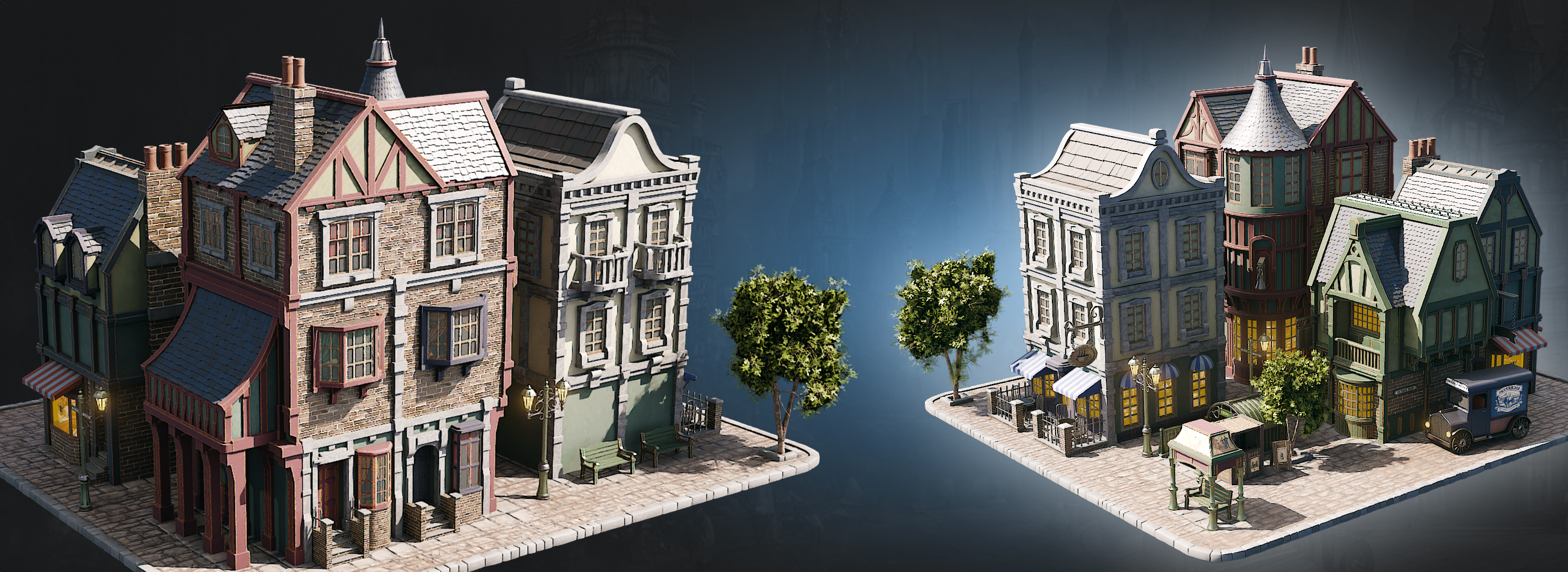
la elegancia y la complejidad de la época victoriana de la época victoriana en tus propios
tres proyectos D, este viaje es para ti, diseñado tanto para principiantes
como para artistas experimentados Este curso
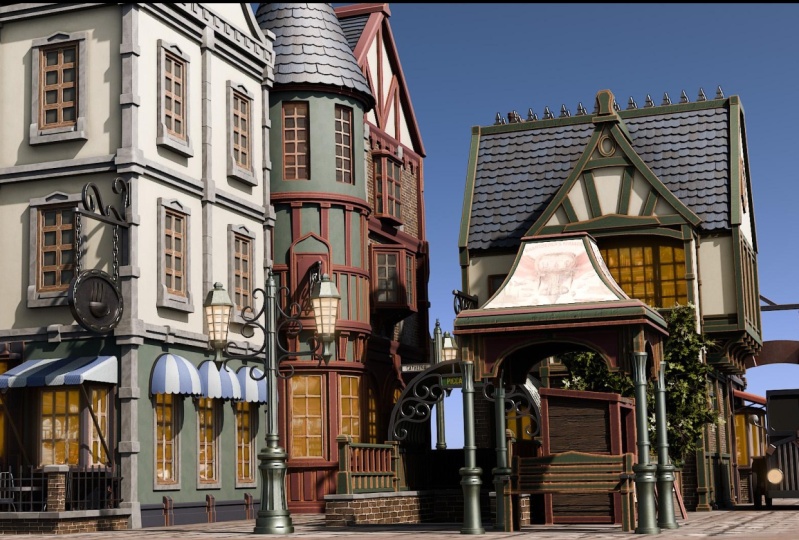
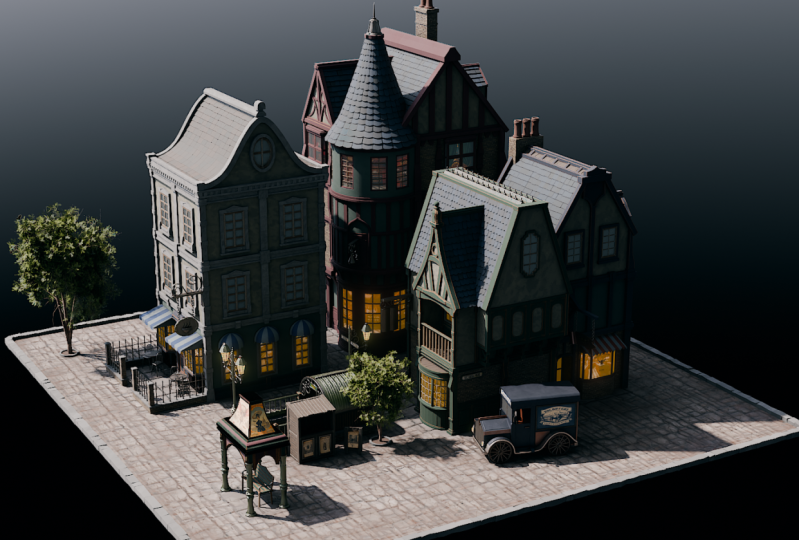
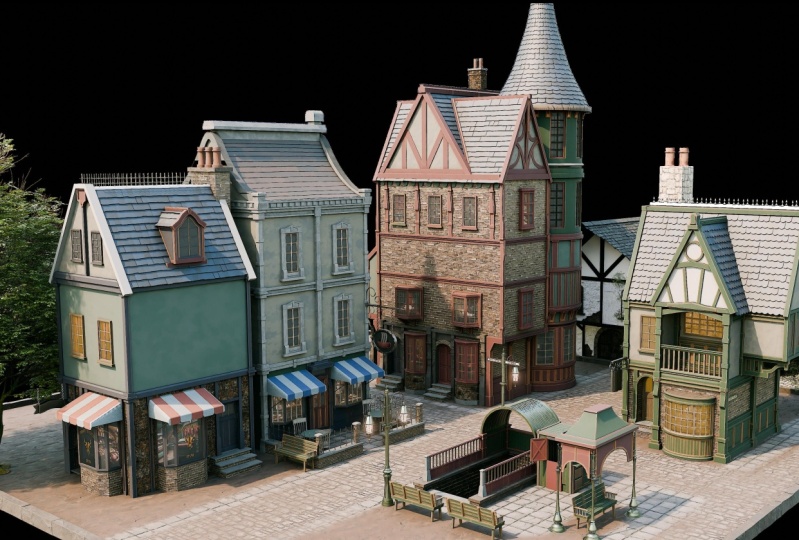
te guiará a través de la creación de todo un entorno de
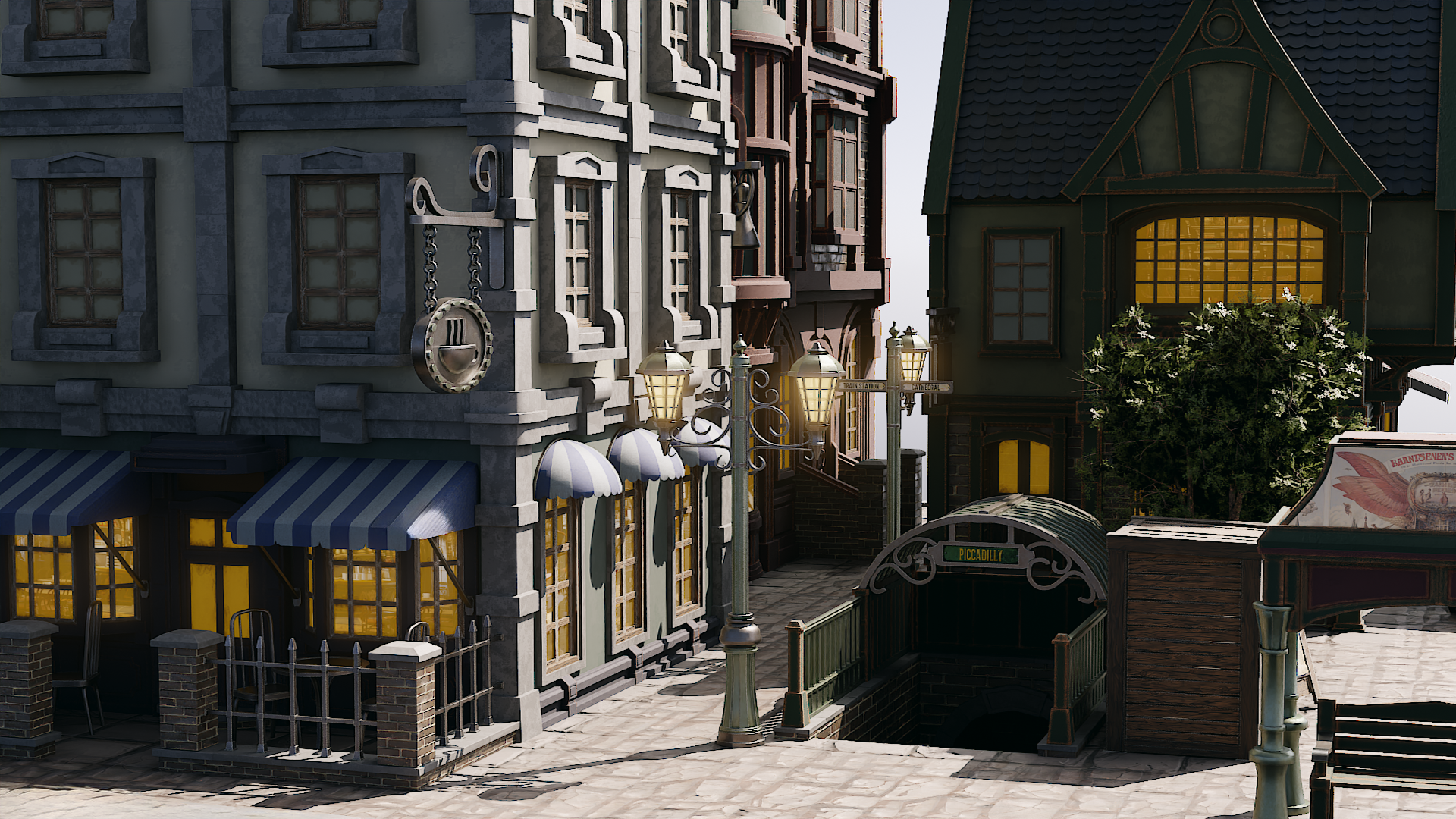
pueblo victoriano. Desde una pintoresca cafetería, hasta una detallada perfumería, desde una carnicería tradicional, hasta una atractiva librería, e incluso un camión vintage
y una entrada clásica del
metro Lo hemos cubierto
todo. Dirigido por mí mismo ,
Neil, el fundador
de Three D tutor, y su guía con
más de una década de experiencia en la industria
del modelado de tres D, este curso está configurado para transformar su comprensión
del arte tres D. Acompáñanos mientras nos embarcamos en este viaje monumental
a través del tiempo y la creatividad. Dominar el arte de los
estilizados tres modelos D en el cautivador mundo
de la Comenzamos profundizando en
el proceso crítico de reunir y
utilizar referencias como un verdadero profesional En esta
parte esencial de nuestro curso,
descubrimos los secretos para crear una guía de
referencia masiva, asegurando que la escena de su ciudad de la
época victoriana sea auténtica y
detallada como sea posible Mientras nos embarcamos en este
detallado viaje de creación de una escena urbana de la
época victoriana, le espera
un kit de herramientas esencial. El curso viene equipado
con un paquete de recursos, cuenta con casi 50 sombreadores, una gran cantidad de nodos de geometría
y, como con los tres cursos con
punta D, nuestro confiable modelo de referencia humana Avanzando en nuestro viaje, nos acercamos al boxeo gris. Este paso crucial es donde su proyecto comienza
a tomar forma, transformándose de una
colección de referencias e ideas en un espacio tangible de
tres D. Aprenderás a bloquear los principales componentes
de
la escena de nuestra ciudad. Desde los extensos diseños de calles hasta las imponentes
estructuras de los Cada elemento está
cuidadosamente posicionado para capturar la esencia
de la Era Victoriana, estableciendo las
relaciones espaciales y proporciones que son clave para una escena creíble e
inmersiva En nuestra primera sección
sobre modelaje, nos sumergimos en el corazón
de cualquier escena de tres D. Comenzaremos por crear cuatro edificios masivos
y una entrada de metro. Junto con diversos activos
como letreros de calles, lámparas e incluso un nuevo stand, todo manteniendo la
auténtica estética victoriana. Esta sección está diseñada
para llevarte desde lo básico hasta
las técnicas de modelado a
nivel profesional, incluyendo el uso de curvas para crear una geometría
increíble y modificadores
para elevar nuestros modelos Ya sea que recién estés comenzando o buscando
mejorar tus habilidades. Este curso proporcionará una comprensión integral de
lo que la licuadora tiene para ofrecer. Elaboración, no sólo tres D art, sino tu propia escena
completa de la ciudad A continuación nos
centramos en los sombreadores, un aspecto fundamental para dar vida a
la zona victoriana En tu escena de tres D, te
guiaremos a través
del proceso de cambio de sombreado rápida y fácilmente para
adaptarse a las necesidades de tus escenas, asegurando que puedas
adaptar y refinar tus materiales sin problemas Un punto culminante de nuestra
exploración será lograr el efecto de
borde desgastado en la madera. Un detalle que realmente
saca a la luz la escena. A través de ejemplos prácticos,
aprenderá a usar el potente sistema de nodos de
Blender para simular años
de desgaste. Dados sus modelos una mirada vivida en realista que resuena con la precisión histórica Nuestra
parte de formación de sombreadores del curso te
equipa tanto con sombreadores
victorianos ya
hechos el saber cómo
crear tu propio enfocándote en la eficiencia en vez de
comenzar desde cero,
aprenderás a
modificar y crear sombreadores rápidamente,
ahorrando tiempo para los esfuerzos más aprenderás a
modificar y crear sombreadores rápidamente, ahorrando tiempo para los Este método no solo aumenta tus habilidades técnicas
sino que también te permite
producir arte distintivo de tres D de alta
calidad con facilidad Avanzando,
profundizaremos en el renderizado y la composición con
una guía en profundidad
tanto en ciclos como en V. Nuestro enfoque se
centrará principalmente en los ciclos, ya que ofrece resultados
superiores
y un mayor control sobre la composición para
nuestra escena Aprenderás a
trabajar con capas, incluida la
oclusión ambiental y la misión Dominar las técnicas para mezclar estos elementos sin
temas Te guiaremos a través del
proceso de transformar tu proyecto en una pieza de portafolio
pulida, equipándote con las habilidades
para realizar tus sueños Tanto si eres un aficionado como si
aspiras a trabajar en
un estudio triple A, esta sección está diseñada para
elevar tu Tienes la
experiencia para crear imágenes
impresionantes que pueden ayudarte a destacar
en la industria Al concluir
esta introducción, enfaticemos la amplitud y profundidad de este viaje en el
que estamos a punto embarcarnos con 40 horas de contenido
meticulosamente elaborado Este curso se erige como
una guía completa para el modelado ambiental
en Blender Four, diseñada para dar vida a los intrincados detalles
de la época victoriana Está estructurado para
equiparte con las habilidades y conocimientos necesarios
para transformar cualquier espacio en un entorno visualmente
impresionante históricamente rico. Esto no es solo un
paso más en el aprendizaje de licuadora. Es un salto adelante. Dominar el arte
del modelado de tres D con una gama de
técnicas y conocimientos Está diseñado para ser una parte
importante de tu viaje, ayudando a expandir tu portafolio y mejorar tus habilidades
creativas. Al concluir esta vista previa, recuerde que el alcance de
lo que hemos cubierto es solo un vistazo la
experiencia transformadora que le espera El verdadero viaje se desarrolla a medida
que te sumerges en el curso, con cada módulo
diseñado para guiarte más cerca de realizar tus ambiciones
artísticas Esta es tu oportunidad de combinar la elegancia
histórica con la tecnología
contemporánea, dominando el
modelado ambiental en el proceso Todo esto en licuadora
por ahora es el momento de
dar ese paso y hacer realidad
tus sueños. Feliz modelando a todos.
2. Paquete de recursos para comenzar y descripción del proyecto: Bienvenidos a todos a la Guía de
Artistas de Blender for the Environment. Y este es el curso
completo sobre la creación de tus propios entornos
profesionales. En licuadora para y más allá. Esta escena está ambientada en
la Era Victoriana, pero con los conocimientos que
aprendiste de este curso, podría establecerse en
cualquier época
o mundo histórico para el caso, ya sea un mundo elegante de tu propia creación o alguna realidad
distópica futura con un poco de ayuda algunos
de nuestros
nodos geométricos y Por favor, tenga en cuenta, construir esta escena
requerirá mucho tiempo y esfuerzo. Y algo de ello, seguro, será tedioso, pero al final,
tendrás las habilidades para
modelar y renderizar cualquiera de tus propias escenas a este nivel profesional
que ves aquí Entonces, antes de comenzar, estaremos echando un
vistazo rápido a la escena y luego estamos viendo el paquete de recursos que viene
gratis con este curso. Lo principal de la
escena es porque en
realidad la hemos ambientado en
una época victoriana, tuvimos que pensar largo
y duro y agarrar muchas referencias sobre cómo vamos
a construir esto en realidad. Ahora en el momento en que se puede ver
esto es en vista renderizado, lo que primero
voy a hacer es simplemente poner una vista material
porque eso luego nos
ayudará a mirar
alrededor de la escena. Ahora ten en cuenta que
no vas a tener tu propia escena para mirar
realmente a tu alrededor, pero te voy a mostrar
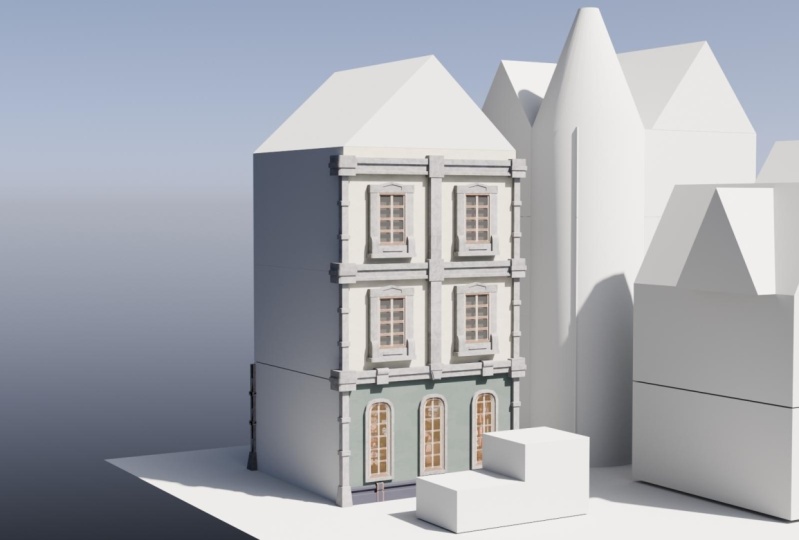
cómo construir una caja gris. En primer lugar, cómo
hacer la referenciación. Básicamente cómo empezar
a construir algo como esto, porque todo es fácil construir algo y solo
verme construir algo. Pero necesitas saber la base de dónde sacas
tus ideas, cómo vas a
exponer la escena, cómo vamos a construir los edificios uno al lado
del otro, qué va a quedar bien para esa zona y así sucesivamente y así sucesivamente. Para que veas que
en realidad tenemos un café aquí. En realidad vamos a construir
este edificio. Primero vamos a construir también
las ventanas que
realmente van ahí. También tenemos algunos
árboles que vienen con el paquete de
recursos real, así que vamos a
estar usando esos, Todos los tonos
y materiales aquí, de que vamos a
hablar en un poco, vienen gratis con
el paquete de recursos. Y también vamos a
entrar y explicar cómo funcionan
realmente. Pero básicamente
puedes agarrar cualquiera de tus texturas
y materiales gratuitos, prácticamente tantos
lugares en línea. Así que en
realidad no vamos a estar construyendo shaders en este curso, pero te voy a mostrar
cómo funcionan también, Tenemos cosas como el auto Esto es algo que te
voy a enseñar a
armar muy
fácil y rápidamente. Y luego claro que tenemos
el resto de los edificios, cómo los juntamos todos. El piso, como se puede ver, está conformado por tres texturas
distintas. En realidad vas a
averiguar cómo hacer eso. Entonces, cuando llegas a construir
tus propias escenas, una de las cosas más importantes es el piso real
o el plano de tierra. Entonces
te voy a enseñar a hacer eso. Y luego finalmente vamos a entrar en el composite para hacer de este aspecto una escena realmente,
realmente hermosa. Entonces básicamente
todo el shebang de ocho a será
cubierto en este curso Y al final,
terminarás con algo muy parecido a lo que tenemos aquí sin
nada realmente perdido. Bien, así que ahora pasemos luego a nuestro paquete de recursos, y voy a pasar por
eso contigo. Entonces aquí está nuestro paquete de recursos. He establecido esto para que sea
realmente fácil para cuando lo
cargues por primera vez. Hay muchos datos en
este archivo de mezcla real, así que por el momento,
todo está apagado. Pero se puede ver que
todo se nombra. Incluso cuando los abras, verás que todo
se nombra correctamente. Así que nunca lucharás por
encontrar nada. Si quieres
encontrar algo, solo haz una búsqueda rápida y
podrás encontrarlo. Pero en general, de todos modos
te estaré mostrando dónde están. Entonces, antes que nada,
tenemos nuestro piso. Ahora, dentro de aquí, en realidad
tenemos nuestro shader que voy
a mostrarles cómo construir A continuación,
tenemos nuestros árboles. Los árboles dentro de la licuadora
se pueden usar con el generador IV. Hay muchos recursos por ahí que te muestran
cómo crear árboles. Entonces, en lugar de pasar por la molestia de
crear este árbol, todo lo que he hecho es suministrarlo para que pueda usarlo
realmente. Siguiente de todo tenemos nuestra tela. Entonces estos ahora por lo que estamos
pasando van a ser nuestros materiales reales. Así que en este momento se puede
ver que tenemos tela, luego tenemos camión,
y vamos
hasta el cristal. A nuestro referente humano. La referencia humana obviamente es muy importante porque
vamos a estar usando a este tipo para
basar realmente la escala
de todos nuestros edificios, nuestros camiones, nuestras luces
y cosas así. Entonces realmente necesitamos
algo en lo que basar eso. Después de todo, entonces
tenemos el metal, todos los diferentes metales
que van en escena. Como se puede apreciar
con una escena tan enorme, hay muchos
materiales reales que
van a entrar en ella. Queremos que se vea lo más realista y
estilizado posible, y solo podemos hacerlo
a través de muchos,
muchos materiales y muchos,
muchos tipos diferentes de modelos Siguiente de todo, entonces
tenemos nuestras cortinas. Y estas cortinas en realidad
van a estar detrás de nuestras ventanas. Así que podrías mirar
aquí y pensar,
oh, guau, esto se ve un poco funky Pero confía en mí, cuando
tenemos esto adentro, porque tiene algo de
transparencia en ello, van a
juntarse muy, muy bien. Así que bajando entonces, solo
tenemos piedra y madera, más materiales. Y luego finalmente, el
más interesante son nuestros nodos de geometría. Y estos son muy,
muy importantes porque estos van a
acelerar todo el proceso. Ahora en el camino,
vas a aprender no solo a usar los nodos de geometría, sino que también puedes crear
tus propios nodos de geometría
o incluso encontrar muchos, muchos de estos en línea. Entonces lo que he hecho
es que he suministrado uno que es los tablones, he suministrado uno que es
las tejas reales Y esto entonces va
a hacer que sea muy, muy fácil crear
cosas dentro de tu escena, especialmente cuando se
trata de tejas. Bien, entonces
tenemos los telones de fondo reales. Y estos telones de fondo
son básicamente las cosas detrás de las ventanas, así que muchos de ellos van
a ser cosas como dormitorios, salas de
estar, en los
carniceros por ejemplo O también tenemos una cafetería
ahí o una perfumería. Y te voy a mostrar
realmente cómo usar estos. Básicamente son solo imágenes, pero vamos a
establecerlas de una manera que
va a hacer que se vean
realmente, realmente realistas. Colócate detrás de la ventana al lado de todo. Entonces
tenemos nuestras paredes. Tenemos nuestro material de techo, material arcilla, nuestros
letreros y nuestros carteles. Como toque final, para que puedas ver con nuestros carteles y carteles
dentro de la escena. En realidad
los tenemos y
los hemos establecido para que tengan un fondo
transparente. Y luego los vamos a
poner sobre la parte superior de nuestros letreros, también los
carteles. Intentamos conseguir carteles
de ese tipo de época, sobre todo cuando se trata de
los artículos noticiosos
del quiosco. Todo bien a todos.
Entonces espero que hayas disfrutado esta primera
lección introductoria a lo que realmente vas a
aprender en la siguiente lección. Entonces vamos a
ver la referenciación. Y finalmente, después de eso, vamos a ver en realidad
los conceptos básicos de licuadora. Entonces, aunque supieras licuadora, absolutamente sabía licuadora, podrás
seguir adelante. Seguro que al principio va a ser muy difícil
, pero por favor, aguante con
el curso real y
encontrarás que pronto lo recoges. Todo bien a todos.
Entonces espero que hayan disfrutado de eso y voy a
ver en la siguiente. Muchas gracias. Adiós.
3. Domina Blender con una guía de referencia: Bienvenidos de nuevo
a Blender Four, The Environment Artists Guide. Y aquí no es donde lo
dejamos, sino que lo dejamos fuera
de nuestro
paquete de recursos donde ahora hemos
terminado con eso. Entonces como puedes ver aquí, tengo la compilación estándar de
licuadora que estoy usando, como puedes ver aquí abajo
en el lado derecho, Blender 4.0 0.1 Y así te
recomiendo si estás usando algo por debajo de Blender 2.8 entonces va
a hacer que sea mucho, mucho más difícil de seguir. Pero cualquier cosa realmente
después de
las tres sería la mejor manera porque
entonces realmente puedes aprovechar
tu gestor de activos. Ahora dentro de mi construcción real, realmente no
voy a estar usando mucho del
asset manager, pero no te preocupes porque
vas a aprender todo al respecto y cómo poner tus propios
modelos ahí también. Entonces vamos a cubrir eso detalle. Bien, aunque. Por ahora, sin embargo, lo que
voy a hacer es
ahora voy a tocar una breve introducción
a la referencia dentro de Blender o el modelado de tres
D en general, incluso si eres
algún tipo de tres DR, ya sea en
entornos en Unreal Engine o ya sea en blender o tres DS max, realmente
no importa La guía de referencia
será
realmente, muy útil para
ustedes son todos Entonces te veré en
la siguiente lección. Si ya sabes todo esto, solo pasa a la siguiente lección. Muchas gracias. Adiós. Bienvenidos a todos a nuestra guía de referencias en
profundidad. Y es muy importante que
realmente usemos referencias
en prácticamente cualquier tipo de modelado o
entornos
en los que
realmente vamos a trabajar antes de que realmente
hagamos algo, antes de
poner cubos o algo por el estilo. Es muy importante
que tengamos algunas referencias
realmente decentes con las
que trabajar realmente. Lo primero que quiero
recomendar es que puedas usar para poner realmente todas
tus referencias como Photoshop o incluso Word. Pero lo que voy
a recomendar es que uses algo llamado Pure. Entonces, si vas al
sitio que se llama PureRef.com en
realidad abrirás Y a partir de ahí puedes hacer
clic en Obtener Purerev. Y eso entonces te llevará
a esta pantalla de descarga. Y verás en
este momento
tienes 157 o monto personalizado. De hecho, puedes poner esto en cero y realmente
obtener esto gratis. Entonces es completamente
gratis y puedes regresar y hacer una
donación si quieres. Y entonces todo lo que necesitas hacer es
hacer clic en descargar. Entonces, las únicas cosas de las que
vamos a hablar, prácticamente como referencia
aquí, van a ser gratis excepto nuestra parte de
medio viaje. Pero hay otras
alternativas como Darley y un montón de otras
por ahí que
puedes usar en lugar de a mitad de viaje Una vez que abras Pura, entonces esto es lo que
serás recibido por esta pantalla Y si quieres hacer clic derecho, en realidad
puedes
arrastrar esto a cualquiera de tus otras pantallas, o puedes
hacerlo más pequeño así. Y es un programa muy,
muy bueno, esto realmente, muy útil, muy recomendable conseguir esto. Entonces ahora
pensemos en conseguir nuestras referencias. Y hay algunas
fuentes que
usamos para realmente obtener
referencias de. Pero generalmente lo que
quieres hacer es construir una especie de paquete de
referencia si vas a ser
un aficionado o un
profesional en el modelado de tres D
o profesional en el modelado de tres D entornos donde
vas a ver cosas tal vez en
Pinterest o en un boceto Y en realidad quieres
guardarlos en un archivo así conozco gente con miles y miles de imágenes que han
guardado a lo largo de los años. Y cada vez que
vengan proyecto de dos vías, luego se sumergirán
y realmente encontrarán todas
las imágenes que
tienen en esa cosa en particular. Esto podría ser un
guerrero samurai o una campana china. También mucha gente
que conozco también, que está trabajando
profesionalmente en esto, recorrerá museos. Tomarán sus
propias imágenes reales y luego también
las subirán al archivo. Así que el primer punto de llamada
si aún no tienes tu propia base de datos
probablemente va a
ser en realidad Google. Entonces abramos Google. Y se puede ver aquí
que por el momento estoy buscando una camioneta victoriana
de reparto. Ahora lo voy a hacer es que
solo voy a
pasar por estos y conseguir algunas referencias bonitas
como esta por ejemplo. Y luego simplemente
voy a escribir Click y voy
a copiar Imagen. Entonces lo que voy
a hacer es ir a Pureref Así que sólo voy a abrirlo
por copa prensa control V. Y ya verán
que
tengo mi linda imagen aquí. Lo que también podemos
hacer con PURErevs, también
podemos sacarlo y hacerlo más grande si es necesario, lo cual es muy, muy
útil cuando estamos poniendo muchas y muchas imágenes reales Ahora lo siguiente que te
recomiendo que hagas, una vez que realmente
tengas una imagen ahí dentro, es lo que puedes
hacer, es que puedes hacer
click izquierdo y
arrastrarla a alguna parte. Y entonces lo que puedes
hacer es presionar control y
en realidad puedes hacer una nota. Entonces llamemos a esto victoriano,
pongámoslo camiones. Ahora, dentro de mi escena,
en realidad podría querer una farola victoriana
así como parte de la escena
o algo así Entonces,
veamos en realidad el siguiente. Entonces, el siguiente punto de llamada en realidad
va
a ser Pinterest. Y en realidad pongamos farola
victoriana,
así que intentemos eso Entonces veamos qué obtenemos. Y podemos ver que tenemos muchos, muchos estilos,
sobre todo este. Este es realmente muy agradable. Este también es muy agradable. Entonces lo que voy a hacer es que en realidad
voy a tomar esta, voy a escribir click copy,
image, volver a mi Purev y luego dejar caer las
imágenes ahí Entonces tal vez hacer que este sea
un poco más grande. Lo que tiendo a hacer es reunir un montón de imágenes para
cada una de estas cosas. Cuando realmente estamos
construyendo una escena, o incluso solo el modelo, quieres tomar tantas
imágenes como sea posible. Estoy hablando
de cientos de imágenes aquí. Y sobre todo si
estás haciendo una escena, quieres todas
las pequeñas partes. Lo quieres todo
hasta la iluminación, el ambiente, los árboles. Quieres agarrar referencias
para absolutamente todo. Porque hará que
tus escenas simplemente realmente, realmente se vean mucho
mejor si tienes algunas referencias realmente buenas.
Entonces ahora déjame mostrarte. Este es uno en el que realmente estoy
trabajando en este momento. Así que tengo que venir y cargar reciente y sólo voy
a cargar este de aquí. Y ya verás en este momento
tengo todos mis apoyos. Tengo todos mis
edificios principales que
voy a estar
cuidándonos como referencias. Tengo un montón de puertas. Incluso tengo un montón de follaje. Tengo todas mis ventanas. Tengo mis luces por aquí, y también tengo, lo que es más importante,
toda la iluminación. En otras palabras, es una escena. Entonces, ¿a qué hora del día
va a ser? ¿Va a ser
temprano en la mañana o va a ser un anochecer ¿Va a ser una
escena nocturna o va a ser mediodía con ese sol
golpeando en mi escena? Solo asegúrate de que
realmente coincida con la escena. No tiene sentido tener una escena como esta, por ejemplo. Entonces esta de aquí, si tienes una cabaña de troncos en la nieve, realmente
quieres que
coincida con tu escena real. Ahora, antes de seguir adelante,
hay un par de otros lugares que sí vamos
a usar para referenciar Especialmente algo como
sketch up, lo cual es
realmente, realmente genial porque
realmente puedes entrar en
una escena real y luego lo que puedes
hacer es realmente puedes rotar alrededor de ella y
realmente, realmente ver cómo
se arma un modelo como
algo así, que es uno de los nuestros. Pero puedes ver aquí lo
fácil que es entonces hacerse una buena idea de lo que realmente
incorporó en esta escena. Y lo que
realmente puedes hacer a partir de ahí entonces es que realmente podemos
bajar y en
realidad podemos obtener algunas
capturas de pantalla de esto o incluso hacer clic y copiar imagen. También hay,
digamos que si quisiéramos
hacer un camión victoriano, por ejemplo, para
mantenerlo con el mismo tema que
lo que hemos estado haciendo, puede ver que aquí no
hay fin de vehículos
reales de tipo Victoriano o Vintage, no tantos como lo que
hay en Arts Station, pero sigue siendo un muy, muy buen lugar para empezar a
buscar referencia en. Eso me lleva a mi siguiente, que por supuesto es Artstation Este simplemente es uno de
los mayores recursos para hacer referencia o para
buscar artistas en el mundo Pongamos una
referencia de Victoriano, por ejemplo, y
veamos qué obtenemos realmente. Busquemos obras de arte. Así que vamos a
buscar obras de arte y veamos qué es lo que
realmente se nos ocurre. Debería haber muchas y muchas
cosas con las que trabajar aquí. Especialmente bueno si
buscas iluminación real. Entonces estás buscando efectos de
iluminación
como este de aquí. Nuevamente, podemos tomar estos yusarlos reales para referencias. Y lo mejor de Art Station es que también
podemos bajar y mirar cosas que pueden ser nuestro concepto
a dos D o a tres
D reales y también podemos bajar y mirar qué
tema es. Entonces podrían ser automotores,
así automotores victorianos. O podría ser arquitectura
o algo así. Así que las posibilidades con Art Station son
prácticamente infinitas, y puedes agarrar
toneladas y toneladas de referencias de muy, muy alta calidad. Por supuesto, hay
cientos y cientos de otros lugares a los que probablemente podrías
ir para agarrar referencias. Pero
te estoy mostrando esto porque respecta a las referencias, estos son algunos de los
mejores lugares para ir. Ahora pasemos entonces a una de las cosas que
realmente usamos mucho ahora, no habrías
pensado
que en realidad
entraría en ello en lo que respecta a la
referencia, pero en
realidad es muy, muy útil Así que déjame
presentarte ahora chat GPT. Entonces aquí está el chat GPT. Se puede ver que
tenemos chat GPT cuatro, pero también tenemos 3.53 0.5 es en realidad gratis y en
realidad es lo suficientemente bueno para
hacer lo que quieras Realmente no necesitas pagar
por esto. También es gratis. Entonces lo que voy a
hacer es ir al mensaje y
voy
a escribir, darme diez
edificios diferentes para una escena de pueblo victoriano,
algo así. Vamos a hacer clic en Entrar, y
veamos qué me da. Ya puedes ver, me ha dado muchas cosas con las que
realmente trabajar aquí. Lo mejor de esto
es que también puedes decir, dame diez más. Apenas entonces seguirás adelante
y te darán diez más. Ahora bien, estas cosas
son muy útiles usar porque entonces simplemente puedo tomar estas ideas y
también me van a rebotar otras ideas. Y entonces puedo
entrar en Pinterest. O Google Search y realmente búscalos o intenta encontrar
algo como esto. Y puedo obtener ideas y diseñar mi escena por ahí
usando todas esas cosas. Y especialmente
Pureref, también podemos llevarlos a nuestro
verdadero viaje medio Ahora, de nuevo, nuestro
viaje medio está pagado. Creo que la cantidad más baja es de
$20 o algo así, pero hay muchas, muchas cosas gratis por ahí. Pero aún así te mostraré
lo que realmente hacemos con nuestro generador de imágenes basado en IA. Así que puedes ver en
este momento esta es la imagen
que tenemos en realidad, sé que la hemos llamado es camioneta de reparto de la época
victoriana y esto es lo que realmente
obtenemos. Si vamos a mis imágenes, verás que
hemos generado un montón de imágenes sobre
todas las cosas, especialmente las usamos
también para generar texturas. No solo está ahí para
generar realmente imágenes e ideas
y cosas así. En realidad se puede utilizar para generar transferencias
que van a ir en ventanas o anuncios,
o texturas reales Y lo usamos especialmente
para cosas como cortinas, porque es muy,
muy fácil conseguir ese look que
realmente estás buscando. Así que puedes ver aquí
tenemos muchas
ideas para salas de estar, tenemos muchas ideas para dormitorios y
cosas así. Lo que también podemos hacer
en medio de los viajes, también
podemos ir y explorar. Lo que podrías hacer es
que podrías mirar hacia arriba con una búsqueda de baile victoriano, pongamos en carruaje. Entonces también podemos sacar
ideas de esto. Si pongo en carruaje victoriano, se
puede ver esto
como lo que surge. Ahora bien, si
venimos hasta aquí, también podemos decir, si hacemos clic aquí, este es el verdadero prompt
que alguien puso en. Así que en realidad puedes
tomar ese aviso, tal vez cambiarlo un poco, y luego obtener tus propias imágenes. En lugar de simplemente
copiar las imágenes de otras personas, es un gran lugar para comenzar a recopilar
tus propias imágenes. La otra cosa es
acerca de los viajes medios, puedo entrar, por ejemplo, solo
volvamos. Y entonces lo que puedo hacer es mantener el hueso del cambio hacia abajo. Puedo agarrar todos
estos por ejemplo. Y entonces lo que puedo hacer es hacer clic en el bono de
descarga y descargar todas esas imágenes. Y lo mejor de
lo puro es que puedes traer múltiples imágenes
al mismo tiempo. Así que puedes simplemente arrastrarlos y
soltarlos y luego todos
aparecerán en realidad uno al
lado del otro. Así que cosas realmente,
muy útiles para tener. Así que por último entonces, para
algo no hacer lo que hice
hace unos años donde simplemente me sumerjo directamente en blender
y ni siquiera pienso referencias y solo encuentro
referencias si tuviera que hacerlo, mientras en realidad estoy construyendo algo, no lo hagas de esa manera. Conduce directamente a la construcción de una hermosa caja
gris también. Todo esto, porque antes que nada, agarras todas tus referencias. Te aseguras de que
todo esté listo. Puedes ir y encontrar algunas
referencias más si necesitas saber. Si de repente tienes una
chispa de inspiración, quieres hacer
algo sobre la marcha, luego toma algunas
referencias más para ello. Pero para empezar, agarrar todas
las referencias,
tenerlas muy, muy bien dispuestas
y pasar, ya sabes, incluso medio día a día
agarrando todas esas referencias Luego puede guardar el valor
también en archivos individuales. Y entonces tendrás todas
las demás referencias alrededor de esa construcción
en particular listas para usar tal vez en otro
proyecto en el futuro. Todo bien a todos. Entonces
espero que esto te haya resultado útil y espero que sigas mi
consejo en el futuro. Gracias a todos. Ver en
la siguiente. Salud.
4. Navegación básica de Blender: Bienvenidos de nuevo a la Guía de
Artistas de Blender for the Environment. Y aquí es donde lo dejamos, así que espero que realmente hayan disfrutado de
esa guía de referenciación Y realmente tratamos de
armarlo para que sea
lo más completo y
fácil de entender posible. Ahora bien, si eres nuevo en Blender, definitivamente
querrás
consultar nuestra siguiente guía, que es la navegación
básica de Blender. Entonces, ¿cómo nos movemos por la
ventana gráfica es algo que
realmente vas a necesitar
saber para realmente hacer
cualquier cosa en licuadora Entonces, antes de ir más lejos
y comenzar en nuestra caja de calificaciones, realmente
vamos
a tener que mostrarle a cualquiera que
no esté familiarizado con la navegación de la licuadora,
cómo moverse. Entonces voy a jugar
eso ahora para ti. Por favor, míralo si eres
nuevo en la licuadora y si no, pasa a la siguiente lección, que estará comenzando
nuestra casilla de calificaciones. Todo bien a todos. Gracias por eso y
te veré en la siguiente. Adiós. Bienvenidos a todos a los conceptos básicos de la navegación de la
licuadora. Ahora antes de comenzar, es
importante entender
cómo funcionan los ejes
dentro de la licuadora Así podemos ver en
este momento que tenemos una línea verde que va aquí y una línea roja
va por aquí. Esto se llama eje Y, y este se
llama eje X. También tenemos uno
que es el eje Z, que no podemos ver en estos momentos. En realidad no viene con Blender Viewport como predeterminado, pero si
realmente quieres configurarlo, solo
llegas a la
parte superior derecha donde están
estas dos bolas entrelazadas y simplemente haces clic en el eje z Y ahora
en realidad podemos ver eso. Entonces, ¿cómo nos
movemos realmente por la vista mixta? Hay una serie de
formas de hacer esto. Uno de ellos está por encima
del lado derecho aquí. Puedes ver si por aquí, es el zoom in y zoom out. De hecho, puedo hacer clic izquierdo
y moverlos hacia arriba y hacia abajo. Luego para acercar y alejar, o puedo usar el
mouse real para acercar y alejar usando
la rueda de desplazamiento real. También hay otra cosa
que puedes hacer con el zoom, que es mantener presionado el cambio de control y presionar el mouse central. Y verás que tienes
mucho más control sobre acercar y alejar el zoom Ahora lo siguiente que
quiero discutir es en realidad girar
alrededor de un objeto. Entonces, ¿cómo hacer eso? En primer lugar, traeremos un cubo. Nos desplazamos a, traemos un cubo. Ahora bien, si presiono el botón
central del mouse y muevo el mouse hacia la izquierda o hacia la derecha, se
puede ver que
en realidad podemos girar alrededor. Sin embargo, desafortunado, en realidad no
estamos rotando alrededor de este cubo. Entonces, para arreglar eso, necesitamos centrar nuestra vista
en el cubo real. Básicamente queremos enfocar nuestra visión en este cubo real. Entonces para hacer eso,
solo vamos a presionar el pequeño botón T en
el teclado numérico real, y luego verás que
realmente acercamos el zoom al cubo. Ahora bien, si desplazo la rueda
del ratón hacia afuera, verás ahora si mantengo pulsado el botón central del mouse
y giro a la izquierda y a la derecha, en realidad
estamos rotando
entonces alrededor del cubo. Y esto es importante porque si en realidad
vas a traer otro cubo, así que si duplica este cubo
con el turno D, muévalo por encima. Así que trae mi aparatito de mudanza. Y ahora verás si
giro alrededor de este cubo. No estoy rotando
alrededor de esta. Así que arreglemos eso. Acabo de
presionar el botón B otra vez. zoom, y ahora
también puede rotar alrededor de este cubo. Ahora veamos
algo llamado panning, lo que significa que en realidad
vamos a movernos a izquierda y derecha Y lo hacemos manteniendo presionado el botón shift, sosteniendo
el medio del mouse. Y luego podemos
desplazarnos hacia la izquierda y derecha alrededor de nuestra vista
real. Así que ahora hemos
descubierto cómo acercar zoom y las diferentes
formas en que podemos hacerlo, cómo rotar alrededor de un objeto
y cómo hacer una panorámica real. También podemos subir a
la parte superior derecha aquí y usar estos botones. Vuelva a verlo.
Recordamos que estamos mirando el eje y, el eje x y el eje z. Si llegamos a nuestro
eje Y y hacemos clic en eso, verá ahora que tiene una vista frontal del eje Y. Si haces clic en el eje X, entonces podemos cambiarlo
a ese eje x rojo, y finalmente al eje z también. Ahora
también hay otras formas en las que
realmente podemos mirar alrededor la ventana gráfica y estas implican usar el teclado numérico
real Entonces, si presiono uno
en el teclado numérico, me
va a tocar en
ese eje y o vista frontal. Si presiono dos, en realidad va a rotar
eso ligeramente. Y si vuelvo a presionar dos, va a
girarlo un poco más. Ahora bien, si presiono el ocho, también lo rotará al
revés. Ahora para entrar en la
vista lateral o el eje x, también
podemos presionar tres
en el teclado numérico, y eso
nos dará ese efecto. También podemos presionar siete para
ir por encima también. Ahora, ¿y si realmente
queremos ir a lo contrario? Entonces, en lugar de ir desde
la vista lateral del pájaro, queremos llegar a la
parte inferior de nuestro modelo. Bueno, eso también
es bastante fácil. Todo lo que necesitas hacer es
presionar el control siete, y eso luego te llevará a la vista inferior de
nuestro modelo real. También podemos hacer lo
mismo vista interior y sobre el eje X y el eje Y. Entonces, por ejemplo, si presiono uno, voy a estar
entrando en el eje Y. Si presiono control uno, voy a ir al lado opuesto en
el eje Y real. Ahora también puedes encontrar
estas opciones por si acaso te olvidas en la parte superior
izquierda de la misma debajo de la vista. Entonces, si voy a Ver
y cruzo a Viewport, puedes ver aquí que esto en realidad
me dice exactamente lo que
necesito presionar para obtener el punto de vista que
acabo de explicar Ahora también tenemos el botón en el teclado numérico, que
es el número cinco. Y el botón número cinco
en Blender cambia
entre vistas en perspectiva y
ortográficas La vista en perspectiva ofrece un punto de vista más natural y
realista con objetos que aparecen más pequeños a
medida que se alejan más. Imitando la visión humana, vista
ortográfica elimina la distorsión de
perspectiva, haciendo que todos los objetos aparezcan
a su tamaño real,
independientemente de la distancia, útil para el
modelado de precisión y La otra cosa que hace ese número
cinco, por ejemplo, si vengo a mi cubo, en este momento soy capaz de
acercarme realmente al cubo. No obstante, si presiono el número cinco, no
podré acercarme
realmente a este cubo. No importa lo lejos que me
acerque, seguiré siendo
capaz de moverme alrededor de él presionando así el pequeño botón de
punto. Pero si realmente
quiero
trabajar realmente en el interior de un objeto, puedo presionar rápidamente el número cinco. Y entonces en
realidad puedo entrar y trabajar alrededor del interior también. Ahora bien, si estás trabajando en una
computadora portátil o algo así, o en una tableta, y
en realidad no tiene un teclado numérico, también
puedes usar,
si presiono cinco, la tecla garabato real, que está debajo del tablero de escape en el lado izquierdo
de tu teclado Y eso entonces te
dará más o menos las
mismas opciones que teníamos antes. Entonces podemos hacer clic en la vista derecha, en realidad
podemos
hacer clic en la vista posterior, y podemos hacer clic en la vista
izquierda, por ejemplo. Lo contrario a
lo que teníamos antes. Entonces, en lugar de presionar
1.3, solo presionamos la pequeña
línea de garabatos y luego
realmente podemos ver cualquier
lado que necesitemos Ahora estamos casi al final
de esta breve introducción. Hay un par de cosas más
que realmente puedes hacer. Si vienes
al lado derecho y ves aquí donde
realmente tenemos el nombre de
las partes reales
dentro de nuestra escena. También podemos agarrarlos desde aquí. Y luego presiona el
puntito nacido para hacer zoom para que
pueda agarrar este. Presiona el puntito, punto nacido y que luego
vamos a hacer zoom está adentro. La otra gran
cosa de esto es que también
podemos venir en turno
seleccionarlos a ambos, presionar el botón de punto pequeño, y luego somos
capaces de rotar realmente alrededor de ambos
cubos. Todo bien a todos. Entonces espero que hayan disfrutado la breve introducción a la
navegación dentro de Blender. Y espero que a partir de
ahora no sea una lucha
navegar por el viewport Muchas gracias a todos. Salud.
5. Conceptos básicos de modelado en Blender: Bienvenidos de nuevo a la Guía de
Artistas de Blender for the Environment. Y aquí es donde
lo dejamos fuera la última vez. Bien, así que ahora
tienes lo básico de la licuadora, navegación ojalá
clavada. Lo que vamos a hacer es entonces
entrar y antes que nada, voy a borrar esta cámara. Entonces vamos a hacer click
izquierdo, borra la cámara por el lado
inferior izquierdo, verás que
tengo casting de pantalla encendida. Esto debería estar en todo el
recorrido, así que si alguna vez te pierdes algo, debería estar
aquí abajo en la parte inferior. puedes ver,
mis clics del mouse también
están ahí abajo. Así que entremos y
seleccionemos nuestro cubo y
eliminemos de otra manera. Y entremos y
seleccionemos nuestra luz, y eliminemos de otra manera. Ahora lo primero que quiero
hacer es simplemente salvar la escena. Entonces voy a
llegar a la final. Voy a salvar As. Voy a guardar esto
entonces en donde todos mis recursos y tocadiscos y cosas
así están para esta escena, voy a llamarlo curso
victoriano visto, así que entra dos veces y luego
podemos salvar eso Ahora, siempre que
quieras guardarlo, te
recomiendo que hagas esto
después de cada lección, solo subes a archivar
y vas a Guardar. Ahora por el momento,
puedes ver si voy a Editar y voy a Preferencias
abajo el Bombrat Y lado aquí puedes
ver que dice Blender 4.0 0.1 Si realmente
quieres ver eso, todo lo que necesitas hacer es
venir a la interfaz, bajar a donde
dice Status part, y aquí es donde realmente está encendida la
versión blender . Recomiendo en realidad encender todos estos
porque te
va a dar muchos datos ahí abajo en cuanto a cuántas caras y cosas
así pareces. Cuánto V Ram usando, cuánto Ram usa,
realmente, muy importante a medida que
avanzamos en
el curso real. Lo siguiente que quieres
configurar es sólo por ahora, lo cual es muy,
muy importante. Si llegas al sistema, puedes ver en este momento
que estamos deshacer los pasos 32. Si está ejecutando una máquina
mucho más baja, es posible que desee
bajarlas un poco. Pero solo recuerda que
si bajas estos, en realidad no
podrás presionar la cabeza de
controles tantas
veces obviamente. Entonces, pero te recomiendo que
no subas esto porque
realmente, realmente tenemos una gran escena
aquí y queremos
asegurarnos de que la mayoría de ustedes sean capaces de
renderizar esto. Así que ten mucho, mucho
cuidado con eso. Un poco más adelante
en el curso, voy a estar pasando por
cómo puedes configurar tu licuadora para un mejor
rendimiento y optimización. Especialmente cuando llegamos a
la etapa en la que podría ser su
máquina podría estar
luchando. Bien entonces. Así que finalmente entonces de lo
que también quiero hablar es de
cómo recuperar tu trabajo si
en realidad la licuadora se bloquea. Entonces todo lo que vas a hacer es
que vas a ir a archivar. Y puedes ver aquí
donde dice Recuperar. Y entonces todo lo que quieres
hacer es ir a Auto Save. Y lo que debería haber hecho es verás aquí que tengo mi escena victoriana de Cor
salvada hace 1 minuto,
algo así. Pero lo que va a pasar es que
Blender también debería tener una taza más guardada aquí a medida que avanzas en el curso, y luego podrás volver
a ese último guardado real. Lo que eso significa es que normalmente terminarás perdiendo alrededor de diez, tal vez posiblemente 20
minutos de trabajo, pero ese debería ser el máximo. Normalmente, yo mismo he encontrado
minutos, normalmente son solo de tres a 5 minutos o
algo así. También te recomiendo, si estás
probando algo nuevo, guárdalo en otro archivo blend. Así que guárdalo en otro
archivo de mezcla y luego eso te
permitirá realmente
volver a esa parte. Entonces cada vez que entres, digamos a una nueva parte
que no has hecho antes y sabes que
no estás seguro de esta parte de
modelar, solo guárdala como un nuevo archivo. Entonces podría ser curso victoriano visto funcionando o algo
así por ejemplo. Y luego una vez que realmente hayas hecho lo que necesites hacer, entonces puedes guardarlo de nuevo como
esta esperanza que tiene sentido. Bien entonces. Así
que vamos a cerrar eso. Son las primeras cosas
que queremos hacer. Ahora por el momento, lo que
vamos a hacer es que en realidad
vamos a estar
construyendo nuestra caja gris. Entonces para hacer eso, lo que primero voy a hacer es
traer un plano de tierra. Y se le llama
plano de tierra solo porque se asienta sobre estos ejes
que van por aquí. Ahora, antes de ir más lejos,
es importante que
entendamos los conceptos básicos
del modelado de licuadora. Entonces vamos a estar
pasando por eso ahora. Esto te dirá todo sobre el objeto y los modos de
vista de edición y todo sobre las caras y los
verts y todas esas cosas geniales
que realmente
vas
a necesitar saber Y luego después de eso, en realidad
podemos comenzar a
construir esta caja gris
real. Bien todos, vean
aquí en la siguiente. Después de esto, si ya vuelves a
saber todo esto, pasa a la siguiente lección. Estaremos iniciando nuestra gran caja. Muchas gracias. Adiós. Bienvenidos a todos a los fundamentos
del modelaje en Blender. Y esta es una breve
introducción solo para que
comiences en algunos de los
conceptos básicos en el modelaje. Entonces lo primero que quiero
hacer es traer un primitivo. La forma en que
vamos a traer a primitivo es presionar Shift en A. Y entonces lo que vamos
a hacer es abrir un menú. Y se puede ver que
tenemos todas
estas cosas a lo largo de este menú primitivo
real. Pero en el que queremos
enfocarnos es la malla real. Desde aquí se puede ver
que podemos traer muchas, muchas cosas como
cilindros, cubos, aviones. Y el que queremos
traer justo ahora va a ser nuestro cubo. Ahora que hemos
traído a nuestro cachorro, lo
siguiente que quiero discutir
es el modo objeto y edición Y se puede ver en este momento
sobre el lado izquierdo, en realidad
estamos en algo
llamado modo objeto. Y esto significa que básicamente podemos manipular todo este objeto. Entonces, si presiono, realmente puedo
moverlo alrededor de mi Viewport, así que si presiono S la escala, realmente
puedo escalar la
totalidad del objeto en Pero la cosa es que realmente
no queremos
trabajar en modo objeto necesariamente, y gran parte del
tiempo
vamos a estar trabajando
en modo edición. Entonces podemos subir a
la parte superior izquierda y poner esto en modo de edición, o de hecho podemos
presionar el botón de tabulador y saltar al
modo de edición. De esa manera te darás cuenta una vez que hayamos
entrado en modo de edición, tenemos muchas más opciones
para usar y lo que es más importante, ahora
tenemos mucha topología con la que jugar Entonces lo primero que
notarás, siendo la diferencia, es que ahora tenemos
estas tres opciones arriba en la parte superior izquierda. Y si tienes sobre ellos, dirá
bordes de vértice y caras Ahora vértice va a ser
estos pequeños puntos aquí. Los bordes van a ser estos bordes de mis cubos
o cualquiera de los bordes. Y finalmente,
tenemos las caras, que en realidad es
toda la cara del polígono Ahora también puedes, en lugar
de hacer click sobre estos, presionar uno en el teclado. Y eso luego
te saltará a la selección de vértice. Si presionas dos,
puedes entrar en bordes y tres te va a
llevar a las caras. A partir de aquí, en realidad podemos
manipular cualquiera de estas partes. Te darás cuenta en
este momento, aquí tengo artilugio. Ahora bien, si no tienes
el artilugio disponible, ven al lado
izquierdo y tendrás a este pequeño
nacido aquí que dice O puedes presionar la barra espaciadora de mayúsculas y traer tu herramienta de
movimiento así. Ahora porque estoy en las caras, realidad
puedo
sacar esta cara
así que si voy a los bordes, realmente
puedo agarrar uno de los bordes y sacar esto
así si estamos en
vértices puedo agarrar
este vértice o agarrar el segundo vértice con selección de turno y luego sacar
esto como muy,
realmente fácil de
manipular las cosas una vez que sepas seleccionar
cada una de estas partes. Ahora, antes de ir
demasiado en las malas hierbas con modelado
real en
este modo de edición real, volvamos a saltar al modo
objeto. Por ahora. Lo que quiero
mostrarles es cómo podemos realmente mover este cubo
real alrededor. Entonces además de moverlo
con el artilugio real aquí, también
podemos presionar y de hecho freemove este objeto alrededor.
O podemos presionar G e Y dos. Pongámoslo a lo largo
del eje y. Muévelo por ahí. O el eje x por ejemplo. Y muévelo de esta manera.
O incluso el eje muerto. Y muévelo hacia arriba y hacia abajo. Para dejarlo caer de nuevo
donde empezamos, vamos a hacer clic derecho como así que en realidad es mover
la ubicación de, ya no es un cubo, pero digamos que es un cubo. También podemos escalar esto
también con el S B. Así podemos escalarlo dentro o
escalarlo así. Ahora también podemos
presionar el botón S, mantener presionado el botón Shift. Y entonces tenemos mucha más
finura en el escalado real. También podemos escalar esto por, digamos un factor de dos. Entonces entran dos y ahí vamos. Y por supuesto que también podemos
escalarlo bastante pequeño. Ahora lo siguiente que quiero
discutir es rotar. Porque si lo giramos con
R y solo lo
giramos alrededor, no tenemos mucho
control sobre cómo gira esto. Entonces lo que quiero hacer en cambio
es que siempre quiero presionar R, luego adjuntarlo a un eje, que podría ser el
It, entonces el verde. Y luego rotarlo
ya sea a mano alzada o ingresando realmente el
valor debajo de nuestro teclado numérico Entonces, si quiero girarlo, digamos por 90 grados,
presione el Born. Y ahora giró esta
ronda 90 grados. Ahora si quiero girarlo hacia atrás, puedo presionar Y, el pequeño menos nacido
en el teclado numérico 90, y luego podemos girarlo hacia atrás. Ahora hay algo más
que debes saber. También queremos restablecer
nuestras transformaciones. Y esta es una de las cosas más
importantes dentro Blender porque si no
reinicias tus transformaciones, blender todavía considera esto un cubo aunque ya
no sea realmente un cubo. Entonces lo que queremos hacer para
restablecer las transformaciones es el control de
prensa. Todo se transforma. Y entonces notarás que la orientación
se ha movido por aquí, porque siempre se moverá
al centro del mundo partir de ahí, entonces
queremos
restablecer realmente nuestra orientación también. Así que queremos hacer clic derecho en
Establecer origen a geometría. Y entonces va a volver a
poner el origen justo atrás en el centro
de este objeto. Ahora también es importante
saber que restablecer las
transformaciones también
impactará cosas como el mapeo
UV, cosas
como los modificadores Básicamente, si alguna vez
tienes un problema en Blender, asegúrate
siempre de restablecer las transformaciones
y entonces la mayoría de esos problemas
definitivamente desaparecerán. Bien, lo siguiente de restablecer nuestras transformaciones, hace que
sea realmente
fácil entonces recuperar
algo a cómo lo
agregamos antes En otras palabras, si
presiono S y escala esto hacia abajo y luego
presionemos art y zed. Y rotarlo alrededor de esta manera. Porque antes de esto,
en realidad reinicié mis rotaciones. Lo que ahora puedo hacer es
presionar ALTERNs y ponerlo de nuevo a la escala que era antes de que hiciera algo, y luego alternar y en realidad restablecer esa rotación también Así que realmente, muy útil
una vez que realmente has restablecido tus transformaciones
en lo que realmente puedes hacer. Ahora avanzando, en
realidad vamos a estar viendo ahora la duplicación. Entonces, si vengo por aquí, en realidad
puedo
duplicar esto. Si presiono el turno D y
luego presiono el Enter Born, ahora
es una duplicación. Y puedo mover esto
hacia el lado derecho. Entonces ahora tenemos
en realidad dos objetos. Ahora, ¿qué pasa si quieres que
estos dos objetos realmente se combinen y no
quisieras duplicarlo realmente en modo
objeto, por ejemplo?
Bueno, eso es fácil. Podemos simplemente cambiar
seleccionar el
otro y presionar control J. Y ahora ambos están realmente unidos
como puedes ver. Entonces, si presiono Tab, ahora
podemos entrar y realmente trabajar en
ambos al mismo tiempo. Ahora, ¿qué pasa si
realmente queremos separarlos para que no
queremos que los objetos estén realmente juntos? Eso también es fácil. Solo asegúrate de
seleccionar uno de ellos primero, y luego todo lo que
vas a hacer es presionar L, solo para seleccionar todo, así que todas estas caras. Entonces vas a presionar P. Baja a donde
dice selección. Y ahora si presiono tabulador, ambos
están realmente divididos. Ahora, por supuesto, usando
el mismo comando. Si presiono tabulador, en
realidad puedo entrar, agarrar una cara, por ejemplo, presionar Mayús D. En realidad también
puedo duplicar cosas con
el modo de edición interior también. Entonces tal vez queramos duplicar
los tres de estos. Turno D, en
realidad puedo entrar entonces y de hecho
duplicarlos así. Sin embargo, lo que también significa es que estos, cuando los
dupliques en modo de edición serán parte
del mismo objeto. Por supuesto, porque en modo de edición en realidad no
están
clasificados como un objeto, están clasificados como
la misma parte real Ahora para la siguiente
parte, voy a traer un cubo completamente nuevo. Y sólo voy
a mostrarte algunas de las
técnicas básicas de modelado dentro blender y pasar por
algunas de las opciones. Entonces aquí tenemos un cubo
completamente nuevo. Y el primero
que
te voy a mostrar es si
entramos en modo edición, siempre
estaremos trabajando en modo
edición para
mostrarte estas cosas. Solo
asegúrate de estar en modo de edición. Voy a agarrar la cara superior y lo
que voy a hacer es presionar y eso entonces
va a sacar esto. Ahora a veces
necesitarás extruir
algo y tendrá que ser
un eje largo, por ejemplo Entonces todo lo que voy a
hacer es ir al borde, seleccionar, agarrar esta arista. Y entonces lo que
voy a hacer es presionar. Y se puede ver,
porque no está atado a un eje, está flotando por todas partes. No obstante, si presiono la x nacida, se
puede ver ahora que se extruye
siguiendo a lo largo de
ese eje real Lo que luego hace que sea
muy, muy fácil
manipularlo donde realmente
necesito que vaya. El siguiente que vamos a ver es algo que se llama biselado Y entonces todo lo que tengo que hacer es entrar y voy
a agarrar mi filo. Entonces voy a presionar dos en el teclado, agarrar
un borde así. Y entonces sólo voy a
presionar el control B, así. Y ahora te darás cuenta de que
en realidad está biselado de ese lado. También notarás abajo en el lado izquierdo aquí tenemos algo llamado panel de
operador. Se cerrará.
Sólo ábrelo. Y a partir de aquí entonces
con el bisel real, podemos entonces
girar los biseles Por ejemplo, subirlos, mover cómo va a
ser
la forma del bisel real y todas esas
otras cosas buenas. Ahora prácticamente
cualquier cosa que hagas en licuadora te va a dar
un panel de operador como este. No vamos a entrar
demasiado en esto, pero básicamente en el
momento en que presiones el botón Tab para
salir del modo de edición, esto va a desaparecer. Y luego estás encerrado
con la forma real que has elegido o el
inserto o la extrusión. Así que solo tenlo en mente. Entonces en el momento en que presiono Tab,
eso realmente desaparece. Ahora, ¿y si
queremos
biselar los vértices y no Entonces, por ejemplo, si llego a un vértice como este y
vértices como este, presiona el control B, verás
que se despliega así Pero si llego a uno que son los opuestos
entre sí, presione el control B, verá que en realidad
no pasa nada Sin embargo, si presiono control
shift y entonces en realidad somos capaces de biselar los vértices
reales así. Entonces ese es otro
consejo útil para biselar realmente. Ahora la siguiente
técnica de modelado que queremos discutir es
en realidad los bucles de borde. Entonces, ¿cómo conseguimos más
geometría en esto? Entonces, por ejemplo, quiero
traer algunas aristas aquí. Puedo presionar control, y eso entonces me traerá
una ventaja aquí. Si me dejó clic, entonces se
puede ver que puedo poner esto ya sea de
este lado o de este lado. Pero digamos que lo quiero
justo en el centro. Sólo voy a hacer
click derecho sobre el ratón. Y eso entonces lo va a
poner justo en el centro. Ahora la otra cosa
que puedo hacer con el panel del operador de
nuevo es entonces
entrar y voltear todos
estos para darme bucles de borde
más reales. Y hasta puedo
moverlos a la izquierda y a la derecha. Ahora también puedo, si presiono control Ed
vienen en control de prensa, realidad
puedo desplazarme hacia arriba en la rueda del mouse para darme tantos bucles de borde
como realmente quiera. O si quiero un
poco más de delicadeza, en realidad
puedo escribirlo
en la parte del número real Entonces puedo escribir
120 por ejemplo, y en 120 bucles de borde para
cancelarlo en cualquier momento, solo presione el Escpeboard y luego eso lo cancelará Ahora la siguiente
técnica de modelado que quiero mostrarte requiere de dos bloques reales
o dos cubos como este. Y todo lo que voy a hacer es
que voy a entrar y
voy a seleccionar caras
opuestas así. Y entonces realmente quiero unir estos juntos,
por ejemplo. Entonces todo lo que voy a hacer, los
he seleccionado a ambos. Voy a
hacer click derecho y
bajar a lo que
dice, caras de puente. Y ahora puedes ver que
en realidad puedo unirme a esos juntos. Ahora si presiono Controla eso
y solo retrocedo un minuto. También puedes hacer esto
entrando y digamos
agarrando esta ventaja Y esta ventaja. Y
lo que voy a hacer en cambio es que voy
a presionar el Born. Entonces, y bajar
al fondo también. Y luego agarra
ambos y presiona el Born. Entonces, a veces
el puente no va a funcionar, porque el puente tiene que funcionar con dos aristas y
nada en el medio. En otras palabras, nada
seleccionado ahí. Si entro en este
ahora e intento hacer clic derecho y bajar a donde
dice bucles de borde de puente, verá seleccionar
al menos dos bucles de borde. Así que en realidad no podemos
unirnos a eso desde ahí. Y ahí es cuando
es una buena idea usar el borne en su lugar. Y ahora la técnica de
modelado final que realmente quiero mostrarles
es algo que se llama Insertar. Entonces lo que voy a hacer es que
voy a agarrar esta cara aquí. Voy a presionar el Eyburn. Y entonces puedes ver que
en realidad puedes insertar esta cara adentro. Y a partir de ahí en realidad puedes extruirlo si quieres También puede
presionar el control B y biselarlo si lo desea Y ya puedes ver
que es muy fácil
usar todas esas técnicas que realmente te han mostrado. Ahora por último, lo
último que quiero mostrarles es de nuevo el inserto, pero esta vez
vamos a agarrar esta base y esta base. Y si presiono I,
es cierto que
en realidad puedes insertarlos
ambos al mismo tiempo. Ahora
bien, lo mejor de insertar es si presiono el I y
luego presiono de nuevo, en realidad
podemos insertarlos por separado uno del
otro. Así. Ahora veo una gran cantidad de
renders en Facebook y otras redes sociales que tipo de aspecto
realmente, muy blocky Y por ejemplo, si presiono Tab ahora y entro en modo objeto, verás que esto en realidad
se ve bastante bloqueoso Pero hay una solución muy
fácil para esto, así que en realidad no
tiene que verse así. Todo lo que necesitas hacer es una vez
que hayas terminado realmente, hacer clic
derecho, subir y donde
dice Shade auto smooth. Y eso
luego lo sombreará con base en el ángulo real. Entonces realmente, muy fácil de
sombrear plano, sombrear completamente liso así, o sombrear auto liso como así si realmente estás luchando
y realmente quieres lo sombree un poco
más suave de lo que es, puedes venir
al lado derecho donde está este pequeño triángulo. Bajar y abrir la normalidad. Y a partir de ahí
en realidad puedes aumentar esto y sombrearlo aún más suave en
base a un ángulo más alto. El valor por defecto siempre se establece en 30. Solo asegúrate de establecerlo en
30 en caso de que
realmente te excedas. Ahora bien, lo último que
quiero mostrarles en esta introducción es el cursor real porque
creo que es muy,
muy importante para modelar
realmente. Entonces lo que voy a
hacer con más es que voy a hacer
otro cubo con turno D. Y luego quiero este cubo encima de este
cubo, por ejemplo. Ahora si muevo mi
cursor por aquí, así que desplace el botón derecho. Y entonces lo que puedo hacer es
presionar mesa de turno. Y voy a ir selección
a cursor, mantener offset. Y eso entonces va a mover el centro exacto de este cubo, o la orientación
a mi cursor real. Ahora, ¿cómo conseguiría esto entonces? Encima de este cubo,
literalmente agarraría este cubo. Primero que nada bien,
haga clic y establezca el origen en
geometría solo para asegurarme que el origen esté justo
en el centro. Entonces presionaría
Mayús Cursor a Seleccionado. Y eso entonces va a poner mi cursor justo en el centro. Y entonces yo agarraría este cubo. Y a partir de ahí soy
capaz de ir shift S selecciones cursor Key pot set. Y ahora ese cubo está justo al
lado de este cubo real de aquí. partir de aquí, entonces en realidad puedo
sacar esto a colación y vamos tener una jugada rápida alrededor de todo lo
que hemos aprendido. Así que ya pueden ver
si me
levanté esto, voy a unirlos a los dos
juntos entonces con control J. Y entonces lo primero
que voy a hacer es entrar, agarrar esta cara y esta cara,
voy a dar click derecho. Entonces voy a
bajar a caras de puente. Y luego voy a
traer algunos bucles de borde. Entonces, vamos a traer dos
o tres bucles de borde. Clic izquierdo, clic derecho. Y entonces lo que voy a hacer
es que voy a presionar Alt. Cambiando, haga clic solo para seleccionar todo este borde
que va por aquí. Y presionar la S nacida
y sacarla así a partir de ahí entonces lo que
voy a hacer es que
voy a nivelar
ambos tops. Así que voy a agarrar estos
turnos máximos como este top, voy a presionar el control
B y de hecho
nivelarlos así a partir de ahí entonces voy
a traer un inserto. Entonces voy a agarrar
la parte superior delantera aquí. Voy a insertar esto
con el ojal así. Y luego a partir de ahí
en realidad voy a extruir. Entonces voy a extruir
esto así. Ahora digamos que
quiero una pieza más grande en el siguiente bit.
Voy a presionar Mayús D, sacarlo, así que esto es un
duplicado de esta cara. Quiero presionar el enlace S para que sea un poco más grande, y luego voy a presionar y
sacar eso a lo largo de ese eje. Por último, entonces lo que voy
a hacer es agarrar esta. Y éste,
voy a hacer click derecho entonces y puentear caras así. Y puedes ver
lo fácil que
es esto realmente ahora comenzar a
construir algunos modelos
realmente complejos con todo lo que
acabas de aprender. Todo bien a todos. Entonces
espero que haya disfrutado eso. Y voy a ver en la
siguiente. Salud.
6. Modelado de Greybox con referencia a escala humana: Bienvenidos de nuevo a la Guía de
Artistas de Blender for the Environment. Y aquí es donde lo dejamos. Bien, así que ahora
comencemos con nuestra caja gris. Entonces, antes que nada,
lo que voy a hacer es que voy a
traer un avión. Entonces turno, entremos, traemos un avión. Y entonces lo que voy a hacer es en realidad no voy a escalar esto basándome
en el modo objeto. Entonces lo que voy a hacer es que
voy a entrar en modo de edición. Y luego vamos
a venir por aquí donde están estas cajitas. Y lo que voy a hacer es que
voy a hacer clic en esta
pequeña flecha hacia abajo. Y lo que voy a hacer es ponerle longitud de borde. Así que simplemente haz clic en esta longitud de
borde y ahora verás que realmente te
da una ventaja. Ahora la razón por la
que quiero hacer esto en modo
edición si hacemos
esto en modo objeto, así que si saco esto así, puedes ver que
esto no está bien. Así se puede ver en
este momento que se ha escalado. Y cada uno de estos
representa 1 metro. Entonces esto es realista
alrededor de 6 metros, pero sigue diciendo 2 metros Entonces lo que voy a hacer es
presionar controles un par de veces y luego lo vamos
a llevar a 2 metros. Y entonces ahora si tengo
prensa siete en el número, tenía que ir por encima
y sacar esto a relucir. puede ver ahora que en realidad escala de la manera
que yo lo quiero. Entonces, la forma en que
quiero escalar esto es que quiero que esto sea alrededor de 27. Entonces si traigo esto para arriba al
ir por esta vía, así que alrededor de 20.7 metros Así que vamos a bajarlo. También puedes mantener el
turno encendido para ralentizarlo. Entonces 20.7 yendo por ese camino y
luego 23.3 yendo por aquí. Entonces, la otra gran
cosa que podemos hacer es que podemos presionar dos y realmente agarrar el borde como así
presionar la barra espaciadora de desplazamiento para traer en tu herramienta de movimiento. Y entonces todo lo que voy
a hacer es sacarlo. Y a medida que lo sacas, puedes ver hacia abajo en el lado derecho. Esto en realidad comienza a escalar. Entonces queremos esto en el
lado derecho y el lado izquierdo. En otras palabras, la longitud
de la misma para ser de 23.3 metros. Entonces otra vez, voy a
empezar a jalarlo
hacia arriba, manteniendo presionado el botón de cambio, traerlo arriba, traerlo
hasta 23.3 metros así Y he medido esto
para que obtengamos una representación realmente precisa
de lo que realmente, o lo que he construido antes. Para que realmente puedas
seguir adelante muy fácilmente sin
preocuparte demasiado por la escala y
cosas así. Bien, así que lo
siguiente que
queremos hacer es que queremos luego subirnos a nuestro paquete de recursos
real. Y lo que queremos
hacer es que queremos traer algunos de
esos recursos. Ahora ahora en un poco,
estaré pasando por
el gestor de activos y mostrándote cómo
puedes realmente traer cosas desde el paquete de recursos real
usando el asset manager, que va a hacer que
sea mucho, mucho más fácil. Así que por ahora lo que voy
a hacer es que
voy a traer a
mi gestor de activos, que tengo que abrir
aquí. Vamos a abrirla. Y el que queremos es el referente humano.
Entonces este de aquí. Y todo lo que voy a hacer
es solo voy a presionar el control C solo para copiarlo. Y lo genial de
licuadora es que si pongo esto abajo entonces y presiono
control V, ahí vamos. Ahora mi hombre es
realmente traído. Tu hombre debería estar enfrentando de
esta manera en este momento. Entonces, si presionas uno
en el teclado numérico, debería estar encarado de esta manera. Y como también estoy en modo
objeto, necesito presionar Mayús Barra espaciadora Entonces, en otras palabras,
para traer un gizmo, necesito presionar Mayús barra espaciadora en modo edición y en modo objeto O simplemente puedes subir
al lado izquierdo
y hacer clic en este. Y aquí está nuestro
pequeño por aquí. Bien, entonces lo
siguiente entonces, si presionas siete
en tu teclado numérico, lo que queremos hacer es que queremos colocarle aquí la rotonda Así que solo un poquito
del centro. La otra cosa es que
queremos trasladar esto ahora al centro real. Entonces la forma más fácil de hacer esto, como puedes ver en
este momento tenemos el cursor justo justo justo
en el centro Si no solo has presionado shift
S cursor a origen mundial, eso va a
rezar en el centro. Y a partir de ahí ahora
podrás tomar tu avión. Puede presionar controlar
todas las transformadas, hacer clic
derecho, establecer
origen en geometría. Y lo que eso va a
hacer es que va a poner ese origen justo en el
centro de nuestro avión. Y a partir de ahí entonces
podemos presionar Shift. Y así cambiar la selección de S
para mantener el desplazamiento del cursor. Y va a mover nuestro
avión justo al centro. Entonces ahora tenemos nuestro
avión bang en el centro. que significa que cuando
estamos construyendo cosas, sabemos cuando estamos tomando
un render o, ya sabes, vuelta a nuestra
escena así, está justo en el centro y no torcido por este lado
o algo así Bien,
entonces ahora vamos a
traer en realidad nuestro primer edificio. Y será el primer
edificio que construyamos realmente, que será el café real. Estaremos rebotando entre
estos edificios porque
se vuelve muy tedioso si
solo nos estamos enfocando en Entonces, en otras palabras,
construimos un edificio completo. ¿Podemos hacer todos los muebles, todas las ventanas y cosas? Se pone muy
tedioso así. Entonces, la forma más fácil de hacerlo es rebotar entre
las cosas y mantenerla, ya
sabes, emocionante
y cosas así. También agregaremos
materiales y texturas medida que avanzamos solo para mantenerte realmente invertido
en el proyecto. Bien, así que ahora entonces vamos a
llegar a nuestro primer edificio, que vamos a
poner aquí rotonda Primero que nada,
llevemos un cubo real. Entonces lo que voy a hacer es
que voy a traer un cubo. Entonces, vamos a traer un cubo. Lo que también voy
a hacer es que lo
voy a tirar hacia arriba
así que voy a presionar el botón tap e
inmediatamente se puede ver lo mejor es que en
realidad tenemos esta
báscula aquí otra vez. Así que tenemos todas
nuestras tallas aquí. Ahora lo que quiero
hacer es
centrarme en que esta línea
baje aquí primero. Entonces me voy a enfrentar,
seleccionar, agarrar esta cara. Y lo que voy a hacer
es que voy a
sacar esto para que este de aquí abajo. Viene a 5.96 Así que 5.96
algo por ahí. Y entonces lo que voy
a hacer es que voy a dar la vuelta por este lado ahora
y agarrar esta cara. Y lo que estoy buscando
es éste de aquí abajo. Entonces, en otras palabras,
tenemos la longitud. Entonces esta es la longitud. Ese es
el ancho que acabo de hacer. Y lo que quiero hacer es que
quiero sacar esto entonces a 5.81 voy
a traerlo. 5.81 sosteniendo el
barco, ahí vamos. Entonces ahora lo que necesitamos es por
supuesto que es la altura. Entonces la altura sobre esto
va a ser de 3.42 metros. Entonces voy a agarrar
la parte superior de esto. Y entonces lo que quiero
hacer es levantar esto. Y se puede ver en este momento
es 2.5 Vamos a seguir adelante. Entonces 3.42 metros. Entonces ahora obviamente puedes
ver que tenemos un
poco atascados en el piso y realmente, realmente
no queremos eso. Así que todo lo que voy a hacer es
que voy a agarrar esto y sacarlo
un poquito. Entonces ahora tenemos que
poner esto en su lugar. Ahora la otra cosa
es que te darás cuenta si pongo a mi chico al lado de aquí, verás que este es un edificio
bastante alto. Lo que estamos
tratando de hacer aquí es obtener la caja gris para los
niveles individuales del edificio. Ahora, algunos de los edificios
van a ser cortos
y algunos de ellos van a ser altos porque se
quiere mucha variación, sobre todo en una escena como esta. Porque después de todo, es
una escena de época victoriana, no
se construyeron como hoy, donde solo tienes niveles subiendo y
todos son exactamente iguales. No es así como se construyeron. Se construyeron en
diferentes niveles y todos los edificios
en diferentes niveles. Pero tenemos que asegurarnos de que
sea lo que sea que estemos construyendo, que podamos poner ahí puertas o niveles que
obviamente son más altos que nuestro tipo, porque no
va a estar
agachándose para entrar en una puerta Así que tenemos que pensar en este
proceso cuando estés construyendo tus
propios proyectos ahí fuera. Bien, así que
lo siguiente que tenemos que hacer es poner esto en
algún tipo de lugar. Entonces lo que voy a
hacer es que voy a
ir por encima y
voy a agarrarlo. Voy a presionar siete
para ir por encima. Y lo que quiero hacer ahora es
presionar, y cuando presionas, cuando estás en este tipo de vista
superior, realidad no va a
moverlo del piso. En otras palabras, donde quiera
que lo ponga por aquí, ya ves
puedes presionar, puedo ponerlo en alguna parte
y lo único que va a hacer es moverlo sobre el eje
Y y el eje X. No va a cambiar
donde está en el piso. Si presiono uno y presiono ahora, puedo moverlo por aquí, pero no va a
bajarlo a lo largo del eje Y. Todo bien. También
recuerda si estás presionando G y lo mueves a
algún lugar que
no quieras, solo haz clic derecho y lo dejará caer de nuevo
en el mismo lugar. Bueno, presionemos siete
ahora y pasemos por encima. Y lo que voy a
hacer es que
lo voy a poner más o menos por aquí. Porque tengo que pensar lo que realmente
quiero en esta escena. Entonces, en la parte de atrás,
voy a poner algunos bancos en
el frente de aquí Voy a tener algunas
mesas y sillas, porque es una
cafetería después Bien, así que ahora
tenemos eso, ahora podemos
enfocarnos en nuestro siguiente piso. Entonces al siguiente piso todo vamos a hacer es que
voy a dar la vuelta, voy a agarrar
esta parte aquí, voy a presionar Shift D.
Voy a arrastrarlo
hacia arriba porque lo que no
quiero hacer aquí es que no
quiero realmente alterar
el tamaño de esto, al
menos no por el momento. Todo lo que quiero hacer es alterar la altura de este edificio
real. Por lo que la altura de este
edificio va
a ser de 3.05 metros Así que todo lo que voy a hacer es
presionar Tab. Voy a agarrar este top
y a medida que lo tire hacia abajo, ya se
puede ver que eso
empieza a bajar. Voy a mantener presionado el
botón de cambio y
llevarlo a 3.05 metros Así se puede ver 3.05
metros así. Bien, así que ahora
vamos al siguiente edificio. Y lo que quiero hacer
ahora con este es que quiero esto en 3.47 metros, así que L shift D. También
podemos
agarrarlo en modo edición Tráelo como así agarra la parte superior de ella
y luego la vamos a jalar hacia arriba y
vamos a llevar eso entonces a 3.47 metros, como Entonces básicamente está nuestro primer edificio o nuestra caja de
primer grado todo ahí. Ahora te darás cuenta,
porque de la manera en que lo hice, que estos dos están realmente
divididos entre sí. Eso es porque en realidad
duplicamos esta
parte en modo de edición. Y esta parte se
duplicó en modo objeto. Ahora unamos estos porque prácticamente
tenemos lo que necesitamos aquí. Así que todo lo que voy a hacer es unirme a estas brechas. Voy a presionar en
este, click izquierdo, shift select en este, y luego presionar Control y J. Y eso luego los va
a unir. A continuación,
voy a entrar, guardar mi expediente. Y voy a ver en la
siguiente a todos. Y al final del siguiente, deberíamos tener la caja
gris tendida. Entonces lo que
haremos es
pensar en mirar a
nuestro gestor de activos. Y finalmente después de eso,
traeremos algo de iluminación. Todo bien a todos.
Veré en la siguiente. Muchas gracias. Adiós.
7. Edificios de Greyboxing - sientas la base de tu escena victoriana: Bienvenidos de nuevo
a todos a Blend the Fall, The Environment Artists Guide, y aquí es donde nos fuimos de allí. Bien, entonces lo que
vamos a hacer ahora es que
vamos a hacer el próximo edificio
real Entonces lo que voy a hacer es
que voy a venir ahora a este lado y voy
a traer otro cubo. Y luego lo
pondremos por aquí. Esta será la perfumería
real. Entonces lo que voy a hacer es
presionar el turno A. Voy a traer un cubo. Y entonces todo lo que voy a hacer es arrastrar mi cubo por aquí, presionar siete para volver a
pasar por arriba. Podemos presionar G. Y
entonces lo que podemos hacer
es que en realidad podemos
entrar en modo de edición. Entonces ficha A para agarrar todo. Solo asegúrate de hacerlo, presiona A, así que has agarrado todo y luego todo lo que
vamos a hacer es simplemente sacarlo solo
para obtener algún tipo de escala Ahora lo voy a hacer es
que solo voy a recoger esto por encima del
plano de tierra para asegurarme que se sentó justo encima
del plano de tierra como Así que ahora vamos a obtener un poco de escalado
correcto en esto. Entonces lo que quiero hacer es asegurarme
antes que
nada de que esto que va de aquí
a aquí va a ser alrededor de
6 metros o 6.01 metros Entonces, si saco esto, voy a
sacarlo un poco. Voy a seguir
tirando de él hacia atrás, así que a 6.01
Entonces el siguiente es que
voy a sacar este. Y lo que quiero que
sea esto es 7.8 1 metro. Entonces vamos a
sacarlo. 7.81 metros. Y ahora solo tenemos el,
y la altura en este
será de 4.55 así que sigue arrastrándolo hacia abajo a 4.55
Otra vez, manteniendo el turno B. Ahora tenemos el De hecho, pongamos esto en
el lugar donde lo queremos. Entonces todo lo que voy a hacer es solo
voy a presionar la tabulación siete para ir por encima. Y lo que quiero
asegurarme es que es un poco de una línea de
diferencia de aquí a aquí. Porque en realidad vamos a poner otro edificio aquí. Y queremos que
parezca, ya sabes, alguien va a estar
caminando por este camino. Ahora la otra cosa es
que también tenemos que
pensar en pasos y puertas traseras
y cosas así. No queremos apaciguar demasiado
apretados ni nada por el estilo. Lo que también quiero hacer es mover esto un poco hacia abajo, tal vez un poco más como. Así que ahora solo voy a poner a mi hombre aquí y solo asegurarme que pueda caminar por este callejón
y que se vea bastante bien Ahora otra vez, recuerden que
una vez
que hayamos construido edificios, podemos moverlos
a nuestro gusto. Todo lo que está haciendo es
simplemente poner las cosas en su lugar para que podamos
comenzar a construir sobre ellas. Muchas veces
vas a construir esto y en realidad vas
a tener que cambiar las cosas. Pero el punto principal
de construir realmente una caja gris es el
hecho de que puedes entrar la iluminación y puedes echar un buen vistazo a cómo
se verá en realidad. Y ese es el punto principal de una caja gris real
comprobando cómo
va a quedar el entorno. Bien, entonces
lo siguiente que
vamos a hacer es que tenemos
el primer nivel aquí. Entonces lo que voy a
hacer es que voy a agarrar esta caja real. Voy a presionar
Mayús D. Voy a arrastrarlo hacia arriba luego a
la cima así. Y lo que vamos a hacer
ahora es hacer el segundo piso porque sabemos que aquí van a tener el mismo tipo
de longitud. Entonces lo que voy a hacer entonces,
voy a presionar Tab. Voy a agarrar la parte superior de
aquí y a arrastrarla hacia abajo. Y quiero que esto
sea de 3.34 metros. Así que jala hacia arriba, jala hacia arriba. 3.34 metros, pasando por este
borde aquí. Entonces este de aquí,
se puede ver es de 3.34 metros. Lo mismo para este también. Bien, así que ahora
entremos y hagamos la siguiente. Entonces lo que voy a hacer es
que voy a agarrar esto otra vez. Turno D, tráelo y
verás que ya es
más alto que el anterior. Sólo queremos que sea un
poco más alto. Entonces lo que voy a hacer
es que voy a venir en tres para agarrarme la cara. Entonces presiona tres, agarra mi cara, y luego solo arrastra esto
a 2.87 metros Entonces 2.87 metros. Entonces. Entonces se puede ver que es
un poco más alto que éste. Es una forma diferente y eso es lo más
importante. Queremos que cada uno de estos edificios
tenga una forma diferente, así que realmente
empiezan a verse bien y no demasiado iguales, demasiado similares, porque no es como esta época construyó edificios. Bien, entonces ahora que
vamos a hacer es que
vamos a traer
otra. Entonces vamos a
traer otro cubo. Antes de hacer eso sin embargo, vamos a unir todos estos
junto con el control J. Así que turno seleccionarlos a
todos, presionar control J. Y ahora que podemos hacer es
traer en otro cubo. Entonces voy a traer
otro cubo. Y ahora lo que voy a
hacer es construir la librería. Entonces lo que voy
a hacer es que lo voy a hacer un poco atrás de este para que lo
veas
un poco atrás de este. Y entonces lo que voy a
hacer es volver a presionar Tab para entrar en modo edición. Voy a jalarlo a
mi avión de tierra así. Y entonces lo que
vamos a hacer es sacarlo de esta manera, sacarlo de esta
manera, y finalmente obtener la altura correcta real. Notarás que también estoy haciendo
clic en mi otra pantalla. Y obviamente eso es porque tengo una caja gris allá, que estoy usando para realmente ayudarme a establecer esto
para ustedes chicos. Bien, entonces con esto, lo que voy a hacer
es que va a estar 6.3 metros por aquí. Entonces si lo saco a
6.32 metros de esta manera, así que retrocediendo un poco, sosteniendo el bollo de turno hacia abajo
6.32 metros de esa Y entonces lo que
voy a hacer ahora es que la voy a tirar hacia
el otro lado, y va a ser 4.06 Así que
sácala, sácala,
sácala a 4.06 así Y entonces lo que
voy a hacer ahora es que la voy a jalar hasta 2.94 para que podamos ver
en este momento, 2.94 por ahí. El alto
es de 2.94 El ancho es 4.06 y el largo
de este edificio es 6.32 Ahora lo voy a hacer es que
voy a presionar Tab de nuevo,
presionar Mayús D, Arrastra esto hacia arriba, luego ponlo encima
de Y la altura de mi
próximo edificio entonces
va a ser de 2.94 metros Entonces vamos a comprobar que
si ya está ahí, 2.94 metros,
así. Y ahí vamos. Bien, entonces ahora ya
hemos hecho la librería. Solo necesitamos ahora los carniceros. Entonces vengamos a los
carniceros. Entonces vamos a hacer eso. Ahora lo que vamos a hacer es otra vez, traeremos otro cubo. Me resulta más
fácil hacerlo de esa manera. La única cosa es con esta, queremos que se ponga un
poco atrás aquí. Pero sí lo queremos nivelar aquí porque ahí vamos
a poner una chimenea. Ahora otra vez, es importante cuando
estés construyendo esto, imagina lo que va a ser cada uno de estos
edificios. Y con las referencias que
ya tienes de lo que en
realidad vas a poner en ellas. Y encontrarás a medida
que trabajes, comenzarás a construir la base. Y entonces empezarás a agregar
más y más cosas, lo cual es realmente importante. Bien, entonces turno A, vamos
a traer otro cubo. Volvamos a pararlo. Vamos a conseguirlo, antes
que nada en el lugar correcto. Entonces solo voy a presionar a G. Voy a empujarla de
nuevo contra ahí. Y entonces lo que voy a hacer
es que la voy a levantar solo para que se sentara encima
de ese plano de tierra. Entonces lo que voy a hacer ahora es que voy a
conseguir el tamaño correcto. Entonces antes que nada, voy
a sacarlo de esta manera. Entonces voy a
agarrarlo de esta manera y quiere ser de 5.19 metros, así que sácalo 5.19 Entonces lo que vamos a hacer es que
lo vamos a tirar hacia el otro lado. Y va a
ser de 4.47 metros. Así que sácalo 4.47
metros así. Y
también se puede ver que esto, realidad probablemente esté
en el buen lugar. Probablemente necesite que todos
vayan por este camino un poco. Este edificio y este edificio, pero lo
veremos en un minuto. Pero se puede ver ahora que está muy bien
trazado. También creo que probablemente tenga que
venir de esta manera, pero nos ocuparemos de
eso en un minuto. Ahora vamos a conseguir la altura. Entonces
lo que vamos a hacer es que vamos a llevar esto
a una altura de 3.6 metros. Entonces vamos a traerlo, traerlo a colación, traerlo a 3.6 metros. Ahí vamos. Y entonces todo lo que voy a hacer ahora es
llegar al siguiente. Y la siguiente, vamos
a hacerla 2.12 metros. Y debería estar alrededor de
la misma altura que aquí. Lo que voy a
hacer es
presionar L para agarrarlo todo. Turno D, tráelo a colación. Y entonces lo que voy a hacer
es que voy a
bajar esto a 2.12 metros En realidad no creo
que esa sea la altura correcta. Lo que voy a hacer es
simplemente
bajarlo a la cima
de ahí, en realidad. Y entonces lo que voy a
hacer ahora es que sólo voy a comprobar que este edificio
tenga la altura correcta. Creo que esto
no estoy seguro en realidad, si es un poco demasiado pequeño. Sólo me pregunto, en realidad, ¿
sabes qué? Vamos
a dejarlo tan alto. Ahora voy a
volver a esta. Y entonces lo que vamos
a hacer es el último, que va a
ser de 1.68 metros Y la razón por la que este es
más pequeño de lo que dije antes es porque el techo en realidad va a
cruzarlo con éste, dándole ese campo victoriano Pero vamos a pasar por
eso obviamente, medida que lleguemos a esa parte. Entonces, lo que voy a
hacer con este es
que voy a presionar de nuevo L, turno D, solo para arrastrarlo hacia arriba. Y entonces lo que
vamos a hacer ahora es que vamos a
llegar a la cima de aquí y vamos a
bajarlo a 1.68 metros Así que bájala, tira de
ésta hacia arriba ya, 1.68 metros así Y deberíamos terminar con
algo así. Ahora, por fin, lo que
vamos a hacer antes terminar esto es que
vamos a ir por encima. Nos vamos a
asegurar, antes que nada, de que
todos estos
se unan. Así que únete a ellos
con el control J. Asegúrate de que estos estén
unidos. Asegúrate de que estos estén
unidos. Y entonces lo que puedes hacer es
que puedes ir por encima ahora. Ahora lo que voy
a hacer con este
es que voy a
agarrar ambos. Voy a jalarlos
un poco de esta manera, y luego voy a
jalarlos un
poco así también,
así como así. Y entonces creo que la brecha
aquí se ve bastante bien. Y la última parte que
vamos a poner aquí, luego en la siguiente lección
van a ser los techos. Y va a ser el metro, que va a estar aquí. Y sólo vamos a crear una cuadra para el metro solo para que podamos tener una idea de a dónde va a
ir
todo. Todo bien a todos. Entonces espero que hayas disfrutado eso y
te veré en la siguiente. Muchas gracias. Adiós.
8. Esculpen tejados victorianos con Greyboxing: Bienvenidos de nuevo a todos.
Para mezclar, The Fall, The Environment Artists Guide, y aquí es donde nos fuimos de aquí. Bien, así que ahora
vengamos a nuestro metro real. Entonces lo que vamos
a hacer es de nuevo, traeremos un cubo. Entonces voy a presionar
Mayús A, traer un cubo. Y entonces todo lo que voy a hacer
es presionar para ir por encima. Y sólo voy a poner esto en alguna parte por
aquí solo por ahora. Y lo sacaremos en un
rato. Entonces vamos a jalarlo hacia arriba. Y entonces lo que
podemos hacer ahora es que
podemos obtener la longitud real. Por lo que la longitud va a
ser de 2.13 metros por dos, que serán de 4.26 Entonces vamos a
sacarlo a 4.26 metros. Así que algo alrededor.
Echemos un vistazo. 4.26 Vamos a tirarlo
ahí abajo. Ahí vamos. Y entonces lo que vamos a hacer
ahora, la altura va
a ser de 1.08 metros Así que bájala,
bájala 1.08 metros, así. Y entonces lo que
vamos a hacer es que
solo vamos a traer
un bucle de borde. Así que controla justo en el
centro, Clic izquierdo. Y entonces lo que vas a hacer es que solo vas a hacer
clic derecho y eso
lo dejará caer justo en el centro. Y entonces finalmente lo
que vas a hacer es que vas a
sacar este siguiente bit. Entonces si vienes a enfrentar seleccionar, agarra esta cara y
todo lo que voy a hacer es presionar y simplemente extruirla hacia arriba. Y verás a medida que empieces a extruir el lado derecho, verás también tiene que
alargarlo Y queremos
llevar esto a 0.991
0.99 no 0.99 quiere,
traerlo un poquito No 0.991 por ahí. No tiene que ser
absolutamente perfecto. Hay algo por ahí. Y ya pueden ver esto
va a ser lo
más alto de nuestro metro. Esta va a ser la
pasarela y las pequeñas, ya
sabes, tipo de barreras que también
están a un lado de aquí Ahora que vamos a hacer es que pronto
vamos a ir por encima de la cima. Sólo voy a presionar siete
sólo para ir por encima de la cima. Y todo lo que voy a hacer es
asegurarme de que esto esté
en el lugar correcto. Voy a jalarlo de esta
manera un poco como,
así que jala de esta
manera un poco, y luego tenemos
suficiente espacio para el quiosco de música de aquí
y cosas así Ahora otra vez, estos son solo, creo que lo voy a tirar de
esta manera un poco. Estas son solo colocaciones,
así que solo recuerda eso. Y podemos,
ya sabes, cambiarlos en cualquier momento o hacerlos
un poco más grandes, un poco más pequeños
dependiendo de cómo nos sintamos. Por ejemplo, en
esta,
siento que tal vez si pongo a mi chico aquí, es un poco
demasiado largo aquí. Creo que lo voy a
dejar por ahora. Y cuando lleguemos a ello,
podemos hacerlo un poco más grande. Ahora bien, las otras cosas como los bancos que
ves en la escena, o este autobús en U paran por aquí, o el pequeño quiosco de periódicos, o incluso el auto,
no nos vamos a
preocupar por el momento Vamos a hacer
esos, ya sabes, ya que en realidad empezamos a
construir los edificios. Esto es, como digo,
sólo una caja de grado. Sin embargo,
lo siguiente importante con la caja de rasante es traer
los techos reales, solo para tener una idea de
cómo van a
verse los techos y sobre todo en qué dirección
van a ir. Entonces para hacer eso, ya no me
voy a preocupar por ningún tamaño o escala ni nada porque ya no
necesitamos eso. Prácticamente tenemos todo dispuesto que
necesitamos tendido. Entonces lo que voy a hacer ahora
es que voy a subir, voy a agarrar uno de ellos. Voy a
subir y apagar,
apaguemos esto, así que
vendremos en longitud de borde. Vamos a apagarlo. Y ahora
lo que podemos hacer es que podemos entrar y digamos que
agarramos la parte superior de esta. Ahora puedo duplicarlo. Entonces turno D, duplicarlo. Tráelo un poco, y luego todo lo que voy a hacer
es presionar control para traer otro bucle de borde.
Clic izquierdo, clic derecho. Y entonces todo lo que
voy a hacer es simplemente levantarlo un poco y esta será la forma en
que este edificio se enfrenta como pueden ver. Y ahora lo que voy a hacer
es que voy a agarrar éste y éste a
presionar y luego dar la vuelta, agarrar este y éste
presiona. Y ahí vamos. Ahora todo lo que puedo hacer es
simplemente agarrar todo con L y simplemente
llevarlo a su lugar. Y esa va
a ser entonces mi cafetería, o más o menos mi cafetería. Obviamente vamos
a construirlo. Ahora vamos a
nuestro próximo edificio. Este es mucho
más complicado. En primer lugar, aquí también tiene una parte
redonda. Lo pondremos
en tan solo 1 minuto. Primero que nada tratemos de que
este techo vaya aquí arriba. Entonces todo lo que voy a hacer
es que voy a entrar, voy a agarrar
este techo aquí. Voy a presionar turno
otra vez, traerlo a colación. Voy a presionar control clic
izquierdo, clic derecho. Tire entonces hacia arriba. Y
entonces obviamente lo que tenemos que hacer ahora es
hacerlo mucho, mucho más delgado. Porque este techo va a venir
a dar la vuelta por aquí. Si agarro esto con L, voy a
escalarlo en la Y y la Y, traerlo, así que
tráelo a un lado. Entonces, y
pongamos eso en su lugar, rotonda ahí, justo
al borde así Bien, así que hasta ahora se
ve bastante bien. Ahora pensemos en este bit porque es un
poco redondeado. Entonces la forma en que
vamos a poner eso es que
voy a presionar tabulador. Voy a presionar turno y sólo
voy a
traer un cilindro. No me voy a preocupar por cuántos versos ni nada por el
estilo en este momento Sólo voy a
traer un cilindro. Y lo que voy a hacer
entonces es simplemente escalarlo. Así que voy a
escalarlo así, y luego solo
voy a ponerlo en algún tipo de lugar
así donde sé que
va a ir más o menos. Y entonces lo que
voy a hacer es que
sólo voy a levantarlo. Ahora lo que pasa con
este cilindro
es que va a tener la
misma altura que estos. Ahora no necesitamos
preocuparnos por eso porque definitivamente
vamos a estar reemplazando esto. Todo lo que queremos hacer es poner
esto en su lugar para que podamos ver cómo va a ser el resto del
edificio. Entonces eso es lo que voy a hacer. Entonces en este momento, si
voy por encima, puedo ver que esta es una especie de
la escala que va a ser. ¿Esto es un poco pequeño? Yo creo que sí. Así que sólo voy a
escalarlo un poco. Y luego lo voy a volver a
poner en su lugar. Así que vuelve a colocarlo
en su lugar así. Y casi está
tocando este techo de aquí. Y creo que eso
se ve bien. Bien. Entonces lo que voy a hacer ahora es que voy a entrar, presionar tab face, seleccionar,
agarrar la cara superior. Y entonces todo lo que
voy a hacer es que soy Tiburón va a
traerlo hasta aquí. Y entonces finalmente lo
que voy a hacer es que voy a extruirlo. Entonces voy a presionar, jalarlo hacia arriba y quiero que
sea bastante alto, así que un poco
más alto que este techo de aquí. Y luego voy a presionarlo
y escalarlo así. Y creo que eso también
está buscando la altura
correcta. Ahora lo voy a
hacer es que voy a volver a mi edificio. Voy a agarrar
este edificio de aquí, así que L para agarrarlo. Voy a presionar Shift D
Enter, para que no se mueva. Entonces en el momento si presiono, se
puede ver que tenemos
otra duplicación. Haga clic derecho para volver a
colocarlo en su lugar. Entonces todo lo que voy
a hacer es presionar R D 90 para girarlo redondo. Y luego voy
a ir por encima con siete, ir por encima de la parte superior. Y luego voy a presionar
G y moverlo a su lugar. Ahora podemos ver enseguida
que es camino, demasiado grande. Pero si bajamos
esto, significa que va
a escalarlo todo. Y queremos que esto se
dé la vuelta. Abajo, abajo a la vuelta por aquí. Entonces, en otras palabras, justo
dentro de este edificio. Ahora la otra cosa es que este techo quiere ser un poco
más pequeño que este. Entonces, antes que nada,
voy a presionar cabeza de
S y a tirar de ella hacia abajo, y luego la vamos a
colocar en la parte superior del techo. Y luego finalmente cuando lo
voy a hacer, voy a presionar e Y, es Sí, y no S y X. Vamos a jalarlo, vamos a
moverlo así. Y queremos que básicamente venga a dar
la vuelta por ahí. Así se puede ver que necesita
ser un poco sacado un
poco más como así
rotonda ahí Y ese entonces va
a ser este techo. Ahora, por último, lo
que voy a hacer es que
voy a rellenar
éste y éste. Entonces voy a agarrar
éste y éste, presionar el botón para rellenarlo, y luego también voy a agarrar éste y
éste para rellenarlo. Y finalmente éste y
éste para llenarlo. Y lo estoy haciendo por una razón. Básicamente significa
que cuando la luz, así que cuando me traigo, mi luz, en realidad
tengo
algo
de comprensión de cómo
va a funcionar la luz aquí. Si tienes un agujero ahí dentro, lo va a hacer
mucho, ahora también
lo va a hacer
mucho, mucho más difícil. Voy a llegar a
mi cilindro real. Voy a hacer click derecho,
y voy a sombrear auto, suave así que tengo una buena visual de cómo va a quedar eso. Y luego finalmente, vamos a
llegar a estos dos. Así que voy a agarrar
este y éste, voy a
bajarlos un poco, solo para que
realmente estén interactuando con esa parte inferior de
ahí. ¿Todo bien? Entonces esa es esa parte. Ahora vamos entonces a este edificio de aquí. Entonces este edificio de aquí,
quiero ir recto hacia arriba, va a tener techo plano. Igual que éste. Y
entonces voy a tener un poco de
afloramiento por aquí Entonces hagámoslo a continuación.
Entonces lo que voy a hacer es llegar a este
techo. Otra vez lo mismo. Voy a
agarrarlo. Esta parte de aquí, voy a presionar Shift D. Y entonces lo que voy a hacer
es jalarla un poco hacia arriba. Presiona control,
clic izquierdo, clic derecho. Simplemente déjalo caer justo
en el centro. Y entonces lo que voy
a hacer es que voy a levantarlo así. Y éste va a
ser un techo bastante alto, pero de nuevo, va a
tener un poco plano en la parte superior. Voy a hacer el pedacito
plano enseguida. Y la forma en que
voy a hacer eso es que solo
voy a
biselar la parte superior Todo lo que voy a hacer es que solo voy a
seleccionar este borde. Voy a presionar el
control B, sacarlo. Y entonces realmente puedo aplanar eso muy,
muy bien para mí. Entonces lo que voy
a hacer ahora es que también necesito que uno vaya por aquí,
así que tal vez, tal vez un
poco demasiado apresurado ahí Y lo que en realidad debería haber
hecho es el control de prensa. Ed, sólo para volver, debería
haber agarrado este techo. Presione el turno D, R D
90 para girarlo redondo. Vamos a poner esto en su lugar entonces. A donde quiero que
vaya, quiero que
sea un poco
más delgado de lo que es esto. Entonces voy a presionar
S para encogerlo. Y la otra cosa
es que quiero que vaya un poco a este
lado en este momento, está justo en el centro. Vamos a jalarlo un
poco hacia este lado. Y creo que en realidad
es una buena escala. Se trata de la altura correcta. Y ahora realmente puedo
entrar y nivelar esto, y luego puedo hacer
esto un poco más pequeño
dependiendo de cómo se vea esto. Entonces lo que voy a hacer
es presionar control como lo hicimos
antes, tirarlo hacia abajo. Y entonces lo que voy a hacer es que voy a llegar a este techo. Voy a presionar el botón S, así que voy
a arrastrarlo hacia abajo
hasta la parte superior real de este
edificio como puedes ver ahí. Y luego lo tengo en el lugar
correcto porque ya lo pusieron de este lado. Y lo que voy a hacer
entonces es agarrar este edificio, presionar L, y también voy a
presionar uno en un teclado numérico. Y solo bájala
luego a la cima de ahí. Entonces ahora se puede ver así es
como va a quedar. Se puede ver que
este es
camino, demasiado lejos. Necesitamos realmente,
realmente traer eso de vuelta. Entonces para hacer eso, todo lo que voy a hacer es
presionar a L sobre esto. Voy a
arrastrarlo de esta manera primero, solo para que se intersecte
en ese techo Y luego voy a
venir agarrando este borde, cambio seleccionar este borde, y luego voy a
traerlo de vuelta a donde quiera, que va a ser algo
por ahí. Creo que eso se ve
bastante bien ahora, nuevo, por la iluminación. Y vamos a ver el
fondo de este edificio. Entonces entremos, oprima el
botón en ambos, y luego agarraremos este borde. Y esta ventaja, vamos a
presionar sobre esos así. Y luego finalmente agarraremos éste y
éste, pulsamos el botón y
luego redondearemos la parte de atrás. Éste y éste. Pulsa el botón F,
y ahí vamos. Bien, así que en
la siguiente lección, entonces tendremos el edificio
final,
en realidad, lo siento, el
último techo en su lugar. Y entonces lo que vamos a hacer es
pensar en traer algo de iluminación solo para que tengamos una buena visual y cómo
va a quedar. Bien, todo el mundo. Entonces
espero que hayan disfrutado de eso. Y voy a ver en la siguiente. Muchas gracias. Adiós.
9. Organiza tus colecciones de escenas y capas en Blender: Bienvenidos de nuevo a todos.
To Blend The Fall, The Environment Artists Guide, y aquí es donde lo
dejamos fuera. Bien, así que lo que
voy a hacer entonces, voy a venir a
este edificio ahora, vamos a sacar
esto un poco. Entonces este es un
poco raro porque el techo real
va a comenzar desde aquí. Es decir, las
ventanas van a entrar parcialmente en el techo. Entonces entremos entonces. Y lo que haremos es
agarrar la parte superior de aquí, presionaremos Mayús D. Lo
levantaremos como lo
hemos hecho antes. Pulsaremos control R, clic
izquierdo, clic derecho. Y entonces lo que vamos
a hacer es que vamos a sacar esto
más alto que éste. Y luego voy a biselar la parte superior de ésta
como hicimos con esto Entonces presionemos control B. Vamos a sacarlo así. Y entonces lo que
voy a hacer ahora es que voy a soltar estos. Entonces si traigo estos
hasta aquí así. Y entonces lo que voy a hacer
es presionar S y por qué sacarlos un
poco así. Y creo que eso va
a ser justo por ahora. Entonces lo que vamos
a hacer es que vamos a presionar F. Mientras
tengo estos dos bordes, solo presione F. Y
entonces lo que podemos hacer ahora es que podemos
entrar, agarrar este,
y éste, presionar
el botón F, vuelta a la parte de atrás,
éste y éste. Pulsa el botón F,
y ahí vamos. Bien, entonces ese es
ese edificio hecho un poco
más alto que este. Lo único que creo que
tenemos que hacer es entrar, agarrar la parte superior de éste, y sólo vamos a
sacarlo un poco. Entonces voy a presionar y y, y sacarlo
solo para que sea un poco
más grande que el otro. Bien, entonces tenemos
nuestra carnicería, tenemos nuestra librería Tenemos nuestra perfumería, y tenemos nuestro café. Y finalmente tenemos los
makings de nuestro metro. Así que todo está
en su lugar en este momento. Ahora bien, una cosa que
probablemente no
esté bien son solo los callejones
y cosas así No vamos a preocuparnos esos en este momento, como dije. Ahora lo siguiente que
queremos hacer entonces, antes de hacer otra cosa, es que queremos sumarnos a
todos estos arriba. Si uno estos juntos, controle J, haga clic con el botón derecho, sombree, auto, suave y luego asegúrese de que todos estos
estén unidos. Puedes pulsar el botón derecho, volver a
colocarlos en su lugar, y luego finalmente esto, todo
se une. Ahora lo que quiero hacer es que realmente
voy a
mostrarte cómo hacer realmente
las colecciones correctamente. Es muy, muy interesante. Vamos a usarlo
en la siguiente lección y
repasarlo y de hecho
ponerlos en algún tipo de colecciones porque
va a hacerlo
mucho más fácil a medida que empecemos a
construir en el futuro. Todo bien a todos.
Así que espero que disfrutes de este tutorial de colecciones. Espero que te resulte útil. Y si ya sabes
todo sobre las colecciones, pasa a la siguiente lección. Bien a todos. Veré en
la siguiente, muchas gracias. Adiós. Bienvenidos
a todos a nuestra guía de colecciones. Y notarás por el lado
derecho en licuadora, tendrás algo que
se llama aquí
tendrás algo que
se llama
colecciones temáticas. Y así es básicamente como la vieja licuadora solía manejar
realmente el tendido. Así que con diferentes
capas tendrías diferentes escenas u objetos
diferentes en su lugar. Ahora ha cambiado un poco, y en el nuevo
Blender 2.8 en adelante, ahora
estamos tratando con
escenas y colecciones. Entonces lo primero que
notarás es por aquí que tenemos uno
que dice colección. Llamemos a este avión
de recolección. Y entonces lo que
haremos es que en realidad pondremos nuestro avión en
esa colección. Ahora por el momento se puede
ver dentro de esta colección, nuestro avión en realidad está aquí. Y en realidad no
queremos a los otros tres, los
queremos básicamente en
una colección diferente. Entonces todo lo que voy a hacer es
que voy a hacer click derecho, voy a ir y dar
click en Nueva Colección. Y entonces lo que puedo hacer es que
puedo llamar así a este cubo. Y entonces lo que puedo hacer es que
puedo hacer click izquierdo y arrastrar y soltar mi cubo en
la nueva colección. Y entonces lo que realmente
puedes hacer es que puedes cerrar estos y puedes
ver lo limpio que es eso. Ahora lo que
vamos a hacer es que
voy a mostrarte la
otra forma de hacer esto. Ahora bien, si llegamos a
nuestra esfera real, lo que voy a hacer es que
voy a presionar el botón. Voy a hacer clic en
Nueva colección, y voy a hacer clic en Esfera. Así que presiona Enter o
dale al bien B. Y ahí vamos. Ahora en realidad
tenemos una nueva colección con
nuestra Esfera ahí dentro. La otra cosa es
que también puedes venir, puedes presionar el botón N. Y entonces lo que
puedes hacer a partir de ahí es que realmente puedes
hacer clic en uno de estos. Entonces digamos que queríamos
este cilindro en el cubo, y automáticamente pondrá
el cilindro en el cubo. Ahora si no quieres
eso, puedes presionar nuevo
el Enb. Nueva colección. Y pongamos cilindro así. Y luego haz clic en Bien. Y luego nos vamos. Ahora en realidad
tenemos una colección muy agradable
resuelta muy rápido. Ahora, ¿qué pasa con los
objetos ahí dentro? Entonces lo que puedes hacer también es digamos que queremos cambiar
el nombre de este cubo. Podemos pasar a ello. Y
en lugar de entrar realmente aquí y renombrarlo, lo que realmente podemos hacer
entonces es presionar F dos, y ahí tienes, aparece el nombre del
objeto Y si cambiamos esto al
cubo 33, presiona Enter. Verás. Ahora bien, si vamos
al lado derecho, este cubo se le llama 33. Ahora, es importante en escenas
grandes
poner las cosas en colecciones porque de
esa manera
realmente puedes aumentar el
rendimiento de la licuadora. O puedes esconder ciertas
cosas fuera del camino. Porque lo que también
puedes hacer es poder agarrar múltiples objetos. Pulsa de nuevo el botón, suéltalos en una nueva escena. Así que presiona M Nueva Colección, y llamemos a
éste objetos así. Y ahí vamos,
tenemos nuestro nuevo con todos los objetos
realmente ahí dentro. Ahora se puede ver también que porque no
queda nada ahí dentro, no
tenemos ahí esta
pequeña flecha. Entonces todos estos ahora están vacíos. Pero es rápida y
fácilmente capaz de simplemente presionar M y ponerlos una vez más en sus
propias colecciones. La otra razón por la que
esto es realmente importante es porque muchos de los desplazamientos
o sistemas de partículas y muchas otras cosas dentro de blender o incluso geometrías, en realidad
puedes usar
colecciones para hacer ciertas cosas a cierto
grupo de Bien, así que lo siguiente que
vamos
a ver es sobre el lado
derecho. También podemos entonces ocultar
cualquiera de las colecciones. Entonces, si hacemos clic en el
pequeño aquí, eso significará que esta
colección se ha ocultado lejos de
la vista Viewport Ahora es importante
distinguir entre Viewport y Cam review Entonces la revisión de Cam básicamente significa que si hago clic en esto, cuando realmente vengo
a renderizar esta escena, todo dentro de
esta colección se
ocultará fuera del camino. No proyectará ninguna sombra
ni nada por el estilo. Todo estará oculto
fuera del camino. Ahora la otra que tenemos
es esta pequeña garrapata nacida. Si selecciono esto,
verás que simplemente los
apaga a ambos, por lo que no será visible en la
ventana gráfica ni en el render Ahora la otra cosa a tener en cuenta es si hacemos clic en esta
pequeña flecha hacia abajo. También tenemos algunos
interesantes aquí. Entonces tenemos uno que
dice sólo indirecto. Tenemos uno que dice aguantar. Pero los que más nos
interesan es en
realidad este de aquí. Entonces, si hago clic en esta
pequeña flecha
aquí, ya pueden ver que
obtenemos una nueva opción. Y si vengo y
le doy
click aquí, verán ahora que
si me cruzo, estos seguirán siendo
renderizados en el Viewport Todavía renderizado en el render, pero en
realidad no puedo hacer clic en ellos. Lo que hace que esto sea realmente
útil si estás tratando de
agarrar una carga de
activos u objetos reales, que
en realidad no vas seleccionar esta colección
además de eso. Ahora la otra cosa
es que si enciendo esto, también
puedo hacer una búsqueda
aquí para, digamos cubo. Entonces, si estoy escribiendo cubo, entonces ahora puedo
encontrarlo
rápida y fácilmente dentro de mi escena real. La otra cosa se acabó en
el lado derecho también, el doble golpecito, el Able. Y anular la selección de todo
también funciona realmente. Entonces apagemos esto ahora. Entonces ahora echemos un
vistazo rápido a esto en acción real, en una escena real. Así que puedes ver aquí tenemos
una escena aquí con muchas, muchas, muchas partes
que no llevan nombre. Y tenemos que poner básicamente estos en su propia colección. Porque puedes
imaginar una escena como esta con miles
de piezas todas en la misma colección obviamente
está teniendo un impacto en el rendimiento de la
licuadora. Entonces lo que voy a hacer es solo esconder el piso,
esconder esta parte del
piso, esconder tal vez este auto. Y entonces lo que
voy a hacer es que
voy a ir por encima. Y todo lo que quiero hacer ahora es
asegurarme de que
no voy a seleccionar nada más aparte de
este edificio real aquí. Y entonces todo lo que
voy a hacer es
solo voy a presionar B e intentar seleccionar todo en
ese edificio real como. Así que solo asegúrate de que no tengo mi cámara seleccionada ni
nada por el estilo. Y entonces lo que voy a
hacer es presionar la Colección Born New, y llamémosla Carnicería Y luego presione Entrar
y haga clic en, Bien. Y ahora lo que puedo
hacer es
ahora poder llegar hasta la cima de aquí. Entonces tengo que ir todo
el camino hasta la cima. Y luego comencemos a
cerrar estas colecciones así. Entonces tenemos
edificio cuadrado ahí, tenemos librería y carnicerías,
y ahora tenemos
la carnicería, que es la que
acabamos de Y ahora puedes ver lo rápido que puedo realmente
limpiar todo eso. Así que ahora he venido
y toco dos veces la A para no tener
nada seleccionado. Traigo de vuelta mi piso como
así toco dos veces la A otra vez. Y entonces lo que voy
a hacer es simplemente cerrar el escondite la
carnicería por el camino Y se puede ver que estas son las partes que en realidad me he perdido. Y entonces todo lo que puedo
hacer es seleccionar estas tres partes
o cuatro partes
así presionar M y
dejémoslas en nuestra carnicería Y luego se
esconderán fuera del camino, dejando las otras partes que
quedan que en realidad me perdí. Entonces carnicería
otra vez. Y ahí vamos. Así que ahora podemos esconder la carnicería o
podemos traerla de
nuevo a la escena Entonces a partir de ahí, yendo un
poco más avanzado ahora, lo que también podemos hacer es ocultar todas nuestras
colecciones de una sola vez. Solo necesitamos nuestro mouse
en la vista. Y entonces todo lo que necesitas
presionar es el número uno. Y lo que eso
hará es ocultar todas estas colecciones
de ahí donde realmente
puedes hacer es presionar el número dos. Y lo que eso va a hacer
es traer ahí
la caja gris o la segunda
colección. número tres trae entonces
la tercera colección real y así sucesivamente y así sucesivamente y así sucesivamente. Como pueden ver repunte máximo
pienso en incluso nueve o cero Así que puedes ver muy,
muy fácil una vez
que las has puesto en colecciones para renombrarlas, para realmente aumentar el
rendimiento dentro de blender, para ocultarlas en la ventana gráfica real u
ocultarlas en el render Y luego también una vez que hayas
hecho eso para seleccionar, tendrían que ser una escena muy, muy grande para tener más que llevar colecciones dentro de
las colecciones también. También puedes agregar
en una colección, así que pongo nuevo aquí y
verás si abro eso. Ahora en realidad tenemos
una nueva carnicería. Entonces dentro de las colecciones, también
puedes tener colecciones
dentro de ellas mismas. Y a partir de ahí se puede construir una
jerarquía
muy, muy grande. Todo bien a todos. Entonces
espero que haya disfrutado eso. Espero que te haya resultado útil. Gracias a todos. Salud.
10. Mejora la atmósfera con el nodo de textura Sky de Blender: Bienvenidos de nuevo a todos a Blender for the Environment
Artists Guide, Y aquí es donde lo dejamos. Bien entonces. Entonces lo que
vamos a hacer ahora es que en realidad vamos a poner
estos en colecciones. Entonces voy a
llegar, antes que nada, a mi avión de tierra. Voy a presionar el
botón Nueva Colección. Y voy a llamar a este avión de tierra. Y luego iré a mi Subway. Voy a presionar cobrar. Prensa de metro. Bien. O dos veces.
También puedes presionar dos veces. Luego vendremos a
nuestra cafetería, y luego vendremos
a nuestra librería, Librería nueva colección Entra, Entra, y luego carniceros M. Y luego finalmente
nuestra perfumería Perfumería. No así. Sin el. Bien, ahí vamos. Ahora puedes ver que tenemos todos
estos en una colección. Ahora, por último, lo que
quiero hacer es que quiero escribir Click
New Collection. Y lo que quiero
hacer es llamar así a esta caja
gris o cajas grises. Y entonces lo que puedo hacer es
poder arrastrar todos estos, así que todos estos los que
acabamos de hacer. Y déjalos caer en nuestra
caja gris. Y cerrar eso. Y ahora cada vez que quiera
cerrar mi caja gris, soy libre de hacerlo de hecho,
haciendo que sea mucho, mucho más fácil
trabajar con ella. Todo bien. Entonces ahora lo que quiero
hacer es que queremos
traer algo de iluminación antes hacer cualquier otra cosa y ver cómo
va a quedar eso. Ahora por aquí en el lado
derecho, verás que
tienes algunas opciones
donde dice mundo. Y por el momento
acabamos de tener antecedentes. Si hago clic
en esto en este momento, realmente no
verás nada. Y la razón es
porque antes que nada, no
tenemos luz
aquí y en segundo lugar, está en V real Ahora te
recomiendo para esto, puedes usar V para básicamente comprobar cómo van
las escenas,
y para aquellos de ustedes
con una computadora más rápida,
en y para aquellos de ustedes
con una computadora más rápida, realidad pueden usar ciclos. Entonces, si cambiamos esto
a ciclos, verás que esto sucede. Y lo que también haremos es
ponernos de ruido por ahora,
esto en realidad usa mucha energía
real de tu computadora Hablaremos de esto en el futuro bajo rendimiento
y optimización, pero por ahora solo haz clic en él. Ahora lo siguiente que
queremos hacer, no
vamos a
entrar en demasiados detalles sobre V y ciclos ahora mismo, porque vamos a volver a discutir eso un
poco más adelante. Por ahora, todo lo que queremos
hacer es conseguir algo de iluminación básica para ver cómo
va a verse realmente la escena. Y esto es lo que siempre
hago, primero la iluminación básica. Y a partir de ahí a medida que
construimos la escena, entonces podemos traer
más y más opciones de iluminación y obtener una muy
buena visual entonces sobre cómo van a
verse las cosas en este momento. Todo lo que queremos hacer es hacernos una idea de cómo se plantea esta
escena, si la iluminación
va a quedar bien. Entonces lo que vamos a hacer
ahora es que vamos a
subir a Editar Preferencias. Y entonces lo que vamos a hacer es que vamos a poner esto ya sea
en X no cortador u óptico X. Cuanto más alto subas aquí
básicamente hacia
la óptica X, mejor
va a
verse realmente y más rápido
se va a renderizar. Entonces te recomiendo si puedes ponerlo en óptica X. Haz clic en eso, y luego haz clic en ambos, porque entonces
te da la opción de usar tu GPU o tu CPU. Ahora, algunos de ustedes por
ahí podrían tener tarjetas gráficas
mucho más rápidas y algunos de ustedes podrían tener
un procesador mucho mejor. Simplemente todo depende. Voy a hacer clic en
ambos míos, así que simplemente haga clic
en el que pueda Y básicamente si no puedes tener ninguna usando una máquina de gama baja, entonces probablemente vas
a tener que usar V en su lugar. Bien. Una vez que hayas hecho eso, luego cierra eso y lo vamos a hacer es que en realidad
vamos a, como puedes ver
aquí, las muestras, son muy lentas
subiendo antes de que diga hecho. Si muevo esto y veo muy lento antes
de que diga hecho, lo que voy a hacer es ponerle esto
a mi GPU y ahora verán lo rápido que es eso cada
vez que me muevo. Se hace lo bastante cerca,
enseguida. Entonces eso es lo que queremos, por
eso lo ponemos en
nuestras tarjetas gráficas en lugar de procesarlo en nuestro proceso. Debido a que la
tarjeta gráfica es
mucho, mucho mejor en realidad
renderizarla ya sea en la ventanilla o ya
sea en trazado de rayos real Renderizar las
tarjetas gráficas normalmente mejor. Bien, así que una vez que lo
hayamos hecho, entonces lo que queremos hacer ahora
es traer algo de iluminación. Entonces lo que voy a
hacer es que voy a
venir a mi shader Y entonces lo que
voy a hacer es que se
va a cargar así. Y por el momento se
puede ver que mi shader va
a estar en objeto En realidad no queremos eso. En lo que queremos que
esté nuestro shader es estar en el mundo. Ahora, antes que nada,
antes de hacer algo, lo que siempre me gusta
hacer es simplemente
arrastrar esto porque no vamos a necesitar realmente ninguno de estos. Así que sólo voy a bajar al lado inferior izquierdo. Verás si Garlille cruza, haz clic
izquierdo en espera, y simplemente arrástralo hacia
el lado izquierdo Y entonces vas a
terminar con un poco más de espacio. Yo sí quiero mantener mi mapa UV aquí porque a veces eso es realmente útil tenerlo. Pero el resto
no vamos a necesitar en realidad. La única otra cosa que realmente
vamos a necesitar, es poder pinchar
sobre nuestros materiales. Definitivamente vamos a
necesitar hacer eso. Así que vamos a dejar
este lado de aquí a
continuación, entonces en
este momento esto está en cada uno de los objetos, no
tienen ningún
material sobre ellos, así que aquí no
aparece nada. Aunque en estos
momentos no nos interesan los materiales. Lo que nos interesa es
venir y poner esto el mundo para que podamos
perder el tiempo con
nuestro mundo Iluminación. Como digo, por el momento no podemos ver nada porque
tenemos esto en modo material. Si ponemos esto en modo sombra, nos llevará a
mezclar los ciclos. Si un doble toque, el, así es como va a verse. Ahora por el momento, el mundo, si un zoom fuera de un poco, sólo tiene un trasfondo sobre esto. Si menciono esto,
traeremos la iluminación y podremos cambiar el fondo para que sea un azul o
algo así. En realidad no queremos esto. Te recomiendo honestamente cuando
construyes en cosas como esta, tratando de salirte con la tuya
con la mayor cantidad de
iluminación mundial sin
fuentes de luz como sea posible. Porque va a
acelerar todo el proceso. Entonces en lugar de esto
vamos a estar usando un cielo en un mundo de
textura de cielo construido. Entonces te voy a mostrar
cómo funciona eso ahora. Entonces, lo primero que
vamos a hacer es que solo
vamos a seleccionar nuestra prensa de
fondo, Eliminar y eliminar
el camino en tus notas. Enseguida, todo
se vuelve negro porque ahora no
hay
iluminación alguna,
no hay ninguna fuente de luz Entonces ahora lo que voy a hacer
es que sólo voy a entrar, voy a presionar Shift
Day para traer un nuevo nodo. Y voy a dar click
en donde dice Buscar. Y el que voy a
buscar es el que está justo en la parte superior. O puedes poner en
textura de cielo y hacer clic en eso. Y ahora cuando conecte
esto a mi superficie, verán
que en realidad
obtenemos algo de iluminación
muy, muy agradable de
inmediato. Y por eso
siempre uso esto. Es mucho mejor que el sol, y generalmente es mucho
mejor que un HDDI Porque con un HDRI, aunque es realista, iluminación se basa en la iluminación del mundo
real y
eso depende de dónde se encuentre Así que tienes que asegurarte con la iluminación
HDDI de que
realmente vas a demandar la iluminación
para el proyecto en el
que estás trabajando Así que tiendo a
usar siempre la textura del cielo porque también tiene mucho
impacto en el rendimiento. Bien, entonces lo que
vamos a hacer es ahora
vamos a entrar,
nosotros, vamos a
dejar el tamaño del sol, de hecho, no queremos, vamos a
cambiar el tamaño del sol a cero. Pondremos la intensidad del sol
en 0.5 Y entonces lo que
haremos es venir ahora y mirar la elevación
y cosas así. Entonces el tamaño del sol
básicamente es lo grande que es el sol en el cielo y no
podemos ver nuestro sol. Si hacemos esto masivo, entonces podrás
ver algún tipo de sol como puedes ver ahí. Si lo hago un
poco más pequeño, como pueden ver ahora,
solo podemos ver nuestro sol ahí. La intensidad del sol
obviamente baja lo brillante
que va a ser el sol. Entonces voy a dejar
eso puesto. No, 0.5 Tiene un
impacto muy pequeño en realidad. Si pongo esto a la nota 0.1
verás que es algo pequeño
en mucho impacto que tiene. Si lo pongo a uno, se
puede ver
realmente no mucha diferencia entre uno y no 0.5 como puede ver, un poquito de diferencia. La elevación es básicamente cómo se
vería la iluminación. Entonces digamos que estamos a 10 mil
pies sobre el nivel del mar. Ponlo ahí, ya verás
que no podemos ver nada. Porque allá arriba, no
creo que esto sea de
10 mil pies, por cierto. Creo que son 10 mil millas o algo así.
Ni siquiera estoy segura. Pero si pongo esto en
mil por ejemplo, y vamos a
bajarlo en realidad, intentemos 500. Ahí vamos. Ahora se puede ver que la iluminación
real está cambiando debido a
la elevación. Entonces si yo, sigamos
trayendo esto despacio,
despacio , despacio como se puede ver. Ahora a medida que vamos
subiendo y más y más alto, se
puede ver exactamente lo
que está pasando con el sol
hasta el final del
nivel del mar bajo el agua, básicamente. Entonces eso es
lo que hace eso. Vamos a poner esto a
algo así como 50 entonces. Lo que voy a hacer ahora
es la rotación del sol. Obviamente donde quiera que mueva esto, se
puede ver que las
sombras cambian. Y esto es muy,
muy útil, en realidad, para hacer esto sobre la marcha. No significa
que tengas que entrar,
perder el tiempo con el sol.
Ya entraste en la escena. Todo se puede hacer
desde aquí. Todo bien. Lo siguiente entonces
queremos hacer, perdón, explicar eso
un poco mal. La elevación del sol es
lo alto que es el sol, así que la altitud es lo hola, estamos en el aire. Entonces, si entro y de hecho
pongo esto a 10,000 pies, verás que es
muy, muy azul. Si pongo esto a 50 mil pies, deberíamos llegar a un punto en el
que esté muy, muy oscuro. Y se puede imaginar en el espacio, así es en realidad
lo que va a parecer. Entonces eso
es lo que trata. Entonces generalmente, por ahora, siempre
pongo esto
a cero solo para obtener alguna altitud básica en que es una rotonda el nivel
del mar, Muy bien El aire es básicamente, a
medida que bajas esto, puedes ver que en realidad tiene un impacto en cómo va a verse el sol
en realidad. Entonces vamos a poner esto en
0.05 Entonces vamos a 0.05 Entonces vamos llegar
a la cantidad de
polvo que hay en el aire, ya que se puede ver cómo
interactúa eso con el sol
y cosas así Vamos a poner esto en 1.769 y luego finalmente
tenemos el ozono Y se puede ver lo azul
que en realidad va a verse. Y lo que vamos a hacer es
que vamos a poner esto 6.923 y ahí
vamos ahora más o menos, voy a poner el
lado del sol a cero por cierto Al igual que es tal vez
un poco más alto axialmente solo para suavizar un poco
esas sombras Pero ahora ya se puede ver
lo que tenemos aquí. Y podemos ver con la que realmente
queremos
perder el tiempo es nuestra rotación solar
real. Pero ahora podemos ver justo cómo va a ser
esto. Ahora, una cosa que sí recomiendo
antes de ir más lejos. Así que vamos a hacer esto en la
siguiente lección antes hacer algo es en realidad
con la caja gris. Dale algo de material real, solo un material muy, muy
básico. Y podrás ver mucho,
mucho mejor que solo
esta caja blanca de aquí. Así que vamos a hacer eso
en la siguiente lección todos modos. Todo bien a todos. Entonces espero que hayan disfrutado de
eso. Y voy a ver en la siguiente.
Muchas gracias. Adiós.
11. Introducción al Asset Manager de Blender: Bienvenidos de nuevo
a Blend, the Fall, the Environment Artists Guide, y aquí es donde lo dejamos. Bien, entonces ahora entremos
en el material aquí, entremos y
pongamos esto en objeto. Y entonces lo que
vamos a hacer ahora es que sólo vamos a darle a
esto un nuevo material. Así que voy a hacer clic en Nuevo.
Y voy a llamar a esta caja gris caja. En lugar de que sea blanco, en realidad
lo haremos un poco más oscuro. Y ahora puedes ver de
inmediato lo que está pasando, también
puedes ver
que tiene
forma, demasiado brillo aquí. Entonces lo que vamos a hacer
es que vamos a darle la vuelta a esa aspereza de esta manera, a bajarla un poco, y ahora se ve que se
ve mucho, mucho mejor Ahora bien, queremos que esto sea en todos estos
incluyendo a mi señora Entonces todo lo que voy a hacer es que
voy a estar para box select, seleccionar todo así. Y luego turno seleccionar esta casa última porque esa
ya tiene el material. Y entonces todo lo que vamos
a hacer es presionar control L, Y
vamos a bajar a donde dice Link Materials. Y ahora podemos ver exactamente cómo va
a quedar esto ,
realmente, muy bonito. Ahora la otra cosa es
que podemos acercarnos y también
podemos dar click en nuestra
pequeña computadora aquí. Pongamos esto en V para que
podamos tener un buen aspecto con V. Ahora te diremos
que la iluminación, así que la textura del cielo no funciona ni de cerca tan bien con
V. Pero si estás usando V, recomiendo encender la oclusión
ambiental Vamos a encender un
poco de Bloom y activemos también los reflejos del
espacio de pantalla. Me parece que eso ayuda mucho si realmente
estoy trabajando en V, ahora no voy
a estar trabajando en V, pero puedes, ya sabes, elegir la
que quieras Un poco más adelante en el curso, posible que desee intercambiar demasiado fácil porque se está poniendo un
poco pesado en su computadora. Pero por el momento,
voy a estar trabajando en ciclos y tener una mirada muy bonita de cómo se
ve
todo ahora a partir de aquí. Porque lo hemos hecho, lo que
realmente queremos hacer ahora es
pasar a nuestro paquete de recursos para comenzar a
mirar nuestros materiales. Y configura ese
paquete de recursos listo para usar. Para que cuando empecemos a
construir
realmente, muy fácil entonces traer materiales y
cosas así. Bien,
entonces pasemos a nuestro paquete de recursos. Antes que nada, sin embargo,
antes de hacer eso, guardemos esto y también
pongámoslo
en modo objeto, ahorrándonos algo de rendimiento
en nuestro equipo. Ahora aquí estamos en
nuestro paquete de recursos. Así que solo ten listo este abierto
y lo que voy a jugar ahora es nuestra guía completa de Blender Asset
Manager. Vamos a
pasar por eso primero,
y luego, cuando regreses
en la siguiente lección, comenzaremos a
incorporar lo que aprendimos en eso en nuestro gestor de activos
real. Bien todos, así que
espero que hayan disfrutado eso y veré en la siguiente
si ya saben todo eso otra vez,
pasen a la siguiente lección Veré en la
siguiente. Muchas gracias. Adiós. Bienvenidos a
todos a la Blend, esa guía de gestión de activos. Y básicamente lo que
vamos a hacer en éste es simplemente pasar por el asset
manager, mostrarte cómo funciona. Parece bastante complejo
cuando comienzas esto por primera vez, pero en realidad es bastante simple pero en realidad es bastante simple
una vez que lo entiendes. Así que aquí puedes ver que tengo una escena estándar aquí y de hecho
he traído algunos activos reales
y se nombran,
esto es importante
en realidad, que solo asegúrate de
nombrar los activos antes ponerlos
en el administrador de activos. Ahora te darás cuenta cuando entres por
primera vez a blender, ya sea licuadora tres o licuadora cuatro en la parte superior aquí, realidad no
dice asset manager, así que eso es
lo primero que queremos hacer. Entonces para hacer eso, todo lo que tenemos que hacer es llegar a un poco más Bd. Vamos a encontrarnos
a donde dice General. Y luego
vamos a bajar a donde dice Asset Manager. Y una vez que hagas clic
en eso, en realidad
serás llevado al administrador de activos. Y esta es la forma
más fácil de trabajar realmente con esto. Y la cosa es que ahora
verás en este momento tenemos nuestro gestor de activos aquí abajo con todos los archivos en
el lado izquierdo. Y en esto, esto ya que vamos a estar poblando todos nuestros activos, en realidad
vamos a recoger
esto un poco entonces Y entonces lo que vamos a hacer es que se pueda ver en este momento tenemos archivo actual
y tenemos lo esencial. Y debajo de lo esencial está
básicamente todos los activos que Blender ha decidido
poner en el gestor de activos. Por defecto, lo
que queremos hacer es que queremos que esté
en el archivo actual. Entonces ahora lo voy a hacer
es que voy a llegar a mi primer activo que
va a ser mi árbol. Y ahora lo que vamos a
hacer es que vamos a agregar esto
a nuestro actual gestor de activos de
archivos. Entonces con este seleccionado típico motor al lado derecho, se
puede ver aquí dice tres. Si el clic derecho,
verás aquí dice uno que dice marcas activo. el momento
en que realmente marcamos activo, verá ahora que realmente aparece en este espacio de aquí abajo. También verán que si
ponemos esto en modo material, y ahora si entro y en
realidad arrastro esto, verán
que en
realidad sale
con materiales
realmente unidos, lo con materiales
realmente unidos, cual es muy, muy útil. Entonces ahora eliminemos
esto por el camino. Y lo que les voy a
mostrar es ahora si nos enfocamos en nuestro auto real, presionemos Shift en la barra espaciadora, solo para moverlo por aquí. Y entonces lo que voy
a hacer es que voy a venir por click derecho, y voy a Markets Asset. Y verás ahora nuestro
auto aparece ahí. Ahora si me acerco y hago
clic derecho y pongo claro Activo. Y luego girar esta
ronda R -90 así. Haga clic con el botón derecho del activo marcadores, verá que aparece
exactamente de la misma manera. Entonces, para cambiar realmente la rotación en el gestor de
activos en sí, lo que necesitas
hacer es ahora restablecer todas las transformaciones. Entonces lo que voy
a hacer es que solo
voy a borrar el
activo y luego vamos a poner
control a todas las transformadas, clic
derecho, establecer
origen a geometría y luego hacer clic derecho
y voy a bajar marcadores asset. Y ahora verás que en realidad se ha girado esa ronda para ti. También verás también. Ahora bien, si saco esto, viene con
todos los materiales. De hecho, también podemos hacer
otras cosas. De hecho, también podemos
ahorrar materiales. Sin embargo, lo que voy a hacer
antes que nada es que voy a bajar y hacer clic en el botón Little Plus. Y lo que voy a
hacer es que voy a
llamar a esto Activos como, así que voy a llamar al
siguiente materiales, como. Entonces ahora lo voy a hacer es
que solo voy a salvar mi trabajo y luego voy
a ir a sin asignar Y verás en
este momento que tenemos estos dos activos que
ponemos ahí, simplemente
podemos cambiar
seleccionarlos a ambos, o cambiar seleccionarlos a todos
si tienes mucho y luego
dejarlos caer en
nuestros activos reales, y ahora van a
aparecer en nuestros activos. Ahora sigamos adelante, y si
hacemos clic en esta banqueta, lo que haremos es
acercarnos a nuestro material. Y podemos ver que aquí tenemos
dos materiales. Así que vamos a hacer clic derecho en este. El activo de Marker, lo mismo. Y entonces lo que
también haremos es llegar a éste y haremos
click derecho y el activo del marcador. Ahora verás cuando los
hayas marcado como activo que tenemos
este librito aquí, el mismo que tenemos aquí arriba. Y ahora verás que no
tenemos ningún activo
ahí en este momento. Entonces estos dos materiales
no entraron ahí. Y eso es porque
van a estar en sin asignar. Ahora vamos a agarrar
ambos materiales ahora, dejarlos caer en nuestros
materiales, y ahí vamos. Tenemos materiales
y tenemos activos. Ahora lo
mejor de asset manager, lo que también puedes
hacer es que también puedes usar esto para cosas
como nodos de geometría. Lo único
para lo que no
puedes usarlo en este momento son las animaciones, pero prácticamente todo lo demás, puedes usarlo con
el asset manager. Ahora bien, lo siguiente
que queremos ver es en realidad hacerlo entonces con
un nodo de geometría real. Así que voy a hacer
es presionar el control V, y aquí hay un nodo de geometría
que en realidad he creado. Se puede ver aquí que si me detengo esto en el lado
derecho, se
puede ver que en realidad es
un nodo de geometría. Y por el momento
si presiono Tab, verás que en realidad
no tiene malla ni ningún tipo de topología, porque obviamente es
un nodo de geometría Ahora lo que quiero hacer es que
quiero llegar a los
marcadores de clic derecho activo y ahora
verás que tengo algo
que dice sin asignar Entonces hagamos uno más ahora
y lo que llamaremos a esto es geometría o geo nodo así. Y entonces voy a
llegar a ella en un letrero y ponerla ahí en mi nodo de
geometría. Verás ahora si
traigo esto,
en realidad viene como un nodo de
geometría, lo cual es muy, muy útil si
tienes un montón de notas de geometría y
quieres
traerlas y dejarlas caer
en tu escena. Ahora primero que nada
subamos a archivar y guardar, porque
todo esto es genial en eso. Pero en realidad, ¿cómo
usamos esto en otros archivos? La forma en que podemos
hacerlo es que podemos llegar a un nuevo archivo de mezcla. Vamos a abrir un nuevo archivo de mezcla. Así que aquí está nuestro nuevo archivo de mezcla. Y lo que quiero
hacer, antes que nada, quiero subir y
agregar en mi Asset Manager, así que además Asset Manager. Y por el momento verás que no
hay nada ahí dentro. Y lo que quiero hacer ahora
es que quiero subir a Editar. Quiero venir a Preferencias. Y dentro de Preferencias
tendrás uno que
diga Ruta de Archivo. Y esto básicamente le
va a decir a Blender a dónde tiene que ir para buscar Asset Manager. Así que vamos
a entrar en realidad y lo que vamos a hacer es hacer
clic en el más. Y entonces todo lo que
voy a hacer ahora es encontrar dónde
realmente he guardado ese archivo anterior
y lo he guardado en algo llamado Blender
Asset Manager, que está aquí. Entonces este es el que
voy a agregarlo. Verás aquí
que no muestra ningún archivo de mezcla ni
nada por el estilo. Y entonces todo lo que necesitas hacer
es agregar la biblioteca de activos así. Y entonces en realidad podemos
cerrar eso. Ahora lo que puedo hacer es que
puedo bajar y
verás que tengo uno que
dice Blend Asset Manager, y aquí están todos esos archivos reales que realmente
puse ahí. Así como donde dice que
van los activos, los nodos y los materiales. Así que ahora simplemente puedo entrar, arrastrar y soltar mi camioneta
real ahí dentro. De hecho puedo
encender los materiales. Y ahora se puede ver una vez más, en
realidad viene
con todo el material. Ahora lo mejor es que
si
en realidad traigo un cubo ahora y
solo lo dejo caer ahí, cambio la barra espaciadora,
solo para moverla. Y entonces lo que también
puedo hacer es llegar a donde están
mis materiales, arrastrar y soltar, directamente
a mi cubo real. Deje que el shader real compile y cargue. Y ahí vamos. Ahora podemos arrastrar
y soltar materiales también. Pasemos entonces a nuestro nodo de
geometría, y te voy a mostrar
que eso también funciona. Así que ahora podemos ver que tenemos un nodo de geometría que realmente
podemos usar, lo cual es muy, muy práctico. Y ahora puedes ver cuán útil es realmente el
gestor de activos real. Ahora la otra cosa, si subimos a Editar y vamos a Preferencias, verás que también
somos capaces de
agregar muchas, muchas bibliotecas de activos. Solo asegúrate de
guardar tu archivo de mezcla. Entonces, si traigo esto por
aquí solo para mostrarte, solo asegúrate de hacer un archivo. Y luego dentro de
ahí vas a salvar realmente
a
tu gestor de activos. Porque lo más
importante en realidad es cuando realmente lo estás
guardando aquí, verás que lo que más entra es un archivo de texto real. Este archivo de texto le da a
Blender todos los datos que necesita para configurar
realmente estos grupos. Tan importante si estás moviendo tu gestor de activos
a un archivo diferente, asegúrate de mover este archivo de
texto también. Todo bien a todos. Así
que vamos a cerrar eso. Y por último, antes de que termine, lo
que te voy
a mostrar es si llegas al archivo actual donde no
tenemos nada, también
puedes seleccionar todas
las cosas de tu escena, hacer click
derecho, bajar
y marcar como activo. Y luego verás
que todos se
vierten en el Gestor de Activos. Bien a todos. Así que espero que hayas
disfrutado eso y te
veré en la siguiente. Muchas gracias. Salud.
12. Configurarás tu Asset Manager con el paquete de recursos victoriano: Bienvenidos de nuevo a la Guía de
Artistas de Blender for the Environment. Y aquí es donde lo dejamos. Ahora, realmente no
necesito explicar mucho
del asset manager
porque ojalá veas ese breve tutorial. Entonces, lo que haremos ahora
es primero que nada
subiremos y traeremos
nuestro gestor de activos, así que el espacio de gestión de activos. Y entonces lo que voy a hacer es en este momento está
en el expediente actual, eso es exactamente en
lo que quiero. Y lo que voy
a hacer es que sólo
voy a dar click sobre mi humano. Entonces tengo a mi humano aquí. Ir hacia el lado derecho. Bien podríamos
bajar esto un poco para esta parte de aquí. Y entonces todo lo que voy a
hacer es presionar el botón de punto. Y eso entonces me
llevará directo al
humano a 1.8 metros de ahí. Entonces puedo hacer click derecho
y puedo marcar como activo. Y ahí vamos. Aquí
está mi humano real. Ahora notarás que
entra así. Como comentamos, si un
control de prensa es solo un juego fuera, pulsemos control all
transforma click derecho, establecemos origen a geometría y veamos si viene
mejor ahora. Entonces los marcadores activos
y ahí vamos, él está adentro, luciendo
mucho, mucho mejor. Ahora de aquí, lo que
queremos hacer, queremos llegar a nuestro árbol. Otra vez lo mismo. Haga clic derecho en Marcadores Activo,
traiga en nuestro árbol. Ahí está nuestro árbol. Y luego los dos finales que queremos
hacer son estos dos de aquí. Entonces voy a
agarrar a los dos. Entonces uno es el nodo de geometría del techo y el otro son los tablones. Y lo que voy a hacer
es presionar un pequeño punto B, clic
derecho marcadores activo. Y ahí está nuestro techo y
ahí están nuestras plantas tablones. Lo siento. Ahora entremos y
hagamos algunos nombres reales aquí. Entonces lo que 'n hacer
es donde dice plus, voy
a hacer click en esto, voy a llamarlo a esto,
llamémoslo humano. Vamos a darle otro. Después haga clic y le llamaremos a
éste Nodos Geometría. Voy a salvar
esto también. Guardar, y este es
el recurso Pac. También voy a guardarlo aquí. Voy a llamarlo curso
victoriano. Yo solo lo llamaré
paquete de recursos para que
sepamos dónde estamos así. Y ahí vamos.
Estamos salvados. Ahora ya podemos entrar.
Tenemos nodos de geometría. Solo necesitamos nuestro árbol
ahora. Así que haz clic de nuevo. Voy a poner árbol así. Y entonces lo que voy a hacer ahora es que voy a volver a donde dice todo y
puedes verlas aquí dentro. Voy a agarrar a mi chico,
dejarlo caer en el humano. Y luego voy a
agarrar mis nodos de geometría. Voy a dejarlos caer en
los nodos de geometría así. Y luego voy
a agarrar mi árbol y voy a poner
mi árbol ahí dentro. Ahora bien, no creo que
realmente necesitemos esta corteza de
árbol aquí. Ni siquiera estoy seguro de
por qué está ahí. Creo que es solo el material
que se ha puesto ahí, pero vamos a ponerlo
en algún lugar bueno de todos modos, después de esto, en
realidad no creo que lo necesitemos. Entonces lo que voy
a hacer es que quede claro ese activo. ¿Todo bien? Entonces tampoco vienen a
los nodos de geometría, los tenemos ahí. Humanos tenemos ahí, y
árbol tenemos ahí dentro. Así que todos se ven bien. Ahora vamos a crear uno
más y vamos a llamar a esto materiales dentro de aquí. Entonces queremos tener todos
nuestros materiales como nuestros techos, telones de fondo, metales,
cosas así Así que tenemos que asegurarnos ahora que estamos poniendo
estos en el correcto. Entonces vamos a hacer esto
un paso a la vez. Sin embargo, antes que nada,
quiero
entrar y obtener algunos nombres de estos. Entonces lo que quiero hacer
es llamar a este piso y después quiero nombrar
a otro. Entonces estoy haciendo clic en el plus
donde están los materiales porque eso significa que entonces
puedo abrir y cerrar esto. Entonces el siguiente que
voy a hacer va a ser camión así. Y luego voy a hacer otro
plus y vamos a hacer tela. Volvamos a eso.
El gestor de activos, se llama activos. Ahí vamos. Lista de fuentes.
Yo hice clic en eso. Ni siquiera sabía que lo hacía.
Pero haremos doble clic en él. Y entonces lo que vamos a poner
es tela así. Y luego volveremos a
hacer clic en el pequeño plus. Y esta vez tendremos vidrio. Básicamente necesitamos
hacer todos estos. Voy a seguir adelante y de hecho
voy a volver una vez que haya
creado todos estos, voy a crear todos
estos que van por aquí. Y quiero que hagas lo
mismo, por favor. Bien, así que ahora están todos nombrados. Debería
tenerlos todos aquí. Significa que puedes
cerrar eso si
quieres o abrirlo
si es necesario. Así que ahora se puede ver tiene una pequeña estrella aquí
diciéndonos que tenemos que
guardar este archivo. Entonces lo que voy a
hacer es
ir a archivar y guardar. Por último, entonces
en realidad voy a mover este archivo ahora
a su propio archivo. Así que ahora puedes ver nuestro paquete
de recursos está aquí. Entonces lo que voy a
hacer es que solo voy a hacer una nueva carpeta
y la
llamaré paquete de recursos del curso. Y voy a hacer esto
porque nos va a facilitar
mucho el uso de
esto dentro de nuestra escena. Ahora lo que voy a
hacer es que voy a agarrar este y éste y los
voy a meter en
mi paquete de recursos del curso. Ahora puedo eliminar todos estos, por qué significa que es solo
un guardado temporal. Así que en realidad puedes
eliminarlos por el camino
si quieres. Dejando ahí dentro este archivo
TXT real, lo cual es
muy, muy importante porque entonces todos
esos datos serán utilizados por Blender para establecer estos
lo que realmente hemos hecho. Así que ahora cuando lo guardo,
puedo ir a archivo, Guardar Os. Y solo quiero asegurarme
entonces paquete de recursos de la Corte, lo
estoy guardando aquí. Ahora cada vez que
lo guardo, está todo ahí dentro. Bien, así que ahora
podemos seguir adelante. Y lo que queremos
hacer es que queremos sacar esto ahora porque no
vamos a necesitar esto. Queremos dar click en mi piso. De hecho voy a
ponerme mis materiales. Va a tomar un
poco de tiempo
cargarlos porque son
muchos shaders Pero va a hacer que sea
mucho más fácil
distinguir realmente entre los sombreadores
reales si hacemos esto Entonces aquí estamos,
están todos cargados. Ahora bien, si venimos
al lado derecho, a nuestro
panel de materiales por aquí, podemos ver que tenemos nuestro
primero que es Flow. Si subimos y bajamos
y damos clic a no asignados, se
puede ver nada
ahí en este momento Pero si vengo click derecho y lo que voy a hacer
es marcar como activo, se
puede ver que terminamos
con nuestro piso ahí dentro. Ahora bien, esto no es este objeto
ni nada por el estilo, es sólo un significado material. Ahora puedo venir y arrastrar y soltar esto sobre algo
que es realmente, realmente genial porque en nuestra propia escena que
vamos a estar creando, podemos simplemente arrastrar y soltar
todos estos materiales. Ahora claro, dentro
del curso real, descubrirás cómo armamos
estos materiales. Eso va a ser algo por lo
que
vamos a pasar, pero por ahora, vamos a obtener
lo básico para conseguir los materiales ahí, Bien. Entonces los dos siguientes, entonces
necesitamos obtener nuestro activo de goma para marcadores y nuestro activo de marcadores de
cuero. Y ahora lo voy a hacer
es que voy a arrastrar mi piso sobre
donde dice piso. Así que vamos a arrastrar y soltar
, arrastrar ambos de estos. Y
los vamos a meter en nuestra camioneta. Entonces van a
venir a nuestra camioneta. Ahora vamos a
ir a nuestro trapo. Así que voy a
hacer clic derecho en el activo del marcador. Activos de marcadores de clic derecho. Y entonces todo lo que voy a hacer
es arrastrar ambos ahora a mi tela
que está aquí arriba. Así que sólo voy a arrastrarlos
y soltarlos ahí. Entonces me voy a
acercar al vaso. Ahora lo malo es que simplemente no
podemos entrar. Tenemos que entrar individualmente. Entonces el activo del marcador.
Marcadores, activo. Y simplemente
hazlo rápidamente, así. Y entonces tenemos más aquí. Ahora estos van a ser de vidrio. Entonces todo lo que voy a hacer es
agarrar todo mi vaso y
voy a arrastrarlos y
soltarlos ahí así. Y ahí no todos están
seguros de algunos de estos. Si sí, lo hace, en realidad funciona por qué aún no están
cargados. A lo mejor solo está tomando un
poco de tiempo hacer eso. Bien, así que el
siguiente que tenemos es el metal. Y lo que voy
a hacer a partir de ahora, voy a seleccionar todos estos y dejarlos
caer en todos estos. Entonces creo que ya
tienes la idea, así que
volveré cuando realmente lo haya hecho. Entonces aquí estamos chicos. Ahora tengo todo aquí. Fondo, cortinas de tela de arcilla. Solo voy a
bajar rápidamente y asegurarme de que
tengo todos estos aquí
en cada uno de ellos. Y eso entonces debería hacerse. Así que ahora en realidad podemos
cerrar eso. Tenemos materiales, esto
está en materiales ahora. Tenemos nuestro árbol, tenemos nuestro humano, y tenemos nodos de geometría. Y ahora podemos
repasar y archivar y guardar eso
fuera del camino. Ahora no creo que en realidad
tengamos que volver más
a esto. Así que en realidad podemos
cerrar eso ahora y todo se puede hacer
desde nuestra escena actual ahora. Así que vamos a entrar,
asegurémonos de que se guarde primero. Ciérrela. Bien,
entonces dentro de nuestra escena, lo que queremos hacer ahora
es a lo que queremos ir, además queremos
ir a General y traer a Asset Manager.
Entonces aquí está. Y entonces lo que
vamos a hacer ahora es en este momento se puede ver
que está en el archivo actual, que es lo que no necesitamos. Lo que queremos tenerlo puesto es ir a ese expediente
donde realmente lo ponemos. Así que todo lo que vamos a hacer es
que vamos a ir a Editar Preferencias, rutas de archivo. Y ahora se puede ver la biblioteca
de activos de la biblioteca. Realmente no queremos
usar la biblioteca, así que podemos menos eso y
luego lo que podemos
elegir es el plus. Y ahora solo necesitamos encontrar el paquete de recursos del
curso,
creo. ¿Está ahí abajo? Sí,
aquí es domingo. Así que voy a hacer clic es Agregar Biblioteca de Activos. Y vamos a hacer click en esto. Y ahora podemos venir al Paquete de Recursos del
Curso. Y aquí estamos. Aquí
están todos nuestros materiales. Ahora lo genial
es que ahora puedo entrar, seleccionar esto, digamos que
quiero tela azul ahí. De hecho, puedo dejar caer la tela
azul ahí. Digamos que quiero mi piso de madera ahí.
Algo así. Puedo traerlos, arrastrarlos y
soltarlos realmente, muy útiles. Ahora está configurado muy,
muy bien. Así que de nuevo, vamos a pasar por
eso solo una vez más porque sé que la
gente a veces se enturbia un poco sobre Todo lo que queremos hacer
es que solo queremos
seleccionar nuestro paquete de recursos del curso. Así que sólo vamos a
hacer clic en el botón menos. Voy a
traerlo de nuevo ahora. Entonces voy a hacer clic en el más. Y entonces lo que voy
a hacer es que voy a
regresar y puedes ver que nuestro paquete de recursos del
curso está aquí. Sólo vas a
hacer clic en eso. Y luego vas a
hacer clic en Agregar Biblioteca de Activos. Agregar biblioteca de activos. Y ahí vamos, Ahora está ahí. Puedes cerrar eso entonces. Y a partir de ahí entonces
todo lo que quieres hacer es ponerlo en el paquete de
recursos del curso. Y ahora en realidad
tienes todos esos ahora, cada vez que venimos. Ahora volvamos a nuestro gestor de activos, esto va a estar abierto para nosotros. La otra gran
cosa es también, puede ver que aquí
tenemos geomegenodos Siempre que necesitemos
traer un techo, podemos simplemente traerlo ahora. Así que solo voy a presionar
Tab solo porque lo tenía en modo de edición y
puedo traer en mi techo. Y a partir de ahí ahora puedo traerlo
y realmente
moverlo así y
entrar entonces y meterse
con Matt House. Ahora, obviamente de
momento esto se ve un poco funky por
la luz No te preocupes por eso, lo
vamos a arreglar. Pero por el momento es
solo mostrarte lo que podemos hacer si queremos
traer tablones También podemos traerlos
muy, muy fácilmente. Lo mismo para nuestro humano también. Podemos traerlos así. Bien a todos. Entonces espero que nos haya parecido eso realmente, muy útil. Y en la siguiente lección, finalmente
podemos comenzar a crear nuestro edificio real. El primero que
vamos a empezar a crear va a
ser la cafetería, porque esa es en realidad la más sencilla de todas. Bien a todos. Entonces voy a
ver en la siguiente. Muchas gracias. Adiós.
13. Perfecciona los detalles de las costuras y los objetos punzocortosos en Blender: Bienvenidos de nuevo a la Guía de
Artistas de Blender for the Environment, y aquí es donde lo dejamos. Bien, entonces ahora lo que
recomiendo que hagamos es que
vayamos a modelar. Es
la forma más fácil. Es el mejor en el
que realmente hacer
clic porque tiene esta
maravillosa ventana gráfica Si hacemos clic en alguno
de los demás, realidad no
nos va a mostrar tanto como la ventana gráfica Entonces por eso me
gusta mucho tenerlo ahí. Si lo tienes en diseño, tiene esta pequeña
línea de tiempo ahí que podrías necesitar si vas
a estar animando algo Entonces por eso tiendo a
usar el de modelar. Bien, así que ahora
tenemos eso puesto. Lo que queremos hacer es entonces que
queremos comenzar con esto aquí. Pero lo que queremos hacer es querer esconder algunos de estos. Entonces en el momento
que veas tenemos estos todos abiertos de los momentos. Así que vamos a cerrar
cada uno de estos para arriba, vamos a hacerlo
mucho más fácil para nosotros. Y el que quiero, quiero
dejar el avión de tierra encendido, quiero cerrar el metro, mantener la cafetería
encendida y cerrar
las otras también. Y luego acabo de conseguir
algo como esto. Ahora por el momento se puede
ver que Gizmo no está ahí. Así que sólo voy a dejar
clic sobre aquí sobre el magismo. Y entonces sólo puedo
moverlo por aquí. Ahora lo voy a hacer es
que voy a empezar, siempre tiendo a
empezar con esquinas. Creo que eso lo hace
mucho, mucho más fácil. Entonces lo que voy
a hacer es que voy
a empezar con esta esquina de aquí. Y para hacer eso, todo lo que
voy a hacer es que
voy a entrar. En primer lugar, voy a
entrar con la selección de borde,
seleccionar este desplazamiento de borde
S cursor seleccionado. Y eso va a
traer mi cursor ahí. partir de ahí, entonces
puedo presionar Shift y podemos comenzar con un cubo. Así que vamos a traer el cubo y dejarlo caer a donde
realmente lo quiero. Ya ves, porque lo
he puesto ahí mismo, en realidad
es cuando
lo escalo. Así que solo escalé eso en. Se puede ver que escala
desde el borde real, que hace que sea muy, muy
útil hacerlo de esa manera. Ahora a partir de ahí, quiero traer
un poco a
mi chico porque
quiero ver qué tan grande, entonces qué tan grande es este bloque real. puede ver de
momento que es bastante, bastante grueso, no lo
queremos tan grande Entonces voy a
presionar el S uno y escalarlo en un
poquito más a partir de ahí. Entonces solo voy a presionar uno para entrar en la vista frontal y bajarlo a mi plano de tierra
real. Y ahora lo que puedo hacer es que puedo hacer esto un poco
más delgado, creo que en la parte superior. Entonces lo que voy a hacer es
que sólo voy a entrar, seleccionar la
cara, agarrarla, jalarla hacia arriba. Así que vuelve a cambiar la barra espaciadora, solo para traer esa herramienta de movimiento. Ya no tendrás que
traerlo, te lo prometo. A menos que recargues tu licuadora y la llevemos a colación así Y luego a partir de ahí entonces en
realidad podemos escalar esto en así, así que creo que es un buen
comienzo para nuestro edificio. Entonces solo pienso que probablemente tiene que ser en un poquito. Entonces, lo que antes que
nada voy a hacer, antes de hacer eso, en realidad
voy a llevar esto
a donde quiera. Por lo que será justo abajo aquí. Para que podamos meter esta
esquina. Todo bien. A continuación, presionemos la tabla y llevemos
un inserto. Entonces, si presiono, voy
a traer un inserto. Sostenga en la
tabla de turnos si es necesario. Y entonces a partir de ahí
lo que puedes hacer es traerlo enseguida hasta, nosotros lo vamos a querer, que
va a estar por aquí. Entonces, si presiono ahora, puedo sacarlo a colación
justo debajo de ahí. Ahora queremos darle
un poco de espacio para la esquina
que va a estar aquí. Y entonces lo que queremos
hacer es que queremos
traer ahora un
par de tipos de, ya
sabes, bits
realmente ahí. Porque cada vez que estamos
construyendo esto, siempre
queremos pensar la arquitectura y
cómo se veía realmente. En realidad nunca tuvieron
nada recto. Era algo de
tipo muy ornamental. También estaba muy blocky en
algunas partes. Y realmente, realmente necesitamos
tenerlo en cuenta. Bien, entonces lo que
voy a hacer es que voy
a presionar el controlador dos, click
izquierdo, clic derecho. Y luego a partir de ahí lo que
voy a hacer es que
creo que los guardaré justo donde
realmente los ponen. Y voy a presionar el
control B y sacarlos un poco solo para conseguir esos pequeños relieves
ahí Así que los he
sacado tan lejos. Ahora bien, si quieres
perder el tiempo con estos, ve a este panel de operador
por el lado izquierdo. Y a partir de ahí entonces
realmente puedes cambiar el ancho
de estos si es necesario. No te preocupes por el momento
por la forma ni
nada por el estilo. No queremos
perder el tiempo con eso. Entonces solo el
ancho real en este momento. Ahora lo que vamos
a hacer es que los
vamos a extruir, pero queremos
sacarlos unos de otros Individualmente. En otras palabras, no desde un centro de origen
ni nada por el estilo. Entonces lo que vamos a hacer
es que vamos a presionar, solo presionarlo una vez y luego
presionar el botón Enter. Y entonces lo que
vas a hacer es que vas a presionar prueba vieja, no para prueba de escala O. Ahora encontrarás
un cinco prensas. Se puede ver el salir
muy, muy extrañamente. Esto es porque en momento
lo tenemos en punto medio, realmente
queremos que esto se establezca en orígenes
individuales
en este momento. Así que pon eso, si presionas, puedes sacarlos así. Sin embargo, todavía no está bien. Todavía no están
saliendo bien. Pero si presionas prueba, salen en un ángulo muy, muy bonito como así que solo quieres
sacarlos hasta el momento. Ahora, una vez
que haga clic con el botón izquierdo, terminará con el panel del
operador aquí abajo nuevamente. Y lo que realmente quieres hacer
a partir de ahí
siempre es tick on, offset, incluso on. Y lo que
hará es que
los hará un poco más anchos. Ahora estos son un
poco anchos para mí ahora. Entonces lo que quiero hacer es
presionar controles y volver atrás. Voy a presionar suplentes. Tráelos otra vez. Desplazamiento
incluso encendido, y ahí vamos. Ahora también se ven
mucho, mucho mejor. Además, una vez que presionas
el botón de tabulación o haces clic en otra parte, el panel del operador
desaparecerá. Así que solo tenlo en mente. Bien, entonces esta es la
primera parte de la piedra. Solo asegúrate de que se
vea muy, muy bien. Y ahora lo que realmente deberías hacer es mientras estamos trabajando, creamos algo y
traemos un material o textura
o algo así. Entonces, lo que ahora les
voy
a presentar son objetos punzantes y costuras. Y esto es muy
importante porque muchas veces en ciertas
cosas vamos a tener que usar costuras y punzantes para obtener realmente
lo que realmente queremos Entonces ahora voy a
presentarte costuras y punzantes, y si ya sabes todo eso otra vez, pasa al siguiente Y si no, espero que lo disfrutes y voy a
ver en la siguiente. Muchas gracias. Adiós. Bienvenidos a todos a la
breve introducción a marcar costuras y objetos punzantes que
forman parte del curso Entonces, antes de darles ejemplos de lo que realmente estoy
hablando, permítanme
explicarles brevemente cuáles son. Costuras, se te ocurren como costuras en una prenda de vestir, como una camisa o un
par de pantalones. El trabajo principal de las costuras
es asegurarse la textura que
intentas
colocar en tu malla
se encienda correctamente, pero lo que es más importante, te da control de cómo se verá esa
textura. objetos punzantes están marcados como costuras, pero tienen un propósito completamente
diferente Utilizamos objetos punzantes para
darnos el control de cuán agudos y suaves
son los ángulos en nuestras medidas Esto los hace parecer realistas. También es importante
que hagamos esto no sólo para renderizar en Blender,
sino también para objetos punzantes Lleve a través de otros motores de
software o juegos usando uno para usar como Subsubstance Painter o Unreal
Engine como ejemplo Entonces con todo lo dicho,
comencemos. Aquí estamos en Blender
con nuestro taco de partida. Ahora bien, si hago clic en mi Cubo
y voy a mi edición UV, verás que la señal está básicamente desenvuelta de esta
manera real Básicamente, se desenvolvió
como un regalo. Ahora bien, si me encuentro
y agarro este cubo, y presiono Mayús D, y luego
presionamos Mayús Barra espaciadora
para traer nuestro artilugio, y lo movemos Ahora digamos que quiero alterar un poco
este cubo. Entonces lo que voy a hacer es que
voy a presionar el botón Tab. Voy a ir Selección de
interfaz Haga clic en la barra espaciadora de desplazamiento de cara superior
para traer la herramienta de movimiento Tráelo a colación. Entonces ahora
digamos que quiero desenvolver esto Ahora bien, si agarro esto
con L solo para agarrar todo y presiono
el botón U para desenvolver, verás que se desenvuelve
exactamente de la misma Incluso si restablezco las
transformaciones de esto, todavía
se desenvolverá
exactamente de la misma manera Ahora vamos a marcar algunas
costuras y ver cómo eso tiene un efecto real
en nuestro desenvoltorio real Así que vamos a agarrar la parte superior y
bajaremos al fondo. Y lo que vamos a hacer
es presionar control y luego bajar
a donde dice Mark Parece. Ahora es importante
recordar que es un salto de control para marcar
costuras en la selección de cara. Pero si por ejemplo
estamos en edge select, así que si llegamos a este borde, si presionamos control salto, obtendrá esta
opción también, marcará costuras, pero también puede hacer clic
derecho en edge select. Y también se puede ver que podemos
marcar Sem de esta manera también. Entonces, aunque por ahora, realidad no
voy a
marcar esta escena. Lo que voy a hacer
es que voy a agarrar todo con L así. Y ahora voy
a presionar Unwrap. Y lo puedes ver Desenvuelve
completamente diferente. Ahora vamos a traer
algunas texturas para que veas de qué es exactamente lo
que estoy hablando. Entonces, si presiono Tab, voy a subir a mi panel de
materiales aquí arriba. Y voy a
dar este material. Entonces me voy a encontrar
al lado derecho, haga clic en mi botón Material. Así que ahora llevemos el material
que ya preparé. Entonces, si me encuentro con esta pequeña flecha
hacia abajo, vamos abajo. Ya ves que tengo
uno que se llama Wood. Y vamos a hacer clic en eso ahora se
puede ver lo que ha pasado. De hecho, hemos aplicado nuestro
material a este objeto, pero puedes ver que es más
o menos un desastre. La parte superior se ve bien, pero la parte que da la vuelta al
costado está todo doblada y sesgada. Entonces, si me alejo y presiono Tab ahora puedes ver
que la razón es que en realidad no se desenvuelve correctamente.
Entonces, ¿cómo arreglamos eso? Si llegamos a bordear Pizarra,
Déjame agarrar esta arista. Y ahora lo voy a hacer es
que voy a hacer click derecho, bajar a marcar costuras, y ahora me agarro
todo de nuevo. Te voy a presionar para desenvolver, y ahora lo verás desenvuelto Absolutamente bien. Se puede ver
que la madera se ve muy, muy bonita, en realidad,
en esta malla ahora. Entonces, lo que
hacen las costuras es en realidad te da el control de cómo
se coloca esta textura real en esta malla. También hay que tener
en cuenta que esto es básicamente
un bucle infinito. Si vengo y
miro esta cara y esta cara, se
puede ver que van
por ahí si no tenemos costura. Cuando hablo de bucles
infinitos, básicamente
está
dando vueltas y vueltas. Y licuadora en realidad no
entiende cómo desenvolver, así que terminarás con
ese lío que teníamos antes Ahora la otra cosa
a tener en cuenta es si le doy la vuelta a esta madera
, por ejemplo. Voy a hacer,
voy a venir por lado izquierdo
la
ventana gráfica de mi edición UV, presionar A para agarrar todo,
R 90, girarlo redondo Ahora la otra cosa que
quiero mostrarles es que donde unamos estas costuras
reales
también es muy importante
porque nunca lo
conseguirás perfecto aquí donde
hay un mar real. Entonces déjame exagerar un poco
esto. Entonces lo que voy a hacer es
que voy a presionar Tab. Voy a hacer esto mucho
más pequeño y voy a moverlo al
centro de mi mapa UV. Y luego voy a presionar Tab. Ahora se puede ver que
estos bordes no se
alinean en absoluto contra
este otro lado. Entonces esta textura aquí no se
alinea con esta textura. Y la razón es porque ahí abajo
tenemos una costura. Y esa es la ruptura real en la textura sin embargo, si nos
acercamos a este lado. Y yo giro esta ronda, así que si la agarro o Z 90 y ahora voy a esta
donde podamos ver, se
puede ver que estas se
alinean perfectamente. Y la razón es
porque obviamente no
hay costura ahí.
La costura está aquí. Entonces debes tener
eso en cuenta en tus propias medidas y
objetos que cuando estés aplicando texturas y materiales que intenten poner costuras donde no las
vayas a ver. Entonces, si está en el
tirador de una puerta, por ejemplo, intenta ponerlos en el interior donde nadie
va a verlas realmente. Así que siempre tenlo en cuenta cuando en realidad estés
marcando tus costuras. Entonces ahora hablemos de los objetos puntiagudos. Entonces si traigo
una nueva primitiva, así que si presiono el turno A, voy a atravesar la malla. Voy a traer
un cilindro. Ahora notarás
que este cilindro tiene todos estos pequeños
bordes alrededor de ahí. Y digamos que quieres
hacer una taza o algo así. Lo último que quieres son
todas esas
caras de filo duro ahí dentro. Ahora hay cosas que
podemos hacer, Resolver esto. Entonces lo primero que podemos hacer es traer otro cilindro. Así que sólo voy a sacar
este del camino. Así que cambia la parte del espacio, trae ma gizmo.
Muévelo fuera del camino. Desplace a, traiga
otro cilindro. Y esta vez voy a
bajar a donde se asienta, agregar cilindro, y
subir los vértices a 100 Y ahora notarás que sí
tenemos un borde redondo, pero el problema es
que hemos traído 100 vértices para lograrlo
realmente Y eso no es
algo que queramos. Queremos usar el menor
número
posible de polígonos sin dejar de obtener
una malla muy buena. Entonces, ¿cómo logramos eso? Bueno, hay una serie
de cosas que podemos hacer. En primer lugar, podemos
encontrarnos a este lado derecho. Lo que podemos hacer ahora
es llegar a donde
dice normales y dar
click en auto liso Entonces podemos hacer clic derecho en la ventana gráfica y dar
clic en Shad suave Y ahora notarás que
en realidad se ha suavizado. Pero el problema con esto es que
si subo mi auto suave, puedes ver si
lo subo todo el camino, va muy, muy funky Y eso es porque
a 170 grados, Blender decide que estos
bordes por aquí necesitan alejarse. Entonces no nos da mucho control si hacemos esto
en el otro. Sura agarra este.
Haga clic con el botón derecho en las formas ,
mueva autos, siga adelante. Se puede ver, de nuevo, incluso con
menores cantidades de polígonos, seguimos siendo capaces de
suavizarlo Pero si apagamos esto, todavía vamos a terminar con el mismo problema que el
que teníamos antes. Entonces, ¿cómo resolvemos eso? Bueno, si entramos ahora
pulsamos un botón de tabulación, ven a la cima, agarra los turnos superiores como el control de pulsación inferior
porque estamos en cara Pizarra y
entraremos y marcaremos un tiro. Y ahora te darás cuenta
si presiono tabulador que ahora tiene bordes
duros ahí. Esto nos da el control. Entonces es por eso que
en realidad usamos tiendas. No importa qué, le
vuelvo esto hasta 180 grados, que es lo más alto que va, no va a deshacerse de
esas tiendas que marcamos. También podemos marcar tiendas
alrededor de los bordes también. Mar agarra éste y éste. Y ahora porque estamos
en edge select, podemos escribir Click, bajar, marcar un sharp, presionar la pestaña. Y ahora verás que ahí
tienes bordes duros. Entonces es muy importante
que marques objetos punzantes donde
realmente vas a querer bordes duros También es importante que
adquieras el hábito de marcar objetos punzantes cuando en
realidad estás marcando costuras. Y entonces lo que sucede es
cuando unes dos objetos juntos y subes
el auto suave si es necesario, no
vas a terminar con algunas medidas como
esta. Bien. Para uno. Entonces espero que hayan disfrutado de esa
introducción a marcar costuras y objetos punzantes y como
dicen con el programa
14. Introducción a los nodos materiales: Bienvenido Cuna a la Guía de
Artistas de Blender for the Environment, y ahí es donde la dejamos. Ahora que tenemos esto puesto, lo que realmente queremos hacer
entonces es en realidad desenvolver esto Entonces lo que voy a hacer
es que voy a entrar
y en realidad no necesitamos
agregar costuras ni
ningún objeto punzante en esto, porque no necesitamos tener bits afilados porque ya
tienen bits afilados porque ya
tienen un ángulo muy bonito
en ellos de todos modos Y debido a que generalmente estamos
usando piedra, podemos salirnos con la suya usando
licuadoras, proyectos UV inteligentes Entonces lo que voy
a hacer es, y antes nada, antes
de hacer algo, asegúrate de que siempre
restableces tus transformaciones. Si no reinicias tus transformaciones,
nada funcionará. Tus modificadores no
funcionarán correctamente, tus texturas no se encenderán correctamente, no se desenvolverán los rayos UV Así que solo siempre cuando
hayas creado algo, presiona control todas las
transformaciones clic derecho, establece origen en geometría. Básicamente lo que es es si
traigo un cubo así, si altero este cubo. Entonces en otras palabras, si saco
este borde, así, licuadora todavía
considera que esto un cubo aunque ya
no sea un cubo. Entonces, cuando entras a agregar
modificadores o
desenvolverlo, intenta desenvolverlo
como si fuera un cubo, o agrega un modificador en
él como si fuera un cubo y no funciona Cualquier problema que
tengas normalmente
siempre se reduce a una
de dos cosas. Y esta es la
primera de esas cosas. Bien, así que vamos a sacar
eso del camino. Lo que vamos a
hacer ahora es llegar a mi control de post press real
todas las transformaciones clic derecho, establecer origen a geometría. Y ahora lo que vamos
a hacer es que en realidad
vamos a traer un material. Pero antes que nada,
vamos a desenvolverlo. Entonces voy a presionar Tab. Voy a presionar A
para seleccionarlo todo, voy a presionar y
luego Smart UV Project. Y haz clic en Bien. Ahora esto me lleva
a mi siguiente punto. Está sin envolver, pero realmente no
podemos ver nada. Pero si nos dirigimos
al editor UV, podemos ver que así es como Blender realmente lo
ha desenvuelto, lo que en realidad es muy,
muy agradable a partir de ahí Ahora vamos a traer
un material y vamos a ver lo bonito
que realmente se ve. Entonces, presionemos Tab. Vamos a Asset Manager. Ahora presionemos punto en el teclado numérico real para hacer
zoom a nuestra publicación real. Y lo que vamos a hacer
ahora es llegar a lo material. Y el material que queremos
va a quedar socavado. Y tenemos banderas de piedra. Y piedra, las
banderas de piedra básicamente
van a ser este material dando
vueltas por el
exterior de aquí. Es más como un material tipo
path, un poco
más oscuro que éste, pero este es el
que vamos a usar ahora. Así que vamos a llegar a nuestra piedra, y vamos a hacer clic
y soltar eso ahí. Y ahí vamos,
puedes ver que está todo listo, luciendo muy, muy agradable en esa linda luz de ahí. Entonces vamos a repasar a nuestro panel de sombreado real solo para ver que puedo mostrarte
cómo se establece esto Así que pasemos ahora
al panel de sombreado. De hecho, pongamos esto
en nuestro renderizado de ciclos. Y entonces lo que
vamos a hacer es que ahora
solo vamos a
alejarnos de aquí. Y verás que este
es el diseño. Ahora antes de
pasar por todo esto, lo que quiero mostrarles es un
breve tutorial por un tiempo. Aún no habrá más
por un tiempo por venir. Y este es sobre
shaders y texturas, solo para darte la idea más
baja de cómo puedes empezar a traer tus propias texturas y
cosas así, de
verdad, muy importante
si no lo has hecho antes o si
en realidad eres un principiante Y te prometo que
una vez que este esté fuera del camino, prácticamente
tienes la columna vertebral de lo básico de lo que
necesitas aprender de la licuadora. Y a partir de
ahí en adelante, podemos
enfocarnos en el modelaje y
cosas así. Hay un par
más en el futuro, pero están, ya sabes, en
el extremo superior del modelaje. Todo bien a todos.
Entonces tocaré esto por ti ahora y
te veré después de que esto esté hecho. Muchas gracias. Adiós. Bienvenidos a todos a
la introducción al sombreado
y texturizado de la licuadora y texturizado Y se puede ver aquí dentro mi escena en
realidad han traído algunos sombreadores solo para explicar cómo funcionan
en realidad Entonces, antes que nada, ¿qué
es un shader real? Un shader mezclador es un tipo de material que se puede
aplicar a tres modelos D. Dentro de la licuadora, los sombreadores
definen la forma la superficie de los objetos aparece bajo diversas condiciones
de iluminación Simulación de una amplia gama
de materiales y efectos, como metales, vidrio, plásticos, madera y más Esencialmente, los sombreadores le dicen a
Blender cómo renderizar la superficie de un objeto en
función de sus
propiedades como el color,
la transparencia, la timidez, la
textura Así que dentro de Blender
utilizamos en realidad un sistema basado en nodos para crear
y personalizar shaders Particularmente dentro de sus
potentes motores de renderizado como Cycles y el nuevo motor de renderizado
EV. Ahora es importante tener en cuenta
que los sombreadores reales dentro de blender reaccionan de manera diferente a cada uno de esos sombreadores Entonces por el momento puedes ver que en realidad
tengo esto en V,
pero en el momento en que
ponga esto a ciclos, estos sombreadores reales, algunos de ellos al menos
reaccionarán de manera diferente Entonces ahora se puede ver que nuestra
emisión aquí que teníamos, que estaba brillando, ya
no brilla. Y eso es lo que sucede
en típicamente en ciclos de
licuadora. También el cristal. Ahora en realidad podemos ver
a través del cristal y ver que esto es en realidad
un sombreador de vidrio Por lo que es importante
saber de
inmediato que algunos tonos funcionarán en V y
algunos en ciclos. Ahora a continuación,
tenemos que mirar los diferentes tipos de
tonos dentro de licuadora. Así que algunos se crean completamente en blender
a través de sistemas de nodos, que vamos a ver
en tan solo 1 minuto. Y los demás se
crean a través de texturas. Generalmente, estas
serán texturas PBR. Ahora una textura PBR es una textura renderizada de base
física Y es un
mapa de texturas diseñado para
imitar la forma en que la luz interactúa con las superficies en el mundo real Basado en modelos físicamente
precisos Estas texturas aseguran
que los materiales se adapten a las condiciones de
iluminación de
una manera realista, haciéndolos esenciales
para crear vida como tres modelos D y
ambientes dentro de la licuadora Así que ahora basta de toda la historia de
fondo sobre texturas. Vamos a subir entonces. Y antes que nada,
queremos traer un add on. Ahora bien, este complemento está en
Bill dentro de licuadora. En otras palabras,
viene con licuadora. Desearía que en realidad
activaran esto en un estándar, pero hasta ahora tienes que habilitarlo
realmente. Pero créeme, quiero decir, es uno de los mejores complementos
que alguna vez produjo esa licuadora. Así que vamos a subir a Editar. Y lo que vamos a hacer
es llegar a Preferencias, vamos a
repasar a Adds ons. Y el add on que queremos se llama el tipo Node Wrangler en nodo Asegúrate de que el Node
Wrangler esté encendido y luego todo lo que necesitas hacer
es cerrar esto A continuación, vamos a
repasar a nuestro panel de sombreado, que es este de aquí Y luego lo que vamos a hacer, vamos a hacer
click en este cubo, que por el momento en realidad
no tiene un shader en él ni ningún
material. Eso lo sabemos. Porque si nos acercamos
al lado derecho donde está nuestro
panel de material aquí, se puede ver que esto está
completamente vacío. También en el panel de sombreado, también se
puede ver si me alejo, esto también está completamente vacío Si sucede
que tienes un shader aquí y luego
no hay nada aquí, solo aléjate lo más que puedas y luego
encontrarás todos los nodos Ahora lo que voy
a hacer antes que nada es agregar un nuevo shader Y lo que
haremos es darle doble clic
y lo llamaremos madera como. Así que ahora se puede ver aquí es en realidad
configurar algo dentro de Blender, sólo un principio básico BSDF Ahora bien, esto básicamente
es el súper nodo, es donde se conectarán todos los mapas de
texturas. Este es el nodo principal
que vas a utilizar. Bien, entonces ahora lo
que quiero hacer es
solo quiero dar click sobre este nodo. Y lo que voy
a hacer es que voy
a presionar control Shift. Y y lo que entonces eso me
permitirá hacer es abrir mi archivo de
computadora real. Y a partir de ahí solo
quiero encontrar mis texturas. Entonces aquí están mis texturas que voy a usar como ejemplo. Y puedes ver aquí
tenemos veta de madera. Y también puedes ver
cómo se ven
estos realmente viniendo
al lado derecho aquí y haciendo clic en este. Y ahora tienes una buena idea de cómo
van a ser estos en realidad. También podemos hacerlos más grandes
si es necesario. Entonces puedes ver aquí
en este momento, el tamaño es de 128. Y solo podemos mencionar eso
para hacerlos más grandes y ver exactamente
qué texturas son. Ahora para traerlos
, todo lo que necesito
hacer es seleccionar la
primera, cambiar, seleccionar la última,
así tenemos una textura de
principio más seleccionada y clic. Y lo que la licuadora
va a hacer a partir de ahí es que en realidad va a traerlos a todos y
prepararlos para nosotros así. Así que ya puedes ver por
el nodo Wrangler, todo está configurado para nosotros Ahora dentro de nuestra
sombra real en panel, verá sobre
el lado izquierdo que en realidad tenemos un mapa UV aquí. Y en realidad no está mostrando
nada en este momento. Pero si nos volvemos y seleccionamos una de estas
texturas reales, así, verás si me alejo, en realidad
hemos seleccionado este shader metálico
real También puedo bajar y seleccionar la rugosidad, por ejemplo Puedo seleccionar normal o puedo seleccionar la textura de la
imagen real así. Así que solo recuerda si
está en la equivocada, probablemente
sea porque
tienes una de las texturas o la
textura incorrecta realmente seleccionada, y generalmente quiero
tenerla en el color base. Ahora con Blender four viene
un nuevo BSDF de principios. Ahora muchas de las opciones están realmente ocultas detrás de
estas pequeñas pestañas aquí. Entonces Emisión, por ejemplo, ahora
se esconde detrás de aquí. Para que pueda
subir esto, como pueden ver, bajarlo y cambiar el
color del mismo si vendo uno. Así que solo recuerda que algunos de ellos podrían estar escondidos. Ahora, debido a que este
es un video básico, solo
vamos a
pasar por algunas de las opciones reales
que normalmente
obtenemos dentro de nuestras texturas reales. Entonces, una configuración de PBR
normalmente
consiste en un color base
conocido como albedo, o cortar solo un mapa de colores,
un mapa metálico, un mapa de rugosidad y un
mapa Hay más mapas, pero se necesita un
poco de trabajo para configurarlos
realmente dentro de blender. Y este es un video básico. Entonces no vamos a entrar en esos, pero vamos a ir a
esos más adelante en el curso. Entonces el primero, que
es el mapa albedo, solo define
el color básico
del material sin ningún efecto de
iluminación o sombreado Representa cómo
se ve el material bajo iluminación natural. Si vamos al
siguiente, tenemos metalizado. Y este mapa define qué
partes de la textura son metálicas y cuáles no están influyendo en cómo se refleja el
material Los metales ligeros tienen una
alta reflectividad y una coloración distinta
en sus Ahora te darás cuenta si
hago clic en esta, es completamente negra porque esta madera no tiene
absolutamente ningún metal. Si esto fuera completamente blanco, toda esta madera
sería completamente metálica. Y si tiene algún tipo
de pastoreo ahí dentro, entonces
se define la rugosidad del metálico
real En otras palabras, esos
pequeños puntos que
ves cuando haces brillar
luz sobre algo. El siguiente es la rugosidad. Y esto no
debe confundirse con metálico porque
la rugosidad es lo brillante que es algo y
metálico es obviamente lo metálico que
es algo generalmente también Con metalizado, o algo es
metálico o no lo es. Realmente no te metes en el mundo
real la mitad y la mitad. Por lo que el
mapa de rugosidad controla qué áspera o lisa aparece la superficie
del material, afectando qué tan nítidos o
borrosos son los reflejos Un valor menor da como resultado una superficie más lisa con reflejos
agudos. ¿Por qué un mayor valor conduce a superficie
rugosa con reflejos
difusos Ahora cuando estoy
hablando de valores, estoy hablando de
estos valores aquí. Entonces, cuanto más agudo sea esto, o cuanto más borroso sea esto, o cuanto más oscuras sean
estas pequeñas manchas, eso te dará el resultado que realmente
estás buscando Y finalmente, vamos a ir ahora
a lo normal, quizás a uno de los mapas
más importantes. Y el mapa normal simula
pequeños detalles de superficie y texturas sin cambiar
realmente la geometría
del modelo de tres D. Afecta la forma en que la luz
rebota en la superficie, creando la ilusión
de profundidad y detalle Y esto se usa
mucho en los juegos para parecer
realmente como si hubiera más geometría que
lo que hay. Ahora déjame mostrarte
cómo funciona eso entonces. Entonces, si bajamos a esta
fuerza en este momento, se
puede ver que
aquí
tenemos nuestra madera y está algo definida. Entonces, si miramos desde aquí,
parece que es ya sabes, tres D y estos pequeños
surcos van entrando. Pero si volteamos
esto hasta ahora ya se puede ver que ese es el
efecto que realmente obtenemos. Así que ahora
se ve como si estuviera mucho más ondulada
a lo largo de los bordes Podemos ver grandes surcos
bajando ahí abajo. Y esto es lo que realmente hace el mapa
normal. Ahora por el momento con
nuestro real aquí arriba, puedes ver que solo tenemos
un material real ahí. ¿Y qué pasa si
quieres poner múltiples materiales
en un objeto real? Entonces lo que voy
a hacer es que sólo
voy a hacer clic en el botón más. Voy a hacer clic en
la flecha hacia abajo, y sólo voy a
elegir una como vidrio. Quiero volver a hacer clic en el botón
más. Da clic en la
flecha hacia abajo, y esta vez voy a elegir una que diga Piedra. Ahora bien, si entro en mi cubo y presiono el botón de tabulación
en modo de edición real, ven, selecciona
una de estas caras. Por cierto, sólo funciona en las
caras. No se puede seleccionar una arista y
aplicar un material allí. Tienes que seleccionar una
cara o varias caras. Entonces lo que voy a hacer
entonces es bajar a cristal. Y finalmente entonces voy a
hacer clic en un letrero como jabón. Entonces voy
a venir al otro lado. Voy a hacer clic en esta
cara y esta cara. Y lo que voy a hacer
es bajar, clic en la piedra
y hacer clic en una señal. Y ahí vamos. Ahora en realidad
tenemos piedra, tenemos madera, y
tenemos vidrio. Y si ponemos esto en
nuestra vista renderizada ahora, puedes ver exactamente cómo va a quedar
eso. Y se puede ver cómo la mentira está interactuando con todas
estas superficies. Si me acerco justo
a la derecha y a un lado rápidamente y doy la vuelta a
mi rotación solar, podemos tener una visión más clara de
lo que estamos hablando. Si vengo aún más abajo y lo
llevo a la luz
delantera para que realmente
puedas ver ese vidrio entonces en realidad está empezando
a ser visto a través. Y también se puede ver ese mapa normal real trabajando en el
interior de este cubo. Ahora
volvamos rápidamente a nuestra madera. Entonces para hacer eso, lo que
voy a hacer en este momento, se
puede ver que probablemente estamos
en la piedra en esta, en este tono de vista aquí, dice en realidad piedra aquí. De hecho puedo bajar y hacer clic en mi madera por ejemplo. Y entonces me va a llevar y poner la madera ahí también. Entonces esa es otra forma
de aplicarlas realmente. En lugar de la piedra, en realidad
se acaba de poner en madera en su lugar,
como se puede ver. Ahora lo que sí quiero
hacer es que quiero entrar
a mi madera real. Entonces ese es el que realmente
trajimos, este de aquí y simplemente
mostrarte por ejemplo, en realidad
podemos interactuar con
todos estos mapas de texturas. Ahora hay miles
de nodos disponibles en Blender y la forma en que los
pones todos juntos, puede llegar a ser
extremadamente complejo con cientos de
mapas de nodos y sombreadores
enormes Así que solo voy a
mostrarte algo de lo básico solo
para que empiezas. Y esa será una curva RGB. Entonces una curva RGB, como ya
sabéis quienes usan Photoshop, cambia básicamente cómo está realmente iluminada la imagen
real, los puntos
más oscuros, los
puntos más claros, cosas como esta. Entonces, si entro y presiono
turno día Buscar RGB, y pueden ver que tengo
una curva RGB aquí ahora. Justo antes de
que hagamos eso, si haces turno de
prensa el día,
puedes bajar, solo puedes ver, obtener una idea de cuántos nodos hay
realmente dentro de blender. Y se puede ver también
cuántos shaders
hay dentro de blender Hablemos de eso después. Pero antes que nada,
vamos a ir con curvas RGB. Trae eso y
déjalo caer
así a partir de aquí ahora
puedes ver que en realidad
puedo afectar el color de esta madera real sobre la
marcha en tiempo real así. También podemos poner esto
en lo metálico, sobre la rugosidad e incluso
sobre lo normal para obtener diferentes efectos y
diferentes formas en que el metálico o
rugosidad realmente funcionan. Ahora lo siguiente es que queremos
discutir son sólo shaders. Entonces como dije, este es el tono
principal dentro de licuadora. Esto es como el único anillo de shaders y básicamente este será el principal
que realmente uses Pero claro, hay
muchos tonos,
así que dependiendo de lo
que quieras hacer, si bajas, puedes
ver que tenemos difusos, tenemos tonos de emisión, tenemos vidrio brillante, y toda una gama
de otros tonos que realmente puedes
probar y usar. Ahora que ya hemos hablado de eso, en realidad
vamos a pasar por aquí. Dos son sombreadores reales que se
tienen que instalar aquí. Ahora puedes ver con
este vidrio, es solo un
shader de vidrio muy simple y tiene
algo de rugosidad y por supuesto
un valor IOR lo siguiente de todo, entonces tenemos un shader de
emisión Y puedes ver
ahora esto está usando mapas de
texturas y es
un poco más complejo, y puedes ver cómo todas
estas cosas se conectan. En otras palabras, lo que te
estoy mostrando es que los shaders pueden ser muy, muy simples o llegar
a ser muy complejos Entonces el siguiente es el metal, y se puede ver que esto se vuelve aún más complejo
la siguiente 1 piedra. Y se puede volver a ver, esto
es un poco más complejo. Y el final es la madera. Y se pueden ver
cosas así. Así podemos ver que en realidad
tenemos algunos edgeware en esta madera Y todo esto en realidad se
hace dentro de blender, nuevamente con una
configuración bastante grande para los nodos. Pero es increíble,
realmente lo
que realmente puedes hacer con estos sombreadores una vez que
realmente tienes la cabeza alrededor de cómo configurar los sistemas de nodos,
ahora realmente solo estamos
rayando
la superficie en esta licuadora shaders E incluso en el
lado derecho aquí, puedes ver que también tienes todas estas opciones con las que
jugar, así
como el hecho de
que también puedes ponerlas en tu gestor de
activos. Pero esto es solo una introducción
básica solo para comenzar.
Todo bien a todos. Entonces espero que hayas aprendido
mucho de eso. Y te veré
en la siguiente. Muchas gracias. Salud.
15. Detalles arquitectónicos Soportes de café para modelado con Bevel Modifier: Bienvenidos de nuevo a todos a Blender for the
Environment Artist chico, y espero que
realmente hayan disfrutado eso. Tutorial de
Tiro de Texturas y Sombreadores. Y ahora podemos saltar
directamente a esto. Entonces ya sabrás
entonces de ver que esos shaders pueden ser
muy simples o muy complejos Por ejemplo, con
este shader aquí, tenemos una, algunas texturas,
que son estas aquí Entonces tenemos una rugosidad, tenemos metalizado, tenemos
un mapa normal de ahí Entonces lo que hemos
hecho es que hemos añadido un poco de ruido encima. Hemos usado una rampa de color para
realmente sacar ese ruido, así que la diferencia entre los
grises y los negros Y luego finalmente
tenemos una curva RGB, que verás si
la rechazo, las
resalta o
las baja. Así que aquí tenemos mucho
control. A continuación, lo que también
hemos hecho con este shader en particular es que
también hemos configurado un nodo de geometría, y hemos utilizado el
aleatorio por isla Y luego una diferencia de colores. En otras palabras, básicamente
cada vez que duplico esto. Entonces, si presiono el turno
D, duplicarlo. Verás que hay una
ligera diferencia de
color ya que en realidad los
duplicamos. Así se puede ver
una ligera diferencia color porque queremos un
poco de variación. Esto también es muy bueno para tablones y cosas
así Muy bien, así que
eliminemos esos fuera del camino. Este es el que
realmente quiero si hago clic en este ahora pasando
a una curva RGB, entonces esto
resaltará aún más
de esta rampa de color. Una curva RGB básicamente la hace más clara
u oscura
en función de la rampa de color real. Pasando entonces a un
principio, y finalmente, nos unimos a
ambos principios
junto con un sombreador de mezcla
real Y luego basado en lo que obtenemos
es lo mejor de ambos mundos, así que obtenemos una textura realmente agradable proveniente de nuestros mapas de texturas
reales. Entonces en realidad hacemos el ruido, así podemos sacar todo
el ruido de esta textura. Finalmente, entonces podemos
hacer diferencia en las variaciones de
color de
la publicación real. Por lo que cada publicación será de un color
ligeramente diferente. Y luego nos unimos a los
dos arriba, y eso entonces
es básicamente para este shader Entonces a medida que nos
adentramos en el curso, las tonalidades van a llegar a ser
mucho, mucho más complejas. Pero esto es entonces un shader relativamente
simple configurado. Bien, entonces lo que queremos hacer
a partir de aquí es y
queremos traer un modificador. Entonces antes que nada vamos
a traer un modificador de Bisel. Y la razón por la
que queremos traer
un modificador y no biselar esto, así que si entramos y agarramos todo esto dando vueltas por
ahí, presionamos el control B, como ya lo hicimos, y los
biselamos es el hecho que no solo es más rápido
usar el modificador de bisel, sino que además es En otras palabras, podemos
cambiarlo sobre la marcha y en
realidad no hemos creado algo donde no
podamos volver atrás y
cambiarlo más. Entonces por eso
queremos hacer eso. Se llama
flujo de trabajo no destructivo y
vamos a estar usando mucho de
eso dentro de esta escena. Así que vamos a subir
y agregar modificador. Y el que vamos
a hacer es bajar a generar y el que
queremos ponernos es biselado Y ahora se puede ver que eso es
exactamente lo que se hace. Ahora bien, si entramos y
ponemos esto en modo objeto, obtenemos una
visión mucho, mucho más clara de lo que se ha hecho. Básicamente está
redondeado de los bordes. Ahora nada en la vida es como una navaja de filo
excepto una navaja. Pero todo lo demás,
ya sea de piedra, ya sea de madera, siempre tiene un ligero bisel en los bordes Entonces lo que queremos hacer
ahora es entrar y bajar esto para no
apuntar n nada tres, algo así porque
es piedra después de todo No va a ser, ya sabes, perfectamente afilado, pero
va a tener un ligero,
ligero biselado, pero
tampoco va a tener un bisel que sea enorme
así o algo por el Entonces por eso me he puesto
no punto nada tres, intentemos n punto
nada cinco. Un poco más tal vez ese es
el camino a seguir con piedra. Y creo que eso
va a quedar bien. No vamos a
jugar con ninguna de estas otras
opciones ahora mismo. En cambio, lo que vamos a
hacer ahora es que vamos a llevar esta ronda
al puesto real. Así que vamos a tener
una publicación aquí y empezar a crear esto
realmente.
Entonces ahora tenemos esto. Lo que podemos hacer es
volver a modelar. Y entonces lo que puedo
hacer es que puedo
entrar y quiero unirme a
todos estos arriba, así te mostraré por qué voy a hacer eso también en un minuto. Entonces, antes que nada,
presionemos el turno D, y lo que haremos es
arrastrar esto a este lado. Ahora la cosa es que quiero
meterlos en un lugar mejor, así que ahora voy a jugar con estos y de hecho
acercarlos a
la pared para que
veas que la pared de aquí, voy a sacarla
un poco así que
tenemos un poco de espacio para
poner las cosas en contra de esto, y vamos a
tener que jugar con estas como estamos
construyendo ahora. Pero puedes ver este de aquí, probablemente un poco demasiado lejos, así que
voy a sacarlo. Y de nuevo, cuando estamos construyendo
cosas así también, no te
preocupes demasiado por
conseguir todo exactamente, en realidad es
lo contrario. Realmente quieres trabajar haciendo
las cosas lo más diferentes que puedas. Ahora lo que vamos
a hacer es que si
vuelvo a poner esto ahora en nuestra vista renderizada, pueden
ver que estos
son exactamente los mismos. La textura, la textura aquí
se ven exactamente iguales. Así que todo lo que voy a hacer es
que voy a agarrar esto, presionar nuestro 90, y
simplemente girarlo, y ahora en realidad es diferente. Bien, a partir de ahí
entonces, lo que
vamos a hacer es que
vamos a dar la vuelta. Voy a presionar el turno D. Voy a
arrastrarlo entonces de esta manera lo voy a soltar en algo
por ahí. Voy a ponérselo a la vista
material porque lo
hace mucho más fácil. Tendrás que cargar
tus sombras para empezar, pero una vez que estén cargadas
, va a ser mucho más fácil trabajar en
este tipo de vistas. También puedes entrar y ponerte tu
rueda de escena, por ejemplo, si quieres un poco más de
luz ahí también, lo que en realidad me parece
bastante útil. Sin embargo, ten cuidado, usa un poco más de energía informática para hacerlo realmente.
Bien entonces. Entonces a partir de ahí,
voy a dar la vuelta ahora y quiero uno justo
en el centro de aquí. Ahora encontrar el centro
de es bastante fácil. Todo lo que puedo hacer es hacer clic en mi
cuadro gris real, Pulsar el botón de tabulación. Y luego solo voy a presionar controlador
click izquierdo, click derecho. Y eso entonces lo va a
dejar caer justo en el medio. A partir de ahí, entonces
necesito agarrar esto y esto. Entonces voy a agarrar esto, voy a agarrar esto,
voy a presionar Tab ellos. Y entonces lo que voy a hacer es que voy a venir a esto, seleccionarlo con click izquierdo, presionar el botón L, y luego voy
a presionar tres en el teclado numérico o controlar tres, que
me vas a dar el otro lado menos el otro lado de ahí. Entonces si muevo esto ahora, sólo
lo va a
poner por aquí. Entonces, lo que realmente necesito
hacer es presionar shift D para
duplicarlo así. Y entonces puedo traerlo
justo en el centro. No hace falta que
sea absolutamente exacto. Y luego a partir de ahí puedo presionar 90 y girarlo un poco, solo para que no se vea
igual que este de ahí. Entonces lo que puedo hacer es
presionar Shift D.
Puedo traerlo a
este lado así. Y luego 90 otra vez. Y ahora todos se ven
ligeramente diferentes. Bien, lo que
deberías tener ahora, si presiono tabulador doble toque, la A es deberías tener
cuatro. ¿Hay cuatro? No hay cinco publicaciones que
se vean así. Bien, entonces
vamos a dar la vuelta entonces
al otro lado de
nuestro café real. Y en lo que empezaremos a trabajar es
en la sección inferior. Entonces esta sección
va a través de aquí. Entonces todo lo que vamos a hacer
es simplemente vamos a crear una simple pieza de madera. Así que vamos a crear
un simple trozo de madera que va a bajar en
el fondo, por aquí. Bien, así que hagámoslo ahora. Entonces todo lo que voy a hacer
es que me voy a cambiar. Estoy pensando si
debería usar,
sí, probablemente
empezaré con un cubo. Entonces, presionemos la fecha del turno. Vamos a traer un cubo. Presionemos el bot S. No te preocupes por la báscula ni
nada por el estilo ahora mismo. Todo lo que queremos hacer es meter esto en algún tipo de lugar. Si traigo esto aquí abajo, probablemente
va a llegar
a rondar por aquí. Algo redondo por
ahí. Entonces, si entro y lo traigo a colación
así entonces lo que
puedo hacer ahora, en realidad puedo
sacar esto a donde quiera. Entonces lo voy a hacer es
que la voy a
sacar ahí tu rotonda Todo lo que estoy haciendo es crear
una pieza porque a partir de esta pieza realmente puedo usar
esto una y otra vez. Ahora lo que quiero hacer es
que quiero crear un poco de borde aquí. Controle, traiga un bucle de borde. Tráelo de vuelta justo
frente a la pared así. Entonces lo que voy a hacer ahora, voy a sacar a colación esta parte, así que voy
a ir al fondo de la misma, seleccionar esa cara, y luego
voy a presionar y llevar eso a la rotonda
aquí, algo así partir de ahí entonces
lo que quiero hacer es que quiero presionar el control R, traer otro bucle de borde. Y esta vez lo
voy a sacar a relucir a tal vez rotonda aquí Y luego a partir de ahí entonces
lo que voy a hacer es que
voy a agarrar esta cara,
voy a presionar E, y voy a
sacarla
así que ahora sí quiero biselar esta parte superior sin
el modificador solo para
conseguirlo de el modificador solo para la manera que
realmente lo quiero Entonces lo que voy a hacer
es que voy a
entrar , agarrar esta ventaja. En primer lugar, sin embargo,
antes de hacer nada, es presionar el control de tabulación. R all transforma el origen del
clic derecho en geometría. Y entonces lo que voy a hacer es que voy a agarrar esta ventaja. Ahora presiona el control
B y simplemente
biselarlo hasta donde realmente lo
queremos, que es
algo así partir de ahí entonces lo que
hacemos es que voy a
entrar con el panel del operador
y cambiar el segmento. Si hago clic en esto ya arriba, podemos ver que tenemos un
bisel, que se está redondeando Sin embargo, queremos que en realidad
vaya para el otro lado. Entonces lo que voy a hacer
es que voy a tirar esto hacia abajo para que vaya
al revés así. Y se puede ver
lo fácil que es eso. También puedes ver,
si subimos esto,
en realidad también obtenemos un bisel
más bonito A partir de ahí. Entonces
en realidad podemos presionar Tab. Y esto es lo que en realidad
terminamos con un para mí. En realidad. Voy a
apagar las luces de mi escena solo así creo que
vas a poder ver un poco más fácil
lo que están haciendo. Y también por ahora solo lo
pondré en modo
objeto y luego
creo que se puede ver
mucho, mucho mejor. Bien, a partir de aquí
entonces básicamente tenemos esta pieza de madera lista para funcionar. Creo que una cosa que voy a
hacer es simplemente entrar, agarrar esta cara de bomba, y simplemente
sacarla un poco. Ahora, a medida que avanzamos, a medida que
avanzamos dentro del curso, vamos a estar moviéndonos mucho, mucho más rápido a medida que nos acostumbremos, ya sabes, a la forma en
que realmente trabajamos. Entonces esto va a ser lento al principio
pero se acelerará. Entonces, si eres una mezcla y
lesionas o algo por el estilo,
solo tienes que soportar el proceso y
verás que se acelerará Bien entonces. Entonces ya
tenemos esto. Entonces, lo que queremos hacer
ahora es que realmente no necesitamos mucha de esta malla que ya
hemos conseguido aquí. Entonces todo lo que voy a hacer es que primero
voy a aislar
esto de la manera. Entonces voy a presionar el turno H solo para aislar todo
fuera del camino. Y entonces lo que
voy a hacer ahora es que voy a agarrar
la espalda aquí. Entonces voy a seleccionar esto, hemos dejado clic en shift, seleccionamos éste.
Turnos como éste. Y entonces todo lo que
voy a hacer es simplemente ponerlos de nuevo en su lugar. Así no vamos a necesitar esto de vuelta y no
vamos a necesitar estos lados. Así que bien podríamos
eliminarlos todo el camino ahora. Entonces lo que voy a presionar
es borrar y caras. Y entonces lo que voy a hacer es que voy a cambiar
seleccionar este, turnos como este. Control selecciona esto, lo que
significará que
los seleccionará yendo todo el camino
hacia abajo y turnos así. Ahora también vamos a
necesitar el fondo tampoco. Así que también podría cambiar los
turnos seleccionados. Y luego este lado, otra vez lo
mismo. Mayús selección,
eliminación y caras. Y deberíamos terminar con
un trozo de malla así, que es exactamente lo que
quiero de ahí. Entonces voy a hacer click
derecho y vamos a
sombrear auto smoove Porque eso entonces
va a asegurar que este bisel no se vea
tan biselado Entonces click derecho,
sombra, auto, smoove. Y ahí vamos. Eso es
lo que nos queda. Ahora vamos a presionar el control. Todas las transformadas, clic derecho, establecen origen en geometría. Y ahora lo que podemos hacer
es que
en realidad podemos traer los mismos modificadores
que traemos antes Así que genera, vamos
a traer un bisel. Y luego
volteemos también el bisel hacia abajo
hasta el punto nulo
nada tres Y ahora puedes ver qué hermoso bisel
tenemos ahí Ahora en la siguiente lección, lo que vamos a
hacer entonces es que
vamos a conseguir algo de
material sobre esto. Y entonces podemos
empezar a mover esto y usarlo de una manera
muy, muy agradable. Ahora recuerda también, por lo que has aprendido
del gestor de activos, eres libre de
entrar, cambiarles el nombre. Te voy a mostrar la siguiente lección, cómo cambiar el nombre de las cosas rápido, y luego
puedes ponerlas en tu propio gestor de activos. Entonces rápidamente te mostraré cómo
hacer eso en la siguiente, si acaso
los quieres para ti. Muy bien todos, así que
los veré en la siguiente. Muchas gracias. Adiós.
16. Crea pilares decorativos con técnicas de extrusión y inserción: Bienvenidos de nuevo a la Guía de
Artistas de Blender for the Environment. Y aquí es donde lo dejamos. Bien, así que
prácticamente tenemos todo
esto configurado con nuestro bisel Todo lo que tenemos que hacer ahora
es que tenemos que entrar y tenemos que dar una textura. Entonces la textura que le vamos
a dar a esto es pintura azul. Y verás que esta
textura es muy, muy agradable, cómo
funciona realmente. Entonces lo que vamos a
hacer es, antes que nada, de nuevo porque es
madera,
realmente podemos salirnos con la suya simplemente
presionando un, agarrándolo todo, presionando el proyecto Smart UV
y haciendo clic, bien Y ya verás
que realmente puede entrar y con materiales. Entonces vamos a Asset
Manager y lo que vamos a hacer es ahora bajaremos a nuestra madera. Entonces, ¿dónde está la madera? Y entonces lo que voy a
hacer es que voy a arrastrar y soltar mi madera
ahí, antes que nada. Así que vamos a arrastrar y soltar eso. Toquemos dos veces
el, y veamos. Ahora bien, realmente no puedo ver
cómo va a ser esto en este momento,
pero si me
acerco ,
deberías poder ver, si entro en mi mundo, voy a dar la vuelta
un poco a mi rotación
solar ahora,
así como esto. Y en realidad vas a tener una idea de cómo va a ser esta madera
en realidad. Entonces ahí está lo que
va a parecer. Ahora deberías,
podrías ser capaz de ver, o podríamos ser capaces de ver cuando realmente lo
renderizamos que tiene un ligero
relieve por aquí. En otras palabras,
donde quiera que estén los bordes, en
realidad tiene una pintura
más blanca ahí Y la forma en que lo hacemos es si rápidamente vamos a nuestro panel de sombreado, podemos ver que este es un poco
diferente de una configuración En otras palabras,
tenemos básicamente dos lotes de mapas en marcha aquí que puedes
tener siempre y cuando los
conectes a
tu principio real. Como has visto en el
tutorial que te
mostré, son cuatro mapas enchufados a los principios metidos
con todos, ya sea rugosidad
o sea metálica Los hemos metido un poco con
esos. Y a partir de ahí entonces en realidad tenemos otro
conjunto y hemos enchufado básicamente ambos entre sí,
en nuestro shader A partir de ahí lo que hemos hecho es que en realidad hemos usado dos biseles, así que un bisel para el interior,
un bisel para el
exterior un bisel para el Entonces lo que hemos hecho
es que hemos cambiado el color real y lo hemos
hecho un poco más claro o ligeramente
más oscuro dependiendo si es el interior de
la malla o el exterior. Esto es realmente genial
porque lo que hace es que te permite
tener realmente edgewaar sin realmente tomar en sustancia
pintor y es
por eso que los renders se
verán
realmente, muy profesionales a
pesar de que lo hayas hecho todo completamente
en blender, que es lo que estamos
tratando de hacer aquí Te recomiendo que lo que hagas es
si tienes algún shaders, solo básicamente tomas esta toda esta parte
y la copias Y entonces lo que haces es
agregar eso a tu propio shader. Entonces, en otras palabras,
traes el sombreador hacia adelante, agregas esto, y luego enchufa esto
al hecho de aquí abajo. Ahora por el momento, esto
podría ser un poco complejo para donde realmente
se encuentra en el aprendizaje de licuadora. Entonces no quiero
detenerme demasiado en esto. Pero lo que voy
a hacer es cuando
lleguemos a
representar realmente la escena, en realidad
vamos a ver
exactamente lo que hace esto. Y vamos a entrar un
poco más en cómo conseguir que esto funcione correctamente
y ya verás cómo funciona. Pero por ahora, ponle esto a nuestra madera real,
lo cual hemos hecho. Y ahora pasemos
a nuestro modelaje. Y ahora lo que vamos a hacer
es presionar Tab. Presionaremos Alt H para traer
todo de vuelta esta vez. Y ahora si
toco dos veces el justo para selección de todo y finalmente
llegar a mi vista renderizada Deberías ver ahora esto es
lo que realmente tenemos. Así que es un
comienzo muy, muy agradable para nuestra cafetería real. Nuevamente, no te
preocupes por el ritmo. Recogeremos el
ritmo a medida que avancemos. , todas estas cosas necesitan ser terminadas
al frente Sin embargo, todas estas cosas necesitan ser terminadas
al frente, así que hay que
explicarlo antes de seguir adelante. Ahora lo siguiente es que queremos ir
a nuestro gestor de activos. Y lo que queremos hacer es que
queremos bajar a ello. Dice paquete de recursos del curso. Haga clic en eso y luego
vaya al archivo actual. Y ahí no habrá nada. Y lo que queremos hacer
es que queremos llamar, comencemos con esto,
llamaremos a este post uno. Entonces, si entro y presiono
F dos y antes que nada entra y llamo a este post
o poste de piedra por ejemplo. Así. Y entonces lo
que puedo hacer es acercarme y encontrarlo
en el lado derecho. Y la forma en que voy
a hacer eso es que
solo voy a venir hacia el lado derecho, presionar el pequeño
tablero de puntos en el teclado numérico. Y ahí se puede ver que la piedra del
poste está aquí. partir de ahí, entonces
puedo hacer clic derecho, bajar y Market as Asset. Y ahora verán si
vengo por aquí a
donde está el archivo actual, haga clic en un letrero,
Hay post Marc Short. Así que ahora podrías construir tu propio gestor de activos con
todas estas pequeñas partes. No vamos
a hacer eso dentro este curso simplemente por limitaciones
de tiempo. Pero ya sabemos
cómo usar el asset manager, ya
sabemos
cómo configurar los archivos, ya
sabemos cómo
hacer los materiales. Ahora lo genial es que
cuando en realidad estás ahorrando cosas
como publicaciones donde ya
tienen un material en la
licuadora en realidad también
ahorrarán los materiales. Entonces, si quieres usar
estos en otros archivos, puedes simplemente arrastrarlos y soltarlos y tendrá los
mismos materiales en. Bien entonces.
Entonces lo que voy a hacer es que sólo
voy a aclarar eso. Porque no voy a
hacer eso en la mía. Y entonces lo que voy a hacer es que lo voy a volver a poner en el paquete de
recursos solo para todos mis materiales
que quiero usar. Bien, entonces ahora pasemos
a la siguiente parte. Entonces lo que voy
a hacer es que voy a trasladar a mi pequeño por aquí. Voy a volver a poner
esto en modo objeto. Voy a guardar
mi archivo entonces. Y entonces a partir de ahora voy
a construir eso
en la siguiente parte. Entonces entremos y
lo que
haremos es cambiarnos en este momento. Tenemos un cursor aquí,
pongamos nuestro cursor sobre esto. Entonces todo lo que voy a
hacer es presionar shift S cursor seleccionado shift. Vamos a traer un cubo. Hagamos el cubo un
poco más pequeño con el botón S. Y entonces lo que vamos
a hacer es que vamos a poner esta ronda por aquí en alguna parte. Hazlo un poco más pequeño. Bájalo a donde realmente lo quiero.
Algo así. Voy a apretarlo un poco
en la X, X. Tráelo así,
asegurándome de que todavía
va en la pared Y entonces a partir de ahí lo que
voy a hacer es que
voy a entrar, necesito resetear ahora,
mis transformaciones. Y la razón es
que si entro, digamos, y agarro esta cara,
presiono el globo ocular, y verás que entra de
manera muy extraña No queremos que
entre así. Entonces lo que vamos a
hacer es que vamos a presionar controlar todas las transformaciones, clic
derecho en su geometría de origen. Y ahora voy a traerlo con
el globo ocular y
se puede ver que
entra mucho más parejo Y eso es exactamente lo que quiero, así que voy a
traerlo hasta ahí. Y ahora lo que voy
a hacer es voy a presionar para extruir, y verán
que aparece una línea moviéndose a lo largo del
eje z a medida que la tire hacia arriba Eso está bien seguir eso. Si el tuyo no lo es, solo presiona nuevo
la Z y
seguirá eso. O presionarlo un
par de veces y seguirá ese eje por mí. Entonces sólo voy a
hacer click izquierdo para dejar eso en su lugar. Y ahora lo voy
a hacer es que quiero sacar esto por aquí. Entonces la forma en que voy a hacer
eso es voy a presionar E S para sacarlo. Y se puede ver, de nuevo,
tenemos un problema aquí. El tema es que no se está
sacando a nivel, se está sacando más a
los lados que la
parte posterior y la delantera. Así que sólo voy a
presionar controles a la vez. Control de tabulación, restablezca
todas las transformadas, haga clic con el botón
derecho en Geometría de Rogen. Y ahora lo que vamos
a hacer es vamos a
presionar a S para sacarlo. Ahora bien, si todavía
tienes el mismo problema donde no sale, podría ser
que tenga que ver con
la forma real. Entonces todo lo que vamos a
hacer en esa situación es voy a presionar
shift barra espaciadora mover Y en lugar de
hacerlo de esa manera, todo lo que voy a hacer entonces
es simplemente jalarlo hacia arriba. Así que voy a
jalarlo hasta donde realmente lo quiero ahora. A partir de ahí, voy a hacer algo un poco
diferente en su lugar, porque no iba
a salir como yo lo quería. Lo que
primero voy a hacer es pasar al modelaje, porque es más fácil para
todos ver lo que estoy haciendo. Y entonces sólo voy a
poner esto en modo objeto. Y luego finalmente ahora
asegúrate de que estoy en la cara de seleccionar. Y luego Olt desplazando clic. Y lo que van a hacer es que los
seleccionará yendo por
todos lados. Y ahora puedo presionar de nuevo
Enter y luego AlternS. Y ahora puedo sacarlo bien, e incluso se puede ver
mucho, mucho más parejo. Vamos a establecer el offset también, incluso. Y ahí vamos. Eso se ve
mucho, mucho mejor. Ahora voy a decir que esto se ve un poco
grueso en este momento Entonces todo lo que voy a hacer
es presionar
L para traer eso, seleccionarlo todo. Y luego y Y, voy a
traerlo un poquito así que ahora eso se ve
mucho, mucho mejor. Ahora lo que quiero
hacer a partir de ahí es que quiero sacar esto
una vez más a colación. Voy a sacar
todo esto a colación. Y lo que quiero hacer es
que quiero nivelar esto. La forma en que voy a hacer eso es en realidad voy a
eliminar esta parte superior. No necesito esto aquí, puedes ver que es una
cara que realmente, realmente no necesitamos esta. La forma en que voy a hacer eso es que voy a agarrar esta cara,
presionar control, presionar
eliminar y hacer clic en Caras. Eso entonces borra
todo eso. Entonces todo lo que voy a
hacer es seleccionar este borde, este borde, presionar y unir
eso de nuevo desde ahí. Entonces lo que puedo hacer
es presionar, ahora sacar eso, extruimos, agarramos este borde, presionamos el control y lo sacamos Ahora te darás cuenta
cuando un control
de prensa, va a
pasar lo mismo de lo que hice aquí. Porque Blender lo recuerda. Realmente no quiero eso. Entonces todo lo que voy a
hacer en cambio es que
solo voy a bajar
la cantidad de segmentos. Y ese es el tipo de mirada
que en realidad voy a buscar. Bien, entonces ahora lo que
vamos a hacer es que vamos
a traer esta parte ahora. Entonces voy a
volver a esto otra vez. Voy a agarrar esta parte aquí y sólo me estoy asegurando. Sí, es solo esa parte ahí. Lo que voy a hacer ahora
es que voy a presionar yo para que lo traiga así. Y entonces lo que voy a
hacer es que voy a presionar E, y sólo voy a
sacarlo un poco así. Y entonces lo que voy a
hacer es que voy a presionar yo otra vez, quijada a poco. Entonces solo quieres
presionar, tráelo en un poquito. Si no lo tienes
bien, solo presiona el botón y
mantén el turno encendido. Al mismo tiempo,
Jaws to tad, así. Y entonces a partir de ahí ahora lo que
puedo hacer es sacarlo de vuelta, traerlo de vuelta a aquí tal vez. Y luego finalmente una vez más
y traerlo de vuelta. Si escondo esto,
la forma en que puedes ver que lo que hice
fue esconder este. Lo presioné y lo saqué
y luego presioné de nuevo. Yo sólo voy a
volver y hacer eso solo una vez más desde aquí. Lo puedes
ver en este momento. Si saco esto, lo está
doblando, lo cual no quiero. Entonces puedes verlo
ligeramente doblado ahí y eso es porque
no lo extruí Entonces lo que voy a
hacer es que voy a presionar, sacarlo a la luz. Y entonces lo que voy
a hacer ahora es que voy a presionar de nuevo. Entonces a partir de aquí ahora lo que
puedo hacer es que pueda entrar,
poner esto en punto medio, presionar el botón S y
traerlo así. Y se puede ver ahora tiene una malla
muy, muy bonita. Y ahora está buscando la parte. Todavía podría ser un
poco demasiado grueso, así que voy a presionar e Y hacerlo un poco
menos grueso así Y pongamos eso en plato ahora. Todavía no estoy seguro de dónde van a estar estas
publicaciones. Sé que
van a estar debajo de cada ventana. Entonces eso es lo que
en realidad vamos a hacer a continuación. Las ventanas reales
para ir por encima de estas. Y entonces realmente puedo averiguar dónde realmente quiero estos. Bien a todos. Entonces
espero que haya disfrutado eso. Espero que estés
disfrutando mucho del curso hasta ahora, y voy a ver en la siguiente. Muchas gracias. Adiós.
17. Domina el encuadre de ventanas con técnicas de costura y división de caras: Bienvenidos de nuevo
a Blender. Dobla la guía Environment
Artists, y aquí es donde la
dejamos fuera. Bien, entonces
dijimos que ahora vamos a empezar con nuestras ventanas. Entonces una cosa antes de hacer
eso, sin embargo, solo para ponernos al día sobre lo que es este shader
real Entonces recuerdas que entramos en el shader de madera y echarle un
vistazo. Entonces aquí estamos.
De hecho, he levantado
esto solo para
mostrarte lo que sucede, así que ahora tenemos el control de
cómo se ve esta madera real, especialmente en los bordes
y en el interior de ellos. Así que puedes ver aquí, hemos hecho exactamente lo mismo
con la madera de aquí. Exactamente lo mismo.
Y en esta, es un poco difícil de ver, pero aquí solo se puede ver
por estos bordes. Todo depende de cuál sea el
ángulo de la madera, y tenemos el
control total de hacerlo. También lo hemos puesto en el interior de la madera aquí
así como se puede ver. Entonces eso es exactamente lo que nosotros,
lo que estamos haciendo con él. También lo hemos puesto también en la metalistería y cosas así para
que en realidad, tu escena básicamente
cobre vida Se ve
mucho mejor que solo sombreadores planos encima
de ellos y mejor que eso
en realidad puedes traer tus propios mapas de texturas y agregar esto a cualquiera de ellos una vez que realmente mires
cómo se realiza la puesta a Así que eres libre de
realmente tomar este tono, solo reemplaza los mapas reales, y luego tendrás un hermoso shader para hacer muchas,
muchas cosas
pareciendo en realidad que lo
has tomado en sustancia pintor o algo así Pero claro todo
hecho completamente en licuadora así que porque
no tenemos una luz realmente
puesta en esta escena, pensé que solo te mostraría eso solo para que sepas lo que
estamos tratando de hacer. Así que ahora vamos a seguir
adelante con nuestra ventana real. Y vamos a
estar construyendo muchas ventanas y muchas
puertas en este proyecto. Entonces, al final de la misma
deberías tener una muy, muy buena idea de cómo crear ventanas
realmente. Bien, así que vamos a empezar a romper con la ventana. Entonces, antes que nada, lo que
vamos a hacer es Shift S maldito a seleccionado Y entonces lo que voy a
hacer es algo para empezar. Lo que haremos es
traer un cubo. Entonces vamos a traer una
malla, traer un cubo. Y luego hagamos que sea del
tamaño que realmente lo queremos. Entonces si le traigo algo
justo por encima de este punto es, así que quiero que mi ventana
básicamente comience aquí. ¿Y cómo arriba quiero que vaya
mi ventana real? Bueno, podemos ver que la parte superior de aquí en esta ventana
va a ser, tiene que venir por aquí. Entonces esta es la parte muy,
muy alta de la misma, porque aquí es donde viene
nuestro siguiente nivel. Ahora recuerda que el nivel también
va a estar por aquí y un
poco por aquí abajo. Entonces tenemos
que tomarlo en cuenta. Entonces lo que voy
a hacer es que voy
a entrar en modo de edición. Agarra la parte superior
y selecciona la cara. Y luego solo voy a presionar tres y luego jalarlo hacia arriba
donde realmente lo queremos. Ahora. En cuanto a la ventana va, por el momento, estoy bastante contento con el tamaño
real de la misma. Entonces esto se ve de buen tamaño para un bonito y delgado escaparate de cafetería. Entonces lo que voy
a hacer a partir de ahí es que voy a
redondear este top ahora. Entonces si agarro este borde y este borde y lo que vamos a
hacer es presionar control y lo
redondearemos así a partir de ahí entonces lo que
voy a hacer es que sólo voy a hacer click izquierdo. Y voy a
bajar a mi panel de operador ahora y dejar que eso haga
el resto del trabajo. Entonces estoy pensando que
voy a darle una especie de tres segmentos y simplemente redondear
ese borde así. Ahora a partir de ahí lo que
podemos hacer es que en realidad
podemos tomar
el frente de él, así que este frente de aquí, podemos
duplicarlo con turbia. Y entonces lo que
podemos hacer es poder sacar eso así. Entonces puedo llegar a
la parte trasera de la misma. Y lo que voy a
hacer es que en realidad
voy a usar eso como booleano, así que solo voy a
mantener eso ahí por ahora Y sólo voy
a
separarlo de la otra
parte de la malla
presionando selección y
separándolo así. Ahora si presiono Tab,
lo que puedo hacer es presionar Controlar todas las transformadas, hacer clic
derecho, establecer
origen a geometría. Y ahora eso está listo
para
entrar en mi pared y
crear mi booleano Lo que también voy a
hacer, lo que tiendo a hacer, es que voy a poner a todos mis booleanos en una
especie de lugar Entonces lo que voy
a hacer es que voy a presionar Nueva Colección. Y vamos a dejarlo
como booleano así. Haz clic en OK y OokLay otra vez. Y luego también voy a presionar f1f2 y en realidad cambiarle el nombre Entonces llámalo ventana de cafetería. Y entonces deberíamos saber
cuál es este ahora
se nombra y está en su
propia parte real. A partir de ahí. Entonces solo voy a
sacar esto ahí arriba y
voy a dejarlo caer justo en
la parte superior de ahí. Porque entonces siempre he
tenido acceso a ella. No tengo que desplazarme hacia
abajo para encontrarla. Ahora lo voy a hacer es simplemente
esconder eso fuera del camino. Por último, entonces lo que puedo hacer
es comenzar a trabajar en esta ventana. En primer lugar,
restablecemos todo para transformar. Así que todo transforma el clic derecho, establece el origen a la geometría. Y luego a partir de ahí entonces, ahora en realidad
podemos
empezar a trabajarlo. Entonces, si presiono tres para
entrar en el tipo de vista lateral, lo que voy a hacer es presionar I. Lo que voy a
hacer es presionar Tab. Y luego cuando nos encontremos, seleccionamos, seleccionamos toda la cara. Y solo voy a presionar, y esta será la clase de
primera parte de la ventana. Entonces esta va a
ser la parte de piedra que está dando vueltas por aquí. Con esta parte, no necesitamos preocuparnos por los bordes
ni nada por el estilo, solo
va a ser una
piedra simple Bien, a partir de ahí
entonces. Lo que voy a hacer ahora es que voy
a presionar de nuevo. partir de ahí, entonces lo
que voy a hacer es presionar de nuevo y traer eso. Y entonces estos van a ser los primeros listones de madera dando vueltas Y a partir de ahí voy a
hacer una mucho más delgada. Así que de nuevo, lo traigo, mantén pulsado el botón de cambio
si es necesario. Y una especie de pedacito delgado que
va a entrar ahí. Se puede ver que es mucho, mucho
más delgado que estas partes. Bien, entonces ahora lo que quiero
hacer es que quiero separarlos porque me resulta mucho más fácil
trabajar con
ellos una vez que se separan. Entonces lo que voy
a hacer es que quiero mantener mi selección aquí, presionar el botón Y, y eso luego va a seleccionarlo
lejos de todos estos. Entonces te darás cuenta ahora si presiono, en realidad está separado
del resto de la malla. Ahora bien, si presiono tres de nuevo, y lo que puedo hacer
es entrar ahora y separar
estas partes. Entonces ult shift click y y luego ult shift click e Y
y ahora todo. Entonces, si agarro este, todos
deberían
separarse uno del otro. Si agarro este,
puedes ver si presiono L, todo está dividido. Bien, a partir de ahora entonces echemos un
vistazo a nuestra
piedra antes que nada. Así que todo lo que voy a hacer
es presionar L solo en esta parte superior, así que solo esta
dando vueltas por fuera. Y luego vamos a
presionar y sacar eso. Ahora voy a sacar esto un poco más allá porque esta parte de aquí va a
estar en el muro real. Así que siempre quieres
asegurarte de que esa parte siempre sea un poco más gruesa de
lo que realmente va a ser Entonces ahora si entro y agarro solo esta parte y la traigo vuelta y la siento
contra mi pared. Se puede ver que se puede sentar
muy bien ahí dentro así. Y podemos, ya sabes,
sacarlo o meterlo. Ahora pensemos en este
bit porque este bit va
a ser el primer tipo
de broca de madera. Ahora tienes que pensar en la madera, realidad
estás, vas
a tener algunas roturas en la madera. Vas a tener uno aquí
abajo, aquí abajo, y probablemente uno aquí abajo
y por aquí también. Entonces lo que haremos es presionar control R.
Clic izquierdo, clic derecho. Entonces ese tiene el de abajo. Controla R de nuevo, y
queremos conseguir este top one. A veces puede ser un
poco dudoso, así que solo esconde uno de ellos el camino si
es necesario desde aquí Entonces centrémonos
en este de aquí. Todo lo que voy a hacer es seleccionar esta de aquí, seleccionar esta, ésta. Y luego baja y
selecciona mis bordes así. Y lo que voy a hacer entonces es clic
derecho y marcar una costura. Y esto es para que podamos
seleccionar esas islas. Ahora voy a hacer
es la siguiente que
voy a hacer exactamente lo
mismo,
así que baja
click derecho, marca escena. Ahora todo lo que tengo que hacer
es separar estos. Entonces voy a empezar
con el exterior
y el interior ellos juntos, así que L, L, Y. Y lo que tiendo a hacer
es una vez que he golpeado la Y, lo que significa que la separación
es esconderlos por el camino con H. Y entonces sé que
en realidad se han hecho. Entonces L, y L, Y, y H. Y luego bajan
a los de abajo. Así que selecciona ambos, Y, H, y ahora podemos ver que todos
esos están divididos, AlterNh y traer
todo de vuelta Ahora lo que quiero hacer es que realmente vamos a extruir estos. Entonces si presiono L, L, L y L, solo vamos a
hacer primero esta de madera. Y entonces lo que voy a
hacer es que lo voy a tirar nuevo a su lugar así. Y luego voy
a presionar dos extruir
y tirar de él hacia atrás
justo antes de ese muro de
piedra real de ahí Ahora estoy pensando que probablemente necesite ir un poco
más atrás con esto. Entonces todo lo que voy
a hacer es presionar L, L y simplemente agarrarlo todo así. Y entonces lo que voy a hacer
es simplemente voy a presionar y X sobre el eje x Y
sacarlo para que ahora
pueda meter este tipo de adentro justo en mi pared
como pueden ver ahí. Y teniendo en cuenta, nos estamos
tomando nuestro tiempo con esto porque es la primera ventana que vamos a estar haciendo. Pero más adelante estaremos zumbando a través de
esto, así que no te preocupes Ahora, pensemos en nuestra
siguiente parte de nuestra ventana. Entonces todo lo que voy
a hacer es L, L, L y L y agarrarlo todo así. Y entonces voy a
tirar este de vuelta a rotonda aquí
porque se
podría ver dentro de
la ventana, el alféizar Y entonces voy a
presionar y sacarlo atrás
ligeramente contra
esa parte de madera de ahí. Todo bien. Hasta ahora tan bueno. Ahora vamos a llegar a la última parte, la parte más difícil de hacer, y ésta básicamente van
a ser las ventanas reales. Entonces lo que voy a
hacer es, antes que nada, voy a
separar esto de todo. Entonces todo eso,
voy a seleccionarlo, voy a presionar P
selección, dividirlo. Y si te preocupa que
mi voz sea un poco torcida, por cierto, es porque
tengo un poco de dolor de garganta Pero voy a batallar a través esto y ojalá
no te importe demasiado. Entonces lo que voy
a hacer es
presionar tres para entrar en vista frontal. Entonces tres en mi teclado numérico como. Así que también voy a simplemente esconder estos fuera del camino porque logré
traerlos están de vuelta. Así que vamos a esconder todos
estos y traer de vuelta
mi cafetería como. Entonces eso va a hacer que
sea mucho, mucho más fácil. También hemos ocultado a nuestro hombre en el camino, así que vamos
a traerlo de vuelta. Eso también lo hará más fácil. Ahora podemos presionar tres,
yendo a vista frontal. Y ahora lo que quiero
hacer es crear mis ventanas. Ahora te darás cuenta si trato
de traerlo en un borde, en realidad no
podemos traer ningún loops de borde. Y la razón es
porque es un final encendido, es decir, tiene
más de cuatro lados. No se pueden poner bucles de borde
a través de triángulos o engones. Sólo puedes ponerlos
a través de polígonos. Pero por suerte para nosotros,
tenemos una solución sencilla. Lo que voy a hacer es
que voy a subir, presionar el botón verte, seleccionar este verts, esta vertise Presiona el botón J, y
ahora encontrarás eso porque nos hemos unido
a esos, en realidad podemos traer. Algunos bucles de borde reales como. Así que haciendo que sea
muy, muy fácil hacer eso. Clic izquierdo, clic derecho.
Ahora vamos a tener el mismo problema bajando
aquí. Exactamente lo mismo. Entonces, para combatir realmente a
este bajando, en lugar de
unirnos a algo, ya ves que no
tenemos que unirnos aquí de todos modos. Todo lo que voy a hacer es que
sólo voy a entrar, voy a seleccionar este borde. Seleccione esta arista,
haga clic derecho, subdivida. Y ahora lo que pasa si
llego a mi vértice seleccione, tenemos uno en
el centro de cada uno, y simplemente puedo presionar
el botón J así Bien, así que ahora vamos
a crear nuestro Windows. Entonces lo que voy
a hacer antes que nada, es que voy a
entrar a estas partes. Así que básicamente selecciona todo con L y luego vas
a presionar el botón del ojo. Y ojalá que si pulsas de nuevo
el botón ye, deberías
poder traerlos y crear algunas ventanas bonitas. Ahora a partir de ahí, tenemos
que dividirlos. Entonces lo que voy a hacer es
presionar Selección. Y entonces lo que voy a hacer es agarrar todo, todas las ventanas bajando, presionar el H Burton solo para
esconderlos fuera del camino. Y ahora lo que puedo hacer es que
puedo traer solo estos. Entonces, lo que puedo hacer ahora
es que necesito
entrar y necesito seleccionar
todos estos bordes ahora, en
lugar de , ya sabes, entrar y seleccionarlos todos. Lo que quiero hacer
es presionar A. Quiero entonces presionar control. Baje y haga clic en Marcar. Mismo. Ahora, aquí hay algunas costuras que en realidad no
queremos seleccionar. Entonces lo que voy a hacer es
que sólo voy a seleccionar estos tres, y estos tres. Y entonces lo que
voy a hacer es hacer clic derecho, claro. Mismo. Ahora puedes ver
lo que tenemos aquí. Ahora la razón por la que lo
hemos hecho es porque queremos
separar todos estos. Es un poco tedioso, pero bien merece la pena el tiempo de tomarse
el
tiempo para hacerlo Entonces queremos separar
todas estas islas. Por suerte para nosotros,
en realidad hay una
manera rápida de hacerlo. Entonces lo que voy a
hacer es
presionar A para seleccionar todo, malla, venir a dividir. Y lo que queremos
hacer es caras por aristas. Una vez que seleccionemos esta, ahora habrá división. Entonces, si entro ahora
y selecciono esta, digamos que presiona la tecla G, verás que
en realidad está dividida. Sin embargo, en realidad
tenemos un problema. Si llegamos a
éste, por ejemplo, verás que
éste también está dividido. Eso no es algo
que queramos. Entonces lo que voy
a hacer es que voy a agarrar todos estos ahora. Sin embargo, es mucho más rápido, hacerlo así. Y luego vamos
a presionar turno en edad, esconder el resto
fuera del camino. Y luego voy
a subir a la malla. Baje a limpiar, y lo que quiero hacer
es fusionarme por distancia. Una vez que haces
eso, dice quitado 13 vértices y ahora
deberías poder entrar, seleccionarlos todos así Ahora puedes ver que
sí tenemos un problema con que estos dos
se superpongan. Pero todo lo que tenemos que
hacer es presionar Y. Y ahora podemos presionar, y ahora todo aquí
debería estar dividido. Si selecciono alguno de estos, debería estar todo
dividido así. Y esa es una técnica muy, muy
fácil para hacer esto. Ahora la siguiente lección
lo que haremos es que la sacaremos y
luego los sacaremos biselados y
verás exactamente por qué quería que todos estos se separaran Muy bien todos, así que espero que hayan disfrutado eso y ya
veré en la siguiente. Muchas gracias. Adiós.
18. Marcos de ventanas para desenvolver y texturizar con UV: Bienvenidos de nuevo a todos a Blender for the Environment
Artists Guide, Y aquí es donde lo dejamos. Bien, entonces
déjeme mostrárselos, ¿por qué exactamente lo hicimos? Entonces ahora lo que quiero hacer es
que voy a agarrar todo. Voy a sacarlo de
nuevo hasta aquí. Entonces justo frente a
esa ventana ahí. Y entonces sólo
voy a presionar
así para sacarlo a la luz
así. Y ahí vamos. Tenemos una ventana preciosa. Pero se pone mejor que eso
porque ahora lo que podemos hacer es presionar el
control sobre todo. Así que vamos a seleccionar
todo ahora. Incluso podemos sacarlos un poco si te
lo facilita. Y entonces lo que puedes hacer es unir todo junto. Entonces controla J, controla o
transforma clic derecho, establece origen a geometría. Y ahora lo que vamos
a hacer es que vamos a hacer click
derecho a la sombra o demasiado suave. Y entonces lo que vamos
a hacer es agregar un modificador. Y vamos a traer
nuestro modificador Bisel, no un nodo de geometría Vamos a agregar en
un Generar y biselar. Y ahí vamos. Se puede
ver el todo dividido. Y si tiro esto ahora
a nada punto nada tres, ya
puedes ver que
todo se divide
y ahí tenemos un poco de madera
preciosa ¿Todo bien? Así que
realmente, muy fácil de hacer eso ahora si presionamos todo el tach y
traemos de vuelta nuestra ventana, ahora realmente podemos
ponerlos en su lugar, así que pongámoslos en su lugar
a mitad de camino ahí, así que tal vez por aquí,
algo así Echemos un vistazo a
tal vez estas partes de aquí. A lo mejor quieren ser un poco
más grandes de lo que son. Porque las ventanas,
si las tiro hacia atrás, como pueden ver, vamos a
agarrar esas ventanas. Tira un poco hacia atrás. Tira de ellos de nuevo a la
vamos a echar un vistazo. Sí, ahí no hay huecos. Así que por suerte, creo que me he
salido con la suya. Ahora bien, si no lo has hecho, todo que
puedes hacer es
agarrarlo todo. Puedes presionar S y X
y sacarlos un poco así
estirarlos si es necesario, o puedes entrar y
realmente agarrar todos estos siendo ya que estos
ya están seleccionados para mí. Otro pequeño truco que puedo
hacer es controlar plus y simplemente seleccionar todo como para que puedas ver todo lo
seleccionado ahora. Y entonces a partir de ahí
puedo presionar S y X y sacarlos así. Y luego meterlos de nuevo en el lugar que los quiero
o algo así. Y luego agarra mis ventanas y tira esas de vuelta a
donde las quiero. Y se puede ver ahora que se
ve muy, muy bien. Todo bien. Entonces ahora voy a dejarlos
divididos en este momento. Las ventanas y la madera real, y la piedra, y
cosas así. Y la razón es
porque en realidad
quiero desenvolver estos por separado. Entonces lo que voy a hacer es que
sólo voy a seleccionar todos estos. No voy a perder
el tiempo con la modificación, voy a dejarla ahí porque este es un flujo de trabajo no
destructivo. Y entonces lo que puedo hacer
es presionar Tab, Smart UV Project, dar clic en Bien. Y luego finalmente, lo que
puedo hacer ahora es presionar Tab. Y puedo venir ahora
y traer algunos materiales
ahora en lugar de simplemente traer
materiales Willy Nilly. La forma más fácil de
hacer esto es si lo pongo en la vista de material,
dejo que se cargue. De hecho, podemos
seleccionar esto y aplicar esos materiales de la piedra
para obtener ese primer bit. Entonces va a ser
mucho más fácil hacer eso. Entonces, lo que voy a hacer es
una vez que tengamos como cargas de madera y cargas de diferentes
materiales allí
realmente, muy rápido entonces para
aplicar materiales. Entonces lo que voy a hacer es
que voy a seleccionar esta. Y éste voy
a presionar control L, y lo que voy a
hacer es copiar materiales. Y ahora verás que
todo se está poniendo a piedra. A partir de ahí, lo que podemos hacer
es que en realidad podamos agarrar solo la piedra que da por aquí,
esconderla en el camino Y ahora lo que puedo hacer es
traer otro material. Entonces el material que vamos a traer va
a ser algo de madera. Y al que se le va a
llamar es lightwood. Si voy al gerente de masas,
bajemos entonces. Entonces tenemos materiales
aquí. Echemos un vistazo. Lo necesitamos en el archivo actual, creo que son materiales. Vamos al metal. Necesito recargar esa copia de seguridad. Así que vamos a ver si
en realidad tengo eso ahí dentro. Ahora bien, si esto alguna vez te sucede donde no está
funcionando correctamente, todo lo que necesitas hacer
es subir a tus preferencias de edición. Bajemos a las rutas de archivo. Y yo sólo voy a
despreciar ese plus. Y entonces sólo voy a encontrar dónde está mi verdadero paquete de
recursos. Entonces podemos ver que aquí tenemos el paquete de recursos
judiciales. Si hago clic en esto,
haga clic en Agregar biblioteca de activos, ciérrelo y
ahora debería poder llegar al paquete de recursos del
curso. Y ahí están todos otra vez. Ahora desgraciadamente para mí, todos los míos han
desaparecido aquí dentro. En otras palabras, esto no es todo. De hecho, sí lo ha hecho. Pensé que sí, había
guardado ese archivo de texto. Entonces es muy importante
como pueden ver, guardar ese archivo
de texto y ahora lo voy a hacer es que voy a bajar a la
madera. Y aquí está toda mi madera. El que quiero
va a ser de madera clara. Entonces pongamos esto en el material. Y entonces lo que puedo hacer es que
pueda agarrar solo esta parte de aquí, ponerme luz como así verán
que va a cambiar Y ahora todo lo que necesito hacer es simplemente acercarme al lado
derecho. Ahora, sí pensé que la
piedra se quedaría ahí, pero desafortunadamente no lo ha hecho. Entonces lo que tengo que
hacer es que tengo que llegar tarde más flecha hacia abajo. Y el que estoy
buscando es piedra. Y a partir de ahí entonces
lo que puedo hacer es presionar Oltage y ahora
asignar esta piedra Entonces solo tengo estos
seleccionados, como pueden ver. Y quiero asignarles
piedra. Y ahí vamos. Ahora puedes ver que se ve bastante bien. Ahora también se puede ver. Porque nuestra licuadora la
desenvolvió, que todo va
muy bien En otras palabras, la veta de la madera va por el camino correcto. Y eso es exactamente
lo que queremos. Ahora en el futuro, podríamos tener algunos donde la veta de la madera
va por el camino equivocado. Entonces te mostraré cómo lidiar con eso si solo
selecciono este, vengo a la edición UV, puedes ver en este momento la
madera está apuntando de esta manera. Si deshago esto y solo pongo
esto en modo Material, presiono la muñequita nacida
y luego vamos a hacer es presionar R 90. Ya ves que esto
va por el camino equivocado, así que necesitamos que
vaya por el camino correcto, lo
contrario no
van a verse bien. Entonces todo lo que voy a hacer ahora es presionar la cabeza de controles
y volver a ponerlos. Ahora también verás que
estos de aquí arriba, se ven un poco dudoso Y la razón es para eso es porque todos estos en realidad
se enfrentan. Y como pueden ver, estos aquí en realidad no
van a ir a la derecha, ya
sabes, son un
poco doblados. Entonces, para arreglarlo fácilmente,
lo que queremos hacer es que
queremos
acercarnos y seleccionar este de aquí. Y verás
que esta es
una cara bordes y virtus Así que vamos a seleccionar este de aquí. Ahora, dependiendo de
qué cara selecciones, todo el resto de los UV
seguirán ese quad activo. Entonces, si selecciono esta y luego presiono
L en el resto, esta es la
que está resaltada. Y luego puedo hacer clic derecho en
seguir quads activos. Y ahora verás que
en realidad se ve mucho mejor. Si roto esto ahora se puede ver lo mucho mejor que
realmente se ve, por ejemplo. Y lo que también podemos hacer
así como podemos seleccionar éste,
podemos presionar L en cada uno de estos, luego hacer clic derecho,
seguir quads activos Y pensé que funcionaría
en el resto de combate A. Entonces lo que haremos es seguir quads
activos y luego
seleccionaremos el resto con
L, seguiremos quads activos Y a partir de ahí entonces
todo lo que tenemos que hacer es seleccionarlos y
girarlos redondos. Lo mismo para este.
Girarlos redondos, y lo mismo para éste. Y gírelos alrededor. Ahora hay un complemento
gratuito sobre el que
debería hablarles sobre los
llamados cuadrados UV. Entonces, si solo entro ahora y solo
vuelvo esos a como estaban, así que usemos este
como ejemplo. Puedo entrar a editar,
así que es gratis, puedes bajarte de Github y
se llama cuadrados UV. Entonces, si entro a Editar
Preferencias y busco UV, verás uno que
dice cuadrados UV. Simplemente instálelo y luego tenlo marcado. Cierra eso abajo. Y ahora puedo llegar a
éste, por ejemplo, seleccionar el alter all press, y eso luego endereza el centro comercial muy,
muy bien Lo mismo para este también, teniente. Y puede ver
lo fácil que es eso Mucho más fácil que jugar. Yo acabo de hacer eso. Y ya puedes ver
estos se ven muy bien. Ahora, voy a estar usando esto para agilizar el
proceso del curso, pero por supuesto, eres
libre de usar cualquiera de los métodos u obtener la salida
gratuita de eso de
lo que estoy hablando. Bien, así que ahora entremos con todo esto y Dios, lo bueno
del complemento UV es que puedo entrar y
seleccionarlos a todos al mismo tiempo. Al igual que presiona T y los
endereza todos muy, muy bien, muy,
muy fácilmente Ahora bien, la otra cosa
que debes saber es depender, así que seleccionemos todas estas. Se puede ver en
este momento este es el mapa UV. Si entro y las
hago mucho, mucho más pequeñas, verás que todas
terminan muy,
muy borrosas Y si entro y saco
estos todo el camino hacia afuera, verás que hace que la
madera se vea mucho, mucho más bonita Y lo mismo para la piedra, y básicamente esto
se debe a que tus UV se basan en este mapa UV. Y cuanto más pequeños
sean, más bloqueador, menor resolución van a ser los tonos
reales Y es lo mismo, si los
haces más grandes, van a ser un shader mucho más, mucho mejor Entonces lo que yo diría
es sacarlos
al tamaño que los tengo para que
veas algo así. La otra cosa es en
este momento también, estamos usando una
textura sin fisuras aquí, así que no importa, ya sabes, si voy por encima de los bordes
porque está completamente
sin costuras a cada lado. Y diría que si
vas a agarrar texturas en línea o
algo así,
solo asegúrate de que estás
agarrando texturas sin fisuras Por supuesto, puedes usar texturas
no fluidas. Simplemente significa que no puedes
salir del espacio UV, que es esta cuadra de aquí. Todo bien a todos. Entonces espero que aprendas a aprender éste. Y en la siguiente, entonces
meteremos estas ventanas,
y luego, por supuesto, volveremos a hacer esta ventana vuelva a pasar. Voy a reiterar que esto
va a ser mucho, mucho más rápido cuando hagamos
nuevas ventanas a partir de ahora, ya que prácticamente hemos aprendido los conceptos básicos de la creación de ventanas. Bien a todos.
Muchas gracias. Adiós.
19. Racionaliza los UV de las ventanas de copia de texturizado con el complemento Magic UV: Bienvenidos de nuevo a todos. Para mezclar la Guía de
Artistas Fall The Environment, y aquí es donde
dejamos el arte. Bien, así que ahora
veamos nuestro vaso real. Entonces lo que voy a hacer es que
voy a venir a mis ventanas, antes que nada, y después
voy a presionar control. En primer lugar, el
restablecimiento de las transformaciones siempre lo
hace antes de hacer cualquier otra cosa. Y entonces lo que vamos a hacer ahora es traer ese material. Entonces voy a ir a mi gestor de activos,
que está por aquí. Y entonces lo que vamos a hacer, vamos a buscar vidrio. Ahora esta es mi copa.
Ventanas iluminadas de vidrio. Si no lo puedes ver,
solo baja a donde
dice vidrio. Y luego vamos
a dejar
caer éste ahí así.
Y ahí vamos. No parece
mucho en este momento, pero en realidad vamos a desenvolver primero y luego voy a
mostrar exactamente lo que hace Entonces, antes que nada, vamos
a pasar a la edición UV. Va a hacer que
sea mucho más fácil a
partir de aquí
hacer algo realmente con él. Y entonces lo que
voy a hacer es simplemente poner esto en material y luego voy a llegar
a mi ventana real. Entonces voy a seleccionar
mi ventana presiona tab. Seleccione éste primero. Y tan pronto como lo selecciones, porque en realidad tenemos
este material ahí, se abrirá en tu mapa UV. Ahora para abrir eso en. Lo que voy a hacer
entonces es
simplemente voy a presionar wrap que luego
va a conseguir la escala correcta que
voy a querer que presione a. y luego y luego voy
a bajarlo
así a partir de ahí entonces
lo que voy a hacer es que lo voy a poner
en su lugar aquí. Como puedes ver, ahora se
ve bastante bien. Bien, entonces ahora
vamos a envolverlo. Lo que queremos hacer ahora es
traer un nuevo complemento real. Así que voy a subir
a Editar preferencias, y el que voy a
traer se llama magia UV. Entonces vas a escribir
UV y se llama magia. Magia UV o UV. Este es el que
realmente ganaste. Entonces lo que voy
a hacer a partir de ahí es que voy a cerrar esto. Voy a presionar el botón U. Y ahora lo que vas a
ver es que vas a tener todas estas otras
opciones aquí. Y el que ganamos
va a ser copiar. Entonces vamos a copiar y
vas a hacer clic en Default. Y lo que eso
va a hacer es que es Básico. Va a copiar esta UV. Y ahora lo que puedo hacer es
poder seleccionar todos estos. Entonces y luego lo
que puedo hacer es presionar U y estamos
en lugar de copiar, lo que vamos a hacer es
pegar UV's. Y ahí vamos. Ahora te recomiendo, antes que nada pasar por el
lado izquierdo en el mapa UV, presionar el botón, y luego volver
y seleccionar uno. Ahora puedes ver que todos estos
UV son ahora iguales, pero lo mejor es
que ahora son del mismo tamaño. que significa que ahora solo puedo presionar G y luego pasar al siguiente. Presiona ir al siguiente. Y porque
ya los seleccionamos ,
ya están seleccionados. Entonces es solo cuestión
de G, muévete, muévete, muévete. Y se puede ver solo
rápida y fácilmente, hecho
podemos trabajar
con estos ahora. Así que es un pequeño consejo muy, muy
práctico de conseguir. Uv ha hecho
muy, muy rápido porque
queremos un poco de variación
en nuestro Windows real. No queremos que
todos tengan el mismo aspecto. Bien, entonces ahora está eso. Ahora vamos a resolver estos. Ahora lo que voy
a hacer con estos es que voy a agarrar ambos. Voy a presionar tres, creo que lo es, en mi ruta numérica sólo
para estar a la vista recta. Y luego voy a presionar
U. voy a bajar
a donde dice Proyecto
desde la Vista. Entonces este de aquí. Y básicamente lo
va a proyectar desde el punto de vista de
donde estoy buscando. De ahí por qué
quiero ser directo. Entonces por el momento se puede ver que no quiero ser un
ángulo como este. Quiero presionar
tres en línea recta. Y luego puedo presionar U
y Proyecto desde Vista. Y vamos a terminar con algo así a partir de ahí. Entonces puedo presionar A
sobre el lado izquierdo, presionar la parte inferior S, y
puedo hacerlos más grandes. Entonces voy a poner éste,
éste de aquí por allá. Entonces lo que voy a
hacer es agarrar esta. Voy a presionar
G y de hecho poner este por ahí.
Y ahí tienes. Se puede ver cuán corto
trabajo hicimos de eso. Bien,
volvamos al modelaje, y ahora
veamos en realidad este shader que realmente
tenemos Entonces, si entro a Mirnda View, verán
que en realidad es de vidrio, pero en realidad podemos
ver a través de él ahora Por el momento, en realidad no
hemos trabajado en la emisión
ni nada por el estilo. Pero puedes ver si
cambio esta pared, así que si solo vengo a esta pared y cambio la caja gris a roja, verás ahora que
en realidad puedes ver por ahí. Y saca esa luz porque tiene un
poco de luz. Vamos a cambiar eso de nuevo con controles Sd y ahora lo que
vamos a hacer es simplemente entrar en el shader para que pueda mostrarles cómo está
realmente configurado eso Entonces básicamente, si
pongo esto en material, tire de esto un poco hacia arriba, verán
que esto
es solo un shader básico Entonces lo que tiene es
que tiene algunos mapas. Entonces básicamente algunos
mapas de cristal para darnos todo esto. Y entonces lo que realmente está
enchufado aquí,
como pueden ver, en realidad nosotros, si abro esto,
fue la emisión Aquí tenemos una emisión con un color, que es la emisión de
aquí entrando aquí. Y entonces podemos darle la vuelta a la
fuerza hacia arriba o hacia abajo. Si pongo esto aquí abajo
a nuestra vista renderizada, puedo subir esto
y puedes ver que ahí tiene un
brillo mucho más grande. Voy a presionar la cabeza de Controles y volver
a poner eso a lo que lo tenía. Y luego finalmente tenemos
jet tiene otra textura donde esta es la textura
real de la ventana como se puede ver la emisión. Y a partir de ahí lo que
estoy tratando de hacer es que estoy tratando de sacar
estas partes oscuras aquí para que puedan ver
estas partes oscuras o disminuirlas con este color
real Ram Y luego finalmente sólo estoy
mezclando las sombras. Ahora. Ahora bien, qué puedes hacer
si derribo esto, como verás, en realidad podemos traerlo de vuelta o traerlo a colación. Entonces
ahí tienes la opción de derribar esto. Esto es porque cuando
termine la escena, sé que entonces puedo entrar, puedo alterar este shader y ponerlo de la manera que realmente
lo quiera Bien, así que ahora lo
vamos a hacer es que sólo vamos a
volver a modelar. Ahora podemos unirnos a
todo esto juntos. Entonces voy a agarrar mi ventana. Voy a estar a la vista material solo para poder ver
lo que estoy haciendo. Voy a agarrar el
resto de mi ventana. Entonces voy a presionar control
J y unirme a él del todo. Ahora te darás cuenta como yo, que las cosas realmente cambiaron
un poco si te das cuenta. Entonces si presiono el control D, puedes ver que solo
cambia ligeramente. Y lo que quiero hacer es sombra auto suave solo para asegurarme de que todo
esté sombreado liso Y entonces finalmente lo
que voy a hacer es volver a restablecer todas mis
transformaciones. ¿Sabes qué? De hecho, antes de hacer eso, sé lo que realmente pasó. Entonces lo que pasó es que en
realidad tenemos un bisel aquí y cuando
lo uní a mis ventanas, va a quitarle
ese bisel Eso es lo que realmente sucedió.
No queremos hacer eso. Entonces lo que voy a
hacer antes que nada, es, y creo que voy
a unirme a mis ventanas. Así que agarra mis ventanas y únete a
ellas a mi ventana redonda real. Entonces presione control J,
únase por completo. Y entonces va a
seguir en ese bisel, no
va a
biselar estas ventanas ni nada porque no
tiene bordes ni nada, así que no tenemos que
preocuparnos Pero lo que va a hacer
es que va a poner un bonito bisel aquí para nosotros y redondear nuestra
madera que realmente queremos Bien, así que recuerda que también
tenemos nuestro booleano
detrás aquí también Ahora lo que voy a
hacer es que voy a agarrar mi boole y voy
a moverlo de nuevo, apenas un poco así Y también se puede ver
que si muevo mi ventana hacia atrás ahora son
exactamente del mismo tamaño. En realidad no queremos eso. Lo que queremos hacer es hacer que este booleano sea un poco más pequeño Entonces lo que voy a
hacer es presionar tres y
voy a poner mi fantasma o mi rayo
X como pueden ver. A ver si eso pasa. Ahora pongámoslo en un
objeto. Y aquí estamos. Ahora podemos ver el tamaño. Entonces podemos ver aquí, esto
es todo dando vueltas. Si presiono el S puesto ahora
podemos ver que se hace más pequeño. Pero lo que podemos ver
también es que este bit aquí tal vez necesite
derribar un poco así. Y entonces también vamos a presionar
y y y traerlo un
poco así. Y ahora se puede ver que está encajando mucho, mucho más
agradable básicamente Mientras esta piedra,
este sea el exterior, la piedra esté cubriendo el
boole, deberíamos estar bien Entonces algo así se
ve absolutamente bien. Aquí está nuestra piedra
alrededor del exterior. Y en el futuro, obviamente, no
voy a entrar en tanta explicación sobre por qué en realidad lo estamos
haciendo de esta manera, solo vamos a estar haciéndolo. Bien,
apaguemos eso a ellos. Y ahora lo que quiero hacer
es que quiero en realidad, tal vez estoy pensando, agarrar
ambos y ponerlos
por la ventana. Ahora tenemos algunas opciones de lo que realmente podemos hacer aquí. Solo estoy pensando que la forma
más fácil de hacer esto probablemente sea, sí, lo
que haremos es agarrar esta. Sí, lo que haremos
es que lo arreglemos. Creo que lo vamos a
arreglar. Entonces lo que haremos
es restablecer ambas
transformaciones. Vamos a agarrarlos a los dos. Controla
o transforma, ¿verdad? Juego de clips, orígenes, geometría. Y entonces lo que voy a hacer es
arreglarlo a través. Entonces voy a llegar primero
a éste. Vamos a agregar otro modificador. Entonces agregaremos en una matriz. Y entonces lo que vamos a
hacer es que bajaremos esto aquí abajo a cero. Porque por el
momento está tratando de rayar de esta manera y no
queremos eso, queremos rayarlo a lo largo la X y también lo
queremos tres veces. Ahora bien, si presiono tres ahora, puedo ver que
realmente, de verdad quiero que esta sea una especie de la misma longitud
de aquí a aquí. Entonces lo que voy a hacer es
simplemente moverlo sobre la Y y mantener presionado
el botón de mayúsculas. Así que voy a mantener la quemadura de
turno para conseguir diferencia
un poco más pequeña y algo así se ve
justo a partir de ahí Entonces lo que puedo hacer es que
realmente puedo agarrar mi booleano, agarrar mi ventana, presionar el control L, Y lo que vamos a hacer es que
vamos a copiar Y ahora se puede ver que ahí
tenemos los modificadores Desafortunadamente, esto
sucede a veces donde
no parecen alinearse. A veces sale bien,
a veces no. Entonces todo lo que voy a hacer es que
voy a venir a mi Y, y voy a
moverlos muy ligeramente solo para que
todos lleguen al lugar correcto. Así que puedes ver aquí ahora, todos
están alineados muy,
muy bien y
eso se ve muy, muy bien Ahora en
este edificio real, no
hay
otra necesidad de miles de millones como este. Entonces, en otras palabras,
no necesitamos más
booleones redondeados para esto. Así que todo lo que vamos a hacer es los
vamos
a calar en la pared y luego podemos volver a poner nuestras ventanas en
La siguiente real Sin embargo, lo único que queremos hacer antes de hacer algo es que realmente queremos
entrar y dividir esta pared. Por el momento se puede ver que está adherida a todo
el objeto. Entonces todo lo que voy a
hacer es entrar, agarrar ambas partes. Presiona selección, y luego
voy a agarrarlo. Controle todos los
clics secos transformados en orígenes, geometría. Y la razón por la que
lo he hecho es porque muchas veces cuando
estás intimidando a algo, si acabas de conseguir un avión, es mucho más fácil para
Blender lidiar con ello que lidiar con todo
esto, por ejemplo. Por eso también
lo he hecho. Cuando venimos a desenvolver
esta parte aquí también, también
es más fácil desenvolver
si es solo un avión Entonces esa es la razón por la que lo
hemos hecho, y
descubrirás más a medida que
avancemos por qué es eso.
Bien, todos. Entonces espero que haya disfrutado eso.
Y voy a ver en la siguiente. Muchas gracias. Adiós.
20. Detalles de los fondos Crea planos 2D para fondos de ventanas: Bienvenido de nuevo si
quieres mezclarlo para el ambiente Guía de artistas y aquí es donde
dejamos el arte. Bien, así que ahora vamos
a venir y en realidad sacar esto de
lingotes así que
tengo mi pared lisa Voy a ponerla en modo
material mandíbula para que pueda ver algún tipo de
ya sabes, materiales ahí. Voy a ir a
esto ahora mi toro, voy a aplicar mi matriz. Entonces control, vamos a
aplicar esa matriz. Vamos a quitarle el bisel. No necesitamos el
bisel del lingote, así que vamos a quitarlo Y entonces todo lo que voy a hacer ahora es volver a este muro. Voy a añadir de
hecho, antes de hacer eso, restableceremos todas las transformadas
origen a geometría. Vuelve a mi pared
ahora agregando un modificador. Y estamos buscando booleanos. Y el booleano va a
ser este objeto aquí, así. Y ya puedes ver que parece como si los separara a todos. Y ahora todo lo que tenemos que
hacer es aplicar eso. Así que no necesitamos hacer otra
cosa. Solo presiona Aplicar. Así que controla para aplicar, o en realidad puedes llegar
hasta aquí y hacer clic en Aplicar así. Entonces solo controla un aplicar, Y entonces lo que voy a
hacer es que voy a venir ahora
a mi booleano,
eliminarlos por el camino Y deberíamos terminar con
algo como esto. Ahora vamos a necesitar
algo en la parte posterior de la oreja. Así que tenemos que poner, ya sabes, algunas partes en la parte posterior de oreja para que de hecho
esto parezca como si, ya
sabes, hay
algo detrás de ahí. Así que por ahora lo
que voy a hacer es que sólo voy a esconder
estos por el camino. Y luego voy a
entrar y agarrar todos estos. Así que lt shift click, Ol shift click, simplemente yendo
todo el camino alrededor así. Y entonces lo que
voy a hacer es simplemente tirar estos hacia atrás un poquito
muy leve. Entonces voy a presionar dos
extruir y tirar de ellos hacia atrás. Voy a presionar X para que
sigan ese eje x. Y entonces todo lo que voy a hacer
es simplemente tirarlos hacia atrás muy, muy ligeramente,
algo así como ahí. Y finalmente entonces solo
quiero rellenarlos. Ahora a veces no funciona. Podemos presionar y a veces funciona donde realmente los
llena para ti. Y ahora tenemos un bonito trozo de lana con un booleano ahí dentro Ahora a partir de aquí entonces,
lo que quiero hacer es básicamente quiero darle a
esto un cierto color. Y la forma en que voy
a hacer eso es que
vamos a darle un tono
verdoso a esto Así que volvamos también a nuestro gestor de activos
que queremos desenvolver. Ahora bien, si queremos
desenvolverlo, solo significa que
vamos a tener restablecer todas las transformadas Así que controla todas las transformadas
establecer origen a geometría. Y ahora lo que podemos
hacer como gestor de activos, y encontremos nuestras paredes. Para que podamos ver nuestras paredes aquí y dejemos caer sobre nuestro
verde sobre esto. Y ahí vamos, una hermosa
pared ahora de aquí. Entonces pensemos en
estos telones de fondo aquí. Entonces lo que quiero
hacer es
primero que nada presionar
el botón de tabulación. Y voy a
entrar y solo asegurarme de que todos
estos sean agarrados Entonces básicamente todos
estos son agarrados. Y ahora lo que
vamos a hacer es vamos a presionar tres. Y voy a presionar y vamos a
proyectar desde la vista. Y la razón por la que
vamos a hacer eso en estas partes es que queremos
poner un telón de fondo ahí
de nuestro restaurante real. Así que ahora vamos a entrar y lo que vamos a hacer es que tenemos uno que dice telones de fondo y el que ganamos va
a ser uno de estos No estoy seguro si se trata de
tiendas una o tiendas dos. Creo que tiene dos tiendas porque éste en realidad
parece un restaurante. Entonces voy a hacer clic en eso y dejarlo ahí así. Ahora te darás cuenta de
que en realidad no
viene aquí. Entonces, lo que tenemos que hacer
en cambio es que creo que podemos presionar Plus y luego ¿
podemos dejarlo ahí? A ver si lo podemos
dejar caer ahí. Y ahí vamos, lo podemos
dejar caer ahí así. Y a partir de ahí entonces sólo
puedo darle una señal. Y ahí vamos. De hecho, tenemos el comienzo de nuestro restaurante. Ahora antes de continuar, volvamos a ir al sombreado. Y nuevamente, no vamos
a seguir pasando por
estos sombreadores Una vez que los hemos
pasado una vez, entonces ya no vamos a
pasar por ellos. Pero puedes ver
aquí, todo lo que es,
es solo una textura simple que obtuvimos de alguna parte, ni siquiera
estoy seguro de dónde. Y es solo un restaurante como
puedes ver, o una librería, creo que en realidad los hicimos
con medio viaje, creo Y entonces lo que puedes
hacer es simplemente arrastrar el color a la emisión, subirlo muy ligeramente, y luego solo
le dará ese tipo de, ya
sabes, un poco de
brillo detrás de él. Todo bien. Entonces ahora lo que
podemos hacer desde aquí también es si entro y espero,
sí,
en realidad no va a
salir aquí,
así que mira, en realidad no van a salir por aquí. Pongamos esto en UV Editor en
su lugar. Y ahí vamos. Ahora tenemos lo que queremos, así podemos ver cómo se presentan
estos. Y a partir de aquí en realidad puedo
poner estos en su lugar entonces. Entonces lo que puedo hacer es que puedo agarrar este y puedo presionar
G. Y a medida que lo movemos, como pueden ver, en realidad podemos empezar a mover esto a su lugar. Lo otro bueno de
hacerlo, no hacerlo aquí, es que si voy a edición UV, verán
que tengo
más opciones aquí arriba. Entonces, por ejemplo,
con este de aquí, realidad
puedo entrar
en espejo UV en el eje x y
darle la vuelta para
que se vea un poco
más agradable como pueden ver Bien, entonces ahora
pensemos en el otro lado. Entonces voy a
llegar a este lado, voy a moverme un poco. Y entonces lo que voy
a hacer es que voy a presionar, no
voy a presionarte, voy a presionar a y luego y mover éste
a su lugar también. Entonces estoy pensando, ¿debería ponerlo algo por aquí así? Y luego otra vez, voy
a ir al espejo U V en la x. y luego finalmente este de aquí, vamos a tenerlo más
de una pieza centrada. Entonces pongámoslo
justo en el centro. Entonces algo así,
creo que se ve bastante bien. Ahora vamos a entrar y
lo que vamos a hacer es que vamos a darles un poco de prueba a
estos. Pero antes de hacer eso,
lo que queremos hacer es que en realidad queremos traer
estos en un poquito. Entonces si aprieto ojo ahora,
ya ves que puedo
traerlo así. Y eso es exactamente
lo que quiero hacer. Porque lo que quiero hacer es que solo quiero
sacarlos un poco. Entonces voy a hacer
todo esto al mismo tiempo. Entonces voy a agarrarlos a todos. Vamos a presionar el botón del
ojo, traerlos. Entonces, y entonces lo que voy
a hacer ahora es controlar R, tal vez tres,
click izquierdo, clic derecho. Control 123,
clic izquierdo, clic derecho. Y luego controlar 123, clic
izquierdo, clic derecho. Y ahora a partir de aquí lo que puedo hacer es que pueda llegar a la cara clic, agarrar cada una de estas caras. Asegúrate de que tengo edición
proporcional en.
Entonces este botón de aquí. Y entonces lo que quiero hacer es
que quiero tirar estos hacia atrás. Ahora puedes ver en
este momento no tengo ningún artilugio, así que necesito presionar
shift space part para traer mi herramienta de movimiento Y lo que esto hace es básicamente esta edición proporcional
es que si saco esto hacia atrás, verás que aquí tenemos
un pequeño círculo. Y básicamente podemos hacer
ese círculo más grande para tener más efecto o menos
para tener menos efecto. La otra cosa es que aquí
tenemos muchas opciones que vamos a estar
pasando cuando hagamos esto. Pero lo principal es que
queremos tenerlo conectado
solo creo, veamos si
realmente lo mueve. Sí, mueve toda la
pared, desgraciadamente. Entonces, lo que vamos
a tener que hacer es que vamos
a tener que entrar y separarlos. Así que voy a
agarrar todos estos. Presiona el botón para
separarlos así. Y entonces ojalá
ahora pueda
entrar agarrando todos estos así y
luego tirarlos hacia atrás. No, puedo ver que
en realidad vamos a algún lado. Entonces puedes ver ahora
puedo tirarlos hacia atrás un poco así, así. Y ahí tienes. Ahora puedes ver lo bonitas que se ven. Ahora a partir de ahí, si
vamos al modo objeto, verás que están muy bloqueadas. Así que vamos a hacer clic derecho sombra auto, suave. Vamos a suavizarlos. Y ahora volvamos a ponérselo, y ya verán que este es el
efecto con el que terminamos. Ahora por fin
volvamos al modelaje. Y entonces lo que
vamos a hacer es presionar a Lth Trae de vuelta todo. Así que
trae de vuelta nuestras ventanas. Toca dos veces la A, agarra nuestras ventanas y
dejémoslas en su lugar así. Y finalmente ahora
pongamos nuestra vista renderizada. Y
ojalá podamos ver a través de nuestro restaurante así. Y se ve bastante bien. Y le da
ese efecto tres D porque en realidad lo
tiramos hacia atrás. Para que veas lo rápido y
fácil que realmente hicimos esto. Si piensas en mí
no explicando esto, se haría bastante rápido. Bien, entonces ahora a partir de aquí, vamos a entrar entonces
a esta parte de aquí abajo. Y lo que vamos
a hacer es, antes nada, lo desenvolveremos Así que voy a presionar Control A, todo transforma derecho Click, establecer origen a geometría, presionar el botón Tab y luego U, y luego proyecto Smart UV. Haga clic en “OK”. Ahora, en lugar de ir a
buscar mi material, ya tengo muchos
materiales aquí. Entonces todo lo que puedo hacer es
si seleccionamos éste, se
puede ver que tenemos un bisel en él y tenemos el
material que queremos Entonces lo que voy a hacer es
seleccionar esta, cambiar, seleccionar esta,
presionar el control L, y vamos a
vincular materiales. Y entonces vamos a hacer es
presionar controlar L. Y
también vamos a copiar modificadores
así. Y ahí vamos. Ahora en realidad
tenemos un bisel aquí, así que vamos a echar un vistazo a
nuestro bisel Veamos cómo está funcionando eso. Para que veas que
tenemos un ligero bisel aquí como puedes ver Si me llevo esto, escóndelo con
esta cajita de computadora. Ahí está nuestro bisel. Y también tenemos un
material aquí, que realmente, muy práctico. Bien, así que ahora lo que podemos hacer es mover a nuestro tipo a
un lado y de hecho podemos empezar a poner en la parte
inferior de aquí. Entonces todo lo que voy a hacer es que
voy a hacer esto más o menos. No necesito, ya sabes, colocarlos exactamente como lo
hice con mis ventanas. Entonces lo que voy a hacer
es presionar tres. Voy a presionar Shift D, traerlo,
ponerlo en el medio. Turno D, tráelo, póngalo en el medio, así. Y ahora esta otra parte,
voy a presionar el turno D, traerlo, y luego todo que voy a hacer
es presionar S e Y. Sacarlo a donde tiene
que estar. No me voy a preocupar por
el estiramiento del, ya
sabes, del material
ni nada por el estilo. Turno D, luego tráelo, ponlo en su lugar que también pueda superponerse un poco,
eso realmente no importa. Y finalmente, agarra
esta, tímida, y tráela y colócala en su lugar como tan
rápida y fácilmente Ahora vamos a agarrar este. Presiona el botón Tab
A solo para asegurarte de
que está todo seleccionado y
todo lo que vas a hacer. Smart UV Project, haga clic en OK.
Pasar a la siguiente. Exactamente lo mismo, proyecto
Smart UV, haz clic bien. Y por último, este, proyecto Smart
UV, da clic bien. Y ahí vamos. Echemos un vistazo a cómo
se ve eso entonces. Así que toca dos veces la
A, y ahí está el comienzo de nuestra cafetería
real. Así que realmente, muy
agradable, muy fácil. Y lo que haremos entonces
en la siguiente es que trabajaremos en esta parte superior aquí. Y creo que empezaremos a trabajar alrededor de la espalda
y a los lados y cosas así antes de
llegar al frente porque el frente es un poco más complejo que
el resto. Bien todos, así que
espero que hayan disfrutado eso y voy a ver en la
siguiente. Muchas gracias. Oh, no olvides decir sobre tu trabajo
cada vez también. Voy a ver en la siguiente en
todos. Muchas gracias. Adiós.
21. Crea bloques de piedra decorativos para marcos de café: Bienvenidos de nuevo
a todos a Blend the Fall, The Environment Artists Guide, y aquí es donde lo dejamos. Bien, pongamos
esto en modo objeto ahora. Y lo que voy a hacer es que
sólo voy a traer un cubo. Entonces no importa
dónde esté mi cursor,
siempre y cuando esté en algún lugar por aquí. Puedes desplazar el botón derecho y simplemente poner el cursor
donde quieras. Y luego voy a presionar el
turno A, traer un cubo. Voy a hacer esto
mucho, mucho más pequeño. Y lo que va a ser esto
es esta sección de esquina aquí. Entonces quiero que sea, si
presiono y es y
simplemente lo aplaudo, creo que eso
es del tamaño correcto Nuevamente, no me voy a
preocupar por colocarlo exactamente. No es
así como funcionaban cosas así. Sin embargo, lo que me va a preocupar
es hacer esto un poco o más
ornamentado de lo que es Entonces para hacer eso, sólo
voy a presionar Tab. Voy a presionar control R, clic
izquierdo, clic derecho. Sólo para dejar eso justo
en el centro ahí. Y luego a partir de ahí
voy a presionar el control B y biselarlo. Ahora a partir de ahí solo
voy a sostenerlo ahí, Arrastra el botón del mouse hasta
el final solo para traer uno de los biseles U reales, click
izquierdo y luego simplemente
colóquelo en su lugar así Y ahora a partir de ahí lo que
voy a hacer es que voy a usar esta parte para sacarla. Entonces mientras lo tengo seleccionado, voy a presionar E y luego Enter y luego AlternS
y sacarlo. Ahora no queremos edición de
proporción, así que alterna sacarlo a la luz, sacarlo a
menos de lo que piensas. Siempre sacarlo a
menos de lo que piensas. Porque cuando
bajes y haces clic en offset, incluso lo sacará
un poco así. Ahora ya eso se
ve bastante bien, pero quiero tenerlo un
poco redondeado en estos bordes. Entonces lo que voy a hacer
es primero
que nada voy a restablecer todas mis transformadas. Así que controla todas las transformadas, haz clic
derecho, establece el
origen en geometría. Y entonces a partir de ahí todo lo que
voy a hacer es simplemente
voy a agarrar esta esquina aquí, presionar control seleccionar
en esta esquina. Y entonces lo que
vamos a hacer es simplemente nivelar esto muy ligeramente. Entonces controla B,
biselarlo como, entonces. Vamos a traer una cosa más.
Echemos un vistazo a eso. Clic izquierdo, y ahí vamos, biselado muy bien ahora. Clic derecho, sombra, automático, suave, y eso es lo que
deberías terminar con. Ahora depende de ti si
quieres biselarlo un poco más para que no
obtengamos este tipo de bordes duros Así que
volvamos antes de terminar y en lugar
de hacer eso, presionaremos el control B. Lo
biselaremos de tres, clic
izquierdo, clic derecho Y ahora veamos si
tenemos una mejor versión. Así sombra auto lisa. Y la otra cosa es
que si sombreas un auto liso, puedes bajar al lado
derecho aquí, llegar a donde dice normales
y subir esto ligeramente Y lo que eso va a hacer es que
simplemente lo va a biselar
ese poquito, ese poquito más
para ti. ¿Todo bien? No voy a preocuparme
demasiado por esta. Lo que voy a hacer ahora
es traer mi siguiente parte. Entonces mi siguiente parte
va a ser por aquí. Entonces voy a presionar el
turno S, Kurt a seleccionado. Sólo para dejar eso
ahí dentro. Turno. Entonces vamos a traer otro cubo. Hagamos el cubo un
poco más pequeño. Y lo que quiero
hacer es que quiero
encajar este cubo justo aquí, así que justo debajo aquí y aquí. Eso se ve bastante cerca, perfecto. Y a partir de ahí entonces,
lo
que voy a hacer es presionar Tab. Voy a sacarlo. Entonces
agarra este lado, sácalo. Entonces, y entonces lo que
voy a hacer es presionar control y traer
otro bucle de borde. Así controlar
clic izquierdo, clic derecho. Y entonces finalmente lo que
vamos a hacer es
que vamos a agarrar la parte superior de aquí y simplemente
sacarla un poco. Ahora a medida que trabajamos cada
vez más a través de esto, vamos a hacer más
y más piezas complejas, partes más ornamentadas Pero puedes ver que
puedes salirte con la tuya con partes
relativamente simples muy fácilmente. Ahora, a partir de aquí con esta esquina, podríamos usar esto
en otras partes. Entonces, en otras palabras,
quiero quedarme, así que si agarro esta
esquina, presione el turno H. Quiero quedarme con
la mayor parte porque podría tener una parte o podría
ponerla en mi gestor de activos. Y tal vez quiera
mantener esta ventaja aquí. Entonces realmente no quiero
borrar nada de esto, sin
mencionar el hecho que aquí también podemos
ver el borde. Podemos ver el borde aquí. Entonces, ¿de qué borde realmente nos
vamos a deshacer? En realidad no podemos deshacernos
de uno, a diferencia de este. De hecho podemos
deshacernos de estos lados y podemos deshacernos de la espalda porque
realmente no los necesitamos. Entonces lo que voy a
hacer es
primero que nada me voy a dar la vuelta
a la parte de atrás, agarrar ambas por estas caras
y simplemente tirar de ellas
un poco hacia atrás solo para no
desperdiciar tanto espacio UV. Porque cuanto más espacio UV
estés usando en realidad, más optimización
vas a necesitar y
más rendimiento pesado va a
ser en tu computadora porque solo es
más para renderizar. Entonces realmente no
queremos eso de aquí. Entonces lo que voy a hacer es
que lo voy a agarrar de nuevo, turno H para ocultar todo lo demás, y luego voy a
entrar ahora y simplemente deshacerme de estos lados y de la parte posterior de esto porque realmente
no vamos a necesitar eso. Entonces solo voy a presionar
Eliminar y caras así. Y deberíamos quedarnos
con algo así. Ahora cuando lo hago es presionar ol
tag, traer de vuelta todo. Ahora lo que tiendo a hacer es
intentar hacer construcción a granel. En otras palabras, construiré bastantes cosas y
luego volveré a entrar,
agregaré mis materiales y texturas
y usaré mi biselado, y eso es lo que
voy a hacer con estos Bien, entonces ahora
pasemos a la siguiente parte. Entonces queremos otro
bloque aquí, así que vamos a traer otro cubo. Hagamos este cubo un
poco más pequeño así. Y pongámoslo en su lugar. Entonces obviamente quiero que esto salga un poco así. Y tampoco quiero
tan lejos en la parte de atrás, así que en lugar de ir
a la parte de atrás y tirar de ella hacia
atrás y cosas así, solo
voy a presionar
S y X y tirar de ella hacia atrás a la talla que
quiera de ahí. Entonces lo que voy
a hacer es que voy a venir y presionar el control. Trayendo un bucle de borde,
tráelo ligeramente a
algún lugar así. Y entonces lo que voy
a hacer es entrar y sacar esto. Entonces voy a presionar
extruirlo. Ahora voy a
estar nivelado este poco. Pero antes de hacer eso, lo que realmente
quiero hacer es asegurarme de haber
restablecido mis transformadas. Porque los biseles están realmente molestos si no reinicias
las transformadas y solo asegúrate de hacerlo Así que voy a presionar
controlar todas las transformadas, clic
derecho, establecer
origen a geometría. Y entonces lo que voy
a hacer es que voy a entrar, agarrar esta arista, y esta arista,
voy a presionar control y nivelar
eso así. Y deberíamos terminar con
algo así ahora. Estoy bastante
contento con eso. Si no estás contento,
o si quieres
hacer esto un poco más largo, todo lo que necesitas hacer es presionar cabeza de
Sen y
puedes sacarla. Entonces lo que hay que hacer es
simplemente tirarlo ligeramente hacia abajo. Y finalmente entonces lo que
puedes hacer es que puedes
entrar al fondo de la
misma con selección de cara, agarrar el fondo y jalarlo hacia
arriba hasta donde quieras ahora la otra cosa es que estoy contento con el grosor de la, creo que es un
poco demasiado grueso en realidad. Entonces todo lo que voy a hacer es
entrar en la pestaña de modo objeto y luego presionar
e Y y simplemente hacerlo
un poco más delgado. Ahora a partir de ahí entremos. No podemos deshacernos de los bandos. Vamos a necesitar los
lados a diferencia de este. Pero de lo que podemos deshacernos es
de la verdadera espalda. Entonces voy a entrar y
deshacerme de la prensa trasera. Borrar y caras por cierto. Si no puedes entrar al
edificio por cualquier motivo, todo lo que es es que necesitas
presionar cinco en el teclado numérico. Y entonces eso
o te impedirá
entrar al edificio o te
permitirá entrar en él. Simplemente cambia la perspectiva. Entonces ahí está que deberías
poder entrar en él por si
acaso golpeas algo
y ya no puedes en él. Bien, entonces ahora lo que
queremos es uno más. Entonces voy a
llegar a éste, voy a escribir click Shade, Auto, Smooth así. Y entonces lo que
voy a hacer es presionar turno S, Osa seleccionada Y ahora vamos a traer
otro cubo. Entonces voy a presionar turno A turno turno. Vamos
a traer un cubo. Hagámoslo más pequeño. Voy a querer que sea redondo aproximadamente del mismo tamaño que éste. Así que sólo voy a
alinearlo para que sea redondo aproximadamente
del mismo tamaño. Ahora antes de que hagamos eso, hay
una cosa más que quiero
hacer es que si la tienes en modo
objeto así, prefiero
subir a la cima aquí y solo asegurarme de
que esta cavidad esté marcada desde ahí Entonces consigo una visualización mucho
mejor de cómo
va a quedar todo. Pude ver ahí para
éste por ejemplo, realmente no
pude ver, ya sabes, esta parte aquí cuando
vas como aquí, realmente no
puedes verla. Un poco más fácil de visualizar
una vez que esto está encendido. Bien, así que
sigamos con esta parte. Entonces a partir de aquí, lo que
voy a hacer es simplemente agarrar esto y
moverlo por aquí, solo para ponerlo
al lado, solo para que tenga una buena idea de escalar
y cosas así. Y entonces lo que voy
a hacer es que sólo
voy a agarrar mi bloque, sacarlo un poco,
llegar al frente de
él, así que agarra la cara
así que tráela justo
a la rotonda ahí Y luego subir el fondo. Y el fondo
quiere ser sobre el corazón, ya
sabes, dos tercios del
camino hacia abajo de este. Y entonces lo que voy
a hacer ahora es simplemente reiniciar. Porque necesito traer
esto con inserto. Y así voy a restablecer
todas las transformaciones. Entonces todo se transforma, no
necesitamos seguir pinchando. Establezca el origen en geometría. Es sólo un hábito
que realmente tengo, pero puedes hacerlo después de eso. Lo que voy a hacer es presionar ahora y traer esto. Ahora, no quiero ir
más allá de este punto porque obviamente quiero que quede
pegado más allá de esto. Así que sólo voy a
bajarlo hasta ahí. Y entonces a partir de ahí lo
voy a hacer es que voy a dejarlo caer. Pasado, así pasado esta parte aquí. Y entonces finalmente lo
que voy a hacer es presionar e Y y traerlo así. Y ahí vamos. Esa es
esa parte casi hecha. Todo lo que necesitamos ahora es solo
sacar a relucir esta parte central. Entonces voy a
agarrar la cara aquí, presionar el botón del ojo. Y entonces lo que
voy a hacer es que lo
voy a sacar con E, así. Y ahí vamos. Muy bien, entonces ya
casi terminamos con esta
siguiente parte, lo creas o no. Y la siguiente parte arriba en realidad va
a usar muchas partes que
ya hemos creado y
podemos simplemente reformarlas
y cosas así. Y luego casi tenemos
la totalidad de la base de este edificio real
clavada básicamente Pasemos entonces, y lo que
haremos es ponerla en modo
material para que se cargue. Vamos, ahí vamos. Y entonces lo que
haremos es agarrar cada uno de estos ahora, Control de prensa. Todo se transforma. Todo
se transforma, ¿verdad? Haga clic en, establezca el origen en geometría. Ahora todos estos materiales
van a ser iguales, así que lo único que voy a hacer ahora
es controlar todas las transformadas. Haga clic derecho a la geometría de origen. Ven a mi
muro de piedra por aquí. Controla L y vamos
a vincular materiales y luego controlar L. Y vamos a
encender modificadores de copia así Ahora a partir de aquí lo que
quiero hacer es que quiero agarrar cada uno de estos. Puedes ver aquí que
no está desenvuelto correctamente. Voy a presionar presionar
A para agarrar todo, y luego tu inteligente
proyecto UV. Haga clic en Bien. Y todo entonces se va
a desenvolver maravillosamente. Ahora lo siguiente que siempre quieres hacer es
solo querer verificar, ahora tus modificadores se
han encendido correctamente, decir, tienen
los demonios encendidos puede ver aquí, se
han ido bastante bien aquí, los biseles no se muestran
realmente, y de eso es de lo que
estoy hablando aquí están, y
aquí están En esta, ¿por
qué no aparecen tanto? Y la razón es que,
a veces cuando tienes curvas y
cosas así, no siempre las
biselan perfectamente. Entonces voy a
llegar a éste, venir a donde
dice bisel,
abrir geometría, sujetar solapamiento. Y ahora se puede ver
que está empezando a
biselar un poco
mejor a partir de ahí Entonces tiendo a simplemente
traerlo arriba o abajo, sosteniendo el shift bottom
muy, muy ligeramente. Y se puede ver
la razón es que
es este punto aquí el
que está causando el problema. Entonces puedes ver ahora que ahí
tenemos un
ligero, ligero bisel Tal vez no tanto como
en realidad lo quería en realidad. De hecho, sabes qué, en
realidad es
lo suficientemente bueno para que veas tuve que derribar eso todo el camino para no
señalar Norton loco uno. Si pongo esto en Naut punto
norte dos por ejemplo, se
puede ver ligera, ligera diferencia aquí Sabes qué, creo que lo voy a dejar en no punto Norte,
no dos, creo
que eso se ve bien. Y a partir de ahí ahora podemos volver a
poner esto en el material. Y ahora podemos comenzar a crear
nuestro próximo tipo de bloqueo. Y entonces podemos comenzar la cosa. Lo que primero haremos es
crear todo esto para tarjeta, creo que se llama
todo este bit. Y entonces lo que haremos es que nos pongan las nuevas ventanas. Todo bien a todos.
Así que espero que hayan disfrutado eso y ya veré en la
siguiente. Muchas gracias. Adiós.
22. Modelado de pisos de cafeterías: Bienvenidos de nuevo a todos.
To Blend for the Environment Guía de Artistas, Y aquí donde lo dejamos. Bien, así que ahora comencemos a
poner estos en su lugar. Ahora en el original, en
realidad no puse estos en
el centro por aquí. Ponlos un poco
a la izquierda y a la derecha, Así que creo que voy
a hacer eso aquí. Entonces lo que voy a hacer es que
voy a poner esto
por este lado, y luego voy a presionar
tres en el teclado numérico. Yo sí quiero que este se alinee
con éste bajando, así que voy a alinearlo
con ese de ahí abajo. Y a partir de ahí entonces
lo que voy a hacer es sólo voy
a presionar shift S, cursor seleccionado,
agarrar éste entonces. Y entonces todo lo que
voy a hacer en vez de que la orientación esté aquí, solo
voy a colocar la orientación en
el cursor real. Así que haga clic derecho establecer origen a tres cursor y
ahora lo voy a hacer es que solo voy a
reflejar eso por ahí. Entonces agregar modificador generar, traer un espejo y lo que queremos hacer
es ponerlo en la Y, apagar la X,
y básicamente
va a reflejarlo
desde el origen. Siempre refleja desde
el origen de las cosas. Siempre es importante recordar
que dondequiera
que esté el origen, ahí es donde lo va
a reflejar. Y ahora puedes ver esto
luciendo bastante bien. Ahora voy a aplicar eso ahora porque
no necesito realmente mantener, ya
sabes, este espejo puesto, no
es destructivo. Pero los espejos y cosas
así, ya sabes, realidad no
van a
hacer ninguna diferencia, de verdad. Son solo los biseles los que son, cuando aplicas el bisel, va a ser mucho
más difícil ponerle V, envolverlo, por
ejemplo, y
vas a
terminar con muchos problemas de Y por eso
dejo los biseles puestos, así que vamos a pasar por
ellos y
presionemos control para aplicarlo Y ahora lo que voy a hacer
es poner esta parte en su lugar. Entonces en esta parte de aquí,
se puede ver que encaja muy bien. No necesitamos
encogerlo ni nada. Lo que voy a hacer entonces
es cambiar, traerlo. Y nuevamente, todas estas
partes que ves aquí, puedes entrar y
ponerlas en tu gestor de activos. Entonces turno D, de nuevo, no
vamos a
hacer eso porque queremos ahorrar algo de tiempo. Y ahora
lo que quiero hacer es que quiero traer estas dos partes. Entonces, el turno D, tráelos y luego tira
este de aquí. Ahora claro que sí tenemos un problema Una vez que
puse esta parte en, en que esta no es
la esquina de la misma. Entonces todo lo que voy a hacer es agarrar este espejo de un objeto y va a
reflejarse en la y. Así que puedes ver que este verde
es la y, el rojo es la x. Así que vamos a
reflejar en la y. Entonces espejo objeto y. Ponlo en su lugar y
ahí vamos ahí ¿Esa parte está realmente hecha? Ahora vamos a trabajar nuestro camino hacia arriba. Así que en la parte inferior
puedes ver este post. Tiene un poco de afloramiento
adentro, así que está saliendo. Voy a decir un trabajo de
animales también. Y la razón de
eso es obviamente tiene un peso
de todo esto subiendo. Ahora, en el siguiente arriba, realmente no
necesitamos eso. Entonces lo que voy a hacer es
agarrar este,
presionar turno, y sacarlo a
colación, ponerlo en su lugar. Y ahora lo que
quiero hacer es simplemente encontrar dónde está el
centro de aquí. Ahora bien, de nuevo, a veces
es muy difícil encontrar, ya
sabes, dónde está la línea central
real. Y podemos ver que está aquí. Así que solo tenemos que
tener un poco de
cuidado de dónde estamos
planteando esto porque
queremos que este
punto de esquina esté en contra aquí. Entonces lo que voy a
hacer es agarrar este, presionar Mayús D, y luego
voy a arrastrarlo hacia arriba. Voy a ponerme
mi pequeño fantasma. ¿Puedo ver desde ahí si
le pongo un objeto? Sí, puedo. Yo sólo lo puedo ver ahora
aquí como pueden ver. Y esto en realidad
se ha puesto lo suficientemente cerca. Lo suficientemente cerca en el lugar correcto. Entonces si presiono tres, ves que puedo
sacarlo un poco. Ponlo en el
lugar correcto. Y a partir de ahí, lo que
puedo hacer es poder derribar esto. Ahora ponlo justo debajo de ahí. Y lo que quiero hacer
es deshacerme de esta parte. Entonces todo lo que voy a hacer
es entrar, presionar tabulador, agarrar la cara ahí. Presione control control, presione Delete y caras y
elimine eso por el camino. Ahora si me quito mi ghosting
, ahí vamos. Agradable y fácil de hacer ese poco. Ahora obviamente queremos que
pase al otro lado. Así que todo lo que
voy a hacer es agarrar ambos, presionar Mayús, arrastrarlos
y ponerlos encima de ahí. Y entonces lo que voy
a hacer es ir a los objetos. Y voy a tener que
ir al espejo. Voy a reflejar de nuevo
en la Y, y luego ponerlos en su lugar. Entonces ahí vamos. Tan
simple como eso. Bien, entonces ahora
pensemos en esta parte que va por aquí, esta parte que viene por aquí, y esta parte central de aquí. Entonces lo que voy a hacer es que
tengo el mío en el
centro, así que eso es útil. Entonces lo que voy a hacer es
presionar el turno A, traer un cubo. Voy a subir mi cubo, así que voy a traerlo. Entonces quiero hacer
algo de aquí a aquí. Lo que voy a hacer es que
voy a presionar y Y, y X. Vamos a tirar de ella hacia atrás como
así meterla en la pared. Y luego voy
a presionar S e Y. Tirarlo todo el camino
hacia afuera y asegurarme de
que esté solo nivelado
para que puedan ver aquí, es un poco,
ni siquiera en este momento. Entonces lo que quiero hacer es
que quiero levantarlo un poco. Entonces jala hacia arriba y la otra cosa es
que creo que necesito hacer estos un poco
más de altura. Entonces entremos, agárrense a todos
estos press sens head. Ahora bien, si presionamos Essence Head, no queremos
moverlos a partir de este punto. Entonces lo que queremos hacer es
que queremos moverlos por orígenes
individuales,
pressinas, cabeza Y entonces podemos sacarlos y hacerlos un
poco más grandes. Y a partir de ahí entonces también
quiero
asegurarme de que esto de aquí, así que todos estos de aquí están un
poco por encima de ahí. Así que solo voy
a agarrarlos a todos y vas
a encontrar que
vas a hacer mucho de
esto donde
solo estás tratando de asegurarte de que
todo encaja. Definitivamente. Vas
a estar haciendo mucho de eso. Bien, así que eso se
ve bien. Ya tenemos suficiente espacio para este tipo de sombrillas que
van a ir por aquí. Y creo que todo se
ve bastante bien. Ahora bien, la otra cosa de
esto es que se puede ver, no
pienso con estos dos. Yo auto los
aliso así que ahora se ven un
poco mejor. Y ahora a partir de aquí entonces, esto va encajando
mucho, mucho más agradable. Y lo que quiero hacer con esto es que quiero
entrar en él y quiero presionar control o
click izquierdo, clic derecho. Y desde aquí entonces
quiero biselarlo, controlar B, vamos a biselarlo. Así que vamos a
sacarlo, vamos a arrastrar el ratón hacia abajo solo para que
tengamos un bisel ahí dentro, entonces Y entonces lo que voy
a hacer es simplemente lo voy a arrastrar hacia abajo solo un poco. Así que bájala
un poco así como así. Y entonces lo que podemos hacer ahora
es que podemos extruir esto de nuevo. Si presiono, puedo
extruirlo de nuevo. Se puede ver en este momento
que va por ese eje z. No queremos eso, queremos
que vaya por el eje x. Y ahora voy a extruirlo de nuevo a algo así Y ahí vamos. Ya
ves que tenemos otro bonito pedacito de piedra. Si has retrocedido demasiado, aún
puedes
jalarlo hacia adelante así. Y finalmente, ahora
tenemos que arreglar esto, porque de momento
va a ser demasiado largo. En realidad no lo
queremos tanto tiempo, no lo creo. Lo que voy a hacer es
que solo voy a presionar Tab e Y juntarlo. Y la otra cosa de
esto es que se puede ver que aquí tenemos muchas partes que
simplemente no vamos a necesitar. Entonces necesito arreglarlo también. Entonces para arreglarlo,
voy a presionar Shift H. Ocultar todo lo
demás en el camino. Y entonces lo que voy a
hacer es que voy a entrar ahora y arreglar todas estas partes. Ahora la cosa es que por el momento, como pueden ver,
podría dar la vuelta y tratar de
seleccionar todas estas partes. Eso te va a ensuciar
un poco. Entonces lo que voy a hacer
es simplemente presionar control, clic
izquierdo,
clic derecho, control. Llévala a algo
por aquí. Entra con tu borde, selecciona cambio viejo, click, turno
viejo, click,
click derecho, marca escena. Entonces todo lo que vamos a
hacer es ir a la selección de caras, seleccionar esta cara por
fuera, presionar el botón L. Y como ya hemos
seleccionado todo eso, yendo por ahí, solo
seleccionaré la M para ti. Entra y haz lo
mismo por aquí, así que L borra caras. Y ahí vamos, de veras, manera
muy fácil de
hacerlo a partir de ahí. Entonces solo podemos entrar,
seleccionar la parte superior, seleccionar Control. Selección de control. Y
luego solo podemos presionar Eliminar y Caras.
Y ahí vamos. De verdad, muy
sencillo de hacer eso. Ahora pongamos esto
en su lugar ahora. Así que voy a presionar su ficha, etiqueta
vieja y ponerla en su lugar y solo vigilar lo que en realidad
estás construyendo. Solo para que puedas estar al de lo que realmente has construido, lo que necesitas para
entrar y agregar biseles y materiales Generalmente, no agrego
materiales a nada. Yo entro y hago todo
eso al final, así puedo recordar
cuáles cuáles. Ahora entremos y pongamos esto
a este lado por ahora. Entonces vamos a traer
un nuevo cambio de cubo. Vamos a traer una
malla y un cubo. Vamos a subir este cubo. Vamos a presionar, bajarlo, ponerlo en su lugar, presionar
y X, vamos a apretarlo A lo mejor eso es un poquito
demasiado y X, sacarlo. Y luego y's, vamos a
sacarlo un poquito. Y finalmente entonces
sólo voy a agarrar este y y y
meterlo en su lugar así. Y luego finalmente solo
necesito sacar esto porque es un poco demasiado grande, así que, y creo que algo
así va a estar bien. Vamos a
agarrar éste entonces. Cambio D, tire de él
hacia el otro lado. Toca dos veces la A,
y ahí vamos. Eso se ve bastante bien. Ahora la parte superior también, va a ser bastante similar. Entonces todo lo que tenemos que hacer
es agarrar todos estos. Entonces vamos a agarrar
todas estas partes. Vamos a agarrar esta parte,
esta parte y esta parte. Y entonces todo lo que voy a
hacer es presionar Mayús y D y sacarlo a colación y
ponerlo en su lugar. Ahora puedo ver desde
aquí que este es más
o menos el lugar correcto
donde realmente lo quiero. Así que eso se ve bastante bien hasta que construyo esta parte
superior aquí, y luego podemos
basar las cosas por ahí. Ahora a partir de aquí entonces necesitamos un tipo más de
post que venga por aquí. Entonces lo que voy a hacer
es presionar turno A. Voy
a traer un cubo. Voy a presionar y quiero que se siente encima
de esta de aquí. Entonces quiero que se siente aquí. Así que voy a hacerlo un
poco más pequeño
así que jala un
poco así como así. Y luego a partir de ahí lo que
quiero hacer es que quiero separar esto solo para que sea un buen tipo de pilar subiendo. Entonces todo lo que voy a hacer es
simplemente voy a agarrar
la parte superior de la misma. Voy a ponerla en su lugar o donde sea que tenga que ir. Ya ves que necesito
tirarlo todo el camino hacia atrás. Así que sólo voy a
sacarlo un poco así. Y entonces estoy pensando, ¿
necesito hacerlo un
poco más amplio? Estoy contento con que
sea como ustedes saben, un cuadrado o almohada.
Creo que lo soy. Entonces, lo que voy a hacer
ahora está en la siguiente lección es que voy a dividir esto en. Y entonces lo que voy
a hacer es que voy a usar la técnica
que va a biselar ofrece y hacer que parezca piedras apiladas una
encima de la otra Eso es lo que vamos
a hacer. Todo bien. Voy a guardar mi
trabajo así. Y te veré en la
siguiente. Y todos, espero que estén
disfrutando mucho del curso hasta
ahora. Muchas gracias. Adiós.
23. Técnicas avanzadas de biselado para bases de ventanas 3D: Bienvenido de nuevo. Guía de
artistas de Everyone's Blend
for the Environment. Y ahí es donde lo dejamos. Bien, así que vamos a
entrar en éste y lo que vamos a hacer es presionar
Tab. Presionaremos Control. Pulsaremos dos,
clic izquierdo, clic derecho. Y a partir de ahí entonces,
mientras todavía están seleccionados y van
a presionar el control B, sáquelos para que nos den un
par de piedras ahí dentro. Y a partir de ahí entonces todo lo que
voy a hacer es separarlos. Entonces voy a presionar Y. Y eso entonces va a
asegurar que si presiono eso, ambos
están separados. Ahora tengo una técnica muy, muy interesante
para
mostrarte realmente cómo hacer esto
realmente simple y fácilmente. Entonces si presiono a para
manchar todo el asunto, si me acerco a la malla, bajo a limpiar, lo que quieres hacer
es llenar agujeros
así ahora cuando entro y
agarro, digamos este de aquí Entonces presiona L,
sácalo y verás que tenemos caras en cada uno de
estos ahora por dentro, pesar de que
antes no había ninguna. Así que ahora soy control de prensa
D y vuelvo. Control de prensa, todo transforma. Ven sobre él, agrégalo, modifícalo y genera un bisel Y verás ahora que
ya empezó a
biselarlos. Entonces ahora puedo hacer es poner esto
en nada punto nada tres. Y ahí vamos,
Realmente, muy fácil técnica
para hacer eso realmente. Bien,
entonces a partir de aquí lo que quiero
hacer es que ahora quiero
arrastrar esta parte hacia arriba. Entonces voy a presionar, de hecho, Antes de hacer eso, déjame
asegurarme de que estoy
contento con el tallado. Porque por el momento podría, si quisiera, vamos a
escribir simplemente haga clic en Establecer
origen a geometría. Podría si quisiera
sacarlo en la Y para que sea un
poco más blocky, cual creo que eso es
lo que voy a hacer Entonces todo lo que voy a
hacer a continuación es chiflado, traerlo a colación y
ponerlo en su lugar en este como así doble toque
la A y ahí tienes Eso es lo que
deberías quedarte. Ahora vamos
a acercarnos a nuestros materiales y deberíamos poder ver, ojalá todos los que aún no
hemos trabajado. Entonces todos estos, pueden
ver estos aquí son todos los que necesitamos
para agregar materiales y lo más importante, también
modificadores Entonces lo que voy a hacer es
que también veas que sí tenemos un problema en que todos
estos se ven igual. Realmente no queremos
eso. Lo que puedes hacer es poder agarrar
todos estos bloques. Así que presione Tab, Smart UV Project. Haga clic en Bien. Y entonces
eso los va a hacer diferentes a
todos.
Podemos agarrar a estos dos. A continuación, presione la pestaña, un Proyecto
UV Inteligente. Haga clic en OK. Y ahora estos van
a verse diferentes. Y podemos hacer
lo mismo en estos también. Así Proyecto UV Inteligente,
Haga Clic. Bien. Ahora no lo haría
en los pequeños, no lo
haría en todo. Puedes salirte con
la tuya con los pequeños, no los vas a
ver también, pero sobre todo los
grandes o lo que
obviamente es el mismo
UV por ejemplo. Solo asegúrate de hacer eso. Ahora que vamos a
hacer es que vamos a agarrar todo este
turno, seleccionando todos estos. Vamos a presionar
controlar todas las transformadas, clic
derecho, establecer geometría de
origen. Va a restablecerlos todos. Y entonces lo que vamos a hacer es que vamos a venir a éste, presionar el control L, y vamos a copiar
modificadores primero que nada, luego controlar L y vamos
a copiar materiales así Entonces lo que
vamos a hacer es que
vamos a anular la selección de ésta Shift, seleccione este. Vamos a presionar Tab. Se puede ver que todavía está seleccionado. Entonces lo que voy a hacer es que las
voy a hacer
por separado en realidad, porque podría ser un poco más fácil. Vamos a agarrar a estos dos. Presione Tab Smart UV
Project, haga clic en OK. Y entonces vamos a
llegar a estos dos. Así que en la pestaña A, U Smart UV
project, haz clic en OK. Y entonces vamos a llegar a
estos dos, así. Y luego finalmente estos dos aquí. Tab Smart UV
Project, haga clic en OK. Por último, pasemos
al modo objeto. Y lo que quiero comprobar ahora es asegurarme de que todos los biseles estén puestos
para que puedan ver todos los biseles
luciendo muy bien en para que puedan ver todos los biseles luciendo muy bien Y luego, por último,
podemos volver al material y envolver lo
que realmente parece. Y eso se ve
muy, muy genial. Ahora la única cosa son
las ventanas de aquí, en realidad no
vamos a
poner un toro ahí dentro. Acabo de dejar esos porque
en realidad puse un
material diferente en esos. Pero lo que sí queremos hacer es que definitivamente
queremos
asegurarnos de que estas dos partes
aquí tengan un material real. Entonces lo que voy a
hacer es que voy a entrar y voy
a separar esto. Entonces voy a presionar P, Selección, separarlo, y luego vamos
a llegar a éste y luego Selección, separarlo de nuevo. Creo que siempre es una buena
idea separarte las paredes. Hace las cosas
mucho más fáciles a partir de ahí. Entonces vamos a agarrarlos a los dos.
Shift, selecciónelos a ambos. Contro all transforma el clic
derecho, establece el origen en geometría Y ahora volvamos
a nuestro gestor de activos. Ven a nuestras paredes,
Entonces esta de aquí. Y lo que queremos
es la pared gris que vamos
a caer aquí. Entonces, y luego la pared gris
vamos a caer aquí. Así que volvamos a ellos modelando. Se puede ver lo rápido que
es esto para construir las cosas ahora. Y entremos y tomemos
este proyecto inteligente UV. Haga clic bien en estos. En realidad probablemente puedas
salirte con la
tuya solo pegando rap
porque es solo un avión. Así que puedes simplemente pegarte a Wrap
si realmente quieres. No hace ninguna
diferencia real aparte
de que se verán un poco
diferentes entre sí. Bien, así que se
ven bastante geniales. Y ahora pasemos a
nuestra vista renderizada. Echa un vistazo rápido a
eso y ahí está lo realmente tienes y
lo que has hecho hasta ahora, lo cual se ve realmente
genial. Bien, así que ahora. Pensemos en nuestras ventanas. Creo que lo que vamos a hacer es que
haremos nuestra parte superior derecha al final. Entonces creo que la
forma más fácil de hacer esto, porque estoy tratando
de pensar en una manera fácil de hacerlo, es construir este
lado a continuación y luego rellenar los otros lados reales. Tiendo a, cuando estoy construyendo, rebotar, creo que
deberías hacer eso también. Rebote entre pequeñas
partes del mismo edificio. Y lo que eso hace es que simplemente te
mantiene más interesante. No quieres estar construyendo las mismas cosas una
y otra vez. Quieres algo así como
rebotar. Entonces, por ejemplo, hacer el frente de la
cafetería va a ser
mucho más interesante que simplemente seguir rehaciendo estos bloques Si bien son un
poco diferentes, pero entiendes el punto
que estoy diciendo. Bien, entonces ahora
pensemos hacer nuestras próximas ventanas reales. Entonces antes que nada,
con estas ventanas, lo más fácil de
hacer es conseguir la báscula. Entonces todo lo que voy a hacer,
tengo mi cursor aquí. Voy a entrar, traer
un avión, darle la vuelta al avión, así que Y 90, presionar tres
en el teclado numérico, y vamos a meternos en la
escala que queremos. En primer lugar,
se puede ver que esto es redondo sobre la altura correcta. Para que puedas ver
bien las alturas. Es sólo el ancho. Entonces, si traigo esto en la
Y y la Y, vamos a traerlo. Y este es probablemente el tipo de ancho que
voy a querer. Ahora bien, la cosa es sobre
esta ventana entonces, es que son un
poco diferentes en que tienen
un exterior para ellos, así que tienen una piedra afuera. Entonces comencemos con eso primero y luego podremos trabajar
a partir de ahí. Entonces lo que voy a hacer
es que voy a presionar el turno S, Kurt a seleccionado Porque entonces eso significa que puedo trabajar desde esta ventana real. Entonces puedo presionar el turno H para ocultar todo lo
demás fuera del camino. Dame el
control completo de esto. Lo que en realidad estoy construyendo aquí, no tener que estar
mirando otras cosas. Presiona el botón de punto pequeño
en el teclado numérico real. Y entonces lo que van a
hacer es permitirme
moverme a mi alrededor
también desde aquí. Entonces ahora puedo empezar a
construir por mi ventana. Entonces lo que voy a hacer
es en un día de turno de prensa, traer un cubo y de hecho voy a construir primero la cima. Entonces si construyo, ven hasta aquí,
voy a construirlo. No tienes que
quedarte exactamente con esto siempre y cuando esté
aproximadamente por ahí. Entonces y está Ed, vamos a tirar hacia abajo. Vamos a sacar esto y
luego sacémoslo. Entonces S Y, sacarlo para simplemente
pasar los bordes de aquí. Y luego y X
, mételo a
algo así. Ahora a partir de aquí, déjame
construir el lado, ¿
a dónde va a bajar? Todo lo que voy a hacer es
cambio de presión D y luego R x 90. Rotarlo alrededor y
luego voy a poner esto en su lugar por aquí, si me detengo esto
aquí así. Y entonces todo lo que voy
a hacer es retirarlo un poco, finalmente. Sólo voy a
jalarlo un poquito, eso es lo que deberíamos
quedarnos, algo así. Y luego a partir de ahí entonces puedo
traerlo todo el camino hacia abajo. Así que voy a presionar
Tab, Agarra esta cara, voy a tirar hacia abajo
para más o menos hasta aquí. Ahora de aquí quiero mordir
eso sale de aquí. Entonces lo que voy a hacer es que
voy a presionar el controlador para traer un
bucle de borde, clic izquierdo. Vamos a bajarlo
a la rotonda aquí. Ahora quiero tener una broca redonda
biselada aquí. Entonces, la forma más fácil de hacerlo en
realidad es entrar a la selección de caras, agarrar esta prensa de cara
para extruirla. El caso es que ahora, si
vengo a nivelar esto, va a estar nivelado todo
el camino hasta ahí si lo quiero. Pero en realidad
no quiero eso. Quiero tener cierto control de ello si traigo
otro loop de borde. Así que ahora donde quiera que
ponga este bucle de borde, voy a tener control sobre hasta
dónde se va biselando esto Así que ahora ponlo justo
en el medio con clic derecho
y puede entrar. Ahora presiona el control B, y verás que
tenemos el control de donde se reduce eso ahora. No se está biselando
correctamente en este momento. Y la razón de eso es,
es porque no
reinicié las transformadas, así que voy a presionar el
control de tabulación o las transformadas. Vuelve a entrar,
presiona control, y ahora puedes ver que se está biselando muy,
muy bien Vamos a subir el bisel
luego con el ratón del medio. Entonces lo vamos a subir
algo así como cinco. Y ahí vamos,
clic derecho sombra para suavizar. Y ahí vamos.
Ahí está el inicio de nuestra hermosa ventana, al
justo en la siguiente. Entonces continuaremos
con nuestra ventana. Deberíamos terminar esto
y deberíamos poder
colocarlos donde los necesitemos. Creo que vamos a usar
estas ventanas una cantidad justa Y es la siguiente ventana abajo vio diferente estilo
de ventana también. Todo bien a todos. Sobi disfrutó eso y voy a ver
en la siguiente Muchas gracias. Adiós.
24. Modificadores de copia del flujo de trabajo eficientes y uso de sombras planas: Bienvenidos de nuevo a la Guía de
Artistas de Blender for the Environment. Y aquí es donde lo
dejamos fuera. Bien, así que ahora vamos a
agarrar esta parte superior de aquí. Y lo que voy a hacer es
presionar Shift D. Voy a bajarlo justo
al fondo de aquí. Y claro, quiero que esto esté más lejos que esta parte de aquí, así que todo lo que voy a
hacer es presionar Tab. Agarra la broca Bom
con cara Select. Saca así. Ahora la otra cosa es
que sí quiero redondear aquí también. Entonces voy a agarrar
todo con L. voy a presionar y y, sacarlo un
poco así. Entonces lo que vamos
a hacer es
sacarlo un poco más de esta manera. Y finalmente entonces voy
a resetear la transformación. Así controla o transforma la pestaña. Vamos a subir y agarrar
cada uno de estos lados. Presiona el control B y
solo
manténgalos muy ligeramente así. Y creo que cinco en realidad también
estarán bien aquí. Y ahí vamos, tenemos
nuestra repisa real ahí abajo. A partir de ahí podemos escribir
click, sombra, autos, mover. Y eso se ve bastante bien. La única cosa es, yo
diría que es camino, demasiado grueso. Así que entremos, enfrentemos, seleccionemos, agarremos el fondo, tire de él hacia arriba
así. Y ahí vamos. Ahora pensemos en
esta parte de aquí. Así que entremos,
agarremos esta parte superior, turno D, la bajemos
a donde la queramos. Creo que en realidad lo
sacaremos un poco más y
luego todo lo
que haremos es presionar S e y y
traerlo un poco así. Y eso ya se ve
bastante bien porque lo quiero, solo obviamente necesita
recoger un poco. Entonces voy a recogerlo solo para ponerlo justo
encima de ahí. Y creo que lo
voy a dejar. Entonces a partir de ahí pulsemos control o transformemos clic
derecho, fijemos origen a geometría. Y ahora puedo traer esto. Entonces voy a agarrar esta cara, presionar el botón del ojo y
traerla hasta el final. Ahora para mí eso es un
poquito demasiado largo todavía, así que todo lo que voy
a hacer es presionar e Y y traerlo así. Y, y luego vamos a sacarlo, sacarlo un poco, y luego presionemos
S e Y otra vez. Y tire de ella apenas
muy ligeramente. Creo que eso se
ve bastante bien. Bien, este de aquí entonces también
queremos del otro lado. Entonces lo que voy a hacer es
presionar controlar todas las transformaciones. Derecha. Haga clic, establezca el cursor de
origen 23d porque está justo
en el centro Agregar modificador, generar espejo, ponerlo en la y,
apagar la x ese lado. De hecho apliquemos eso
entonces con control A. Y finalmente, vamos a tratar
con esta parte aquí. Todo lo que quieren hacer en este
entonces es traer de hecho, ¿
no quieren traer
primero un bucle de borde o
quieres traerlo? Solo preguntándome cuál
es la forma más fácil de hacer esto. Sí, creo que
lo haré de esa manera. Entonces todo lo que voy a hacer es que
voy a presionar el control de tabulación, click
izquierdo,
clic derecho, control B. Apunte la rueda del mouse hacia atrás porque no
quieres tantos, Solo
quieres
algo algo así como dos y traerlo
a algún lugar como aquí. Entonces, si presiono tres, se puede
ver que se trata de por aquí. Y a partir de ahí, entonces sólo
vamos a traer un bucle de borde más. Entonces control, clic izquierdo, clic
derecho, ponlo
justo en el centro. Y sólo voy a
moverme hasta la cima. Entonces agarra la parte superior de
aquí. Presiona tres de nuevo. Y sólo entonces
quiero levantarlo así. Ahora a partir de aquí lo que
puedo hacer es que
ya puedo entrar y puedo arrastrar estos. Entonces en otras palabras, Ol
cambia y da clic en Olshift. Haga clic. Ya ves
que los he agarrado por
todas partes.
Presiona tres de nuevo. Y entonces lo que puedes hacer
es presionar S e Y. Y puedes
sacar estos si quieres, siempre y cuando lo tengamos en punto
medio S e Y. Y ya verás entonces simplemente se aplana este
poquito más Creo que es un
poco demasiado pinchado. Y entonces lo que puedo hacer es
bajarlo un poquito. Como por fin podemos
entrar, agarrar ambos de estos. Pulsa de
nuevo el botón del ojo, solo una vez. Ahora se puede ver el nudo
entrando muy bien. Y eso es porque necesitamos
restablecer todas nuestras transformaciones. Algún control, todo transforma. Srogens, pestaña de geometría. Y ahora yo otra vez, y ahora podemos
traerlo muy bien. Mantenga el turno encendido
también si es necesario. Y finalmente, entonces
vamos a tirar hacia atrás. Así que vamos a sacarlo así. Y si tienes algún
motivo o algo así, puedes ponértelo ahí también. Ahora, ya hemos hecho todo eso.
¿Qué pasa con nuestra ventana? Así que todavía tenemos nuestra
ventana aquí. Sólo tenemos que
ponerlo en su lugar. Entonces lo que voy a hacer es
presionar tres. Voy a ponerme, no eso. Voy a ponerme mis
rayos x o ghosting. Voy a presionar el Born. Y lo que quiero hacer
es que quiero llevarlo a la escala donde todo
va a encajar muy bien. Así se puede ver el borde de
las ventanas allí
están encajando muy bien. Los fondos se ajustaban muy bien. Es solo esta parte superior de aquí. Entonces voy a presionar tabulador,
voy a asegurarme de
un borde, seleccionar, agarrar este borde,
jalarlo hacia arriba así. Y luego voy
a apagar los rayos x. Y ahí vamos.
Ahí está nuestra ventana, ahora vamos a sacarla un
poco, algo así como aquí. Ahora vamos a
crear realmente esta ventana. Entonces, antes que nada, lo haremos más
o menos de la
misma manera que hicimos el último. Entonces una ventana es,
voy a presionar Tab. Entra en ello, voy a presionar
al Eban para que lo traiga así Ahora de nuevo, voy a restablecer mis transformaciones antes de hacer eso. Entonces todo se transforma, luego
presiona el eban, tráelo. El marco va a
ser rotonda aquí. Y lo que voy
a hacer ahora es que
voy a
separar esto de esto. Voy a presionar Y, y después voy a volver a entrar. Entonces ahora está
separado. Entremos, tomemos todo esto y presionemos Selección. Y luego vamos a
esconderlos fuera del camino. Así que agarra esto,
escóndelo en el camino. Y ahora libre para
trabajar en éste. Bien, entonces lo
que voy a hacer, voy a presionar tres.
Voy a presionar Tab. Voy a presionar Ley de Control. Vamos a traer 33 bucles de borde, clic
izquierdo, clic derecho. Ven a este control, clic
izquierdo, clic derecho. Vamos a traer ahí
un bucle de borde. Y entonces a partir de ahí lo que
queremos hacer es ahora queremos entrar,
agarrar todo el asunto. Presiona el botón del ojo
y ese ojo otra vez, y hagamos que nuestras ventanas
reales se mantengan presionadas nuevamente en el botón de mayúsculas
para hacer esos marcos. Una vez que hayas hecho eso, presiona P selección para separar todos los que vienen a tus ventanas, luego presiona H para ocultarlos del camino de regreso a
tu marco entonces. Y todo lo que vas
a hacer es que
básicamente vas a seleccionar todo y luego
vas a venir a seleccionar y nosotros vamos a ir, perdón, no así queremos
dividir caras por bordes así. Y ahora debería estar todo
dividido como puedes ver. Bien, entonces ahora
vamos a presionar tabulador,
presionar Oltage para traer de
vuelta Y ahora tenemos nuestras ventanas. Tenemos nuestros marcos,
lo siento, nuestras ventanas. Nuestro marco. Y nuestro marco
grande también. Ahora lo único
que no hicimos en este es otra vez,
necesitamos presionar A, necesitamos hacer malla, y necesitamos
dividir caras por bordes. Que entonces nos aseguraremos de que
todos estos se separen. Ahora vamos a agarrar estos y
ponerlos en su lugar. Todo lo que voy a
hacer es que voy a presionar A, voy
a tirar de ella hacia atrás, voy a presionar E,
luego jalarlo hacia adelante hasta donde realmente
lo quiero, algo por ahí. Echemos un vistazo a lo
grande que es ese marco. A lo mejor voy
a sacar estos un poco. A lo mejor no va
a ser lo suficientemente grande. Vamos a agarrar la parte de atrás de ellos. Tira un poco hacia atrás. Entonces ahora vamos
al segundo fotograma. Y ahora desde aquí puede
hacer clic derecho en Establecer Origen a Geometría. Vamos a llevarlo de vuelta
a donde yo lo quiera. Entonces algo así como aquí, presionemos la pestaña A
para agarrarlo todo. Vamos a sacarlo.
También podemos moverlo en su lugar una vez que
hayamos terminado esto. Y ahora por fin las ventanas. Presionemos Clic derecho,
Orígenes, Geometría. Y muévalos de nuevo
en su lugar también. Si los retiramos aquí, digamos que ahora puedo
ver que necesito hacer retroceder todo esto
un poco así. Y tal vez hasta la ventana. Entonces lo que voy a hacer
es que sólo voy a agarrar esta X, estirarla. Y luego estamos ventanas
luciendo un poco mejor ahí y eso se
ve bastante bien. Bien, para que veas lo rápido y fácil que
hicimos corto trabajo de eso. Y ahora viene la parte biseladora
real. Voy a separar estos, así que voy a juntar
mi piedra, luego mi madera, y
finalmente luego mi ventana. Voy a agarrar todas
estas partes primero. Entonces estas toda la piedra. Si presiono G,
puedes ver que tengo todos mis
jades de control de prensa de piedra unirlo todo junto Control entonces todo
se transforma, ¿verdad? Da clic en el origen a la geometría y ahora vamos a
agarrar esta piedra. Entonces voy a cambiar
como esta piedra, presione control L.
voy a vincular materiales control L.
voy a copiar también
modificadores como Así que de nuevo, se puede ver que sí
tenemos un
pequeño problema aquí. Los modificadores no funcionan. Y generalmente es
ya sea por
el bisel aquí o por esta parte
de aquí Sin embargo, de cualquier manera puedo entrar, y si lo subo,
se puede ver que nada funciona. Si ese es el caso, ese es
el equivocado, en realidad. Éste de aquí. Si
le subo esto, se
puede ver que nada funciona. Si ese es el caso, la abrazadera de
geometría se solapa
, bájala muy, muy lentamente. Y deberías poder salirte con la
tuya teniendo algún
tipo de bisel puesto Entonces intentemos nada punto nada
nada tres. Y ahí vamos, ahí está
el bisel realmente ahí. Y se ve muy bien. Ahora vamos a clic derecho,
sombra, auto, liso. Y si tienes un
problema con que estos no se vean tan suaves, en realidad
puedes entrar, agarrar las caras aquí
y aquí, haz clic. Y lo que puedes hacer es sombra. Y ahí tienes. También voy a sombrear
a esos pocos planos. Creo que voy a hacer lo mismo en estas partes aquí, clic derecho. ¿Y dónde está? Sombra
plana y ahí vamos. Ahora puedes ver que está
mirando, Tom está desnudo. Bien, entonces en
la siguiente entonces lo que haremos es que
tenemos estos biselados,
Hay algunos materiales aquí, pero en realidad vamos a conseguir
los materiales de aquí y el vidrio y vamos a terminar
estas ventanas Todo bien a todos. Entonces
espero que haya disfrutado eso. Y voy a ver en la
siguiente. Muchas gracias. Adiós.
25. Domina los salientes de las ventanas con el modificador de Solidify: Bienvenidos de nuevo a Blender Fall The Environment
Artists Guide. Y esto se quedó
fuera. Bien, entremos ahora y
biselemos estas partes. Entonces, si agarro
ambos, no voy a hacerlo. Yo creo, sí, vamos a intentarlo. En primer lugar, así que vamos a agarrar este control de los modificadores de copia y en realidad eso se hace muy bien Bien, entonces a partir de ahí, echemos un
vistazo a nuestros materiales. Entonces si entro, deja que se cargue, podemos ver que tenemos
esos materiales puestos. Creo que voy a usar
estos materiales aquí abajo. Sólo así creo que usaremos estos
materiales aquí abajo. El único que cambiaremos
es el vidrio real. Entonces lo que voy a
hacer es que voy a agarrar estos dos aquí, como, así que agarra esta parte aquí, presiona control L. Voy
a copiar o enlazar materiales. Ahí vamos. Ahora
entremos y lo que haremos
es acercarnos
al lado derecho. Me aseguraré de que me hayan
hecho clic en ¿Deberás Windows? Voy a unirme a
ambos juntos, en realidad. Entonces controla J. Únete a
ambos juntos. Y entonces lo que voy
a hacer es que voy a
presionar la pestaña A para agarrar todo. Proyecto UV inteligente. Haga clic en Bien. Y ahí vamos. Ahora
todos van por el camino correcto. Y la otra cosa
es que no necesito la piedra y el vidrio aquí, Así que voy a Minus this off. Menos esto apagado.
Vengamos ahora a esta parte. Luego presione un
Proyecto UV Inteligente. Haga clic. Bien. Ahí vamos. Y entonces lo
que voy a hacer ahora es acercarme a mi gestor de activos y quiero traer
el vaso. Entonces queremos que el vaso no esté encendido. Entonces esta de aquí, tenemos muchas gafas. Este
es el que queremos. Entonces todo lo que voy
a hacer es arrastrarlo y soltarlo en mi ventana así. Ahora, más o menos lo
mismo que hicimos aquí abajo. Lo haremos muy fácilmente. Pasaremos a la edición UV. Presionaremos el
puntito uno para acercar el zoom. Entonces iré a mi copa, y todo lo que voy a hacer
es agarrar uno de ellos. Voy a presionar y desenvolver. Voy a presionar S y
llevarlo a su lugar así. Entonces vamos a hacerlo un
poco más ancho y X, vamos a sacarlo un
poco. Y ahí vamos. Ahora vamos a presionar,
bajar a donde
dice copy, copy default. Selecciona el resto de ellos. Entonces el copy paste default. Y ahí vamos, presiona A. Recuerda hacer eso, o
ella tendrá que entrar y seleccionar uno cada
vez que selecciones estos A. Y luego entremos y solo presionemos G
y muévalos a través y
simplemente abrázate, poniéndolos en
diferentes así. Pero se puede ver agradable y fácil, agradable y rápido para hacerlo
realmente. Y dejaré
esa como está. Bien, entonces todo
esto ya está hecho. Todo lo que podemos hacer es unir
todo juntos. Así que únete a estos, control de prensa J, Únete a todo.
Controla o transforma. Clics derechos en
origen a geometría, clic
derecho y
sombra, autos, movimiento. Y ahí vamos. Bien, así que ahora volvamos a modelar y pondremos
esto en su lugar ahora. Entonces lo que voy a hacer es que
voy a meter esto de nuevo en mi pared así que
pongámoslo donde queramos. Entonces algo rotonda aquí. Y entonces todo lo que haré es presionar tres en el teclado numérico. Presionaré el turno
D para sacarlo a colación. Pon éste en su lugar, agárralos a los dos, presiona el
turno D, arrástralos. Ponlos en
medio de éste. Toca dos veces la A
y ahí vamos. Bien, así que ahora
pongámoslo en render. Vamos a echar un
vistazo rápido. Y ahí vamos. ¿Qué tan fácil fue hacer eso
en realidad? Primer bit. De
verdad, muy fácil de hacer eso. Ahora lo que queremos
hacer es que
realmente quiero entrar y
creo que lo que vamos a hacer es hacer este tipo de pancartas que
van a dar vueltas por ahí. Y a partir de ahí entonces realmente
podemos trabajar nuestro camino alrededor de este lado. Ahora nos estamos moviendo.
De hecho, vamos a guardar eso. Ven a guardar, pongámoslo en modo
objeto y vamos
a empezar con estos entonces. En primer lugar, lo que voy a hacer es que voy a traer, creo que usaremos una
esfera para hacer esto. Creo que lo harán más fácil. Entonces lo que voy a hacer es
presionar Shift, traer UV Sphere. ¿Quiero todos esos? Creo que en realidad lo
dejaremos puesto. Estoy pensando en 32 segmentos. Podría ser un
poco demasiado alto. Bajemos esto a 18. Y lo que van a hacer
es que va a rechazar estos segmentos dando
vueltas por aquí. Creo que en realidad
eso es muy poco. Intentemos 24. Y creo que 24 va a casi hacerlo. Sí, creo que
usaremos 24 a partir de ahí. Entonces
realmente quiero dividir esto así que realmente no necesito
esta sección inferior. Entonces, todo lo que tiendo a hacer con una
esfera es desplazar y hacer clic, eliminar caras y luego dar la
vuelta a la vista lateral. Entonces, si presiono uno para
dar la vuelta a un lado, quiero entrar turno de
salida y hacer clic, yendo todo el camino hasta
ahí como pueden ver. Fuera Mayús haga clic y luego dé la
vuelta al otro lado. Control tres, lo
que haremos es presionar Tab. Presionaremos Shift Hide the Other Way, y
ahora puedo entrar. Y es ¿Dónde está?
Un control, uno. Ahí vamos. Ahí vamos. Ahora puedes ver
que está seleccionado aquí. Así que voy a presionar
Alt shift click, Alt Shift click, Delete
y caras así. Ahora, por último, ya no vamos a necesitar
esta parte superior. No va todo el camino
hasta ahí como puedes ver. Entonces todo lo que voy a hacer es presionar C. Entra, selecciona todos esos, dando
vueltas hasta ahí,
presiona Eliminar y Caras, luego baja al fondo. mismo tipo de cosas. C.
Seleccione todos estos, elimine y base
con el C.
De hecho, puede seleccionar cosas
para que pueda
hacerlo más y más pequeño
con el mouse. Luego vienes en
click izquierdo para seleccionar cosas, medio mouse para
de seleccionar cosas. Así es exactamente como funciona, por acaso me perdiste ahí. Bien, entonces lo que
voy a hacer entonces es entrar ahora y agarrar esta. Y esta con L eliminar y vamos a
eliminar vértices. Bien podríamos que no
estén tocando nada solo para
asegurarse de que no quede nada. Por último entonces también necesitamos
eliminar este L, eliminar vértices así Finalmente entonces podemos presionar Ltage y traer todo de vuelta. Esto es lo que
debemos quedarnos. Ahora lo voy a hacer es
voy a presionar tres. Voy a presionar para
llevar esto a su lugar. Y entonces vamos
a hacerlo mucho,
mucho más pequeño hasta donde
realmente lo quiero. Entonces solo quiere ir
por encima de aquí. Entonces volvamos a colocarlo
en su lugar, y veamos cómo va a
quedar una vez que esté por encima. Entonces algo así que puedes ver se ve bastante bien. Lo único que
diría es que a lo mejor quiere ser un poco más amplio. Entonces solo voy a presionar S e Y sacarlo un
poco así. Y creo que entonces eso
se ve bastante bien. Ahora antes de
continuar con esto, lo que queremos hacer es que queremos
tener algo que lo
vaya a apoyar. Así que todo lo que voy a hacer es
meterme en la parte de atrás. Voy a agarrar esto de vuelta. Así que fuera cambiando. Haga clic. Entonces agarra esto, yendo
todo el camino alrededor. Presionaré el turno D. Luego para
duplicarlo, sácalo. Y entonces lo que
voy a hacer es que
voy a presionar y
voy a hacer que siga
la X y la X como. Entonces a partir de ahí lo que puedo hacer es poder tirar
esto muy ligeramente hacia abajo. Así que voy a agarrar
ambos y voy
a presionar y Z, tirarlos hacia abajo muy
ligeramente así. Ahora lo que voy a
hacer es separar esto. Entonces voy a
presionar L P selección. Dividirlo, vuelve a él. Después controla o transforma. Y ahora que puedo hacer es entonces
venir y agregar un nuevo modificador. Y esta vez
vamos a estar sumando en una solidificación para convertir un objeto de dos D en
algo tres D. Se puede ver ahora cuanto más
subo mi grosor, más espesor le
va a dar También puedo cambiar esta compensación. Si pongo esto en
uno, por ejemplo, se
puede ver que lo trae
todo el camino de regreso a aquí. Pero si lo pongo en
algo como no 0.5 lo pondrá a
medio camino entre, que es lo que en realidad queremos Entonces a medio camino entre
ahí, así. Bien, entonces creo que en realidad
estoy contento con cómo se ve eso y
luego puedo usar eso. Voy a escribir click
shade, auto, smooth. Y entonces lo que
voy a hacer es que me
voy a poner un grosor uniforme. Siempre me gusta marcarme eso aunque no
vaya a hacer nada, sólo una, sólo para meterme en
el hábito de hacerlo. Y finalmente entonces
todo lo que voy a hacer es aplicar mi modificador, el control de solidificación A. Y luego bajemos
al fondo de estos dos Entonces voy a presionar tres y ponerlo en la cara
Seleccione Althift, haga clic O shift click Asegúrese de que estamos en orígenes
individuales para extruidos Enter alternados, sáquelo un poco Entonces algo
así. Asegúrese de que compensaciones incluso estén encendidas. Eso es
un poquito demasiado. Voy a presionar control
Z para volver alterno, sacarlo un
poco, así como esto, pequeña
cantidad, presiona offset incluso. Y entonces deberías terminar
con algo como esto. Y a partir de ahí entonces,
solo probablemente, solo
me pregunto
si necesito
tirarlos un
poco más hacia abajo. Creo que en realidad los
voy a dejar. Todo lo que voy a hacer entonces es
simplemente llegar al fondo ahora. Y creo que voy a biselar,
biselar, el fondo de la misma Ahora, vamos a tener
un problema para biselar este fondo en este momento, porque tenemos esto aquí En otras palabras, aquí hay dos
tipos de caras. Entonces entremos
y agarremos esta cara. Esta cara. Presionemos
control Y más, y luego lo que haremos es
simplemente presionar Eliminar y Caras. Ahora vamos a llenar estas caras. Vamos a agarrar todo, L agarrar todo el asunto. Malla. Baja a
limpiar, llenar agujeros, y eso va a llenar esos
infrasallyow. Vamos a agarrar este. Éste y éste. Entonces todo lo que vamos
a hacer es presionar el control y sacarlos. A lo mejor dos. Clic izquierdo. Sí, así. Eso es perfecto. Por último, entremos y
agarremos ambas caras. Presionemos el botón del ojo, y luego presionemos
y tire de ellos hacia atrás. Y deberíamos terminar con
algo así. Y parece como
si en realidad
se hubiera colocado en la pared ahora. Ahora vengamos a nuestro paraguas. Y lo que haremos entonces en
la siguiente, es primero que nada bajaremos estas partes para meter
esas partes de paraguas. Y entonces lo que vamos a hacer
es que los vamos a biselar. Y, ya sabes, este
será un trabajo muy, muy corto
de esto, en realidad. Todo bien a todos. Entonces
espero que disfrutes eso. Y voy a ver en la siguiente. Muchas gracias. Adiós.
26. Mapeo UV avanzado: Bienvenidos de nuevo a todos a Blend The Fall The Environment
Artists Guide, y aquí es donde
dejamos el arte. Bien, así que ahora
entremos y vamos a tener
nuestro edge select. Así que vamos a seleccionar todos
estos dando vueltas Turno
antiguo y haga clic en él los
seleccionará yendo
todo el camino alrededor. Y a partir de ahí lo que
queremos hacer es que queremos ir a Select
y queremos seleccionar Checker D. Seleccione que luego solo va a
seleccionar cada uno de los demás, todo el camino hasta aquí. Y entonces lo que vamos
a hacer es presionar tres y tú vas a presionar y Z, y solo vas a
extruirlas un poco hacia abajo Entonces lo que vas
a hacer ahora es que vas a venir y vas
a agarrar el siguiente lote. Así que vamos a
tener que entrar y seleccionar el siguiente lote, como así tres entonces. Y entonces todo lo que quieres hacer es tirarlos hacia abajo a
la misma longitud, tirarlos hacia abajo hasta la
rotonda, la misma longitud Entonces a partir de ahí entonces lo
que queremos hacer es que queremos poner esto en verte select. Y quiero entrar,
poner esto en marco de alambre. partir de ahí, entonces
voy a presionar B, dame casilla select. Entonces voy a seleccionar
todos estos de abajo. Entonces lo que voy
a hacer es
volver a ponerlo en modo objeto. A mi vez no tengo muy bien encendido, así que no necesito
apagar los rayos X. Y a partir de ahí entonces
lo que quiero
hacer es que quiero nivelar estos. Ahora recuerda que no podemos
simplemente presionar control B. Para nivelar estos, necesitamos
presionar control Shift
y B. Y luego podemos
nivelarlos así. Y ya se ven
bastante bien. Tan feliz con esos. Ahora entremos y
haga clic derecho y sombree automáticamente suavizar. Y eso es lo que
debemos quedarnos. Ahora tenemos que darles obviamente un color a
estos, así que les daremos
el color azul. Y para hacer eso, simplemente
iremos rápidamente a nuestro administrador de activos, dejaremos que se cargue, y luego
buscaremos tela y la
llevaremos. Entonces paños aquí, entremos y llevemos la tela, dejemos caer eso ahí Se puede ver que
va por el camino equivocado. También se puede ver que no está
en ruta muy bien también. Además, mientras estamos aquí,
vamos a necesitar un metal para dar la vuelta por aquí, así que bien podríamos traer
eso al mismo tiempo. Entonces lo que vamos
a usar es que aquí
usaremos este black metal. Podrías usar la luz metálica o cualquiera de estas realmente
que quieras. Incluso podrías usar
el metal azul. Creo que para mi voy
a usar el black metal. Así que voy a dejar
eso ahí. Y ahí vamos. Ahora
volvamos al modelaje. Pongamos esto en modo
material. Tratemos primero con éste. Entonces este primero,
voy a presionar un Proyecto Smart UV. Haga clic en “OK”. Ahora puedes ver todo ese
bonito trabajo de metal ahí. Se puede ver que está un poco
oculto de esta parte aquí. Lo que me dice que tal vez solo
necesitamos sacar
esto un poco. Entonces, doble toque. Es echar un
vistazo, ¿eso está demasiado lejos? Creo que lo es. Y creo que
lo que tenemos que hacer es en cambio, necesito tirar
estos un poco hacia abajo. Apenas otra vez,
ahí abajo. Porque por el momento
no se ve bien. Así que sólo voy a volver a
ponerlo en su lugar otra vez. Y entonces todo lo que voy a hacer
ahora es llegar a estas partes. Ahora para agarrar todos estos
probablemente iban a tener que hacerlo, pensemos cómo vamos a hacer esto. Creo que voy a agarrar
este medio en cada uno de ellos. Agarra
el del medio. Control de control de prensa. En realidad, me salí con la suya. Solo necesito seleccionar el
frente ahora de cada uno de estos. Entonces ahora debería
poder tirar estos hacia abajo más allá de
estas partes así. Y ahí vamos. Ahora
se ve bien. Bien, a partir de ahí
entonces lo que pueda hacer ahora, puedo volver a mi tela, presionar el Born,
y vamos a desenvolver Y podemos ver que es algo de
envoltura en un ángulo
realmente, muy extraño y realmente
no queremos eso. Intentemos ir por encima
y
presionemos y proyectemos
desde, probemos eso. Vayamos a la edición UV, donde realmente podemos empezar a perder el tiempo con esto. Puedo ir por encima. Ahora
lo que puedo hacer es presionar S y
sacarlo así, pero podemos ver que
realmente no está funcionando para nosotros, así que Bueno, echemos
un vistazo a Unwrap Vamos a probar cómo
va a funcionar eso. Intentemos sacarlo a la luz. ¿Eso va a
quedar mejor? Eso
tampoco se ve mejor. Bueno, podría
servirte, pero en realidad
no estoy feliz
sin esa mirada. En lugar de eso lo que
voy a hacer, creo que voy a entrar y
presionaré Alt Shift click. Y voy a bajar cada uno de
estos, los voy a dividir. Básicamente, un
clic de turno como puede ver, y luego un clic de turno, y luego un clic de desplazamiento,
clic de desplazamiento. Entonces lo que quiero hacer es que también
quiero hacer click sobre estos. Recuerda que hay dos ahí dentro. Probablemente vamos a tener que
entrar y arreglarlos también. Clic derecho, escena Marco. Ahora si entro, ¿puedo
entrar ahora y seleccionar estos? Entonces quiero basar para
poder dividirlos. Como se puede ver. Sí puedo. Puedo seleccionar todos
esos, lo cual es genial. Ahora vamos primero a este medio,
vamos a tener este azul. Así que básicamente voy
a agarrarlo, envolver. Y entonces lo que
voy a hacer es que los
voy a desenvolver
todos por separado Ahora si los
selecciono todos los puedo presionar y envolver, están todos divididos. Ahora vamos a darle la vuelta a este uno porque es el camino equivocado alrededor Re cien 80 entonces
lo que vamos a hacer es presionar A y
hacerlos girar todo redondo así que r 90. A partir de aquí. Ahora
en realidad puedo dividirlos. Para que pueda llegar a
éste por ejemplo. Y éste es donde yo lo quiero. Sólo puedo presionar, entonces
puedo llegar a estos dos. Estos dos de aquí. Y
puedo poner estos en su lugar. Así que sólo voy a
presionar soltar este de aquí. Se me cae esta de aquí. Por suerte para nosotros, no
tenemos que volver a hacer esto. Eso es lo mejor. Así que ahora voy a
agarrar ambos. Voy a presionar,
ponerlos en el azul. Agarra este con L, pon este en el azul, así entonces finalmente acabamos de conseguir este
de aquí, creo. Deja esa en su lugar. Y luego L deje caer esa
en su lugar. Y ahí vamos. Ahora podemos ver que se
ve mucho, mucho más agradable. Bien, así que ahora lo
hemos hecho. Lo que podemos hacer es
volver a modelar y luego
puedo unirme a estos dos arriba. No voy a ponerle un bisel aquí,
no tiene sentido eso Pero puedo unir
ambos arriba con el control J, clic
derecho, sombrear autos, mover control o transformaciones, clic
derecho, establecer
origen a geometría. Y ahora puedo hacer es que puedo
poner esto en la pared. Entonces voy a
traerlo todo el camino de regreso. Celebrando turno nacido, luego
para sacarlo de nuevo. Así que vamos a sacarlo un
poco más así. Y entonces lo que haremos
es presionar tres. Y estoy contento donde está
la posición ahora. Podría arreglar esto, pero sé que probablemente
no va a ser correcto. Así que todo lo que voy a hacer es
presionar la tecla Shift D otra vez. Si quieres poner esto en tu Gestor de Activos,
por favor hazlo. Y luego Shift D,
tráelo así. Bien, vamos a echar un vistazo
entonces cómo se ve eso. Entonces, si entro, ponlo en vista
render. Esto es
lo que deberías tener. Y se puede ver ahora realmente, realmente empezando a
unirse muy bien. Ahora lo vamos a
hacer es que vamos a pasar de vuelta a este lado. Empezaremos
a construir este fondo. Va a ser un
poco de un paso
adelante en términos de modelar
este pozo de fondo, pero definitivamente va a hacerlo mucho más fácil
para cuando vayamos
adelante y estamos construyendo modelos
mucho más complejos
y cosas así. Entonces, empecemos con eso. Entonces lo que haremos es volver a poner
esto en modo objeto. Voy a acercarme a este
lado, asegurarme de que mi hombre, si presiono uno, en
realidad esté ahí con los pies en el
suelo. En realidad no. Así que vamos a ponerlo en
el suelo así. Y entonces lo que vamos a hacer
ahora es que empezaremos a averiguar dónde vamos
a tener estas partes. Entonces lo que voy a hacer
antes que nada es que creo que empezaremos a trabajar en la puerta. Creo que eso va a
hacer que sea mucho, mucho más fácil. Entonces lo que voy
a hacer es que voy a empezar con el poste
subiendo por este lado y dirigiéndose
hacia arriba. Definitivamente tenemos
que pensar en la recarga aquí
arriba dando vueltas. Así que creo que en realidad
antes que nada, lo que haremos es
agarrar a este furtivo, vamos a arrastrar esto hasta aquí Y entonces lo que haremos
es reflejarlo. Y podemos ver si
nos espejamos en la x, es esta de aquí.
Espejo de objeto x. Y luego podemos dejar caer
esa parte en su lugar. Así que asegúrate de que esté
en el lugar correcto. Entonces lo que puedo hacer es
agarrar estas tres partes. Entonces lo que voy a hacer es
agarrar esta. Éste, éste, éste. Éste, y éste. Y entonces lo que puedo hacer es presionar shift, arrastrarlo hacia afuera. Y luego vamos a rotarlo, asegurémonos de que estamos
en un punto medio en su lugar, entonces R Z -91 Y luego
vamos a ponerlo en su lugar Así que no voy a
moverlo hacia abajo ni nada, sólo
voy a
ponerlo en su lugar así. Y luego vamos a llevarlo
hacia atrás donde tiene que estar. Algo así
creo que se ve bien y creo que
me voy a ir. Me pregunto si mover estos
a ambos lados o dejarlos ahí. Aún no estoy tan segura. Pero a partir de aquí el punto
principal es que ahora
tengo espacio para construir
donde está mi puerta real. Ahora para pensar en
la escala de puertas, quieres asegurarte de que tu chico realmente pueda entrar en ella, entonces R 90. Y entonces si presiono uno, podemos ver si
los pongo en el centro, la puerta va a tener que ser redonda sobre este tipo de escalas. Entonces algo por
ahí y
luego en realidad
podrá caminar dentro. Eso es lo principal que también
queremos hacer. Queremos un pequeño paso arriba aquí, así que pensemos en el
paso antes de hacer algo, seleccionó
Shift S Ursa Y entonces lo que haremos es, bueno, creo que vamos a traer
un turno de cilindro. Vamos a traer un cilindro. Vamos a bajar estos vertes. En este momento hay demasiados vertes sobre
la Europa. Pongámoslo en algo
así como, intentemos 20. Entonces lo que haremos es
hacer esto un poco más pequeño y luego lo
vamos a tirar hacia abajo. Cómo tiendo a hacer con
los pasos es por prensa percibidos. Tiendo a hacerlo así
donde están sus espinillas. Entonces, si vengo por aquí, puedes ver que
este es un paso bastante alto ya porque él tiene que dar un paso muy alto
ahí donde está esta espinilla real,
ahí es donde
debería estar realmente tu paso. Y luego encima de
ahí en realidad puedes poner tus piedras que
van a ir encima. Entonces eso es a lo que tiendo a
apuntar, así que los essens se dirigen. Vamos a bajarlo.
Vamos a presionar uno de nuevo. Vamos a ponerlo entonces
donde va a estar. Entonces se puede ver ahora está nivelado, lo suficientemente
cerca con sus espinillas Y a partir de ahí entonces puedo
poner un poco más de un escalón encima de aquí y
podemos conseguir eso en su lugar. Una vez que tenemos eso en su lugar y tenemos el tamaño real
correcto. Porque se puede ver
en este momento también. Es un poco demasiado
pequeño para presionar uno. Se puede ver que
probablemente necesito sacarlo un poco. Entonces antes de terminar, todo lo que
vamos a hacer es presionar S y X y simplemente sacarlo
un poco así. Y creo que ahora eso se
ve bien. Bien,
digamos de nuestro trabajo. Y luego en el
siguiente vamos a
terminar este paso y luego a partir de ahí
podremos construir la puerta. Es muy, muy duro. A veces, cuando estás
construyendo cosas como esta, tienes que
planificar previamente y
tienes que intentar luego encajar
todo en su lugar. Y necesitas cambiar las cosas probablemente sobre la marcha solo para
asegurarte de que todo encaje. Entonces tenemos
que tomarlo en cuenta. Está bien cuando
me estás siguiendo , construyendo cosas así. Pero recuerden, ya
construí esta escena. Y sin embargo, tardó horas
en llegar y meter
todas las pequeñas partes,
asegurarse de que todo le quede bien. Así que solo recuerda
eso cuando estés construyendo tus propias escenas. Todo bien a todos. Entonces
espero que hayan disfrutado de eso. Veré en la siguiente.
Muchas gracias. Adiós.
27. Crea peldaños para las entradas de las puertas: Bienvenidos de nuevo a todos. Para mezclar los cuatro la Guía de
Artistas del Medio Ambiente, y aquí es donde
nos queda el arte. Bien, así que ahora lo
voy a hacer es que en realidad hagamos esto. Entonces voy a agarrar esta para
que esté a un lado. Entonces si presiono tres,
puedes ver básicamente lo estoy agarrando yendo todo el
camino a un lado, así que esto es como en el medio Y luego arranca la parte de atrás. Entonces todo lo que voy a hacer es
presionar seleccionar, agarrar eso. Y entonces todo lo que voy a
hacer es eliminar esta parte. Así que borra esa parte de otra manera. Y luego a partir de ahí
entonces en realidad puedo meter esto en el lugar
donde va a comenzar. Entonces, en algún lugar alrededor de
eso. Y puedes ver si me lo pongo aquí. Ahora esta es la prueba. Entonces, ¿va a
poder dar un paso ahí arriba? ¿Va a ser lo suficientemente grande? Creo que hay
que sacarlo un poquito solo para
darle un poco más de paso. Entonces lo voy a hacer
es presionar e Y, sacarlo a
relucir un
poquito más así. Y creo que entonces
es redondo sobre perfecto. Y ahora a partir de aquí,
construyamos esta
parte superior del paso. Así que todo lo que voy a hacer
es presionar Controlar todas las transformadas, ¿verdad? Haga clic, establezca la geometría de origen. Y ahora lo que voy a
hacer es que voy a
entrar y agarrar todo lo alto
de aquí. Entonces turno viejo haga clic
y luego ingrese S, saque así. Y a partir de ahí entonces en realidad
puedo hacer esta parte superior del paso. Ahora, ¿cómo
voy a hacer eso en realidad? Bueno, no vamos a estar usando esta parte que
acabamos de hacer, en realidad. Entonces toda esta parte aquí,
no la vamos a estar usando. Lo que vamos a hacer
es presionar P selección. Dividir eso, y ahora lo
voy a hacer es volver a mi pestaña de pasos y luego
voy a borrar esta. vueltas por aquí, dejando
este borde que tenía, Control, clic en control, clic, control ,
clic, eliminar y caras. Y ahí vamos. Ahora, ¿cuál es el punto de hacer
todo eso exactamente? Bueno, significa que ahora
puedo entrar, agarrar este control de bits, o transformar los clics correctos
en la geometría de origen. Parece mucho trabajo esto, pero pronto
descubrirás por qué lo hice. Entonces turno H, vamos a esconder
todo lo demás fuera del camino. Siete cuadrados sobre la parte superior. Lo que quiero hacer
es simplemente hacer estas algún tipo de losas de piedra. Y la forma en que voy a
hacer eso ahora es
entrar y antes que nada, dale una cara a esto, así que vamos
a darle un clic de cambio de cara. Dale una cara. Y ahora
lo voy a hacer es que voy a usar mi herramienta de cuchillo
real. Entonces voy a
usar una herramienta cuchillo. Si presiono K,
verás que te sale
un pequeño cuchillo que
sube y de ahí
podemos hacer clic en uno
de los vértices y de hecho
podemos cortarlo
donde queramos, como Entonces, si te acercas demasiado, quedará magnetizado hasta ahí Para evitar que eso suceda, solo
puedes presionar control y luego
puedes acercarte
realmente, realmente al borde
si necesitas que te guste. Y finalmente, cuando
llegas al final de la misma, haces clic en él, presionas
el botón de extremo a, y terminarás con un
bonito corte atravesando. Ahora claro que
no queremos este corte. Queremos un mejor corte que ese. Entonces lo que queremos hacer
es que queremos presionar de nuevo a K, éste. Y queremos que vaya
recto por aquí. Ahora la forma de hacerlo
es simplemente mantener presionado, presionar el botón y eso
luego lo enderezará, haga clic en ahí, presione
el botón Enter, y ahora haga
lo mismo del otro lado Por aquí vino por aquí, ¿
Dónde lo queremos? Digamos sobre esta parte de aquí, y luego esta parte por aquí. K. Oye, entra. Y ahí vamos. Ahora has terminado con
algo así. Ahora antes de
continuar, ¿verdad? ¿Estás contento con
ello? Vamos a traer todo de vuelta antes de
hacer otra cosa entonces. Entonces todo lo que voy a
hacer es presionar Tab. Todos etiquetan, traemos de vuelta todo, y esto es lo que
debemos quedarnos. Y a partir de ahí,
antes de sacarlo a
colación, uno que hacemos es dividirlo. Entonces selecciona este, el medio, este. Presiona el botón Y, presiona A para seleccionar todo. Y entonces todo lo que
vas a hacer es presionar extruirlo
así. Y ahí vamos. Ahí está nuestras losas de piedra todavía
no parecen losas, pero eso es porque
necesitamos presionar control A todas las transformadas, agregar modificador, biselar,
girarlo todo el camino hacia abajo Nada punto nada tres. Algo así.
Y ahí vamos. Tan simple como eso. Ahora vamos a hacer clic
derecho y
sombrear auto suave. Vamos entonces a la parte
inferior de los escalones, clic
derecho, sombra automática, suave. Y ahora lo que podemos hacer es
que no voy a traer
el material todavía porque
sé lo que
realmente va a ser. Pero solo estoy buscando
asegurarme de que en realidad estoy
feliz con eso. Y creo que eso
va a estar bien, excepto el hecho de que podría estar un poco lejos en
los lados como se puede ver. Entonces voy a
agarrarlo, voy a presionar S. Y ahí se puede ver, intenté ir de ahí,
eso es porque no
pusimos el origen a la geometría. Y ahora puedo presionar
S y X y simplemente traerlo un
poquito así. Y ahora
parece que esas losas están realmente metidas en algo que
es lo que realmente queríamos. Bien, así que esa es esa parte. Ahora lo que queremos hacer es
que queremos crear el post. Entonces, antes que nada,
necesito ver si mi chico, cuando esté parado aquí, ¿ esta puerta va
a ser lo suficientemente grande? Y parece que lo es. Ahora lo que queremos
hacer es que queremos
poner algunos puestos de apoyo aquí y luego tener la puerta
principalmente en este bit aquí, así que encima de esta parte aquí. Entonces lo que voy a hacer
es entonces voy a
crear mi post a partir de aquí, así que voy a usar a mi chico. Voy a presionar
turno S. Así turno Custer seleccionó turno,
trae el cubo Hagámoslo más pequeño
con S. Y vamos a
bajarlo al lugar donde
va a ir, estoy pensando. En algún lugar como ahí. Y entonces lo que
voy a hacer es que lo
voy a retroceder un
poco, creo. Entonces lo voy a sacar adelante
esta vez un poco. Y entonces lo que voy a hacer es que lo voy a
tirar un poco hacia atrás. Sólo un poquito. lo que voy a
hacer es
jalarlo hacia donde
quiero que vaya mi puerta. Mi puerta obviamente
necesita estar probablemente por aquí un poco
más alta que el tipo, básicamente. Entonces lo que voy
a hacer es entonces agarrar la parte superior de la misma y
jalarla hacia arriba para redondear por aquí. Y entonces tendremos
la parte superior de la puerta viniendo por
aquí en alguna parte. Entonces lo que voy a hacer ahora
es volver a tirarlo de nuevo. Y entonces lo que voy a hacer
es que voy a salir de borde,
seleccionar, tirar de esta parte de nuevo
a tal vez algo así. Agarra la parte superior de la misma
y luego presiona y jala hacia arriba en su lugar
justo debajo de ahí. Esa es mi primera publicación real. Creo que en realidad eso
va a quedar bien. Sólo tenemos que hacerlo
tal vez un poco más amplio. Entonces solo voy
a agarrar cada uno de estos lados y
sacarlos un poco. Ahora lo voy a hacer
es que voy a usar a este tipo para ponerlo
del otro lado. De hecho, no voy a hacer eso.
Voy a usar esta parte aquí. Así que voy a presionar
shift S cursor seleccionado, agarrar mi post control
transforma clic derecho, establecer origen 23d cursor Entonces va a ir ahí
mismo porque ahora
voy a duplicarlo
del otro lado. Bien, así que
hagamos eso a continuación. Entonces lo que voy a
hacer es agregar modificador, generar espejo,
Y ahí vamos. Ahora tenemos un tamaño definido de lo grande que
va a ser esta puerta, y podemos ver,
sí, probablemente va a ser
una pequeña puerta aquí, y creo que en
realidad va a encajar. Bien. Así que siempre tenemos
que asegurarnos de eso. También hay que
tener en cuenta, vamos a tener
ventanas aquí también. Necesitamos algunos paneles
aquí abajo y todo tipo
de cosas así Así que realmente necesitamos
asegurarnos de que él podrá caminar por aquí si entra por la puerta. Nadie por supuesto camina
con los brazos por aquí, excepto tal vez un
fisicoculturista o algo así. Entonces creo que va a
estar bien si sus brazos están, ya
sabes, abajo a un lado. Entonces creo que está
bien. Así que vamos a trabajar un poco más en
los paneles reales Entonces, lo que tiendo a
hacer es que ahora voy a
entrar y simplemente lo
maquillaré a medida que avance. Entonces voy a entrar en
esta parte aquí. Traeré un bucle de borde. Presionaré el control B, desplazaré la rueda del mouse hacia atrás una vez, solo para traer un bucle de
borde así. Y entonces lo que voy a hacer es presionar Enter alterna y
simplemente sacarlo muy,
muy ligeramente como así offset
incluso encendido, y ahí vamos Ese es el primer
panel. Ahora hagamos un par de paneles más. Control,
clic izquierdo, clic derecho. Presionemos uno para que podamos
ver lo que estamos haciendo. Y creo que quiero
tener dos paneles aquí, pero uno un poco
más pequeño que el otro. Entonces todo lo que voy a hacer
entonces es entrar ahora, voy a agarrar esto y esto. Voy a presionar
el botón del ojo. Y entonces se puede ver ahora
podemos traer algunos paneles más. Y entonces lo que voy a hacer es que los voy a
sacar, sacarlos así. Y tal vez este panel
salga un poco más lejos, solo un poco, así que manteniendo el turno un poco
más lejos que ese. Y ahí vamos. Y hagamos un panel más en la parte superior. Lo que voy a hacer es presionar el botón izquierdo del control de
tabulación, y lo voy a tirar un
poco hacia arriba así. Y entonces lo que voy a hacer es
entrar, agarrar este,
presionar el
botón del ojo, y finalmente,
¿quiero que esto entre presionar el
botón del ojo, y finalmente, o salga? Creo que lo volveremos a sacar. Así que sólo voy a presionar,
sacarlo un
poco para que puedan
ver porque tenemos jardín
miron hace que sea muy,
muy fácil hacer
eso, sobre todo ir por el otro lado Todo bien. Entonces ahora quiero
hacer entonces es traer a nuestra puerta. Entonces lo que voy a hacer
es presionar turno A. Voy
a traer un avión. Voy a
girarlo alrededor de nuestro x 90. Entonces voy a alinearlo,
así que voy a presionar uno. Vamos a alinearlo a
donde quiera ir. Justo aquí abajo es
donde quiere ir. Y X traerlo justo para que vaya a
encajar ahí así. Y luego solo asegúrate
de estar contento
con la altura. Creo que la altura real tiene que ser un poco más alta. Así que sólo voy a
levantarlo un poquito, así que algo por ahí. Y entonces lo que voy
a hacer es que voy a presionar y Z, jalarlo un
poco hacia arriba, y eso va a ser entonces la parte superior de mi puerta. Bien, entonces tenemos
la parte superior de nuestra puerta. Ahora lo que quiero
hacer es hacer marco de la puerta real. Para hacer eso, voy a hacer el marco de puerta grande vaya por aquí y luego
un marco interior de puerta. Entonces voy a presionar control click
izquierdo, click derecho. Y luego controlar B
y sacarlo. Y entonces aquí tendremos el marco de
nuestra puerta. Entonces este será el marco de la
puerta principal dando vueltas. Este será también el marco de la puerta
principal aquí arriba. Y a partir de aquí entonces ahora
realmente puedo trabajar en esta parte aquí. Voy a tener dos
ventanas en la parte superior, ventanas
más grandes aquí, y luego
algunos paneles aquí abajo Entonces lo que voy a hacer es
que ahora voy a entrar, agarrar esta parte aquí. Y solo voy a
presionar selección y sacar eso
porque quiero esto separado de ahí. De hecho, puedo sacarlo
todo ahora también,
así puedo ver
realmente lo que estoy haciendo. Bien, eso se
ve bien hasta ahora. Entonces, en la siguiente lección, ojalá logremos
terminar esta puerta de hecho. Muy bien todos, así que espero
que hayan disfrutado eso y ya
veré en la siguiente.
Muchas gracias. Adiós.
28. Modelado de puertas 3D detalladas con múltiples materiales: Bienvenidos a E todos a Blend for the Environment
Artists Guide. Y aquí es donde lo dejamos. Bien, entonces ahora
lo que queremos hacer es que queremos poner en
nuestra ventana real. Entonces lo que voy a hacer es, antes que nada,
entraré a mi puerta real. Voy a presionar Tab.
Y lo que voy a hacer es que voy a presionar
controlador click izquierdo. Voy a mencionar eso
, así que vamos a tener algunas
ventanas superiores por aquí. Y luego vamos a
presionar control click izquierdo. Y voy a
tener algunas ventanas aquí y algunos paneles
en la parte inferior. Entonces sólo voy a dejar
esta en el centro. Así que yendo a la izquierda haga clic y luego haga clic derecho y
colóquelo en su lugar. Siguiente de todo necesito una parte
central de aquí, así que voy a presionar
control click izquierdo, clic derecho para
traerme una parte central. Y ahora, finalmente,
necesito
asegurarme de que estoy
separando estos. Porque estos de aquí abajo, quiero ser un
poco diferente, pero todavía no quiero
separarlos del todo. Quiero
separarlos en un minuto. Entonces lo que voy a hacer es que
voy a entrar en estas partes aquí y agarrar todo
esto. Así que agárralo todo. Y entonces lo que voy
a hacer es presionar el botón del ojo
y traerlo. Ahora se puede ver que no
vuelve a entrar correctamente. Como puedes ver, la parte inferior y la parte superior son diferentes
a los lados. Entonces, antes que nada, restablecemos
todas las transformadas así. Y ahora intentemos eso otra vez. Y ahora están
entrando muy bien, así que queremos un bonito borde grueso dando
vueltas por ahí así. Y entonces lo que
quiero hacer ahora es llegar a la parte inferior. Entonces esta parte de aquí, creo que voy
a tener un poco entrando
de ahí también. Entonces en otras palabras, vamos primero a estos. Quiero dividir todos
estos ahora. Entonces todos estos, Así que
voy a presionar selección, Dividir esos, y luego voy a
volver a estas partes. Ahora estos van
a ser los Windows, así que estos dos van
a ser los windows. Así que vamos a traerlos
un poco más. Entonces los traeremos un
poco más así. Y entonces finalmente
lo que voy a hacer es bajar a
las partes inferiores. Y estos entonces van
a ser mis paneles. Entonces, si estos son uno de ellos
un poco diferente, así que voy a presionar
para que los traigan. Y entonces lo que voy a hacer
es que los voy a traer, traerlos de vuelta un poco. Entonces, si entramos
ahora y presionamos, tráelos de vuelta
un poquito así. Y entonces lo que vas
a hacer es volver a presionar el botón. Así que tráelos muy despacio. Entonces lo que vas
a hacer es
presionarlos y
sacarlos de esta manera. Y luego finalmente, para que
este panel entre en vigor, vas a presionar de
nuevo para sacarlos a la luz. Quieres asegurarte de que
estás en orígenes individuales. Y entonces lo que
quieres hacer es presionar ahora para
traerlos así. Y
ya puedes ver que tenemos algunos paneles
realmente, muy bonitos Ahora la cosa está en
estos, nosotros básicamente, estoy pensando que probablemente solo
estoy mirando, me pregunto si
mantener a estos dos juntos o no y tener estos separados y un
pensador hará eso Lo que voy a hacer, ya
tenemos todos estos, básicamente
tenemos esta parte,
tenemos esta parte, primero vamos a
darle a esta puerta alguna forma
real. Entonces lo que voy a hacer es
entrar en esta parte. Voy a separar estos. Shift select y
control select Y. Y entonces lo que
voy a hacer es que
voy a presionar control Er, click
izquierdo, clic derecho,
y traer un bisel Así que controla uno y tal vez
a algo por aquí. Y entonces lo que
haremos es entrar y agarrar nuestro vértice y luego simplemente
jalar esto así Y finalmente, vamos a
tirar de estos hacia arriba. Entonces cambia, selecciona cada uno de estos, jala un poco hacia arriba, y creo que esa es una forma
realmente mejor. Ahora a partir de ahí entonces lo que
podemos hacer es
que podemos entrar, podemos agarrar esto, podemos presionarlo
y sacarlo así. Y entonces podemos
entrar, ya sabes, antes de hacer eso, vamos
a recuperarlo todo. Así que vamos a ponerlo de nuevo en su lugar donde
va a ir, justo delante de aquí así. Y entonces lo que
podemos hacer ahora es que
podemos venir a agarrar todo esto, presionar el botón,
jalarlo todo el camino hacia afuera, justo hasta ahí como pueden ver. Entonces lo que puedo hacer ahora es que
puedo entrar aquí en estas partes. Entonces todas estas partes
van todo el camino hacia abajo. Y puedo sacarlos. Ahora si presiono,
puedo sacarlos. Pero lo que quiero
hacer es
asegurarme de que están justo debajo de aquí. En otras palabras, no
quiero que
salgan más allá de
esta parte de la cima. De hecho, la parte superior, podría
incluso sacar más. Vamos a sacarlos justo a
donde está aquí esta sección. Vamos entonces a
la cima. Así que voy a agarrar éste y éste, y voy a
sacarlo un poco más lejos, tal vez incluso algo así. Creo que en realidad se
ve bastante bien. Ahora lo que podemos hacer es
arreglar nuestro verdadero hacer lo primero con
nuestra puerta, tenemos marcos. El primer fotograma es éste. Así que vamos a arreglar
este primer marco. Entonces lo que voy a hacer es que
sólo voy a agarrar todo
el cuadro. Voy a subir a la malla, dividido por caras por aristas. Y entonces lo que voy a hacer es que voy a sacarlo, sacarlo como así pestaña. Y entonces
volvamos a colocarlo en su lugar. Entonces donde va
a ir, algo por ahí se ve bastante bien. Entonces lo que haremos
es hacer ahora los paneles y estos bits aquí. Podemos ver que aquí tenemos más
marcos. Vamos a separarnos. Estos. Me gusta. Entonces, sí, los
partiremos primero porque van
a ser las ventanas. Entonces, presionemos P selección. Y entonces podemos esconderlos
por el camino rápidamente. H para Hyde. Y entonces lo que podemos hacer es llegar
a esta parte aquí. Yo también quiero separar
estos paneles. Entonces lo que voy a
hacer es agarrar un panel, agarrar el segundo panel, controlar todo el camino de regreso justo antes de llegar a aquí
donde está esta división. No queremos seleccionar
esto por dentro, queremos no tener
eso seleccionado. Entonces controla menos,
y ya puedes ver ahora que acabamos de tener
este panel seleccionado. Separa eso,
escóndelos en el camino. Y entonces finalmente lo que podemos hacer es que podamos llegar a
esta parte de aquí, presionar tab y luego mallar. Y vamos a dividirnos de
cara a los bordes traseros. Y entonces lo que
vamos a hacer es que
vamos a tirar estos hacia atrás. Vamos a retrocederlos esta vez
porque van a hacer que sea un poco más fácil
en los paneles Entonces prensa de fuego, tira de ellos hacia atrás. Ahora puedes ver cuando
estoy tirando estos hacia atrás, tengo
algo más seleccionado aquí. Realmente no quiero
eso. Así que vamos a presionar los controles así que espero. A ver si esto se separó. No, no lo hice. Entonces
necesito presionar de nuevo. Malla, caras divididas, bordes traseros. Solo asegurémonos de que
esto esté separado. Oh, esa es la razón por la que. Es porque se ha separado
de todos estos. Déjame ver si
presiono L para que veas
que esto de aquí está
separado de esto. Ese es el problema.
No hay problema porque lo único que podemos hacer ahora es ol, shift y click o shift. Haga clic y seleccione
el interior de aquí. Para que veas que me separaron
estas y realmente no
quiero estas
en el interior de aquí. Cuando extruía, también los
extruía. Eliminar caras.
Bien, finalmente. Y entonces lo que puedo hacer
ahora es presionar A. Puedo presionar, tirar de ellos hacia atrás como
para poder presionar Tab. Y entonces lo que puedo hacer
es presionar Lth así. Y ahora por fin vamos a
tirar hacia atrás mis ventanas. Así que voy a sacar mis
ventanas en su lugar así. Y luego vamos a tirar hacia
atrás nuestros paneles. Así que vamos a tirar hacia atrás nuestros
paneles en su lugar así. Y presionemos a Ltage.
Trae de vuelta todo. Y ahora lo que deberíamos
poder hacer es agarrar todo ahora y ponerlos en su lugar también. Entonces
voy a tirar de ellos. Vamos a mover nuestro objetivo por el camino, porque se está poniendo un poco
molesto ahí dentro. Tengamos estos de nuevo
en su lugar también. Así que sólo voy a
presionar los controles allí dos veces antes de que los tire hacia atrás. Voy a entrar ahora,
sacar a mi chico del camino. Y ahora en realidad puedo
ver lo que estoy haciendo. Entonces voy a agarrar mis ventanas,
mis paneles, presionar G solo para asegurarme de que los he
agarrado a todos. Y luego volvamos a
ponerlos en su lugar como así hay
algo rotonda ahí Se ve absolutamente bien. Ahora, puede que tengas
un problema en que tus ventanas podrían no
estar frente a la pared, pero vamos a
comprobarlo en un minuto. Pero antes que nada,
pongámoslo en materiales. Ahora mira cómo es esto, deja que se cargue, y
luego lo que vamos a hacer antes que nada, es
biselar todo. Entonces comenzaremos con nuestros biseles y luego haremos nuestros materiales Entonces, voy a
agarrar de hecho Sí, primero
haremos los materiales. Entonces lo que voy a
hacer es que voy a
ir a mi Gestor de Activos. Voy a ir a mi madera, y estamos buscando
esta madera pintada de azul. Ahora, podríamos
habérselo quitado ahí, pero olvidé que lo teníamos puesto, así que dejemos eso
ahí, como, así que volvamos
a modelar entonces. Y luego de aquí
tenemos prácticamente todas
las cosas que necesitamos excepto
los ladrillos de aquí abajo. Necesitamos algunos ladrillos. Entonces lo que vamos a hacer ahora es
agarrar todo esto. Pulsaremos U, Smart UV Project. Haga clic bien, así. Y entonces lo que
haremos ahora es que también lo biselaremos Entonces agrega modificador, genera bisel, lo
pondremos en algo así
como punto nulo,
nada tres. Echemos un
vistazo a eso. ¿Eso va a ser suficiente? Sí, eso va a ser suficiente. Y ahora de aquí
necesitamos más azules. Entonces lo que voy a
hacer es que voy a agarrar este de aquí, voy a agarrar este. Presiona el control L, y vamos a bajar y copiar modificadores Veamos ahora cómo se ve
eso. Pongámoslo en modo objeto. Clic derecho, sombra,
auto, liso. Se ha copiado el espejo.
Eso no queremos. Vamos a apagarlo.
Y ahí vamos, ahora nuestros biseles Pasemos ahora a la siguiente parte. Voy a presionar
control o transformadas, clic
derecho origen a
geometría, copiar modificador. Así que agarra este control
L modificadores de copia. Y ahí vamos. Y
ahora la de dentro. Presionemos control
o transforma. Agarra los modificadores de copia
L del control exterior .
Y ahí vamos. Y luego ahora el bit final, Este de aquí de nuevo
controla o transforma agarrar cualquiera de estos realmente
controlar L modificadores de copia Eso se ve bastante bien. Ahora lo que podemos hacer es que podemos
agarrar todos estos y el interior agarrar este control
externo L, y vamos a
unir materiales. Pongámoslo en materiales ahora. Y esto es lo que
debemos quedarnos. Una cosa es, sí, creo que en realidad
los dejaremos todos azules aquí. Los mantendremos todos azules. La única cosa es
que tenemos que agarrarlos ahora. Agarralos a todos.
Proyecta UV inteligente y desenvuélvalos todos. Así que probablemente voy a
desenvolver estos dos juntos. Pestaña A, agárralos a todos. Proyecto UV inteligente. Haga clic en Bien. Y luego estos dos. Mira. Bien, ahora
sólo tenemos el vaso. Ahora el vaso de esto va a ser el mismo cristal que aquí. Entonces todo lo que voy a hacer es
agarrar estos, agarrar estos. Y voy a presionar control L. voy a vincular materiales. Y se puede ver que este
es el material equivocado. Así que ven a tus materiales
solo menos la madera clara, menos la piedra, y
deberías quedarte con el vidrio. Y ahora vamos a desenvolver estos. Entonces la forma en que voy
a desenvolver estos, luego presionaré uno
en el teclado numérico Voy a mover a mi chico, de hecho, voy a esconder a mi chico con H.
Eso lo hará más fácil. Ven a mi copa y
vamos a agarrar todos estos. Presionemos U, y lo que
haremos es proyectar desde la vista. Y luego puedo
pasar a la edición UV. Y a partir de ahí entonces
se puede ver que estos están manera no escalados en absoluto Pero lo que puedes hacer es
si presionas uno, puedo agarrar ambos L L, puedo ponerlos en algún
tipo de lugar así. Y entonces todo lo que puedo hacer es
presionar S y X, sacarlos. Y debería poder conseguirlos en un espacio relativamente bueno, aunque estén un
poco estirados. Debería poder
salirse con la suya. También vamos a agarrar estos dos y vamos a
hacer lo mismo. Así que ponlos en
algún tipo de lugar, presiona el borne y
luego y agarra este L. Y así ahora solo voy a agarrarlos a todos y solo
voy a presionar el S borne y
hacerlos más pequeños. Pero quiero asegurarme de que
yo, espero que si me
pongo esto Sí, ya está en orígenes
individuales por aquí, No está por aquí. Creo que es
ésta. Ahí vamos. Caja delimitadora, orígenes
individuales. Ahí vamos. Ahora
podemos traerlos. Bien, perfecto. Eso es exactamente lo que quiero.
Vamos a ponernos nuestros renderizados. Echa un vistazo rápido a
cómo se ve eso. Y podemos ver que no tenemos
mucha luz por aquí. Y a veces, ya sabes, esto afectará cómo van a quedar
las cosas. Entonces lo que voy a hacer para arreglar eso es simplemente abrir
esto un poco. Vamos a la segunda ronda. Ahora, antes de hacer esto,
en realidad antes de
que hagamos esto, digamos solo sobre nuestro
trabajo antes de hacerlo. Porque si estás en ciclos, hay una posibilidad en
mente del sistema triturador. Eso no queremos. Entonces vengamos
a nuestro mundo y entonces todo lo que vamos a
hacer es mover esta rotación. Entonces pongámoslo en el 90. Algo así. Y
ahí vamos, que se cargue. Y ahí está nuestra puerta a nuestra cafetería real
luciendo bastante agradable. Vamos a traer de vuelta a nuestro tipo. Nosotros y ahí vamos.
Ahora nuestros chicos ahí. Y solo quiero asegurarme entonces de que es el tamaño correcto ahora antes de que hagamos otra cosa. Y entonces por supuesto
podemos conseguir un top aquí. Así que vamos a presionar Shift barra espaciadora. Muévete, trae de vuelta a nuestro tipo. Ahí vamos. Eso se ve
perfecto hasta ahora, entonces. Todo bien a todos.
Espero que haya disfrutado eso. Vamos a hacer este panel en la parte superior de la puerta de vez realmente podemos
empezar a agrietarse en él no pasará mucho tiempo antes de que realmente
hayamos terminado, ya
sabes, la
parte principal de este edificio Entonces espero que
lo estés disfrutando de verdad y te veré
en la siguiente. Muchas gracias. Adiós.
29. Agrega detalles decorativos a las entradas de cafés: Bienvenidos de nuevo a la Guía de
Artistas de Blender for the Environment, y aquí es donde
dejamos el arte. Bien, así que ahora
volvamos al modelaje, y ahora vamos a atacar esta
parte superior de esta cafetería. Entonces lo que voy a hacer antes que nada, es que voy a hacer una real, sólo una ronda un poco
saliendo aquí. Así que todavía tenemos a nuestro
tipo en el medio, todavía
tenemos nuestro cursor en el centro. Vamos a presionar turno. Vamos a traer un cubo. Y luego lo sacaremos a colación y pondremos eso en su lugar
donde lo queramos. Entonces lo queremos justo
en la parte superior aquí. Sólo probablemente en
la pared, incluso ahí. Y entonces lo que haremos
es que lo saquemos. Entonces voy a presionar Tab, asegurarme de que estoy en Face Select. Trae esta parte a
donde realmente la quiero, así que algo por ahí. Y entonces lo que voy a hacer es que lo voy a tirar hacia atrás. Así que lo quiero básicamente empezando desde ahí y viniendo hasta aquí abajo y luego probablemente biselarlo en un
poquito desde adentro, lo cual voy a mostrarte
cómo hacer en un minuto Entonces voy a traerlo
a la rotonda ahí. Lo que voy a hacer
entonces es control de prensa. Todo transforma correctamente la geometría de
origen. Ahora solo vamos a
asegurarnos de que en realidad estoy tirando lo suficiente hacia atrás porque está un
poco ahí afuera. No lo necesito tan atrás. Y entonces lo que puedo hacer es que
ahora lo pueda derribar. Entonces voy a presionar y
luego sacarlo así. Y entonces lo que voy
a hacer es presionar así. Y entonces necesito un poco de
fondo sobre esto. Esta es solo la parte
superior en este momento. Sin embargo, me pregunto
si quiero que esto salga más lejos o que se
bisele de cierta manera No creo que eso
se vea muy mal. Creo que solo necesito
biselar la parte superior. Todo lo que haré es simplemente agarrar
el control superior de la prensa y simplemente biselarlo así Sí, y eso se ve
bastante bien. Todo bien. Entonces ahora vamos a obtener esta otra parte en esta parte inferior de la audiencia. Entonces para hacer eso en realidad
vamos a agarrar este turno de parte superior
y lo
bajaremos y usaremos esa pieza
para hacer esta parte inferior. Voy a presionar sacarlo, seguir adelante con la S. Y luego voy a
jalarlo en su lugar. Y entonces finalmente lo que
voy a hacer es que voy a presionar y tirar eso hacia abajo. Hay algo así
como ahí. Entonces lo que voy a hacer es que voy a sacarlo un
poco también. Vamos a sacarlo
algo así como aquí. Y luego solo me estoy asegurando que el grosor tal vez sea
un poco demasiado grueso, así que voy a jalarlo hacia arriba. Sí, creo que eso se
ve mucho ahora quiero hacer es que quiero
redondear esto un poco. Voy a entrar,
agarrar cada uno de estos. Presiona el control B, trae la
ronda, algo así. Estoy pensando que se ve bastante bien de la manera que es ahora. Yo quería otra
ventana aquí. Ahora estoy mirando mi puerta y pensando que tal vez debería hacerla un poco
más alta de lo que es. Entonces voy a
agarrar mi puerta otra vez. Se trata de
intentar que todo
encaje en su lugar. Voy a presionar a Gene. Ya ves que me he
perdido algo de eso. Así que necesito asegurarme de que
lo estoy agarrando todo. Como, así otra vez, ahí vamos. Ahora ya puedes ver que lo he
agarrado todo. Ahora lo que quiero
asegurarme es que haya biseles ni
nada por el estilo Entonces lo que voy
a hacer es, bueno, no es que no haya biseles puestos, no
quiero poner mis
biseles en el lugar equivocado, así que no creo que haya espejos
ni
nada espejos
ni Entonces lo que voy a intentar
hacer, solo voy a intentar unirlo junto
con el control J, click
derecho, sombra,
auto, suave. Y solo me estoy asegurando de que mis biseles estén todos
encendidos como los quiero Ahora se puede ver
que los paneles de aquí ya no se
ven bien. Entonces lo que voy a hacer
es que voy a agarrar estos dos paneles click derecho, y simplemente sombrear plano. Y ahora se puede ver que están
buscando tarns toneladas mejor. Ahora también puedes ver
si saco a mi chico, que también estos paneles dando la
vuelta al costado
no se ven bien. Entonces lo que voy a hacer es
volver a mis paneles. Clic de turno
antiguo, clic de turno antiguo, clic
derecho, sombra
plana, y ahí tienes. Ahora puedes ver el
look solo tonifica mejor. Entonces ahora tenemos
todo eso ahí dentro. Ahora si presiono G, ya ves que puedo
mover todo el asunto. Y finalmente entonces si presiono una, lo que realmente puedo hacer es
hacerla un poco más alta. Entonces esencia, cabeza, hazlo un
poco más alto así. Ahora veamos si es
demasiado alto porque si lo es, la otra cosa que
podemos hacer es poner un fondo en la puerta también. Así podemos poner como una especie de, ya
sabes, una especie de parte de patada
en este fondo también. También podríamos hacer eso, y estoy pensando que eso es probablemente
lo que deberíamos hacer. Así que volvamos a nuestra
paloma, a recogerla un poco. Ahora me pregunto, ¿
es un poco alto? Podría ser un poco
demasiado alto en este momento, no. En realidad, ¿sabes qué?
Creo que se ve bien. Creo que se ve bien. Sólo necesitamos esta
patada en la bomba. Entonces todos van y hacen turno, traen un cubo, presionan la S,
P, vamos a traerla de vuelta a
su lugar como así tire de ella hacia arriba. Entonces vamos a sacarlo para que
se asiente en este fondo de aquí. Y X lo saca en su lugar. Y luego vamos a jalarlo un poco
hacia adelante. Vamos a jalarlo
un poco hacia adelante. Entonces, ahora vamos a traer
un bucle de borde. Entonces controla click izquierdo, jala un poco hacia arriba, solo para que haya pasado
este punto aquí. Y entonces todo lo que podemos hacer
es llegar al frente, presionar al nacido para
sacarlo así. Y eso entonces se ve
mucho, mucho mejor. Ahora a partir de aquí, lo que podemos
hacer es que pueda agarrar mi puerta, puedo presionar control
L enlace materiales, controlar L modificadores de copia Vuelve a este control todo se transforma y ahí vamos. Ahora por fin vamos a
agarrar todo esto. Y sé que no podemos verlo, pero solo presionemos Smart
UV Project. Haga clic en Bien. Ahora vamos a nuestro material, y eso es con lo que
deberíamos terminar. Ahora eso se ve bastante bien. Nuevamente,
lo único que me
preocupa es que la puerta esté
un poco demasiado alta. Presionemos la cabeza de Sins y simplemente lo apretaremos un poco más así, básicamente estamos tratando todo encaje en su lugar Solo estoy mirando esta puerta,
asegurándome de que también sea
un poquito. Como se puede ver, sólo está
pasando por esa madera ahí. Así que solo quiero sacar a mi chico hacia adelante y luego
volver a mi puerta. Ahora, hay una manera en la
que se puede ver en este momento, estoy tratando de alejar para agarrar esta cosa. Realmente
no quiero eso. Entonces lo que voy a
hacer en cambio es que
voy a presionar al
pequeño de lado V. Y ahora puedo poner
esos tres decursor Y ahora puedo mover
esto de aquí, lo que lo hace
mucho, mucho más fácil. La otra cosa es, como
pueden ver que estos paneles, ya no
están en su lugar, así que necesito entrar
y arreglarlos también. Pero antes que nada,
pongamos esto en su lugar. Entonces puedes ver aquí te
sentaste encima de ahí. Ahora eso se ve bien. La puerta se ve de mejor tamaño. Ahora bien, yo diría también que tal vez si solo mencionamos esto
un poco así. Y luego traemos todo
esto un poco. Creo que eso va a
hacer que se vea un poco desnudo. Sí, ahí vamos. Eso es mucho mejor.
Ahora si traigo a mi chico y solo
lo pongo encima de ahí. Ahora, el tuyo encima de ahí.
Eso es lo correcto. Eso es lo que estoy buscando. Bien, vamos a mover
al tipo a un lado. Entremos y arreglemos primero
los paneles. También pongamos este artilugio de
vuelta a donde yo lo quiera. Tan poco hacia los lados V otra vez, orígenes
individuales esta vez Y luego
volvamos a mi puerta. L y L en los paneles, uno y el siguiente presione, y
traiga esos en su lugar. Ahora puedes ver que están
saliendo realmente de la manera que yo los quiero. Veamos, estamos en orígenes
individuales, lo que significa que tenemos que hacer
esto un poco diferente. Y Z, tírelos primero, y luego y X
los saca a continuación, así. Y ahí vamos. Y se puede
ver todavía un poco fuera. No queremos este
pedacito blanco por aquí ni
nada por el estilo. Entonces solo voy a presionar S, sacarlos con la
quemadura de turno, y ahí vamos. Ahora se ven perfectos. Eso
se ve muy bien ahora. Ahora
pensemos en la siguiente parte, que va a ser nuestro
cursor tiene que estar aquí. Y entonces lo que vamos a
hacer es meter otro trozo de vidrio aquí. Sólo un pequeño trozo de vidrio. Y luego también,
creo, sacaremos esto un poquito para que
puedan ver esta parte aquí. Vamos a sacarlo para que quede un
poco más por encima de los bordes. Entonces S y X, vamos a sacarlo todo
el camino así. Y ahora realmente está
empezando a unirse. Presionemos Mayús
S, cursor seleccionado. Y entonces lo que
haremos es presionar Mayús y traer otro cubo. Presionemos el fondo. Tráelo abajo. Y yo sólo voy a sentarme detrás de
esta parte de aquí, este frente de aquí, y Y. Vamos a sentarnos aquí atrás. Presionemos S. Y
cuando hayamos hecho esto, yo haría un balance si
tiene la intención de ponerlos en su gestor de activos e
Y, yo haría un balance Y lo que solo quieres poner
ahí y hacerlo de esa manera. Entonces una vez que la has terminado, entonces S y X, eso es
lo que tiendo a hacer. Tenderé a terminar
algo y luego lo que
tenderé a hacer es tenderé a
resolver lo que realmente quiero. Tenderé a entrar y nombrar
todo una vez que haya creado un edificio y trabaje
a partir de ahí y me resulta mucho, mucho
más fácil trabajar con él. Bien, así que ya
tenemos esto. Ahora pongamos aquí un trozo
de vidrio. Entonces todo lo
que voy a hacer es presionar
para traer esto. Algo así como seleccionar a esta cara, presiona el botón, tráelo, presiona S, y luego solo para
apretarlo y luego jalarlo
un poco así Y finalmente entonces vamos a presionarlo
y tirarlo hacia atrás así. Y ahí vamos. Entonces ahora vamos a poner otro trozo
de vidrio aquí. El resto de esto entonces
será este azul. Entonces, presionemos el control. Todas las transforman establecen origen
en geometría. Agarra este. Control,
modificadores de copia controlan L, y luego vamos
a vincular materiales Ahora verás
aquí aquí, lo siento, tenemos un espejo,
no queremos ese aquí, así que vamos a quitarnos
el espejo así. Y vengamos en un proyecto
UV inteligente. Haga clic en “OK”. Esto es básicamente
lo que vamos a estar haciendo
a lo largo
del curso. Se trata de agregar materiales,
desenvolver, agregar un bisel. Bien, así que ahora vamos a
llegar a esta parte. Y lo que quiero
hacer es desenvolverlo. Proyecto UV tan inteligente. Y entonces lo que también
quiero hacer es hacer clic en mi control de prensa de
puerta, L enlace materiales
solo para asegurarme que en este también
tenemos nuestro cristal encendido. Entonces ahora vengamos a nuestro
cristal iluminado y hagamos clic en un letrero. Y ahí vamos. Ahora vamos finalmente a nuestra edición UV. Y presionemos A y
hagámoslo mucho, mucho más pequeño. Y deberías
poder salirte
con la suya poniéndola justo
entre esas partes. Ahí S así, y debería verse
algo así. Eso es básicamente mirada que
vamos por aquí. Ahora por fin, vamos a
llegar a este pedacito. Clic derecho, sombra,
auto, liso. Vayamos también entonces a mi control de puerta L enlace
materiales control L, modificadores de
copia así Ahora por fin, vamos a
llegar a este bit A y proyecto UV inteligente. Haga clic bien, esto es lo
que nos debe quedar. Y eso se ve
bastante bien. Todo bien. Lo único que estoy
viendo es esta parte de aquí. Creo que tengo que
ponerle un aguijón aquí. Si recuerdas, puedes ver que se ve un
poco demasiado suave. Realmente no me gusta, así que
entremos y agreguemos un puntiagudo. Ahora la cosa se acabó
en el lado derecho. Podemos ver que solo necesitamos esconder nuestro bisel.
Y ahora puedo entrar. Olf, click shift, click,
shift, click shift, click, click derecho, y shot Entonces volvamos a encenderlo. Presiona el botón de tabulador,
y ahí tienes. Ahora puedes ver que se
ve mucho mejor. Bien, en la siguiente, entonces solo haremos un
poco de ingrain aquí Y luego a partir de ahí podemos decidir a dónde van a ir
nuestras ventanas, qué tan grandes van a ser, y realmente empezar a
planear este frente de este café. Bien todos, así que espero que hayan disfrutado eso y los
veré en la siguiente Muchas gracias. Adiós.
30. Modelado de bordes simétricos y aplicación de iluminación direccional: Bienvenidos de nuevo a la Guía de
Artistas de Blender for the Environment. Y aquí es donde lo dejamos. Bien, así que ahora
terminemos esta puerta rápidamente. Entonces lo que vamos a hacer
es entrar y vamos a agarrar esta sección
media aquí. Sólo voy a presionar las mandíbulas
Eyeborne para traerla. Y entonces voy a presionar
para
sacarlo a la luz o hacia adentro así Y entonces todo lo que
voy a hacer es mirar para asegurarme de que todavía
se vea bien, lo que hace. Entonces eso es genial. Y ahora bajemos a
esta parte de fondo. Creo que este pedacito de fondo tiene
que salir un poco. Entonces estas piedras, creo que
necesito jalarlas un poco de esta
manera. Entonces todo lo que voy a hacer
es hacerlo un
poco más grande y luego y x y sacarlo solo para
asegurarme de que encaje
un poco más agradable Podemos ver que
probablemente sean estas partes aquí. A lo mejor queremos que encaje ahí. En realidad, no me voy a
preocupar demasiado por eso. Ya sabes, algunos de los otros problemas que
vas a tener es que puedes pasar todo el día
preocupándote por pequeñas cosas así. Así que trata de no hacer eso. Bien, aunque una cosa
que sí queremos hacer es hacer esto un poco más grande
porque puedes ver que no se ajusta
del todo al piso. Entonces lo que voy a hacer
es agarrar esta parte y tirarla hacia abajo y luego anuncio de
Essen y
levantarlo solo para
asegurarme de que va a encajar
en el piso así. Bien, con eso hecho entonces, lo que queremos
hacer ahora es que queremos averiguar
a dónde van a ir nuestras
ventanas, y entonces realmente podemos meter los paneles y cosas así. Entonces vamos a modelar. Vamos a traer a nuestro pequeño. Y entonces lo que voy a
hacer desde aquí es que antes que nada
traeré un avión. Así que cambia trayendo un avión, hagamos girar este plano
redondo así R x 90. Y entonces lo que voy a
hacer es poner eso en el lugar donde
realmente quiero mis ventanas. Ahora recuerda que vamos a tener algunos paneles a cada lado
de aquí o algunas publicaciones. Entonces tienes que tomarlos en cuenta cuando
estás haciendo eso. También tenemos que averiguar qué tan altas
van a ser estas ventanas. Entonces voy a presionar S y es Ed y simplemente
bajarlo un poco. Y luego voy a presionar y X y traerlos un poco. Y a partir de ahí ahora
puedo ver que probablemente
va a ser de buen tamaño
para mis ventanas reales. La otra cosa las ventanas es que
vamos a tener algunas, ya
sabes, tipo de cubiertas que van a
repasarlas también. Entonces tenemos
que tomarlo en cuenta. Y por último, no solo
queremos ventanas planas aquí. De hecho queremos aportar algo
de profundidad a estos. Entonces lo que voy a
hacer es que voy a presionar el control de tabulación desactivado, clic
izquierdo,
clic derecho, control B. Luego solo para nivelarlo,
apague el mouse, bajando uno solo para que
sea un bisel estándar Y luego a partir de aquí entonces en realidad
podemos sacar estos. Entonces si saco esto así, ahora verás que se ven ventanas bastante
bonitas, ¿de acuerdo? Entonces creo que los voy a
encajar así. La única cosa es que
creo que los lados de las ventanas, todo está parejo. Entonces estos son los mismos que estos.
Realmente no queremos eso. Entonces lo que voy a hacer es
presionar S y X y
sacarlos un poco. Entonces esta gran ventana es mucho más grande que estas
pequeñas ventanas laterales. Y eso es exactamente lo que
busco cada vez que
estoy haciendo esto. Y más es imaginar
poner un bucle de borde
aquí abajo para averiguar qué tan grandes van a ser
estas ventanas Y eso entonces
determinaremos qué tan grandes son
estas ventanas si
vas a tener dos
bucles de borde bajando aquí abajo. Entonces vas a tener tres
paneles aquí, dos paneles aquí. Estos paneles van a ser mucho más delgados que estos paneles. Y es por eso que
en realidad estoy averiguando cuándo estoy haciendo
algo como esto Bien, a partir de
ahí, digamos que trabajaré antes
de ir más lejos. Ahora algo más que
tiendo a hacer también es que voy a traer un
sol en este punto. Entonces turno, vamos
a traer una luz. Entonces un sol, vamos a
tirar nuestro sol hacia atrás. Levántalo un
poco y
señalémoslo realmente a nuestra puerta. Entonces nuestro punto es en la puerta. Y la razón por la que hago eso
es que si vengo ahora al lado derecho,
haga clic en este poco hacia abajo. Ahora también podemos
traer luces vistas y ya ves que solo la ilumina
un poco Me da una idea un poco
mejor una vez que tengo materiales sobre cómo se verá
realmente, si va a quedar demasiado plano o si
va a quedar bien. Entonces a partir de ahí
en realidad puedo sacar mi sol. Puedo ponerlo donde quiera, todo el camino fuera del camino, porque es una fuente de luz
infinita. Entonces no es como, ya sabes, solo dura tanto
tiempo, como una vela. Y entonces, ya sabes, como
que disminuye con la luz. Es el sol, así que
por eso estamos usando eso. Y ahora a partir de aquí entonces,
lo que
puedo hacer es averiguar dónde va a estar mi
panelado Ahora verás a mi chico, tiene que volver a bajar
el piso. Y se puede ver que la ventana va a
estar así de alta ahora. ¿Eso es un poco alto? A lo mejor, a lo mejor lo es. Entonces lo que voy a hacer
es entrar, agarrar mi ventana y bajarla un
poquito así. Y creo que entonces mira en redondo alrededor de la altura
correcta ahora. Y ahora podemos realmente averiguar a dónde va a ir nuestro
revestimiento real Entonces entremos
primero, y vamos a traer aquí abajo dos paneles. Así que todavía voy a
mantener mi cursor. De hecho, voy a mover mi
cursor hacia abajo hasta aquí. Entonces voy a presionar
Mayús S, cursor seleccionado. Vamos a traer entonces nuestro
primer panel. Ahora la otra cosa que puedes
hacer es si presionas Mayús, puedes traer un cubo. Y lo que puedes hacer a partir de ahí, puedes bajar
al lado izquierdo y puedes traerlo
justo abajo en escala, que va a
facilitarlo porque
no queremos seguir trayendo cubos y
realmente tener que, ya
sabes, arrastrarlos y
bajarlos en escala. Realmente no queremos hacer eso. Entonces, lo que queremos hacer
es simplemente bajarlo un poco para que sea un
poco más utilizable. Cuando
los traemos por primera vez
alrededor del tamaño de esto
está absolutamente bien. A partir de ahí, entonces ya
podemos moverlo. Ahora te lo diremos también porque hemos puesto
luces de escena en nuestra escena. Lo hará un poco más pesado en la ventana gráfica
solo para que lo sepas Entonces, si está almacenando
un poco, simplemente apaga
las luces de tu escena y
tendrás que conformarte con
cómo lo teníamos antes. Bien, así que
ahora arreglemos esta parte. Entonces, lo que voy a hacer,
voy a meter un panel inferior, así que voy a presionar S e
Y, solo devuélvelo a apretarlo Voy a poner
eso en su lugar y creo que por el momento esto
todavía es un poco demasiado grande. Entonces voy a presionar la cabeza de S
y la voy a tirar hacia abajo. Y entonces lo que voy
a hacer ahora, lo voy a tirar de aquí a este lado. Ahora podemos ver que esto de
manera realista estas partes de aquí, tienen que ir
todo el camino hacia abajo. Entonces lo que voy a hacer
es que voy a
venir a este de aquí, agarrar el lado de aquí, y simplemente
tirarlo al suelo. Eso entonces me va
a facilitar resolver esto. Ahora vamos a agarrar esta otra vez. Presionemos S y
X y lo saquemos. Y podemos ver
que va a encajar muy bien ahí. ¿Está demasiado avanzado? Creo que lo es, un poquito. Así que todo lo que voy a hacer es simplemente
tirarlo un poco hacia atrás. Y entonces lo que voy
a hacer es que voy a agarrar este control de prensa Los. Así que me sale un bucle de borde
pasando por ahí. Y luego en el
medio, haga clic derecho. Baje ahora y
agarra esta cara aquí. Presiona el Born y
sacarlo así. Bien, ese es el inicio
inicial entonces de esto. Ahora lo que tengo que hacer
es que necesito algo que vaya a venir
por aquí para
apoyar la ventana. Entonces todo lo que voy a
hacer, voy a agarrar este turno y, traerlo a la vuelta por aquí para que
podamos tener un trozo de madera
que va a pasar por debajo aquí. Y entonces sólo voy
a presionarlo y tirarlo hacia abajo sólo para darme ahí un
pedacito de madera. Y eso se ve bastante bien. Ahora tenemos que
pensar es que necesito que un panel vaya por aquí o
un post que vaya por aquí. Un puesto en el medio, y un post yendo de esta manera. Entonces lo que voy a
hacer ahora es que voy a presionar turno Ursa seleccionada, cuanto eso esté justo
en el medio Y entonces lo que voy a hacer es que voy a presionar turno A. Voy a traer un cubo. Voy a hacer mi cubo un
poco más pequeño así. Y entonces lo que voy a hacer
es que voy a
sacar a mi chico del camino ahora, por aquí. Y luego voy a
derribar este cubo. Entonces voy a agarrar el fondo
de la cara, tirarlo hacia abajo. Entonces, obviamente, necesito
sacar esto un poco. Entonces voy a presionar L y X. Vamos a sacarlo un poco. Entonces me imagino un panel
aquí y un panel aquí. Ahora lo que necesito es sólo otro
trozo de madera a cada lado. Pero antes que nada,
tratemos primero con esta parte. Lo que voy a hacer es
que voy a entrar, voy a presionar control click
izquierdo, clic derecho. Y luego vamos
a presionar control, nivelar eso hasta aquí. Y entonces vamos a traer
tal vez cuatro bucles de borde. Y tengo uno en el
centro ahí como pueden ver. Entonces click izquierdo y ahí
vamos. Tenemos cuatro. Podemos moverlas
por ahí obviamente con el panel del operador, pero no
voy a hacer eso. Y todo lo que voy a hacer
es asegurarme de que estoy al borde. Selecciona, agarra este borde, voy a entrar,
luego mantén esto sin problemas. Y yo sólo voy a presionar
y X y simplemente tirar de ella. Así que solo voy a
sacarlo y jalarlo un poco solo para obtener ese
bonito efecto inclinado como Entonces ahora a partir de ahí lo que
voy a hacer es que sólo
voy a apagar esto. Voy a presionar A y X y simplemente sacarlo
todo así. Y creo que ahora
ese es un buen tamaño. Una cosa que estoy
viendo es asegurarme de
que encaje en
el frente de aquí. Entonces, detrás de cada parte de estos, me estoy asegurando de que encaje. Y creo que, sí, eso se
ve bastante bien como. Entonces ahora a partir de aquí lo que
voy a hacer es que voy a usar esto para poner aquí
y sobre este lado también. Entonces si presiono control, clic
izquierdo, clic derecho. Y entonces lo que voy
a hacer es que voy a dar click derecho
a Markosm Ahora lo que puedo hacer
es que puedo entrar, presionar L para agarrar justo ese lado. Presionemos el turno D,
tráelo entonces. Y ahora puedo girarlo redondo, así que R z 180. Gírala así. Y pongámoslo
aproximadamente donde lo queramos, que estará en algún lugar
por ahí. Y entonces lo que
voy a hacer es que necesito agarrarle la parte de atrás. Entonces Olt turno y haga clic,
agarra la parte posterior de la misma. Ahora no sabemos si le hemos
agarrado toda la parte de atrás. Así que vamos a pasar por debajo
y ya verás que
podemos venir por dentro y hemos agarrado toda
la parte de atrás de ella Y a partir de ahí entonces
podemos simplemente tirarlo hacia atrás como así en su lugar ahora. Solo asegúrate de estar contento
con el tamaño de eso. A lo mejor está un
poco demasiado lejos. Así que sólo voy a sacar
esto un poco atrás. Entonces agarra
todo con L y luego finalmente tira hacia
atrás de ahí. Entonces puedo presionar
shift, arrastrarlo sobre, y luego presionar 180 y ponerlo en la otra
dirección. Ahora, por aquí. Entonces ahí vamos. Tenemos
unos paneles hermosos. Y por último, solo para
derribar las llamadas a dibujar, no
queremos tantos
polígonos en éste, así que solo voy a presionar Alt, Shift click, click derecho, y voy a despejar esa
costura, ese punto ahí Y entonces lo que puedo
hacer es que puedo borrar. Entonces disuelva los bordes así. Y eso me va a
deshacer de eso. Y ahí vamos, tenemos la mitad de la cantidad de polígonos
que teníamos antes Bien, entonces en la siguiente lista, y luego lo que
haremos es meter estos paneles. Puedes ver aquí que
esto podría no estar nivelado. Se ve un poco desnivelado. Así que tal vez tenga que
mover esta otra vez. Sabré en cuanto
cree un panel aquí si este va
a ser del tamaño correcto o no. Entonces vamos a echar un vistazo a eso. Y los paneles en realidad
van a ser realmente interesantes cómo los hacemos
realmente. Te voy a mostrar cómo
usar biseles personalizados. Entonces eso va a ser muy
interesante. Bien todos. Entonces espero que haya disfrutado eso. Y voy a ver en la siguiente. Muchas gracias. Adiós.
31. Crea paneles decorativos de madera con técnicas booleanas: Bienvenidos de nuevo a Blender for the Environment
Artist Guide. Y aquí es donde lo dejamos. Bien, entonces vamos a traer
otro cubo. Entonces todo lo que voy a hacer
es el día del turno de prensa. Voy a traer un cubo. No quiero
traerlo, bueno, soy un modo de edición porque
entonces significa que va a ser parte de estas medidas.
No queremos hacer eso. Así que sólo vamos
a presionar Día del turno. Trae un cubo. Hagamos el cubo del tamaño
que queramos. Entonces si presiono uno, sólo
voy a traerlo aquí abajo. Y quiero que sea
más como un rectángulo. Entonces S y X la sacan más como este tipo de forma que la
forma que teníamos de ahí. Entonces lo que voy a hacer es que sólo voy a sacarlo. Voy a presionar S e
Y y hacer que sea el
tamaño que quiera,
así que algo alrededor de
este tipo de tamaño. Y luego a partir de ahí ahora vamos a
probar el bisel en Primero que nada restablecemos
todas las transformadas
así que pongámoslo también en modo
objeto para que podamos ver
realmente
lo que estamos haciendo. Y luego a partir de ahí entremos
ahora y
agarremos cada uno
de estos bordes. Dando la vuelta a cada uno de
estos bordes así. Y entonces lo que voy
a hacer ahora es que voy a presionar el control B y
traerlo como, así que ahora no me voy
a preocupar por el tamaño asustado ni
nada de eso en este momento. Lo que ahora voy a hacer es
que voy a acercarme a mi panel de operaciones
e ir a la costumbre. Y entonces lo que
voy a hacer es que
voy a hacer click aquí. Y ya verás una vez
que haga clic aquí, entonces
me va a dar otro bisel Y a partir de ahí en realidad soy capaz de controlar cómo va a quedar esto
en realidad. También puedo hacer clic en el siguiente y controlar cómo va a quedar esa
. También podemos sacarlo a
colación y puedes verlo o hacerlo mucho más agudo o podemos
bajarlo, traerlo de vuelta Y podemos ver ahora que
tenemos mucho control sobre cómo va a ser la
forma. Para que veas que estoy metiendo
con la forma. Sólo trato de
conseguirlo. Lo voy a querer. Como creo que ahora ya casi
estamos ahí. Vamos a traerlo de vuelta un
poco así. Y creo que esa es una forma muy, muy bonita
a partir de ahí también. También puedes entrar y bajar los biseles
si quieres, y terminarás con
algo de la forma, o puedes volverlo un poco más alto
si quieres Creo que vamos a
dejar el mío a la cuatro. Creo que estoy contento
con cómo se ve eso. Bien, así que esa es
la primera. Ahora bien, si entro y
agarro esto y presiono yo, este será entonces el
primer panel aquí. Y entonces si presiono de nuevo, este entonces será
el segundo panel. Ahora siempre que estés
haciendo el inserto, solo ten cuidado de
no ir demasiado lejos. Porque si vas demasiado lejos, lo que va a pasar es
que en realidad comenzarás a cruzarlo
y romper la malla. Así que solo ten cuidado
de no hacer eso. Todo lo que queremos de esto es este
panel y este panel de aquí, eso es todo lo que queremos de esto. Entonces lo que voy a hacer, la forma más fácil de hacer esto es
shift click y luego shift click Y luego todo lo que
vamos a hacer es presionar shift D y
sacarlo así. Entonces lo que podemos hacer es
deshacernos de esto. Entonces L borra los vértices así. Y ahora debemos quedarnos
con algo como esto. Y a partir de ahí entonces en realidad
tenemos mucho control. Entonces lo que voy a hacer
es que voy a
sacar esto como muy, muy
ligeramente así. Y luego voy a agarrar todo
el asunto con un y luego tirarlo hacia atrás así. Y ahí está mi panel ahora, no
voy a necesitar
la parte posterior de esto, así que bien podría borrarlo. Así que borra y se enfrenta así. Y ahora desde aquí vamos a traer la verdadera
parte de madera del panel. Entonces todo lo que voy a hacer es agarrar este turno
que
seleccioné S Ursa y luego voy
a traer ahora un avión Entonces lo que voy a hacer
es presionar Mayús A en modo objeto,
traer un avión. Y luego voy a
reducir mi avión exactamente de la misma
manera que lo hice con un cubo. Así que vamos a bajarlo. Sin embargo, tenga en cuenta,
cuando vuelva a abrir la licuadora, esto se reiniciará Así que no se quedará ahí en el momento en que mezcles los bloqueos
o lo vuelvas a abrir, simplemente va a volver
al mismo tamaño que tenía Así que vamos a girarlo
alrededor así R x 90. Y pongámoslo en
su lugar donde yo lo quiera. Así que por aquí, presionemos S, y
luego encojamos hacia abajo. Y ahora por fin
lo que quiero hacer es que solo quiero
poner esto en su lugar. Así que voy a agarrar
todo esto ahora y lo
voy a arrastrar al
lugar donde lo quiera. Y ahora podemos ver algo así como
la escala que tenemos. Así que tenemos que
escalarlo mucho para que quepa aquí. Entonces todo lo que voy a hacer es presionar, agarrarlos a todos. Escalarlos hacia arriba. Y luego
los voy a volver a meter en su lugar así. Y a partir de ahí entonces,
en realidad puedo imaginar lo
lejos que necesito que estos salgan. Están un poco demasiado
lejos, como puedes ver. Además, este avión necesita
ser mucho más grande aquí, así que todo lo que voy
a hacer es presionar S, y así meterlo en su lugar. Y entonces lo que
voy a hacer es que
voy a llegar ahora a
estas partes. Tira de ellos de vuelta a donde yo
los quiero. Algo así. Y ahora se puede ver que se
ve bastante bien. Ahora unamos todos
estos juntos. Entonces, si me uno a esto y
al avión juntos, presione el control J, así. Y ahí tienes. Eso es
lo que te queda. Ahora bien, si la traigo aquí, ¿va a encajar aquí?
Ese es el punto principal. Entonces turno D, vamos a traerlo. Y no creo que lo
haga, así que pueden ver que estamos un poco
fuera, lo que significa que tenemos que mover esto,
Publica este aquí. Entonces entremos,
presione selección LP, Y entonces lo que
voy a hacer es simplemente mover esto más al centro, que podamos ver que esto ya casi está
aquí. Esto ya casi está aquí. Presionemos uno y
pongamos más en el centro. Vamos a ponernos rayos X, y entonces podremos ver realmente
lo que estamos haciendo. Y lo pondremos justo
por ahí en el centro. Ahora podemos ver que estos
son un poco pequeños, así que voy a agarrar
éste y éste. Y entonces lo que voy a hacer es que los voy a hacer
un poco más pequeños, así que voy a asegurarme de que estoy
en los orígenes individuales, presionar el S nacido y luego
simplemente traerlos así. Y ahora puedo ver que este tiene que ir un poco por este
camino, así que sácalo de esta manera, y entonces éste tiene que
ir por aquí un poco así. Y
ahora ya lo tenemos. Solo tenemos que asegurarnos de
que estas partes aquí, así que ambas necesitan
hacerse un poco más grandes así que los aviones detrás de
ellas básicamente. Así que vamos a cambiar, haga clic en ambos tab y entremos y
agarremos solo los aviones. Entonces, ¿puedo tomar el avión aquí? Entonces L y L y luego son los jalan
hacia arriba en su lugar así. Finalmente entonces vamos a presionar tabulador. Apaguemos nuestro rayo x
y echemos un vistazo a lo que tenemos.
Vamos a decidir ahora. ¿Quiero jalarlos un
poco más atrás? Lo cual hago. Y luego también quiero hacer click derecho
y sombrear auto, suave. Y ahí vamos. Bien,
eso es un poco tonto Ahora vamos a meternos en algún material. Entonces, si vamos a nuestro sombreador de panel de
materiales, lo siento, ya verás cuando se
cargue que tenemos que
hacer biselado aquí. Ya hemos hecho el biselado aquí, pero necesitamos materiales Entonces, centrémonos primero en
esta parte. Entonces lo que voy a hacer
es que voy a
entrar y bien podría
unirme a todo esto, porque de todos modos solo voy a
ponerlo del otro lado. Es posible que desee
que se separe porque es posible que
desee usarlo en su administrador de activos depende
completamente de usted si lo
mantiene como un panel completo
o si lo divide. Entonces controla J, controla o
transforma clic derecho, establece origen a geometría. Y entonces lo que
haremos es unirlo a esto. Entonces me voy a
agarrar el panel aquí. Así que toma este control L y
luego lo que estamos hechos para hacer es copiar modificadores y luego controlar L y enlazar material desde ahí Entonces volvamos a ello. Presionemos Tab, No paquete ligero, nop,
proyecto Smart UV. Haga clic en Bien. Y aquí vamos, ahí nuestros paneles realmente
hechos. Todo bien. Entonces ahora lo que quiero hacer es solo
quiero asegurarme,
antes que nada que
nuestro bisel esté en
los biseles luciendo
bien a su alrededor, lo
que realmente, realmente lo es Y eso está hecho. Ahora tal vez
quieras entrar y eliminar algunas de
las espaldas de estos, honestamente, el tamaño
del curso, realmente
deberías estar
limpiando estos. Pero no voy
a estar haciendo eso en todos y cada uno porque
solo va a tomar
camino, demasiado tiempo. Pero deberías estar haciendo
eso solo para cortar tus polígonos y cosas
así solo para que lo sepas Porque cuantos más
polígonos haya en
la escena, más optimizado tendrá que estar todo en
este punto también Sabes, si tienes
una máquina de gama baja, podrías estar luchando saltando entre renderizado y materiales. Entonces eso es algo que
hay que tener en cuenta. Un poco más
adelante, voy a estar
pasando por el rendimiento y la
otonización en licuadora, pero aún no estamos del todo ahí Aún quedan algunas
cosas por aprender
solo para que te
sienta cómodo con la licuadora. Bien, así que ahora
tenemos esto, presionemos uno. Y lo que quiero hacer ahora es
ponerla del otro lado. Entonces Shift, llevémoslo
al otro lado. Pongámoslo. Entonces algo,
algo así. Y entonces lo que podemos
hacer es simplemente
ponerlo en material. Y ahí vamos. Ahora lo que haremos es
hacer un inicio en esta ventana. Creo que lo primero que
haremos estas ventanas, por cierto, ellas Windows, son
las ventanas más difíciles hacer, no hay
duda de eso. Son bastante difíciles de hacer,
así que tienes que pensar
realmente en todo de antemano cuando realmente los estás haciendo. Así que intenta copiar lo que hago. Y luego a partir de ahí
podrás crear tu habitación. Ahora antes de que hagamos eso, en realidad
entremos, estos dos materiales de aquí. Así que saquemos a nuestro
tipo del camino. Vamos a entrar en esto primero, y vamos a ir
a Asset Manager, y luego vamos a ir a Stone. De hecho queremos darle a
este uno diferente. No queremos tener
la misma piedra aquí, queremos que tenga banderas de piedra.
Dejemos eso ahí. Y entonces lo que también
queremos hacer es que tenemos uno aquí que debería decir ladrillo. Echemos un vistazo,
¿dónde está mi ladrillo? Entonces
paredes metálicas de camiones, ahí está. Entonces está debajo de las paredes. Dejemos
caer esa ahí. Y ahí vamos. Ahora
vamos a desenvolver rápidamente esto, así que las banderas de piedra
son realmente fáciles de desenvolver Presionemos U Smart UV Project. Haga clic en Bien, y ahí
vamos. Eso son esos. También vamos a asegurarnos de que
tienes un bisel en el que nosotros, no
necesitamos un bisel aquí.
Entonces esa está bien. Todo lo que queremos hacer entonces
es presionar una U y desenvolver. Ahora la cosa es
sobre los ladrillos. Se puede ver que dicho objeto
tiene escala no uniforme. Lo que eso significa es que
necesito presionar el control a o transforma los clics correctos
en el origen a la geometría. Y ahora intentemos
desenvolver eso otra vez. Ahora lo que pasa con
los ladrillos es que quieres
asegurarte de que sea cual sea el
tamaño de estos ladrillos,
se mantenga constante a través. Verás, no quieres
pequeños ladrillos ahí. Quieres que se vean realistas. Así que vamos a pasar
a la edición UV. Y lo que voy
a hacer en primer lugar es que puedes ver aquí
mis ladrillos son diminutos. Vamos a girar esta ronda. En primer lugar, ponerse en la dirección
correcta, por lo que R 90. Gíralo redondo, luego presionemos el botón S y
encojamos así. Y voy a hacer
dos, posiblemente tres ladrillos. Creo que tendremos dos ladrillos. Y lo que busco cuando hago esto es asegurarme de
que la lechada,
que es esta broca
entre los ladrillos,
esté en la parte inferior y en la parte superior Ahora el piso va
a estar aquí también. Siempre y cuando tengas
un poco de lechada ahí, va a hacer que se vean
un poco más realistas Y eso es lo que
en realidad estamos buscando. Bien, entonces lo que haremos ahora es volver
a modelar. Salvaremos nuestra escena, y luego en la siguiente
comenzaremos a trabajar en estos ventanales
reales. Te voy
a mostrar como hacer esos. Y a partir de ahí entonces, este resto de esto dando vueltas por
aquí es bastante fácil. Tenemos un par de
ventanas más que creo que crear, pero en
realidad es muy fácil solo armar
el resto del edificio. Bien, todos. Entonces
espero que haya disfrutado eso. Veré en la siguiente.
Muchas gracias. Adiós.
32. Técnicas de modelado de Windows para obtener detalles adicionales: Bienvenidos de nuevo a Blender Fall The Environment
Artists Guide. Y aquí es donde
nos quedamos, los apagados. Bien, lo que quiero
hacer entonces es que quiero entrar
a mi ventanal. Quiero presionar el tapon. Y lo que quiero
hacer es controlar la prensa. Er, trae un bucle de borde
atravesando el medio. Y entonces lo que
quiero hacer es presionar control y sacarlo, desplazarse hacia atrás mi
rueda del mouse solo para obtener la parte superior y la parte inferior reales
de mi ventanal real. Entonces algo así
se ve bien y creo que
en realidad puedo trabajar con eso. Bien, a partir de ahí entonces, lo que
vamos a hacer es que
vamos a separar esto. Entonces voy a agarrar esta. Este Shift select.
Selección de control. Y luego
vamos a presionar y separarlos así. Y ahora voy
a hacer a partir de aquí es que voy a entrar, voy a traer
estas partes. Entonces voy a agarrar todos
estos antes Sí, creo que
voy a hacer eso en realidad, porque vamos a hacer que el
marco los rodee. También tenemos el post que realmente
necesitamos traer aquí. Y solo estoy tratando de pensar cómo voy
a hacer realmente el post aquí. Bien, lo que haremos es,
antes que nada, vamos a
insertar estos. Entonces, si presiono, traeré
un Insert solo para que el marco principal
rodee nuestras ventanas reales. Entonces algo así
creo que va a quedar bien. Y entonces lo que
haremos es presionar de
nuevo P y separar
todo. Ahora vamos a sacar
algo para que podamos entender cómo
va a quedar esto en realidad. Entonces lo que voy a
hacer es agarrar estos, presionar controlar todas las transformaciones. Haga clic derecho en Srogen,
geometría, agregue modificador. Vamos a traer
una solidificación. Hagámoslo otra vez.
Solidify está aquí Y entonces lo que haremos es agregarle algo de grosor a esto. Entonces, y luego, por supuesto,
cambiaremos un poco el desplazamiento hacia abajo solo
para poder sacarlo. Entonces ahora de aquí, lo que realmente quiero
hacer es que necesito un puesto subiendo aquí,
de aquí para acá. Entonces, lo que voy a
hacer, creo que puedo usar esta parte aquí para hacer eso. En otras palabras, si entro, solo apago esto
y luego lo que voy a hacer es presionar control por aquí, así presionar control, sacarlo y voy
a jalarlo hasta ahí. Y luego lo mismo aquí, control clic
izquierdo, clic derecho. Controla, sácalo. Y luego creo que voy a usar
esto como mi publicación real. Lo que haré entonces es
agarrar esto y esto y presionaré el
turno D así. Y lo voy a tirar hacia abajo
justo ahí como, así que vuelve a encender esto y ahora verás que terminamos
con algo así. Y eso se ve en realidad más o menos de la manera
que voy a querer. Así que ahora puedo derribar esto si solo agarro el fondo de la misma. Entonces, si agarro este y este, debería poder entonces
tirarlo hacia abajo en su lugar. Ahora verás que está un
poco lejos por aquí. Pero si separamos esta parte, entonces si presionamos la selección P, la
separamos. Y entonces lo que puedo hacer entonces es traer de vuelta esto un poco. Entonces si traigo de vuelta
eso un poco, ya se
puede ver que se
ve mucho mejor Si bien se puede ver
que ha pasado este punto. Todo lo que va a hacer es cambiar
el grosor también. Vamos a traer de vuelta espesor, algo así como
ahí, ahí vamos. Eso se ve bastante bien. Ahora, la otra cosa es
sacarlo un poco más. Entonces
algo así. Echemos un vistazo a
cómo está encajando eso. Y también vamos a jalarlo
un poco hacia arriba en su lugar. Bien, así que todo
eso se ve bien. Ahora lo principal
es como podemos ver, vamos a tener
un pequeño problema en que
el hecho de que esto, como se puede ver ahora,
no se ve bien. En otras palabras, estas partes de
aquí, una vez
que he puesto esto, tiene que entrar un
poco porque ahora tenemos este enorme post
y tenemos que tenerlo en cuenta porque se
puede ver que
vuelve aquí y vuelve aquí, y ahora en realidad no
tenemos esto en el marco tipo de cosas. Entonces lo que voy a hacer
es que voy a
entrar y creo que volveré a
llenar esta parte. Entonces me voy a quitar esto. Así que presiona Eliminar y Caras. Y entonces lo que
vamos a hacer ahora es que
vamos a agarrar esto,
vamos a presionar a, voy a entrar Mesh, Cleanup, y llenar
agujeros. Ahí vamos. Y luego vamos
a presionar Eliminar. Y vamos a dar
click Disolver Limitado. Y ahora deberíamos terminar con
esa espalda como la tuvimos. Ahora lo voy a hacer
va a presionar el control A, todo se transforma bien,
hace clic en el origen a geometría y ahora
debería poder entrar. Hagamos ambas cosas. En realidad los haremos
todos al mismo tiempo. Voy a presionar uno para
entrar en la vista correcta. Voy a presionar
y bajarlos. Entonces vamos a tener
este tipo de grosor. Ahora bien, estas partes de aquí son
donde nos vamos a meter un poco mal porque
necesitamos traer esta parte,
entonces esta parte, de esta manera
un poco y esta parte Entonces hagamos primero la parte
media. Entonces todo lo que voy a
hacer es presionar y X y jalarlo. Y si los meto ahí, entonces debería darnos un bonito
marco dando vueltas por aquí. Y eso es exactamente
lo que queremos. Y luego a partir de ahí,
lo que quiero
hacer es que quiero venir
ahora a éste, y quiero tirar un poco de esto a
través de esta manera. Entonces para hacer eso, lo que
voy a hacer es ponerme mi rayo x. Voy a entrar
y seleccionar este borde. Y entonces lo que voy a
hacer es que me voy a asegurar de que esto sea normal. Y si le hago clic en normal, entonces debería poder jalarlo
a través. Ahora bien, si llevo esto a donde realmente lo quiero, entonces. Probablemente algo por ahí. Para que veas que tengo
una buena ventaja aquí abajo. Y entonces lo que puedo
hacer es que puedo sacar este punto nada 4187.
Y puedo copiarlo. Copia. Y entonces lo que puedo
hacer es que puedo dar la vuelta por este lado y poder jalar de
esta manera, así. Y entonces puedo venir aquí
y hacer clic en el control V, pero despegar el menos, presionar Enter, y ahí vamos. Ahora esos son de la misma longitud
real a partir de ahí. Entonces lo que puedo hacer
es poder
apagar esto y volver entonces
a esta parte aquí. Y lo que puedo hacer
es agregar modificador, generar un espejo, poner
eso sobre el otro lado. Y ahora debería tener,
si hago clic aquí, un bonito borde
dando vueltas por estas partes. Y eso es exactamente lo
que quiero, como pueden ver. Bien, así que esa es esa parte. Ahora lo que podemos hacer es que
realmente podemos entrar y podemos separarlas de
estas partes aquí. Así que presiona Selección.
Dividirlos. Ahora vamos a llegar a ellos,
presiona el botón Tab. Y lo que vamos a hacer ahora es traer nuestro cristal de ventana. Entonces controla dos,
clic izquierdo, clic derecho. Controla dos, ¿quieres
dos o tal vez tres? Solo vamos a tener dos
en este en realidad, clic
izquierdo, clic derecho, y luego
vamos a ir a un lado ahora. Entonces controla uno,
clic izquierdo, clic derecho. Control dos,
clic izquierdo, clic derecho. Y lo mismo de
este lado ahora, entonces. Bien, así que ahora vamos a
crear nuestros marcos. Entonces un 'va a hacer es presionar, y
luego vamos a presionar el botón del ojo y traerlos
todos al mismo tiempo. Al igual que algo así
se ve bastante buena selección. Sepáralos todos
y luego vamos a
esconderlos por el camino. Ahora vamos a trabajar
ahora en lo que estamos haciendo. Entonces antes que nada
vamos a hacer esta. Entonces vamos a presionar A
y luego lo que voy a presionar es bajar a malla. Vamos a dividirnos
por caras y aristas. Y entonces lo que voy
a hacer ahora es que
solo vamos a usar
solidificar para
sacarlos porque extruir todos
estos va a causarnos algunos problemas.
Mejor usar solidificar Entonces todo lo que voy a
hacer es controlar un todo
transforma los clics correctos en la geometría de origen. En primer lugar traeremos una solidificación y
luego,
en segundo lugar, traeremos un bisel,
bisel al Y ahora puedo hacer
es que puedo llegar a mi solidificación y sacarlos a relucir. Ahora puedes ver
en algunos de estos, veamos si primero tenemos
algún problema, queremos sacarlos a relucir. Para que los veas
saliendo por aquí. Los puedes ver
saliendo por aquí. Vamos a
sacarlos. Y se puede ver que el bisel es
un poco demasiado alto, así que vamos a bajar el bisel a 0.3 o no punto nuh tres Y ahí vamos. Ahora
eso se ve bien. Ahora bien, si pongo esto
en modo objeto, se
puede ver exactamente cómo va a quedar
eso. Si toco dos veces el, eso
se ve bastante bien. Aunque probablemente estén un
poco demasiado lejos. Entonces lo que voy a hacer
es simplemente tirarlos hacia atrás, sosteniendo el turno nacido
apenas un poquito. Algo así. Ahora
vamos a llegar a estas partes. Vamos a hacer
exactamente lo mismo. Una malla divide caras por aristas. Y entonces todo lo que vamos a
hacer es exactamente lo mismo. Vamos a presionar controlar
todas las transformaciones, ¿verdad? Haz clic en la geometría urgente, agarra estos por aquí. Presiona el control L, y lo que
vamos a hacer son
modificadores de copia. Y ahí vamos. Ahora a partir de aquí
solo podemos llegar a estos ahora y traer de vuelta esto, así que no es tan grande
como esa. Ahí vas. Ahora vamos a presionar Alt tage y traer de vuelta
estos paneles de ventana Así que también están nuestros cristales de
ventana. Y ahora puedes ver lo fácil que es hacer
algo así. Bien, así que ahora entremos y pensemos en
el resto de esto. Entonces, lo que voy a
hacer antes de terminar, ves que
me he solidificado, en realidad
vamos a deshacernos de
estos puntos aquí primero Para que veas que esto está causando problemas y ya no los
necesitamos. Entonces lo que voy a hacer
es esconderme el camino, agarrar esto, éste, éste. Y luego sólo vamos
a presionar Eliminar y disolver bordes como así más. Entonces, y ahora se puede ver
que simplemente se ve mucho más agradable. Haga clic en él, y ahí vamos. Pongamos un
grosor uniforme para que iguale todo ese
saliente a través de esos. Por último, vamos a suplir eso. Y entonces lo que podemos hacer
es presionar Agregar Modificador. Y esta vez vamos a
traer un bisel, vamos a poner esto abajo a ningún
punto, nada a nada tres Y luego finalmente lo que
haremos es agarrar esto, primero
aplicaremos nuestro espejo
real. Después aplicaremos nuestra
solidificación con el control A. Finalmente, luego haremos clic en
éste, presionaremos el control L, y copiaremos los modificadores, tocaremos
dos veces la A. Ahí Un hermoso ventanal, y hemos hecho un trabajo bastante
corto de ello. Bien, entonces en la
siguiente lección, lo que haremos es poner el resto de este
ventanal en su lugar. Vamos a conseguir los apoyos aquí, vamos a conseguir los apoyos
en la parte inferior. Y entonces lo que vamos a hacer
es que en realidad vamos a poner en un booleano volviendo aquí. Y entonces también podrás ver dentro de nuestro restaurante. Todo bien a todos. Entonces
espero que hayan disfrutado de eso. Veré en la siguiente.
Muchas gracias. Adiós.
33. Utiliza nodos de geometría de madera para extensiones de ventanas: Bienvenidos de nuevo a la Guía de
Artistas de Blender for the Environment. Y aquí es donde lo dejamos. Bien, así que ahora vamos
a traer el post. Entonces tengo mi cursor. Si no está en el
centro, simplemente agarra este shift S cursor
seleccionado shift. Y vamos a traer un cubo. Vamos a llevar el cubo
luego a este lado. Entonces voy a presionar el Born. Te voy a traer
hasta aquí. Voy a ponerlo en su lugar. Lo quiero justo
al lado de esto, para que puedan ver aquí
justo al lado. Yo también lo quiero un poco
por encima de él. Y a partir de ahí entonces
en realidad puedo empezar a trabajarlo. Ahora por el momento, realmente
no necesito la parte de atrás de esto. Así que en realidad voy
a borrar la parte de atrás. Así que borra caras, no aristas. Eliminar cara así. Y a partir de ahí entonces, en realidad
puedo llevar esto de vuelta a
donde lo quiera. Entonces lo quiero aproximadamente justo
ahí como pueden ver. Y entonces lo que puedo hacer es
que puedo tirar de esta manera, así que está justo ahí como, así que no te preocupes por esta parte. Podemos arreglar esa broca
probablemente extrudiendo estos. Y entonces lo que puedo hacer
es ahora que puedo tirar esto hasta abajo y luego decidir qué
tan lejos tiene que salir. puede ver en
este momento es
camino, demasiado grueso como se puede ver. Voy a ponerlo justo
al fondo de ahí, así. Y luego voy a
agarrar la parte delantera de la misma y empezar a sacarla
un poco también, solo para que esté en
esta esquina de aquí. Ahora a partir de ahí, quiero
asegurarme de que pueda sacar
estos para que puedan ver. Por el momento, quiero
sacar estos en su lugar. Si saco esto, jala esto, jala esto, ya ves que lo
he metido en su lugar. Pero bien podría hacer esto
ambos juntos para poder
sacarlos a ambos solo para que
estén en su lugar, dentro de esa pared así. Y entonces todo lo que
voy a hacer es reflejar esto y hacerlo
del otro lado también. Podría haber reflejado
esto también, pero en realidad no
quiero hacer eso Y hazlo un poco, un poco más difícil
haciéndolo de esta manera. Bien, así que vamos a presionar, tirarlo hacia abajo para que
quede sentado encima de aquí. Y notarás que
el zed está bajando. Eso es porque
todavía tengo una normalidad. Sólo voy a
dejar eso puesto por ahora. Lo que voy a hacer ahora es
espejo sobre el otro lado. Así que voy a
presionar el control A todas las transformaciones correctamente
origen tres D cursor, añadir modificador espejo, vamos a ponerlo sobre el
otro lado así. Ahora lo que puedo hacer es que
puedo volver a esto, agarrar este, agarrar este. Y porque están
ideados, pero no,
destructivamente, no hay
problemas ahí Ahora pongámoslo en su lugar, así que asegúrate de que todo esté
en su lugar, y ahí vamos. Y entonces finalmente ahora lo que
puedo hacer es poder volver a esto, puedo volver a poner esto en Global. Y entonces lo que puedo hacer es
que puedo sacar esto. Así que sólo voy a prensarlo
y extruirlo así. Ahora por fin voy a querer sólo uno que va a
venir aquí ahora. Entonces lo que voy a hacer es que creo que solo
voy a usar esto en realidad. Entonces todo lo que voy
a hacer es simplemente
voy a presionar el turno D como. Así que voy a
encogerlo un poco, así que sólo un poquito. Y entonces lo que voy
a hacer es que voy a presionarlo y jalarlo de esta manera. Ahora verán como estoy presionando que esto también
está saliendo. Eso es exactamente lo
que todo lo que queremos hacer es asegurarnos de que esto esté un
poco más cerca de ahí. Y entonces también quiero hacer es con el espejo,
asegurarme de recortes Si el recorte no está
encendido, verás que los
traes y simplemente se
van uno al otro Pero en el momento en que te
pongas clipping, verás que los
juntas. Puedes sacarlos a la luz,
pero en el momento en que los sueltas, ahora están realmente
unidos. Y es exactamente
por eso que también puedes apagar recorte y volver a
dividirlos. Entonces solo pon clipping on, únete a ellos y
ahora lo vamos a hacer, creo que aplicaremos este espejo Así que vamos a aplicar el espejo porque lo único
que siempre me gusta hacer una vez que he traído
el espejo es simplemente deshacerme de este borde aquí, porque realmente no lo necesitamos. Entonces todo lo que voy a
hacer es simplemente llegar a edge, seleccionar, presionar, eliminar y disolver bordes si no
puedes deshacerte de él. Es otra razón por la que me gusta
asegurarme de que el espejo
del centro esté
hecho es porque si escondo esta cara de la manera
que puedes ver aquí,
hay una cara ahí dentro y no
queremos esa cara. Así que borra y borra caras y luego ultate,
trae de vuelta esta parte Y ahora puedes entrar
y disolver ese borde. Y la razón por la que queremos
disolvernos es
porque, uno, está agregando más
polígonos, y dos, va a meterse con nuestra UV
cuando vengamos a
desenvolverla cuando vengamos a
desenvolverla Entonces, presionemos Eliminar
y Disolver bordes. Y ahí vamos,
un bonito borde plano. Bien, así que
eso está hecho. Ahora es el momento de hacer la
parte superior y la parte inferior de esto. Entonces lo que voy a hacer es que
voy a traer
un nodo de geometría. Así que pasemos a Asset
Manager, dejemos que se cargue, y este será el primer nodo de
geometría que utilicemos, que es nuestro nodo de
geometría de tablones Realmente, muy útil
este nodo de geometría para hacer en cualquier tipo de tablones. Entonces, vamos a traer este de aquí. Así que me voy a arrastrar y soltar aquí
son nuestros tablones. Ahora pongamos estos en
su lugar antes que nada, así que lo que voy a hacer es que veas el camino demasiado grande. Recomiendo encogerlo. En realidad, en estos,
puedes encogerlos aquí
abajo en la pestaña del nodo de
geometría. Pero lo que voy a hacer es
reducirlo. Ahora lo hemos traído, así que este es nuestro primer nodo de geometría. Vamos a sacarlo un poco. Ahora los nodos de geometría son
cosas que podemos construir en Blender
usando sistemas de nodos. Entonces, si rápidamente
pasamos a los nodos de geometría, verás que este es el nodo de geometría que realmente
hemos creado. Cosas bastante complejas. Estos, puedes
recogerlos o
realmente puedes aprender a
empezar a crearlos. Tenemos un curso sobre esto, cómo crear nodos de geometría, así que quizás
quieras comprobarlo. Pero si no, si
no tienes interés en esto, es posible que quieras ir a recoger
los gratuitos cuando puedas, o en realidad puedes
comprar muchos,
muchos tipos diferentes de nodos
de geometría. Creo que en realidad tenemos
20 tipos diferentes de nodos de geometría que realmente
hemos creado. Y luego a partir de ahí, una vez que realmente
hayas creado o comprado o descargado
una nota de geometría, tendrás por aquí
como un panel de operador. Ahora solo volvamos al modelaje y te voy a mostrar
lo que hace esto. Ahora generalmente con nodos de
geometría, verás si
llego a modelar, que tenemos todas
estas opciones por aquí. Te recomiendo meterse con estos solo para que te hagas una
idea de lo que hace esto Pero en su mayor parte,
si ponemos esto en su lugar, pongámoslo en su lugar
donde lo queramos. Entonces va a
estar por aquí ahora. Verás, desafortunadamente, en realidad no
podemos
doblar ese pedacito, pero básicamente vamos a resolverlo en un poco. Pongámoslo en su lugar para que haya un poco
de borde ahí. Y entonces lo que vamos a hacer es incrementar el conteo
como se puede ver. Podemos aumentarlo
yendo todo el camino hacia abajo. Y entonces
pongámoslo y asegurémonos de
que no haya huecos
ahí dentro así. Ahora a partir de aquí lo que queremos hacer es que queremos asegurarnos de
que las brechas sean correctas. En primer lugar, podemos ver
que tenemos estas brechas. Probablemente necesitan estar un
poco más juntos. Entonces, si puedo aguantar el turno
y puedo
derribarlos solo para que estén un
poco más juntos. Entonces a partir de ahí, también
puedo cambiar el
grosor de mis tablones. Realmente no quiero meterme con
eso porque todos modos no
vamos a ver el
interior de ellos. Lo que también puedo hacer es
cambiar el ancho de ellos. Y lo más importante, puedo
cambiar la aleatoriedad de ancho. Entonces si traigo esto abajo, puedes ver que puedo
cambiar el ancho entonces. Entonces son mucho más aleatorias. Y entonces a partir de ahí
puedo aumentar la brecha, perdón, el conteo. Y a partir de ahí realmente puedo cambiar la semilla si
quiero una semilla diferente. Y ahora se puede
ver que eso está encajando bastante bien a partir de ahí. Entonces hagámoslo un
poco más pequeño, así que S y X. Vamos a traerlo de
vuelta un poco, solo para que podamos ver
esta última tabla aquí Y ahora en realidad vamos a
llegar a la otra parte. Así que no necesitamos
meterse con la longitud al azar
porque en realidad está en la pared. Pero lo que sí queremos hacer es acortar un poco la longitud, solo para que no quede
tanto en la pared Y luego vamos a sacarlo, y luego vamos a meternos un poco más
con él. Así que tira hacia atrás solo para que todo esté
ahí, bonito y ordenado. Y ahora lo que podemos hacer es que
en realidad podemos venir y
meterse con la flexión. Para que veas si hago
clic en esta flexión, puedo voltearlos hacia arriba,
puedo bajarlos. También puedo venir y
dar vuelta a la rotación, así puedo voltearlos arriba y
abajo, cosas así. Y lo que realmente queremos
va a ser la rotación. Así que sólo los vamos
a rotar,
sujetando el bollo del barco,
muy, muy ligeramente. Así que ahora tenemos diferentes
anchuras ahí y también
tenemos
rotación aleatoria ahí Y puedes ver que los hace
lucir completamente orgánicos. Y ese es exactamente el
aspecto que vamos a buscar. Bien, entonces ahora
lo que queremos
hacer es que queremos
ir por encima. Queremos aplicar esta nota
real de Urich. Y entonces lo que
queremos hacer es
deshacernos de estos rincones que están, ya
sabes, algo así como en la forma en que realmente
no los queremos. Entonces lo que voy a hacer también,
perdón, olvidé que también hay una opción material aquí ahora. Queremos que sea del mismo material que pueden ser las ventanas o un
poco diferente. En realidad podríamos cambiar
este material aquí, pero lo que vamos a hacer es cambiarlo como
realmente los hemos aplicado. En primer lugar, entremos a objetar y lo que
vamos a hacer
es y
convertirlo en mesh. Y eso entonces va
a convertir esto de un nodo de geometría
en malla real. Y tenemos
que hacer eso, en este caso, realidad no
podemos mantener
el nodo de geometría. Y la razón es porque en realidad
necesitamos
cortar esas partes. Entonces vamos a convertirlo así
ahora si vamos por encima, si presionamos A, se puede ver
que eso es lo que tenemos. Ahora, una cosa que
sí me olvidé de hacer, así que vamos a
arreglarlo primero. Se puede ver por el
momento la resolución es de 20. No necesitamos eso. Pongámoslo en dos. Ahí viste cuando en realidad lo
convertí. Así que vamos a convertir una vez
más que teníamos todas esas líneas pasando por ahí.
Realmente no los necesitamos. Entonces ahora puedes ver que hemos
reducido los polígonos. Es muy útil
esa resolución si estás doblando algo, necesitas muchos más
bucles de borde ahí, por ejemplo. Bien, presionemos
siete y pasemos por encima. Presionemos a, entremos ya. Y al que queremos
traer se llama la herramienta bisectar. Bisecc. Y entonces lo que
quieres hacer es simplemente cortarlo directamente por aquí. Entonces, si agarro esta parte de aquí y la cruzo,
no pasa nada, pero sobre tu panel de operador, puedes ver que podemos despejar el interior o podemos despejar el exterior. También podemos mover esto, de esta manera o de esa manera
y simplemente cortar eso. Sólo estoy asegurándome de
que esté cortada. No podemos ver nada
ahí dentro que ahora no podamos. Sólo tenemos que hacerlo una vez más. Entonces lo que vamos a hacer es una, voy a volver a subir. No hay
atajo para el bisecto, por cierto, solo hay que
seguir dando clic en él cada vez Y entonces sólo queremos
despejar esta ronda. También podemos llenarlo, pero
no necesitamos rellenar
los extremos de estos. Ahora todo lo que tenemos
que hacer es agarrar esto y solo voy
a presionar el turno D y luego simplemente bajarlo
a la parte inferior de aquí así y
dejarlo caer en su lugar. Ahí vamos, justo el camino hacia abajo. Toca dos veces la A. Ahí vamos. Ese es nuestro ventanal.
Casi hecho. Solo necesitamos hacer
el bisel ahora, perdón, el booleano en el interior
para que podamos ver Y luego finalmente
podemos poner
nuestro tapiz que va a
ir por encima de aquí,
sobre la parte superior de
nuestro bloque de ventanas puede ver que son
bastante complejos, pero una vez que conoces la forma
correcta de
hacerlos , realmente, muy fácil. Bien, entonces en la
siguiente lección, lo que haremos
es hacer los biseles, pondremos los materiales
y pondremos los
booleanos Todo bien a todos.
Entonces, espero que te haya gustado eso y voy a
ver en la siguiente. Muchas gracias. Adiós.
34. Texturizado avanzado para extensiones de ventana: Damos la bienvenida a
todos a la guía de
artistas de Blend the
For the Environment, y aquí es donde lo dejamos. Bien, antes que
nada, entonces entremos y asegurémonos de que todos estos estén biselados, para que todos se vean Estos no se ven biselados. Entonces hagamos el bisel
en ambos de estos. Así que solo voy
a unir
ambas juntas con el control J. Y entonces todo lo que voy a hacer
es que si hago clic en esta, puede ver que es solo un bisel, así que debería poder resetear
todas mis transformadas así Y luego unirlo con esto. Entonces shift selecciona éste, controla L y
vamos a copiar modificadores Y ahí vamos, ahí está
nuestro bisel. Bien, a partir de ahí entonces lo podemos hacer es asegurarnos
antes que nada de que no
nos
queden espejos aquí ni
nada por el estilo. Podemos ver que todavía
tenemos una solidificación aquí. En realidad queremos poner
esto en espesor uniforme. También queremos
asegurarnos de aplicar eso, pero no el bisel real.
Entonces, ¿qué vamos a hacer? Bueno, lo que tiendo a hacer
es simplemente ponerme el camino hacia abajo. Así que estoy ocultando
esa fuera del camino. Voy a revisar esa. Escóndelo. Revisa esta. Escóndelo. Revisa esta. Entonces
escóndelo fuera del camino. Revisa estos y podrás
ver solidificar ahí. Controla a. Escóndelos fuera
del camino. Y ahí vamos. Bien, entonces todo
eso está hecho. Ahora lo que podemos hacer es
éste de aquí también. No tenemos nada ahí. Entonces
ya se aplicó el espejo y tampoco tenemos un
bisel ahí, así que tenemos
que aplicarlo también Entonces todo lo que voy a hacer
es solo voy a presionar ol tag, traer de
vuelta todo. Y luego voy
a seleccionar esta. Selecciona este, controla L, y voy a copiar
modificadores así que ahora
básicamente tenemos todo
con un modificador en él Lo que quiero hacer ahora
entonces es seleccionar todo esto y quiero
presionar control J. Unirse todo junto. Presiona
el G B, ¿ves que falta uno? Así que tengo estos desaparecidos, y estos, unirlos a
todos a este. Nuevamente, para asegurarse de que
esos modificadores obtengan el control aplicado J. Únete a todos ellos arriba. Ahora presiona el G B y asegúrate de
que lo tienes todo. La razón por la
que estamos haciendo eso es, por cierto, es para que podamos
asegurarnos de que un doble toque el, que cuando esto va por el otro lado,
está todo unido. Es decir, es mucho más fácil
poner por encima de este lado porque vamos a hacer uno y luego vamos a hacer
el segundo. Bien, entonces ya
tenemos nuestros biseles puestos. Nosotros queremos hacer, queremos básicamente
copiar, creo que vamos a copiar
esto, esto aquí. Y luego agregar
otro material que será madera oscura y madera clara. Pongámoslo ahora en modo
material. Y por qué debería ser todo madera, porque sé que
en realidad no es ahí vamos. Bien, entonces lo que
haremos es agarrar esto, agarraremos nuestra puerta, presionaremos el control L, y copiaremos o enlazaremos
materiales así. Bien, eso es con lo que
acabamos. Ahora entremos y también
llevemos algunos materiales más. Entonces en el momento en que
tenemos dos materiales, queremos más de dos
materiales, sin embargo, porque queremos esta madera. Entonces queremos
madera clara. Si das click aquí, podrás ver madera clara. Así que entremos,
hagamos clic más flecha
hacia abajo y madera clara. Y el otro que
queremos es madera oscura. Déjame ver si en realidad
tengo una madera oscura en este momento. Así que sólo voy a
desplazarme hacia abajo. Aquí no hay madera oscura, lo que significa que necesito,
antes que nada, traerla. Ahora lo que tiendo a hacer,
la forma más fácil de
traerlo es porque no, quiero agregarlo aquí. Entonces lo que voy
a hacer es ir a mi gestor de activos. Voy a repasar
a mis materiales. Voy a buscar mi madera. Y aquí vamos, aquí
tenemos madera oscura. Entonces entonces voy a volver
a Materials plus, Y luego solo voy a
dejar esto aquí así. Bien, todos los
materiales que hay ahí. Ahora bien, la dolorosa tarea de dar
realmente estos viejos
materiales y desenvolverlos. Entonces hagamos esto un poco de tiempo. Entonces lo que voy a hacer es
que voy a agarrar esta. Y este tienen el material adecuado
sobre el que es madera pintada de azul. Te voy a
presionar Smart UV Project. Haga clic en Bien.
Escóndelos en el camino. Entonces lo que vamos a
hacer es que vamos a llegar a estas partes exactamente igual. Estas partes van
a ser exactamente las mismas. Así que voy a
agarrar todos estos. Voy a presionar
Smart UV Project. Haga clic en Bien.
Escóndelos en el camino. A continuación,
vamos a hacer estos tablones. Entonces estos tablones
van a ser de madera oscura, así que voy a presionar L. Solo sigue presionando
L, repasándolos, asegúrate de agarrarlos
todos verás de todos modos, porque los que
no están
escondidos eran son
los que necesitas hacer Simplemente los seleccionaremos así. Y entonces lo que
vamos a hacer es presionar Smart UV Project. Haga clic en Bien y luego asigne madera oscura
así. Ahí vas. Ya se ven
bastante bien. Vamos a esconderlos fuera del camino. Ahora estamos en
estos pedacitos aquí. Ahora la única cosa es, ¿
de verdad los dividimos? Sí, todos están divididos,
así que todos se ven bien. Ahora lo que podemos hacer
es entrar,
agarrar todo, porque eso
va a ser mucho, mucho más fácil. Presione Smart UV Project. Haga clic en Bien. Haga clic
en la madera clara. Haga clic en una señal. Ahí vamos. Ahí está toda la madera clara. Desafortunadamente, también está
en nuestro vaso. Pero eso ahora es una solución fácil, porque todo lo que tenemos que hacer ahora es seleccionar todos estos paneles de
vidrio, lo cual va a ser
mucho, mucho
más fácil que intentar seleccionar todas
las piezas de madera seguro. Entonces lo que podemos hacer
ahora es presionar Shift H. Ocultar todo lo demás
fuera del camino. Ven a cristal, haz clic en una señal. Ahora lo que hicimos antes, vamos a
agarrar uno de estos. Vamos a desenvolverlo. Desenvolver, Entonces lo que voy a hacer es pasar a mi edición UV Voy a presionar
a, voy a
arrastrarlo al lugar donde
lo quiera así. Ahora me pregunto sobre esto, ¿
dónde lo quiero en realidad? Entonces, en realidad, esto hizo mucha
suciedad alrededor de este lado,
tal vez, algo así. Voy a presionar S e Y solo encogerlo un
poco, algo así. Y a partir de ahí entonces
lo que voy a hacer, te voy a presionar
copy, copy, default copy. Y luego A para seleccionar todo. Y luego, y luego copiar y pegar. Esta vez por defecto.
Y ahí vamos. Ahora presionemos A. Siempre presione A por aquí. Y ahora solo
vengamos a trabajar nuestro camino hacia abajo. Al moverlas,
muévala y luego muévala. Y solo trabaja tu camino
hacia abajo. Muévalos por encima. Haciendo que todos se vean un
poco diferentes. Así que voy a usar
la totalidad
del mapa UV solo para
moverlos así, y luego trabajar mi camino por aquí. Dejaremos ahí esa.
No necesitamos moverlos todos porque si los tienes todos luciendo igual,
te
darás cuenta incluso
en la ventana de cristal. Entonces definitivamente
no quieres hacer eso. Quieres evitar eso si
puedes, y es muy,
muy fácil con las herramientas
que tiene la licuadora para
no hacer eso en realidad. Para que veas
lo rápido que es. Solo toma un
poco de tiempo. Y te estoy mostrando la
forma más rápida de hacer esto de hecho, que he encontrado en todos
mis años de experiencia. Entonces tomaría esto y lo usaría en todo lo
que estás haciendo. Porque hasta que haya una manera más rápida, esta
es la más fácil. Bien, así que presionemos
Holtage, Trae de vuelta todo. Y vamos a presionar Tab sobre. Toca la A, y ahí vamos. Eso es lo que tenemos
hasta ahora, luciendo muy bien. Pongámoslo entonces
en vista renderizado. Echa un vistazo a cómo
se ve eso. Deja que se cargue. Ahí vas. Realmente, muy
hermosa como puedes ver. Bien, esto se ve
muy bien como puedes ver. Lo que tenemos que
hacer ahora entonces es que
tenemos que pensar entonces en
el interior de aquí. Porque
básicamente lo hemos hecho todo. Sólo necesitamos un dosel. Pero hagamos primero el interior. Así que volvamos
al modo material. De hecho, lo pondremos, lo
pondremos en modo objeto. Volvamos al modelaje. Pongámoslo en modo objeto. Lo que quiero hacer ahora
es crear un cubo, que va a ser
de aquí para aquí, y luego a la parte superior de aquí
para hacer ese agujero ahí dentro. Entonces voy a presionar Shift D. Voy a traer un cubo. Voy a presionar
S. En primer lugar, voy a
sacarlo a colación solo para que esté tocando estos extremos como
puedes ver aquí arriba. Y entonces lo que voy a
hacer es presionar y X. Estoy pensando que esto podría
estar un poco fuera. Pongámoslo por este lado y veamos a dónde va a ir. Así se puede ver ahí
que va a entrar. Vamos a levantarlo. Así que en
realidad está entrando
ahí como puedes ver. Ahora lo que vamos a hacer es
trabajar primero en la parte inferior. Así que vamos a tirar del fondo hacia abajo, así que va a entrar ahí. Y entonces lo que haremos es sacar esta parte en su lugar. Entonces va a entrar. Entonces sí, y creo que eso se ve bien ahora. Ya lo tenemos ahí, vamos a
jalarlo un poco más. Porque creo que en realidad se
verá un poco mejor
si va a entrar en estas partes en lugar de en
esas y luego sacarlo. Bien, ahora veamos
qué tan atrás va. Vamos a jalarlo un
poco más atrás así. Bien, eso se
ve bastante bien. Ahora lo que queremos
hacer es que queremos poner esto del
otro lado también. Entonces lo que voy a hacer es
que voy a agarrar esta. De hecho, voy a agarrar mi puerta. En realidad cambiar
el cursor de escritorio seleccionado. Y entonces lo que voy a hacer es
agarrar este control todas las transformas
clic derecho establecer origen 23d, cursor Y entonces
no voy a poner en lingotes porque no me lo voy
a quedar por el momento Sabes,
lo estoy haciendo enseguida, así que bien podría no hacer eso. Entonces todo lo que puedo hacer entonces
es agregar modificador, Traer un espejo. Así que vamos a traer un
espejo. Y ahí vamos. Ahí es donde va a
ir, para que sea exactamente el lugar correcto
de donde está esta ventana. Sólo quiero asegurarme. Sí, creo que va
a haber suficiente brecha ahí abajo. Sólo me estoy asegurando.
Y entonces lo que queremos hacer es querer
agarrar nuestro edificio real. Y como dije, queremos agarrar esta pared y queremos
separarla de
todo lo demás. Entonces todo lo que voy a
hacer es simplemente
presionar selección, agarrarlo de nuevo. Controle todas las transformadas, haga clic con
el botón derecho en la geometría de origen. Y ahora por fin lo que
vamos a hacer es agregar un booleano aquí Así que agrega modificador,
genera booleano, y el booleano
por supuesto va a ser estos Y ahí vamos. Ahora
puedo hacer es que puedo entrar, puedo presionar control
y aplicarlas. Y a partir de ahí en realidad puedo eliminar a estos booleanos
por el camino, y esto es lo que
nos queda Ahora que podemos hacer es que sólo podemos ocultar esta ventana por
el camino por el momento. Y entonces puedo entrar y
agarrar estos que van por ahí. Entonces viejo turno y haga clic como, así que agárralos yendo todo
el camino por ahí. En lugar de simplemente
tirarlos hacia atrás, todo lo que
voy a hacer es llenarlos. Ahora puedes ver ahí
lo que estaba diciendo. A veces se llenan
y a veces no. Así que voy a agarrar
éste por su cuenta, voy a presionar el F. B, agarrar éste por su cuenta, presionar la F. Así que finalmente entonces sólo
voy a dividir estos. Entonces voy a
agarrar ambos, presionar selección
y dividirlos. Así que la capa de control transforma, clic
derecho, establece la geometría de
origen. Ahora bien, estos en la siguiente lección
ahora están listos para ser traídos un
poco y luego también
obtendremos esos antecedentes
sobre estos. Muy bien todos, así que espero que hayan disfrutado de eso.
Te veré en la siguiente. Muchas gracias. Adiós.
35. Diseña voladizos de tela más grandes: Bienvenidos de nuevo a Blender for the Environment
Artists Guide. Y aquí es donde lo dejamos. Bien, así que vamos
a traer esto. Entonces lo que voy
a hacer es
agarrarlos a ambos
al mismo tiempo. Voy a presionar al Eban
para que traiga esto así. Y entonces lo que voy a hacer es que voy a llegar primero
a ésta, controlar la ley y
vamos a traer cuatro, creo que es, ¿es cuatro? Haga clic derecho en cuatro y
luego controle la ley cuatro, clic
izquierdo, clic derecho,
solo asegúrese de que sean cuatro. Y entonces finalmente
lo que podemos hacer es poder agarrar ambos como para poder traer edición
proporcional y luego
puedo sacarlos como,
así que vamos a sacarlos
asegurándonos de que se peguen
a la pared real. Entonces necesitamos que
entren un poco más. puede ver que no se están doblando del
todo desde aquí, así que vamos a presionar la cabeza de controles. Vamos a retrocederlos
un poco más. Entonces ahí vamos. Entonces hay un poco, un
poquito de astilla aquí abajo, pero eso se ve
bastante bien en realidad Bien,
entonces a partir de ahí lo que
podemos hacer es agarrar ambos, presionar uno en el teclado numérico. Y entonces lo que vamos a hacer es echarle un vistazo inteligente. ¿Dónde está? Proyecto desde la vista. Entonces vamos a golpear
Project From View. Ahora lo voy a hacer es que
voy a dar la vuelta a este lado, voy a esconder estas
ventanas fuera del camino, y estas de aquí
son los materiales. Lo que voy a hacer es que
voy a agarrar esta. Éste. Y luego
voy a presionar control L y enlazar materiales. Y finalmente voy a volver
a aquí, click
derecho, sombra
auto suave como. Así que incluso puedes sombrear
suave en estos, probablemente va a
ser un poco directo. No queremos bordes ahí como viste, así que
no queremos esos. Ahora, finalmente,
pasemos a nuestra edición UV, y luego lo que vamos
a hacer es que realmente vamos a traer estos a donde
realmente los queremos. Para que veas en
este momento lo tengo puesto por alguna razón,
no quiero eso. Lo que quiero hacer
es menos esto apagado. En el momento en que presiono
tabulador, ahí vamos. Podemos ver en realidad
lo que estamos haciendo. Bien, así que ahora solo
me pregunto. Creo que esto realmente necesita de
un material diferente. No creo que esta
sea la correcta. Creo que es la tienda dos. Sí, creo que es la tienda dos. Entonces lo que haremos es
ir a Asset Manager, iremos a Telón de fondo. ¿Esta tienda es una o
dos? Ahí vamos, Tienda dos. Dejemos esto ahí en
su lugar. Ahí vamos. Volvamos a la edición UV. Sí, este es el que quiero. Estos son los
que realmente quiero. En primer lugar, ¿es
éste? Vamos a agarrar este. Está aquí, mira,
presionemos y vamos,
vamos, vamos a moverlo hasta aquí, tal vez algo así. Y entonces lo que
haremos es hacerlo un
poco más grande sin edición
proporcional,
vamos a hacerlo un
poco más grande y luego ponerlo en su lugar. Entonces la otra cosa
es que tienes que imaginarte que esto debería estar abajo, este piso debería estar aquí abajo. Así que tenemos que pensar realmente cómo va a quedar este piso
en realidad. La otra cosa es, de
hecho, antes que nada, vamos a levantarlo para que tengas la idea de que el piso
estaría abajo hasta aquí, así que solo
podrías ver algunas sillas y cosas
así ahí. No queremos el
piso, ya sabes, hasta aquí en alguna parte.
Eso no queremos. Ahora vamos a pasar
al siguiente y lo que vamos a hacer es
vamos a presionar S, hacer esto un poco más grande. Y solo me pregunto si
usar esa en realidad. Me pregunto si
usar eso o éste. Pasemos justo a un lado que podamos ver lo que estamos haciendo. Presionemos la S nacida como vamos a presionar y yo estoy pensando,
pongamos aquí esta rotonda. pongamos aquí esta rotonda Algo así.
Así que mira el piso. Los pisos parecen quizá
un poco demasiado altos. Creo que este piso se ve bien. Este piso es un
poco demasiado alto. Así que vamos a moverlo un poco
hacia arriba. Ahí vamos. Eso es
desnudo. Todo bien. Algo así como
creo que se ve bien. Presionemos etiquetas Alt entonces. Y traer de vuelta nuestra ventana. Ahora a partir de aquí,
vamos a ver realmente cómo se ve eso
antes de hacer otra cosa. Entonces pongámoslo en nuestro
render, dejemos que se cargue. Recuerda que también puedes
ponerlo en V. Recuerda también es una ilusión, en realidad
vas
a estar caminando hasta aquí, pero puedes ver que
en realidad se ve bastante bien. Así que realmente puedes ver ahí dentro por todas partes. Y ya se ve tridimensional y eso
es lo que estamos buscando. Bien, entonces ahora lo que
tenemos que pensar es en
traer nuestro tipo de tapiz que va
a ir por encima Y entonces lo que
podemos hacer es conseguir esto del otro lado. Ahora está esta puerta. Se puede ver que está parpadeando. Y lo que eso significa es
generalmente que esto de aquí. Cinco, alejar el zoom. Se
puede ver que parpadeando. Eso es porque está demasiado cerca del avión por detrás de él. Entonces lo que voy a hacer es
simplemente sacarlo un poco. Y ahora se puede
ver que el parpadeo ya no
está sucediendo. Y es importante
que lo hagamos, porque la mayor parte del tiempo si no
haces eso, terminarás
tomando un render y tal vez puedas ver
a través de él. También voy a
sacar esto un poco también. Entonces lo que voy a
hacer es controlar la prensa. La luz se transforma, clic
derecho, establece el origen en geometría. Y solo asegúrate de que
esto esté sacado justo ahí así que ahora
no estoy contento con que vaya
delante de ahí, así que solo voy a retirarlo un poco
y luego lo que
voy a hacer es tirar un poquito de mi puerta hacia atrás y asegurarme. Y no tengo
ese flash ahí dentro. Entonces voy a alejar el zoom. No
parpadeando, eso se ve bien. Bien, entonces ahora
pensemos en
traer nuestro dosel real. Eso va a ir
por encima de aquí. Entonces lo que vamos a hacer es
llegar a esta parte aquí. Presione shift S corta
al turno seleccionado. Vamos a traer un avión. Y a partir de ahí
entonces lo que puedo hacer es poder subir mi avión, presionar el botón S
solo para sacarlo. Voy a
sacarlo solo para que esté en esa parte de la pared de ahí. También voy a
levantarlo un
poco y luego voy a
hacerlo un poco más ancho porque
obviamente el dosel necesita
pasar un poco aquí en realidad, para asegurarse de que
va a funcionar correctamente. Entonces, y X, vamos a
sacarlo hasta aquí. Entonces lo que voy
a hacer ahora es agarrar el frente
con edge select. Así que asegúrate de
tener edge select encendido. Y entonces lo que
vamos a hacer es
tirarlo hacia abajo delante de él. Entonces creo que
eso se ve ahora mismo. A partir de ahí, en realidad también necesitamos
tirar esto hacia abajo. Lo que voy a
hacer es que voy a presionarlo y tirarlo
hacia abajo y presionar Z, así que sigue eso a lo largo solo para hacerlo un
poco más plano por ahí Ahora la cosa es con licuadora, en realidad
es bastante difícil de, hacer una esquina. Así que haz esta parte
y luego da la vuelta. En realidad es bastante
difícil hacerlo, pero voy a mostrarte una
técnica muy fácil para hacerlo. Entonces lo que voy a
hacer es presionar el turno H solo para ocultar todo lo
demás en el camino. Y entonces lo que
puedes hacer en cambio es que puedes agarrar la parte posterior de la misma. Se puede presionar tres para ir en vista
lateral, bajarlo. Y entonces a partir de ahí lo que puedes hacer es unirte a esto. Pero queremos asegurarnos de que
esto esté más abajo primero. Y entonces lo que voy
a hacer es unirme
a esto, presionar la F B, y luego
voy a unirme a esto y a esto. Presiona el botón, entonces ya
tenemos el lado puesto, y luego esto y esto y esto, presiona la F B, y ahí vamos. Ahora a partir de aquí lo que
vamos a hacer, vamos a presionar
una secta de malla subir, cortarla como así obviamente necesitamos despejar lo
interior, no lo exterior. Y claro que queremos
asegurarnos de que esto sea plano. Para estar seguro que es plano,
solo asegúrate de que esta y, así que esta y aquí va
a estar en cero, así. Y ahora es hermoso y plano. Ahora puedes ver que es solo
cortar ese agujero ahí dentro. Todo lo que
necesitamos. Lo único que no
necesitamos es solo esto de vuelta. Así que borra caras, tabulador Ltg. Trae de vuelta todo.
Y ahí vamos. Ahora sí necesitamos
redondear estos bits , estos bits aquí. Entonces lo que voy a hacer es
que solo voy a llegar a ello, voy a venir
con edge, seleccionar, agarrar este bit y este bit, presionar control, y solo
quiero redondearlo. Ahora se puede ver cuando lo
estoy redondeando,
lo que pasa es
porque traje un bisel con control, automáticamente
entra y
lo pone No quiero eso, pero
aun así quiero mantener mi costumbre. Entonces todo lo que voy a
hacer es súper labios pinchar eso y ahí vamos. Ahora
lo hemos redondeado y
todavía hemos logrado
mantener nuestra costumbre. Clic derecho y sombra automática, suave. Y ahí vamos. Ahora que necesitamos es solo esta parte viniendo aquí abajo.
Así que entremos. Y me pregunto si
realmente puedo traer eso. Sí, debería haberlo
hecho de otra manera. Entonces lo que quiero hacer es
presionar
nuevamente el cabezal de control . Tan solo regresa. Y ahora vamos a presionar
control y traer tal vez tengamos cuatro.
Entonces algo así. Clic izquierdo, los
clics derechos son 12345. Sí, podemos salirnos con la suya con
cinco. Eso debería estar bien. Y a partir de aquí ahora
en realidad puedo venir y
nivelar eso otra vez. Así que controla, vamos a nivelarlo nuevo como así pestaña clic derecho, sombra o para suavizar.
Y ahora vamos a entrar. Tan solo tira de estos
hacia abajo. Así que sólo voy a agarrar cada uno de los demás. Al igual que Z, tira de ellos hacia abajo. Lo mismo para este. Estos dos, lo siento E, Z los bajaron. Y ahora vamos
a hacer es lo que hicimos del otro lado. Si presiono uno ahora, voy a
asegurarme de que estén un
poco más abajo. Así que asegúrate de que estamos en verte
select, presiona el B Born. Sólo vamos a agarrar
todos estos así. Y finalmente entonces
sólo voy a presionar control shift y B
y sacarlos. Ya ves que me faltan
dos aquí. A veces esto sucede, asegúrate de que si eso sucede
estás en un marco de alambre. Y entonces deberías
poder entrar y seleccionarlos a todos. Y ahora se puede ver que están todos seleccionados control de turno
y B. Y ahí vamos. Podemos
sacarlos así. Ahora vamos a echar un vistazo.
A ver cómo se ven. Entonces lo que voy a hacer
es simplemente ponerla de nuevo en modo
objeto y ahí vamos. Creo que en realidad se
ve absolutamente bien. Ahora, tal vez quieras
haber dejado la brecha aquí. No estoy seguro si
quieres hacer eso, pero creo que para mi eso se
ve bastante bien. Bien, finalmente entonces, probablemente quiera nivelar esto. Veamos si podemos
nivelar esto también. Entonces controla B, una vez que
tengamos esto seleccionado, algunas mandíbulas van a
seleccionarlo por aquí. Y entonces lo que
voy a hacer es
controlar la prensa , nivelar eso. Entonces creo que
en realidad se ve un
poco mejor, entonces. Bien, a partir de ahí
entonces en la siguiente lección vamos a conseguir algunos
materiales aquí. Podemos usar lo que
ya tenemos aquí. Entonces en otras palabras,
podemos usar esta línea
subiendo aquí y podemos
traerla hasta aquí o
algo así. Me pregunto, antes que nada, si
en realidad debería estar
nivelado o no biselarlo todavía. También hay otras cosas que
podemos hacer con él. Creo que lo voy a biselar después porque va a ser más fácil tal vez Solo me pregunto
si biselarlo ahora o jalarlo hacia atrás. Déjame revisar, a ver si realmente
podemos sacar esto hacia atrás. Echemos un vistazo qué
daño hace eso. Sí, eso es un
poco extremo. Pensaré en la siguiente lección, luego intentaremos y solo haremos esto un
poco más redondeado. No estoy contento con eso.
Sí, vamos a hacer eso. De hecho, lo que
haremos es dejarlo como estaba. Entonces si vuelvo, ojalá, echemos un
vistazo antes del bisel Sí, voy a tratar de biselarlo ahora. Vayamos en un clic de turno resbaladito. Intentemos el control B ahora. No quiero romperlo, así que sólo voy
a tener un bisel muy, muy leve como así Sí. Bien. Bien. Eso
va a estar absolutamente bien. Bien a todos,
Así que vamos a guardar eso nuestro trabajo y voy a
ver en el siguiente, y vamos a conseguir el
material ahí Muchas gracias. Adiós.
36. Implementarás los Windows de las cafeterías con planos de textura: Bienvenidos de nuevo a la Guía de
Artistas de Blender for the Environment. Y esto donde dejó el arte. Bien, así que ahora entremos,
pongamos esto en material, y
queremos la tela azul. Entonces
ya tenemos la tela azul por ahí. Deje que el material se cargue. Por cierto, tardará cada
vez más en hacerlo,
pero una vez que hayamos
terminado realmente este edificio, lo
vamos a estar poniendo en colección. Así que no te preocupes. Bien, así que ahora vamos a agarrar este. Y este
vamos a presionar control L y
vamos a vincular materiales. Y tenemos que entrar y simplemente quitar ese
material por ahora. Entonces black metal,
vamos a quitártelo. Y entonces lo que vamos
a hacer es que vamos a ir y probablemente seamos más fáciles. Definitivamente queremos que
bajen de esta manera. Así que solo necesito pensar, sí, lo que vamos a hacer es que queremos que esta parte de aquí sea de un color
diferente a esta parte. La forma más fácil de
hacerlo es si
entro y presiono
K para traerlos, ni agarrar este, presionar A y luego puedo
cortarlo directo a su luz. Entonces lo que puedo hacer es hacer
lo mismo en este, K A, traerlo todo el
camino hasta su gusto. Entonces Muy bien, luciendo bien. Ahora lo que queremos hacer es que
queremos traer algunas costuras. turno antiguo, clic de turno
antiguo, clic de turno Alt y clic de turno antiguo, clic de cambio
Alt, clic de
cambio,
clic derecho y marca. Mismo. Ahora lo que podemos hacer es agarrarlo todo con una U en wrap. Y ahora vamos a la edición UV. Y ahora a partir de aquí,
ojalá pueda tirar estos hacia abajo ahora. No lo quiero en orígenes
individuales, lo
quiero en punto medio. Y entonces lo que quiero hacer es que
esto empiece con el blanco. Yo también podría comenzar con
el blanco. Lo que voy a hacer es
agarrar mis dos bordes. De hecho, vamos a agarrar más. Primero, gire alrededor
de ambos bordes.
Pongámoslos en su lugar. Voy a presionar,
poner esa aquí. Yo puse esa aquí. Entonces con estos,
veamos cuál es este. Primero. Esta, esta
va a ser azul, y luego tenemos esta. Este también quiere ser azul. Ahí se ve que
está agarrando todo eso. Realmente no queremos eso. Ahora quiero es blanco, azul y blanco. Entonces vamos primero a
estos dos. Voy a agarrar
éste y éste. Pongámoslos en el blanco. Este, L, G,
los puso en el azul. Ahí vamos. Eso es
exactamente lo que queremos. Bien, entonces
volvamos al modelaje. Y ahora a partir de aquí entonces, necesitamos hacer algo que
parezca que están ahí, siendo retenidos de alguna manera. Entonces todo lo que quiero hacer
es presionar Mayús, el turno seleccionado. Y vamos a traer
un cubo rápido. Eso lo haremos más pequeño. Entonces lo que voy a hacer
es traerlo, ponerlo en la parte superior de aquí. Son las cosas, los
pequeños detalles los que
realmente van a marcar una gran diferencia en cosas como esta. Entonces lo que vamos a hacer
es que lo vamos a tirar hacia arriba. Y finalmente entonces
lo que voy a hacer es que voy a
agarrar la parte trasera de ella,
tirarla hacia abajo, meterla en su lugar. Y se puede ver que es
camino, demasiado grande en este momento. No hay problema. Vamos a
hacerlo un poco más pequeño. Entonces lo que voy a hacer
es presionar S, hacerla un poco más pequeña en el lugar que quiero. Digamos, vamos a
sacarlo un poco. Como, así que vamos a ponerlo en su lugar como el quiero que
los judíos encajen ahí, y no quiero que se
salga, así que vamos a tenerlo, así que no está asomando,
vamos a tirarlo hacia abajo en Ahora, finalmente, también, porque no
queremos un ángulo, echemos un vistazo a qué tan abajo. Sí, de todos modos nunca vamos a tomar un ángulo así. Entonces pensaré que
va a estar bien. Hagámoslo un
poco más delgado para hacer eso, solo
voy a
presionar old shift click. Y lo que eso
va a hacer no
va a seleccionar
la parte superior de la parte inferior. Y si presiono vieja prueba, ahora se puede ver que
en realidad puedo hacerla más delgada, cual es mucho, mucho
más fácil que hacerlo de otra manera. Ahora bien, lo último es
que creo que no parece muy
solidario por el momento. Es un poco demasiado alto en esto. Entonces lo que quiero hacer es que quiero venir y tirar esta parte hacia abajo. Ahora para tirar esa parte hacia abajo, solo
voy a entrar, presionar el
botón de tabulación, ponerme esto y luego agarrar la
parte posterior de la misma así. Y a partir de ahí entonces, debería poder ahora tirar eso
hacia abajo a donde quiero. Todo bien. Algo así. Vamos a apagarlo y asegurarnos de que todo se
vea bien, que es a partir de aquí. Entonces solo voy
a presionar Mayús S, cursor para seleccionar Mayús de Capucha. Vamos a traer de nuevo un cubo. Presionemos así. Y entonces lo que
voy a hacer es que
voy a presionar S e Y. Tirarlo hacia atrás, sacarlo.
Vamos a levantarlo entonces. Entonces ahora voy a hacerlo un poco más delgado, solo para
que esté un poco, no tan cerca de este borde
S y X, y luego Ans. Así que finalmente voy a hacer
esto un poco más, no así que lo que
voy a hacer es simplemente seleccionar todos estos
bordes así. Y luego voy
a presionar control. Ahora puedes ver ahí,
seleccionamos ese borde, no queríamos controlar. Así. Y luego
también acaba de bajar, ponlo por encargo.
Y ahí tienes. Tan simple como eso para
hacer algo así. Bien, así que presionemos
control o transforma. Haga clic con el botón derecho, establezca la pestaña de geometría de
origen, Un proyecto UV inteligente. Haga clic, bien. Y entonces el
que queremos es la pestaña de metal negro. Doble toque la A. Ahí vamos. Es tan sencillo como
eso poner eso. Ahora pensemos en poner
esto del otro lado. Entonces si agarro esto hace, presiona shift S, cursor
seleccionado, agarra este. Después haga clic derecho en establecer
origen a tres D cursor. Y lo que vamos a
hacer ahora es simplemente agregar un modificador y
traer un espejo. Ahí vamos, doble toque la A. Ahí está nuestro
dosel real. Así que casi
hemos terminado esto. Ahora vamos a llegar a nuestro muro. Y todo lo que quiero hacer con
mi pared es que quiero venir y traer
un nuevo material. Así que vamos a echar un vistazo
al momento que tenemos caja gris, cambiémosla a pared verde. Entonces todo lo que voy a hacer
es hacer clic en la flecha hacia abajo, teclear muro muro y luego
podrás ver pared verde. Y luego solo asegúrate de
que esté desenvuelto A. Creo que no queremos hacer eso porque eso podría
seleccionar todo eso y luego desenvuelves,
y ahí vamos Ahora por fin lo que podemos hacer es que realmente no queremos unirnos
a esto con esto, pero sí queremos
que esto también sea un poco más grueso
que donde está en este momento. Es solo un avión y
realmente no queremos eso. Queremos darle un
poco de grosor. Vamos a poner un objeto más para que podamos ver lo que
estamos haciendo aquí. Presionemos control, coloquemos
todas las transformadas, haga clic con el botón derecho, fijemos el origen en geometría. Entremos y luego agreguemos modificador. Y lo que queremos hacer es
generar una solidificación así. Básicamente en cuanto
hayas golpeado esa solidificación, puedes ponerla en espesor
uniforme, presionar el control Y,
y ahí vamos También notarás que también hereda todos los UVs
reales, lo cual es muy, muy útil
para lo que queremos hacer ahora Por último, vamos a agarrar
esto, aplicar el espejo. Entonces controla. Acompáñalo
luego al dosel. Entonces controla J. Y ahí vamos. Ahora tenemos que hacer es
espejarlo
al otro lado.
Vamos a agarrar nuestra puerta. Shift S. Kirsta seleccionado. Vamos a agarrar nuestro ventanal. Presionemos Agregar
modificador Generar. Y antes que nada, sin embargo, necesitamos mover el origen, haga clic
derecho en el origen a
tres cursor, que está aquí, Agregar modificador, generar
espejo, y ahí vamos. Eso se ve bastante bien. Ahora lo único que me
preocupa un poco es el hecho de que esto está lo suficientemente cerca como
pueden ver, tocando esto. Tenemos que
averiguar por qué es eso. Y creo que esto está
un poco fuera. O la puerta está un poco afuera o esto está un poco afuera. Entonces veamos si
saco estos, ¿hasta dónde puedo sacarlos o qué tan lejos necesito
para sacarlos? Así que mira éste. Es justo lo suficientemente cerca de
tocar eso. Sí. Y podemos salirnos con la suya sacándolos un
poco así. La otra cosa es
por supuesto que también podemos, porque estamos en medio
de construir esto, también
podemos sacar esto un poco
un poco así. Y ahí vamos.
Probablemente esa va a ser la mejor manera de hacerlo. Y eso se ve mucho, mucho mejor ahora, como puedes ver. Y probablemente
incluso podamos salirnos
con la suya sacando esto
un poco más. Pero oye, ho, pasemos
a la siguiente parte entonces. Entonces lo que voy a hacer ahora es escribir clics un origen
tres, el cursor, agregar un modificador, generar y vamos a
agregar en un espejo. Y ahí vamos, doble
toque el, ahí está. Bien, entonces echemos
un vistazo a nuestra vista
renderizada. va
a quedar esto
realmente, muy bonito, como puedes ver. Bien, entonces esta
es nuestra cafetería. Ahora lo que vamos a
hacer es a partir de aquí
vamos a empezar a construir
esto todo el camino alrededor. Y entonces lo que
haremos es ponerle el techo. Y finalmente entonces podemos poner
en todo el frente de esto. Pero se puede ver realmente, realmente empezando a unirse ahora. Todo bien a todos. Entonces lo que vamos a hacer es salvar esto. Entonces en la siguiente, como
dije, empezaremos a hacer eso. Bien a todos.
Muchas gracias. Adiós.
37. Domina los duplicados vinculados en Blender para un modelado eficiente: Bienvenida de nuevo. Siempre
en Blender Fall, la Guía de Artistas del Medio Ambiente, y aquí es donde lo dejamos. Bien, entonces ahora lo que
vamos a hacer es que puedes usar tu gestor de activos para traer partes si
has hecho eso, o puedes hacer lo que estoy
haciendo donde
básicamente voy a estar
copiando esta ronda. Entonces voy a agarrar, creo que
voy a agarrar todos estos. Voy a hacerlas
por separado en realidad. Así que agarra todas estas partes y básicamente
voy a
llevarlas redondas al otro lado. ves que tenemos estas
partes aquí de todos modos, así que todo lo que voy a hacer es
simplemente agarrar todas estas. Shift D, tráelo y luego R Z -90 Ahora bien, si
resulta así, solo asegúrate de que
estén en punto medio R Z -90 Vamos a presionar uno de
ellos y luego lo que
voy a hacer es
simplemente ponerlos en su lugar así
alinearlos con aquí
y luego ponerlos de nuevo en su lugar así solo
un poco Así que todo se inscribe. Ahora lo principal es
solo asegurarse de que todos estos se alineen como puede ver, para que todos se alineen correctamente. Ya sabes, no están delante de ahí ni nada por el estilo. Ahora lo que vamos a hacer es
que vamos a agarrar estos, así que todos estos de este lado. Entonces voy a presionar turno, vamos a
detenerlos a este lado. Y entonces claro que
las esquinas de estas no están bien, así que todo lo que voy a hacer
es subir a objetar, y esta vez
va a estar en la x porque puedes ver
esta x pasando por aquí. Así objeto espejo
en la x así. Y ahora vamos a
ponerlos en su lugar así. Y ahí vamos.
Bien, así que esa es esa parte. Ahora lo que queremos hacer es
que queremos traer estas
ventanas. Pero antes que nada, vamos a traer algunos materiales aquí. Entonces lo que voy a hacer
es que voy a agarrar éste y éste los
voy a dividir, así que selección y luego agarrarlos. Y luego controlar todas las
transformadas, ¿verdad? hacer clic en Orígenes, ficha Geometría Vuelva a hacer clic en Orígenes, ficha Geometría. Vamos a agarrar el de arriba. Vamos a presionar el botón
Y solo para
asegurarnos de que este se
separe del otro. Y entonces finalmente lo que puedo hacer es que puedo cambiar esto ahora por grado de
pared, gris pared. Este de aquí, así. Y ahora puedo desenvolverlos. Entonces desenvuelves y desenvuelves, y ahí vamos.
Ahí está nuestro muro. Y ahora por fin lo que podemos hacer es que podamos agarrar todos estos. Si agarro todas estas
ventanas así Shift D, tráelas y
luego Z -90 presionas una Y entonces lo que podemos
hacer es
ponerlos en su lugar así. Ahora podemos ver de este lado, sobre todo la N alineando aquí. Y es por eso que estoy diciendo
que tal vez quieras mover estos solo para que se
alineen un poco desnudos. ¿Crees que hará que se
vea un poco desnudo? En primer lugar, el
que voy a hacer es que sólo
voy a alinear el, cuanto más en
el
sentido se puede ver es una distancia par
aquí dentro de aquí. Y entonces lo que haremos es
meterlos de nuevo en la pared. Entonces, y luego finalmente lo
que vamos a hacer es agarrar esto. Entonces no estoy seguro, queremos tener un bisel
ahí en el que tal vez
queramos verter un espejo Voy a hacer es simplemente entrar
en L, borrar vértices, y luego lo que voy a
hacer es agregar modificador, generar espejo en la
Y, apagar la X. Y entonces lo que puedo
hacer es entrar en modo
Eddy A. Y
ahora puedo moverme adentro Y a medida que mueva
esa, obviamente la otra se va a mover. Ahora también se puede ver que
necesitamos mover estos también. Entonces todo lo que voy a hacer
es llegar a éste, voy a agarrar, estos
dos son diferentes en realidad, así que todo lo que voy a hacer
es simplemente sacarlo. No voy a
perder el tiempo con un espejo, solo
voy a presionar S y X, sacarlo, llevar
este a su lugar. Y luego S y X lo
sacan así. Ahora una cosa es que esta
está un poco fuera. Como podemos ver, éste está bastante
cerca en el centro. Este parece estar
un poco fuera. Así que sólo voy a agarrar estos dos y simplemente tirar de ellos de esta manera. Tad, Sólo un poco como. Así que toca dos veces el
y ahí vamos. Muy bien, eso se
ve bastante bien. Ahora tenemos los tops
subiendo hasta ahí. Lo que vamos a hacer ahora
es el otro lado, así que si nos acercamos
a
este lado, a este lado trasero, y lo que voy a hacer es que me voy
a poner estos aquí ahora. Y luego vamos a dar la vuelta
al otro lado porque eso tiene
diferentes ventanas puestas. Sólo para que sea un
poco más difícil. No sé por qué hizo eso, pero creo que en realidad
se ve bastante bien. Antes que nada, vamos a entrar
y agarrar todos estos de nuevo, todos estos aquí
así que vamos a agarrar la parte superior
y estos de aquí. La otra cosa que
puedes hacer es que
también puedes presionar alt D.
Lo que hace alt D, en realidad no
es un duplicado. En realidad es más
como si fuera solo una copia. Pero lo que hace es que ahorra
mucho en optimización. Uno de ellos se llama
básicamente duplicado, y el otro se
llama duplicado enlazado. Ahora porque he
vinculado este duplicado, si entro a, digamos éste y me agarro
la parte superior del mismo, presione G. Ahora se dará cuenta, porque este es un duplicado
vinculado, significa
que cualquier cosa que
haga en este también
se duplicará a éste. Entonces hay que
tener en cuenta. Pero en realidad
reduce
cuántas llamadas de sorteo y
optimización en blender. Te recomiendo si puedes
usarlo cuando puedas. Y la razón por la que
mencionamos eso ahora es, por cierto, es porque hay tantas cosas en licuadora que necesitamos mostrarte, ya sabes, para ponerte al día, no podemos bombardearte con todo
desde el principio Así que estoy tratando de
alimentar todo por goteo a
medida que avanzamos. Bien, así que lo que voy
a hacer es que solo voy a borrar todos estos
porque me perdí algunos. Y luego voy a volver
a seleccionarlos. Y luego vamos a
presionar todo D. Así que borra lo que vamos a
hacer es que vamos a agarrar basales en todos estos, tal vez incluso estas partes
laterales también. Así que vamos a agarrar todos estos. Esta parte lateral, este
lado, este lado, este lado, y luego
todo esto también. Vamos a
agarrar todos estos. También vamos a agarrar todas
estas partes también. Así que un montón de partes aquí. Y entonces lo que vamos
a hacer es que vamos
a presionar Alt Enter. Muévelo por encima. Y luego dijo 90. A partir de ahí podemos presionar control. Y uno que
nos lleve redondo a la retaguardia. Y entonces puedo
traerlo aquí. Ahora podemos ver que necesitamos
alinearlo con esto, lo que significa que estas partes, van a encajar ahí? Echemos un vistazo. Así que
simplemente los sacaremos ahora,
los llevaremos a su lugar donde
necesiten ir, sostenerlos en el barco. Vamos
a sacarlos un
poquito para que puedan
entrar en su lugar así. Y eso se ve bastante bien. Creo que me he perdido uno aquí. Como pueden ver,
eso no es problema. Podemos meter esa. Estoy solo si estamos lo suficientemente
lejos para que podamos ver esto está un poco lejos. Así que vamos a ponerlo.
Pasemos por encima de la parte superior en realidad. Y ahora podemos ver la
diferencia entre esos. En realidad, eso se ve
bastante bien, creo. Estoy contento con
eso. Toquemos dos veces el y echemos un vistazo a eso. ¿Todo bien? Todo está bien, excepto obviamente necesitamos
esto aquí viejo otra vez. Tráelo y luego vamos a reflejarlo
obviamente. Esta vez también
estará en el objeto X, espejo en la X así. Y pongamos eso en
su lugar. Y ahí vamos. Y nuevamente, no
queremos asegurarnos de que todo sea
exactamente igual. Eso no es lo que
en realidad queremos hacer ahora. La otra cosa es que quiero poner estos también en el medio. Entonces lo que voy
a hacer es ojalá si agarro uno de estos, presione L, ¿Puedo traerlo? Sí, puedes ver que se
mueve por ahí. Esa es una de las cosas con las que debemos tener cuidado cuando estamos haciendo esto porque estas necesitan estar más en el medio. Entonces lo que voy a hacer es
presionar Mayús D, traerlo así. Y se puede ver
que también se ha ido
allá así. Y en realidad
no queremos eso. Entonces voy
a presionar Selección. Y ahora en realidad va a romper eso
a partir de ahí. Entonces sólo voy a
eliminar estos fuera del camino. Y ahora puedo volver a meter
esta. Así que controla todas las transformaciones, haz clic
derecho al
origen a la geometría. Volvamos a ponerlo en su lugar. Redondeo alrededor en el centro. Entonces controla uno otra vez, tiene
que ser
redondo por ahí. Turboso rotonda ahí,
algo así. ¿Eso está en el medio?
Eso es más en el medio. Entonces lo que voy a hacer con
esto es simplemente
sacarlo un poco,
ponerlo en su lugar. Y luego lo mismo para éste. Yo lo estiraré
y X lo sacaré. Y entonces lo que voy a hacer es
agarrar esto y esto, presionar Mayús D, traerlo. Y luego el turno D y
trae éste por encima. Ahora, ¿van
a encajar en eso? Creo que necesitan ser
un poco más delgados. Vamos a agarrar todas
estas prensas y X sobre orígenes individuales y X, traerlos un poco, así que ahora están encajando
muy bien. Bien, a partir de ahí, entonces tomemos uno de estos Windows. Presionemos otra vez Alt D, y luego Zed 90, controlemos uno. Y luego pongamos esto
en el centro de aquí. Volvamos a colocarlo en su lugar. Y luego a partir de ahí solo
podemos presionar viejo. Así que ahí vamos, toca dos veces el, y ahí está la parte de atrás de nuestra
cafetería o cafetería real o lo que
quieras que sea Ahora necesitamos una señal aquí. Sin embargo, lo dejaremos hasta más tarde. Y lo que vamos a hacer
ahora en la siguiente lección, es que vamos a
movernos hacia este lado. Ahora sí tenemos un par de ventanas
diferentes en esta parte, así que necesitamos arreglarlas. Y también tenemos un
poco de balcón aquí. Intenta hacer que cada lugar sea lo más diferente posible cada vez que estés construyendo
algo como esto. Trate de asegurarse de que
cada cara de
la construcción esté cubierta por algo o algo
interesante que esté sucediendo allí. Solo asegúrate de
intentar hacerlo. Y también asegúrate de
que ya sabes, todas las ventanas y las cosas no
van a ser todas iguales. No va a parecer una escena
muy interesante. Bien, entonces en la
siguiente lección, comenzaremos a crear
estas nuevas ventanas. Y este balcón, interesante
para crear este balcón. Es un poco diferente a lo
que hemos hecho antes, así que eso va a ser interesante, de
acuerdo a todos. Te veré en la
siguiente. Muchas gracias. Adiós.
38. Modelado de balcones con normales de cara: Bienvenidos de nuevo a Blenderful para
todos, la Guía de Artistas Ambientales, y aquí es donde lo dejamos Bien, así que lo
primero que quiero
hacer es que quiero traer, pienso en toda esta ronda. Entonces estos de aquí.
Éste de aquí. Vamos a traer estos redondos también. Y creo que
éste y éste. Y también estoy
pensando que voy a traer toda esta ronda también. Entonces todos estos así, así que básicamente me he
perdido estos dos. Estos son los únicos. Entonces lo que voy
a hacer es presionar, puedo presionar Alt D también. Podemos hacerlo de esa manera.
Podemos traerlos a la vuelta. Podemos presionar Rzed 90. Nuevamente, queremos asegurarnos de
que estamos en un punto medio. Así zed 90, así. Y entonces lo que vamos a
hacer es presionar el control tres para ir a la parte de atrás. Y pongamos esos
en su lugar así. Bien, vamos a arrastrarlos para que estén ahí
bien y pulcramente. Así que tira de ellos hacia atrás
y ahí vamos. Bien, eso se
ve bastante bien. Ahora lo que queremos
hacer es que queremos
pensar en estas ventanas de aquí, porque estas
van a ser un
poco diferentes a las de
abajo. Así que, en realidad
, empecemos con eso. Entonces, lo que primero haremos es trabajar en nuestro balcón real. Entonces todo lo que voy a
hacer antes que nada, creo que seleccionaré este
turno A seleccionado. Y entonces lo que
voy a hacer es entrar, creo que voy a traer un cubo. Entonces, vamos a traer un cubo. Vamos a jalarlo hasta
donde lo queramos. Hagámoslo un
poco más grande como, así que presionemos S y's d,
solo para bajarlo. Y luego presionemos y X y solo
cuadráquelo un poco. Sólo trato de, antes que nada, llevar esto al tipo de escala
que realmente lo quiero. Entonces algo así. que se siente justo encima de aquí. Pero claro que cuando
traigo mi ventana, ventana,
probablemente va a ser un poco
más delgada de estas. Sí, va a ser un
poco más delgado de estos. En realidad sólo voy
a agarrar este turno, R z 90, control tres. Y vamos a
ponerlo en su lugar para
que veas que va a ser
un poco más delgado. Entonces esto es camino, demasiado
delgado en este momento. Así que vamos a presionar S e Y y
sacarlo bombeando como ahí. También vamos a poner esta
ventana de nuevo en su lugar un minuto para que pueda ver
cuánta profundidad necesito tener. se puede ver que la
profundidad no está ahí, así que vamos a sacarlo un
poco más así que S e Y. Y entonces también entremos,
agarremos esta cara y la
saquemos a donde yo la quiera. Entonces estoy pensando en
algo tan lejano. A lo mejor necesitamos tener a nuestro tipo. Necesita poder realmente
pararse aquí. Entonces
echemos un vistazo. A ver si puedo ponerlo en su lugar. Entonces voy a
presionar el control tres. Ponlo en su lugar,
parado aquí así. Y entonces lo que voy a hacer
es sacarlo y luego R, Z -90 Gírale la vuelta
y ahí vas Ahora en realidad puede salir y podría pararse
aquí si quisiera. Y eso es exactamente lo que en realidad
estamos tratando de hacer. Bien, así que ya tenemos eso, vamos a pensar ahora, ¿ es eso lo suficientemente lejos? Creo que cuando tengo mi
puesto aquí, quizá no. Entonces sacaremos a relucir
un poco más así. Y ahora lo voy a hacer es
que voy a biselar esto, así que voy a entrar,
voy a primero que nada,
restablecer las transformaciones Entonces todo se transforma, ¿verdad? Clics, orígenes, geometría, agarran cada uno de estos bordes. Control B. Y se puede ver en este
momento esto es algo lo que teníamos aquí. Pero en realidad no
queremos esto aquí ahora. Desafortunadamente, en realidad no
sé cómo salvar esto. No sé
cómo salvarlos. Lo he intentado, no
creo que puedas. Entonces lo que voy a hacer es simplemente
voy a perder con estos y llevarlos
a como los quiero. Entonces quiero un buen tipo de curva. Vamos a
dejar esto un poco. Una linda curva ahí dentro. Y luego esta, creo que
necesita retroceder un poco. Y entonces vamos
a sacar a colación este. Y luego también
queremos otro encendido. Ahí vamos. Y entonces puedo ponerme éste y doblarlo, pararlo, y creo, vamos
a sacar este un poco. Algo así tal vez
se ve bastante bien. Solo tengo que asegurarme de que mis publicaciones van a estar
bien entrando en estas, lo cual creo que lo harán. Si tengo una publicación
aquí, una publicación aquí, creo que necesito simplemente
redondear esto un poco más. Entonces voy a sacar
esto a colación y ronda. Y entonces este de aquí
es el que
quiero simplemente
redondear un poquito. No tanto.
Algo así. Muy bien, eso se
ve bastante bien. Ahora de aquí necesito
o C crear un pasamanos. Entonces lo que vamos a
hacer es que vamos a entrar, agarrar este. Selección de control. Selección de control. Selección de control. Y
entonces puedo presionar turno D y puedo
sacar esto entonces a donde lo quiera. Siempre cuando estás
pensando en pasamanos son la tabla del vientre
está lo suficientemente cerca, siempre donde la
tabla del vientre está justo debajo de ella. Vamos a apretarlo en un poquito. Y ahí vamos. Ese
será un hermoso pasamanos. Y entonces obviamente tiene
que ser mucho,
mucho más delgado que
esto, así que eso sigue siendo un poco demasiado ancho. Entonces algo así
creo que tiene mucho más sentido. Y entonces lo que haremos
es dividirlo. Entonces P selección, dividir eso. Controla todas las transformadas,
clic derecho, geometría orógena. Y luego vamos a
generar una solidificación, asegurémonos de que incluso el grosor esté encendido Y entonces en realidad podemos
sacarlo así. Y ya se puede ver
que eso es bastante bueno. Ahora ya no vamos a
meternos con esto. Lo que vamos a hacer en el
momento es traer en el post. Entonces voy a presionar turno
S Kurt a turno seleccionado. Y entonces lo que vamos
a traer es un cubo. Voy a hacer el
cubo mucho, mucho más pequeño. Y entonces lo que voy a hacer es simplemente poner esto en su lugar. Así que voy a querer mi
cubo sólo dentro de aquí, tal vez sólo ahí.
Algo así. Y luego a partir de ahí lo que
puedo hacer es agarrarlo, jalarlo hacia arriba donde
realmente lo quiero. Ahora puedes ver que este
es el tema aquí. Que esto obviamente
no es lo suficientemente grueso y
no va a retroceder lo suficiente. Entonces por eso lo dejé.
Entonces si ahora bájala. Así que
bájala, vuelve a meterla. Y ya se puede ver que en realidad
no está jalando. Entonces lo que tenemos que
hacer es que tenemos que
ir por el otro lado, así. Y ahora en realidad podemos
empezar a traer esto. Como pueden ver ahora, ¿eso va a estar
aportando suficiente? En realidad no lo creo. Entonces lo que voy
a hacer es que sólo
voy a volver atrás y
en vez de hacer eso, lo que voy a hacer es
que voy a seleccionar esto. Entonces creo que es el momento en realidad, hablamos de normales. Entonces si vengo hasta aquí, baje la orientación de la cara, se
puede ver que la mayor parte de
mi malla es azul. Cualquier cosa que sea roja
básicamente significa que las normales están
enfrentando el camino equivocado Entonces tenemos un interior y
un exterior de una cara. Ahora en general, si llevara esto
a través de un motor de juegos, cualquier cosa en rojo
simplemente se vería a través. Y la razón es porque cualquier Motor de Juegos quiere realmente solo renderizar
una cara. Y la razón es
porque obviamente limita la cantidad de potencia de procesamiento que
se necesita si estás renderizando
caras dobles todo el tiempo, puedes imaginar
cuánto suma eso. Básicamente es como doblar una costura, así que no
queremos hacer eso Entonces en tres modelos D
tenemos afuera y un interior, y generalmente el rojo
es el camino equivocado. Ahora en esto, sin embargo,
podemos entrar y te
darás cuenta si agarro todo
esto y luego para
cambiarlos de vuelta, puedo presionar Mayús,
Baja y verás
Recalcular Normales, vuelta y ahora verás
que en realidad le da la vuelta al revés Ahora a partir de ahí en
realidad puedo traerlo, por ejemplo, así, o puedo bajarlo
o sacarlo o lo que sea. Eso entonces hará que
sea más fácil hacerlo. La otra cosa es que, en ésta, en esta ocasión, en
realidad no va a funcionar. Aunque no funciona,
tienes una explicación de por qué tenemos un interior y un exterior y
cómo darles la vuelta. Generalmente, se puede
entrar en algo como
esto, por ejemplo. Entonces estos puedes presionar tabulador, presionar un turno de prensa y va a licuar o hacer el trabajo por
ti o girarlos por todas partes. Ahora vamos a entrar en
realidad, cambiar todos los normales
redondos al final Siempre hacen eso al
final porque entonces puedes
hacerlas todas juntas,
ahorrando tiempo. Y si quieres
hacerlos individualmente, puedes simplemente presionar Mayús y luego eso también
los girará alrededor. Bien, entonces ahora
que eso se explica, volvamos a esto entonces. Despegar la orientación de la cara. Y lo que quiero hacer es que
quiero traer esto. Para que veas quiero
traerlo tal vez hasta allí, solo para que esté al frente. Si presionas un puntito, uno de este post, ahora puedes ver que este post
probablemente sea un poco demasiado
grande. Así que vamos a traerlo. Vamos a sacar eso, entonces
vamos a traerlo aún más. Y ahora tenemos que
traerlo un poquito más. Ahora, probablemente podamos salirnos con la
suya rechazando esto, manteniendo la quemadura de turno
solo un poquito. Ahora se puede ver que todo está
empezando a unirse. Y se puede ver
que también tenemos lo
mismo que esta parte inferior. Y eso es exactamente a lo que
vamos por ahora. Una de las cosas es que
esto es probablemente todavía un poco demasiado grueso sentido. Vamos a bajarlo un
poco. Todo bien. Entonces estoy bastante contento
con cómo se ve eso. Ahora lo que quiero hacer es pensar donde va a hacer mi otro post
. Ve a hacer eso, todo lo que
voy a hacer es simplemente presionar el control
A o transformar clics
correctos origen
a través del decursor Agrega un modificador y
vamos a generar un espejo, ponerlo sobre el otro
lado, apagar la X. Y entonces todo lo que voy a
hacer ahora es presionar tab a, Shift D. Y luego
solo vamos a traer otro post ahora donde
voy a poner este otro post. Probablemente algo por aquí. Sólo quiero asegurarme de
que va a quedar sin bordes. No quiero que salgan
bordes. Ahora puedo ver un problema, que estas publicaciones son probablemente un poco
demasiado gruesas para esto. Vamos a hacerlos un
poco más delgados. Ol shift click, yendo todo el camino alrededor. Clic de desplazamiento Alt. Y entonces lo que eso
significa es que ahora puedo OLT solo en la
delgadez de la escala, que es lo que realmente quiero Algo así se
ve bastante bien. Ahora lo que quiero
hacer es arreglar este post. Puedo ver probablemente va a tener que salir
por ahí. Y ahora se puede ver que el poste está encajando mucho, mucho más agradable. Ahora, voy a necesitar
una publicación más aquí. Creo que así cambió. Vamos a traer otra publicación
así que vamos a pararla, asegurémonos de que
pueda ir a su lugar. Vamos a sacarlo
así, y ahí vamos. Solo asegurándome de que
todo esté bien, puedes ver que está un poco
afuera en la parte de atrás aquí. Realmente no quiero eso. Entonces, ¿puedo jalarlo
un poco hacia adelante así que jala de esta manera un poco
así? Y ahí vamos. Ahora eso se ve perfecto. Y ahora lo que nos gustaría es
quizá una o dos publicaciones. Entonces turno D, vamos
a traer otro post. Y entonces tal vez solo necesitamos una publicación más y entonces
eso debería estar bien. Y eso se ve bastante bien. Bien, así que vamos a aplicar nuestro espejo en el control de
modo objeto. Y luego vengamos a mi puesto. Y entonces todo lo que voy a hacer es presionar shift D control tres. Y sólo voy a mover eso luego al centro aquí arriba. Bien, así que ahí vamos. Ahí está esa parte. Ahora, aún no
hemos terminado. Queremos hacer un
poco más con esto. Y en la siguiente
lección, lo que
haremos es que lo
haremos un poco más o un poco
no es lo suficientemente neto en este momento. Además tenemos que
darle algún apoyo. Quiero decir, nunca
va a colgar ahí así. Y luego finalmente podemos
hacer esta puerta trasera. Y luego lo suficientemente cerca, esta es la mayor parte de la
cafetería terminada. Y luego podemos trabajar en el techo y finalmente el exterior aquí arriba. Bien, todos,
espero que hayan disfrutado eso. Y voy a ver en la
siguiente. Muchas gracias. Adiós.
39. Decora los balcones con el modificador de los espejos: Micrófono de bienvenida para mezclar, caer el ambiente guía de
artistas. Y aquí es donde lo
dejamos fuera. Bien, así que antes que nada, entremos y hagamos
el frente aquí. Entonces lo que voy a
hacer es simplemente agarrar esto. Primero que nada presionaré el control. Layol se transforma, establece origen
en geometría, agarra esta. Pulsa entonces el botón del ojo. Y entonces lo que puedo hacer es
poder sacar esto ahora mismo. Así que presiona sacarlo
un poco así. Ahora
pensemos en la parte superior de la misma. Entonces lo que voy
a hacer con el top, voy a hacer lo
mismo con ojo. Y entonces lo que voy
a hacer es simplemente levantarlo, solo asegurarme de que todo siga
encajando ahí. Como puedes ver,
puedes ver en esta, estamos un poco demasiado lejos. Esto también necesita probablemente
ser retrocedido un poco. Entonces lo que voy a hacer
es simplemente tirarlo un poco atrás, y luego voy
a agarrar estos y esto y tirar esos
hacia atrás también. Solo asegurándome de que
todo encaje. Entonces ahora tenemos que
hacer esta parte aquí. Entonces, lo que voy a hacer,
tengo mi solidificación puesta. Voy a presionar
control para aplicar eso. Y entonces lo que vamos
a hacer es presionar control, click
izquierdo, clic derecho. Y finalmente ahora puedo presionar el
control B, sacarlo, desplazar la rueda del mouse hacia atrás, así que ahí solo
hay uno, clic izquierdo. Y entonces lo que puedo hacer es presionar y jalarlos un poco hacia
arriba, haciéndolos un poco más
molestos, como pueden ver Bien, entonces ahora vamos a poner
una sección media aquí, o dos secciones adentro porque
tenemos una en el medio. Entonces pongamos
algo así. Así que cambia, vamos a traer un cubo. Vamos a jalarlo
correctamente con la X. Presionemos y luego
pongámoslo en su lugar. Entonces lo pondremos justo
en el centro de estos. Voy a presionar entonces y y jalarlo adentro, es
justo ahí dentro. Y entonces lo que voy a
hacer es que tengo el exterior y el
interior, se ven geniales. Es solo la parte superior
y la inferior. Entonces voy a
bajar la parte superior. Trae el fondo
hacia arriba. Y entonces todo lo que voy a hacer ahora
es nivelar eso. Si vengo agarra el, este y luego presione
control debería poder,
si lo traigo a colación, biselarlo como así está usando básicamente lo mismo
que lo que hicimos con esto Está usando este de
aquí en aquí y puedes ver lo bonito
efecto que realmente obtiene. Presionemos control tres. Asegurémonos de
que esté en el centro. Y entonces todo lo que puedo hacer una vez
que esté en el centro es escribir, clic en el Origen a
Geometría, Agregar un modificador. Trae un espejo,
ponlo en la Y. Apaga la X. Clic derecho, Orígenes tres D cursor
y ahí vamos. Ahí vamos. Ya está dentro. Ahora podemos ver que este de
aquí está un poco fuera. Entonces lo que voy a hacer es ir, va a venir en L
moverlo solo para que esté más
centrado. Y ahí vamos. Bien, eso se
ve bien ahora, ¿qué tenemos que hacer ahora? Necesitamos lo real,
esta puerta en la parte de atrás. Ahora sólo voy a mover a
mi chico en el camino porque sé,
en realidad, no, no lo estoy. Voy a conseguir que esta
sea la escala correcta primero. Entonces y está Ed, vamos a
sacarlo a algo así. Creo que estoy contento con eso. Es solo que este bit tiene que
ser un poco más delgado. Creo que voy a
usar esto como base. Entonces lo que voy a hacer es
que voy a entrar a
este control tres dijeron que la
agachen un poquito Pongámoslo justo para que
esté justo debajo de ahí. Y luego con estas
dos partes aquí, vamos a levantarlas para que ahora estén
debajo de la mampostería Así que ahí abajo. Y luego podemos ver que
bajan hasta ahí. Podemos ver que cae
todo el camino hasta aquí. No vamos a necesitar esta sección de
bombas aquí en absoluto. Así que vamos a presionar el turno
H. Y lo que podemos hacer ahora es que realmente podamos
deshacernos de todo esto, incluyendo tal vez
también esta parte de aquí. Así que sólo voy a entrar, vamos a tener que seleccionar
todo, ¿sabes? Lo que voy a hacer es
simplemente presionar L, L y L, P selección. Sepáralo, y luego
debería poder
eliminar esto. Ahora bien, la otra cosa
es, de momento, si presiono todo tage y
traigo todo de vuelta, ¿
estoy contento con lo amplios que son estos Yo no lo creo. Creo que necesitan ser un
poco más delgados. Entonces lo que voy a hacer es
que voy a eliminar esta. Entonces L borra vértices y también
voy a venir mandíbulas a la parte posterior de
aquí y seleccionarlo Control plus. Control plus. Control plus. Y se
puede ver que no estoy seleccionando el interior de ahí para que
uno no funcionara. Entonces, lo que voy
a hacer en estadios, voy a venir
a enfrentar select, asegurarme de que
lo tengo en Y justo entonces voy a
bajar y seleccionar todos esos. Ahora voy a
quitármela del wireframe. Y verás que ahora si
para presionar eliminar caras. Ahora ya lo he borrado. Y la razón por la que estoy
haciendo eso, por supuesto, es porque quiero
reflejar esto. Es un poco demasiado grande. Necesito hacerlo un
poco más delgado. Entonces lo que voy a hacer es
que voy a agarrar esto, L pararlo hasta aquí, agarrar esto, pararlo hasta aquí. Y entonces lo que voy
a hacer ahora es agarrar esta parte aquí para que pueda
entrar, agarrar esta parte. Mayús cursor seleccionado tabulador control L
transforma clic derecho. Entonces orígenes tres D cursor. Agregar modificador, generar un
espejo, ponerlo en la Y. Apaga la X, y ahí vamos. Ahora tenemos una puerta un
poco más delgada. Y la otra cosa
es que ahora quiero
construir por la ventana. Entonces en este punto definitivamente
puedo sacar mi arma por el camino. También puedo sumarme a todo esto. Tiene un miron. Así que vamos a aplicar eso
en realidad. Entonces control, Presionemos H para ocultarlo de nuevo,
Nada ahí. H para esconderse, nada
aquí y nada aquí. Olah, tráelo todo de vuelta. Y ahora, a partir de ahí, en realidad
puedo Seguro. Ser capaz de sumarlo por completo. Control J.
Unámoslo por completo. Solo asegurémonos de que el, los biseles aún no están puestos Entonces lo que voy a
hacer es click derecho, sombra, auto, suave. Y entonces lo que
voy a hacer es agregar modificador generar en un bisel Voy a bajar el
bisel a no 0.3 Y ahí vamos ahí ¿Eso se hace ahora
con el bisel puesto? Y cuando volvamos a ello,
podemos agregar en nuestro material. Vamos a escondernos de esa otra manera. Y ahora lo vamos a hacer es que
vamos a traer un avión. Entonces vamos a traer un avión, rotarlo alrededor de Y 90. Vamos a llevarlo a
donde lo queramos, para que podamos ver si
presiono el control tres, quiero que llegue justo
a la cima de aquí. Quiero hacerlo un
poco más ancho en la Y. Entonces S e Y entran entonces, y vamos a agarrar el fondo de la misma, y vamos a tirar de ella
hasta el final. Así que aquí ahora en este
pedacito, en realidad quiero
ser tener un pie aquí y luego la
ventana allá arriba. Entonces todo lo que voy a hacer es sólo
voy a presionar control. Baje y voy a tener
un pie viniendo de ahí. Entonces, en otras palabras, un poco de
madera saliendo de aquí. Ahora el resto de esto
en realidad quiero ser mi ventana. Todo lo que voy a hacer es que
voy a sacar esto hasta aquí. Entonces voy a presionar control clic
izquierdo, clic derecho. Agárrala otra vez,
extruirla otra vez. Y ahí vamos. Ese es
el inicio de la misma. Y ahora puedo hacer es que puedo
separar esto de esta parte. Entonces si presiono Y, separe
el control tres. Ahora lo que quiero hacer
es, antes que nada, vamos a traerlo primero. Si lo agarro, presione el Born. Entonces puedo presionar Y, y entonces lo que puedo hacer
es separar esto. Entonces solo voy a presionar turno H solo para separarlo. Y luego control clic izquierdo, clic
derecho, control. Vamos a traer algunos bucles de borde, tal vez cuatro bucles de borde,
algo así. Incluso podría salirse con la suya
con cinco, totalmente. Hasta ti donde muchos quieras. Creo que voy a
ir con click izquierdo, clic
derecho, y luego
Lt, traerlo de vuelta. Finalmente entonces lo que podemos
hacer es entrar, agarrar todos estos puntos, presionar el botón
para traerlos, y entonces todo lo que voy a hacer es seleccionar y separar esos. Ahora es exactamente lo
mismo que
lo que hemos estado haciendo. Como pueden ver, ahora lo que voy a hacer es
simplemente tirarlos hacia atrás. Así que solo quiero
separar estos ahora. Voy a esconder
mis ventanas fuera
del camino solo para poder
ver lo que estoy haciendo. Todo lo que voy a hacer ahora
es llegar a estas partes. Voy a presionar el
botón y luego a la malla. Y vamos a
dividir caras por aristas. Entonces espero que
separemos todos estos. Eso es todo división de. Todo bien. Ahora vamos a agarrar todos estos,
estos cuatro dando vueltas por aquí. Y lo que vamos a
hacer es que vamos a
presionar para que los
saque y X los saque. Y entonces podemos
esconderlos fuera del camino. Y entonces puedo presionar A sobre estos y
sacarlos también. Ahora ya pueden ver, en realidad
tenemos un pequeño
problema ahí porque
acabo de golpear a esos
después de que salga el estudiante. Entonces lo que voy a hacer
es seleccionar todos estos para que sea un
poco más fácil. Sólo estoy seleccionando más
con selección L P. Y ahora puedo volver a estos y ojalá
esto funcione. Ahora A los sacó así. Y luego mis ventanas ahora
solo jalan estas hacia adelante. No es que mis ventanas. Voy a esconder la pared. ¿Dónde se han ido mis ventanas? Presionemos la cabeza de controles. Ahí están mis ventanas. Todo bien. Vamos a ponerlos en su lugar ahora. Todo el camino de regreso tal vez hasta aquí. Algo así. Bien, hasta ahora
nos vemos bien. Ahora vamos a llegar a
estos y estos. Vamos a unirlos
con el control J. Control luego todo transforma, clics
correctos en
origen a geometría. Añadiendo un modificador, no punto
nada tres. Ahí vamos. Eso es bastante bueno. Ahora necesitamos básicamente
unir todos estos juntos. Ya tienen los biseles puestos
y cosas así. Yo creo, creo que podemos
unirlos a todos juntos. Solo tenemos que hacer esta parte de
Bob, así que hagamos primero
la pieza inferior, y lo haremos
en la siguiente lección. Antes de irnos, en realidad
vamos a aplanar estos. Así que sólo voy
a agarrar esta. Y este voy
a hacer click derecho y solo
voy a
sombrear plano así. Y luego se ven
mucho mejor, Al bien, en la siguiente lección entonces
deberíamos terminar esto. De hecho, deberíamos terminar todo esto para
la siguiente lección. Y entonces eso significa que entonces podemos hacer un comienzo en nuestro techo real. Al derecho todos, así que espero que hayan disfrutado eso y voy a
ver en la siguiente. Muchas gracias. Adiós.
40. Resolve los desafíos de simetría en un balcón 3D: Bienvenidos de nuevo a la Guía de
Artistas de Blender for the Environment, y aquí es donde lo dejamos. Bien, así que ahora hagamos
los apoyos aquí abajo. Y estos apoyos
tienen que ser bastante gruesos porque esto es algo
bastante pesado Entonces lo que vamos a
hacer es presionar Día del turno. Va a traer un cubo. Y necesito presionar
Tap Shift day. Vamos a traer un cubo,
vamos a bajarlo. Y entonces lo que voy
a hacer es que
lo voy a poner un poco por encima de este lado. Entonces ahora lo que voy a hacer es que la voy a hacer
un poco más delgada y vamos a
hacerla un poco más delgada. Entonces, y luego vamos
a sacarlo solo así justo
en frente de la, y luego vamos a sacarlo a
donde realmente lo queremos. Entonces si sale, digamos rotonda aquí, creo que estaría
absolutamente bien a partir de ahí Entonces lo que creo que
deberíamos hacer es simplemente nivelar este borde y luego extruir una parte que
salga aquí Y creo que eso va a ser
un buen soporte adornado. Entonces si presiono control, así que aunque sea así, creo que todavía
se ve bastante bien. Pero si quieres,
en lugar de hacer eso, obviamente puedes ir al
control B en lugar de eso. Simplemente ponlo en suplise y
luego lo haremos así,
o podemos usar el personalizado que ya creamos,
que en realidad
creo
que es mejor Bien, entonces ahora lo que
podemos hacer es que podemos entrar, podemos agarrar este avión aquí, Podemos presionar Mayús D,
Podemos hacerlo un
poco más pequeño así. Y a partir de ahí entonces
lo que podemos hacer es presionarlo y tirarlo hacia abajo. Y ahí vamos. Un soporte
realmente, muy fácil de hacer. Ahora vamos a presionar el control.
Todas las transformadas, clic
derecho, establecer origen a
geometría, no geometría, lo siento. Vamos
a establecer el origen en tres D cursor, añadir modificador y
traer en un espejo. Pongámoslo en la Y,
apague la X, y ahí vamos. Finalmente apliquemos el espejo. Unámoslo todo junto. Entonces, unámonos a
este control J. Y ahí vamos, están
todos nivelados. Clic derecho, sombra, auto, liso. Y ahí vamos. Ahí está nuestro acabado de
balcón real. Entonces ahora lo que queremos hacer es
que queremos traer nuestros materiales. Así que vamos a comprobar
entonces, este de aquí, una vez que esto se carga muy, muy fácil, todo es más
o menos piedra. Entonces lo que vamos a hacer es
entrar y presionaremos el control
L en este caso. Así que controla L, enlaza
materiales y luego
regresa a esta A para agarrar
todo, proyecto UV inteligente. Haga clic en OK. Y ahí vamos. Tan simple como eso por esa parte. Ahora con la puerta, eso es
un poco diferente. Entonces todo lo que queremos hacer es que queremos vincular materiales desde aquí. Esta vez estos ya
están hechos, así que eso está absolutamente bien. Podemos ver que también tenemos un
espejo ahí. Solo apliquemos eso. Así que eso también se
ha hecho. Entonces controla. Y entonces lo que puedo hacer es
entonces volver a mi puerta. puedo unirlo a mis
ventanas,
así que agarra primero mis ventanas. Agarra mi puerta Segundo,
presiona control J. Solo para que mantengamos ese
bisel ahí Bien, presiona G solo para asegurarte de que todo esté
unido así. Y ahora por fin
podemos venir y presionar el control L y
uniremos materiales así. Ahora vamos a agarrar nuestra
puerta una vez más. Ven a los materiales menos
nuestra piedra. Y ahí vamos. Ahora vamos a entrar A
a agarrar todo. Smart UVP J clic. Bien. Ahora toda la madera va por el
camino correcto, como se puede ver. Por fin ahora vamos
a entrar en nuestro vaso. Más o menos lo mismo. En realidad podría incluso ser
capaz de salirse con la suya presionando. Y vamos a ver si podemos,
si se trata de bajar a copiar pegar por defecto de antes. Apliquemos esto entonces. Y ahí vamos. En realidad también
lo hizo.
Eso es muy útil. Ahora todo lo que tenemos que hacer es
simplemente moverlas. Por supuesto, entremos, presionemos punto para acercarle el zoom. Y entonces lo que
haremos es agarrar uno de estos. De hecho, ese es el único
problema que vamos a tener. Como puede ver, ninguno
de ellos es seleccionado. Sólo voy a agarrarlos a todos. Lo hace de manera, mucho más fácil. Ven al lado izquierdo, presiona A, asegúrate de que todos
estén seleccionados. Y ahora podemos
entrar y moverlos. Cada vez que hacemos clic en uno, va a ser seleccionado. Y esa es la
forma más fácil de hacer esto. Bien, vamos a mover estos hacia abajo y así. Bien, ahí
vamos. Todo hecho, bien, así que ahora volvamos al modelaje y deberíamos poder unir todo
esto juntos. Ahora, sólo voy a ver si tenemos algo
ahí que no tengamos. Entonces tenemos un bisel,
podemos poner estos también. Por cierto,
tenemos un bisel aquí,
un bisel aquí, y
un bisel aquí, así que todos
están bien Entonces lo que puedo hacer es
unirme a todo
este control de prensa J, unirlo todo junto
y ahí vamos. Ahora, por último,
olvidé que sí necesitamos algo
para mantenerlos en su lugar. No podemos tenerlos simplemente
entrando en la pared. Lo que haremos es entrar,
presionar el día del turno, y
solo haremos un cubo rápido. Lo hacemos más o podríamos
hacer eso si quisiéramos. Vamos a agarrarlo primero,
presionar y X, traerlo. Pongámoslo en
su lugar donde
va a ir, presione el Born. Apenas en algo así como lo hay
puesto en el medio. Y eso está buscando
ahora mismo ¿podemos hacer lo que
hemos hablado? Así que agarra el control de ambas
oraciones. B. A lo mejor tengo
algo así. Creo que se ve
bastante bien. Todo bien. Controla o transforma clic
derecho, Establecer origen a geometría. Tal vez en realidad establecer origen
a tres D cursor rápidamente, entonces podemos reflejarlo
sobre el otro lado. Entonces, ¿por qué así? Y ya ves, sí, no
está del todo en el lugar
correcto, ¿verdad? A lo mejor esto tampoco está
en el lugar correcto. Eso no estoy seguro de eso. Creo que esta parte aquí está un poco fuera
de esta parte de aquí. Podemos ver aquí, esto es aquí. Lo que voy a hacer
es presionar Shift S Ursa Seleccionado Ahora esto puede ser,
echemos un vistazo. Presione el control tres. Esto
se ve ahora en el centro, pero podemos ver que nuestra
puerta no está en el centro. Lo que voy a
hacer es antes que nada, entrar y voy a esconder
todo esto fuera del camino porque luego puedo agarrar mi
puerta y todo lo que hay ahí. Así que voy a esconder
esto por el camino y luego simplemente agarrar
mi puerta con un. y entonces lo que puedo hacer
es presionar Mayús
y Selección para que el cursor
mantenga el desplazamiento como. Entonces ahora va a hacer avanzar todo, eso lo sé. Pero lo que quiero hacer ahora
es ponerla en su lugar. Entonces lo voy a tirar hacia atrás, jalarlo hacia arriba en su lugar solo para
que esté apoyado
así que ahora solo necesito ver es
si presiono el control tres, podemos ver ahora que estos
todavía no están de la manera correcta. Así que solo necesito verificar
ahora dónde está esto. Entonces se puede ver ahora aquí
es donde está éste, aquí
es donde está éste. Si vuelvo a esto, puedo escribir clics origen
tres, cursor. Y ahora ojalá
estén en el lugar correcto. Ahora todo lo que necesito hacer es
asegurarme de que estas partes, así que todo esto está
en el lugar correcto. Y se puede ver que
no es por el momento. Ahora quiero asegurarme de que
pueda agarrar todo esto. La forma más fácil de hacerlo es acercarme a Pequeño triángulo, clic en el botón más, y luego lo que quiero hacer
es simplemente asignar rápidamente un grupo a estos para
asegurarme de que
realmente pueda seleccionarlos. Entonces si selecciono un letrero
como así ahora, este grupo, si lo deselecciono o lo selecciono, en realidad
puedo entrar
ahora y seleccionarlos. ¿Por qué estoy haciendo eso?
Porque si presiono etiqueta
Alt, todo vuelve. Tengo que ir y volver a
seleccionar todo de nuevo. Y en realidad no
quiero hacer eso. Toca dos veces la A ahora
ven, haz clic en seleccionar. Y ahí tienes. Tan fácil
como eso, seleccionarlos. Ahora vamos a poner esto
en su lugar así. Y ahí vamos.
Ahora todo está nivelado y eso es
exactamente lo que queremos Ahora lo que podemos hacer
es entrar, agarrar estos, agarrar mi
balcón, presionar el control J. Uníos todos juntos,
y
asegurémonos de que ahí tenemos un bisel
, que tenemos Sólo estoy mirando por qué
esto no está biselado. Probablemente es porque
necesita todas las transformadas. Restablecer. Creo que se acabó. Mira, ¿está biselado? Vamos a echar un vistazo rápido. Sí, en realidad no, todo el bisel se ha ido. Así que déjame comprobar ahora,
¿qué está pasando ahí? ¿Por qué se han ido todos los biseles? Todos los biseles se
han ido ahí. Este bisel no
funciona correctamente. Vamos a menos eso. Agregar un modificador.
Trae un bisel Echemos un vistazo a la malla. Sí, los biseles no funcionan
correctamente en todo esto. Todo lo que quiero hacer es
bajar a la geometría. Pinza solapamiento de
punto nulo n nada tres. Ponte eso y ahí vamos. Ahora los biseles realmente
funcionan y tal vez, tal vez sea un
poco demasiado alto, así que nada punto nada nada dos.
Vamos a bajarlo. Y ahí vamos, una cosa
que se ve mucho mejor. Y finalmente ahora podemos
sumarnos a esto con esto. Así que controla a J, y finalmente ahora eso también se bisela en
realidad Bien, así que ahí
se hace todo. Solo estoy revisando mis biseles,
asegurándome de que todo esté bien y
que se vea bastante Pongámoslo en modo
material y
asegurémonos de que se vea
bien, que es. Y finalmente, ahora por fin podemos presionar Shift D y traerlo, o podemos eliminarlo
y presionar Old D. Old D. Enter y traerlo. Presione el control tres.
Veamos dónde vamos a poner esto. En algún lugar como ahí. Vamos a sacar a nuestro tipo
del camino. Ahí vamos. Bien, ahora vamos a
presionar a la vieja D en esta. Vamos a bajar eso,
luego lo vamos a dar vueltas. Entonces como 90 lo sacaremos. Presionaremos control tres. Entonces todo lo que queremos hacer es
alinearlo con esto. Alinearlo en el
medio así. Y luego vamos a
ponerla en su lugar. Y luego
bajarlo un poco. Y entonces todo lo que voy a hacer es
presionar control tres y viejo el de nuevo y
sacarlo y ponerlo en su lugar
como doble golpecito el A. Y ahí vamos. Todo bien. Creo que entonces en la siguiente
vamos a
separar estos, estos pisos aquí. De hecho pondremos
el material en estos y luego empezaremos
en esta parte del techo. Creo que probablemente
lo más fácil de esto es si
realmente hacemos primero el techo y luego ponemos los pedacitos alrededor de él. Creo que eso va a
ser mucho, mucho más fácil. Todo bien a todos. Entonces
espero que haya disfrutado eso. Espero que estés realmente, realmente
aprendiendo toneladas y toneladas. No olvides siempre guardar tu trabajo al final
de cada lección, y ya veré en la
siguiente. Muchas gracias. Adiós.
41. Crea soportes de marcos de piedra para techos victorianos en Blender: Bienvenidos de nuevo a todos.
Para mezclarnos hacia adelante, el ambiente, los artistas guían, y aquí es donde lo dejamos. Bien,
entonces lo
que creo que deberíamos hacer ahora es comenzar
en nuestro techo real. Y lo que tenemos que
hacer en un techo, no se
puede simplemente tener un techo
básicamente encima de aquí. Realmente necesitas hacer o poner
algo encima de ahí. Ahora la otra cosa es
que no quieres crear algo donde va a estar todo el camino así. Quieres crear
este tipo de bloques. Entonces un bloque cruzando aquí, el mismo bloque
atravesando la parte trasera de aquí, y luego otro bloque para
tejer en esta parte de aquí. partir de ahí
entonces probablemente
pondrías el techo encima de ahí. Y entonces
tendrías algunos postes o algo a cada lado de aquí solo para hacerlo como parte
de este edificio real. Bien, así que
vamos a deshacernos de eso. Y entonces lo que
haremos es
volver a poner esto en nuestra herramienta de movimiento. Y entonces lo que voy a
hacer es llegar
primero que nada a esta cuadra de aquí. Voy a presionar turno de
escritorio nosotros a seleccionado. Y entonces lo que voy a hacer es
traer un cubo. Ahora se puede ver que todavía
no
vuelvo a abrir mi licuadora y sigue siendo
del mismo tamaño, así que por si acaso estás n es solo hazla un
poco más pequeña. Bien, así que presionemos S e Y y saquemos esto
al tamaño que queramos. Y lo que queremos
hacer con esto es que
queremos que sea un poco
más grande que estos pedacitos de esquina. Entonces, si lo tiro hacia arriba y lo
pongo encima de ahí, así se puede ver ahora
que está un poco por encima. Sin embargo, tiene que ser un
poco más allá, para abarcar realmente
estos también. Entonces voy a
sacarlo a la rotonda ahí. Y entonces finalmente
lo que voy a hacer es que lo voy a
traer de vuelta ahora. Entonces solo necesito ver qué tan lejos está este bloque en
el medio. Porque puedes ver que es un trozo
enorme, esta pieza de aquí. También tiene que ser un
poco más amplio también.
Entonces hagámoslo. Así que presiona L para
agarrarlo todo S e
y, y sácalo
un poco, un poco
más que eso, solo para venga sobre
eso como puedes ver. Entonces algo
así. Y ahora se puede ver lo grande que
realmente tiene que ser. Ahora creo que esto es un
poco demasiado grueso. Estoy pensando que si
pudiera sacarlo un poco y luego sacar
esta parte un poco hacia atrás, tal vez va a
encajar un poco mejor. Déjame ver si puedo
sacar esto un poco atrás. Entonces lo que voy a hacer es que
voy a agarrar éste y éste y simplemente
sacarlos un poco. Y entonces lo que voy a hacer,
voy a llegar a esto, agarrar esta cara en modo edición, y luego puedo
sacarla muy ligeramente. Y creo que eso es un
poco mejor que donde estaba. Bien, entonces ahora
que ya está hecho y lo tenemos que hacer es que tenemos
que hacer este tipo de toda red. Entonces lo que voy a hacer es que
voy a pensar que traer, voy a jalarlo un
poquito más alto así. Y entonces lo que voy a
hacer es traer un par de bucles de borde. Entonces, primero que nada,
controla nuestro clic izquierdo, clic
derecho, y luego controlar B. Esa es la forma en que
siempre me gusta hacerlo. Ahora de, ya sabes, aprendí esto probablemente hace un
par de años. Es mucho más fácil trabajar
con bisel en realidad. Bien, así que
traje mi Bisel con control B.
Solo voy a
asegurarme de que esto esté en súper
labios porque
realmente no lo quiero en mi
costumbre en este momento Y entonces a partir de ahí
lo que voy a hacer es ahora poder sacar esto. Entonces voy a llegar a
éste y a éste. Y entonces lo que voy a
hacer es simplemente voy a presionar y y y
simplemente sacarlos. Sólo un poquito así así
que tiene un
poco de ángulo. Y luego finalmente ahora necesitamos restablecer toda la transformación. Así que el control A todo
transforma el clic derecho, establece el origen a la geometría. Y ahora lo que tengo que
hacer es que necesito
traer un bucle de borde sobre. Entonces
presiono control o clic izquierdo, clic
derecho, control B entonces, y vamos a nivelarlos. Lo que eso hará es que los
mantendrá rectos. En otras palabras, te voy a
mostrar otra forma que la mayoría de la gente lo hace. Entonces el control son dos, clic
izquierdo, clic derecho. Y ahora puedes ver que lo
sacarán, así que S e
Y, y
los sacarán así el problema ahí
es que tienes, puedes ver que en
realidad están en un ángulo. Entonces, en lugar de hacer eso, otra razón por la que usamos
guijarros Entonces clic izquierdo, clic derecho es porque cuando
presiono el control B, los va a mantener en función del que ya
puse en el centro. Entonces a partir de aquí ahora, ahora podemos sacar esto si queremos. Entonces lo que realmente puedo hacer,
y de hecho, los traeré. Sí, tal vez estén bien ahí. Creo que en
realidad van a estar bien. Entonces lo que voy a hacer es
simplemente entrar ahora, agarrar esta cara y todo lo que
vamos a hacer es retirarla. Así que tira hacia atrás así. Y simplemente hacer suficiente espacio
para que podamos poner algún tipo de puntos yendo por aquí
así. La otra cosa es
también,
bien podríamos poner un pilar
aquí mientras estamos aquí. Entonces todo lo que
haré es presionar Shift a Cube. Trae mi cubo. Y entonces todo lo
que voy a hacer es colocarlo encima de aquí. Así que termine en esta parte de, si la llevo hasta ahí, presione el botón S. Y entonces lo que voy a hacer es bajar esto un poco, bajarlo, y luego lo que haremos es que podamos hacer
esta cantidad de Yformas. Puedes presionar
y S y sacarlo, o simplemente puedes
presionarlo, jalarlo hacia arriba. Y siento que esto tiene un
poco más de control
haciéndolo de esta manera. Entonces si entro ahora Ol turno y da click y luego entro alton Siento que tenemos más
control haciéndolo de esa manera. Que lo que tenemos
en las otras formas. También puedes compensar incluso. Y a partir de ahí no tienes que presionar
los controles de cabeza ni siquiera. Puedes presionar alternas
y puedes
devolverlo a mantener presionado en el botón
S así Así que estamos aprendiendo nuevas técnicas a
medida que avanzamos y estoy tratando de sumar a las cosas a medida que continuamos
a través del curso. Para que puedas ver todo el
camino a lo largo del curso, vas a estar
aprendiendo cosas nuevas porque simplemente aumentaremos esa complejidad y no
solo complejidad,
solo mejores formas
de hacer las cosas o formas
más fáciles o formas más rápidas
o formas más profesionales. Bien, así que ahora
tenemos eso. Pensemos en esta
parte entonces en el medio. Entonces lo que voy a
hacer es que vamos a traer otro cubo. Entonces, vamos a traer un cubo,
pongámoslo ahí. Y entonces lo que quiero
hacer es presionar el botón S y bajarlo así. Y claro que
no van a verse exactamente igual que
el original también. Solo recuerda que de todos modos no
querría que lo
hicieran porque, ya sabes, se basa en la fantasía, no
se basa en, ya
sabes, algo realismo
que en realidad estamos copiando. Entonces lo que vamos
a hacer es simplemente sacarlo a la luz justo para allá. Y entonces lo que voy a
hacer es que voy a entrar, control de prensa o trans trillado Haga clic en geometría urgente, agarra el centro de la misma,
presione el botón del ojo. Y entonces lo que vamos a hacer a partir de ahí es sacarlo a la luz. Entonces para sacarlo
así ahora vamos a traerlo
a este lado. Entonces rotonda aquí y cualquier brecha que tengas
viniendo entre ellas, trata de tener la misma brecha en
el lado izquierdo y derecho Lo que vamos a hacer
ahora entonces es ir a agregar modificador y vamos
a generar una matriz. Y vamos a hacer que la
matriz vaya a lo largo del eje y. Así que vamos a jalarlo por
este camino, así. Y nuevamente, queremos hacerlo
alrededor de la misma brecha, para que se pueda ver
alrededor de la misma ronda. Y veamos si presionamos control tres para dar la
vuelta a la parte de atrás. Y vamos a subir eso y ojalá vaya
casi a donde lo queramos. Ahora puedes ver que está un
poco diminuta, un poquito fuera. Ahora lo que puedes hacer ahí,
puedes arrastrar esto hacia atrás o puedes moverlo hacia el lado izquierdo. De cualquier manera. Entonces voy a
dibujar, arrastrarlo hacia atrás, mandíbulas a pedacitos, no esa. Entonces vamos a ponernos este. Arrástralo hacia atrás un
poco así. Sólo para conseguir algo parejo, tal vez incluso uno más, creo. Ahí vamos. Y
eso se ve ahora mismo. Bien. Entonces eso se ve bien. Eso se ve muy bien. Y ahora lo que tenemos que hacer es poner esto
por encima del otro lado. Pero antes de hacer eso, bien
podríamos traer algunas
texturas y cosas así, porque entonces eso lo
hará más fácil. Ahora hay
algo más que puedes hacer. Lo que también puedes hacer es que
puedes agarrar los tres. Y te darás cuenta en
este momento que tenemos una matriz encendida. Y lo que puedes hacer
es llegar a convertir
objetos y
convertir a malla. Y lo que eso hará es
aplicar todas las matrices en. Ahora bien, esto es muy, muy útil si tienes un
montón de arreglos aquí abajo. Y no quieres
aplicarlos todos en forma individual. O si no estás
seguro de qué partes sabes que hayas seleccionado Algunos de ellos podrían tener
modificadores puestos, otros no. Y vamos a entrar un poco
más en esto a medida que avanzamos. Pero usar object convert
y mesh es una manera mucho, en realidad mejor que
aplicar tus modificadores También puse eso bajo también
una tecla de método abreviado en general. Pero obviamente no puedo
hacer eso en esto porque nadie podría ver
lo que realmente estoy haciendo. Bien, así que hagamos lo que hemos estado haciendo todo
el tiempo antes. Entonces entraremos primero en
éste. Pulsaremos A, presionaremos
Smart UV Project, haz clic en OK. Entonces llegaremos a
éste, presionaremos a, presionaremos Smart UV
Project. Haga clic en OK. Y finalmente, luego este, Smart UV Project,
y haz clic bien. Ahora lo que haremos es
llegar primero a éste. Añadir un modificador. Entonces vamos a generar un bisel, lo
bajaremos a ningún
punto, nada tres Creo que va a ser
algo así. Se ve absolutamente
bien. Agarra estos dos, luego selecciona éste. Presiona el control L,
y vamos a vincular o copiar modificadores así Bien, así que eso está hecho. Ahora lo que necesitamos es nuestra piedra. Entonces si agarro este último, entonces turnos como este
último control L enlace materiales
y ahí vamos. Ahí está nuestro trabajo de
piedra y luciendo
muy, muy agradable. Bien, entonces ahora lo
que tengo que hacer es que necesito unir a estos dos juntos. Entonces, si uno a estos dos
junto con el control J, entonces lo que puedo hacer es ahora llevarlo al otro lado. Entonces, en lugar de reflejarlo
sobre algo así, porque no va a
ser exacto ni nada, bien
podría
simplemente presionar Shift D, traerlo, y
luego lo que haré es girarlo, tan triste, 180. Vamos a darle vueltas y vamos a meterlo en
algún tipo de lugar. Entonces podemos ver que tenemos muchas
brechas de este lado,
lo cual es muy agradable. Podemos sacar esto si
queremos , o podemos
dejarlo ahí. Creo que en realidad se
ve bien ahí. Y ahora lo que tenemos que hacer
es simplemente traer esta piedra. Ahora bien, esta piedra podría
reflejarse sobre esta parte. Entonces si entro, agarra esto, presiona shift S cursor
seleccionado, agarra este. Clic derecho, establecer
origen 23d, cursor. Y entonces lo que puedo hacer
es agregar en el modificador, traer un espejo
y ponerlo en la Y. Apaga la X. Y ahí vamos. Ahora lo que puedo hacer es que
puedo ir por encima. Puedo presionar Mayús D y luego
simplemente arrastrarlo así. Y entonces solo vamos a asegurarnos que estén sentados ahí muy, muy bien, que son. Y a partir de ahí entonces, solo
voy a presionar el control A, Aplicar mi espejo, y luego
voy a agarrar ambos sets. Presiona el botón de tabulación, presiona
A para agarrar todo. ¿Ese no se agarró? No, eso todavía
tiene un espejo puesto, así que vamos a aplicar el
espejo en este Y luego presione Tab. Y
luego tu Smart UV Project. Haz clic en Bien solo para que se
vean un poco diferentes porque
no queremos lucir lo mismo porque
podemos verlos. No podemos ver éste y
éste, así que no hace ninguna diferencia. Bien, en la siguiente,
entonces todo lo que queremos hacer es querer poner
otro pasando por aquí. Y luego finalmente
podemos realmente hacer un comienzo en nuestro techo real. Vamos a guardarlo. Y
voy a ver en la siguiente. todos, muchas gracias. Adiós.
42. Soportes decorativos para techos con la herramienta Curve de Blender: Bienvenidos de nuevo
a todos a la licuadora para el medio ambiente guía de
artistas, y aquí es donde lo
dejamos fuera. Bien, así que ahora cambiemos nuestro enfoque a esta parte aquí. Así que de nuevo, todo
lo que voy a hacer es mantener el cursor ahí. No tiene
sentido mover eso. Y entonces lo que voy a
hacer es presionar turno A, traer un cubo. Y llevémoslo
a este lado. Ahora queremos que se copie, así que queremos que
básicamente copie esto, pero sea un poco
más delgado que lo que es este. Así que todo lo que voy a hacer es que
lo voy a poner aquí, así que asegurándome de que
encaje ahí muy bien. También tengo que asegurarme de
que va a
volver a mi techo, así que aquí básicamente. Así que todo lo que voy
a hacer para hacer eso es agarrar esta cara trasera y volver a
meterla ahí. Ahora otra vez, las caras traseras y cosas así,
son todas geniales. Si estás construyendo
esta escena realmente
deberías estar
deshaciéndose de ellas. Pero si los vas
a poner en tu gestor de activos
o algo así,
probablemente mejor que los
mantengas. Así que deshazte de ellos
si solo estás guardando la escena y si no administrador de
activos los guardas porque entonces puedes usarlos en otras escenas y
quizás
quieras, ya sabes, verlo atrás
o rotarlos alrededor. Bien, así que entremos y
pongamos esto por
este lado así. Y entonces lo que creo que voy a hacer es que
creo que en realidad voy a mantener, tal vez bajar la altura, un
poquito, así. Y entonces lo que voy a
hacer es presionar control click izquierdo, clic derecho. Y luego controlar B, sacarlo. Y entonces todo lo que
voy a hacer es presionar, hecho, sí, voy
a necesitar traer esta. Entonces voy a presionar y
X, vamos a traerlo. Puedes ver aquí necesito
traer un bisel,
así control le, click izquierdo, clic derecho Control B. Sácalo
a donde yo lo quiera, en algún lugar por
ahí, piensa bien. Y luego agarra esta cara, selecciona
la cara, y luego presiona y tira de ella un poco
hacia atrás. Ahora bien podríamos usar esto.
Ya lo hemos creado. Entonces lo que voy a hacer es que
sólo voy a entrar por éste. Presiona D, tráelo, presiona el botón para
separarlo, vuelve a él. Controla tarde o
transforma el clic derecho, establece el origen en geometría
, gírelo luego
con probabilidades y 90. Y entonces todo lo que
vamos a hacer es presionar uno y ponerla en su lugar ahora. No, probablemente no
va a quedar igual, así que podría necesitar
hacerlo un poco más pequeño. Así que presionemos el
puntito nacido en el teclado numérico porque estoy
perdiendo donde está realmente y
volvamos a colocarlo en su lugar
así que en realidad podríamos necesitar
hacerlo un poco, poquito más pequeño así. Y eso se ve bastante bien. Bien, entonces ahora lo que
podemos hacer es que podemos hacer más o menos lo mismo que lo que hicimos en el otro. Podemos colocarlo sobre
el otro lado. Entonces agrega modificador, genera array, y luego todo lo que voy a hacer es que
creo que es, no
, no es la X. Vamos a bajar la X. Vamos a jalar la y hacia arriba así. Y entonces aumentemos el
conteo pasando por todas partes. Estoy pensando que probablemente necesite
una brecha más grande aquí. O puedo traerlo de vuelta. De hecho, pongamos
esto en modo objeto. Todavía no podemos ver nada, así que pongamos esto también. Y ahora podemos ver
dónde están las líneas. Entonces puedes ver una línea
aquí, una línea aquí. Lo que tiendo a hacer
en esa situación es que simplemente la extenderé. Así que lo he bajado
uno y luego simplemente lo
extenderé así
manteniendo presionado el botón de mayúsculas, y ahora tenemos el lado par y apenas hay
diferencia entre ellos. Bien,
volvamos a ponerlo en el material entonces. Y entonces lo que quiero
hacer es simplemente asegurarme de que estén retirados lo suficiente, lo
cual creo que lo son. Y finalmente ahora todo lo que puedo hacer
es agarrar este de aquí. Control de prensa todas las transformadas. Y entonces lo que puedo hacer
es unirme a él hasta ahora. Entonces presiona control J, y finalmente entonces de hecho,
no, no puedo hacer eso. Todavía tengo mi bisel puesto
y todavía tengo mi rayo. Necesito aplicar mi rayo
primero. Así que el control. Y ahora en realidad puedo
presionar control J. Únete a él por completo. Ahora claro que sí necesitamos
desenvolver esta parte. Entonces voy a presionar
L Smart UV Project. Haga clic en Bien. Y ahí vamos. Bien, así que esa es esa. Y ahora lo que puedo hacer es que puedo llevar eso ahora
al otro lado. Entonces todo lo que voy a hacer es
presionar Mayús D, traerlo. Y lo que quiero hacer es que quiera que gire alrededor de la mitad. Por el momento
no va a ser porque la orientación
está por aquí. Así que controla todas las transformadas
y establece el origen a la geometría. Y ahora presionamos la nuestra cabeza 180 y luego podremos
rotar y ganar en su lugar. Ahora si salgo,
puedo ver que así es lo lejos que está
esta de vuelta. Entonces intentemos poner
esa ronda aproximadamente igual. Entonces si lo tiro hacia atrás para redondear por ahí
y ahí vamos, tocamos
dos veces la A,
y ahí vamos, se ve fantástico.
La parte superior ahí arriba. Bien, entonces ahora
lo que vamos a hacer es
introducir algo nuevo, que va a ser
nuestra curva real. Entonces lo que voy a hacer
es traer una bonita curva inclinada por aquí Ahora para hacer eso, la
forma más fácil es traer una curva, no un trozo de malla. Entonces, ¿por qué? Porque entonces cuando estamos
trayendo una curva, es un flujo de trabajo no destructivo. De nuevo, significa que
puedes jugar con él hasta que
lo tengas absolutamente perfecto. Que realmente, realmente me gusta ese
tipo de modelado de tres D. Así que vamos a entrar y
lo que haremos es, porque queremos llegar justo
en el centro de aquí, vamos a entrar y simplemente
agarrar la parte superior de aquí. Entonces turno S, Custer
seleccionó así. Y entonces lo que vamos
a hacer es presionar shift y traer la curva. Entonces siempre me gustan los caminos y la razón es
que si usas una curva bezier, verás que entra
ya doblada así Lo bueno de las curvas bezier es que
verás si la presiono, aquí
tenemos muchas asas
, así que es muy,
realmente genial cuando estamos lidiando
con cosas como pipas,
grifos, cosas así Es muy útil.
Me verás usar mucho las curvas
bezier cuando en realidad estamos
creando cosas ornamentadas Tan adornada, ya sabes,
estilo, ya sabes, la cafetería colgando, letrero de
cafetería y
cosas así, entonces es una buena idea
usar el bezier Pero para algo
como este techo, que te mostraré en un minuto, es mucho mejor usar
realmente el camino. Verás cuando
traiga el camino
y haga clic en cada uno de estos, no
hay asas con las que
perder el tiempo, lo que de una manera es bueno y de
otra manera no es bueno. Bien, entonces lo que
vamos a hacer entonces, vamos a girar esta ronda, así que Rz y 90, y tenemos uno justo
en el centro aquí Ahora lo bueno de estos
es que también puedes,
digamos que queremos
deshacernos de estos dos,
así que borra a Virtus,
deshazte de esos Deja esos tres. Lo que puedo hacer ahora es porque mi orientación
está en el centro, también
podemos traer un espejo. Así que genera traer un espejo
y poner eso de ese lado. Y ahora cuando me meto
con estas barras espaciadoras de cambio, puedes ver que también lo hace
ese lado lo que hace que
esto sea realmente útil. Ahora, siempre te recomiendo cuando estés
haciendo cosas como esta, sobre todo cosas
como esta en realidad, eso también vamos a ponerle clipping En realidad es camino, mucho más fácil si tienes
algo con lo que trabajar. Entonces lo que siempre haces es bajar a donde está aquí la
pequeña pestaña. Esta es nuestra pestaña de curvas. Y entonces lo que
quieres hacer es que quieres
bajar a donde
dice geometría. Y bajo geometría, tenemos
uno que dice extruir. Ahora podemos sacar la
profundidad y
hacerla más gorda como una
pipa o algo así Pero eso no es lo
que queremos hacer con esto. Lo que queremos hacer es simplemente extruirlo, obtener el grosor de nuestro real, ya
sabes, esta parte que
va a venir por aquí Y entonces lo
que queremos hacer es ir a agregar
otro modificador. Y esta vez va a
ser una solidificación a partir de ahí. Entonces lo que quiero
hacer es presionar Tab click derecho, y quiero sombrear plano. Eso hace que sea mucho,
mucho más fácil de ver. Pongámoslo en modo objeto. Y a partir de ahí entonces
realmente puedo sacar el grosor de este techo real a algo con lo que estoy feliz de
trabajar realmente. Entonces creo que algo como
esto va a ser, va a necesitar ser mucho,
mucho más grueso
porque va a ir contra de estas cosas aquí. Entonces, antes que nada,
ponlo en contra de esos. Entonces lo que quiero hacer es
que quiero derribarlo primero, así, y quiero
derribar este. Y se puede ver que estos
dos de aquí no están recortados. Bueno, están recortadas,
pero en realidad no. Entonces lo que quiero hacer es apagar mi recorte, sacarlos. Y entonces lo que quiero
hacer es ponerle clipping y jalarlos y soltarlos Y esperaba que
hicieran un
mejor trabajo que eso, pero claramente voy a
tener que arreglar esa parte. Entonces lo que voy a hacer es que
voy a agarrar todos estos. Voy a
levantarlos, ahí es donde realmente los quiero. Yo también puedo unirme a esos. Por cierto, solo estoy viendo que
pensé que
en realidad tenían clip. Entonces lo que voy
a hacer es que sólo
voy voy a dejarlo ahí, pero voy a dividirlo. Y entonces lo que voy a
hacer es reflejarlo después de pensar
y unirlos. O podemos hacer esto? Sí.
O podemos hacer esto como uno solo. Pensé que en realidad
haríamos que en realidad se
fusionarían ahí. Pero al parecer, al parecer no
van a hacer eso. Entonces lo que vamos a hacer es
en lugar de eso, vamos a traer otro camino. Entonces turno, vamos a traer un camino, no
estamos perdiendo el
tiempo realmente. Z nueve, pon ahí el camino. Y entonces todo lo que vamos a
hacer ahora es que vamos a tomar este camino y este
camino, presionar control L. Y entonces lo que
vamos a hacer es copiar modificadores así Y espero que
lo hiciéramos a su manera. Ran, entonces esta
y luego esta. Entonces controla l, modificadores de copia y espero que
eso esté bien. Ahora vamos
a entrar a este de aquí. Bajemos y
miremos extruir. Y el extruir no es 0.143 así que controla C,
sólo para copiarlo Regresa entonces a este, y ojalá cuando ponga esto
para extruir el control V, debería verse igual, ¿de acuerdo? Clic derecho, sombra
plana y ahí vamos, es
lo mismo. Todo bien. La razón por la que
hice eso entonces es porque voy a tener que
romper justo en el medio. Y realmente no
queremos eso y la razón es porque
puede que en realidad no se
junte bien. Entonces no
queremos eso. Sólo hagámoslo
al mismo tiempo. Entonces lo que voy a
hacer es en lugar de ser todo elegante y usar un espejo
y cosas así, en realidad ahora
voy a
trabajar solo en esta. Si entro y traigo estos a la rotonda
aquí y entonces lo que voy a hacer es presionar Enter e Y y
sacarlos así Y si no están
sacando, por cierto, solo asegúrate de que estás
en punto medio. Y entonces finalmente lo que vamos a
hacer es agarrar esta. Éste, éste y éste. Y deja que
los bajen en su lugar. Ahora podemos ver
enseguida, uno, esto no es lo suficientemente grueso, y dos, tiene que
retroceder mucho más. Entonces lo que voy a hacer
ahora es que lo voy a volver a meter así. Y entonces lo que voy
a hacer es que voy
a llevar la solidificación Creo que es la
solidificación. Sí, es el solidificar un poco Tráelos de vuelta
así. Y ahí vamos. Ahora eso viene
muy bien. Todo bien. Ahora puedes ver aquí, es un poco demasiado alto, así que vamos a
bajarlo un poco. Y entonces lo que podemos
hacer es que
ya podemos empezar a derribar a estos tres. Bajemos un poco a estos tres. Entonces, y luego finalmente lo que voy a hacer es que voy
a agregar un borde, no un bucle de borde un
punto aquí y aquí. Entonces la forma en que
vamos a hacer eso es agarrar este, agarrar este. Éste y éste. Haga clic con el botón derecho y subdivide.
Y ahí vamos. Y lo que podemos hacer ahora con estos es que podemos
agarrar ambos. Presiona essen y
ahora podemos empezar a
jalarlos para darle forma a esto de
esa manera que lo queramos. Ahora quiero sacar esto
porque quiero que
sea un poco más
molesto de lo que era Y creo que ahora
por fin estamos empezando a llegar a alguna parte. Entonces éste y éste,
y tráelos. Y creo que ese es el tipo de escala que voy a querer. La única cosa sí, creo que en realidad eso se
ve bastante bien. También te darás cuenta, en verdad no estoy siguiendo
este techo. Solo lo estoy usando como
escala para darme una idea de
lo alto que tiene que ser. Vamos a bajar esto
un poco más, y luego bajemos un poco más a estos
dos. Y ahí vamos. Creo que eso
va a ser correcto, porque no quiero una hermosa
ventana aquí también. Bien, así que eso se
ve bien. Entonces, lo que haremos entonces
en la siguiente lección, es que en realidad comenzaremos a crear nuestro techo real que
va a seguir esto. Y espero poder
usar esta curva para realmente hacer eso. Entonces ya veremos si eso funciona. Pero debería hacer. Creo que lo
hará. Todo bien a todos. Entonces espero que hayan disfrutado de eso
y voy a ver en la siguiente. Muchas gracias. Adiós.
43. Integración de tejas con nodos de geometría y modificadores de curvas: Bienvenidos de nuevo a la Guía de
Artistas de Blender for the Environment, y aquí es donde dejamos el arte. Bien, entonces lo que quiero
hacer ahora, antes que nada, voy a tomar esta
curva que tenemos aquí. Voy a presionar
shifty. Voy a moverlo hasta aquí así. Y luego lo que voy a hacer,
primero que nada, me voy a
quitar el espejo. No necesito eso puesto.
También voy a despegar solidificar,
no necesito eso puesto Y finalmente,
voy a bajar la extrusión a cero también, dejándome solo mi curva otra vez Bien, después de
todo, entonces vamos a traer un nuevo nodo de geometría. Y el que vamos a traer va a ser el techo. Así que vamos a
acercarnos a nuestro gestor de activos. Vamos a abrir eso,
dejar que se cargue, y luego entremos
y pongamos los materiales. Bajar a donde están
nuestros nodos geometales. Y también notarás al principio que
en realidad
no agregué en
el nodo geometa de cadena Me
olvidé por completo de la cadena, así que ya lo he agregado ahí dentro. Pero cuando vengas
a tu propio curso, ya lo
habrás
agregado ahí dentro. Bien, entonces vamos
a traer nuestro techo. Así que voy a alejarme un
poco y luego lo que voy a hacer es que voy
a tirar de mi techo así. Y entonces lo que voy a hacer es que voy a rotar esta ronda. En primer lugar, zed 180,
vamos a girarlo alrededor. Pongámoslo también en
modo objeto porque encuentro, sobre todo con
algo como esto, es mucho más fácil trabajar con él. Y la otra cosa que
quiero hacer es que quiero
rotar esto hacia abajo ahora.
No quiero rotarlo. Podría rotarlo así, por ejemplo, pero en
realidad no quiero hacerlo. Lo que quiero hacer es
pasar a mi nodo de geometría. Ahora otra vez, puedes ver aquí, tenemos todas estas opciones. Este es el que
estamos buscando. Así puedo girarlo hacia arriba o hacia abajo. Así que sólo voy a
rotarlo para que quede un poco más plano Entonces ahora lo importante, qué hacer con el nodo jut es hacerlo probablemente un
poco más pequeño En primer lugar, sólo un poquito. Y entonces lo que vamos a hacer entonces
a partir de ahí es
bajaremos y veremos donde
dice flexión de fondo. Vamos a darle la vuelta todo el camino hacia abajo, así que no queremos eso. Lo que queremos hacer es
crear algunos azulejos
realmente
grandes sobre esto. Entonces lo que voy a hacer
entonces, voy a llegar a mi longitud de baldosa,
voy a aumentar eso. Voy a aumentar el ancho de
mi baldosa así. Y luego tenemos algunos
más grandes y fornidos. Ahora lo que queremos
hacer es que queremos
bajar y estoy viendo
el tamaño de teselas aleatorias. Llegaremos a eso en un rato. Sin embargo, lo que antes que nada
quiero hacer es buscar, echemos un vistazo. Estoy buscando ¿dónde
está la brecha entre ellos? Entonces ancho de teja, aquí
estamos. Vamos a bajar esto. Pero puedes ver que este es
el real aleatorio. Vamos a tratarlo y
rechazarlo aquí. Se puede ver que en realidad
no está bajando la brecha. Entonces,
¿dónde está la brecha? Entonces el que vamos
a rechazar va a ser aleatorio ancho
si rechazamos esto, si ponemos esto no en
0.99 podemos ver ahora
obtenemos una ligera ruptura entre cada uno de estos y eso
es lo que queremos conseguir Ahora la cosa es que quiero estos
un poco más uniformes. Entonces lo que quiero hacer es aleatorizar la longitud de la
corbata, vamos a darle la vuelta a Y ahora podemos ver que son
un poco más uniformes. Eso es exactamente lo
que estoy buscando. Y lo que más estoy
buscando probablemente va a ser, echemos un vistazo, vamos a
subirlo un poquito, así que solo un poquito muy leve como. Entonces veamos también el ancho. Así que voy a bajar este
un poquito, un poco más sosteniendo
el fondo del turno así. Y estoy pensando que casi estamos
ahí con esto. Echemos un vistazo a la longitud. Bajemos eso un poco solo para hacerlos un
poco más cuadrados. Y si, creo
que en realidad se ve bastante bien ahora. El caso es que, como pueden ver, vamos a necesitar mucho más. Entonces lo que voy
a hacer antes que nada, es que sólo voy
a ir por encima. Voy a entonces simplemente
ponerlo en su lugar así. Y podemos ver aquí, si lo
hacemos un poco más grande, realidad
van
a encajar en su lugar. Lo único que no
hemos hecho es contar horizontal y contar vertical.
Entonces, vamos a subir esto. Echemos un vistazo, en realidad,
¿es ese el que queremos? Contar horizontal.
Sí, ahí vamos. Contar horizontal es
el que queremos. Vamos a repasar la parte superior,
luego ponerla en su lugar, y podemos ver que estamos un
poco por ahí. Así que cuenta horizontal,
bájala, y ahí vamos. Ahora podemos ponerlos en su lugar, encajados ahí. Bien, así que también estoy
pensando que quiero que mis fichas básicamente
también vengan y encajen ahí. Así que solo tengo que asegurarme cuando me deshaga de este techo que
van a encajar ahí. Sin embargo, antes que nada, entremos y
veamos realmente si puedo
moverlos a lo largo de esta curva. Entonces lo que voy a hacer es presionar Circ control A todo transforma los clics correctos
en origen a geometría Y ahora lo que voy a hacer es que voy
a necesitar darle vueltas. Entonces R ciento
80 lo hacen girar alrededor. Ahora hagámoslo un
poco más pequeño para que vuelva a encajar. No sabía que
haría esto en realidad, así que solo voy a
hacerlo un poco pequeño con S G para
moverlo de nuevo en su lugar. Hazlo más pequeño otra vez así. Y pongámoslo en su lugar, y luego presionemos S y lo
hagamos un poco más grande. Y ojalá entonces vaya a encajar de
manera realista
ahí. Algo así. Bien, así que ahora lo que
voy a hacer es primero
que nada lo voy a traer
aquí porque sé que es del
tamaño correcto. Y entonces lo que
voy a hacer es
arrastrarlo ojalá a lo largo de esta curva, así que voy a poner
mi rotación a cero. Así. Y entonces
voy a bajar y poner mi ángulo de techo, como pueden ver, a cero así. Y eso lo va
a hacer plano, pero no lo quiero demasiado plano, así que sólo voy a ponerme uno. Y ahí vamos,
eso es lo que quiero. Ahora veamos si realmente podemos usar esto a lo largo de esta curva. Entonces lo que voy
a hacer es que voy a agregar en otro modificador. Entonces pongamos esto
sumando modificador. Y lo que queremos es una deforme. Y queremos deformarnos
en una curva así. El objeto curva va a
ser esta curva aquí, así. Y ya se puede ver lo que esto realmente ha
hecho a partir de ahí. Entonces deberíamos poder
mover nuestra curva hacia abajo. Ya puedes ver si lo muevo
hacia ahí y lo detengo , ojalá esto para ellos
empiece a seguir ahí. Ahora lo que hay que
tener cuidado aquí que no
terminemos con ninguna ruptura. En realidad no queremos romper. Entonces lo que voy a hacer
es simplemente levantarlo un poco y
asegurarme de que en realidad
no se rompa
como para que veas que está casi siguiendo eso
perfectamente, bien. Si agarro ahora mi
techo y mi curva, debería poder
traerlos y ponerlos en su lugar y ver
cómo van a encajar. Si los pongo en
su lugar por aquí, como pueden ver, pueden ver
que probablemente vamos
a tener que traer
algunas fichas más. Yo también, en este punto,
voy a deshacerme de mi techo. Entonces lo que voy a hacer
es que voy a entrar, agarrar esta parte aquí, esta parte aquí, esta
parte, y esta parte. Y lo que voy a
hacer es presionar Y para separarlo primero. Y luego presionaré,
presionaré P. En realidad, vamos a
separarlo por completo. Y entonces lo que podemos
hacer es ocultarlo la manera H.
Esconderlo por el camino. Ahora podemos ver si esto
va a encajar en su lugar. Yo entro ahora pongo esto en su lugar como se puede ver
que sólo lo estoy moviendo. Y ahora puedes ver que
nuestros azulejos reales están encajando en su lugar. Ahora todo lo que puedo hacer es
que puedo entrar ahora, agarrar ambos,
presionar la barra espaciadora de mayúsculas. Y entonces lo que puedo hacer
es moverlos
un poco hacia arriba y ponerlos
en su lugar así. Ahora por fin lo que quiero
hacer es, como dije, quiero asegurarme de
que mis azulejos, voy a venir
a los lados aquí. Entonces esta parte de aquí necesita un
poco de una parte superior en ella. Pero antes de hacer
eso,
aumentemos en realidad el conteo vertical. Entonces, si aumento esto en uno, verás que va
ahí arriba, va ahí arriba. Y ahora lo que podemos hacer es que
en realidad podemos sacar esto a través. Entonces, si presiono de nuevo la barra
espaciadora shift, debería poder
mover esto a través. Entonces veamos si
puedo, y ahí vamos, podemos moverlo así. Y ahora podemos
conseguir que encaje en su lugar. Ahora, eso es mucho para
asimilar. Eso entiendo. Y no es tan fácil. Va a tomar
un poco de práctica. Probablemente
vas a querer
volver y ver eso otra vez, porque la primera vez que hice esto, oh, fue una pesadilla,
para ser honesto. Bien, entremos entonces
y tomemos el del medio. Y vamos a
tirar eso hacia abajo como, así que ponlo en su lugar,
vamos a tener un top aquí
de todos modos. Pero ahora todo está en su lugar, así que todo lo que hicimos,
básicamente, antes que nada, es que conseguimos el nodo de geometría al tamaño real
que lo
queríamos, tenemos las toallas al
aspecto que realmente queríamos. Y a partir de ahí entonces lo
que hicimos es que
trajimos una curva o copiamos
esta curva en este caso. Y a partir de ahí entonces, lo que
hice fue pensar que lo que voy a
hacer es simplemente agarrar
ambos solo para mostrarte,
solo para que entiendas. Tan chiflado, vamos a
traerlos a partir de ahí entonces. Lo que hizo fue muy
cuidadosamente traído en mi techo. Entonces, si saco mi techo, puedes ver que sigue esa curva yendo todo
el camino así. Y lo seguirá yendo
todo el camino como para que veas que tengo que
pararlo aquí, a veces
eso pasa. Pero ya ves que
lo he alineado con la curva, me he puesto un modificador. Entonces modificador, esta curva, el grupo va a ser, entonces el objeto curva
va a ser esto. Y a partir de ahí entonces puedes traerlo una vez
que lo hayas traído, luego a tu curva, luego
puedes
entrar en tu curva y
realmente meterse con ella. Entonces, si estoy moviendo esto hacia arriba, puedes ver que el techo real
también comienza a subir, así puedes ponerlo en una forma
muy, muy agradable. Solo ten cuidado de que
no vayas demasiado lejos con esto. Como puedes ver, a veces terminarás con frenos
si vas demasiado lejos. Bien, con eso,
explique entonces lo voy a hacer es simplemente
eliminar este por el camino. Y lo que haremos entonces en
la siguiente lección es que
traeremos a colación esta parte porque
tiene que subir a
donde está este techo, arriba por aquí. Y entonces lo que haremos es que
tenemos nuestro frente aquí y pondremos el
frente en la parte posterior para que veas que viene
muy bien aquí. Una vez que tengamos esto
en el otro lado, entonces podemos exprimir este corto, estos azulejos reales aquí, y poner una parte superior en nuestro edificio. Y va a mirar lo suficientemente cerca, terminado con el techo. Bien todos, así que
espero que hayan disfrutado eso. Y voy a ver en la siguiente.
Espera un minuto antes de irme. En realidad se puede ver
el parpadeo aquí. Voy a
sacarlos un poco. Solo voy a
tener una revisión rápida de mi edificio para asegurarme de que
ninguno de ellos sea así. También voy a salvaguardar mi trabajo y voy a ver en
el siguiente en todos. Muchas gracias. Adiós.
44. Supera los errores de malla en las superposiciones de teja: Bienvenidos de nuevo a Blender for the Environment
Artists Guide. Y aquí es donde lo
dejamos fuera. Bien, entonces lo que
quiero hacer antes que nada, es que voy a
entrar y voy a aplicar esa curva de
aprendizaje real. Porque creo que todo aquí se ve absolutamente bien. No creo que
necesite hacer
otra cosa en realidad, ¿sabes qué? Antes de hacer eso, vamos
a poner un top aquí. Entonces entraremos y haremos un buen top
para esta parte de aquí. Así que voy a hacer es entrar en esta parte aquí,
voy a agarrar este top. Entonces solo esta parte,
no estas dos aristas aquí. Voy a presionar Shift. Y entonces lo que voy a hacer es que voy a tirar esto un
poco hacia arriba así que presiona el botón
así y la selección. Y sabes qué,
vamos también a
pasar al modelaje
porque se está poniendo un poco
difícil de ver ahí. Y luego
volveré a ello así. Y entonces a partir de ahí presionará este control todo
transforma, ¿no? Hace clic en el origen a la geometría. Y ahora vamos a sacarlo. Entonces lo que voy
a hacer es entrar, voy a presionar el botón
para jalarlo hacia arriba así
voy a presionar L para
seleccionarlo todo y pasar por encima. Y lo que quería hacer es que definitivamente quiero que
encaje dentro de esta parte. Entonces lo que voy a hacer es
que voy a presionar S no con proporción editada en e Y, apretarla en un
poquito así. Y luego vamos a
sacarlo para que en realidad se ajuste. Entonces S y X, vamos a
sacarlo así. Y ahí vamos. Eso empieza
a verse muy, muy bonito. Vamos a bajarlo un
poco en su lugar, y entonces lo que
haremos es sacarlo a colación solo un poco así. Y entonces lo que
voy a hacer ahora es sacarlo de esta
manera y jalarlo hacia arriba. Entonces tal vez tenga que ir un poco por este camino,
como pueden ver. Entonces lo que voy a hacer es
agarrar esta parte aquí. Básicamente lo que quiero sin embargo
son solo estos dos bordes. Vamos a entrar en realidad y agarrar estos dos bordes, este
borde y este borde. E, entra e Y, sácalos así. Y entonces lo que
haremos es agarrarlo todo. Estos, estos y estos, y luego y
los jalan así. Y ahí vamos. Papá se ve muy bien, ¿de acuerdo?
Estoy contento con eso. Lo único con lo que no estoy
contento es el hecho que están un
poco demasiado cerca de esto. Se superpone un poco. Así que vamos a jalarlo
un poco de esta manera. Tire de esta
manera muy ligeramente, solo para que encaje
ahí dentro. Toca dos veces la A. Solo echando un vistazo
ahora. Sí, podría necesitar hacerlo un
poco más delgado, no hay problema. Así que vamos a agarrar todo
el asunto. Y Y lo hacen un
poco más delgado como, así que toca dos veces la A y ahora
puedes ver que encaja
perfectamente. ¿Todo bien? Estoy contento con eso. Ahora todo lo que necesito hacer es
tener que agarrar esta. Ahora antes de traerlo
al otro lado, te
diré
algo más sobre las curvas. Se puede ver en este momento
que tenemos todos estos
vértices aquí Si realmente pongo
esto en rayos x, puedes ver o marco de alambre, perdón, puedes ver
todos estos verts. Sin embargo, en el momento en
que empiezo,
rechazando estos , ya ves que podemos
deshacernos de todos estos. De veras, de veras
no necesitamos tantos. Lo que quieres hacer es
que solo quieres dar lo suficiente para asegurarte que en realidad
tienes una curva agradable. Así que la ronda alrededor de las cinco o seis normalmente
es aproximadamente correcta. Ahora lo que vamos a hacer es que
ahora tenemos eso, es que lo llevaremos
al otro lado. Entonces voy a presionar Shift D, traerlo al otro lado así que vamos a
colocarlo en su lugar. Para que podamos ver que éste está a medio camino de aquí, pasar por encima Y éste
también está a mitad de camino ahora. Y podemos ver que
tenemos un problema con el techo real en que
hay demasiadas tejas reales. Ahora lo que podemos hacer a partir de
ahí es que podemos
pasar a nuestro
nodo de geometría, reabrirlo. Vamos a bajar entonces
el conteo horizontal. Así que bájala una, y luego movamos
esto a su lugar ahora. Así que solo voy a salir, moverlo a su lugar y tal vez pueda salirme con la suya
deshaciéndome de uno más. Así que vamos a
bajarlo. Ahí vamos. Se sale, se pone en
su lugar, manteniendo pulsado el botón de cambio. Y ahí vamos. Se puede ver que está justo en el borde. Y eso es perfectamente
lo que queremos. Y ahora, si necesitamos que sea más grande de
lo que podamos hacer, pero ahora se puede ver
perfectamente en el borde, ir
perfectamente por debajo de todo se hace bien para eso Ahora. Entonces lo único
que queremos hacer ahora es pensar en
traer material. Podríamos traer el
material ahora si queremos, pero no creo que
queramos hacer eso. Y esta última
comprobación de la misma solo para asegurarme de que estoy contento
con ella, y creo que lo estoy. La otra cosa es que también podemos tener una forma aleatoria Así podrás aleatorizar la
forma que
los sacará en áreas aleatorizadas Como puede ver, algunas de
estas baldosas se levantan. Añadiendo un poco
más al realismo. Una vez que hayamos hecho eso,
entonces vamos a pasar el objeto convertir a malla. Y puedes ver ahora
aplicamos nuestro nodo de geometría. Y aplicamos nuestra
curva real también ahí. partir de ahí entonces puedo deshacerme de esto. No necesitamos eso. Y ahora lo que puedo hacer es que
puedo poner esto por encima
del otro lado. Pero antes de hacer
eso, bien podría al
menos agregar un material. Así que entremos y
solo asegurémonos de que
cosas como ésta, por ejemplo, puedan ver que aquí
tenemos un problema. La otra cosa es lo siento,
vamos, volvamos. Antes hicimos eso,
las subdivisiones. Realmente no queremos esto en 18. Pongámoslo en
algo así como dos. Probablemente podamos
salirnos con la suya. Y se puede ver incluso cuando
lo ponemos en dos, sigue bien. Entonces sí, no lo pongamos en 18. Es sumarle forma, demasiados
polígonos a eso antes, ya
sabes, antes de que hagamos algo Así que vamos a entrar ahora conversión de
objetos y malla. Y ahora presionemos Tab. Y ahora se puede ver
lo mucho desnudo que
se ve con
forma, demasiados polígonos ahí Vamos a deshacernos de esta curva ahora. Y ahora lo
haremos es ir a nuestro gestor de activos y estamos
buscando material. Y esta vez estamos
buscando techo. Y estamos
buscando este techo aquí. Entonces este tipo de techo negro. Y lo que voy a
hacer es simplemente poner esto en modo material como, así que deja que se cargue y luego solo
voy a dejar caer eso en mi techo y echar un vistazo a lo que
realmente se ve. Para que veas que ya
tenemos este material puesto. Pasemos a nuestro material. Vamos a menos este de descuento. Menos este apagado.
Y deja esto, y echa un vistazo a lo
que parece eso. Bien, así que ya se ve
bastante bien. Veamos cómo se ve
cuando entramos en la vista renderizada. Y ahí vamos. Ni siquiera hace
falta que le haga nada. Ni siquiera voy a
desenvolver esto porque puedo ver que ya se
ve bastante bien Ahora podemos ver por
alguna razón que tenemos muchos problemas
con estas partes. No estoy seguro de por qué
es eso, pero vamos a echar un vistazo a eso en un minuto
y ver si eso se arregla. No hay material
en él. Creo que sólo tiene errores o algo así Vamos a ponértelo de nuevo. Vamos a archivar y guardar. Guarde eso. Y ahora
lo que podemos hacer desde aquí es que podemos arreglar estas partes. Entonces hagamos esto
y solo asegurémonos de que no sea nada serio. Entonces lo que vamos a hacer es
agarrar ambos. Voy a presionar Object, bajar a convertir, y mallar. Como te dije,
vamos a aplicar la curva, el solidificar todo, y vamos a hacerlo a ambos
a la vez Entonces por eso estamos
haciendo esto. Ahí vamos. Y entonces ahora lo que
podemos hacer es que
podemos entrar y como pueden ver, se ven bastante bien. También necesitamos un bisel
en estos. Entonces lo que voy a hacer es
llegar primero a éste. De hecho, estamos haciendo
ambas cosas al mismo tiempo. Así que ambos controlan o
transforman, clic derecho, establecer geometría de origen, añadir un modificador y vamos a
traer en un bisel Entonces un bisel ahí,
nada punto nada, nada, tres Y entonces lo que vamos a hacer ahora
es traer una piedra. Entonces, si agarro este
, agarra este, presiona el control L, y
vamos a copiar materiales de enlace. Y ahora quiero hacer es
que quiero agarrar este, luego este control L, voy a copiar modificadores que uno tenga el
bisel puesto también Y luego finalmente, vamos a llegar a este
proyecto UV inteligente, haga clic en bien, y luego vamos a este
proyecto UV inteligente, haga clic bien, Y ahí
vamos. Ahora eso es mirar. Ahora la cosa es que en realidad
tenemos la parte atrás aquí. Y esta podría ser
la razón por la que los renders se ven tan mal, porque esto en
realidad estaba aquí. Ahora lo que quiero
hacer antes que nada es simplemente entrar,
presionar tabulador sobre esto. Y quiero antes que
nada eliminar en realidad. Eliminar esta cara y esta cara. Así que borra caras. Y entonces lo que
quiero hacer es que
también voy a borrar
esta cara aquí. Así que borra caras. Y ahora voy
a dar la vuelta por este lado y voy
a presionar control er, y traer en un bucle de borde. Ahora por el momento puedes ver que no está trayendo
ningún bucle de borde aquí. Entonces control, se puede ver que no se está
poniendo ningún bucle de borde ahí. Entonces, lo que voy
a hacer en cambio es que solo presionaré tres
en el teclado numérico. Presionaré K para
traer mi herramienta de cuchillo. Y entonces lo que voy a hacer es presionar para asegurarme que siga esa línea
yendo recto por encima. Entonces lo que
voy a hacer es volver a presionar y
voy a hacer exactamente lo mismo
por aquí, presionando Enter. Ahora lo que quiero hacer es que quiero
empujar esto de nuevo a su lugar. Entonces, volvamos a
colocarlo en su lugar, por aquí. Y a partir de ahí entonces,
lo que puedo hacer es ahora entrar en edge select. Y puedo hacer este
borde un poco más pequeño con S e
Y, Así que mételo. Y luego este borde
e Y, jalarlo. Y ahí vamos, Eso encaja
muy, muy bien. Ahora lo siguiente entonces
es desenvolver esto. Entonces desenvuelves, y
ahora vamos a darle este material. Así control y L y
enlace materiales como así. Ahora pues vamos a agarrar esto y jalarlo todo el
camino hasta la parte de atrás. Entonces, cambia D, escribamos
clics en el origen a la geometría. Tira todo el camino
hacia atrás. Y ahí vamos. Realmente estamos
llegando a algún lado ahora. Bien, vamos a ponerlo un
poco más
allá como así ahora finalmente
tenemos nuestro techo. Pongamos este techo sobre
el otro lado también. Así que tenemos esto justo
en el centro aquí. Así que vamos a sur, solo
presione el control A, todo transforma el
botón derecho establecer orígenes, tres decursor, agregar modificador, generar, traer un espejo.
Pongámoslo en la Y. Apaga la x, toca dos veces
la a, y ahí vamos. Bien, así que ahora
vamos a dar la vuelta y de hecho echemos
un vistazo a nuestra vista renderizada. Entonces pongámoslo
en vista renderizada. Y aquí vamos. Ahora todavía no
estoy seguro de por qué estas partes están aquí. Podemos ver aquí, esto no es renderizar
correctamente. Es a lo mejor es porque es, déjame intentar apagar
esto y ver si eso soluciona
no parece arreglarlo. Vamos a Material, apágalo y
veamos si eso
lo arregla no parece arreglarlo. Lo que voy a hacer es que
solo voy a presionar Mayús y ver si puedo recalcular las normales y ver
si eso Por cierto, ya me ha pasado esto
antes. No estoy seguro de qué lo causa. Pero a veces cuando en realidad
tengo algo como esto, la forma más fácil de lidiar con ello es simplemente rehacerlo, lo que realmente no quiero hacer, o duplicarlo, o
algo así Creo que podría tener
un espejo detrás de aquí. Definitivamente algo
va mal con ello. Entonces, lo que haremos en la siguiente
lección es antes que nada, volveremos rápido
porque no queremos que se
vea así antes de que realmente
arreglemos esto. Entonces puedes ver este de aquí. Nosotros también hemos hecho la pared. Bien, entonces lo que
haremos es en la siguiente lección, volveremos
a seguir adelante. En realidad no voy a hacer
eso. A ver si podemos seguir adelante. No, no
creo que podamos Entonces lo que voy a hacer en
la siguiente lección es que voy a arreglar esto. No sé qué es este error, pero te voy a mostrar
realmente cómo
solucionarlo por si acaso te
encuentras con eso en tu propio trabajo. Todo bien a todos. Así
que espero que hayan disfrutado eso y ya
veré en la
siguiente. Muchas gracias. Adiós.
45. Modelado de una ventana ovalada para edificios victorianos: Bienvenidos de nuevo a la Guía de Artistas de
Blender for the
Environment. Y sí encontré cuál era
el tema sobre esto. Por alguna razón
tenía un espejo ahí, yo había dejado el espejo, y ese
era el problema. Entonces, si entramos y
verán , pondré esto
en vista de render. Si llego a esto, la forma más fácil de
comprobarlo, por cierto, en para deshacerme de cualquier punto es te voy a mostrar antes que nada, la única técnica
que puedes usar, pero disparaste, deberías
hacerlo de otra manera. Entonces lo que voy a hacer es entrar, agarrar uno de estos y luego presionar Eliminar vértices. Y se puede ver ahora
que lo limpia porque hay algunos vértices uno
encima del otro Ahora la forma
más fácil de hacer esto es simplemente agarrar todo con una
llegada a la malla, limpiar y fusionarse por distancia. Y eso luego lo va a arreglar
porque lo que va
a hacer es que va a tomar cualquier vértices que
se toquen entre
sí y en realidad
fusionarlos. Entonces esa es la
forma más fácil de hacerlo. Vayamos también entonces
a éste, presionemos A, y luego lo que
haremos es llegar a Mesh. Limpieza, Fusionar por distancia, y ahí vamos, arreglamos
esas dos partes Ahora lo que voy a hacer es entrar y rehacer este techo de nuevo. Entonces todo lo que voy a
hacer es hacer clic derecho en
el cursor de origen tres
y luego vamos a entrar, agregar un modificador y
traer un espejo. Entonces genera un espejo, ponlo sobre la Y, apaga la X, y apliquemos
eso con control. Un doble toque los ocho, y ahora deberíamos estar justo donde debimos
haber terminado antes. Bien, aunque podemos ver que tenemos este bloque aquí. Se necesita poner
por encima del otro lado. Pero se puede ver
antes de hacer eso, lo bonito que
realmente se ve ese edificio ahora. Y es que la parte principal del
edificio está casi completa, solo
tenemos que hacer
el frente del mismo. Pero se puede ver lo rápido, en realidad, y fácil que lo hicimos. Solo se necesitaron algunas
lecciones cortas para crear eso. Y claro, ahora podemos terminar eso al
frente de él. Pero se ve muy, realmente
hermoso como puedes ver. Todo bien a todos, Así
que ahora volvamos al modo material. Y lo que voy a hacer es que
voy a agarrar esta parte aquí. Voy a presionar control o transforma los clics correctos
en origen tres decursor Agregar en otro
modificador, generar. Y queremos
traer un espejo. Y lo voy a poner en
la Y, apagar la X. Y entonces lo que voy
a hacer es enseguida
aplicar ese espejo así aplicar ese espejo Y ahí vamos.
Esa es esa parte hecha. Ahora, antes de que me olvide,
en realidad queremos poner una ventana, así que una hermosa ventana
aquí, por ejemplo. Y solo vamos a hacer
esto un poco fácil. Lo que
haremos es presionar el día del turno y traeremos un cilindro. Ahora el cilindro por
el momento está encendido 20. Creo que eso va a
estar absolutamente bien. La otra cosa es que voy
a pasar a modelar. Y lo que voy a hacer
desde aquí
porque va a hacer el camino, mucho más fácil. Y ahora lo que quiero hacer es solo
quiero presionar Tab. Quiero escribir, haga clic en
Shade, auto, Smooth, solo para asegurarme de que
tengo ese bonito borde
liso que
estoy buscando. Vamos a darle vueltas
entonces. Entonces L Y 90. Presionemos S y X
y lo apretaremos. Vamos a llevarlo entonces a la
escala que lo queremos. Entonces, antes que nada, presionemos el botón S. Vamos
a bajarlo. Entonces presionemos S y's D. Presionemos S,
Y ahí tienes. Ahora puedes ver muy, muy fácil conseguir
eso y realmente,
realmente encaja en la parte. Bien, entonces de aquí
entonces vamos a sacarlo. Y entonces lo que quiero hacer
ahora es que voy a mostrarte otro pequeño truco que realmente
puedes usar. Entonces antes que nada, sí, primero te
mostraré el
pequeño truco. Así que vamos a entrar en
Editar Preferencias, Y el que quieres ponerte es algo que se llama Loop Tools. Así que Loop Tools trae esa. Y entonces lo que quieres
hacer es que ahora puedas entrar, agarrar esta cara y esta cara. Y entonces lo que
vas a hacer es presionar el botón del ojo para traerlos así, algo así. Haga clic derecho y
tendrá uno nuevo que dice lagunas aquí Y todo lo que quieres hacer es llegar a bridge y ahí vas. Se puede ver lo fácil que
es realmente hacer eso. Ahora generalmente
en realidad no haría
esto así porque todavía tienes
otras partes que poner aquí. Pero creo que por esta parte fue una buena oportunidad
para demostrarte eso. Así que controla clic izquierdo, clic
derecho para agregar un
bucle de borde para rellenar eso. Y entonces todo lo que voy a
hacer es separar esto ahora. Entonces, ¿por qué separarlo ahora de aquí lo que voy
a hacer es que voy a traer otro inserto Entonces yo para traer
un inserto así. Y entonces lo que
voy a hacer ahora, voy a presionar Y otra vez. O en realidad vamos a presionar
selección. Separar eso. Y luego de aquí,
vamos ahora. Y lo que queremos hacer ahora
es traer una herramienta cuchillo. Entonces vamos a traer, o lo haré de otra manera. También voy a mostrar una
manera diferente. Entonces voy a presionar tres
para entrar en vista frontal. Voy a agarrar
este vert de aquí. Este vert aquí,
presiona el botón J, y eso entonces va
a crear una línea para nosotros. Ahora éste de aquí,
y éste de aquí, pulsa el botón J, y eso entonces va a
crear una línea para nosotros allá. Ahora a partir de aquí entonces, vamos a
crear nuestro panel de ventana. Entonces voy a agarrar
los cuatro de estos. Pulsa el botón del ojo
dos veces si es
necesario, para traer entonces el
vaso que quieras. Y entonces a partir de aquí,
todo lo que quiero hacer es que ahora
tengo que dividir
esta ventana. Entonces selección, divídalo. Y ahora debería dejarse si presiona H con solo
esta parte aquí. Ahora con esta parte aquí. Queremos separar
todas estas partes. Entonces lo que voy a hacer
es que voy a
entrar y lo haré de la manera más fácil. Controla este
aquí, selecciona control. Y entonces todo lo que
vas a hacer es presionar Y y esconderlo por el camino. Entonces vas a
venir de la misma manera aquí con esta. En vez de subir
a la malla y, ya sabes, dividir caras por aristas, sólo
voy a
mostrarte el otro camino. Entonces es un poco más largo. A veces, sin embargo,
necesitarás usarlo de esa manera. ¿Por qué? Y odio dividirlos. Y entonces todo lo que
vas a hacer ahora, puedes ver que todos
estos se están uniendo. Ahora lo que quiero hacer es
solo seleccionar una malla, dividir caras por aristas. Y entonces podemos presionar etiqueta Ol. Ahora todos estos, si
agarro este por
ejemplo, deberían dividirse. Si agarro este debería ser un split y eso es lo que en realidad
estamos buscando. Bien, entonces ahora lo que
podemos hacer es que podemos entrar y podemos
pensar
en si vengo a esta parte
aquí, puedo sacar esto. Pero antes de hacer eso, definitivamente
quiero dividirlo en
estos puntos aquí. Entonces lo que voy a hacer
es que voy a venir
a poner una costura, hacer clic
derecho y marcar costura. Y entonces lo que puedo
hacer es que puedo entrar con L y L por este lado, Y, y luego se separan. Y luego de ahí
puedo presionar L, L, L
y L. Y luego puedo sacarlos, sacarlos, y este
será mi primer trozo de madera. Esta broca será de piedra, y luego la broca interior también
será de madera. Entonces ahora si llego a la parte
interior y presiono A, los
voy a sacar con como me pregunto si presiono A, en realidad
estoy, antes
de sacarlo, lo que voy a hacer es
que solo voy a presionar A y voy a sacar
esto un poco. Así que volvamos a aquí. Y
luego voy a presionarlo y sacarlo
a donde quiera. Y luego finalmente sólo
voy a volver a esta parte. Ahora. Este de aquí,
presiona el botón L, y voy a presionar y X y sacarlo un poco. Y pueden ver aquí,
necesito seleccionarlo allectualmente. Vamos a
seleccionarlos todos. Quiero sacarlos solo que se vaya a
la parte de atrás de ahí. Ahora, también podría entrar
y hacerlo de otra manera,
pero S y X, vamos a tirar de ellos hacia
atrás, ponerlos en su lugar. Y luego S y X.
Entonces ahí vamos. Ahora todo eso está
encajando en su lugar. Por último, luego
presionemos tab tage. Trae de vuelta nuestras ventanas y solo asegúrate de que
se sentaran donde tú quieras, así que esta vez tenemos todo ese
espacio. Pégalos ahí y
sentémonos ahí. Creo que eso se ve
absolutamente bien. Bien, así que ahora entremos y probablemente podamos
unirlos a todos juntos. Sí, los uniremos a todos
juntos, lo haremos más fácil. Así que unámoslos todos juntos. Control J. Así que presiona G solo para
asegurarte de que todo esté unido. Control o transforma. Clip derecho establece el
origen a la geometría. Entremos y
agreguemos un modificador. Y vamos a traer en un
bisel nought punto N nada tres Y ahí vamos. Ahora
vemos la madera partida. La madera se partió por aquí. Así que se ve
muy, muy bien. Ahora vamos a entrar
y lo que vamos a hacer es agarrar esto
y vamos a tomar este control y
vamos a vincular materiales. Pasemos ahora a la vista
material. Echemos un vistazo a los materiales una vez que se cargue, y ahí vamos. Pasemos ahora
a nuestros materiales. Ahora tenemos esto
todo necesita desenvolverse, así que vamos a presionar un no este
de aquí abajo, por cierto No queremos hacer
eso, así que solo
asegúrate de que tenemos
este seleccionado. Proyecto UV inteligente. Haga clic en Bien. Todo bien. Entonces la piedra
está absolutamente bien. Podemos esconderlo fuera del camino. Ahora estas dos piezas
necesitan ser de madera. Entonces lo que voy a hacer es
que voy a agarrar mi ventana. Entonces solo el vidrio de las ventanas. No haga clic en una señal. Escóndelos en el camino. Ahora vamos a
llegar a todo lo demás. Luz, madera, haga clic en una señal. Ahora podemos ver en esto que
sí tenemos los mismos problemas
con lo que teníamos antes. Y te he enseñado realmente
cómo enderezar esos, y también te
he enseñado lo libre usar cuadrados UV para
enderezar también Entonces lo que voy a hacer ahora,
voy a venir a mi mapa UV y cualquiera que sea
así, puedes verlas. Entonces sólo voy
a presionar L sobre ellos así que
también lo voy a hacer en
estos porque no
sé cuál es el delantero
y los traseros son. Y entonces voy
a presionar este Alt y enderezarlos todos. Ahora puedes ver que sí tenemos
un problema en uno de ellos. Echemos un vistazo si ese es
uno que se puede ver. Entonces lo que voy a
hacer, voy a ir a malla ahora y echar un vistazo, es este de aquí para que
pueda agarrar este. Como pueden ver es éste. Y entonces todo lo que puedo hacer,
presionar Smart UV Project. Haga clic en OK. Y entonces finalmente puede simplemente agarrar, tal vez, veamos, pueda agarrarlos Ale y luego
agarrar este L Alt así. Y ahora endereza todo eso
como puedes ver. Ahora puedes ver que sí
tenemos un problema, en el hecho de que ahora
hay diferentes tamaños
en la malla. Entonces se puede ver que esta tiene
una resolución mucho mayor o menor
que esta. Eso no queremos. Entonces lo que
voy a hacer ahora es pasar al
lado izquierdo A y luego UV. Y lo que podemos hacer ahora
es Escala media de islas. Vamos a hacer clic en eso, y
ahora verás que
vuelven a ser todos
la isla promedio, así que según el tamaño, hará
que todos tengan el
mismo tamaño que puedes ver. Ahora todos se basan
de la misma manera. Bien, eso se
ve bastante bien. Entonces, lo que haremos entonces en
la siguiente lección es entonces realmente
entraremos y haremos que estas ventanas se
vean bien. Y luego a partir de ahí en realidad solo
tendremos que hacer la parte superior
de este edificio. Bien todos, así que
espero que hayan disfrutado eso. Veré en la siguiente.
Muchas gracias. Adiós.
46. Texturizado y modelado 3D de señales de calle: Damos la bienvenida de nuevo a todos a Blend For the Environment
Artists Guide, Y aquí es donde lo dejamos. Bien, así que entremos y lo que haremos es
arreglar nuestras ventanas. Entonces voy a presionar voltaje,
traer de vuelta todo. Vamos a traer cada una
de estas ventanas. Ahora por suerte para nosotros, se puede ver que
sólo tenemos cuatro orejas, así que es muy
fácil de tratar. Pero lo que podemos ver es que
tenemos círculos aquí también. Por lo que es muy, muy
fácil de poner estos en su lugar también. Entonces lo que voy a
hacer es que voy a agarrar uno de ellos y nosotros estamos, tú solo vas a
ponerlo en su lugar como, así que agarra el siguiente
L ponerlo en su lugar. Y luego pon este en
su lugar por aquí. Y luego poner
éste en su lugar. Corre por aquí. Todo bien. Ahora bien, si presionamos la
pestaña,
volvamos a meterla en donde la
vamos a poner,
así que ya estás por ahí, asegurándote de que esté delante de ahí que se vea
muy bien. Y creo que, sí, tal vez
quieras, ya
sabes, hacer algo
que venga como que salga por aquí. Si realmente quieres hacer
eso, podría ser una buena idea. Pero por ahora, echemos un
vistazo donde se ve como una vista renderizada y
eso se ve perfecto. Bien, así que ahora solo necesitamos tener una ronda de chequeo
más. Entonces creo que definitivamente necesitamos
un muro verde aquí abajo. Definitivamente una pared verde aquí. Y también necesitamos un
poco de señal aquí. Entonces creo que en realidad
trabajaremos en el letrero. Bien podríamos
hacer eso también. Entonces, lo que vamos a hacer primero
es volver al modelaje. Yo sólo me aseguraré de que usted
pueda ver aquí también. Estas paredes son la
caja gris, siguen siendo caja gris. Los muros, estos
siguen siendo caja gris. Entonces arreglemos primero las paredes. Entonces lo que voy
a hacer es otra vez, voy a entrar en éste, presionar el botón Y, llegar a este Y, éste Y. Y luego trabajar mi camino alrededor. Como dije, me gusta
dividir estos muros. Entonces estos dos van
a ser Y. Yo
también voy a deshacerme del
fondo, así que borra caras. Y entonces deberías quedarte
con justo dentro de ahí. También puedes ver que aquí
tenemos una parte interior. Realmente tampoco
queremos eso, así que borra caras y
luego la parte superior, tampoco
necesitamos eso, así que borra caras. Y deberíamos terminar entonces con un ocho tipo de cáscara vacía Y eso es exactamente lo que queremos. Bien, entonces ahora que
quiero hacer es que queremos que estos sean del mismo
material que este. Entonces todo lo que voy a hacer es
agarrar, agarrar estos, agarrar ambos.
Agarra este. De hecho, ya sólo puedo hacer clic en
la flecha hacia abajo, creo. Y ponlo en
pared gris, pared gris. Y entonces sólo puedo entrar en
cada uno de ellos individualmente. Envuelves y luego te envuelves. Y lo mismo para estos también. Y lo mismo para este de aquí. Entonces ahora con estos dos, no
estoy seguro de por qué se separaron, pero bien podría
fusionarlos. Vamos a agarrarlos a los dos. En primer lugar,
presionemos el turno H solo para agarrarlos a los dos,
y entremos. Tienen un bucle de
borde aquí, en realidad no
necesitamos ese bucle de borde, así que bien
podríamos deshacernos de eso. La forma más fácil de hacerlo es engranar, limpiar, fusionar por distancia. Y entonces lo que
puedo hacer es simplemente entrar, bajar, presionar eliminar y
disolver bordes. Entonces ahora a partir de ahí puedo entrar, puedo presionar el envoltorio así. Y luego con
éste, lo que puedo hacer es agregar uno nuevo, un material, y
vamos a poner verde. Y más verde es lo que queremos. Entonces todo lo que voy a hacer
es hacer clic en un letrero en ese y hacer clic en un letrero
en el de abajo. Y solo asegúrate
ahora si vuelvo, así que si presiono tabulador Old Tate,
trae de vuelta todo. Toca dos veces el que puedes ver aquí, no se ha
asignado en este. Una señal, aquí vamos. Y luego solo asegúrate de que sea verde dando vueltas por todas partes. Perfecto. Eso se ve
muy, muy bien. Ahora pensemos en
nuestro pequeño letrero callejero. Entonces derribaré a mi chico y lo pondré
en el avión de tierra. Así que tengo que presionar uno, solo asegúrate de que esté en
el plano de tierra. Y entonces lo que voy a hacer es
traerlo aquí. Y se puede ver a veces este sol es muy
agradable por aquí, pero a veces necesitamos
uno por aquí también. Entonces, dependiendo de donde
esté trabajando, lo
traeré, presionaré el nuestro, 180, lo giraré, y ahora pueden ver que ahí tenemos un poco de sol. Y eso, para mí, hace que sea un poco
más fácil trabajar con él. Bien, entonces lo que voy a hacer es que voy a agarrar a mi chico, presione turno Urs seleccionado. Y entonces lo que voy a
hacer es que voy a presionar turno y creo que voy a
traer un avión. Hagamos girar entonces el avión redondo, así que nuestro x 90. Vamos a
darle vueltas. Vamos a subirlo entonces
al tamaño que queramos. Entonces voy a
presionar para
bajarlo y luego y
X y sacarlo. Ahora estoy pensando que probablemente
todavía sea un poco demasiado grande. Entonces presiona el S uno, y ese entonces va a ser más
el tamaño correcto a partir de ahí. Entonces queremos un interior y
queremos el exterior de esto. Entonces lo que voy a hacer es
que creo que primero haremos el interior. Lo que voy a hacer es primero
que nada presionaré el botón del ojo. Entonces voy a presionar Tab. De hecho, reiniciaremos
una transformación. Entonces todas las transformadas, clic derecho , geometría
original, y ahora el
interior hará eso primero. Tráelo a donde
quieras como. Entonces lo que vamos a hacer
ahora es el exterior, si entro, agarra
el exterior así. Y entonces lo que voy a hacer es presionar control, turno y B. Y traer eso. Ahora
veamos si puedo venir a operar en costumbre y luego subir la
cantidad de segmentos. ¿Funcionará realmente y
no, no está funcionando? Entonces hagamos esto de
otra manera entonces. Lo que voy a hacer es
que creo que la forma más fácil de hacerlo es probablemente
sacar esto primero. Entonces lo que voy a
hacer es que voy a sacar esto a la luz, así que voy a
sacarlo así Y entonces lo que voy a hacer es pensar que
voy a deshacerme de esta parte de aquí. Entonces esta parte media de aquí
me voy a deshacer. Sí, lo haremos de esa manera y luego lo
uniremos juntos. Entonces vamos a entrar y
eliminar esta parte frontal aquí. Entonces voy a presionar
Eliminar y Caras, y deberías terminar
con algo así. Y entonces lo que podamos hacer ahora,
deberíamos poder dar la vuelta ahora y sumar ese bisel porque no hay nada que nos
detenga ahora Entonces controla B,
tráelo así. Y podemos ver que si los traigo solo
un poquito así,
eso se ve un poco desnudo. Aunque en realidad no me gusta
la forma de esto para estos. Entonces lo que voy a
hacer es simplemente
volver a ponerlo y luego lo que voy a hacer es
derribar esto así. Y creo
que ahora eso se ve
mucho, mucho más bonito ahora por dentro bien podríamos
hacerlo al mismo tiempo Entonces lo que voy a
hacer es que voy a agarrar el interior de estas partes, así que solo las esquinas interiores. Y vamos a
hacer lo mismo, pero vamos a
hacerlos redondos. Entonces controla B,
tráelos así,
y en vez de que
sean así, solo
vamos a sacar a colación esta forma y hacerlos
bonitos y redondos como, así que lucen realmente
bien ahora mismo. Lo que queremos hacer es que
queremos sacar esto adelante. Entonces esta parte de la señal, solo
queremos sacarla adelante así. Y ahí vamos. Ahora estoy pensando que si lo
llevo adelante, podemos ver que estamos perdiendo
la parte trasera de eso. Pero creo que no tenemos
que preocuparnos por ello. Creo que lo que podemos hacer es
simplemente trabajar en el frente. No necesitamos tener respaldo
en esto, es decir. Así que vamos a adelantarlo
un poco así. Y finalmente, ahora vamos a
entrar y lo que vamos a hacer
es viejo clic de turno, agarrar todo ese camino, ir
todo el camino por ahí. Viejo clic de turno, agarra este, yendo todo
el camino por ahí. Y luego haga clic derecho.
Y vamos a puentear los bucles de borde. Así que los bucles de borde del puente. Y ahí vamos.
Una hermosa señal muy, muy fácil para mí. Ahora vamos a traer algunos
materiales y a beverly fuera. Entonces lo que voy a hacer
es presionar el control tarde o transformar
los clics correctos del origen a la geometría. Y ahora también nos hemos tomado un poco de núcleo de tiempo en eso. Podemos usar eso en nuestras
otras señales de calles para que no sea como si fuera tiempo
perdido ni nada. Clic derecho, sombra,
auto, liso. Y ahora vamos a traer,
creo que en este usaremos metal verde, verde. Estoy pensando en el letrero
real de la calle. Entonces déjame solo sí, creo que solo
usaremos metal verde y luego el
letrero de la calle. Todo bien. Vamos a traer primero
el metal verde. Así que de nuevo, volvamos a
nuestro gestor de activos. Busquemos entonces
nuestro metal metálico está aquí y el que
queremos es el metal verde. Así que sólo voy a hacer zoom en esto con
el puntito Bob. Voy a arrastrarlo y
soltarlo ahí. Y entonces lo que voy
a hacer ahora es presionar Tab Smart UV Project. Haga clic en Bien. Y ahora por fin, vamos a biselarlo antes de
ir más lejos Así agregar modificador generar bisel, no 0.3 así, y ahora solo esta
broca en el interior Así que sólo voy a
entrar en cara a seleccionar. Y lo que quiero dejar
ahí es otro material. Entonces haz clic en el más y lo
que estamos buscando va a ser, echemos un vistazo.
Señales, ahí vamos. Dejemos caer señales ahí. Entonces, hagamos clic en una señal. Y finalmente entonces
presionemos tres o uno. Controla uno, ahí vamos. Controla uno en la parte numérica. Presionemos U, y ¿de dónde
es el proyecto View? Ahí vamos. Ahora pasemos
a tu edición UV. Aquí está nuestra pequeña señal, va a encajar
ahí perfectamente. Y el que
queremos ponérselo
probablemente va a ser este
de aquí, Park Avenue. Entonces vamos a agarrarlo. Vamos a
presionar, ponerla en su lugar. Presionemos un pequeño punto uno para acercar de manera, demasiado
grande en este momento. Presionemos S escamoso hacia arriba así. Y finalmente entonces vamos a presionar
y X Y solo moverlo un poco hacia un lado para
que dibuje líneas hacia arriba así. Y finalmente entonces y X, y simplemente sacarlo hasta que lo metamos en
un lugar agradable y agradable. Ahora podemos ver un poco más de este lado
que de este lado. Entonces lo que voy a
hacer es simplemente presionar y X manteniendo presionado el
botón de mayús solo para
ponerlos en su lugar un
poco más así. Y luego y X y
sacarlos un poco así. Y eso entonces, para mi, se ve muy bonito,
muy contento con eso. Bien, así que vamos a
presionar el control uno. Presionemos G entonces, solo para ponerlo en el
lugar donde lo queramos, que va a estar
en algún lugar por aquí. Y entonces todo lo que tenemos
que hacer es tirarlo hacia atrás. Se le puede ver
en vista renderizado. Sí, en realidad no
quiero estar ahí haciendo eso. Volvamos a ponerlo en su lugar. Pequeño tablero de puntos, mira de
dónde lo tenemos. Y creo que podemos
sacarlo ahí fuera. Y esa es esa parte hecha. Ahora llevemos a nuestro
pequeño al frente. Básicamente tenemos todo
hecho en este edificio excepto ahora la parte frontal real donde están
todas las sillas y
cosas así. Entonces en la siguiente lección,
entonces comenzaremos a crear
esas cosas. Al derecho todos,
vamos a salvar nuestro trabajo. Volvamos a
ponernos en el modelaje. ¿Listo para comenzar?
Presionemos el puntito, Born para acercar a nuestro chico. Y entonces ojalá en las
próximas lecciones cortas, deberíamos haber hecho nuestro primer edificio desempolvado Bien todos, espero que hayan
disfrutado eso. Espero que hayas disfrutado mucho
el curso y voy a ver en el siguiente.
Muchas gracias. Adiós.
47. Crea conjuntos de sillas 3D para escenas victorianas: Bienvenidos de nuevo a la Guía de
Artistas de Blender for the Environment. Y aquí donde lo dejamos. Bien, antes que nada,
llevemos nuestro sol y
volvamos a darle la vuelta, solo para que tengamos un
poco más de luz ahí. Entonces el nuestro 180, Vamos
a darle la vuelta. Y ahí vamos. Ahora
comencemos con nuestras sillas. Creo que ese va a ser un
buen lugar para comenzar. Entonces lo que voy a
hacer es agarrar mi
turno de chico S Ursa turno seleccionado Y lo que
haremos es traer un cubo. Pulsaremos S entonces. Y todo lo que quiero hacer, realmente cuando piensas en una silla, echa un
vistazo a una
silla a tu lado. Y verás que la silla está aproximadamente alrededor de esta
parte de la pierna,
Entonces, donde alguien
va a sentarse, normalmente
es un
poquito más alto que ahí. Entonces si lo pongo ahí S triste. Tráelo un poco,
algo así. Eso se ve de
la altura correcta, ex silla, y podemos
bajarla un poco. A veces algunas sillas
son un poco, ya
sabes, como un sillón,
Algo donde la curva real está en la parte posterior de la rótula Bien, entonces lo que
haremos entonces es presionar S e Y, sacarlo. Y luego S y X y
sacarlo de esta manera un poquito. Y eso se ve del tamaño
adecuado para una silla. Te
lo puedes imaginar sentado. Cuánto espacio
va a estar ahí
que se vea sobre la esencia de altura
correcta. Entonces vamos a apretarlo en
sólo un poquito más. Entonces ahora vamos a darle forma a esta silla,
la parte delantera de la silla. Quiero ser un poco
más redondeado que el respaldo de la
silla, como es el caso. Entonces, presionemos el control.
Todo se transforma, ¿verdad? Establezca el origen en geometría. Entonces vamos al
frente de la silla. Entonces voy a agarrar estos
dos bordes aquí y aquí. Y lo que voy a hacer entonces
es simplemente estar nivelado esos fuera. Así que voy a presionar el control
B y biselar esos como, así que tal vez los quiera un
poco más redondeados Entonces, si quiero eso, puedo cambiar el ancho real
para poder
subir el ancho como para allá y luego
bajar este bisel hasta aquí Y tenemos mucho
control sobre ello. Como pueden ver, estoy pensando
que se ve bastante bien. Ahora vamos a llegar al respaldo
de la silla, controlar B, sacarlo y todo lo que
queremos hacer es simplemente redondear la bolsa
un poco así. Bien, a partir de ahí
entonces lo que quiero hacer es ahora quiero traer
la parte superior de la silla, así que voy a entrar
, agarrar la parte superior, esta cara de aquí, presionar
el botón del ojo. Y entonces lo que
voy a hacer es simplemente sacarlo a colación ahora con E. Así que extruirlo y
deberíamos terminar con
algo como esto Clic derecho, sombra,
auto, liso. Y ya podemos ver que esto
se ve bastante bien. Bien, entonces ahora pensemos en
la parte inferior del pecho. Lo que voy a hacer con
el fondo es que voy
a llegar a justo en el fondo aquí. Voy a presionar el botón
del ojo así. Y entonces lo que
voy a hacer ahora, voy a presionar el
botón del ojo una vez más así. Y luego tengo dos
bucles de borde aquí a partir de aquí. Entonces voy a
presionar turno viejo y hacer clic, yendo por aquí, así que voy todo
ese camino y luego E y simplemente lo saco. Ahora recuerda esta silla, básicamente
quiero
asegurarme de que cualquier cosa que
corrieras, puedas usar en tus otros
proyectos y cosas así. Entonces queremos asegurarnos de que aunque es solo una silla
muy simple, está hecha a un nivel de diseño relativamente
bueno. Entonces lo que quiero
hacer ahora es que quiero
traer el fondo
de la silla. Entonces la forma en que
voy a hacer eso es que creo que volveremos a usar una curva. Entonces lo que vamos a hacer es
presionar Mayús S, Osa seleccionada. Pongámoslo también en modo
objeto, para que podamos ver un
poco más fácil lo que estamos haciendo. Y entonces lo que vamos a hacer es
traer una curva. Así que cambia, vamos
a traer una curva. Y de nuevo, voy
a traer un camino. Voy a darle
vueltas. Entonces dije 90. Voy a hacerlo
mucho, mucho más pequeño. Así que vamos a traerlo todo
el camino y vamos a
bajarlo un poco. Y creo que desde aquí
realmente podemos trabajar con esto. Básicamente lo que
vamos a hacer es que queremos
hacer un poco redondo que vaya a
bajar a cada lado y
ponerlo al piso real. Ahora sobre esto, todo lo que tenemos que
hacer es simplemente venir. No necesitamos traer
ninguna solidificación ni nada por el estilo porque no
vamos a
tener una especie de, ya sabes, una
ventaja dura ni nada, va a ser redonda Entonces todo lo que
podemos hacer es bajar a donde
dice profundidad y
subir la profundidad de esto. Ahora quiero hacerlo con
la curva porque ahora tienen mucho control
sobre cómo voy a, ya
sabes, crear esta silla. Lo que también voy a hacer es que
también voy a desechar
las resoluciones. No los necesitamos tan altos, tal vez hasta cuatro
podríamos salirnos con la suya. Vamos a ver dónde
puedo salirse con la suya. Ahora vamos a dar la vuelta a la parte de atrás. Entonces, si presiono tres, podemos ver ahora en el teclado numérico que
hemos dado la vuelta a la parte de atrás. Y vamos a tirar hacia abajo
estas dos partes primero. Entonces si tiro estas
dos partes hacia abajo, la necesidad de ser rotonda aquí Ahora lo que voy a hacer es sacar estas dos partes así e y, sacarlas un
poco así. Y finalmente, agreguemos
algunos bucles de borde más. Así que voy a agarrar los
tres de estos
clic derecho subdividen y
van simples como eso De verdad, muy
fácil de hacer eso. Ahora tenemos que hacer es que
solo necesitamos jalar estos un poco hacia
arriba y
ponerlos en su lugar así. Y finalmente entonces
solo tenemos
que asegurarnos de que las piernas de aquí
se van a quedar bien. Por el momento,
siento que están un
poco demasiado lejos, así que solo tenemos
que traerlos. Entonces voy a
presionar tres de nuevo en el teclado numérico, y X, lo siento. Y Y, tráelos así. Y creo que ahora se
ven mejor. Y ahora por fin vamos a
sacarlos
así que vamos a agarrar todos ellos,
Tirarlos al frente. Entonces el tuyo ahí abajo. Ahí vamos. Ahora bien, ¿
queremos que el más grueso sea? Entonces echemos un vistazo
al grosor ahora
de estas sillas. Creo que son un
poco demasiado delgados, pero como en realidad
lo hemos hecho de una manera no destructiva, significa que también podemos
sacarlos
así y hacerlos un
poco más gruesos si es necesario. Así que un poco más grueso. Así que estoy pensando, sí, eso se ve bastante bien ahora. Además de eso, lo que también
podemos hacer es que podamos agarrar este turno de prensa y
llevarlo a la parte de atrás. Y luego presione R 180. Girarlo redondo y ponerlo en el respaldo de la
silla así. Así que ahora tenemos nuestro
frente y la parte trasera. Solo echemos un vistazo rápido
a cómo se ve eso. Ya se puede ver que se
ve bastante bien, bastante adornada para lo que en realidad
estamos buscando Y también ahora podemos
agarrar la parte posterior de esto, presionar Mayús D y traerlo a colación. Gíralo, así que R e Y lo
rotan alrededor así. Y vamos a ver si
podemos ponerlo en su lugar. Ahora lo que voy a hacer con
la espalda es que la voy a hacer mucho, mucho más delgada. Por el momento, es
una profundidad de esto. Vamos a bajar esa profundidad entonces. Así que hazlo un
poco más delgado así. Y también vamos a asegurarnos de
que va a encajar en su lugar. Entonces, si agarro
este y éste por ejemplo, presione S e Y. puedo
traerlo así. Y
ya se puede ver que podemos conseguir que todo encajado en muy bonito. La otra cosa que puedes hacer
con algo como esto, porque es una prensa curvus, alterna y lo que
puedes hacer es la parte posterior de la misma sea un
poco más gruesa así Y creo que entonces se
ve muy bien ahora. ¿Qué más
tenemos que hacer? algunos pequeños puntos que
van a subir aquí. Simplemente voy a usar
solo un cilindro para eso. No creo que necesite
usar otra cosa. Entonces lo que voy a hacer es
presionar Mayús S, cursor seleccionado, y luego
lo que voy a hacer es presionar Tab. Vamos a traer una malla. Traeremos un cilindro y vamos a poner esto
en algo como 16 porque no necesitamos
muchos vértices en esto Presionemos clic derecho
y sombreemos automáticamente, suave. Presionemos entonces S
y lo bajemos. Y entonces todo lo que voy a hacer
es simplemente poner esto en su lugar. Ahora por supuesto, tiene que coincidir con el grosor de
estas piezas aquí. Entonces, antes que nada,
solo voy a
asegurarme de que esté coincidiendo con
el grosor. Entonces algo como esto. Y luego solo vamos a jalarlo hacia arriba. Entonces vamos a entrar,
agarrar la parte superior de la misma, tirar de ella todo el camino hacia arriba. Y entonces todo lo que
vamos a hacer es volver a colocarlo en su lugar. Vamos a ponerlo en
su lugar donde va a ir. Ahí vamos. Ahora, por último,
asegurémonos de que podamos hacerlo un
poco más ordenado también. Lo que podemos hacer es presionar el control. Trae algunos bucles de borde. Entonces yo diría cinco, clic
izquierdo, clic derecho. Y este edge loop es
el que queremos. Este de aquí, viejo barco click. Y luego vamos a traer en
proporción la edición y ponerla en algo como
tal vez Sharp podría hacerlo. A ver si Sharp lo hará. Entonces ahí vamos, tan fácil como eso. Ahora lo que tenemos que hacer es
simplemente traer uno a cada lado. Así que todo lo que voy a hacer es
que voy a presionar turno D. Voy a
moverlo a un lado, así que asegurándome de
que esté en el lugar correcto.
Algo así. Necesito levantarlo un
poco más como pueden ver. Además, solo me
pregunto si quiero doblarlo como por aquí o algo así,
podría hacerlo también. Entonces todo lo que voy a hacer es
presionar y
X y simplemente girarlo
un poco redondo,
jalarlo, así que
creo que eso es perfecto. Y entonces todo lo que puedo hacer es
poder agarrar la parte superior ahora, asegurarme de que estoy en la normalidad, así que está siguiendo
esa línea y luego simplemente jalarla hacia arriba en
su lugar sin proporción. Está en el, tire hacia arriba. Y luego finalmente vamos a
sacarlo un
poco solo para que encaje
ahí muy bien. Bien, esa silla
se ve muy bien, pero obviamente la necesitamos
del otro lado. Entonces, presionemos el control. Lal transforma clic derecho, Orígenes tres D cursor Agreguemos entonces un espejo. Así que vamos a traer un espejo. Pongámoslo en la Y.
Apaguemos la X. Ahí vamos. Una silla hecha. Tan simple como eso. Bien, finalmente, entonces
vengamos a agarrar todo el asunto. Sólo estoy asegurándome de que
estoy contento con estos. ¿Quiero que bajen estos pedacitos un
poco más delgados? De hecho, vamos a probar
eso. Entonces, si agarro estos dos
nidos
alternos, vamos a meterlos. ¿Se ve así desnudo, o son un
poco demasiado gruesos? A lo mejor son un
poco demasiado gruesos. Así que entremos
y los bajemos. 0.29 Sí, no 0.159 Voy a copiar ese control C. Ven
a mi otro, control V, y ahí vamos Sí, se ven perfectos. Bien, ahora voy a
hacer es que voy a usar la casilla seleccionar con
seleccionar todo. Entonces objeto, sube a donde
dice convertir malla. Y entonces podemos presionar control J, Unir todo junto, click
derecho, sombra,
auto, liso, y hay una silla muy,
muy bonita. Muy bien, muy, muy
feliz con cómo se ve eso. Todo lo que tenemos que hacer entonces
en la siguiente lección es que entraremos y
traeremos algo de metal. Para esto, algún material metálico, creo que no lo habíamos
usado antes. Traeremos un metal azul. Y luego a partir de ahí, lo que
podemos hacer es hacer un inicio en nuestra
mesa real. Podemos meter eso. Y entonces finalmente
podemos empezar
a construir este muro. Todo
bien a todos. Entonces espero que hayan disfrutado de eso.
Vamos a guardar nuestro proyecto, y nos vemos
en el siguiente. Muchas gracias. Adiós.
48. Diseña una mesa de centro victoriana en Blender: Bienvenidos de nuevo a la Guía de
Artistas de Blender for the Environment. Y aquí es donde
dejamos el arte. Bien, así que empecemos en nuestra mesa. Entonces lo primero
que
haremos es traer un cilindro. Entonces cambia un cilindro, ponémoslo en algo así como 24 porque no queremos
que haya bordes ásperos por
ahí ni nada por el estilo. Hagamos clic derecho entonces
y sombreemos automáticamente, suave. Y ya se puede ver que es
muy suave dando vueltas. Y de hecho
te mostraremos si vuelves a traer algo así como un cilindro, pongamos esto en algo
como diez por ejemplo. Clic derecho, sombra,
auto, liso. Y ya verás que en realidad
no pasa nada. Y eso es porque es
muy difícil para la mezcla
suavizar esto cuando tenemos tan pocos vértices con los que trabajar Ahora podemos por supuesto, entrar y darle la vuelta a esto
y suavizarlo, pero ya verás que todavía
terminamos con este tipo de aspecto de
bloques dando vueltas Entonces por eso tenemos que
tener cuidado cuando elegimos entre
cuántos polígonos o vértices vamos
a tener en un cilindro y qué tan redondo
queremos realmente De hecho, podríamos
hacer esto realmente, realmente como súper suave, pero es el precio de agregar
toneladas y toneladas de vértices. Bien, así que ahora lo
hemos hecho. Entremos, hagamos esto
un poco más pequeño. Dicho lo hacen un
poco más delgado y ahora queremos tener
buen tamaño para una mesa. Obviamente es una cafetería, por lo que tienden a ser un
poco más pequeños. Entonces algo como esto. Todo lo queremos asegurarnos es que
puedan poner su té y café o lo que sea que estén
haciendo ahí. Y que es la altura
adecuada para ellos. Así que puedes ver aquí, si
mi chico se sentara aquí, esto probablemente sería
un poco demasiado pequeño. Entonces hagámoslo un
poco grande. Tierra más grande. Presionemos esto en Z entonces. Y hazlo un poco más delgado ya que estaría hecho de metal. Y en realidad no quieres un
gran bloque de metal real. Entonces lo haremos así. siguiente de todo, entonces lo
que haremos es hacer
el interior de ella. Así que todo lo que voy a hacer es
encontrarme cara, vamos a agarrar esta cara superior. Esta cara inferior. Voy a presionar el botón del ojo
para traerlo. Y entonces lo que voy a hacer
es que voy a montar click. Y voy a
traer un puente. Entonces voy a puentearlos. Y finalmente entonces
voy a presionar controlador
click izquierdo, click derecho. Y luego presiona, solo
para agregar en un top. Esto por supuesto,
va a ser el vaso. O vamos a
sacarlo un poco, así que ahora puedes ver que ya se ve muy,
muy bien ya. Ahora, claro,
podemos entrar y hacer esto como comimos como queramos, pero en realidad no
quiero hacer eso. Lo que quiero hacer ahora es
simplemente ponerle unas piernas ahí porque quiero que sea
una mesa sencilla, sencilla. Por cierto, todas
las cosas que
vas a estar aprendiendo a
lo largo de este curso te
permitirán hacer de esto
lo que quieras que sea. Aprenderás
tanta información. Así que vamos a presionar Shift
S Ursa seleccionado. Y entonces lo que
vamos a hacer ahora es traer otro. Creo que volveremos a traer
un camino, así curva, traer un camino. Vamos a girarlo alrededor así Y 90. Presionemos el fondo. Y entonces lo
que queremos hacer es poder presionar uno ahora e ir
a la vista frontal. Voy a, en esta
etapa solo agarrar a mi chico, agarrar mi mesa, agarrar mi
silla y agarrar mi camino. Y presiona el turno H solo para ocultar todo lo demás
fuera del camino. Y entonces
realmente podemos trabajar en esto. Bien, con esto entonces no
queremos que sea tan aleatorio, sí
queremos que sea un poco más cuadrado en el aspecto cuadrado. Entonces todo lo que voy a hacer
es darle a Extrude, sacarlo un poco, conseguir el tamaño que quiera o
algo así Y entonces lo que
voy a hacer es venir en agregar un generar, traer una solidificación, clic
derecho, sombra plana y luego vamos
a sacar el grosor un poco Entonces algo como esto creo que
va a estar absolutamente bien. Y a partir de ahí podemos
presionar uno e ir en vista
lateral y de hecho puedo
tirar esto hacia abajo, entonces. Bien, así que llevemos esto al espacio correcto
donde lo queramos. Entonces antes que nada, voy
a tocar el de arriba. Voy a sacarlo a la luz, luego voy a traer
el de abajo. Sigue en la normalidad. Esto, realmente no
quiero eso, así que lo voy a
poner en global. Vamos a levantarlo así, ahora es bonito y plano. Tengamos también
éste hacia arriba, porque entonces eso
hará que sea un
aspecto un poco más adornada como puedes ver Y finalmente, entonces queremos
sacar a relucir este de fondo. Entonces quiero
sacar el de abajo. Y en general, no quieres que
pase más allá del
borde de la mesa. Generalmente viene
algo así como dos tercios
del camino hacia arriba si miras una mesa, sobre todo
una como esta. Entonces, si lo sacamos a la
luz, se puede ver que eso ronda alrededor de
dos tercios del camino hacia arriba. Y entonces obviamente tenemos que asegurarnos de que sea compatible. Entonces algo así
se ve bastante bien. Ahora, la otra cosa es
que necesitamos algún tipo de
extremos aquí también. Entonces lo que voy a hacer es que
sólo voy a agarrar
este centro. Entonces, si no tengo el centro
uno, hagamos uno. Para que veas que he
agarrado a estos dos. Haga clic derecho a subdividir y
ahora tengo uno central. Ahora claro que cuando haces eso, sí
se inclina alrededor del
resto de las cosas Entonces voy a sacarlos un poco, incluyendo esto. Así que vamos a sacarlos a
todos así. Y la razón por la que queremos sacarlos
a todos también es porque
esta línea central, queremos un poco de
hueco bajando aquí. Ahora a partir de ahí, lo
que puedo hacer es empezar a darle forma a esto de
la manera que quiera. Entonces algo
así. Y también puedo sacar esto y aplanar
esto un poco ahora Para que veas que podemos
aplanar esto así. Y entonces puedo entrar, agarrar los tres y
simplemente sacarlos. A lo mejor no este, Así que
solo estos dos de aquí. A ver si puedo
hacerlo. Sácalos. ¿Eso va a quedar bien?
No, no lo creo. Voy a sacarlos a
todos en realidad. Incluyendo éste de aquí. Así que vamos a tirar de ellos a través. Todo bien. Por último, entonces, necesito asegurarme de que
esto sea plano en el suelo. Se puede ver en este momento en realidad
se ha vuelto hacia arriba. ¿Realmente queremos que
se muestre o realmente queremos que
sea plano al suelo? Probablemente plano al suelo. La otra cosa es, ¿esto es
demasiado grueso en este momento? Si es así, podemos
entrar y podemos presionar Alt y podemos
apretarlo hacia abajo. Como pueden ver, vamos a
dejar eso ahora. Vamos a entrar y hacer lo
mismo aquí, entonces al, vamos a
apretarlo. Asegurémonos entonces esto está realmente en la cima.
Así que puedes ver aquí. Tengo que levantarlo, necesito
sacarlo un poco, y luego tengo que tirar de
éste hacia arriba y simplemente sacarlo para que quede sentado
en ese vaso. Y finalmente entonces puedo
derribarlos a los dos ahora.
Y ahí tienes. Ahora se puede ver
justo sentado ahí. Ahora bien, estos de aquí también son, creo, un poco gruesos. Entonces lo que voy
a hacer es que voy a agarrar todos estos. Voy a presionar suplentes y solo traerlos entonces, sólo un poquito así Y deberías terminar con algo que se vea un
poco así. Ahora claro que también
podemos ver, tenemos demasiados
polígonos subiendo allá arriba. Entonces voy a
venir, rechazarlo y luego ponérselo en
algo como tal vez cinco. Creo que cinco deberían hacerlo. Y creo que eso
se ve bastante bien Ahora para probar esto
antes de que realmente
lo usemos, lo que podemos hacer es
simplemente entrar y simplemente
girarlo sobre este cursor aquí. Entonces lo que voy a hacer es que
voy a presionar controlar todas las transformadas y se puede
ver que nos metemos ahí arriba A lo mejor no voy a hacer eso. Voy a presionar control. Aún no lo hagas.
Clics derechos en origen 23d, cursor y luego lo que puedo
hacer es simplemente presionar shift D y luego R z 90 Y eso entonces lo va a poner justo al lado,
como se puede ver. Y ahora podemos hacernos una idea cómo va a ser esto. Y a partir de aquí, creo que eso se ve bastante
bien en realidad. Entonces lo que voy a hacer ahora
es presionar turno otra vez. Rojo 90, turno D. ¿Dónde está? Yo puse esa en
el lugar equivocado. Ahí vamos, turno D y luego
rojo 90, y ahí vamos. Bien, echemos un vistazo por ahí y asegurémonos. Ahora puedo ver que esto
está un poco fuera, pero tengo una idea de
cómo se ve esto, y también sé por
qué está un poco fuera. Y lo arreglaré
en tan solo 1 segundo. Bien, así que eso se
ve bien. Estoy contento con cómo se ve eso. Entonces lo que voy
a hacer ahora es simplemente deshacerme de estos así. Y entonces en
realidad voy a aplicar todo. Así que voy a agarrar mi objeto objeto
real, convertir mesh y luego todo lo que voy a hacer es
controlar o transformar. Haga clic con el botón derecho, establezca el
origen en geometría. Establezca el origen en tres cursor. Eso ojalá
sea el centro de ahí, lo cual será genial. Ahora agrega un modificador, Generar, traer un espejo. Y ahora puedes ver
el line up perfectamente. Y a partir de ahí entonces,
lo que podemos hacer es presionar el turno D, ¿verdad? Clk, caída en su lugar, R z 90. Y se puede ver que siguen
sin hacer cola por
cualquier motivo. Y creo que es porque esto nos está sacando un
poco de donde está eso. Así que voy a borrar
eso un minuto y solo echar un vistazo a lo que
realmente está pasando aquí. Vuelve a estos,
deshazte de ellos. Un espejo. Y luego voy
a venir a mi mesa. Echemos un vistazo. ver si está en el
centro. Entonces voy a agarrar el centro de aquí. Presione Mayús S, cursor seleccionado. Y sí, está en el centro. Sólo me pregunto por qué esto
parece estar un poco fuera. Voy a agarrarlo nuevo y en cambio
lo que voy a hacer, voy a intentar otra cosa. Ahora voy a presionar un poco hacia los lados V y poner
eso en tres D cursor Ahora si presiono Mayús
D ahora y Enter, y luego presiono R y Z. debería girar por
ahí y luego debería girar y todos se volverán
parejos. Así que sólo estoy buscando. Sí, puedo ver por qué es eso. Ahora es en realidad, no
los
estamos poniendo uno al lado del
otro como puedes ver. Porque tiene que ser un punto
medio ahí dentro. Entonces lo que voy a hacer
es que voy a presionar zed 90 y luego voy
a moverlo a mitad de camino Y entonces voy a
volver a este turno 180. Entonces, y luego finalmente con este turno 180.
Entonces ahí vamos. Ahora en realidad lo tenemos. Lo que tenemos que hacer es simplemente sacar este un poco. Voy a sacar este
solo para que esté todo en su lugar. Entonces ahora podemos ver
que todavía
tenemos algunos problemas con la forma en
que está funcionando ahí. No estoy muy contento con
cómo es esto en realidad. Entonces lo que voy a hacer es que en
realidad voy a entrar, voy a filtrar esto. Y en vez de
hacerlo así, voy a hacerlo
de otra manera. Entonces lo que voy a
hacer es que voy a darle a éste a mitad de camino Mayús S, cursor seleccionado
y, a continuación, pulse Tab. Y entonces lo que voy a hacer es hacer clic
derecho en origen
tres D cursor, traer un espejo, así
voy a traer un espejo. Eso entonces
lo va a poner perfectamente ahí. Y ahora debería poder
presionar Shifty y luego R z 90. Y ahí vamos. Bien, eso está hecho perfectamente.
Hay muchos problemas ahí. No debería haber tenido
tantos problemas con eso, pero estaba causando algunas áreas. Ahora lo que voy a hacer es
entrar y unirme a ellos. No voy a unirlos a todos juntos. Entraré en la malla de conversión de
objetos y luego controlaré J y luego haga clic
derecho y sombreo automático, suave. Por fin llegamos ahí. Bien, por último entonces
levantemos
un poco la mesa porque obviamente está pasando por el cristal. Y luego en la siguiente, entonces podemos meter nuestros materiales y finalmente tenemos esta silla y mesas hechas a partir de ahí. Entonces podemos simplemente crear ahora
nuestra pared que va a dar la vuelta a nuestro café y luego ya
terminamos con eso. Bien todos, así que
espero que hayan disfrutado eso. Perdón por los pequeños
problemas que tuvimos ahí y voy a ver en el siguiente.
Muchas gracias. Adiós.
49. Modelado de la entrada de concreto de un café victoriano: Bienvenidos de nuevo a Blend for the Environment
Artist Guide. Y aquí es donde lo dejamos. Bien, ahora vamos
a traer todo de vuelta. Así que vamos a traer todo de vuelta. Entonces vamos a unirnos a estos. Entonces voy a unirme a esto
y esto arriba, control J. Esta va a ser
mi mesa, claro. Y entonces lo que voy a hacer es que voy a agarrar mi silla, asegurarme de que esté todo unido. Bien, a partir de ahí entonces, lo que queremos hacer
es querer traer algún material nuevo Entonces voy a ir
a mi gestor de activos, aunque solo tengamos que
tener cuidado de que
no sigamos creando más
y más material. Así que deja que eso cargue
al gestor de activos. Estoy seguro de que no hemos
traído el vaso, pero vamos a tener un montón. ¿Es presionar punto para acercar? Creo que ya
tenemos el metal azul. Entonces, si vengo a este
lado haga clic un poco hacia abajo ahora, deberíamos tener azul.
Pongámoslo en azul. Y se puede ver aquí que no
tenemos ningún metal azul, lo cual es bueno. También estoy buscando como pueden
ver aquí, tenemos
un tiro
de techo uno y aquí tenemos muchos materiales. Simplemente no quiero
duplicar ninguno de estos materiales. Eso es lo
que me preocupa. Entonces lo que voy a hacer
es que voy a traer,
voy a probar esto en realidad. Entonces veamos si
traemos un black metal. Así que sólo voy a traer
el black metal así. Y ahora podemos ver que sólo
deberíamos tener
un black metal. Entonces echemos un vistazo. Sí, y los metales
negros entran y eso está bien. Eso es
lo que quería. No quiero que
sea black metal uno o algo así y
acabe con miles de
materiales aquí dentro. Yo sí quiero que,
ya sabes, sea cohesivo. Bien, entonces vamos en lugar
del black metal, traeremos el metal azul. Entonces este de aquí, metal azul.
Vamos a traer esa. Deja eso ahí. Vamos a traerlo también a nuestra mesa.
Deja eso ahí. Vamos a hacer clic en el botón más. Y lo que vamos a hacer
ahora es pasar al vaso. Y el que queremos
es este vaso de aquí. Entonces este hermoso vaso de
aquí. Vamos a dejar eso. Y entonces vamos a
llegar al centro de esto. Entonces estas dos partes centrales. Vamos a hacer clic en una señal. Espera un minuto, ¿a dónde se ha ido
el metal? Oh, lo puse en el
equivocado. Vamos a la mesa. Vamos a hacer clic en el más, soltando
el metal y ahí vamos. Bien, hagamos clic en una señal. Y ahí vamos. Ahora echemos un
vistazo rápido
al Renderview de eso Debería quedar muy
bien. Ahí vamos. En realidad podemos ver
ahí también. Eso se ve muy bien. Por último, sin embargo,
lo que tenemos que
hacer es, por supuesto, desenvolver estos Así que en el momento en que haga clic en un proyecto
UV inteligente, haga clic bien. Verás ahora que se
ve mucho mejor. Tiene algunos bordes
ahí y todo. El cristal se ve desnudo y simplemente
se ve muy bien. Ahora vamos a llegar a
éste, lo mismo. Clic UV inteligente, bien.
Y ahí vamos. Ahora se ven
muy bien. Bien, así que eso es bueno. Volvamos ahora al modelaje. Y entonces lo
que haremos es
ponerlos por aquí por ahora. Así que sólo vamos
a dejar estos donde alguien se va a sentar. Así que vamos a traerlos por aquí. Cambiemos también de dónde viene
nuestra orientación real con un poco hacia los lados V. Pongámoslo en orígenes
individuales Eso entonces lo va a
hacer mucho más fácil. Ahora vamos,
vamos a tener el un poco lejos de las paredes
o algo por ahí. Construyamos esta parte aquí, esta parte viene por aquí. Entonces lo que voy a hacer es
que voy a tomar un avión. Primero, presionaré Shift. Vamos a traer un avión. Ahora la cosa es
que queremos que el avión entre al centro aquí. Voy a agarrar este
turno seleccionado por S. Kirsta. Vamos a traer un avión. Vamos a presionar S y sacarlo a la luz. Y lo que quiero hacer ahora es resolver el escalamiento de esto. Entonces podemos ver que
el muro debería ser, si
jalo de esta manera, debería estar dando
vueltas por aquí. Entonces debería estar viniendo
de una especie de aquí. Así que tipo de aquí. Un
poco más en tal vez. Entonces S y X la
meten un
poco más adentro porque también
vamos a tener un top para nuestra pared. Y vamos a bajarlo a donde va
a bajar. Si presiono uno, puedo
ver que lo quiero realmente, realmente justo debajo de
ese plano de tierra. Entonces justo debajo de esa línea
roja ahí. Y luego a partir de ahí,
lo que puedo hacer es ahora puedo presionar Tab. Y también quiero un punto
central aquí, así que si presiono control, clic
izquierdo, clic derecho. Y entonces lo que quiero
hacer es nivelar esto ahora. Entonces quiero darle la vuelta a mi chico, así que R Z -90 Y quiero que pueda
caminar por aquí Para que veas
caminando por aquí, ¿qué tan grande lo necesitamos? Nosotros probablemente, si
volvemos a este control de prensa, lo
desplazamos hacia abajo,
así que es solo uno. Y estoy pensando probablemente en el tamaño de los pasos
reales aquí. Probablemente algo así
, creo que está bien. Y luego a partir de ahí,
lo que podemos hacer es que ahora podemos entrar en
la parte de atrás de aquí. Entonces necesito la espalda aquí
como así los tres de estos. Y tira de ellos todo el camino hacia atrás, solo para que
en realidad estén ahí en ese punto. A partir de aquí, lo que
vamos a hacer es usar esto para nuestro
muro. Selección de turno. Selección de turno, selección de turno. Y entonces todo lo que voy a
hacer es presionar shift Enter. No hagas nada más, así que simplemente lo
has duplicado, y luego E y Z y simplemente lo subes a
donde realmente lo quieres. Estoy pensando
que algo así será el muro. Y luego encima de ahí podemos tener la pequeña
parte que se encienda. Ahora, voy a hacer, ahora
tengo eso. Es presionar L. Eliminar esa otra manera con eliminar vértices y
deberías quedarte con
algo como esto Ahora desde aquí lo que puedes hacer es presionar control A todo
transforma clic derecho, establecer origen a geometría, agregar en una solidificación y vamos a
poner espesor uniforme Saca entonces. Y ya se puede
ver por qué lo hicimos de esa manera, porque ahora también tenemos control sobre el grosor
del muro real. En otras palabras, en
realidad puedo sacar esto vuelta a aquí donde quiera, mi pared, aumentar mi
grosor. Ahí vamos. Ahora ya se puede ver por eso que
hicimos eso tan bien como eso. Lo que también podemos hacer ahora es
poner la parte superior en esta pared. Entonces, como voy
a hacer eso es que
solo voy a apagar la
pequeña computadora. Y entonces lo que voy a hacer es que voy a sacar esto a colación, así que voy a presionar Mayús,
duplicarlo, jalarlo hacia arriba. Y entonces lo que voy
a hacer es presionar la cabeza de Sens, bajarla así Y ahora voy a
tener un top para mi pared. Si pongo mi pequeña
computadora ahora, ya
veremos que la tenemos. Pon el pequeño ordenador aquí y ya veremos, ya lo
tenemos. Ahora lo que puedo hacer es que puedo aumentar el grosor de este, volver a éste, aumentar el grosor. Y ahí vamos. Ahora tenemos el ribete
de la pared real dando
vueltas y todo está bien y
parejo y eso es
exactamente lo que queremos Todo bien. Así que estoy
contento con eso. Sin embargo, lo que me pregunto
es si esto es probablemente, sí, creo que en realidad podemos salirnos con la suya con una publicación ahí. Ellos sólo van a
estar un poco delgados. Sólo me pregunto
si quiero hacer la publicación de aquí un
poco más gorda Creo que lo que voy
a hacer es simplemente aumentar esto un poco y aumentar
el offset de nuevo hacia abajo. Entonces algo por ahí. Y creo que ahora las publicaciones pueden
seguir ahí un poco más fácil. Entonces lo que voy a hacer ahora, en realidad
voy a
copiar donde está. Si agarro este, se
puede ver el offset. No, 0.3 605 copia. Vuelve a éste,
controla V. Ahí vamos. Ahora se están
alineando mucho mejor. Creo que eso es
suficiente para trabajar en realidad ahora solo necesitamos
aumentar el grosor. Si aumenta el espesor. Así que sólo estoy buscando aquí. Creo que tengo que sacar esto todavía un poco
atrás. Entonces, por último, queremos una ventaja aquí. Lo que quiero hacer es
que si apago esto de nuevo, lo que quiero hacer es entrar a cada uno de estos y presionar y X
y simplemente traerlos. Entonces quiero traerlos
en Punto Medio y X traerlos un poquito
y ahora volverlo a encender. Y ahora en realidad
van por allá. Por último, ¿los
quiero tan gruesos? ¿Son un poco demasiado
gruesos? Yo creo que lo son. Todo lo que voy a hacer es
presionar y si puedo, así que vamos a presionar,
hacerlos un poco más delgados y solo
asegurarme entonces todavía están
sentados en la parte superior de la pared. Que son. Ahí vamos. Bien, así que eso se
ve bastante bien. Ahora lo que haremos es
pensar en agregar en nuestro post
antes de hacer cualquier otra cosa. Entonces lo que voy a hacer es presionar el
turno A, traer un cubo. Voy a salvar
mi trabajo también, solo para no perder
lo que realmente he hecho. Y entonces lo que voy a
hacer es traerlo por aquí y lo pondré en su lugar para que podamos ver probablemente va a
caber encima de ahí, como así algo así. Y en realidad, creo que ya se
ve bastante bien. Ahora, vamos a moverlo un
poco de
esta manera para que no lo necesitemos
exacto ni nada por el estilo. Creo que
lo haré un poco
más pequeño , lo jalaré en su lugar. Ahora lo que queremos hacer
es medir la altura. Entonces la altura aquí arriba, podríamos, sí, echemos
un vistazo a la altura. En realidad, vamos a
sacarlo un poco. Creo que algo así
es una buena altura. Y entonces tenemos suficiente
espacio para tener 1 bar pasando por aquí y 1 bar
un poco más abajo. Entonces pongamos un top en esta parte. Entonces lo que voy a hacer para ponerle
una parte superior es que
presionaré E Mandíbulas para extruirla hasta el
grosor que lo quiera Y entonces lo que voy a
hacer es entrar con Face Select,
Alt Shift y dar click, y luego Enter Alterns y sacarlo a
donde quiera Entonces creo que algo así en realidad va
a ser correcto. Asegúrese de que la compensación incluso esté encendida. Y entonces finalmente lo que podemos
hacer es que podamos sacar esto hacia arriba. Entonces si agarro el medio, puedo levantarlo así. Y estoy pensando que eso se
ve bien. Una cosa, creo que es un poco demasiado grueso
en este momento, así que lo que voy a
hacer es simplemente lo voy a reducir para que me guste ahí,
jalarlo un poco hacia arriba
y luego llegar a la,
debajo, agarrar el fondo
y simplemente jalarlo en su lugar. Y creo que en realidad lo
detienen justo a donde está aquí abajo el inicio
de este muro. Eso se ve un
poco mal. Y creo que esa es la altura
adecuada también. Bien, a partir de ahí entonces, voy a
traerlo hasta aquí. Entonces si presiono turno,
tráelo encima, póngalo en el centro
o vaya por encima. Podemos ver que tiene
que estar en el centro. Así que corre por ahí. Ahí vamos. Bien, entonces en la
siguiente entonces lo que
haremos es conseguir la barda, la valla metálica hecha. Vamos a poner eso en su lugar, y luego de
hecho vamos a echar un
vistazo a cómo
va a ser esto. Pero creo que está muy, realmente empezando a aparecer ahora, sobre todo cuando
encendemos nuestro render y verás que está lo suficientemente
cerca hecho. Todo bien a todos. Entonces
espero que hayan disfrutado de eso. Espero que realmente estés aprendiendo mucho y encontrando nuevas formas
de hacer las cosas porque aquí estamos usando
técnicas de modelaje
prácticamente profesionales para hacer las cosas. Eliminando muchas de las molestias que
podrías tener,
y realmente, realmente optimizando la forma en que
construimos estructuras. Muy bien todos,
espero que hayan disfrutado eso. Ver en la
siguiente. Muchas gracias.
50. Agrega postes de vallas victorianas a las escenas de cafés: Bienvenidos de nuevo
a la Guía de Artistas de Blender for the Environment. Y aquí es donde lo dejamos. Ahora quiero obtener el
centro de este punto. Entonces lo que voy a hacer es que estoy, ese no es del todo el centro. Entonces lo que voy a hacer es que en realidad voy a
llegar a estos dos
posts o a este post, usaremos este
turno de post para seleccionar. Y entonces podemos hacer nuestra valla
real a partir de esto. Entonces si presiono turno ahora
puedo traer un cubo. Y luego a partir de ahí
puedo hacer mi cubo más pequeño y ponerlo en
el lugar donde lo quiera. Así que vamos a moverlo. Vamos a ponerlo aquí abajo. Y lo primero
que quiero hacer es hacer mi cubo
un poco más grande, así que parece como
si en realidad estuviera yendo y siendo retenido
en algo. Y vamos a tirarlo
hacia abajo en su lugar a partir de ahí. Entonces lo que puedo
hacer es
traerlo , agarrar la parte superior de la misma. Presionemos el botón. Tráelo un poco.
Presionemos E. Y entonces a partir de ahí podemos presionar así, bien, a partir de eso entonces
podemos presionar yo una vez más. Tráelo, y luego podremos ir hasta la cima
ahora a donde quieras. Así que vamos a traerlo todo
el camino hasta así. Y ahora vamos a sacarlo. Entonces vamos a presionar para
sacarlo a la luz y
luego a la cima. Y luego, y vamos a tener
un punto en ello así. Y ya se puede ver que
se ve bastante bien. Ahora, yo diría que intenta conseguir tu poquito puntiforme
como nivelado con esto Entonces, si presionas
control más control, además
lo habrás seleccionado yendo hasta ahí abajo. A partir de ahí, entonces
puedes presionar uno. Y lo que puedes hacer
entonces es simplemente
subirlo una especie de nivel con
el fondo de aquí. Bien, entonces ahora lo que quiero
hacer es que queremos traer una pieza que vaya a cruzar por
aquí hasta el otro extremo. Entonces todo lo que voy a
hacer, creo que
presionaré el control por aquí. Desplázalo hacia arriba una, dos veces, clic
izquierdo, clic derecho. Y entonces todo lo que voy a hacer,
creo que es mover este hacia arriba. Entonces presionaré control.
Mueva este hasta aquí. Y luego creo que voy a
dejar este aquí abajo. Entonces lo que voy a hacer es que voy a agarrar ambos. Soul shift click, Lt shift
click y presiona el control
B, sácalos así. Y luego entrar suplentes
y sacarlos, dándonos una especie de
cosa como esta Y entonces a partir de ahí
lo que podemos hacer es que
podamos llegar a compensar incluso en. Entonces ahora lo que
podemos hacer es llegar al primero. Vengo en base Alt shift y click shift S y
cursor seleccionado. Y luego puedo
presionar Tab shift A, traer otro cubo. Hacer el cubo mucho,
mucho más pequeño, solo para que pase de ese punto. Y entonces lo que puedo
hacer es ponerlo este lado antes de operar este lado solo para facilitar un poco
las cosas. Y te voy a mostrar por qué es eso. También voy a
venir a deshacerme de este frente y esta
bolsa borrar base. Ahora puedo, puedo
poner esto en su lugar. L ponerlo en su lugar y luego
venir a esta parte aquí. Si se trata de bordes, viejo
clic de turno y ahora lo vamos a hacer es simplemente jalarlo
todo el camino. Y la razón por la
que hice eso, por cierto, es porque ahora tengo el control de lo grueso que quiero que sea esto. En otras palabras, si quiero
hacer esto más delgado, puedo entrar con Alt Shift y clic o simplemente
seleccionarlo todo altera Y ahora puedes ver que puedo
escalarlo realmente, muy fácilmente. No es que necesite escalarlo. Creo que en realidad es un
poco demasiado grueso en realidad. Así que sólo voy a
escalarlo un poco así. Y puedes ver
lo fácil que fue eso. Ahora nos hemos deshecho
de los dos extremos, porque no
tenemos que entrar aquí haciendo clic en los extremos
y cosas así. Y ahora lo que quiero hacer
es que quiero copiar esto. Así que sólo voy a presionar turno una vez de Great,
All selected. Y bájala y simplemente
déjala caer en su lugar así. Bien,
¿eso está en
el lugar correcto o necesito
bajarlo un poco? No, se ve bien. Entonces ahora lo que puedo hacer es que puedo
entrar a esta parte aquí, controlar o transformar correctamente
establecer origen a geometría, agregar un modificador, y el que quiero
traer es una matriz. Y entonces todo lo que voy
a hacer es moverlo hacia abajo. Haga clic en él varias veces y vea a
dónde nos lleva realmente. ¿Cuántos necesitamos en? Creo
que así es, demasiadas. En realidad, lo
que voy a hacer es
bajarlo y luego
moverlo un poco hacia arriba. Mantenga pulsado el botón de mayúsculas hasta
donde realmente lo queremos. Y creo que algo así en realidad se ve bastante bien. Bien, así que ahora
tenemos eso. Lo que podemos hacer es que ahora
podamos agarrar ambos. Podemos presionar Mayús
D, ingresar R, z 90. Gírala alrededor de
las siete para ir por encima. Y entonces todo lo que voy a hacer
es traerlo al centro, así que más o menos al centro
de aquí. Tire de él. Y luego solo asegúrate de
que eso esté en la pared, que es ahora, porque tengo a Ray puesto, hecho
puedo
meterme con estos. Puedo sacarlos si
quiero, o extenderlos. Pero antes que nada,
obviamente necesitamos
hacer estos pedacitos un
poco más grandes. Entonces lo que voy a hacer entonces,
voy a presionar e Y, y verás el
tirón desde aquí, lo cual es muy útil porque
el origen es de aquí. Y los metí
en mi pared. Y ahora con esto,
si presiono tres, ¿los quiero un
poco más cerca de la pared? Bueno, ya tengo esa opción. De hecho, puedo usar esto y
jalarlos un poco así. Doble toque, el y ahí vamos. Todo bien. Realmente,
muy bien hecho. Eso realmente, muy fácil de hacer. Así que ahora vamos a
entrar y traer algunos materiales. Entonces lo que haremos es
ver que tenemos
ladrillos aquí, tenemos nuestro
metal azul aquí, y tenemos nuestra
piedra aquí también. Entonces creo que esta de aquí, si llego a material, va a ser banderas de piedra. Entonces entremos
y antes que nada, agregaremos banderas de piedra. Entonces lo que voy a hacer es
entrar y buscar piedra y queremos banderas de
piedra así. Y entonces lo que voy
a hacer es que vamos a poner esto en
modo material justo por ahora. Deja que se cargue y luego en realidad
desenvolveremos esto. Oh, ahí vamos. Entremos, luego agárralo todo. Proyecto UV Inteligente. Haga clic en Bien. Entonces ahí está nuestra piedra.
De hecho, vamos a unirnos a estos dos también, porque eso lo hará más fácil. Entonces, si me uno a
ambos con el control J, únalos a ambos arriba, y ahora
puedo desenvolverlos todos
al mismo tiempo Vaya, no hagamos eso. Vamos a agarrar
estos dos proyectos UV inteligentes. Haga clic en Bien. Entonces eso es sólo por la piedra. Ahora ya lo
hemos hecho. Ahora lo que quiero hacer es
llegar a los ladrillos reales. Ahora los ladrillos van a ser un poco más de un problema. Entonces, lo que quiero
hacer es primero
querer presionar el turno H, y quiero asegurarme de que no
tengo fondos aquí. Entonces voy a borrar el
fondo. Eliminar y caras. Y ahora va a ser mucho
más fácil si añadimos una costura. Entonces lo que voy a hacer es que
voy a poner una costura aquí y una costura probablemente aquí. Haga clic derecho y marque una costura. Y entonces lo que
también voy a hacer es que voy a llegar a la cima. Así que el viejo clic de turno debería
ir todo el camino alrededor. Olshft, haz clic derecho, marca una costura desde Entonces lo que voy a
hacer es ahora voy a entrar con L y L, voy a hacer click en
desenvolver, así Ahora lo que ha pasado ahí es
porque hemos marcado costuras, ahora podemos ver que está
desenvuelto muy bien Si vamos a nuestra edición UV, verá lo
bien que se han desenvuelto, y ahora es el momento de
asegurarse de que son la escala
adecuada para ladrillos Entonces, en otras palabras, presionemos a Oltge. Trae de vuelta todo. Lo que queremos hacer es que
queremos que sea redondo sobre esta escala o algo
que se vea bien? Entonces lo que voy a hacer ahora
es que voy a hacer clic en el ladrillo de flecha más abajo. Y entonces lo que
haremos es agarrar ambos y hacer clic en una señal. Ahora podemos ver que van por el camino
equivocado. Son demasiado grandes. Entonces lo que vamos
a hacer ahora sobre el mapa UV son 90 y luego conseguir que
sean del tamaño correcto. Echemos un vistazo. Algo
así se ve bastante bien. Creo que va
a ser una buena talla. Vamos a presionar tabulador. Sí, creo que va a ser
un buen tamaño para ellos. Entonces todo lo que voy a hacer entonces a partir de
ahí es que quiero alinear estos para asegurarme de que la
lechada esté donde se dice Así que debajo de aquí
y en la parte inferior. Entonces para hacer eso solo
vamos a presionar y y y
jalarlos hacia arriba y conseguir que esa
lechada esté de la manera correcta Voy a jalarlo un
poco más alto y luego voy a
presionar e Y y sujetando
el turno nacido en mandíbulas, voy a ponerlas o
pincharlas en su lugar. El más importante aquí probablemente va
a ser el fondo. Entonces si ahora puedo bajarlo, entonces S e y, vamos a jalarlo hacia arriba. Entonces ahora se puede ver que esa
parte está levantada. Y creo que esta parte de
aquí abajo tiene que ir un
poco más arriba si podemos. ¿Podemos realmente moverlos hacia arriba? Vamos a moverlo hacia arriba para pensar. Vamos a tener que
hacerlos un poquito, un poquito más largos. S e Y, bájala
hasta ahí. ¿Todo bien? Perfecto. Ahora puedes ver que están alineando absolutamente Perfecto. Lo mismo en este,
alineando, perfecto. Bien, entonces ahora tenemos eso. Entremos entonces y hagamos nuestro metal para que podamos
entrar a estos dos. No están espejados ni
nada así que estos dos de aquí. Y lo que puedo hacer es presionar control J. Únete a todos ellos arriba.
Presione
controlar todas las transformadas, haga clic
derecho en ese
origen a geometría. Y ahora en realidad puedo presionar
un desenvolver. Desenvuélvalos. Y entonces lo que puedo hacer es simplemente agarrar esta silla, presionar el control L, y
unir materiales así. Bien, vamos a
echar un vistazo a esos. No he envuelto correctamente. Échales un vistazo. A. Si. Por alguna razón hago
clic en la envoltura. No es un proyecto UV inteligente.
Ahí vamos. Eso se ve mejor.
Al derecho, perfecto. Ahora vamos a entrar en
estas partes entonces. Lo que voy a hacer es que quiero
aplicar mi matriz real. Y la razón es que quiero que
estos se vean diferentes. Si no lo aplico, todos
van a quedar exactamente iguales. Entonces todo lo que voy a hacer es
agarrarlos a los dos. Ven al objeto, convierte a
malla. Únete a los dos arriba. Control J, presiona la pestaña, presiona A también, restablecemos
todas las transformadas también. Haga clic derecho en la geometría de origen. Y entonces lo que vamos a hacer
es presionar la tabulación A. Asegúrate de que he agarrado
todo. Proyecto UV Inteligente. Haga clic en OK. Y a partir de
ahí entonces puedo agarrar este control
l enlace materiales y ahí estamos.
Trabajos uno bueno. Ahora vamos a llegar a estas partes. Ahora estas partes van a ser un poco diferentes
porque estas son las paredes reales se van a sentar en algún
tipo de bloques de aquí. Entonces sí necesitamos crear estos
un poco diferentes, así que tenemos que pensar en
cómo vamos a hacer eso. Y recomiendo
probablemente traer bucles de
borde antes de que
realmente apliquemos o solidifiquemos Entonces antes de hacer eso, sin embargo, este de abajo de aquí
va a estar absolutamente bien. Todo lo que tenemos que hacer con eso
es aplicar el modificador. Entonces controla. Y ahora tenemos que
entrar y desenvolverlo. Ahora puedes ver que
realmente no
los necesitamos y arriba aquí, así que todo lo que voy a
hacer es presionar turno H. Y justo
antes de que
terminemos, solo vamos a eliminar
estos tops y fondos. Y también vamos a eliminar
esta en el interior. Así que borra caras y deberías quedarte con
algo así. Y en el siguiente entonces en realidad
podemos acabar con
estos. Todo bien a todos.
Así que espero que lo estés
disfrutando y ya
veré en la siguiente. Muchas gracias. Adiós.
51. Crea azulejos de piedra con Blender para pasarelas victorianas: Bienvenidos de nuevo si queremos mezclarnos por el medio ambiente, artistas. Guía para principiantes, y aquí
es donde lo dejamos. Bien, entonces ahora lo que
queremos hacer es el ladrillo. Entonces lo que voy a hacer es presionar primero a Alt H, y sólo voy
a traer eso de vuelta. Y lo que voy a
hacer es que voy a marcar una costura justo
en este borde de aquí,
como, así que marquemos una costura
ahí dentro. Así que marca Sam. Entonces lo que voy a hacer
es presionar L, e intentemos desenvolver eso Y entonces lo que haremos
es agarrar esto y estos postes de ladrillo
y presionar el control L, y uniremos materiales. Y entonces finalmente lo que
haremos es acercarnos a nuestros materiales y simplemente
quitarnos las banderas de piedra. Y lo que yo también quiero hacer, también
quiero obtener el mismo
tipo de escala que estas. Lo que voy a hacer es que
sólo voy a presionar tabulador, voy a entrar entonces 90. Y entonces lo que voy
a hacer es que voy a agarrar este y estos ladrillos. Y yo sólo voy a revisar la báscula que puedes ver aquí. Ahora bien, esta es la
escala amable que queremos. Es un poco difícil de ver. Vamos a agarrar todos estos. En primer lugar, vamos
a pararlos. Y lo que tiendo a hacer es
en tender a hacer esto por I. Pero si no puedes hacer
eso, solo intenta sean del
mismo tipo de escala. Como puede ver, eso es mirar alrededor de la
misma escala que estos. Y eso es lo que te
sugiero que hagas, G, Y, vamos a bajarlo solo para
que
vaya a entrar al piso. Entonces, algo por ahí. Creo que va a
estar absolutamente bien. Ahora pueden ver que tenemos un
poco de brecha aquí. Entonces lo que voy a hacer
es presionar anuncio de
En y simplemente
sacarlo un poco, solo para que se
deshaga de esa brecha. Y ahora echemos un vistazo por aquí y veamos con qué estamos trabajando
realmente. Y creo que eso se
ve bastante bien. Se puede ver donde se
unen, que es aquí. Todo esto ha ido muy bien
unido. Pero este lado no está
nivelado con esto. Entonces voy a arreglar eso a continuación. Entonces todo lo que voy a hacer es
que voy a entrar con éste y éste en la cara de seleccionar. Entonces
éste y éste. Y entonces todo lo que
voy a hacer es presionar y y y solo moverlo un poco hacia
arriba solo para que quede
más nivelado como pueden ver. Ahora eso está buscando
toneladas de piedras mejor. Y desde la distancia ni
siquiera podrás
saber que en
realidad no son lo mismo. Bien, así que eso se
ve realmente genial. Ahora lo que quiero hacer
es que lo he hecho. Entonces ahora quiero trabajar
en estas partes son aquí. Entonces solo voy a
presionar el turno H otra vez. Y creo que la
forma más fácil de hacerlo es realidad entrar en el modelaje. Y entonces a partir de ahí lo
que haremos es que podamos trabajar en esto. Entonces lo que voy a
hacer es en este momento voy a
acercarme a mi modificador, apague el pequeño, lo
llamo computadora, pero en realidad es
un monitor, creo. Y entonces lo que vamos a hacer es
añadir en algunos bucles de borde. Entonces yo también, antes de hacer
eso, presionemos Saltage. Trae de vuelta todo. Y ahora puedo ver exactamente donde
quiero estos bucles de borde. Entonces lo que voy a hacer es
ir a presionar control. Trae mi bucle de borde aquí, porque esta entonces va a ser una especie de una de estas losas. Y entonces lo que quiero
hacer es controlar R, traerlo a
algo así como aquí. Y luego control, vamos a traer tal vez cuatro
losas ahí, así que cuatro por ahí. Y entonces vamos a traer
otro. Entonces el control tráelo hasta
aquí y luego este lado, hasta
salgamos con la suya
ya sea con tres o cuatro. Entonces cuatro ahí dentro, clic izquierdo, clic derecho, suelte
los en su lugar. Bien, así que ahora que podemos hacer
es que podamos volver a encender esto. Y a partir de ahí,
lo que puedo hacer ahora es que en realidad puedo aplicar eso. Por lo que el control aplica eso. Pongámoslo en modo objeto. Y lo que deberías ver
ahora es si una pestaña de prensa, tenemos todos estos
colocados muy bien. Ahora también verás
que aquí sí tenemos un problema en la esquina. Ahora bien, esto a veces sucede donde estos han
estado fuera de lugar. Tenemos que arreglarlo de verdad. Ahora bien, si vamos por encima, podemos ver que necesitamos
movernos estos hacia arriba. Mueve todo esto allá arriba. Entonces lo que voy a hacer
es que voy a
entrar con Alt shift click. Alt shift click
dando la vuelta a todo este control control control más siete para ir por encima de la parte superior. Y ahora lo que debería poder
hacer es tirar eso hacia atrás. Y ahora puedes ver si lo vuelvo a poner en su lugar, puedes ver que
en realidad podemos
alinear eso perfecto contra ahí. Y podemos ver que
hemos dibujado una línea bajando aquí también. Y eso es exactamente lo que queremos. Entonces creo que ahora eso realmente
va a funcionar para nosotros. Ahora bien, si lo tiro
muy lejos por aquí, se
puede ver que
en realidad hay una unión ahí. Y ese es el otro
problema que tenemos. Entonces, lo que realmente queremos
hacer también es que queremos unir estos bordes reales aquí. Entonces queremos unirnos a ellos y luego podemos tener
este bloque aquí. Bien, sé que
parece un poco desordenado, pero a veces esto puede suceder Entonces lo que vamos a hacer es
agarrar esta. Y éste, click derecho, baja
y lo que puedes
hacer es fusionar lo siento en el centro. Y entonces podemos
hacer lo mismo con éste y éste. Ahora bien, si no puedes ver el, solo
tienes que ir por debajo y podrás verlo. Entonces este y este, clic
derecho, se fusionan en el centro. Bien, entonces ahora
que están fusionados ahora
deberíamos poder dividir
todos estos ahora. Entonces lo que voy
a hacer es que voy a venir por aquí. Shlift, click, shift, click, y apenas baje
el macho como. Entonces. Entonces todo lo que voy a hacer,
voy a bajar a
éste también. Turno antiguo, clic, clic de turno, clic de
turno, clic de turno. Y luego solo asegúrate de que esta
esquina que probablemente falta
tenga también una en turno. Da click ahí,
clic derecho, marca, costura. Bien, entonces deberíamos
terminar con algo como esto donde cada costura
esté marcada así. Y ahora lo que quiero hacer
es solo quiero
entrar y
asegurarme si selecciono
esta, esta por
ejemplo, esta. Y éste básicamente
debería poder dividirlos. Ahora bien, si presiono Y y luego H, puedo ocultarlos por el camino. Y ahora lo que podemos hacer es
que podemos rellenar estas caras, para que puedan ver, vamos a
rellenar estas caras primero. Entonces presionemos a,
vengan a mallar. Y entonces lo que vamos
a hacer es bajar a donde dice
limpiar, llenar agujeros. Y ahí vamos,
están todos llenos. Bien, entonces ahora hagamos lo
mismo con los demás. Entonces voy a presionar un AlternH, seleccionar todo, malla y
limpiar y llenar agujeros Ahora lo que debería pasar es que si presiono controlar todas las transformadas, que te desharás de mi
espejo y luego haga clic derecho, en realidad
quiero volver a
ponerlo aquí. Oh, ¿lo hicimos? En realidad, sí,
aplicamos el espejo. Bien, aplicamos el espejo. No tenemos que
preocuparnos por eso. Entonces son exactamente lo mismo. Ahora, necesito reflejarlo al
otro lado.
Nuevamente, resuelto. Entonces todo lo que voy a hacer
es que voy a entrar, voy a eliminar esa del camino, eliminar votos. Y luego me quedan estos. Ahora de aquí donde puedo hacer es que puedo agregar un modificador. Vamos a traer un bisel, pongámoslo en ningún punto
nada tres, Y entonces deberías terminar
con algo como esto. Bien, entonces ahora
pensemos en unos. Necesito moverme un
poco porque por el
momento como puedes ver, algunos de ellos necesitan ser
un poco más pequeños, otros un poco más grandes. No hay mucha aleatoriedad
para ellos, es mi punto. Entonces lo que voy a hacer es que
voy a entrar en este, digamos que voy a entrar y de hecho
agarrarlo con edge select. Asegúrate de
agarrarlo con selección de borde. Y entonces lo que voy
a hacer es que voy a presionar y X y hacerlo
un poco más pequeño. Y muévelo hacia arriba a un lugar como, así que pongámoslo en su lugar. Lo mismo con este
entonces voy a mover este y
ponerlo en su lugar. Y lo que estoy tratando de
hacer es conseguirlos solo para que sean un poco más
aleatorios como pueden ver. Pon esa en su lugar,
vamos a mover esta otra vez. Y además, no quiero
ningún punto a mitad de camino donde estos se van
a sentar en S y X. Ponlo en su lugar así Y entonces éste
deberíamos poder hacer
un poco más grande. Entonces S y X, hagamos este
un poco más grande así. Bien, ahora se puede ver que todos estos están
sentados encima de ellos, Ninguno está en los puntos intermedios Eso es lo que no queremos. Bien, vamos a
hacer esto entonces. Entonces L, S e Y esta vez, muévala así e Y, así. Y entonces lo que voy a
hacer con esta
es que la voy a hacer un poco más grande, así que la voy a poner
en el medio. Y Y, vamos a hacerlo un
poco más grande así. Y ahora se ven perfectamente bien y todos
están aleatorizados Ahora lo siguiente que
quiero hacer es
mostrarte cómo
los aleatorizamos aún más. Entonces lo que puedo hacer es
entrar y agarrarlos a todos. Sube a la malla. Ven
a donde dice Transformar. Baja a aleatomizar. Y acabarás con
un lío como este. Ahora no queremos
meternos así. Lo que queremos hacer es
bajar la cantidad ahora. Entonces si hago clic en esto
hacia abajo hasta todo el camino hacia abajo a nuez 0.1
verás que terminamos con algo así
donde están un poco más desiguales y eso es lo que
estamos buscando ahora. Tienden a poner esto en 0.5
solo para el primero. Y ya verás
que están ligeramente, ligeramente desiguales como puedes ver porque no los
queremos demasiado locos. Y entonces finalmente lo que
quiero hacer es ahora voy a entrar en una de
ellas, digamos ésta. Y lo que voy a hacer es ponerme
mi edición proporcional. Y bajaré
y lo pondré al azar. Y entonces lo que voy a hacer
es presionar uno. Y todo lo que voy a hacer es sacar a
colación este y ya verás si
saco esto todo el camino ya
puedes ver lo que hace. No lo hace porque
tenemos conectados solo a uno. Ahora ya verán si menciono
esto que en
realidad podemos hacer que estos sean
muy, muy desiguales. Lo mismo para este lado, entonces
si vengo a este lado, entraré y lo jalaré hacia
arriba o hacia abajo, cualquiera que sea Y hagamos lo mismo con este de aquí
es el último. Así. Y ahí vamos. Ahora eso se ve
mucho, mucho mejor. Bien, entonces ahora ya
prácticamente tenemos todo esto hecho. Todo lo que tenemos que hacer ahora es
traer nuestro material, por
supuesto, y también necesitamos
reflejar del otro lado. Esa es la otra
cosa que tenemos que hacer. Entonces, antes que nada,
pongamos nuestro material. Deberíamos ver esto espejado en el otro lado.
Lo cual está bien. No, no lo es. Entonces ahora lo vamos a reflejar por todo
el otro lado. Un minuto. Primero que nada entremos, ¿Dónde está mi? Ah, sí. Bueno, no está espejada,
en realidad solo se pone esto. Todo lo que voy a hacer es presionar
L, eliminar vértices. Bien, vamos a trabajar
en éste entonces. Llegaremos primero a éste. Presionaremos,
presionaremos Smart UV Project. Haga clic en Bien. Y el
que estamos buscando es el mismo material que
estas partes de aquí. Es todo lo que voy a hacer. Seleccione esta,
seleccione esta. Control de prensa L materiales de enlace. Y entonces voy a
volver a estos
y por ahora solo voy a
despreciar mis ladrillos. Y finalmente entonces vamos
a entrar en Smart UV Project. Haga clic en Bien. Bien,
y ahí tienes. Tan fácil como eso. Ahora, antes ponerla del otro lado, vamos a echar un
vistazo rápido a cómo
va a quedar esto. Entonces pongámoslo en
vista renderizado. Ahí vamos. Se ve muy, muy bien. Lo único que diría es que tal vez quieras entrar y hacer que estos sean un
poco más puntiformes Hagámoslo
antes de que terminemos. Todo lo que voy a hacer es
entrar y agarrar cada una de las copas de estos. Ahora la manera fácil de
hacerlo es simplemente presionar uno, poner el marco de alambre. Y entonces todo lo que quieres
hacer es sólo B y simplemente bajar a la
parte superior de ellos así. Y entonces lo que
podemos hacer es volver a
ponerlo en modo objeto. Y a partir de aquí entonces asegúrate que estás en orígenes
individuales, presiona la S, pero sin edición
proporcional en. Y entonces deberías
poder traerlos
y hacerlos un
poco más puntiosos Bien, una prueba final entonces echemos un vistazo a
cómo se ve eso. Y ahí vamos. Ahora puedes ver que se ven mucho mejor. Vamos a hacerlas un
poco también. Mira cómo se ve todo el
asunto, y está realmente, realmente
empezando a unirse. Si también quieres tener una
mejor vista, simplemente apaga estos dos círculos
entrelazados Y ahí tienes. Y deberías estar muy
orgulloso si has llegado a este punto aquí se ve
algo así. Ahora, solo tenemos
que asegurarnos de hacer la parte superior del edificio. Y luego más o menos
vas a reflejar esto por ahí y está prácticamente
hecho. Todo bien a todos. Entonces digamos que nuestro trabajo, lo
pondré en modo objeto, listo para la siguiente lección, y voy a ver en la siguiente. Muchas gracias. Adiós.
52. Técnicas de texturizado para esgrima victoriana: Bienvenido de nuevo.
Quieres licuar para la Guía de
Artistas del Medio Ambiente, y aquí es donde lo dejamos. Bien, entonces lo que
voy a hacer es ponerme mis enlaces entrelazados Y entonces lo que
haremos es que realmente entraremos y primero sacaremos estas mesas
y sillas. Entonces lo que voy a
hacer, voy a agarrar esta mesa, perdón, esta silla, presionar el turno D, moverla, girarla alrededor, entonces R 180 y luego R y Z. Y simplemente darle la vuelta y
ponerla en su lugar así Y entonces lo que voy a
hacer es traer los tres de estos, presionar el turno D, simplemente
dejarlos caer por aquí. Vamos a
sacarlos un poco. Así que me voy a sacar un poco
más. Mueva éste hacia atrás y Z. y luego mueva éste
hacia un lado también Y hacer que todos se vean un poco
diferentes entre sí. Vamos a sacar ese
un poco también. Bien, entonces ahora lo que queremos
hacer es que quieras agarrar este paso aquí,
cambiar según lo seleccionado. Y lo que realmente queremos hacer ahora es unir todos
estos juntos, pero sin aplicarlo todo. Por lo que realmente no
queremos aplicar. Los biseles están bien, es cualquier matriz. Así que solo estoy buscando ahora si
tengo alguna matriz encendida o algo así y en realidad no
se ve bien. Sin embargo, una cosa, me he perdido. Tengo un bisel aquí. Aquí no hay biseles. Entonces lo
que voy a hacer es que sólo voy a agarrar
todas estas partes. Entonces todos estos y
el interior como, así que voy a presionar el control G, luego controlar o transformar. Y luego haga clic derecho, establezca origen en tres
decursor por aquí Y finalmente luego añadimos en un bisel, pongámoslo en
punto nulo nada nada tres así pongámoslo en
punto nulo nada nada tres así
. Y ahí vamos. Ahora echemos un vistazo rápido
a eso antes de terminar. Y deberíamos tener un bisel
pasando aquí para doble golpecito, el A. Así que estoy buscando
mi bisel por aquí. Y eso se ve
casi perfecto. Sólo quiero ver
si está ahí. Sí lo es. Eso se ve muy bien. Bien, así que por último entonces también
queremos agarrar esto. Estos. Entonces lo que quiero
hacer es que quiero hacer clic derecho y establecer el cursor de origen 23d Ahora voy a hacer,
hagamos esta parte primero. Entonces vamos a agregar un
modificador e ir al espejo, eso va a reflejar sobre
el otro lado, así. Solo asegurándome de que todo
encaje ahí dentro. Y finalmente entonces éste
agrega modificador, un espejo. Ponlo del
otro lado también. Ahora a partir de aquí lo que quiero hacer es que quiero
aplicar mis espejos. Entonces controla A, ven
a éste también. Control. Y entonces para éste entonces lo que quiero
hacer es que quiero entrar. Entonces, vamos a este
. Esta parte primero. Entonces estos primero y
todo lo que voy a hacer, se
puede ver que están
todos unidos. A veces eso sucede, es
molesto cómo no puedes tener nada donde en realidad
no
los tiene todos seleccionados o los
une. Por ejemplo, no
quiero unirlos todo el tiempo. Se lo pondría fácil
si no tuviéramos eso. Entonces lo que voy a
hacer es que voy a entrar en estos como, así que todo lo que voy a hacer con estos es
ir a mi mapa UV,
asegurarme de que los materiales estén encendidos, y solo
vamos a deslizarlos por encima solo para hacerlos
diferentes de estos. En otras palabras, si
agarro la prensa un deslice sobre ellos así. Ahora van
a verse diferentes a estos. Lo mismo
con los ladrillos. Entonces vamos a esconder esto de
la manera en que llegaremos a nuestros ladrillos y lo
que voy a hacer es simplemente seleccionar todos mis ladrillos. Entonces todo lo que voy a hacer ahora, vamos a agarrar, creo, sí, echemos un
vistazo a cuáles necesitamos. Desafortunadamente, vamos a tener que
hacerlas por separado. Voy a agarrar estos dos primero, y todo lo que voy a
hacer es presionar A e Y, no Y y X y X, y moverlos, y luego van a hacer que se vean
diferentes a estos. Entonces lo que vamos a hacer es bajar al fondo. Y vamos a presionar
exactamente lo mismo, entonces y X. Veamos si podemos
moverlas así. Y ahí vamos, alternos
traemos de vuelta todo. Ahora lo único que no
necesitamos hacer es meterse, ya
sabes, con la barda
o algo por el estilo. Nadie va a
ver que los pequeños detalles se ven
igual por ahí. Sólo queremos movernos por
las otras cosas, bien. Todo bien ahí, estoy
pensando también. Hagamos las tapas
aquí mientras estamos aquí. Así que sólo entraremos en L y L, y luego los trasladaremos. Y ahí vamos, ya
casi terminamos. Bien, en ese
entonces al modelaje. Y lo último entonces, no en realidad lo
último que tenemos una cosa más que hacer después la azotea y
esa es la señal. Vamos a dejar el letrero para dure
menos porque esa es en realidad la
parte más divertida de lo construido. Entonces lo que vamos a hacer ahora es simplemente crear este bit que
va a ir por aquí. Entonces voy a entrar
y voy a agarrar, creo que también podemos ver
aquí, sí me olvidé de esto. Tenemos un bisel, pero
necesitamos sombrear auto liso. Lo mismo en este.
Sombra auto lisa. Lo que voy a hacer es que
voy a agarrar ambos. Voy a presionar Shift S, curs seleccionado, y luego
voy a traer un cubo Así que trae un cubo, vamos
a sacarlo a colación, ponlo encima. Y entonces lo que voy a
hacer es que voy a
averiguar si eso es realmente demasiado
grande, lo cual creo que es. Entonces presionaremos S y luego
presionaremos S y's head. Y entonces lo
que haremos es presionar y X y
lo llevaremos hasta el final. Entonces todo el camino hasta
el final de aquí. Así que en realidad no
lo quiero metiendo ahí. Yo asumiría que
simplemente se sentó lejos de él. Entonces S y X viejo el
turno sea como. Entonces y entonces lo que
voy a hacer es que voy a sacarlo. Entonces
voy a entrar. Con la selección de cara,
agarra esta cara, presiona el botón, jala hacia arriba. Entonces lo que voy a hacer es que voy a restablecer
las transformaciones. Entonces controla R todas las
transformaciones. Y entonces lo que vamos a
hacer es Alt shift and click. Así que sólo vamos a agarrar esta parte redonda y vamos a
presionar para extruir Enter,
y luego alterna Y entonces podemos sacar eso. Estoy pensando que
probablemente lo saque ese brazo ancho en
la parte superior de aquí, Tal vez eso sea demasiado ancho, así Alternos lo traen de vuelta en
un poquito así Y entonces lo que voy
a hacer es que voy a
venir a agarrar estos dos extremos. Voy a presionar y
X y sacarlos. Si no están
sacando, asegúrese de que el punto
medio esté encendido
y X los saque. Ahora a partir de aquí, lo
que voy a hacer es que los voy a sacar a relucir ahora. Entonces voy a agarrar esta. Éste. Éste. Éste y éste. Entonces todo básicamente, voy a
jalarlos así. Y entonces a partir de ahí
lo que voy a hacer es simplemente traerlos ahora y traerlos así. Y ahí vamos,
algo así. Creo que se ve
muy bien Ahora por fin, vamos a poner un top aquí. Top realmente simple,
todo lo que hacer es cambiar un, traer un cubo, traerlo a colación, llevarlo
hasta el final. Y luego
lo pondremos en este extremo aquí. Entonces voy a presionar S
y es Ed, bajarlo. Ponlo en su lugar. ¿Necesito que sea un poco más pequeño?
En realidad no lo creo. Creo que eso se ve lo voy a hacer un poco más pequeño,
algo así. Pongámoslo en
su lugar y luego lo que
haremos ahora es sacarlo a relucir. Entonces voy a presionar,
agarrar la parte superior de la misma, Enter, sacarla. Y luego E, tráelo en
su lugar. Algo así. Y luego finalmente, vamos a
biselar estos bordes. Entonces este borde y este borde presionan el control y lo biselan. Ahora se puede ver que no se están
biselando correctamente. Y eso es solo
porque necesito
restablecer todas mis transformaciones. Inténtalo de nuevo, y ahí vamos. Vamos a traer más biseles. Así que he traído tres. A lo mejor nos lo pondremos unas
cuantas más, así que quizá cinco. Y la razón es por eso
quiero que sombree auto, suavice muy bien.
Y ahí vamos. Ahí está la parte superior de eso.
Eso fue muy fácil de hacer. Entonces ahora lo que podemos hacer es
poder agarrar todos estos. Presione control J,
únalos todos juntos. Controla todas las transformaciones, clic
derecho, set, orígenes, geometría.
Acompáñalo con este. Después presionando control L, enlace materiales y control L. Y también copiaremos modificadores Ahora pasemos
a nuestro
panel de materiales y lo que haremos es, bueno, shader de material,
llegaremos a éste, luego lo agarraremos todo Pulsaremos Smart UV Project. Haga clic en Bien. Y ahí vamos. Ahí está nuestro edificio. Ahora todo lo que tenemos que hacer es ponerlo en el letrero real o en
el letrero de la cafetería. Podría ser podría, una vez que te haya enseñado
cómo hacer una señal, podría ser cualquier señal realmente que quieras
poner ahí. Podría ser un letrero de restaurante. Podría ser una
taberna. No sé lo que quieres que
sea, dónde puedes ver. Ahora bien, así es como
se ve. Entonces, en la siguiente lección,
lo que vamos a hacer es construir
nuestra señal. Y luego después de eso,
las siguientes lecciones básicamente
estarán dedicadas a renderizar ciclos EV y
cámara y tocadiscos, si acaso se quiere
configurar una cámara y tocadiscos Ahora bien, una vez que hayamos
pasado por esas lecciones, lo que haremos es
pasar y montar un compositor en nuestra propia
escena. Entonces en mi propia escena. Y luego a partir de ahí lo que
podemos hacer es poder
renderizarlo y luego reiniciaremos
en los otros edificios. Es solo para que tengamos una buena base para comenzar cuando
empecemos a renderizar esto. Y no sólo eso,
es posible que
desee renderizar su
edificio, ya sabe, y darle ese
empujón para continuar con la escena y construir
el resto de los edificios. Todo bien a todos. Entonces espero que realmente
lo hayan disfrutado. Espero que lo hayas disfrutado hasta ahora. Y el siguiente par de lecciones, deberíamos tener este
café realmente terminado. Bien, muchas gracias. Adiós.
53. Subdivisión dinámica para crear carteles de cafés: Bienvenidos a todos a la Guía de
Artistas de Blender for the Environment. Y aquí es donde lo dejamos. Entonces, antes que nada, entremos y pongamos esto
en Modo Material. Y a partir de ahí,
lo que haremos es que
podamos traer, ¿dónde está mi cursor? Mi cursor está todo
el camino hasta allí. Solo vamos a desplazar el
botón derecho y ponerlo aquí. Y entonces lo que puedo hacer es
comprimir la fecha del turno y vamos a traer
un cilindro. Ahora para empezar con esto, entonces va a ser
bastante resistente, pero pongámoslo en
algo así como 16. Y sé que parece un poco
bajo para lo que estamos haciendo, pero verás que hay método
para la locura porque
en realidad vamos a
estar subdividiendo esto con un modificador solo para
mostrarte cómo usarlo Entonces lo que voy a hacer es
que voy a presionar R Y 90. Voy a presionar el botón S. Y entonces lo que voy a
hacer es que voy a
traerlo y X traerlo. Y finalmente entonces
voy a presionar S y es Ed y apretarlo. Entonces algo así es como lo que estamos buscando. Y creo que por el momento
probablemente todavía es un
poco ancho. Entonces SX, tráelo un
poquito más y luego lo que
voy a hacer es que solo lo
voy a poner por aquí. Entonces va a ir,
si lo pongo aquí, esa es más o menos la altura. Va a ir a
algún lugar por ahí. Y entonces probablemente
va a ir tan lejos. Ahora puedes ver lo
grande que va a ser. ¿Eso es demasiado pequeño o demasiado grande? Yo diría que
probablemente tenga que
ser un poco, un poquito más grande. Algo así,
creo que está absolutamente bien. Bien. Lo siguiente de todo entonces lo que
queremos hacer es que queremos entrar y traer un inserto. Entonces lo que voy a hacer es
que voy a agarrar esto y presionar para traer
un inserto así. Entonces lo que voy a hacer
es que ahora voy a restablecer mi control de transformación A
todas las transformaciones clic derecho, Vamos a establecer origen a geometría. Y finalmente entonces vamos
a traer esto de vuelta. Entonces voy a presionar para
traerlo de vuelta así. Entonces lo que vamos
a hacer es que vamos
a dar la vuelta a cada uno de estos. Entonces voy a presionar
Mayús Viejo haga clic en cada uno de estos, lo que voy a
hacer es presionar el
botón del ojo y traerlos adentro, manteniendo presionado el botón de Mayús así finalmente entonces lo que
voy a hacer es que voy a
extruir estos Entonces si presiono ahora, puedo sacarlos así Ahora restablecemos de nuevo todas
las transformadas. Haga clic derecho en la
geometría de orígenes y entremos
y agreguemos un modificador de
superficie de subdivisión Y ya verás una vez que
entreguemos eso, esto es lo que realmente sucede. Ahora puedes ver por el momento que se ve un poco desordenado. Y esto siempre sucede
cuando
traes por primera vez tu modificador de
superficie de subdivisión Pero lo que realmente
hace es que si presiono Tab, no
podrás
ver nada. Pero si pienso
ponerla en marco de alambre, deberías poder ver
lo que realmente se hace. Entonces, lo que se hace es que está un poco
subdividido o desordenado. Si vuelvo a aumentar esto a dos, se
puede ver que
realmente ha hecho eso. Sí, lo hace. Eso sí lo demuestra. Entonces eso es bueno.
Simplemente aumenta. Ahora, las subdivisiones, ahora no
se pueden ver las
subdivisiones ahí dentro Si aunque vengo
y me vuelvo a poner esto, deberías poder ver cómo ve realmente
la topología real de la
malla También puedes ver
si baje esto, así es como
va a quedar. Entonces lo que voy a hacer es que lo
voy a convertir en dos. También hay otra
cosa que debes saber. Si pones esto simple, lo subdividirá
sin realmente, ya
sabes, doblar
la malla real y tratar de redondear
todo. Entonces,
pongámoslo en eso, porque eso es lo que realmente
queremos. Y entonces lo que voy
a hacer ahora es pensar la forma más fácil de hacerlo es probablemente rehacer
estas partes nuevamente Entonces lo que voy a hacer es
que sólo voy a entrar, ya los
tengo seleccionados, así que todo lo que voy a hacer es que voy a presionar control plus. Y entonces lo que
voy a hacer es que
voy a borrar caras. Eso entonces debería
dejarme esas brechas ahí dentro. Ahora quiero seleccionar
todas estas caras. Ahora dando vueltas por ahí,
podría hacerlo de una manera
diferente en su lugar. En lugar de hacer eso,
solo estoy pensando que lo que
haremos es llevarlos hasta casi donde realmente
empiezan. Para que puedas ver de dónde
salen realmente. Tira de ellos todo el
camino de regreso hasta allí. Y entonces lo que
vas a hacer es que los vas a sacar. Así que sácalos hasta ahora y luego presiona de nuevo y los
sacarás un
poco más. Y ahora verás
que salen mucho,
mucho más sólidos y mucho más de la manera que nosotros también los
queremos. Tenemos que arreglar los
lados dando vueltas, así que voy a presionar
Control click izquierdo. Tráelo a la luz. Y ya
puedes ver que tenemos un bonito borde recto
redondeado. Controla, saca este, luego para acá, y un bonito borde recto
redondeado ahí. Como puedes ver, hagamos
clic derecho y sombreemos automáticamente, suave. Y ahora podemos ver
justo lo que tenemos. De verdad, de verdad se
está uniendo ahora. Ahora voy a
hacer es el interior. Así que todo lo que voy a hacer
es controlar traer un bucle de borde que va todo el camino por aquí como pueden ver. Sácalo casi hasta los
bordes, se puede ver como. Así que ahora sólo voy a
apagar mi pequeño monitor y lo que voy
a hacer es volver
a presionar control Er. Y tráelo todo el
camino hasta aquí así. Y ahora si
lo enciendo, ya ves que eso es lo que hemos
hecho y ahí vamos. Eso se ve muy bien ahora. Creo que estoy contento con
lo lejos que se ha ido atrás. Lo único que quiero hacer es simplemente traer aquí esta parte. Entonces lo que voy a hacer es,
o en realidad podemos
sacarlo un poco y hacerlo un poco redondeado
en la parte posterior. Creo que esa va
a ser la mejor manera. Entonces lo que voy a hacer
es presionar
al Born para que lo traiga así. Y entonces lo que voy
a hacer es solo quiero
asegurarme de que ninguno de
estos esté cruzando. Entonces, no los crucemos. Vamos a sacarlo entonces, así. Y ahí vamos. Es bonito, redondeado en la parte de atrás. Y creo que eso se ve
muy, muy genial. Bien, entonces ahora lo que tenemos
que pensar es en la taza de café. Entonces lo que voy
a hacer para eso, presionaré turno S
Ursa turno seleccionado, y lo que traeremos en este
tiempo es una esfera UV así Y solo quiero
tomar la mitad de esto y usar eso de mi
fondo de mi taza de café. Entonces lo que voy a hacer
es que voy a entrar, voy a hacerlo, creo que
voy a ir por encima. Presionaré el botón Z para traer mi marco de alambre así. Y luego sólo voy a
seleccionar una de las caras. Y luego voy
a presionar B y seleccionar todas las caras
hasta ese punto. Solo deberías poder verlas yendo hasta ese punto. Y también entonces voy a
entrar, seleccionar, seleccionar esos. Y esos clic derecho en
Eliminar y Caras, y deberíamos quedarnos
con algo así. Ahora que son dos tazas de
café de verdad. Entonces lo que quiero hacer ahora es simplemente borrar una de estas líneas. Entonces voy a entrar con
cara, seleccionar todos los turnos, y hacer clic en las caras, seleccionar la cara superior
y los vértices le, y eso es lo que
deberíamos terminar con Eso se ve bastante genial. Ahora entremos y hagamos
esto un poco más pequeño. Entonces un largo que va a hacer es presionar S. Vamos a traerlo
a donde lo queramos. También presionemos y
X y lo apretaremos. Y ahora vamos a
convertir esto en una verdadera taza de café. Entonces voy a traerlo. En primer lugar, le pondré una
bonita banda redonda, así que haga clic derecho,
sombra, auto, suave. Primero que nada, sí, primero que nada
le demos algo de profundidad real. Entonces todo lo que voy a
hacer es presionar control o
transformaciones, hacer clic derecho, establecer origen a geometría, agregar modificador,
generar, solidificar Y si, creo que eso
debería ser suficiente. A lo mejor un agregar más así tal vez
algo así. Bien, apliquemos
eso de inmediato con grosor
uniforme luego entremos y hagamos una
pequeña banda por aquí Entonces todo lo que voy a hacer es un
Shift y haga clic en el control B. Baje estos,
estos segmentos hacia abajo. Y luego ya seleccionamos
y pulsamos Enter Alterns, sacarlo un
poco así Y ahí vamos.
Esa es esa parte hecha. En realidad queremos tener
algo de líquido ahí dentro. Lo que voy a hacer es presionar
control dando por aquí. Y entonces todo lo que
voy a hacer ahora, en realidad
voy
a aislar esto solo para que sea un
poco más fácil para mí. Entonces turno H y luego puedo
entrar y puedo ver que puedo
unirme a esto y a esto. Voy a agarrar todo
el camino desde aquí. Selección de control, selección de control, presiona el botón
y rellena eso. Y ahí vamos. Ahora hagamos estas cositas
que vienen aquí arriba. Entonces todo lo que voy a hacer es
cambiar, traer un cubo, presionar el botón
presionar y X e Y. Pongamos uno ahí.
Entérate a dónde van a ir para que pueda traer todo de vuelta ahora con etiqueta ol. Vamos a jalarlo hasta aquí. Algo redondo por ahí. Vamos a traer algunos bucles de borde. Seis bucles de borde. Entonces lo que voy a hacer es recorrer,
traer esto. Entonces voy a
encender esto, pongámoslo suave, presionemos uno o tres
en el teclado numérico. Vamos a traerlo todo el camino
adentro como, entonces ahí vamos. Ahora necesitamos tres de estos, así que voy a presionar
Shift D12 shifty Y tres, ahí está eso. Entonces finalmente lo que
queremos hacer es
que queremos un poco
de mango aquí. Y creo que entonces
voy a acabar con esto. Un poco de mango, solo
vamos a traer una curva. Entonces vamos a traer un camino. Y luego solo voy a hacer
girar esta ronda 90, hacerla mucho más pequeña.
Pongámoslo en su lugar. Entonces todo lo que voy a hacer es que
sólo voy a girarlo redondo 90 x 90. Pongámoslo ahí desde aquí. Entonces puedo o bien
convertirlo en un mango cuadrado, que creo que tal vez encajará mejor con el, con el letrero. O podemos entrar y
hacerlo ¿Dónde está? Profundidad. Profundidad. Podemos
hacer que sea una redonda. Vamos a probar primero la ronda. Entonces veamos cómo va a entrar
eso. Entonces todo lo que voy a
hacer es agarrar esto. Todavía tengo
edición proporcional sobre, como pueden ver, posible
que pueda salirse con la suya tenerlo puesto o
podría ser capaz de hacerlo. Pongámoslo en
su lugar así. Vamos a traer esta ronda. Vamos a bajarlo,
vamos a
sacarlo a colación y vamos a sacar este
un poco. Bien, eso se ve bien. Desconectemos la
edición proporcional. Y entonces lo que puedo hacer es llevar esto justo donde yo lo quiera, que va a ser redondo por ahí. Vamos a sacar esto,
sacarlo un poquito. Ahí vamos. Eso se
ve muy bien. No creo que vaya
a hacerlo cuadrado. Podría bajar el radio todo el camino hacia abajo.
Subirlo un poco. Un doble toque, el
pero honestamente creo que eso se ve
lo suficientemente bien como lo es ahora. Tenemos un
poco de práctica ahí con nuestras curvas también. Y lo que vamos a hacer
en el siguiente es crear algunas características ornamentadas
en la parte superior de la escucha, que van a hacer que
realmente destaque Todo bien. Así que estoy
contento con eso. Salvemos nuestro trabajo. Y luego en la siguiente
lo que haremos es conseguir esta característica adornada y las curvas ahí
y cosas así Todo bien a todos. Así que
espero que hayas disfrutado eso. Veré en la siguiente.
Muchas gracias. Adiós.
54. Crea soportes para letreros con Curve Draw en Blender: Bienvenidos de nuevo
a todos a Blend The Fall, The Environment Artists Guide, Y aquí es donde lo dejamos. Bien, ahora tenemos
esto, estamos contentos con esto. No creo que tengamos que
hacer otra cosa con ello. Una cosa solo me pregunto si ahora creo que te
dejaremos enlustrar No creo que marquemos
ninguna apariencia ni nada. Entonces lo que vamos a hacer
es simplemente
seleccionarlo en cuadro todo,
llegar a objetar. Y lo que vamos a
hacer es que vamos a convertir a mesh así. Y ahora lo que podemos
hacer es presionar control J y
unirlo por completo. Y por último, click derecho, sombra, auto, liso.
Y ahí vamos. Ahora como lo hemos
hecho, podemos mover esto a
donde lo queramos. Entonces creo que voy
a traerlo un
poco
así que ahora
pensemos en un
poco
así que ahora
pensemos esta pieza adornada que va a
ir arriba de aquí Entonces lo que voy a hacer es que
va a estar hecho de metal. Eso es
lo primero que hay que decidir,
porque a partir de ahí realmente
puedes decidir qué tipo de forma va a ser
en realidad. Entonces, antes que nada,
llevemos una pieza de metal. Entonces voy a presionar
turno y traer un cubo. Y entonces lo que voy a
hacer es hacer mi cubo mucho, mucho más pequeño. Y lo traeré
y va a estar en lo alto de
aquí, básicamente. Entonces va a estar en
lo alto de aquí, así. Ahora, lo mejor de todo,
bien podría entrar a esta parte. Agarra el centro de
aquí, presiona shift S, cursor seleccionado de nuevo a mi cubo, luego desplaza S, y esta
vez selección al cursor. Y entonces por qué puede es de
ahí te puede traer esenciado, sea el tamaño que yo quiera Eso, va a tener que ser bastante robusto
porque está, después de todo, llevando un letrero por muchos, muchos años, sí hay que
tomarlo en cuenta. Ahora lo voy a hacer es
agarrar esta parte aquí. Saca a
donde quiera que yo lo quiera. Y entonces sólo
voy a pensar, hazlo un
poquito más grueso
así que ahora voy a entrar y
simplemente biselar estos bordes Ahora, de nuevo,
antes de usar el bisel, siempre
es importante restablecer
realmente tus transformaciones Y entonces deberías
poder entrar y biselarlo,
redondearlo así Y ahí vamos,
click derecho, sombra, auto, liso, y ahí está
nuestro bisel Ahora sí tenemos la opción de
sacar esto si es necesario, creo que intentemos
alinearlo primero. Entonces vamos a, creo que
probablemente traeremos primero
la cadena porque
luego tendremos una idea de dónde
queremos poner esto. Entonces hagámoslo ahora antes
de hacer otra cosa. Entonces, lo que
haremos es acercarnos a nuestro gestor de activos y lo que voy a
hacer es entrar y traer mi cadena. Así que sólo voy
a poner estos, llegar a mi nodo de geometría, y este es el que
voy a traer. Así que sólo voy
a dejarla aquí. Realmente no importa
donde lo dejes caer. Entonces volvamos al modelaje. Ahora lo que puedo hacer es salir
y puedo restablecer mi cadena. En primer lugar, de
hecho, ¿sabes qué? No voy a resetear mi cadena. Lo que voy a hacer es
que voy a traer una curva, una trayectoria curva. Porque sí sé que
si traigo un camino, va a hacerlo
camino, mucho más fácil o Y 90. Borrar mi cadena,
ya no
necesito eso . Ven a mi curva. Y entonces lo que quiero
hacer ahora es entrar y agregar
en un nodo de geometría, una pequeña llave, agregar nodo de geometría
modificador Y el que queremos
va a ser la cadena. Entonces este de aquí, haz clic en él, y terminarás con
algo como esto. Ahora vamos, antes que nada,
antes de hacer algo para restablecer todas las transformaciones, hacer clic derecho, establecer geometría de origen y luego
lo siguiente que queremos
hacer es por supuesto hacerla más pequeña. No necesitamos tantos de estos. Yo sólo voy a deshacerme de
digamos tres de estos. Seleccione tres de estos vértices de
eliminación. Y deberíamos terminar con
algo así a partir de aquí. Entonces realmente podemos usar esto para crear más cadena si es necesario. Ahora lo que voy a
hacer es que voy a restablecer la geometría
origen origen. Y pongámoslo en
su lugar más o menos donde queramos, en algún lugar por ahí. Se puede ver en este momento
todavía es un poco
demasiado grande esta cadena. Pero antes de hacer eso, quiero
mostrarles las opciones ahora
en el lado derecho, se
puede ver en este momento
la resolución es de tres. Esto simplemente decide cuánta
resolución le está dando vueltas. Si subo esto, verás que
ahora se vuelve mucho más redondeado. El siguiente entonces es la distancia del eslabón
de la cadena. Si queremos que estos estén
más cerca o más
separados, podemos hacerlo. Pero hay
que recordar que solo necesitamos cambiar el estiramiento de la cadena para que
todos encajen juntos. Y creo
que algo así va a quedar desnudo, porque siento que simplemente
resuena un poco desnudo con la escena real
o la cafetería que estamos
tratando de hacer a partir de ahí Entonces voy a Melvis para hacer estos un poco más pequeños, así que los voy a
traer,
hacerlos un poco
más pequeños así Y también voy
a cambiar el grosor
de la cadena. Entonces aquí podemos ver que
también tenemos radio de cadena, así podemos cambiar eso
para hacerlos más grandes. O tenemos cadena no
radio de cadena, grosor de cadena, podemos hacerlas un poco
más gruesas y a partir de ahí entonces podemos cambiar este
tramo aún más así Bien, entonces se ven bien. Sigo pensando que tal vez, tal vez sean un
poco demasiado grandes todavía. Lo que voy a hacer ahora
es girarlo alrededor. Entonces el nuestro borde 90, ponlo en su lugar
donde yo lo quiera. Lo que quiero hacer es
ponerlo como el punto medio, así que lo quiero por ahí Y lo que también quiero hacer es venir directo al exterior
porque quiero
asegurarme de que
parezca que
en realidad se está colgando correctamente. Y a partir de ahí entonces, lo que
voy a hacer ahora es presionar tres
en el teclado numérico, y luego voy
a entrar y
voy a agarrar este top uno. Así que solo este top
voy a presionar y Z.
y lo que puedo hacer
es que en realidad puedo colocarlo en el siguiente Para que puedas ver ahí ping. Y ahí vamos perfectamente ahora, uno por aquí y
otro por aquí. No queremos que esta cadena vaya
para otro lado, pero se puede ver lo
fácil que es de usar. Es por ello que utilizamos nodos de
geometría. Simplemente hace que
todo sea mucho más fácil. Obviamente también es no destructivo
además de eso. Y se puede ver que los flujos de trabajo
no destructivos es definitivamente la forma en que
deberíamos estar trabajando Bien, presionemos el turno D, y luego lo que haremos es llevarlo a este lado. Y sólo voy a
mirar éste y
éste y colocar mi
rotonda de cadena en el mismo lugar No hace falta que sea perfecto, pero creo que puedo
moverlo un poco más y ahora está a
punto en el medio. Bien, a partir de ahí
entonces tenemos que decidir, doble toque el es
ahí donde quieres tu cadena? ¿Esto ya está saliendo suficiente? ¿Estás contento con eso? ¿ Quieres
retroceder un poco esto? Creo que al mirar esto, deberíamos
retroceder todo esto solo un poquito. Así que solo un
poquito así como, así que toca dos veces el
y ahí vamos. Bien, así que ahora
tenemos todo en su lugar. Podemos hacer nuestros apoyos en un poco. Pero lo principal es que
ahora queremos traer otra pieza adornada Entonces lo que voy a hacer es primero que nada
voy a
traer una curva bezier Entonces voy a presionar
shift una curva bezier. Ahora realmente podemos usar esto, y te voy a mostrar cómo
usar esto ahora si presiono R z 90 y luego Y 90, y podemos ponerlo así
para empezar, creo que esa
será la mejor manera. Y entonces lo que vamos a hacer es que
vamos a entrar y en realidad
eliminar esto también. Entonces solo voy a ponerlo
así solo para mostrarte. Ahora bien, si voy a entrar, en
realidad puedo mover esto por ahí. Puedo usar las pequeñas asas, sobre todo si presiono tres. Entonces estoy en esta vista,
puedo moverlas, puedo acortarlas. Y es solo una verdadera alegría trabajar con algo como esto
porque realmente puedes,
realmente conseguir algunas
cosas adornadas agradables que suceden ahí dentro Pero hay una mejor manera de
usar esto si presiono Tab. Y lo que voy a hacer,
traer un turno de avión, vamos a traer un avión, vamos a darle vueltas, así que R Y 90. Presionemos el botón S. Y entonces lo que
haremos ahora es simplemente poner esto en su lugar. Todo lo que voy a hacer ahora
es básicamente tratar hacer algo que esté adornada y que vaya a encajar o firmar, y también va a
caber alrededor de estas partes Voy a volver
a mi curva Bezier,
presionar la tabulación, presionar A y
luego presionar eliminar Ahora te darás cuenta de que ha desaparecido en el lado
derecho aunque. La curva de Bézier sigue ahí. Y lo que podemos hacer ahora,
porque lo hemos hecho,
es que si presionamos tres para
ir recto a la vista, en realidad
podemos
salir ahora y dibujar, ahí están tus curvas así. Así que lo hace
muy, muy fácil. Solo asegúrate de
tener superficie puesta. Así que asegúrate de que la superficie esté
encendida. Después, elimínelo de nuevo. Así que borra los vértices.
Y ahora lo que va a hacer, realidad dibujará sobre nuestra superficie real de nuestro avión, que es exactamente lo que queremos. Ahora lo que voy
a hacer es que sólo
voy a
borrar eso de nuevo. Así que borra vértices, presiona tres. Y lo que voy
a hacer ahora es tratar dibujar algo en el que se
vaya a quedar muy bien. Entonces voy a empezar desde aquí, dibujarlo dando vueltas por aquí. Y no te preocupes
si no es perfecto, no necesita ser perfecto. Y luego baja hasta aquí
y sigue esto alrededor. Y luego al final,
vamos a levantarlo, y luego vamos a curvarlo
en algo así. Bien, así que ahora tenemos algo más o menos con lo que realmente
podemos trabajar. De hecho, ya podemos entrar y borrar nuestro avión.
Borra tu avión. La forma en que puedes ver aquí
es un poco desordenado. A veces esto sucede. Y lo que vamos a
hacer es que solo vamos
a entrar antes de hacer cualquier
otra cosa y simplemente borrar aunque. Así que vamos a
eliminar vértices así y luego
van a entrar más Voy a presionar el turno
H y todo lo que quiero
hacer es asegurarme de
que esto sea recto. Se puede ver por el momento
que es muy, muy poco recto. Voy a borrar esta. Éste y éste. Presiona eliminar vértices.
Y ahí vamos. Ahora lo enderezó. Y a partir de ahí entonces también
podemos
entrar y sumar más subdivisiones Así subdivide y subdivide.
Y ahí vamos. Ahora puedes ver
que está perfectamente recto, y podemos ver que solo necesitamos sacarlo por ahí. Ahora a partir de aquí, lo que quiero
hacer es que quiero venir. Quiero, antes que nada,
traer nuestra extrusión. Vamos a sacarlo muy pequeño, tal vez incluso un
poco menos que eso Algo como
esto. Y entonces lo que vamos a hacer es que vendremos añadiendo para modificarlo y
vamos a generar
un clic derecho de solidificación Y lo que vamos a
hacer de hecho vamos a
tabular clic derecho y
vamos a bajar y sombra plana. También volveremos a nuestra
curva, bajaremos esto algo así
como seis o siete así. Entonces lo que vamos a hacer ahora es
que volveremos a nuestro grosor uniforme
solidificado y vamos a
subir un poco Así que bien, eso es con lo que
tenemos que trabajar. Creo que en realidad en esto lo
subiremos un poco más alto porque se ve un poco de resolución demasiado baja. Y en el siguiente ahora, lo que haremos
es arreglar todo esto. Se puede ver que tenemos
muchos, muchos problemas con él. Pero voy a
mostrarte cómo conseguir todo
se vea
realmente, muy hermoso. Bien a todos. Así que
espero que hayas disfrutado eso. Y voy a ver en la siguiente. Muchas gracias. Adiós.
55. Manipulación de curvas Bézier para una señalización elegante de un café: Bienvenidos de nuevo
a Blender Poll
the Environment Artists Guide. Y aquí donde lo dejamos. Bien, si presionamos lag ahora, solo para traer todo de vuelta, no ese retraso, traer todo de vuelta tres, y entonces tenemos
una muy, muy buena vista de lo que
estamos haciendo aquí. Ahora lo que voy a hacer es que tiendo a empezar por
la parte superior de la misma. Entonces lo que voy a hacer es que
voy a tirar esto hacia atrás. Ahora recuerda que la parte media de ella es lo que realmente lo mueve, y esta parte es lo
que realmente le da forma, si quieres. Así que voy a intentar
sacar todo esto de vuelta al lugar
donde lo quiero. Viene todo el
camino de regreso a esta pared. Cuando hago
esto por primera vez, por cierto, porque estamos en la
vista lateral donde lo he puesto, tiendo a hacer grandes movimientos de
barrido. También tiendo a
ponerme suave aquí. Ahora puedo entrar, puedo presionar y realmente puedo
sacar esto y
meterlo en el lugar
que quiero antes preocuparme por conseguir las
curvas y todo. Voy a ponerlo en
su lugar para que pueda ver también. Probablemente va
a tener que mover todo esto para que
se vea un poco más agradable ¿Todo bien? Algo así. Para empezar, estoy
pensando que necesito
entrar y sacar a colación mi solidificación solo un poco
para que sea un poco más grueso es un poco
demasiado delgado en este momento Ahora lo voy a hacer es que
sólo voy a
entrar en éste, voy a
borrarlo fuera del camino. Así que borra vértices y ahora voy a
entrar en este mango, que puedas ver este manejador aquí Y sacarlo y
probarlo está fuera del mango. Así que echa un vistazo y trata de
conseguir que realmente se detenga. Sí, me voy a quitar la edición de
porciones, ahí vamos. Y estirarlo
otra vez así. Y entonces
en realidad podemos
recoger eso y empezar a
ponerlo en su lugar. Ahora verás con las curvas de
Bézier sobre todo, son más difíciles de vivir con sin duda los caminos seguro, pero si realmente
te cuelgas de ello Entonces, en otras palabras, si te cuelgas estos
mangos, por ejemplo, en realidad es muy
agradable trabajar con
ellos porque tienes mucho más
control con ellos. Es solo averiguar cómo realmente
estos molestos mangos. Entonces puedes ver en este de aquí, se ve un desastre hasta que
en realidad lo enderezé. Podemos ver en éste también. Sólo necesito entrar y
enderezarlo todo así. Y sí se necesita práctica, chicos. Se necesita práctica seguro. Así que no te preocupes si no lo vas a
conseguir de inmediato. Una vez que tengamos este,
vamos a doblarlo un poco. Vamos a entrar con éste. Doblarlo un poco,
hacerlo bonito y redondo ahí. Y entonces se puede
ver que éste está un poco fuera, así que
vamos a doblarlo alrededor. Entonces, bien, la
otra cosa que
también puedes hacer es digamos
que agarras ambos. Lo que también puedes
hacer es llegar a los puntos
de control y
en realidad puedes suavizarlos. Eso también realmente,
realmente ayuda también. Ahora vamos a pensar qué
vamos a hacer con esto. Voy a sacar este, así que voy a
tirarlo hacia abajo en su lugar así también
tiraría este a su lugar como, así que voy a agarrar este y
éste lo jalará hacia arriba. Entonces, ¿qué tenemos? Boxlect, todo esto. Y voy a
tirar de ellos a través. Entonces voy a
jalarlos ligeramente, solo para ponerlos frente a esa pared
de ahí. Entonces finalmente, no quiero
que obviamente entre aquí. Quiero hacer algo donde realmente
lo haga venir al frente. Ahora no tengo realmente
un control ahí. Lo que quiero hacer
es agarrar ambos de estos clic derecho subdividir Ahora de aquí lo
que puedo hacer es sacarlo, así puedo sacarlo. Y entonces lo que puedo hacer es subir un poco este asa, traerla de vuelta,
echemos un vistazo. Y tráelo de esta manera. Y entonces solo me pregunto
si puedo sacar a
colación este para que puedan ver
aquí estoy trabajando mi camino y luego
voy a volver a aquí. Este de aquí, podemos ver que definitivamente necesitamos
doblarlo, pero no tanto. Entonces tenemos que doblarlo
y luego traerlo, o sacarlo, como
vamos a jalarlo hacia arriba. Y ojalá ahora, sí, debería poder doblarlo un poco
mejor que donde estaba. Algo así,
creo que se ve bien. Y en realidad estoy contento con
cómo está saliendo esta. Creo que esto se ve
muy, muy genial. Es solo que necesito
encontrar una manera solo para que se vea bien
así y esto, en realidad, eso se ve bien. De hecho, estoy contento con
cómo va esto. Bien, vamos a presionar tres. Siempre estar en la vista lateral. Simplemente hace las cosas
mucho más fáciles, entonces. Bien, creo que
estoy contento con eso. De hecho me gusta esto
más que mi otro, pesar de que mi
otro era plano. Creo que este en realidad
se ve un poco mejor, Podría parecer un poco moderno. Eso es lo único
que me preocupa. Tres. En otras palabras, lo que podría necesitar hacer
es simplemente tenerlo donde viene solo a aquí
en lugar de tenerlo. Tan moderno. Eso, tráelo así. Y luego echemos un vistazo. ¿Se ve demasiado moderno?
Esa es la pregunta. Voy a entrar
y simplemente borrar este vértice y luego
vamos a tener este piso También puedes presionar el anuncio de
Ss y's y
aplanarlo todo así Creo que también voy a poner
otro vértice aquí. Éste, este clic derecho, subdivide Eso entonces me
va a dar la posibilidad
de aplanar esto Y en realidad puedo sacar
esto, no solo esa. Tire ambos de estos
solo un poco, solo para aplanar esos
como se puede ver a lo largo de aquí, porque es por eso que en realidad
quiero volver a hacer tres Pasemos entonces y veamos si realmente podemos
aplanar esto. Entonces entonces muévalo hacia abajo así. Y luego dejemos caer
éste así. Y éste abajo, Así que
bien, eso se ve bien. Y ahora lo que tengo que hacer
es solo asegurarme de que
esta parte solo me pregunto
si si, como esta mas de una pendiente. Una hermosa pendiente. Me gusta. Así que vamos a presionar G, inclinarlo un poco más. Bien, eso se ve
bien. Estoy contento con eso. Ojalá también tengas
el tuyo bien. Recuerda, va a
tomar un poco de tiempo conseguir la caída de
esto, no es fácil de hacer. Por último, entonces
lo último que quiero mostrarte, si llegas a este fin, asegúrate de que
tienes proporcionalidad en prensa la vieja S, no sólo Y lo que puedes hacer es que
deberías poder presionar S.
Vamos a tomarnos ese medio
minuto Ts y ahí vamos. Bien, pongámoslo en alternos de edición
proporcional Ya puedes ver que en realidad
puedo
traerlo y hacerlo mucho,
mucho más pequeño ahí. También se puede hacer lo mismo
con esto. Alternos, hagámoslo más delgado. Y entonces lo que tiendo a hacer es que
una vez que realmente haya hecho esto, de hecho
aplicaré todo esto. Voy a presionar Tab
Object Convert Mesh. Y entonces lo que voy a
hacer es llegar
al frente de aquí,
éste de aquí. Y presionaré S
y escalaré esto en. Como pueden ver,
podemos escalar eso en. También puedes hacer
lo mismo con esto. Entonces comencemos a
escalarlo. Entonces ahí vamos. Ahora eso se ve muy bien. Podemos escribir click shade, auto smooth. Ahí vamos. Ahí está nuestra primera
parte adornada en nuestro letrero real. Ahora a partir de aquí, solo necesitamos
un par de piezas más. Todo lo que voy a hacer es cambiar
un cubo, traer eso, hacerlo un poco más pequeño, y y, hacerlo un
poco más delgado. Tire entonces hacia arriba a
donde va a ir. Porque necesita sostener esta parte del letrero
ahí y podemos ver, a lo mejor estoy un
poco demasiado aquí. A lo mejor necesito sacar esto. Nosotros
también podemos hacer eso, no hay problema. Y Y traerlo
un poquito más. Y entonces todo lo que voy a
hacer es agarrar el fondo de la misma y tirarla hacia abajo sin proporción
editando así. Y entonces lo que voy a
hacer es biselar estos bordes también solo
para que se vea muy bien De hecho, si no voy a hacer eso. Lo que voy a hacer es en cambio
que voy a llegar a esta parte o clic
desplazando dando la vuelta a esta porción lateral,
editando en tres. Y entonces lo que
quiero hacer es sacar esto un
poco, así que si presiono, puedo agarrar todo el asunto
y simplemente sacarlo así que está sentado
ahí amablemente como, entonces. Bien, perfecto. Ahora bien, último es
que quiero agarrar esto. Quiero tirarlo hacia abajo, cambiar
todo el camino hasta aquí. Básicamente estoy usando esto
entonces para apoyar el letrero. Entonces lo que voy a hacer
es volver a tirar esto hacia abajo sin parte de
todo hasta ahí abajo. Y luego vamos
a sacarlo un poco y hacerlo un
poco más grueso como Así que tal vez deberíamos
bajar a la piedra real. Se ve un poco más seguro. Abajo a la parte de atrás un poco. Ahí vamos. Todo bien. Sí, eso se ve bien. Bien, entonces en la
siguiente lección, deberíamos tener esto terminado. Y a partir de ahí en
realidad vamos a estar
entrando, como digo, ciclos de
renderizado y V. Y
entonces voy a mostrarte
también cómo configurar una mesa de giro de cámara en
la lección después de eso. Y a partir de ahí entonces lo que
vamos a hacer es entonces vamos a montar nuestro propio
compuesto aquí. Entonces vamos a configurar
el render solo que puedas tomar una
bonita imagen limpia, si quieres, de la escena
que ya tienes. Y luego podemos comenzar
en los próximos edificios. Bien todos, así que espero que hayan disfrutado eso y ya
veré en la siguiente Muchas gracias. Adiós.
56. Aplicación de materiales para carteles de cafés realistas: Bienvenidos de nuevo a la Guía de
Artistas de Blender for the Environment. Y aquí es donde
nos fuimos, están ellos. Todo bien. Entonces vamos a
agarrar estos tres. En primer lugar, y lo que vamos a hacer es
que vamos a
pasar al material y vamos a hacer
clic en la flecha hacia abajo. Y estos definitivamente
van a ser black metal. Entonces el black metal, sólo
va a ir en uno de ellos. Entonces todo lo que necesito hacer ahora es presionar control L y enlazar materiales. Pongamos esto en materiales
mientras estamos aquí. Y entonces lo que también
haremos es una vez que se cargue, los desenvuelven y luego veremos cómo se ven
esos Esperemos
a que Blender resuelva esto. Después presionaremos Tab
Smart UV Project. Haga clic en Bien. Ahí vamos. Y luego llegaremos a
esta parte y tomaremos este material de enlace de control. Y entonces lo que
haremos es con éste, es que presionaremos la pestaña
Un proyecto Smart UV. Haz clic bien y ahí está esa. Ahora con la cadena, queremos algo llamado metal
ligero aquí. Así que tendremos que ir
a nuestro gestor de activos. Y entonces lo que vamos a
hacer, llegaremos a nuestra cadena. Haga clic en Nuevo nuevo, lo siento. Menos eso fuera.
Sólo me pregunto. Sí, probablemente presionaremos punto
y solo lo dejaremos ahí. Vamos a los materiales Metal y estamos buscando
metal ligero, ahí vamos. Este de aquí, déjalo caer ahí. Y ahí vamos. Y entonces podemos simplemente agarrar este,
agarrar este. Materiales de enlace de control L. Entonces bien,
tenemos esto hasta ahora. Ahora
volvamos al modelaje. Hace que sea más fácil. Entonces lo que podemos hacer ahora es
que podemos tener nuestro metal azul, metal azul y metal negro. Entonces creo que esta parte de los letreros todos van
a ser metal azul, esta parte va
a ser metal negro. Y entonces vamos a tener metal verde en estas pequeñas partes aquí. No estoy seguro en realidad. Tengo metal verde. Vamos a vender metal. Entonces tenemos
metal azul, metal verde. Así que
ahí tenemos todo lo que necesitamos. Entonces eso es
algo bueno. lo que vamos a hacer es
llegar hasta aquí y agregaremos
primero el black metal. De hecho, no, no lo haremos. Vamos a añadir en metal azul. Metal azul. Ahí
vamos. Metal azul. Presionemos tab un proyecto UV
inteligente. Bien. Y ahí vamos. Ahora vamos a llegar a esta
parte aquí. Esta parte. Esta parte. Esta parte. Esta parte y esta
parte, así. Y luego voy a
hacer click más flecha hacia abajo, black metal, click en una señal. Ahora por fin estas partes aquí. Ahora estas partes aquí
van a ser un poco doloridas porque antes no estaba
pensando en ello. A ver si puedo. Pensemos en cómo a ser
la forma más fácil de hacer esto va a ser
la forma más fácil de hacer esto ocultándolo. Ocultan este por el camino presiona siete
para ir por encima. Creo que también voy
a ir por encima. Creo que también voy a esconder eso de la manera. Oculta
esto por el camino. Ocultar las cadenas fuera del
camino. Ve por encima de la cima ahora. Y ahí vamos.
Ya tengo acceso. Para que pueda ver lo
que estoy haciendo. Perfecto. Eso es lo que quiero. Ahora lo que voy a hacer es
que voy a
volver a esto y lo voy
a poner en marco de alambre. Y entonces lo que voy a
hacer es presionar B y simplemente entrar y seleccionar
todas esas luces. Entonces entonces a partir de ahí lo que
puedo hacer es ponerlo en modo objeto. Y ahora puedes ver que
tengo todas esas selecciones. Ahora puedo presionar Control Control. Y ve todo el camino de regreso
a donde yo lo quiero, que es redondo por aquí. Da clic en el pequeño
botón Hacer más, flecha hacia abajo, y queremos que esto sea
verde, así que metal verde. Haga clic en una señal. Veamos cómo
se ve eso. Toca y ahí vamos. Realmente, muy fácil de
hacer eso como puedes ver. Bien, entonces tenemos
metal azul,
tenemos nuestro metal verde,
tenemos nuestro negro, presionemos L tates, luego traemos de vuelta nuestra cadena Y finalmente, ahora si estás poniendo esto en
tu gestor de activos, seguro
quieres unirte a todo
esto. Entonces, unirlo todo solo significa que
vas a tener entrar con objeto y
luego vas
a tener que entrar para convertir
y engranar así. Y entonces podemos sumarnos a
todos estos arriba. Control J, Únete a los más. Busque ahora este pedacito aquí en el que
realmente queremos verter bisel Entonces primero vamos a unir todo
esto juntos. Solo asegúrate de que no
sepamos qué hay ahí. Podría haber
algo ahí. Entonces lo convertiremos en malla. Y entonces lo que haremos
es presionar control J, click
derecho, sombra,
auto, suave. Y a partir de ahí entonces lo
que podemos hacer es agregar un modificador Generar y un bisel Y ahí vamos,
tenemos un ligero bisel ahí lo que hace que se
vea toneladas, toneladas mejor Ahora bien, en realidad no queremos poner un bisel en esta parte aquí, en esta, en esta, queremos
aplicar realmente ese bisel Entonces voy a presionar
control y aplicar ese bisel y luego
unirlo a este control J. Unir todo junto Y ahí vamos. Todo está
unido. Y ahora deberías
poder simplemente venir, cambiarle el nombre a letrero de cafetería. Derecha, haz clic en él. Y vas a comercializar como activos para, en tu biblioteca de activos. Bien, así que eso se
ve muy bien. Bien, entonces ahora vamos a
echar un vistazo a cómo se ve
todo esto,
así que tendremos un renderizado
rápido de cómo se ve
eso y whoa, se ve muy bien Lo que también puedes hacer, también puedes acercarte a tu textura del cielo y cambiemos la
rotación del sol a 180. Echemos un vistazo a eso.
Parece y si, puedes ver que se
ve muy bien. También bajemos la
intensidad del sol a No 0.3 Solo
echamos un vistazo
a lo que realmente hemos logrado.
Todo bien a todos. Así que vamos a abreviar
esta lección y en la siguiente lección veremos cómo renderizar en EV y ciclos listos
para la siguiente etapa. Bien a todos, Así que ahorren su trabajo y ya
veré en el siguiente Muchas gracias. Adiós.
57. Conceptos básicos de CYCLES y EEVEE para escenas victorianas: Bienvenidos de nuevo a la Guía de
Artistas de Blender for the Environment. Y aquí es donde lo
dejamos fuera. Ahora lo que vamos a hacer
es que voy a
presentarles a renderizar
en ciclos y EV. Y cuando
volvamos a la siguiente lección, solo
estaremos configurando nuestras opciones reales de la
manera que mejor piense. Pero es muy, muy
útil si ya tienes antecedentes sobre cómo
configurar las cosas, sea que estés
renderizando en EV o ciclos. Es posible que realmente
quieras saberlo porque vamos a estar
usando principalmente ciclos porque nos
va a estar dando un renderizado real
mucho, mucho mejor de
inmediato. Bien a todos. Entonces voy a
tocar eso para ti ahora y ya veré en la siguiente lección.
Muchas gracias. Adiós. Bienvenidos a todos a la parte V in
Cycles del curso. Y esta es una guía completa
tanto sobre el renderer V como sobre los
ciclos Entonces el primero al que nos vamos a acercar es el EV real. Y puedes ver en
este momento tengo una escena puesta así y
voy a estar usando esto para pasar por las
diversas opciones y después de lo cual puedes
probarla tú mismo. Entonces, lo primero en
este momento es que estamos en el modo de objeto Shading
real y queremos estar en
el renderizador EV Entonces voy a hacer
click en eso ahora. Te darás cuenta en este momento que
tengo un hijo y tengo una luz real por aquí también para la
otra demostración. Entonces, antes que nada, vamos
a llegar a este objeto real aquí. Y lo que quiero hacer es primero
que nada pasar al
lado derecho donde
están las opciones de renderizado y verás que esto
está en realidad en V. Ahora lo primero que quiero
discutir no es el muestreo, volveremos a
eso en un minuto. En realidad es la oclusión
ambiental. Si encendemos nuestra oclusión
ambiental, verás que somos capaces
entonces de hacer muchas,
muchas sombras de oso dentro de
nuestra escena real Entonces por ejemplo,
esta E real de aquí, si la apago, verás que todas esas
sombras desaparecen. Y si lo enciendo,
realza las sombras. También somos capaces de entrar
también y podemos llegar
a donde están las distancias
y bajar eso a cero, y ya verás que
hace desaparecer a todos. Y a medida que lo
subimos, terminamos con sombras
cada vez más reales ahí hasta cierto
punto como se puede ver. Pero puedes ver ahora
apagarlo y encenderlo marca una diferencia real en cómo van a verse
realmente
tus escenas. Así que básicamente lo que estoy discutiendo
aquí es la configuración de V y luego
en realidad vamos a repasar y realmente
renderizar eso. Ahora pasemos a la siguiente
parte de esta demostración, y de lo que
vamos a hablar ahora son las muestras reales. Entonces si me subo y
abro este menú hacia arriba, se
puede ver en este momento
que tenemos render en 64 samples y
el Viewport en 16 Ahora bien, esto no sólo
te da una mejor calidad de imagen, sino que también la razón principal es
que en realidad podemos obtener mucha más definición sobre
estas sombras reales. Se puede ver si me acerco aquí, estas sombras están un
poco pixeladas Pero si entro y
digamos poner esto a 300, ya verán
que hace una diferencia real en
cómo se ven las sombras. Los hace mucho más
realistas y mucho mejores cuando realmente
llegas a renderizar esto. Entonces ahora en realidad vamos a discutir la otra cosa
poderosa con V, que son las reflexiones del
espacio de pantalla. Entonces, por el momento, si enciendo eso y llego a mi plano de
tierra aquí, vamos a perder el tiempo
con la rugosidad real Si le doy la vuelta a esto, se
puede ver que terminamos con
mucha reflexión sobre aquí. Si vengo entonces y apago las reflexiones del
espacio de la pantalla, se
puede ver que todas esas reflexiones ya no se reflejan en este plano de
tierra. Entonces es por eso que esto
es tan poderoso, sobre todo si estás
haciendo cosas como objetos
realmente, muy brillantes o metal que realmente quieres en reflejos del
espacio de la pantalla. Ahora solo volvamos ahora a mi avión
de tierra y simplemente
lo volvamos a bajar en la rugosidad
real, o vamos a subirlo un
poco así Y luego tenemos
algunas reflexiones, y pasemos
a la siguiente parte. Entonces podemos ver en este
momento que tenemos esta luz, pero no se ve muy
bien por el momento. Podemos ver que tiene un
tinte azulado que le refleja. Pero si
volvemos a V ahora, y lo que podemos hacer es que en realidad
podemos encender la floración. Y ahora puedes ver que
tenemos algo de luz muy, muy agradable, y también los reflejos
mejorados también. También podemos abrir la floración. Y lo mejor de la
floración es que en realidad podemos controlar cuánto
va a florecer esto, cuánta neblina
va a tener para Se puede ver el rango que
podemos poner ahí también. Y también se puede ver
que podemos subir esta intensidad todo desde
dentro de las V opciones reales. Hay un montón de
opciones dentro de V, y para pasar por todas ellas, honestamente sería como
hacer otro curso. Pero lo que quiero mostrarles
es sólo una cosa más, dentro de V, que es
donde tenemos sombras. Si abrimos esto,
veremos que estas sombras en realidad vienen con su propio mapa de resolución. Y en el momento en
que están en 512, cuanto más alto suba esto, mejores van a ser
las sombras reales. Entonces, si pongo ambos en 4.096 verás ahora que cuando realmente
venga a renderizar esto, estas sombras van
a verse aún mejor Incluso se ven desnudos en
la ventana gráfica real. Así que ahora todo lo que he hecho es traer una
cámara real en su lugar. Y solo quiero
mostrarte una cosa más antes de darle a ese botón
Render. Si volvemos a nuestro mono
y hacemos clic en nuestra luz, así que vamos a dar click en
nuestras luces aquí. También puedes acercarte
al lado derecho y
tendrás algo
que diga Sombras. Simplemente ábrelo y
haz clic en Contact Shadows. Y verás ahora
cuánto más bonito, sobre todo alrededor de estos
párpados, cómo se ve eso Para que puedas ver la diferencia
en cómo se ve eso. Así que todas estas cosas juntas, incluyendo la oclusión ambiental, la floración y los reflejos del
espacio de pantalla pueden hacer un render
realmente, muy agradable Ahora bien, es importante
recordar que EV está diseñado como un renderizador en tiempo
real Entonces algo así como en un juego
como Real Engine o Unity, es
ahí donde se utilizará un
renderizador en tiempo real Mientras que Ciclo,
por otro lado, en realidad no
está destinado para eso. Está pensado para obtener
imágenes o animaciones de
muy, muy alta calidad. No está pensada para tiempo
real real. Así que ahora lo que podemos hacer
es que en realidad podemos repasar y presionar
ese botón de renderizado. Entonces es solo renderizar imagen
y con V no es como ciclos donde se acumula y
sube y sube y luego en
realidad obtienes tu render final. En realidad es justo ahí. Entonces 1 minuto, no lo es, el siguiente minuto es ahora, dependiendo de cuántas muestras
le pidas
realmente a V que renderice es cuánto tiempo
va a tomar en realidad. Por lo que se puede ver en
este momento esto ha tardado alrededor de 3 segundos. Y esta es otra
razón por la
que quizás quieras usar V
porque es muy, muy rápido en
renderizar las cosas. Así que cerremos esto
ahora y
pasemos a nuestro motor de
renderizado de ciclos. Ahora lo primero que hay que
tener en cuenta es que cuando
en realidad le entrego esto
a ciclos, va a ser una demanda
mucho mayor en su sistema real, especialmente cuando estamos
en la vista de la ventana gráfica También notarás que por el
momento
es bastante granuloso y
esto es porque
solo necesitamos
encender la ventana gráfica de ruido,
aunque esto requiere mucho rendimiento
de tu el
momento
es bastante granuloso y esto es porque
solo necesitamos
encender la ventana gráfica de ruido, aunque esto requiere mucho rendimiento
de Pero se puede ver de
inmediato que esto se ve muy,
muy bien ya. Lo único es
que cada vez que nos damos la vuelta, porque no es un renderizado en tiempo
real, va a tomar un
poco de trabajo llegar a cierto nivel de muestras con las
que podrías estar contento. Ahora la otra cosa es que por el momento se pueden
ver los ciclos. También tenemos un dispositivo, y esto básicamente es decirle a
Blender qué dispositivo
usar para que pueda ser tu
CPU o tu GPU. Te recomiendo que uses
tu GPU en lugar de CPU si está disponible porque tu GPU es mucho mejor para
manejar el renderizado. Entonces ahora, antes de entrar en alguna de las opciones en el motor de render de
ciclos, lo que primero tenemos que hacer
es
pasar a Editar, bajar a Preferencias, y lo que primero tenemos que hacer es subir a donde
dice sistema. Y a partir de ahí en realidad podemos cambiar las opciones para los ciclos. Entonces lo que voy a hacer
es que voy a
venir a donde dice óptica X. Puede que en
realidad no puedas hacer clic en esto, podría ser hasta Cuba. Esta óptica X es el motor de renderizado
Cycles X. Por lo que sí tenemos una nueva versión de Cycles en blender para adelante
y se llama Cycles X, además de venir con una
serie de características diferentes que aumentarán la
calidad de tus renders. También es mucho, mucho
más rápido que los viejos ciclos. Ahora bien, si estas opciones están
realmente calificadas para ti, eso significa que
simplemente no tienes un cable de gráficos que
realmente lo admita. Yo sé que Cuda, creo que es cualquier cosa de
Invidia segunda serie, y la óptica X es cualquier cosa
desde la gama alta de la segunda serie y ciertamente en la tercera
serie de No estoy seguro de las
otras tarjetas gráficas, así que solo tienes
que elegir la que puedas,
la más alta que puedas Y desafortunadamente si no
puedes elegir ninguno, entonces solo tendrás que
tener los ciclos básicos. Ahora todo lo que necesitas hacer para
habilitar eso es de nuevo
ponerla en óptica x y tomar
ambas para estas puestas. Me gustaría tomar ambos por si acaso Blender puede usar
ambos juntos para
acelerar el rendimiento. Una vez que los tengas marcados, todo lo que tienes tu
Cuba marcada, entonces lo que
puedes
hacer es cerrarlo y luego
puedes venir a y luego
puedes venir a
donde dice CPU y
ponerlo en cómputos de GPU Y ya verás lo
rápido que es eso en realidad. Si ahora me muevo, puedes ver qué tan rápido
esto realmente se acelera. Y eso es porque ahora
estamos usando nuestra GPU. Bien, así que ahora vamos
a repasar algunas de las opciones. Entonces verás
bajo caminos de luz, tenemos muchas
opciones aquí ahora. Todas estas opciones
cambiarán la forma en que realmente se ve tu
escena. No vamos a pasar por estos, pero aquí es donde realmente
estarán todas las opciones de luz, desde la transparencia hasta el brillo de
la escena real Así que eres libre de
jugar con estos. Solo ten en cuenta que
cuanto más alto pongas estos, más rendimiento va a tomar
en realidad. Ahora la otra cosa que
necesitas saber
es que a veces cuando estamos tratando con ciertos
sombreadores dentro de Blender, no
podrán
renderizarse en V. Y normalmente se debe al
poder de trazado de rayos de los ciclos que en realidad
podrán renderizarlos Muchas veces
cuando estamos lidiando con algo que tiene
transparencia en él, por
ejemplo, o
algo que tiene desplazamiento y se construye
a través del sombreador real Entonces es un material construido
a través del shader. Tendrás que
usar realmente ciclos de licuadora. Entonces ahora lo que vamos
a hacer es que voy a bajar y simplemente pasar por las opciones de rendimiento porque
el rendimiento en
ciclos reales es muy importante. Ahora, dependiendo de si
estás usando tu CPU o tu GPU es lo importante que es obtener
el tamaño de mosaico correcto. Cuanto mayor sea el tamaño de mosaico, mejor será para
tu tarjeta gráfica. Cuanto menor sea el tamaño del mosaico, mejor será para su CPU
o su procesador de computadora. Entonces, cualquiera que sea el
que estés usando para renderizar ya sea
tu CPU o GPU, solo toma estos en cuenta Así que de nuevo, CPU, menor tamaño de mosaico, así que algo así como 64 y Gpu, mayor tamaño de mosaico,
algo así como 2048 Lo siguiente que
queremos mirar es este uso de divisiones espaciales y se puede ver lo
que dice, tiempos de construcción
más largos renderizado
más rápido Así que
solo asegúrate de marcar esto, porque lo que
también vamos a marcar los datos persistentes. Una vez que hayamos marcado estos dos, lo que básicamente significa
es que va a tomar más tiempo construir
realmente la escena
que en renderizarla Si no marcas esto
, va a tomar cierta longitud
para que cada uno lo haga. Por último, lo siguiente que queremos discutir ahora que hemos
pasado por eso, es el manejo real del color, y lo tendrás
dentro de V también. Acabo de guardarlo dos ciclos. Ahora bien, si usas en licuadora completa, tendrás una
transformación de vista que dice Gx Y esta es la nueva transformación de visión
real. Esta se supone que
es la más realista, si estás usando
versiones anteriores de blender. Tendremos algo que
se llama Fil mix, pero te recomiendo con
el nuevo usando GX Ahora también tienes un look
que realmente puedes cambiar, cual es muy
útil, sobre todo si estás haciendo escenas estilizadas Y puedes cambiar este aspecto a algo así como un contraste muy
alto, o puedes cambiarlo
cualquier cosa intermedia. Entonces puedes tener
contraste base o vamos en realidad, volvamos a ponerlo en GX Pongámoslo en
algo así como un médium. ¿Dónde está el medio? Tan
medio, alto contraste. Y ya pueden ver, ahora esta escena se ve muy, muy bonita. Ahora, también puedes ver algunos otros problemas
con los ciclos de licuadora. Siendo uno de ellos,
en realidad no tenemos ninguna oclusión
ambiental, en realidad no
tenemos ninguna floración Entonces, aunque todo se ve
mejor en los ciclos de licuadora, no solo vas a perder todo eso
de inmediato, sino que también tienes que luego entrar y colocarlo
en el composite. Entonces es por eso que
realmente necesitas
pensar cuando estás
renderizando una escena, ya sea que quieras
renderizarla en V o ciclos. Ev es mucho, mucho más rápido y todo está ahí de
inmediato. Ciclos es mucho, mucho más lento, necesita mucho más rendimiento
de su máquina. Y en la parte de atrás, también
tenemos que
entrar en el compositor
para obtener una imagen muy, muy bonita
Ahora antes de terminar y realmente
renderizar esto. También es muy importante con los ciclos de
licuadora con cuántas muestras vas a trabajar realmente. Entonces puedes ver aquí
donde dice Render, no el punto de vista sobre
donde está el render one. Quieres establecer esto
bastante bajo para empezar. Se establece como defecto de 4,096 recomiendo
decir esto en 200 Lo que va a pasar es entonces que tiene un umbral de ruido ahí. Golpeará cerca de esos 200, y luego el
umbral de ruido entrará en acción y básicamente restará el ruido a
tu imagen real En otras palabras, deshazte de todas esas luciérnagas
y cosas así Ahora bien, si nos acercamos y
lo que vamos a hacer antes de golpear
el render nace, también
te recomiendo si estás trabajando en ciclos que pongas
esto en el marco de alambre porque entonces
va a ahorrar en rendimiento y no
va a ser
renderizarlo en la ventana gráfica
además de intentar renderizarlo en
el render real Pongamos esto en marco de alambre. Lo que vamos a hacer
entonces es venir a renderizar la imagen.
Y aquí vamos. Ahora puedes ver que es muy
diferente de cómo funciona V. Se puede ver que se acumula,
se acumula, se acumula. Puedes ver aquí
las muestras subiendo. Y entonces verás que en
realidad termina. Y podemos ver que
tardó 12 segundos, que es alrededor de seis veces
más de lo que tomó V. Pero se puede ver que es una imagen muy,
muy hermosa. Simplemente no hay oclusión
ambiental ni sombras de
contacto y
cosas así aquí Esa es la diferencia, todos. Ahora lo último
antes de que termine, quiero mostrarte solo una cosa
más que es importante, que puedes hacer tanto con los ciclos
V como con la licuadora. Y si vengo a
mi cámara y todo lo que quiero hacer es simplemente
golpear cámara para ver. Y solo quiero poner mi cámara real en esta posición solo para poder
ver el fondo aquí. Y entonces todo lo que voy a
hacer es que sólo voy a bajar a donde dice Cine. Abre eso y verás uno que tienes aquí
que dice transparente. Y así es como se crea una imagen con un fondo
transparente. Si ahora voy a
renderizar mi imagen, ya pueden
ver que viene con
un fondo transparente. También puedes ver, porque ya
tenemos esos datos persistentes, es un poco
más rápido de lo que era antes, y es poco menos de 8 segundos
en lugar de 12.5 segundos. Bien todos, así que
espero que hayan disfrutado eso. Espero que hayas aprendido
mucho de ello. Entraremos en
muchos más detalles respecto
a medida que estamos trabajando en el curso, ya sea que estemos trabajando
en V o ciclos de licuadora. Y vamos a estar discutiendo
también, por supuesto, el composite en ciclos de licuadora. Gracias a todos. Salud.
58. Configuración de cámaras y animación de tocadiscos para entornos victorianos: Bienvenidos de nuevo a todos a Blender for the Environment
Artists Guide, Y aquí es donde lo
dejamos fuera. Muy bien, entonces lo que
vamos a hacer ahora es que solo
vamos a convertir esto
en Material. Y lo que vamos a hacer es que vamos
a, en primer lugar, llegar a Editar Preferencias. Y a lo que queremos
ir es al sistema. Queremos asegurarnos de que
tenemos nuestros dos. T queremos asegurarnos de que
Tik X esté marcado. Y una vez hecho eso, vamos a cerrar eso abajo de ahí entonces. Sólo voy a
asegurarme de que esté en ciclos. Voy a
asegurarme de que estoy en GPU. También voy a
asegurarme de que la eliminación de ruido esté
en ambos y luego
voy a
bajar al fondo Somos actuaciones. Voy a asegurarme antes que
nada, usar el alicatado. Estoy usando mi GPU, así que vamos a configurarlo a las 20:48 usa divisiones espaciales,
vamos a marcar eso Y entonces lo que vamos
a hacer es que vamos a mantener datos persistentes. Bien, entonces a partir de ahí entonces lo que vamos
a hacer es que ahora vamos a montar una cámara y
vamos a tener nuestro primer render. Entonces lo que voy a hacer es
que voy a presionar turno Día, trayendo una
cámara cámara así. Y entonces lo que
voy a hacer es presionar control Olt y cero ahora, No te preocupes si
no estás siguiendo porque ahora te
voy a tocar el siguiente
tutorial real el cual va a estar basado en cámara
y tocadiscos Entonces, cuando
vuelvas después de eso, realmente
deberías
saber cómo configurar tu cámara. Y a partir de ahí entonces
vamos a empezar a tomar nuestros primeros renders de
nuestra escena real. No vamos a estar creando un tocadiscos solo
para este edificio, probablemente lo
haremos más adelante Pero por ahora, es un buen conocimiento
si quieres aprenderlo. Muy bien todos, así que voy a
ver en la siguiente lección, y luego tomaremos
nuestro primer render. Muchas gracias. Adiós. Bienvenidos a todos a nuestra guía completa de configuración de
cámara. Y como puedes ver aquí, tenemos una escena bastante,
bastante grande. Y en realidad necesitamos
traer una cámara para renderizarla. Entonces, lo que primero voy a hacer para traer una cámara, voy a presionar Mayús A. Y dentro de nuestro menú primitivo, verán uno
que diga Cámara. Ahora, normalmente la cámara siempre
vendrá en paradero que
realmente tienes tu cursor Entonces, si elimino esa
cámara por el camino ahora, desplace el botón derecho y
ponga mi cursor por aquí, presione Mayús A, traiga mi cámara y
verá ahí está ahora. En lugar de entrar en mi cámara, así que para ir a nuestra cámara, vamos a presionar
cero en el teclado numérico. Eso entonces se va a
acercar a nuestra cámara. Y a partir de ahí entonces
somos capaces venir y abrir aquí este
pequeño panel. Para ello, solo presionamos
el botón de fin para abrirlo. Y entonces lo que
podemos hacer es hacer clic en esta cámara para verla, y notarás
que va bastante roja alrededor del exterior
de la cámara. Y a partir de ahí
entonces podremos
desplazar nuestro ratón lo permitimos, y poner nuestra cámara donde realmente la
queramos. También podemos sostener control
shift, mouse medio. Y lo que realmente puedes
hacer entonces es
realmente, realmente obtener un agradable
zoom y alejar de nuestra cámara
real también. Así que todas
las funciones básicas de moverse por la ventana gráfica real funcionan exactamente de la misma manera
con la cámara, siempre y cuando tengamos la
cámara para ver encendida Ahora, ¿y si te lo dijera?, hay una manera más fácil de hacer esto también
en realidad. Así que todo lo que voy
a hacer es que solo
voy a borrar mi
cámara por el camino. Y entonces lo que voy a
hacer es presionar turno A y voy a
traer otra cámara. Voy a posicionarme en la ventana gráfica de donde quiero que esté
mi cámara más o menos Y en vez de acercar
a la cámara con cero, lo que voy a hacer
es que voy a presionar control Alt y cero Y entonces lo que va
a hacer es que va a poner la cámara en medio
de la ventana gráfica para mí. Y a partir de ahí normalmente me
acerco 23 veces. Y entonces lo que hago es hacer
clic en cámara para verla en. Y ahora puedo posicionar mi cámara donde
realmente la quiero, lo cual es un poco
más fácil que ir a la cámara y
moverla en placa. Ahora desde aquí, quiero
discutir algunas de las opciones de cámara que
en realidad también puedes hacer con
la cámara. Entonces todo lo que tenemos que hacer con
la cámara seleccionada, así que solo asegúrate de que
tu cámara real esté seleccionada para que puedas ver que la
mía está seleccionada ahí. Presiona cero en el teclado
numérico para volver
a acercar tu cámara y obtener la vista que
estás buscando. Presionemos cámara para Ver, Aunque no es
necesario que asumas esto para hacer estas opciones. Y si bajamos
al lado derecho, ahora tenemos una que
es la cámara real. Ahora bien, si vamos hacia
el lado derecho usted, veremos que tenemos un tipo
llamado perspectiva. Y si hago clic en este pequeño hacia abajo, verás que también tengo ortografía aquí
también. Y panorámico. Ahora bien, en realidad no
vamos a discutir panorámicas porque eso realmente lo está llevando a un nivel superior cuando se
trata de renderizar realmente. Así que vamos a mantener esto
bastante simple por ahora. Entonces sí tenemos perspectiva
y ortográfica. Y básicamente perspectiva, es básicamente como si estuvieras
viendo esto tú mismo. Un ortográfico,
para mantenerlo simple, básicamente significa que no
tiene profundidad a la escena real que
en realidad estás tratando de renderizar Ahora, además de eso, en realidad
podemos, por el momento, acercar y alejar con nuestro ratón real. Pero te recomiendo,
en lugar de hacer eso, solo cambia
ligeramente la distancia focal y luego que
podamos
acercarte y alejarte y obtener probablemente una mejor perspectiva de lo
que realmente estás renderizando. También queremos
hablar del turno X e Y. Si quieres mover tu
cámara de izquierda a derecha, que lo que puedes hacer
es acercarte a item y en vez de moverlo izquierda a derecha con
tu ratón real, lo que realmente podemos
hacer ahora es mover la ubicación de nuestra
cámara así. Y me parece esto a veces un
poco más fácil de usar, sobre todo cuando
vamos en el eje z. En lugar de mover mi mouse, cambiamos y medio mouse, me resulta un poco más fácil porque va a ser más exacto. En otras palabras, si
realmente me quito
la cámara para verla, verás si
voy a mi cámara ahora y voy al ítem
y estoy moviendo esto hacia arriba, verás que
se mueve perfectamente. Bien, así que volviendo ahora, volvamos a la
cámara y
hablemos ahora de nuestro inicio de clip
y el final del clip. Básicamente, si quieres
tener muchas cosas
fuera de escena y
no quieres tener realmente esas renderizadas, lo que puedes hacer es
realmente puedes cambiar el final del clip. Este es el más importante, y pongámoslo a
algo así como 20. Y lo que verás es que
todo desaparece. Ahora bien, si empiezo a subir eso, verás que el
recorte de la cámara en realidad
comienza a aumentar, lo que luego te muestra los edificios
reales de nuestra escena Y si lo subo hasta ahora, lo que puedo hacer es poder
empezar a renderizar toda
la escena. Pero nada en el fondo aquí no se renderizará en realidad. Así que es extremadamente útil cuando tienes un montón de
activos por aquí, tienes una escena,
y
en realidad no quieres renderizar esas partes. Bien, entonces
lo siguiente que queremos
discutir en realidad es
entrar y nombrar nuestras cámaras porque si
tenemos varias cámaras en una escena y queremos tomar
diferentes renders de ellas, digamos que estamos haciendo
tomas y queremos que una toma salga
de este corredor en alguna parte Nosotros otro disparo dando la
vuelta al techo o
algo así. Es importante saber
cómo cambiar realmente la vista para renderizar estas partes. Entonces lo que primero que
voy a hacer es que voy a
venir a mi cámara,
asegurarme de que esté seleccionada. Ir por el lado derecho donde están todas mis colecciones. Presiona el botón de punto pequeño, que está en tu teclado numérico, y eso luego me
llevará a mi cámara. Ahora agreguemos otra
cámara después de esto, pero lo primero que
quiero hacer es simplemente cambiar el nombre esta cámara a Camera Long Shot. Y entonces lo que
vamos a hacer ahora es traer otra cámara. Entonces voy a presionar
turno, traer una cámara. Va a venir
allá y
digamos que quiero que el tiro
esté aquí abajo. Así que bajando por
este callejón así. Voy a presionar control Alt y cero para llevar
mi cámara ahí. Y luego va a dibujar
zoom en un poquito. Ir a ver, voy
a cámara para ver. Y entonces lo que voy
a hacer es simplemente configurar mi cámara donde
realmente la quiero. Siguiente de todo lo voy
a poner de cerca. Entonces cámara arriba tomas así. Y ahora voy
a apagar esto. Entonces ahora tenemos dos
cámaras en escena, una de corto alcance y
otra de largo alcance. Y por el momento se puede ver la cámara local
por aquí, está puesta. Si hago clic en estos
dos de largo alcance, el momento en que haga clic en
esto y presione cero, verán
que me lleva
a mi cámara de largo alcance. Ahora bien, si vuelvo a hacer clic en
él
y hago clic para corto alcance, me llevará a mi cámara de corto alcance o a
cualquier otra cámara, puedes tener tantas cámaras
que quieras en la escena. Ahora bien, ¿qué pasa con el renderizado? Entonces, si configuro esto a cámara de corto alcance y
tengo mi cámara aquí, el momento en que vaya a
renderizar la imagen, verán
que no va renderizar la imagen de
corto alcance de la cámara. Lo que va a hacer
es renderizar la imagen de largo alcance de la cámara. ¿Por qué es eso? Eso es
porque también necesitamos cambiar la cámara
en la escena real. Así que puedes ver aquí tenemos cámara de largo alcance y
si hacemos clic en esta, también
tenemos cámara de corto alcance. Y ahora básicamente puedo renderizar este
corto alcance real así. Entonces han venido a
renderizar, renderizar imagen, dejar que se ponga en marcha y ahí vamos, ahora empieza a renderizar esta parte real de la escena. Ahora la cosa es que tienes que
recordar que cuando
tienes montones de cámaras
en tu escena, esta parte de aquí
controla la ventana gráfica Entonces, dónde estás buscando
en la ventana gráfica, qué cámara realmente
mira a través Y esta parte aquí controla
el render real, así que solo asegúrate de
cambiarlos. Y solo asegúrate también de cambiar el nombre tus cámaras cuando
tengas muchas cámaras
en tu escena. Ahora, por fin,
lo siguiente que queremos discutir es cómo hacer realmente
un tocadiscos rápido Y la razón por la que estamos haciendo
eso es porque muchas, muchas veces la gente quiere un
tocadiscos de donde
realmente van a
estar dando
la vuelta a la escena o sus activos
reales La forma en que vamos a
hacerlo es antes que nada,
asegúrate de que tu activo o tu
escena esté en el centro de la ventana gráfica para que veas dónde están estas líneas de cruce Y entonces todo lo que quieres hacer
es presionar shift S y
quieres poner cursor a origen
mundial eso. Después te pondremos
el cursor al centro. Y lo que voy a hacer a partir de
ahí es que voy a presionar shift y voy a
traer una curva real, y la que voy a
traer es un círculo. partir de ahí, entonces voy
a presionar el botón S y simplemente tirar del círculo
hacia donde realmente lo quiero. Y ahora lo que quiero
hacer es atar mi cámara a
mi círculo real. Porque voy
a usar mi círculo para realmente animar la cámara Entonces la forma en que
voy a hacer eso es que voy a agarrar mi cámara, agarrar mi círculo presione el control. Y luego voy
a bajar a donde dice seguir camino. Y
ahora notarás que tienes un poco de línea donde la cámara real está
al círculo real. Ahora es importante donde quieras que arranque tu cámara. Por lo que se puede ver en
este momento esto está en cero real. Así que queremos que nuestra cámara probablemente comience
en algún lugar por aquí. Entonces lo primero
que voy a hacer. Es agarrar, ajustar mi círculo
y girarlo redondo, tan triste. Rotarlo alrededor.
Y entonces mi cámara va a empezar más
o menos por aquí. Pero lo que tengo que hacer antes
que nada es mover la cámara a este punto aquí en lugar de
girarla alejándose
del círculo real. Entonces la forma en que
voy a hacer eso es simplemente presionar tabulador en mi círculo
para entrar en modo de edición. Y entonces voy a agarrar
este pequeño punto aquí, porque aquí es donde está conectada la
cámara, siempre
va a estar unida
a un punto de aquí. Y luego voy a
presionar Mayús S, y después se seleccionan los cursores El siguiente que voy
a hacer es presionar Tab. Y luego voy
a ir a mi cámara, y lo que voy a
hacer es presionar Mayús S y Selección para cursor keypop Set que entonces va
a poner mi cámara ahí. Ahora verán si presiono la parte Space ahora
porque está siguiendo este camino, mi cámara en realidad dispara por
ahí así, antes de que comience de nuevo en frame 200 o 800 o
lo que sea que le pongas. Así que ahora pongamos
esto en cero, y la cámara debería estar
exactamente donde colocarla. Y ahora lo que tenemos que
hacer es si presionamos cero, se
puede ver que en realidad no es mirar el edificio
ni nada por el estilo. Entonces, lo siguiente que
tenemos que hacer es asegurarnos de que esta cámara esté
mirando nuestra escena real. Entonces la forma en que vamos a hacer
eso es el día del cambio de presión. Y vas a traer
un eje vacío y llano. Y por el momento
se puede ver que he puesto esto en el lugar equivocado
porque vino donde estaba mi cursor. Entonces lo que quiero
hacer es eliminar eso. Y entonces lo que quiero hacer es presionar shift S y cursor
a cambio de origen mundial, traer en un eje
plano vacío, así. Y la razón por la que estamos usando un eje plano es porque no se renderizará en absoluto
dentro del render, pero es algo que nuestra
cámara realmente puede seguir. Entonces ahora tengo mi eje
plano ahí dentro. Te recomiendo que
lo saques. Así que sigue sacando así
que es bastante grande así. Y entonces lo que
vamos a hacer es que
vamos a venir a nuestra cámara. Bajar a donde
dice restricciones justo encima de la
imagen de la cámara agregar restricción. Y el que
quieres es la pista dos. Y entonces todo lo que quieres hacer es hacer clic aquí en esta pequeña pipeta Haga clic en su vacío real, y ahora verá
que su cámara está apuntando al vacío real. Ahora aún así, esto no es
muy bueno porque tenemos un problema en las cámaras mirando completamente en
la dirección equivocada. Pero si alejas lo suficiente, lo que realmente puedes
hacer es seleccionar tu vacío y puedes
levantarlo así. Entonces puedes seleccionar tu círculo. Y también puedes
levantarlo así. Así que
realmente puedes empezar a perder el tiempo con esto y
obtener ese punto de vista perfecto, lo que estás buscando,
algo como esto. Y entonces todo lo que voy a hacer
es sólo voy a presionar el tablero S para
expandir el círculo. Sácalo, y ahora
verás que tenemos el
lugar perfecto donde lo necesitamos. Sólo hay que levantarlo un
poco más, tal vez. Vamos a sacar un
poco el vacío. Ahí vamos. Ahora bien, si presionamos la barra espaciadora, se
puede ver que
tenemos una tabla de términos. Una cosa más antes de que
realmente terminemos esto. Obviamente necesitamos
controlar qué tan rápido, qué tan rápido
va la cámara real alrededor del círculo. Todo lo que tenemos que hacer para hacerlo es seleccionar nuestro círculo. Entonces, si
salgo y
selecciono mi círculo, ve luego al lado
derecho donde tienes
tus opciones de círculo. Y entonces lo que quieres
hacer es bajar a donde dice Path Animation. Y entonces puedes rechazar esto o subir a lo que quieras. Entonces pongamos esto en 800, pongamos el tiempo de
evaluación en 800. Y entonces si voy a mi
cámara ahora presiono el cero, pero presione la barra espaciadora. Se puede ver ahora que
tenemos un render que
va a durar 0-800 fotogramas O podemos cambiar esto a 600, digamos 600, 600
así. Y ahí vamos. Ahora se ha ido a 600 cuadros. Entonces cuando llegue a 600 aquí, solo
va a continuar sobre los 800 porque obviamente
tenemos 800 cuadros aquí. Entonces, por último, solo
cambia la cantidad de fotogramas para que coincida con la cantidad de fotogramas en tu animación de
ruta. Y lo que va a pasar
es que llegará a 600 y que luego debería
reiniciar la cámara. Para que veas que
no hay ruptura en ella. En realidad, solo continúa
en un círculo o
un tocadiscos alrededor de tu escena o activo. Todo bien a todos. Entonces espero que sea
mucha información para ti. Espero que tenga sentido, y espero que
te haya dado un buen resumen de cómo
funcionan realmente las cámaras. Muchas gracias. Ver en la siguiente. Salud.
59. Configuración de la primera vez que renderiza y compone para efectos visuales mejorados: Bienvenidos de nuevo a la Guía de
Artistas de Blender for the Environment. Y aquí es donde lo dejamos. Así que lo primero que
voy a hacer es poner mi cámara en
una posición agradable. Entonces voy a presionar
las mandíbulas del botón final para abrir este panel de aquí. Y luego voy a ir
a ver Cámara para ver. Y yo soy Js va a
alejarlo ahora. Alton shift,
mouse central solo para decir op, una imagen agradable, muy, muy
agradable para nosotros. Una vez que lo haya hecho,
voy a apagarlo. Olvídate de mi cámara ahora. No necesito preocuparme por ello. Y luego solo
voy a ir por el lado derecho y solo asegurarme de que mis muestras
estén en algo bajo. Ahora cuando estoy
renderizando, tiendo a hacer esto, me lo pondré en 200 solo para tener una idea de cómo se ve
todo. Entonces voy a ir a 500, luego 1,000 y luego algo así como cuatro K
si quiero realmente,
realmente imagen de alta resolución. Ahora la otra cosa
es que también
tenemos una fuente de luz aquí, así que necesitamos realmente
probablemente
pensar en entrar y simplemente esconder eso de
la vista renderizado. Entonces, si hago clic en mi
fuente de luz y me acerco
al lado derecho y puedo esconderla en vista
renderizada así. Ahora voy a
hacerlo, en realidad
voy a ponerlo en marco de alambre. Es importante si
alguna vez estás renderizando algo, no lo tengas en la
ventana gráfica donde
incluso lo hayas conseguido en materiales Desde luego no lo tienes
cuando te has ido a renderizar. Entonces no lo tengamos puesto, ya
sabes, vista renderizado. Y luego va a golpear Render, eso probablemente va
a chocar tu sistema. Entonces, lo mejor de todo, ponlo
en la vista de estructura metálica y luego
repasar guarda tu trabajo antes de
hacer nada, solo para que nada se bloquee Y luego ir a renderizar
y renderizar imagen. Y ahora veamos con qué
terminamos ahora. Por el momento se puede
ver que sigue diciendo 4,096 No hay techo aquí, aquí hay todos estos
problemas Y es por eso que en realidad
hago render out en 200 antes de hacer cualquier
otra cosa porque terminas con muchos temas
como este. ¿Todo bien? Pero podemos detenerlo
en cualquier momento de todos modos. Entonces lo que puedo hacer es
venir, cerrar eso abajo, y detenerlo Ahora lo que puedo hacer es que puedo venir ahora
y poner mis muestras. 2500 no, a 200, lo siento. Y entonces lo que
puedo hacer es ahora y venir a mi caja gris. La otra cosa es que antes de
que hagamos esto también, mejor que
pongamos esto
en su propia escena real. Entonces lo que voy a hacer es que sólo voy a sacar a
mi chico del camino. Voy a esconder a mi
hijo fuera del camino. Voy a
volver a ponerlo en modo objeto solo para poder ver
lo que estoy haciendo. Y entonces lo que voy a hacer
es que voy a agarrar toda esta caja, agarrarla toda. Vas a presionar a
M. Y entonces lo que
vas a hacer es
que la vas a poner en su propia colección. Entonces lo pondremos
como cafetería. Entonces ahora cuando hago clic bien, todo
se ha puesto ahí. A partir de ahí, entonces en realidad puedo
empezar a cerrar estos. Entonces la colección
va a ser mi humana. Tengo mi booleano,
tengo mi caja gris. Tengo mi cafetería.
Eso lo hemos cerrado. Y ahora se puede ver que
todo es bonito y ordenado. Ahora con la
caja gris, lo único que queremos es
el plano de tierra. Entonces lo que voy a
hacer es agarrar este
avión de tierra, encenderlo, y luego voy a
agarrar mi avión de tierra y ponerlo en su
propia colección. M, ponlo en su propia colección. Y llamémoslo tierra. Entonces entra dos veces, y ahí vamos. Ahora desde aquí, lo que
puedo hacer es poder cerrar toda la caja gris
para poder entrar, encender todos estos
un minuto y luego cerrar eso y
luego apagar esto. Y lo más importante, asegúrate de
que esté apagado cuando lleguemos a renderizar. Ahora lo que haremos es volver a
hacer un renderizado rápido y ver si solo tenemos una cafetería y un
poco de plano de tierra. Ahora, antes de que hagamos eso
con el plano de tierra, cuando no tenemos
nada aquí, lo que siempre recomiendo hacer es venir a su plano de tierra, venir a donde
dice caja gris. Y lo que quieres hacer es
simplemente cambiar este material. Así que voy a
menos esto como, así que haz clic en nuevo y solo lo
llamaré plano de tierra. Entonces lo que voy a hacer es que voy a poner
esto un poco oscuro, así que sube el metálico y luego también baja un poco
la rugosidad, así terminamos con este efecto Y simplemente hace que
todo se vea mucho, mucho más agradable justo cuando
lo renderizas, porque tienes
una muy buena idea entonces de cómo
van a quedar las sombras Por ejemplo,
ahora puedo ver que mis sombras
para este render, no
van a
quedar muy bien donde es como
aquí abajo en alguna parte. Entonces lo que voy a hacer
es que voy
a venir a mi mundo y
voy a agarrar mi rotación solar y empezar a girarla un
poco más así. Lo hace mucho más interesante o incluso de la otra
manera que puedes ir. Pero sólo voy a
rotarlo un
poco más así. Y ahora se puede ver que es
mucho, mucho más interesante. Ahora otra vez, vamos a
ir a marco de alambre. Vamos a guardar nuestro
trabajo, así archivar y guardar, y luego vamos a ir
a renderizar y renderizar imagen. Ahí vamos. Todavía
no tenemos el techo encendido, así que tenemos que verificar por qué es eso. Así que déjame regresar y
voy a comprobar dónde está eso. Así que voy a
cerrar eso. El techo está ahí. Simplemente significa que no
se está
rindiendo por la razón que sea. Así que vamos a presionar el
puntito nacido. A ver. Es porque por alguna razón
esto está marcado. Así que vamos a marcar eso.
Y ahora eso está arreglado. nada malo ahí.
Entonces eso es bueno. Y entonces lo que vamos a hacer ahora
es que volveremos a ser wireframe. Y luego iremos a
renderizar y renderizar imagen. Ojalá ese techo esté ahí. Ahí vamos, el
techo está ahí ahora. Ahora todo lo que tenemos que hacer es esperar
ahora a que llegue a 200. Va a ser un render
muy rápido. Pero con este render, lo que
vamos a hacer a continuación es comenzar a entrar en nuestro compuesto
para configurar todo eso, listo para ir
cuando quieras renderizar las cosas también. Obviamente, tenemos el
resto del curso que hacer, pero generalmente hago esto alrededor de
esta etapa solo para
que entonces tengan una muy buena idea de cómo
va a ser todo. Entonces se renderizó
ahora como puedes ver. Entonces todo lo que puedo hacer
ahora es
cerrar eso si quieres guardar
nuestra imagen, es solo aquí. Aunque no
te recomiendo que lo hagas, porque va
a quedar mucho mejor una vez que
te hayan mostrado lo que vamos
a estar haciendo con él. Entonces, vamos a cerrar eso ahora. Y entonces lo que vamos
a hacer ahora es que vamos a entrar en nuestro compositor. Ahora, te recomiendo cuando entres
por primera vez a tu compositor que te pongas todo listo. Entonces, en otras palabras,
la ventana se configuró primero antes de
hacer nada ahora. Y luego
te mostraremos algunas otras cosas. Así que entremos. En primer lugar, podemos ver al compositor. Simplemente hagamos clic en Usar nodos, y ahora tenemos nuestra escena
renderizada real y una salida. Así que tenemos básicamente las capas
renderizadas y una salida. Sin embargo, lo que quiero hacer antes
que nada ,
es prensa, porque no quiero este panel por aquí,
no lo necesito. Y entonces lo que quiero
hacer es bajar y soltar esto aquí así. Y luego a partir de ahí
lo que quiero hacer es que quiero mover
esto también. Así que voy a subir donde está mi pequeña flecha por aquí
, pararla así. Y luego ven a la pequeña flecha
hacia abajo aquí abajo. Y tira de ella hacia abajo así. Y entonces lo que
voy a hacer es ahora voy a mover esto de nuevo. Así que voy a mover
esto así. Y deberíamos terminar con
algo como esto. Toneladas y toneladas de habitación. Ahora bien, ¿qué pasa con este lado? este lado, lo
que quiero hacer es que quiero
entrar a donde
dice Editor de imágenes. Y la que quiero
es la vista renderizada. Entonces, hagamos clic en la
pequeña flecha hacia abajo, R E Render Result. Y ahí vamos. Ahora esto es vender perfectamente para
lo que quieres hacer. Se deshizo de todo el
piso por todo el bache que realmente no
necesitas
y se vende perfectamente. El único problema que tenemos es que realmente no podemos hacer
nada de esto. Sólo podemos alterar la imagen. Y la razón es
que si volvemos a modelar y venimos
a este botón aquí, verán
que estas
son las capas de vista. Y también son las capas
renderizadas. Necesitamos un
poco más de cosas. Entonces, lo que queremos ponernos esto
es que definitivamente vamos a querer bajar y
vamos a querer agregar un brillo. Entonces voy a bajar y verán que aquí
tenemos brillantes. Vamos a añadir un brillo. Entonces esto es básicamente lo
brillante que es el metal. Queremos controlar
cómo se ve eso. También queremos controlar
la transmisión, no la transmisión, perdón. También queremos controlar la emisión porque
vamos a tener luces en la escena
y tenemos algunas luces de fondo
aquí detrás del cristal. También queremos controlar
el medio ambiente. Y finalmente, la
principal importante
que queremos controlar es
la oclusión ambiental Entonces, vamos a marcar eso también. Ahora lo que vamos a hacer
es
volver atrás para renderizar y
renderizar la imagen. Y ahora verás una vez que
esto se renderiza a 200, entonces en realidad podemos entrar en el compositor y
empezar a trabajar ahí. Porque ahora vamos
a tener todas estas opciones
disponibles para nosotros. Esperaremos a que
termine. Y ahí vamos. Ya está terminado.
Vamos a cerrar eso. Ven a nuestro compositing,
y aquí estamos. Aquí tenemos todas
estas opciones ahora con las que realmente podemos
trabajar, como dije. Bien, así que ahora primero
pensemos en nuestro AO. Entonces esta es la primera en la
que siempre trabajo, la AO. Ahora cuando tapas el AO, que es oclusión ambiental, solo
significa todas las sombras, todas las sombras de contacto
y cosas así Cuando conecte esto por primera
vez, notarán
algo en eso, es muy, muy
granuloso y realmente no
queremos eso Esto no se ve tan mal, pero se puede ver algún
grano por aquí. Lo primero que quieres
hacer es poner un ruido D. Así que el ruido de búsqueda, así que el ruido de cambio , deja
caer eso, deja que se cargue, y luego verás que todos estos desaparecen y lo
mucho más limpio que está. Ahora la cosa es que,
con el ruido, sí tiene un costo
y
tardará mucho en
resolver realmente lo que está haciendo. Generalmente lo que voy a hacer es
poner mi ruido
aquí abajo y luego lo que
voy a hacer es traer un día de turno de rampa de color. Vamos a traer una rampa
de color de color, deja caer eso ahora. A partir de aquí solo dejaré caer mi
ruido en mi rampa de color. Lo que esto nos permite
hacer ahora es tener mucho control sobre cómo va
a verse en tiempo real. Por ejemplo, si entro
y pongo mi negro. Si muevo mi negro hasta tal vez
algo justo debajo de aquí, se
puede ver el cambio que
realmente está sucediendo
dentro de la escena. Ahora si llego a mi gris y
traigo esto abajo en mi blanco, puedo traer mi blanco aquí abajo. También puedo traer
otro golpeando control, presionando control, haciendo clic
izquierdo en la barra. Y entonces tendrás la
capacidad de traer otro. Que entonces también podemos
refinar esto un poco. Como pueden ver, lo voy a
sacar a la rotonda aquí ahora ya pueden ver que tenemos mucha más oscuridad
en nuestro verde Tenemos algunas sombras muy, muy
bonitas ahí dentro. Y ahora si
enchufamos este ruido, verás que también
se limpia todo. Ahora ese es el
primero que tenemos que hacer. Un poco más que eso, pero vamos a centrarnos en
eso en la siguiente lección. Pero ya se puede ver
lo mucho mejor que se ve esto
en realidad Y cuando empecemos a tapar nuestras imágenes reales y empiezas a
ver la diferencia en
las sombras y las cosas,
realmente te ver la diferencia en
las sombras y las cosas, va a volar
la mente, porque lo está llevando a un
nivel mucho más
profesional que incluso lo que
realmente creaste Bien a todos,
así que voy a ver en la siguiente. Muchas gracias. Adiós.
60. Integración de AO, Glare, y Gloss en las renderizaciones: Bienvenida. Con para mezclar el doblez que guían
los artistas del medio ambiente, y aquí es donde
dejamos el arte. Ahora lo que quiero
hacer es
básicamente quiero enchufar mi imagen, así que mi imagen principal a mi
actual mi oclusión ambiental Así que vamos a mover
esto por aquí. Y la forma en que
vamos a hacer eso es que vamos a ir por un color. Entonces creo que se
llama color mixto. Color mezclado, ahí
vamos, Este de aquí. Y entonces lo que
voy a hacer es que
voy a bajar y poner esto en multiplicar. Así que
ponlo en multiplicar. Y entonces lo que podemos
hacer es enchufar nuestra oclusión ambiental
hacia abajo en la parte inferior, y luego podemos enchufar nuestra
imagen en la parte superior, así Finalmente entonces lo que
podemos hacer es enchufar todos estos, esperar y ver la magia,
y ahí vamos. Ahora, no demasiado grande ahora mismo, pero eso es porque
tenemos que derribar esto. Cuanto más bajemos esto, más o menos oclusión
ambiental va a estar sumando, espera a que se cargue,
y ahora puedes ver que está empezando a verse
muy, muy bien Y realmente ha
sacado a relucir ese realismo, pongamos esto en
algo así como no 0.55 y ya verás entonces
se ve bastante bien Ahora otra vez, desde aquí también, si desenchufa tu ruido,
desenchufa tu ruido, ahora
eres capaz de
trabajar más o menos, como puedes ver en
tiempo real con estas cosas Realmente no voy a perder con esto
porque estoy bastante contento con cómo se ve esto. Además, recuerda, tenemos una costura
completa que construir aquí, así que entramos y nos metemos con
estos justo al final. Pero sí queremos una bonita imagen
para llevarnos a casa, ya sabes, a
parte del
curso para mantenernos comprometidos, para mantenernos enfocados en hacer
más de estos edificios. Bien, entonces lo que quiero
hacer ahora es que vamos a discutir la emisión real Entonces hagamos primero la emisión. Entonces para la emisión,
lo que voy a hacer es, nuevo, tiendo a traer
cosas por aquí. Tiendo a volver a enchufarlos. Entonces voy a
enchufar esto de nuevo. Y entonces lo que voy a hacer es que me voy a dejar algo de espacio así que la emisión
es esta de aquí. Y lo que voy
a hacer antes que nada es traer un resplandor. Trae un resplandor como así que
déjalo caer ahí y luego la emisión
va a entrar aquí. Y luego sólo vamos
a enchufar el resplandor a nuestra imagen en la composición y ya verás que eso
es lo que pasa Y eso es lo que esperamos que suceda
porque básicamente se acaba de tomar todo en la imagen que tiene emisión y eso es
lo único vas a estar
trabajando ahora, lo
que la hace muy,
muy útil de usar. Ahora a partir de aquí entonces
en vez de rayas, pongamos esto en el brillo de niebla Y vamos también entonces
entrar y
subir la mezcla a uno así. Y bajemos el
umbral a cero así. Y pongamos también el
tamaño del hasta nueve. Ahora puedes ver
ya ahora
tenemos mucho más resplandor
ahí apagándose. Y eso es exactamente lo que
estamos buscando. Ahora ten en cuenta que la emisión que
sale de estas cosas
no va a ser tan alta. Tiene más que ver con las
faroletas y cosas
así y es más para mostrarte lo que realmente
puedes hacer. No queremos que
sea tan alto. Ahora, la otra cosa es
que podríamos enchufar, perdón, cinco días de turno de prensa,
traer unas curvas RGB. Así que las curvas RGB, dejan caer
eso ahí dentro. Y entonces lo que
puedo hacer ahora es tener mucho más control
sobre cómo se ve esto. Como se puede ver. Ahora bien, en realidad no queremos que
esto sea realmente brillante, así que solo voy a
poner esto aquí por ahora porque realmente no
quiero meterme
demasiado con esto mientras realmente
no tengo ninguna luz ahí dentro. Sólo queremos que esté listo. Vamos a pasar
esto por aquí. Y lo que quiero hacer ahora es
traer una U y saturación. Entonces sobre
turno de prensa, oye, busca, voy a traer una saturación de
U así. Y lo que esto puede hacer es que
esto puede cambiar el color. Entonces si vuelvo y
solo me pongo esto
muy brillante como. Entonces también puedo cambiar el matiz, dejar que se cargue como así no que quiera cambiar el
matiz, no quiero hacer eso. Pero lo que sí quiero hacer es
desaturar un poco. Así que en realidad puedo darle la
vuelta a esto a la derecha para que me guste un color blanco gris. Yo sí quiero desaturar
ese amarillo un poco, así que voy a ponérselo
no 0.8 así Y eso entonces va
a ser por ahora mismo. Por supuesto que no podemos,
no tiene sentido hacer todo esto si no podemos unir
todo juntos. Así que realmente, queremos
unir nuestra imagen y nuestra oclusión
ambiental con nuestro resplandor real Con el resplandor, porque no
podemos tener una imagen como esta, no
se ve
muy bien en absoluto. Entonces lo que vamos a hacer
es que vamos a traer otro color mezclado. Así que voy a copiar
este turno, y luego vamos
a dejar esto aquí. Ahora, mi resplandor tiene que
ir en el de abajo, así que tenemos que ir
en el de abajo. Así que agárrala,
déjala caer en la de abajo. Y entonces a partir de ahí entonces lo
que queremos hacer es que queremos poner esto no un multiplicar sino en Ad. Entonces bajemos,
ponlo en Ad, porque cuando estás haciendo deslumbramiento, quieres agregarlo a la imagen. No estás tratando de
multiplicar algo. Vamos a ponernos esto entonces
. No 0.6 así. Y luego finalmente lo que
haremos es enchufar nuestra imagen o oclusión ambiental y vamos a
enchufarlo más, dejar que se cargue Ahora va mucho más,
así que
va a
llevar un poco más de tiempo. Y ahora puedes ver exactamente
cómo empezó a salir eso, todo eso, ya sabes. Ese resplandor de las ventanas y
podemos darle la vuelta hacia arriba o hacia abajo. Solo recuerda, porque
tenemos eliminaciones de ruido, en realidad
va a hacer una pequeña diferencia ahí Entonces voy a poner esto en
0.6 y dejarlo así. Bien, así que finalmente
entonces para configurar, bueno tenemos nuestro brillo y
tenemos nuestro entorno. Creo que primero haremos nuestro
brillo para que sea N del metal y cosas
así en la escena. Entonces, en realidad hagamos eso primero. Vamos a traer nuestro brillo y
si enchufamos nuestro brillo, verás que así es como se ve el brillo
real. Así se puede ver muy, muy alto brillo alrededor de estas piezas
metálicas y un
poco de luz rebotando
de las otras partes Pero puedes ver dónde está
realmente el brillo ,
siempre está en el metal. Y lo que quiero hacer ahora,
porque lo
enchufé, solo voy a traer,
antes que enchufé, solo voy a traer,
antes nada el ruido Entonces traeré un D Noise solo para enchufarlo a algo. Entonces. Ruido Y voy a
dejar caer eso ahí, luego voy a dejar caer mi brillo en donde dice Imagen.
Conéctalo a aquí. Y ahora debería ser muy,
muy agradable y suave. Vamos a mover eso
ahí abajo un poco. Ahora puedes ver que se ve bastante bien ya desde aquí. Entonces lo que quiero hacer es traer una curva RGB. Vamos a traer la curva RGB. Así que busca curvas RGB, Esta de aquí, deja caer
eso con un brillo. Ahora lo que vamos a tener
es mucho control. Ahora bien, si solo saco
esto del ruido, lo dejo caer en mi brillo, y ahora podemos ver
si saco esto a colación, cuánto control
tengo sobre ese brillo ahora, haciendo que ese Mel sea
realmente, muy brillante si lo necesito. Ahora lo que voy a
hacer con mis glosas, sólo
voy a
derribarlo, algo así Y finalmente entonces solo
voy a
volver a enchufar este ruido ahora, así que el ruido vuelve a la rabia, deja que se cargue, y ahí vamos Ahora puedes ver estos pequeños puntos
brillantes en todos estos. Ahora bien, esto es lo que en realidad estamos
buscando controlar. Bien, entonces ahora lo
que queremos hacer es que
queremos enchufar eso. Sin embargo, solo estoy pensando, antes enchufar eso en algo, solo
queremos arreglar el
ambiente también. Así que voy a tirar
esto por aquí, así que voy a tirar este
de aquí así. Y entonces lo que voy a
hacer es que voy a agarrar la selección de
turno y simplemente
soltar todos estos aquí abajo. Y luego a partir de ahí entonces
quiero mi entorno. Entonces con mi entorno,
estoy pensando, vamos a traer primero unas curvas
RGB. Entonces lo que haremos
es cambiar una búsqueda, RGB, traer unas curvas. Y entonces lo que voy
a hacer en mi entorno, voy a enchufar eso
en donde dice imagen. Y luego de ahí
voy a enchufarlo recto en dos aquí, por aquí. Y ahora verás
aquí está el medio ambiente. Tenemos cierto control sobre eso. Ahora bien, si entro y
traigo esto abajo, ya pueden ver qué
podemos hacer con eso. Entonces podemos hacerlo más oscuro,
podemos hacerlo más ligero. Incluso podemos cambiar el color
si realmente queremos. Sólo voy a ponerlo por aquí, algo así. Y creo que eso va
a quedar absolutamente bien. Ahora a partir de aquí entonces,
queremos
entrar e ir a donde está el anuncio. Tenemos nuestro multiplicar, tenemos nuestro anuncio por
aquí. Entonces aquí está nuestro anuncio. Entonces lo que quiero hacer es agregar en otro anuncio. Entonces voy a presionar Shift D, Trae D allá. Y esta también voy
a seguir adelante, no 0.6 Ahora voy
a agarrar mi entorno. Tenemos Gloss y
tenemos nuestro entorno. Este de aquí, básicamente
ambiente en este momento
va todo el camino a esto. Eso no queremos.
Voy a enchufarlo y dejarlo caer en
el fondo de aquí. Y luego, finalmente,
debería poder
ahora dejar caer esto en
la parte superior de ahí. Y entonces debería
poder
dejarlos caer aquí así. Y ojalá, si todo va bien, todo
debería funcionar. Y ahora deberíamos tener un poco
de brillo ahí también. Al igual que podemos ver un poco de
brillo por aquí realmente agradable. Por último, entonces, solo
necesitamos enchufar el entorno. Y la forma en que
vamos a enchufar el ambiente va
a ser con multiplicar. Así que de nuevo, sólo voy
a agarrar este turno D, voy a dejar esto aquí. Y entonces lo que
voy a hacer es que necesito que el anuncio venga de aquí, porque está frente
al entorno. Entonces lo voy a poner al frente, voy a poner esto
muy, muy bajo. Entonces no señalar nada,
0.042 así. Y finalmente entonces
voy a enchufar mi entorno,
que es este de aquí. Ahora cuando terminemos esto, vamos a enmarcar todo para que
puedas verlo todo. Hazlo todo agradable y ordenado, así que dejemos eso ahí dentro. Y luego finalmente, vamos a
enchufar todo, así que deja que se cargue todo. Y ahí vamos. Ahora
veamos si subimos esto, y ahí vamos. Podemos cambiar nuestro
entorno desde atrás. Y eso es exactamente lo que queremos. Vamos a presionar control zed, ponerla de nuevo donde está ahora. Algunas otras cosas que no vamos a hacer eso aunque
en esta lección. Lo dejaremos hasta
la siguiente lección. Tenemos cosas como agudizar, tenemos cosas como, ya sabes, en saturación y brillo, todas esas cosas buenas, que también necesitamos agregar
antes de hacer otra cosa Pero lo que vamos
a hacer en la siguiente lección es ante todo, vamos a empezar a enmarcar
todo esto en este momento Es, no está enmarcado. Realmente no sabemos
lo que es nada. Realmente no podemos ver desde esta
distancia lo que es cualquier cosa. Entonces es una buena idea
enmarcar todas estas cosas y luego
puedes trabajar desde ahí. Todo bien a todos. Así que ahora
voy a salvar mi trabajo. Guárdala, y te
veré en la siguiente. Muchas gracias. Adiós.
61. Mejora las renderizaciones con Compositor para antialiasing y contraste: Damos la bienvenida de nuevo. Todo el mundo es
licuadora para el medio ambiente ,
artistas amables, y aquí
es donde la dejamos fuera. Bien, así que vamos a
llegar a nuestra primera. Vamos a agarrar
select, left select. Y luego vamos a presionar para que vuelva a abrir ese panel. Y aquí tenemos algo
llamado Node Wrangler. Ahora bien, si no tienes
puesto Node Wrangler, está en licuadora incorporada, agrega Es una de las mejores en licuadora. En realidad, no sé
por qué no lo tienen. Entonces solo está encendido
automáticamente, pero no lo es. Así que vengamos
a Editar Preferencias. Pasemos a Add Ons, y vamos a poner en Node. Y aquí está,
el Node Wrangler. Así que asegúrate de que esté
encendido antes de hacer algo y luego podemos
cerrarlo desde ahí abajo. Entonces lo que puedes
hacer es
acercarte al Node
Wrangler y puedes ver ahora que tienes montones y
montones de cosas que
puedes seleccionar, la que estamos
buscando, frame selected Y ahora podemos
pasar a nuestro nodo, y luego se puede ver que tiene un marco y vamos
a llamar a esto brillo. Le dará el nombre. Y lo que también
podemos hacer es abrir las propiedades, hacerlas un poco más grandes para que podamos ver lo que estamos haciendo. Y también cambiar el
color del mismo brillo. Mantengámoslo en blanco porque eso para mí es lo que es el brillo. Ahora el siguiente que
vamos a hacer es imagen. Así que sólo voy
a agarrar esta. Voy a golpear al
Node Wrangler y
voy a entonces llegar
a encuadre seleccionado Y entonces lo que voy a
hacer es no llamarlo imagen, vamos a hacerlo un
poco más grande también. Y lo que también
voy a hacer entonces, quiero que este sea el principal. Entonces lo que voy a
hacer es ponerle esto un color y lo
pondremos en rojo. Bien, entonces ahora que tenemos por aquí, este es
el ambiente. Entonces pongamos eso en verde. Eso es algo
que tiene sentido para mí. Marco Nodo Wrangler seleccionado. Vamos nodo, y vamos a poner esto
en medio ambiente. Un ambiente, así que
hagámoslo de un color diferente, así que lo tendremos un verde. Hagamos también entonces que
el ambiente un poco más grande así. Y ahora pasemos a nuestro siguiente que va
a ser, esta es la emisión. Así que voy a agarrar
todos estos tres fotogramas seleccionados de emisión de nodos. Y la emisión para mí siempre
será amarilla. Entonces pongámoslo en amarillo, así que también hagamos
ese poco más grande. Entonces entonces finalmente esta de aquí, que es nuestra oclusión ambiental Entonces voy a traer
esto hasta aquí. También voy a mover
todos estos aquí abajo. De hecho, puedes agarrar
el marco y puedes moverte más con el marco, lo
que lo hace realmente útil. Vamos a agarrar todos estos. Nodo Marco
Wrangler seleccionado. Llamemos a esto, esto
va a ser un Ambient o AO. Por ahora sólo lo llamaremos AO. Y lo que voy a hacer es
ponerle un color, no estoy seguro, debería
ser negro, ¿en serio? No creo que sea buena
idea imprimirlo en negro. En realidad, sí,
pongámoslo en negro. Y entonces lo que haremos
es simplemente
sacar el tamaño Al.
Bien, ahí vamos. Entonces eso es todo eso. Ahora vamos a poner esto
aquí abajo. Ahora vamos a continuar. Podemos hacer aún más con esto y luego cada
vez que lo
rendericemos, vamos a tener
estos resultados de render. Entonces, antes que nada, pongamos en un, busquemos la manera de agudizar un poco
la imagen Así que filtra, dejemos caer
un filtro ahí dentro. Y el que queremos
va a ser cuadro agudizado. Entonces ahora podemos ver una vez que
realmente comienza a activarse, una vez que sube hasta aquí, verás exactamente lo que hace. Ahí vamos. Es agudizar la forma de la imagen,
demasiado, por supuesto Entonces tenemos que tirar de eso hacia abajo. Tiendo a simplemente ponerlo
en algo muy bajo, así que no un 0.1
dependiendo de qué tan altas sean las muestras de
render. Esto cambiará cómo va a verse la
escena. Puedes ver si vas demasiado lejos, terminas con muchos
puntos afilados y cosas así ahí.
Realmente no queremos eso. A continuación, queremos el color
general de la imagen. ¿Qué tan brillante es la imagen general entre las manchas oscuras
y las manchas de luz? Para eso, vamos
a usar una curva RGB. Entonces curva RGB, deja caer eso, y luego todo lo que
voy a hacer es mover
muy, muy ligeramente
esto porque va a tener un gran impacto
en la escena real. Ahora la otra cosa
es que es muy difícil ver realmente lo que estamos haciendo en esta etapa
en tiempo real. Entonces, lo que quizás quieras hacer es pensar en
usar tus imágenes, solo enchufa tu imagen aquí. Y entonces lo que va a
pasar es que
simplemente se lo va a quitar todo. Y ahora cuando venga a
cambiar esto, por ejemplo, así que si viene a
cambiar esto,
va a ser mucho
más en tiempo real. Ahora tenemos una caja afilada, lo
que significa que
en realidad va a tomar un poco de tiempo poner eso
en lo que tiendo a hacer En lugar de eso, dejaré mi caja comprando ahí y simplemente la
enchufaré directamente a RGB. Y ahora debería poder
cambiar esto mucho, mucho más rápido. Bueno,
esto lo cambio mucho más rápido. Sí. Todavía está pasando por todo esto, así que lo
acabo de enchufar. Necesito ir básicamente
desde mi imagen. Entonces sí, vamos a hacer eso. Pasaremos de imagen
a cuadro afilar a. Imagen aquí abajo.
Bien, ahí vamos. Ahora podemos ver que es más rápido. No te preocupes. Una vez que
hayamos hecho esto, volveremos a
enchufarlo todo y te mostraré
cómo conectarlos. Todo lo que he hecho ahora es simplemente desaparecer directamente de mi imagen
en mi Rendolair Así se puede ver imagen
aquí recta enchufada a mi caja afilar cuadro afilar
Entra en las curvas RGB, hacemos esto entonces un
poco más ligero o un poco más oscuro Y ahí vamos. Bien, a partir de ahí, entonces
necesitamos una anti helicina Entonces cambia una anti
helicina, esta de aquí. Y la razón por la que estamos usando esto es que realmente no nos gustan todos estos tipos de bits en bloque dando vueltas por
los bordes y las cosas Entonces lo que vamos
a hacer es que
vamos a poner esto en No, 0.24 0.653 y
pongamos esto Y ahí tienes.
Ya puedes ver que se alisa un poco esas
partes ¿Todo bien? Si quieres cambiar eso y jugar
con eso también, hazlo a tu contenido artístico. En realidad es bastante difícil conseguir eso exactamente
donde lo quieres. Entonces ahora pensemos en
nuestra U y saturación. Entonces lo que vamos a hacer es
presionar Shift un tono de búsqueda y saturación. Y esto entonces nos permitirá controlar realmente los
colores dentro de la escena. Entonces, por ejemplo, si
traemos a
colación esta saturación bastante alta, verás que todos
los colores o bien se
lavan o se vuelven realmente brillantes. Cualquier cosa que hagamos
más allá de este punto, así que pasado este punto aquí
donde se agudiza la caja, los cambios muy menores Cambios muy menores. No quieres ir completamente por la
borda con él. Entonces lo que voy a
hacer es ponerme esto, perdón, 1.05 y solo
sacar los colores, solo eso, un poco más A partir de ahí, voy
a subir el valor a 1.2 y luego verás
como lo saca a relucir, hace que todo sea un
poco más brillante. Bien, ahora queremos
brillo y contraste. Entonces movamos esto,
cambio A, brillo
y contraste. Dejemos caer eso
. Y a partir de ahí entonces sólo vamos a subir
esto muy ligeramente, así que el brillo sube
no 0.1 muy ligeramente. Y el contraste,
vamos a
bajar eso menos no 0.1 golpear el er, quemar, y ahí vamos ahora,
apenas, apenas visible que
estamos haciendo las cosas aquí. Como dije, si subes
de esta manera, se puede ver que hace
una gran diferencia. Si vuelves a bajar de esta manera, puedes ver que hace una pequeña, diminuta diferencia. También está agregando un
poco de niebla. Tiny, poquito, haciéndola un poco confusa así
como para ver cuál realmente me gusta Bien, así que ahora vamos a pasar
a las barras de color. Mi nodo favorito, lo que puedes hacer con este nodo
es absolutamente increíble. Entonces busca color y luego vamos a
ir al balance de color. Me gusta este nodo porque
realmente podemos establecer el tono
para la imagen real. En otras palabras, si quiero que
esto sea realmente azul, ya ves que podemos
volvernos realmente locos. Cosas realmente cálidas que realmente
están marcando esa imagen. Ahora
lo importante con esto es que no vamos demasiado lejos con ello. Entonces lo que voy a hacer
es simplemente poner este
primero solo un
poco por ahí. Y luego el segundo,
voy a hacer un poco de calor así que voy a agregar un
poco de calidez a la escena. Y por último, la tercera, también
voy a añadir un
poco más de calidez a la escena. Ahora puedes ver si acabo de
enchufar esto directamente a aquí, ahora podrás
ver la diferencia de color. Es muy leve,
así que presiona el control Z, mucho, un poco más cálido. Control,
enfriador de anuncios de cambio, calentador. Y la idea es
hacer que la gente se sienta cálida, sobre todo en una escena
como esta hacia ella. Si estás haciendo una escena, esta
es como una escena estilizada, así que quieres que la gente sea más
o menos cálida si estás haciendo
algo como si
alguna vez interpretaste
a o menos cálida si estás haciendo
algo como si
alguna vez interpretaste World of
Warcraft y sabes que el Rey Lich está en un lugar muy
frío llamado Ice Crown Y realmente quieres entonces
hacerlo realmente, muy frío. Entonces dependiendo de
lo que estés haciendo, digamos que estás haciendo los
herreros por Tal vez quieras un poco de frío y un poco
de calor ahí también. Solo dependiendo de
lo que estés haciendo. Básicamente, cuanto más
malvado sea
el lugar, más frío va a ser. Y cuanto más cálido y feliz
como, ya sabes, el más espantoso, nuestro Señor de
los Anillos, más calidez solo
vas a querer necesitarlo Y lo hacen, por cierto. Entonces, la gradación de color, ya sabes, dentro de la
industria de las mudanzas especialmente, se usa todo el tiempo. Entonces, ya sabes, en la Comarca las cosas no eran tan
verdes como lo que aparecían, es por un
grado de color que va por encima de un poco, y luego obviamente se hizo más cálido también encima de eso. Entonces eso es lo que estamos
tratando de hacer aquí. Ahora lo que vamos a hacer
es que tenemos esta de aquí, así que tenemos nuestra imagen aquí
que necesitamos volver a enchufar. Vamos a enchufar
nuestra imagen de nuevo a aquí. Si entro y desenchufo esto, solo
voy a enchufarlo luego nuevo a mi imagen así Y entonces mi imagen
va a ser enchufada. Todo está enchufado aquí
abajo como puedes ver. Y finalmente entonces sólo
vamos a enchufar esto de nuevo la caja Sharping,
ojalá, oye ,
presto, debería
salir y ahí está nuestra imagen final y qué
diferencia hace Ahora te voy a mostrar cómo podemos, digamos que enchufar esto. Esta es mi imagen original. Vamos a enchufar esto y te
mostraré la diferencia. Ahí está el primer render, si presiono control y Z, deja que se cargue y
verás el segundo render más o menos
noche y día. Ahí está la diferencia
en la imagen. Bien. Así que
realmente, muy agradable. Lo único que me
preocupa
un poco son estas ventanas de aquí, puede que
haya un
poco demasiado cerca de la pared. Creo que van a entrar en
la pared y cada uno se ha ido. Sácalos un poco. Eso lo haremos en
la siguiente lección. Los sacaremos, nos
aseguraremos de que el render esté
bien a partir de ahí, y luego
pasaremos a la siguiente parte. Todo bien a todos.
Guardemos eso nuestro trabajo antes de hacer nada
para que no lo perdamos. Y te veré
en la siguiente. Y espero que lo hayas
disfrutado mucho hasta ahora. Por favor, aguanta con el curso, continúa creando tus propios
modelos porque vas a aprender mucho más aún en cómo
creamos cosas diferentes. Y te veré en la
siguiente. Muchas gracias. Adiós.
62. Comenzar con el modelado de una librería: Micrófono de bienvenida a Blender for the Environment
Artists Guide. Y aquí es donde lo
dejamos fuera. Ahora la cosa es, solo quiero decir es que después de que hayamos
hecho la composición, que acabamos de
hacer, es realmente,
realmente todo sobre el modelaje ahora eso es todo de
lo que realmente se trata. Modelar tanto como podamos, meter tanto como
eso ahí dentro y renderizar ahora está
básicamente configurado. Es solo mover la
cámara básicamente. Así que prácticamente todo
ahora es de modelar. Vas a aprender
tanto en esta siguiente parte. Y pasemos ahora a
nuestro modelaje. Y bueno, lo primero que quiero
hacer es simplemente
asegurarme de estas ventanas, así que si presiono Tab, vamos a
llegar a esta ventana. Sólo quiero asegurarme no
estén demasiado
cerca de esa pared. Entonces lo que voy
a hacer es que
voy a agarrarlos a los cuatro. Voy a
sacarlos un poco así. Y lo que voy a hacer es simplemente darle a ese render nacido una vez más. Así que ponlo en marco de alambre. Vamos a renderizar, a
entregarlo. Sólo quiero ver
si esas ventanas van a quedar
mejor ahora. No quiero que se vean blancos como lo hicieron
detrás de ahí porque eso me
dice entonces podría necesitar
entrar y realmente cambiar, ya
sabes, las ventanas para hacerlas un
poco más azules. Porque en estos momentos
son un poco blancos. Así que déjalo terminar,
y ahí vamos. Esa es la imagen, y
todavía se ven un poco blancas. que me dice en el futuro solo
voy a
tener que entrar y hacer esas ventanas reales
un poco más azules así que, pero lo haremos
a medida que trabajemos en el curso real. Bien, vamos a
cerrar eso. Y lo que vamos a hacer ahora es
llegar a nuestro shader, y esto es lo que tenemos Ahora entremos y
solo pongamos nuestra caja gris. Creo que el que
probablemente queramos hacer a continuación es que estoy pensando que
podríamos empezar a trabajar en algo un
poco diferente, como la librería de aquí Es muy, muy diferente a, ya
sabes, crear esto. O podríamos empezar a trabajar en
algo completamente nuevo. Creo que lo que
vamos a hacer es que
empezaremos a trabajar en la librería, y luego a partir de ahí podremos trabajar en este Metro o algo así,
algo muy diferente. Bien, entonces lo que haremos es, antes que nada, entraremos. Tenemos nuestra caja Brock
Gray en este momento. ¿Dónde está? Cafetería. Todavía tenemos eso ahí. ¿Está ahí la cafetería?
Déjame echarle un vistazo. Sí, ahora
no hay nada ahí como puedes ver. Entonces eso es bueno. Entonces lo que queremos hacer es que
queremos bajar. Queremos cerrar nuestro
avión de tierra, cerrar nuestro metro, cerrar nuestra carnicería, cerrar nuestra perfumería, y luego nos fuimos con esto Ahora también creo que sería
una buena idea en este punto también
a la cafetería y
solo tipo de trabajo a partir de esto. Bien, así que eso es todo. Cierra todo. Siempre me parece
necesario trabajar con él. Y empecemos
en nuestra librería Ahora, lo único que sí me olvidé de
traer es mi humano Entonces, ¿dónde está mi humano?
Vamos a ponérselo. ¿A dónde se ha ido? Ahí está. Él está por aquí. Vamos
a llevarlo a su lugar. Ahora lo que pasa con
la historia de los libros es que sí queremos dar un paso adelante. Así que queremos realmente
dar un paso adelante y luego entrar en
una puerta real. Entonces pensaré que algo así como dos pasos estará
absolutamente bien, así que tal vez algo así. Entonces lo que voy a hacer es
antes que nada es averiguar dónde van a estar mis
pasos. Así que vamos a presionar shift
S Cs a Seleccionado. Y entonces lo que
haremos es dar los pasos reales. Entonces voy a presionar el turno A, traer un cubo. Vamos a bajarlo así. Y vamos a darle vueltas sobre a
dónde va a ir. Entonces algo como esto. Y luego vamos a hacerlo
un poco más ancho. Entonces S y X lo hacen un
poco más ancho así. Y entonces lo que sí quería hacer es que lo quiero
poner al suelo. Entonces lo voy a poner
al suelo. Y he visto dónde
va a estar. Entonces lo que voy a hacer
entonces es entrar y
traerlo un poco
así, a donde están sus piernas. Y luego finalmente
quiero dividir esto por la mitad. Así que controla
clic izquierdo, clic derecho. Y ahora vamos a sacar esto. No me preocupa demasiado si estos son de la misma
duración del momento. Todo lo que voy a hacer es poner
eso en su lugar así. Y a partir de ahí lo que
quiero hacer es, y la razón por la que lo he hecho es porque esto en
realidad va a estar poco adentro aquí
porque vamos a tener un poco de pasarela
donde la gente pueda entrar Lo que significa que
probablemente haya que tener que ser un poco más ancho que donde
está en este momento. Hagámoslo un poco
más amplio porque en realidad
va a haber algunas
cosas a un lado. Y entonces lo que podemos empezar a hacer ahora es meter el post, meter el otro post
, y apenas empezar a construir esta
parte a partir de ahí. Entonces podemos empezar a
construirlo alrededor como aquí, y luego poner en el
ventanal de aquí. Bien, así que ahora vamos a traer
en nuestro primer post entonces. Entonces lo que voy a hacer
es presionar el turno A, traer un cubo. Vamos a traer el cubo
y ponerlo aquí. Ahora bien, este edificio real es
un poco más ornamentado, diría
yo, que el último Vamos a presionar, Es un
poco más quisquilloso, yo diría que le conviene mucho más a un lugar de
libros Vamos a entrar, agarrar
la parte superior de esto, vamos a tirar hacia abajo sólo para conseguir algo ahí, supongo. Y entonces lo
que haremos es
levantarlo un poco así. Creo que eso va a
hacer un buen comienzo. Y luego una vez que hayamos hecho esto, veremos si necesitamos hacerlo un poco más grande o más pequeño, porque por el momento este es aproximadamente el tamaño
correcto, creo. Presionemos yo, luego
tráelo un poquito, entonces lo que haremos
es presionar E. Así. Y entonces
vamos a presionar así. Y finalmente entonces vamos a
presionar y traerlo a
colación justo por aquí, ¿verdad? Vamos a traer esto primero. Entonces, lo que voy a hacer,
quiero doblar esto, y quiero doblarlo de una
manera muy agradable. Entonces lo que voy a
hacer es controlar la prensa. Trae tres bucles de borde. Entonces clic izquierdo, clic derecho, agarra este bucle de borde medio. Poner edición de proporción en. Y el que queremos
creo que va a ser raíz. Vamos a probar root. Voy a
traerlo. Y ya se puede
ver que ese
es el que estoy buscando. Si lo traes un poco, ya
ves que ahora tenemos una pendiente
muy, muy bonita ahí
que se ve realmente genial. Ahora lo que vamos a hacer
es volver a la cima, luego presionar traerlo a colación. Y luego a partir de ahí voy a agarrar todo este turno Alt y dar click y luego
ingresar suplentes, pero quiero desactivar primero la edición de
proporciones, así que alterna y ahora
puedo sacarlo
así que asegúrate de offset incluso
está encendido Y ahí vamos Eso se ve un buen primer paso
para nuestra librería real. Ahora a partir de ahí lo que
voy a hacer es agarrar esto y voy a
jalarlo todo el camino hacia arriba. Entonces voy a presionar,
jalarlo hasta donde yo lo quiera, que va a estar
en algún lugar como aquí. Y recuerda que esto
también necesita un top sobre él. Así que voy a necesitar
bajarlo un poco, porque mi top realmente
quiere venir por aquí. Entonces lo que voy a hacer
entonces es presionar enter, sacarlo, y luego y jalarlo hacia arriba
donde lo necesite. Entonces algo así
creo que va a quedar bien. Y ahora todo lo que voy a hacer, necesito hacer ejercicio como ¿a dónde va a ir
mi puerta y
dónde está esta parte? Entonces puedo ver mi techo aquí, pero obviamente puedo cambiar mi techo y ¿dónde
va a terminar? Entonces si traigo este post, ahora si presiono viejo, significa que cuando entre y cambie el post si es necesario, entonces también voy a cambiar
este post aquí también. Bien, a partir de ahí entonces, lo que quiero hacer ahora es establecer dónde va a estar mi
puerta. Para que pueda ver enseguida. Probablemente este paso necesite moverse un
poco más de esta manera. Voy a mover un
poco más a mi chico de esta manera. Y empecemos
antes que nada con, con este bit principal que
va a subir aquí. Entonces, la parte superior de la
misma, va a ser un
poco más compleja como se dijo que la otra parte
que acabamos de crear. Lo que voy a hacer ahora es que
voy a agarrar ambos. Presione el cursor de desplazamiento seleccionado presione desplazar un
cubo de malla. Tráelo. Y entonces lo que
voy a hacer es poner esto en su lugar donde lo quiera, así que voy a hacerlo
un poco más pequeño. Y entonces lo que
voy a hacer es
sacarlo y x sacarlo. Y entonces lo que quiero
hacer es simplemente encajarlo. Simplemente encajarlo justo
arriba de ahí así. Ahora a partir de ahí entonces
lo que quiero hacer es darle un inserto a
esto. Entonces voy a
presionar el control de tabulador click
izquierdo, clic derecho. Y luego controla B
y saca eso, desplazando la
rueda del mouse hacia atrás así Y luego a partir de ahí entonces
quiero jalarlo adentro, así que voy a presionar E
una vez que haya agarrado este Así que jala un
poco así. Bien, ahora vamos a trabajar en
la parte superior real de esto. Entonces estoy pensando que la forma
más fácil hacer esto es llegar
a la cima aquí, vamos a retroceder un poco. Lo que haremos es
liderar en otro bucle de borde. Así que controla click izquierdo, Tráelo a la vuelta por ahí. Y entonces lo que haremos
es jalarlo hacia arriba. Ahora bien, si llegamos a esta dosis, esta parte superior de aquí, voy
a presionar y jalarla hacia arriba. Entonces, de hecho, lo sacaremos un
poco, un poquito. Ahora bien, la otra cosa
es que, de momento, esto no se
saca lo suficiente. Así que vamos a
sacarlo un poco más allá. Y entonces lo que
voy a hacer ahora es que voy a
levantarlo de nuevo. Así que vuelve a levantarlo. Y podemos ver que
aquí se nos está acabando un poco de espacio. Eso está bien. No te preocupes por
eso. Vamos a entrar ahora con edge select, agarra este borde y
sólo vamos a
tirar hacia atrás así. Y luego finalmente
le daremos un top sobre él. Entonces entremos, agarremos la parte superior,
presionemos E y pongamos una
parte superior así. Y se puede ver mucho más adornado que el otro
era el otro edificio, así que pongámoslo
en modo objeto Realmente se puede ver lo
que realmente he hecho ahí. Ahora tenemos que
asegurarnos de que estas partes aquí sean lo suficientemente grandes como
para acomodar esto. Se puede ver por el
momento que no lo son. Así que todo lo que voy a
hacer es entrar en
éste y voy
a jalar la parte superior. Y claro,
cuando tire hacia arriba este top, el otro top también se
levantará porque hemos presionado viejo D para duplicarlo realmente. Bien, básicamente están
vinculados como sabemos. Bien, a partir de ahí no
voy a agregar, voy a escribir click
and shade auto, smooth. Pero no voy a
añadir en ningún bisel ni nada por el estilo todavía Lo que antes que nada
quiero hacer antes de hacer nada de eso es simplemente
poner esta puerta en su lugar. Una vez que tenga esa
puerta en su lugar, puedes trabajar
a partir de eso. Sé que parece una parte
tan pequeña para trabajar, pero honestamente, una vez que consigues
algo en su lugar, encuentro que puedo trabajar a partir de eso y básicamente exponer
el resto del edificio. Si no tengo eso en
su lugar, me resulta muy,
muy difícil trabajar en
algo ahora antes de que terminemos. La razón también por la
que en realidad me quedé con esto, así que por qué presioné viejo
es
porque puedo ver que esto probablemente va a necesitar salir
un poco más. Entonces lo que voy a
hacer es que voy a venir en Alt shift click,
Alt shift click. Y entonces voy a
presionar suplentes y solo sacarlos un
poco más así Y ahora puedo ver
que son un poco más gruesas y creo que se
ven mucho, mucho mejor. Todo bien a todos. Así
que vamos a salvar nuestro trabajo. Así que vamos a ahorrar, y voy a
ver en la siguiente. Muchas gracias. Adiós.
63. Técnicas de pilares decorativos para entradas victorianas: Bienvenidos de nuevo y adelante a Blender for the Environment
Artists Guide, y aquí es donde lo dejamos. Bien, creo que lo que
deberíamos hacer ahora es que deberíamos empezar a traer esta parte
aquí para conseguir esta parte, y entonces realmente podemos
darnos cuenta de hasta dónde va a salir
esto y a dónde va a llegar. Entonces creo que lo haremos primero. Entonces lo que voy a hacer es que lo haré, antes que nada, quiero una versión
más grande de este post. Estoy pensando que tiene
que ser un poco más ancho que el que
tenemos en este momento. Entonces lo que voy a hacer es
crear otro de estos. Solo me pregunto
si puedo usar esto para crear
realmente el
post externo, así que creo que puedo. Entonces lo que voy a hacer es
presionar turno y lo que voy a hacer es
sacar esto a la luz. Entonces lo que puedo hacer es poder
agarrar la parte superior y la inferior, Así que si entro por debajo, en realidad no
puedo
ver por debajo todavía. Y realmente no quiero Sí, puedo puedo esconder mi piso. Así que vamos a esconder mi piso. Vamos a entrar y
vamos a agarrar la parte superior. Entonces esta y la parte inferior borran caras.
Y entonces puedo presionar A. Y lo que puedo hacer
ahora es presionar Test. Y debería
sacarlo así, haciéndolo un
poco más grande, así. Y solo me pregunto si así es como realmente lo
imaginé. No, no lo es. No es como lo
imaginamos en absoluto. Entonces lo que voy a hacer es pensar, ¿
sabes qué? Vamos
a empezar esta otra vez. Entonces todo lo que vamos a hacer es
entrar con éste. Entonces, desplace, haga clic, turno
D, tráelo. Entonces presionemos P, luego selección, Y luego lo
separaremos. El control l transforma
el clic derecho, establece el origen en geometría. Bien, ahora podemos
comenzar con esto. Ahora vamos a hacer esto un
poco más grande para empezar. S lo hará un
poco más grande. Y entonces lo que
haremos es traerlo de nuevo. Entonces lo hará muy
similar a esto, aunque un poco diferente. Así que voy a cambiar click y vamos a
presionar porque entonces vamos a
hacerlo un poco más fácil. Porque lo que podemos
hacer ahora es simplemente presionar el botón para traerlo. Así que vamos a presionar y
luego me gusta así. Y luego, y también nos hemos
metido en nuestro bisel, lo que nos lo está haciendo un poco más fácil. Vamos
a traerlo hasta ahí. Entonces presionemos
Enter, sácalo. Y entonces lo que podemos hacer es presionar y sacarlo a colación. Y luego por fin yo, y
luego traerlo a colación como poste. Entonces, si presiono ahora, puedo llevarlo hasta donde
realmente lo necesitamos, que va a ser redondo
aproximadamente lo mismo que aquí. Así que quiero mantener una especie de la
misma altura que esta de aquí. Entonces todo lo que voy a hacer es presionar servir tres en el teclado numérico. Y entonces puedo llevarlo hasta, puede ver que está nivelado
con esto más o menos entrar, sacarlo y finalmente
sacarlo a colación como, así que las mandíbulas a la parte superior de ahí, así que como que coincide ahí. Y creo que eso se
ve bastante bien. Y ahora vamos a
hacerlo un poco, o por esta parte, solo mirando aquí, ¿es
esto lo suficientemente grueso? Esta parte creo que es. Creo que va a ser
mejor recto también. Creo que en realidad se ve mejor que
lo que tenía antes. Y ahora voy a hacer es
presionar control click izquierdo. Y vamos a agregar eso ahí
así cara resbaladiza. Entonces agarra esta cara, presiona el botón del ojo y
luego todo lo que voy a hacer es presionarlo y
sacarlo así. Bien. Contento con eso. Ahora
hagamos la parte inferior de aquí. Lo que voy a hacer es primero que
nada presionaré Mayús S maldición para seleccionar sólo así que
agarro eso ahí. Turno. Entonces vamos
a traer un cubo. Vamos a tirar el cubo hacia arriba, vamos a hacerlo un
poco más pequeño, este cubo. Así que simplemente vuelve a entrar ahí. Y finalmente entonces solo
voy a llevar mi cubo hacia adelante para que se sienta aquí, justo debajo de aquí pasado, con la
mandíbula Y entonces lo que voy
a hacer es venir a enfrentar, seleccionar esta cara inferior. Y entonces lo que voy a
hacer es que lo voy a tirar hacia arriba como una rotonda para allá Después presione E, solo
para extruirlo hacia abajo. Y entonces lo que voy a hacer es volver a presionar E. Entonces echemos un vistazo a lo
lejos que va a bajar eso. En algún lugar abajo a
probablemente por ahí. Y entonces lo que
voy a hacer es simplemente retroceder un poco eso. Sólo me pregunto si, sí, intentemos tirar eso hacia atrás. Ahí vamos. Eso es exactamente
lo que estoy buscando. Ahora lo que quiero
hacer es que quiero
venir a agarrar el fondo de aquí, sacarlo así. Y finalmente entonces
vamos a nivelar esto. Si presiono tabulador, controlo todas las transformadas y luego
vuelvo a entrar en él, controlo B, y luego
aumentarlas algunas. Lo tengo aquí seis, pero quiero
ponérselo en súper labios. Eso es lo que estoy
buscando. Algo así. Se puede ver que se
ve realmente, realmente, o limpio y muy agradable. Clic derecho, sombra, auto, liso, y ahí vamos. Bien, así que por último, me pregunto si
necesito tener esto un
poco más grueso. Estoy contento con eso.
¿Sabes qué? Creo que voy a
mantener eso tal como está. Creo que voy a
estar contento con eso. Ahora, pensemos en
esta parte de aquí. En primer lugar, voy a
entrar trayendo un avión.
Traer un avión. Hagamos girar el avión
redondo así que Y 90. Presionemos tres
en el teclado numérico. Y lo que haremos es que
pondremos esto entonces en su lugar. Voy a sentarlo
por ahí. Voy a hacerlo
un poco más grande. Así que sácalo solo para que sea. Estoy pensando justo por encima de
estos de abajo de aquí. Algo así. Creo que
va a ser un bonito panel. Y entonces lo que puedo
hacer ahora es otra vez, controlar todas las transformadas y luego entrar y
agarraré la cara de ella, presionaré el
botón del ojo, la traeré. Así que ahora vamos a dividir
todos estos. Entonces agarraré éste
y éste, presionaré Y para separarlos. Éste y éste
presionan para separarlos. Y luego los voy a agarrar a todos. Y lo que voy a
hacer es sacarlos. Entonces voy a presionar para que los
saquen hasta ahí. Y entonces finalmente este
ajuste hará que mi panel. Voy a agarrar esta fase, presionar
el botón del ojo, y luego otra vez y finalmente, solo asegúrate de que estás
en un punto medio. Y ahora puedes presionar la
S y traerla así. Y eso se ve bastante bien. Ahora bien, ¿ese panel está un
poco demasiado lejos? De hecho pienso en estos, ahora
va a quedar absolutamente bien para juntar todo esto, entonces vamos a traer
otro cubo. Entonces voy a traer un cubo, voy a tirarlo a
donde realmente lo quiero. Y queremos que venga por ahí,
la parte superior de la misma. Entonces el fondo tiene que subir. Entonces si presiono tres, podemos
ver que el fondo va a subir justo al
piso alrededor de ahí. Y ahora solo necesitamos encajarlo todo, que es lo más complicado Entonces, si presiono L,
pongámosla y
pongámosla en su lugar
donde quiera que vaya. Ahora podemos ver que es
bueno donde está esto. Entonces esta parte de aquí,
si la saco hacia atrás, puedes ver ahora
esta parte es buena. Pero tenemos que tirarlo ahora y solo tenerlo
subiendo hasta ahí. Así que voy a
tirarlo hacia abajo en su lugar. Entonces va a entrar ahí. Y entonces lo que voy a hacer es traer un edge loop, creo. Entonces presionaré control. Lo
tengo yendo de esta manera. Y entonces voy
a sacarlo a donde lo necesite,
que va a estar ahí. Y ahora finalmente
puedo presionar y jalar esta parte hacia arriba en su lugar así. Y creo
que tengo esa parte en su lugar ahora Lo que voy a hacer es que lo voy a
biselar también,
así que agarraré este
seto, presionaré el control B, los
jalaré todo el camino Así que acabamos de tener, ya sabes, una especie de bisel ahí así Y luego a partir de ahí entonces lo que
podemos hacer es poder sacar esto de nuevo y podemos
hacerlo bastante ornamentado, que es lo que
en realidad vamos a buscar si presiono así Y luego lo tire hacia arriba, y luego finalmente puedo
sacar esta parte. Entonces, si presiono ahora y lo
saco un poco, y ahí vamos, eso se
ve bastante
bien y todo encaja muy
bien juntos. Ahora pensemos también en
este top bit. Entonces, lo que tiendo a hacer
es, antes que nada, me aseguraré de
que todos estos, así que el control los seleccione a todos, se vayan volviendo
a algo así. Solo para que no estemos usando
tanto espacio UV. También podemos eliminar
los respaldos si quieres. Y entonces lo que voy
a hacer ahora es agarrarlo todo. Entonces L turno D, Vamos a llevarlo arriba
a la parte superior de aquí. Ahora, claro,
no quiero usar esto igual que éste. Yo no quiero hacer eso. Lo que quiero hacer es simplemente
hacer un top para ellos. Entonces lo que voy
a hacer es simplemente agarrar este top y voy
a presionar selección. Y entonces puedo llegar a
éste y se puede ver que todavía
se le une a éste. Entonces todo lo que voy a hacer
es L eliminar vértices. Ahora puedo llegar a esta bomba de tope y luego lo que puedo
hacer es agarrarla, presionar el borne, y puedo tirarla hasta el paradero
quiero que vaya Entonces algo así es
donde quiero que vaya. Obviamente solo necesitamos
hacerlo un poco más adornado ahora Entonces lo que voy a hacer
para eso es que presionaré control y
lo haré ir de esta manera. Tire hacia arriba así. Y entonces lo que voy a hacer ahora es que voy a traer en
otro bucle de borde. En realidad controla clic izquierdo tal vez hasta ahí y luego
entra, agarra esta cara. Voy a presionar
jalarlo hacia atrás así. Y entonces lo que voy a
hacer es simplemente estar nivelado de este de aquí. Entonces controla B,
biselarlo y ahí vamos, eso se ve bien también Así que puedes ver
construyendo de esta manera, estamos empezando a, ya sabes, realmente, realmente construirlo. También puedes ver eso porque ya
he hecho esto ahora, ya tengo este
que puede venir aquí y
tengo estos que también pueden dar la
vuelta por este lado,
así que realmente, muy fácil empezar
a construirlo. Ahora también tengo un área con la que realmente
puedo trabajar, que va a estar aquí, que puedo usar como
mi muro real aquí. Entonces lo que voy a hacer
antes de terminar mesas de turno, turno
seleccionado, vamos
a traer en un avión Y luego R, Y 90, traerlo a colación. Y entonces todo lo que voy a hacer con este avión es
ponerlo en su lugar. Entonces voy a
presionar el botón S, ponerlo en su lugar así y luego y está Ed
y jalarlo hacia arriba, asegurarme de que esté en su lugar. Y asegúrate de estar contento con lo lejos que va atrás. Toca dos veces el y
finalmente vamos a salvar nuestro trabajo. Entonces ahora podemos ver que esto es lo
lejos que tiene que salir esto. Así que vamos a sacar eso en la siguiente lección a
donde tiene que estar. Ahora ten en cuenta que esto
va a tener balcón. Así que aquí también va a haber un
balcón. Porque en este edificio en
realidad estamos incrementando
la complejidad del mismo. Y en realidad
lo estamos haciendo más intrincado. El otro edificio,
la cafetería, era básicamente
ventanas pegadas en el costado. Éste, queremos
aumentar esa dificultad. Y vamos a
seguir subiéndola
hasta que lleguemos a
la perfumería Lo cual va a
ser muy, muy difícil porque
como has visto, también tiene un
poco redondo, lo que lo hace justamente eso, un poco más difícil.
Bien entonces. Así que en la siguiente lección
vamos a conseguir estas partes en, Vamos a conseguir esta parte en, y luego vamos a trabajar en esta
puerta aquí porque
casi tenemos todo lo
que tenemos que usar para eso. Al derecho todos, así que
espero que hayan disfrutado eso y voy a ver
en la siguiente. Muchas gracias. Adiós.
64. Modelado de marcos para la integridad estructural: Bienvenidos de nuevo a la Guía de
Artistas de Blend for the Environment. Y aquí es donde lo dejamos. Bien, ahora vamos a trabajar primero en este bit antes de que
realmente hagamos otra cosa. Entonces solo voy a usar un
solo post
ahora para hacer eso. Voy a entrar y empezar con esto porque está en
el lugar correcto de todos modos. Así que todo lo que voy a hacer es presionar Shift Enter Selection, y simplemente separarlo de él. Entonces ahora debería poder agarrarlo, si no puedo agarrarlo, solo agrega el poste y luego
deberías poder agarrarlo. El control se transforma, y ahora debería poder
entrar y sacar esto a colación. Entonces, antes que nada,
vamos a encogerlo. Vamos a presionar tabulador entonces. Y de hecho, no, no lo haremos. Presionaremos Tab primero. sacaremos
a donde lo queramos, así que tal vez algo así Ahora
se puede ver que esto va a ser muy,
demasiado grueso en este momento, y de ahí por qué quiero presionar Alt H y traer de vuelta
todo incluyendo mi piso. Y ahora puedo entrar en mi puesto. Y luego otra vez, Alt shift click, yendo todo el camino alrededor. Y luego presione ALTERNs y tráelo a
donde yo lo quiera. Entonces algo mucho, mucho
más delgado como esto. Entonces llevémoslo a
donde quiere subir. Entonces estoy pensando en algún lugar
que necesita llegar
a algo justo
por aquí, así. Y entonces lo que voy a
hacer es presionar controlador click izquierdo
y abrir otro. Y luego a partir de ahí
lo que
haremos es presionar Lt Shift y dar click. Y luego presionaremos Enter y luego AlternS y lo
sacaremos así Y también nos
aseguraremos de que el offset incluso esté encendido. Y ahí vamos. Eso se ve bastante bien. Y ahora por fin
vamos a tener un par de cosas como estas aquí. Entonces lo que voy a hacer es
presionar control R dos, clic
izquierdo,
clic derecho, control B, nivelarlos, y luego Enter, y luego alterna y
sacarlos no tan anchos como esos Entonces algo así
creo que quedará perfecto. Bien, esa es esa parte. Ahora lo que podemos hacer es que podemos empezar a llenar
este pedacito por aquí. Entonces lo que puedo hacer es
presionar Shift D. Voy a traerlo todo
el camino a este lado. puedes presionar la D
antigua si quieres, o puedes usar
tu gestor de activos si tienes las
piezas ahí dentro. No necesitamos preocuparnos por
esta parte de dentro, porque por dentro aquí
va a ser la
carnicería, claro Así puedo sacarlo un
poco más así. Y entonces lo que voy a hacer es
agarrar otro, así que el turno D y luego
sacarlo hasta aquí, así es una rotonda
en el medio Y entonces lo que podamos hacer ahora,
podemos agarrar esta parte ahora, solo
presionaremos la Alt D en esta por si acaso
quiero cambiar esta. Entonces quiero traerlo rotundamente, Z -90 Presionemos el
control tres en el teclado numérico y
pongámoslo en su lugar así Y y, vamos a
apretarlo un poco, ponlo en su lugar, y luego
también vamos a tirar hacia atrás Entonces ahí vamos. Eso es bastante agradable. Ahora vamos a reprimir el turno D
, ponlo en su lugar como, Así que ahí vamos, algo que se ve bastante
bien en todos los sentidos Ahora pensemos traerlos de
esta manera también. Lo que vamos a hacer es
ponerlos encima de aquí. Viejo o turno otra vez. Este si no tiene
tu orientación ahí, mejor simplemente borrar
la que creaste. Y luego haz clic derecho y
establece el origen en geometría. Y luego podemos presionar la Alt D y traerla,
ponerla en su lugar. Y luego una D y
tráela y ponla en su lugar para que veas con qué rapidez y facilidad
una vez que las tengas, es construirlas. Ahora para estos, entremos ahora. Antes de que hagamos algo, vamos a traer éste primero y poner éste aquí,
así que todo lo que voy
a hacer es viejo D, R, Z -90 Gíralo redondo, tal vez podamos salirnos
con la suya yendo por encima Entonces solo presionaré siete, pasaré por encima, lo colocaré en
su lugar donde quiera ir. Así que voy a ponerlo más o menos, así que tenemos la misma
cantidad a cada lado, y luego
e Y, y luego jalarlo y
luego encajarlo así. Así que hay muy poco espacio desperdiciado de
UV. Y ahora solo estoy mirando, ¿esto quiere
salir un poco? Creo que lo hace a
algún lugar como ahí. Ahí vamos. Todo bien. Entonces ahora lo que quiero
hacer es
básicamente querer biselar todo esto, poner los materiales ahí Consigue los materiales de
esta parte aquí también. Entonces solo esta cuadra,
sobre todo aquí. Así que sólo está pasando aquí. Va a tener algunos
ladrillos en esta parte aquí,
perdón, en esta parte de aquí, creo, y algo de pared
en las otras partes. Así que vamos a hacer eso ahora. Lo que vamos a hacer es ponerla en material para que podamos
ver lo que estamos haciendo. Ahora, porque soy un poco tonto, y eso sí lo olvidé. Siempre es mejor en realidad
no poner estos todavía. Así que vamos a tener que rebobinar un poco
porque lo que
en realidad he hecho es Old D. Ahora bien si entro,
solo eliminaré estos Entonces te recomiendo que hagamos lo mismo. Entonces, simplemente eliminemos estos, todos estos que
fueron creados correctamente. Así que vamos
a eliminarlos así. Y ahora lo que debería
poder hacer es entrar en el. Y control de prensa
todo transforma. Y se puede ver ahí tenemos dos medidas que
básicamente son las mismas. Y creo que
estos de aquí, así que lo que voy a
hacer es que vean que
tengo un bisel ahí,
no uno ahí Así que vamos a eliminar eso, y luego sólo voy a
poner esa de vuelta. Sólo voy a ver si puedo restablecer las transformaciones
en esta. Sí, puedo. Entonces ahora debería poder
resetear las transformaciones. Y este, si puedo, puedo resetear es este también. Controla todas las transformadas. Entonces ahora debería
poder agarrarlos a todos y debería poder
restablecer toda la transformación. Así que controla todas las transformaciones, escribe clics en la geometría de origen. Y lo que pasó ahí
es solo para que sepas, porque
presionamos viejo y lo hicimos una duplicación esa manera porque en
realidad no entramos y, sabes, biselamos, ellos se pusieron
los materiales y
cosas así Hizo que fuera un
trabajo muy, muy duro para lo que
en realidad estamos haciendo a continuación. Entonces básicamente antes de
lo viejo, lo que queremos asegurarnos
es que
lo hemos biselado y tenemos los materiales
reales puestos Entonces hagámoslo ahora antes
de hacer otra cosa. Así que vamos a agarrar este de aquí. Y ya ves que
tengo un bisel ahí
a 0.3 Este,
este tiene, así que vamos a agarrar
este y este Presiona el control L y
copiemos los modificadores. Solo asegurémonos de
que estén encendidos. Así que puedes ver ahora tenemos
nuestros biseles en este de aquí, puedes ver que no tiene uno puesto, así que solo voy a
agarrar
este y éste controla
L modificadores de copia y luego vamos a
llegar a Así que sin bisel, sin
bisel, y sin bisel. Vamos a copiar esto. Así
controla L modificadores de copia Y ahí vamos, finalmente ellos. Antes de hacer
otra cosa, entremos y llevemos nuestro
material y desenvuélvalos. Entonces voy a agarrar este
proyecto inteligente UV. Haz clic bien, volvamos a
ponerlo en el material. Y entonces lo que
vamos a hacer ahora es traer el material
y es la madera pintada de
azul, pintada de azul. Vamos a traer eso. Y
ahora lo que puedo hacer es a partir de ahora en realidad puedo agarrar ambos o
los tres de estos. Tab U, Proyecto UV Inteligente. Haga clic en “OK”. Así. Y ahora puedo hacer lo
mismo con estos. Así que solo voy a agarrar esta
pestaña, Smart UV Project. Haga clic en Bien. Y tal vez te preguntes por qué en realidad los estoy
desenvolviendo por separado. Y es porque si los
desenvuelvo todos juntos, va a consumir más
espacio UV Entonces por eso
los estoy envolviendo por separado
porque es
más fácil que entrar entonces al mapa UV
y escalarlos a todos. Entonces lo que voy a hacer es proyecto UV
inteligente haga clic bien, Y lo mismo para este, así que Smart UV Project haga clic bien. Y ahora desde aquí
solo puedo agarrarlos a todos como, así que agarra este, controla L y vamos a enlazar materiales. Y ahí vamos. Ahora bien, si entro y pongo
esto en mi vista renderizada, deberías poder ver
ahora que esto es lo que
tenemos y se ve hermoso. Ahora lo que podemos hacer es que
podemos volver al material, y ahora si quieres,
puedes Alt D en estas partes. Ahora lo que voy a hacer es
que creo que voy a agarrar ambos. Voy a cambiar la
Alt D si quieres, o incluso usar tu gestor de activos si quieres hacer eso también. Ahora los tienes porque
puedes agregarlos ahí y luego cambiarlos y eso es dejarlos caer
en el medio también. Entonces, ahí vamos. Ahora
pensemos en este de aquí. Voy a tener que agarrar
ambas de nuevo. Voy a presionar Shift
D. Voy a
arrastrarlos a su lugar
donde quiera que los quiera. También voy a
poner un modo objeto. Sí me resulta más fácil
trabajar solo para
alinearlos un poco
mejor de lo que son. Alinearlos con este de aquí. Entonces, y luego finalmente, vamos a traer en esta parte ahora, turno D, R -90 Vamos a
ponerlo entonces en su lugar Voy a volver a
colocarlo en su lugar. Se puede ver que es camino, demasiado grande en este momento.
Vamos a sacarlo. Y entonces lo que haremos es
presionar e Y y jalarlo en su lugar así. Y ahí vamos. Ahora vamos a
llegar a este de aquí. Voy a presionar el
turno D y luego R 90 o R Z -90 Vamos a presionar control y
tres para entrar en esa vista Y vamos a poner
éste en su lugar, hacerlo un poco
más delgado y así. Y entonces
finalmente puedo
volver a colocar este en su lugar
donde quiera,
que será llegar a
algún lugar por ahí. Y luego finalmente turno, tráelo por allá. Bien, así que eso está
bastante construido. Ahora lo que quiero hacer es
pensar en nuestras paredes. Entonces sí quiero dividirlos. Voy a hacer eso
antes de terminar esto. Entonces voy a entrar,
agarra esta selección de muro. Agarra esta selección de pared. Y entonces lo que
voy a hacer es que
voy a dividir esta pared. Para que veas que
tenemos este muro, Esto está dividido, pero
también quiero que este se separe. Si el tuyo no está dividido, solo haz lo que estoy
haciendo en el de arriba. Entonces controla, trae
un bucle de borde y solo bájalo al poste.
Haz lo mismo aquí. Y entonces lo que
puedes hacer es entrar con selección de caras, agarra esta selección. Agarra esta selección. Y ahora todos
esos están divididos. Ahora, no quiero ponerle
ningún material a éste. Y la razón es
porque todavía
voy a estar booleando a
esta, así que sólo tengo que
dejar esa Entonces, en la siguiente lección, lo que haremos es conseguir
nuestro material de pared aquí, material de
ladrillo aquí. Y entonces deberíamos empezar a
poder construir esto. Pero se ve muy,
muy agradable y realmente empezando a unirse
ahora. Todo bien a todos. Vamos a guardarlo
antes de continuar,
y nos vemos en la
siguiente. Muchas gracias. Adiós.
65. Aplicar patrones de ladrillo consistentes para paredes auténticas: Bienvenidos de nuevo a la Guía de Artistas de
Blender for the
Environment. Y ahí es donde lo dejamos. Ahora vamos a llegar a éste, y lo que quiero
hacer es cambiar esto a mi ladrillo. Entonces si pongo en ladrillo
así vamos a cambiarlo a eso. Pasemos entonces a
éste y
pondremos éste como pared así,
así que pared gris. Vamos a
ponernos esa. Y creo que por ahora eso es
todo lo que voy a necesitar. Entonces todo lo que voy a
hacer ahora es llegar a, esto va a ser ladrillos. Entonces bien podríamos
darle ladrillos o agarrar esto y esto,
agarrar este. Control de prensa l enlace materiales y luego lo que voy a hacer es agarrar este y este
control enlace materiales. Ahora lo que quiero hacer es
que quiero llegar a esto, quiero pasar a mi UV
y por supuesto quiero
asegurarme de que estos ladrillos sean los mismos que los que ya
he estado usando. Entonces lo que voy a hacer es simplemente bajar esto un minuto y quiero ponerlos así. Y éste. Y éste. Ahora, el que quiero
en su cafetería. Y quiero colocarlo, porque voy a usar eso
entonces para básicamente
asegurarme de que estos se
escalen de la misma manera Así que deja que mi cafetería cargue, y aquí está mi cafetería. Y lo que quiero
hacer es que quiero
basarlo en estos ladrillos de aquí. Para que puedas ver
estos ladrillos aquí. Si vengo a esta parte de aquí, pueden
ver que este es el tipo de escala que en
realidad estamos viendo. Ahora, veamos si podemos conseguir que
estos sean la escala correcta. Entonces todo lo que voy a hacer es
que voy a agarrar esta. Voy a llegar a la UV. Así que presiona la tabulación A. Primero que nada,
girémosla. Entonces A sobre el otro lado, R 90. Vamos a darle vueltas. Y entonces lo que
deberíamos poder hacer, espero es que si
vengo a agarrar esta parte, presione el turno D como. Así que tráelo todo
el camino hasta aquí. Y ahora en realidad tengo
esa pieza con la que trabajar. Así que ahora puedo
echar un vistazo y asegurarme de que
estos estén bien. Ahora puedo ver que
estos están un
poco estirados o me
parecen así. Entonces todo lo que voy a
hacer es presionar controlar, poner todas las transformaciones, bien. Haga clic en, la pestaña Establecer geometría de origen ,
Desenvolver, y ahora vamos a
girarlo, así que R 90 y luego
hagamos que sea mucho más pequeño en el UV y hagamos que tengan
aproximadamente el mismo tamaño que estos Se puede ver el acero
un poco grande. Entonces, si lo hago un
poco más pequeño, sigue adelante. Lo siento. Sacarlo un
poco, y ahí vamos. Ahora se ven del tamaño
adecuado como esos. No necesitan ser perfectos, pero sí necesitan
ser relativamente, ya
sabes, del mismo tamaño que el correcto. Ahora si entro y los
borro por el camino, y lo que puedo hacer ahora es que
puedo agarrar esta y esta. Y entonces lo que voy a hacer
es presionar el tab wrap así. Y a partir de ahí entonces
lo que
puedo hacer es ahora conseguir que estos
sean del tamaño adecuado. Así se puede ver en
este momento que
todos vienen en una especie
de tamaño equivocado. Ahora lo que normalmente
haría es juntarlos a todos y
desenvolverlos todos juntos, luego subir a UV Y lo que voy a hacer
es la escala media de la isla. Pero en esta ocasión
realmente no quiero hacer eso, así que todo lo que voy
a hacer, lo voy a hacer básicamente por y. puedes ver
más o menos éste
tienen que ser si los
desenvuelvo ahora, así que en wrap ya puedes ver
si traigo esto adentro, girarlo redondo a 190
y ahora puedo
traerlo cada vez más y más
y asegurarme de que
sean del tamaño correcto Se ve que yo
también puedo entonces entrar en G, Y y luego simplemente colocarlos en donde
van a estar. Así que tenemos ese poquito ahí y un poquito
encima que es perfecto. Ese deseo, tal vez
veas que necesitamos un poco de
esta lechada ahí Así que todo lo que voy a hacer es
presionar las tabulaciones S e Y y simplemente
encogerla un poco. Y entonces puedes ver ahora que
tenemos ese poco de lechada, un poco de ladrillos
asomando por ahí Realmente no quiero
esos, así que muy delicadeza. Vamos a tirarlo hacia abajo.
Algo así. Todavía tengo un
poco de diferencia. Entonces S y y lo sacan y
es un poco complicado. Pero te sorprendería. Se ve mucho mejor si lo
haces bien. Y una vez que lo haces
bien, ya está hecho. Entonces ahí vamos. Eso se
ve muy desnudo. Y en este no
tengo que
preocuparme tanto por este porque
vamos a entrar
y traer mil millones. Y
también te darás cuenta de que
ni siquiera necesito preocuparme realmente por alinear estos. Los
alinearemos un poco mejor una vez que hayamos
traído nuestros mil millones. Ahora vamos a llegar a nuestro otro
muro. Este es realmente fácil. Podemos agarrar todos estos
press tab press y desenvolver. Y luego solo hazlos un
poco más grandes, así. Porque la cosa o más pequeñas, vamos a hacerlas un
poco más pequeñas. Porque lo que pasa con las paredes es que no tienen textura de ladrillo
ni nada por el estilo, que hace que sea
muy, muy fácil trabajar con él.
Ahora ya lo
hemos hecho. Lo que creo que deberíamos hacer ahora es trabajar
en
sacar a relucir esta parte. Así que volvamos al modelaje. Y entonces lo que voy a hacer es esconder mi cafetería por el camino. Así que vamos a esconder eso por el camino. Y ahora podemos llegar a este pedacito. Entonces lo que quiero hacer
es que quiero sacar esto lo suficiente para
que baje. Entonces, la forma más fácil de hacerlo es simplemente agarrando
el fondo de la misma. Para agarrar el fondo,
presiona el nacido y tira de él hacia abajo
así, en el piso. Y entonces podemos ver hasta dónde
necesitamos sacarlo. Entonces esto va a
tener que salir ahora. Probablemente para sopesar este
punto sobre esto es. Y luego a partir de ahí
lo que podemos hacer es que realmente
podamos construir esto a través. Ahora ponlo en nuestra ventana, eso va a salir aquí y todas esas otras cosas buenas. Ahora ya tenemos eso dentro, volvamos ahora. A esta parte aquí. Porque
lo que quiero hacer es hacer un comienzo
en esta puerta real. Y ahora debería tener
suficientes partes
reales aquí para hacerlo realmente. Entonces lo que voy a hacer es que voy venir y poner el post en primer lugar. Entonces voy a sentar mi puesto en este escalón inferior y tener
otro escalón subiendo. Nuevamente, estamos aumentando
esa complejidad de lo construido real Entonces vengamos a nuestros pasos. Vamos a asegurarnos de que
tenemos nuestro paso seleccionado. Así que selecciona tus pasos,
cambio como personalizado seleccionado. Y luego
pongamos también un modo objeto. Y entonces lo que voy a hacer es presionar Mayús A, traer un cubo. Así que vamos a traer
un cubo así. Y nuevamente, lo
que quiero hacer es que quiero que esté sentado justo
encima de esto. Ahora bien, no estoy seguro de adónde
va a ir todavía, pero lo que quiero que
haga definitivamente es estar sentado encima de mi escalón. Entonces algo así y
luego traerlo aquí. Y creo que también tiene que
ser mucho, mucho más pequeño. Estoy pensando, en realidad, sí, tal vez más delgado.
Hagámoslo más delgado. Entonces y X, vamos a hacerlo
un poco más delgado. Tire de él en su lugar
en algún lugar como allí. Y entonces lo que voy a hacer es
ir por la parte de atrás, ponerme mi fantasma o rayo x. Y entonces debería
poder entrar y agarrar
esa cara y jalarla todo el camino hacia atrás. Entonces si lo apago
ahora, todavía lo tengo agarrado justo en
la pared así Bien, así que tenemos esto hasta
ahora que se ve bien. Y ahora lo que quiero hacer es
querer asegurarme de que esto en realidad se sentó
en este escalón superior. Entonces la forma en que lo
voy a hacer es voy a agarrar toda esta prensa y X y simplemente
sentarla en ese escalón superior. Porque entonces
va a ser un poco más fácil entender cómo
va a ir ahora. Se puede ver que esto es mucho,
demasiado delgado en este momento. Entonces lo que tenemos que
hacer ahora es entrar a este paso inferior como así agarrando este
lado y este lado, entonces todo lo que voy
a hacer es presionar Enter y X y sacar
esos así Y esto entonces se va a
sentar justo encima de ahí. Ahora la cosa es,
de
lo que hay que tener cuidado aquí ahora es que lo hemos
medido correctamente. Entonces, ¿nuestro tipo va a
poder entrar en esta tienda, o va a parecer
un poco demasiado delgado? Voy a decir en este momento probablemente sea
un poco demasiado delgado. Entonces lo que voy a hacer
es que voy a agarrar mis pasos y X sacarlo, agarrar mi poste,
sacarlo hasta ahí. Y luego finalmente, saquemos este escalón inferior para que
podamos agarrar
ambos como así S y X
y vamos a sacarlos. Y no te preocupes si
nos equivocamos de esto, porque solo podemos
recrear nuestros pasos de nuevo En fin, eso no es problema. Es un cubo simple
al final del día. Bien, a partir de ahí entonces pensemos ahora en
estos pasos reales. Entonces lo que voy a hacer es
que voy a derribar esto, así que voy a
agarrar la parte superior de la misma, bajarla aproximadamente
a la rotonda ahí Entonces voy a
presionar y jalarlo hacia arriba. Y entonces finalmente lo que voy a hacer es que voy a tirar esta parte hacia atrás ahora. Entonces si entro, agarra este top, tira de él hacia atrás así. Y ahora pensemos en
traer solo un par de, ya
sabes, complejidades
a esta parte Entonces voy a
presionar control dos, clic
izquierdo, clic derecho. Y luego controlar B y
sacarlo así. Y luego a partir de ahí
entonces sólo voy
a resetear las transformaciones ahora. Así que el control de tabulación lay
o transforma, haz clic
derecho en la geometría de origen y ahora entra en estas partes. Así que solo voy a
agarrar
este y éste presiona el botón del ojo para ponerlos en espera en turno, y luego sacarlos a los
dos así. Y eso se ve
absolutamente bien. Y ahora vamos a traerlos
todo el camino hasta aquí, así entonces veremos hasta dónde
tienen que estar fuera o dentro. Entonces creo que están un
poco demasiado lejos en este momento. Entonces si entro ahora
y voy a agarrar la parte superior, la parte superior de la prensa el enlace, traigo muy ligeramente. Y luego presiona y tráelo
todo el camino hasta la cima. Y se puede ver que esto es
lo lejos que se asomó. Entonces esto tiene que
retroceder un poco. Entonces todo lo que voy a
hacer es presionar Tab. Voy a tirar de él
entonces hacia allá. Así que simplemente va
por debajo ahí así. Y ahora lo que puedo hacer es poder retroceder estos pasos también. Porque por el momento, creo que estos están un
poco demasiado lejos. Entonces, si ahora pongo esta bolsa en su lugar,
¿puede pararse ahí? Sabes qué, en realidad
voy a, creo que va
a quedar ahí, Esto va a desaparecer. Entonces creo que lo voy
a tirar hacia atrás solo para que quede
ahí más allá de ese punto, y creo que es perfecto. Entonces ahora tenemos las
dimensiones adecuadas para aquí. Lo que quiero hacer
ahora es solo agregar uno más. Un poco de complejidad aquí. Entonces controla la ley,
tráelo a colación y quiero que, Tiburón sea rotonda ahí Controla B y luego alterna como lo hemos estado
haciendo todo el
camino . Echemos
un vistazo a eso. Pongamos offset incluso
encendido y luego alterna, tráelo un poquito, así le da
ese
pequeño bisel ahí. Todo bien. Ahora, en la siguiente, entonces lo que vamos a hacer es traer en
realidad bisel, vamos a empezar a ser bullying Empezaremos a acosar
esto en creo que también. Antes de que terminemos, solo
estoy buscando, ¿ eso
es lo suficientemente amplio? Creo que voy a hacer que esto
salga un poco más, solo un poco más
de ventaja ahí. Así que todo lo que voy a hacer es agarrar éste y éste, y luego, sacarlo, aguantando el turno
un poco más. Ahí vamos, eso se ve mejor. Bien, así que en el
siguiente que estaba diciendo, lo que vamos a hacer es
traer entonces a nuestro Booleano Traeremos nuestra ronda
booleana hasta aquí. Vamos a recuperar este set. Y entonces
realmente podemos empezar a crear esta puerta aquí, digamos. Eso va a funcionar y
ya voy a ver en la siguiente. Y a todos, bien, muchas
gracias. Adiós.
66. Modelado de una puerta de librería victoriana detallada: Bienvenidos de nuevo a todos. Para mezclar para la Guía de
Artistas del Medio Ambiente. Ahora vamos a traer nuestra puerta. Ahora con esta puerta, con lo
que voy a empezar en realidad es un cilindro. Y el cilindro que
voy a dejar, de hecho, voy a poner esto en 20, creo que será
más fácil de manejar. Y entonces lo que
haremos es rotarlo redondo, entonces R x 90. Gíralo alrededor,
hazlo un poco más pequeño. Porque obviamente tiene
que venir
al lado lo suficientemente cerca
donde están estos postes, en otras palabras, este pedacito aquí. Entonces esta parte, como
puedes ver aquí, es la parte donde va a llegar
el verdadero final
de la puerta . Entonces lo
necesito antes de ahí. Entonces voy a presionar S
justo delante de ahí. Y lo que eso significa
es que entonces
en realidad puedo poner un post dando
vueltas por aquí, así que tal vez incluso un
poco más pequeño o
algo así. A continuación, quiero
ponerlo donde realmente lo quiero. Entonces es un poco difícil de
juzgar en este momento. Si presiono uno para
entrar al frente de la vista, se
puede ver que esto es aproximadamente a
donde va a ir. Creo que lo que voy
a hacer sin duda es presionar esencia Ad y
simplemente apretarlo. Entonces esta puerta va a tener este tipo de forma y
eso va a quedar bien. Creo que a partir de aquí lo que
debemos hacer es que deberíamos hacerlo, antes que nada, un
poco más delgado porque me resulta más
fácil trabajar con eso. Saca entonces. Y entonces
lo que voy a hacer es que voy a entrar y borrar
el frente y el reverso. Entonces shift selecciona cada uno, borra caras así. Y luego voy
a venir a un lado. Y justo donde va a bajar este
punto, voy a entrar,
seleccionar Control. Selecciones de control. Y puedo ver que
básicamente va a dividir esto por la mitad, borrar caras. Y a partir de ahí ahora
debería
poder entrar y agarrar
cada uno de estos. Entonces éste y éste. Y entonces si presiono perdón, uno en el teclado numérico, ahora debería poder
tirar esto hacia abajo. Entonces, si presiono E y Z, debería poder
tirarlo hacia abajo hasta ahí. Y eso es hacer
mi verdadera puerta. Ahora desde ahí
podemos ver a nuestro tipo, si agarramos y ponemos
más en el centro. Ahora es una puerta bonita. Ahora deberíamos poder entrar ahí. Pero
para lo que en realidad
voy a usar esta puerta también, antes de que
en realidad, ya sabes, crear la puerta es
crear realmente mi booleano también
a nuestro lejano trasero de uno Entonces lo que definitivamente
quiero
asegurarme es que si presiono uno, que esto para presionar tabulador, estas dos
partes inferiores están
bajando más allá de
mi paso real. Porque quiero asegurarme de que tengo mi paso yendo
todo el camino de regreso aquí. Y te voy a mostrar exactamente
lo que quiero decir con eso. Entonces antes que nada,
voy a hacerlo así que simplemente baje, justo
debajo de este paso. Entonces voy a presionar
solo para llenar esa cara. Y deberíamos terminar con
algo como esto. Y ahora vamos a llenar
el resto de ella. Alt shift click y luego
Alt shift click
y, y luego lo que voy
a hacer es presionar Tab, y luego e Y, y vamos a tirar hacia atrás así. Y luego vamos a
ponerla en su lugar. Así que voy a
ir tan atrás, creo, pero probablemente no vamos a ir tan
lejos con nuestra puerta. Pero todavía tenemos
el bolling en su lugar si acaso tenemos
que hacerlo ahora La otra cosa es, sí, creo que esto realmente está bien. Es solo la altura
que me preocupa porque la puerta
obviamente está ahí dentro. Creo que lo que voy a
hacer es hacerlo un poco más alto, así que voy a
jalarlo hasta ahí. Y entonces lo que eso significa
es que van a tener que
bajar ya y agarrar esta cara. Así que tres, agarra la
cara y vamos a
bajarla una vez más como así
entrémonos en el lugar perfecto. Entonces eso está buscando
ahora mismo. Presionemos el control
A todo transforma los clics
correctos en la geometría de origen. Ahora vamos a llegar a este muro
y vamos a hacer lo mismo. Así que controla todas las transformadas, clics
correctos en la geometría de origen. Y ahora vamos a
entrar add modificador, y queremos
generar un booleano Y el booleano por supuesto, va a ser éste Entonces, una vez que hayas hecho clic en eso, deberías ver un pequeño contorno
amarillo dando vueltas Eso es perfecto. Entonces entremos y presionemos
control A. Y ahora lo que puedo
hacer es
entrar y puedo esconder
esto por el camino. En realidad no quiero
eliminarlo por el camino. Y la razón es que no
quiero eliminarlo por el camino es porque
puedo usarlo para mi puerta. A medida que construimos más, lo que voy a hacer ahora
es llegar a este muro, voy a agarrarlo
dando toda la vuelta. Así Alt Shift y haga clic así. Y entonces lo que puedo
hacer es presionar E e Y y simplemente tirarlo hacia atrás entonces
donde quiera que vaya, porque de todos modos está hecho un agujero
hasta donde lo necesito. Entonces eso está absolutamente bien. Ahora vamos a presionar la tabulación Ltg. Trae de vuelta la puerta real. Y a partir de aquí ahora vamos
a crear la puerta. Entonces lo que voy a
hacer, la forma más fácil de
hacer esto es ante todo, crear la olla que va
a dar la vuelta a la puerta, así que en otras palabras, el marco
de madera a ella. Entonces lo que voy a hacer es
simplemente agarrar el frente de él, presionar Mayús D y duplicarlo. Y entonces puedo llegar
a la parte posterior de la misma, L eliminar y vértices. Y ahora tengo mi
puerta antes que nada. Entonces presionemos el control. Todo se transforma, ¿verdad?
Clics en geometría de orígenes. Entonces presionemos uno. Y
entonces lo que voy a hacer ahora es crear primero esta
sección inferior de la puerta. Entonces voy a entrar y presionar uno.
Voy a presionar Tab. Voy a presionar y
traerlo así. Y ahora tenemos
una sección inferior y tenemos esta parte
dando vueltas. Así que eso se ve bastante bien. Ahora lo voy a hacer
es presionar P selección. Dividirlo como lo hemos
hecho antes muchas veces. Y ahora tenemos que pensar cómo en realidad vamos
a crear esta puerta. Entonces creo que voy a
crear algunas ventanas aquí, así que en esta parte aquí. Entonces creo que primero me
enfocaré en esa parte. Entonces todo lo que voy
a hacer para hacer eso
es que entraré antes que nada. Agarra. Yo uso mi cuchillo
en realidad va a ser más fácil. Entonces, si presiono K,
voy a
entrar para dar la vuelta por aquí. Y luego jala a través,
asegúrate de que esté recto presionando A solo para
asegurarte de que esté recto. Y luego presiona Enter, y
ahí está el primer bit. Ahora a partir de aquí, lo que quiero hacer es que quiero separar esto. Entonces quiero entrar,
agarrar esta cara inferior y presionar P selección.
Dividirlo. Ahora centrémonos en la parte
superior de la puerta. Entonces si presiono Tab, lo que
puedo hacer es entrar, presionar K, agarrar esta broca superior
A, justo en el centro. Tráelo abajo, Enter.
Y ahí vamos. Ahora en realidad estamos llegando a algún lugar con nuestra puerta real. Entonces lo que voy a
hacer a partir de aquí es que voy a agarrar
ambas caras. Voy a entrar ahí
y presionar y traerlos. Así como así
los voy a hacer un poco más chunkier. Y entonces lo que voy a hacer
es ahora voy a presionar, hecho, gritar, voy a
separar estos también Entonces Selección. Ven
a ellos otra vez, así que selecciónalos,
agárralos a los dos con a y luego yo otra vez.
Y ahí vamos. Ahora puedes ver que tenemos un bonito tipo de llanta dando
vueltas por aquí. Y tenemos uno
por aquí también. Entonces eso es perfecto. Estoy
pensando todavía. Eso está bien. Ahora vamos a llegar a este pedacito. Puedes ver como básicamente estoy
derribando mi puerta, y eso hace que sea muy, muy fácil hacerlo de esa manera. Ahora esta puerta, va a ser, realmente no necesita
una sección media. Y la razón es que se
va a abrir de una
manera u otra, aunque sea una puerta grande, todavía no se va
a abrir en el medio, así que realmente no necesitamos
un medio ahí. Entonces lo que voy a hacer a
partir de ahí entonces es que
voy a venir a esta
sección controlar, traer en un bucle de borde, click
izquierdo, clic derecho. Voy a poner eso ahí.
Y entonces lo que hago es que voy a llegar
al control inferior, bajarlo así. Y entonces a partir de ahí entonces lo que
puedo hacer ahora es
separar esta parte. Entonces, si agarro esta selección de
piezas, separo,
vuelve a ella. Y ahora que puedo hacer es
traer algún bucle de borde. Entonces control, vamos a traer
algunos bucles de borde. Clic izquierdo, clic derecho. Entonces, ¿ahora qué
acabas de hacer ahí? Parece un lío absoluto. Espero que logremos
seguir adelante. Pero ya verás
si entro ahora, va a tener
perfecto sentido. Entonces vamos primero a la
parte exterior de la puerta. Y lo que haremos es
que nos separaremos. Entonces voy a querer separar esto, esto y por supuesto el centro. Entonces haz clic derecho, marca
escena desde ahí. Entonces lo que puedo hacer es que puedo
entrar con L, L e Y. Dividirlas, y luego
separemos esta. Entonces L, Y, ahora vamos a
agarrarlos a todos. Entonces A para agarrarlos a todos. Sacarlos con así
extruir y ahí vamos. Ese es el primer bit. Ahora
esto es básicamente como, esto no se abrirá, este es el frasco de la puerta, lo que
sostiene la puerta adentro. Entonces a partir de aquí entonces
puedo presionar el control A, todo transforma clic derecho,
sombra, auto, suave. Y entonces vamos a entrar, traer un modificador y vamos a traer en un bisel nada punto nada nada
nada tres, Y ahí vamos.
Esa es la primera parte. Ahora pensemos en la parte
superior de la puerta, que es como esta
parte de madera saliendo de ella. De nuevo, voy a dividir esto
probablemente por la mitad. Lo dividiré por la mitad. Entonces voy a agarrar esto aquí y voy a agarrar este. Éste. Éste. Éste. Éste y éste. Voy a
hacer click derecho y voy a marcar una costura
a partir de ahí. Entonces voy a agarrar éste y éste, click derecho. Ahora vamos a dividirlo. Si entro,
puedo agarrar esta, puedo agarrar esta otra vez. Si no estás seguro de
cuáles separaste, siempre ve Y y H y
escóndelas fuera del camino. Entonces éste y éste Y y calor los
esconden por el camino. Y luego este Y y ya sabes, todo
está dividido. Ahora a partir de ahí, entonces
presionemos oltatee. Trae de vuelta todo
para agarrarlo todo. Y entonces saquemos
esos a su lugar. Así que al azar ahí.
Y entonces a partir de ahí puedo hacer lo
mismo que lo que le hice a éste. Así que controla todas las
transformadas clic derecho. Entonces orígenes, geometría,
cambio, selecciona éste. Entonces controla L, y
vamos a copiar modificadores. Y ahí vamos, esa es
la siguiente parte de la puerta. Ahora vamos a llegar a la
última parte de la ventana. Y estos van a
ser de vidrio, obviamente. Entonces queremos separarlos. Así que vamos a separarlos, vamos
a sacarlos un poco. Entonces algo así. Y luego vamos a esconderlos por el camino. Ahora entremos y
agreguemos aquí estas partes. Entonces quiero dividirlos aquí, aquí, y aquí, y aquí. Aquí, y luego aquí,
aquí y aquí. Haga clic con el botón derecho para marcar la escena. Ahora vamos a separarlos. Entonces todo lo que voy a hacer es simplemente entrar ahora con L, y L, y L y L, Y. Separarlos. Y luego
voy a presionar A. Los
sacó así. Y finalmente, ahora
presionemos señor. Controle todas las transformadas,
haga clic con el botón derecho del ratón en el origen a la geometría. Y ahora vamos a unirnos a
ellos con esto. Así controla L modificadores de
copia de enlace. Y ahora por fin
volvamos a estas ventanas. Así que todo tach, agarra ambas
ventanas y vamos a tirarlas un
poco hacia atrás como así que
realmente, muy fácilmente como puedes ver Y ahora lo que
puedes ver es que nos queda esta parte y esta parte. Estas van a ser piezas
de madera bajando, pero puedes ver lo fácil que es ahora construir esta puerta
real y lo fácil que
será colocarla en
su lugar y construirla a su alrededor
. Todo bien a todos. Así que vamos a guardar eso
y cuanto más hagamos esto, mejor lo
vas a conseguir. Y honestamente, si
estropeaste la cafetería, tu librería real
va a quedar mejor Y si
estropea la librería, puedes garantizar que tus carniceros
se verán mejor Porque la forma en que estamos
trabajando a lo largo de estos, los
estamos rompiendo las intersecciones y mejorarás con
todos los que haces Así que no te rindas. No te rindas. Solo sigue adelante,
aunque sea un desastre, puedes volver a ellos más tarde. Simplemente continúe construyendo estas cosas a medida que
nos hacemos más intrincados Todo bien a todos.
Entonces espero que hayan disfrutado de eso y voy a
ver en la siguiente. Muchas gracias. Adiós.
67. Crea un arco de entrada para bibliotecas victorianas: Volveremos a Blender for the Environment
Artists Guide, y aquí es donde la
dejamos fuera. Bien, entonces trabajemos más en nuestra puerta y
terminemos eso. Entonces lo primero que
voy a hacer es agarrar estas dos partes, y luego voy
a presionar a y todo lo que voy a hacer es simplemente extruirlas más allá de este marco de ventana
real ahí Entonces lo que
haremos es llegar a esta parte aquí y todo lo que vamos
a hacer es antes que nada,
asegurarnos de la separación así que
voy a venir el uno al otro. Entonces shift seleccionamos uno al otro, presiona el botón Y A
para seleccionarlos a todos. Y luego sacarlos así, sujetando el hueso de cambio,
solo asegurándose de que estén más atrás que
la parte delantera y la parte inferior. Bien, así que esta es más
o menos la puerta hecha. Entonces, lo que tenemos
que hacer ahora es que pueda unirlo todo
y luego nivelarlo. Así que unamos todas
estas partes. Puedes ver aquí, ya
nivelamos
estas partes al sur, ya
nivelamos
esta parte Entonces todo lo que puedo hacer es agarrarlo todo y luego agarrar
estas partes al final. Entonces agarra esta parte. Por último, presiona el botón G solo para asegurarte de
que todo viene con
él, lo cual no lo es. Entonces voy a agarrar la
ventana, agarrar esto, agarrar esta parte última G otra vez, y voy a agarrar estas partes. Entonces, vamos a presionar de nuevo. Ahí vamos. Agarralos a todos. Bien, esta parte última
entonces vamos a presionar control J. Uníos todos juntos.
Haz clic derecho y vamos a sombrear auto Smoove Y deberíamos terminar con
algo así. Al diablo, por alguna razón se le
ha quitado, y eso es porque lo
seleccionamos el último, que fue el camino equivocado. Entonces seleccionaré esta parte última, presionaré el control J, y ahí
vamos. Ahora haga clic derecho. Vamos a sombrear auto, alisar. Y ahí está nuestra hermosa puerta. Bien, vamos a presionar el control. O transforma, hace clic derecho
en el origen a la geometría. Y ahora que va a hacer es que sólo nos dirigimos a nuestro material. Y entonces lo que quiero
hacer es que quiero traer, creo que traeremos madera
oscura en esta. Entonces hagámoslo primero. Voy
a pasar al material. Traeremos algo de
madera oscura, así que vamos a buscarla. Madera tan oscura. También entremos y
desenvuelvamos todo. Entonces voy a presionar la
pestaña A para seleccionarlo todo el
proyecto Smart UV. Haga clic en OK. Y entonces la que quiero
cambiar es obviamente
esta ventana de aquí. Entonces todo lo que voy a
hacer es hacer clic más flecha
hacia abajo y
buscaremos vidrio. Y es el que
dice ventanas iluminadas con vidrio. Vamos a hacer clic en eso. Y
luego finalmente entra, selecciona estas dos caras. Haga clic en una señal, y ahí vamos. Y todo lo que tenemos que hacer
ahora es desenvolver estos. Así que solo voy
a dirigirme y no solo asegurarme de haber
ido ambos seleccionados,
así que ambos seleccionaron de cabeza y
otra vez y ahora a la edición UV. Y entonces todo lo que voy a
hacer es agarrar uno de ellos, presionar y sólo voy
a moverlo ahí un poco. Agarra el otro L, y luego y
muévelo por este lado, un poco así.
Y ahí vamos. Echemos un vistazo a eso. Y todavía no estoy
contento con esa parte, así que lo que voy a hacer
es agarrarlos ambos e Y y
bajarlos un poco. Y ahí vamos allá
luciendo mucho mejor. Un poco de suciedad
encima de ahí, y eso se ve
absolutamente bien. Todo bien. Entonces ahora, lo último que hay
que hacer es esta parte de aquí, esta va a
ser pintada de verde. Entonces hagamos clic en la
flecha hacia abajo, busquemos verde. Y lo que buscamos es madera pintada de verde. Entonces
ese es el que necesitamos. Lo tenemos en
este momento en azul esto y creo que azul pintado. Sí, definitivamente
no lo queremos azul. Creo que ya hemos hecho
el café azul. Entonces un pequeño error de mi parte. Lo que voy a
hacer es que voy a,
antes que nada, voy a
desenvolver esta parte Esta parte está desenvuelta, creo. Déjame solo echar un
vistazo, asegúrate de que esté desenvuelto. Sí, lo es. Lo único que sí tenemos que
hacer es que tengo que agarrar estos. Entonces L, L, L y L, y o bien enderezarlos
como te mostré, o Alt para
enderezarlos realmente. Y ahí vamos. Y ahora lo que puedo hacer
es que puedo volver a modelar ahora y puedo
llegar a estas partes. Ahora necesito traer
otro material. Creo que porque no
creo que tenga esto aquí. Así que en realidad
iré a Asset Manager e iremos a nuestro bosque. Entonces, ¿dónde está nuestra madera? Aquí está, y este es el que queremos, Madera pintada de
verde. Así que alejemos el zoom.
Vengamos a éste. Presiona la pequeña
prohibición de puntos en el panel numérico, y luego simplemente arrástralo
y suéltalo allí. Y ahí vamos. Esa es la
madera que realmente queremos. También queremos
la madera aquí también. Entonces todo lo que voy
a hacer es hacer clic en esta, hacer clic en la flecha hacia abajo, Click verde, apretado, verde, madera pintada de
verde. Y entonces lo que
vamos a hacer es que ya
deberíamos tener todos estos
seleccionados. Simplemente haga clic en una señal,
y ahí vamos. Eso es exactamente lo que
estamos buscando. Bien, así que solo me
pregunto sobre este fondo. ¿En realidad quiero que este
fondo también sea verde? A lo mejor con el fondo. Entonces tal vez con este fondo. Porque
generalmente la parte inferior de la misma se abriría con la puerta. Entonces podría entrar en
este frasco así, pero probablemente
estaría hecho de esta madera. Así que simplemente haz clic en un letrero
con la madera así. Y creo que eso en realidad se
ve mejor ahora. Bien, así que ahora vamos a
entrar y agarrar cada uno de estos. Así que voy a
agarrar todos estos,
como tan rápido y
fácil de arreglar de todos modos, a pesar de que cometí ese error. Vamos a agarrar todos estos como, así que finalmente agarra este, presiona el control L, y
vamos a vincular materiales así. Y ahí vamos. Y ahora se
ve toneladas, toneladas desnudas. Bien, entonces ahora
lo que puedo hacer es tomar mi puerta de vuelta. Hasta aquí. Entonces algo
redondo por ahí, tal vez. Creo que eso se ve
realmente bien. A lo mejor necesita ser
sacado un poco. Lo averiguaremos en un minuto. Por el momento, puedes
ver que toco dos veces el, tenemos un bonito, ya sabes, arco dando vueltas por ahí. Y lo que tenemos que hacer ahora
es traer este próximo. Ahora sí necesitamos que estos
sean amables aquí arriba. Así que estas partes tienen que
ser algo así como aquí arriba. Se puede ver que está caminando ahí. Y necesito uno a cada lado, lo que significa que tal vez necesitemos
mover esto un poco, pero está bien, de
hecho haremos un trabajo en eso. Y luego finalmente,
vamos a poner realmente una parte aquí,
ponernos este otro lado. Y entonces deberíamos estar casi
terminados con esta puerta, lo que significa que podemos pasar de
vuelta al otro lado Entonces volvamos a modelar, y luego lo que
haré es llegar a éste. Voy a moverlo un
poco. Así que vamos a moverlo justo
al interior de ahí para que veas
que se reúne aquí. Y entonces lo que voy a hacer es
antes de hacer otra cosa, tengo mi punto central aquí. Entonces todo lo que voy a hacer
entonces es traer, de hecho, voy a usar esto, así que voy a usar
esta parte aquí. Entonces usaremos eso. Creo que lo hará un
poco más fácil. Así que selecciona esta. Control Sl, Control select. Selección de control. A lo mejor no este de aquí,
sólo aquí así. Y luego lo haré, presionaremos el
turno D y sacaremos esto a la luz. Entonces lo que voy a
hacer es presionar P selección. Tab, selecciónela de nuevo. Controle o transforma, haga clic con el botón
derecho, establezca el origen en geometría. Finalmente, luego
presionemos A. Vamos al modo de edición, y luego e y
sacamos esto así. Y ahora tenemos que hacer es
darle algo de profundidad a esto. Y la forma más fácil de
hacerlo, como saben, es entrar para agregar modificador, generar y solidificar Y entonces lo que voy
a hacer es incluso grosor. Ahora podemos ver en esta
que no está funcionando correctamente. Y la razón por la que
no está funcionando correctamente es porque las normales no van a
estar enfrentando de la manera correcta Así que de nuevo, ya sea por
transformaciones o normales. Normalmente son
las cosas principales. Eso significa que
cualquier modificador no
funcionará ni ningún UV
para el caso. Casi cualquier cosa en mezcla. Si no funciona correctamente, asegúrate de haber comprobado tus transformaciones
y tus normales. Entonces lo que voy a hacer es
que voy a llegar a esta pequeña escala descendente aquí. Y luego voy a
ponerle orientación facial. Y aquí podemos ver nuestro problema. Entonces, si entro y presiono
la tabulación A para agarrar todo, presiona Mayús, ya puedes ver que da la vuelta y es
todo muy, muy bonito. Entremos entonces y
solo apaguemos eso. Y entonces lo que puedo
hacer es ahora poder sacar esto un poco de
esta manera, creo. Y
volvamos a colocarlo en su lugar. Vamos a volver a
colocarlo
en su lugar hasta aquí. Justo en la pared. Y solo quiero asegurarme que donde quiera que lo esté poniendo, puedan ver que está
justo en la pared ahí. De veras, de
veras no queremos. Eso es todo lo que vamos a hacer
es darle la vuelta al offset, traerlo un
poco así. Y entonces lo que voy a
hacer es hacerlo un poco más grueso,
yendo por aquí. Algo que sostiene el turno. Pero así ahora pueden ver que
aquí sí
tenemos un pequeño problema en el hecho de que, antes que nada, esto va
más allá de esto, y en realidad
no quiero eso. Entonces lo que significa es que necesito sacar esto un poco atrás. Entonces, retiremos esto
antes de que hagamos algo. Así que volvamos a meterlo
en la pared así. Y ahí vamos. Ahora podemos
ver que está ahí dentro. Entonces puedes ver que esta parte de
aquí está en realidad ahí dentro. Tenemos un poco
más de margen de maniobra si necesitamos
sacarlo un poco, cual creo que lo haremos Entonces ahora también podemos ver el siguiente problema que tenemos es que
en realidad no están en la pared, así que esto no va a caer. Hay varias formas
de arreglar esto, pero podrías arreglarlo. ¿Por qué? En realidad
tienes esto solidificado
. Voy a agarrar ambos. Voy a presionar E y Z, los
bajé así. Y entonces lo que
voy a hacer es presionar y X y sacarlos. Entonces ahora podemos ver que no
están del todo doblando, Así que solo asegúrate de
que la flexión muy bien siguiendo esto a lo largo. Y ahí vamos. Eso se
ve bastante bien ahora. Ahora lo que puedo hacer es que puedo usar esto y puedo
entrar y antes que nada, vamos a
darle algunos colores. Voy a presionar
Tab Smart UV Project. Haga clic en Bien. Lo único que tengo que hacer es
también nivelar esto. Aquí
debería haber un bisel. Entonces lo que voy a hacer es
agarrar esto, agarrar este, controlar L, vincular materiales control L. Y luego copiaremos
modificadores también Y eso debería nivelar eso. Ahora lo que podemos hacer es agregarle en el espejo a éste, un
espejo de aquí. Agregar modificador, generar espejo, pongámoslo en la Y. Y también hagamos
que la orientación donde
está el cursor. Entonces clic derecho, establecer
origen 23d, cursor. Y ahora sólo tenemos
que apagar la Y. Así que apague la Y,
y ahí vamos. Ahora puedes ver que realmente está
empezando a unirse. Ahora tenemos que hacer es
arreglar esta parte aquí. Entonces todo lo que voy a
hacer es agarrar mis pasos. Voy a presionar y X
y jalarlos así. Y ellos deberían, cuando termine,
simplemente caben ahí. Y solo necesito
sacar esta ya. Entonces ya tengo el
selector que es muy útil. Entonces todo lo que voy a hacer es presionar S y X. Saca esos, pasar ahí. Todo bien. Se ve muy bien. Ahora lo que tenemos que hacer
es
pensar qué tan lejos
va a retroceder este paso. Entonces esa es una cosa en la que sí
tenemos que pensar. Entonces, si vengo, debería
poder entonces agarrar los
respaldos de estos escalones. Entonces voy a agarrar
este en la cara select. Entonces éste,
éste y éste. Y luego ven por
aquí y agarra esta. Y yo sólo voy a ver a
dónde regresan ahora. Entonces, si los saco hacia atrás, están bajando justo
al fondo de esa puerta. Ahora solo vamos a asegurarnos de que todo ha llegado
lo que tiene, así que ahí todo se
ve bien. Y entonces lo que puedo
hacer es ahora puedo ver que probablemente necesitarán sacarse un poco o vamos a necesitar algo
en su lugar aquí. Lo que tiendo a hacer con
algo como esto es que
simplemente pondré una losa de piedra
sobre la parte superior, tal vez. Entonces sí, voy a poner
una losa de piedra yendo por aquí y luego
por el frente. Y te voy a mostrar cómo
lo hacemos en la siguiente lección. Bien a todos. Entonces espero que hayas disfrutado eso y te
veré en la siguiente. Muchas gracias. Adiós.
68. Añade detalles de textura para mejorar el realismo de entrada: Bienvenidos de nuevo
a todos a Blender for the Environment Artists Guide, Y aquí es donde lo dejamos. Bien, así que ahora vamos a trabajar un
poco aquí. Así que
entremos y lo que haremos es agarrar esto, presionaremos Shift D.
Y entonces lo que haré es presionar P selección
y simplemente dividir eso. Ahora lo voy a hacer es que
solo voy a trabajar primero
en esta parte, así que sólo voy a ocultar esta parte del camino porque no puedo
seleccionarla en el momento. Y lo que voy a hacer
es entrar en él y sólo voy a
sacarlo un poco. Entonces, si agarro esta arista, la
voy a
sacar muy ligeramente. Y ahora si presiono sal, debería
poder meterme ahí. Bien, entonces ya
tenemos la losa superior. Sí necesitamos que vaya de este lado. Entonces lo que tengo que hacer es que necesito poner un bucle de borde
yendo ahí abajo. Entonces voy a presionar
control, er, click izquierdo, y solo traerlo al fondo de esta parte aquí
así. Y ahí vamos. Y ahora también haremos la parte
inferior. Entonces, si llego a la parte inferior, todo lo que voy a hacer entonces es que probablemente necesite
otro bucle de borde, así que la losa de piedra
sube hasta aquí. Entonces sí, hagámoslo. Vamos a tener el control de nuestro clic
izquierdo y traerlo a lo largo. Entonces voy a llevarlo sosteniendo turno justo al frente
de ahí, así. Y ahora lo que voy
a hacer es entrar y agarrar esta cara, esta cara, esta cara, esta cara, y esta cara. Voy a presionar Mayús D, y después voy
a presionar Selección. Y finalmente, lo que
voy a hacer entonces es que
voy a agarrar esta
si puedo, que no puedo. De nuevo, a veces
puedes agarrarlo. Si lo pones en un marco de alambre, es posible que puedas
agarrarlo de esa manera. Ya ves que ahí puedo agarrar un
poco más. Y ahí vamos,
lo he agarrado, volvamos a ponerlo
en modo objeto Y entonces lo que vamos a hacer es
agarrar esta ventaja ahora. Y sólo vamos a
sacarlo así. Así que
agarra estos tres. Sácalos así. Bien, entonces ahora que tenemos que
hacer es que ahora arreglemos estos. Entonces lo que voy a hacer es
unirlos. Entonces voy a querer
éste y éste. Entonces solo estos dos de arriba
controlan J, Únete a ellos juntos. Y entonces también puedes presionar
el pequeño signo de interrogación. Y lo que eso va a hacer es que
voy a aislar todo. Una vez que lo vuelvas a presionar,
te traerá de vuelta todo. A veces me gusta usar
eso en lugar de turno H y lth así o ocultarlo incluso Entonces esto es solo
aislarlo con el pequeño signo de
interrogación. A veces
lo hace mucho más fácil. Bien, a partir de aquí entonces
déjame traer algunas losas de piedra. Entonces voy a
presionar el control dos. Sí, tal vez cuatro. Clic izquierdo. Haga clic derecho, así. Y entonces
voy a trabajar en éste ahora. Ahora puedes ver en este
momento en este, definitivamente
queremos
deshacernos de esta ventaja aquí. Pero va a ser un poco difícil
deshacerse de eso. Porque si entro disuelvo, veamos si disolver
funciona primero. Entonces disuelva los bordes, Sí que tiene, ha funcionado. Y
entonces puedo hacerlo. Para que pueda ir por encima. esconder esta parte fuera del camino, porque tú también puedes
esconder cosas también, aunque lo estés
aislando. Entonces, si presiono H, puedo
esconderlo fuera del camino. Y entonces lo que voy a hacer es
entrar con mi cuchillo, bajar, presionar la B
para enderezar eso. Y luego simplemente cortar una parte ahí. Y lo mismo para esto, así que
haz clic en Entrar así. Ahora vamos a presionar controlador, Traer en tal vez dos losas de
piedra así. Y luego alternar H y
sólo va a traer de vuelta esa parte. Y eso es exactamente lo que queremos. Ahora lo que quiero hacer es realmente
quiero separar estos. Entonces, la forma más fácil es simplemente
agarrar estos dos primero. Agarra éste y éste, Y H. Este. Éste, y h. Este. Éste. Esta no. Éste. Éste. Éste. Y y H. Y ahora podemos
agarrar éste y éste, y luego Y, porque sabemos que ahora
todo está separado. Entonces AlterNh. Y la buena manera probar esto en realidad,
es si los agarras a todos. Ahora sube a donde dice Orígenes
Individuales,
Pulsa el botón S, verás que todos
están, ya sabes, divididos. Bien,
así que eso es bueno. Ahora lo que quiero hacer es que
quiero extruirlos hacia arriba. Entonces voy a presionar,
extruirlos así. Y consigue una bonita losa de piedra que podría ser un
poco demasiado delgada. Vamos a mencionarlos un
poco más así. Y entonces lo que voy a hacer
es presionar el pequeño signo de interrogación
y traer de vuelta todo. Entonces un pequeño signo de
interrogación y ahí vamos. Así es
como nos vemos en este momento. Se ven bastante bien. Lo único que diría
con estos de abajo
es que a lo mejor quiero
sacarlos un poco más. Entonces si los agarro
aquí y aquí y vengo por este lado
y trato de entrar aquí. Entonces turno y turno, y entonces todo lo que voy a hacer es presionar y X y
simplemente sacarlos. Ahora bien, si no se sacan, hay
que estar en punto medio. Entonces y X los sacan
apenas muy ligeramente, solo para que sobresalgan ahí Entonces bien, esto se
ve bien hasta ahora. Ahora lo que puedo hacer es
presionar controlar todas las transformaciones, clic con el botón
derecho, establecer geometría de
origen, y luego agregarla, modificarla. Y vamos a
traer un bisel nada punto, nada tres. Y ahora lo que tenemos que
hacer es antes nada subir estos para
hacerlos un poco desiguales. Así que todo lo que voy
a hacer para hacer eso
es que voy a entrar en éste, voy a poner la
edición proporcional, ponerla al azar, y entonces todo lo que voy a
hacer es sacarlo así, y extenderlo todo el camino. Y ahora lo puedes
ver. Simplemente tira algunos de ellos hacia arriba y mantén algunos de ellos abajo como así ahora
se ven un poco desiguales. Y ahora sólo voy a
llegar a los de atrás y hacer
lo mismo ahí así. Y luego finalmente lo
que voy a hacer es
entrar y seleccionar todo con un y solo darles un
ligero aleatorizar ahí Así que transforme baje a donde dice aleatorizar y luego pongámoslo en nought
point nut cinco Y ahí vamos. Así
que échale un vistazo a eso. Eso se ve bastante bien. A mí me gusta así como ha llegado
eso. Toca dos veces el. Y finalmente, ahora entremos y desenvuélvalos. Entonces los seleccionaré de nuevo. Tab U, Proyecto UV Inteligente. Haga clic en Bien. Y el que
queremos, echemos un vistazo. Queremos la piedra, así que
echemos un vistazo. Tenemos banderas de piedra, piedra. Este es el que queremos.
Seleccionemos los que están ahí. Pongámoslo en modo material, y echemos un buen
vistazo a lo que hemos hecho. Y ahí vamos.
Ahí está nuestra puerta. Ahora podemos ver que este de
aquí, esto no está terminado. Así que terminemos con eso. También estoy pensando en la parte superior, así que voy a poner un top
aquí también. En realidad hagamos eso primero. Voy a agarrar
esto, voy a presionar Mayús S, nosotros a Seleccionado. Y luego Shift,
traeremos un Cubo. Vamos a levantarlo ahora en su lugar. Presiona el botón S,
hazlo un poco más pequeño, tira de él en su lugar, así que
justo debajo de esta parte de aquí. Y entonces todo lo que voy a hacer es presionar S y X, sacarlo. Y quiero
asegurarme de que está
ante todo, detrás de
estos pilares. Y entonces lo que voy a hacer es
levantarlo un poco, así agarraré la
parte inferior, la jalaré hacia arriba. Y luego controla nuestro click
izquierdo, click derecho. Tirarlo un poco. Se puede ver aquí,
no está funcionando del todo. Entonces lo que voy a hacer es
volver a controlar clic izquierdo, y luego simplemente lo voy a tirar un poco así finalmente, luego agarra mi cara inferior y
solo voy a tirar
eso hacia abajo así. Y ahí vamos. Todo bien. Todo se ve bien.
Entonces agarrémoslos a los dos. Y en vez de que podría
presionar control aquí, pero lo que tiendo a hacer como dije, es ir a la malla de conversión de objetos. Y entonces lo que voy a hacer es que
ahora se vea también por alguna razón tenemos
ladrillos ahí. En realidad no queremos eso. Entonces lo que haremos
es entrar ahora menos eso apagado. Y lo que voy a hacer es ir
a madera verde y pintada. Y ahí vamos. Y
entonces lo que haremos es que también entraremos y
agregaremos un modificador. Así que genera un bisel, vamos a poner esto en ningún punto
nada tres como lo hemos
hecho Después presionaremos
control o transformaciones, clic
derecho, estableceremos
origen a geometría. Y finalmente,
presionemos control L, copiemos materiales y controlemos
L y modificadores de copia Y luego finalmente, presionaremos la pestaña A para agarrar todo el proyecto UV
inteligente. Haga clic en OK. Ahora
todo esto se ve bien en eso. Pero sí tenemos un problema
más en que esta pared interior
no se ve bien. Entonces tenemos que
arreglarlo. Aquí también tenemos
una parte negra. No sé cómo ha pasado eso. Pero lo que voy
a hacer es que voy a entrar ahora a esta pared interior. Probablemente voy
a separarlo ahora. También podemos ver
que no
saqué lo suficiente esa baldosa.
No sé por qué. Pero lo que voy a hacer
es que voy a entrar, voy a agarrar esta baldosa
entonces y la voy a poner contra la pared sin
porción y al quitarle eso, voy a poner esto
contra la pared así. Y entonces lo que voy a hacer
ahora es simplemente sacar esto. Así que básicamente
ordenando un poco. Así que vamos a sacarlo ahí. No hasta el momento que se superponga y entonces lo que
vamos a hacer es llegar ahora a éste. Así que ojalá me vaya a agarrar la parte interior
de aquí así. Y si no puedo
agarrarlo, solo me
pondré esto y luego
agarraré el interior así. Y entonces lo que voy
a hacer es simplemente
sacarlo así. Y esa es otra manera fácil de hacerlo
realmente.
Toca dos veces la A. Bien, eso se ve bien. Ahora vamos a esconder un poco
a nuestro tipo .
Entonces presionemos a H. Escóndelos por el
camino. Y entonces lo que quiero hacer ahora es seleccionar esto, yendo todo el camino
por aquí, así. Y luego voy a presionar
Y y simplemente dividirlo. Y luego y desenvuelva.
Vamos a desenvolver eso Y ahora podemos ir
a la edición UV, y todo lo que tengo que
hacer es reducir esto ahora para que tenga el
mismo tamaño que estos ladrillos de aquí. Entonces, si presiono S,
pueden ver que podemos conseguirlos aproximadamente de manera tan aproximada
al mismo tamaño que estos
ladrillos en el exterior. Están buscando lo correcto. Y ahí tienes.
Se puede ver whoa Eso se ve muy,
muy bien ahora. Bien, así que esa es esa parte. Ahora lo que haremos entonces,
iremos a modelar. Tocaremos dos veces el, y lo que
haremos es guardarlo. Así que guárdalo, y en
la siguiente lección ahora lo que haremos es que
finalmente empezaremos a trabajar
en esta parte de aquí, para que podamos comenzar a
trabajar en nuestro camino. Ya tenemos
este bloque aquí, así que sólo puedo empezar, seguir
trabajando en mi camino. Esta es la
parte más dura, claro, esta parte del
edificio, este frente, sobre todo
cómo esta parte vuelve atrás, sobre todo arriba cerca de la cima aquí. Es algo bastante complejo. Creo que lo que vamos a hacer es
que vamos a trabajar en nuestro camino. Primero, crea esta ventana
real, y luego solo estoy mirando
hasta qué punto tiene que
llegar esto porque
creo que en
este momento esto tiene que llegar. Sí, estoy pensando que esta
parte va a salir y luego esta parte va a
volver directo hacia abajo. Entonces esto es Sí, creo que lo
solucionaremos primero. Entonces te voy a mostrar exactamente a
lo que me refiero. Todo bien. Es fácil mostrarte
en lugar de explicarlo. Gracias a todos y voy a ver en la siguiente.
Gracias. Adiós.
69. Detalle de ladrillo para los pasos de entrada: Bienvenidos de nuevo
a todos a Blend the Fall, The Environment Artists Guide, y aquí es donde lo dejamos. Bien, entonces ahora
pensemos en esta parte de aquí. Entonces a medida que vamos
dando vueltas, va a dar vueltas y
va a seguir este muro
recto allá abajo. Sin embargo, esto no
sólo va a terminar aquí. Entonces lo primero que quiero hacer es entrar en esta parte, agarrar esta cara y simplemente
meterla de nuevo en la pared ahí. Entonces esto va
a ir por aquí y va a
tener un post aquí dentro. Voy a enderezar
todo esto. No te preocupes. Entonces
lo que voy a hacer es que voy a poner un
bucle de borde por aquí ahora. Así que voy a presionar controlador,
traer en un bucle de borde. Y entonces lo que vamos a
hacer es que nos vamos a dar cuenta que el fondo aquí va a tener
un post viniendo, lo que significa que esta pieza aquí no va a estar ahí. Básicamente vamos a
construir aparte de aquí. Entonces lo que voy a hacer
es que voy a entrar, voy a agarrar esta
pieza, esta pieza. Y esta pieza, se puede ver
que va todo el camino de regreso. Y esta pieza de fondo también, voy a presionar Eliminar
y caras así. Y entonces lo que
voy a hacer es
que creo que voy a traer
un edge loop. Entonces controla. Y voy a
llevarlo todo el camino hasta aproximadamente donde empieza esto. Puedes ver aquí es
donde empieza. Y ahora lo que puedo hacer es poder rellenar esta parte y esta parte. Entonces,
cambiarlos, seleccionarlos, presionar la F ,
pero, y deberíamos terminar
con algo como esto. Ahora claro, podemos ver que
esto no se ve bien. Tenemos que traer esta parte y esta parte, tenemos
que derribarlas. Ahora en general cuando
estoy haciendo esto, no
me preocupa, ya
sabes, cómo va
a ir todo de la mano. Entonces, en otras palabras, no
voy a intentar
rellenar nada. Voy a poner estos
muros por separado de todos modos, así que solo voy a presionar y Z y bajarlo
como pueden ver. Y luego finalmente solo ven en cara a seleccionar y sacarlo a la luz. Todo lo que estoy haciendo aquí realidad es simplemente
ponérselo a la manera en que realmente lo quiero para que
podamos ver ahora que tiene un aspecto hermoso para esto ahora cómo
en realidad todo va a funcionar. Y eso es lo
que estoy buscando. Sin embargo, no solo eso, me da las dimensiones para poner el balcón y
meter la ventana. Y eso es lo que es
importante para mí. Ahora bien, lo único que sí olvidamos antes de continuar es
esta parte de aquí. Tenemos que
entrar y darle a esto algunos, ya
sabes, ladrillos o
algo así. Lo que voy a hacer
es presionar
el signo de interrogación y
aislarlo de nuevo. Voy a acercarme
a ellos, a la parte de atrás. Realmente no necesito la espalda, y tampoco
necesito este fondo. Así que sólo voy a
seleccionar todos estos. Ahora bien, si lo pones en
tu Asset Manager, tal vez quieras
quedarte con estos fondos. Eso depende completamente de
ti élite y caras. Simplemente hace que sea un poco más fácil desenvolver estos Ahora la parte superior de estos, obviamente en realidad no
vas a poder verlos, pero no quieres un ver
a través de la brecha detrás de ellos. Porque en realidad podrías
ser capaz de ver a través los pasos y eso
no es algo que queramos. Entonces lo que voy a hacer
es que voy a controlar a resbaladizos que van
por todo el exterior primero, así que todo el camino por aquí Entonces voy a hacer click derecho entonces y voy
a marcar una costura. Y entonces lo que voy a hacer es venir todo el camino por aquí. Aquí, haga clic derecho entonces y
marque una costura desde allí. Entonces sólo voy a
separar esta parte media, así que L y luego y, la separan. Y ahora por fin, hagamos
lo mismo de éste. Por lo tanto, seleccione
control, seleccione, haga clic con
el botón derecho, marque la costura. Y luego finalmente
entraremos y
solo separaremos esto. Entonces, si presiono L sobre esto, puedo presionar Y, y luego
todo está separado. Ahora entremos y
llevemos algo de material. Entonces voy a agarrarlo todo. Proyecto UV Inteligente. Haga clic en Bien. Y luego
entremos con materiales, y estamos buscando ladrillo. Entonces solo escribe ladrillo, este es el que queremos. Y ahora podemos
repasar, antes que nada,
presionar tabulador signo de interrogación
para traer de vuelta todo. Y ahora solo tenemos que
asegurarnos de que todo
esté alineando con
estos ladrillos aquí. Entonces voy a
pasar a la edición UV. Aquí estamos. Presionemos
el botón de punto pequeño, y luego lo que voy a
hacer es presionar la pestaña 90. Gírala primero que nada, y luego presiona el botón S, hazlo más pequeño así. Y me pregunto,
estos ladrillos, realidad
se ven un
poco largos. Entonces todo lo que voy a hacer primero controlar todas las transformadas, ¿verdad? Clics en geometría de origen. Y ahora intentemos
desenvolverlos otra vez. Proyecto UV tan inteligente. Haga clic en OK, o 90. Y luego vamos a
traerlo, entonces el S uno. Y ahora se puede ver
ahí, luciendo mucho, mucho mejor, el tamaño
que lo queremos. Ahora bien, la talla a la que
voy a
llevársela va a ser
rotonda ahí Y nuevamente, quiero
asegurarme de que, ya
sabes, los tops y los fondos
de estos sean del tamaño correcto. Entonces, en otras palabras,
si presiono S e Y, tratemos primero con el de
abajo. Entonces S e Y así y luego
e Y un poco más. Y luego e y, Vamos a jalarlo muy
despacio, así. Ahora podemos ver que se ven
bien, excepto ésta. Vamos a entrar en éste ahora. Largo en la prensa es,
echemos un vistazo. Y un poco más pequeño,
tal vez demasiado grande. Ese ahora ahí, piensa en rotonda ahí
y luego y ahí Creo que eso es lo correcto. Bien, así que eso se
ve bastante bien. Ahora se puede ver que todo eso
es de nivel excepto éste. Vamos a lidiar con
eso de nuevo y y, vamos a moverlo un poco hacia arriba. Como, entonces. Y ahí vamos. Bien, eso se
ve perfecto ahora. Así que ahora finalmente
podemos trabajar nuestro camino. Entonces, primero que
nada, vayamos al modelaje. Y lo que haremos entonces es
meternos primero en esta parte superior. Entonces voy a agarrar
este post aquí, voy a presionar Mayús D, traerlo al otro lado, y dejémoslo en su lugar en
algún lugar así. Y entonces lo que voy
a hacer es que voy
a usar estas partes a continuación. Ven a estas partes y
te las traeré. Entonces, vamos a traer esto. Sólo estoy asegurándome de que
esto esté en la esquina. Se puede ver aquí. Realmente no está en la esquina
de esta parte, lo que significa que tengo que tomar
una decisión. O muevo esto hacia abajo, así podría moverlos
hacia abajo, por ejemplo. A ver si debemos
moverlas hacia abajo. Así que solo estoy mirando esto, ¿a dónde sale? O podríamos moverlo. No está ahí
correctamente, como se puede ver. Entonces, en realidad, creo que
la mejor manera de hacer esto es
agarrando esta. Éste. Éste. Éste. Este
top. Este de abajo. Y luego este panel. Y
si presiono a Gene, ¿viene todo con
él? Sí, lo hace. que significa que ahora puedo volver a colocarlo un
poco en su lugar y conseguir esa parte, especialmente en esa esquina,
eso es lo que estoy buscando. Asegurándose de que si doy
doble golpecito la A, que la pared entonces
esté justo ahí. También puedo tirar de esta
pared hacia atrás si es necesario, lo cual es realmente, muy
útil como puedes ver. Porque significa que ahora puedo
alinearlo con esta pared también. Entonces toca dos veces la A,
luego ahí vamos. Y ahora lo que podemos hacer es que podamos agarrar este post y presionar el turno D. Y puedo traerlo y colocarlo encima
de ahí, así. Y entonces lo que
puedo hacer es traerlo aquí
y sacarlo. Entonces turno D, vamos
a traerlo hasta aquí. Así
que asegúrate de que en realidad es, ya
sabes, sacando
de esta ventaja aquí Vamos a traerlo un
poco más así. Y entonces lo que puedo
hacer ahora es que puedo venir y ponerme esta. Entonces voy a presionar Shift D, traerlo y
éste voy a tener que volver envolver porque voy a estar estirándolo un poco. Yo podría hacer eso o borrar ese y
agarrar éste en su lugar. Entonces turno D, vamos a
meterlo en su lugar así. Y entonces lo que haremos
es sacarlo. Entonces voy a presionar
y X sacarlo, ponerlo en su lugar así. Y finalmente un proyecto U
smart UV. Haga clic en Bien. Y
ese es ese hecho. Bien,
entonces creo que lo que haremos ahora es que en realidad
traeremos de vuelta esta parte. Así que voy a decidir de dónde
voy a traerlo de vuelta. Creo que lo traeré de vuelta de la rotonda aquí y
luego del piso Entonces vamos a
tener otra parte aquí así que tal vez nivelado con esto. Entonces lo que voy a hacer es
llegar ahora a esta parte. Voy a presionar
control y debería seguirlo yendo
todo el camino. Entonces lo que voy
a hacer es que lo voy a traer de vuelta, digamos por ahí. Y entonces lo que
voy a hacer es volver a presionar control. Trae otro bucle de borde. Y esta vez lo voy a querer
solo a nivel con la parte superior de aquí. Entonces clic izquierdo, clic derecho. Y ahora por fin
quiero traer otro edge loop
subiendo de esta manera. Así que voy a presionar, sí, estoy pensando probablemente
más fácil en realidad con esto ahora si nos deshacemos
de esa parte posterior, porque no la vamos
a necesitar ahí dentro. Así que entremos, agarra
esto de nuevo. ¿Dónde está? ¿Tenemos una vuelta en esto? De hecho, nos dieron un poco atrás y eso es lo que
haremos en su lugar. Vamos a agarrar todos estos,
y luego vamos a presionar Y solo
para separarlo. Y ahora si apago esto, debería poder
simplemente trabajar en esta parte. Entonces si presiono control clic
izquierdo, clic derecho. Y ahora lo voy a hacer
es entonces los vamos a nivelar solo
a los bordes de aquí. Entonces controla B,
porque le dará un poco de profundidad
sostenga la tabla de cambios. Ahora puedes ver que estamos un
poco ahí afuera. Estamos casi
al borde también. Entonces podemos ver ahora
dónde están los bordes. Así que tengo tanto
grosor de la pared. Es una especie de ilusión. Sabes, no hay mucho
grosor en esa pared, pero necesitamos algo ahí
para simplemente dar esa ilusión. Entonces, lo que voy a hacer ahora, creo que los traeré un poco
en realidad. Entonces voy a presionar S y X, traerlos a
algún lugar así. Ahora bien este está
bien, puedes ver, pero este necesita
traer un poquito. Entonces lo que voy a hacer
es que voy a agarrar este y voy a agarrar
este y traerlo. Y luego a partir de ahí
entonces es obvio que
voy a necesitar traer esto
en un poquito también. Ahora bien, de nuevo, no
te preocupes tanto por, sabes, si
todo se alinea en este momento, no es tan importante. Sin embargo, lo que tengo que
hacer es asegurarme de traer estos de vuelta. Entonces, ¿dónde está el mío, Gist? Ahí está. Y asegúrate de que estos
se alineen con este post. Así que solo voy a venir por aquí y
asegurarme de que todos esos que puedan ver
aquí, no estén del todo dentro. Así que voy a sacarlos
un poco más así. Y entonces, ¿por qué puede hacer retroceder
este muro un
poco más así Y puedes ver
mientras estés jugando
con él,
puedes conseguir que todo
se alinee muy bien Y ahora eso está ahí de
verdad, muy agradable. Ahora lo que puedo hacer es
que puedo entrar y puedo agarrar esta cara y la
voy a tirar hacia atrás. Y entonces
verás que puedo tener que parar esto un
poco más. Así que voy a hacer
es que voy a tirar de esto todo el camino atrás ahora. Entonces voy a presionar, tirarlo hacia atrás todo el camino
hasta allí así. Y ahora, finalmente, entremos y
solo
tomemos esta publicación y
solo asegurémonos de que esté en su lugar cubriendo
esta pared real en el interior. Entonces
esta pared de aquí. Bien, eso se
ve bastante bien. Y ahora eso significa que realmente
podemos comenzar a trabajar en la siguiente lección. Creo que en realidad empezaremos en este balcón y tal vez
incluso empezaremos en el techo. Empezar a subir al
techo principalmente sin embargo. Salgamos y lo guardemos. Todo bien a todos. Entonces
espero que haya disfrutado eso. Espero que te estés divirtiendo
mucho creando esto. Sé que lo soy. Y te
veré en la siguiente. Muchas gracias. Adiós. Adiós.
70. Detallado de paredes con paneles de madera: Bienvenidos de nuevo a la Guía de
Artistas de Blender for the Environment. Y aquí es donde
dejamos el arte. Bien, entonces lo que
voy a hacer primero, voy a agarrar justo esta parte de aquí. Entonces esta parte de aquí. Voy a presionar
Mayús cursor seleccionado, solo para darme
algo con lo que realmente trabajar en mi punto central. Y entonces lo que
voy a hacer es que
voy a traer un avión. Así que vamos a traer un avión, vamos a hacerlo un
poco más delgado así, y hazlo un
poco más delgado. Y entonces lo que voy a
hacer es sacarlo y X, vamos a sacarlo a su lugar
o donde lo queramos. Y luego finalmente a partir de ahí, luego vamos a tirarlo
hacia abajo así que vamos a tenerlo todo el camino
hacia abajo aproximadamente hasta allí' Entonces presiona el control de tabulación, trae tal vez, veamos
cuántos has traído. Entonces clic izquierdo,
clic derecho, bucle de siete bordes. Entonces solo ponlo a siete. Y entonces lo que vamos
a hacer es ponerle edición
proporcional y agarrarla. Y yo quiero hacer
una especie de cualquiera, yo diría que es uno de estos, así que probemos primero la esfera. Si presiono uno, puedo
ir a la vista frontal, y entonces lo que puedo hacer es sacarlo y traerlo. Ahora definitivamente probablemente
no va a ser esa. Entonces sólo voy
a presionar control. Probemos los otros. Probemos root, tampoco
esa. Probemos en verso, a
ver si es ese. Sí. Y ese
probablemente sea más o menos si no va a ir por
el camino que tú quieras, solo entra y muy, muy suavemente solo
póntelo liso. Y en lugar de hacerlo, que
lo que puedes hacer es simplemente levantarlo y
luego simplemente traerlo. De hecho, sé
cuál es la razón, no está funcionando porque
tengo todos estos selectores Así que vamos a seleccionar
el centro. Y ahora vamos a intentarlo. Ahí
vamos. Ahí vamos. Eso es exactamente lo que queremos. Algo así, para que
sea agradable y redondearlo. Bien, ahora en el original, realidad
agrego estos,
saliendo un poco más. Pero en realidad creo que
esto probablemente
va a quedar un
poco mejor que eso Entonces voy a
agarrarlo ahora con L. Y entonces lo que voy
a hacer es presionar y jalarlo hacia arriba así ahora
vamos a necesitar un
punto central en este fondo. Así que todo lo que voy a
hacer, voy a
levantarlo aproximadamente a la rotonda ahí Y luego voy
a poner otro post que va a venir como que en
la parte superior de aquí. Entonces, ¿esto es lo suficientemente lejos? Veremos cuando consigamos la próxima publicación, en realidad
veremos. Entonces lo que voy a hacer
es que solo voy a presionar shift, de hecho, lo
tengo al centro,
así que todo lo que puedo hacer es presionar shift, traer el cubo. Vamos a tirar del cubo un
poco más pequeño. Así que
levántalo un poco así. Y entonces lo que
voy a hacer es
sacarlo y X sacarlo. Y queremos que esto básicamente esté lo suficientemente
cerca de los
bordes de aquí. Vamos a hacerlo
un poco más pequeño. Y a partir de ahí lo que quiero
hacer es asegurarme de que esté
cubriendo todo esto, así que va a ser un bloque
bastante grande. Entonces, en otras palabras, y. entonces si agarro esto e Y lo
saco solo para que esté
frente a la así, así que probablemente un
poco más en realidad. Entonces vamos a
sacarlo a la luz. Y se trata
de tratar de
que todo encaje. Entonces encajando, así
que es muy agradable. Vamos a quitar la edición de
proporciones. No necesito eso. Bien, finalmente entonces
vamos a sacarlo a colación así que está sentado encima de la. Entonces ahora lo que vamos a hacer es que creo que puedo sacar
esto un poco más a colación. mejor tal vez doblarlo en un poquito también.
Entonces voy a hacer eso. Entonces volveré a
aquí y podría
entrar y viejo
clic de turno, ol shift click. Y sólo agacharlo
un poco más. Clic de turno
antiguo, clic de turno antiguo. Y doblarlo
solo para estar seguro. Así que el viejo clic de turno, el
viejo clic , lo
dobla hacia arriba, entonces va a encajar muy bien en su lugar. Clic de turno viejo, tráelo a colación. Algo así.
Entonces, una mirada a eso. Sí, y creo
que en realidad
va a quedar bastante bien. El único problema que tengo
es, es la parte de atrás de aquí, creo que en realidad voy a
poner una pieza que
va a dar la
vuelta por ahí en el medio. Sí,
pensemos en hacerlo ahora. Todo lo que
haré es simplemente traer
un lote de control de bucle de borde. Trae un bucle de borde,
tráelo adelante un poco así. Y entonces todo lo que quiero hacer
es que quiero agarrar esta. Éste y el interior de aquí. Entonces éste y
el interior de aquí. Ahora bien, si vas a poner
esto en el asset manager, solo asegúrate de poner
un avión atrás aquí. Creo que va a estar más limpio. Ansad, tíralos
así. Y ahí vamos. Lo rellenaremos y
veremos cómo es eso
en realidad. Vamos a meter algunos materiales ahora. Entonces lo que voy a hacer es
agarrarlos a los dos. Control de prensa o balancines. Haga clic derecho en la geometría de
los orígenes. Y entonces lo que haremos es
presionar Tab, Smart UV Project. Haga clic en Bien, Tab de nuevo. Y luego agarraremos
este control L, y vincularemos materiales
control L. Y también
copiaremos modificadores y así es
como debería verse Echemos un vistazo rápido
luego a la vista renderizada. Así que ahora solo
lo vamos a tener en vista de render. Sí, y creo que eso va
a quedar absolutamente bien. Todo bien. Estoy contento con eso. Ahora lo que tenemos que
hacer es asegurarnos de que tenemos un post en el interior de aquí sin
solaparse por aquí. Entonces lo que voy a hacer es
que voy a agarrar esta. Voy a presionar
turno y voy a volver a ponerlo en
su lugar. No así. Lo voy a poner sobre otro, volverlo a
sombrear en
su lugar así. Y podemos ver que ahí es algo que
se superpone.
Eso no queremos. Entonces lo que vamos
a hacer es sacarlo, asegurarnos de que
no se superponga. Y también vamos
a asegurarnos de que
probablemente se haya caído al suelo. En realidad, no lo dejaremos caer por el suelo porque
lo que
vamos a hacer es usar esta madera que
va a cruzar por aquí. Bien, eso se
ve bien, así. Ahora lo que quiero hacer es poner eso
por encima del otro lado. Solo asegúrate de que no se
superponga por aquí. Entonces vamos a presionar shift, traerlo
al otro lado y ponerlo en su lugar, así
dentro de la pared como. Así que asegúrate de que ninguna
parte esté asomando. Entonces no queremos
que eso se salga, lo
queremos ahí mismo así Y entonces lo que podemos hacer
es poder agarrar esta parte ahora y podemos sacar esta parte hacia atrás. Así que cambia, vamos a
agarrarlo y vamos ponerlo de nuevo en
su lugar como para que veamos, se
puede ver que está
bajando hasta ahí. Y en realidad podría
solo con este pedazo de bolsa, solo déjelo caer
un poco solo para que tengamos un poco
más de madera ahí como. Así que eso se ve muy
bien. Estoy contento con eso. Por supuesto, como
vamos con esto, podemos alterar las cosas
y cambiarlas, ya
sabes, sobre la
marcha un poco. Lo cual creo que
siempre es una buena idea. Pero creo que por esta parte ahora, lo que vamos a hacer es que en realidad nos
robaremos la idea de esto. Entonces voy a agarrar esta
. Éste y éste. Sin embargo, antes que nada,
cambiemos los materiales. Así que voy a agarrar todos
estos controles de prensa L, voy a enlazar materiales así que simplemente
cámbielos a verde. Y entonces lo que voy a hacer es
agarrar estos tres. Voy a presionar Shift, traerlos sobre R z 90. Y también voy a hacer clic
derecho y establecer origen a geometría solo para
asegurarme de que esté ahí dentro. Y luego los voy a jalar hasta aquí. Entonces
voy a presionar uno. Voy a llevarlos al lugar donde los quiero, que va a estar
justo por aquí. Entonces pongámoslos en su lugar. Así que sácalos, y
ahora es cuestión de, no tengas miedo de hacerlos un poco
más pequeños si es necesario. Necesitamos una ventana que entre aquí, así que sólo tenemos que
averiguar dónde
vamos a poner estos. Pero si necesitas
hacerlas un poco más pequeñas, especialmente estas partes
solo para que encajen, porque probablemente vas a querer algunas más de estas. Entonces si pongo esto aquí, puedes ver si traigo
otro, otro. Ahí no va a haber
espacio para cuatro. Entonces solo voy a
presionar S, bajarlo. Y entonces lo que voy a hacer es en lugar de simplemente
cambiarlos, solo
traeré una matriz. Una matriz. Y luego
vamos a moverlo. De esa manera no. Entonces pongámoslo en cero, pongámoslo en Y. Y de otra manera
sólo voy a ponerle una matriz al centro. Y lo que quiero
hacer es asegurarme de que haya una pequeña,
diminuta brecha a lo largo de aquí
para que puedan ver que puedo darle
clic en una y eso
es muy, demasiado alto. Si le vuelvo a hacer clic, es -9.7
Vamos a -0.98 intentemos eso. Y luego -0.99 y finalmente, probemos -0.995 Probemos eso Y estamos casi
ahí, casi ahí, se
puede ver una
pequeña astilla Entonces probemos -0.997 Y ahí vamos. Eso es
lo que estoy buscando. Esa pequeña brecha, ahí
está lo que estoy buscando. Bien, entonces ahora tal vez
necesitemos hacerlo de nuevo, porque tal vez necesitemos
hacerlos un poco más pequeños. Probemos 234. Y se puede ver que necesitamos
hacerlos un poco, un poquito más pequeños. Entonces lo que voy
a hacer entonces es
entrar y los voy a agarrar a todos. Entonces voy a presionar S,
traerlos un poquito como así que tráelos un poquito y luego
solo voy a ver si encajan ahora. Entonces toca dos veces el, puedes ver que no
encaja del todo aquí. Así que vamos a traerlos
sobre una astillas. Toca dos veces el y ahora podrás ver que están
encajando en su lugar desde aquí. Entonces puedo agarrarlos a todos. Puedo
bajarlos un poco en su lugar para que
encajen por aquí. Puedo agarrar esta. Presiona S
y X y saca esa. Y no te preocupes por
el fondo aquí, esto va a ser tablones
de madera en cualquier parte de aquí Y entonces finalmente
puedo llevar esta parte abajo en su lugar ahí. Y luego presiona S
y X y saca esa. Y finalmente, entonces
vamos a agarrar éste. Así que asegúrate de que lo has
agarrado todo. U, Proyecto UV Inteligente. Haga clic en OK. Agarra éste, entonces. Tab, Smart UV Project, haga clic en OK. Y ahí vamos. Ahora en realidad podemos poner en
una hermosa ventana aquí e ir
por aquí así. Y solo me pregunto si
quiero estirar estos,
pero si esta ventana
va a ser un poco demasiado grande para mi gusto, lo que voy a hacer es
jalar esto un poco, agarrar estos, y luego lo que voy
a hacer es presionar sens head, jalarlos hacia arriba en su lugar Como en realidad si agarro
esta parte superior ahora, solo ponla en la
parte superior de ahí. Ahí vamos. Así es
como lo quiero. Este es un bonito tamaño de ventana ahora. Bien. En el siguiente entonces, en realidad
vamos a meter
este balcón, porque necesitamos un piso aquí. Nos meteremos en nuestros paneles que van a
venir aquí. Y creo que entonces podemos hacer un comienzo en nuestra ventana real, luego esta ventana, y finalmente realmente
vamos a empezar, pienso en este techo real. Todo bien a todos.
Digamos que nuestro trabajo, y voy a ver en la siguiente. Muchas gracias. Adiós.
71. Modelado de marcos de ventanas grandes para bibliotecas victorianas: Bienvenidos de nuevo a todos para mezclar la cuarta empa,
una guía de artista Y aquí es donde lo
dejamos. Bien, arreglemos entonces, antes que
nada, estas partes de aquí. Entonces lo que voy a hacer es que realmente
voy a entrar, voy a agarrar
la parte superior de aquí, así que voy a presionar selección. Y entonces lo que voy a hacer es que voy a agarrar esta, y esta, y esta. Voy a presionar selección. Y ahora que quiero hacer es que
quiero agarrar todo esto aquí. Y la razón por la que quiero
separarlos es que va a hacer que sea más fácil no sólo
trabajar con ellos, sino también para boole
en este off. Entonces si presiono P selección
en esta de aquí, pueden
ver que se
reduce a esta parte aquí. Ahora lo que quiero hacer es esconderlos fuera del camino. Entonces, si entro, presione el botón de tabulador, y
seleccionaré éste. Esta donde como, vamos a esconderlas por el camino y veamos con qué
nos queda. Entonces nos quedamos con
esto. Y se puede ver que esto es parte de aquí. Se puede ver que este
lado es este lado aquí. Entonces están bien. Es
solo esta parte de aquí. Esto es a lo que me refiero. Entonces lo que quiero hacer es que si ahora
selecciono esto, en realidad
puedo presionar
Eliminar y Caras. Y borra eso fuera del camino, dejándome con esta especie de
caballo vacío dentro. Ahora si presiono Tire,
presiono etiqueta Alt, puedo traer de vuelta todo. Y a partir de ahí entonces realmente
puedo
resolver el tamaño de mi ventana. Ahora la otra cosa también
es que no estoy particularmente feliz
sin esta mirada de parte. Para que veas que es una especie de Ben. Sí, arreglemos
eso es todo lo
que haremos es simplemente borrarlo del camino. Voy a traer entonces un
avión, así que fecha de turno, vamos a traer un avión avión
o venir aquí r y x y 90. Gira alrededor, presiona uno
para entrar en la vista frontal. Y entonces todo lo que
voy a hacer es
conseguir que mi avión sea
la escala correcta. Entonces quiero que esté
por encima de estos, claro. Y luego quiero que vuelva. Entonces voy a
ponerlo en juego. Volviendo a mi pared. Entonces, ¿qué tan atrás
lo queremos todavía en la madera ahí? Quiero que vaya un
poco más atrás. No quiero que pase de
este punto como pueden ver. Así que sólo voy
a asegurarme de
que salga un
poco más así. Y entonces lo que voy a hacer
es sacarlo a la luz, así que S y X lo
sacan solo para que vaya
en ese pedacito ahí. Y ahí vamos, algo
que va a quedar bien. Y ahora realmente puedo
trabajar con esta parte. Entonces lo que voy a
hacer es que voy a, primer lugar, creo que primero voy a
crear mi ventana. Creo que esa va
a ser la forma más fácil. Ahora, sí quiero que mi ventana
siga los contornos de esto. Entonces lo que voy a hacer es que
voy a llegar a esta parte, voy a agarrar todos estos, así que esto de aquí para aquí. Por lo tanto, seleccione el control. Y entonces lo que voy a
hacer es que sólo voy a presionar Mayús, Duplicarlo. Entonces turno duplicarlo. Y entonces lo que voy a hacer
es tirarlo hacia abajo. Y a partir de ahí entonces lo que voy a
hacer es presionar una de nuevo. Y voy a
presionar E y luego Z, y tirarlo hacia abajo así. Y entonces todo lo que puedes hacer
es simplemente presionar S y Z para enderezar eso. Entonces y Z un par
de veces y
verás que en realidad lo endereza
ese fondo para Ahora tenemos nuestra ventana
real adentro. Lo que tenemos que hacer ahora
es crear un booleano. En primer lugar, lo que voy a hacer es usar esto
como mi Booleion Entonces voy a
presionar P selección, control
grabmboliano
o transformaciones, click
derecho, establecer Pasemos al
modo objeto porque también nos
va a dar una
mejor imagen sobre él. También vamos a esconder estas
partes por el camino ahora. Entonces justo de este lado voy a esconder el camino, estas partes. Y a partir de ahí entonces también
esconderé estas partes por
el camino también. Y entonces todo lo que voy
a hacer es simplemente agarrar esta parte y L y
luego simplemente sacarla. Así que tira hacia atrás así. Y ahora finalmente
llegaremos a esta parte aquí, asegúrate de que tus
transformaciones se restablecen. Así que todo se transforma bien. Haga clic en Geometría de Rogen, agregue un modificador y vamos
a generar un Booleano Y el booleano por supuesto,
va a ser esto. Y a veces a
veces en realidad no va a funcionar. Ahora para ver si
realmente ha funcionado, solo presiona el control A y luego
oculta este por el camino. Así que vamos a esconder eso
fuera del camino. Y puedes ver aquí,
no ha funcionado. Aunque a veces,
cuando entres en él, verás que en realidad
tienes ahí a tu booleano Simplemente no
parece que haya funcionado. Ahora también hay otra manera. Lo que puedes hacer es en lugar de tenerlo
exactamente, ponértelo rápido. Y verás ahora que
en realidad parece funcionar
mucho, mucho mejor. Y ahora
solo puedes presionar control. Y ahí vamos a partir de ahí. Entonces lo que puedo hacer es
poder sacar esto ahora, y ahí está mi verdadero booleano Ahora lo que quiero hacer
es que realmente
quiero llenar esta parte. Porque este booleano
en realidad va a ser como la cafetería con
el fondo en ella Esto en realidad va
a ser una librería. Así que todo lo que vamos
a hacer entonces es que
vamos a entrar y
vamos a presionar Lt, cambiando, haciendo clic, yendo todo
el camino por aquí, así. Y entonces todo lo que voy a hacer
es presionar F para rellenar eso. Por último, entonces vamos a traerlo. Entonces vamos a
agarrar esta cara otra vez. Presiona el botón del ojo, y
podrás ver que tenemos grandes, grandes problemas aquí. Y esto probablemente se
deba a que tenemos tantas, ya
sabes, diferentes
partes aquí, todos estos bucles de borde
y cosas así. Así que
pensemos realmente en cómo podemos arreglar eso. Entonces tenemos que ser capaces de
traer esto básicamente. Entonces la forma en que podríamos
hacerlo es que estoy pensando, primero que nada
lo
saquemos un poco para que veas ahí
realmente se saca, que lo hace
realmente útil para nosotros. Entonces si lo saco,
puedo sacarlo hasta aquí. Y entonces lo que puedo hacer es traer algunos bucles de borde. Así que el controlador trae en tal vez
cuatro bucles de borde así. Y a partir de ahí entonces
lo que realmente puedo hacer, puedo llegar a la parte trasera de ella. Poner la edición proporcional
y debería, si tengo cuidado, poder luego meterla
así y todavía tenemos esa misma
forma real ahora si
apagamos la edición proporcional ahora
y luego la volvemos a meter. Entonces, mételo, terminarás con
algo como esto. Y luego puedes hacer clic derecho
y sombrear auto, suave. Y ahí vamos, tenemos
la misma idea real que la que teníamos antes pero haciéndolo
básicamente de una manera diferente. Ahora la otra cosa es que si está demasiado grumoso alrededor de este borde, todo lo que puedes hacer es
entrar y puedes agarrar el
interior. Así que el control. Y luego una vez que lo hayas
agarrado y puedas biselarlo un par
de veces así, terminarás con
un poco de lío ahí porque aquí tenemos
algún crossover, pero realmente queremos arreglarlo Entonces sé que es un
poco complicado, pero entremos y
arreglemos eso Así que todo lo que voy a hacer,
voy a entrar, agarrar éste y éste, hacer clic
derecho, y luego
fusionarme en el centro. Y luego voy a
pasar al siguiente. Entonces, si venimos aquí,
éste y éste. En lugar de presionar click
derecho, Merge, solo presiona Mayús, haremos
exactamente lo mismo. Y luego este,
y este turno. Y básicamente es
solo repetir ese proceso que
hiciste antes. Así que cambia y ahí vamos. Ahora tenemos un
hermoso telón de fondo para ello. Vamos a apagarlo. Y esa es otra forma
de hacer las cosas. Bien, así que ahora
vengamos a nuestra ventana real. Ahora bien, si estoy iniciando una ventana, lo que quiero hacer es lo
mismo que lo que hago normalmente. Quiero avionar. No un avión. De hecho quiero que esto se
separe de todo. Entonces solo voy a
agarrar este y
éste y presionar
Pat Selection. Y luego simplemente agarra la parte posterior
de la misma y presiona Eliminar. Y ahora en realidad puedo empezar a presionar OltaHe, traer de
vuelta todo. Y ahora esta va
a ser mi verdadera ventana. Ahora bien, aquí sí tenemos
un problema, en que esto tiene que ser un poquito, poquito más grande
solo para cubrir esto. Así que hagamos una luz
diminuta, un poquito más grande así, y luego podremos hacerla
más grande a medida que avanzamos. Pero es mejor empezar
con un poquito más grande. Entonces lo que voy a hacer ahora es que
voy a entrar,
voy a primero que nada, restablecer todas mis transformaciones como
así establecer origen a geometría. Y entonces lo que
voy a hacer ahora es que
voy a entrar, agarrar todo esto, presionar el botón Y, volver a
presionar I y
traerlo así. Y esto va
a ser obviamente las afueras de
mi ventana real. partir de ahí entonces
quiero hacer esto entonces en mi ventana real. Entonces lo que voy a hacer es entrar y creo que
voy a separar esto. Esto, creo que
va a ser mucho, mucho más fácil separarlo. Entonces entremos y presionemos
la P. Lo haremos de esa manera. Presionaremos P selección
y dividiremos eso. Y ahora vamos a crear
esto en una ventana. Y con esta ventana,
quiero que sea un poco diferente a las otras
ventanas que se han ido creando. Entonces todo lo que voy a hacer, lo
voy a sacar adelante. Voy a presionar uno. Después en el teclado numérico,
voy a presionar Tab. Y lo que voy a hacer es que
creo que antes que nada
traeré una especie de bucle de borde. Y para hacer eso voy a
tener que usar mi cuchillo. Entonces voy a poner mi
cuchillo por aquí. Presiona ocho para asegurarte de que va directo
al otro lado. Presiona el botón Enter, y ahora puedo traer
algunos más. Entonces, vamos a traer dos. Clic izquierdo, clic derecho así. Ahora pensemos crear las partes que
van a ser llenar la ventana. Voy a hacer esto un
poco diferente, así que en cambio lo que
voy a hacer es simplemente
voy a agarrar todos estos así,
tan viejo clic
de turno. Y entonces todo lo que voy a
hacer es presionar control B. Y en realidad voy
a Pevl esos apagados
así a partir de ahí entonces
ya los tengo a todos. Casi lo que quiero hacer es venir en Fa seleccionar y solo
de seleccionar estas caras. Y entonces todo lo que
voy a hacer es separarlos de mi ventana. Entonces voy a
presionar P selección. Dividirlos entonces,
porque es una, una ventana más pequeña, solo
quiero sacar todo esto ahora. Verás a lo que me
refiero en un minuto. En primer lugar, tomemos estas
pestañas para seleccionar todo, y luego E
las saquemos así. Y finalmente entonces lo que voy a hacer es simplemente agarrar cada uno de estos. Ahora puedes agarrar
cada uno de estos, pero lo que también puedes
tener una selección rápida, pero probablemente también
seleccionará los de atrás porque va a
estar basado en lo normal. Así que en realidad no
voy a usar eso. Yo sólo voy a
seleccionarlos así. Y a partir de ahí entonces,
todo lo que voy a hacer es presionar E y sacarlos. Y ahí vamos. Y creo
que eso se ve bastante bien. Bien, entonces ahora
tenemos nuestras ventanas, tenemos esta parte aquí, vamos a sacar esta parte ahora. Así que vamos a poner esto
en su lugar así. Y a partir de ahí entonces, lo que
puedo hacer ahora es separar esto. Así mismo que lo hemos hecho antes con todas las demás ventanas. Vamos a dividirlo.
Haga clic derecho, marque una costura. Entonces entremos, agarremos
la parte superior L, la inferior L, Y, A para agarrar todo, y luego sacarla así. Y ahí tienes,
puedes ver una ventana
muy, muy bonita y se ve un
poco diferente. Bien, así que en la siguiente
lección lo que haremos
es que en realidad
pondremos esto en su lugar. De hecho, vamos a conseguir esto
realmente arreglado también. Entonces los antecedentes de ello, ¿cómo
va a funcionar eso en realidad? Asegúrate de que realmente funcione. Y luego finalmente, vamos a
conseguir algunos materiales aquí y entonces
realmente podemos empezar a hacer un comienzo en la parte inferior de aquí y esta parte de aquí solo para
traerlo todo junto. Todo bien a todos.
Entonces espero que hayan disfrutado de eso y voy a
ver en la siguiente. Muchas gracias. Adiós.
72. Pulir la extensión de la biblioteca para un realismo mejorado: Bienvenida de nuevo. Cada vez para mezclar para el medio ambiente guía del
artista, y aquí es donde lo
dejamos fuera. Bien, tenemos nuestro bisel adentro y todo por
el estilo. Volvamos a poner esto en el material. Y entonces lo que quiero
hacer ahora es copiar la madera. Así que deja que esto se cargue. Y todo lo que voy
a hacer es unirme
a todo esto juntos. En primer lugar, de hecho,
¿debería sumarme por completo? Creo que lo que voy a hacer es
antes que nada traer
los materiales. Entonces voy a agarrar esto, voy a ir a mis materiales y en vez de madera pintada de
verde, voy a hacer clic en
las pequeñas ventanas iluminadas de
vidrio abajo o
en eso de ahí. Y entonces el resto está bien. Entonces ahora lo que puedo hacer
es que puedo entrar. Yo puedo, creo, sí, vamos a agarrar
éste y éste. Por ahora, presione el control J, y luego lo que haremos
es presionar Tab y U, y Smart UV Project. Haga clic en Bien. Entonces esa es la parte de la
ventana, ojalá esté hecha. Lo comprobaremos en un minuto. Y ahora si vengo a mi Windows, entremos y lo que voy a hacer es desenvolver
éste primero Entonces, si voy a edición UV, presionaré punto solo para acercar. Y entonces lo que voy a hacer es
presionar U y desenvolver. Presionaré S y lo haré
un poco más pequeño. Y lo que quiero
hacer es que quiero conseguir esto en el
tamaño correcto que lo quiera, así como un poco de
suciedad a su alrededor de ahí. Entonces lo que puedo hacer es
presionar U, copiar, copiar, por defecto. Y entonces puedo
agarrar todos estos. Ahora espero que estos
ya se desenvuelvan también. Normalmente cuando pegas en él, si tiene el mismo
número de lados, normalmente
lo copiaría.
Solo ten cuidado con eso. Entonces lo que voy a hacer es
presionar un copy paste default. Y ahí vamos. Ojalá
se hayan desenvuelto todos Bien. Como se puede
ver. Ahora lo que tenemos que hacer es simplemente
pasar por el lado izquierdo. Ahí verás un pequeño punto
negro. Solo asegúrate de que si presionas
A, todo está seleccionado. Y luego a partir de ahí,
lo que podemos hacer es que
podamos entrar ahora y
moverlas por ahí. Entonces como lo hemos hecho muchas
veces antes ahora, solo
necesitamos moverlas
un poco, haciéndolas ver un
poco diferentes, así, así. Y sí lleva un
poco de tiempo, pero realmente vale la pena. Ahora bien, cualquiera como este
de aquí te recomiendo, no tengas una gran
salpicadura negra ahí dentro Realmente no queremos eso,
solo ponlos en otro lugar. Entonces hasta ahí está bien. Hasta ahí está bien. Y solo queremos que se
vean muy diferentes. Y otra vez, si están buscando, ya
sabes, algo parecido, igual que éste y
éste, como puedes ver, los
hemos puesto en
el mismo lugar, solo asegúrate de que se
vean diferentes. Éste y éste con el mismo
aspecto. Entonces solo es
importante que nos tomemos un poco de tiempo
solo para hacerlos, si se ven así,
simplemente presione la tabla S y tráigala para que se
vean un poco diferentes. Bien, y luego
pongamos este por aquí. Y luego, y luego
trae esa. Y luego vamos a
tirarlo aquí abajo. Y luego tráelo así. Y el tuyo,
asegurándome de que voy a hacer girar esta
ronda también. Así que r 90 para que puedas
girarlos también. Y luego r 90, solo los que solo para
asegurarse de que todos se
ven diferentes. Y luego finalmente,
pongamos ahí esa y ya
puedes ver ahora que todos se ven muy diferentes. Ahora los tenemos
son podemos unirlos a todos a este.
Control de prensa J. Únete a ellos todos juntos. Y luego presiona G. Y ahí tienes. Ahí está tu ventana real. Ahora pongamos la
ventana en su lugar. Entonces vamos a la vista frontal. Volvamos a modelar, y pongámoslo en su lugar. Entonces, presionemos punto y acerquemos, y pongámoslo bien en
su lugar donde va a ir. Para que se pueda ver atrás,
atrás, atrás, adelante,
adelante y hacia ahí. Algo así. Y solo estoy mirando
cuanto espacio tengo. Se puede ver bastante cantidad
de espacio a partir de ahí, esta parte de madera
a la pared real. Así que eso se ve bien. Ahora vamos a entrar en
este muro y lo que primero voy a hacer es que voy a restablecer
la transformación. Así que el control l transforma los clics
correctos en origen, geometría, pestaña, luego a para
agarrar todo y desenvolver Y lo que quiero hacer ahora
es agarrar este de aquí. Así que el control L agarra mis materiales
de enlace de pared. Y ahí vamos,
esos son los materiales. Y ahora vamos a esconder
esto por el camino. Así que oculta esto por el camino. Y ahora vamos a
venir es a esta parte aquí. Así que selecciónala,
entra para que sea un
poco más fácil para nosotros mismos. Así que Alt Shift y haga clic Ol Shift clic, yendo
todo el camino alrededor. Haga clic derecho, y
vamos a marcar una costura. Y a partir de ahí entonces
todo lo que voy a hacer es agarrar esta parte aquí. Entonces L presione uno para asegurarse de que estamos
en línea recta, en el teclado numérico. Y luego, y vamos
a Proyectar desde la Vista. ¿Dónde está Project from View? Y luego vamos y
vamos a hacer click más. Ahora lo que quiero ver es si realmente tengo
el material para esto, así que lo que quiero hacer es
querer poner en telón de fondo. Creo que está en el telón de fondo. Telón de fondo Avelook. No, no está en el telón de fondo. Vayamos al gestor de activos y
pasemos por alto cuál es. Entonces bajaremos
y lo que estamos
buscando son nuestros telones de fondo Entonces tenemos recamaras, sala-comedor tiendas y tiendas dos, creo que es debajo de las tiendas una. Vamos a ver si
tenemos tiendas una ahí, así que tiendas una,
tenemos eso ahí. Pasemos ahora a la edición UV y
solo asegurémonos de que
esto se va a asignar ahí y en
cuanto eso se abra se puede ver así que definitivamente no tiendas una, así que va a ser
probablemente tiendas dos. Entonces, hagamos clic en la
pequeña flecha hacia abajo. ¿Dónde está? Sí, aquí
está. ¿Puedo darle click? Ahí vamos. Tiendas a. Bien, ahí vamos. Ese es el que queremos. Bien. Entonces el que
queramos entonces va a ser
éste o éste. Yo diría que
probablemente voy a ir, solo
estoy comprobando
mi referencia real. Estoy pensando que probablemente
va a ser éste, en realidad. Muy bien, así que vamos a
agarrar esto con un, vamos a moverlo
luego vamos a hacerlo un poco más pequeño
entonces para que encaje. Así que vamos a presionar y meterlo
todo el camino a partir de ahí. Entonces lo que podemos hacer
es que podemos moverlo hacia arriba, y luego
e y, y simplemente estirarlo
un poco así. Y ahí vamos. Ahora vamos a presionar sal y traer de
vuelta nuestra ventana. Y finalmente echemos un vistazo. Vea cómo se
ve esto en realidad en nuestra vista renderizado. Va a tomar un
poco de tiempo. Ahora tenemos muchas más
cosas en la escena. Ahí vamos. Eso se
ve bastante bien. Bien. Estoy contento con
eso. De hecho, parece que también tenemos un trozo de
pared ahí abajo. Vamos a moverlo,
dejar que se cargue. También pienso, sí,
eso se ve perfecto. Estoy contento con cómo se ve esto. Así es exactamente como
quería que se viera. Bien, así que
volvamos a modelar ahora. Esa es esa parte hecha. Ahora estamos avanzando bastante rápido. Deja subir esta carga
y ahí vamos. Ahora vamos a meter algunas piezas
más de madera aquí solo para sacar
esto un poco más a relucir. Entonces lo que voy a
hacer es que voy a usar mi cursor en el centro. Voy a presionar el turno
A, trayendo un cubo. A partir de ahí, voy a hacer mi cubo un poco más pequeño. Voy a jalarlo todo
el camino de regreso hasta aquí. Todo el camino de regreso. Tira
un poco hacia abajo, asegurándote de que está
saliendo de la pared, así que tírela
a este lado entonces. Y entonces lo que voy a hacer
es sacarlo todo el camino. Así que voy a
sacarlo un poco, agarrar la parte de atrás y
jalarlo hasta aquí. Entonces bien, eso se
ve bien. Ahora vamos a traer otro. Entonces lo que voy a hacer
es presionar L, desplazando D, traerlo y lo quiero
por ahí. Y luego turno y
D, tráelo sobre él. ¿Va a encajar?
Va a encajar sólo se puede ver, pero está sobresaliendo de aquí. Lo cual no queremos eso en absoluto. Entonces, ¿lo que
quiero hacer es presionar L, L, y luego puedo
colocarlas en su lugar? Y se puede ver que estamos
luchando un poco, que significa probablemente mejor agarrar la parte superior de aquí y
levantarla un poco Entonces, si presiono clic derecho, pongo origen a geometría, ahora lo que
debería poder hacer es levantarlo un poco. Ahora deberíamos poder
agarrar estas pestañas. Este ya está bien.
Es sólo éste ahora. Y traerlo a colación. Ahí vamos. Bien, eso se ve bien. Ahora vamos a presionar el control. Coloque o transforme el
origen del clic derecho en tres decursor. Ven a tus
modificadores, modificador de anuncios y vamos a
generar un espejo Y ahí vamos, eso está
del otro lado. Ahora vamos a echar un vistazo a cómo va a quedar
eso. Sí, creo que eso
va a quedar bien. Entonces lo que podemos hacer es
que ahora podamos agarrar todos estos. Aplica nuestro control de espejo. Tab U,
Proyecto UV Inteligente. Haga clic en Aceptar. Y finalmente luego
Tab, agarra esto aquí. Tiene el bisel puesto y tiene el
material puesto que necesitamos Entonces controla L, enlaza materiales. Controla L, y vamos a
enlazar o copiar modificadores. Al bien, ahí vamos. Eso se ve bastante bien. Ahora para el último bit que queremos, obviamente nuestra barandilla
viene por aquí Eso lo haremos en
la siguiente lección. Pero por ahora,
entraremos y traeremos nuestras notas de geometría. Entonces vamos a
buscar notas de geometría, que si cerramos eso
, están aquí. Este es el que
queremos, Nuestros tablones. Vamos a traer nuestros tablones. Sólo vamos a
sentarlo ahí por ahora. Y entonces lo que voy a
hacer es volver a modelar, dejar que se cargue. Ahora va a ser un
poco más lento porque estamos trabajando con
muchas más partes. Creo que en realidad en
la siguiente lección
vamos a pasar por el
rendimiento y la optimización. Sólo para que tu, tus modelos reales no se están
ralentizando demasiado. Iba a esperar a que
construyamos este modelo, pero creo que es importante
que realmente
pasemos por eso en
la siguiente lección. Entonces vamos a hacer eso
en la siguiente. Ahora vamos a llevar esto a su lugar. Entonces vamos a
traerlo en dos lugares. Como se puede ver hay tablones bastante
grandes en este momento. Entonces lo que voy a hacer
es encogerlos. Voy a sacarlo entonces a donde realmente lo quiero. Entonces algo como esto
es donde lo quiero. Y entonces lo que voy a hacer
obviamente es aumentar
la cantidad de ellos. Entonces si bajo, antes que nada,
rechazaré mi
resolución a tal vez tres,
tal vez incluso dos con los que
pueda salirme con la suya. Y entonces lo que voy a hacer es
sacar a colación mi conteo. Entonces aumentemos el conteo
hasta aquí. Y luego y X, vamos a sacarlo un
poquito más solo para que no y X no pueda realmente x. ahí vamos. Ahí vamos, jalamos hacia un lado así. Y entonces lo que voy a
hacer es que estoy pensando, debería hacerlos un
poco más delgados? Primero que nada
tratemos con el ancho. Con, los
traeremos un poquito así. Y entonces lo que voy a
hacer es ancho aleatorio, así que voy a
sacarlos así. Y luego S y X lo meten. Y entonces podemos ver que ahora se
ve mucho, mucho más agradable. Y luego finalmente la longitud. No necesitamos hacer
eso, y simplemente los
doblaremos un
poco así. Y ahí vamos. Van a verse
un poco desiguales. A lo mejor eso es un
poquito demasiado, tal vez un poquito demasiado. Así que vamos a
sacarlo un poco. Entonces, y creo que eso es perfecto. Bien, ahora tenemos que
traer el material. Entonces el material es,
echemos un vistazo. Si hago clic en esto, deberíamos tener algunos
tipos diferentes de madera. Tenemos madera oscura,
tenemos madera clara. Hagámoslo del mismo color que la puerta, así será de madera oscura. Vamos a traer madera
oscura así. Y ahí vamos,
Eso se ve genial. Muy bien, en la
siguiente lección entonces, lo que vamos a hacer
es
pasar por el rendimiento
y la optimización. Y voy a ver aquí después de
esa. Muchas gracias. Todo el mundo, asegúrese de guardar
primero sus archivos de carbón. Bien, muchas gracias. Adiós.
73. Optimización del rendimiento para escenas de Blender: Bienvenidos de nuevo a la Guía de
Artistas de Blender for the Environment. Y ahora lo voy a hacer
es que te voy a jugar un tutorial rápido sobre rendimiento y la
optimización en Blender. Es muy, muy importante cuando en realidad estamos creando escenas
muy grandes como esta. Entonces voy a
tocar eso para ti ahora y te veré después de eso. Recomiendo a todos,
por cierto, observen este. Es
muy importante. Aprendí muchas cosas
nuevas cuando estaba armando
eso también. Todo bien. Los veré en la siguiente lección,
todos. Muchas gracias. Adiós. Bienvenidos a todos a nuestra guía de rendimiento y
optimización. Y muchas veces cuando
estás lidiando con escenas
realmente complejas
o incluso escenas simples, si tienes una máquina de gama baja, te encontrarás con
cosas como o sin memoria o licuadora
realmente chocando Y hay muchas y muchas
maneras en las que realmente podemos
lidiar con eso. Y creo que es importante todos ustedes
sepan realmente qué cosas podemos hacer para evitar que
esto suceda. Probablemente no podremos
deshacernos de él por completo. Todavía habrá
momentos en los que Blender se bloquee, pero podemos hacer mucho
para aumentar ese rendimiento
para que nuestras escenas donde queremos que estén
y, lo que es más importante, renderizar bellas imágenes. Entonces lo primero que
vamos a discutir es de Ram. Y ahora si
miras hacia abajo el bote de aquí dentro, verás uno
que dice memoria y verás uno que dice Ram. Ahora lo más
importante es que antes que nada, entiendas ahora
para traer estos. Entonces lo que vamos
a hacer es que
vamos a subir a Preferencias, vamos a bajar
luego a Interfaz, y bajo interfaz
tendrás una Barra de Estado. Y en realidad puedes
hacer clic en todos estos. Entonces tenemos
memoria del sistema y memoria de video, y estas son algunas de las cosas
más importantes. Así que vamos a cerrar eso un minuto y vamos a
repasar por estos. Así que básicamente se puede ver
aquí que abajo del tenemos cuántos triángulos tenemos en la escena, y cuántos objetos Estos se correlacionan directamente la
mayor parte del tiempo, cantidad de rendimiento que necesitará
su computadora para ejecutar
realmente esta escena de licuadora Entonces, cuantas más caras, que son polígonos tengas en tu escena, más rendimiento
vas a necesitar Lo mismo va para
la cantidad de objetos. Si tienes un montón de
objetos en tu escena, entonces va a
venir a costa
del rendimiento real. Así que ahora pasemos
a la Ram real, que es la cantidad de Ram que tiene realmente tu computadora
real. Y te recomiendo un
mínimo, un mínimo desnudo. Necesitas 8 gigabytes
de Ram para ejecutar Blender. Y se reduce a que cuanto más, mejor sea
el rendimiento
de su máquina. Entonces yo diría apuntar
a 16 gigabytes. Ahora también tenemos algo
que también es muy importante, que se llama V Ram. Y este es normalmente
el Ram que viene con tu tarjeta gráfica
real. Y básicamente, cuanto más alto esté
esto en la tarjeta gráfica, más suave será
el tiempo
que vas a tener. Entonces donde tiendo a ver problemas yo mismo es con la
memoria real de tu computadora. Si es demasiado bajo, tienes
problemas en la ventana gráfica. Y donde veo que
surgen los problemas con el V Ram es normalmente cuando
realmente vienes a renderizar escenas complejas. Lo siguiente que
podemos hacer para
limitar realmente la cantidad de
rendimiento necesario es poner todo
en un orden ordenado en las colecciones y
asegurarnos de que todo se
nombra correctamente. Lo que podemos hacer a partir de
ahí, entonces podemos cerrar ciertas partes
de nuestra escena, lo que significa que
podemos renderizarlas un poco a la vez y
luego colocarlas una encima de la otra. O sobre todo en la ventana gráfica. Lo que realmente podemos
hacer son partes cercanas en las que no estamos trabajando
en ese momento, especialmente en escenas grandes. Y entonces esto entonces otra vez, limitará el rendimiento
real. También se reduce a tu
CPU también, a tu CPU, cuanto mejor sea, ya sabes, mejor momento vas
a tener con todo esto. Digamos ahora que
tenemos todo eso arreglado y seguimos
teniendo algunos problemas. Ahora vamos a entrar en algunas de las opciones con las que
realmente podemos perder el tiempo. Entonces lo que vamos a hacer es
ir a Editar, bajar a Preferencias, y lo primero que quiero
que mires es sistema. Y en el sistema, solo asegúrate de tener este conjunto a
lo que puedas para que pueda ser óptica
más linda, X o una de Solo asegúrate de que no sea ninguno. Y luego una vez que tengas el seleccionado que quieres usar, solo asegúrate de que
ambos estén marcados
y la licuadora los
aprovechará Además, asegúrate de que no
tienes un paso
indebido establecido en
250 o algo así Esto tiene un enorme
impacto real en el rendimiento. Entonces, si realmente estás luchando, recomiendo
bajar
estos escalones indebidos a cinco o diez Pero el problema obviamente es que no vas
a poder presionar cabezal de
control y retroceder muy
lejos si se pone demasiado bajo. Entonces te recomiendo todas estas cosas que
en realidad te estoy mostrando. Intenta jugar un memorándum con poco hasta que tengas, ya sabes, ese tipo de
configuración perfecta y entonces no deberías tener o deberías tener menos
problemas en el futuro. Todas estas otras cosas con las que
podemos jugar también. No los recomiendo a menos que estés absolutamente,
realmente luchando. Creo que deberías quedarte con
estos, a lo que están preparados. Este es el único y
este Tikton es el único, hasta donde yo iría aquí
jugando con esos Bien, así que vamos a
cerrar eso. Y ahora vamos
al lado derecho. Y se puede ver aquí en
este momento si un scroll up, un
motor de render no blender ciclos. Y es importante saber que
para tener un
tiempo más fácil, es mucho,
mucho más fácil poner esto en V, que es básicamente un motor de render en tiempo
real como Unreal o Unity o
algo así Y eso hace que
sea mucho más fácil si vengo a renderizar
esto o hago clic en mi vista de renderizado para moverme
realmente por la escena mientras
en realidad se está renderizando. El caso es
que si también estás en V, también hay algunas
cosas que
en realidad puedes apagar para
aumentar el rendimiento nuevamente. Pero normalmente con EV, a menos que tengas una máquina de gama
muy baja, no
deberías tener ningún problema. Sin embargo, si tiene
problemas, solo asegúrese de que la eliminación de
ruido de la ventana gráfica esté
realmente Esta es una de las cosas
más pesadas en realidad, la eliminación de ruido tanto en la licuadora como en los ciclos que realmente aumentan
ese rendimiento necesario Para que puedas desactivar la desactivación de
ruido de la ventana gráfica. También puedes activar la oclusión
ambiental de y también puedes apagar el azul y
especialmente los reflejos del
espacio de la pantalla, asegúrate de que
también esté apagado. Ahora prácticamente todo en EV no deberías necesitar
perder el tiempo con nada más. Una vez que los hayas apagado, deberías tener un tiempo
mucho más fácil. Ahora, pasemos luego
a los ciclos, lo cual es un poco diferente. Entonces, si venimos a ciclos, verás incluso mi máquina, es una máquina de gama bastante alta, o tal vez fue hace dos
años o algo así. A veces lucha, sobre todo
con grandes escenas como esta con muchas texturas y mucha arena
y cosas así. Entonces si miras por
aquí en este momento realmente
tengo en mi
Viewport denoides Lo primero que recomiendo
hacer es apagar esto. Esto entonces incrementará
el rendimiento, sin fin. Entonces, una vez que hayas apagado
eso, va a tomar
un poco de tiempo aplicarlo
realmente como puedes ver aquí. Y entonces también puedes apagar
el ruido en la redada, pero no lo recomiendo
porque entonces vas a terminar
con un render muy granuloso, y eso es quizás algo
que no quieres Ahora, ya se puede ver que estoy realmente, realmente
luchando aquí, incluso con el ruido apagado porque esta
es una escena bastante grande, tiene mucho
desplazamiento ahí. Entonces solo
te estoy mostrando lo pixelado que es eso y
cuánto tiempo tenemos que esperar Entonces, ¿qué voy
a hacer ahora mientras en realidad arregle algunas cosas? Sólo voy a poner
esto en modo material. Y eso me lleva
a mi siguiente punto. Entonces, cuando estás trabajando en
licuadora, es importante, aunque se ve muy, muy agradable estar trabajando
en ciclos de licuadora, en
realidad tiene un costo enorme. Se puede ver que ya trabajar en modo
material por aquí
es realmente, realmente me ayuda a
navegar por mi escena. Ahora bien, si estás
luchando aún más, lo que puedes hacer es
venir y poner esto solo en modo objeto y entonces en realidad no deberías tener ningún problema en absoluto. También es importante cuenta antes de hacer clic en
este enlace de renderizado, por lo que el tablero de imagen de renderizado, asegúrese de
que está en wireframe Y la razón es
porque no
quieres estar
renderizando la escena, ya
sabes, en ciclos en Viewport sombreada y luego
renderizarla nuevamente. Eso es más que probable
que lleve a un choque. Entonces, lo que siempre hago
antes de golpear esa placa de renderizado es
ponerla en marco de alambre. Esta es la
cantidad más baja que
necesita usar la licuadora en la ventana gráfica
real Ahora también es
importante recordar que todo tiene
un costo que
pones en licuadora. Esto podría ser cosas
como geometrdes, sistemas de
partículas, simulaciones Algunos de ellos tienen
costos mayores que otros, pero todo hasta el objeto más pequeño
tiene algún tipo de costo. Entonces, cuando tienes una escena que simplemente se está estrellando
todo el tiempo, generalmente
se debe a algo que tiene un
costo bastante grande en el rendimiento Ahora bien, la otra cosa a tener en cuenta
es cuando en realidad estás aportando texturas a tu escena, es
importante saberlo. Entonces, si vamos a
éste, por ejemplo, y vamos a nuestro panel de sombreado, este es un shader bastante complejo Cuanto más complejos sean
los shaders, mayor será
el rendimiento
que va a necesitar La otra cosa es que cuando en
realidad estás trayendo texturas, ten mucho cuidado de no traer texturas realmente, realmente
grandes. Por lo que recomiendo cuatro
K ser el máximo. Pero honestamente, si
puedes apegarte a dos
texturas K o a una K texturas o mucho mejor, va a facilitar
mucho la hora te
va a facilitar
mucho la hora haciendo grandes escenas. Es por esto que muchas
compañías de juegos, especialmente móviles, usan solo como 512
o texturas K para que puedan manejar el
rendimiento y mantener esa optimización bastante alta. La otra cosa es
sobre texturas, si estás usando texturas
sin fisuras, eso es mejor
que
usar algo que has salido y has pintado en sustancia pintor. Así que es mucho más fácil
usar texturas sin fisuras
porque se
pueden usar una y otra vez y limitar
ese rendimiento. También asegúrate
del lado derecho, si te acercas a
esta flecha de Lal, podrás ver esa luz en nuestras luces vistas
y vistas se
asegurará de que también estén apagadas
porque también te
costarán rendimiento Y por último, antes de pasar a los
ciclos parte de ella. Si vienes a
tu mundo real, si estás usando un HDDI dentro, no
estamos en este,
estamos usando una textura de cielo Si estás usando un HDRI, eso también va a
llegar a un costo de rendimiento y es
un costo bastante grande en comparación, algo así como la textura del cielo Entonces, si puedes asegurarte que estás usando algo
como la textura del cielo, como puedes ver, aquí es
solo un nodo. Y sé que es muy
agradable usar HDDI, pero si necesitas
controlar la optimización,
intenta aprender a usar
la textura del cielo Bien, así que
finalmente luego
pasando luego a nuestros ciclos, podemos ver, antes que nada que el dispositivo que estoy usando es mi GPU. Siempre es justo usar
tu GPU sobre tu CPU. Lo hará mucho,
mucho más rápido
porque está confiando en una gran cantidad de V Ram de tu tarjeta gráfica
real. Y como discutimos bajando, también
podemos
apagar el D Noise. Esta es una de las
mejores cosas que puedes hacer para
aumentar realmente el rendimiento. Lo siguiente que normalmente puedes hacer es que puedes
bajar a donde
dice caminos de luz y todos
estos también tienen un costo. Cuanto más bajo
los pongas, mejor va a ser. Recomiendo
jugar con estos. Por último así que último de todo, después de que hayas hecho
todo lo demás, es por eso que estaría haciendo clic o rechazando
especialmente los palos de cuidado. También son bastante altos
en el rendimiento. Por último, déjame mostrarte una de las mejores cosas que también
puedes hacer, que es que si
tenemos un modo renderizado, en realidad
estamos en ciclos. Encendimos Noise Again, puedes ver lo bonita que se ve
esta arena real, pero tiene un costo enorme. Así que solo recuerda que
esto tiene un costo enorme. Ahora bien, si vengo una y abajo
y simplemente me desplace hacia abajo aquí, tenemos uno que dice simplificar. Haga clic en eso y
luego a lo que tendrá acceso son todas
estas opciones aquí. Ahora una de las principales
cosas que podemos hacer aquí es el límite de textura y las subdivisiones
máximas Las subdivisiones máximas, si
repasas esas subdivisiones
en tus modificadores, realidad
puedes
reducirlas o anularlas por aquí y simplificarlas
y rechazarlas a una Eso entonces reducirá el recuento de polígonos a lo
largo de tu escena, donde sea que sea más de seis
o cinco o lo que sea Usted establece esto para aumentar
en el rendimiento. Y una de las
últimas cosas que podemos hacer es que podemos
rechazar este límite de texto. Si baje el
límite de texto algo así como 256, verás después de un
tiempo lo que hará es que bajará todas
esas texturas a lo largo de tu escena hasta 256. Entonces aunque sean cuatro K u ocho K, si enciendes esto, puedes
bajarlos a todos y luego verás, mira qué verdoso ahora se ve
esta arena real Mira lo lúgubre que se ven estas. Y la razón es porque
hemos rechazado nuestros límites
de
textura hasta 256. La otra cosa
es que si no tienes problemas para renderizar
tu costura, también
puedes entrar
y
rechazarlas en el
render real, lo que realmente ayuda
significativamente con bloqueos más lindos de la memoria
y cosas así Bien,
lo último que entonces podemos hacer es, sobre todo cuando llegamos a renderizar
realmente ahora, es que se puede ver aquí que
si se pasa el cursor por aquí, dice usar estructuras
desviadas compactas Utiliza menos Ram
pero se renderiza más lento. Entonces, si estás teniendo
problemas de chocar, te
recomiendo encender este Y si vas al siguiente, lo
verás por pasar el cursor
sobre esto dice tipo
especial BV H,
optimizado para curvas Utiliza más Ram
pero se renderiza más rápido. Apaga ese de también desactiva los datos
persistentes
si es necesario. Porque lo que significa es
que blender está guardando en caché todos esos datos de la
escena para ahorrar, básicamente teniendo que rehacerlo todo Entonces, si
apagas esto, lo que va a hacer es un nuevo comienzo cada vez. Y no está ahorrando
tanto en la memoria. En realidad no sé si este es malo para
encender y apagar de nuevo. Alguna vez
jugaría con él. Ahora, algo que es un
poco más sofisticado, así que aquí no vamos
a entrar en ello. Pero sí tienes la opción
que quizás quieras
analizar de hornear
tu escena. Entonces, en otras palabras,
puedes hornear toda tu escena en un mapa UV para toda la iluminación y todas las texturas
y cosas así. Pero principalmente para que
la iluminación te asegures cuando
vengas a renderizarla, todo ya está
renderizado. Y entonces todo lo que va a hacer
es renderizar los objetos, todas las texturas, y
sin la iluminación. Entonces eso hace que sea mucho, mucho más fácil en tu máquina tener un renderizado rápido
sin fallas. Por último, lo que
quiero decir es que si estás construyendo grandes
escenas dentro de Blender, intenta usar el
panel shader más que traer
texturas reales Eso también te va
a ahorrar mucho rendimiento y optimizar
las cosas muy bien. El único problema que
vas a tener, obviamente, es que si estás enviando
cosas a Unreal o Unity u
otro motor de Games, obviamente no podrás
usar esos materiales, por lo que necesitarás
texturas para esos Por lo que esto se basa principalmente en renderizar y
construir grandes escenas dentro de Blender.
Bien a todos. Entonces espero que te haya resultado útil. Sé que si estaba
empezando, realmente
me gustaría saber
estas cosas porque principio me
hubiera facilitado
mucho la vida. Bien a todos, muchas gracias. Salud.
74. Agrega detalles finales a los balcones de las bibliotecas: Volveremos a Blender
for the Environment
Artists Guide, y aquí es donde lo dejamos. Bien, así que ahora pensemos
primero, ocultemos esto fuera del camino. Y entonces lo que
haremos es que en realidad
entraremos y arreglaremos estas partes. Así que sólo voy a entrar
en una para agarrarlos a todos. Proyecto UV inteligente. Haga clic en Bien. Y luego vamos a agarrar
esta pared, presionar el control L, y sólo vamos a
unir materiales así. Bien, a partir de
ahí entonces, lo
que creo que deberíamos hacer ahora es que en realidad deberíamos trabajar
en esta barandilla Además, tenemos este piso. Asegurémonos de que en realidad
no esté ahí. Entonces sí, podemos
ver por ahí. Eso se ve perfecto.
Así que entremos. Ahora lo que voy a hacer es que estoy
pensando, ¿es eso en el centro? Probablemente no va
a estar en el centro. Entonces lo que voy a hacer es
agarrar esta parte aquí. Presionaré Shift S Quiste
seleccionado, ojalá. Sí, lo va a
poner justo ahí. Entonces presionemos
Origen a Geometría, Shift S Ursa seleccionada Y ahora ojalá
eso va a estar en el centro a partir de ahí. Entonces presionemos la fecha del turno.
Vamos a traer un cubo. Vamos a bajar el cubo. Después por aquí. Presionemos el Born para que
sea un poco más pequeño. Tire de él hacia abajo en su lugar. Ahora lo quiero justo
delante de esta parte de aquí, así que Jawt frente a
eso como pueden ver Y entonces todo lo que voy a
hacer es sacarlo así y X, vamos a sacarlo todo el camino. Y lo que quiero
asegurarme de que
también esté dentro o detrás de
estos puestos reales. Entonces podemos ver estos posts aquí. Podrían necesitar tirar un poco
hacia abajo. Se ve que
no están del todo ahí, así que vamos a agarrarlos a los dos y
tirarlos hacia abajo, mandíbulas a Tad. Vamos a tirarlos
hacia abajo justo en su lugar. Y también estoy pensando que esto también ahora
se puede tirar hacia abajo, mandíbulas a Tad sosteniendo
turno. Y ahí vamos. Bien, ahora entremos con esta parte. Entonces lo que voy a
hacer es que
primero voy a llegar
a lo más alto de aquí. Voy a
tirarlo hacia abajo así. Y entonces lo que voy a
hacer es
presionarlo y jalarlo hacia arriba. Y finalmente entonces sólo
voy a retroceder un poco este pedacito. Entonces, si agarro la parte superior
de esta parte aquí, entonces
puedo
retirarla un poquito así. Y a partir de ahí entonces puedo poner mis listones de madera pasando por aquí y luego
ponerle una tapa encima Entonces, antes que nada,
llevemos nuestras lamas de madera. Y también te recomiendo en esto, realidad
vamos a desenvolver
esta parte primero, así que Smart UV Project Haga clic en Bien. Y entonces todo
lo que voy a hacer es agarrar esta. Control L, control de
materiales de enlace L y también copiaré modificadores Solo asegurémonos de
que el modificador haya pasado solo para asegurarnos de que
tenía uno en el que tiene, volvamos a ponerlo
en el material y ahora volvamos
a traer otra parte. Así que todo lo que voy a hacer,
solo estoy comprobando si toco dos veces el solo para asegurarme de
que todo va
bien, lo cual es. Presionemos el turno A entonces
y traeremos un cubo. haremos mi cubo más pequeño Primero haremos mi cubo más pequeño y luego llegaremos
a la escala correcta. Así que donde quiera, así que
voy a traerlo. Voy a dejarlo entonces en el lugar donde va a ir. Así que más o menos por aquí.
Vamos a tirarlo hacia atrás. Entonces también presionemos e
Y y lo llevemos a su lugar. Y vamos a pararlo. Y lo que voy a hacer
para esto en realidad es agarrar mi turno de hombre S y la selección
al cursor mantener el desplazamiento. Y luego lo voy a poner
en su lugar así. Y la razón por la que quiero a mi chico aquí es que solo quiero asegurarme de que esta barandilla
va a estar en Y aquí no tenemos puerta ni
nada por el estilo. Y honestamente, creo que
acabaron de construir esta parte después, así que simplemente no
querían nada ahí. No sé por qué lo
construyeron así. Entonces, si alguien se da cuenta de
eso, yo sé de eso. A lo mejor cayeron
desde arriba o tal vez salen de una
trampilla en la parte inferior. No estoy muy seguro, pero así
es como lo construí. Bien, así que ahora vamos a
entrar y lo que vamos a hacer es
agarrar la parte superior de aquí, así que la parte superior de aquí,
tire un poco hacia arriba. Y otra vez, lo que quiero
asegurarme es que cuando en realidad, el tipo viene al balcón, siempre
debería estar alrededor de
este tipo de altura aquí. Entonces significa que necesito entrar y sacar esto un
poco más. Y esto va a ser redondo alrededor de la altura correcta
como se puede ver. Además, este tamaño de esto también
se ve bastante bien, lo que significa que ahora podemos entrar, agregar el modificador, y vamos a generar una matriz. Y entonces lo
que haremos es mover la matriz así. Y luego haga clic en el conteo, y luego presione control, lo siento. Uno. Entonces presione uno. También podemos cerrar
esto por el camino. Solo presionaré N solo para cerrar eso, está un
poco en el camino. Vamos a bajarlo a nueve. Pongámoslo
también para objetar a Moas. Por el momento estoy
luchando por ver. Entonces puedes ver que este realmente
debería estar por aquí. Entonces lo que voy a hacer es
simplemente pararlo, manteniendo el
bono de cambio muy ligeramente, tan aproximadamente donde está ese. Así se puede ver ahora
tenemos la misma brecha a cada lado. Y eso se ve
bastante bien a partir de ahí. Entonces pongamos un top aquí. Entonces voy a presionar
Mayús A, traer un cubo. Tráelo, luego
presiona el S uno. Entonces nuevamente, porque esto no
es destructivo, si es un poco alto, podemos hacerlo un
poco más pequeño una vez que tenga esta cima puesta. Así que solo voy a poner
eso en su lugar, sentarlo encima de ahí. Y entonces todo lo que voy a hacer es presionar y X y
sacarlo todo el camino, asegurándome de
que esté en el poste. Se puede ver que está un
poco demasiado atrás. Entonces lo que puedo hacer es que
puedo ir por la parte de atrás, agarrar esto aquí y
luego meterlo en su lugar. Entonces a partir de ahí
lo que voy a hacer es bajarlo un poquito así lo voy a bajar y luego lo que voy a hacer es
sacarlo del frente. Así que vamos a sacar el frente
de ella aquí. Entonces. Agarra la parte superior ahora, presiona el botón así. Otra vez para traerlo de vuelta. Y entonces finalmente
lo que voy a hacer es simplemente traerlo, esta
parte de vuelta ahora. Así que trae esta parte de vuelta así. Y ahora eso es mirar
casi como en realidad lo quiero. Todo bien. Entonces ahora estoy contento
con la altura de esto. Creo que es un
poco demasiado alto, así que sólo voy a
bajarlo hasta ahí. Y creo que ahora eso se
ve bastante bien. Bien, entonces ahora vamos a
aplicar este modificador. Así hove y sobre control, vamos a agarrar entonces éste y éste y todo lo que
voy a hacer es presionar control L. Y voy a
vincular materiales control L. Y también voy
a copiar modificadores Volvamos a ponerlo
en el material ahora. Y luego vamos a agarrar este proyecto Smart UV de
una pestaña. Haga clic en Bien. Y luego estos tab
Smart UV Project. Y haz clic bien. Y ahí
vamos, doble toque la A. Y esto es lo que nos
debe quedar ahora. Tenemos más o menos, si nos ponemos nuestro endeviw,
terminar con esto ahora. Así que deja que se cargue y podrás ver lo bonito que
realmente se ve. Todo se ha unido
más o menos como lo queríamos. Entonces ahora vamos a trabajar, pienso en nuestro techo. Entonces esta primera parte del techo, porque creo que es
un poco de
un descanso de hacer
ventanas y cosas así
y las mandíbulas van a rondar y solo estoy mirando
al exterior de esta pared Tal vez deberíamos arreglarlos primero con nuestra ventana.
Sí, vamos a hacer eso primero. Entonces entremos y lo que voy a hacer es
agarrar esta. Entonces éste y éste. Y también quiero ir por ahí y agarrar éste y éste. Y se puede ver que esto va
todo el camino hasta aquí. Eso no es, ¿en verdad
quiero usar eso? Creo que en realidad lo hará,
presionaré Y solo para
separarlos o en realidad para
seleccionarlos así. Entonces ahora tenemos
estas dos partes aquí. Vamos a presionar A sobre ellos. Presionemos Eliminar
y Disolver Limitado. Y solo deshazte de cualquier
parte que no queramos. Algo así,
creo que está bien. Y entonces lo que voy a hacer
es desenvolverlos. Entonces desenvuelves porque básicamente son
solo un avión. Y entonces podemos agarrar
este muro aquí, controlar lel, y
simplemente uniremos materiales Y ahí vamos. Ahora
deberían verse mucho mejor, lo
que realmente hace. Bien, entonces ahora
tenemos que
pensar en nuestro techo real aquí. Entonces creo que con
el techo aquí, sí lo
quiero inclinado
en un poquito, así que tenemos
que tomarlo en cuenta Muchas cosas a tener en
cuenta con este techo, pero es muy interesante
crearlo realmente. Entonces lo que voy a hacer
es que voy a entrar, voy a agarrar
esta parte aquí. Entonces este debería ser
ojalá el centro aquí. Escritorio de turno de prensa,
Custer seleccionado. Y entonces lo que
haremos es primero nada traeremos ahora un cubo. También lo pondré en modo
objeto, porque siento que es
mucho más fácil
construir esto con shift A. Vamos a traer un cubo, hacer el cubo un
poco más pequeño, así. Y entonces todo lo que voy
a hacer es que voy a sacarlo hasta aquí. Voy a rotarlo alrededor de
R Y, girarlo alrededor. Lo primero que quiero
asegurarme es que lo tengo llegando hasta aquí. Entonces va a estar
delante de aquí, y luego mi techo
va a colgar, lo que significa que esta parte podría necesitar estar un
poco encogido Veamos, antes
que nada, qué
vamos a hacer con esta R y Y. Sácala así.
¿Y a dónde va a ir ahora? Entonces si presiono uno, entonces puedo presionarlo y ponerlo a
donde va a ir. Entonces estoy pensando probablemente en una
rotonda ahí, para que puedan ver
hasta dónde está esto ahora. Entonces lo que voy a hacer es
que voy a agarrar esto ahora, voy a llegar a la normalidad. Y entonces lo que voy
a hacer es que voy a sacarlo así, a donde realmente lo quiero. Entonces estoy pensando
algo así. Y luego también
quiero doblarlo también. Entonces, si presiono controlador, traigo algunos bucles de borde. Clic izquierdo, clic derecho. Y ahora podrá
sacar turno y hacer clic. Y se puede ver que el
problema está aquí. Cuando salgo shift click, en realidad
se mueve como donde está lo normal,
a veces eso sucede. Lo que tiendo a hacer
cuando eso sucede es sólo
voy a entrar
con las proporciones. En lugar de usar estos, solo
voy a presionar y sacarlo
un poco así. Y entonces puedes
ver que en realidad puedo inclinar esto a cómo
realmente lo quiero. Queremos que se agachara ligeramente. A lo mejor solo cambiaremos esto y lo pondremos en
esfera y lo traeremos. Ahí vamos. Eso es perfecto.
Así es como lo quiero. Algo así.
Ahora a partir de ahí podemos ver que queremos tal vez tirar estos hacia abajo solo un poquito para que pueda
agarrar este en la cara. Despega la edición proporcional, y deberíamos poder simplemente tirarla hacia abajo un
poco más allá allá. partir de ahí, entonces lo que
voy a hacer es simplemente
voy a reducir esto en S y X, jalarlo justo
al borde de ahí. Y entonces finalmente lo
que voy a hacer es que voy a mover esto hacia arriba, vamos a moverlo hacia arriba al frente. Entonces lo queremos en like, entonces
lo que podemos hacer es
finalmente, ¿es suficiente al frente? Echemos un vistazo. Sí, lo es. Entonces finalmente, lo
que podemos hacer es que ya podemos llegar al fondo de esto. Para que pueda agarrar este fondo. Pongámoslo en Global. Y luego vamos a sacarlo
a su lugar debajo de ahí. Entonces ahora el problema es, claro que necesitamos agarrarlos
a ambos. Vamos a presionar y Y, y X. X, ahí vamos. Tire en su lugar demasiado lejos y X, tráelo de vuelta a su
lugar. Toca dos veces el. Y estoy pensando
que necesito mover esto solo un
poco más adelante. Sólo un poco
más adelante, sí, eso es lo que quiero. Bien, entonces tenemos
la primera parte de esto. Se puede ver que
viene muy, muy bien. No te preocupes por
la parte superior de aquí. Vamos a
moverlo un poco más, así que vamos a
meter otro. Muévalos un poco para conseguir esto perfectamente
lo que queremos. Y también, antes de que
terminemos, sombrearemos auto, lisos. Y ahora podemos ver exactamente
dónde queremos esta parte
también y dónde
queremos el techo real. Escucho de todos, así que esta parte va a
ser bastante
difícil, va a ser
bastante técnica. Vamos a guardar eso nuestro trabajo antes de
hacer cualquier otra cosa. Pero créeme, al final, habrás aprendido mucho y va a
ser muy,
realmente valdrá la pena. Bien a todos. Entonces
espero que hayan disfrutado de eso. Y voy a ver en la siguiente. Muchas gracias. Adiós.
75. Modelado detallado de techos para bibliotecas victorianas: Bienvenidos de nuevo a la Guía de
Artistas de Blender for the Environment. Y aquí es donde
nos quedamos fuera. Bien, creo que
lo primero que
debemos hacer es hacer clic derecho y establecer origen a nuestro cursor tres
D agregando un modificador. Y vamos a traer un espejo. Entonces vamos a traer el espejo, presionémoslo en la
Y. No está funcionando. Como dije, controlar
todas las transformadas. ¿Verdad? Haga clic en el
origen tres de cursor y ahora verá
que realmente funciona. Así que vamos a apagar la y.
Y deberíamos terminar con
algo como esto, que está lo suficientemente cerca sobre
perfecto para lo que quiero. Ahora lo que quiero hacer
es que quiero crear un top para esto primero
antes de hacer nada. Entonces voy a presionar Shift. Vamos a traer un cubo. Y vamos a traer eso hasta aquí. Queremos traerlo
por ahí solo para asegurarnos de que en
realidad está delante de ahí. Y entonces lo que quiero
hacer es asegurarme de que sea lo suficientemente
ancho como para cubrir
ambas partes. Voy a presionar a Ed de Esen. En primer lugar, ponlo
a redondear por ahí. Vamos a bajarlo un poco. Y entonces lo que voy
a hacer es simplemente entrar con cara pierna, Alt shift click y luego alter n S y simplemente
sacarlo un poco, solo asegurándome de que esté
repasando esas partes. Finalmente entonces solo vamos
a traerlo también. Entonces presionaremos, lo
traigo solo para que esté cubriendo
estas partes también. Y entonces lo que podemos
hacer es presionar, jalarlo hacia arriba a
algo así como aquí. Trae algunos bucles de borde. Entonces controla tal vez cinco, clic
izquierdo, clic derecho. Agarra este bucle de borde central entonces. Y entonces lo que haremos es ponerla en plomo proporcional. Y tal vez probemos
root, a ver si eso funciona. Y x, vamos a traerlo. Entonces creo que algo
así
va a ser correcto
para lo que estoy buscando. Y luego vamos a presionar
en la parte superior, sacarlo a colación, y luego
y X traerlo, pero sin proporción
editando en este momento. Entonces S y X
lo traen como si, y creo que eso es lo que en realidad
estoy buscando. A lo mejor es un poco demasiado grande. Creo que también esta parte de fondo ha salido un poco vieja. Desplazando clic
y luego S y X lo sacan así. Y entonces lo que voy a hacer es ahora agarrar todo esto. Así que el control además de ir todo el camino hasta
tal vez esta parte. Presiona S y la cabeza
, aplícala un
poco y luego tira hacia abajo. Ahí vamos. Creo que se ve perfecto
lo que estoy buscando. Bien, hagamos clic derecho
y sombreemos automáticamente, suave. Asegurémonos también porque por
el momento siento que está
saliendo demasiado lejos más allá de estos. Así que solo voy a presionar e Y y traerlo y
luego meterlo en su lugar. Tan mandíbulas delante
de ahí así que ahora podemos pensar en que estoy
pensando que estos todavía se están tocando un poco y no
creo que realmente
quiera que se toquen. Entonces lo que voy a
hacer es pensar que voy a
llegar a la cima de cada uno
de estos, los espejos puestos. Así que debería poder entrar y simplemente agarrar esa cara superior. Si presiono Tab,
agarra esa cara superior. Y entonces debería
poder presionar y X y
traerlos simplemente muy, muy ligeramente así. Entonces los traeré y luego lo que
haré es levantarlos, Jased un poco, solo
para que entren ahí Y luego finalmente también, también
entraré y solo traeré este pedacito aquí de vuelta
un poco también, solo para
suavizarlos un poco así. Y ahora puedo ver
simplemente suavizarlos, se vuelven un poco
más delgados a medida que van subiendo. Bien,
apaguemos nuestros rayos X, toquemos
dos veces los ocho
y solo asegurémonos que realmente estés contento
con eso, lo cual soy yo. Y creo que ahora podemos
divertirnos un poco. Entonces, si entramos en
el fondo de aquí, lo que voy a hacer es traer
algunos bucles de borde. Entonces vamos a traer,
digamos cinco,
clic izquierdo, clic derecho. Y entonces lo que voy a hacer es
jalar esto un poco hacia arriba, jalar estos dos hacia arriba un
poco así. Y luego vamos a tener esa bonita apariencia
inclinada ahí Y luego también
entraré y voy a agarrar, hecho, restableceré primero las
transformaciones. Así controla o transforma clic
derecho, geometría de origen. Y entonces lo que haremos es
que vendremos de aquí para acá. Presionaré el botón del ojo, lo
traeré un poquito, y luego presionaré y lo
sacaré un poco. Y luego llegaré a esta
cima y haré prácticamente lo
mismo ahí. Entonces voy a agarrar
este y éste, presionar el
botón del ojo, traerlo. Ahora estoy pensando que necesito restablecer las transformaciones
en esto porque no
ha llegado de la
manera que querías. Entonces controla, control de pestaña de cabeza o transforma el
origen del clic derecho en geometría, presiona el globo ocular y ahora
puedes ver que viene en tanto oso y ahora
solo puedes sacarlo un
poco así Bien, así que ahora puedes ver que sí tenemos un problema
con esta parte aquí. Vamos a lidiar con eso ahora. Así que sólo voy a agarrar el frente de aquí,
solo esta parte de aquí. Voy a presionar P selección
y separar eso. Y luego voy a
volver a él Control A o transforma los clics correctos
en la geometría de origen. Y ahora lo que quiero hacer es traer algunos
bucles de borde reales a aquí. Ahora bien, si presiono control art, ya ves que no puedo
traer un edge loop. Y la razón es
porque la parte superior de aquí, así que si entro y solo presiono ese pequeño signo de
interrogación para
aislarlo, no me deja hacerlo
porque es un triángulo. Entonces lo que tengo que hacer
primero es
entrar con mi navaja para presionar una, solo para conseguir una bonita
línea recta atravesando enter. Y ahora voy a poder traer algunos bucles
de borde así, lo que hará que sea más fácil
si ahora presiono tab. Y el signo de interrogación
para traerlo a través. Así que ya ves que tengo algo con lo que realmente hacer guerra. Entonces antes que nada, voy a
agarrar el de abajo. Lo he seleccionado porque
sé que puedo seleccionarlo por ahí y X y
sacarlo en su lugar, y luego y X en su lugar. Lo que quiero hacer es seguir esa línea yendo todo el
camino hasta ahí así, sobre todo ésta, S
y X. Y ahí vamos. Ahora se puede ver que sí tenemos un problema en que esto
ahora no es nivelado. Se puede ver que si
presiono uno, está nivelado. En realidad lo es. Solo
miraste un poco fuera. Bien, eso es genial. Vamos a
agarrar la parte superior de la misma entonces. Y deberíamos poder llevar
eso a su lugar así. Bien, veamos qué aspecto tiene entonces.
Y ahí vamos. Podemos ver que tenemos que
jalarlo hacia adelante para jalarlo hacia adelante hasta donde
lo desee alrededor de ahí. Y ahora lo que podemos hacer
es que en realidad podemos empezar trabajar en los bits que
van a subir aquí. Entonces, antes que nada, voy
a querer redondear
un poco a lo que va
a entrar aquí. Entonces lo que voy a hacer es
presionar Shift. Traeré un cubo y Z, lo
haré un poco más pequeño, y luego y X lo sacaré. Y lo siguiente que
quiero hacer es que quiero encogerlo porque se puede
ver que se le pega por ahí. Pero en vez de presionar y sólo vamos
a llegar a la parte posterior de la misma, agarrar la espalda y tirar de
ella en su lugar así. Solo asegúrate de que no esté hurgando
por el otro lado. Ahora puedo hacer con esto, puedo presionar controlador, traer tal vez tres
bucles de borde, click izquierdo, clic derecho. Y entonces todo lo que voy a hacer ahora es sacar a colación la parte media. Tráelo a colación, y luego saca a
colación cada uno de estos lados. Trae estos y
va a hacer una bonita pendiente así. Y entonces sólo
voy a pensar, bajarlo un poquito porque quiero
rodearlo ahí dentro, tal vez incluso un poquito más. Y luego presionaré
y X y lo sacaré. Entonces echemos un vistazo a eso. Parece que sí. Y una cosa
que se ve bastante bien. Bien, entonces ahora
hagamos las partes que
van a subir aquí para que pueda usar esta parte porque
ya tiene un espejo puesto. Entonces si presiono Tab ahora turno A, y puedo traer otro cubo. Y si muevo ese cubo, ya
ves que tenemos
lo que realmente necesito. Presionemos entonces S,
y bajémoslo. Entonces algo así como este tamaño. También vamos a sacarlo aquí. Entonces e Y, tráelo y luego sacarlo.
Algo así. Y entonces finalmente puedo
agarrar la parte superior de ti. Y entonces lo que puedo hacer
es presionar uno, jalarlo hacia arriba, y luego
ponerlo en su lugar donde quiera, que será redondo por ahí. También voy a agarrar la bomba, bajarla así. Y estoy pensando que se
ve bastante bien. Y ahora sólo vamos a
agarrar uno más. Entonces voy a presionar L shifty, traerlo, ponerlo en su lugar ahí, y
luego bajarlo. Por supuesto, depende de ti
cómo quieres que vea
tu propia estructura. Pero creo que algo como esto se ve bastante
bien como puedes ver. Bien, ahora solo el pedacito de círculo que
va a continuar ahí. Entonces lo que voy a hacer para hacer eso
es presionar un turno, y esta vez vamos a
traer un círculo. Entonces traeré un círculo. Asegúrate de que con el círculo bajemos el
virtus, antes que nada Entonces vamos a ponérselo
en algo así como 16. Luego lo rotaré redondo, así que R x 90. Rotarlo redondo. Y entonces lo que
voy a hacer es antes nada agregar un modificador y vamos a traer en un
solidificar, ¿a dónde se ha ido Vamos a sacarlo. Vamos
a traer una solidificación A o enseguida la solidificación no
está funcionando y eso es
porque no tenía, no era un
objeto dos D para empezar Era como una
curva o algo así. Entonces lo que queremos hacer
es presionar una E. ¿Por qué sacarla? O intentemos eso otra vez. Entonces vamos a
agarrar todo esto. Vamos a tratar, a ver si
podemos agarrarlo. Entonces L, ahí vamos, y y, y ahora deberíamos
poder sacarlo así. Ahora vamos a hacerlo más pequeño solo para que vaya
a encajar ahí. Entonces presionamos uno, voy
a presionar Tab, bajarlo. Tráelo ahora así. Entonces deberíamos poder
encajarlo en su lugar. Pongámoslo en el lugar
donde va a ir, que será redondo por ahí. Podemos hacerlo un
poco más grueso si queremos. También podemos
sacarlo en la Y, S, Y, sacarlo,
pongámoslo en su lugar y ver si estamos contentos con
el grosor. Lo pondremos en su lugar
justo por ahí, bien. Click, sombra, auto, liso. Sabes, creo que estoy
contento con cómo se ve eso. Bien, entonces lo que
haremos entonces en la siguiente lección es meteremos esta parte superior
del techo. Eso es
muy importante. Y luego a partir de ahí entonces
podemos empezar a traer
realmente nuestro nodo de geometría para
esta parte del techo. Y entonces probablemente podamos
volver a esta ventana otra vez cuando estés haciendo
algo como esto. Simplemente rebota un poco solo para hacerlo más
interesante todo el tiempo. Pero lo que haremos, antes que nada, cuando volvamos es simplemente
poner los materiales aquí. Creo que eso es importante
porque entonces tendremos una buena visión de cómo va a ser esto
en realidad. Muy bien todos, así que
espero que hayan disfrutado eso. Veré en la siguiente.
Muchas gracias. Adiós.
76. Detalle de azulejos en los techos de las bibliotecas con Generador de azulejos: Bienvenidos de nuevo a todos a la Guía de
Artistas de Blend for the Environment, y aquí es donde lo dejamos. Ahora, antes de ir más lejos, vamos a entrar y poner nuestro material para ver qué es lo
que realmente tenemos aquí. Deja que esta carga. Podemos ver que
tenemos materiales aquí. Tengo mi bisel
aquí si presiono tabulador. Sí, aquí tengo mi bisel. Tengo mi bisel en esta broca ahora, he desenvuelto esa En realidad no estoy tan seguro, definitivamente
no tengo material aquí. Así que vamos a
arreglar esto primero. Entonces lo que voy a hacer es que
voy a llegar a ésta. Agarraré este, presionaré control L, y
uniré materiales. Y luego volveré
a esta U y envolveré. Así que vamos a envolverlo. Y entonces lo que
voy a hacer es ahora, creo que voy
a entrar a estas partes aquí, se
puede ver que
tiene un miron Apliquemos eso primero. Entonces controla a, entonces vamos a
agarrar todas estas partes. Hay otro mir, oh, esto se ha solidificado Sabemos que se ha solidificado. Entonces iremos a convertir Mesh. Y entonces lo que voy a hacer
es presionar Control. Voy a transformarme. Secar, hacer clic, Establecer origen a geometría. Entonces quiero desenvolverlos. Vamos a Smart UV Project. Haga clic bien, así. Y entonces lo que
haremos es unirlos a todos a esto con su bisel y
con sus materiales Entonces controla L, vincula materiales, controla L y luego
vincula o copia modificadores Ahora bien, ¿esos modificadores
realmente funcionan? Los podemos ver
trabajando ahí. Podemos verlos trabajando
por aquí y por aquí. Y también podemos verlos trabajando para un
modo objeto aquí también. Bien, así que eso se
ve bien. Ahora vamos a entrar y
sólo vamos a archivo y Guardar. Por último, solo estoy buscando ver que estos también tienen
los modificadores puestos Solo estoy buscando
ver si todo está nivelado antes de
ir más lejos Lo último que voy a
hacer es que voy a rezar por revisión de render y asegurarme de que
todo se vea bien. Sí, eso se ve
muy bien. Toca dos veces la A. Si. Estoy muy contento
con cómo se ve eso. Ahora vamos a continuar a este techo. El problema es sobre el
techo en este momento, se
puede ver que este techo
definitivamente no es lo suficientemente alto. Así que voy a
tener que asegurarme de que el techo esté un poco más alto. Así que solo voy a agarrar esto y solo voy a
jalarlo hasta ahí. Y ahora tengo una
buena idea de dónde quiere bajar
mi techo real. Entonces, en otras palabras, cuando
creo este techo, tiene
que llegar hasta aquí probablemente hasta aquí, que significa que probablemente
voy a tener dividir este techo y luego
sacarlo un poco. Entonces voy a hacer eso primero. Entonces lo que voy a hacer es
agarrar ambos. Voy a presionar el tablero sólo para
separarlos de ahí. Y también también, porque voy a necesitar
tipo de top para esto. Voy a poner eso primero
y después me va a dar una idea de
lo alto que necesito esta raíz. Entonces entremos entonces
y hagamos eso primero. Voy a agarrar esta
y lo que voy a hacer es Shift S Ursa seleccionada Se puede ver que
va ahí abajo. Realmente no quiero eso,
así que voy a
agarrar la parte superior de la misma con edge select y luego
cambiar S, Ursa seleccionada Y ahora en realidad puedo
traer un cambio de cubo, traer un cubo, vamos a
hacerlo un poco más delgado. Y Z, hagámoslo
un poco más delgado. Vamos a traerlo al lugar entonces donde más o menos lo queremos, que será
en algún lugar por aquí. Y estoy pensando que probablemente
debería estar arriba ahí. Y en S y X,
vamos a traerlo. Entonces algo
así. Creo que la mandíbula por encima de esta parte de aquí
se ve un poco bien Y entonces lo que voy a
hacer es
sacarlo a su lugar por aquí. Entonces va a entrar ahí. Y ahora tenemos una
buena idea de que podamos ver este techo definitivamente
no va a ser lo suficientemente alto. Sin embargo, antes de arreglar eso, hagamos el resto de esto primero. Entonces lo
bajaremos antes que nada. Así que lo pondremos
alrededor de ahí abajo. Y entonces vamos a hacer es, en
lugar de crearlo a partir de esta parte, solo
voy a crear una nueva parte. Entonces todo lo que voy
a hacer es que voy a llegar a esta parte aquí. Voy a presionar el
turno D. Y entonces lo que voy a hacer es presionar
S y X y jalarlo. Y luego a partir de ahí
voy a presionar, jalarlo hacia arriba, y luego nuevamente jalarlo hacia arriba, y luego S y X lo
jalan y finalmente lo jalan hacia arriba. Entonces solo me pregunto. Sí, creo que se
ve bien. Ahora puedo llegar a
mi techo principal y lo que puedo hacer es
ponerme de cara, agarrar la parte superior de la misma, y luego simplemente jalarla hacia donde
realmente la quiero. Pienso algo así como
ahí, justo arriba de aquí. Y entonces tengo suficiente
espacio para poner realmente una especie de bloque en esta parte. No te
preocupes demasiado por este techo, porque en realidad podemos
entrar y solucionar cualquier problema que tengamos con él ahora. Lo principal que tenemos que
hacer ahora es traer nuestro techo y hacer
que se siente aquí. Entonces esta es probablemente una
de las partes más difíciles hacer solo para
que llegue por completo. Por lo que recomiendo presionar tabulador. En primer lugar, guarda
ahora todo tu trabajo. Así que ahorra. Y entonces
lo que haremos ahora es traer nuestro nodo de
geometría. Creo que podemos presionar Shift
y traer un cubo. Vamos a sacar eso a
colación, y vamos a ver, puedo agregar nodo de
geometría modificador. Da clic en la flecha hacia abajo,
y el que
ganamos va a ser techo. Y ahí vamos. Ahí está
el inicio de nuestro techo. Ahora vamos a hacerlo más pequeño
así. Y también vamos a girarlo redondo, así que R Z -90 Vamos a
girarlo en su lugar Y lo que también
quiero hacer es simplemente ponerlo en algún lugar
en su lugar como. Así que sólo para
obtener una escala de esto. Ahora puedo ver en este momento estos se ven un
poco demasiado grandes, así que voy a hacerlos
un poco más pequeños. Y entonces lo que voy
a hacer es primero que
nada voy a darle forma a esto de la manera que ellos lo quieran. Entonces quiero bajar
y agacharme al fondo. Yo quiero sacar así. Y entonces lo que
voy a hacer es cambiar el anillo de conteo horizontal
que hasta donde lo quiera, y creo que eso va
a ser correcto. Y luego voy a
bajar y rotarlo en la Yth. No, no la Y, la X. Ahí vamos. Vamos a
rotarlo sobre la X. Y ahora vamos a aumentar el recuento de
vértices vertical Entonces aumentemos eso.
Desafortunadamente, va por el otro lado
a lo que yo quería. Pero de todas formas, la voy a tirar hacia abajo hasta el fondo
donde lo quiera. Así que lo quiero por aquí. Ahora puedo ver que pesar de que los he
hecho más pequeños, siguen siendo demasiado grandes. Entonces voy a hacerlos
un poco más pequeños. Entonces voy a
presionar S, y eso me
parece más
sobre el tamaño correcto. Entonces pongámoslos en su lugar
donde van a ir. Si los saco por aquí, tenemos una mejor idea. Entonces puedo ver que necesitamos un trozo
de madera debajo de aquí. Entonces hay un trozo de madera que
va a estar debajo de aquí. Y la otra cosa es que, cuando estés creando
algo como esto, solo asegúrate de que
vengan más allá de este post aquí. Entonces, si lo traigo abajo,
la mejor manera de hacerlo es simplemente asegurarse de
que lo haya sacado lo suficiente como para
pasar ese puesto de ahí.
Eso es lo que queremos. Ahora se puede ver a medida que vamos subiendo, realidad está empezando a doblarse. Eso es lo que realmente queremos, porque no doblar, así que está
empezando a destacar aquí. Queremos saber dónde es
eso porque a partir de ahí
nos va a permitir doblar este techo. Entonces lo que voy a hacer ahora
es que voy a incrementar el conteo vertical
así, así. Y luego vamos a
aumentar la horizontal y luego la voy a
tirar hacia atrás y solo asegurarme de que todo
encaje en su lugar. Ahora no voy a
preocuparme por estar perfectamente en su lugar en probablemente necesite sacarlo un
poco ahí. Siempre y cuando sea así,
eso está absolutamente bien. Ahora, a continuación,
queremos
bajar y cambiar
las subdivisiones ¿Podemos salirnos con menos
subdivisiones? Subimos. Tal vez como esa cosa con la que
podamos salirnos con la suya. Y entonces lo que tenemos que hacer
es que podamos bajar ahora y cambiar la longitud de la baldosa
y todas esas otras cosas. Ahora, creo que la longitud de la
baldosa, para mí, honestamente, es acertada. Si baje esto un
poco o hacia arriba, echemos un vistazo. Sí, voy a bajarlo. Podemos bajar más abajo
si es necesario, pero pienso en esto,
no quiero. Creo que el ancho
es perfectamente fino. Lo que voy a hacer ahora
es tamaño aleatorio, vamos a
subir un poco eso. Entonces, y luego longitud aleatoria, también
vamos a subir un
poco eso o bajarlo
un poco, así que estoy pensando que eso
realmente está uniendo muy bien. Y luego el ancho al azar,
vamos a bajarlo. Siempre baje esto un
poquito solo para que tengamos
más de una brecha aquí dentro. Entonces, si toco dos veces
los ocho ahora
pueden ver que ahí tenemos más
de una brecha. Y creo que eso en realidad
lo hace parecer un poco desnudo. Y estoy pensando en realidad
que esto, por el momento, se trata de carnero que las mandíbulas
van a
atravesarlo un poco
y luego sacarlo. Entonces S e Y,
vamos a estirarlo un
poco, así. Bien, eso se ve bien. Estoy contento con eso.
Creo que lo estoy ahora. Lo único que tengo que hacer
es obviamente doblar esto. Entonces si vengo ahora abajo a
donde dice ángulo de techo, verán que si
saco esto, debería poder doblarlo. Ahora por el momento
tiene el centro de bloqueo encendido. Si hago clic en esto, puedes ver ahora que en realidad se dobla
desde el fondo de aquí Y a partir de ahí lo que puedes
hacer es si lo
seleccionas, puedes presionar Arte e Y y
tipo de ponerlo en su lugar. Y ahora se puede ver que
en realidad se está doblando con
esta madera real. Y eso es exactamente
lo que queremos. Creo que tenemos que doblarlo un poco más, para ser sinceros. Entonces bajemos, ¿dónde está? Y doblarlo un
poco más así. Y luego r e y
doblarlo un poco hacia atrás. Y finalmente entonces vamos a
sacarlo un poco. Así que sacarlo así. Y ahora se puede ver que se
dobla muy bien con esta
pieza de madera de aquí. Ahora solo me pregunto si debería
sacarlo un poco. En otras palabras, ¿
debería estar ahí afuera? Se puede ver que aquí tenemos
demasiado espacio. Definitivamente no tan lejos. Creo que tengo que
jalarlo un poquito. Así que vamos a ponerla en su lugar. Entonces volvamos a doblarlo, así que Y sostengamos en turno, moño, doblarlo de nuevo, y lo
pondremos alrededor de ahí. Echemos un vistazo.
Algo así. A lo mejor es un poco complicado. Esto, tenemos que
asegurarnos de que es lo correcto. Sólo me pregunto si sacar estos en un
poquito, estas partes aquí. Ya sea para jalarlos
un poquito. Solo me pregunto,
entremos y
agarremos solo a estos dos. ¿Puedo sacar a estos dos? Lo que voy a hacer es que
voy a agarrar ambos. Voy a presionar uno. Voy a ponérselo a
un fantasma para que pueda
realmente ver a través de él. Yo lo llamo rayos X es a lo que me refiero. Pongámosle entonces
la proporcionalidad. Asegurémonos también de que solo
esté conectado para que no afecte a
estas otras piezas de madera. Y luego entremos
y pongámoslo liso, y luego, y vamos a
sacarlo todo el camino. Lo que quiero hacer
es simplemente meterlos en este post aquí
como pueden ver. Y ahora se puede ver que encaja mucho
mejor que donde estaba. Bien, entonces, ¿qué
valía la pena hacer eso? Creo que lo fue y
ahora lo voy a hacer es que sólo voy a
entrar y agarrar ambos de estos. Voy a presionar uno de
nuevo y luego y X tirar de esos en un
poquito así, asegurándome de que encajen. Y ahora por fin,
solo tenemos que
asegurarnos de que si me quito esto, que esta parte de aquí
como pueden ver, no
esté en su lugar correctamente. Así que solo presionaré
y X y lo
traeré como así solo para que tengamos un poco de brecha ahí. Bien, ahí vamos. Por fin ya lo tenemos hecho. Bien, entonces ahora tenemos nuestro techo. Ahora se puede ver el
interior del techo. Así que esta parte de aquí
definitivamente no está funcionando para nosotros. Entonces lo que voy a hacer
es que voy a venir
al interior de estas partes aquí y voy a entrar
y simplemente borrar esta. Eliminar caras. Y ahora puedo hacer es que puedo llegar a éste y puedo entrar, puedo presionar control,
traer algunos bucles de borde, click
izquierdo, clic derecho. Y ahora por fin puedo
entrar con edge select, asegurándome que seleccioné este. Y ahora sólo puedo
jalarlo un poquito. Entonces pueden ver aquí, si
presiono uno en el teclado numérico, debería poder
ver dónde está esto. Se puede ver aquí, viene
todo el camino hasta aquí. No es doblarse
ni nada por el estilo. Entonces lo que tengo que hacer
es enderezar esto. Así que voy a sacar esto así es
como que hay mandíbulas detrás de ahí. Y luego iré
al siguiente y
espero poder
agarrar este a través de uno
y luego sacarlo. Todavía tengo edición de porciones en. Eso es lo que lo está fastidiando. Toma la edición
de porciones de sacarlo. Ahí vamos. Ahora podemos
llevarlo a su lugar. Voy a llegar a este
muy complicado otra vez, luego me acerco al lado uno, lo
jalaré a su lugar y ahora
bajaremos Para que puedas ver aquí uno, vamos a jalarlo todo el camino. Y luego este último 11, vamos a tirar de él todo el camino
hacia su lugar ahí. Bien, así que ahora si
entramos, quítate esto. Deberíamos poder ver, no
podemos ver por ahí. Todo se
alinea perfectamente. Y deberíamos poder
poner un trozo de madera debajo de aquí ahora y
alinear todo. Eso se ve muy bien. Ahora bien, un problema que
sí tenemos es que tenemos mucho tipo de malla aquí. Lo vamos a arreglar, no te
preocupes por eso. Y el otro problema es que aquí
no tenemos un costado del techo, también lo
resolveremos, no hay problema. Todo bien. Uno, así que
guarda tu trabajo. Este es el techo más
técnico que creo. Creo que prácticamente en tal vez el círculo uno
también es bastante técnico, pero este es uno de los más duros. Entonces, una vez que hayas
dominado este, deberías estar bien
con otros techos Todo bien. Uno. Así que espero que
disfrutes eso y ya voy a ver en la siguiente.
Muchas gracias. Adiós.
77. Técnicas avanzadas de corte de techos con la herramienta Bisect de Blender: Bienvenidos de nuevo
a la Guía de Artistas de Blender for the Environment.
Y aquí es donde nos fuimos. Bien, así que ya
prácticamente tenemos techo, antes de ponerlo
del otro lado, asegurémonos de que pueda ver en estos
pedacitos de aquí. Todavía hay un poco fuera. Entonces lo que voy a
hacer, Tiburón va a
sacarlo , agarrar este. Sacarlo, y ahí vamos. Ahora está puesta detrás del techo. Más o menos como lo queremos. Ahora entremos y
demos a esto algo de material. Entonces voy a hacer antes que nada, voy a dejar que se cargue primero. Voy a llegar a
éste, entonces L. Y entonces lo que voy a hacer es que me
acercaré. De hecho, vamos a
hacer clic derecho, en primer lugar, sombra para alisar agarrar mis tablones. Presiona el control L y
enlazaremos materiales. Deja que se cargue.
Vamos a echar un vistazo. Entonces menos fuera de este. Por alguna razón esa está
puesta y luego vamos a subir. Sí, lo hice. Ese es
este de aquí. Menos apagarlo. Ahí vamos. Bien, vamos a desenvolverlo. Entonces te desenvuelves y ahí vamos. Ahora eso sólo va
a ocultar el hecho de cualquier cosa detrás de ahí.
Por eso estoy haciendo eso. También aquí se puede
ver porque yo menos
el material por error.
Eso está bien, aunque. Primero que nada, pongamos
el material aquí. Ahora bien, lo que voy a
hacer con esto también, voy a duplicar esto
una vez que tenga el material,
perdón, con el nodo de geometría. Y la razón por la que quiero
duplicar esto y ponerlo en mi booleano para ocultarlo es porque quiero usarlo también
en este techo En otras palabras, quiero
que las toallas sean exactamente iguales. Entonces lo que voy a hacer es
presionar el turno D. Voy a dejarlo caer
aquí, así que debajo. Y entonces lo que voy a hacer es que voy a mover esto ahora presionando M a mi booleano Entonces voy a esconder a los
booleanos fuera del camino. Ahora tengo ese cuatro después, así que solo asegúrate de hacerlo. Ahora podemos llegar a esto. Y la razón por la que
hicimos esto,
es decir, es porque ahora puedo entrar y realmente cambiar esto
de una nota de geometría. Entonces voy a ir a objetar. Quiero bajar a convertir
a malla. Y entonces lo que voy
a hacer es solo menos estos dos para que
no los necesitemos. Yo quiero techar material, pero va a ser un material de
techo azul. Ahí vas. Ahora vamos a escribir click
shade o para suavizar, vamos a traer, vamos a ver si
tenemos nuestro material de techo. Entonces va a ser, creo que
este es el material del techo. Pongámoslo.
Pongámoslo para renderizar la vista solo
para echarle un vistazo rápido. Y si, ese es
nuestro material de techo. Ahora bien, si el material de tu techo
no se ve bien, todo lo que
vas a
hacer es simplemente presionar Tab para agarrar todo y
tu proyecto Smart UV. Haga clic en OK. Y ahí vamos. Bien, eso se
ve bastante bien. Ahora tenemos un problema
en que realmente, realmente no queremos toda esta
parte aquí. Realmente queremos cortar
algo de esa manera. Entonces lo que voy a hacer es
simplemente ir al modo objeto. Estoy pensando que la forma
más fácil de
cortar esto es probablemente
si voy a tres, ya ves que probablemente pueda
salirme con la suya
cortándolo aquí. Entonces hagámoslo.
Entonces voy a presionar A. Entonces voy a venir y ponerla en rayos x
para poder ver a través de ella. Puedo ver esta línea aquí abajo. Y para lo que quiero hacer
eso es solo para
deshacerme de la mayor parte de esta malla
que no estamos usando. Entonces voy a venir
a la biseccion de malla. Lo que voy a hacer
es simplemente biseccionarlo por la rotonda ahí,
presionando el espacio lejos Entonces
también puedo
mover la herramienta bicecto y solo
asegurarme de que esté antes de ahí Y entonces lo que puedo hacer es
despejar la garrapata exterior. Claro en. Y ahí vamos. No quiero
rellenarlos para crear más mallas porque
ya están ahí dentro. Ahora echemos un vistazo y
asegurémonos de que haya funcionado. Entonces apagemos eso
. Y ahí vamos. Eso es todo perfectamente bueno. Bien, así que ahora
tenemos nuestro material aquí, pongamos nuestro material
en esto también. Porque puedes ver que no
tenemos material aquí. Así que todo lo que voy a hacer es
que vamos a agarrarlo todo. Proyecto UV inteligente. Haga clic en Bien. Agarra este. Control de prensa L. Materiales de
enlace. Control de prensa
L. Y ahora vamos a vincular modificadores de copia
solo para nivelar eso. Asegurémonos entonces que esté
nivelado. Sí lo es. Si entramos en modo objeto, podemos ver que está nivelado. Y ahora lo vamos a hacer
es que vamos a llegar primero
al interior de nuestro muro. Presione control todas las
transformaciones clic derecho, establezca el origen en tres D cursor. Y entonces todo lo que voy a
hacer es que vamos a bajar ahora y añadir en un espejo. Así que genera espejo
y ahí vamos. Y ahora vamos
a llegar a nuestro techo real. Y como no podemos
ver nuestro techo, ya sabes, ambos lugares al mismo tiempo, podemos mantener los UV reales. En otras palabras, podemos mantener exactamente el mismo techo aquí. Entonces lo que voy a hacer
es que voy a presionar control A o transforma el botón
derecho del ratón en Orogen, tres decursor añadir modificador Voy a traer un espejo. Y ahí vamos. Toquemos
dos veces la A, asegurándonos de que esté funcionando. Y parece que está
funcionando absolutamente bien. Sólo me pregunto a
dónde va a llegar esto. Si presiono uno, solo me estoy
asegurando de que este, este lado, como pueden ver, esté un poco, poquito fuera. Debería estar un
poco más de este lado. Entremos y
movamos ambos. Así que los vamos a mover
muy, muy, ligeramente por encima. Toque dos veces la E,
asegurándose de que todo
encaje ahí dentro. Ahí vamos. Creo que
eso se ve bien. Ahora vamos a traer aquí un
trozo de madera. Entonces debería haber
un trozo de madera sentado aquí. Entonces
vamos a hacer eso ahora. Sólo un simple, ya sabes, podemos hacerlo un
poco ordenado,
pero sólo algo sencillo Entonces todo lo que voy a hacer
es presionar el día del turno, traer un cubo. Y entonces lo que voy a hacer es simplemente traerlo a este lado. Lo que sea que yo, ya sabes,
creo, puedo usar eso debajo de
todos los techos. Así que sólo voy a sacarlo
a colación. En primer lugar, voy a crear qué camino tiene que ir. Voy a presionar Esencia Cabeza. Creo que debería dar
vueltas por ahí. Y Y y X, tráelo. Vamos a sacarlo a
donde tiene que ir. Entonces algo así como ahí. Y luego debajo
asegurándose de que esté en ese post entonces para que
veas que va en ese post. Y
vamos a sacarlo a la luz. En primer lugar,
tráelo por aquí. Y puedes ver que está un
poco delante de este post. ¿A dónde lo voy a llevar? Tengo que asegurarme de
que va a encajar ahí. Ahora. Creo que debería llegar hasta ahí. Ahora tengo una opción. ¿Saco esto más o
lo pongo más atrás? Si pongo esto más atrás, verás que tengo que
hacerlo un poco más alto. Entonces, si agarro esto ahora, puedo hacerlo un
poco más alto, justo antes de que se meta ahí Y entonces lo que puedo hacer es poder tirar esto un poco hacia abajo. Entonces, lo que voy a hacer, solo
estoy asegurándome de que todo esto encaje en
su lugar ahora, lo cual es. Muy bien a partir de ahí
entonces lo
que puedo hacer es poder sacar
esto hasta el final. Puedo presionar control. Puedo
sacarlo un poco. Y entonces a partir de ahí
lo que puedo hacer es presionar jalarlo hacia abajo hasta aquí. Y entonces puedo presionar
control click izquierdo, bajarlo.
Algo así. Y entonces sólo voy
a presionar y
sacarlo a algo
así. Y ahí vamos. Ahora se puede ver que está
encajando bastante bien. Ahora bien, la única cosa
es que me pregunto, probablemente debería tener
otra repisa que venga
aquí arriba que salga arriba
de aquí En otras palabras, creo que
voy a poner eso. Voy a entrar, agarrar
ese, éste. Agarra la parte superior de la misma. Entonces, si agarro ambos,
solo la parte superior. Y entonces lo que debería
poder hacer es tirar eso hacia abajo a donde lo quiero ahora. Debería poder sacar esto
y luego sacarlo. Lo que voy a hacer,
veamos si puedo
sacarlo de ahí. Entonces voy a
entrar, agarrar este top, y luego presionar y
X y sacarlo. Ahora me quitaré esto
de Rs para comprobarlo. Sí, y creo que ahora
está forzando imperfecto como. Entonces ahora lo que puedo hacer
es entrar con cara Lt y agarrar las caras
superiores de aquí. Éste. Éste, y finalmente éste. Y entonces solo puedo presionar
y jalarlo un poco hacia arriba. Ahora los he agarrado,
así
que puedo simplemente apagarlo ahora y ver a dónde
necesito sacarlo Echemos un vistazo. Podemos
ver que ahí tenemos un
poco de hueco. Yo sólo voy a ponerla
a la cima de aquí primero. Entonces va por debajo de ahí. Y luego ahora lo voy a rellenar. Así que puedes ver aquí
tenemos un hueco aquí, y aquí tenemos que
llenarlos con doble toque, la A, ahí vamos. Entonces, si miramos desde aquí,
está completamente cubierto. Ahora eso se ve bastante bien. Bien, último de ellos, controla todas las transformaciones,
clic derecho origen tres D cursor porque está justo
en el centro. Prensa. Tab. Proyecto UV inteligente. Bien, ficha. Agarra este, presione control
L. Vamos a vincular materiales control L y
vamos a copiar modificadores Y ahora por fin,
agregaremos en uno más. Generar espejo y ojalá
podamos ponerlo encima. Esa no, vamos a
quitársela. Vayamos a este
y ojalá agreguemos espejo, generemos espejo sobre
el otro lado, asegurándonos de que encaje
en su lugar dur, pero toque el. Y ahí vamos. Lo
que debemos hacer ahora es que deberíamos traerlos ahora
para llenar este bit lateral. Aunque estoy pensando,
este lado va a ser un
poco diferente. Creo que lo que vamos a
hacer es traer un puesto, uno de estos puestos, o agarrar este turno, vamos a traerlo,
ponerlo en su lugar así. Y creo que ahí va a
estar absolutamente bien. Todo encaja en su lugar. Sólo me pregunto si necesito estirar esto un poco. Nuevamente, nunca tengo miedo
de estirar las cosas. Así que nunca tengas miedo de eso, estíralo si es necesario, solo para
que parezca que un poco oso. Lo mismo con este lado
si es necesario, pero creo que en realidad eso se
ve bastante bien. Ahora lo que haremos
es entrar y traeremos esta parte aquí. Entonces traeremos esta ronda. Tan turbio, vamos a sacarlo a la luz. Y entonces lo que voy a hacer
es darle vueltas. Entonces Azad 90. Y lo que voy a
hacer es simplemente
sacarlo y ponerlo en el
lugar donde lo quiera. Así que voy a
sacarlo tal vez un poquito más o lo voy a
volver a poner a éste,
pararlo a través de tal vez ahí. Y entonces lo que
quiero hacer es
asegurarme de que esto encaje en su lugar. Ahora tengo que tener mucho cuidado hasta
dónde, empujar esto hacia atrás. Así que voy a
tirarlo de nuevo hasta ahí. Si en realidad está
hurgando por ahí, no
quieres meterte por
ahí Solo asegúrate de que no lo es,
no parece que lo es. Pero puedes ver que estamos un
poco fuera de esta parte superior. Realmente no quiero,
¿cómo arreglamos eso? Una cosa que vamos a hacer es que voy a
sacar esto solo para, es justo en la fila ahí. Entonces lo que voy a hacer es
sacar esto hasta que esté
en la fila hasta que esto realmente
va en la parte superior de la. Saca con turno como. Entonces lo que finalmente voy a
hacer es sacar estos ahora, asegurándome de la fila, todo esto,
solo puedo sacar esto un poco y ahí vamos. Todo se
alinea perfectamente. Bien, entonces echemos un
vistazo a esa vista renderizada. Y realmente está empezando a unirse
ahora como puedes ver. Entonces creo que lo que haremos en la siguiente lección es que
terminaremos este frente real. Entonces no vamos a terminar, pero vamos a empezar a
tratar de terminarlo. Así que todo lo que haremos es que aquí tenemos una pequeña ventana y
una ventana mayor aquí. Los pondremos en su lugar. Y a partir de ahí entonces
tendremos una idea
muy, realmente genial de cómo
va a quedar todo. Y también a partir de ahí
deberíamos empezar a
poder empezar a
juntarlo todo. Todo bien a todos. Entonces espero
que hayan disfrutado de eso y voy a ver en la siguiente.
Muchas gracias. Adiós.
78. Ventanas de la biblioteca victoriana encima de la entrada: Bienvenidos de nuevo a todos. To Blend for the Environment Guía de
Artistas. Y aquí es donde lo
dejamos fuera. Ahora pongámoslo en modo
material solo para que pueda hacer algo en lugar de la vista de renderizado. Deja que se cargue. Y lo que voy a hacer es que
voy a agarrar estos. En primer lugar, voy
a aplicar ese espejo porque sólo quiero
agarrar uno de estos. Entonces presionemos control a. agarra uno de estos entonces.
Así que vamos a agarrar este. Presionemos selección y
solo separémosla. Vamos a agarrarlo ahora y presionar
control o transformar. Haga clic con el botón derecho del ratón en el origen a la geometría. Y ahora lo voy a
hacer es que vamos a
presionar a Shift y sacarlo a la luz. Gírala alrededor para que la nuestra cabeza 90. Entonces voy a presionar uno. Voy a ponerlo en
su lugar así que lo quiero en ancho suficiente para ir en este post y este post y X,
vamos a sacarlo. Algo así, y
luego vamos a sacarlo. Ahora ya sabemos que
no vamos a conseguir la
altura correcta en este momento. Podemos ver también
que necesitamos nuestro techo, así que el otro techo básicamente
para bajar hasta aquí. Y aún no sabemos a dónde va a llegar
eso. Todo lo que estoy usando esto
básicamente es una plantilla para
mostrarme el paradero de mi ventana
necesita ir a partir de ahí Ahora lo que puedo hacer es
poder agarrar esta parte. Presione control todas las
transformaciones derecho Haga clic, diga geometría de origen, presione
Mayús S, Custer seleccionado Ahora lo voy a hacer es que
voy a traer un avión, girarlo redondo así R x 90. Presiona la S. Sé solo para
obtener la báscula correcta. Lo quiero así que pensaré
algo así como ese nivel con lo suficientemente
cerca la puerta presiona cabeza de
Essen y
vamos a jalarla hacia arriba. Y creo que ese debería
ser del tamaño de mi ventana. A lo mejor eso es un
poco demasiado grande. Entonces la cabeza de Essen.
Tráelo un poco de vuelta y vamos a sacarlo así. Y creo que ahí, sí, creo que eso va a ser
correcto. Todo bien. Entonces deberíamos ser muy, muy buenos para hacer ventanas. Así que vamos a ir a esta ventana y ver
qué podemos hacer dentro. Te voy a mostrar un poco de una técnica diferente
para crear, ya
sabes, un
estilo diferente de ventana. Sólo un poquito de
diferencia, pero ya verás. Bien, entonces lo que
haremos es antes que nada, restablecer todas las transformaciones. Presiona la lengüeta,
entra en la pata de la cara, presiona uno en el teclado numérico para que podamos ver lo que estamos haciendo Hagamos primero el
soporte real, vamos a sacarlo
rotonda hasta allí Entonces separemos esta parte. Entonces voy a presionar Y, y luego voy a presionar otra vez, traer aquí esta parte. Entonces entonces voy a presionar Y, y luego voy
a presionar Control click
izquierdo, clic derecho. Y luego el control va hacia arriba. Creo que aquí tendremos cuatro. Clic izquierdo, clic derecho. Y ahora vamos a entrar
y agarrar todos estos. He agarrado todos
estos. Entonces voy a presionar control y
sacarlo un poco. Entonces entonces a partir de ahí
lo que voy a hacer es que voy a sacar
todo esto. Entonces voy a presionar, de hecho, antes que nada, vamos a
dividirlo de la ventana real. Entonces selección y
luego vamos a agarrarlo. Y luego la ficha A, y luego E, la
sacan así. Y entonces lo que voy a
hacer es que voy a agarrar la parte superior y la inferior
con control select y presionar y sacar eso
así simplemente lo hace un poco
diferente del resto de las ventanas que
en realidad hemos estado creando. Ahora vamos a entrar
y lo que vamos a hacer es agarrar este lado primero. Ahora recuerda, tenemos que, antes que nada, dividir esto. En realidad, tenemos que
separar ambos de estos. Otra palabra, dividir esto. Y separando esto,
vamos a presionar
Y, y luego voy a agarrar
esta y esta. Y luego voy
a presionar,
sacarlos para que pasen
esta parte de aquí. Lo mismo en este.
Después selecciona uno superior. Seleccione el de abajo. Presiona Y, selecciona esta
y esta. Entonces vamos a
presionar y sacarlo. Ese será el apoyo real. Entonces a partir de ahí, luego voy a agarrar la parte inferior de la ventana. Entonces esta parte de aquí.
Ahora puedo ver que esta ventana se ve un
poco, un poco delgada. Entonces lo que voy a hacer
es que voy a agarrar toda
la ventana y
y simplemente sacarla. Así que no te preocupes por dónde están
estos, nada de eso, porque ahora en
realidad puedo entrar, agarrar esta parte primero, L vamos a seleccionarlo todo. Vamos a sacar esto un poco. Y entonces lo que vamos a hacer es
llegar a este pedacito ahora, sacarlo a donde
quiero que vaya. Y finalmente las ventanas. Vamos a entrar y seleccionar cada una
de estas ventanas así. Y entonces vamos
a sacar esto al lugar donde
quiero que vayan. Y creo que eso se
ve bien. Solo me pregunto, pon esto en modo
objeto. ¿
Esto es lo suficientemente grueso? Estas partes de aquí, ¿
son lo suficientemente gruesas? míos en realidad solo vienen por la parte de atrás y agarran todos estos. Yo solo voy a controlar
select y luego solo shift seleccionar cada uno y solo
voy a jalarlos un poco
hacia atrás. Así que si los tiro
hacia atrás ahora así, y ahora lo que puedo hacer
es volver a mis ventanas y tirar de esas hacia
atrás sólo un poquito. Bien, eso se ve bien. Ahora hagamos la
bomba de la ventana. Entonces solo voy
a presionar turno, voy a presionar
y X sacarlo. Sólo un poquito.
Z. Tira hacia abajo, así que asegúrate de que esté en la Z. Y luego solo agarra la parte delantera y
todo lo que vas a hacer es simplemente sacarlo para
hacer un alféizar de ventana Y ahí vamos. Bien,
unámoslo todo junto. Entonces vamos a unirnos a esto
es, todo se une. Suprimir. Sí,
sólo un poco al centro ¿Tengo dos ahí dentro? Así que échale un vistazo. ¿
Solo necesitas comprobarlo? No, no tengo dos
ahí, así que eso es bueno. Presione el control J,
únalo todo junto. Controla o transforma los
clics correctos en el origen en geometría. Bien, así que ahora vamos a
entrar y biselarlo todo. Así que agrega bisel modificador. Y va de
inmediato así, lo cual es muy, muy agradable. No punto N n
tres. Ahí vamos. Ahora vamos a traer
algo de material. Entonces esto va a ser
redondo por fuera. Antes que nada, traeremos, lo
pondremos primero en el material. Vamos a agarrar
todo primero. Así que agárralo todo. Proyecto
UV inteligente. Haga clic en Bien. Y entonces lo tendremos lightwod. No creo que usemos
el cornejo aquí. Creo que usaremos la madera clara
real. También me pregunto, ¿ debería esta parte de
aquí realmente pintada? Estoy pensando
que debería ser pintado? Creo que en realidad debería
ser probablemente de madera aquí. ¿Puedo entrar y
seleccionar solo estas piezas? ver, voy
a seleccionar todo esto, pero se selecciona
en la ventana. Entonces solo de hecho, ya
sabes, estoy pensando en ya
sabes, estoy pensando la forma más fácil de hacer
esto, ya sabes qué, solo
voy a cambiar el material Entonces donde dice madera pintada de
verde, solo
voy a cambiar
eso por madera clara. Vamos a
cambiarlo a madera clara. Entonces, hagamos clic en el tablero
más ahora. Y luego estamos buscando la madera pintada de
verde verde, esta de aquí. Y lo que puedo hacer
ahora es entrar, y esa fue una forma mucho
más rápida, en realidad. L, L, L y L. Y luego
haga clic en una señal aquí. Y ahí vamos. Ahora vamos a ver si eso
se ve un poco desnudo. Sí, en realidad creo
que sí se ve desnudo. Voy a dejar
eso como está ahora. Voy a hacer
más o menos lo mismo en este caso. Entonces lo que puedo
hacer es agarrar, agarrar este control de prensa L y voy a enlazar
materiales así. Y entonces lo que
voy a hacer es que
voy a ir primero
al exterior. Voy a agarrar todo esto
dando la vuelta al exterior
y al fondo. Y entonces lo que haremos
es asignarle esto. Y luego voy
a agarrar las ventanas ahora y voy a
asignárselas al cristal, pero voy a
cambiar el cristal. Entonces voy a
asignárselos a esto. Pero entonces voy a dar
click en la flecha hacia abajo y
quiero que el cristal no se encienda las ventanas. Este de aquí, como por fin. Ahora vamos a la edición UV y déjame echar un
vistazo a mi cristal. Si presionas sobre estas, voy a presionar en realidad Tab para agarrarlas. Entonces
ven a estos. Ahora, ¿dónde quiero estos? Primero que nada tomemos esta y lo que
haremos es ponerla en su lugar y luego
todo lo que voy a hacer es presionar copiar,
copiar, desfollar, y luego
pegarlo en cada uno de
estos copiar, desfollar, y luego
pegarlo en cada uno de Como lo hemos hecho muchas
veces, el informe. Entonces copias y pegas. Por defecto para agarrar todo y ahora solo estamos
entrando en cada uno. Y simplemente muévalos a
su lugar donde yo los quiera. Entonces pongamos ese
por ahí. Todo bien. Eso es que hecho. Ahora podemos hacer finalmente es
que puedo tirar de esta ventana nuevo a su lugar como
así en la pared. Saca un poco, toca
dos veces la A
y ahí vamos. Esa es esa ventana hecha. Todo bien. Esa ventana tardó un poco
más de lo que pensaba. Lo que haremos entonces en la
siguiente lección es que
empezaremos quizás en la ventana
más difícil, que es como este tipo de ventanal
masivo como
esta ventana tipo Harry Potter de aquí. Eso vamos a hacer.
También partiremos esta pared
aquí como pueden ver. Y ahí vamos a conseguir el
material adecuado. Creo que en esto va a ser ladrillo
para seguir por aquí. Entonces vamos a hacer eso primero.
Todo bien a todos. Guardemos eso nuestro trabajo y nos vemos
en la siguiente. Muchas gracias. Adiós.
79. Crea un ventanal para las bibliotecas victorianas: Bienvenidos de nuevo a la Guía de
Artistas de Blender for the Environment. Y aquí es donde lo
dejamos fuera. Ahora vamos a llegar primero a
este pedacito. Y lo que haremos es
agarrar esto, presionar el botón Y. No, de hecho,
presionaremos selección. Lo agarraremos. Control de prensa. O transforma la geometría de
origen Se. Agarra esta pared. Entonces
presione control L, y vamos a
vincular materiales. Y entonces lo que voy a
hacer es agarrar esta otra vez, presionar U y desenvolver Ahora voy a presionar
uno, voy a Front View, y luego voy a
venir a mi mapa UV, Presiona A y luego
hacerlo mucho, mucho más pequeño. Alinándolo con estas paredes de
aquí como puedes ver. Entonces voy a tratar
de alinear esto, presione en G e Y. Muévelo un poco hacia arriba o hacia abajo. Solo trata de ponerlos
alineados como para que no
tengan que ser perfectos. Nuevamente, lo que estamos buscando es que vamos a tener algún
camino del fondo de aquí. Así que solo asegúrate de que estén alineando de la manera
que tú los quieres. Y creo que en realidad
con este muro, realidad no
necesito
preocuparme demasiado por aquí. Tengo mi mortero aquí abajo, así que eso se ve absolutamente bien. Presiona la pestaña,
toca dos veces la y ahí vamos. Ahora podemos usar,
podemos usar este muro para presionar Mayús S, Ursa seleccionada Volver al modelaje
porque
realmente vamos a necesitar estar
modelando en este caso. Deja que se cargue y
ahora también vamos ponerlo en modo objeto para que podamos ver realmente
lo que estamos haciendo. Bien, entonces ahora
pensemos en nuestro ventanal. ¿Qué tan grande va a ser? Bueno, va
a estar lo suficientemente cerca todo el camino hasta
la cima de aquí. Así que lo suficientemente cerca todo el camino
hasta la rotonda superior aquí. Y va a cubrir la
mayor parte por aquí. Entonces, presionemos señor, fecha del turno. Y lo que vamos
a traer, antes nada es que
traeremos un cilindro. Vamos a hacer este cilindro,
estoy pensando 24. Entonces pongamos esto en 24 así. Y pongamos esto en el tamaño primero que todo lo
queremos para que sepamos que
va a tener que ser
y lo vamos a poner la rotonda de piso ahí
está donde está el piso Creo que en realidad donde
tenemos esto en momento probablemente sea
redondo sobre el tamaño correcto, Tal vez un poco
más seguro. Está llegando demasiado lejos. Entonces lo que voy a hacer
antes que nada es presionar S e Y y apretarlo en un
poquito así Y estoy pensando que eso
va a ser del tamaño correcto de lo que
quiero que sea mi ventana real. Sabemos que deberíamos poder entrar y agarrar
éste y éste. Y esto es lo que
vamos a usar para nuestro muro real,
así que estos dos aquí. Y luego vamos
a presionar selección, separarla
y luego volver. Y lo que voy a
hacer es presionar borrar. Y solo borra al
revés de ahí. Entonces voy a escribir un
click shade auto, liso. Y solo voy a tener una
última comprobación de ello antes de terminar solo para asegurarme que en realidad estoy contento
con cómo es eso. Así que esto es lo lejos que
va a estar fuera y sí, una cosa que va a
ser casi correcta. Entonces lo que puedo hacer ahora es
a partir de ahí puedo empezar decidir a dónde van a llegar las
ventanas. Y estoy pensando que las
ventanas probablemente vendrán. Si
derribo a mi chico, en realidad, esa será la forma
más fácil de verificar esto. Entonces lo que voy a hacer es sacarlo, tirarlo
al suelo así que asegurémonos de que
esté en el suelo
asegurándonos de que sus pies no estén
desapareciendo ahí Entonces, ¿dónde está el plano de tierra? Vamos a derribarlo
en algún lugar así. Lo que significa que quiere
poder mirar por la ventana. La ventana va a estar un
poco más baja que eso, así que voy a agarrar esto ahora, presionar control y
luego bajarlo. Y estoy pensando en
algún lugar así. Y luego voy a sacarlo
a colación. Entonces ley de control otra vez. Y voy a llevarlo
a algo así. Todo bien. Entonces esa es toda la planeación
previa fuera del camino. Ahora la parte, la parte más difícil es empezar realmente a crear lo
que realmente queremos de esto. Entonces, lo que voy a hacer primero, voy a entrar con el primer bit. Voy a presionar control,
bajaré al fondo, y lo sacaré,
creo que hasta aquí. Así de lejos. Y luego voy a
entrar y voy a agarrar éste y éste. Ahora no logro
agarrar esa, pero vamos a agarrarla de nuevo. Este Y control
selecciona este. Y la selección de control no
está funcionando, así que vamos a agarrar
éste y éste. Y entonces lo que
voy a hacer es presionar Enter suplentes y ojalá
sacar eso un poco así Sí, eso se ve bastante bien. Bien, entonces ahora lo
que quiero hacer es que quiero derribar esta parte. Entonces voy a tener el control, seleccionar éste, bajarlo. Entonces algo así. Y entonces creo que
quiero un poco de labio tal vez aquí. Sólo me pregunto cuál
es la forma más fácil de hacerlo. ¿Sabes qué? Voy a presionar la cabeza de control y
volver a poner eso y en vez de salir todo ese peso
voy a volver. Entonces control seleccionarlos
y luego voy a presionar suplentes y
voy a traerlo de nuevo Así que voy a
traerlo de vuelta a ahí. Control clic izquierdo. Tráelo un poco para allá y luego entraré ya. Y debería
poder sacar esto. Entonces si puedo agarrar todo
esto dando vueltas, voy a presionar
Enter suplentes, sacarlo a donde quiera Y finalmente entonces
realmente puedo derribar esta parte. Entonces si entro ahora, agarra
esta parte, pizarra de control, esta parte, y
debería poder simplemente dejarla caer ese
poquito así. Bien, eso
parece un buen comienzo. Ahora, ¿a dónde se acerca mi
ventana? Entonces, si voy a entrar y agarrar esto, puedo ver que mi ventana va
a subir por aquí. Entre aquí voy
a un tablón de madera. Ya sabes, estos pequeños
tablones bajando por aquí. Entonces lo que voy a hacer
es presionar controlador y traer
esto hasta aquí. Y entonces voy a hacer un
poco de labio en esto. Entonces voy a venir hasta aquí. Y ven a aquí, no
a allá, a aquí. Y entonces lo que voy a
hacer es presionar Enter Alternates y sacar eso un poco Ahora estos van
a ser entonces
tablones de mapa de madera que
van a bajar aquí También necesitamos apoyo
aquí también. Creo que en realidad pondremos
nuestro apoyo aquí después. Creo que básicamente vamos a
desarmar esto primero. Entonces, entremos, agárrate a éste. Y éste, es sumamente
complejo, éste. Entonces, tratar de trabajar
y averiguar en qué dirección
vamos a hacerlo no es
una tarea fácil en absoluto. Entonces lo que vamos a hacer es
simplemente dividir esto. Ahora, presiona Y, y entonces eso debería dividirse como es. Y entonces lo que pueda
hacer ahora, de hecho, vamos a presionar selección.
Dividirlo de esa manera. Ahora puedo entrar y lo que
voy a hacer es presionar controlar todas las transformaciones correctamente
establecer geometría de origen. Y lo primero que voy a hacer
es llegar a este lado. Así que controla un
bucle de borde ahí dentro. Controla un bucle
de borde ahí, así. Y entonces lo que voy a hacer es
separarlos así que voy a llegar a éste y a éste. Y entonces lo que voy a hacer
es sacar estos. Entonces voy a presionar Enter y X y
sacarlos justo para allá. Acaba de salir. Sigo
bajando ahí, entonces. Muy bien, tan bien hasta ahora. Ahora vamos a separar de nuevo esto para que veas
si agarro todo esto, es agarrando esos también.
Realmente no quiero eso. Entonces lo que voy
a hacer es controlar seleccionar todo el camino hasta allí, presionar P selección, Dividirlo. Y ahora lo voy a hacer
es que en realidad voy a subdividir esta para conseguir más tablones de
madera basados ahí, porque estos tablones son un poco gruesos en este momento Entonces, la forma
más fácil de hacerlo es simplemente venir agregando un modificador. De hecho, no, no vamos a hacer eso, no
agregaremos ninguna modificación. Lo que haremos es
simplemente agarrarlo todo. Haga clic con el botón derecho, subdivide. Ahora podemos ver que aquí la
hemos subdividido. Realmente no queremos eso, así que
queremos deshacernos de eso. Entonces este de aquí, este que va por aquí, no
queremos eso. Y éste de aquí. Entonces
lo que vamos a hacer es eliminar y disolver bordes. Y debería dejarse
con algo como esto. Que son más o menos tablones que
van por todas partes, lo cual, que es perfecto
para lo que necesitamos Podríamos haber usado la geometría, sin tablones para esto, honestamente También habría
funcionado porque en realidad se
puede
doblar eso también. Pero, ya sabes, en
esta quiero que sean un
poco más rectos No los quiero así, ya
sabes, aleatorizados. Entonces lo que quiero hacer ahora
es entrar y
quiero seleccionar todos estos
y separarlos. Entonces la forma más fácil, en lugar seleccionarlos todos
y, ya sabes, darles una costura y luego hacerlo de esa manera,
hagámoslo de esta manera. Así que Alt Shift haga clic en subir seleccionar y vamos a
bajar para marcar una selección D. Y a partir de ahí solo presiona
Y y separalos todos. Ahora vas a terminar con
algo como esto. Y a partir de aquí ahora lo que realmente
podemos hacer es presionar control ul geometría
subrogena transdrclica Ahora vamos a entrar,
traer un modificador y uno para generar una solidificación
real No podrás ver
nada por el momento, pero si entramos ahora y agregamos, modificamos y generamos un bisel ahora verás exactamente
lo que estamos tratando de hacer Y bajaremos ese bisel
a ningún punto, nada a
tres. Vamos a bajarlo un
poco así. Ahora se puede ver
con bastante facilidad ahora si
entramos, en realidad podemos aumentar esto y jalarlo un poco hacia atrás, lo cual creo que
será una buena idea, da un poco
más con lo que trabajar. Y ahora lo que podemos
hacer es que podemos
entrar y estoy pensando, vamos a tocar dos veces el
vamos a entrar, agarrarlo con un. así que agarra todo y
vamos a echar un vistazo qué transformación
randomize realmente Pongámoslo a punto
nought, no a cinco. Entonces, y ahí vamos. Eso se
ve un poco mejor. Si presiono Tab ahora podemos ver que están un
poco más deformados Y eso es exactamente lo que queremos. Bien, entonces tenemos
algo de la ventana hecha, vamos a pararlo de esta manera. Ahora lo que queremos hacer
es trabajar en el siguiente bit. Entonces, el siguiente bit, va
a ser la venta real. El alféizar va a ser una venta
bastante gruesa, pero puedes ver cómo
en realidad estamos rompiendo esto y tratando de
que encaje en su lugar Creo que antes de que realmente
hagamos eso, lo que vamos a hacer es
jalar esto un poco. Ahí se ve un
poco débil. Un poco delgado
para lo que necesitamos. Sé que va a
ir por debajo de aquí, pero aún así está un
poco delgado. Entonces aumentaremos
el tamaño sobre eso. Ahorremos sobre nuestro trabajo y voy a ver en el
siguiente En todos. Muchas gracias. Adiós.
80. Agrega detalles de marcos de madera a Bay Windows: Bienvenidos de nuevo
a todos a Blend The Fall, The Environment Artists Guide, Y aquí es donde lo
dejamos fuera. Bien, antes que nada, entonces entremos
entonces a este pedacito de aquí. Ahora ya podemos ver si agarro esto, va a agarrar todo
el asunto,
lo que significa que no está separado. Pero la forma más fácil de
hacerlo es presionar el controlador, traer otro
bucle de borde hasta aquí. Y entonces aquí es donde
creo que llegará el alféizar, así que tenemos una buena vista
del alféizar de nuestra ventana. Y creo que esto es sobre el grosor correcto
a donde queremos. Bien, así que
veamos si esto funciona. Entonces haremos esto primero
y luego decidiremos si queremos que esto sea un
poco más grueso Entonces lo que voy a hacer es
que voy a agarrar esta parte, esta parte va todo
el camino hasta aquí. Voy a presionar P selección
y simplemente dividir eso. Presione controlar todas las transformaciones, haga clic con
el botón derecho, establezca el
origen en geometría. Y entonces lo que voy
a hacer ahora es entrar, agregar un modificador, generar, y queremos solidificar Y luego voy
a sacarlo. Así que sacarlo a donde
realmente lo quiero. Entonces algo así no le gusta nada
en este momento. Lo sé, pero vamos
a arreglarlo. No te preocupes. De hecho vamos a
usar bisel ojalá y darle ese intento
y ver si eso realmente va a
hacer el trabajo por nosotros. Creo que por el momento
vamos a
poner espesor uniforme y luego lo que vamos a hacer es entrar,
aplicar o solidificar Entonces controla, e incluso si
cometemos un error aquí, todavía podemos
unir esta bolsa y recuperar esa malla. Entonces eso no nos
preocupa. Sin embargo, lo que sí queremos hacer es entrar y queremos presionar Olt Shift y hacer clic justo alrededor de la parte superior de allí
y nivelar esto. Así que voy a
nivelarlo todo el camino hasta más o menos
el punto medio Y entonces lo que voy a
hacer es que voy a entrar ahora y aumentar mis
segmentos así. Y entonces lo que voy
a hacer es que voy a entrar y ponerme una costumbre. Y ahora podemos ver por qué en realidad
estamos haciendo eso. Ahora por alguna razón en realidad
tengo un problema
con que lo bisele todo, que es porque es
el biselado interior Así que no voy
a ir tan lejos y voy a
bajarlo hasta ahí. Y ahora se puede ver lo
que realmente estamos haciendo. Ya se puede ver que se
ve bastante bien. Ahora puedes ver por aquí, así es como
tengo el mío establecido. Ahora, ¿cómo voy a
mear más con ellos? Sabes, para mí
tengo bastante suerte y
creo que en realidad me
queda bastante bien, así que voy a
dejar eso ahí. Sin embargo, lo que voy a hacer es que voy
a venir en Alt Shift y hacer clic. Voy a presionar el control B
y biselarlo de esta manera. Y ahora voy a
meterme con estos. Entonces antes que nada
voy a sacar este arriba o salir un poco. Vamos a sacarlo a relucir
tal vez un poco. Y si quiero eliminarlo, debería poder entrar
y simplemente borrar eso una vez. Yo sólo voy a agarrar esta. De hecho, sabes qué,
sólo voy a reajustar la curva. Entonces lo reinicié y
ahora puedo
sacarlo si quiero o traerlo. Sólo me pregunto dónde
voy a poner eso. Voy a sacar a relucir este y luego este
va a mover este. Voy a sacar este
un poquito. Ahí vamos. Eso se
ve bastante bien. Es solo que esta parte de Bom con la que en realidad no
estoy contento. A ver, tirar de esto, aumentarlo a uno más, poder agregar uno ahí, y luego simplemente sacarlo a la luz. Bien, echemos un
vistazo a eso. Parece, ahí vamos. Doble toque el sí, bonito. Bien, entonces Jaws juega con
los tuyos. Mételos de la manera
que los quieras, pero puedes ver lo
fácil que fue eso. Para ponerlos en su lugar, probablemente
agarraría un cubo, los haría saber cómo
quieres que funcionen, cómo juguetearía con eso Porque sí toma
un poco de trabajo. Si vuelvo, entonces
volvamos y pulsemos
control. Ahí vamos. Presionemos controlarlos y
llevémoslo a donde yo lo quiera. Y ahora pueden ver que esta es la forma en que
tengo la mía planteada. Puedes subir y restablecer
la curva si quieres. Y ahí vamos. Todo bien.
Estoy contento con eso. Ahora pensemos en nuestro top. Entonces, ¿a dónde
va a llegar nuestra ventana y dónde
va a salir la cima? Creo que nuestro top debería salir. Creo que tenemos suficiente
brecha entre ahí. Entonces lo que tengo que hacer ahora es
entrar aquí, presionar la pestaña inferior. Puedes ver aquí es donde
tengo mi top real. De hecho creo que eso
va a ser lo suficientemente bueno. Entonces lo que voy a hacer ahora
es arreglaré primero el top. Entonces voy a
entrar, agarra esta. Y éste voy a
presionar luego entrar alternos. Saca eso a donde realmente
lo queremos, algo así. Es lo suficientemente gruesa como se puede
ver que es agradable y gruesa. Y creo que así es
como lo quiero. Voy a mear un poco más
con esto. Sin embargo, antes de hacer eso,
en realidad
voy a traer un apoyo de este
lado para hacer eso. Ahora partiremos este pedacito. Vamos a agarrar este pedacito. Pulsaremos esta selección de tiempo porque
es nuestra ventana después de todo. Pulsaremos control
o transformaciones, clic
derecho, configuraremos geometría de
origen. Y ahora voy a
entrar en estos lados, así que voy a agarrar
este lado, este lado, voy a presionar
y luego y x, voy a llevarlos
a la rotonda ahí Y entonces lo que voy a
hacer ahora es separar estos. Entonces voy a agarrar esta. Y éste,
voy a presionar Y. Y entonces lo que voy
a hacer es
sacarlos , sacarlos. Y entonces ahora deberíamos
poder agarrar el fondo de ellos. Así que agarra el fondo
de cada uno así. Y vamos a tirarlos
hacia abajo en su lugar. Eso es un poco de apoyo a los
lados de ahí. Eso es exactamente lo que estoy
buscando aquí dentro. También vamos a tener un
poco de alféizar ahora. Corre al espíritu más duro. El espíritu más duro. Entonces
es este pedacito de aquí. Voy a presionar P otra vez. Control de selección, todos transforman clics secos,
origen a geometría. Y espero que
esta parte salga bien. antes que nada,
creo que voy a necesitar otro apoyo. Entonces un poco así, pero aquí voy
a hacer eso primero
antes de hacer nada. Sí, veamos si
eso realmente funciona. Entonces, lo que voy a hacer, creo que tiene que estar aquí. Y tenemos uno también
aquí, así que rotonda aquí. Voy a presionar el control B, traerlo de vuelta a uno, así que algo rotonda ahí Y entonces lo que quiero hacer es que
quiero sacar estos ya. Pero quiero
sacarlos de la manera correcta. Entonces en otras palabras, quiero que
salgan de esta manera. Entonces todo lo que voy a hacer es darle P selección, agarrarlos de nuevo. Controla A o transforma
establecer geometría de origen, agregar modificador,
generar, solidificar Y ahora vamos a sacarlos a la luz. Entonces la otra manera,
sacarlos y luego lo que quiero
hacer es presionar y es Ed y simplemente tirarlos hacia abajo para
que vayan a su lugar. Ahora se puede ver que
no están llegando del todo a
donde yo los quiero. Yo sí los quiero allá, así que voy a
sacarlos de quijada solo para que pasen allá. Entonces. Bien, esa es la
parte principal de la ventana hecha ahora Ahora lo que quiero
hacer es volver a mi ventana y quiero
traer algunos bucles de borde. Probablemente debería haberlos
traído antes,
pero je, así que ley de control, vamos a traer quizás tres, clic
izquierdo, clic derecho.
Lo mismo en este. Ley de control tres, clic izquierdo, clic
derecho. Lo mismo en este. Después ley de control tres, clic
izquierdo, clic derecho. Bien, entonces ahora creo que con este
probablemente podríamos escapar. En primer lugar, creo que necesito
un marco en cada uno de estos. No creo que
deban ser así, pero estoy pensando ¿deberían
enmarcarse individualmente? Es decir, si presiono,
presiono el Eban, nuevo el Eyebane, ¿Puedo salirse con la suya con
solo tener un marco muy, muy delgado como este? Es esta parte de aquí,
puedes ver que realmente, realmente queremos enmarcar aquí. Entonces esta es la parte que
tengo que hacer primero. Hagámoslo primero. Entonces lo
que voy a hacer es controlar. Y voy a poner en
un bucle de borde por aquí. Control,
clic izquierdo, clic derecho. Va a hacer una ventana muy, muy pequeña en el lateral, pero creo que va a estar bien. Clic izquierdo,
clic derecho. Puedes ver dónde va a comenzar
el marco real aquí. ¿De verdad quiero
eso antes que nada, o puedo salirse con la suya con un marco
muy, muy pequeño en esta broca y luego una
pequeña ventana en esta? Sólo me pregunto si
puedo salirme con la suya. Bien, tomemos una
decisión. Entonces vamos a llegar a
éste y a éste. Éste y éste. Y entonces lo que
haremos es presionar Y primero que nada, y luego Enter, y luego y X, sacarlo tal vez ahí. Y entonces lo que podemos
hacer es agarrarlos a los dos. Agarra éste y éste. Y luego presione S y los
tire hacia abajo en su lugar. Muy bien, hasta ahora, muy bien. Ahora pensemos en
esta parte aquí. Entonces podemos ver en este
momento esta va a ser una ventana bastante pequeña en esta parte y creo que
todavía va a estar bien. Entonces lo que voy
a hacer es que voy a agarrar todos estos de nuevo. control de selección
transforma el clic derecho, geometría
Orogen, agárralos todos. Y entonces lo que vamos a
hacer es presionar y
traerlos como una ventana
muy, muy delgada como puedes
ver. Entonces algo así. Ahora siendo como
tenemos todos estos seleccionados y sabemos que estos
van a ser el vaso, esto va a
tomar un poco de trabajo en realidad,
para hacer este vaso. Pero lo que vamos
a hacer es presionar selección y simplemente separarla y
luego esconderla fuera del camino. Ahora, antes de solidificar estos, realmente
necesitaría
separarlos. Entonces, la forma más fácil de
hacerlo, ojalá, es si entro y
puedo marcar una costura. Sí, vamos a entrar en malla y partirnos y enfrentarnos por los bordes. Veamos si realmente podemos
dividir todos estos. Entonces voy a presionar G, y
espero que todos se hayan
separado, lo cual tienen. Entonces esa es una buena parte. Ahora vamos a sacarlos. Entonces todo lo que voy a hacer es
controlar a o transforma, agregar modificador, traer
una solidificación Tengamos la solidificación
yendo hacia el otro lado. Entonces si lo ponemos de esta manera, esta vez así. Y se puede ver
ahora que está empezando a biselarlos fuera un poco
de la manera equivocada Así que puedes ver aquí tenemos algunos problemas y eso
no es lo que quiero. Entonces lo que quiero hacer es presionar la cabeza de controles y simplemente volver de la
otra manera que pienso. Así que vamos a agregarlo de nuevo.
Generar, solidificar esa manera es lo que quiero Vamos a apagarlo un
poquito. Entonces algo así. Y entonces lo que quiero
hacer es compensar. Entonces, si estoy
bajando este offset ahora, déjame
nivelarlos. Agregar modificador,
generar punto de bisel N N tres nada tres. Ahí vamos. ¿Eso se ve bien o qué? Sí,
creo que lo es. Eso se ve mejor
que mi otra ventana. Claro. Todo bien. Vamos a presionar y traer de
vuelta mis ventanas. Doble toque el allá vamos. Eso se ve bastante bien, creo. Estoy contento con eso. Creo que rompiendo esto, tal vez sea un poco
demasiado ahí como puedes ver. Entonces intentemos no señalar n uno. Sí, creo que
se ve aún mejor. Eso se ve muy, muy bien. Bien, entonces lo que haremos
es salvar nuestro trabajo. Y en la siguiente lección
entonces lo que
haremos es conseguir que nuestras ventanas ya
estén adentro. Es solo la parte superior
ahora que tenemos que hacer. Así que la parte superior y esta
parte superior de aquí que tenemos que arreglar. Pero definitivamente
lo arreglaremos en la siguiente lección.
Todo bien a todos. Entonces espero que haya disfrutado eso. Espero que hayas logrado
seguirlo. Es una parte muy, muy
difícil de esto, y te veré
en la siguiente. Muchas gracias. Adiós.
81. Técnicas booleanas para dar forma a tablones de madera en Blender: Bienvenidos de nuevo a la Guía de
Artistas de Blender for the Environment. Y aquí es donde lo dejamos. Bien, así que hagamos
esta parte final. Entonces lo que voy a hacer es, y antes que nada voy
a traer un edge loop. Entonces ley de control, voy a bajarlo
a tal vez ahí, traer otro bucle de borde. Entonces control, voy a
dejar ese ahí,
así que haz click izquierdo, déjalo caer en su lugar. Y entonces lo que
voy a hacer es que
voy a llegar a
estas partes aquí. Entonces controla seleccionar, ingresa suplentes y
vamos a traerlo ahora mismo Verán cuando traiga
eso, vamos a
tener algunos problemas con esta parte aquí
como pueden ver. Y también vamos
a tener algunos problemas con estas piezas de respaldo, pero no te preocupes por
esas en este momento. Podemos arreglar todos
esos problemas. Sin embargo, antes que nada,
pensemos en la parte superior de aquí. Creo que la parte superior de aquí debería
estar biselada un poco. Entonces todo lo que voy a hacer, venir
a él y jalarlo hacia arriba. Así que biselarlo un poco. Y ahora puedes ver nosotros, de
nuevo, esa mirada
muy, muy bonita que en realidad
estamos buscando finalmente creo que voy a
sacarlo a colación jat un poquito Así que voy a agarrar
todo esto y sacarlo a colación un
poquito así. Y creo que ahora eso se
ve bien. Y finalmente entonces vamos
a entrar, agarrar esto, yendo todo el camino por aquí, vamos a sacarlo un poco para
ocultar eso en el camino. Y si, eso se
ve muy bien. Ahora arreglemos esas partes. Voy a presionar el turno H solo para ocultar todo
fuera del camino. Y ahora debería
poder entrar y deshacerme de todas estas partes que me están
causando estos problemas. Entonces estas partes, estas partes, estas partes y Elite y
bases. Y ahí vamos. Eso es lo que arregló Lth,
trae de vuelta todo. O tabulador Lth, trae de
vuelta todo. Y ahí vamos. Ahora
arreglemos primero la parte posterior de esto. Así que voy a agarrar esto. Voy a
aislarlo esta vez. Ven por la parte de atrás. Lo
que quiero hacer es arreglar esto. Entonces voy a agarrar turno
viejo, click, shift click, click derecho, bridge edge loops.
Y ahí vamos. Clic derecho, sombra, auto, liso, ahí vamos. Y entonces lo que voy a hacer
ahora es traer algunos tablones. Ahora el pequeño signo de interrogación. Vamos a agarrar estos
tablones por aquí. Presionemos el turno D, y los
traeremos. Todavía tenemos un nodo de
geometría encendido. Como pueden ver, estoy pensando que los
voy a poner en su lugar, así que vamos a ponerlos en su lugar. Así que probablemente también necesitemos
lingotes estos de alguna manera. Estoy pensando que la mejor manera de
hacerlo es probablemente traer un lingote que
va a coincidir con esto aquí, cual es bastante fácil de hacer Sí, creo que los cortaremos. Creo que los tablones se
ven bien, así. Creo que lo que voy a hacer es
girarlos redondos para que no
tengan
el mismo aspecto que este Y 180. Entonces lo que voy a hacer
es tirarlo hacia atrás y voy a elegir mi lugar
donde lo quiera. Entonces estoy pensando que esto aquí va
a mirar ahora mismo. Voy a hacer es crear mi lingote. Entonces, para crear mi lingote, lo suficientemente
fácil de hacer,
solo lo crearemos a partir de aquí Así que voy a agarrarlo
todo el camino por aquí. Shift D, tráelo arriba, y luego E y Z lo
tiran hacia abajo hasta allí. Y luego se lo volveré a poner. Entonces si agarro este lingote
que acabo de crear, así que asegúrate de que lo estoy
agarrando desde aquí,
presiona selección, separalo, agárralo Controla o transforma el origen de la celda del
clic derecho en geometría. Y entonces lo que voy a
hacer es agarrar esto y mi premio de tablones, presionar el signo de interrogación Deberíamos terminar con
algo así. Ahora podemos ver que está un
poco por aquí. Entonces movamos primero los
tablones solo para ponerlos en su lugar así Y entonces lo que voy a hacer
ahora es volver a mi booleano. Voy a agarrar este filo. Y este borde, voy
a presionar el botón. Y entonces lo que voy a
hacer es simplemente sacar esto. Entonces voy a agarrar esta. Sácalo con todo
el camino por ahí. Por último, entonces necesito
eliminar realmente esta parte inferior y la
parte superior borrar caras. Ahora vamos a llenarlo todo
. Alt Mayús y haga clic en F un turno y haga clic. Ahora lo que puedo hacer es que
en realidad puedo booleion esto fuera. Voy a venir ahora y
voy a agarrar esta parte aquí. Voy a convertir esto
en objeto de malla, bajar a convertir control de
malla o transforma clics
correctos de origen a geometría. Agrega un modificador y
vamos a generar un lingote. Quiero hacer click sobre esto aquí, así que estoy pensando que quiero
cruzarlo en su lugar Entonces quiero el interior de ella. Hagamos clic rápido y
asegurémonos de que esté bien hecho. Y vamos a presionar el control. Y luego borra
esto por el camino. Eliminar toda la etiqueta Momento de la verdad para el signo de
interrogación. Doble toque el a. y se puede ver que tenemos un
poco de un problema en que booleano se
hizo para esta Entonces todo lo que voy a
hacer, sacarlo a
colación, ponerlo en su lugar
y hacerlo un poquito, poquito más pequeño, capaz de
tocar el Y ahí vamos. ¿Qué tan fácil fue hacerlo? Todo bien. No es nada fácil. En absoluto. Todo bien. Así que vamos a hacer es que vamos a
agarrar todo esto ahora. Y ahora tengo que empezar a
entrar realmente excepto las ventanas, creo que las haremos por separado. También necesitamos
biselar estos también. Entonces estoy pensando que tendremos que
trabajar nuestro camino hacia abajo. Entonces vamos primero a
estas partes. Y podemos basarlo en el punto
nought N n tres. Entonces si tuviera un modificador
generar bisel, pongamos en no
punto N nada tres Y entonces lo que puedo hacer ahora,
puedo trabajar mi camino hacia abajo. Entonces si agarro esta parte,
agarro estas partes, agarra esta parte, agarra
la parte interna, y luego puedo agarrar
esta parte finalmente. Y luego controlar L. Y
lo que vamos a hacer modificadores de
enlace o copia.
Ahí se puede ver. En primer lugar, antes de hacer eso, no quiero agarrar esto. Voy a hacer esto de
nuevo en este momento. Necesito asegurarme de que todo esto tenga todo en él. Es decir,
algunos de estos
se han solidificado y no
queremos eso Agarra este, agarra
este. Éste. Y se puede ver solidificar
el agarre estos bajando, se puede ver que
éste está bien para agarrarlo Bueno, esta
no la queremos agarrar porque creo que ya le hemos
puesto un bisel ahí Ahora voy a subir a objeto, bajaré a
convertir y malla,
y luego finalmente podré agarrar mi control de madera L. Y lo que podemos hacer ahora
es copiar modificadores Y ahí vamos. Ahora
tenemos nuestros biseles puestos. Ahora veamos si
esto se puso un bisel. Tiene que solidificarse y
el bisel, así que presionemos el control sobre eso Y ahora tenemos
un bisel en esto. Así que básicamente tenemos un
bisel en todo ahora. Lo que significa que ahora podemos
unirlo todo junto. Entonces nos uniremos a esto, esto, esto, el interior aquí,
el exterior aquí, esta parte superior, y estas partes. Vamos a presionar el control J. Y ojalá se unan los
viejos. Clic derecho, sombra,
auto, liso. Y ahora si presiono G, todo debería
salirse con él. Y ahora tenemos, y de
hecho podemos obtener
los materiales ahora que queremos. Ahora por el momento, si ponemos esto en material, debería ser todo madera, que por
supuesto realmente no queremos. Así que deja que se cargue. No es así no se ha ido a
la madera. Entonces eso está bien. Entonces lo que vamos a hacer ahora es que empezaremos con
estas partes aquí. Vamos a entrar en el proyecto Smart UV. Bien, entremos entonces
y llevemos el material. Y lo que haremos es simplemente hacer clic en la
R abajo aquí y
vamos a querer que sea
madera pintada de verde. Pongámoslo. Y podemos ver enseguida justo abajo eso va a mirar. Y entonces lo que
podemos hacer es ahora
podemos bajar a los
diferentes puntos, L, L, L, L y L. U. Smart UV Project. Haga clic en Bien. Trabajar nuestro camino hacia abajo ahora. L, de nuevo, estoy
dividiendo estos y los
estoy envolviendo
así solo para que
sea más fácil para mí. L, L y L, porque se asegurará de
que no voy a entrar y meterse
con las resoluciones. Entonces este ahora L U, Smart UV Project. Haga clic en Bien. Ahora por fin, solo todos estos. Voy a agarrar uno de
ellos y luego sólo dar la vuelta. Así que agarrándolos a todos, no que uno sea face select, eso lo hará un poco más fácil Estoy tratando de agarrar
todos esos bordes hasta aquí. Y voy a presionar
Smart UV Project. Haga clic en Bien. Bien,
así que esa es esa parte. Ahora vamos a llegar a este pedacito. Voy a agarrar esto,
ya tenemos en un Solidify, en realidad
vamos a aplicar
ese control de solidificación A.
Y luego mientras haya un proyecto UV
inteligente, haga Trae entonces mi madera. Quiere ser la madera clara. Entonces tenemos uno
aquí, madera clara. Déjalo caer. Podemos ver que
tenemos algunos problemas aquí
en que parte de la
madera va por el camino equivocado. Y la razón por la que eso
ha pasado, por cierto, es que me olvidé de agregar
un mismo a todos estos. Lo que podemos hacer
en vez de eso es que
podemos simplemente agarrar todo el
asunto. Haga clic derecho. Y lo que vamos
a hacer es marcar a. lo mismo. No puedo hacer click derecho
porque estoy en el sexo de cara. Entonces lo que tengo que hacer
es presionar control A,
mark, Sem, A. Entonces
agarra todo. Proyecto UV Inteligente. Haga clic en bien y está arreglado. M, la mayoría de ellos aparte de ahora, todos
van por el camino equivocado. Bastante.
Voy a tener que entrar ahora a la edición UV. Voy a tener que presionar Tab. Esto es un poco
doloroso, no quería esto. Y entonces lo que voy
a hacer es que les voy a
dar vueltas a todos que
van por el camino equivocado. ¿Cuáles van por
el camino equivocado? Creo que están todos
estos yendo aquí. Entonces lo que voy a hacer
es presionar B. Agarra todos estos
que van por aquí. Y vamos a ver si lo es. Entonces lo que voy a hacer es que
puedo ver que estos son los. Pongámoslo en material para que
pueda ver lo que estoy haciendo. Voy a volver.
Voy a presionar R 90. Y ya se puede ver
que los ha hecho girar. Entonces estos son los que
van por el camino equivocado, que es lo que
en realidad queríamos. Así que ahora sólo puedo poner esto por aquí y ahora
sólo puedo trabajar mi camino hacia abajo. Así que tengo todos estos
solo para dar vueltas ahora. A veces con los UV's,
son un poco de dolor puede ser. Generalmente es por cometer un pequeño error
como lo que me viste hacer, Control más R 90. Gíralos alrededor. Ahora
vamos a estos. Agarremos este B, y luego agarremos
ese y ese, y luego R 90. Gíralos alrededor. Ahora
vamos a echar un vistazo. Todo debería ir más
o menos por el camino correcto, lo
que parece que la veta de la madera va por
el camino correcto. Y todos esos,
pongámoslo en vista render. Échale un buen vistazo a
eso. Ahí vamos. Eso se ve bastante
bien. Todo bien. Así podemos ver que la madera real larga no va
perfectamente bien. Y la razón de eso
es que si selecciono esto, podemos ver que estas
partes de aquí no están bien. Si presiono L,
L y luego altero, los
enderezo todos y voy a
rotar este redondo Entonces R 9070. ¿Eso se ve desnudo? No creo que sea que deba
verme mejor. Creo que en
realidad es el diablo el que está haciendo eso. Creo que si saqué
éste, así lo
sacaría de aquí para acá. Tráelo ahí afuera. Se puede ver la diferencia. Eso es lo que realmente queremos. Entonces, solo tiene que ver con
el hecho de que
no está del todo biselando Así que vamos a sacarlo
muy, muy ligeramente. Y ahí vamos, eso se
ve perfecto ahora. Bien, entonces lo que
haremos entonces en la siguiente lección es que tenemos
todas estas ventanas que hacer, y luego finalmente
podemos acostarlo,
y finalmente podemos empezar a movernos a este lado, porque honestamente, este
trasero no es nada realmente Este lado es un
poco de trabajo, pero en ninguna parte tan
complejo como este. Así que en realidad estamos prácticamente en la calle principal de
conseguir este edificio, ya
sabes, hecho y desempolvado
y fuera del camino Bien todos,
digamos de nuestro trabajo y nos
vemos en el siguiente Espero que de verdad,
realmente disfrutes del curso hasta ahora y
espero que estés aprendiendo toneladas. Muchas gracias. Adiós.
82. Finalizando los detalles de textura para fondos de ventana bahía: Bienvenidos de nuevo a todos.
Para Mezclar la Guía de
Artistas
para el Medio Ambiente. Y aquí es donde lo
dejamos. Muy bien, así que vamos a hacer estas ventanas. Entonces lo que voy a hacer es
simplemente entrar en Material View, Seleccionar mis ventanas, y
lo que voy a hacer es presionar U y desenvolverlas. Y voy a entonces simplemente agarrar una ventana una vez que me
ponga mi material. Entonces, hagamos clic en la flecha hacia abajo. Buscamos vidrio y el cristal encendido
es el que queremos. Y luego selecciona, solo
selecciona cualquiera de ellos. Realmente no importa
lo que voy a hacer. Creo que con estos, también
podríamos, en lugar de hacer eso, en realidad
podríamos hacerlos más pequeños y
ponerlos así. Creo que lo voy a poner
a un lado aquí así. Y sé que es un poco de, pero creo que merece la pena. Entonces vamos a copiar,
copiar y por defecto. Y luego los agarraremos a todos. Y luego, y luego copiar
pegar y por defecto otra vez, vamos a
presionar A por aquí. Y entonces sólo vamos
a trabajar nuestro camino. Así que presiona un poco a Darvon para que
podamos ver lo que estamos haciendo. Tenemos moho
igual en este momento. Eso no queremos. Ahora hay una manera en
que en realidad
hice esto un poco diferente. De hecho agarré
como dos de ellos. Entonces en otras palabras, lo que hice fue que voy a
seleccionar esta. Voy a compartir un
poco de una manera más fácil. Voy a seleccionar este de aquí abajo. Voy a seleccionar este de aquí. Voy a seleccionar este de aquí abajo. Y seleccionaré este de aquí, y este de aquí. Y lo que voy a hacer
es esconderlos fuera del camino. Y ha escondido todo lo
demás fuera del camino. ¿Por qué hicieron
eso? Voy a presionar a H. Escóndelos en el camino. ¿Por qué está ocultando todo lo demás de la manera en que no
debería estar haciendo eso? Pongámoslo en modo objeto.
Mira lo que está pasando. Oh, por eso los
seleccioné. Ahí vamos. Ahora ya podemos ver lo que estamos haciendo. Entonces,
vamos a gustar este. Éste, como
éste de aquí. Este de aquí, como
este de aquí. Y tal vez este de
aquí, y este. Y este 1.1 de aquí. A lo mejor este de abajo de aquí. Vamos a esconderlos fuera del camino. Ahora lo que vamos a hacer es
que
vamos a éste, lo vamos a verter por aquí, digamos así. Y entonces todo lo que voy a hacer
es presionar U y copiar. Y lo siento, copy default. Y entonces lo que voy a hacer es
seleccionar esta. Voy a seleccionar esta. Voy a seleccionar esta. Voy a seleccionar este de aquí, este de aquí, y
finalmente este de aquí. Y ahora todo lo que vamos a hacer es U y Paste Default y
verter todos los que hay H, esconderlos fuera del camino.
Trabajar en el siguiente. Entonces lo vamos a
poner por aquí. Vamos a sacar nuestro UV un poco para que pueda
ver lo que estoy haciendo. Pongámoslo por aquí.
Y entonces lo que haremos es copiar, copiar por defecto. Y luego solo
seleccionaremos esta. Este de aquí abajo, selecciona este de aquí, este
de aquí. Seleccionemos este de aquí, este de aquí abajo,
y luego u y Pegar. ¿Y dónde está? Pegar Predeterminado. Y luego esconderlos por el camino. Y solo sigue trabajando
tu camino por ahí. De hecho, podrías encontrar
eso de una manera más fácil. Entonces todo lo que voy a hacer es
agarrar el siguiente, pongámoslo por aquí. Y entonces todo lo que voy a hacer
es copiar, copiar por defecto. Y luego seleccionemos éste. Seleccionaremos éste, y éste, y éste de aquí. Ahí tenemos uno.
Mira, nadie hizo esa. Seleccionemos éste.
Éste, éste. Y luego y copiar y pegar. Predeterminado. Escóndelos
fuera del camino. Y veamos cuántos hemos conseguido ahora. Entonces
tenemos este. Yo sólo voy a mover este de aquí. Voy
a esconderlo entonces. Entonces H este, ponlo por aquí.
Escóndelo fuera del camino. Y luego este, pondremos este tal vez por
aquí, así. Y luego solo
te seleccionaré, copia, copia, defecto. Y ahora vamos a seleccionar
éste como éste. Una vez más, mira
éste, éste, éste. Y luego tú y pega, como esconderlos fuera del camino. Ahora ¿cuáles nos quedan? Muy difícil de ver.
Vamos a mover este por aquí, fuera del camino. Los dos tienen tres aquí. Vamos a escondernos el
camino, fregar este. Ponlo aquí por el camino. Este de aquí, fuera del camino. Y ahora tenemos unos cuantos aquí. Éste. Esto consume un
poco de tiempo. Lo sé, pero como ya he dicho, siento que merece mucho la
pena el esfuerzo para hacerlo. Entonces ya nos quedan algunos. Como pueden ver,
sí va bastante rápido. Entonces éste, luego finalmente este viejo,
trae de vuelta todo. Pongámoslo en vista renderizada. Echa un vistazo rápido a
cómo se ve eso. No podemos
verlas realmente en este momento. Pero eso es porque ahí no
tenemos nada atrás, que es lo que
vamos a hacer a continuación. Entonces lo que voy a hacer ahora
es que volvamos a modelar. Así que vamos a hacer clic
ahí. Salvemos nuestro trabajo para que no
perdamos nada. Así que archiva y guarda. Y entonces lo que voy a hacer es
comenzar con un avión real. Entonces lo que voy a hacer es
que voy a traer un avión, así que turno trayendo un avión, Rotarlo redondo, entonces r x 90. Vamos a ponerlo entonces en su lugar. Así que voy a querer que venga todo
el camino desde la rotonda aquí, tiene
que ser en un poquito Si presiono uno, se puede ver que es más grande que la ventana.
Eso no queremos. Presionemos como el siguiente. Queremos que llegue justo
al borde de aquí. Y luego vamos a agarrar
el fondo de la misma. Vamos a meterlo. Agarra el
fondo. Este fondo aquí. Ahora vamos a tirar eso un poco
hacia abajo, redondo a punto de ahí. Bien, ahí vamos. Ahora lo que podemos hacer
es agarrar esto, podemos sacarlo hasta aquí,
presionar A, y vamos a
meterlo de nuevo en
nuestro muro real. Ahora, por fin,
vendamos a nuestra pared, revendamos las transformadas como Así que ven a nuestro modificador, agrega modificador, y
traeremos un lingote Y a partir de ahí
vamos a seleccionar esto, ponerlo rápido, y
luego presionar control. Entonces lo que vamos a hacer
es eliminar de otra manera. Y ahora podemos ocultar nuestra ventana. podríamos unirnos a toda
esta ventana arriba, porque no hay razón por la que no
deberíamos hacerlo, agarra mi ventana. De hecho, hay un poco de razón en el hecho de que nosotros, tenemos esto en un bisel, así que vamos a hacer es que realmente no
quiero volver a biselar esto En esta ocasión podríamos
simplemente aplicar todos nuestros biseles. Creo que vamos a agarrar nuestra
ventana, agarrar todo, convertir
objetos, malla, unir
todos juntos, controlar J. Y entonces lo que vamos a
hacer es simplemente
asegurarnos de que todo esté funcionando ahora. Entonces todo se transforma bien. Haga clic en geometría de origen,
extráigala, y esto es lo que
debemos quedarnos. Ahora, vamos a ponerlo de
nuevo en la vista renderizada, asegurándonos de que todo se
vea bien en ellos. Sólo mirando a la sala
y todo lo demás. Sí, creo que eso se
ve bastante genial en realidad. Entonces no hay nada malo en eso. Sólo me pregunto
si debería tener este trozo de madera
viniendo aquí también. Eso creo. Creo que
vamos a hacer eso. A lo mejor debería haber
hecho eso antes. Pero lo que puedo hacer es que puedo
entrar en mi selección de malla. Y yo sólo voy
a entrar y seleccionar, no ese seleccionar L y L en
el interior como se puede ver. Sigue atravesando todo el camino. Y entonces todo lo que
voy a hacer es presionar Mayús D y
bajarlo a su lugar hasta aquí. Probablemente voy
a tener que hacerlo un poco más pequeño
como puedes ver. Vamos a ponerlo en la pestaña
y ahí vamos. Eso es lo que estoy
buscando. Entonces ahora podemos tener los antecedentes. Se puede ver que las
cosas reales aquí que es, bueno, una cosa que vamos a hacer es que las voy a hacer un
poco más delgadas, e Y hacerlas un
poco más delgadas. Y luego S y X los hacen
un poco más delgados, así como así. Y ahora puedo poner algo
en ese fondo. Muy bien,
hagámoslo a continuación entonces. Entonces todo lo que quiero hacer ahora
es ocultar esto de la manera que quiero
volver a ponerlo en la vista material. Quiero agarrar el respaldo aquí. Entonces vamos a agarrar este. Éste y éste. Voy a presionar E. De hecho, voy a presionar, ¿es más fácil hacerlo? No, no lo es. Es más fácil presionar. Y luego lo
traigo en todo el
camino hacia el centro. Y luego controla algunos bucles de borde, clic
izquierdo,
clic derecho, agarra el centro. De hecho, ya lo
agarraremos todo el camino hacia afuera. Entonces controla plus,
divídalo con Y. Agarra la edición
porcional central encendida Vamos a ponértelo. Suave
conectado solo encendido. Y ahora deberíamos poder, si traemos esto, bien, ahora lo que tenemos que
hacer es
asegurarnos de que esté conectado
a esta pared. Entonces apágalo L
traerlo adelante. Sólo un poco así ahora
vamos a traer un telón de fondo. Y el telón de fondo
que queremos va a ser el mismo que
éste detrás de aquí. A ver. En primer
lugar, si venimos en un, un modificador más telón ,
pongamos tienda, creo que está
en la tienda ahí está. Compre uno o compre dos. A ver, vamos a asignarlo. Vayamos entonces a
donde estés editando, y veamos cuál es. Entonces va a ser, no
es ninguna de estas. Entonces va a ser la
tienda, la otra tienda. Así que vamos a hacer clic en la tienda
dos y ahí estamos. Ese es el indicado. El que quiero
es uno de estos. ¿No estoy seguro en
cuál me puse? Yo creo, sí, es
éste de aquí. Éste de aquí. Voy a poner esto en su lugar. Voy a hacerlo un
poco más grande, así. Y creo que eso va
a quedar bien. Bien. Entonces ahora presionemos Alt y traemos de vuelta
esa ventana duradera. Toca el y ahí vamos. Como puedes ver, ahora eso se
ve bastante bien, sobre todo con esa
madera que está ahí. Y podemos ver que
parece que ahí hay
libros reales. Bien, así que eso está
prácticamente hecho en esto. Ahora lo que queremos
hacer es que queremos
pensar en este
lado por aquí. Porque el frente está hecho. Aún tenemos una señal. Es punto ahí dentro.
¿Sabes qué? De hecho, comenzaremos el
letrero en la siguiente lección. Empezaremos este letrero para darnos un poco de respiro
de construir esta casa Vamos a archivar y guardar. Y el letrero es
algo bastante agradable de crear también. Todo bien a todos. Entonces
espero que haya disfrutado eso. Y voy a ver en la siguiente. Muchas gracias. Adiós.
83. Modelado de un letrero de librería victoriana auténtico: Bienvenidos de nuevo a la Guía de
Artistas de Blender for the Environment. Y aquí donde lo dejamos fuera. Bien, vamos a traer entonces,
antes que nada, un avión. Entonces vamos a traer el
avión, vamos a sacarlo. Y luego, oh, y, 90. Veamos qué tan grande
necesitamos esto primero. Entonces, ¿qué tan grande va a ser este letrero
en realidad? Entonces, si lo pongo en su lugar, entonces va a ir
más o menos por aquí, claro. Va a
salir un poco, así que en algún lugar por ahí. ¿Eso va a ser lo suficientemente grande? Y creo que mirando al tipo
aquí, yo diría que lo es. Entonces yo diría que este es también
el tamaño adecuado para un libro. Tal vez un poco más. Entonces dicho un poco
más de ahí, entonces en realidad podemos
aislar esto. Entonces voy a presionar el
pequeño signo de interrogación. Y ahí vamos. Y entonces lo que vamos a
hacer es presionar controlar un bucle de borde. Y entonces lo que haremos es
presionar controlar dos bucles de borde, tal vez tres,
click izquierdo, clic derecho, Controlar tres bucles de borde, click
izquierdo, clic derecho. Y ahora lo que quiero hacer
es simplemente sacar estos. Así que voy a agarrar a estos dos y voy a intentar
sacarlos un poco. Ahora veamos si puedo hacerlo con edición proporcional en. Entonces voy a traerlo
y luego sacarlo a relucir. Y ahí vamos. Ya es
casi perfecto. Bien, así que eso se parece más
o menos a un libro abierto. Vamos a sacar estas
mordeduras también. Así que vamos a tirar de estos bits hacia atrás. El único problema es que
tengo que asegurarme de que, ya
sabes, todo se junta. Entonces
eso es lo principal. También tengo que
asegurarme de que estos, cuando los saque, si los
saqué un poco, van a quedar un
poco redondeados. Porque por el momento
no son algo así. Clic derecho, sombra automática, suave. Y se puede ver cuando se mueven
unos autos de sombra, estos son demasiado dentados, así que todo lo que voy a hacer es
simplemente entrar en control B y simplemente biselarlos
ligeramente y ahí vamos Bien, esa es esa parte. Ahora vamos a entrar y en
realidad solidificar esto. Entonces vamos a entrar
añadiendo un modificador. Traer en un solidificar. Así que solidifica,
hazlo un poco más grueso así sosteniendo
la bomba de cambio, algo así,
creo que se ve bastante bien Y a partir de ahí también, bien
podría usar esto para
crear el exterior también. En otras palabras, si
presiono el turno D, entonces
puedo tirarlo hacia atrás. Entonces puedo hacerlo un
poco más grande. Entonces S hazlo un
poco más grande. Y entonces esta será
la parte de atrás del libro. A partir de ahí también, en realidad
puedo disminuir el grosor por lo que la página es obviamente mucho
más gruesa que el libro real. Y ahí vamos, eso se
ve bastante genial. Pongámoslo en
modo objeto para que podamos
ver realmente lo que estamos haciendo. Apaguemos el rayo x. Y eso se ve
bastante bien hasta ahora. Ahora pensemos en nuestras páginas. Entonces, si llegamos a esto, presionaremos el control
A para aplicarlo. Y entonces lo que
vamos a hacer es traer algún control
de bucle de borde. Vamos a traer tres, clic
izquierdo, clic derecho. Y entonces vamos a hacer es que vamos a
entrar en estas dos partes. Entonces L shift click, olthift click, y luego controlar
B, sacarlos. Entonces, y entonces todo lo que voy
a hacer es presionar Enter Lns sin ting
porcional en Ahora tráelos con
mucho, mucho cuidado. Sólo un poquito quieres como. Entonces ahí vamos. Eso se ve bastante genial. Ahora pensemos cómo se va a
mantener todo esto unido. En primer lugar, sin embargo,
tenemos solidificaciones en esto, así que
presionemos el control A, unámoslo todo
porque no hay ningún tipo de materiales
complejos en esto
o algo Literalmente es solo Mel. Entonces controla J. Y ahora lo que
voy a hacer es pensar estos bits que
en realidad van a tirar
todo esto junto. Entonces lo que voy a hacer
es primero que
nada voy a presionar la maldición del turno
al turno seleccionado. Y vamos a traer un cubo. Entonces, vamos a traer un cubo. Lo pondremos de este lado, vamos a hacer este lado primero. Lo haremos mucho más delgado
y X lo haremos más delgado. Y entonces lo que vamos a
hacer es que solo tendremos esto agarrándose a la parte de atrás, justo en la parte de atrás aquí. Ya ves que estamos
un poco fuera, así que vamos a pararlo por
aquí, vamos a hacerlo. Sí, en realidad
va a estar bien. Y entonces lo que
haremos es simplemente biselar estas partes inferiores Entonces, si entro, agarra ambos
, presiona control B. Así que controla B,
biselarlos así
que realmente no los
quiero así aumentará la
cantidad de bisel y ahora realmente
vamos a Lo pondré por encargo. Y entonces lo que voy a hacer
es traer esto en un poquito así y
creo que se ve bastante bien. Y entonces todo lo que voy a hacer es simplemente
biselar estos dos bordes. Entonces controla B, entonces tal vez tres.
Clic izquierdo, clic derecho. Y vamos por el otro
lado ahora, nunca dejemos escapar. Entonces click derecho,
sombra, auto, liso. Bien, eso se ve bien. Ahora solo necesitamos otra
barra para mantener todo esto encendido. En primer lugar, vamos a reflejar
esto sobre el otro lado. Entonces todo lo que voy a hacer es
agregar modificador. De hecho, hacemos
clic derecho en Establecer Origen a tres de cursor agregar modificador, generar espejo en la
Y, apagar la X. Y ahí vamos. Ahora vamos
a traer otra parte. Entonces voy a traer un cubo. Vamos a tirar este cubo hacia arriba. Presionemos la prensa nacida S, Y. Vamos a presionar, y
tirarla hacia abajo en su lugar. Así que vamos a tirarlo hacia atrás.
Y ahí vamos. Y creo que eso es
lo suficientemente grueso porque
vamos a tener algo más que va a estar apegado a esto también. Todo lo que voy a hacer ahora es
entrar, agarrar estos bordes. Sólo para que sea un
poco más de cuento de hadas, presionemos el control
B, nivelemos eso. Se puede ver que no se está
biselando correctamente porque necesitamos
resetear las transformadas Y
luego presionar control B. Ahí tienes. Ahora se está
biselando maravillosamente. Haga clic derecho, sombree o para suavizar. Ahora pensemos en
la parte superior de esto. Lo que haré es
presionar Mayús S, Posavasos, turno
seleccionado, y
traeré un cubo. Voy a poner mi
cubo hacia arriba, jalarlo hacia arriba. Y entonces uno que hacemos es
asustar por encima de los siete primeros. Y luego y Y, perdón. Y X, tráelo. Lo quiero un poco,
un poco más grande que esta parte de aquí
porque necesita parecer como si en realidad
va a sostener algo, S y Z, hacerlo un
poco más grueso. Y ahora vamos a
sacarlo en este extremo. Lo sacaremos en este
extremo todo el camino hasta aquí. Y entonces este fin puede llegar
hasta aquí, donde sea lejos que vaya
a entrar en la pared. Probablemente en algún lugar por ahí, tal vez un poco más. Entonces lo que
haremos es llegar a este fin, agarrar este control final, aumentar la cantidad de niveles. Clic izquierdo, clic derecho. Primero solo presionaremos
control Ad antes de hacer eso. Y entonces lo que haremos
es presionar controlar todas las transformadas y luego tabular. Y entonces vamos a biselarlo, pero no vamos a Beverly
así De hecho, vamos a biselarlo hacia adentro. Creo que va a
parecer mucho, muy desnudo. Sí, eso se ve muy desnudo. Vamos a sacarlo de esta manera, un poco más de mandíbula, entonces
es aleta, un poquito. Vete a este punto,
solo saca esto. Y también voy a sacar
esto un poco. Y a partir de ahí también,
lo que también voy a hacer, creo que es presionar el
botón del ojo. Tráelo. Solo ten cuidado de que no vaya, como pueden ver, por ahí. Si lo hace, lo único que queremos hacer es que queremos
entrar y queremos
asegurarnos de que todos estos se
unan en el centro. Si me uno a estos dos clic derecho, voy a bajar para
fusionar vértices en el centro Y luego voy a fusionar
estos dos en el centro también. Así que ahora vamos a sacar esto hacia arriba. Vamos a presionar, jalarlo así. Y ahora vamos a crear
estos remolinos ornamentales. Pero antes que nada, vamos a
presionar el signo de interrogación. Trae de vuelta todo y mira dónde va a encajar esto
en realidad. Antes de hacer cualquier otra cosa, puedo entrar ahora y unirme
prácticamente a estos juntos. Así que vamos a verificar y
tenemos una solidificación, tenemos un espejo en esto.
Vamos a presionar el control. Vamos a unirlo todo junto
con el control J entonces. Y luego vamos a agarrarlos a los dos. Y todo lo que vamos a hacer es
simplemente ponerlos en su lugar. Entonces, ¿a dónde va a ir? ¿Qué tan lejos va a estar
antes de que hagamos otra cosa? Entonces podemos ver aquí, tiene
que ser, siempre
me gusta apoyar
las cosas o tenerlas apoyadas. ¿Es para ser? Vamos a moverlo. El nunca mirar. Creo que
en realidad es el tamaño correcto. A ver si lo derribo justo debajo de esa de
ahí, justo debajo de ahí. Y puedes ver si
lo muevo un poco hacia un lado, puedo
soportarlo ligeramente entonces
aquí como así creo
que en aquí como así creo realidad se ve bastante bien. ¿Eso tiene el ocho? Sí, creo que me
pregunto, ¿es un poco demasiado grande? Sí, creo que en realidad me lo
voy a quedar. Creo que el tamaño en realidad es. Bien. Entonces, lo que
haremos ahora es que pueda agarrar ambos y
presionar el signo de interrogación. Y necesito saber en realidad, a dónde va a llegar, dónde está mi real, si agarro esta parte
aquí, presione Shift age. Sí, esa es la
mejor manera de hacerlo. Ahora puedo ver exactamente
lo que voy a hacer ahora. Voy a hacer es que voy a
agarrar este de aquí. Shift, select shift. Vamos a traer un avión, R, Y 90. Y luego presione
traerlo todo el camino hacia afuera. Y si, lo voy a
dejar así. Y entonces lo que voy
a poder hacer, nos pondremos en marcha. En primer lugar, antes
de hacer nada, así que lo que voy a hacer es
presionar el turno ocho. Traeremos una curva, traeremos un camino. Y luego desde el camino, lo
que vamos a hacer es presionar Tab. Eliminarlo por el camino,
así que borra los vértices. Todavía vamos a tener nuestro camino ahí. Y ahora en la siguiente lección, estaremos listos con
nuestra pequeña herramienta de dibujo. En la siguiente lección,
lo que haremos entonces es dibujar esto. Así que dibujaremos uno grande, como que viene de aquí y tendremos eso subiendo y
luego dando vueltas alrededor. Todo bien a todos. Entonces
antes que nada, digamos de nuestro trabajo y te veré
en el siguiente. Muchas gracias. Adiós.
84. Agrega remolinos ornamentales a los letreros de metal con curvas: Bienvenido de nuevo Von a Blender, dobla la
Guía de Artistas de Medio Ambiente y
aquí donde lo dejamos. Bien, entonces ahora
vamos a tener una pieza viniendo de aquí y
luego subiremos, así que intentaré oleaje viniendo de aquí y luego
subiendo lentamente y luego viniendo por aquí
y luego dando
vueltas alrededor tal vez a
algo como allá, y entonces lo que
haremos es otro Ahora generalmente cuando
tuviste otro oleaje, a veces no funcionan, así que
ojalá lo hagamos bien. Entonces traeré esta ronda
para aquí ahora apoyarla yendo por ahí y
luego
vamos a subir hasta aquí así. Y luego apoyarlo viniendo
donde esta parte está aquí. Redondear hasta aquí. Entonces bien, se ven muy bien. Intenta hacer algo así o hazlo como
quieras hacerlo. Y entonces lo que vamos
a hacer ahora es que entremos, bueno ojalá esto funcione. Entonces, antes que nada, pongámoslo para mover la herramienta. También eliminemos este
avión de la moto. Eso no queremos. Y
luego volvamos a ello y lo que vamos a hacer es
poner primero nuestra extrusión Y podemos ver a veces, como dije, el extruir
sale de una manera un poco rara Ahora solo vamos a extruir un poco
atrás. Entonces voy a sujetar
el bollo de turno hacia abajo, llevarlo al
grosor real que quiera. Entonces creo que este grosor
va a estar absolutamente bien. Y luego finalmente, entremos y agreguemos en una solidificación. Entonces solo voy a
agregar en un solidificar,
agregar modificador, generar una Vamos a sacarlo un poco. Entonces el grosor que quiero, va a ser
rotonda ahí Y puedes ver aquí,
tenemos un problema aquí. Creo que es porque
dibujé aquí. Pero podemos arreglarlo, no hay problema. Vamos a
hacer clic derecho y sombrear plano. Bien, arreglemos eso primero. Entonces, lo que
primero voy a hacer es entrar, presionar eliminar y vértices, y arreglarlo por el camino Ahora puedo presionar tres de nuevo. Y ahora déjame arreglar todos
estos problemas que tenemos. Vamos a
ponernos conectados, suaves. Y en realidad empecemos a mover estos y
ponerlos en su lugar, en un lugar agradable. Necesitamos tener este tipo de apoyo en que alguna mandíbula la
va a traer. Y lo que también
tengo que hacer es asegurarme de que va a ser agradable y suave
como pueden ver. Así que estoy tratando de suavizar esto ahora lo mejor que pueda,
sacar eso. Si no se va a sacar,
simplemente apáguela y luego deberías poder
sacarla de ahí. Puedes agarrar ambos
presionándolos y tirando de ellos hacia abajo. Ahora al final de
esto, deberías ser bastante bueno haciendo estas cosas. Así que puedes ver aquí, voy a jalarlo un poquito, o tal vez allá afuera
vamos, eso se ve desnudo. Ahora esta, vamos a traerla
para apretar esa curva hacia arriba. Pongámoslo ahí,
aprieta esta curva arriba entonces como
bajarla un poco. Ahora vamos a trabajar en nuestro camino. Vamos a sacarlo primero,
vamos a sacarlo. Entonces vamos a tirar de esta ronda. A lo mejor queremos endurecer
esto. Ahí vamos. Entonces vamos a traerlo y
eso se ve muy bien. Curva todo el camino hasta aquí abajo. Eso se ve todo bien. Esta parte aquí podemos ver que vamos a tener que bajarlos un poco a los dos. Bájalos, las
mandíbulas tocándose aquí. Y entonces lo que
haremos ahora es asegurarnos de que esta parte,
antes que nada, va a estar a la altura correcta,
justo por ahí. Entonces viene por ahí. Este pedacito ya es bastante agradable. Vamos a atarlo un
poco y moverlo por ahí. Ahí vamos. Ahí vamos. Bien, para que
veas que el exterior de ellos aprieta o relaja la curva Y el del medio
en realidad mueve la curva. Entonces tienes mucho
control sobre estos. Ahora lo siguiente que quiero hacer es que quiero agarrar este de aquí. Sólo voy a
moverme por aquí. Voy a presionar alternos
entonces y solo traerlo. Voy a hacer
lo mismo con éste. Suplentes, tráelo y luego lo mismo
con este de aquí, Alton, tráelo Ahora se puede ver que
sí tenemos un problema aquí en que estos
están en la pared. En realidad no queremos eso. Entonces lo que voy
a hacer es volver
a presionar tres y
voy a agarrar mandíbulas. Éste, éste y éste. Y luego
muévete hacia un lado. Y ahora puedo moverme
un poco para asegurarme de que
están apareciendo en la pared Y se puede ver que todavía tenemos esa hermosa curva ahí. Y por último, creo que necesitamos
un poco de metal aquí. Así que lo voy a mover un
poco más y voy a dejar caer un poco de metal aquí solo para apoyarlo más. Porque por el momento no
parece que esté siendo
apoyado por mucho. Además, echemos un
vistazo al en el medio. Podemos ver que
parte de la curva está en el medio y
otra no. No voy a
preocuparme por eso ahora mismo. Lo que voy a hacer antes
que nada es entrar y simplemente reducir mis resoluciones
a algo así como siete. Y entonces lo que voy a
hacer es que voy a llegar a objetar y luego
voy a convertirlo. Entonces voy a convertir a mesh. Y luego clic derecho,
sombra, auto, liso. Y veamos cómo se ve
eso ahora. Han ido un poco demasiado
lejos en cuanto a la resolución. Yo creo que sí. Así que sólo
voy a volver, ponérselo a. Nueve. Y luego iré
a la malla de conversión de objetos. Y ahí vamos. Ahora vamos
a entrar y lo que vamos a hacer es agarrar éste primero y vamos a ponerlo
más en el medio. Entonces pongámoslo en el
centro para presionar uno. Puedo ver que está lo
suficientemente cerca en el centro. Vamos a agarrar el
siguiente, L. Vamos a poner este lo suficientemente cerca en
el centro, así. Entonces pensemos ahora este pedacito de Mel que
vamos a poner ahí. Turno. De hecho, vamos a
agarrar éste de aquí. Este es un buen comienzo. Entonces agarraremos este turno D, lo
llevaremos a la bolsa, y luego R x -90 No, R x 180 Dale vueltas, y luego
tenemos una buena parte redonda ahí. Ahora voy a
sacar esto y se puede ver que esto es un poquito demasiado aquí dentro y
en
realidad no quiero eso. Entonces lo que voy a hacer es que voy a volver a esto. Voy a agarrar
este punto aquí. Voy a presionar
uno o tres en el teclado numérico y
voy a venir en edición proporcional G, y sacarlo y luego
moverlo a un lado, ojalá solo para
sacarlo ese poquito. Entonces ahí vamos. Ahora sí quiero entrar
con mi proporción, dejarla entrar y agarrar
cada una de estas. Y entonces uno que va a
hacer es presionar y X, traerlo un poquito y luego simplemente inclinarlos así. Y ya se puede ver que se
ve muy bien. Haga clic derecho en la sombra o para suavizar. Ahí vamos. Ahora bien, ¿está
eso en la pared? Sí lo es. Creo que eso
se ve bastante bien. Presionemos signo de interrogación, etiqueta
vieja para traer de
vuelta todo. Toca dos veces la A,
luego, ahí vamos. Ahora vamos a dar estos materiales
y unirlos en conjunto. Entonces me voy a unir a éste. Éste. Vamos a agarrarlo todo. Éste. Éste. Y vamos a ir a
objeto y convertir malla y presionar el control
J, unirlo por completo. Clic derecho, sombra,
auto, liso. Y por último, vamos
a traer un bisel. Entonces me
generaría modificador, traería un, pongámoslo en el punto nulo N tres. Pongámoslo en eso. Y ahí vamos. Esa
es la señal hecha. Ahora si bajo y
solo
traemos, echemos un
vistazo al black metal. Veremos cómo se ve eso. Pongámoslo en
vista renderizada, toque duradero. Lo único que no hemos
hecho es desenvolverlo. Sólo estamos buscando
lo que parece. Creo que ya lo desenvolveremos. Proyecto UV Tan Inteligente. Haga clic en Bien. Ahí vamos. Ahora echemos un vistazo a los otros
mels que tenemos Entonces tenemos
algunos otros metales, así que bien podríamos
echar un vistazo a esos. Tenemos a Mel verde, creo que choca demasiado con
esto, definitivamente Entonces, ¿qué otro metal
tenemos? Poner metal. Creo que tenemos azul. Entonces tenemos metal verde.
Luz. Vamos a probar eso. ¿Sabes qué? Creo que el
black metal es el mejor. Ponte eso. Sí,
el Mel negro, creo que es el mejor. Entonces vamos a ir
con eso, creo. Entonces ojalá su señal haya resultado tan bien como eso. Lo vamos
a terminar aquí. En esta, en realidad,
en la siguiente, entonces en realidad vamos a hacer un
comienzo en esta pared de aquí. Y entonces, sí,
deberíamos poder
ponernos el techo y
terminar esto y salir del
camino. Todo bien a todos. Entonces espero que disfrutes eso y te veré
en la siguiente. Muchas gracias. Adiós.
85. Integra texturas de calle y pared para el realismo: Bienvenidos de nuevo a la Guía de
Artistas de Blender for the Environment. Y aquí es donde lo dejamos. Ahora, antes de hacer
algo, pongámoslo en modo
objeto para que podamos
ver realmente lo que estamos haciendo. Y entonces lo que vamos a
hacer ahora, vamos a agarrar este. Y quiero que esto sea redondo
sobre el centro de aquí. Entonces lo que voy
a hacer es presionar el turno D.
Voy a moverlo más o menos al centro, 90. Gírala alrededor, y obviamente vamos a tener
que sacar eso un poco. Así que sácalo para
que encaje en su lugar. Ahora sí quiero el centro de
aquí, así que vamos a ver en realidad. Si agarro, se puede
ver que esto es un poco de un desastre aquí y realmente
no queremos eso. Entonces lo que voy a hacer es
que voy a presionar Y solo para separarlos
y luego sacarlos. Y se puede ver que los
saqué con la edición de postura encendida.
Realmente no quiero eso. También puedes ver que los
saqué, sí, puedes ver que no
están nivelados ni nada y nosotros realmente, realmente no queremos eso. Entonces todo lo que voy a hacer es que
voy a agarrar una
de estas partes. Entonces voy a agarrar esta
parte. Voy a presionar Mayús D para duplicarlo, jalarlo sobre este lado. Y luego voy
a presionar E e Y
y jalarlo todo el camino
hasta esta parte de aquí. Entonces eso significa que puedo deshacerme
de esta parte posterior L y L. Eliminar al revés,
Eliminar vértices, y ahora nos quedamos
con solo esto, lo que significa que puedo
presionar L selección, dividirla de todo eso,
presionar el control de tabulación o transforma set
origin a geometría Y luego volvamos a llevarlo a su lugar donde
quiero que vaya, que será aproximadamente
alrededor de ese punto ahí. Creo que también se puede ver que va un poco por encima de esto y en realidad tampoco
queremos eso. Algunos jos van a presionar
y a la cabeza. Tráelo abajo. Ahí vamos. Ahora vamos a
encontrar el centro, el centro de esto como se
puede ver aquí. Vamos a traer primero esta parte. Tan turbio,
tráelo, R z 180. Gírala,
ponla en su lugar, así va a entrar más o menos,
en algún lugar así. Y ahora podemos ver que
el centro está aquí, así que vamos a pararlo. Y ahí vamos. Está
casi en el centro. Y ahí vamos un
poco por el otro lado. Vamos a agarrar éste
y luego éste. Ahora, debería
poder no hacerlo. ¿Puedo
agarrarlo de verdad? Sí, puedo. Así que ahora realmente puedo
moverlo a su lugar. Ahí vamos. Bien, ahí vamos, por fin. Ahora vamos a agarrar este y
presionar e Y, tire de él en su lugar. Y entonces lo que puedo hacer
es presionar Shift y D y traer éste
encima y debería encajar. Ojalá, ahí vamos. Eso está muy bien. Y ahora queremos este
revestimiento de aquí abajo, que voy a agarrar
estos de aquí Voy a presionar Shift
y D, traerlos. Entonces también voy a escribir clics los
orígenes a la geometría, hacerlo más fácil para mí. Voy a luego hacerlos
girar alrededor, así zed 180. Girarlos alrededor. Voy a poner estos
entonces en su lugar. Y lo que quiero
hacer es que realmente quiero tres de estos en
cada una de estas cosas. Entonces voy a hacer ejercicio. En primer lugar, si llego a esto, puedes ver que
no está en su lugar en la mamá, así que
pongámoslo en su lugar. Pasemos y vayamos
a agregar un modificador. Y agregaremos en una matriz. Entonces genera una matriz, vamos a encenderla a cero en la X, queremos en la Y, por supuesto. Y si pongo la Y yendo menos, menos uno, entonces conseguimos
esa pequeña ventaja ahí dentro. Y a partir de ahí ahora lo que quiero
hacer es apretarlos. Entonces si lo pongo en tres, pongámoslo primero en tres, y luego presionemos
A en este bit, y luego y y
apriételo así. Y también voy
a hacerlos un poco más pequeños, así. Y luego
los voy a meter en su lugar y luego
y y sacarlos y luego
ponerlos en su lugar. Entonces bien, eso se
ve bastante bien. Ahora lo que quiero hacer
es asegurarme que esto va a
ir por el fondo. Entonces, lo que voy a
hacer ahora es entrar, y probablemente pueda
estirar esto en su lugar. Entonces si lo pongo en el medio
y luego presiono S e Y, va a hacerlo un
poco más fácil
tratando de agarrar esos bordes así. Y luego llegaré a
esta misma cosa, pondré en el medio
y luego la tabularé y, sacaré a su lugar así. Bien, eso se ve genial. Ahora vamos a agarrar todo esto. Así que agarra estos, agarra estos,
y luego tráelos. Así que el turno D, deténgalos
y ojalá que todos encajen en su lugar bellamente y se hagan muy fácilmente.
Nosotros los tenemos de arriba. Lo que eso nos permite
hacer ahora entonces es trabajar en esta parte de aquí. Ahora, antes de hacer algo, vamos a entrar en estos y sólo vamos a
aplicar nuestra matriz. Entonces sólo voy a
seleccionar este control. Seleccione este control. Y ahora lo voy a hacer es que
voy a llegar a ambos de estos. Presione la pestaña en
Smart UV Project. Haga clic en Bien. Y esto se
debe a que los estiramos, así que básicamente estoy volviendo a
desenvolverlos. Proyecto UV Inteligente. Haga clic en Bien. Ahora pensemos en
este post aquí. Así que vamos a necesitar un
puesto yendo y subiendo aquí. Entonces todo lo que voy a
hacer es estresarme, chiflado. Ahora bien, este no tiene nada de frente
ni de atrás en él. Entonces puedes ver aquí
tenemos una vista lateral ahí. Éste no tiene
eso. Así que básicamente podemos quedarnos en
su lugar así que probablemente va a necesitar un
poco de espacio extra solo para conseguir un poco de
poste aquí abajo también. Pero creo que ahora eso se
ve absolutamente bien como, así que ahora tenemos un punto
central aquí, así que arreglemos esta pared también antes de que
realmente sigamos adelante. Entonces todo lo que voy a hacer es que
sólo voy a agarrar mi pared. Este de aquí,
selección de prensa así. Y luego voy
a agarrar esta pared. Entonces este de aquí, borra caras. Elimine eso.
Vuelve entonces a este muro. Y entonces todo lo que voy a
hacer es agarrar el fondo de esta pared y
sacarla a su lugar así. Ahora, todo debe estar biselado en las cosas
que hemos hecho aquí Todo el material debe estar encendido. Lo único en lo que tenemos que
poner los materiales, si lo ponemos a la vista material, va a ser esta y
esta cara de aquí, creo. Así que vamos a ver cuando está
cargado. Ahí vamos. Entonces ya tenemos esta pared aquí, así que puedo usar eso. Así que vamos a entrar en éste. Lo que vamos a hacer es simplemente volver a
desenvolverlo y ahí está esa pared hecha Y ahora vamos a llegar a éste, agarrar esta pared,
presionar U y desenvolver Y puedes ver los objetos
como una escala no uniforme,
es decir, solo necesito
revender las transformadas Ahora debería poder
entrar y presionar envolver. Y finalmente
unámoslo a este muro de aquí. Así que controla L
materiales de enlace. Y ahí vamos. Ahora entremos
y vayamos a nuestra UV. Así que sólo voy
a agarrar esta. Voy a ir a edición UV. Voy a llegar a
mi pared presionando el 190 y ahora solo asegúrate de que sea la escala
adecuada para esto. Entonces voy a presionar S,
traerlo todo el camino hacia abajo, así que tal vez algo así. Doble toque el allá vamos. Todo bien. Ahora estamos
cocinando en llamas. Ahora necesitamos
básicamente obtener nuestro letrero, pongamos nuestro letrero en
el camino. Eso vamos a hacer. Antes de hacer otra cosa,
volvamos al modelaje. Lo que haremos es que solo
traeremos en nuestra cafetería. Por ahora, trae a tu
cafetería. Deja que se cargue. Ojalá se
cargue. Ahí vamos. Ahora sólo voy
a robar esta señal. Vamos a presionar el Turno D, Tráelo por aquí. Y luego R, Z -90
voy a presionar tres. Y entonces lo que voy a hacer es que lo voy a poner en su lugar. Lo voy a querer rouly por ahí. Volvamos a ponerlo en su lugar. Y claro que este tiene
que ser un signo diferente. Todo lo que voy a hacer es poner
esto bajo Victorian Park, así que voy a entrar,
agarrar la cara edición UV, y luego moverlo,
solo necesito moverlo hacia arriba básicamente G,
Y, moverlo hacia arriba en su lugar,
sosteniendo el turno encendido. Ahí vamos. Ahora vamos a echar
un vistazo a cómo se ve eso. Toca dos veces la A y
ahí vamos. Eso está encendido. Bien, entonces ahora
pensemos en esta parte de aquí abajo. Creo que primero voy a hacer la estructura que va a
mantener esto unido. También estoy pensando, ¿
esto sale suficiente? A lo mejor porque
tenemos la opción sacarlo más
si queremos. Entonces creo que lo haremos.
Así que voy a entrar a modelar de nuevo y
voy a alejar. Y entonces lo que voy a hacer es
agarrar ambos. No me voy a preocupar por
las paredes en este momento. Todo lo que quiero hacer
es
sacarlos un poco más así. Bien, ahora vamos
a entrar y hacer la parte inferior de aquí y ver si en realidad todo va
a venir y encajar. Porque podemos
bajar esto en este punto de todas formas. Entonces lo que voy
a hacer es que voy a llegar primero que
nada al bott,
voy a agarrar este turno de bomba S Ursa seleccionado y luego turno de tabulación Y vamos a traer
, antes que nada, un cubo. Vamos a traer un cubo. Y luego meteremos el cubo. Entonces voy a presionar S, hacerlo más pequeño, bajarlo. Tiene que ser bastante grueso. Este soporte, es
una carga bastante pesada en esto, así que hay
que tomarlo en cuenta. Vamos a tirarlo de nuevo a aquí. Primero, voy a
tirarlo de nuevo a la pared. Entonces lo que voy a hacer
es que voy a entrar, no te
preocupes por
dónde
se va a colocar aquí ni
nada por el estilo. Vamos a agarrar el frente
de él y vamos a
sacarlo hasta aquí. Entonces vamos a tirarlo hacia abajo
para que quepa debajo de ahí. Y entonces lo que haremos es pensar en la siguiente parte. Entonces voy a agarrar
esto con L turno D, luego R, Y 90, presiona la B solo
para adelgazarla. Y entonces lo que vamos a
hacer es volver a ponerlo aquí. Voy a presionar S y es Ed. Entonces donde lo quiera, porque voy
a querer otra pieza que salga de aquí. Entonces voy a presionar el
turno D, y luego R, Y, 90. Tira de nuevo hasta aquí. Y entonces voy a hacer
esto un poco más ancho, S e Y, sacarlo así. Y luego finalmente ahora probablemente
quiero sacarlo
todo un poco. Saca todo para que
entre en la pared. Ahora ese es un buen comienzo
para lo que realmente necesitamos. Y en la siguiente lección, lo que haremos es hacer
este tipo de Ben que
va a salir hacia
el final de aquí. Y podemos hacer eso de
muchas, muchas maneras. Podría ser más fácil
usar solo una curva o un
camino para hacerlo. Creo que vamos a hacer
eso y luego podemos terminar esto y
luego meter los apoyos. Sólo estoy mirando por el momento. ¿Se soporta lo suficiente? Creo que lo es, cuando
tenemos algunos de esos ahí y así podemos
seguir con eso. Bien a todos. Entonces,
espero que hayas disfrutado este, y te veré en el
siguiente. Muchas gracias. Adiós.
86. Soportes de modelado para extensiones de segundo piso: Bienvenidos de nuevo a la Guía de
Artistas de Blender for the Environment. Y si realmente traes tu cafetería y
tu como se llama,
librería, realmente puedes
ver ahora es realmente,
realmente empezando a
unirse y ya se está convirtiendo en
una escena bastante hermosa Sin embargo, lo que voy a hacer es esconder mi cafetería en el camino, así que voy a esconder
eso por el camino. Y luego volveremos ahora y de hecho trabajaremos en esta parte. Así que todo lo que voy a
hacer, solo voy a poner esto en modo objeto. Entonces entremos.
Y lo que queremos asegurarnos es con esto es que parece que en realidad está
apoyado en este momento, se
puede ver que esto probablemente no va a
estar lo suficientemente lejos. Entonces todo lo que voy a hacer es simplemente sacar eso un poco. Ahora lo que voy a hacer
es que quiero traer probablemente más
fácil de traer en una curva. Y sé que parece mucho
trabajo traer una curva, pero a veces simplemente lo
hace mucho más fácil. Entonces lo que voy a hacer
es solo el día del turno de prensa. Voy a entrar, voy a
traer un camino. Siempre encuentro caminos más
fáciles de trabajar como ustedes saben. Voy a bajarlo entonces. Y entonces lo que voy
a hacer es extruirlo para
que tú también puedas también Una buena idea para esto, y te voy a
mostrar que en un minuto, es simplemente mantener activa la curva. En otras palabras, entra,
trae tu extruido. Así que sacarlo a la luz así. Y entonces
lo que harás es entrar y
agregarás un modificador. Entonces agrega modificador y
luego
traeremos un Generate, traeremos
una solidificación, click
derecho, sombra plana, y luego solo
sacaremos eso un poco así Ahora lo que puedes hacer es
simplemente copiar esto. Entonces todo lo que voy a
hacer es presionar Shift D.
Voy a copiarlo. Baje y póngalo
al lado de mi nodo de geometría. Y creo que ya tengo el nodo de geometría en mi
booleano. Yo creo que sí. Creo que está aquí.
Este es el cubo. Mira ahí. Vamos a llamar a
ese nodo de geometría de techo. Se trata de
tratar de trabajar lo rápido posible para
hacer las cosas. Ahora con esto,
voy a llamarlo, llamémoslo una configuración de curva. Entonces, y entonces lo que
haremos es simplemente venir aquí, presionar el botón N, y también lo
pondremos en nuestro
lingote Ahora cuando necesitamos una nueva curva, podemos simplemente volver
directamente a eso en lugar de
seguir teniendo que configurarla así. Bien, ahora vamos a entrar y realmente llevar
esto en su lugar entonces. Entonces lo que quiero hacer es simplemente traerlo aquí. Voy a hacerlo un
poco más pequeño así, y entonces lo que voy
a hacer es simplemente agarrar este top y lo que quiero
hacer es curvarlo redondo. Obviamente quiero que sea lindo y redondo curvo
entrando aquí. Y creo que en realidad en mi
anterior no lo logré. Entonces, ya sabes, algo así, realidad no lo
hice así, pero en este de hecho, creo que va
a quedar un poco más agradable si lo curvo en
algo como esto Entonces pongámoslo, antes
que nada en el medio. También asegurémonos de que
en realidad se haya sacado, así que por el momento se puede ver
que se ha sacado así. Aumentemos el grosor, vamos a
devolver un poco el offset, así que pongámoslo justo
en el centro así. Y ahí vamos, pensando que eso se ve un poco desnudo. Entonces también saquemos esto. Entonces, si vengo y presiono
tres ahora o uno, entremos en vista lateral. Y presionemos y en realidad solo sacemos
esto por aquí. Y entonces lo que vamos a
hacer es tirar esto hacia abajo y lo vamos a conseguir
todo bonito y plano entonces, así que
parece que está en su lugar así que vamos a bajar estos. Entonces bajaremos estos, vamos a traerlos de vuelta un
poco así. Y ahí vamos. Ahora puedes ver
que es realmente acción empezando a verse muy
bien de esa manera. Solo me pregunto si bajarlo
todo
solo porque lo quiero un
poco más plano ahí Sí, algo así,
creo que se ve bastante bien. Y a partir de ahí entonces en realidad
podemos poner algo de apoyo entrando, especialmente en esta esquina, definitivamente tendrías un apoyo
entrando en esta esquina. Ese va a ser
el principal apoyo, y luego tal vez una
pareja a cada lado. Ahora por ahora, sin embargo,
vamos a repasar, vamos a bajar esto
todo el camino a uno, traerlo a colación algunos, entonces yo diría que cuatro en este uno
debería ser suficiente. Y ahí vamos, ese es
el apoyo Ahora, solo asegúrate de que esté
más o menos en el medio. Se puede ver un
poquito ahí fuera. Pongámoslo de ese lado y de hecho
entremos ahora. Y lo que también
haremos es simplemente aplicar ese objeto, convertir mesh y aplicarlo. Y entonces lo que
haremos es controlar o transformar el
origen del clic derecho en geometría, clic
derecho, sombra,
auto, suavizar. Y ahí vamos, tenemos
una parte hermosa ahí. Ahora lo voy a hacer es que sólo
voy a traer un
par de apoyos. Se verá un poco
diferente al original, pero sí creo que en realidad se
ve mejor así. Entonces lo que voy a hacer es
que voy a agarrar esta parte. Presione Mayús S Coaster, Mayús
Seleccionados. Entonces vamos a traer un cubo. Entonces voy a traer un cubo, Hagamos el cubo más pequeño. Y también con este cubo, solo
eliminemos
la parte superior y la parte posterior. No los vamos a necesitar,
estas dos partes aquí. Así que vamos a
eliminarlos por el camino con caras. Y entonces lo
que haremos es
hacerlo un poco más pequeño. Entonces, vamos a escalarlo. Entonces, y escalarlo. Y entonces lo que
haremos ahora es presionar R e Y y rotar
eso en su lugar. Entonces, pongámoslo en su lugar.
Algo como esto. Y como pueden ver,
ojalá, ojalá también haya llegado al lugar
correcto obviamente. También es un poco delgada,
así que vamos a agarrar
todo
y porque
no tenemos arriba ni abajo,
lo único y porque
no tenemos arriba ni abajo, podemos
presionar es alter S, y eso luego lo
estiraremos para nosotros de la manera que lo queramos. Bien, entonces creo que
entonces es un buen apoyo ahí. Entonces lo que voy a hacer ahora es
simplemente tirar esto hacia atrás. Entonces voy a presionar
Alt Shift y dar click, voy a poner esto en Normal. Y entonces ojalá puedas
ver que en realidad no
lo ha hecho, no está apuntando de esa manera. Lo hace con los bordes. Sin embargo, si rellenas esto, entonces verás que es capaz. Ahora para hacer eso, sólo
puedo rellenarlo. Y luego presiona el encendido y enfrenta otro pequeño consejo ahí
que en realidad puedes hacer. Bien, así que vamos ahora, usaremos éste también. Entonces Shift, usemos este. Presionemos a Olt y R, y eso en realidad no funcionó Ahora te voy a mostrar realmente lo que hace L y R y
cosas así. Entonces, si traemos un cubo,
vamos a traer un cubo. Y lo que podemos hacer
es escalarlo. Podemos rotarlo, así que R e Y, vamos a rotarlo ahora. Siempre y cuando no restablezcamos
las transformaciones aquí, en realidad
podemos volver y restablecerlas
al original. Entonces, en otras palabras, la escala
original aquí, si presiono Alt y
verás que la lleva directamente de
vuelta a la escala que había, si presiono Olt y R, en realidad también la
llevará de vuelta a la rotación real Fue una cosa muy, muy
útil saber eso. Ahora vengamos y lo
llevemos a su lugar. Entonces lo que voy a hacer
es simplemente bajarlo. Voy a bajarlo
posiblemente hasta aquí,
creo que también. Lo que voy a hacer es
sacar esto. Entonces voy a presionar y X, vamos a sacarlo como, así que saquemos un poco esta parte. Así que voy a
entrar, sacar este pedacito un poco así. Y luego
vamos a entrar en la cima de aquí, agarrar la parte superior, y luego simplemente tirarla hacia arriba
así. Y ahí vamos. Eso está pareciendo un
poco más de apoyo ahora, y creo que eso es todo lo que
tenemos que hacer con eso, de verdad. Bien, entonces ahora lo que
podemos hacer es que podemos entrar, podemos agarrar todo esto. Entonces todas estas partes podemos presionar control J para
unirlas todas juntas. Clic derecho, sombra, auto, control
suave todos los travestis, clic
derecho, establecer el
origen en geometría Y ahora por fin lo que podemos hacer es que realmente podamos entrar. No creo que vaya
a pintar esto todavía. Y la razón es
que necesito moverlo por aquí
y quiero que se vean un poco
diferentes entre sí. Así que sólo voy a
entrar en cada uno y hacer eso. Ahora sí lo necesito para
venir a la rotonda aquí, pero antes de hacer eso,
lo que tengo que
hacer es asegurarme de que tengo
suficiente apoyo aquí Una de las cosas que no
tengo son mis tablones de madera. Sólo me pregunto si, si tengo estos
tablones de madera aquí Para que puedan ver estos aquí. Se puede ver que todavía
tenemos, debería tener el nodo de
geometría en ellos. Entonces lo que voy a hacer
es que voy a usar eso. Entonces voy a presionar Shift, voy a traerlo, luego voy a presionar 90. Entonces voy a
ponerla en su lugar. Entonces pueden ver ahora
debería poder
poner esto ahí, básicamente. Entonces lo que voy a hacer
es que
lo voy a poner en su lugar. Así que sólo voy a sentarlo
encima de ahí así. Y luego voy a
tirarlo de nuevo a la pared. Así que lo quiero en la pared. No me voy a
preocupar por el frente porque el frente va a estar
cubierto por otra cosa. Pero lo que sin duda quiero
asegurarme es que esta parte dentro de aquí definitivamente se
establece un poco más arriba. Entonces lo que voy a hacer es
que sólo te voy a presionar,
y luego voy
a agarrarlo y las mandíbulas lo jalan un poco hacia arriba. Y mientras estoy aquí,
también
podría agregar un material aquí. Entonces solo presionaré selección. Sólo tienes que sacarlo del camino. Controla A o transforma
clic derecho, establece la geometría de origen. Y ahora vamos a entrar en modo
sombrío solo un minuto y lo que voy a hacer es que en
realidad voy a darle a esto un material, así que deja que eso se cargue Obviamente, cuantos más
tonos reales tengas y hayas visto,
más tiempo te va a llevar. Entonces lo que voy a
hacer en esta es
que bajaremos y en
vez de que sea caja gris,
pongámosla en un poco de madera. Y la madera que
recogeremos es madera oscura. Entonces no lo hacemos, lo
desenvolveremos rápidamente. Así que vamos a desenvolver, envolver. Y ahí vamos. Ahora
tenemos madera ahí abajo, no
podemos ver ahí dentro. Y eso es exactamente
lo que queremos. Desafortunadamente, tampoco podemos
ver esta madera, pero solo podemos verla. Entonces aumentemos
entonces el conteo. Entonces, si aumentas el
conteo hasta algo así y luego finalmente con
mandíbulas muévalo. Sólo un poco así. Bien, así que eso se
ve bastante bien. Ahora lo que quiero
hacer es que quiero
construir alrededor de esta parte. Entonces, antes que nada, presionemos la fecha del
turno y llevemos
otro cubo. Entonces, vamos a traer un cubo. Pongamos esto entonces
en esta esquina. Entonces vamos a
ponerlo justo en la esquina. Presiona el botón S
en esta esquina de aquí, así que hazlo un poco más pequeño. No queremos que sea demasiado gruesa. Quiere ser grueso, pero no lo suficientemente
grueso como para parecer tonto. Entonces estoy diciendo un poco, probablemente un poco
más pequeño que esta parte de aquí. Está aguantando esta parte, que sigue siendo una parte pesada, pero la mayor parte del trabajo
lo están haciendo estos
apoyos y cosas. Así que vamos a entrar y vamos a
tirar eso hacia abajo como, así que tal vez hasta aquí. Entonces estoy pensando, ¿
quiero apoyar ahí? En realidad estoy pensando que
probablemente va a estar bien ahí. Entonces vamos a entrar
y jalarlo hacia arriba. Así que voy a
jalarlo hasta aquí. Entonces lo que tengo que hacer
es tener que agarrar esto. Mostrar desplazamiento D y luego R Y 90 controla o transforma los clics correctos
en el origen a geometría. Entonces y luego hazlo un
poco más pequeño. Y luego x, vamos a
sacarlo un poco. Y va a estar
entrando ahí, ojalá justo por encima de
este punto aquí. Muy bien todos
en la siguiente lección, entonces en realidad
continuaremos con esto. De hecho, vamos a conseguir todas
estas partes aquí. Y luego finalmente
vamos a hacer este techo, y luego está prácticamente hecho. Sólo tenemos que hacer
la parte de atrás de ella. Ya hemos hecho de este lado,
así que voy a ver en el siguiente. Y a todos
muchas gracias. Adiós.
87. Técnicas para modelar extensiones de un segundo piso en librerías: Bienvenido de nuevo al frente a Blend. Los cuatro, la
guía de Artistas del
Medio Ambiente y esto
donde lo dejamos. Bien, así que hemos
puesto esto aquí. Vamos a hacerlo un
poco más pequeño así que S siguiente, vamos a sacarlo un
poco y Joe, quiero estar seguro de que
todo va a encajar en su lugar ahora así. Bien, entonces tenemos esto
aquí, tenemos esto aquí. Vamos a querer
uno que vaya a cruzar directamente a
través de estos también. Así que vamos a meter eso. Y también vamos a
querer esta parte aquí, así que todo lo que puedo hacer es presionar 50. Puedo sacar esto a la luz.
Vamos a escribir clics en origen dos geometría. Presionemos Oz -90 y pongamos esto en lugar
de donde va a ir Ahora sí quiero
mantener esta altura, pero hay que
recordarlo también. Vamos a tener la
parte del techo bajando aquí también. Así que vamos a presionar S e Y, traerlo y luego
marcarlo es simplemente ponerlo en su lugar justo en esta parte ahí así si va a cubrir esta parte para que no
tengamos que preocuparnos por eso. De lo que tenemos que preocuparnos es que éste esté
atravesando por aquí por ahora. Entonces junto con el turno de
prensas ocho, voy a traer un no, no lo haré. En realidad. Voy a usar
esta. Entonces todo lo que voy a hacer con esto
es presionar shift y luego Y 90 y luego
Z 90. No, no z. Y la razón es,
vamos a poner eso de nuevo La razón es una
gran son normales. Entonces x 90, ahí vamos. Zed cien 80 y luego nos vamos, ahora tenemos eso en
algún tipo de lugar. Ahora tomemos esta parte, pongamos esto de nuevo en global, y luego haremos turno y D X -90 Vamos a
rotarlo de esa manera Y entonces lo que voy
a hacer es algo de J que va a presionar el hueso S solo
para encogerlo. Entonces quiero que venga. Sí, probablemente va
a estar bien así. Yo sólo quiero que
venga por aquí. Así que voy a mover eso un poquito y
hacerlos luego cruzar, pongamos esto, lo quiero
justo en el centro aquí. Antes que nada, saquemos
esta parte, presionemos el turno D, lo
dupliquemos, lo llevemos del otro lado. Y ahora tenemos una longitud de donde
realmente puedo poner esto. Ahora ya puedes ver,
solo me pregunto si,
si , creo que solo
lo voy a poner yendo directo por encima. Así que vamos a agarrar esta cara, ponerla recta así. Y entonces lo que haremos es, bueno, creo que agarraremos esto y lo
pondremos justo debajo de aquí. Entonces si agarro esto, entonces puedo presionar L Shift D. Vamos a sacarlo a colación y lo pondremos
justo debajo de ahí porque tendremos uno sentado
encima de aquí de todos modos. Entonces voy a ponerlo ahí
justo así. Y ahora pensemos que voy a hacer
esto un poco más delgado. Bueno, vamos a entrar, hacer
esto un poco más delgado. Entonces ahora lo que voy a hacer es
simplemente agarrar esto una vez más. Presionaré L turno D, y luego lo que
voy a hacer es simplemente bajarlo, hacerlo un poco más pequeño, e Y traerlo. Y lo que quiero
hacer es que quiero hacer
ejercicio como ¿a dónde va a ir
esto? La forma más fácil de
hacerlo es simplemente meter algunas partes de madera aquí primero. Hagámoslo primero. Entonces lo
que voy a hacer es que sólo voy a presionar Tab.
Voy a agarrar esta parte. Presionaré Shift D.
Lo traeré. Voy a restablecer las transformaciones porque va a facilitar el trabajo. Voy a presionar el botón, y vamos a traerlo de vuelta, así que asegurándome de
que en realidad está aquí. Y x traerlo de
vuelta de vuelta así. Y luego vamos a
sacarlo a su lugar. Pongámoslo en modo objeto. Entonces realmente puedo ver
lo que realmente estoy haciendo, algo así. Ya podemos ver que
queremos dividir esto, entonces necesitamos tres de estos. Así que agreguemos una
geometría modificadora. Lo siento, no geometría. Añadiendo un modificador,
Generar una matriz, Vamos a bajar esto a cero. Y entonces vamos a movernos
así y de esta manera. Vamos a aumentarlo,
y ahí vamos. Tenemos tres ahí dentro. Ahora podemos ver si
tengo esto tan grande, realidad no va
a entrar ahí. Entonces lo que voy
a hacer es simplemente
voy a mover esto de nuevo y luego aumentar esto un poco
más así. Y ahora todo lo que quiero hacer
es simplemente agarrar esta parte. Entonces L, presionemos P selección. Y lo que quiero hacer ahora es presionar controlar todas las transformadas, clic
derecho a
orígenes, geometría. Y luego presionemos
Mayús D y lo movemos. Así que voy a
moverlo por aquí. Y lo que en realidad estoy
buscando es si está en
la misma cantidad, para que puedan verlo, estos son un poco
demasiado apretados a esto. Entonces si me muevo
así, por ejemplo, ahora se puede ver que son
un forro mucho, mucho mejor. Ahora bien, si agarro este y presiono Mayús D y lo traigo aquí, ya pueden ver que se
alinea alrededor de lo mismo que este. Entonces eso es exactamente lo que queremos. Entonces ahora tenemos eso ahí dentro. Lo que realmente podemos
hacer ahora es comenzar a trabajar en esta parte por dentro. Entonces lo que voy a hacer es
que voy a agarrar esta parte. Voy a presionar e Y,
perdón, S y X y jalarlo hacia atrás. Y entonces lo que voy a
hacer es que lo voy a
tirar hacia arriba así que simplemente se
va por debajo de aquí. Y ahora vamos a darle forma
a esto en algo un
poco diferente. Entonces, presionemos Tab, presione el control dos,
haga clic izquierdo, clic derecho. Y entonces lo que haremos
es sacar esto. Entonces, si agarro esta parte central, sacaré así. No ir más allá de ese punto. Por supuesto. Bien,
así que esa es esa parte. Ahora vamos a bajarlo a
la parte inferior también. Entonces turno D, vamos a bajarlo. Siéntate ahí así. Y ahora vamos a traer aquí
esta parte principal. Entonces para hacer eso solo voy a
agarrar ambos. Presione Mayús S, Ursa
seleccionó turno luego. Y entonces lo que voy a
hacer es que voy a traer un avión.
Trabajaremos con un avión. Pulsaremos R e Y y 90. Y entonces lo que voy a hacer
es que si presiono tres, puedo conseguir que este avión
sea de ese tamaño. Entonces antes que nada, quiero que
sea jost aquí, así. Y ahora lo necesito para
encajar en esta pared. Entonces S y X o S e Y, tráelo así. Y luego solo
muévelo a un lado así ahora espero que
si agarro esto, presione el turno D, que estos de
aquí encajen ahí. Lo que es, debería encajar en el siguiente y el N uno. Entonces solo voy
a probar el N uno, asegurándome de que encaje
en lo que hace. Entonces eso es genial. Así que
prácticamente lo tenemos. Ahora bien, si presiono
los controles son solo para volver antes de que
realmente duplique eso, y ahora realmente podemos
empezar a trabajar en esto. Entonces lo que voy a hacer
es que voy a presionar, voy a sacarlo primero, en realidad me lo voy a hacer
más fácil. Y entonces lo que voy
a hacer es que voy a presionar Tab, seleccionar la cara. Y entonces lo que voy
a hacer es
presionarlo y traerlo. Ahora no está entrando correctamente. Se puede ver ahí
de presionar mucho, brecha
mucho más grande
aquí a los lados. Realmente no
queremos eso, así que reiniciemos las
transformaciones. Así que entra, presiona el botón del ojo y ahora
podrás ver lo bonito. E incluso yo quiero que
sea redondo sobre este tipo de escala que va todo
el camino alrededor. Y a partir de ahí lo que
voy a hacer es que
voy a entrar, agarrar cada uno de estos puntos aquí. Así que presiona control shift
y esta vez y bisel los hacia fuera como crear en ese bonito
acabado redondo que queremos También podemos entrar y darles
forma a estos como ustedes saben. Para que podamos darles forma así. Y también podemos
cambiar la longitud de estos si realmente lo necesitamos. Así que realmente podemos cambiar
la longitud de estos. Tenemos mucho control
porque estamos usando este bisel. Ahora a partir de ahí lo
que puedo hacer es que
en realidad puedo entrar y simplemente eliminar este
centro fuera del camino. Así que agarra este centro, presiona delete y enfrenta,
elimínalo fuera del camino. Y luego presiona L en todo el
asunto, sólo para sacarlo. Y ahí tienes, Tienes una parte hermosa
que podemos encajar ahí. Entonces haga clic derecho, sombree, auto, suave y
pongámoslo en su lugar. Entonces vamos a
ponerlo justo ahí. Y entonces lo que quiero
hacer es que
probablemente quiera sacar a relucir estos
un poco. Se puede ver aquí, en realidad no
va a encajar así. Entonces saquemos estos
solo un poco en la parte inferior y probablemente solo un poco
en la parte superior como, así que tal vez un poco
más, algo como esto. Y entonces lo que voy a
hacer es sacar estos ya. Entonces voy a agarrar todos estos, ya se han ido. Y los voy a
sacar solo a la portada esto se
puede ver aquí, este no está
cubierto, así que mantengamos turno, vamos a
sacarlos primero. No todos los turnos, así que
vamos a sacarlos, traerlos de vuelta un
poco así. Ahora todavía están ahí
abajo y todo encaja
muy, muy bien. Ahora lo que puedo hacer es
unirme a todos estos juntos. Entonces, unámonos a todos estos. Control J,
únalos todos juntos. Clic derecho, sombra, auto, control
suave todo transforma los clics
correctos en el
origen a geometría. Y finalmente, ahora
presionemos el turno D, tráelo, deje
este en su lugar. Entonces, presionemos de nuevo Shift. Tráelo, déjalo
caer en su lugar así. Y finalmente el último, cambiar, traerlo y
dejarlo caer en su lugar. Así que ahora podemos ver que estamos un poquito fuera
de este fondo. Probablemente podamos escapar, en realidad, con mover
esto un poco fuera. Entonces si agarro esto, vamos a
sacarlo un
poquito , entonces vamos a llegar a esto. Y estoy viendo que eso
encaja mucho, mucho mejor. Bien, vamos a ahorrar que nuestro
trabajo entonces en el siguiente, lo que podemos hacer es que realmente podemos empezar a armar esto. Estas partes
van por aquí,
Podemos llevar esto
al otro lado,
meterlo Podemos llevar esto
al otro lado, , y luego
podemos empezar a
trabajar en el
techo real que viene aquí arriba. Y el resto
es bastante fácil. Creo que con este hemos
hecho la parte más difícil de todos modos. Tenemos una ventana
además de poner ahí,
pero estamos realmente, realmente tarareando la
recta de casa con este
seguro ahora Bien a todos. Entonces
espero que hayas disfrutado eso y te
veré en la
siguiente. Muchas gracias. Adiós.
88. Optimiza la malla de la biblioteca para un rendimiento mejorado: Damos la bienvenida a croon a Blender for the
Environment Artists Guide, y aquí es donde lo dejamos. Bien, entonces
vamos a esta parte ahora. En realidad, no, no lo haremos. Llegaremos a esta parte y pondremos esto en
su lugar por aquí. Entonces voy a presionar turno, voy a traerlo
aquí, ponerlo en su lugar, ojalá, ojalá vaya a encajar muy bien
contra ese post. Puedes ver que esta publicación
es un poco demasiado alta. Podemos ver aquí, éste
parece estar ahí sentado. En lugar de mover
estas partes, ya
sabes lo que voy
a hacer, solo voy a agarrar esta y
ésta presiona Tab. Voy a agarrar la
cara. Entonces en cada uno y todo lo que voy
a hacer es jalarlo hacia arriba. Creo que esta se ha
caído un poco. Entonces lo que voy a hacer es
simplemente levantarlo un poco solo para que quede
ahí sentado. Y luego voy a borrar
este por el camino. Entonces voy a eliminar
esta del camino. Así que borra, y por alguna
razón se mueve, así que cambia, vamos a traerlo y asegurarnos de que eso
esté en su lugar, que es ahora. Bien, entonces eso se
ve mejor ahora. Todo lo que necesitamos es esta
parte de allá. Entonces voy a presionar turno, vamos a traerlo. Vamos a
rotarlo alrededor del nuestro. Ed 90, de hecho. Zed 90 otra vez, así que
deberían haber sido 180. Y vamos a sacarlo puesto en su lugar para que
simplemente se sienta ahí. No te preocupes si es un
poco más alto que eso. Hablamos de eso antes. Vamos a ponerlo en su lugar así. Y a medida que avanzamos aquí, obviamente vamos
a poder trabajar un poco más en estas partes por aquí, Esta parte por
aquí, por cierto, realidad no
vamos a ver eso. Entonces lo más importante
es solo esta parte de aquí. A partir de aquí
en realidad vamos a construir la carnicería Así que todo lo que necesito hacer es asegurarme de que tengo
algo ahí dentro, así que solo una pared o algo así no podemos
ver esta parte también. Tenemos esta parte aquí abajo. Los carniceros van
a venir de aquí, así que ni siquiera tenemos que
preocuparnos por eso aquí Ahora, a partir de aquí, entremos. Antes de comenzar cualquier otra cosa,
arreglemos todo, hagamos que esto se mueva y entreguemos algunos materiales Porque se puede ver que
no se ve del todo
bien en este momento. Necesitamos muchos
materiales aquí. Pero antes que nada, ahora
tenemos eso adentro. Vamos a entrar en esta parte y
lo que vamos a hacer es generar, agregar una matriz y
vamos a
bajar esto a cero y vamos a aumentar el valor
y para luego aumentarlo. Por lo que ojalá termine
justo en este extremo. Ahora puedo ver que esto probablemente
por el momento tiene demasiados. Es un poco
demasiado solidario. Entonces bajémoslo
a digamos cinco. Y luego a partir de ahí
aumentemos este valor y. Entonces aumentemos el valor de Y. Sólo para que vaya justo al día siguiente se puede ver
un poquito demasiado, Así que vamos a traerlo de vuelta
un poco así. Y no lo quiero del todo ahí. Entonces 44.3 Probemos eso. Probemos 4.295 y ahí vamos. Perfecto. Bien,
eso es bonito. Ahora entremos. Y lo último que pienso es que estas necesitan realmente bajar
a esta parte de abajo aquí. Entonces, ¿puedo bajarlos un
poco? Creo que puedo. Entonces lo que voy a hacer es
simplemente moverlos hacia abajo solo para que se sentaran
en la parte superior de ahí. Y eso entonces se ve un poco
mejor de lo que hicieron. Y también solo quiero
asegurarme de que todo esté ahí, todo esté apoyado,
lo que parece que es ahora. Bien, ahora lo que podemos hacer
es ser entrar, aplicar esta matriz. Entonces puedo entrar y
agarrar todas estas partes. Ahora, así que todas estas partes que he creado, las haré mucho. Primero presionaré
Controlar todas las transformadas, clic
derecho en el
origen a la geometría. Y entonces lo que
haremos es
entrar y desenvolver estos primero. Entonces vamos a hacer justamente estos. Presione la pestaña, Smart UV
Project. Haga clic en OK. Y ahora vamos a llegar a éste. Así que vamos a agarrar todos
estos proyectos UV inteligentes. Haga clic en OK. Y entonces
lo que voy a hacer es que voy a
agarrar esta parte aquí. Control de prensa L enlace materiales
control L modificadores de copia. Solo tenemos que entrar ahora
y solo asegurarnos de que los modificadores estén encendidos para que podamos ver ahora que están todos
bonitos y biselados Y entonces lo que vamos a hacer es
llegar a estas partes, agarrarlas todas, agarrar esta parte. Último, control L, materiales de enlace, control L y modificadores de copia Y ahora podemos ver que tenemos
un poco de flasheo aquí lo que me dice que hay algo
detrás de éste. Entonces, si me muevo eso, se
puede ver que esta
es la que está detrás de ella. Voy a borrar
eso fuera del camino. Y ahí vamos. Ahora vamos
a entrar en estas partes superiores. Entonces primero tomaremos estos, y luego vamos a
presionar Smart UV Project. Haga clic en Bien. Y luego
llegaremos a estas partes aquí. Entonces, si agarramos cada una
de estas partes, creo que lo haremos en
dos solo para asegurarnos no
estamos estirando demasiado
los UV. Entonces, lo que vamos a hacer
es un proyecto UV inteligente, y luego estos dos,
un proyecto UV inteligente. Y se puede ver
que la forma en que estamos trabajando ahora es hacer las cosas tan
rápido y tan fácil de hacer, porque ahora tenemos
una muy, muy buena manera de hacerlo. Si entro, Aplica esta matriz, pestaña A U smart UV
project, da clic en okay. Y sé que puede
parecer un poco rápido, pero realmente lo harás si solo
sigues haciendo esto, ponte al día y
encontrarás que este tipo de flujo de trabajo
no destructivo. Y la forma en que estamos
aplicando todo, simplemente construyendo las cosas
de una brisa y tan fácil y
al final podrás
construir cualquier cosa. De esta manera. Y
realmente te llevará, ya sabes, desde un
principiante absoluto hasta, ya sabes, convertirte en
tu camino de convertirte. No estoy diciendo que
seas un profesional, pero ciertamente en tu
camino de convertirte en uno. Bien, así que ahora tenemos todos estos, vamos a agarrar todo. Entonces todas estas partes, presione G, solo para asegurarme de que no
tengo señor ninguna que tengo. Entonces estos dos de aquí.
Seleccione éste. Vamos a presionar control
L. Vamos a presionar, luego vincular materiales
y luego controlar L. Y también luego
vamos a copiar modificadores Y otra vez, sólo
voy a entrar ahora. Simplemente pon un objeto
Mel rápido y solo asegúrate de que estén
biselados por aquí, que son estos,
todo está biselado Y finalmente, ahora vamos a
volver a poner esto en el material, y ahora vamos
a llegar a estas partes. Ya ves que realmente
necesito separarlos. Así que voy a separar
estos junto con Y. De hecho, los
separaremos de todo. Y entonces lo que
haremos es llegar a esta parte aquí. Entonces queremos dividir esta
parte con selección. Y ahora llegaremos primero
a esta parte. Y lo que vamos a hacer es engordar. Antes de hacer eso,
reasentaremos las transformadas. Todo transforma el
origen y la geometría del conjunto. Y entonces lo que haremos
es presionar un solo en esta primera envoltura y
luego sobre estas dos envolturas. Y podemos hacer clic
en envolver estos porque
simplemente son aviones, así que no tenemos que
preocuparnos por eso. Entonces lo que podemos hacer es
poder agarrar todos estos. Agarra esta pared por último, presiona el control L, y lo que
vamos a hacer
es unir materiales. Ahí vamos. Ahí vamos. Ahora tenemos un
problema con esto. No está lo suficientemente lejos, así que saquemos eso un
poco donde tiene que estar. Entonces también vamos a sacar
esta parte para que
veas que esta parte necesita salir mucho
más que donde estaba. Ahí vamos, y eso
es que poco hecho. Bien, ahora vamos a
echar un vistazo a nuestro trabajo. Pongámoslo en Render
View. Ahí vamos. Realmente se está uniendo. Ahora puedes ver que ahí tenemos
mucho apoyo. Se ve muy, muy diferente
y agradable ahí abajo. Solo estoy asegurándome de
que estoy contento con todo y solo me estoy asegurando como
pueden ver en estos, sí
tenemos un
pequeño problema
en que estos paneles,
podemos ver la
pared de en que estos paneles, ladrillo a través de ellos, y eso no es
algo que queramos. Por alguna razón, esos paneles terminaron un poco
más pequeños para que podamos arreglarlos. Entonces entremos
y arreglemos estos paneles. Como puedes ver, agárralos a ambos. Nosotros solo uno de los paneles
interiores. Así que sólo voy a
presionar L en todos esos. Voy a asegurarme de que
corren orígenes individuales. Y entonces todo lo que
voy a hacer es presionar el botón S y ojalá
sacarlos lo suficiente como para ocultar
esa pared en el camino. Sí, y ahí vamos,
ahora están arreglados. Bien, entonces ahora lo que
tenemos que hacer es que tenemos que hacer un comienzo en la parte superior aquí arriba. Así que vamos a tener que ir todo el camino hasta aquí y
por la parte superior va a ser plano y
va a tener algún tipo de pinchos yendo
por la parte superior aquí. Entonces lo que vamos a hacer
es entrar,
en realidad, vamos a
presionar tabulador sobre esto. Ahora lo que estoy buscando por
aquí como pueden ver, dónde están las paredes
que realmente necesito. Para que veas en esto, solo
necesitamos de manera realista de esta
parte, esta parte del techo Es decir, si presiono Tab, voy a agarrar esta
parte del techo así. Y luego voy
a presionar Selección. Y entonces lo que
voy a hacer es entonces vamos a
llegar a esta parte. Y necesito, de esta
parte, como pueden ver, necesito estas partes aquí
y estas partes aquí. Realmente no necesito
nada más. Todo tiene una pared ahí. En fin, vamos a presionar selección. Ahora,
volvamos a las partes. No tengo, ya ves
que tengo dos partes aquí. Una parte muy difícil de ver, así que vamos a escondernos de
esa otra manera. Esta parte de aquí, estas son las partes de las que
en realidad estoy hablando. ¿De verdad necesito
estas partes si
presiono G como pueden ver, y llevar todo eso lejos ¿Realmente necesito
alguna de estas piezas? Se puede ver que hay
una brecha ahí dentro. Aquí tenemos fallas
que no necesitamos. Tenemos todos estos bloques que realmente,
realmente no necesitamos. Y creo que en realidad podemos
deshacernos de esto en esta etapa. Bien, presionemos Eliminar. Presionemos Altage,
traemos todo de vuelta. Y ahora sólo voy
a comprobar esta parte, asegurándome de que esté bien. Puedes ver que eso está
del todo bien, y puedes ver ahora que en realidad está bastante limpio, así
que eso es muy bueno. Ahora, en ese entonces a nuestro techo, lo que voy a hacer
antes de continuar es que simplemente configuraré mi cursor. Entonces mi cursor
va a estar justo aquí. Voy a presionar el cursor Mayús
S seleccionado. Y entonces lo que voy a hacer
en la siguiente lección es traer mi primer trozo
de madera aquí abajo. Estoy buscando que corra aproximadamente del mismo
grosor que este. No va a estar inclinado. Ya ves cómo se inclina este techo, en realidad no
queremos eso, pero lo bueno es que
ya tenemos nuestro techo
instalado por aquí, así que eso es muy, muy práctico Bien todos.
Así que vamos a ahorrar sobre nuestro trabajo y voy a
ver en el siguiente. Muchas gracias. Adiós.
89. Techos detallados para secciones de bibliotecas grandes: Bienvenidos de nuevo a la Guía de
Artistas de Blender for the Environment. Y aquí es donde lo dejamos. Bien, entonces ahora
vamos a traer un cubo. Así que el turno trae un cubo, hagámoslo más pequeño. Y luego quiero que sea más o menos del mismo
grosor que este, así que todo lo que voy a hacer es presionar shift D. Voy a
luego ir por encima, presionar G, solo para
moverlo por aquí. Y puedo ver ahora que esto, si lo derribo así es
una rotonda del mismo tamaño Si lo detengo como
éste es un poco más grueso. Así que vamos a agarrarlos a ambos, asegurándonos de que estás
en orígenes individuales. Y ahora hazlos
un poco más pequeños a los dos. Y ahí tienes. Tienes el mismo grosor de
tamaño en ambos. Bien, vamos a agarrar esta. Eliminarlo fuera del camino.
Podemos traer a éste. Ahora lo queremos justo
en la esquina ahí. Y entonces lo que queremos hacer es querer agarrar el fondo de la misma. Así que ba seleccione tierra la parte inferior, tire de ella hacia abajo,
asegurándose de que está bajando. Así que abajo así. Y entonces todo lo que voy
a hacer es
sacarlo así a donde
va a ir ahora. Estoy pensando que probablemente, tiene
que ser, ya sabes, la misma longitud de aquí. Así que puedes ver aquí, está
un poco por aquí, pero lo que tenemos que
asegurarnos es que en realidad
va
más allá de esta parte. Entonces, en otras palabras, si lo
saco solo para
que
pase allá, así es perfecto como es eso. que significa que entonces
puedo subir de nivel
sacando esta parte
solo un poco también. Nivelando eso contra este avión aquí
que se puede ver. Bien, así que eso es
más o menos perfecto de la
manera en que lo quiero. Y ahora lo que tengo
que hacer es
pensar en lo lejos que
va a bajar esto. De hecho, creo que bajar
hasta aquí es acertado. Entonces algo así.
Vamos a tener otro trozo de madera en esta parte aquí, así que no te preocupes por eso. Y lo que quiero hacer ahora
es solo presionar controlar todas las transformadas y necesito
básicamente ponerlo en el centro. Entonces lo que voy a hacer
es que voy a llegar a mi techo aquí, presionar tabulador, agarrar la mesa de turno central, seleccionar
el cursor, y luego
volver a esta parte de aquí. Y lo que quiero hacer
ahora es clic derecho establecer origen 23d,
cursor desde aquí Entonces puedo entrar
Agregar en un espejo. Y eso entonces
va a pasar por el otro lado como se puede ver. Y eso está perfectamente
en línea con lo que uno puso la Y en el, eso va a ponerla de ese lado también. Y ahí tienes. Es tan sencillo como
eso. Bien, entonces ahora lo que podemos hacer desde aquí, en realidad
podemos traer las
siguientes partes de este techo Entonces voy a
presionar Shift, traer un cubo, hacerlo más pequeño. Y lo que voy a hacer es
traerlo aquí primero. Entonces voy a agarrar este pedacito. Voy a
tragarlo justo en la parte superior. Voy a hacerlo probablemente
un poco más delgado, así que S y Z. así que presionemos tres en el teclado numérico. Vamos
a sacarlo entonces. Entonces S e Y, sacarlo
justo después de este punto. Y luego pongámoslo
encima, a la derecha, encima de ahí. Y luego S y ¿por qué
necesito traerlo más? Pero definitivamente necesito
traerlo de esta manera. Entonces voy a traerlo
justo allá allá así. Y eso es exactamente lo que quiero. Ahora controla todas las transformadas, haz clic
derecho, establece el origen
en tres decursor Agrégalo en otro modificador, y esta vez será un espejo
pasando por el otro lado. Ahora vamos a traer entonces
la siguiente parte. Entonces probablemente pueda usar esto en el
buen sentido si agarro esto. A, presione Mayús D, presione R, Z 90. Ahora lo que puedo hacer
es que puedo entrar, así puedo agarrar este de
aquí y traerlo. Y ya se puede ver que en realidad
podemos usar eso para sacar esto a relucir. Ahora bien, si
entro y agarro esta cara, digamos que la saco
a su lugar, se puede ver que es exactamente la
correcta, la misma altura que esta. Lo que realmente no
queremos, pero lo veremos en un minuto. Vamos
a sacar a este. Y entonces lo que podemos hacer es
poder tirar esta parte hacia abajo. Sólo un poco así. Y entonces estoy pensando
que lo que puedo hacer es poder sacar esta parte
un poco como, así que ahora estoy buscando si
eso va a estar bien. Estoy pensando tal vez en
sacarlo Jawt un poco así, para que pueda meter mi techo Y estoy pensando que se
ve bastante bien. Bien, así que vamos a aplicar el espejo en este. Y la razón es porque
quiero uno en el centro. Entonces voy a agarrar esta. Voy a presionar Mayús para poder
ponerlo ahí si necesito cambiar S entonces y
selecciones curkeep offset Y a partir de ahí todo lo que puedo hacer es levantarlo, ponerlo en su lugar. Y ahora voy a tener
estas pequeñas espigas, largas orejas de dicho. Así puedo presionar e
Y y jalarlo así. Y eso se ve bastante bien. Ahora lo único que quiero
hacer es que no quiero
estas tan gruesas, así que sólo voy a
tirar de ésta hacia atrás. Y espero, sí, no
tiró el
otro hacia atrás porque apliqué ese espejo. Entonces todo lo que voy a hacer
entonces es poner esto en punto
medio y luego y Y. Y ahora puedo
jalarlos a ambos hacia atrás, dejando suficiente espacio
entonces para mis pinchos. Bien, vamos a
salvar nuestro trabajo. Así que lo guardaremos. Y
entonces todo lo que voy a hacer ahora es primero
que nada voy a
hacerlo, puedes ver aquí en este caso, puedes ver aquí en este caso, está un poco fuera. Son las cosas que
estoy comprobando. Ahora, todas estas partes
un poco fuera. No quiero que ese
hurgue por ahí, y desde luego quiero que
retroceda un poco ¿Puedo sacar este
un poquito, un poquito? Echemos un vistazo. Así que vamos a tirar un poco
hacia atrás y vamos a tirar de esta
manera un poco. Y ahí vamos, eso está en su lugar también luego vamos a
comprobar si hay doble golpecito, la A y asegurarnos de que esto no
esté en la pared, lo
cual es, vamos a
sacarlo un poco hacia un lado. Doble toque, y ahí vamos. Pasemos entonces a éste. Ciertamente está fuera demasiado,
así que lo retiraremos. Entonces lo que haremos
es jalarlo. Y se puede ver eso porque
éste ha llegado tan lejos,
tenemos que tirar
de este también hacia atrás. Vamos a tirar de eso hacia atrás y es sólo un caso de encajar
todo en su lugar. ¿Todo bien? Eso se
ve muy bien. Ahora bien, lo que tenemos que hacer
antes de hacer otra cosa, vamos a necesitar no me voy a preocupar de que esta parte
vaya por aquí, pero sí. Solo estoy buscando
asegurarme de que todas las partes
que realmente necesito, así que ven esto aquí,
esta parte debajo. No necesito que vaya
por aquí porque voy a
tener mis carniceros ahí, y no necesito que vaya ahí porque
voy a tener otra parte en esto para
realmente unirlo todo Y ya tengo mi parte
ahí, así que todo está
listo para continuar ahí. Ahora tenemos que hacer
es que necesitamos restablecer todas las transformadas
en estas y básicamente conseguir algo de pintura ahí o algún shader ahí Bien, entonces para
hacer eso lo que vamos hacer es primero que
nada vamos a llegar a objetar, bajaremos a
convertir y engranar. Y lo que voy a hacer entonces es controlar todas las transformadas, ¿verdad? Clics a la geometría de origen. Ahora sí quiero desenvolver estos. Estoy pensando probablemente
separados el uno del otro. Así que sólo voy a agarrar,
voy a agarrar todos estos. Creo que puedo salirme con la
suya desenvolviendo todos esos proyectos UV inteligentes Haga clic en “OK”. Vengamos ahora
a estos. Un proyecto UV inteligente. Haga clic en “OK”. Y luego
estos dos aquí. Pestaña, Proyecto UV Inteligente. Haga clic en “OK”. Ahora lo que podemos
hacer es entrar,
agarrar todos estos. Agarra solo este de aquí. Puedo presionar control L, vincular materiales, controlar L, y luego copiar modificadores como así toca dos veces los ocho y ahora solo tengo una revisión rápida para ver cómo se ve todo
eso Ahí vamos. Eso es, eso se
ve bastante bien. Entonces todo ahí
se ve bien ahora. Y ahora pensemos estas dos partes aquí antes
de continuar con el techo. Así que
entremos y lo que haremos es agarrar nuestro techo. Vamos a agarrar estas dos partes. Los
separaremos con la selección, los
agarraremos todos, transformaremos el
origen en geometría. Y entonces lo que haremos
es presionar la pestaña A, desenvolver, y luego agarrar
este control de pared L, y vamos a
unir materiales Toca dos veces el, solo asegúrate de estar
contento con todo eso. Todo bien. Ahora por fin vamos a estar en este techo ahora. Antes de eso Sí, creo que pondremos algo
debajo de este techo, así que pondremos un poco de madera
debajo de él. Así que todo lo que voy a hacer, sólo
voy a agarrar, creo que en realidad
usaremos los tres. Entonces solo presionaremos control L todas las transformadas.
No lo vamos a dividir. Geometría de origen, traer un material y el
material uno es madera. Y simplemente usaremos la madera
oscura así. Bien, eso es
lo suficientemente bueno para lo que necesitamos. Y ahora entremos con
nuestro techo que hicimos. Vamos a presionar turno por si acaso queremos reutilizar ese techo para cualquier otra cosa porque es la escala correcta. Lo más importante por qué quiero ese techo es por
la escala de las tejas. tenemos perfectos. cómo quieren que se
vean. Entonces cuando venimos a
hacer nuestra perfumería, por ejemplo, ya
sabemos que esto es lo que queremos. Bien, así que primero vamos a pasar a
la geometría y por el momento podemos ver que el
ángulo del techo está en 16. Solo pon esto a uno y lo que van a hacer es
enderezarlo alfa y eso es exactamente
lo que quieres, R z 90 Y te recomiendo, antes que nada, solo ponerla alineada. Así que asegurarse de que esté
alineado primero es lo más
importante. Para que veas necesito alinearlo todo, así que R X, vamos a
alinearlo para que quede en su lugar. Y puedes ver incluso ahora, si saco esta parte hacia atrás, está atrapada ahí mismo.
Entonces no queremos eso. Entonces R X, entonces vamos a tirarlo hacia abajo. Así que vamos a meterlo en algún tipo de lugar,
así que rotonda Puedes ver aquí, ¿
vamos a lograr que esto se
ponga en su lugar? Ya ves que necesito tirar eso
hacia atrás, lo que significa que necesito
tirar esta parte hacia abajo. Así que sólo voy a
meterlo ahí dentro. Y entonces se puede
ver que esta parte de aquí, voy a tener que volver. Ahora estoy viendo a dónde viene
eso. Se puede ver que el techo
viene todo el
camino hasta aquí ahora. ¿Eso es lo suficientemente abajo o quieres que
baje más? Creo que posiblemente
nivel o un poco más bajo o un poco
más alto que eso. Creo que ahí mira
rotonda ahí cosa. Creo que ahora esto tiene que
volver un poco atrás. Y a partir de ahí ahora
¿puedo realmente subir de nivel? Entonces puedes ver aquí, este de
aquí va todo el camino hacia arriba. Necesito
sacarlo muy ligeramente. Entonces, si presiono R y X
manteniendo presionado el botón Shift, ahora puedes ver
que está nivelado. Ahora, ¿puedo aumentar
la vertical? Cuenta 1.2 Eso se
ve bastante bien, aunque creo que necesita
retroceder una pequeña cantidad. Sí, creo que se
ve bien. Ahora, antes de que
terminemos, llevemos esta parte en ese
entonces a donde tiene que ir. ¿Puedo salirme con la suya
traerlo de vuelta tan lejos? Se puede ver probablemente no en algo como
esto como he dicho. No tengas miedo de
meterse un poco con eso. Entonces voy a
sacarlo a la luz. Y entonces lo que
voy a hacer es simplemente agarrar este top y solo
voy a tirarlo hacia atrás solo para que quede ahí
atrás así. Y vamos a hacer lo
mismo del otro lado también. En realidad no se ve ninguna
diferencia. Entonces no hace ninguna diferencia
ahora antes de que terminemos , de hecho,
terminaremos, terminaremos aquí. Y entonces lo que haremos es
llevar esto a la cima, a este lado, al otro lado, luego asegurarnos de que esta
parte es correcta. Y luego a partir de ahí,
solo mirando a partir de ahí, lo que deberíamos poder
hacer entonces es en realidad
terminar esta parte principal ojalá. Y luego solo tenemos que hacer
esta parte y luego los picos y luego ya
terminamos. Todo bien a todos. Veré en la siguiente. Muchas gracias. Adiós.
90. Optimiza las tejas con la selección normal de cara: Bienvenidos de nuevo a todos. Para mezclarnos para la Guía de
Artistas
Ambientales, Y aquí es donde lo dejamos. Bien, así que
tomemos nuestro techo. Entonces aumentemos
la horizontal. Así que sólo vamos a aumentar eso
a donde tiene que ir. Volvamos a ponerlo en su lugar. Y luego lo hicimos perfectamente.
Ojalá lo hagas. Y entonces lo que
haremos es simplemente apretarlo un poquito más. Entonces, si presiono y X
los aprieto solo un poquito, solo para que no tengamos
esos mosaicos pegando
a través de todos esos. Toca dos veces el. Y
aquí podemos ver que no tenemos otro problema
con esta parte aquí. Entonces vamos a entrar en esta parte. Agarra la parte delantera de la
misma y simplemente tira de ella hacia atrás solo para que quede detrás de
esas baldosas así. Y ahí vamos, eso se
ve bastante bien. Y ahora todo lo que hacemos es que primero
aplicaremos este nodo de geometría y nos pondremos en este bonito material de teja, asegúrate de que sea correcto. Y entonces a partir de ahí
entonces deberíamos
poder reflejarla
sobre el otro lado. Entremos en la
conversión de objetos y vayamos a Mesh. Y entonces lo que haremos es presionar
ahora la pestaña inferior, presionar un
Proyecto UV inteligente. Haga clic en Bien. Y a partir de ahí quiero copiar
realmente este material. Entonces haga clic derecho, sombree, auto, suavice, y luego
copie este material. Tienes un espejo
aquí, está bien. Así controla L material de copia. Volvamos a esto,
echemos un vistazo al material y tenemos esta
base de techo puesta por alguna razón. No necesito eso ahora. Doble toque el solo
para echar un vistazo rápido antes de hacer cualquier otra cosa en cómo se ve el
techo real. Y puedes ver que se ve
bastante bien así. Ahora bien, la otra cosa que no he
explicado es que tal vez
quieras eliminar la
parte posterior de estos mosaicos. Puede que no
los quieras en algunos de ellos, tal vez
quieras quedártelos. Así que algo como esto en
la parte inferior de aquí, es posible que desee mantenerlos
y es posible que desee llegar a la parte posterior de ellos y
eliminar todos esos fuera. En realidad hay una
buena manera de hacerlo, Desplazamiento de presión de
fuego
H. Y lo que
puedo hacer es que puedo
entrar en mis fichas, digamos que quiero
agarrar estos cuatro. Todo lo que puedo hacer entonces es
llegar a la malla. ¿Puedo ir a dónde está? No seleccionar, y puedo
seleccionar por normal similar. Y entonces lo que voy a
hacer es seleccionar la parte delantera y la trasera. Y a partir de ahí es
un poco tedioso, pero lo que
realmente puedes hacer es que puedes entrar y puedes seleccionar, digamos estos cuatro Entonces podemos ir a seleccionar. Y el que queremos es
seleccionar similar por normal. Y entonces lo que
hará es seleccionar todo el frente,
y todo el reverso. Tienes algunas
opciones aquí abajo donde realmente puedes
poner esto abajo, poner tu normal
así, o aumentarlo. También tienes algunos
otros tipos para que puedas comparar igual mayor o menor. Y tienes,
ya sabes, co-cepilladora, aérea o material, pero
voy a mantenerlo normal Y lo que quiero
hacer entonces es presionar un Shift H y luego
voy a entrar en vista lateral. Como dije, es un poco tedioso pero en realidad
te voy a mostrar cómo hacerlo Una vez que esté dentro de la vista,
voy a tocar dos veces el, voy a subir a donde está
mi marco de alambre y luego lo que voy a
hacer es que voy a mantener el control y hacer clic derecho. Y lo que obtendrás
es el último selecto. Entonces lo que quieres
hacer ahora es que veas estos bajando cada uno por aquí abajo. Quieres bajar y
seleccionar esos así, así. Y ahora lo que has
hecho es que has seleccionado solo la parte posterior de esos. Entonces, en otras palabras, si entro, vuelvo a poner esto en el material, se
puede ver ahora que solo estamos
seleccionando la parte posterior de esos. Si elimino esas caras ahora, así que si elimino
caras, presione Altage Trae de vuelta todo,
doble toque. El se puede ver ahora que
nos hemos deshecho de todas
las espaldas de aquí. Entonces, si quieres amarrar esto, no de tantos polígonos, eso es lo que realmente podemos hacer Desafortunadamente, la
razón por la que no estoy haciendo eso es porque el curso
ya es monumental como es. Y realmente no tengo tiempo para entrar y realmente
limpiar todo, pero voy a mostrarte cómo
limpiar las cosas a medida que avanzamos. Bien, vamos a
presionar a todos enseñar y traer de vuelta todo.
Deja que se cargue. Tómate un poco de tiempo. A lo mejor debería haber
presionado toda la enseñanza en modo objeto o
algo así, pero ahí vamos. Bien, así que ahora lo
voy a hacer es que
tengo mi cursor
en el centro. Entonces lo que quiero hacer ahora
es que voy a
entrar y estoy pensando simplemente lo
voy a reflejar
sobre el otro lado. Entonces si presiono control o
transforma clic derecho, establecer origen tres D cursor. Ahora debería poder entrar,
agregarlo, modificarlo, generar, y traer un espejo en la Y, apagar la X. Y ahí vamos. Ahora podemos ver que no se refleja perfectamente sobre este lado porque no estoy seguro de
por qué no se ha hecho eso Déjame pensar por qué en realidad
no se ha ido allá. Es decir, no puedo ponerlo en su lugar. Estoy pensando, sí, el cursor no está en
el centro, por eso. Entonces vengamos y pongamos el
cursor en el centro. Así que el cursor de desplazamiento S seleccionado. Y ahora lo que voy a hacer es
volver a éste. Clics derechos en origen 23d, cursor y ahí vamos algunos Me preguntaba por qué
he hecho mal. Bien,
pongámoslo en modo objeto. Echemos un vistazo. Podemos ver que esta parte de
aquí definitivamente está fuera. Esta parte de aquí
definitivamente está fuera. Así que vamos a llegar a esta
parte aquí primero, y vamos a tirar eso hacia atrás tal como lo hicimos con todo lo demás, así que retírela a su lugar y luego llegaremos
a este post aquí. Tengo algunas opciones. bajar esta parte o
podríamos volver a colocarla en su lugar. A ver si podemos
retroceder un poco. El problema que tenemos
con si lo
retiramos, solo hay que tener cuidado, no lo
tiramos demasiado lejos. Justo lo suficiente para que
realmente entre ahí. Si es, ya sabes, todavía está un
poquito, podría entrar, agarrar la parte superior porque
nadie va a ver eso, y luego simplemente tirarlo
hacia abajo en su lugar así. Todo bien. Creo que
eso va a hacer en realidad. No necesito hacer nada
más con eso. Bien. Así que ahora vamos a venir a trabajar en la parte de atrás aquí porque
prácticamente hemos hecho esto. Esta parte va a ser
golpeada por los carniceros. Y este bit ya está hecho. Y este pedacito se
ve muy bien. Ahora estamos en este pedacito aquí. En primer lugar, vamos
a traer un cubo. Traeremos un cubo,
vamos a sacarlo. Vamos a sacarlo.
Esos no. Vamos a presionar el control. Ponlo de nuevo a
donde estaba. Ahí vamos. Vamos a presionar. Y entonces lo que voy a hacer es
traerlo hasta aquí. Voy a presionar
e Y sacarlo. Se puede ver que
esto va a ser demasiado inteligente, grande, este cubo. Así que voy a volver a
colocarlo en su lugar. mi pared, abajo hacia aquí, asegurándome de que esté la mandíbula
delante de aquí, así. Y luego voy
a presionar S e Y, sacarlo y ponerlo en su lugar. Ahora lo único que
quiero asegurarme es que esto no está
delante de ahí seguro. Quiero tirarlo hacia
atrás, así que quiero volver a colocarlo en su lugar. Justo aquí ahora puedo ver
que este techo de aquí, probablemente un poco fuera. Así que voy a
agarrar ambos. Voy a sacarlos,
solo una cantidad muy pequeña, asegurándome de que mi techo siga
ahí como pueden ver. Y eso está bien. También
mirando este top bit aquí arriba. Así que voy a sacar
esta parte también. L esta es siempre la
parte más fiddle, solo
conseguir que todo se alinee y encaje. Y luego a partir de aquí entonces,
ahora puedo asegurarme de que pueda sacar este pedacito
solo un poquito más. Toca dos veces el y
ahora vamos a
entrar y tirar de esta
parte hacia atrás un poco. Y ahí vamos. Ahora puedes
ver que todo está alineando. Ahora queremos un
pedazo de madera aquí. Por suerte para nosotros,
en realidad ahorramos esto, esta parte de aquí. Entonces todo lo que voy a
hacer es presionar turno. Voy a sacarlo a colación. Voy a
rotarlo redondo así R Y 90. Voy a presionar control Y tres sólo para
entrar en vista posterior. Y entonces lo que voy
a hacer es que voy a poner este lado primero. Entonces vamos a poner esto aquí. Voy a presionar, solo
escalarlo un poco. Y entonces lo que voy a
hacer es colocar eso en su lugar. Simplemente vuelva a colocarlo
en su lugar allí, asegúrese de que haya pasado
el bit medio. En realidad no
queremos que estos toquen. Y la otra cosa es también mi orientación ya está aquí. Ahora si el tuyo no lo es, solo
entra, agarra esta cara, presiona Shift S, Costa seleccionada,
agarra tu madera de nuevo. Y entonces lo que vas
a hacer es dar clic derecho a Origin 23, cursor de ahí. Entonces puedes agregar en un espejo, traer un espejo,
ponlo en la Y. Apaga la X. Y
ahí vamos de aquí. Entonces lo que podemos
hacer es que ahora podemos entrar con nuestro camino real. Y solo puedo
sacarlo muy ligeramente porque solo quiero que esos encajen
realmente a partir de ahí. Entonces presionemos el control tres. Y ahora lo que puedo hacer es que
puedo sacar a este cinco prensa. Y luego, y luego, y quiero que en realidad vaya
a esta esquina. Así que vamos a meterlo así en
esa esquina. Y entonces vamos a
enderezar esto. Vamos a enderezar esto
. Endereza esta parte así. Y ahí vamos. Ahora vamos a trabajar en
el siguiente bit entonces. Así que vamos a parar esto. Entonces lo que voy a hacer es
simplemente presionar A sobre esto, presionar Mayús D, arrastrarlo. Y a partir de aquí, entonces
vamos a tenerlo viniendo de todas las
vueltas por aquí. Entonces voy a agarrar esta parte, ponerle edición proporcional, y entonces lo que
voy a hacer es sacar esto en su lugar. Quiero que vaya
algo así, y luego quiero que salgan todas
estas partes. Entonces voy a agarrar este, sacarlo así. Y luego
vamos a
sacar estos o eliminarlos. También
podemos eliminarlos. Así que borra vértices,
y ahora vamos llevar este a su lugar
donde quiero que vaya Ahora obviamente lo quiero un
poco mejor que esto. No se ha hecho muy bien,
así que vamos a quitarnos la edición de
proporciones, y ahora vamos a trabajar en este bit. Entonces lo tendremos
saliendo de ahí, viniendo todo el camino
hasta aquí. Todo el camino, todo
el camino hasta allí. Y luego este pedacito
bajando y dando vueltas así. Y vamos a tenerlo
doblando al final, tire de él hacia arriba en su lugar cosas realmente
fáciles como se puede ver. Ahora ya tenemos eso. Bien, eso se ve bastante bien. Ahora lo que vamos a hacer
es que sólo
entraremos a nuestra curva. Baje esto. Eso no queremos.
Vamos a subirlo entonces a tal vez seis, algo así. Creo que eso se
ve muy bien. Sí, creo que eso se
ve absolutamente bien. Entonces lo que podemos hacer ahora es
que podemos venir en objeto, bajar a donde dice convertir y malla.
Y ahí vamos. Ahora vamos a tener un,
si agarro estos en realidad haga clic derecho
sombra o para suavizar, vamos a echar un vistazo a lo que
nos queda para traer
realmente materiales en. Es solo que este techo lo tiene. Y entonces sólo tenemos que
hacer este tipo de picos pasando por aquí. Y una vez que los tenemos, prácticamente hecho en este, lo cual es realmente genial y podemos pasar a otra cosa,
algo más pequeño, no
algo tan grande. Sin embargo, en realidad solo
tenemos un edificio, después de esto, lo cual es
muy agradable de saber. El resto de las
cosas que tenemos
son como postes de luz y
tenemos un metro. Hay cosas mucho más intrincadas, más
pequeñas, lo cual es
realmente agradable en realidad Entonces vamos bien.
Todo bien a todos. Entonces espero que haya disfrutado eso.
Y voy a ver en la siguiente. Muchas gracias. Adiós.
91. Modelado de picos decorativos de techo con modificadores: Bienvenidos de nuevo a todos a Blender for the Environment
Artists Guide, Y aquí es donde lo
dejamos fuera. Muy bien, aunque con
todos estos, asegurémonos de que estén
desenvueltos por separado Entonces todo lo que voy a hacer
es simplemente agarrar a estos dos. De hecho, antes de
hacer eso, permítanme solo revender las transformadas, haga clic
derecho en la geometría de origen Presionemos Tab.
Vamos a agarrar a estos dos. Proyecto UV inteligente. Y entonces lo que voy a hacer
es agarrar a estos dos. ¿Está funcionando el
proyecto Smart UV? Haga clic en Bien. Ven a esta pestaña,
Smart UV Project. Haga clic en “OK”. Y luego
a partir de ahí entonces, lo que puedo hacer ahora
es poder agarrarlos a todos. Agarra esta parte aquí. Control de prensa L, materiales de enlace, control de
prensa L
y modificadores de copia Y espero ahora que
todos tengan un bisel en
ellos, que tienen Entonces se ven absolutamente bien. Echemos un
vistazo a la parte de atrás ahora, porque la parte posterior
básicamente está terminada. Para que podamos echarle un vistazo a
la parte de atrás. Ahí vamos. Eso se ve bastante bien. Sólo me preguntaba si están
un poco demasiado lejos. Yo creo que no. Creo que ya los
dejaremos. Aquí tenemos esta parte. Y luego finalmente los techos. Hagamos
primero los techos y luego hagamos esta ventana finalmente al final. Todo es que llegaremos
al modo objeto. Lo que voy a hacer es que
tengo mi cursor ahí, pero realmente lo quiero en el turno
central o seleccionado. Y luego cambiaremos A, y traeré un cubo. Voy a hacer el cubo
mucho, mucho más pequeño. Quiero que encaje en
esta brecha aquí dentro. Entonces lo que voy a
hacer es que voy a presionar y Z, tirarlo hacia abajo. Y luego y Y la
sacamos un poco así. Y quiero encajar
justo debajo de esta parte de aquí. Voy a traerlo ahora como así todo el
camino hasta aquí. Agarra esta cara entonces, y lleva la cara por
todo el camino hasta allá. Y entonces lo que
voy a hacer ahora es traer un bucle de borde. Entonces controla, trae un
bucle de borde justo en el centro, bajando ahí, presiona
siete para ir por encima de la parte superior. Y yo sólo quiero agarrar
justo esta parte superior de aquí. Y luego voy
a presionar el control B, traerlo de vuelta un poquito, así que solo tenemos una especie de bisel y
lo sacaremos hasta ahí, dejando esta
gran brecha de ahí Entonces lo que haremos es
jalar esto hacia arriba y luego dentro, así que voy a presionar,
jalarlo así. Y luego finalmente
vamos a presionar y y, y jalarlo como, así que ahora piensa que esto, antes que nada, es un poco demasiado grande. Va por encima de esos. Y segundo, sólo
tengo que
asegurarme de que va
en el lugar correcto. Quiero que salga
probablemente por ahí. Y entonces vamos a
hacerlo un poco más ancho, así que S e Y un
poco más anchos, así. Y finalmente entonces puedo
agarrar todo el asunto, presionar y X y simplemente tirarlo hacia atrás para que
encaje ahí dentro. No se puede ver que
todavía no está encajando ahí, derecho ex, sacarlo y luego solo
asegúrate de que esto bits
en su lugar también. Esto es un poco doloroso. Se puede ver que no
va del todo a donde yo lo quiero. Voy a presionar S y X, mantener en turno, traerlo de vuelta. Y entonces probablemente tire de esto
un poco de esta manera. Así que jala un
poco de esta manera. Así que toca dos veces el
y ahí vamos. Bien, entonces ahora
necesitamos el pico. Entonces voy a
entrar, voy a agarrar esta parte en el centro de aquí. Y luego vamos a presionar
turno S. Custer seleccionado, agarra este turno aquí Vamos a traer un avión que luego
hará que sea muy fácil trabajar con él para traer
mi avión hasta el fondo. Y luego vamos a
presionar S e Y y
traerlo de ahí. Entonces lo que voy a hacer
es que voy a presionar, creo que
los sacaré primero. Entonces lo que voy a hacer es
presionar solo para conseguir eso ahí y luego
voy a presionar Tab. De hecho, realmente necesito
asegurarme de que esto esté separado. Así que voy a presionar
LP control de selección todas las transforma clic derecho, establecer origen a geometría.
Tráelo ya. Entonces voy a presionar
el vínculo para traerlo. Yo también, sí, creo que voy a
hacer mis pinchos así. Creo que vamos a hacer es
solo traerlo un poquito a continuación. Tráelo. Y luego a partir de ahí lo
que vamos a hacer es
sacarlo a colación y luego vamos Sí, el siguiente vamos
a traerlo ahí. Muy bien, a partir de ahí entonces vamos a traer algunos bucles de borde. Entonces control, vamos a traer cinco. Creo que
en realidad podríamos salirnos con la suya con tres.
Vamos a traer tres. Clic izquierdo, clic derecho,
edición de porción de clic de turno
antiguo , traiga el. Entonces creo que eso va a funcionar. En realidad presiona el botón, tráelo todo el camino hacia abajo. Sí, y no va
a ser la raíz de la tienda. Vamos a probar root. Ahí vamos. Ese es
el que quiero. Eso es traerlo. Sí. Creo que eso va a
ser lo que realmente queremos. La única cosa es la parte superior de la misma. Realmente no quiero que el top se
vea así y Y. Ahí vamos. Creo que
ahora se ve mejor. El único problema que tenemos es quitarnos la
edición proporcional. Yo sólo quiero
alinear estos mejor como pueden ver. Si presiono tres en el teclado numérico, estos
no están alineados, así que voy a presionar S
e Y y traerlos,
y ahora tiene esa linda curva
que en y ahora tiene esa linda curva realidad estoy buscando. Muy bien,
a partir de ahí probablemente quiero reducir esto un poco. Entonces voy a tomar el control. Control. Control de control. Entonces voy a presionar y Z. encogerlo un poco Ahora vamos a
ponerlos en su lugar. Así que agarra la parte superior entonces entonces
vas a presionar Enter. Saca así. Y luego jala hacia arriba y luego la junta y vas a terminar con
una hermosa paca ahí. Ahora veamos qué tan grandes son
esos picos reales. Cosa en realidad eso es bloquear
el tamaño correcto. Sin embargo, hagamos clic derecho
y sombreemos automáticamente, suave. Y entonces lo que
haremos es poner esto en juego entonces. Entonces, si voy por encima ahora, voy a jalarlo todo
el camino hasta aquí. Entonces, Y echemos un
vistazo desde aquí atrás. Sí, y creo que esos
picos se ven muy bien. Eso es exactamente lo que
quiero volver a la espiga. Luego agrega modificador,
trae una matriz. Y lo que queremos hacer
es querer ir por el otro
lado en la x. Vamos a
jalarlo hacia el otro lado. Y ahora lo vas a hacer es
aumentar el conteo así. Y creo que están un
poco demasiado juntos en realidad. Entonces lo que voy a hacer es
simplemente aumentar esto, llevarlos a todos
a donde yo lo quiera. Y creo que lo que voy a hacer es llevar este
hasta el final. Si baje esto para traerlo todo el camino
hacia arriba, hasta el final. Entonces eso se ve sobre
lo que estoy buscando. Bien, así que eso se
ve bastante bien. Ahora, obviamente, tenemos que
poner esto por aquí también. Esta parte tiene que ir por aquí. Así que puedo hacer es que
puedo usar esto de nuevo. Desplazar escritorios a seleccionados, puedo agarrar, luego esto y esto Puedo presionar object convert mesh. Únete a ellos. No vamos
a unirlos. Lo que vamos a hacer es que
llegaremos primero a éste. Agregar modificador, generar espejo
en la Y o la Z. no,
porque no mover
mi proporcionalidad en origen A ver. Ahí vamos. Y ahora están reflejados. Y ahora vamos a hacer
lo mismo. Entonces voy a agarrar este. Clics a la derecha, orienta
tres cursor, agarra este, presiona el control
L y copia modificadores Ahí vamos, ya terminamos. Muy bien, así que ahora vamos a entrar, aplicar estos modificadores para que
podamos unir ambos arriba. Ahora vamos a unirlos a
ambos así, conversión de
objetos, control de malla J. Únete a todos ellos arriba. Y ahora
vamos a agarrar todos estos. Primero, sólo voy a
entrar y agarrar este lado. No quiero este lado agarrando, solo
quiero a todos estos. Y lo que quiero hacer
es asegurarme que tengan el desenvuelto puesto Entonces, si presiono Smart UV
Project, haga clic en Bien. Y entonces lo que voy a
hacer es esconderme. Y luego un
Proyecto UV Inteligente haga clic en Bien. Ol tag, trae de vuelta todo. Y ahora lo que
debería poder hacer, no
creo que vaya a poner
un bisel en el aquí No creo que
vaya a valer la pena. Si si genero un bisel, ¿realmente le va a
sumar mucho A lo mejor lo es. A lo mejor se
ve mucho mejor con él. Entonces creo que voy a
dejar el bisel puesto. En realidad, lo que voy a hacer ahora
es traer un material. Si llego a un material, solo lo
agregaremos. El Black Metal en realidad
es el de arriba. Vamos a agregar eso en.
Echemos un vistazo. Asegurándose que cuando esto se cargue que tengan el material adecuado en
doble grifo, la A. Ahí vamos. Echemos un
vistazo con nuestra vista renderizada solo
asegurándonos de que se vea bien. Ahí vamos. Bien,
eso se ve genial. Ahora bien, lo último entonces
es la ventana real. Y algo a partir de ahí, en realidad
terminamos
con este edificio. Un pequeño ventanal. Ahora vamos a entrar entonces
vamos a agarrar esta parte. Shift, turno seleccionado. Vamos a traer el avión. Giremos el
plano redondo, entonces Y 90. Hagamos esto un
poco más pequeño así. Y ciertamente vamos a hacerlo
un poco más delgado así, y hazlo un
poco más delgado, un poco más ahora. Entonces S y Z. y eso luego se ve alrededor de la longitud correcta que en realidad voy a necesitar. Ahora a partir de aquí lo
que haremos es primero
revender las transformadas
como geometría de origen Y entonces lo que vamos a hacer es ahora que
en realidad traeremos estas partes. Entonces voy a agarrar
cada una de las esquinas aquí así que voy a presionar
tres en el teclado numérico. Y entonces lo que voy a
hacer es presionar control turno y B
y traerlos. Ahora para mí, en realidad no
quiero que se vea así. Quiero que se vea un
poco más agradable que eso. Entonces voy a
subir los segmentos, antes que nada, y después voy a bajar y
ponerlo en costumbre. Y esto es más como lo
que en realidad estoy buscando. Por supuesto, no es
exactamente así, pero a partir de aquí en
realidad puedo entrar y dar forma, esta es la forma de aquí. Entonces se puede ver que este
punto es este punto, y entonces este punto
es este punto. Para que puedan ver, puedo traer este punto ahora y darle forma
a la manera que yo quiera. ¿Lo quiero
así o lo quiero, ya
sabes, más así? Trae esto. Quiero que
sea un poco diferente. Como pueden ver, soy Tiburón
tratando de darle forma a esta parte, entonces. Entonces pongamos en uno más. Ahí vamos. Ahí vamos. Eso es lo que estoy
buscando, algo así. Podemos
levantar esto un poco, llegaremos ahí, y podemos jugar con esto
todo el día, de verdad. Es muy divertido
jugar con él. Creo que es solo
este pedacito ahora ahí. ¿Bien? No del todo bien. Lo que necesito, en realidad
voy a agregar en otro.
Voy a otro. Sé que está escondido
con esto, así que sólo voy a esperar. Se puede ver ahora que he
añadido en otro solo para llevarlo a
donde quiero. No mentir. Eso es. Ahora soy primavera ese. Este de aquí no
se ha movido, haciendo nada. La razón es que no nos divertimos si lo traes ahora. Ya verás, ahí
vamos. Esa es la suma. Mira, voy por, creo, tratar de conseguir algo así. No te preocupes si
no es exactamente así, nunca
van
a ser lo mismo. Pero algo así
creo, ya sabes, realmente,
realmente se adapta al aspecto general
real. Sin embargo, lo que estoy viendo es que el fondo aquí no es lo mismo que el de arriba. No sé por qué pasó eso, pero lo que voy a hacer es
ahora que lo he visto, es que puedo dividir esto por la mitad y en el siguiente podemos
reflejarlo sobre él. Todo bien a todos.
Entonces espero que hayan disfrutado de eso y voy a
ver en la siguiente. Muchas gracias. Adiós.
92. Crea otra ventana estilizada victoriana: Bienvenidos de nuevo a la Guía de
Artistas de Blender for the Environment. Y aquí es donde
lo dejamos ahora. Antes que nada,
hagamos lo que dijimos entonces. Entonces si presiono tres
a agarrar todo, bajemos a
donde dice bisectar Cortemos esto por la mitad entonces. Al igual que pongamos esto en cero solo para
asegurarnos de que esté nivelado. Y luego aclaremos
bien el exterior que no
queremos o el
interior que sí queremos. Luego se selecciona la mesa de turno. Y ahora puedo hacer es que puedo entrar en control o transforma los clics
correctos en origen, luego a tres decursor Y luego agregaremos un modificador
que por supuesto será un espejo y debería estar
en la Z, apagar la X. Y ahí vamos de ahí. Entonces puedo presionar el control A, y ahora puedo presionar Tab. Y aquí tengo esta línea. No quiero particularmente
esta línea en este momento. Así que sólo puedo presionar eliminar
y disolver bordes. Y ahí vamos. Bien, eso se ve perfecto.
Realmente contento con eso. Ahora puedo hacer es que puedo
o bien, ya sabes, usar algo así como una solidificación o tal vez pueda simplemente traerlo. Entonces,
incluso vamos a traerlo. Y se puede ver que estamos
consiguiendo mucho crossover. Y eso es lo
que siempre
me preocupa a la hora de lidiar con
cosas como esta. Yo sí lo quiero un
poco más grueso que esto. Entonces creo que lo que vamos a hacer es en cambio que voy a
presionar y sacar esto. Y luego a partir de ahí,
lo que voy a hacer es quedarme con esta parte aquí. Todo lo que voy a hacer es
simplemente agarrar la parte delantera de la misma. Voy a presionar P
y separar eso. Voy a esconderme de
esa otra manera. Y luego voy
a ir al fondo de la misma y eliminarla. Eliminar caras. Ahora a partir de aquí, vamos a
crear cómo lo queremos. Entonces voy a
presionar control otra vez. Haga clic con el botón derecho en geometría de Srogen, agréguela
y modifícala, y esta vez
será una solidificación Ahora aumentemos la solidificación. Si lo
aumentas, puedes ver que estamos ganando un poco
de crossover aquí. Entonces solo hay que tener cuidado. Probablemente al final
vamos a apuntar incluso el grosor por una cosa, vamos a traerlo
a donde yo lo quiera. Entonces sí lo quiero en algún lugar
por aquí como pueden ver. Pero probablemente
voy a tener que
fusionar algunos de estos.
Vamos a probar el offset. Si puedo traerlo de
vuelta un poco, y por eso quería
usar el solidificar Porque se puede ver
que en realidad podemos darle forma ahora sin realmente
meterse con eso Bien, eso se ve bien. Estoy contento con cómo se ve eso. Una cosa que solo necesito
asegurarme
es, ¿el grosor se
ve bien? Creo, ya sabes, el grosor en
comparación con el resto de esto se ve absolutamente bien. Ahora vamos a hacer es que
en realidad aplicaremos eso. Entonces controla una etiqueta Ol entonces. Y vamos a traer de vuelta
esta parte delantera aquí. Y a partir de ahí entonces ahora podemos dar forma al interior de la misma. Así que todo lo que voy a hacer
es que sólo vamos a presionar S y bajarlo. Voy a tratar de alinearlo. Por lo que puedes ver en
este momento esta parte se alinea aquí. Necesito traerlo así, y y, vamos a traerlo
un poco así. Y la razón por la que quiero
hacer eso, por cierto, es que si ahora entro en
esto y lo agarro, presiono el Eyebon y
lo traigo muy, muy lentamente Debería poder crear un ligero tipo de
marco a su alrededor. Entonces, si presiono ahora S e Y, puedo crear un ligero
fotograma que lo rodee. Y ahí vamos. Bien, así que ahora podemos agarrar todo
el asunto. Puedo llevarlo de vuelta a donde
quiero el marco real, que estará en algún lugar
por ahí. Y entonces puedo agarrar
esta parte aquí, y puedo presionar P selección
y separarla. Ahora, agarra esta parte aquí. Y lo que queremos hacer, porque este es el marco
que lo rodea, necesitamos que se rompa
en un poquito. Voy a agarrar esta. Éste, éste. Éste. Y lo mismo en
este, luego en este. Éste.
Éste, y éste. Y voy a tener el marco dando
vueltas por estas
partes aquí así. Haga clic derecho y marque una costura. Y luego a partir de ahí entonces
separemos estos ahora. Entonces voy a presionar L, L, L, y L, Y, separarlos. Tab, ahora deberíamos poder
agarrar de nuevo esta pestaña. A, y ahora debería
poder sacarlo. Si presiono ahora, saquemos eso
solo un poquito, haciendo espacio luego formar
mi ventana real. Eso va a
entrar aquí finalmente. Entonces vengamos a nuestra ventana. Así que voy a tener
una tira
bajando aquí y tal vez
tres bajando aquí. Ahora bien, el problema como sabes
es con cosas como esta, no
vas a hacerlo,
no vas a derretirte para
traer un bucle de borde. No se puede traer un bucle de
borde en absoluto. Pero una cosa que podemos hacer
si presionamos ley de control, podemos
traerla en el medio. Entonces vamos a hacer click izquierdo y
vamos a presionar ley de control. No, no lo vamos
a poner así. Presionemos el anuncio de control,
ponlo en modo Verts. Y se puede ver ahora que
en realidad he insertado eso. Entonces volvamos a hacer eso, solo
para que veas lo que hice. Entonces voy a venir
y presionar el control. Y puedes ver
si lo apunto aquí, lo
puedo poner justo
en el centro ahí. Y entonces puedo llegar vértice. Y ahora tengo eso ahí. Este de aquí es lo
que estoy buscando. Y a partir de ahí lo que puedo hacer
es traer mi cuchillo, herramienta presionar a,
bajarlo, dejarlo caer. Entonces ahora todavía no
voy a poder traer un vértice por este camino, Pero lo que puedo hacer es que lo puedo traer en el
medio, click izquierdo Y entonces lo que puedo hacer es que
puedo venir ahora con mi cuchillo, presionar
herramienta K, e ir primero a este
lado, y luego K. Y luego A y Enter.
Y ahí vamos. Tenemos uno ahí dentro,
perfectamente nivelado. Ahora bien, todavía vamos a
tener el mismo problema, en que no vamos a poder
traer otro aquí. Así que sólo vamos a
entrar y te voy a mostrar
una manera diferente. Agarra este y este borde, haz clic
derecho, y vamos a subdividir
a partir de ahí Deberíamos poder
tener ahora 1.2 pulgadas, lo que significa que ahora podemos
poner una ventana aquí. Ahora no están nivelados. En otras palabras, esta ventana va a ser enorme y
estas serán pequeñas. Pero lo que podemos hacer es
poder agarrarlos a ambos, asegurarnos de que estamos
en punto medio, presionar S y Z, y jalarlos hacia arriba hacia
donde los queremos. Entonces algo así
creo que se ve mucho mejor. Y a partir de ahí entonces
lo que
podemos hacer es presionar K, agarrar esta. A ir todo el camino, Entrar, y luego
bajar a éste. Y luego A todo el
camino y entra. Y ahí vamos,
tenemos nuestra ventana real. Bien, así que ahora
vamos a entrar y lo que vamos a hacer es
agarrar todos estos. Todos estos. Y todos estos. Entonces vamos
a presionar control y en realidad sacarlos, traer de vuelta el bisel real, así que algo así como ahí Y luego a partir de ahí
entonces lo que podemos hacer es que ahora podamos sacar
estos un poco. Entonces, si presiono, puedo
sacarlos a su lugar como así un
poco demasiado lejos allí. Entonces puedo separar
estas ventanas. Entonces si agarro
esta, esta, esta,
esta, esta. Entonces selección, separarlos. Ahora por fin, vamos a
agarrar esta parte. Esta parte y esta parte. Vamos a asegurarnos de que no
tenemos nada ahí. Así convertir y malla. Sin modificadores ni
nada por el estilo. Presionemos el control J. Vamos a montar. Haga clic y
sombree. Auto, suave. Y vamos a presionar también tabulador, un Smart UV Pj Haga clic en Ok. Ahora
entremos y llevemos un
Bisel. Agregar modificador. Generar Bisel,
pongámoslo en el noveno tres, finalmente, luego entremos y llevemos materiales Y también te darás cuenta
porque los
dividimos, también tenemos una
ruptura en el marco. Eso es exactamente lo que queríamos. Ahora entremos
con el material. Y el material va a ser el mismo que éste de aquí. Si agarra este,
agarra esta ventana, presiona control L. Y lo que
haremos es enlazar materiales, pongámoslo en modo material, déjalo cargar, y luego
nos aseguraremos de eso, no
sé si
lo desenvolvimos, no creo que lo hicimos Así que vamos a agarrarlo todo de nuevo. Así que un proyecto UV inteligente. Haga clic en Bien. Y
parece que lo hicimos. Y ahora solo estoy buscando
asegurarme de que estoy
contento con esto. Ahora, por supuesto, este material de aquí necesita
ser pintado de verde. Entonces si entro, voy a
agarrar todo esto, dar vuelta pintada de verde, hacer clic en una señal, y ahí vamos. Eso es exactamente lo que estoy
buscando, la palabra. Para ser sinceros, es tan pequeño, probablemente ni
te darás cuenta. Las únicas cosas que notamos
son estas partes aquí. Entonces ya sabemos si podemos
entrar y solo
seleccionaremos todo esto. Y a veces a veces si
entramos ahora y editamos UV, verás que se ven
así y en realidad están
unidos, lo que a veces nos causa
un poco de dolor. Ahora solo para
arreglarlo, simplemente presionaremos Alt shift
click. Clic de desplazamiento Alt. Clic de desplazamiento Alt.
Dando por aquí, R 90. Gírelos y echemos
un vistazo a cómo se
ve eso ahora. Y ahí vamos. Ahora van por el camino correcto. Ahora estoy mirando en
el interior de estos. Sigo contento con el interior. Entonces todo lo que voy a hacer
es llegar a estas partes. No sé por qué en realidad
están retorcidos, pero lo son. Bien podría arreglar ese punto de
prensa mientras estamos aquí. Son unas pequeñas cosas
que realmente van a marcar la diferencia
en esta escena. De todas formas, un 90, les hacemos
girar y ahí vamos. Ahora todo
va por el camino correcto. Ahora por fin solo las ventanas. Entonces voy a agarrar mis ventanas, ahora voy a
unirlas al resto del control de
prensa
de compilación real J. Y entonces lo que
voy a hacer ahora
es entrar a la ventana,
seleccionarlos todos, y luego hacer
clic en vidrio, hacer clic en una señal. Y entonces lo que puedo hacer ahora
es poder trabajar en estos ahora. Nuevamente, no podrás
copiar estos Windows. Terminarás con
algo como esto, pero no podrás
copiarlos como lo
hicimos antes, solo estos cuatro. Vamos a presionar sobre el envoltorio. Entonces presionemos A. En
algunas ventanas como esta, simplemente las haré manualmente. Simplemente agárralos
porque simplemente no vale mi tiempo
para jugar con ellos. Y luego con
algo como esto, los
voy a agarrar así, así. Ahí vamos. Bien, volvamos a poner
esta ventana en el lugar donde quiero que vaya. Toquemos dos veces
la A. Ahí vamos. Ahora volvamos al
modelaje, por fin. Ahora echemos un
vistazo a cómo se ve
realmente esto y
asegurémonos de que realmente lo hayamos terminado. Ahí está nuestra librería real. Ahora en la siguiente lección, justo antes de terminar esto, solo nos aseguraremos de que tenemos los materiales adecuados aquí. Y nos
aseguraremos de ponerlo en, ya
sabes, algún tipo
de ordenarlos. Tenemos una cafetería,
realmente necesitamos poner todo esto
en la librería para que sea fácil diferenciarlos y
seleccionarlos si es necesario Solo estoy echando un buen vistazo y asegurándome de
que estoy contento con ello. Asegurándome de que no
necesito agregar nada. Asegurarse de que todo esté, ya
sabes, un poco
parecido a lo que debería hacer. Y
te recomiendo que siempre hagas esto una vez que termines uno
de estos y solo lo des la
vuelta y solo mires bien alrededor y
asegúrate de que sabes, todo está algo bueno y
en su lugar y creo que está. Bien. Entonces lo que voy a
hacer es ahorrar mi trabajo y nos vemos
en el siguiente, todos. Muchas gracias. Adiós, adiós.
93. Mejora las texturas de pared con nodos de material: Bienvenidos de nuevo a todos.
Para Mezclar la Caída, El Medio Ambiente, Guía de Artistas, y aquí es donde lo dejamos. Ahora hay un par de cosas
que tenemos que terminar. En primer lugar, se puede ver
esa luz solar indirecta, realidad no
estamos sacando
muchos detalles de esto. En otras palabras,
no se ve, ya
sabes, bastante verde. Simplemente parece
una pared de lavado blanco. Está bien cuando estamos
en como sombras, como por aquí o por
aquí, se ve bien. Podemos simplemente elegirlos, pero realmente se ve
un poco demasiado blanco. Entonces lo que queremos hacer
es que queremos entrar. En primer lugar,
asegurémonos de que esto tenga
el material adecuado. Así que todo lo que voy a hacer es presionar la tabulación A, U desenvolverla. Y otra vez, esto va a ser, realmente no
vas a ver esto. Entonces simplemente está
ahí por si
acaso puedes ver a través de
cualquiera de ellos básicamente, hagamos clic en la flecha hacia abajo, luego hagamos clic en pared y pared gris. Pongámoslo.
Toca dos veces el ocho. Y entonces lo que vamos a hacer ahora es simplemente trabajar un
poco en estas tonalidades. Así que en realidad no has
hecho mucho con los shaders porque
todos están prácticamente construidos para ti Pero en esta, creo que en realidad
deberíamos trabajar en ello. La otra cosa que
fue, bueno, me estoy dando cuenta esta es un poco demasiado grande como se puede
ver esta pared Es un poco
más grande que estos. Entonces lo que voy
a hacer antes de hacer nada es ir al mapa UV, presionar el punto Born,
dar la vuelta y lo que voy a hacer es voy a presionar Tab y luego entrar en él. Y todo lo que voy a hacer
es sacarlo a la luz. Sólo uno, creo que aguantando
el turno se queme así. Y creo que ahora solo le
queda un poco mal. Ahora vamos a dar la vuelta
a nuestro tono real. Así que abre tu
sombra, asegúrate de que estás en vista renderizada porque entonces realmente puedes
ver lo que estás haciendo. Asegúrate también de
haber hecho clic en una pared. Luego puede tocar dos veces el
para anular la selección de todo. Y ahora lo que podemos hacer es que
podemos jugar con esto. Ahora en el momento en que esto está
conformado por una textura básica, este es el brillo u
oscuridad de la textura. Y luego tenemos un Musgrave, que nos ha dado a
todos ese tipo de, ya
sabes, esos pequeños puntos
negros ahí dentro Entonces lo que voy a hacer
es que voy a entrar, lo que voy a hacer es que
voy a hacer clic en el pequeño hacia abajo ahora voy a restablecer
la rampa de color así. Y luego a partir de aquí
entonces, lo que
voy a hacer va a sacar
a relucir esto. Ahora puedes ver el momento en
que empiezo a mencionarlo, eso es lo que estamos buscando. Esta suciedad real es
lo que estamos buscando. Ahora bien, si lo estoy bajando, en realidad
puedo empezar
a traerlo de vuelta. Y la otra cosa que puedo hacer
es traerla hasta aquí, digamos, y hacer esto
un poco amarillo. Para que pueda entrar y ponerle esto más en una
Y amarilla, una especie de tinte Y se puede ver ahora que, eso
está empezando a verse mucho, mucho mejor de lo que es. Y a partir de ahí lo que
voy a hacer es que
voy a entonar
un poco este tono. Entonces, si hago clic en éste,
puedo venir a
bajar esto y simplemente devolverlo un
poco el tono, como pueden ver. Ahora vamos a entrar y trabajar en este bit aquí y tonificarlo
todo un poco atrás. Entonces, ¿cómo lo quiero? Creo que algo así se
ve mucho, mucho mejor. Lo que creo que ahora tengo que hacer es simplemente
tonificar estos un poco. Y eso lo puedo hacer
de dos maneras. O puedo sacar esto y
tonificarlo más de ese amarillo
puede bajarlo y hacerlo más gris como Así que
también puedo bajar esto y
básicamente apagarlo. Así que ahora tengo mucho
control sobre esto y queremos que se vea. Entonces es justo ahí como
puedes ver, creo. Ahora bien, si miras eso,
eso luce mejor los tonos. Además, si bajamos
y
bajamos esto, también deberíamos
poder traer donde está, nuestra cafetería.
Vamos a hacer clic en eso. Y espero que podamos ver
ahora que esto también es mucho, mucho color oso como puedes ver. Entonces eso se ve mucho
mejor, mucho más sucio. Y eso es lo que queremos.
No queremos realmente, realmente brillante como lo
teníamos antes. Bien, si tenemos algún
problema entonces podemos
entrar y podemos mear
con eso un poco más. Porque, ya sabes, como, ya
sabes, si presiono decir, cero, tenemos nuestra
cámara aquí. Entonces creo que antes de continuar, en realidad
tomemos
una imagen de esto. Entonces todo lo que voy a hacer,
voy a volver a modelar. Sólo vamos a hacer un renderizado
rápido. Alejemos el zoom. Voy a presionar cero
para traer mi cámara. Voy a presionar n, voy
a ir a cámara para ver. Y entonces lo que voy a
hacer es que voy a meter todo esto y ver
cómo se ve realmente. Algo así creo que
va a ser una buena vista. Apaguemos la cámara para ver. Entonces vamos a movernos,
presiona la pestaña, toca
dos veces la A solo para
asegurarnos de que no tienes
todo ahí. Asegúrate. Después
lo colocamos en marco de alambre. Vamos a presentar
y guardar nuestro archivo. Y finalmente entonces entremos y renderizemos la imagen, Dejemos que esto se cargue y
veamos qué es lo que realmente tenemos. Sí, arreglemos eso primero. Entonces pensé que algo
así podría pasar. Ya ves, no podemos
ver ninguna pared de todos modos. Entonces eso no es bueno
para nosotros. Entonces lo que quiero hacer es
cerrar eso. Y en realidad vamos primero que nada a ¿dónde está
nuestra cafetería? Pongamos estos para que
podamos ver
todo lo que estamos haciendo. Ocultemos nuestra cafetería, ocultemos nuestro
avión de tierra por el camino. Y entonces lo que
deberíamos poder hacer, escondamos nuestro arma
fuera del camino. Ocultemos el
modo de geometría fuera del camino. Y vamos a esconder esta pequeña, ya
sabes,
parte de madera fuera del camino. Presionemos el modo objeto. Ocultemos nuestro sol
fuera del camino. Y finalmente presionemos
B para agarrar todo. Siempre presiona solo para
asegurarte de que tienes todo. Y ahora todo lo que vamos
a hacer es presionar Nueva Colección, y llamaremos a esta librería. Así que haz clic bien y ahí vamos. Ahora podemos poner esa P. Bien, así que todas
esas partes están ahí dentro. Lo que significa que ahora
tenemos si presiono Saltg, podemos traer de vuelta todo También podemos entonces entrar
y ponernos la cafetería. Podemos poner un plano de tierra. Y también lo que me gusta
hacer es que siempre me gusta
asegurarme de que mi humano aquí siempre esté
asegurarme de que el render esté apagado. Sólo para que no lo rendimos. Pongámoslo en marco de alambre, luego vamos a guardar
todo. Y lo único que quiero hacer, en realidad justo antes de hacerlo, es simplemente venir a su
librería y solo asegurarme de que todos estos
sean vista renderizada Entonces puedes ver si un scroll hacia abajo, tuvimos algunos problemas
antes donde no se estaban renderizando y
esta es la razón por la que. Entonces, lo que quiero hacer
es asegurarme de
que todos estos realmente
van a ser renderizados bien. Vamos a presionar ese botón Render, y ojalá ahora
todo llegue a
su lugar, lo cual hace. Entonces eso es exactamente
lo que querías. Bien, así que deja salir este renderizado, echemos un buen vistazo a
cómo va a y entonces
realmente podemos continuar En realidad, esto creo que se ve mejor que el primero que
construí siempre es el caso. Se ve muy bien. Deja que termine de renderizar,
deja que termine de componer, y luego vamos a
tener una muy buena idea de cómo
va a resultar esto Bien, así que eso se
ve bastante bien. Vamos también entonces se puede
ver que salen las luces, todas las, ya sabes, la oclusión ambiental
está saliendo. Yo sólo quiero asegurarme de
que el compositor sí, esto es con el compositor, todo está funcionando correctamente. Y ese es el punto de vista
que tenemos hasta ahora. Ahora a medida que avanzamos,
obviamente vamos a trabajar un poco más con el
render y cosas así,
pero creo que por ahora se
ve increíble en realidad. Entonces vamos a
ponerla en modo material. Y creo que lo que vamos a hacer ahora, ahora que uno está
terminado, es que
empezaremos a trabajar en algunas de
las cosas más pequeñas. En otras palabras, los bancos en realidad
vamos a meter
algunos bancos. También vamos a conseguir esta pequeña cosa de
publicidad por aquí. Y creo que después de eso, lo vamos a hacer es que
vamos a trabajar, oh, las farolas también Haremos la farola, así
haremos las pequeñas cosas. A continuación, haremos las farolas con las señales y
la farola normal, haremos el anuncio, que va a estar por aquí Y nosotros también haremos las
banquetas. Y
los sacaremos del camino. Porque me gustaría
dividirlo un
poco en secciones porque
creo que eso es mucho,
mucho más saludable, ya sabes, para tu mente cuando estás trabajando en una
escena enorme como esta. Bien todos, así que espero que hayan disfrutado eso y voy a
ver en la siguiente Muchas gracias. Adiós.
94. Dominar el modelado 3D de las bases para postes de lámpara: Bienvenidos de nuevo a todos. Para mezclar la Guía de
Artistas de Otoño El Medio Ambiente. Ahora algo que va a ser poner
a prueba tus
habilidades básicamente, que va a ser
la farola real Básicamente es tomar
todo lo que prácticamente hemos aprendido y ponerlo
todo en una lampost, porque queremos que sea
justa o ordenada, esta farola Así que vamos a traer a nuestro tipo. De hecho voy a
ponerlo cerca del medio. Voy a presionar shift H entonces solo para ocultar todo lo
demás fuera del camino, y voy a asegurarme de que
se paró en el plano de tierra, que es de ahí
vamos a presionar shift S cursor seleccionado,
perdón, Shift cursor
a origen mundial. Y luego vamos a traer un, primero que nada
traemos un cilindro. Vamos a
bajar el cilindro algo así como 16. Creo que podemos trabajar con 16. Y luego hagámoslo
un poco más pequeño. Entonces queremos que sea, antes que nada, la farola. Entonces la farola quiere de
manera realista tener el mismo tipo de
ancho que sus piernas separadas Entonces voy a presionar,
bajarlo un poco más.
Presiona y's cabeza. Y entonces lo que
voy a hacer es hacer un comienzo en el fondo de la misma. Entonces voy a poner
esto en el fondo. Y entonces lo que
voy a hacer ahora es presionar punto para hacer zoom en él. Lo que significa que puedo
orientarme alrededor de ella. Y eso es exactamente lo que quiero. Y luego voy a empezar a
tirar esto hacia abajo. Así que bájala así. Y entonces lo que voy a hacer es ahora
poner un inserto aquí. Entonces, si esa es mi
parte de tierra de mi farola, presiona el botón del ojo Y vamos a traer un inserto. Y entonces lo que vamos a hacer es
presionar una de nuevo. Y luego lo presionaremos
y lo levantaremos
así esta es la primera parte
de la farola real Y a partir de aquí ahora lo que
podemos hacer es que podamos, ya
sabes, darle forma a esto
en lo que queramos. Entonces, primero que nada, presionemos el botón del ojo, lo bajemos. Y entonces lo que vamos a
hacer es que vamos a presionar, y es importante que puedas divertirte un poco con esto, de verdad. Se puede. Vamos a
pararlo hasta ahí. Vamos a presionar el control.
Traiga un borde de bucle, haga clic
izquierdo, haga
clic derecho en el control luego. Y entonces lo que
haremos es presionar Enter Alternates, y sacarlo así Para que veas que ya
tenemos una buena forma para ello. Vamos a escribir click y sombreado
automático, suave también. Así que eso se ve bastante bien. Seamos también un
modo objeto porque entonces
realmente podrás ver lo que realmente
estás haciendo. Ahora comencemos realmente
con la farola real. Creo que si pretendemos subir nuestra farola, digamos que si vengo aquí, vamos a traerlo a la altura
de justo por aquí, justo en medio
de estas dos líneas Vamos a entrar. Trae de nuevo el
centro de la misma. Entonces voy a presionar,
traigo ese centro adentro. Y entonces lo que voy a hacer es que lo voy a sacar a colación ahora. Entonces si presiono uno, voy a traerlo a esta parte aquí. Entonces voy a presionar,
jalarlo hacia arriba. Algo así. Ahora por el momento, esto
podría no parecer mucho. Y la razón es
porque necesitamos traer todo esto. Entonces lo que voy a hacer es
que vamos a presionar el control son traer algunos bucles de borde. Entonces tal vez siete, clic izquierdo, clic
derecho, siete bucles de borde. Voy a llegar al centro, luego turno y clic, yendo
todo el camino. Voy a poner edición
proporcional y creo que root podría hacerlo. Vamos a ver si root puede
hacerlo. Entonces vamos a sacarlo a la luz. Y quiero
traerlo así. Y se puede ver que estamos
consiguiendo algo de flexión agradable ahí y eso es exactamente
lo que estamos buscando. Algo que se está
doblando así. Yo nadie realmente
bajó esto, pero, ya sabes, movió
todo esto hacia arriba. Eso está absolutamente bien. tengamos
algo
como esto, creo que se ve bastante
bien
a partir de ahí, entonces lo que quiero hacer es separar este fondo o
no separarlo realmente, pero quiero asegurarme de que soy capaz de agarrar los
bits que quiero. Entonces voy a hacer un bucle de
borde por aquí, clic
derecho, y
voy a marcar una costura. Y a partir de ahí entonces lo que
voy a hacer es que voy a ir probablemente a cada uno, así que si vengo todos los demás. Entonces, lo que voy a hacer es
que marcaremos una costura que va todo el
camino alrededor en cada uno de estos como así que
todo el camino, haga clic
derecho en la
escena de Marco desde allí. Entonces lo que podemos
hacer es que ahora podemos entrar y podemos agarrar la cima. Necesito un
Marco de control superior. Ahí vamos. Ahora puedo agarrar
cada uno de estos. Todo lo que estoy tratando de agarrar es
cada uno de estos así, así, así, así, así. Y así. Y a partir de ahí entonces sólo
voy a presionar Enter suplentes sin
proporcionarles los suplentes Y sacarlos así. Y ese es el inicio
de nuestra farola real. Ahora bien, podría ser un
poco demasiado grande, no
estoy seguro de si
es por el momento. Lo único que sí sé es que podría necesitar
sacarlo un poco. En otras palabras, queremos
acertar esta forma. Entonces, por el momento,
pongamos la proporcionalidad, y vamos a
sacarla un poco y solo hacerla menos redondeada Y usemos uno
de los otros. Entonces entremos,
intentemos el cuadrado inverso. ¿Eso va a hacer
un mejor trabajo de ello? Jr va a ver
como se ve eso. Todo lo que quiero hacer es conseguir
esta redondez en el Bob. Sólo voy a presionar controles otra vez y solo llegar a agregarlo. Creo que lo que voy a hacer es
llegar a este fondo. Voy a presionar, así que
creo que es mejor. Un poco más así. Y luego traerlo a colación. Entonces éste en realidad, que se ve mucho mejor. Eso es exactamente lo que estoy
buscando. Todo bien. Ahora lo que vamos a hacer es
agarrar esta parte aquí, así vamos a llegar a la parte de abajo. Voy a agarrar esta parte,
voy a presionar Shift. Lo que voy a hacer es que
voy a mencionar eso entonces sin proporción
de litton encendido, realmente no queremos
eso. Tráelo a colación. Presiona el S uno para traerlo. Y solo vamos a
usar esta parte entonces solo para crear la parte superior de P. Entonces lo que voy a
hacer es que voy a presionar, traerlo así. Y luego voy a
presionar, lo traigo y luego lo traigo. Entonces tenemos
algo como esto. Entonces a partir de ahí entonces queremos un poco de bulto dando
vueltas por aquí Entonces lo que voy a hacer
es presionar para
traerlo así, y luego sacarlo a colación. Ahora quiero un poco de
bisel aquí también. Entonces lo que voy a hacer es pensar que
voy a presionar de nuevo. Y entonces lo que voy a hacer es presionarlo y sacarlo así. Y luego traerlo a colación y estoy
buscando donde está mi chico. Básicamente quiero esta parte,
este bulto entrando en
mandíbulas por aquí Así que sólo voy a
darle forma, dando vueltas por aquí. Ahora la forma de esto
en este momento necesita salir mucho más que
donde está en este momento. Es un poco demasiado pequeño, así que voy a
sacarlo a donde quiera, que será una rotonda aquí Y luego a partir de ahí,
lo que puedo hacer
ahora es poder
bajar esto un poco. Y finalmente, vamos a biselar esto. Si agarro este borde, presione el control B. R
va a ser vel it out. Y eso es exactamente
lo que estoy buscando. Bien, ahora vamos a
entrar, agarrar la parte superior de la misma. Vamos a presionar al Born para que lo
traiga y luego lo tire hacia arriba. Ahí vamos. Eso se
ve muy bien. Por último, volvamos a traerlo
hasta aquí arriba. Y luego el nacido
para traerlo. Ahora, de nuevo con
algo como esto, va a tomar práctica. Nunca vas
a hacer esto bien
la primera vez. No esperes. No te frustres,
solo practica de nuevo, porque incluso cuando
termines este curso, no
vas a hacer eso bien. Se necesita mucha
dedicación para realmente, si haces esto
bien, eso es increíble. Porque sé que no tendría un gran derecho en la primera vez. Así que solo recuerda que solo
tienes que practicar esto. Es como modelar una cabeza humana. Ya sabes, cuando
entras por primera vez en escultor, puedes seguir las instrucciones de
alguien No vas a
conseguir que esa cabeza humana vea, ya sabes, perfecta. No va a parecer realista. Y así, cuanto más te
acerques a él, mejor es. Pero sí se necesita
mucha práctica. Entonces con cosas como esta,
solo sigue practicando. Y cuanto más practiques, mejor y más fácil será. Al final, ni siquiera
necesitarás ver lo que estoy haciendo. Simplemente podrás
crearlo por tu cuenta. Bien, así que ya tenemos
eso. Entonces entremos. Y creo que lo que vamos a hacer es
traerlo en uno más. Entonces E traerlo en uno más. Y luego lo vamos a hacer
es presionar lo traigo y luego lo vamos a hacer es presionar
traerlo un poquito. Y luego
lo traeré un poquito. Y luego traerlo un
poquito, algo así. Y creo que ahora estamos cerca
en donde tenemos que estar ahora. Todo lo que quiero poner un
par de anillos aquí, así que voy a presionar
Enter, sacarlo. Y luego tire hacia arriba como, entonces. Lo que tengo que tener cuidado aquí es que no
hagas esto demasiado delgado, es, tiene que parecer como si en realidad va
a estar apoyando algo. Entonces eso es lo que
necesitamos para asegurarnos. Ahora bien, si se ve un poco delgado, todo lo que
podemos hacer es simplemente presionar control y plus y luego
podemos presionar alternas Y podemos sacarlo
un poco si es necesario. También podemos
levantarlo si es necesario, así. Y ahí vamos. La otra
cosa que podemos hacer uso también cuando estamos haciendo
algo así son las tiendas. No creo que vaya
a usar el afilado. Creo que sólo voy a
derribarlo y tenerlo así. Pero si tenemos que entrar y digamos queremos
alinearnos aquí. Clic de desplazamiento antiguo,
clic derecho, marca un agudo. Y ahí lo tienes,
puedes ver que ahí
tenemos una hermosa afilada. turno
antiguo, clic de turno antiguo, clic
derecho, marca A nítida. Y ahí vamos,
se puede ver lo mucho mejor que
en realidad se ve ahora. Bien, así que lo que vamos a hacer es finalmente terminar esta parte. Entonces solo voy a presionar, lo
traigo y
luego lo traigo a colación. Y finalmente controlar
clic izquierdo, clic derecho. Controla, trae
un bisel y luego ingresa Alt en una S y
sacarlo. Tráelo a la luz. O podríamos traerlo en
realidad ahora. Yo no lo creo. Creo que lo
sacaremos un poco así. Y ahí vamos. Ahora
desde aquí se puede ver que esto es más o menos
así que presionemos uno. Podría ser un
poco demasiado alto. Esto, no estoy tan seguro, podría necesitar aplaste
en solo este poquito Estoy pensando que voy
a ir con eso, así que estoy pensando que está por ahí. Y entonces lo que haremos ahora es
crear la parte superior de esto. Y para crear el bit superior, en realidad
voy a hacer trampa un poco y tomar esto porque es muy agradable. Trabajaremos lo que realmente
hicimos en esto y luego podemos ponerlo directamente
a la cima desde ahí. Entonces en realidad podemos
comenzar con, ya sabes, la parte delicada,
el acabado ornamental esto
trabajando por ahí. Sin embargo, una vez que tenemos esto, es como si fuera una de las partes
principales de la escena. Y a partir de ahí podemos
usarlo para las direcciones uno. Y también podemos usar este post
también para otras partes
de la escena también. Todo bien a todos.
Entonces espero que hayan disfrutado de eso y voy a
ver en la siguiente. Muchas gracias. Adiós.
95. Elabora postes de lámparas victorianas elegantes: Bienvenidos de nuevo a Blender for the Environmental
Artists Guide, y aquí es donde lo dejamos. Bien, entonces a partir de aquí lo que
voy a hacer es agarrar
a mi chico. Voy a presionar turno
y voy a
arrastrarlo y lo voy a poner
encima del otro tipo. Ahora bien, esto va a ser aproximadamente donde está el final
de la farola Y a partir de ahí sólo
vamos a ponerle un poco de encima. Pero eso es para darte
una idea de dónde la queremos. Ahora lo voy a hacer es que
voy a agarrar esta parte aquí. Entonces, si vengo,
quiero agarrar solo
una de estas partes. Ahora la cosa es que no quiero
agarrarlo donde
en realidad se está doblando porque quiero
que sea recto. Entonces, la forma más fácil de
hacerlo es entrar y presionar mayúsculas
y hacer clic en mayúsculas
y D, y luego tienes justo esto. Y a partir de ahí entonces deberías, si presionas punto,
poder presionarlo y rellenarlo. Y eso es lo que
queremos de ahí. Entonces lo que queremos hacer es que
obviamente queremos hacer esto lo suficientemente
delgado como para
encajar realmente en esta parte. Entonces, si traigo esto aquí abajo, ya pueden
ver que
presiono y lo tiro hacia arriba. Ahora en realidad podemos
volver
a arrancar nuestra farola desde esa parte de ahí Y eso se ve
bastante bien ahora. ¿Es lo suficientemente gruesa
o es demasiado delgada? Esa es la siguiente pregunta
que debes hacerte ahora. No vamos a
preocuparnos por eso ahora porque sí sabemos
cómo aplaudirlo Entonces todo lo que voy a hacer es
que voy a llevar
esto hasta donde está
la parte superior de su cabeza. Así que por aquí y ahora podemos echar un
buen vistazo alrededor. Y creo que en realidad
eso va a ser sobre la
escala correcta a partir de ahí. Entonces lo que vamos
a hacer es que tenemos que pensar en la complejidad, así las partes que
van a salir primero. Ahora lo que te recomiendo hacer antes de que hagas eso es
poner un top aquí, construir tu luz real. Y luego a partir de ahí trabajando en, ya
sabes, algo así como las olas
y cosas así Entonces lo que voy a hacer es que
voy a llegar a lo más alto de la misma, voy a presionar
turno S Ursa seleccionada Y luego turno
voy a traer otro cilindro,
presionar el hueso S. Lo vamos a mantener a los 16,
que es en lo que lo teníamos puesto. Y a partir de ahí
pongamos nuestro top. Entonces voy a presionar essens D, pongamos nuestro top,
así lo tendremos,
algo así, asegurándonos de que esté ahí dentro Y entonces lo que voy a hacer es
llegar a la cima ya. Así que voy a agarrar la parte superior,
y voy a presionar yo y traer eso. Y luego voy a
presionar E y sacarlo a colación. Entonces, tráelo a colación y luego voy a estar
nivelado lo más alto de esto. Entonces si entro ahora agarra
estos ol shift y click, presiona el control B
y tráelo de vuelta. Ahora se puede ver que no es
estar nivelado de correctamente. Entonces lo que vamos
a hacer es simplemente restablecer todas las transformadas. Es nuestro origen de geometría. Y mientras estamos aquí,
escribamos click and
shade auto, smooth. Y luego vamos
a llegar a la cima ahora que teníamos el control de prensa B, y ahora
lo verás nivelado. Agreguemos un par
de biseles y asegurémonos
también de que
van por el
camino correcto en este momento Puedes ver este de aquí, así que échale un vistazo. Ahí vamos. También asegurémonos de que van a salir lo suficiente.
Sólo me pregunto. Sí, puedes ver aquí,
esto no va a salir lo suficiente y la razón
es, está en la equivocada. Vamos a bajarlo uno ahora. Debería funcionar. Así que vamos
a bajarlo. Ahí vamos. Eso es lo que queremos.
Algo así. Bien, ahora vamos a entrar
y terminar la parte superior entonces. Entonces todo lo que voy a hacer es que me voy a
poner cara, vamos a agarrar la parte superior, presionar el
botón del ojo, traerlo, presionar traerlo arriba. Y entonces vamos a hacer es presionar, ahora lo que quiero hacer es como que quiero darle
un bonito top aquí. Entonces lo que voy a hacer es que
creo que voy a usar bisel, creo que para realmente conseguir ese
top que estoy buscando Hay muchas maneras en las que
podríamos hacer esto. Vamos a entrar antes que nada, y traerlo aquí. Entonces lo
sacaremos un poco más. Aquí y luego aquí. Entonces ahora veamos si
realmente puedo nivelar eso ahora, porque quiero hacer
un buen top para ello. Entonces lo que voy a hacer
es que voy a llegar primero a esta parte
aquí, control de prensa. Y debería poder
biselarlo así. Eso es un poco tonto, esos pedacitos
se ven bien. Es solo esto por
dentro Y no
creo que a menos que lo traiga en
eso pueda estar nivelado eso. Entonces lo que voy a hacer
es presionar suplentes y simplemente
traerlo así Y creo que esa va
a ser la forma
más fácil realmente biselarlo. Ahora, claro, eso es un
poco demasiado, creo. Entonces algo
así. Presiona la ed de Sen, luego apriégala y
pongámosla en su lugar Y entonces lo que
haremos ahora es derribar
todo el asunto. Entonces, si presiono la
pestaña, cae aquí. Control plus, hasta esta parte. Presiona uno de nuevo y luego
bajemos todo como, así que echemos un
vistazo rápido a lo que hemos hecho aquí. Sí, y creo que se
ve muy bien. Y luego solo quiero un
poco de un top en él también. Entonces lo que voy a
hacer es que voy a traer esto. ¿Quiero
traerlo un poco? Todavía me siento así. No está saliendo lo suficiente para mi gusto. Entonces voy a presionar Alt
Shift y hacer clic en bus de control. Y entonces lo que quiero hacer
es presionar suplentes. Sólo sacarlo un
poco así. Y creo que eso va a
verse mucho, mucho mejor. Y ahora en realidad podemos
llegar a la cima. Entonces llego a la cima y luego lo
traigo hasta el final. Control para
biselarlo como control, clic
izquierdo, clic derecho Control B, Trae de vuelta
solo un bisel, así. Vamos a sacarlo un
poco y luego entrar en AlternS y
sacarlo así Y eso es lo que
debemos quedarnos. Presionemos un
buen vistazo a eso. Sí, y creo que eso es más
o menos lo que queremos, solo echar un vistazo rápido alrededor, asegurarme de que esté contento con eso,
asegurándonos de que todo
haya estado en su lugar. Sí, y creo que es
lindo. Ahora ya tenemos eso. Lo que realmente podemos hacer
ahora es comenzar a trabajar en nuestras luces reales. Entonces estoy pensando que
la mejor manera de hacer las luces probablemente
va a ser por etapas. Empezaré a trabajar en las luces. Ahora lo que voy a hacer es, antes que nada, vamos a traer, traeremos otro cilindro, pero esta vez presionaremos una malla de fecha de barco
trayendo un cilindro. Pero pongamos esto a
ocho y eso nos dará un buen punto de partida para
lo que realmente queremos hacer. A partir de ahí. Entonces
presionemos el S bourn Y lo que quiero hacer es que estos van a ser bastante grandes ahora. No vamos
a preocuparnos demasiado
por el tamaño del momento. Lo que nos va a preocupar es simplemente obtener
la forma real. Entonces lo que voy a hacer es que
vamos a traer esto. Voy a agarrar
la parte superior de aquí, bajarla, y luego la
voy a traer ahora. Así que tráelo. Y luego voy
a presionar así. Y luego traerlo de nuevo. Y esos serán los
cimientos mismos de mi luz real. Y luego a partir de aquí entonces
vamos a tirar esto hacia abajo. Entonces voy a tirar esto hacia abajo. Entonces, y entonces todo lo que voy a hacer es simplemente agarrar el
exterior de aquí, presionar E para extruir Alterns
y luego sacar eso Entonces este es de nuevo el inicio
de nuestra luz real. Y ahora entremos,
agarra la parte superior de la misma, presiona el botón del ojo. Y entonces lo que voy a
hacer es presionar E, Y luego presionaré de nuevo. Y luego para traer
en la parte superior así. Y ahora lo voy a
hacer es control de prensa. Clic izquierdo, clic derecho. Y yo solo quiero
sacar el bisel ahora, así que todo lo que voy a hacer
es simplemente agarrar este Yendo por ahí,
Alt Shift y haz clic en Enter Alterns y sácalo. Y ahí vamos,
esa es la cima. Hagamos clic derecho y sombreemos. Auto suave. No vas a conseguir mucho
alisado ahí dentro. En fin, lo único que
pienso es que probablemente no
sea
lo suficientemente plano por el momento. Así que todo lo que
podemos hacer es simplemente presionar cabeza de
S y simplemente
apretarla en un poquito. Y ahora se puede
ver que ya se ve bastante bien ahora. Entonces pensemos en el bit
real que viene aquí abajo. Entonces esto va a ser complicado porque en lo que
tenemos que
pensar son
las luces reales de aquí, entonces en otras palabras,
los pequeños trozos de vidrio que van
a estar entrando aquí. Entonces lo que voy
a hacer es que voy
a traer de vuelta esta parte primero. Entra, voy a agarrar esta parte. Y entonces lo que voy
a hacer es que voy a presionar E para extruirlo hacia arriba. Y luego lo extruyo adentro, y finalmente lo extruyo de nuevo. Y a partir de ahí ahora puedo presionar y traerlo un
poquito más. Y luego finalmente lo
voy a derribar. Así que voy a derribarlo con así y luego traerlo, y se puede ver ahora que
ya estamos empezando a llegar a algún lugar que se ve
bastante bien ahora. La única cosa es, ¿qué tan grande
es la necesidad de ser la luz? Creo que estas luces, es un poco
más grande el momento. Entonces todo lo que voy a hacer es que
solo voy a llegar a ello, presionar tabulador, presionar el tablero, y solo traerlo
un poquito. Entonces porque pienso, ya
sabes las luces, tienen que ser bastante grandes,
pero no pueden ser
demasiado, demasiado, exageradas. Y creo que también la
luz tiene que ser, si presiono uno en
el teclado numérico, estoy pensando que
tiene que venir probablemente por aquí y un poco más
bajo que este punto de aquí, así que tal vez incluso un
poco más bajo así. Y ahora estoy mirando a este
tipo, la comparación de tallas. En este punto creo que probablemente
pueda deshacerme de mi chico y ahora puedo trabajar
en el resto de esto. Entonces, antes de hacer este
poco de vidrio ahí, prácticamente
tenemos
esa parte clavada. Entonces todo lo que tenemos que hacer ahora
es pensar en el bott, arreglemos primero el fondo. Entonces todo lo que voy a hacer es que voy a llegar al fondo. Voy a presionar
para sacarlo. Ahora sacarlo así. Y luego bajarlo. Y luego, así que
algo así. Y entonces lo que voy a hacer es que
ahora voy a hacer la parte inferior. Entonces voy a presionar
para traerlo, y luego voy a presionar E, bajarlo así. Y ahora antes de continuar, lo que voy a hacer es que ahora
voy a trabajar en esta parte aquí. Entonces nuestra ley de control de prensa
trae cinco bucles de borde. Y entonces lo que voy a hacer es
agarrar la mitad de la misma, edición de
porciones en prensa la B. Y debería poder
derribar eso así. Y eso se ve bastante bien. Y ahora sólo tenemos que
arreglar el final. Entonces lo que voy a hacer
es, antes que nada, traeré otro
tipo de parte aquí. Así que baje ligeramente, y luego viejo shift click, enter, alter ans sacarlo
sin edición de porciones en una S. Y luego vamos
a traer esta parte adentro. Tráelo y luego
bájalo y luego
tráelo todo junto. Y espero que un
tono de clic derecho deba suavizar eso. Se ve bastante bien, y eso es más o menos lo
que en realidad estoy buscando. Para que veas que tiene esa sensación
muy agradable, sobre todo cuando
vamos a tener, ya sabes, todas estas olas
y cosas así Lo único que me
preocupa es que probablemente
necesite salir de
esta manera un poco. Y también todo podría
ser un poco demasiado grande, va a hacerlo un
poco más pequeño. Ahora se trata de poner un poco
sobre la báscula correcta. Entonces estoy viendo uno
aquí y otro de este lado. Sí. Y estoy pensando
que se ve bastante bien. Entonces ahora, antes de que en realidad, ya
sabes, en la
siguiente lección,
lo siento, lo que vamos a hacer
es estar creando el verdadero vidrio que
va a entrar aquí. Y entonces deberíamos
poder empezar a meter estas olas y hacer que esas vean realmente bonitas y hermosas Y entonces deberíamos ser
capaces de
casi terminar esto. Solo necesitamos uno para
un poste de señalización también, lo cual es mucho más fácil que esto. Bien todos, vamos a guardar nuestra peluca y nos vemos en
la siguiente. Muchas gracias. Adiós.
96. Decora los postes de lámparas victorianos con curvas ornamentales: Bienvenidos de nuevo a la Guía de
Artistas de Blend for the Environment. Y aquí es donde lo dejamos. Bien, así que entremos, y antes que nada,
antes de hacer
algo, entremos y solo
llevemos un bucle de borde. Así que controla
clic izquierdo, clic derecho. Y vamos a presionar control B. Y solo quiero sacar
eso porque
quiero que la parte superior y la inferior, así que la parte superior y la
parte inferior de aquí sean un poco
más gruesas que la broca principal. Entonces, en otras palabras,
esto va a ser de metal y el vidrio
va a estar aquí dentro. Ahora lo que quiero hacer es
traer tres bucles de borde. Entonces controla 123,
clic izquierdo, clic derecho. Y esto, entonces
estos pequeños puntos aquí van a ser mi copa. Ahora la cosa es sobre esto, queremos traer todos estos ahora para crear el aspecto
real del vidrio. Pero no lo hacemos, es un
poco más difícil que eso. Porque lo que queremos
hacer es, antes que nada, queremos nivelar estas,
entonces estas partes primero, entonces estas partes primero, para realmente darnos la
capacidad luego de hacer que esta banda de aquí sea un
poco más delgada y de hecho
entrar a partir de estas partes. Así que es difícil de explicar, pero será más fácil una
vez que haya entrado. Entonces creo que lo primero
que haremos es separarlo. Entonces, si presiono Lt shift y hago clic en Control plus.
Control plus. Y luego solo agarra esta parte
inferior por aquí. Y lo que voy a hacer
entonces es dividirlo, entonces P selección, dividirlo. Y ahora sólo estoy
trabajando con esto lo que va a hacer que
sea mucho más fácil. Así controla A o transforma clic
derecho, establece la geometría de
origen. Ahora voy a hacer, bueno,
antes nada trabajar en estos
bares que vienen aquí abajo. Entonces lo que voy a hacer
es que voy a entrar
y luego a la nave vieja
haga clic en cada una de estas. Bajando, dando vueltas como tal y tal y luego todo lo que voy a
hacer es presionar el control B y
nivelar esos. Control B, vamos a
nivelar esos fuera como, así que algo alrededor de
ese grosor. Ahora lo que quiero hacer
es realmente quiero extruir estas partes. Entonces estoy pensando, solo estoy tratando de averiguar la forma
más fácil de hacer esto. Voy a pensar que voy a
entrar a Baselt Ol shift y click shift click, turno
viejo, click O shift, click Muy bien, ya tenemos
todo eso. Lo único en lo que tenemos que
trabajar son estas partes aquí. Como pueden ver, lo que voy a hacer es, sí, creo que
puedo separar estos.
Eso no es tan difícil. Entonces lo que vamos a hacer es antes que nada entrar a Olt y y
simplemente sacarlos. Sácalos un
poco como para que veas ya que eso se
ve bastante bien. Ahora lo que me
preocupa son estas partes de aquí. Entonces lo que voy a hacer es
ahora voy a entrar y lo que quiero hacer
es seleccionar todos estos. No estoy seguro si
podemos venir a seleccionar y seleccionar todos Dónde. ¿Es similar por longitud? No, eso no va a funcionar. Seleccionemos similar
por dirección. ¿Eso va a funcionar?
¿Sólo en esta? ¿Sabes qué? Vamos
a hacerlo de la manera difícil. Sólo vamos a
seleccionar todos estos. Probablemente voy a pasar
más tiempo
tratando de encontrar una manera de
seleccionarlos y luego averiguarlo, incluso si funcionó,
todavía va a tomar más tiempo. Entonces sabes qué, sólo
voy a seleccionarlos a todos, así que no tardé tanto. Muy bien, presionemos el
control y nivelemos estos. Ahora lo que queremos
hacer es que
queremos presionar control y menos. Porque aquí solo queremos
estas partes, Control menos, no
vamos a funcionar. Entonces lo que
haremos es seleccionarlo por área. Entonces seleccionaré esta. Vayamos a seleccionar,
y seleccionaremos similares por área,
no vamos a trabajar. ¿Podemos realmente tirar esto hacia abajo? Eso tampoco va
a funcionar más grande. Pongámoslo igual. Ahí vamos. Vamos a sacar eso
a colación, bajarlo. Eso no va a funcionar. Entonces lo que vamos a hacer
es que vamos a
entrar y sólo
vamos a seleccionar los
tres de nuevo. Entonces vamos a
extruir estos, pero no hasta
los demás. Y eso entonces debería darnos ese look perfecto que en realidad
estamos buscando. Vamos a
seleccionar todos estos. Todos estos. Ahora
tenemos más seleccionados. Presionemos Enter, alteremos Ns, y llevemos la siega a su lugar, no un ancho como estas
partes aquí ahora, no te preocupes, vamos a
estirarlas también Entonces ahora lo que podemos
hacer es que podemos entrar Global, ponerla en la normalidad. Y entonces todo lo que vas
a hacer es que vas a presionar y no, nosotros no lo estamos. Vamos a poner esto en primer lugar,
los orígenes individuales. Esto sobre
los orígenes individuales y luego
y Y. Y ahora deberías
poder
sacarlos a su lugar como
puedes ver desde ahí. Entonces lo que puedes hacer es
presionar alton S y puedes sacarlos un
poco más así Y luego y Y si
quieres sacarlos un
poco más allá. Y ahí se puede ver que
tenemos una luz muy, muy agradable, hermosa. Ahora a partir de aquí,
realmente queremos entrar y
seleccionar todos estos, porque
nos va a
facilitar la tarea cuando realmente lleguemos
a agregar el material. Así que vamos a seleccionar todos estos así. Y
sólo dos más. Creo que hay, sí
hay todos estos entonces sólo
vamos a repasarlo y sólo
vamos a pasar al vértice plus y
sólo vamos a poner
eso como vidrio Y luego vamos a
hacer clic en una señal. Y ahora si
deselecciono y selecciono, deberíamos
poder seleccionar fácilmente todos aquellos listos para cuando realmente
lleguemos a, ya
sabes, agregar
nuestros materiales Muy bien, así que ahora
tenemos eso. Tenemos nuestra luz,
tenemos nuestra farola. Lo que tenemos que hacer
ahora es estas olas. Entonces, antes que nada,
ahorremos nuestro trabajo con nuestros swills. Te recomiendo lo que hacemos
es traer en avión. En primer lugar, solo
asegúrate de que tu luz esté perfectamente en
línea con esto, que es la nuestra. Presiona turno y
traeremos un avión. Rotaremos ese plano redondo, así que nuestro x 90. Y luego puedo presionar uno, y puedo simplemente poner mi avión en
cualquier lugar aquí abajo desde aquí desde aquí. Entonces lo que puedo hacer ahora es que
puedo traer una curva bezier, así puedo presionar Shift, traer una curva y una curva
bezier Entonces puedo presionar la tabulador A para agarrar todos ellos y
borrar y vértices. Ahora lo vamos a hacer es
simplemente venir y dibujar esos adentro. Recomiendo trabajar
en esto por etapas. Lo primero es
que pensemos en la bomba y en
cómo va a ir eso. Entonces voy a llegar
a la bomba y trazar una línea redonda aproximadamente, y luego bajarla
a algo como esto. Entonces de aquí quiero que
venga de esta parte de aquí, estamos viendo donde
vamos a estar apoyándolo. Eso es
lo principal. Si traigo un poco de
oleaje redondo hasta aquí y luego lo traigo abajo todo el camino
por aquí hasta aquí. Por último, luego el último lo que
haremos con la última venta,
vendré de aquí. Tráelo todo el camino
, bájalo. Espero que eso
no esté muy cerca de que probablemente lo
haya. Entonces tráelo
por aquí así. Y como pueden ver,
si me muevo, quizá eso estuvo demasiado cerca. En realidad no estoy seguro de
si lo es o no. Bien, ahora podemos presionar Tab, Podemos deshacernos de este avión, y esto es lo que
debemos quedarnos. Obviamente, si
presiono Tab aquí, va a
haber mucho
trabajo en cada una de estas cosas. Sin embargo, pongámoslo en nuestra herramienta de
movimiento. Ahora lo que quiero hacer es
que solo queremos instalarnos. Entonces esto en realidad
va a quedar bien. Entonces lo que voy a hacer
es que voy a entrar y primero le daremos un
poco de extrusión. Así que vamos a
sacarlo y veremos con qué estamos trabajando
realmente Entonces algo, algo
así probablemente va a ser
sobre el grosor correcto. Y entonces lo que vamos
a hacer es agregar modificador. Vamos a traer
un Generar y solidificar. Entonces vamos a hacer
click derecho y afeitarnos plano. Y a partir de ahí entonces
vamos a sacar estos un poco. Ahora recuerda estos
no están en el punto medio, así que puedes ver en este momento
que están ligeramente fuera. Lo que queremos hacer es que
queremos poner esto en 0.5, ponerlo justo en el centro. Y a partir de ahí entonces
podemos controlar el espesor fuera
del centro. Aunque algunos de estos, como puedes ver,
ya sabes, no tienen razón. Entonces lo que voy a
hacer es que sólo voy a instalarme
porque eso no funcionar justo en el centro
de aquí, así. Bien, después de todo, entonces entremos y simplemente
rechazemos la resolución. No lo queremos tan alto, así que creo que está bastante limpio, así que necesitamos
mantenerlo relativamente alto. Pero estoy pensando que algo como nueve o diez debería hacerlo
en realidad. Muy bien,
entonces lo que haré es presionar a Sir One. Y dejaremos esto para
la siguiente lección porque es mucho trabajo poner en juego todo
esto. Además, tenemos que
asegurarnos de que tenemos, ya
sabes, un tipo de
apoyo bajando aquí, así que no queremos esto demasiado lejos como este de aquí
o este de aquí, y realmente queremos controlar
cómo
va a quedar esto en realidad. Honestamente, la
forma más fácil es trabajar desde abajo y simplemente subir hasta el otro lado. Depende completamente de ti. A lo mejor se trata
de trabajar para bajar en este caso. Todo bien a todos.
Entonces espero que hayan disfrutado de eso y voy a
ver en la siguiente. Muchas gracias. Adiós.
97. Adjunta adornos a las bases de los postes de lámpara: Micrófono de bienvenida para mezclar para el medio ambiente Guía de
artistas. Y aquí es donde lo dejamos. Bien, así que ahora vamos
a entrar y de hecho empezar a hacer estos remolinos
para que se vean realmente bien Entonces lo que voy a hacer es
llegar primero a esta parte. Creo que voy a agarrar esta. Ni siquiera
creo que tenga uno aquí, lo que podría
ponérselo un poco difícil. Además, poniéndolo en normal, lo
pondremos en global, eso lo
hará un poco
más fácil seguro. Vamos a agarrar todos estos
tres entonces primero. Y lo que haremos
es
sacarlos y
meterlos en un lugar agradable. Y entonces lo que vamos a
hacer es que este remolino en realidad es casi correcto, Es solo este pedacito
aquí como pueden ver Entonces voy a usar G y
solo sacarlo así. Y luego agarra todos
estos y sácalos. Y eso entonces se ve mucho, mucho portador como podemos ver. Ahora, ¿queremos
endurecer esta faja? Entonces, en otras palabras, ¿
queremos apretarlo un
poco y apretarlo un poco
esto? Si presiono, tire de él hacia abajo lentamente, está un poco más apretado como
puede ver. Y eso se
ve bien. Y entonces esta faja aquí
obviamente no está bien, porque eso necesita
endurecerse. Así que solo voy a presionar,
apretar éste, presionar G. Ahora es solo un caso
de juguetear con A lo mejor vamos a apretarlo. Tráelo, saquemos
a éste. Ahí vamos, vamos a
apretarlo. puede ver ahora que va a tener que
equilibrar ahí. Sin embargo, este bar con el que no estoy
contento. Se ve que está dando vueltas, creo que bajando hasta aquí, se ve mucho, mucho
mejor que donde lo hacía antes. También estoy pensando
que probablemente sea, es un poco difícil
mover esto por todas partes. Lo que voy a hacer
es agarrar este y este clic derecho, subdividir Eso entonces va a poner uno
justo en el centro para mí. Lo que significa que ahora tenemos
la capacidad de mover eso. Ahora puedes ver que es
un bonito remolino curvo, y eso es exactamente lo que queremos Ahora bajemos
al siguiente bit, y nos centraremos primero en esta
parte en esta parte, incluso moviéndolo
así, se ve mucho mejor. Como puedes ver,
es una buena faja. Ahora bien, esta parte, como pueden ver, realmente no
es lo que queremos. Vamos a llevarlo antes que
nada a donde lo queramos, y luego hagamos que gire así. Y ahora puedes ver
que es una verga
fluida muy agradable que va por
todas partes Ahora ya pueden ver, ¿queremos extender esto un
poco? Esto lo podemos extender. Simplemente presionamos y
solo podemos traerlo redondo. Así que ahora vamos a
juguetearnos con él. Entonces, y luego
juguetemos con esto. Ahí vamos. Esa es
una buena sarga Ahora mira, ahora
eso está llegando,
entonces lo que vamos a
hacer es esta parte de aquí, esta parte de aquí es un
poco más difícil. Tenemos
que asegurarnos de que esta parte de aquí realmente tenga ese aspecto de remolino Si hago eso un poco
más apretado como pueden ver. Y luego toca la parte
real aquí, asegurándote de que la siga. Y luego arreglemos este
bit porque estos bits no son buenos, que se arremoline Entonces nuevamente, esto va
a tomar algo de práctica. Así que no te preocupes si no lo
haces bien la primera vez así. Y luego un
poco fuera, como se
puede ver en la parte superior de la, y ahora es una bonita y
hermosa sarga Y entonces lo que vamos a hacer es
llegar a esta parte, esta parte aquí,
vamos a sacarlos. En primer lugar, podemos ver que definitivamente no
hemos acertado esta parte, un verdadero desastre aquí. Esta parte no es recta,
como puedes ver. A veces. Si no es recto, lo que tiendo a hacer es
agarrar esta. Y este clic derecho, subdivide y luego
entra y simplemente borra
este por el camino Eliminar vértices. Y ahora se puede ver que lo
ha hecho bonito y plano para nosotros. Ahora bien, este bit aquí
definitivamente no está bien. Así que hagámoslo
realmente agradable ahora. Y esta sarga, ya puedes ver, se ve muy desnuda Entonces, aunque sea solo para
por lo menos está tocando algo, vamos a agarrar los
tres de estos ahora. Simplemente muévalos. Así que ahora
terminemos con éste. ¿Lo queremos más
como una basura? Yo creo que sí. En esta parte inferior, la presioné dos
veces, luego borra los vértices. Agarra este. Vamos a
darle vueltas. En primer lugar,
pongámoslo en su lugar. Presionemos G.
Tráelo un poco. Puedes ver aquí, ¿
puedo conseguir que vaya en el oleaje que quiero
y eso es demasiado? ¿Ese último oleaje es demasiado? Posiblemente. No los queremos
demasiado, esa es la cosa. Los queremos más pulcros, pero solo ten cuidado a lo lejos que vas. Creo que en realidad no está
mal. No creo que sea malo. Vamos a mover éste entonces a
un lado para entrar aquí. Vamos a moverlo un poco hacia arriba. Ahora podemos ver que
sí tenemos un problema en que incluso movemos
todo esto hacia arriba, lo cual creo que
probablemente será el caso. Así que vamos a subir todo
esto ahora. Es solo conmovedor,
todo luciendo bien. Es solo esta parte aquí la
que tenemos que arreglar. Ahora arreglemos este mundo. Puede que no haya suficientes
partes en esta. Podría necesitar traer
una parte más. Así que vamos a presionar y
luego traerlo alrededor. Y luego arco medio. Vamos a apretarlo. Apriétalo, luego
apretaremos este. Ahí vamos. Eso ahora es
muy bonito y apretado. Quiero asegurarme de
que sea por esa parte. Se puede ver aquí, no del
todo por esa parte. Puedes ver aquí, Este bit
va a necesitar
ser un poco más delgado, pero estoy pensando que se
ve bastante bien. Sólo voy a
ir por encima y asegurarme de que todo esté en la fila. puede ver que no está en la fila.
Nada de esto está en línea. Sólo voy a presionar a, voy a ponerla
en su lugar ahora, así. Y entonces sólo voy a
mirar estas partes aquí. Estas son las partes
ahora mirando, podemos ver que esto
va a necesitar ser más delgado. Esto es tocar esto,
este es muy bonito. Trabajemos ahora y
escalemos en los extremos del mismo. Entonces lo que voy a hacer
es agarrar esta, ponerle edición de proporciones,
ponérmela a suavizar, y presionemos alternas Realmente empezar a escalar eso en. Entonces voy a escalarlo
hacia aquí como pueden ver. Entonces ahora se ve toneladas al descubierto. Ya puedes ver algunos de los
problemas que tenemos, como este de aquí, bastante, vamos a quitarnos la edición de porciones. No es exactamente la curva que estoy
buscando. Ahí vamos. Eso se ve bastante bien. Y ahora vamos a
entrar en este de aquí. La edición de porciones vuelve a encenderse, y luego alterna, tráigala si
es necesario Eso solo dicta lo
delgado que se va a poner. Vayamos a éste también,
alternos, y luego a éste, Alan Stow, y luego a este alter ans
y luego finalmente a éste Alan. Ahí vamos. Bien, eso se ve genial. Ahora, todo lo que tenemos que hacer
es trabajar en el ancho real yendo de esta manera. Ahora desafortunadamente en realidad no
podemos hacer eso, así que en otras palabras, no
podemos presionar S e Y y traerlo. Simplemente no va a funcionar. Entonces lo que tenemos que hacer
es que primero tenemos que convertir esto en una malla real. Ahora antes de hacer eso,
no queremos hacer eso primero, porque lo que queremos hacer es, antes que nada, necesitamos
un bar que baje por este lado para
mostrarnos de dónde va
a pasar esto realmente. Entonces voy a presionar
Tab. Voy a ahorrar mi trabajo solo para no
tener que volver a hacerlo. Voy a presionar
Shift, y entonces lo que
voy a hacer es que sólo
voy a traer una malla. Trae un cubo,
hazlo más pequeño y vamos
a sacarlo en su lugar. Así que vamos a tirarlo
hacia abajo en este lugar de aquí. Y luego voy
a presionar S e Y. Lo siento, S y X, tire de ella hacia atrás,
meterla en mi farola real Y luego S e Y ahora se
meten en su lugar. Eso es bueno
porque también
nos dice hasta dónde tiene que llegar esto. Entonces puedes ver aquí, esta no
es la longitud correcta. Si lo pongo en marco de alambre, se
puede ver aquí, esto tiene mucho más hueco de esta
manera que de esta manera. Lo que significa que ahora puedo
meterlo más al centro. Bien,
volvamos a esto ahora. Volver al modo objeto. Y ahora puedo hacer es que puedo
empezar, digamos aquí, y luego puedo tirar
esto
hasta el fondo de aquí. Si tiré esto abajo con
esa porción editando encendida, tire de ella hasta el final
en algún lugar así. Bien, eso se
ve bastante bien. Y ya puedes ver por qué lo
hice ahora. Porque a partir de aquí se puede ver
que podría necesitar sacar estos un poco
porque puede que esto no sea donde lo necesito. La otra cosa es también, esto debería estar más
en el centro. Esta parte lo que puedo hacer, puedo llegar a mi farola y lo que puedo hacer
es ponérmela, digamos que si
lo hago en marco de alambre, realmente no
puedo hacer en wireframe realmente no
puedo hacer en wireframe Así que voy a dejarlo
en modo objeto en su lugar. Todo lo que voy a hacer
entonces es rotarlo. Si presiono la cabeza de RN, entonces
debería
poder
girarla más hacia el centro. Ahora se puede ver que eso está
encajando tanto. Ser ahora a partir de ahí, en realidad
arreglemos
este último bit. Entonces lo que puedo hacer es llegar a estos bordes, este borde y a este borde. Y lo que puedo hacer es presionar el control B, así ¿a dónde quiero que
venga?
Algo así. Pero lo que realmente necesito
hacer primero antes de hacer eso es que voy a
presionar controles head tab. Controla todas las transformadas,
restablece todas mis transformadas. Y ahora intentemos eso otra vez. Entonces controla B, tráelo hasta ahí. Y entonces lo que voy a
hacer es subir esto así. Y luego vamos a
subirlo a cuatro. Y entonces finalmente vamos a
aumentar el ancho real. Pero solo ten cuidado,
qué tan lejos vas. Se puede ver probablemente
algo así como ahí. Y entonces vamos a traerlo hacia adentro. Entonces vamos a traerlo
hacia adentro, y ahí vamos. Eso se ve mucho, mucho mejor ahora como pueden ver ahora todo lo que podemos hacer es ir al fondo y
hacer exactamente lo mismo. Así que agarra este y
éste porque licuadora, recuerda en qué estaba el bisel, solo presiona control
ser y entonces
deberías poder
hacerlo finalmente Entonces vamos a
sacarlo un
poco . Vamos a sacarlo. Entonces presionemos Tab, agarra esta parte, vamos a
sacarla un poco. Y ahora parece que esas cosas realmente están
encajando en su lugar, y no creo que realmente
necesite moverlas ahora. Entonces finalmente, en
la siguiente lección, lo que haremos es
poner una pequeña banda o tres bandas entrando en
esto, solo aguantando esto. Y entonces finalmente lo que podemos
hacer es que podemos empezar a
traer estos porque de momento todos tienen el mismo ancho y realmente
no queremos eso. Para que podamos hacer eso a continuación también. Bien, pero aparte de eso, como pueden ver ahora si
presiono tabulador doble toque, el, se ve muy, muy bonito y realmente está
uniendo bien. Bien, así que hagámoslo
en la siguiente lección. Salvemos nuestro trabajo y nos
vemos en el siguiente. Todo el mundo. Muchas gracias. Adiós.
98. Materiales aplicados para postes de lámparas victorianas realistas: Bienvenidos de nuevo
a todos a la guía Blend the for the Ecologista Y ahí es donde lo dejamos fuera. Bien, así que vamos a llegar a
nuestra farola y lo que
voy a hacer es que voy
a agarrar esta parte aquí Así que viejo turno y clic. Voy a presionar Shift y D, y simplemente bajarlo
al lugar de ahí. Y entonces lo que
voy a hacer es presionar P pestaña de
selección, agarrarlo de nuevo. Controle todas las transformadas, haga clic con el botón
derecho, establezca el origen en geometría. Por último, entonces lo
que voy a hacer es que voy a agarrarlo todo de nuevo. Voy a presionar Enter ALTERNs y solo traerlo entonces,
y parece que en realidad lo está apoyando Ahora puedes ver que se va
un poco fuera de aquí. A ver si podemos
traerlo un poquito. Entonces todo lo que voy a hacer es que solo voy a presionar la S P, traerla un poquito
así que toca dos veces la E y
ahí vamos, Tan fácil como eso. Ahora vamos a entrar y vamos a tener un apoyo aquí,
un apoyo aquí. Entonces lo que voy a hacer
es que voy a agarrarlo, vamos a presionar
Shift D.
Baje a esta parte aquí, Shift D, bajarlo
a esta parte de aquí. Corre por el centro de
cada uno de estos, así. Y eso se ve bastante bien. Ahora vamos a llegar a nuestra curva. Vamos a arreglar eso. Estamos
contentos con la curva. No quiero hacer
nada más con ello. Lo que quiero hacer ahora
es convertir objetos mesh. Y ahí vamos.
Y lo que quiero hacer ahora es entrar en
cada uno de estos. Entonces cada uno de estos puntos
voy a agarrar, así como edición proporcional. Y entonces lo que voy
a hacer es presionar e Y y traerlos. Voy a sacar esto
un poco y traerlos . Entonces ahí tienes. Ahora puedes ver lo
bonito que realmente se ve, y eso es más o menos perfecto. Ahora a partir de ahí
podemos escribir, hacer clic y sombrear, auto, liso. Y ahí vamos. Bien, eso se ve bastante
bien. Bastante. Ahora ya tenemos todo
esto terminado, así que lo que bien podría hacer ahora es un espejo sobre
el otro lado. Así que tengo esto y
tenemos una luz. Vamos a reflejarlo sobre
el otro lado. Sólo me pregunto
por esta luz. No, solo me estoy asegurando de que todo esté ahí y estoy contento con cómo está
atascado entonces, ya
sabes Lo que pienso es que
creo que se ve bien. Sí, creo que ya
terminé con esto. Lo que voy a hacer es que
tengo el cursor en el centro. Voy a agarrar esto. Y lo que vamos a hacer es presionar
controlar todas las transformadas, clic
derecho en origen tres, cursor y luego vamos
a traer un espejo. Así que agrega modificador,
genera espejo. Y vamos a agarrar este. Esto, sí, primero tenemos
todas estas partes. Vamos a agarrar ambos primero. Y lo que vamos a hacer es controlar una transforma click
derecho, orígenes tres de cursor. Y entonces lo que
vamos a hacer es agarrar esto y finalmente esto. Y lo que vamos
a hacer es control de prensa y modificadores de copia.
Y ahí vamos. Muy bien, eso se
ve muy bien. Ahora lo que podemos hacer es
aplicarlo todo a esto. Ya no necesitamos eso. La única cosa es que solo necesitamos
hacer nuestra pequeña señal. Y podemos hacer
eso a partir de esto una vez realmente lo
hayamos
terminado de todos modos. Entonces lo que voy a hacer es lo único que me preocupa, todavía no
me voy a unir
del todo. Y la razón es
porque esto tiene el vaso ahí y todavía
no quiero meterme con eso. Entonces lo que voy a hacer es
simplemente lo voy a descomponer inters stages y la primera parte que voy a hacer
es el green met. Entonces voy a poner aquí la comida
verde. Entonces entremos y lo que haremos es agarrar
toda esta parte. Pulsaremos Tab on, así que presionemos Tab
A Smart UV Project. Haga clic en “OK”. Y luego veamos si realmente
tenemos nuestro ratón verde. Así que haz clic en la pequeña flecha hacia abajo. Metal verde verde.
Vamos a agarrar eso. Ponlo sobre el material. Ahí vamos. Y entonces lo que haremos es trabajar en
nuestro black metal. Ahora voy a agarrar
estas partes aquí. Y estas partes
aquí, voy a presionar Tab para agarrar todo. Ahora podemos ver que
todavía tenemos el espejo aquí. Vamos a entrar Object
convert y mesh. Y entonces lo que podemos hacer
es ahora que podemos presionar Tab, agarrarlos Smart UV
Project. Haga clic en Bien. Y lo que vamos
a poner en este
es que vamos a
ser el black metal, creo. Metal negro. Vamos a dejar eso y luego lo
copiaremos aquí. Entonces presionaré control
L y enlazaré materiales. Y ahí vamos. Ahora esta parte aquí.
Presionemos Tab para agarrar todo. Otra vez, aquí tenemos
el espejo. Sólo podemos entrar. Pestaña de malla de conversión de objetos
ahora Proyecto UV inteligente. Haga clic en Bien. Y
por suerte para nosotros está hecho de metal. Si no estuviera hecho de metal, tendríamos que entrar y agregar toneladas y toneladas de
costuras y cosas. Así que por suerte no
tenemos que hacer eso. Es una pequeña flecha hacia abajo, black metal y ahí
vamos, esa es esa parte. Y ahora a la luz. Entonces la parte superior de la luz aquí, voy a tener verde y todo lo demás va
a ser de color negro. Así que entremos y lo que
haremos es antes que
nada marcaremos una costura aquí
antes de aplicar ese espejo. Entonces lo que voy a
hacer es Alt shift click, y luego bajaré
a esta parte aquí. Alt Mayús clic, clic derecho y marca una costura. Ahora lo único que no me gusta
es esto de aquí, es demasiado agudo, así que entremos y arreglemos
eso primero. Y voy a agarrar todo
eso. Control de prensa B. Biselarlo. Echemos un vistazo. Y en realidad, eso
parece que
tuve suerte con eso porque
usé el mismo que el
que estaba aquí. Entonces sí, nos quedaremos con eso. Eso no fue un error chicos. Simplemente
sucedió. Todo bien. Entonces lo que
vamos a hacer es que realmente vamos a entrar, tenemos un espejo aquí, así que convertir objetos, malla. Y luego Tab, Smart UV
Project. Haga clic en Bien. Y ahora lo que voy
a hacer es que voy a agarrar de hecho, ya
sabes qué, solo
voy a entrar, primero
buscaremos el verde. No, primero buscaremos el negro. Esto lo hará más fácil.
Así que el metal negro. Y entonces entrarás y agarrarás todo esto. Entonces este de aquí. Entonces L y L más
flecha hacia abajo, verde, metal verde. Haga clic en una señal, y ahora
finalmente las luces. Entonces lo que voy a hacer es
que voy a agarrar
ambos y los voy a
esconder en el camino. Voy a presionar una flecha hacia abajo, metal
negro, Smart UV Project. Haga clic. Bien. Al igual que ahora lo voy a hacer es que
voy a presionar Tab de nuevo. Ola, toca dos veces la A. Ven a tu pequeño
vaso donde dice vaso. Y entonces lo que
vamos a hacer es C, seleccionar seleccionar todos estos y luego
volveremos al material. Y a partir de ahí podemos
golpear material de poste de lámpara. Ahora bien, no creo que sea eso. Entonces lo que tendremos que hacer es guardar cómo trabajas antes de
hacer nada, pasar a tu gestor de
activos y el que queremos es
donde dice vidrio. Entonces estamos
buscando ¿dónde está? Creo que porque mi
licuadora se estrelló. No está aquí.
Echemos un vistazo. Materiales de archivo actuales.
Ahí vamos. Vidrios. No hay nada
ahí como se puede ver. Así que solo voy a tener que ir
a Editar Preferencias, Rutas de
Archivo menos eso, off plus. Y el que queremos
va a ser paquete de recursos, creo que es el paquete de
recursos del curso aquí dentro. Entonces voy a hacer clic en
firmar, Cierra eso abajo. Y ahora veamos si
tenemos eso adentro. Vamos a cerrar esa. Vamos ahora archivo actual todo. Sólo estoy buscando para
ver si está aquí. No está ahí dentro. Bien, así que pasemos a Editar
referencias y Rutas de archivo plus, y queremos el recurso del curso. Haga clic en Agregar, y luego eso sí, ahora
deberíamos
poder encontrarlo. Entonces, si me desplazo hacia arriba por el
archivo, hagamos clic en todos. Y aquí está. Bien, así que ahora lo he encontrado de vidrio. Ahora el que quiero es el vidrio
farola, así que voy a
ponérselo ahí así. Y luego
volveré a modelar. Y ahora lo que voy a
hacer es hacer clic en una señal y ahí vamos. Eso se ve bastante genial. Sólo me pregunto si debería molestarme
en envolverlos. Creo que voy a envolver como, así que vamos a echar un vistazo en vista renderizada cómo
se ven en realidad. Ahí vamos. No creo que tenga que hacer
nada más con eso. Creo que estoy contento con
eso ahora a partir de aquí, lo que puedo hacer es que ahora puedo
entrar y creo que
lo mantendré separado porque quiero crear uno
en el que en realidad
sea el post de tiempo. Así que solo voy a tocar
dos veces el ocho y solo
voy a asegurarme que en realidad estoy contento con eso. También podemos apagar
esto para echar un buen vistazo a lo que
realmente hemos hecho aquí. Creo que se ve
muy bien. Volvamos a ponerlo en el material, volvamos a encender nuestras pequeñas bolas
entrelazadas Y ahora lo que vamos a hacer es que
vamos a pasar por encima de esto, presionaremos a B para
agarrar todo. Y luego voy
a presionar Mayús D, y simplemente arrastrarlo
por aquí así. Ahora bien, este lado de esto en realidad
no necesitamos, así que tenemos que entrar,
ponerlo, no va a modificar
. Presionemos la pestaña. Entonces lo que puedo hacer es que puedo
entrar y borrar de este lado. Entonces L L borra vértices, ven a la siguiente parte,
luego agarra todo esto Se puede ver que esto
todavía tiene puesto el espejo. Solo apliquemos el espejo. Entonces, si presiono Tab, ven control de
prensa y ahora deberías poder
llegar a esta parte. Entonces L eliminar vértices. Así que trabajar mi camino entonces. Entonces voy a llegar ahora
a esta parte. Voy a agarrar cada uno
de estos solo de un lado, borrar verts. Bien, y finalmente ahora sólo
voy a entrar
a esta parte de aquí. No necesito ambos de
estos en el heaver. Entonces voy a agarrar
este L eliminar versus ahora lo que
voy a hacer es que voy
a llegar a este. Ahora el origen
ya está en el centro, lo cual es muy útil para nosotros. Porque lo que podemos hacer
ahora es que podemos presionar shift y luego z 90, y luego podemos presionar
shift D y luego z 180. Y ahora tenemos uno a cada lado. Ahora a partir de aquí, lo que
podemos hacer es que en realidad podamos poner nuestro letrero en el
centro de este de aquí. Así que pon mi cartel
saliendo de aquí. Así que vamos a hacer eso realmente
en la siguiente lección, porque obviamente nos estamos
quedando sin tiempo. Pero ya se puede ver que
casi hemos terminado estos. Y estos también pueden entrar en su
propia colección. Todo bien a todos. Entonces
espero que haya disfrutado eso. Voy a salvar nuestro, mi trabajo y nos vemos
en la siguiente. Muchas gracias. Adiós.
99. Integración de los letreros de la calle en los postes de luces victorianos: Bienvenido a Mcroyone a Blender for the Environment
Artists Guide, y aquí es donde lo dejamos Bien, ahora tenemos
estos. Vamos a llegar a esto. Y lo que vamos a hacer es poner
un cursor en el centro,
así que seleccionamos el cursor. Entonces vamos a traer un cubo. Vamos a traer un cubo. Y entonces lo que haremos
es sacarlo a colación, presionaremos el hueso y lo
llevaremos a su lugar. Lo que quiero hacer
es hacerlo lo
suficientemente delgado y X hacerlo lo
suficientemente delgado como para continuar ahí. Entonces vamos a
sacarlo a su lugar. Nosotros lo queremos, si nos
fijamos en esto aquí, se
puede ver prensa uno
en realidad va a ser más fácil. Lo queremos a medio camino
entre ahí, así. Y luego a partir de ahí entonces lo que
podemos hacer es que podamos sacar esto. Si agarro este borde, entonces
puedo sacarlo sin edición de
porciones, sacarlo. Entonces lo queremos así es que va a estar lo suficientemente lejos,
tal vez un poco más allá? Algo así,
creo que se ve genial. Y entonces lo que
haremos es venir ahora y biselar este borde Entonces, si entro bisel fuera este control, ¿lo
queremos así ¿Te importaría el tuyo así? Estoy pensando, ¿eso se
ve bien? Está apuntando. Entonces tal vez eso es realmente malo. Quizá lo dejemos
así. Todo bien. Si quieres dejarlo
así, está bien. Pero aún tenemos
que hacer el interior de esto. Voy a hacer la técnica de biselado
que hemos hecho antes. Entonces, antes que nada, tendremos el letrero mirando esta manera, eso es lo
más importante. En la parte posterior del
letrero será de color negro. Entonces lo que voy a hacer es entrar,
voy a agarrar esto aquí, voy a agarrar este bot uno y
presionaré a J solo para unirme a eso. Y a partir de ahí entonces lo que
debería poder hacer es ahora si revendo
las transformaciones, así que vuelve adentro, agarra esta cara, presiona el botón del ojo, lo
traeré Y entonces solo me
pregunto ¿ va a
haber
suficiente espacio ahí? Podría moverlo
un poco así. Y entonces lo que voy a hacer es
que ahora voy a llegar a cada una
de estas esquinas. Entonces cada uno de estos. Entonces presionaré control shift y
B y vel esos apagados. Obviamente no están biselados de
la manera que voy a querer. No los quiero
así. Entonces lo que van a hacer ahora es
bajar a mi bevelin Voy a rechazarlo tal vez uno, y luego voy a sacar esto
y hacerlo redondeado como. Así que a partir de ahí entonces puedo
entrar y agarrar esta cara ahora, y de hecho puedo volver a poner
esto en su lugar. Lo voy a querer. Así que ahora me ha dejado crecer una señal señaladora y tenemos algo de redondez ahí también Y esa cosa, eso se ve
bastante bien ahora de ahí, queremos uno del
otro lado también. Entonces todo lo que queremos hacer de
verdad es reflejarlo. Y queremos reflejarlo
desde este punto aquí. Entonces lo que voy a
hacer es presionar el control A, todo transforma clic derecho. Entonces origen tres cursor,
agregando un modificador. Trae un espejo, pongámoslo en la y,
apaguemos la X.
Y luego nos vamos, ya
lo hemos espejado del otro lado Y ahora en realidad podemos
aplicar ese espejo. A, aplique el espejo. Bien, a partir de aquí entonces
primero vamos a traer
algunos materiales. Entonces lo que voy a hacer es que
solo traeré black metal. Yo también los desenvuelvo. Entonces voy a presionar U en Wrap. Y luego se puede ver
Wrap resolvió dos islas. La razón es que antes
que nada necesitamos restablecer
las transformaciones. Y luego podemos entrar
en proyecto Smart UV. Haga clic bien, y ahí vamos. Bien, ahora el
interior de estos, tenemos que seleccionar cada uno de estos. Y necesitamos presionar uno o
tres, o controlar tres. Y luego podemos presionar
U y podemos ir
a Where is It,
Project From View. Ahora lo que podemos
hacer es que podemos
entrar y necesitamos nuestras señales. Debería poder
presionar más la flecha hacia abajo. Y veamos si
tengo uno que diga señales, señales de
calles, este de
aquí, haga clic en un letrero. Y ahora voy a
ir a cada uno de estos. Entonces si voy a edición UV ahora voy a tener
uno que va a decir catedral y otro que
va a decir estación de tren. Entonces, si agarro ambos,
quiero agarrarlos a los dos. Quiero derribarlos y
quiero
hacerlos como que sean iguales. Entonces, de hecho, ya sabes, será más fácil sólo
trabajar en uno. Entonces cogeré este
, presionaré a Surg y llevemos
eso a su lugar Y vamos a tener
este dicho estación de tren. Entonces voy a romperlo
más grande S sacarlo a relucir. Y entonces solo quiero meter estas partes
negras aquí también. Si me acerco aquí, tenemos mucho
control entonces sobre él. Entonces lo que voy a hacer es presionar S y
X, sacarlo. Así que tengo esos
pequeños baches aquí. Y luego e Y
la jalan así. Y si presionas
Tab ahora verás que se ve muy bien, excepto que esto es demasiado lejos. Pulsa tabulador de nuevo, puedes
ver que se ha ido hasta ese punto. Entonces presionemos y X y luego X y llevémoslo
a donde va a ir. Y eso es lo
más lejos que va a
repasar donde puedas ver que
se ve bastante bien Ahora quiero hacer es
que quiero copiar esto. Si agarro este,
podría ser capaz de
presionar copy, copy default. Y luego este,
copy paste default. Y ahí vamos.
En realidad funciona, genial. Ahora lo que podemos hacer es
donde pueda agarrar esta. Entonces vamos a llegar a esto,
girarlo alrededor o 180. Porque recuerden, el problema es que esto se reflejó
sobre este lado Así que solo me pregunto, todavía
parece un
poco fuera este. Presionemos señor uno o
controle tres, perdón. Y vamos a volver a desenvolver esto. Entonces tú, vamos a
proyectar desde la vista ahora. ¿Puedo pegarlo? A veces es un poco dudosa. Si voy a copiar y pegar por defecto, puedes ver que lo está
dando la vuelta, está metiendo con él A veces no
vale
la pena hacerlo, lo mejor que puedes hacer es simplemente agarrarlo e ir a
donde quieras. Entonces voy a poner
alrededor de Catedral. Y sólo voy a crear
esto un poco más grande. Entonces voy a presionar Y, y luego
y X se hacen un poco más grandes y X la jalan para que veas
que no tardó mucho. Voy a presionar S
y X un poco más solo para traerlo. Y ahí vamos. Bien, eso se ve bastante
bien. Estoy contento con eso. Ahora, finalmente, antes
de terminar esto, antes de terminar estas partes, quiero decir, lo que tenemos que hacer ahora
es unirlas todas juntas. Entonces lo que voy a hacer es
que voy a ir por encima, voy a presionar
B, agarrarlos a todos. Entonces, y entonces lo
que voy a hacer es convertir
objetos a mesh. Y entonces lo que voy
a hacer es presionar control J, click
derecho, sombra,
auto, suave. Y eso es lo que
debemos quedarnos. Ahora vamos a
los siguientes y hagamos lo mismo. Entonces voy a presionar B. Agarra todo. No
quiero todo este agarre, así que sólo voy a
agarrar uno de esos. Entonces agárralo todo con
B para selección de cuadro, conversión de
objetos, control de malla J, clic
derecho, sombra,
auto, suave. Y ahí vamos. ahora deben
hacerse todos. Entonces G y G. Y ahora finalmente
pensemos en un bisel Entonces lo que voy a hacer es
controlar todas las transformadas. Haga clic derecho, establezca la geometría de
origen. Y vamos a traer
un modificador de Bisel. Sabemos que va a funcionar? Esa es la cosa.
Pongámoslo en modo objeto. Y en realidad sabes qué,
el bisel en realidad ha funcionado perfectamente la primera
vez, lo cual es sorprendente Pero en realidad se ve
mucho mejor como puedes ver. Bien, esa es una. Vengamos ahora a éste.
Hacemos lo mismo en las transformaciones de control clic
derecho, establecer geometría de origen, agregar un modificador y traer en el
bisel. Y ahí vamos. Y volvamos a
asegurarnos de que el bisel esté
aquí, que es Todo está biselado
y todo es hermoso. Bien, entonces tenemos nuestro letrero de luz de
calle y luz de calle. Entonces así es como los
vamos a llamar. Si entro en este y
presiono dos, puedo llamar así a este letrero de la
luz de la calle. Y entonces puedo llegar a
éste, presionar dos, y luego
luz de la calle, y eso es todo. Y entonces lo que puedes hacer ahora
es ponerlos en tu gestor de activos o
guardarlos para
otra escena ahí. Demasiado hermoso para no.
Y con esta, lo que voy a hacer es que
voy a hacer una nueva con M. Así que voy a
presionar M Nueva Colección. Y lo llamaremos, ¿cómo
deberíamos llamarlo ahora? Activos. Simplemente
lo llamaremos Activos en realidad. Y lo dejaremos caer ahí. Y luego llegaremos a éste, presionaremos el bot, y
queremos poner activos. Y ahí vamos, ahí están nuestras señales de
calle realmente hechas. Ahora bien, si nos desplazamos
hasta aquí,
tenemos nuestra librería Vamos a cerrar eso. nuestros activos. Vamos a cerrar eso. Y ahora lo que vamos a
hacer es simplemente traer todo lo demás. Entonces, si presiono ol tag, ¿
entrará todo? Sí, lo hará. Creo
que solo necesita cargarse. Muchacha, carga. Lo hice de nuevo
en modo material, que no es la
mejor manera de hacerlo. Y ahí vamos ahora
nuestras luces de la calle, yo sólo voy a, por
ahora ponlas por aquí. De hecho, sabes
qué, solo le daremos un renderizado rápido
mientras tengamos tiempo. Así que
lo pondremos ahí, aseguraremos de que estén en el piso, que parecen estar. Y entonces todo lo que puedo hacer es ahora
simplemente darle a ese render. Voy a salvar mi trabajo. Lo voy a poner en marco
de alambre y solo
quiero ver cómo se
ven si se ven bien. Así que vamos a renderizarlo. Ahí vas. Ahí están
tus farolas. Deja que se cargue, deja que
haga toda su composición. Solo estoy asegurándome de
que el compuesto realmente
va a
funcionar porque podría haber establecido las cosas para
la composición compuesta. Ahí vamos. Entonces echa un
vistazo. Ahí vamos. Bien, ahora todo está
funcionando. Podemos ver cómo se ven nuestras
farolas. Sin embargo, recuerda
también, este es un render
muy, muy bajo, así que no
vas a obtener un montón de detalles. Se necesita establecer mucho más alto para realmente sacar a relucir
todo este detalle. Pero se puede ver que estas farolas
se ven muy, muy bonitas. Y realmente, realmente se
suma a la escena, encajando con la
escena perfectamente también. Y ese es el
punto principal de todo esto. Bien, vamos a
cerrar eso entonces. Y entonces lo que voy a
hacer es simplemente voy a agarrar mis farolas y
me voy a ajustar, voy a ponerlas
por aquí porque en las próximas lecciones lo que
vamos a hacer es que
en realidad vamos a, voy a poner
esto en objeto. De hecho vamos a
crear un par de cosas más. Así que esperamos
crear como los bancos para uno y también el letrero
con los anuncios puestos. Espero que eso se cree. Y esa es una de
las razones por las que
creé estos primero
porque parte de ese anuncio real
también va a tener un par de
estas partes
de farola ahí también Todo bien a todos. Entonces
espero que haya disfrutado eso. Espero que hayas logrado conseguir unas farolas
que se vean como las mías. Y recuerda que si no
solo seguías practicando, nunca lo vas a
conseguir por primera vez. Bien todos.
Muchas gracias. Adiós.
100. Modelado de bancos públicos para escenas victorianas: Bienvenidos de nuevo a la Guía de
Artistas de Blender for the Environment. Y aquí es donde lo
dejamos fuera, Juez. Bien, así que ahora vamos
a traer a nuestro tipo por aquí, porque ahora solo queremos hacer
algo muy simple. Bueno, simple en
comparación con lo que en realidad hemos
estado creando. Así que vamos a crear un banco real. Entonces con nuestro banco ahí,
bastante fácil de crear. Solo asegúrate de que
sean de la altura correcta, y que se vean del tamaño correcto. Eso es lo más difícil de
conseguir. Bien, Juez. Entonces turno. Vamos a traer un avión. Vamos a
parar nuestro avión por aquí. Podría haber puesto
mi cursor ahí, pero ya traeré mi
avión por aquí. Y lo que voy a hacer es
bajarlo,
antes que nada, a la
altura de mi banqueta. Entonces puedes ver ahora
que viene, justo donde están
las rótulas, así puedes
imaginarlo sentado Como que te salen las rótulas. Llegan a la cima aquí, lo cual es una especie de nivel con
este tipo de en la banqueta. Y luego tus piernas se doblan, así que mientras estén en la parte superior de las rótulas,
deberías estar bien Y luego S e
Y y traerlo. Y ahora, cuando
piensas en él se sentó, ¿hasta dónde va
a estar sentado? puede ver si se
sentó en esta parte, va a estar bastante atrás. Entonces presionemos S Y otra vez. Tráelo un poco más, y creo que eso es
perfecto para él sentado. El caso es que el cuerpo
tiende
a parecer estirarse cuando en
realidad se mueve de esa manera. Entonces solo toma eso en
cuenta, Juez. Todo bien. En cuanto a la
longitud real de la banqueta, si te imaginas a un
tipo sentado por aquí, va a estar
sentado aquí, su brazo va a estar aquí. Pueden ver entonces,
si presiono el turno D, ¿qué tipo de brecha va
a haber entre ellos? Yo diría que probablemente
sea mejor ser este tipo
de brecha entre ellos. Y entonces lo que puedo hacer
es ahora puedo presionar y X y traerlo un
poquito como así sacarlo. Y eso diría que es sobre la
longitud correcta para una banqueta. Bien, con eso dicho, vamos a deshacernos de uno de nuestros chicos. No los necesitamos a los dos.
Pasemos a un lado. Y entonces lo que
voy a hacer ahora es crear los tablones para la primera
parte del banquillo Entonces, si entro y
presiono el lote de control, traeremos dos bucles de borde. Controla el lote y luego solo
controla B, sácalos. Asegúrate de
bajarlo solo para que
tengas solo un bisel ahí dentro y luego borra y
caras y ahí está la
primera parte de la banqueta Ahora lo que podemos hacer desde
aquí es que podemos agarrarlo todo. Presione E, solo
extrúyelas hacia arriba y
consíguelas del grosor correcto
de lo que realmente queremos lo que creo
que algo así se trata desde ahora mismo. Entonces lo que podemos hacer es que
en realidad podemos empezar por
el costado de la banqueta. Entonces todo lo que voy a
hacer es presionar Mayús S, Osa seleccionada Y entonces voy a
traer ahora un Cubo. Entonces voy a traer un cubo,
traerlo a este lado, hacerlo más pequeño
con el botón S. Y entonces todo lo que
voy a hacer es que
sea del tamaño adecuado
para que quepa ahí, lo
que tiene que ser un
poco más delgado porque bancos a los
lados de ellos, siempre
es más delgado en
el eje z de todos modos, Juez Y entonces lo que voy a
hacer es simplemente sacarlo así todo el camino de regreso
a algo así. Y finalmente entonces
puedo agarrar la parte delantera de la misma y traerla por aquí. Ahora sólo voy a comprobar
el grosor real. Sigo pensando que es
un poco gruesa, así que todo lo que voy a hacer es presionar y Z y hacerla un
poco más delgada. Baje un poco y luego solo asegúrate de que no esté saliendo demasiado
lejos en este borde No
importa lo de atrás, pero el frente importa un poco más. Bien, a partir de ahí entonces
puedo hacer es presionar control. Clic derecho, establecer origen
tres de cursor. Traerlo y
modificarlo y vamos a generar un espejo. Entonces sigamos
agarrando un espejo. Y ahora a partir de aquí
volvamos al modo de edición. Y lo que voy
a hacer es que
voy a agarrar este
frente de aquí. Voy a presionar el turno D. Y entonces todo lo que voy a
hacer es simplemente sacarlo. Presiona solo tira de
él así. Y luego L, y luego y X
y tire de ella en un poquito. Ahora voy a
traerlo hasta aquí y
sólo voy a ponerlo al
frente así. Y entonces
lo siguiente que voy a hacer es simplemente presionar y y, apretarlo un poco más y luego agarrar
el frente de él Y queremos bajar esto entonces al plano de tierra real. Así que abajo hasta aquí así. Bien, La primera parte de
nuestro banquillo ya casi está terminada. Tal vez quieras. En
el frente, lo haría. En el frente por cierto, solo
sácalo un poquito. Entonces solo sácalo. Entonces es
así un poco. Entonces lo que podemos hacer
ahora es presionar L turno D y luego llevar
este a la parte de atrás. Y en lugar de
obviamente sacar, necesitamos girarlo
redondo para que R S 180, girarlo alrededor y
luego podamos poner éste en la espalda así. Bien, así que ahora lo que
tenemos es que necesitamos la cima y necesitamos que vaya
al medio real. Entonces lo que voy a hacer
es en lugar de traer, creo que lo que vamos a hacer es la forma
más fácil es antes que nada, vamos a entrar, presionar tabulador, presionar Mayús, traer un avión. Y luego giraré mi
avión redondo, así Rx 90, presione el botón S
y queremos que venga en rotonda
hasta esta longitud aquí Entonces todo lo que voy a hacer
es simplemente ponerla en su lugar. Entonces voy a ponerla en su lugar, así que va justo a
la cima de ahí. Entonces ahora, depende en qué
tipo de banco construyas, pero generalmente tal vez la parte de atrás esté un
poco más destalada, diría yo. Entonces lo que voy a hacer es
simplemente llegar a estas partes traseras. Voy a agarrar esto de nuevo, presionar L en este, y luego simplemente
sacarlo un poco más. Y eso entonces
me va a dar un poquito más de espacio para tirar esto un poquito hacia abajo. Entonces, si agarro esto,
entonces puedo tirarlo hacia abajo en su lugar así, solo estoy pensando. Sí, eso es lo
correcto. bajarlo un
poquito demasiado. No lo quiero
demasiado abajo, solo quiero que se siente
encima de ahí con un poco de hueco entre aquí y aquí. Entonces tal vez arriba un poco más. Bien, a partir de ahí
entonces vamos a agarrar la parte superior. Entonces primero vamos a
agarrar la parte superior. Voy a
bajarlo a donde yo lo quiera. Entonces estoy pensando que tal vez eso sea
sobre la altura correcta, en realidad, algo así. Ahora, antes de continuar, es más fácil si realmente lo
dobla en este punto. Entonces, si lo doblas en este punto, ¿cómo quieres que se doble tu
banqueta? Entonces algo así
creo que está perfectamente bien. Y entonces lo que vamos a hacer es añadir en algunos bucles de borde ahora. Entonces controla,
agreguemos tres bucles de borde. Sí, tres creo que va a estar absolutamente bien.
Clic izquierdo, clic derecho. Y entonces todo lo que voy a hacer es controlar B y de nuevo
darle un hueco entre ellos. Eliminar y caras. Y ahí vamos. Ahora la
cosa es que si quieres que tu banco esté mucho
más desgastado que esto, puedes poner algunos bucles de borde
y luego usar el aleatorio Entonces con mesh, ya sabes,
transformarte e ir al azar, podríamos hacer eso también. Pero creo que en esta no
voy a hacer eso. Todo lo que voy a hacer en este caso, realidad, si agarro
esto en este momento, se
puede ver incluso
si pongo esto en normal y
¿realmente lo hará? Sí, lo es. Está apuntando
así. Entonces, lo que significa que en realidad puedo darle forma a esto antes de
hacer otra cosa. Así que voy a hacer es simplemente
traer algunos bucles de borde. Voy a traer
cinco bucles de borde. Haga clic derecho en cinco entonces. Y entonces lo que puedo hacer
es simplemente agarrar esta. En realidad solo quiero
agarrar la parte superior de esta. A ver si realmente puedo
hacerlo. Sí, puedo. Así puedo agarrar eso,
puedo jalarlo hacia arriba, así que necesito jalarlo hacia el
otro lado, agarrar estos dos. Y ojalá, debería
ser capaz de jalarlos hacia arriba. Y a veces cuando estamos
lidiando con lo normal, pongámoslo en local y veamos
si eso facilita algo. No, así que volvamos a
ponerlo en la normalidad. A veces es raro
cuando realmente lo usas. Ya ves que puedo
sacar esto y entrar, puedo sacar esto arriba y
abajo yendo por aquí. Por alguna razón
ahora, no sé por qué es eso, pero de cualquier manera, lo
tengo funcionando, así que puedes ver que va
así a partir de ahí. Entonces lo que podemos hacer es
volver a poner esto en Global, presionar el fondo. Y entonces todo lo que voy a
hacer es que o los voy a sacar o tirar de
ellos hacia atrás de esta manera. Creo que para mí simplemente los voy a
tirar hacia atrás de esta manera. Tratando de mantener con
el mismo tipo de escala que esta tabla de aquí abajo. Y ahí vamos, eso se
ve bastante bien. Ahora volvamos a
esta parte de aquí. Y lo que voy a
hacer ahora es que voy a venir y creo que voy a
agarrar una de estas piernas. Entonces usaré una de estas piernas. Así que agarra este de aquí puedo. En la selección de borde.
Así que agarra este. Desplazar profundo, y luego
vamos a sacarlo a colación. Así que vamos a sacarlo a colación,
asegúrate de estar en Global. Vamos a ponerlo
en su lugar. Así que voy a traerlo todo
el camino de regreso hasta aquí. Y entonces lo que voy a
hacer es simplemente voy a agarrar la parte superior en la selección de cara, agarrar la parte superior, volver a
colocarla en su lugar. Tire hacia arriba y luego hacia atrás. Así que asegurémonos de
que esté alineado por ahí. Y ahí vamos, es decir. Y también asegúrate de que si es un poco demasiado alto
para tu gusto, solo ponlo en normal.
¿Podemos sacar eso? No, eso no está
funcionando. Vamos a probar local. No, eso no está funcionando Así que olvídate de eso. Simplemente tire hacia abajo y luego solo alinéelo un
poco. Desnudo como, entonces. Bien, así que esa es esa parte
y ahora ya casi terminamos. Todo lo que necesitamos es un
poco de un reposabrazos. Entonces para hacer eso lo que
voy a hacer es que voy a llegar a la parte que me instalaron, que
es esta de aquí. Voy a presionar turno y D, voy a traerlo. Y entonces lo que voy
a hacer es jalarlo hacia arriba. Y luego finalmente sólo
voy a darle la vuelta. Entonces 090, vamos a darle la vuelta, vamos a traerlo de este lado En primer lugar,
hagamos que sea el lado correcto. Así que solo quiero traerlo
y ponerlo en su lugar. Así que todo el camino
de regreso ahí como
puedes ver,
pongámoslo en su lugar. De hecho,
¿sabes qué? Lo haremos por el otro lado porque entonces
podemos reflejarlo por ahí. Entonces pongámoslo ahí. Entonces vamos a hacerlo un
poco más delgado. Ahora bien esta es una curva, así podemos entrar y
podemos bajar la extrusión. Entonces, bajemos la extrusión, llevemos al grosor
que queramos, y luego pasemos a la solidificación,
y bajaremos el
grosor de la solidificación,
finalmente, luego movemos Entonces, ¿podemos moverlo
? No, no podemos. Así que simplemente lo moveremos
a su lugar así. Y solo me estoy asegurando,
¿es lo suficientemente gruesa? Creo que tiene que ser
un poco más grueso, así que jost un poco más grueso y
alinéelo en su lugar así Y ahora lo que podemos hacer
es en realidad podemos hacer, ya
sabes, este tipo de reposabrazos. Entonces para hacer eso, todo lo que
voy a hacer es presionar tabulador. Ahora baje estos. Así que baja estos
puntos así. Y luego levantar
este punto así. Y se puede ver lo
fácil que fue hacerlo. Y ahí tienes. Tienes bastante
cerca de un banco. Ahora, antes de continuar, entremos y simplemente bajemos esto. Entonces operaremos en
seis, intentemos eso, y creo que eso va
a ser fácilmente adecuado. Y luego finalmente finalmente
entremos y agreguemos uno más del bloque. Entonces lo que voy a hacer,
voy a entrar, voy a agarrar este punto aquí. Voy a presionar
Mayús D, Enter. Y entonces lo que voy
a hacer es presionar y X, meterlo, traerlo. Presionemos entonces para sacarlo. Y luego vamos a sacarlo a colación. Lo llevaremos a su lugar. Se puede ver que es
camino, salida del momento. Y entonces lo que vamos
a hacer es presionar L y X,
ponerla en su lugar, y
luego finalmente simplemente soltar esta parte hacia abajo para que
en realidad no puedas verla. Muy bien, eso se ve bastante bien. Sólo me estoy asegurando. Estoy contento con eso. Si
estuvieras sentado ahí, ¿sería esto un poco
demasiado alto? Creo que lo es. Entonces déjame arreglarlo
antes de que termine. Entonces abajo hasta ahí tal vez. Y luego agarra esto,
déjalo caer por el Orbotap, el A, y ahí vamos Ahora, por fin, todo lo que tenemos que
hacer ahora es antes nada entrar e ir
a convertir una malla, solo para convertir eso
de nuestra curva. Y luego presione controlar
todas las transformadas. Y luego solo únelo
a estos controles J, únelo a estos click derecho, sombra automática, suave.
Y ahí vamos. En una lección en realidad creamos un banco y en realidad se
ve bastante bien. Entonces, en la siguiente lección
, lo que haremos es obtener los
materiales aquí. Y entonces creo que
en realidad empezaremos con algo un poco más difícil porque esto
fue bastante simple. Muy bien todos,
así que espero que hayan disfrutado esto y los
veré en la siguiente. Muchas gracias. Adiós.
101. Comenzando el proyecto de parada de autobús: Bienvenidos de nuevo a Blender for the Environment
Artists Guide, y aquí es donde nos fuimos. Bien, así que pongamos
esto en Materiales. Entremos entonces una vez que llegue y
lo que haremos es seleccionar
esto y aplicaremos nuestro modificador
espejo. En primer lugar, porque esta
bancada básicamente está terminada. Ahora, deja que se cargue. Hay unos pocos
sombreadores ahí. Vamos a agarrarlo todo.
Así que agarra todo, presiona G solo para
asegurarte de que lo has agarrado. Haga clic derecho, vuelva a colocarlo en su lugar y luego convertir objetos en malla. Por último, ahora podemos unirlo
todo junto con control J, click
derecho, sombra,
auto, suave, solo asegúrate de que todo
se vea justo ahí. Y entonces lo que podemos hacer
es que ahora podemos entrar, y creo que probablemente podamos salirnos con la
suya desenvolver todo esto Así proyecto Smart UV. Haga clic en Bien. Y entonces lo que podemos hacer es que
ya podemos acercarnos a nuestro material. Nos pondremos primera madera pintada de
verde verde. Y entonces lo que vamos a hacer es
que ahora entraremos en estos brazos, agregaremos un nuevo material y será el
Mel negro. Tan negro Mel. Haga clic en una señal y ahí vamos. Solo echemos un
vistazo a cómo se ve eso. Y finalmente,
entremos y agreguemos un modificador y vamos
a generar un bisel Presionemos control
A en primer lugar. Sí, clic derecho, establecer
origen a geometría, no 0.3 y ahí vamos. Hay un hermoso banco. Toca dos veces el ocho
y solo asegúrate que estés contento con
él, y creo que lo estoy. Echemos un vistazo a esa vista
renderizada entonces antes de que
terminemos . Y ahí vamos. Ahí está nuestro banquillo. Y ahora tenemos un banco, y
tenemos una farola Así que estamos realmente, realmente
llevándonos bien con esto ahora pongámoslo
luego en modo objeto. Y ahorremos también
nuestro trabajo, antes que nada. Y entonces lo que haremos es trasladar esto ahora a nuestro activo. Entonces si presiono M,
voy a
moverla a mis bienes,
y ahí vamos. Ahora lo que puedo hacer es que
puedo sacar esto allá. Bien, así que ahora
estamos en el. De hecho, en
realidad solo duplicaré esto. Shifty, voy a
duplicar eso. Tira ahí, porque
voy a crear ahora, ya sabes, la parte que
en realidad viene por encima de aquí. Así que tenemos ahí, como se supone que
es una parada de autobús, así que voy a crear una
parada de autobús por encima de aquí,
porque sé que aquí es o menos donde la gente
se va a sentar, y de hecho voy a
usar esto para que la gente se siente. Entonces en este momento sólo voy
a sacarlo por aquí. No estoy seguro de a dónde
va a ir todavía, pero por aquí está
absolutamente bien. Y lo que vamos a hacer
es que en realidad vamos a reutilizar algunas de estas partes Entonces podemos ver aquí,
tenemos esta parte aquí,
por ejemplo. ¿Quiero reutilizar? ¿Va a ser
más fácil reutilizar
esta parte? Yo creo que sí. Entonces lo que voy a hacer es primero que nada
voy a duplicar esto, traerlo. Y entonces lo que voy a hacer
es que voy a hacer que mi
parada de autobús sea algo similar
a esta parte de aquí. Si traigo esto,
digamos hasta aquí, lo que haremos es simplemente
crear la parte superior de esto. Lo crearemos un
poco diferente. Nos quedaremos con la misma parte aquí, pero la tendremos
acercándose para dar la vuelta por aquí. Y vamos a hacer esto un
poco diferente. Entonces lo que voy a
hacer es reutilizarlo. Voy a presionar
uno en mi teclado numérico. Y entonces lo que voy
a hacer es presionar tabulador. Voy a asegurarme de que toque
doble la A. Y luego voy a
entrar en wireframe Y lo que voy a hacer
es presionar B box select y llegar hasta aquí. Presiona control, además solo para
asegurarte de que tienes todo y luego eliminar
y podemos eliminar caras. Así que borra caras,
pongámoslo en ese entonces en modo objeto, y esto es lo que
deberíamos quedarnos. Ahora sigo pensando que tenemos
que bajar un poco, probablemente hasta aquí en esto. Entonces todo lo que voy a hacer ahora
es agarrar el control superior. Además voy a
ir todo el camino abajo entonces a esta parte de aquí. Entonces Jaws, esta parte de aquí
va a quedar. Y luego voy a presionar
Eliminar y vuelve a enfrentar. Ahora, por fin lo que quiero
hacer es que
pueda entrar y
eliminarlos por el camino. Entonces si presiono L, L y L
y simplemente le doy la vuelta como así L L porque queremos ser, para lucir un poco diferente. Control plus entonces,
y luego deberíamos
poder presionar Eliminar y Caras. Y vamos a
terminar con obviamente muchas brechas ahí dentro. Ahora lo que quiero hacer es
que quiero llenar estos vacíos. Entonces voy a presionar hacia
fuera Shift Click. Y se puede ver que va
todo el camino por ahí. Y entonces puedo presionar
ojalá y unirme a eso. Hagamos lo mismo
ahora con todos estos y solo sigamos
llenándolos. Y ahora voy a
mostrarte una buena manera conseguir realmente esta medida. No se ve
tan mal porque
de momento es una final. Pero es un final que está
en el lugar equivocado. Realmente no queremos
eso ahí porque podría causar problemas
con la iluminación. Así que arreglemos eso. Bueno, antes nada, vamos a llenarlos. Así que llénalos todos. Entonces, y ahora lo que
realmente puedo hacer es que puedo entrar, puedo presionar L en
este clic derecho. Y lo que puedo hacer
es en cara Lex, o necesitas estar en la
cara Lex o clic derecho. Y puedes ver
que tienes uno que dice caras trianguladas. Así que trianula primero todas las
caras y luego haz click
derecho y vas
a ir, intenta quads Y entonces va
a arreglar todo eso para ti como si
nunca te lo hubiéramos quitado. Bien, así que esto
es bueno hasta ahora. Ahora lo que quiero hacer
es que estoy pensando que voy a mantener esto como es. Solo me pregunto
si
también debería eliminar probablemente esta parte
inferior también. Sí, eso también lo haremos. Entonces lo que voy a hacer es entrar. Voy a presionar Mayús, clic en control más,
eliminar y caras. Y entonces lo que voy a
hacer es simplemente rellenar este fondo si
acaso quieres poner uno
al revés ahí dentro. Supongo. Ol turno y clic. No lo sé, tal vez lo
quieras ahí dentro. Yo sólo prefiero
rellenar esa cara. Bien, desde aquí entonces podemos presionar control o transforma, clic
derecho en el
origen a la geometría. Y ahora puedo ver de dónde viene
eso realmente abajo ahora aquí quiero que sea probablemente en la parte superior de
esta alarma real re, así que si presiono uno entonces puedo presionar S y's y jalarlo hacia arriba. Tire hacia arriba para que vuelva a estar en
el plano de tierra. Vamos a sacarlo un
poco más así. Y ahí vamos. Ahora
hemos reutilizado eso, y eso se ve muy bien Ahora pasemos
al siguiente bit entonces. Entonces lo que voy a hacer
es que primero voy a venir en Oak shift y dar click, presionar el botón F. Y entonces lo que voy a hacer
ahora es traerlo a
donde quiera. Ahora la altura de
donde quiero
probablemente va a ser de
dos bancos altos Entonces en otras palabras, si vengo en grande un press
de banca un turno de prensa. Entonces la parte inferior de
esto, va a ser redonda sobre donde si pongo esto
justo encima,
redondo alrededor de este reposabrazos. Entonces tiene que
venir por aquí. Y entonces en realidad podemos
hacer esa cima de ahí y bajarla
si es necesario de todos modos. Bien, así que ahora
tenemos eso. Vamos a entrar y lo que
vamos a hacer antes que nada, es que vamos a llegar, vamos a presionar el botón del
ojo para traerlo. Y entonces lo que vamos a hacer
es presionarlo y
llevarlo hasta el fondo
de esta bancada de aquí. Entonces, si presiono uno de nuevo, lo
sacaremos a colación dos, justo debajo de este fondo aquí. Y entonces a partir de ahí lo que
podemos hacer es volver a presionar. Y sólo vamos a
sacarlo a colación entonces a donde lo queramos. Entonces algo, algo así como
justo en la parte superior de ahí, creo que está absolutamente bien. Y podemos comenzar nuestra parte
de madera aquí. Eso es lo que
en realidad vamos a hacer. Bien, entonces a partir de aquí entonces, hagamos algunas partes
más de esto. Lo que voy a hacer, arte de
control de prensa, click izquierdo. Tráelo hasta
aquí. Y entonces todo lo que vamos a hacer es
agarrar ambos. Entonces Alt cambia y
haz clic, presiona control, selecciónalos y luego ingresa Alterns y simplemente
sácalos hacia afuera. Puedes ver aquí
tenemos algunos problemas ahí. Como he dicho muchas veces,
solo presiona los controles del anuncio y solo asegúrate de que
tus normales estén bien. Ni siquiera tienes que comprobarlo. Todo lo que necesitas hacer es presionar
a para seleccionar cada pin
y luego cambiar, y luego debería
girarlos por todas partes. Aunque solo tengamos un cheque, por si acaso. Así que
la orientación de la cara. Ahora puedes ver
que todos están de la manera correcta y ahora realmente
debería funcionar. Entonces, si ahora entro
y agarro estas caras, entonces Olt shift y
haga clic en Olt shift, haga clic en Enter Lns, y ahora
verá que saldrán
correctamente para usted como Bien, eso se ve genial. Ahora vamos a entrar en la cima. Voy a, antes que nada, voy a sacar
esto primero de todo, así que voy a
presionar el botón S, así que voy a presionar E
entonces y solo sacarlo a colación. Y entonces lo que voy a hacer es traer algunos bucles de borde aquí. Entonces controla, trae algunos bucles de
borde, tal vez tres, tal vez 55 bucles de borde, clic
izquierdo,
clic derecho, agarra el medio. Un viejo clic de turno, y ahora solo
quiero traer eso. Entonces solo voy a traer, tal vez una tienda lo haga,
así que echemos un vistazo. Así que solo quiero traer eso. Sí, no creo que una
tienda vaya a hacerlo, así que probemos la raíz. Y creo que la ruta
en realidad va a
ser mejor para nosotros. Entonces puedes ver que esta ruta ahora está trayendo muy bien. Y eso es exactamente lo que quiero. Entonces algo
así depende
de ti, claro, cómo quieres
hacer esto en realidad. Ahora lo que voy a hacer
es que voy a entrar, voy a agarrar
la parte superior de esto, voy a presionar
Enter suplentes, y sacarlo sin
proporción editando encendido, así altern, sacarlo así Y ahí vamos. Y
luego finalmente probablemente quiera entrar
y simplemente hacer que este top los sostenga un
poco y que sea un
poco como la farola que ya
hemos creado Tráelo aquí,
hasta aquí, hasta aquí. Y entonces todo lo que voy
a hacer entonces es presionar a los suplentes y
sacarlo muy suavemente, como así ahora podemos ver que
no se están uniendo del todo ahí Depende de ti si quieres
que se unan ahí. Si lo haces, puedes
simplemente presionar y Z y jalarlos en su lugar como para que
puedas hacerlo de esa manera. Creo que en realidad eso
se ve bastante bien. Sólo estoy revisando mi farola y viendo que se ve un poco
diferente de ahí Y creo que se ve
bastante diferente , sin embargo. Estoy
contento con eso. En la siguiente lección entonces, lo que haremos es que en realidad
empezaremos a trabajar en esta
parte dando vueltas por aquí. Así que iremos
aquí a la parte de atrás, y luego empezaremos a
construir esto. Por ahora, sin embargo, en realidad
podemos eliminar el otro banquillo del camino y llegar a mi trabajo
y guardarlo, y voy a ver en el siguiente. Y a todos, muchas gracias. Adiós.
102. Diseña la señalización de las paradas de autobús en Blender: Bienvenidos de nuevo a la Guía de
Artistas de Blender for the Environment. Y aquí donde lo dejamos fuera. Bien,
pasemos por encima. Y lo que vamos a hacer
es agarrar esta. Presionaremos Shift, y lo
agarraremos y
lo pararemos aquí. Entonces es aproximadamente de la
misma longitud a cada lado. No necesitamos reflejar
nada de eso. Y entonces lo que haremos a partir de ahí es agarrarlos a los
dos y
vamos a presionar turno y los
vamos a traer a la parte de atrás. Así que ahora tenemos una buena
base para trabajar realmente. Entonces algo
así, como puedes ver, se ve bastante bien. Bien, así que ahora lo
voy a hacer es que voy a agarrar a estos dos. Voy a presionar Mayús
S Como para turno seleccionado. Y entonces lo que vamos
a traer es un avión. Ahora vamos a rotar
el plano redondo, así RX 90. Ahora la mayor parte del tiempo cuando
estás construyendo cosas, básicamente
se trata de mirar algo y pensar cómo vamos a
construir algo realmente. Esa es la parte más difícil
en el modelado de tres D. La siguiente parte más difícil es darse cuenta de cuántas cosas
están disponibles para ti. Entonces, de qué manera
vas a hacer algo porque hay 100
formas diferentes de hacerlo todo. Pero cuanto mejor
consigues al darte cuenta cuántas
formas diferentes hay, en realidad te hace mejor
en el modelado de tres D. Entonces te diste cuenta de profesionales, ellos sí, sabes como las
mismas cosas que tú estás haciendo. Pero si algo sale mal, saben cómo arreglarlo, entonces tienen mucho más,
solo una especie de
comprensión general de cómo funciona todo. Así que vamos a entrar y
tirar de esto hacia arriba y lo que voy a hacer
es que voy a presionar y a la cabeza y
tirarlo hacia abajo así. Así que solo quiero
averiguar dónde
se va a encontrar mi cresta real. Entonces creo que si
saco esto un poco más
en la S y X como, así a partir de aquí entonces puede ser
donde empiece mi cresta. Puede llegar hasta el final, agacharse todo el camino y llegar a
algo como aquí. Entonces, ¿cómo va a subir? Probablemente va a ser
que llegue a la cima de esto, bájala un poco. Probablemente va a ser
hasta la rotonda ahí, así que no particularmente alto
ni nada por el estilo Algo así creo. Y luego a partir de ahí
entonces vamos a construir la parte superior de esto. Entonces lo que voy a
hacer ahora es simplemente traer un bucle de borde en el centro. Entonces clic izquierdo, clic derecho. Y a partir de ahí, lo
que voy a hacer ahora es que voy a traer
esta vuelta al revés. Entonces voy a presionar shifty. Bien, turno,
pongamos ese turno de vuelta. Y entonces lo que voy
a hacer es presionar Art 90. Y lo que quiero hacer ahora es poner eso en el centro de estos. Así que voy a
agarrar ambos. Presiona Mayús S, cursor seleccionado, toma este turno y
selecciona dos. Cursor. Pon eso justo en el centro. Y luego voy a presionar uno. Y voy a levantarlo solo que esté en el
nivel correcto de aquí. Voy a presionar tres
para repasar este lado. Y se puede ver que
aquí
tengo un problema en que no
puedo ver nada. Si me pongo este marco de alambre, entonces puedo ver donde tiene
que subir. Entonces lo voy a hacer
es simplemente jalarlo hasta la parte superior de
esta así. Y ahora lo voy a
hacer es doblarlo adentro. Entonces, si presiono S e Y, voy a traerlo
aproximadamente, aproximadamente. Entonces tiene el mismo
tipo de brecha a cada lado. Y a partir de ahí en realidad puedo
empezar a construir esto. Ahora pongámoslo
en modo objeto. Y lo que quiero hacer ahora es restablecer las
transformaciones de la. Así que controla o
transforma clic derecho, establece origen a geometría. partir de ahí entonces veamos ahora si puedo entrar
y nivelar esto. Entonces si puedo nivelar esto
y nivelar este corte de corte. Entonces controla el turno y
B, vamos a sacarlo. Vamos a traer un
par de bucles de borde. Entonces tal vez tres para comenzar con click
izquierdo y ahora ya puedes ver que tenemos que entrar y
cambiar la dirección de estos. Por el momento, está
en super lipse, que es lo que necesitamos Pero en realidad quiero que vaya otro lado, así que por aquí. Y también quiero
estirarlo así, así que algo
así como este
tipo de redondez. Ahora, aunque sí quiero que venga. Todo el camino hasta
estas partes aquí. Entonces puedes ver aquí, está justo hasta este borde. Entonces voy a tener que probablemente
salirme con la suya haciendo
estos por separado. Entonces lo que voy a hacer a partir de
ahí es que voy a presionar control D. Y voy a
llegar primero a éste, y presionaré
control shift
y B. Y luego a ver si puedo sacar
eso donde quiera. Entonces una vez que tenga esto
donde quiero, voy a presionar y X
y sacar eso así. Y a partir de ahí entonces,
¿realmente quiero que
esto llegue un poco
más abajo? Creo que sí. Entonces presionaré y D. Ahora puedes ver que el problema que tengo
ahí es ya que viene abajo, en realidad lo
estoy doblando
y realmente no quiero eso. Entonces lo que voy a hacer es
asegurarme de que vuelva a estar en su lugar. Ahora podemos asegurarnos de que esto también sea
perfectamente recto, lo cual te mostraré
con el bsector Pero por ahora, hagamos ésta. Entonces voy a presionar
control Shift y
B y sacar eso a colación. Y entonces lo que
voy a hacer es solo que quiero que sea redondo aproximadamente a
la misma altura que esta. Para que veas que estamos un
poco por aquí, así que entremos y
no nos metamos con esa. Lo siento, volvamos a hacerlo. Entonces controla el turno y
vamos a sacarlo. Vamos a doblarlo
ahora. ¿Dónde está? ¿Éste? Así. Y entonces
realmente podemos
sacarlo donde realmente lo queremos. Pensarán que algo así
va a estar bien. No necesitan ser perfectos
ni nada por el estilo. Bien, así que ya
tenemos eso. Estoy contento con cómo van a ser estos
dos. Entonces ahora lo que puedo hacer
es simplemente
entrar y controlar seleccionarlos a todos. Entonces si controlo selecciono yendo
todo el camino por aquí. Entonces desplazaré la selección, presionaré Eliminar y Caras. Entonces ahí tienes. Bien, vamos a
entrar con éste. Simplemente presionaremos sobre este
y solo los seleccionaremos de esa manera. Y luego presionaré Eliminar
y Caras. Y ahí vamos. Creo que se
ven bastante bien. Ahora lo voy a hacer es que
sólo voy a entrar. Los tengo agarran a los dos, así
que bien podría
unirlos a los dos juntos. Controla todas las transformaciones y luego lo que haremos
es hacer clic derecho, establecer origen en geometría, y luego
unirlos. En realidad controla G,
únete a ellos. Y finalmente lo que voy a hacer es
simplemente agarrar todos estos. Presione Mayús S, cursor seleccionado, y simplemente coloque el cursor justo en el centro Desde allí.
Entonces puedo agarrar estos. Ahora puedo escribir clics en
orígenes tres de cursor, agregando un modificador y
vamos a generar una solidificación Entonces lo que haremos es
sacarlos un poco solo para darles algo de grosor,
algo así. Y a partir de ahí entonces,
lo
que también puedo hacer es agregar un modificador, y esta vez será un espejo. Y voy a ver si la puedo
poner ahí. Entonces, si presiono la Y y la X, podría
haber un problema
aquí en que uno de estos
probablemente
se va a duplicar Si aplico este espejo,
probablemente se va a duplicar porque
tengo un eje x e y encendido No quiero eso. Lo que eso significa es que entonces
voy a realmente ahora tengo que venir
en la selección L P. Y entonces lo que voy a hacer ahora es
agregar en un espejo a éste. Entonces genera un
espejo, ponlo en Y. Apaga ese y
luego ven a éste. Añadir en un espejo. Así que genera
un espejo, y ahí vamos. Ahora están separados. Eso está bien.
De hecho, podemos trabajar en estos ahora. Bien, así que ahora
entremos y lo que
haremos es aplicar
nuestra solidificación en estos dos Entonces voy a entrar y
voy a aplicar mi solidificación. Así solidificar el control. Y entonces lo que voy a hacer ahora es
trabajar en estas partes aquí. Entonces todo lo que voy a hacer,
voy a entrar, voy a agarrar a
estos dos aquí. Voy a presionar el
botón del ojo y traerlos. Ahora
también se puede ver que
siguen unidos en el centro. Pero si vuelvo a presionar Eye, los partirá. Y quiero que sea
algo así. Y esto va a ser exactamente lo
mismo a partir de aquí. Entonces, de hecho, puedo
volver a colocarlo ahora en su lugar así. Y ahí vamos, deberíamos
tener que ambos lados. Y eso se ve muy
bien. Bien entonces. Entonces a partir de estos entonces, lo
que quiero hacer entonces es sacar un post al lado de aquí y después un post del
otro lado también. Así que vamos a hacer eso ahora. A ver. Entonces lo que
voy a hacer es presionar turno o debería presionar
turno, estoy pensando. Sí, yo, bueno, lo que
voy a hacer es presionar shift y entonces y luego y X. Y ojalá debería
sacarlos si una base en punto medio. Entonces y X, ahí vamos.
Eso es lo que quiero. Bien, así
que eso los
sacó a ambos lados de ahí. Entonces ya puedo entrar y puedo
sacar estos en la Y y la Y. Vamos a sacarlos así. Y entonces también pueda
bajarlos un poco, solo para que parezcan que realmente
están en su lugar. Así que déjalos caer un poquito. Muy bien, tan bien hasta ahora. Ahora necesitamos el gran post, lo que significa que probablemente
voy a tener que sacar estos un
poco más cerca de esto. Yo sólo los quiero
justo en esta X. Así que ahora vamos a entrar en
el post de aquí. Estoy pensando, sí, voy a tener
un gran post ellos a partir de ahí. De hecho, podemos
apoyar estos encima de aquí. Bien,
así que hagámoslo. Entonces lo que voy a hacer es volver a
hacer lo mismo. Desplaza y luego entra y X los saca y
X los saca. Y queremos que estos sean un
poco más gruesos que los otros, y también queremos que
estén aquí arriba. Voy a agarrar
ambos por estos, voy a
jalarlos hacia arriba, a jalarlos hacia arriba rectos, y luego
vamos a sacarlos. Si agarro ambos por estos, voy a presionar S e Y, sacarlos a su lugar. Y entonces eso facilita
que estos también se
unan. Se puede ver que se ve bastante
bien ya desde ahí. Entonces hagamos realmente, creo, un punto más aquí solo para
apoyarlos un poco más. Entonces lo que voy a hacer es presionar control.
Clic izquierdo, clic derecho. Y entonces lo que voy a hacer
es presionar control. Lo traeré un
poco así. Y a partir de ahí entonces
lo que voy a hacer es presionar control y sacar eso, traerlo todo el camino de regreso
para que quede así. Y entonces lo que haremos
es sacarlo a la luz. Entonces, si agarro este, de hecho, necesito hacerlo
también al mismo tiempo. Solo volvamos
y volvamos a hacerlo. Así que controla
clic izquierdo, clic derecho. Ley de control,
clic izquierdo, clic derecho. Y ahora lo que voy a hacer es controlar click
izquierdo, click derecho. Control clic izquierdo, clic derecho. Agarra a los dos, jala
un poco hacia arriba. Agarra ambas partes. Contamos con control de selección de turno. Vamos a sacarlos
a su lugar así. También vamos a moverlas. En otras palabras, quiero
pararlos y X pararlos solo para que
estén más en el centro. Y finalmente entonces solo agarra las caras en cada una de estas y vamos a
sacarlas de esta manera. Si presiono, puedo
sacarlos de esta manera. Y entonces todo lo que
voy a hacer ahora es simplemente biselar la parte superior de aquí Entonces, si entro, agarra
este control de prensa superior B, y biselarlo
así donde quiera que los quiera. Bien, eso se ve genial. Entonces en la siguiente entonces lo que
haremos es conseguir esta parte. Entonces en realidad adentro, para
que veas que necesitamos otro tablón de madera que va a
llegar a esta parte Probablemente va a tener que
sacar estas partes un poco más solo para
asegurarse de que encajen en su lugar. Pero se puede ver realmente, realmente uniendo muy bien
ahora. Todo bien a todos. Entonces, vamos a guardar el trabajo. Así que vamos a guardarlo y nos
vemos en la siguiente. Muchas gracias. Adiós.
103. Finalizamos el modelo de parada de autobús: Bienvenido de nuevo si
quieres licuadora
para la Guía de
Artistas de Medio Ambiente. Y aquí es donde lo dejamos. Bien, así que ahora comencemos a trabajar en estas pequeñas partes aquí. Así que más o menos voy
a hacer lo mismo con este. Podría hacer que se vea un
poco diferente en este caso. Entonces entra muy bien en
esta parte, supongo. Así que entremos y
lo que vamos a hacer es que vamos a
venir y tenemos que trabajar
en cualquiera de estos Entonces no voy a hacer. Sólo
ponte este pequeño triángulo y
ya deberíamos. Estoy esperando. No, no podemos, todavía tenemos que
acercarnos a éste. Esperaba que pudiéramos
trabajar en ambos. Entonces voy a agarrar la selección
de la cara. Voy a
asegurarme ¿dónde está? Oh, es la solidificación
que me he puesto. Intentemos imprimirlo aquí. Ahí vamos. Ahora debería
poder trabajar en esto. Ahora podemos ver que
tengo un problema en que necesito aplicar
la solidificación Primero,
vamos a entrar control de prensa A, vamos a entrar control de prensa A, y después
te voy a mostrar lo que acabo Entonces, básicamente, si te pones esto, podrás trabajar
en el otro espejo. Entonces a veces quieres trabajar en este espejo y es solo en
este espejo por ejemplo. Entonces esta es la principal.
Está espejada por No te deja trabajar en
ello, pero si te tomas esto,
en realidad te
permitirá hacerlo. Así que vamos a agarrar ambos
así. Y entonces lo que puedo hacer ahora es que
puedo empezar a sacar esto. Entonces, si presiono el turno D
y luego Enter e Y, debería poder
comenzar a
sacar estos en su lugar así. Entonces voy a jalarlo
tal vez un poco más allá. S e Y tire de ella,
algo así. Entonces lo que creo que voy a hacer es quizá agregar otro
que venga por aquí. Entonces, antes que nada,
saquemos esto. Así que voy a agarrar todo este Alt Shift y dar
clic en Alt Shift. Haga clic. Y entonces necesito
ponerlos en orígenes individuales, orígenes individuales,
y X. Y entonces debería
poder sacarlos. Y entonces lo que voy a
hacer es
bajarlos un poco también. Así que voy a agarrar ambos, sujetarlos un poco. Entonces ahora pensemos en
esta última parte de aquí. Y estoy pensando que a
lo mejor quiero un poco redondeado. Bajando hasta aquí, ¿Cuál es la forma más
fácil, más fácil de hacer esto? Estoy pensando probablemente
con un bisel aquí. Si traigo un cubo, entonces
puedo usarlo para biselarlo. Lo que voy a hacer es traer
esta parte, antes que nada, y luego lo que voy a hacer
es agarrar esta también porque estamos tratando
con dos de ellos aquí. Entonces lo que voy a hacer es
presionar el turno D otra vez. Voy a presionar y X, y voy a sacar esos. Y entonces lo que quiero
hacer es poner esto en punto medio. Entonces pongámoslo en punto medio. Y luego entrar y Y. Y entonces debería poder
sacar eso en su lugar. Ahora puedes ver que no
va a ser como yo lo quiero. Entonces, antes que nada, quiero
sacar esto un poco, así quiero
jalarlos a los dos hacia arriba, lo siento. Así que jalarlos a los dos entonces lo que quiero hacer
es ahora tirarlos hacia atrás. Entonces voy a agarrar esta. Este y luego los tira hacia
atrás y los Y's
los vuelven a colocar en su lugar. Ahora lo que quiero hacer es simplemente
nivelar este borde, ver si puedo nivelarlo. Me da una linda
forma por esta parte. Lo que voy a hacer es
entrar en el objeto y ponerme este rayo X para poder
ver a través de él. Agarra éste y éste. Y luego solo presionaré control B. Ojalá los saque. Deberíamos ser capaces de,
si lo saco, biselarlos un
poco así Bien, veamos
qué hemos hecho ahí. Podemos volver ahora y
alterar el bisel de todos modos. Voy a subirlo unos
cuantos más así que
voy a bajar entonces este
bisel o traerlo a través Así que definitivamente quiero traerlo
a través. Ahora la cosa es que si un
bisel no va a venir a través, todo lo que significa es que en lugar
de hacerlo así, se
puede presionar la cabeza de controles,
traer un bucle de borde Así que el control trae en bucle de
borde ahí. Para que veas que va
a estar del otro lado, desgraciadamente,
vengamos por aquí. Así que controla
clic izquierdo, clic derecho. Y luego controlar
clic izquierdo, clic derecho. Intentémoslo otra vez. Ley de control,
clic izquierdo, clic derecho. Y luego agárralos a los
dos. Y luego y y los jalan hacia aquí. Y ahora deberíamos poder
entrar y nivelarlos. Mucho, mucho más fácil si
entro ahora con mi rayo x. Agarra éste y
éste y presiona control B. Debería poder,
como puedes ver, biselarlo con Ese ahora Ahora bien, si entro
y apago eso, se
puede ver lo fácil que
fue eso porque solo
llega a este punto ahora. Ahora sí tenemos un
problema ahí dentro. Se puede ver que ha ido un poco por allá y
ahora depende de usted. Creo que lo que voy a
hacer es con esto, solo
voy a tirar estos hacia atrás ahora. Entonces, si cojo este
y agarro este, y luego presionaré y
y lo jalaré hacia atrás así. Y ahí vamos. Echemos un
vistazo a eso. Sí. Y creo que eso se
ve bastante bien, así que creo que
colgarlo así es un
poco mejor que este. Y creo que lo
distingue del otro lado. Bien, así que ahora lo
hemos hecho. Lo que podemos hacer ahora
es pensar en
ponernos nuestro top para que
pueda presionar Shift. Vamos a traer un avión. Vamos a sacarlo a colación entonces. Y pongámoslo
en su lugar para que se vea a la derecha en
la parte delantera y trasera. Vamos a presionar y X, sacarlo solo para que
vaya por ahí. Y a partir de ahí entonces
sólo voy a
colocarlo en su lugar. Entonces, y luego voy
a presionar el botón Tab. Y presiona E, antes que
nada, solo para sacarlo a colación. Entonces, y entonces lo que voy a
hacer es traerlo. Entonces voy a presionar,
lo traigo un poquito, mantén pulsado
el botón Shift. Y puedes ver si
voy por encima, ni siquiera
es así que
necesito arreglarlo. Y la forma más fácil de arreglarlo, controlar todas las transformadas,
establecer orígenes, geometría. Y ahora presiona el botón. Y ahora viene en bonito. E incluso ahora presiona el botón, y vamos a sacarlo así. Y luego otra vez, y luego,
y vamos a sacarlo. Y luego jala hacia arriba. Y luego jala hacia arriba. Y luego vuelve a meterlo
con el botón. Algo así se ve
bastante bien y ahora solo
necesitamos un top que
sopla realmente agradable aquí. Entonces para hacer eso, antes que nada, presionaré a I para que lo traiga, y luego E, y luego,
y ahí vamos. Bien, ahora con esta parte, voy a separar
porque no quiero
doblegar esto. Y entonces lo que voy a hacer es solo
voy a presionar Y. Y luego voy
a presionar,
llevarlo hasta la altura
que lo quiera. Algo así.
Y luego finalmente, vamos a traer esto
ahora con el botón. Ahora vamos a
doblar estos en realidad. Vamos a traer un bucle de borde. A lo mejor cinco aquí. Haga clic izquierdo, haga
clic con el botón derecho y luego cambie y haga clic en
la edición de proporción en. Y vamos a presionar el
botón y traerlo. Sacarlo puede
sacarlo muy lentamente. Entonces ahí vamos. Eso es bastante agradable. Ahora finalmente vamos a
hacer clic derecho sombra para suavizar. Y ahí vamos,
eso se ve bien. Ahora vamos a poner un
poco de un top aquí. Lo que voy a
hacer es que voy a presionar sin porción. Se puede ver que ni siquiera es otra vez, así que sólo voy a volver. Voy a presionar Tab
Control o transforma, clic
derecho en la geometría de origen. Ahora ojalá si
presiono estoy en realidad, se
puede ver aquí,
lo que pasó
básicamente fue sacado una extrusión. Entonces presionemos control plus y luego lo que voy a hacer es mallar. Y quiero limpiarlo
porque ahí hay una extrusión y quiero
hacer una nueva extrusión. Entonces, en lugar de, ya sabes, tener dos extrusiones ahí, jugar con mapas UV y cosas así,
no queremos hacer eso En cambio lo que
queremos hacer es arreglarlo. Entonces si limpio y
luego bajo a fusionarse por distancia, se quitaron
cuatro vértices. Y ahora si agarro esto, se
puede ver que ahí no hay
extrusión. Entonces ahora lo que
debería poder hacer es entrar y sacarlo. Y está
saliendo un poquito, aunque no del todo tan
siquiera como quiero que lo haga. Entonces solo voy
a presionar S y X y jalarlo un
poquito así. Y luego finalmente, vamos a
ponerlo en su lugar así. Y luego finalmente, ahí vamos. Papá se ve muy bien. Estoy contento con cómo se ve eso. No creo que necesite hacer
realmente otra cosa para ello. Todo lo que queda por hacer ahora en la siguiente lección es meter los materiales
y biselarlo todo. Lo que voy a
hacer, antes que nada, vamos a agarrar todas
las pequeñas partes. Entonces todas estas partes como, así que presiona G solo para asegurarte de que las
has agarrado a todas. Y solo voy a hacer esto separado de estos,
solo por ahora, lo que voy a hacer es que sólo
voy a subir a objeto, bajar a convertir malla. Y entonces puedo presionar control
J, Unirlo todo junto. Clic derecho, sombra, auto, control
suave todas las transformadas. Haga clic derecho en la geometría de origen, Añadir en un modificador, y esta vez va a ser un bisel Se puede ver que
el bisel no parece haber ido ahí Y todo lo que eso significa es de
nuevo, la geometría se sujeta, se quita la
vuelta y luego
monta el punto nada tres Baja eso y ahí vamos. Ahora tenemos un bonito
bisel ahí. Ahora solo estoy buscando
asegurarme si hago clic derecho
y sombra o para suavizar. Se puede ver que no es suave
en estas partes aquí. Así que realmente necesito arreglarlo. Entonces todo lo que voy a hacer es
venir en Oak Shift y dar click, yendo por todos
lados, clic derecho. Y queremos sombrear
plano en esa parte ahí. Y ahí vamos, se
puede ver
que simplemente se ve mucho mejor. Ahora, lo mismo en esta parte también. Se puede ver que
estas partes de aquí, en realidad
no
están sombreadas planas Así que tengo que entrar, arreglarlos. Clic derecho, sombra
plana, y ahí vamos. Es que se ve
mucho mejor. Y ahora lo que vamos a hacer
es en la siguiente lección es que vamos a conseguir todo esto
realmente unido. Así que podemos ver aquí
tenemos un bisel aquí. No tiene 0.1 Vamos a
ponerlo abajo en ningún punto
nada tres así Y se puede ver que en
realidad no va a hacer nada. Lo que significa que ahora debería poder entrar y unirme a
todo esto juntos. Entonces, si me uno a esto con esto, ahora un problema que
vamos a tener es en este momento esto
tiene puesto el metal, probablemente mejor que aún no se una del
todo a él. Si pongo esto en material, verás cuando se carguen los sombreadores de
material, puedes ver 27
shaders por aquí Cuando se carguen, entonces
verás que esto
tiene puesto el metal. Y esto por supuesto,
tiene que ser de madera, así que es mejor
dividirlo por ahora y
unirlo todo al final, porque sí queremos este metal
verde aquí. Pero ya se puede ver que se está
uniendo muy, muy bien. Todo
bien a todos. Entonces espero que haya disfrutado de esa. Voy a salvar mi trabajo y luego
te veré en el siguiente. Muchas gracias. Adiós.
104. Técnicas de texturizado para paradas de autobús victorianas: Bienvenidos de nuevo a Blender for the Environment
Artists Guide. Y aquí es donde
dejamos el arte. Bien, vamos a entrar en esto. Así que tenemos nuestro bisel puesto,
todo está ahí. Traigamos entonces
nuestro primer material, que será nuestra madera pintada de
verde. Entonces, vamos a traer eso. Tampoco hemos
desenvuelto esto todavía, así que probablemente
vamos a estar mejor envolviendo esto por etapas Entonces todo lo que voy a hacer, voy a agarrar
este proyecto inteligente UV. Haz clic bien, escóndelo por el camino. Pasemos entonces al siguiente bit. Así que L proyecto UV inteligente, haz clic en bien, escóndelo en el camino. Entonces llegaremos a estos pedacitos. Y sólo vamos a
dividirlo en secciones. Simplemente hace que se
vea mucho mejor. Estoy pensando que lo único que me he perdido aquí
creo que es esta parte. Creo que en realidad, lo que voy a hacer es arreglar
esta parte primero. Así que en realidad me olvidé. Entonces lo que vamos a hacer es
entrar en estos pedacitos. Presionaremos el botón del ojo, lo
traeremos así. Y luego voy a presionar, así que no Enter y X
y traerlo de vuelta. Así que solo voy a poner un modo
objeto solo para asegurarme que eso es la vuelta alrededor
de lo mismo que este. Si no, puedo adelantarlo. Entonces S y X lo traen
adelante un
poco así. Y ahí vamos. Eso se ve mucho mejor ahora, hecho
me olvidé de hacer eso. Y ahora en realidad podemos volver al modo Material, presione la pestaña. Y entonces lo que puedo
hacer es que podemos
entrar en estas partes aquí con L, y luego puedo presionar U y
Smart UV Project, finalmente. Entonces puedo esconderlos
fuera del camino. Presiona el botón para agarrar
todo. Proyecto UV Inteligente. Haga clic en “OK”. Y luego finalmente, Lth, trae de vuelta todo Bien, ahora quiero
traer otro material, así que voy a hacer clic en
el botón más. Y esta vez, no
creo que hayamos traído esto, va a ser
el pintado. Entonces si bajo,
estoy buscando madera y la que quiero aquí
es esta madera pintada de rojo. Así que voy a arrastrar y soltar
eso en su lugar así. Y ahora voy a hacer es volver a modelar y dejar que se cargue. Y lo que vamos
a hacer es agarrar primero
la parte superior,
voy a agarrar esta parte. Control más control. Además, solo para
asegurarte de que también la tienes debajo, madera pintada de
rojo. Haga clic en una señal. Todo bien. Ahora echemos un vistazo a eso. Se ve bastante bien. Y ahora bajemos a, creo que vamos a hacer esta parte aquí. Así que Alt shift click control además asegurarse de que
va todo el camino por ahí, madera pintada de rojo. Haga clic en una señal, y ahí vamos. Y entonces lo que
creo que voy a hacer es
que probablemente también tengamos una pequeña banda aquí solo para dividir
esto un poco. Entonces si presiono control clic
izquierdo, clic derecho, control B,
saco esto, tráelo de vuelta. Entonces es solo uno o
algo así. Y luego presiona Enter
alterna y solo sacarlo un
poco y
puedes verlo a veces
esto sucede Entonces, lo que quieres hacer si
eso sucede es simplemente presionar el botón S en su lugar y
sacarlo así. Y luego solo
asegúrate de que esté todo tipo de alineado
para que puedas ver ahí. Eso se ve bastante bien. Y a partir de ahí entonces lo que puedes hacer es presionar Control plus smart UV project, solo para
reenvolverlo porque se estirará Y luego haga clic en un letrero.
Y ahí vamos. Eso se ve muy bien ahora. Sólo queremos el
interior de estos. Así que sólo voy a
entrar en cara a seleccionar. Voy a agarrar todos estos. Y nuevamente, se trata más o
menos de romper la superficie así. Y luego haga clic en un letrero así. Bien, eso se
ve muy bien. Ahora lo que quiero
hacer es que
realmente quiero pensar en
estos anuncios aquí Entonces la forma en que lo
haré es pensar que lo que voy a
hacer es agarrar todos estos y luego
lo que voy a hacer es presionar Shift así. Y luego presiona el bon, debería
poder encogerlo en
así que ahora la cosa es realmente
quiero
separarlos, así que probablemente esté mejor. Yo sólo voy a volver.
Y lo que voy a hacer en cambio es que
bajaremos, vamos a agarrar éste y
éste por ejemplo. Y entonces lo que voy a
hacer es presionar Mayús, presionar el botón S. Ahora están
desapareciendo ahí porque lo necesitamos en orígenes
individuales, pulsamos el botón S,
bajarlos a donde los queremos. Entonces algo así. Y podemos ver que entonces
todavía se quedaron atrás en contra de esto, que es exactamente lo que queremos. Lo que vamos a hacer y
luego es presionar P selección. Y entonces voy a dar
la vuelta a estos ahora. Así que controla, haz clic en
shift,
click, control, click shift D S, tráelos así. Y luego seleccionar y
separar los de ahí. Entonces voy a
agarrar estos,
y estos se unen a
ellos por completo. Entonces controla J, únete a
ellos por completo. Y ahora lo voy a hacer
es que voy a
devolverles a estos un material diferente entonces al gestor de activos. Y lo que estamos buscando ahora es echemos un vistazo al telón de
fondo. Entonces ellos ahí. Así que sala, recámara, Vamos a desplazarnos hacia abajo y mirar. Carteles, aquí estamos, Carteles. Entonces los que queremos
son los anuncios. Entonces estos de aquí
es lo que quiero. Entonces haga clic en el control, lo siento. Además, y luego solo arrastra mis
anuncios por ahí, así. Ahora volvamos a modelar una vez más, y entonces lo que quiero
hacer ahora es agarrar todos estos y hacer clic en
una señal y más. Entonces vamos a
presionarte y desenvolverlos. Y entonces lo que
vamos a hacer ahora es pasar a nuestra edición UV. Ahora voy a venir y
solo hacer esto por etapas, así que voy a
agarrar este de aquí, así que L y luego puedo
ver que está por aquí. Voy a presionar una R 90 y simplemente
girarla así. Y luego R 180 solo para asegurarse de que
va por el camino correcto. Y luego finalmente lo haré
un
poco más pequeño y lo
llevaré a su lugar. Ahora sólo estoy presionando a G. Voy a llevarlo a
su lugar donde lo quiera. Y por suerte para ustedes verán, porque estas partes aquí, nuevo, es una
textura sin fisuras ahí. Así que ahora solo necesito
tratar de arreglar todo esto aquí para que
podamos desenvolver esto y hacerlo mucho más
recto, por ejemplo Para que pudiéramos enderezar estos bordes y eso entonces
uniría todo esto A ver si podemos
hacer eso. Entonces si agarro este
bajando hasta aquí, así que si agarro, solo
sube a mi filo. Entonces, si agarro mi borde
bajando hasta la oreja presiona Alt y
puedo enderezar eso. Y entonces lo que voy a hacer es
agarrar este yendo todo el camino hasta aquí al, y
enderezaré eso. Y veamos cómo se ve
eso. Puede que no funcione, a veces lo hace, a veces no. Presionemos y X y lo
saquemos un poco, y luego
pongámoslo en su lugar. Y luego y X y tire de ella. Ahora bien, ¿eso va a
funcionar? Echemos un vistazo. mí me parece demasiado doblado, así que no creo que me vaya
a quedar así. Lo que voy a
hacer entonces en cambio, es que sólo voy a volver a ello. Lo desenvuelves, lo giras redondo, entonces O -90 Gíralo redondo, y luego
pongámoslo así en su lugar Y luego y X tire de
él en su lugar. Sólo estoy pensando, ¿quiero que llegue
hasta ahí? Entonces a partir de aquí tipo de cosas. ¿Quiero que se vea así? En realidad no
lo creo. Creo que necesito hacerlo un
poco más pequeño
así para traerlo todo y luego simplemente ponerlo en
su lugar donde lo quiera. Y creo que eso en realidad
va a parecer mucho, mucho portador como se puede ver. Bien, a partir de
ahí entonces lo que
voy a hacer es que
voy a copiar esta. Entonces voy a presionarte, baja a copiar,
copiar y por defecto, y luego venir a estos. Ojalá
pueda copiar todos estos. Entonces si agarro éste,
éste y éste, y luego te presiono,
veamos si puedo pegar Default. Y ahí vamos.
Incluso vamos a pegarlos. Y en realidad eso podría
haber funcionado bien, excepto este y este no
se ven bien. Entonces vamos a hacer esto primero. Bien, así que
pensemos en este de atrás. Sabes qué, creo, en realidad es mejor si
no tenemos uno en la parte de atrás. Sí, creo que no
necesitamos uno en la parte de atrás. Creo que es demasiado, en realidad. Entonces lo que voy a hacer es
simplemente entrar y borrar esa fuera del
camino. Así que borra los vértices. Ahora vamos a entrar en este, y en lugar de hacer
eso, simplemente te
presionaremos en el envoltorio. Y entonces lo que vamos a hacer es
meter éste en su lugar. Entonces R -90 Vamos por aquí, R -90 Y luego
presionaremos y luego lo traeremos en
algún tipo de lugar así Y luego presione y X, estírela un poco, y luego e Y,
tráigala un poco. Y ahí vamos. Ese es
el anuncio de aquí Se puede ver esa
parte superior ahí. Eso está bien. Ahora de esto
puedo agarrar este luego copiar, copiar por defecto. Ven por aquí, L u, copy paste default as so. Ahora pongamos el otro, que va a
ser esta señora de aquí. Tráelo y ponlo en
su lugar así. Ahí vamos. Doble toque el, se
ven bastante bien. Bien,
volvamos a modelarlos. Solo asegurémonos de que estamos
contentos con todos esos. Creo que lo estamos. Ahora lo que puedo hacer es que debería
poder agarrar todo esto, agarrar esto, y entonces lo que voy a hacer
es agarrar el fondo, porque ahora todo va a
ser lo mismo. Así que agarra todas estas
partes en la parte inferior y presiona el control J y
únete por completo. Y ahora vamos
a darle un chequeo rápido. Entonces toquemos dos vechosos el primero. Vamos a darle una rápida comprobación
de nuestra vista renderizado. Echa un vistazo a cómo se ve
eso. Y ahí tienes,
absolutamente hermosa. Y solo estoy mirando
a mi alrededor donde están los woodies solo
asegurándome de que estoy mapeado
con todo Creo que realmente,
realmente encaja en la escena. Estoy viendo estas publicaciones
aquí abajo asegurándome de que se vean muy diferentes
a estas. Lo cual se puede ver. Lo
hacen el mismo estilo pero
luciendo un poco diferente. Bien, entonces lo que
haremos ahora es ponerle esto
en modo objeto. Me acercaré a esto y lo
llamaré parada de autobús. Entonces lo pondremos, antes
que nada, en nuestros bienes. Entonces presionaré F dos, lo
llamaré parada de autobús. Ahora, no voy a poner
estos en este momento, así que sólo voy a
moverlo por aquí. Voy a por supuesto,
restablecer la transformación. Entonces control, layo
transforma set origin a geometría así que
voy a dejar esto, qué es este banco, no podías sacar mis palabras
entonces fuera del camino Y creo que lo que vamos a hacer ahora en la siguiente lección, es que construiremos
el quiosco de periódicos. Vamos a por el pequeño periódico. Ya sabes, aquí estamos
en cartel y creo que a partir de ahí entonces solo estoy
mirando alrededor de mi escena Básicamente tenemos que hacer
el auto, pero vamos a estar haciendo
eso un poco más tarde. Casi hemos construido entonces todos
los pequeños activos. Tenemos los árboles, y
algunas cosas que poner. Pero aparte de eso,
creo que después de eso, luego nos mudaremos a nuestro Subway, y luego pasaremos a nuestros carniceros, y
luego tal vez al auto, y finalmente a este
edificio de arriba aquí, y
luego al piso Y entonces básicamente terminamos. Así que mucho y mucho que hacer,
pero estamos llegando, así que creo que el
siguiente definitivamente
va a ser el metro real. Bien todos, así que espero que hayan disfrutado eso y voy a
ver en la siguiente Muchas gracias. Adiós.
105. Comenzar el proyecto de stand de periódicos: Bienvenidos de nuevo
a todos a Blender Fall, The Environment Artists Guide, Y aquí es donde lo dejamos. Todo bien. Lo que
voy a hacer ahora es que voy a ir por encima
de aquí. Entonces quiero que traigas tu cafetería y tu librería, porque eso entonces nos
ayudará a
alinear donde en realidad
vamos a poner este Subway Y todo lo que vamos a hacer en
realidad es simplemente traer nuestro metro real y simplemente hacer una especie de
adónde va a ir. Y entonces a partir de ahí
en realidad podemos comenzar con
nuestra librería Entonces solo quiero hacer
mi brecha aquí primero. Puedo ver que probablemente esta librería puede
estar un poco demasiado cerca del metro o
esto está demasiado lejos de esta manera Estoy pensando que
el metro debería venir de
manera realista de
por aquí y por aquí Así que vamos a hacer suficiente
de mí dando vueltas,
vamos a poner esto por aquí Presionemos Shift
S Ursa Seleccionado. Entonces, vamos a traer un cubo. Así que trae un cubo,
y entonces lo
que queremos hacer es simplemente llevarlo
al tamaño que lo
va a hacer. Entonces voy a presionar y y
antes que nada y sacarlo. Y entonces lo que voy a
hacer a continuación es que lo voy a tirar hacia abajo para que pueda
seguir viendo a mi chico ahí. Todavía me veo
yendo por encima de la misma. Y lo que quiero hacer ahora es
trabajar en el ancho real. Entonces puedo ver aquí que si
está caminando por aquí, así que si hay una persona
caminando por aquí, va a ser como por aquí. Si tenemos a una segunda
persona caminando por aquí, podemos ver que
probablemente la de tan lejos. Entonces voy a decir que esto prácticamente quiere
ser un poquito más ancho, así que S y X un poco más anchas. Y entonces lo que queremos imaginar es ¿a dónde va
a llegar? Entonces podemos ver ahora la gente
fácilmente podrá, ya
sabes, caminar por
la calle desde aquí, aquí abajo, hacia aquí. Lo único que estoy
pensando es que a lo mejor, a lo
mejor quiere estar un poco más
lejos de esta parte porque
vamos a tener una farola ¿Sabes qué? Creo
que está en el lugar correcto. Echemos un vistazo
a eso. De nuevo, creo que esto está realmente
en el lugar correcto. En realidad, vamos
a tener una parada de autobús por aquí y sí. No creo que no
creo que en realidad
vaya a alterarlo. Lo único que
tenemos que poner ahí es un carnicero y luego
tenemos este gran edificio aquí Sí. Creo que en lugar de
seguir metiendo con eso, hecho
voy a ir a por ello. Eliminemos a uno de los chicos. Entonces vamos a entrar en
nuestro piso y lo que vamos a hacer es presionar el control o transformar el clic derecho
surgins geometría Y ahora entraremos
y agregaremos un booleano. Así que sólo hay que añadir en un generar Booleano y luego
lo que voy a hacer es simplemente hacer clic
en esto así Y finalmente entonces voy a
aplicar ese control. Apliquemos eso. Vamos a eliminar el cubo
fuera del camino. Ya no vamos a
necesitar eso. Y lo que también podemos hacer
es asegurarnos de que estos estén en booleano para que
pueda esconderlos también en
el camino Bien, entonces ahí
tenemos
prácticamente nuestro metro a
donde va a
ir y ahora vamos a entrar y lo que vamos a construir es
el quiosco de periódicos. Entonces es sólo un edificio muy,
muy sencillo. Usaremos mucho de la nota de
geometría de planta por
ejemplo en esto, creo que eso
lo hará mucho más fácil. Entonces, primero que nada,
comenzaremos con la parte superior
del edificio, así que si traigo a mi chico, ahí va a ser una
rotonda Y entonces lo que voy a
hacer es presionar día del
turno y
traeré un avión. Y sólo voy a poner
el avión justo por encima de mi chico, así que solo quiero
ponerlo por encima de él. No necesito
hacer otra cosa. Yo sólo lo quiero a la altura donde más o menos va a estar. Entonces, en algún lugar alrededor de eso. Y entonces lo que haremos
es que solo entraremos, agregaremos modificar geometría,
nodo flecha hacia abajo. Y queremos la tabla, así que trae una tabla y eso es con
lo que acabaremos Ahora bien, esto tiene que ser, ya sabes ,
relativamente, estos
serán relativamente delgados. No van a ser tan
gruesos, para ser sinceros. Sólo van a ser
simples tablones de madera. Sin embargo, antes
que
nada, bajemos la resolución hasta dos, porque realmente no vamos a necesitar
mucha resolución. No estamos doblando esto
ni nada por el estilo. A continuación, trabajemos
en el ancho real. Entonces el momento, si
se paró en el, ya sabes, en el tipo de puesto de
periódicos de aquí, es un poco demasiado ancho. Entonces entremos y
bajemos el ancho. No el ancho,
lo siento, el largo. Vamos a bajar la
longitud así. Y luego vamos a bajar el grosor.
Entonces el grosor está aquí. Bajemos eso un poco, sujetando el barco a
algo así. Y creo que se
trata del tamaño correcto. Vamos a moverlo por aquí entonces. Y lo que haremos entonces
es aumentar el conteo. Entonces aumentaremos
el conteo como, así que estoy pensando que
probablemente se vea bien. Estoy pensando que estos
son un poco demasiado anchos. Entonces lo que voy
a hacer es que voy a bajar el ancho, manteniendo como turno, así que
aumenta la cuenta. A lo mejor uno más. Vamos a probar diez. Y creo que en realidad
eso va a quedar bastante bien ahora a partir de aquí. Aún no voy a hacer
nada con esto. Lo que voy a
hacer ahora es que voy a traer algún
otro trozo de madera. Entonces voy a agarrar a
mi chico turno de prensa, posavasos de
escritorio, turno seleccionado. Vamos a traer un cubo. Y entonces lo que vamos a hacer es encajar el cubo en los
lados, antes que nada. Y vamos a tener una buena idea
entonces de lo grande que queremos esto. Así que hazlo un
poco más pequeño, así. Y entonces vamos
a encajarlo en su lugar así que vamos a
sacarlo así. Y entonces lo que haremos
es traerlo. Así que desplaza el movimiento de la barra espaciadora. A la espalda así. Y luego
llevémoslo al frente y simplemente haciendo estallar pase ahí Y finalmente lo
que voy a hacer es que también voy a
ahogar esto. Así que la esencia, la cabeza
la machaca un poco. Tira un
poco hacia abajo, y ahí vamos. Bien, entonces ahora vamos a llevar
esto al otro lado. Así que muévete profundo,
tráelo al otro lado. Ahora solo estás ahí afuera. Veamos qué tan grande es esto. Ahora ya pueden ver que
voy a tener que hacerlo, o probablemente será
mejor si traigo un par más. Y entonces lo que voy a hacer a partir de
eso es que voy a tener una idea de lo grande o pequeño que va a ser
esto. Primero que nada vamos a
llegar a esta parte. Entonces lo que voy a hacer
es presionar turno y voy
a tirar esto hacia abajo. Y luego voy a
presionar, sacarlo, presionar L. Y entonces lo que
vamos a hacer es llevar
esto al suelo. Todo el camino hasta el piso. Ahí vamos. Justo
ahí, agárrala. Y entonces vamos a meterlo todo
el camino hasta este lugar. Y entonces lo que voy a
hacer es presionar L y tirar de ella un poco hacia atrás. Y luego agarraré este de
este lado y presionaré y
X y los jalaré. Si no entran,
asegúrate de que esté en punto medio. Entonces S y X los jalan como, así que ahora si solo agarro esto con L y luego solo voy
a traerlo sobre el turno D, tráelo en
su lugar aquí, asegurándome de que encaje
bien ahí. Y lo es. ¿Qué
puedo decir desde aquí? Puedo decir que esto es probablemente
un poco demasiado amplio. Queremos una muy, muy
pequeña en realidad. Entonces eso ahora nos da una buena idea de lo grande que va a ser
esto. Y lo que pienso con esto es en realidad lo quiero probablemente, voy a separar
esto primero que nada, así que vamos a agarrar esta selección y ahora puedo agarrar esta. Entonces LP selección así. Y ahora sólo voy a presionar uno para entrar en aviso. Y en realidad voy a
agarrar todos estos. Entonces todos estos
incluyendo a mi chico. Y solo muévalos un
poco de esta manera . Entonces solo
muévalos de esta manera. Mueve ahí a tu chico. Y lo que quieres que sea
del tamaño de la misma, quieres que sea del tamaño
similar, de este lado. Entonces, en otras palabras,
si agarro esto, ahora agarra ambos
y simplemente muévalos. Y creo que ese es el tamaño
que realmente lo necesito. Y en lo que respecta a la altura, creo que también tiene
que bajar de altura. Entonces yo por agarrar la altura. Así que separemos esto también. Entonces selección LP. Ahora tengo ambos separados y esto, presionemos uno y vamos a bajarlo un
poco así. Y creo que eso es redondo
sobre el tamaño que lo quiero. Bien, a partir de ahí entonces
podremos volver a nuestra geometría. Sepa que podemos derribar
la comp de nuestros tableros. También podemos disminuir la brecha. Por lo que se puede ver que esta brecha es muy amplia en estos momentos.
Vamos a bajarlo. Tráelo como tan redondo,
algo así. Y luego presionemos y X
y bajemos eso hasta ahí. Eso entonces mira ahora mismo, claro que va a
inclinarse por la parte de atrás, así que solo tenlo en cuenta. Pero lo que voy a hacer ahora
es trabajar en esta parte frontal. Entonces en este mostrador frontal
trabajaremos en eso. Entonces lo que voy
a hacer es que voy a derribar estos primero. Entonces bajaremos ambos
. Entonces, bajémoslos
a su lugar debajo de ahí. Y luego lo que voy a
hacer mientras todavía
tengo estos agarres
presionarán shift S, coast to selected
y luego Shift. Vamos a traer otro cubo. Separemos el cubo. No quiero unirme a esos. Control de selección
y o transformadas. Clic derecho, establecer
orígenes, geometría. Presiona el botón S, bájalo a
donde yo lo quiera. Estoy pensando que tiene
que ser fuegos uno, va a ser
demasiado alto allá arriba. Entonces voy a bajarlo a la
rotonda aquí solo para que pueda descansar sus manos sobre estos
mostradores y luego S y X, vamos a sacarlo al
lugar donde lo desee En esta etapa, estoy pensando
que el contador que en realidad probablemente quiera dar
la vuelta por ahí, pero luego estas partes
quieren volver un poco. Ya lo haremos.
Agarraremos ambos y luego los retiraremos, están en juego,
algo así. Y ahora por fin acabaremos de
poner un top en este mostrador. Entonces, lo que voy a hacer, solo
regresamos a aquí. Presiona control,
clic izquierdo, clic derecho. Agarra solo este control de parte superior. Y todo lo que vamos a
hacer es simplemente jalarlo hacia arriba. Tiene que ser algo muy sencillo como hemos dicho, como, así. Bien, eso se ve
bien. Un mostrador bastante grueso. ¿Es demasiado gruesa? Si es así, podemos simplemente entrar por debajo, podemos agarrar ambas partes. Después tres, vamos a enfrentar ambas partes
y luego simplemente jalarlo hacia arriba, haciendo nuestro palo.
Y ahí vamos. Creo que esto es bastante bueno y construir el
exterior de esta cabaña, estoy pensando que voy tener un pedacito de
madera entrando ahí, un poco de madera entrando
en el fondo. Y también queremos
poner un poco de metal, ya
sabes, pernos en el
fondo de aquí también. Pero más o menos
tenemos la base ahí dentro. Lo único que quiero hacer
creo que antes de
continuar es hacer estos un
poco más delgados, así el ancho, hacerlos un
poco más delgados así. Y aumentar lo real,
no la resolución, aumentar el conteo, luego
x, y ahí vamos. Y tal vez un poco, sólo un poco más delgado, así que. Bien, vamos a
levantarlos y ahí vamos. Bien, eso es con lo que
voy a construir. Bien, voy
a salvar mi trabajo. Bueno, vamos a guardarlo y
en la siguiente lección entonces, espero, esperando
que podamos terminar
esto realmente. Todo bien a todos. Así que espero que
hayan disfrutado eso y ya
veré en la siguiente. Muchas gracias. Adiós.
106. Implementarás nodos de geometría para soportes de periódicos dinámicos: Damos la bienvenida a todos a la Guía de
Artistas de
Blend for the Environment. Y aquí es donde lo dejamos. Ahora lo que voy a hacer
es que voy a agarrar esto, voy a presionar Shift, y solo voy
a derribarlo. Y la razón por la que quiero
bajarlo así es porque quiero inclinar
todos estos de una manera. Entonces, si agarro todos estos, entonces
debería poder
presionar RNX y simplemente inclinarlos, porque en realidad
quiero que esto se un
poco hacia abajo como jabón Entonces pongámoslos ahora
encima de ahí. Y ahí vamos. Eso se
ve mucho mejor. Ahora vamos a trabajar alrededor de nuestra espalda. Entonces lo que voy a hacer es que
voy a venir a un lado, voy a girarlo alrededor, entonces nuestro x 90. Y vamos a girarlo alrededor de
la otra dirección, Y y 90. Y ahí vamos. Así es
como lo quiero ahora. Necesito una división viniendo aquí abajo. Entonces lo que voy a hacer es
que voy a hacer estos un poco más pequeños así. Y luego vamos a sacarlos. Y la otra cosa que me
olvidé de hacer es que me olvidé. Necesitamos tener muchas
variaciones en esta madera. Voy a hacer
eso en un minuto. No creo que hayamos
hecho eso hasta ahora. Sí, lo hicimos. En realidad,
lo hicimos por otra parte. Entonces lo que voy a hacer
es que voy a llegar a esta madera y vamos a
hacerla un poco desigual. Y entonces voy a
duplicarlo y ponerlo ahí porque, sí, por el momento, así no
es como lo quiero. Si bajamos al azar, obviamente necesitamos
una longitud aleatoria, así que obviamente también vamos a
necesitar un ancho aleatorio. Se ve cuando hago un ancho
aleatorio, ¿era ese ancho? Sí, ancho aleatorio. Ahí vamos. Ancho aleatorio. Vamos
a traerlo de vuelta. Agreguemos
otro en. Así que vamos a traerlo de vuelta
un poco más. Y no vayas demasiado lejos con él, solo presiona y X y tira de
él si es necesario, como. Entonces ahí vamos. Eso se ve mucho mejor. Y entonces estoy pensando, ¿
puedo sacarlo a la luz? Entonces turno D, vamos a sacarlo. Y luego fuera y R. ¿Puedo volver a
poner eso? Sí, puedo. Eso es perfecto. Y luego
quiero girarlo redondo, así que Y 90 y luego 90. Bien, entonces sabemos que podemos
poner eso en su lugar. Ahora bien, antes de hacer eso, olvidé lo que quiero hacer. Yo también quiero traer
algunas resoluciones en realidad. Porque lo que quiero hacer
es que entremos diminuta, un poquito de curva como. Así que quiero hacer clic derecho
y sombrear auto liso. Lo cual no va a funcionar
en realidad porque tenemos, no va a
funcionar en realidad porque todavía
vamos a geometría. Así que vamos a cambiar
el material sin embargo. Y en lo que vamos a poner el
material es madera oscura. Pongámoslo.
Y luego finalmente, lo que vamos a hacer ahora es el ruido. Por lo que tenemos que subir
este desplazamiento. Entonces, si un turno sube
el desplazamiento, verás que eso sucede. En realidad no queremos
que sea así. Entonces lo que queremos hacer entonces
es subir el ruido. Así que solo deja eso
un poco diminuta, diminuta, incluso
más pequeña que eso. Sube
los haces ruido y ahora
en realidad puedes obtener muchas variaciones
en él como puedes ver. Ahora se ve un
poco más roto. Vamos a subir la resolución y luego obtendremos aún
más partes rotas. Como pueden ver,
eso es lo que quiero, excepto ¿dónde está? El desplazamiento es
quizá un poco. Vamos a mencionarlos
un poco más como. Entonces no el desplazamiento,
el ruido. Y creo que eso es perfecto. Eso es exactamente lo que quiero. Ahora a partir de ahí lo que
quiero hacer ahora, en realidad
puedo entrar, duplicarlo. R, Y, 90, 90. De hecho, no podemos hacer
eso. Llegaremos ahí. Vamos a sacarlo, presione Alton. Ahora, R Y, y 90, y luego 90. Ahí vamos. Ahora lo bueno de
esto es que ahora tenemos esto, es que en realidad podemos simplemente subir esta semilla
intercambiando completamente lo que tenemos Ahora pongámoslo en su lugar. Así que vamos a
ponerlo aquí y queremos un
punto medio viniendo aquí abajo Entonces lo que voy a hacer es
presionar S y traerlo. Y vamos a dejar que
este salga por el camino, porque ese es el
que quiero aquí dentro. Y entonces lo que voy a hacer ahora es traer otro post. Entonces voy a agarrar este post. ¿Debo hacer las dos cosas?
No, no lo creo. Yo sólo voy a hacer esta por ahora. Entonces turno, vamos a traerlo de vuelta. Y lo que haremos entonces
es poner eso en su lugar. Así que sólo voy a
entrar, voy a poner un top sobre esto, tal vez debería cambiar clic, eso hará que sea un poco
más fácil entrar en su lugar. Así que vamos a jalarlo un poco de esta
manera. Y en la parte de atrás
lo jalaremos un poco de esta manera. Así que voy a agarrar la espalda y jalarla
así un poco. Así que ahora pongamos esta
madera en su lugar y
pondremos la madera en
su lugar subiendo. También vamos a tener, necesitamos
una vuelta aquí también. Entonces pongamos eso primero. Todo lo que voy a hacer con eso es que
voy a agarrar este, el turno D, lo llevaré a primero lo llevaré a
éste, y luego lo
volveré a agarrar. Entonces, el turno D, tráelo
al medio más o menos. Y luego restablecemos las
transformaciones así. Y luego R, Y, 90, y vamos a
jalarlo hacia arriba en su lugar. Ahora obviamente
vamos a necesitar hacerlo más pequeño. Hagámoslo más pequeño. Pongámoslo en su lugar
justo en la parte superior de ahí. Vamos a presionar Y y traerlo, e Y y X, traerlo, y
luego tirarlo hacia abajo. Hacia donde lo
vamos a tener ahora. Lo bueno es acerca de
los nodos de geometría. Se puede ver que hay una
pareja hurgando por aquí. Lo que podemos hacer es que ya
podemos bajar y simplemente bajar ese
largo un poco así. Y podemos
volver a colocarlos en su lugar. Ahora vamos a hacer es que vamos a
agarrar este de aquí. Vamos a presionar el turno D.
Voy a traerlo. Voy a resetear las
transformaciones una vez más así. Y entonces lo que voy
a hacer es que voy a hacer esto un
poco más pequeño. De hecho, no lo
haremos de esa manera. Lo que vamos a hacer es
que lo haremos más pequeño, antes que nada en la
Y y la Y, así. Y luego X y X. Ahí vamos. Ahora la cosa es que
necesito asegurarme de que esto esté en el centro de aquí, y debería ser porque aquí
agarramos esta parte. Entonces creo que en realidad ya veremos. Entonces lo que voy a hacer es
agarrar esta. Voy a bajar
la longitud de la. Bajemos la longitud
solo para que encajen en su lugar. Aumentemos hacia abajo la cuenta. Entonces entonces iremos todo el
camino hacia abajo. Todo el camino hacia abajo. Y podemos ver que sí tenemos
un problema en algunas de las longitudes en realidad no
encajan más la de abajo. No lo
queremos así, así que
sólo voy a
rechazarlo una vez más. Y entonces lo que
voy a hacer es que
voy a subir la longitud. Entonces, y voy a
bajar la aleatoriedad de longitud, solo bajarla
un poquito así Bien, eso se
ve bastante bien. Vamos a sacarlo a colación un poco. Vamos a tener un
fondo aquí también. Ahora lo voy a hacer es que
sólo voy a presionar Mayús. Llévalo a este
lado, asegurándote de que le quede bien. Ahora se puede ver, como
dije, no siento que esto
esté en el medio. Entonces lo que voy a hacer
es agarrar ambos. Desplazar el cursor seleccionado,
agarra este. Después, desplace el cursor de selecciones. Y ahora está más en el centro. Debería estar en el
centro de ambos. Ahora debería poder
poner esto en su lugar. Vamos a ponerlo en su lugar
así vamos a ver cómo se ve eso. Podemos ver que vamos
a tener que mover esto a lado y luego
vamos a tener que mover este a un lado también. Y ahí vamos. Muy
bien, tan bien hasta ahora. Ahora pensemos en esta parte. Creo que voy a tener una unión a
mitad de camino aquí, así que sólo voy
a robar esta parte. Turno D, tráelo
y luego R, y X y 90, y luego e
Y, y simplemente tire de él también, porque no
vamos a necesitar estos la vista del momento. Ocultar nuestra cafetería y nuestra librería. Vamos a
esconderlos fuera del camino. Y entonces pongamos
esto en su lugar, como pararlo por aquí. Y entonces lo que vamos a hacer
es simplemente entrar ahora y poner esta
parte de nuevo así. Bien, ahora
necesitamos otro, así que vamos a agarrarlo de nuevo. Entonces turno D, vamos a traerlo
al centro de aquí. Vamos a agarrar el centro de esto. Haremos
lo mismo, porque
sabemos que este es
el centro de la misma. Todo lo que voy a hacer es agarrar esta parte, cambiar la selección al cursor y ahora sabemos
que está en el centro. Y luego x 90. Y dejemos
caer eso en su lugar. Entonces, y traerlo adelante
probablemente un poco. Y luego vamos a bajarlo. También escondamos nuestro piso
en el camino. Vamos a bajarlo un
poco más, solo hasta ahí. Ahora lo que vamos a hacer es
venir a agarrar este turno. Lo que también estoy buscando, solo para asegurarme de
que los he cambiado. Esto está en la semilla uno, esta en la semilla uno. Pongámosle esto a la S
dos. Ahí vamos. Probemos otra semilla
porque se ha caído un poco. Tres, mirando un poquito B. Ahora vamos a llegar a estos
y dar la vuelta a la cuenta regresiva. Gire la cuenta regresiva. También cambiemos la semilla
hasta tal vez cinco. Vamos a ponerlo en su lugar. Solo queremos que encaje ahí, así que eso se ve bien. Vamos a traer uno más
así y luego expresar
Shift D. Shift D, traerlo, ponerlo en
su lugar, cambiar la semilla. Ahí vamos. Y
puedes ver lo rápido y fácil que esto
realmente se está uniendo ahora. Todo bien. Realmente
contento con eso. Lo que haremos entonces
en la siguiente lección es que vamos a conseguir esta parte. Tenemos una hija
puesta aquí también, que estará por este lado. Y a partir de ahí entonces
empezaremos a ponernos, ya
sabes, estos fondos de aquí, lo cual es bastante fácil. Y entonces a partir de ahí
deberíamos
tenerlo terminado y deberíamos
poder entrar y texturizarlo. Bien a todos. Entonces,
voy a salvar mi trabajo. Espero que estés
disfrutando del curso. Realmente espero que hayas aprendido
mucho y yo realmente, realmente espero que la gente
haya llegado hasta aquí. Y solo sigue adelante. Como
dije, solo sigue adelante. Vas a aprender más
y más y ya has visto y realmente empiezan a venir juntos
pronto. Bien a todos. Entonces espero que hayan disfrutado de
eso viendo el siguiente. Muchas gracias. Adiós.
107. Completar el modelo de quiosco de periódicos: Bienvenidos de nuevo a todos. To Blend for the Environment Guía de
Artistas. Y aquí es donde
lo dejamos ahora. En realidad sólo voy
a tomar uno de estos. Voy a presionar el turno
D, voy a subir la semilla así. Y sólo voy
a mantener eso ahí. Voy a hacer con eso es
usarlo para mi letrero real, ya
sabes, algo así como
con un recorte
de periódico o algo así A continuación, voy a agarrar este y voy
a presionar shift deep. Y lo que voy a hacer es
que lo voy a derribar. Voy a presionar alton Ar
solo para restablecer la resolución. También voy a darle
la vuelta a la semilla así. Y entonces sólo voy a encajar eso en su lugar donde quiera
que vaya,
que va a estar justo
por encima de estas partes de aquí. Por supuesto, esto es mucho, demasiado ancho en este momento,
así que tenemos que retirarlo. Entonces todo lo que voy
a hacer es presionar S, y en esta ocasión no
voy a perder el tiempo con nada más porque de todos modos
no vas a poder
ver ahí dentro. Va a tener un trozo
de madera aquí y luego vamos a
equilibrar todo esto. Y lo que voy a hacer por
mi pedazo de madera es que
sólo voy a traer aquí esta parte. Entonces solo voy
a presionar Shift. Lo dejaré caer todo el camino hacia abajo. Y entonces sólo voy a
robarme el fondo de la misma. Entonces si o esta parte aquí. Yo sólo voy a robar esta parte aquí. Desplazar la selección,
separarla, agarrar esta parte, luego elimínala. Ojalá no se borre
eso, lo cual no lo hizo. Ahora lo que podemos hacer es
presionar control o transformar, clic
derecho a una geometría de origen. Ahora solo sácalo un, sácalo así. Y luego pongamos esto en su lugar y hacia donde quiera
que vaya. Y este bit tal vez necesite
subir un poco, como pueden ver, necesita
salir un poco así. Y entonces no queremos que esto
esté aquí porque
va a ser apoyado
justo en estos bordes aquí. Además, necesitamos nuestro piso un
poco más alto que este. Entonces voy a
tomar mi piso ahora. Ponlo en ese lugar
y luego agarra este. Tire hacia arriba en su lugar así. Bien, así que eso es
más o menos la mayor parte hecho. Ahora soy Tiburón asegurándome de que mis defectos se puedan ver todavía
un poquito demasiado bajo. Vamos a sacarlo un
poco o hay algo ahí dentro. En realidad, son estas partes de aquí. No queremos que esos pedacitos solo se oigan
por ahí Entonces lo que voy a hacer
es simplemente agarrar
esas dos S y Z y
simplemente apretarlas. Mandíbulas un poco como. Entonces ahí vamos. Y entonces lo que voy a hacer es venir y traer esta parte. Entonces turno, tráelo de vuelta por
aquí, ponlo en su lugar. Y ahora por fin solo queremos
enderezar estas partes
inferiores Entonces voy a llegar a
estas partes inferiores ahora voy a venir
y poner la longitud, bajar la longitud aleatoria, subir la longitud de ellas, y luego solo
asegurarme de que estén sentadas en lugar porque alguien
se paró ahí. En realidad no vas a
poder ver ahí dentro. Puedes ver aquí, solo puedes verlo si obtienes un ángulo
realmente, muy inteligente
de así. Pero quiero decir, ¿
con qué frecuencia vas a tomar un ángulo
así, para ser honesto? Bien, vamos a dar la
vuelta ahora y dejar esto. Lo tenemos en la parte de atrás, ya solo lo necesitamos a los
lados. Entonces voy a presionar el
turno D y luego R Z 90. Y entonces todo lo que voy a hacer es poner eso en su lugar aquí, aquí dentro así. Y entonces todo lo que voy
a hacer es tirarlo hacia atrás. Así que agarra este, vuelve a
colocarlo en su lugar. Agárrala otra vez entonces. Entonces L, y luego presione el turno
D y tire de él. Ahora, para ser honesto, voy a estar harto de trabajar con
tablones de madera Una vez que he hecho esto,
lo hice la primera vez. Entonces ahí vamos. Eso es. Ahora vamos a trabajar en estas partes. Viniendo aquí abajo. Entonces
lo que voy a hacer es que voy a
agarrar esta parte ahora. Turno y luego sólo
vamos a traerlo. Vamos a presionar R Z 90. Y entonces
pongámoslo en su lugar. Si presiono el control tres, debería
poder ver por dónde
va a empezar. Entonces
pongámoslo ahí. Lo que haremos entonces es
bajar la longitud, aleatoriedad a cero,
subir la longitud Y luego
pongámoslo más en su lugar. Entonces pongámoslo en su lugar. Como si giro eso, esa longitud lo suficientemente lejos, deberíamos poder
asegurarnos de que no venga
en la parte superior de ahí. Entonces, bajemos un poco más el
largo. Vamos a sacarlo un
poco, asegurándonos de que está dentro. A ver si realmente puedo
salirme con la suya. Vamos a
ponerlo en su lugar. Solo estoy asegurándome de que
no esté hurgando ahí arriba,
asegurándome de que ahí esté el aparejo y que se
vea Todo bien. Eso se ve
perfecto. Estoy contento con eso. Ahora lo que pienso es que
vamos a crear las partes inferiores. Ahora, solo por estas
partes metálicas que van
a continuar aquí, debería poder entrar
y agarrar todas estas ahora. Presiona control J, solo
para unirlos a todos arriba. Presionaré control para restablecer
todas las transformaciones. Y luego entraremos,
guardaré mi trabajo
mientras esté ahí, me aseguraré entonces de agarrar todas las partes del fondo así. Y entonces todo lo que voy
a hacer es presionar Enter y luego sacarlo. Se puede ver el
sacar mal y la razón es que necesitamos
estar en orígenes individuales. Así que sácalos y luego los
tira hacia abajo así. Y realmente no creo que
estos necesiten
otra cosa que no sean solo esas partes
metálicas como ahora, antes de que empecemos nuestra puerta. De hecho hagamos estas cosas que van a
ir al frente. Entonces lo que voy
a hacer es que tengo el frente aquí y
tengo el frente aquí. Empecemos con éste. Así que sólo voy
a agarrar esta. Desplazarnos a turno seleccionado. Vamos a traer un avión. Hagámoslo un
poco más pequeño. Rotarlo redondo así R x 90. Rotarlo redondo.
Presionemos uno o en vista frontal. Y entonces todo lo que
voy a hacer es presionar apretarlo en un poquito.
Y es un periódico. Solo recuerda, así que
necesita entrar un poco más en la X solo para que sea una forma de periódico. Entonces
algo así. Y entonces lo que podemos hacer a partir de
ahí es que podemos
sacarlo así Al ahora mismo lo que
podemos hacer es que
realmente podamos hacer la parte
metálica donde va a entrar
el periódico. Entonces todo lo que voy a hacer es
entrar, agarrar esto, presionaré y verás
que no está entrando correctamente. Eso es porque necesitamos
restablecer nuestras transformaciones. Y ahora presiona y
tráelo así. Y entonces todo lo que voy a hacer
es agarrar esto, esto, y presionar Y, sólo para separarlos. Y luego esto y
esto y presione
Y, Y luego puedo agarrar
todo, o todos estos, perdón. Y presiona sacarlos. Y finalmente todo lo que voy a hacer es simplemente sacar este pedacito hacia adelante. Así que simplemente jala un poco
hacia adelante solo para que pueda sentarse en
la parte de atrás de ahí. Ahora pongamos esto en su lugar. Así que pongámoslo así que quede
mandillado ahí así. Y entonces todo lo que voy a hacer es
tirarlo por el otro lado. Así que cambia el, jala sobre el otro lado así que
hazlos un poco desiguales. Creo que se ve un
poco mal así. De todas formas, aunque solo
quieras
girarlo un poco como así
creo que solo se le suma. Y ahora lo que vamos a
hacer es traer otro avión que
usaremos para nuestro periódico. Entonces cambia S Ks para seleccionarlo y después
llevemos un avión. De hecho, en lugar de
traer el avión, ¿
sabes qué?,
solo usaremos este. Entonces voy a presionar Shift
D. Voy a sacarlo. Voy a presionar selección. Voy a agarrar esta.
Controla todas las transformadas. Y entonces lo que voy
a hacer, necesito que se vea un poco como
un periódico y necesito que esté doblado en las esquinas
y cosas así. Entonces la forma en que voy a hacer
eso es antes que nada, presionaré uno, presionaré S, luego uno,
pongámoslo establecer origen a
geometría. Tráelo abajo. Sí, así. Y entonces lo que haremos es traer
algunos bucles de borde. Entonces control,
clic izquierdo, clic derecho. Y entonces lo que voy a
hacer es que voy a
entrar con mi Al tejido, así que
voy a presionar uno. Voy a
entrar con mi cuchillo. Entonces voy a presionar K y
sólo entrar en las esquinas. Y luego voy a presionar
K, entra en esta esquina. Y luego voy a presionar
K otra vez y simplemente
entrar en todas las esquinas así. Y luego K una vez
más cerca de la cima. Ahora en realidad podemos
duplicar esto. Si vengo, presiono L shift y
duplicarlo por ahí. Y entonces lo que voy a
hacer es éste. Primero voy a
entrar, antes que
nada, agarrar la parte superior de la misma. Voy a agarrar todo.
Desplazar y hacer clic. Agarra estas dos partes
si es necesario. Y vamos a traer,
probemos éste primero. ¿Esa va a ser
la curva que
en realidad estoy buscando
para echarle un vistazo? No está mal, pero necesito
retirarme. Vamos a probar la tienda. Sí, esa va
a estar un poco mejor. Intentemos
traerlo en el fondo. Ahora, vamos a doblarlo. Sácalo un poco. Entonces ahora entremos
con estas partes. Y todo lo que voy a hacer con
estas partes es que solo
voy a presionar G y
traerlo un poco. Doblarlo así. Y ahí vamos,
Eso se ve bien. Ahora vamos a hacer clic derecho
y sombrear. Auto, suave. Y ese es el primero hecho. Ahora vamos al
segundo entonces. Otra vez lo mismo. Así que vamos a agarrar todos estos. Y lo acabo de hacer
por separado solo para que se vean
un poco diferentes. Vamos a agarrarlos a
todos. En primer lugar, vamos a traerlos, no tan lejos en este caso. Mandíbulas un poco menos. Y luego vamos a
traerlos a partir de aquí en este como puedes ver ahora luciendo un
poco diferente. Ahora vamos a subir y vamos a doblar este un poco hacia atrás. Y éste adelante, mandíbulas, para que se vean un
poco diferentes. Saquen a este. Ahí vamos. Ahora se ven muy
diferentes entre sí. Ahora, volvamos a poner
éste en su lugar, solo para que esté ahí así. Y luego éste, ahora
tenemos que poner también en su lugar. Entonces presiona uno en el
teclado numérico sin proporcionalidad. Está encendido. Ahí vamos. Vamos a rotar esta una
vuelta también, entonces R, Y, y luego también vamos a
agarrar esta, L, y luego R e Y girarla
alrededor, tal vez de esta manera. Entonces bien, eso se
ve perfecto. Bien, entonces todo lo que queda por hacer ahora en esto es la puerta real. Yo creo que necesito un poco delgado
que venga por aquí, creo. Sí, creo que nos pondremos eso. Y luego solo la puerta
y finalmente podemos trabajar
realmente en esta parte aquí con nuestras otras partes de
periódicos. Así que no hay mucho para ir en este
momento. Bien, todos. Entonces voy a salvar mi trabajo y te veré
en el siguiente. Muchas gracias. Adiós.
108. Modelado de puertas para stands comunitarios: Bienvenidos de nuevo a la Guía de
Artistas de Blender for the Environment. Y aquí es donde lo dejamos. Muy bien, así que
tomemos este de aquí. En realidad sólo vamos a
agarrar este. Así que sólo voy
a agarrar esta. Presiona P selección, Dividirla, así controla y o transforma
clic derecho en su lugar,
origen a geometría. Y ahora lo que
haremos es traer primero a nuestros arqueros de puerta Entonces queremos que vengan algunos
arqueros de puerta por aquí. Y aquí queremos
mantener la puerta recta. No queremos que vaya,
ya sabes, algo así. Entonces, lo que voy a hacer,
voy a presionar turno, traer una que y
Cube vino allí. Yo no quiero eso. Ahora
voy a llegar a esto. Turno S. Krista, fecha de turno
seleccionada. Entonces, vamos a traer un cubo. También estoy cansada
de hacer esto más pequeño. Sando va a
traerlo todo el camino hacia abajo para traer algo
que realmente pueda usar. Y vamos a presionar y traer
eso entonces por aquí. Y luego X,
tráelo, sacarlo. Vamos a levantarlo ahora.
Entonces vamos a jalarlo hacia arriba con selección de cara. Trae a colación la cara. Se puede ver que está todo el camino por
ahí. Realmente no quiero eso. Así que vamos a jalarlo
primero, Agarra la parte superior. Vamos a jalarlo hasta arriba. Así que vamos a traerlo de vuelta un
poquito más así. Y entonces todo
lo que estamos haciendo es
traerlo a este lado, astuto, traerlo a este lado
y haremos nuestra puerta A partir de ahí, ya vamos
a sacar a la cima. Entonces lo que vamos a hacer es
que usaremos esta parte para hacer justamente ese arco que
va a ir por ahí. Así que sólo voy a presionar el
turno D. Voy a sacarlo colación y luego lo que voy a hacer es ponerlo en su lugar
para que podamos ver aquí. Solo necesita ir
más grueso, básicamente. Primero que nada presionemos
S e Y, encojamos hacia abajo. A lo mejor vamos un
poco demasiado lejos allá, S e Y, sacarlo a la luz. Eso
se ve bien. Solo necesito sacar
a la cima ahora. Ahí vamos.
Asegúrate de que no esté hurgando y que se vea perfecto Ahora a partir de aquí, en realidad podemos crear nuestro avión para nuestra puerta. Entonces lo que voy a hacer es que sólo voy a
agarrar a estos dos. Agarra éste y éste. Presione el F uno y, a continuación,
presione P y Selección. Y ahí vamos,
eso está separado. Ahora puedes ver que
sí tenemos un problema en que realmente no queremos
que venga amable así. Entonces todo lo que voy a
hacer es presionar tabulador. Vamos a repollarlo. También voy a asegurarme de
que esté justo
abajo en la parte inferior. Entonces este de aquí está
justo abajo en la parte inferior. Presiona el control tres, ¿no?
No, van a ser tres. Podemos trabajar con eso.
Y lo que quiero hacer es que quiero poner ahí la rotonda de mi
puerta Entonces lo que voy a hacer es
que voy a presionar Tab. Voy a presionar control
R. Trae un bucle de borde, traerte arriba, y
si presionas E, en realidad
puedes
enderezarlo. Entonces todo lo que voy a hacer es
presionar una vez que tenga eso, y luego solo voy a
presionar la luz de clic izquierdo. Así que finalmente entonces puedo entrar, agarrar la parte superior del aquí, presionar Eliminar y caras. Bien, así que esa es nuestra puerta. Ahora entremos y solo escondamos al otro lado
para que pueda trabajar con él así así voy a esconderme esa otra manera también.
Vamos a nuestra puerta. Entonces, con nuestra puerta, probablemente
queramos que un poco de
marco la rodee. Vamos a tener entonces una
ventana y un poco saliendo. Entonces, antes que nada,
presionemos el control de tabulador. Y vamos a dividir esta puerta
justo en el centro, creo. Así que suéltalo, haz clic
derecho derecho en el centro. Ahora hagamos el marco
que les va a dar la vuelta. Entonces, si agarro esto, entonces
debería poder presionar de nuevo y traerlo. Así dibuja el pequeño
marco así. Y luego a partir de ahí
entonces lo que
puedo hacer es agarrar esta
y traerla. Y eso entonces va a
crear mi ventana aquí. Y de esta parte
voy a traerla, pero también quiero
asegurarme de que voy
a volver. Ahora. En primer lugar, antes que nada, separemos a estos dos. Voy a presionar Y, y luego voy a
separar éste y éste,
voy a presionar Y, y
entonces lo que voy a hacer
es agarrarlos a los dos
y sacarlos. Voy a presionar para
sacarlos justo ahí. Entonces lo que voy a hacer ahora
es entrar en la siguiente parte. Vamos a hacer la ventana a continuación. Voy a agarrar esta. Éste y éste presionan Y, y luego éste y
éste presionan Y. Finalmente, agarra
ambos y luego los
vamos a sacar. Ahí es donde
va a ir nuestra ventana, justo ahí dentro. Esto ahora debería estar separado. Debería poder sacar
eso si quiero. Ahora se puede ver que aquí no
tenemos mucho espacio para maniobrar con en
la parte delantera o trasera Como pueden ver, mi ventana
está justo aquí atrás. Esta puerta está justo aquí atrás. Estos probablemente no
saldrán un poquito más. Yo
sólo voy a agarrar estos. Voy a
sacarlos un poco más. Dame un poco
más de espacio para trabajar. Y a partir de ahí entonces también voy a
sacar todos estos solo un poco más. Así que vamos
a sacarlos un poco más así.
Bien, eso es desnudo. Ahora podemos entrar por la ventana y podemos tirar de la ventana en su lugar sosteniendo el
turno, tan perfecto. Ahora vamos a llegar a la parte
inferior entonces. Entonces vamos a agarrar
este, y éste,
presione Y, y ya sabemos
por qué estamos separando estos. Los estamos separando porque
cuando vengamos a biselarlos, van a verse mucho,
mucho más agradables. Vamos a presionar. Entonces ahora con esta parte, lo que vamos a hacer es que la
vamos a traer un poco, así que la traigo. Y luego, y luego
otra vez así. Y finalmente solo
presiona el botón y simplemente haz una puerta así. Sólo una puerta sencilla como esta. Por último solo la parte inferior. Entonces quiero que el bocado de Bob
salga un poquito más. Entonces lo que voy a hacer es que estoy pensando que voy a
sacar esta parte. Así que sólo voy a presionar y sacar este
pedacito un poquito. Así que en realidad no me gustan
estas partes de aquí. En lugar de eso, sólo
voy a ponerlo de nuevo. Todo lo que voy a hacer es entrar. En primer lugar, no
sé si
todavía hay una extrusión ahí. Entonces lo que voy a hacer es hacer malla, limpiar, fusionar por distancia, y
no había ninguno ahí. Ahora que puedo hacer es entrar, presionar A solo para que vaya a bajar. Ahora se puede ver en este momento, es un ángulo muy extraño. El motivo es para escapar de prensa, necesito estar en
directo en tres. Entonces puedo presionar A, entonces puedo hacer lo mismo
en esta A. Y esa no funcionó, así que intentemos eso otra vez O
Enter y todavía no funcione. A veces, a veces
esto sucede. Si esto sucede,
solo presiona el turno H, Oculta todo lo
demás, y ahora
deberías poder conseguir que
esto salga bien. Es solo tratar de
conectar con otra cosa. Esa es la razón
a veces no funciona. Así que conéctalo, Entra,
y ahí tienes. Muy bien, a partir de
ahí, entonces ahora puedo sacar esto. Así que saca esto. Así que vamos a presionar tabulador. Ahí vamos. Todo bien. Bien, ya
tenemos la puerta puesta. Lo único que
podemos ver con esta puerta es que necesita regresar. Se puede ver en este momento
que está delante de ahí. No queremos eso, así que volvamos
a ponerlo en su lugar. La otra cosa es
que en nuestra puerta, como se puede ver en la parte de atrás aquí, nos falta mucho de
la manada. Entonces, presionemos la edad del turno, ocultemos todo lo demás
fuera del camino, y echemos un vistazo a por qué faltan
estos respaldos. Se puede ver que tenemos muchas piezas
de crossover aquí. En primer lugar, antes
de hacer algo, simplemente
restablecemos
todas nuestras transformadas. Entremos entonces y agreguemos un, no un jumptodevel,
generemos bisel,
en generemos realidad no está pasando
nada
con eso, Creo que lo que tengo que
hacer es venir en geometría, apagar la superposición de abrazaderas. Pon esto en ningún punto, nada
nada tres. Ahora, ahí vamos.
Bien, esa es una buena puerta. Ahora sólo tenemos
las espaldas para arreglar. Entonces puedes ver aquí, sobre todo aquí
abajo es esta parte de aquí, es principalmente esta parte de aquí abajo. Entonces lo que voy a hacer,
voy a agarrar todo. Voy a asegurarme antes que nada
de que
vamos a limpiarlo. Vamos a fusionar por
distancia 56 vértices eliminados. Y por alguna razón tuvimos realmente un
problema muy grande ahí dentro. No sé qué causó eso. Sin embargo, de cualquier manera, ahora
vamos a arreglar esto. Entonces si presiono L, va
a agarrar todo el asunto. Entonces pueden ver el problema es cuando uní esos
vértices juntos, en realidad
se unió a la parte
trasera de aquí donde esta especie de madera
va por aquí No queremos eso,
así que
volvamos antes de hacer
eso. Y ahí vamos. Y entremos y
agarremos todos estos. Y
los vamos a esconder fuera del camino. Así que escóndelos en el camino. Y ahora debemos
quedarnos con esto. Ahora puedes ver estos solo tengo un espacio en blanco en ellos
y necesito primero que nada, separarlos
para que veas que todo esto no está separado. Esto es probablemente lo que
causó ese problema. No los separé, y realmente
los necesito separados. Entonces lo que voy a hacer es agarrar el centro de control de prensa,
control control, por qué H para ocultarlo por el camino
y separarlo. Ahora vamos a lidiar con
estos ahora porque podemos ver que tenemos huecos hasta aquí abajo. Si entro y
agarro cada uno de estos, primero
veamos si
puedes entrar y enmallar, limpiar y llenar
agujeros. Ahí vamos. Ahora vamos a traer de vuelta la
otra parte. Entonces esta parte de aquí. Y yo
voy a hacer lo mismo. Entonces voy a presionar
L en esta parte, malla, limpiar agujeros L
y ahí vamos. Todo bien. ¿Las puertas arregladas? Eso se ve bastante genial. Sólo estoy asegurándome de que
todo esté bien ahí. Creo que ahora voy a
dejarlo así. Todo bien. Todo Tate, trae
todo de vuelta y luego ojalá ahora en la siguiente No hay nada
antes de hacer esta parte. Vamos a poner todos estos materiales porque esta parte
está prácticamente hecha. Lo único que puedes ver es que necesito
levantarlo un poco. Entonces si entro,
agarra todo, lo traigo y luego presiono ol
tag, trae todo de vuelta. Presiona uno y luego
agárralo de nuevo. Y entonces una que
vamos a hacer es simplemente ponerla en ese plano de tierra. Así que vamos a bajarlo ahora. Ponlo en el plano de tierra, así que presiona etiqueta vieja
y ahí vamos. Muy bien, eso no es
flotar ahí dentro. Eso se ve bastante
bien, los chicos de ahí, se ve como un
quiosco de periódicos y estamos contentos. Así que subamos a archivar, guardar todo ahora y ya
voy a ver en la siguiente. Y a todos,
muchas gracias. Adiós.
109. Texturizado avanzado para soportes de periódicos: Bienvenidos de nuevo a todos.
Para mezclar la pelota, el ambiente, guía de artistas, y aquí donde dejamos el arte. Bien, entonces ahora
entremos , pongamos
en nuestro material. Creo que deberíamos tener
material sobre estos. A ver. Y ahí vamos. Y
tenemos materiales en todos los alrededores,
lo cual es realmente bueno. Se puede ver que
en algunos de estos, los materiales no
se han encendido correctamente. Eso a veces sucede
con la curva real. Entonces lo que voy a
hacer es, antes que nada, giraré mi luz redonda,
así 180, darle la vuelta. Echemos un vistazo
a estos. Así que sólo
podemos ver aquí adónde
han ido en realidad. Si venimos aquí,
intentemos darle la vuelta primero a la semilla. Y ahí vamos.
Las semillas hicieron eso. Vayamos a éste,
volvamos la semilla hasta cuatro, quizá cinco, y ahí vamos. En realidad lo arregló,
aparte del hecho de
que necesitamos hacerlos, sabes, un poco más largos. Vamos a hacerlos un
poco más largos como así que toca dos veces los ocho
y están bien. Trabajar nuestro camino. Echemos
un vistazo a los otros. Trabajar nuestro camino por aquí, asegurándonos de que todos
van por el camino correcto. Y creo que todo lo que hay ahora es más o menos hunky dory Entonces, entremos y
agarremos estos ya. Nos uniremos a todas
estas publicaciones juntas. También, sí, primero
haremos estas partes. Entonces voy a agarrar este
. Y esta 11 parte de Miss, por
cierto, está aquí abajo. Así que vamos a arreglarlo rápidamente
entonces, mientras lo tenemos. Así que todo lo que voy a hacer
es agarrar este turno, lo
traeremos hasta aquí, y luego
lo bajaremos hasta aquí. Así que volvamos a ponerlo en su lugar en algún lugar así
que creo que es bueno. Y entonces todo lo que quiero hacer
es bajar esto un poco y asegurarme de que
sea un poco más delgado. Así que en un bajarlo hacia abajo.
Y ahí vamos. Bien, ahora lo que podemos hacer es unirnos a todos estos. Así que vamos a unir
todos estos juntos. Entonces voy a presionar control
J. Únete a ellos todos juntos. Proyecto UV inteligente. Bien, espero que
se desenvuelvan. Bien, entonces lo que voy
a hacer es que sólo voy a entrar y vamos a
entrar y añadir en madera, madera
oscura, doble golpecito
el y ahí vamos. Depende de ti. Si
quieres que todo sea de madera oscura, pongámoslo para renderizarlo. O lo que podrías
hacer en cambio es que podrías bajar esto
a la madera clara. También tenemos eso, así que
si estamos en la luz, tal vez
quieras
tenerlo así. En vez de que está oscuro,
algo es claro. Creo que personalmente me gusta
la madera oscura así. Y entonces lo que voy a hacer ahora es llegar a esta parte
porque también estoy pensando que
probablemente habrían usado el mismo
material en todo momento. Así que sólo voy a agarrar
todas estas partes ahora, y esta parte y esta parte. Y entonces lo que voy
a hacer es agarrar esta parte, esta parte va por todas
partes y tal vez una parte inferior
ahí, así. Presione el control J, y luego
controle o transforme. Y por último, tab U
y proyecto Smart UV. Haga clic en OK. Y entonces lo que haremos es
unirlo a esta madera, así que controla L y
uniremos materiales. Y ahí vamos. Ahora pensemos en estos
bits de fondo antes de continuar. Entonces, si vengo, solo esconde mi piso fuera
del camino por ahora. Y entonces lo que
voy a hacer es que
voy a ir por debajo de los fondos, agarrar cada uno de estos así. Y este control de prensa
control plus. Y entonces todo lo que voy a
hacer es hacer clic en flecha hacia abajo y metal
negro y hacer clic en una ficha de
letrero. Pulsa dos vecinas en el. Todo bien. Ahora
solo me pregunto por qué esta parte de aquí se ve
así. Ni siquiera estoy seguro. Entonces entremos,
separémoslo y ahí vamos. No sé por qué eso hizo eso. Pero de todos modos, creo que se
unió a esto de alguna manera. Pero ah, ahora vamos a
llegar a estas partes. Entonces voy a salir
ambas partes. Controle A o transforme, haga clic en
seco en la geometría de Sogen Trae un metal negro. Y ahora presionemos control
L y enlace materiales. Y entonces todo lo que ya
va a hacer es presionar Tab y Smart UV
Project. Haga clic en OK. Y ahí vamos,
ahí está el metal. Y en estos en realidad se
puede ver realmente, realmente de lo que estamos hablando con
el metal edgewaar Es por eso que esos tonos
que hemos creado realmente, realmente hacen una
gran diferencia. Ahora vamos a llegar a
la puerta real. Y creo que el interior de la puerta
básicamente debería ser todo verde. Entonces si presiono control, Al transforma set origin
en geometría Tab, agarra todo.
Proyecto UV Inteligente. Haga clic en bien, flecha hacia abajo. Encontremos los verdes. Así que madera pintada de verde. Y entonces vamos
a llegar a esta parte aquí. Ahora la madera pintada de verde, como puedes ver
definitivamente no se ve como debería. Entonces voy a llegar a esta
parte aquí antes que nada. Y entonces uno
que va a hacer es hacer clic más flecha hacia abajo. Y estoy buscando vidrio. Y el vaso que
busco es un vaso de mesa. Y vamos a hacer clic en una señal. Y ahora lo voy a hacer
es que voy a
entrar y ojalá separe
todos estos. Entonces si los separo, justo, selección de
prensa. Dividirlos. Ahora puedes ver que
en realidad se ve un
poco mejor, creo. No estoy contento con cómo está
esta madera aquí y no
sé realmente por
qué va lib eso. Entonces lo que voy a hacer es
que sólo voy a agarrarlos. Controla o transforma los
clics correctos, la geometría de origen. Y lo que voy a hacer es
que voy a sacar la luz,
entonces, ¿dónde está mi luz? Y
voy a brillarlo. Así zed 90 rojo ciento 80. Y brillarlo de esta manera. Así que en realidad puedo ver un poco mejor
mientras estoy mirando. Sí, definitivamente no
quiero que se vea así. A mí no me parece que esté
desenvuelto también. Si agarro todos estos, así que si entro, puedes
ver que estos están divididos. Ahora vamos a agarrar este. Presiona un
proyecto UV inteligente, haz clic en Bien. Solo estoy buscando ver,
definitivamente no así. De hecho, probemos algo. Entonces lo que haremos
es llegar a esta parte y lo que haremos
es agregar un modificador y traeremos un bisel.
Vamos a traer un bisel Pongámoslo en el punto
N nada tres. Pongámoslo
ahí. a
comprobar para ver si en realidad está
biselado, lo que tiene. Ahora lo que
haremos es llegar a esta puerta, la uniremos con estos modificadores de copia de
control De hecho, veamos
lo que pasó ahí. Oh, ya tiene un bisel
ahí, echemos un vistazo. Sí, ya tiene
un bisel ahí que a lo mejor vamos
a apagar este bisel Así que sólo voy a
apagar este bisel. Ponlo de nuevo en. Sí, sigue siendo lo mismo. Todo bien. Tenemos algunas
opciones de lo que podemos hacer aquí. Volvamos a encenderlo,
asegurarnos de que todo esté nivelado, así que ambas partes
deben ser niveladas. Ahora vamos a unirlo todo
junto con el control J. Y entonces lo que
vamos a hacer es que en cambio vamos a venir ahora a nuestra madera pintada de verde. Y lo que haremos es hacer
clic más nueva puerta de
madera pintada de verde así. Y entonces lo que voy a hacer es
llegar a éste, clic en la flecha hacia abajo
para copiar el material, y luego hacer clic en la flecha hacia abajo
para pegar en el material. Entonces ahora este material es
exactamente el mismo que este, pero ahora puedo alterar
este sin alterar este principal
justo en toda nuestra escena. Entonces lo que vamos a hacer es hacer
clic en el menos B. Todo va a ir a cristal, que por supuesto no queremos. Presiona el tabón para
seleccionar todo. Y luego una señal. Y luego vienen a esta parte. Unámoslo por completo, en realidad, porque no es
bueno tal como es. Entonces controla G, únete
por completo. Y luego finalmente llegan
a esta parte aquí. Vidrio haga clic en un letrero. Vamos a despreciar este
también. Entonces menos eso apagado
en modo objeto. Ahora solo tenemos que
entrar y agarrar estas partes aquí y hacer clic en un letrero ahí. Bien, ahora
dejemos eso ahí. Lo que vamos a hacer es
pasar al sombreado. Voy a presionar el botón de
punto para acercar, y voy a
alejar esto. Y entonces lo que voy
a hacer es que sólo voy a ir a
mi vista renderizada. Echemos un vistazo ahora y veamos si realmente podemos arreglar esto. Básicamente, la mayor parte del tiempo, aquí es donde están
los demonios Esto es lo que se
causa en el borde. Esto es como la
diferencia entre ellos. Si entro aquí,
puedo entrar y
veamos si lo niego. Ahí vas. Eso es
exactamente lo que quiero ahora está mirando ahí. Vamos a hablar un
poco de eso. Vamos a sacarlo a colación aún
más. Ahí vamos, una cosa. Nuestro aspecto toneladas, toneladas mejor. Sí, eso se ve mucho,
mucho mejor ahí dentro. Y eso es exactamente
lo que quería. Bien, así que llegamos
ahí al final. Solo estoy buscando
asegurarme de que todo esté
bien mientras estoy aquí. Creo que esto se
ve muy bien. Entonces ahora lo que haremos
entonces en la siguiente lección, es que entraremos los periódicos. Creo que primero vamos a construir esta parte
porque entonces podremos
meter los periódicos
por completo. Creo que van a ser más fáciles. Creo que por ahora sin embargo, solo
volveremos al modelaje y lo guardaremos. Como esta parte tardó mucho
más de lo que realmente pensaba. Para ser honesto, pensé que se haría y
se desempolvaría dentro, ya
sabes, unos cuantos movimientos Bien, también
saquemos a nuestro tipo. Lo que vamos a hacer ahora es
unirlo todo junto. Nos uniremos a esto todos juntos. Solo quiero asegurarme, tengo, estos nodos de geometría? Sí, esto podría
causar un problema. Realmente no
queremos eso porque hemos nivelado parte de eso, parte está biselada,
y otra no lo Para que veas que el
bisel está aquí. Sólo voy a hacer esto
rápidamente, así que esto no tiene un
bisel, esto tiene un bisel Así que vamos a esconder eso
fuera del camino. Ocultar. Y entonces todo esto ahora no
debería tener bisel, se
puede ver que son
solo nodos de geometría Entonces lo que voy a hacer a
partir de aquí es antes que nada, entraré y eliminaré esto por el camino porque no
necesitamos eso. Y luego lo que hay,
presionaré Seleccionar, Dragon Select. Y entonces lo que voy
a hacer es
bajar objeto , convertir a malla. Solo asegúrate de que si es gris
seleccionas uno así,
así que es un poco amarillo.
Malla de conversión de objetos. Entonces ahora podemos presionar control
J, unirlo en conjunto. Lth, trae de vuelta todo. Entonces ahora solo puedo unirme a
estos con estos ojalá y heredar el control de bisel
J. De hecho, ¿qué haría? Primero controla todo
transformar, clic derecho, control de geometría
terogente
J, unirlo todo junto Y a veces a veces
eso sucede, no
tengo idea de por qué sucede eso, pero a veces cuando uno une estos nodos de geometría
con algo, desaprovecha el material o simplemente no
los desenvuelve a la vuelta Es decir, veamos, estoy pensando que si
vengo a mi bisel, vamos a menos eso primero y la puerta, vamos a
menos eso apagado. Y ahora vamos a sumarnos a esto
con este control de prensa J. Y ahí tienes. Se puede
ver como lo menos apagado. Realmente raro como
funciona así. Agarremos la puerta, presionemos control J, unamos todo junto. Y finalmente finalmente
entremos y
solo volvamos a desenvolver todos estos puntos. No
sé por qué es eso. Es un pequeño bicho en la licuadora que me
ha pasado antes. Por suerte sí sé cómo arreglarlo, así que voy a hacer es
simplemente agarrar este y luego y
proyecto UV inteligente. Haga clic en Bien. Así que escóndelos en el
camino. Vamos a entrar ahora. L L tu cualquier parte que realmente
me haya perdido, que es esta. Éste. Éste y éste. Éste. Mi puerta otra vez. Creo que podría necesitar volver a
deshacer la puerta. Proyecto UV inteligente. Haga clic. Bien. Ahora
veamos la puerta. Las puertas, bien.
Entonces eso es suerte. Solo mirando a mi alrededor
ahora, asegurándome de que
todo esté en
las partes que quiero. Se puede ver de nuevo que esta parte aquí. ¿Puedo sacar esto a la luz? Presionemos Altage. A ver. Sólo agarra esta parte. Tráelo un poco. Sólo me pregunto.
Sí, ahí tienes. Eso está causando el
problema ahí. Vamos a traerlo de
vuelta un poco. Causando un problema
aquí también, solo por lo
cerca que está tocando. Entonces tenemos otra opción,
podemos agarrar esta parte y simplemente sacarla un poco. Entonces ahí vamos. Ahora
eso se ve desnudo. Doble toque el, ahí vamos. Todo se ve
bien ahí. Ahora por fin lo que podemos hacer es que podamos agarrar todo
el asunto y cinco de
prensa, está todo agarrado Agregue, modifique, genere, bisele entremos, saquemos la
superposición de plantas y luego
pongamos esto No 0.3 ahí vamos. Ahora está todo biselado. Luce hermosa.
Ahora, finalmente en la siguiente podemos
construir esta parte. Y construye, pon nuestro
periódico ahí también. Todo bien a todos. Perdón que tardó tanto. Algunos
problemas ahí. Ojalá, sin embargo,
no te dará, ya sabes, las habilidades en el futuro para solucionar realmente los problemas
que podrías encontrar. Todo bien a todos.
Muchas gracias. Al ver el siguiente, adiós.
110. Finaliza los conjuntos de escenas para un realismo mejorado: Bienvenidos de nuevo a todos.
Para Mezclar la Caída, La Guía de Artistas del Medio Ambiente, y aquí es donde lo dejamos. Bien, empecemos a
trabajar entonces en esto. En primer lugar,
bajemos nuestra longitud. La aleatoriedad de longitud. Hagámoslos un poco más solo no tanto
como el otro. Entonces algo así sube la semilla si quieres que así te guste. Y la otra cosa
es que queremos hacer esto un poco más delgado
porque por el momento, si presiono tres, se puede ver, bien, está justo en
el plano de tierra. Realmente no quiero esa venta. Lo voy a hacer es
presionar el anuncio de En y
sacarlo a colación solo para que quede
pegado lejos de ahí. Lo siguiente que entonces quiero
hacer es ponerme algo al frente
de este turno
S Kuster seleccionó turno Vamos a traer un cubo. Hagamos el cubo un
poco más pequeño. Y
llevémoslo también al frente. Y tráelo
al frente así. Y entonces lo que voy
a hacer es tener un hueco, este lado y este lado. Así que solo voy a
ponerlo ahí, así que asegúrate de que esté atascado y asegúrate de que sea lo suficientemente ancho. ¿Eso es demasiado grueso? Creo
que por el momento es un poco demasiado
grueso. Y
X, tráelo de nuevo. Y Y traerlo de vuelta un
poco. Y ahí vamos. Eso parece ahora mismo. Sólo tienes que
bajar esto al suelo. Si traigo esto a mi plano de tierra,
si presiono tres, se
puede ver plano de tierra es, pienso alrededor de ahí. Así que echa un vistazo a tres ahora. Sí, presiono cinco por error
luego en el teclado numérico, así que no pude verlo correctamente. Entonces, bajémoslo
al plano de tierra, entonces. Bien, ya tenemos esa. Presionemos la pestaña A en modo de edición, desplazemos D, tráela así. Y entonces lo que vamos a hacer
ahora es traerlo, hecho
vamos a poner en el
papel ahora en este momento, porque si no hacemos
eso cuando lo
rotemos, tendremos que rotar
el papel también. Entonces todo lo que voy a hacer es
simplemente presionar tabulador shift
a, traer un avión. De hecho, no, no vamos a hacer eso. Usaremos uno de
estos. Vamos a agarrar esto.
Ya lo creamos. Así que simplemente presionaremos Shift y lo
traeremos y lo
pondremos en su lugar. Y puedes ver aquí, es
un poco demasiado grande, así que puedo
encogerlo o simplemente
puedo agarrar estas
partes y simplemente
sacarlas un poco como para que no tengan
que ser ni siquiera de todos modos. Entonces algo así
creo que en realidad está ahí. Sí, creo que se ve bien. Ahora lo que puedo hacer es
unirme a todo el asunto. Así que agarra esto, esto, y esto. Se puede ver que esta
parte es parte de aquí. Así que vamos a presionar
la tabulación LP selección. Y ahora unámoslos juntos. Únete a todos
estos juntos. En primer lugar, sin embargo,
tenemos un nodo de geometría, tenemos biseles ahí.
En realidad no queremos. Sí, vamos a echar un vistazo. En realidad, esto no
tiene un bisel y esto tiene un nodo geometa en
este tiene un Apaguemos el
bisel aquí. Y ahora podemos llegar
al objeto nodo geomet y convertir mesh Y ahora puedo unirme a esto y este control juntos lo
unimos por completo. Clic derecho, sombra automática, suave. Por último, rotemos esto. Entonces lo que voy a
hacer es, en primer lugar, vamos a hacer click derecho, establecer
origen a geometría. Y entonces lo que puedo hacer es
R y X girarlo redondo. Entonces ahora vamos a traer algunos pequeños puntos
en el turno de vuelta. De hecho, sabes qué,
usemos esta parte aquí en lugar de hacer un cambio de piezas
nuevas, llevémosla a la parte de atrás. Vamos a presionarlo y girarlo
alrededor en su lugar allí. Entonces todo lo que voy a
hacer es pensar que voy a bajar un
poco todo esto. Así que sólo voy a
llegar al frente de aquí solo para poder
ver ahí dentro vamos. Vamos a ponerlo en normal, vamos a tirarlo hacia abajo en su lugar, y vamos a quitarlo. Y ahí vamos, vamos a
sacarlo un poco así. Bien, eso se ve bien. Ahora tomemos esto
con L turno D, tráelo de esta manera y es
necesario repasar por el otro lado porque
tengo una normalidad, vamos a traerlo de vuelta a lo global, hacerlo un poco
más fácil para nosotros mismos. Y luego vamos, bien, controlamos todas las transformadas, bien. Haga clic en la geometría de orígenes. Y ahora, sí,
necesitamos un bisel encendido, así que genera un bisel nought
punto n tres. Ahí vamos. Eso es que hecho. Y finalmente, ahora entremos y
agreguemos algún material. Entonces opera en
modo material, deja que se cargue. Hay muchos shaders,
como siempre dicen. Ahora vamos a llegar a
estas partes aquí. Entonces vamos a presionar L L
L U Smart UV Project. Haga clic en Bien. Y ahora
lo que podemos hacer es que en realidad
podemos agregar
en ese material. Porque por el momento
tenemos todos estos materiales aquí,
realmente no los necesitamos puestos. El único que
queremos es la madera oscura. Podemos despreciar
al resto de ellos. Vamos a agregar
otro en un minuto, que será para el periódico. Sin embargo, primero que nada, hagamos esta. Entonces lo que voy a
hacer es que voy a venir aquí a mi periódico. Voy a menos esto apagado, porque este es de la geometría a solo menos de apagarlo. Así que asegúrate de estar en modo
objeto, menos desactivarlo. No va a cambiar
nada. Haga clic en más, y estoy buscando pensar. Que tal vez
necesitemos traerlo. Entonces, vamos a llegar a asset manager. Podemos ver que aquí tenemos titulares de
noticias, así que solo arrastra y suelta
esto ahí,
así que en ese entonces al modelaje y luego lo que
voy a hacer
es este y este. Y voy a agarrar, creo que éste, sí, vamos a agarrar ambos.
Los tres de estos. Así que vamos a agarrar, sólo
vamos a entrar y agarrar este. Éste y éste. Presionaremos U y desenvolveremos. Así que no es inteligente
Desenvolver UV. Simplemente desenvuélvalos Ahora vamos a la edición UV. Primero que nada vamos a
llegar a estos. Entonces vengo a éste, en realidad
puedo asignar esto, puedo llegar a
éste, luego asignar esto. Y luego finalmente, para éste, lo que puedo hacer es llegar a éste de aquí y necesito
traer uno nuevo. Así que vamos a presionar en realidad más flecha
hacia abajo y anuncios. ¿Está bajo anuncios o
es otra cosa? Lo siento, se me olvidó.
Echemos un vistazo. Titulares de noticias. Ahí vamos. Titulares de noticias. Bien.
Titulares de noticias como, así que haz clic en un letrero y ahí vamos. Bien, entonces ahora vamos a traer
las noticias entonces, supongo. Entonces el primero
es este de aquí. Así que vamos a agarrar este. Vamos a agarrar esto
aquí. Presiona punto solo para que pueda entrar en él
y ver lo que estoy haciendo. Entonces L y lo que voy
a hacer es
básicamente voy a mover este
un poco más pequeño, moverlo a través hasta aquí, y luego simplemente
sacarlo un poco y x sacarlo un poco así. Bien,
esa es esa. Ahora vamos a llegar a esta L, y voy a poner ésta, así que si presiono A, voy a ponerla en varias.
¿Cuál quieres? Escojamos este de aquí, presionemos derribarlo,
ponlo en su lugar. Y luego y X, y X, sacarlo entonces. Y X, solo
alinearlo un poco más. G, X, alinéelo. Ahí vamos. Ese es ese. Entonces finalmente el otro. Tengamos a esta señora aquí. Llegaré a este entonces
entonces lo pondré en su lugar, lo
haré un poco más grande, y luego y x y lo sacaré. Y ahí vamos. Muy bien, eso está más o menos hecho. Bien, vamos a modelar. Salvaremos nuestro trabajo. Tendremos una mirada más alrededor entonces para ver
cómo es esto. Voy a juntar
estos dos. Así que sólo voy a
juntar ambos. Pero vamos a
separarlos porque tal vez quieras esto en algo y
esto en otra cosa. Voy a esconder mi
piso fuera del camino. Presionemos el render Bun
solo echar un vistazo
rápido asegurándonos de que estamos
contentos con ellos y sí, estoy muy contento con cómo se
ven. Oye, eso está hecho. Pasemos entonces al modo objeto. Y lo que voy a hacer
esto, lo llamaré un soporte de papel o
algo así. Así que vamos a agarrar esto. Presiona F dos soporte, luego llamaremos a este soporte principal de
papel o algo así, papel, agárralos a ambos, presiona el botón
y los vamos a volver a poner en nuestros activos. Entonces, finalmente, ahora podemos
arrastrar los que están allá. Bien, vamos a presionar una
etiqueta, traer de vuelta todo. Ahora en la siguiente lección entonces
lo que vamos a hacer, básicamente
hemos hecho
prácticamente todos nuestros pequeños activos
que tenemos aquí. Lo que vamos a hacer entonces es
trabajar en el metro real. Así que
vamos a terminar el metro, y a partir de ahí
podemos poner incluso un par de árboles, los
podemos meter. Podemos meternos en algunos postes
de luz a partir de ahí. Y luego finalmente,
empezaremos a trabajar en la propia casa del carnicero Muy bien todos,
así que espero que hayan disfrutado eso y voy a
ver en la siguiente. Muchas gracias. Adiós.
111. Inicia el modelo de entrada en Subway: Bienvenidos de nuevo a la Guía de
Artistas de Blender for the Environment. Y aquí es donde lo dejamos. Bien, entonces ahora lo que
recomiendo que hagamos es que solo escondamos estos dos edificios
fuera del camino solo para que sea un
poco más limpio al ingenio. Con también podemos ocultar los
activos fuera del camino. Lo único que voy a
necesitar es este pequeño de aquí. Y ya está en su propio
grupo. Así que ya es lo suficientemente justo. Entonces vamos a cerrar
cada uno de estos. Se puede ver que
escondimos el piso. Entonces quiero traer eso de vuelta. Quiero esconder mi librería, y esto es lo que nos
debe quedar Vamos a mover
un poco a nuestro tipo entonces. Ahora lo que vamos a
hacer es, antes que nada, vamos a crear el tipo de
parte que viene por aquí. Entonces esta parte de aquí, los ladrillos
que vienen por aquí. Y a partir de ahí entonces
podemos construir a partir de eso. Entonces lo que voy a hacer es
que sólo voy a entrar, voy a agarrar esta. Este y
éste, y nuevamente, modelado de
tres D se trata de
cómo abordamos algo. Entonces tenemos que averiguar, ya
sabes, la mejor
manera de hacer esto. Así que mucha planeación previa
en tu propia cabeza o incluso escribir
un diagrama de cómo lo
vas a hacer tiene mucho
sentido. Antes incluso de comenzar algo
, acelerará el proceso. Entonces lo que voy a hacer
es tender ahora a mirar algo y puedo entender la mejor manera de
construir algo. No siempre funciona, pero la mayoría de las veces es solo,
está planeado. Bien, así que vamos a agarrar estos. Presionemos el turno D entonces. Y entonces lo que voy
a hacer es presionar E y Z. Vamos a mencionarlo así Y luego solo
separémonos
del resto del plano de tierra
real. Entonces selección, así que
vamos a presionar el control. Todo transforma la placa correcta
es su origen al árbol de Juan. Y entonces lo que
haremos es acercarnos a nuestra pequeña
llave añadiendo un modificador y vamos
a generar una solidificación Vamos a sacar el
solidificar entonces. Así que vamos a sacarlo y vamos
a traerlo un poquito. Entonces lo que estamos
buscando aquí es el grosor de
las paredes reales. Entonces los ladrillos, vamos a
sacarlo un poco más. Vamos a asegurarnos de que
tenemos un grosor uniforme. Se puede ver aquí,
no se ve del todo parejo. Entonces pongámonos eso
. Y ahí vamos. Y entonces lo que
vamos a hacer ahora, tenemos el grosor adecuado para los ladrillos. Estoy
contento con esos. Y lo que voy
a hacer ahora es
como que necesito tirarlo
hacia abajo y traerlo,
porque en este momento
está justo
al lado de este muro real de aquí. Entonces esta ventaja real. Así que vamos a traerlo. Jawt un poco
como, así que no mucho. Mandíbulas, un poquito. Entonces lo que vamos
a hacer ahora es tirarlo hacia abajo. Entonces voy a entrar,
agarrar el fondo de la misma. Entonces me voy a asegurar si
apago esto un minuto,
agarra el fondo. Entonces y luego lo que voy
a hacer es tirarlo hacia abajo. Ahora, por
el momento no tengo idea de lo lejos
que van a bajar mis pasos. Entonces eso es lo siguiente
que tenemos que hacer. Ahora una cosa que sí tenemos que
hacer para asegurarnos de que salga bien es si
ponemos a nuestro tipo aquí, bueno, pongamos a nuestro tipo aquí. Recuerda que esta
va a ser la cima, así que donde quiera
que vaya, necesita poder
caminar por debajo de ella. Entonces, en otras palabras, si
lo pongo aquí abajo y presiono uno, puedes ver si lo
pongo al piso ahí, esta es la cantidad de espacio
que va a tener. Pero la cosa es que
tenemos por encima del
plano de tierra, tenemos esto. Entonces definitivamente
tiene que estar por encima de él. Entonces, lo que estoy diciendo es que el
arco necesita venir aproximadamente
alrededor de la parte superior de donde está este plano de tierra
real. Entonces si lo tiro hacia abajo, podemos ver que si mi
arco viene por aquí, eso va a ser mucho mejor. Entonces a partir de aquí, lo que
en realidad voy a hacer ahora es traer otro objeto. Y usaremos eso para crear
realmente el booleano. Y a partir de ahí entonces
podemos crear las escaleras y asegurarnos de
que todas encajen juntas. Entonces lo que voy a hacer
es que voy a agarrar a mi chico presione el cursor seleccionado, presione Mayús ocho, y
traeremos un cilindro. Ahora vamos a
bajar el cilindro porque no hay forma de que lo
queramos en tantos vértices. Entonces pongámoslo en algo
así como, probemos 22. Entonces girémoslo redondo, así r x y 90. Hagámoslo un
poco más pequeño entonces. Y este arco tiene que
ser
lo suficientemente grande para que nuestro tipo pueda
caminar por debajo de él. Y tiene mucho espacio
a cada lado. Bien, entonces lo que
voy a hacer para hacer
eso en realidad es que sólo voy
a llegar ahora a esto. Voy a presionar realmente el signo de
interrogación, solo para aislar esto porque va a hacer que sea
más fácil trabajar con él. Y entonces lo que vamos a
hacer ahora es llegar a, echemos un vistazo. Vamos a llegar a esta parte
inferior aquí. Así que vamos a seleccionar este todo el camino alrededor
a este de aquí. Seleccione la prensa frontal
y posterior. Eliminar y caras. Y deberíamos terminar con
algo como esto, que es bastante plano desde aquí. Ahora lo que quiero hacer es
que quiero derribarlo. Entonces solo voy a presionar E y Z y bajarlo así. Y en realidad voy
a rellenar esto ahora. Así que agarra todo esto, presiona y luego lo mismo
del otro lado, y en realidad rellena
este fondo también F. Ahora sé que este podría no ser del
tamaño correcto en este momento, pero solo puedo agarrar el
fondo y tirar de eso hacia abajo. Entonces lo que voy a
hacer ahora es presionar Tab, un pequeño signo de
interrogación, traer todo de vuelta. Y esto es lo que debemos
quedarnos a partir de aquí. Entonces en realidad podemos
llevar esto a su lugar. Y ahora puedo ver
si presiono uno, esto está por encima del plano de tierra. Nuestro arco va
a venir aquí. Si bajé a mi chico, mi chico ahora abajo hasta aquí. Podemos ver ahora
que tendría mucho espacio para
rodearlo. lo único que hay que tener
cuidado es el hecho de que
queremos que nuestro arco esté
hecho de una especie de piedra. Entonces voy a tener que
moverlo un poco más hacia abajo así que si lo tiro un
poco más así. Y que ahora una vez que
tenga esas partes de piedra adentro, va a ser
mucho, mucho mejor. Entonces estoy contento con lo profundo que va ahora
este metro real. Y ya se puede ver así es
como va a verse. Entonces el arco va
a entrar ahí. Y creo que eso
va a ser lo correcto. Bien, entonces a partir de ahí lo que
queremos hacer es que solo queremos
asegurarnos de que esto esté
hurgando para que podamos realmente, ya
sabes, hacer nuestro booleano y
lo siguiente que queremos hacer, hecho, lo sacaremos
un poco más solo para allá un poco más solo Entonces ahí es donde
va a estar, más o menos, tal vez incluso un poco más, solo para que esté asomando al frente Y la razón por la que estoy
haciendo eso es porque obviamente necesitamos algunas
escaleras bajando aquí. Ahora bien, la otra
cosa es que queremos asegurarnos de que esta parte de aquí, así esta parte del
fondo de aquí, pueda ser
tirada hacia abajo hasta aquí. Porque nuestros ladrillos reales van a
llegar hasta aquí, claro. Y la otra cosa es, si
estamos intimidando a esto aquí, así que si lo tiro
un poco más hacia abajo, ya pueden
ver que voy a
hacer una especie de brecha agradable. Ahora estoy pensando que
debería sacarlo hasta aquí. Porque si no, voy a
terminar con como
una especie de ruptura en estos pasos y luego una pequeña pieza
pasando por ahí. Probablemente no sea la
mejor manera de hacerlo. Así que ahora solo lo voy a
dejar así. A partir de ahí entonces tengo que
averiguar mis pasos ahora. Entonces, si tiro a mi chico justo por
aquí frente a este arco, quiero que mis pasos
terminen por aquí. Entonces lo que voy
a hacer es que voy a llegar a esta parte aquí. Así que agarra esta parte aquí. Presione Mayús S, Ursa
seleccionado presione tabulador. Y entonces lo que vamos
a hacer es traer un cubo. Así que el turno A, trae un cubo. Voy a hacer mi cubo más ancho, así que S y X, sacarlo a donde estos pasos
quieren ir, así. Y entonces lo que voy
a hacer es
asegurarme de que estoy contento con
donde empieza esto. Ahora por el momento, si
entro en esto y lo vuelvo a
encender, se
puede ver que así van a quedar los
pasos. puede ver que
probablemente van a ser muy,
demasiado delgados en este momento. Así que vamos
a sacarlos con e y, vamos
a sacarlos y hagamos nuestro paso inicial un
poco más bajo. Entonces algo como esto
se ve bastante bien. Ahora lo que vamos a
hacer es usar la matriz. Y necesitamos ahora
armarlo y asegurarnos de que llegue
hasta esta parte de aquí. Lo que voy a hacer
es que voy a entrar, presionaré Control Layer
transforma origen a geometría, traeré una matriz. Y entonces lo que voy
a hacer es convertir esto a cero. Gire entonces la Y hacia arriba. Entonces, si traigo la Y arriba, si solo la pones en una, simplemente estará
justo al lado de ella. Y luego la Z,
pongamos la Z. Así que vamos a bajarlo el
zed a donde yo lo quiera. Y ya puedes ver,
pon la Z en una, lo que significa que ahora está justo
en la parte inferior de ahí. Eso debería estar bien. Ahora lo único que
vamos a tener, el único problema que
vamos a tener es lo empinados que
van a ser estos escalones. Y este siempre
será el problema real. Entonces vamos a aumentarlo y ya
verás lo que significa. Entonces, si podemos conseguir que
vaya todo el camino hacia abajo, echemos un vistazo ahora. Puedes ver que si
entro y me pongo esto, puedes ver si presiono tres en el teclado numérico.
Estos son nuestros amplios. Entonces, si agarro a mi chico aquí, puedes ver que puedo ponerlo
encima de esa escalera y
solo puedo ver que esto está encajando
realmente muy bien. El único problema que tenemos es,
es la altura de cada escalón. Se puede ver que la altura es
redonda alrededor de un punto medio. Eso es bastante empinado para dar un paso. Entonces lo que puedo hacer es que ya puedo
entrar en éste, presionar Tab y Z. Y lo que harán es que
lo tire hacia arriba, me
tire haciéndolos más delgados Y ahora debería poder
aumentar el conteo. Y ahí vamos. Ahora eso se
ve bastante bien ahora. Lo único es
que se puede ver que
todavía están un poco demasiado altos, así que probablemente estoy mejor
fuera de los escalones se ven bien para sus
pasos, para sus pies. Probablemente pueda traer esto de vuelta y luego
agregar otro. En otras palabras, solo
quiero que baje un poco. Porque si vuelvo a agarrar a mi chico, puedes ver en el último paso, si lo pongo ahí, así que
pongámoslo en el último paso. Casi se va a
golpear la cabeza ahí. Eso no queremos. Entonces lo que queremos hacer es que
vamos a tomar nuestros pasos de nuevo. Voy a agarrar el frente
real de ellos, así que agarra el frente, tira de
ellos hacia atrás así. Y luego solo trae
una cuenta más. Entonces una cuenta más,
y ahí se puede ver ahora que
encaja bastante bien. Ahora voy a
sacarlo un poco más. Estoy pensando en realidad, ¿
sabes qué?, si lo derribo ahora, échale
un vistazo . Llévenlo hasta ahí. Y eso es más o menos perfecto. Así es como lo
quiero, en realidad. Entonces, sí, voy a
dejarlo así. Es solo hurgar por aquí también,
así que eso es bueno. Lo único que
diría es a partir de aquí ahora, probablemente
bajaría esto un poco más. Entonces voy a agarrar esto,
bajarlo un poco más. Y a partir de ahí entonces también
agarraré el fondo de aquí y jalaré
esto un poco más hacia abajo. Entonces es justo ahí dentro así. Y ahora prácticamente tengo esto y creo que
puedo trabajar con ello. Así que apaguemos esto y
vamos a echar un vistazo. Sí, si está ahí,
creo que eso va a
funcionar perfectamente. Bien, así que esa es básicamente
la base trazada. Lo que haremos en la siguiente lección es entonces entraremos en
esto y luego tendremos una muy buena idea de cómo va a ser
esto También crearemos el
arco dando vueltas por aquí. Y luego a partir de ahí
en realidad vamos a tener que entrar aquí y rematar en
algún lugar por aquí. Después de eso, en realidad podemos
comenzar a construir esto. Esta es la
parte más difícil de esto. Lo único que
creo es que debería
sacar esto un poco. En otras palabras, antes de terminar, me
dejo pasar por alto ¿Puedo agarrar este? Quiero apagar
esto un minuto. Quiero agarrar esto. Esta
de aquí, y esta de aquí. Yo sólo voy a
sacarlos hasta aquí. Echemos un vistazo a eso.
En realidad parece, sí, y eso es lo que quiero. Algo así,
creo que se ve muy bien. Bien, así que ahí
vamos todos. Entonces eso, ¿está hecho? Y
voy a ver en la siguiente. Espero que haya disfrutado esto, espero que pueda
mantenerse al día con éste. Es un poco
más técnico que algunas de las otras
cosas que hemos construido, pero estoy seguro que después de todo ese
trabajo que has puesto, no
deberías tener ningún problema. Muchas gracias. Adiós.
112. Completarás el modelado de la entrada del Metro: Bienvenido de nuevo a Blend Ford, The Environment, Artists Guide. Y aquí es donde lo dejamos. Bien, así que
lo primero que vamos a hacer es entrar y
vamos a bole en esta salida. Entonces estoy contento con
el dimensionamiento aquí. Tenemos que poner un poco de top
aquí cuando lo terminemos, pero solo asegúrate de que
vengamos, criarlo porque sabemos que ya lo
tenemos en su lugar. Y vamos a
asegurarnos de que tenemos la altura correcta aquí
para que puedan ver aquí si esto va a ser lo
alto y vamos a tener cosas construidas
encima de aquí. Así que estoy pensando
que tal vez solo lo llevaremos
al plano de tierra. A lo mejor vamos a hacer esto un
poco más pequeño aquí abajo porque vamos
a tener un top en él. Así que sólo un poquito. Entonces lo que voy a
hacer es simplemente
apagar esa pestaña y solo
voy a agarrar estos. Sólo voy a
bajarlos muy ligeramente así
y volver a ponérselos. Bien, a partir de
ahí. Ahora lo que voy a hacer es que
voy a pasar a
mi control de prensa
de solidificar. Solo aplica eso. Y entonces entraré ahora y restableceré todas las transformadas. Todas las transformadas,
clic derecho, establecer geometría de origen. Y ahora vamos a agregar en
el modificador generar. Y el que vamos a
ver es el booleano. Y ahora lo que
vamos a hacer es agarrar nuestro Booleano por aquí,
y ahí vamos Parece que está funcionando bien, así que puedo presionar control ahí. Voy a venir
entonces a este arco, esconderlo fuera del camino. Y eso es lo que
debemos quedarnos. Ahora a partir de aquí entonces
voy a dar vuelta y lo que
voy a hacer es que
me
voy a asegurar de mantener este tipo de grosor porque quiero que mi
tipo de arco llegue ahí. Pero lo que quiero
hacer ahora es
sacar esto así que tiene una
pared real que entra a ambos lados. Entonces lo que voy a hacer es
llegar a esta parte, voy a agarrar la parte trasera. Así que viejo turno y clic. Y se puede ver que
normalmente agarra todos esos. Así que solo cambia, selecciona
cada uno de estos fuera. También vamos a necesitar un
piso aquí, pero vamos a hacer el
piso en un momento. Lo principal que voy
a hacer es simplemente sacar esto ahora y y, vamos a sacarlo. Así que asegúrate de sacarlo
lo suficientemente lejos para que si
estás mirando ahí abajo, solo
veas la
parte de atrás así. Y entonces todo lo que voy
a hacer es presionar la F, y sólo para
llenarla de ahí. Entonces vamos a rellenar ahora
esta parte inferior aquí. Entonces lo que voy a hacer es
entrar y tomaré éste primero. Y éste voy
a presionar el botón. Y luego éste, y éste pulsa el botón,
y ahí vamos. Eso se llena muy bien. Ahora a partir de ahora puedo presionar ol tag y puedo
traer de vuelta mi arco. Y lo que voy a hacer es que
voy a tomar este arco
que en realidad he creado, voy a jalarlo un poco
hacia adelante. Y entonces lo que voy a hacer
es que voy a presionar y
y traerlo como que
a algún lugar así Entonces algo así.
Creo que puedo crear la obra de piedra que va
a salir de aquí de esto. Entonces lo que voy a hacer es, de
nuevo, lo voy a sacar, presionar el signo de interrogación Y entonces lo que voy a
hacer es simplemente borrar el frente, el reverso en la parte inferior. No vamos a
necesitar ninguno de esos. Presiona eliminar y Caras. Y entonces lo que voy a hacer
ahora es traer algunos bucles de borde. Entonces traeré primero
este lado, tal vez 1234,
click izquierdo, clic derecho. Y luego control presione
cuatro en el teclado numérico, presione Enter, y ahí vamos, y haga clic derecho,
suelte los en su lugar. Y a partir de aquí, ahora podemos crear
realmente nuestro muro de piedra. Ahora hay algunas maneras en las que
podemos crear nuestra piedra. Si los divides primero, entonces trae la solidificación Creo que no funciona tan
bien como hacerlo de la
manera que te voy a mostrar. Entonces en otras palabras, si
dividimos cada uno de estos, así que si entro y divido a
todos, ya sabes, presionamos en Y y luego
traemos la solidificación, va a dejar un
gran hueco en la parte superior Entonces en el borde aquí,
no va a quedar bien. Entonces la forma más fácil de hacer esto es presionar controlar todas las transformadas, establecer la geometría de origen, agregar un modificador que
vamos a generar. Entonces, ¿dónde es una solidificación? Bajemos,
sacémoslo entonces para el
tamaño que yo lo quiera, asegurémonos de que incluso el grosor esté puesto. Y entonces lo que hacemos es
simplemente presionar el signo de interrogación. Y sólo voy a
asegurarme de que todo le quede bien. Ahora puedes ver aquí,
otra razón por la que usamos solidificar es el
hecho de que puedes ver que tenemos mucho flash
aquí. Eso no queremos. Así que vamos a bajar un
poco este desplazamiento y ahí vamos, llegar a ser el grosor adecuado. Y creo que eso se
ve absolutamente bien. Ahora otra vez, entremos y hagamos una última comprobación con nuestro
pequeño de aquí abajo. Pongámoslo en ese escalón superior. No podemos ver a través de esto. Vamos a presionar tres rayos x. Deberíamos simplemente poder entonces
ver este escalón de abajo aquí abajo. Mira este
escalón inferior así. Y ahí tienes.
Eso está absolutamente bien. Ahora, tengo mucho espacio
por allá, así que ahora sabemos todo en
su lugar. Vamos a apagarlo. Vamos a traer a nuestro tipo de
vuelta por aquí solo para que
sepamos dónde está y entonces
ya podemos empezar a trabajar en esta parte aquí. Entonces
ahora lo he sacado a la luz. Estoy contento con lo
lejos que está. Necesito pensar realmente ahora convertir esto en piedra
real. Entonces voy a hacer eso.
Voy a hacer click en él. Voy a
repasarlo, Control de Prensa, Y ahora voy a
aislarlo otra vez. Entonces presiona el signo de
interrogación. Aislarlo. Y entonces lo que
vas a hacer ahora es entrar y pienso
antes que nada, separaremos estos y
luego separaré esto,
esto apagado,
y solo trabajaré tu camino hacia abajo Ahora, todo el camino hacia abajo, lo mismo
en el otro lado. Con viejos clics de cambio. Agarra la bomba también.
También podrías agarrar las bombas solo para que no nos queden las
que sobran. Presiona el botón
Y y deberías terminar con algo como esto ahora donde todo está dividido. Ahora a partir de aquí, lo
que puedes hacer es presionar un agarrar todo,
enmallar , limpiar, llenar agujeros. Y ahora no
parece haber pasado nada. Lo que se hace es que nos ha llenado todos estos agujeros. Y finalmente a partir de esto ahora lo que
puedo hacer es y venir
en control de prensa o transforma y luego
agregar en un modificador de bisel Y ahí vamos, nada,
punto nada, nada tres, y ahí está Ahora depende de ti sobre piedra. A veces sí se
ve un poco mejor. Si subes los
segmentos y vuelves esto hacia arriba, verás que a veces puedes conseguir que se vea un
poco más como piedra. Entonces puedes ver ahora que se
ve un poco más piedra como Subirlo otra vez.
Y ahí vamos. Y creo que eso se ve
un poco mejor que donde término y luego lo que
tenía antes en realidad. Ahora a partir de aquí lo que quiero hacer es entrar en éste y
quiero traerlo. Entonces voy a traerlo
con me gusta así y luego No, voy a hacer es
simplemente traerlo de vuelta con solo para que se vea
un poco diferente. Todo bien. Eso se
ve bastante genial ahora, creo que prácticamente
casi hemos terminado con el fondo. Lo único que quizás
quieras hacer es que podrías, solo
presionemos el signo de interrogación y veamos a dónde
se reduce esto. Para que veas que mi trasero está todo el camino a través
del piso ahí. Entonces, lo único que estoy
pensando tal vez quiera sacar esto un poco solo para darle un
poco más de ventaja ahí, o quiero
bajarlo un poco, cualquiera que sea el caso,
quizás quieras tirarlo hacia abajo En realidad, creo
que se ve mejor. Ahora, lo único que podría
querer hacer es entonces entrar en cada uno de
estos cambios, clic en la calificación, dar
la vuelta a los alternados de borde, y luego simplemente
sacarlos como si. Y creo que ahora eso se ve un
poco mejor. Bien, eso se
ve bastante bien ahora. Vamos a llegar a la
cima de aquí entonces. Así que vamos a ahorrar que
nuestro trabajo también, sólo para que no perdamos ningún trabajo. Y luego tenemos piso adentro. Tenemos todos nuestros ladrillos adentro. Empecemos a trabajar en
la parte superior de aquí entonces. Así que tenemos cada uno
de estos y lo que
quiero hacer es que también quiero sacarlos. Entonces lo que voy a hacer es
presionar Shift, y luego voy a
presionar E para jalarlo
así para obtener ese
grosor de la parte superior, ya
sabes, tipo de piezas aquí. Y entonces lo que
voy a hacer ahora es que lo
voy a agarrar dando
toda la vuelta y espero poder presionar suplentes y
sacarlo un poco
así que eso es lo que quiero Entonces algo así
es lo que estoy buscando. Asegúrate de que el offset incluso esté encendido, los va a
sacar un poco más. Y luego solo
asegúrate de que estés contento con cómo se ve eso. Creo que he salido
un poquito demasiado. Entonces lo que voy a
hacer es presionar controles, cabeza alterna
otra vez, sacarlos, no tanto, así que
algo así Offset incluso encendido, y ahí vamos. Bien, eso se ve
casi perfecto ahora. Ahora el problema que
vamos a tener es que queremos
convertirlos en piedra. Y en
realidad tenemos un turno aquí. Y en realidad no queremos
que ese turno esté ahí dentro. Entonces lo que vamos a
hacer es que vamos a venir y aislaremos
esta parte ahora. Entonces solo queremos presionar
esta parte superior aquí. Entonces lo que quiero hacer
es que quiero
agarrarlo todo con L. Quiero presionar selección un control,
todo se transforma bien. Haga clic en geometría de origen. Este de aquí todo
se transforma bien. Haga clic en geometría de orígenes.
Deja que el signo de interrogación. Y ahora lo que quiero
hacer es aislar esto. Entonces lo más fácil de hacer
entonces en esto es agarrar la parte superior. Entonces presiona P selección, agarra la parte inferior y elimínala. Simplemente elimínelo fuera
del camino. Y sólo vas a terminar con
algo como esto. Porque ahora lo que queremos hacer
es que queremos hacer algo de
mampostería sobre esto Y confía en mí, va a ser más fácil eliminarlo por el camino. Entonces voy a presionar
K, voy a presionar A para ir por
encima así. Y luego Enter, y luego K, y luego A para ir por encima así. Y luego ahora este
lado A y entrar, y luego K y A y entrar. Entonces ahora vamos a traer
algunas piedras más. Entonces, vamos a traer tal vez tres.
Clic izquierdo, clic derecho. Y ahora de este lado,
lo que tiendo a hacer de este
lado es que voy a traer clic izquierdo y
moverlos un poco hacia arriba,
así que son siete. Y luego controlar siete, y vamos a traer
ocho. Vamos a probar ocho. Clic izquierdo, clic derecho. Y
ahora se puede ver que están un poco desiguales entre
sí , y eso es lo que queremos. Bien, a partir de aquí entonces
vamos a dividirlos a todos. Así que lo que voy a hacer es
que voy a entrar, voy a agarrar cada uno de estos. Tengo que tener cuidado
porque si agarro este, todavía
se va a
unir a éste. Entonces solo voy a presionar Y,
H, esconderlos por el camino. Éste y éste, luego Y,
H, los esconden por el camino. Y luego todos los demás
aquí, así. Y todos los demás aquí, presione Y y H,
Escóndelos en el camino. Alternh, trae de vuelta todo. Y finalmente, ahora
pongamos esos de vuelta a donde
van a estar. Entonces, si presiono Tab, presione un pequeño signo de interrogación. Vuelve a ello, presiona
Tab para agarrar todo. Y luego vamos a
ponerlos en su lugar solo para sentarnos encima de ahí
como se puede ver así. Y finalmente, controlar o
transformar la geometría de origen. Añadiendo un modificador, Trae en un bisel punto nought,
n nada tres. Y ahí tienes,
ahí están esas partes. Ahora puedes ver que
no se parecen mucho a la piedra y realmente no quiero
que vean
más como tierra, ya
sabes, cuando tienes
las toallas ahí dentro. Pero lo único que no
quiero es en el siguiente, están demasiado parejos y queremos
hacerlos un
poco más desiguales. Entonces lo haremos
en la siguiente lección. Haremos estos un
poco desiguales. Y a partir de ahí entonces
podemos empezar a construir esta parte
principal del metro. Pero ya se ve que se ve
muy, muy bien ya. Y realmente estamos empezando a
avanzar ahora con esto. Al derecho todos, así que
espero que hayan disfrutado eso. Y voy a ver en la
siguiente. Muchas gracias. Adiós.
113. Crea soportes de Subway para un realismo mejorado: Bienvenida de nuevo. Queremos mezclar
el pliegue, la guía de
los artistas del medio ambiente, y aquí es donde
dejamos el arte. Bien, entonces lo que
vamos a hacer ahora, realmente
queremos que
estos sean un poco desiguales Entonces lo que voy
a hacer es que sólo
voy a entrar, voy a
agarrar uno de ellos. Voy a subir puesto donde esta aleatorizar, en edición
proporcional Y entonces lo que voy a
hacer es simplemente levantarlos, traerlo todo el
camino hacia afuera así. Y se puede ver aquí, sólo
se mueve uno. Eso no queremos, Eso es
porque conectado solo está encendido. Y ahora cuando tire esto hacia arriba, debería
moverlos a todos más o menos así. Y eso es lo que queremos,
pero no tanto, así que, sólo un poquito así. Y ya se puede ver que los hemos
hecho muy desiguales. Ahora lo siguiente es
que también queremos
entrar y hacerlos un
poco desiguales en el borde. Para que veas el borde,
es perfectamente recto. no queremos, así que lo
único que voy a hacer es agarrar el filo.
El mismo tipo de cosas. Entonces puedes ver, puedo
sacarlos
así, así que un poco así. Y entonces lo que vamos a
hacer es llegar a esta manera y vamos
a hacer lo mismo. Así que sácalos de esta manera, luego así, y finalmente entonces saquemos
estos también. Entonces lo
bajaremos, los
sacaremos así. Y ahí tienes. Todo agradable y desigual. Eso es
exactamente lo que quieres. Por último, lo que
también podrías hacer es que puedes entrar, puedes presionar A y puedes
entrar en la transformación de malla, entrar en aleatorizar,
y luego simplemente bajar esto a cero
o no apuntar nada, uno Presiona la pestaña y ya está. Eso es exactamente lo
que estoy buscando. Agradable y desigual ahí. Bien, entonces ahora lo que
vamos a hacer es que
vamos a
pensar en crear la parte
superior aquí. Así que voy a crear
primero el pequeño post que entra aquí. Así que sólo voy a
mirar donde está mi cursor. No olvides ahorrar
sobre tu trabajo también. No quieres perder
nada en esta etapa. Y lo que voy a
hacer es simplemente presionar Shift S cursor seleccionado shift, traer en un cubo. Voy a llevar mi cubo
luego a este lado. Voy a ponerla rotonda
en el centro aquí. Y puedes ver si lo
pongo por aquí, debería poder pasar también por
el otro lado. Y eso es lo que
estamos buscando. Entonces algo así se
ve bien, dándonos mucho espacio de
este lado y este lado. Y entonces lo que voy a hacer es que lo
voy a sacar a colación ahora. ¿Qué tan alto
quiere subir? Bueno, si venimos y
paramos a nuestro tipo aquí, quiere ser
capaz básicamente de poner sus brazos arriba aquí. Entonces digamos que si presiono al Señor
tres, vamos a levantarlo. Así que en realidad está, en
realidad, está en el plano de tierra
ahí, así que está bien. Vamos a agarrar la parte superior de aquí. Vamos a presionar tres de
nuevo, y vamos a jalarlo hacia arriba sin
proporción editando en. Y quiere poder,
esto quiere ser un poquito, un
poquito más alto. Y luego el bar cruzando por
aquí para que pueda realmente descansar los
brazos y tal vez mirar
por ahí si quiere. Esa es la altura a la que
voy. Entonces lo que voy a hacer es mirar el tamaño real de esto. Creo que el tamaño
de esto está bien. Solo estoy buscando que no
lo haya logrado lo suficiente, así que tal vez quiera pararlo
un poco más. Y entonces lo que voy a
hacer es agarrar la parte superior entrar, sacarla así. Y luego, y
tire así hacia arriba. Ahora a partir de ahí voy
a sumar en un par más. Entonces voy a agregar
uno justo abajo de la bomba. Así que controla click izquierdo
, bájalo hasta aquí así. Y luego otra. Controla el clic izquierdo y
llévala ligeramente como
así ol clic cambiante. Entonces controla B para
estar nivelado los apagados. Ingresa suplentes y
solo sácalos muy, muy pequeña cantidad como así que
asegúrate de compensar incluso está
encendido y ahí vamos Esa es la primera publicación ahí. Bien, eso se
ve bastante bien ahora. Debería poder reflejar eso luego hacia
el otro lado. Entonces todo lo que voy a
hacer es controlar la prensa. Todo transforma el origen del
clic derecho a tres D cursor agregando un modificador Y lo
vamos a reflejar. Así que
reflejarla sobre el otro lado. Ahora podemos ver que esto por alguna razón
no está justo en el centro. Entonces lo que voy a hacer es que iré
a mis pasos e intentaré. Echemos un vistazo y
asegurémonos de
que todo encaje. Entonces, si presiono shift S cursor
seleccionado, agarra este. Clics a la derecha en origen tres. Cursor D. Ahí vamos. Ahora está reflejado en su lugar. Eso es cerrar mucho,
mucho mejor ahora. Ahora a partir de ahí lo que
puedo hacer es presionar una, agarrar esta. Y voy a jalarlo
todo el camino hasta la parte de atrás. Así que el turno D, tráelo todo el camino a la parte de atrás en su lugar así. Bien, entonces ese es un
buen comienzo para esta parte. Ahora lo que quiero hacer es trabajar en esta parte de aquí,
venir aquí, y de
hecho voy a asegurarme de que esta parte que va por aquí
va a ser en realidad madera. Entonces hagámoslo ahora. Entonces lo que voy
a hacer es llegar a esta parte aquí porque
quiero mantener ese espejo
puesto, porque está reflejando
por el otro lado Y lo que voy a hacer
es que voy a entrar y agarrar este, presionar turno. Y entonces lo que voy a hacer
es presionar S y Z. y luego voy
a traerlo, sí, pienso en
algo así como ahí, tal vez un poco más delgado
así y es y luego lo siento X, jala un poquito, y luego a partir de ahí la
voy a tirar a través. Tirarlo a través como
así estoy pensando Js, creo que debería estar bien para meter ahí las partes de madera. Creo que es lo
suficientemente amplia. En realidad, solo me pregunto si es
lo suficientemente alto. Mira es que nuestro tipo se paró en el avión de tierra para
bajarlo un poco. Ahí vamos. Entonces bien, ahora vamos a entrar
y agarrar esto de nuevo. Vamos a presionar L.
Vamos a presionar Shift D. Vamos a bajarlo
entonces al fondo aquí. partir de ahí entonces en realidad
voy a poner algunas tablas aquí También estoy también quiero hacer
exactamente lo mismo dando la
vuelta por aquí atrás. Lo haré por separado
porque usaré estos tablones,
lo que hago, y luego los
pondré alrededor de la parte de atrás Así es como vamos a hacer
eso. ¿Todo bien? Sí, vamos a hacer los tablones. Ahora lo que voy a hacer es que necesito encontrar dónde
pongo mis tablones. Creo que están debajo de lingotes o hay tablones Eso es solo eso. Entonces lo que voy a hacer es simplemente
traer otra tabla Así que vamos a esconder
nuestro fulian fuera
del camino. Quiero presionar turno. Simplemente traiga un
cubo, tire de él hacia arriba y luego agregue nodo de
geometría modificador flecha hacia abajo. Y lo que queremos son los tablones. Entonces vamos a girar
nuestros tablones alrededor, así que r x 90 y luego R z 90 Y pongámoslos en su lugar. Así que los vamos a
poner por aquí, y se puede ver lo útiles que son
estos nodos de geometría. Son increíbles.
Presionemos y derribarlos. Pon eso en su lugar. Entonces, y luego solo quiero asegurarme que estén a mitad
de camino. Entonces algo así que
puedes ver está a mitad de camino tal vez un poco así
y tal vez
los hagamos un poco
más gruesos así que solo
voy a meterlo
justo en ese borde ahí y luego voy a hacerlos un
poco más gruesos así que
bajen a mi grosor,
algo así A partir de ahí
entraré y aumentaré la cuenta. Aumentemos el conteo
hasta aquí. No te preocupes por que se
alinee ni nada
por el estilo en este momento. Y entonces lo que vamos
a hacer ahora es trabajar para bajar la brecha en este momento probablemente sea un
poco demasiado grande. Vamos a
bajarlo un poco. Así que vamos a jalarlo hacia arriba y
hacia abajo a algo así. Entonces n 0.6
Pensemos entonces en el ancho. Entonces queremos que nuestro ancho sea este, pero queremos
aleatorizarlo un poco Entonces voy a
aleatorizarlo un poco. Entonces lo que voy a
hacer es que voy a hacerlo, así que ahora tengo mi
ancho, podría también. De hecho, sabes
qué, son demasiado gruesos de esa manera.
No estoy contento con eso. Lo que voy a
hacer es que voy a
venir a traer mi ancho para
el otro lado, creo. Sí, eso se ve mejor. Y a partir de ahí entonces
lo que
puedo hacer es poder aumentarlo
sólo por uno más. Así como así y ahora
tengo mi ancho. Lo que puedo hacer es y
y solo traerlo de vuelta, el tuyo a ese punto ahí
como así ahí vamos. Eso se ve muy bien. Y entonces no necesitamos
perder el tiempo con la longitud. La longitud es absolutamente fina. Es solo, tenemos que
perder con el ruido y
la curvatura tal vez. O con la curva. Es
uno o el otro realmente. Para que pueda entrar, sí
quiero rotarlas. Los puedes rotar así como
así ahora puedes ver que están
un poco parejos. También podemos aumentar la curva. Pero, ¿quiero aumentar eso? ¿Porque no quieres
aumentar eso un poquito? En realidad, creo
que se ve bien. Parece que ha
habido, ya sabes, un poco de peso puesto
ahí o algo así. Y luego finalmente,
entremos con nuestro ruido ahora. Así que solo aumentaremos un poco la
curvatura. Curvatura, donde no es Desplazamiento de
Curvatura. Un poquito, incluso
menos que eso, creo. Vamos a sacarlo a colación.
Nada, tres Prueba eso y luego
aumentemos el ruido así. Y ahí vamos. Ahora
tenemos algunos desniveles ahí. No necesitamos
demasiado de eso en esto. Eso se mantendría en
bastante buenas condiciones. Puedes subir esto
a nada 0.5 tal vez, y luego hacerlos un
poco más desiguales Y luego finalmente, lo que quiero
hacer ahora es la subdivisión, para que podamos ver nuestra resolución
aquí, es el 20 Eso significa que cada uno de estos va a tener un poco, ya
sabes, una especie de bucle de
borde ahí abajo. ¿Podemos rechazar esto un
poco y tenerlo tanto
y aún así mantener esa tambaleante
que hemos conseguido ahí? Así que lo he rechazado a 12, lo que significa que ahora
tiene 12 bucles de borde adentro. Bien, eso se
ve bastante bien. Ahora lo que quiero
hacer es que quiero reflejar esto
al otro lado. Y me pregunto,
¿realmente puedo reflejarlo? Entonces si hago clic derecho, establecer origen tres D cursor, puede ver que lo
movió recto sobre. Lo que significa que en
realidad no quiero hacer eso. Porque eso significa
entonces voy a mover todo el asunto y no
quiero hacer eso. Entonces lo que voy a hacer en su lugar, estoy pensando,
pensaré, solo presionaré turno. ¿Sabes qué?
Vamos a presionar turno, vamos a conseguir que se vaya por encima. Entonces si presiono siete, puedo
ver que ahí está en el centro. Y entonces lo último que haremos es simplemente cambiar
la semilla sobre esto. Entonces cambia la semilla como semilla
tan diferente. Yo sólo voy a subir entonces. Sí, algo así. Luce completamente diferente a este y encaja en su lugar. Doble toque el ocho
y ahí vamos. Bien, entonces lo que
haremos entonces en la siguiente lección es que
conseguiremos esto de este lado. Y entonces ese pedacito ya
está a punto de terminar. Lo que significa que entonces
podemos trabajar en esta parte, saliendo aquí hacia el final. Y finalmente, entonces podemos
trabajar en la parte superior de la azotea. Bien a todos. Entonces
espero que hayan disfrutado de eso. Espero que el tuyo esté realmente, realmente empezando a unirse ahora. Y voy a ver en la siguiente. Muchas gracias. Adiós.
114. Diseña barandillas para entradas del metro: Bienvenidos de nuevo a la Guía de
Artistas de Blender for the Environment. Ahora, antes de
poner esta parte en la parte de atrás de aquí, quiero asegurarme que esto esté en el lugar
correcto primero. En otras palabras, quiero
construir este bit primero. Entonces hagámoslo ahora, en realidad. Entonces lo que voy a hacer es entrar, tengo mi cursor ahí,
así presionaré Mayús ocho. Traeré un cubo justo
antes de ponernos eso de vuelta, porque solo quiero asegurarme que esto va
a ser lo suficientemente alto. Porque por el momento estoy pensando que es un
poco demasiado corto. Y si necesito hacerlo más largo, entonces tendré la
capacidad de hacerlo. Entonces lo que voy a hacer es simplemente hacer esto un poco más pequeño. Voy a presionar a la cabeza de Sens
y bajarla hasta ahí. Y entonces lo que voy
a hacer es Tiburón poner eso en el fondo
de aquí, así. Y entonces voy
a sacarlo algo así como por aquí. Y luego aquí vamos
a tener un post real. Entonces nuestro post va a estar
sentado encima de esta parte aquí. Bien, así que esa es
la parte inferior. Hagámoslo un poco, un
poquito más delgado. Entonces. Y entonces lo que
voy a hacer ahora es que voy a traer en un bucle de borde, o voy a empezar la parte superior de la misma. ¿Sabes qué? Primero
traeré un bucle de borde. Así que controla
clic izquierdo, clic derecho. Y entonces lo que voy a hacer es
agarrarlo todo ahora. Entonces L presionaré Shift y luego lo
traeré al lugar de donde
va a ir ahora. Estoy pensando que
vamos a tener pequeñas crestas aquí abajo, pero se puede ver que
a lo mejor necesitan subir un poco Entonces lo que me dice
que en realidad
probablemente pueda salirme con la suya con solo
agarrar cada uno de estos Entra O, shift click y
luego shift click control plus, y luego solo
tráelo solo para que se
sentara encima de allí en su lugar. Sólo un poquito, entonces. Bien,
entonces a partir de este , voy a entrar ahora, agarrar el de arriba y voy a entrar
y biselar esto ahora Entonces voy a presionar shift click y luego
voy a presionar control y sacarlo a la luz. Y tal vez traer otro bucle de
borde como así clic izquierdo. Y entonces lo que voy a
hacer ahora es jalar esto hacia arriba, así que lo quiero un
poco alrededor de otro ancho, así que solo voy a
jalar este hacia arriba. Y entonces sólo voy a venir
a un lado y jalar a estos dos arriba así convirtiéndola en una
bonita parte redondeada así. Bien, de aquí
entonces lo que puedo hacer es venir ahora puedo agarrar
éste y éste, presionar el botón
para rellenarlos. Y entonces lo que puedo hacer es
poder separar eso. Ahora, así que la selección,
separe eso. Y luego desde aquí puedo
presionar Controlar todas las transformadas, click
derecho, establecer geometría de
origen. Y ahora vamos a dividirlos. Entonces lo que voy a
hacer es, antes que nada, voy a dividir
todo esto. Así que voy a
presionar control, er, traer algunos bucles de borde
como así clic izquierdo, clic
derecho, y ahora
mientras en realidad los
tengo seleccionados,
presione control, baje la cantidad de
niveles que haya ido allí, solo a uno y luego
solo ponga así. Algo así
creo que es perfecto. Muy bien, entonces ahora tenemos
nuestras pequeñas crestas bajando. Lo que queremos hacer
ahora es obviamente crear esto para solidificar esto Así que todo' va a hacer es
presionar control de luz o transforma, establecer geometría de
origen Añadiendo un generar y el que estamos
buscando es solidificar Hagámoslo un
poco más grueso. Pongamos esto,
creo que no va a ser 0.5 Vamos a ponérselo no 0.5 Vamos a aumentar el espesor
centro donde lo queramos. Ya ves que va
a tener que bajar un poco más. No está ahí en el centro, así que vamos a bajar esto
al centro como, así que eso parece
estar a punto de estar en el centro ahí. Creo que eso también es lo suficientemente
grueso. Y entonces lo que estoy viendo
es el grosor de estos. También se puede ver que
estos no son nivelados. Se puede ver que
esto no es nivelado. Así que vamos a pararlo.
Presionemos uno, y ahí vamos. Ahora
es más nivelado. Y yo diría que esto probablemente tenga que ser
un poco más grueso. Hagámoslo un
poco más grueso ahí. Vamos con eso. Bien, entonces lo que haremos es
aplicar la solidificación, entraremos, luego los
tenemos seleccionados por cada Ojalá eso suceda contigo. Si no, tendrás que
bajar y seleccionar cada uno. Y entonces todo lo que voy a
hacer es presionar Enter, y luego y X y
sacarlos. Y X los saca
así. Y ahí vamos. Esa es esa
parte inferior de ahí ahora. Y eso se ve
bastante bien desde aquí. Entonces podemos sumarnos a
todos estos arriba. Entonces puedo unirme a esto con esto. Sabemos que tenemos que
solidificarnos ahí, o tal vez tengamos
algo más Entonces si tenemos, solo vamos
a convertir objetos y mesh. Control de prensa J,
Únete a todos ellos arriba. Presione controlar todas las
transformadas y
queremos poner la
orientación aquí. Haga clic derecho, establezca el origen
en tres D cursor. También vamos a hacer clic
derecho y sombrear suavizado
automático solo para
asegurarnos de que esté suavizado. Y
a partir de aquí entonces. Podemos reflejarlos
por este lado. Entonces agrega modificador,
genera un espejo. Y ahí van,
eso está por ese lado. Ahora vamos a crear
la parte superior de ellos. Así que esta parte de aquí,
en realidad vamos a crear la barra, van en la parte superior de aquí. Y luego a partir de ahí
en realidad podemos crear unas pequeñas
tiras que bajan. Entonces lo que voy a hacer
para crear ese bar es sólo
voy a entrar y voy a
agarrar toda esta parte aquí. Y entonces lo que voy a
hacer es presionar shift profundo y lo voy a sacar a colación. Así que voy a ponerlo
en su lugar por aquí. Y entonces lo que quiero hacer es que quiero sacar a colación la parte superior. Entonces lo que voy a hacer,
voy a agarrar esta parte aquí, presionar al nacido y
sacarlo a colación así. Y eso se ve bastante bien. Solo me pregunto si lo
mencioné un poco
demasiado o si necesito
doblarlo un poco. A lo mejor es un
poquito demasiado. Así que bájala un
poco y ahí vamos, cosa que se ve
mucho, mucho mejor. Muy bien, entonces ahora necesitamos que todos nuestros bares crucen por aquí. Entonces lo que voy a
hacer es
primero que nada voy a traer un cubo. Y entonces lo que voy
a hacer es traerlo. Voy a ponerlo en su lugar. Y va a ir
cada otro de estos. Si lo pongo en su lugar aquí, voy a presionar
la S. Pero lo que
quiero es cada
otro de estos. Si puedo, lo que voy
a hacer es que lo voy a tirar hacia abajo a la rotonda aquí, presionar S y es ed,
apretarlo como así ahí vamos Eso es sobre el tamaño
correcto, creo. Y entonces lo que voy a hacer
es simplemente presionar capa
de control transforma
ese origen en geometría. Entra, agarra la parte superior de la
misma, presiona la parte inferior. Ahora lo que quiero
hacer, antes de hacer otra
cosa,
quiero agarrarlo. Entonces L, y entonces lo que
voy a hacer es presionar 50, Traerlo arriba, y luego R, Y o X para eso mi
no importa cual 180, girarlo redondo, ponerlo en
su lugar dentro de aquí así. Y entonces lo que vamos a
hacer es que vamos a agarrar éste y éste y
vamos a puentear, así que vamos a puentear caras
así. Y ahí vamos. Se puede ver lo
fácil que fue hacerlo. Y ahora lo que
vamos a hacer es
vamos a presionar tres
para entrar en vista lateral. Y quiero traer,
antes que nada, voy a traer esto porque
lo que estoy buscando, en
realidad, eso
no va a funcionar en ese marco de jabón y alambre. Lo que estoy buscando
ahora es conseguir que esto entre en cada uno de
estos de aquí. Para que veas voy a sacar a
mi chico del camino. Yo sólo quiero
traer una matriz. Ahora agregue modificador,
genere una matriz, y quiero ponerla en cero en la X y traer la Y sobre. Entonces, si me detuve la Y, se
puede ver que
va a ir ahí. Pero el problema que
vamos a tener es que quizá no va
a ir a todos. Como pueden ver, tenemos
que retrocederlos un poco o
traemos esto. Entonces, si presiono A sobre esto,
puedes ver si traigo esto, es
más al medio. Entonces lo que puedo hacer es que
puedo venir ahora y tirar esto un poco hacia atrás
así que mantén presionado el botón de cambio, tira de él un poco hacia atrás. Y ahora se puede ver que todos están encajando muy, muy bien. Ahora veamos cómo es eso
en realidad. Entonces, quitemos el marco de
alambre, pongamos un objeto,
toquemos dos veces la a, y ahí vamos. Eso se ve
muy, muy bien. Ahora el bit final
va a ser entonces este pequeño post que
va a entrar aquí. Entonces lo que
haremos es presionar el turno A, traer un cubo. Y vamos a moverlo a un lado. Vamos a traerlo entonces al lugar donde
va a ir, que será
más o menos por aquí. Ahora, solo asegúrate de estar
contento con el escalado de esto. Estoy pensando que este probablemente sea el tipo correcto de chunkiness Vamos a levantarlo para que se asiente
encima de esas piedras. Entonces vamos a agarrar la parte superior de la misma, jalarla hasta aquí. Entonces presionemos el S bon. Y lo que quiero hacer
es traerlo así. Y creo que eso se
ve bastante bien. Déjalo caer un
poco y luego finalmente, mientras voy a hacer es
presionar el botón, traerlo así. Y luego presiona y traelo a colación. Ahora podemos ver
que esta parte superior no le va a quedar bien. Si ese es el caso, lo que podemos hacer es simplemente expandirlo un poco más. Sin embargo, antes que nada,
entremos y tomemos este top. Así que sólo voy a
entrar y agarrar todos
los puntos de aquí
así y alrededor del costado. Y voy a poner
eso en su lugar. También podemos ver que esta parte de
aquí no está en su lugar y voy a
ponerla en su lugar así. Y entonces lo que voy a
hacer es que solo voy a ocultar mi post de la
manera en que voy a
bajar a esta parte y luego básicamente voy a
agarrar todos estos, esto,
esto, ponerlos en
su lugar como así alterno, traerlo de vuelta y
ahora ya podemos ver, bien, necesitamos hacer esto
un poco más grueso
para que quepa esto. Todo lo que voy a hacer entonces
es O shift click Ok, shift click altern, y
sacarlo muy ligeramente para que encaje Así que probablemente a partir de aquí podrías salirte con la suya
moviéndola un poco más adelante. Bien, entonces eso se ve
bastante bien ahora. Solo queremos rematar aquí. Así que todo lo que voy a hacer es
simplemente traerlo
a la mandíbula debajo de ahí, así Y entonces lo que voy
a hacer es que voy a presionar enter, sacarlo. Y luego lo levantas así. Y luego lo meto así. Y luego finalmente traerlo a colación, traerlo hasta aquí. Y luego traerlo a colación, y luego finalmente
traerlo. Ahí vamos. Ahí está el puesto real. Bien, esto
viene muy bien. Ahora en la siguiente, en
realidad podemos reflejar esto, y luego podemos conseguir esta parte
de madera aquí. Y a partir de ahí entonces
podemos conseguir esto en la parte superior de
nuestra, ya sabes, nuestra cúpula. Este tipo de cúpula
que va a ir por ahí y luego
podemos juntarlo todo y finalmente ponernos todos esos materiales y texturas
. Bien, todo el mundo. Así que en realidad es muy divertido
crear este. Es una especie de, ya sabes, tiene
esa complejidad ahí dentro que te mantiene realmente comprometido y espero que te estés divirtiendo
mucho con Muchas gracias. Adiós.
115. Modelado de techos complejos para estructuras victorianas: Bienvenidos de nuevo a la Guía de
Artistas de Blender for the Environment. Y aquí es donde lo dejamos. Bien, entonces lo que
vamos a hacer, necesitamos que esto
pase por este lado. En primer lugar,
tenemos un rayo aquí. Presionemos el control,
echemos sobre eso. Entonces deberíamos, esto
debería tener una carrera de espejo, así que deberíamos
poder unirnos esto, esto, y esto finalmente
a nuestro espejo. Entonces control de prensa, Jake, únete a todos juntos,
y ahí vamos. Bien, así que ahora vamos a
traerlo redondo a la parte de atrás. Entonces lo que voy a hacer es que
esto tiene un MirrUniant. En primer lugar, sólo estoy
pensando en estas partes aquí. Probablemente necesito duplicar
este y este, y luego duplicar este
. Entonces vamos a hacer eso ahora. Entonces, la forma
más fácil de hacerlo es entrar, agarrar esta parte. Entonces L y L agarran esas selecciones, las
separan, y luego
agarran esta y esta. Y lo que vamos a
hacer es simplemente presionar Mayús D. Duplicarlo, R, z 90. Dale vueltas, y puedo ver que es una especie de desastre.
Eso no queremos. Entonces lo que queremos hacer es
querer, antes que nada, creo que apagaremos
el espejo en estos. Estoy pensando que lo hemos
duplicado. Vamos a sacarlo. Entonces sí, eso es exactamente lo que quiero. Ahora lo que quiero hacer
es que quiero entrar en este top. Apague
el espejo. Sí. Y debería terminar
con algo como esto. Y ahora a partir de ahí entonces
necesito poner esto en su lugar. Entonces va a
girar por ahí, pero sí queremos que gire sobre un punto medio, no sobre orígenes
individuales. Entonces 90, todavía no puedo mover
la orientación. En el momento en que mueva
la orientación, va a trastornar
el jumptionode Entonces todo lo que voy a
hacer es simplemente
meterlo en algún tipo de
lugar donde lo quiera, que será por aquí. Porque sé que cuando aumente el conteo en
el nodo de geometría, va a llegar de esta manera. Entonces si ahora entro
y aumento el conteo como para que puedas ver ahora
viene todo el camino por allá. Y finalmente entonces entremos y todo lo que quiero hacer es
agarrar el fondo de la misma, jalarla, agarrar la
parte superior de la misma, jalarla. Y ahí tienes. Tan simple
como eso, para hacer eso. Bien, así que eso se ve muy bien.
Estoy contento con eso. Y ahora ahora estamos en una especie de la parte principal
de esta construcción real. Lo que voy a hacer es
que voy a traer, necesito primero que nada, averiguar dónde
va a estar esto. Así que
entremos y ya tenemos
nuestro cursor aquí, así que bien podríamos traer
un cilindro de ahí. Creo que voy a poner esto en 24, así que un poco más alto 24 sólo para darnos un
poco más de resolución. De hecho, ya sabes
qué, lo pondremos en 26 un poquito más. Y entonces lo que
haremos es rotarlo redondo, así que r X y 90 lo rotaremos redondo y vamos a meterlo en
algún tipo de lugar. Por lo que tiene que venir de
este post a este post. Y obviamente
tiene que ser mucho,
mucho más amplio para que puedas ver. Pero, ¿cuál es la altura de la misma? Eso es lo
que estamos buscando. Creo que antes que nada,
vamos a jalarlo hacia arriba y sabemos dónde están estos puntos
a mitad de camino Entonces estos
puntos intermedios están aquí. Vamos a sacarlo.
En primer lugar, sin embargo ,
con S siguiente, vamos a
sacarlo a donde creemos que
va a ir. Así que aproximadamente va a dar
vueltas por ahí. Ahora. No estoy muy contento con eso, ya
sabes, una especie de bajar
y luego agacharme. Entonces lo que voy a
hacer es tirarlo hacia abajo. Así que bájala así. Y ahora se puede ver
que va a encajar mucho, mucho más agradable. Ahora yo diría, trataría llevarlo a donde está
este punto, donde va todo el camino hacia abajo. Sólo para estar en la cima de aquí, así que sólo para estar en la
parte superior de ahí así. Porque
en
realidad vamos a poner algo más aquí, otro tipo de pieza metálica. Solo asegúrate de que
esté a medio camino en el medio. Así se puede ver en este momento
que está un poco fuera. Vamos a presionar S y X, sacarlo un
poquito más así. Y creo que si vengo, no
queremos que se vea, o lo último que queremos
que se vea es a lo moderno. Cuanto más crees
como planitud aquí, más moderno se verá
en realidad Entonces, si presiono ahora la
cabeza S y la tire hacia arriba, se
puede ver ahora que
es más redondeada, lo
que significa que debería
verse menos moderna. Y eso es lo que
estamos buscando. La otra cosa es que queremos que la parte delantera y la trasera
estén a medio camino entre aquí Para que veas si traigo
esto en este momento, voy a tener que presionar
S e Y para traerlo. Y ahí vamos ahora. Así que eso va a
estar a medio camino porque vamos a tener un bar grande como
que viene por esta parte Ahora vamos a averiguar entonces cómo vamos a hacer
esto realmente porque no es tan fácil. Entonces lo que voy a hacer es que primero
voy a entrar, borrar la parte delantera y la trasera. Así que borra caras. Y entonces lo que vamos a hacer es que vamos a llegar ahora a esta parte debajo de aquí y
a esta parte debajo de aquí. Así que controle seleccionarlos todos, presione Eliminar y Caras. Ahora a partir de aquí necesitamos
crear las barras reales. Entonces este tipo de cosas
graciosas, estos pedacitos redondos que
van a entrar aquí. Entonces, permítanme mirar
mi referencia. Entonces tengo 3456788 de ellos, eso es lo que
vamos a crear Entonces lo que haremos es
traer dos bucles de borde. En primer lugar, así que controla. De hecho, traeremos 11, clic
izquierdo, clic derecho. Déjalo justo en el control
central B. Y entonces lo que
haremos es sacarlo a la luz y lo
que harán es simplemente separarse de los bordes para que podamos trabajar
en la parte central. Y entonces lo que quiero
hacer es ahora quiero traer un fondo de la misma. Entonces controla
clic izquierdo, clic derecho. Y quiero traer
otra. Entonces este control lateral clic izquierdo, clic
derecho. Y
luego ambos. Quiero presionar ol shift click solo para hacer tiros
resbaladizos a ese Yo quiero entonces simplemente
derribarlos para que simplemente salgan ahí abajo. Entonces Muy bien, hasta ahora bien. Ahora necesitamos ocho o sí,
vamos a traer ocho. Entonces controle,
presionemos ocho y luego haga clic derecho para
dejarlos caer en el centro. A partir de aquí deberíamos
poder trabajar ahora con estos. Lo que estoy pensando
quiero mi primero, creo que debería llegar
a redondear sobre lo alto
de aquí, la redondez. Lo que voy a hacer
es que voy a presionar control B ahora y sacar
eso así. Sí, eso es exactamente
lo que entonces a partir de aquí, ahora puedo trabajar con estas
partes entrando aquí. La otra cosa es también, no
quiero que
vengan
hasta aquí porque ahí
van a estar escondidos. Entonces no quiero eso.
Pero lo que voy a hacer es que me pregunto si debo
separar estos ahora. Y en lugar de eso, creo que en este punto los
separaré. Pero lo que primero voy a hacer es deshacerme de estos de este
lado. Entonces voy a entrar, seleccionar
la cara hacia fuera, cambiar, hacer clic y
borrar y caras. Y luego solo presiona L,
borra caras así. Y ahora eso me da algo con
lo que realmente trabajar. Ahora con esto ahora lo que voy a hacer es traer
otro bucle de borde. Entonces controla justo por encima de
esto como puedes ver aquí. Y entonces lo que voy a hacer es
llegar a la cima ya. Control click izquierdo y
justo encima de esto otra vez. Ahora a partir de aquí
debería poder trabajar con estas
partes aquí ahora. Así puedo entrar
por ejemplo y puedo
biselar estas partes
aquí, traerlas. Pero antes de hacer eso, en realidad
quiero dividir todos estos.
Turno antiguo y clic. Sólo tienes que bajar y dividir
todos estos. Así que así y también
voy a separar esto
y esto fuera. Entonces ahora los que en
realidad no
quiero traer van
a ser estos de aquí abajo. En realidad no quiero
separarlos de aquí. Entonces lo que voy a hacer es
que me parece bastante complejo y es
lo que queremos
quitarles estos. Y entonces lo que
quiero hacer es presionar y seleccionar y
separar esos. Entonces deberías terminar con
algo así. Ahora a partir de aquí,
deberías poder
esconderlos en el camino. Ahora en lo que queremos
enfocarnos son estos bits de Bob aquí. Entonces lo que voy a hacer
es que voy a entrar, voy a agarrar todos estos. Éste de aquí primero. Y pienso, solo estoy pensando, sí, los separaré. Selección, separarlos,
esconderlos fuera del camino. Y luego vamos
al fondo ahora mismo. Selección. Separa eso
, escóndete fuera del camino. Bien, entonces deberíamos
quedarnos con esto ahora mismo. Ahora lo quiero hacer, antes que nada
es que vamos a entrar, quieres presionar
el botón del ojo. Y entonces lo que quieres
hacer es presionar, ahora como puedes ver,
podemos traerlos. Y a partir de ahí entonces
lo que vamos a hacer es nivelar estos. Voy a entrar
, agarrar la parte superior. Así que solo trabajando
todo el camino, solo agarrando todas las copas Y entonces lo que vamos
a hacer es agarrar los fondos, estos en las esquinas de aquí, porque en realidad vamos
a redondear estos y crear ese aspecto de metal corrugado que es lo que habrían tenido
en esta zona desde aquí. Bien, así que ahora lo que quieres hacer es que realmente quieres presionar controlar
todas las transformaciones, clic
derecho, Rogen, árbol de salto. Vuelve a eso entonces, y
vas a presionar
control shift y B.
Y ojalá nivelar esos fuera. Enciéndalo,
tal vez un clic izquierdo. Y entonces todo lo que
quieres hacer es cambiar la forma real
de la misma para que sea redonda. Entonces bien, entonces ahora esto se
ve bastante bien. Y ahora
lo único que tenemos que hacer es seleccionar todos estos. Entonces si entro ahora, voy a llegar a la cima. Selección de turno. Control
seleccione, lo siento. Selección de turno, Control. Control de cambio, Control de
cambio, Control de cambio. La forma en que estamos haciendo esto nos
va a dar mucho control sobre lo que realmente estamos
haciendo con esto. Como verás, un turno deslice estos fuera del control de cambio y luego lo que vas
a hacer es que solo
vas a presionar la selección P. Y ahí vamos. Ahora vamos a
presionar todas las etiquetas y traer vuelta todas estas partes y esto es con lo que deberíamos terminar. Entonces lo primero ahora es
primero que nada hagamos esta
parte al frente de la misma. Entonces voy a llegar a
esta parte y a esta parte, estas quieren ser un poco más gruesas que la parte interna. Entonces todo lo que voy a hacer
es que voy a entrar, voy a agarrar éste y éste, presionar P Selección. ¿Yo hice eso entonces? No,
nunca voy con eso otra vez. Entonces L, y L, y luego Selección. Y ahí vamos. Ahora
están separados. Bien, así que con este, vamos a sacarlo un
poco primero. Entonces voy a venir
en roble shift click, sacarlo un poco
sin edición de porciones en. Saca así. Y luego estoy
mirando el de atrás, así que viejo clic de turno,
sacarlo un poco así. Entonces presionaré control. Todo transforma, clic derecho, establece origen en geometría. Y ahora necesito algo de
grosor aquí. Entonces lo que voy a hacer
es agregar en un modificador, generar y vamos a
traer en una solidificación así Y luego lo voy
a sacar a colación como, así que ahora sí quiero que se salga
un poco de la cima también porque
vamos a tener algunas
otras partes ahí Entonces voy a aumentar esto o pre así y ahora es solo un caso de
lo grueso que realmente lo quieres. De hecho pienso que eso es sobre el grosor correcto, así que
algo así. Ahora, ahora porque lo hemos
hecho de esta manera, hemos
dividido todo, vamos a agregar modificadores como
están trabajando a lo largo Significa que
no es destructivo, lo que significa que podemos
cambiar las cosas sobre la marcha, que es lo más
importante. La otra cosa que
recomiendo es una vez que
en realidad tienes algo
solo clic derecho, sombra, auto, suave,
y ahora
vas a ver
lo suave que es eso. Una vez que lo hayamos metido, entonces podremos reflejarlo
sobre el otro lado. Baja un bocado medio grande, bajando aquí,
abajo esta parte aquí. Y unirlo todo junto.
Bien todos. Entonces espero que haya disfrutado
eso. Guardemos eso nuestro trabajo y voy a
ver en la siguiente. Muchas gracias. Adiós.
116. Finaliza el modelo de Subway con características detalladas: Bienvenido de nuevo a Blend for the Environment
Artists Guide, y aquí es donde la
dejamos fuera. Bien, entonces lo que
queremos hacer ahora,
antes que nada, solo
quiero aparecer en mi referencia. Así que tengo algo con lo
que trabajar y luego vamos a hacer es
entrar en estas partes aquí ahora. Entonces estas partes de aquí. Hagamos esto. Así que de nuevo,
controlar todas las transformadas. Vamos a hacer clic derecho y establecer
origen a tres D cursor, añadir en un modificador y
vamos a traer en
otro solidificar Ahora vamos
a sacar esto un poco. Entonces vamos a traer
el grosor, luego cambiar el desplazamiento. Entonces vamos a sacarlo justo debajo de esas partes de ahí. Entonces click derecho y
sombra, auto, liso. Y ahí vamos.
Bien, esa es esa parte. Ahora vamos al pedacito
central. Ahora lo que queremos
asegurarnos es por qué estamos agregando grosor
aquí también, es asegurarnos de que se
vea igual por debajo. Entonces por el momento se puede
ver que estos dos aquí, así que este bar también aquí, vamos a
sacar un poco, así que hazlo casi tan alto,
pero esto, en realidad no vamos a
darle algo de grosor a. Entonces lo que voy a hacer
con estas partes centrales, primer lugar, voy a
presionar controlar todas las transformadas. Clic derecho,
establecer origen en tres decursor, clic
derecho, sombra,
automático, suave Y entonces todo lo que voy a hacer es unirme
a esto. No unirse, pero voy a presionar control L y voy a
copiar modificadores así Y va a hacer que sea del mismo grosor que el otro. No queremos eso, entonces
lo que queremos hacer es bajar este grosor
como puedes ver. Así que bájala. Esa
no, Perdón, ésta. Bájala así. Y luego terminas, si
vas por debajo ahora con algo como esto y eso es buscar lo que
en realidad estamos buscando. Bien, así que ahora
solo tenemos estas partes aquí. Entonces lo que voy a
hacer es ir a
click derecho , sombra, auto, suave. Y entonces voy
a presionar control todas las transformadas establecer origen
tres D cursor. Y ahora entremos,
agreguemos un modificador así vamos a
generar una solidificación De hecho, pongamos espesor
uniforme. Vamos a sacarlo el,
¿dónde está el grosor? Sí, está saliendo de esa manera. Así que vamos a sacarlo de esa manera. Movamos entonces esta compensación. Mueve el desplazamiento de esta manera. Un poco más bajo que
esta parte aquí. Queremos asegurarnos de que
todavía podamos ver si toco dos veces la, esa pequeña cresta de ahí, eso
es lo que estamos buscando. Bien, eso se
ve muy bien. Ahora, aquí solo tenemos
estas partes. Entonces esta parte va a ser un poco más delgada, así que
va a llegar hasta ahí. Y esta parte
va a ser más gruesa. Entonces, vamos a agarrar esta otra
vez. El mismo tipo de cosas. Reiniciarlo, transforma,
agrega modificador, y esta vez vamos a
traer una solidificación Y entonces lo que haremos es aumentar el grosor y
también lo sacaremos también lo sacaremos así justo antes de que
estemos tocando eso. Entonces ahora queremos
conseguirlo, viene todo el camino hacia fuera mucho
más grosor aquí. Vamos a traerlo en ese entonces, justo antes de
que toque eso como puedes ver. Y entonces lo queremos justo
antes de que toque este. Así que sólo vamos a
tener que juguetear con él y traerlo vuelta tal vez tal vez un
toque más grueso Tráelo un poco de vuelta. Comprobaremos cómo se
ve eso para que pueda
hacerlo por aquí también. Está ahí dentro y
es, eso es perfecto. Eso es lo que queremos ver. Todos estos ahora se
alinean. Eso es muy bueno. Ahora, el de abajo, queremos estar saliendo
más gruesos que estos. Todo lo que voy a hacer ahora, de
nuevo, el mismo tipo de cosas. Vlidify, entonces vamos a
sacarlo más allá de ese punto
y más allá de este punto Ahora bien, este de aquí, puede ver que está muy
lejos por aquí, así que necesito
meterme con esto ahora. Tira todo el camino
por aquí, y luego sacarlo,
haciéndola más gruesa. Tira hacia atrás, ahí vamos. Creo que eso es lo que
en realidad estoy buscando. Doble grifo. El allá
vamos. Todo bien. Que esta parte ahora lo que quiero hacer es obviamente quiero
reflejarla sobre el otro lado. Lo que voy a
hacer es que voy a agarrar cada pedacito de aquí. Todas estas piezas, incluyendo estas partes de aquí abajo. Solo presiona solo para ver lo
que realmente te has perdido. Puedes ver que me he perdido
estas partes aquí. Presiona de nuevo, y ahí vamos. Y entonces lo que voy
a hacer es subir a objeto, convertir a malla. Y finalmente entonces puedo
unirlo todo junto con el control J. Y entonces ojalá puedan
ver ahora ya está ahí. Pero haga clic derecho en el cursor origen tres D si es necesario, entonces lo que
vamos a hacer es agregar modificador, generar un espejo. Y eso entonces va a
reflejarse sobre el otro lado. Y ya se puede ver
que ya casi estamos ahí. Bien, entonces ahora
necesitamos una cresta aquí abajo, pero lo primero es que tenemos un espejo y necesitamos unirnos
a estos. Entonces lo que podemos hacer es en este momento,
no tenemos recortes Entonces lo que tiendo a hacer es
agarrar la bomba de la misma. Entonces solo si te pones
este rayo x, puedes ver agarrar las
bombas de cada uno de estos. Y entonces lo que
vas a hacer es simplemente
los vas a tirar hacia atrás para que ya
no se toquen. Y finalmente entonces sólo
vas a poner clipping on. Así que el recorte o más allá ahora
los reúne y déjalos ir. Y entonces vas
a agarrar la parte superior de estos. La parte superior de estos. Sí. Y luego los
vas a juntar.
Tócalos juntos. Presione el botón de tabulador. Apaguemos el
rayo x. Y ahí van. Ahora en realidad se están
tocando ahí. Ahora sí los queremos un poco más suaves en la parte superior también. Y para hacer eso, todo
lo que voy a hacer ahora es simplemente aplicar mi espejo. Entonces controlan eso lo aplican. Y luego voy a agarrar estos
click derecho , sombra, auto, liso. Y se puede ver que todavía
no los está suavizando. Ahora para arreglarlo, o bien podemos entrar y podemos
bajarlos. Ol shift click, Olthift,
click, presiona uno. Y entonces todo lo que quieres
hacer es bajarlos, hacerlo un
poco más suave. Y ahora si todavía
no los suaviza, lo que eso significa está
ahí dentro, hay una cara real. Todo lo que voy a hacer es agarrar ambos.
Escóndelos en el camino. Entra y agarra
la cara interior. Y luego solo presiona
Eliminar caras AlternH. Y ahora deberías
ver que está suavizado todo muy,
muy bien para ti Bien, entonces ahora
queremos una especie de bar que va a
bajar aquí abajo. Entonces lo que voy
a hacer es que voy a usar mi cursor donde está. Voy a presionar Shift Date, Traer un cubo. Y de ahí voy a
traer mi cubo por aquí. Tráelo a colación, hazlo
un poco más pequeño. Y luego presione,
lo necesito hurgando por ahí. Echemos un vistazo a
lo grande que tiene que ser. Presionemos S e Y entonces, y sacémoslo a
donde tiene que estar. Vamos a pararlo hasta aquí. Y entonces lo que voy a hacer es que voy a tirar esto hacia abajo. Ahora quiero que
sea ligeramente redondeado, así que lo que voy a hacer es traer
dos o tres bucles de borde. Sin embargo, antes que nada, bajarlo al
punto que lo necesitamos. Eso va a ser más fácil.
Lo traeremos por
aquí así. Y entonces lo que vamos a hacer es
traer un bucle de borde. Clic izquierdo, clic derecho. Y finalmente entonces
lo traeré a donde lo quiera. Entonces algo así. Y entonces lo que quiero hacer ahora es traer un par de bucles de borde más. Entonces clic izquierdo, clic derecho, lote
de control,
clic izquierdo, clic derecho. Agárralos a los dos entonces. Y entonces
deberíamos poder sacarlos a colación así que eso se
ve perfecto. Ahora claro que el de
abajo no lo es, así que voy a entrar en
controles como este. Tire de ellos hacia arriba en su lugar, doble toque el, y ahí vamos. Ahora depende de ti si quieres subir un poco esos de
nivel. Creo que estoy contento con nuestra mía. Mira. Yo sólo voy a, creo clic derecho, sombra, auto, suave. Ahí vamos. Ahora vamos a trabajar en la parte superior entonces. Yo sí quiero rematar a
estos. Voy a presionar control,
clic izquierdo, clic derecho. Controla, saca todo el camino hasta justo el borde de aquí. Se puede ver que no está del
todo alineando. Aunque puedo tirarlos a través, así entonces todo lo que voy a hacer es simplemente poner una
cresta encima de aquí. Voy a agarrar estos
dos ahora y estos dos. Y luego presionaré, los jalaré arriba y finalmente luego
simplemente voy a biselar de esta parte superior Así que agarra este. Éste. Éste. Éste. Pulsaré
Tab Control o transforma, clics
derecho,
origen a geometría. Y finalmente, entonces
vamos a biselarlos fuera del control B, biselarlos Doble toque el, y ahí vamos. Bien, eso se ve bien, excepto que a lo mejor queremos levantar, ¿ves estos pedacitos de aquí? A lo mejor queremos simplemente
levantar esos muy ligeramente, solo para que estén un
poco más, no del todo planos contra ahí. Así que vamos a
levantarlos muy ligeramente. Puedes ver aquí
que el problema es que no los he
agarrado aquí Entonces todo lo que voy a hacer
es presionar hacia fuera shift y click y luego de click y luego voy a levantarlos muy poco. Incluso aguantar en el turno
llevado si es necesario. Sólo para que estén un poco por encima ahí y eso se
ve mucho mejor. Revisa la parte inferior y
asegúrate de que todo esté
bien ahí dentro. Creo que para mí todo
está bien en eso. Ahora a partir de aquí entonces
lo que queremos hacer, queremos traer un letrero ahora, así que no vamos a traer
un letrero y
queremos que sea bastante
adornado también Y luego una vez que
trajimos nuestro letrero, en realidad
podemos crear
esos remolinos que van a dar la vuelta por aquí
y hacer que se vea muy bien Así que entremos y
salvamos nuestro trabajo. Entonces vamos a salvar nuestro trabajo. Y luego en la siguiente,
empezaremos en nuestro letrero, todos. Todo bien a todos. Entonces espero que hayas llegado hasta aquí. Espero que el tuyo se vea
algo así. Y si, creo que se
ve muy, muy bien. Va a encajar muy bien
en la escena. Y sobre todo cuando
tenemos todas nuestras texturas y materiales puestos, realmente lo
verás cobrar vida. Bien todos, espero que hayan disfrutado eso y ya
veré en la siguiente Muchas gracias. Adiós.
117. Incorpora remolinos en las decoraciones de Subway: Micrófono de bienvenida a Blender for the Environment
Artists Guide. Y aquí es donde lo
dejamos fuera. Presionemos Mayús, entonces todavía
tenemos un
cursor por aquí. Así que desplaza la malla. Vamos
a traer un avión. Giremos este plano sobre
el eje x, así nuestro X 90. Hagámoslo un
poco más pequeño. Y lo que voy a
hacer es simplemente presionar uno. Y quiero poner esto a
donde va a ir. Entonces mi signo básicamente, así que creo que mi signo tiene que
ser un poco más pequeño. A lo mejor ese tamaño esencia
D, luego bájala. Y creo que algo
así como este tipo de tamaño es un tamaño
muy, muy bonito. Lo que quiero hacer entonces es
simplemente asegurarme de que va a estar apareciendo un poco, así que
algo así Y entonces podremos
poner estos remolinos y cosas así Bien, así que ahora estoy
contento con el tamaño. Lo que voy a hacer ahora
es traer esto. Entonces, antes que nada, controlar a l transforma clic derecho en
la pestaña de geometría de origen, Tráelo en ellos
con el inserto. Entonces lo traigo así. Y entonces lo que
voy a hacer ahora es que voy a sacar
estas partes. Así que
saca un poco estas partes. Entonces éste y éste, y X los saca un
poco así. Y entonces a partir de aquí ahora
espero poder nivelar
estos ahora. Porque ahí tenemos una especie de bucle de borde. ¿De verdad
podemos hacer eso? Vamos a probarlo. Entonces
voy a agarrar esta. Éste. Éste y éste. Voy a presionar
control Shift y B. Y sí, parece que
en realidad es podría funcionar mente digo, así que vamos a traerlo,
vamos a ponerlo en costumbre. Y veamos Ahora si podemos
conseguir una forma que necesitamos, se
puede ver que está
ligeramente, ligeramente fuera. Ahora la única cosa es que si
realmente borro eso, ya ves que probablemente
termine con una forma muy,
muy bonita. Entonces, si entré y básicamente
presiono eliminar caras, eso es en realidad lo que
estoy buscando. Entonces, si no lo has conseguido,
solo anda
con la bomba que queda, ya
sabes, anda
con tu propia costumbre. Y entonces en realidad puedes
llevar a otra manera, solo haz que se vea
algo así. Si no puedes hacer eso, te
mostraré de otra
manera lo que puedes hacer. Así controla la cabeza. usar la herramienta de cuchillo
para cortar alrededor de esto. Y entonces lo que podrías hacer
es poder reflejarlo. Podrías poner aquí un
bucle de borde, un bucle de borde. Elimina todas estas esquinas, solo dejándote esto,
córtala con la herramienta de cuchillo
real. Y entonces vas
a ser capaz de realmente crear algo realmente
agradable control de turno y Z. Entonces vamos a ver si
puedo volver así Y ahí vamos. Eso es
lo que en realidad quiero. Ahora lo que estoy buscando es solo
para
asegurarme de que la parte superior e
inferior sean iguales. Puedes ver aquí que son un poco diferentes
entre sí. Normalmente sucede
en la costumbre. Y lo que podrías hacer
es que podrías espejarlo, reflejarlo en la
parte superior e inferior. Así que córtalo por aquí de nuevo con el cuchillo a
y muéstralo hacia abajo. Voy a dejar el
mío. En realidad creo que se ve bastante
bien como es. Y entonces lo que
voy a hacer ahora él es lo único que
voy a hacer es presionar L.
Voy a sacarlo ya. Entonces voy a presionar para que
sea un poco más grueso así. Y luego voy
a agarrar el centro. Voy a presionarlo
y tirarlo hacia atrás. Y ahí vamos. Ahora
lo voy a hacer es simplemente alinearlo debajo de
aquí así. Y puedes ver que va a encajar maravillosamente
así desde aquí. Entonces lo que voy a hacer
es ahora voy a presionar Mayús S Ursa seleccionada.
Trae un avión. Entonces cambia, vamos
a traer un avión, vamos a girarlo redondo, entonces R x 90. Gírelo alrededor.
Y entonces lo que voy a hacer es
hacerlo más grande como, Entonces lo que voy a hacer con
esto ahora si presiono uno, básicamente
voy
a crear algo de oleaje. Entonces en otras palabras,
estoy pensando que
voy a tener un oleaje
viniendo de aquí, dando vueltas por aquí, así. Y entonces lo que voy
a hacer es que voy a tener un oleaje
viniendo de aquí, subiendo, apoyando esta basura, y luego bajando hasta aquí, todo el camino abajo,
lo suficientemente cerca de aquí así Y eso es lo que
en realidad estamos tratando de buscar. Ahora bien, si quieres
apuntar tu anotación para que te hagas una idea
de dibujar ahí, solo
tienes que hacer clic en este botón,
apuntar anotaciones, y para quitárselas,
todo lo que vas a hacer es simplemente hacer clic en el menos No, y luego el menos. Y ahí vamos. Bien, así que
hagamos que eso suceda. Así que volvamos a ponernos
en nuestro movimiento en nuestro artilugio. Y entonces lo que
voy a hacer ahora es que voy a dar click
en mi lingote Voy a agarrar mi
curva real que ya he creado. Y luego voy
a presionar Shift D y ponerlo
en su lugar así. Ahora lo que tengo que hacer ahora es solo que tengo que
poner eso por ahí. Solo voy a
mantenerlo ahí un minuto porque lo que quiero
hacer es
adjuntar esto a mi curva real una vez que realmente la haya dibujado. Entonces ahora lo voy a hacer es que
voy a presionar Surf shift A. Voy a
traer una curva. Entonces voy a traer un camino, creo que podemos hacerlo con un camino más fácil que una curva de nervios. Voy a presionar
Tab. Voy a presionar Eliminar vértices. Y luego voy con
mi pequeña herramienta de dibujo y asegurándome de que la superficie esté puesta. Y ahora entremos y hagamos
realmente lo que en realidad dijimos. Entonces, antes que nada,
voy a venir de aquí, vuelta por aquí y
girarlo así Y entonces lo que voy a hacer es que voy a venir de aquí, voy a
girarlo por aquí, traerlo todo el camino de vuelta Y entonces lo que quiero hacer es apoyar esto dando vueltas por aquí. Ahora estoy un poco fuera
de esto, seguro. Voy a traerlo por
todas partes. Hazlo aquí. Entonces, bien, ahora, antes de darle
algo de grosor a esto, déjame entrar y simplemente ordenar esto un poco porque está un poco fuera, como puedes ver, especialmente
alrededor de estas partes. Quiero que esto apoye aquí y luego quiero que
esto apoye aquí. Entonces necesito ordenar este
pedacito como pueden ver, haciéndolo un
poco más redondeado. Y quiero que
este sea bonito, y delgado por aquí,
subiendo hasta aquí. Así que vamos a traer este
cuando
podamos ver que tenemos algunos aquí que probablemente no
necesitamos. Vamos a agarrar este. Presiona eliminar este. Suprimir éste.
Eliminar vértices, y éste elimina vert Y deberíamos quedarnos con
eso. Y a partir de ahí entonces, lo que
puedo hacer es poder sacar esto ahora, hacer una mejor faja Y luego éste, veamos
cuántos entramos ahí, ya ves que tenemos algunos aquí. Y la razón es, es
porque está dibujado encima de aquí, lo cual es un pequeño
problema para nosotros. Entonces,
saquemos esto. En primer lugar, entremos ahí y eliminemos
esto o eliminemos vértices. Vamos a entrar y
eliminar este vértice, o eliminar el vértice,
y ahí va Ahora se puede ver que los
ins se unen. Así que vamos a traerlo ahora. Vamos a traer esta parte
ahora a algo así como aquí. Hagámoslo un poco
más de una curva así. Y ahí vamos. Y se puede ver que se
ve bastante bien. Excepto este poco,
tal vez, tal vez queremos limpiarlo un poco, así. Y a lo mejor queremos
moverlo hacia arriba en su lugar. Bien, presionemos Tab. Se ve bastante
bien. Podemos alterarlo un poco más a
medida que avanzamos, pero estoy pensando que se
ve bastante bien. Ahora a partir de aquí, voy
a volver a esto. Lo que voy a hacer es que
voy a disminuir la solidificación No, no lo estoy. Porque eso
no es disminuir la solidificación Vamos a traerlo aquí en realidad para que podamos
ver lo que estamos haciendo, pero se puede ver que es mucho,
demasiado grueso en este momento. Disminuyamos la
solidificación así. Y luego llegaremos
a la curva real. Bajemos el extruido, pero tenemos algo con lo que realmente
trabajar, y creo que eso es
mucho, mucho mejor Ahora a partir de aquí, lo que puedo
hacer es poder volver
a este de aquí. Eliminar este avión por el camino. Vuelve a mi curva,
agarra esta curva, presiona control L. Y lo que vamos a hacer
es copiar modificadores Ya lo podemos ver. Echemos un vistazo a qué
modificadores van ahí ahora. Tiene que solidificarse ahí, pero ahí no tenemos ninguna
extrusión Creo que tenemos que restablecerlo. Volvamos a entrar a éste. ¡Vaya! Volvamos a
entrar en éste. Quítate este latifi
y luego lo que vamos a hacer es presionar control A
todo se transforma correctamente así Origen tres cursor. Y lo que
primero voy a hacer es entrar y mirar lo que es esto. Entonces es extruir 0.14 click control C,
vuelve a éste,
luego vuelve, haz este P y luego ve a
extruir el control V, Y podemos ver que esa es la
razón por la que a veces eso sucede. No lo queremos así de grueso, a veces es porque estamos revendiendo transformaciones pero
definitivamente no queremos eso Así que vamos a ponerlo en juego y simplemente desecharemos
usando eso en realidad. Entonces lo haremos de esta manera, lo
haremos probablemente de este
tipo de grosor como. Así que borra esto por el camino. Vamos a deshacernos de él.
Volvamos. Y fue una buena
idea, no funcionó. Añadir modificador, Traer
en una solidificación. Solidifique ahora. Y vamos a hacer clic
derecho y sombrear plano. Y entonces lo que haremos
es sacarlo. Podemos ver que necesitamos
alinear todos estos. Mucho trabajo en esto,
pero vamos a alinearlos
a todos así que estoy contento entonces
con este grosor. Y entonces lo que voy a
hacer es, antes que nada, agarraré este y
lo alinearé todo. Así que voy a
moverlo a su lugar. Lo quiero en el
punto medio de mi letrero real. Y luego con esta, también
voy a entrar,
ahora presiona L y alinea esta para
que en ahora presiona L y alinea esta realidad encaje en la parte
inferior de esta parte de aquí. Y ya se puede ver,
se ve fantástico. Ya casi estamos
ahí. Hay un poco de
trabajo que hacer en esto, y luego podemos
reflejarlo sobre el otro lado, pero puedes ver lo
bonito que es en realidad. Todo bien a todos. Entonces
espero que haya disfrutado eso. Espero que hayas logrado
seguirte y te
veré en la
siguiente. Muchas gracias. Adiós.
118. Texturiza las superficies de Metro para la autenticidad: Bienvenidos de nuevo a todos. To Blend for the Environment Guía de
Artistas, y aquí es donde lo dejamos. Bien, así que ahora vamos trabajar
un poco más aquí. Entonces, la forma más fácil que
encuentro es si presionamos uno, ahora realmente podemos entrar ahí. Y lo que voy a hacer es
antes que nada, traer esto. Entonces voy a
traerlo hasta aquí. Y entonces voy a enderezar sacando
esto a Y se puede ver que tenemos una
mejor curva ahí ahora. Y entonces lo que quiero
hacer es traer esto. Sin embargo, quiero, de manera realista, traer todo esto Entonces lo que voy a
hacer es simplemente traerlo como así solo para
que esté tocando ahí. Y entonces lo que quiero hacer es por
supuesto traer esto de vuelta. Así que podemos ver aquí.
Yo tengo este de aquí. Realmente necesito pensar en
traerlo de vuelta como, así que vamos a traer este, entonces vamos a sacarlo solo
para que sea una mejor faja Y entonces lo que
haremos es moverlo todo a un lado. Entonces, y eso se
ve muy bien. Estoy contento con eso.
Y ahora por fin podemos entrar y probablemente bajar
este un poco. Entonces, ¿puedes ver ahí cuál? Soy un agarrador, esto es esto. Entonces puedo sacarlo a
colación o puedo derribar este. Entonces creo que
bajaré este en lugar de mencionarlo. Y luego lo haremos es que veas que tiene un
pequeño bache ahí. Voy a
enderezarlo
sacando esto así Y enderezando todo eso. Y luego finalmente solo
traerlo a colación, mandíbulas a poco como. Entonces ahora vamos a
pensar en estas partes de aquí. Así que voy a mover esto por aquí y luego lo vamos
a tirar de la vuelta o tal vez
incluso a tirar de éste hacia abajo. A lo mejor
juntar a éste así. Y entonces vamos a
sacar a relucir a estos dos. Este, éste, los
levanta solo para que estén
como aterrizar ahí. Estoy pensando que
probablemente sea oso tal vez tirarlo por aquí y luego
enderezar este. Así que vamos a tratar de enderezar este ya.
Sí, así. Eso se ve muy desnudo.
Vamos a moverlo entonces. Sí, eso es lo que quiero. Sólo me pregunto
si quiero que vaya arrastrándose en esta parte. En realidad
no lo creo. Lo voy a levantar
un poco solo para que esté bien sentado ahí. Y entonces sólo me pregunto
si eso se ve bien. Lo único que estoy pensando es que
esta necesita
girar un poco. A lo mejor. No creo que esté contento
con cómo se ve este, así que voy a rotarlo redondo entonces voy a
hacerlo un poco. Sí, así.
Creo que eso se ve desnudo. Y solo me pregunto si
debería sacar a otro. Entonces, si presiono E
en realidad puede desaparecer. Estamos sacando a este. Traerlo a través de él. Sí. Y no se ve bien. Así que dejemos de esa otra manera. Entonces vamos a dejar eso tal como está. Creo que así se ve
bien. Nos aseguraremos. Entonces si repasamos, vamos a ir alrededor de las
12 en este momento. Vamos a bajar esto
muy lentamente a algo así como siete o incluso ocho.
Tengámoslo a las ocho. Solo quiero asegurarme ahora que todo
está en su lugar, podemos ver que este bit
está un poco fuera si agarro estos importantes que lo hagamos bien
antes de que realmente terminemos. Si agarro estos,
creo que voy a hacer esto. Entonces podemos ver que este
tal vez un poquito
demasiado ahí dentro. De nuevo, vuelve a la
mesa de dibujo, agarra todos estos. Vamos a tirarlos un poco
hacia abajo. En realidad solo están
ahí. Y ahí vamos. Creo que eso se ve
mucho, muy desnudo. Así que solo me pregunto si tirar esta
parte hacia abajo también. Entonces solo asegúrate de
que si estás en esta vista, no directo en eso, cuando los bajes, tienes un poco de
cuidado y lo tiras hacia abajo en el aparatito
y ahí vamos Bien, eso se ve bien. Ya no quiero
meterme con eso. Lo que haremos ahora es convertir
objetos y mallar. Luego haré clic derecho,
sombra automática, suave. Y entonces lo que voy a hacer ahora es reflejarlo
al otro lado. Controla A o transforma
el origen tres decursor. Después agregaremos un
modificador y un espejo. Así que vamos a duplicarlo
sobre el otro lado. Toca dos veces la A,
y ahí vamos. Básicamente hemos terminado
nuestra entrada al metro. Aparte solo necesitamos un
par de cosas aquí. Bien, entonces vamos a traer
, vamos a traer una malla. Traeremos un cubo.
Lo haremos más pequeño. Lo vamos a parar a este lado. Lo jalaremos hacia arriba en su lugar. Voy a ponerla
aquí en su lugar. Y depende de ti
si quieres que se vaya por encima de aquí. Entonces así o por dentro. Creo que quiero el mío adentro, así que voy a presionar Essence Ed ellos como así voy
a hacerlo un poco, poquito más pequeño solo para
que esté aleta ahí así. Y entonces todo lo que voy
a hacer ahora es entrar, presionar al nacido en y luego
jalarlo hacia arriba en su lugar. Solo asegúrate de que esté ahí dentro. Y finalmente entonces debería
poder unirme ahora a esto. Entonces, si presiono el control
J, únase a él. Toca dos veces el ocho,
y ahí vamos. Básicamente terminamos con ello. Yo creo, estoy esperando. No creo que haya
más cosas que tengamos que hacer. Solo estoy buscando asegurarme, ya
sabes, el post
aquí por ejemplo, todos
se alinean asegurándose de que todo se alinee ahora y
creo que ya terminamos. Entonces lo que voy a hacer es ahora. Voy a esconder a mi
chico fuera del camino, esconder mi piso por el camino. Y deberíamos quedarnos con esto. Y podemos ver a los
booleanos aquí. Vamos a esconderlos
en el camino también. Y entonces lo que puedo hacer ahora es que puedo esconderlos por el camino, porque ya los hemos
nivelado. Ya lo hemos
nivelado también. Así que vamos a esconder esto
y esto por el camino. No, escóndelos fuera del camino. Entonces vamos a
las otras partes. Y nada de aquí
debería ser biselado. Eso es lo que estamos
buscando. Echemos un vistazo y asegurémonos de que
tenemos un espejo. Aquí no hay biseles. Aquí no hay biseles.
Aquí no hay biseles. Bien, entonces lo que
deberíamos poder hacer ahora es presionar box select. Entonces podemos llegar a objetar. De hecho, antes de hacer eso, solo presiona solo para asegurarnos de que
todo esté ahí. Sube a la malla de conversión de objetos. Y entonces lo que podemos hacer ahora es presionar controlar todas las
grasas trans, ¿sabes qué? Presionaremos H para que esto sea un poco
más fácil porque si no, podríamos estar entrando y seleccionando absolutamente
todo aquí. Creo que lo que deberíamos hacer
es biselarlo todo después. Entonces lo que voy a hacer es
presionar Altage. Trae todos estos
pero deshazte
del piso y luego
deberíamos tener todo de
nuevo aquí. A partir de ahí. Entonces
ahorraremos nuestro trabajo. Y lo que haremos ahora es
enfocarnos en traer todos nuestros
materiales y texturas. Y entonces lo que haremos a
partir de ahí es que
en realidad podemos biselar todo
y unirlo todo junto Bien, así que hagámoslo.
Entonces vamos a agarrar estos primero. Tenemos bisel puesto,
necesitamos estos biseles. Bien, es sólo éste. Esta va a ser
un poco diferente. Entonces en este lo que en
realidad voy a hacer es que voy a aplicar nuestro bisel, eso es porque cuando me uno
a esto por completo, entonces debería hacerlo
un poco mejor Sí, creo que vamos a
hacer eso. Entonces lo que voy a hacer es presionar el control
A y unirme a eso. Y entonces lo que voy a
hacer es venir ahora, presionar un
proyecto UV inteligente. Haga clic en Bien. Y veamos cómo va a quedar esto
en realidad. A veces terminan un
poco desordenados cuando te has unido a todos tus biseles hacia arriba
y a veces terminan Bien. Entonces lo que voy a hacer ahora es
traer banderas de piedra. Entonces banderas de piedra, vamos a traer
eso, dejar que se cargue. Y presionemos punto
para hacer zoom en él. Y echemos un vistazo a eso. Y en realidad eso
ha salido bastante bien. Pongamos nuestra visión
renderizada, veamos cómo se ve eso. Sí, y creo que eso
ha salido bastante bien. Entonces, ¿estamos de acuerdo con eso?
Esa es una gran noticia. Bien, vamos a esconder
esa en el camino entonces. Y vamos a llegar a nuestros pasos. Solo vamos a
tomar nuestros pasos Proyecto
Smart UV. Haga clic en Bien. Y entonces lo que voy a hacer es que voy a hacer click abajo ahora,
apedrear esas banderas de piedra. Únete a todos juntos,
y ahí vamos. Todo bien. Ahora vamos a
agarrar este. Esta también
va a ser de piedra, así que vamos a
asegurarnos, antes que nada, tenemos un bisel aquí, lo cual está bien en este para agarrarlo todo. Proyecto UV inteligente. Haga clic en “OK”. Y luego agarra
mis pasos control L y vamos a enlazar materiales
así. Y ahí vamos. Ahora podemos esconder ambos
en el camino porque en realidad no
necesitamos nada más aquí. Lo siento, cualquier otra piedra de
aquí. Escóndelos en el camino. A continuación, pensemos
qué vamos a hacer a continuación. Entonces vamos a agarrar esto. Entonces esto es todo esto lo hace
un poco más difícil. Sin embargo, lo que haremos es, vamos a agarrar
ambas, ambas partes. Y creo que también nos
uniremos a esto también, asegurándonos de que no se modifique en el control de
prensa J, nos
uniremos por completo Clic derecho, sombra,
auto, liso. Y entonces todo
lo que voy a hacer es
entrar primero con estas partes. Entonces estas partes
primero voy a presionar U Smart UV
Project, haga clic en Bien. Y el primero que voy
a traer en realidad de los materiales va
a ser mi metal verde. Y la razón por la
que quiero traer metal
verde es porque
cuando lo traigo, todo esto va a ser de color lo que
va a
hacerlo, sería más difícil
hacerlo al revés. Ahora hagamos clic en la flecha
más hacia abajo. Vamos a hacer clic en la
flecha hacia abajo, metal negro. Y lo que vamos a hacer
es hacer clic en un letrero sobre estos. Y deberías terminar
con algo así. Y eso es lo que
en realidad estamos buscando. Y ahora lo vamos
a hacer es
esconderlos fuera del camino.
Y a partir de aquí. Entonces ahora puedo presionar A
para agarrar todo esto. Y voy a presionar
Smart UV Project. Haga clic en “OK”. Y
ya estamos en Green Mal, así que como pueden ver
ahora así es como va a verse.
Todo bien. Ahora puedes ver
que probablemente esto, si voy al mapa UV, probablemente
va a ser, no
me importa la
redondez porque eso está bien en cosas como el metal Pero el problema es, se
puede ver que parece un poco
de baja resolución. Para arreglarlo, lo que queremos
hacer es que queremos sacarlo a la luz. Así que sacarlo a la luz así. Y entonces eso entonces debería arreglar ese problema de resolución
y deberíamos estar bien. Ahora el otro problema que
podríamos tener es demasiado copiar. Entonces lo que vamos a
hacer es, en otras palabras, porque
lo sacamos hasta ahora, es solo repetir
la textura real. Entonces es una textura de azulejos. Entonces, de lo que queremos asegurarnos es que si llegamos a
nuestra vista de render, echemos un vistazo a cómo se ve la vista
render. Y podemos ver, si miramos por ahí, se ve bien. Ni siquiera
se podría decir. Por último, entonces volvamos y lo que queremos hacer ahora es agarrar
ambos, los dos aquí. Y lo que voy a
hacer es black metal, clic en un letrero, y ahí
vamos, tocamos dos veces la A. Y ahora pueden ver que se
ve muy bien Ahora,
¿las desenvuelvo ¿Yo proyecté Smart UV? Haga clic. Bien. Ahí vamos. Ahora están desenvueltos. Ahora
se ven mejor. Y yo también me pregunto, Sí, creo que hemos
reiniciado las cosas. Sabes, sólo
voy a bajar. Mira. Sí, se ven absolutamente
increíbles como puedes ver. Al bien, se
ven muy bien. Ahora vamos a guardar nuestro trabajo antes de que estemos haciendo otra
cosa. Y luego en la siguiente, entonces deberíamos poder conseguir todas
las texturas y todo
aquí listo para funcionar. Bien a todos. Entonces espero que hayan disfrutado de eso y voy a
ver en la siguiente. Muchas gracias. Adiós.
119. Dominar el texturizado para paredes complejas: Micrófono de bienvenida a Blender for the Environment
Artists Guide. Y aquí es donde lo dejamos. Bien, así que ahora
vamos a poner esto en el shader un minuto o
Vista material y luego el mundo es, voy a llegar a estos, voy a despreciar esto.
Menos esto apagado. Y el que queremos
va a ser madera verde. Así que madera pintada de verde.
Ese es el que queremos. Deja que esa carga se cargue y luego
haremos lo mismo en
este y en este. Y en realidad entro
y agarro los tres de estos controles L y
voy a vincular materiales. No, no va a funcionar. Pero lo que significa es que
puedo menos este de descuento. Entonces menos apagarlo así. Y luego ven a éste y menos éste apagado, así. Bien, eso está hecho. Echemos un vistazo rápido
a cómo se ve eso. Asegurándose de que la
madera se vea bien. Sí, y ahí vamos.
Se ve bastante bien. Y ahora lo que vamos a
hacer es la madera, o ir a estas partes también. Entonces voy a hacer es que
voy a agarrarlos a todos. Presiona un
Proyecto UV Inteligente. Haga clic en Bien. Y luego haga clic en la flecha hacia abajo. Madera pintada en verde. Y luego haremos lo
mismo en estos ahora un
Proyecto U Smart UV, haga clic en Bien. Y la flecha hacia abajo, madera pintada de
verde. También puedes, obviamente los
aplicas. Para que puedas venir en un proyecto Smart
UV, haz clic en OK. Agarra estos
entonces y solo presiona los materiales de enlace L de
control. Podemos hacerlo de esa
manera también si queremos. Ahora finalmente estamos ahora tenemos el interior de
aquí y tenemos esto, Mel, hagamos primero todo
el metal. Entonces vamos a llegar a estas
publicaciones por aquí. Vamos a desenvolver estos porque
estos van a ser madera inteligente, proyecto UV Haga clic en Bien. Y entonces lo que vamos a hacer es añadir ahora la madera. Entonces estoy buscando madera verde. Sólo me pregunto.
En realidad, no, no lo haremos. Primero haremos el metal o ¿podríamos esconderlo
fuera del camino? Sí. Bien. Lo haremos madera
pintada de verde. Entonces ahí vamos. Y ahora vamos a entrar, esconder
esos dos fuera del camino. Y luego U smart UV project, haga clic en Coka más
metal verde esta vez Entonces metal verde, haga clic en un
seno y ahí vamos. Eso se ve genial. Ahora pensemos en solo
esconderlos fuera del camino. Ocultando el camino, éste, no aquel. No queremos escondernos de
la otra manera ahí. Esto y esto. Y esto es lo que
nos queda. Y ahora vamos a entrar en estos. Entonces voy a presionar un proyecto
UV inteligente click,
y aquí estamos. Así es como se ve esto. Y porque se vuelve a encontrar,
los hincha no hacen ninguna diferencia
Flecha abajo, Black metal Escóndelo fuera del
camino. Así que H para esconderse. Ahora por fin la señal.
Hagamos la señal. Entonces vamos a presionar
un Proyecto UV inteligente. Haga clic en Bien. Y entonces finalmente lo que vamos a
hacer es entrar, traer la
flecha hacia abajo, black metal. Y entonces todo lo que quiero
hacer es agarrar esta. Entonces solo esta pieza de aquí. Voy a presionar
un wrap de solo clic y luego girarlo redondo, así que R 90. Y entonces lo que quiero
hacer ahora es plus y estamos buscando el letrero, si estamos poniendo
letreros de calle es el que queremos. Haga clic en un letrero y
luego aparecerá. Y el que queremos es el de
Piccadilly, claro. Entonces, si ahora presiono la barra S
y debería poder
llevar esto a algún tipo
de lugar donde lo quiera. Entonces algo
así, a la vuelta equivocada. Entonces 180, gírelo alrededor. Entonces vamos a sacarlo solo para que tengamos un poco de ribete aquí y X, sácalo Como a lo mejor hemos ido
un poco demasiado lejos. Una forma de lo que haremos
es simplemente presionar G, X, y moverlo ligeramente. Y ahí vamos, creo que solo tenemos
que apretarlo hacia abajo, o afuera y y, vamos a exprimirlo un poco y luego
moverlo un poco hacia abajo. Supongo. Ahí vamos, como, así que ahora tenemos ese
pedacito de ribete
dando vueltas por aquí o
preguntándonos por esta parte ahora Entonces esta parte de este lado parece un poco
fuera como puedes ver. Entonces tal vez presionaré SNX y solo lo
saque muy ligeramente Ya podemos ver que tenemos un poco
de metal de este lado. Quiero esto mirando a mi alrededor
porque es un punto central. Entonces por eso me estoy
gastando un poco de trabajo asegurándome de que
todo esté bien. Y creo que ahora
eso es bueno para ir. Bien, eso es bueno. Ahora vamos a escondernos al revés. Y ahora estamos en
dos. Esta parte aquí. Ahora esta parte de aquí es un poco más compleja
porque es de ladrillo. Entonces, lo que vamos
a hacer, antes que nada,
entraremos, presionaremos Oltshifting, click y shift click, click
derecho, y marcaremos una costura Entonces a partir de ahí cuando
voy a hacer es que
voy a llegar a la cima. En realidad no necesito la parte superior y no
necesito la parte inferior. Así que en realidad voy a
eliminar esos fuera
del camino porque
va a hacer que sea mucho más fácil
a la larga en realidad,
ya sabes, arreglar esta cosa. Sin embargo, lo único que sí
necesitamos, necesitamos este fondo aquí. Así que asegurémonos de que
nos hemos quedado con eso. Y entonces lo que vamos
a hacer es simplemente eliminar estos. Así que borra y se enfrenta. Bien, ahora lo
que queremos que haga
es que queremos que los ladrillos
lleguen hasta aquí. Entonces si vengo hasta
aquí y luego si
vengo a esta parte y luego haga clic
derecho y marque una escena. Y espero que
pueda alinear los ladrillos. Entonces vienen ahora todo el camino a
la parte de atrás y luego se
alinean hasta la parte de atrás. Entonces esto es muy difícil de
hacer y alinearlos a todos, pero vale la pena hacerlo, porque va a hacer
que sea mucho mejor. Lo que voy a
hacer ahora es cambiar esto y lo queremos en ladrillos, así que vamos a traer
ladrillos así. Y ahora lo que quiero hacer
es entrar y desenvolverlos. Entonces voy a agarrar
esta, L, L, L. Y ya ves que todavía no
quiero hacer esa,
así que vamos a quitármela. Entonces L, L y L. Y
entonces lo que vamos a hacer es U y desenvolver así Ahora antes que nada, hagamos que nuestros ladrillos sean del lado correcto. Entonces lo que haremos es
traer de vuelta a nuestra librería. Así que trae a nuestra librería,
deja que se cargue, y entonces
para lo que podamos usar eso son los ladrillos reales Entonces puedes ver aquí, estos son
los ladrillos si presiono uno, ahora sí tengo una buena idea de cómo
van a quedar estos. Entonces puedo ver que estos ladrillos son un poco
más pequeños que estos, que significa que lo que
puedo hacer es simplemente agarrar todo porque están todos
desenvueltos a la misma escala Y entonces lo que puedo hacer es
traerlo y
asegurarme de que mis ladrillos van
a ser del tamaño correcto. En otras palabras, el
tamaño correcto de estos ladrillos aquí. Y estos se ven acertados. Ahora. A partir de ahí, lo
que puedo hacer es ahora asegurarme de que todo
va por el camino correcto. Entonces podemos ver aquí estos ladrillos. Estos ladrillos, los ladrillos. Echemos un vistazo.
Y estos ladrillos son todos ustedes prácticamente
yendo por el camino equivocado. La otra cosa es
también,
tendremos que desenvolver estos
ladrillos también Entonces me temo,
creo que voy a tener que poner porque
vamos a poder ver
esto en la parte superior. Y entonces necesito asegurarme de que eso también va
a ser lo mismo. Así que controla el turno y haz clic, clic
derecho, marca escena. Y espero ahora poder
seleccionar esta L y U y desenvolver Y eso es lo que
vamos a conseguir. Y tenemos nuestros ladrillos. Y ahora lo que quiero
hacer es asegurarme de que
todos sean de la misma escala. Así que entremos ahora, agárralos a todos así
aunque sepas qué, solo
hagámoslos todos juntos. Nos va a hacer la vida mucho
más fácil si hacemos eso. Entonces lo que voy a
hacer es que voy a venir todo el camino por aquí. Marca de clic derecho, mismo turno
antiguo y clic, clic
derecho marca Sem. Y entonces lo que voy
a hacer es que voy a agarrar de todo excepto
estas partes de la bomba. Porque estas partes de bombas
no van a ser ladrillos. Entonces lo que vamos a hacer es simplemente esconderlos de la manera así. Y ahora deberíamos
poder agarrar todo así. Y entonces podemos
venir y podemos simplemente presionarte y desenvolver esta vez Desenvuelva así. Y ahí vamos. Ahora podemos ver que todo se está
desenvolviendo muy bien. No tuvimos que usar el proyecto
Smart UV. Y la razón es que, por supuesto, es porque en realidad hemos
marcado todas las costuras en ellos. Entonces ahora podemos presionar uno, y ahora podemos
alinear nuestros ladrillos, asegurándonos de que
todos sean iguales. Ahora puedes ver que estos son un poco más pequeños que estos, así que todo lo que voy a hacer es
presionar S, bajarlo, y simplemente conseguir que se
ejecuten aproximadamente del mismo tamaño, que será
algo así. Ahora, a partir de aquí entonces
vamos a asegurarnos de todos
estos alineen la rotación
correcta. Hagamos
primero la rotación correcta. Para que pueda ver éste. Éste, éste, éste. Este se ve absolutamente bien. Al igual que, en realidad estoy
contento con eso. Y luego esta y
la espalda también está bien. Entonces ahora puedo entrar
por el lado UV, R 90. Gíralos alrededor. Ahora sabemos que
todos son del mismo tamaño. Solo nos aseguramos entonces de que
el tipo de alineacion sea agradable. Así que puedes ver aquí, estos no están alineando muy bien. Tenemos que asegurarnos de que
se alineen bien. Ahora hay otra manera
de hacer esto en realidad. Podrías entrar y
asegurarte de que estos estén desenvueltos uno
contra el otro, para que veas que podemos
desenvolverlos así,
o lo que podemos hacer es que
podemos alinearlos. Entonces todo lo que voy a hacer es tratar de alinearlos. Entonces, si presiono G e Y, deberíamos poder
sostenernos en el bollo del barco, alinearlos como para que
sepamos que son del mismo tamaño. Y ahí lo tienes, no lo
lograrías decir. Y luego lo mismo de
este lado también. Entonces todo lo que voy a hacer es ir, agarrar este y luego
voy a presionar e Y y alinearlos
sosteniendo el bollo del barco, y ahí vamos. Todo bien. La espalda también
parece que está
alineada lo suficientemente cerca
perfectamente entre sí. Y el tuyo, mirando a este
lado y mirando a este lado. Este lado se ve
alineado a la perfección. Y este lado un
poco fuera de borda. No me voy a
preocupar por eso. Creo que con esto ahora, todo está
prácticamente hecho en los ladrillos y ahora todo lo que
queda es el piso real. Entonces lo que voy a hacer es
que sólo voy a entrar,
presionar tab ol, etiquetar,
traer de vuelta todo. Y ahora nos
acaba de dar la palabra. Te voy a presionar para desenvolver. Y ahora entremos
y cambiemos esto. Voy a hacer click
más flecha hacia abajo. Vamos con el piso del piso. No tenemos pérdidas, así que
vayamos a Asset Manager. Veamos dónde está nuestro piso. Así que aquí está nuestro piso y dejemos
caer esto en así. Y entonces lo que voy a hacer
volverá a modelar. Ahora vamos a dar la vuelta
y asignar nuestro piso. Ahora tu piso para empezar
va a quedar así. Y la razón es que con esto, en realidad
tenemos tres
materiales ahí. Ahora bien, con esto, yo diría que en realidad no
necesitamos a los tres. Entonces lo que voy a hacer
es que voy a
llamarlo adoquines. Yo voy a hacer eso. Lo que haré es hacer clic
más haré clic en Nuevo
y haré clic en
Adoquines de piso. Vamos a llamarlo así. A partir de ahí entonces lo que voy a hacer
es dar click en este piso. Haga clic en la pequeña
flecha hacia abajo, Copiar Material. Haga clic en esta
flecha hacia abajo, Pegar Material. Y finalmente entonces sólo
voy a despreciar esto. Voy a despreciar esto. Y luego vuelve al
piso y da clic en un letrero. Y ahí vamos. Todo bien. También podemos ver por
alguna razón que esto también se asignó a nuestra planta y
no quiero eso. Entonces todo lo que voy a hacer es venir todo el camino
porque quiero que esto sea un letrero de ladrillos de
ladrillo y
ahí vamos, bien. Entonces en el siguiente
menos y luego lo que vamos a hacer es
trabajar en este piso. Ya lo lograremos. Y
entonces creo que prácticamente hemos
hecho todo esto. Bien a todos. Entonces espero que hayan disfrutado de eso
y voy a ver en la siguiente. Muchas gracias. Adiós.
120. Completarás el modelo de Subway con mejoras finales: Bienvenidos de nuevo a Blender Fall The Environment
Artists Guide. Ahora lo que quiero hacer es que
quiero pasar a mi shader. Ahora bien, si venimos a shader, y verás que
este es el shader más complejo de todo
el asunto Entonces si yo, Jaws saco de aquí, se
puede ver que este es el shader Ahora básicamente este shader
funciona a través de la pintura de vértices. Y se puede ver que
básicamente lo estamos basando
en un atributo de color Entonces puedes ver aquí, estos
son los colores rojo, azul. También se puede ver uno
aquí abajo que se conecta
directamente a la otra sombra. Entonces, en otras palabras,
podemos usar el negro, podemos usar el blanco,
y podemos usar el rojo. Y podemos usar el azul básicamente
para pintar sobre dos vértices. Todo lo que hemos hecho aquí
es que hemos traído tres texturas diferentes, una es tierra, otra es
adoquines y otra es losas de piedra Así que tenemos tres
de esos aquí. Entonces básicamente todo lo que necesito
hacer pero éste,
porque este es un adoquín de piso, es que solo necesito desenchufar uno de
estos y enchufarlo directamente
a mi salida de material Sólo así solo estoy usando
esa para esto, ya
sabes, Subway de aquí abajo. Ahora, una vez que
entremos a hacer el piso, verán cómo funciona
esto exactamente. Pero no necesitamos entrar y mostrarte cómo
funciona ahora mismo, porque vamos a guardarlo
para un poco más adelante. Pero ahora, sin embargo, encontremos
el que dice adoquín. Entonces esta es una suciedad.
Como puedes ver, si tienes por
allá, dice suciedad. Vayamos a éste entonces. Este dice Azulejo Estilizado. Vamos a esta. Y
éste dice ladrillos. Entonces estoy bastante seguro de
que es esta. Pero veamos. Entonces lo que voy a hacer es que
solo voy a tomar esto y voy a enchufarlo
directamente a mi salida de
material. Y ahí vamos, ahí están nuestros ladrillos reales y
eso es lo que queremos. Ahora por supuesto se puede ver
que Estos no se ven bien. Es el mapa UV,
creo que es masivo. Así que entremos,
tomemos ambos, y saquemos esto. Y entonces lo que vamos a
hacer es presionar A. Ahora bien, si viene con
este mapa, no te preocupes. En cambio, solo entra
y selecciona esta. Y luego
lo cambiará por ti. Y entonces lo que podemos hacer
es que ya podemos entrar. Y estoy buscando, no
creo que esto esté desenvuelto por el momento
porque se ve muy,
demasiado grande en esta escala,
o la escala ha sido alterada Entonces podemos ver, si volvemos, esta es la escala en esta, se
puede ver eso
porque va en el piso. Alteramos la escala para
asegurarnos de que se ajuste a esa enorme, enorme parte de la escena. Entonces, en lugar de hacer
esto más pequeño, si alguna vez es ese mapa
UV, por cierto, donde se ve pequeño y
sin embargo esto es, ya sabes, parece encajar correctamente, entonces solo entra y
pon estos en uno. Ahora también hay una manera fácil
de hacerlo. Podemos entrar y simplemente
arrastrar hacia abajo, ponérselo en uno. Y ahí tienes. Ahora puedes ver que eso es exactamente
lo que quieres. También puedes ver
aquí que la Z
se ha girado en redondo a 90. Si pongo esto en cero,
solo va a rotar el mapa UV. Entonces a partir de ahí solo
puedo presionar el S uno y sacarlo y conseguir que sea del
tamaño correcto que son uno. Y creo que algo así en realidad se ve bastante bien, así que ya no voy a
meterme con eso. Lo que voy a hacer
ahora es volver a modelar y ahí vamos. Ahora, finalmente, presionemos al viejo H. Trae de vuelta
todo aquí. Escondamos el piso por
el camino en este momento. escondamos
a nuestro tipo del camino, y esto es lo que nos
debe quedar. Entonces ahora entremos,
unámonos a todo esto juntos. Ahora el problema es, ¿
tenemos más biseles aquí?
Estoy bastante seguro. Ahora, ya sabes, tenemos prácticamente
todo por lo que hemos
pasado y hemos
comprobado todo. Todo lo que voy a hacer es
quitarle este bisel porque voy
a biselar todo una vez que me haya unido Así que quítate ese bisel
y luego ven a éste. Solo asegúrate de que no
haya biseles puestos. Lo que voy a hacer para
asegurarme de que no haya nada más ahí es ir por
encima para agarrar todo. Y ahora lo que voy a hacer
es asegurarme agarrar este porque este no
tiene modificadores puestos Entonces voy a ir a objetar, bajar y convertir una
malla. Nada debería cambiar. Y entonces lo que podemos
hacer es presionar control J y unirlo todo
junto. A partir de ahí. Luego podemos presionar
controlar todas las transformadas, clics
correctos al origen, a la geometría, y luego
hacer clic derecho y sombrear automáticamente, suavizar. Y ahí vamos, deberíamos terminar con
algo así. Y finalmente, ahora sólo
vamos a traer un bisel. Así que agrega modificador, genera bisel. Y ahora lo que tenemos que hacer es asegurarnos de que este
diablo esté funcionando. Probablemente no va a funcionar. Probablemente no
funcione por
el hecho de que aquí tenemos toneladas
de geometría. Si te lo pones,
verás que es muy, muy leve. Entonces lo que vamos a
hacer es que vamos a
bajar a lo que dice Geometría, apagar la superposición
de la abrazadera y luego ponerle esto. Nada punto nada, nada
tres así . Y
oye, presiona hacer. Ahora tenemos un bisel en
todo incluyendo los escalones, todos los ladrillos,
todo así Y ahora debería,
el momento de la verdad. Presionemos Alt H,
traemos de vuelta todo. Y entonces sólo vamos a
ponerlo en vista renderizado. Y echemos un
buen vistazo a cómo se ve
eso.
Y ahí vamos. Se puede ver que
se ve hermoso, muy delgado con la escena. Si traemos de vuelta nuestra
cafetería también. Ahí vamos. De verdad,
muy agradable. Todo bien. Realmente,
muy contento con eso. Todavía tenemos algo de
espacio, en realidad, si necesitamos saber mover un poco nuestra
librería De esta manera se puede
ver que ahora se está uniendo de
verdad. Y creo que, ya sabes,
tenerlos bastante juntos, así, es en realidad
la mejor manera. Porque creo que esto
sería mucho más natural, ya sabes, que tener la librería todo el camino por aquí y un
enorme espacio vacío aquí No sólo eso, si tienes enormes espacios vacíos,
necesitas llenarlos. Entonces solo toma eso en cuenta. Bien a todos. Entonces lo que
haremos ahora es entrar, esconderemos nuestra librería, esconderemos nuestra cafetería Y también la cafetería. Me molesta, solo
voy a llamarlo cafetería una así. Y entonces lo que vamos a hacer ahora
es esconder nuestro piso. Y voy a
ir por encima, voy a esconder a mi pequeño. Voy a
volver a ponerlo en la vista de objetos. Ahora voy a
repasar la cima. Voy a presionar
B, seleccionarlo todo. Entonces voy a presionar F dos, y voy a llamarlo Subway. Y entonces lo que voy a
hacer es voy a presionar M y voy a hacer una
nueva, nueva colección. Vamos a llamarlo Subway entrar
dos veces. Y ahí vamos. Ahora tenemos un Subway. Yo también, voy a poner mi Subway cerca de mi cafetería. Entonces voy a arrastrar
esto, ponerlo ahí. Y también se puede ver Subway
Don's puede esa librería. Vamos a arrastrarlo hacia arriba. Pon ahí
mi librería Cambiemos el nombre a esto así. Y finalmente, ahora veamos si
podemos traer todo. Entonces, si traigo a mi cafetería, puedo esconder mi Subway
fuera del camino. Puedo traer mi booleano. Entonces mis booleanos están aquí. Se puede ver que aquí
tenemos otra parte. ¿Qué es eso,
en realidad? Oh, eso es. Creo que eso es para la librería. Echemos un vistazo. Así que
trae a mi librería Sí, puedes ver
por alguna razón que no está en la librería Creo que solo presionaré M y la meteré en la
librería. Ahí vamos. Ahora debería poder
tocar dos veces el y ahora debería poder
esconder mi booleano Ocultar mi librería por
el camino si quiero. Mi avión de tierra. ¿Dónde
está mi avión de tierra? Presionemos todos los tage.
Ahí está mi avión de tierra. Así que vamos a esconder eso por
el camino si es necesario, mi humano, puedo esconderme. Y luego tenemos mis bienes. Ahora creo que lo que
haremos en la siguiente lección es que en realidad
empezaremos a traer algunos de estos activos para comenzar a llenar un poco esta
escena. Debido a que tenemos la mayoría
de los activos hechos, podemos empezar a
colocarlos frente a aquí. Podemos comenzar con la, ya sabes, parada de autobús
real, colocándola
frente a aquí. Y realmente tener una idea de cómo va a quedar
esto. Porque creo que por el
momento va a necesitar ser tal vez un poco más así una vez que
tenga mi árbol ahí dentro. Entonces tal vez un poco más de esta manera y tal vez un
poco menos de esta manera. En otras palabras, moverlo un poquito es lo que pienso. Todo bien a todos. Entonces
lo dejaré aquí. Salvaremos nuestro trabajo. Y en la siguiente vamos a
empezar con eso. ¿Bien? Gracias a todos. Adiós.
121. Lección 3D 120: incorpora árboles y zonas verdes en las escenas victorianas: Bienvenidos de nuevo a la Guía de
Artistas de Blend for the Environment. Y aquí es donde
dejamos el apagado. Bien,
sólo voy a
asegurarme de que estoy ahorrando mi trabajo. Y entonces lo que vamos a
hacer es que sólo vamos a
pasar a la vista de objetos.
Vamos a pasar a eso. Y lo que antes
que nada voy a hacer antes de traer alguno de estos activos es que
solo voy a sacar
esto un poco. Así que ya ves
, el problema que voy a tener es
que si saco esto, voy a sacar esto. Y en realidad no
quiero hacer eso. Entonces lo que voy a hacer
es que sólo voy a presionar, repasar la parte superior de la misma. Y entonces voy a traer
ahora ¿dónde está? Traeremos en malla bisecc. Y vamos a cortar
esto por aquí, asegurarnos de que esté
puesto a cero así. Y ahora debería poder bajar
a este filo. Entonces edge select, baje
a este borde y simplemente
saque un poco así sin afectar
esta parte de aquí. Porque hemos hecho una
pista de arranque ahí, por supuesto. Bien, así que eso ahorra
un poco de mecha. Podría estar un
poco demasiado lejos. Creo que aunque en realidad
esto se trata ahora mismo. Bien, a partir de
ahí entonces,
pasemos a nuestro gestor de activos. Y lo que queremos hacer ahora es
que queremos cerrar las almohadas y queremos
traer nuestro árbol. Así que todo lo que voy
a hacer es
alejarme un poco
y voy a poner el árbol encima
de aquí así. Y lo que voy a hacer
ahora es que sólo voy a, de hecho, dejaremos ahí
ese árbol. Sólo voy a moverlo
por aquí en realidad, y luego voy a tener una buena idea
del tipo de escala de la misma. No queremos que este
de aquí, aquí sea demasiado grande
ni nada por el estilo. Ahora, trajimos nuestro árbol. Volvamos ahora al modelaje. Y entonces lo que voy a
hacer es agarrar mi árbol y lo que voy a
hacer es presionar M, y voy a poner
en mis activos así. Y ahora
pensemos en nuestras luces reales. Entonces lo que voy a hacer es
que voy a traer mi luz, voy a presionar turno. Entonces voy a moverlo hacia un lado, ir por encima de la parte superior. Siete, ir por encima.
Y voy a poner aquí
la rotonda de luz,
algo así Asegúrate de que en realidad esté en el piso para que
veas que está en el piso, ¿está hurgando?
No, no lo es. Vamos a
bajarlo un poco, asegúrate de que solo esté
hurgando en el
plano de tierra así Todo bien. Una luz adentro
y eso se ve bien. Asegúrate siempre de que
tu chico, ya sabes, va a caminar
hacia abajo, asegúrate de la vista de dónde está
la luz real. Y creo que en realidad esa luz está en un lugar
muy, muy agradable. Bien, entonces ahora vamos a traer
nuestro quiosco de periódicos. Entonces lo que voy a
hacer es volver a agarrar mi puesto de periódicos. Voy a usar turno de
prensa D. Entonces voy a presionar
turno, traerlo. Y luego lo voy a
rotar alrededor de la nuestra. 90, gírelo alrededor. La voy a poner
entonces al lado de mi Subway. Algo así. A
lo mejor eso es un poco demasiado cerca. Además, asegúrate de que esté
quijada en el plano de tierra. Se puede ver tal vez
no es suficiente ahí dentro. Vamos a bajarlo justo en
el plano de tierra así. Y entonces vamos a agarrar
esta parte aquí. Y lo que voy a
hacer es girarlo redondo. Dicho girarlo redondo. Y eso se ve muy bien. Ahora
pensemos en nuestra parada de autobús. Entonces volveremos a traer nuestra parada de
autobús. Vamos a presionar turno,
traer nuestra parada de autobús, y lo pondremos
por aquí, por aquí. Y entonces creo que
tenemos una vista muy,
muy bonita de que los
pueblos se juntan. Y entonces lo que
haremos es volver a tomar nuestro turno de banquillo. Vamos a traer a este Ram. E imagino que esto es una especie de camino,
pero simplemente no lo podemos ver. Entonces lo que voy a hacer es
meter mi banquillo aquí. Si presiono uno, solo quiero
asegurarme de que esté en
el centro de ahí. Yo solo agarraré esto, lo
pondré en el centro, así que doble toque la A.
Sí, eso se ve genial. Y entonces lo que voy a hacer
es venir
a la parte trasera de este edificio. Pondré un par
de bancos aquí, así que volveremos a agarrar nuestro banco, turno D, preparándolo Y me imagino que esta
parte por aquí probablemente conduzca a algún pequeño parque
o algo así. Entonces D -90 solo para darte ideas en caso de que quieras construir esto
un poco más allá Quiero decir, una vez que
tienes algunos edificios, no
es tan
difícil construirlo. Solo asegúrate de que esto esté casi
al fondo de la pared. Sí pensé en poner algunas plantas aquí y
cosas así, pero honestamente construí
tanto en este curso
que realmente no
quería hacer
más al respecto. Ahora lo que haremos es
pensar en nuestro árbol. Entonces voy a traer el
primer árbol hasta aquí. En realidad, lo volveré a
meter. Voy a presionar turno. Traeré mi primer árbol hasta
aquí así. Y claro que puedo
ver que esto
probablemente va a ser
mucho, demasiado grande. Así que estoy pensando probablemente
en realidad, ¿sabes lo que pienso? En realidad, eso
se ve bastante bien. Mientras la
gente pueda pasarlo, eso es lo que pasa,
van a poder pasarlo. Mira, a lo mejor vamos a ver. Si lo tiramos hasta ahí. Sí, algo
así. En el suelo. Puedes tenerlo un
poco más alto porque vas a
tener algo de suciedad aquí de todos modos. Pero creo que algo así
se ve bastante bien. Bien, vamos a presionar turno, vamos a traerlo entonces. Voy a hacerlo más pequeño
directamente del bate. Y entonces lo que voy a hacer
es simplemente jalarlo por aquí, y este árbol va a
ir como si estuviera colgando. Esta parte aquí. También
voy a girarlo redondo. Simplemente gírelo alrededor. Entonces lo que quiero asegurarme es
que en realidad no está
tocando ahí. Voy a hacerlo
un poco más pequeño. Rotarlo un
poco más si puedo. El caso es que si realmente
va realmente ahí, en realidad
podemos eliminar
algunos de estos también. Así que no te preocupes por eso. Ahora
pongámoslo en el de mayo creo que en realidad
eso se ve bien. Sólo voy a presionar tabulador. Entonces lo que voy a hacer
es mirar todos estos. Todo lo que voy a hacer
con piezas como esta, solo
voy a
presionar, solo agarrarlas. Todos Puedes ver incluso
estos por aquí, prensa más control de clic
derecho más tu sigue
presionándolo para que crezcamos más. Y luego sólo
vamos a presionar Eliminar. Y luego solo haz el
siguiente lote C todos estos, luego haz clic derecho en el control
más y luego elimina. Y ahí vamos un poco más, creo que estas partes
aquí y borran y nosotros. Bien, mira, asegúrate de que nada
viene en la cima. Y ahí vamos.
Hemos cortado todas esas piezas.
Echemos un vistazo. Bastante agradable. Bien, ahora todavía podemos
caminar ahí abajo. Entonces vamos a traer uno más, que será este de aquí. Nuevamente, turno D,
vamos a bajarlo. Pongámoslo en el centro. En el centro, cerca de
aquí, creo. Así que vamos a tirarlo hacia abajo. Lo alinearemos
en realidad con este
otro , lo ponemos de esa manera. Gíralo redondo, así que el nuestro 90 entonces creo que
lo tendré en su lugar como ahí. Y entonces sólo
voy a ponerlo, presiona siete para ir por encima. Creo que voy a
tenerlo alineado con éste, pero justo aquí así tal vez
sacarlo un poco. Vamos a tocar el allá vamos. Estoy pensando que se
ve bastante bien. Estoy contento con el
arbusto ahí dentro. Todo eso se
ve bastante bien. Ahora, lo que tenemos que hacer ahora
es antes que nada simplemente hacer el bloque donde
va a entrar este árbol. Creo que voy a hacer un bloque
redondo para esto. En realidad, agarraré mi
árbol, presionaré mesa de turno. Custer seleccionó el día del turno. Y entonces lo que voy a hacer es
traer en cilindro de malla. Pongamos esto en
algo como 18, así que algo así como 18. Hagámoslo del
tamaño que queramos. En primer lugar,
presionemos Essence Head. Baje al
tamaño que yo lo quiera. A lo mejor algo así
creo que va a estar bien. Sí, algo así.
Y entonces todo lo que voy a hacer es presionar el pequeño signo de
interrogación, aislarlo. Y vamos a hacer una parte
rápida aquí. Ahora, creo que te he enseñado
cómo ponerle bucles de borde. Si no, se llama Loop Tools, está en el complemento. Preferencias de edición, herramientas de adición de
bucle, herramientas de bucle. Éste de aquí. Solo
asegúrate de tener eso puesto. Entonces todo lo que voy
a hacer es presionar, lo
traigo y luego
voy a presionar click derecho,
Looptols y Bridge Y deberías terminar
con eso a partir de ahí. Entonces, de hecho,
separemos estos. Shift click, cada dos. Entonces puedes ver aquí, todos los demás no están funcionando, a veces no lo hace, no te
preocupes por ello. Podemos tenerlo un
poco diferente en ellos, no
va a hacer ninguna diferencia. Son sólo algunas piedras que se
han armado. Así que está perfectamente
bien hacer eso. Entonces, presionemos Y para
separarlos, A a B. Seleccione la malla del topo, limpie y luego llene los agujeros. Por último, entonces entremos, presione controlar todos los travestis Clic derecho, sombra,
auto, liso. Y vamos a entrar,
sumar un modificador, Generar, y vamos
a generar un bisel, y vamos a
darle la vuelta a esto hasta 0.3 Y también
vamos a incrementar los
segmentos en estos Ahora se puede ver que cuando los
he aumentado, no
se ven muy bien. Entonces, si eso pasa, los
sacarás a colación así. Y ahora puedo ver que se parecen
mucho más a la piedra. Y eso es más o menos
lo que estamos buscando. Por último, entonces, incluso con
estos, vamos a entrar, ponerlo al azar,
jalarlo hacia arriba sólo un poquito. Trae tu ratón. Si no puedes ver el círculo, es solo porque tu
mouse no está ahí. Agarra este, tírelo como si este estuviera probablemente un
poco demasiado alto en realidad. Así que vamos a traerlo ahí abajo. El otro un poco desigual, y finalmente, ahora agárralos todos, y vamos a ir a
transformar en malla y aleatorizar Y pongamos esto todo
el camino abajo entonces a 0.1 o no 0.2 así que no
0.1 Echa un vistazo a eso. Sí, y lo que
se ve bastante genial Ahora, por último entonces solo vamos a traer
un círculo, círculo de malla. Y lo que voy a hacer
es que voy a poner esto en algo así como 18. Lo traeré, luego
voy a presionar Tab. Y ahora estoy en modo edición. Para que veas que estoy en modo de edición. Pulsa el botón y ahora puedo llevarlo
hasta donde lo quiera. Vamos a darle la vuelta a eso,
traerlo a donde yo lo quiero. Entonces ahora lo voy a hacer
es que voy a presionar, llamo en el inserto. Y ahora lo vas a
hacer es presionar control Y traer algunos bucles de borde
como click izquierdo, clic derecho. Y ahora lo puedes hacer es que
puedes agarrar el centro de la misma, asegurarte de que tienes edición de
proporciones encendida, y luego simplemente jalarla hacia arriba. A lo mejor eso es un
poquito demasiado. Como puedes ver, probablemente sea
un poquito demasiado. Vamos a hacer clic derecho automático, suave. Sí, no va
a funcionar así. Si eso sucede, solo presiona
y alinéalo un poco. Y Z fuera, ahí vamos. Ahora podemos ver que ahí se
ve un poco. No me voy a
preocupar por esto en el medio. El árbol va
a estar ahí de todos modos. Pero se puede ver que es
sólo un poco de bultos y eso es lo
que quiero Por fin solo
voy a ponerme esto para suavizar y luego
solo voy a levantar
toda la cosa como. Entonces ahí vamos. Entonces ese
va a ser nuestro punto. Entonces en la siguiente lección
entonces lo
que haremos es ponerlos
donde están los árboles. Vamos a echar un
vistazo rápido a cómo se ve. Y luego, de hecho, podemos comenzar en nuestra
carnicería. Bien a todos. De verdad, de verdad se
está uniendo ahora. Espero que estés
disfrutando mucho del curso hasta ahora. Sé que es largo,
sé que es bastante duro. Pero al final,
habrás aprendido
tanto sobre cómo
crear todo. Bien a todos. Muchas gracias. Adiós.
122. Lección 3D 121 Actualización de las renders con nuevos elementos ambientales: Bienvenido de nuevo. Alrededor de Blender for the Environment
Artist Guide, y aquí es donde lo dejamos. Bien, entremos ahora y lo que
haremos es agarrar esta prensa y desenvolver.
Sólo podemos desenvolver Es sólo una cara simple. Entonces podemos llegar a estos,
presionar un proyecto UV inteligente play. Bien, y finalmente entonces
lo que voy a hacer es que voy a presionar todo
te, traer de vuelta todo. Dejarán subir esa carga o un interrogación para traer de vuelta todo lo que pueda ser más fácil. Y entonces lo que quiero hacer es
que quiero llegar a donde
dice mi roca uno aquí llama adoquines de piso.
Ese es el que quiero. Entonces vamos a llegar
primero a esa y lo que voy a hacer
es entonces voy a llegar a
esto y voy a escribir adoquines de
piso Ese es el que
quiero ponerme ahí. Si lo pongo a
su sombra de ti ahora, solo quiero que sea una carga. Y en este punto porque
tenemos tanto en la escena, probablemente sea
mejor que si tu computadora se está
desacelerando o algo así,
que solo escondas
algunas de estas cosas En realidad no necesitamos ver
todas estas cosas ahora mismo. Vamos a verlo
en un poco, pero no ahora mismo, por si
acaso eso sucede. Sólo, ya sabes, esconder
algunas de esas cosas. Así que vamos a mencionarlo como, entonces ¿qué vamos a hacer ahora? Además nuevo para la suciedad así. Y tengo mis gorras puestas
por alguna razón, así que la suciedad del piso así. Y luego ven a
éste. Copie el material, pegue el material así. Bien, vamos a esconder este
fuera del camino ahora. Sólo deberíamos
quedarnos con eso. Pasemos a
nuestro panel de sombreado. Y entonces lo que
voy a hacer ahora es venir y encontrar mi suciedad. Creo que fue
aquí abajo. Así que mira. Así que aquí abajo hay suciedad. Y lo que voy a
hacer ahora es tomar esto, este punto aquí y simplemente
enchufar eso directamente. Presiona un pequeño punto para
acercarlo. Y ahí vamos. Ahí está nuestra
hermosa tierra. Y ahora lo que vamos a hacer es
llegar a esta parte. Voy a llegar a mi shader. Y lo que quiero hacer ahora son banderas de
piedra y piedra y ponerme
eso. Y ahí vamos. Ahora todo lo que deberíamos poder hacer, tenemos un bisel aquí Apliquemos ese bisel. Entonces estamos llegando sobre el control, Agarra mi tierra, agarra mi
bisel, Presiona control J. Luego unirlos a ambos Y finalmente todo lo que voy a hacer ahora es volver a modelar. Deja que se cargue a ellos les gusta. Entonces presione control o transforma, haga clic
derecho en los
orígenes, geometría. Y luego solo presionaré Shift
D. Y solo voy a traer uno por aquí que
puedas usar para tus bienes. Entonces voy a poner eso ahí. Y entonces lo que voy
a hacer es que voy a poner M y ponerlo en Activos. Ahora para estas partes de aquí, en realidad
voy a
arreglarlas en un minuto. Entonces voy a agarrar
esta parte aquí. Voy a presionar Shift,
traerlo luego a mi otro árbol. Y entonces lo que voy
a hacer es que sólo
voy a acercar con
un puntito nacido. Y luego
pongámoslo en su lugar donde yo lo quiera o
algo así. Gírela
también para que se vea un poco
diferente. Y ahí vamos. Esa es esa en ahora
las cosas en la escena, así que vamos a ponerla
en módem de objeto en ella. Por el momento, todos
estos están en activos. Y quiero tener algo
que diga Scene Assets. Se puede ver
que estos están aquí también. Entremos y tomemos todas las cosas que queremos
poner en nuestros activos de escena. Así que si voy, agarra
esto, vamos a agarrar esto, Bob uno, vamos a agarrar
esto, vamos a agarrar esto. Y entonces sólo voy
a seguir trabajando en mi camino agarrando todas
las cosas que quiero Entonces todos estos.
Y entonces vamos a llegar a esto y esto
y esto y esto. Y presionemos a M y lo que vamos a
hacer es hacer una nueva colección y la
llamaremos activos de escena, solo para separarlos
de mis otros activos. Así, cierra eso y
ahí vamos, toca dos veces la A. Y ahora deberíamos
poder entrar, esconder nuestros activos de escena
fuera del camino. Y ahí vamos, eso se
ve bastante bien. Y lo que vamos a hacer
ahora es esconder nuestros activos fuera
del camino. Así. También me voy a
asegurar con los activos voy a marcar el renderizado. Definitivamente no
queremos que esto sea renderizado con la escena real. Ahora, por fin, vamos
a salvar nuestro trabajo después de esto. Vamos a
empezar con los carniceros, pero veamos realmente qué
hemos hecho aquí Entonces, la primera vez viendo esto, podemos ver ahora cómo se ve
realmente. Para que veas si me muevo
esto fuera del camino. Así que desplaza el botón derecho solo
para mover ese cursor. Apaguemos los enlaces
entrelazados. Presionemos el final
Born también para ocultar ese panel fuera del
camino. Y aquí vamos. Esto es lo que deberías
tener en este momento. Y ya ves que se
ve muy,
muy bien ahora, ¿
quiero que esto se saquen un
poquito más? Creo que sí. Así que sólo voy a sacar
eso un poco. No lo quiero muy
cerca de ahí. De hecho estoy muy,
muy feliz con eso. Ahora la cosa es
ponerla en modo objeto. Encendamos nuestro
Interlock en enlaces. Y lo que vamos
a hacer ahora es presionar cero y
vamos a obtener una visión
real de esto. De hecho voy a
tomar un render de esto, así que voy a
entrar en cámara para ver y solo asegurarme de que siempre
hago este tipo de manera intermitente solo para ver
dónde estamos con Voy a
asegurarme de que no
tengo estas partes ahí dentro. Sólo una vista como esta cosa. De nuevo, lo que voy a hacer es
ponerla en marco de alambre. Siempre guarda tu
trabajo antes de hacer eso. Así que guárdala y luego ahora vamos
a pasar al panel de renderizado. Rendir imagen de renderizado. Y deja que ese render salga, y veamos qué
vamos a conseguir. Todo bien. Así podemos ver que todavía no he
ocultado estas partes. Oh, bueno, me olvidé de
esos. No importa. Lo que no quiero hacer es asegurarme de que eso no
esté ahí por alguna razón. Oye, eso no es muy bueno. Que se rinda,
arreglaremos esos problemas. Realmente no hay ningún problema. Pero puedes ver una vez que esto está terminado, está
tardando más
en renderizar esto ahora. Pero ya puedes ver
lo bonito que es esto ahora. Creo que obviamente
necesitamos un mejor render. Estamos como que por
aquí,
realmente no podemos ver nuestro
metro ni nada. Creo que voy a darle la
vuelta en un minuto. Sólo tienes que echar un último vistazo
a esto. Entonces inicializar Y ahí vamos. Y
eso se ve hermoso. Muy bien, eso se ve muy bien. Vamos a cerrar eso. Primero que nada
apaguemos la cámara para verla. Y entonces todo lo que voy a hacer es solo
voy a
echar un vistazo a por qué esto parece como si
el árbol estuviera pegado y
es porque el
árbol está en el aire. Así que vamos a tirarlo hacia abajo.
Y ahí vamos. Toca dos veces el. Ahora lo que vamos a
hacer es volver a mi cámara cámara para ver. Todo lo que voy a hacer es darle la vuelta. Tengo un poco más de una
visión de lo que son las cosas, así que voy a ponerla en modo
objeto solo para poder ver. Ahora yo en realidad, ¿sabes qué? Creo que esta es una mejor
vista así, así, creo que vamos a hacer mala vista
en un poquito. Ahí vamos. Entonces tomaremos un render más, todos modos no
están a la vista. Estos booleanos,
solo voy a
apagar eso también para que
no estén en la vista renderizado Y luego finalmente
alambre marco de nuevo, siempre
digo antes de golpear ese tablero de render acaso renderizar imagen, dejar que esto se cargue y luego
vamos a tener una buena idea. Los árboles en ahora puedes
ver que se ve muy bien y se va a quedar aún mejor una vez que
tengamos este piso adentro,
en verás que realmente
empiezan a unirse. Entonces deja que esta carga se cargue. Y luego una vez que
hayamos terminado esto, entonces podremos
empezar con los carniceros Honestamente, la carnicería es muy, muy fácil en
comparación con la perfumería Vamos a dejar
esa para que dure. Entonces creo que haremos
la carnicería, luego el auto, y finalmente
la perfumería, y luego el piso Y luego tenemos una escena
terminada. Tenemos prácticamente
todo lo que necesitamos en esto ahora. Muy bien, así es como se
ve
hasta ahora en un render de configuración baja. Y se puede ver que es
muy, muy agradable. Muy bien todos, así que
vamos a cerrar eso. Entonces vamos a
quitarme la vista de la cámara. Volvamos
al modo objeto. Y entonces lo que podemos hacer ahora es que podemos traer en nuestra caja gris. Entonces echemos un
vistazo a nuestra caja gris y la que queremos traer. Tenemos una librería.
Traigan ya a nuestros carniceros Entonces aquí es donde van a empezar nuestros
carniceros. Lo primero que voy a hacer es que voy a cerrar eso ahora mismo. Voy a esconder mi
cafetería, esconder mi Subway. Voy a mantener mi librería
encendida, y voy a esconderme. Creo que voy a ocultar los activos de
mi escena. Entonces deberíamos quedarnos con
algo como esto. Y luego solo nos
preparamos y traemos nuestro pequeño a
nuestros carniceros así Y ahí vamos. Bien, entonces a partir de aquí, lo
que haremos es comenzar
en la siguiente lección. Empezaremos a traer
las puertas. Primero que nada, los
traeremos y luego creo que
empezaremos por las ventanas. Y deberíamos hacer un trabajo
relativamente corto de esto porque ya tenemos muchas de las habilidades ahora para crear
realmente esto. Muy bien todos, así que
espero que hayan disfrutado eso. Y voy a ver en la
siguiente. Gracias. Adiós.
123. Inicia el proyecto de construcción de la carnicería: Bienvenidos de nuevo a Blender Full the Environment
Artists Guide. Y aquí es donde
dejamos el arte. Entonces, lo que vamos a hacer ahora es meter la primera puerta, y luego pondremos la
segunda puerta por aquí. Y a partir de ahí entonces
podemos construir esto realmente alrededor. Las ventanas son
en realidad las mismas, es solo el interior
de las ventanas. Así que una vez que tenemos
la escala correcta y cosas así
para las ventanas, entonces realmente podemos crear el lingote que va
a ir detrás de ellos. Entonces, antes que nada,
vengamos a esta puerta de aquí. Todo lo que voy a hacer antes que nada
es presionar Sir Shift Day. Traeré un cubo. Y mi cubo va a
venir aquí. Voy a moverlo. Entonces voy a desplazar el
botón derecho solo para poner
mi cursor ahí. Va a hacer que sea un
poco más fácil
dejar el cubo y luego
presionar Shift Day. Y volveré a traer un cubo
. Y ahí vamos. Es mucho más fácil
trabajar con eso. Bien, vamos a hacerlo un
poco más grande entonces. Un poco más alto a donde
realmente lo queremos. Entonces lo que voy
a hacer es presionar uno. Voy a tirar de mi cubo
hasta mi plano de tierra. Y entonces todo lo que voy a hacer
ahora es llegar a la cima de la misma. Así que voy a agarrar
la parte superior de la misma así, y de hecho jalarlo
hasta la altura que realmente lo quiero sin edición
proporcional. Entonces algo así. Y entonces lo que vamos a hacer es que
obtendremos el tamaño adecuado ahora. Entonces puedo ver que es
solo una puerta normal, así que no la necesitamos demasiado ancha. Entonces, y X, vamos a
sacarlo un poquito así. E incluso eso podría ser
un poco demasiado. Entonces algo así
piensa en la altura correcta. Ahora lo siguiente
que quiero hacer es
solo quiero biselar el extremo, lo que significa que voy a tener hacerlo un poco más alto Quiero que esta puerta esté
un poco redondeada. Y también quieren que la brecha que
entra también sea un
poco redondeada. Entonces lo que voy a hacer
es que voy a entrar, voy a agarrar
las dos partes superiores de estas. Y luego voy
a presionar Tab Control o transforma los clics correctos
en la geometría de origen. Entonces voy a presionar el control
B y simplemente biselarlo. Voy a subir un
poco ese bisel a
algo así Y entonces lo que voy a
hacer es acercarme
al lado izquierdo donde está
el operador de bisel, ponerlo en súper clips. Y eso es básicamente lo
que quiero, algo así. Aparte del hecho quiero
que salga no así, un poco más sobre
el ancho real. Así que voy a tirar esto
primero de todo de esa manera y luego un poco meterse
con el ancho, y luego
bajar esto un poco, tal vez tal vez a
algo como esto, especie de redondez y tal vez
incluso eso no está del todo bien Así que vamos a conseguirlo un
poco más. Suba uno, tal vez
vamos a andar por ahí entonces. Trayéndolo.
Algo así, creo que es redondo sobre lo que en realidad estoy
buscando en esto. Bien, a partir de ahí entonces
tenemos la altura correcta. Lo que también quiero hacer
con esto también es
que si presiono el control A y
reseteo todas mis transformadas, voy a girarlo
redondo así que la nuestra cabeza 90. Y entonces lo que también
quiero hacer es que quiero
sacar esto a su lugar así. Y en realidad quiero
sacarlo a colación en un escalón. Así que quiero que no sólo se remonte
lejos en el edificio real, sino que también quiero poner un
pequeño paso por debajo. Entonces si presiono tres,
puedes ver aquí si mis chicos por aquí,
pongámoslo ahí. puede ver que
solo tiene que dar
un paso adelante para
entrar realmente en la
carnicería real Voy a
bajarlo un poco. Siento que eso pisa
un poco demasiado alto. Y a partir de ahí entonces,
voy a medir hasta
qué punto atrás va a llegar esto
en realidad. Yo diría que si
piensas en que vamos a
tener una tabla aquí. Y ¿qué tan atrás
cree que debería llegar? Quizá un poco más atrás. Entonces S y X, vamos
a retroceder un poco más. Así, algo así
creo que va a estar
absolutamente bien. La otra cosa para
recordar, si presionamos Tab, podemos ver aquí es donde va a ir nuestra línea
real. Y siento que esto real aquí
arriba probablemente tenga que
ir justo por encima de esta parte. En otras palabras, cuando
traemos nuestro trozo de madera, tenemos que sentarlos
encima de ahí. Así que solo toma eso en cuenta cuando en realidad estamos
construyendo esto. Muy bien, así que esa es
la primera puerta. Ahora lo que voy a hacer es
agarrar esto otra vez. Voy a presionar turno, y
ahora voy a traer
la segunda puerta. Pero lo primero que
voy a hacer es simplemente obtener la altura correcta. Entonces voy a
girarlo redondo, así que zed 90. Vamos a darle vueltas. Y
entonces lo que voy a hacer ahora es que voy a entrar y creo que para hacer esto un poco
más fácil es que voy a simplemente sí, creo que sólo voy a tomar la parte
superior de la parte inferior de aquí. Así que solo voy a hacerlo si puedo
pasar por debajo del fondo. Así que voy a agarrar el fondo. Voy a presionar selección. Agarra la parte superior de
esto, presiona Eliminar. Y luego me quedo
con este fondo. Y a partir de ahí entonces,
todo lo que voy a hacer es simplemente presionar y jalarlo hacia arriba. Porque esta quiere ser solo una especie de puerta estándar,
una puerta barata,
en realidad, porque
es la entrada trasera
para los carniceros Pero la otra cosa
es que quiero que sea la altura correcta
antes que nada. Entonces si dejo esto, digamos al plano de tierra, Así que separarlo
al plano de tierra, puede ver que esta es la altura
que va a ser. Este es el ancho
que va a ser. Entonces sabemos que eso es correcto. Aunque lo siguiente que
quiero hacer para preparar esto es que quiero traer a mi chico a la parte de atrás aquí.
Entonces algo así. Y entonces lo que voy
a hacer es traer la puerta vuelta a aquí y
las mandíbulas para tenerla. Entonces son las mandíbulas sobresaliendo. Ahora lo que quiero
hacer es que quiero como unos pasos en realidad,
que conducen a esto. Así que voy a levantarlo a tal vez un poquito
así, un poquito como, entonces. Y entonces lo que voy a hacer
ahora es presionar Control. O transforma ¿verdad? Clics
en el origen a la geometría. Y ten en cuenta que no
importa lo lejos vaya realmente
porque la cosa es, la puerta la va a
tapar de todos modos. Entonces solo toma eso en cuenta. Ahora vamos a presionar shift
S costo seleccionado. Y entonces lo que vamos a hacer es
traer un cubo escalonado. Vamos a sacarlo a donde
realmente va a ir. Entonces algo como aquí,
vamos a surprimir y x solo para sacarlo
al ancho que realmente
lo quieren. Entonces algo así. Y vamos a hacerlo también un
poco más delgado así y z y un poco
más ancho de esta manera para que realmente
pueda pisarlo.
Entonces algo así. Vamos a poner eso en su lugar y
luego lo que haremos es, bueno, creo que queremos tres
o cuatro pasos aquí, algo que se vea, ya
sabes, razonable. Entonces lo que
haremos es agarrarlo, entraremos y
agregaremos otro modificador. Esta vez será una matriz. Y entonces lo que
haremos es ponerle esto a cero, establecer el valor z en uno así, o menos uno en este caso. Y entonces lo que
haremos es establecer el valor y, así lo sacaremos
algo así. Ahora lo que estoy buscando aquí, si traigo tres o cuatro como para que veas que
van a salir
camino, demasiado. Entonces estos pasos
van a tener que ir en mucho más de lo que
son en este momento. No lo soy, no quiero
que salgan tanto. Ellos sólo quieren ser,
ya sabes, muy, muy pequeños. Entonces, lo que podemos hacer para hacer eso
es que podemos retirarlos. Entonces, si presiono tabulador e Y y luego puedo tirarlos de vuelta a donde
realmente los queremos. Sin embargo,
de lo que tenemos que
tener cuidado , es por supuesto, es que todavía
podrás
pararte sobre ellos en este momento. Se puede ver que habrá pasos muy, muy pequeños como este. Ahora vamos
a tener algunos pasos que van por encima
de ellos, pero aun así no queremos que
salgan demasiado. La otra cosa es, si no
estamos contentos, ya sabes, con tres, perdón, cuatro pasos, en realidad
podemos eliminar uno y luego hacerlos
un poco más anchos. Y todavía podemos salirnos con la
suya , o podemos tirarlos hacia abajo. Entonces, en otras palabras, si los
bajamos así, o de hecho, lo que haremos es en cambio, los vamos a tirar hacia atrás. Entonces este escalón superior va
a ser algo así
como ahí , así que asegúrate también de que
en realidad estén en el plano de tierra. Se puede ver por el
momento que no están en el plano de tierra así. Y entonces lo que
también podemos hacer es presionar S Z y tirarlos hacia abajo si es necesario
también si necesitamos hacerlo. Así que vamos a tirarlos hacia abajo y
veamos cómo
se ve eso y realmente pensemos que va a ser correcto. Creo que solo necesito
sacarlos un poquito más así que S e Y
los sacan un poco, solo para que sus pies se mantengan ahí un poco
mejor de lo que hicieron. Y si, creo
que eso se ve, creo que se ve bien. Lo único que puedo decir es que probablemente sean un
poco demasiado anchos. No los queremos más anchos en este caso que
la puerta real. Entonces todo lo que voy a hacer
es presionar S y X y meterlos en
algo así. Y ahí tienes. Se puede ver ahora cuando tenemos
las publicaciones ahí arriba, los pasos van a
estar buscando, bien. Bien, a partir de
ahí entonces lo que
podemos hacer ahora es asegurarnos de que nuestra puerta entonces
va a cortar esta parte. Así podemos
bajarlo un poquito, solo para que esté encima
de ahí, así. Y creo que eso se ve
justo ahora mismo a partir de aquí. Antes de hacer nada, lo
mejor que podemos hacer para posicionar nuestras puertas correctamente es traer nuestra ventana real. Porque por el momento,
este es
camino, también, por aquí. Pero necesitamos que
entre la ventana para decirnos que este es el
tamaño que lo necesitamos. Así que todo lo que voy a
hacer es mover a nuestro tipo por aquí. Voy a agarrarlo. Voy a presionar
mesa de turnos, Osa seleccionada. Y lo que voy a hacer es
hacer una ventana. Pero esta vez vamos a
hacerlo mucho más sencillo que lo que hemos hecho
antes porque es de carnicero después de todo Así que todo lo que voy a hacer
es que voy a presionar el Día del turno.
Trae un cubo. Y entonces lo que voy
a hacer es que primero voy a hacer
parte de la ventana. Entonces lo que voy a hacer
es que voy a presionar y
y y jalarlo hacia atrás
donde quiera. Y luego lo voy
a poner en el lugar donde lo quiera. Y entonces lo que voy a
hacer es que
lo voy a sacar un poco
más alto que esta ventana, así que ahí
es donde va a estar, solo un poco más alto que eso. Y entonces vamos a
presionar y X y sacar eso en su lugar así. Y la cosa rotonda
aquí debería ser acertada. Y luego lo voy
a tirar hacia abajo, así que voy
a llegar al fondo y medir dónde
realmente queremos mi ventana. Entonces me imagino a alguien
mirando, ya sabes, la ventana del carnicero e
imagina que está bastante baja, como ves en la carnicería Así que vamos a
bajarlo un poco más. Algo así. Y ahora tengo esto.
Lo que debo hacer. Debería entrar y simplemente bajar la parte superior
ahora porque sabemos que la altura va a
estar por encima de la puerta real. Y creo que algo como esta altura se ve sobre la altura correcta que
estoy buscando. Y a partir de aquí entonces lo
que tengo que hacer es nivelar esto. Entonces, antes que nada,
presionemos control, o transformemos la geometría de
origen de conjunto. Pulsa el botón de tabulación,
y luego
vamos a entrar y
vamos a nivelar estas partes. Entonces, si presiono el control B ahora
debería poder
nivelarlos ahora. No te preocupes, así
no es como nos vemos, ni lo que queremos ni
nada por el estilo. Todo lo que vamos a hacer es
bajar esto a uno, y ahora tenemos control
sobre el ancho real. Echemos un vistazo. Este de aquí, eso es lo que
estoy buscando. Y deberíamos, si me
pongo esto una vez, echar un vistazo, Sí,
eso no es lo que queremos. No vamos después de eso. Lo que buscamos es el ancho real. Entonces este de aquí, voy
a sacar dos, tal vez dos ahí. Y entonces finalmente lo que voy a hacer es tirar de esta ventana hacia atrás ahora. Entonces si saco esta ventana hacia atrás. Entonces eso es realmente lo
que realmente estoy buscando. Sólo una diferencia muy leve. Y estoy mirando
también a un lado. No quiero
que sea tanto a un lado. Creo que solo necesita
realmente salir un poquito. La única cosa que estoy pensando
tal vez un poco más, así que tal vez mandíbula un poco más
rotonda ahí así Y finalmente entonces
tengo que recordar que necesito booleano
dentro de aquí también Entonces lo que voy a hacer es
simplemente presionar el rayo x. Ahora, agarra esta parte aquí. Este es el tamaño de la ventana. Eso es exactamente lo que quiero. Cambio D, tire de él hacia afuera. Y luego voy a
presionar P selección. Y solo deja eso por ahí, solo por ahora mientras me
ocupo del resto de esta ventana. Y eso lo haremos en la siguiente
lección. Todo bien a todos. Entonces espero que hayas disfrutado eso y te veré
en la siguiente. Muchas gracias. Adiós.
124. Abordar los problemas de malla de ventanas en edificios victorianos: Bienvenidos de nuevo a todos. Para mezclar para la guía de
Artistas de Medio Ambiente. Y aquí es donde lo
dejamos fuera. Bien, así que antes que nada hagamos nuestras ventanas. Entonces lo que voy a
hacer por nuestras ventanas es que voy a venir en cara a seleccionar. Sólo voy a agarrar todas
estas ventanas así. Y voy a presionar entonces
es el ojo del botón ojo otra vez, solo para traer esos adentro para obtener el grosor de
estas ventanas reales. Pensar algo así
se ve bastante bien. Y entonces lo que puedo hacer ahora, estoy pensando que la forma más fácil de
hacer esto es probablemente tomando estos y tal vez
sacarlos o podemos traer
nuestras ventanas. El problema es si
traemos nuestras ventanas. Entonces, en otras palabras, si
vamos a suplentes y traemos nuestras ventanas como así es mucho más difícil entonces
dividirlas como puedes ver Así que vamos a tener que
dividirnos aquí y luego tenemos que entrar y
llenar todos esos agujeros. Eso lo hace un
poco más difícil. Entonces, en lugar de hacer eso,
lo que realmente podemos hacer es separarlos de aquí. Dividirlos y
luego sacarlos. Eso lo hace más fácil. Entonces, si entro
y agarro esta, tomemos esta central y tomemos
esta afuera. Entonces, presionemos Selección. Y entonces lo que vamos a hacer es entrar y agarrar este. Éste y éste,
Y luego la selección. Y entonces lo que haremos es
agarrar éste, éste. Cualquier otra que no
esté tocando, por ejemplo, la selección. Y luego finalmente
estos en el interior. Éste y éste, y creo que éste
y luego selección. Y luego solo esconder el
resto de la ventana. Entonces, si escondes todo eso, deberías quedarte con
algo como esto. Solo asegúrate de que
todo esté ahí que realmente
necesites a partir de ahí. Ahora puedo entrar
y unirme a todos estos juntos. Para que
pueda sumarme a todo esto. Presiona el control J,
y ahí vamos, eso es lo que nos
queda, controla Luego todo se transforma,
hace clic derecho en el origen a la geometría. Y ahora a partir de aquí deberíamos
poder sacarlos a relucir. Entonces si entro agregando
un modificador, genero, traigo, luego un solidificar, vamos a sacarlo hacia el otro lado Así que sacarlo a la luz y podemos ver que ahí
tenemos algunas divisiones. Ahora, a
veces a veces eso sucede y podemos movernos
realmente arreglando eso. O puedes traerlos de vuelta, así que si
los traes de vuelta en su lugar, verás ahora que esas
divisiones no son tan obvias Y entonces podemos
moverlo así, donde se puede ver
que todavía tenemos un problema en la división
aún estando ahí. Entonces, ¿cómo resolvemos eso
en realidad? Desafortunadamente, vamos a tener que hacer esto de otra manera. Entonces vamos a
tener que entrar,
agarrar todo, y
luego ir a Mesh. Y entonces lo que vamos a hacer es que vamos a bajar a limpiar, Fusionar por distancia. Y luego hemos unido
40 vértices juntos. Y ahora lo que veremos es
que cuando saquemos estos, todos
van a ser algo así, van a salir juntos. Ahora bien, ¿podemos traer una costura y
separarlas de esa manera? Esa es otra cosa
que podríamos hacer. Así que vamos a traer
en realidad una solidificación ahora. Entonces todo lo que voy a hacer
es entrar,
agregar modificador, generar una solidificación Vamos a sacarlo entonces. Así que sacarlo a la luz, y
ya se puede ver que no hay división ahí. Sólo significa que
voy a tener que separar todos
estos de ahí. Vamos a traer nuestra ventana ahora
porque podemos traer eso vuelta y asegurarnos de que estamos contentos con el
grosor de esto. Se puede ver de
momento esto es
así, demasiado grueso y no
queremos eso. Así que vamos a
sacarlo un poco. Así que atrás sujetando el
botón de mayús, algo así,
creo que se ve
mucho, mucho mejor a partir de ahí entonces
ahora podemos separarlo. Y aún es más fácil que
unirse a él por completo. Pero antes de que me
separe, lo que
haré es llegar a lo
alto de mi edificio. Y entonces lo que voy a hacer es que voy a
sacar la parte superior de la misma. Entonces pensemos en
hacerlo de esta manera. Entonces, si lo presiono y lo
tiro así así, y luego nuevamente lo tire hacia arriba. Y ahora lo que puedo
hacer es
agarrarlo todo el camino desde aquí. Así que no todo el camino,
solo todo el camino hasta aquí. Y entonces puedo presionar a ALTERNs, y ahora puedo sacar
esa parte superior así Y se puede ver que se
ve muy,
muy bien para la parte superior de la misma. Ahora podemos hacer lo mismo con
la parte inferior también. Así que voy a
entrar las mandíbulas por debajo y voy a presionar,
sacar esto. Y entonces lo que voy
a hacer es presionarlo y tirarlo
hasta el suelo. Y esta parte en realidad
va a ser el ladrillo. No voy a necesitar esta
parte inferior debajo de esto. Sólo voy a jalarlo
hasta el plano de tierra, presionar borrar y caras
solo para dejar que eso se salga. Y ahora lo que va a hacer es que
agregaremos en esta parte debajo de aquí. Así que voy a, de nuevo,
no quiero agarrarlo por
todas partes. Para que veas que
lo estoy agarrando todo el tiempo Bien podría
entrar y borrar todo
esto hasta la oreja. Así que borra caras,
no las vamos a necesitar. La otra cosa es
que ya vamos a meter un agujero en esta
parte aquí de todos modos. Así que desde luego no vamos
a necesitar la parte de atrás de esto. Y ahora debería poder presionar
hacia fuera el desplazamiento, hacer clic, y luego
presionar para alternar Y ahora debería
poder
sacarlo a la luz al contenido de mi corazón. Pongamos offset incluso
en, en éste así. Y también entremos y
bajemos un poco esto. Entonces creo que tiene que
ser un poco más grueso. O lo que podemos hacer.
En lugar de eso, creo que lo haré
de otra manera. Presionaremos Controller,
Traer en un bucle de borde. Tire ligeramente hacia afuera. Y entonces lo que vamos a hacer es entrar ahora y agarrar esto, yendo todo el camino hasta aquí. Y finalmente entonces solo
presiona y tira de él hacia abajo. Y creo que ahora se ve si de la manera en que en realidad lo
querría. Bien, entonces
volvamos ahora a esta parte
que tenemos aquí. Primero que nada lo aislaremos. Entonces solo presionaremos
el signo de interrogación solo para aislarlo. Y entonces lo que vamos a
hacer es aplicarlo, así que incluso espesor sobre, vamos a aplicar el solidificar Así que controla a. y ahora finalmente pensemos
en dividir estos. Entonces lo que voy a hacer es que aquí
tenemos estos agujeros. Bien podríamos entrar y
simplemente eliminarlos por ahora. Así que solo entra y
borra las caras. Esto lo hará más fácil. Y ahora por fin lo
que podemos hacer es que podamos un viejo turno hacer clic y
simplemente dividirlos. Entonces todo lo que voy a hacer es que
sólo voy a llegar a algunas de estas partes y
voy a presionar Y y H y
esconderlas por el camino. Y luego turno viejo
click out, shift, click en dos de estos como
así Y esconderlos en el camino. Y entonces nos vamos
a quedar con estos. Ahora bien, me gustaría
separar estos también, pero estos son un
poco más difíciles rellenar, para ser sinceros. Entonces lo que voy a
hacer con estos es que
solo voy a seleccionar
un lado de ellos. Así que selecciona un lado. Ahora hay una manera
más fácil, un resfriado. Solo agarra estos aquí, estos aquí, estos
aquí. Control de prensa. Y podemos hacerlo de
esa manera también. Y entonces solo podemos presionar Y. Y entonces no necesitamos
ocultarlos en el camino, porque todo está separado. Ahora Holton H, trae
todo de vuelta. Ahora todos hacemos esto
paso a paso. Entonces lo que voy a hacer es que
sólo voy a agarrar todo. Voy a ir a la
malla, a limpiar, y luego vamos
a llenar agujeros. Eso va a ser genial
para estos de aquí porque
obviamente son quads que
van a llenar Pero los de adentro, si los escondo,
verás que no los
llena. ¿Los ha llenado?
Echemos un vistazo. De hecho, podría
haberlos llenado . En realidad no estoy segura. No creo que lo haya hecho.
La forma más fácil de ver eso. Echemos un vistazo. A veces puedes terminar en un
lío con esto. Voy a presionar
control la ahora. O transforma la geometría de
origen de conjunto. Ahora ya veremos si en
realidad hemos rellenado estos. Estos son los
que me preocupan. Si entro y entro en
generar y biselar, se
puede ver que
tenemos biseles funcionando todo el camino Son estos los que
no están llenos. Esto es lo que me
preocupaba. Entonces lo que voy a hacer es que ahora
solo voy a separar
estos. Entonces, si entro y agarro todos estos y
los aislo también,
así que presiona un pequeño signo de interrogación y vamos a aislarlos. De hecho, no lo
haremos de esa manera. Simplemente presionaremos el turno H, luego ellos los aislarán. Ahora puedes ver que estos,
por cualquier razón, el bisel no está
trabajando en ellos, y la razón por la que el
diablo no está trabajando en ellos es porque en realidad
no están juntos Estos, pueden ver aquí, en realidad
no están unidos. Entonces lo que quieres
hacer es solo querer agarrar un lado de ellos. Así que siempre tomemos
el lado derecho, vamos a dar la vuelta, y entonces lo que vas a hacer es simplemente
esconderlos en el camino. Y entonces lo que vamos a hacer es que los vamos a rellenar. Entonces vamos a
entrar, vamos a agarrar éste y
éste y presionar el botón. Y luego éste. Sólo
éste y éste. Presiona la F, y luego
simplemente trabaja tu camino. Entonces cara, y luego esta de aquí. Éste y éste y,
y cara ahora presiona Oltates, vas a traer
todo Y se puede ver ahora
en realidad estamos empezando a obtener bisel en estas partes de
aquí, estas. Sin embargo, en el lado derecho, realidad no
van
a ser así porque
tenemos que entrar
ahora y agarrar los
del lado derecho y hacer exactamente lo mismo que
lo que acabamos de hacer. Entonces turno H, esconde
todo lo demás. Y entonces todo lo que
vamos a hacer es entrar, agarrar éste y éste. Y ahora se puede ver
que el bisel se mete fuera
porque en realidad
tienen una cara llena en ellos. Entonces, y luego así. Y entonces lo que voy
a hacer es presionar Lth y luego agarrar todo Y ya verás que todo lo que tenemos que
hacer ahora es llegar a enrejar, limpiar y llenar agujeros. Y ahí vamos a partir de ahí. Ahora se puede ver que se
ve bastante bien. Y todo lo que puedo hacer ahora es poner esto en ningún punto nada tres. Y ahora se puede
ver que esto ha salido
prácticamente a la perfección. Si traigo todo de vuelta
con un pequeño signo de interrogación, toca
dos veces el y ahí vamos. ¿Qué tan fácil fue hacerlo? Ahora por fin, para esta, justo antes de terminar, todo lo
que quiero hacer es entrar,
agarrar la parte trasera de la misma, y simplemente
jalarla un poco hacia arriba como así va a tener un dosel que
va a pasar por encima de él. Y ahora lo que haremos
es en las próximas lecciones, hecho
obtendremos
esta imposición para que podamos
biselarlo todo, unirlo todo, ponernos las texturas y cosas así y el vidrio real Y entonces lo que
podemos hacer es que
también podemos poner el frente transparente, ya
sabes, este tipo de letrero de
carnicero toro en la parte delantera del mismo Y entonces lo que podemos hacer
es que podamos darle la vuelta a este lado y
colocarlo donde lo queramos. Bien todos cancion.
Voy a salvar mi trabajo y nos vemos en el
siguiente. Muchas gracias. Adiós.
125. Agregarás los detalles finales a la carnicería: Bienvenidos de nuevo a la Guía de
Artistas de Blender for the Environment. Y aquí es donde lo
dejamos fuera. Bien, lo que
voy a hacer es que
voy a sacar a mi
chico un poco. Y entonces lo que vamos
a hacer ahora es conseguir algunos materiales reales
en este edificio. Entonces lo que voy
a hacer es ponérselo en material y luego lo que
voy a hacer es empezar
a desenvolver esto de la misma manera que básicamente
hemos estado haciendo
con todo lo demás Así que deja que se cargue. Aquí
hay muchos sombreadores Ahora lo que voy a hacer entonces
es llegar primero a esta parte. Voy a presionar L, y se
puede ver que cae todo el camino por ahí. Realmente no quiero eso. Entonces lo que quiero hacer
es que necesito esta ventana. Entonces, si entro, puedo ver
que esta ventana de aquí, te mueres de hambre de mirar alrededor,
asegurándote de que así sea Y esta ventana,
y esta ventana, y esta ventana,
y esta ventana, voy a separarlos. Entonces P selección,
separar los fuera. Oculta esto por el camino. Y entonces ahora lo que
debería haber quedado es esto. Ahora veamos de hecho. Puedes ver aquí,
este es el tema que se unió en estos partidos y en
realidad no necesitamos eso. Entonces, presionemos un
pequeño signo de interrogación. Y lo que haremos es
simplemente entrar y
eliminar estas partes
del camino porque no
deberíamos necesitarlas. Así que borra las caras
así que presionemos un pequeño signo de
interrogación nuevamente, luego traemos todo de vuelta. Presiona Altage, y deberíamos, si presionamos Tab y Altag,
traer de vuelta las ventanas Deberíamos quedarnos con
algo como esto. Ahora solo hay que
tener mucho cuidado que estas ventanas estén
realmente dentro de la pared. Estoy pensando que podríamos
querer pensar en, ya
sabes, tener ahí un
trozo de madera. Porque por el
momento, no hay nada que sostenga esta ventana, simplemente
están directamente
en la pared. No estoy seguro de si así es
como queremos ir. Entonces creo que lo que haremos es una vez que tengamos todos
los materiales adentro, construiremos una pequeña parte a cada
lado de estos y que luego
apoyaremos el dosel que también está bajando. Bien, así que entremos.
Vamos a llegar a esta parte. Primero, presione L y
luego lo que haremos es proyecto Smart UV. Haga clic en Bien. Y entonces lo que haremos es
traer un nuevo material. Y el material que
queremos es madera pintada de azul. Entonces si traigo mi madera pintada de
azul como así que deja que se
cargue. Y ahí vamos. Entonces vamos a llegar a
estas partes aquí. Pulsaremos un Proyecto Smart UV. Haga clic en Bien. Y luego nuevamente agregaremos en la madera pintada de azul. Y nosotros también, espero
madera pintada de azul. Ahí vamos. Ahora lo que
haremos es que también entraremos en estas partes y
entraremos y agregaremos un modificador. Entonces yo modificador generaría bisel y pongámoslo en
punto nulo nada tres. Entonces, y ahí vamos. Bien, así que esa es esa parte. Ahora la otra parte en la que tenemos que pensar es en esta
parte por aquí. Entonces si llego a esta parte y entonces lo que voy a
hacer es que voy a venir y solo presionarte esta
vez en wrap, perdón. Material más flecha hacia abajo. Y estamos
buscando ladrillos de ladrillo. Y echemos un vistazo. Y haremos clic en una señal. Y ahí vamos. Y obviamente tenemos que
darles la vuelta y conseguirles el mismo tamaño que
aquí. Ya lo haremos. Si presiono tres,
debería poder tener una visión lo suficientemente
clara de cómo van a ser
estos. El único problema es, claro
que necesito estar en mi mapa UV. Así que pasemos al mapa UV. Vamos a presionar tres de nuevo. Entra en la vista lateral, y luego vamos a
alejar un poco. Y ahora los tenemos a
los dos en el camino. Y entonces lo que
debería poder hacer ahora es presionar el botón Tab. Solo asegúrate de que los estoy
agarrando a todos, presiona R 90. Y entonces lo que voy
a hacer es tirar estos para hacerlos mucho,
mucho más grandes como. Para que veas que necesitamos
hacerlos mucho, mucho más grandes. Algo alrededor de ese
tamaño se ve bien. Y ahora todo lo que quiero hacer
es simplemente apretarlos. Entonces básicamente queremos el mortero esté por debajo
y en el fondo, así que todo lo que voy a
hacer es presionar S e
Y, y voy a
jalarlos un poco hacia atrás. Y luego voy
a presionar e Y, e intentar alinear
estos lo mejor que pueda. Y luego finalmente S e Y otra vez, tira de ellos y trata de
conseguir más alineados así. Y ahí vamos. Eso
se ve bastante bien. Voy a
revisarlos junto a estos. Y creo que en realidad
tenemos esa rotonda, ¿verdad? Bien, a partir de ahí
entonces lo que queremos
hacer es que queremos poner
esto en vista renderizado. Echemos un vistazo rápido a
la madera antes de continuar, y luego vamos por el bosque
luciendo absolutamente bien. Puedo ver que tiene algún detalle
bonito ahí. El desgaste ahí
es bastante bueno. Así que ahora volvamos y
lo que vamos a hacer ahora es que vamos a
entrar a mi Windows real, presionar un Unwrap, porque son simplemente Windows
llano, básicamente Vamos a hacer clic en la flecha hacia abajo. Iremos a Glass Blast, Let windows, y aquí estamos. Ahora vamos primero a
este. Y lo que voy a hacer es presionar S y reducir eso. Y luego lo voy a poner
justo en el centro. No quiero ninguna
suciedad alrededor de estos, no lo
creo, porque en realidad
son demasiado grandes. Así que en realidad no queremos eso.
Entonces lo que voy a hacer es agarrar todos estos ahora y
hacer lo mismo con el. Así que voy a agarrarlos a todos. Presiona el botón S y luego debería
poder simplemente dejarlos caer en su lugar así que tenemos un poco de suciedad
ahí como puedes ver. Y tal vez hasta
ese poco de suciedad. Intentemos deshacernos de eso. Entonces sólo voy a ponerlos. Por aquí, encogerlo un poco más.
Y ahí vamos. Ahora antes de continuar, volvamos una vez
más a la vista renderizada, un
vistazo
rápido a cómo se ve eso. Y si, creo que eso
va a estar absolutamente
bien para el doble toque. El creo que en realidad puedo
trabajar con eso otra vez. Ahora. Solo tenemos que
asegurarnos de que vamos a traer esto con el booleano Pero antes de hacer eso, lo vamos a hacer es que vamos a agarrar el frente aquí. Ahora voy a presionar Shift, sólo para traerlo
encima de ahí. Voy a
sacarlo un poco. Y ahora lo voy a hacer es que
voy a hacer clic en la flecha más. Y necesito un nuevo material. Entonces voy a ir
a mi gestor de activos. Y estoy pensando que si
vengo a donde están
mis materiales, entonces echemos un vistazo
por mis materiales. Aquí están. Vamos a
hacer clic en la flecha hacia abajo. Tenemos telones de fondo que necesitamos, veamos si tenemos uno Solo estoy buscando
como se llama, en realidad. Entonces voy a los carteles. Sí, este es el
que dice carteles y este es el que quiero el letrero
del carnicero Así que vamos a hacer clic y arrastrar, y soltar eso en su lugar. Entonces vamos a acercarnos a mi ventana
con el puntito nacido. Entonces volvamos
a modelar así. Y hagamos clic en una señal. Y ahora lo voy a hacer es
pasar a mi edición UV. Y lo que voy a hacer ahora
es sacar esto, claro,
así que si solo
te presiono de nuevo y desenvuelvo, puedo sacar eso
así así que veas
que así es como se ve Tenemos que, por supuesto,
girarlo alrededor, así que nuestros 180 lo hacen girar alrededor. Y entonces lo que
voy a hacer ahora es poner en su lugar y X, vamos a moverlo a su lugar
así. Ahí vamos. Si ahora presiono tabulador, toco
dos veces el puedes
ver que en realidad
ya podemos ver a través de eso
Ahora antes de continuar, simplemente
iré rápidamente a mi panel de sombreado y te
mostraré por qué es eso Pasemos al panel
de sombreado. Presionemos punto en mi ventana. Así que vamos a agarrar mi ventana. Aquí está. Presiona el punto nacido. Pasemos también
a este material que
es un letrero de carniceros Si salgo, verás que no solo
tenemos todo el yo
que normalmente tenemos, también
tenemos un
alfa que viene de nuestro color base hacia el
alfa y la nueva mezcla. Solía ser mucho más
complejo que esto, por cierto, pero el nuevo alfa funciona
simplemente enchufando tu color
base al alfa Y siempre y cuando el resto de
los, si hago clic aquí, verás que esto viene con ya sea un PNG con solo esto
encendido así que tiene transparencia. O es negro uno u otro. Y entonces
cogerá ese alfa y te dará
algo así. partir de ahí, entonces lo que podemos hacer es que realmente podamos agarrar esto. Ahora presiona la barra espaciadora de mayús, Trae la
herramienta de movimiento, y luego puedo colocarla
justo encima justo antes de entrar. Mantenga presionado el botón de cambio, tráelo de vuelta, toque dos veces
el y ahí va. Ya puedes ver eso es exactamente
lo que estamos buscando. Así que eso se ve muy bien
en la parte delantera de ahí. Y ahora lo que queremos
hacer es que queremos crear todo el resto que va a estar
dando vueltas por aquí antes de crear el
booleano yendo en la parte Entonces creo que es importante
que creamos el tipo de piezas de madera que
van a subir aquí y apoyar
este dosel real. Además, tenemos que pensar que
va a llegar a esta parte
aquí con las partes de madera. Y entonces el dosel
va a estar viniendo
como que de aquí
y bajando. Así que volvamos
a modelar ahora. Y entonces lo que
haremos es, bueno, una
vez más poner esto en modo objeto. Y creo que en esta etapa, realidad probablemente podamos
salirnos con
la suya uniendo todo esto, así que bien podríamos hacerlo. Entonces presione control J,
únase por completo. Clic derecho, sombra,
auto, liso. Y ahora solo vamos a asegurarnos de que
todo siga ahí. Puedes ver que esto, cuando haces clic en él así
, siempre obtendrás esto. Es solo porque dentro
del modo de visualización de material, no
verás la transparencia
real. Así que no te preocupes por ello.
Siempre y cuando hagas clic en Render, verás tan pronto como, ahí tienes, viene luz de fondo
real. Entonces bien, así que
pongamos eso ahí. Una de las otras cosas también que sí recomiendo ser
como hemos comprado árboles en, y realmente no
hablamos de eso, es si vienes
al lado derecho, especialmente en ciclos. Si bajas a donde
dice paso de luz, esta transparencia
quiere aparecer. De hecho voy a
mostrarte rápidamente por qué es eso. trajimos algunos árboles, vamos a traer nuestros activos, dejar que esto se cargue,
y luego ya verá,
bien, no está en los activos,
está en los activos de la escena. Ahí vamos, deja que esos se carguen. Ahora lo que les voy a
mostrar es si pongo esta vista de cámara en
la ventana gráfica de aquí, pongo el render, se
puede ver que tenemos toda esta oscuridad
aquí abajo y esto se ve afectado por
esta transparencia aquí Si baje esto a cero, ya verás que eso es lo que pasa. Y si lo pongo en algo
como 25, ya verás, obtienes una
visual mucho, mucho mejor en los árboles. No hay tanta oscuridad. Entonces, si vuelves a las ocho, verás esa enorme diferencia. Tenemos toda esta
oscuridad por ahí. Realmente no queremos eso. Así que normalmente configuro esto en alrededor de 25. También impacta cosas
como la ventana del carnicero. Los hace mucho más claros. No hay sombras en
ellos y cosas así. Así que definitivamente, definitivamente
asegúrate de ponerte eso. Todo bien. Entonces en el
siguiente menos y luego empezaremos a construir
la madera por aquí. También lo
guardaremos y te veré en
el siguiente sobre todos. Muchas gracias. Adiós.
126. Modelado del dosel del carnicero para un sombreado realista: Bienvenidos de nuevo a todos a la Guía de
Artistas de Blend for the Environment, y aquí es donde la
dejamos fuera. Bien, vayamos
a Vista de Materiales. De hecho, centremos
nuestra visión real presionando el puntito. Y entonces lo que vamos a
hacer ahora es esconder esto de la manera en que
este es el booleano Así que solo presionemos M
y lo pondremos en nuestro lingote solo para que quede
fuera del camino y
sepamos dónde está Y entonces lo que
haremos es entrar,
agarrar esto, seleccionar mesa de
turno de prensa. Y entonces todo lo que voy a
hacer es traer un cubo. Voy a traer
el cubo a este lado. Voy a derribarla entonces y la voy a tirar de nuevo hasta aquí. Quiero que no sea
tan gruesa como esta. Quiere ser un poste,
pero no tan grueso como eso. Así que sólo voy a
sacarlo así. Y luego a partir de aquí
entonces, lo que
voy a hacer es que lo
voy a jalar ahora a algo
tal vez como ahí. Y entonces lo que también
voy a hacer es que voy a presionarlo y luego
tirarlo un poco hacia atrás. Entonces creo que en vez de
tirar todo hacia atrás,
todo lo que voy a hacer es agarrar esto
y jalarlo hacia atrás así. Y puedo ver que hay que levantarlo
antes de que vuelva. Entonces podemos ver aquí, si lo
llevamos hasta allí, creo que eso va a
verse mucho, mucho mejor. Y entonces lo que voy a hacer es
agarrar la parte superior de la misma. Voy a presionar y
jalarlo todo el camino hacia arriba
ahora en su lugar. Y también voy a darle forma a esto un poco desde arriba. La otra cosa es que
realmente no puedo ver dónde está
la brecha aquí. Entonces lo que voy a hacer
es simplemente entrar aquí. Entonces voy a ir con
mi rayo x. Entonces este de aquí. Y entonces lo que voy
a hacer es simplemente meterme debajo, agarrar ya sea la parte superior de esto, para que puedan ver si
saco esto ahora, ahora tenemos un
pequeño hueco y de
hecho podemos ver lo que estamos
haciendo a partir de ahí. Entonces sabemos que va a
haber un post pasando por aquí, lo que significa que estas
partes aquí ahora pueden llegar hasta aquí y luego podemos moldearlas.
Ahora los queremos. Entonces lo que voy
a hacer es que
voy a apagar mi rayo x otra vez y luego simplemente
tirar esto hacia arriba así que va a ser una rotonda
ahí en su lugar Y entonces a partir de aquí
lo que quiero
hacer es darle forma a esta parte. Entonces lo que voy a
hacer es que voy a presionar control click izquierdo. Voy a
traerlo en el centro, así que clic izquierdo, clic derecho. Y luego a partir de ahí
entonces voy a restablecer control de
transformación todos los travestis Haga clic con el botón derecho, establezca el
origen en geometría. Y luego llegaremos
a esta parte superior. Y voy a
presionar el control B para estar nivelado eso fuera de la
manera que lo quiero ahora. Voy a
bajarlo hasta ahí. Para empezar, puedo
mear con
esto con el
panel del operador de aquí. Voy a subir
la cantidad entonces de
biseles y luego todo lo
que voy a hacer
es que voy a mear con el ancho ahora,
y lo más importante, meterse con la
curva real para que podamos Ahora esa es la curva con la que
podríamos estar contentos. Y creo que en realidad, una vez que
tenemos nuestro dosel aquí, me pregunto si
debería dejar esto un poco antes de doblarlo. Déjame echarle un vistazo a
eso, a ver si puedo regresar. Entonces controla Z,
volvamos y luego lo que voy a hacer es simplemente
ponerle uno, creo. Sólo me pregunto si puedo empezar desde aquí
y doblarlo. Entonces lo que voy a hacer es
presionar control, llevarlo a la cima aquí. Control de prensa, trae
este aquí arriba. Entonces básicamente lo que quiero hacer es que quiero
desvelar esta parte Entonces voy a presionar control otra vez. Clic izquierdo, clic derecho. Y luego agarra esta parte
y presiona el control. Y ojalá
pueda doblarlo ahora mismo. O doblarlo,
vamos a traerlo. puede ver que
en realidad no están jugando a la pelota
con lo que yo quería. Entonces, como voy a nivelar eso, voy a hacer
una cosa más. De hecho, lo traeré de vuelta. Entonces ahora deberíamos
poder doblar eso así. Y eso para mi, se ve
mucho, mucho mejor. Ahora estoy contento con
cómo se ve eso y
creo que una vez que tengamos
nuestro actual, ya sabes, nuestro dosel ahí, en
realidad puede venir como de los lados aquí para cubrir un
poco más de esta ventana. Bien, entonces ahora
pensemos en nuestro dosel real. Pero antes de hacer eso, acabemos con
este pedacito aquí. Entonces, ¿estamos realmente contentos
con cómo se ve esto? Y creo que para ser
honesto, hagamos que se vea un poco
mejor de lo que es. Entonces lo que voy a hacer
es que voy a entrar
a esta parte de aquí, ol shift y click,
tirarla un poco hacia abajo. Y entonces todo lo que voy a
hacer es presionar control B. Tirarlo hacia abajo para que no
tengamos tantos bucles de borde. Ponlo por ahí. Y luego vamos a presionar
a ALTERNs. Entonces lo que voy a
hacer es sacarlo muy ligeramente así que
asegúrate de que el offset incluso esté encendido. Y echemos un vistazo a
eso. Y creo que eso se ve tan poco mejor
que donde lo hacía antes. Muy bien, tan feliz con eso. Ahora entremos y lo que haremos es entonces
desenvolver esto Entonces, presionemos,
presionemos Smart UV Project. Bien. Y algo de esto en realidad
va a estar
oculto por lo real, este tipo de tablón de madera
que va a estar ahí dentro Así que no vamos a ver todo eso subiendo ahí
de todos modos. Y lo que voy a hacer ahora
es yo para proyecto Smart UV, haga clic bien.
Bajemos entonces. Trae nuestro material y
será madera pintada de azul,
que es esta de aquí. Que es la misma
que esta. Y luego agregaremos
en un modificador, Así geometría, no
un nodo de geometría. Generar el bisel,
poner ese punto nada, nada tres así. Ahí vamos. Asegúrate de que nuestros biseles están ahí para que podamos
ver nuestro bisel Tenemos algunas
rupturas en la malla. Y nuevamente, a veces
esto puede suceder, Joe va a comprobar que es este bisel el que está
causando este problema Así que a veces
podríamos querer
traerlo todo el camino de regreso
solo un poquito. Y si todavía estamos
rompiendo la malla ahí, podría ser que tengamos que
entrar y arreglarlo. Entonces algunas ocasiones
tenemos que
entrar como ya he dicho, presionar controlar a, solo aplicar esa prensa un pequeño signo de
interrogación y luego lo que
vamos a hacer es simplemente arreglar eso. Porque se puede ver que es solo este lado realmente,
lo cual es una pena. Pero podemos entrar y arreglarlo entrando y agarrando,
digamos éste Y ahora estoy buscando,
¿a dónde va a ir? Probablemente va a
ir a este de aquí. Entonces, si agarramos
éste y éste, haz clic
derecho, y por fin
vamos a fusionarnos. Por fin vamos a fusionarnos. Y ahí
vamos. Eso arregló eso. Y vamos a hacer lo mismo en esta. Así que vamos a
agarrar este. Este último clic derecho, también
puedes presionar Shift R. El turno R también funcionará para ti. Bien, hagamos
clic derecho en Shade auto, Smooth. Y entonces lo que voy a hacer
es ahora que lo voy a poner nuevo en Material View. Pequeño signo de interrogación
para traerlo de vuelta. Y ahí vamos.
Eso ya está todo arreglado. Bien, ahora
tenemos todo eso. De hecho, vamos a duplicarlo sobre el otro lado para que
pueda agarrarlo de nuevo. Haga clic derecho, establezca origen tres Dcursor y luego agregue modificador generar y un espejo Vamos a traerlo
al otro lado así. Y ahora por fin podemos realmente
poner en nuestro dosel real. Entonces todo lo que voy a hacer
es solo presionar el día del turno. Voy a traer
un avión y luego voy a subir mi
avión a donde lo quiera. Entonces probablemente hay que recordar que va a volver a la pared y luego
probablemente pueda salir un poco. Pero lo principal
es que necesita ser apoyado desde aquí. En realidad tiene que
ir por ahí. Si lo saco,
digamos hasta aquí. Y entonces lo que voy a hacer es llevarlo de vuelta a donde
realmente lo quiero, así que algo así como aquí. Y entonces lo que voy a
hacer es
bajarlo un poco solo para conseguir ese tamaño correcto que en realidad lo
quiero en este momento. Está saliendo hasta aquí, tal vez un poco más allá.
Entonces algo así. A lo mejor la parte de atrás
quiere subir un poquito. Y entonces lo que haremos es simplemente traer estas partes. Entonces voy a presionar
y X los traeré. Y entonces lo que voy
a hacer ahora es que voy a traer algunos controles de bucle de borde. Vamos a traer algunos bucles de
borde como este. Entonces clic izquierdo,
clic derecho para colocar en su lugar. Así que tengo nueve bucles de
borde ahí. Entonces lo que voy a
hacer es presionar control y traer a colación este
bucle de borde todo el camino, probablemente hasta aquí. Y finalmente entonces
saquemos estos ahora. Así que sólo voy a agarrar
este borde, este borde. Presiona el nacido enter y X y voy a
sacarlos a su lugar. Solo ten cuidado de que en
realidad no vamos a entrar en
el bosque ahí. Así que en realidad lo está repasando. Como pueden ver, probablemente he ido un
poco demasiado lejos allí. Entonces voy a presionar S y X, jalarlos un poco hacia atrás. También quiero asegurarme de
que haya una pequeña,
diminuta brecha en estas partes. Ahora podría entrar y ponerlo
en normal,
y luego puedo seguir
esos de esa manera, como, así que finalmente entonces
entremos y lo que haremos es
bajar esta ventaja. Entonces vamos a traer esta ventaja, así que si presiono E
y Z de nuevo, porque estamos en la normalidad. Así que justo ahora lo volvemos a poner en Global y luego
tirarlos hacia abajo porque ya los
hemos
extruido y deberíamos terminar con algo
así, lo cual está bien. Y entonces finalmente lo que
queremos hacer es que queremos derribar estos ahora. Así que sólo voy a hacer clic en
cada uno de los demás, así. Y luego vamos
a presionar y Z y derribarlos y hacer exactamente lo que hemos
estado haciendo antes. Entonces abajo, algo así. Y luego este de aquí, así. Y luego E y Z y
derribarlos. Ahora bien, podríamos tener estos un poco diferentes
a los demás. Podríamos hacerlos
como los has visto en mercados de tipo
medieval
y cosas así. Eso podríamos hacer con
estos, creo que lo haremos. En realidad, lo que
vamos a hacer es agarrar este y
éste presiona H para
ocultarlos en el camino. Ven a la vista frontal o la
otra vista opuesta al frente. Y entonces lo que haremos
es asegurarnos de que estamos en la selección de vértice Y lo que voy a hacer
también, voy a ponerme marco de
alambre solo para
asegurarme de que pueda agarrarlos a todos. Sé de dónde
vienen, así que es por aquí. Entonces lo que puedo hacer
entonces es simplemente arrastrar con mi casilla electa con B, ponerla de nuevo en el objeto y
debería haber seleccionado más así a partir de ahí entonces
presionemos control shift
y B, y deberíamos poder
jalarlos así. Y creo
que en realidad eso probablemente va a parecer un poco desnudo. Si aparezco esto ahora, ahora
debería poder
mear con estos así. Y creo que eso se ve
un poco desnudo en realidad. Sí, estoy un poco feliz
con cómo se ve eso. Bien, así que vamos a
presionar ol tag. Trae de vuelta las otras partes. Presionemos Tab, y esto es
lo que debemos quedarnos. Y creo que se parece un
poco más a un carnicero. Así que asegúrate entonces de que
estás contento con la altura, qué tan lejos está
llegando realmente por la ventana, qué tan lejos está saliendo
realmente. Y en la siguiente
entonces lo que
haremos es ponernos estos lados. Y la otra cosa es que
realmente no queremos estos ángulos
realmente, muy duros aquí. Definitivamente
no queremos eso. Así que los redondearemos un poco también.
Todo bien a todos. Entonces espero que haya disfrutado
eso, y voy a ver en la siguiente.
Muchas gracias. Adiós.
127. Finaliza la ventana del carnicero con técnicas avanzadas: Bienvenido Micron a Blender for the Environment
Artists Guide. Y aquí es donde lo dejamos. Bien, antes que nada,
luego nivelemos esto. Entonces voy a entrar
con mi filo, seleccione. Voy a seleccionar este
borde y este borde. Y ojalá,
presionemos el control. Deberíamos ser
capaces de nivelar eso. Ahora, claro,
va por el camino equivocado. Tenemos que
sacarlo un poco. Entonces vamos a sacarlo a la luz. Entonces echemos un vistazo a
cómo se ve eso. Clic derecho, sombra,
auto, liso. Sí. Y eso va
a quedar absolutamente bien. Quiero decir, sé que tiene un poco de ventaja
dura ahí, pero eso es lo que
esperarías de todos modos. Entonces creo que eso está
saliendo bien. Entonces ahora tenemos que pensar
en realidad es crear los polos que van a
venir aquí abajo. Entonces lo que voy a
hacer, antes que nada, traeré este poste de inicio, así usaré mi centro. Entonces en el momento que tenga
esto en el centro, voy a presionar fecha de turno
y traeré un avión. Creo que lo harán
un poco más fácil, así que R x 90. Vamos a darle vueltas así
vamos a llevarlo
a su lugar donde
realmente lo queremos. Entonces solo va a ser
una estructura de poste simple. Voy a ponerla
rotonda hasta aquí, así que realmente la queremos dentro Vamos a sacarlo un
poco porque ese polo superior va a
estar justo en la parte superior. Se puede ver que no
encaja en este momento. Vamos a traerlo un
poco más y X, pongámoslo aquí mismo ahora ya podemos ver lo que realmente
estamos haciendo. Y entonces lo que haremos
es bajar, agarrar el fondo de esto y
tirarlo hasta el final. Se ajusta muy bien al costado
de ahí, como puedes ver. Y eso se ve bien. Ahora vamos a llegar a la parte superior. En primer lugar, controla el turno, y vamos a nivelar eso. Entonces llegaremos a
la parte inferior, controlamos turno y B,
y nivelaremos esta. Aunque quiero
nivelar este un poco diferente. Entonces todo lo que voy a hacer
es traerlo así. Y ahí vamos a partir de ahí. Entonces lo que podemos
hacer es presionar L y luego y
sacarlo un poco, un poquito de
metal y luego L, agarrar todo así. Y luego volvamos a
ponerlo en su lugar. Bien, hasta ahora tan bien. Ahora necesitamos nuestros polos reales
que van a salir. El caso es que podríamos
hacerlo para que esté todo unido o podríamos hacerlo en dos partes. Pero siempre recomiendo simplemente
ir con algo sencillo. Creo que simple es mejor opción. Entonces voy a agarrar esto
y voy a presionar Shift S Custer seleccionado Y entonces lo que voy a hacer
es que solo voy a presionar tabulador y vamos
a traer un cilindro. Y a partir de ahí creo que vamos a
tener este cilindro en 16, así que muy bajo en el conteo de
vertise Presionemos entonces la S y la llevemos todo el camino hacia abajo así. Y el de arriba va
a ser el soporte principal, así que uno necesita ser
un poco más grueso, así que algo alrededor de
ese grosor, tal vez un poco
más pequeño, podría estar bien. Vamos a traerlo a colación y luego
girarlo alrededor para que R, y o x 90 en su lugar. Entonces lo queremos justo
en la parte superior de ahí. Y tenemos que
asegurarnos de que esto va a ser apoyado. Entonces, antes que nada, probablemente
vamos a tener
que tirar de eso un poco, y luego a partir de ahí voy a tener que llevarlo ahora mismo. Entonces voy a agarrar
la parte superior de aquí, así que la cara frontal de aquí. Y tire de él todo el
camino hacia donde lo
necesito y luego déjelo caer. Y luego solo sigue
sacándolo hasta que estés contento con
la forma en que quiere ser. Entonces tal vez algo,
algo por aquí. Y si es demasiado gruesa, simplemente agárrala yendo
todo el camino. Entonces Alt cambia y haz clic, y luego solo puedes
presionar alternas y apretarlo así Y creo que en realidad eso se
ve bastante bien. No tiene que
ir realmente a la cosa. Sólo tienes que asegurarte de
que parece que lo es. Así que puedo ver aquí.
Hay que tirarlo un poco hacia abajo. Y ahí vamos. Sólo me
pregunto si debería tirarlo un
poco hacia la izquierda. Yo creo que sí. Justo a la izquierda. Y ahora me
pregunto si debería sacar todo esto un
poco, y creo que debería. Así que voy a
agarrar todos estos, jalarlos a todos,
y ahí vamos, a pensar que eso es
absolutamente perfecto. Ahora finalmente el último, entonces todo lo que voy a hacer es
simplemente voy a agarrar este. Voy a presionar Shift D. Voy a derribarlo. Voy a presionar Tab. Voy a seleccionar todos estos, yendo por todos lados,
así que Alt Shift y haga clic. Voy a presionar
suplentes y
hacerlo un poco más delgado así Y entonces todo lo que voy a hacer
es simplemente ponerlo en su lugar, así que tal vez algo por aquí. Puedo ver que esto es probablemente
un poco delgado. Ahora, voy a jalarlo hacia arriba. Sin embargo, antes que nada,
vamos a
ponerlo en su lugar donde lo desee. A lo mejor algo así. Un shift clic de nuevo entonces, y luego todo
lo que puedo hacer es Alts y sacarlo al
grosor correcto que lo quiera Entonces lo que voy a hacer
es agarrar ambos. Clic derecho, sombra,
auto, liso, doble toque la A. Ahí vamos. Bien, eso se
ve bastante bien, yo diría que probablemente todavía necesita bajar este
pedacito de atrás. Así que sólo voy
a ponerme rayos X. Ven a la parte de atrás.
Entonces todo lo que voy a hacer, quitármelo y luego
debería ser un para ahora tirarlo hacia abajo a donde
quiero como. Entonces. Bien. Bien, así que ahora lo que podemos hacer es unirnos a
todos estos juntos. Entonces éste, éste
y éste probablemente, este tiene un Bevlon Entonces probablemente nos vamos
a unir a ese último. Entonces, si me uní a esto
último, presione control J, únalos y luego
va a reflejar sobre
el otro lado, así que todo va
a reflejarse Y finalmente solo estoy
mirando a mi alrededor
asegurándome de que todo esté bien. Y creo que en realidad
casi terminamos con eso. Lo único que necesitamos para
asegurarnos de que
vamos a hacer antes de
hacer cualquier otra cosa es darle un
poco de grosor a esto. Pero te recomiendo
antes de hacer eso, vamos a desenvolver
primero esta parte y ponernos los
materiales correctamente Entonces en esta parte de aquí, esto quiere ser
metal, así que voy a dejar que mis shaders se
carguen de nuevo Y entonces lo que haremos es
conseguir el metal aquí y obtener el dosel rojo y
blanco real aquí. Tenemos uno rojo y blanco, no
estoy seguro si
ya lo hemos usado todavía. Creo que hemos usado un azul y
blanco en la cafetería. Así que entremos,
agarremos esto y esto, y luego lo que haremos es
Smart UV Project. Haga clic en Bien. Material más
flecha hacia abajo y metal negro. Haga clic en una señal. Y ahí vamos. Ahí está el
metal negro. Y también está
del otro lado. Ahora vamos a llegar a esto
y lo que voy a hacer es hacer clic en Nuevo y
luego ir a No nuevo, lo siento, en realidad no queremos
hacer clic en nuevo. Lo que queremos hacer
es ante todo, llegar a Asset Manager,
Eso será más fácil. Y luego tenemos tela
y todo lo que voy a hacer es simplemente arrastrar y
soltar esto ahí. Volver a modelar en entonces. Y ahora debería poder desenvolver esto Ahora podemos ver que eso
no es lo que realmente queremos. En realidad no
se ve tan mal, pero creo que queremos que
bajen de esta manera. En realidad lo que voy a hacer ahora es que voy a traer
algunas costuras, así que bien, creo que lo
traeremos hasta aquí. Realmente no queremos que
pase por esta parte de aquí, así que vamos a simplemente
agarrarlo yendo a aquí. ¿Solo asegurándose de
dónde toca? ¿Dónde se toca?
Probablemente va a ser, lo voy a probar. Creo que es justo ahí
donde tiene que ir. Haga clic derecho en Mercado. Si entro y me enfrento a Select
L, en realidad está bien. Eso es lo que en realidad quería. Entonces lo que
podemos hacer es llegar a éste. Ahora lo que vamos
a hacer es agarrarlo aquí. Alt Mayús y haga clic, haga clic
derecho y marque una escena. Y entonces lo que haremos es
hacer
clic en Alt Shift yendo todo el
camino por aquí, para que podamos desenvolverlos
independientemente el uno del otro Lo que en realidad
lo hará mucho, mucho más fácil. Ahora podemos ver que
estas partes aquí dentro, entonces tenemos que
seleccionar ambas. Como pueden ver, creo que
ahí hay dos aristas. En realidad no estoy seguro de
si la hay o no. Echemos un vistazo. Haga clic derecho, marque la costura y
luego simplemente tome cada uno de estos. Creo que habrá.
Sólo voy a probarlo. Voy a seleccionar
solo uno de ellos. Haga clic derecho y marque una costura. Y ahora debería
poder entrar ojalá y seleccionar cada uno de estos
independientemente, lo cual puedo. Ahora lo que debería
poder hacer es seleccionar todo, tú desenvuelves Terminaremos con
algo así. Pasemos ahora
a mi edición UV. Esto es con lo que vamos
a terminar si yo ahora. No, no lo haré. En realidad, no
presionaré siete, sólo
voy a ir hasta aquí. Entonces lo que voy a
hacer es
presionar R 90 y hacer girar esos redondos. Ahora lo que voy a hacer
es simplemente llegar a cada uno. Entonces voy a agarrar
éste primero. Voy a presionar G, y voy a
ponerlo en blanco. Entonces éste se pondrá en
rojo, lo pondrá en rojo. Entonces éste se pondrá en blanco. Otra vez, poner en el blanco. Éste ya debería estar
completamente en rojo, que es. Éste está completamente en el blanco, que es éste. Pongámosle el rojo, luego
solo trabaje su camino. Entonces, si no se mueve correctamente, simplemente presiona el punto y luego podrás
moverte alrededor de él. Este voy a poner en el blanco. Usaremos ese blanco solo para que se vea un poco diferente. Este lo pondremos en
rojo y simplemente trabajaremos como
para que ya
lo veas. Se está volviendo muy agradable. Bien, pongamos
esto en el blanco, este en el rojo, y
este en el blanco. Y solo ve, y ahora
viene para que veas, no del todo alineado,
lo cual es una pena. Lo cual es una lástima. Pero esa es
a veces la forma en que funciona. No voy a
volver atrás y construir todo
el asunto porque
no se alinean del todo bien. Entonces vamos a ponérselo
ahí. Y ahí vamos. Ahí están nuestros
carniceros reales terminados. Y creo que no mis carniceros, mi dosel de carnicero de
dosel terminó Y creo que eso se ve
bastante bien ahora a partir de ahí. Entonces lo que tenemos que hacer
ahora es que podamos entrar, agregar un modificador, y va a ser una solidificación Ahora verás
que eso hace una enorme, enorme diferencia ahí. Déjame volver a modelar ahora, solo para ver
lo que tenemos. Pongámoslo en la vista renderizada. Así que ahora tenemos una muy buena
vista de todo. Y ahí vamos, creo
que eso está absolutamente bien. Estamos prácticamente
terminados con esto. Podemos unirlo todo
junto en la siguiente. Y entonces lo que podemos
hacer es traerlo, ponerlo en su lugar por aquí. Y creo que en realidad
eso va a ser bueno. Sí, vamos a hacer eso
en la siguiente, luego vamos a unirlo todo junto. Tráelo a esta parte de
aquí, mete esta parte, y luego podemos construir
alrededor de esta parte inferior, realmente estas caras, por
cierto, son solo dos caras. El trasero sólo va
a tener una chimenea encima. Así que en realidad es bastante simple. Los carniceros probablemente el
más sencillo en realidad. Todo bien a todos. Entonces
espero que hayan disfrutado de eso. Y voy a ver en la siguiente. Muchas gracias. Adiós.
128. Resuelve errores materiales en Blender: Bienvenidos de nuevo a todos. Para mezclarnos para la guía Environment
Artists, y aquí es donde lo dejamos. Bien, ahora lo que voy a hacer es que solo lo
voy a poner en modo
objeto y voy
a traer mi lingote Y entonces lo que
voy a hacer con mi lingotes es que primero
voy a presionar control
todo transforma
set origin a geometría Voy a presionar la
pestaña A y luego, y vamos a tirar de eso hacia atrás. Y entonces lo que voy a
hacer es que voy a llevar esto a su lugar entonces donde realmente lo
queramos. Ahora estoy pensando que
para esto lo vamos a hacer un poco
más pequeño que los lados de esto, perdón si presiono y X y
solo lo tire un poquito. Y entonces a partir de ahí lo que
voy a hacer es que
voy a mantener la
altura que está aquí, aunque sólo voy a
bajarla un poco. Entonces, si entro y lo
pongo en este rayo x, entonces debería poder
bajarlo un poco así. Ahora bien, si apago esto, lo que voy a hacer ahora es
que me voy a quedar con esto como está y voy a entrar a esta parte de aquí y sólo
voy a separarlo. Entonces voy a dividir esta
con selección. Y luego voy
a agarrar esta. Entonces esta parte de aquí, selección. Y ahora lo que
voy a hacer es que
voy a usar ese booleano Así que entremos y
agarremos a mi Booleano otra vez. Creo que es éste de
aquí, que es. Entonces tengo esto aquí, lo que
significa que ahora puedo seleccionarlo. Entonces si vengo a éste ahora vamos a entrar, agregarlo, modificarlo, generar un booleano y
luego el booleano si hago clic en este cubo ahora,
debería estar Y ahí tienes. Eso es
lo que estoy buscando. Bien, así que ahora lo
voy a hacer es que
solo voy a aplicar
eso con control A. Y finalmente ahora entremos y solo
asegurémonos de que podamos unir
todo esto juntos. Entonces lo que voy a
hacer es simplemente ponerlo en material porque solo
quiero
asegurarme de que nada cambie
una vez que realmente me
uno a él por completo. Bien, así que vamos a
presionar G. En primer lugar, podemos ver que necesitamos
unir estas partes, así que unamos esto todos juntos. Entonces todo lo que voy a
hacer es presionar
G. Sólo voy a
asegurarme de que me he agarrado de todo, lo cual tengo el control de prensa J, disfrutando de todo juntos Y ese es un problema del
que me olvidé. Necesito aplicar ese
espejo. Entonces vamos a subir. También tenemos que pensar que
también tenemos una solidificación aquí. Y solo me pregunto si
tenemos un bisel ahí. Entonces también tenemos
un bisel ahí. Necesito aplicar la solidificación,
así que vamos a aplicar eso
con control A. Vamos entonces al
espejo y presionemos el control A. Y luego a partir de ahí, déjame
solo revisar y ver si
tenemos nuestro bisel en el que
puedes ver que Lo que significa que también
podríamos aplicar este bisel
aquí también Entonces presionemos el control A, y finalmente ahora podemos
unir todo eso juntos. Así que de nuevo, solo para
asegurarnos de que tenemos todo, presione control J. Únete a
todo junto. Clic derecho, sombra, auto, liso. Y ahí vamos. Y por último, ahora
solo quiero
asegurarme de que si escondo
esto por el camino, así que esconda el cubo, que esto todavía se ve
como lo hizo. Así que pasemos a la
vista renderizada y solo echemos
un vistazo rápido y
asegurémonos de que todo se vea bien, que es. Bien, entonces ahora lo que vamos a
hacer es agarrar esto, volveremos a Material View. Y entonces lo que
haremos es presionar Mayús D y también,
creo, agarraremos el cubo. Entonces, si traigo el cubo de vuelta, entonces lo que puedo hacer es agarrar el cubo al mismo tiempo. Y ahora puedo arrastrarlos así
a partir de ahí, entonces vamos a girarlo
así como cabeza -90
presionemos tres para que podamos
entrar en la vista lateral así Y entonces pensemos ahora donde realmente lo
vamos a poner. Entonces estoy pensando
que algo así me da suficiente espacio para poner
realmente un post
aquí arriba y creo que ese
va a ser el lugar correcto. Entonces tenemos una puerta aquí
y luego tenemos, ya
sabes, la ventana aquí. Bien. Así que vamos a partir de ahí y luego volvamos a ponerlo en juego. Así que justas contra
la pared así. Y entonces lo que vamos a hacer
es ahora entrar, agarrar esta pared, y luego volveremos a
ir a nuestro Booleano Entonces add modificador
genera un booleano. Y luego a partir de ahí haremos
click en nuestro cubo una vez más. Y ahí vamos. Ahora
apliquemos eso con el control A. De hecho,
eliminemos
nuestro booleano Así que presiona Eliminar. Y ahora
deberíamos poder entrar y esconder
ambos fuera del camino, y esto es lo que
debemos quedarnos. Bien, así que ahora
lo que vamos a hacer es que
los vamos a sacar atrás. Así que vamos a entrar y agarrar
todos estos así. Y entonces todo lo que voy a
hacer es presionar F. Así que para llenarlos, voy a hacer éste
al mismo tiempo. Entonces debería poder agarrarlos a ambos y hacer éste
al mismo tiempo. Entonces, si presiono así, y entonces lo que haremos es agarrar éste y éste. Voy a presionar el
botón del ojo para insertar así. Y entonces lo que voy a hacer
es presionar control. Trae algunos bucles de borde
como así mismo en este lado, luego controla la ley así. Y luego finalmente entremos y hagamos esto primero. Sólo voy a
poner esto en su lugar, así que pongamos
proporcionalidad y entremos
y saquemos Entonces algo así
creo que se ve bastante bien. Y hagamos lo mismo
ahora en esta, así que no quiero
volver demasiado lejos. Y luego finalmente, vamos a escribir
click shade auto smooth. Ahora solo me pregunto si realmente
quiero suavizar
estas partes también. A veces vale la pena hacerlo
realmente. Entonces para hacer eso, todo lo que necesitamos
hacer es presionar
Alt Shift Click. Creo que lo que haremos es
con Shade Auto Smooth. Creo que en vez de eso, lo que
voy a hacer es simplemente presionar control y
solo voy a ver cómo se ve si voy
a sombrear suave. Así que vamos a sombrearlo suave. Sí. Y creo que
todavía va a ser un poco desordenado así. Entonces lo que voy a hacer en cambio
es que estoy pensando que voy a entrar y voy a agarrar
cada uno de estos. Entra. Control de selección de
turno, selección de control de cambio
y
luego control B. Y sólo voy a bajar el bisel. Y ahí vamos. Esa es la mirada en la cama, se
puede ver. No tanto filo y
eso es lo que quiero. Vayamos a éste ahora entonces. Entonces control de turno. Control de turno ,
así, así. Y así vamos a presionar control, sacarlo. Y ahí vamos. Bien, entonces ahora a partir de aquí entonces lo que realmente podemos
hacer es que podamos traer, bueno, antes que nada, necesitamos
nuestro muro aquí también. Entonces, lo mejor
que pienso hacer es solo entrar y en realidad tenemos que básicamente
separar esto de esta parte. Entonces, si entro,
voy a venir hasta aquí. Así que solo voy
a hacer clic en control, clic, clic derecho
y marcar una escena. Y entonces hará que sea
realmente fácil agarrar eso. Y vamos a hacer lo mismo
en este también. Entonces si vengo en control clic, yendo todo el camino
alrededor así. Clic derecho y Marcom
y ahí vamos. Y ahora lo que voy a hacer
es que antes que
nada haremos estas partes aquí. hemos mantenido unidos.
Quizás quieras dividir el tuyo. Podría ser más fácil de esa manera, pero creo que en realidad esto
va a funcionar bien para mí. Entonces lo que voy a hacer es
entrar ahora a mi material y luego lo que voy a hacer es solo menos
eso apagado en modo objeto. Entonces menos apagarlo. Y
entonces lo que primero voy a hacer es
traer el ladrillo. Entonces trayendo ladrillos así. Y luego con este
pedacito ahora sólo voy a entrar y agarrarlo. Entonces L y luego
vamos a presionar wrap. Y luego finalmente
ahora quiero traer
a uno de los otros. Así que me pregunto,
¿realmente lo tengo? Entonces, primero que nada, haga clic
más haga clic en la flecha hacia abajo. Tenemos anuncios, estamos
buscando letrero de carnicero es uno
que tenemos ahí Entonces, me pregunto, ¿tenemos tiendas? Aquí vamos. Este es el
que quiero. Tiendas uno. Pasemos ahora
a la edición UV y podremos ver
exactamente qué es esto. En el momento en que asigne
esto ahora a aquí, este mapa UV
cambiará como pueden ver. Y este es el que quiero. Los dos que quiero son éste de aquí y
éste de aquí. Hagamos esto de aquí primero. Si presiono A sobre este lado A, y luego la encojo hacia abajo, pongámosla en su lugar, vamos a encogerla un
poco más así así. Y entonces soy Tiburón
pensando que este piso probablemente
necesita ser un
poco más bajo, así que bajando aquí. Entonces para hacer eso, todo lo que voy a hacer es presionar y y e
ir por el otro lado. Entonces ahí vamos. Creo que se ve bastante bien. Y ahora también llegaremos
al otro lado. Entonces todo lo que voy a hacer ahora
es agarrar esta pared. Y esta pared,
presionaré control L, y luego uniremos
materiales como así ahora
entraremos en esta parte. Y luego voy a presionar L. voy a dar click en
Tiendas uno, dar click en una señal. Y ahora vamos a agarrar este. Lo desenvolveremos primero. Desenvuelva, y luego, y
luego bájelo. Ahora bien, por la
forma real en que esta es, así que esta serie apuntando esta manera
realmente no se ve bien. Voy a darle la vuelta a
esta ronda,
creo que voy a hacerlo
un poco más pequeño. Y entonces todo lo que puedas hacer,
puedes subir a UV, puedes bajar a espejo, y nosotros espejaremos en la X. Y luego la giraremos hacia el otro lado. Bien, entonces a partir de aquí, pensemos
ahora en nuestros ladrillos. Entonces lo que voy a hacer
es que voy a agarrar, creo que puedo agarrarlos a
ambos
al mismo tiempo. Creo que puedo. Así que los hemos desenvuelto. Vamos a girarlos primero, así que R 90. Girarlos alrededor. Presionemos tres para que
podamos obtener un buen tamaño en. Los tenemos a los dos juntos, lo que significa que en realidad podemos
hacerlos dos juntos. Y por suerte para mí, en realidad, estos realmente se ven
del tamaño correcto. Es solo que los
fondos de ellos, necesito
levantarlo un poco. Entonces todo lo que voy a
hacer es presionar e Y y jalarlo hacia arriba para que el mortero quede simplemente sentado en
el fondo de ahí así. Y luego los voy a
aplaudir en un poquito. Sólo eres un poquito, un poquito. Y luego y Y, y bajarlos un
poco más, sosteniendo el turno nacido así. Bien. Ahora se
ven muy bien. Ahora, solo me pregunto
por qué eso se ha vuelto negro. Mira, en realidad no estoy seguro de
por qué eso se ha vuelto negro. Veamos.
Así es como debería ser. Tengo algo
delante. A ver si vuelvo a desenvolver
esto. Haga clic en una señal. Mira, solo voy
a ponerla en mi
modo Material solo para comprobar por qué es eso. Así que deja que se cargue. Ahí vas. A lo mejor es un bicho. En realidad no estoy
seguro de por qué es eso. Voy a salvar mi trabajo. Y luego en la siguiente, lo que voy a hacer es asegurarme de que esto realmente funcione
porque por el momento en realidad
es negro cuando
entramos en el render. Voy a comprobarlo mientras
termine esta lección real. Y luego en la siguiente lección, voy a tener la respuesta
para ti, no hay problema. Entonces ojalá el tuyo, no negro, pero si lo es,
volveré con una respuesta. Muchas gracias. Adiós.
129. Crea la puerta principal para carniceros victorianos en Blender: Bienvenidos de nuevo a la Guía de Artistas de
Blender for the
Environment. Y aquí es donde lo dejamos. Bien, así que he
hecho algunas comprobaciones y no
parece que haya ningún problema Si presiono ol tag, traigo de vuelta estas partes. Así que ol tag, vamos
a traerlos de vuelta. Toca dos veces la A y
pongámosla en la vista renderizada. Verás ahora que
en realidad está funcionando perfectamente. Y ahora puedes ver lo
bonito que se ve ese carnicero. Entonces ahora es el momento de
pensar en estas puertas ahora, porque básicamente necesitamos
bole esta y
boole en esta en Entonces pasemos
a modelar entonces. Trabajemos en este de aquí. Básicamente quiero un post. Si traigo esto
arriba por el lado de aquí, justo al lado de esto, entonces quiero que pase por aquí. Estoy pensando que voy a
traer mi puesto primero. Y entonces puedo ver
hasta qué punto atrás va esto. Podemos ver que
tenemos un post aquí. Necesito un post al lado. Entonces todo lo que voy
a hacer es cambiar A. Vamos a ver donde entró esa E, así que viene por
allá. Presionemos tres. Y entonces lo que puedo hacer
es ponerlo en su lugar, algo redondo por ahí. Y entonces vamos a tirar hacia atrás, y entonces vamos a tener una buena idea. Si pongo una publicación ahí
en una publicación aquí, esto realmente debería
encajar en la
escena real de una manera agradable. Lo que voy a hacer ahora es que voy a esconder esto por
el momento justo
mientras construyo este post. Y entonces lo que voy a
hacer es entrar, vamos a sacar esto
un poco a colación sin edición de
porciones encendido, vamos a traerlo a la
ronda por aquí. Entonces lo que haremos es
presionar Enter y
sacarlo entonces así. Y luego la traigo y luego
E. Y estoy pensando en ir hasta la cima o hacerla un poco
más delgada cerca de la parte superior. Yo también podría hacer
eso. En realidad, lo
voy a llevar todo el
camino hasta la cima. Creo que esto
va a estar bien. Sólo me pregunto qué tan
lejos te has metido. Lo es. Pero sí, creo que lo
llevaremos todo el
camino hasta la cima. Como Así que aquí están los pero solo
los carniceros después de todo. No queremos ir también,
estamos locos con eso. La otra cosa es que
en realidad voy a reducir esto un poco. Entonces quiero presionar Alt. Shift, shift,
click, shift click, dando la vuelta a todos los lados. Y luego a partir de ahí, y luego a partir de ahí,
comprimir una prueba. Tráelo, manteniendo pulsado
el botón de cambio. Entonces a partir de aquí, me pregunto si eso
va a estar bien. Creo que lo será.
Entonces presionemos al tag y traemos de vuelta
la puerta real. Y entonces lo que puedo hacer
es presionar Shift D, traerlo del otro lado
ahora, así que aquí rotonda Y ahora puedes ver
que tenemos nuestro, ya
sabes, tipo de
arco para nuestra puerta Y a partir de ahí entonces podemos
poner una pieza yendo por allá. Solo estoy buscando asegurarme de
que eso no esté tocando ahí. Y pienso, sí, de
hecho estoy contento con eso. Entonces entremos entonces y
agarremos nuestra pared una vez más. Y me acercaré
a mis modificadores, agregando un modificador,
generaré un lingote Entremos entonces y
tomemos mis mil millones así. Y ojalá eso vaya lo suficientemente
lejos atrás a lo que quiero. Sí, debería haber
ido lo suficientemente atrás. Entremos entonces y en
realidad presionemos el control. Y entonces si voy ahora,
escóndelo fuera del camino. Así es como
debería verse. Entonces eso es exactamente lo que quiero. Bien, entonces ahora lo que
podemos hacer es que podemos entrar, podemos esconder ambos
fuera del camino, así. Y entonces puedo
entrar en esta parte. Puedo presionar Alt Shift y hacer clic, yendo
todo el camino alrededor. Shift, click, shift, click. Solo asegúrate de que los has
agarrado a todos. Y luego y X, y luego simplemente
sácalos como para que tengamos nuestra puerta,
pienso por ahí. Voy a presionar solo
para rellenar eso, así. Y finalmente también, solo
voy
a desenvolver estas partes también Entonces voy a entrar
y voy a agarrar esta. Yendo todo el camino por aquí, voy a presionar y envolver. Y luego voy a agarrar
este y presionar y envolver. Bien, pasemos rápidamente luego
a nuestra edición UV. Hagamos que estos tengan el tamaño correcto, así que si presiono punto para acercar
y luego lo
que haré es presionar la escala de bonos hasta
el fondo. Mira eso. Eso no es escalar. ¿Por qué eso no
es escalado? Presionemos control A
todo se transforma bien. Haga clic en el origen a la
geometría y
veamos por qué esta no está escalando. Entonces podemos ver aquí por la prensa G, necesito ver por qué
eso no es escalar. Ahí vamos ahora está
escalando bien, eso es bueno. Y luego R 90, gírelo alrededor,
algo así. Y ahora sólo voy a entrar
y agarrar todos estos. Lo pondré en la vista material porque en realidad es
un poco más difícil de
ver en la vista renderizada,
especialmente con la iluminación. Entonces puedo venir todo el
camino hacia abajo como así r 90. Gíralo,
hazlo mucho, mucho más pequeño. Y solo me pregunto
si esa es la correcta. Creo que en realidad lo volveré a
girar. Entonces R 90. Sí, y eso se ve
mucho, muy desnudo. Ahora puedo presionar G e Y y solo
alinearlos un poco desnudos. Ahora, claro, el post
va a cubrir esto de todos modos, así que no tenemos que preocuparnos
demasiado por eso. Bien, así que
prácticamente tenemos todo ahí. Si presiono Tab ahora Tate, trae todo en ese entonces. Lo que puedo hacer ahora es que puedo
usar esto para mi puerta real. Así que sólo voy a crear una puerta bastante simple para
los carniceros reales Entonces todo lo que voy a hacer, sólo
voy a
entrar y voy a agarrar
esta parte primero. Entonces turno D y luego me
desharé de esta parte. Entonces L borra Ts y ahora pensemos cómo podemos
realmente crear esta puerta. Entonces lo que voy a hacer,
creo que la parte superior, sí, lo haremos por etapas. Entonces lo que voy a hacer, antes que nada, me desharé de
esta parte inferior. Entonces, en otras palabras,
¿qué quiero decir con eso? Si presiono tres, entraré, agarraré un cuchillo, lo traeré, presionaré a para
enderezarlo y luego entro Y luego a partir de ahí
entonces lo que voy a hacer es traer esta parte ahora. Entonces voy a agarrar esta parte, presionar el botón del ojo
y traerla. En realidad, sabes qué, no
vamos a traer Sí, vamos
a traer esa parte. Entonces lo
traeremos así primero, y luego me pregunto
si dividir esto ahora. Entonces voy a hacer eso. Iré y
lo dividiremos así. Y entonces lo que vamos a hacer es venir a traer otro. Así que justo por el centro. Para volver al centro, todo lo que vamos a hacer,
sólo vamos a agarrar esta. Haz clic derecho, subdivide,
agarra esta parte K, y luego todo el camino hasta
el fondo. Y luego Enter. Bien, así que ahora
tenemos esta. Entonces, vamos a traer aquí
estas partes. Entonces todo lo que voy a hacer
es presionar me gusta tanto. Y luego voy a llegar
al fondo entonces
y presionar el, pero en este voy a presionar de nuevo y solo traerlo así. Y ahí vamos. Eso es lo que espero
con la puerta de mi carnicero. Ahora pensemos en
crear estas partes en madera. La única cosa es que
si presiono tres, quiero volver a dividir
este top. Entonces todo lo que voy a hacer,
voy a presionar K y luego A, yendo todo el camino
hacia arriba, y luego Enter. Y a partir de aquí entonces
puedo separar estos. Entonces voy a agarrar
éste y éste, voy a presionar Y y H, y luego éste, y éste, y luego Y y H. Entonces vamos a ir
hasta aquí. Ahora, todo el camino
hasta aquí y aquí. Entonces Y y H, y luego
esta parte aquí, H, esta parte entonces
ya está dividida. Entonces ahora solo es
cuestión de estas partes. Entonces partiremos estas
partes
así, entonces Y y H y luego estas dos
Y y H. Y luego finalmente, ahora vamos a trabajar en estas partes. Vendré hasta aquí así como Y y H y
luego todo el camino hasta aquí, y luego básicamente
separaré a estos dos. Una vez que los separemos, entonces todo
va a ser muy fácil, solo estas partes para separarse. Y podríamos haber
entrado y
dividirlo usando lo que hicimos antes. Dónde vamos a la selección de división
real y dónde está mesh
y split separado. Ahí vamos, caras por aristas, pero creo que en
este en realidad, lo habría estropeado,
así que no quería hacer eso Todo bien. Entonces ahora lo que
podemos hacer es que podemos salir. En primer lugar,
sacaremos todos estos. Voy a traer todos estos. Una que voy a hacer, solo agarra toda esa
prensa para sacarlos a la luz. Entonces voy a
sacar el fondo. Así que aquí tengo el fondo. Voy a presionar, sacarlo un poco sobre donde está
la otra parte. Por último, sacaremos
estas partes entonces si
presiono L en todas estas partes. Entonces, presionemos y
saquemos esas partes. Saquemos estas partes si traigo estas
ventanas hasta aquí y luego esta parte hasta
aquí, entonces. Bien, eso se ve
bastante genial Ahora a partir de ahí, lo que podemos hacer entonces es que en
realidad podemos traer
algunos materiales. Lo que voy a hacer, voy a
venir, los voy a agarrar a todos. Primero, presione un Proyecto UV Inteligente. Haga clic en Bien. Abra esto, y luego lo haremos, haga
clic en la flecha hacia abajo. Vamos a ir por madera pintada de
azul. Vamos a traer eso primero. Y entonces vamos a ir
por esta madera aquí. Vamos a agarrar todos estos y sólo
le daremos una madera diferente. En estas partes,
buscaremos diferentes maderas
más madera de flecha hacia abajo. Iremos por
madera clara. Vamos a probar eso. Haga clic en una señal, y ahí vamos. Y luego acabamos de tener ventanas. Voy a agarrar cada uno de
estos y voy a hacer click flecha hacia abajo y
voy a buscar vidrio. El que queremos es
vidrio, no ventanas iluminadas. Haga clic en una señal y ahí vamos. Ahora solo
arreglemos estos entonces. Todo lo que voy a hacer
es presionar S, hacerlos un poco más pequeños, ponerlos en su lugar, como si realmente no
quisiera ninguna
suciedad en estos de todos modos. Creo que van a estar
bien sin ella. Y entonces lo que vamos a hacer es
que ahora vamos a llegar a estas partes, para que veas las partes
que no están bien. Entonces todo lo que voy a
hacer es entrar, agarrar todas estas, presionar alternas y
enderezarlas todas. A veces eso sucede en realidad, generalmente significa que
estos están realmente unidos. Como pueden ver, si entro y agarro solo éste
y luego presiono Alt, ya pueden
ver que lo
endereza Lo mismo para éste,
así, y ahí vamos. Ya puedes ver lo
fácil que en realidad fue eso. Ahora estoy mirando por dentro
y en realidad estoy pensando, sí, eso se ve
bastante bien. Ahora vamos a presionar controlar
todas las transformadas, ¿verdad? Haga clic, establezca la geometría de origen. Ahora llevemos esta puerta al lugar donde
va a ir, justo ahí dentro. ¿
Eso es demasiado atrás? En realidad creo que eso
va a estar bien. La única cosa es que
sí necesitamos un paso adelante aquí. Creo que ya vamos a hacer eso. Todo lo que voy a hacer para el paso es
probablemente dividir esto, disparar el
cambio de presión, traerlo a colación, y luego presionar control clic
izquierdo, clic derecho. Y entonces todo lo que vamos a hacer es simplemente sacar estos extremos. Si agarro ambos extremos, los
saco un
poco así. Y luego los separaremos. Ahora si agarro este con Y,
y entonces todo lo que puedo hacer es hacer
clic más flecha hacia abajo. Y lo que buscamos
es bandera o bandera de piedra. Así que las banderas de piedra como
así haga clic en un letrero y luego haga clic en un letrero
en la bandera de piedra. Así que ahora finalmente, vamos a
tirar de estos hacia abajo. Entonces voy a agarrarlos a los dos, tirarlos hacia abajo en su lugar, presionar E, y ahí vamos. Ahora los volveremos a desenvolver. En la siguiente lección, vamos a tener todo
aquí biselado. Y a partir de ahí entonces
deberíamos poder comenzar a trabajar en esta parte y de hecho
pasar a la cima. Todavía tenemos esta
puerta que hacer por aquí, pero ahora todo
está empezando a unirse para nuestros carniceros, y en realidad esta es
la parte más difícil Bien, todos, así que
espero que hayan disfrutado eso. Te veré en la
siguiente. Muchas gracias. Adiós.
130. Modelado de la carnicería victoriana: Bienvenidos de nuevo
a todos a Blend the Fold, la guía de artistas del medio ambiente, y aquí donde lo dejamos. Bien, volvamos a nuestra sección de modelaje. Y lo que voy a hacer ahora es traer la primera parte que va
a venir sobre esta parte aquí. Entonces lo que voy a hacer es que
sólo voy a agarrar
este de aquí. Voy a presionar Mayús
S turno seleccionado. Vamos a traer un cubo. Vamos a sacarlo a colación. Y entonces lo que haremos es
poner esto en su lugar. Entonces, antes que nada, sólo voy
a empujarla hasta allí. Y luego lo voy a
agarrar en modo edición, agarrar esa cara, y luego vamos a
sacarla hasta aquí. Y vamos a
tener un post aquí. Así que vengan por aquí. Sin embargo, lo principal es que asegurémonos, antes que nada, de no crecer
a la altura adecuada. Creo que aquí tal vez es
un poco demasiado bajo. Vamos a sacarlo
un poco
así que creo que eso se ve
un poco desnudo. Y entonces lo que voy a hacer es que lo voy a tirar hacia arriba también de esta manera. Así que levántalo así así. Y entonces finalmente
lo que voy a hacer es presionar controlar todas las
transformadas, ¿verdad? Geometría serogen, porque
en realidad quiero biselar esta parte Entonces controla B, bisele esta parte. No así. No sé
por qué biselado así Control, ahí vamos. Eso es lo que quiero.
Algo así. Y luego a partir de ahí
entonces en realidad podemos controlar esto de la manera
que lo queramos. Tenemos éste aquí. Oh, creo que algo
así va a quedar bien. Sólo me pregunto
si quiero
sacar un
poco este pedacito. Creo que sí. Vamos a
sacar esta parte. Ese peso no. Vamos a asegurarnos de
que lo estamos sacando de la manera correcta, así. Y luego a partir de ahí
entonces, en realidad
tengo suficiente espacio ahora para poner
realmente los postes
que
van a subir y allá. Bien, entonces ahora vamos a terminar
esta parte entonces. Entonces quiero tener una parte que va a ser un
poco redondeada aquí. Entonces creo que lo que voy a hacer es que
en realidad voy a usar esto que ya
tengo. Entonces lo que puedo hacer
es entrar, agarrar todos estos por ejemplo. Y entonces lo que puedo
hacer es presionar Mayús D y luego E sacarlo. Así que solo asegúrate de
que esté siguiendo el eje x. Entonces y x sacarlo. Y luego a partir de ahí
puedo agarrarlo todo. Presiona selección LP,
sepárala, agárrala de nuevo. Controla todas las transformadas. Haga clic derecho, establezca la geometría de
origen. Y entonces lo que vamos a hacer es
simplemente traer una solidificación. Se puede ver que la solidificación
no está funcionando correctamente. Y eso es sólo porque
tenemos que arreglar lo normal. Entonces si presiono un turno
y ahí vamos, ahora arreglamos ese problema. Ahora lo que voy a hacer es
sacarlo un poco más así voy a cambiar un poco
el offset, solo ponlo en su lugar así. Y finalmente entonces también
lo sacaré un poco en la S e Y solo para ponerla en
su lugar así escribamos, Click y sombra. Auto, suave. Y ahí vamos. Y ahora vamos a pensar en esta
parte superior que va a continuar aquí. Entonces lo que voy a hacer es
presionar el turno S, Costa seleccionado, el turno ocho. Vamos a traer otro cubo. Vamos a tirar del cubo hacia atrás. Entonces voy a
presionar jalarlo de nuevo en la pared de cera en ahí Y entonces todo lo que voy a hacer es
levantarlo con cara electa y ojalá pase por debajo de esa
parte, lo cual hace. Y luego finalmente solo voy
a sacar otra
parte aquí solo para que
parezca que se apoya
un poco mejor. Así que vamos a tirar
un poco hacia atrás
así que presione control placa izquierda. Vamos a sacarlo a colación así. Y ahora voy a sacarlo a relucir. Entonces vamos a sacarlo con E. Y luego
también nivelemos esto. Cuando
lo hayamos nivelado, tal vez tengamos que bajarlo
un poco más Entonces, si presiono el control B, vamos a traer algunos más. En realidad, ¿sabes
qué? Eso en realidad ha salido bastante bien. Vamos a hacer clic derecho,
sombra, auto, suave. Ahora, finalmente, vamos a
entrar en cada uno de estos
y nivelarlos. Voy a nivelar este primero
voy a entrar add modificador. De hecho, lo que vamos a hacer es simplemente agarrar todos estos primero. Será más fácil
hacerlo de esa manera. Presione controlar todas las transformadas, haga clic con el botón
derecho, establezca el
origen en geometría. Apliquemos eso. Solidificar, ya lo
tenemos Y entonces podemos agregar en un
modificador que será un bisel,
pongámoslo en
punto nulo nada tres Presionemos control L entonces. Y entonces lo que haremos
es copiar modificadores. Y luego, finalmente, vamos a asegurarnos de que todos
ellos hayan pasado. Así podemos ver que
tenemos biseles en
prácticamente todo
en este de aquí, se
puede ver que el
diablo no funciona demasiado A veces eso
sucede como sabemos. Entonces con este de aquí,
sólo voy a tener que venir en superposición de abrazadera de así. Y ahí vamos, Eso se
ve mejor ahora, clic
derecho sombra o suave. Y ahora por fin volvamos a
ponérselo. Sombra en. Y entonces lo que voy a hacer es primero
que nada agarrar este
proyecto Smart UV. Haga clic en Bien. Y entonces lo que voy a
hacer es acercarme, traer un material
que será mi madera pintada de azul como Así que ahora vamos a desenvolver
cada una de estas individualmente Entonces un proyecto Smart UV, y
luego haremos éste. En este punto,
realmente deberías tener un flujo de trabajo muy, muy agradable. Ahora, como hemos construido
tanto proyecto UV inteligente, haz clic bien y luego también
terminaremos este bit, porque en realidad me
olvidé de ese bit. Así que vamos a agarrar todos estos. Vamos a agarrar este último material
de enlace de control. Doble toque el ocho,
y ahí vamos. Bien, terminemos
esta parte entonces. Si entro,
voy a agarrar
estos dos proyectos UV inteligentes. Haga clic en OK. Ahora entremos y
agreguemos aquí un Bisel dos. Así que añadimos modificador generar bisel, pongámoslo en n
punto normal tres Entonces, ¿podríamos subir un poco los
segmentos? No creo que eso
realmente vaya a ayudar. Voy a bajar esto un poco solo para que
se vean un poco
más separados así. Bien, toquemos
dos veces el A. Echemos un vistazo rápido luego nuestra vista renderizada de cómo se ve
realmente eso .
Y ahí vamos. De verdad, de verdad está empezando ahora a reunirse realmente
en esta carnicería Bien, así que lo que
haremos a continuación es entonces que conseguiremos este post
más grande aquí. Y a partir de ahí
en realidad podemos construirlo a través. Y entonces podemos
empezar de nuevo en estos pasos por
este lado también. Bien, antes que nada entonces vamos a
guardar nuestro trabajo, volvamos a ponerlo
en modo objeto. Y entremos ahora
a esta parte aquí. Solo me estoy asegurando de todo lo que tiene un bisel
y todas esas cosas buenas. Entonces lo que vamos a hacer ahora es
traer un post aquí. Entonces voy a agarrar
la esquina aquí arriba. Entonces voy a agarrar esta parte, Shift S y Casa seleccionados. Y entonces lo que haremos
es presionar shift cube. Lo haré un
poco más grande, lo
tiraré hacia abajo así. Y luego lo sacaremos ahora
a esa parte. Entonces voy a traerlo hasta esta parte justo
por encima de ella, creo. Algo así. Y entonces
lo que voy a hacer es presionar control y llevar
eso justo debajo de él. Y entonces lo que voy a hacer es
presionar Alt Shift click. Presionaré Enter, Alters
y sacaré esto a la luz. Y se puede ver que
todo es bonito y parejo. Y luego finalmente lo que
haremos es presionar control, click izquierdo, clic derecho, control, desplazarlo hacia atrás solo
para que tengamos un poco. Sólo uno alterna. Vamos a sacarlo un poco
en este también. Y ahí vamos. Bien, así que ese es ese post en ahora este post también podemos
usar de este lado. Sin embargo, antes que nada, solo
asegúrate de que esté bien. Como pueden ver, está
un poco fuera, asegurándose de que esté así. Y entonces lo que voy a
hacer es presionar un proyecto UV inteligente. Haga clic en Bien. Y luego solo agarraré
este, presionaré control L, y vincularemos materiales
y controlaremos L. Y también copiaremos
modificadores. Y ahí vamos. Ahora bien, si pongo esto
en modo material, eso es lo que
deberíamos quedarnos. Ahora por fin, vamos
a traerlo sobre turno, traerlo a
esta esquina de aquí. Así que asegurándome de que entonces
tenemos suficiente espacio
aquí para mi puerta. Y por eso
siempre lo reviso. Se puede ver en este
momento, si muevo esto, todavía no
hemos hecho nuestro bolling porque
siempre es una buena idea
verificar realmente Puedo mover esto un poco, y creo que en realidad se
ve mejor ahí. Ahora vamos a rodear. Lo que haremos es
agarrar esta pastilla de parte, traerla sobre Z 97
para ir por encima de la cima. Y entonces lo que voy
a hacer es simplemente presionar G y voy a encajarlo en algún tipo de lugar como así que mirando a lo lejos que
esta esta fuera, que se ve rotonda, mal Tenemos que
sacarlo un poco, pongámoslo así en su lugar. Y podemos ver ahora que está
encajando muy bien. Y luego finalmente, vamos a
agarrar este extremo en cara lect y vamos a
sacar eso en su lugar así Bien, entonces lo que haremos ahora, luego en la siguiente lección es
que pienso antes que nada
construiremos esta parte. Así que construiremos esta parte y veremos qué podemos hacer
realmente con ella. Creo que en realidad, ¿sabes qué? De hecho, primero
haremos
la puerta. Creo que eso va a ser más
interesante en realidad. Así que vamos a hacer esta puerta fuera
de esta una de estas partes, y luego de
hecho podemos acosarla Y a partir de ahí entonces
podremos construir estos pasos y estas dos partes que
van a entrar aquí. Y entonces estoy pensando que si damos
la vuelta al otro lado, vamos a necesitar un puesto
que va a venir por aquí. En realidad no lo haría, ¿
sabes qué? Vamos a poner la chimenea
al final porque después de eso
trabajaremos en este
segundo piso. Porque juntar todo
esto, nuevo, eso es lo más difícil cuando estás creando
estos edificios. Tienes que
juntarlo todo justo al final. Y a veces eso puede ser
un poco difícil. Bien todos. Entonces
espero que hayas disfrutado eso, y te veré
en la siguiente. Muchas gracias. Adiós.
131. Diseña la puerta trasera para las carnicerías victorianas: Bienvenidos de nuevo a todos. To Blend for the Environment Guía de
Artistas. Y aquí es donde lo
dejamos fuera. Bien, así que entremos y tomemos esta puerta primero. Lo que voy a hacer es simplemente ponerme mis enlaces entrelazados para
poder ver lo que estoy haciendo Y entonces lo que voy a hacer es
simplemente agarrar la parte delantera de la misma. Porque lo que quiero
hacer, lo quiero de este tamaño y solo quiero
crear una puerta fuera de esto. Entonces lo que voy a
hacer es presionar Shift D. Voy a sacar esto a la luz. En realidad voy a presionar P. Entonces selección. Simplemente
dividirlo de ahí. Controle la colocación o
transforma el clic derecho, establezca la geometría de origen dos. Y entonces lo que haremos
es simplemente crear ahora una puerta sencilla. Creo que en realidad las puertas en este punto deberían ser bastante
fáciles de crear para ti. Bien, lo que
voy a hacer entonces es solo, traeré a mi chico, lo
voy a subir un
poco de nivel, en línea con mi puerta.
Echemos un vistazo a eso. Entonces, presionemos el control uno. Y pongamos en donde está
mi puerta en este momento. No puedo ver dónde
está, así que
pongamos un modo objeto
y ahí vamos. Ahora puedo ver cómo está la
puerta y se puede ver va a ser una puerta bastante pequeña, así que, ya sabes, no del todo
alta ni nada por el estilo. Bien, a partir de ahí
entonces podemos agarrar nuestra puerta y lo que voy a hacer
es solo presionar el lote de control. Y nuevamente,
voy a traer todas
las partes que realmente
necesitan. Entonces si presiono control art, voy a traer una especie de la donde patean sus
pies contra la puerta. A veces voy a traer
eso y luego lo voy a hacer es traer
en dos bucles de borde ahora. Así que vamos a hacer clic derecho, control sea, vamos a
dividirlos entonces. Entonces tenemos el, el tipo de
fijaciones en la puerta real. Y luego traeré un poco al
centro en la parte superior. Así que el control lo trae a colación.
Algo así. Y entonces quiero que la
ventana esté por aquí. Entonces el control trae mi ventana para estar por aquí por
este punto. Creo que también quiero,
con esta, ya sabes, algunas partes dentro de la ventana. Entonces, antes que nada,
pensemos que podemos usar las
partes que van dentro. Y también podemos usarlo para los tablones reales que realmente se ponen
ahí también Entonces lo que voy a hacer es controlar dos, clic
izquierdo, clic derecho. Bien, a partir de ahí creo que en realidad tengo suficientes partes. Ahora cuando estamos construyendo en interiores, obviamente
visualizamos cómo queremos que se
vean realmente. Entonces creo que algo como esto en realidad se ve bastante bien. Y a partir de aquí entonces, lo
que puedo hacer es empezar a separar esto. Entonces, si presiono Y,
separe esto, y podemos hacerlo de una manera un
poco diferente. En cambio, si también presiono punto, significa que
me orientaré por ahí A partir de ahí, entonces puedo
sacar esto así. Y entonces lo que voy a hacer es
llegar al frente de ella. Entonces esta parte de aquí,
control clic control B, y simplemente
biselar eso como así entonces a partir de ahí entonces en realidad podemos
tener estos tablones de Pero estoy pensando que también necesitamos otra
parte que vaya aquí abajo. Otra pieza de madera.
Sólo viene aquí abajo. Justo hasta este punto aquí. Entonces, si un control de prensa
son click izquierdo
, bájalo así. Y entonces lo que puedo
hacer con esta parte ahora es esta parte aquí otra vez. Lo separaremos
con Y y luego presionaremos y lo sacaremos. Y entonces ya llegaremos
a esta parte, y la tendremos yendo
hasta la cima. Entonces éste y éste. Presionaremos Y y luego
y lo sacaremos hasta ahí. Y entonces lo que vamos a hacer ahora
es agregar estos tablones de madera. También necesitamos probablemente otro poco aquí, otro
trozo de madera aquí. Así que voy a hacer eso también.
Entonces control clic izquierdo. Tráelo y verás
una vez que lo haya hecho de esta
manera, lo fácil que es
construir puertas como esta. Voy a agarrar esta. Y éste, voy
a presionar la prensa Y. Veamos si presiono primero Y. No, no lo hice,
no lo separé. Entonces y y luego y sacarlo. Y en realidad también, voy a sacar estos un
poco más lejos en realidad porque no
están lo suficientemente lejos. Voy a jalarlo, mandíbulas
delante de ahí, así. Y luego voy a agarrar este, sacarlo,
mandíbulas para allá. Y luego finalmente éste.
Y van a agarrar aquí. Esto termina aquí.
Selección de turno. Selección de control. Y entonces puedo
sacar eso todo el camino así. Bien, ahora
podemos hacer estas partes. Entonces, qué voy a
hacer con estas partes, antes que nada, las
separaré de la parte principal. Entonces presionaré Y, luego agarraré este,
y presionaré Y. Y luego todos estos
se separan ahora. Y puedo simplemente
extruirlos así. Y ahora tenemos
esta parte superior real. Así que vamos a agarrar esto.
Presionemos Y. Sácelo. Así que sacarlo así. Ahora el bit final,
que es la ventana. Entonces todo lo que voy a hacer
con las ventanas en primer
lugar es presionar el
botón del ojo y traer esto. Entonces lo que voy a hacer es
dividir todos estos. Agarremos todos
estos, presionando Y, éste y
éste, presionando Y.
Y luego podemos agarrarlos a todos. Selección de turno, Selección de control. Y entonces podemos
presionar, sacar eso. Ahora por fin, la última
parte de la ventana, puedo seleccionar todas estas. Presione presione I otra vez y solo
tráelos de ahí. Entonces ahora podemos dividir
todos estos. Puedo presionar Y para
separarlos, y luego podemos agarrar todos
estos arriba e abajo, presionar Y y separarlos. Y entonces lo que tenemos que hacer ahora es separarlos también. Entonces, si agarro ambos, puedo presionar Y, y ahora
puedo agarrar todo. Aquí y presiona el
bon, y sácalos. Y ojalá todo ahora en realidad
debería biselarse
si presiono control a ahora O transforma el origen establecido
en geometría, ¿de acuerdo? Y entremos y
agreguemos un bisel así. Y podemos ver enseguida que aquí sí tenemos
algunos problemas. Entonces estas partes aquí
tienen algunos problemas. Y es porque no los
separé del turno. Da clic en cada uno de estos,
presiona el botón Y, y ahora verás que todos
están fijos. El único problema que
tenemos es que en realidad no los hemos
llenado. Entonces si presiono A solo
para agarrar todo, vengo a enrejar, limpiar, llenar agujeros, y ahí vamos Ahora están todos llenos. Ahora si yo, intentemos bajar
esto a punto de nada. No nada, tres como. Entonces ahí tienes. Ahora en realidad están arreglados. Y lo que pasó ahí fue cuando hecho
partimos
estas partes, todavía las teníamos
unidas en la esquina, arriba en la parte superior aquí en cada una. Entonces significó que me metí
con nuestro bisel. Una vez que los dividimos, entonces teníamos un agujero en cada uno de los extremos de estos y
necesitábamos llenarlos. Entonces eso es lo que
básicamente acabamos de hacer ahí. Y ahí vamos,
podemos ver que
tenemos una puerta muy, muy bonita. Ahora a partir de aquí,
claro, entremos, ponlo en modo material.
Vamos a agarrar todo el asunto. Una vez que volvamos a
cargar eso, más sombras tengas
aquí, más tiempo tardará
en cargarse. Presionemos el Tapon, Presione un proyecto UV inteligente Haga clic. Bien.
Entremos entonces y entremos
el material que
va a ser madera pintada de azul. Entonces ahora entremos y hagamos la madera clara
en estos pedacitos aquí, primero
haremos las ventanas. En estos bits aquí, haga clic
más flecha abajo vidrio, va a ser
el vidrio no encendido. Haga clic en un letrero, y luego
estas partes aquí. Entonces solo vamos a
seleccionar el interior de estos, no ese. Seleccionemos esta con L. Y entonces todo lo que
vamos a hacer es hacer clic Plus, y vamos
a buscar madera, y va a ser Madera ligera. Haga clic en una señal, y ahí vamos. Ahora por fin vamos a
entrar en estas partes aquí. Pon estas ventanas a la derecha, entonces tú V edición, vamos presionar A y G y
traerlos en algún tipo de lugar. No estoy muy preocupado si hay un poco
de suciedad ahí. Así que vamos a dar la vuelta ahora y
ahí está nuestra hermosa puerta. Y se puede ver que realmente
encaja en la escena real. Bien, así que ahora
tenemos eso. Vayamos
y lo que haremos ahora es
crear realmente nuestro Booleano Entonces voy a llegar
a mi pared de ladrillos. En primer lugar,
voy a presionar control o transforma los clics correctos
en origen a geometría. Y entonces voy a
traer ahora un booleano. Voy a dar click en mi
Booleano, que es esto de aquí. Voy a hacer click
rápido. Y ahí tienes. A veces como he dicho, no siempre
funciona exactamente, así que basta con hacer clic rápido
en el control de prensa, y ahora podemos eliminar
nuestro booleano por el camino Así que borra tu booleano. Y ahora en realidad podemos empezar
a poner nuestra puerta real. Así que vamos a traer nuestra puerta, y la
llevaremos a probablemente algo tan lejos,
tal vez algo así. Creo que creo que
va a estar bien. Y ahora lo que podemos hacer es que realmente
podemos llegar a nuestro, ya
sabes, nuestro agujero en nuestra pared. Y sólo tengo que
tirar de eso hacia atrás. Entonces todo lo que voy a hacer es agarrar el fondo de aquí
y los lados de aquí. Y luego
vamos a presionar e
Y y jalarlo de nuevo en su lugar. Y finalmente en la parte posterior, solo
presionaré y rellenaré eso y luego
lo jalaré un poco hacia atrás. Entonces, si ahora
te muestro por dentro, puedes ver que eso es lo
lejos que se ha ido. Y se puede ver que estos
bits están realmente llenos ahora en la siguiente lista. Y entonces lo que vamos a hacer
es meter todos estos pasos en el
lugar que yo lo quiera, poner las partes finales de
los escalones encima de ellos. Y entonces lo que haremos
es simplemente crear algunos soportes subiendo aquí
y del lado de aquí. Ese entonces es
más o menos el piso inferior de nuestros carniceros reales En realidad hecho. Todo bien. Déjame
tocar dos veces el ocho. Ahí vamos. Y
eso lo haremos en la siguiente lección. Guardemos eso nuestro trabajo
también. Todo bien a todos. Entonces espero que hayas disfrutado eso y
espero que te esté encantando
el curso hasta ahora. Y te veré en la
siguiente. Muchas gracias. Adiós.
132. Finalizarás la parte trasera de la carnicería victoriana: Bienvenidos de nuevo a la Guía de
Artistas de Blender for the Environment. Y aquí es donde lo dejamos. Bien, vamos
a llegar a nuestros pasos ahora. Ahora la cosa es con los pasos, cuando lo pones como un rayo, que es lo que tenemos aquí, no siempre
sale de la mejor manera. Entonces te voy a mostrar la mejor
manera de lidiar con los pasos, sobre todo cuando has usado a Ray. Entonces lo que vamos a
hacer es simplemente presionar turno, ocultar todo lo
demás en el camino. Vamos a aplicar el control, aplicar Ray. Y entonces todo lo que vas a
hacer ahora es que vas a elegir los escalones superiores
y el lado de la misma. Así que vamos a
quitarnos esto un minuto. Así que vas a agarrar este así, yendo todo el camino hacia abajo. Y te darás cuenta de que
cuando me los quite aquí, estos en realidad no se unirán. Entonces lo que voy a hacer, en realidad
voy a presionar el turno H, lo siento. H. Ocultar todo
fuera del camino. Entonces lo que voy
a hacer es
presionar A y borrar. Eliminar cara S.
Presionemos Ltage. Trae de vuelta todo, y
deberías quedarte con esto ahora. Ahora podemos ver que nuestros pasos, no
se van uniendo
ligeramente, como pueden ver. Si voy a la vista lateral, se
puede ver ahora estos
no se unen. Entonces, lo que tenemos que hacer es
asegurarnos, antes que nada, de que estos bordes estén
un poco más alineados con estas partes de aquí. Entonces ahora si por
traerlos de esta manera, puedes ver ahora podemos tipo
de alinearlos así. Y a partir de ahí podemos presionar una malla limpiar
y vamos a fusionar por distancia nada
vértices eliminados en este momento, vamos a aumentar esto Entonces, si aumento esto,
seis vértices se quitan ahora. Entonces, lo que ha pasado ahora es que en realidad se unió a todos estos. Si entro ahora
y trato de agarrar uno de estos, ya
verás que ya están
todos unidos. ¿Cómo nos unimos o cómo hacemos de esto un bloque de pasos
real? Muy fácilmente como en realidad. Entonces lo que vamos
a hacer es
sólo vamos a presionar señor tres.
He agarrado este filo Voy a presionar E y
Z y simplemente tirarlo hacia abajo. No importa donde
lo tires hacia abajo, dos o lo lejos que lo tires dos. Vamos a agarrar este, luego vamos a presionar el botón. Y entonces lo que
voy a hacer es que en realidad
voy a llegar
a la vista lateral. Entonces tres, ven a la
vista lateral y voy a subir seleccionarlo todo
y luego llegar a malla, venir a bisectar, y luego
solo voy a cortarlo
de esta manera así Así que solo asegúrate antes
que nada de que en realidad sea
lo suficientemente alto. Entonces, así. Y luego solo despeja
el interior y ahora puedes realmente
derribarlo donde quieras. Entonces algo así.
Ahora la otra cosa es que se puede ver que la y no es
punto nada nada cinco, No se pone a cero, así que
pongamos esto a cero así Y a partir de ahí entonces se
puede ver que
tenemos un poco de cola ahí. Vamos a sacarlo justo
arriba de ahí así. Y ahí vamos. También podemos entonces entrar y
llenarlo también. Y ojalá entonces, sí, no
lo llenó. Creo que es solo porque
es un objeto de dos D. Así que sólo voy a
hacer click en llenar. Y ahora lo voy
a hacer es que sólo
voy a llegar a éste
y a éste, presionar el F uno, y sabemos ahora que es perfectamente
plano a partir de ahí. Entonces lo que podemos hacer es
presionar Alt, Mayús y dar click. Y podríamos presionar F, y
eso lo llenaría. O podemos presionar a Oltef
en vez de ese Oltef, y luego
lo rellenarás de una manera mucho,
mucho mejor Entonces podemos ir
al otro lado, presionar Oltef y rellenarlo. Y ahí está tu
escalera. Esa es la forma más fácil de
hacer sus escaleras. Y sí significa que, ya sabes, crear la parte superior de las
escaleras también con las pequeñas piedras y
las cosas es mucho más fácil. Entonces ahora lo tenemos,
sabemos que es fácil desenvolver. Puedo presionar Oltage,
traer de vuelta todo. Así que deja que se carguen todas esas cosas. Y una vez que esas cosas estén cargadas, entonces podemos empezar a poner estas escaleras en su lugar. Entonces ya puedes ver que se
ve mucho, mucho mejor. Creo que estoy feliz en realidad, con donde están las escaleras. Entonces lo que voy a hacer ahora es simplemente
crear el post rápidamente. Entonces si agarro mis escaleras, presiono turno S, Ursa
seleccionó turno Vamos a traer un cubo. Voy a mover mi cubo
a este lado. Y entonces lo que voy a
hacer es poner mi cubo en el suelo así. Y entonces todo lo que
voy a hacer es hacer mi cubo un poco más grande. Entonces presiona el botón de tabulación y luego voy a
llegar a cara Lex, así que o tres en
el teclado numérico y voy a traerlo
a algo como aquí. Yo no estoy tan
contento con lo lejos está saliendo
esto aquí.
Realmente no quiero eso. Lo que quiero que haga es
salir tal vez algo así como ahí. Y entonces lo que quiero
hacer es que quiero sacar esta parte probablemente un
poco hasta ahí. Y luego jalarlo hacia arriba
y luego jalarlo un poquito y
luego bajarlo. Creo que algo
así se ve bien. Y luego vamos a
llevarlo a su lugar, al lugar donde
vamos a ir. Y creo que también por el momento, puedo agarrar todo el
asunto y simplemente
sacarlo un poco como así
también voy a aplaudirlo Entonces S e Y
lo aprieta en un poquito. Y solo estoy mirando cómo
eso es realmente compatible ahora. Y si, creo
que eso es realmente bueno. Sólo me pregunto
si este ángulo sí, en realidad, ya sabes
qué, el ángulo es bueno. Y todo lo que voy a hacer ahora
es simplemente presionar Shift y traerlo
al otro lado solo para
que quede atascado en el paso superior real
así también. Y ahí vamos. Bien, entonces ahora lo que
tenemos que hacer es que
tenemos que poner nuestros pasos
encima de aquí. También puedes ver
que este escalón superior, no
está del todo nivelado
con nuestro suelo aquí arriba. Así que bien podríamos arreglarlo. Entonces vengamos a
nuestros pasos y todo. Presionaremos este anuncio de
essens
bajarlo y luego vamos a
tirarlo al piso, solo para que en realidad esté nivelado Ahora puedes ver que nuestro piso
es un poco Volvamos. En realidad, antes de que
hiciéramos eso, solo estoy buscando si puedo
tirarlo hacia abajo en su lugar. Sí, va a ser
más fácil solo tirarlo hacia abajo. Ahí se puede ver. Eso
solo lo hace más fácil. Tan solo lo arranca un
poquito y ahí vamos. Bien, ya no voy a
meterme con eso. Ahora bien, lo que voy a hacer es que
creo que voy a venir. A este Pip. Lo
que haremos es, bueno, antes que nada, dar
estos cuatro pasos. Presionaré el turno
D, y solo los
traeré un poco solo para poder ver lo que estoy haciendo. Y luego voy a agarrar
este último paso real. Y lo que voy a hacer
es simplemente jalarlo de esa manera un poco solo para hacer esos
pasos un poco más grandes. Por último, luego
presionaré control. Traiga cuatro, haga clic izquierdo, haga clic
derecho, traiga tres, haga clic
izquierdo,
haga clic derecho, traiga cuatro, haga clic
izquierdo, haga clic derecho
y traiga tres. Entonces lo haremos
algo así,
creo que a partir de ahí entonces
vamos a dividirnos todos los demás. Así que vamos a nivelar
todo de todos modos. Así que bien podríamos simplemente agarrar a todos los demás aquí, así. Y pienso en éste, sí. Bien. Tenemos algunos más
en esa, va a estar bien. Bien.
Presionemos y, así. Y entonces lo que podemos hacer ahora, y creo que en realidad
antes de agarrarlos a todos, solo entremos y lo que haremos es
agarrar cada uno de estos. Yo sólo quiero
sacarlos porque me olvidé. Así que vamos
a sacarlos un poco. Sabes, cuando hayamos
hecho esto también, creo que va a ser más fácil separarlos
de los demás. Entonces, si los saco
un poco así, y creo que lo que voy a hacer es simplemente agarrar este fondo aquí. Así que vamos a agarrar los escalones. Va a ser mucho
más fácil si los
separamos así ahora
solo puedo agarrar estos pasos. Y a partir de ahí entonces ahora
están todos separados. Lo que realmente puedo hacer es
presionar a para agarrarlos a todos, ponerlos en la prensa inferior para jalarlos hacia arriba y
crear mis pasos. Y a partir de ahí entonces lo que realmente
puedo hacer es que puedo entrar y estoy
pensando, sí, probablemente
estaremos mejor aleatorizándolos un poco, pero lo haremos primero con la edición proporcional aleatoria Entonces vamos a agarrar,
digamos éste. Y entonces lo que vamos a hacer es
simplemente levantarlo así. Y haremos lo
mismo en este o lo bajaremos incluso depende de ti de qué
manera lo tiras. Así arriba y abajo así. Y creo que eso se ve
bastante bien tal y como está. En realidad no creo que necesite hacer nada más en esos. Bien, así que ahora lo que podemos hacer es que podamos agarrarlo todo. Unir la C junto
con el control J, presionar el control todas las transforma clic
derecho en
los orígenes, geometría. Añadir en un, modificarlo y vamos a traerlo en un bisel,
vamos a ponerle esto No 0.3 Y entonces lo que
vamos a hacer ahora es
que creo que prácticamente hemos
terminado con eso. Lo único que necesitamos es
otro atravesando por aquí. Entonces pongamos eso rápido. Entonces turno S, Custer
seleccionó turno, vamos a traer un cubo Vamos a tirar este cubo hacia arriba, entonces vamos a ponerlo en su lugar. Así que vamos a presionar y X y
sacarlo así vamos a
hacerlo un poco más pequeño. Y luego y X,
sacarlo así. Y creo que eso es en redondo sobre el lugar
correcto así. Bien, todo eso se
ve muy bien ahora. Ahora lo que queda por hacer es que
solo necesitamos traer todos
nuestros materiales. Entonces lo que voy a hacer es
simplemente agarrar esta. Estos dos, voy a agarrar
este también. Voy a presionar control L.
Voy a vincular materiales control L. Voy a copiar modificadores y luego lo que voy a
hacer es simplemente llegar a estos Voy a presionar Tab y, y Smart UV Project. Haga clic en Bien. Y ahí vamos. Bien, así que ahora las
tenemos, están hechas. Ahora vamos a llegar a nuestros pasos. Entonces lo que voy a hacer con
los pasos es que voy a presionar proyecto Smart UV, ¿bien? Y entonces lo que voy a
hacer es
entrar y buscar banderas de piedra. Así banderas de piedra. Vamos
a traer esos. Y entonces lo que
haremos es llegar a las escaleras reales. Y todo lo que voy
a hacer entonces es escoger más flecha abajo y
estamos buscando ladrillo. Entonces los ladrillos hacen clic en una
señal y ahí vamos. Ahora sabemos que
vamos a tener que hacer un poco de trabajo en estos. También vamos a tener que
ordenar el interior de aquí.
Entonces hagámoslo primero. Creo que lo podemos
hacer en esta lección. Así que sólo voy a
agarrar todos esos. Quiero presionarte para desenvolver, y entonces lo que
voy a hacer es simplemente pasar a mi edición UV Vamos a girarlos
primero que nada, así que R 90. También vamos a acercarnos con
un pequeño punto nacido. Veamos, ¿puedo realmente ver
lo que no puedo ver en esto? Lo pondré en Vista de Materiales. Bien, ahora puedo ver, creo que ahora van por
el camino equivocado. Entonces 90, ahí vamos.
Van por el camino correcto. Ahora presiona la S nacida y
solo trata de conseguir que redondee aproximadamente del mismo tamaño que
los ladrillos en el exterior, que es algo así
. Y ahí vamos. Ahora hagamos nuestras escaleras
mientras estemos aquí porque creo que
será más fácil hacerlas. Podemos ver en este momento
que es más o menos un desastre. Entonces lo que tiendo a hacer con
unos como estos es que iré, voy a agarrar estos primero. Voy a presionar R 90. Gíralos de la manera correcta, presiona la S nacida, hazlos
bajar para que sean del tamaño correcto. Entonces tal vez dos en cada uno. Como puedes ver ahora
bajando dos, agarra los que no
te gustan. Entonces este top se ve
bien. Este segundo. Ahora puedo presionar e Y y
moverlo a su lugar así. Y luego éste, G e Y. Vamos a moverlo a
su lugar así. Y luego G e Y y mover
éste a su lugar así. Ahora vamos a agarrar los
costados de ellos. Así podemos ver. Podemos mandíbulas
agarrar todos estos yendo aquí. No podemos ver ahí dentro. Así que sólo voy a esconder esto. La espera un minuto, ahora
voy a poder ver toda la extensión de aquí. También voy a
sacar esto solo un poquito
solo para encender esto. Y ahora realmente puedo
ver ahí dentro. Para que pueda agarrar todos estos. Y no el fondo sino
los lados así. Y entonces este lado
hará lo mismo, así que agarra el interior así. Y entonces lo que
voy a hacer es que
sólo voy a ir
a la vista lateral. Entonces si presiono tres,
voy a presionar U. Y vamos a
Project a la vista. Proyectar desde la vista, así. Y ahora realmente puedes entrar y lo que vas
a hacer es presionar S, bajarlos entonces para que sean del mismo tamaño
que los del exterior. Entonces algo
así. Ahí vas. Eso se ve bastante bien. Bien. Estoy contento con esos. Ahora, finalmente, echemos un
vistazo rápido a nuestra vista renderizada.
Deja que se cargue. Toca dos veces el,
presionemos todas las Tate y traemos de vuelta esas dos
publicaciones. Y ahí vamos. Ahí está la parte
de atrás de nuestros carniceros. Perfecto. Ahora en la siguiente lista, y luego en realidad podemos comenzar a
trabajar en el segundo piso. Dejaremos la chimenea
hasta llegar
a la cima donde está
el techo real. Pero el segundo piso es mucho, mucho más fácil que este
primer piso, claro. Así que pongámoslo
en la Vista de Materiales. Pasemos entonces y guardemos nuestro trabajo y voy a ver en
el siguiente sobre todos. Muchas gracias. Adiós.
133. Comenzar el techo para los edificios de la carnicería victoriana: Bienvenidos de nuevo a la Guía de
Artistas de Blend for the Environment. Ahora pasemos al modelaje, para que en
realidad pueda entrar. Y lo que voy a hacer es simplemente robarme una de estas ventanas. Entonces voy a presionar Mayús
D. Robar esta ventana. Voy a traerlo
redondo a este lado, por lo que R S 90 también también. Una vez que haya puesto esto en su lugar. Así que sólo voy a presionar y
solo ponerla ahí por ahora. También voy a presionar y lo que voy a hacer es
crear una nueva colección. Entonces nueva colección,
ponla como carniceros, porque si no,
esto seguirá estando en con la librería real Pero, ¿cómo se escribe eso? Pero ahí vamos. Así que haz clic en Bien. Y ahí vamos. Ahora eso está en carniceros, y ahora no
va a ser lo mismo Ahora lo que puedo hacer es
poder llevar esto a su lugar así
donde quiera. Y lo único
que diría es, ¿esto necesita
salir un poco más? Yo no lo creo.
Presionemos tres. Entonces tenemos una vista lateral. Y a donde quiero que
venga es que quiero que baje
aproximadamente al nivel de la rotonda con
esta ventana de aquí Si lo tiro hacia aquí y luego lo que voy a hacer
es presionar el turno D, y quiero poner otro de
este lado solo para ponerme
rumbo real de ello. Entonces creo que algo así
es rotonda, perfecta. Y entonces lo que podemos hacer es poner un punto central
bajando de ahí. Podemos ver a dónde
necesitamos llevar esto o si incluso esto
está bien, dónde está. Ahora hagamos un comienzo en
nuestro techo real porque nuestro techo en realidad no
quiere salir a ahí. Lo que hay que
salir a ahí son solo los pedacitos de madera. Entonces eso es lo que
vamos a usar. Entonces, primero que nada, entremos y lo que
haremos es agarrar esta parte. Voy a presionar Mayús D, y luego lo que voy a
hacer es presionar y X y sacar eso un
poco así. Y eso es redondo sobre
donde queremos que venga. A lo mejor tal vez un poquito. Entonces lo que voy a hacer antes que
nada es que voy a agarrar esto, lo
voy a parar sin edición de
porciones por supuesto. Y entonces lo que voy a hacer
es presionar P selección. Y luego
volveré a mi techo ahora. Y lo que quiero hacer es que
quiero deshacerme de estas partes. Realmente no
necesitamos estas partes. Se pueden ver estas partes
que están saliendo por aquí. Entonces lo que tengo que
hacer es que necesito agarrar tanto para estas partes de la prensa de techo como
Y y traerlas. Y entonces lo que tengo que hacer es sentarme eso justo en la parte superior de ahí. Entonces, si lo traigo a colación ahora, puedo sentarlo en la parte superior ahí. Y eso es exactamente
lo que estoy buscando. Ahora lo que puedo hacer es que puedo traer en esta pieza de prensa de madera, click
derecho, establecer geometría de
origen. Entonces volvamos a ponerlo en su lugar para que podamos ver que está
en su lugar así. Se puede ver que se
alineara perfectamente con él. Eso es exactamente lo que queríamos. Y ahora tenemos que hacer
es que tenemos que
pensar en darle a esto
algo de profundidad real. Entonces todo lo que haremos es
entrar, agregar modificador, traer un solidificar, sacarlo luego para
traer algo de profundidad Estos quieren ser bastante
gruesos por supuesto, porque esto obviamente está
apoyando un techo. Y entonces lo que
voy a hacer es simplemente cambiar un poco el offset. Entonces, si ahora
derribo este offset, podemos ver ahora si hago eso, tendremos suficiente espacio
ahí para lo real, los mosaicos que
vamos a poner ahí. Entonces creo que probablemente
sea un poco demasiado, así que vamos a traerlo de vuelta solo a un poco así. Entonces
algo así. Y entonces lo que
tenemos que pensar es hasta
dónde quiere llegar esto. Creo que por el momento esto
es un poco demasiado lejos. Así que todo lo que voy a hacer
es entrar, asegurarme de que estoy al borde.
Vamos a agarrar este borde. Ponle esto a la normalidad, solo para que esté siguiendo
esa alineación. Y luego solo traerlo de vuelta
muy ligeramente así. Bien, a partir de ahí entonces
lo que quiero hacer es que quiero agarrar ahora este centro. Entonces voy a entrar,
agarrar este centro con turno S. Y entonces lo que voy
a hacer es agarrar este. Haga clic derecho, origina
tres D cursor y luego agregaremos en un espejo
encima de eso también. De hecho podemos
tenerlo en el otro extremo. Eso es realmente perfecto porque sí lo necesitamos en el otro extremo, ahí va a
haber una chimenea, pero todavía necesitamos que este trozo
de madera venga aquí abajo. Entonces lo que también podemos hacer entonces es ponerla en
el alambre también. Y ahí vamos. Ese es
el primer pedacito del techo. Entonces ahora lo que podemos hacer
es que ahora podemos
pensar en lo más alto de esto. Entonces lo que voy
a hacer es que tengo mi cursor aquí mismo,
lo cual es genial. Para que pueda presionar Shift,
traer otro cubo. Y vamos a trabajar en
esta parte aquí. Entonces lo que voy
a hacer es simplemente sacarlo un poco, presionar S Y, y
sacarlo solo para que
vaya por encima. Así que podría necesitar simplemente
jalarlo hacia arriba y luego
sacarlo un poco más
con S Y así. Y de hecho, para esto
sólo voy a entrar en modo
objeto porque
puedo ver mucho, mucho mejor de lo que pude. Bien, estoy contento con eso. Ahora vamos a traer
la siguiente parte. Entonces voy a presionar el
turno S Kirst a Seleccionado. Ahora en esta parte, y luego lo que voy a
hacer es presionar shift, voy a traer
otro cubo. Voy a derribarlo. Voy a
sacarlo. En primer lugar, e Y, vamos a sacarlo. Así que pongámoslo en su lugar, y yo sólo voy a
alimentarlo en ese lugar. Están justo detrás de
todo lo demás. Y entonces lo que quiero hacer
ahora es agarrar el fondo de la misma. Así que vamos a agarrar el
fondo. Tira hacia abajo. Entonces, lo que quiero hacer es que en realidad quiero
biselar este fondo. Así que voy a tirar hacia abajo
todo el camino hasta aquí una cosa. Y entonces lo que voy a hacer
ahora es agarrar los bordes. Entonces este borde y este borde. Antes de biselarlo, restablecemos siempre las
transformaciones Entonces presionemos a Sir
control B entonces. Y vamos a biselarlo.
Ahora voy a biselarla rotonda hasta ahí
porque sí necesito Un poste que viene aquí abajo. También estoy viendo qué tan lejos está realmente fuera de la pared. Y estoy pensando que a lo mejor
quiero sacar estos
un poco más. Entonces veamos si
realmente puedo hacer eso. Entonces, si llego a esto, presione L en éste. Y veamos entonces
si puedo sacarlo un poquito porque todo
se moverá con él de todos modos. Entonces, si lo
saco un poco, podemos ver que podemos
salirnos con la suya. De todas formas, ahora está mucho
más lejos, lo que significa que entonces
podemos llegar a la cima, sacar un poco ese, llegar a este y
sacar un poco este, dándole un
poco de grosor. Eso es exactamente lo que queremos. Ahora, lo que tenemos que hacer es
que tenemos que volver
ahora y arreglar esto. Debajo de la cosa estaba que lo hice biselarlo y ese no era el bisel que estaba
buscando en absoluto Entonces lo que voy a hacer, sí, he hecho un
poco de lío aquí. Entonces sabes qué, así es como lo
arreglaremos. A veces
eso sucede. Entonces presionaré Mayús,
Duplicar esta parte. Y entonces lo que voy a hacer es
entrar, agarrar esta parte. Presiona K, lo siento J, para
unirlo. Eliminemos esta parte entonces. Así que borra caras, y entonces todo lo que haremos ahora
es bajarlo cinco, presionar tres ahora al lugar al
que llegó este fondo. Entonces hacia abajo, tira hacia abajo hasta ahí así que eliminemos
este por el camino. Entonces L borrarnos. Ahora vamos a volver a poner en juego este
. Vuelve a ponerlo en
juego detrás de esos. Y luego presionemos y
lo volvamos a meter en la pared. Bien, así que volvimos a donde lo hicimos, donde lo
queríamos. Ahora vamos a agarrar cada uno de estos. Voy a presionar de nuevo el
control B. Y entonces lo que
voy a hacer es que
voy a subir la cantidad,
antes que nada, y eso es
básicamente lo que estoy buscando. Entonces esta linda clase de parte
redonda viene
así. Intentemos con otro. Sí, creo que se ve
un poco mal, como. Entonces a partir de ahí lo que voy a hacer es que
voy a agarrar esto, voy a presionar
el botón del ojo, traerlo todo, y luego
lo que voy a hacer es presionarlo y jalarlo hacia atrás así. Bien, así que eso se
ve muy bien. Ahora pensemos en estas
partes que van aquí abajo ahora. Entonces lo tenemos en el centro. Vamos a presionar el día del turno. Y lo que
haremos es
traer un cubo. Así que voy a traer mi cubo solo para que esté hurgando
en la parte de atrás de ahí Entonces y X tire de ella hacia atrás. Y entonces lo que voy a hacer es
bajarlo
al fondo de donde
lo quiero directamente aquí abajo. Se puede ver que mis ventanas
mirando esto están un poco fuera, así se puede ver que esta ventana tiene que cruzarse
muy ligeramente. Ahora, en este punto,
depende de usted. Estabas poniendo tus ventanas, en realidad
creo que
probablemente voy a poner
mis ventanas más cerca, rotonda, en
medio de cada una de estas, lo que significa que ésta también tiene que salir de esta manera Y creo que se ven
mucho mejor así. Bien, ahora solo necesitamos
unas partes inferiores porque desde la parte inferior podemos formar
el resto dando vueltas. Voy de nuevo,
bajaré un turno de cubo. Vamos a traer un cubo,
vamos a tirar hacia abajo. Y entonces lo que voy a
hacer es hacer esto un poco más grande. Entonces, y entonces lo que voy a hacer
es sacarlo y y, vamos a sacarlo un
poco así. Y entonces lo que voy a hacer
en la parte inferior es que
creo que voy a hacer que solo salga
una ventaja. Entonces, si presiono
control click izquierdo, tráelo arriba, agarra
esta parte entonces. Y luego presione E. Puedo
sacarlo un poquito así. Muy bien, eso se
ve muy, muy bonito. Una cosa que quiero hacer ahora entonces es pensar en la
cima. No estoy segura. Creo que en realidad
empezaremos con la cima. No necesito volver a reflejar esto
del otro lado. Ahí vamos a tener
una chimenea. Entonces, lo que vamos a hacer ahora es
simplemente ponerle esta parte superior. Entonces voy a presionar turno A. Voy a traer un cubo. Voy a
sacarlo a colación. Y entonces lo que voy a hacer es que
sólo voy a sentarlo ahí. Voy a presionar
S e Y y
sacarlo justo hasta ese
lugar así. Y entonces lo que voy a hacer es
que creo que vamos a traer
algunos bucles de medida. Entonces control, vamos a traer, puedes o
traer, creo, siete, porque ese nos
da uno en el medio. Clic izquierdo, clic derecho.
Y entonces a partir de ahí lo que puedo hacer es que puedo
sacar a colación éste. Si presiono tres, puedo sacar a colación este
donde quiero que esté. También puede entrar en marco de alambre. Y entonces lo que puedes hacer es
poder agarrar cada uno de estos. Entonces digamos que agarramos
este, presionamos B, y luego otra vez ahora
en realidad podemos simplemente sacar a colación, para que podamos hacer lo mismo
aquí, B, B otra vez. Y trae a colación estos
y podemos hacer la pendiente nosotros mismos
como así ahora Z, presionar Z y volver en sólido. Y eso es lo que
deberías quedarte. Ahora, vamos a jalarlo hacia adelante
para que se arregle en su lugar. Ahora en la siguiente lección,
creo que en realidad vamos
a comenzar este techo real. Entonces pondremos la cima aquí, comenzaremos el techo real, y luego a partir de ahí
creo que
construiremos hacia abajo por aquí. Y luego finalmente
podremos meter nuestra chimenea. Todo
bien a todos. Así que realmente estamos empezando
a juntar todo esto. No hay muchas lecciones
ahora hasta que terminemos este carnicero y voy a ver
en la siguiente, a todos Muchas gracias. Adiós.
134. Modelado y texturizado de chimeneas victorianas: Bienvenidos de nuevo
a Blender Fall. La Guía de Artistas del Medio Ambiente, y aquí es donde lo
dejamos. Todo bien. Lo primero que entonces quiero
hacer es entrar y solo asegurarme que estas líneas de aquí
estén a mitad de camino, solo para asegurarme de que todo se
equilibre Entonces lo que voy
a hacer, voy a entrar con cara let, voy a agarrar
una de estas caras. Voy a poner esto en Global. Y solo voy
a asegurarme de
que realmente
nos dé ese descanso que estamos deseando para que puedan
ver que ahora está dividido
ahí y solo
voy a agarrar el
fondo de la misma y
jalarlo justo debajo
así para
quitarse esto
ahora verá que está aproximadamente
a mitad de camino entre Y también hay una
razón por la que quiero eso
también es porque para
traer mi chimenea, lo que voy a
hacer ahora, en realidad. Creo que lo va a hacer
un poco más fácil. Necesito saber a dónde van los
frenos reales aquí abajo. Entonces lo que voy a hacer es que
voy a llegar a este borde, así que voy a agarrar
este filo aquí. Presione Mayús S Ursa seleccionada. Y entonces lo que voy
a hacer es presionar Tab. Entra en modo objeto. Shift, trae un cubo. Voy a hacer
el cubo más grande, entonces voy a sacarlo. Entonces S e Y, vamos a sacarlo
a su lugar, algo así. Y entonces lo que vamos a
hacer ahora es derribar
esto y ver
qué tan amplio es esto. Entonces, si entro, agarra
el fondo de esto, voy a tirarlo
todo el camino hacia abajo. Así que sólo a la parte de atrás de aquí. Y yo diría en este punto, no
creo que esto sea lo suficientemente
amplio por el momento. Y además no creo que
sea lo suficientemente alto, así que vamos a jalarlo
un poco más alto así. Y luego voy a
agarrar todo el asunto. Voy a presionar Enviar Y y sacarlo un
poco más ancho así. Y luego solo me estoy
asegurando de que esté fuera lo suficiente. Siento que ya está
bastante afuera por aquí. Siento que
ahora es lo suficientemente grande como para ser realmente una chimenea. Sí, creo que estoy contento
con cómo se ve eso. A lo mejor vamos a sacarlo un poco más allá por
aquí. Algo así. Bien, eso se ve genial. Ahora vamos a entrar y
traer en algún bucle de borde. Control, Un bucle de borde aquí, alrededor del centro de aquí, un bucle de borde por aquí,
el centro de esta línea. Y para eso
quiero mis líneas, y un bucle de borde por aquí. Entonces ahora lo voy a hacer es solo asegurarme de que
el fondo de la misma, porque el fondo no está
tocando el piso. Así que voy a entrar y tratar de ver si puedo
seleccionar ese fondo. Y luego lo voy a tirar
al suelo. Entonces ahora lo que voy a hacer es agarrar cada uno de estos viejos
turnos y hacer clic, subiendo hasta aquí dos. Entonces voy a presionar el
control B, sacarlos, traer mi mouse de vuelta así que es solo un bisel real así Y luego voy
a presionar Enter ALTERNs y sacarlos. Ahora veamos si en realidad
están parejos, y podemos ver que no están parejos. Así que sólo vamos a volver. Antes de presionar,
voy a presionar Tab. Después, Controla o transforma, establece la geometría de origen.
Vamos a intentarlo de nuevo. Entonces con suplentes, vamos a
sacarlos así. Y pongamos offset incluso en. Y ahí vamos. Eso es lo que estoy buscando,
algo así. Bien, así que ahora en la
parte superior de la chimenea real, hagamos estas piezas de chimenea
reales. Entonces lo que voy a hacer
es que sólo voy a traer un cilindro. Voy a poner mi cilindro en algo así como 20
porque, ya sabes, tal vez hasta 22 porque
las chimeneas, vas a poder verlas arriba muchas de las otras cosas Entonces necesito
asegurarme de que se vean bien. Entonces a partir de ahí lo que voy a hacer es que los voy a agarrar. Entonces pongámoslo en 22. Entrar. Entonces, presionemos
la tabla S entonces. Y queremos a tres
de ellos aquí. Entonces pongámoslos en su lugar. Podemos hacerlos un
poco más pequeños. Una vez que todo esté en su lugar, algunas mandíbulas
los van a tirar de esta manera, así. Y entonces todo lo que voy a
hacer es pararlo aquí. Y esto va a ser como el
fondo de mi chimenea entonces. Así que voy a poner esto,
voy a llegar a la cima, luego agarrar la parte superior. Voy a presionar uno
en el teclado numérico. Bájala así,
así que la necesito un
poco más gruesa que eso, tal vez algo así como
ese grosor. Presionemos, luego lo traigo. Y entonces lo que vamos a
hacer es presionar, jalarlo hacia arriba así. Y entonces lo que voy a hacer es
traer algunos bucles de borde. Ahora cinco, tal vez cinco bucles de borde. Clic izquierdo,
clic derecho, agarra el centro. Un clic de turno. Pongámoslo en agudo. Vamos a presionar el Born
entonces y traerlo adentro. A lo mejor eso no está bien,
así que probemos root. A lo mejor ese va
a ser mejor para nosotros. Sí lo es. El de raíz definitivamente
va
a ser mejor para nosotros. Y entonces todo lo que haremos,
agarraremos este top, presionaremos el control B, sacaremos eso, y luego presionaremos
Enter ALTERNs, sacaremos eso sin edición
proporcional presionaremos el control B, sacaremos eso,
y luego presionaremos
Enter ALTERNs,
sacaremos eso sin edición
proporcional. Saquen a esa. Ahí vamos. Ya casi
terminamos con esto. Vamos a traer el interior la parte superior de la misma, vamos
a traer eso. Entonces yo y luego lo derribo. Entonces finalmente lo
que vamos a hacer ahora es que estoy pensando que eso es
demasiado grueso. Fuimos demasiado allá. Entonces lo que voy a hacer
es intentarlo de nuevo. Entonces yo hasta allí y luego lo traigo justo
al fondo de ahí. Quieres que se construya
ahí, obviamente. Ahora la cosa es que entremos ahora y nivelemos estos bordes. L turno y haga clic en el control B, y vamos a
quitarlos biselados así. Y por último, vamos
a hacer clic derecho sombra, auto, suave. Y ahí vamos. Ahí está nuestra chimenea. Y una cosa que se ve
bastante bien en realidad. Muy bien, entonces
presionemos el turno D, y lo que haremos es llevar uno al otro lado, y luego presionaremos el turno D
y lo traeremos hasta aquí. Al igual que, entonces. Bien, así que ahora tenemos nuestra chimenea encendida. De hecho, antes que nada,
antes de hacer otra cosa, obtengamos todos nuestros mapas UV, pongamos todos nuestros materiales
y cosas así. Entonces vengamos primero a
nuestras chimeneas, uniré estas todas
junto con el control J,
controlemos todas las transformamos la geometría de origen del
conjunto, agregaré un modificador,
generaré un bisel, así que vamos a biselarlas 0.3 0.3 lo siento. Entonces todo debería
tener un bisel en él, realmente si puedes
salirte con la tuya. Porque va
a hacer que sea un
poco más suave y
que se vea un poco más agradable Entonces es por eso que
en realidad estamos haciendo lo mismo para esto entonces. Entonces solo toma esto, agarra este control L y
copia modificadores Y también restablecemos entonces todas las transformaciones sobre
esto así que ahora para estas, entremos, presione U, proyecto
Smart UV, haga clic bien. Entonces primero haremos las chimeneas. Entonces pasaremos a,
antes que nada, pasemos al administrador de activos, porque definitivamente necesitamos
traer uno nuevo. El que estamos
buscando es arcilla. Entonces, si volvemos
ahora a nuestras chimeneas, lo
ponemos en material, y entonces todo haremos es simplemente
dejar caer esa arcilla ahí Una vez que esto se carga, ahí vamos. Dejemos caer esos
así. Y ahí estamos. Y entonces lo que vamos a hacer es
ahora solo echarle un vistazo. Creo que estos son un
poco los envolvió en realidad. Proyecto UV inteligente. Haga clic. Bien. Sí,
creo que lo hice. Creo que solo necesito
ir ahora a la edición UV. Y entonces lo que voy a hacer es
acercarme a ellos primero que nada, y luego lo que voy a hacer
es que en realidad voy a apagar esto para poder
verlas correctamente. Y sólo voy a presionar
a y
sacarlos un poco. Echemos un vistazo a que se
ven como ahora. Ahí vas. Ahora puedes ver el look
en toneladas, toneladas, desnudo. Sí. Ahí vamos. Entonces puedes ver, puedes ver bastante un
poco como los UV's en M, solo mirando alrededor
del otro lado. Y lo que tienes que
decidir aquí, es suficiente donde
necesitas entrar aquí? Es suficiente donde necesitas entrar y realmente
desenvolverlos un poco diferentes o moverlos de alguna manera No lo creo en estos. Creo que en realidad vamos a
poder salirnos con la suya. Ahora, pensemos en la parte
inferior, esta parte de aquí. Primero que nada,
llevemos ladrillos. Entonces lo que
haremos es traer
también piedra , abajo piedra estrecha. Vamos a traer sólo piedra
normal en este caso. Ahora la piedra en estas partes
aquí va a ser fácil. Para que veas que todos estos están
seleccionados, selecciona todos los tuyos, Presiona control, entonces
todo lo que vas a hacer es presionar U, Smart UV Project. Haga clic en Bien y, a continuación, haga clic en
un letrero con la piedra. Y ahí tienes. Se puede ver
lo fácil que fue esa. Ahora a partir de aquí, lo que podemos
hacer es que podemos entrar y, bueno, debería poder
entrar y esconderlos. Sólo trato de esconderlas de otra
manera. Hagámoslo otra vez. Oh, creo que es
porque estoy Sí, es porque estoy al borde. Slick Clic de turno Alt, clic de
turno antiguo dando vueltas y clic de turno antiguo dando
vueltas. Control plus, esconderse, ahí vamos. Eso es
lo que estoy buscando. Ahora lo que podemos hacer
es que podemos llegar
al fondo de aquí.
No vamos a necesitar esto. Entonces puedo borrar de esa otra manera. Así que borra y se enfrenta. Y entonces lo que puedo hacer es que puedo llegar a las espaldas de estos. Ahora podemos ver que sólo éste
es todo lo que vamos a necesitar. Entonces en otras palabras, si entro, puedo agarrar esta bolsa. Entonces, ¿dónde está? Esta de aquí, esta de aquí, y
esta de aquí. Y en realidad puedo borrar
caras en esos también. Yo también puedo. Sí, creo
que ya está. Más o menos eso. Entonces ahora lo que eso
significa son estos aquí, entonces éste,
éste, y éste. Debería poder simplemente
presionarte y desenvolver. Y verás ahora que
se desenvuelven muy bien. Ahora bien, este de aquí, tenemos
que ponerle una costura. Entonces todo lo que voy a hacer es
que voy a poner costura aquí, aquí, aquí, en el
lado aquí, por aquí por aquí. Así que solo desenvolvemos esa
parte superior y damos la vuelta por aquí. Y entonces todo lo que
voy a hacer es hacer
clic derecho y donde esta marcar costura. Y entonces debería
poder agarrar todo el asunto, presionar L U y desenvolver Bien, entonces ahora
si apago esto, deberíamos terminar con
algo como esto. Podemos ver prácticamente
que todos son del mismo tamaño, lo cual es genial para nosotros porque
significa que podemos
hacerlos todos de una sola vez. Entonces todo lo que vamos a hacer ahora es
simplemente agarrar todos estos. Voy a presionar UV map o 90, girarlos alrededor y luego
voy a hacerlos
mucho, mucho más pequeños. Se puede ver que esta de
las bombas no está bien. Y con qué
los estoy alineando, si presiono control tres. Control tres,
los estoy alineando con estos. Ahora vamos a llegar
primero a éste y darle vueltas. Entonces L o 90. Vamos a girar esa ronda. Y entonces lo que voy a hacer es
agarrarlos a todos de nuevo. L L agárralos a todos. Y ahora solo queremos
crearlos para que sean de este tamaño. Se puede ver que aquí son un
poco demasiado grandes, así que vamos a sacarlo
un poco así. Y creo que ahora eso es redondo aproximadamente del
tamaño correcto excepto este. Así que vamos a agarrar este 90. Gírala, ahí vamos. Muy bien, eso se
ve bastante genial. Así que tenemos nuestra chimenea
hecha en esa lección. Y ahora lo que vamos a hacer
en la siguiente lección es que en realidad vamos a poner en la parte superior de aquí y luego vamos a
tratar de conseguir esto. Estoy pensando que probablemente será mejor
meternos las ventanas a continuación. Y la razón es porque a partir de ahí en realidad podemos
construir el resto de ella. Así que vamos a construir esta parte superior, luego vamos a conseguir estas ventanas en, y luego vamos a construir alrededor de ella probablemente con nuestro techo real. Bien a todos, así que espero que hayan disfrutado de esa y yo me
quedaré en la siguiente Muchas gracias. Adiós.
135. Modelado de techo de Butcher: Bienvenida de nuevo. En a licuadora, dobla la Guía de
Artistas del Medio Ambiente. Y aquí es donde lo
dejamos fuera. Bien, así que vamos
a llegar a la cima de esto. Ahora tenemos nuestro cursor ahí, así que vamos a presionar Mayús A. Traeremos un cubo.
Vamos a traerlo. Y lo que vamos a hacer
es ponerla en su lugar glorieta aquí Así que vamos a presionar el vertido, hacerlo un poco más pequeño, entonces todo lo que voy a hacer es
simplemente bajarlo así. Y entonces lo que quiero
hacer es básicamente quiero
biselar estos bordes Creo que lo que voy a hacer es
presionar el control B, lo siento. Control clic izquierdo, clic derecho. Control. Y solo
sacarlo un poco, así. Y entonces estoy pensando que sí, en realidad, sí,
voy a biselar esto ahora Así que sólo voy a entrar en bisel estas partes.
Control de prensa B. Sé nivelarlos hasta ahí. En realidad, sabes qué,
en realidad no quiero que sea así. Lo que quiero hacer es que realmente
quiero entrar Ok, Shift, click, controlar, nivelar esto muy
poco, así que así. Y entonces lo que
me van a permitir
en realidad es entrar y tirar esto hacia abajo así. Sí, y estoy
pensando que en
realidad se ve mejor que
lo que tenía antes. Y ahora que puedo hacer es que
solo me pregunto si necesito todos estos bordes adentro. Déjame ver si puedo
simplemente agarrarlo ahora y presionar L y limitar disolver. Sí, puedo disolverlo así. Y creo que eso
es mejor para nosotros. Entonces lo que voy a hacer ahora es simplemente
recogerlo un poco y luego
agarraré esta ventaja y la voy a
tirar así. Y solo me pregunto si por el
momento esto es
lo suficientemente grueso y creo que tiene
que ser un poco más grueso. Así que viejo turno y haga clic solo
para agarrarlo yendo todo el camino alrededor de alternanos y luego podemos hacerlo un
poco más grueso Entonces sí, y creo que eso se
ve mucho, mucho mejor. Bien, y vamos a traer
la siguiente parte ahora. Así que vamos a presionar shift
S, cursor seleccionado. Así que ahí acabamos de recibir un cursor. Shift y luego
traeremos un cubo. Y vamos a hacer de este lado. Y entonces lo que
haremos es duplicarlo sobre
el otro lado. Así que sólo voy
a traer este cubo a esta parte de aquí. Voy a presionar y Ed, entonces solo hazlo un
poco más delgado. Deténgalo un poco solo para que esté en un mejor
lugar que donde estaba. Entonces tal vez tal vez algo como
simplemente asomarse de aquí. Ven a la parte de atrás de aquí,
vamos a agarrar la parte de atrás. Vamos a tirar de esta
manera un poco, vamos a agarrar este borde, y luego voy a tirar de
esto hasta mi chimenea real como. Entonces ahora lo que quiero hacer es que
quiero traer
algunos tablones aquí Así que creo que alguna vez
tengo mis tablones ahí dentro. No, no así que todo lo que
voy a hacer es traer un avión. Así que cambien un avión, yo
también entraré en el modelaje porque realmente
no es útil para ustedes chicos. Verme construir en la UV. Y entonces lo que vamos a hacer es
agregar nodo de geometría modificador y vamos a traer en un tablones. Entonces, vamos a traer los tablones y luego lo que
haremos es, primero que nada,
creo, rechazaremos la
resolución a tal vez arriba Y entonces lo que
haremos es hacer esto más pequeño y ponerlo en
su lugar donde voy a ir. Así que sólo voy a
ponerlo aquí abajo. Yo también voy a bajar
la longitud. Entonces voy a llegar a
donde dice longitud. Vamos a bajar la longitud. Cambiemos también la rotación. Entonces queremos rotar esta ronda. Si vengo hasta aquí,
rotación, ¿dónde está la rotación? Déjame simplemente encontrar la rotación. Sólo mirando, ¿
es éste? Sí. Ahí vamos. Creo que
ese es el indicado. Déjame ver si eso
realmente lo ha girado alrededor. Si ahora trae algunos. Si traigo algunos,
sí, eso no es lo que quiero. Eso definitivamente
no es lo que quiero. Entonces pongamos la rotación a cero. Eso no es lo que quiero. Pensé que tenía una
rotación aquí. Definitivamente no esa,
pero no tengo rotación. Entonces ya sabes lo que voy a
hacer, solo voy a entrar y rotarlo
en la X
yo mismo, no hay problema ahí. Y entonces lo que voy a hacer es
jalarlo todo el camino hasta aquí como ahí dentro, así. Y entonces lo que voy a hacer
es simplemente ponerlos
en su lugar todo el camino hacia abajo Solo para que el ajuste de
ahí abajo como creo
que en realidad eso es Rs poder lo quiero
vamos a ponerlo en un poquito. Entonces aumentemos el conteo. Entonces aumentaremos el conteo. Y entonces todo lo que queremos
hacer es hacer que estos vean un poco más desiguales. Entonces todo lo que quiero hacer es que no necesito
alterar el grosor, no
necesitamos alterar
nada de eso. El ancho, entonces
podemos mantener el ancho. Solo queremos que se altere un poco
la aleatoriedad de
ancho altere un poco
la Y en lugar de
traer más, sólo va a encajarlos
más en su lugar así. Y luego finalmente la curva, solo
vamos a hacer que
se doblen un poco diferente
entre sí así. Y luego finalmente, solo
voy a
bajarlos un poquito más y girarlos solo
ese poquito más como, así que solo para que
encajen un poco más bien Bien, así que eso
me queda bien. Y ahora todo lo que creo que necesito es sólo algún
trozo de madera de apoyo ahí dentro. Y luego prácticamente
terminamos con la parte superior de la misma. Así que cambia a, trae un cubo. Y entonces todo lo que voy a
hacer es presionar a la prensa nacida. Y Y y X, perdón. Sácala. Y ahora pongamos
eso en su lugar. Entonces, si lo metemos aquí, vamos a agarrar el frente de él, sacarlo, tirarlo hacia abajo. Y quiero que
caiga ahí, como se puede ver
ahí. Vamos a sacarlo a colación. Mandíbulas ahí abajo como así ahora podemos ver que esta
parte aquí en la parte superior es de
manera, demasiado gruesa en comparación. Entonces significa que las mandíbulas necesitan
caer un poco. Entonces algo así. Creo que se ve
bien. De hecho, entremos y solo
subamos este un poco más. Hay que conseguirlo un
poco más incluso ahí arriba. ¿Todo bien? Algo así
creo que se ve bastante bien. Ahora lo que haremos es
hacerlo un poco más delgado. Creo que me volví un
poco loca por eso. Y entonces lo que voy a
hacer es poner en uno y luego sólo voy a entrar y arreglarlo
en realidad. Geometry geopoten
modificador generar matriz. Vamos a darle la vuelta de esta manera, 12345. Vamos a bajarlo un
poco, de esta manera. Y luego nos vamos, eso es lo que
quiero, algo así. Y ahora solo puedo entrar, presionar
el control, acostarme en eso y arreglarlo. Ahora antes de que hagamos
otra cosa, vamos a reflejarlo. Entonces lo que voy a hacer es
agarrar esta. Podemos ver que aquí tenemos
la orientación, así que queremos reflejar esto. espejo sobre estos. Así
que vamos a agarrar este. Haga clic derecho en establecer el cursor de
origen 23. También voy a hacer lo
mismo con estos dos también. Entonces haga clic derecho en origen
tres, D cursor. Se puede ver que ese es
el problema aquí. No queremos que eso suceda,
así que voy a hacerlo. Simplemente presione el
cabezal de control. Y entonces lo que voy a hacer es simplemente
agarrar estos clics correctos, origen tres decursor así Ahora para éste ya puedo
entrar y espejo, espejo. Y ojalá
vaya por encima del otro lado. Lo mismo para estos pequeños barrotes aquí, podemos hacer
lo mismo. Entonces agrega modificador, genera
o toma este, presiona el control L y copia
modificadores. Ahí vamos. Y luego finalmente, este, tiempo suficiente para hacer con
esto, voy a tener que presionar turno así. Y entonces lo que
voy a tener que hacer es simplemente poner esa en su lugar. Lo que también podría hacer es en cambio es que simplemente podría
aplicar esta geometría. Pero de veras no
quiero hacer eso por el momento. Estoy contento
con eso en eso. Pero yo quiero cambiar
la semilla en este momento, si ves hay que
cambiar la semilla, y entonces puedo presionar R y X, digamos -90 ¿Eso lo hará Echemos un vistazo.
No lo creo, en realidad. Todo lo que haremos es X. Vamos a poner eso en su lugar
donde
están los demás piensan que hay que doblarlo un poco más para que sea un
poco parejo. Sí, ahí vamos. Ahora eso se ve mucho, mucho mejor. Entonces también ahora veo en este que realmente puedo
salirme con la suya. Ahora en realidad puedo entrar y
rotar estos un poco. Entonces si presiono R y X y los giro justo para que
el punto medio y en realidad los tire hacia
arriba y luego va a estar más en línea con este
sobre el otro lado Todo bien. Un poco
rudo y listo, pero creo que en realidad
resultó bastante bien, así que
estoy contento con eso. Ahora ya prácticamente
terminamos con la parte superior. Entonces ahora lo que tenemos que
hacer es aplicarlo todo. También podríamos hacer todas
estas partes. Creo que como incluir
estas partes porque las
tenemos abajo a donde
queremos que vengan. Entonces lo que vamos a hacer es
entonces entrar, vamos a agarrar cada uno de estos. Entonces primero haremos todo lo de
arriba. Así que vamos a agarrar todos estos. Presiona G, solo para asegurarte de que
lo has agarrado todo. Ya ves,
no he agarrado esto, y no lo he vuelto a agarrar Y ahí vamos, hemos agarrado de
todo a partir de ahí. Entonces lo que voy a hacer es ir a objetar y vamos a bajar para
convertir y mallar. Voy a hacer click derecho,
luego a la sombra automática, suave. Y entonces finalmente lo
que voy a hacer es llegar a éste. Digamos de hecho,
antes de hacer eso, solo
presionemos
controlar todas las transformadas, hacer clic
derecho, establecer
origen en geometría. Y entonces lo que vamos a hacer es
que vamos a venir ahora y sumar. Seleccionaremos éste
primero, así que solo selecciónelo. Agregue un modificador, genere bisel, póngalo en punto nulo,
nada nada, tres Y luego como lo
hemos hecho, podemos presionar el control
L y podemos copiar modificadores y simplemente
copiarlos todo el camino desde
ahí Entonces vamos
a traer realmente un material. Pero antes de hacer eso, obviamente, sí, lo
haremos en esta. Entonces vamos a traer un material, vamos a menos de la caja gris, clic en la flecha hacia abajo,
y estamos
buscando madera pintada de azul. Vamos a traer eso.
Pongamos la sombra sobre el material, dejemos que se cargue, y
luego lo que
haremos es mapearemos UV estos,
y luego los mapearemos UV. No queremos hacerlo en
todos ellos desgraciadamente, porque este pedacito de madera de aquí va a ser nuestra madera
oscura en su lugar. Así que deja que esto se cargue,
y ahí vamos. Presionemos Tab
Smart UV Project. Haga clic en “OK”. Así. Y ahora sólo vamos a agarrar
los que queramos. Entonces, si agarramos estos, un proyecto UV inteligente, haz clic en OK. Estos
proyectos UV inteligentes, haz clic en OK. Este,
proyecto Smart UV, haz clic en OK. Y luego finalmente, estas de aquí. Entonces pestaña,
proyecto UV inteligente, haga clic en bien. Ahora finalmente podemos agarrar
todos estos como, así que agarra este, presiona el control L, y
lo que vamos a hacer es unir materiales.
Y ahí vamos. Ahora por fin, solo
esta de aquí ahora. Entonces todo lo que voy a hacer es que
voy a agarrar
este de aquí. Voy a presionar Smart
UV Project. Haga clic en Bien. Ahora vamos a hacer
lo mismo de este lado. Un Proyecto UV Inteligente. Haga clic. Bien. Y entonces lo que voy a hacer ahora
es con este, voy a menos esto off haga clic en la flecha hacia abajo. Y
estamos buscando madera. Y le vamos a
dar
así la madera oscura . Lo mismo para éste entonces. Menos estos dos de madera de flecha
abajo y estamos buscando madera oscura. Y ahí vamos. Bien, finalmente entonces antes de
terminar esta lección, echemos un vistazo donde
se ve eso en una vista renderizada. Y ahí vamos, se
ve bastante bien. Bien, entonces lo que haremos entonces
en la siguiente lección es que nos
meteremos en estas ventanas
para meterlas porque son como
la última parte mayor. Y una vez que los tengamos adentro, entonces podremos
ponernos en el techo. Y entonces podemos hacer todo
esto juntos porque ya prácticamente
hemos
terminado en este caso. Son solo estas
ventanas reales las que necesitan hacer. Esa es la última parte
dura para ellos. De todas formas. Todo bien a todos. Entonces espero que hayan disfrutado de eso.
Y voy a ver en la siguiente. Muchas gracias. Adiós.
136. Crea ventanas de techo detalladas para edificios victorianos: Bienvenidos de nuevo a la Guía de
Artistas de Blender for the Environment. Ahora vamos a crear este tipo de, ya
sabes, ventanas pop out. No estoy seguro de cómo se
llaman en realidad, pero siempre pienso que
es mejor si
primero
entramos en modo objeto, traemos un avión y conseguimos la forma real y
el tamaño correctos primero, o lo que quieras que sea. Y a partir de ahí entonces realmente
se puede trabajar en la
creación del
control de Windows. Vamos a traerlo
así que va a ser. Se puede ver que este es el
tipo de punto medio. Necesitamos dos de estos ahí dentro. Y podemos ver que necesitamos
traerlo y X, vamos a traerlo un poquito. Entonces estoy pensando que algo
así va a estar reventando por aquí y esto será redondo
del tamaño correcto Porque entonces podemos
tener otro al lado de ella desde aquí. Entonces lo que podemos hacer es realmente construir la forma. Entonces lo que voy a hacer es
que solo voy a entrar, agarrar la parte superior de estos,
presionar control shift y B. Y luego elaborarlos
como así click izquierdo. Y entonces lo que voy a
hacer es cambiar la forma. Ahora bien, si cambio la forma, quiero que vengan
un poco redondeadas. Sabes, yo tenía
los otros como redondeados así. Y solo me pregunto si
los quiero redondeados así En cambio, en realidad
pienso, echemos un
vistazo a lo que
podemos hacer con esto. Vamos a traerlos
un poco más. Vamos a traer esto un
poco más. Vamos a sacar esto a relucir. Estoy pensando que voy a
tener que bajarlo, pero lo que voy a hacer es que voy a tener esta forma. Y entonces lo que voy a hacer es entrar y agarrar ambos. Voy a agarrar ambos. Sólo bájala y consigue esa forma que
en realidad estoy buscando. Voy a sacarlo a colación. Sí, esa es la forma
que estoy buscando. Es como redondo luego
bajando y luego saliendo. Yo en realidad, eso es lo que en realidad
estoy
buscando . Sí. Algo así. Creo que es perfecto. Bien, a partir de ahí entonces podemos literalmente construir todo a partir de V ahora. Entonces todo lo que podemos hacer
es, antes que nada, podemos pensar en
la parte superior y podemos pensar en
retirarla también. Entonces todo lo que voy a hacer es presionar
control A todo transforma. Haga clic con el botón derecho, establezca el origen la pestaña de
geometría y
vamos a retirarlo. Entonces,
volvamos a colocarlo en su lugar. Y ahora pensemos en lo lejos que realmente queremos que
estos destaquen. De hecho pienso que
esta rotonda, este nivel es realmente perfecto El único problema que vamos a tener es probablemente la necesidad de levantar
esto un poco, porque vamos
a necesitar poner algún tipo de soportes
debajo para que
podamos presionar L y podamos
recogerlo un poco así,
así que algo en ese
tipo de altura. Solo asegúrate de que todavía esté atascado en la pared, que es el mío. Y luego a partir de ahí entonces vamos a crear primero las partes
laterales. Entonces todo lo que voy a hacer para hacer eso es que voy a entrar, voy a presionar Mayús
Cursor, Seleccionado Tab Shift. Y entonces lo que voy
a hacer es traer un cubo. Voy a mover mi
cubo hasta aquí. Empecemos por este punto
lateral aquí primero. Entonces si presiono,
bájala, la saco en su lugar. Y entonces lo que
puedo hacer es agarrarle la cara y sacarla hasta aquí. Y a partir de ahí entonces
realmente puedo construir esta parte aquí. Entonces esta parte será toda de madera. Y entonces este bit
se insertará en él. Además, necesitamos uno de fondo, así que bien podría
usar el mismo. Así que voy a presionar L turno D, y luego puedo reflejar esos
sobre ese lado también. Bien, tengo estos pedacitos. Vamos a traer
en realidad otro poco entonces. Entonces todo lo que voy a
hacer es presionar el turno D, y luego lo voy a
rotar con nuestro Z 90. Vamos a sacarlo a su lugar. Presionemos S y Z y solo
hagámoslo un poco más ancho. Y vamos a jalarlo
alrededor, redondo para allá. Y entonces todo lo que quiero hacer es simplemente sacarlo
al otro lado. Así que vamos a
sacarlo al otro lado solo para allá por ahora, porque no vamos a
estar seguros de hasta dónde tenemos que
sacarlo por aquí hasta que
hayamos reflejado estos Entonces hagámoslo ahora. Entonces todo lo que voy a hacer es
separar estos así que la selección L y L. Y entonces lo que voy a hacer es hacer clic
derecho sobre estos. Así que agarra estos clic derecho
origen a tres cursor. Vamos a traer entonces un espejo. Así que genera un espejo y eso los pone
sobre el otro lado. Y ahora puedo ver que
necesito
sacar esto un poco más lejos.
No sólo eso también. Ahora sí tengo el control de si traigo estos
por ejemplo. Entonces, si agarro ambos, los
traigo, el otro
lado también entrará. Entonces eso me da esa
opción a partir de ahí. Bien, entonces
lo siguiente que quiero
hacer es crear este
tipo de parte superior. Entonces esta parte entra aquí. También puedo ver que probablemente esta parte va
a tener que ser, estoy pensando que necesito sacar este pedacito tal vez hasta aquí. Entonces tal vez como aquí abajo no
está lo suficientemente lejos. Entonces lo que voy a hacer es
entrar en esta parte de aquí, agarra esta y esta. Esa no.
Éste y éste. Presiona control uno,
y luego y X, solo sácalos para
sacarlos un poco
más rectos así Y a partir de ahí entonces,
voy a ordenar esto. Entonces controla uno de
nuevo, jala hacia arriba. Todo bien. Eso es todo
bonito y directo. Y a partir de ahí entonces, creo que
vamos a tirar de estos hacia arriba. Entonces L vamos a tirar
de estos hasta ahí. Ahí vamos. Eso se
ve desnudo. Y a partir de ahí, obviamente,
tenemos que tirar de estos todo el camino de regreso a nuestro techo. Entonces ahora pensemos en
la parte superior de aquí. Entonces lo que voy a hacer para
eso es que voy a entrar, voy a agarrar esto yendo todo
el camino hasta aquí. Y entonces lo que voy a hacer es
simplemente presionar turno así. Y luego presionaré,
y quiero tirarlo hacia atrás en la Y y la Y, así. Y entonces finalmente lo que
quiero hacer es que quiero sacar estos
un poco también. Así que sólo voy a
agarrar ambos. Yo quiero presionar Enter y X, sacarlos un
poco así. Y luego simplemente
los tira hacia abajo así. Ahora lo que podemos hacer
es que podemos entrar, dividir esto de L y P. Selección
controlar todas las transformaciones, hacer clic
derecho en un
origen a la geometría, agregar una modificación generar
y una solidificar Vamos a sacar el solidificar como vamos también luego entrar control
de prensa uno Y lo que queremos hacer es,
por supuesto , cambiar el
offset de esto. Así que vamos a bajarlo
un poco ahora. Queremos asegurarnos de que
cuando retiremos esto, que todo esto esté ahí dentro. Y podemos ver que está un
poco fuera del momento, así que vamos a aumentar el
grosor solo un poco, así que creo que eso es un
poco demasiado. Así que sólo voy a sacarlo
a colación. Solo me
pregunto una vez que tenga mi parte en
el frente ahí, eso entonces
encajará mucho, mucho más agradable Bien, así que ya tenemos eso. Ahora también estoy pensando que tal vez deberíamos
nivelar estos un poco solo para que sean un poco más redondeados.
Entonces vamos a hacer eso a continuación. Entonces todo lo que hago es que voy a entrar en el
control A, aplicar eso. Y entonces todo lo que vamos a hacer es
entrar en estos. Ol shift y haga clic en Ol
shift y haga clic en control, tráelo todo el
camino de regreso así. Y luego solo trae
algo así. Clic derecho, sombra,
auto, liso. Y ahí vamos. Ya ves que se ve muy bien ahora. Ahora lo que podemos hacer es que podemos volver a
publizarlo un poco. Ahora pensemos en estos porros que vienen aquí arriba. Cambia a, trae un cubo, vamos a jalarlo
hacia este lado para que S se asegure de
que esté completamente ahí. Y luego
bajaremos al fondo. Y luego lo vamos a tirar
hacia abajo en like para que
podamos ver que está pasando por ahí. En
realidad no queremos eso. Entonces lo que quiero hacer
es también que lo quiero
tirar hacia atrás,
tirarlo hacia atrás de esta manera. Vamos a sacarlo de esta manera
ahora, solo para que esté ahí dentro. Así que también estoy pensando que
probablemente lo tire hacia
atrás un poco más solo para que se sienta
encima de aquí. Tenemos una opción, o
tiramos esto hacia atrás o
retiramos esta. Creo que en realidad, podría ser mejor si retiramos este
un poco. Sí, creo que eso ha estado
en su lugar un poco mejor tal vez que la forma en
que realmente lo teníamos Bien, así que ahora podemos
agarrar este clic derecho, el cursor de origen a tres D
y luego agarrar este. Presiona el control L, y solo
vamos a copiar modificadores y luego lo
pondremos sobre ese lado Ahora solo estoy buscando, necesito asegurarme de
que la parte superior de aquí en realidad va a
entrar ahí así. Y ahora por fin podemos
entrar y realmente
pensar en nuestra ventana porque ya
hemos hecho todo
ese trabajo. Entonces lo que voy a hacer es que
voy a agarrar la parte superior
delantera aquí. Voy a presionar Y
solo para separarlo. Voy a presionar y
traerlo un poquito, solo para que esté justo
al borde ahora. Y finalmente entonces puedo presionar el botón del ojo y traer
esto hasta el final. Ahora desde aquí
voy a crear un marco que recorra todo
el camino por aquí. Y luego a partir de ahí voy a crear
realmente un marco interior. Entonces vamos a empezar primero
con este marco. Lo que voy a
hacer es que voy a entrar y agarrar esto, yendo por ahí todo el camino, voy a presionar Y, y luego voy
a llegar a esta. Entonces éste y éste. Presiona Y, y luego
esta y presiona Y. luego voy a agarrar todos estos luego con shift select y control select yendo
todo el camino así. Y luego los vamos
a sacar. Entonces, si presiono,
debería poder
sacarlos a su lugar así. Bien, realmente está empezando
a unirse ahora. Ahora el siguiente que tenemos que
hacer es éste en el interior. Entonces otra vez, voy a presionar
y traer esto así. Y esto entonces
haremos nuestro marco interior. Ahora a partir de aquí necesitamos
crear realmente nuestra ventana con los
marcos atravesando. Eso lo haremos en tan solo 1 segundo. En primer lugar, entremos. Quiero un punto medio aquí,
creo, ¿o y? No, en realidad no
pongamos un punto medio, vamos a dividirlo
de la manera normal Y, exactamente lo mismo
que hemos hecho en el exterior. Entonces este y este Y y luego el de
abajo, Y como. Entonces vamos a
agarrarlos a todos de nuevo. Entonces L, L y L. Y
entonces podemos presionar, sacarlos así. Ahora por fin este interior. De hecho, hagamos
la ventana ahora. Entonces, para hacer la
ventana, voy a querer una parte que
suba allá y abajo, y luego dos
crucen para hacer eso. Sólo voy a
sacarlo porque me resulta un poco
más fácil trabajar con él. Y entonces lo que voy a
hacer es venir ahora, agarrar la parte superior de esto. Entonces, la parte superior de este clic
derecho subdivide. En la parte inferior de esto,
haga clic derecho a subdividir. Y ahora puedes ver que
en realidad puedo unirme a estos. Éste y
éste se unen así. Ahora a partir de ahí quiero dos ventanas
reales entrando aquí. También se puede ver que estos
dos aquí realmente no necesitan si presiono eliminar y
disolver vértices. Ahí vamos,
nos hemos deshecho de esos y ahora puedo agarrar
éste y éste. Presiona el botón J. Y a partir de ahí ahora
lo que
puedo hacer es presionar control dos, click
izquierdo, clic derecho. Ahora bien, ¿quiero que
el marco sea todo esto? Creo que en realidad sí. Entonces lo que voy a hacer es
que voy a entrar, agarrar cada uno de estos así. Y luego vamos a presionar el
control, sacarlos a la luz. Bien, finalmente presionemos
L en esta selección. Y luego el control de
tabulaciones todas las transformaciones, ¿verdad? Clics en orígenes, geometría. Y ahora llevemos eso
a su lugar donde
realmente lo queramos, que será mandillado por
aquí. Ahí vamos. Esa es la ventana casi hecha tan fácil como eso, claro. Tenemos que poner los
apoyos ahí. Necesitamos sombra,
auto, suave donde se pueda ver. Ahora bien, aquí es donde va a ir nuestro
techo por
encima de la parte superior de aquí. Sólo me pregunto si
el techo necesita ser un poco más ancho o si vamos a tener que
bajarlo hasta ahí. Creo que en realidad podríamos hacer que el techo sea un poco más ancho una vez que
tenga mi techo realmente encendido. Entonces crearemos este techo primero una vez que tengamos
ambos adentro. Y luego a partir de ahí
podremos
acabar con estos primero aunque. Cuando volvamos,
lo que haremos es terminar esta ventana y luego desde ahí podemos hacer el techo.
Todo bien a todos. Guardemos eso nuestro trabajo. Y voy a ver en la
siguiente, a todos. Muchas gracias. Adiós, adiós.
137. Completarás el techo del carnicero victoriano: Bienvenida de nuevo. Eye to Blender fo the Environment Guía de
artistas, y aquí es donde lo dejamos. Todo bien a todos. Entonces
lo que voy a hacer ahora partir de aquí es traer
primero a nuestro techo. Creo que eso lo va a
hacer mucho más fácil. De nuevo, voy
a agarrar este techo. Voy a presionar el turno
D solo para duplicarlo. Y entonces lo que voy a hacer es simplemente traerlo hasta ahí. Ahora podemos ver el momento en sí para este
techo, que está bien. Podemos usar eso como
base para comenzar. Sin embargo, lo primero que
voy a hacer es cambiar ¿dónde está
la curva real? No estoy seguro de si esta es la curva o no. No
creo que esa sea la curva. ¿Dónde está la curva real? Entonces doblando el fondo, no esa. Echemos un vistazo al
ángulo del techo. Creo que es ésta. Pongámoslo en
uno. Sí, ahí vamos. Eso es lo
que estoy buscando. Bien, a partir de ahí,
vamos a darle vueltas así que nuestra cabeza 90, vamos a ponerla en
algún tipo de lugar. Y sobre estos queremos que
sean mucho,
mucho más cuadrados que lo que son
los otros. Podemos ver que la flexión
tiene que ser algo, aunque no del todo eso. Entonces lo que voy a hacer
es que voy a volver a mi flexión,
vamos a doblarlo. Y también podemos ver en realidad que esto no es lo que quiero. Quiero esta
rotación. Ahí vamos. Vamos a sacar esa a colación.
Eso es mucho, mucho mejor. Ahora, intentemos
encajarlo primero en su lugar. Entonces lo que quiero hacer
es
bajarlo a donde
va a encajar para que
podamos ver que va a llegar
al fondo de aquí y
colgar sobre estos. Así que todo el camino por
aquí colgando probablemente justo
lo suficientemente cerca del punto medio Y luego a partir de ahí
podemos venir y poner en la rotación ahí.
Vamos a traerlo de vuelta. Y ahí vamos, lo
tenemos en su lugar ahora vamos a sacar estos
uno, creo que es. Así que la longitud de la baldosa, recuento vertical. Vamos a jalarlo hacia atrás uno, vamos a tirar de él hacia atrás otro. Y a partir de ahí, creo que en
realidad podría encajar estos. Ahora hagamos estos mosaicos
lo que realmente queremos. En primer lugar, vamos a llegar a la anchura de las
baldosas y expandirlas. Entonces lo que vamos a hacer es
cambiar la flexión inferior. Entonces, bajemos a cero la flexión
del bott. Y ahora ya se puede
ver que
en realidad tenemos algo
que es muy bonito. Aunque podemos ver
que en realidad está un poco
atascado en
el techo real aquí. Así que sólo voy a
sacarlos un poquito. Entonces lo que voy a hacer es simplemente tirar de ese ángulo
hacia atrás un poco más. Así que vamos a traerlo de vuelta
un poco más. Toca dos veces la A, ahí vamos. Una cosa que en realidad está
buscando exactamente lo que queremos. Ahora lo que puedo hacer es aumentar el látigo. Si aumento el
conteo real horizontalmente, como vamos a traerlo, tirarlo encima, vamos a
aumentarlo un poco más. Ahí vamos. Ahora
en realidad puedo presionar y X y jalarlo un poco y
luego simplemente jalarlo en su lugar. Ahora quiero quedarme con esto también, y la razón por la que quiero
conservarlo es porque
voy a estar usando esto también en la
parte superior de estos techos. Ojalá pueda doblar esto
de la manera que quiera. Lo que voy a hacer ahora
es que voy a poner esto por encima del otro lado
porque podemos cambiar. En realidad no creo que
tengamos una semilla aquí para cambiar la sule. Mira, ¿tenemos una
semilla? Sí, tenemos. Entonces eso en realidad es bastante bueno. Entonces tenemos una semilla ahí.
Entonces lo que puedo hacer ahora es presionar turno D.
Puedo traerlo, luego puedo girarlo alrededor. Así zed 180. Rotarlo alrededor. Entonces pongámoslo en
su lugar para que podamos ver. Creo que la altura se
ha mantenido igual. Entonces mira, si vamos a un lado. Sí, la altura
se ha mantenido igual. Solo hay que ponerlo
donde realmente lo necesitamos. Entonces pongámoslo en
algo así como aquí. Entonces arrastrémosla a su lugar y luego
cambiemos la semilla así. Y podemos ver que la semilla en realidad no
está
cambiando nada. En lugar de hacer eso, entremos y
cambiemos un
poco el tamaño aleatorio o el ancho. Cambiemos el ancho
un poco, un poquito. Estoy pensando en este, sería útil si
tuviéramos una semilla en esto, pero no creo que tengamos una. También bajemos las subdivisiones porque no
creo que vayamos a necesitar todas esas porque
son bastante cuadradas También haremos lo
mismo en esta. rechazaremos a uno,
no a 12, cambiaremos a dos. Entonces lo que podemos hacer es que en realidad
podemos reflejar esto también una vez que
tengamos esto en su lugar para que en
realidad no se vea igual. Creo que vamos a hacer eso en su lugar. Pero lo bueno es
que no vas a ver un lado del edificio, el techo a ambos lados, probablemente no vas a
poder ver. Además la textura va a hacer mucho de ese trabajo para nosotros. Sí, creo que
en realidad vamos a ir con esto. Bien, vamos con esto. Lo que vamos a hacer es
entrar, voy a agarrar esto entonces, y voy a tratar de crear el
techo para esta parte aquí. Lo primero que
haremos es, obviamente, convertir la cuenta regresiva vertical
a algo así como cuatro. Demos la vuelta también a la
cuenta atrás horizontal. Vamos a darle vueltas así como 90
y pongámoslo en su lugar. Yendo por aquí,
lo primero que vamos a hacer es simplemente ponerlo en
su lugar y ya podemos ver. Que va a ser bastante
difícil doblar eso en su lugar. Pero vamos a tener una
buena, vamos a tener una buena opción en esto.
Vamos a ponerlo encima. Cambiemos un
poco más el conteo
horizontal porque
todavía son demasiados como. Entonces pongámoslo en su lugar. Eso probablemente va a ser
lo correcto para nosotros entonces. Lo que queremos hacer es
querer cambiar el ángulo. Ahora si
bajo, debería poder cambiar
el ángulo del techo. Así que vamos a seguir
cambiándolo un poco más. Si de hecho, si cierro esto ,
sí, eso me va a facilitar
un poco. Y entonces puedo presionar Y y
doblar eso en su lugar así. Y luego doblarlo un
poco más de esta manera. Y ahí vamos. Se puede ver lo fácil que
en realidad fue hacerlo. Bien, ahora vamos a ponerlo un poco
más en su lugar. Vamos a bajarlo un poco. Entonces creo que eso va a
quedar bastante bien en realidad. Sólo me pregunto
si quería como estos azulejos que cuelgan por aquí. Pero en realidad este
pedacito de madera creo que en realidad hace que se
vea lo suficientemente bien. Lo único que sí quiero
mirar es el punto medio. Creo que voy a tener que
hacerlos un poco más pequeños. Voy a hacer eso ahora. Presiona S, hazlos un poco
más pequeños, sácalos. Yendo por este camino hacia su lugar. Apenas hasta el. Sí, ese
aspecto me parece perfecto. Muy bien con este
entonces vamos a ver si realmente podemos
superar el otro lado. Entonces todo lo que voy a hacer,
voy a subir a objeto,
convertir a malla y luego lo que voy a hacer es
controlar A todas las transformadas. Haga clic derecho, establezca la geometría de
origen, haga clic con el botón
derecho y establezca el origen. Tres cursor se agregan en un modificador
y los agregaremos en un espejo. Y ahí vamos, Perfecto. Y vamos a tener un poco de medio
bajando ahí de todos modos. En realidad, creo que
se ve bastante bien. Bien, a partir de aquí
entremos y demos un material a
estos. Hagamos estos primero. Entraremos,
llegaremos al material. Una vez que esto esté cargado, lo
quitaremos, y luego
le daremos nuestro material de techo y los desenvolveremos, y de hecho veremos cómo
se ven realmente Creo que también tenemos
uno aquí, que es este de aquí
abajo donde en realidad no
tienen una brecha ahí. No parece así.
Así que vamos a arreglar eso también. Entonces todo lo que voy a
hacer es
aplicar mi control espejo. Vamos a entrar entonces y
solo menos esto apagado así que también vamos
a entrar en este. Y nosotros también, solo estoy
buscando, a ver si eso se ha ido. Aún no se ha aplicado, pero me está causando un poco
de irritación. Entonces todo lo que voy a hacer es entrar, apagar el
material del techo así, y luego hacer lo
mismo en este. Y ahí vamos. Ahora
en realidad puedo ver lo que estoy haciendo. Entonces, primero entremos en
éste. Y lo que haremos es hacer clic en el botón Material,
abajo, flecha Techo. Y queremos que
tenga este techo aquí. Este techo de aquí. Haga clic
en eso en Tab Smart UV Project. Haga clic en Bien. Y
ahora todo lo que quiero hacer es ver cómo
se ve eso. Así que entremos. Ahí vamos.
Creo que eso va a quedar absolutamente bien. Simplemente me siento como este de aquí, este de aquí, y agárralo, no este de aquí. Como yo solo siento
que podemos
sacarlo un poco y podemos hacer lo mismo
del otro lado. Solo vamos a presionar ll ahí solo para asegurarnos de que se
vea un poco más agradable Y ahí vamos. Bien, así que ese es el techo
hecho en esa parte. Ahora vamos a
desenvolver este techo. Llegaremos a éste,
aplicaremos los nodos de geometría. Vayamos a
éste y a éste. Malla de conversión de objetos. Ven a este primero A para agarrar todo, Smart UV Project. Haga clic en “OK”. Y vamos a
hacer clic en la flecha hacia abajo. Y estamos
buscando techo otra vez. Éste de aquí. Y entonces
vamos a llegar a éste. Zach. Lo mismo. Flecha abajo. Techo. Entonces, vamos a agarrar este techo. Presiona un
Proyecto UV Inteligente. Haga clic. Bien. Ahí vamos. Eso se
ve realmente genial. Este de aquí se
ve realmente genial. Ahora la única cosa
está debajo de aquí, tenemos que poner un poco de madera
porque se puede ver aquí abajo
hay algunas pequeñas marcas
blancas. Realmente no queremos esos puestos. Entonces lo que voy a hacer
es que voy a esconder estos por el
camino en este momento. Y entonces sólo voy
a agarrar esta parte aquí. Volvamos al modo
material. Agarraremos este, presionaremos
Y, y este presione de hecho, presionaremos Selección y luego llegaremos a
esta, selección. Bien, agárralos a los dos. Ahora, el control de prensa todo
se transforma, ¿verdad? Clk, establecer orígenes, geometría. Agarra éste entonces.
Y luego en Rap. Y luego
acércate a éste. Lo mismo en el rap. Ahora vamos a agarrar este. Y lo que
vamos a hacer,
entraremos , agregaremos un modificador, y vamos a agregar
modificador, perdón, material abajo madera estrecha. Y lo que queremos es
la madera oscura, así. Y luego haremos lo
mismo en esta madera. Ahora bien, no creo que tengamos que hacer girar estas
vueltas ni nada. No tendremos que girar la
ronda si presiono Altage. Ahora, trae esto de vuelta, pon esto en ese entonces
en la vista renderizada. Verás ahora se ve
diferente ahí abajo. Y la razón es, por
supuesto,
porque en realidad tiene
esa madera ahí dentro, no se pueden
ver
manchas blancas ahí dentro. Todo bien. Esto se
ve bastante bien. Ahora, solo estoy echando un último
vistazo antes de terminar esto. Y lo que podemos hacer en la siguiente lección es que podemos
terminar la parte superior de aquí,
meter los materiales aquí, mover esto del otro lado, y luego podemos acabar estos carniceros. Todo
bien a todos. Entonces espero que hayan disfrutado de eso
y voy a ver en la siguiente. Muchas gracias. Adiós.
138. Diseña soportes de ventanas victorianas: Bienvenidos de nuevo a la Guía de
Artistas de Blender for the Environment. Y aquí es donde lo
dejamos fuera. Bien, así que
pongamos este top en turno. Vamos a traer un cubo.
Vamos a levantarlo. Y voy a querer que
sobresalga probablemente por ahí. Y entonces lo que voy a
hacer es simplemente agarrar la parte posterior de la misma y
meterla en su lugar así. Y a partir de ahí lo que
voy a hacer es
asegurarme antes
que nada de que esté lo suficientemente lejos hacia abajo. Así que en realidad voy a
tirar esto un poco hacia abajo. Voy a presionar y X y simplemente jalarlo
un poquito. Y luego también vamos a
hacer un top aquí, así que voy a
agarrar la parte superior de la misma. Presiona el Eyborn para
traerlo así. Y luego presiona para
sacarlo a colación así. Ahora solo asegúrate de que la parte
de atrás esté lo suficientemente lejos así que
solo voy a meterla de nuevo en mi techo así.
Y ahí vamos. Ahora, antes de hacer otra cosa, en otras palabras,
antes de duplicar esto sobre el otro lado, realmente
vamos a traer todos nuestros materiales y
de hecho asegurarnos de que tenemos biseles en estas y todas esas
otras cosas buenas La otra cosa es que
no terminé la ventana, así que terminemos eso en realidad. Ahora estoy pensando
con esta ventana, haré un
poco diferente. Entonces lo que voy a
hacer es que voy a agarrar primero toda esta parte, voy a presionar Y, y luego lo que voy a hacer
es sacar esto primero. Así que saca esta parte, y
luego agarra estas brocas. Y entonces todo lo que voy
a hacer es sacar esos pedacitos solo para que sea un
poco diferente. Por último, entonces voy a
agarrar cada uno de estos así. Y entonces lo que voy a hacer es presionar y
sacarlos así. Y ahí vamos. Ahora solo
me pregunto si he ido un poco demasiado
lejos en estos. Creo que sí. Así que todo lo que voy a hacer con
esos es entrar y agarrar todo el frente de
ellos y simplemente tirarlos hacia atrás solo para que no me vuelva
demasiado loco con esos. Asegurándose de que haya
un poco de cresta ahí,
que ahora hay. Bien, algunos de ahí. Puedo dividir todos estos. Soy una
selección de Windows y podemos unirlos de nuevo una vez que
hayamos hecho
todo lo demás. Ahora entremos y lo que
haremos antes que nada, es agarrar todo esto, todas estas partes, todas estas partes. Asegurándome que cuando presiono, he agarrado todo,
pueda ver el fondo Ahí vamos.
No quiero agarrar el techo porque quiero
biselar estos. Entonces todo lo que voy
a hacer es objetar, bajar a convertir
y mallar entonces. Sólo me pregunto
si puedes salirte
con la suya haciendo esto todos juntos. Creo que probablemente pueda. Lo que vamos a hacer es
hacerlo ahora. Entonces presionaré control J. Únete a ellos por completo.
Clic derecho, sombra, auto, suavizar nuevamente, restablecer
todas las transformadas. Y luego a partir de aquí, ahora
agreguemos en un bisel primero que nada Entonces agregar bisel como así eso es una cosa
que podría pasar Puede que no funcione correctamente cuando realmente
te has unido a
ellos por completo. Pero para nosotros,
en realidad sabemos cómo solucionarlo. También se puede ver que aquí tenemos un poco de brecha. Tenemos que arreglarlo.
Pero antes que nada, resolvamos esto,
asegurándonos de que todo esté nivelado. Así que sólo vamos a ir a objetar. En realidad, todo se ha
nivelado perfectamente. Sí, tiene, todo está
nivelado, bien. Es solo la luz en la
que se veía un poco apagada. Todo lo que vamos a hacer ahora es
llegar a estas partes. Voy a agarrar éste y éste. Voy a presionar Mayús H, Ocultar
todo lo demás en el camino. Y entonces todo lo que
voy a hacer es agarrar éste y éste, presionar S y X y simplemente
sacarlos ligeramente AlternH, traer de vuelta todo
y ahí vamos Eso se ve muy, muy bien como puedes ver. Bien. A partir de aquí, entonces
entreguemos nuestros materiales, luego volvamos al modo Shady De vuelta a nuestro shader. En primer lugar, en realidad, creo que podríamos salirnos con la suya
desenvolviéndola por completo. En realidad envolver. Hagámoslo. Podemos ver fallido porque hizo clic en la envoltura y no la UV
inteligente. Ahí vamos. Entonces lo que
haremos es traer un material. Vamos a traer madera pintada de
azul. Vamos a traer eso. Ahora
podemos ver que tenemos algunos problemas aquí
en estas partes. Esta parte. Y nosotros queremos tener el mismo material que
éste de aquí, creo. Gris de pared. Eso es lo que queremos. Volvamos ahora a esto. Y entonces lo que podemos hacer
es hacer clic más flecha hacia abajo, muro y luego Wall Gray. Haga clic en una señal. Ahí vamos. ¿Estoy contento con esos?
Creo que se ven un poco. Se puede ver que el
motivo de esto es, por cierto, es porque lo
unimos todo junto. Lo que significa que los rayos UV
pueden ser un poco pequeños. Si entro en cada uno de estos, aprieta y desenvuelvo, ahora puedes ver que se ven un
poco mejor en ese mapa UV Vamos a entrar y
esconderlos por el camino entonces. Y ahora que puedo hacer es
trabajar en el resto de ella. Si entro en
este, por ejemplo, proyecto UV
inteligente, haga clic en
bien, escóndalo por el camino. Sólo trabajar mi camino hacia abajo. Ahora, haciendo lo mismo, solo para asegurarse de que
los UV se vean bien. Y también podemos hacer
algunos juntos también. Así que vamos a agarrar todos esos. Proyecto UV Inteligente. Haz clic
bien, escóndelos en el camino. Lo mismo para este,
Smart UV Project. Haz clic en Bien,
escóndelos en el camino. Ahora el último bit,
así que solo queremos que estos vayan por aquí así. Y luego Smart UV Project, haz clic en OK,
escóndelos por el camino. Y entonces esta parte de aquí, toda esta parte que va aquí
abajo en cada uno de los lados va a ser un material
diferente también. Así que sólo los agarraremos. Smart UV Project, haga clic en OK. Y queremos más flecha hacia abajo. Madera. Sólo me pregunto. Creo que
haremos la madera clara. Veamos cómo se ve eso. Una vez que esté encendido. Presionemos
Tab y ahí vamos. Podemos ver que tenemos
un problema con esta parte aquí ya que
sabíamos que lo haríamos. Todas las demás vetas de
madera aunque va por el
camino correcto, como puedes ver. Nunca habrá vetas de madera
bajando de esta manera. De veras no quieres eso.
Simplemente no se ve bien. Y se puede ver la
veta de la madera yendo de esta manera, tampoco se ve bien. Entonces todo lo que voy a hacer es
simplemente agarrar todo esto, ir a edición UV. Vamos a agarrar entonces
éste recto hacia arriba. Éste, enderezarlo. Ahora verás que sí hace una gran diferencia como puedes ver ahora se ve
mucho mejor yendo así Bien, entonces volvamos a modelar ahora. Nosotros prácticamente hemos hecho
todo esto. Lo que necesitamos ahora es
duplicar esto, unirlo todo junto, y
luego duplicarlo con esto. Si presiono,
podemos ver que tenemos todo eso. Necesitamos que se
hagan las ventanas y tenemos que
unirlas con el techo. Hagamos primero las ventanas. En realidad, todo lo que voy a hacer
es presionar control uno. Presionaré la tabulación A para
agarrarlos a todos y los desenvolveremos. Trae entonces nuestro vaso. Nuestro vidrio. Y
será el cristal encendido. Entonces todo lo que voy a hacer irá
rápidamente a UV una S y solo los voy a
reducir a todos. Y luego sólo voy a
entrar en cada uno de forma individual. Entonces voy a agarrar estos. No necesito tenerlos porque no
están encendidos. Realmente no necesitas la suciedad. Puedes poner la suciedad
alrededor si quisieras. Podrías simplemente agarrarlos
como yo estoy haciendo aquí, y también podrías agarrar estos. Hazlos un poco más grandes. Y haz lo que hemos hecho antes. En realidad, ¿sabes qué?
Simplemente los sacaremos a todos. Así que voy a agarrar los tres de estos. Los sacaré, los haré
un poco más grandes, y luego entraré
y los pondré en su lugar, así que
ensuciarlos un poco como pueden ver. Bien, finalmente ya
podemos entrar y unir
todo juntos. Entonces no deberíamos tener un espejo ahí,
echemos un vistazo. No hay modificadores ahí,
No hay modificadores aquí. Para que pueda unirme a éste.
Éste y éste. Ahí tenemos un modificador que es el bisel. Y tenemos que aplicarlo antes unirlos por completo
porque realmente no queremos poner un bisel
en estas tejas Simplemente es demasiado. Entonces solo presione el control,
únalos todos juntos. Y luego presiona control
J para
unir todo como así ahora de
vuelta al modelaje, y esto es lo que
nos queda. Y ahora debería
poder presionar G. Todo se mueve en conjunto. Presione el control uno.
Presionemos los clics correctos, origen a la geometría, el
desplazamiento D luego, y solo lo traemos como, entonces. Ahí vamos. Ahora podemos ver que eso realmente se está
uniendo. Ahora lo último que necesitamos, de lo
que me olvidé, son solo los apoyos. Sin embargo, antes de hacer eso,
en realidad voy a traer
esto también. Entonces turno D, presionemos R z 90. Tráelo a su lugar
donde va a venir, que probablemente va a
estar en algún lugar por aquí. Y luego puedo traer
una esquina ahí, y luego puedo saber a dónde puedo llevar
realmente los apoyos
reales. Así que ahora puedo entrar,
agarrar cada uno de estos, sacarlos por aquí. Ahora bien este también aquí, también
podemos usar este y
este también podemos usar para dar la
vuelta de esa manera para
rematar ese pedacito. Pero por ahora,
pensemos en estos apoyos. Todo lo que voy a hacer,
voy a crear un soporte
sencillo aquí. Voy a presionar Mayús
A, trayendo un cubo. Voy a
bajarlo a donde lo necesite, que va a estar debajo de
aquí, debajo de aquí. Vamos a presionar y Y. Entonces lo que quiero hacer es presionar y X, Traerlo un poquito, tirarlo hacia abajo justo en
el porro real ahí. Y entonces lo que
voy a hacer es poner eso en su lugar ahí. Y luego a partir de ahí
creo que voy a tener otro, L turno D y luego R, Y o R X 90 y X, jalarlo y vamos
a sacarlo aquí. Si lo meto aquí, puede ver que sólo
va por debajo de ahí. Realmente no quiero
eso. Queremos que venga justo arriba de ahí. Entonces solo necesitamos uno más ahora, L turno D, primero lo voy a
bajar al fondo. Entonces todo el camino hasta aquí,
tire de él hacia arriba y luego a la cima. Así que en realidad va ahí dentro. Presiona L y X, y ahora podemos tirar
del fondo hacia abajo. Ojalá podamos meter
esto en algún lugar. Para que podamos ver por eso. Porque tenemos que
sacar esto todo el camino hasta allí, bajarlo a su lugar. Entonces finalmente todo lo que voy
a hacer es simplemente sacar esto. Sólo me voy a quitar esto. Voy a agarrar esta cara aquí y voy a
ponerla a la normalidad. Y luego
simplemente sácalo para que
sea un
poco más grueso Ahora puedo ver que todavía
está debajo de aquí. Realmente no queremos eso, así que voy
a tener que entrar ahora y agarrar la cima de aquí. Se puede volver a ver, la
razón es que está demasiado alto. Lo sacaré un
poco y luego en, y
luego lo
jalaré hacia arriba. Y ojalá ahora
todo debiera quitarle esto un
poco más lejos, ir juntos así. Bien, eso se ve bastante genial y creo
que es suficiente apoyo. Entonces ahora puedo hacer finalmente antes de terminar entonces
es presionar control uno. Voy a presionar el
turno D.
Tráelo a este
lado así agarra ambos turno D y
luego solo tráelos y póngalos en el
centro de este también. Bien, en la siguiente lección
podremos entonces
meternos en la esquina de estas partes o el post
que va a subir aquí. Y luego nos vamos a dar una esquina. Y entonces también voy a
poder terminar con los puestos reales que van a bajar
en el centro aquí. Creo que
primero comenzaremos con el poste central, y finalmente, luego una vez que hayamos hecho todo
eso y hayamos hecho todo eso, así
como los
materiales de aquí, entonces realmente podemos crear el letrero que
vamos a crear. Muy bien todos, así que
espero que hayan disfrutado eso. Casi terminado con los carniceros. Entonces podemos pasar
a la perfumería, que es el edificio más
difícil. O podríamos crear
el auto antes de eso. Sólo para darnos un
poco de respiro, creo que probablemente
crearemos el auto Bien a todos. Entonces
espero que haya disfrutado eso. Y voy a ver en la
siguiente. Muchas gracias. Adiós.
139. Completarás la estructura principal de la carnicería victoriana: Bienvenidos de nuevo a la Guía de
Artistas de Blender for the Environment. Y aquí es donde lo
dejamos fuera. Bien, entremos y empecemos entonces
en esta parte aquí. Entonces voy a presionar
Shift S, seleccionó Custer. También voy a poner esto en moldeador de
objetos para que pueda
ver lo que estoy haciendo Shift entonces vamos
a traer un cubo. Y entonces lo que
quiero hacer es darle forma a esto de la
manera que quiero. Entonces voy a sacarlo solo que esté lo suficientemente lejos ahí. Creo que en realidad eso podría
ser un poco demasiado fornido. Entonces lo que voy a hacer es presionar S e Y, traerlo un poco. Y entonces lo que voy a
hacer es que lo voy a sacar a
colación justo debajo de este punto aquí. Y luego voy a
presionar, bajarlo. Y luego voy a presionar
S y X e Y, perdón. Y traerlo y luego
sacarlo un poco. Creo que algo así
se ve bastante bien. Y ahora si la prensa,
vamos a traer esto. Y luego lo voy a tirar
hacia abajo en este punto. Así que vamos a presionar, tirarlo
hacia abajo. Y ahí vamos. Se puede ver que está un
poco delante de ahí, así que en
realidad no queremos eso. Entonces lo que podemos hacer entonces es
presionar L y luego tirarlo
un poco hacia atrás para que quede bien
en su lugar así. Y podemos ver probablemente va a tener que sacar este
pedacito un poco. En realidad
sacarlo un poco. Ahora todo encaja en su lugar, y eso se ve bastante bien. Entonces finalmente, la parte superior. Quiero poner
algo aquí un poco
sobresaliendo. Déjame pensar. Yo haré esto. Si presiono
control clic izquierdo, clic
derecho, agarra estos dos. Presione el control B
y luego saque. Y luego a partir de ahí
entonces lo que voy a
hacer es presionar el botón del ojo, traerlo un
poquito y
así así y luego e Y lo
traeré como, ahora la única cosa es que me he metido ahí arriba porque no
quise
traerlos a todos La otra cosa es que
en realidad voy a volver antes de eso, vamos a presionar el control
y sacarlo a la luz. Entonces entremos
ahora y lo que
haremos es restablecer
las transformadas. Así que haz clic derecho
en la
geometría de origen y ahora voy a entrar y voy a agarrar esta y
ésta presiona, asegurándome de que
no estamos doblando Así que de nuevo y ahora
puedo traerlos. Y ya puedes ver si
presiono y saco eso, ahora eso se ve
mucho, mucho mejor. Eso es exactamente lo
que quería de ahí. Entonces lo que voy
a hacer es
duplicar este turno D, traerlo, y
lo
voy a poner más o menos alrededor de
este punto aquí. Ahora bien, este punto aquí es donde va a estar
mi señal. Todo de uno es solo
esta parte de aquí, esta parte corriendo por aquí. Entonces todo lo que voy a hacer,
sólo voy a agarrar esto. Voy a presionar turno. Así que lo he agarrado, sólo dando la
vuelta al costado. Es decir, dejé
la parte superior e inferior. También quiero entrar y
presionar limitada disolver. Porque no quiero ese punto
central ahí abajo. Y entonces lo que voy a
hacer es simplemente voy a agarrar la parte superior de este turno
ol y hacer clic, Tirarlo hacia arriba en su lugar. Y finalmente voy a
hacer esto un poco más ancho e Y hacerlo
un poco más ancho. Y esto entonces va a ser, así que en realidad puedo
poner mi señal, que va a apoyar este
tipo de parte más grande aquí, Shifty, traer eso y luego
mi señal va a
entrar ahí, más o Bien, así que ahora
tenemos que hacer es
pensar en este top post aquí. Así que una vez que tengamos esto en su lugar, podemos unirlo
con esta parte aquí. Yo también, estoy pensando que en
realidad esto parte. Bien, solo necesito un poco que
vaya a subir ahí. Entonces lo haremos
ahí en un minuto. No nos
adelantemos. Entonces vamos a llegar a esta parte. Voy a agarrar esta parte
aquí, esta parte de aquí. Y voy a usar esto para comenzar
realmente el siguiente bit. Entonces lo voy a hacer
es presionar Mayús D, traerlo un
poco. Selección de Prensa. Y ahí vamos.
Controle una o transforme, haga clic con
el botón derecho en una geometría de origen. Ahora todo lo que quiero es esta parte. Subir hasta aquí. Lo voy a sentar ahí primero. A sentarlo ahí así. Y luego lo tire hacia arriba y
en su lugar donde yo lo quiera, algo así de aquí. Entonces lo que voy a hacer,
quiero sacarlo. En primer lugar, el
control, vamos a traer en un bucle de borde,
rotonda hasta allí Y luego un
clic cambiante dando vueltas por el exterior de aquí, Lns Vamos a sacarlo, es
más allá que eso. Sólo un poco
más allá de eso, como podemos ver. Y luego finalmente vamos a dar en otro
control de bucle de borde, click izquierdo, clic
derecho, control B, así. Y luego entrar a ALTERNs y
sacar ese también. Entonces, bien, eso es
mirar exactamente como lo quería, y ahora voy a necesitar
son estas partes superiores en. Y entonces a partir de ahí en realidad
podemos empezar a mirar lo
que nos habíamos nivelado
también a partir de aquí también, ahora
podemos traer estas partes Entonces, si agarro esta parte, debería poder
presionar Mayús D.
Tráela , entonces 90. Presionemos controlar uno, así voy a conseguir esa buena vista
que en realidad estoy deseando. Y lo que quiero hacer
ahora es poner estos en, cada uno de estos, Tal vez turno
D, vamos a ponerlo aquí. Y luego el turno D, y echemos un vistazo si
se ve aquí mismo, así que creo que no se
ve ahí mismo. Qué cosa. En realidad, lo
haremos, lo tendremos aquí. Entonces tendremos uno ahí, uno justo en el centro ahí, uno en el centro de aquí. Y solo me pregunto si
podemos salirnos con la suya con una más. Echemos un vistazo si
necesitamos uno más. Entonces pon uno más aquí. Vamos a probar uno más aquí. Entonces vamos a tirar todos
estos hacia atrás y
sólo veremos si podemos salirnos con la
suya con tantos. Pongámoslos en su lugar. Doble toque, el ya sabes
qué, creo que será. Bien. Vamos a agarrar este turno. Traeremos esta. Ponlo en la parte superior de ahí. Eso es genial. Ahora podemos agarrar este turno, traerlo más de 90. Pongamos esto en su lugar. Lo queremos de vuelta ahí atrás. Tira de él
hasta la otra pared. Y se puede ver que va un
poco por allá. No queremos eso
realmente S e y, vamos a ponerla de nuevo
en su lugar así. Entonces finalmente este, es un poco diferente,
así que tenemos que copiarlo. Turno D 90. Vamos a ponerlo en su lugar otra vez. Presionemos e Y, también
asegurémonos entonces esto
va a volver a su lugar. Se puede ver tirar de
él de nuevo hasta allí. Entonces está justo detrás de
ahí, lo cual es bueno. La única cosa es que esto
no encaja aquí. Estos dos, necesitamos
moverlos hacia arriba o hacerlos más grandes. Creo que ahora lo vamos a ordenar. Éste de aquí, presionemos
Alt y H. Y entonces, bueno aquí está
el control de prensa . Volvamos a dar la vuelta. Alt, shift y click controla S y hazlo
un poco más grande, hazlos un
poco más en su lugar. Ten mucho cuidado
al mover esto, por cierto, porque
vas a estar moviendo los UV, ponlo sobre el material, estarás moviendo los
UV del otro. Solo estamos tratando de encajar
todo en su lugar ahora, dejar que eso se cargue
y luego no estoy seguro exactamente a lo que me refiero.
Y ahí vamos. Entonces cuando estoy moviendo
esto arriba y abajo, puedes ver que los UV se mueven, así que solo hay que tener
un poco de cuidado. Lo mismo con este, luego
controla plus y luego S y Z. Hazlo un poco
más grande y luego
muévelo hacia arriba muy ligeramente así, solo para que todo
encaje en su lugar Ahora podemos ver todos
los que no
hemos hecho
con el biselado También podemos ver lo que queda. Y todo lo que queda es
que creo que estas partes van aquí arriba. Y entonces
prácticamente hemos hecho por esto. Entonces lo que voy a hacer es
que voy a entrar ahora, solo
me pregunto
sobre esta parte de aquí. Necesito sacar esto un
poco . Yo haré eso primero. Simplemente lo jalaré de esta manera, y luego presionaré e Y y solo lo
sacaré un poco. Entonces ahora pensemos en
estas partes que van aquí arriba. Otra vez, voy
a llegar a esta parte aquí, voy a agarrar esta parte aquí. Y entonces lo que voy a hacer
es presionar Shift D. Vamos a
jalarlo un poco. Presione selección, agárrala. Controla todas las transformadas, ¿verdad? Clics a, orígenes, geometría. Y entonces mientras hay
ahora la voy a bajar. Presione la pestaña A y
luego tire de ella hacia arriba. Y ahora podemos ponerlo en su lugar donde realmente lo queremos. Todo el camino allá arriba,
podemos ver que estamos
camino, salida en esta parte aquí. Así que vamos a tirar de esto hacia atrás. Sólo me pregunto sobre
esto. ¿Todavía estamos? Sí, tenemos un modificador de bisel
y no tenemos nuestro min, así que estoy pensando que intentaremos
poner esto entonces en su lugar Entonces va a ser un poco más delgado
aquí solo para meterse debajo ahí así solo
asegurándonos de que todavía podamos
verlo a través de la pared. Eso es lo principal
que estamos buscando. Estoy pensando que probablemente
podamos
sacarlo un poco
más. Sólo un poquito. Vamos a sacarlo un
poco más así. Bien, entonces creo
que eso se ve bien. Sólo me pregunto si deberíamos tener un punto lateral aquí. A veces sería
mejor que tuviéramos eso. Creo que lo haremos. Entonces lo que voy a
hacer es ley de control de prensa. Lo bajaré un
poco y luego todo lo que haré es presionar sacar esto hasta aquí y luego
entraremos en la cima de aquí. Control de prensa B. Y yo sólo
voy a biselar eso. Sí, y creo que ahora
se ve mucho, mucho más bonito. Ahora a partir de ahí, lo que queremos
hacer es que queremos
desenvolver esto primero, un proyecto UV inteligente Haga clic en Bien. Ahora la otra
cosa es, ¿tenemos un bisel Sí, ya
tenemos un bisel ahí. Entonces a partir de ahí
lo que pueda hacer, turno D, traerlo. Olvidé presionar control,
pero puedo hacerlo ahora. Así que controla todas las transformaciones, botón
derecho Haga clic en origen a geometría. Entonces girémoslo alrededor. Soze cien 80. Ahora puedes ver de este lado, definitivamente
va a
tener que bajar más allá solo para que encaje
un poco mejor. Entonces voy a
sacarlo primero y luego
bajarlo un poquito. Ahora ya puedes ver, porque
lo
estoy tirando hacia abajo, no encaja del todo ahí, así que no vuelvas
a tener miedo para que sea un poco
más grande si es necesario. Entonces algo así,
toca dos veces el y ahí vamos. Eso se ve bastante bien. Y yo solo estoy pensando que esta parte de aquí nunca la
vas a ver realmente. Y así no pondría nada en el ahora. Yo no me
molestaría con eso. Pero lo que puedo hacer ahora es
agarrar éste y éste, y entonces todo lo que voy a
hacer es presionar el turno D y ponerlos en su lugar
en la parte superior de aquí. Así que solo asegúrate de que
este esté dentro. Entonces, si los saco, solo asegurándome de que este
esté adentro como puedes ver, es solo ahí dentro. Y luego verás que
éste está encajando en su lugar, automáticamente toca dos veces
la A y ahí vamos. Bien, así que
en realidad ya casi terminamos,
así que ahora todo está en su lugar. Todo lo que tenemos que hacer entonces
es darle a estos los biseles que necesitan,
darles los materiales, poner los materiales en las paredes, y que debería hacerse la siguiente lección para
la carnicería Acepte el letrero.
El letrero será la lección posterior.
Bien todos. Entonces espero que haya disfrutado eso.
Y voy a ver en la siguiente. Muchas gracias. Adiós.
140. Acabado detallado para la carnicería victoriana: Bienvenidos de nuevo a la Guía de
Artistas de Blender for the Environment. Y aquí es donde lo dejamos. Bien, entonces lo que quiero hacer ahora, hagamos primero las paredes. Entonces entraré y siempre
pienso que es mejor
idea separarlos. Para que puedas ver en
este momento, así es como se ve. Entonces deberíamos tener
toda la carcasa de esto. Se puede ver mucho de esto, en realidad,
no vamos a necesitar. Entonces, lo que tiendo a hacer ahora es presionar Shift solo para ocultar todo lo
demás fuera del camino. Y entonces lo que voy
a hacer es simplemente
voy a deshacerme
de todos estos. Así que borra y se enfrenta. Eliminar y caras. Y finalmente, borra esto y esto y
probablemente uno debajo también. Borrar y caras, no van
a necesitar esos en absoluto. Ya ves que tengo
otro ahí. Eliminar caras, esta de aquí. Eliminar caras. No voy
a necesitar esos entrañas. Todo lo que vamos a necesitar
es el exterior de estos. Ahora lo que también voy a hacer es que voy a
agarrar ambos. Voy a presionar Selección, y luego voy
a agarrar esta. También voy a
borrar esta cara. No creo que
vaya a necesitarlo. Está en material que se puede ver. Definitivamente vamos a
necesitar esa. Eliminar caras. Entonces vamos a entrar, voy a separarlos. Creo que si agarro las dos Y y luego agarro
estas dos selección, y luego haremos lo
mismo aquí. Y, agarra la última selección. Creo que esta pared, debería tener ladrillo ahí. No estoy seguro de si hay uno. Vamos a presionar selección y darte el
beneficio de la duda. Presionemos a Ltage.
Trae de vuelta todo. Sí, y puedes
ver que debería ser ladrillo abajo en la
parte inferior de aquí. Empecemos con
esto, luego solo
presionaremos una, la desenvolveremos,
y luego todo lo que haré
es agarrar mi chimenea, presionar el control L, y lo que
haremos es unir materiales Y entonces lo que voy a hacer
es volver a ello ahora y presionaré control. Y tres, sólo para dar la
vuelta por ahí. Yo también entonces voy a simplemente presionar y si,
lo hice desenvolver eso Así que vamos a la edición UV R 90 control tres de
nuevo porque estoy en mi espacio UV y ahora todo lo
que tenemos que hacer es hacer lo que
hemos hecho muchas
veces antes de ahora.
Sólo hazlo más pequeño. Bien. Así que ahora trabajando nuestro camino hacia arriba, tenemos todos
estos tres que hacer. No tenemos una ronda ahí. Así que solo asegúrate, eso está
ahí en el techo, que es. Entonces puedo llegar
a estas partes. Sólo voy a
agarrar estas partes. Voy a presionar U y envolver. Y luego les voy a dar a
estos la textura de la pared, entonces esta textura de pared aquí. Entonces si agarro este
, puedo presionar control L enlace materiales.
No, no es esa. En realidad va a ser
el verde en estos. Entonces entraremos y
simplemente cambiaremos ese material. Entonces estoy buscando muros verdes. Entonces si saco esto, verde, pared verde, ahí
vamos. Esa no. Éste de aquí. Así pared
verde, pared verde. Ahí vamos. Eso es
lo que queremos. Bien, vamos a
ver en llamada ahora. Ahora vamos a entrar en
la parte superior entonces. Entonces tenemos esta
parte y esta parte. Hagamos esta parte primero. Podemos ver, ¿todo esto está junto?
Solo echemos un vistazo. Entonces vamos a llegar a esta
parte. Ahí vamos. Creo que en realidad estos se
han separado, así que en realidad no quería eso. No puedo seleccionar esto
como pueden ver. Entonces los
separé por error. Entonces, entremos y
unámonos a estos por completo. Entonces controla J,
únalos todos juntos. Y entonces lo que voy a hacer
es simplemente presionar una limpieza de malla y
nos fusionaremos por distancia. Y ahí vamos, 12
verts se unieron de nuevo arriba. Así que nos hemos sumado a estos dos básicamente como
lo que hemos hecho. Así que ahora vamos a entrar y vamos a simplemente desenvolver
estos primero. Así que desenvuelve ambos
lados, tú desenvuelves. Entonces lo que haremos
es que ahora entraremos y tomaremos este nivel de control de
prensa, y vamos a
vincular materiales. Sí. Y esos son los
materiales que queremos. También podemos ver nuestras ventanas. Por la razón que sea, no
están ahí, así que tendremos que
arreglarlos también. En realidad no estoy seguro de
cómo se mezclaron, pero los arreglaremos. Bien, vamos
a entrar en este de
vez en cuando lo que
vamos a hacer es agarrar este en rap y luego
este de aquí en rap. Bien, así que ya está hecho. Eso se ve bastante genial. Ahora entremos y arreglemos
estas ventanas antes hacer cualquier otra cosa siendo como
ya estamos en nuestra edición UV. Entonces lo que voy a hacer es
que sólo voy a agarrar, ¿
sabes qué? De hecho
voy a agarrar uno de ellos. Voy a presionar en Rap y luego lo que voy a hacer
es simplemente presionar S y colocarlo en su lugar
así a partir de aquí entonces solo voy a hacer lo que hemos hecho
muchas veces antes. Copiaremos copy default. Y entonces lo que
haremos es agarrar todos estos y
presionaremos y pegaremos
Default. Presiona dos. Una vez que estés allá, también
vamos a hacer lo
mismo. Entonces va a ser un poco tedioso hacer todo esto, pero al menos
ojalá se vean un poco diferentes
entre sí Entonces ahí vamos. Ahora vamos a llegar a estos. Voy a agarrar todos estos. Entonces voy a
presionar Copy default A nuevamente para agarrarlos a
todos. Agarra el de arriba. Vamos a colocarlos en
diferentes lugares Ahora, gírelos
también si es necesario. Eso hace que también se
vean diferentes. Sólo les estoy dando la vuelta. Simplemente poniendo en
cualquier lugar al azar, verdad. Ahí vamos. Ahora hagamos esto porque no estoy seguro de
lo que pasó aquí, pero vamos a agarrar todos estos, luego copiamos pegar por defecto A, luego moveremos este primero. Vamos a mover este. Incluso podrías ponerlo ahí arriba
si quieres. Entonces éste,
lo pondremos aquí. Bien, ahí vamos. Ahora bien,
todos esos son diferentes. Por fin
volvamos al modelaje, y ahora solo tenemos que hacer
estas partes. Para que veas que esto se ve
muy bien. Ahora vamos a entrar y lo que vamos a hacer es
agarrar todos estos. En primer lugar, vamos a
agarrar todos estos. Podemos ver aquí que tenemos un poco de
flasheo ahí. Creo que solo necesito
tirar este un poco
hacia atrás y
luego puedo entrar, agarrar todo esto en todos estos y estos,
y finalmente esto. Entonces lo que puedo hacer es controlar o transformar. Clic derecho, establecer geometría de
origen, clic
derecho, sombra,
automático, suave. Y entonces lo que puedo hacer es agregar
modificador, generar un bisel, ponérselo no 0.3 0.3
Y entonces lo que puedo hacer es presionar control L y copiar
modificadores antes de seguir adelante Entonces sólo voy a
entrar en modo objeto. Sólo para que pueda ver que todos
los biseles están funcionando. Entonces podemos ver aquí,
tal vez están, definitivamente
están trabajando en esto, pero son estos de aquí en los
que no están trabajando. Puedes ver aquí, por alguna
razón esto no está funcionando. Vamos a entrar y
cambiar la geometría, solaparse la
abrazadera,
y ahí tienes. Se puede ver que
en realidad están trabajando. Ahora lo que voy a hacer ahora es
simplemente agarrar cada uno de estos. Así que agarra este último
control de prensa L modificadores de copia
y ahí van Ahora todos están
trabajando. Bien, bolsa para luego shader y
luego todo lo que voy a hacer, solo
voy a asegurarme, ¿
esto también tiene un bisel puesto Sí, tiene los biseles ahí. Entonces todo lo que quiero hacer es presionar
Tab y Smart UV Project. Haga clic en Bien. Ahora todo lo que voy a hacer
es sólo voy a
bajar y desenvolverlos. ¿Bien? Esta creo que es la forma más rápida de hacer
este proyecto UV inteligente Haga clic en “OK”. Si tienes una forma más rápida o
encuentras una forma más rápida
de avisarme. Pero creo o como
desenvolverlos todos en su propio espacio UV también
sería útil, pero no creo que eso
esté disponible. Así que voy a agarrar estos. En otras palabras,
hacer el desenvolver por separado en sus propios mapas UV Sólo asegurándome de que los
biseles ahí. Agarrando ambos de estos proyectos UV
inteligentes. Haz clic en Bien desde ahí. Entonces solo puedo
agarrar todos estos todo el camino
e incluirlos en esto. Y por último, puedo
agarrar este, presionar control L y
enlazar materiales. Y ahí vamos. Bien, entonces echemos
un vistazo alrededor de esto y
veamos cómo se ve. Primero que nada
guardemos ese nuestro trabajo. Pongámoslo entonces en vista
renderizado. Ahí vamos. Eso se ve bastante bien. Sí, estoy contento con eso. Estoy
feliz como salió todo. Lo único que diría
es posiblemente las ventanas, podría
haber un
poco puesto demasiado bajo aquí. También el no azul, no
creo. Creo que en realidad
arreglaremos esas ventanas. Estamos trayendo el bisel, se ve un poco más
así porque creo que
es demasiado ahí Tiene que ser más
como éste. Como puedes ver, hay
rugosidad y luego hay rugosidad donde simplemente
es demasiada. Se puede ver en esta
, si voy a ella, en realidad esta tiene madera pintada de
verde. Solo me pregunto acerca de
estas ventanas en realidad, déjame ponerla
en Material View. Sí, son verdes. Y
en realidad el azul, cambiemos de hecho
esta madera pintada de verde. Pongámoslo en madera pintada de
azul. Madera pintada de azul. Hagamos lo mismo con esta
madera pintada de azul. Y echemos otra mirada ahí ahora y veamos
cómo se ven. Sí, y puedes
ver la barra de look porque ese azul
está entrando. Pero sigo diciendo que
esto de aquí no está bien. Entonces definitivamente queremos
entrar y cambiar eso. Entonces lo haremos en la
siguiente lección. Y también lo que
haremos también es que entraremos y
comenzaremos esta señal. No debería tomar tanto
tiempo para esa señal. En realidad, es
una señal bastante simple. Y entonces en realidad se acabarán
los carniceros. Todo lo demás aquí
se ve absolutamente bien. Todo realmente se ha
unido. Ahora, solo estoy
mirando la parte superior, mirando todo el camino a su alrededor. Sí. Es solo estas ventanas
y luego el letrero para hacer. Todo bien a todos. Espero que te haya gustado eso y voy a
ver en la siguiente. Muchas gracias. Adiós.
141. Modelado de un letrero de carnicería victoriano: Bienvenidos de nuevo a Blender for the Environment
Artists Guide. Y ahí es donde lo dejamos fuera. Bien, así que entremos y lo que haremos es hacer clic más. Haremos clic en Nuevo. Y entonces lo que vamos a hacer
es llamar a esto
pintado de azul , no así. Tenemos que deshacernos de la tapa. Así que la madera pintada de azul
dos, la llamaremos así. Y entonces lo que
haremos es copiar este material de copia. Y entonces lo que haremos es, bueno, antes que nada,
menos este apagado por menos este apagado. Ahora deberíamos quedarnos
con algo como esto. Y entonces lo que
vamos a hacer es pegarlo. Pega el material como para que
ahora puedas ver lo que
pasó ahí, es ese material
caído sobre aquí. Entonces esto es básicamente el vaso. Eso no queremos. Entonces
lo que voy a hacer con éste es que en vez de que
sea madera pintada de azul, vamos a tener madera pintada de
azul. A ahora en este, necesito entrar
y simplemente agarrar estos. Así que agarra todos estos así. Y entonces lo que voy
a hacer es pintura azul de madera para hacer clic en una señal.
Y ahí vamos. Ahora a partir de aquí, lo
que podemos hacer es bajar a nuestras opciones de sombreado y es el diablo el que
en realidad está causando esto Siempre y cuando nos configuremos
con la vista de render encendida, puede ver aquí, esta
es nuestra vista de render. Si entonces salgo
a esta parte aquí, podemos ver que si
bajamos esto,
mira, en realidad podemos
deshacernos de algo de eso. Eso es lo que estamos tratando de hacer. Baje esto,
bájelo como así ahora
se ve mejor. Como puede ver, puede entrar y meterse con
el radio de aquí. Eso también hará eso por ti. Pero creo que la más fácil es simplemente bajar
esto un
poco y creo que ya nos es
mucho más agradable Ahora vamos
a jugar un
poco más con eso. Entremos y
bajemos este radio. Entonces vamos a ser muy lentos a
la vez esto hacia abajo, se
puede ver como un
hermano arriba y abajo, así que 0.5 Vamos a intentar eso. Ahí vas. Eso realmente ha hecho un
mejor trabajo que esto, así que lo haremos de esa manera,
no 0.5 está bien. Sólo me pregunto
sobre este de aquí. Creo
que en realidad esa se ve bien, porque creo que también es verde. Esto es un poco
más oscuro. ¿Este azul? Sí, eso se ve bien. Bien, finalmente entonces
volvamos al modelaje y
empecemos nuestras carnicerías Entonces, ¿qué es operar
en un modo objeto? Y entonces lo que
voy a hacer es,
antes que nada,
no me voy a preocupar por
el tamaño ni nada. Todo lo que voy a hacer es
traer un avión. Entonces voy a
traer un avión, voy a girarlo alrededor, así que nuestro x 90. Entonces voy a presionar S y's y solo hacerlo un
poco más pequeño. Ahora antes de hacer nada, lo que voy a hacer es que
sólo voy a crear el letrero. En primer lugar, eso es
todo lo que me voy a preocupar por solo
crear este letrero. Entonces voy a salir, sacar estas partes. Entonces voy a presionar
y sacar esos así. Y entonces lo que voy a
hacer es que
los voy a tirar y X los voy a tirar. Y luego voy
a presionar Enter. Y luego y X los
saca
así que ese es el tipo
de cosas que realidad
estamos
buscando en este momento, y X los saca a relucir. Ahora por fin lo
que quiero hacer es
yo, básicamente quiero cortar
estos de la misma manera. Entonces lo que voy a hacer
es que sólo voy a
entrar y mientras tengo cada uno
de estos realmente ahí, voy a presionar
click derecho y subdividir Y entonces desde aquí
puedo agarrar ambos. Presiona S y X y
tira de ellos así. Bien, así podemos ver que
ya estamos llegando a algún lado con esto. Ahora el único problema es que probablemente necesite
una curva aquí, y me olvidé de eso, así que lo
pondremos en un minuto. antes que nada,
pongamos algunas curvas
pasando por aquí Entonces clic izquierdo, clic derecho. Entonces entremos
y presionemos el K Born. Y lo que voy a hacer es que
sólo voy a poner
una curva aquí. Así que presiona A bajando plano. Y luego pongamos una curva
en este de aquí también. Entonces k a bajando
plano. Así Entra. Y ahí vamos. Bien,
así que tenemos esto hasta ahora. Ahora vamos a presionar el control A, todas las transformadas clic derecho,
establecer la geometría de origen. Y luego a partir de aquí vamos
a traer un nuevo modificador. Y el que queremos
traer es una deforme. Y queremos traer
una sencilla deformacion como asi vamos a ponerla en curva En realidad queremos ser, veamos si va,
no está en la Z. Esto es a veces lo
que encontrarás incluso en la X. Si lo pongo en la X, puedes ver que no se dobla, ¿verdad Eso no es lo que queremos. Lo que queremos hacer entonces es
ponerlo en la Z. Y no es doblar el camino correcto, porque de
momento se puede ver se dobla de esta
manera y de esta manera, y eso no es
realmente lo que queremos Podríamos doblarlo de
esa manera, se
vería bastante bien, pero en realidad
no queremos eso. Entonces lo que vamos a hacer
en cambio es que vamos a presionar la pestaña A R y lo siento oh, x 90. Así que vamos a doblarlo de
esa manera en el modo de edición. Y entonces lo que vamos
a hacer es presionar Tab, y luego R x -90 Doblarlo hacia atrás Y ahora puedes ver que en realidad se dobla de la manera en que
realmente lo queremos. Eso es exactamente
lo que nosotros 45 grados parece ser sobre lo correcto también. Todo se agacha con él. Perfecto. Ahora lo último que
queremos hacer entonces antes de terminar aquí es
apliquemos eso con control. Entonces apliquemos eso. Y entonces lo que podemos hacer es
que ya podemos entrar, agarrar éste y éste. Y éste. Y éste. Y queremos
redondear un poco. Control B, vamos a redondearlos. Entonces vamos a aumentar el bisel como así creo que eso va
a salir bastante bonito Escribamos Cliqchade
auto suave. Finalmente entonces lo
que podemos hacer es ahora podemos agregar en otro modificador. Y esta vez
traeremos una solidificación. Trae una solidificación,
vamos a sacarla. Podemos ver que
tenemos algunos problemas en estos bits de esquina y
tenemos que entrar y arreglarlos. Ahora bien, esto también puede suceder porque
nivelamos esas partes, así que
volvamos de hecho y antes de
nivelar esas partes, simplemente las
dejaremos
y entraremos y
vamos a generar una solidificación Y ahora lo sacamos a la luz
y ya ves que ya no
tenemos
esos problemas. Entonces, lo que eso significa es que
probablemente vamos a
estar mejor en biselar esto después de
pongamos un grosor uniforme para
enderezar Creo que mi signo siendo así de
grueso se ve por ahora mismo. Se puede ver que es incluso
todo el camino alrededor como, así que tal vez incluso un
poco más delgado. Entonces, vamos a
traer esto solo un poquito. Entonces entremos y
apliquemos eso con control. Y finalmente ahora
ya tenemos todos estos seleccionados porque no
hemos seleccionado antes. Presionemos el control B
y seamos nivelados estos. Y ahora verás click derecho,
sombra, auto, liso,
justo abajo, bonito. Eso realmente se ve
bien desde aquí entonces necesitamos el punto
central de la señal. Así que sólo voy a agarrar todos estos controles
de presión. Y entonces lo que voy a
hacer es presionar el globo ocular. Trae a todos esos así. Y finalmente, vamos a
sacarlo un poquito. Así que aguantando turno solo un
poquito y ahí vamos. Ahí está el letrero del carnicero. Ahora por fin lo que podemos hacer es que
podamos conseguir que este sea
del tamaño correcto. Entonces si presiono S,
puedo bajarlo. Lo quiero en línea con la rotonda aquí para que la
gente pueda verla realmente Entonces, si presiono control uno, quiero que esté en
línea con algo alrededor de esto de aquí. Esto
se puede ver aquí. Aquí es donde
lo quiero. Obviamente quiero que se retire y
lo quiero tal vez un poco más alto, solo para que podamos verlo desde
este lado o este lado. Y tal vez lo quiero un
poco más adentro. Creo que entonces se puede ver
desde prácticamente cualquier lugar. Y sí, creo que estoy
contento con eso. Bien, así que ahora
pongamos algunas cadenas. En primer lugar, lo que voy a
hacer es cambiar de día. Voy a traer un camino así. Voy a sacar mi camino. Voy a presionar R Y 90. Quiero que se vaya, si presiono control 33 o uno
control uno, ahí vamos. Sería el último. Quiero que venga de
los bordes de aquí. Se puede ver que esta
será la primera cadena que va en todo el camino hasta la parte real que
va a salir aquí. Si vuelvo a poner esto aquí
y tenemos una parte que sale aquí que entonces va a ser
apoyada aquí abajo, y entonces la cadena se llevará a
cabo en el letrero real. Lo que haremos ahora ahora que
tenemos esto, es que entraremos, agregaremos
nodo de geometría modificada esta vez, y estamos
buscando nuestra cadena de cadena. Ahí vamos. Entonces hagamos de estas cadenas una
mejor resolución. Así que vamos a
subir eso, dar doble toque a la A, y creo que con los carniceros, en realidad la cadena redonda, se ven mucho, mucho
mejor que el otro tipo de cadena, así que no queremos
alargarla ni nada por el estilo Entonces, pongámoslo
primero en su lugar donde va a ir, tiene
que parecer como si en realidad estuviera sosteniendo algo. Entonces puedes ver aquí
en este momento, parece que no
lo está sosteniendo. Entonces voy a
tirarlo hacia abajo en su lugar así ahora
solo tenemos que decidir, ¿esta cadena es demasiado
grande o demasiado pequeña? De hecho, echemos un
vistazo. Si tocamos dos veces la A. No, no lo creo. En realidad. Creo que me
parece bien. Lo único que sí creo
que va a ser un
poco demasiado alto ahí. Entonces lo que voy a hacer
es que sólo voy a eliminar esta. Eliminar Vert. Creo que incluso borrando a este Vert. Sí, lo voy a
dejar así
porque puedo sacar todo
ese papel. Lo que haremos entonces en la
siguiente lección es meternos en la parte de madera que va
a mantener unida esta señal. Y luego veremos cómo va a ir
todo junto. Entonces hagámoslo en
la siguiente lección. Guardemos eso
nuestro trabajo así. Y voy a ver en la
siguiente, Todos. Muchas gracias. Adiós.
142. Finaliza el letrero de la carnicería con texturizado avanzado: Bienvenidos de nuevo a todos a Blender for the Environment
Artists Guide, Y aquí es donde lo dejamos. Bien, vamos a presionar turno, vamos a traer un cubo. Llevemos el
cubo a su lugar. Entonces lo que voy a hacer es que
sólo voy a sacar mi cubo. Voy a agarrar este cursor de desplazamiento
S seleccionado. Agarra mi cursor de
selecciones de desplazamiento de cubo S. Y entonces a partir de ahí
en realidad puedo sacar esto a colación. Veamos, antes que nada, si esto va a encajar en su lugar. Entonces, si lo tiro hacia atrás, podemos ver que
no encaja en su lugar. que significa que podemos agarrar el
letrero y esto y realmente ponerlos en su lugar más
solo asegurándonos de que encajen. Entonces, a medio camino
como puedes ver. Y entonces lo que voy a hacer es
volver ahora a mi cubo, presionar S e Y y
apretarlo un poco Y entonces lo que
voy a hacer es poner eso en la pared y luego agarraré esta cara y la
voy a sacar hasta aquí. A partir de ahí voy a ser
vel off este fin primero. Entraré,
biselaré este extremo, agarraré ambos de
estos controles y B y vamos a
nivelarlos como ahora ¿Lo quiero redondo? ¿
Lo quiero tan lejos? ¿Quiero llegar
un poco más lejos? Vamos a traerlo de vuelta y solo
tenemos que tener cuidado con el bisel aquí Creo que esto no se está
biselando correctamente. Y la razón es que solo necesito
restablecer todas las
transformadas aquí. Reinicié la geometría de origen. Ahora intentemos eso otra vez. Ahora lo que vamos a hacer es que en
realidad traeremos esto tal
vez dentro, tal vez en así,
y luego
meterse con esta parte,
sosteniendo el turno nacido. Sólo me pregunto si lo
quiero así. Creo que en
realidad eso se ve bastante
bien así. Bien, ahora vamos a traer
otro punto aquí. Lo que voy a hacer es
presionar turno A. De hecho,
lo hemos movido ahora como pueden ver, solo
presionaré shift
y luego lo que pasa es la maldición irá al
turno A, traeré un cubo. Vamos a tirar de este cubo hacia atrás. Hagámoslo un
poco más pequeño. Vamos a jalarlo de esta manera también,
así que a continuación, aplícalo Pongámoslo en la pared. Como, vamos a tirarlo
hacia abajo. Presionemos Tab. Agarra la parte inferior de la
misma. Vamos a bajarlo a este
punto allá abajo. Exactamente. Todo bien. Ahora podemos agarrar esto y
podemos presionar el turno D. Podemos sacar eso. Ahora bien,
si presiono S y la cabeza , la
saco, vamos
a sacarla y hacerla un
poco más gruesa también Así que agarra este frente, lo sacamos, y luego vamos a agarrarlo e Y, y luego
pongámoslo en su lugar. Ahora podemos ver que ahí está
tocando, así que no queremos esa S e y,
entonces podemos
meterla en el lugar donde la queremos,
que será jost
por ahí. entonces podemos
meterla en el lugar donde la queremos,
que será jost
por ahí Entonces lo único de lo que
solo tenemos que tener cuidado es cuando viene esta cadena,
por ejemplo, esta , por el
momento, necesito
entrar en esta cadena y
necesito jalarla un poco para
meterla en esta parte. Y se puede ver que no
encaja del todo ahí, está encajando ahí casi,
vamos a tirar de esto hacia atrás. Ahí vamos ahora está
encajando correctamente. Y entonces lo que quiero
hacer es que quiero que la cadena obviamente se
acabe de este lado. Entonces todo lo que voy a
hacer, voy a presionar
el cursor de mesa de turno seleccionado, agarrar mi cadena, agregar en un espejo. ¿Puedo escribir realmente haga clic en Establecer origen a tres
D cursor? Sí, puedo. Eso es bueno. Entonces eso
significa que puedo traer un espejo y podemos
ponerlo sobre la Y o la. Apaga esos. Ahí vamos. Ahora esta de la que estoy hablando, no
queremos que esto
obviamente esté dentro de aquí. Entonces, lo que quiero
hacer es agarrar todo esto, moverlo y luego tirar esto hacia abajo para
que parezca que
en realidad está sosteniendo este letrero. Si no
lo tiras más abajo, no
parece que
tenga la fuerza para sostenerlo. Ahora puedes ver que eso también se
ve desnudo. Para esto, lo que voy a hacer
es presionar el turno D, sacarlo a colación, y solo
tendremos otro que viene de esta
manera también. Creo que en realidad eso
va a quedar muy bien si giro esa ronda, toque
doble la A.
Echemos un vistazo. Ahí vamos. Creo que en realidad
eso se ve bastante bien. Todo bien. Estamos
contentos con eso. Ahora entremos
y antes que nada, sólo
vamos a agarrar todos estos. Vamos a agarrar esto y esto. No estoy seguro de si
hemos biselado esto. Todo lo que haremos es presionar
control o transformar. Clics derechos,
origen a geometría, clic
derecho, sombra,
automático, suave. Y entonces todo lo que vamos a
hacer es agregar un bisel. Genera un bisel Y luego presionaremos
control L y enlazaremos o modificadores y luego
pondremos este bisel en
punto nulo nada tres Entonces otra vez controlar los modificadores de
copia. Y ahora solo copia
eso a través de todo. No necesitamos hacer
nada con la cadena. Ahora lo que voy a hacer es
antes de terminar esto, llegaremos a esta
pestaña de prensa, Smart UV Project, Click Bien. Ven a nuestros materiales. Y el material que
queremos va a ser Black metal, que
es este de aquí. Pongámoslo en nuestro material. En realidad, incluso podríamos echar
un vistazo a la vista renderizada. Así que simplemente dejaremos
que se cargue y luego si no es una vista lo suficientemente buena, podríamos poner una
vista renderizada solo para esto. Porque creo que podemos
salirnos con la suya porque sólo
estamos viendo esta parte aquí, no toda la escena. Ahí vamos. Vamos a presionar tabulador. Pongámoslo ahora en la vista
render, solo para que tengamos una visión
muy clara de cómo va a
ser eso. Doble grifo. El Sí, y creo que
el signo real, solo
me pregunto
si quiero que sea un color diferente,
si debería ser rojo. Primero entremos por
nuestra madera. Así que me quedaré con todos
nuestros Wood Smart UV Project. Haga clic en Bien. Flecha abajo, madera pintada de
azul. Y entonces lo que haremos
es simplemente presionar control L y unir materiales. Y ahí vamos, esos son esos. Ahora con la cadena,
en realidad, en primer lugar vamos a
llegar a objetar y convertirlo. Y entonces ya tenemos cadena
metálica ahí. Echemos un vistazo a
eso. Cadena de metal. En realidad la cadena,
Mel, se ve bastante bien. Sólo me pregunto
sobre este metal de aquí. Entonces, hagamos clic en la flecha hacia abajo. Haremos clic en metal y
veremos qué metales tenemos. Entonces tenemos metal azul, también
tenemos luz metálica. Echemos un vistazo a
eso. En realidad no. Hay mucha diferencia ahí. Principalmente abajo probablemente
a la luz real. Volvamos a ver el metal.
¿Cuáles son los metales? Tenemos Tenemos metal verde
que está demasiado cerca de ahí. ¿Tenemos uno diferente
que es como un metal rojo? Así que vayamos a nuestro
gestor de activos y echemos un vistazo. Entonces lo que vamos a hacer es
bajar a nuestro metal. Entonces aquí está nuestro metal. un metal de color latón y también tenemos un metal de
color automóvil. Pongamos esto en vista
renderizada entonces a partir de ahí lo que
haremos es ponerle al auto metal azul. Vamos a probar eso.
¿Ves cómo se ve eso? No. Metal de latón. Creo que en realidad eso
podría ser por doble toque, la A, ese podría ser
el color que buscamos. Creo que eso se ve
un poco mejor. La otra cosa también es que
siento que con estas cadenas, a lo mejor son un
poco demasiado ligeras. También, tal vez
necesiten desenvolver, Así que voy a presionar un clic
inteligente UVP J, Bien Y entonces lo que voy a
hacer es pensar que voy a entrar en panel de
sombreado y solo echar
un vistazo a estas cadenas Ls Y quiero que también hagas lo
mismo, si vienes
aquí y sales. Echemos un vistazo.
Si toco dos veces, el estoy viendo esto, este es el color base. Si bajamos esto, debería hacerlos más oscuros. Eso es exactamente lo que quería porque no los
queremos demasiado ligeros. Entonces estoy pensando
ahora que se ve un poco mejor de
lo que tenía antes. No voy a
alterar nada más, pero ya ves que lo
juzgué desde ahí. Mirando cómo se configura esto,
qué está entrando en
el color base, y esta curva RGB básicamente determina qué tan
brillante u oscuro es algo. Entonces puedo ver que esto
probablemente va a ser
lo que necesito alterar, así que ya pueden ver, ahora eso se
ve bastante bien. Por último, entonces vayamos a nuestra UV porque a partir de ahí será
más fácil hacerlo. Y entonces lo que vamos a hacer es
que sólo vamos a llegar a nuestro signo. Vamos a agarrar esta
parte entrando aquí. Y si lo hago de esta manera, si presiono control
uno y presiono, y lo que voy a hacer es
proyectar desde la vista, como. Entonces voy a presionar S y lo que voy a hacer ahora es que quiero que sea este de aquí. Si vengo a mis carniceros, puedo ver que
este letrero de carniceros
aquí se llama letrero de carniceros Eso es lo que me voy a poner. Entonces voy a agarrar esto otra vez. Voy a llegar a
esto más flecha hacia abajo, pero vamos a dar click, Lo tenía. carnicero. Ahí vamos. Todo bien. Haga clic en una
señal y ahí vamos. Ahora lo que quiero hacer es
que quiero encajar esto aquí. Entonces voy a presionar
la S nacida y solo asegurarme de que pueda
hacerla encajar ahí así que ahora me pregunto si
presiono S y lo siento e Y, puedo En realidad, no, no
puedo hacer eso? Pero lo que pueda hacer probablemente
si agarro esto y presiono y Y. Solo me pregunto si
puedo enderezarlo más Entonces si presiono esta y Y y luego finalmente esta e Y así, de hecho, ¿
sabes qué? En lugar de hacer
eso, vamos a ver si puedo agarrar todo el
asunto y luego presionar Alt. Sí, eso lo va a enderezar
un poco más Vamos a sacarlo a la luz ahora mismo. Sí, en realidad no estoy
contento con cómo se ve eso. Realmente no
se ha hecho lo que necesito, así que sabes qué, voy
a dejarlo así. vamos a
tener una revisión rápida Ahora vamos a
tener una revisión rápida de nuestra vista renderizada. Entonces vayamos a la vista renderizada. Toquemos dos veces la
A cuando se cargue. Presionemos Mayús y
haga clic derecho solo para bajarnos. Y sabes qué, eso
en realidad se ve bien. Sí, no creo que
vaya a cambiar nada. Simplemente no tiene esa curva del
todo ahí, que en realidad estoy buscando. Sólo voy a
probarlo una vez más. En realidad, si traigo esto abajo
e Y, echemos un vistazo. Tengo que bajarlo hasta
ahí. Hagamos esto también. Y, y luego y Y. Entonces si agarro
todo con L y luego presiono e Y, ahora es apropiado. Sí, eso es mirar, eso es
exactamente lo que quería. Bien, volvamos
a modelar. Ahí vamos. Se trata de los carniceros
realmente terminados. Lo que puedes hacer ahora es presionar cero en
el teclado numérico. Eso entonces traerá
en tu cámara. Vamos a traer nuestra
cámara por aquí. Así que sólo vamos
a echar un
vistazo rápido a cómo se ve esto
en realidad. Ahora ya lo terminamos y ¿sabes qué más
voy a hacer? Solo voy a
acercarme un poco
así que también voy a
guardarlo, salvar mi trabajo. Y entonces finalmente lo que
voy a hacer es que solo quiero
mover mi iluminación alrededor. Así que siempre entraría, que se renderizara la vista, si se puede, para mover
su iluminación alrededor. Y entonces lo que voy a hacer es
donde está ahora la rotación. A veces honestamente esto
va a chocar licuadora, lo hace, a veces solo depende. No sé cuál es la
regla ahí, pero voy a
simplemente tirar alrededor la iluminación para conseguir de
la iluminación para conseguir
una
iluminación un poco mejor ahí. Como pueden ver, eso se ve
mucho, mucho más bonito ahora. Y entonces a partir de ahí lo
voy a hacer es tomar una vista renderizada y
veamos qué
pasa realmente con eso. En primer lugar,
pongámoslo en marco de alambre. De hecho, guardemos
nuestro trabajo y luego lo que haremos es ir a
renderizar y renderizar imagen. Veamos cómo
sale esto para que podamos ver muchos problemas. Antes de hacer eso,
apaguemos nuestra cámara para verla. Y lo haremos
en la siguiente lección porque nos estamos
quedando sin tiempo. Entonces, en la siguiente lección, lo que
haremos es meter todo esto en la colección
correcta. Y luego lo haremos es
tomar un renderizado rápido de esto, ver cómo se ve
antes de seguir adelante, y creo que
vamos a pasar al auto siguiente. Lo sacaremos del
camino y luego encontraremos el último edificio que
es el más complejo, que es el perfume
que se
toma de ahí. Entonces sólo tenemos que
hacer nuestro piso. Y una vez terminado el piso, prácticamente
hemos
terminado con la escena. Todo bien a todos. Así que espero que
hayan disfrutado eso y ya
veré en la siguiente. Muchas gracias. Adiós.
143. Greyboxing es un camión vintage para escenas victorianas: Bienvenido a Cabron para mezclar un Ford, la Guía de Artistas del Medio Ambiente Y aquí es donde lo dejamos. Bien, así que
lo hicimos un poco. Necesitábamos ocultar
todas nuestras cosas, así que ocultemos nuestra librería, pongamos al lado de todos los activos de
nuestra escena Y entonces
solo deberíamos quedarnos con el piso que es plano de
planta por aquí, mira. Y entonces podemos esconder
ambos de estos que están en nuestro Booleano para que podamos
simplemente cerrarlo también Y entonces lo que puedo hacer
es que puedo entrar ahora y solo asegurarme de que
tengo todo. Así que puedes ver aquí
solo falta esa parte, lo cual está absolutamente bien. El resto
parece estar intacto. Entonces si presiono siete
y voy por encima de la parte superior, voy a agarrarlo
todo con el selecto. Seleccione la casilla. Voy
a presionar y vamos a hacer,
tenemos una nueva colección. De hecho tenemos uno
aquí que dice carniceros. Así que vamos a ponerlo ahí. Y entonces deberíamos poder esconder eso y sacarlo adelante así ahora si lo
abrimos ahora, deberíamos poder
ver que todo está, no hay nada escondido ahí dentro. Y eso es exactamente lo que quiero. Entonces, lo que rápidamente voy a hacer ahora es que solo me voy a asegurar en mi vista de render de
que eso estará ahí. Entonces, para hacer eso,
en realidad solo traemos todo de vuelta ahora. Solo asegúrate de que
el renderizado esté activado. Vamos a traer de vuelta
nuestro avión de tierra, la librería, el metro,
e incluso la cafetería Entonces vamos a
traer de vuelta todo. Presionemos cero entonces para entrar en nuestra
vista de cámara una vez más. Y vamos a jalarlo
hacia el lado izquierdo, porque por el momento
no está del todo bien como puedes ver. Vamos a sacarlo un poco. Entonces algo así como este
ángulo se ve bastante bien. Entonces lo que haremos
es que
lo pondremos de nuevo en el marco de alambre. Antes de comenzar siempre mi render, siempre guardo mi trabajo y luego todo lo que voy a
hacer es venir a renderizar y renderizar imagen
y veamos qué obtenemos. Entonces puedes ver ahora que hemos
cambiado nuestra ronda de iluminación. Podría estar un poco oscuro en estas áreas y
hay formas en que realmente
podemos arreglarlo sin alterar
las otras fuentes de luz. Se llama enlace ligero, que probablemente entrará en
un poco más adelante. Entonces lo que estoy
buscando es solo para asegurarme de que
todo esté bien, estoy mirando estos mosaicos. Puedes ver las sombras aquí, Probablemente un
poco demasiado abajo. En otras palabras, mi hijo podría
estar un poco levantado demasiado. También podemos ver aquí,
¿es así también? Entonces vamos a revisar esas cosas
antes de terminar. Pero podemos ver
al final del día, esto es lo que ahora tenemos. Y se ve
muy, muy bien. Quiero decir, todo va a
unirse justo
al final una vez que
tengas tu textura real en tu piso y
cosas así. Pero ya se puede ver como, bien, así es como va a verse
realmente. Bien, así que con
todo eso hecho ahora, en realidad
podemos cerrar eso. Y entonces lo que podemos
hacer es simplemente quitar nuestra cámara para ver apagado. Y entonces lo que podemos
hacer es
entrar y esconder estas
partes fuera del camino. Así que todo lo que voy a hacer
es que me voy a esconder. Voy a primero que nada,
ponerme un modo objeto. Creo que por
ahora sólo voy a esconder todo
fuera del camino excepto esconder todo
fuera del camino excepto a mi, mi
pequeño aquí. Y lo que voy a hacer es que
solo voy a presionar Shift S,
cursor seleccionado, perdón, Shift S maldito mundo Origin
y mover a mi chico por encima Ahora lo que vamos
a hacer ahora es que
vamos a crear la camioneta real. Ahora bien, debido a que es una camioneta de la época
victoriana, en realidad no es
tan difícil crear si estamos tratando
con algo moderno. Ya sabes, hay servicios mucho
más suaves, sobre todo si son, ya sabes, un superdeportivo o
algo así Y por suerte para nosotros,
en realidad no tenemos que hacer eso. Entonces algo como esto
en realidad es bastante fácil de hacer. Ahora lo que me gustaría
hacer, en primer lugar, como hago con todo, es crear algún tipo de caja gris. Porque siento que me
da una buena idea entonces de la escala real de las cosas. Y a partir de ahí
en realidad puedo trabajar a partir de ella. Entonces lo que voy
a hacer es primero
que nada voy a crear un cubo. Voy a sacar
mi cubo entonces. Y lo que estoy buscando
crear, en primer lugar, es como la parte superior
de la camioneta real. Así que vamos a mover nuestra guía
hacia abajo al plano de tierra y luego vamos
a recoger esto a donde
realmente va a ir. Entonces, si decimos que
probablemente va a estar tan lejos del piso, así que este va a
ser el fondo donde encuentre
la rampa real. Así que algo así
tiene que ponerse de pie. Tal vez, tal vez, tal vez debería
ser diminuta, un poquito más alta. Entonces algo por ahí,
creo que se ve bien. Y entonces lo que vamos
a hacer ahora es sacarlo a relucir. Así que queremos obtener una
buena longitud real para esto porque es
una camioneta de almacenamiento real. Y la otra cosa
es que tenemos que pensar también en la altura. Ahora bien, estos
suelen ser mucho más altos que
la persona real, así que diría que al menos probablemente
alrededor de esta altura. Y luego también
tenemos que pensar nuestro pequeño
que entra aquí. Entonces tenemos que
tenerlo interviniendo. Así que una vez que hayamos tomado todo
eso en cuenta, si presiono control
son click izquierdo, muévelo a través de ahora, así que
muévelo a través de aquí. Y luego controla nuestro click izquierdo. Muévelo hacia aquí. Entonces ya
podemos ver si lo pongo así y traigo a mi chico
ahí y le hago girar, así que S D 90, podemos ver si vuelvo a
esto, luego presione Tab. Ahora puedes ver que ese es el tamaño adecuado para él en
realidad entrando ahí. Entonces, en otras palabras, el
tamaño adecuado para una puerta real. Si no, podemos simplemente
retirarlo un
poco más ahora que también
somos un poco tontos Si lo piensas,
estas camionetas reales. Entonces estoy pensando
algo así. Parece correcto. A lo mejor, tal vez sacarlo un poco
más en la parte de atrás. Entonces todo lo que voy a hacer es ir a la cara, vamos a agarrar este extremo trasero y simplemente sacarlo un
poco más de ahí. Entonces todo lo que quiero
hacer ahora es hacer ejercicio. Si el tipo se paró aquí, se
puede ver que sus mandíbulas van a poder meter
su cabeza ahí dentro. Y la puerta estaría aquí abajo, pero habría
algo en el fondo. Lo que estoy diciendo es que probablemente necesita ser un
poco más alto que eso. Así que todo lo que voy a hacer es
simplemente agarrar este top y este top todo el camino y simplemente jalarlo
un poco así. Y creo que entonces eso
va a encajar bastante bien. Ahora a partir de aquí, vamos a
poner en realidad el motor delantero, así que todo lo que voy a hacer para eso
es que primero
voy a poner la parte superior. Entonces lo que voy a hacer es que voy a agarrar este top con turno D y luego lo que
voy a hacer es simplemente
recogerlo un poco, presionar borrar, y hagamos una disolución
limitada así. Y ahora lo que quiero
hacer es darle forma
para que
en realidad esté subiendo. Entonces todo lo que voy a hacer es
sacarlo un poco. Así que sacarlo un poco, presiona E, y luego ahí vamos. Presionemos L, y luego
pondremos eso encima. Entonces ahí vamos. Tenemos una
especie de escala
adecuada para lo que realmente queremos. Ahora entremos y
pensemos en el frente de la misma. Así que ahora tenemos esto puesto.
Sabemos que el parabrisas va a ser rotonda
hasta este punto aquí, así que puedo presionar control Er, y simplemente sacarlo a colación así Y luego tenemos los asientos ahí y todo lo demás. Ahora a partir de aquí,
lo que puedo hacer es que en realidad
pueda agarrar esta línea. Entonces este de aquí. Y voy a hacerlo así que
en realidad viene hasta aquí. Quiero que se incline hacia abajo y
luego se vaya a un lado. Entonces, antes que nada,
arreglemos la pendiente. Entonces lo que voy a hacer
es que voy a agarrar este, presionar Mayús D, y luego e Y, y jalarlo a lo
grande que quiero, al frente. Entonces me imagino que algo como esto se ve de un buen tamaño real. Y entonces todo lo que voy
a hacer es presionar controlar nuestro click izquierdo, click
derecho, y poner eso
en su lugar a partir de ahí. Entonces, de hecho,
puedo derribar estos ahora. Entonces si traigo estos abajo a la
rotonda aquí así. Y entonces todo lo que quiero hacer ahora es dejar caer
todo el asunto. Porque de todos modos se va a
dividir en partes, así que realmente no importa. Así que vamos a presionar y Z y
tirar estos hacia abajo en su lugar. Así que vamos a alinearlos correctamente. Si colocamos un marco de alambre, podríamos
ver dónde está el arte como
podemos ver allí. Y luego solo presionaré
el F B y lo rellenaré. Y eso es lo que
debemos quedarnos ahora. Ahora vamos a llenar el frente. Entonces Lt turno y haga clic, presione la F B, y ahí vamos. Esto es lo que nos
queda ahora mismo. Ahora, como dije en este momento, podemos ver que necesito
tirar de nuevo a mi chico. Entonces así es
lo alto que va a ser. Vas a tenerlo
subiendo ahí y
puedes ver que tal vez sea
un poco alto. Y para eso
estamos haciendo todo este trabajo, en realidad. Ahora, a partir de aquí,
pongámonos en nuestras ruedas. Y entonces podemos ver si
va a ser un poco alto, lo cual creo que
es para ser honesto. Entonces, lo que voy a hacer es
crear y probablemente crear mis
ruedas correctamente en esto. Entonces todo lo que voy a hacer
es que voy a traer un cilindro y lo que
vamos a hacer es
ponerle el cilindro a algo como el 26. Lo queremos bastante redondeado,
así que algo así. Presionemos Y y 90 entonces. Y entonces lo que haremos ahora es que lo haremos un
poco más pequeño, así que lo necesitamos para que se ajuste
al vagón real. Vamos a presionar S y X y
traerlo hasta el final. Entonces algo como
esto. Y pongamos estos a donde
realmente van a ir. Entonces, en otras palabras, estos necesitan
ir justo al suelo ahí. Entonces puedes ver que esto es
camino, demasiado grande en este momento. Necesito hacerlo mucho más pequeño. Entonces todo lo que voy a hacer es
sólo voy a presionar el fondo. Baje todo el camino y luego
pongámoslo en su lugar. Y va a ser ir justo antes del frente de esto porque ahí vamos
a tener algunas luces. Así que vamos a ponerlo
ahí y echemos un vistazo a esa
escala. Así se puede ver ahí. Eso es lo que
va a parecer. Ahora podemos ver de esto, probablemente
voy a querer que
sea un poco más grande. Creo que tiene que ser un poco
más grande de lo que es. Entonces voy a
presionar tres otra vez. Voy a presionar S,
hacerlo un poco más grande, tirarlo un poco hacia atrás, jalarlo un poco hacia arriba. Entonces, y creo
que ahora que está mirando ahora mismo, podemos ver que esto
obviamente es demasiado alto. Entonces lo que voy a hacer es que
voy a llegar a la cima. Voy a presionar a L.
Y lo que voy
a hacer es tirarlo hacia abajo
y ahí vamos. Ahora podemos ver que está tomando esa forma que
realmente queremos a partir de ahí. Entonces lo que voy
a hacer es que
voy a poner esto
ahora cerca de la parte de atrás. Entonces si vuelvo a presionar tres, voy a presionar el turno D, jalarlo hacia atrás así. Y
ahí la queremos rotonda. Y ahí vamos. Bien, así que
tenemos nuestra forma
y tamaño reales para todo lo
que queremos aquí. Y eso es en realidad básicamente
todo lo que necesitamos a partir de ahí. De hecho, podemos crear nuestra camioneta vintage
real a partir de eso. Todo bien a todos. Entonces espero que en verdad tengas
el tamaño correcto. Espero que ahora sea para darte una buena idea de cómo empezar
realmente esto. Y a partir de aquí entonces
empezaremos a
descomponer esto en partes como las ruedas y el motor y
todas esas otras cosas. Y depende de ti realmente qué
tan lejos quieres empujar esto, cuánto detalle
quieres darle,
porque es solo
un utilete, honestamente, puedes salirte con la tuya con muy, muy poco detalle sobre esto. Todo bien a todos. Entonces
espero que hayan disfrutado de eso y voy a ver en la
siguiente. Muchas gracias. Adiós.
144. Modelado de la bahía de motores de un camión vintage: Bienvenidos de nuevo a la Guía de
Artistas de Blender for the Environment. Y aquí es donde lo dejamos. Bien, vamos a ponerlos en marcha con el motor real. Entonces
comencemos con eso. Entonces lo que voy a hacer es usar
esto que ya tengo aquí y vamos a empezar darle forma a la
manera que quiero. Entonces, antes que nada, voy a entrar y dividir
esta parte. Entonces voy a presionar Selección y separarlo de ahí. Entonces lo que quiero
hacer es hacer un agujero aquí donde va a ir la rueda
real. Lo que quiero hacer
es tomar mi volante y luego lo que quiero
hacer es presionar shift
y D, crear otra rueda. Presiona el Born y
tráelo así. Y entonces lo que voy
a hacer es que voy a presionar y X y sacarlo
todo el camino así. Y luego tire de él todo el
camino a través de ahí. Y ahí
es donde va a ir. Entonces esa va a ser una brecha
lo suficientemente grande para donde
quiero que esté. Lo único es que
quiero que esté a mitad de camino, así que en realidad no
quiero que esté ahí Quiero que llegue a mitad de camino, que va a ser una rotonda
si tiro esta
rotonda ahí abajo, pero pueden ver que sí tenemos un problema en que si la
traemos a mitad de camino,
donde el punto medio está aquí,
esta rueda probablemente
no va a
ser lo donde el punto medio está aquí, suficientemente grande como para
entrar suficientemente grande como para Así que vamos a
probar eso antes de hacer eso. Entonces,
¿a qué me refiero con eso? Bueno, antes que nada,
voy a
sacarlo y voy a entrar, agarrar la parte delantera de mi rueda. De hecho, antes de hacer
eso, vamos a duplicarlo. Entonces turno,
solo lo duplicaremos. Y entonces lo que puedo hacer con
este es que puedo presionar el botón del ojo y llevar esto aproximadamente a donde
va a estar. Entonces lo que puedo
hacer es presionarlo y sacarlo y solo asegurarme de hasta dónde
hay una brecha por aquí. Como pueden ver ahora puedo ver
que no es muy grande en absoluto. Entonces tengo un par
de opciones aquí. Lo que puedo hacer es que puedo crear esto o
en realidad es más grande. O puedo presionar la cabeza de S
y de hecho jalarla hacia arriba y luego encajará en su lugar un poco mejor así. Entonces pienso algo así, probablemente
va a
ser un poco mejor. Y entonces lo que voy a
hacer es que puedo poner eso entonces sobre el
otro lado también. Entonces lo que voy a hacer es
que voy a agarrar esta. Entonces voy a presionar Shift, Y voy a moverlo a redondear sobre el
centro de este. Entonces algo como esto.
Presionemos tres, así que voy a vista lateral. Solo asegúrate y es centro de rotonda con eso y luego podremos mover las
ruedas en su lugar, así que no te preocupes
demasiado por ello Y finalmente, ahora entremos a nuestra parte del motor. Vamos a presionar el control. Todas las transformadas, establecer origen a geometría,
agregar un modificador. Y el que vamos a
buscar es el lingote. Y entonces sólo vamos a dar
click aquí a esta pequeña parte. Pongámoslo
rápido solo para
asegurarnos de que va a
pasar correctamente. A veces, si lo
tienes exactamente, puedes ver que hay un
poco de diferencia ahí y podría significar
que en realidad no está
pasando por ahí. Sólo voy a
probarme rápido primero. Y si ahí no funciona, podemos volver y
ponerlo exactamente. Y entonces lo que voy
a hacer es presionar control A. Y entonces finalmente puedo entrar, presionar Eliminar, Y ahí vamos. Bien, así que eso se ve bien. Ya podemos ver las
ruedas luciendo bien ahí dentro.
Todo está bien. Entonces ahora lo que puedo hacer es que
apenas ahora puedo entrar en esta parte,
presionar L, eliminar vértices, y ahora tirar de
ésta de nuevo a su lugar Bien, entonces estamos listos con el paso de rueda en la
parte delantera del motor. Entonces ahora vamos a tratar con
la parte superior del motor. Entonces lo que voy a hacer
es que voy a entrar, voy a agarrar
la parte superior de aquí, voy a presionar Shift
S, Custer seleccionado Y entonces lo que voy a hacer
es presionar turno, voy a traer un cubo. Voy a hacer el
cubo un poco más pequeño y luego lo
voy a sacar, las mandíbulas al frente así,
solo para que se destaque. Y para ser honestos,
a lo que me dirigía aquí es un tipo de look tipo
Rolls Royce
porque sí
tenían cosas así en ese
tiempo. Estoy seguro de que lo hicieron. Seguro que Rolls Royce es una compañía
muy, muy antigua. Así que vamos
a retroceder un poco esto, todo el camino hasta aquí. Y entonces lo que vamos a
hacer ahora es presionar control click izquierdo, clic
derecho. Agarra la parte superior de la misma. Y luego lo que voy a hacer, sí, voy a agarrar la parte superior, presionar el control B, y voy a
tirar hacia abajo uno así. Entonces voy a conseguir algo así. Y entonces lo que voy a
hacer ahora es tirar esto hacia arriba. Así que voy a levantarlo. Así que vamos a levantarlo. Entonces lo que voy a hacer es
poner otro descanso aquí. Control, tráelo
tal vez algo así. Y entonces vamos a agarrar
este ahora y jalarlo hacia arriba. Simplemente tire hacia arriba con una
pequeña flecha como bien, algo así
creo que se ve bastante bien. Ahora pensemos en los
bits del lado real. Entonces lo que voy a hacer ahora es agarrar ambos lados. Así que voy a agarrar
este y éste, y luego voy
a presionar control B. Solo
me pregunto, antes de eso, sí, todo esto está dividido
en este momento pensando, sí, antes de eso lo
nivelaremos. Entonces voy a presionar el control B sólo para nivelarlo así. Y entonces lo que
voy a hacer ahora es traer el
Inserto al frente. Entonces voy a agarrar el
frente. Voy a presionar y traer eso. Entonces lo que voy a hacer
es presionarlo y tirarlo hacia atrás. Entonces ahora desde aquí sé que
voy a tener un
parachoques por aquí. También voy a tener
un radiador aquí y normalmente probablemente habría tenido un logo en la parte delantera de aquí, pero en
realidad no vamos a hacer eso ahora. Lo que voy a hacer con esta parte ahora es
que voy a agarrar ambas y
voy a presionar Shift D. Solo para duplicarlas, y luego, y Y para
sacarlas un poco más. Y entonces lo que voy a
hacer es
sacarlo justo en el frente de ahí. Así que solo para que en realidad tengo
algo con lo que trabajar. Ahora a partir de aquí, lo que
vamos a hacer es separarlos. Entonces selección, divítelos.
Entra y agárrala otra vez. Así controla o transforma click
derecho, set, orígenes, geometría, agregamos un modificador y vamos a
generar una solidificación Vamos a traer de
vuelta la solidificación hacia el otro lado. Este es el desplazamiento, Así que
vamos a traer el solidificar nuevo sosteniendo el botón de cambio Hagámoslo un
poco más pequeño así. Así que voy a
sacarlo un poco más allá y luego voy a
traerlos de vuelta a su lugar. Y lo que quiero hacer es
asegurarme de que estén
cubriendo esta parte aquí. Además, lo que quiero
asegurarme es que esta parte no está tan destellada
así porque en este momento se ve
ridícula. Entonces entremos y
agarremos cada uno de los bordes. Entonces ese, vamos a agarrar este
y luego tirarlos hacia atrás. Y eso es lo que estoy
buscando justo en la esquina ahí. Ahora podemos ver que
no están del todo en la esquina. Entonces, en realidad, o vamos a sacar el grosor
un poco más, así que vamos a sacarlo a colación, sosteniendo
el turno y ahí vamos. Ahora estamos empezando a
conseguir exactamente lo que quiero. Bien, así que esa es esa parte. Ahora lo que también voy a
hacer con esto es que voy a volver a esta parte superior. Voy a agarrar
cada uno de estos entonces. Y entonces lo que voy a
hacer es que vamos a presionar, y ojalá puedan ver a
los dos entrar juntos. No quiero que eso vuelva a suprimir
el botón del ojo. Y lo que quiero
hacer es que quiero
traerlos de manera más natural, que significa que probablemente va a tener que resetear
todas las transformadas. Así que establece el origen a la geometría.
Inténtalo de nuevo entonces. Entonces voy a presionar
otra vez y ahí vamos. Se puede ver lo bastante viniendo de la
manera que yo lo quería, pero creo que en realidad
llegar hasta aquí, realidad
va a estar bien. Seguro que
va a estar bien. Entonces lo que voy a
hacer ahora es que voy a presionar una vez más. Así que vamos a traerlos
muy ligeramente así. Y entonces lo que voy
a hacer es que voy a presionar Enter an Alterno Incluso vamos a
traerlos al revés como eso es lo que estoy
buscando, algo así. O en realidad podemos ir por
el otro lado con él. Alterno. Incluso vamos por el otro lado y
sacarlo muy ligeramente. Y sabes qué, creo
que en realidad se ve mejor. Sí, iremos al exterior. Piensa que se ve
mejor que el interior. Y entonces solo estoy mirando ahora
sacar a relucir
un poco esta parte también. Esta parte de aquí, tal vez. Vamos a probarlo. A esto le agregaremos
un poco más de
complejidad. Si agarro esto entonces y
solo presiono suplentes, incluso
vamos a sacarlo así Alterna. Sí, en realidad eso se
ve bastante bien ahora. Lo único que
tenemos que hacer es esto. Entonces necesitamos alterar
el grosor, Así que vamos a sacar el grosor
un poco. Alterar esto ahora para volver así que tenemos esa
ventaja ahí, tal vez un poco más. Mira algo así. Y luego solo asegúrate de
que el grosor esté saliendo para cubrir esa pequeña parte ahí.
Todo bien. Ahí vamos. Contento con eso. Ahora
en el frente, pensemos en realidad en,
antes que nada, este radiador. Pensaremos en
el radiador ahora, antes de hacer eso, necesitamos
una pequeña parte aquí. Entonces lo que voy a hacer es
que sólo voy a entrar. En realidad iba a hacerlo,
sí, todavía puedo. Voy a agarrar este
pequeño punto aquí. Entonces presionaré Shift. Lo bajaré a este punto aquí. Voy a hacerlo un
poco más grande, así. Y entonces lo que voy
a hacer es tirarlo hacia atrás. Así que volvamos a ponerlo en su lugar, así que ahora lo pongo todo de nuevo en su lugar, justo
delante de ahí. Y entonces todo lo que vamos
a hacer es levantarlo. Y entonces lo que voy a hacer es
presionar y X y simplemente sacarlo un poco
y tal vez tirarlo hacia abajo. ¿Puedo salirse con la suya bajarla? Ahí se puede ver. No del todo. Así que sólo voy a
ponerla en su lugar. Y luego y X y
tire de ella en su lugar. Entonces, finalmente, pongamos aquí
un inserto. Entonces si presiono, vamos a traerlo justo debajo de ahí así. Y luego lo sacaré, lo
sacaré, y ahí vamos. Ahora a partir de aquí, entonces pongamos las barras reales ahí
en la siguiente lección. Entonces vamos a poner
esos barrotes ahí. Y entonces a partir de ahí realmente
podemos empezar a trabajar en el parachoques
real aquí, así que este parachoques de aquí abajo. Y entonces sólo vamos a
trabajar nuestro camino alrededor. Así se puede ver que el
frente en realidad
no
tardó tanto en hacerlo. Fue relativamente fácil. Y entonces lo que haremos es que en
realidad también nos llevaremos bien con
estas ruedas. Todo bien a todos. Entonces
espero que hayan disfrutado de eso. Y voy a ver en la siguiente, vamos a guardar eso nuestro
trabajo y espero que hayan disfrutado haciendo el auto.
Es o la camioneta. Es un poco diferente
a lo que hemos estado haciendo. Un poco de
respiro antes de pasar a ese edificio final Bien, todo el mundo. Muchas gracias. Salud.
145. Agrega detalles al modelo de camión vintage: Bienvenidos de nuevo a la Guía de
Artistas de Blend for the Environment. Ahora pensemos en
nuestros parachoques reales. Lo que voy a hacer
es que voy a venir, bien podría
venir a esta parte aquí. Pulsaré Mayús S,
cursor seleccionado. Y entonces lo que voy a
hacer es que
voy a traer, solo me pregunto si hacer esto con esta parte,
pero no lo creo. Creo que va a ser más fácil
solo presionar Tab Shift. Y vamos a traer un cubo. Hagamos el cubo un
poco más pequeño, S e Y. Vamos a traerlo aquí. Y estoy pensando porque estamos en
esta parte vamos por aquí, sin duda
estamos mejor
trabajando con un avión, yo diría Lo que
voy a hacer es simplemente agarrar el frente
de él control y además en el
teclado numérico borrar caras así. Y entonces lo que haremos es
que simplemente restableceremos esto. Entonces control Al transforma ahora si vuelvo ahora voy
a ir al frente de él. Y entonces lo que voy a
hacer, sólo voy a esconder esta parte de otra manera
porque no es muy útil. Y luego voy
a agarrar esta parte, voy a sacarla así, y y, x, perdón. Y se puede ver
que está jalando de esta posición. De
veras no quiero eso. Así que establece origen a geometría
y luego S y X, vamos a sacarlo así. Ahora a partir de aquí, vamos
a traer esto vuelta casi a esta parte
real de la rueda. Entonces lo que voy a hacer,
voy a entrar así. Y luego voy a presionar E, y luego tirarlos hacia
atrás a lo largo del eje Y. Entonces algo como esto. Y ahora por fin quiero realmente
biselar esta parte Entonces voy a llegar a
esta parte, control de prensa. Se puede ver que no se está
biselando correctamente, así que voy a restablecer
todas las transformadas una vez más y luego voy a presionar control y
biselarlo y redondearlo Ahora obviamente no lo
queremos así, en realidad lo necesitamos
redondear pero no demasiado. Entonces lo necesitamos
redondear así. Así que mira eso y sí,
eso es lo correcto. Mientras que uno ahora todavía no estoy
seguro de lo grande que es esto, pero de momento
creo que es un
poco demasiado grande, tan amplio. Así que vamos a presionar esens air y hacerlo un
poco más pequeño Y creo, sí, eso
va a ser por ahora mismo. Veremos una vez que tengamos
estos bares reales aquí. Entonces, vamos a
ponerlos ahora. Entonces tenemos esto en el centro. Presionemos turno Día, y luego
traeremos otro cubo. Y entonces lo que voy a
hacer es hacer este cubo un
poco más pequeño así. Y sí queremos que esto
sea relativamente simple, así que solo recuerda que
La otra cosa es que
podría necesitar sacar
esto un
poco más lejos solo
para meterlos. Pero ya veremos. Ya veremos, Hagámoslo un
poco más pequeño. Vamos a sacarlo entonces justo al lugar donde va a
ir para que pueda sacarlo un
poco más así. Y entonces lo que voy a hacer es que voy a agarrar la parte superior de la misma, así que agarra la parte superior aquí. Y luego lo voy a
tirar hacia arriba en su lugar. Y se puede ver que
desaparece ahí dentro. Bien, así que ahora vamos a ser
realmente vel fuera de la
parte delantera de estas partes. Entonces si agarro esta parte y
esta parte presiono control, solo
voy a biselarla fuera del
tono de clic derecho o para suavizar Y eso es lo que
debemos quedarnos. Ahora bien, si lo
traigo justo en
frente de su vida para poder
presionar control
un control de cabeza de cambio de control A todo transforma el origen del
clic derecho a la geometría. Y ahora estoy buscando
asegurarme de que estoy contento con cómo
funciona eso y creo que lo estoy. Entonces ahora lo que tenemos que hacer es
que necesitamos, antes que nada, tendremos que hacer algunos de ellos más altos para que encajen en
lugares que se puedan ver, porque éste ha venido hasta aquí. Pero a medida que van más arriba, necesitamos realmente cambiar eso. Entonces, lo que voy a hacer es que podríamos hacer esto con una
matriz y hacerlo fácil. Así que genera una matriz, vamos a moverla
entonces, así. Y entonces lo que podemos hacer es
simplemente aumentar la cuenta, como, así ir hasta ahí. Ahora presionemos uno para que podamos
entrar en la vista frontal del mismo. Vamos a bajarlo uno. Y ahora podemos ver
que éste, qué tan cerca está de éste, se ven sobre lo mismo real. Veamos desde un
lado entonces ahora. Entonces toca dos veces la A
y ya sabes qué, creo, en realidad eso
va a estar bien. Bien, entonces ahora lo que
podemos hacer es que podemos entrar, podemos aplicar esto, así controlar y luego encontrar que podemos entrar
y simplemente sacar estos a colación. Entonces lo que voy a hacer es que
sólo voy a bajar y espero poder simplemente
agarrar todos los
topes de estos ahora. A los tres les gusta así. Y luego simplemente
colóquelos en su lugar. Ahora ya pueden ver
voy a tener que parar con estos y
hacer estos por separado. Así que agarra a estos dos como
así ponlos un poco
más en su lugar y ahí vamos. Doble toque el ocho, ahí está el frente de
su camioneta real. Bien. Entonces estoy contento
con eso a partir de ahí. Entonces lo que puedo hacer ahora es
que puedo entrar en esta parte. Puedo agregar en un modificador, Generar, y vamos a
traer en una solidificación Nos aseguraremos de que el
grosor uniforme esté encendido. Y entonces lo que haremos
es sacarlo un poco duradero. Toca el, y ahí
vamos. Tenemos nuestro parachoques. De hecho, hagamos
clic derecho, Shade automático, suave. Sí, creo que a lo mejor es
un poco demasiado delgado. Vamos a sacarlo
un poco más. Sí, eso se ve
muy bien. Ahora pensemos en
nuestro verdadero arco de rueda. Entonces lo que voy
a hacer, voy a
entrar a mi rueda alerce,
así que voy a querer agarrarlo Entra de aquí. Yendo
todo el camino, todo el camino hasta
este punto aquí. Y entonces lo que voy a
hacer es que sólo voy a presionar Shift desde ahí. Entonces sólo voy a
sacarlo ese poquito, dirigiéndose hacia el parachoques real. Y luego lo presionaré y
lo detendré, Dosificado ahí. Algo así. Y luego
voy a separarlo. Entonces LP lo partió.
Agárrala otra vez. Clic derecho, sombra, control automático, suavizado o transforma la geometría de origen del
conjunto. Y estoy seguro que ya lo has
adivinado, realidad
vamos a
estar usando una solidificación Vamos a sacar el solidificar,
pongámoslo en espesor uniforme Y entonces vamos a traerlo como, así
que asegurándonos de que quede bien, así que en realidad no
necesitamos que esto sea tan grueso. Sin embargo, lo que tenemos que
hacer es asegurarnos de que estos bits aquí estén un poco más
redondeados de lo normal. Así que vamos
a traer en realidad un bisel, bueno estamos en su,
vamos a traer en un bisel Y ahí tienes. Ya
ves, ¿eso es demasiado? Probablemente. Así que vamos a traer en
realidad, ¿dónde está derribar esto? Entonces, si lo bajamos,
vamos a sacarlo poco a poco. Entonces agreguemos en realidad
otro segmento así. Y creo que ahí
tienes, eso es lo en realidad
estamos
buscando, algo así. A partir de ahí también,
podemos aumentar el grosor
también si queremos. Así que vamos a
subir un poco más el grosor. Y creo que eso en realidad
se ve perfecto ahora. Bien, a partir de ahí también, podemos escribir clics a,
orígenes tres de cursor. Y luego podemos agregar
en otro modificador. Ahora modificador apilar
realmente en este punto, agregar en el espejo, ponerlo
sobre el otro lado. Y eso se ve bastante bien. Bien, así que estoy contento con eso. Pensemos ahora en el frente
de aquí, estos bits laterales. Entonces, entremos a este lado. Entonces si agarro este
lado y este lado y lo que haremos
es simplemente presionar el botón del ojo solo para
traerlo así. Y pueden ver que tenemos
algún crossover aquí abajo, así que solo tenemos que tener cuidado con este crossover
de aquí abajo. Solo necesitamos
arreglarlo antes de
hacer otra cosa. Y una que vamos
a hacer también es, voy ahora solo a esconder el
parachoques y luego volver. Entonces estoy viendo
estos crossovers. Entonces lo que puedo hacer
es que puedo entrar ahora puedo agarrar esta. Y en este puedo hacer clic derecho. Y lo que vamos
a hacer es fusionarnos por fin, fusionarnos por fin. Y entonces eso los
va a poner a todos ahí arriba, que
es lo que queremos. Y ahora éste y éste. Y solo presiona shift R y
luego hará lo mismo. Y luego claro,
alrededor del otro lado, vamos a llegar a este y a
este turno, ahí vamos. Y luego finalmente este y este turno R,
y ahí vamos. Ahora a partir de aquí ahora
en realidad puedo sacar esto hacia atrás. Así que todo lo que voy a hacer
es simplemente agarrar
ambos o sacarlos en realidad. Entonces intentemos entrar
y luego y Y o X, y vamos
a sacarlos un poco. Ahí vamos. Eso se
ve bastante bien. Así que ahora realmente podemos hacer
un comienzo en nuestra rueda real. Entonces
los iniciaremos en esta lección. Entonces lo que voy
a hacer antes que nada, es que voy a
llegar a mi rueda. Esta será la
parte exterior de la rueda, entonces la goma, otra palabra. Así que bien podríamos
crearlos en dos etapas. Entonces para hacer eso lo que
voy a hacer es que
voy a entrar, voy a agarrar
ambos lados de la misma, voy a presionar
el botón del ojo para traerlos así. Y esta parte realmente
quiere ser bastante delgada, así que algo así. partir de ahí entonces lo que
voy a hacer es que voy a presionar Mayús D así. Y luego esconderlos fuera del camino. Escóndelos fuera del
camino. Y entonces podemos volver a estas partes. Y entonces lo que podemos
hacer es que podemos hacer
clic derecho en las herramientas de bucle y el puente. Esa es la parte
de goma real de ahí. Entonces lo que podemos
hacer es ahora que
en realidad podemos separar esta parte. Entonces voy a presionar L sobre ellos. Selección, separarlo, agarrarlo de nuevo. Control
o transforma. Clic derecho, establecer
origen a geometría, clic
derecho, sombra,
automático, suavizar. Y ahora por fin, vamos
a traerlo y modificarlo. Y vamos a
generar un bisel. Y eso es exactamente
lo que estoy buscando, lo suficientemente
cerca si
subo los segmentos. Ahora eso es lo
que estoy buscando. Entonces parece que en realidad está hecho de goma muy,
muy delgada, que es de lo que se
habrían hecho en ese
periodo de tiempo, a partir de aquí también. Porque
lo hemos hecho de esa manera, lo que significa es que también
podemos
entrar y digamos que
no estamos contentos con el tamaño. Podemos presionar Alt
Shift y hacer clic, y luego alterna y
podemos hacerlo un poco más delgado o un poco más grueso, dependiendo de lo que realmente
quieras Bien, eso se ve bien. Entonces, presionemos a Ltage. Trae de vuelta estas partes entonces. Y lo que podemos hacer
ahora con esta parte es si presiono Altage,
traerlo de vuelta. De hecho, puedo
traer esto ahora. Entonces si presiono S, ya ves
que puedo traerla como, entonces. Ahora lo que quiero
hacer en primer lugar es ahora crear la rueda real. Entonces para hacer eso, lo que
voy a hacer es que voy
a agarrar la parte delantera
y trasera de la misma. Voy a presionar
y traerlo. Entonces esta va a ser la parte
principal para las ruedas, así que vamos a
necesitarla un poco más gruesa probablemente que la otra
parte que hemos hecho. Y entonces lo que
vamos a hacer es hacer
clic derecho de nuevo en Herramientas de bucle. Haga clic en el puente,
y ahí vamos. Ahora desde aquí podemos ver
que tenemos un problema. Es un poco
demasiado ancho para esto, así que todo lo que voy a
hacer es presionar L y X, jalarlo para colocarlo así. Y entonces lo que podamos hacer,
necesitamos el grosor aquí abajo, solo lo necesitamos
biselado en los bordes Entonces
hagámoslo rápidamente para nivelar esto. No voy a usar,
en realidad lo haremos. Vamos a darle una prueba. Así que
controla todas las transformadas, ¿verdad? Haga clic, establezca
la geometría de origen, agarra esta. Y sólo vamos
a hacer clic en el control L y copiar modificadores así Y ahí tienes,
eso es lo que
en realidad te van a quedar. Bien, entonces ese es un
buen comienzo para nuestras ruedas reales
en la siguiente lección Y luego te mostraré
cómo crear, ya sabes, las partes internas de las
ruedas en la siguiente lección, luego te mostraré cómo
crear las
partes internas de las ruedas. Y entonces a partir de ahí
deberíamos poder conseguir estos terminados y en su lugar. Todo bien
a todos a. Espero que te haya gustado eso y voy a
ver en la siguiente. Muchas gracias. Adiós.
146. Modelado de ruedas realistas para camiones vintage: Bienvenidos de nuevo a todos. Para mezclar la Guía de
Artistas Ford el Medio Ambiente. Y es donde lo dejamos fuera. Ahora bien, si llegamos a esta parte, solo esconde nuestro bisel
por el momento Y lo que quiero hacer es que
quiero traer un bucle de borde. Entonces ¿control o
clic izquierdo? Haga clic derecho. Y luego controlar y
simplemente sacarlo a la luz. Desplázalo hacia abajo para que solo quede un bisel ahí
y simplemente déjalo caer ahí Ahora bien, si entro, vuelve
a encender esto, verás ahora que todavía
tenemos la redondez
de ahí entrando,
pero ahora en realidad tenemos la capacidad de entrar y
trabajar con estos Y eso es lo que
estamos buscando. Lo que queremos hacer ahora
es que queremos entrar probablemente
a todos los demás. De hecho, restableceremos
todas las transformadas, o restableceremos todas las transformadas. Y entonces lo que queremos
hacer es querer agarrar
a todos los demás. Si agarro todos estos dando
vueltas por ahí, y luego vendré a
seleccionar cheque de ahí. Entonces lo que quiero hacer es que
quiero traer estos. Entonces yo para traerlos
y luego
yo también, quiero traerlos también. En este ángulo ahora, realidad no
podemos hacer eso la manera en que hemos
crecido en este momento. Lo que tenemos que hacer es
ponerlos en orígenes
individuales
y tenemos que
ponerlos en normal a partir de ahí. Entonces lo que puedo
hacer es que puedo presionar e Y y ahora ya puedes ver que en realidad puedo traer todos
estos de la manera
que quiero como. Así que ahora en realidad tenemos
nuestros radios prácticamente hechos, listos para trabajar con ellos Ahora bien, estos radios pueden ser
un poco demasiado pequeños, así que solo voy
a presionarlos a todos y traerlos todo
el camino para salir de aquí Ahora lo que puedo hacer es
presionar E Enter y luego alternar y
traerlos a todos a la luz Entonces y se puede ver
lo hermoso que
en realidad se ve eso. Ahora otra vez, estos pueden
ser demasiado gruesos de tu parte, pero
también puedes ver porque tenemos ese bisel puesto y los
hicimos todos juntos Justo lo bonito que se ve Cuando en realidad
miras estas partes aquí. Parece que en realidad, ya
sabes, está hecho de acero. Entonces lo que vamos a hacer ahora
es, antes que nada, entraremos y estoy pensando que probablemente
los agarraremos todos dando vueltas, así que Alt shift click porque
voy a hacerlos un poco más delgados porque no
estoy contento con
el grosor. Siento que son un
poco demasiado gruesos. Entonces solo agárralos a todos los suplentes y ahora deberías poder
hacerlos gruesos o gruesos
a los deseos de tu corazón Entonces estoy pensando
algo así para mí se ve mucho, mucho mejor. Ahora también piensa
también en que estos generalmente salieron un
poco o ya sabes, así. Entonces salieron
de este extremo aquí. No creo que
vayamos a hacer eso, pero puede que sea algo
que realmente quieras hacer. Todo bien. Entonces estos en realidad
están hechos ahora. Ahora bien, mientras los tengo
agarrados por todo el exterior, bien podría ver si
puedo por todo el exterior,
bien podría ver si
puedo nivelarlos y ver
cómo se ve eso Así que voy a presionar el control B y simplemente nivelarlos así. Y ahí vamos. Ahora
estoy pensando que a partir de ahí bien podría entonces presionar suplentes y
sacarlos un poco más Ahora vamos a echar un vistazo donde realmente
tengo ahí. Vamos a escribir, hacer clic y
sombrear, automático, suave. Sí, estoy contento con
cómo se ven esos. Incluso estoy contento con cómo se ve
esto aquí abajo. Y ahora sólo voy a echar
un vistazo a la malla. Sí, los voy a
dejar así. Estoy contento con cómo se ven. Bien, desde aquí
entonces presionemos Shift S Ursa seleccionada Ahora vamos a traer la parte
principal de la rueda, para que sepas lo que
mantiene todo unido. Entonces lo que voy a hacer es
que voy a presionar turno, voy a traer
otro cilindro y esta vez lo voy a poner en 20. No lo necesitamos
tan alto en estas partes. Y entonces lo que voy a hacer
es hacerlo mucho más pequeño así y luego
girarlo redondo. Volvamos a ponerlo en global. Ya no
lo vamos a necesitar en la normalidad. Vamos a darle vueltas
entonces. Entonces Y 90. Entonces pongámoslo en su lugar. Entonces, antes que nada, presione S y X, Pongámoslo en su lugar. Entonces algo como esto
va a ser el tambor, tal vez eso sea un
poco demasiado grueso, así que S y X,
pongámoslo aún más. Entonces ahora pensemos en
el exterior de estos. Todo lo que voy a
hacer antes que nada, es que voy a agarrar
el exterior de la misma. Y luego voy a
presionar yo para que lo traiga. Y entonces lo que voy
a hacer es presionar E, Y luego sólo para que
sea esa bonita pendiente. Y luego yo para traerlo así y luego
traerlo de vuelta. Y luego yo para traerlo
. Yo para traerlo. Y luego finalmente la
sacaremos, la sacaremos aquí la rotonda dos Y entonces lo que
finalmente vamos a hacer es traer esto y luego traerlo. Ahora solo necesitamos un bisel
más aquí, así que todo lo que voy a
hacer es presionar control Trae un bisel más
solo para este borde exterior. Y luego Alt desplazándose. Haga clic en todo el camino alrededor. Entrar Alterns, sacarlo
muy despacio, como offset. Incluso ahí vamos. Ahora vamos a hacer clic derecho en Sombra. Auto, Suave. Y
eso es lo que debes quedarte. No. De hecho, unámoslo
con esta parte aquí. Entonces si me uno a él con
este control de prensa J, se
puede ver cómo
se nivela automáticamente y ahora finalmente
estamos en el interior Entonces el interior probablemente, probablemente
podamos hacerlo desde aquí. Ahora lo que tiendo a hacer con esto es que lo haré hasta
el punto medio, porque entonces
empezaré a reflejar esto por el otro Entonces antes de eso bien podría
reflejarlo por ahí ahora. Hará las cosas más fáciles. Entonces todo lo que voy a hacer
es simplemente dejarlo caer. Y voy a poner mi
cursor justo en el centro, así que sé que este es el
desplazamiento de centro como cursor seleccionado, agarra este add modificador y vamos
a generar un espejo. Y necesitamos que
venga de este punto. Entonces clic derecho, establecer
origen 23d, cursor. Y ahí vamos. Ahora podemos ver esta parte y esta
parte no son lo mismo. Entonces todo lo que voy a hacer
ahora es agarrar este, agarrar este, presionar el control L, y vamos a
copiar modificadores Y a partir de este entonces
voy a escribir click y establecer origen a tres
decursor. Ahí vamos. Bien, ahora una
cosa que no tenemos es que realmente necesitamos
entrar en ambas partes. Voy a agarrar este y
éste, podemos ver que estamos
a kilómetros de distancia del camión real. Y eso no es lo que queremos. Entonces voy a noticias prensa tabulador. Entonces voy a presionar
A para agarrar todo. Y luego voy a moverlos así. Y ahí vamos. Esa es la primera etapa
de nuestro camión real. Y creo que eso
se ve bastante bien. A lo mejor es un
poco demasiado pequeño. Tenemos que permitir algún tipo de giro aquí también. De hecho tenemos que
pensar en eso. A lo mejor algo
así va a ser sí, suficiente ¿Eso
sería suficiente para dar vuelta? En realidad no estoy segura. No estoy seguro si eso tal vez sería
un poco más. A lo mejor lo tenías justo antes,
así que algo así. Creo que creo que las ruedas
traseras sin duda seguirían. Así que pueden estar adentro,
ya sabes, mucho más adentro, pero estos en el exterior, tal vez necesiten salir. Los voy a
dejar así. Creo que ya es suficiente,
podrían golpearlo
aquí dependiendo de cómo le toque el turno,
pero creo que esto está bien. Todo bien. Ahora vamos a
entrar en el interior entonces. Entonces lo que voy a hacer
con el interior es que
voy a presionar y traerlo. Y entonces lo que
voy a hacer es presionar y voy a
jalarlo todo el camino. Y lo que quiero hacer es que
quiero que estos se corten al final. Entonces, si entro,
asegúrate de que el recorte esté encendido y
luego puedo simplemente tirarlos y unirlos
así a partir de ahí luego
agreguemos un bucle de borde Entonces controla,
tráelo hasta aquí, así éste debería poder
ser visto, deberías poder
ver uno ahí. Y entonces el siguiente va
a estar por dentro aquí. Así que el control trae
en el siguiente. Y luego a partir de ahí,
vamos primero a éste. Entonces vamos a
llegar a éste, control sacarlo. Entonces, vamos a este entonces. Controlar, sacarlo así. Entonces lo que vamos a hacer es ahora
una parte más. Entonces voy a
presionar controlador. Traemos esta parte y la
llevaremos hasta ahí. Algo así. Bien, vengamos primero a esta parte. Entonces Alt Shift y haga clic, y luego presionaremos Enter Alts, y lo sacaremos un
poco así,
asegurándonos de que el
desplazamiento incluso esté encendido Echemos un vistazo a
cómo se ve eso. Y eso se ve bastante bien. Ahora vamos a llegar a éste. Entonces vamos a presionar OLs. Saca esta
más gruesa que la
otra, así que así. Y luego compensar incluso de nuevo. Y luego finalmente
esta de abajo, Alt Shift y click. Y luego vamos a presionar
a este AlternS. Vamos a sacar este más allá que el último. También vamos
a tirar estas partes hacia abajo. Si entro, agarra esta
parte, agarra esta parte, voy a
bajarlos muy ligeramente, como un bonito aspecto, algo realista. A partir de ahí. Entonces solo queremos presionar el turno H solo para ocultar todo lo
demás fuera del camino. Porque lo que
voy a hacer es que
voy a llegar a la cima ahora. Entonces estas partes superiores probablemente van todo el camino
hasta esta de aquí. Esto podría bajar un poco. Sí, en realidad está bien. Y entonces lo que
vamos a hacer es simplemente
vamos a presionar, jalarlos hacia arriba y luego y Z, solo para enderezarlos
así. Y ahí vamos. Si presiono ol tag ahora
puedes ver que si estás
tomando una imagen de aquí, puedes ver que se ve como
si fuera bastante mecánica ahí
abajo, por una cosa, y
todo está unido. Así que eso es lo que
en realidad estamos buscando ahora. Podemos ver en este momento que
tenemos una gran división ahí abajo. Ya lo veremos al final. Es solo porque
ahí
tenemos un bisel y obviamente
dónde está el recorte, se
puede ver dónde está este recorte Puedes ver dónde está el
botón Fusionar. Podríamos fusionarlo. ¿Podemos fusionarlo? Ahí vamos. Lo fusionaremos un
poco más cerca así. Y ahora no deberíamos conseguir
ese recorte real ahí. Bien, así que esa es esa parte. Las llantas reales ahora
están prácticamente hechas. Entonces lo que puedo hacer es solo
quiero asegurarme de que
van a entrar en mi
lugar real donde los necesito. Y ahora por fin lo que voy a hacer es llegar a esta parte trasera. ¿En verdad hice el Booleano? Vamos a tirarlo hacia abajo. No, no lo hice. Así que vamos a
presionar control z. Y entonces lo que vamos a
hacer es llegar a este
lote de control de bits, todo transforma. Derecha. Haga clic en geometría de agente,
agregue un booleano y el
booleano va a ser esto Pongámoslo rápido y
presionemos el control así. Ahora, antes de mover esto, vamos a agarrar esta rueda. Tenemos todas estas
ruedas no unidas. Tenemos todo esto. Y
entonces tenemos esta parte aquí. Ambos están en el centro. Por el momento, lo que
voy a hacer, en lugar de simplemente
meterme con ellos, solo
voy a presionar el turno D. Y entonces lo que voy a
hacer es traerlos y ya veremos que
van a ser los correctos Si presiono tres o
en el lugar correcto, puedo ver aquí dónde está vertiendo
esto. Necesita venir un
poco más por aquí. Eliminemos esto por el camino. Ahora borra esto por el camino. Entonces lo que estoy buscando es eliminar esto por
el camino también. Y ahí tienes.
Eso se ve bien. Está en su lugar. Ahora una cosa que
sé es que necesito sacar estos. Entonces en la siguiente lista, y luego haremos que este sea
un poco diferente. Los vamos a juntar a todos realmente para que
podamos sacar todo esto juntos y hacerlos un poco
más delgados en comparación con el. Todo bien a todos. Entonces
espero que haya disfrutado eso. Y de verdad, de verdad está
empezando a aparecer ahora. Y te veré en la
siguiente. Muchas gracias. Adiós.
147. Crea el interior de un camión vintage en Blender: Bienvenidos de nuevo
a la licuadora para la Guía de
Artistas del Medio Ambiente. Y aquí estamos. Así que bienvenidos de nuevo a Blender para la Guía de Artistas del
Medio Ambiente. Y aquí es donde lo dejamos. Eso suena un poco
mejor, creo. Todo bien. Así que solo estaba comprobando
eso y
por eso me confundí un poco. Bien, así que
entremos y lo que haremos es agarrar
éste y éste. Y entonces sólo vamos
a presionar en todo. Y ahora debería
poder jalarlos a todos sin ningún
problema alguno. Entonces quiero jalarlos a todos
porque estos básicamente
van a seguir estas
ruedas para que podamos escapar. A lo mejor no tan
cerca, sino un
poco más cerca que estas ruedas. Aquí, presionemos
tabulador, toquemos dos veces el, y ahí vamos, algo
que se ve bastante bien. Bien, a partir de ahí entonces podemos
entrar y agarrar a estos dos. Y entonces lo que puedo
hacer es que puedo ir por encima y puedo
presionar Mayús D y
puedo llevarlos a una especie de lugar
intermedio así Y veamos si están siendo
completamente cubiertos entonces. Entonces podemos ver ahora que
todo está siendo cubierto, eso también se ve
bastante bien. Y entonces a partir de ahí
entonces lo que podemos hacer probablemente ahora
es trabajar
en esta parte aquí. Pronto trabajaría en esta parte aquí antes de hacer esta rueda grande porque creo que una vez que tengamos el tipo principal
de cabina ahí, va a ser
más fácil trabajar con ella. Ahora bien, antes de hacer eso, permítanme
pensar realmente en redondear este top porque
no estoy contento con cómo es esto Así que entremos.
Primero que nada separemos esto. Entonces LP Selection,
dividirlo, vamos a agarrarlo. Después controla o transforma. Clic derecho, geometría orógena, y luego sólo voy
a agarrar estos lados Voy a presionar control B. Y entonces lo que voy a hacer
es traerlos a colación como jabón. ¿Todo bien? Entonces esa es esa parte. No necesitamos
nada en la parte de atrás. Puede que tengas alguna, ya
sabes, parada roja, ya
sabes, luces o algo
así en la parte de atrás. También tenemos que poner las
luces en el frente. Espero no olvidar que
lo que voy a
hacer es agarrar esto. Entonces voy a presionar, lo
traigo así. Y luego traerlo de vuelta así. Bien,
escribamos click shade,
auto, smooth y eso es lo que
debemos quedarnos Bien, entonces ahora tenemos
nuestra pequeña ventana aquí que va a estar aquí.
Bajando a esta parte. Entonces pensemos ahora en
crear la cabina real. Entonces lo que voy
a hacer para eso es que básicamente voy a tomar
probablemente todo esto, así que toda esta parte aquí. Entonces voy a entrar,
voy a presionar Alt, shift click, viejo shift click. Y entonces lo que quiero
hacer ahora es
asegurarme de que esto todo el camino hacia abajo, así que todo el camino hasta el fondo de aquí está
realmente seleccionado. Entonces si vengo ahora,
solo estoy pensando en realidad, ¿
sabes qué? Vamos a presionar turno H, va
a ser más fácil. Entonces voy a agarrar estas partes. Control plus, control plus. Y ahí vamos.
Ahora podemos presionar P y
separarlos de ahí. Entonces vamos a ocultar esta
parte fuera del camino. Así que H para ocultarlo. Y
entonces lo que voy a hacer es simplemente poner un
frente aquí así. Entonces pongamos esto aquí con, y luego esto aquí con,
y llenemos todo eso. Entonces deberíamos terminar con un bonito bloque
como así ahora
vamos a construir alrededor de
este bloque porque obviamente queremos
un interior aquí. Así que vamos a
usar este bloque para construir
realmente las partes
que realmente necesitamos. Entonces, antes que nada,
pensemos en el frente de aquí. Entonces voy a presionar control. Tráelo a donde yo lo quiera. Entonces algo así. Y
entonces se puede ver que este va a ser del tamaño
de la ventana real. Así que vamos a hacer eso ahora. Entonces lo que voy a
hacer es que voy a presionar, agarrar esta parte. Voy a presionar Shift D, así que voy a sacarlo. Y entonces lo que voy
a hacer es que voy a traer otro bisel, así que controla
click izquierdo, clic derecho En primer lugar, el loop
edge controla B, y vamos a sacarlo
y bajarlo así. Y entonces a partir de ahí podemos realmente derribar esta
parte ahora. Entonces, si agarro este y
éste, en realidad
puedo
empezar a bajarlo así. Y luego agarra
éste y éste. Control turno y
B, y sólo
vamos a ser vel it
off sólo para hacerlo un poco más redondo
así que ahora lo que queremos
es la siguiente parte, que va a
ser esta parte aquí Entonces hagamos esta parte un
poco diferente. Voy a sacar
esta parte porque aquí es de donde realmente
parte, como pueden ver. Entonces voy a presionar el
turno D, sacarlo. Y entonces lo que
voy a hacer es que necesito ahora una barra en el control inferior. Baje esto así. Y a partir de ahí entonces
puedo presionar, sacarlo. Ahora lo que puedo hacer es
que en realidad puedo crear esta banda subiendo aquí. Ahora para hacer eso, voy
a dividir esta parte, Y. Dividirla fuera del control, click
izquierdo, clic derecho. Vamos a la vista frontal que podamos ver lo que estamos haciendo. Así que realmente queremos que venga por aquí que
tiene que ser relativamente delgada. Control B, vamos a
sacarlo todo el camino hasta aquí así. Y entonces lo que voy a
hacer es
entrar ahora y agarrar esta esquina. Y esta esquina
voy a presionar control shift y B
y biselar esos apagados, aumentar el bisel, así que
es agradable y redondo A lo mejor no tanto, tal vez
algo así como ahí. Clic izquierdo. Y ahí
vamos de aquí. Entonces ya puedo
deshacerme de esta parte. Así que borra caras. Bien, así que nos
quedamos con esto. Entonces ahora entremos
y tomemos esta parte. Y ya lo vamos a
extruir. Así que sacarlo, y
luego vamos a agarrar esta parte con L y L. Así que voy a agarrar esta parte,
y luego vamos a extruir esta parte así Y ahí vamos. Y luego
traeremos esta parte. Entonces ahora tengo que presionar L
traer esta parte sobre y simplemente colocarla sobre la parte superior de
esa o detrás de
ella, por donde quiera ir Creo que en realidad se ve
mejor por encima, así que solo voy
a presionar S e Y, sacarlo un
poco y luego simplemente ponerla encima de la parte superior así. Bien, entonces ese es el volcado de ventana
real. Ahora necesitamos el arco
real que
va a venir sobre esta parte. Entonces necesitamos algo que
va a ser la
verdadera apertura de la puerta. Entonces antes que nada, si
vengo ahora y solo agarro esta parte, voy a presionar borrar. De hecho, solo esta parte
en realidad borra y se enfrenta. Y ahora lo que puedo hacer es
poder juntar todas estas, así que no esa. L, L, L y L presionan P selección, así que deberíamos
terminar con eso ahora. Y entonces lo que
vamos a hacer es controlar o transformar los clics correctos del origen a la geometría y luego simplemente volver a
colocarlo en su lugar. Entonces esa es la parte principal de
mi ventana real hecha ahora. Ahora pensemos este arco que en realidad
va a subir aquí. Entonces lo que voy a
hacer es que voy a
llegar antes que nada a esta parte. Y voy a
usar esta parte aquí, así que esta parte se dirige
hasta aquí abajo. Y luego lo puedo reflejar
sobre el otro lado. Entonces, antes que nada, vamos a darle forma a esto de la
manera que yo lo quiero. Así que solo voy a presionar Y, y luego a partir de ahí
realmente puedo sacarlo. Podemos ver que
va a tener que
ir un poco
más allá de esta manera. Entonces voy a
traer ambos de estos. Voy a
sacarlos
así, así que solo me pregunto
si debería sacarlo todo o
algo así. Yo creo, ¿sabes qué? Voy a
sacarlos a todos primero. Entonces vamos a sacarlos a
todos primero. Y entonces lo que voy a hacer es
sacar esta parte ahora. Así que sacarlo un poco, seguir en la Y así. Y luego solo voy a entrar y biselar este poco si entro en el turno de control B y solo estar nivelado un poquito, solo para que sea un
poco más redondeado, podemos jalarlo
o sacarlo Voy a darle solo dos click izquierdo como
puedes ver aquí. Dos, y luego necesitamos
la parte superior de aquí. Ahora bien, ahora esta parte definitivamente necesita ser redondeada a
partir de aquí, aunque. De hecho voy a
sacarlo para poder
ver lo que estoy haciendo. Entonces voy a sacarlo para
poder ver lo que estoy haciendo. Entonces lo que voy a hacer ahora es jalarlo de esta manera un poco, hacerlo un poco
más grueso, Así que de esta manera. Y ahora voy a
agarrar la parte superior de la misma. Voy a presionar,
pararlo sobre la Y. Y voy a
pararlo hasta aquí. Porque vamos a tener
otra parte aquí también. También vamos a tener una
puerta aquí como la conocemos. Así que vamos a
tener que
sacar esta parte en un minuto también. Ahora desde aquí sí quiero,
sin embargo, biselar esta parte, en otras palabras,
darle el tipo de
ilusión de que está
bajando ahí Entonces lo que voy a hacer es
jalarlo un poco hacia atrás, y luego voy a
presionar e Y, pararlo. Y luego y Z, y jala hacia abajo y
Z, tira hacia abajo. Ahora de aquí, entonces lo que quiero hacer es entrar en esta parte, controlar turno y B, y de
eso es de lo que estoy hablando, ese bonito bisel entonces ahí Pero voy a hacerlas las
dos a la vez. Entonces éste y
éste. Controle el cambio y
B y biselarlos solo para
obtener esa redondez ahí. Todo bien. Entonces esto más o menos ahora es la parte principal
de la puerta hecha. Entonces lo que voy a hacer ahora
con esto es que me
voy, estoy pensando, estoy pensando que probablemente podría
separar esto. Sólo me pregunto
dónde dividirlo. Creo que necesito
dividirlo aquí, en realidad, si presiono tres y luego lo que
voy a hacer es entrar con K, agarrar esta, presionar el botón, cruzar hasta aquí y entrar. Y ahí vamos a partir de ahí. Entonces solo puedo agarrar
este que acabo crear, marca de clic derecho. Y ahora lo que puedo
hacer es entrar con L y sacar esto. Entonces, si presiono ahora, puedo sacar eso a
donde quiero que esté. Y entonces lo que puedo hacer ahora es
que puedo llegar a esta parte L, y luego sacarla,
no tan lejos. Entonces puedes ver ahora,
no del todo tan lejos, y puedes ver que se
ve bastante hermosa. Bien, así que ya tenemos eso. Ahora tenemos que pensar en
esta parte de aquí abajo. Entonces ya podemos entrar y
podemos agarrar esta parte. Esta parte, incluso podemos
agarrar la parte superior. Y de este lado también. Entonces baja toda esta
parte aquí, presiona Eliminar y Caras, y deberíamos quedarnos
con algo como esto. Y a partir de ahí entonces, ahora
tenemos que dividir todo esto. Entonces L y L y, y selección, y
luego agarrarlo de nuevo. Así que controla todas las transformaciones. Derecha. Haga clic, establezca la geometría de
origen. Ahora volvamos a poner esta
parte en su lugar. Ahora podemos ver que
no es lo suficientemente amplia. Necesito hacerlo
mucho más ancho así y x, Vamos a ponerlo todo
junto así. También podemos ver
que no es suficiente
frente a
éste, no es suficiente al frente. Podría sacar todo esto un poco
adelante, que es que creo que
eso es lo que voy a hacer. Entra, voy a agarrar
todo esto yendo todo el camino hacia abajo para que puedas ver
todo el camino hasta allí. Y entonces debería
poder sacar todo esto. Ahora puedes ver
que lo está sacando de atrás y en realidad
no quiero eso, así que sólo voy a
quitarme esa. Y entonces debería poder
sacarlo todo el camino. Y solo me pregunto si porque no
quiero, puedes verlo. Realmente no quiero
sacar esta parte. Entonces, en algún lugar de ahí en
realidad está tocando esta parte debajo y
no quiero eso. Entonces lo que vamos
a hacer es entrar y se puede ver que ese es
el tema ahí. Así que voy a apagar ambos , como lo he hecho ahora. Apaga eso y ahora
verás cuándo jalarlo. Ojalá debería
sacarlo todo como, así que eso es mucho mejor. Bien, entonces ahora solo
asegúrate de que esté al frente. Ahora se puede ver que
sí tenemos otro problema en que el interior de
aquí no está lleno. De hecho, pensemos primero en
rellenar eso. Creo que he ido un
poco demasiado lejos, para ser honesto con
esto, así que voy a retroceder un poco. Y eso se ve ahora mismo. Vamos a ordenar esto. Ahora lo que voy a hacer
es simplemente presionar Mayús H, Ocultar todo lo demás. Y luego vamos a
rellenar esto antes de continuar con Alt Shift y dar click, presionemos Alt NF. Y entonces eso debería llenar
todo eso así así. Y luego haga clic derecho y sombree. Auto, liso Lth, trae de vuelta
todo. Toca dos veces el. Y ahora se puede ver qué tan claro se ve eso en realidad
y lo lejos que hemos llegado. Ahora puedes ver que aquí sí
tenemos un problema
en que esta parte está todo el camino hasta aquí y esta
partes arriba de aquí. Así que en realidad no dimos
cuenta de eso. Entonces voy a
tener que hacerlo, sólo
voy a mirar en realidad a
mi chico por la prensa tres. Tira de él y levántalo. Sí, voy a
tener que bajar esto un poco solo
para asegurarme de que todo encaja, pero podemos ver lo
bonito que realmente se ve y cómo realmente está
empezando a unirse. Y lo que es más importante, cómo lo armamos
realmente. Cómo creamos realmente todas estas partes.
Todo bien a todos. Entonces en el siguiente menos, y
entonces lo que deberíamos poder hacer es derribar esta parte. Tenemos una ventana aquí. Entonces pondremos el
exterior aquí. Traeremos nuestra puerta. Entonces tendremos una puerta
aquí y una manija. Y a partir de ahí entonces
deberíamos
poder comenzar por la
espalda del Wagner Creo que vamos a hacer lo último
de adentro, en realidad. Muy bien, todos. Entonces espero que hayan disfrutado de eso
y voy a ver en la siguiente. Muchas gracias. Adiós.
148. Modelado de arcos de ruedas de camiones vintage con precisión: Bienvenido de nuevo si
quieres Blender
for the Environment Guía de
Artistas. Y aquí es donde lo dejamos. Bien, así que ahora entremos y
tratemos de derribar
todos estos. Creo que la forma más fácil
en realidad de hacer esto, te
voy a mostrar un pequeño
truco que podemos hacer. Podemos agarrar todo
y lo que haremos es que vendremos en malla bisecada Y sólo vamos
a bis esta parte aquí
, así que rotonda aquí Así que vamos a tirarlo hacia abajo, asegurémonos de que esté en cero para
asegurarnos de que todos estos estén fuera. Ese que podían
ver no era del todo cero. Y entonces lo que haremos es despejar el interior,
así que quítate eso. Y finalmente entonces lo que
podemos hacer ahora es que podemos escribir, dar clic y marcar una costura desde aquí. Entonces en realidad podemos venir a presionar el botón El y debería agarrarlo yendo todo el camino. Y ahora podemos simplemente
tirarlo hacia abajo hasta donde
realmente lo queremos, que es redondo por ahí. Echemos un vistazo a eso
entonces. Y ahí vamos. Eso es más o menos lo que
estamos buscando. Bien, así que ahora primero que
nada saquemos esta parte aquí. Entonces esta parte que
va a estar aquí. Entonces la forma en que voy
a hacer eso es que podría, creo que iré con esta parte. Así que sólo voy a
agarrar el fondo aquí arriba. Voy a presionar shift profundo. Y entonces lo que hago es que voy a hacer
esto un poco más grande, así que hazlo un
poco más grande, así. Y luego lo haremos
es que lo voy a tirar hacia abajo para que se haya hecho
un poco más grande. Vamos a mover a nuestro chico justo a lado solo para que pueda
ver lo que estoy haciendo. Y luego vuelve a
eso y luego wd es, voy a tirar esto hasta el final, bajando hasta aquí como así
solo al piso porque eso va a ser tapado por este arco que va
a ir allá de todos modos. Y entonces lo que queremos hacer
ahora es que queremos
sacarlo a relucir para que quede un poco
más grueso en este lado. Entonces, en otras palabras,
podríamos usar este bit aquí. Así que voy a usar este
bit aquí en realidad. Así que el turno D sólo para duplicarlo. Y luego voy a presionar
y X para sacarlo. Y entonces lo que voy a hacer
es volver a colocarlo en su lugar así que simplemente corre por el
borde de ahí y luego presionarlo, tirarlo hacia atrás finalmente. Entonces agarra la parte superior de la misma.
Y todo lo que voy a hacer es poner eso
en su lugar así. Y ahí vamos. Esa es
esa parte de la. Y ahora tenemos que
pensar en la parte inferior entonces. Entonces la ventana real va
a estar abierta todo el tiempo. Sólo va a tener puesta
una ventana frontal. No creo que nos
hubiéramos molestado con ventanas
laterales ni
nada por el estilo Entonces lo que necesitamos ahora es una puerta. Entonces, ¿qué tan grande va a llegar la puerta y a dónde
va a llegar? ¿Exactamente? Ahora bien, el fondo de la puerta en realidad va
a ser un pequeño soporte, así que digamos que la puerta
probablemente tenga que venir aquí. Entonces, antes
que nada hagamos un relleno para esto. Usaremos, creo que
usaremos un avión, así que vamos a traer un avión. Entonces lo que voy a hacer es agarrar
este y éste
presionaré Mayús S a Seleccionado. Y luego presionaré el
tabulador D. Traer un plano, lo
haré un poco más pequeño, y luego lo giraré alrededor Y, 90, presionaré tres, así
voy a la vista lateral. Hagamos que sea el tamaño
correcto entonces. Así que vamos a traerlo a la ronda por aquí, diría yo. Y luego vamos a tirarlo hacia abajo. Así que vamos a tirarlo
hacia abajo para redondear por aquí. Y entonces yo diría a partir de aquí
va a ser donde va a estar
el paso
de la siguiente parte hacia abajo. Entonces todo lo que voy a hacer es presionar comer
y zed y tirarlo hacia abajo. Y lo que eso significa es
que entonces sólo puedo separar esto. Así que solo voy
a separar esto con Y y luego
sacarlo justo para allá. Y a partir de ahí entonces puedo
poner mi verdadero paso. Ahora terminemos la puerta, así sabemos que te
tenemos el tamaño adecuado. Yo sólo quiero que
sea un poco redondeado en estas partes superiores. Entonces si agarro este
y este, presiono control shift B, y de eso es de lo que
estoy hablando, un poco más
redondeado en la parte superior. Así que ahora a partir
de ahí puedo sacar esto, así que voy a agarrarlo con L. Voy a presionar,
sacarlo ahí. No del todo estirando allá allá, así que un poco adentro así. Pero voy a llegar
al otro lado, entonces este lado y aquí. Y jala para que se vea un poco más gruesa
porque por el momento
no se ve lo suficientemente gruesa. Vamos a traerlo un
poco más grueso así. Y ahí vamos. Bien, entonces ahora pensemos en
iniciar la banda. Eso va a ir por aquí, y entonces realmente podemos
reflejarlo sobre el otro lado. Ahora para hacer eso, vamos a traer
a nuestro Booleano. Si traigo mi booleano, podemos ver que lo
tenemos aquí abajo. Esta parte lista. Entonces, si presiono
Shift, no es un booleano, pero ya sabes a lo que me refiero,
es la curva real que en realidad
tenemos preparada Si presiono ahora 90 solo para girarlo redondo y entonces lo que voy a hacer es moverlo a uno solo. ¿Tenemos uno que
diga activos de escena? Creo que llamaremos a esto uno
nuevo y lo llamaremos auto, no así. Nos quitaremos las gorras de bloqueo del auto. Entonces lo que voy a hacer es esconder este lingote
fuera del camino Presionaré tres luego
para ir en vista lateral. Y entonces lo que
voy a hacer es poner esto en juego.
Queremos que entre. Todo el camino sobre
las ruedas reales. Sobre las dos ruedas. Ahora encuentro sólo para
traerlo hasta aquí. Primero, vamos a trabajar con el
espesor primero que nada, y se puede ver que este
espesor con el que estoy trabajando es el
otro espesor. Entonces en otras palabras, este grosor está
trabajando con éste. Entonces, consigámoslo del tamaño correcto. En primer lugar, vayamos a donde está
la resolución real. Y vamos a poner eso en algo así como seis por el momento. Entonces lo que vamos a hacer
es bajar el extruido para conseguirle el
grosor que queramos Algo, no
quiere ser muy, muy
grueso por cierto. Sólo algo relativamente
grueso. Sería demasiado pesado. Entonces quiere poder
soportar el peso de alguien
pero no ser demasiado grueso. Entonces pongámoslo
alrededor de ahí por ahora. Y entonces lo que
haremos es simplemente bajarlo
hasta aquí y lo
pondremos en su lugar. Así que las mandíbulas van
a entrar así por aquí, justo en el costado del auto. Ahora vamos a traerlo. Entonces lo que voy a hacer ahora es que voy a presionar tres de nuevo. Voy a
sacar a mi chico del camino y luego
volver a ello. Y entonces lo que voy
a hacer es presionar Tab. Y ahora voy a presionar
y empezar a sacarlo. Ahora queremos que
suba y allá, pero no queremos que empiece
hasta la vuelta por aquí. Entonces voy a presionar Y solo para
bloquearlo en su lugar a lo largo de ese eje. Y entonces, y ahora puedo empezar a desarrollarlo
realmente dando vueltas por aquí. Así que muy lentamente podrías querer hacer esto
solo dando vueltas, caer en la rueda redonda. Entonces presionando,
vamos a pasar un poco, vamos a presionar y podemos
mover esto por supuesto, si no estamos contentos
con nuestros trabajos. Y entonces, y luego, y tal vez así. Muy bien, hasta ahora tan bien. Ahora vamos a trabajar en esta parte. Este va a ser
un poco más empinado. Va a venir de
aquí. Entonces nos vamos a ir, y
ya se puede ver la pendiente de lo que tenemos que hacer aquí Vamos a dar vueltas
y vueltas y vueltas, y vamos a llegar
todo el camino arriba y abajo. Ahora, no muy
contento con este, así que todo lo que voy a hacer es sacar
este un poco solo para hacerlo en el frente de ahí. Ahora
voy a presionar Tab. Y voy a echar un
vistazo a cómo se ve eso. Yo también, no voy a
poder sombrear suave
ni nada por el estilo,
pero lo que estoy buscando es solo
para ver lo suave que es eso en realidad, se puede ver aquí, este aquí no es tan
suave como me gustaría. Entremos y
eliminemos éste primero. Así que elimina t. Ahora puedes ver que
en realidad está suavizado. Echemos otra mirada a
eso entonces. Ahí vamos. Ahora podemos ver en
el frente, sí tenemos un problema en que estos no están cubriendo la rueda. Vamos a entrar y
agarrar la parte delantera de la misma. De hecho, vamos a agarrar el
lado de ella, esta de aquí. Y entonces lo que voy a hacer es
simplemente ponerme esto para suavizar. Por último, entonces lo
que voy a hacer es sólo
voy a
presionar suplentes. Eso no está funcionando.
A ver si realmente puedo hacer eso. ¿Altera? Sí, en realidad no lo está
jalando de la manera correcta. No quiero eso, lo que
significa que
en realidad voy a aplicar esto antes
de intentarlo de nuevo. Sólo voy a buscar para
asegurarme de que estoy contento con
el resto. Creo que lo soy y voy a darle forma
en realidad después de esto. Antes que nada,
asegurémonos de que haya muchos bucles de borde ahí. Solo asegúrate de que no
sea demasiado alto, para que puedas salirte con
la suya con cinco. Yo no iría más bajo que
eso, para ser honesto. Y a partir de aquí entonces
vamos a darle forma a esto. Vamos a entrar al objeto,
convertirnos en malla. Y entonces lo que vamos a
hacer ahora es entrar en esta parte, esta parte aquí. Empezaremos a
estirarlo por aquí. Entonces lo que voy a
hacer es que voy a llegar al frente de
aquí, viejo clic de turno. Voy a tirarlo hacia atrás. Entonces todo el camino hasta
la cima de esta rueda, Así que todo el camino hasta
la cima de ahí. Y entonces lo que voy a
hacer es que voy a presionar y X y empezar a sacarlo. Y ahora se puede ver que parte de ella va a entrar en
el lado de ahí, lo que en realidad no
queremos. Ahí vamos. Ahora podemos ver
que se ve mucho, mucho mejor de
lo que era antes Sin embargo, ¿es demasiado ancho?
¿Es demasiado ancha? Esa es la pregunta. Estoy contento con cómo va a pasar
eso. Simplemente siento que es un poco
demasiado ancho, Justo al final. Entremos,
presionaremos y Y y X, Tráelo de vuelta solo un poquito. Tirarlo adentro, creo, en
realidad, si escribo
Plc sombra o para suavizar. Sí, eso se ve
bastante bien. Una cosa que yo diría
está en la parte superior de aquí, vamos a traer
algunos de estos. Hagamos solo una parte
superior aquí. Todo lo que voy a hacer es
agarrar estos, agarrarlos. Yendo todo el camino
a tal vez este de aquí. Y luego voy a presionar
es el botón del ojo. No quiero meterlos a todos así,
Eso es un poco tonto. Así que vamos a presionar ojo
y traerlos. Además, se puede ver que aquí
también estamos rompiendo,
lo que en realidad no queremos. Solo me pregunto si en lugar de hacer eso solo
presiono shift D. Eso será más fácil entonces porque ahora lo
acabo de duplicar. Simplemente apaga tu edición de
proporciones y x. Vamos a traerlo. Y ahí
vamos. Eso es lo que quiero. Y luego entrar a ALTERNs, sacarlo así Todo bien. Sí, creo
que ahora se ve mejor. Lo ha roto un poco y eso es lo que
en realidad estoy buscando. Bien, entonces ya tenemos esa parte, pensemos en
esta parte de fondo. Entonces aquí es donde estaba la puerta, donde realmente
la dejamos, creo. Entonces lo que haremos
en la siguiente lección es que empezaremos a
trabajar en esta parte. Entonces empezaremos a sacar
esta puerta. Entonces lo que debemos
hacer es que lo hagamos reflejarlo
al otro lado Y luego finalmente, en
realidad podemos empezar a trabajar en esta parte lateral
viniendo hasta aquí. Y estoy pensando, en realidad
esto se ve bastante bien. Y la puerta trasera, por supuesto, también
comenzará en la puerta
trasera. Todo bien. Sí, creo que
estoy contento con eso. Se ve bastante bien. Entonces se ve mejor de lo que pensé que en realidad
resultaría, este. Bien, todo el mundo.
Entonces voy a ahorrar mi trabajo y nos vemos en el siguiente. Muchas gracias. Adiós.
149. Finaliza los lados del camión vintage: Bienvenidos de nuevo a la Guía de
Artistas de Blender for the Environment. El caso es que sé que está tardando mucho más
en crear estos. Probablemente podríamos haberlo creado mucho, mucho
más rápido en realidad. Pero quiero hacerlo bien y
quiero que se vea bien y te
dé todo el proceso de crear realmente algo, cómo agregar detalles, cómo
ir por todas las cosas
diferentes. Entonces creo que bien merece la
pena el tiempo. Sabes, es un curso
muy largo, pero para aprender algo,
tienes que
seguir haciéndolo una
y otra vez. Esa es la única manera de
que realmente vas a aprender. Ya sabes, sí conseguimos algunas
personas que dicen, oh, el curso se toma demasiado
tiempo y cosas así. Pero siento que,
ya sabes, mezclar es un programa
muy, muy complejo y
es mejor pasar tu tiempo en un curso
aprendiendo todo, realmente para construir algo. Y luego al final,
vas a tener muchas más habilidades, creo, en lugar de simplemente tomar un
poco de aquí y aquí, y luego tratar de
mezclarlas todas juntas. Entonces ese es el
proceso de pensamiento detrás de esto. Entonces espero que ustedes
estén contentos con eso. Bien, entonces con este bit
entonces presionemos shift deep. Y entonces lo que voy a hacer
es sacarlo, lo
haré un
poco más pequeño. Voy a
sacarlo un poco más así. Y entonces lo que voy a
hacer es nivelar estos bordes. Así que sólo voy a agarrar
estos bordes. Control de prensa B. Así que trae algunos bordes
más así. Y entonces lo que voy a hacer es probablemente hacer esto un
poco más delgado. Entonces L, S, y's Edd. Hagámoslo un
poco más delgado y luego lo
llevemos a
su lugar así. Entonces eso es una especie de
paso, estoy pensando. Sí, en realidad voy a
sacarlo un poco más. Entonces S y siguiente vamos
a sacarlo un poco más como. Así que finalmente quiero
una parte más entonces, Así que voy a hacer click derecho sobre este primer tono,
todo demasiado suave. Quiero una parte más
en esta parte aquí. Entonces todo lo que voy a hacer, voy a llegar
al fondo de aquí, esta parte de aquí. Entonces necesito
pensar también el fondo de aquí, que
podemos resolver a medida que avanzamos. Sólo voy a poner una
pieza metálica dando vueltas por ahí. Creo que solo para
marearlo todo junto, lo que antes que
nada haré es
presionar el turno S primero para
seleccionar, el turno ocho. Vamos a traer un cubo. También vamos a mencionarlo un
poco, algo así. Entonces vamos a traerlo
, sólo está aquí. Entonces a partir de ahí,
pensemos sacarlo un
poco desde abajo. Y luego finalmente
vamos a sacarlo a relucir. Así que vamos a
sacarlo todo el camino hasta aquí. Ahora lo voy a hacer es
biselar primero la parte superior. Entonces presionaré control.
Biselado de la parte superior Y eso en realidad se
ve muy bien. Estoy contento con cómo entró
ese guijarro. Y luego finalmente solo
biselar la parte inferior. Muy ligeramente como, así que
todo tipo de encaja. Clic derecho, sombra,
auto, liso. Y ahí vamos. Eso es exactamente lo
que estoy buscando ahora. Todo parece que está
encajando en su lugar. Una cosa, es la puerta. Echemos un vistazo
donde la puerta, la puerta, como pueden ver,
está justo debajo de ahí. Entonces la puerta aún
podría abrirse. Ahora vamos a darle
un mango muy sencillo. Vamos a traer en realidad
otro cubo, turno A, traer un cubo, traerlo a
colación, vamos a hacerlo más delgado. Y vamos a hacerlo
más delgado de esta manera y x
sacarlo para que tenga el tamaño correcto. Si necesitas
traer a tu chico y asegurarte de que los
mangos sean lo suficientemente grandes. Pero me siento así, es más
o menos del tamaño correcto. Lo que voy a hacer
es simplemente sacarlo y quiero biselar
esto por dentro Ahora si puedo presionar control clic
izquierdo, clic derecho. Y entonces lo que voy a hacer es
traer esta parte. Vamos a entrar, traerlo, entonces Do es presionar control, hacerlo un poco redondeado. Y luego vamos
a llegar a los bordes de aquí, los largos hacen el control
B, los redondean. Ahora no estoy contento con
cómo eso redondea, así que solo voy
a presionar control A todo transforma y luego
intentemos eso de nuevo. Y ahí vamos, eso es
biselar mucho más agradable. Y siento que todo lo que necesito hacer ahora es
sacar estas partes. Entonces, si acabo de agarrar esta
parte de esta parte, presiono el Bo, debería
poder sacarlos a la luz. No estoy contento con que vengan, en
realidad en esa dirección. Así que volvamos un minuto atrás y esta vez cuando presionemos, así que solo los agarraré a los dos. Presionaremos X esta vez solo
para asegurarnos de
que van alrededor del
eje derecho así. Y pongamos eso
en su lugar así. Y es un bonito
tiradores de puerta, ya ves. Escribamos cl y
sombreemos auto, suave. Vamos a traerlos sobre ellos. Solo asegúrate de que ese mango, probablemente
sea un poco
demasiado grande como puedes ver. Un poco demasiado
grande. Hagámoslo un poco más pequeño.
Y ahí vamos. Eso probablemente va a
ser más parecido al tamaño. Ahí vamos.
Toca dos veces el Sí, eso se ve absolutamente
bien. Bien. Así que ya lo
tenemos hecho, lo tenemos hecho. Vamos a duplicarlos
ahora al otro lado. Si agarro todo esto, antes que nada, asegurémonos que
tengo mi espejo
en el centro. Entonces si agarro este
turno, cursor a seleccionado. Entonces, ¿dónde está
el cursor para seleccionar? También quiero
asegurarme, ya sabes, todas estas partes
tienen Bueno, esta parte no tiene esta parte
tiene bisel Si Estos han sido
nivelados. Sólo estoy mirando esta parte,
esto se solidificó Sólo estoy mirando qué partes. No creo que realmente nada de
eso haya sido velado. Entonces lo haremos
también al mismo tiempo. Entonces vengamos primero a
esta parte. Tenemos nuestras maldiciones
en el centro. Eso es genial. Así que agrega, modifícalo, genera un bisel, ahora ya se
puede ver que viene
de verdad, muy agradable Vamos a ponértelo. Sin embargo, no hay
punto n n tres. Veamos cómo se ve eso. Apenas cualquier cambio que
a veces sucede. Creo que se ve bien de todos modos, así que podemos esconderlo
fuera del camino. Ahora vamos a llegar a estas partes. Ahora, estas partes
ya están biseladas. No necesitamos volver a ser
vel esos, así podemos esconderlos de la manera en que
esta parte entonces
realmente podemos entrar,
podemos aplicar eso
solidificar porque eso está
hecho agregando el
modificador y el bisel,
ponérselo en nada 0.3
y ahí en que
esta parte entonces
realmente podemos entrar, podemos aplicar eso
solidificar porque eso está hecho agregando el
modificador y el bisel, ponérselo en nada 0.3
y Podemos esconderlos en el camino. Ahora vamos a llegar a esta parte. Tenemos un bisel aquí, tenemos un
modificador de espejo aquí Entonces lo que podemos hacer es
que podemos entrar y,
sí, en realidad
probablemente podamos aplicarlo, pero por ahora no
necesitamos hacerlo. Así que vamos a
esconderlos fuera del camino. Ahora vamos a llegar a esto solidificar, un bisel y un
espejo, Y un bisel y un espejo,
y eso también está bien. Vengamos a esta
parte. una solidificación puesta, vamos a aplicar eso Agreguemos entonces un bisel,
pongámoslo en
punto nulo, nada tres. Y luego vamos a escondernos
al revés. Entonces ya llegaremos
a esta parte. Entonces por el momento no tenemos nada ahí,
entremos entonces. Esta es la primera que
va a tener que
reflejarse también Así que vamos a
presionar control o transforma los
clics correctos en el origen 23, Cursor, sumar en un
punto nada tres Y entonces entremos
y agreguemos en un espejo. Así que agrega en un espejo
así. Y ahí vamos. Ahora lo que vamos a hacer es
trabajar también en esta parte, porque todos estos
van a ser iguales. Así puedo agarrar esto,
puedo agarrar esto. Y lo que puedo hacer es presionar control L modificadores de copia, luego agarrar este de nuevo Derecha hace clic en un origen tres de cursor y ahí
vamos. Eso está todo hecho. Ahora a partir de ahí entonces
lo que podemos hacer es que podamos esconder esta
parte por el camino. Escóndelo en el camino. Y
entonces lo que vamos a hacer es volver a trabajar en la puerta. Clic derecho, origen tres, cursor, agarra esta parte
que ya hicimos. Y luego presione control
y L copy modificadores. ¿Por qué eso está haciendo eso?
Echemos un vistazo. Creo que con este
necesitamos resetear
para controlar L todas las transformadas. Ahí vamos, los
clics correctos origen a tres. Cursor, ahí vamos,
ahí está nuestra puerta. Ahora puedes entrar, esconder
esta parte porque
sabemos aquí aquí tenemos
nuestros biseles Sí, tampoco creo que
ésta. El bisel, como puedes ver no
está realmente ahí. Entonces presionemos control entonces. Haz clic derecho en el cursor de
origen tres y entremos con este
solo con este. Y entraremos y
donde esté el bisel, solo nos
aseguraremos de que la superposición de la
abrazadera de geometría esté apagada. Y luego ahí vas, eso es exactamente lo que queremos. Entonces podemos
ocultarlo fuera del camino. Ahora vamos a llegar a
esto. Sabemos que esto ya se ha puesto, así que eso es bueno. Estoy mirando el Bottm,
todo está en su lugar. Necesitamos el asa sumando. Vamos a agregar el asa
a este control J. Ahí vamos. Y ahora las
asas de ese lado. Ahora por fin
acabamos de conseguir este pedacito aquí, este pedacito, y el top. Lo que voy a hacer es que no necesito un espejo aquí ni nada, así puedo esconder este
por el camino. Entonces puedo volver a esto. Y todo lo que necesito
hacer con esto es presionar control o
transforma los clics correctos, los orígenes tres cursor, agregando un modificador
y volveremos a generar un bisel con este Como se puede ver, no
generar realmente un bisel. Vamos a convertir esto a no 0.3 voltear la abrazadera
se solapan y ahí vamos. Ese es el bisel de ahí.
Escóndelo fuera del camino. Ahora estamos en la parte superior. Control transforma
los clics derechos en el origen a tres de
cursor agregándolo y modificarlo, generar un bisel, vamos a
bajarlo a 0.3 así Eso se ve bastante bien ahora. Lo hemos hecho todo aquí, todo lo demás se ha hecho. Entonces lo que quiero hacer es que voy a presionar ol
tag en este punto, y voy a agarrar
justo esta parte aquí. Presiona H y
deberíamos quedarnos con todo lo que en realidad
acabamos de hacer todas las partes para. Se puede ver aquí también.
Tenemos que asegurarnos de que esto tenga un interior ahí. Así que vamos a ordenar eso. Entonces hay un
poco más por recorrer. Pero por ahora lo que voy a hacer es que sólo voy
a agarrarlo todo. Voy a presionar a M y lo
vamos a meter
en el auto así. Bien, vamos a presionar al tag.
Trae de vuelta la otra parte. Y ahora lo que podemos hacer es que
en realidad podemos empezar a trabajar
en esta otra parte. Primero que nada trabajemos
en esta parte de aquí. Lo que voy a hacer es
entrar en esta parte. Podemos ver que tenemos
una parte aquí abajo, pero voy a querer esa caída
en mucho, mucho más abajo. Entonces lo que voy a hacer
es salir turno y hacer clic. Baje esto justo
hasta la cima de ahí. Entonces lo que voy a hacer
ahora es que voy a entrar, agarrar esta parte, y esta parte, y voy a
presionar el botón del ojo. Vamos a traerlo.
Tráelo, tráelo. Y se puede ver que está muy
lejos de traerlo
en este punto. Voy a traerlo
a este punto aquí. Y entonces lo que voy a hacer es presionar tres solo para ir en vista
lateral e Y y traerlo. Alinea estos para que veas que
van de esta manera y de esta manera. Entonces essens,
alinearlos de esta manera, entonces puedo tirarlo hacia abajo. Ahora es y aún más.
Vamos a alinearlos. Y ahí vamos. Eso es
lo que estoy buscando. Bien, vamos a presionar el control. Y lo que haremos es
simplemente nivelar esto ligeramente, bajarlo todo el camino. Y yo sólo quiero
algo como esto. Ahora lo que haremos en
la siguiente es que
en realidad vamos a arreglar esto. Como puedes ver en estos momentos, realidad no es muy recto. Nos arreglaremos todo eso y esto luego
se sacará y listo para que nuestro cartel se vaya
a poner en ese lado Ahora lo que espero es ya se haya hecho
la otra parte. Así que solo necesito asegurarme de
que estoy haciendo ambos lados
al mismo tiempo o podría reflejarlo
al otro lado. Vamos a subir y salvar nuestro trabajo. Y voy a ver en la siguiente. Y a todos,
muchas gracias. Adiós.
150. Crea puertas traseras detalladas para un camión vintage: Bienvenidos a todos. Guía de Artistas
de Blender para el Medio Ambiente. Y aquí es donde lo dejamos. Todo bien. Ahora vamos a entrar y agarrar este lado y este lado. Y sólo trabajaremos de un
lado porque creo que eso va a
ser un poco más fácil. Entonces, si saco esto ahora, el otro lado
va a estar moviéndose. Y entonces lo que quiero
hacer es simplemente asegurarme de que el tipo de nivel que da
vueltas sea casi el mismo. Necesito jalarlo de esta
manera un poco como pueden ver. Entonces sosteniendo el turno, consíguela rotonda hacia el
centro desde ahí Entonces podemos presionar Alt shift y dar click en cualquiera de los lados. Así Olt Shift y
haga clic en Entrar Alt. Y, y sacar eso
un poco así. Y eso es lo que estamos
buscando, algo así. Bien, entonces esa parte se hace ahora
y lo que quiero hacer ahora es la parte
real la parte trasera. Entonces, lo que voy
a hacer, creo que voy poner una parte que viene aquí abajo, así que una parte de madera
viene aquí abajo. Lo que significa que entonces puedo
separar esto de aquí. Así que todo lo que voy a hacer,
voy a entrar en realidad y voy a
separar estas partes. Entonces, si entro, agarro
ambas partes, presiono P Selection
y las separo, entonces lo que voy
a hacer también, vamos a mantener en realidad
los fondos puestos, pero lo que haremos
es
partiremos todos estos fondos, así podemos ver que
éste está dividido. Separtamos ambos
también. Entonces todo lo que voy a hacer
es selección así. Bien, entonces a partir de ahí vamos a
averiguar ahora esta parte de aquí. Entonces lo que voy
a hacer es que
voy a agarrar este
de aquí. Voy a presionar a Sir
Delete y vértices. Y luego voy
a agarrar este y voy a presionar
Control todas las transformadas, click
derecho, establecer origen
23 decursor así Ahora bien, lo que estoy
buscando hacer aquí es
solo para hacer esto, tal vez traer
algo por aquí. Lo que voy a hacer es
simplemente presionar Tab. Voy a presionar K. Y entonces todo lo que voy
a hacer es presionar A, traerlo hasta aquí, y luego sólo voy
a seguir esta ronda. Solo presiona A otra vez si
necesitas quitártelo. Y entonces sólo voy
a seguirlo redondo, dando
vueltas por aquí
así hasta esta parte, presiona el botón así. Y luego solo
quiero que vaya directo a
allá como pueden ver. Y luego solo únete ahí, presiona el botón Enter, y puedes ver a veces, a veces eso no funciona. Puedes ver, sin embargo,
tenemos esa linda línea ahí, que en realidad va a ayudar. Así que ahora todo lo que puedo hacer
es entrar, presionar el botón para
cruzar por esta vía. Y luego
bájala con el botón todo el camino hasta aquí. Y presiona Enter.
Y ahí vamos. Eso es lo que estamos buscando. Entonces ahora lo que podemos
hacer es que podemos
entrar y podemos sacar un poco esta
parte. Entonces si presiono, solo
voy a sacarlo solo para agregarle otro
poco de llamarada ahí. Bien, así que ahora tengo eso. Lo que quiero hacer entonces es reflejar esto del otro lado. Pero antes que nada,
vamos a traer el bisel. Entonces vamos a traer
aquí un bisel. Si no funciona, entremos y
presionemos el control. Todo transforma a la derecha
hace clic en los orígenes, tres nodo de geometría decursor Entremos y volquemos la
pinza sobre nuestro camino y
vamos a ponérselo 0.3
Y ahí vamos, nuestros biseles puestos finalmente,
vamos a cerrar eso Agregar en otro modificador. Esta pinza va a
ser un espejo y
vamos a poner eso
del otro lado. Bien, ahora vamos a tener el dit que va
a venir aquí abajo. De hecho, probablemente lo voy a traer así que
viene por aquí, un pedacito de metal
y luego puedo construir el parachoques en la
parte posterior de él también. Vamos a entrar y
lo que voy a hacer es entrar en esta
parte aquí primero. Y voy a agarrar esta esquina. Entonces voy a
agarrar esta esquina, voy a presionar shift shift, ahí vamos, cursor a seleccionado. Y luego voy a presionar el
turno A, traer un cubo. Hagámoslo un
poco más pequeño. Vamos a sacarlo a colación, vamos
a ponerlo en su lugar. Llévalo a su lugar como vamos luego
llevarlo al fondo. Así que voy a bajarlo todo el camino hasta el fondo. Ahora bien, en realidad no quiero
que entre en esta parte, así que en realidad no quiero
que se alimente ahí. Lo quiero un
poco más atrás, un poco más atrás. Y estoy buscando también
traerlo justo delante de la. Entonces lo que voy a hacer es
bajarlo, digamos. Entonces lo que voy a
hacer es controlar la prensa. Trae mi bucle,
tráelo todo el camino hacia abajo para redondear por ahí. Entonces lo que voy a hacer
ahora es entrar y
voy a agarrar esta parte aquí
que ya creé. Presiona el tablero.
Sólo voy a sacarlo de ahí. Ahora la cosa es que
creo que necesita entrar o salir un
poco de esta manera. ¿Lo quiero todo
el camino ahí arriba? Creo que en realidad, ¿sabes qué? Necesito jalarlo hasta ahí. Entonces necesito que esta moldura esté ahí
dentro, afuera. Lo que voy a hacer es
simplemente agarrar ambos, sacarlos un
poco por ahí como. Entonces lo que voy a hacer es
entrar aquí adentro y hacerlo un poco allá allá vamos,
algo así. Y entonces finalmente lo que voy a hacer es simplemente biselar
esta parte inferior. Entonces voy a entrar y voy a
biselar este fondo. Y también podría, ¿Deberíamos biselarlo por dentro
también?. Echemos un vistazo. Entonces controla B. Así que sí, en realidad creo
que eso se ve bien. Bien, así que ahora, haga clic derecho en
el origen tres decursor. Al agregar un modificador, generar un punto de bisel nada nada tres
. Entonces vamos a traer un espejo. Entonces agrega modificador,
genera un espejo. Vamos a ponerlo encima,
podemos ver ahí que podríamos poner
nuestro cursor ahí. En realidad no queremos eso. Así que vamos a presionar sirhift desk sobre esto como lo hemos hecho antes Agarra esto otra vez. Clic derecho origen tres decursor
y ahí vamos Bien, entonces ahora
pensemos en nuestro parachoques real. Antes pensamos en
estas otras partes aquí que vamos a crear. Yo creo, sabes qué,
en realidad no vamos a hacer eso. Lo que vamos a hacer es
agarrar esta parte. Así que vamos a seguir trabajando en esto porque en realidad
tenemos un espejo puesto. Vamos a presionar
Shift D. Vamos a traerlo hasta
el fondo de aquí, y luego vamos a presionar E. Voy a jalarlo todo el camino ,
todo el camino hasta aquí. No va a, en realidad,
se puede ver que simplemente va
delante de ahí. Pero eso está absolutamente bien. Todo lo que quiero hacer es simplemente
traerlo a esta parte aquí como, así que finalmente en esta, solo quiero sacarlo muy,
muy ligeramente o
jalarlo un poco hacia atrás. Depende de ti. Solo tienes que asegurarte de que
todavía estamos delante de ahí. Entonces lo sacaremos para redondear
por aquí. Ahí vamos. Eso se ve muy bien y ahora todo se está
uniendo. Bien, entonces ahora tenemos
el parachoques real. Para el parachoques, entonces
lo que voy a hacer es agarrar esta parte porque
creo que en realidad me vendría bien esto para dar la
vuelta a este parachoques. Lo que haré entonces presionaré Shift D y Ed lo saque. Vamos a acercarlo más
y pondremos clipping on. Sube un
poco la fusión, algo así. Reúselos. Entonces lo que haremos es
traerlos por aquí. Y entonces lo que voy
a hacer es presionar L
sacarlo un poco y luego
voy a agarrar esta. Voy a presionar y tuyo
querría que
viniera justo debajo de ahí? Entonces lo que
haremos es hacerlo un poquito. Entonces si agarro todo
y es Ed, ahí vamos. Ahora queremos el min, pero también queremos, para
solidificar Al mismo tiempo,
lo que voy a hacer es simplemente separarlo
de la otra parte. Entonces lo que voy
a hacer es agregar un, otro modificador, y esta
vez se va a solidificar Entonces lo que vamos a hacer es
sacarlo de esa manera, sacarlo de esta manera,
incluso grosor encendido. Entonces lo que vamos a hacer
es que en realidad ya se
ve bastante bien
a partir de ahí. Sí, eso se ve bien. Sólo me pregunto
por esta parte. Si debo
biselarlo un poco más. Esta esquina de aquí, control, vamos a biselarlo un
poco más. Y ahí vamos. Bien, así que ahora puedes ver en realidad casi
terminamos con el exterior. Todo lo que necesitamos ahora son
las puertas reales. Así que tenemos el bisel puesto,
vamos a escribir click shade
o para suavizar en eso Entonces, vamos a salvar nuestro trabajo. Así que guárdala, y ahora pensemos en
estas puertas reales. Entonces todo lo que voy a hacer
por las puertas es presionar el turno ocho.
Traeré un cubo. Hagámoslo un
poco más pequeño. Vamos a sacarlo un poco. De hecho estoy pensando
que eso podría ser solo crear en lugar del
cubo solo convirtiéndolo en un plan. Creo que lo haremos. Así que todo lo que vamos a
hacer es simplemente entrar, agarrar el frente como lo
hemos hecho muchas veces antes. Presione control más
eliminar y caras. Y entonces lo que haremos
es agarrar esto, vamos a agarrar esto aquí
porque tenemos un bisel y un modificador de
espejo puestos Eso es exactamente lo que quiero. Pulsaremos control L
y modificadores de copia. Y luego volveremos a agarrar esto. Haga clic derecho, establezca el origen dos. De hecho, ya sabes
qué, vamos a presionar control primero. Ahí vamos. Clic derecho, establecer origen tres, decursor, ahí vamos Ahora en realidad podemos
comenzar con eso. Si presiono control uno, ya
puedo ir al fondo de él. Entonces lo que puedo hacer
con esto es que puedo presionar y Z y llevarlo
hasta la altura que quiera, que va a ser algo por
aquí para que
realmente pueda ponerse en contacto con ellos. Y luego y X, vamos a sacarlos y
llevarlos a su lugar. Algo así, aunque tal vez
necesiten estar un poco más apretados aquí Vamos a traerlos
un poco más. Nos unimos a ellos en realidad ahí arriba. Sí, vamos a quitarnos el recorte
, intentemos eso otra vez. Y X, en realidad voy a acercarlos más
juntos porque quiero que haya algo así
porque en realidad quiero
poner algunos tornillos y cosas
así ahí. Bien, en la siguiente lista. Y entonces lo que
haremos es conseguir estos ligeramente redondeados hacia arriba, se ven en
el lugar correcto. Pondremos las
manijas de las puertas en estos solo para que podamos abrirlos
y cerrarlos. Consigue las bisagras sobre ellos. Por último, tenemos
que hacer las luces. También necesitamos el interior
del auto rematando. Y luego a partir de ahí ya
terminamos, pero se puede ver lo bonito
y lo fácil que se ve. Creo que en realidad
voy a venir en click derecho,
sombra, auto liso. Después haga clic derecho a la sombra,
auto, suave. Ahí vamos. Pero ya se puede ver que
casi lo hemos hecho. Sería un
poco doloroso poner todos los materiales. Eso requiere un poco de trabajo, pero estamos en la recta de casa
en esta, seguro. Todo bien a todos.
Así que espero que hayan disfrutado eso y ya veré
en la siguiente. Muchas gracias. Adiós.
151. Completarás el modelo de camión vintage con técnicas avanzadas: Bienvenidos de nuevo a todos a Blend The Fall The Environment
Artists Guide, y aquí es donde lo dejamos. Bien, así que entremos
y redondeemos estas esquinas. Así que voy a agarrar este
y éste voy a presionar control shift y B y
simplemente redondearlos como, así que creo que voy a redondear estos. Muy, muy ligeramente. No tanto
como los otros. Entonces controla el turno y
B, así como así. Y creo que eso
se ve bastante bien. Bien, entonces ahora lo que
vamos a hacer es agarrar todo esto. Los presionaremos y los sacaremos. Ya tenemos un bisel
ahí como puedes ver. Y luego a partir de ahí podemos
hacer click derecho , sombra, auto, liso. Y luego finalmente
podemos presionar a y
tirarlos de nuevo a su lugar así. Entonces todo el camino de regreso jus antes que comiencen a meterse en
la parte trasera de la camioneta Estoy pensando que en esta etapa podrían necesitar acercarse un
poco más para hacerlo. Yo sólo voy a
agarrar la parte superior de aquí. Voy a llegar
hasta
Boto de aquí. Presione
el control, haga clic. Y entonces lo que
voy a hacer es simplemente acercarlos más. Ahora a veces cuando los
acercas así,
el espejo sí
quiere que se peguen. Si no quieres
que eso suceda, solo ven
al lado derecho, presiona control. Y ahora deberías poder
traerlos usando X. Así que vamos a traerlos en S y X. Y ya puedes ver
que no está entrando. Y la razón es que tiene
que estar en punto medio x. Y ahí vamos.
Ahora podemos acercarlos más
como puedes ver. Y los queremos
muy, muy cerca. Sólo un poco
dividido por la parte posterior de la. Muy bien, perfecto. Ahora vamos a
llegar a las bisagras reales. Solo quieren ser bisagras
muy, muy simples. Estos. Entonces
empezaremos con un cubo. De hecho presionaré Tab, y luego lo que
haré es traer un cubo. Así que trae un cubo, tráelo. Y ahora vamos a terminar con, en realidad
no tenemos el
espejo todavía puesto. No importa. No importa. Al menos tenemos el bisel puesto. Así que, en realidad,
los separaremos en un minuto. Entonces todo lo que voy
a hacer es presionar S y es D lo jaló hacia arriba,
jalarlo en su lugar. Lo queremos en
algo así. Lo queremos agradable y
redondeado aunque en la esquina. Entonces, creo que hay algo
así. Entremos entonces
y biselemos esto. Entonces voy a agarrar este
control B, biselarlo. Y eso es todo, de veras,
eso es todo lo que realmente necesitas. Entonces click derecho,
sombra, auto, liso. Entonces entremos y presionemos
L. Shift D, bájalo. Presione el control uno. Entonces,
¿dónde queremos este próximo? ¿Lo quieres justo en el medio? Y luego el turno D, bájalo todo el
camino hasta ahí así. Y luego finalmente queremos
poner estos del otro lado. Entonces para hacer eso, la forma
más fácil es simplemente presionar P selección,
separarlos. Ya tenemos
el conjunto de orientación, así que solo estamos agregando un
modificador y un espejo. Y ahí vamos.
Esa es esa parte hecha. Todo se hace ahí. Ahora toda la espalda
está prácticamente hecha. Tal vez quieras
poner un poco aquí solo para sacar eso. De hecho creo que se ve bien. No creo que lo necesite. Ahora, vamos
al frente entonces. Todo lo que necesitamos aquí es
algo muy sencillo. En primer lugar, sin embargo,
queremos un poco de vidrio aquí con
seguridad para crear realmente el vidrio. Todavía tenemos nuestro
bisel puesto como pueden ver, que es esta ronda de aquí Lo que significa, sin embargo,
eso hace que sea un poco más fácil
para nosotros porque lo que significa es que puedo entrar y agarrar este yendo
todo el camino hasta allí arriba. También puedo entrar
ahí y agarrarlo yendo todo el camino hasta aquí así. Y entonces simplemente puedo presionar el botón y
eso no funciona. Entonces lo que podemos hacer es
hacer clic derecho e intentar un puente
que no funcione. Así que vamos a agarrar este turno H y vamos separarlo y ver qué está
pasando realmente con eso. En realidad, necesito que
realmente venga por aquí y luego todo
el camino hasta este punto. Entonces sabes qué, vamos a
ver si puedo seleccionar todo esto y puedes ver
que es porque estas partes
en realidad no están unidas. Entonces, ¿sabes qué? Vamos
a hacer esto de otra manera, así que solo vamos
a agarrar todos estos así, así. Y luego vamos a subir hasta aquí y luego todo lo que
voy a hacer es presionar el turno D. Voy a
sacarlo y ahí vamos. Eso es lo que nos queda. Eso es lo que
queremos que nos quede. Ahora bien, lo que tenemos que
hacer es simplemente
ordenarlo así que si presiono y X, puedo llevarlo a donde quiera también. Simplemente lo
separaré mientras los tenga a
todos porque eso me
lo facilitará un poco. Selección separarlo. Y ahora puedo hacer y
volver a ello, agarrar éste y X y
simplemente traerlos y X, traerlos hasta que se
acerquen lo suficiente. Y luego lo mismo
con estos puntos. Con estos puntos, solo
agarra el, agarra estos. Vas a presionar uno
para entrar en la vista frontal. Y entonces lo que quieres
hacer es simplemente derribarlos. Se puede ver que estos están
un poco por ahí. En realidad no queremos ese oleaje. Lo voy a hacer es presionar S
y X y traerlos. Apenas el casi conmovedor como. Entonces ahora todo lo que puedo hacer es simplemente entrar,
agarrar todo,
enmallar , limpiar, fusionar por distancia, cuatro
vértices unidos Lo que significa que todo lo que
ahora está unido. Ahora podemos entrar, presionar
al nacido, y ahí vamos. De hecho tenemos un espejo. Ahora a veces en
estos, en realidad
agregan un descanso en el medio donde los limpiaparabrisas iban a ambos lados en lugar de
un panel de vidrio tan grande Creo que en realidad nos vamos a
apegar a eso. Entonces todo lo que vamos a hacer para hacer eso es que voy a agarrar
este y este clic derecho
subdivide y ahí vamos, ya
tenemos uno en el medio Bien, entonces
tenemos un vaso en cada uno de los lados. Ahora hagamos esto medio entonces Control, hagamos
el bit medio. Bájala un
poco y luego simplemente sácala muy ligeramente como. Entonces, finalmente, el control o transforma
los clics derechos del origen a la geometría, tire de la,
como se llama, la pantalla. Ahí vamos. Bien,
eso ya está en su lugar. Vamos a traer
de vuelta todo el auto. Ahí vamos. Pensemos
ahora en el interior, porque podemos ver
aquí tenemos un poco de lío aquí. Primero que nada
entremos y podemos ver que lo que está causando
esto, echemos un vistazo. Es esta parte de aquí.
Entonces todo lo que voy a hacer es simplemente agarrar esa parte, E y Z, tirarla hasta casi el piso como que veas que simplemente se
asoma por ahí No lo necesitas para
hurgar por ahí. Nadie va a ver
debajo de él, de verdad, a menos que alguna vez vas a
tener un auto derribado Así que sólo voy a
tirarlo hasta ahí. Y a partir de ahí entonces sólo
voy a entrar, presionar control, traer
en un bucle de borde. Y luego controla lar,
tráelo aquí. Entonces clic izquierdo, clic derecho. Y todo lo que voy a hacer entonces es traer esto un poquito, así que presiona el botón del ojo y luego
sácalo un poco. Y todo lo que vamos
a hacer entonces es simplemente poner el volante ahí. Ahora, antes de hacer
el volante, pensemos en
la parte posterior de esto. Así que sólo vamos a hacer una bolsa rápida que
vamos a meter ahí. Entonces lo que voy
a hacer, sólo
voy a agarrar a mi chico por ahora. Turno S, Krista, turno seleccionado. Vamos a traer un avión.
Empezaremos con el avión. Creo que lo voy a hacer más fácil. R, Y, 90 S y Ed. Y luego solo lo
traeremos hasta aquí. Tal vez necesitemos
hacerlo más pequeño o más grande. Podemos hacer eso a medida que trabajamos. Y entonces todo lo que voy
a hacer es que sólo le voy a dar un poco de control de bucle de
borde. Asegúrate de que siempre sea
un número impar siete, clic
izquierdo, clic derecho. Y entonces todo lo que voy
a hacer es simplemente levantar este centro encendido con edición
proporcional encendido. Si saco esto, podemos ver esto como cómo
va a quedar. Se puede ver en
este momento que es
camino, demasiado grande en este momento.
Así que vamos a agarrarlo todo. Presionemos el botón S. Y creo que ese es más
o menos el tamaño correcto. Apaguemos esto entonces. Ahora, finalmente traeremos
esto, R z 90. Gírelo de la manera correcta. Ahora nuestro cursor, los
momentos por aquí. Volvamos a poner el cursor
aquí. Desplazar el cursor seleccionado,
volver luego a esta parte. Desplazar y seleccionar dos cursor clic
derecho, geometría de origen. Y luego desplazar el cursor de
selecciones. Ahora en realidad podemos
ponerlo en su lugar. Ahora vamos a ver
si está sobresaliendo, que es un poco. Vamos a jalarlo hasta
donde lo queramos. Vamos a jalarlo entonces,
y X tire de él. En realidad tiene un
buen asiento ahí, así que
volvamos a colocarlo en su lugar. Presionemos Tab. Vamos a
presionar, ahí vamos. Bien, ahora
vamos a hacer el bit final, que será el turno de
abajo H.
Vamos a entrar y hacer el fondo. Todo lo que voy
a hacer para hacer el fondo, sólo
voy a agarrar
esta. Selección de control. Y luego solo voy
a presionar Shift solo para duplicarlo, tirarlo hacia abajo. Entonces agarra éste y éste. Y sólo vamos a
sacarlo. Sácala. Ahora vamos a presionar y ver dónde
estamos realmente con eso. Y eso se ve
absolutamente bien. Bien, así que eso se ve bien. Lo único que me
preocupa es que pueda necesitar recoger
un poco de control. Además volvamos todo
el camino de regreso a ella. Y podemos ver que estamos
seleccionando esa. Eso no queremos,
así que entremos. Simplemente presione L, y entonces todo lo que
podemos hacer es que podamos
levantarlo un poco. Y creo que ahora eso
se ve un poco mejor. Todo bien. Ahora, finalmente, vamos a entrar en este control de bits todo
transforma los clics correctos
del origen a la geometría. Vamos a agregar un modificador y
vamos a traer un bisel, pongámoslo en el punto
nought n cinco También subamos la cantidad. Yo sólo voy a entregarlos. También lo voy a
aumentar porque
quiero que esto se vea un
poco más parecido al cuero. Creo que en realidad ese mirar
está buscando ahora mismo. Sí, eso se ve
mucho, mucho mejor que antes. Bien, finalmente lo último
que queremos hacer ahora es solo
un volante rápido. Eso lo haremos en
la siguiente lección. Sin embargo, antes de hacer eso, vamos a traer en realidad un
cilindro de malla cilíndrica. Pondremos esto en 22
y luego lo que haremos es girarlo redondo así x
90. Lo conseguiremos de esta manera. Presionaremos el
botón S y todo lo que
voy a hacer es conseguir
que sea la báscula correcta. Por el momento podemos ver que
necesito girarlo alrededor del nuestro 90, ¿Qué tan grande es el volante? Esto en realidad parece redondo sobre
el tamaño correcto y x el, probablemente
vamos a
estar en el tamaño más grande, para ser honesto, allá
por este periodo. Entonces yo diría que sí,
algo así. Si no un poco más grande. Entonces algo como esto
se ve del tamaño correcto. Bien, hagamos
clic derecho en la sombra para suavizar. Guardemos eso nuestro trabajo. Y en la siguiente
lección deberíamos tener terminado
este camión real, listo para poner ahí
los sombreadores Bien a todos, así que
espero que hayan disfrutado eso. Veré en la siguiente.
Muchas gracias. Adiós.
152. Prepararás la malla vintage para camiones para el texturizado: Bienvenidos Mc todos a Blender for the Environment
Artists Guide. Y aquí es donde lo dejamos. Bien, lo que
voy a hacer entonces ahora es que voy a arrancar
mi volante. Entonces entran las mandíbulas, agarra esta. Y éste presiona el globo ocular. Y entonces todo lo que voy a hacer es hacer click
derecho y
voy a puentearme,
puentearme los bucles así. Y a partir de ahí lo que quiero hacer es que quiero llevar esto adentro. Entonces turno D, toma el interior, hazlo un poco
más pequeño, así. Y a partir de ahí entonces
voy a venir aquí ahora y resetear las transformadas. Entonces L transforma
clic derecho, Srog y geometría. Y ahora vamos a
entrar en esta parte. Alt shift, click, shift click, shift click, alt shift click. Y ahora queremos
biselar esto, así que controla B, biselarlo. Gire los biseles así, click
izquierdo y ahí vamos Ahora en realidad se ve
como un volante. Exactamente lo que queríamos ahora a
partir de aquí solo tenemos que
asegurarnos de que este ahora va a alinearse con el interior
del volante. Entonces S siguiente, vamos a
sacarlo un poco, pongámoslo ahora en su lugar. Y finalmente entonces lo que queremos
hacer es cada uno de nuevo, o incluso al volante, podrías
salirte con la suya con todos los demás. Entonces, en otras palabras,
podrías
incluso entrar e ir cada, ya
sabes, segundo así. Veamos si en realidad tenemos suficiente aquí para hacer eso. No, no lo hemos hecho del todo. Entonces
a veces eso pasa, no
podemos hacerlo porque
trajimos, creo que 2022 o 24. Así que vamos a estar mejor simplemente
yendo con todos todos
y todos hacemos turno. Haga clic. Vamos a seleccionar, marcar una selección D así. Muy bien, nos conformaremos con eso entonces Lo que podemos
hacer es simplemente presionar Enter Alternates
y traerlo Y podemos ver que estos son mucho, demasiado grandes en este momento. En realidad no necesitamos
preocuparnos demasiado
por lo grandes que son estos
porque es otra parte, esto para que podamos deshacernos
del resto de ella. En otras palabras, de hecho, podríamos incluso hacer esto de una manera
diferente. ¿Sabes qué? Te voy a mostrar una manera diferente de hacer esto. Nos desharemos de eso. Borrar caras y luego lo que haremos es
simplemente agarrar todo el asunto. Presione Mayús S, cursor seleccionado. Y entonces todo
lo que haremos entonces es simplemente traer otro cilindro. Y este cilindro lo
pondremos en algo así como pongámoslo
en diez, en diez. Y entonces todo
lo que haremos es hacerlo mucho más pequeño, mucho más pequeño. Y entonces lo que
haremos es ponerla en su lugar, hacerla aún más pequeña así. Y luego simplemente
agarraremos el fondo de la misma y la tiraremos hacia abajo en su lugar. Y se puede ver ahora ya
va a verse mucho, mucho más
bonito que el otro Ahora, todo lo que tienes que
hacer ahora es asegurarte de que cuantos quieras, lo
estás dividiendo por 360. Entonces digamos 60 grados
porque
sabes que seis seis equivalen a
360. Entonces eso lo sabemos. Entonces básicamente podemos usar
eso a nuestro favor. Entonces lo que quiero decir con eso es que en este momento tenemos
el cursor en el medio. Si vengo ahora y agarro esto y presiono un
poco hacia los lados V, puedo ponerlo en tres
D. Cursor de ahí Después se puede presionar shift
y luego R x y 60. Y luego cambiar D R
x 60, cambio x 60. Y luego solo trabajar mi
camino como así shift x 60, shift x 60. Y ahí vamos,
tenemos un volante. Tan simple como eso, y se
ve bastante bien. Bien, entonces ahora
pensemos solo en el interior
del volante. Entonces lo que voy a hacer es
traer otro cilindro. Pongámoslo en algo
como 18 esta vez. Vamos a girarlo alrededor
así R x 90, 90. Hagámoslo un
poco más pequeño. Vamos a presionar y X, traerlo. Y pongámosle un frente a esto. Sólo un simple,
creo que en este escenario sí teníamos unos cuernos en ese entonces
solo lo pondremos así Y luego lo traigo todo el camino adentro y luego todo el camino fuera. Y eso debería estar bien. Ahora, a partir de ahí entonces vamos a biselar esta parte frontal Desplazar, hacer clic, controlarlo apagado. Se puede ver que no se está
biselando correctamente. Eso es solo porque
necesitamos establecer todas
las transformadas y luego
podemos entrar ahora y
biselarlo correctamente Entonces también voy a
biselar este también. Entonces controla B
así ahora en este no
vamos a necesitar entrar y, ya sabes,
nivelar todo. Así que sólo voy a sombrear
auto suave en eso. Voy a sombrear auto liso. Se puede ver en estos, a veces esto sucede en estas partes. Si eso no lo hace, todavía
los quieres un poco más redondeados. Lo más fácil de
hacer es entrar, separarlos de todo. Entonces selección, divítelos. Y entonces lo que vamos a
hacer es simplemente sumar un multíficador y vamos a generar esta vez una superficie de
subdivisión Generar una superficie de subdivisión. Ahora esto va a
pasar, siempre lo hace, pero todo lo que tienes que hacer
es sólo tienes que
entrar y la ley de control de prensa. Y entonces lo que puedes hacer es
simplemente traerlo en su lugar y luego controlar bajarlo
a su lugar. Y entonces ya sabes
lo que voy a hacer, solo
voy a
agarrar estos y solo rehacerlos en lugar de rodear
a todos Así que borra y vértices y
luego agarraremos este. Entonces cogeremos esto,
presionaremos la tabulación A. Presiona tres para entrar en View, Shifty y ¿sabes qué? Creo que en realidad no
había suficiente. Entonces señalemos por
x 40. Vamos a probar eso. Desplazar x 40 y luego cambiar x 40. Desplazamiento D x 40. Solo trabaja a tu manera en todas partes. Entonces ojalá
volvamos a donde empezamos
porque lo dividimos. Ahí vamos. Bien, eso se ve mejor. Estoy
mucho más feliz con eso Presionemos el control sobre esto y luego podremos
unirlo todo junto. Únete a todo esto.
No tenemos modificadores en el control J, y ahí vamos. Eso es con
lo que terminamos. Bien, ahora pongamos ese
volante en su lugar. Entonces presionemos 90.
No podemos hacer eso. Necesitamos escribir clics, geometría de
origen. Es porque tenemos
esa pequeña V de lado puesta. Vamos a darle clic en Orígenes
individuales. Y luego 90. Vamos a ponerlo en su lugar, entonces vamos a jalarlo hacia arriba. Vamos a presionar el puntito solo para que pueda ver donde
estoy haciendo con esto. Y vamos a jalarlo
a un lado así. Bien, así que lo hemos hecho. Ahora
tenemos que hacer un par de cosas más antes de terminar. Así que tenemos ese
int doble golpecito, el vamos a poner en algunos
pequeños espejos retrovisores. Vamos a poner las
luces. Entonces hagamos primero
las luces porque
son la parte más fácil. Entonces lo que vamos a hacer con
las luces es que
traeremos una esfera UV. Vamos a traer eso.
Vamos a bajar esto, algo 18 antes de moverlo. 60.18 debería estar bien. Entonces vamos a sacarlo, y a partir de ahí podemos hacer girar esta ronda, así nuestro x 90. Girarlo redondo,
pierna derecha, sombra auto, liso. Hagámoslo ahora mucho más pequeño
y llevémoslo a donde van a estar,
del camión. Sólo estoy buscando
donde me los pongo, mi otro. Bien, los
puse ahí. Deberían ser atornillados a aquí un poco más pequeños así Y luego vamos a apretarlos en un poquito porque no
necesitan ser tan redondos y
Y los aplaste. Y luego simplemente nos
desharemos de la parte de atrás de ellos. Si bajo al
contraluz delete bass, agarro el trasero
L eliminar vértices, entonces lo que haremos es agarrar este
click de un turno, luego entrar, sacarlo muy ligeramente justo y luego entrar y
sacarlo hasta Y entonces todo lo que quiero
que tengas que hacer ahora es simplemente tirarlo hacia atrás. Entonces voy a presionar
Y, jalarlo hacia atrás. Y finalmente entonces vamos a
rellenar eso. Rellénelo. Y ahora lo
que quiero hacer es simplemente sacar estos un
poco de aquí. Entonces si puedes ver por
agarrarlos aquí, todos turno, haz click, sácalo así. Bien, entonces ahora vamos a
hacer esta parte media. Entonces lo saco y
luego lo saco. Y eso es todo lo que necesitamos
para las luces realmente. Entonces ahora pongamos esto
en su lugar y solo veamos si eso realmente
encaja ahí, lo
cual casi lo hace. Pongámoslo ahí,
hazlo un poco más pequeño. Alt shift click yendo todo
el camino por ahí, Alter ness, tire de él, tire de él, y ahora
veamos si eso encaja, lo
cual creo que va a ser ahora. Sí, de hecho eso es lo suficientemente
bueno. Hagámoslo un
poco más pequeño así. Y ahí vamos. Ahora vamos a agarrar esto otra vez. Cambie esto como a seleccionado. Agarra esto entonces, y
agregaremos en un bisel. Así que agrega modificador. De hecho, vamos a revender la transformación Transforma primero. Haga clic derecho en el cursor de origen
tres D, agregue en un bisel y luego agregue en un espejo El espejo está mal. Uno genera espejo
y ahí vamos. Muy bien, así que finalmente
entonces me
pregunto si realmente
necesitamos algunos espejos retrovisores aquí arriba,
si quieres poner a
alguien en realidad creo que
haría que se viera mejor
si solo, ya sabes, nos
tomáramos el tiempo solo para agregar un par de espejos retrovisores,
terminarlos, y luego podemos
conseguirlo, ya sabes, completamente texturizado y terminado. Todo bien a todos. Entonces
espero que hayas disfrutado eso y te veré en la
siguiente. Muchas gracias. Adiós.
153. Crea nuevos Shaders para escenas victorianas en Blender: Bienvenidos de nuevo
a Blenderporl,
la Guía de Artistas de Medio Ambiente Y aquí es donde nos fuimos de aquí. Bien, vamos a traer
nuestro lingote una vez más porque quiero pedir prestado de
nuevo este pago Entonces turno D, tráelo arriba M, pongámoslo en el auto
así esconde nuestro lingote en el camino Y lo que quiero hacer es
hacer esto un poco más pequeño y ponerlo en juego. Entonces todo lo que quiero hacer es
que esto lastime el lado de aquí como así lo vamos
a llevar a un lado. Voy a
girarlo redondo así que R Y 90. Y entonces lo que
voy a hacer es simplemente ponerla a un lado aquí. Obviamente queremos
hacer esto mucho,
mucho más pequeño para una cosa en la
que tiene que solidificarse Así que probablemente necesitaremos
redondearlo una vez que hayamos hecho eso, Pero vamos por ahora solo
meterlo en el tipo de espacio correcto. Entonces todo lo que voy a hacer
es hacerlo más pequeño. Voy a ponerlo
en el lado de aquí. Y estoy pensando que probablemente solo se trata de que vaya a estar bien. Entonces lo que voy a hacer es simplemente
agarrar esto, presionaré uno, y entonces todo lo que voy a hacer es presionar y simplemente que
salga así. Y entonces sólo voy a
poner fin a esto ahora, así que sólo vamos a
tener un círculo aquí. Prensaremos turno de día, Traemos un cilindro. Vamos a girarlo alrededor así R x 90. Hagámoslo mucho más pequeño. Y vamos a sacarlo
ahora a donde lo queramos, así y entonces y y, pongámoslo en su lugar y
eso es todo lo que queremos ahí. Realmente nada más,
nada demasiado elegante. Este espejo probablemente va
a ser un poco demasiado grande. Entonces presionemos S,
hazlo un poco más pequeño. Y ahí vamos. Todo
bien. Tan simple como eso. Ahora vamos a entrar, vamos a
traer esta parte, así que yo y luego la tire adentro. Y finalmente, ahora saquemos un poquito de este pedacito. Solo probablemente para tapar esto
un poco de esto, todo lo que voy a hacer es
que voy a presionar I j. Tráelo solo
así que si pedacitos un poco. Clic derecho, sombra, automático,
suave, doble toque. El creo que necesito
sacarlo un poco más. En realidad, sólo, sí, eso
encaja ahí así. Y eso
me parece bien. Bien, así que finalmente entonces
vamos a agarrar ambos. Lo que haremos, vamos a
pasar por conversión de objetos, control
de malla J,
unirlos a ambos. Y estoy pensando con esto, ¿
hago esto un
poco más redondeado? En realidad, sabes qué, lo
haré. Voy a volver. En realidad, solo volveré
porque una cosa que sí me olvidé de hacer antes unirme a ellos
es en esta, aún no los
uniremos. Lo que haremos es que
entraremos en la curva, bajaremos esto
hasta a algo tal vez
incluso más bajo que eso. Entonces sí, tal vez algo
así incluso. Lo bajaremos a
dos, vamos a subir luego a la malla de conversión de objetos, y luego agregaremos una más. Entonces agrega modificador, genera una
superficie de subdivisión. Ahí vamos. Y entonces lo que vamos a
hacer es simplemente darle la vuelta a ese 01, así. Y ahí tienes. Se
ve que se ve mucho mejor. Control de prensa, solo
bájalo solo para que quede plano. Ahí vamos. Vamos a escribir, hacer clic, sombra, auto, control suave. Cheque de T. Y ya ves
que eso es lo que tenemos. Ahora bien, si te
preocupa que esto sea un poco demasiado alto en la
resolución, puedes entrar, generar un diezmado, Y entonces puedes
simplemente poner esto a no 0.5 y puedes ver que
básicamente no obtienes ningún cambio Y ahora se ha ido abajo no
0.2 Vamos a ponerlo ahí abajo. Se puede ver que ahí
empieza a romperse. Realmente no queremos eso,
así que pongámoslo en el n 0.3 y luego lo
mantendremos en eso. Ahora triangulará la
mayor parte del tiempo, no
le hace un trabajo muy
agradable Pero a veces si
solo quieres reducir la topología de
simetría o
cuántos polígonos
vas en algo, es la forma más fácil de
hacerlo Presiona Control, y
verás ahora así es como
se ve. No es la malla más limpia, pero es una buena
manera de reducirla Ahora vamos a unirnos a este control J por una parte tan pequeña de todos modos, realidad no va
a hacer ninguna diferencia. Bien, así que ahora
tenemos eso. Pongamos entonces la
orientación por aquí. Así establecer origen tres de cursor. Y finalmente, ahora vamos
a traer un espejo. Doble toque el y ahí vamos. Esa es nuestra camioneta
en realidad terminó de prisa. Ese fue un largo viaje. Bien, vamos a mover nuestro Cuando estaba creando
eso la primera vez, no
me di cuenta en realidad cuánto tiempo tomaría realmente. Y creo que en realidad sin embargo, esta camioneta se ve mejor que
la que hice inicialmente. Bien, entonces ahora vamos a agarrar
una de las partes, presionar B, y lo
que queremos hacer es simplemente asegurarnos, hecho no
queremos hacer eso. ¿Sabes qué? Aún no
vamos a hacer eso. Lo que vamos a hacer
es que ahora vamos a
entrar a cada parte individual y empezar a
ponernos los materiales. Así que asegurémonos, antes que nada, de
que
tenemos todos los materiales correctos, así que tengo una lista de todos
los materiales que necesito. Entonces lo que voy a hacer es
llegar
primero a éste y voy a dar
click en la flecha hacia abajo. Y entonces lo que voy a
hacer es patear auto y tenemos
auto metal azul. Y luego voy a hacer clic
más flecha hacia abajo. Metal para autos, ligero, así que metal para autos. Y ya ves que no
tengo esa ahí. Entonces voy a ir
a mi gestor de activos. Y lo primero antes de hacer nada es que
voy a meter todos
los materiales
porque va a hacerlo mucho más fácil. Y entonces lo que voy
a hacer es que voy a clic en Plus y
voy a buscar auto. Entonces el que queremos es auto
y queremos luz de metal, así que vamos a arrastrar y soltar
eso en su lugar ahí. Siguiente queremos vidrio de luz de
calle. Entonces, hagamos clic en la
flecha hacia abajo, el vidrio de la luz de la calle. El siguiente que queremos
entonces es el black metal. Entonces voy a hacer click en la flecha
hacia abajo, black metal. Y entonces el siguiente que queramos
va a ser vidrio de camión. Así que no creo que
tengamos esa todavía fuera. Entonces voy a poner camioneta
como gafas de camión aquí. Dejemos eso
ahí. Todo bien. Ahora, pasando por
ellos, vamos a tener una necesitamos goma.
Haga clic en la flecha hacia abajo. No creo que hayamos
sacado goma todavía, así que voy a poner
goma. Aquí vamos. Vamos a ponerle goma entonces. Necesitamos madera oscura. Definitivamente lo tenemos.
Vamos a hacer clic más la flecha hacia abajo. ¿Entonces queremos latón
metal y cuero. A ver si ya tenemos
latón fuera, nos importa. Metal de latón. Ahí vamos. Y luego el plus,
y el último va a ser el cuero que definitivamente no hemos salido. Busquemos cuero
y aquí está nuestra palanca. Vamos a agarrarlo y
dejarlo caer en su lugar así. Todo bien. Entonces, hasta ahora, tan bien. Ahora vamos. Lo único que
aún no hemos hecho son los carteles, pero los
haremos en un rato. Sólo voy a presionar
punto solo para hacer zoom en él. También voy a
pasar a la edición UV. Creo que va a
ser mucho más fácil hacer esto y luego lo que
voy a hacer es acercarme
a esto una vez más así me
aseguraré de que estoy en mi
shader. Y ahí vamos. Primero conseguiremos todos estos
materiales. Y luego a partir de ahí
podemos trabajar en
las otras cosas. Entonces el primero
es el metal azul. Entonces vamos a
agarrar esta parte aquí. Vamos a presionar
L, vamos a presionar U Smart UV Project. Haga clic en Ok. Y el que queremos aquí va a
ser Car metal, azul. Haga clic en un letrero en el que
ya debería estar como. Entonces ahora lo que
voy a hacer es presionar B y
agarrar todo el asunto. Y voy a
seleccionar éste ahora. Así que selecciona primero este top, controla L hasta que se ponga
amarillo enlace materiales. Y ahora lo que podemos hacer es que podemos esconder esto de la
manera a partir de ahí. Ahora en realidad podemos trabajar
en el resto de la parte. Entonces, si vengo a esta
parte, por ejemplo, puedo presionar un Smart UV Project. Click, Okay, Car, Blue, Mel, que ya está encendido, así que
ya estamos asignados a eso de todos modos. Y entonces podría hacer es
esconder eso fuera del camino. Ahora vamos a trabajar nuestro camino hacia abajo. Entonces tenemos nuestro metal
obviamente azul aquí. Todo lo que tenemos que hacer con
esto es un proyecto Smart UV. Haz clic en Bien Y luego
escóndelo por el camino Tab.
Escóndelo fuera del camino. Vayamos entonces a nuestra puerta. Entonces la puerta va a ser la misma excepto esta parte de aquí. Entonces estas partes de aquí.
Vamos a entrar. Y entonces lo que haremos es
simplemente agarrar todos estos. Ahora podemos ver que ya
tenemos un espejo ahí. Eso está absolutamente bien.
Podemos entrar y agregar todo eso una vez que
realmente lo hayamos hecho. Esta parte lo que vamos
a hacer es cortar metal ligero, veamos si eso se ve
mejor. Presionemos Tab. Y así es como
va a quedar eso, que está perfectamente bien. Presionemos Smart UV Project. Haga clic en Bien. Y entonces lo que haremos es llegar a
cada una de estas puertas, así que va a quedar espejada
al otro lado Proyecto UV Inteligente. Haga clic en Bien. Y ahí vamos. Esa es esa parte.
Escóndelo fuera del camino. Ahora vamos a llegar a estas
partes. Esta parte aquí. Vamos a presionar a, Está espejado sobre el otro lado Proyecto UV Inteligente. Haga clic en Aceptar. Coche metálico, ligero. Haga clic en una señal. ¿Sabes qué? Creo que uno de estos
debería ser un poco, un poco más ligero aquí. Yo sólo voy a traer
uno que va a ser, creo que un poquito. Lo que voy a hacer es que aquí
tenemos una luz central metálica. Voy a
llamarlo metal blanco. Hagamos eso, nuevo metal ligero. Lo que también voy a hacer es que voy a traer
otro y voy a llamarlo espejo porque no hice
esto en mi otro. Pero para crear un
espejo uno está bien. Espejo espejo. Entonces, y entonces lo que
voy a hacer es agarrar luz metálica de
mi auto,
hacer clic en la parte inferior ahora. Así que copia material, baja
a éste, pega material. Y entonces lo que haremos
es hacerlo primero. Entonces tengo mi metal ligero,
vamos a asignarlo primero. Entonces haremos clic en un letrero ahí. No con luz, sí,
con metal ligero. Tan ligero, Mel Haz clic en una señal. Y entonces lo que vamos a hacer ahora es simplemente pasar rápidamente al panel de
sombreado y lo
vamos a cargar. Así que vamos a ponértelo. Y ahí vamos. De hecho, lo
pondremos en Renderview para esto Una vez que se cargue, también
archivaré guardar eso, mi trabajo. Y entonces finalmente
ahora lo que voy a hacer es que voy a
hacer esto un
poco más ligero como así no
esa luz claro,
sino un poco
más ligero de lo que era. Pienso algo así. Doble toque la A. Sí, Eso
se ve absolutamente bien. Ahora todo lo que haremos es
llegar a nuestro espejo. Si agarro el interior de mi
espejo como flick un letrero. Entonces todo lo que quiero hacer
ahora es antes que nada, voltear la rugosidad hacia arriba o hacia abajo en esto y
voltear el metálico hacia arriba. Gire el metálico hacia arriba. ¿Eso
realmente está haciendo algo? Vamos a ponérselo un poco. Pestaña negra, toca dos veces la A. Así que echemos un vistazo a la
rugosidad ahora. Ahí vamos. Eso es lo que estamos
buscando ahora. Podemos ver que ahí tenemos
un espejo
real . Todo bien. lo mejor tal vez no queremos que se calme
así, así que lo que quiero decir es que a lo mejor
queremos bajar el metálico o bajar la aspereza o subir un
poco
la aspereza así Así. Bien,
eso está buscando bar, Bien, así que ahora volvamos a edición
UV y luego lo que
haremos es agarrarlos, los
esconderemos fuera del camino. Por último, salvo que nuestro trabajo. Y en la siguiente ojalá debamos hacer
todo esto. Todo bien a todos. Entonces
espero que haya disfrutado eso. Y voy a ver en la
siguiente. Muchas gracias. Adiós.
154. Finaliza las texturas de camiones principales para la autenticidad: Bienvenido de nuevo a Blend for the Environment
Artists Guide, y aquí es donde la
dejamos fuera. Ahora vamos
entonces a nuestra camioneta. Ahora lo que haremos es
ponernos algunos materiales primero, y luego veremos cómo
se ven realmente. Entonces, antes que nada, voy a
agarrar este proyecto inteligente UV. Pongamos el de abajo,
que teníamos, y desgraciadamente porque lo
pusimos en el otro. Entonces lo que voy a hacer
es solo voy a presionar traer de vuelta todo lo
que sabemos que hemos hecho esto. Así puedo esconderlos por
el camino. Ocultar este. Ocultar este fuera del camino.
Aún no lo hemos hecho. Ya hemos hecho la puerta.
Para que podamos esconder eso. Ahora lo que podemos hacer es volver a agarrar todo. Entonces, para agarrar todo, agarra esta parte al final. Y entonces lo que podemos hacer es presionar controlar L materiales de enlace. Ahora vamos a esconderlos
de nuevo en el camino. Y ahora cuando
llegue a mis luces, debería poder
entrar y agregar metal ligero. Entonces metal ligero haga clic en un
letrero y ahí vamos. Ahora por fin lo que quiero
hacer es que quiero entrar, agarrar el frente de estos. Entonces mira, solo agarra todos
esos controles de prensa luego bajando todo el camino y el que queremos va a ser el vidrio de
la luz de la calle. Haga clic en una señal y ahí vamos. Eso se ve bastante genial. Ahora vamos a
esconderlos fuera del camino. Vengamos entonces a esta parte. Entonces lo que voy a hacer es que
voy a agarrar toda esta parte. Bajando aquí y voy a presionarte Smart UV Project. Haga clic en Bien. Y entonces lo que voy a hacer es
bajar metal ligero. Haga clic en un letrero como
así no estoy seguro si quiero que
sea tan blanco así. Pero ya veremos. Y entonces lo que
haremos es llegar a esta parte L y esa va a hacer la
otra parte también. Y proyecto Smart UV. Haga clic en OK. Todo bien.
Escóndelos en el camino. Ahora vamos a venir a este asador
frontal de aquí. Éste. Estos aquí, ficha,
Smart UV Project. Haga clic en Bien. Y
bajaremos al metal ligero. Haga clic en una señal. Doble
toque la A. Sí, creo que
en realidad va a salir bastante bien. Vamos a esconderlos en el camino. Entonces vamos a llegar a nuestros parachoques. Entonces tenemos este
parachoques aquí, ficha. Proyecto UV Inteligente. Haga clic en Bien. Metal ligero, haz clic en una
señal. Ahí vamos. Ahora vamos a nuestras ruedas. Las ruedas deben ser las mismas,
Pasando todo el camino a través. Vamos a hacer esta parte primero. Entonces este es el caucho,
un proyecto UV inteligente. Encuentra nuestra goma, que está aquí, haz clic en un letrero, y eso
debería hacerlas ambas. Ahora deberíamos poder presionar tabulador, Esconderlos fuera del camino. Haremos lo mismo aquí ya que vamos también. Entonces este de aquí,
un Proyecto UV inteligente. Haga clic en OK. Y luego vuelve a
encontrar nuestra goma. Los cauchos aquí, y luego los
esconden en el camino. Ahora con esto necesitamos el metal. Podríamos tener algo de madera
viniendo por aquí. A veces sí tenían
madera en estas partes internas. Hasta ti realmente
lo que quieres hacer. Pero voy a presionar la tableta y
esconderlas por el camino. Y luego voy a
venir a éste y básicamente
voy a
agarrar todo. Proyecto UV Inteligente. Haga clic en OK. Busco luz metálica para auto. Voy a hacer clic en
un letrero así. Y ahí vamos. Y
voy a ver si eso va a ser adecuado para
eso, puede que no lo sea. Si me pongo esto para renderizar vista, doble toque, la A,
podemos ver así es como
se ve en este momento. Entonces este es el
que hemos hecho, y creo
que en realidad eso va a ser correcto. Sí, lo hago. Bien. Así que volvamos a ponerlo material y luego
voy a esconderlo
fuera del camino. Entonces esta era la
luz de metal para autos como puedes ver. Ven a este, luego
un inteligente U VJ click,
bien, y luego la luz de metal del auto da clic en un letrero y ahí vamos Escóndete eso fuera
del camino. Ahora vamos a
llegar a estas partes aquí. Sólo me pregunto
por estas partes. Estoy pensando en estas partes aquí. Podríamos tener latón,
todos estos. Por ejemplo, voy a
presionar un proyecto UV inteligente. Haga clic. Bien. Veamos,
¿tenemos un latón aquí? Farolas, ¿metal negro? Latón, metal. Ahí vamos. Vamos a hacer clic en una señal. Hagamos lo mismo en este
. Ocultar esos. La forma en que no queremos
mirarnos locos, no
queremos parecernos a un evento
circense ni
nada por el estilo. Quiero agarrar esto ahora. Proyecto UV Inteligente. Haz clic en Bien y luego
baja todo el
camino y estamos
buscando metal de latón haz clic en un letrero como ocultar eso. Otras formas, no esconder
esa otra manera. Tenemos que entrar en
éste también. L Smart UV Project, haga clic en OK. Y luego
metal de latón haga clic en un letrero. Y luego finalmente
esta parte exterior. Entonces todo esto solo
queremos desenvolverlo. Proyecto UV Inteligente. Haga clic bien, ahí vamos. Ocultar a la otra manera. Ahora estas partes aquí otra vez, en realidad todavía se habrán
solidificado como se puede ver Entonces necesito entrar,
necesito aplicar la solidificación,
el mínimo control porque no
puedo desenvolver si no lo hago Veamos sobre estos también. Sí, todavía han ido creciendo al flotar
sobre él. Control. Únete a ambos
junto con la pestaña J de control, Smart UV Project. Haga clic en OK. El material va a ser metal. Ligero, no ligero. Metal. Da click en una señal y
ahí vamos, escondemos el monte. La forma en que Al ahora mismo los
estamos bajando. Esta de aquí es, esta parte de aquí
va a ser de madera. Eso ya lo sabemos. Para
que podamos agarrar todo esto. Podemos presionar Smart UV
Project, haga clic en Bien. Y entonces lo que puedo hacer es que
puedo entrar ahora con Alt. Shift click y shift
click, presione control, y lo que estoy buscando es el
signo de click de madera oscura. Y ahí vamos. Ahora podemos ver que sí tenemos
algunos problemas en estos. A veces eso sucede, se
puede ver que estos
van por el camino equivocado. Entonces lo que voy a hacer
es simplemente agarrar a estos dos. Voy a venir por aquí, agarra a estos dos así. Y luego vamos
a presionar R 90. Gíralos,
y ahora puedes ver que van por el camino correcto. Si van por el
camino equivocado también por dentro, solo asegúrate de cambiarlos. Realmente no puedo ver
mi interior ahí, pero creo que
van por el camino correcto y creo que
en realidad están bien ahora. Todo bien. Entonces esa es
esa parte hecha Ahora vamos a esta parte
y luego lo que voy a hacer es presionar un proyecto
UV inteligente así. Y entonces sólo voy a
llegar a esta parte, tomar el control de esta parte y vamos a
bajar a nuestro latón, ¿dónde está nuestro latón? Metal de latón. Haga clic en un letrero y luego en la ficha
H. Escóndelos en el camino. Bien, así que ahora estamos
en estas partes inferiores. Esta parte, antes
que nada, es fácil. En primer lugar podemos
asignar Solidificar. Así que vamos a presionar el control A, Asignar esa pestaña, Proyecto
Smart UV. Haga clic en Bien. Vamos a traer
ese metal que teníamos, metal y haga clic en Asignar. Y ahí vamos.
Escóndelo en el camino. Ahora entremos a esta parte. Si presiono tabulador, todo esto es solo envolver el proyecto UV inteligente, haga clic en OK y
lo oculte fuera del camino.
Ahora la parte inferior. Entonces vamos a entrar en
estas partes que suben. Si agarro todos estos
Smart UV Project, haz clic en OK y baja hasta el final. Y el que queremos
es latón, Mel, haz clic en una señal,
Escóndelos por el camino. Ahora bien estos dos bits de aquí, estos
también son bastante fáciles. Vamos a esconder estos. Estos sólo van
a ser agarrarlos. Smart UV Project haz clic en OK. Oculta estas partes aquí. Primero los van a desenvolver. Todos ellos. Así que Smart UV Project haz clic bien. Ahora las bisagras son
algo diferente, así podemos esconderlas. Podemos llegar entonces
a la pestaña de bisagras, A smart UV Project click, ok. Y estos van
a ser
también de metal ligero . Y ahí vamos. Escóndelos fuera del camino.
Ahora realmente nos metemos en ello. Entonces esta va
a ser la palanca. Entonces bajemos la
línea, ahí vamos. Así es
como se ve la palanca. Escóndelo fuera del camino. Ahora tenemos,
este es el vaso. Si vengo en un
proyecto UV inteligente, haz clic en OK. Aparte de este bit central. Entonces voy a presionar control
plus en el bit central. Y entonces lo que
voy a hacer es
bajar un letrero de clic de metal ligero. Y luego voy
a agarrar
ambos tipos y los voy a poner en el
vidrio del camión. Clic de vidrio. Bien. Y entonces todo lo
que necesito hacer es hacerlos un poco más pequeños y
ponerlos en su lugar. Voy a agarrar
éste primero. Vamos a ponerlo en su lugar así. Y luego agarra este, L, G. Vamos a ponerlo en su lugar
así. Y ahí vamos. Escóndelos fuera del camino. Por último nos quedamos con
el volante. Entonces el volante,
vamos a entrar en primer bit. Este pedacito aquí será de goma, tan inteligente UV Project. Haga clic en Bien, vamos
a buscar la goma. Entonces gomas aquí, haz clic en un
letrero, escóndalo fuera del camino. Hagamos este poco ahora porque entonces nos lo pondrá fácil. Así que simplemente tomaremos
este proyecto inteligente UV. Haz clic bien y
voy a poner esto en la luz metálica del
auto, solo asegúrate. Y luego haz clic y
escóndalo fuera del camino. Y luego finalmente estas partes, generalmente con el
volante. Probablemente va a ser de
madera para ser honestos. Proyecto UV tan inteligente. Haga clic. Bien. Baje y vamos a hacer que la
madera haga clic en un letrero. Y ahí vamos.
Bien, entonces eso es Vamos a presionar viejo el y
el momento de la verdad, así que doble toque la A. Oh
chico, ¿eso se ve bien? Bien, entonces lo que
haremos ahora es que solo iremos a nuestro
modelaje solo por ahora. Y vamos a
salvar mi trabajo. Y luego vamos a venir
y ponerlo en vista renderizado. Y echemos un vistazo a
cómo se ve nuestro auto. O nuestra camioneta, ¿sabes qué? Se ve mucho mejor que
la primera camioneta que construí. Simplemente mucho mejor.
En realidad es muy agradable. Bien, entonces lo que haremos ahora en la siguiente lección es que vamos a conseguir
este pequeño anuncio aquí Conseguiremos el anuncio
en el frente. Y entonces todo el mundo que en realidad
está hecho. Todo bien. De hecho estoy
muy contento con eso. Bien, así que
pongámoslo en nuestro modo shader. Guardemos eso nuestro trabajo y
voy a ver en la siguiente. todos, muchas gracias. Adiós.
155. Mejora el rendimiento de las escenas en Blender: Bienvenida. Licuadora Microprono para el Medio Ambiente Guía de Artistas Y aquí es donde
dejamos R. Bien, así que ahora entremos y
llevemos nuestro
letrero de camión antes que nada. Así que voy a entrar en estas partes y todo lo que
voy a hacer es que estoy solo, ya
sabes, en realidad podría
adjuntarlo a esto. No hay razón para que no. No es, ya sabes, una imagen transparente ni
nada por el estilo. Entonces todo lo que voy a hacer con
esto es que solo voy a click y voy a hacer click, hecho, quiero
que hagas clic en Nuevo. Lo que voy a hacer antes que
nada, es ir a Asset Manager y
voy a buscar camión. Y podemos ver que este
anuncio de camión es el que queremos, así que sólo voy a
arrastrar y soltar eso ahí dentro Y luego voy a
pasar a UV Editing, donde puedo ver lo que estoy haciendo. Y finalmente entonces
voy a asignar esto. Vamos a hacer clic en una señal.
Desenvolvamos entonces Proyecto UV Tan Inteligente. Haga clic en Bien. Y entonces todo lo que voy
a hacer ahora es
encajar esto en su lugar, un 90. Y luego encajémoslo
en el lugar de aquí. Y presionemos e
Y y saquemos esto. Y luego e Y y
tire de ella en su lugar. Sólo un poco más abajo. Así que ya puedes ver, oh chico, eso se ve bastante bien. Ahora bien, podríamos de
aquí venir a la parte de atrás, este lado y poner, ya sabes, este de aquí si
quisieras. Completamente depende de ti. También podríamos poner uno al
costado de la puerta
aquí si quisieras. Pero no voy a hacer eso
porque no quiero
ir demasiado por
encima simplemente por mí. Todo lo que voy a hacer es
agarrar este turno D. Ni siquiera creo que haya un espejo
aquí, que no lo hay. Entonces todo lo que voy a
hacer entonces es solo, ¿
sabes qué? Lo
haré de la manera más fácil. Lo siento, borra vértices y
luego entraré en esto, ven copy, copy default Ven a éste y luego
copias pegar por defecto. Y ahí vamos, haga clic en
asignar ahí. Y ahí vamos. Tan simple como eso. Tanto más fácil metió en
torno a lo que estaba haciendo. Bien, vamos a
entrar en la parte media. Ahora. Este de aquí, lo que voy a hacer es
simplemente agarrar esto. Esta de aquí, baja, ponla encima, ya ves que
tenemos la camioneta. Entonces todo lo que voy a
hacer es hacer clic más abajo Camión y queremos anuncio de camión Ahí vamos. Haga clic en una señal. Ahora lo que vamos
a hacer es presionar una R 90. Vamos a conseguirlo en algún lugar. Presionemos entonces, ahí vamos. Y vamos a presionar
el, ahí vamos. Y echemos un vistazo a uno. Si presionamos uno y
pongámoslo en algún lugar. Si presionamos S y X,
vamos a sacarlo. Entonces, ¿sabes qué? De hecho, podría ser lo suficientemente bueno. Creo que solo necesito
moverlo hacia un lado, o hacerlo un poco más pequeño. Entonces x, vamos a
moverlo hacia un lado un poco así. Y luego y x, vamos a apagar muy ligeramente. Entonces ahí vamos. Eso se ve
fantástico. Bien, ahora volvamos
a modelar. Y lo que voy a hacer ahora, por fin
puedo
entrar, agarrar todo, y luego puedo ir al objeto, bajar a convertir una malla. Simplemente convierte todo eso. Por fin puedo entonces también probablemente entrar y
presionar control J. Únete todo junto, click
derecho, sombra, auto,
liso, y ahí está nuestra
camioneta luciendo fantástica. Bien, muy contento
con cómo se ve eso. Ahora el momento de la verdad entonces es supongo que podemos presionar control A, todo transformar clic seco, establecer origen a geometría. También podemos presionar M, ponerlo en la colección de autos. Y entonces lo que también
puedo hacer es simplemente moverlo
todo el camino hasta aquí. Puedo traer entonces
mi cafetería, puedo traer en mi Subway. Y voy a dejar que se carguen un poco porque va a llevar un poco de tiempo. Yo también lo recomendaría,
ahorrando tu trabajo. Así que solo guarda tu
trabajo antes de hacer esto. Y luego traeremos
el metro, luego
traeremos la librería,
luego el avión de tierra,
luego mis activos, creo que lo es. O activos de escena. No creo que sean
activos en realidad,
son los activos de la escena. Entonces apagemos eso.
Activos de escena y los carniceros. Ahora el auto va
a ir justo por aquí así que solo
asegúrate de que se quedó ahí. Y también con el auto,
tiendo a girarlo un poco o solo así está
estacionado ahí así Y solo asegúrate de que esté en
el piso, que es. Y ahí vamos ahora
creo que es el momento. Entonces antes de que
terminemos esta lección, solo lo pondremos arriba
para agarrar nuestra cámara. Tomemos nuestra cámara
para ver y, de hecho, tengamos una buena
imagen de nuestro auto real. Voy a acercarlo
un poco
así que sácalo y ahí vamos,
vamos a tener una linda imagen de
ver cómo se ve eso. Asegurémonos de que todo
esto esté en lo que está. También apaguemos la
cámara para que la vista se apague. También guardemos nuestro trabajo como lo
hacemos cada vez. Y finalmente,
pongámoslo en un marco de alambre. Entonces podemos llegar a
renderizar y renderizar imagen. Bien, entonces veamos qué
hicimos con todo ese trabajo. Ahora podemos ver quizá no la mejor vista aquí.
De hecho volvamos. Sólo voy a cerrar
eso antes de comenzar, voy a ponérmelo a vista renderizada y
voy a darle la vuelta a esa iluminación
antes de comenzar. Porque, ya sabes en
esta etapa quizás no
hayas pensado en hacer la perfumería
o algo así. Entonces es importante que
hagamos esto bien, todo mirando
bien en este punto, podrías estar teniendo
muchos problemas, ya
sabes, poniendo esto
en la ventana gráfica Ahora hay muchas
partes aquí. Tenemos más de 1 millón de
polígonos aquí, por ejemplo. Muchos de ellos tienen que
ver con los activos. Entonces recomiendo probablemente
apagar los activos, ya
sabes, los activos de la escena por ahora. Y la otra cosa que
puedes hacer, que realmente va a marcar
una gran diferencia, es si vas a
venir a tus ciclos y simplemente apagas el Viewport D
Noise Si apagas
eso, en realidad va a
hacer una gran diferencia La otra cosa es
que puedes ocultar cada uno de estos solo para obtener
esa visión que realmente estás
buscando. Y ahora lo voy a hacer
es que solo voy a venir a mi mundo y
voy a mover mi rotación solar alrededor
Así que ya puedes ver ahora estoy seguro de poder moverlo
redondo a donde lo quiera. Sobre todo siendo como ahora
hemos apagado, ya sabes, ese tipo de lo que se llama, el ruido, y ahora puedes ver que
tenemos una imagen
mucho, mucha de oso de
cómo debería ser
nuestro auto a partir de ahí. Entonces lo que voy
a hacer es que puedes ver que los activos de Macene
todavía van a ser
renderizados porque este
render uno está activado, pero simplemente están ocultos
en la ventana gráfica Entonces a partir de aquí ahora
debería poder poner esto
en el marco de alambre. Nuevamente, siempre solo me acostumbro a
ahorrar antes de que
en realidad sea ese
render nacido y luego renderizar y renderizar imagen. Y veamos ahora cómo va a quedar
esto en realidad. Entonces ahora podemos ver que no está
en la oscuridad y podemos ver que todo realmente está
empezando a unirse. Podemos ver que todos nuestros
activos están ahí. Y realmente todo esto necesita en este punto es un piso
hermoso, que vamos a rematar una vez que hayamos terminado
la perfumería. Y la razón por la que vamos a
hacer eso después, por cierto, es porque en realidad estamos pintando sobre la textura
alrededor de nuestro edificio real. Entonces necesitamos la
perfumería ahí, desafortunadamente, primero antes de
que podamos continuar. Entonces vamos a hacer
eso en la siguiente lección. Iniciar la perfumería. Y van a ser
unas lecciones justas para lograrlo, pero esa es la recta de casa. Una vez que lo hayamos hecho,
solo texturizamos este piso. Y una vez que hemos
texturizado este piso, eso es básicamente
esta escena está hecha, pero se puede ver
lo hermosa que es esta. Y si esta es tu
primera vez en blender o incluso si llevas un tiempo
metiendo con
blender, estoy seguro que esta es una de las mejores imágenes que
has creado hasta ahora Todo bien a todos. Entonces espero que hayan disfrutado de eso
en la siguiente. Entonces estamos en la perfumería y nos vemos
en la siguiente. Muchas gracias. Adiós.
156. Empieza el edificio de una perfumería victoriana en Blender: Bienvenidos de nuevo a Blender for the Environment
Artists Guide, Y aquí es donde
dejamos el arte. Bien, así que ya puedes
ver que tenemos
prácticamente todo hecho
excepto esta perfumería. Entonces, antes que nada,
llevemos nuestra caja gris eso, luego traeremos en
nuestra perfumería. Si el tuyo no
entra, por cierto, solo ábrelo y asegúrate de que
todos estos estén marcados La otra cosa también
es que tenemos a nuestro hijo, donde sea que sea, nuestra cámara. Echemos un
vistazo a dónde
está nuestro hijo . Nuestro hijo está por aquí. Ahora tenemos, esto no se está
rindiendo también. Sólo recuerda que
tenemos nuestro avión, que es si presiono G, así que aquí tengo un avión,
no sé qué es. Y se puede ver
a veces esto sucede. Cuando recuerdo cuando
empecé, en realidad agrego toneladas
de estos pequeños puntos. Probablemente si me acerco a eso, ¿va a haber un punto
ahí? Presionemos Tab. Probablemente va a haber un puntito ahí en alguna parte. Y cuando empecé,
agrega esos por todas partes, y se llaman
vacíos y
sucede cuando apenas
comienzas básicamente Entonces, eliminemos de otra
manera, no necesitamos eso. Y entonces lo que voy a hacer es agarrar ambos y luego
simplemente presionaré M en la ventana gráfica y
haremos una nueva colección Y lo llamaremos cámara
e iluminación así. Y ahí vamos. Bien, así que eso los ha ordenado. Entonces ahora vamos a echar un vistazo. Solo asegurándome de que
todo esté limpio aquí, lo
que parece que es. Entonces estoy bastante contento con
cómo está la puesta en marcha ahora. Ahora lo que queremos
hacer es
básicamente querer entrar y
queremos esconder nuestra cafetería, queremos esconder nuestro metro, queremos esconder nuestra librería Y claro que queremos esconder nuestros carniceros e incluso nuestro auto Así que vamos a esconder todos
esos fuera del camino. Ahora, lo que nos queda
, nos queda algo así.
¿Dónde está esto? Esto está en mi caja gris real. En realidad ya no
necesito eso, así que bien podría
limpiar esto también. Como pueden ver, mi
caja gris contiene algo aquí que se llama
plano de tierra sin nada en ella. Borremos eso. Así que vamos a
limpiar todas estas cosas. Entonces, eliminemos eso
del camino. El metro, si cierro
eso de vez en cuando, puede ver es este de aquí. Eliminemos eso fuera
del camino también. Tenemos un cubo ahí ahora, que es éste. Para
que podamos eliminar eso. Tenemos nuestros carniceros
como puedes ver, y dentro de los carniceros
hay un cubo No hay nada ahí como se puede ver. Entonces bien podríamos eliminar eso. Eliminar mis carniceros. Entonces
tenemos la librería Elimine eso también en el camino. Y finalmente, todo lo que nos
queda entonces es solo esta perfumería,
que es esta de aquí. Eso está absolutamente bien. Ahora solo asegurémonos de que
todo siga ahí. Sólo voy a asegurarme de que
todo siga entrando. No he borrado nada
que no debí hacer. Entonces voy a
ver mis activos. Voy a ver los activos de
mi escena. Voy a
mirar a mis carniceros. Y voy a mirar mi
auto y todo está ahí. Bien, así que ahora
comencemos en la parte final. Entonces, si entro y escondo
todos estos por el camino, así que vamos a
esconderlos todos por el camino. Así el auto, la cámara
iluminan. Voy a dejar adentro. Tengo a mi pequeño ahí,
me voy a ir ahí dentro. Y también tengo
mi avión de tierra, que también dejaré ahí dentro. Bien, entonces lo que voy a hacer es que tenemos que
desglosar esto. Y la forma en que tenemos que
desglosar esto es
pensar que ¿cómo
vamos a hacer esto en realidad? Entonces recomiendo que
construyamos esta parte primero, luego construyamos esta parte, y luego construyamos esta
parte en, en otras palabras, solo
construimos esta cara, así que solo esta cara aquí, solo esta cara de aquí. Y luego empezamos en realidad
con el bit redondo. Y creo que entonces podemos
juntarlo todo a partir de ahí. Bien, entonces lo que haremos entonces es que
empezaremos con éste. Ahora lo que pasa es sobre esta parte aquí es que no queremos que
salga realmente
más allá de esta parte de aquí. Para que puedas ver de dónde
sale esto en la parte superior. Eso es más o menos
donde lo queremos. Lo único que no queremos
es que en realidad queremos
esta parte inferior. Entonces esta sección inferior,
queremos sacar esto un poco
atrás. Así que queremos tenerlo un
poco atrás así. Ahora, cuando lo estés tirando hacia atrás, asegúrate de que lo has
retrocedido lo suficiente para que
puedas ver que hay, ya
sabes, algún
tipo de brecha ahí. Y también intenta
alinearlo para que
puedas ver estas líneas
aquí, estas líneas aquí. Intenta
alinearlo con uno de esos, porque eso va a ser
importante a medida que avanzamos. Entonces estoy pensando que
probablemente si lo alineo, sabes qué, podría
darle la vuelta también a esta ronda. Así que desecha lo que acabo de decir. En realidad, vamos a
sacarlo un poco. Voy a
alinearlo a mitad de camino porque de hecho voy
a hacer este cilindro otra vez de todos modos, voy a hacer que encaje Creo que así lo haremos. Entonces estoy pensando
algo así. Ahora lo que voy
a hacer es que voy a traer una pieza real. Voy a traer
una pieza por aquí. Ponlo ahí afuera, y luego
mira cómo se ve eso. Entonces comencemos con
eso primero que nada, luego presionemos shift
como Coaster seleccionado. Entonces presionemos la fecha del turno. Y lo que
haríamos es traer un cubo. Voy a hacer mi cubo más pequeño nuevo aquí porque
mi licuadora se estrelló Entonces hagámoslo más pequeño. Algo así
como este tipo de tamaño cuando lo traemos por
primera vez. Y creo que eso va a estar bien. Ahora vamos a traer a nuestro
pequeño. Podemos ver que esta perfumería es otra cosa.
Es bastante grande. Y ahora llevemos esto a su lugar así que
hagámoslo un poco más pequeño. Y pongámoslo en
esta esquina de aquí. Así que vamos a meterlo en la esquina. Y tiene que
ser bastante grueso, va a soportar
mucho peso Esta cosa, entonces vamos
a traerla un poquito. Entonces lo que voy a hacer es
mencionarlo un poquito. Entonces, y luego a partir de ahí
lo que vamos a hacer es presionarlo y traerlo. Y luego voy a presionar
y sacarlo a colación para que
sepamos que tiene que llegar
hasta aquí. Ahora, sólo me pregunto. Si este top bit es
un poco demasiado alto, y creo que lo es,
creo que es demasiado alto. Entonces en realidad
voy a tirar esto hacia abajo porque la
altura de este lado, así que en otras palabras,
si te metes en él, puedes ver la altura de
este lado y la altura de este lado, son diferentes. Y la razón es porque este
lado vamos a tener unos escalones subiendo, una
pequeña puerta ahí. Entonces ese lado está bien. Este
lado, sin embargo, será demasiado alto. Entonces lo que
haremos es entrar,
presionaremos Old Shift y daremos click. Voy a presionar Essence, solo para traer eso entonces,
para que pueda ver lo que estoy haciendo. Y ahora tengo una
buena distinción entre éste y éste. La otra cosa entonces
es lo que quiero
hacer es que probablemente quiera
entrar y agarrar esto y
bajarlo un poco. Ahora el problema es que si entro
y agarro el fondo, puedes ver que va a agarrar el fondo pasando por todo
el camino. Eso no es algo que
quiera particularmente. Entonces, lo que tendría que
hacer es tener que traer otro bucle de borde
que viene por aquí. Entonces controla, vamos a traer un bucle de borde,
tire de él por ahí. Y entonces lo que eso va
a hacer es separar esto. Entonces ahora si entro
y agarro este lado, debería poder
tirarlo hacia abajo. Ahora el problema que vas a tener
es cuando tires esto hacia abajo, vas a terminar con
esto bajando así. Y tampoco queremos eso. Así que vamos a presionar la cabeza de
controles. Y lo que haremos
es traer
otro control de bucle de borde. Tráelo, deténelo justo al
lado del otro. Algo así. Y
a partir de ahí entonces ahora en realidad
podemos entrar y
derribar esta parte. Ahora vamos a
bajarlo a, ya sabes, algo más razonable de una altura y algo en lo
que realmente podamos poner, ya
sabes, algo de nuestros pasos y nuestras otras cosas en
la parte trasera de aquí. Entonces voy a decir por
la altura correcta aquí. Apaguemos esto. Va a ser dos de mis alturas de chicos. Entonces, si presiono a Sir shift, van a ser dos de él, así que apílelo uno
encima del otro. Y eso diría que
va a ser redondo sobre la altura de esta
bola de arriba que viene aquí. Entonces necesito este tipo
de donde
está su cabeza . Pensemos en esto. La parte superior de esto,
lo que en realidad estoy poniendo aquí va a ser una rotonda donde
está la altura de
sus hombros y luego la parte superior de esto será donde está la altura de su
cabeza Entonces espero que lo esté
explicando bien,
así que lo que voy a hacer
es que voy a entrar en esta parte y lo que
voy a hacer es
solo voy a presionar uno y
voy a bajarlo
luego a la altura de sus hombros,
en algún lugar así. Y luego a partir de ahí que en realidad
puedo trabajar. Así pueden ver ahora que hemos derribado todo esto y deberíamos, deberíamos poder
trabajar a partir de eso ahora. Entonces si entro,
agarra a mi chico ahora, y voy al frente, van a
haber unos pasos subiendo y luego va a
haber una puerta. Pero puedes ver si
vuelvo a esto, así es como, ya
sabes, alto esto
va a ser, así que podría ser un
poco demasiado bajo. Estoy pensando que lo que voy a hacer es poner la puerta
ahí con unos escalones. Y entonces lo que voy a hacer es
conseguir el subidón correcto. Y sé que parece mucha
planeación y vagabundeo, pero es muy importante
que realmente obtengamos, ya
sabes, las dimensiones correctas a partir del offset Así que lo que voy a hacer es
que voy a agarrar este, sacarlo un poco, solo tenga algo con
lo que
trabajar. Y entonces a partir de ahí ahora puedo eliminar a este tipo por el camino. Y ahora vamos a traer
solo un turno Do estándar. Custer seleccionó turno. Vamos a traer un cubo. Y entonces todo lo que haremos
es simplemente convertirla una puerta estándar e Y
S. Y traerla a
colación y luego traerla a
donde va a estar. Y entonces todo lo que voy
a hacer ahora es presionar tres o controlar tres
para ir al fondo, ponérselo, y luego
puedo ver, mira, esto es
lo grande que va a ser, así que tiene que bajar mucho. En realidad, tal vez hasta
una fracción como, así que el ancho real de la puerta, probablemente un poco demasiado ancho. Entonces S e Y lo traen y eso luego se ve del
tamaño estándar para una puerta. Entonces presionemos S y X y
tire de él hasta el final entonces. Y luego apagemos esto. Ahora lo que tenemos
que hacer es poner esto en su lugar. Entonces,
¿a dónde va a ir? Entonces si lo imaginamos por aquí, si vengo a la parte de atrás aquí,
voy a jalarlo hacia arriba. Entonces, tírela hacia donde
va a ir, en algún lugar de ahí. Y entonces lo que quiero en cada uno de estos son tres o cuatro pasos. Tres o cuatro escalones
, puede subir. Volvamos a presionar luego
Mayús, Traer un cubo. Y lo que voy a hacer es
hacer que el sea más pequeño e Y, hacerlo un poco más ancho. Y vamos a juntarlo. Y entonces todo lo que voy a hacer
es poner eso ahí dentro. Entonces quiero, ya sabes, 1234 pasos. Entonces veamos ahora qué altos son estos pasos
antes de continuar, porque ya sabemos
lo altos que deberían ser. Deberían estar hasta la altura de la
espinilla. Entonces déjame sentarlo ahí y puedo ver que
serían perfectos. Entonces vamos ahora a mis pasos y lo que voy
a hacer es traer una matriz. Así que trae una nota no juma. Deseo moverlo hacia abajo. En realidad, me gustaría que la nota de la jarra estuviera un
poco más abajo. Pero de todos modos, una matriz. Así que vamos a traer en matriz, vamos a presionar el botón Triste. Y lo que vamos a hacer es
ponérselo en uno así. Y luego aumentar
123.4 Y ahí vamos. Ya podemos ver que van a ser pasos bastante bonitos así, lo que significa que entonces puedo
bajar mi puerta. Ahora una cosa que estoy viendo
es hasta dónde salen estos. Y sabes qué,
creo que en realidad estos también están
saliendo en el
lugar correcto. Entonces las puertas entrando ahí, tal vez podamos salirnos con la suya
sacándolas un poco más y luego la puerta se
sentará encima de ahí. Y luego tenemos espacio
en la parte superior de la puerta. Entonces eso es lo que estoy viendo. Entonces las puertas van a estar aquí, tenemos un poco de
espacio en la parte superior de la puerta, y tenemos una ventana que
va a estar por aquí. A partir de ahí. Entonces en realidad
podemos agarrar ambos
y podemos presionar Mayús. Y entonces lo que voy
a hacer es simplemente
arrastrarlo hasta este fin así. Entonces entonces voy a tener
una ventana aquí en este extremo, probablemente
esté un poco demasiado cerca una ventana por aquí. Y luego otra puerta por
aquí, una ventana por aquí. Entonces ahora puedo ver que
prácticamente este alto aquí va a ser redondo
sobre el alto correcto. Sé que fue largo aliento y sé que me tomó un
poco de ejercicio, pero estoy feliz ahora
que ya lo tengo Porque eso significa que entonces
puedo construir a partir de ahí, sabiendo que
en realidad esta altura es redonda alrededor de la altura correcta. Nada va a
ser escrito en piedra. Probablemente no vas a
parecer igual que el mío. No te preocupes por eso.
Sin embargo, lo principal es que
meterlo todo en algo razonable
es lo que estamos buscando. No lo queremos hasta aquí o algo así
o hasta aquí abajo. Tenemos que parecer razonables.
Bien a todos. Entonces, estoy seguro, espero que
haya disfrutado eso. Espero que hayas disfrutado mi
proceso de pensamiento de atravesarlo. Y te veré en la
siguiente. Muchas gracias. Adiós.
157. Saca las bases de la perfumería: Bienvenidos de nuevo a todos.
Para mezclar la pelota, el ambiente, guía de artistas, y aquí es donde
dejamos el arte. Entonces ahora presionemos uno. Y lo que quiero hacer es
que quiero sacar esto a colación. Entonces esto arriba probablemente un
poco demasiado alto ahí. Podemos verlo comenzar aquí. Quiero que probablemente esté
por aquí. Este post. Entonces lo que voy
a hacer es simplemente
bajarlo . Entonces quiero
presionar control. Lo voy a bajar. Presionando uno en el teclado numérico
a la rotonda aquí Y creo que eso
va a estar bien. Ahora, a partir de ahí entonces lo que
quiero hacer es que quiero sacar esto
ahora y en su lugar, repasando esta parte aquí. Entonces básicamente esta parte
va a salir, realidad
va a llegar,
así que pensemos en esto. Va a salir
, va a salir y
básicamente va a estar sentado más o menos
debajo de esta parte de aquí. Entonces probemos eso. Déjame probar eso y
mostrarte lo que significa. Entonces, antes que nada,
voy a sacarlo a colación. Así que voy a traerlo
a algo por ahí. Tal vez un poco fuera. Sí, algo por aquí. Y entonces lo que voy a hacer
es que lo voy a sacar a colación otra vez, algo por ahí. Y luego voy
a sacar esto. Así que voy a
sacar esto para darle la ilusión de que realmente
sostiene algo en su lugar. Y luego a partir de ahí entonces
voy a tomar la parte superior de esto, así que las mandíbulas la parte superior de la misma. Y en realidad voy a crear un poco más encima de aquí. Y entonces en
realidad pueden ir por debajo. Vamos a traer una parte más. Entonces lo que voy a hacer es
presionar Mayús D. Voy a presionar el botón. Así que cambia y
déjame asegurarme de que
no tengo uno ahí abajo. No, no lo he hecho. Entonces eso es bueno. Así que lo he movido hacia arriba,
vamos a presionar S de hecho, vamos a ponerlo de nuevo para que seamos controles ahí.
Vamos a ponerlo de nuevo. Éste de aquí. Ahí vamos. Bien, entonces tenemos uno
ahí, eso es lo que queremos. Vamos a presionar el
Spe entonces Y
sacarlo un poco así Y luego presionemos y lo
metamos en este lugar aquí
y encima de este lugar. No te preocupes, vamos a
tener otra parte aquí. Entonces lo que voy a hacer es que
solo voy a sacar esto
así todo el camino probablemente fuera
algo rotonda ahí Bien, entonces eso
podría realmente apoyarlo. Entonces, lo que tengo que hacer ahora
es que necesito una parte que vaya a venir aquí abajo
e ir al lugar de aquí. Entonces voy a usar esta
parte que ya tengo. Entonces turno D, vamos a traerlo, hazlo un poco
más pequeño así. Y entonces lo que voy
a hacer es simplemente tirarlo hacia atrás tal vez a
algo así. Pulsa el botón entonces y
tira de él hacia atrás así. Y entonces todo lo que voy
a hacer es jalarlo a través. Así que quiero tirarlo hasta aquí dentro de mi ventana real
que va a estar ahí dentro. Entonces algo así como, esto
es lo que estoy buscando. Voy a presionar L otra vez. Voy a levantarlo un
poco más solo para
que quede ahí. Ahora, todos vamos
a tener
algo más que va a estar
aquí cubriéndolo. Ahora lo principal
es que sí quiero
asegurarme de que
ambos sean, ya
sabes, sacados lo suficiente para que
en realidad puedan ser apoyados. Entonces en otras palabras, voy a sacar esto un
poco más así. Y luego voy
a agarrar este, sacarlo un
poco más así. Todo bien. Entonces eso se
ve bien. Sólo me pregunto si podríamos necesitar otro tipo de
apoyo ahí dentro. De hecho no
lo creo por el momento. Sin embargo, lo que pienso
es que vamos a
sacar esto un poco. Ahora lo que quiero hacer ahora es hacer otro
al fondo de aquí. Entonces lo que voy a
hacer es presionar el turno D. Voy a traer
éste entonces a la parte de atrás. Just en la pared así. Y luego voy a presionar
y sacarlo adelante. Y ahí vamos. Ahora
parecemos que en realidad
tenemos
algo de apoyo ahí. partir de ahí, entonces
voy a usar esta olla una vez que
realmente la haya creado. Así que vamos a mover a nuestro chico un
poco a un lado. Y entonces lo que quiero hacer ahora, aquí es donde
realmente va arriba si tiramos esto hacia abajo. Entonces, en otras palabras, si
entramos y agarramos esta parte
y la tiramos hacia abajo, verás que en realidad cambia la forma en
que parece que está soportada. Así se puede ver ahí,
cambia de esa manera. Entonces si lo bajamos un poco y luego
sacamos esta, así que si podemos entrar
y agarrar esta parte aquí y luego apagarla y luego
sacar esto un poco. puede ver ahora
que en realidad
parece que está siendo
apoyado mucho más. Muy bien, así que una vez que tengamos eso y estemos
contentos con ello, lo que vamos a
hacer ahora es que vamos a entrar y
vamos a traer, creo que vamos a traer
un bucle de borde ahí. Piensa que lo va
a hacer más fácil. Así que controla
clic izquierdo, clic derecho. Y entonces lo que
voy a hacer es simplemente restablecer todas las transformadas. Entonces todo transforma,
click derecho, set, orígenes, geometría. Y luego voy a
entrar, agarrar ambos de estos. Y entonces lo que voy a hacer es simplemente presionar el botón del ojo. Vuelva a presionar el botón del ojo y las mandíbulas las traen, mantenga presionado el botón de cambio. Y finalmente entonces
vamos a tirar de ellos hacia atrás. Entonces vamos a presionar,
ponerlos de nuevo en su lugar así. Muy bien, así que ahora lo que
podemos hacer es que podamos agarrar este todo
el camino hasta aquí para que pueda entrar L. Y entonces lo que puedo hacer es
presionar Shift D, entrar y traerlo de vuelta. Entonces voy a poner
probablemente dos aquí, así que uno por aquí, uno justo en la esquina. Entonces turno D, trae
otro, ponlo por ahí. Entonces ese es básicamente el
diseño de lo que quiero. Ahora se puede ver que
esta parte de aquí, entonces esta parte de abajo aquí, no
están
bajando lo suficiente. Entonces lo que voy a hacer en estas partes
es ponerles un top, así que voy a entrar,
voy a agarrar esta parte aquí. Y entonces lo que voy a hacer
es presionar el turno D. Entrar y luego
voy a sacarlo. Entonces, antes que nada,
déjame sacarlo ahí arriba. Entonces voy a presionar
eliminar y limitarlo. Disolver. Y lo estoy haciendo
para deshacerme de eso, ya
sabes, esta línea que
estaba ahí así. Y finalmente vamos a sacarlo. Así que vamos a agarrarlo como, así que vamos a sacarlo solo para que quede
ahí debajo así. Y luego presione L en esta parte. Entonces L, y luego y metelo hacia arriba en el
lugar que quieras,
que estará
en algún lugar por aquí. Nuevamente, ha ido demasiado arriba. Entonces todo lo que voy a hacer es
agarrar esta fase y luego sólo
voy a
tirarla hacia abajo así. ¿Estoy contento con lo que está
sentado? No por el momento. No creo que en realidad sea lo suficientemente
grueso como para que pueda entrar entonces y agarrar ambos
y luego jalarlos a ambos hacia arriba. Y luego otra vez, voy a entrar, asegurarme de que esto esté
sentado en la parte superior de ahí. También voy a hacerlo
un poco más amplio así. Y Y, no, y X, perdón. Sacarlo un poco y
luego ir a la parte superior de la misma. Así que agarra la parte superior así. Y ahora ponlo en su lugar porque queríamos
vernos lo suficientemente gruesos, como si en realidad fuera
a estar sosteniendo algo Y por el momento, la forma en que lo
teníamos , no
se veía así. Ahora lo que voy a hacer es
simplemente agarrar el frente, sacarlo, y tú te lo
cortas. Ya sea que lo saquen
justo debajo de ahí, así. Y si, eso es exactamente
lo que estoy buscando. Al ahora mismo, parecemos que en realidad
hemos
apoyado algo. Así que ahora puedo
entrar, agarrar este, y luego puedo presionar Mayús D, traerlo y ponerlo
en su lugar así. Ahora a partir de aquí podemos
empezar ahora, porque hemos hecho
ese poco en la construcción esta parte una vez que en
realidad tenemos las otras partes adentro. Pero ya se puede ver que
podemos atarlo todo junto. Lo único es que
tenemos que mantenerlo ahí. Y la razón por la
que tenemos que mantenerlo ahí es porque esta parte de aquí, que
va aquí abajo,
realmente no queremos tener eso, ya
sabes, como que en la pared. Lo queremos realmente en
el exterior de la pared. Ahora a partir de aquí entonces en realidad
vamos a entrar y hacer
algunas otras partes. Entonces, si entramos y lo que
vamos a hacer es agarrar esta. Y en este presionaremos el
turno S, así que Osa seleccionó. Y entonces lo que haremos es que
empezaremos ahora en el fondo de aquí. Entonces, si presiono turno,
traeremos un cubo. Y entonces lo que haremos es empezar por la parte inferior. Entonces voy a tirarlo hacia atrás, así que lo voy a
poner al suelo así. Y entonces lo que voy
a hacer es presionar S e Y, hacerla un poco más delgada. Entonces estoy buscando ahora donde realmente necesito sacar eso
a relucir. Entonces voy a derribarlo. Entonces voy a agarrar
todo con L, S y X y
sacarlo a su lugar. Bien, así que ahora
tenemos eso. Echemos un vistazo entonces
hasta qué punto necesitamos sacarlo a la luz. Ahora la otra cosa, recuerden, es que este muro también puede
salir un poco más allá. Así que tenemos que separar
eso ahora. Entonces voy a
entrar a mi pared. Así que presiona tab, ven a tu pared, agarra esta pared, y
todo lo que vas a hacer es presionar selección como. Así que ahora se puede ver que el muro
llega hasta aquí. Realmente no
lo necesitamos hasta ahí. Así que vamos a arreglar eso ahora. Entonces todo lo que voy
a hacer para arreglarlo
es que voy a agarrar esto. Voy a presionar uno
en el teclado numérico, y luego quiero
cortarlo por aquí. Entonces si presiono A, ahora entra, ponlo para ver a través. Y entonces lo que vamos a hacer es
llegar a la malla bisectar. Y la voy a cortar aquí en rotonda. Y luego vamos, hay una
bisecta de malla y la voy a cortar, creo que en esto la voy a cortar
por aquí Algo así. Todo bien. Ni siquiera necesitamos
asegurarnos de que esté a cero. Podemos hacerlo si
queremos, pero creo que eso
va a estar absolutamente bien.
Así que vamos a agarrar todos estos. Presiona Eliminar, y vamos
a deshacernos de las caras. Por fin apagemos esto ahora. Y ahora nos quedamos con
una pared donde
realmente pueda moverla
si necesito que así me guste. Y sí quiero
sacarlo un poco porque
quiero sacar esto
solo un poquito,
así que en realidad está sentado, ya sabes, especie de rotonda aquí Entonces a partir de ahí entonces
ahora, y
saca esto un poco
y ahí vamos. Bien, ahora realmente está
empezando a unirse. Y ahora lo que voy a
hacer es en esta parte aquí en realidad
va a hacer que suba un poco. Entonces, en otras palabras, voy
a entrar ahora a esto. Voy a presionar control clic izquierdo. Yo lo traeré adelante. Apenas nace el titulado
en el turno. Y luego voy a agarrar la parte
inferior de aquí. Y voy a mencionar
eso entonces con justo debajo de esta
parte de aquí, así. Ahora lo que haremos
entonces en la siguiente
es que empezaremos a poner
el panel aquí. Y luego podemos
moverlo a través, y luego pondremos
otra parte en la parte superior, y luego podremos empezar a
trabajar de verdad hasta aquí. No hay mucho en este, sólo tiene una ventana. Así que una vez que
tenemos la mayor parte en su lugar, realidad
es bastante fácil. Entonces de todos modos, espero
que hayan disfrutado eso. Sé que es un, de nuevo, un poco complicado cuando
siempre empezamos con un edificio hasta que nos metemos
en el flujo con él Es lo mismo con cualquier cosa realmente cuando
empiezas a construirla. Y siendo como estamos
como, ya sabes, construyendo este edificio y luego estamos construyendo
este edificio. Toma un poco
de tiempo. Bien a todos. Entonces te veré en la
siguiente. Muchas gracias. Adiós.
158. Diseña el estilo exterior de la perfumería: Bienvenidos de nuevo a la Guía de
Artistas de Blender for the Environment. Y aquí es donde lo dejamos. Bien, así que ahora
entremos y lo que haremos es traer
otro cubo ahora. Entonces, presionemos turno. Vamos a traer, de
hecho, ¿sabes qué? Traeremos un avión.
Creo que será más fácil. Entonces Y lo siento, x 90. Hagámoslo un
poco más pequeño, solo para que vaya
a encajar ahí. Presionemos essens
ed y apretarlo. Y entonces lo que quiero hacer es poner esto en algún tipo de lugar. Entonces essen, tráelo a
algún tipo de lugar así. Y ahora estoy buscando, si
pongo un top ahí, creo que eso va
a estar absolutamente bien. Bien, entonces tenemos
la escala correcta ahí, ahora presionemos control o
transformemos clic derecho, establecemos origen en geometría. Y entonces lo que quiero
hacer es presionar Tab. Y quiero agarrar mi
avión con selección de cara. En realidad está ahí atrás,
así que vamos a traerlo al frente. Así que justo hasta la pared. No te preocupes. Lo
moveremos hacia adelante y hacia atrás cuando sea necesario. Y entonces lo que voy
a hacer es sólo voy a presionar yo y traerlo. Entonces quiero traerlo a este tipo de,
ya sabes, tipo de profundidad. También quiero
traerlo un
poquito más así que también es un
poco cuadrado. Por el momento, se puede ver que
no encaja del todo ahí y
yo sí quiero encajar ahí. El problema que
tengo es que aunque
voy a tener que
moverlo de este lado también. Entonces, si voy a entrar y
lo que voy a hacer es simplemente volver antes de
que realmente lo inserte. Así que volvamos. Ahí vamos. Vamos a presionar tabulador, presionar uno, y luego lo que quiero
hacer es presionar y X y traerlo a
algo así,
solo para que encaje ahí. Y entonces finalmente puedo presionar
yo y traerlo todo en como, así que eso es lo que quiero. Ahora a partir de aquí lo que quiero hacer es que quiero agarrar el exterior. Así ult shift y click. Y entonces lo que voy a hacer
es presionar y sacar eso. Entonces, y ahí vamos. Y luego el interior voy
a presionar y traerlo. Y entonces lo que voy a
hacer es presionar y luego otra vez. Así que has presionado una vez más, y a partir de ahí
puedes traer eso ahora mismo. Entonces presiona el botón
y tráelo como, así que ese es el tipo de panel que
realmente estamos buscando. Ahora pensemos en
el panel que
va a repasar el turno superior. Vamos a traer un cubo. Y entonces lo que
haremos es hacer que el cubo sea más pequeño. Y lo que queremos hacer es
asegurarnos de que este cubo esté asomando justo por encima de la
parte superior de este de aquí Entonces algo así. Y luego presionaremos S y
X, lo sacaremos. Entonces a partir de ahí entonces
vamos a jalarlo hacia arriba. Entonces voy a agarrar la
parte superior de la misma y voy a jalarla así. Y luego voy a
traer en un bucle de borde. Así que controla
clic izquierdo, clic derecho. Y luego controlar B, y vamos a nivelar eso fuera. Entonces algo así como
ese tipo de brecha. Y entonces lo que
haremos es simplemente levantarlo un poquito. Ahora tenemos esta brecha aquí, así que vamos a agarrar el frente de la misma. Entonces vamos a agarrar
el frente de esto. Ahora siempre, cuando
extruyes hacia adentro, siempre
vas a
terminar con partes laterales Y te voy a mostrar
lo que quiero decir con eso. Entonces presiono y traigo esto. Voy a
ordenar
primero el frente antes de que realmente me
ocupe de las partes laterales. Y luego el frente de esto,
sólo voy a
sacar un poquito. Ahora bien, si presiono el turno H sobre esto, ya pueden entrar y ver
los problemas que tenemos. Ya puedes ver que aquí tenemos
estas pequeñas partes. Así otra vez, ya hemos
hecho esto antes. Pero lo que quiero
hacer es simplemente borrar todas estas partes
cuando las agarres todas. En primer lugar, te
quedarás con, creo, una sobrante. No, en realidad no, así que
me saldré con la suya. Eso es bastante agradable
solo dejarlos todos, no
va a
necesitar que presionen señor, tabulador Lth. Trae de vuelta todo. Entonces bien, así que ahora
tenemos estas partes. Deberíamos poder agarrarlos, presionar Mayús D y
luego arrastrarlos. Y ojalá vayan
a encajar relativamente bien. Ahora puedes ver que en realidad no
están encajando tan bien como
queríamos que lo hicieran. Entonces, lo que
podemos hacer es
agarrarlos a todos y luego presionar S y X. Simplemente jalarlos
un poco así. Y entonces lo que voy a hacer
es agarrar todos estos y simplemente
los voy a tirar hacia un lado. Entonces entramos justo y luego
voy a agarrar este de aquí. Entonces lo que voy a hacer es
entrar en L, L. Y luego la selección como
control todo transforma. Clic derecho, digamos geometría de
origen. Y entonces lo que
haremos es presionar uno y tirar esto
a un lado. Ahora bien, si empiezo a
tirar esto de nuevo, deberíamos poder
tirar esto a un lado así. Ahora puedes ver que están
encajando mucho, mucho más agradables. Ahora está un poquito
ahí, sólo un poquito. Así que entremos y vamos a
moverlo un poco, o que ellos, no
necesitan ser perfectos. Pero ahí vamos. Eso es
lo que estamos buscando. Eso se ve
muy, muy bonito ahora. Ahora, antes de
continuar, vamos a conseguir algunos materiales aquí
y cosas así. También necesitamos
nivelarlos y pensar en cualquier otra
cosa que pueda desear. Es posible que desee
poner algunos bloques aquí para apoyar
aún más esta parte. Quizás quieras
poner un poco de cosas
ornamentadas que van
por aquí o algo así Eso es algo que quizás
quieras hacer por mí porque el curso ya
es muy largo. Sólo vamos a
entrar y nos vamos a asegurar de que agarremos este. Voy a separar esto, así que L y L, P simplemente lo separan. Y entonces lo que voy a
hacer ahora es llegar a éste. Presione control o transforma
establecer origen en geometría. Y esta será la
primera en la que trabajaré. Proyecto So U Smart UV. Haga clic en “OK”. Y el que quieras va
a ser de madera pintada de rojo. Entonces voy a
agarrar esto y
voy a llegar a mis materiales. En primer lugar, escriba en rojo. Madera pintada de rojo. Y eso es lo que le
voy a dar. Entonces lo que voy
a hacer es que voy a venir agregarlo, modificarlo, generar y un bisel, voy a poner esto
en nada punto nada, nada, tres Y más o
menos esa se hace entonces. Así que ahora lo voy a hacer es que voy a entrar
y voy a
separarlos porque es más fácil simplemente
desenvolverlos como sabemos Entonces la selección, divídala. Y a partir de ahí entonces
lo que voy a hacer es que voy a agarrar
cada uno de estos ahora. Y los fondos de estos, y estos controles de prensa
todo transforma. Haga clic con el botón derecho, establezca el
origen en geometría. Ahora entremos y
desenvolvamos cada uno de estos. Así que un proyecto UV inteligente. Haga clic bien, y simplemente vuelva
a hacer lo mismo. Entonces me pregunto
si realmente puedo presionar Shift R y si
eso realmente va a funcionar. Así que voy a ver
realmente si eso realmente funciona porque
eso sería genial. Pasemos a la edición UV. Y lo que voy a hacer es
que voy a agarrar esta. Voy a acercarme
a mi mapa UV. Voy a presionar
Smart UV Project. Haga clic en Bien. Y ahí vamos. Ese está desenvuelto. Ahora vamos a
llegar a éste, presiona Tab, y luego presionemos
Shift R. Sí, no
va a
funcionar como puedes ver. Entonces de todos modos, vamos a entrar
en Smart UV Project. Haga clic en bien, y
solo trabajaremos nuestro camino hacia abajo. Podemos desenvolver estos cisnes
juntos, por ejemplo. Entonces, un
Proyecto UV Inteligente, haga clic en OK. Y luego estos de aquí, tab, Smart UV
Project, haz clic bien. Ahora a partir de ahí, vamos a
agarrar todos estos. Entonces todas estas partes así. Y entonces lo que haremos es
agarrar este último control L, vamos a vincular
materiales y controlar L, y vamos a vincular
o copiar modificadores Ahora solo asegúrate de que
los modificadores reales hayan trabajado en el interior de estos y el interior de
estos que tienen, todos luciendo muy, muy
bonitos como puedes ver Y ahora por fin, solo
queremos hacer esta pared trasera, así que vamos a usar el verde. Entonces si vengo a éste, da clic en el abajo, Ahora
voy a ir por el verde. Y va a ser madera pintada de
verde. Pared verde, va
a ser pared verde. Haz clic en eso y luego Tab, agárralo y luego desenvuelves Y ahí vamos. Todo bien. Creo que en este las paredes ven, es un
poco demasiado grande. En el desenvolver,
voy a traerlo un poquito así
solo para deshacerme de, ya
sabes, toneladas de esto, ya
sabes, estas pequeñas
sangrías y cosas Y a partir de aquí entonces
en realidad ahorremos nuestro trabajo. Así que vamos a guardarlo. Y entonces lo que haremos es simplemente ponerla en vista renderizada. Y ahí vamos. Eso es con lo que
tenemos que empezar. Se ve muy bien ahora a partir de aquí. Entonces lo que podemos hacer es trabajar nuestro camino hasta ahora. Porque ahora tenemos esta parte que va
a salir aquí, y ahora
en realidad podemos trabajar nuestro camino hasta el siguiente nivel. Entonces este nivel aquí, nivel
muy simple esto. Y vamos a, vamos a poner una pequeña
banda pasando por aquí, y luego trabajaremos nuestro
camino hasta la cima real. Bien podríamos
seguir trabajando nuestro camino en este y
conseguir todo adentro, porque creo que
va a hacer que sea mucho más fácil para poner en
este círculo redondo. Entonces como dije, primero haremos
esta parte y luego haremos esta
parte en la siguiente. Todo bien a todos. Entonces lo
haremos en la siguiente lección. Espero que te haya gustado
eso y te veré en la siguiente.
Muchas gracias. Adiós.
159. Modelado del segundo piso de la perfumería: Ratones, queremos combinar la guía de artistas para el Medio Ambiente, y aquí es donde la
dejamos fuera. Bien, volvamos a
ponerlo en el modelaje. En realidad
volvamos a ahí. Y entonces lo que vamos a
hacer ahora, empezamos en estas partes subiendo aquí arriba. Entonces lo que voy a hacer es
traer otro cubo. Entonces malla, trae un cubo. Vamos a jalarlo hacia arriba. Hay
otra cosa que podríamos hacer. En realidad podríamos simplemente
copiar el cubo cada vez, pero que el cubo ya tenga el Bevlon. Eso
en realidad podría funcionar. En realidad no lo he
intentado antes, así que en realidad podrías probar eso. Creo que lo que voy a hacer es
sacarlo hasta aquí. En primer lugar, quiero
darle una buena base. Lo que voy a hacer es presionar a los senadores. Entonces sólo voy a ver.
Voy a presionar control o transpondrita hace clic en
la geometría de origen Veamos si agregamos un modificador. Generar, traer en un bisel. Y entonces lo que voy a hacer es
ponerlo en ningún punto, nada, nada, tres E intentaremos
construir a partir de aquí. Bien. Entonces a partir de aquí
entonces lo que vamos a hacer es traer esto un poco. Entonces lo que voy a hacer es que
voy a agarrar la parte superior de la misma. Voy a presionar
y traerlo. Y luego voy a
presionar, y lo que quiero hacer ahora es traerlo
a algo como aquí, y luego voy a
traerlo de nuevo. Y entonces lo que voy a
hacer es sacar esto ahora. Entonces si agarro el frente de aquí, voy a sacar esto
así haciéndolo un
poco más grueso. Y luego a partir de ahí
entonces lo que voy a hacer es sacar esto una vez más. Ahora esto va a llegar
hasta aquí. Así que básicamente
vamos a tener que
construir algo en esto a
medida que lo construimos. Entonces voy a presionar,
jalarlo hacia arriba para redondear por aquí. Es una sección bastante
larga real. Esta, esta parte de aquí, es una de las secciones
más largas. Así que tenemos que
asegurarnos de que
parece que en realidad está apoyado
por algo. Mucho de algo.
Bien, así que ya tenemos eso. Entonces lo que vamos a hacer, la forma más fácil de
hacerlo, por cierto, es poner en una especie de
barras como lo hemos hecho antes. Entonces, en otras palabras, es la ley de control de
cinco prensa. Tráelo hasta aquí. Y entonces lo que voy a hacer
es sacar esto a la luz. Entonces Alt desplazando, haga clic en
Enter, alterna así. Y ahí tienes. Ahora puedes
ver que en realidad se ve como si ahora tuviera
mucho más apoyo. También vamos a tener
una parte que va
a cerrar una especie
de brecha por aquí. Entonces sobre este pedacito.
Entonces lo que voy a hacer es que voy a traer
otro edge loop. Voy a traerlo
a la rotonda aquí, Presione el control B, saque. Y luego vamos
a presionar Enter suplentes y
sacar esa. Y ahí vamos. Bien, realidad
vamos a algún lado. Ahora, pensemos en
la parte superior de aquí. En primer lugar,
necesitamos un top aquí. Así que voy a agarrar este
top en la parte superior de aquí. Voy a presionar
Enter, sacarlo, presionar la E. Luego
para jalarlo hacia arriba y simplemente meter esa pequeña parte
gruesa ahí Y luego de ahí entonces lo que
quiero hacer es
traer otra parte
que viene aquí abajo. Entonces lo que voy
a hacer es que voy a agarrar el frente de aquí. Voy a presionar Mayús, y luego voy
a presionar y X, sólo para traerlo un poco. Y luego voy a
sacarlo. Agarra el fondo. Tire de eso hacia abajo. Sí,
algo así. Y luego lo voy a volver a
tirar hacia abajo. Entonces E y vuelve a tirarlo hacia abajo. Y entonces lo que voy a
hacer ahora es sacarlo a la luz, así que extruirlo de esta manera, así como así y luego L. Y entonces sólo
voy a
encajar esto en su lugar justo en
el frente de aquí Y por último, necesito tirar hacia abajo esta parte porque
no se ve bien así. Así que voy a
tirarlo hacia abajo justo para allá. Y luego esta parte inferior simplemente
voy a tirar adentro. Entonces si saco esto adentro,
así que presiona el botón de tabulador
y ahí vamos. Bien, eso está empezando
a unirse de verdad ahora. Ahora tenemos que pasar
esto a este lado. Solo asegúrate de estar contento
con cómo se ve el tuyo. Quizás quieras un
poco más aquí, por ejemplo,
solo para asegurarte de
que, ya sabes, se ve un poco
mejor que, ya sabes,
lo que hacía antes. Creo que en realidad lo haremos,
para seguir con esto, lo que vamos a hacer es
llegar a esta parte aquí. Entonces esta parte de aquí, voy a presionar la quemadura ocular,
traerla, y luego presionaré E. Solo jala ligeramente hacia atrás,
y ahí vamos Creo que en realidad eso sigue con esta parte de aquí un
poco más. Y finalmente, entonces
presionaré el turno D, y lo traeré a
esta parte de aquí así. De nuevo, asegurándome de que
puedo moverlo para que podamos
mover esta ventana. Una vez que lo tengamos en su lugar, esta ventana se va
a poner hacia adentro Entonces va a entrar
en esta parte aquí, y luego a medida que surja, va a ir más allá. Entonces esa es la idea detrás de esto, y por eso
estamos construyendo todo este trabajo
de antemano. Bien, así que ahora
pensemos en la cima. Entonces
llegaremos a la cima. Aunque voy a agarrar para estos controles todas las
transformadas clic derecho, establecer origen a
geometría en cada uno, desplazar S, luego
seleccionar ursa va a
ponerlo justo en el centro Y a partir de ahí, cambia a, vamos a traer otro cubo. Y entonces lo que vamos a hacer
es llevar eso a esta parte aquí. Voy a presionar Essence
Ed, ponerme muy delgada. Tire hacia arriba y luego X y X, vamos a sacarlo
y ponerlo en su lugar. Y entonces lo que vamos a
hacer es S e Y ahora e Y jalarlo en su lugar. Entonces lo que voy a
hacer con este es que voy a
tenerlo todo el camino hacia fuera. Y a medida que volvamos a trabajar
hacia abajo en él, entonces lo haré más delgado, así lo
jalaremos hasta
algo así. Y entonces lo que voy a hacer es
presionar el control R, traer otro bucle de
borde así. Y luego a partir de ahí voy a
agarrar el fondo de esto ahora. Así que voy a agarrar
el fondo aquí arriba. Voy a
tirarlo un poco hacia abajo. Entonces como pueden ver,
vamos a tirarlo hacia abajo. Y entonces lo que
voy a hacer ahora es probablemente
sacarlo un poco. Así que agarra la parte frontal de la misma, saca otro control de bucle de
borde, pasando por clic izquierdo, clic
derecho, suéltalo en su lugar. Y finalmente entonces vamos a tener uno más que será un poco más largo. Tira hacia abajo para que quede justo
debajo de eso de allá. Y luego sacarlo así. Bien, eso se ve bien. Ahora probablemente usemos esto
en la siguiente parte hacia abajo. Entonces si presiono el turno
D, déjame
bajarlo y ver cómo
encaja eso ahí también, Justo debajo de esta parte
aquí como puedes ver. Y en realidad creo
que eso va a
encajar muy bien ahí. Bien, entonces ahora
solo necesitamos una cuadra más que va a ir
al fondo aquí. Sólo me pregunto si necesito,
en realidad no lo creo. No creo que necesite
una parte más aquí. Lo que sí creo que necesito es solo una parte más aquí
abajo también. Estoy pensando que esto no es suficiente por esta parte. Como pueden ver, esta parte de aquí, creo que hay que sacar un poco a
relucir. Se puede ver que estamos
tratando de encajarlo aquí y eso está causando problema porque probablemente
necesitamos
otro bloqueo aquí. En realidad lo que
haremos es que realmente
entraremos, ya tenemos todo eso hecho. Lo que podemos hacer es probablemente
más fácil agarrar ambas, agarrar estas partes
porque
en realidad no están unidas a esa
parte del momento. Y entonces lo que puedo hacer es simplemente
derribarlos sólo por ahora. Así que voy a derribarlos más de lo que realmente quiero. Y luego voy a
entrar en lo alto de estos. Control plus, y
control plus una vez más. Y entonces lo que voy a hacer es
bajarlos como, así que voy a presionar
A luego solo para agarrar todo y lo que voy a hacer es que sólo voy
a recogerlos. Entonces voy a poner
algo más debajo de estas partes en el fondo y voy a recogerlas e intentar
ponerlas en su lugar. Ahora puedes ver
en este momento, realmente
no sabemos dónde los
queremos realmente. Entonces lo que van a hacer
ahora es lo que es, es que se ve demasiado
delgado en el fondo. De veras no
queremos eso, así que
voy a poner otro bloque aquí y luego otro
bloque grande pasando por aquí. Entonces por qué voy
a hacer eso es que
voy a venir ahora a mi esquina. Entonces voy a agarrar
esta esquina de aquí. Voy a presionar Mayús
S, así que el cursor seleccionado. Y entonces lo que voy
a hacer es que voy
a presionar Mayús de Tabulador. ¿De verdad traje
mi cursor allí? Turno S, Ursa seleccionada. Oh, en realidad va a
entrar en el medio de ahí. Sí, está bien. Eso está bien. Desplazar un cubo. Vamos a bajarlo.
Y lo queremos mucho, mucho más bajo de lo que se siente. Vamos a bajarlo
a la parte superior de aquí. Como puede ver, presionemos el botón S para
jalarlo en su lugar. Vamos a tirarlo hacia abajo. Veamos ahora qué tan lejos
va a salir. Entonces creo que sale de ahí y creo que
debería salir hasta ahí. Creo que eso debería
estar bien. Y entonces lo que voy a hacer es
tirar esta parte hacia
allá,
y luego la jalaré hacia arriba. Así que ahora finalmente entremos
y simplemente biselemos esto. Entonces voy a agarrar
este control de borde B. Dame algunos bucles de
borde más como. Entonces ahora entremos
y bajemos estos. Voy a
bajar estos ahora a donde yo lo quiera. Entonces si los siento
encima de ahí así. Y entonces puedo tener una
pieza viniendo por aquí y haciendo que esto se vea bien. Exactamente lo que queremos.
Bien, así que ya tenemos eso, vamos a bajar esto un poco más,
que es lo que es. Eso está bien. Y pongamos
estas partes ahora en su lugar. Si me agarro este top y
este, y este. Control control plus, y
tire hacia arriba justo en su lugar,
agarra ambos, luego L y L, y finalmente ahora
podemos jalarlos hacia arriba en el lugar que
estamos teniendo antes. Y ahí vamos. Bien, finalmente entonces entremos
y hagamos esta parte aquí. Si entro, agarra
esta parte aquí, lo que
puedo hacer es presionar Shift, y luego puedo
tirar esto un poco más y luego jalarlo hasta aquí. Y ahora se puede ver que el
otro va a encajar. Entonces tenemos un
poco más de alivio aquí
y creo que simplemente se suma al peso real
del edificio como. Entonces creo que con esta parte
en realidad, la agarraré. Alt Shift y haga clic, y luego solo presione
AlternS y solo hágala un poco,
en realidad más grande Un poco más grande que
eso. Y ahí vamos. Y también pienso,
solo me pregunto si
deberíamos tener esto redondeado. En realidad no
lo creo. ¿Sabes qué? No voy a hacer eso,
pero lo que
haré es presionar travesaños de control, clics
correctos en
orígenes, geometría Y luego voy a agarrar
el interior de aquí. Voy a presionar el
botón del ojo para traerlo así. Y luego lo dejaré creo que voy a sacarlo a relucir en este. En realidad,
sacarlo y ahí vamos. Bien, así que ya
casi terminamos con
esta parte. Y entonces ahora lo que podemos hacer está en la siguiente lección es que podemos
obtener todos los materiales en. Y entonces
en realidad pasaremos a la siguiente parte. Y a medida que seguimos avanzando, en realidad
ganamos más partes del edificio que
se están haciendo y más partes que
realmente podemos reunir. Y creo que esta es la mejor
manera en la que podemos hacerlo. Sabes, en vez de
venir por aquí, en realidad también
podríamos venir
por este lado. Tenemos muchas opciones
realmente trabajando así. Y sé que es todo para
conseguir esta parte central, pero tal vez necesitemos dejarlo
hasta el final. Ya veremos. En
realidad vamos a pensar en este lado. Es un poco
más emocionante que simplemente ir y
construir este lado. Creo que este lado es un
poco más técnico. Esta parte es un poco más fácil. Entonces creo que primero haremos
la parte más fácil de
hecho.
Bien a todos. Entonces, espero que te haya gustado
eso y voy a ver en la siguiente.
Muchas gracias. Adiós.
160. Diseña el techo de la perfumería con características ornamentadas: Bienvenido Microbe a Blender
for the Environment Guía de
artistas Y aquí es donde lo dejamos. Bien, así que la mayor parte de esto
ya tiene un bisel ahí. Entonces lo que puedo hacer es,
y ahora puedo entrar, agarrar todas estas partes, en realidad
no tantas. Para este control de pulsación todo
transforma los clics derechos del origen a la geometría de cada uno. Y entonces lo que puedo
hacer es presionar control L y
podemos copiar modificadores Entonces lo que podemos
hacer es que podemos venir en cada individuo una pestaña, Smart V Project, Click Bien. Solo me pregunto si realmente
podemos
configurar una especie de keybind para eso No, después de una pausa rápida, no
encuentro cómo crear
realmente eso. Creo que necesitamos que alguien
cree un botón
aquí arriba es algo en lo que podemos simplemente hacer clic en estos y ellos, ya
sabes, los UV inteligentes los desempaquetarán , pero eso es un poco de scripting y realmente no quiero
hacer eso en este momento Bien, así que vayamos primero
a nuestra edición UV. Solo asegurémonos de que este
se desenvuelva, lo cual es, y luego lo que
haremos es llegar a este,
un proyecto UV inteligente, y luego simplemente
trabajaremos nuestro camino hacia abajo Lo mismo para este proyecto
UV inteligente. Haga clic en “OK”. Y luego este proyecto
inteligente UV. Y simplemente
trabajamos nuestro camino. Creo que es solo esta que queda. Y entonces todo lo que vamos a hacer
ahora es entrar y agarrar todos estos que fueron Tiburón hecho envuelto,
lo mismo para este. Agarra esto, luego presiona el control L, y vamos a vincular
materiales. Y ahí vamos. Muy bien, así que lo
siguiente que tenemos que
hacer es traer
este muro real. Entonces lo que voy a hacer es
que voy a presionar uno. Traeré entonces mi
¿Dónde está? Mi librería Vamos a traer a la librería. Y a partir de aquí, espero obtener el tamaño real de los
ladrillos que puedo ver aquí. Entonces eso es lo que quiero usar, este tamaño de los ladrillos. Entonces voy a entrar,
voy a agarrar esta parte. Espero que esta parte de aquí, así que si agarro todo esto, se
puede ver que
sigue apegada a todo esto. En
realidad no queremos eso. Entonces lo que quiero hacer
es simplemente agarrar este pedacito. Quiero presionar P selección, Dividirlo ahora presiona
control o transforma. Haga clic con el botón derecho, Establecer
origen a geometría. Envoltura Tab A. Y ahí vamos. Ahora pongamos en nuestros ladrillos. Entonces, si buscamos ladrillos
así vamos a traer ladrillos. Y ahora lo que voy a hacer
es presionar A y luego solo
voy a
hacerlo mucho, mucho más pequeño, mucho más pequeño hasta
el tipo de
alineamiento con los ladrillos
de este lado. Entonces estos ladrillos y
estos ladrillos ahora se ven alrededor del
mismo tamaño desde aquí. Entonces siempre podemos usar esto. En otras palabras, puedo esconder
mi librería por el camino. Y ahora siempre puedo usar
estos ladrillos para obtener, ya
sabes, la
escala correcta de lo que necesito. Así que toca dos veces la
A y ahí vamos. Eso realmente se está uniendo. Bonito. Solo teniendo
una última mirada. Y creo que con este de aquí, tal vez solo necesitamos
sacarlo un poco más,
es lo que pienso. Sólo me pregunto. Sí, tengo algo de espacio para sacar eso, así que sólo voy a
sacarlo un poco. No estoy contento con
dónde está eso. Y solo me pregunto, en realidad ahora
tengo esta parte puesta. ¿Debería sacarlos a
todos un
poco para que puedan ver con este
de adentro de aquí? Sí. Voy a
sacarlo un poco. Creo que está demasiado
cerca de esa pared, así que vamos a sacarla hasta ahí. Sí. Y creo
que eso se ve mucho, mucho mejor ahora. Todo bien. Entonces ahora vamos a trabajar nuestro camino
hasta entonces hasta la parte superior. Creo que con la
parte superior, lo que vamos a hacer es hacer este tipo de
pedacitos aquí y luego trabajar
nuestro camino hacia abajo porque simplemente será más fácil
juntarlo todo. Así que
volvamos al modelaje y luego lo que haremos es
llegar ahora a este top bit. No olvides
guardar tu trabajo. Y entonces lo que vamos a hacer
aquí, agarrar esta cara, tirar de ella hacia atrás un
poco como así en su lugar. Y podrías realmente, realmente ir a la ciudad con esto
y tenerlo, ya sabes, poco inclinado y que viene algún trabajo
hermoso Hay muchas cosas que
puedes hacer con esto, pero para nosotros, lo que
haremos es traer
aquí solo un poco de
madera simple. Entonces todo lo que voy a
hacer es que voy a venir, iré al centro. Creo que lo encontraré
un poco más fácil. Entonces, cambia S Kurt al turno de tabulador
seleccionado. Y vamos a traer
un cubo de ahí. Entonces hagamos el cubo
un poco más pequeño. Vamos a sacarlo a su lugar. Así que lo
lograré, probablemente en realidad lo haré, tal vez quiera mantener el
cuadrado real para que sepas qué, voy a darle una prueba con esto
que ya tenemos. Así que sólo voy a
agarrar esto. Tira hacia abajo. Eso no fue tirarlo hacia abajo.
Eso es tirarlo hacia abajo. Ahí vamos, vamos a
detenerlo luego a
donde lo queramos. Entonces algo justo al
lado de aquí así. Y siempre también en,
ya sabes, cosas como esta. Siempre es más fácil
si vienes después con la herramienta bicect Por lo menos me resulta más fácil. Entonces si presiono L ahora
puedo tirar esto
hacia abajo en el tipo de lugar donde
quiero , algo así. Y entonces lo que voy
a hacer es que voy a
cortarlo dando vueltas de esa manera, y creo que va a
quedar mejor así. Sólo voy a bajarlo un poco más y
luego a cruzarlo. Y lo que también voy a
hacer entonces es asegurarme de
que todo mi techo
va a encajar ahí. Así que probablemente tenga un
poco más de espacio para trabajar, para ser honesto, bajando. Creo que no estaría
contento con cómo es eso. Bien, presionemos uno. Y entonces lo que haremos es presionar un Ahora lo bueno es de ese techo es que lo
voy a esconder en el centro poder deshacerme de
algo de esto. Entonces todo lo que voy a hacer entonces,
sólo voy a presionar uno. Voy a entrar entonces
con malla y bicecto. Y lo mejor
es sobre el bicecto una vez que lo cortas a través de esta manera Entonces, si me cruzo de esta manera, entonces
puedo llegar
a un claro en él. También puedo llenar
el final de la misma. Y lo mejor es que
en realidad puedo trabajar ahora con la X. Así puedo traerla
o sacarla. También puedo jalarlo hacia arriba o hacia abajo a donde
quiera algo. Voy a estar contento
con que sea así. Todo bien. Ahora voy a usar una vez más el peaje
bisecto. Entonces voy a
entrar en la biseccion de malla. Voy a
biseccionarlo a través de esta manera. Obviamente voy a dar la
vuelta claro y lo interior
y exterior así. Y a partir de ahí entonces
creo que
en realidad podemos trabajar con eso. Creo que en realidad
voy a
jalarlo un poco más de esa manera. También voy a rotarlo
un poco más. Entonces voy a rotarlo
alrededor tal vez un poquito más. Yo sólo estoy mirando a
la Z. ahí vamos. Eso es lo que quiero. Vamos a
jalarlo hacia arriba. Ahí vas. Se puede ver cómo podemos
enderezar eso. Todo bien. Algo así creo que
va a estar lo suficientemente cerca. Perfecto. Ahora,
presionemos uno entonces. Sólo tienes que ver eso.
Creo que en realidad puedo tirar, ¿
puedo jalarlo
un poco más? Echemos un vistazo. A ver
si puedes derribar eso. Sí, así. Y luego jala de
esta manera, así. Y entonces puedo ponerle un top
ahí, perfectamente bien. Eso se ve bastante bien. Ahora lo que puedo hacer es que ahora puedo entrar y crear el fondo. Estoy pensando que voy
a cortarlo de nuevo. Voy a cortarlo
una vez más porque me
lo va a hacer más fácil. Entonces si lo agarro de nuevo A y luego esta vez simplemente lo
cortaremos recto hacia abajo. Así que bisectar todo de nuevo. Cortarlo recto hacia abajo. Así que asegúrate de que esto
esté puesto a cero. Esto es, y ahí vamos. Y luego solo
asegúrate de que esté justo en el medio y que
van a estar tocando. Ahora la cosa es que podemos
moverlas juntas un poco así que solo asegúrate de que esté
justo en el centro. Ahora el centro en realidad como puedes ver es una
rotonda aquí, así que
un poco desordenado ahí Sí, es redondo por aquí. Sabes lo que
voy a hacer, en realidad
voy a
agarrar ambos. Sólo voy a
ponerlo un poco más en su lugar porque creo que
va a ser más fácil en lugar de
jugar así Y solo quiero
asegurarme de que sea lo mismo. Se puede ver que está un
poco metido aquí. Así que vamos a jalarlo hacia arriba y
podrás ver que es casi lo mismo. Y entonces lo que puedo hacer
ahora es presionar una de nuevo, A y la herramienta Bicyc Y cortarlo recto hacia abajo
donde este punto está aquí. Así que seleccione lo siento, malla
bsect recta ahí abajo. Nos dirigimos directo
al medio así. Y luego vamos
bien, hecho con eso, finalmente ahora, ahora
tenemos esto aquí. Vamos a traer otro modificador. Entonces traeremos un espejo, lo
pondremos sobre el otro lado, y va a
bajar a la rotonda,
a la rotonda de pared ahí Pero en
realidad vamos a poner un poco en esta parte que
va a ir, si toca dos veces el, se
puede ver que está bastante bien escondido ahí
de todos modos. Ahora pensemos en la parte
inferior que va
a venir aquí abajo. Entonces voy a
presionar turno otra vez. Cubo. Vamos a bajarlo. Presiona el fondo, y
vamos a sacarlo. Y X, vamos a sacarlo todo el camino hasta
aquí. Vamos a presionar. Y quiero que
sea una rotonda, en realidad,
donde la tengo. Entonces ahora si lo saco
un poco hacia atrás ahí, y entonces lo que voy a hacer ahora es
solo me pregunto dónde quiere estar la
parte superior. Entonces tal vez arriba un poquito ahí. Bien. A partir de ahí entonces realmente
puedo conseguir este post aquí debajo. Bien, así que ya tenemos eso. Sin embargo, vamos a entrar y realmente
deshacernos de esta parte. Entonces, en otras palabras,
vamos a sacarlo un poco porque
es demasiado grueso. Y luego a partir de ahí lo que
voy a hacer es presionar control click izquierdo, clic derecho. Trae otro bucle de borde. Yo sólo voy a
sacarlo hasta ahí. Y luego voy a
agarrar la parte superior de aquí. Voy a presionar
y jalarlo hacia arriba. Se ve bastante bien. Ahora, lo último de todo lo que puedes
ver, estamos muy lejos de aquí. Entonces presionemos S y X. Tráelo en tu espalda en su
lugar, y ahí vamos. Bien, ahora en
la siguiente lección, hecho
vamos a poner en
la parte central de aquí, poner la parte superior en el techo, porque
bien podríamos hacerlo de todos modos. No estoy seguro de a dónde
va a llegar esto todavía. Este techo, tal vez quiera venir un
poquito por aquí, es lo que pienso. Entonces, en otras palabras, todo
este techo se cruza de esta manera y esta parte
media viene por aquí. Sí. Porque también tenemos una chimenea
para entrar ahí. ¿Sabes qué? Vamos a hacer
eso antes de que terminemos. Entonces lo que voy a
hacer, solo ponerme mis rayos
X , agarrar mi filo. Entonces es este borde de aquí, se puede ver que está moviendo el techo sobre. Voy a mover el techo
luego sobre la rotonda, si digo lo suficientemente cerca,
al centro de esta Y entonces lo que voy a hacer es volver a
tirar esta parte. Control tres. Muévelo por encima. Y podemos ver que no lo he
agarrado todo ahí porque agarré la parte equivocada,
Control tres Y ahora lo que voy a
hacer es simplemente mover eso de nuevo y ponerlo más en su lugar como para que
creo que en realidad se ve mejor. Ahora. Voy a agarrar los
dos. Voy a tirar de ellos de nuevo justo ahí. Y ahí vamos. Simplemente se ve mucho mejor de
la manera en que ahora está hurgando en lugar de que este techo esté todo el
camino por ahí Sí, creo que estoy mucho
más feliz con eso. Además, en esta parte, vamos a tener otra parte
que salga. Pero me gusta la inclinación por
aquí que es que no está nivelada. En otras palabras es a
lo que me refiero, realidad no
necesitamos
que sea por esta parte. Podemos hacerlo un poco
diferente. Echemos un vistazo. En realidad jala un
poco más sobre el control de prensa tres. Podríamos subir de nivel un
poco más ahora. ¿Se ve un
poco mejor así? Échale un vistazo. Todavía tengo
una pendiente de este lado. Vamos a entrar y
detenerlo un poco más. ¿No muy lejos? Sí. Ahora no es tanto pendiente.
Eso es
lo que estoy buscando. Todavía hay una
pendiente ahí, como pueden ver si presiono tres, pero no está ni cerca de la pendiente de lo que la
teníamos antes Todo bien. Parece, de
nuevo, un montón de perder el tiempo pero conseguir, ya
sabes, la totalidad de cómo se ve
esto en realidad. Entonces
si miras desde aquí. A partir de aquí, se puede ver cuál es el aspecto que
realmente vamos por aquí. No queremos
parecernos demasiado, queremos que se vea diferente. Ya sabes, en la Inglaterra victoriana, se harían cargo de un edificio y solo estarían pegando
partes en todas partes. Ya sabes, construir piezas de madera, piezas de
ladrillo, y luego algo modernización viniendo
encima de eso. Y ese es el tipo
de look que
en realidad estamos tratando de lograr aquí. ¿Bien? Entonces estoy contento con eso y nos
vemos en la próxima. Y a todos,
muchas gracias. Adiós, adiós.
161. Detalles de madera adornados para el techo de la perfumería: Bienvenidos de nuevo a todos a mezclar para la Guía de
Artistas de Medio Ambiente. Aquí es donde lo dejamos fuera. Y ahora vamos a traer un cubo. Así que solo asegúrate de que
tu superficial esté donde la mía está justo
en el centro Vamos a bajarlo entonces.
Y lo que voy a hacer es traer esto primero. Entonces voy a
ponerla a donde
realmente la quiero. Entonces justo ahí así. Y entonces lo que
voy a hacer es que la
voy a bajar
ahora al fondo. Voy a apagar
mi fantasma o rayos x. Baje esto todo
el camino hasta aquí. Ahora podemos ver
que estamos camino, salida. Pero no me voy a
preocupar por eso en este momento. Porque lo que en realidad
voy a hacer es simplemente
ranurar eso ahí dentro, presionar el lote de control, y traer algunos bucles de borde como así clic
izquierdo, clic derecho. Y entonces lo que voy a
hacer ahora antes de mover esto es voy a crear
este tipo de top bit. Entonces, si presiono uno, lo que
voy a hacer es que voy a agarrar esto
yendo hasta aquí. Y entonces lo que voy a hacer es presionar presionar yo otra vez
y traerlo adentro. Entonces quiero que traiga
algo así. Entonces a partir de ahí lo que
voy a hacer es presionar el turno D y sacarlo así que ahora solo quiero
biselar la parte superior solo para que
coincidan con estas partes aquí Si entro, agarra
éste y éste, Control de turno, y
bájalo justo para allá. Y a partir de ahí entonces
puedo rechazarlo. Entonces ahora solo
quiero emparejarlos. Entonces quiero
enfrentarlos aquí
sin ir demasiado lejos. Así podemos ver que puedo
ponerlas ahí, agarrar estas dos partes, tirarlas ahí abajo, y ahora está emparejando
un poco mejor. Bien, a partir de
ahí lo que
puedo hacer es presionar L,
E, volver a colocarla en su lugar. Y eso es lo
que estoy buscando. Ahora lo último
que estoy buscando, en realidad, es doblar esto. Ahora bien, si llego a esta parte, solo agarra esta parte aquí, y lo que voy a hacer es
simplemente ponerle proporcionalidad Y entonces todo lo que voy a hacer
es volver a colocarlo en su lugar. Y eso es lo que estoy buscando excepto si
lo quiero en este momento, no sea
lo suficientemente redondo. Yo lo quiero, creo, un
poco más redondeado. Vamos a jalarlo hacia atrás, y
echemos un vistazo si podemos hacer eso con root.
Vamos a probar la raíz. Vamos a meterlo.
Sí, y ahí vamos. Ya puedes ver
que es más redondeado. Eso es lo que estoy buscando.
Y es más cuadrado en la parte superior de la misma como
puedes ver. Sí. Bien. Bien, ahora
tenemos eso. Pongámoslo en modo objeto
por el momento. Y lo que quiero hacer
es poner mis miles de millones, porque quiero entrar y
agarrar de nuevo este de aquí, el que
realmente creamos. Lo curioso
es que estos están bajo los lingotes
en este momento Si llego a estos,
estos deberían en realidad, creo que estar debajo. Echemos un
vistazo a eso. Entonces, ¿por qué son así? Sí, debería estar
debajo de los carniceros. No sé por qué están ahí. Voy a agarrar ambos
, presionar M, y voy a ponerlos
debajo, ¿dónde están los carniceros Así. Bien, así que ahora puedo regresar,
agarrar esta parte, turno D, y luego traerla a
colación y llevemos
esto a su lugar donde
realmente lo quiero, un G. Ponlo en su lugar, así que ahora solo tenemos que
asegurarnos de que tenemos
el grosor correcto. De hecho pienso para
éste decir mira, tráelo. Es camino, demasiado
grueso como podemos ver. Si bajamos el grosor, eso es lo que queremos
bajar, eso es genial. Y entonces lo que podemos
hacer, eso, creo que es el grosor adecuado aunque para
la madera. Entonces eso es bueno. Entonces lo que voy a hacer es
simplemente presionar uno y lo que voy a hacer es
empezar por el interior. Entonces lo que voy a
tirar este hacia abajo, así que vengo aquí,
voy a tirar este hacia abajo en su lugar. Voy a poner proporcionalidad
en suave, pero apágalo. Apagarlo, y luego puedo
tirar esto hacia abajo en su lugar. Entonces vamos a
bajar hasta ahí. Y luego vamos
a subir hasta aquí como así que parala y
ahí vamos. Ese es ese. Solo asegúrate de que esté
ranurando en su lugar en este momento. Se puede ver esto no es que me
voy a meter las mandíbulas en
su lugar así que lo que
también voy a hacer con
esto así como
voy a venir y
rechazar todos estos. Gíralos tal vez tres porque
están hechos de madera, así que van a
tener un poco de gruñido para
ellos de todos modos. Y entonces lo que
voy a hacer ahora es que voy a presionar una de nuevo. Voy a presionar Mayús
D para duplicarlo. Y ahora voy
a darle vueltas, así que R y X e Y. Ahí vamos.
Gírela hasta allí. Para empezar, lo voy a
poner aquí. Entonces traeré
este pedacito primero, y quiero meterlo directamente
en esta parte de aquí. Vamos a traer esta parte a continuación. Podemos ver que
realmente queremos redondear esto, entonces vamos a traer esta parte entonces vamos a traerla aquí abajo. Vamos a
bajar esta parte ahora con el azul. Tira de ella, ahí vamos. Ahora sí quiero
algo así. Obviamente quiero
sacarlo un poco, y quiero que quede
justo ahí Y entonces todo lo que quiero hacer
es asegurarme de que estos no se toquen tanto. Entonces, en otras palabras, las mandíbulas quieren que toquen a medida
que entran ahí. Entonces bien, esa es esa parte. Ahora un poco más, así que
volveré a usar este bit. Entonces turno D y luego
voy a presionar R y X, girar R e Y girarlo redondo. Y entonces lo que vamos a
hacer es
meter esto en esta esquina de aquí, voy a entrar en la
esquina, tirar de todo hacia abajo. Y luego finalmente
voy a agarrar esta. Éste y éste de aquí. Voy a ver, en realidad
si presiono ALTERNs, sí, eso es lo que
quiero que sea un poco más delgado
entrando ahí Ahí vamos. Eso se
ve bastante bien. Ahora, una cosa que podemos ver es que esto está asomando un poco A veces es mejor
si lo borras y luego solo lo traes ahora. Vamos a probar eso. También puedes
presionar e Y y girarlo. Altar, creo que lo es. Esa mirada. No, eso tampoco va
a funcionar. Entonces, solo presionemos
uno y volvamos a hacerlo. Y el problema está aquí,
en realidad, sabes qué, voy a volver en realidad, podríamos haberlo extruido. El problema que tenemos es
que si no puedes girarlo, y es por eso que yo estaba
diciendo una de las cosas sobre usar un camino en lugar de una curva de nervios
es que no puedes hacer eso. Bien, así que ahora
voy a hacer es que voy a unir todos estos junto con el
control J. entonces
voy a presionar control
y todo transforma. No, no lo soy. Voy
a escribir clics en origen tres D cursor y luego lo que voy a
hacer es traer un espejo. Así que generar y espejo y vamos a reflejar
en la Y o X. ¿
Sabes qué?, Esto no
está funcionando. Así que simplemente
voy a entrar ahora y voy
a presionar control. Sabes qué, esto no
está funcionando, así que todo lo que voy a
hacer es convertir
un objeto una malla y luego ahora voy a presionar controlar todas las transformadas, establecer origen tres, de cursor, agregar modificador, generar un espejo. Y ahí vamos,
finalmente eso está funcionando. Ahora voy a escribir también
haga clic en Shade Auto Smooth. Y entonces lo que también voy a hacer es que voy a
entrar en esta, sacarla un
poco y la principal va a ser esta viniendo a
esta, entonces esta de aquí. Y voy a sacar a este más que al otro. Entonces algo así. Entonces ahora tenemos problema de oro en
esto ha salido demasiado lejos. Así que estoy pensando que
probablemente voy a entrar, agarrar el fondo con edición
proporcional encendido, y luego sólo entrar tirando
así. Y ahí vamos. Eso es exactamente lo
que estoy buscando. Eso se ve muy bien. Eso es clic derecho,
sombra, automático, suave, asegurándose de que esté
suavizado todo . Y ahí vamos. Bien, eso es
más o menos la parte superior de aquí hecha. Ahora lo que queremos hacer
es que queremos entrar y hecho sumar todos los biseles
y cosas así Entonces lo que voy a hacer es que sólo voy a
agarrar todo esto. Voy a presionar control, poner o transformar. No, no lo soy. Voy a venir
en objeto convertir a malla y luego voy a presionar control lay o transforma. Haga clic con el botón derecho, establezca el origen en
geometría, agregando un bisel. Así que genera un bisel nada
punto nada nada tres así. Y luego presionaré control
L y copiaré modificadores. Por último, entonces también nos hemos perdido esta parte,
así que hagámoslo. Siguiente control, lay,
únalo con este control
L, modificadores de copia Y ahí vamos. Ahora
vamos a desenvolver todo Así tab A, U, proyecto UV inteligente. Haga clic en OK. Y luego vamos a agarrar estos dos proyectos UV inteligentes. ¿Bien? Y luego
lo haremos, solo pasando por lo mismo en
todas estas partes. Y la cosa es que ahora estamos
construyendo partes bastante rápido. Entonces puede
parecer que estamos
repasando estas partes una y
otra vez, pero no lo estamos. Entonces tomemos este de
aquí, presione el control L, y finalmente vincule los materiales, y pongámoslo en el material, asegurándonos de que los
tenemos todos puestos. Ahí vamos. Ahora la cosa
es el telón de fondo para aquí, si hago clic en esto, yo solo. Éste de aquí. Justo esta
parte de aquí. Selección. Tab de nuevo. A, y luego desenvuelves. Y el que nosotros,
vamos a ser blancos. ¿Dónde está? Pared.
Pongamos ahí es. Gris de pared. Pongamos eso. Doble
toque, la A finalmente, es parte de render view
on y tengo un rápido
vistazo a lo que hemos hecho
aquí. Y ahí vamos. Bien, así que de veras, veras nos unimos ahora. Ahora lo que haremos
es en la siguiente, luego obtendremos la publicación, y luego obtendremos una de las muchas ventanas que
van a entrar aquí. Así que solo me pregunto, Sí, esta ventana en realidad, estoy buscando en mi propia referencia, sí
usamos una buena cantidad de veces es una ventana muy
diferente. Tiene más forma en línea con lo que
realmente hace este edificio, que es una perfumería. Entonces sí, creo que se ve bien. Así que vamos a meter eso aquí. Y luego casi
tenemos una de las partes, o un lado del
edificio hecho, que significa que es
otra parte abajo. Bien, todos.
Entonces espero que haya disfrutado eso.
Veré en la siguiente. Muchas gracias. Adiós.
162. Crea ventanas victorianas auténticas para la perfumería: Bienvenidos de nuevo a la Guía de
Artistas de Blender for the Environment. Y aquí es donde lo dejamos. Bien, pongámoslo
en modo objeto por ahora. Y entonces lo que
vamos a hacer ahora es comenzar con esta ventana. Entonces voy a entrar, voy a agarrar esta parte aquí. Quiero que se separe de todos modos. Y entonces lo que haré
es que veas que está todo el camino por aquí. De
veras no quiero eso. Y
espero que pueda entrar y agarrar tal vez veamos
cuanto es primero. Así que se puede ver probablemente va todo el camino
hasta allí también. Vamos a agarrar esta pestaña
y ahora deberíamos poder traerla sin edición de
porciones
en donde yo la quiera,
que será dentro de la
ronda de pared sobre donde está esa publicación. Bien, así que ya tenemos eso. Ahora lo que queremos hacer es presionar controlar todo
transforma bien. Haga clic en, establezca el origen al
desplazamiento de geometría como cusa seleccionado. Y ese entonces
será un buen lugar para comenzar con nuestro verdadero cubo. Entonces presionemos uno. Lo que vamos a
hacer es sacarlo a colación. Es una ventana bastante, bastante
grande esto. Entonces presionaremos S y's ad, primero
vamos a meterlo en el tipo de escala
correcto. Entonces algo por ahí
cosa y luego y Y, perdón, S y X la sacan. Algo alrededor de ese tamaño. Y finalmente entonces vamos a
sacarlo a lo lejos que lo quieras. Entonces también es una ventana muy delgada, así que por aquí va a ser
muy delgada. Entonces tal vez sacarlo primero hasta aquí y luego
agarrar el frente de él. Y entonces lo que voy
a hacer es simplemente volver a
ponerlo en juego. Entonces algo así, creo. Sí, algo así.
Debería estar absolutamente bien. Y entonces lo que
haremos es entrar ahora y agarrar
esta parte y esta
parte, presionar control B. Y podemos ver que no se están
biselando correctamente, así que sabemos que necesitamos restablecer
todas nuestras transformadas Entonces vamos
a presionar el control B y simplemente estar
nivelados de esas partes. Ahora no
los voy a nivelar completamente aquí porque sí quiero poner algo que va a
estar alrededor de este lado también. Entonces en otras palabras, algo que va a dar por aquí. Probablemente en realidad voy a
estar mejor si vuelvo a la ley de control de
prensa y
las traigo ley de control de
prensa y
las traigo de vuelta antes que nada
a donde quiero. Algo así. Entonces
puedo agarrar el frente de ellos. Control de prensa ahora. Y ahora se puede ver
lo mucho más fácil que es eso. Entonces voy a
biselarlo hasta ahí así entonces
lo que voy a hacer ahora es traer
un top y una bomba Voy a presionar control clic
izquierdo, clic derecho, control B, y luego subir
la parte superior e inferior así. Y entonces estoy
pensando, ahora lo haré, creo que aquí tendremos 21. Cinco controles de prensa son dos, clic
izquierdo, clic derecho. También vamos a
necesitar uno en el medio. Ahora la cosa es sobre
el medio en este momento. Como pueden ver, sólo
vamos a
poder poner eso ahí. Entonces clic izquierdo, clic derecho todavía
es capaz de hacer eso. Simplemente no va a dar
la vuelta porque obviamente
este es un matón final Estoy pensando
que algo así se ve bastante bien. Y entonces lo que podemos hacer es
ahora poder sacar todas
las partes que
necesitamos sacar. Entonces lo que voy a hacer
es que voy a entrar, voy a agarrar esto, yendo todo el camino por aquí así. Y dio
la vuelta por el camino equivocado. Así que sólo voy a darle al
frente con control. Y luego vamos a
hacer clic en control. Y ahora voy a venir
control y control. Haga clic, y finalmente luego
solo estos bits también. Entonces, bien, eso es con lo que
estamos empezando. Ahora desde aquí realmente puedo entrar y hacer el ribete
real de esto, pero probablemente sea mejor
separarlo. Entonces voy a separarlo. Entonces voy a presionar Control.
Todo se transforma, ¿verdad? Hace clic en el origen a la geometría. Y a partir de ahí entonces lo que
voy a hacer es entrar ahora añadiendo para modificarlo y
vamos a generar una solidificación Entonces vamos a
sacarlo de la manera correcta. De esa manera no. Vamos a
sacarlo de esta manera, asegurémonos de que incluso el
grosor esté encendido. Todo bien. Creo que es un buen
comienzo para esta ventana. Ahora lo que quiero hacer es la
cima también en esta parte superior. De hecho, voy a hacer la cima después. Sí, vamos a hacer esto un
poco de la parte superior después. Sin embargo, lo que voy a hacer ahora es entrar y traer
este punto central. Y estos puntos,
todo lo que voy a hacer, voy a entrar,
agarrar cada uno de estos entonces. Entonces voy a presionar control
control y sacarlos a la luz. Ahora estoy pensando tal vez en
poner ahora una parte central en la
parte central en cada una de ellas. Creo que lo haremos a continuación y
luego lo nivelaremos. Pero antes que nada, me
pregunto por qué lo tenemos, qué manera es más fácil hacerlo? Creo que haremos ley de control. Clic izquierdo,
clic derecho. Ley de control. Solo queremos centrar el
punto en cada uno de estos así y luego controlar, así en estos dos también. Bien, ahora vamos a
agarrarlos a todos. Entonces todos estos
nuevos que acabamos de hacer. Y entonces lo que voy a hacer es presionar el control B, sacarlos. Entonces, y eso es
exactamente lo que queremos. Ahora la cosa está aquí, queremos asegurarnos de que
somos capaces de seleccionar estos. Lo que voy a
hacer es
venir y hacer un grupo de vértices Haga clic en un letrero y luego puedo anular la selección y
seleccionarlos. Eso es bueno. Y ahora lo que quiero
hacer es que estas ventanas van
a llegar hasta allí. Entonces necesitamos los
paneles adentro también. Entonces todo lo que voy
a hacer es que
voy a ir primero a
estas ventanas, como estas ventanas de aquí. Y voy a separar
estos también. Entonces voy a presionar P
selección, separar los apagados, lo que luego debería
dejarme con estas partes
aquí, que es lo que quiero. A, ya ves que tengo
esas partes de arriba ahí. Realmente no quiero esos, no
quiero los pedacitos de fondo. Así que voy a
separarlos también y luego volver ahora y
asegurarme si los agarro a todos, tener algo así, eso es lo que estoy buscando ahora. A partir de aquí,
solo presionemos Enter, alteremos Ns, vamos a sacarlos. Entonces podemos ver, sobre todo con estos, en realidad no
están
encajando en su lugar. Podemos arreglarlos en un minuto. Sólo estoy asegurándome de que estoy contento con todo lo
demás que hay en ellos. Ahora lo que voy a hacer es
que tengo que traer estos. Empezaré con estos de aquí. Hagamos estos de aquí primero. Ahora recuerda que todavía tenemos solidificar en esta parte también Lo que significa que todavía puedo
entrar y alterarlo si es necesario. Pero por el momento lo que voy a hacer es simplemente
traerlos a todos hasta aquí. Y luego voy a presionar
y X y sacarlos. Ahora voy a
hacerlo vía punto medio. Este punto medio y X los
sacan a
su lugar así. Entonces lo que voy a hacer es
que voy a hacer estos ya. Y todo lo que necesito hacer con
estos realmente es simplemente
agarrarlos a ambos lados y luego
puedo jalarlos hacia adelante. Voy a agarrar éste y
éste, y éste. Éste. Y entonces todo
lo que voy a hacer es simplemente tirarlos hacia adelante así. Bien, así que ya tenemos esa parte ahora queremos el interior de estos. Ahora veamos si
toco dos veces el. Ven y haz clic en seleccionar. Ahí vamos. He
logrado seleccionarlos. Probablemente vamos a tener el mismo problema
que teníamos antes. Ojalá no lo hagamos. Entonces,
saquémoslos ahora y veamos si no
tenemos esos suplentes. Sacarlos, mandíbulas a tard
frente a esos, como. Entonces ahí vamos,
Anuncios luciendo bien. Ahora por fin queremos un poco en el interior de estas ventanas. No estos que van
aquí abajo, solo estos. Todo lo que voy a hacer es
simplemente agarrar todos estos. Entonces voy a presionar
el botón del ojo y
traerlos así. Y luego a partir de ahí entonces puedo esconder estas ventanas por el camino. Entonces presionemos Y, H. Escóndelos por el camino. Y luego finalmente A,
¿queremos todos estos? No, no queremos todos estos. Así que vamos a esconder estas
ventanas también. Entonces,
escóndelos en el camino, presione A. Así que ahora, antes de
hacer otra cosa realmente
necesito
separarlos. En realidad, no estaba
pensando en eso. Pero la forma más fácil, obviamente, es separarlos
es solo seleccionar. Y vamos a seleccionar, dónde está seleccionar más o menos. ¿Cuál es debajo de la malla? Ahí vamos, caras por
aristas. Ahí vamos. Todo bien. Ahora podemos
sacarlos un poco, sacarlos un poquito. E incluso podríamos
tirarlos hacia atrás si
quisiéramos también. En realidad
podría hacer eso. Entonces sólo voy a presionar una Y. Sacarlos un poquito. Tira un poco hacia atrás para que estén en su lugar así. Ahora vamos a traer de
vuelta nuestras ventanas. Entonces todos etiquetan, agarran primero
estas ventanas y
vamos a tirar de esas hacia atrás. El otro debería estar bien. Vamos a sacarlos así. Bien, ahí vamos. primera parte de nuestra ventana real. Ahora con esta parte,
entremos y lo que
haremos es sacar esto. En primer lugar, voy
a presionar, sacarlo. Ahora se puede ver en esto, en realidad
no se está sacando correctamente. Entonces la forma más fácil es simplemente
presionar E, traerlo a colación. Después un turno haga clic en Alterns. Deberíamos poder entonces
sacarlo offset, incluso ahí vamos. Ya ha salido perfectamente. Ahora a partir de ahí, entonces
volvamos a sacarlo a colación. Lo que voy a
hacer es sacarlo a colación, traerlo a colación para que sea un trozo
más grande. Esta vez. O shift click
ollterns, ahí vamos. Eso es mejor compensar
incluso ahí vamos. Ahora volvamos a hacer esta
parte muy pequeña por dentro. Sólo vamos a
presionar a Jaws para sacarlo a colación tal vez un poco más alto. Y después voy a presionar Alt Shift y dar clic en Alter Ness. Y voy a traerlo, así que eso se ve muy bien. Ahora
pensemos en la parte de Bom. Exactamente lo mismo.
Voy a presionar, antes que nada, agarrarlo. Dando la vuelta al exterior,
altera, tráelo por ahí. Tenemos ventana prácticamente hecha. Todo bien. Estoy contento con eso. Ahora. Estoy pensando que
el bisel está aquí, así que no necesita un
bonito bisel Ojalá podamos hacer eso si este bit necesita un
poco más de trabajo. En otras palabras, podría entrar y sacar esto
un poco más. Déjame echar un vistazo si
puedo hacer eso primero. Entonces voy a agarrar
esto en este momento. Tengo que solidificar. Vamos a pasar, agarra ese control de prensa y
vamos a abastecer la solidificación,
Lo siento, si presiono la mesa,
apliquemos la Y luego
bajemos a este pedacito aquí. Y solo quiero ver cómo
va a quedar
si agarro todos
estos suplentes de Press Enter y luego solo los
saco un poco así Y si,
sabes que, creo que eso realmente se ve mejor así. Bien, toca dos veces la A. Sí, lo hace. Lo
único que también necesita es que estos de
aquí hagan lo mismo. Así que voy a
agarrar ambos. Voy a presionar Enter, y esta vez
solo presionaré S y X y los
sacaré un poco. Bien, esa ventana ahora está prácticamente terminada
en la siguiente lección, entonces lo que haremos es
poner estas publicaciones en su lugar. Entonces ambos
puestos en su lugar. Y a partir de ahí entonces
en realidad podemos empezar a pintar
todo esto arriba. Y esa es la primera, de hecho, solo
necesitamos una parte superior
en el techo también. Y entonces esa es la primera parte de este edificio realmente hecha. Todo bien a todos. Entonces
espero que haya disfrutado eso. Y voy a ver en la siguiente. Muchas gracias. Adiós.
163. Completarás el primer lado de la perfumería: Bienvenido Macron's Blend for the
Environment Guía de Artistas. Y aquí es donde lo
dejamos fuera. Bien, así que entremos ahora y de
hecho
pongamos un top
en cada uno de estos. Entonces lo que voy a hacer es que
sólo voy a presionar Shift. Traen un cubo. Vamos a traerlo,
pongámoslo encima de ahí así. Veamos cómo
va a encajar eso. Podemos ver que estamos un poco
fuera de ambos lados, así que queremos encajar en
algo así. Y tal vez vaya justo
por el frente de aquí. Creo que algo como esto
en realidad se ve bien. Voy a agarrar el
frente entonces, así. Y entonces lo que voy a hacer
es que solo voy a presionar, lo
traigo y
luego voy a presionar E y jalarlo hacia arriba
a algún lugar como ahí. Y luego finalmente
voy a presionar E otra vez. Entonces, y luego tira un poco
hacia atrás. Entonces vamos a agarrar este frente.
Vamos a tirarlo hacia atrás. Y entonces podemos ver que tenemos que
tirar esto hacia abajo ahora. Así que bájala con el
azul, tal vez no tan lejos. Algo así,
creo. Y ahora estoy buscando, se
puede ver que está
un poco fuera. No sé cómo logré
hacer eso, pero
intentémoslo otra vez. Entonces, en vez del azul, creo que lo tiré
con el equivocado. Ahí vamos. Y luego
voy a cambiar clic. Vamos a tirarlo hacia abajo. Ahí
vamos. Presiono uno ahora. Sí, ahora puedo ver que se
ve mucho, mucho mejor. Bien, entonces ahora necesitamos que esto
llegue a la cima. Y la otra cosa es,
¿es esto demasiado lejos así? Creo que en realidad lo
es, así que
creo que bajaré el
control seleccionarlo, yendo hasta
allí y simplemente lo
jalaré en su lugar así. Y creo que en realidad, sí, eso se ve
mucho, mucho mejor. Y entonces y lo que vamos a hacer es simplemente ponerla
en su lugar ahora. Ahora desde aquí podemos ver qué tan atrás tenemos que
ir con esto. Entonces,
ciertamente, tenemos que volver detrás de esta parte. Entonces volvamos detrás de
esa parte así. Y luego esta parte de aquí, podemos ver que es un poco demasiado alto donde vamos a
llegar a la rotonda ahí Y ahora podemos ver
que aquí podemos poner algo que va a ir por aquí y luego estaremos, todos
deberían encajar en su lugar. Bien, entonces estoy contento
con cómo se ve eso. Pongamos un
poco más a esto. Entonces todo lo que voy a hacer es presionar I.
Voy a presionar Y Z, y luego voy a sacar
esto con así. Y luego tenemos una
cosa que la remata muy bien desde aquí. Entonces pongámoslo
del otro lado. Entonces turno D, ponlo sobre el otro lado encima
de éste así. Y entonces todo debería
encajar ahí muy bien ahora. Pero ya veremos una vez
que entreguemos esta parte, bien, pongámosla en material. Veamos dónde estamos
con el material. Veamos dónde
estamos con la ventana. La ventana, creo que se
trata de la altura correcta. Pronto lo sabremos una vez que entreguemos
todos estos materiales, comencemos primero en la ventana
real. Todo lo que voy a hacer es
agarrar todas estas partes, todas estas por
dentro también. Sólo voy a
presionar solo para ver cuáles
no han vuelto a agarrar. Entonces otra vez, ahí vamos.
Lo he agarrado todo Voy a presionar objeto
y convertir a malla. En primer lugar, voy a
presionar controlar todas las transformadas. Haga clic derecho, establezca la geometría de
origen. Vamos a añadir en nuestro
bisel primer bisel nada,
punto nada tres punto Y entonces lo que vamos
a hacer ahora es presionar control L enlace o
copiar modificadores Y ahora click derecho,
sombra, auto, liso. Y luego finalmente,
pensemos ahora en nuestros materiales. Entonces el primer material que
queremos traer va a ser es el rojo, obviamente la madera pintada de rojo. Y la otra cosa es que
también necesitamos desenvolver estos, pero pongamos primero el
material Entonces controla los materiales de enlace L y luego todo
lo que haremos ahora es entrar. Si presiono control,
en realidad, no, no lo es. Entonces solo les daremos a
estos otro material, solo las ventanas
más la flecha hacia abajo. Busquemos vidrios
en estos. En realidad no voy a
estar haciendo las espaldas de ellos. En otras palabras, ya sabes, en la carnicería también, en realidad
vamos
a estar haciendo una espalda En otras palabras,
no vamos a
bajarlo ahora con estos, vamos a
ponérselo de nuevo en ellos y
también vamos a estar poniendo
una cortina al frente. Así que una vez
que tenemos eso, todo eso configurado, entonces básicamente podemos
configurarlo para todos ellos. Entonces, lo que voy
a hacer antes que nada,
es que voy a
ordenar primero mi UVMwrapping Entonces voy a
agarrar todos estos. Entonces estos dos en la parte inferior. Smart UV Pj. Haga clic en Bien. Escóndelos en el camino.
Y entonces simplemente trabajaremos nuestro camino hacia abajo como lo hemos
hecho muchas veces antes. Y entonces vamos a hacer esta
por dentro aquí. Así L U Smart UV Proyecto. Haga clic en OK.
Escóndelos fuera del camino. Y luego un
proyecto UV inteligente, haz clic bien. Bien, así que ahora lo
hemos hecho. Presionemos todos, tomemos,
traemos de vuelta todo. Y entonces todo lo que voy a hacer es, sólo
voy a agarrar uno, voy a ir
a mi edición UV. Vamos a desenvolverlo. También salvaguardemos nuestras obras solo para que no perdamos nada. Pulsemos entonces el botón Dot. Y entonces lo que vamos
a hacer es presionar uno. Voy a
traerla hasta aquí, así que una G, tráela hasta aquí. Voy a presionar el botón S, sacarlo a su lugar así. Y entonces lo que
voy a hacer ahora es presionar U. Voy a
bajar a copiar. ¿Y por qué no se puede copiar esa
transferencia? Echemos un vistazo. ¿No es eso? Déjame copiarlo. Pongamos esto a la vista
material para que pueda ver realmente cómo
estamos haciendo así. Y creo que en realidad es porque no solo nos hemos
agarrado las ventanas ahora Vamos a probarte.
Sí, ahí vamos. Por eso la razón fue, Así que copia eso. Entonces entremos. Y entonces lo que haremos es
pegarlo en todos estos. Debido a que estos son cuadrados, deberíamos poder
salirnos con la suya pegándolo. Así que copiar y pegar
por defecto. Ahí vamos. A, como normalmente hacemos, presionamos uno en el teclado numérico. Primero vamos a ordenar los
frontales. Entonces, si traes esto hasta aquí, trae este para acá. Y por suerte para nosotros en esto, realidad
no
hay tantas ventanas. Trae este para acá y luego trae
esto para acá. Y finalmente esto de aquí. Y eso es trabajo
alrededor de los lados. Los lados en realidad no son tan importantes porque no vas a
poder decirnos mucho, pero aún así nos
aseguraremos de ponerlos en algún tipo de diferencia para que se vean un poco
diferentes así. Y finalmente éste. Entonces bien, así que hemos hecho todo eso. Ahora, antes de poner
la espalda en esto, terminemos lo que en realidad
estamos haciendo. Entonces estos dos de aquí, vamos a agarrar cada proyecto
inteligente Uv. De hecho, sabes
qué, solo nos
aseguraremos de que primero que nada,
hayan hecho todas las transformadas. Y luego
volveremos a este,
un proyecto UV inteligente. Haz clic bien, así ahora
vamos a agarrar ambos. Agarra esto,
presionaremos control L, Link materials control L, y luego copiaremos modificadores Solo asegurémonos de
que estén en los modificadores. Como sabemos a veces
no van muy bien. Escribamos también click
shade auto smooth. Y a veces terminan
suavizándose un
poco demasiado. Entonces esta parte aquí por ejemplo. Así que esto de aquí, en realidad podríamos querer hacer un cambio brusco
hacia fuera. Haga clic en ambos. Clic derecho y
un marcador afilado. Y ahí vamos cosa
que se ve un poco mejor en lugar de estar un
poco más redondeada. Entonces haz clic derecho, marca nítida. Bien, ahí vamos. Ahora echemos un
vistazo a cómo se ve
eso. Así que toca dos veces el
una vez que lo tengamos arriba. Bien, se ven
muy, muy bonitos. Ahora todo lo que necesitamos es
nuestro ladrillo real, así que todo lo que voy a hacer con
esto es
que voy a entrar, voy a agarrarlo,
voy a presionar tu envoltura. Y luego vamos a
entrar y poner esto en ladrillo para que también pueda
entrar y agarrar este. Y éste, presiona la pestaña. Y ahora puedo ver,
en realidad, si agarro esto, qué
tan grande se supone que debe ser, si agarro todos estos si agarro todos estos para poder entrar y
creo que es este. Presionemos L. Vamos a
girarlo alrededor de R 90. Y ahí vamos. Y entonces hagamos que sea del mismo
tamaño que éste. Aproximadamente no funciona realmente, así que vamos a
bajarlo un poco. Queremos que esté lo suficientemente cerca, la escala del lado derecho
como estos ladrillos. Así que un poco más pequeño,
creo que algo así se ve mucho mejor
Como pueden ver, ahora todo
encaja bien. Ahí también se puede ver detrás, que es de lo que estoy
hablando, este tipo de brecha. Y luego podemos ver
ladrillos detrás de ahí. En realidad no queremos eso. Entonces, en la siguiente lección, vamos a
acosar en esta bolsa Y luego vamos a
poner una cortina al frente y luego una sala de estar detrás de ella. Eso es lo que vamos a
hacer a continuación. Todo bien a todos. Entonces espero que hayan disfrutado de
eso y voy a ver en la siguiente.
Muchas gracias. Adiós.
164. Agregarás telones de fondo y cortinas interiores a la perfumería: Bienvenidos de nuevo a todos a mezclar, doblar la guía de
artistas del medio ambiente. Pasemos ahora al modelaje. Y lo que vamos a hacer es que vamos a venir hasta aquí, vamos a traer un cubo. Entonces vamos a traer
un cubo así. Y luego voy a hacer
este cubo del mismo tamaño que mi ventana. Tráelo a colación. Y luego, y
vamos a ponerlo en su lugar, algo así. Es ese tipo de tamaño. Y entonces lo que voy a
hacer ahora es que me voy a asegurar que esté dentro de mi
pared de ladrillo, que es. Ahora voy a llegar a
mi pared de ladrillos, agregar un modificador y
vamos a traer un booleano Y el booleón
va a ser esto. Puedes ponértelo
rápido si quieres
asegurarte de que está funcionando correctamente. Controlar a Entonces mantengamos esto. Voy a poner
esto en los booleanos, así en los booleanos así Y también voy a esconder a los
maboleanos en el camino. Sólo me pregunto por alguna razón
también están en Booleanos No queremos esa
M y la vamos a poner en ¿en realidad tenemos
una todavía? No, nosotros no. Entonces hagamos uno nuevo que
diga perfumería así. Y ahora si entro y
cierro ese esconden mi booleano,
sí, eso es lo que queremos Bien, así que
entremos ahora y lo que haremos es unir
toda esta ventana juntos. Porque
definitivamente vamos a necesitarlo todo para unirnos. Así que vamos a presionar G.
Asegúrate de que tenemos todo lo
que no tenemos. G otra vez podemos ver necesitamos
el frente de la misma, G otra vez. Y ahí vamos.
Presionemos control J. Unamos todo juntos, y ahora cuando movemos
eso, debería estar bien. Ahora deberíamos
poder esconder eso todo el camino y llegar a nuestra pared de ladrillos. Y todo lo que voy a hacer
ahora es tirar esto hacia atrás. No, no lo estoy.
En realidad voy a, antes que nada, unirlo por completo con F.
Y entonces lo que voy a hacer es presionar el yo lo
traigo, traerlo, traerlo. No dejes que se
rompa en estas partes. Se puede ver que
empieza a romperse. Eso no queremos. Así
que vamos a darle otra vuelta a eso. Entonces lo que vamos a hacer es
presionar de nuevo a I. No queremos llegar
al punto de quiebre. Ahí se ve, ahí es
donde se está rompiendo. La razón, por
cierto, es por qué se está rompiendo es porque aquí
tenemos un pequeño punto. Entonces lo que
haremos es simplemente presionar Y y luego presionaremos
Eliminar y limitarlo. Disolver. Ahora, cuando traigo esto ahora, no debería
tener ninguna ruptura. Eso es exactamente lo que queremos. Entonces presionemos control. Trae algunos bucles de borde. Clic izquierdo, clic derecho, y ahora comencemos a
tirar esto hacia atrás. Creo que con esto, porque aquí
tenemos un telón, va a ser
más fácil tirar hacia atrás De todos modos, vamos
a llegar a este punto. Voy a poner en edición de proporciones. Voy a empezar a tirarlo hacia atrás. Ahora solo quiero
seleccionar conectado solamente. Entonces lo que voy a hacer
es simplemente tirarlo hacia atrás como así solo hasta este punto aquí. Así que simplemente empieza a doblarse
en realidad. Y entonces lo que
voy a hacer ahora es que quiero tirar
todo de nuevo. Entonces voy a hacer clic en control. Además realmente queremos
darle algo de profundidad a esto. Entonces voy a apagar esto, jalarlo todo el camino atrás
entonces la rotonda aquí Y entonces lo que voy a hacer
es llenar este espacio aquí. Entonces, si entro,
debería poder agarrarlo. Clic de turno antiguo. El viejo clic de turno va todo el camino por aquí. Y finalmente luego haga clic derecho. Y vamos a puentear los bucles de
borde así. Bien, entonces deberías
terminar con algo así. Eso es exactamente lo que quieres. Y por último, quieres uno
más al frente de aquí. Así que de nuevo, viejo clic de turno
va todo el camino alrededor como, así que no esta parte
de aquí por supuesto, pero solo lo queremos así. No esta de
aquí. Ahí vamos. Y lo tengo
seleccionado y voy
a presionar, voy a presionar Y.
Y entonces lo que voy a hacer es presionar Eliminar Disolver Limitado. Y ahora deberíamos tener un
avión así también. Voy a sacar el
avión muy ligeramente. Tratemos primero con el
avión y luego. Lo que queremos en este
avión son cortinas. Entonces, si vengo hasta aquí, lo que quiero hacer es hacer
clic en la flecha más y luego llegar a asset manager. Y vamos a traer nuestro telón. ¿Dónde va a estar? Vamos a
Materiales, Materiales. Necesito
volver a cargar esto de nuevo. O podría estar en. Sí, no va
a estar ahí. Entonces solo necesito
recargar eso otra vez. Y ahora vuelve a cargarlo. Puedo abrirla y
debería o debería. Que muchos de
nosotros apaguemos esto. Ahí vamos. Bien, Así Cortinas, ésta es
la que quiero. Voy a dejar
eso ahí entonces. Y también quiero otro, así que voy a dar click en Plus. Y entonces lo que voy
a buscar son telones de fondo. Y los telones de fondo que queremos son
salas y dormitorios. Así que voy a traer a dos de
ellos en realidad, así
que ambos están hechos. Así más
sala más recámara. Bien, así que ahora
tenemos eso. De hecho, podemos menos
de la sala de estar aquí. Ya tenemos
los de una tabulación de prensa. Menos ellos fuera, vamos a, vamos a ir a edición UV. En realidad, va
a hacerlo muy,
muy fácil a partir de ahí. Y entonces lo que vamos a
hacer es ésta primero, esto es cortina, tenemos que
asignarle esas dos cortinas. Y ahí vamos.
Entonces vamos a presionar y desenvolver.
Y ahí vamos. Y entonces lo que
vamos a hacer es presionar aquí, Cara, seleccionar. Seleccione la cara. Y ahora
tenemos nuestras cortinas. Entonces entremos y seleccionemos
una cortina que queramos. Entraremos,
lo giraremos alrededor de los cien 80, la manera correcta que lo queramos. Seleccionemos estas
cortinas aquí, vamos a presionar y luego G. Ponla en su lugar y luego finalmente
sacarlas un poco. Ahora podemos tenerlos
realmente así. Realmente no necesitas
preocuparte tanto por estos. Ahora, lo que voy a hacer ahora es que ahora tengo las cortinas puestas. Puedo entrar
al fondo de esto, así puedo entrar en mis cortinas, esconderlas fuera del camino.
Y no puedo hacer eso. Entonces lo que voy a hacer es
volver, esconder mi ventana fuera del camino,
llegar a esto, agarrar la cara,
esconder eso fuera del camino. Y debería dejarme
ahora con esto aquí. Si presiono L aquí, verás que selecciona todo
el asunto. Eso no queremos. Lo que voy a hacer es
querer presionar control además de
ir
hasta esta parte. Así que todavía vamos a dejar nuestros ladrillos dando vueltas por ahí. Y entonces lo que vamos
a hacer es que vamos a entrar, asignar el dormitorio. Entonces lo que voy
a hacer es finalmente, voy a presionar y desenvolver Y ahora por fin, pongámoslo
en algún tipo de recámara. Entonces si agarro,
digamos este de aquí. Entonces voy a presionar y X, sacarlo así. Y entonces y X así. Y ahí vamos. Ahora bien,
¿qué aspecto tiene eso en realidad? Sin embargo, echemos un vistazo. porque tengo esta línea negra ahí.
No quiero eso. Entonces S e y, vamos a
bajarlo para que no
tengamos la línea negra. No hay líneas negras
ahí. Ahí vamos. Bueno, averiguaremos a AlternH,
traemos de vuelta todo. Realmente no podemos ver
realmente en la ventana. Podremos
ver en la ventana cuando el sol probablemente no esté
brillando tanto ahí. También creo que también
podemos entrar y en
realidad con el dormitorio, tenemos uno que
es la emisión. Aquí está la fuerza de emisión.
Si empiezo a subir eso, vamos a subirlo y a ver si realmente
puedes
ver algo ahora. O podemos bajar las
ventanas. Déjame tener lope Tengo mis cortinas aquí. Voy a volver a bajar
eso. Entonces presione Controls Head. Volvamos a bajarlo a 0.7
Pasemos al modelaje. Yo sólo quiero asegurarme de que vamos a ver
en esto correctamente. También voy a salvarlo. Y luego lo que
voy a hacer solo ponlo en vista renderizado y echar un vistazo por encima de
mi panel de sombreado Vamos a ponértelo de nuevo. Momento material,
volvamos a nuestro panel de sombreado, asegurémonos de que estamos en
vidrio, no ventanas iluminadas Vamos a presionar el puntito. Y lo que quiero hacer
ahora es poner esto en vista
renderizado y solo ver si realmente puedo
ver ahí dentro. Entonces la razón por la que no puedo
ver ahí es porque la fuerza de mi
alfa como puedes ver aquí. Si giro esto todo el camino
hacia abajo ahora lo que estoy
buscando aquí es que estoy
buscando mi telón de fondo. Ahora, el telón de fondo
aquí, como pueden ver, si vuelvo a poner el Alfa, pueden ver si escondo
esto aquí, ahí está. Pero la cosa es que la ventana
en realidad tiene una espalda en ella. Por eso no estamos
viendo nada. Entonces, si entramos y
presionamos el turno H, vamos a dar la
vuelta atrás, aquí está el problema. Bien, así que eso es un
poco tonto de mi parte. Se me olvidó realmente
quitarme eso. Así que sólo voy a
agarrar todo eso. Presiona Eliminar y Caras, y pongámoslo en modo
objeto, solo asegúrate. Y luego voy a
entrar, agarrarlo todo de nuevo. Entonces Eliminar y caras,
y ahí vamos. Ahora veamos, veamos. Kowi tiene vista renderizada. Veamos si
realmente podemos ver ahí dentro. Entonces antes que nada, Renderview, Sí, puedo ver por ahí Alterna, traemos de vuelta
todo y ahí vamos. Bien. Oh, está siendo
muy tonto ahí, pero al menos llegamos
al fondo de la misma. Entonces eso es lo que quieres tener. Quieres tener un
poco de cortina ahí dentro. Se puede ver la recámara ahí si realmente
vamos a subir a ella. Y también se puede entender
que esto tiene mucha profundidad. Se puede ver cómo se ve. Parece que en realidad tiene la profundidad correcta y esto
es lo que estamos buscando. Así que eso es muy agradable. Ahora bien, ahora lo
que
podemos hacer es que finalmente podamos seguir adelante y simplemente crear
rápidamente esta parte
superior aquí, porque eso tomó demasiado tiempo. No debería haber hecho
eso, pero no importa. ¿Sabes qué? Vamos a acostar esta lección y voy a
ver aquí en la siguiente. Y vamos a conseguir la parte superior
del techo realmente ahí dentro. Y luego
empezaremos a trabajar aquí. Y ojalá con las ventanas a partir de ahora y vamos a
tener ese problema. Bien, todos. Entonces la veré en la
siguiente. Muchas gracias. Adiós.
165. Modelado de casas victorianas para la expansión de escenas: Micrófono de bienvenida a Blender for the Environment
Artists Guide. Y oh chico, me alegro de
que las lecciones nos devuelvan. Pasemos ahora a éste. Así que todo lo que voy a hacer es
agarrar la parte superior de aquí. Así que voy a agarrar la parte superior de aquí. Turno S, turno seleccionado Ursa. Vamos a traer un cubo. Vamos a dividir el cubo
porque traje eso en realidad junto con eso, y no
quise hacer eso. Y luego cuando voy a hacer
es presionaré la S B, así que haga clic derecho, Establecer origen
a geometría en primer lugar. Sé y ahora vamos a
sacarlo, así que S e Y. Vamos a sacarlo a
su lugar donde queramos. Justo frente a esta parte de aquí, tenemos que asegurarnos de que esto realmente se asiente encima de aquí. Encima de aquí,
presiona la cabeza de Sens, bájala un poco, así que vamos a hacerla un
poco más ancha también,
así que S y siguiente,
sacarla un poco Y estoy pensando que
todavía el frente de aquí está un poco
demasiado adelante, así y Y. Entonces. Bien, a partir de ahí
entonces vamos a sacarlo a colación. Así que controla
clic izquierdo, clic derecho. Control B, vamos a sacarlo. Así que agarra la parte superior de aquí, presiona el botón, así
que ahora lo está tapando. Y entonces finalmente lo que
voy a hacer es pensar que
voy a nivelar esta parte aquí. Sólo vamos a
entrar a esta parte,
presione el control B, Y se
puede ver que no se está
biselando muy bien Y nuevamente, es solo porque
Controll transforma, establece orígenes, geometría, control Y ahora puedes ver que lo
tenemos como lo queremos. Todo bien. Algo así. Ahora bien, ¿quiero que esta parte solo salga un
poco arriba tal vez, o que esta parte de aquí
salga un poquito Voy a presionar el botón. Tráelo, prensa sacarlo. Ahí vamos. Presionemos control o transformemos la geometría de
origen del conjunto. Y voy a agarrar esta. Voy a agarrar esto,
presionaré control L, enlace materiales control L. Y copiaré modificadores también Entonces voy a hacer por fin es un proyecto
U y smart Uv. Bien, entonces esa es esa parte. Ahora entremos y
separemos estas dos partes. Entonces esta parte y esta parte, podemos ver a dónde
regresan. Y entonces lo que vamos a hacer
es presionar tabulador de selección, Agarrarlos ambos un
desenvoltorio en U, así Y entonces lo que
haremos es cambiar la caja gris por madera. Y estos sólo van a sentarse nuevo debajo de nuestro real, lo que se llaman, las fichas que van
a seguir ahí. Así que solo están ahí por
si acaso así no podemos ver debajo. Ahora bajemos aquí
y lo que vamos
a hacer es que vamos a usar
esta parte para la puerta. Voy a
usar prácticamente las mismas puertas aquí, así que ambas
van a ser las mismas puertas, solo colores diferentes. Entonces si presiono el
control tres, ahora, debería poder llegar
a esta parte aquí como, así que presione el turno D, y lo que haremos
es simplemente
sacarlo a la luz, separar esto entonces. Así que sólo voy a borrarlo. Ya no necesito. Y ahora deberíamos tener
éste y éste. Ahora presionemos control A. Todo transforma set
origin a geometría. Y ahora vamos a trabajar en
nuestra puerta real aquí. Entonces lo que quiero hacer antes
que nada creo es que voy a hacer un top en cada uno de
ellos que se vea un poco diferente y así
es como haremos esto. Lo que voy a hacer es
entrar, antes que nada,
presionaré la quemadura, la traeré. Y eso entonces nos
dará nuestro tipo de, ya
sabes, base para dar
vueltas por aquí. Y luego por dentro, luego separaré
esto una vez más. Entonces voy a presionar Y, y luego lo que voy a hacer es
separar estas partes. Entonces Y, y luego agarra este. Éste, y
éste, y éste. Vamos a sacarlos entonces para darle algo de grosor a
la puerta real. Ahora entremos y pensemos en el
punto central. Entonces voy a
entrar al centro. Voy a presionar control.
Se puede ver en este momento que no puedo hacerlo porque estoy tratando de
agarrar todos estos. Entonces ya sabes qué, entremos, agarra este, presiona
P pestaña de selección. Agárrala otra vez. Tab.
Y ahí vamos. Ahora lo voy a hacer
es que voy a presionar control clic izquierdo, clic derecho. Voy a presionar el
control tres. Voy a presionar
control Er, otra vez, yendo por aquí y
voy a jalarlo hasta algo así,
controlar otra vez. Y quiero esa justo en el centro, así que
algo así. Y a partir de ahí ahora voy a construir estas partes aquí. Entonces lo que voy a hacer es que los voy a separar. En primer lugar, así que voy
a agarrar esto, presionar Y, y, y,
y, y, y, y, y simplemente trabajar
su camino hacia abajo así. Y a partir de ahí entonces,
lo que podemos hacer es poder traer cada uno de estos
individualmente ahora. Entonces, si presiono yo, debería poder
traerlos así. Y luego otra vez, voy
a separar estos. Así que la selección los separa. Agárralos, estos de aquí
que acabamos de crear. Presionemos el puntito uno. Y entonces lo que vamos
a hacer es presionar la tabulación A. Sacarlos. Entonces bien, eso se ve bastante bien. Y luego a partir de ahí entonces,
lo que voy a hacer ahora es agarrar estos,
estos internos de aquí. Voy a presionar
A para agarrarlos a todos. Voy a presionar yo
y solo traerlos muy ligeramente así. Y entonces lo que vas a hacer es presionar, para sacarlos, sacarlos. Y luego otra vez para sacarlos. Y luego finalmente y los
vamos a traer. Ahora se puede ver que están
entrando muy extrañamente y eso es solo porque
lo necesitamos en los orígenes individuales, traerlos y también
podrías salirte con la suya probablemente presionando yo
otra vez, yo una vez más Así. Y entonces
todo lo que vas a hacer es hacer un clic de turno viejo
en cada uno de estos. Veamos cómo
se ve eso una vez que los
tengamos a todos. Así que sólo vamos
a traer estos aquí, estas partes aquí. Sólo en un poquito más, sólo para agregar que un poco más como sensación de tipo ornamental. Vamos a traérselo de vuelta. Ahí vamos. Bien,
eso se ve bien. Estoy contento con esas puertas. Ahora lo que podemos hacer
es que en realidad
probablemente podamos entrar y
hacer la parte inferior. Entonces voy a presionar turno
S, Ursa seleccionó turno. Entonces vamos a traer
otro cubo. Vamos a bajarlo
luego al fondo, presionar S, hacerlo
mucho, mucho más pequeño. Y solo tendremos como ese soporte que
viene, ya sabes, al fondo de las
puertas donde la gente se patea los pies cuando está
mojada o cosas así Vamos a presionar e
y y sacarlo. Entonces voy a
sacarlo hasta ahí. Y entonces lo que
voy a hacer entonces es simplemente tirarlo un poco hacia atrás. Así que agarra la parte delantera, tira de ella hacia atrás. Presiona control clic izquierdo. Tráelo un poco, sácalo ahora,
sácalo finalmente. Sólo estoy pensando, voy a
tirar hacia abajo del frente. Ahora si le agarro la parte delantera, vamos a tirar hacia abajo. Ahí vamos. Tan fácil
ahora de crear puertas. Estoy seguro de que ahora tienes una idea
real de esto. Bien, entonces tenemos esta
puerta ahora podemos unir todo esto juntos así. Simplemente presione control, control J. Entonces todo transforma, derecho, hace clic en la geometría de origen. Vamos a añadir un modificador. Entonces vamos a
generar un bisel, vamos a
asegurarnos de que esté todo nivelado como
puedes ver aquí Sólo quiero asegurarme de que
si pongo esto en no punto, no tres punto A, ¿está todo nivelado? Eso es lo que estoy comprobando. En otras palabras, todas
estas partes de aquí
pueden ver que es mejor. Va por aquí abajo. Esto en realidad está perfectamente bien. Yo quería, ya sabes, estos paneles, tienen
que ser así. No querían ser biselados
con un pequeño hueco en ellos. Así que en realidad resultó
perfectamente, esta puerta para mí. Bien, ojalá el tuyo como. Bien, así que ahora
tenemos la primera puerta. Vamos a entrar y lo que
vamos a hacer es crear un tope para esta puerta
con esta, todo lo que voy a hacer
es que voy a tener una ventana que se acerca y luego
esta parte viene aquí. Creo que la forma más fácil para
mí de hacer esto en realidad, es solo agarrar la parte posterior de ella. Presiona E y Z, solo para que siga adelante,
y algo así. Ahora, antes de hacer esta parte, lo que voy a hacer es que
voy a duplicar esto. Entonces voy a presionar turno,
voy a duplicarlo. Y la razón por la que
voy a hacer eso es que justo ahora tengo la misma puerta, pero van
a ser diferentes en la parte superior con esta. Lo que voy a hacer este de
aquí, voy a entrar, voy a presionar control Er, y traer aquí un
punto así. Y entonces ojalá,
¿esto está separado? No, no lo es, sigue
siendo seleccionado. Entonces, y solo vamos
a separarlo con Y. Y luego lo que
voy a hacer, presionar control y traer
cinco bucles de borde. Clic izquierdo, clic derecho. Y entonces lo que voy a
hacer es sacar a colación esta parte. Entonces si agarro esta parte, voy a sacar
a colación así. Y luego sacar a colación estas
dos partes así. Y esa entonces va a ser
esa parte superior de la puerta. A partir de ahí voy a poner
una pequeña ventana aquí, así que si presiono lote de control, presione el botón dos veces y
tal vez pueda enderezarlo. Si no, presione E y G. No,
eso no lo va a hacer. No, estoy fastidiando esto. 1 segundo. Vamos a presionar el control. Presionemos el control tres
en el teclado numérico Primero, presionemos el control ahora. Clic izquierdo, y ahora pulsamos y Z. veamos si podemos
hacerlo así Debería estar presionando de nuevo y
en realidad debería tensarse. Ahora bien, no se tensa por
eso, por la razón que sea. Entonces lo que voy a hacer
en cambio es que voy a presionar un entrar en malla. Trae mi confiada bisecta
y córtala. Saquemos el relleno claro,
exterior transparente. Pongamos esto entonces
a cero así. Y ahí vamos.
Llegamos al final. Entonces la ventanita
va a estar aquí. Ahora lo que voy a hacer
es que voy a entrar, voy a agarrar
toda esta parte. Y lo que voy a
hacer es presionar
Y, y luego voy a
jalarlo un poco, así. Y luego voy
a agarrar estas partes. Voy a presionar Y,
E, jalarlo hacia un lado. Sólo un poco así. Y luego finalmente esta parte Y, y tire de ella ligeramente por encima. Y ahí vamos. Ahora
tenemos nuestra ventana real. Entonces, si agarraba mi ventana, debería poder apagarla. Y entonces probablemente algunas vidrieras
bonitas realmente se
verían
bien ahí. Bien. Ahora pasaremos
a la siguiente entonces. Entonces con el siguiente, todo lo que voy a hacer es traer
algunos bucles de borde. Así que vamos a dividirlo primero, y luego
traeré algunos bucles de borde. Entonces pensemos
1234 cristales de ventana, tal vez algo así.
Clic izquierdo, clic derecho. Y vamos a hacer que este sea
bastante simple en realidad. Así que solo controla seleccionarlos todos. Presiona el botón del
ojo, ojo otra vez para traerlos. Y simplemente algo
así me imagino que
quedaría bastante bien. Bien, a partir de ahí entonces vamos a esconder
esto por el camino. Y luego seleccionaremos
cada uno de estos. Y entonces todo lo que voy a
hacer ahora es llegar a la malla. Voy a dividir caras
lamentables por aristas Y entonces lo que voy a hacer es simplemente presionar,
sacar esas. Entonces se puede ver
que no se
retiraron correctamente y
no estoy seguro de por qué es eso. Voy a intentarlo de nuevo. Lo que voy a hacer es presionar
E. Creo que en realidad es, sólo
voy a despegar. Voy a subir y
voy a ponerlo en punto
medio en su lugar. Si agarro uno de estos ahora
solo quiero asegurarme de que se separe. Si no, sólo voy
a agarrarlos a todos de nuevo, Mesh, split, sin rostro por
edades, agarrar uno de ellos. Ahora la separación, ahora debería poder
entrar y
agarrarlos a todos cuando Abl
saque estos, esto debería funcionar perfectamente Entonces presionemos E. Entonces
sácalos justo detrás de esa puerta. Y entonces vamos a hacer
es presionar etiqueta vieja. Y voy a conseguir mis partes de vidrio y las sacaré a su lugar. Bien, así que esa es
la segunda puerta. Entonces ahora tenemos dos puertas. Ahorraremos nuestro
trabajo en el próximo. Entonces entraremos en nuestras texturas y sombreadores y
cosas así Y entonces lo que
haremos es meter aquí a
los booleanos
y hacer las escaleras,
porque las escaleras y los booleanos
y todo lo demás para estos
es De todas formas. Todo bien a todos. Entonces voy a ver en la siguiente. Muchas gracias. Adiós.
166. Detallarás las entradas de las casas adosadas con precisión histórica: ¿Cubierta Loco? Quiere licuadora para la Guía de
Artistas de Medio Ambiente. Y aquí es donde lo dejamos. Vamos a mover esto por
este lado porque
voy a poner este de
aquí y este de aquí. Y entonces lo que
voy a hacer ahora es que iré a mi primera ventana, Smart V Project. Haga clic en Bien. Y luego lo que voy a hacer
esta, otra vez lo mismo. Proyecto UV inteligente, haga clic en Bien. Ahora vamos a llegar al primero. Y lo que voy a
hacer es que voy a traer, ya
tengo
un bisel en ellos, ya
tengo un
bisel en este Entonces eso está bien. Vayamos entonces a nuestro material y
estamos buscando, con este pintado de azul, madera pintada de
azul.
Deja que se cargue. Pasemos a éste entonces.
Y estamos buscando pintado de rojo como Ahora por fin solo
necesitamos nuestro vidrio de ventana. Así que sólo voy a agarrar estos. Voy a hacer click flecha
abajo vidrio. Depende de ti si
quieres ponerlo probablemente. En realidad, sí, nos
pondremos solo para dar un
poco de luz ahí, voy a agarrar esa y luego iré a ésta. Haz lo mismo aquí dentro. Haga clic en el vidrio más
y las ventanas iluminadas con vidrio. Haga clic en una señal. Ahora
volvamos entonces a éste. Voy a pasar
a la edición UV y simplemente hacer esto bastante
rápido ojalá. Así que voy a dar la vuelta,
presionar punto zoom in, y entonces lo que voy a
hacer es simplemente agarrar este 1.90 G, vamos a ponerlo en
algún tipo de lugar Y hagamos lo
mismo con estos ahora. Entonces ven a éste, y luego solo presionaré A y los pondré más
en línea con aquí. Y luego agarra estos dos
porque son pequeñas ventanas, nunca
vas a
ver realmente nada. Así que no tenemos que preocuparnos
demasiado por ellos. Ahora volvamos a modelar. Y entonces lo que quiero hacer
es que quiero agarrar esta. Primero, voy a presionar
Mayús A, traer el cubo. Esta vez el cubo quiere ser más o menos del mismo
tamaño que la puerta, así que voy a
bajarlo hasta aquí. Entonces voy a presionar
y y y sacarlo. Y quiere estar justo antes donde están los
apoyos reales de la puerta. Y luego finalmente queremos
entrar, agarrar la parte superior de la misma. Y nuevamente, con la
parte superior, queremos que
sea justo antes de la
parte superior de la puerta. Entonces algo
así. Ahí vamos. Ahora a partir de aquí entonces en
realidad
puedo entrar y hacerla
un poco más ancha. S y X lo hacen un
poco más ancho. Control y. Luego todo transforma el
origen establecido en geometría. Ahora entremos y lo que
haremos es mantener esta puerta. Sólo me pregunto,
necesito un poste en esta puerta. Voy a acercarlo un
poco más de esta manera. Y entonces necesito una
ventana con esta puerta. Entonces voy a
acercar esto un
poco más de esta manera, así. Y estoy pensando que
traeré mi primera ventana. Y a partir de ahí
puedo averiguar a dónde van a ir
mis puestos y todo lo
demás. Ahora para traer mi primera ventana, todo lo que voy a hacer es
derribar esta, turno D. Vamos a bajarlo. Vamos a llevarlo a donde
realmente lo queremos. Voy a presionar R
Z -90 Gíralo alrededor, y luego vamos a
presionar el control tres De nuevo, el lugar que quiero va
a ser por aquí, pero quiero que sea un
poco más delgado. Entonces voy a
presionar S e Y y simplemente apretarlo en un
poquito así Y también quiero asegurarme de
que cuando tire esto, así que va a
ser de vuelta a aquí. Tengo suficiente
espacio entonces para poner algunos ladrillos debajo de esto,
debajo de esta ventana real Entonces voy a presionar la cabeza de
Essen y simplemente apretarla un
poco más así Y ahora tengo suficiente
espacio para la cima. Tengo un poco de espacio para albañilería debajo de aquí Y estoy pensando que
se ve bastante bien. También necesito pensar,
tengo un post entrando aquí. Sé que mi puerta va a
estar aquí como ahora, solo
voy a mover esto muy
poco porque
podría tener otro punto. ¿Sabes qué? Lo voy a poner
cerca de la ventana. Todo bien. Entonces lo que voy a hacer
es agarrar esta ventana y voy a
pararla por aquí. Ahora bien, esto es solo
una ventana de relleno. No va a ser la forma real, ya
sabes, la forma real
y cosas así. Sólo necesito una ventana de relleno ahí solo para ver a dónde va a llegar
esta parte. Así que de nuevo, ahora puedo mover
esto un poco más. Vamos a tener algunas
publicaciones aquí y estoy pensando que se
ven bastante bien. Entonces ahora puedo seguir adelante y
en realidad usar mi booleon. Y ese era
todo el punto de eso. Entonces lo que voy
a hacer es que voy a agarrar este booleon, voy a presionar Shift, Muévelo a este lado, luego a esta puerta,
asegurándome de que sea lo mismo Entonces, si presionas a
Sir control tres, puedes ver que no está del todo
dentro. Lo movemos de esta manera. Ahí vas. Ahora
puedo ver que están dentro. Y luego a partir de ahí entonces lo que voy a hacer es que voy a venir y borrar ambos
de estos por el camino. Entonces, de hecho, no quiero eliminarlos por
el camino, todavía no. Solo esperemos primero. Entonces lo que
haremos es agarrar a nuestros Booleanos, los moveremos de nuevo así Y entonces lo que
haremos es agarrar esta puerta y
este booleano y
ponerlos en su lugar Ya sabemos que estos
están prácticamente en
el lugar correcto. ¿Están en el
lugar correcto? No, no lo son. Tenemos que moverlos
por aquí así. No te preocupes por el hecho de
que la puerta está mucho más alta porque en el frente en realidad
vamos a poner un frente en esto de todos modos. Entonces voy a poner eso
así. ¿Sabes qué? Sí, voy a hacer lo mismo. Solo necesito
asegurarme de que esta, si presiono control tres, es la altura correcta,
así que eso es bueno. Todo lo que necesito hacer
ahora es simplemente tirarlo sobre la parte superior
de esos escalones. Y luego vamos a
tirarlo de nuevo
aproximadamente al mismo lugar que el otro o
algo así. Y ahí vamos. Bien, entonces ahora lo que podemos hacer
es que podemos entrar, podemos agarrar todo esto porque es la pared donde
vamos a estar usando el booleano Podemos presionar selección, y luego podemos
volver a este muro ahora. Entonces este muro, por alguna razón, va hasta ahí arriba.
Eso no queremos. Así que todo lo que vamos a
hacer es que vamos a entrar, agarrar la parte superior, y solo vamos a
tirarla hacia donde tiene que ir, que estará en algún lugar
aproximadamente por ahí. Y luego finalmente podemos
agarrarlo, presionar desenvolver, Y luego finalmente puedo convertir
esta caja gris en la verde Tan verde ¿dónde está? Pared gris, pintada en verde
Ward Walgreen. Ahí vamos. Vamos a poner eso
ahí así que ahora en la siguiente parte vamos a simplemente en
realidad boole en este apagado ahora. Ahora bien, si agarro esta pared y lo que voy
a hacer es acercarme, agregar un modificador. Entonces agrega, genera, y
vamos a generar mil millones. Y el primer billón
va a ser éste. Y veamos si realmente
podemos generar otros mil millones, entonces
otros mil millones. Y el segundo billón
va a ser éste. Y ahí vamos, podemos generar ambos de esos al mismo tiempo. Lo que eso significa es que ahora
puedo subir a objetar, puedo bajar a
convertir a malla. Y ahora debería
poder ocultar esto la manera que sale del camino
y eliminar ambos. Y ahí vamos, eso es exactamente
lo que estamos buscando. Ahora a continuación,
vamos a presionar ol tag y ya podemos
eliminar estos bulones Eliminarlos a ambos. Vamos a agarrar las
dos puertas entonces. Así que van a ser
retirados de la misma manera, y vamos a llevarlos de vuelta a
donde realmente los queremos. Estoy pensando en
algo así, dando un poco
de espacio por aquí, tal vez un poco más atrás. Algo así se ve
absolutamente perfecto. Ahora una cosa que
quieres tener en cuenta está en la parte de atrás de aquí, en realidad
tienes
una perfumería. Así que tendrás que asegurarte no
están todo el camino de regreso aquí porque la
perfumería también está aquí. Entonces solo toma eso en cuenta.
Construyeron así. Tendrías
pasillos muy, muy delgados y cosas así Así que solo sí. Todo bien. Voy a moverlo
un poco más adelante. Bien. Ahora ya
tenemos eso. Lo que podemos hacer es que podemos venir en Alt shift click,
agarrando todos estos Entonces Alt shift click,
Alt shift click. Y luego
vamos a presionar y X los sacaré justo
donde está mi puerta. Entonces puedes ver ahora esas
puertas se sienten muy bien. Presiona el uno luego para
rellenarlos a ambos. Y espero que si
llego a éste, sí, se puede ver que han
sido llenados adecuadamente. Y finalmente ahora esta puerta. No sé por qué
ha pasado eso, pero esta puerta, por alguna razón, no ha
ido tan lejos. No sé por qué, pero
voy a sacarlo adelante. Creo que acabo de sacar la puerta azul
real hacia adelante, así que tal vez fue que de
cualquier manera se ven bien. Así que voy a esconder
ambos ahora. Y entonces lo que voy a hacer es que sólo voy a volver a mi control de prensa verde
solo para que los tengamos. Apaga esto, ya no lo
necesitamos. Y luego sólo re desenvolver ellos. Entonces,
esta vez el proyecto UV inteligente porque
no es una forma estándar. Presionemos Saltage.
Trae de vuelta todo. Y ahí vamos. Eso es
lo que estamos viendo. Ahora recuerda, esta ventana
va a ser cambiada. Esta ventana va a ser azul. Entonces, primero vamos a arreglarlo. Esta ventana,
voy a entrar y en lugar de
madera pintada de rojo, haga clic en el abajo hacia afuera. Buscamos madera pintada de
azul, tan azul.
Y ahí vamos. Hemos
cambiado eso. Entonces ahora tenemos una puerta azul y una puerta roja. Pero ahora lo
que creo que deberíamos hacer en la siguiente lección es que
deberíamos empezar con
dónde están los pasos. Entonces vamos a dar estos pasos primero. Vamos a sacar, ya sabes, algunas paredes o algo así
y salen, pueden salir de la
misma longitud también. Ellos salen un
poco a las calles. Como puedes ver, también haremos que
se vean un poco diferentes
entre sí. Nos aseguraremos de
hacerlo. Todo bien a todos. Entonces voy a
salvar mi trabajo. Espero que haya disfrutado eso. Y
voy a ver en la siguiente. Muchas gracias. Adiós.
167. Modelado de paredes de escaleras para casas victorianas: Bienvenidos de nuevo a todos.
Para mezclar la caída, los artistas del medio ambiente guían, y aquí es donde lo
dejamos fuera. Bien, entonces lo que quiero
hacer ahora es que realmente quiero
comenzar con mis
escalones de piedra por aquí. Entonces, lo que quiero
asegurarme, antes que nada, puedes
ver que estos pasos, si traigo a mi chico, están un poco
en el lado ancho. Entonces, si lo detengo aquí, se
puede ver
aunque esté parado aquí, es un poco ancho de esta manera. Entonces lo que voy a hacer es que
voy a llegar a mis pasos. Voy a agarrar el primero. Voy a prensar
y X y tarros. Tira de ellos hacia atrás un
poco así. Y ahora puedes ver si lo vuelvo a
tirar de ahí, se ve mucho, mucho mejor aún
saliendo de la longitud correcta. Y entonces creo que ya está bien. Bien, entonces ahora lo
que vamos a hacer es
vamos a crear
nuestros pasos reales. Entonces, lo que primero haré, haré lo que te he
enseñado antes. Entonces voy a entrar,
apliquemos eso. Y entonces lo que
voy a hacer es simplemente agarrarlos bajando hasta aquí. Para que veas no puedo
agarrarlo bajando hasta aquí, porque necesitamos
seleccionarlos individualmente. Entonces hagámoslo ahora. Y entonces lo que haremos
es presionar selección, agarrar el otro
lado, presionar eliminar. Elimine eso. Y entonces a partir de ahí lo que
podemos hacer es presionar Mayús H, Ocultar todo lo demás
fuera del camino. Y ahora en realidad puedo
venir y unirme a estos. Primero una limpieza de malla. Fusionar por distancia, 66 vértices
realmente unidos allí. Y entonces lo que voy
a hacer es simplemente voy a presionar una Z. Tirarla hacia donde tiene
que ir, a
algún lugar, abajo donde esa
especia esté justo ahí Y entonces todo lo que voy a
hacer es unirlo a éste. Entonces, claro, esto no
va a estar nivelado en absoluto. Así que sólo voy a presionar a. y luego pienso que lo que voy a hacer es en realidad
voy a entrar
y tirar todo esto hacia abajo. Tire todo esto hacia abajo uno, y ahora tenemos un buen lugar donde realmente pueda
cortarlo. Así que la malla entra con bisecc. Entonces sólo vamos a
cortarlo justo ahí así. Presione cero a cero hacia fuera. Despejemos el
exterior o el interior, cualquiera que sea,
vamos a llenarlo también Y ahí vamos. Eso
entonces debería ser perfecto. Ahora si presiono para rellenarlo, y ahora voy a entrar, agarra el borde yendo por todos
lados. Alt shift click, ven, corrió a este lado ol shift click. Y ahora por fin quiero
hacer los escalones de piedra que
van a estar aquí. Entonces todo lo que voy a hacer es
hacer estos por separado. En realidad creo que va a ser fácil. Perdón por presionar shift D. Los
voy a sacar como, así que iré al
primero y todo que haré es presionar
control click izquierdo, clic derecho dos, control
dos, clic izquierdo. Simplemente tire de ellos a través así. Y luego el
siguiente, el control tres. Y luego el Nast
uno, el control dos. Y los vamos a tirar
un poco de esa manera. Solo preguntándome por este, creo que voy a sacar a Tiburón un poquito para hacerlos
un poco más parejos. Sí, y luego vamos
algo así. Las cosas se ven absolutamente bien. Y ahora lo que vamos a hacer es
simplemente agarrarlos. De hecho, ¿sabes qué? Los
separaremos primero. Así que voy a agarrar el centro
uno en cada uno de estos. Así que voy a
separarlos y luego voy a
entrar, agarrarlos a todos. Entonces voy a
ponerlos en su lugar. Entonces donde quiera que vayan a ir. Y entonces lo que voy a hacer es simplemente presionarlos y jalarlos hacia arriba. Ahora, teniendo en cuenta
vamos a tener algo, ya
sabes, una especie
de ladrillo que viene de esta manera. Yo también he hecho esto,
esta parte en las escaleras, si acaso realmente
quieres, ya sabes, no tener la pared de
soporte ahí, así que quizás no quieras eso. Y ahora lo voy a hacer es que
voy a sacar estos pedacitos. Creo que honestamente en este punto probablemente
va a ser más fácil si solo nos separamos
por selección, como. Entonces entonces volveré a
estos y lo que voy
a hacer solo agarrar el
frente de uno de estos. Voy a entrar, entonces los
voy a sacar a todos. Primero que nada,
voy a sacarlos a todos. No podemos sacarlos
a todos porque estamos conectados ahora
podemos sacarlos a todos. Realmente no están
sacando de la manera que yo quiero. Sabes lo que voy a hacer, en realidad
voy a entrar, sacarlos primero por separado, solo para superarlos al
borde de nuestros pasos reales. Como sacarlos, ahí vamos. Ahora voy a entrar al azar. Ahora, sácalos en
cada uno, ahí vamos. Lo mismo en estos, lo mismo
en este de aquí. Bien, y entonces finalmente lo que vamos a hacer es que
solo entraremos ahora jalaremos algunos de ellos hacia abajo
o jalaremos algunos de ellos hacia arriba. Así que voy a tirar estos hacia
arriba, tirar estos hacia abajo. Entonces ahí vamos, de nuevo escalones
desiguales. Ahora entremos y
agreguemos algunos ladrillos. Entonces primero traeremos
nuestros ladrillos. No necesitamos la parte posterior de la misma, no
necesitamos la
parte inferior de ella. Podemos eliminarlos
fuera del camino. Así que borra caras. Podrías
si quisieras deshacerte
de esta parte también, porque no voy
a ver eso en línea. Si quieres dejar
tus pasos
así o quieres
ponerlo como un activo, entonces en realidad pon los ladrillos adentro. Pero creo que para mi
en realidad voy a eliminar esos
porque solo va a hacer que sea más fácil
hacer el frente de la misma. Y entonces lo que
voy a hacer es que
voy a llegar primero a
estas partes. Voy a presionar control. Todas las transformadas, clic derecho, establecen origen en geometría. Agrega el modificador y
vamos a traer un bisel, bajarlo a No 0.3 así Y luego
traeremos un material que serán nuestras piedras de bandera. Entonces piedra, abandera este de aquí. Y luego presionaremos A
y U Smart Uv Project. Haga clic en Bien. Por último, entonces
vamos a llegar a los ladrillos. Entonces vamos a hacer
clic en la flecha hacia abajo. Voy a dar click en Ladrillos. Y entonces todo lo que voy a hacer
ahora es presionar Tab y Wrap. Y entonces lo que se puede
ver escala no uniforme. A ver si funciona mejor. Si restablezco las
transformadas ahí probablemente va
a un desenvoltorio. Y ahí vamos. Ahora bien, si presiono AlternH, traigo de vuelta todo, voy a
esperar a que se cargue. Y entonces lo que
voy a hacer es conseguir que
estas sean la escala correcta. Los queremos en esa escala, a pesar de que es un vuelo mucho
más grande que eso, todavía
queremos que
corran aproximadamente a la misma escala. Entonces voy a ir
a edición UV y luego lo que voy
a hacer es peinarme hasta mis ladrillos. Entonces
estos ladrillos de aquí. Y voy a, antes que nada, pienso, sí, el tamaño correcto, la escala correcta,
en realidad, lo siento,
la rotación correcta. Entonces lo que voy a hacer es
simplemente bajarlos y
creo que si voy por aquí
ahora echarle un vistazo,
presionemos Tab. Tab. Sí, todavía quedan
dos pequeños, esos ladrillos, así que vamos a hacerlos aún más pequeños, lo que significa que básicamente solo
queremos dos líneas
de ladrillos en cada una. Así que voy a traerlos
aún más así. Eso es alrededor de dos
líneas de ladrillo. Ahora lo que puedo hacer es presionar e Y, y traerlos a colación, es solo una línea un
poco más allá e Y hasta que se alineen ahí. Bien, vamos a hacer esta. Ese en realidad está bien, este necesita traerlo
un poco y Y ahí. Bien, perfecto. Bien,
esos son los ladrillos hechos. Entonces otra vez, podemos
ver en el azul, no del todo mirando bien. Sí teníamos otro,
creo que con el azul. Así que vamos a echar
un vistazo a eso, ver si todavía tenemos
eso en el material. Vayamos al azul
y hagamos clic en la flecha hacia abajo, y estamos buscando madera pintada de
azul dos. Y ahí tienes. Se
puede ver que gotea. Miran diminuta,
poquito desnuda. Podríamos entrar y
arreglar eso porque es un poco
demasiado en esos otra vez. Ahora lo que voy a hacer es que
volveremos a modelar. Lo que queremos hacer ahora es que ya tenemos esta parte aquí, así podemos trasladar esto también
a aquí. Entonces
voy a borrar eso. Agarra ambos
también terminan con esto, lo que significa que en realidad puedo
aplicar el modificador, el bisel, así puedo presionar control y luego
unirlo todo junto Control J, únalo todo junto. Controlar o transformar
establecer origen a geometría, cambiar D. Luego y
traerlo a mi otro, que será redondo por aquí. Ahora pensemos en
nuestras paredes de ladrillo. Entonces en esta
va a ser mucho menor. Vamos a construirlo primero. Entonces voy a llegar a este,
turno de escritorios a turno seleccionado, vamos a traer en un cubo Presionemos el fondo así. Y lo que queremos con este es
que queremos que venga en mandíbulas arriba de aquí. Así que las mandíbulas por encima de donde están
nuestros pasos. Así que lo voy a tirar,
entremos. De hecho,
vamos a agarrarlo y simplemente presionemos la cabeza de esens
con esa porción Editando en seguro.
Entonces la cabeza essens, ya está en el suelo Y luego lo haremos es
solo presionar S e Y, jalarlo un poquito. Entonces algo alrededor de
ese tipo de escala. Y entonces voy a hacer es
que voy a sacar esta, así que sólo al frente de
aquí, sólo al frente. Y entonces finalmente vamos a hacer
es que voy a presionar el control. Y voy a sacar
el frente de aquí, así que voy a entrar
y voy a presionar E y jalarlo ligeramente hacia arriba, así que presiona el botón L. Y ahora todo lo que quiero hacer es
ponerla del otro lado. Entonces turno D, ponlo
sobre el otro lado. Ahora estoy consciente de dónde
voy a poner esto también. Podemos ver en este
que vamos a tener algunos trabajos en piedra en
esta parte escondidos aquí Entonces lo que quiero
hacer es simplemente
asegurarme de que este
sea más o menos lo mismo. Puedo ver que
probablemente necesita tirar esta manera un
poco hacia la derecha. Sólo un poquito, entonces. Bien, entonces ahora
lo que voy a hacer es llevar este
a este turno lateral D, traerlo a este lado, ponerlo en el
mismo lugar así. Y sí quiero que este
sea un poco diferente. Lo primero que voy a
hacer es que voy a sacar esto un poco así. Y entonces lo que
voy a hacer es agarrar la parte superior y tirar de
la parte superior hacia arriba porque voy a
tener un poco de barandilla ahí,
algo así Y luego L turno D y luego
traer esto un poco, entonces. Bien, eso se ve bien. Ahora, en la siguiente lección, lo que haremos es
meternos en estas barandas. Conseguiremos las tapas de
estas paredes de ladrillo, y luego también
traeremos los materiales. Y entonces ese es otro
trabajo realmente hecho. Entonces en realidad podemos
pasar a la cima. Obtener los pilares en. Sí.
Mucho trabajo por hacer. Bien todos, así que
espero que hayan disfrutado eso. Veré el siguiente.
Muchas gracias. Adiós.
168. Crea ventanas detalladas para casas victorianas: Bienvenidos de nuevo a
todos, a Blandon for the Environment
Artists Guide, y aquí es donde la
dejamos fuera Todo bien. En primer lugar, vamos movernos un poco este
verano, solo para que pueda ver un
poco más de lo que estoy haciendo. Así zed 180. Y ahí vamos. Eso va a
alegrar eso solo un poquito. Entonces bien, a partir de ahora, pensemos en esta ventana. También necesitamos cambiar y
vamos a hacer eso
después Lo que todos primero
que nada hacen sin embargo, es que primero vamos a entrar en estos bares para que podamos ver qué tan altos
van a estar. Entonces lo que voy a hacer es
simplemente traer a mi cafetería. Así que vamos a traer eso de nuevo
, dejar que se cargue. Y entonces debería
poder alejar el
zoom y agarrar estas partes aquí. Entonces todo lo que voy a
agarrar es esta parte. Ya se puede ver que están
todos juntos. Todo lo que queremos hacer es simplemente
agarrar tal vez a tres de ellos. Creo que eso debería estar bien.
Al igual que, así como así. Y entonces lo que haremos es presionar shift y
luego pararlos. Y se puede ver que
también lo he agarrado. Sólo voy a tirar de eso todo el camino a través porque sí
presioné la selección de Fif D P solo para separarlos y
luego volver a ellos y solo eliminaré este muro Así que borra y vértices, y entonces debería
dejarme solo con estos Ahora ojalá
pueda presionar el control. Todos ellos se transforman bien, establecen el origen a la geometría. Yo también, entonces voy
a presionar M y voy
a ponerla en mi
perfumería así. Y eso significa que entonces puedo esconder mi cafetería
fuera del camino. Ahora vamos a traer esto y lo que haremos
entonces es darle vueltas. Entonces R S -90 lo giraremos redondo. Y entonces lo que voy
a hacer es ponerla en su lugar. Ahora claro que no
va a ser tan grande, solo
va a
ser uno de ellos. Así que
vamos a hacerlo encajar. Entonces, pongámoslo a mitad de camino. Creo que en realidad tres es
mirar en un buen número, así que vamos a
ponérselo ahí arriba. Y entonces lo que
voy a hacer es que
veas que estas son parte de éstas, así que voy a necesitar deshacerme de una de las partes, creo. Entonces lo que voy a hacer es
entrar,
estoy pensando en la
mejor manera de hacerlo. Entonces lo que voy a hacer es
entrar en estos aquí,
nos moveremos hacia abajo, en primer lugar,
Olshift click, viejo control de click de turno plus Y entonces lo que vamos a
hacer es simplemente mover estos hacia abajo a la mitad del camino. Y luego presionaré
L en esta. Y voy a tirar esto a su lugar entonces. Entonces
algo así. Y entonces finalmente
lo que quiero hacer es que
quiero eliminar este
por el camino. Entonces L borra vértices y
luego lo mismo. Los eliminaremos
ahora. Así que viejo turno click Ol shift
click control plus. Y luego sólo vamos
a presionar Eliminar y caras ahora vamos a
sumarnos a estos ya arriba. Entonces Lt shift click, Lt shift click
solo para agarrarlos. Top y bott clic derecho entonces. Y vamos a
puentear los bucles de borde. Y entonces vamos
a hacer lo mismo en cada uno de estos. Así que los bucles de borde del
puente. También puede presionar shift R. Eso también, o
debería funcionar también. Entonces turno R. No, no lo hace. Entonces haga clic derecho, bucles de borde de
puente. Y entonces lo que
haremos es shift click. Y solo entraremos y eliminaremos estos ahora porque no
necesitamos estos bordes. Así que borra disolver
bordes, y ahí vamos. Ahora ya puedes ver que
tendremos que desenvolverlos de nuevo. Todavía no vamos a
hacer eso, porque primero tenemos que
tirar estos hacia abajo. Entonces todo lo que voy a hacer
ahora es simplemente llegar a la cima y agarrar la
parte superior de cada uno de estos. Tenemos shift click así. Y entonces voy a presionar
control control así. Y luego finalmente,
bajémoslo al lugar
donde los queremos, que debería ser algo
así, creo. Bien, así que ahora en realidad podemos entrar y simplemente volver a desenvolverlos. Así L L U Smart UV proyecto. Haga clic en Aceptar. Y ahí vamos. Sólo queda una cosa. Tenemos que traer esto
todo el camino de regreso. Así que entremos y luego haga clic en turno viejo solo
para ordenarlo un poco. Trae eso de
vuelta a su lugar así. Sólo tiene un metal de aspecto. Asegúrate de que aún
estés contento con ello. Y creo que lo soy. Así que ahora lo voy a hacer es que
sólo voy a traer
esto ahora. El punto medio o similar a donde están estos,
así que algo como esto Eso se ve bien. Y ahora voy a pensar en es lo más
alto en cada uno de estos. Entonces vamos a entrar,
vamos a agarrar este. Y entonces todo lo que voy a
hacer es agarrar esta. Y este voy
a presionar Shift D. Voy a asegurarme de que
estoy en orígenes individuales. Y luego voy a presionar
el S B para sacarlo. Y finalmente entonces
sólo voy a presionar, a jalarlo hacia arriba para
ponerle un top ahí así que ahora voy a hacer lo mismo
en este también. Entonces voy a
agarrar este y este turno D, sacarlo. Y luego, y vamos a hacer que
estos sean un poquito, un
poquito diferentes. Entonces otra vez, así. Y luego traerlos
y ahí vamos. Ahora se ven un
poco diferentes a estos. Bien, así que ahora vamos a entrar y lo que vamos a
hacer es agarrar
estos y estos son
en realidad del todo, así que sí, lo que vamos a
hacer es simplemente agarrar estos pasos y presionaré control L y voy a
vincular materiales. Y yo también, de hecho, presionaré controlar
todas las transformadas. Reiniciemos todas
nuestras transformadas por aquí. Y luego controlar
L. Y debería
poder copiar modificadores Solo me pregunto que
esto no ha sido realmente un modificador.
Porque nos unimos a él. Y nos unimos
a ella porque aquí había pisadas junto con, ya
sabes, algo así como el
levantamiento de ellos. Entonces lo que voy a hacer es agregar
modificador y vamos a traer un bisel y
nos lo pondremos No punto, no tres. Y ahí vamos,
eso debería estar bien. Ahora, por último, probablemente
vamos a necesitar asegurarnos de que estas partes de aquí, pueden necesitar un
afilado por aquí. Pero por ahora sólo vamos a
entrar y vamos a agarrarlos a todos. Entonces L, L y L van
al panel de materiales, bandera de
piedra, haga clic en un letrero y finalmente Smart UV Project. Haga clic en Aceptar. Y ahí vamos. Así que hemos logrado mantenernos. El tipo de. Sí, realmente
deberíamos, creo que podríamos necesitar un
fuerte dando vueltas por aquí. Entonces hagámoslo en realidad. Así que viejo turno, click
out, shift click, jos va todo el
camino alrededor así. Y luego haz clic derecho y marca
un agudo. Y ahí vamos. Bien, ahora entremos
y hagamos los ladrillos reales. Entonces lo que voy a
hacer con los ladrillos es que voy a agarrar todos estos porque quiero que
sean todos del mismo tamaño. Te voy a presionar entonces
Smart UV Project. Haga clic en Bien. Y deberíamos terminar con
algo como esto. Y solo me pregunto si
necesito desenvolverlos. Se puede ver aquí que estos en realidad han salido
muy, muy amablemente. Estos, por otro lado, se pueden ver ambos lados. Entonces este de aquí es el único que
va por el camino correcto. Entonces, si voy a entrar, intentemos esto. Ahora todos son del mismo tamaño, así que entremos primero
que nada con estos, así que solo voy a
agarrar todos estos lados, así que así, y éste. Y luego solo los voy a dar vueltas y ver cómo
entran realmente. Entonces iré a la
edición de vez en cuando presionaré un 90. Gíralos alrededor. Pongamos esto entonces
en nuestra vista de material, o forma,
sombra de vista de material. Y ahí vamos. Ahora podemos ver que todos son del
tamaño correcto en este momento. Y si bien son
todos del tamaño correcto, vamos a agarrarlos a todos. Y lo que quiero
hacer es que sean de este tipo de tamaño. Para que puedas ver todo este tamaño. Puedes ver aquí, este
es el tamaño de un ladrillo. Entonces si vengo por una prensa, una prensa la S sea,
vamos a derribarlos. Y creo que si
les traigo aquí rotonda, podemos ver que es
casi del tamaño correcto Ahora lo que puedo hacer
es que puedo entrar, puedes ver este de aquí. Necesito una especie de alinearlos. Entonces si presiono y, veamos si puedo alinearlos. Así se puede ver ahí. Puedo
alinearlos bastante bien. Yo también puedo hacer lo mismo con
este. Así que sólo voy a
alinearlos un
poco al descubierto de algo así. Y ahí vamos.
Se ven bien. Todo se ve bien, los que están en la parte superior. Estoy contento con ellos
yendo por ese camino. Vamos a probarlos yendo por el otro
lado y veamos qué pensamos. Así que agarraremos todos estos, nuestros 90, los giraremos alrededor. Y sabes qué,
no me gustan de esa manera. Creo que se ven
mal al revés, así que los voy a
dejar para otro lado. Y creo que ya están
más o menos hechos. Entonces eso es eso hecho
ahora Lo que podemos
pensar ahora es nuestra ventana
real aquí, así que haremos la ventana siguiente. Entonces lo que voy a hacer es que
voy a volver a modelar. Y queremos cambiar esto para que sea un poco de
ventana diferente, pero no queremos
pasar mucho tiempo en ella. Esa es la cosa.
Entonces todo lo que quiero hacer es simplemente agarrar esta ventana, presionar mesa de turno como a seleccionado. Eliminarlo fuera del camino.
Trae entonces un cubo. Entonces traeré un cubo. Voy a conseguir que sea
del lado correcto. Entonces fuego prensa control tres. Debería poder conseguir
esto en el tamaño correcto, así que voy a tenerlo un
poco más ancho que esta ventana. Y luego voy a presionar
a S y Ed. Entonces, tráelo a donde yo lo quiera, así que
algo como esto. Y luego presionaré
y X y lo sacaré. Y así como Ed, un
poco más ancho que este
de ahí, entonces voy a
nivelar esto ahora. Entonces voy a primero que nada, restablecer todas mis
transformadas así. Y luego voy a
entrar, agarrar los bordes, y luego presionar el control
B y nivelarlo. Entonces pienso, sí, algo así es como realmente lo quiero. Sólo me pregunto por
la parte de atrás de aquí. No creo que quiera que
esto entre en ello. Así que mira esto yendo
todo el camino hasta allí. En otras palabras,
¿qué quiero decir con eso? Quiero
sacarlo porque quiero que mi ventana esté aquí,
aquí y aquí. Y luego esta para ser
la madera real. Entonces ahora si lo agarro,
debería
poder meterlo de nuevo en el lugar
que realmente lo quiero. Ahora sólo estoy buscando. Es una especie de la misma
distancia que allí. Yo tampoco quiero eso. Así que todo lo que voy a hacer es
agarrar los tres y luego los
sacaré un poquito. De hecho,
¿sabes qué? Voy a agarrar el uno y sacar ese pedacito así solo para que
se destaque un poco más. Sí, y creo
que eso es lo que quiero. Algo como esto. Bien, entonces a partir de ahí entonces, en realidad
ahora
podemos comenzar y crear nuestra ventana. Entonces vamos a presionar el control. Vamos a
sacar a colación un trozo de madera que va por
allá, ley de control. Trae un segundo trozo de
madera dando vueltas por ahí. Y a partir de ahí entonces
sacaremos estos. Así que sólo voy
a separarlo, como lo hemos hecho muchas
veces antes en realidad. Así que vamos a entrar
y lo que vamos a hacer es separar esta. Entonces, si agarro todos estos y solo me
pregunto por los lados, en realidad, voy a
menos de ese lado. Voy a mantenerla separada. Entonces voy a dividir esto. Entra aquí, así que shift
click, control, click. Y luego solo presionaré P
selección. Dividir eso. Y entonces ahora
iré a mi lado. Lo mismo, así que voy a agarrar
este lado y éste. Y luego presionaré P
elección, los separaré. Y luego finalmente ahora
tengo mis ventanas principales reales. Entonces, antes que nada, en realidad
quiero traerlos. Entonces lo que voy a hacer es
agarrar todos estos. Voy a presionar el
botón del ojo, presionarme de nuevo, y llevarlos a la
báscula que quiero, um, que probablemente será
algo por ahí. Y entonces lo que voy a hacer es presionar P otra vez y
separarlos. Bien, entonces tenemos
estas partes divididas. Ahora puedes ver que esto
y esto están todos juntos, así que separemos esos. Entonces P selección, divídalos. Ahora por fin tenemos
estas partes aquí. Ahora en la siguiente, lo que
haremos entonces es traer algunos bucles de borde para estos que
van hacia abajo y cruzando. Y luego empezaremos a crear
nuestras ventanas para esos. Pero creo que
prácticamente tenemos, ya
sabes, la base de lo que
vamos a hacer aquí. Todo bien a todos. Entonces
espero que hayan disfrutado de eso. Y voy a ver en la siguiente, no
olvides ahorrar sobre
tu trabajo después de cada lección. Y te veré en la
siguiente. Muchas gracias. Adiós.
169. Los toques finales en el diseño de los ventanales: Bienvenida. Micrófono
encendido a licuadora para el medio ambiente guía de
artistas. Y aquí es donde lo dejamos. Bien, así que sigamos
con nuestra ventana. Entonces, lo que primero
que vamos a hacer, vamos a llegar a estas partes
aquí y antes que nada, restableceré todas las transformadas y luego pondré origen a geometría. Y entonces lo que haremos
es entrar ahora a mi modificador y
traeremos una solidificación Vamos a sacarlos
un poco entonces. Entonces vamos a sacarlos, no de esa manera, vamos a
sacarlos de esta manera. Y luego vamos a llegar
a estas partes aquí. Entonces ambos, restablecen todas las transformadas. Y entonces lo que
haremos es lo mismo. Nuevamente, generar una solidificación, vamos a sacarlo a
la inversa Así que de
esa manera, algo así podemos ver que
tenemos un poco de brecha, que vamos a
resolver a medida que trabajamos en esto. Ahora lo que haremos es
llegar a la parte superior. Primero vamos a ordenar la
parte superior. Vamos a presionar,
jalarlo hacia arriba así. Y luego ol shift y click. Realmente no quiero agarrarle la parte de atrás. Yo no lo creo. Yo solo los lados de
ella, solo estos lados. Voy a presionar a ALTERNs y
sacar esos ahí fuera. Entonces lo que también voy a hacer es darle un top más. Sólo un ligero top aquí. Entonces volveré a hacer lo mismo. Voy a presionar E y
luego venir de aquí, seleccionar
Control, así que
no voy a agarrar eso de nuevo Y luego Lns a Alts y sacarlo
un poco así Y ahí vamos. Bien,
esa es esa parte. Y ahora vamos
a llegar a la parte inferior. Entonces aquí va a ser
donde
va a llegar el muro real . Este bit tiene que
solidificarse ya. Así que está justo debajo de ahí, así que voy a agarrar
debajo de aquí. Así que agarra este. Y entonces lo que
voy a hacer es simplemente presionar y tirar eso hacia abajo. Y las mandíbulas quieren
que esto salga entonces. Así que voy a agarrarlo desde aquí, dando vueltas por todas partes. Entonces controla, haz clic,
agarrándolo hasta aquí, presionando enter, y luego alterna y simplemente sacándolo
a donde quiero Entonces algo
así. Eso es todo lo que queremos en el de abajo. Ahora volvamos
entonces a esta parte aquí. Entonces podemos ver que necesitamos
nuestras ventanas en primer lugar. Así que todo lo que voy a hacer,
tengo que separar todo esto. Entonces necesito agarrar
todos estos primero, creo, y luego todos estos. Y entonces lo que voy a
hacer es presionar Y. Y entonces a partir de ahí
debería poder agarrar sólo las partes superiores e
inferiores de cada una. Y a partir de eso entonces si
los separo, así voy a presionar Y. Y entonces lo que puedo hacer es agarrarlos a todos los
que pueda presionar, debería poder
luego sacarlos. Ahora el problema que tengo es esto es lo que me
preocupaba. A veces cuando
los sacas así, vas a terminar con una división recta
por la mitad. Como puedes ver, no
siempre es la mejor manera de
jalarlos de esa manera. A veces es mejor
traerlos al
revés y luego sacar
todo. Y solo me pregunto
si los tiro esa manera y luego presiono A
y presiono el botón S. Como pueden ver, si pongo
esto en punto medio, entonces ahora si presiono S, puedo
sacarlos de esa manera. Desafortunadamente, se puede
ver que lo que pasa es que todo tipo de se rompe de arriba
y de abajo. Sin embargo, si presiono S y la cabeza, debería poder volver a
colocarlos en su lugar. El único problema que tengo es
que las ventanas, por supuesto, son un poco más pequeñas ahora, y necesito hacer que
esas vuelvan a su lugar. También puedes ver que sí
tenemos un problema en
que todos estos, los saqué a todos
conmigo y no quise hacer eso. ¿Sabes qué?,
volvamos antes de que separemos
todos estos. Entonces espero que,
sí, ahí vamos. Al justo antes de
separarlos, hagamos esto de una manera un
poco diferente. Entonces es una manera un poco
más difícil de ser honesto. Pero lo que voy a hacer es que
voy a agarrar todos estos. Voy a presionar Enter
y luego alterar Ns. Y ahora puedes
ver que en realidad puedo sacarlos de la
manera que los quiero. Entonces el problema que hay es, que no vas
a conseguir tus pequeñas divisiones en estas partes, así que no vas a
conseguir una división aquí Entonces, lo que en realidad
voy a hacer es que voy a presionar
Alt Shift click, y hacerlo de esta manera en su lugar. Así que voy a dividir estos. Entonces si agarro todos esos,
presione el botón Y, presione A, y luego lo que voy a hacer es
rellenar estas caras. Entonces ahora si vengo a enmallar, limpiar y llenar agujeros. Y ahora voy a hacer es solo probar eso para ver si
realmente funciona. Voy a presionar controlar
todas las transformadas, geometría de
origen,
agregando el modificador. Y traeremos un
bisel. Y ahí vamos, podemos ver que tenemos algunos
problemas por aquí. Se puede ver que tenemos
una división aquí y aquí, pero no por aquí,
por la razón que sea. Entonces entremos, no apuntemos
N n tres y en realidad arreglemos eso. Entonces lo que voy a hacer es sólo
voy a presionar el pequeño signo de interrogación.
Sólo aislarlo. Y la otra cosa que voy a hacer es deshacerme de la espalda. Realmente no voy
a necesitar la espalda. Algunas ventanas, no como
lo que hacíamos antes. Eliminar vértices. Y
ahora entremos y Alt Mayús y haga clic,
presione el botón Y. Haga clic en Mayús antiguos, presione Y
y, a continuación, haga clic en Mayús antiguos ,
presione Y y luego lo mismo. Ahora aquí, haga clic en
turno antiguo, presione Y, y luego
haga clic en Mayús Viejo, presione
Y, y luego
haga clic en turno antiguo y presione Y. Ahora vamos a terminar
con algunos problemas aquí. Entonces, si entro y
agarro solo todos estos, verán
si presiono Una
pequeña pregunta, perdón, no una pequeña pregunta,
marca turno H.
Ya verás que deberíamos poder
llenar todos estos vacíos. Porque cada uno de estos,
si presiono L aquí, ya se
puede ver que está separado. Entonces veamos si eso
realmente funciona. Entonces. Vamos a agarrar todos estos. Entonces entremos a la malla. Bajemos a limpiar. Y lo que vamos a hacer es llenar agujeros y luego llenamos todos los hoyos de caballos y también
están separados. Eso es exactamente lo que queríamos. Si presionamos la etiqueta hol, ahora presionamos la pestaña, ahora podemos ver que los
tenemos ahí. Sin embargo, hay un problema. Probablemente vamos a
terminar ahí atrás con algunas partes donde las rellenamos antes y luego las
separamos. Entonces lo que vamos a hacer
es ir a la malla. Limpiar. Fusionar por distancia,
64 vértices eliminados. Ahora, espero, sí, ves que eso es lo que
hizo. No es lo que queremos. Así que volvamos porque puedes ver que en realidad se unió a
todos los de. Entonces lo que voy a hacer es
que sólo voy a entrar y voy a ver si
hay alguna parte ahí primero. Entonces, si los escondo de
la manera podemos ver que tenemos estos no tenemos caras
en ellos como pueden ver. Vengamos a los de abajo y vamos a ordenar estos todos. Entonces, si agarro todos estos, los
escondo de la
manera que puedes ver, en realidad no
hay problemas con
caras extra de cara estando ahí. Al menos no creo que la haya. Déjame agarrar éste. Sí, la hay. Ahí vamos. Eso es de lo que estoy hablando. Así que ahora en cambio, ahora realmente
puedo entrar, presionar una malla limpiar, fusionar por distancia 16
vértices eliminados. Y ahora todos esos deberían arreglarse salvo por alguna razón. Echemos un vistazo, este de
aquí, ¿qué está pasando? Presionemos las caras de Lee. Sí, esto
no es lo que quería, así que voy a hacer
lo mismo. Sólo voy a entrar, borrar
las caras. Eliminar caras. Bien, ahora entremos y volvamos a
aplicar esas caras. A ver si podemos
hacer eso. Entonces malla, limpia, llena agujeros
y ahí vamos. Bien, ya casi estamos ahí. Lo único que tenemos que hacer es obviamente llenar estos
agujeros también. Así que sólo voy a entrar. No podemos llenarlos,
desgraciadamente, con limpieza. Así que solo tenemos que
entrar y hacerlas manualmente. Y es solo porque la
limpieza solo funciona cuando hay, ya
sabes, cuatro lados. Si hay algo más que
eso, no los llena. Aunque sea un triángulo, no
lo llena. Entonces ojalá lo hiciera, facilitaría las cosas, pero no lo hace. Así que vamos a
rellenar estos con F así. Y una cosa que
olvidé es que olvidé
poner mis comandos
de teclas en la parte inferior
izquierda. Entonces lo siento por eso. Voy a ponérselos ahora y
deberías poder seguirlos. Bien todos,
así que ahora están
de vuelta y ahora deberíamos
poder hacer rock and roll. Bien, entonces ahí vamos. Presionemos el
pequeño signo de interrogación. Trae de vuelta todo y esto es lo que
debemos quedarnos. Prácticamente hemos terminado
excepto estas partes ahora, que dijimos
que necesitamos sacar realmente. Entonces lo que voy a hacer
es que voy a llegar a esta de aquí y a
esta de aquí. Y entonces lo que voy a hacer
es simplemente jalarlos de esa manera. Entonces quiero llegar a la normalidad, así que pongámoslo en normal y
vamos a sacarlos como, así que no
te preocupes por que esté cruzando esta parte porque vamos
a sacar estas partes, pero solo voy a
llevarlas a su lugar. Voy a hacer
lo mismo entonces en esta. Así que agarra este
y agarra este. Y luego solo
saca esos a su lugar también. Y ahora por fin vamos a entrar, agarrar cada uno de estos
lados, así que este de aquí. Y como pueden ver
tenemos una solidificación puesta, así que todo lo que tenemos que hacer es
sacar un poco el
Ja T solidificar y todo eso
debería Bien, vamos a aplicar
eso en modo objeto. Entonces apliquemos eso en
modo objeto. Y ahí vamos. Ahora, por último,
pongamos esto en modo
objeto para que podamos
ver realmente lo que estamos haciendo aquí. Así que en realidad las ventanas ahora
están encajando bastante bien. Todo lo que tenemos que hacer
es llegar a nuestro Windows. Entonces necesitamos presionar control click
izquierdo, clic derecho. Control clic izquierdo, clic derecho. Y luego vengan a éste. Control clic izquierdo, clic derecho. Ahora me imagino que probablemente
vamos a necesitar al menos tres. Entonces controla 123,
clic izquierdo, clic derecho. Y luego lo mismo en este y el transbordador se
alinea de todos modos, así que bien, ya casi ahí. Entonces lo que necesitamos ahora es una
ventaja en cada una de estas. Así que entremos,
agárrense de todo. Vamos a presionar el
botón del ojo y traerlos. Entonces presione P, selección.
Ocultar esos, que la manera. Entonces escóndelos. Y luego
volveremos a estos. Ahora lo que queremos
hacer es presionar A. Queremos venir a seleccionar y
creo que de hecho no soy selecta. Vamos a ir a malla
y vamos a ir
a dividir por caras, por bordes. Espero que cada uno
de estos bordes, ahora si presiono L en este, ya se
puede ver
que están todos divididos. Así que eso lo hace realmente fácil. Ahora puedo hacer es que puedo presionar controlar todas las transformadas, hacer clic
derecho, establecer origen a geometría, agregar en el modificador,
así vamos a generar una solidificación Y entonces lo que voy
a hacer es que lo voy a sacar un poco, así que voy a ponerle espesor
uniforme. Y entonces lo que
voy a hacer es agregar otro modificador y
vamos a traer un bisel Y bajaremos el
bisel a la nada
0.3 Así que ahí vamos Ahora presione Lth. Trae de
vuelta tus ventanas. Doble toque el, y
esa es una ventana muy, muy bonita que se ve muy
diferente a esta. Eso es exactamente lo que queremos. Bien, entonces lo que
haremos entonces en la siguiente lección es meternos en nuestras
paredes en cada una de estas. Obtendremos este obviamente con materiales y sombreadores puestos Y entonces lo que podemos
hacer es que podamos empezar a construir
realmente
alrededor de cada uno de estos. Ya sabes, el resto de
la construcción sobre este, realidad no
es
tan difícil. Solo necesitamos crear
tal vez un par de ventanas, pero ya hemos creado
tantas ventanas. Y también esas ventanas, en realidad
estamos creando
algunas de ellas que realmente
podemos usar
alrededor del otro lado. Por lo que también está
cortando
el trabajo alrededor del otro lado.
Todo bien a todos. Entonces espero que hayan disfrutado de eso
y voy a ver en la siguiente. Muchas gracias. Adiós.
170. Texturiza los ventanales Bay para la autenticidad: Micrófono de bienvenida a Blender. Fall the Environment Guía de
Artistas, Y aquí es donde lo dejamos. Bien, antes de
terminar esto, entonces vamos a llegar a esta parte
interior de aquí. Esta parte interior de aquí. Todo lo que voy a hacer es presionar el turno D, y luego vamos a presionar
y Jaws, sacarlo. Mandíbulas el poquito así. Y luego
vamos a presionar y bajarlo al suelo. Pongámosle esto a Global, así que solo
bájelo al suelo. Y vamos a presionar el control. Trae otro
bucle de borde, rotonda ahí. Y entonces lo que haremos
es presionar Alt Shift
y dar click y luego
entrar en Alterns Y solo
saca eso un poco, tal vez un poco más alternas, porque esto en realidad va
a ser algunos ladrillos así Y entonces todo lo que van a hacer por fin
es simplemente dividir eso. Entonces voy a presionar selección de
turba. Dividir eso. Todo bien. Ahora, vamos a llegar a éste. Vamos a hacer
más o menos lo mismo, así que voy a agarrar
el fondo de aquí, voy a presionar el turno D, así que voy a
jalarlo un poquito. Entonces voy a presionar el Born, traerlo así. Y luego voy a
presionar y tirarlo hacia el suelo como así mandíbulas
justo encima del piso. Y también me pregunto si, sí, ya
sabes lo
que va a ser eso, tal vez un poco demasiado grande. Así que solo voy
a agarrarlo todo el camino, alternar, traerlo de vuelta solo un
poco más así. Y también voy a entrar y poner un sharp
en cada uno de estos, así que cada uno de estos clic
derecho y vamos a marcar en una tienda porque
es de ladrillo después de todo. Bien. A partir de ahí entonces
pasemos ahora a nuestra edición UV. Y también desde
aquí también traeremos qué más
vamos a traer. Estoy pensando que vamos a traer. Solo estoy viendo cómo
cuáles voy a usar. Bien, entonces llegaremos primero a
éste y lo que haremos es ponerlo en modo
objeto en este momento. Voy a abrir esto
y luego lo que voy a hacer es solo
voy a asegurarme de que tengo todos mis biseles puestos, así que eso es algo que
quiero en este momento Podemos ver que
no tenemos biseles aquí, tenemos un bisel Entonces voy a llegar a
cada una de estas partes. Tenemos una solidificación
aquí también. Presionemos el control,
pongamos sobre la solidificación. Sabemos que ya está bien. Y solo
voy a pasar por ahora y solo asegurarme de
cuáles tienen biseles,
los Voy a aplicar bien estos
solidificadores así. Y luego vamos
a llegar a ésta. Éste,
éste. Y solo asegúrate de que todo esté
bien a partir de ahí. Entonces voy a
agarrar todos estos. Agarrando el interior también. Y entonces lo que voy a
hacer, incluso este de aquí, voy a agarrar este
último porque sé
que tiene el bisel Voy a presionar control L.
Y entonces lo que voy a hacer es copiar modificadores
como así más Entonces voy a presionar
controlar todas las transformadas, haga clic
derecho en la geometría de
origen y luego ahora esos biseles deberían
estar en todas estas partes Que si presiono tabulador, lo siento, no tabulador. Si
un doble toque el a. ahora deberíamos poder
ver está en todas estas partes
bajando. Sólo asegurándome. Y ahí vamos. Bien, entonces hay en todos
esos ahora podemos volver a
ponerla en nuestro sombreado Otra cosa es que
debería poder agarrar este como va bevlon Esa es la pregunta que quiero hacer sobre esta parte ahora. Entonces si entro en esta parte, como va Bevlon sí, lo hace. Entonces eso también es bueno. Entonces ahora volvamos a éste y luego lo que
vamos a hacer es traer
el material. Entonces voy a entrar y este material
va a ser el rojo,
perdón, si pongo en
rojo, madera pintada de rojo. Vamos a darle primero
el material. Entonces haremos lo mismo. Entonces voy a agarrar
todas estas partes. Agarra este,
control de prensa L, enlaza materiales. Agarra este de aquí.
Otra vez lo mismo. Control L. Podemos ver, en realidad, sí, no lo ha hecho. Bien. Entonces controla
L, enlaza materiales. Entonces
bajemos a éste. Y quiero que esto sea ladrillo, así que voy a dar click en
la flecha hacia abajo. Ir a ladrillos de ladrillo, ahí vamos. Y luego voy a llegar a éste. Y voy a
agarrar justo esta parte aquí. Entonces solo esta parte. Y lo que voy a hacer es hacer clic
más flecha hacia abajo y ladrillo así y hacer clic en una señal. Y ahí vamos. Bien, volvamos primero a esta. Entonces haremos todo
esto primero. Voy a agarrar mi trasero de aquí. Presione Smart UV Project. Haga clic en Bien. Y
veamos si ahora si puedo, los
tengo de la manera correcta
aparte de estos de abajo. Y voy a escalarlos para que sean redondos aproximadamente del
mismo tamaño que este. Ahora puedes ver aquí, en realidad no se ve
bien porque aquí tenemos
muchos, muchos descansos y no
queremos eso. Entonces, lo que vamos a hacer
en cambio es que vamos a
entrar y solo vamos a volver
a desenvolver esto Voy a agarrar todo
esto. Viniendo por aquí. Voy a presionar U
y desenvolver así. Y luego R 90. Voy a presionar el control tres para entrar en la vista frontal. Y entonces lo que
voy a hacer es hacer estas marchas mucho más pequeñas en línea o en escala de lo
mismo que esto así como, entonces. Bien, a partir de ahí entonces
voy a presionar y
y y solo traerlos
un poquito más. Entonces tenemos un
poco de la, ya
sabes, la
parte interior del ladrillo, el mortero en la
parte superior e inferior. Y ahora por fin puedo
entrar en el de abajo. Entonces si voy a
entrar en este ahora voy a presionar
old shift click plus. Y entonces lo que voy a hacer,
necesito hacer girar estas rondas. Entonces, si presiono R 90, voy a
girarlo así. Entonces también voy
a entrar y desenvolver justo eso
como hicimos antes Entonces las mandíbulas entran y
desenvuelven la parte inferior, solo para que podamos hacer
que se vea bien Entonces si ahora presiono U, desenvuelvo, Gíralo redondo, así r 90 así y luego
presione el botón S. Y todo lo que queremos es realmente
un ladrillo real ahí, así que si presiono e Y, lo
levanto, así que
presiona el botón S. Entonces tal vez un poco más. Y luego y Y. Y ahí vamos. Creo que ahí lo
tenemos. Bien, eso se ve bien. Ahora vamos a pasar aquí
a esta parte. Así que sólo voy a desenvolver. Entonces si lo desenvuelvo, y veamos si ahora si
puedo darle vueltas Entonces 90 podemos ver que no se está
desenvolviendo correctamente. Así que primero nada presione el control todas las
transforma derecho Haga clic, establezca el origen a la geometría. Y ahora vamos a entrar y
simplemente agarrar el frente de esto. Entonces de aquí, yendo todo
el camino hasta aquí, presiona U wrap, y
ahí vamos, 90. Gírela y luego
tráela todo el camino hacia abajo para que sea del mismo tamaño que esos otros ladrillos así. Y creo que finalmente están
bien, entonces en realidad podemos volver ahora y agarrar estas partes aquí. Puede presionar A, puedo presionar U, Smart UV Project. Haga clic en OK. Y luego puedo
esconderlos en el camino, y luego pasar
a la siguiente. Así que un proyecto U Smart UV. Haga clic en OK.
Escóndelos en el camino. Y luego ven a
éste. Otra vez lo mismo. Sin embargo, presionemos todas las etiquetas, porque en esta se puede
ver que faltaban algunas. Así que un ahora para agarrar todo, proyecto
Smart U, haga clic en bien
y ocultarlos en el camino. Y los finales entonces. Entonces un proyecto UV inteligente,
escóndelos en el camino. Y luego solo estos, un proyecto UV inteligente, haz clic bien,
escóndelos en el camino. Ahora con estos entonces vamos
señor, pensemos en la ventana. Bien podríamos usar esto. Entonces todo lo que voy a hacer es
llegar primero a éste. Voy a agarrar este de aquí, y vamos a
copiar copy y default. Entonces por defecto está aquí, y entonces lo que vamos a hacer
es volver a estos, agarrarlos todos, y luego
copiar pegar default. Y ahí vamos.
Ahora solo necesitamos agregar el vaso sobre vidrio. Y el que estamos buscando es el vidrio no iluminado, claro. Y entonces si entro ahora, podemos ver aquí la L
presiona a sobre ésta entonces. Y luego la parte final, que es básicamente
agarrar cada uno de estos y simplemente moverlos a
su lugar como lo hemos hecho muchas, muchas veces antes Así que sigamos
moviéndolos a su lugar, a diferentes lugares
así. Y allá. Y ahora haremos lo
mismo con este lado. Dejaremos ese
en realidad agarraremos este y lo moveremos a su lugar así. Y ahí vamos. Ahora vamos a llegar a este lado, exactamente lo mismo. Y puedes ver muy, muy rápido Ahora
hacer esto no lleva mucho tiempo una vez que sabes
lo que estás haciendo. Bien, eso es eso hecho también. Todo bien. Viejo Tate,
trae de vuelta todo. Toca dos veces el
volvamos ahora al modelado. Y ya no
van a hacer ahora es sólo salvar mi trabajo. Así que guarda mi trabajo y echemos un
vistazo rápido a cómo
va a ser esto ahora porque prácticamente
hemos
terminado estas ventanas. Sólo tenemos que poner,
ya sabes , los fondos ahí dentro. Aún no vamos a hacer eso. Vamos a, en primer lugar, traer toda la, ya
sabes, la piedra
y cosas así antes de hacer eso. Y luego una vez que hayamos
traído todo eso, entonces realmente podemos
hacer un booleano para poner la parte interior
de la pared adentro Bien todos, así que espero
que hayan disfrutado eso y ya
veré en la siguiente.
Muchas gracias. Adiós.
171. Modelado de arcos de puertas decorativas para casas adosadas: Bienvenidos de nuevo a Blender for the
Environment Artists Guide. Ahora lo primero que quiero
hacer es que quieran
entrar y agarrar este. Y en vez de que sea madera pintada de
azul, sólo
voy a bajar
a madera pintada de azul también. Y sólo voy a echar un vistazo a cómo se ve eso. Y podemos ver que en
realidad no es hacer el
trabajo que quiero. Entonces lo que voy
a hacer es ir a mi panel de sombreado Voy a ponerlo en vista
renderizado. Voy a dejar que esta carga se cargue. Y entonces lo que voy a
hacer es volver a mi ventana. Y realmente no quiero que
se vea así. Se ve un poco raro por el
hecho de que tenemos mucho desgaste en esa parte y no
tanto en esta parte. Entonces entremos, hagamos
nuestro bisel real, y podemos ver de momento
que está encendido no 0.5 vamos ponerlo en nada
0.3 Intentemos eso Y luego nos vamos, está empezando a verse
un poco mejor. Pongámonos esto,
no 0.3 Ahora
solo me pregunto si me pongo esto
en 0.6 Probemos eso ahí. En lo que quiero esto
no es punto nada 35. Vamos a probar eso. Ahí vamos. Ese es el pedacito de guerra que en realidad
estoy buscando ahora. La otra cosa es
¿puedo entrar ahora y alterar esto un
poco más aquí? Entonces tenemos un poco de, la otra cosa que me
preocupa es que solo voy a entrar y veamos si
puedo sacar esto arriba o abajo. Ya ves que también tengo algo de control allá también. Y entonces también voy a
entrar y sólo echar un vistazo a esto. Si esto realmente va a
cambiar algo, lo que realmente no va
a cambiar nada, estoy mirando a pensar,
¿de qué otra manera puedo cambiar esto? Puede cambiar esto de cualquier otra
manera. Vamos a llegar a esto. Ahí se puede ver que esto ahora está
alterando eso un poco. Un poquito
demasiado, para ser sinceros. Así que vamos a bajarlo un
poco más. Tenemos un poco de desgaste ahora en estas partes también.
En realidad no lo creo. Sí, ahí vamos. Ahora, vamos a
cortarlo un poco. Vamos a traer esto ahora. Bárela o
tráigala para arriba una mirada. No estoy seguro de si estoy contento
con esto en este momento, así que sólo voy a
volver. Sí, y ahí vamos. Eso es lo que estoy
buscando, un poco de guerra en mi madera real ahí. Y creo que en realidad
se ve mal
porque parece que la
madera se está desprendiendo. Vamos a probarlo en
la puerta también. Entonces, si llego a la puerta, esto también es madera pintada de azul. Podemos ver nuestra puerta se ve
mucho, mucho mejor en el momento. Y ahora lo que voy
a hacer es que voy a hacer lo mismo
con la madera pintada de rojo. Entonces voy a llegar a mi rojo, voy a ir a madera pintada de
rojo. Y entonces lo que voy a
hacer es hacer clic en la flecha hacia abajo. Vamos a hacer clic en Nuevo. Y vamos a llamar a
esta madera pintada de rojo dos. Entonces vamos a
copiar eso entonces. Entonces abajo ahora, copia material, pega material así. Y entonces todo lo que voy a hacer ahora es solo menos este apagado. Menos esto fuera así. Y ahora lo que vamos a
hacer es entrar y copiar estos en este, n 0.035 0.03 Así que vamos a
hacerles lo mismo Entonces no 0.035 no 0.3 Así que vamos a darle también una
prueba aquí. Así se puede ver. Vamos a la madera
pintada de rojo para que me guste. Así que vamos a llegar a
la puerta también. Y lo que vamos a hacer es
dar click en esta. Madera pintada de rojo dos. Y ahí vamos. No creo que necesite alterar
nada más en realidad en este caso. Creo que
porque siendo el rojo, en realidad
se ve bien
como se ve. Entonces creo que en realidad
voy a dejar eso. Entonces ahora podemos ver que miran. También estoy viendo
esta porque
creo que esta es madera pintada de rojo. Vamos a probar madera
pintada de rojo a sí. Y creo que eso
se ve mucho mejor. Bien, entonces ahora lo hemos
arreglado. Lo que podemos hacer ahora es
volver al modelaje. Así que deja que esto se cargue. Ahora también podemos volver
y ponerlo en modo objeto. Y ahora lo que
haremos es empezar a construir estas partes. Entonces la primera parte con la
que voy a empezar
va a ser este tipo
de pedacitos de piedra por aquí. Entonces voy a entrar, solo
agarra este borde por aquí, así que solo este borde de aquí, Press shift desk ha seleccionado. Y también voy a entrar y realmente salvar mi trabajo. Y a partir de ahí entonces sólo
voy a traer una cuadra. Así que trae un cubo. Vamos a bajar el cubo
porque mi licuadora se reinició, así que hagámosla un poco más pequeña cuando las traemos Y entonces lo que
voy a hacer es simplemente bajarlo a su lugar. Voy a hacerlo un
poco más pequeño que esto todavía. Entonces algo así
está hecho de piedra. Así que solo tengo que asegurarme que tengo el tamaño correcto. Y entonces voy a
sacarlo un poco. Entonces lo sacaremos
a su lugar porque aquí
voy a tener otro tipo de bloque de
madera. También voy a pararlo. Y entonces lo que voy a hacer
ahora es que voy a
sacarlo probablemente dos rotondas Vamos a jalarlo hasta aquí. Y entonces lo que
haremos es presionarlo y jalarlo hacia arriba. Y luego voy a agarrar el frente de esto, solo esta línea de aquí. Y luego tira hacia atrás así. Y entonces lo que vamos a hacer
es volver a levantarlo. Así que tírela
hasta casi hasta la cima. Y luego a partir de ahí,
lo que voy a hacer es presionar Enter. Sálelo un poco, sáquelo un poco y luego tire de él hacia arriba en su lugar. Entonces lo que voy
a hacer es presionar e Y, porque quiero
sacarlo un
poco en este ángulo así. Bien, eso se ve bien. Ahora pongamos otro
par de bucles Gg aquí. Entonces controla dos,
clic izquierdo, clic derecho. Controlar, sacarlos. Y luego entra a Lns y saca
esos un poquito. Así compensado incluso en. Sí, y una cosa
que se ve bien. Bien, así que ahora
lo que voy a hacer es agarrar esto y ponerlo
de este lado también. Entonces voy a presionar control o transforma set
origin a geometría. Y antes de que hagamos algo, realidad
voy a desenvolverlo. Tan inteligente proyecto UV, voy a
traer entonces la piedra. Entonces estoy buscando piedra
y aquí tenemos piedra. Y también
van a venir al
agregar la geometría modificadora y el bisel, y
nos pondremos esto No 0.3 como lo hacemos normalmente. Echemos un vistazo.
Y ahí vamos. Ahora pongámoslo
en nuestro panel sombreado. Todo lo que parece
doble toque el. Sí, eso se ve bien. Ahora, sólo lo traeré. Así que sólo voy a
presionar el turno D.
Voy a traerlo
entonces por aquí. Ponlo justo
al lado de éste que está
saliendo aquí. En otras palabras,
vamos a detenerlo. ¿Qué? Sólo voy a
pararlo hasta ahí. También voy a
jalarlo al frente
en este. Vamos a
jalarlo al frente. Entonces ahora lo único no
estoy muy contento
es con esta parte de aquí. Creo que necesito
tirarlo un poco hacia abajo solo para que la forma quede
un poco desnuda. También me preocupa que no
esté del todo
desparramado en cada uno de estos. Así que sólo voy a
agarrarlos a los dos porque los
quiero al suelo y los
voy a tirar hacia abajo. Así que voy a
tirarlos al suelo así. Y hacer eso significa
que este ahora encaja mucho mejor en su lugar. Doble toque el y ahí vamos. Bien, a partir de aquí ya podemos empezar a poner uno. Creo que también pondremos uno
en el medio. Así que sólo voy a agarrar esto. Voy a presionar Shift D, y voy a
traerlo justo al medio o
por aquí como. Entonces a partir de aquí ahora
puedo empezar a
construir estas partes. Empezaremos con este de aquí. Voy a presionar Shift
Scuse of Selected. Y luego voy
a presionar Shift y traeremos un cubo. Voy a traer
mi cubo aquí abajo. Quiere ser
más pequeño que esto, claro. Y justo dentro de la pared, justo dentro de cada
una de estas partes, tal vez incluso más pequeñas que eso. Y luego bajando al piso así, y luego regresando. Así que en realidad está
ahí saliendo así. Bien, eso se ve
bien. Ahora pensemos en crear
este bit entonces. Entonces tengo una idea de
cómo quiero crearlo. En primer lugar, sin embargo,
si lo levantamos, digamos aquí, aquí es realmente donde
quiero que entre. Sin embargo, lo que necesito para
asegurarme es si pongo a mi chico en su lugar, ese mi chico todavía va
a poder encajar ahí. Entonces, si lo meto ahí arriba, podemos ver ahora si tenemos
un arco
que va por allá, encajará muy bien. Entonces eso es bueno. Entonces
lo que voy a hacer es simplemente hacer
retroceder un poco a mi chico. Lo pondré de este lado, y luego sólo trabajaré
en esta parte aquí. Entonces antes que nada, traeré el arco que voy a traer. Entonces para hacer eso, todo lo que voy
a hacer es simplemente traer,
creo que en realidad puedo, ya
sabes qué, lo
haré con una esbelta, hagámoslo correctamente. Entonces lo que vamos a hacer es ponerle
esto a algo así como 20, y luego
lo voy a dar vueltas así L Y 90. Y luego lo haré un
poco más pequeño así. Y a partir de ahí entonces, sólo
voy a tomar el frente, borrar el frente,
así borrar caras. Y luego borraremos la
parte de atrás. Así que borra caras. Y luego finalmente sólo
vamos a volver a bajar al punto
medio. Entonces eso está hasta ahí. Presiona Eliminar y Caras. Y debemos quedarnos con
algo así desde aquí. Entonces podemos presionar y X y apretarlo hasta donde
realmente lo queremos. Vamos a hacerlo un
poco más pequeño así. Y entonces vamos a
encajar hasta aquí así. Y luego finalmente vamos a jalarlo hacia arriba. Ahora
necesitamos uno de estos. Al otro lado, solo
estamos tratando de
obtener las
dimensiones adecuadas en esto. Entonces, si presiono el control tres, puedes ver en este momento
que necesita venir, así que tiene que encajar como, así que vamos a presionar y
luego Y, jalarlo, y luego
y Z, tirarlo hacia abajo. Ahí vamos. Creo que eso se ve redondo sobre el tamaño correcto. Ahora vamos a darle a
esto un poco de solidificar make en
tres objetos D para realmente
pueda ver cómo
estoy haciendo así Entonces ahora lo que puedo hacer es que ahora lo
tengo en su lugar, sabemos a dónde va a
ir, es la altura correcta. Lo que quiero hacer ahora
es trabajar en esta parte. Entonces voy a entrar,
presiona tabulador, agarra esta parte. Y entonces lo que voy a hacer ahora es, antes que nada,
traeré un bucle de borde. Así que controla el arte, trae un edge loop y voy a traerlo por ahí. Y luego voy
a presionar el control B, sacarlo, Enter Alterns y
sacar eso un poco más Así que asegúrate de que la
compensación incluso esté encendida. Y entonces puedo descansar
esto entonces ahí. Si vuelvo ahora
y agarro esto, puedo descansar esto justo ahí. Entonces, si presiono e
Y y lo tiro adentro, y luego y Z, y Z lo tiran hacia abajo, puedes ver que lo está
tirando de ahí. Realmente no quiero
ese conjunto de origen, establecer origen a geometría y
luego y Z. ahí vamos Todo bien. Ahora estoy contento con eso a donde
va a ir. Entonces sólo necesito
rematar esta parte. Entonces todo lo que voy a hacer,
voy a presionar control, traer otra parte que va a ser rotonda ahí, y luego voy a
ir al frente ahora Entonces solo esta parte de aquí. Voy a presionar el
botón del ojo y traerlo. Entonces no quiero
traerlo a donde va, ya
sabes, arriba más allá de este paso. Y a partir de ahí solo
quiero sacarlo. Entonces ahí vamos. Y lo que haremos entonces
en la siguiente es entonces voy a
sacar esto un poco más. En realidad vamos a hacer eso
antes de terminar en. Vamos a sacar esto hasta
la rotonda aquí y luego lo que haremos es conseguir otro pedazo de piedra
atravesando esta parte media Porque tal vez
necesitemos sacar estos un poco, creo que sí. Nosotros también podemos
hacer eso. Sí, realmente estamos empezando a llegar ahí. Todo
bien a todos. Vamos a guardar eso
nuestro trabajo y voy a ver en la siguiente.
Muchas gracias. Adiós.
172. Completarás la planta baja de las casas victorianas: Bienvenidos de nuevo a la Guía de
Artistas de Blender for the Environment. Y aquí es donde lo dejamos, así que ahora lo voy
a hacer es que sólo
voy a traer otra cuadra. Entonces, cambie a, traiga un cubo,
hagámoslo más pequeño. Y entonces lo que voy a hacer es que voy a poner
esto en su lugar. Ahora se puede ver que este bloque, tiene
que ser un poco fuerte
porque va a estar sosteniendo una buena
cantidad de partes. Entonces lo que quiero hacer es realmente, quiero sacarlo a colación
por encima de esta parte de aquí, porque esta va a
ser, ya sabes, otra parte. Hagámoslo un poquito, un
poquito más pequeño. Y ahora podemos ver a dónde tienen que llegar
estos. Entonces, si me detengo esto hasta
aquí y luego lo tiro un poco
hacia atrás, y entonces lo que voy a hacer es jalarlo hacia este lado. Entonces, si agarro esto,
lo detengo a este lado, realmente
quiero que este bloque
llegue por ahí. Y entonces lo que también
quiero hacer es que quiero sacarlo un poquito, así que voy a agarrarlo,
tirarlo hacia atrás solo un poquito, solo para que quede algo
sentado encima de aquí. Y entonces finalmente
lo que voy a hacer ahora es agarrar cada uno de estos. Voy a
levantarlos un poco, así que voy a agarrar
solo la parte superior de ellos porque están todos
iguales en este momento. Y vamos a
levantarlos un poco, solo para que estén
por ahí, como. Así que solo asegúrate de que
no haya tanto estiramiento
en cada uno de estos, que no creo que
haya en estos. Y luego finalmente, lo que puedo hacer es sacar esto ahora mismo. Entonces, si entro en esto ahora, debería poder
sacarlo a su lugar,
asegurándome de que se
sentara ahí debajo así. Y luego para el
bit de afuera, voy a entrar, así que la ley de control,
tráelo a la vuelta por aquí. Y entonces lo que voy
a hacer es que voy a traer otro edge loop. Entonces controla justo
por encima de esta parte de aquí. Y luego a partir de ahí
voy a sacar esto a relucir. Entonces voy a presionar,
sacarlo así. Y entonces lo que
voy a hacer es presionar Tab Control todo
transforma bien. Haga clic en, establezca el origen en geometría. Entra entonces, y vamos
a agarrar esta parte inferior. Entonces vamos a
presionar control B. Añadimos unos biseles más, como así ahí vamos Eso es lo que queremos, ¿verdad? Click, sombra, auto, liso. Sí, eso es más o menos lo
que queremos ahora para esta parte. Ahora sólo tenemos que
traer esta parte si presiono turno así. Y luego solo tráelo
al mismo tipo
de distancia que éste y éste. Y ya se puede ver por qué en realidad
estamos haciendo eso. Y se puede ver lo hermoso que
en realidad se está formando. Y luego a partir de ahí,
lo que haremos es que aquí tenemos algunas opciones. O bien podemos usar solidificar para sacar esto
a colación, lo
que trae
sus propios problemas Si menciono esto,
pueden ver que hace que sea muy, muy grande hacer eso. Lo que estamos tratando de
hacer, la otra forma de hacerlo es simplemente
quitando el Slidify,
y en vez de eso solo
entrando y agarrando Entonces Alt Shift, haga clic en
ambos lados. Y luego presionando E y Z
y tirando de ella hacia arriba así. Y entonces lo que vas
a hacer es presionar S
y Z, Y entonces deberías
poder aplanarlo. También puedes usar,
claro, el Bicic se llevó, pero lo que tiendo a hacer es
que si presiono S y Z algunas veces, debería
poder traerlo y
aplanarlo así Ahora podemos ver que sí tenemos un pequeño problema en que
esto no encaja correctamente. Entonces todo lo que voy a hacer es
simplemente jalarlo de esta manera. Y ojalá si
entonces presiono e Y, debería poder
sacarlo solo un poquito como jabón.
Y ahí vamos. Vamos a hacer clic derecho,
sombra, auto, suave. Y eso es exactamente
lo que estoy buscando. Ahora pongámosle un top a esto. Así que para ir por la cima, en realidad
vamos a entrar y agarrar este. ¿Sabes qué? Podríamos hacer
esto de otra manera también. Así que todo lo que voy a hacer es
simplemente presionar shift, click, shift,
click, click derecho. Y pondremos un puente en los bucles de borde. Ahí vamos. Y entonces
lo que vamos a hacer ahora es, bueno, ya sabes qué,
se lo va a poner difícil. Si presiono el turno D, ahora podemos ver que tenemos todos estos bucles de
borde ahí. Realmente no
queremos eso, así que
voy a venir en disolución
limitada. Y eso entonces lo va a
hacer mucho, mucho más fácil. Volvamos a ponerlo en su lugar. Vamos a presionar y x y
sacarlo un poco. Presionemos E entonces.
Así que vamos a jalarlo con justo debajo de
estas partes de aquí. Ahora podemos ver que
vamos a necesitar un poco
de pared aquí. Entonces esta parte de aquí
voy a tener que tirar hacia abajo solo para que podamos escondernos. Esta parte de la espalda,
creo que la voy a
dejar justo ahí, tal vez un poco más abajo. Y luego de aquí entonces lo que
voy a hacer es que
sólo voy a entrar, agarrar la parte delantera de la misma,
presionar el botón del ojo, y luego presionar y
sacar eso. Y ahí vamos. Y ahora
volvamos a la pared. Entonces el muro está aquí por simple. Todo lo que puedas hacer con esto,
nunca vas a ver ahí dentro. Así que solo puedes presionar
y Z y tirar eso
hacia abajo en su lugar así.
Y ahí vamos. Bien, entonces ahora vamos a traer una pequeña parte
debajo de cada uno de estos. Entonces todo lo que voy a
hacer es hacerlo primero. Entonces voy a presionar el
turno A, traer un cubo. Voy a traerlo por aquí, arriba en su lugar como tan redondo alrededor de la mitad de la ventana, presione el botón S. Y entonces todo lo que voy a
hacer es simplemente tirarlo hacia atrás mientras voy a intentar
volver a colocarlo en su lugar. Entonces lo que
voy a hacer es que voy
a agarrar este lado de él, así que debajo de él, y
luego y traerlo. Y luego finalmente controlar el
arte traerlo a colación. Así. Y voy a traer
un bucle de borde en la parte superior. Entonces, si presiono Alt Shift
y hago clic en Enter Alterns, vamos a sacarlo un poco Así que pongamos offset incluso en. Y entonces finalmente vamos a
tirar en la parte de atrás de la misma. Así que vamos a tirar en la parte de atrás. Y eso es exactamente lo que quiero. Bien, así que ahora vamos a entrar
en todas las partes de aquí. Entonces en otras palabras, vamos a meternos en las sombras y
todo por el estilo. Entonces, lo que primero vamos a hacer es agarrar todas
estas partes. Vamos a presionar controlar todas las transformadas, establecer
orígenes, geometría. Vamos a agregar en un bisel, no uno de esos,
eso es un lingote Añadir en un bisel nada
punto nada nada tres. Y luego presione control L
y control L ahora y enlace. Así que copiar modificadores. Y entonces lo que haremos es agarrar este último
y luego presionaremos control L y enlazaremos
materiales desde ahí. Entonces solo
entraremos en cada uno de estos, por lo que un proyecto UV inteligente. Haga clic en Bien. Y luego solo trabaja tu camino hacia abajo.
Vamos a agarrar a estos dos. En realidad hazlos ambos
al mismo tiempo. Y entonces lo que
haremos es agarrar a estos dos. Un proyecto UV inteligente clic, bien. Toca dos veces la A, y ahí vamos. Eso es
lo que nos queda. Y creo que en realidad eso
se ve bastante bien. Sí, estoy contento con
cómo se ve eso. Una cosa que estoy
viendo es esta parte de aquí, esta no parece
ser desenvuelta Estoy buscando asegurarme de
que este esté desenvuelto. Este parece ser desenvuelto. Sólo voy a
volver aquí abajo, y solo estoy mirando
al otro lado también. El otro lado está
desenvuelto correctamente. Simplemente parece ser éste. Así que echemos un
vistazo por agarrar todo este
proyecto UV inteligente. Haga clic en Bien. Sí. Yo sólo pienso que esta parte de aquí simplemente no está
desenvuelta correctamente ¿Sabes qué? No me
voy a preocupar. No me voy a preocupar por
eso un detalle tan pequeño. No me voy a preocupar por ello. Creo que va a
estar bien. Todo bien. Sí, ahora vamos
a traer esta parte. Entonces lo que voy a
hacer es presionar turno D. Lo traeremos. No quiero mirar
igual que esto, así que sólo voy a
girarlo redondo, así que y 180. Vamos a
girarlo de esa manera. Vamos a ponerlo en su lugar entonces, como, así que vamos a traer
esta parte también. Entonces, presionemos el turno D.
Tráelo a su lugar, así que justo en la parte superior
de esta ventana. Y ahora lo
que quiero hacer es traer otro de estos. Entonces, de la manera en que lo
hemos hecho,
tenemos que hacerlo de
este lado también. Haremos que este
se vea un poco diferente porque ahí tenemos otro pedazo de piedra. Así que vamos a presionar shift,
Trae un cubo. Y entonces lo que voy a hacer es traerlo y
voy a presionar S traerlo
al mismo lugar como lo hice
antes con el otro. Así que vamos a llevarlo todo
el camino hacia abajo en su lugar. Vamos a sacarlo un poco, hagámoslo aún más pequeño. Y luego agarraremos
la parte superior de la misma. Así que vamos a agarrar la
cara superior, seleccionar la parte superior. Y entonces lo que voy a
hacer es levantarlo así. Y podemos ver que este
todavía es probablemente un
poco demasiado grande. Entonces voy a
jalarlo de esa manera. También voy a jalarlo de
esta manera un poco como, así que sí, es decir, probablemente
esta va a ser la forma en que quiero esta. Bien, así que
ahora vamos a llegar a la cima. Entonces controla R, tráelo a colación. Entonces, ¿dónde queremos esta parte
superior de ésta? Probablemente en algún lugar por
ahí. Voy a presionar el
control B, sacar esto, dejar caer mis biseles, y luego entrar Saca este fuera del sitio, incluso después y a partir de ahí creo que
en realidad podemos traer esto Entonces solo va a
ser muy, muy simple. Es posible que de
hecho quieras entrar en ley de control de
prensa una vez más
y solo traerla hasta aquí. Y luego solo
saca a relucir esta parte. Entonces Alt cambiando, haga clic en
enter, alterno, solo para que parezca que tiene
algo un poco mejor, ya
sabes, un poco más
apoyándolo como, entonces. Bien, presionemos el
turno D.
Lo llevaremos ahora al otro lado. Entonces echemos un
vistazo donde está. Entonces puedes ver que está justo en
el borde aquí en este. Vamos a traerlo justo
al borde en este. Y ahí vamos. Ahora
pensemos en esta parte frontal. Así que voy a
agarrar ambos. Shift S, Ursa seleccionado
y luego Shift. Vamos a traer un cubo. Vamos a subir el cubo entonces a donde
realmente lo queremos. Hagámoslo más delgado también. Así que vamos a presionar
y y, y X, perdón. Y traerlo y luego
traerlo a través ahora, así e
y.Vamos a sacarlo.
Pongámoslo en juego. Voy a ponerlo en este justo sobre en el medio. En medio de ambos. Al frente de esto,
voy a biselarlo. Entonces, antes que nada,
controla el clic izquierdo , el clic
derecho y luego el control B. Vamos a biselarlo un poco Entonces presionemos el control. Trae algunos bucles de borde. 123456 puede ser tal vez siete. Clic izquierdo,
clic derecho. Y entonces lo que vamos a hacer ahora es sacar a
relucir este frente. Si entro en esta parte, agarra esta parte con
clic de control , la voy a sacar. Saca ahora mismo a su lugar. Iba a flexionar esto, lo cual creo que todavía
puedo hacer si entro al centro de esto. Y lo que quiero
hacer es sacarlo. Sin embargo, desafortunadamente,
si saco esto, va a sacar
la parte trasera de él. Entonces verás si entro y
saco esto con suave, verás que saca
todo así. En realidad no quiero eso. Todo lo que quiero hacer es
sacar esta parte. Así que la manera de
sortear eso es
simplemente agarraremos esto y esto, y presionaremos Shift H. Ocultar todo lo demás fuera del
camino. Agarra la parte frontal de la misma. Y ahora deberíamos poder
simplemente sacarlo así,
presionar a Holt, él, traer de
vuelta todo Y ahora verás que podemos
sacar eso a la perfección. Ahora lo único que sí tenemos que
hacer primero es asegurarnos de que esto esté
en el medio, así. Y ahí vamos. Ahora está
encajando muy bien. Bien, así que en la siguiente lección vamos a poner un
poco de un top aquí. Nuevamente, vamos a tirar
hacia abajo lo real, esta parte del muro ahí. Y entonces esta también está
terminada. Y prácticamente casi tenemos el frente de esta parte
realmente terminado. Y podemos empezar a trabajar en, ya
sabes, el segundo
piso en este. Así que tenemos dos
pisos más para ir y un poco del techo aquí. Y entonces ya casi
terminamos con este también. Y nuevamente, a medida que trabajamos
alrededor del otro lado, las cosas se vuelven más fáciles porque
tenemos más partes para trabajar realmente con
Al bien de todos. Así que espero que hayas disfrutado eso. Y otra cosa, no
olvides, si estás usando
tu gestor de activos, asegúrate de poner estas cosas en tu
gestor de activos para que sepas que puedes usarlas
en diferentes partes o crear diferentes
edificios con estas. Bien, todos,
espero que hayan disfrutado eso. Ver en la siguiente.
Muchas gracias. Adiós.
173. Comenzando en el segundo piso y el techo de las casas adosadas: Bienvenido, tapa a la Guía de
Artistas de Blender for the Environment. Y aquí es donde lo
dejamos fuera. Entonces ahora vamos a
entrar aquí en esta parte. Vamos a hacer lo
mismo con esta parte. Entonces todo lo que voy a hacer
es agarrar esto muerto, tirarlo hacia abajo en su lugar así. Y creo que con este
estoy en realidad, vamos a poner un
poquito de top aquí, pero, pero creo que porque es
un poco más grande, solo
voy a agarrar
todo esto otra vez. Voy a
agarrarlo todo en realidad. Y sólo voy a volver
a desenvolverlo. Así que solo me estoy asegurando de
que lo he agarrado todo. Envuelves y ahí vamos. Ahora todo debería unirse. Bien, así que ahora pongamos un poquito de
top en esta parte. Entonces todo lo que voy a hacer,
voy a agarrar esta parte aquí. Voy a presionar Shift D.
Voy a arrastrarlo primero
sin edición de porciones encendido. Así como así
creo que lo volvería a poner en
su lugar. Ahí vamos. Ahora puedo arrastrarlo hacia arriba así
eliminar y disolver limitado. Volvamos a ponerlo en su lugar. Y pongámoslo, jala
un poco hacia atrás, así x así. Y luego presionarlo y jalarlo hacia
arriba en su lugar donde lo
queramos, así. Y luego vamos a
presionar yo en el frente de ella. Así que vamos a traerlo. Presionemos Y es Ed y
bájala un poquito. Y entonces finalmente lo
que vamos a hacer es simplemente retirarlo un
poco así. Y ahí vamos. Bien,
eso se ve bien. Ahora a partir de aquí entonces, lo
que podemos hacer es que podamos agarrar todos estos. Podemos presionar controlar
todas las transformadas, clics
correctos en
origen a geometría, Agarra este porque
conocemos nuestros biseles ahí Control L, materiales de enlace, control L, y también
copiaremos modificadores así Bien, vamos a asegurarnos de
que el diablo esté en cada uno de
estos, que es. Y ahora por fin podemos llegar
en un proyecto UV inteligente. Y tal como lo hemos hecho quizás cientos de veces
antes, en este punto, no
creo que sea
necesario
que se lo digan más. Al
bien, ahí vamos. Entonces ese es el frente de
esto hecho ahora a partir de aquí, vamos a tirar de
aquí a nuestro tipo un minuto. Pongamos nuestra visión renderizada. Y ahí vamos. Eso
se ve muy bien, realmente empezando a
unirse. Ahora como se puede ver. Y si, ahora lo
que tenemos que hacer es
que necesitamos estas ventanas y
necesitamos las ventanas superiores. Y entonces podemos
en realidad, creo mil millones de centro comercial de ahí. Así que me pregunto si
realmente tengo una ventana que realmente
pueda usar para esto. Si lo pongo en Vista de Materiales. Vamos a traer en nuestra librería. Solo quiero ver
si realmente tengo una ventana que pueda
usar ahí. Yo sólo voy a dar la vuelta
y no hay uno ahí, así que vamos entonces. Dos son carniceros. Vamos a
ponernos nuestros carniceros Nunca miraré eso
cuando se cargue. Bien. No es realmente una ventana que pueda
usar desde ahí tampoco. Creo que desgraciadamente
con este, lo que vamos a hacer es simplemente esconderlos dos
fuera del camino. Crearemos una nueva ventana. Así que todo lo que voy a hacer, en
primer lugar sin embargo, voy a entrar en el punto en el que realmente
quiero, ya sabes, esto sea también necesito probablemente crear
uno nuevo de estos para subir. Pero antes que nada lo que voy a hacer es sacar a relucir ambos. Entonces voy a presionar Shift D, llevarlos a su lugar donde los quiera.
Entonces algo así. Yo también estoy en estas partes también, voy a
estirarlas un poco. Probablemente va a
traer esta parte y esta
parte superior también. Sin embargo, antes que nada,
vamos a estirar estas esencia ahí, sacarlas un poco, asegurarnos de que encajen en su lugar. Y entonces lo que haremos
es agarrar cada uno de estos y presionaremos el turno D, Y los llevaremos
a donde yo los quiera, lo que va a estar justo
en esta esquina de aquí. Y luego simplemente los
reflejaremos para que podamos rotar el montículo o
en realidad podemos reflejarlos, creo Entonces si se trata de
espejo de objeto y va a
estar en la X, creo. No, no en la X. Así que
volveremos a intentarlo. Así objeto espejo en
la Y y ahí vamos. Y ahora pongamos esos en su lugar
donde los queremos, asegurándonos de que este de aquí, por ejemplo, se sentó ahí. Así que voy a sacar
esto un
poquito y sentarme eso ahí. Entonces no voy a
preocuparme todavía por este lado porque ya
sé lo que en realidad
voy a estar haciendo
con este lado. Podría ser el
caso, ¿sabes qué? De hecho
vamos a poner este lado. Entonces voy a agarrar
esta parte aquí. Voy a traerlo por
turno, traerlo. Yo también voy a
entrar ahora y también hacer espejo de objeto
en la Y, así. Y entonces lo que
voy a hacer es poner esto en su lugar donde realmente
lo quiera. Va a estar
en algún lugar por aquí. Y voy a mover
esto un poco. Entonces entonces estoy viendo este. Estoy pensando que esto
es un pase ahí fuera. Entonces voy a
tener que probablemente, si presiono
sacar esto pase ahí también.
Así que vamos a sacarlo. Sí, así. Y ahora
está encajando en su lugar y también
estamos pensando en
esta parte aquí en este momento, ya se puede ver eso. Esta parte y esta parte. Entonces esto tiene otra parte
que va por allá. Entonces necesitamos otra
parte ahí dentro. Por ahora, sin embargo, lo que voy a
hacer es recordarme a mí mismo, simplemente
agarraré esto y lo
volveré a colocar en su lugar. Así que tenemos ese rinconcito que va a
alimentar por ahí. Así que ya
casi tenemos todo ordenado por cómo va a quedar
esto. Ahora lo que quiero hacer es que
quiero sacar a la luz este post. Entonces voy a sacar esto a colación. Entonces voy a presionar turno él y voy a sacarlo a colación. Esto no va a ser así. Solo lo estoy consiguiendo
donde realmente necesita estar. Y luego lo que voy a hacer,
así que es el tamaño correcto. En otras palabras, lo que voy a hacer
es simplemente agarrar esta. Presionaré P selección. Y luego voy a agarrar esta
. Voy a presionar Eliminar. Y ahora tengo este
pequeño post aquí. Y solo me pregunto si
esta publicación está demasiado adelantada. Entonces tal vez eso fue
una pérdida de tiempo. Pero de todos modos, echemos un vistazo. Entonces lo que vamos a hacer es llevar, vamos a llevar esto a
donde quiero que vaya. Entonces todo el camino hasta aquí, sí
quiero que vaya al frente, pero lo que quiero que haga
es también ir atrás aquí. Tenemos varias
formas de hacer esto. Presionemos control,
llevemos un bucle de borde. En primer lugar,
presionemos de
nuevo el control H y solo llevemos
otro bucle de edad cerca de él. Y luego agarraremos el frente de aquí y luego
lo volveremos a colocar en su lugar. Entonces creo que también en esto presionaremos control
click izquierdo, lo derribaremos. Y luego traeré
otro poquito aquí. Si presiono Enter
alterna, saque eso. Entonces ahí vamos. Presionemos control
y luego simplemente tire de él hacia abajo en su lugar. Ahora podemos ver que está
un poco fuera, así que voy a
sacarlo un poquito. Ahí vamos. Eso se ve mucho
mejor que donde estaba ahora. Pensemos en esta parte superior. Entonces lo que voy a hacer
es que voy a traer otro control
de bucle de borde. Vamos a traer un
bucle de borde para redondear por aquí. Y entonces lo que haremos
es presionar shift click, dando
vueltas por aquí,
Alterno, saca esto. Entonces lo que haremos
es agarrar la parte superior, el control superior plus, y luego voy a
presionar y sacar eso. Entonces lo que voy a
hacer es agarrar este pedacito central. Voy a presionar
la fianza para traerla y luego sacarla. Así que ahora por fin vamos a tener, creo que tres van por
aquí cerca de la parte superior en realidad controlar clic
izquierdo, traerlo a colación. Y luego controla dos, haz clic
izquierdo, y luego solo trae esos también, agárralos todos. Y luego voy
a presionar control, sacarlos, alternar
y luego sacarlos. Entonces ahora lo bueno es que todavía tenemos
nuestro bisel aquí Entonces, lo que eso significa es que solo puedo presionar un Proyecto UV inteligente. Haga clic en Bien. Y ahí vamos. Esa parte, si hago doble golpecito, la A debería estar en su lugar ahora. Ahora pensemos en estas
ventanas de las que hablamos. Entonces estoy pensando, así que lo que
voy a hacer es
antes que nada separaré esto
para que veas si entro y agarro esto,
voy a separarlo. Selección, y luego
voy a volver a ella. Control o transforma. Haga clic derecho, establezca la geometría de
origen. Establezca el origen en geometría. Y luego solo lo
dividiré en control, clic
izquierdo,
lo jalaré así. Ahora eso está separado y eso está listo para ser realmente desenvuelto Toda mi pared de ladrillo real. Ahora a partir de aquí entonces vamos
a traer en nuestra ventana. Voy a
entrar en esta parte. Voy a entrar en esta parte,
agarrar este cambio de cara, cust la pestaña seleccionada Y luego turno. Y
vamos a traer un cubo. Y lo que voy a hacer es hacer que el
cubo sea un poco más grande. Así que consigue que sea la
escala correcta que realmente la quiera. Va a tener algunos
soportes en esta ventana para que se pueda sacar un poco
más lejos que estas ventanas. Porque estos son, éste está
soportado por ladrillo de todos modos, pero estos van a ser
apoyados por alguna madera. Entonces presionemos y X, hazlo un poco más delgado, así que tal vez incluso un poco más. Todavía sobresalió un
poquito demasiado. Entonces lo que voy a hacer es
jalarlo en su lugar, así que si lo pongo en el medio, hagamos que sea la báscula correcta. Entonces Sen y luego, y en algo así creo
que es un buen, buen tamaño para una ventana. Ahora entremos y biselemos. Creo que estaremos
nivelados de estos bordes. Entonces lo que voy a hacer
es que voy a entrar, traer dos bucles de borde. Entonces dos clic izquierdo, clic derecho. Y entonces lo que puedo hacer es
nivelar estos. Entonces, si entro en el control B, debería poder
nivelarlos ahora a donde
realmente los quiero. Ahora se puede ver
que no está del todo bien. Entonces lo que voy
a hacer es que
voy a
sacar estos un poco más. Entonces, si agarro a estos dos e Y y los saco
así y ahora los nivelo, veamos si se ven algún
control B, los nivela. Y ahora puedes ver que
simplemente se ven mucho mejor. Desnudo biselado como para que incluso
puedas sacarlos todo el camino regreso porque
vamos a poner algo, ya
sabes, en la
parte posterior de ellos de Pero creo que algo así
se ve absolutamente bien. Y estoy pensando, sí,
están
lo suficientemente pegados que debería
ser bueno para ir. Ahora lo que voy a hacer es
traer ahí los apoyos, así que ya lo haremos. Entonces lo que voy a hacer
es que voy a agarrar cada una de estas partes aquí y luego voy a presionar para
separarlas así. Y luego solo voy a
presionar control o transforma, clic
derecho en Geometría de origen. Vamos a traer entonces un Solidificar, vamos a
sacarlos un poco Y también voy a poner un modo
objeto listo
para el siguiente. Y entonces todo esto va
a ser es algún apoyo. Voy a poner otro
apoyo entrando ahí porque estos son ventana bastante,
bastante fuerte Entonces algo así
creo que es bueno para el apoyo. Bien, así que en el
siguiente entonces, lo que haremos es conseguir
nuestro apoyo inferior aquí Y entonces
en realidad empezaremos a trabajar en nuestra ventana. Otra ventana. Lo sé, pero creo que
deberíamos hacer un breve trabajo de
cómo es esta ventana sexual. Bien, todos. Entonces
espero que haya disfrutado eso. Te veré en la
siguiente. Muchas gracias. Adiós.
174. Abordar los problemas de malla para el modelado optimizado: Bienvenidos de nuevo a la Guía de
Artistas de Blender for the Environment. Y aquí es donde
dejamos el arte. Bien, vengamos a nuestra
ventana. Vamos a presionar el control. Y podemos ver que la queremos
por ahí. Ahora bien, si solo escondo estos de la manera podemos ver que
es a partir de ahí de todos modos. Así que en realidad no necesitamos
poner ahí un bucle de borde. Lo que voy a hacer entonces es que sí quiero un bucle de borde
en cada uno de estos. No es un bucle de borde,
lo siento. Un bisel Entonces un bisel en cada uno de estos. Entonces todo lo que voy a hacer es presionar control y quiero
sacarlo de aquí como pueden ver. Y entonces eso entonces puede
hacer solo me pregunto si puedo tirar,
ya sabes lo que voy a hacer. Voy a presionar control, vamos a
sacarlo a
algo así. Entonces presionaremos control, y lo que haremos es
traer un bucle de borde. ¿Por qué hizo eso? En realidad, vamos
a llegar a esta parte entonces. Control, ahí vamos,
eso es lo que queremos. Y entonces lo que
vamos a hacer es tomar este control, sacar este de
ahí, ahí vamos. Eso es lo que quiero porque
entonces puedo
convertir estos en un borde real y
luego en un borde en la parte inferior. Bien, así que vamos a
hacer el fondo. Así que el control lo derriba. Y luego lo haremos, también hay
uno en la parte superior. Entonces control traerlo a colación. Y también voy a traer otro
en la parte superior. Así que el control lo lleva hasta ahí. Algo así
creo que es un buen comienzo. Tab ol tag, trae de vuelta
las otras cosas. Ahora estoy pensando, vamos
a sacarlos un poco. Lo que voy a hacer es agarrar
éste y éste, y luego sólo los
traeremos a colación. Entonces ahora comencemos a trabajar
en esta parte aquí. Entonces lo que vamos a hacer es
agarrar todo esto. Al cruzar, todo esto
atravesando así. Y entonces sólo voy a presionar Enter suplentes y
sacar esos un poco así Y definitivamente
queremos compensar incluso en. Y solo mira en cómo se ve
eso. Puedo ver que
voy a tener que sacar estos un
poco también. Podemos hacer eso,
eso no es problema. Ahora vamos a hacer lo de abajo, así que voy a agarrar este que va
todo el camino alrededor los suplentes de la oreja y los
sacaré un poco
solo para que estén ahí abajo Y pongamos offset
incluso así. Y eso se ve
bastante bien por ahora. Bien, Ahora
pensemos en estas partes aquí
que en realidad creamos. Quizá necesitemos sacar
todo esto un poco, creo. Pero antes que nada
hagamos el fondo también. Así que simplemente lo
agarraremos dando la vuelta, los suplentes y
los sacaremos así Y entonces podemos compensar incluso. Ahora hagamos estos pedacitos, entonces vamos a entrar, vamos a agarrar ambos. Entonces vamos a
presionar Servir selección. Y luego controla todas las transformadas,
establece la geometría de origen. Añadiendo el modificador, traer una solidificación, luego sacar esto Saca esto en el bollo del
barco así. Y podemos ver por alguna razón
estos en realidad están divididos. Y solo estoy buscando
y preguntándome por qué están separados porque
en realidad no creo que los
separe. Permítanme
entrar y presionar A, y lo que voy
a hacer es presionar Eliminar y disolver limitada. Eso no lo va a ayudar.
Yo sólo los voy a poner, sólo
voy a, por ahora, ponerlos así
porque
definitivamente están saliendo bastante así. Y a veces vas a
terminar con estos problemas, así es como es. Pero creo que en realidad
eso se ve bien ahí. Es solo este top
el que necesito para sacar
un poco más. Pero creo que en
lo que
va al apoyo , se ve bien. Entonces lo que voy a
hacer entonces a partir de ahí es que voy a presionar Tab, y voy a tener el control
y en realidad aplicarlo. Entonces voy a presionar el
turno H y de hecho echar un vistazo sobre entrar
y arreglar estas partes. Si agarro esta parte
y esta parte, presione esta parte, y esta
parte, esta parte y esta parte. Presiona la F B, creo. Sí, eso va
a quedar mejor. Acabo de tener el
interior que realmente, realmente no necesito ahora. Yo sólo puedo entrar
y arreglar estas partes. Voy a deshacerme de
todo el top y el interior, así que voy a hacer lo
mismo en este también Abajo primero, luego el interior de aquí. Y luego
haremos lo de arriba. Vamos a presionar
Eliminar y Caras. Bien, ahora vamos a
presionar tabulador Oltage. Trae de vuelta todo.
Toca dos veces el, vamos a echar un vistazo a
eso. Parece que. Y eso se ve ahora
mucho, mucho mejor. Ahora lo que tenemos que hacer es sacar un poco este
frente. Entonces lo que voy a hacer
es que voy a venir, pienso probablemente desde
aquí y aquí, y luego también aquí y aquí. Y veamos si
realmente puedo sacar esto un poco. Entonces, si saco esto, puedes ver que
en realidad está empezando a estirar esta parte aquí,
lo que realmente no queremos. Entonces ahora podemos presionar e Y y jalarlo muy
ligeramente como jabón. Y ahí vamos. Eso es
mirar de la manera que yo lo quiero. Sí, y eso se ve bien. Ahora, antes de continuar,
vamos a guardar ese nuestro trabajo. Así que guarda, y luego lo que haremos es
separar estas ventanas. Dividir todas estas ventanas. Presionemos P selección. Dividirlos. Y ahora pensemos primero en la parte
inferior. Entonces voy a
agarrar cada uno de estos. Voy a presionar el turno
S, seleccionó Custer. Y luego voy a presionar
turno, traer otro cubo. Y este cubo, entonces
va a ser el
soporte de aquí abajo. Entonces, si presiono
escalarlo un poco, luego presiono S e Y, y solo vamos a
sacarlo más allá de cada uno de estos. Y entonces también voy a
sacarlo justo pasado aquí. Sólo para que podamos ver que eso todo va a descansar
en esta parte aquí. Y a partir de eso entonces,
puedo usar eso como apoyo para
entrar aquí en esta parte. Porque por el momento,
necesitamos una parte entrando aquí cual vamos a hacer con algunas tablas de madera, en realidad Todo bien. Entonces lo
haremos primero entonces. Entonces lo que voy a
hacer, solo voy a agarrar todos estos y
luego voy a presionar,
y voy a jalarlo hacia
arriba en su lugar así,
así que mis tablones de madera por allá Y entonces lo que voy a
hacer es que voy a presionar el
control en esta parte aquí. Entonces quiero
entrar en esta parte. Control,
clic izquierdo, clic derecho. Y entonces lo que voy a
hacer es presionar control para biselarlo. Y entonces sólo voy a
agarrar entonces la parte superior de aquí si puedo. Estoy tratando de mirar para ver si puedo agarrar la
parte superior. Y ahí vamos. Entonces lo que voy a hacer
es que solo voy a presionar turno D y luego y jalarlo hacia arriba. Y eso es porque
si lo
biselamos, todavía vamos
a conseguir esa brecha ahí
abajo, que
es lo que quiero Mis tablones de madera ahora
van a entrar ahí. Los apoyos van a
venir de aquí para acá. Ahora bien, lo único que diría es que el interior de aquí, el interior de aquí no es
muy grueso en este momento. Estoy pensando que voy a
entrar y agarrar esto. Yendo todo el camino
por aquí así, todo el camino hasta aquí. Y entonces todo lo que voy
a hacer es presionar ALTERNs y ojalá que sea
un poco más grueso Ahora puedes ver que sí
terminamos con algunas partes rotas. Esto obviamente ha
sucedido en el pasado, y sabemos cómo solucionarlo. Si presiono L y luego turno H, turno H o pequeño signo de
interrogación para
exponer la forma en que esto es
lo que nos queda. Y solo me
pregunto si debería hacerlo de esa manera. Voy a presionar controles, Ed. Solo para volver antes de
que lo saqué y ya sabes
lo que voy a hacer en cambio es que voy a
venir a separar la
parte de atrás de esto. De hecho puedes el frente, nosotros separaremos el frente. Entonces si entro, agárralo
por aquí, presiona el botón de selección, y luego lo que
voy a hacer ahora es separar todo esto. Si me meto en este bit ahora,
voy a eliminar esto. Eliminar caras, y esto es
lo que deberíamos terminar con. Ahora lo hacemos también para
derribar este, así que voy a
presionar control Click. Y entonces lo que
voy a hacer es presionar y tirar esto hacia abajo así. Tampoco necesitamos
la parte de atrás de esto. Vamos a entrar en control, Click, eliminar y Caras. También eliminemos
esto por el camino. Eliminar y caras también, probablemente. Sólo me pregunto
si los necesitamos. Yo tampoco creo que necesitemos
estas partes. Entonces todo lo que voy a
hacer es presionar Eliminar, y vamos a
disolver bordes. A veces eso no funciona, a veces hay
que hacerlo dos veces. Y a veces solo
puedes venir aquí y disolver bordes
así. Ahí vamos. Ahora lo que podemos hacer es que
tenemos esta parte correcta,
esta parte es correcta. No necesitamos la parte de atrás, todos los costados para esa máscara. Entonces vamos a venir
un poco como hicimos con la parte superior y luego borrar
caras. ¿Eliminar caras? Sí, eso no es lo que queríamos. Eliminemos solo caras. Sí, eso tampoco
va a funcionar. Sólo me pregunto por qué si
voy ahí, borre caras. Ahí vamos. Debo haber presionado el equivocado.
Eso es lo que estoy buscando. Bien, entonces ahora
deberíamos poder entrar, presione L sobre todo esto. Y se puede ver que
todavía tenemos el frente. Eso es lo que queremos, pero
no queremos que esta parte se una. Entonces sólo voy
a seleccionar todo esto. Voy a presionar Y, y
entonces todo lo que voy a hacer es presionar L y eliminar
y enfrentar así. Y eso es lo que
quiero que me quede. Porque ahora este poco aquí, lo presiono, Selección de Prensa. Puedo presionar ol tag, Traer de vuelta todo, Todo
el pequeño signo de interrogación. Y lo que quiero hacer ahora
es solidificar esta parte. Así que voy a agarrarlo control un clic derecho en la geometría de
origen, agregar un modificador y
vamos a generar un desplazamiento de solidificación incluso Y entonces vamos a sacarlo
así a su lugar así. Y ahí vamos, eso es
lo que estoy buscando ahora. Se puede ver que se ve mucho, mucho mejor de
lo que era antes Tocarás la A y ahí
vamos a la siguiente lección. Entonces creo que
prácticamente lo hemos hecho
ahora en su mayor parte
en las ollas que queremos. Lo que quiero hacer ahora
es sacar estos pedacitos un poco
abajo cerca del fondo. Y estoy seguro que tú, voy a hacer eso
porque en esta parte de aquí, en realidad
están muy bien. Abajo cerca de la parte inferior,
aunque, en realidad,
no encajan muy bien. Así que los resolveremos. Bien, todos,
espero que hayan disfrutado eso. Y voy a ver en la
siguiente. Muchas gracias. Adiós.
175. Finalizando el diseño de la ventana del segundo piso: Bienvenidos de nuevo a la Guía de
Artistas de Blender for the Environment. Ahora vamos a ordenar estos
dos puntos. Entonces lo que voy a
hacer es que en este momento tenemos que solidificar en Presionemos el control
y apliquemos eso. Y entonces lo que voy a
hacer es ley de control de prensa. Clic izquierdo, clic derecho, porque lo queremos
justo en el centro. Ley de control.
Clic izquierdo, clic derecho. Agarra ambos al mismo tiempo. Y a partir de entonces podremos
tirarlos hacia abajo así. Y entonces lo que voy a hacer es que los voy a sacar. Entonces voy a agarrar esta. Y éste los
voy a
sacar solo para que pasen aquí. Entonces si presiono E, ya se puede ver el pasar
allá allá así. Y por eso uno, lo que significa que voy
a tener que sacar esto. Pero por ahora todo lo
que voy a hacer es entrar y bajar un poco
este poco. Entonces voy a agarrar este pedacito, bajarlo un
poco así. Ahora vamos a entrar aquí en
esta parte. Vamos a sacarlo un poco. Entonces voy a
entrar, agarrar esta parte, controlar, seleccionar esta parte. Y entonces puedo sacarlo
así solo para que quede por encima
de ahí. Y entonces prácticamente ya estamos
bastante cerca de terminar con esa parte. Bien, entonces ahora
pensemos en nuestra ventana real. Entonces lo que voy a hacer es que aquí
tenemos tres ventanas. Vamos a presionar ley de control, clic
izquierdo, clic derecho. Ley de control entonces,
y vamos a traer, estoy pensando que tal vez
cuatro en esta. Clic izquierdo, clic derecho. Ley de control,
clic izquierdo, clic derecho. Ley de control cuatro,
clic izquierdo, clic derecho. Y ahora el mismo aquí. Entonces control,
clic izquierdo, clic derecho. Control cuatro,
clic izquierdo, clic derecho. También estoy pensando en estos, lo
mejor queremos otro
marco en estos también, pero solo hay que
tener cuidado de que todo tipo
de encaje ahí dentro. Entonces lo que voy a hacer ahora
es que voy a entrar, voy a presionar A para
agarrar todas estas partes. Voy a presionar el
eyeborn, presionar el ojo otra vez. Así que trae
todas estas partes. Así que no creo que estén entrando
correctamente en este momento. Entonces lo que voy a
hacer es simplemente restablecer todas mis transformadas así. Y ahora presiona el globo ocular, presiona el ojo otra vez.
Y ahí vamos. Ahora están entrando mejor. Y creo que eso es
exactamente lo que queremos. Algo así.
Ahora, a partir de aquí, separemos estos entonces. Entonces todo lo que voy a hacer
es presionar P selección. Dividirlos así. Ahora volvamos a estas partes de aquí.
Estas partes aquí. Presionemos A, y veamos si realmente
puedo entrar y
limitarlos o disolverlos. Y se puede ver a veces
terminamos con un problema. Ahora cuando terminamos
con un problema que
lo que tiendo a hacer es que se
puede ver que
es como si se pusiera una parte aquí
y realmente no
queremos eso en realidad. Entonces lo que voy a hacer es
presionar el control Z.
Y creo que lo que
voy a hacer es, en cambio , solo
voy a entrar y simplemente
borraré estos porque realmente no los necesito.
En realidad está desperdiciado. Ya ves que la he
agarrado ahí dentro, no pretendas hacer eso Así que voy a
tener que hacerlo un
poco de la manera difícil de hacerlo. Así que solo asegúrate de que estoy
agarrando todos estos, no
tardará demasiado. Y entonces lo que
haremos es disolverlo. Disolver estos bordes porque realmente no los
necesitamos así. A lo mejor debería haber hecho esto primero y me hubiera
ahorrado algo de tiempo. Así que vamos a presionar el let y
disolver los bordes así. Bien, así que ahora que podemos hacer
es que podemos separarlos. Ahora, ¿por qué una vez? Así que agárralos a todos. Entonces y y entonces lo que puedo
hacer es ahora puedo presionar, ¿
sabes qué? Voy
a esconder estos primero. Voy a esconder estas
ventanas por el camino primero. Y luego vamos a
llegar a la, voy a presionar una E, y quiero tirarlos hacia atrás. Entra y luego alterna y vamos a ponerlos de nuevo
en su lugar así Bien, ahora vamos a presionar al tag y traer de
vuelta nuestras ventanas. Ahora el problema que tenemos
con las ventanas claro, es que en realidad no
van por el camino correcto. Entonces lo que voy a hacer
es presionar un,
agarrarlos a todos, y
espero poder moverlos a
todos de la manera correcta. Entonces pongamos esto
en normal, así. Y luego presionemos G, y pongámoslo en
Y. Presione Y otra vez. Y la razón por la
que no está funcionando es porque necesitamos esto
en los orígenes individuales. Y ahora si presionamos e Y, podemos jalarlos de esta
manera, por ejemplo. O podemos presionar X o Z. Si presionas,
puedes ver ahora podemos jalarlos a todos de nuevo a
la posición correcta, que va a estar justo
delante de estos así Bien, eso se ve bien. Ahora a partir de aquí entonces
vamos a
ponernos de nuevo en Global. Y entonces lo que
haremos es presionar el botón del ojo. Y yo otra vez, y ahora deberíamos
poder traerlos. Entonces nuevamente, presionaremos selección. Separa esos fuera de la pestaña, y luego simplemente agarra
el exterior de aquí A para agarrar todo. Y luego vamos a llegar a la malla y vamos a ir a dividir caras por aristas. Entonces ahora a partir de aquí entonces vamos
a traer en una solidificación sobre estos. Entonces, antes que nada,
controlar o transformar, establecer orígenes, geometría,
agregar un modificador, generar una solidificación y
vamos a sacarlos, no hacia adentro Y luego finalmente
agregaremos en un bisel también. Así que genera un bisel así. Y luego pongamos el
bisel en punto nought. No tres. Y ahí
vamos. Estas son nuestras ventanas. ¿Lo suficientemente cerca hecho? Creo que en realidad estoy
muy contento con eso. Lo que necesitamos ahora son nuestros tablones, así que vamos a traer nuestros tablones Sólo me pregunto si en nuestro Booleano ¿tengo mis
tablones ahí? No, yo no. Así que todo lo que voy a hacer es
entrar y agarrar la parte superior de esto. Voy a
presionar Día de turno. Traeré un cubo. No necesitamos
preocuparnos por la forma de cubo ni nada por el estilo.
Añadir un modificador. Vamos a traer un nodo de geometría. Haga clic en el hacia abajo, y
el 11 es como tablones, así que vamos a girarlo alrededor Así ursad 90. Cambiemos la longitud. O llevemos la
longitud hasta abajo,
asegurándonos de que encaje en su lugar. Y sólo vamos
a hacer la cima. Y a partir de ahí
lo duplicaremos luego hasta el fondo, porque
ya sabemos
que tenemos que traerlo todo
el camino y cortarlo. Entonces todo lo que voy a hacer es
simplemente traerlo hasta ahí. Voy a hacerlos
un poco más delgados. Realmente no necesito
este grosor. Vamos a bajar el
espesor como, así que aumentemos
el conteo entonces. Bien, vamos por el camino equivocado. Entonces pongámoslo por este lado. Vamos a bajar los látigos, y voy a
bajar el ancho, así que aumenta la cuenta Y entonces lo que también voy
a hacer es con las brechas aquí, no
queremos estas
brechas así. Entonces, si ustedes bajan
las brechas aquí, así que intentemos bajar
esto un poco. Sí, algo así. Y
luego la aleatoriedad de ancho Vamos a sacarlo a colación un
poco. Y ahí vamos. Y luego finalmente, vamos a
sacar a colación un poco de curva aquí. Vamos a bajar la resolución a tres o algo así. Puedes ver cuando
lo he rechazado ahora a tres, solo
hay tres
bucles de borde atravesando por ahí. No se ve bien porque no
tiene suficientes bucles de
borde para usar. Así que vamos a aumentarlo un
poco así y,
y a ver si eso se ve bien. Y aquí no podemos sombrear automáticamente. Podemos sombrear suave, pero eso no va
a quedar bien, así que solo tenemos que
dejarlo y luego lo
sombrearemos para suavizar auto. Pero creo que en realidad ahí
ahora eso se ve bien. Así es como lo queremos. Así que ahora todo lo que necesito
hacer es
bajarlo al fondo una vez que
realmente haya resuelto esto. Así que entremos y lo
que
vamos a hacer es aplicarlo con el control A y luego voy a ir
por encima ahora. Y ojalá
, ojalá pueda cortar esto. Entonces A, vamos a agarrarlo. Malla bisecada. Vamos a cortarlo. Por aquí, sostén la barra espaciadora, despejemos el exterior. Tampoco necesitamos
llenarlos. Y luego voy a
pasar al siguiente, mallar biseccionar, tirar de él, presionar la barra espaciadora solo para conseguirlo en la dirección
correcta Y ahí vamos, Eso está
hecho. Tan simple como eso. Ahora podemos click derecho,
sombra, auto, liso. Entonces también podemos entonces
derribar esto. Entonces, si presiono,
voy a ponerlo en su lugar aquí ahora que necesitas ser un
poco más pequeño en esta parte. Entonces, antes que nada, bien, clics que están
colindantes a la geometría, presionan la S nacida para traerla, tal vez incluso un poco más Y entonces lo que vamos a
hacer es
ponerlo en su lugar por encima de
aquella que ponemos ahí dentro. Por eso lo pusimos ahí. Para que veas si lo
pongo, ¿dónde está? Veamos dónde está. ¿Dónde se ha ido
ese? ¿
Aún lo tenemos? Sí, está ahí. Sólo, ya
sabes lo que voy a hacer. Primero que nada iré a
control de prensa Ad y lo traeré de vuelta. Entonces voy a agarrar estos yl de control transforma y voy a
añadir en un bisel Entonces deberíamos
poder verlo. No, 0.3 y luego ya ya
podemos ver dónde está. Entonces puedo ver que está aquí. Así que vamos a bajarlo un poco. Lo bajaremos
justo hasta ahí. Creo que eso va a estar bien. Toca dos veces la A tal vez un
poco más alta. Ahí vamos. Porque aquí también vamos a tener
un apoyo. Bien, así que eso se
ve bastante bien. Nos acercamos bastante hecho con esto. Creo que justas en el siguiente
menos y luego nos meteremos en los apoyos para el
fondo aquí arriba en estos bits Entonces pondremos los materiales
y todo así y finalmente
podremos pasar esto
al otro lado. Pero ahora estoy buscando aquí si estoy contento con
la escala de esto, así que si solo me pongo mi shader, dejaremos que se
cargue, y luego
solo nos aseguraremos de que estamos
contentos con la báscula Lo cual creo, sí, se ve una buena escala. Podemos unirlo todo
junto entonces. Y luego finalmente
superar el otro lado. Y luego vamos
a la siguiente parte. Bien todos, espero que hayan
disfrutado eso. Te veré en la
siguiente. Muchas gracias. Adiós.
176. Aplicación de texturas a las ventanas del segundo piso: Bienvenidos de nuevo a la Guía de
Artistas de Blender for the Environment. Y aquí es donde lo dejamos. Bien, lo que
voy a hacer es presionar Shift S maldición para seleccionar en esta parte y luego cambiar y voy
a traer en un cubo. Y entonces lo que voy a hacer es traer mi cubo aquí abajo. Voy a pararlo
justo en la pared. Y entonces lo que voy a hacer
es agarrar el frente de él, tirarlo de vuelta a donde
realmente lo quiero. Así que ahora voy a
agarrar todo el asunto, presionar y y, y jalarlo. Y a partir de aquí, este entonces
será mi apoyo real. Creo que lo voy a bajar
un poco más así. Y la otra cosa es que la
quiero biselar,
pero tipo de todo esto, así que lo que quiero hacer es volver a
tirarla, digamos aquí Y luego presiona, sacarlo a donde realmente
lo quiero. Algo así. Y entonces lo que voy a
hacer es que voy a entrar en control todas las transformaciones clic
derecho en el origen a tres cursor y luego lo
voy a biselar desde aquí Digamos biselarlo desde aquí, controlar B y ahí vamos Ahora a partir de aquí entonces
lo que puedo hacer es que en
realidad puedo poner ahora un soporte. Entonces lo que voy a
hacer es presionar, creo que en realidad voy a agarrar este de aquí va a hacer que sea un
poco más fácil, creo. Sólo me pregunto.
Sí, creo que en realidad esos soportes son
del tamaño grueso correcto Entonces lo que voy a hacer es
presionar Tab. Voy a presionar yo entonces y
solo traerlo así. Y luego a partir de ahí
presionaré Mayús D, y luego lo sacaré así. Y luego lo tire hacia arriba en
su lugar donde yo lo quiera, que va a estar debajo de
aquí así. Y yo también, voy a
detenerla un poco, así que voy a presionar L, y L, a
tirar así. Y luego también necesito
hacer esto obviamente un poco más delgado porque por
el momento es
mucho, demasiado grueso. Entonces lo que voy a hacer es Lt cambiar
y hacer clic y tirarlo hacia abajo. Y luego lo pondremos
en su lugar y luego lo
volveremos a poner en su lugar. Ahora se puede ver
que está pasando por
ahí en este momento, así que voy a volver a
colocarlo en su lugar. Entonces solo me pregunto ahora si eso está buscando
bien, lo cual creo que es. Sí, eso parece un buen
apoyo desde aquí. Entonces debería poder agregar un modificador
y vamos
a generar
un espejo en la Y,
apagarlo, tocar dos veces la A. Y luego solo para
asegurarnos de que
realmente estás contento con
cómo se ve eso. Creo que lo soy. Creo
que se ve bien. Ahora lo que podemos hacer es
finalmente aplicar el espejo y ahora
podemos trabajar nuestro camino. Ahora podemos ver que
tenemos algunos problemas en nuestra madera se está pegando
por ahí un poquito. Entonces todo lo que voy a hacer es
presionar S. De hecho, no, no. Voy a presionar control A o transforma sus
orógenos, geometría Presiona la tabla S luego solo
tráela de vuelta solo un poco. Solo asegurándome de que
esté encajando en el surf. Se puede ver que este lado
está saliendo un poquito. ¿Puedo llegar a atravesarlo un poco sin que
nada sobresalga? Vaya, vamos a poner eso de nuevo. Toca dos veces la A, ahí vamos. Sí. Y eso se
ve bien ahora. Bien, entonces ahora lo que
queremos hacer es básicamente
queremos unir todas
estas partes juntas. Así que sólo voy a
agarrar todas estas partes. Como si tuviera un bisel
en estos en realidad, así
que solo necesito tener cuidado de no aplicar eso Entonces voy a
presionar control y lo que voy a hacer ahora
es simplemente agarrar todo. Así que voy a agarrar toda
la madera, todo lo demás. Y voy a agarrar
estas partes al final. Ahora, antes de agarrar esas partes, sólo
voy a presionar y envolver qué más me queda Entonces tengo este de aquí. Y entonces lo que voy a
hacer ahora es llegar a objetar, limpiar, convertir a malla. Ahora bien, si presiono G, puedo ver que
esto es lo que me queda. Y ahora vamos a unirlos
a esto,
unirlos a este control de prensa L y modificadores de copia A partir de ahí
presionemos el control de todos transformamos el
origen del conjunto a la geometría. Y ahora ojalá tengan los demonios en alguna mandíbula
va a entrar
asegurándose de que estos tengan los demonios en los que no
parece que tienen
en este momento Lo que significa que
ahora tengo que entrar en estos. Entonces puedes ver,
esto no
parece que tenga el bisel en
este tampoco Este no lo hace. Vamos a
echarles un vistazo. Entonces pongámoslo en motor de objetos
y veamos qué estamos haciendo. Esto tiene los demonios están bien. Este no tiene por alguna razón se puede ver que
el diablo no está funcionando. Así que vamos a la geometría, abrazadera se solapan y ahora en
realidad está funcionando. Escóndete fuera del camino. Estos los
tienen puestos. Esto los
tiene puestos. Echemos un vistazo a estos. Los tengo puestos, no
parece que tengan, así que vendremos en la geometría de la abrazadera se solapan, y ahí van. Y ahora
veamos este de aquí. Ahora estoy buscando. Podemos ver en estos
donde está el bisel, también
tenemos un bisel bajando por el centro de
estos. Eso no queremos. Sin embargo, volvamos a esos
últimos antes que nada, vamos a venir a su vez la abrazadera
se superpone en este y este sobre lap off.
¿Qué nos queda? Así que ya tenemos esto puesto. Esto no tiene bisel encima,
así que pongamos un
bisel en generar,
pongámoslo en no 0.3
así que vamos a esconderlo la manera en que estos finos esconden esos por el camino entonces es
solo este Bisel va por el camino equivocado. Así que apaguemos eso
un minuto y echemos
un vistazo a lo que está
pasando con estos Vamos, solo
me pregunto si
es algo que ver con la orientación facial.
Sí, y ahí vamos. Eso es exactamente
lo que es, Un turno, gira todo redondo y ahora vamos a intentarlo de nuevo.
Entonces vamos a apagarlo. Entonces presionemos
Tab, Add modificador, generemos un bisel,
pongámoslo en el punto nulo n tres Entonces ahí vamos. Ahora tenemos ese bisel puesto.
Presionemos Alt. Trae de vuelta
todo ahora todo es perfecto ahí. Ahora, primero nada, entremos y agreguemos
todo el material. Pongámoslo primero en
modo material con este, entremos y lo
que haremos es simplemente
restarle a ambos,
como éste. Y luego haremos clic en
la flecha hacia abajo. Haremos clic en Madera. El que queremos va
a ser de madera clara. También voy a agarrar
este también,
así que voy a agarrar
este, luego este, presionar el control L, y
vamos a copiar materiales. Ahora bien, si agarras este,
verás que tienes madera
clara ahí, solo menos de la madera. Dos, agárralos a los dos. Presione la pestaña un proyecto Smart
UV. Haga clic. Bien. Ahí vamos.
Ahí está la madera. Bien, así que esa es
la madera hecha en esos. Vamos a esconderlos en el camino. Y ahora trabajaremos nuestro camino
en esta parte superior de aquí, será madera pintada de azul,
pero madera pintada de azul para. Así que vamos a jugar madera
pintada de azul para. Ahora vamos a agarrar todo, literalmente todo
en este caso. Entonces voy a
agarrarlos a todos así, así, así. Voy a presionar
G solo para
asegurarme de que necesito esta otra vez. Ya ves que necesito el exterior. Entonces esta de aquí otra vez. Y ahí vamos. Ahora bien
podríamos, en este punto, unir
todos estos juntos. Porque después de que los hayamos
desenvuelto, es decir. Entonces antes que nada lo que
voy a hacer es
solo voy a presionar control L. Voy a
vincular materiales a este, control L, enlazar
materiales así. Y entonces lo que voy a
hacer es desenvolverlos todos primero. Entonces solo entraremos
en cada uno primero. Entonces un proyecto U Smart UV, haga clic bien, presione el H
borne, escóndalos por el camino. Y luego esta única pestaña, solo
ve a través de todas ellas como lo hemos hecho muchas veces antes
y escóndelas en el camino. Y lo mismo para estos,
un proyecto UV inteligente. Haz clic en OK y solo trabaja
alrededor de todos ellos. Así que escóndelos en el camino. Y entonces estos aquí probablemente se vayan con
hacer ambos juntos. Entonces finalmente los unos
proyectan. Haga clic en Bien. Entonces presionemos Tab. Vamos a presionar traer de
vuelta todo. Doble toque el ahora vamos a echar un vistazo a
esos en un minuto. Ahora, antes que nada,
nos uniremos a todo, así que voy a
agarrar todos estos. Ahora bien, uno de los problemas que
podríamos tener es que los biseles podrían no
funcionar correctamente, porque algunos de ellos podrían ser, hecho este de aquí también En realidad no
van por el camino correcto. Entonces, ¿sabes qué? Voy
a tener que arreglarlos primero. Entonces definitivamente no van por el
camino correcto, estos de aquí. Así que Alt desplazando clic.
Clic de desplazamiento Alt. ¿Sabes qué?
Voy a agarrarlos a todos. Sólo voy a agarrarlos a todos. Voy a ir
a UveDiting. Voy a presionar
para acercarlas. Y vamos a rotarlos. R noventa de lote, cómo se
ven ahora. Sí, ahí van. Ahora van por el camino correcto. Se ven
mucho mejor ya que puedes ver estos aquí también. Sabes qué, sólo
voy a llegar a
estos y sólo
voy a ponerlos sobre
la madera pintada de azul. Sí. Esa es la razón por la que voy a poner estos
en
madera pintada de azul y ver cómo
se ven. Porque lo que
se hace es darle
la vuelta a la otra para nosotros. Entonces todo lo que voy a hacer es
simplemente agarrar todos estos. Agarra este, presiona el control L, y voy a enlazar materiales. Y luego solo voy
a regresar y solo asegurarme de que estén en
lo mismo que este. Así y sólo voy
a ver si tengo alguno. Sí, como esta madera pintada de
azul. Veamos éste. Madera pintada de azul. El exterior de aquí, madera pintada de azul. Y ahora parece
que están bien. Bien, ahora a partir de aquí lo que deberíamos poder hacer es
unirlos a todos juntos. Voy a agarrar todos estos. Presiona y esto ojalá
si presiono modo objeto, presiono control y J, voy a
unirlos todos juntos. Pero se puede ver lo que pasó. Eso es exactamente de lo
que estoy hablando. Se deshizo de todos esos
biseles que están ahí. Así que en vez de hacer ese
objeto convertir el control de malla j, y ahí vamos,
clic derecho, sombra, auto, suave. Y finalmente, ahí vamos. Bien, eso se
ve mucho mejor. Ahora bien, si presiono G, deberíamos
terminar con algo como esto y darle doble golpecito al,
ponerlo sobre el material. Y finalmente, entremos ahora
y en realidad desenvuelvamos estos. Entonces lo que voy a
hacer es simplemente presionarte, voy a entrar
ahí e ir a, de hecho, ya sabes qué,
voy a agarrarlos a todos primero. Entraré,
lo pondré sobre vidrio, vidrio. Y va a ser el
cristal no iluminado así. Y luego voy
a presionar, usted
baja a Paste Default. Y todo esto debería
estar en el que estamos teniendo antes.
Bien, rápido entonces. Vamos a entrar en
la siguiente lección. Cambiaremos todos estos alrededor y
solo vamos a echar un vistazo rápido antes de hacerlo
en nuestra vista renderizada Jaws, para ver cómo se ve,
dejaremos que se cargue. Doble toque el ocho, y así es
como nos vemos en este momento. Y en realidad creo que
eso se ve bien. Creo que se ve bien. Creo que estoy contento con
eso. Ya ves que tengo mi cuenta ahí
porque me he puesto el toro. Pero lo resolveremos en
la siguiente lección de todos modos, terminaremos con esto, lo
conseguiremos del otro lado. Y entonces lo que vamos a
hacer a partir de ahí es, bueno entonces vamos a hacer
la parte superior de aquí, tan básico, vamos a terminar
todo este lado. Y luego a partir de ahí
lo que vamos a hacer es que en realidad meteremos a
los booleanos Así que en realidad podemos ver algo como podemos
en este de aquí. Se puede ver que esto aquí. Creo que ya no
necesito esto. ¿Sabes qué voy a hacer?
Voy a sacarlo del camino. veo, sabes qué,
nos vamos a deshacer de él, ya no
vamos a
necesitar eso. Se ve fantástico
mirar ahí de todos modos, así que creo que puedo hacer lo
mismo con estos. Entonces eso es lo que vamos a
hacer. Ese es el plan de acción para la siguiente lección. Todo bien a todos. Entonces
espero que hayan disfrutado de eso. Y voy a ver en la
siguiente. Muchas gracias. Adiós.
177. Inicia la construcción del techo principal para casas adosadas: Bienvenidos de nuevo a la Guía de
Artistas de Blender for the Environment. Y aquí es donde lo dejamos. Bien, entonces
entremos y pondremos esto
en la vista material. Y entonces lo que voy a
hacer es simplemente entrar en estos, así que sabemos ya todos
estos están envueltos. Entonces todo lo que necesito hacer ahora es
simplemente hacer lo que hemos hecho muchas, muchas veces antes En este punto, vamos a bajar,
ponerlos en su lugar, y les va a gustar saber, realidad esta es una
de las últimas ventanas, ventanas
mayores como este tipo de estilo que
vamos a tener que hacer. Creo que solo tenemos
una ventana mayor más, estos grandes ventanales
que tenemos que hacer. Y luego a partir de ahí prácticamente
tenemos la mayoría de las cosas que
necesitamos para el otro lado. Ahora habrá algunas
ventanas más en la parte redonda, y habrá un tipo
de ventana arriba aquí arriba, pero no van
a ser ventanales, solo
van a
ser ventanas planas normales, que como saben, es
mucho más fácil de hacer en realidad. Entonces a partir de ahí,
como por ejemplo,
por este lado
va a ser mucho, mucho más fácil de hacer
porque por allá tenemos bastante
cerca de todo lo
que necesitamos. En realidad, el resto de esto, aparte de la parte redonda, es bastante sencillo
excepto también, tal vez solo este frente de aquí. Pero de nuevo, esas ventanas no son ventanales ni
nada por el estilo. Porque por las ventanas
consumen mucho tiempo. Llevan mucho, mucho más
tiempo que las ventanas planas. Así que ya casi estamos ahí, chicos. Bien, así que ya está hecho. Ahora debería
poder unirme a todo esto junto con el control J. Unámoslo todo junto. Duplique el y ahí vamos. Bien, así que esa es esa. Ahora todo lo que quiero hacer es
que ya tengo este. Solo quiero
asegurarme si saco esto de que no haya nada
en la parte de atrás, antes que nada. Así puedo presionar el control
Z para volver a colocarlo. Y entonces lo que puedo hacer es
poder sacar cada uno de estos. Entonces solo voy a agarrar
cada uno de estos porque solo
quiero si hay algo
en la parte posterior de ellos,
que no hay, así que tampoco nada en la parte posterior del control de
prensa Z. Eso significa que entonces cuando vengo
a traer mis matones, deberían funcionar perfectamente Ahora lo voy a hacer
es que solo voy a agarrar esta ventana,
Presiona el control tres. Voy a presionar G solo para
asegurarme de que esté todo junto, que es el turno D. Luego y traerlo todo
al otro lado, así
abre esto un poco. Así que abre esto y solo cambia el azul
pintado por el rojo, así que la
madera pintada de rojo. Ahí vamos. Eso es todo. Ahora vamos a
entrar y traer los ladrillos. Entonces todo lo que voy a hacer es
simplemente agarrar ambos. Voy a presionar U y desenvolver. Y luego voy a hacer click en
esto hacia abajo y voy a buscar ladrillos de ladrillo. Entonces voy a presionar A O 90. Girarlo redondo, presionar el enlace S, haciéndolo mucho, mucho
más pequeño. Control tres. Y lo que quiero hacer
es conseguir que los ladrillos sean de tamaño similar a estos de aquí. Para que lo veas en este momento, tiene que
haber algo,
algo así. Así que el tamaño podría incluso
ser un poco grande. Bueno, vamos a echar un
vistazo a esta pestaña y luego simplemente dar la vuelta a Vlog, ya
ves que son un
poco más pequeños Y el. Entonces entremos, presionemos las mandíbulas nacidas en S para que
tengan el tamaño adecuado. Ahí vamos. Eso luciendo perfecto. Bien, ahí vamos. Ahora sólo tenemos que trabajar en
esta parte de la sección de aquí arriba. Creo que lo primero que
voy a hacer es traer un trozo de madera de aquí, arriba de esta parte de aquí,
esta parte dando vueltas. Y entonces podemos
pensar en, todavía no en nuestras fichas, no
pensaremos en
esas, pero
pensaremos en nuestras próximas ventanas de aquí dentro. Traeremos aquí un trozo
de madera. Traeremos como una
pequeña pieza ornamental va debajo de cada uno de estos. Y luego a partir de ahí, en realidad, ya
sabes qué, vamos a tener un
respiro de eso Y lo que vamos a hacer en cambio es que vamos a construir esta parte aquí. Vamos a hacer ese pedacito a continuación. Creo que esa será la mejor manera. Pasemos a modelarlos. Asegurémonos de que nuestro
trabajo esté ahorrado. Presionemos Shift, y
vamos a traer un cubo. Y lo que haremos
es traerlo aquí en su lugar. Probablemente va a ser un poco
pequeño esto en este momento. Sin embargo, solo lo
llevaremos a algún lugar. Lo llevaremos a
donde realmente lo quiero, para que podamos ver que tiene
que volver así. Ahora con esto,
quiero dividir esto por la mitad. Entonces control,
clic izquierdo, clic derecho. Y entonces lo que voy
a hacer es sacar esto. Entonces si presiono E, voy
a sacarlo así. Y luego a partir de ahí
solo voy a agarrar todo esto y luego simplemente lo voy a
tirar hacia el otro lado. Así que ahora no me voy a
preocupar de que vaya
allá en el momento porque voy a tener un
trozo de madera que va a venir de aquí,
obviamente, ahora abajo. Lo siguiente que quiero
poner aquí es solo un simple bit de alcoba Tengo esto aquí, bien
podría usarlo. Entonces, cambia el cursor S a
seleccionado, y luego cambia agregar. Vamos a traer otro cubo, hacerlo un poco más pequeño. Vamos a ponerla en su lugar, algo así.
Vamos a tirarlo hacia abajo. Entonces está mandíbula debajo de ahí,
y Y, o S y X para
jalarlo de esa manera Y luego lo sacaremos. Y eso es lo que quiero,
algo así. Entonces a partir de ahí, lo que quiero
hacer es que quiero jalarlo hacia arriba. Vamos a jalarlo hacia arriba. Y entonces lo que voy a hacer es presionar, tirarlo hacia abajo
y luego e Y jalarlo. Y ahí tienes. Ahora para estos, solo
voy a
tener estos pasando todo el camino abajo aquí. Básicamente voy a
agarrar este control, haga clic
derecho en el lado delantero de la
geometría de origen en un bisel Entonces vamos a generar un bisel. Ponlo en
punto nulo nada tres. Asegúrate de que todavía tenemos ese bonito borde ahí
que falta un poco. Entonces todo lo que haremos es que
solo traeremos un borde, un clic de desplazamiento Alt agudo, traeremos un agudo.
Y ahí vamos. Y entonces lo que haremos es traer una matriz, generar un rayo. Vamos a bajar esto a cero. Daremos la vuelta a la Y luego
de esta manera, así. Y las brechas probablemente van
a ser algo así. Y tráelo todo el camino
hasta el otro extremo. Vamos a traerlo de vuelta
tal vez un poco de esta manera. Ahí vamos, Doble toque el y eso es
lo que estamos buscando. Esto básicamente
va a ser la mayor parte del camino alrededor del edificio. Creo que se ve bastante bien, sobre
todo en la parte de atrás aquí. Entonces ahora lo que haremos es trabajar en la parte principal real. Entonces esta parte subiendo aquí,
vamos a conseguir esa parte. Bien, vamos a
presionar el día del turno. Entonces traeremos otro
cubo. Lo traeremos. Y entonces lo que quiero hacer es hacer esto un
poco más pequeño. Tan redondo aproximadamente del mismo
grosor que este. Todavía no estoy seguro de la
profundidad de esto, pero sí sé que
necesito sacarlo. Entonces lo que voy a hacer es
que la voy a levantar un poco y luego
voy a agarrar la parte superior. Así que agarra la parte superior de aquí. Y entonces lo que voy a
hacer es presionar control tres, Traerlo arriba y
luego pararlo, como traerlo arriba. Y asegurándose entonces de que esté
nivelado para que podamos ver aquí, no
está nivelado en este momento. Vamos a traerlo
así y ahora está
mucho más nivelado. Y entonces lo que estoy
pensando es que quiero
cortarlo yendo de esta manera. Quiero cortarlo en
el punto medio y también quiero
cortarlo de esta manera También podríamos usar bisect. Vamos a bisectar esto, vamos
así así. Lo que vamos a hacer es que vamos
a ir por el otro lado así. Y también lo rellenaremos
en algo así. En realidad se puede ver que probablemente necesite llegar un poco
más abajo como podemos ver. Vamos a bajarlo un poco, aunque tenga un
poco por ahí. Eso está bien. Estoy contento con eso. Y ahora que queremos hacer es esta parte de aquí, vamos a
cortar recto por el medio aquí. Entonces vamos a ir al lío. Justo aquí abajo,
justo en la parte superior aquí, como un poco más allá de la
mitad del punto Pongamos esto a cero en la Z, como deberíamos terminar
con algo así. Lo que significa que también podemos poner un top
hermoso ahí. Ahora lo que vamos a hacer es
agarrar esta parte. Entonces presionaremos controlar
todas las transformadas. Queremos ponerlo justo
en el centro aquí. Entonces todo lo que voy a
hacer es llegar a lo más alto de mi techo así. Y entonces lo que voy a
hacer es agarrar la parte superior de la misma en edge select y presionar
Mayús cursor seleccionado. Agarra este pedacito de mi techo. Da clic derecho al cursor de
origen Tres, agrega un modificador
y traeremos un espejo y lo
pondremos en la Y. Tal vez incluso
lo hagamos en la X también. Sí. Porque creo que lo
va a hacer mucho más fácil. Ahora se puede ver que este lado del techo en realidad
no está bien, así que vamos
a tener que moverlas hacia abajo porque en realidad es una pendiente
más larga aquí. Y eso lo hicimos a
propósito como recuerdas. Entonces lo pondremos
así por ahora. Y lo que voy
a hacer es simplemente presionar control A en mi espejo. Y entonces voy a
entrar ahora a esta parte. Entonces voy a
entrar a esta parte, voy a ponerla
en normal así. Y entonces voy a
agarrar esta parte y esta parte y
ojalá pueda mover
esto ahora a su lugar. Así que voy a tirarlo
hacia abajo en su lugar así. Y podemos ver que le queda
muy bien. Aquí está todo a nivel. El único problema que
tenemos es ahora que necesitamos
sacarlos un poco. En otras palabras, cinco
press con, control tres, ya ves voy a
tener que sacarlos con la G un poco hacia el
lugar donde los quiero. Entonces creo que algo
así creo que se ve bastante bien el tipo
de nivel que va ahí arriba. Sí. Así que estoy contento con eso. Es más pequeño en este lado
y eso está absolutamente bien. Bien, así que ahora
en la siguiente lista, y luego lo que
haremos es conseguir la parte superior de aquí
y luego lo que
haremos es ponernos esta parte para que conozcas las
partes de madera que van aquí arriba. Y luego a partir de ahí entonces
lo que
podemos hacer es poder traer todas
las texturas para esto. Y luego podemos terminar estas
dos ventanas aquí. Y entonces se hará este lado del
edificio. Muy bien todos, así que
espero que hayan disfrutado eso. Veré en la siguiente.
Muchas gracias. Adiós.
178. Agregarás los detalles finales para completar el techo de la casa: Bienvenidos de nuevo a la Guía de
Artistas de Blender for the Environment. Y aquí es donde lo
dejamos ahora. Arreglemos esta parte del techo. Así que todo lo que voy a
hacer, voy a volver a poner esto en Global. Y entonces lo que voy a hacer es
pensar que voy a hacer primero lo de arriba. Primero haremos lo de arriba. Y la forma en
que lo haremos es que ya
tenemos el cursor aquí.
Presionaremos la fecha del turno. Traeremos un cubo.
Sacaremos el cubo, perdón si presiono y
X, vamos a sacarlo. Mételo en algún tipo de lugar. Entonces, ¿qué tan grueso lo queremos
en realidad? Probablemente alrededor de ese grosor. Puedes ver aquí, El
problema que tenemos es que no va
a cubrir los azulejos. Entonces vamos a tener que
sacarlo un poco. Y, vamos a
sacarlo un poco, y luego vamos a
bajar la parte superior de la misma. Entonces vamos a agarrar la
parte superior. Lo jalaremos todo el camino
hasta ahí, así. Y entonces lo que vamos a
hacer es presionar, jalarlo hacia arriba y
luego y X, perdón. Y Y, mételo
y luego tire de él hacia arriba. Y solo me pregunto
si quiero que sea cuadrado o puedo presionar y
y traerlo de nuevo. Y creo que en realidad eso se ve desnudo. Sí, lo
tendremos así. Ahora volvamos a trabajar desde
este lado. Hemos cultivado nuestro cubo
en el medio. Vamos a presionar shift shift, traer un cubo. Vamos a tirar del cubo. Y primero trabajaremos en
éste. Entonces vamos a
presionar, hacerlo más pequeño, vamos a meterlo en su lugar. También vamos a presionar y
X y traerlo. Y luego ponlo
justo en el centro, asegurándote de que esté atrás lo suficientemente lejos para
que puedas ver aquí. Está un poco
más allá atrás. Y entonces lo que voy a
hacer es agarrar el fondo de la misma y tirarla hacia abajo en su lugar. Ahora la cosa es el fondo. Lo quiero justo en
la parte delantera de ahí, así que voy a agarrarlo,
tirarlo un poco hacia atrás. No así. Tira
hacia atrás. Ahí vamos. Ahora está sentado en
la parte superior de ahí. Y eso es exactamente
lo que quería. Ahora hagamos ese
tipo de forma. Entonces lo que voy a hacer,
voy a presionar Mayús D, y voy a
girarlo alrededor de X's, girarlo por aquí, ponerlo en la esquina, siempre en la esquina como
se puede ver en esta esquina. Y entonces lo que vamos a hacer
es que vamos a tirar en realidad, sólo
agarramos la parte delantera de la misma. Voy a esperar sin problema. Lo voy a tirar de nuevo
justo en su lugar. Presionaré E, luego volveré a
colocarla en su lugar. Entonces lo que voy a hacer
es agarrar la parte superior, ponerle esto normal así. Y entonces vamos a meter esto, ojalá no esté
sobresaliendo, lo cual no lo es. Bien, entonces ahora necesitamos que
esto vaya del otro lado. Entonces todo lo que voy a
hacer es agarrar esto. Voy a poner
esto de nuevo en Global. Voy a presionar el turno
D. Y luego quiero reflejar este
espejo de malla en el alambre. Creo que lo es. Sí lo es. Y pongámoslo en su lugar. Entonces va a ir a su lugar ahí y luego agarrar
la parte superior de esto. Porque no es lo mismo. El techo no es lo mismo pero
estamos trabajando con él es normal y luego tirarlo hacia atrás
así. Y ahí vamos. Y ahora necesitamos un poco más. Entonces un lado más de la playa. Simplemente va a ser recto, así que bien podríamos
agarrar esto con L. Y luego
pondremos esto en Global. Y luego presionaré el Turno
D, Tráelo hasta aquí. Y solo quiero asegurarme que esto es un
poco más allá. Ya sea hacia adelante o
hacia atrás. Depende de ti. Creo que adelante es
probablemente el camino a seguir porque entonces
parece alinearse ahí. Entonces lo que voy a hacer es
agarrar esto, bajarlo a su lugar. Y no queremos
hurgar por ahí. Entonces, lo que queremos asegurarnos
es que nada está hurgando
por aquí Como pueden ver, casi está hurgando y en realidad
no queremos eso Entonces lo que vamos a hacer es
simplemente tirarlo hasta allí. De hecho,
lo jalaremos arriba de ahí. Y entonces lo que voy a hacer es
agarrar este frente, así puertas, esta esta parte de aquí. Tira un
poco hacia abajo en su lugar. Y ahora voy a hacer es que voy a agarrar todo este turno de
prensa profundo. Y ahora voy a reflejarlo. Entonces voy a jalarlo hasta aquí. Y luego vamos a ir
al espejo de malla en la Y. Y ahora vamos a jalarlo
en su lugar como así pestaña, toque
doble el, y ahí vamos. Bien, así que esto se
ve muy, muy bien. Ahora pongamos todos
los materiales. Ya no tenemos nuestro
modificador de espejo puesto. Vamos a descomponer esto.
Después trague y haga. Primero que nada voy
a agarrar todo. Todo esto, todo esto. Ya tengo un bisel
aquí, pero puedo aplicar mi matriz Entonces voy a aplicar mi matriz. Y entonces lo que voy a hacer es presionar control todas las transformadas, clics
correctos al
origen, a la geometría. Y luego presionaré el control L, y copiaremos primero
los modificadores Así que una vez que has copiado modificadores, si entro en modo objeto, ahora tenemos un bisel en todas estas partes y
eso es lo que queremos Y ahora por fin lo que podemos hacer es que en realidad podemos
desenvolver todos ellos. Entonces todo lo que voy a hacer es
que solo voy a presionar Tab. Yo sólo voy a
entrar y los desenvuelvo por separado porque son piezas
bastante grandes de estas Ahora a veces cuando son piezas
tan grandes, tiendo a partirlas. Entonces voy a atender algo así
como esta parte de aquí. Voy a entrar en control y
voy a dividir el control. Dividirlo porque creo que
en realidad lo hace parecer
un poco realista. Entonces lo que voy a hacer entonces es
entrar en este lado, entrar en este lado, presionar control más
Y. Dividirlo. Y entonces lo que voy a hacer es
agarrar estas partes. Presiona Mayús H, solo para ocultar todo lo demás
fuera del camino. Y voy a rellenar estos. Entonces voy a venir
en ol shift click, presiona mismo para este,
como H, agarra esta parte de sentido. Ahora L turno h,
llene esta parte. Shift click, luego el Lth,
traer de vuelta todo. Presiona Tab y ahí vamos. Ahora se puede ver que esto
se separa un poco. Creo que eso va a quedar un poco mejor a partir de ahí. Entonces puedo entrar ahora, agarrar los tres de estos proyectos UV inteligentes. Haz clic bien,
escóndelos en el camino. Y ahora sólo vamos a
trabajar nuestro camino hacia abajo. Así que solo voy
a agarrar
ambos como lo hemos hecho muchas veces antes.
Escóndelos en el camino. Lo mismo para este lado. Ellos Proyecto UV
Inteligente. Haga clic en Bien. Escóndelos en el camino. Y
luego haremos dos de estos, y luego los tres de
hecho, ¿sabes qué? Haremos todo esto juntos, creo que podemos salirnos con
la suya. Proyecto UV inteligente. Haga clic. Bien,
escóndelos en el camino. Este proyecto UV inteligente clic. Bien, escóndelos en el camino. Y luego un por fin
en estos, bien. Todos tate traen de vuelta todo. Y ahora lo que
vamos a hacer es que
vamos a traer un material. Entonces traeremos la madera
pintada de rojo, así. Y entonces lo que voy a
hacer es presionar control L y enlazar materiales. Y creo que eso debería haberlos
puesto en todo eso. Bien, así que esa es esa parte. Ahora vamos a hacer el muro aquí. Si entro en esta parte aquí, antes que nada, voy a
separar estas dos partes. Entonces voy a presionar
selección, separarlos. Entonces voy a llegar a
esta parte y voy a presionar Selección, Dividirla. Entonces voy a llegar a esta parte y voy a presionar P selección y
dividir esa. Ahora para esta parte
aquí, sólo vamos a presionar tabulador sobre envoltura. Y entonces lo que voy
a hacer es ponerlo en pared pared gris así. Y ahí vamos,
eso es lo que quiero. Y luego para estas dos partes, vamos a usar
la madera oscura. Entonces voy a
presionar flecha hacia abajo, madera
oscura así. Y toque doble el.
Ahora puedes ver en esto lo grandes que son
en comparación con ahí. Pero realmente no
importa porque estamos usando las fichas
de arriba de aquí. Así que realmente no necesitamos
preocuparnos por eso en realidad. Así que estamos viendo
el resto. Lo que estamos viendo es,
oye, ¿esto se ve bien? Pongámoslo en
nuestra vista renderizada. Creo que eso se ve bastante cerca. Perfecto. Ahora lo que tenemos que
hacer es que solo tenemos que terminar con estas ventanas de aquí que van
a quedar un poco delgadas. La otra cosa es que si volvemos a poner
esto en material, también
queremos agarrar
cada uno de estos. Y entonces lo que voy a
hacer es que voy a presionar turno y voy a sacarlos
a colación. Y lo que voy a
hacer es simplemente ponerlos en su lugar debajo de ahí. Voy a moverlo a través. Presiona control tres,
quiero que esta sea rotonda en el centro
de mi ventana aquí Y también voy a hacer
estos un poco más grandes, así que los orígenes individuales,
presionan la barra S. Solo hazlos un
poco más grandes, así. Y luego mover éste de
otro lado hacia el centro. Ahora solo quiero
asegurarme de que aquí no
están reventando
por el frente Así que voy a tirar de ellos justo
detrás de ahí. Toca dos veces la A y ahí
vamos. Todo bien a todos. Ahora lo que vamos a hacer es
que empezaremos luego en la parte superior de estas ventanas, y éstas serán como
las últimas
ventanas difíciles de hacer. Los otros,
en realidad no son tan difíciles y también son las últimas ventanas de
marco. Tenemos una ventana de
marco más, creo, por aquí, pero estas de aquí abajo, están todas siguiendo la
curva redonda así que no son demasiado duras. Y estos son planos aquí. Entonces estos son los últimos tipos de ventanas planas
ornamentales
es a lo que me refiero. Entonces solo para que lo sepas en caso de que estés cansado
de hacer ventanas. Bien, entonces lo que
haremos es llegar a esta parte aquí. Pulsaremos control o
transformadas, clic derecho, estableceremos origen a geometría, presionaremos Mayús S, y llevaremos nuestro cursor a
seleccionado desde aquí. Entonces lo que haremos es traer un cubo
en la siguiente lista. Y les vamos a dar un
comienzo Entonces, porque nos estamos quedando sin
tiempo para éste, vamos a guardar eso nuestro trabajo y los veré en la
siguiente, a todos. Muchas gracias. Adiós.
179. Crea ventanas de piedra auténticas para casas adosadas: Bienvenidos de nuevo a la Guía de
Artistas de Blender for the Environment. Y aquí es donde
lo dejamos ahora, porque estos van a estar hechos de ventanas de arrendamiento de piedra, se
van a construir
un poco diferentes. Entonces, si presiono Mayús D, y lo
que haré es traer un cubo. Voy a traer mi
cubo hasta el fondo. Entonces donde realmente voy
a iniciar la ventana y luego presionar S, llevar mi cubo por ahí. Y luego a partir de ahí lo que
voy a hacer es que
voy a presionar turno, y voy a
pararlo a este lado, así que algo por ahí. Y entonces lo que
voy a hacer es que
voy a agarrar ambos. Voy a presionar el cursor del
escritorio de turno seleccionado. Voy a
volver a ellos a éste. Haga clic derecho, establezca el origen
en tres D cursor. Voy a dejar que este
se salga del camino entonces. Y entonces lo que voy a
hacer ahora es que puedo trabajar en éste en tiempo real
con un espejo puesto en su lugar. Así que venga,
traiga un espejo. Entonces genera espejo como, así que pongámoslo en la
Y, apaguemos la X. Y ahora
realmente podemos trabajar en esto. Entonces voy a entrar
antes que nada y presionar el L S. encogerlos
en un poquito, moverlos un
poquito, algo así. A partir de ahí. Entonces
solo asegúrate de que en realidad
estén en
la pared correctamente. Entonces se puede ver que estos
no están del todo en la pared. Algo así,
creo que está bien. Y entonces lo que vamos a hacer
es presionar turno. Traeremos otro cubo. Tráelo. Y entonces lo que voy a hacer
es sacar esto a colación. Entonces voy a
ponerla en su lugar. Tire hacia arriba de este
, presiona el S uno, sácalo un poco, así que un poco más, tal vez creo que
realmente puedo trabajar con esto. Y entonces lo que voy
a hacer es tirar esto hacia arriba, así que voy a
agarrar la parte superior de la misma. Voy a
levantarlo así ahora a partir de aquí lo que quiero
hacer es que quiero
hacer otra parte en la parte superior. Voy a presionar Shift, y luego vamos a sacar
esto muy ligeramente. Sácala. Entonces lo que voy a hacer es
presionar, jalarlo hacia arriba. Entonces a partir de ahí
, vamos a sacar esto un poco. Vamos a sacar este pedacito, sacarlo, asegurarnos de que estás siguiendo el green así. Y luego agarra la
parte superior de la misma otra vez. Podemos nivelar esto también, pero también podemos
hacerlo nosotros mismos. Si lo saco hasta ahí, entonces saco esta parte,
tal vez, tal vez no tanto. Así que así, y
en realidad me pregunto si
quiero sacar esta parte
un poco más. Así que sólo voy a
sacarlo. Ahí vamos. Eso es lo que estoy
buscando. Entonces el bit final, así que si agarro la parte superior ahora, presiona para jalarlo hacia arriba y luego
simplemente saca esta broca. Algo así. Y luego solo
queremos una
parte más en la parte superior. Si presiono, lo tire hacia arriba, algo así, creo que
se ve bastante ornamental. Y entonces lo que vamos a hacer
es agarrar la cima. Ahora lo que voy a hacer es
presionar Mayús D, presionar el enlace, sacarlo. Y luego presionaré, lo jalaré hacia arriba. Y quiero que esté quijada ahí abajo, así que ahora puedo entrar, puedo asegurarme de que
tengo clipping También puedo subir
mi recorte y luego traerlo y
llevarlo a su lugar Y ahí vamos. Ese es
el inicio de nuestras ventanas. Eso es exactamente lo
que estoy buscando. Ahora lo que quiero hacer
es en lo que queremos
pensar antes de traer a nuestro
barrio o algo así, queremos pensar en simplemente crear la parte inferior de la misma. Entonces comencemos con eso ahora. Entonces nuevamente, entraremos y lo que haremos es llegar
a esta parte esta vez. Y lo que voy a hacer
es que solo voy a presionar turno D y luego hacerlo
un poco más pequeño, así que para hacerlo un
poco más pequeño. Y luego, y
vamos a
sacarlo a algo así. Y entonces lo que
vamos a hacer es que
vamos a sacar
esta parte ahora. Así que el control de la prensa de fuego, trae un par de bucles de borde. Clic izquierdo,
clic derecho, agarra este lado. Y lo único que quiero hacer ahora es
sacarlo con proporción, dejándolo pasar como nosotros solo para que sea una parte agradable
y redondeada Y ahí vamos. Ahora pensemos en esta parte pasando por
aquí y subiendo hasta aquí. Y luego finalmente esta
parte va por aquí. Lo que voy a hacer es
entrar,
presionar el turno A, traer
otro cubo. Vamos a tirar este cubo hasta
aquí sin
proporcionalidad no suponiendo Hagámoslo un
poco más pequeño. Vamos a ponerlo en su lugar, y vamos a detenerlo así. Y lo vamos a meter en
donde realmente lo queremos. Vamos a jalarlo de esta manera,
un poco así. Y luego hagamos que sea el grosor que
realmente lo queremos. Entonces creo que esto es un poco demasiado alto. Vamos a tirarlo hacia abajo. Entonces presionemos control entonces. Y sólo tráelo hasta aquí. Y entonces lo que
haremos es hacer lo siguiente. Así que todo lo que voy a hacer,
vamos a preshhiftd'porque vamos a estar Así que voy a presionar el
turno D y luego, y luego a partir de ahí
voy a jalarlo todo el camino hasta ahí dentro. Bien, ahora solo estoy
pensando desde aquí también, voy a
retroceder un poco esto, dándole un poco de
alivio en esta parte de aquí. Ahora solo queremos que esta parte superior llegue
hasta aquí y
sea ligeramente redondeada. Entonces la forma en que
voy a hacer eso es trabajar con esto, de
nuevo, turno D. Llevarlo a la
cima así de hecho, vamos a traerlo a la
vuelta por aquí. Creo que será más fácil. Y entonces lo que haremos es
sacarlo un poco. En realidad ya debería sacarse, así que si me detengo esto, se
puede ver que desde ahí
lo puedo sacar en su lugar. Entonces puedo presionar L y luego presionarlo y extruirlo hacia arriba en
el lugar donde lo quiero. Y ahora quiero asegurarme de que esto se
redondea un poco. Entonces todo lo que voy a hacer es
que voy a presionar control. Trae algunos bucles de borde. Entonces clic izquierdo, clic derecho, agarra todo
y solo presiona el pequeño signo de interrogación, no
el pequeño signo de interrogación. Si eso no
funciona, presiona el turno H, solo para esconder todo
en el camino. Y ahora la otra cosa es que aquí
solo queremos trabajar
en esta parte. Entonces lo que voy a hacer
es que voy a entrar, voy a agarrar el control
superior clic
control turno H. No
turno H. Ocultar H para ocultar
todo fuera del camino. Y ahora lo que quiero hacer es
que quiero redondear esto. Así que sólo voy a
llegar a este filo. Voy a presionar el
control tres. Voy a introducir
mi proporcionalidad. Vamos a probarlo en ruta y a
ver si realmente puedo, esa es la curva equivocada, así que
probémosla en agudo. Ahí vamos. Eso es lo que quiero. Así que
quiero redondear eso un poco así. Entonces puedes decir que es
agradable y redondo y nueve para press Alt tage,
trae de vuelta todo Ahí vamos. Eso es
lo que estamos buscando. Eso se ve muy, muy bonito. Y ahora queremos mandar poco. Así que sólo voy
a presionar el turno A, traer otro cubo. Tráelo a colación sin
hacer porciones. Presionemos S y
hagámoslo un poco más pequeño, justo delante de eso,
tal vez un poquito más. Así que vamos
a sacarlo un poco como así agarra la parte inferior. Así que entremos, agarra
la parte inferior así. Y ya sabes lo que voy a hacer con esta parte, en realidad. Voy a presionar selección LP, y voy a agarrar esto, luego aplicar el modificador, control modificador
espejo. Y la razón por la que voy a
hacer eso es porque quiero, y puedes ver aquí que
tenemos dos de ellos aquí porque básicamente, ya
sabes, los reflejó por cada lado Entonces lo que quiero
hacer es antes de hacer alguna impresionar a un
bajar a donde dice malla limpiar y vamos a fusionarnos por distancia
y ahí vamos. Ahora desde aquí lo que puedo hacer
es presionar el Born, traerlo, presionar al nacido. Y luego voy a presionar e Y y traerlo así. Y ahí vamos. Eso se ve una ventana
muy, muy bonita. Ahora desde aquí en realidad podemos
comenzar con nuestra parte de madera. Entonces voy a entrar,
voy a presionar turno. Y eso estoy pensando,
¿quiero mantener este tipo de pendiente bonita aquí? Y si lo hacemos,
en realidad podemos usar esto. Para que pueda entrar, puedo agarrar
todo esto por ejemplo. Así que solo ponte rayos
x y controla haz clic en
todo hasta allí. Y entonces lo que vas
a hacer es presionar el turno D. Primero que nada, vas a presionar
luego y Z, solo para mantenerlo
encerrado ahí, así que todo el camino hasta aquí. Y luego
vas a presionar S y Z y bajarlo S, y solo para volarlo. Y luego finalmente
vas a entrar y ponerlo justo al
fondo de ahí, así a partir de ahí
presionemos selección LP. Y ahí está nuestro espejo. Ahora vengamos a esconder este muro por el camino para que
podamos llegar a él. Entonces esta es la
parte que queremos. Vamos a aplicar nuestro control de
espejo y luego
controlar o transformar el origen del
conjunto en geometría. Y ahora lo vamos a
hacer es sacarlo adelante. Ahora, cuando creamos nuestra parte
hermosa por dentro, significa que en realidad podemos
mantener esa ronda un poco. Entonces lo que voy
a hacer ahora es que primero
voy a
deshacerme de todos estos bucles de borde. Entonces L y luego limitado se disuelven y
deberíamos terminar con esto. Ahora en realidad tenemos
un problema aquí donde disolución
limitada también se deshace
de todos estos. Entonces tal vez no podamos
hacerlo así. Entonces, en vez de eso, presionemos y
veamos si podemos traerlo. Entonces creo que eso en realidad va a funcionar mucho
mejor para nosotros. Entonces si lo traigo así, entonces presionaré selección.
Dividir eso. Y ahora lo que
debería poder hacer es entrar en esto y
separarlos. Entonces voy a agarrar
éste y éste. Éste y éste. Y voy a presionar Y, y luego voy a presionar
A para agarrar todo. Y para sacar estos
ahí está nuestro marco de madera. Ahora el interior
del marco de madera en realidad
va a ser cuadrado. Entonces ahora tengo esta parte aquí. Lo que voy a hacer entonces es que quiero enderezar esto. Entonces voy a, si
presiono el control R, se
puede ver que si hago clic en él y luego trato de sacarlo a colación. Si presiono E, realmente no
va a enderezarlo, así que
realmente no quiero eso En cambio lo que voy a hacer es
presionar Circ control tres. Lo borraré fuera del camino, así que disuelva los bordes solo para
dejar eso fuera del camino. Y luego en cambio solo voy a usar o puedo usar
mi cuchillo en realidad, Así que voy a entrar con mi
cuchillo para mi marco de ventana. Tráelo. Así que un traerlo sobre agradable y recto.
Y ahí vamos. Entonces esa es esa parte en la parte superior. Esta parte va al fondo. Solo necesitamos otra parte ahora. Entonces si una prensa controla R, bájala y ahí vamos, ahí está nuestro
marco de ventana dando vueltas. Y ahora puedo hacer
es que puedo entrar, controlar seleccionar control,
seleccionar Y, y luego estos dos. Entonces seleccionaré
éste y éste Y. Y entonces lo que voy a
hacer es
entrar y agarrar todos estos. Entonces todos estos hasta aquí. Y luego solo presiona
Selección. Y ahí vamos. Ahora por fin
volvamos a esta parte y vamos a
sacarla un poco más. Así que sacarlo y ahí vamos. Y ahora estas van a ser nuestras ventanas reales
con esta parte. Ahora puedo entrar y de
hecho limitado disolverse. Y ahora la siguiente lección
lo que haremos es entonces simplemente crear esta ventana. Entonces con esta ventana, vamos a tener la parte superior
saliendo un poco
más allá de la parte inferior real, pero puedes ver lo
hermosa que
es esa ventana y usar todas esas
habilidades que aprendimos antes, lo fácil que fue
armar esto. Bien, todo el mundo.
Entonces espero que hayas disfrutado eso y te
veré en la siguiente. Muchas gracias. Adiós.
180. Finalizando el exterior de las casas victorianas: Bienvenidos de nuevo a todos. Para planificar para el medio ambiente
los artistas guían, y aquí donde nos
quedamos ahora
vamos a entrar y realmente
crear nuestras ventanas entonces. Entonces antes que nada,
voy a poner uno
recto por el medio, así que clic izquierdo, clic derecho. Y entonces voy a
poner aquí una rotonda, así que el control la trae un poquito y ahí la
pondremos rotonda Y
para lo que queremos eso es básicamente
sacar esta sección superior. Ahora, antes de hacer eso, vamos
a traer otro tal vez. Sí, vamos a dividir
esto en realidad. Así que vamos a dividir
ambos de estos. Entonces Y y luego lo
que eso significa es que
puedo presionar control clic izquierdo, clic
derecho, control clic
izquierdo, clic derecho. Y finalmente controlar
clic izquierdo, clic derecho. Bien, así que esa es la división de estas ventanas en la parte superior. Y ahora lo que puedo hacer es que
en realidad puedo sacarlos un poco. Entonces, si presiono L,
debería
poder sacarlos así. Y ahí vamos, ese es W uno. Y entonces lo que voy a hacer ahora
es pensar en estos. Entonces, antes que nada, voy a querer que un trozo de madera
pase por aquí. Entonces voy a presionar control, traerlo hasta
algo así. Y entonces lo que voy a hacer ahora es
pensar en estos Windows. Entonces voy a
presionar control dos, click
izquierdo, clic derecho. Y luego controlar
clic izquierdo, clic derecho. Y control clic izquierdo, clic
derecho.
Bien, así que eso es todo. Ahora vamos a
crear realmente estos Windows. Entonces todo lo que voy a hacer,
voy a hacer estos primero. Lo que voy a hacer es presionar yo, y luego de nuevo
y traerlos. Entonces, lo que quiero hacer ahora
es dividir estos, primer lugar, y
luego tirarlos hacia atrás. Vamos a ponerlos de nuevo en su lugar. Bien, ahora vamos a presionar P
selección, dividirlos. Ahora volvamos
a estas partes. Creo que la forma más fácil hacer esto es simplemente
dividirlo. Ahora a partir de ahí,
selección, dividirlo. Entonces lo que voy a hacer ahora
es llegar a estos. Voy a
separar estos unos de otros. Entonces ve a malla, vamos a
ir a dividir caras por bordes. Entonces todo lo que voy
a hacer es presionarlos y meterlos de nuevo en el
lugar donde los quiero, que será así. Ahora pensemos en
la ventana inferior. La ventana inferior está aquí. Voy a hacer
más o menos lo mismo, pero antes que nada, voy
a sacar esta parte. Voy a sacar esta
parte más allá. Vamos a quitarlo para que
podamos ver lo que estamos haciendo un
poco más allá. Entonces esta parte, para que podamos
ver que están pegados. Y entonces lo que vamos a hacer es
llegar ahora a estos. Control, clic, turno, clic. Simplemente agárralos a todos así y presiona Y solo para
separarlos de aquí. Y luego finalmente
presionaré y traeré estos. Estos, bueno tal vez
un poco más delgados. Y luego voy a
presionar Y y
volver a tirarlos de nuevo así. Y luego presionar y seleccionar. Ahora podemos volver
a todos estos. Si agarro todos estos, ahora puedo entrar, puedo ir a la malla y
dividir las caras por los bordes, y ahora puedo tirar todos
estos también hacia atrás,
así en su lugar. Bien, así que ahí tienes. Ahí están las
ventanas reales de ésta. Hecho. Ahora lo que quiero hacer es no
quiero unirme del
todo todavía. Pero lo que quiero
hacer es que quiero establecer todas las transformaciones. Así que sólo voy a
verlos agarrarlo todo así. Y vamos a presionar, tenemos el exterior ahí para agarrar de nuevo. Y entonces sólo
vamos a presionar Shift H. Ocultar todo lo
demás en el camino. Va a ser mucho
más fácil trabajar con esto. Y entonces lo que haremos es llegar primero a esta parte superior. De hecho, lo
que haremos es
agarrarlo todo porque ahí
tenemos un espejo. Realmente no queremos
eso. Entonces vendré a convertir
objetos a malla. Entonces lo que vamos a hacer
es que voy a esta parte aquí, restableceré todas las empresas
transformadas, ahí vamos, agregando un
modificador, generaré un bisel Y ahí vamos, podemos
ver los biseles funcionando, no punto n n tres Y ahí vamos, control
L. Vamos a copiar modificadores. Y ahí vamos. Todo
eso ahora está hecho por nosotros. Se ve que se
ve mucho mejor. Y ahora por fin, vamos
a traer nuestros materiales. Entonces el primer material que
traeremos va
a ser nuestra piedra. Piedra. Vamos a traer eso
, éste de aquí. Entonces voy a entrar, voy a
agarrar todo eso. Creo que tendré que entrar
y agarrar esta parte primero. Entonces sólo voy
a agarrar esta parte. Proyecto UV Inteligente. Haga clic en Bien. Y ahí está la piedra que se
ve muy bonita ahora. Y entremos ahora a cada una de estas partes que
en realidad van a ser de piedra. Va a ser
esta parte de aquí, básicamente todo esto
va a ser piedra. Agarra este material de
enlace de control y luego vuelve a él
y luego simplemente desenvuélvelo. Smart UV Project, haga clic en OK. Y luego este, proyecto Smart
UV, da clic en Bien. Y luego finalmente, este, y no como mapa, proyecto
UV inteligente, haz clic en Bien. Ahí vamos. Ahora
pensemos en nuestra madera. Voy a llegar
a cada uno de estos, lo que voy a hacer
es agarrarlos a todos. Proyecto UV Inteligente. Haga clic bien Y luego la madera. Echemos un vistazo a
lo que tenemos aquí. Podemos usar la
madera oscura o la madera clara. Vamos a probar la madera clara y
ver cómo se ve eso. Vamos a aplicarlo también a esto. Entonces presionaremos control
L Link Materials. Echemos un vistazo a cómo se ve
eso rápidamente. Entonces pondremos nuestro Renderview
. Doble toque la A. De hecho
voy
a cambiar eso entonces por madera oscura. Echemos un
vistazo a la madera oscura. Sí. Y estoy pensando que probablemente la madera oscura
va a quedar desnuda. Pongámoslo en madera oscura. Recuerda que esto también está bajo la luz solar
directa, pero creo que en realidad
se ve desnudo así. Bien, así que finalmente entonces volvamos a
ponerlo en el material. Y ahora vamos a hacer es
llegar a ambos de estos. Bien podríamos unirlos a
ambos junto con el control J. Y entonces lo que
haremos es presionar la tabulación U. Y vamos a
bajar a lo siento, copiar y pegar, Pegar por defecto. Y deberíamos haber venido
a la edición UV de todos esos. Ahora selecciónalos todos. Dado el material que será nuestro vidrio y será
el vidrio no iluminado como. Entonces ahora si entré, ahí vamos. Está cargado. Bien. Entonces ahora, lo
mismo que hicimos antes. Lo único que
pienso es que esta parte por aquí debería
ser madera. Esta parte aquí. Cambiemos eso por madera. Y vamos a
ir con madera oscura. Ahí vamos. Eso es
lo que estoy buscando. Bien, así que entremos ahora a estas ventanas y
empecemos a moverlas. Vamos a moverlo y luego los mueve
a sus partes separadas. Y luego solo
podremos duplicar esta ventana
a la otra parte. No estoy seguro si ese está
realmente encendido correctamente. Voy a comprobarlo en un
minuto. ¿Igual que esa? Creo que en realidad se ven bien. Creo que en realidad
van a quedar bien. Bien, ahora lo hemos hecho, volvamos a modelar. Y entonces lo
que haremos es agarrarlo todo con esto. Yo sólo voy a
unirme a ella por completo. Creo que lo va a
hacer más fácil. Convertir a control de malla
J. Unirlo todo junto. Clic derecho, sombra, auto,
liso, doble. De lo único que quiero
asegurarme es de esto. puede ver que es que, retrocediendo lo suficiente. Si entro, solo me
pregunto qué parte necesito
para sacar esta parte aquí. Si agarro todos estos, este es el marco
que voy a tirar un poco hacia atrás. Todo lo que voy a
hacer con el marco, voy a presionar y X lo sacaré un
poco así, y luego simplemente lo voy a tirar un poco
hacia atrás. Entonces ahí vamos. Ahora podemos ver que está encajando
mucho, mucho más agradable. Toca el, y ahí vamos. Presionemos a Ltage. Trae de vuelta todo, bueno,
deja que se cargue. Y luego una vez que
trajimos
todo de vuelta, ahora deberíamos
poder duplicar eso
del otro lado. También creo que
probablemente sea un poco demasiado grande, así que solo voy a
hacerlo un poco más pequeño como controlar tres
y luego cambiar, traerlo al
otro lado, el BitATA Ahí vamos. Ahora vamos a meternos
en nuestros ladrillos aquí. De nuevo, va a
ser lo mismo que aquí, así que voy a presionar tabulación en la envoltura y luego vamos
a ponernos ladrillos, ladrillo. Así que pasemos
luego a la edición UV. Y ahora es fácil
porque tenemos algo con lo que trabajar directamente. Si presionamos el control tres, podemos ver que tenemos estos
ladrillos directamente con los que trabajar, lo que significa que podemos
hacerlos más pequeños, más pequeños, y se ven aproximadamente del mismo tamaño que esos
ladrillos debajo. Sí, se ven más
o menos del mismo tamaño. Toca dos veces la A.
Volvamos a modelar ahora. Ahí vamos. Echemos un vistazo. Bien, ahí está el otro
lado del edificio hecho. Ahora lo que podemos hacer ahora en la siguiente lección es
que realmente podemos entrar y comenzar a poner los miles de millones en las
espaldas de estos. Y finalmente entonces
podemos ponernos el techo, y luego podemos
movernos hacia este lado. Y este lado es mucho, mucho más fácil que este seguro. Este tardó tanto solo
por todas las ventanas, todos los booleanos,
todo así De hecho creo
que ese es el
lado más largo que se va a tomar. Incluso creo que este lado e incluso el bit redondo podría
ser más rápido que esto, así que sí. Todo bien a todos. Así
que asegurémonos de salvar
nuestro trabajo y nos vemos en el siguiente. Muchas gracias. Adiós.
181. Crea fondos de interiores para casas adosadas: Bienvenidos de nuevo a todos.
Para mezclar los cuatro, los artistas del medio ambiente
guían y esto donde dejó. Bien, pongamos esto en modo
objeto solo por ahora. Y entonces lo que vamos a hacer es que
tenemos nuestro cursor en el centro, así que vamos a traer en primer lugar un
cubo. Entonces trayendo un cubo, hagámoslo un
poco más grande. Vamos a presionar control tres solo para asegurarnos de que estamos obteniendo
el tamaño y correcto, Y tenemos que
pensar ahora ¿
de dónde van a
salir las cortinas en esta? Entonces estoy pensando probablemente
alrededor de este tamaño. Presionemos el anuncio de S y's y lo
coloquemos en su lugar. Entonces algo así. Y luego hazlo un poco más grande. Entonces voy a presionar, hacerlo un
poco más grande así. Y estoy pensando que eso es sobre la escala correcta
que la quiero ahora. Ya puedo ver que esto está lo suficientemente atrás porque realmente no
importa porque se trata de un avión. Entonces, si ahora presiono el control tres, y todo lo que quiero
hacer es presionar turno D
y traerlo y simplemente ponerlo realmente alrededor en el lugar
donde esta esta. Ni siquiera
necesita ser exacto. Ahora lo que vamos a hacer es
entrar, vamos a agarrar este, presionaremos el turno
D, y bajaremos este a esta parte aquí. Entonces las cortinas de
aquí probablemente
van a ser
de lo más alto de aquí, así que voy a
hacer esto un
poco más alto en la Z así. Y luego voy a
sacarlo e Y, vamos a sacarlo a los lados, y luego solo asegurarme de
que esto esté en línea. Y luego finalmente S
e Y lo sacan un poco más así. Y luego simplemente tire de él sobre que está cubriendo
ambos lados, como así ahí vamos. Eso va a estar lo suficientemente
lejos en ahora lo que vamos a hacer es simplemente
tirarlo al otro lado. Entonces vamos a
presionar Shift D. Volvemos a
colocarlo hacia el otro lado. Solo asegúrate de que aquí sea la
misma brecha que aquí que aquí. Ahora vamos a tirar este hacia abajo. Entonces vamos a presionar el
turno D. Vamos a tirarlo hacia abajo en su lugar, creo. Vamos a presionar S e Y y
traerlo hasta el final. De veras queremos que esto
esté a los lados de aquí. Podemos ver aquí estas dos
partes que tienen un vistazo. Sí, estas dos partes
que están bajando. Presionaré S e Y, lo
sacaré y luego simplemente
lo atravesaré. Y entonces lo que voy a hacer
es levantarlo
hasta donde quiero que vengan mis
cortinas. Ni siquiera
importa. Manera bajamos a tal vez alrededor,
habrá absolutamente. Encuentra ese ajuste
en su lugar y luego encuentra el último turno.
Tráelo. Presionemos control tres. Y entonces lo que
voy a hacer es que quiero que vengan a
estos lados aquí. Entonces voy a presionar e Y, traerlo y
traerlo ahí. Vamos a subir de nivel un
poco más como, así que definitivamente vamos a tener que sacar la
bomba un año abajo. Así que voy
a agarrar la bomba, tirar de ella hasta
aquí. Algo así. Y ahí vamos. Bien, para este, entonces voy a unir ambos juntos, así que controla J,
también voy a restablecer todas
las transformadas una vez
que lo haya hecho también. Entonces controla a J, y
luego este de aquí, y este de aquí, controla a
J. Ahora agárralos a todos. Controle todas las transformadas,
establezca el origen en geometría. Y ahora hagamos esto primero. Entonces llegaremos a estos,
agregaremos mil millones. De nuevo, si estás haciendo miles de millones, siempre te recomiendo
ahorrar tu trabajo. Agregar modificador generar
mil millones va a estar aquí. Y ahí vamos, eso
parece que en realidad está hecho. Entonces, presionemos control y
eliminemos esos fuera del camino. Oculta nuestras ventanas
solo para estar seguros. Y ahí vamos,
afuera de esta ventana. Y ahí vamos. Bien, vamos a trabajar nuestro camino hacia abajo
ahora a esta. Y lo que voy a hacer es agregar modificador Boolean
y mis matones, claro que van a ser estos Entonces parece que lo ha
hecho controlar. Y borremos
estos en mis ventanas. Ahí vamos. Ese es nuestro lingote Ahora vamos a llegar a la final. Este de aquí, vamos a
generar un toro. Va a ser el.
Vamos a presionar el control. Eliminemos estos
fuera del camino. Y escondamos nuestra
ventana y ventana. Ocultemos esta ventana. Como esta tardando un poco más porque no la
uní. No importa. Bien, entonces están todos nuestros miles de millones en. Ahora entremos y
crearemos nuestras cortinas. En primer lugar, lo
que vamos a hacer es entrar y vamos a ir
por ésta primero. La forma más fácil es simplemente
agarrar ambos. Presiona el botón, lo mismo para esto, presiona el botón F,
y luego todo lo que
vas a hacer es que solo
vas a agarrar ambos. Entonces vas a presionar
Mayús D y sacarlos a la luz. Bien, vamos a
esconderlos en el camino por ahora. Y luego con esta,
todo lo que vamos a hacer ahora es que queremos
separarlos de esto. Si presiono Y, los separaré. Y entonces lo que
queremos hacer es presionar la quemadura y traerlas. Tráelos así.
Y luego presione control. Trae algunos bucles de borde
como lo hemos hecho antes. Controle, traiga
algunos bucles de borde. Clic izquierdo, clic derecho. Agarra el centro,
asegúrate de que la proporción esté
encendida, sobre suave Y luego solo queremos
sacarlos. Tira de ellos hacia atrás. Así que vamos a comprobar
cómo se ven. Nosotros también, con estos, sobre todo si presionamos
L en cada uno de estos, solo
queremos presionar
click derecho y vamos
a sombrear suave. Y echemos un vistazo ahora, nuevo, si tienes
demasiadas líneas ahí, como digo, puedes entrar
y agarrar la línea aquí y simplemente presionar control B si quieres
nivelar eso un poco. A veces realmente
funciona donde hace que se vea un
poco mejor. Creo que lo que vamos a hacer, no
necesitamos
preocuparnos demasiado por la topología en los
bits detrás de aquí Para ser honestos,
entremos en todos
estos controles de prensa sosteniendo el hueso de cambio y
simplemente
nivelarlos muy ligeramente para que eso en realidad no
sea suficiente. Vamos un poco más. Mira eso. Sí, y creo que eso lo va a
hacer doble toque. El solo me pregunto en realidad, solo
voy a
mirar este porque
creo que vamos a esconder
el telón. Sí, podemos ver que hemos
vuelto un poco primero. Lo que voy a hacer eso primero, lo que voy a hacer
va a volver,
así que
en realidad volveremos a ellos antes de que realmente
hagamos el bisel,
ahí vamos, justo antes de eso Y luego lo que
voy a hacer solo quitarle la edición
de porciones a un minuto. Voy a volver entonces y tirar estos hacia atrás porque
creo que en realidad se ve desnudo. Y entonces lo que
voy a hacer es que
voy a puentear shift, click shift click,
click derecho, bridge edge loops. Haremos lo mismo
ahora con este, el clic derecho rejuzgar
los bucles. Y ahí vamos. Bien, eso
va a quedar bien. Ahora, la otra cosa
que podríamos hacer es que realmente podríamos
suavizarlos también. Esa es otra cosa que podemos
hacer separándolos, pero primero veremos cómo
se ven porque es fácil
hacerlo de todos modos Ahora vamos a llegar a
estos. Otra vez lo mismo. Necesitamos nuestras cortinas puestas, así que sólo
voy a
unirme a todas estas. Presiona el botón F.
Únete a estos dos. Presiona el botón. Agarra
ambos entonces. Y entonces lo que
voy a hacer es presionar Y. Voy a
sacarlos del camino, y van a
ser mis primeras cortinas. Y luego lo que vamos a
hacer, otra vez lo mismo. Agarra, agarra este y
luego los separa. Agarra esta y
esta faceta. Y luego presione Y. Entonces lo que
vamos a hacer
es que los vamos a traer de vuelta. Los volveremos a
puentearlos. De hecho, vamos a hacer
eso primero
porque va a ser más fácil.
Voy a desplazar click. De hecho aún no vamos a hacer eso. Lo que
haremos es que lo haremos después. Y la razón es
porque los vamos a estar retirando de nuevo. Nos esconderemos aunque estos
para que podamos
ver realmente lo que estoy haciendo.
Escóndelos todo el camino. Entonces entraremos,
agarramos ambos. Presiona el eborn,
tráelos en control. Trae algunos bucles de borde. Control La cinco,
clic izquierdo, clic derecho. Ese tiene seis, pero
no importa, no importa. Vamos a tirar de estos hacia atrás
con la edición porcional encendido. Vamos a sacarlo un
poco así. Y luego vamos, y entonces lo que
vamos a hacer ahora es entrar, shift click, shift click, click derecho, bucles de borde trasero. Lo mismo para esto. Ahí vamos. Ese es ese. Ahora
pensemos en estos de abajo. Antes que nada haremos exactamente lo
mismo,
y luego los agarraremos a ambos. Sácalos y, sácalos, como
esconderlos por el camino. Y entonces vamos a hacer este poco. Ahora, vamos a agarrar
todos estos de nuevo, luego los agarraremos ahora. Y sólo vamos
a tirar de ellos hacia atrás. Y primero los jalamos hacia atrás y luego
presionemos porque podemos
hacerlos todos juntos. Ambos juntos. Y luego el control trae algunos
bucles de borde. Y lo mismo para éste. Entonces lo que podemos hacer es
traer de vuelta ambas, ojalá con porciones. Entonces finalmente, finalmente podemos entrar y de nuevo puentear estos, click shift, click,
click derecho, bridge edge loops. Y lo mismo para este, y los bucles de borde de puente.
Y ahí vamos. Bien, entonces
todos estos deberían estar listos. Entonces en la siguiente diapositiva, y lo que haremos es que
obtendremos, primero haremos las cortinas. Creo que probablemente
podamos salirnos con la suya uniéndonos. Ni siquiera estoy seguro de que podamos salirnos con la
suya unirnos a ellos por completo. Pero de cualquier manera, primero
haremos las cortinas, las
meteremos, y
luego las esconderemos, y luego haremos las bicicletas. Bien, todo el mundo.
Entonces, espero que lo
hayan disfrutado y sea
emocionante porque
casi hemos hecho esto y
podremos
ver exactamente dónde se
ve y luego podremos pasar
al otro lado. De hecho, no del otro
lado. Nos moveremos al techo, vamos a
meter el techo. Ese va a ser un buen punto para hacer. Todo bien a todos. Voy a hablar con usted el siguiente. Muchas gracias. Salud.
182. Diseña fondos de ventanas para apartamentos: Bienvenidos de nuevo a todos
para que se mezclen para la Guía de
Artistas del Medio Ambiente, y aquí es donde lo dejamos. Bien, entonces lo que creo que voy a
hacer en este momento es que
voy a entrar y simplemente
agarrar todos estos. Presionaré la etiqueta L, y luego lo que voy a hacer es entrar con Face Select. Y solo quiero
dividir todos estos. Así que voy a
agarrar todos estos. Presione selección,
divídalos todos. Y luego a partir de ahí
voy a agarrar cada uno de estos, presionar el control J y luego
solo unirlos todos juntos. Y entonces creo
que será un
poco más fácil desenvolver todos. Entonces entremos
y lo que haremos es desenvolver
cada uno de estos Pero antes de hacer eso,
en realidad entremos y realmente
demos esos materiales que pueda despreciar este primer
material y convertir este en, veamos,
lo tenemos llamado Cortinas. Sí, tenemos. Pasemos luego
a la edición UV, y luego lo que
haremos es dejar que esa carga se cargue. Ojalá no se estrelle ni nada por el estilo, lo
cual no lo ha hecho. Bien. Y vamos
a llegar primero a éste. Desenvolveremos esto, así te
presionaremos para envolver, y luego lo que haremos
es elegir una cortina Y creo que voy a elegir
estas cortinas aquí. Voy a girarlo redondo, así que nuestro 180. Vamos a
darle vueltas. Vamos a presionar y X, sacarlo un
poco así. Y luego, y lo siento. Y es tirarlo un poco
hacia abajo, solo ordenarlo encaja en su lugar. No importa demasiado sobre estas brechas de este lado. Ahora volvamos a
esta otra vez, te
presionaremos sobre el envoltorio, y creo que esta vez
elegiremos algunas cortinas rojas. A lo mejor estos de
aquí. Los tengo en la escala correcta
como pueden ver, S e Y los bajan así. Y luego estos
que te presionan en wrap y escogeremos algunos
verdes para estos, creo que elegiremos
estos de aquí tal vez. Y luego presionaré S e Y. tiraré hacia abajo. Ya ves, en realidad no
quiero hacer eso. Yo quiero rotarlo
primero. Ahí vamos. Ahora puedo presionar S
y X, jalarlos, ponerlos en su lugar,
ponerlos en su lugar así. Ahora vamos a llegar a estos
en el envoltorio. Escojamos
estos quizá aquí. Antes que nada, vamos a
encogerlo. Y luego R -90 No, 180. Ahí vamos. Vamos a ponerlos en su lugar aquí. Hagámoslo más pequeño otra vez, pongámoslos aquí en su lugar. Y luego S e Y lo
sacan e Y lo tiran hacia abajo. Y ahí vamos. Eso son esos, realmente no
quiero estos pedacitos
del bot, estas borlas Entonces voy a presionar S e
Y. Bájala un
poco más así. También voy a traerlo y X traerlo
un poquito. Creo que se ve mejor que. Bien, ahora
tenemos esta. Escojamos el amarillo. Vamos a envolverlo primero. Entonces presionemos A,
hazlo más pequeño. Y luego 90, y luego 90. Consíguela de la manera correcta. Escojamos estos bonitos amarillos aquí. Presionemos la quemadura S, pongámosla en su lugar. Entonces S y X, sacarlos. Entonces finalmente éste. Vamos a desenvolverlo. Rap van por el camino correcto. Llamemos entonces
tal vez a lo mejor este de aquí. No creo que hayamos
usado este todavía. Y, y luego y
X, vamos a sacarlo. Así que voy a unirlos un
poco más así. Y luego y X, J, muévalos a un lado. Y luego y X, tráelos
un poquito más. Ahí vamos. Todo bien
ahí. Las cortinas hechas. Ahora pongamos las
cortinas en su lugar. Haga clic con el botón derecho, establezca el
origen en geometría. Y vamos a ponerlos a
todos en su lugar. Lo que queremos hacer
es que queremos tirar el frente de sus me gusta para que podamos ver que estos van a
tener que hacerse por separado. Así que vamos a agarrar ambos y vamos a tirar de
ellos hacia atrás sin dar proporciones
en mandíbula dentro de ahí. Y luego haremos
estos dos también, los
jalaremos hacia atrás, Jed. Todo bien. Ahora ya hemos hecho las cortinas, vamos a esconderlas fuera del camino, y ahora estamos en nuestras salas de estar
reales y nuestras habitaciones. Ahora lo que vamos a hacer
es entrar, creo que vamos a agarrar este
desde el centro. Tal vez necesitemos hacer
esto por separado. Desafortunadamente,
vamos a entrar y agarrar este y éste. Vamos a presionar control plus. Y esto es lo que me da miedo, es que viene todo
el camino hasta ahí. Solo necesito agarrar este
viejo turno clic como. Entonces ahora lo voy a hacer
es que voy a hacer clic en la flecha más hacia abajo. Y lo que
busco es que
tenemos letrero de carnicero y estoy
buscando recamaras A ver si tenemos dormitorios. Sí, lo he hecho. Así que
sólo tenemos una habitación. Pasemos al siguiente,
entonces, Zacla. Lo mismo. Así que agarra ambos de estos
controles además de seguir adelante. Y luego solo entra
y agarra este. Y da clic en la flecha hacia abajo, y estamos
buscando de nuevo dormitorios. Entonces haga clic en una señal. Y en realidad me metí ahí arriba. Porque necesito volver a poner
esto en ladrillos. Necesito hacer clic en el
botón en su lugar. Así que ahí se puede ver, yo tampoco
hice esa. Entonces hagámoslo correctamente. Bien, Entonces además de
flecha hacia abajo recamaras como. Entonces haga clic en una señal,
y ahí vamos. Bien, ahí vamos. Ahora volvamos a éste. Todavía me han seleccionado,
así puedo hacer clic en un letrero. Y ahí vamos. Ahora bajemos a éste y hagamos
exactamente lo mismo. Entonces control plus, vamos a
agarrar este de aquí. Entonces Alt Shift
y click, y el que estamos
buscando esta vez va a
ser salas de estar. A ver si tengo uno
que sea salas de estar. Y en realidad no creo que hayamos sacado
las salas todavía. Entonces ya sabes qué,
iremos a nuestro gestor de activos y Joe
va a hacer zoom por aquí. Y luego vamos a
bajar y el que estamos
buscando va a estar debajo, echemos un vistazo
debajo de los materiales. Y el que estamos
buscando es la sala de estar. Entonces salas de estar, ahí vamos. Vamos a traer eso,
déjalo caer ahí así. Y vamos a hacer clic en una señal. Bien, volvamos a la edición UV, y ahora hagamos
nuestras salas primero visto como las tenemos, así podemos ver que las tenemos a las
dos por aquí. Vamos a presionar el control. Y tres, sólo así
tengo una visión clara de ello y lo que voy a hacer es
que los desenvuelvas a ambos. Ahora lo voy a hacer es presionar S, hacerlos un poco más pequeños. Y entonces lo que voy a hacer es
agarrar éste primero. mejor entonces voy a presionar, mover esa a su lugar. Se ve que
voy a tener que
levantarlo un poco porque
el piso que empieza ahí, realmente no debería comenzar, debería
haber mucho,
mucho más abajo. Entonces, si quieres hacer
eso, solo presiona S e Y, y luego
y Y. Y ahora parece como si
el piso estuviera por ahí, así
también puedo hacerlo un poco
más grande si quiero ahora. Entonces algo así,
creo que se ve bastante bien. También creo que necesito mover esto
al otro lado, así parece que, ya sabes, la puerta está al otro lado. Entonces para hacer eso solo
iremos al espejo UV en la X. Solo girarlo
y ahí vamos. Ahora vamos a llegar a éste. Así que voy a venir a
éste y vamos a poner este por aquí tal vez. Entonces voy a presionar
encogerlo hacia abajo. Y luego y X,
voy a sacarlo. Así que solo asegúrate de
que no sea tan delgada. Entonces algo como esto. Y entonces lo que
haremos es ascender ahora a, ¿sabes qué? Sí, vamos a subir a estos. Sólo vamos a
hacer más de una sola vez. Creo que sólo
va a ser más fácil. Para que veas que estos ya
están desenvueltos. Estas son las pequeñas recámaras. Entonces, vamos a llegar primero a
éste. Voy a presionar L, y
voy a poner esta. Creo que puedes ver que es
el camino equivocado,
así que 180, Gíralo de la manera
correcta. Presiona el S uno para
sacarlo a la luz. Ahí vamos. Ahora vamos a agarrar este L, vamos a poner el uno, tal vez
este 180, darle la vuelta. Tráelo para éste. Voy a girarlo al
revés, solo para que no sea lo
mismo que el que ya
tengo
algo como esto. Entonces espejo UV en
la X. Ahí vamos. Ahora vamos a llegar a estos. Vamos a llegar a estos, lo
mismo que lo que
venimos haciendo. Intentaremos elegir
diferentes. Llegaré primero a éste. L, G, S así. ¿Qué? Voy a dejar
esa como está, y luego llegaré
a esta última. Voy a elegir este de aquí. No tenemos esta.
Escogeremos éste. Presionaremos el S P
y lo sacaremos. Y echemos un vistazo a eso. Voy
a derribarlo. tenemos un poco de borde negro Ahí tenemos un poco de borde negro.
Realmente no queremos eso. S e Y, vamos a tirar hacia abajo. Y luego e Y,
vamos a jalarlo hacia arriba. Entonces, bien, esos
están todos adelgazando,
bien Ahora, ahora todo lo que tenemos que hacer es presionar el, traer de
vuelta todo Toca dos veces el, y
voy a ir a modelar. Solo voy a
asegurarme de que todo
vuelva a estar bien antes de golpear
esa vista de render. Salvemos nuestro trabajo. Vamos a cargarlo.
Veamos qué tenemos. Como podemos ver cortinas, ahí
podemos ver nuestro telón de fondo. Sólo vamos a
bajar a cada uno. Mira, tenemos cortinas
en la recámara, así podemos ver nuestras cortinas
ahí luciendo muy bonitas. Como podemos ver cortinas en ésta que conducen
a un fondo. Cortinas en esta conducen
a nuestra sala de estar. Y luego lo mismo para éste. Y estos se ven muy
bien. Todo bien. Estoy muy, muy contento
con cómo resultan esos. Eso es realmente genial. Lo que vamos a hacer ahora es que
pondremos esto en modo
objeto un minuto. Lo que haremos entonces en
la siguiente lección es que empezaremos con nuestros techos. Así que vamos a conseguir nuestro techado, y luego finalmente podremos empezar a
trabajar en esta broca lateral, que va a ser mucho, mucho más rápida que esta parte de
aquí. Este pedacito de aquí. Quién chico, esto sea, tomó
mucho tiempo, mucho, pero ahora creo que
cada una de estas partes
va a ser mucho,
mucho más rápida que esa parte de
ahí. Todo bien a todos. Entonces estamos en la recta final. Realmente estamos en
la recta final. No quedan demasiadas lecciones ahora,
pero una vez que hayamos hecho eso, entonces podemos conseguir nuestra
textura en nuestro piso y luego ya casi
terminamos. Todo bien a todos. Muchas gracias. Salud. Adiós.
183. Completarás el detalle de un techo para un aspecto cohesivo: Bienvenido C. Todos a Blender for the Environment Guía de
Artistas. Y aquí es donde
nos quedamos aquí. Todo bien. Vamos a agarrar este techo. Este debería ser, sí,
este es el techo final. Tenemos un poco
de techo que viene aquí
abajo y tenemos
las artes del techo aquí. Entonces lo que voy a
hacer es simplemente presionar turno y lo traeré. Y lo que quiero hacer es que ahora
quiero reemplazar este techo. Así que sólo voy
a borrar esa. Y lo voy a
sacar a colación porque
sé que todos mis techos en esta bahía y esto dicen
van a ser iguales. Entonces lo que voy a hacer es
que voy a entrar con mi nodo de geometría y lo
primero que voy a hacer es cambiar el
fondo agachándose a cero. Entonces algo como esto.
También voy a hacerlas hasta ancho
un poco más anchas,
más cuadradas, básicamente las oblongas Y entonces sólo voy
a bajar también y ¿dónde está
donde está esta curva? Solo pon eso en uno, para que
veas el ángulo del techo. Ponlo en uno. Apenas por ahora, vamos
a necesitar doblar uno. Pero por el momento, todo
aquí se ve perfecto. Entonces no necesitamos hacer
nada más con eso. Entonces lo que voy a hacer
entonces es pararlo. Vamos a meterlo en like, para que podamos ver
que no está del todo bien. Entonces, vamos a colocarlo
en su lugar y podemos ver que el
problema
es que no se dobla correctamente, el ángulo del
techo no es el correcto. Todo lo que voy a hacer es
presionar Art y Y. Y a partir de ahí
debería poder
ponerlo en mucho más fácil ya que voy a levantarlo y volver a meterlo
en algo así. Y también, tengo que
pensar en como mis azulejos. De hecho, quiero que mis fichas también
pasen por el borde. Entonces, ¿puedo
traerlos al límite? Este es el problema
que podrías tener donde está muy, muy
cerca como puedes ver. Así que voy a jalarlo
todo el camino de regreso por ahora y solo ponerlo ahí. Y entonces podemos ver
hasta dónde puedo sacar esto hacia atrás. Entonces, ¿hasta dónde puedo sacar eso? Y se puede ver que
probablemente voy a tener que bajar un poco
esta parte solo para
que se acerquen las toallas. La otra cosa es
también que
tenemos toallas que
sobresalen de la parte superior. Y es por eso que aún
no lo he duplicado porque necesito ver
si va a funcionar. Entonces, en otras palabras, si
bajo ahora mis recuentos verticales. Vamos a bajarlo a 15. Ahora encajan muy bien. Así que ahora lo tengo en su lugar. Solo necesito
entrar en esta parte, que aún no he usado
del otro lado. Y voy a
bajarlo solo muy ligeramente, así que agarrando la parte superior, voy a bajar para que
veas que probablemente sea, probablemente solo necesiten regresar un
poco, en realidad Entonces lo que voy a hacer
es que sólo voy a agarrar la parte superior de aquí
y voy a tirar ella muy ligeramente.
Y ahí vamos. Ahora podemos ver que están encajando
en su lugar mucho, mucho más agradables. Ahora recuerda que aquí
no va a haber toallas. No deberíamos tener
toallas aquí de todos modos. Pero lo que voy a hacer
a partir de ahora es que en realidad voy a presionar el turno D, bajarlo. Y eso entonces va
a entrar en mi booleano. Entonces M te lo puso booleano y ahora podemos
escondernos de hecho al revés Ahora se puede ver, en realidad no nos
escondamos de
otra manera todavía. Vayamos primero a éste, presionemos M y póngalo
en nuestra perfumería. Ahora deberíamos poder esconder
mi booleano Y ahí vamos. Bien, entonces tenemos
nuestras primeras fichas aquí. Ahora vamos a entrar
y en realidad
traerlos a este lado de tamaño. Entonces lo que voy
a hacer horizontalmente, vamos a aumentarlos
hasta que encaje en su lugar. Cerca, casi encajar, en su lugar. A lo mejor uno más. Ahí vamos. Pop eso encima. Pop en su lugar. Toca dos veces la A, solo asegúrate de que haya un
poco de espacio ahí. Una pequeña, diminuta brecha. Realmente
no quiero eso. Entonces voy a aumentarlo
una vez más solo para que se ponga. Y luego agárrala y luego
tira de ella en su lugar así. Y creo que eso se ve
mucho, mucho mejor. Ahora, podemos entrar y realmente deshacernos
de la mayoría de estos, así podemos entrar con
la bisecta en un minuto y deshacernos de la mayoría de ellos porque no los
vamos a necesitar. Es una gran cantidad de malla desperdiciada. Pero antes de hacer eso,
pongámoslo primero del
otro lado. Si agarro esto, en realidad
puedo lo que hago es que solo presionaré
turno, lo traeré. Y entonces lo que voy a
hacer es agarrar esto porque
en realidad estoy contento con ello. Control de prensa todas las transformadas. De hecho, no, no podemos hacer eso. Tenemos que ir a objeto, antes
que nada, convertir a malla. Ahí vamos. Y ahora puedo presionar control o transforma clic
derecho, establecer origen a geometría. Y entonces lo que voy a
hacer ahora es que quiero poner la geometría justo en el centro de aquí. Entonces
veamos si eso va a funcionar. Entonces lo que voy a hacer es
que voy a agarrar esto. Selecciona el cursor Mayús S, toma esto, luego mueve, lo siento. Clic derecho, establecer origen tres D, cursor agregar modificador, traer
un espejo. Y ahí vamos. Ahora lo que estoy buscando es que siguiendo lo
mismo que éste, toque
doble la A,
y sí, lo es. Eso se ve bastante bien. Bien, a partir de aquí entonces lo que
podemos hacer es ahora podemos
ir por encima. Puedo aplicar, antes
que nada, mi espejo. Entonces control, vamos a aplicar eso. Y ahora vamos a entrar y en realidad si nos ponemos nuestro rayo x, ¿podemos ver algo ahí dentro? En realidad es muy difícil de ver. En lugar de hacer eso,
lo que voy a hacer es que sólo voy
a agarrarlos a todos. Aunque me ponga marco de alambre, se
puede ver si me
pongo marco de alambre, no
voy a
poder ver con claridad. Como si presiono doble toque, la A, no puedo ver
nada como puedes ver. Así que vamos a ponerlo en
modo objeto y lo vamos a hacer es presionar una malla bisectar Y voy a tener que
traerlo hasta aquí, bajar a la rotonda
aquí, creo Despejemos lo
interno, no lo exterior. Y espero ahora
mientras me muevo, debería poder ver
que todas esas fichas, especialmente por
aquí, se han ido todas. Eso es lo que estoy buscando. Y a partir de ahí entonces
lo que voy a hacer es volver
a presionar A. Voy a entrar
con mi bisecto de malla. Esta vez voy a cortar al
otro lado. Así que bajando hasta aquí, todo el camino
hasta aquí así. Y ahí vamos ahora
espero que veas que está cortado todo el camino allá abajo y está atrapado hasta ahí abajo. Y eso es exactamente lo que quiero. Ahora a partir de aquí entonces,
en realidad pongamos este techo
en la otra parte. Ahora todo lo que necesito hacer
es presionar nuestra cabeza 90. Vamos a ponerlo en su lugar
y vamos a necesitar algunas partes más
del techo aquí. Sin embargo, antes que nada,
solo asegúrate de que esté más o menos
abajo, que es ahora. Presionemos R y X y giremos hacia abajo en
su lugar, no demasiado lejos. Entonces, vamos a
levantarlo así. Y luego y X, rotarlo sujetando el
turno quemar así. Y eso parece
ser un buen lugar ahora. Sólo voy a aumentar
el conteo vertical. Va a ir ahí abajo. Y luego aumento
la horizontal. Aumentar la horizontal. Vamos a moverlo.
Aumentemos un
poco más la horizontal. Uno más creo que
debería hacerlo como, así que no está del todo bien. Entonces todo lo que voy a hacer es
presionar y X y jalarlo. Doble toque el ahí
vamos, Eso es lo que sigue a eso. Está casi bien. Se puede ver que simplemente se está asomando por la parte superior Voy a agarrarlo, voy a presionar y X y mandíbulas lo inclinan
un poco más hacia abajo. Ahí vamos. Eso es
casi perfecto. Ahora lo que voy a hacer
es que voy a presionar Tab. Voy a agarrarlo,
voy a presionar Shift D. Voy a jalarlo
por el otro lado. Ojalá tengamos una semilla, pero no creo que, en realidad, sí, las semillas. No para eso. Entonces no creo que
tengamos una semilla aquí. Desafortunadamente. En lugar
de usar la semilla, todo lo que voy a hacer es
girarla alrededor. Rs 180, rotarlo alrededor. Espero poder poner esto en su lugar. Ahora puedes ver que está un
poco afuera por aquí. Sin embargo, debería ser el ancho
correcto, al
menos, Así que eso es bueno. Bien, vamos a
bajarlo a donde tiene
que ir,
en algún lugar como aquí. Entonces girémoslo hacia arriba X, sostengamos el barco, lo
rotemos hasta donde tenga
que ir, así, y simplemente están
asomando por el fondo Y que luego el doble toque, la A se ve perfecta. Muy bien, eso realmente
se ve bien. Ahora a partir de
aquí entonces entremos a ambos. Vamos a
convertir objetos y malla. Ahora vamos a entrar en estas partes. Primero, voy a presionar
un put en mi shader. Lo que queremos son tejas azules. Entonces podemos decir de momento
esto es lo que tenemos. En realidad no queremos
ninguno de esos. Vamos a menos estos fuera. Y luego vamos a
hacer clic en el techo de la flecha hacia abajo. Y el que queremos es
este techo de aquí. Así. Presione Tab Smart UV Project. Haga clic en Bien. Pasar al
siguiente y luego deshacerlos. Lo mismo para este. Menos apagado, y luego volvamos
a este abajo del techo. ¿Sabes qué?,
solo agarraremos ambos, agarramos este
material de enlace de control. De vuelta a éste. Tab Smart UV Project, haga clic en Bien. De vuelta
a éste entonces. Tab Smart UV
Project, haga clic en OK. Bien, ahí vamos. Toca dos veces la A. Echemos un vistazo entonces lo que tenemos aquí. Entonces vamos a ir
a la vista renderizada. Y ahí vamos. Ahora se
ven bastante bien. Ahora solo estoy
mirando esta parte, puedes ver que
ahí tenemos
un poco de línea y
realmente no queremos eso, lo que significa que
tenemos opción. Podemos simplemente levantarlo muy ligeramente como
así que hay doble golpecito. De todas formas tenemos la madera ahí
atrás, así que eso debería estar bien. Bien, entonces ahí
vamos. Ese es nuestro techo encendido. Podemos ver que realmente está
empezando a unirse ahora. Y ahora lo que
tenemos que hacer es construir esta sección de aquí. Para ser honestos,
la mayor parte de esta sección en realidad ya tenemos. Es sólo cuestión de, ya
sabes,
encajarlo todo en su lugar. Bien todos, así que
espero que hayan disfrutado eso. Sólo me pregunto qué es
esa parte ahí. Creo que es solo un
crossover de otra parte. También nos desharemos de
eso. Todo bien a todos. Entonces espero que haya disfrutado
eso. Veré en la siguiente. Muchas gracias. Adiós.
184. Integración de la parte trasera de la perfumería en la escena: Micrófono de bienvenida para mezclar la guía de
artistas
para el medio ambiente. Y aquí es donde
dejamos el arte. Muy bien, antes
que nada arreglemos estos muros porque estos son un poco desordenado y
realmente no queremos eso. Además, el interior de la
misma también es un desastre. Entonces lo que vamos a hacer es
simplemente agarrar esta pared. Vamos a presionar Y, y
entonces lo que voy a hacer es que sólo voy
a presionar turno. Voy a
traerlo hasta aquí. Y entonces lo que voy a hacer es llegar a la parte inferior de la misma. Y vamos a
bajarlo hasta ahí así ahora ya se puede ver que mucho
de esto sigue siendo incorrecto. Entonces lo que voy
a hacer es que solo
voy a agarrar este de aquí, y este de aquí,
voy a presionar Selección. Sepáralo. Ahora
por fin lo que voy a hacer es que voy a
volver ahora a esta pared principal. Voy a agarrar esta.
Voy a presionar el turno D, volverte a bajar hasta aquí. Y entonces lo que voy a
hacer es entrar, agarrar el fondo de la misma así, y tirarlo hacia abajo en
el piso así. Bien, así que ahora
tenemos esos tres. Puedo esconderlos de otra manera. Y entonces lo que puedo hacer es que
puedo llegar ahora a esta parte. Ahora podemos ver que
bien podríamos entrar y agarrar
todas estas partes. Eliminarlos fuera del camino, así que borra caras y
luego entra y agarra básicamente todas estas partes porque
no las vamos a necesitar. Elimina los graves y
básicamente límpialo todo. Elimina limpiarlo todo. Y deberíamos quedarnos
con algo como esto. Ahora tenemos que preguntarnos, ¿vamos a necesitar los
tops de esta parte de aquí? En realidad no lo creo. Creo que vamos a estar
encubriendo eso de todos modos. Así que borra caras y eso es
lo que deberíamos quedarnos. Eso se ve bien. Sí, eso debería estar bien. Y algo que podemos
trabajar a partir de eso. Y todavía tenemos estos, lo que podemos separar
también. Entonces ahí vamos. Presionemos Tap. Ahí vamos. Hay
otro en la parte inferior. Entonces, borremos eso también. Eliminar caras. Ahora si presiono
Thurbletap, ahí vamos Bien, así que ahora comencemos primero
con esta parte. Entonces voy a llevar esta
parte al otro lado. Entonces voy a presionar el turno D. Voy a traerlo. Voy a rotarlo, entonces Z -90 Así que voy a
rotarlo de esa manera. Y entonces voy a
encajar esto en su lugar rotonda aquí Y a partir de ahí solo
quiero asegurarme de que haya suficiente espacio para meter un panel
o algo así. Sí, creo que está bien. Creo que todo lo que tengo que
hacer ahora es simplemente llegar al frente y en este,
solo tirarlo un poco hacia atrás. Bien, así que con eso
ahora puedo
empezar a poner otra
pieza aquí. Entonces lo que voy a hacer es que voy a llegar a esta parte. Voy a presionar
Shift S As to Selected, y luego Tab shift. Y vamos a
traer un cubo. Este cubo entonces va
a llegar hasta el frente de aquí. Si me detengo esto, voy a sentar esto
aquí lo suficientemente cerca, creo, en realidad, también. También en esta, creo que
voy a
retroceder un poco esta. Así que voy a agarrar
el frente de él, tirarlo un poco hacia atrás
y ahora agarrar el cubo. Voy a presionar el anuncio de S and's y meterlo en
su lugar en mi pared. Podemos ver que está realmente dentro de la pared, así que en realidad
no queremos eso. Voy a
jalarlo de esa manera. Así que estoy pensando, es que fuera un poco
demasiado lejos probablemente. Y entonces lo que voy a
hacer es parar esto ahora. Así que voy a tirar
esto hasta este punto aquí y hacer que se estoque fuera de ahí,
probablemente así Y luego levantarlo un
poco y luego un
poquito encima. Así que a partir de aquí entonces en realidad
puedo hacer otra parte que voy a tener, probablemente siendo un
poco redondeada. Vengo por aquí
para llenar esta sección. Entonces sí, eso se ve bien. Ahora con esto, en
realidad quiero traer éste ahora. Y lo que voy a
hacer es presionar turno, y voy a traerlo a tal
vez a
algo como esto. Y lo que definitivamente quiero
hacer con esto es que sea un poco más pequeño
en este bit de aquí. Entonces otra forma
podría incluso valer la pena, vamos a intentarlo. Entonces lo que vamos
a hacer es simplemente agarrar la parte superior y tirarla hacia abajo. Y ahí se ve, se
ve un poco demasiado delgada. Y ese es el problema
que me preocupa. No quiero que se
vea demasiado delgada. Entonces lo que voy a
hacer es controlar la prensa. Control. Y ojalá entonces
pueda bajar eso? Sí, ahí se puede ver. Está lo suficientemente
cerca apoyándolo. Así que bien podría hacer es solo pensar en deshacerme
de esto por completo. Así que borra T y luego lo haremos es simplemente agarrar esto
y creo que lo lograremos, si presiono control uno, lo
haré solo
un poquito más grande. Así que los essens se dirigen. Simplemente tire hacia arriba, sosteniendo el turno nacido y luego tire hacia abajo un poco. Y ahí vamos. Eso
va a apoyar eso. Lo único que creo que es esto ahora va a tener que salir un poco más allá. Así que lo sacaremos un
poco más. Todo bien. Eso es lo que
quiero ahora voy a hacer es hacer
otro de estos. Lo voy a parar sobre turno, pararlo hasta aquí. Algo así ahí. Tal vez necesitemos
moverlas por el otro lado. Lo que voy a hacer ahora es dar
la vuelta a esta parte aquí. Voy a robarme
toda esta parte. Voy a presionar G solo para
asegurarme de que los tengo todos. Y luego presiona el turno
D, tráelos. Y ahora queremos
girarlos por ahí. Entonces 180, gírelos,
Presiona el control uno. Y ahora queremos poner uno
ahí y otro al lado. Entonces vamos a tener una buena idea de cómo va a ser esto en. Así que pongámoslos
ahí, vamos a arrastrarlos nuevo a su lugar
así presionemos los puntos
para que podamos acercarlos. También vamos por el
momento, hagamos girar este sol alrededor,
así que R z, Z -90 Gíralo alrededor Ahora en realidad puedo ver
estos un poco mejor de lo que pude
antes, y eso es lo que quiero. Bien, así que ahora lo
voy a hacer, necesito encajar estos en su lugar
ahora, uno al lado del otro. Entonces voy a agarrar
esta parte del turno D, jalarlo uno al lado del otro. Realmente no quiero que
se superponga, solo los quiero uno al
lado del otro. Turno D, vamos a poner
éste en su lugar, va a tocar la A,
algo así. Y luego vamos a tirar de
éste, turno D y a su lugar, como doble toque la A. Ahí vamos. Ahora tenemos un
poco de hueco ahí. Entonces todo lo que voy
a hacer es simplemente agarrar tal vez tanto en prensa como en X, pararlos, tirar de
este sobre. Luego toca
dos veces la A. Solo asegúrate de que
no haya división ahí abajo. Bien, eso es mirar, Dios, eso es lo que quiero
para esta parte. Ahora pensemos en
esta parte encima de aquí. Lo que voy a hacer es que
voy a sacar a colación este. Quiero que sea un
poco más grande que esto, saliendo un poco más. Quiero decir, turno D, vamos
a sacarlo a colación y ponerlo en su lugar para que quede un poco
justo debajo. Entonces voy a presionar essens,
apretarlo . Aplázalo Solo para que esto
realmente se haya sentado encima de ahí tal vez un
poco más essens ed. Entonces lo que voy a hacer es
venir primero con esta parte. Realmente queremos que esto
vuelva más allá de esta parte, así que voy a agarrar la parte trasera
de ella, jalarla como aquí. Y entonces lo que voy
a hacer, agarrar esta parte, voy a tirar, es justo delante de esa parte. Y luego quiero
redondear esto. Ahora si vengo agarra esta parte, presiona control y trae algunos demonios más como
click izquierdo Ahora solo lo
moveremos
un poquito, un poquito más solo para que
quede delante de ahí Bien, eso se ve bien. Ahora pensemos en
el otro lado. Creo que del otro lado, vamos a sacarlo antes nada y veamos cómo se ve. Lo quiero justo
encima de ahí y
se puede ver en realidad para mí al
menos todos se juntaron. Todo se juntó. Y en realidad se ve
bastante bien en ese pedacito. Bien, entonces ahora
déjame
pensarlo, también puedes ver que esta y esta pared,
son como diferentes. Y en realidad no queremos eso, queremos que sean los mismos. Entonces lo que haremos, antes que nada,
antes de hacer otra cosa, es que entraremos,
agarraremos esta pared, y solo vamos a
tirarla hacia abajo en su lugar y luego agarrar esta pared y tirar de
esa hacia abajo en su lugar. Muy bien, entonces en la siguiente
lección entonces lo
que haremos es construir esta parte, probablemente un poco
más yendo de esta manera. Y a partir de ahí entonces
podemos empezar a crear ese, ya
sabes, tipo de techo que
va a venir de aquí. Todo bien a todos. Entonces
espero que hayan disfrutado de eso y voy a ver en la
siguiente. Muchas gracias. Adiós.
185. Decide la inclinación del techo trasero para una precisión histórica: Bienvenidos de nuevo
a Blender Fall, The Environment Artists Guide, y aquí es donde lo
dejamos fuera. Bien, así que antes que nada, entremos y
agarremos estos PCs. Entonces todo lo que voy a
hacer es presionar Shift, y voy a traerlo. Y entonces lo que voy
a hacer es presionar Art 180 y voy a
dar vueltas a esa ronda. Y entonces lo que voy
a hacer es poner eso en su lugar por aquí. Y a partir de aquí voy a construir otra parte que
va a bajar porque eso entonces va a apoyar esto un poco
más que donde está. Así que todo lo que voy a hacer en este caso es que
en realidad voy a traerlo. Así que voy a entrar y ojalá pueda
agarrar todas esas partes. Si alguna vez estás luchando, por cierto para agarrar
todas las partes, solo tienes que ir a la vista
que quieras. Entonces este será controlar una prensa triste
marco de alambre y luego solo asegúrate de que
estás en la prensa de faceta B y deberías poder
luego simplemente agarrarlos a todos. Así que vuelve a sólido
y ahí tienes. Ahora en realidad los hemos
agarrado a todos. Ahora bien, no estoy seguro si realmente quiero
poner algo, ya
sabes, en el
centro de aquí o no. Ahora mismo, vamos a echar un vistazo a cómo se ve
realmente. Sin embargo, antes que nada,
vamos a traer esto. Entonces creo que estoy seguro de traer
esta y esta otra vez. Entonces, si presiono ser shift D, vamos a pararlos luego
al otro lado así. Y solo asegúrate de que
la rotonda en el lugar que los necesito. Así que quiero que acechen
un poco así. No te preocupes por ninguna de
las otras partes en este momento. De hecho, podemos tratarlos medida que continuamos trabajando. Entonces ya sabes, como este
está un poco pegado, los
vamos a tirar
hacia abajo en este momento, estamos directamente
enfocados en esta parte Bien, entonces lo que
voy a hacer ahora es que voy a poner esto en uso material solo para poder ver
lo que estoy haciendo. Y entonces lo que
voy a hacer es que
voy a poner otra parte en esta parte inferior que
va a ayudar a sostener ese techo real.
Bien, así que hagámoslo. Entonces vamos a llegar a esta
parte y lo que vamos a hacer es presionar control A all
transforma click derecho, establecer origen a geometría, entrar en ella, presionar A, y vamos a
desenvolver a desenvolver Y la razón es, obviamente
estiramos esto. Y entonces lo que
vamos a hacer es Shift S, Ursa seleccionó Turno A. Vamos a traer una Q, y luego
vamos a llevar esto abajo hasta
el fondo de aquí Entonces si presiono S ahora
voy a bajarlo a algo rotonda
ahí, sácalo Y entonces lo que vamos a
hacer es que esta parte va a estar saliendo probablemente a la rotonda aquí,
algo así Entonces presionemos L, y entonces lo que
haremos es sacarlo en la X. Y X, sacarlo todo
el camino hacia un lado. Y entonces voy a tener
una buena idea de
hasta qué punto realmente puede sacar
esto de ahí. Entonces lo que voy a hacer es que
voy a sacar esta parte superior. Entonces cinco, presione control, clic
izquierdo, clic derecho. Y entonces lo que voy a
hacer es agarrar esta parte inferior. Voy a presionar y
sacarlo así. Y ahí vamos. Y podríamos entrar y simplemente biselar
esta parte también Entonces cinco, presione el control B, podemos tener un bonito bisel redondo como para que en realidad
se vea bastante bien Y luego finalmente, vayamos
a la parte inferior de la misma. Vamos a agarrar esto y esto. Voy a presionarlo y tirarlo hacia abajo y hacerlo
un poco más grueso. Bien, a partir de ahí entonces
también necesitamos una pequeña señal aquí,
en realidad no nos
olvidemos de eso. Y entonces lo que
haremos es que en realidad
empezaremos a trabajar en
traer esto alrededor. Así que traerlo redondo,
conseguir esa forma que
queremos para nuestra parte real,
eso va a entrar aquí. Y la forma
más fácil de hacerlo de hecho
es que primero entreguemos el
pequeño letrero. Entonces todo lo que voy a hacer
es ir a mi cafetería. Voy a ponérmela. Una vez que lo haya hecho, en realidad voy a salvar mi trabajo. Así archivo guardar mi trabajo. Y entonces la mandíbula va a
venir y agarrar esta parte aquí. Voy a presionar el
turno D. Y entonces lo que voy a hacer es
simplemente arrastrarlo por aquí. Voy a presionar control uno. Y luego voy
a presionar G, Y
voy a ponerlo donde
realmente lo quiera. Entonces algo así. Y
luego a partir de ahí puedo presionar el tablero de puntos para que pueda
orientarme alrededor,
ponerlo en su lugar Y entonces todo lo que
voy a hacer es presionar, y queremos poner esto
obviamente en nuestra perfumería. Y por último, podemos
cerrar nuestra cafetería. Ahora a partir de aquí, lo que
puedo hacer es simplemente entrar y cambiar
esto rápidamente ahora. Entonces solo voy a
ir a mi UV, voy a presionar
de
nuevo al barón puntito , y luego
voy a entrar, agarrar el frente de aquí y
quiero ponerlo debajo fila de
este empacador en lugar de la que estaba
encendida antes así. Bien, eso es que un poco hecho tan fácil es eso, hacer ese bit Ahora pensemos en nuestro techo
real donde queremos que
baje a todas las
cosas buenas como esas. Entonces lo que voy a hacer es
que voy a, antes que nada, voy a entrar y
traeré un avión. Entonces voy a
traer el avión, así que vamos a traer
un avión así. Entonces vamos a sacarlo un
poco y vamos a conseguir que las mandíbulas redondas vayan
a la cima de aquí. Entonces aquí es donde básicamente adonde van a ir mis toallas. Justo debajo de ahí. Y entonces lo que voy a
hacer es llegar al frente y voy
a tirar esto hacia abajo. Entonces voy a tirar
esto hacia abajo así. Y lo que estoy
buscando es conseguir un buen tipo de raíz
bajando aquí. Entonces, en otras palabras, si
lo saco hasta aquí, tenemos que asegurarnos de que
va a bajar a
este punto también. Así que puedes ver aquí, necesito bajarlo probablemente
un poco. Y luego vamos a tener un frente aquí y luego un trasero. Ahora lo principal es sobre esto es que mi
cafetería está de vuelta en llanta. La otra manera es mi pequeño. Solo asegúrate de
que esté en el piso. Entonces, si presiono el control tres, solo asegúrate de que esté en
el plano de tierra y luego lo que quiero hacer es
detenerlo hacia este lado. Y quiero que
pueda caminar por aquí abajo. Para que veas si lo paso por aquí
abajo, tengo pilares. Entonces, cómo vamos
a hacer eso es si
entro y
saco un solo pilar. Entonces voy a presionar turno, voy a sacar este pilar así si pongo
este pilar aquí, se
puede ver que tiene un poco de espacio para
caminar ahí abajo. Y eso es lo que
estamos buscando, tal vez un poquito más. Porque entonces
pueden caminar por esta, ya
sabes, esta parte trasera de aquí. Bien, así que una vez que
tengamos eso ahora, una vez que tengamos la distancia
real de la misma, lo que tenemos que hacer ahora
es tirar esta parte hacia abajo. Entonces si presiono y Z y lo
tiro hacia abajo así. Y ahora puedo ver qué tan grande va a ser
ese frente ahí. Y entonces finalmente lo que
voy a hacer es que voy a presionar y y y jalarlo hacia atrás. Y ahora lo que estoy
tratando de hacer ahora es asegurarme de que esto
va a encajar en la parte superior. Asegurándome de que estoy
contento con mi techo. Porque a partir de aquí
en realidad podemos tirar esto hacia abajo. Así que en realidad puedo entrar, tirar esto un
poco hacia abajo como ves. Y se puede ver que voy
a tener que hacer estos pedacitos un poco más altos,
eso no es problema. Pero lo principal es ¿hasta dónde va a salir esto? Creo que debería
salir rotonda para allá. Entonces lo que voy a hacer ahora
es llegar a mi post real, voy a presionar S y
nosotros hacerlo un poco más grande y luego
meterlo en su lugar así. Y de hecho, sabes qué, no
voy a
hacerlo así. Voy a presionar S y y hacerlo un
poco más grande como, así que no todo el
asunto, así que voy a jalarlo hacia arriba en
su lugar así. Y entonces lo que voy a hacer es que voy a agarrar esta parte. Voy a presionar S y X y sacarlo a donde
realmente lo queremos. Entonces estoy pensando
que algo así se ve realmente bien. Y estoy pensando, si
pongo esta rotonda, digamos que este final aquí, redondo por allá, casi
al borde de la misma Y luego ponemos
otro por aquí. Entonces a partir de aquí, lo que
podemos hacer es ahora que en realidad
podemos meter a otra
pareja ahí, que haremos en
un minuto básicamente. Ahora lo que voy a
hacer es que
ahora voy a agarrar esta. Voy a hacer click derecho
y establecer el cursor de origen 23. Y entonces lo que
voy a hacer es presionar, entonces lo que quiero hacer es presionar Shift y traer otra. Trae otro así. Ahora finalmente entra y
solo agrega un modificador. Si hubiera eliminado este
fuera del camino, agreguemos un modificador.
Así que vuelve a aquí. Así que agrega modificador y
vamos a traer un espejo. Y ahí vamos, eso es
lo que estamos buscando. Ahora si presiono control uno, ahora
puedo ver que la brecha
entre ellos no es correcta. Así que ya puedo mover éste y simplemente acercarlo un
poco más a ahora. No te preocupes, vamos a
volver y realmente medirlos correctamente solo para asegurarnos que todos
encajen en su lugar. Pero nos mandazamos en este momento,
obteniendo el bosquejo para esto Ahora con mi techo real, voy a querer que
esté doblado en un poquito. Entonces, la forma en que
voy a hacer eso es que voy a entrar y
traer algunos bucles de borde. Así que vamos a traer, ya sabes, algo así como ¿cuántos son estos? Vamos a hacer clic derecho y
abrirlo. Siete bucles de borde. Y entonces lo que puedo
hacer ahora es que puedo llegar a mi centro uno, que
es este de aquí. Y quiero doblar estos hacia atrás.
Entonces quiero doblar estos. Si presiono tres, debería poder ver
dónde los estoy doblando. Entonces ahora si entro con edición
porcional y
traigo estos de vuelta. Así que sacarlo
así puedo sacarlo y ese es el tipo de ángulo al que
voy a ir. Sí. Y una cosa que se ve, creo que se ve bastante bien. No es demasiado empinado.
Parece que está, ya
sabes, inclinado
con el clima. Y a partir de aquí entonces
en realidad puedo construir esto. Entonces, lo que vamos a hacer
entonces en la siguiente lección, es que en realidad vamos
a empezar a construir esto hasta aquí abajo. También podríamos hacer esto un
poco más redondeado. Vamos a ver si podemos hacerlo un
poco más redondeado. Sí, no demasiado. Voy
a agarrar esta también. Yo sólo lo voy a poner en su lugar. Echemos un vistazo a
eso. Vamos a hacer clic derecho, sombra, auto, suave. Podría ser un
poco demasiado redondeado, así que las mandíbulas van a entrar. Y no te preocupes por
jugar con él. ¿Quieres que se vea bien? Pongámoslo así.
Algo como esto. Creo que está bien. Y lo que
vamos a hacer a partir de aquí en realidad, es que vamos a traer en nuestra curva. Así que nos aseguraremos de que
tenemos, ya sabes, el ángulo que queremos porque
todo lo que va a estar detrás
de aquí va
a ser madera de todos modos. Entonces, en la siguiente lección,
eso es lo que haremos. Primero vamos a traer en nuestra curva. Vamos a crear este aspecto de madera
que va a ir aquí. Entonces lo que haremos
es crear los lados de
la misma y ya sabes, estos pequeños pilares bajando. Y a partir de ahí entonces
vamos a crear el frente de la misma y conseguir que
todo funcione también. Todo bien a todos. Entonces espero que
hayas disfrutado eso y te
veré en la siguiente.
Muchas gracias. Adiós.
186. Construye techos inclinados para el interés visual: Bienvenidos de nuevo a todos. To Blend for the Environment Guía de
Artistas. Ahora pasemos al modelaje, porque es un poco difícil de
ver todo. Entonces, volvamos a ponernos nuestro
Booleano. Y el que queremos
va a ser éste. Voy a presionar Shift D, y luego voy a sacarlo
a colación. Voy a presionar,
ponerlo en mi perfumería. Y ahí vamos. Ahora vamos a
llevarlo a un lado, así que la nuestra cabeza 90. Presionemos siete
para ir por encima. Y todo lo que voy a hacer es colocarlo en el lugar
que realmente lo quiero, que será una
rotonda aquí dentro Ahora también tenemos la
opción de hacer esto cada vez más grande y más pequeño y
todo ese buen tipo de cosas. Ahora por el momento, probablemente valga la pena sacarlo
solo para que esté justo ahí dentro. Y entonces lo que podemos hacer es, yo diría probablemente
mejor eliminar todos estos. Así que borra vértices y
deberías terminar con justamente
estos vértices partir de ahí,
entonces vamos a sacarlo así e y, vamos a sacarlo así. Y luego
pongámoslo en su lugar. Así que siempre me resulta
más fácil trabajar así. Entonces, si lo ponemos en su lugar, no
vamos a
perder ninguna de las, ya
sabes, dimensiones
ni nada. Y entonces todo lo que quiero
hacer es ponerlo en su lugar. Ahora a partir de ahí puedo
agarrarlos a ambos. Haga clic derecho en subdividir, haga clic con el botón
derecho en subdividir. Y ahora podemos
jugar con esto hasta que
nuestro corazón esté contento. Así que podemos obtener una curva muy,
muy agradable sobre esto. Así que en realidad puedo empezar
a derribar esto
así bajándolo y
sacándolo así. Y también estoy pensando, ¿realmente necesito
más resolución sobre esto? A lo mejor necesito venir en un clic derecho y subdividir un
poco más a partir de ahí Entonces lo que voy a hacer
ahora es tratar de conseguir esto doblado en el tipo de forma que quiero sin que se desprenda. Entonces, si pongo esto en modo objeto sin que se
baje demasiado, así que ahora puedes ver que
tengo un ángulo
mucho, mucho mejor para
realmente darme mi curva. Entonces voy a
seguir esta curva ligeramente como pueden ver, y por eso la pusimos ahí. Vamos a subir esta parte, bajemos
un poco esta parte. Ahí vamos. Y tal vez eso es lo que queremos, así que voy a
presionar el control tres. Voy a ir a
tu lado otra vez
y solo asegurarme de que sea una linda
curva suave que va a lo largo como. Así que también quiero asegurarme de que en realidad
voy a entrar, trae a colación este bit
así que eso es lo que quiero. Algo así.
Y ya se puede ver que está un poco fuera,
pero sabíamos que lo estaría. Y eso es básicamente
lo que quiero hacer. Así que ahora puedo entrar
y puedo arrastrar esto. Entonces lo que voy a
hacer es que me voy a asegurar de que no tengo
proporción, está encendida. Voy a sacarlo entonces
a su lugar. Y entonces lo que
voy a hacer es simplemente bajar y justo ahora, ya sabes, llevar esta parte arriba y abajo porque esta
va a ser mi madera. Y solo quiero
asegurarme de que
va a estar a la altura de
esta otra parte así. Y puedes ver que es muy fácil cuando lo haces
realmente de esta manera. Todo bien. Entonces ahí vamos. Ahora lo último es que
quiero asegurarme de
que esto en realidad sea lo suficientemente
grueso porque necesita ser una pieza de madera bastante fuerte Y creo que falta un
poco por el momento. Vamos a hacer clic derecho y
sombrear auto suave. Se puede ver que eso
no va a funcionar, así que voy a tener que
sombrearlo plano por ahora. Y luego sombrear auto liso después de que entremos entonces
y lo que
haremos, primero llegaremos a
nuestro grosor. Voy a subir eso,
así ese espesor lo está sacando
así, lo cual está bien. Nosotros también lo queremos bastante grueso de
esta manera. Y entonces podemos llegar a nuestra
curva y todo lo que voy a hacer es ir a
donde
está la extrusión , ir a un lado. Y ahora solo estoy mirando lo
grueso que en realidad lo quiero. Y creo que algo
así se trata de lo correcto. Entonces algo así es un trozo de madera
bastante grueso. Bien, así que eso se
ve bien. Ahora a partir de aquí entonces
realmente podemos empezar a
construir sobre esto. El de abajo, por ejemplo, va a tener muchos tablones
de madera
pasando por debajo de ahí Entonces tenemos que
pensar en eso también. Bien, pero empecemos a
construir esta parte primero. Entonces lo que voy a
hacer, voy a presionar turno A. Voy
a traer un cubo. Voy a bajar
mi cubo y luego
voy a ponerlo en
rotonda hacia aquí, hacerlo un poco más pequeño Voy a sentarlo
encima de ahí. Y luego finalmente
voy a
sacarlo casi casi
al borde de aquí. Entonces voy a jalarlo,
mandíbulas hasta el borde de aquí. Y vamos a encajarlo en el
lugar un poco así. Ahora vamos a
trabajar en el frente ahora. Entonces voy a
agarrar este Turno D, y voy a darle vueltas
, así que el nuestro 90. Y voy a poner
esto al frente, así que lo voy a querer en el frente. Y luego a partir de ahí vamos a tener una mejor idea de cómo va
a ir
todo esto. Entonces algo así como aquí. Y entonces lo que voy a hacer es
que lo nivelaré. Así que voy a
entrar, ya sabes, voy a dividirlos también. Selección, dividirlos. Agarra este, controla A, y luego entra y
estaremos nivelando esta parte. Justo esta parte de
aquí. Nivelarlo, así que es un
poco redondeado como. Así que también lo haremos
un poco más pequeño, así que voy a
hacerlo un poco más pequeño porque vamos
a juntar todo esto, así que no te preocupes. Entonces
algo como esto. Y entonces finalmente
lo que voy a hacer es que
probablemente también voy a poner una
sangría en esto, así que voy a
reflejarlo sobre el otro lado Así que no nos preocupemos por eso. De hecho, lo haremos primero. Creo que lo va a hacer
un poco más fácil. Entonces todo lo que voy a hacer es
escribir click origen tres D, cursor, agregar en el modificador
y vamos a traer en un espejo. Trae un espejo,
y ahí vamos. Recorte en.
Subirlo un poco, solo para que se
junten correctamente. Agarra esta parte media y los
reúne como, así que pulsemos control entonces. Ahí, y ahí
vamos, esa es esa parte. Y ahora vamos a traer esa sangría en la
que estoy sobre Entonces, si presiono
control y ves que tenemos un problema y no va por completo. En primer lugar, eliminemos
realmente este borde. Entonces voy a entrar,
esconderlo fuera del camino. Elimine esta cara aquí,
no la vamos a necesitar. Y luego ultg, tráelo de vuelta. Y luego Alt shift y click. Y entonces lo que
vamos a hacer es simplemente disolver los bordes así. Ahora, ¿puedo traer un bucle de
borde? Sí, puedo. Clic izquierdo, clic derecho, control B, gírelo hacia abajo. Y entonces todo lo que
vamos a hacer es presionar Enter Alterns y solo traerlo un
poco. Y ahí vamos. Muy bien, eso se
ve bien hasta ahora. Ahora deberíamos poder
sombrear auto, liso. Y ahora empezaremos a
trabajar en la siguiente parte, que serán estas
partes por aquí. Entonces también tenemos este de
aquí que obviamente es el techo. Ahora para hacer el techo,
solo entremos y hagamos
eso de la manera más fácil. Todo lo que voy a hacer es agarrarlo yendo todo
el camino hasta allí. Y luego lo vamos
a tirar hacia abajo. Entonces Z, tira hacia abajo todo este camino. Y entonces todo lo que
vamos a hacer es enderezarlo. Entonces y es Ed. Enderezarlo Así y es Ed. Y solo hazlo bien
y recto como te pueda gustar así y's y ahí vamos. Y luego, cuando hayas hecho
eso, simplemente tírala así. Bien. Por lo que ahora podemos
ver que todavía sobresale mucho
más allá de donde debería estar. Pero todo lo que voy a hacer
es simplemente dividirlo. Así que voy a agarrar esto todo el camino hasta
allá. Con control. Haga clic, presione el
botón de selección, agárrelo de nuevo.
Control o Travesaños. Clic derecho, establecer
origen 23 decursor. Entonces lo que puedo hacer ahora
es pararlo. Y eso entonces claro está
ahí para mi verdadero espejo. Quiero pararlo
. Quizás puedas ver aquí la parte superior y la bomba. No están realmente
en la fila, así que todo lo que
voy a hacer es que voy
a pararlo hasta
allí y luego tirar esta parte superior a algo así como allí. Y a partir de ahora en realidad puedo empezar a trabajar en esta parte. Entonces lo que voy a hacer, probablemente
voy a llegar primero
a la parte delantera, así que hagamos esa parte primero. Voy a presionar el turno ocho. Vamos a traer otro cubo, y vamos a traerlo. Entonces, cuando estamos
pensando en hacer esta parte, tenemos que pensar realmente cómo va
a verse realmente a los lados. Queremos que tenga ese
look que en realidad vamos por, ese aspecto de Es victoriano. Entonces todo lo que voy a hacer
es presionarlo, encogerlo y X tirar de él. Y pongámoslo primero
en su lugar. Así que vamos a ponerlo en
su lugar donde lo queramos. Así que pongámoslo justo
en esta esquina así,
asegurándonos de que no esté,
ya sabes, reventando por ahí Vamos a decidir el tamaño. Ahora creo que es un
poco demasiado ancho, así que S e Y. Y vamos a meterlo justo
en esa esquina. Tan redondo por ahí. Y a partir de ahí entonces en realidad
puedo
tirarlo hacia abajo en su lugar, ojalá. Bien, así que lo que
voy a hacer es que
sólo voy a agarrar
el fondo de la misma. Voy a tirarlo a un lugar donde realmente lo quiero, así que hay algo
redondo por ahí. Y entonces lo que voy a
hacer es que voy a presionar controlador y abrir
un bucle de borde real. Y entonces lo que voy a
hacer es sacar esta arista. Entonces si saco esta arista, de hecho, sabes qué,
no voy a hacerlo así. Porque lo que eso significa
es que va a sacar todo el asunto. Y en realidad no quiero eso. Entonces lo que voy a
hacer es controlar la prensa. Trae otro bucle de borde. Y a partir de ahora
podré sacar esto. Entonces voy a
sacar esto un poco así. A partir de ahí también puedo
ver que es un
poco demasiado ancho y tampoco quiero eso
realmente, así que voy a presionar L y
X y jalarlo así. Y ahora eso se ve
mucho, mucho mejor. Y entonces lo que voy a
hacer es meter esta parte. Entonces, bien, echemos un
vistazo a eso. Eso en realidad se
ve bastante bien. Lo único que me gustaría
hacer es tal vez
sacar esto un poco más. Entonces voy a sacarlo
un poco más así. Y creo que ahora todo va a encajar un
poco mejor en su lugar. Voy a
sacarlo un poco, poquito más así. Bien, eso se ve bien. Ahora lo que vamos a hacer es que vamos a
tener de estos repasando, así que voy a presionar el turno D, traer uno para acá. Turno D, trae uno para
acá. Algo así. Y entonces necesitamos una
parte interior aquí también. Así que voy a crear eso
probablemente por separado en realidad. Entonces todo lo que voy a hacer es
agarrar la parte superior de este turno D
porque está en la zona correcta. Voy a tirarlo entonces
hacia abajo en su lugar. Voy a asegurarme de que
en realidad está justo afuera de ahí así que
si lo saco de noche, va a verse
algo así. Y desde el fondo de
aquí entonces voy a presionar y jalarlo hacia arriba así. Y luego finalmente voy
a presionar el botón del ojo. Tráelo un
poco así. Y luego, y voy a sacar esto hasta este punto aquí arriba. Ahora depende de ti si
quieres que en realidad esté, ya
sabes, ahí o no.
Creo que probablemente lo haga. Así que sólo estoy pensando, sí, vamos a
pararlo un poco. Entonces, si presiono L no demasiado, no
queremos que se acabe demasiado. Nosotros lo queremos así. Y entonces lo que voy a hacer entonces es tirar de esta parte
un poco. Así que de nuevo, se trata de simplemente encajar todo en su lugar ahora. Sí, así.
Perfectamente así. Eso es lo que quería.
Bien. Así que a partir de ahí entonces puedo
volver a esta parte, agarrar la parte superior de la misma,
y simplemente tirarla hacia abajo en su lugar.
Y ahí vamos. Ahora a partir de aquí entonces vamos a
alinear estos un
poco mejor. Entonces, si me detengo este de
aquí y luego saco este. Así que vamos a agarrar este. Tira un poco este de
aquí. Volvamos a entrar en éste. Voy a separar esta
también
porque está haciendo que funcione
duro así. Bien, a partir de ahí
entonces vengamos en control más control plus. Y entonces lo que
haremos es sacar esto en su lugar, en su lugar como para que
veas que
vamos a tener que
levantar este lado. Eso también
lo haremos. Así que simplemente lo meteremos ahí y luego
iremos a éste. Lo mismo, Así control plus. Control plus. Y luego tire hacia arriba en su lugar justo debajo. Y entonces lo que vamos a hacer es
que ahora vamos a llegar primero a este lado. Entonces voy a ir como agarrar
este lado y jalarlo hacia arriba. Y luego iré a éste,
agarraré este lado y
lo jalaré hacia arriba en su lugar así. Y ahí vamos. Tan simple como eso. Bien, eso se
ve bastante bien. Ahora, en la siguiente lección, vamos a tener esto espejado
sobre el otro Y a partir de ahí entonces en realidad
podemos empezar a construir el frente
de nuestro real, no
sé cómo
llamarías a esto, como una veranda o, ya
sabes, una extensión No sé cómo lo
llamarías, pero ya sabes, empezaremos a construir el
frente de él independientemente. Bien a todos. Entonces
espero que haya disfrutado eso. Veré en la
siguiente. Muchas gracias. Adiós.
187. Arcos de madera para los detalles exteriores: Bienvenida de nuevo. Incluso
a Blender cuatro, la Guía de Artistas del Medio Ambiente, y aquí es donde lo dejamos. Bien, a partir de aquí entonces
realmente podemos entrar y
podemos aplicar todo eso. Entonces todo lo que voy
a hacer es objetar. Voy a bajar a convertir y mallar y luego
voy a hacer click derecho. Y debería poder
sombrear auto, suave. Ahora tal vez tenga
demasiados, tal vez, tal vez. Retrocedamos un minuto. Entonces antes de hacer eso,
volvamos, ahí vamos. Y rechacemos esto a
algo como tal vez tres. Y entonces lo que
haremos es aplicarlo todo ahora. Entonces voy a ir a
Object convert a mesh. Y ahora voy a hacer clic derecho en
Shade Auto, suave. Y ahí vamos,
Eso se ve mucho,
mucho mejor así de todos modos. Bien, entonces a partir de
aquí vamos a asegurarnos de
que todos estos, todos estos incluyendo
esto también, tengan su orientación
para establecer el origen tres de cursor
sobre allí también. Antes de hacer eso, vamos a presionar las
transformaciones de capa de control y luego establecer origen a tres
cursor. Y ahí vamos. Bien, entonces ahora entremos,
agreguemos modificador, generemos un espejo, pongamos el espejo sobre la Y. Apaguemos el, ¿dónde va a estar?
A lo mejor está en la X. Bien. Está en la
X con el aspecto de ella. Y ahora lo que vamos a hacer
es agarrar esto, uno es el último que
tenemos agarrando Presionemos control L. Y lo que haremos son modificadores de copia Y ahí vamos. Y también obtendremos este lado click derecho, los orígenes ya ahí. Así que vamos a agarrar
este control L y qué modificadores
de copia de eso también Y ahí vamos. Así que solo estoy buscando ahora para asegurarme de que puedas
ver la brecha aquí. Y la brecha aquí no es correcta. Entonces también estoy viendo esto. ¿Hasta dónde
sale esto? Eso es correcto. Entonces la cosa es,
¿por qué esta no es correcta? Se ve bien. Hace clic en el origen a tres
decursor. Ahí vamos. Ahora eso está funcionando correctamente. Bien, eso se ve bien. Ahora estoy pensando,
pensemos primero en esta parte de aquí abajo. Entonces vamos a hacer estas partes aquí. Entonces lo que voy
a hacer es que sólo
voy a presionar control uno. Voy a agarrar
todos estos turnos,
S, maldigamos a los seleccionados.
¿Dónde va a estar eso? Va a estar
ahí arriba en el centro otra vez. Así que
sólo trabajaremos con ello. Trae un cubo,
vamos a bajarlo. ¿Sabes qué?
No llevemos un cubo. Vamos a traer el
avión, porque
creo que va a
hacerlo mucho más fácil. Así que vamos a traer un avión. Y 90, 90. Vamos a traer ese avión. Pongamos el avión en su lugar. Entonces voy a presionar S,
pongámoslo en su lugar
donde lo queramos. Y luego y
vamos a tirarlo hacia abajo. Entonces, entonces algo así como ahí,
pongámoslo en su lugar. Y entonces lo que voy a
hacer es presionar Tab. De hecho, ¿sabes qué? Tengo que
jalarlo primero hacia adelante, así que donde quiera que vaya a estar. Entonces parece
que va a estar aquí. Así que tal vez retroceda un poco. Así que por ahí, creo. Sí, eso debería ser
perfecto por ahí. Bien, entonces hay algo
redondo por ahí. Entonces lo que vamos a hacer es
presionar control, Traer en un bucle de borde. Entra con nuestro bisel entonces. Así que agarra este control final, cambio B y sacarlo. Incrementar la cantidad. Se puede
ver que va camino,
camino, mal camino. No queremos eso,
así que vamos
a darle la vuelta al revés. Sí, así. Y bajémoslo a donde
queramos como. Entonces eso es lo que estoy buscando. Eso se ve muy bien. Exactamente lo
que estoy buscando. Bien, a partir de ahí queremos eliminar esto de
hecho. Así que borra y bases. Y entonces lo que vamos a hacer es
que ahora entraremos en esta parte. Así que voy a agarrar toda
esta parte yendo todo
el camino hasta aquí. Y entonces lo que voy a hacer es presionar el turno D, y luego lo voy a tirar un poco
hacia atrás de esta manera. Y luego voy
a presionar y X o Y, cualquiera que sea,
eso va a tirar nuevo a ese
punto. A partir de ahí. Entonces también quiero asegurarme que esto esté hasta
el techo, así que voy a tirar de eso así. Y también quiero asegurarme que ya no tengo esta
ventaja ahí. Así disuelva los bordes. Y entonces puedo agarrar el
frente de esto y
puedo sacarlo y realmente
darle algo de profundidad real. Así que sacarlo, darle algo de
profundidad real redondo hasta allí. Y luego L, tomemos todo
el asunto y volvamos a
colocarlo en su lugar. Entonces ahora con esta parte aquí, volvamos a esta parte. Entonces voy a agarrar
esta parte aquí, L voy a presionar
selección. Agárrala otra vez. Y entonces lo que voy a
hacer es que me pregunto,
oh, eso es lo que ha pasado. Necesitaba una ventaja ahí. Quizá tenga que tener el control. Haz clic con el botón izquierdo y solo trae
eso a colación. Ahí vamos. Ahora puedo poner eso en su lugar. Todo bien. Me pregunto
qué pasó ahí. Bien, volvamos a esto. De hecho, vamos a entrar
y lo que estamos haciendo es generar una solidificación,
incluso espesor Y luego vamos a darle la
vuelta así. Y vamos a jalarlo hacia arriba y solo
estoy mirando
el grosor uniforme, creo que necesito presionar
controlar todas las transformaciones. Ahí vamos. Ahí vamos. Bien, así que vamos a
sacarlo. Me gusta. Así que vamos a hacerlo también un poco,
en realidad, ¿sabes qué? Creo que es lo suficientemente amplia. Sí, definitivamente es lo suficientemente
ancho. Toquemos dos veces el que
tenemos ahí y ahí vamos. Eso se ve bastante bien. Entonces todo lo que voy a hacer es entrar ahora y voy a agarrar el interior. Éste de aquí. Esto de aquí. Voy a presionar el hueso del ojo, ver si estaba viendo si realmente
podía traerlo Se puede ver ahí probablemente. Dije, vamos a sacarlo a colación y
vamos a sacarlo para que pueda. Ahora tal vez quieras
unir estas partes arriba. En otras palabras, esto
podría tener dos aquí. Haga clic derecho, fusione en, Vamos a fusionar en el centro, y vamos a llegar a este lado, agarrar ambos de los
turnos se fusionan en el centro. Por fin deberíamos
poder entrar ahora, sacar estos con, luego nos vamos. Eso es lo que estoy buscando. Eso es exactamente lo
que estoy buscando. Ahora bien, si presiono control uno, ahora
debería
poder presionar turno, ponerlos en su lugar y ojalá
realmente puedan encajar. Si lo traigo
al otro, turno D, veamos si realmente
encajan. Se puede ver aquí, está
casi en forma aquí. Y éste, posiblemente un
poco fuera, creo. Ahora la otra cosa es que no los
agarré a todos, así que
voy a hacer eso. Voy a agarrarlos a todos, voy a agarrar este. Y éste es de hecho, ¿
sabes qué? Los haremos un poco más grandes antes de irnos. Y X, pongámoslos en
que están en punto medio, pongámoslos en punto medio. Y x, y
vienen de ahí. Realmente
no quiero eso. Entonces escribamos
clics de origen a geometría y luego y x. Y ahí vamos, eso es
exactamente lo que quiero. Y luego turno D, vamos
a traerlos ahora, y ojalá quepan
en su lugar un poco desnudos, lo cual hacen. Y luego turno D, deténgalos
y ponlos en su lugar. Bien, vamos a tocar dos veces
el ocho, y ahí vamos. Eso es un poco hecho.
Por último, creo que solo necesitamos un top que vaya
a ir por debajo aquí porque se puede ver cómo está funcionando
esto. Lo que significa que
voy a tener que sacar todo esto un poco
hacia adelante. Todo lo que voy a hacer antes de terminar esto es
simplemente agarrarlos a todos. Tira de ellos hacia adelante solo para
que se sientan justo ahí. Y entonces sólo voy a
poner una viga más dentro de aquí, debajo de aquí. Todo lo que voy a hacer es presión
deseleccionada turno. Vamos a traer a P. Vamos a tirar del cubo
hacia abajo y en su lugar. Y va a ir justo
debajo de ahí, apretarlo. Lo queremos solo ahí
sentado y Y. Y luego solo
presionaremos S y X o y Y. Vamos a sacarlo a su lugar
así ahora solo
lo sacaremos un poco
hacia atrás, solo para que haya pasado
ese punto ahí. Entonces también quiero
asegurarme de que esta parte se puede
ver que tenemos una brecha. Eso, realmente no queremos eso. Lo que voy a hacer
es agarrar todos estos. Voy a tratar de
levantarlos un poco. Si presiono control uno, voy a presionar un poco
hacia los lados V tres De cursor ahora debería poder
jalarlos hacia arriba en su lugar Doble grifo, solo asegúrate de
que estén en el piso, que son ahora podemos ver que encaja
mucho, mucho mejor. Bien, a partir de
aquí entonces sólo
voy a llevar eso ahora
a este lado. Entonces, el turno D, tráelo para que podamos volver a poner la pequeña V
lateral también, para que podamos devolverla
a orígenes individuales Y luego vamos a agarrar este turno y vamos a pararlo. Ahí vamos. Bien, toca
dos veces el ocho,
y ahí vamos. Se puede ver ahora que realmente está
empezando a unirse. También puedes ver
que la forma en que realmente
estamos
construyendo estos es poco poco a poco y realmente mirando cómo se ven
las cosas, haciéndolas encajar de cierta
manera. Antes de que termine, solo
voy a sacar esto
un poco más, S y X, vamos a sacarlo
solo para agregar más así. Entonces es justo al frente, a lo mejor eso es un poquito demasiado. Quiero que este pedacito de aquí
esté justo delante de esto. Así que si presiono control todo
transformo establecer origen a geometría y x mantener
el desplazamiento nacido. Y ahí tienes,
eso es lo que quieres. Esta parte de aquí, justo
delante de ahí. Ahí vamos. Eso se ve
mucho, mucho mejor ahora. Bien, entonces en la
siguiente lección, hecho
vamos a
empezar en estas partes aquí. Entonces esta parte pasando por aquí, ya
tengo una buena idea de
lo que quiero hacer con esto en mi cabeza. Entonces vamos a empezar, ya
sabes, a construir
como lo hacíamos antes. Vamos a poner un top aquí y luego lo que
haremos es ponerle unos listones bajando aquí y luego un
poco circular en cada uno, pero ya veremos cómo resulta Todo bien a todos.
Entonces espero que hayan disfrutado eso y voy a ver
en la siguiente. Muchas gracias. Adiós.
188. Finalizarás el modelo de los pisos inferiores de la perfumería: Bienvenidos de nuevo a todos a Blender for the Environment
Artists Guide, Y aquí es donde lo dejamos. Bien, así que ahora comencemos con solo una base simple aquí. Así que haz la fecha del turno expreso,
traeremos un cubo. Vamos a traer los cubos
a la rotonda aquí, sacarlo, y
pongámoslo en su lugar Ahora lo único que
tenemos que asegurarnos
es que las tejas se
van a encajar correctamente. Entonces creo que
en realidad los haremos a continuación. Entonces todo lo que voy a
hacer es simplemente llevar esto a algo así. Y luego a partir de ahí entonces
estoy pensando, sí, vamos a traer nuestras
tejas ahora y asegurarnos que esto no va a
entorpecer dónde están en realidad Ahora, nuestras tejas,
ya sabemos que estas son las que en realidad hemos estado usando. Entonces estos son estos. Eso es exactamente lo que queremos. Entonces todo lo que voy a hacer es presionar turno D. Voy
a sacarlos a colación, voy a
sacarlos un poco. Voy a presionar M y ponerlos en mi
perfumería así. Y a partir de ahí entonces
realmente puedo cerrar este booleano y luego
giraremos la ronda Así fue -90 así. Y luego vamos a meterlos en el lugar
que los queremos. Y entonces lo que vamos
a hacer es darles una ligera curva en
los extremos de ellos. Entonces si bajo y vengo a esta parte aquí que entonces
debería poder doblarse. También puedes,
si presiono controles, poner esos trabados traseros en el centro y en realidad
doblarlos también. Y verás que te da
una curva completamente diferente. Así que en realidad se dobla desde el centro más bien desde
el punto de origen Creo que, para mí
en realidad voy a
doblarlos a partir de ahí. Y entonces todo lo que voy a hacer, también
puedo rotarlas en
la X también desde aquí. Y lo que también puedo hacer
entonces es jalarlos hacia arriba. Ahora la cosa es, ¿a dónde
voy a jalarlos? Sólo me estoy asegurando de
que los extremos de ellos, así que si llego a los fines, es exactamente donde lo
quiero en realidad. Entonces si lo tengo ahí, lo que quiero hacer entonces es
aumentar mi horizontal. Así que sigamos adelante. Así que vamos a jalarlos y las mandíbulas casi en fila ahí. Y todo lo que voy a hacer
es presionar S y X, y en realidad solo
voy a sacarlos. Toca dos veces el y ahora solo
asegúrate de que todo esté en forma. Se pueden ver las curvas
no del todo
bien, no encaja del todo ahí Entonces lo que voy a hacer
es que las mandíbulas van a
bajar a mi curva y
doblarlas un poco más. Y luego presione R X mandíbulas
girarlas un poco. Así que probablemente voy a tener que doblarlos un
poco más, diría yo. También los voy a
tirar un
poco hacia abajo en su lugar así. Y entremos y
rotemos un poco más así. Bien, ahora
podemos ver que
tenemos los fines de
ellos y no bien. Si eso pasa,
solo tiendo a presionar el anuncio de Sen y simplemente
sacarlos muy, muy poco a poco así. Y luego R y X y
mandíbulas los rotan, sujetando el turno llevado,
colocándolos en su lugar así. Y ahí vamos. Eso se
ve bastante bien. Y sabes qué, esto no está siendo obstaculizado por esta parte Lo único que
diría es que estas partes aquí probablemente van a tener que salir
un poco más allá. Entonces. Y nosotros, las mandíbulas van a
agarrar ambas partes. Sácalos un
poco más, lo que significa que podría necesitar tirar de esto un
poco también. Pero ya ves que
los tengo delante de ahí ahora. Solo son estas partes de aquí. Entonces, ¿quiero tirar estos un
poco hacia abajo? Creo que sí. Así que todo lo que voy a hacer, solo toma uno de estos porque
tenemos un espejo ahí, ponlo a la normalidad. Y entonces todo lo que debería
poder hacer es simplemente
bajarlo muy ligeramente,
justo más allá de ese punto. Y ahí vamos, Eso se ve bastante perfecto,
todo lo que quiero. Bien, entonces ahora vamos
a traer otro cubo. Entonces voy a traer un cubo. Voy a hacerlo
un poco más pequeño. Entonces, vamos a sacarlo entonces
a donde lo queramos. Así que vamos a
sentarlo encima de aquí. Por supuesto que va a estar de vuelta probablemente un
poco más allá también. Entonces todo lo que voy a
hacer es presionar S e Y y jalarlo hacia atrás un
poco así. Y creo que con este lo
que voy a hacer es que lo voy a
llevar hasta arriba, encajarlo en su lugar,
y luego tenerlo un
poco inclinado en la parte inferior Así que pongámoslo en su lugar así que asegurémonos de que
estamos contentos con el tamaño. Esto está justo en el medio,
que es lo que queremos. Entonces lo que voy a
hacer es que
lo vamos a tirar hacia abajo así. Y entonces queremos que
salga un poco. Vaya, saliendo un poquito. Entonces pongamos esto en Global, nos
va a facilitar un
poco más. Y luego
llevaremos un bucle
de borde a donde quieras,
tal vez algo así. Y luego solo
voy a presionar, sacar el mío un poco, agarrar la parte superior de la misma,
asegurarme de restablecer todas
las transformadas. Así que reinicia todas tus transformadas, vuelve a entrar en él, presiona
control, y ahí tienes. Ya ves, ahora puedes
tener ese lindo diablo que en realidad
estamos buscando. Clic derecho, sombra,
auto, liso. Creo que sabes
qué, con esto, sólo
voy a retroceder un minuto
y en vez de hacer eso, presionaré control Ahora. Tráelo a
donde yo lo quiera. Y entonces lo que voy a hacer es
incrementar los segmentos. Y la razón por la que estoy
haciendo eso es porque podemos conseguir una ventaja más suave. Entonces click derecho,
sombra, auto, liso. Ya puedes ver que es
mucho, mucho más suave. Bien, eso se ve bien. Sólo me pregunto si quiero otra parte
en el frente de aquí, otra parte en el frente,
probablemente, probablemente. Entonces hagámoslo
ahora. Entonces todo lo que voy a hacer es cambiar a, traer un cubo. Tráelo a la luz. Presiona el botón. Vamos a presionarlo y tirarlo hacia atrás. Vamos a presionar y X Joe va a meterlo en
la rotonda del lugar ahí Y entonces vamos a
sacarlo un
poco para entonces lo que voy a hacer es agarrar esta parte y esta
parte, presionar control B. Y voy a tener que resetear todas las transformadas
como puedes ver. Ahora intentemos eso otra vez. Control B, ¿sabes qué? Vamos a hacer clic derecho, sombra, auto, suave. Eso
en realidad se ve desnudo. Entonces a veces tienes un poco de
suerte porque ya sabes, los biseles,
tenemos una manera diferente Pero sí, creo que
en realidad se ve mejor. Lo único que
diría es que
volvamos y hagámoslo una vez más
para que volvamos de nuevo. Así que tenemos más que llegar hasta aquí. Presionemos control,
tire de él hacia atrás. Y simplemente jala de nuevo
a la rotonda aquí. Para que veas que está
justo detrás de ahí. Clic derecho, sombra autismo. Y en realidad piensa que
se ve un poco desnudo. Bien, entonces eso se ve bien ahora vamos a traer esto entonces. Entonces, si traigo esto, debería ser capaz de
hacer otra parte que vaya a entrar aquí
y luego armarla. También estoy pensando que tal vez sea
un poco demasiado ancho esto, así que vamos a presionar S y X y solo traerlo
un poquito. Y ahora
pensemos en la parte que va a entrar aquí. Entonces si llego a esta parte, vamos a presionar shift S,
Ursa seleccionó turno Y entonces lo que
haremos es traer un avión. Voy a hacer girar mi
avión redondo así nuestro x 90. Gírala redonda, presionemos la tabla S y la metamos en
el lugar donde la queramos. Entonces algo como
esto y luego X. Así que vamos a meterlo. Ahí vamos. Y luego solo agarraremos
la parte superior de topps. Así que tírela así. Bien, eso se ve bien. Ahora desde aquí queremos
crear un bisel, veamos si podemos
hacerlo de esta manera Trae un bucle de borde, trae otro bucle de borde.
Clic izquierdo, clic derecho. Y entonces lo que
haremos es llegar
al centro de este turno de
control B. Y deberíamos poder
sacarlo así, ¿qué tan fácil es eso? Ahora entremos y trabajemos primero
en el tipo de talla. Entonces podemos tenerlo
entrando así o podemos tenerlo
más así. Incluso podemos aumentar el tamaño de la misma y luego
traerla de vuelta un poco. Entonces estoy pensando algo
así. Así. Nosotros también, si realmente quieres, también
puedes presionar y X
y traerlo también, lo que lo hace aún más fácil. Bien, así que ahora
tenemos eso creo que voy a encerrar sobre lo que realmente
quería. Creo que solo presionaré S y aunque y lo jalaré
un poco así. Y entonces lo que voy a
hacer es presionar Eliminar y Caras y borrar
eso de ahí. Entonces puedo presionar L
en todo el asunto. Y luego solo
voy a sacarlo con solo para darle
algún tipo de, ya
sabes, profundidad. Bien, entonces, y sí, estoy contento con cómo se ve eso. Ahora vamos a reprimir el
control o transformarnos. Haga clic derecho en el
origen a la geometría. Y entonces
lo último es que necesito poner
esto a mitad de camino así, y también tirar esto por encima Entonces lo que quiero hacer ahora es
unir ambos juntos. Así que solo me estoy asegurando de
que esté en su lugar. Clic derecho, sombra, auto, liso, auto,
liso, ahí vamos. Y solo asegúrate de que también esté
en la parte inferior. Y entonces lo que vamos a hacer es
presionar control J. Y luego vamos a venir
y traer una matriz. Así que vamos a traer una matriz. Pongámoslo en menos uno. Entonces menos uno así, y vamos a aumentar esto entonces. Entonces ahora
espero poder
traer ahora otro. Entonces en otras palabras,
si agarro esto, voy a presionar Mayús D, y luego voy a presionar P selección para dividir eso. Y entonces lo que voy a
hacer es simplemente ir a ésta. Entonces puedes ver aquí si
agarra este de aquí, apaguemos
esto un minuto. Se puede ver que es
el que se puede ver. Agarra esta parte también, creo. Sí, vamos a encender eso, vamos a esconderlo fuera del camino. Vengamos a esta parte
y vamos a eliminar en realidad esta L eliminar vértices. También entremos y
simplemente eliminemos la matriz. Y ahora lo que quiero
hacer es simplemente pararlo. Así que deténgala en
su lugar por aquí. Ahora vamos a traer la
otra parte de vuelta con o tage y tocar dos veces la A. Y finalmente, entonces vamos ver si realmente puedo
poner esto en su lugar Para que veas que está
un poco fuera. Sólo un poquito fuera. Entonces lo que voy a hacer es
que voy a agarrar esta parte, voy a
pararla de esta manera a su lugar para que todo
encaje muy bien. Toca dos veces la A.
Y ahí tienes. Ahora puedes ver que todo
encaja en su lugar. Y eso se ve muy, muy bien. ¿Todo bien? Estoy contento con cómo
se ve eso y más o menos
ahora hemos terminado con esta parte excepto la
pieza debajo. Entonces vamos
a tener que poner, ya sabes,
sabes qué, en realidad
no lo
haremos, solo pondremos un muro
verde debajo ahí. Creo que bastará. Sin embargo, antes de irme,
solo asegurémonos de que solo
tenemos esta
parte dividida. Entonces lo que voy a hacer es
que sólo voy a levantarlo. Entonces, si presiono,
solo debería poder
levantarlo así ahí vamos. Eso entonces va
a encajar mucho mejor, excepto este pedacito de aquí abajo. Voy a acabar con esto.
Voy a presionar control. Voy a
pararlo hasta aquí. Y entonces lo que voy a
hacer es agarrar la parte de atrás de esto, ahora esta parte de aquí, presionar y simplemente
tirarla hacia abajo en su lugar. Y ahí vamos, finalmente. Entonces vamos a llegar a
estas partes aquí. Tiene un mirrorun
pasemos por el otro lado. Solo mirando esta parte, solo
necesito
bajarla muy ligeramente, como tocar la A. Todavía
voy a
mear un
poco más con ella porque
necesito tirar esta parte hacia abajo. Toca dos veces la A,
y ahí vamos. Ahora todo encaja en
su lugar excepto estos bits. Así que de nuevo, tenemos un mirrorun. Entonces vamos a llegar al
fondo en su lugar, Luego toque doble el
a. y ahí vamos. Logramos juntarlo
todo al final. Bien, solo esta
parte de aquí, click derecho, sombra, auto, suave,
y luego nos vamos. Esto está prácticamente hecho, bien. Ahora lo que vamos a hacer es en
la siguiente lección es que vamos a conseguir todos los materiales en
y todo por el estilo. Sácalos todos biselados, todas las macetas que no
nos han biselado Y luego descubren que
en realidad podemos meter las ventanas. Tenemos una chimenea aquí, tenemos una pequeña ventana
aquí, nada demasiado serio. Y entonces en realidad podemos
movernos hacia el frente aquí, lo que esto bits un
poco complejo. Los otros bits, sin embargo,
son bastante simples. Muy bien todos,
espero que hayan disfrutado eso. Ver en la siguiente.
Muchas gracias. Adiós.
189. Texturiza la parte trasera de la perfumería para el realismo: Bienvenidos de nuevo a la Guía de
Artistas de Blender for the Environment. Y aquí es donde lo
dejamos fuera. Ahora vamos a trabajar nuestro camino hacia abajo. Entonces lo que estamos
buscando aquí es que estamos buscando si las partes
tienen biseles en ellas, puedan ver que esta
de aquí tiene el bisel, ya
sabemos que esas partes van a tener biseles de todos modos, así que todo lo que voy a hacer es simplemente
esconderlas Y entonces lo que voy a
hacer es trabajar mi camino hacia abajo. Ahora también conocemos todas
estas partes. Estos también tienen biseles puestos,
así que en realidad podemos esconderlos Podemos ocultar esta parte,
podemos esconder estas. Y entonces podemos entrar y
esconder estas partes porque sabemos que también
tienen un bevlontmu Nos quedamos con lo que no
tiene un Bevon que tenga un Bevlon Esto entonces todas las cosas
que realmente construimos. Ahora entremos y
agreguemos primero nuestros biseles. De hecho voy a
entrar primero nada y agarrar todo. Todas estas partes,
todas estas. Entonces lo que voy a
hacer son estos también. Y luego voy
a presionar al nacido y solo ver qué
partes me he perdido. Para que podamos ver que me he
perdido estos en la parte superior, así que todos estos han faltado. También me he perdido,
si vuelvo a presionar, esta parte de aquí, solo
estoy mirando ahora. ¿Qué más me he
perdido? Parece que hay otra parte ahí dentro. Esta parte de aquí.
Esta parte aquí. No creo que en realidad me
vaya a preocupar por eso. Resto de ella. Sí,
sólo partes de madera. Creo que voy a tratar
con esos en realidad, Después de haber hecho todas estas partes, vamos a tratar con todas estas. Primero, iremos al objeto, bajaremos a
convertir y a mallar. Ahora en realidad podemos empezar
a traer nuestro bisel, así puedo presionar control o
travestis, clic derecho, establecer origen a
geometría de todos ellos. Y entonces lo que podemos
hacer es agregar modificador, traer un bisel Entonces estamos trayendo un bisel en este punto nada nada
nada tres. Entonces y luego lo que haremos
es presionar control y L y copiaremos
modificadores. Y ahí vamos. Ahora solo para asegurarme de que tenemos un bisel
en todos estos, solo
voy a
bajar asegurándome de solo
voy a
bajar asegurándome que la
superposición de la abrazadera de geometría esté apagada. Y luego controlar L otra vez copiar modificadores y ahí vas, a
veces eso sucede Ahora también podemos ver
que necesitamos
escribir click y
sombrear auto smooth. Y podemos ver en estos,
por el motivo que sea, en realidad
no están sombreando suave A veces eso sucede, lo haremos es
entrar, antes que nada, y traeremos una
madera pintada, madera de pintura roja. Trae eso, y luego
eso está en todos ellos, si presionamos control L
y enlazamos materiales. Ahora a partir de aquí lo
que vamos a hacer es llegar primero a estas partes. Así que vamos a llegar a estas partes y vamos a entrar y sólo dividir estas partes porque la causa es un poco de un
problema con la sombra en. Entonces P selección, y vamos a
presionar control todas las transformadas, hace clic
derecho en el origen a geometría. Y ahora entremos. Clic derecho, sombra, autos, muévete. Y ahí se puede ver, ¿cuál
es el problema con estos? Creo que tiene algo que
ver con este bisel de aquí, lo que significa que
probablemente pueda entrar y
simplemente poner la suavidad Entonces, si pongo esto arriba o abajo, se
puede ver que probablemente está siendo causado por una pequeña línea que en realidad
hemos ido allí. Presionemos turno H. Echemos un
vistazo cuál es esa línea. Probablemente tenga
algo que ver con este bisel tenga
dos líneas ahí dentro, o hay una cara
ahí dentro. Presionemos a H. No
hay cara ahí dentro. Podemos ver que aquí
hay un descanso. Vamos a probar esto. Si
entramos y vemos si podemos
arreglarlo de esta manera. Shift y click, yendo
todo el camino alrededor. Presionemos un pequeño botón de punto. Vamos a tratar de arreglar esto. Si disuelvo bordes, veamos qué pasa ahí. Ahí vas. Ahora en realidad está arreglado, así que volvamos a hacerlo. Un turno y click
y nosotros agarraremos. De hecho, solo vamos
a presionar shift click, porque shift click no
parece funcionar en estos. Lo que vamos a hacer es
que entraremos Mandíbulas, por aquí, por aquí, por
aquí, por aquí. Y luego alrededor de los lados,
los bordes disueltos. Ahí vamos. A ver si lo hemos
hecho en
éste. No, no lo hicimos. Nos perdimos este. Nos perdimos este lado. Vamos a disolver los bordes. Disuelva los bordes. Ahí vamos. Ahora pongamos esto hasta 30, o un poco más abajo, 26.3 Ya puedes ver, ahora eso se ve bien Sólo me pregunto
sobre este. También voy a disolver bordes en
éste. Y ahí vamos. Bien, si pongo
esto hasta 30 aunque, verás que
no funciona correctamente todo. En realidad, ahora sí
funciona correctamente. Sí, está bien. Porque eso significa que se puede unir
con el resto de ella. Muy bien, ol tag,
trae de vuelta todo. Ahora pongamos esto
en modo material. Todavía tenemos el techo
que hacer y todavía
tenemos todos los defectos y cosas así.
Así que deja que se cargue. Sin embargo, entremos y
tratemos primero con estas partes. Entonces sabemos que
tenemos estas partes. Entonces todo lo que voy a hacer es agarrar este proyecto inteligente UV click. Bien, escóndalo fuera del camino, y solo trabaja tu camino hacia abajo. Un clic de proyecto UV inteligente. Bien, escóndelo fuera del camino. Trabaje su camino
hacia estos entonces. Gracias a Dios por el
proyecto UV inteligente porque
hace una gran diferencia en lo rápido
que podemos hacer esto, especialmente en cosas como esta. Bien, intentemos eso otra vez, no proyecto inteligente UV. Haz clic en OK y
escóndelo fuera del camino. Y luego
sigamos trabajando hacia abajo porque si no
tuviéramos eso, tendríamos que entrar y desenvolver cada cosa Honestamente, eso
tomaría mucho tiempo, al
menos probablemente
otras 5 horas, además de lo que hemos
estado haciendo seguro porque es un
gran trabajo hacerlo. Pero usando esto,
siempre y cuando la madera se vea bien y no se pueda ver porque la madera
tiene muchas costuras en ella, de todos modos, está bien de usar. Pero si estás haciendo un
personaje, como dije, hemos pasado y
miramos cómo podemos marcar
realmente las costuras
y cómo podemos ocultar las costuras también,
lo cual es importante. Deberías estar bien, aunque también
estés haciendo un personaje . Escóndelos en el camino. Trabaja todo el camino hacia abajo
en ellos fuera del camino. Proyecto UV inteligente, entonces. Y
esconderlos por el camino. Todo bien. Creo que
prácticamente lo tenemos. Vamos a probar estos.
Aún no lo hemos hecho. Pestaña, Proyecto UV Inteligente. Haga clic en “OK”.
Escóndelos en el camino. Y luego estas partes,
Smart UV Project, haz clic en bien,
escóndelas fuera del camino. Y luego estos, también lo
haremos juntos. Esa no. Estos de aquí. Tan inteligente UV Project, haz clic en bien,
escóndelos fuera del camino. Y ahora por fin, no estoy seguro de si en realidad
lo he hecho o no. Un poco difícil de decir también. Entonces todo lo que vamos a hacer solo lo
agarramos. Proyecto UV inteligente. Haz clic en Bien,
escóndelo fuera del camino. Y finalmente entonces
también haremos éste, si acaso no lo hicimos. Bien, ahí vamos.
Bastante hecho. Ahora bien este bit se
va a leer, así que esta parte de aquí abajo, lo que significa que esta parte de
aquí va a ser dividida. Entonces todo lo que voy a hacer es
entrar, dividir esto. Entonces solo presionaré P
selección, lo dividiré. Entonces volveré a esta
parte y me voy a
deshacer de estas partes porque realmente no las necesitamos como, entonces Delete y Caras. Bien, así que eso es todo.
Ahora puedo entrar y ojalá desenvuelva este proyecto
inteligente UV Haga clic en Bien. Y para éste, se
puede ver que estos
son dos colindantes. Tampoco queremos eso, así que voy a presionar selección. Dividir eso. Vuelve a éste, y
vamos a traer un material. Y el material va
a ser la madera pintada de rojo. Trae eso. Y también se
puede ver que ahí se
ha puesto la madera pintada de rojo. Tampoco queremos eso,
así que voy a presionar selección
LP. Dividir eso. Ahora voy a esconder
este por el camino. Ahora lo que deberíamos tener
son estas dos paredes, esta pared en la parte inferior y
luego esta detrás de B. Ahora antes de que
hagamos algo, entremos antes que nada ,
y vayamos al objeto y luego
convertiremos esto en malla. Así que vamos a convertir
esto menos estos off. Y entonces todo lo que
voy a hacer es presionar U, Smart UV Project. Haga clic en Bien. Y el que estamos buscando es
obviamente el techo. Entonces techo, ahí vamos.
Y ahí está nuestro techo. Vamos a esconder eso por el camino. Ahora esta de aquí
va a ser nuestra madera. Entonces, hagamos clic en la flecha hacia abajo. Vamos a ir por la madera. Y estamos buscando madera oscura. Trae eso. Y ahí vamos. Escóndete eso fuera del camino. Ahora
estamos en los últimos pedacitos. Entonces lo que vamos a hacer
es agarrar ambos. ¿Esto tiene un
miron? Sí, lo hace. Así que vamos a pasar
por el control A, solo para aplicar esa A luego Smart. De hecho,
ni siquiera necesitamos usar desenvolver
Smart UV. Sólo
podemos desenvolverlo. Ven a nuestro material
y estamos buscando pared
verde verde así.
Y luego lo mismo en esto. Así que solo voy a
agarrar ambos, agarrar este control L enlazar
materiales y luego
volver a estas U y
luego llegar a esta. Ahí se ve que
no desenvolví correctamente, así que sólo voy
a agarrar ambos de estos controlan todos los travestis Clic derecho, establecer
origen, pestaña de geometría. Y ahora debería
poder presionar wrap. Y ahí tienes.
Ahora no hay problemas. Entonces, vamos a este. Un rap, y ahí vamos,
vieja etiqueta, traemos de vuelta
todo, doble toque la A. Y finalmente, ahora todo lo que tenemos que
hacer son estos dos de aquí. Así podemos ver que aquí tenemos
tres partes, estas dos. Así que entremos, te envuelves, y luego este desenvolver Y vamos a llegar primero a
éste. En lugar de una caja gris verde, pondremos sobre pared
verde pared verde. Ahí vamos. Vamos a
desenvolver este Así que desenvuelves, y
por fin vamos a desenvolver éste. Este va a ser nuestro ladrillo, así que todo lo que voy a hacer es hacer
clic más ladrillo flecha abajo. Entonces haga clic en un letrero. Y entonces lo que voy a
hacer es simplemente voy a presionar
ahora U y desenvolver Y luego nos vamos,
vamos a pasar a la edición UV. Vamos a girarlo alrededor de 90. Gíralo,
hazlo mucho, mucho más pequeño. Y lo que queremos hacer es
conseguir que sea del mismo tamaño. Presiono tabulador como estos de aquí. Ahora podemos ver en realidad que
tal vez sea un poco grande, así que vamos a retrocederlos
un poco así. Y eso entonces se
ve rotonda, del tamaño correcto como estos Bien, ahora en la siguiente lección, entonces echaremos un vistazo rápido y solo nos aseguraremos de cómo se ve
el render. Pero entonces deberíamos poder
traer estas ventanas por aquí. Póngalas porque son las
mismas ventanas que las otras. A lo mejor estos deberían ser
un poco más pequeños. Pondremos la parte superior aquí. Y entonces podemos comenzar con nuestra chimenea y
cosas así. Salgamos a guardar nuestra peluca, y nos vemos
en la siguiente. Todo el mundo. Muchas gracias. Adiós.
190. Completarás el segundo piso y el techo de la perfumería: Bienvenidos de nuevo a todos a la Guía de
Artistas de Blend for the Environment, y aquí es donde lo dejamos. Ahora volvamos al modelaje y echemos un
vistazo rápido a lo que tenemos aquí. Entonces pongamos la vista renderizada, dejemos que se cargue, y ahí vamos. Absolutamente hermosa esa parte. Bien,
tal vez quieras
entrar y poner algunas
más de estas partes. Al ir por aquí,
tal vez quieras hacer eso. Creo que en realidad estoy
contento con cómo se ve. Se ve muy
diferente en partes. Entonces ahora lo hemos hecho. El techo se ve hermoso. Como se puede ver. Todo esto
se ve muy, muy bonito. Entonces ahora lo que podemos hacer
es continuar y poner en las ventanas de aquí. Entonces hagámoslo ahora. Entonces todo lo que voy a hacer es que voy a
entrar en esta ventana, voy a presionar Mayús D.
Voy a arrastrarlo sobre R D -90 Presiona control uno Y luego voy a
detenerlo hasta aquí. Voy a hacer esta
ventana un poco más pequeña, jalaré más hacia arriba en
el medio así. Y entonces lo que quiero
hacer es poner otra ventana, así que desplace D hacia
el otro lado, rotonda, a la misma
distancia que ahí Y finalmente agarra ambas
ventanas entonces y
vuelve a colocarlas en su lugar. Ahora claro que vamos
a ser booleanos estos otra vez, como hacemos con todas nuestras
ventanas Pero en realidad
terminemos primero esta parte. Entonces lo que voy a hacer es que
voy a llegar a esta parte, voy a agarrar todas
estas partes aquí también. Voy a presionar Shift D, y entonces lo que voy a
hacer es parar esto. Yo probablemente, en este
punto estoy pensando, sí, no voy a
unirlos todavía. Entonces zed -90 vamos a
darles vueltas. Controla uno. Y la razón por la que no
voy a
unirlos todavía es porque
necesito encajarlos en su lugar. Así que puedes ver aquí,
van a encajar muy bien en su lugar, pero solo significa que necesito
deshacerme de alguna parte. Así que sólo voy a entrar, voy agarrar esta parte, esta
parte y esta parte. Voy a borrarlos.
Así que borra vértices y luego llegaré
a esta parte ahora Agarra los bordes de la misma. Entonces éste,
éste y éste. Presiona el control uno de nuevo, y luego simplemente tira de
él en el lugar donde realmente lo
vamos a tener. Entonces algo así. Y luego finalmente puedo presionar Tab y puedo sacar todo
esto en su lugar ahora. Así que sigamos tirando de él hacia atrás, a ver si realmente podemos
ponerlo en su lugar, en su lugar, en su lugar. Y a veces, honestamente, no
van a encajar la misma manera que los otros si no solo
los
bajan un poco. Entonces ahora se puede ver que están
encajando en su lugar. Ahora podemos ver que sí tenemos un problema en esta parte aquí. Creo que si
bajo esto para que podamos ver que todo
esto está bien aquí. Si yo baje estas
ventanas primero, bajemos las ventanas. Entonces lo que
haremos es llegar a esta parte. Voy a ver si podemos
agarrar la parte superior de la misma. Agarremos la parte superior y veamos si realmente
puedo tirar eso hacia abajo, está justo debajo de ahí así. Y vamos a ver si
en realidad ha bajado. Entonces ha bajado, pero sí
tenemos un problema en
este bit, pero de nuevo, no
queremos preocuparnos todavía no
queremos preocuparnos por
esta parte porque
vamos a tener una pieza que probablemente
vaya a cruzar ahí de todos modos. Entonces algo que va
a pasar por ahí. Así que no nos preocupemos por eso. Sin embargo, lo único que sí quiero
hacer antes de hacer eso es que quiero
tirarlos a ambos hacia abajo. Entonces lo que voy a hacer es agarrar éste y
éste, presionar la pestaña. Agarra la parte superior de aquí. Y entonces lo que
quiero hacer es
tirarlos hacia abajo quizás por debajo, justo debajo de ahí así. Bien, toca dos veces el y echemos un
vistazo a este lado. Y sabes qué, estoy
contento con cómo es esta. Entonces
entremos y hagamos esto primero. Así que vamos a ver si
realmente podemos sacar esto un poco. Así que voy a
ponerla en su lugar. Puedo levantarlo y sí, puedo. ¿Sabes qué?
Voy a dejarlo así porque creo
que se ve bien. Yo también entonces voy
a llegar a este lado. Voy a hacer exactamente
lo mismo. Puedo tirar este hacia abajo
si es necesario de todos modos, pero creo que en realidad eso se
ve bastante bien. Y nuevamente, echemos un
vistazo a nuestra vista renderizada. Solo asegurándome de que estamos
contentos con todo. Y ahí vamos, eso se
ve muy, muy bonito. Ahora lo que vamos a hacer es
poner aquí un centro de mesa. Y luego empezaremos con
nuestra chimenea aquí arriba. Así que volvamos al modo objeto. Salvemos nuestro trabajo. Así que guarda tu trabajo y
luego crearemos una nueva parte. Entonces lo que voy a hacer,
voy a agarrar esta parte, Shift S Kuster seleccionó turno, vamos a traer en un cubo.
Vamos a traerlo. En primer lugar, solo lo
llevaremos a la cima de aquí
donde va a ir. Y Y lo hacen un
poco más delgado. Y entonces estoy queriendo que esto sea bastante amplio. Un poco más ancho. Y luego vamos a derribarlo, lo
bajaremos
a su lugar y ese será el lugar en el
que realmente parte. Entonces lo que voy
a hacer es simplemente reiniciar mis transformadores otra vez. Entonces ahora comencemos realmente a
trabajar en esta parte. Entonces lo que voy a hacer es
que lo voy a sacar a colación. En primer lugar, una vez que
realmente lo he traído, así que lo traigo en
E, para sacarlo a colación. Recuerda que lo que voy a hacer es traer algunos bucles de borde. Entonces ley de control, tal vez cinco, clic
izquierdo, clic derecho,
agarra el centro uno. Y entonces todo lo que quiero
hacer ahora es poner esto en algo como sharp y x. Y eso es demasiado agudo como puedes ver, así que realmente
no queremos eso. Entonces intentemos enraizar a continuación. Entonces S y X y ahí vamos. Eso es lo que quiero.
Agradable y suave así, y eso es exactamente lo que quiero. Algo como esto.
Ahora el único problema es que quiero que
se tire un poco más. Así Alt Shift y haga clic. S N X. Entonces ese es
el que se levanta de él. Y lo quiero tirado así a partir de aquí lo que
voy a hacer es en realidad estoy ahora creo que ya
sabes lo que pienso en realidad estoy
contento con cómo se ve eso. Sí, estoy contento
con cómo se ve eso. Lo que voy a hacer ahora
es llegar a la cima. Esta parte aquí,
voy a presionar Enter sin porción encendida. Sácala. También vamos a
sacarlo
un poco de esta manera y Y. Así que vamos a presionar, jalarlo hacia
arriba en su lugar así. Entonces presionemos el
botón para traerlo. Y luego presionemos
para jalarlo hacia arriba. Ahí vamos, y esto es lo que en realidad
estamos buscando. Entonces sacarlo de
nuevo en la Y y la Y. Y luego presionaremos,
lo jalaremos hasta este lugar de aquí. Ahora bien, en realidad no
necesitamos este de aquí, solo
vamos a eliminar
este L eliminar vértices y luego entraremos y trabajaremos un poco más en este Quiero un buen top, y quiero que se juegue un poco
en la cima también. Entonces lo que voy a hacer es
que voy a llegar a mi cima. Ahora vamos a presionar S y X. Sí, no
creo que eso
vaya a quedar bien, así que voy a traer
algunos bucles de borde. Entonces volveré a la cima, luego pongamos
proporcionalidad en S y X. Así que lo sacaremos también, de
esta manera una vez que lo hayamos
sacado a colación Sin embargo, antes que nada, sacarlo un
poco y luego arriba. Entonces voy a presionar Enter
otra vez sin eso en el, tire de él hacia arriba y luego yo y
luego lo tire hacia arriba en su lugar. Bien, ahora lo
que vamos a hacer es traer algunos bucles de borde. Clic izquierdo, clic derecho.
Agarra la parte superior de la misma. Edición proporcional de nuevo. S y X, ahí no. Vamos a probarlo aquí. Y
X, vamos a traerlo. Yo, está trayendo en esta parte. Realmente no quiero
eso. ¿Sabes qué? Sólo vamos a ir ol turno
y hacer clic en el control. Escóndalo todo el camino y luego solo
ocultaremos el
resto hasta el final. Así que el infierno lo escondió fuera del camino. Ahora entraremos con
el centro Alt Shift
y pulsamos S
y X. Y ahora deberíamos
poder traerlo. Presiono Tab sin mover
realmente esa
parte. Y ahí tienes. Es tan sencillo como eso. Ahora lo que vamos a hacer
es entrar en esta parte, así que lth y
sacaremos esta parte. Si agarro ambos, restablecemos todas
las transformadas en. Así que todas las transformadas,
clic derecho, establecen geometría de origen. Y entonces lo que haremos
es presionar el botón del ojo, volver a
presionar, traerlo. Y luego sacarlo así. Clic derecho, sombra,
auto, liso. Y finalmente solo quiero
sacar esta parte superior. Así que sólo voy a
entrar, agarrar la parte superior. Tengo mi edición proporcional
encendida y sólo voy a hacerlo. Sí, ya ves que no quiero
que se salga así. Vamos a probar el agudo en su lugar. A ver si ese es algún oso. Y ahí vamos.
Eso es lo que quiero. Quiero que se salga así. Ahora se puede ver que está
tirando de la parte de atrás ahí. Realmente no quiero eso.
Entonces, lo que voy a hacer, simplemente
presionaré Shift H. Ocultar todo lo demás
fuera del camino. Y entonces todo lo que voy a hacer es
entrar y sólo esconder los costados y la parte de atrás. Así que escóndete y la
cima para ese hombre. Y entonces lo que voy a
hacer es que voy a llegar a la cima de vez en cuando
voy a sacarlo. Y notarás que
cuando saque esto, presione voltaje ahora todo
se queda en su lugar maravillosamente. Todo bien. Entonces estoy pensando, ¿ hay
algo más que quiera hacer? mejor este punto de aquí,
podríamos entrar y
sacar esta parte. Veamos, incluso traer
un bucle de borde. Puedo traer un
bucle de borde, va a agregarle
mucho más.
Así que entremos. Primero que nada, trae esto así y luego tal vez tira de él
solo un poquito, Al bien. Creo que ya es suficiente. Ya es
bastante extravagante ahí. Creo que podemos ir demasiado lejos
si no tenemos cuidado. Vamos a presionar el control. O
transforma, establece la geometría de origen. Vamos a agregar en un bisel. Entonces genera un bisel, pongamos el bisel en el punto
nulo n tres Y finalmente,
desenvolvamos todo. Proyecto UV tan inteligente. Haga clic en Bien. Y
entonces llevemos un material que será la madera pintada de
rojo. Y ahí vamos. Presionemos todos los tage. Trae de vuelta todo. Doble toque el Y ahora también podemos ver que
estos de aquí están parpadeando. Y la razón por la que el destello es porque están tirados,
demasiado, hacia atrás. Entonces, vamos a tirar de esos
hacia adelante para que encajen en su lugar
correctamente, así. Bien, papá se ve
bonita noche ahora, por último que nada. Entonces vamos a salvar nuestro trabajo y entremos y de
hecho rendericemos esto. Échale un vistazo a eso. Sí,
eso se ve perfecto. Eso es exactamente lo que queremos. Y ahora lo que haremos entonces está en la siguiente lección es chimenea
y una pequeña ventana aquí. Y entonces ese es este
lado realmente terminado, pero se puede ver exactamente
cuánto trabajo hemos hecho. Se puede ver donde dejamos
esta para que dure también. Fueron muchas partes y sí
necesitabas aprender todo lo que
has aprendido hasta ese momento para
lograr realmente esta. Para que veas dónde
lo desglosamos de la manera en que lo hicimos. Y ya puedes ver, aunque
parece que nos
queda mucho, realmente no lo hemos hecho. Una vez que lleguemos hasta aquí, muchas de estas partes ya
se van a hacer y esta es
solo la parte principal. Esta es probablemente la parte
más difícil de aquí. Por eso lo hemos dejado
hasta el último. Pero creo que ahora con
todo lo que sabes, en realidad debería ser un
poco de brisa para ser honesto. Bien todos, así que
espero que hayan disfrutado eso. Muchas gracias. Adiós.
191. Modelado de chimeneas complejas para perfumerías victorianas: Bienvenidos de nuevo a Blender for the Environment
Artists Guide. Y aquí es donde lo
dejamos fuera, solo admirando nuestro camino Así que pasemos ahora
al modo objeto
y entremos. Creo que primero nos meteremos en
nuestra chimenea. Entonces si agarro esta parte, presiono Mesa de turno,
Kirsta seleccionó Sólo dame algo con
lo que trabajar. Shift entonces vamos
a traer un cubo. Vamos a sacar esto entonces
hasta donde lo queramos. Va a ser algo
en el techo de este lado. Saquemos esta parte aquí. Entonces agarraremos esta
parte, la sacaremos. No hace falta proporcionalidad. Y se puede ver que se
tambalea por todo el lugar. A veces eso pasa,
solo jala así. Ahí vamos.
Entonces vamos a tirarlo hacia abajo para que en realidad esté en
el techo real. Vamos a jalarlo también de esta
manera, un poco así. Y a partir de ahí entonces vamos a
sacarlo y solo asegurémonos de que
tenemos que ser del tamaño
correcto que queremos. Ahora bien, esto, yo diría,
tiene que estar probablemente yendo por encima solo de la
línea del techo. Y la razón es porque si miras y estás tomando
una imagen de aquí, quieres poder
ver esta chimenea sobresaliendo un poco. Entonces hasta algo
así sigue siendo bueno ahora. No te preocupes, sí
tenían chimeneas bastante delgadas allá por este periodo, así que creo
que algo así en realidad
va a ser bueno Y ahora vamos a entrar y lo que vamos a hacer es
añadir en otra parte. Entonces creo que vamos a entrar
en control de prensa, vamos a traerlo hasta aquí. Y entonces lo que vamos a hacer es
entrar ahora Alt Shift
y dar clic en Entrar Suplentes. Y entonces lo que haremos es simplemente
sacarlo un poco,
asegurándonos de que offset,
offset even esté encendido. Y luego voy a poner un
top aquí también. Entonces voy a presionar
control, traerlo a colación. Presiona el control B, bájalo. Y queremos que esto
sea una rotonda, del mismo tamaño que un ladrillo Entonces, en otras palabras,
pongamos material y quiero
asegurarme de que va a
ser aproximadamente redondo de ese tamaño, así que es un tamaño de ladrillo. Deja que todo cargue muchas
piezas en el ahora como sabemos. Y ahí vamos. Entonces
presionemos uno o controlemos uno. Y ahora podemos ver el
tamaño del ladrillo. Entonces se puede ver que esto
serían básicamente dos ladrillos. Realmente no queremos eso,
queremos que sea de un ladrillo. Entonces sólo voy a
presionar a la cabeza de esencia. Baje al
tamaño correcto como jabón. A partir de ahí. Entonces voy a presionar
Enter alternativo y
sacarlo no tan lejos como
este desplazamiento inferior uno. Incluso de nuevo, si
necesitas traerlo,
solo presiona Alters, ya
sabes qué, solo lo
vamos a volver a poner y luego presionar a Alan S. Lo
sacaremos. Celebrando el turno nacido ahí, compensado incluso ahí vamos. Eso se ve mucho mejor. Ahora, por fin solo la parte superior. Así que todo lo que voy a hacer el control, voy a
traerlo entonces para allá. Y luego voy a venir
en turno y hacer clic de nuevo, AlternS y
sacarlo un
poco más allá del
que teníamos aquí Pongamos offset incluso
en. Y ahí vamos. Creo que eso está absolutamente bien. Ahora pensemos las chimeneas que
van a ir arriba Así que sólo voy a presionar mesas de
turno para seleccionar. Y entonces lo que voy a
hacer ahora es presionar la tabb. Presiona turno y
traeremos un cilindro. Mantengámoslo encendido 20. Creo que van a estar
absolutamente bien. Y luego nosotros los tuyos lo
llevaremos a su lugar. Así que la cabeza de Sens la
lleva a su lugar. Y ahora solo decide qué tan grande
va a ser en realidad. Entonces estas pueden ser bastante
grandes, estas partes de aquí. Creo que algo como
esto tal vez un
poco más grande esenciado, así Y entonces todo lo que voy a
hacer es entrar, traerlo. Yo lo traigo y luego lo
que haremos es presionar jalarlo hacia arriba. Yo sólo voy a hacer de esta
una chimenea muy simple, tire de ella hacia arriba. Algo así. Controla, trae
algunos bucles de borde, clic
izquierdo,
clic derecho, toma el centro. Un clic de turno, edición
proporcional en. Vamos a traerlo.
No con eso, vamos a echar raíces. Ahí vamos. Y creo
que eso va a estar bien. Clic derecho, sombra,
auto, liso. Ahí vamos. Ahora
pensemos en el top real. Traeremos la parte superior y luego la bajaremos
con E. Y luego finalmente, entremos y
biselemos a estos dos Ahora, antes de que nos
biselemos, reiniciemos
todas nuestras transformadas Shift click, shift
click control, tal vez dos click izquierdo. ¿Sabes qué? Esa
acción podría verse mejor. Estoy teniendo suerte
con el bisel, a veces eso en realidad
se ve un poco mejor, creo Creo que en realidad me quedaré con eso. Ahora lo que voy a hacer es
llegar a esta parte. No hagamos, vamos a
presionar control, traerlo de vuelta uno y luego entrar en Alterns
con esa porción Deja una vez más,
sacarlo y ahí vamos. Ahí está mi chimenea. Así que ahora vamos a pasar
y duplicar esto. Entonces turno, vamos a
traerlo así. Y creo que antes de empezar, creo que lo que vamos a hacer
es simplemente traer esta ventana real que
vamos a tener aquí. Antes de eso, sin embargo,
asegurémonos de que
esto esté nivelado así que si presiono uno, solo
voy a
asegurarme de que hay la misma distancia
que puedes ver ahí. No exactamente la misma
distancia. Creo que voy a
sacarlo justo para allá. Y entonces también voy a
sacar éste para allá. Creo que se ven un
poco mejor. También voy a simplemente
bajar aquí y echar un vistazo. Entonces, si estamos buscando
desde aquí en realidad, eso se ve bastante bien. Y ahora vamos a poner en esta ventana real que
vamos a tener aquí. Entonces. No
sé realmente cómo se llaman, pero son como una especie de ventana de
techo. Entonces, vamos a traer eso. Entonces lo que voy
a hacer es sólo por turno A, traer un cubo. Voy a pararlo por aquí. Voy a tirarlo
hacia abajo. Voy a hacerlo mucho, mucho
más grande, claro. Y entonces lo que voy a
hacer es meterlo de nuevo en el techo y luego
tirarlo hacia adelante y hacia abajo. Entonces voy a
jalarlo hacia adelante así. Y luego
bajémoslo un poquito. En realidad, probablemente va
a ser un poco demasiado grande. Entonces, lo que voy a hacer esto es por lo que realmente quiero probarlo. ¿De dónde realmente queremos que venga? No lo
olvides también. Tenemos que poner el techo
aquí, así que hagámoslo primero. Creo que tiene que ser
un poco más amplio. En primer lugar, control, clic
izquierdo, clic derecho. Ahora entremos y
bajemos esto para
nuestro techo real. Ahora puedes ver que en realidad se
ve mucho, mucho más agradable. Y ahora solo me pregunto si debería
estirarlo un poco, así que hazlo un
poco más largo y
y lo sacarás
ahí. Ahí vamos. Toquemos dos veces
el A. Vamos a ponerlo más ingresado con
este uno de control, centrarlo así. Y creo que
en realidad se ve desnudo, entonces. Bien, eso se ve bien. Ahora lo que vamos a hacer es
entrar, ya lo tenemos. Eso lo podemos hacer en
la siguiente lección. Por ahora, sin embargo, esta lección podemos entrar,
agarrar ambos. De hecho, vamos a agarrarlo todo. En realidad, presione control o transforma el clic derecho
a la geometría de orígenes. Vamos a agregar en el modificador entonces. Entonces vamos a traer un bisel, pongámoslo en ningún
punto n tres Vamos a presionar control L.
Y vamos a, lo que vamos a hacer,
vamos a vincular modificadores de copia Ahí vamos. No pude
pensar ni por un segundo. Bien, así que pensemos ahora no vamos a
necesitar el fondo de esto. Entonces podemos presionar el turno
H y lo que podemos hacer es entrar,
podemos deshacernos de la bomba. Así control más eliminar
y caras así. Y entonces realmente podemos
entrar y también si agarramos ambos y el turno H, también
podemos entrar y
eliminar estos Bottms también Así que borra caras Lth,
trae de vuelta todo. Bien, vamos a
entrar con estos primero. Entonces lo que voy a hacer
es proyecto Smart UV. Haga clic en Bien. Y luego
vamos a entrar en material. Voy a traer mi
arcilla porque ya hemos creado algunas chimeneas
ya. Vamos a traer eso. Vamos a
asignarlo a ambos. Y solo me pregunto, sí, esta es otra diferente. Entonces me uniré a este.
Éste y éste. Nos uniremos a ellos de esa
manera. Presiona el control J, y ahí vamos, toca dos veces el Y ahora por fin
vamos a entrar. Creo que con esto, honestamente, va a ser más fácil si realmente lo dividimos nosotros mismos. Así que vamos a traer
nuestro propio bucle de borde. Así que voy a
bajar así trayendo nuestros propios bucles de borde como así hacer clic derecho
y marcar un mismo. Bien, entonces
tenemos ladrillos ahí. Ahora lo que tenemos que
hacer es
asegurarnos de que el borde va a venir probablemente de aquí
hasta aquí hasta aquí. Así que haga clic derecho Marco Sam. Y lo único que no quieres es que no quieras costuras en estas partes porque estas son planas y estas se desenvuelven planas Pero si tuviste costura la mayor parte del tiempo
no quieren envolverse plano. Así que
asegúrate de quitárselas. Entonces haga clic derecho, costura transparente. Bien, vamos a agarrar
todo entonces. También restablecemos
todas las transformadas. Clics a la derecha, geometría de origen. Entonces entremos
y presionemos y desenvolvamos. Ahora vamos a pasar
a la edición UV. Y antes de comenzar, lo que
vamos a hacer es simplemente
llegar al material. Voy a buscar
ladrillo o ladrillos como. Entonces voy a hacer zoom en ese momento. Y entonces todo lo que voy a
hacer ahora es darle vueltas. Entonces 90 ahora vamos,
antes que nada sabemos que
esto debería ser uno ladrillos, lo que significa que en
realidad puedo traer esto para sea una rotonda de un ladrillo Entonces tal vez un poco
más de asimiento en el turno nacido así. Y ahí vamos,
ese es nuestro único ladrillo. Ahora deberíamos teóricamente, ahora si presiono l tage, traer de vuelta todo lo que debería
encajar con estos, lo que hace Y ya se puede ver, en realidad no
tengo mucho
trabajo que hacer en esos. En realidad se ve bastante
bien como es ahora. Vamos a ponerlo
en vista renderizada, echar un vistazo rápido a
cómo se ve eso. Y ahí vamos otra vez. Si
estoy mirando desde aquí atrás, esa es exactamente la
vista que quería. Y se puede ver un shift
click derecho que se
ve muy bien. Bien, así que
esa es la chimenea hecha. Y ahora la siguiente lección, entonces comenzaremos
con esta ventana, y luego solo necesitamos
acosar en estas ventanas Y luego más o menos hemos
hecho con este lado. Salvemos nuestro trabajo y
ya veré en el siguiente. Todo el mundo. Muchas gracias. Adiós.
192. Diseña ventanas de techo funcionales para una iluminación mejorada: Bienvenidos de nuevo a todos a Blender for the Environment
Artists Guide, Y aquí es donde lo dejamos. Bien,
volvamos a modelar, y ahora vamos a dar la vuelta y comencemos con
nuestro techo real. Entonces antes que nada entraremos, agarraremos la parte superior de aquí,
desplazaremos S, seleccionaremos el cursor. Y lo que haremos
es traer,
antes que nada, la cima. Entonces, vamos a traer un cubo. Pongamos el cubo un
poco más pequeño. Vamos a traerlo todo el
camino de vuelta al techo. Entonces, y entonces lo
que haremos es
sacarlo a su lugar. Así que justo en el frente así. Y entonces lo que voy a hacer es que voy a tirar eso hacia abajo. Entonces voy a presionar control, clic
izquierdo, clic derecho. Controlar, sacarlo. Y luego sólo voy a traer algo
de alivio en la parte superior. Y luego y X, así que bien, esa es esa parte. Ahora
pensemos en esta parte aquí. Se puede ver en este momento esto podría necesitar
salir un poco. Se puede ver que es un
poco demasiado delgado en cada lado. Entonces vayamos a cada
lado, presionemos y X, Y sáquelo con punto
medio en S y X. Así que tal vez necesitemos sacar un poco
la parte superior
también. Pero ya veremos. Veremos una vez que consigamos las piezas
de madera aquí. Ahora vamos a traer
otra pieza de madera. Entonces Shift, también voy
a poner un modo objeto. Solo encuentra que
sea más fácil trabajar con él. Voy a presionar
S y luego lo que
voy a hacer es simplemente meterla en su lugar donde quiera. Entonces algo así como ahí por ahora. Y luego voy a agarrar
el fondo, sacarlo, tirarlo hacia abajo con esto, realidad probablemente
voy a cortarlo también porque por el momento realmente
no se ve bien. Pero yo solo, antes que nada,
voy a ponerla en su lugar. Podemos ver aquí es un poco demasiado delgado
bajando aquí, creo. Solo me
pregunto una vez que haya metido mis toallas ahí, voy a estar contento con eso. Probablemente voy
a necesitar
sacarlo un poco más como para que pueda
entrar donde realmente está
ranurado ahí Eso en realidad se ve bien. Sin embargo, lo que tengo que hacer es
sacarlo un poco hacia abajo. Así que vamos a tirar hacia abajo y luego
vamos a sacarlo, dándome suficiente espacio
donde realmente pueda
cortarlo . Lo haré
en un minuto. En realidad,
lo cortaré en un minuto. Sólo me estoy asegurando de que
tengo la talla correcta. Una cosa de la que estoy consciente es que en realidad no es lo suficientemente
gruesa en este momento. Así que sólo voy
a agarrar este extremo y voy a
sacarlo y hacerlo más grueso. Ahora puedes ver que tenemos un problema si lo hacemos más grueso. De esa manera también tenemos que
asegurarnos de que viene
en el centro. Y por el momento no
va a venir en el centro. Podemos por supuesto, cortar esto
recto por el centro. Nosotros también podemos hacer eso. Y creo que en esta ocasión, eso es
lo que vamos a hacer en realidad. Así que solo asegúrate entonces de estar
contento con el grosor. Y luego, por último,
queremos asegurarnos que este
pedacito va a ser cortado por aquí. Entonces, si se corta por
aquí, se puede ver que
tiene que salir mucho, mucho
más allá de donde está. Así que vamos
a sacarlo bastante lejos. Vamos a ponerlo de
nuevo alineado con nuestro techo. Así que vamos a bajarlo así. Y ahí vamos. Ahora vamos
a traer otro. Así que sólo vamos a
traer otro cubo. Y vamos
a seguir construyendo esta ronda hasta que realmente consigamos lo que
realmente estamos buscando. Así que vamos a llevar esto abajo
en su lugar así. Y entonces lo que
haremos es agarrar el fondo de la misma y jalarla hacia arriba. Ahora lo que estoy buscando
es lo grueso que es eso. Se ve sobre el
grosor correcto, en realidad. Sí, creo que estoy
contento con eso. Lo que voy a hacer entonces es
que lo voy a tirar de nuevo para tirar de éste y luego
a su lugar también. Así que finalmente, solo asegúrate de
que el frente de aquí, voy a tener que
sacarlo un
poco porque necesitamos
algo con lo que trabajar, lo que significa que voy a necesitar mucho más en realidad
para ponerme. Entonces voy a
sacarlo ahí afuera y luego lo que voy a
hacer es agarrar el frente ahora y sacarlo un
poco más allá allá. Sí, eso se ve
mucho, mucho mejor, adapta a la escena, mucho más agradable Y entonces lo que voy a hacer ahora es que sólo voy a agarrar esto porque puedo ver que
no está realmente abajo hasta el fondo. Voy a jalarlo entonces. Así que simplemente tire
hacia abajo en su lugar así. Y también se puede ver que es solo en la parte equivocada donde los azulejos apenas están asomando No queremos eso, así que déjalos hurgar un
poco más que eso Y entonces ahora se puede ver que de alguna manera lo hemos
sacado del lado equivocado. Así que vamos en realidad, ya
sabes qué, solo
volveremos porque lo
he sacado de la manera equivocada. Puedes ver aquí,
voy a presionar shift Des Custer seleccionado, eliminar vértices y luego
simplemente empezaremos eso de
nuevo porque
obviamente eso no es lo que queríamos Así que vamos a ponerla en su lugar ahora. Vamos a meterlo en el techo donde lo quiero un poco
más adelante. Vamos a ponerlo en
su lugar. Y ahí vamos. Papá se ve mucho
mejor ahora. Mucho mejor. Vamos a sacarlo un
poco. Ahí vamos. Todo bien. Así que
tomó un poco de trabajo hacer ese poco
de perder el tiempo, pero al final llegamos ahí Bien, entonces ahora vamos
a entrar con esta parte y lo que voy a hacer es
sólo voy a presionar control uno. Sólo va a la
vista frontal. Voy a cortar recto por el medio. Entonces voy a ir
a la bisección de malla. Corte recto por la mitad. Así que asegúrate de que
tenemos a Phil en eso. Se ve bien ahí. Y luego ahora vamos a llegar a
la otra parte. Entonces vamos a ir de malla. Estamos cortados de esta manera para que
podamos tener eso seleccionado también, malla bisecada Y vamos a
cortarlo recto aquí abajo. Vamos a darle la vuelta al
revés. Entonces. Y lo que vamos a hacer es que también
podemos moverlo hacia arriba, y queremos que también
se ponga en cero en la Z. ahí vamos. Bien, así que ahora podemos
reflejarlo. Entonces, si agarro este turno de
un turno, ahí vamos. Cursor seleccionado. Acabo de guardar mi trabajo de
todos modos, agregando un modificador. Y vamos a
traer un espejo. Reflejarla en el otro
lado derecho hace clic un cursor origen tres D
y ahí vamos. Eso es un poco hecho. Ahora, por fin,
solo asegurémonos de que esto esté lo suficientemente lejos, lo
cual no es por el momento. Así que vamos a sacarlo más allá, solo para que esté asomándose
por encima Y entonces lo que podemos hacer es ahora, estoy contento con todo eso. Mira lo que quiero hacer ahora es tener un poco
de frente aquí. Entonces voy a poner un frente
en esta parte. Así que lo voy a sacar un
poco más como así cambiar S costo a seleccionado y luego
tabulación Shift traer en un cubo. Haz que el cubo sea más pequeño,
vamos a meterlo en su lugar. Entonces va a ir
justo debajo de aquí, tal vez justo por encima de él, en realidad. Entonces S e Y tire de él hacia atrás. Entonces lo que voy a hacer es
simplemente meterlo de nuevo a un poco más de lugar.
Así que en realidad está ahí dentro. Y creo que en realidad justo
debajo se ve desnudo. Y entonces lo que voy
a hacer es simplemente tirarlo hacia abajo entonces veamos qué
pasa cuando nivelamos esto. ¿Podemos hacer que esto se vea bien? Control, trae algunos más. Tráelo un
poco de vuelta. Ahí vamos. Eso se ve bien. Ahora podemos pensar en esta
parte que viene por aquí. Nuevamente, fecha de envío. Vamos a traer otro cubo. Vamos a bajarlo, vamos a
hacerlo un poco más pequeño. Vamos a sacarlo
y X sacarlo. Vamos a tirarlo
hacia abajo en el techo real. A lo mejor está un poco lejos. Lo haremos un poco
diferente en un minuto. Sin embargo, antes que nada,
vamos a tirar hacia atrás. Vamos a traer un bucle de borde ahora. Control, clic, clic derecho. Control. Vamos a nivelarlos todo el camino
hasta la rotonda ahí Y luego finalmente vamos
a entrar en estas partes. Presiona control, y
quiero nivelarlos, así que solo voy a restablecer
el control de las transformadas. Aumentarlos. Ahí vamos. Creo que se ve bastante bien. Eso es exactamente lo
que estoy buscando. A lo mejor quiero
levantar eso así que está encima de esos. Y también quiero
asegurarme ahora que esto va
al lado de estos, voy a jalarlo de esta manera. Toca dos veces el turno A. Sombra auto lisa. Entonces intentemos eso otra vez.
Sombra auto lisa. Sólo estoy pensando, ¿estoy
contento con cómo se ve eso? Vamos a tocar dos veces
el ¿sabes qué? Realmente no me gusta que
vayan por ese camino, así que sólo voy
a presionar control. Sólo retrocede un minuto. Yo los quiero redondeados, creo,
más que eso. Entonces todo lo que voy a hacer
es presionar el control B, y luego en vez
de ir por ese camino, los
voy a redondear de esta manera. Ahora los traeré en S y X, lo
traeré y lo bajaré. Sí, creo que eso parece
barra redondeada así. Sí, lo hago. Todo bien. Entonces ahora necesitamos meter
nuestras tejas. También voy a hacer esto
un poco diferente. Entonces lo que voy a hacer es
que sólo voy a agarrar esto. Voy a presionar turno,
voy a traerlo. Entonces solo para que esta
vista en la parte superior de la. Entonces voy a presionar el
turno D. Lo que
voy a hacer es que voy
a tirar esto justo hasta aquí. Voy a rotarlo,
X, girarlo redondo. Vamos a ponerlo en
su lugar, aquí vamos. Y R y X lo rotan redondo. Entonces lo que voy a hacer
ahora es agarrar la parte superior de la misma. Entonces pongámoslo a la normalidad. Agarraremos la parte superior en
la selección de cara, la seleccionaremos , la
jalaremos hacia arriba y
luego vamos a tirar de ésta hacia abajo en su lugar. Entonces entonces finalmente todo lo
que voy a hacer es simplemente jalarlo de esta manera
un poco como, así que echemos un vistazo a eso. Sí, eso es lo
que estoy buscando ahora. En la siguiente lección entonces
lo que haremos es
conseguir lo real,
esta parte terminada. Entraremos nuestra ventana
, Ventana muy simple. Y luego a partir de ahí entonces
podremos conseguir nuestro techo en booleanos en la ventana Este lado está hecho.
Todo bien a todos. Entonces espero que haya disfrutado
eso. Te veré en la siguiente. Muchas gracias. Adiós.
193. Crea marcos de gafas realistas para ventanas de techo: Bienvenidos de nuevo a Blender for the Environment
Artists Guide. Y aquí es donde lo dejamos. Ahora vamos a meter rápidamente esta
ventana en la que queremos. Entonces voy a entrar, voy a separar esta selección y luego
estas dos aquí también. Voy a dividir estos juntos, Selección y luego dividir
esta selección. Ahora a partir de aquí, entremos
y de hecho escondamos estos. Si me escondo, escondo esto y escondo
esto, si escondo mi techo. Ahora me deberían quedar con estas partes aquí,
que no quiero. Todo lo que voy a hacer es
entrar en estos, presionar eliminar, y
eliminarlos fuera del camino. Bien, todo está
limpio ahí. Y ahora podemos llegar a éste. Presiona el control A, todo
transforma clic derecho, establece origen a cambio de geometría y luego traeremos nuestro
cursor dos ahí. A partir de ahí. Entonces voy a presionar turno A. Voy a traer un cubo. Voy a hacer mi cubo un
poco más grande así. Y quiero algún tipo de bordes
laterales bajando por aquí. A lo mejor lo que voy a
hacer antes que nada, sin embargo, es que voy a resetear mi cubo. Ahora todas las transformadas. Y luego voy a entrar
al lado con edge select. Entonces cada uno de estos bordes
presiona el control uno. Y luego solo
quiero redondear estos. Y probablemente también va
a jalarlo un poco. Entonces control, Primero
que nada redondeemos estos. Vamos a traer más bucles de borde. Así como así y eso no
parece estar funcionando. Lo que está pasando
ahí, eso no es biselarlo porque
necesito ponerlo en como, entonces Bien, ahí vamos.
Algo así. A lo mejor eso son
demasiados bucles de borde, tal vez algo así. Un poco más
redondeado como puedes ver. Ventana. Solo me pregunto
si debería entrar, agarrar la parte superior, ponerme
la proporcionalidad, y simplemente levantarlo así, cualquier cosa que
en realidad se vea desnuda, agarrar todo y luego solo
voy a recogerlo Bien, entonces ahora
pensemos las pequeñas partes laterales que realmente
podemos poner. Todo lo que voy a hacer es
agarrar la pared detrás. Entonces este de aquí, voy a
borrar un lado de él. No, no lo haré, en realidad. Yo
sólo lo duplicaré primero. Así que solo voy a presionar
Shift D.
Duplicarlo como Jaws, es
justo delante de eso. Y luego voy a
presionar P selección. Y luego simplemente agarra de nuevo el
frente de él. Presione el control uno. Y entonces lo que voy a
hacer es presionar la tabulación A. Y voy a presionar
K y solo traerlo, solo
me pregunto si me pongo
esta X, va por ese camino. Nunca he probado esto en realidad. Pongámonos la X,
veamos si entro y presiono K. Si
empiezo a cortar aquí, realmente
irá
del otro lado? No, no,
no funciona así. Vamos a habilitar la
simetría de malla en el eje x. No parece funcionar.
Vamos a apagarlo. Vamos a entrar y
hacerlo de la manera difícil. Entonces todo lo que
haremos es entrar aquí, presionaremos a los nacidos solo
para que se enderezen Y luego a partir de ahí
voy a entrar aquí, voy a presionar una de
nuevo para apagarla. Entonces a partir de ahí lo
voy a derribar. Sólo hazlo un poco más. Genial, bajemos ahora
en algo así,
creo que se ve absolutamente bien entonces mientras
hay con esto, hecho lo
voy a sacar ahora, darle algo de profundidad entonces
puedo deshacerme de esto. Eliminar, eliminar caras. Y luego esta parte aquí. Ahora comprimir el control A todo transforma el
origen del clic derecho en geometría. Vamos a poner eso entonces en su lugar. Así que en realidad tenemos algo de
madera que en realidad está en el. Vamos a jalarlo de esta
manera un poco. Y luego vamos a venir también, voy a hacerlo un poco
más delgado así y así, haga clic
derecho origen
tres D cursor añadir en el modificador y
vamos a traer en un espejo. Y ahí vamos, está del
otro lado. Toca dos veces la A y ahí es
donde se debe dejar. Ahora una cosa es que no estoy contento. Creo que tiene que ser
un poco más grueso. Entonces en otras palabras,
voy a
sacarlo , dar doble toque a la A. Y estoy pensando que en realidad
no está tocando
la pared ahora. No creo
que eso esté en la pared. Entonces voy a presionar S e
Y y sólo extenderla. Y entonces lo que voy a hacer es simplemente tirarlo hacia atrás. Ahí está. Ahora está en la pared.
Toca dos veces la A y ahí vamos. Bien, eso se ve bien. Ahora vengamos a nuestra ventana. Si pongo esto en Global, y entonces lo que voy a hacer
es simplemente presionar Shift y voy a hacer una ventana
muy, muy simple. Así que ahora solo voy a
deshacerme de la parte de atrás. Eliminar vértices, y luego volveré a
entrar en esta parte. Reiniciemos todas nuestras
transformadas como lo hacemos normalmente. Presionemos control
uno y
asegurémonos de que estamos contentos con esta ventana a donde va a ir. Presionemos Essence son para
que sea sólo un
poquito más largo así. Y entonces lo que voy
a hacer es presionar la quemadura E para traerla. Y esa entonces será mi
primera parte de la madera. Entonces probablemente los
separaré antes de hacer
otra cosa. Lo traeré a colación. Lo que haremos es en realidad estoy pensando que esta
parte de aquí se separará y lo hará un
poco más grande y y luego lo hará un
poco más grande así. Ahora separemos estos. Subiendo hasta aquí, bajando
hasta aquí, y luego presionamos Y. Entonces lo que vamos a hacer ahora es que vamos a agarrar todos estos y vamos a
presionar, sacarlos. Y luego esta la
vamos a sacar un poco
más adelante. Entonces ahora entonces vamos
a esta parte aquí. Más o menos lo
mismo otra vez. Entonces voy a presionar
y traerlo así. Y entonces esta
será la parte interior. Y nuevamente lo que
haremos es llegar a esta parte. Ahora bien, esta vez voy
a dividir esto, así que voy a agarrar
todas estas partes. Y esta parte por alguna razón, no se separa de ahí. Entonces tendré que hacer
esto por separado, aunque tengamos que hacerlo. Se puede ver que es porque
se le ha vuelto a poner. Lo que voy a hacer es
presionar P selección. Puedes ver
con qué facilidad, aunque ahora
podemos solucionar problemas como
y cosas así. Vamos a entrar y lo que vamos a
hacer es agarrar éste, presionar L turno H, y luego ahora voy a
rellenar esto, esta ventaja aquí. Ya ves que aquí no puedo
agarrar este filo. cual es un poco raro porque
creo que en realidad es
presionando L shift H, debería poder ocultar esa parte todo el
camino, pero no puedo. Así que vamos a echar un
vistazo a lo que está pasando aquí y primero que nada, lo
separamos ahora. Así que vamos a traer un bisel, solo
estaba diciendo lo fácil que es y lo que podemos hacer
y todas esas cosas. Entonces no 0.3 y nos encontramos con el problema 0.3 Ahí vamos. Bien, así que eso es, eso
en realidad está mirando, bien. Entonces ahora vamos a
entrar en esta parte. Lo mismo otra vez entonces, pero en este de hecho voy
a traer en un bucle de borde más. Entonces controla
clic izquierdo, clic derecho. Y entonces lo que voy
a hacer ahora es entrar, voy a separar esta. ¿Por qué dividir esta? ¿Por qué? Y entonces lo que
voy a hacer es agarrar todos estos
con turno viejo, clic en este de abajo y
luego simplemente vamos a sacarlo a
su lugar así. Ahora bien, si ahora separo esta selección y
luego me uno a esto con esto, deberíamos meternos en esos
biseles que estamos buscando controlar y J, unirlos a todos arriba,
Y ahí tienes Y ahora vamos a trabajar
en esta parte aquí. Entonces esta parte va a estar
donde están mis ventanas reales, así que voy a
sacarla de quiebre así de hecho, ya
sabes qué, la voy
a sacar un poco más lejos. Y lo que quiero hacer ahora
es definitivamente meterme, agarrar este y tenerlo yendo
hasta el fondo. Entonces eso es
lo primero que quiero hacer. Entonces para hacer eso solo voy
a presionar Sir control uno y luego voy
a presionar K mi cuchillo, prensa de
herramientas para
ir hasta el fondo. Y luego presiona Enter
así que ahora
tomemos este y éste y pulsemos el botón J, como, así que esa es nuestra siguiente ventana, y luego esta y esta. Presiona J, y esa
es nuestra siguiente ventana. Y creo que aquí vamos a tener
una ventana más. Si vengo de ahí, apriételo
y lo cruzo así. Y presiona Enter. Bien, entonces esas ventanas se ven bien. Ahora hagamos esto un
poco diferente. Entonces lo que haremos es
entrar en esta principal. Vamos a presionar el control B, retroceder todos los biseles y podemos ver que ya lo
tenemos así Entonces me pregunto, me gusta la forma en que
realmente hice eso, creo que lo voy a
poner así. Y entonces lo que voy
a hacer es que voy a entrar y agarrar cada uno de estos y luego presionar y
X y sacarlos. Entonces lo que voy a hacer
ahora es entrar en cada uno de estos, cada uno de estos,
voy a presionar control B y sacarlos. Así que ahora vamos en realidad, antes de separarlos, lo que vamos a hacer entonces
es que llegaremos a estos. Voy a hacer click
control Click. Y luego solo selecciona
cada uno de estos, y los vamos a
extruir. Ahora vamos a dar la vuelta,
vamos a extruirlos, y luego vamos
a llegar a estas partes y vamos a extruir
éstas a Extruirlos
solo un poquito. Aléjate de eso. Bien, muy agradable. Ahora,
separemos estos. Estas van a
ser nuestras ventanas, así que vamos a
presionar P selección. Y ahora solo los agarraremos a
los dos y solo los vamos
a tirar de nuevo a su lugar
sosteniendo el barco nacido. Y ahí vamos. Ahora
por fin, finalmente, unamos a estos con
estos controles J, unamos a ellos y
eso es lo que debemos quedarnos. ¿Sabes qué? Creo que se ve bastante bien. Ahora una cosa es que solo
tenemos que
asegurarnos de que esta parte superior de aquí, esta parte de aquí, se
vaya todo el camino regreso un poco
más adentro de la pared. Entonces voy a presionar
Alt shift, click, shift click, O shift click.
Vamos a agarrar el fondo. También vamos a agarrar este fondo. En realidad no estoy seguro de
cuáles estoy agarrando aquí, así que solo voy a agarrarlos
a todos. Entonces voy a sacarlos. Y ahí vamos, ya basta. Bien. Así que ahora realmente puedo sacar todo el asunto, incluyendo las ventanas
hacia donde quiero,
que tal vez
estará un poco
más lejos que eso. Algo así.
Bien, eso se ve bien. Ahora, en la siguiente lección, entonces lo que
haremos es meternos en nuestro techo. Y entonces deberíamos estar listos
entonces para ponernos nuestros materiales
y ponernos nuestras bollings y todo ese tipo de
cosas buenas. Todo bien a todos.
Entonces espero que haya disfrutado eso. Veré en la siguiente. Muchas gracias. Adiós.
194. Finaliza los diseños de ventanas de techo con detalles avanzados: Bienvenidos de nuevo a la Guía de
Artistas de Blender for the Environment. Y aquí es donde
dejamos el apagado. Bien, así que ahora
vamos a entrar y
darle todo el hecho, ¿
sabes qué? No, nosotros no.
Tenemos que traer primero
el techo.
Hagámoslo primero. Entonces lo que voy a hacer es que me
pregunto si sí, traeré el
booleano así que será
mucho más fácil en lugar
de tratar agarrar una carga de fichas de aquí Entonces todo lo que voy a hacer es presionar D, y debería ser el último techo que realmente necesitamos crear. Entonces presionemos a M.
Pongámoslo en nuestra perfumería. Entremos entonces
y escondamos nuestro booleano. Vamos a traerlo y
pongámoslo en su lugar donde realmente lo
queramos. Entonces, vamos a traerlo en
algo así. Hagámoslo mucho,
mucho más pequeño. Entonces lo traeremos
hasta, echemos un vistazo. Tenemos tres en el conteo
de vértices. Vamos a probar cuatro. Sí, y creo que eso
va a ser suficiente. Entonces también bajemos la
horizontal. Entonces vamos a bajar eso. Vamos a ponerlo en su lugar. Y ahí vamos. Eso
se ve casi perfecto. Vamos a ponerlo en su lugar.
Y creo que podría necesitar uno más o
hacerlo un poco más grande. Al menos voy
a presionar R e Y. Solo rotarlo alrededor
y luego jalarlo hacia arriba. Y luego R e Y
lo rotan un
poco más alrededor y luego
lo jalan un poco hacia arriba. Ahora veamos si
realmente podemos llegar a encajar en su lugar. puede ver aquí, es lindo, pero en el fondo alrededor de este
pedacito, está un poco fuera. Entonces es sólo una pieza tan pequeña. Honestamente, no me
preocuparía demasiado que lo consiguiera perfecto
ni nada por el estilo. Creo que en realidad eso es
más o menos lo que queremos. Bien, a partir de ahí entonces,
si traigo esta ronda, si presiono shift y solo la
roto R cien 80, eso entonces debería hacer que
en realidad sea bastante fácil para mí porque va a ser un
poco diferente en este lado. Así que vamos a sacarlo. Así que toca dos veces la A y ahí
vamos. Todo bien. Lo que estoy buscando es
asegurarme de que
ahora sean diferentes, que son. Bien, así que eso está hecho
ahora vamos a agarrarlos a los dos. Vamos en
conversión de objetos y malla. Y entonces lo que
haremos es presionar control J. Bien
podríamos unirnos a
la pestaña Move Together y presionaremos Smart
UV Project. Haga clic en Bien. Entonces también vamos a traer el
material menos estos dos apagados en modo objeto
abajo techo estrecho. Ahí vamos. Pongámoslo
sobre el material también. Deja que se cargue. Y entonces
lo que haremos ahora es que en realidad
empezaremos a
esconder estas partes. Empezaremos a biselarlos, alisándolos también, y deberíamos
terminar esto bastante rápido Bien, así que vamos a ocultar
esa parte del camino. Vengamos a esta parte. Ahora,
voy a presionar una envoltura. Y vamos a traer nuestra madera. Madera tan oscura. Vamos
a traer eso. Y ahí vamos. Escóndete
eso fuera del camino. Vengamos ahora a estas paredes. Voy a presionar un desenvolver. Y lo que voy a
hacer con estos es que traeremos la pared. Entonces será la pared gris. Pared y gris como. Así que escóndelos fuera del camino. Vamos al frente
de aquí. Lo mismo. Nuevamente, no inteligente UV. Bueno, yo puedo, en
realidad no importa. Y vamos a traer
en la pared. simplemente dividirlos,
ese es el problema. Entonces podría dividir
éste y éste, lo
que en realidad no ha hecho. Entonces eso es bueno. Así que ahora podemos
esconder eso fuera del camino, y ahora vamos
a llegar al resto. Entonces lo que voy a hacer,
voy a ya sabes qué, voy a agarrar este primero. Sí, los voy a agarrar a todos.
Vamos a agarrarlos a todos. Se lo va a poner fácil. Ya tenemos
un bisel aquí. Estos en realidad
tienen biseles aquí, así que solo tenemos que tener
un poco de cuidado Así que vamos a agarrar todos estos, no la ventana real. Voy a presionar control
lay o transforma. Y ahí vamos,
eso es lo que pasó. Entonces quiero venir
en limpieza de objetos, convertir y mallar, y
luego orígenes geometría, agregando un punto biselado 0.3 Y luego lo que voy a hacer
es presionar control L, vamos a copiar Y ahí vamos, Bien,
tenemos un bisel en todo y luego lo que
vamos a hacer es presionar Tab Y creo
que podríamos salirnos
con la suya envolviendo
todo esto juntos
así que vamos a con la suya envolviendo
todo esto juntos traer nuestra madera pintada de rojo rojo y presionemos el control de tabulación L. Y lo que vamos a
hacer es unir materiales. Ahí vamos. Ahora vamos a
llegar a esta parte. Y voy a
agarrar todo esto. Así que voy a agarrarlo
todo. Proyecto UV Inteligente. Haga clic en Bien. Y luego
traeré el material. Entonces traeremos
primero
el material rojo , la madera pintada de rojo. Y luego
traeremos un nuevo material y buscaremos madera, y la que
buscamos es madera ligera. Entonces entremos a esta parte. Esta parte y esta parte. Y voy a presionar U, y en realidad voy a hacer
clic en una señal. Y echemos un vistazo a
cómo se ve eso. Ahora puedes ver aquí que
sí tenemos un problema
en estas partes. Realmente no
queremos estas partes. No sé por qué ellos.
En realidad están, voy a presionar el turno H, y entonces lo que voy a hacer es simplemente eliminar estos
fuera del camino. Entonces este de aquí, este de aquí, presione Eliminar Y caras,
presionemos Altag Tráelo de vuelta. Y ahí vamos. Ahora deberíamos estar luciendo bien. Y ahora que tenemos que hacer es
sólo tenemos que
enderezar estos. Entonces controla, haz clic,
turno, clic, control. Da click sobre el mapa UV, y luego solo vamos
a presionar alternar. Agarremos este, y éste altere,
enderezarlos. Y echemos un vistazo. Si
presiono todo Tate aquí, así que vamos a presionar tabulador. Todo Tate, Trae de vuelta todo. Dover. Toca el, ahí vamos. Bien. Entonces ahora vamos
a pasar al modelaje. Ahora vengamos a nuestras ventanas. Y sabes qué, debería
haberme quedado en mi UV, pero de todas formas, no importa.
Voy a envolver. Se puede ver que no es múltiple, que significa que solo necesitamos
restablecer todas las transformadas, establecer origen a geometría. Tab entonces y envuelve, y ahí vamos, edición UV. Entonces vamos a repasarlo y
también necesitamos traer
nuestro material, que va a ser el vaso. Va a ser el vaso
no, vamos a traerlo. Y ahí vamos. Ahora
todo está adentro. Ahora puedo hacer es presa y
bajarla un poquito. Ahora veamos si realmente podemos hacer que todos estos encajen en su lugar. Entonces voy a agarrar
éste primero, y voy a
ponerlo por aquí. Voy a agarrar esta
, ponerla por aquí. Voy a agarrar esta a continuación. Y voy a presionar a y voy a ponerla
ahí. Lo mismo para éste entonces. Bien, entonces estos más
pequeños los vamos
a poner en su lugar. Así como tal y tal. Bien, ahí vamos.
Se ven bastante bien. Ahora volvamos al modelaje. Y ahora por fin lo que
vamos a hacer es ya
tenemos todo eso
puesto. Eso está todo hecho. Bueno, hagamos
una última comprobación con nuestra vista renderizada solo para asegurarnos de que estamos
contentos con todo. Y ahí vamos. Estoy muy,
muy contento con cómo es eso. Sólo me pregunto si necesito que otro trozo de madera se
meta por aquí. Y de hecho en
esto, creo que es tan pequeño que probablemente
no necesite eso. Entonces ahora lo que vamos a hacer es
volver al modo objeto. Vamos a llegar a esta
ventana, presionaremos turno Sa, turno seleccionado. Y vamos a
hacer más o menos lo que hemos hecho de la
otra parte ahora. Entonces vamos a
sacarlo a un lado. Presiona control uno,
solo queremos pasar un poco más allá de estos
lados. Son lo jalan hacia arriba
y luego un largo, va a hacer presionar el turno D
y traerlo por este lado. Entonces voy a
unirlos juntos. Control J, Y entonces
finalmente lo que
vamos a hacer es que
vamos a subir ahora agarra esta. Bien podría usar este turno
D. Tráelo en su lugar. Voy a presionar
selección. Agárrala otra vez. Controla o transforma
a la derecha, origen a geometría. Presiona la S nacida tu
tráela en me gusta. Así que solo asegúrate de
que también esté nivelado. Entonces voy a
ponerlo en su lugar
así entonces lo que voy a hacer es que sólo voy a presionar SNX Sácalo un poco, y ahora voy a sacarlo a colación. Si agarro la parte superior de la misma, la
traigo hasta ahí. Y luego finalmente, ahora
debería poder simplemente nivelar esto. Si A, presione el control uno, presione el control B, aumente
la cantidad de niveles. Entonces lo que voy a
hacer es simplemente tirarlos hacia abajo. Se puede ver que casi lo conseguí. Todo lo que necesito hacer es
simplemente levantar la parte superior. Voy a entrar
, agarrar la parte superior, asegurarme de que tienes
porción en la que está. Simplemente tire hacia arriba muy, muy ligeramente en su lugar. Entonces solo para hacer ese
bisel Bien, ese booleano, lo siento, vamos
a ponerlo en su lugar Bien, vamos a hacer
esto primero entonces. Entonces tenemos este muro aquí. Vamos a entrar, agregar
modificador, generar booleano. Booleano va a ser esto.
Apliquemos eso. Eliminemos esos
fuera del camino, y vamos a llegar a esto ahora. Entonces este muro de aquí, Añadir booleano. Da click aquí, presiona control A,
elimínalos fuera del camino. Bien, entonces ahora vamos a
esconder cada uno de estos. Así que escóndelos fuera del camino. Vamos ahora a nuestra ventana y lo
que haremos es esconderlo fuera del camino. Y ahora vamos a hacer
más o menos lo que hicimos
del otro lado. Entonces vamos a llegar primero a
estos y lo que voy a hacer es
agarrar el interior de aquí. O shift click, shift,
click, shift, click. Entonces podría hacer esto
al mismo tiempo. No, solo haremos esto luego
primero e Y lo jalaremos hacia atrás. Y luego presiona el
fondo F, rellénalos. Y entonces lo que voy a hacer es presionar para traerlos así. Y luego presione control
yendo unos bucles de borde. Clic izquierdo, clic derecho, cuatro. Entonces controla cuatro,
clic izquierdo, clic derecho. Ahora vamos a llegar a éste. Zacher, lo mismo. Lt shift click,
Ol shift click Y, tire hacia atrás un poco. Y luego, y luego me gusta, así que con esta tenemos
un problema en
que en realidad va, ya
sabes, están cruzando. Presionemos punto y echemos
un vistazo a los problemas,
lo que tenemos aquí. Muchos y muchos problemas aquí. En realidad no queremos ninguno
de esos. Así que vamos a
agarrar todos estos. Y entonces lo que
voy a hacer es que
voy a centrarlos. Entonces haga clic derecho al espejo, lo siento. Fusionar vértices en el centro. Así que fusionarlos en el
centro. Y ahí vamos. Ahora deberíamos poder traer esto en un poco más de incendios. Debería poder
traerlo un poquito más. Y luego controlar, vamos a traer en tal vez dos bucles de borde,
algo así. Bien entonces. Entonces
en la siguiente lección entonces realmente
llegaremos a cada uno de estos. Empezaremos a jalarlos hacia atrás. Haremos las
cortinas reales para estos también. Y entonces en realidad deberíamos tener esto terminado
en la siguiente lección. Gracias, vive uno. Y voy a
ver en la siguiente. Salud.
195. Inicia la fachada frontal del edificio de la perfumería: Bienvenidos a C todos a Blend the pull the Environment
Artists guide, y aquí es donde lo
dejamos fuera. Ahora vamos a entrar y vamos a
tirar de estos hacia atrás primero. Así que solo voy a agarrar cada uno
de estos y luego todo lo que
voy a hacer es ponerle esto suave y voy
a tirar de ellos hacia atrás. Entonces aumentemos,
no tirando de la pared, definitivamente no
vamos
a querer tirar de la pared hacia atrás, así que vamos a
aumentarla a algo así. Entonces llegaremos a
éste claro, lo
mismo otra vez, no
queremos
tirar de la pared hacia atrás. Eso es
lo último que queremos hacer, así que queremos retirarlo. Entonces bien, vamos a ellos
clic derecho, sombra, auto liso. Estos parecen que ya han
sido sombreados auto smooth. Entonces eso está bien. Y ahora
hagamos nuestras cortinas. Entonces hagamos nuestras cortinas primero. Entonces todo lo que voy a hacer es
simplemente salir turno y hacer clic, y luego O shift click. Y entonces todo lo que
voy a hacer es simplemente agarrar ambos y presionar Y.
Y luego lo mismo para
este clic de 10 shift, shift click y, y
luego Y y dividirlo. Ahora vamos a hacer esto
primero parece que ya lo tenemos. Entonces todo lo que voy a
hacer es agarrar esto. Voy a presionar sobre envoltura. Y entonces lo que voy a
hacer es traer mis cortinas. Pongámoslo en el material solo para que podamos ver
lo que estamos haciendo. Vamos a tener que
traer otro material además de éste, porque parte de esto
es el muro real. Así que vamos a cargar esta carga
y ahí vamos. Vamos a hacer clic en las cortinas de flecha hacia abajo, hacer clic en las cortinas, hacer clic en una señal. Ahora hagamos lo mismo por estos también
mientras estemos aquí. Tenemos ambas cortinas de flecha
abajo, como una señal. Y ahí vamos. Ahora vamos a desenvolver estos. Desenvuelva. Y ahora
tenemos todo en su lugar, y ahora podemos pasar a
nuestra edición UV desde aquí. Presionemos control en
uno. Y ahí vamos. Hagamos estos primero entonces. Entonces, voy a agarrar esta, voy a presionar la S,
hacerlas más pequeñas, no se necesita editor de
proporciones. Vamos a pararlo
a éste de aquí. Por ejemplo,
presionemos la prensa inferior. Y Z, o X e Y, en realidad Js para derribarlo. Ahí vamos. Ese es ese. Vayamos a éste ahora, y G, y
lo pondremos en el amarillo. El ponerlo en su lugar
y luego y X, sacarlo y
ahí está ese. Y entonces finalmente
lleguemos a este de aquí, exactamente
lo mismo con este. Creo que voy a tener esto aquí, porque éste realmente,
realmente le queda bien. Creo que como puedes ver ahora, en
realidad realmente le conviene. Y luego y x,
vamos a sacarlo. Y luego y Y, y ahí vamos, eso
realmente le conviene en realidad. Bien, muy contento con eso. Voy a esconder
esto por el camino ahora. Y entonces lo que voy a hacer
es llegar a esta parte aquí, todo el camino hasta donde
empieza a salir. Entonces puedes ver aquí
tal vez uno más. Si presiono uno más,
en realidad salta al siguiente, lo que realmente no quiero eso, así que solo lo voy a poner en modo
Material en lugar de renderizado. Y luego vamos
a entrar, y ya pueden ver necesito
seleccionar todo esto, Yendo por aquí,
presione U y Wrap. Y ahora pongamos esto,
éste va a estar en la recámara. Entonces si hago clic en el
más, la flecha hacia abajo, pongo en recámara, hay
recámaras y ahí vamos. Vamos a hacer clic en una señal.
Y aquí estamos. Entonces ahora presionemos a,
presionemos el botón S. Y lo pondremos, creo,
algo así. Bien, vamos a dar
ese intento y ver si eso funciona.
Vengamos ahora a estos. Así que vamos a esconder
ambos en el camino. Selecciónalos ambos
así Control además yendo todo el camino hasta
allí, presiona y desenvuelve Entonces entremos más el dormitorio flecha
abajo, y este de aquí. Haga clic en una señal y ahí vamos. Entonces ahora vamos a hacerlos a los dos más pequeños y vamos a
ponerlos en su lugar. Entonces voy a
tirar, sostengámonos. Presiono H, y he
agarrado todo el lote. No quiero hacer eso, así que
tendré que hacerlas de nuevo. ¿Sabes qué? Voy a
hacer esto primero, así que vamos a tirar éste hacia abajo, vamos a poner éste
en su lugar así. Y luego llegaré a este control
más allá. Y entonces lo que voy a hacer
es poner esto en su lugar por aquí. Entonces bien, presionemos todas las etiquetas y traemos
todo de vuelta. Capaz de tocar el. Vayamos al modelaje y
guardemos nuestro trabajo. Ahora pienso,
no estoy seguro si está demasiado oscuro por este lado,
pero vamos a tener buena suerte. Sí, en realidad
porque está oscuro, en realidad tiene un
mayor efecto ahí. Para que veas ahora
pongo eso por ahí, esto es lo que estamos viendo a
medida que avanzamos. Podemos ver más en la ventana. Así que todas estas casas ahora parecen tener dormitorios,
cortinas, ya sabes, y dormitorio
completo ahí. Y creo que eso se ve
muy, muy bien. Eso parece que es
tridimensional, sobre todo cuando traemos de
vuelta todo lo demás. Creo que en este punto
también, en realidad hagamos eso. Entonces, antes que nada,
asegurémonos de trabajar a salvo. Vamos a traer en la cafetería, traer en el metro,
traer en la librería Trae a la escena los activos, trayendo los
carniceros y el auto Y deberíamos, en
esta etapa es lo que
estoy diciendo es que deberíamos
poder tener una
muy, muy buena idea de cómo
va a quedar. Sé que esta
parte importante aún no se ha hecho, pero desde luego se puede ver
ahora si llego de esta manera, cómo al menos la espalda va
a unirse. Y se puede ver, se
ve absolutamente hermoso como se puede ver. Entonces todavía tenemos algunas cosas
más que poner aquí y todavía tenemos que
decidir si esto, por
ejemplo, necesita un
poco más de espacio aquí. Podría necesitar un poco
más de espacio en la parte de atrás. Pero creo que mirándolo, sí, si has llegado
hasta aquí, deberías estar muy orgulloso de
lo que has hecho, y estoy seguro que
va a quedar increíble. Bien, entonces ya tenemos
esa parte hecha. Entonces lo que voy a hacer es
simplemente volver al modo objeto. Y luego voy
a esconder mi, me voy a quedar con
mis cajas de grado. Ocultar mi cafetería, esconderse en
la librería del metro. Necesitamos mi terreno
jugando a los activos de la escena, carniceros y
carretas, y esto es lo que
debemos quedarnos Bien, entonces ahora pensemos. Entonces ahora deberíamos empezar a
trabajar nuestro camino hasta aquí. Ahora por suerte para nosotros, muchas de estas partes en realidad
ya están hechas por nosotros. Creo que
lo primero que haremos es conseguir esta parte
para que sepas qué, aunque
voy a tomarla
de aquí. Creo que va a ser mucho más fácil. Entonces presionaré Shift D,
tráelo de aquí. Y entonces lo que voy
a hacer es girar esta ronda. Entonces dije 180, girarlo redondo, presionar tres. Y entonces deberíamos poder
poner esto en su lugar. Entonces, si vuelvo a poner esto en
su lugar y ahí
vamos, podemos ver que no
encaja del todo. A veces las cosas no
siempre encajan como sabemos. Así que vamos a tirarlo hacia atrás, solo un poco
en su lugar así. Y entonces lo que voy
a hacer es ir, voy a sacarlo un
poco más así. Y entonces eso
me permite entonces agarrar este pedacito y simplemente
sacarlo a su lugar así. Y ahí vamos, no tan mal. Ahora lo que también tengo que
hacer, si entro aquí, también
puedo entrar entonces y simplemente
eliminarlos de la manera que nunca
vamos a necesitar que
eliminen y vértices. Y entonces lo que voy a
hacer es presionar control tres o
tres. Sí, tres. Y luego B, agarra esto y luego lo que voy a hacer
es simplemente tirarlo por ahí, quitarme mi rayo x y
luego puedo sacarlo por ahí. Así que finalmente entonces
sólo voy a agarrar cada uno de estos. Así que creo que en realidad
voy a eliminar algunos de
estos por el camino de todos modos, pero solo voy
a pararlos a algún lugar. Todo bien. Y ahora estoy buscando es que estoy
viendo esta parte aquí, pero estoy pensando que
probablemente voy a necesitar un poco
más de esta parte. Entonces pensaré que lo que voy a hacer es
robarme esta parte aquí, tal vez incluso Sí, voy a tomar, ¿
sabes qué? Aún no estoy seguro. Así que solo
los agarraré a los dos chiflados. Tráelos más de -93
para entrar en vista lateral. Y luego vamos a ver cómo van a quedar en realidad. Si por Paul ambos de
los que están en su lugar. Podemos ver probablemente esta parte
aquí y esta parte aquí. Puede que tenga que
salir un poco más allá porque en realidad estamos
trabajando en contra de ellos en esto. De hecho, ¿sabes qué?
Vamos a llegar a esta parte aquí, esta parte de aquí, la
sacaremos un poco. Sabes qué, eso
en realidad va a encajar. Toquemos dos veces la
A y echemos un vistazo. Sí. Y en realidad creo
que eso va a quedar bien. Lo que voy a hacer es que
voy a agarrar mi
ventana por aquí. Voy a asegurarme de que lo
tengo también así. Y luego voy a presionar 50. Voy a traerlo
redondo a este lado. Voy a presionar R, Z 90. Voy a presionar
tres. Y entonces lo que voy a hacer es
poner esto en su lugar. Entonces voy a hacerlo un poco más pequeño tal vez, ¿
o puedo meterlo ahí? ¿Sabes qué?
Voy a ponerlo justo ahí en el centro, pero voy a
borrar cada uno de estos. Voy a
tirarlo hacia atrás. a eliminar cada uno de estos primeros L, L, L y L,
borrar vértices, agarrar mi ventana, tirar de ella de nuevo a su lugar
donde va a ir, que va a estar aproximadamente
por ahí Entonces lo que
voy a hacer es
probablemente borrar cada uno de estos porque voy a
traer otro apoyo,
traer esto sobre T -93 Vamos a sentarnos a que
veas que es un
poquito demasiado corto Todo lo que
haremos es hacerlo un poco más grande con S y Z. y luego lo pondremos
en su lugar así Entraremos una vez más y solo eliminaremos estos dos L y L, eliminaremos vértices,
volveremos a esto, colóquelo
en su lugar encima de ahí Solo asegúrate de que en
realidad esté en la parte superior de ahí. Toca dos veces el que puedes
ver justo ahí. Entonces lo que
haremos es presionar el turno D, Traerlo a la rotonda del otro
lado ahí mejor tal vez un toque más
Lo toca el. Ahí vamos. Ahora veamos cómo se ve
eso. Antes de que realmente
hagamos algo más, sé que no hemos metido ladrillos
ni nada por el estilo. Y creo que también
vamos a mover a nuestro hijo. Si traigo a mi hijo, voy a
darle vueltas, tan triste. -90 ahí vamos. Ahora tenemos una mejor idea de cómo va a ser
eso. Y si, creo que
en realidad va a encajar. Podemos ver que sí tenemos un
problema en esta parte. Vamos a sacar esta parte, creo que lo es,
un poco más. Se ve que nada
de esto es realmente apropiado y ese es el problema
que me preocupaba. Entonces, ¿sabes qué? Voy
a sacar esas partes, entonces lo que voy a
hacer es simplemente
volver a la vista Material. Así que deja que esto se cargue y voy a sacar
estos un
poco más creo
porque creo que por
el momento no
están lo suficientemente lejos. Entonces estos dos de aquí, los
vamos a sacar un poco más. Ahora, están encajando
muy, muy bien. Pero sí significa que
probablemente
voy a tener que sacar
estos un poco. Así que sólo voy
a agarrar
ambos y voy a
ver si puedo escapar. Sólo los estamos
sacando un poco sin perder nada
de eso ahí. Como doble golpecito, la ma, tal vez un poquito más, las mandíbulas para pisar ahí. Entonces, mira, solo quiero un
poco de borde ahí. Eso es. Eso es exactamente lo que
quiero y sí, creo que puedo
salirme con la suya. En realidad, creo que
todavía se ve bien. Ahora estoy mirando a los lados de
mi pared asegurándome de que
todo se alineara. Sí, estos se ven
mucho mejor ahora. Así, incluso
significa que puedo
entrar antes de terminar y
sacar esto un poco. Así puedo sacar esto así. que significa entonces que puedo
entrar y
sacar estos un poco, asegurándome de que todavía esté
encima de ahí. Si me pongo un modo objeto, parece que así
toca dos veces el y ahí vamos. Eso se ve tanto par. Bien, así que en la
siguiente lista y luego lo que
haremos es conseguir
esta próxima ventana. Empezaremos a construir ahí arriba, vamos a construir todo esto. Y luego finalmente podemos hacer un buen comienzo en la
parte inferior de aquí, este complejo bit aquí abajo. Entonces básicamente estamos
listos, como dije, lo suficientemente
cerca, para comenzar
esta parte aquí. Y realmente vamos a
ir a la ciudad cuando se trata esta parte y esta
parte de aquí para realmente, realmente hacerlo,
ya sabes, encajar en la escena. Entonces estos son los bits más
complejos que vienen. Pero como dije muchas,
muchas veces antes, ahora
sabemos exactamente
lo que tenemos que hacer, así que debería haber una brisa. Bien todos, espero que hayan
disfrutado eso. Te veré en la
siguiente. Muchas gracias. Adiós.
196. Finalizarás los pisos superiores de la perfumería: Bienvenidos de nuevo a la Guía de
Artistas de Blender for the Environment. Y aquí es donde lo
dejamos fuera. Bien, así que empecemos
entonces en la parte superior de aquí. Así que vamos a traer. Entonces lo que voy a hacer es agarrar mi creo que voy a agarrar la pared. En realidad, ¿puedo agarrar la pared? Sí. Va a estar un
poco fuera como puedes ver. Entonces, en vez de agarrar la pared, solo
voy a agarrar este
turno que S Krista Y entonces todo lo que vamos
a hacer es que vamos a poner unas tiras
pasando por aquí. Así que todo' vamos a hacer es
que simplemente presionaremos Mayús. Traeré un cubo. Voy a presionar el botón S. Y básicamente
vamos a trabajar nuestro camino hacia abajo hasta este pedacito. Y luego una vez que hayamos
hecho esto, realmente vamos a
conseguir nuestra puerta aquí. Y esto entonces va a ser un poco relativamente difícil de crear. Y luego pasaremos de vuelta
a esta parte de aquí, así que ese es el objetivo real. Bien, así que vamos a hacer
esto un poco más pequeño. Vamos a ponerla en su lugar,
luego vamos a tirarla hacia abajo. Y entonces realmente puedo
llevarlo a su lugar. Así que dentro de ahí como. Así que vamos a presionar S y Z, y luego voy a tener
una buena idea de lo grande que
realmente quiero este
pedazo de madera. Entonces S y Z. sácalo a
este lugar de aquí Necesito sacarlo
mucho, mucho más allá de eso. También creo que probablemente la
voy a tirar hacia abajo hasta aquí mandíbula así
que encaja ahí. Y entonces lo que voy a hacer es presionar e Y y sacarlo. Entonces necesitamos que se
vea bastante grueso, probablemente un poco más
grueso de lo que es. Así que mira, tal vez un
poco más S e Y. vamos a sacarlo
un poco más. Entonces, pulsemos el turno D y llevémoslo
a este lado. Y luego vuelve a cambiar D, y traerlo a
este lado así. Y entonces lo que voy a hacer
es derribar a éste. Así que voy a agarrar
la parte superior de aquí. Voy a
tirarlo hacia abajo en su lugar. Voy a agarrar entonces
la parte superior de ésta. Y voy a tirarlo
hacia abajo en su lugar así. Y entonces estoy mandíbulas ahora voy
a entrar en borde, seleccionar, agarrar este borde
y tirar de él hacia abajo. Y luego éste, agarra
este borde y tira de él hacia abajo. Bien, así que presionemos
tres en el teclado numérico. Echemos un vistazo a
lo que tenemos aquí. Sí, y creo que eso
va a quedar bien. Entonces lo que voy a hacer es
unirme a estos dos juntos. Entonces controla J, controla las transformadas de
capa y
haz clic derecho y establece el origen 23
decursor a partir de ahí Entonces entraré
y agregaré en un espejo. Así que agrega espejo, genera espejo. Pongámoslo en la Y,
apague la X, y ahí vamos. Apliquemos ese espejo entonces. Y entonces lo que voy a hacer es
unirme a todos estos junto con el control
J. Control otra vez. Transformas antiguas, así
Origins Geometría, Tab U, proyecto Smart Uv. Haga clic en Bien. Y entonces lo que vamos a hacer es agregar en otro modificador. Y claro que va a ser un toro, no punto nuez tres. Lo mismo que hemos hecho
todo el tiempo. Y por último, entremos
nuestra madera pintada de rojo rojo. Vamos a traer eso así,
así que toca dos veces la A ahora vamos a
trabajar nuestro camino hacia abajo entonces. Entonces queremos esta
parte y esta parte, estoy pensando que pondremos esas debajo con la
ventana también. Entonces si vuelvo a presionar tres, voy a presionar el turno
D. Voy a
bajarlos luego a
su lugar así. Entonces mandíbulas,
el ajuste ahí puede ser un poco más bajo como
así doble golpecito el A. Y no creo que en este voy a tener estos dos porque tienden a estar bajo
el techo así. Y ahora lo que voy a hacer es que
en realidad voy a empezar con esta parte. Entonces lo quiero bastante bastante
fornido, esta parte aquí. Entonces esta parte
entrando aquí, yo también, antes de que me olvide, quiero traer estos también al
otro lado. Así que básicamente voy a querer
bajar y agarrar todos estos más
o menos así que este incluido aquí. Y
tráelos. Podemos ver que ahí vamos a tener un pequeño hueco, así que voy
a tener que llenarlo. Todo lo que voy a hacer entonces
este turno de prensa D, voy a traer luego a
este lado y
colocarlos este lado y
colocarlos en mi pared real como así ahora estoy quijada
mirando esta parte de aquí. Entonces esta parte aquí
que podemos ver
realmente debería estar por aquí debido a, sabes cómo el bosque
realmente entra en esta parte de aquí. Ahora bien, aún no hemos hecho
esta parte, así que por el momento estoy
quijada voy a hacer esta parte
aquí como pueden ver. Entonces por el momento
puedes ver esta parte aquí. Cinco pulsaciones turno
H, en realidad lo
dejó caer y realmente
no quiero eso. Así que lo que voy a hacer es
entrar y voy a sacar esta parte de nuevo hacia arriba en
algún tipo de lugar. Si presiono servir a tres, puedo obtener una buena vista entonces
de si es nivelado o no. Así que aguanta, no lo necesitamos perfecto
ni nada por el estilo. Entonces, presionemos todas las etiquetas y
luego traemos todo de vuelta, y esto es lo que
debemos quedarnos. Ahora, no estoy muy contento con esta parte de
aquí en este momento, pero como dije, la voy
a dejar por ahora. Solo me estoy enfocando principalmente en
esta parte que viene aquí abajo y sobre todo en esta parte que
sale de esta parte. Entonces esta parte va a estar
un poco más atrás. Así que de nuevo, no nos preocupemos
demasiado por eso. La única cosa que sí quiero, sin duda es
que definitivamente
quiere un fondo aquí abajo. Así que
en realidad sólo voy a entrar y lo que voy a hacer es
que voy a agarrar la parte superior de aquí, voy a presionar turno
S Ursa seleccionado Y luego presionaré
Shift, y traerán otro
cubo, no una curva. Borremos eso.
Vamos a traer un cubo. Así cubo de malla. Hagámoslo un
poco más pequeño. Y solo queremos algo para tener
realmente este Sat on. Sólo para que salga un
poquito , nada demasiado sofisticado. Sólo un poquito más de
un trozo de madera. Y creo que también lo voy
a parar así. Y entonces eso me
dará suficiente ahora para traer aquí otro trozo
de madera. Así que solo me pregunto si necesito sacar
estos un poco. Para que pueda ver aquí si
necesito sacar estos. ¿Puedo salirme con la
mía sacándolos un poco más? Echemos un vistazo.
Entonces los sacaremos a este punto aquí. Sí, algo así, creo
que se ve bien. Y entonces lo que voy a
hacer es agarrar esto. Echemos un vistazo. A ver si ya tenemos nuestros
modificadores en los que tenemos. Lo que significa que simplemente puedo
entrar en todas las transformadas. Puedo desenvolver con un proyecto UV
tan inteligente. Y luego puedo unirlo con
este con control L, enlazar materiales y control L. Y puedo copiar
modificadores también Bien, esa es esa
parte, prácticamente hecha. Ahora pensemos en la
parte inferior de aquí entonces ahora. Entonces lo que voy a hacer es entrar, voy a agarrar ambos de hecho,
o ponérmelo fácil. Entonces éste y éste. Voy a presionar
Shift S Ursa Seleccionado. Voy a presionar
Shift. Y entonces lo que voy a hacer es traer un cubo. Voy a
derribarlo. ¿Sabes qué? Voy a hacer
mi cubo un
poco más pequeño como podemos ver. Otra vez, porque
apagué mi licuadora. Tenemos que entrar y arreglar eso de
verdad. Ahora vamos a bajarlo entonces vamos
a sacarlo con S e Y. Así que lo sacaremos hasta aquí. Y luego solo queremos
hacerlo para que estas cosas se
puedan sentar en él. Entonces S y X lo traen. Así que voy a
traerlo tan lejos ahí
en este pedacito. Y luego en la parte inferior, realidad
voy a tirar de
ella un poco hacia atrás. En otras palabras, presionaré y X la sacaré un poco más. Entonces lo que voy a hacer es que voy a venir ahora, agarrar el fondo de la misma. Agarra el fondo.
Traeré un control de bucle de borde, clic
izquierdo, clic derecho. Muévelo ligeramente hacia adelante. Estoy pensando que quiero
que venga más o menos. Solo me pregunto acerca estos bits a los que realmente
quiero que se reduzcan. Probablemente va
a estar por aquí, en realidad, Justo cerca
del fondo de ahí. Va a ser una pieza
bastante gruesa. Entonces vamos a ver. Lo
que voy a hacer es presionar, tirarlo hacia abajo hasta
la parte superior de ahí. Y entonces lo que
volveré a hacer es controlar o travesaño Rite hace clic en
Origin a la pestaña de geometría, proyecto
Smart UV, haga clic en Bien. Y luego finalmente voy a agarrar este porque sé que este tenía los materiales y
lo conozco también como los modificadores Y ahí vamos.
Ahora solo asegurémonos de que este modificador
esté en el que está. Ahora, por fin, entremos y lo que vamos a hacer es darles algo a
estas piezas de vuelta. Entonces voy a entrar,
voy a agarrar esta pieza. Voy a presionar P
selección, agarra esta pieza. Se puede ver que está todo
el camino por allá. Para que podamos presionar selección. Y luego agarra esta pieza. Selección. Y por último, esta
pieza de aquí abajo, selección. Ahora a partir de aquí entonces,
lo que quiero hacer es que sólo voy a esconder
esta parte fuera del camino. Así que escóndelo por el camino. Y entremos ahora
y arreglemos estas partes. Así que voy a
entrar en esta parte, voy a ponerla en su lugar, y luego vamos
a llegar a esta parte, a ponerla
en su lugar, y
luego finalmente esta parte, y vamos a ponerla en su lugar. Muy bien, hasta ahora tan bien. Ahora bien, si llegamos a esta parte, lo que vamos a hacer es
presionar un desenvolver Y entonces lo que
haremos es, ¿sabes qué? Antes de hacer eso,
vamos a agarrarlos a todos. Controle todas las transformadas, haga clic con el botón
derecho, establezca el origen a la geometría
por si acaso. Y entonces podremos desenvolver éste. Entonces el material
va a ser nuestro muro. Entonces va a
ser el gris de la pared. Entonces pongámoslo en
el de abajo. Quise ponérselo en esa, así que volveremos a hacerlo.
Pared y gris. Gris de pared. Entonces ahora esta pared inferior
en realidad va a ser verde. De hecho,
lo traeré en este momento. Pared verde, así. Y luego llegaremos
a estas partes. Ahora estas partes van a ser
ambas ladrillo. Voy a hacer esto primero. Voy a presionar U en Rap, y luego esta en rap. Y entonces lo que voy a hacer es ponerme los
ladrillos primero, así que vendremos ladrillo así. Y luego llegaremos a éste y va a ser exactamente lo mismo. De todas formas, ladrillos y ahora sólo
voy a agarrarlos a los dos. Presiona la pestaña Ahora
solo quiero
asegurarme de que el tamaño correcto así que
si voy a la edición UV, presionemos un 90. Asegurémonos de que el ladrillo ahora vamos a
asegurarnos de que estos
ladrillos son de este tamaño. Entonces todo lo que voy a hacer
es presionar el botón. Sigue bajándolos hasta que esté
contento con el tamaño, que eso se ve
casi viejo. Vamos a traer todo de vuelta. Haremos lingotes de estas ventanas una vez que realmente hayamos
metido esta parte, se
puede ver que tenemos un
poco de hueco ahí dentro De hecho vamos a arreglar
eso. No te preocupes por ello. Pero antes que nada, lo que
vamos a hacer es traer a nuestro pequeño
aquí. Y entonces lo que vamos a
hacer es que vamos a
funcionar, van a ser cuatro pasos. Entonces trabajaremos primero en
nuestros pasos. Y entonces lo que podemos
hacer es meter aquí a nuestro perro real. Y a partir de ahí
podemos construir a su alrededor, ya sabes, las pequeñas ventanas
y cosas así. Vamos a subir entonces
y salvar nuestro trabajo. Y voy a ver en la
siguiente a todos. Entonces espero que realmente estés
disfrutando del curso. Estamos casi al final.
Gracias a todos. Adiós.
197. Greyboxing la entrada principal de la perfumería: Bienvenidos de nuevo a todos.
Para mezclar el fo el ambiente guía de artistas, y aquí es donde lo dejamos. Pasemos ahora al modelaje. Sólo para que podamos ver
lo que estamos haciendo. Y lo primero que
creo que deberíamos hacer es simplemente agarrar a nuestro tipo. ¿Sabes qué? Lo queremos realmente en el centro
de aquí en realidad. Entonces lo que voy a hacer
es turno S Ursa seleccionado. Y entonces lo que voy
a hacer es traer un cubo. Voy a tirar
esto entonces hacia abajo, y este va a ser
el inicio de nuestro paso. Entonces, si vuelvo a hacer esto un
poco más pequeño, estamos tratando de recordar
lo que hemos aprendido hasta ahora. Entonces, si presiono tres, podemos ver que estos pasos
serían muy, muy empinados si
fueran así. Entonces voy a presionar S y, y bajarlos así, y se ven bien. La otra cosa es que
tenemos que asegurarnos de que sean lo suficientemente amplios como
para apoyar a nuestro tipo. Y como he dicho,
los quieres un poco
más anchos que sus pies. Entonces, si presiono S y
X los saco, eso debería ser correcto. Ahora, los queremos bastante anchos, así que todo lo que voy
a hacer es S
e Y. Y antes de hacer nada, porque en realidad estamos construyendo, ya
sabes, esto fuera, lo
primero que tenemos que
hacer es simplemente construir todo
esto. Y entonces podemos
alterarlo si es necesario. Así que voy a
volver a colocarlo en su lugar así. Y entonces lo que voy a
hacer es traer un modificador. Así que agrega modificador. Primero que nada
reiniciemos todas las transformadas. Así que establece origen a
geometría, agrega modificador, y vamos a
generar una matriz así. Vamos a establecer el factor
a menos uno. Debería ser, ahí vamos. Y luego vamos a
subirlo a cuatro. Y ahora tenemos una buena idea de dónde
queremos esto realmente porque obviamente lo
vamos a
derribar así. Ahora una cosa es que
tenemos una cosa, son estos pasos, ya sabes, son, antes que
nada, demasiado empinados? ¿Están, ya sabes, en la posición correcta? En realidad, creo que
se ven bien. Pero lo que voy a hacer es que voy a revisar mi librería Entonces, si ahora traigo a
mi librería, entonces
deberíamos poder ver cuánta brecha
va a haber aquí Ahora bien, no es que vaya a, ya
sabes, medirlas contra
esto. En otras palabras,
solo quiero ver si alguien puede caminar
ahí abajo y en realidad, ya
sabes, caminar hacia
los pasos reales. Entonces en otras palabras, si agarré mi chico dando vueltas
así que estaba a los 90, presiona uno y vamos a
ponerlo en su lugar y ya puedes ver si está
caminando por este callejón En realidad debería haberlo hecho. Si lo traigo aquí, ¿
tendrá suficiente espacio
para entrar aquí? Traigan también a nuestros
carniceros. Entonces nos ponemos nuestros carniceros
y ahí vamos. Y en realidad tú, sería una cantidad
bastante pequeña de espacio en los
callejones traseros de estas cosas Así que en realidad estoy pensando que
va a estar bien. Solo asegúrate de que el tuyo
se vea bien. Ahora, a partir de ahí entremos
entonces y de hecho nos
escondamos de nuevo, nuestra librería y nuestras carnicerías Guardemos eso nuestro
trabajo mientras estamos aquí. Y entonces lo que podemos hacer ahora es que realmente podemos
trabajar en la puerta. Entonces, si presiono -90 presionemos tres para que podamos subirlo a
la parte superior de ahí Y pensemos en lo grande que vamos
a tener esta puerta. Entonces lo que voy a
hacer es que voy a, nuevo, también estoy buscando. Se puede ver aquí que los
hemos movido, creo que
los hemos movido un poco más. No estoy seguro de si
están en el medio. A mí no me miran en
el medio. Así que sólo voy a
moverlos un poco más. Y luego a partir de ahí los voy a poner en
su lugar, en realidad. Entonces necesito realmente encontrar el centro de aquí,
que será este. Entonces lo que haremos en cambio
es todo lo que haremos, presionaremos el cursor Mayús S
Selecciones. Y entonces lo que haremos es dejarlos caer de ahí, así. Y luego sacarlos. Y también haré lo
mismo con mi chico. Entonces, desplaza las selecciones S, el cursor. Tráelo entonces abajo así. Y ponlo en su lugar,
asegurándose de que en realidad esté
parado en esos escalones. Entonces está un poco metido en
él así. Todo bien. Así que esto parece en realidad un buen tamaño para mi puerta, pero
claro
que vamos a, va a ser una puerta
bastante grande y tenemos que
ceder también para, ya sabes, algunas
ventanas laterales de aquí. Mucho que hacer en este en realidad. Entonces lo que voy
a hacer ahora es que
voy a presionar Sir shift S, cursor seleccionado shift, y
vamos a traer un cilindro. Pongamos el
cilindro en algo así como 24. Pongámoslo en 24. Vamos a girarlo alrededor entonces x, y. Vamos a intentarlo de nuevo, Y, 90. Ahí vamos.
Hagámoslo un poco más pequeño. Vamos a ponerlo en su lugar entonces por lo grande que
va a ser nuestra puerta. Y X, vamos a ponerla
en su lugar así. Y la altura de esto probablemente
va a ser, así que esto será como
la parte superior de la puerta. También se puede ver que esto
necesita sacar y y. vamos a sacarlo un poquito. Entonces piensa que lo haré un
poco más pequeño e Y, pero es más de
una forma oblonga Y entonces lo que vamos a hacer ahora es simplemente eliminar el frente. Entonces voy a entrar,
borrar el frente de la misma. Así que borra caras. Eliminar la parte posterior de la
misma. Eliminar caras. Y entonces sólo voy
a entrar a los lados. Así que sólo voy a
agarrarlo . Yendo todo el
camino por los costados. Eliminar y caras. Bien, eso se ve bastante bien. Ahora lo que quiero hacer ahora es tener algo con lo
que crear mi puerta. Así que sólo voy a
agarrar este de aquí. Éste de aquí, presiona F. Así. Y luego a partir de ahí entonces voy
a tirar esto hacia abajo. Entonces voy a agarrar esta. Voy a presionarlo y tirarlo hacia abajo en su lugar así
voy a presionar entonces L, y solo voy a
volver a ponerla porque realmente quiero meter la báscula correcta
antes de hacer cualquier otra cosa. Podemos ver que este será
del tamaño de la puerta. El caso es que va a
tener un poco por encima de él. Entonces solo tenemos que tener un
poco de cuidado aquí en eso, por
ejemplo, si vuelvo a unir
estos, solo
unamos estos de nuevo. Así que sólo voy a
agarrar ambos. Ahora se puede ver que
va a entrar aquí, pero esta parte va a estar en la cima. Es decir,
esta parte en
realidad no debería abrirse con la puerta, y hay
que tomarlo en cuenta. Entonces lo que voy a hacer
es que voy a entrar, voy a agarrarlo todo el camino por aquí, así. Y luego voy a
ir hasta aquí arriba. Y debería, ahora si
saco eso hacia arriba, ahí vamos. Todo debería levantarse juntos. Ahora bien, si presiono
tres, debería tener una buena idea de dónde
quiero poner mi puerta. Para que veas que está
encima de ahí. Esta será la
jarra superior de la puerta y
debería poder
entrar absolutamente bien. Bien, a partir de ahí entonces
vamos a llenar esta parte. Nuevamente, solo estamos construyendo
todo y
así es como deberíamos estar
haciéndolo antes de continuar realmente. Solo estamos poniendo, ya sabes, un trabajo rudo en lo que realmente
estamos haciendo. Entonces esta va a ser la parte
principal de la puerta entonces. Entonces lo que vamos a hacer ahora es
trabajar en estas partes. Entonces voy a entrar,
voy a presionar el día del turno. Voy a traer un cubo. Y luego voy a
llevar mi cubo a un lado. Voy a presionar y hacerlo lo suficientemente grueso
para una pared real. Y la otra cosa
es que quiero que probablemente se acerque a algo
rotonda ahí Y luego voy a
agarrar el fondo de la misma. Simplemente agarra el fondo
con cara Lt Y entonces lo que vamos
a hacer es tirarlo hacia abajo. Y entonces lo que voy a
hacer es sacar esto ahora. Entonces si agarro esto,
voy a sacarlo un poco más allá de mis pasos así. Y a partir de ahí entonces voy
a tirar también esto hacia abajo. Así que voy a
tirar esto hacia abajo en su lugar así que ahora lo voy a hacer es que sólo
voy a agarrar esta parte. Voy a presionar el turno S,
Costa al turno de tabulador seleccionado. Y entonces vamos a traer
otra parte. Entonces vamos a traer un cubo, vamos a hacerlo más pequeño. Y entonces este pedacito se va
a sentar aquí dentro. Se puede ver probablemente un
poco demasiado grueso ahora esto, porque vamos a poner
un top ahí también. Entonces voy a presionar y Y. También
voy a poner esto en modo objeto
también porque puedes ver mucho apostando lo que
en realidad estás haciendo con eso. Y luego a partir de ahí entonces
lo que vamos a hacer, vamos a
volver a esta señal. Vamos a agarrar
la parte superior. Entonces tres en el teclado numérico, agarra la parte superior. Y entonces lo que voy
a hacer es levantarlo y echar un vistazo a lo
grueso que es en realidad. Aún así. Sí, en realidad
podría funcionar
ese grosor. Es una entrada bastante, ya sabes, grande a esto. Estoy pensando que es un
poco demasiado grande. Así que sólo voy a agarrarlo yendo por todos los
lados. Y luego voy a presionar
al Alt Ness y solo traerlo en
eso un poquito más. Y entonces lo que voy
a hacer, voy a llegar a esta parte y a esta
parte y luego
voy a presionar y y
traer eso un poquito. Vamos a tener un top
yendo por aquí también,
así que tenemos
que tenerlo en cuenta. Y la otra cosa es que ahora queremos el ribete de nuestra puerta Así que esto podría necesitar
ser realmente un poco más grande. Ahora bien, antes de hacer eso, quiero poner en mis ventanas. Entonces quiero tener algún tipo de cómo van mis ventanas
en realidad, ya
sabes, a cada lado. Entonces vamos a
trabajar en eso a continuación. Entonces voy a hacer de nuevo,
voy a agarrar mi
turno de chico Ursa turno seleccionado A. Vamos, vamos a traer
de nuevo un cilindro Vamos a darle vueltas para que nuestra Y y 90 y
pongámosla en su lugar. Entonces antes que nada
voy a presionar y X, hacerla mucho, mucho más delgada. Y luego voy a
pararlo a este lado. Entonces queremos nuestra ventana, así que si la pongo así, se puede ver que queremos nuestra
ventana algo así
y bajando a
cerca de esta parte del piso de aquí. Entonces, lo que primero que voy a hacer es que
voy a entrar y
simplemente borrar el frente. Así que borra caras y la
parte posterior, borra caras. Y luego solo
voy a tomar esto yendo todo el camino
hasta aquí, Eliminar caras, y luego ir hasta aquí, Eliminar caras como jabón. Eso es de lo que estoy hablando. Bien, a partir de aquí entonces,
en realidad puedo usar esto
entonces para resolver, ya
sabes, cómo
van a quedar mis ventanas. Pero antes de hacer eso, creo que
lo que vamos a hacer es
traer ahora esta parte. Entonces quiero uno de estos
paneles de por aquí. Entonces este panel, este arriba, este, y este fondo. Entonces, presionemos a Shift D. Y lo que haremos es llevar
estos redondos a un lado. Entonces R dijo 90. Vamos a presionar tres en el teclado numérico y
luego vamos a
moverlos a su lugar para que
puedan ver si pongo uno aquí, tenemos muchos huecos aquí. Y eso
me dice
que probablemente necesito sacar estos un poco. Entonces lo que voy
a hacer es que
voy a poner esto
en su lugar por ahora. Entonces voy a ponerlo
en su lugar así. Y este es el
punto en el
que hay que intentar encajar todo. Entonces, si hacemos esto por aquí, encajamos todo eso, yendo un poco demasiado
lejos, tal vez ahí. Entonces algo
así. Y ahí vamos. Y entonces si saco esto ahora, puedo hacer quiero estirar esto un
poco, en otras palabras. Entonces, si lo saco hasta ahí, eso significa que entonces puedo poner una parte alrededor de mi puerta y eso es exactamente
lo que quiero hacer. Así que ahora
entremos y pondremos esta parte
alrededor de la puerta. Y luego a partir de ahí podemos
averiguar qué tan lejos
vamos a poner esto. Ahora parece muy, muy
complejo en este momento, como cómo encajamos todas estas partes y
cosas así. Pero es muy importante
que nos arreglemos todos, sobre todo con algo así complicado antes
de hacer nada. Y eso es lo que estamos tratando de hacer aquí. Todo bien a todos. Entonces voy a salvar mi trabajo y nos vemos
en el siguiente. Muchas gracias. Adiós.
198. Detallar las ventanas y el estilo adornado para la perfumería: Bienvenidos de nuevo a la Guía de
Artistas de Blender for the Environment. Y aquí es donde lo dejamos. Bien, así que lo que
haremos es usar la parte superior aquí para
crear otra parte de verdad. Entonces todo lo que voy
a hacer, voy
a seleccionar una de
ellas, Seleccionar la parte superior. Da la vuelta a un lado. Y entonces lo que voy
a hacer es simplemente
presionar el turno D, así. Y a partir de ahí entonces
voy a presionar Selección. Sólo
separarlo, agarrarlo de nuevo, Así que asegúrate de que
tenemos la parte superior real. Si no puedes, ahí vamos.
Ahí hemos agarrado la parte superior Clic derecho, sombra, auto liso. Y eso no está funcionando, así que
presionemos control o transformemos. Establecer geometría de origen, clic
derecho, sombreado automático suavizado. En realidad
no estoy segura. Oh, es porque
teníamos esa ahí dentro. Bien. No hay problema.
Entonces ahí vamos. Ahora entremos y
lo que queremos hacer entonces es crear el
arco de la puerta aquí, antes que nada. Entonces, vamos a entrar
agregando un modificador. Y traeremos una solidificación, sacaremos nuestra
solidificación Y nos aseguraremos de que el grosor
uniforme esté encendido. Ahora, enseguida
se puede ver que sí tenemos un problema en que no es
recto en estos fondos. No te preocupes por eso,
no nos preocupa eso. Lo que queremos hacer antes que
nada es meter este arco para ver dentro de dónde podemos construir todo lo
demás alrededor de esto. Ahora se puede ver que nuestra ventana de este lado
realmente donde puede estar, así que en realidad puede llegar a rotonda ahí
porque entonces está un poco nivelada con esto Y creo que en realidad si lo
movemos un poco más, creo que ahí
vamos a tener una buena idea de cómo va a ir todo esto
. También se puede ver que
donde va a
bajar mi ventana para probablemente un
poco más de encima. Y entonces yo
diría que mi ventana, si vuelvo a agarrar esto, esto es sólo temporal. Entonces si agarro esto
y presiono tres, y luego presiono E y Z y lo
tiro hacia abajo hasta la rotonda, la parte superior de aquí, Entonces
rotonda Ahora ya podemos ver a dónde
va a ir mi ventana .
Vamos a entrar también. Y debido a que esto es temporal, vamos a tirar esto hacia abajo también. Entonces, y dijo
tirarlo hacia abajo así. Y entonces ya sólo vamos a unir
estos juntos. Entonces presiona F y ahí vamos. Ahora la cosa es que,
aunque sea temporal, todavía
necesitamos, ya sabes,
averiguar el paradero al
que va a ir Y creo que todavía está probablemente un
poco demasiado lejos, así que voy a ponerlo
alrededor de ahí como, entonces. Bien, entonces ahora vamos a
rellenar esto. Entonces vamos a rellenar esto. Entonces solo presionaremos
F para rellenarlo. Y entonces lo que vamos a hacer
ahora es volver al arco de
nuestra puerta y lo que voy a hacer es que creo que estoy contento con eso, el
grosor de estos. Entonces lo que voy a hacer
es simplemente tener el control. Y luego voy a presionar la
tablilla 13 en el teclado numérico. Y lo que voy a hacer ahora,
necesito tirar de estos lados hacia abajo. Necesito
aplanarlos. La mejor manera hacerlo es agarrar los otros
dos lados. Presiona tres de nuevo,
tira de ellos hacia abajo para
hacerlos relativamente nivelados y
luego agárralos de todo. Y luego iremos
a la bisección de malla. Y solo vamos
a biseccionar estos sobre como así que asegúrate de que
la Y esté puesta a cero Entonces y luego sólo
vamos a despejar el interior y vamos a
llenarlos, claro. Y ahora deberíamos terminar
con algo como esto. Ahora a partir de aquí entonces, hagamos nuestro primer tipo
de plataforma que vaya
a venir aquí abajo. Entonces lo que voy a hacer es
que voy a venir a agarrar esto. Y entonces lo que voy a hacer
es que voy a presionar Mayús D. Voy a
bajarlo un poco, presionar P selección así. Y luego voy a volver
a ello Control o Transformar, Establecer Origen a la pestaña Geometría. Y vamos
a sacarlo un poco. Ahora sí hay que
tener cuidado porque nuestra puerta en realidad va
a entrar aquí, así que solo tenemos
que tener cuidado de sacarla lo suficientemente lejos. En otras palabras,
tenemos que
sacarlo justo a un lado así. Y luego jala hacia arriba.
Y luego a partir de ahí entonces vamos a
tirarlo hacia abajo en su lugar. Así que voy a
tirarlo hacia abajo en su lugar así ahora no necesitamos preocuparnos demasiado por esto porque nuestros pasos
en realidad van a estar
un poco más lejos. Pero lo que voy a hacer es
que voy a presionar el control. Trae un bucle de borde. Y lo
traeremos hasta aquí. Y entonces lo que voy a hacer es entrar y
voy a agarrar, creo que lo que vamos a hacer es que
en realidad apuntaremos otro bucle de borde. Entonces control,
clic izquierdo, clic derecho. Y luego a partir de ahí lo
que voy a hacer es llegar a
esta parte inferior. Voy a presionar control, sacarlo así. Y entonces a partir de ahí
lo que voy a hacer es que voy a agarrar
esta parte aquí. Voy a presionar, sacarlo. Y luego sólo voy a
agarrar la parte superior y voy a bajarla un
poco así. Y ahí vamos. Ya
casi terminamos con esa parte. Ahora, a partir de aquí, saquemos
nuestros pasos un poco más y y, vamos a
sacarlos. Quiero que solo
pasen por aquí, así que solo pasaron por aquí. Y ahora realmente puedo
encajar esto en el lugar donde
realmente lo quiero. Entonces antes de hacer eso, sin embargo, necesito agarrarlos a ambos y
luego ponerlos en su lugar así que estoy pensando también, podríamos necesitar sacar nuestros pasos
un poco más lejos. Lo que vamos a hacer, en realidad
vamos a hacer esta parte aquí, vamos a conseguir esta parte primero. Voy a entrar,
voy a agarrar esta parte aquí. Y entonces lo que voy
a hacer es presionar turno D. Voy a presionar y Y. Y solo sacarlo un
poco a donde realmente lo quiero. Tal vez un poco más
y y lo saquen. Entonces lo que voy a hacer ahora
es separar la selección. Separar, agárralo de nuevo. Pestaña. Y luego
presionemos, tire de él hacia arriba. Y luego vamos a traer
un control de bucle de borde. Uno. Clic izquierdo, clic derecho, control. Sácala. Justo antes de hacer eso,
solo quiero asegurarme de que esta parte esté lo suficientemente lejos. Voy a
jalarlo un poco más, hacerlo un poco más grueso para luego agarrar la
parte superior de esta. Voy a presionar entonces y Z solo para asegurarme de
que sea agradable y recto. Y ahí vamos,
eso es lo que quiero. Ahora podemos ver que
es un poco más ancho que estas partes
bajando por el fondo. Entonces, lo que eso significa es que realmente
podemos entrar, hacer que este
cambio un poco más amplio y haga clic en suplentes, sacarlo y ahí vamos, eso está muy bien
ahí. A partir de ahí. Entonces nosotros, ahora pensamos en
sacar a relucir esta parte. Entonces esta es la parte ahora
donde se vuelve aún más complicado porque necesitamos jalar una cierta
parte aquí. En otras palabras, necesitamos una
parte dando vueltas por aquí, bajando a esta parte. Entonces, hagamos eso a continuación. Entonces solo estoy pensando que
la forma más fácil de hacerlo es entrar, agarrar esta parte, presionar Shift S, Ursa seleccionada, así Y entonces lo que voy a hacer es que voy a traer un avión. Así que cambia, trae un avión, hazlo girar así R Y 90. Y entonces lo que vamos a
hacer es poner esto en su lugar donde
va a ir. Entonces estoy pensando que hay que
atraparlo dando por ahí. Y luego un
poco de fondo por aquí. Así que vamos a sacarlo
todo el camino. Entonces presionaremos S e Y, lo
sacaremos todo el camino
hacia donde queremos que vaya. Y estoy pensando que de
manera realista debería llegar a la cima de aquí antes de que
empiece a bajar. Así que déjame
mostrarte a lo que me refiero, en lugar de simplemente vacilar. Así que aquí lo pondré
hasta aquí así. Y entonces lo que queremos es que queremos este pedacito ovalado, algo
así como siguiendo esto. A ver si podemos hacer
eso con el diablo. Primero que nada después. Entonces si presiono control y
así control clic izquierdo, clic
derecho, y ahí vamos. Y entonces lo que vamos a hacer es
simplemente ponernos nuestros rayos x. Entonces entraremos y
agarraremos esta parte aquí. Y antes de que hagamos eso, solo
presionaremos el control. Todo se transforma, ¿verdad? Clics a orígenes, geometría. Y podemos hacer esto
de varias maneras. Podemos hacer esto con un lingote o podemos intentar
hacerlo con un bisel Probemos primero el bisel. Entonces, si presiono control shift
y B, vamos a sacarlo. Vamos a traer algunos
biseles más en click izquierdo, y luego lo que haremos
es girarlo al
revés ahora así Y ya pueden ver que debería
ser capaz de dejar eso de vuelta. Debería poder
aumentar esto entonces así que veamos si puedo llevar
esto a donde quiera. Así que está
casi justo ahí. De hecho pienso
que eso no está nada mal. Y lo que puedo hacer ahora
es presionar S
e Y. Y puedo sacar todo
esto así. Y voy a
sacarlo un
poco más así. Bien, entonces creo que en realidad
eso podría funcionar. Así que una vez que tengo eso puesto, puedo sacar esto
y luego puedo empezar a poner en las otras
partes de esto. ¿A qué me refiero con
eso? En primer lugar, entremos y hagamos esta parte. Ahora necesito que esto
venga hasta aquí. Voy a llegar a esta parte, voy a presionar
control Shift y B. Y ahora ya puedes ver cómo puedo poner eso
en su lugar también. Y metiendo con esto, en realidad deberíamos
ser capaces de hacer esto Entonces lo que voy a hacer es que los
voy a agarrar a los dos, control de selección de
turno, turno
y B. Y vamos a
sacarlos entonces a partir de ahí, vamos a tratar de alterar esto un poco para que puedan ver aquí, vamos a sacarlo un poco, vamos a alterarlo un poco, y podemos ver que ya
casi estamos ahí. Creo que en realidad con eso, en realidad
podemos conseguir esto
siempre y cuando pueda
bajar un poco más la parte superior y
sacar esto un poco más. Solo me pregunto ahora si puedo derribar ambos y hacer esto un poco más cerca por aquí.
Vamos a intentarlo. Entonces lo que vamos a hacer
es entrar, vamos a agarrar la parte superior aquí, los
agarraremos yendo todo
el camino hasta aquí. ¿Puedo
bajar esto un poco? Entonces, sí, creo que eso
realmente va a funcionar. Ahora, vamos a tirar de esto un
poco, y ahí vamos. Eso se ve por ahora mismo. La otra cosa es
que no los
derribamos de este lado.
Tenemos que recordarlo. Entonces lo que significa es que
ahora podemos entrar, podemos eliminar todos estos. Así que entremos. Así que selecciona Seleccionar todos estos, y luego lo que
haremos es eliminarlos. Así que borra y se enfrenta. Y luego solo
entraremos y borraremos el lado de éste.
Así que borra caras. Y entonces lo que
haremos es que
entraremos ahora y solo
traeremos un espejo. Entonces voy a seleccionar
este cursor de turno S. control de tabulador seleccionado transforma clics
derechos de origen tres, el cursor
D y luego se agrega en un espejo en la y,
apaga la x.
Y ahí vamos.
Eso es lo que debemos quedarnos. Todo
bien a todos. Entonces digamos que voy a trabajar y voy a ver en la
siguiente. Gracias a todos. Adiós.
199. Modelado de los pasos principales y la entrada de la perfumería: Bienvenidos de nuevo a todos.
Para mezclar el Ford, la Guía de Artistas del Medio Ambiente. Y aquí es donde lo dejamos. Apaguemos nuestro rayo x entonces, entonces echemos un
vistazo a lo que tenemos. Entonces tenemos algo
así de aquí. Entonces podemos construir todas estas partes de madera que
van a venir de
aquí y de aquí. No obstante, sí necesitamos el interior de aquí porque quiero poner una buena parte de como un
alivio yendo todos estos. Entonces veamos si
podemos hacer eso ahora. Entonces lo que voy a
hacer es que voy a aplicar mi espejo. Entonces controla. Y entonces lo que voy a
hacer es que creo que será más fácil simplemente
deshacerme de esta parte. Entonces lo que voy a hacer es también, antes de hacer eso, ¿sabes qué? También traeremos a colación esto
un poco porque por el
momento se puede
ver no del todo bien. Entonces intentemos conseguirlo, Tiburón, para que sea un poco
mejor que donde está. Entonces trae a colación ese, agarra estos dos y
tráelos a colación. Y ahí vamos. Tenemos un borde
redondo mucho, mucho más agradable . Ahora vamos a agarrar esto. Y entonces lo que haremos
es disolver bordes. Y se puede ver que
el problema está ahí. Si disolvemos el borde, tenemos un problema y se
lo quita. Así que en realidad no nos
metamos con eso ahora mismo. Entonces lo que haremos es agarrar
todo esto y luego lo que haremos es
presionar el turno D, como. Entonces presionaré P selección. Y solo separe eso, agarra a cualquiera de ellos,
realmente no importa. Y entonces lo que vamos
a hacer es que vamos a presionar sobre uno de ellos, presionar el botón del ojo, y los vamos a
traer así. Y se puede ver lo bellamente que
realmente están entrando. Así que vamos a llevarlos
a algo así. Y entonces se puede
ver también que éste por este
lado, no del todo bien. Creo que en realidad voy a
darle vueltas a este. No creo que
quiera moverlos. Sabes lo que voy a
comprobar aunque antes de que realmente haga eso es que voy
a llegar a este, voy a controlar o transformar los clics correctos
en origen tres, el cursor agrega en un modificador y vamos a
generar un espejo. Y pongámoslo en la
Y sobre el otro lado. Y esto es lo
que estoy buscando. ¿Qué tan cerca está esto de este lado? Así que ya pueden ver, ¿están mis pasos
realmente en el centro aquí? ¿O todo
necesita moverse? O es solo
por cómo fuimos, ya sabes, ¿cómo lo hemos construido
en realidad? Sin embargo, de cualquier manera, tenemos que pasar esto un
poco, creo. Entonces lo que voy a hacer es que
voy a agarrar ambos. Voy a moverlos un
poquito y solo darnos un poco más de espacio
por este lado como. Entonces ahora recuerda esta parte de aquí, va a ser ambientada
en un poquito. Entonces, lo que más nos
interesa es solo
asegurarnos de que la brecha aquí y
aquí sean alrededor de la misma. Creo que esto es
redondo sobre el centro. Si agarro esto y
lo saco hacia arriba, podemos ver que está
más o menos en el centro. Está un poco fuera de ellos. Entonces lo que estoy pensando es que
o las ventanas se moverán. Creo que por el momento, ¿
sabes qué? Lo
mantendremos tal como está. Creo que nos estamos
preocupando por eso un
poco demasiado probablemente, o me estoy preocupando por ello
un poco demasiado. Todo bien. Entonces lo que voy a hacer ahora
es volver a esta parte y lo que voy a hacer es simplemente
sacar esta parte. Ahora bien, deberíamos tener
una parte detrás ahí y una parte
al frente, como pueden ver. Entonces, lo que eso significa ahora es
que vayamos primero a esta parte. Y lo que voy a
hacer es seleccionar esto. Entonces voy a presionar una E, y voy a sacarla
solo para darle algo de profundidad. Y luego L para agarrarlo todo. Y de hecho voy a
meterlo en la pared ahora, para que puedan ver ahora
que está en la pared. A continuación, voy a llegar
a esta parte entonces y lo que voy a hacer es
separar esta selección, venir a la parte trasera
entonces de esta prensa Eliminar. Y entonces deberíamos
quedarnos con esa prensa. Y saca eso
así así como así. Y ahora debería poder volver
a poner esto en su lugar así. Y ahí vamos. Se puede ver lo bonito que en realidad está
llegando esto ahora. Ahora a partir de aquí, pensemos primero en
estas partes antes
de hacer otra cosa. Entonces estas partes tienen que salir. Podríamos, solo me
pregunto si podríamos hacerlo todo el camino
al mismo tiempo. Sí, vamos a darle una
prueba. Entonces lo que voy a hacer es que voy a
entrar en estas partes. Voy a agarrarlo viniendo
de aquí abajo a aquí. Y luego de aquí
bajando hasta esta parte aquí. Y luego finalmente desde aquí
yendo todo el camino hasta aquí. Ahora puedes ver que me he
perdido las partes del bot. Y la razón por la que lo he hecho es porque en realidad
quiero poner mi post, ese va a
ser un post aquí bajando a esta parte aquí. Entonces lo que voy a
hacer es presionar Shift D. Voy a
sacarlos un poco. Voy a presionar P
selección así. Y entonces lo que voy
a hacer es agarrarlos a todos. ¿Sabes qué? Primero reiniciaremos
todas las transformadas. Así establecer orígenes, geometría. Voy a salvar mi trabajo
también porque esto
es bastante complejo. Presiona S y X, vamos a sacarlos un
poco así. Y ahora vamos a
darles algo de profundidad. Entonces agrega modificador,
genera solidificar. Y entonces lo que voy
a hacer ahora es poder
llevarlos a todos de vuelta al lugar
donde van a ir. Así que aproximadamente por ahí. Y lo que quiero hacer entonces
es darles algo de grosor. Por lo tanto, incluso el grosor en la pantalla de
clic derecho, auto liso. Aumentemos entonces
el grosor. Y se puede ver así es como va a quedar. Se puede ver en este momento probablemente un poco demasiado grueso. Así que vamos a traerlo de
vuelta un poco y trabajaremos en luego
traer esta compensación Así se puede ver en este momento el desplazamiento va por ese camino. Así que intentemos traer el
grosor de esta manera y luego traer el desplazamiento hacia
el otro lado. Ahí vamos. Eso se ve mejor. Así que
ahora puedo traerlo de vuelta, traerlo de vuelta así. Muy bien, eso se
ve bastante genial. Ahora podemos ver que
probablemente están un poco
demasiado lejos de estos, así que lo que voy a hacer es presionar S y X y simplemente
tirarlos un poco hacia atrás. Entonces ahora podemos ver que tenemos esta cantidad de
espesor de nuestra madera. ¿Eso se ve bien? ¿Son estos lo suficientemente gruesos para
lo que estamos buscando? ¿Sabes qué? Creo que en realidad
lo son ahora. No me voy a
preocupar por aplanar estas partes en este momento Lo que ahora voy a hacer es volver a meterme en este post por aquí. Voy a presionar Shift a cube. Y entonces vamos a bajarlo. Y lo que quiero
hacer es que quiero poner este cubo justo en
el centro aquí. Sólo voy a bajarlo y meterme en el grosor correcto. En primer lugar, si
algo así, y luego esencia, vamos a
bajarlo un poquito más. Ahora, por fin
vamos a entrar y lo que quiero hacer es que quiero
ponerlo por aquí, así que voy a
entrar, agarrar este. Mayús S, cursor seleccionado,
y luego volver a esto. Y luego presionaré Mayús
S y selección a cursor. Y entonces eso lo pondrá
justo en el centro para mí. Bien, a partir de ahí
entonces presionemos S e Y y saquemos esto. Y por eso
no me preocupa
demasiado que estos sean
nivelados como pueden ver. Y luego a partir de ahí entonces,
lo que voy a hacer
ahora es traer esta
parte abajo hasta aquí. Entonces voy a
entrar y agarrar esta parte. Entonces la parte inferior,
reiniciemos otra vez, la transformación. Así que hace clic derecho en el
origen a la geometría. Presionemos ahora el
botón del ojo para insertarlo. Entonces vamos a
derribarlo, algo así. Y entonces lo que voy
a hacer es ahora voy a traerlo hasta aquí. Y lo que quiero
hacer es controlar la prensa. Er, trae algunos bucles de borde. Entonces cinco,
clic izquierdo, clic derecho. Voy a agarrar el fondo. Y lo que quiero
hacer ahora es
asegurarme de que esto se traiga. Entonces si entro pongo edición de
proporción,
pongámoslo a tiro, lo
intentaremos. Si presiono tres
ahora, presione e y. no es lo
que
quiero, así que pongámoslo en root en su lugar, y Y. Y ahí vamos. Eso podría
ser lo que estoy buscando, así. Ahí vamos. Eso es exactamente lo que estoy buscando.
Algo así. Y luego a partir de ahí,
entonces, lo
que haremos es derribar esto ahora. Entonces, si presiono E, entonces debería
poder llevarlo
a su lugar, a
la parte superior de aquí. que significa que necesito mover esto un poco más, como pueden ver. Entonces, si agarro todo esto ahora, debería poder
moverlo a su lugar, justo al medio
de ahí, como. Entonces eso es lo que estoy buscando, excepto que no he movido mi pared. Así que vamos a mover mi pared también. Pongámoslo justo
en el medio ahí. Y ahí vamos. Bien, realidad
estamos llegando a
algún lado con esto ahora. Ahora, por fin lo que podemos hacer es que en realidad podamos
sacar estos. Así que voy a
agarrar ambos. Voy a presionar S e Y
y sacarlos a su lugar. Sólo tienes que nivelarlos
en su lugar e Y, sacarlos a
su lugar así Y luego finalmente este pedacito, vamos a pararlo
y luego
y Y, y ya deberíamos poder salirnos con la
suya con un
poco de estiramiento ahí para que
apenas podamos notarlo. Y de hecho pensar que ahora se
ve bastante genial. Ahora tenemos cada
pedacito de estos en total. Querer es solo un
alivio más por esta parte. Entonces controla, vamos a
sacarlo a colación y luego a Shift y haz clic en Enter Alterns sin
edición de porciones en Alternans Vamos a sacarlo a relucir,
pongámoslo compensado incluso en Sí, y creo que ahora se
ve perfecto. Bien, entonces un último bit
entonces es que vamos a tener un poquito que
va a
bajar justo por esta parte de aquí. Entonces lo que vamos a hacer es llegar a esta parte.
¿Sabes qué? Lo agarraremos aquí porque entonces sabemos que
lo tenemos en el centro. Así que escritorios de turno,
seleccioné ayuda de turno, vamos a traer un cubo Vamos a jalarlo hacia arriba,
luego a su lugar, vamos a hacerlo un
poco más pequeño
así y X, vamos a tirarlo hacia atrás. Y luego vamos a tratar de ponerlo en tal vez hasta la parte superior. Entonces me gustaría que
volviera ahí, pero puedes ver si lo vuelvo a
tirar hacia ahí, va a no estar
delante de ahí. Entonces lo que voy a hacer
es sacarlo un
poco y meterlo en su lugar aquí. Si lo pongo ahí y entonces lo que voy a
hacer es bajarlo, si lo derribo ahora,
justo por ahí. Y entonces lo que voy a
hacer es presionar L, presionaré y la
sacaré un poco. Entonces entonces solo
quiero ahora doblar esto. Sí, doblarlo un poco. Está afuera en Norte.
Sólo estoy pensando, ¿puedo doblarlo en el fondo? Lo que voy a hacer es presionar
control o transforma, establecer origen a geometría. Y ahora vamos a
entrar en el fondo. Vamos a presionar
control, doblarlo. Entonces me pregunto si eso
es buscar lo que quiero. Sabes lo que creo que
es en realidad. Sólo voy a
tirarlos hacia abajo. Ahora. Por último, vamos
a sacarlo a relucir. Un poco de alivio.
Entonces presionaré, lo traigo ahora. Dondequiera que tengas
esta malla rota, nuevo, deberíamos entrar
y realmente arreglarlo. Entonces todo lo que voy a hacer,
agarrar ambos versos de fusión de
clic derecho al final. Al fin. Éste de aquí. Otra vez en este, turno R, y luego haremos este, y vamos a agarrar este de aquí. Este de aquí, el turno R, y luego este de aquí. Y este de aquí, turno
R, y ahí vamos. Muy bien, eso es más
o menos así de arreglado. Y ahora por fin
podemos entrar y sacar esto un
poco así. Bien, toca dos veces el ocho, y eso es lo que
deberíamos quedarnos. Y eso se ve muy bien. Creo que ya casi
terminamos con esa parte. Entonces ahora lo que podemos hacer
es que podemos llegar ahora a este turno central costo S a seleccionado y luego
ahora podemos llegar a esta parte. De
hecho, ¿sabes qué? Vamos a agarrar todos estos. Entonces presionaremos control
o transforma. Clic derecho origen 23, cursor. Y luego finalmente
podemos agregar en un espejo. Así que vamos a reflejarlo en
la y, presionar el x nacido. Entonces lo que puedo hacer es presionar control L y copiar modificadores Eso luego
los va a vincular por todo ese lado. Ahora con los escalones,
vamos a hacerlos un poco más anchos y y, vamos a sacarlos a su lugar. Toca dos veces la A,
y ahí vamos. Esto viene fantástico. Hagamos lo mismo ahora por estos. Entonces lo que voy a hacer
es agarrar todos estos. Voy a hacer clic derecho en origen a tres cursor
y luego voy a agarrar este
porque tiene los modificadores de copia de
control miron L Y podemos ver que no van por el otro lado. Entonces
intentemos eso otra vez. Controla todo transforma los clics
correctos origen tres, D cursor y ahí vamos. Ahora van
por el otro lado. ¿Bien? Así que ya prácticamente tenemos todo lo que
queremos en esto. Entonces ahora solo se
trata de hacer realmente las ventanas y finalmente
hacer las puertas. Y entonces en realidad podemos
moverlas un
poco si es necesario, pero por ahora, esto se
ve bastante bien. Es solo que esta pequeña pieza de
aquí
con la que no estoy contento y solo me pregunto si debería
girar esta ronda. Así que el arte Z -90 Vamos a
darle vueltas un poco y
ponerlo en su lugar y podemos ver que no está
realmente encajando en su lugar Entonces sabes qué, lo haré solo voy a
pararlo por ahora. Debería estar por
aquí en alguna parte, encajar en su lugar como
éste como pueden ver. Y también voy a agarrar
este mientras estoy aquí. Simplemente jala un poco a ambos
hacia adelante. Toca dos veces la A, y
voy a arreglar esto. Pero sólo voy a
dejarla ahí por ahora. Lo que haremos es
meter todo esto, todo esto arreglado y hecho. Y a partir de ahí entonces realmente
podemos
entrar y de hecho comenzar
con esta parte. Y entonces podemos
algo así, ya sabes, juntarlo todo como siempre lo hacemos. Todo bien a todos. Entonces espero que haya disfrutado de esa. Espero que hayas aprendido
mucho y espero que el tuyo haya resultado tan bien como el mío. Lo sabías hasta ahora, tan bien. Y en la siguiente,
entonces
empezaremos a hacer estas ventanas, la puerta, y
a juntarlo todo. Bien a todos. Hablaré con usted en la próxima
. Muchas gracias. Adiós.
200. Crea la puerta principal de la perfumería con detalles históricos: Bienvenidos de nuevo a la Guía de
Artistas de Blender for the Environment. Y aquí es donde lo
dejamos fuera. Así que ahora vamos a hacer un comienzo
en nuestra puerta real. Así que todo lo que voy
a hacer para abrir mi puerta es que voy a entrar
y agarrar esta parte. Vamos a sacarlo. Así que vamos a
sacarlo un poco. Y lo que tenemos que
hacer con esta puerta es que necesitamos una parte inferior. Y luego básicamente
tenemos que hacer la parte aquí que va
a ser la ventana de cañón. Entonces vamos a desglosarlo. En realidad lo que vamos a hacer es entrar y vamos a
agarrar esta parte superior. Y entonces lo que voy a hacer es
presionar Shift, sacarlo a la luz. Y entonces lo que voy a
hacer es presionar el Ébano, traerlo Y eso entonces será, esta parte aquí será la ventana real, este será el
marco real que la rodea. Entonces lo que quiero entonces es probablemente otro pequeño
marco ahí dentro. Entonces voy a presionar Y, y luego voy a
presionar, lo traigo, así que un pequeño
marco ahí. Ahora la cosa es que, con
esta parte del marco, en realidad
quiero
otra parte aquí. Entonces lo que voy a hacer
es que voy a entrar, voy a agarrar
esta parte aquí. Voy a presionar tres
en el teclado numérico. Y voy a presionar
K, agarrar esta, y luego presionar A y bajar al fondo de esta parte aquí. Así que haz clic en él, Entra así. Y luego a partir de ahí
voy a
encontrarme con esta parte. Voy a presionar
K, agarrarlo hasta aquí, y luego esta parte de
aquí. Entonces son dos arriba. Así Entra. Y ahora entremos, agárrense
los tres, Control de prensa B. Y deberíamos
poder traerlos. Ahora puedes ver que sí tenemos un problema en el de abajo, puedes verlo doblando. Así que ahora
en realidad no quiero eso. Lo que voy a hacer es pensar que voy a separar esta parte. Voy a separar
esta parte de aquí. Entonces voy a presionar Y, y entonces lo que voy a hacer es
entrar ahora,
agarrar estas partes, y
luego presionaré control, lo
traeré de vuelta como así sucesivamente. Me pregunto por qué en
realidad está jalando ahí. A veces eso sucede. Lo que voy a hacer en cambio
es echarle un
vistazo a esto para que podamos
ver si presiono L, es seleccionar todos
los que están por ahí. Es solo tirar
esta parte hacia abajo. Lo que voy a hacer en cambio es que voy a agarrar cada uno de estos. Entonces lo que
haré es presionar turno, sacarlos, y luego
presionaré y X los sacaré. Como probablemente sea
porque en realidad están todos
unidos. Ahora, a partir de aquí,
debería poder entrar,
separarlos. Así que LP selección,
capa de control o transforma, establece, orígenes,
geometría, generar, y vamos a generar una solidificación Y ahí vamos, eso es lo que en realidad
estoy buscando. Aumentemos el
grosor así. Y se puede ver que el del medio me
está causando un
poco de dolor. Pongámoslo en espesor uniforme. Ahí vamos. Eso se
ve mejor ahora. Ahora se puede ver que esto
en realidad está nivelado. Entonces ahora entremos antes que nada y lleguemos a esto. Y lo que voy a hacer ahora
es llegar a la ventana. Entonces, si entro y
agarro mi ventana, y lo que haré es
presionar Y y luego sacaré eso
en su lugar así. Y entonces lo que voy a
hacer es que voy a dar vuelta ahora a esta parte de aquí, que será el primer fotograma. Y entonces lo que voy a hacer
es presionar el turno D, sacar eso a su lugar. Y voy a separar esto ahora. Entonces voy a
separarlo aquí, así que Y y yo también
lo separaré en la parte superior, hasta aquí
y. Y eso significa entonces que
esta también se separa. Entonces ahora podemos entrar,
agarrar cada uno de estos. Y entonces lo que voy
a hacer es presionar y sacar esos para
darme mi marco real. Y entonces lo que vamos a
hacer ahora es llegar a la siguiente parte que
es el marco más amplio. Entonces otra vez, voy a dividir esto, así que Y y luego lo separaré. De hecho, sabes qué, vamos a
tener todo el camino por ahí porque creo que
este bit será el principal, sabes, rojo, así que
será la madera pintada de rojo. Entonces ahora si agarro este, se
puede ver que está
separado del fondo. Entonces ahora si presiono L sobre
eso, sacarlo a la luz. Y entonces lo que puedo
hacer es presionar ahora y sacarlo así. Y ahí tienes.
Se puede ver ahora en realidad
tenemos
ese hermoso marco, que es lo que estamos
buscando ahora. Vamos a entrar y trabajar
en la puerta artictual. Entonces antes que nada, si
presiono el turno D,
puedo sacarlo a la luz. Entonces puedo sacarlo
solo para que esté ahí abajo. Entonces creo que
en realidad lo traeremos de vuelta. Lo traeremos de vuelta hasta aquí y crearemos nuestro
marco, antes que nada. Entonces lo que voy a hacer
es que lo
voy a traer y entonces ese será el marco
principal antes de mi puerta. Entonces voy a presionar Y, y luego voy a presionar
I otra vez y traerlo. Y entonces vamos a presionar ahora por fin
vamos a hacer es que voy a presionar
control click izquierdo. Y luego controlar 12345. Creo que tendremos
cuatro click izquierdo, click
derecho, cuatro
en ellos así. Bien, entonces ahora
antes de hacer esto, vamos a agarrar la
parte inferior y la parte superior, esta parte inferior exterior así presiona Y y luego
agarraremos estos dos lados. Y presionaremos Y, y luego
volveremos a agarrar a estos dos. Y estos serán el
marco principal para la puerta real. Así que voy a presionar solo para
que quede justo debajo de ahí, así que no lo queremos delante, queremos que vaya
por debajo de ahí. Y entonces lo que
haremos es entrar en éste y en éste. Y, y luego ésta. Y éste. Y
éste, y éste. Y debería poder
sacar estos,
sacarlos un poco más atrás que la puerta
principal real. Ahora realmente entraremos y crearemos
estos paneles. Entonces lo que voy
a hacer es que sólo
voy a agarrar todos estos. Voy a presionar el botón, tirar de ellos como presionar yo otra vez. Y ahí vamos. Así que
vamos a atraparlos, algo así. Y entonces lo que
voy a hacer ahora es que lo voy a tirar hacia atrás. Así que vamos a
sacarlos solo un poco, presionar a los nacidos de nuevo, traerlos y
luego sacarlos. Y luego nuevamente sacarlos. Y luego finalmente
vamos a presionar S, pero solo asegúrate de que se
ejecute en orígenes individuales. Y ahí vamos. Esa es
nuestra puerta casi hecha. Ahora lo único que
pienso es que estos deberían ser tal vez
retrocesivos un poco. Entonces creo que voy un
poco demasiado lejos con ellos, así que todo lo que voy a hacer
es simplemente tirarlos hacia atrás en un poquito así. Y creo que eso se ve
casi ahora mismo. Volvamos a la parte de atrás y esta parte de aquí y
son todo lo que voy a hacer. Vamos a
seleccionarlo. Eliminar y verts. Ahora vamos a entrar en esta parte. Ahora podemos ver que todavía no
es muy grueso. En realidad no lo necesitamos
tan grueso, para ser honestos. Entonces lo que voy a hacer es simplemente
presionar control o transforma. Haga clic derecho en la geometría de origen, clic
derecho, sombra,
auto, smoove Y la otra cosa es que
solo necesito asegurarme estoy aplicando esa
solidificación con control Y ahora lo que
debería poder hacer es unir todo esto
junto con el control. A J de control, perdón. Clic derecho, sombra,
auto, smoove. Ahora también voy a
entrar, agarrar todos estos. Presione control, haga clic derecho, y vamos a sombrear plano. Ahí vamos. Bien, eso parece que la puerta
está prácticamente hecha. Ahora bien, lo último
que voy a hacer es que
voy a sacar
las espaldas de estos. Voy a entrar,
voy a hacer esto primero. Voy a agarrar todo esto. Viniendo por todas
partes por aquí así. Y entonces sólo voy
a tirar de eso hacia atrás. Y entonces yo solo voy
a hacer lo mismo también, con este yendo por aquí. Entonces voy a
agarrarlo aquí en la parte de atrás. Entonces en la parte inferior, si podemos agarrarlo, ahí vamos. Y luego vamos a tirar hacia atrás
igual que el otro. Bien, así que eso se parece
más o menos a la puerta
lo ha hecho y ahora vamos asegurarnos de que vamos
a agregar en una modificación, generar un diablo y lo
pondremos en n tres. Entonces, y luego finalmente
solo asegúrate de que todo vaya a
su lugar como queríamos. Ahora, solo me pregunto
sobre esta parte de aquí. Sólo me pregunto si estoy
contento con el bisel de aquí. Se puede ver que está
un poco fuera. Creo que en realidad va
a estar bien en este caso. Se puede ver que ahí tiene un
poco de desorden. Vamos a agarrar esta parte delantera. De hecho, vamos a sacarlo. Vamos a
sacarlo. Ahí vamos. Se puede ver que simplemente
no viene bien. Volvamos y lo que
haremos es separar
esta selección. Separar, y podemos
ver que es un poco desordenado. Éste, para ser honestos.
De hecho, vamos a eliminarlo. Vamos a borrarlo.
Volvamos ahora a estas partes. Y en lugar de
hacerlo así, hagámoslo un
poco más fácil para mí. Así que sólo voy a
agarrar todos estos. Voy a presionar el
hueso, y ahí vamos. Voy a
traerlo de esa manera. Y creo que
va a ser mucho más fácil que el andar por ahí que
tenemos en este momento Entonces ahora lo voy a hacer es
que creo que voy a agarrar todo esto. Entonces voy a
presionar P selección. Y luego
volveré a esta parte. Voy a agarrar todas estas partes. Entonces L los agarra a todos
y luego
aprieta, los saca así. Ahí vamos. Clic derecho,
sombra, auto, liso. Y podemos ver, no,
no queremos hacer eso. Solo queremos asegurarnos de
que todo esté unido. Sí. Ahora uniremos estas
ventanas juntas. Así que agarra las ventanas,
agarra la puerta, presiona el control J,
toca dos veces el, y ahí vamos. Ahora se ve bien ahora. Se ve muy bien. Eso es lo que queremos. Todo bien. Un poco de lío por
ahí. Perdón por eso. Ahora, volvamos a colocarlo en su lugar y luego a
donde lo queramos. Así que asegúrate de que no esté
en la pared, por ejemplo. Podemos jalarlo hacia adelante también. Ahora pensemos en
esta parte superior aquí. Entonces lo que primero
voy a hacer antes de hacer algo en esta
parte superior es O shift click. Voy a
biselarlo un poco. Entonces voy a
traer de vuelta mi bisel, mandíbulas, biselarlo para Y entonces lo que voy a
hacer es cambiar la escala. Sube la báscula
y ahí vamos. Así que ahí tenemos un bonito
bisel. partir de ahí pulsemos el
control A Al Travesaños, haga clic con el botón
derecho en Geometría Sagen, Añadir modificador
y vamos a traer
un bisel . Vamos a ponértelo. No 0.3 entonces lo que haremos es, solo
me pregunto si
necesitamos un filoso ahí dentro. En realidad no creo que lo hagamos. Vamos a entrar y ver si un
agudo hace alguna diferencia. Alt shift click, click
derecho, agudo. Ah, Mark Sharp. Y ahí vamos. En realidad, sí hace
una gran diferencia y se ve mucho mejor. Ahora nos estamos moviendo hacia abajo,
podemos aplicar este espejo. Podemos entrar y
agregar un modificador, un bisel y no, 0.3 así Y ahí vamos,
ese poco está hecho. Y entonces ahora estamos bajando
a las siguientes partes. Entonces, antes que nada
, vengamos a nuestros pasos. Porque obviamente en nuestros escalones, probablemente
vamos a tener que bajarlos un poco. Todavía tenemos esta matriz encendida, pero también necesitamos una parte superior
en nuestros pasos. Entonces creo que con nuestros
pasos, en realidad, vamos a entrar y vamos a
agarrar esta parte superior. Así que vamos a
bajarlo un poco. Entonces lo que voy a hacer es presionarlo y
jalarlo hacia arriba en su lugar así
voy a agarrar este top, luego voy a
presionarlo y sacarlo. Y podemos ver ahora que nos estamos alejando un poco de ahí. ¿Sabes qué? Haremos
esto de otra manera. Te diré lo que haremos, lo
bajaremos un poco, y luego lo que haremos
es presionar el turno D, y luego vamos a
sacarlo de ahí. Entonces debería poder
sacar esto así. Y ahora eso
se debe separar, que es lo que en realidad queremos. Entonces ahora lo que podemos hacer es
que podemos presionar controlador, traer algunos bucles H. Clic izquierdo,
clic derecho, clic derecho. Y vamos a marcar una costura. Y luego finalmente
entraremos y los separaremos. Entonces voy a agarrar
este con L, L, L y L. Y luego presionaré
Y y luego A, agarrarlo todo. Y entonces lo que vamos a hacer es malla. Baja a limpiar y
vamos a llenar agujeros. Entonces ahora para probar eso, solo
agreguemos un bisel
ahora y ahí vamos Eso es lo que queremos. Y
luego lo pondremos en ningún punto nada
tres así Y ahí están nuestros pasos. Ahora claro que podemos ver que están desapareciendo
un poco en el piso Y esto simplemente significa
que necesitamos traer vuelta esta Z así. Y ahí van. Ahora en realidad
están en su lugar. ¿Están en su lugar?
No, no lo son. Así que vamos a traerlo de vuelta
otro poquito más. Sí, ahora están
en su lugar. Solo necesitan hacerlo un
poco más ancho. Así que todo lo que voy a
hacer para hacer eso es, y voy a
tirarlo hasta aquí. Entonces voy a presionar
la D de En's y
sacarlos solo para
que queden mejor. Esas piezas están
realmente encajando encima de allí. Bien,
así que esa es esa parte. Ahora lo que voy a
hacer es aplicar mi array. Así que vamos, ya sabes qué, todavía
tenemos una brecha ahí dentro. Necesito sacarlos
un poco. Entonces lo que voy a hacer es la x, la voy
a tirar hacia atrás. Entonces tal vez eso sea un
poco demasiado avanzado. Bueno, echemos un vistazo
donde está la brecha real. Entonces, si lo sacamos adelante,
ahí está la brecha. Entonces necesito jalarlo todo
el camino de regreso para golpear 0.9 para que encajen en su lugar. Asegurándose de que todo esté
en su lugar ahora. Sí, y creo que
se ve bastante bien. Bien, así que en la
siguiente entonces, lo que haremos es que en realidad
obtendremos los biseles en Aquí, en todas estas partes. Y luego vamos a hacer estas ventanas
reales, y finalmente entonces realmente podemos
obtener algo de color en esto. Bien todos, así que espero
que hayan disfrutado eso y voy a ver en la siguiente.
Muchas gracias. Adiós.
201. Completarás el modelo de escaparates y puertas: Bienvenidos de nuevo a Blender for the Environment
Artists Guide. Y aquí es donde lo
dejamos fuera. Bien, entonces ahora vamos a
llegar a estas partes. Vamos a añadir en un bisel, lo
pondremos en Not Point, no tres como normalmente hacemos Luego también
aplicaremos el espejo. Creo que me apliqué mi espejo
aquí. Sí, lo he hecho. Y luego llegaremos a esta
parte exactamente lo mismo. Entonces vamos a aplicar el
espejo. Vamos a agarrar esto. Y presionemos control L y modificadores de
copia. Y ahí vamos. Ahora esta parte de aquí,
necesitamos un top sobre ella. Vamos a entrar y
¿eso es demasiado alto? Sabes de lo que
se ve, ¿verdad? Entonces todo lo que haremos es
presionar, sacarlo. Y luego jala hacia arriba. Vamos a traerlo. Y luego jala hacia arriba. Y luego vuelve a levantarlo. Y luego tira de ella así. Y entonces lo que vamos a
hacer con esto ahora es aplicaremos el espejo
y luego volveremos a agregar en un bisel y
no nada tres Entonces ahora no necesitamos
un bisel aquí porque no se puede ver
nada ahí de todos modos Entonces están absolutamente bien. Lo único que
solo queremos
asegurarnos es que el
espejo esté unido. Y ahora vamos a trabajar nuestro camino hacia arriba. Entonces estos de aquí ya los hemos hecho. Trabajemos en estos. También podríamos aplicar la
solidificación, agregando un modificador. Trae un bisel
nada 0.3 así. ¿Y esos están hechos? Vamos a trabajar aquí
entonces lo mismo. Así aplicar modificador, generar
bisel 0.03 así. Ahora bien, este
de aquí no tiene un bisel puesto. Entonces vamos a escribir click Shade Auto Smooth primero
agregando el modificador un bisel 0.3 Y ahí vamos Bien, así que eso está hecho. Y este Scar Bevel de aquí, todo lo demás
es Scar Bevel encendido Ahora lo único que tenemos que hacer ahora son estas ventanas. Entonces estas ventanas se pueden ver aquí es donde van
a entrar en este momento. Tengo como dos
ventanas aquí. No nos vamos a
preocupar por eso. lo que voy a hacer es, voy a empezar por el
frente y deshacerme de la parte de atrás. Entonces
básicamente voy a sacar esto, así que el turno D porque sabemos
dónde tiene que estar. Y entonces lo que
voy a hacer ahora es que voy a presionar P selección. Y luego voy a
entrar y agarrar todos estos. Ahora se puede ver que la
razón por la que esto está sucediendo es que en este momento
tenemos X e Y encendidos. Realmente no queremos la X encendida, así que apagaremos eso, luego llegaremos a estas
partes y presionaremos Eliminar. Y ahora solo deberíamos quedarnos
con algo como esto. Ahora entremos y
hagamos nuestras ventanas. Entonces, antes que nada,
haremos nuestro marco. Entonces si presiono, no
puedo presionar tres, lo que
haremos es hacer nuestro encuadre. Entonces presionaré el Born, traeré esto y ese
será el marco principal, luego para la ventana. Y luego quiero un marco que
vaya justo por el centro. Entonces para hacer eso lo que
voy a hacer es simplemente presionar Y. Voy a
sacarlo un poco. Y entonces lo que voy a
hacer es presionar tres de nuevo. Ahora voy a entrar
al fondo de esto. Entonces el fondo de esto aquí. Voy a
hacer click derecho, subdividir eso, luego lo voy a poner
justo en el centro para mí. Ahora, no puedo unirme ahí
arriba así. Entonces lo que voy a hacer en cambio
es que voy a presionar K, traer una herramienta de cuchillo y
luego llevarla hasta arriba. Entonces A, traerlo
hasta donde yo lo quiera, presione el enter nacido
y ahí vamos. Ahora la otra cosa es
que ni siquiera somos capaces de, ya
sabes, traer una
ventana de esa manera tampoco. Así que realmente queremos traer algunas rectas que
van por aquí La única forma en que vamos a hacer eso es que vamos a tener que cruzar por aquí y luego
traer algunas otras partes. Entonces, ¿a qué me refiero con
eso? Quiero decir que si entro y presiono K,
podemos agarrarlo aquí. Presiona A, tráelo a través, ponlo ahí así. Y entonces una ventana más
va a entrar aquí. Bien, desde aquí, presiona
a, cruza así. Y luego finalmente ahora queremos
una parte viniendo aquí abajo. Control, trae en tres partes, algo así.
Clic izquierdo, clic derecho. Y esto es lo que debemos
quedarnos a partir de aquí. Entonces deberíamos
poder agarrar todo el asunto, presionar el botón del ojo, y luego traer cada uno de
esos adentro como puedes ver. Ahora lo que quiero hacer
es que en realidad
quiero separarlos, pero no
es tan sencillo. Dividiendo todos estos,
a diferencia de la otra ventana, necesitamos primero que
nada, agarrar nuestras ventanas, presionar P selección, agarrarlas, ocultarlas en el camino, así. Ahora tenemos esta parte aquí, vamos a dividirla todo. En primer lugar, presiona P
selección, Dividirlo. Ahora todo hacer es presionar
control, todas las transformadas, establecer geometría de origen y establecer
origen tres de cursor, establecer origen a tres cursor. Ahí vamos. Ahora queremos
hacer nuestras ventanas reales. Entonces lo que voy a hacer es
pensar que los separaré. En primer lugar, el
problema es que si
los separamos de la vieja
manera que hicimos, va a separar
estas partes y luego solo tenemos que
unirlas todas juntas. Entonces lo que voy a hacer es
que voy a agarrarlo todo. Voy a ir a la malla, vamos a ir a
dividir caras por bordes, y luego eso va a
dividir todos estos para nosotros. Pero también va a
dividirlos porque lo que quiero
hacer ahora es que quiero
entrar en cada una de estas partes. Entonces esta parte primero, y voy
a ir a la malla. Limpieza. Fusionar por distancia dos versos. Lo que significa que ahora éste, por ejemplo,
se vuelve a unir. Ahora vamos a llegar a éste.
Éste y éste. Y lo que voy a
hacer es
ir a la malla, a limpiar. Fusionar por distancia,
cuatro versos fusionados. Ahora solo estoy pensando
que ahora
solo queda esta. Así malla, limpia. Fusionarse por distancia,
y ahí vamos. Y ahora estos deberían
estar absolutamente bien. Entonces si ahora presiono a, y presiono y saco
esos así. Y entonces si entro
y traigo un bisel, entonces genera un bisel, genera un bisel, ponlo en punto nulo, nada,
nada, tres como. Entonces deberíamos terminar con
algo así. Lo que nos muestra ahora
tenemos nuestras ventanas perfectas ahora presionemos ol tag y
traeremos de vuelta las ventanas. Entonces ahí están las
ventanas. Vamos a moverlos un poco
más adelante. Así que voy a
sacarlos un poquito así. Y entonces lo que
voy a hacer ahora es el marco principal real. Voy a llegar a ello y voy a
separarlo de aquí, agarrarlo aquí, yendo todo
el camino hasta aquí. Y vamos a presionar Y, y luego vamos a
agarrar este de fondo. Presiona Y, y ahora por fin
podemos agarrarlo todo. Tráelo adelanten. Lo que vas a
hacer es presionar
ponerla en su lugar así. Y ahora por fin
también podemos estar nivelados esto fuera. Agregar generador de modificador. Bisel nada, punto nada tres.
Y ahí vamos. Ese es nuestro marco
ahora. Ahora haga clic derecho. Sombra auto lisa, y
sombra auto lisa. Agarra los tres de estos. Ahora vamos a tirar de estos.
Este también. Ahora vamos a llevarlos a
su lugar donde los queramos. Es eso en la pared real. A. Mira. Entonces estamos en el mundo
ahí, doble toque la A. Por último, ese bit ya
está bastante hecho. Bien, ahora
por fin vayamos a nuestro material. Veamos todo el
trabajo que realmente necesitamos hacer.
Dejaremos que esta carga se cargue. Tomará algún tiempo. También salvaremos nuestro trabajo. Guárdalo. Ahora vamos a
empezar a traer
algún material. Llegaremos
primero a este, y solo vamos a Smart UV Project. Haga clic en Bien. Y entonces lo que voy
a hacer es material. Buscamos la madera pintada de
rojo, que es ésta de aquí. Y entonces lo que
vamos a hacer es que
vamos a agarrar todo esto. Sólo voy a
ir rápido por ellos y simplemente desenvolver los. Así que sólo voy a
esconderlos en el camino. Y luego Tab, Smart UV Project, haz clic en OK,
escóndelos por el camino. Lo mismo para todos estos. Entonces Smart UV Project, haz clic en OK,
escóndelos en el camino. Smart UV Project haz clic
bien, ellos fuera del camino. Y haremos lo mismo
en estos bits también. La razón por la que estoy haciendo
esto es porque
necesito dividirlo un poco. Porque me gustaría
hacer la puerta, las ventanas un
poco diferentes. Además, estos pasos también, también
van a ser
un poco diferentes. Así que sólo vamos a
dividirlo en pequeñas piezas de etiqueta. Ahora lo que podemos hacer es
que finalmente podamos agarrar este de aquí. Y entonces lo que puedo hacer
es presionar control L y podemos vincular
materiales así. Bien, así que eso es lo que
deberíamos quedarnos. Ahora lo que haremos en la siguiente
lección, en realidad,
haremos la ventana, en
realidad empezaremos en la ventana y luego
deberíamos poder trabajar nuestro
camino a través de todo esto. Y
en realidad no debería pasar mucho tiempo antes de que
hayamos hecho todo esto. Y a partir de ahí entonces realmente
podemos trabajar en meter a nuestros booleanos. Y después de eso, estamos
en la parte final. El bit final, acepta la palabra. Eso es lo único que nos
queda por hacer después de eso. Todo bien a todos. Te veré en la siguiente.
Muchas gracias. Adiós.
202. Termina el edificio principal de la perfumería: Bienvenida Mc. Guía de
artistas de Everyone to Blend
for the Environment. Y aquí es donde lo dejamos. Vamos a nuestra
puerta entonces primero. Entonces lo que voy a hacer
es simplemente agarrar todo. Proyecto UV Inteligente. Haga clic en Bien. Y entonces lo que voy
a hacer es bajar madera pintada de
rojo, madera pintada de
rojo. Trae eso. Y
entonces lo que voy a hacer es que voy a llegar ahora
a estas partes. Entonces L agarrando todas
esas partes. También estoy pensando, ¿
tal vez incluso la
parte interior de aquí o debería
simplemente hacer este pedacito de madera? Yo lo traeré. Vamos a hacer clic en la flecha hacia abajo. Madera. Y así tenemos luz de madera es la
que estamos buscando. Así que la madera oscura, la luz de la
madera, la madera parpadea un letrero Se puede ver que definitivamente
no van por el camino correcto. Así que intentemos agarrar
todos estos de nuevo. Y puedes ver la razón por la no
van por el camino correcto, por cierto, es porque
no se están desenvolviendo correctamente Así que Alt shift click,
Alt shift click, Alt shift click,
e intenta desenvolverlos de esa
manera que no está funcionando Así que de nuevo, iremos a
Smart UV Project. Haz clic bien, y
volveremos a esos. Ahora vamos a llegar a esta parte. Se puede ver que todo esto
está unido, y eso es lo que lo está haciendo
muy difícil. Entonces lo que voy a hacer,
Shift y haga clic en Olthift, Click Smart UV
Project, haga clic en Bien Escóndelos en el camino. Y
luego finalmente éste. Ahora puedo agarrar todo
esto subiendo aquí arriba. Y luego Smart UV
Project, haz clic en OK. Ahora veamos. Ahora
si presiono Alt, si voy a mi edición UV, ¿qué derechos quedan con? Porque podría terminar un poco de desorden
como puedes ver aquí. Entonces antes que nada, vamos a
llegar a estas partes. Justo esta parte de aquí.
Entonces yo sólo voy a , ¿
sabes qué? Vendré primero
a estas partes aquí. Para que veas que
van un poco por el camino equivocado. Entonces 90, vamos a darles vueltas. Se ve que siguen
yendo por el camino equivocado, así que todo lo que voy a hacer es simplemente
girarlos así. Y ahora se ven mucho
mejor otra vez con esto. Así que a girarlos alrededor, así van por el camino correcto. Y luego este de aquí, así que un rotarlos, así van más o menos por
el camino correcto, así. Bien, entonces esos son perfectos. Escóndelos de la
manera en que éste es el siguiente. Ya van por el
camino correcto, así. Y ahora corre a este de aquí
para que L podamos ver en realidad. Así que mira, sabes qué, en realidad
se ven bien, así que voy a
dejarlos solos. Lo que voy a hacer ahora entonces, es entrar en estos. Te voy a presionar para desenvolver. Y lo que ahora voy
a hacer es presionar una S, hacerlas un poco más pequeñas. Además, llevemos ahora el vaso. Entonces vidrio y queremos el vidrio
encendido esta vez. Vidrio tan encendido, haga clic en un letrero y ahora
pongámoslos en su lugar. Así que estoy, las mandíbulas van a
ponerlas en el medio aquí. Solo son piezas pequeñas así que realmente no
necesitamos
ver ningún tipo de, ya
sabes, suciedad en ellas
ni nada por el estilo. Creo que podremos salirnos con
la suya con Tiburón
poniéndolos en su lugar así. Bien, vamos a presionar Tab vejez, traer de vuelta todo. Toca dos veces el y esto es
lo que nos debe quedar. Ahora vamos, vamos a trabajar
en los ladrillos aquí. Entonces lo que voy a hacer es primero
que nada
voy a presionar turno. Simplemente aísla todo. No voy a necesitar la parte superior, la espalda o la parte inferior. Así que sólo voy a
eliminarlos del camino. Me va a hacer la
vida mucho más fácil. Así que borra las caras así. Y luego una U y desenvuelva. Ahora vamos a traer los ladrillos. Entonces haga clic en el ladrillo de flecha hacia abajo. Presionemos A, vamos a
girarlos, redondos son 90. Entonces lo que haremos
ahora es presionar tab tag. Trae de vuelta todo. Y ahora vamos a conseguir
que estos ladrillos sean del tamaño adecuado. Si agarro estos, los estamos
viendo siendo de este tamaño. Lo que voy a hacer
es presionar el vínculo, traerlos hasta el final. Asegurémonos de que se vean del mismo tamaño que estos de aquí
arriba, que ahora se ven. Trae de vuelta todo
y ahí vamos. Bien, eso se ve bien. Así que ahora solo estoy mirando
al resto de ellos. Solo asegurándome de que
encajen en su lugar. Sí, y creo que se
ven bastante geniales. Ahora vamos a llegar a
estas partes entonces. Nuevamente, podemos aislarlos. Entonces presiono el turno H y lo que
voy a hacer es que
voy a llegar a estos, hecho, ya sabes qué, primero
nos desharemos de
los fondos. Así que borra y se enfrenta. Y entonces lo que
haremos es presionar, realidad
vamos a marcar
lo mismo en estos. Creo que lo va
a hacer más fácil. Entonces si entro en las espaldas
de aquí donde nadie
va a ver
clic derecho marca costura. Y entonces lo que voy a hacer es
venir en viejo clic de turno,
viejo clic de turno y desenvolver Ahora vamos a traer los ladrillos en la vejez, traer
todo de vuelta. Regresa a estos entonces. Y luego sólo vamos
a agarrar la parte superior de ellos. Así que vamos a agarrar
la parte superior de aquí control, además de ir todo el camino hacia abajo. No queremos bajar a estas partes aquí, así que
volvamos a hacerlo. Y lo que queremos
hacer es simplemente llegar
al control inferior para allá. Y entonces lo que queremos hacer
es hacer clic en proyecto UV inteligente. Bien. Y luego
traeremos piedra. Si entro ahora más piedra flecha
abajo. Y el que queremos
es la piedra así. Y luego vendremos en
turno viejo click, Shift click. Sabemos que ya tenemos
estos envueltos para que podamos hacer clic más ladrillos de flecha hacia abajo. Me gusta. Así que haz clic en una señal y ahora lo que podemos hacer es que podamos hacer
estas marchas mucho más pequeñas, en línea con las que ya
hemos creado. Para que veas si
los traigo hasta ahí, eso es aproximadamente
del tamaño correcto. Ahora pensemos en
estas partes aquí. En primer lugar, no es mi chico. Éste de aquí. Ahora pueden ver que todavía tengo
el modificador encendido, así que necesito aplicarlo con control y ahora podemos
agarrarlos a todos. Entonces antes que nada, voy
a presionar proyecto Smart UV. Y entonces lo que
voy a hacer ahora no es simplemente
darles piedra. Entonces, si entramos,
pondremos la piedra sobre piedra. Entonces, y luego sólo voy
a agarrar el frente de estos, voy a
presionarte y desenvolver Creo que probablemente
tendremos que darles la vuelta, pero veremos hacer clic en los ladrillos de flecha
hacia abajo. Este de aquí, haga clic en un letrero. Sí, lo hacemos, 90. Y probablemente podamos
conseguir un ladrillo en cada uno de estos un ladrillo. Entonces esta de arriba está bien. Vamos a
subir un poco este. Entonces sosteniendo turno, entonces, y luego este y
luego finalmente este. Así. Y ahí vamos. Bien, ahí están los
ladrillos debajo. Y ahora en realidad podemos
llegar a nuestras ventanas reales. Entonces, lo que vamos a hacer, podríamos
hacer esto del todo. Vamos a agarrar estos primero. Y entonces lo que haremos
es Smart UV Project. Haga clic en “OK”. Flecha abajo, madera pintada de
rojo. Pasemos ahora a las
siguientes partes. Entonces un
proyecto UV inteligente haga clic bien. Y el que haremos es luz de
madera este de aquí
abajo, Click Bien. Se puede ver que todos van más
o menos por el camino correcto. Todos ellos se ven bien.
Y ahora lo que vamos a hacer es llegar a nuestras ventanas. Entonces con las ventanas, podemos asegurarnos de que las
agarramos todas. En primer lugar, así te envuelves. También podemos asegurarnos entonces de
que tenemos el vaso puesto,
así que el vidrio se encendió así. Y lo que también voy a
hacer es que también puedo entrar,
esta de aquí está desenvolviéndola bastante
bien, ya se puede ver eso Pero lo que voy a hacer es simplemente hacerlo un poco más pequeño. Entonces lo que voy a hacer
es presionar y voy a copiar copy default. Y luego agarraremos
cada uno de estos y los
pegaremos en todo
el camino hasta aquí abajo. Copiar y pegar por defecto. Ahí vamos. Presionemos un ahora, y luego solo
trabajaremos nuestro camino hacia abajo. Entonces haremos estos pedacitos después. Sólo voy a presionar y sólo moverlos a
los siguientes. Bien, ahí vamos. Ahora
vamos a llegar a éste. Y entonces lo que puedo hacer es presionar y derribar esa, y luego derribarla. Y luego finalmente este
pequeño de aquí, pongámoslo en la
esquina ahí, así. Y el otro
debe ser copiado del otro lado también. Bien,
volvamos a modelar ahora. Echemos un
vistazo al momento de, entremos,
salvemos nuestro trabajo. Solo busco estar seguro de
que todo esté hecho. Creo que lo es. Pongámoslo en vista renderizada. Toquemos dos veces
la A. Echemos un vistazo donde tenemos ahora. Lo único que me
preocupa es esta madera de aquí
no se ve bien. Pongámoslo incluso en
madera oscura en su lugar. Madera oscura. Hagamos también lo mismo en este donde
dice madera ligera. Cambiar eso a oscuro quisiera. Así que toca doble el Sí. Estoy pensando que
se ve muy bien. Todo bien. Entonces eso es
lo suficientemente cerca, el frente de la misma hecho. Lo que tenemos que hacer
ahora es por supuesto, es acosar en estas partes y
acosar en estas ventanas. Saldremos del centro cuando no
queramos hacer eso. Y luego finalmente, estamos en esta torre. Bien a todos. Entonces espero que hayan disfrutado eso o casi en la etapa
final ahora. Y te veré en la
siguiente. Muchas gracias. Adiós.
203. Finalizamos los interiores y los detalles exteriores de la perfumería: Bienvenidos de nuevo
a todos a Blender, Ford, The Environment Artists Guide, Y aquí donde lo dejamos. Entonces ahora lo que
vamos a hacer es
primero que nada vamos a
ponerlo en material. Y entonces lo que
vamos a hacer es empezar de nuevo con nuestros booleanos Entonces vamos a tener, creo que aquí vamos a tener
un par de habitaciones. Y entonces aquí abajo necesitamos,
obviamente, nuestra perfumería. Entonces, primero entremos esta parte. Entonces voy a presionar
shift un seleccionado presione tres en el
teclado numérico. Presione Mayús. Y entonces lo que
vamos a hacer es traer un cubo, presionar la tabla S. Deberías estar bastante
bien versado en esto ahora, todo lo que estamos haciendo Así que vamos a poner algo
más o menos por ahí. Y entonces lo que vamos
a hacer es presionar el turno D, bajarlo a
algo así como aquí. Volvamos a poner estos
en su lugar. Ambos están realmente en
su lugar, así que eso es bueno. Entonces los dejaremos como están. Y entonces lo que vamos
a hacer ahora es que necesito uno por aquí ahora para hacer éste, probablemente va a
estar mejor solo para agarrar esta parte
que tenemos aquí. Y entonces lo que voy a
hacer es agarrar este yendo todo el camino por aquí y luego hacia
abajo como así
voy a presionar Mayús D, sacarlos, voy a presionar y F y
unirlos. Ahora eso lo ha hecho muy,
muy útil para mí. Entonces lo que puedo hacer es presionar selección,
agarrar ambos. Control A todo
transforma clic derecho, establecer origen 23 cursor, ¿
va a ser correcto? A ver. Creo que en realidad va
a estar un poco fuera. Sí lo es. Está un poco, un poquito fuera. Entonces uno puede hacer es agarrar
este cursor de desplazamiento S seleccionado, agarrar esto. Entonces otra vez, haga clic derecho en
origen a tres cursor. Ahora están perfectamente
en su lugar, ya puede ver. Ahora volvamos a ellos. Y lo que voy
a hacer es presionar, jalarlos hasta el final. Ahora puedes ver lo que está
pasando aquí. En realidad no se
ha unido, Así que vamos a presionar control
zed antes de presionar. Y lo que voy a hacer ahora
es ir a Mesh. Limpiar. Fusionar por distancia,
tres vértices eliminados. Ahora para la prensa, debería
volver a su lugar en mi pared. Bien, así que tengo estos. Ahora lo que quiero hacer es antes
que nada llegar a éste. Voy a entrar,
luego agregar modificador. Vamos a
generar un lingote y los mil millones por supuesto
van a ser esto Y luego llegaremos
al siguiente. Lo mismo, generar
mil millones, éste. Y luego finalmente estos. Entonces voy a agarrar
esta pared de aquí. Agregar modificador,
generar un booleano, y el booleano
va a ser estos Bien, entonces ahora
vamos a presionar control, vamos al siguiente control, vamos al siguiente control. Y finalmente, ahora vamos a
deshacernos de todos nuestros Booleanos. Así que borra y borra. Ahora deberíamos poder
hacer es venir a nuestra ventana, esconderla
fuera del camino. Escóndelo fuera del camino así. Y vamos a llegar a
estas ventanas y simplemente esconderlas así como así. Y deberíamos quedarnos con esto. Ahora, entremos primero
a éste. Nuevamente, básicamente
es lo mismo que hicimos antes. En estos, en realidad
vamos a necesitar un telón, así que voy a agarrar este, y luego lo que
voy a hacer es presionar Y y sacarlo por el camino.
Ese será ese telón. Entonces vamos a hacer esta
para este telón. Así que presiona y, sacarlo por el camino, como, así que ahora lo que voy a hacer
es meternos en este. Entonces voy a presionar hacia fuera turno y hacer clic,
agarrar el de abajo. Voy a presionar E y X. Tirarlo hacia atrás, con las mandíbulas hacia allí, y luego jalarlo. Ahora vamos a circumb a éste. Podríamos haberlos hecho las dos,
supongo a la vez, pero en realidad no importa. Entonces todos los turnos, click,
shift, click. Y luego lo tira hacia atrás con X, y luego presiona, y ahora los haremos
ambos al mismo tiempo. Así que sólo voy a
agarrar ambos. Voy a agarrar
luego asegurarme de que tengo
ambos seleccionados como, así que voy a presionar
el Eban y luego
lo que voy a el Eban y luego hacer
va a presionar control Er,
tal vez cuatro, clic izquierdo, clic derecho,
y luego controlar
clic izquierdo, clic derecho , y luego hacer clic
derecho, y
luego traer estos Ahora voy a usar edición
proporcional suave. Y entonces lo que voy
a hacer es jalarlos hacia atrás, aumentarlo un poco. No quiero mover mi pared. Se puede ver que
estaba moviendo mi pared. Sólo aumentarlo un
poco así. Bien, esa es esa parte. Ahora vamos a llegar a
estos entonces. Entonces lo que voy
a hacer es entrar, shift, click, shift,
click, click. Y entonces se puede
ver que no funcionó. A veces puedes
salirte con la tuya haciendo ambas cosas. A veces, no como. Así que vamos a entrar en
éste entonces y después. Entonces ahora la cosa es con estos, realidad no
queremos
cortinas en ellos, así que todo lo que voy a hacer es
simplemente agarrar ambos. Ahora voy a presionar y
jalarlos un poco hacia atrás, y entonces lo que voy a hacer
es presionarlos y traerlos. Ahora puedes volver a ver a veces, esto va a pasar dónde? Es para una perfumería, esto. Así que podríamos ser capaces de hacer
esto un poco diferente. Entonces lo que voy a hacer
es simplemente voy a presionar y traerlos. Y entonces lo que voy
a hacer en estadios, voy a presionar la S, pero quiero asegurarme de que no tengo edición proporcional en, así que voy a presionar la S y voy a
traerlos así Y entonces probablemente lo
va a hacer un
poco más fácil. Y entonces lo que voy a
hacer es que voy a presionar y's y simplemente jalarlos hacia arriba. Como, entonces, así
que ahora han entrado y han subido y eso es
lo que deberíamos quedarnos. Bien, entonces ahora
entremos y hagamos estos
perfumes primero. Así que sólo voy
a presionar control. Además, solo para que tengamos esa pequeña
brecha dando vueltas por ahí. Y entonces lo que voy a
hacer es presionar U y desenvolver. Ahora bien, si pasamos
a nuestra edición UV, deberíamos terminar con
algo como esto. Y a partir de aquí entonces entremos y
hagamos clic en el botón más y estamos
buscando perfume. Entonces veamos si realmente
tenemos uno que diga perfume. No, nosotros no. Entonces veamos si tenemos uno que diga tienda. Entonces tenemos la tienda
uno y la tienda dos. A ver si es esta tienda. Entonces, si hacemos clic en un
letrero, echemos
un vistazo que no es
la perfumería. Entonces probemos la tienda dos. Entonces vamos a
bajar a la tienda dos. Ahí vamos. Ese
no es el que nunca, lo que significa que tenemos que
pasar al gestor de activos. Voy a presionar el punto
Born para acercarles. Y entonces lo que vamos
a hacer ahora es que vamos a
venir a buscar nuestros materiales. Y como pueden ver, los
míos están aquí otra vez. Así que sólo voy a
traerlos aquí es. Mi perfumería. Dos. Éste de aquí. Entonces dejemos caer
esa de ahí. Volvamos entonces a la
edición UV, y aquí estamos. Esto es lo que
en realidad estamos viendo. Ahora bien, lo que quiero hacer con
esto entonces es ante todo, probablemente
quiero
hacerlos un poco más pequeños. No quiero tanto
del piso ahí abajo. Ya ves que
lo queremos como que así. Pongamos uno de ellos. Entonces creo que es este de aquí. Sí. A este lado así. Entonces si lo pongo así,
parece que ahí tenemos
un poco de pared. Y luego algunas
opciones de perfume por aquí. Y hagamos lo mismo, más o menos con esto. Vamos a levantarlo, pararlo
para colocarlo así. Bien, ahora vamos a
presionar la edad de la sal. Trae de vuelta esas partes
y ahí vamos. Ahora vamos a llegar a
estas partes entonces. Entonces antes que nada,
de hecho vamos a
hacer ambas cosas, así que voy a agarrar,
ya sabes, no podemos hacer eso. Entonces me pregunto, vamos a esconder
las ventanas del camino otra vez. Entonces, y unamos
ambos juntos, Concho J. Y entonces lo que podamos hacer ahora, podemos hacerlos al mismo tiempo Así que voy a hacer clic
más flecha hacia abajo. Y queremos recámaras. Y luego queremos
hacer clic en un letrero. Y entonces todo lo que voy
a hacer ahora es una cosa, tenemos que desenvolver estos de nuevo Entonces presionemos Wrap
From, ahí vamos. Presionemos S, tomemos
éste primero con G, y luego lo que haremos es presionar
el Born, encogerlo. Y luego y X. Vamos a sacarlo un poco. Así que también voy a presionar e Y y sólo
bajar eso un poquito más. Y luego e Y, también
voy a encogerlo, así que ahora voy a hacer
lo mismo, hagamos esta L, y luego
pongámosla en su lugar. Y luego e Y, tire de
ella hasta el fondo. Entonces sabes qué, estas son en realidad las cortinas. Así que me he echado de menos allá arriba. Entonces pongámoslo primero en
las cortinas. No sé por qué hice eso. Pongámoslo en cortinas. Ahí vamos. Todo bien. Entonces ahora volvamos a hacerlo. Así que pongamos esto por
aquí. Vamos a agarrar este. Al menos esto es
rápido para ello de esta manera. Entonces pongamos este con
tal vez la naranja, así. Y ahora por fin, entremos
y agarremos cada uno de
estos. Control de prensa. Entonces entremos,
haga clic en la
flecha más hacia abajo, recámaras. Entonces, hagamos clic en un letrero. Ahora presionemos U y Wrap. Y presionemos S,
hazlos un poco más pequeños. Ahora vamos a agarrar éste primero, luego vamos a poner
éste en su lugar. Voy a presionar S e Y, tirarlo hacia abajo así. Y entonces voy a hacer esto ahora,
L, B, pongámoslo en su lugar. Y Y, vamos a
tirarlo hacia abajo, finalmente. Entonces vamos a traer
estas cortinas. Así que vamos a volver a colocar estas
cortinas ahora en su lugar así, vamos a presionar la pestaña de toda la
cinta, traer de vuelta todo. Y ahí vamos.
Ahora vamos a echar un vistazo. El momento de la verdad, vamos a guardar ese nuestro trabajo y
pongámoslo Vista renderizada. Y ojalá
que todo esté funcionando bien. Entonces estas ventanas están
funcionando, como podemos ver. Están trabajando muy bien. Y bajemos
a las ventanas de Bob. Entonces las ventanas de Bob
ahora, como pueden ver, parecen que en realidad
tienen algo en ellas. Entonces algunos perfumes
reales ahí para elegir. puede ver que
parece que en realidad hay algunos ahí. Entonces estoy contento con
eso, estoy contento con cómo
ha resultado todo esto. En la siguiente lección, entonces
lo que vamos a hacer es la etapa final
de este edificio. Y luego una vez que lo
hayamos hecho, deberíamos estar
haciendo el uso de la palabra. Necesitamos una señal aquí y
luego prácticamente terminamos. Muy bien todos, así que
espero que hayan disfrutado eso. Veré en la siguiente.
Muchas gracias. Adiós.
204. Técnicas esenciales de Greyboxing para Torres Victorianas: Bienvenidos de nuevo a Blender for the Environment
Artist Guide. Y aquí es donde lo
dejamos fuera. Bien, entonces lo que queremos hacer ahora es que queremos llegar a esta parte y queremos
poner un edge loop en redondo
sobre a dónde va a ir. Entonces va a dar vueltas
hasta este punto aquí. Y ahí abajo, entonces
va a ser una ventana. Y luego va a haber
algunos otros pedacitos por aquí. Pero antes que nada,
tenemos que traer esto. Entonces lo que voy a hacer es que
voy a presionar el controlador, traer un bucle de borde a donde
más o menos donde lo quiera, que estará en algún lugar
por ahí. Y entonces lo que voy a hacer es ahora poder separar esto. Entonces, si entro
turno y hago clic, y luego si presiono Y,
puedo dividirlo. También voy a entrar
y borrar el fondo. No voy a necesitar eso. También borra caras. Sé que lo que puedo hacer
es entrar, presionar el botón L y
luego presionar hacia fuera
y, y llevarlo a donde
realmente lo queremos. Ahora puedes ver aquí para
traerlo a la ronda por aquí, voy a tener que hacer un
poco de trabajo aquí,
pero esto es en realidad
lo que estoy buscando. Entonces esta parte de aquí, como la pueden ver,
va a subir un
poco y luego
salir por ahí a
esta parte de aquí. Entonces, hagamos eso ahora. Entonces lo que voy a hacer es
que voy a agarrar esta parte. Voy a jalarlo
hasta donde quiera ir. Y entonces lo que voy
a hacer es agarrar esta parte. Voy a presionar y Z
y simplemente jalar eso hasta
donde tiene que ir eso. Entonces ahora puedes ver esto
es Rowhy como lo queremos. Ya ves que voy
a tener que moverlas a un lado, pero también puedes ver
que ahora va a quedar
mucho, mucho mejor así. Bien, así que ahora
tenemos eso. Tenemos que asegurarnos de que esto tenga suficiente espacio
para nuestra ventana. Así que vamos a probar eso. Entonces, si entro, esto
es solo para probarlo. Entonces queremos una ventana justo
en esta esquina de aquí. Y digamos que la
ventana era tres. Y luego tendremos
una división ahí, entonces 123 y luego una división 123 y luego una división 12.3 Y luego puedes ver que
realmente caben por ahí Y aquí tenemos algunos ribetes
en esta parte. También se puede ver
que esta parte de aquí,
así que este ribete y este ribete, no
están del todo Entonces lo que sugeriría es
que agarres esta parte ahora. Entonces entramos y
agarramos esta parte. Presionamos selección, y
luego volvemos a ella, presionamos control A, todo transforma
set origin a geometría. Y luego voy
a presionar la tabulación A. Y lo que voy a hacer es
que la voy a dar vueltas, entonces R, z, girarla alrededor. Y lo que queremos hacer
es tratar de conseguir esta línea incluso a ambos lados para que
se pueda ver en este momento,
no del todo parejo, vamos a
esconder nuestro piso sólo por ahora. Y entonces lo que voy a hacer
es que ya puedo presionar Tab. Y puedo ver que
éste está justo aquí atrás. Este está de vuelta aquí.
Entonces si presiono art y zed y lo
traigo un poquito, ahora puedes ver que estos
son sobre parejos. Entonces estoy viendo este de
aquí y este de aquí, asegurándome de que esos sean parejos. Bien, a partir de
ahí entonces ahora vamos a traer otro bucle de borde. Entonces lo que voy a hacer es que
voy a traer un bucle de borde. Voy a tirarlo hacia abajo,
y más o menos quiero que este sea redondo sobre la cima de
aquí. Así que por aquí. Y entonces eso los
define a donde
quiero sacar esta parte. Bien, a partir de ahí entonces
lo que quiero hacer es que realmente no voy a
necesitar esta parte aquí. Así que la parte de atrás de esto
realmente no voy a necesitar. Así que bien podría
borrarlo
porque me va a hacer que
sea mucho, mucho más fácil para mí. Entonces lo que voy a hacer es que
voy a venir a un lado aquí. Así que aproximadamente por aquí. Ok. Desviando, haga clic, yendo
todo el camino hasta allí. Sólo esa de vuelta,
se puede ver que me lo he perdido. Tengo que subir a
éste. Ahí vamos. Y entonces ya voy
a llegar a éste. Entonces por dentro,
si agarro éste, éste, éste
subiendo, ahí tienes. Ahora ya se puede ver que he
agarrado todo eso. Ahí hay un poco de
hueco, pero eso está bien. Y entonces lo que voy a hacer
es presionar Eliminar y caras, y luego llegar a esta parte
y luego borrar y vértices. Bien, así que esa
es la primera parte que rec estás buscando. Ahora a partir de aquí entonces en realidad
vamos a empezar con nuestras ventanas. Entonces lo que voy a hacer de nuevo
es que voy a entrar, voy a
asegurarme de agarrar tres, y luego agarrar tres,
y luego agarrar tres, y finalmente agarrar tres así. Y estas entonces serán
mis partes reales de ventana. Ahora por el momento,
creo que será más fácil mantener todo
esto unido. Así que mantenlo todo junto. Y entonces a partir de ahí entonces
podemos construir a partir de esta parte. Entonces lo que voy a hacer es que
voy a presionar el botón del ojo. Voy a presionar ojo otra vez. Y yo sólo voy a
traerlos entonces así. Y ahí vamos. Ahora podemos ver estos son nuestros marcos de
ventanas reales. Ahora desde aquí solo voy
a presionar control plus, y luego voy a
presionar el botón Y, solo para separarlos. Entonces trabajemos en
esta parte inferior entonces, antes de
hacer otra cosa. Entonces lo que voy a hacer, voy a
llegar a la parte inferior. Voy a presionar
control click izquierdo. Y lo que voy a hacer es que lo
voy a derribar como, así que voy a
sacar esta parte. Entonces voy a presionar
Alt Shift y dar click, voy a presionar el
botón, Enter Alterns Y entonces
saquemos ese pedacito un poco así. Ahora pasemos al siguiente bit. Ahora para el siguiente bit, estoy
pensando que voy a sacar una, otra pieza. Entonces para hacer eso. Por cierto, hay algunas formas de
hacer esto. Entonces pienso, ya sabes, porque estamos tratando
con esta parte aquí, podemos presionar control plus y presionar Y y en realidad
simplemente dividirla. Creo que eso va
a hacer las cosas mucho, mucho más fáciles haciéndolo así. También pienso que ahora deberíamos
poner otra banda aquí, así que vamos a presionar el control, traerlo a colación, y luego tendremos otra banda
saliendo por aquí. Entonces entraré, lo
agarraré desde aquí hasta aquí. Presiona Enter alterna
y saca esa broca. Entonces entonces a partir de aquí, ahora terminemos
esta parte inferior. Y entonces podemos
realmente averiguar a dónde todas estas cuadritas van a ir
todas estas cuadritas. Entonces entremos. Y ya hemos
dividido esto, así que eso significa que puedo presionar
control yendo por aquí, y lo voy a
poner por aquí. Algo
así. Y entonces lo que voy a hacer es agarrarlo
viniendo de aquí, así que de aquí a aquí. Y luego solo
presionaremos y sacaremos eso a colación. Entonces bien, entonces ahora pienso entonces que tenemos suficiente
espacio para estos bits, solo
necesitamos
sacarlos un poco. Entonces vamos a llegar ahora a este pedacito. Ahora lo que quiero
hacer es, antes que nada, quiero llegar al fondo de
la misma. Porque se puede
ver en
este momento esta parte va todo el
camino por ahí, y realmente necesito
agarrar este fondo. Entonces, hasta tomemos primero
este fondo. Entonces voy a presionar
Alt Shift y dar click, Y esa no es la
parte inferior derecha. Vamos a intentarlo de nuevo. Si hace eso, solo presiona
L H. Ocultar fuera del camino, entonces podemos agarrar este fondo. Y entonces todo lo que
vamos a hacer es simplemente sacarlo del camino. Lth, tráelo de vuelta. Y luego ahora podemos entrar
en Alt Shift y hacer clic y tirar de él hacia abajo,
como pueden ver. Bien, entonces ahora trabajamos. Eso es un
poco demasiado abajo. Ahí vamos. Entonces ahora lo que vamos a
hacer es que vamos a
sacar una pieza de fondo aquí y vamos a
tenerla subiendo y luego insertando en cada una.
Entonces, vamos a hacer ejercicio. Ahora vamos a
hacer eso. En primer lugar, presionaremos control. Traeremos uno para allá, presionaremos control,
bajaremos uno a
algo así como ahí. Ahora lo que quiero hacer es
que quiero resolver todos estos. Entonces voy a presionar
ol shifting, click. Y entonces lo que voy
a hacer es presionar y traerlos. Así que vamos a presionar de nuevo y
traer esos como, así que creo que ahora desde aquí estoy
viendo esta parte en Jos, preguntándome si solo
quiero este piso en su lugar. Entonces, en otras palabras, puedo
hacer esto
de una manera un poco diferente y solo
estoy pensando, sí, probablemente lo haré de una manera un
poco diferente. Sólo voy a presionar Tab. Y entonces lo que
voy a hacer es
que creo que voy a seleccionar
estos y luego solo hacerlos más pequeños y lo
haremos de esa manera. Creo que de hecho,
ya sabes lo que vamos a hacer. Entraremos y
agarraremos todos estos
bajando así, solo estos. ¿Sabes qué? Tenemos
que separar esto primero. Así que Alt Shift y
haga clic en el control plus, vamos a dividir eso también. Eso va a hacer las cosas mucho,
mucho más fáciles para mí. Ya ves que la he agarrado
yendo por allá. No quiero eso, así que sólo
voy a agarrarlos ahí. Control. Y ahí vamos. Vamos a separar esta también, entonces, ¿por qué? Y ahora debería poder entrar y simplemente
agarrar estos. Entonces lo que voy a hacer
es que voy a agarrar estos porque
quiero un borde plano en
estos, no así. Así que voy a agarrar estos como, así, como, así, como tal y como. Entonces presione el control D,
y ahí vamos. Eso es lo que estoy
buscando. Algo así. Porque lo que quiero
hacer es que quiero que estas partes salgan
y esto sea todo madera. Entonces ahora si entro y lo que voy a hacer es simplemente
agarrar estas partes. Entonces este del lado está bien porque
es sólo un panel. Así que seguiremos
trabajando en nuestro camino. Y deberíamos tener uno en
el otro lado también, entonces. Bien, entonces lo que voy a hacer ahora es entonces que separaré estos. Así que voy a separar
estos con Y. Entonces Y los separé,
y ahí vamos. Ahora lo que tengo que hacer es que
tengo que traer estos. Entonces voy a
presionar el globo ocular solo para traerlos
muy, muy lentamente así Y entonces lo que
voy a hacer es que
voy a presionar Enter. Y luego voy a presionar
suplentes para
sacarlos a relucir , Tiburón para allá Y entonces lo que quiero
hacer ahora es presionar E de nuevo. Entra en Alterns, entonces
vamos a sacarlos
a algo así como ahí Y luego finalmente
lo que queremos
asegurarnos es que tenemos orígenes
individuales en, y vamos a presionar el botón
S para traerlos. Ahora bien, si quieres que entren más por los lados, por
ejemplo, puedes entrar, ponerla en prensa normal, y creo que así será. ¿O será X?
Sí, son S y X. Y ahí vamos.
Podemos traerlos a los lados así. Y eso es más o menos
lo que estamos buscando. Bien, en la
siguiente lección entonces, lo que haremos ahora es que
podamos agarrar todo esto. Como pueden ver,
podemos agarrar todo esto. Y en realidad
trabajaremos en construir estos paneles porque
queremos
construirlos lentamente solo para asegurarnos que se vea
muy, muy bien. Bien, así que lo haremos
en la siguiente lección. Ahorremos lo que
tenemos hasta ahora. Esta es la parte más
técnica como dije, así que solo aguanta con ella y solo ve si
realmente puedes seguirla. Al final,
tendrás algo que se ve absolutamente
increíble, estoy seguro. Bien a todos. Entonces
espero que hayan disfrutado de eso y voy a ver en la siguiente.
Muchas gracias. Adiós.
205. Modelado de los cimientos de las Torres Victorianas: Bienvenidos de nuevo a todos. Planear para la Guía de
Artistas del Medio Ambiente, y aquí es donde lo dejamos. Bien, así que ahora vamos a entrar y lo que vamos a
hacer es que vamos a presionar
Alt Shift y dar click
y Alt Shift click. Y entonces lo que
voy a hacer,
voy a separar estos. Y entonces lo que
voy a hacer desde aquí es que voy a agarrar
éste primero. Voy a presionar el botón alternans y llevar
ese a donde
realmente lo quiero. Miremos
ahí abajo solo para asegurarnos. Y ahí es en algún lugar donde lo
quiero , pienso
algo así. Y entonces lo que voy a hacer
ahora es que voy a venir a éste Alt Shift
y hacer clic de nuevo, Alternans y sacar
éste así Y finalmente entonces sólo
vamos a entrar en estas piezas laterales ahora. Y
los vamos a sacar a relucir también. Entonces entremos a
estas piezas laterales. Así que solo agarrándolos a todos podemos hacer esto honestamente
tan extravagante como quieras Derecha. Vamos a agarrar todos esos. Presionemos Enter suplentes. Y
saquemos esos solo para que encajen ahí así con este fondo
especialmente encajando. Bien, y
ahí vamos. ver lo que tenemos hasta ahora. Ahora entremos y en realidad
vamos a
sombrear automáticamente y
separarlos este momento porque en
este momento tengo todos estos y está haciendo que sea un poco difícil
diseñar las otras partes. Entonces todo lo que voy a hacer es LLL, solo agárralos todos si puedo Si no, solo presionaré la
selección de cuadro y los agarraré a todos. Al igual que ese control plus y
luego pasar al siguiente. Agarra estos, agarra estos. Y entonces todo lo que voy a hacer es presionar P selección y dividir
todo de ahí. Entonces puedo entrar ahora
controlar viejas transformadas. Haga clic con el botón derecho, establezca el
origen en geometría. Clic derecho, sombra,
auto, liso. Y de esto es de lo que estoy
hablando ahora. Oh, en realidad tampoco nos
unimos a estos. Bien, tengo que volver antes y luego solo asegurarme de que
realmente agarremos todo L, L, L, L y L encima de aquí. Y entonces lo que voy a hacer es simplemente presionar P selección
y separarlo todo. Entonces lo que voy a
hacer es controlar la prensa. Todo transforma correctamente
establecer el origen a la geometría. Ahora, por fin, entremos
y agarremos el frente de cada uno de estos porque por el momento estos definitivamente
no son lo suficientemente planos. Así que voy a agarrar cada uno de estos frentes así
presione control plus, y tal vez Control
plus una vez más. Y entonces lo que vamos
a hacer es hacer clic derecho y sombrear plano así.
Y ahí vamos. Se ven mucho,
mucho mejor ahora a partir de
aquí entonces entremos y agreguemos un modificador. Entonces traeremos el bisel, también lo
pondremos en 0.3, tocaremos
dos veces la a y solo
miraremos cómo se ve eso, asegurándonos de que el bisel
esté en todas estas partes Pongámoslo en
modo objeto. Y ahí vamos. Ahora tenemos una visión
mucho, mucho mejor de cómo va
a quedar todo ahí dentro. Y pienso desde aquí en realidad, porque ya lo he visto ahora, creo que en realidad deberíamos
construir en modo objeto. Simplemente hace las cosas
mucho más fáciles. Bien, entonces ya
tenemos esa parte. De hecho, pasemos a la
cima ahora. Entonces esta parte de aquí. Entonces lo que quiero hacer
es que quiero entrar, quiero traer
otro bucle de borde, así que controlador y bajarlo a donde lo
quiero más o menos. Entonces algo probablemente
justo en la parte superior de aquí, así que probablemente solo en
la parte superior de aquí. Y entonces lo que
voy a hacer ahora es que voy a separar esto. Así ol turno y clic. Voy a presionar, de hecho, ya
sabes qué, vamos a
presionar P selección. Creo que eso lo hará más fácil. Bien, Y ahora lo que voy a hacer es que entraremos y presionaré control R. Presionaré
click izquierdo y clic derecho. Voy a presionar Control.
Pongamos esto realmente en Global antes de que hagamos otra
cosa, control. Y entonces todo lo que
voy a hacer es
moverlo aquí a la rotonda Y entonces lo que voy a
hacer es presionar Enter alton y simplemente sacarlo a la luz. Quiere ser bastante gruesa esta pieza en realidad. Entonces
algo como esto. Y entonces lo que voy a hacer
es biselar esta parte ahora. Entonces quiero venir en
ol turno y click. Voy a presionar el control B y biselarlo un
poco así Vamos a aumentar la
cantidad de biseles así. Y luego click izquierdo
y luego todo lo que
voy a hacer ahora es
cambiar la forma real. Entonces quiero que la forma sea
algo más como esto. Como pueden ver, eso se
ve mucho, mucho más agradable. Y también podemos
cambiar la distancia, así que voy a cambiar la distancia a tal vez
algo
así, así que ahí tenemos un
poco de ventaja. Y a partir de ahí entonces ahora
vamos a hacer la parte superior. Entonces voy a sacar a
relucir esta parte aquí. Así que todo lo que voy a
hacer es que voy a agarrar este
cambio de clic de Olt otra vez, Alan, y vamos a
sacar esa parte así Y queremos que salga casi
a la misma longitud que aquí, porque
en realidad vamos a poner algunas partes aquí que
van a subir aquí. Y finalmente entonces esta parte
inferior que
también queremos sacar, así que ol cambiando, haga clic en enter alterna y
saque esa parte también Entonces tal vez eso podría estar
un poco demasiado lejos. Bueno, he mirado
como, he
mirado eso, ¿sabes lo que pienso? En realidad, eso se ve
bastante bien desde aquí. Entonces volvamos a hacer restablecer las transformaciones establecidas
origen a geometría. Agreguemos un modificador,
generemos un bisel, pongamos el bisel hacia abajo a no
0.3 Vamos a encontrar el
clic derecho y sombrear auto Y ahí vamos.
Esa es esa parte entonces. Bien, así que ahora
trabajando nuestro camino hacia abajo. Pasemos entonces
a nuestro Windows. Entonces este es el marco principal
que va alrededor de nuestras ventanas. Se puede ver que estos también se separan, que
es lo que queríamos. Y ahora vamos
a
entrar y simplemente agarrar estas ventanas y vamos a
hacer otro marco para el interior primero antes
de hacer otra cosa. Entonces lo que vamos a hacer
es presionar el botón del ojo. Presiona de nuevo para traerlos así que
va a ser un marco mucho, mucho más pequeño, así. Y entonces lo que vamos a
hacer de nuevo es presionar Y, y eso nos permite
trabajar en estas. ¿Sabes qué?, podría incluso presionar P solo para
separarlos. Creo que eso en realidad lo va a hacer un poco más fácil. Bien, entonces estas
son las ventanas principales. Ahora lo primero que
queremos hacer es que
vamos a necesitar uno que vaya
recto por la mitad. Así que vamos a presionar control clic
izquierdo, clic derecho. Control clic izquierdo, clic derecho. Y solo uno recto por
el centro en todos estos. Control clic izquierdo, clic derecho. Entonces lo que vamos
a hacer es que vamos
a querer que algunos vayan de esta manera. Entonces controla L123,
clic izquierdo, clic derecho. Control 123,
clic izquierdo, clic derecho. Me pregunto si puedo
presionar el turno R ahí. De ninguna clase, sólo
lo pone directo ahí. Mira, entonces controla L tres clic
izquierdo, clic derecho. Control tres,
clic izquierdo, clic derecho. Bien, así que prácticamente
tenemos todos estos adentro y ahora todo que quiero hacer es que quiero
entrar y nivelar estos primero. Así que recto por la
mitad será más fácil. Entonces si entro en
cada uno de estos como, entonces voy a presionar el control B, traer eso un poco de vuelta y probablemente sacarlo
a algo así. Y luego ahora
haremos la parte lateral. Entonces ahora sí tenemos varias formas
de hacer esto. Creo que en realidad probablemente sea más fácil si solo
presiono controles muertos, vuelvo atrás y lo que
voy a hacer es agarrarlos todos y estaré nivelándolos a
todos al mismo tiempo. Porque creo que en realidad me lo
hará un
poco más fácil. Así que vamos a hacerlo de esa manera. Y entonces todo lo que voy
a hacer es presionar control B. Biselarlos todos así Y luego voy
a presionar Enter ALTERNs y sacar estos. Y luego finalmente voy a
llegar a los frentes de estos. Me aseguraré de que estoy en la cara. Ligera agarrar la parte delantera de estos. Así que también se puede
ver en este punto que prácticamente podemos
hacer lo que queramos. Ahora entra por
la habilidad que hemos aprendido con todo lo que estamos
haciendo, algo así. E incluso podríamos
entrar y
sacar cada uno de estos si
quisiéramos también, lo que en realidad podría hacer. Creo que le agregará un poco a esta ventana que la
hace parecer un poco
más ornamental. Entonces, presionemos Enter Alternates y saquemos esas
pequeñas partes Y ahí vamos. Bien, ahora volvamos
entonces a las ventanas. Lo que voy a hacer es
llegar
primero a estas partes y voy a
agarrar todas estas, la parte inferior y la parte superior. Y sabemos que
queremos agarrarlos así porque entonces
realmente podemos separarlos. Entonces voy a
entrar y dividir estos de presionar
el botón Y, y entonces lo que voy a hacer es simplemente agarrar todos los lados. Ahora, trabajar a mi manera. Creo que esta parte en realidad es la parte más difícil de lo
que realmente estamos haciendo. Y entonces uno que va a hacer es
presionar y alternar otra vez. Y saquemos estos hacia
donde quiero que vayan, que estarán justo delante de estas partes de aquí,
como pueden ver. Bien, y ahora
la parte final, que son estas partes de aquí atrás, eso es más o menos
las ventanas hechas. Obviamente tenemos que
hacer esta parte que en realidad va a resolver, pero se puede ver
cómo rompimos la estructura y lo hicimos muy, muy fácil de
hacer esto en realidad. Y eso es lo que
deberías estar haciendo cuando estás creando
algo así. Simplemente divídalo
en las pequeñas partes. Lo va a hacer mucho, mucho más fácil. Presionemos Y, y entonces
finalmente puedo
entrar ahora y agarrar todas
estas partes. Así sí
lo hace más difícil también, Trabajar en un cilindro
mucho, mucho más difícil. Entonces, presionemos cada enter ALTERNs y saquemos eso
justo delante de esos Ahora puedo ver que esta parte superior es correcta y esta parte inferior
es un poco demasiado baja. Entonces lo que voy a hacer es que voy a
llegar a esta parte inferior ahora presionaré Alt
Shift y pincharé. Y entonces lo que
voy a hacer es presionar Alternate y
sacarlo justo delante de
esas ventanas así. Muy bien, eso se ve
muy, muy bien. Ahora lo que haremos es
volver a nuestras ventanas. Y creo que no
vamos a separar esto, pero voy a separar esta parte. Entonces voy a presionar Selección. Y lo que eso significa ahora es que
puedo agarrar mis dos ventanas. Ojalá presione el control J, y yo me uniré a ellos por completo. Controla o transforma
el origen del conjunto del clic derecho. Establezca el origen a la geometría a la
derecha, en el siguiente menos. Y entonces lo que
haremos es que empezaremos a trabajar en esta parte aquí. Creo que lo dividiremos en tres o tal vez uno y luego
Beverly saldrá a cada lado. Creo que lo haremos de esa manera. Tal vez necesitemos sacar esto un poco más
atrás. Sólo me pregunto si
presiono AlternsS a partir de esto. Si lo escalo, como pueden ver, puedo escalarlo así. Y luego queremos presionar
Essence solo para escalarlo de nuevo. Y lo que estoy tratando de hacer, es sacarlo un
poco más lejos de
lo que era ahora. Si presiono uno, puedo ver ahora se está pegando a través de esta
parte aquí y esta parte de aquí. Entonces tal vez sens solo tire de él hacia
arriba un poquito, un poquito como. Así que toca dos veces el
y ahí vamos. Eso es lo que
en realidad estoy buscando. Para que realmente estas partes solo sobresalgan un
poco más lejos, tal
vez tenga que
recuperarlo un poco más. Pero creo que por el momento estoy
contento con cómo se ve eso. Bien, vamos a guardar
eso nuestro trabajo y espero que estés realmente disfrutado
armando este. Y voy a ver en la
siguiente, a todos. Muchas gracias. Adiós.
206. Construye soportes de un segundo piso para las Torres Victorianas: Bienvenido de nuevo si
quieres mezclar para la guía de artistas ambientales y aquí es donde lo dejamos. Bien, así que ahora vamos a
llegar a estas partes aquí. Entonces estas partes de aquí, lo que voy a hacer es que
quiero ponerle un bucle de borde. Así que la ley de control y quiero
que suba como así clic izquierdo, clic
derecho, clic
izquierdo de control, clic derecho, clic izquierdo de
control, clic derecho, clic derecho , clic izquierdo de
control, clic derecho y control
clic izquierdo, clic derecho. Y a partir de ahí entonces
sólo voy a agarrar cada uno de estos y voy
a estar nivelándolos. Así que agarra cada uno de
estos. Voy a presionar el control B
y sacarlos. Ahora lo que quiero es que
sean más delgados en cada uno de estos lados en lugar del frente así, básicamente. Y entonces lo que quiero hacer es que quiero sacar esto ahora mismo. Entonces voy a presionar
Enter Alternates, y vamos a sacarlo. No de esa manera de
redondear por ahí, que es un poco
más lejos que estas ventanas. Entonces lo que voy
a hacer es que voy a agarrar las espaldas ahora
en la cara select. Así que voy a
entrar, agarrar esto de nuevo. Ahora vamos a
sacar estas partes, no tan lejos como van las brocas
exteriores. Agarra estos. Por último, ¿dónde? Éste. Éste. Y quiero agarrar el interior
de ahí para ver esa. De hecho voy a
entrar, ponerme mi rayo X, y ahora debería
poder agarrar este. Aquí, ahí está.
Bien, apaguemos eso. Y entonces lo que voy
a hacer es presionar Enter Alternates y sacar estos a
los lados de aquí También estoy pensando que
voy a ser feliz con
eso porque
tienen un poco de
hueco ahí abajo, como pueden ver, por cómo
realmente los han sacado. Sólo me pregunto si quiero
hacerlos un poco más grandes en la S y luego tal vez
traerlos un poquito. Sólo me
pregunto si quiero hacer eso. Echemos un vistazo a cómo se
ven una vez que
en realidad están biselados Lo que voy a hacer es
controlar o transformar. Agregue en un bisel, póngalo en
punto nulo nada tres, clic
derecho, sombra Y la razón por la que están un
poco fuera por cierto, es porque
los hicimos un poco más pequeños y por eso los
ha hecho un poco fuera. Entonces, lo que
puedo hacer, podría entrar y agarrar todas mis ventanas, por ejemplo, y
sacarlas un poco,
para poder entrar. Sólo me pregunto si realmente
puedo hacer esto. Entonces déjame ver si pongo
esto en orígenes individuales. Si pongo esto en normal, ¿
me va a permitir sacar esto? puede ver que lo está jalando
todo tipo de sobre el lugar y eso no es
realmente lo que quiero hacer. Así que solo me pregunto si debería hacerlos
un poco más grandes. Si hago esto un
poco más grande, veamos si
lo tenemos en punto medio. A ver si es más fácil. Se puede ver ahí ahora
que todos realmente encajan. Es solo el hecho de
que les quiero un poco más atrás así. Entonces ya sabes lo que voy
a hacer. Voy a agarrar estos y de hecho vamos a hacerlos
un poco más grandes. Porque creo que
están un poco retrocediendo un poco es lo
que pienso. Vamos a agarrarlos a todos. Entonces creo que los
creamos un poco
más grandes en modo objeto. No estoy seguro de eso.
Pero vamos a intentarlo. Los haremos un
poco más grandes. Entonces también estoy buscando, se
puede ver aquí
en realidad no estamos realmente
enfrentando a lo normal. Sí. Solo estoy pensando en la
mejor manera de hacer esto ahora. Sabes qué, creo que
va a ser probablemente agarrando el interior de
cada uno de estos, dentro de aquí Vamos a probar esto.
Los haremos un poco más grandes. Y solo me pregunto si
puedo jalarlos en la X. Así que vamos a entrar y ponerlo
en orígenes
individuales y Y o Z. Vamos a probar eso. Sí, eso
es lo que voy a hacer, G y Z, y podemos
jalarlos un poquito. Todo bien. Llegamos ahí,
sabía que llegaríamos a alguna parte. Sabía que podríamos
hacerlo de alguna manera, y esa es la forma en que lo
vamos a hacer. Entonces vamos a entrar
a cada uno de estos. Porque en realidad no me
gusta esa brecha ahí abajo. Así que en realidad estoy queriendo
arreglar eso porque es una brecha
bastante grande, que está arruinando
el atractivo general de la misma Así que he agarrado todos
estos ahora desde aquí, y entonces lo que voy
a hacer es presionar G y Z.
Y ahora voy a ponerlos en espera en el botón de mayús Así que vamos a meterlos, los tuyos a los lados de ellos así. Bien, ahora, ahí vamos. Pulsemos de nuevo el control A. Voy a transformar, establecer
origen a geometría. Toca dos veces la A,
y ahí vamos. Eso se ve mucho, mucho
mejor ahora como puedes ver. Estoy mucho, mucho más feliz
con cómo se ve eso. Todavía tenemos este
saliendo un poco
más lejos que el otro, Así que sí, eso se
ve bastante bien. Todo bien. Trabajando
nuestro camino hasta entonces. Ahora lo que queremos hacer es que
definitivamente vamos a
querer uno en el centro. Entonces podemos ver que nuestro
punto central es redondo por aquí, así que este va a ser nuestro punto
central a partir de aquí. Lo que puedo hacer es que en realidad no
quiero usar este. Pero lo que sí quiero hacer es que quiero
basarlo alrededor de éste. Entonces, en otras palabras, suba de nivel
con éste. Probablemente va a ser más fácil en realidad si solo presiono Shift, lo
saco y
construyo a partir de esta construcción en un ángulo real. Pero sí hace las cosas más difíciles. Por lo que no necesariamente
siempre es la mejor manera de hacerlo. Entonces lo que vamos a
hacer es que vamos a usar esto para la báscula.
Entonces voy a presionar P. Selección. Entonces voy
a llegar a ello. Controle todas las transformaciones,
establezca el origen en geometría. Mayús S, cursor seleccionado. Pongamos esto a lo global. Y entonces lo que
vamos a hacer ahora es
asegurarnos de que estamos en
orígenes individuales a partir de ahí. Entonces presionemos Shift. Y lo que
haremos es
traer un cubo. Vamos a hacer que el cubo obviamente
marche mucho más delgado, así que voy a presionar
y volverlo más delgado. Y luego, y porque sabemos que esa es la escala
que realmente la necesitamos. Entonces a partir de ahí entonces
hagámoslo más o menos el redondo, aproximadamente del tamaño correcto y X, vamos a sacarlo así. Y entonces a partir de ahí
lo que voy a hacer es entonces creo que la voy a hacer un poco
más delgada, así que S e Y. Ahora
pensemos en la parte superior. Entonces lo que voy a hacer
es que voy a agarrar la parte superior, la voy
a tirar hacia abajo. Y entonces lo que voy
a hacer es presionar Mayús y D, Y luego vamos
a presionar y jalar eso hasta donde tiene que ir.
Voy a agarrar la parte superior. Entonces voy a presionar, solo
puedo sacarlo. En realidad, voy
a sacarlo. no estoy seguro de dónde Todavía no estoy seguro de dónde
va a ir en la parte superior. Solo necesito
ponerlo en su lugar primero. Solo estoy obteniendo el
tamaño general de esto ahora mismo. Entonces lo que voy a hacer es que
voy a traer otra. Entonces lo que voy a hacer es
presionar Shift y D, y voy a tirar eso al frente, y luego
lo voy a tirar hacia atrás. Y entonces lo que
voy a hacer con esto es que voy a agarrar el fondo ahora. Y lo
traeré hasta aquí. Y presiona y X, tráelo un poquito, y luego
lo traeremos hasta aquí. Ahora, claro, esto
necesita algo de grosor, así que voy a presionar L, voy a presionar E.
Voy a jalarlo hacia atrás, así que algo de grosor. Creo que eso es un
poco demasiado poco. Y entonces lo que voy a hacer es
agarrar ahora el fondo de la misma. Entonces cogeré la bomba,
pondré eso en su lugar, y luego
entraré con mi rayo X. Agarra este de aquí.
Voy a presionar S y X, traerlo un poquito, apagarlo, y ahí vamos. Ahora en realidad
vamos a algún lado. Tire hacia arriba. En este punto. Ahora probablemente pueda
deshacerme de esta parte, así que borra y luego
entraré en esta parte. Y lo que voy a hacer es
que voy a presionar el ojo. Reiniciemos primero las
transformadas solo para que sea un poco más fácil
para nosotros. Agarra este. Y luego sólo voy
a presionar el botón del ojo. Entonces, y luego vamos a tirarlo hacia atrás, tirarlo de nuevo a su lugar. Vamos a querer que algo
así se vea bastante bien ahora. Antes de que hagamos el resto, pongámoslo ahora en su lugar. Ya tenemos las
transformaciones ahí. Todo lo que necesito hacer ahora es agarrar este donde estaba
el centro. Entonces el centro va
a ser redondo por ahí. Se puede ver que es redondo
alrededor del centro de la misma. Creo que
aquí será donde podamos basarlo. Así que lo basaremos en V subiendo también. Porque si llego a éste, se
puede ver que está más
o menos en lo mismo, aunque se ha
sacado un poco. Entonces lo basaremos ahí. Lo que haremos entonces
es llegar a éste, desplazar S, seleccionar cursor, venir a éste y luego
lo que voy a hacer es desplazar S y selección a cursor. Así que vamos
a levantarlo entonces, así. Y ahora vamos a girarlo alrededor. Entonces si presiono siete, quiero girarlo redondo, así que voy a ocultar
esta parte primero. Y luego voy a
llegar a esta parte. Y se puede ver ahora que en realidad
puede girarlo sobre la Z y ponerlo aproximadamente en la posición que
quiere estar. Entonces ahí tienes. Ahora
puedes ver que está en una buena posición
aparte del hecho de
que tenemos que sacarlo. Entonces ahora si vamos a la normalidad, en realidad
podemos
sacarlo a su lugar así. Y a partir de aquí entonces en
realidad podemos construir sobre esto más así que l tag, traer de
vuelta todo. Y también podemos ver desde aquí donde tenemos que
construir esto. Entonces creo que esto en realidad está
saliendo lo suficientemente lejos. Estoy contento con cómo se ve. Se puede ver que está
saliendo hasta aquí. A lo mejor deberíamos sacarlo
un poco más así. Y entonces lo que vamos a hacer es que vamos a llegar a la
parte trasera de ella entonces. Así que agarra la parte posterior de estas partes y tira de ellas en
su lugar así. Y entonces lo que voy a
hacer es agarrar el frente ahora. Entonces voy a agarrar este frente. Voy a volver
a Global otra vez. Voy a presionar
y traerlo. Y entonces lo que voy a
hacer es presionar y sacarlo a luz
así finalmente solo voy a nivelar estos
bordes aquí, creo. Así que voy a agarrar estos, presionar el control B, Déjame ver si realmente puedo
nivelarlos un poco. Y si no, no importa. Así que ahora vamos a pasar por aquí y lo que voy a hacer es que los voy a sacar a colación. Presionemos pestaña derecha, sombra
de placa, auto, lisa. Sí, ahí vamos. Eso es
lo que estoy buscando. Bien, así que esto se
ve bastante bien ahora. ¿Cómo conseguimos
que esto vaya por ahí? Bueno, por suerte para nosotros,
en realidad podemos usar esta parte aquí
porque nos quedamos con esta parte. que significa que puedo presionar
Lt shift click, puedo presionar shift S, cursor seleccionado que luego debería ponerlo justo
en el centro. Entonces puedes ver ahora que está
justo en el centro de aquí. Que ojalá
ahora debería poder agarrar esto. Lo que debería poder
hacer, está presionando un poco hacia los lados V y
va a tres de cursor Y entonces seguro que ahora
podré presionar R y Z y rotar esto alrededor esta parte como
puedes ver perfectamente. Bien, así que eso
se ve bastante bien. Presionemos Shift y D entonces. Y entonces lo que
haremos es presionar Art y Z.
y creo que voy a
moverlo a casi este fin, así que si lo muevo
por ahí, entonces está justo por ahí Y entonces lo que voy a hacer es
ahora voy a querer ponerla
redonda al otro extremo. Entonces voy a presionar Shift
y D, y luego Art y Z. Vamos a ponerlo redondo
al otro extremo aquí, así que pongámoslo aproximadamente a
la misma distancia, así que ahí la rotonda Art y Z. Y entonces lo que voy a hacer ahora es que quiero que dos más vayan de esta manera. Entonces voy a
presionar Shift y D, y luego R y Z, y Jaws intenta
alinear estos Now. Ahora hay otra manera en que realmente
podemos hacer esto. También podemos, ya sabes, girarlos redondos y darles un ángulo de 40 grados en su lugar, o rotarlos 40. Así que intentemos eso
porque eso es algo que podría hacerlos un
poco más parejos. Entonces si agarro este
, por ejemplo, turno D y luego R z
40, intentemos eso. Eso es un poco demasiado, así que probemos r z 20
y luego cambiemos 20. Turno 20 y turno 20. Y ahí tienes,
Tenemos prácticamente lo
mismo que lo que
vamos por ahora con estos. Todo lo que podemos hacer es cambiar
D z -20 y luego cambiar D Z -20 turno D Z
-20 Y ahí vamos. Ahora se puede ver que
los tenemos aproximadamente alrededor de la misma. Ahora bien, si no estás
contento con esos, en realidad
podemos agarrarlos a todos
y girarlos por todos lados. Pero sabes qué, creo que
en realidad voy a dejar
estos como están, así que voy a agarrarlos a todos. Voy a presionar control G
para unirlos a todos, pequeña V. Entonces voy a
bajar para ponerla en orígenes
individuales. Nuevamente, controla todas las transformadas. Haga clic derecho en geometría sergent, agregando el modificador y
vamos a generar un bisel nought point nada nada tres
. Y ahí vamos. Esa es
la siguiente etapa de la misma hecha. Entonces ya tenemos todo
alineando. Solo necesitamos ahora esta
parte superior poniéndose ahí. Y a partir de ahí entonces
podemos seguir trabajando nuestro camino hacia arriba y
vamos al exterior. Entonces, la mayor parte ahora es en
lo que realmente estamos. Todo bien a todos.
Entonces espero que hayas disfrutado eso y te
veré en la siguiente. Muchas gracias. Adiós.
207. Crea el segundo piso de las Torres Victorianas: Bienvenida Macro.
Todos a Blender for the Environment Guía de
Artistas. Y aquí es donde lo dejamos. Bien, vamos a entrar ya y deshacernos de esta parte de aquí. No sé qué
es eso. Así que borra y se enfrenta. Vamos a deshacernos de eso. Pensemos ahora en esta sección inferior. Entonces lo que voy a hacer
es presionar ley de
control, derribarla. Ahora la otra cosa es acerca de
esta parte ahora es que
tenemos, básicamente tenemos
todo el frente de la misma, así que en otras palabras, va todo el camino
a la parte de atrás. Entonces solo tenemos que tener
mucho cuidado cuando estamos midiendo aquí
que es lo mismo aquí y lo mismo este lado. Se puede ver que está
un poco fuera. Y eso va a ser un
pequeño problema para nosotros. Así que solo estoy buscando intentar subir de nivel esto un poco
más antes de seguir adelante. Entonces lo que voy a
hacer es simplemente presionar L, y luego voy
a presionar R y
Z y simplemente moverlo, poniendo este de aquí
más en su lugar. Estoy viendo este
y luego estoy mirando a ese
lado y a ese lado. Y todavía es un
poco pensando que probablemente voy
a tener que subir de nivel estos
un poco más. ¿Por qué? Voy a presionar Arte y Anuncio y moverlos así. Entonces ya tengo esta ventaja. Este borde, y se ven
casi de la longitud correcta. Esto entonces está casi
en el centro. Pongámoslo en el
centro un poquito más. Bien, tenemos
esa ventaja y esa ventaja,
y en realidad se ven
mejor que lo que tenían. Porque el centro, nunca
vamos a encontrar
realmente lo que los centros, es realmente por aquí. Voy a pensar,
vamos a echar un vistazo. Solo tengo que tener
mucho cuidado con estos bordes ahora debido a
la diferencia de tamaño en ellos. Creo que podemos trabajar con esto. Voy a necesitar
nivelarlos un poco más. Solo me pregunto si
quiero traer
otro cilindro en su lugar y construir alrededor de
eso porque eso entonces me facilitará
un
poco trabajar con él . En realidad no estoy seguro de qué quiero hacer con
esto en este momento. ¿Sabes qué?
Creo que en realidad, tenemos éste y éste. También podríamos estar un poco
fuera de esto. Vamos a meter esto en el centro. En primer lugar, estoy mirando a ese lado, estoy
mirando a ese lado. Necesito girarlo
un poco más. Así que lo voy a hacer
retroceder un poco así. Y luego vamos allá nivel. Y entonces lo que voy a
hacer es que sólo voy a
bajar y mirar ahora a estos dos. Si agarro éste y
éste, pero no éste. Si cojo éste
y éste último, y entonces lo que puedo hacer es
poder agarrar todos estos. Sólo me pregunto si
quiero girarlos por ahí para que estén un poco más parejos con este lado y este
lado más en el medio. Sabes qué, no me
voy a preocupar, no
me voy a
preocupar, a veces es
demasiado preocupante por
ello. Entonces, lo que vamos a hacer es
que realmente vamos a
entrar y separar esto. Entonces, ¿a dónde realmente
quiero que vaya esto? Voy a querer
esta parte aquí, así que voy a querer que
esta parte vaya aquí arriba. Así que vamos a presionar lote de control. Vamos a traer aquí otro bucle de
borde. Y entonces vamos a querer
una parte superior que va a ser todo el camino, así que voy a querer
una aquí y otra aquí. Entonces control, vamos
a traer otro. Vamos a intentarlo de nuevo.
Control, ahí vamos. Y vamos a ponerlo a
nivel con éste. Y entonces lo que
voy a hacer ahora es que realmente voy a
llegar a mi cima, así que agarraré mi top Control de
control de prensa plus. Y entonces lo que voy a
hacer es presionar P selección. Y la razón por la que estoy
haciendo eso, por cierto, es porque tengo una
parte central aquí dentro de la cual puedo rotar las cosas
si realmente lo necesito. Entonces a partir de aquí entonces vamos a
esconder este por el camino. Y entonces lo que puedo
hacer ahora es
entrar y deshacerme de las
partes que no necesito. Para que puedas ver Alt Shift click, puedes ver todas estas partes. No podemos ver, lo mismo
para estas partes. Alt Mayús haga clic y
presionemos Eliminar y Caras. Y ahora vamos en L
y borremos y vértices. Y luego nos quedamos con
algo así a partir de ahí. Entonces eso significa que ahora
puedo entrar y hacer
esta parte aquí. Entonces voy a presionar
Alt Shift y dar click, voy a presionar
Enter Alternates. Y saca esto, Jausto
frente a esas partes de ahí. Entonces puedes ver a Jausto al frente, lo mejor eso es un poquito
demasiado, así que alterna También podemos ver que no
están del todo en esto. Voy a presionar control plus, y voy a tirarlos
hacia abajo para que las mandíbulas no queden encima de la. No te preocupes. Ya vamos a hacer la parte de atrás. Vamos a traer eso. Entonces voy a
agarrar cada uno de estos. Voy a presionar el botón. Se puede ver que eso no
viene de la manera que yo lo quiero. Entonces voy a
presionar suplentes. Vamos a traerlos. No,
tampoco de la manera que yo lo quiero. Voy a presionar y tirar de esos. Entonces lo que voy a hacer es tratar de
traerlo de esta manera, agarrar todos estos suplentes, e incluso vamos a
traerlo y ahí vamos, traerlos de vuelta a
allí, y ahí vamos Bien, eso se ve bien. Ahora pensemos Esta parte aquí. Entonces,
lo que voy a hacer, voy a poner un poco
de alivio aquí. Control, tráelo a
Jaws, esta esquina de aquí. Y luego presionaré control, lo
traeré de vuelta así que
es Jaws un bisel, lo bajaré así que
va a estar sentado encima de ahí así Y luego presiona Enter alterna y solo
sácalo un poquito Entonces ahora con esta parte, voy a
biselarla de esta parte de aquí, voy a presionar
control, biselarla,
traer algunos biseles,
así entonces bajaremos traer algunos biseles, así entonces bajaremos Y lo que vamos a
hacer es que bajaremos éste así, y así es como lo queremos,
simplemente algo como esto. Y luego a partir de ahí entonces en realidad
podemos poner en uno más. Eso va a ir por encima
de aquí. Vamos a presionar el control. Vamos a traerlo
hasta aquí, tal vez. Vamos a agarrar este
de aquí así. Entra suplentes,
sácalo y ahí vamos. Ahora en realidad tenemos algo lo
que también podemos ponernos
estos. Muy bien, hasta ahora tan bien. Ahora lo que tenemos que pensar es en la parte central de aquí. Así que tenemos que
pensar en dónde
vamos a poner esto en realidad. Entonces creo que va a ser, necesito otro que
vaya a venir por aquí. Si presiono control,
voy a traer aquí uno que sea más o menos alrededor de
este punto. Y luego a partir de ahí,
lo que puedo hacer es construir esta parte
en el frente de aquí. Entonces lo que voy a hacer es mostrarte lo que
en realidad estoy tratando de construir. Entonces, si vengo de aquí y aquí, quiero construir una parte
que vaya a subir aquí y redondeada en la parte superior de aquí. Eso es
lo que queremos hacer. Entonces voy a hacerlo, creo que
la forma más fácil de hacer esto es dividir
probablemente esta parte. Entonces, si separo esta
parte de aquí, y luego lo que puedo hacer
entonces es trabajar solo en este bit y luego rellenar
la parte de atrás una vez que
realmente lo haya hecho. Así que vamos a
hacerlo de esa manera. Entonces lo que voy a hacer es entrar, seleccionar
la cara, agarrar estos
tres, y estos tres. Y luego simplemente
presionaré Y así. Y luego cambiar H, esconder todo lo demás por
el camino a partir de ahí. Entonces entraré y
agarraré estos dos bordes. Voy a presionar el
turno de control y estar nivelado esos apagados. Y no los quiero así, los quiero realmente redondeados, así que los voy a redondear. Así que vamos a entrar y
traerlos así. Y luego voy a
traer en un bucle de borde. Así que controla
clic izquierdo, clic derecho. Agarra el centro entonces. Y luego pongamos
la proporcionalidad,
pongámosla aguda Y vamos a tirar de eso hacia arriba. Entonces, y eso es exactamente
lo que estoy buscando. Bien, a partir de aquí
entonces vamos
a traer estos. En primer lugar, presionemos Tab. Presionemos controlar
todos los travestis, clics
correctos en el
origen a la geometría Ahora vamos a llegar a esta parte, agarrarlo todo, presionar el
botón del ojo y traer esa parte adentro. Bien, entonces ahora lo
que podemos hacer es que
tenemos esta parte aquí.
Voy a levantar estos. Así que me voy a encontrar con
Alt, shift click, tire de ellos hasta el final
sin edición de porciones encendido. Tira de ellos hacia arriba
algo así como ahí. Y entonces lo que vamos a hacer
ahora es esta parte aquí, podemos trabajar en esta parte aquí. Quiero tener cuidado
porque también
quiero asegurarme de que esto sea recto. Entonces
vamos a hacer eso primero. Voy a entrar
en K por la navaja, la herramienta A va cruzando recta. Y luego en este lado A
cruzando recto así. Y entrar. Y ahora vamos
a entrar en esta parte. Entonces lo que voy a
hacer con esta parte es que voy a traer esto,
cambiar, seleccionar todos estos, presionar el botón del ojo
y traerlos. Entonces, y luego en esta
parte vamos a hacer un poco más de
alivio también. Entonces voy a traer esto, así que voy a presionar Mayús D. Tráelo
con el botón S. Y entonces realmente
quiero sacar esto. ¿De verdad puedo
sacarlo con normalidad? Sí, puedo. Puedo sacarlo. Algo así. Y ahora
vamos a dar forma a esta parte aquí. Entonces lo que voy
a hacer es entrar, agarrar ambos,
controlar el turno B y
traerlos de controlar el turno B y vuelta a
algo así. Y luego cambia esto. Entonces se ve un poco
diferente al otro. Todo bien. Eso es lo que quiero. Creo que ya tengo
prácticamente todo lo que
voy a hacer con esto. Bien. Entonces, ¿qué
hemos hecho ahí exactamente? Entonces lo que voy a
hacer es que voy a
entrar ahora y voy
a separar esto, creo. Entonces voy a agarrar este. Viniendo todo el camino hasta aquí. Voy a presionar Y, y luego voy a agarrar esta. Ven
hasta aquí, presiona Y. Y entonces lo que
voy a hacer es agarrar esto hasta aquí, presiona el botón Y, así. Y luego voy
a separar estos. Entonces LLP los separó. Ahora digamos que presiona Tab. Oh, trae de vuelta todo, y esto es lo que
debemos quedarnos. Y se puede ver de momento que se ve un poco desordenado. Pero vamos a ordenarlo. Vamos a poner
algo atrás aquí, así que no te preocupes, por el momento se ve
un desastre. Pero confía en mí, va a
salir muy, muy agradable. Bien a todos. Entonces
espero que haya disfrutado eso. Te veré en la
siguiente. Muchas gracias. Adiós.
208. Diseñar la estructura principal de las Torres Victorianas: Bienvenidos de nuevo a todos. Para mezclar para el medio ambiente,
los artistas guían, y entremos ahora y
empecemos a trabajar entonces en esta parte. Entonces antes que nada,
voy a llegar a esta parte y lo que
vamos a hacer es simplemente asegurarnos
de que todas tus transformadas se restablecen así agregando un modificador y
vamos a traer una solidificación, vamos a traer eso adentro Vamos a sacarlo
un poquito entonces. Entonces algo
así, vamos a traerlo hasta este límite aquí. Así que hasta este borde.
Algo así. Y entonces lo que
vamos a hacer ahora es que vamos a
llegar al siguiente bit. Entonces esta parte de aquí,
voy a dividirlo
primero que nada, así que L y L, P y selección. Entonces, y entonces lo que voy
a hacer es que voy a
volver a esta parte ahora y
quiero sacar estas
partes ahora. Entonces todo lo que voy a
hacer es seleccionar turno. Control select, y
voy a llegar a
éste. Selección de turno. Selección de control.
Presiona el botón Y, y luego voy
a agarrar este. Y éste
voy a presionar E. Luego entrar suplentes
y sacar éste. Así que queremos que salga justo dentro de solo un poquito en el que ya hemos
creado como puedes ver. Y entonces finalmente
lo que vamos a hacer ahora es que
vamos a llegar a esta parte y básicamente voy a sacar
esto también a relucir. Entonces voy a presionar
Enter ALTERNs y sacar esta parte tal vez incluso un poco
más lejos que las otras partes Así como así. Y lo
que podemos hacer ahora está bien, antes que nada podemos escribir
click shade, auto smooth. Podemos ver que en realidad
tenemos un problema ahí con el
suavizado en ese. Probablemente es porque no
hemos puesto
suficientes bucles de borde y se está
doblando un poco. Entonces lo que voy a hacer
es que voy a
entrar y ver si realmente puedo
enderezar eso. Entonces voy a agarrar
esta parte aquí. Si presiono uno, puedo ver entonces dónde
va a estar. Voy a presionar
K, agarra esta parte. Y luego voy
a presionar A, solo para asegurarme de que
va directo hacia abajo. Ranurarlo ahí, presione
el botón de extremo a botón. Y ya puedes ver que
en realidad está empezando
a solucionar ese problema. Entonces ahora vamos a hacer lo mismo aquí. A bajarlo ranura en su lugar. Presiona el botón final. Y ahora, ahí tienes. Eso
es agradable y suave. Ahora hagamos lo mismo
del otro lado por si
acaso eso también
termina con un tema. Entonces vamos a agarrar este.
Y sólo estamos haciendo el frente porque nadie
va a ver la parte de atrás de todos modos. Agárrala hasta
ahí, presiona Enter. Y luego lo mismo en esta. Así que un agarrarlo hacia abajo
directamente hasta aquí, presione el bot final,
y ahí vamos. Bien, así que eso se
ve bastante bien. Y luego a partir de aquí
vamos a poner en
realidad un
logo como ya sabéis. Sin embargo, lo que también voy
a hacer es que
voy a agarrar esta
parte ahora en la parte de atrás. Así que sólo voy a
llegar a esta parte aquí y luego lo que voy a hacer es que la voy a sacar adelante. Entonces ojalá pueda
jalarlo hacia adelante así. Lo que significará que
entonces está un
poco más adelante que esta parte de aquí. También voy a entrar y
borrar esta parte de otra manera. Así que eliminar y caras,
Eliminar eso fuera del camino. Y luego finalmente
llegaré a esta parte aquí. Entonces la parte posterior, presiona
alternar, traerla de vuelta. Y entonces lo que voy a hacer ahora es derribar esta parte. Así que vamos a agarrar los
tres de estos. Vamos a presionar y Z, y simplemente tirarlo hacia abajo. Entonces zed la tira hacia abajo. Tal vez vaya todo el
camino hasta ahí. Realmente no va a modificar. Tráelo todo el camino hacia abajo P, pongámoslo en
Global. Ahí vamos. Tire de él todo el
camino hacia abajo. ves que podemos
traerlo por ahí. Vamos a sacarlo a colación justo
a ese punto ahí. De hecho, sabes qué, sólo
voy a
ver dónde está. Solo lo quiero abajo
ahí como puedes ver. Así que eso se ve
bien. Ahora apagemos eso entonces.
Y ahí vamos. Eso es con lo que deberías
terminar, algo así. Y creo que eso se ve
bastante bien en realidad. Bien, así que ahora por
esta parte de aquí, lo que voy a hacer ahora
es que quiero traerlo. Entonces, básicamente, si
agarro todo esto, quiero realmente traer esto un poco y luego traer
esto de vuelta un poco. Entonces lo que voy a hacer es
que voy a separar esto. En primer lugar, así que voy a venir, quiero este pedacito aquí abajo. Entonces todo lo que voy a hacer
es que voy a entrar, agarrar este turno superior,
hacer clic, cambiar, hacer clic. ¿Sabes qué? Voy a tener que ocultar esta parte
del camino primero. Vamos a esconderlo por el camino. Entonces
volvamos a esta parte. Y luego Alt shift click, y luego lo que
voy a hacer es hacer
click derecho y marcar un Sam. Y a partir de ahí entonces voy
a agarrar toda esta parte. Entonces si presiono L como, así que voy a
separar esto con y selección como. Entonces ahora quiero
escalarlo a partir de este punto aquí. Entonces lo que voy a hacer
es que voy a agarrar este control todas las
transformadas
clic derecho establecer origen 23 cursor. Y a partir de ahí entonces debería poder escalar esto
en un poquito. Entonces si presiono S ahora
debería poder escalarlo así entonces hacerlo
un poco más alto. Entonces S y Z, solo para
que entre ahí. Y ahora trae de vuelta
la otra parte. Entonces voy a tomar, traer de
vuelta la otra parte. Y ahora puedes ver que tengo
mucho espacio para trabajar. De hecho, puedo sacar
esto ahora. Entonces, lo que voy
a hacer ahora,
todavía tengo mi Slidify puesto Seguro que podré traer esto de
vuelta a su lugar así. Y entonces lo que puedo hacer es
poder sacar esto ahora, hacerlo mucho, mucho más grueso. ¿Sabes qué? Eso
ha ido por el camino equivocado. Así que voy a sacarlo aquí, y estoy quisquilloso buscando si
puedo traer esto de vuelta. Sí, ahí vamos.
Eso es lo que quiero. Lo traeré de vuelta a
su lugar, luego lo sacaré. Así. Y estoy pensando
que ahora se ve mucho, mucho mejor así, justo frente a esa
parte como pueden ver. Bien, entonces
presionemos control. En el Solidify, ya
tenemos eso y ahora vamos a trabajar en esta parte dando
vueltas por aquí Entonces voy a llegar primero
a esta parte. Esta parte de aquí,
quiero levantar, porque quiero que sea, quiero que esta parte sea
más o menos, echemos un vistazo. Así que tenemos nuestra
parte inferior,
tenemos nuestra parte superior, y
luego tenemos esta parte. Creo que voy a
levantar ambos. Así que fuera turno y haga clic, tráelos solo para que
estén por ahí así entonces lo que voy a
hacer es presionar control B y sacarlos, traer de vuelta un poco el
bisel, así que voy a
sacarlos a algo como esto Y entonces finalmente
lo que voy a hacer es que voy a hacer un anuncio en
otro edge loop. Así que controla clic izquierdo, clic
derecho. Y luego
lo mismo en este. Control clic izquierdo, clic derecho. Agarrarlos a los dos no puede controlar a B. Y luego sacarlos así. Control de prensa plus. Y entonces lo que vamos a hacer
es presionar Ls y sacarlos ahí, detrás de ahí. Así que puedes ver aquí, realmente no queremos que
salgan tan lejos, así que quiero
sacarlos por ahí. De hecho, necesito presionar viejo. No están funcionando,
así que sólo voy a volver y luego lo que voy a
hacer es presionar la vieja S ahora. Y ahí vamos. Así que voy a sacar éste para
redondear por ahí. Y entonces lo que voy a
hacer es conseguir el punto central, el centro 0.1 Así que voy
a venir de aquí para acá. Y luego de aquí a todo
el camino hasta aquí. Y luego otra vez
vamos a presionar Ls y luego vamos a
sacar esta parte así. Y ahí vamos. Bien, ahora una cosa que
puedes ver es que
necesitan algo de jalar
un poquito. Entonces vamos a hacer eso también. Entonces todo lo que voy a hacer es
agarrar este punto, este punto, este
punto, y este punto. Y voy a tratar de tirar de
ellos en un poquito. Entonces voy a agarrar este
punto, este punto, este punto, y el punto
medio aquí. Y luego presionaré y X, Y veamos si
puedo traerlos. Entonces puedes ver aquí, no
exactamente lo que quería. Se ve que no vienen de la
manera que yo quiero. Pongámoslo en punto
medio también. Y presionemos el botón S. Y ahí vamos. Podemos
traerlos de esa manera sin ninguna distorsión real,
y eso es lo que queremos. Bien, así que eso se
ve bien. Ahora lo que tenemos que hacer es
pensar este pequeño
tipo de losas que van a
venir aquí abajo. También tenemos que pensar en
biselar todo esto, pero tratemos
primero con
las pequeñas losas que van
a venir aquí abajo. Entonces solo
van a ser simples, ya
sabes,
estructuras simples en esta parte. Ahora, solo estoy buscando si
puedo usar estos que ya
tenemos. Creo que puedo. Lo que también estoy buscando, estoy pensando que esto está un poco fuera para
mí en este momento. Me pregunto si puedo girarlo un
poco alrededor. Vamos a agarrar. Lo que voy a hacer es que
voy a agarrar esto y
sólo voy a ver si presiono los pequeños orígenes
individuales de lado Voy a presionar Arte y Z. Lo que quiero hacer es
rotarlo Vamos a presionar un poco
hacia los lados V otra vez. Tres cursor, ahí vamos. Vamos a girarlo redondo. Entonces a partir de aquí lo que estoy
buscando es rotar para
meterlo más en el suelo de la
vida media porque no
vi que en realidad me he
metido ahí arriba Así que me he metido un
poco ahí ahora, no hay problema. Porque sabes
que vas a
estropearlo a veces
simplemente va a pasar. Pero creo que ahora eso está
buscando cama
porque está más tipo de en el centro. Sólo estoy buscando
donde está el centro. Muy difícil de entender dónde está
el centro, pero
echemos un vistazo. Si agarro ambos
y se puede ver aquí, ahora esto se ve más o menos tal vez
un poco más así arte y S D así y creo que ahora está
más en el centro. En lugar de tratar de
hacer esto bien otra vez, lo que voy a hacer en
cambio es que voy a entrar, voy a agarrar este
yendo de aquí, este va todo el
camino hasta allá. Selección de Prensa. Y entonces lo que voy a hacer es simplemente eliminar esto por el camino. Así que borra, y
lo siento, pero sólo voy a
tener que volver a hacer esto. Entonces lo que voy a hacer ahora es que
bajaré todo esto. Y en realidad creo
que probablemente va
a ser mejor
hacerlo de esta manera de todos modos. Tráelo todo el camino
hacia abajo así
asegurándote de que puedas ver que estos tienen un poco de
bulto pegando. Los
arreglaremos en un minuto, así que no te preocupes por eso. Primero que nada,
entremos estas partes. Entonces la ley de control lo saca a colación y este podría ser
el único problema en que solo queremos
asegurarnos de que
no vamos a estar
haciendo esto aquí dentro. Así que sólo vamos a
subir a este punto aquí. Entonces lo que voy a hacer entonces es controlar B, sacar esto a relucir. Ley de control, traer
otra. Entonces clic izquierdo, clic derecho. Control B, sacarlo. Y ahora a partir de aquí
lo que voy a hacer es solo
voy a asegurarme entonces de que seleccione esto
yendo hasta aquí. Así puedo seleccionar éste
yendo hasta aquí. Y luego selecciona éste
yendo todo el camino hasta aquí. Y se puede ver que está un
poco fuera todavía. Y solo necesito tener mucho cuidado de que no voy
a ir por ahí. Entonces voy a seleccionarlo, yendo todo el camino hasta aquí. Control de prensa plus. Entonces vamos a presionar
control plus. Así. Y entonces todo lo que quiero
hacer es seleccionar estos tres así y se puede ver que
tiene un poco de problema. Bien, así que en
realidad no quiero eso. Entonces lo que voy a hacer es que
voy a traer
otro bucle de borde, ir hasta aquí, moverlo a través, andar por ahí. Y probemos eso
una vez más entonces. Entonces, qué vamos a hacer desde
aquí todo el camino hasta aquí. De aquí, perdón, no esa. De aquí todo el camino hasta allí. Control de prensa y ahí vamos. Ahora intentemos eso otra vez. Entonces entra al ness y
saquemos esos. Así que vamos a
sacarlos, así que mira un poco más que eso,
así que volveremos a intentarlo. Así que los suplentes, los
sacan a algo así como ahí. Y entonces lo que voy
a hacer es seleccionar esta, seleccionar esta, seleccionar
esta, seleccionar esta. Y luego voy a
presionar Enter Alternates, y sacarlos
ese poquito más lejos sin que se queden
ahí Todo bien. Ahora podemos ver que
papá está más en el centro. Papá se ve
mejor de lo que tenía. Ojalá no voy
a tener que volver a hacerlo. Entonces 1234 ventanas
justo en el centro. Bien, entonces a veces
puedes ver que cometemos errores, pero mientras
sepamos cómo solucionarlos, todo debería salir bien. Entonces ahora en la siguiente,
lo que haremos es que tengamos que
traer las lamas de madera
que van a estar aquí Sólo voy a echar un
vistazo, ahí está el 1123456. Bueno, 5.5 realmente. Y entonces este lado va a
haber 123,455.5
Se puede ver que todavía no está encajando realmente en esta parte para
estas Entonces van a ser un
poco desiguales como uno solo. Estoy diciendo que creo que
en realidad deberíamos ingenio con eso porque debido a lo
avanzado que está este edificio, nunca va a parecer parejo. No necesitamos hacerlo, ya
sabes, absolutamente parejo. Pero lo que sí
tenemos que hacer es
asegurarnos de que se vea bien todavía. Bien, todos. Entonces
espero que haya disfrutado eso. Veré en la siguiente.
Muchas gracias. Adiós.
209. Detallarás el segundo piso de las Torres Victorianas: Bienvenidos de nuevo a Blender Full the Environment
Artists Guide. Y aquí es donde lo dejamos. Bien, entonces ahora
pensemos los listones de madera que
queremos traer aquí Entonces estoy pensando que los
traeré de
esta parte de aquí, así que vamos a hacer a todos aquí. Entonces así, dejando aquí
esta brecha, creo. Y luego llegaremos a éste, los
sacaremos así. Y nuevamente, vamos a
dejar esa brecha aquí. partir de ahí entonces vamos a
ver en realidad si el control de la prensa de fuego, puedo
sacarlos entonces así. Y entonces se puede ver que
en realidad hemos nivelado
estas partes aquí Tal vez sea mejor si
realmente entramos y
separamos esto. Entonces si separé esto
con Olt shift y click, y entonces lo que hago es presionar selección así. Y
luego vuelvo a esto. Ahora presione controlar
todas las transformadas, clics
correctos,
origen a geometría. Y ahora deberíamos poder
obtener estos en realidad, probablemente más en línea en realidad. Para que podamos ver aquí, no, ya
sabes qué, lo
dejaremos así. Lo que haremos es entonces venir y hacer lo que estábamos haciendo. Entonces voy a agarrar
esta. Éste. Éste. Éste,
y luego éste. Éste. Éste, y
éste. Y éste. Voy a presionar control, sacarlos así. Y luego vamos a
presionar Enter suplentes y sacarlos
a su lugar así Y eso es lo
que estoy buscando. Lo único es que
probablemente quiero sacar estos un
poco para que en realidad
estén más allá de
esta parte y luego sacar esta parte un
poco. Ya vamos a hacer eso. Entonces lo que haremos es llegar a la cima de cada uno de estos. Lo que solo tenemos que tener
cuidado es que si me levanto estos hacia arriba, pueden parecer un poco de
flechas por allá todavía. Presionemos un poco hacia los lados
V, Orígenes Individuales. Sí, eso es lo que quiero hacer. Quiero sacar
estos un
poco y luego decidir si
necesito sacarlos hacia atrás. O podría entrar, poner un bucle de borde aquí
abajo en su lugar, y luego tirar de estos
hacia atrás un poco. Intentemos eso,
en realidad. Entonces lo que vamos a hacer es presionar el control. Er, trae un bucle de
borde así. Y entonces vamos a
traerte tal vez para allá. Y entonces lo que voy a
hacer es presionar control, Traer otro bucle de
borde así. Y ahora veamos si puedo agarrar la parte superior de estos y si puedo presionar G y seguir
la línea de estos, solo
vamos a
agarrar todos estos. Y entonces lo que vamos a
hacer es que vamos a venir ahora y ponerlo a la normalidad. Y entonces vamos
a venir y
ponerlo en orígenes individuales. Y entonces vamos
a presionar y Y o X así y tirar de ellos hacia
atrás sujetando la nave un, así en su lugar. Ahí vamos. Ahora nos perdimos algunos aquí. Sólo preguntándome por
qué esos no se perdieron. Intentemos eso de otra manera entonces. Entonces agarraremos todos
estos, presionaremos Lns, y eso
no va a funcionar Presionaremos la quemadura, y eso no va a funcionar. Intentemos un punto medio. Punto medio, lo
pondremos sobre esto. Entonces volveremos a presionar la
pequeña V. Tres D cursor, y luego
presionaremos S. Y ahí vamos. Ahora podemos hacerlo de
esa manera en su lugar. Y en realidad solo
mirando por ahí. Sí. Y creo que
en realidad se ve bastante bien. Sólo me pregunto sobre esto. Entonces lo que voy a hacer
ahora es simplemente agarrar cada uno de estos aquí y
convertirlo en una tienda. Así que hagamos clic derecho y marquemos
una tienda. Y ahí vamos. Creo que luego doble toque el se ve bastante
bien en realidad. Todo bien. Estoy contento con eso. Ahora lo que tenemos que hacer es simplemente pensar en nuestro top bit. Y para lo más alto creo que
lo que voy a hacer es que voy a crear uno porque no están del todo nivelados con esto como pueden ver. Y lo que quiero hacer es crear una parte que en realidad
va a entrar aquí y
luego hasta esta parte superior. Entonces, antes que nada,
antes de hacer eso, vamos a traer otra parte superior. Entonces voy a
presionar Ley de Control. Voy a bajar esto entonces a alguna parte,
algo así. Y entonces lo que
voy a hacer es presionar Mayús Alt y
dar click. Voy a presionar
un poco hacia los lados,
V otra vez, asegurarme de que estoy
en Individual Origins Voy a presionar
Enter ALTERNs, y vamos a sacar eso a donde lo
queramos. Así que así. Y luego otra vez, vamos a sacar, creo que en realidad vamos a sacar solo la parte inferior de aquí. Así que la ley de control, trae una ventaja, lo baje un
poco así. Y entonces lo que
haremos es agarrar la parte inferior. Entonces Alt Shift y haga clic en Enter
Alterns, saque eso. Entonces ahí vamos. Ahora podemos verlo pegarse
por aquí un poquito. Volvamos un poco atrás. Entonces vamos a presionar alters. Solo retrocede un
poco así. Bien, ahora desde aquí
entonces podemos ver que esta parte aquí no está todo nivelada con eso
ahora. Así que vamos a arreglar eso. Entonces lo que vamos
a hacer es llegar al fondo de aquí. Así que agarra el fondo,
recorriendo todo el camino, presiona la parte S
y solo tráela vuelta a su lugar así. Y ahora por fin, vamos a traer la pequeña parte de madera que
vamos a tener aquí. Entonces lo que voy a hacer es que
voy a agarrar la cima de aquí. Entonces esta parte superior aquí, presione shift S St seleccionado. Y entonces lo que voy a
hacer es presionar turno A. Voy a traer un cubo. Así que trae un cubo. Voy a rotar mis
rondas de cubo solo para que esté nivelado, así que hazlo más pequeño
primero, rotarlo redondo, así que R y Z solo lo obtienen como, incluso como sea posible. Entonces, si subo
por debajo de aquí, puedes ver que estoy un poco ahí afuera. Eso parece parejo. Y entonces lo que
voy a hacer ahora es retroceder un poco esto. Entonces para hacer eso, me
aseguraré de que estoy en la normalidad, así que lo mejor es trabajar en lo normal. Vamos a agarrar la cara frontal aquí. Y entonces lo que puedo hacer
con eso es que ahora puedo volver a
colocarlo en su lugar así. Y entonces lo que puedo hacer
con el frente es que puedo tirar eso de nuevo a
su lugar así. Y finalmente entonces puedo
sacar esta parte superior hasta donde
realmente la quiero,
que será algo
rotonda ahí Entonces vamos a agarrar la parte
inferior ahora. Así que vamos a
entrar, agarrar la parte inferior, y voy a tirar eso
hacia abajo y luego a esta parte de aquí. Así que vamos a apagar eso. Vamos a tirarlo hacia abajo,
y vamos a cortar esta parte
. Así que no te preocupes. Solo queremos
nivelarlo un poco. Entonces voy a
tenerlo así, y creo que se ve bien. Sin embargo, lo que voy a hacer es traer otro bucle de borde a
la parte superior como aquí. Y luego voy a agarrar
esto ahora Alt Shift y dar clic en Enter Alternates y
sacarlo así,
asegurándome de que offset incluso esté encendido Y ahí vamos. Simplemente algo así es lo
que vamos a tener. Ahora lo que vamos
a hacer es que vamos a mover esto a un lado. Entonces, antes que nada, quiero que mi cursor quede
justo en el centro. Entonces otra vez, vamos
a llegar a esta parte aquí, vamos a venir derecho
a esta parte aquí. Presione Mayús Des,
cursor seleccionado. Y entonces lo que voy a hacer
es bajar a esto. Ahora voy a ir también, entonces lo que vamos a hacer es
presionar un poco hacia los lados De hecho, sabes
qué, vamos a presionar. Controlar todas las transformadas
hace clic derecho en el origen
a tres cursor D. Y ahora si duplico esto
con turno D, Art y z, deberíamos poder mover esto
ahora por el lado como. Entonces estoy buscando ahora, ¿a dónde va
a salir? Y podemos ver que por el momento es un poco demasiado grueso.
Ahora tengo una opción. Puedo sacar
esto un
poco o tirar esto hacia atrás. Creo que voy a tirar de esto hacia atrás. Entonces lo que voy a hacer es
simplemente agarrar el frente de aquí. Entonces solo este frente. Y voy a
sacarlo un poco así. Y vamos a intentarlo de nuevo ahora. Entonces si agarro este turno o
Z, muévelo hacia un lado. Así que vamos a moverlo hacia un lado y echemos un
vistazo que encaje. Sí, y eso está encajando
mucho, mucho más agradable. Al, ahora mismo lo tenemos. Lo que quiero hacer ahora
es que quiero moverlo un
poco hacia un lado. Entonces en Z lo quiero como
en medio punto así. Y no te preocupes,
vamos a cortar esto. Entonces vamos a cortar eso. Esa pequeña parte
que está ahí pero una que queremos hacer
ahora es agarrarla de nuevo, turno D y luego y Z. y moverla al otro lado Ahora solo para que esté como el otro entonces lo
haremos ahora es moverlo como
20 grados o algo así. Si presiono el turno
20 y luego turno, tal vez no sea suficiente. Borremos eso.
Volvamos. Entonces presionaremos control Z, y luego presionaremos 15. Vamos a probar eso.
No, intentemos 17. Sí, y creo que así es
mejor. Así turno D, zed 17. Turno D, zed 17. ¿Y necesito uno más ahí? Turno D, zed 17. Sabes qué,
creo que lo dejaré así y luego
iremos por el otro lado. Entonces vamos a agarrar este turno D, Z -17 Turno D, Z -17 y luego turno
D z -17 Ahí Eso se ve bastante bien. Bien, así que
lo último es que
tenemos este
poquito aquí. Como puedes ver, está atascado
a través de algunos de estos. Realmente no
queremos eso, así que estoy pensando que podríamos sacar
todo esto un poquito, un
poquito, o podemos traer esta
parte de nuevo en un poquito. Así que vamos a agarrar todo esto
con el turno de Olt y
haga clic en ir de esta manera Entonces Ol turno y haz clic en
ir de esta manera. Y solo estoy mirando, está aquí y en realidad
no queremos eso. Entonces lo que voy a hacer
es simplemente ponerme mis rayos X. No quiero
despreciar esto. Así que puedes ver aquí. No quiero esto en todo
el camino hasta aquí, Menos esto apagado,
yendo todo el camino. Vaya, intentemos eso otra vez.
Toquemos dos veces la A. Vamos otra vez. Así que
vamos a ir por aquí. Turno antiguo y clic. Vamos. No de esa manera por aquí. Sí, pero no queremos que entre
eso porque tenemos X Rayon Lo está haciendo un
poco más difícil. Vamos a probarlo yendo
aquí, ahí vamos. Eso es lo que queremos. Ahora lo
que queremos hacer es simplemente cambiar, seleccionar cada uno de estos fuera. Y también quiero asegurarme de que sólo estoy
seleccionando esta parte. Entonces ahora, ahí vamos. Eso es lo que quiero. Bien, a partir de ahí entonces
queremos quitarnos esto. Y entonces lo que quiero hacer es que la
quiero tirar un poco
hacia atrás. Alterno jala un
poco hacia atrás para que no tengamos ninguno de esos pegando. Y ahora puedes ver que D
se ve perfecto. Bien, así que todo
esto se ve perfecto. Lo que haremos entonces
en la siguiente lección es que nos desharemos
de esta parte aquí. En realidad no lo hemos hecho, tenemos un poco pegando por
aquí, como pueden ver. No en esta. Entonces lo que vamos a
hacer es simplemente deshacernos de este poquito aquí.
Yo sólo lo cortaré. Simplemente será
bastante fácil hacer eso. Y también vamos a cortar esta
parte. Bien, vamos a
guardar eso nuestro trabajo. Y voy a ver aquí
en la siguiente. Todo el mundo. Muchas gracias. Adiós.
210. Inicia el piso superior de las Torres Victorianas: Bienvenidos de nuevo a todos. Para mezclar para el medio ambiente Guía de
artistas. Y aquí es donde lo dejamos. Ahora entremos y lo que
haremos es entonces deshacernos
de esto, como dijimos. Entonces para hacer eso, todo lo que
voy a hacer es que estoy pensando que la forma más fácil de
hacerlo probablemente va a ser, ves, no va a
funcionar con bien, va a funcionar con los lingotes Sí, va a funcionar
con el lingote. No va a funcionar con el bicecto. Creo que lo que voy a hacer es que solo estoy pensando en la
forma más fácil de hacer esto en realidad probablemente para usar esto. Probablemente para usar esto. Hazlo un poco más grande y
luego córtalo. Lo haremos de esa manera.
Lo que voy a hacer es bajar hasta aquí,
agarrar este, bajar a aquí, y
luego lo que voy a hacer es presionar el turno D, y
luego lo voy a sacar. Y no quiero
sacarlo así, quiero
sacarlo en punto medio. Entonces lo que quiero
hacer es presionar E. ¿Puedo realmente jalarlo
a lo largo de la Y? Sí, puedo. Entonces lo que haré es hacer
esto un poco más grande. Puedes ver que estas no son juntas, así que vamos a entrar Mesh. Limpieza. Fusionado por una
distancia dos verts, lo que significa que ahora debería poder seleccionar
todo así Y entonces lo que
voy a hacer es que lo
voy a hacer un
poco más grande. Y finalmente, entonces vamos
a unirlo todo junto. Si voy a entrar, me
uniré a éste. Éste, presiona la F y luego también lo haré es
que voy a agarrar todo el asunto. Presiona P, selección,
divítala, y luego la agarraré. Turno y H, esconden todo lo
demás fuera del camino. Y entonces lo que
voy a hacer es que
voy a agarrar esto, presionar la F, y agarrar esta. Presiona la F.
Sé que es un poco lobsided.
No te preocupes por eso. Porque mientras corte ese
trozo de
madera que tenemos, debería estar absolutamente bien. Entonces lo que voy
a hacer ahora es que quiero estas tres partes y las
voy a unir. Tenemos control J
como así que voy a presionar control todo transformar
conjunto origen a geometría. Y entonces lo que
voy a hacer ahora es que
voy a tratar de hacerlos
booling. Así que genera booleano y booleano, va a ser
esto Y ahí se puede ver,
en realidad está hecho un trabajo bastante decente. Se puede ver probablemente
va a tener que tirar un poco mi booleano
hacia abajo, así que sólo voy a
entrar en el fondo Y entonces lo que voy a
hacer es
bajar esto un poco así. Y ahora
volveremos a estas partes, y ahora puedes ver que
las está booling absolutamente bien. Bien, a partir de ahí
entonces presionemos control tarde, y
luego podremos entrar. Ahora borra el booleano
y ahí vamos. Se ve absolutamente perfecto. Bien, así que ahora antes de comenzar esta parte superior,
entremos y
asegurémonos de que todo tenga un bisel en él, para que puedan ver todo
el camino hasta aquí, todo tiene un bisel Y ahora estamos empezando
por esta parte. Así que también se puede ver
en esta parte aquí, sí
tenemos un
pequeño problema. Y solo me
pregunto si presiono el turno H. Sí, tenemos un
pequeño problema aquí
tenemos un
pequeño problema, así que arreglemos eso. Borrar y Caras
y ahí vamos. Y también me pregunto
por el interior de aquí. También se ven un
poco desordenadas. Ahora la cosa es que no vamos a ver el interior de aquí, así que bien podríamos
entrar y limpiarlos. Así que borra caras.
Solo entremos, limpiemos todos esos. Y borrar y caras. Y vamos a limpiar esto también. Eliminar cara, y esta parte
aquí también. Eliminar caras. Y ahí también tenemos algunas
aristas, que en realidad no queremos. Así que solo entraremos
y arreglaremos esos también. Así que disuelve bordes o borra
bordes, intentemos eso de nuevo. Disuelva los bordes. Eliminar
bordes, y ahí vamos. A veces tendrás que eliminar
bordes un par de veces. No sé por qué sucede eso, pero sí, así que solo
toma eso en cuenta. Bien, entremos ahí ahora y hagamos
lo mismo aquí. Así que voy a borrar
caras y luego sólo trabajar mi camino alrededor de
limpiar todo esto. Creo que es muy
importante que
lo limpiemos porque vamos a estar trayendo un bisel en estos y si no limpiamos las caras, vamos a
terminar con un poco de desorden probablemente en el bisel Entonces ahora lo voy
a hacer es que voy a llegar a esta eliminación. También podemos hacer una manera
diferente, si lo agarras todo y
vienes a la limpieza de mallas Y lo que queremos
hacer es querer, dónde está Eliminar suelto. Eso podría funcionar. No, no lo hizo. Así que vamos a eliminar bordes y
eliminar bordes, y ahí vamos. Bien, llegamos
ahí al final, así que eso es exactamente lo que queremos. Bien, así que ahora
entremos y biselemos esto. Entonces control Yl transforma la geometría de
syrogen, genera un bisel,
lo pone en punto nulo. No tres. Y ahí vamos. Ahora presionemos a Alta
y trabajemos nuestro camino hacia arriba. Entonces ya vamos a llegar a esta parte. No tenemos que solidificarnos, ya
se ha aplicado. A ver si podemos generar
un bisel, vamos a ponérselo. No nada tres
así. Y ahí vamos. Eso es exactamente lo que quería. Yo quería esta división
aquí abajo como pueden ver. Y ahora vamos a pasar a la
siguiente parte. ¿Sabes qué? Voy a esconderme de esa otra manera porque
ahora puedo ver lo que estoy haciendo. Volveré a venir a esta parte. Generar un bisel y
luego pondremos esto en nada 0.3 así Y ya se puede ver que se
ve muy bien ahora. Y luego trabajaremos nuestro
camino hacia estas partes aquí. Entonces esto es todas
estas partes de aquí. Y lo que voy a hacer es
presionar control a, restablecer todas mis transformaciones. Agregar en un modificador, generar un bisel n nada
nada, tres, así Y ahí vamos, solo
para asegurarnos de que tu diablo esté trabajando en
todas esas partes, que es, y luego
esconderse fuera del camino. Y ahora estamos en
la parte final. Entonces esta parte de aquí,
vamos a dividirla. Entonces lo que voy
a hacer, voy a entrar en Oak Shift y dar
click derecho, y marcaremos una escena. Vamos en LP Selection. Dividirlo de esa parte superior. Y también se puede ver que aquí lo tenemos circulando por
todas partes. De veras no queremos ese ****. No, no turno H, es
mejor en realidad, si entramos y lo
encontramos de aquí, Ol shift click, agarra
esa y luego vamos
por aquí. Oli haga clic en eliminar
caras y luego agarrar la última parte y L eliminar vértices solo para que no
dejemos pequeños vacíos Bien, veamos si
en realidad hemos eliminado algo que no deberíamos haber hecho
y sabemos que se ve bien. Entonces ahora deberíamos poder
revender las transformadas. Finalmente entonces vamos a
generar un bisel, ponerlo en
punto nulo nada tres. Y ahí vamos.
Ocultemos esa parte del camino. Y ahora estamos en la
parte final. Esta parte aquí. A ver si
agarramos todo eso. Sólo me pregunto si
debería separar esto. Creo que debería seleccionar,
vamos a dividirla. Y entonces lo que voy a hacer es
revender las transformaciones, establecer origen a geometría, añadir en un bisel, vamos a ponérselo No tres, así que vamos a esconder
eso fuera del camino. Y luego estamos en
la parte final aquí. Unamos todos
estos juntos. En primer lugar, entonces, entonces, así que presione control J.
Únete a todos ellos juntos. Controla yo transforma,
establece el origen a la geometría, Adición de un modificador, genera
un bisel y un punto nought No tres. Y ahí vamos. Bien, vamos a presionar ltage,
Trae de vuelta todo. Y esto es con lo que deberíamos
terminar , algo así. Y se ve fantástico. Bien, entonces ahora
estamos trabajando para subir. Ahora estamos en la parte superior. Entonces necesitamos una pieza que
vaya a salir por ahí. Y a partir de ahí entonces
tenemos que poner
realmente las fichas reales aquí. Y también queremos doblar
un poco estas baldosas también. Entonces veamos si realmente
podemos hacer eso. Entonces ya tenemos esta parte
aquí y estoy pensando que podemos usar esta parte para crear realmente, ya
sabes, esta parte
más grande aquí arriba. Entonces hagámoslo ahora. Entonces lo que voy
a hacer es que voy a entrar, agarrar esta parte. Voy a presionar el control B y solo Beverly se apaga
así que no quiero
biselarlo demasiado
porque quiero que vaya por encima de esta parte
así y ya sabes, algo así viene de esto Así que voy a
levantarlo un poco más como así así igual que sube de nivel
con todo eso ahí. Y entonces lo que voy a
hacer es presionar Enter Alternates y
sacarlo así. Y ahí vamos. Y luego quiero otra
parte que vaya por debajo de esto, así que voy a entrar, voy a presionar Control click
izquierdo, clic derecho. Y entonces voy a
entrar ahora y tirar esto hacia abajo. Así que un turno y click, tratando de que vaya
todo el camino hasta aquí. Y entonces lo que voy
a hacer es presionar E y Z y tirarlo hacia abajo donde
realmente lo queremos como. Entonces solo estoy pensando, ahora necesito hacerlo
un poco más grande, así que S así. Y ahí vamos. Eso es
exactamente lo que quería. Y ahora mis tejas pueden llegar
realmente por
encima de aquí. Yo también puedo poner mis ventanas
aquí. Ahora entremos y
lo que haré es seleccionar solo el clic superior
Alt Shift, agarrar la parte superior y luego
presionar selección desde ahí. Entonces voy a esconder
esto por el camino. Ahora lo que quiero
hacer es que
en realidad quiero seleccionar este de aquí. Y quiero borrar todos
estos dando vueltas. Puedes ver si
selecciono este, puedes ver que está todo
unido. Entonces lo que quiero hacer es presionar Alt
Shift y dar clic. Me pongo rayos x y luego puedo, debería poder ver
Ot shift y click como así está usando queriendo. Solo me pregunto, ¿ puedo salirme con la suya haciendo
esa parte ahí dentro? Yo no lo creo. salirme con la suya con esta
de aquí, creo. Borrar caras y
entremos y veamos. Sí, eso va hasta ahí. Eso va hasta
ahí. Probablemente va a tener que borrar
este poquito aquí. Echemos un
vistazo a ese poquito. Entonces ya sabes qué, O shift y click y voy a
borrar eso también. Entonces borra y caras
y ahí vamos. Bien, eso se ve genial. Puedo sacar esto un
poco. Puedo hacerlo todo en forma. En otras palabras, una vez realidad
tengo
todo ahí, de lo único de lo que estoy haciendo el panal, como pueden ver, es esta parte debajo de aquí.
Simplemente no está bien. No estoy contento con ello.
Voy a presionar Mayús
Alt y hacer clic en Selección. Separa eso ahora. También voy a entrar ahora
y borrar esta parte posterior. Eliminar vértices. Creo que esta parte de aquí, en realidad
podría rehacerla de nuevo. Voy a borrarlo.
Voy a presionar a Ola. Lo que voy a hacer ahora
es en la siguiente lección, volveré a hacer esta parte y
ponerla en su lugar. También podría ser mejor
en esta etapa salvar nuestro trabajo y traer
las fichas reales antes
de hacer cualquier otra cosa,
creo que en las fichas reales antes
de hacer cualquier otra cosa, realidad
tal vez esa podría ser la mejor
manera de ir con esto. Al derecho todos, Así que
espero que hayan disfrutado eso. En la siguiente,
creo que vamos a hacer eso. Primero traeremos los azulejos, luego los
pondremos a
bordo. Y entonces realmente podemos crear la parte superior, así que la parte superior de esta. Y entonces a partir de ahí podemos trabajar en este bit. Bien a todos. Entonces espero que hayan disfrutado de eso
y voy a ver en la siguiente. Muchas gracias. Adiós.
211. Diseño arquitectónico de techos para Torres Victorianas: Bienvenidos de nuevo a la Guía de Artistas de
Blender for the
Environment. Y aquí donde lo dejamos fuera. Ahora estamos en
la parte más difícil, que tienes
que asegurarte seguir muy de
cerca porque es muy técnica
y tenemos que meternos en este techo real. Y lo que vamos a
hacer, antes que nada, es traer nuestro lingote Voy a traer mis lingotes.
Voy a levantarlo. Y entonces lo que
voy a hacer es que
voy a agarrar mi techo aquí. Voy a presionar a Shift H. Ocultar todo lo demás
fuera del camino, y vamos a llegar a nuestro techo. Entonces lo primero
que voy a hacer es aumentar el conteo
horizontal, Quizás 218,
algo así. Quizá necesitemos ir
un poco más. También estoy mirando la longitud, así que puedes ver aquí
tengo una longitud aquí, necesito subir un poco. Entonces aumentemos el
conteo a tal vez tanto. Podemos derribarlo si es necesario. Entonces a partir de ahí, lo que
voy a hacer es que voy a aumentar
la flexión inferior, así que voy a aumentar la barra doblándose ligeramente así. Y entonces voy a sacar a
colación las subdivisiones
así ahora que voy a hacer es que
voy a bajar
a la de abajo Entonces donde dice ángulo de
techo aquí, pongámoslo en compresa
y pongámoslo -180 así Y luego seguro que conseguimos
algo que
en realidad está empezando a dar vueltas por
donde queremos de ahí. Entonces, en realidad vamos a rotar esto. Entonces en realidad es
el ángulo correcto. Por el momento podemos ver que
la rotación está aquí. No queremos eso, en realidad queremos sacarlo
a colación. Pero la cosa es
que si lo giramos aquí, vamos a perder
nuestro ángulo real, esta curva real de esto. Y no estoy seguro donde realmente
quieren eso. Veamos, en realidad
pongamos esto, vamos a sacarlo. ¿Ves cómo es que
en realidad está perdiendo ahora su ángulo? Para que veas que
no se está doblando tanto, estamos
perdiendo todo eso. Entonces lo que voy a hacer
es presionar el cabezal de control, volver a
ponerlo a lo que
era, -55 si lo necesitas Y entonces lo que voy
a hacer es presionar uno. Voy a presionar R y X y girarlo alrededor dos aproximadamente. Si estoy aguantando turno, se
puede ver esa línea subiendo más o menos
el punto central, que ahí va a ser
rotonda Se puede ver que está lo
suficientemente cerca centrada. Pasemos por encima entonces. Y podemos ver ahora que
tenemos un largo camino por
recorrer sobre lo grande o pequeño que es esto. Entonces ahora podemos ver que la
cima es casi acertada. Pero todo esto
hasta el fondo no se ve muy bien en absoluto. Entonces, primero que nada, disminuyamos. Entonces lo que voy a hacer es
que voy a bajar, disminuir mi conteo vertical. Entonces vamos a disminuirlo así. Y ya veremos que se ha
traído un poquito. Y desde aquí ahora puedo
presionar el botón S. Tráelo un poquito.
Así que presiona siete para ir por encima. Vamos
a pararlo. Y ahora podemos ver
que estamos lo suficientemente cerca conseguir el lugar correcto
donde realmente lo necesitamos. Vamos a traerlo un
poquito así. Y luego a partir de ahí lo que
voy a hacer es que
voy a presionar y a la cabeza y
jalarla hacia donde la necesite. Vamos a sacarlo
y solo echar un vistazo donde se ve. Y ya se puede ver que se
ve bastante bien. Solo necesita ser
detenida en su lugar así. Bien. Entonces eso se
ve bien. Se puede ver que está
cerca de nivel suficiente, vamos a hacer un
poco más de trabajo en él. No te preocupes, solo
asegúrate de que
tenemos suficientes subdivisiones,
así que debería ser en nueve Y entonces lo que voy
a hacer ahora aquí está, en realidad
voy a aplicar
mi control de nodo de salto A. Y luego voy a
entrar y voy a agarrar esto y quiero
ponerlo justo en el centro. Así que voy a presionar el control A, todas las transformaciones clic derecho, establecer origen tres de cursor, agregar un modificador y
vamos a ir a un Generar, y vamos a
traer un espejo. Bien, a partir de aquí entonces ahora tenemos que
unirnos realmente a él por completo. Entonces voy a presionar A,
y entonces lo que voy a hacer es que voy a
moverlo ahora en Global. Entonces vamos a moverlo en Global. Y ahora
intentemos ponerlo en juego. Entonces necesitamos
acercarlos, más, más cerca. Y ahí vamos de aquí. Entonces escondamos este techo
y echemos un vistazo a lo que tenemos. Y ahí vamos, ya ves, guau, eso se ve bastante bien. Se puede ver que aquí tenemos
algunas brechas. A veces eso va a
pasar, no te preocupes por ello. También podemos entrar, agarrar esta pestaña de prensa, y podemos
girarlos alrededor, por ejemplo,
para que podamos rotar
esto un poco alrededor. Siempre y cuando
tengas ahí tu V, lo que puedes hacer es
presionar un poco hacia los lados V, ponerla en tres decursor, y luego presionar R y Z y
girarla un poco alrededor Sin embargo, ya verás, en el momento comiences a girarlo, te vas a causar
algunos problemas. Entonces realmente no
queremos hacer eso, queremos dejarlo así. Y lo que vamos a
hacer es aplicar nuestro espejo, así que vamos a aplicar eso fuera
de la vieja etiqueta. Trae de vuelta nuestro techo real entonces. Y entonces lo que
vamos a hacer ahora es llegar al techo temporal, presionar eliminar. Y ahí vamos. Ahora aún no hemos terminado
con esto, porque necesitamos poner esto en su lugar y también tenemos
que doblarlo un poco. Pero se puede ver de momento, así es como se ve. Se ve bastante bien. Entonces ahora entremos y
arreglemos eso. Entonces lo que voy a hacer es
aplicar mi espejo. Entonces voy a presionar turno. Voy a traer una celosía. Entonces vamos a traer la celosía. Presionemos S para que
sea un poco más grande. Vamos a bajarlo entonces. Y quieren,
quieren asegurarse de que esta celosía esté cubriendo todo
el techo Entonces, si presiono S
y es antes que nada,
y lo derribo de esta manera, presiono un poco de V en realidad solo para asegurarme de los orígenes
individuales, ponerla en
su lugar y asegurarse que Ands esté cubriendo
todo el techo desde allí. Entonces lo que quieres hacer es
que quieres ir por encima. Entonces quieres presionar S
y traerlo todo el camino para que esté
cubriendo todo este techo. Y luego volver a uno
y luego presionar S y Z. para acercarlo lo más posible así
como ahora la celosía es una parte
increíble de Es una función increíble. Es solo que necesitas
saber cómo usarlo. En primer lugar, debe
asegurarse de que el,
que ha restablecido todas
sus transformaciones, revender transforme
establecer origen a geometría en el
objeto principal de la celosía Entonces lo que queremos hacer es
ahora que queremos entrar, no
vamos a revender transformaciones ni
nada por el estilo Vamos a venir y
queremos bajar a
este fondo. Y queremos aumentar esto. Y a medida que aumentemos
esto, verás que terminamos con
más partes aquí. Y esto es exactamente
lo que queremos, porque ahora desde aquí
podemos volver a nuestro techo. Podemos acercarnos, sumar, y nos vamos a
deformar con una celosía Ahora cuando haces clic
en tu celosía ahora, así que al hacer clic en esta,
el techo no debe moverse Si se encoge o, ya
sabes, se mueve por aquí a
algún lado y desaparece. Lo has hecho mal. Así que solo asegúrate de que el techo esté en su lugar. Una vez que tengas eso de ahí, entonces ya podemos llegar a
nuestra celosía, y lo principal
es sobre las vidas Podemos entrar, presionar B para seleccionar la
caja, agarrar todos estos. Y entonces lo que queremos
hacer ahora es que queremos traer nuestros recorridos de movimiento, cambiar la barra espaciadora,
traer nuestra mudanza, y ahora realmente podemos
tirarlos hacia abajo. Y eso es lo mejor de la historia. Y lo que también podemos hacer entonces es que se puede ver
el casi ahí. De hecho quiero
sacar a colación estos un poco. Entonces lo que voy a hacer es
que voy a presionar uno, voy a asegurarme de
que la
edición proporcional esté en suave. Y entonces lo que voy
a hacer es que voy a agarrar uno de ellos, presionar B, y luego voy a
hacerlos un poco más grandes
así que agarra el de abajo y
voy a tirar de esto hacia arriba. Así que voy a sacar esto un
poco
así que agárralos a los dos así. Y luego los tira hacia abajo
y verás ahora que en realidad lo tenemos
inclinado un poco hacia arriba Y eso es genial. Eso es exactamente lo que quería. Entonces ahora está inclinado hacia arriba. Ahora vamos a entrar en
el resto entonces. Solo hay que tener mucho
cuidado porque
no quieres dañar
el techo real. Lo que recomiendo
es que las mandíbulas agarren probablemente de aquí
a la vuelta por aquí También puedes jugar con las tiendas y cosas porque a veces eso realmente ayuda. Y luego si
presionas el botón S, verás que puedo traerlo y de hecho doblarlo
un poco así. Ahora lo que me pregunto,
donde esta mi, donde esta mi circulo selecto Joe buscando, donde esta? ¿Sabes qué? No sé por qué en realidad
sé dónde está. La selección de círculo no está
funcionando aquí. Y esto debería estar aquí,
esto debería estar aquí. Sólo voy a ver
si puedo agarrar esto. Voy a simplemente echarle un vistazo, y si me agarro esto, si
tengo proporción editando en. Sí, mis pequeños círculos ahí. Presionemos tabulador,
agarra uno de estos. Mis pequeños círculos ahí. Vengo a esto, agarro esto, mis ojitos no están ahí. Normalmente esto debería funcionar
en look punto medio. Sí, ahí vamos. Es
porque estaba en punto medio. Bien, ya estamos en punto
medio, lo que hará que
sea más fácil de todos modos. Entonces lo que voy a hacer ahora
es entrar. Oh, bueno, seleccione.
Seleccionemos todos estos primero. Como, así que vamos a presionar el
Bourne. Y ahí vamos. Eso es lo que estoy buscando. Y ahora se puede ver que estoy
empezando a traerlos. Puedes ver, sin embargo, el problema
es que tengo uno de estos agarrado y lo hizo un
poco fuera de lugar. Así que sólo voy a agarrar todos estos y luego voy
a presionar el S Bourne. Y ahora se puede ver
que lo trae adentro. Muy, muy agradable.
Vamos a sacarlo. No quiero romper mi malla. Eso es lo que me
preocupa mucho. También voy a poner esto
en Sharp. Vamos a probar eso. Y tal vez sería mejor yo realmente entrara y
agarrara a estos primero. Voy a agarrar uno de estos,
presionar B y luego S traerlo así en su lugar. Sólo trabajar mi camino hacia arriba. Y luego este de aquí, y luego este de aquí,
y finalmente este de aquí. Y Joe, quiero tener cuidado de
que no me rompa la malla. Realmente no quiero
romper mi malla
ahí arriba . Y ahí vamos. Eso se ve muy bien. Eso es exactamente lo
que queríamos desde aquí. Entonces lo que podemos hacer
es que ahora podemos entrar y aplicar nuestra
celosía con control Podemos eliminar nuestra
celosía por el camino. Y ahora lo que podemos
hacer es que podemos ir a cualquiera de esos
puntos laterales así, y tenemos que arreglarlos. La otra cosa es
que realmente podríamos hacer con poner algo
detrás de esto también. Entonces vamos a hacer eso también.
Sin embargo, arreglemos estos primero. Entonces lo que voy a hacer,
sólo voy a agarrar esto, me lo voy a
poner, conectarlo solamente, y lo voy a poner suave. Y entonces si muevo esto, verás que
en realidad podemos moverlo entonces. Y luego también podemos
moverlo así, y simplemente jugar con
él para que podamos traerlo Y luego haz lo
mismo aquí, solo para que obviamente no haya esas enormes brechas ahí.
Y ahí vamos. Ahora en la siguiente lección, lo que haremos es
entonces guardarlo nuestro trabajo porque no
queremos volver a hacerlo. De hecho nos meteremos
en las partes de madera que van a
ir por debajo de ahí. Y entonces
en realidad vamos a poner la parte superior de esto aquí también. Todo bien a todos. Así que
espero que hayas disfrutado eso. Veré en la
siguiente. Muchas gracias. Adiós.
212. Termina el techo de la torre: Bienvenidos de nuevo a la Guía de
Artistas de Blender for the Environment. Y aquí es donde
lo dejamos ahora. Solo asegúrate de que tu
cursor esté justo en el centro. Y entonces lo que vas
a hacer es que vas a traer un cilindro, turno A, vamos a traer un cilindro, pongamos nuestro cilindro
en algo como 24, así que algo como 24. Y presionemos S
sin
edición de porciones y
llevémosla a donde necesita ir. Entonces va a ir por fuera
de S primero nada y vamos traerlo al
lugar donde lo queramos. Estoy pensando en algo,
algo así. Tal vez baje un
poco y luego esta va a ser la parte de madera de
esta parte superior de aquí. A partir de aquí, entonces realmente podemos
trabajar con la parte metálica. Ahora lo que voy
a hacer antes que nada, es que voy a entrar, voy a duplicar esto. Entonces voy a duplicar turno, voy a derribarlo
sin parte de él. Y otra vez, voy a
presionar Selección Selección. Y entonces lo que voy a
hacer, voy a agarrar esto, voy a agarrar
mi turno de techo H, esconder todo lo demás
fuera del camino. Y luego a partir de ahí
entonces voy a borrar la parte inferior Y la parte superior, si no puedes ver la parte superior,
solo entra así. Esta parte aquí, presione
eliminar y caras. Ahora a partir de aquí, lo que
vamos a hacer es que
vamos a empezar a poner
esto en su lugar. Si subo a la parte superior,
voy a presionar el botón S. Tráelo, tráelo
, es Tibón en su lugar. Entonces ahora vamos a ir por
debajo y recogerlo. Así que vamos a
ponerla en su lugar. Entonces lo que voy a
hacer es que voy a agarrar el click de turno inferior. Voy a presionar uno.
Voy a asegurarme de que tengo mi rayo x puesto. Así que ahora puedo ver exactamente a dónde voy. Voy
a traerlo. Entonces justo abajo hasta aquí, voy a presionar al nacido, sacarlo
lo suficientemente cerca del borde. Y entonces lo que voy a hacer ahora es traer algunos bucles de borde. Así que vamos a traer
algunos bucles de borde. Clic izquierdo, clic derecho. Y vamos a llegar primero a
éste. Entonces voy a agarrar
este turno de 10 y hacer clic, presionar el nacido, solo
asegúrate de que esté ahí dentro. Siguiente oth click, tráelo, tráelo adentro. Tráelo y tráelo. Ahora veamos si
eso es realmente adentro. Entonces lo que voy a hacer es
apagar esto y ahí vamos. Eso es lo que estoy buscando. La razón por la
que lo hicimos es porque en realidad vamos a
traer aquí algo de madera. Ahora tal vez necesitemos
entrar por ejemplo, ¿
puedes ver este de aquí? Así que tenemos alguna brecha que se muestra por ahí.
Y en realidad arregla eso. Entonces, si entramos,
deberíamos poder
entrar ahora y traer esto
un poco. Y trae este top uno en un
poquito así como así. Y luego apaga eso,
y ahora puedes ver que está escondido en un
poquito mejor lejos. Para que veas que está
escondido un poco mejor. Pero ya veremos una vez que
realmente entremos la madera, ahora no nos vamos a
preocupar demasiado por ello. Vamos a presionar
al tage y traer vuelta el siguiente bit.
Y aquí estamos. Bien, entonces vamos a
llegar a esta parte. Ahora lo que voy a hacer es agarrar la parte superior. Agarra la parte inferior de la misma. Voy a presionar el botón
así, y traerlo. Y luego a partir de ahí
lo que voy a hacer es que voy a hacer click derecho. Y voy a entrar y dar
clic en Loop Tools and Bridge. Ahora esta va a ser la madera que va a dar la
vuelta por la parte superior de aquí. Estoy pensando que probablemente sea un poco demasiado grueso
en este momento, así que voy a hacerlo un
poco más delgado así. Y ahora necesito la parte metálica
que va a seguir aquí. Entonces para conseguir la
parte metálica sólo voy a agarrar el interior
de aquí, Shift D, y luego voy a presionar
el botón S y
sacarlo a donde quiera,
así que algo como esto. Y luego voy
a presionar E y Z y sacarlo de ahí. Entonces voy a traerlo, así que tráelo un poco
y luego Enter, tráelo un
poco más así. Y entonces lo que
voy a hacer es presionar y Z, traerlo a colación. Y a partir de aquí ahora voy
a hacer la parte superior de la misma. Así que quiero que entre así y luego le ponga
unos biseles encima Ahora, veamos, En primer
lugar, ¿es eso lo suficientemente alto? Creo que una vez que tenga la parte superior
real aquí, esto será lo suficientemente alto. Entonces lo que voy a hacer ahora
es que voy a entrar, voy a presionar control er,
cinco, click izquierdo, clic derecho. Agarra solo el que está
arriba del centro. Entonces este de aquí,
proporción editando sobre. Y pongámoslo
tal vez corto. Vamos a probar primero el corto. Aquí va a hacerlo Sharp. No, no lo es. Entonces probemos el otro favorito
que es la raíz. Y traerlo,
y ahí vamos. Eso se ve muy desnudo. Es solo que esta parte superior con la
que no estoy contento. ¿Sabes qué? Estoy
contento con eso. Intentemos con otro. Intentaremos el cuadrado inverso.
Vamos a probar esa. Sí, ahí vamos. Eso es lo que quiero.
Algo como esto. Bien. A partir de ahí entonces ahora queremos derribar
esta parte. Si agarro esta parte, voy a
derribar sin la proporcionalidad
puesta, claro Y luego presione el Born. Y tráelo. Ahora
va a soportar así. Y luego voy a
presionar, traerlo y luego sacarlo a colación y luego
finalmente traerlo. Y a partir de ahí entonces
vamos a ponerle el pico. Voy a recogerlo. Z, tire hacia arriba a
donde lo queramos. Entonces tal vez algo así. Y entonces lo que vamos a hacer es ahora
que vamos a traer en este pico. Entonces, antes de traer esto,
en realidad
presionaremos controlador, traeremos algunos bucles de borde, clic
izquierdo, clic derecho. Agarra la parte superior de la misma así. Y luego escojamos uno que vaya a hacer el trabajo por nosotros. Probablemente va a ser esta
raíz. Vamos a probar la raíz. Entonces presionaremos uno,
agarraremos la parte superior de la misma. Presiona la B, la
sacaremos a algo como esto. Ahí vamos. Bien,
presionemos, pongamos esa parte superior,
clic derecho, sombra, auto, suave Ahí vamos. Eso se
ve bastante bien. Ahora lo que quiero hacer es
querer separar esta parte. Entonces, si entro, esta
será la parte de madera. Entonces voy a presionar
selección. Dividir eso. Y yo haré primero la parte
de Madera. Entonces si solo escondo todo lo
demás en el camino. Y lo que quiero
hacer es separar esto así que no estoy seguro de si
puedo conseguir cuatro adentro, así 123123, así, y apenas cada dos tercios Así que sólo
voy a dar la vuelta cada otro 33 y dividir 123
y ahí tienes. Así que tengo 123123 bandas o bucles de
borde en cada uno de
estos y encaja perfectamente Haga clic con el botón derecho para marcar la escena. Y entonces todo lo que vamos
a hacer es separarlos así que L, L, L, Y. Y luego voy a
presionar A para agarrarlos a todos. Malla, limpia, llena agujeros. Entonces entonces finalmente ahora
solo quiero hacerlos
un poco desiguales. Entonces voy a entrar, los
voy a levantar un poco. Así que pongamos esto al azar
y vamos a jalarlos hacia arriba. Y también queremos
asegurarnos de que conectado solo esté encendido. Sácala. Entonces, saquemos
esto así. Ahora a partir de aquí vamos a dar la
vuelta y
presionar el control de todas las
transformadas ¿verdad? Hace clic en el origen a la geometría. Añadiendo para modificarlo,
va a ser un bisel y vamos ponerlo en no 0.3 así Y eso es con lo que
deberíamos terminar. Entonces estas van a
ser las partes de madera. Ahora volvamos ahora a esta parte porque aún
no hemos terminado con esta parte. Y lo que quiero es a
todos los demás. Entonces, en otras palabras,
quiero seleccionarlos, perder tres, y
luego seleccionarlos. Entonces lo que voy a hacer
es que voy a entrar, agarrar esto, y luego
tres entre él, agarrar esto, y luego lo mismo. Debería funcionar perfectamente
donde salieron estos tres. Ojalá, ojalá,
ahí vamos. Y ahí vamos. Se puede
ver que ha funcionado bien. Y a partir de ahí entonces,
presionemos Enter Alterns. Y vamos a sacarlos a relucir sin proporcionalidad
sobre las alters Llévalos a su lugar. Y eso es exactamente lo que quería hacer con
esto desde aquí. Vamos a seguir adelante. Vaya, volvamos y vamos
a tirarlo hacia abajo. Y luego tira estos hacia abajo en
el azul como así en su lugar. Eso es lo que quería. Bien, ahora ya lo hemos hecho. Veamos si en realidad puedo
solo mirarlo, asegurándome de que me
vaya por encima. Sí, es nivel,
perfecto, nivel. Presionemos controlar
todas las transformadas, clic
derecho, establecer origen en
geometría, sombreado automático, suavizar. Añadir un modificador. Y
no vamos a boler, vamos a ponérselo No tres y echemos un
vistazo a eso. Parece que. Y creo que cuando eso
tiene algo de metal, va a quedar muy bonito y exactamente lo que
estamos buscando, muy, muy contentos con eso. Ahora de aquí entonces
en la siguiente lección, todo lo que nos queda por hacer
en este bit realmente es
crear la parte inferior de aquí y luego meter
estas ventanas aquí. Si hago clic en esto, podemos ver, sí, deberíamos
poder usar esto ahora. Incluso podemos rotar esto para hacerlos
un poco más. Aunque entre, debería
poder agarrar todo esto. Solo me pregunto
dónde está en realidad, sí, todo está girado
alrededor hasta allí. Para que veas que
nos faltan algunos pedacitos. Si presiono un poco hacia los lados V, baje a tres D cursor A ver si
lo giro redondo a zed. Sí, debería poder
rotar esa ronda. Entonces eso es
lo que voy a hacer. Voy a
girarlo redondo solo para conseguir estos pedacitos incluso en cada lado. Se puede ver en este momento
si lo giro de esta manera, así que de esta manera, esa es
la brecha ahí. Un poquito demasiado ahí.
Esa es la brecha ahí. Esa es la brecha
ahí. Un poco más. Esa es la brecha ahí. Esa es la brecha ahí. Y
ahora podemos ver el casi un poco más incluso ahora, ahora están incluso ahora en la siguiente lección en realidad podemos
meter nuestras ventanas aquí. De hecho,
prácticamente terminamos con esto y podemos poner todos los materiales y
todo eso. Y luego estamos en
la parte final. Bueno, sólo tenemos que
arreglar estos bits. En realidad solo asegurándose de que todos estos lados
entren correctamente. Podemos ver que esta
parte de aquí tal vez necesite retroceder
un poco de esta manera y
cosas así. Entonces vamos a hacer eso después.
Todos. Derecha a todos. Entonces espero que hayan
disfrutado de eso. Ver en la siguiente.
Muchas gracias. Adiós.
213. Finaliza el modelado de torres: Bienvenidos de nuevo a la Guía de
Artistas de Blender for the Environment. Y aquí es donde
dejamos el arte. Bien, vamos
entonces a esta parte superior. Y lo que voy a hacer,
controlar la ley, vamos a sacarlo a colación. Y lo que quiero hacer es hacer un poco de
alivio aquí. Entonces probablemente voy a
empezar con esta parte. Voy a presionar de nuevo Ley de
Control. Trae otra parte. Entonces ahí vamos. Y luego a partir de ahí entonces lo
que voy a hacer es presionar turno viejo, clic en Mayús, hacer clic, presionar la B y
dividirlos todos así. Y entonces lo que vamos a
hacer desde aquí, vamos a agarrar este
control o se transforma. Voy a poner la
orientación a mi cursor. Así que haga clic derecho establecer
origen tres D cursor. Ahora vamos a trabajar en estas partes. En primer lugar, queremos que
esta parte se salga, claro. Agarra esta parte. Voy a presionar
Enter Alternates, y luego vamos a sacarlo justo por ahí así que
en realidad cubre eso Y ahí dentro vamos a tener esa madera como la conocemos, solo mirando por aquí
asegurándonos de que
todo esté cubierto, tal vez necesitemos eliminar
una baldosa de ahí o dos. Y entonces lo que vamos a
hacer es llegar a esta parte ahora y
Alt Shift y dar click. Y presionaremos en Enter
Alterna y sacaremos éste. Apuntar a Tad, así. Bien, papá se
ve muy bien. Y ahora podemos empezar a
trabajar en esta parte aquí. De hecho, antes de
que hagamos eso, solo
entremos y agreguemos un bisel, así pondremos esto en 0.3 entonces eso es partes hechas y ahora tenemos un
bisel en Creo que
aquí también hay un bisel. Sí, la hay. Entonces ahora podemos venir en esta parte. Ahora necesitamos ventanas aquí, así que voy a presionar control, traer una para
redondear por ahí. Control de prensa,
baje uno para redondear por ahí. Y entonces lo que
voy a hacer ahora es decidir sobre mis ventanas. Entonces voy a
traer una ventana aquí, quizá falte dos,
echemos un vistazo. Señorita señorita para perderse dos. Y ahí
es donde va a ir mi ventana y sí, eso ha funcionado perfectamente,
así que algo como esto. Y luego finalmente
lo que
haremos es presionar Enter Alternate, traerlos de vuelta,
y luego aquí es donde
van a ir nuestras ventanas desde ahí. Creo que
probablemente va a ser más fácil separarlos. Entonces presionaremos Selección. Dividir esos, y luego
volveremos a estos. Ahora lo que haremos es
agarrar ambos de todos estos. También podríamos
presionar un hecho. Y entonces lo que podemos
hacer es presionar el botón del ojo y
traerlos. Estos serán los
marcos reales que los rodearán. Y luego a partir de ahí
lo que voy a hacer es
voy, presionaré selección,
separaré esos. Y entonces lo que voy a hacer es que solo voy a presionar Shift H. Ocultar todo lo demás
fuera del camino desde aquí. Entonces vamos a traer
ahora bucle de borde real, clic
izquierdo,
clic derecho. Son cinco. Todo lo que voy a hacer
es pasar el cursor sobre, control
trasero cinco
en el teclado numérico Presiona el clic derecho nacido
y luego controla cinco, ingresa. También puedes hacerlo de esa manera. Control cinco, enter, Enter. Y ahí vamos.
Bien, esos son esos. Ahora hagamos los fotogramas
reales. Todo lo que voy a hacer,
probablemente podría agarrar todos
estos así. Y vamos a hacer los
marcos, marcos simples. En este de esto solo lo agarraremos
yendo por todos lados. Presione el control y
los bisele desde allí. Entonces presionemos Enter
alternos, sacarlos. Entonces lo que voy a hacer
es entrar ahora y presionar tabulador Alt.
Trae de vuelta todo. Y ahí vamos. Ahora vamos a
llegar a estos marcos reales. Y nuevamente,
queremos separarlos. Así que sólo voy a
entrar en cara a seleccionar. Voy a agarrar la parte superior e inferior de cada uno de estos
porque cuando los
biselamos, sabemos que van a estar muy bien
nivelados si
lo hacemos de esta manera
separándolos Entonces presiona el botón Y, presiona A, luego para
agarrar todo, alterna,
sacarlos, y ahí vamos Eso es exactamente lo que quería, volver a entrar ahí, y eso se ve muy,
muy bien desde aquí. Entonces entremos
y biselemos estos. Entonces vamos a agregar un
modificador, generar un bisel, ponerlo en ningún punto, no tres como así ven
a estas partes ahora Y estoy pensando que
probablemente podría estar ahí para, ya
sabes, seleccionar las ventanas
y dividirlas todas. Entonces vamos a hacer eso.
Creo que podemos entrar y seleccionar similares por área. No, no lo creo.
Vamos a subir esto. No, eso en realidad
no va a funcionar. Vamos a tratar de ver si vamos a
seleccionarlos de otra manera. Seleccione similares por lados poligonales. No, sólo va a
seleccionarlos a todos. ¿Sabes qué? Sólo voy a seleccionar
todos estos como así que ahora veamos si vamos a
seleccionarlos similares por área. Ahí vamos. Bien, ahora los he seleccionado a todos. Vamos, solo estoy
asegurándome de no haber seleccionado ninguno de los
interiores de aquí Presionemos seleccionar. Entonces vamos entonces a llegar a
estos add modificador, Generar un bisel,
pongámoslo en punto nulo.
Nada, nada tres. Entonces vamos, estoy contento
con esos ahora, todo se hace básicamente en esta parte aquí excepto
el letrero de perfume frontal. Eso lo haremos en un rato. Nos aseguraremos ahora de que toda esta parte esté hecha antes de
hacerlo. Todo bien. Ahora entremos
antes de hacer eso, y lo que haremos es
asegurarnos de que todos estos estén funcionando según lo previsto. Podemos ver aquí,
tenemos un
poquito aquí pegando.
En realidad no queremos eso. Entonces lo que voy
a hacer es simplemente agarrar esto en el borde, seleccionar, y me voy a
asegurar de presionar un poco hacia los lados V y
ponerlo a orígenes individuales Y entonces debería
poder parar esto así. Y luego sólo voy a
trabajar mi camino arriba y abajo, asegurándome de que
todo esté en línea. Debería ser bastante fácil por
esta parte, para ser sinceros. Se puede ver que esto
está un poco fuera. Entonces entremos, muévanse
esto a un lado, así que queremos que esto esté aquí. Entonces ahí vamos. Eso es encajar en desnudo,
aparte de esta parte superior. Entonces a lo mejor quiero mover
esto en un poquito más. Vamos a moverlo
todo el camino. Solo echa un vistazo a cómo
va a parecer en realidad. Podemos ver que es la parte de atrás ahí lo que
en realidad nos está causando un problema. No lo quiero tan lejos, así que sólo voy a
sacarlo un poquito. Lo que creo que es quizá un
poco demasiado lejos ahora. Algo ahí que está
justo en el costado ahora, esto vuelve, doble toque, la A, algo así. Tal vez incluso un
poco más allá. Vamos a pararlo.
Toca dos veces el Sí. Ahora está encajando maravillosamente. Eso es lo que quiero.
Bien. Ahora lo que podemos hacer es poder
agarrar cada uno de estos. Queremos
sacarlos individualmente. Lo que quiero hacer es que
quiero pasar a individual y X sacarlos. Y ahora vamos a
ponerlos en su lugar. Si pongo estos en
su lugar justo aquí, como jalar esto
más en línea entonces, y luego tire estos en
su lugar por aquí,
Doble toque el A.
Y solo estoy buscando
asegurarme
de que todos esos
encajen en los su lugar por aquí,
Doble toque el A. Y solo estoy buscando
asegurarme
de que todos que están. Bien, eso está hecho un poco. Ahora vamos
a dar la vuelta a este lado para que
podamos ver que va
por ahí. No creo que tengamos que
hacer nada al respecto. En realidad, estoy en esta de aquí. ¿Debería sacarlo un
poco? Echemos un vistazo. Si lo saco un
poco , ¿cómo
va a quedar? En realidad, se ve un
poco mejor. Apenas mirando la parte superior ahora, puedo ver que esta parte de aquí también
se ve mejor. Sin embargo, como estoy pensando, eso probablemente así que
recógelo un poco o tire
esto más a un lado. Vamos a tener un fi afortunado jalar
esto más a un lado. No esta, esta parte de aquí. Sí, eso se ve mejor ahora. Voy a agarrar este. Tire de
él más. Ahí vamos. Ahora estoy viendo que esta
parte va todo el camino hacia arriba. Eso se ve
mucho, mucho mejor. Como pueden ver, incluso
estoy pensando que tal vez pueda salirme con la suya sacando solo
ese poquito más. Vamos a ponerlo de nuevo,
sacar diminuta, un poquito ahí, luego
vamos hasta el final. ¿Sabes qué? Creo que también voy a levantar un poco esta
parte. Así que voy a
agarrar ambos. Voy a
levantarlo en su lugar como, Así que ahí vamos. Ahora estoy viendo
esta parte aquí. Creo que tenemos que jalarlo. Sí, creo que ahora lo
hemos sacado. También tenemos que
hacer que esta broca se ajuste. Así que voy a entrar aquí, voy a
bajarlo a eso así como,
así que toca dos veces la
A, ahí vamos, y vamos a trabajar nuestro camino hacia arriba. Y luego desde aquí obviamente
necesito tirar esta broca hacia abajo,
vamos a tirar esa broca
hacia abajo en su lugar. Ahí vamos. Todo eso ahora está
encajando maravillosamente. Todo se juntan. Entonces, en la siguiente lección, sólo
voy a
ver esta parte. Si necesito hacer girar esta ronda, entonces Sd -90 ¿ va a quedar mejor
si hago girar esa ronda Eso es lo que quiero
saber lo que no, no lo es. Entonces voy a dejarlo
exactamente donde estaba. Vamos todos juntos
ahora y en la siguiente lista. Y entonces lo que podemos
hacer es que podemos
empezar a meter todos los materiales
y después de eso, entonces podemos hacer estos
bulones para esto Podemos hacerlas todas de una sola vez. En realidad, igual que
éste, ya sabes, con la redondez real de ellos haciendo ese efecto tres D. Y a partir de ahí entonces realmente
podemos comenzar con el letrero de
perfume real aquí. Pero sí, de veras, muy bien. Si tienes este
cuatro, enhorabuena ya casi
estamos ahí. Pero puedes ver lo
bonito que se ve este final. Ahorremos nuestro trabajo, y voy a ver en el
siguiente, a todos muchas gracias. Adiós.
214. Comenzar el proceso de texturizado de torres: Bienvenido Blender Microvone para el Medio Ambiente Guía de Artistas Y aquí es donde lo dejamos. Bien, así que vamos a
trabajar desde arriba. Entonces vamos a subir a la cima. Pongámoslo en Vista de Materiales. Deja que se cargue. Y
luego una vez hecho eso, entonces podremos empezar a meter
estos materiales. También miraremos
y veremos si necesitamos aplicar espejos o
algo por el estilo. Por supuesto, podemos
ver en la azotea. Tenemos que hacer
algo con eso. Primero que nada
entremos en este, luego presionemos Smart
UV Project. Haga clic en Bien. Y entonces entraremos ahora
y traeremos un material, y creo que pondremos metal. El que buscaremos es, echemos un
vistazo al black metal. Apliquemos eso.
Y ahí vamos. Eso se ve bastante bien. Y entonces lo que vamos a hacer ahora
es la madera roja de aquí. Un proyecto UV inteligente. Haga clic en Bien. Y luego haremos clic en
la flecha hacia abajo. Y estamos buscando madera pintada de
rojo. Ahí vamos. Entonces. Y luego
llegaremos a éste. Vamos a despreciar
ambos. Vamos a agarrar esto. Pulsaremos un Proyecto Smart UV. Haga clic en Bien. Y el techo del techo. Este de aquí, presione
Tab, doble toque A. Ahora tenemos que ir por
el interior de aquí. Ahora echemos un vistazo, a ver si ahí
tenemos unos modificadores No, no lo hemos hecho.
Pasemos a éste entonces. Clic derecho, sombra,
auto, suavizar a. en realidad traeremos
una costura para esta, solo la
traeremos
por la parte de atrás aquí. Pulsaremos Mayús, haremos clic, clic
derecho y marcaremos. Presionaremos,
presionaremos y presionaremos, ves ahí tenemos
un problema con la envoltura. En lugar de eso
presionaremos control a, restableceremos todas las transformaciones. Así que establezca el origen en
geometría, tabulación y desenvuelva. Y ahora no hay problema. Y ahora lo que vamos a hacer es
traer el bosque. Entonces, si voy, traigo madera. Entonces estamos buscando,
creo que es madera oscura la
que hemos estado usando. Y ahí vamos, se puede ver que está una especie de espiral alrededor Veamos si
realmente podemos arreglarlo. Entonces voy a presionar
Tab, ir a Edición UV. Voy a presionar
suplente. Y ahí vamos. Vamos a siete. Enderece
eso. Sí puedo. Presionemos la S nacida. Tráelo así. A lo mejor eso es demasiado ahí. Demasiado. Ahí vamos. Un poco de, se
puede ver que está un poco doblado ahí dentro. Siempre sucede cuando estás lidiando con cualquier cosa que sea, ya
sabes, redonda y en realidad
va así. Entonces solo ten en cuenta
ese ultage de prensa. Trae de vuelta esta parte
entonces. Y ahí tienes. Ahora puedes ver que se
ve muy, muy bien. Ahora vamos a llegar a
esta parte aquí. Entonces esta parte de aquí
va a ser nuestro muro. Ahora la cosa es que,
con esta parte, podría
ser mejor envolver normalmente. Desenvolver. Bien, podemos ver que
tenemos todas estas partes en. Cambiemos esto entonces a verde y el que
queremos es pared verde. Y echemos un vistazo a eso. Parece, ¿hay
algún punto donde, ya
sabes, haya problemas? ¿Sabes lo que realmente pienso? Sí, puedes ver aquí
hay un poco de uno y
realmente no quiero eso. Entonces lo que voy a
hacer es presionar turno H. Y luego lo que
voy a hacer, en vez de hacerlo,
sólo voy a agarrarlo. Yendo todo el camino por aquí,
todo el camino por aquí, vamos a marcar en una
costura porque a veces
solo necesitamos hacer eso solo
para que se vea bien. Haga clic derecho y marque una costura. Y luego solo marca una costura en la parte superior de aquí
donde nadie pueda verla. Así que así, haz clic derecho, marca costura, agarra todo. Entonces deberías poder
presionar y desenvolver. Y ahí vamos, Eso se
ve mucho mejor. Y ahora echemos un
vistazo a cómo se ve eso. Y ahora se puede ver que es mucho, mucho
mejor que donde estaba. Bien, así que
eso es todo. Vamos a presionar todo tage, Traer de vuelta todo Vengamos a esta
parte. Proyecto UV inteligente. Haga clic bien, pequeña flecha hacia abajo, y estamos buscando madera pintada de
rojo. Ahí vamos, trabajando
nuestro camino hacia abajo. Entonces estamos en esta parte ahora, nuevo, un proyecto UV inteligente. Bien, flecha hacia abajo, madera pintada de
rojo. Y ahora hagamos
esta parte aquí. Así que voy a presionar una,
Se puede ver aquí que tenemos todo esto realmente no queremos eso, en realidad puede agarrar esto. Presionemos L.
No, va a agarrar todo
el asunto. Así que solo voy a
presionar el viejo clic de turno, yendo hasta aquí, como marcas de clic derecho. Entonces a partir de ahí
entraré y ojalá pueda presionar
L y simplemente agarrar esto. Desenvolver. Y ahí vamos. Y pongamos esto en verde. Verde. Pared verde. Entonces claro que lo va
a hacer en esta. Sin embargo, podemos
entrar ahora y presionar Smart UV
Project. Haga clic en OK. Haga clic en el signo más abajo, madera pintada de
rojo. Haga clic en una señal, y ahí vamos. Todo bien. Ahora
vamos a seguir abajo. Vamos a hacer esta parte primero. Para que podamos ver aquí
necesitamos todo esto, así que todas estas
maderas pintadas de rojo. Entonces todo lo que voy a hacer. Yo soy, ¿sabes qué? Creo que
será más fácil agarrar todo este proyecto UV inteligente. Da click bien y luego lo
que haremos es ponerle madera
pintada de rojo. Primero, haz clic en el botón más, la flecha
hacia abajo, y luego
pondremos verde pared verde. Y entonces todo lo que voy a
hacer es meterme en esto. Selección de turno. Control seleccione
solo cada uno de estos. Solo trabaja tu camino hacia abajo. Asegúrate de agarrar el
interior de este también. Y entonces todo lo que vamos a
hacer es una señal de que Wall Green, así que de nuevo, yacía sobre él todo el camino. Pared Verde, haga clic en una señal. Bien, ahí vamos. Ahora
hagamos esta parte. Veamos si
tenemos algún modificador puesto. Entonces tenemos un bisel
puesto, así que eso es bueno. Presionemos la pestaña un Proyecto
UV Inteligente. Haga clic en Bien. Volver al material, luego
pintado de rojo, madera pintada de rojo. Ahí vamos. Pasemos
al siguiente bit entonces, lo
mismo en este bit, Smart
UV Project, haga clic bien. Y luego la
madera pintada de rojo así. Bien, así que
tenemos esto, vamos ahora a llegar a estas partes. Entonces todas estas partes
muy fáciles de hacer. Smart UV Project, haga clic en OK. Es asegurarse de que el
diablo esté en el que está. Y luego madera pintada de rojo. Haga clic en Bien. Y ahí vamos. Ahora vamos a trabajar un poco nuestro
camino hacia arriba. Necesitamos un poco de madera en estos. Podríamos haber pintado de rojo en
el interior, tener algo de madera. Entonces lo que voy a hacer es
agarrar estos. Primer proyecto Smart UV. Haga clic en OK. Haga clic en
la flecha hacia abajo, pinte madera
roja, y luego nos vamos. Y luego por dentro, tomaremos el Smart UV
Project. Haga clic en OK. Da clic en la flecha hacia abajo
y vamos a ir por la madera. Y lo tendremos. Probemos la madera clara.
¿Ves lo que parece? Podemos ver que tenemos muchos problemas en algunos de ellos. Esto se debe principalmente a que
no los desenvolvimos por separado. Básicamente lo estropeaba. Probablemente hay una manera fácil, de lidiar con esto. Se puede ver que estos
van por este camino. Estos van por
el camino correcto. Estos son el camino
equivocado aquí. Están todos equivocados. Como
puedes ver, ¿sabes qué? Sólo voy a
entrar y voy agarrar los que
van por el camino equivocado. Creo que sólo va a ser
la forma más fácil de hacer esto. Así que puedes ver aquí todos estos y
solo los
giraremos en el mapa UV, los
agarraremos. Y entonces finalmente todos
estos no tardaron
demasiado de todos modos, vamos a hacer las ventanas al final. En realidad un R 90. Girarlos alrededor,
y ahí vamos. Ahora todos se ven
absolutamente bien. Ahora vamos a trabajar nuestro
camino por esta parte. Un proyecto Smart UV. Haga clic en OK. Flecha abajo, madera pintada de
rojo. Y entonces estas son la
misma madera pintada de rojo. Y entonces ahora estamos en esta parte. Esta parte va a
ser la envoltura verde, la pared verde verde. Ahí vamos. Bien, así que ahora tenemos que bajar hasta
aquí. Ahora con el tuyo uno. Todo esto va a
ser básicamente pintura roja, un proyecto UV inteligente. De hecho voy a
entrar y hacer más. Primero podemos ver aunque
todo esto está unido, lo que nos va a poner
un poco difícil. A ver si realmente puedo
entrar. Se puede ver la
selección de todo esto. Esto en realidad
va a hacer que sea un poco difícil
para mí en realidad. Realmente no quiero
eso, ese. Vamos a darle
primero a
ésta la pintura roja y luego podemos
volver a estas, la madera pintada de rojo. Entonces lo que tenemos que hacer es
entrar en estos básicamente. ¿Podemos seleccionar todos
estos? Sí, podemos. Primero haremos estas partes. Todos estos de aquí, así. Y así voy
a separarlos. Voy a presionar selección.
Dividirlos. Controla todas las transformadas, derecho. Haga clic en la geometría de los orígenes, solo para que sea un
poco más fácil para mí. Y luego un Proyecto UV inteligente. Haga clic en OK. Y luego madera
pintada de rojo. Y ahí vamos. Ahora bien estas partes
aquí, estas son, podemos, si presiono
Alt Shift click, puedes ver que va
a seleccionar todas esas. Podemos ver, sin embargo, si
selecciono esto, eso lo
hará más fácil. Primero que nada
separemos estos. Eso entonces lo hará
un poco más fácil. Entonces selección y luego lo que voy a hacer
es agarrar todos estos. Ahora piensa que estas en el
interior, estas deberían ser de madera. Y entonces estas en
el exterior deberían ser de madera pintada de rojo. Entonces lo
haremos así. Sin embargo, realmente guardaremos
nuestro trabajo, y lo haremos en
la siguiente lección porque nos estamos
quedando sin tiempo. Todo bien a todos. Así que espero que hayas disfrutado eso.
Veré en la siguiente. Muchas gracias. Adiós.
215. Soluciona los principales problemas de texturizado: Bienvenidos de nuevo a la Guía de
Artistas de Blender
for the Environment de
todos , Y aquí es donde lo dejamos. Bien, entonces entremos
y tratemos de separarlos, así que echemos un vistazo. Entonces, si vengo, estoy pensando en
la forma más fácil de hacer esto, si selecciono este control, además de que realmente lo va a
seleccionar para allí, esa podría ser la forma
más fácil. Entonces hagámoslo. Entonces lo que vamos a hacer
es llegar
al control de prensa frontal. Sí, así es. Presiona
control plus otra vez. Bien. Lo haremos de esa manera
entonces eso va a funcionar. Entonces todo lo que
haremos es entrar, seleccionar el frente
de todos estos. Esto definitivamente será mucho más rápido que tratar de
seleccionarlos de otra manera. Creo que solo necesitan un poquito de
textura de madera en ellos de todos modos, que vamos a ir hasta aquí. Y entonces lo que haremos
es presionar el control. En primer lugar, los
separaremos. Presionaremos Y, vamos a
separarlos así. Y entonces lo que
haremos es
asegurarnos de que todavía estén
biselados como se puede ver, siguen biselados ahí dentro,
lo cual está lo cual Sólo estoy asegurándome de
que todos estén nivelados. Y entonces lo que voy
a hacer ahora es que voy a presionar Smart UV Project. Haga clic en Bien. Y luego
estoy primero que nada, trae primero lo que
traeremos en la madera. Creo que va a
ser más fácil si pongo madera y luego
madera clara así. Y entonces lo que voy a hacer es
agarrar el exterior ahora. Así que voy a agarrarlos a todos
por fuera. Trabajar mi camino así. Y luego más flecha hacia abajo. Y luego
pondremos madera pintada de rojo. Haga clic en una señal. Ahí vamos. Todo bien. No
tardó tanto. Así que la vieja página trae de
vuelta todo. Y ahora vamos a llegar a
estas partes en el centro. Ahora todo lo que necesito
hacer con estos es que voy
a separar las ventanas. Simplemente va a hacer que sea mucho, mucho más fácil
separarlos. Sólo me pregunto si
selecciono estos así. Entonces puedo subir
a seleccionar Seleccionar similar por área. Ahí vamos. Eso es seleccionado todos
los de ahí. Entonces puedo presionar selección,
Separar los. Regresa entonces a mi proyecto
Wood Smart UV. Haga clic en Bien. Y luego a partir de ahí puedo hacer clic en la flecha abajo madera. Y probablemente vamos a
tener que darle la vuelta a algunos. Echemos un vistazo. Todos esos
van por el camino correcto. Aquí tengo suerte. No, no, tenemos algunos. Entonces, seleccionemos estos de aquí que van por
el camino equivocado. Es solo que la veta de la madera realmente me
irrita cuando la veta de la
madera va por el camino equivocado Veo en el trabajo de tanta
gente también,
así que siempre me
aseguro con el mío, siempre lo giro para que la veta la madera esté siempre
siguiendo el camino correcto. Se puede ver rápido,
si solo te muestro, gira esta ronda como la madera verde yendo de esta
manera simplemente no se ve bien. Como pueden ver, se ve tanto oso
yendo por el otro lado. Entonces por eso lo hago.
Entonces R 90. Gíralo redondo. Ahora vamos a llegar a las partes de
fondo entonces tal vez pueda salirme con la
suya haciendo todo
esto de una sola vez. Proyecto UV tan inteligente. Haga clic en “OK”. Y volvamos esto
entonces a las pinturas rojas, una madera pintada de rojo.
Y ahí vamos. Toquemos dos veces el, y
veamos qué hemos
logrado realmente aquí. Entonces sé que las
ventanas no están hechas, pero esta es una
bastante emocionante porque ahora en realidad, vamos a modelar primero. Antes de hacer
otra cosa, vamos a salvar nuestro trabajo. Así que guarda nuestro
trabajo y pongamos esto en la vista renderizada y
veamos qué hemos hecho. Vaya, eso se ve
increíble, Al, ¿verdad? Estoy muy contento con
cómo resultó eso. Ojalá, ojalá también
seas feliz con cómo ha resultado
el tuyo. Y ahora lo que vamos a
hacer es que en realidad nos
meteremos en nuestras ventanas. Entonces lo que voy a hacer es
que primero haremos el de arriba. Lo voy a volver a poner ahí. Iremos a EUV. Nos acercaremos a esto,
agarraremos a uno de ellos. Primero pondremos esto, antes nada, queremos ventanas iluminadas con
vidrio como. Entonces entremos,
luego agarremos a uno de ellos y
luego vamos a novillos. Y vamos a
presionar U y desenvolver. Voy a presionar S y luego llevarlo a su lugar así. Y entonces lo que voy a hacer es
presionar y vamos a bajar a lo
mismo que lo que hemos hecho muchas veces antes. Presiona a, agárralos todos,
copia y pega por defecto. Y ahí vamos una vez
que estás por allá. Y ahora sólo vamos a
moverlas a su lugar. Y aquí hay
muchas ventanas. Y entiendo que es un
poco de dolor en el trasero, pero es algo con lo que
solo tenemos que llevarnos bien y hacer. Y lo he intentado donde
podamos, ya sabes, agarrar algunas de ellas
y moverlas redondas, pero honestamente, esta es la forma más rápida en la que
vas a poder hacerlo. Así que sólo voy a poner esto por aquí y luego voy
a pasar al siguiente. Sí, vamos a mover este.
En realidad, agarra este. Vamos a dejar
esa. Mueve este. Ojalá no hayamos
hecho tantas ventanas. No es como si estuviéramos haciendo
una gran exposición o algo así donde sea
todo ventanas y vidrios. Entonces eso es algo bueno. Al menos tal vez en
otro curso. Pero creo que este
curso, para ser honesto, es más o menos el más largo que
creo que he hecho un curso, y es probable que
haga un curso porque fue un desafío construir
todos estos edificios. Avísame si
valió la pena o si debía ceñirme
a cursos más pequeños. Nosotros solo un edificio como lo hemos hecho
con los otros. O si debo seguir construyendo enormes escenas como esta porque sí terminamos
con mucha repetición. Y eso es una cosa que me
preocupa de estos cursos. Así que tendrás que dejarme
saber lo que piensas en la sección de reseñas de donde sea que tengas
este curso. Muy bien, así que prácticamente
hicimos un trabajo corto de estos de todos modos, así que voy o voy a seguir moviendo estos
y luego solo
tenemos esas ventanas inferiores ¿no creo que en realidad
haya tantos dolores en esos
dolores que es lo que es Todo bien. Entonces ahora esto es
alrededor de lo mismo. Creo que nos falta
sólo una fila inferior. Entonces, vamos a llegar a estos ahora. Y lo que haremos es
ponerla sobre vidrio de vidrio. Y luego iré
a esta primera. Entonces lo agarraré,
presionaré y desenvuelvo. Y luego presionaré S, y lo
pondré en su lugar así. Y entonces lo que voy a
hacer es presionar U, copiar, copiar, por defecto así. Y luego presionaré
A, y luego tú, y ojalá funcione porque hay una
división en el medio. Predeterminado A para agarrar todo, y echemos un vistazo, entonces podemos ver si agarramos
este y solo
miramos, vamos a agarrar
este un minuto. Así que sólo voy a
agarrar ambos. Podemos ver dónde
está el otro? Para que puedan ver aquí,
tenemos esta. ¿Dónde está el otro aquí? Eso es algo
que me está molestando. Están uno debajo del otro. puede ver que están debajo y eso
no ha funcionado. Intentemos envolver de nuevo. Ahí vamos. Ese es el problema que a veces
ocurre con estos. Ya puedes ver que tengo esto. Puedo presionar, puedo
copiar copy default. Vamos a este,
Copiar y pegar Hábil. Ahí vamos. Bien, no pensé
que iba a funcionar, así que
ahora voy a tomar el centro comercial. Y ojalá debería
poder pegar Default. Ahí vamos. A ver. Ahora pienso, sí,
no ha funcionado. Nuevamente, como pueden ver. Entonces puedes ver ahora todo lo que hizo fue
pegarlo en todos ellos. Entonces lo que vamos
a tener que hacer es que vamos a tener que agarrarlos
a todos, vamos a tener que presionar
desenvolver y desenvolverlos Y hazlo un poco
de una manera diferente. Entonces todo lo que voy a hacer ahora
es hacerlas rotondas. Sólo voy a centrarme en uno. Entonces puedes ver aquí,
éste de aquí. Voy a enfocarme en éste. Y luego presiona G, Entra en
el lugar donde lo quiero. Y entonces lo que
voy a hacer a partir ahí es que sólo voy a entrar así, presionar L y simplemente
configurarlo de una manera diferente, L. Va a tomar un
poco más de tiempo en estas, pero desgraciadamente no puedo
deshacerme de esa división porque estas son ventanas
ligeramente redondeadas, tenemos que mantener esa
redondez sobre ellas Si nos deshacemos de esa división, va a halagarlos. Realmente no queremos eso. Tomaremos un
poco más de tiempo y haremos que se vean un poco diferentes a partir de aquí. Por supuesto. Entonces vamos
a estar pasando en la siguiente lección a las partes
de lingotes Luego después de eso,
pasaremos al símbolo de la tienda. Esa es una buena parte para hacer. Luego, a partir de ahí,
pasaremos a asegurarnos de que todos los pequeños
activos de la escena estén ahí dentro. Tal vez moviendo esto un
poco porque creo que está un poco demasiado cerca de
la parte trasera de nuestros carniceros Entonces de ahí estamos
en nuestro terreno. Entonces una vez hecho eso, ya
terminamos. En serio, no queda mucho en esto. Ahora, me pregunto cuántos días hiciste esto de nuevo porque
me sorprendería mucho
que hicieras esto en ni una sola sesión. Pero me
interesaría cuántos días tardó en hacer esto
realmente. O si solo,
ya sabes, lo enfadado que ha bajado por tantas horas. Creo que están cerca de las 40 horas, tal vez algunos de ustedes lo hicieron en cuatro días o algo así de
locura. Entonces terminemos esto y finalmente el último,
y ahí vamos. Bien, todos esos
se ven diferentes. Bien, vamos a echar un vistazo
más a nuestra vista renderizada. Solo asegúrate de que
todos se vean bien. Ya podemos ver algo
ahí como se puede ver, pero vamos a
resolver eso de todos modos. Entonces lo haremos en la siguiente
lección. Todo bien a todos. Entonces espero que hayan disfrutado de eso
y voy a ver en la siguiente. Muchas gracias. Adiós.
216. son 215 Terminación del interior de la torre: Bienvenidos de nuevo a la Guía de
Artistas de Blend for the Environment. Y esto lo dejó ahora. Pasemos rápidamente al
modelaje. Y lo que
haremos es llegar a nuestro techo. Voy a esconderme de otra manera, Ocultar esta parte
del techo de otra manera. Y lo que quiero hacer
es conseguir un cilindro, primer lugar, para poner en
aquí en la broca inferior. Entonces lo que voy a hacer
en realidad es agarrar esta parte, presionar shift a selected, presionar shift ocho, y
voy a traer un cilindro. Asegurémonos de que los cilindros
en 24, eso debería estar bien. Y entonces a partir de ahí vamos a
hacerlo un poco más grande
así que ahora obviamente queremos
el interior del cilindro, así que no esto afuera. Entonces, lo
que realmente queremos hacer es
traerlo , así que aplícalo Y luego rotarlo alrededor. Entonces lo que voy a
hacer es que voy a presionar y X, vamos a aplaudirlo Y volvamos a repasar la parte superior. Presionemos Art y Z y
lo apretaremos así. Y entonces lo que queremos hacer
es simplemente asegurarnos de que podemos encajarlo en su lugar así. Ahora claro que
vamos a tener que
moverlo un
poco también. Vamos a tener que
jugar un
poco con él solo para ponerlo en su lugar. Entonces, antes que
nada, entremos y agarremos la parte superior
y la inferior. Y entonces lo que voy a
hacer es borrar y caras. Y entonces lo que voy a
hacer es agarrar los costados de ella. Entonces voy a venir
de esta de aquí, todo el camino hasta esa. Así que presiona Eliminar y Caras, y ahora
tengo algo con lo que realmente puedo trabajar. Bien, así que vamos a
tirarlo hacia abajo en su lugar. Podemos ver que es camino,
demasiado grande en este momento. Presionemos a S y Ed
lo tire a su lugar así. Y luego voy a
jalarlo hacia arriba. Entonces, tírela hacia arriba. Y entonces lo que
también voy a hacer ahora es que voy a agarrar
todo esto. Agarra esta parte también. Puedo ver entonces dónde van a estar mis
ventanas, así que voy a agarrar toda
esta parte aquí así. Entonces voy a presionar Shift en H y simplemente esconder todo lo
demás en el camino. Ahora se puede ver que esto no
está del todo en su lugar porque necesitamos
girarlo un
poco más así. Y solo queremos pasar un poco de
tiempo realmente
asegurándonos de que esto va a
ir muy bien en su lugar. Así que sólo voy a
sacarlo como jabón. Entonces algo
así es un buen comienzo. Ahora lo que quiero hacer es que
quiero
retroceder un poco esta parte porque
no queremos ver abajo
a la nada Entonces lo que quiero
hacer es entrar y agarrar todo esto, y va a ser un
poco desordenado. Voy a ser honesto. Y la razón es
porque, ya sabes, tenemos que encajar esto ahí para que sea como mirar el
interior de alguna parte. Entonces, siempre y cuando no se pegue por
ningún lado como este, así se puede ver que se está
pegando un poco. realidad no queremos eso.
Sabes lo que pienso, en realidad voy a hacer
esto de otra manera. Voy a agarrar
esta parte aquí. Voy a agarrar
éste y éste. Sí, creo que en realidad
esto será más fácil. Agarra esto. Presiona el
botón. Sí, ahí vamos. Lo haremos de esta manera. Entonces
voy a presionar Y, y entonces lo que voy a hacer es sacar esto adelante. Entonces voy a presionar control. Trae algunos bucles de borde. Puedes ver que no está
funcionando correctamente, así que solo presiona el control de
disolución limitado. Trae algunos bucles de borde, asegúrate de que haya
uno en el centro. Y entonces lo que vamos a hacer es
ponerle edición proporcional. A lo mejor la esfera podría ser
una buena manera de hacer esto. Y luego solo presiona y luego todo voy a
hacer es asegurarme de que esto esté conectado solo al empezar a
traerlo y luego G. Sí, eso no va a funcionar ya que los
autos los han agarrado No sé por qué los
agarró a todos, pero intentémoslo otra vez. Entonces ahí vamos. Eso es lo que quiero.
Suéltalo así. Y ahí vamos. Eso
es exactamente lo que quiero. Y creo que en realidad eso
va a funcionar muy, muy bien para nosotros. Bien, así que esa es esa. Ahora lo que haremos
es presionar Tab. De hecho, primero lo
separaremos. Entonces presionaremos L Selección. Dividir eso, y ahí vamos. Y entonces lo que
voy a hacer ahora, en realidad
voy a
desenvolver esto primero, así que voy a presionar una envoltura Y entonces lo que
voy a hacer ahora, lo
voy a dar, creo que
tenemos uno que dice
perfume, perfumería dos. Y esta
obviamente no está encendida, pero tenemos que asegurarnos de que
esté orientada de la manera correcta. Entonces, lo que voy a hacer
ahora es bueno para editar, y ahora en realidad tenemos una visión muy, muy
agradable de esto. Entonces lo que voy a
hacer, cruzarme hacia
el lado izquierdo o
90, y ahí vamos. Y ahora deberíamos
poder recoger esto y vamos a
bajarlo un poco así. Así que ahí hay
un poco de piso y
parece que algún tipo de almacén
es lo que vamos por ahora. Queremos que esto sea un
poco diferente en la parte inferior. Entonces lo que voy a hacer con
esto es prensa y X, perdón. Sí, S y X
deberían poder jalarlo. Y ahora solo parece que
hay un montón de almacenamiento ahí dentro para diferentes perfumes
y cosas así. Y eso es lo
que estoy buscando. Entonces, si miro desde este lado, se
puede ver tal vez tenga que salir un
poco más. A lo mejor lo hace. Lo que haremos es entrar y agarraremos esta parte central. Presionaremos siete
para ir por encima. Y entonces lo que
haremos es acercarlo un poco más como, así que echemos un vistazo a eso. Vamos a dar la vuelta al
costado. Y ahí vamos. Eso es lo que estamos
buscando ahora. Encaja muy bien. Bien, a partir de ahí entonces, lo que vamos a hacer ahora
es presionar Alt. Vamos a traer de vuelta todo. Y lo que quiero hacer ahora es quiero mantener
esa parte ahí, así que solo voy
a esconder que quiero esta parte y
quiero esta parte dentro. Quiero todo esto. Si presiono, entonces verás
que puedo agarrar esta parte central. Y ahí vamos.
Y luego quiero agarrar esto y quiero
presionar Mayús. Turno, ahí vamos.
Ahora vamos a agarrar esto. Presionemos Shift D.
Vamos a bajarlo. Voy a presionar control o travestis. Haga clic derecho, establezca el
origen en geometría. Y entonces puedo bajarlo en su lugar y se puede ver que es mucho,
demasiado grande en este caso. Vamos
a presionar al Born,
llevarlo a su lugar
solo asegurándonos de que no esté pegado a través de ninguna pared pegado a través de ninguna pared
ni nada por el estilo.
Vamos a rotarlo. Simplemente haz este ajuste, hazlo un poco más pequeño. Y entonces lo que voy a
hacer es que se puede ver aquí, no
encaja del todo. Entonces vamos a
sacarlo un poco. Y luego
lo estiraré también,
así que voy a agarrar este borde, sacarlo a
su lugar. Ahí vamos. Eso se ve bastante bien. Y entonces todo lo que quiero hacer es tirarlo más abajo
hasta el suelo. Lt, desplace y haga clic,
y luego tire esto hasta el piso. Entonces bien, eso se
ve bien. Ahora lo que haremos es
presionar un desenvolver y luego R 90. Gíralo de la manera correcta, y luego pongamos esto en su lugar y hagamos que parezca que hay
un piso ahí dentro. Entonces puedes ver ahora que parece
que en realidad hay
un piso entrando ahí. Lo único que diría
de éste en realidad, es si presionamos control. Y entonces lo que
podría hacer es acercarlos un
poco más. Así que doblarlos un poco. Entonces todo lo que voy a hacer,
voy a ir por encima. Así que voy a poner esto en modo objeto solo por ahora para que pueda
ver lo que estoy haciendo. Y luego solo
voy a presionar, y voy a sacar
esos de ahí. Y luego voy a agarrar
la parte inferior de aquí, sacar esta parte, traerla, y luego sacar esta
parte si puedo. Entonces esto de aquí abajo, así que siete. Y luego saca esta parte, así que asegúrate de que no esté
hurgando por ningún lado Y luego tráelo
así como así. Y entonces saquemos
esta parte también. Ahora puede parecer
un poco desordenado, pero creo que en realidad podemos
salirnos con la suya. Nuevamente, pongámoslo
en vista renderizada. Veamos si necesitamos
desenvolver esto otra vez. Lo intentaremos de nuevo. Ahora presionaremos control A all transform. Clic derecho dicho
origen a geometría. También podemos en lugar
de eso solo podemos presionar y podemos proyectar desde la vista si vamos a
proyectar desde la vista así. Y luego puedo presionar
sin edición
de porciones y luego llevar
esto a su lugar. Y podemos ver que ahí está un
poco sobresaliendo. No queremos eso,
pero sí queremos un poco del
piso ahí dentro. Como podemos ver, ahora tenemos
un poquito de piso y luego todo lo que quiero hacer ahora es traer esta parte de
vuelta un poco, ponerla de nuevo en su lugar así, asegurándome de que tampoco haya nada
sobresalido de este lado, que parece que hay. Para que podamos ver aquí
el bit sobresaltó. Bueno, presionemos, volvamos a poner
eso en su lugar. Toca dos veces la A, ahí vamos. Eso se ve bastante bien. Yo diría sin embargo, que a lo mejor
este se extiende. Entonces esto está colgando un
poco más allá arriba. Lo que voy a hacer es
volver a entrar en ella, presionar A, y luego
presionaré y Y. Entonces vamos así, creo. Se ve mucho, mucho mejor. Bien, eso se
ve bastante bien. Ahora vamos a presionar Tab y vamos a presionar T.
Trae de vuelta todo. Toca dos veces la A y solo echa un vistazo a lo
que parece. Creo que en realidad se
ve bastante bien, así que podemos ver todo
el camino a través ahí hasta la perfumería. Estoy contento con eso. Yo también estoy contento
con el de arriba. No tenemos ventanas ahí dentro, no
tenemos cortinas ahí. Todavía no los necesitamos
en este pedacito. Creo que se ve perfecto. Bien, así que ahora
volvamos al modelaje. Ahora lo que haremos es que en realidad
empezaremos a trabajar en esta parte aquí. Así que volvamos al modelaje.
Deja que se cargue todo. Guardaremos nuestro trabajo,
así que guardemos nuestro archivo de trabajo y guardemos. Y ahora comencemos con esta parte que
va a pasar aquí. Entonces antes que nada, lo
que voy a hacer es que
voy a crear la parte
que va a salir. Entonces, si presiono turno, de hecho,
tomemos esta parte. Entonces lo que voy a hacer es
simplemente presionar shift S cursor, seleccionar shift. Y entonces lo que
haremos es traer una que. Voy a hacer mi
Que mucho, mucho más pequeño. Y sé que aún no
va a estar nivelado. No me preocupa demasiado que
esté nivelado en este momento. Pero lo que quiero hacer es
meterlo en algún tipo de lugar. Entonces podemos ver aquí,
si muevo esto por encima prensa S e Y, eso
parece rotonda Un poco
más delgado. Entonces esencia, cabeza redonda sobre el tamaño correcto. Ahora bien, si meto esta jost
en algún tipo de lugar,
puedo ver si vengo
y saco esto a, digamos aquí, eso
debería ser suficiente Bien, así que ahora
tenemos eso. De hecho, trabajemos
a partir de eso entonces. Así que sólo voy
a pararlo. Entonces lo que voy a hacer es que
voy a estar nivelado de los bordes. En primer lugar, controlar todo transforma establecer
origen a geometría. Trae borde, selecciona,
agarra este borde, presiona el control B, agrégalos, así que solo tendremos un
poco de borde redondeado. Y entonces lo que vamos a hacer
ahora es hacer la parte inferior. Haremos uso de esto. Voy a presionar
Shift y D como, así que voy a bajarlo, luego voy a presionar y y, traerlo un poquito. Y entonces a partir de ahí
la voy a bajar aún más. Estoy buscando a dónde
bajarlo. Debería estar bajando
casi hasta ahí. Abajo hasta aquí. Y lo comprobaremos,
así que no te preocupes. Entonces, antes que nada, lo
agarraremos,
presionaremos, lo sacaremos. Y luego finalmente
voy a nivelar este bit, este bit aquí, Control de
prensa, biselarlo, y voy a
aumentar la cantidad Y ahora también voy a cambiar
el tamaño de esto. De nuevo, voy a poner
esto en su lugar ahora. Va a quedar
algo así. En realidad, creo que esa rotonda
muerde la altura correcta, yo también, este bit
quiere ser un poco más delgado y este bit también quiere ser un
poco T más delgado como Bien, a partir de ahí entonces
sólo voy a agarrarlos a los dos. Voy a
levantarlos muy ligeramente. Y entonces lo que
voy a hacer ahora es llegar a la parte inferior. Y quiero
bajarlo un poco. No creo que sea
suficiente para derribarlo. Todo lo que haré
vendrá por aquí. Puedo ver ahí dentro. Después voy a
hacer click, controlar, click, click, control, click. Y luego bajarlo a donde yo lo quiera, que está ahí. Bien, entonces ese es el
primer bit hecho. Ahora vamos a agarrar
esta parte y lo que haremos es presionar Mayús
S, cursor seleccionado. Y luego voy a traer,
antes nada, vamos a hacer
el frasco de perfume. Así que vamos a ordenar eso
realmente. Entonces lo que voy a hacer es
presionar Shift. Traeremos un cilindro. Lo mantendremos en 24 porque necesitamos unos
cuantos bordes en esto. Entonces lo traeremos hasta aquí. Y luego lo voy
a traer. Voy a
bajarlo así. ¿Y hasta dónde
va a bajar? Yo diría que hasta aquí en alguna parte. Y entonces lo que voy a
hacer es entrar, quitarme mi rayo X, agarrar el fondo de la misma, y
sólo voy a
sacarla así. Y luego trabajaremos a partir de
ahí en la siguiente lección. Digamos que nuestro trabajo, y los veré en la
siguiente, todos. Muchas gracias. Adiós.
217. Crea el letrero de la perfumería: Bienvenidos de nuevo a la Guía de
Artistas de Blender for the Environment. Y aquí es donde lo dejamos. Bien, a partir de aquí.
Entonces lo que voy a hacer es que voy a
agarrar la parte superior de esto. Voy a
levantarlo un poco. Y entonces lo que voy a
hacer es que quiero traerlo. Trae algunos bucles de borde. Así que controla
clic izquierdo, clic derecho. Asegúrate de
tener uno central. Y entonces lo que vamos a hacer es ponerle edición
proporcional y lo
pondremos en probablemente
va a ser root. A ver si es root.
Sí, ahí vamos. Entonces las raíces lo van a hacer así. Y entonces lo que quiero hacer es
bajar el fondo ahora, así que asegúrate de que la
edición de porciones esté fuera prensa y, y tráigala. Bien, así que esa es esa parte. Ahora vamos a biselar
esta parte también. Entonces voy a agarrar esta parte. Presiona el control B,
así que quiero
bajar eso a uno tal vez, y luego solo tirar
esto tal vez dos. Y luego tire de él hacia arriba para que
sea un poco más redondeado, haga clic
derecho a la sombra o para suavizar. Y eso es con lo que
tenemos que empezar. Entonces ahora a partir de aquí entonces
podemos trabajar en la parte superior. Entonces creo que la parte superior en realidad es un poco demasiado
gruesa, así que de nuevo, ponte la edición puntual, sacala y vamos a
traerla todo el camino así Y esa entonces es una forma
mucho, mucho mejor como podemos ver. Y luego finalmente apagarlo, y lo que vamos a hacer es
simplemente sacar a relucir esta parte superior. Entonces presiona el botón. Entonces ahora necesitamos
hacer un top para ello. Entonces lo que voy
a hacer para esto es solo presionar, lo traigo. Y entonces lo que voy
a hacer es presionar de nuevo, sacarlo así. Y luego sacarlo un
poco más así. Y luego, y luego, y tráelo, así que deberías terminar con
algo como esto. Y a partir de ahí entonces
presionaré me gusta, así que ahora mismo
tenemos básicamente el tazón de perfume real. Y a partir de ahí entonces
queremos
tener realmente el
mecanismo de pulverización de aquí. Lo que voy a hacer es que
voy a traer un camino. Entonces traeré un camino y básicamente
lo
traeré por aquí. Entonces todo lo que voy a
hacer, en primer lugar, presionar shift S, Ursa
seleccionó turno Vamos a traer ¿dónde está mi camino? Entonces curva, trae un camino. Entonces presionemos uno, así en recto sobre y 90. Gírela,
presionemos el botón S. Simplemente ponlo en su lugar, queremos que sea
algo así. Y todo lo que tenemos que hacer
en este en realidad es simplemente
extruirlo porque solo
en realidad solo Una
simple curva plana Bueno, no plano pero, ya sabes, me refiero a una curva redondeada. No, eso no es trabajo
porque no es extruir. Entonces pongámoslo en cero y saquemos la profundidad.
¿De qué estoy hablando? ¿Profundidad? Ha sido una larga. Bien, tráelo a colación. Ahí vamos. Y luego bajar la resolución a tal vez
cinco, algo así. Y entonces lo que voy a
hacer es
sacarlo un poco más. Y luego voy a presionar
uno y traer esto alrededor. Si traigo esto ahora,
voy a traerlo alrededor voy a traerlo alrededor y tengo esta parte
que viene también. Agarrarlos a los dos, jalarlos hacia abajo. Y entonces lo que quiero hacer es ahora quiero ser directo. Básicamente,
quiero, antes que nada,
asegurarme de que esta parte de
aquí viene hasta aquí. Así que voy a agarrar ambos y los voy
a tirar
hacia abajo en su lugar y luego
tirar estos en su lugar. Va a estar
arriba y abajo aquí. Ahora la cosa es,
creo que mis pelotas un poco más lejos aquí. También creo que ahí es un
poco demasiado apretado. Entonces todo lo que voy a hacer entonces
es volver a esto ahora, agarrarlos a los dos,
levantarlos así. Y a partir de aquí entonces
puedo traer esto. Y eso es lo
que estoy buscando. Ahora a partir de aquí, lo que voy
a hacer es presionar
y luego, y luego, y luego, y luego, y finalmente hasta aquí. Bien, así que tenemos más
o menos eso. Ahora lo que voy a
hacer es tirar estos hacia abajo. Así que voy a agarrar los tres, tirarlos hacia abajo en su lugar, y ya se puede ver que
se ve bastante bien. El único problema que tenemos es que tenemos que
sacarlos a todos. Así que solo voy a
agarrar todos estos, luego
los voy a sacar de esta manera. Entonces también voy a
sacar esta. Bien, a partir de aquí entonces
voy a agarrar esta. Voy a presionar suplentes. Y debería
poder sacarlo. Pero lo que voy a hacer en cambio es que voy a agarrarlo desde aquí. Presionaré suplentes, lo
sacaré de aquí, y luego agarraré este
Al, lo sacaré Así que agarra esta parte todo
a ness y tira de ella. Y luego solo ponlo para que quede
las mandíbulas retocándose hasta ahí. Muy bien, eso se
ve hasta ahora, muy bien. Ahora lo que vamos a hacer es
llegar a esta parte. Pulsaremos Mayús S,
Cursor seleccionado Mayús. Vamos a traer un avión. Entonces traeremos un avión x 90. Vamos a darle vueltas. Sabemos
que está en el punto medio, así que ahora podemos poner eso ahí Y entonces lo que vamos a
hacer ahora es traer una, otra curva. Entonces, si presiono Shift, de hecho, podríamos usar esta curva también. Entonces ya
tenemos una curva aquí. No, en realidad no lo haremos,
porque lo que significará es que va a significar que se necesita eso y
no queremos que se redondee así. Esto es sólo por
este pedacito. Entonces sí, solo traeremos una
curva, antes que nada. Y voy a traer, ¿sabes qué? Podríamos usar nuestra curva,
ya tenemos esta de aquí. Vamos a usar esa.
Presionaremos Shift, traerlo ahí. Presione Shift S Selection. Cursor. Y ahí vamos. Ahora vamos a hacerlo mucho, mucho más pequeño de lo que
es. Así que presiona la S nacida. Lo queremos hasta ahí. Yo diría que
todavía no está bien. De hecho, vamos a lo que no lo vamos
a traer así. Lo que haremos en cambio
es que iremos a nuestra curva y primero bajaremos
la extrusión, luego lo que
haremos es venir a aquí y hay una razón
por la que estoy haciendo eso Voy a
bajar mi grosor. Mi grosor va a
ser redondo por ahí, así se puede ver justo
en el frente de aquí. Y entonces podemos
alterarlos a medida que trabajamos. Pero lo que significa es que
ahora puedo entrar, presionar eliminar
vértices, presionar uno Y lo que puedo hacer
ahora es llegar a mi cajón, asegurarme de que la superficie esté puesta. Y ahora sólo voy a sacar esto. ¿Cómo quiero esto? Quiero que venga de aquí a vuelta y luego vaya todo
el camino hasta allí. Y luego regresa y luego sube todo
el camino hasta aquí, todo el camino hasta aquí, y luego baja aquí y
luego da la vuelta hasta aquí así. Bien, entonces puedes ver, mira, tenemos las
cosas en las que necesitamos. Creo que no estas partes, las partes planas han
ido ahí. Arreglemos eso primero. Entonces lo que
voy a hacer es que solo voy a presionar eliminar
en el camino real. Y entonces lo que voy a
borrar en el plano, entonces lo que voy a hacer
es que solo voy a venir en la herramienta de movimiento Vcm y eliminar ambos de estos vértices de
borrar y luego vamos a plano
eso todo por Ahora lo siguiente que queremos
hacer es simplemente asegurarnos que esto esté mirando
como lo queremos. Entonces voy a venir
click derecho y
vamos a sombrear plano. Y eso nos va a dar
una visión mucho, mucho mejor. Ahora puedes ver aquí también. Esta parte no ha
funcionado muy bien. Está bien. Todo lo que tenemos que hacer es simplemente
eliminar vértices y luego los
enderezará. Y luego podemos agregar en
otro vértice o dos. Haga clic derecho a subdividir y
luego podremos trabajar desde aquí. Entonces presionemos uno primero que nada, y primero haremos esta parte. Voy a presionar y
vamos a poner esto en su lugar, agarrar este, vamos a suavizar
esta curva del circuito. Entonces debemos saber en este punto exactamente cómo
suavizar las cosas, especialmente cuando se
trata de curvas. Así suavizarlo. Y luego vamos a alisar este
también. ¿Cómo vamos a
suavizar esa? ¿Queremos que baje
así o en realidad
queremos que esté más
en línea con esto? Creo que en realidad
lo que voy a hacer con este es que
simplemente eliminarán esto. Eliminar vértices,
y ahí vamos. Eso es lo que quería. Ahora lo que quiero hacer es suavizar esto. Si traigo esto,
debería poder hacerlo. Vamos a sacar eso por ahí. Y luego vamos a suavizar éste tan bien como se puede ver. Ahora eso se ve mucho,
mucho mejor a partir de ahí. Entonces vamos a moverlas. Así que voy a mover estos solo para que estén atrapados ahí dentro. Y entonces también
voy a entrar en esto y mover estos sobre
solo para que quede atascado ahí dentro. Y ahora por fin, vamos a
llegar a esta parte. Entonces podemos ver aquí esto necesita
suavizar mucho más. Así que vamos a suavizarlo otra vez. Si no está funcionando,
solo entra, elimina vértices así Y luego solo agrega
un nuevo vértice, o ven a éste y de hecho suavizarlo con lo
que ya tienes Que es la mayoría de las
veces la mejor opción. Bien, así que ahora
podemos ver que esto es bonito y alisado como. Entonces podemos ver que
este de aquí, voy a necesitar mucho
más suavizar como, así que vamos a agarrarlo,
vamos a pararlo. Ahora bien,
esto realmente ha entrado vigor y se
ve muy bien. Este Él, simplemente no estoy
seguro de si quiero
redondearlo un poco más como. Entonces ahí vamos, Hermosa. Ahora vamos a tratar de aplanar
esto un poco. Entonces, ¿cómo queremos esto
lindo y redondo? Todo bien. Eso para mí es mirar exactamente lo que pretendía que
fuera. Todo está ahí dentro. Sí, creo que eso se
ve perfecto ahora. Voy a entrar al final viejo y voy a entrar en este extremo
también viejo y ahí vamos. Todo bien. Estoy contento con eso. Lo que vamos a hacer ahora
es guardarlo nuestro trabajo. Así que archiva y guarda. También primero
bajaremos y pondremos esto en
algo así como seis. Solo asegúrate de que
aún tienes la forma. A lo mejor un poco más alto,
algo así como nueve. Creo que vamos a mantener la forma. Y ahí vamos.
Podemos trabajar a partir de eso. Todo bien. Voy a ver en
la siguiente en todos. Muchas gracias. Adiós.
218. Termina la perfumería: Bienvenidos de nuevo a todos a la Guía de
Artistas de Blend for the Environment, y aquí es donde lo dejamos. Bien, así que ahora lo
voy a hacer es que sólo
voy a agarrar todos
estos y voy a venir a objetar y
voy a bajar a convertir y malla de ahí. Entonces debería poder unirme
a todo. Pero antes de hacer eso, en realidad
quiero traer
solo estos fines. Entonces lo que voy a hacer es que
voy a llegar a estos fines, agarrarlos a ambos como
así me voy a asegurar de que
tengo un fuerte montaje encendido y luego lo que voy
a hacer es presionar e Y y traerlos así. Y ahí vamos. Se ve
mucho, mucho mejor ahora. Clic derecho, sombra,
auto, liso. Y eso es exactamente
lo que quería. Bien, así que ahora podemos
unirlos a todos juntos. Así que vamos a agarrarlos a todos.
¿Esta todavía es curva? No, no lo es. Para que
podamos unirnos a todos ellos. Vamos a presionar control J. Únete a ellos todos juntos.
Controla entonces todas las transformadas. Clic derecho, establecer origen, geometría, clic derecho,
sombra, automático, suave. Y a veces si para suavizar
no funciona aquí, solo ven y dale la vuelta
un poco. Un poquito
en realidad debería hacerlo. Bien, entonces a partir de ahí,
ahora vamos a posicionarnos
justo al fondo de aquí. Yo sólo voy a
agarrar este turno, Ursa seleccionada y
luego dar click derecho Hagámoslo otra vez.
Vamos a ponerlo ahí abajo. No estoy muy seguro. Sí,
bien, vamos a hacer esto. Entonces lo que haremos es hacer
clic derecho en el cursor de origen 23d. Ahora vamos a llegar a este pedacito. Y lo que voy
a hacer es que
voy a agarrar esta parte aquí. Voy a presionar
Mayús cursor seleccionado. Y luego voy
a agarrar este bit, turno S y seleccionar
dos cursor. Ahora quiero tirarlo hacia abajo. Antes que nada, vamos a
bajarlo ahora. Ya sabemos que debería
estar justo en el sentido ahora. Entonces todo lo que tenemos
que hacer es presionar R y zed y moverlo
solo para que esté en su lugar. Y podemos ver perfectamente si
está en su lugar con esto, porque se puede ver cuánto
está realmente atascado ahí. Entonces si vengo por
encima así, se
puede ver que si
presiono R y Ed, podemos moverlo redondo y
ponerlo justo ahí, contra ahí así. Y eso entonces encaja
ahí perfectamente
a partir de aquí también. Podemos entrar y
ponerlo en normal, y de hecho puedo tirar de eso en lugar donde
realmente lo queremos. Y ahí vamos, eso
está perfectamente alineado. Ahora vayamos a nuestros materiales. Es bastante fácil hacer
esta parte, para ser honestos. Todo lo que vamos a hacer
es dejar que se cargue. Presiona la pestaña para agarrar todo. Proyecta UV inteligente y
trae el metal, metal y metal negro como. Así que toca dos veces el Y ahora lo que voy a hacer es que voy a salvar mi trabajo. Así que archiva y guarda, y luego míralo
debajo del render. Entonces veamos cómo se ve eso. Mayús clic derecho, y ahí vamos se
ve muy bien. Todo está hecho
ahora en ese pedacito. Bien, entonces a partir de aquí entremos ahora y
lo que vamos a hacer es que vamos a esconder nuestro piso. Entonces, ¿dónde
está nuestro piso? Tenemos todas estas partes, así que vamos a presionar H sobre esto. Escóndelo fuera del camino.
Ya no vamos a necesitar esta parte. Entonces
voy a borrarlo. Voy a subir a
donde está mi booling. Y se puede ver que tenemos
algunas otras partes aquí. Así que tenemos esta parte aquí, tenemos el techo aquí. En realidad no queremos que entren esos. Entonces lo que voy a hacer
entonces es ir por encima. Voy a presionar B,
agarrar todo, presionar solo para asegurarme de que
tengo todo Y luego vamos a
presionar, y vamos a
ponerlos así en nuestra
perfumería. Bien, lo que eso significa es, bueno, también hemos puesto ahí a
nuestro humano. Realmente no lo quiero ahí dentro. Lo que voy a hacer es
presionar M y voy a meterlo de nuevo en
la parte humana de ella. Bien, entonces ahora eliminemos nuestro lingote. No
vamos a necesitar eso. Y finalmente, solo un poco de ordenar Ahora
lo que tenemos que hacer Entonces si presiono, se puede ver en realidad
esto es solo un vacío, esos vacíos de los que estoy hablando Si acercas, verás que no
hay nada ahí. Y solo se le llama vacío. Así que vamos a borrar de
esa otra manera. Bien, así que ahora
veamos lo que realmente tenemos. Entonces estoy pensando,
vamos a esconder a nuestro humano. Vamos a traer en nuestra cafetería, Vamos a traer en nuestro metro. Vamos a traer en nuestra librería. Vamos a traer en nuestra escena los activos. Y llevemos nuestros
carniceros y nuestros autos. Y ahora nos
acaba de dar la palabra. Entonces, ¿cuál es el piso debajo? Echemos un vistazo. Si presiono Alt H, podemos ver aquí está nuestro piso. Demos nuestro
plano de tierra y de hecho lo pongamos en su propia colección. Así nueva colección,
vamos a poner en terreno. Entonces entra dos veces, y ahí vamos. Ahora también tenemos terreno. Bien, entonces a partir de aquí, ahora lo que podemos hacer es en realidad
podemos, antes que nada, ves cuánto
necesita esto para salir más allá con el terreno y también cuánto más espacio se
puede ver aquí. Esto es un poco apretado
en la parte trasera del aeródromo. Entonces lo que voy a hacer es
que sólo voy a venir a mi perfumería y voy a seleccionar una de ellas e
ir hasta el fondo. Todo el camino hacia abajo.
Va a haber muchas partes aquí, así que sigue desplazándote
todo el camino hacia abajo así Y lo bueno
es que ahora podemos ir por encima y
realmente sacar esto, así podemos sacar esto un
poco más en su lugar. Y creo que en realidad
se ve mucho mejor, así que ahora lo último que
tenemos que hacer es que
tenemos que traer, creo, otra farola O dos farolas. Entonces lo que voy a hacer
es que voy a agarrar esta farola aquí y
voy a ir por encima Y lo que voy a hacer
es presionar Shift y ponerlo por aquí. Y gírelo, así
nuestro D 180 lo gira alrededor. Entonces pongamos esa
ronda por ahí. Y también cuando pongo eso ahí, quiero sacarlo un
poco, así que realmente,
realmente meterlo en algún lugar
agradable como, así que algo así. Y entonces lo que voy
a hacer es ir a agarrar uno más, así que este de aquí. Y voy a presionar el turno D, y luego voy a llevar esto al lugar de aquí. Y luego voy a
presionar siete para ir por encima la parte superior o Z 90. Gírala y la
queremos ahora donde
realmente va a tener sentido. Entonces tal vez un poquito
por aquí como Soap. Ahora a partir de aquí ahora podemos
trabajar en nuestro terreno real. Entonces lo que voy a hacer es
que voy a agarrar mi terreno aquí y vamos a
entrar en este borde. Y de lo que quiero
tener cuidado es que si saco esto
todo el camino, no
va a tirar de esto. Eso es lo principal. Entonces lo que voy a hacer es que
voy a venir, voy a traerlo con esa porción puesta, claro. Voy a traerlo
a algo así, dándonos un poco
de espacio aquí abajo. A lo mejor. A lo mejor, sí. Creo que en realidad
eso es lo correcto. Y también vamos a darnos
un poco más de espacio por aquí, así que
algo así. Y entonces también vamos a
sacarlo un poco por aquí. Asegúrate de que los hemos
agarrado a todos. Entonces todos ellos. Y ya ves que tengo esto en la
normalidad, así que vamos a ponerlo encima. Entonces ahora finalmente
saquemos esta parte. Esta parte, sacarla a la luz. Bien, así que esa es la primera parte
del terreno construida. Ahora vamos a echar
un vistazo rápido. Así que sólo lo guardaremos. Un vistazo rápido a
nuestro render solo para asegurarnos de que estamos
contentos con todo antes de continuar realmente. Así que sólo vamos a
ponerlo en vista Render. Solo estamos mirando ahora a
la distancia de todo esto. Podemos ver qué tan cerca
está la librería, cómo encaja todo,
creo que en realidad, ¿a qué distancia
está la lluvia de aquí ¿Sabes qué? Creo que
esto es perfecto. En realidad, muy, muy
amable por ahí. Realmente agradable para ti en
todos los sentidos. Y si, eso se
ve perfecto. Así que muy, muy contento con eso. Ahora entremos y realmente
hagamos la primera parte
entonces de nuestro terreno, que será el exterior de él. Sin embargo, antes de hacer eso, realmente
queremos
redondear estos bits. Entonces lo que voy a hacer
es que voy a agarrar cada una de estas esquinas así. Así que agarra este y éste. Y entonces lo que voy
a hacer es que voy a presionar control shift y B. Y ojalá pueda ver
ahora
que en realidad no están
redondeando muy bien Entonces todo lo que voy a hacer,
controlar al transforma, establecer origen a geometría. Y entonces todo lo que voy a hacer,
presionar control shift y B, voy a ver si
realmente puedo redondear esos. Aumentemos esto. Entonces también bajemos
esto así. Y ahí vamos.
Eso es redondear. Eso es exactamente lo que quiero. Ahora a partir de aquí entonces
lo que quiero
hacer es que
realmente quiero agarrar estos. Solo estoy asegurándome de que estos se
completen de la manera correcta, para que puedan ver aquí, es un poco desordenado ahí. ¿Puedo salirme con la suya? Esa es la pregunta. Lo mismo
de este lado también. Vamos a entrar y realmente editar esto,
así que no te preocupes. Así que fuera turno y haga clic en Control. Da click y podrás ver y ahí
vamos a conseguir esa
redondez Esa es la pregunta.
Esa es la pregunta. Entonces lo que voy
a hacer en cambio es que voy a agarrarlo todo el camino por aquí como pueden ver. Y luego voy
a presionar Mayús D, Entrar y luego tirarlo hacia abajo. Entonces lo que voy a hacer es
que voy a agarrarlo de aquí a aquí, todo el
camino hasta allá. Voy a presionar el turno
D. Y entonces lo que
voy a hacer es detenerlo
y luego girarlo, R x 180. Gíralo alrededor. Y ahora lo voy a
hacer es poner eso en su lugar para que podamos ver
si voy por encima, en realidad está un poco fuera, así que vamos a detenerlo,
encaja perfectamente ahí. Mandíbulas justo en, Así
que son las mandíbulas tocando. Mandíbulas tocando como Así que
ahora lo que vamos a hacer
es unir estas juntas para que pueda
unirme a esta y esta. Éste
y éste con. Y luego nos acercaremos
a este lado y nos uniremos a éste
y a éste con. Y ahora tenemos
la misma redondez en los dos de aquí Entonces lo que puedo hacer es
que realmente puedo presionar L. Puedo agarrarlo, todo lo que puedo
jalarlo entonces en su lugar. Y entonces lo que puedo
hacer es presionar Eat y Z y simplemente jalarlo hacia arriba. Y estas entonces van
a ser la primera parte de la piedra real que en realidad
va a dar la vuelta
allí por ahora también. Voy a entrar,
voy a agarrar esta parte aquí. Y entonces lo que voy
a hacer es presionar selección y separar eso. Y ahora en la siguiente lección entonces empezaremos primero a
trabajar en esta piedra. Entonces primero haremos la piedra, y luego a partir de ahí
podremos trabajar en nuestro terreno
que está por aquí. Y, ya sabes, este
es el paso final. Básicamente todo lo
demás está hecho. Sabemos renderizarlo,
sabemos componerlo. Tenemos todas las
ventanas adentro, ya sabes, todos los edificios
adentro, todo está hecho. Ahora es el terreno. Todo bien a todos. Así que
espero que hayas disfrutado eso. Veré en la siguiente.
Muchas gracias. Adiós.
219. Crea terrenos y bordes victorianos auténticos: Bienvenidos de nuevo a todos. Para mezclar para el ambiente guía de
artistas, y aquí es donde
dejamos el off. Bien, así que ahora entremos
a nuestro terreno real, estas piedras por aquí. Y lo que voy a hacer
es que creo que ya me puse. Creo que lo que primero
voy a hacer es ponérselo en S para que podamos ver un poco más
lo que estamos haciendo. Es un montón de partes
al final ahora, por lo que tardará mucho más. En realidad me pregunto
dónde está mi pared ahí. Entonces esta es la pared de ahí. Sólo tengo que
comprobarlo. Creo que es solo la grilla en realidad
atravesando. Así que una vez que esto se cargue, entonces en realidad voy a
poder ver. Así que deja que se cargue. Ahí vamos. Todo bien. Sí, es solo
la grilla, así que está bien. Entonces lo que voy a hacer es
simplemente cambiar esto a banderas de
piedra así. Y ahora lo que voy a hacer es
traer un modificador. Entonces vamos a
traer una solidificación. Entonces vamos a traer una solidificación, vamos a sacarlo un poco
. Así que vamos por aquí. Se puede ver que está
actuando muy raro. Presionemos un turno. Simplemente gírela para que
vaya por todas partes de la manera correcta. Ahora y ahora lo que tenemos que hacer es asegurarnos de que
esto sea lo suficientemente grueso. Entonces voy a sacarlo a la luz.
Tráelo, sacarlo. Y luego voy a
retirarlo en un poquito
así solo para asegurarme de
que esté cubriendo todo eso. Bien, a partir de aquí
entonces lo que puedo hacer es que pueda entrar
ya y aplicarlo. Entonces puedo presionar Shift H. Ocultar todo lo
demás en el camino. Y a partir de aquí entonces voy a traer en
realidad
algunos bucles de borde. Entonces voy a
presionar ley de control, traer algunos bucles de borde. No tengas miedo de traer
muchos bucles de borde. vas a necesitar como, así que clic izquierdo, clic derecho. Y entonces lo que haremos es que
haremos lo mismo por aquí. Entonces ley de control, traer
una carga de bucles de borde, clic
izquierdo, clic derecho. Y puede parecer un poco tedioso lo que en realidad estamos
haciendo ahora, pero créeme, realmente
va a beneficiar la larga
porque va a hacer que ellos, tus bloques sean muy aleatorios Y eso es exactamente
uno que estoy pensando, sí, esto probablemente
va a ser correcto. Creo que lo
subdividiré una vez. Entonces lo que voy a hacer es que
voy a presionar el control A, todas las transformaciones establecen
origen a geometría, sumando el modificador generar superficie de
subdivisión Y una vez que tenemos eso, solo
queremos convertirlo
en simple así. Y luego presione control A. Ahora lo que vas a tener es que
se subdividirá aún más Y a partir de ahí entonces
solo queremos borrar este y éste
va por todas partes, así que todo el camino alrededor
asegurándonos también el de abajo,
así que el de abajo aquí
y el interior, así que el interior de aquí. Y luego solo
vas a hacer clic, eliminar y disolver
bordes así. Bien, a partir de esto entonces ahora
podemos comenzar
nuestro trabajo desde. Entonces lo que voy a hacer es
que quiero traer algunas costuras. Así que todo lo que voy a hacer,
voy a marcar algunas costuras que van por
aquí, aleatorizadas Entonces los quieres al azar 1-3 así que si incluso podrías
salirte con la tuya con cuatro correctamente, solo asegúrate de que
en realidad sean aleatorios. Así que 222 y 3.214 así. Y lo sé, de nuevo
parece tedioso, pero definitivamente vale la pena
hacerlo así Porque como
verás a la larga,
lo que en realidad
vamos a hacer de nuevo, solo asegúrate de que todo sea aleatorio. Desearía que hubiera una manera seleccionar estos
bucles de borde al azar, pero por
lo que sé no los hay. Me haría la vida mucho más fácil por esta
parte, para ser sinceros. Pero de todos modos,
en realidad, tiendo a,
cuando voy en los pedacitos redondos, nos
quedamos cuando voy en los pedacitos redondos, en estas esquinas. Entonces tiendo a pegarme
a las esquinas
así entonces lo que
voy a hacer es simplemente aleatorizar estos y simplemente
seguir trabajando en tu camino Así que aleatorizar ahí puede
haber una piedra más grande ahí. También sé que hay
muchas partes, al parecer. ¿Por qué necesitamos tantos? Es porque estos son en realidad los
bloques de piedra que
van a dar la vuelta al exterior
del terreno. Si te cansas de
sostener Alt y Shift, solo detente aquí,
haz clic derecho y marca, toca
dos veces la E
y luego podrás continuar cuando quieras. Quiero ir por aquí, por aquí. Y entonces tal vez pueda
salirme con la suya con esto. Voy a ir allí, uno
más grande aquí. Entonces, lo que
vamos a hacer en la siguiente parte es que
en realidad vamos a estar
separando estos. Entonces a partir de ahí en realidad
vamos a rellenar esos agujeros como hacemos con tablones cuando los
hemos hecho antes Entonces a partir de ahí
en realidad vamos a estar biselándolos. Entonces una vez que los hayamos
biselado, entonces vamos a estar
usando un aleatorio Podríamos hacer los aleatorizados
antes de biselarlos. Se puede ver ahora que
en realidad estamos casi ahí. Haga clic derecho marca visto, doble toque el ocho y
simplemente siga trabajando ronda. Probablemente solo toma
5 minutos en realidad. Simplemente parece más largo porque es bastante tedioso
hacer todo esto Pero creo que al final se ve
bien. Creo que merece la pena.
Quizá no quieras hacerlo. Quizás quieras ver
primero el resultado , y eso es lo suficientemente justo. Pero sólo voy
a entrar y hacerlo porque he hecho
muchas de estas. Creo que
definitivamente vale la pena. Vamos 223,121.1 clic
derecho marca visto. Ahí vamos. Bien, así que ahora
tenemos más seleccionados. Ahora solo tenemos que entrar
y seleccionar cada uno de los demás. Vamos a entrar y vamos a ir con la herramienta de selección,
que es la selección de caras. Y ahora deberíamos
poder entrar y simplemente seleccionar cada uno de los demás. Solo trabaja tu camino hacia abajo. Probablemente mejor
en realidad ir por encima para hacer esto
lo hace un poco más rápido, creo que todos los demás. Intenta no perderte ninguna, mantén tu enfoque en este bit. Sé que es tedioso, pero
trata de mantener tu enfoque alto. No es tan tedioso como el primer bit porque no
quieres perderte uno
porque no va a quedar bien Así que mantén tu
enfoque alto y mantente, solo asegúrate de que no
te pierdas ninguno, ¿de acuerdo? No como esa.
Si te pierdes algunos, solo presiona la tecla Mayús
L y luego
simplemente la desactivarás , está bien. Y luego podemos ir a
revisarlos una vez que hayamos
hecho esto de hecho. Y esta parte, obviamente se
puede ver es un
poco más rápida que la primera parte, entonces esa es el
trabajo de puntal hasta abajo, así que ya casi estamos ahí. La calle home, esta parece estar tardando no
tanto, así que eso es bueno. Bien, y luego los últimos pedacitos. Y entonces todo lo que voy
a hacer es comprobarlo. Entonces voy a presionar Y,
H, Esconderlos fuera del camino. Y luego solo tiene
una revisión rápida. Y solo asegúrate como este de aquí, ya ves que me lo perdí. Así que sólo voy a entrar. Sólo voy a
tener un cheque final asegurándome de que no
tengo ellos tienen un sobre ellos. Así que yendo todo el camino,
todo el camino, todo el camino alrededor y de regreso. Entonces creo que esa es la única. Entonces otra vez, ¿por qué separarlo, Lth, esconderlos en el camino Ahora a partir de aquí lo que vamos a hacer es que sólo
vamos a entrar, presionar A y
vamos a llegar a la malla. Voy a ir a
limpiar llenar agujeros. Y luego a partir de ahí
vamos a presionar control A, todo transforma. Haga clic derecho en el
origen a la geometría, agregue en el modificador y
vamos a generar un bisel nada punto nada tres.
Y ahí vamos. Realmente no podemos ver mucho en este momento como puedes
ver, pero no te preocupes. Seremos capaces de hacerlo en
un minuto si aumento esto y luego aumento
esto. Ahí vas. Ahora estamos empezando
a llegar a alguna parte, tal vez un poco más. Ahora se ven como
adoquines. Ahora lo mejor
es que
ya podemos entrar con nuestro randomize, agarrar uno de ellos.
Sólo agarra este. Y entonces lo que voy a
hacer es llegar a esta manera. En realidad creo que
lo hace un poco más fácil. Voy a sacarlo todo
el camino y podemos ver que tenemos que ponérselo
para despegar conectado. Sólo, ahí vamos. Ahora queremos ser muy,
muy gentiles con esto. También puedes simplemente entrar y jalarlo
así también. Entonces solo para que estés consciente de eso, solo
quieres comprobar
cada vez que lo
haces que no los has
sacado demasiado. Sólo sé muy gentil con esto. Voy a agarrar uno
por aquí y
voy a aleatorizarlos
también de otras maneras Así que no te preocupes, solo
vamos a aleatorizar
estos primero. Así, Aleatorio,
no demasiado. Echemos un vistazo a lo que
tenemos hasta ahora. Se puede ver aquí probablemente
yendo un poco demasiado. Eso es lo que
realmente me preocupa. Y esta de aquí, sólo
voy a
volver hasta llegar a ésta. Ahí vamos. Y entonces lo
que voy a hacer es simplemente levantarlos muy ligeramente. Echemos un vistazo. Sí,
eso se ve bien ahora. Yo creo que sí. Echa un vistazo. Entonces vamos a llegar a esto y
vamos a sacar éste hacia arriba. Sí, eso se ve bien. Y luego este de
aquí. Bien, a partir de aquí entonces lo que
haremos es presionar una transformación de malla y
bajaremos a aleatorizar Y entonces bajaremos
esto hasta el
final hasta Ni señalaremos nada Vamos a echar un vistazo a esos ahora y ahora se puede ver que así es
como se ven. Entonces finalmente lo que
vamos a hacer es que
entraremos ahora y voy
a agarrar los costados de ellos. Voy a moverlos
muy, muy despacio. Solo agarra un poco y luego solo echa un
vistazo a cómo se ven. Y ahí vamos. Y creo que ahora vamos a trabajar en torno a
este otro lado. Los jalan
como lo mismo para estos, los
jalan y luego estos hacen lo mismo y luego
agarraremos este lado. Ahora sólo voy a echar
un vistazo a esos. Doble toque, la A, ahí vamos. Creo que se ven bien. Creo que la miran. No realista pero muy estilizado. Ese es el aspecto que
en realidad vamos a buscar. Sí, creo que estoy
contento con eso. La siguiente lección entonces
es el terreno. Te voy a mostrar como
hacer realmente el terreno
realmente, muy interesante, como
puedes hacer el terreno. Entonces tienes mucho que
aprender sobre eso. Todo bien a todos. Así que
espero que hayas disfrutado eso. Veré en la siguiente.
Muchas gracias. Adiós.
220. Técnicas avanzadas en el sombreado de terrenos: Bienvenidos de nuevo a todos. To Blend, la Guía de
Artistas de Ford el Medio Ambiente. Y aquí es donde lo dejamos. Bien, así que vamos a presionar LThe.
Vamos a traerlo de vuelta. Todo tendremos que
esperar un poco porque son muchas cosas para traer de
vuelta en esta etapa, probablemente
podamos esconder todas nuestras tiendas y cosas
así solo por ahora,
solo para hacer este terreno. Y luego
tendremos que traerlos vuelta solo para
pintar realmente en el terreno. Entonces te mostraré
exactamente cómo
funciona eso , deja que se cargue todo. La otra cosa es
también,
probablemente podría hacer esto en modo objeto. De cualquier manera, vamos a tocar
dos veces la A, y esto es con lo que
deberíamos terminar. Entonces puedes ver ahora estos son nuestros ladrillos reales y se ven muy
bonitos como puedes ver. Y a veces tal vez
quieras entrar y, ya
sabes, aplicar tu bisel y luego usar tu randomize también Creo que
te voy a mostrar en realidad si presiono Conto para aplicar eso, entonces solo agarra todo
y luego ven a mesh transform y
bajan a randomizar Verás si
pongo esto en nada
0.1 esto es en realidad lo
que vas a conseguir Entonces si ahora presiono tabulador, se
puede ver ahora que se
ven aún más, algo desiguales, que
es lo que queremos. Creo que
los tendré así. Bien, así que eso se
ve bien. También echemos un vistazo a
nuestro Renderview para que se
cargue. Ahí vas. Entonces puedes ver ahora también que los ladrillos son de colores
ligeramente diferentes como también puedes ver. Y eso se ve bastante bien. Y si, eso se ve bien. Ahora volvamos al modo
objeto por ahora. Y entonces lo que voy a hacer ahora es sólo
voy a
agarrar mi terreno. Entonces, si presiono Shift Age, escondo todo lo demás
fuera del camino. Necesito realmente hacer
algo con este terreno. En otras palabras, necesito
remezclarlo realmente. Eso es lo que realmente necesito hacer. Entonces qué voy a
hacer, y hay que
tener mucho cuidado
al hacer esto. Entonces, antes que nada,
lo que voy a hacer es que voy a
agarrar todo el asunto. Voy a presionarlo y
tirarlo hacia abajo porque si
remassionas algo, tienes que asegurarte de que es un objeto de tres D porque lo
va a encontrar mucho más fácil Ahora bien, uno de los problemas que
tengo aquí es, como pueden ver, es que
esto no se ve bien. Entonces lo que voy a hacer
es que voy a regresar, voy a presionar Eliminar, y voy a ir
a la disolución limitada. Tan limitado disuelva eso. Y entonces estoy esperando
ahora si presiono G, me quite mi aleatoriedad. Espero que si presiono
ahora y lo tiro hacia abajo, ¿va a quedar un poco desnudo? Sí, lo es. Bien, desde aquí entonces, no
te preocupes por tu centro. Podría ser destruida. Eso es a veces lo que
va a pasar. Y todo lo que vamos a
hacer ahora es el control de prensa. Todos ellos se transforman
en geometría de origen. Muy recomendable en este punto que ahorres tu trabajo. Y eso es porque cuando
traes la re medida a veces
puede chocar porque
vas demasiado lejos con ella. Entonces lo que quiero hacer
es ir a re mesh. Trae eso y
ya verás que esto es lo que el
mío ha traído. Entonces se trae así. Para ser honesto contigo, en realidad
no quiero hacer
nada más con esto, porque esto para mí
es bastante perfecto. Entonces lo que quiero hacer
ahora es que si presiono Tab, no
podrás
ver nada. Pero si vengo sobre el control de prensa y ahora se puede ver
lo que se hace, eso se ve perfecto, esa malla. Ahora claro, tenemos muchas partes rotas por aquí. Estas partes rotas en realidad
no queremos. Entonces lo que voy a hacer es
que voy a presionar uno. Voy a entrar en marco de alambre. Así marco de alambre Z. Y entonces lo que
voy a hacer es probablemente lo
voy a bisectar. Creo que bisectarlo es
solo la forma más fácil porque significa que puedo llegar justo a mitad de camino en estos puntos aquí Entonces lo que voy a hacer,
voy a venir a mallar. Voy a bajar a
bisectar y voy a
ponerlo justo al otro lado,
por ahí como Así que voy a asegurarme
entonces de que esté puesto a cero, así que asegurándome de que esté a mitad de camino Y entonces lo que
voy a hacer es despejar el exterior o despejar el interior. No necesitamos
llenarlo. Todo lo que tenemos que hacer es asegurarnos de que realmente estén contentos con eso. También puedes entrar
y ponerlo en modo
objeto y luego puedes ver incluso soportar cómo se ve. Ya sabes lo que es eso.
Bastante perfecto. Eso es lo que quiero. Y
eso me va a permitir entonces traer mi terreno. Bien, así que estoy contento con
eso. Vamos a presionar Tab de nuevo. Control A todo transforma clic
derecho en el
origen a la geometría. Y ahora lo que vamos a
hacer es simplemente pasar por arriba, presionar el botón de tabulación, presionar A, y debería
poder simplemente presionar y desenvolver Ahora los momentos de la verdad. Aquí hay muchos
polígonos. Va a tomar un
poco de tiempo desenvolver esto. Una vez que hayamos hecho esto, realmente
podemos derribar
la cantidad de polígonos, pero necesitamos
tantos polígonos puestos, nada para traer
a Entonces lo que voy a hacer
ahora es presionar Tab. Voy a traer
entonces una, una textura. Y voy a ir por encima
a masset manager porque el que quiero va
a ser, vamos a echar un vistazo Tenemos techo,
tenemos madera que estamos buscando, vamos a echarle un
vistazo. fondo de arcilla,
piso de clavo de olor. Ahí vamos. Este es el que queremos.
Entonces lo que voy a hacer es arrastrar esto hacia allá
y reemplazarlo. Y luego si pasamos a
nuestro modo de textura, esto es lo que
realmente estás viendo. Ahora a partir de aquí, lo que
queremos hacer es que queremos hacer esto muy,
muy delicadamente, así que sí queremos el tipo
de suelo debajo, pero sobre la parte superior de ahí
en realidad queremos algunos adoquines Entonces lo que voy a hacer ahora es mostrarte cómo usamos realmente. Este shader real, en
primer lugar. Entonces vayamos a nuestras opciones de
sombreado. Y si voy a mi sombra, si me alejo de aquí, verás en este momento que
tenemos tres sombreadores aquí Así que volvamos a ello. Tenemos uno que es la suciedad, tenemos uno que va
a ser los adoquines Echemos un vistazo
donde esta. Este es azulejos estilizados. Y tenemos uno
que es el azulejo. Entonces notarás que conectamos
todos estos juntos. Así que las texturas simples básicamente que han sido traídas
se estropearon solo con lo brillante que es cada
una de ellas y luego se
enchufan en colores
separados Y entonces lo que eso nos
permite hacer es el color que
pintemos en la oreja Entonces en otras palabras, cuando
vamos a nuestra pintura de vértices, digamos que elegimos rojo Eso luego te permitirá
pintar una textura
real diferente. Entonces eso es lo que
en realidad vamos a hacer. Y finalmente los unimos
todos juntos y luego entran en nuestra salida. Ahora es gracioso porque probablemente solo
puedas salirte
con la tuya haciendo esto con tres texturas
diferentes, Blend. Realmente no tiene
una muy buena manera de pintar texturas sobre texturas como irreales o unidad o algo así Entonces terminas haciendo esto
como una forma de rotonda. Bien, así que ahora lo
tenemos, volvamos ahora al modelaje. Y luego lo que voy
a hacer, presionar Tab, lo
voy a poner
en modo Material. Y lo que voy
a hacer ahora es ir a pintar
vértices y
mostrarte a lo que me refiero En cuanto voy a pintar vértices, esto es siempre lo que pasa Verás que no puedo pintar
sobre nada en este momento. Sólo tengo que
asegurarme de que sí, está seleccionado. Sólo tengo que asegurarme. Ahora bien, si vengo a
éste y lo pongo en
rojo por ejemplo, ahora pueden ver que en realidad puedo
empezar a pintar esto en. Entonces, lo que tiendo a hacer
es que
primero me pondré rojo y pintaré
todo esto en, así que a todos nos encanta en. Los azulejos son básicamente los
que voy a
querer por encima. Ahora bien, si vamos al azul, deberíamos poder
pintar por encima aquí, nuestros adoquines reales.
Eso es lo que quiero. Pero antes que nada,
antes de hacer eso, no
quiero que
sean así de brillantes. Entonces lo que voy a hacer es
que voy a bajar,
bajar la fuerza
hasta el final. Y ahora entra y
pinta mis adoquines. Así que ya puedes ver ahora, sobre todo si traigo
ahora todas las cosas. Entonces, en otras palabras,
entremos y lo que haremos es sacar esto y
luego volveremos a
ponérselos. Entonces, si traes
mi tienda de perfumes, volvamos a traer estos. Entonces todo lo que voy
a hacer es presionar todas las etiquetas y ¿eso realmente funcionará? No lo hará, así que sólo tendremos que ir
a modelar en un minuto. Entonces modo objeto, voy a enseñar traer todo de vuelta,
dejar que todo se cargue. Entonces a partir de aquí podemos empezar a pintar en todas
esas pequeñas partes. Entrar en todas esas pequeñas partes
arenosas como si
tuviéramos nuestras piedras que dan la
vuelta al exterior Tiene que ser más oscuro
bajando por estos pedacitos aquí donde el verdadero probablemente caballo y carruaje bajarían
ahí o algo así. Entonces volvamos a ello ahora. Volvamos a la pintura de vértices. Ya deberíamos
tenerlo en azul, que significa que ahora
podemos entrar y
pintar en caso de que tú también lo hagas. Sólo lo estoy presionando. Entonces el tuyo así porque queremos algo de suciedad
y queremos alguna variación. El otro problema que encontré con esto es que a veces es muy difícil pintar sobre ciertas áreas una vez que te
gustaría pintar una en. Es muy difícil volver
atrás y despintarlos. Así que solo ten
en cuenta eso también. Voy a tratar de hacer algo de eso y ver si
realmente funciona, pero solo dando la cabeza en alto. Aquí vamos. Ahí vamos. Eso ya se ve
bastante bien. Ahora, presionemos siete. A ver cuándo realmente regresamos. Si ahora vuelvo al rojo, ¿trae mi suciedad? Sí, lo hace. Eso es bueno. Azul y rojo es genial. Podemos usar esos. Ahí vas. Y luego vamos a
hacer esos un poco blancos por aquí por aquí. Porque obviamente la gente no va a andar tanto por
ahí. Nada va a
chocar con ellos. El estrado. Bien, eso se ve bastante genial. Ahora lo que quiero hacer es que
quiero entrar ahora con
mis fichas reales. Hasta consigamos las fichas. Creo que los azulejos
pueden estar en el blanco, así que pongámoslo en el blanco. No, no lo son. Vamos a
entrar y ponérselo en negro. No, no
están ahí también. Y a veces eso
es lo que me refiero. Vamos a probar el verde, creo. Pongamos nuestras
fuerzas a una. Y entonces lo que
haremos es volver a donde dice Add. Lo pondremos en Ad veamos
algunos blancos. Ahí vamos. Eso es lo que quiero Ahora, voy a bajar nuestras
fuerzas hasta el final. Ahora bien, si dibujo con mucho cuidado, pueden
ver por qué
en realidad estoy llegando hasta aquí. Esto es lo que realmente quiero. Quiero comenzar las losas de piedra
reales alrededor de todas estas partes, tal vez incluso debajo de aquí también. Y a partir de ahí entonces
en realidad podemos empezar a dibujar estos adentro. Como pueden ver, esta
luciendo bastante bien y así es como conseguimos
ese aspecto real. Así que no los
atraigas demasiado. Simplemente sé muy,
muy fácil con él. Bien a todos. Así que
terminaremos eso en la siguiente
lección. Muchas gracias. Adiós.
221. Renderizado final y presentación de tu escena: Bienvenidos de nuevo a la Guía de
Artistas de Blender for the Environment. Y a partir de aquí pienso que
lo que voy a hacer es que en realidad
voy a acercarme. Y puedo hacer esto un
poco más pequeño así
como pueden ver. Puedo hacerlo un
poco más pequeño así. También podemos usar la herramienta de desenfoque, esto es muy útil o
mancha o, ya sabes, difuminar esta de aquí, así que realmente
puedes entrar
y puedes ver que en realidad los
difumina a los dos juntos Así que eso es muy,
muy útil de usar. Pero lo que voy a
hacer ahora es simplemente entrar
y trabajar en torno a cada uno de estos. Traer las
losas de piedra como puedes ver, trabajar todo el camino hasta aquí, traerlas un
poco más. Solo me preguntaba, ahí vamos. Entonces es mejor en realidad si eres un, son
un poco más. E incluso como pueden ver
aquí estos están entrando. Voy a pensar que podría darle la fuerza a esto.
Vamos a traerlos. Vamos a
ensartar un poco la fuerza, hacerla un poco más fácil para mí, y luego voy a dar vueltas. Una vez que haya hecho esto,
probablemente entraré y
los desenfoque un poco. Si traes todo por aquí, todo ahí, estos tendrán que repasar
un poco más. Y entonces esta
casi está casi terminada. Bien, entonces ese es
ese hecho, creo. Ahora vamos a pasar con la herramienta de desenfoque y
luego lo que voy
a hacer es simplemente difuminar también. Vamos a probar el frotis
también, así podemos probar eso. Como puedes ver,
vamos a untarlo. Ahí vamos, Eso se
ve muy bien. Mancharlo. Estamos haciendo todo
esto con el ratón, imaginando que una tableta podría
funcionar un poco más Ahí vamos. Y
ahora vamos a llegar a esta parte. Mancharlo adentro. Ahí vamos. Y manchar esta parte. Bien, esta parte, entonces
vamos a manchar esta parte y trabajaremos en esta parte Ahora lo que voy a
hacer ahora es volver a mi dibujo para dibujar
estas partes, y luego las voy
a manchar. Va a dar
la vuelta por el exterior de aquí, todo el camino de vuelta por aquí. Ahora volvamos a nuestro frotis, todo el camino de vuelta por aquí Ahora, entonces vamos, ese es ese hecho. Ahora pasemos entonces
al siguiente. Entonces vamos a dibujar estos. Así que vamos a retenerlos a todos a tal vez hasta aquí
donde están los bancos Vamos a conseguir algo de suciedad entre
ellos, sobre todo éste. Realmente no queremos
manchar esto aquí dentro, así que queremos
traerlo todo así, porque queremos realmente tengan
algo ahí donde realmente sentaron en
estas partes aquí,
en el interior aquí, aquí abajo, y luego dando vueltas por la espalda, y especialmente en
esta parte de aquí Así que sigue
dibujándolos ahí. Bien, volvamos ahora
al frotis una vez más. Vamos a untarlo
especialmente por aquí,
Especialmente Especialmente allá
abajo en este bit significa que se puede ver
lo poderoso que es eso Le quita el borde
y hace que se vea bien
y realmente lo rompe. De hecho, parece
que
tenemos muchas
cosas diferentes aquí, y es una
técnica realmente genial para aprender a usar. Bien, así que ya tenemos
eso. Ahora vamos a llegar a esta parte aquí. Todo lo que voy a hacer es
simplemente agarrar todos estos. ¿Todo bien? Algo así. Y ahora vamos a agarrar una vez más la herramienta de
frotis. Vamos a traerlo y
por esta parte aquí. Ahí vamos. Creo que prácticamente terminamos. Hagamos el frente
de aquí también. Entonces iré a dibujar. Entonces
pienso, ¿sabes qué? Voy a dejar ese poco aparte de un
poco de frotis, poquito solo en los bordes Entonces ahí vamos. Bien. Na se
ve increíble. Bien, entonces ahora
volvamos a objetar. Toquemos dos veces el ocho. Vamos a subir y salvar nuestro trabajo. Entonces vamos a salvar nuestro trabajo, y luego lo que
vamos a hacer es
simplemente hacer clic en nuestro hueso render. Y echemos un
vistazo alrededor de esto. Entonces echemos un vistazo a
cómo se ve eso. Y se ve muy, muy bonito como puedes ver. Bien, así que finalmente entonces
antes de que
terminemos, vamos a
entrar con nuestra cámara. Entonces tenemos nuestra cámara aquí,
entremos y bloqueemos
nuestra cámara para verla. Y lo que voy
a hacer es alejar mi cámara sobre
algo como esto. Sólo para meterlo todo
. Así que haciendo zoom en todo así Y entonces lo que voy
a hacer y luego lo que voy a hacer es
apagar la vista de las cámaras. Voy a asegurarme de
que estoy en marco de alambre. Todo debería estar configurado aquí ahora como
nosotros los hemos establecido. Y lo que vamos a hacer
ahora es nuestro primer render. Así que todo lo que voy a hacer, de
nuevo asegúrate de que tu trabajo esté guardado y luego haz clic en
Render y Render Image. Ahora esta imagen
debería renderizarse, y luego una vez que se
renderizara, el compositor real debería
hacer el resto del trabajo. Pero se pueden ver
joyas abajo. Bonito. Esto en realidad se ve, y no
olvides también, mover tu sol alrededor porque en este momento hemos puesto el
sol en cierto lugar, así que no lo olvides, en realidad me
gusta esta vista porque cómo brilla el
sol aquí abajo, creo que esto se ve
muy, muy bonito. Sin embargo, déjalo rendir, y veamos qué obtenemos realmente. Ahora, por supuesto, cuanto más
haya en la escena, definitivamente más tiempo
va a tardar
en renderizarse realmente. Aquí
también puedo ver que tal vez esto se haya pegado un
poco demasiado alto ahí. Podría entrar y arreglar eso. Pero primero que nada, solo
voy a dejar que se rinda, pero puedes ver cuántos detalles tenemos realmente aquí ahora. Y una vez que hayamos hecho esto, lo que tienes que hacer entonces es asegurarte de que estás
contento con todo. Asegúrese de que la posición del sol
esté en el lugar correcto, y luego renderícela
a un nivel superior. Por el momento lo estamos
haciendo sobre 200 muestras, recomiendo ir hasta 2000 muestras o algo así. Va a tomar mucho,
mucho más tiempo, pero vas a conseguir
un render tan mejor para que
puedas ver todos
los detalles ahora en el piso
está empezando a salir. Ahora el render empieza
a acercarse a los 200. Puedes ver todos
los detalles aquí. Se puede ver dentro de
las tiendas y
parece un mundo
activo bullicioso Bien, así que ahora deja que
el compositor haga su trabajo y luego vamos a
tener un último vistazo a esto. Y ahí vamos
todos. Entonces ese será mi render final. No voy a entrar
y hacer más renders a, ya
sabes, cuatro K o
algo así. Puedes seguir adelante
y hacer eso ahora, pero puedes ver
lo bonito que se ve esto. Entonces, lo primero que
hago una vez que realmente he terminado una escena es echar un
vistazo a lo que podría
haber hecho mejor. Lo que no está funcionando, ya sabes, si pudiera mover
algunas cosas. Ahora, Barry, en la mía ya
construí
esta escena y como que la
probé donde quería poner todo. Entonces es un poco más difícil
hacerlo una vez que has hecho
algo como esto. Y además, no lo olvides, tengo mucha experiencia
en realidad haciendo esto. Así que cada vez recibe menos
puntos donde realmente
encontrarás que necesitas mejorar
algo o cambiar algo. Pero generalmente busca si estás contento
con las texturas, si estás contento con la
forma de los edificios, si parece que es un mundo vivo, respirando, si
parece que
sabes que hay partes de él
que se ven un poco demasiado lisas. Básicamente lo que estás
buscando es cada pared
tiene algo en ella. Es algo que está pasando,
es algo vivo. Y sí lleva mucho más tiempo. Pero sí terminas con resultados
asombrosos como este. Si en realidad te apegas a eso. También mira tu terreno. Tu terreno es una de las cosas
más importantes. La gente lo pasa por alto todo el tiempo. Mira también la iluminación. ¿Se ve bien la iluminación? ¿Podría cambiarse de
alguna manera la textura del cielo ? Yo creo, ya sabes, HDRis, lo muy bueno Pero la textura del cielo dentro licuadora es realmente, muy buena. Ahora bien, yo diría aquí que
probablemente en el compositor, tengo un poco exagerado en la iluminación real aquí Entonces tal vez sea un poco
demasiado brillante necesita traerlo vuelta un poco y creo que eso se vería mucho
mejor en este momento. Esto parece una especie de escena vespertina a las
cuatro 05:00. Ya sabes, el sol apenas
empieza a bajarse un poco y así es me
parece en realidad
esta escena. Entonces también toma eso en cuenta. ¿A qué hora del
día quieres realmente renderizar? Ahora las otras cosas entonces
son texturas asegurándose, ¿tienes suficientes texturas? ¿Tienes las
texturas adecuadas en esto realmente, realidad no
usamos tantas texturas
y te muestra lo
mucho
que puedes
hacer realmente con las texturas
siempre y cuando sepas cómo cambiarlas
dentro del panel de sombreado Entonces muchas de estas
texturas, por ejemplo, como la madera verde,
la madera azul, la madera roja, todo
estaba hecho con la misma textura excepto que
lo metimos en el Así que voy a recomendar
también entrar en los tonos, echar un vistazo a las
texturas que hemos usado, y darse cuenta de cómo
cambiar realmente esas también. Todo bien a todos.
Entonces eso nos lleva a la lección final
de este curso. Espero que la hayas disfrutado de
verdad. Si llegaste hasta aquí,
tengo que felicitarte. Es el
curso más grande que he hecho, y me tomó mucho trabajo armar esto. Estoy seguro de que puedes
ver que no puedes crear algo
como esto sin pasar por muchas y muchas cosas
del mismo tipo una y
otra vez. Simplemente no hay forma de
sortear eso. Pero ojalá, llegas a terminar esto y tienes algún resultado realmente, realmente asombroso que nunca
pensaste que lograrías. Ahora para aquellos de ustedes sí terminaron, por favor déjanos reseña siendo
como terminaste el curso, ojalá
sea una buena reseña. Así que déjanos una reseña.
Lo que pensabas, lo que pensabas que
podemos mejorar y todo ese tipo de cosas buenas.
Todo bien a todos. Entonces eso es todo de mi parte. Feliz
modelaje, todos. Salud.
 3D Tudor, Bestselling Blender Author & 3D Educator