Transcripciones
1. Tutorial para principiantes de Nomad Sculpt: Vamos. Bien, entonces para el tutorial para
principiantes de hoy, solo
vamos a
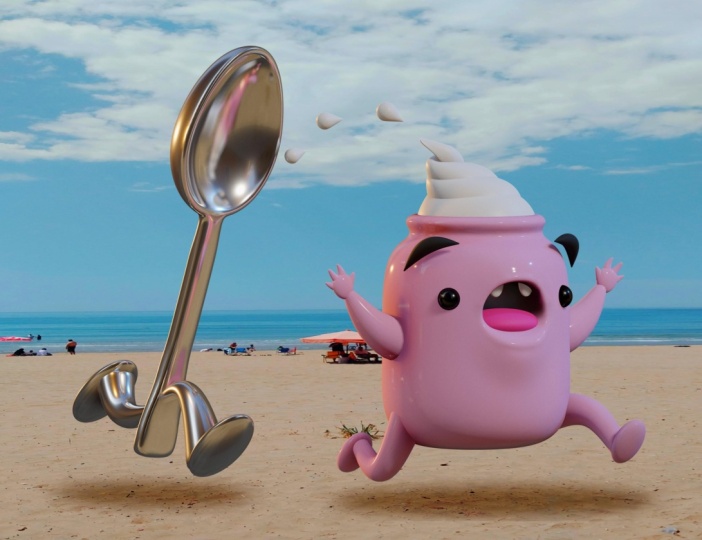
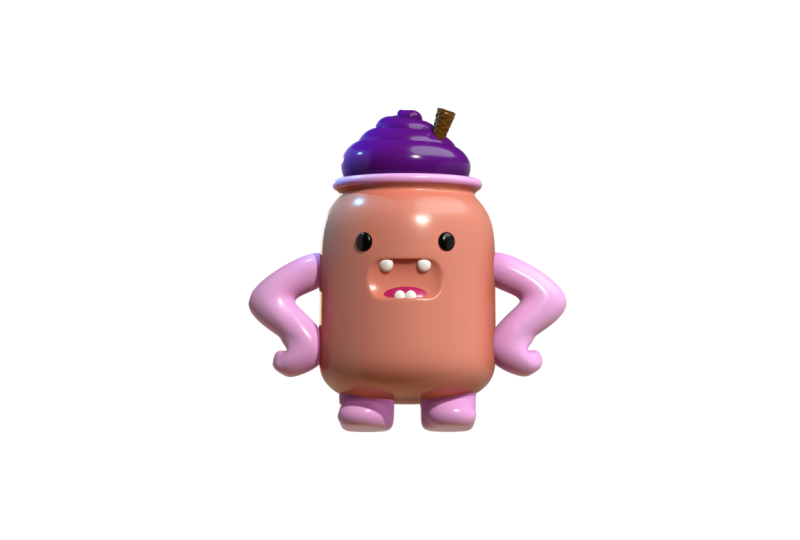
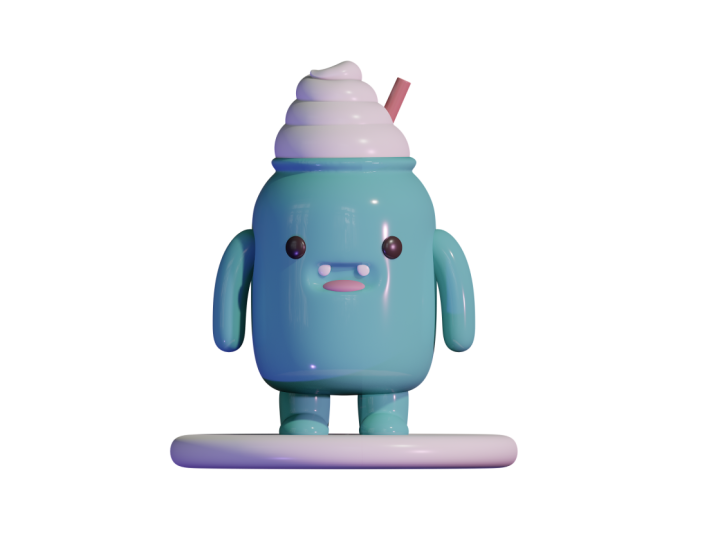
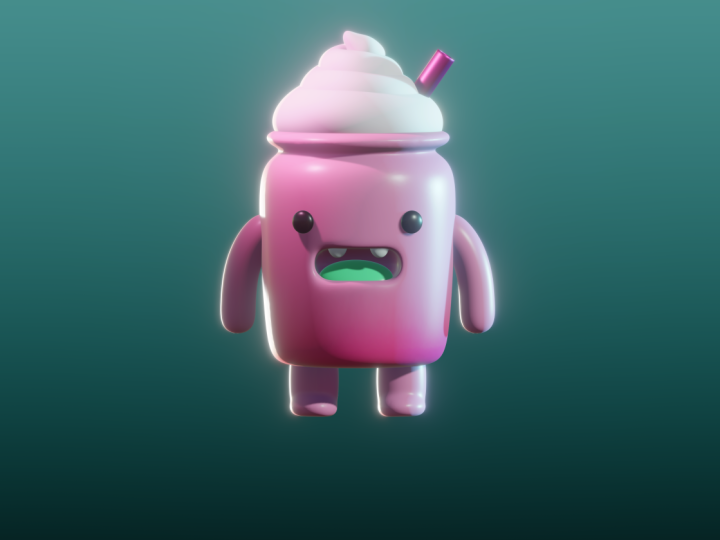
crear este frasco kawaii realmente lindo y
divertido con un
poco de crema batida Y muchas de las herramientas y
técnicas que usarás hoy en día, podrás utilizarlas en todas tus esculturas en el futuro Por eso me gusta
hacer estos personajes más simples, pequeños, para que puedas obtener todos los beneficios, y luego puedes
tomarlos y
usarlos para lo que
quieras esculpir Entonces comenzaremos usando
la herramienta tardía para el cuerpo. Es una
herramienta muy divertida y muy simple una vez que conoces
los conceptos básicos, vamos a hacer algunos
brazos usando la herramienta de tubo. La herramienta de tubo es una de las herramientas más fuertes
que tiene Nomad Lo uso en todas mis esculturas. Usaremos cilindros
para las patas. Vamos a aprender el remallado de
vóxel. También usaremos la herramienta de tubo para hacer la crema batida Y luego pasaremos a una iluminación
simple y efectiva para hacer realmente pop al
personaje. Entonces podemos pasar a
cosas como materiales. Entonces así es como
obtienes esa agradable sensación suave,
brillante, parecida a un juguete. Por último, vamos a caminar
a través de la exportación nuestro modelo de tres D para que
pueda renderizarlo, compartirlo, o incluso
tres D impresos. Al final de esta
clase, no solo
tendrás tu propia versión
de este personaje, sino que tendrás una
sólida comprensión de las herramientas esenciales y
el
flujo de trabajo y la escultura Nomad Y una vez que empiezas a
divertirte y a experimentar, confía en mí, todo se acabó Sigue dibujando, sigue esculpiendo, y espero
verte en
clase aquí en Skillshare
2. Proyecto de clase:: Para este proyecto de clase,
vamos a crear un lindo personaje de koi jar usando las herramientas y el
flujo de trabajo de las lecciones Puedes
seguir paso a paso o sentirte libre de ajustar
las cosas en el camino. Cambia los colores,
modifica las formas o agrega tus propios pequeños
detalles para que sea tuyo. El objetivo es conseguir estar
cómodo construyendo en tres D mientras se crea
algo divertido y sencillo. Una vez que hayas terminado, siéntete libre de
compartir tu trabajo en
la galería de la clase. No puedo esperar a
ver qué haces. Pasemos al siguiente
video para comenzar.
3. Comencemos: frasco: Bien, comencemos. Entonces lo primero que queremos hacer es asegurarnos de que estamos en vista
ortográfica Así que solo toca esta pequeña cámara y asegúrate de que estás
en ortografía A continuación,
deshagámonos de esta grilla. Entonces, si tienes una cuadrícula arriba, solo toca el pequeño ícono de
aquí abajo y deshazte
de esa fea grilla. Entonces ahora cambiemos de blanco. Sólo vamos
a usar una gorra MT. Así que solo toca este
pequeño sol, gorra Mt. Y puedes tocar aquí.
Puedes usar cualquiera de estos. Yo suelo usar uno de estos dos. Me quedaré con arcilla PXG. Yo sólo pienso que esto
se ve mejor que esculpir en algo
que es blanco puro A continuación, importemos
nuestra imagen de referencia. Solo queremos tocar
esta pequeña foto aquí, tocar imagen de referencia,
tocar la imagen, importar menos en mis fotos, y solo vamos
a importar esto aquí, tocar el cheque, y
luego importa. Ahora lo ves aquí. Si necesitas cambiarlo
o moverlo,
todo lo que tienes que hacer es
volver a donde estaba, golpear transformar, usar dos dedos. Se puede mover por ahí. Y
una vez que lo tengas colocado, solo toca con un dedo para
volver al modo de esculpir Entonces lo que queremos hacer ahora
es salvar nuestro progreso. Es posible que hayas visto un pop up pidiéndote que guardes tu proyecto. Así que vamos a ir a esta
pequeña carpeta de aquí, y aquí tenemos guardado.
Así que vamos a ahorrar. Entonces, sigamos adelante y
eliminemos esta esfera. Solo toquemos el menú de la escena. Aquí está nuestra esfera aquí
y vamos a borrarla. Lo que vamos a
hacer es agregar un torno. Tocaremos la herramienta de torno por aquí y verás una línea que
aparece en el medio. Sólo vamos a tocar esta pequeña
imagen, transformar. Entonces sólo voy a
tomar dos dedos y arrastrar la imagen justo en el medio. Creo que se ve bastante bien. La línea va
justo por la mitad de la imagen, toca con un dedo. Bien, entonces estamos usando
la herramienta de torno. Estamos usando curva aquí. Vamos a empezar
por la parte inferior en el medio y luego
sólo vamos a dibujar. Vamos a trazar
la línea exterior. Vamos a venir aquí
y ves un pequeño labio, así que vamos a
hacer un pequeño labio así , y luego
vamos a ir aquí, y luego vamos
a dar vuelta y luego volver bajar y luego volver
a la línea naranja. Y luego tenemos nuestro frasco
que necesitamos arreglar. Voy a
volver al picture tap transform y solo
voy a reemplazar esto de nuevo donde
estaba. Toca una vez. Entonces ahora tenemos nuestro frasco
y en realidad no estoy seguro por qué está inclinado así B. A ver. Restablecer. Bien, eso es mejor. No estoy seguro de por qué se
inclinó así, pero si eso sucede, solo toca aquí y toca reiniciar, y luego debería
enderezarse Está bien que no esté en medio de
la línea, pero sí, no estoy
seguro de qué fue eso. Pero de todos modos, ahora vamos a tocar el Gizmo y vamos a
tocar pivote automático pivote Aquí abajo,
verás las herramientas de torno. Entonces lo que tenemos que hacer es
simplemente hacer que coincida con esto. Pero por ejemplo, el fondo, sólo
voy a
tomar estos nodos y
enderezarlos un poco Entonces si quieres que el final
sea ver cómo se curva, siempre
puedes
acercar un poco más estos
nodos para conseguir el borde
un poco mejor. Y para hacer el labio, tal vez
tengas que agregar algunos nodos aquí para
que sea agradable y redondo. Si necesitas un poco
más de resolución, mira cómo puedes ver
que está cuadrado. Puedes ir a estos
pequeños tres puntos y simplemente hacer postavisión Si lo pones hasta uno, S cero, puedes ver que es un poco más de baja resolución
y se ve más al cuadrado Y luego a medida que
subes, agrega más. Pero este número sube también. Entonces creo que solo marcar a
uno debería ser bastante bueno. Creo que quiero que el
labio sea un poco más delgado. Así que sólo voy
a acercar
un poco más estos a todos . Sí. Para líneas rectas que
bajan así, a
veces es
mejor arrastrarlas hacia la otra
y deshacerse de una porque no lo haces así, no necesitas todas
estas en el medio. Sólo van a
arruinar la línea recta. Entonces voy a traer estos uno
al otro para eliminarlos. Bien, creo
que eso es bastante bueno. Y eso es más o menos todo. No tienes que
volverte loco con eso. El torno es una herramienta muy divertida. Una vez que consigas algo
que
te guste, puedes seguir adelante
y pulsar Validar. Lo siguiente serán brazos y piernas.
4. Brazos y piernas: Entonces a continuación agregaremos
los brazos y las piernas. Para los brazos,
usaremos la herramienta de tubo. Solo queremos ir
a nuestras herramientas aquí, herramienta de
tubo, y vamos a hacer camino. Los brazos empiezan por aquí mismo. Yo diría que
eso es por aquí mismo, solo toca en la pantalla y
luego arrastra hacia abajo hasta por aquí, y luego toca esta
pequeña esfera verde. Agreguemos otro nodo aquí, así que solo toca la línea blanca. Ahora podemos más o menos
ajustar el brazo. Entonces traeremos esta parte
y notarás que
no irá dentro del
frasco, así que solo toca SNAP. Entonces debería entrar
y usaremos este pequeño nodo naranja para
hacerlo un poco más grande. Queremos que
este fondo sea redondo. Bajemos aquí y
desmarcamos la densidad constante, toque los tres puntos,
subdivisión posterior a dos, y bajemos
estos a cuatro Por supuesto,
siempre puedes simplemente tocar. Bien, en realidad
voy a subir esto a tres. Creo que
se ve bastante bien. Parece que necesitamos
hacerlo un poco más grande y traer eso
un poco más. Creo que se ve
bien. Una vez que llegues tu brazo a
donde te guste, solo puedes tocar espejo. Por ahora, solo lo
dejaremos porque es posible que
quieras
ajustarlo un poco más tarde. Sigamos adelante y
hagamos un ahorro rápido. Para las piernas,
vamos a tocar nuestra escena, agregar, y solo
vamos a usar cilindros. Así que vamos a tocar este pequeño artilugio de aquí
mismo. Nos encogeremos. Lo vamos a mover hacia abajo. Puedes usar el anillo
naranja grande para encogerte nuevo. Vamos a tocar espejo. Volveremos a tocar este pequeño
artilugio y luego moveremos estos y eso nos
dará Puedes golpear este pequeño
cilindro para volver a las opciones de cilindro y
podemos simplemente
estirarlo y luego mover
todo hacia abajo. Creo que eso funciona bastante bien. Yo solo quiero que los
cilindros sean agradables y suaves y redondos
en la parte inferior. Creo que lo que vamos a hacer
es simplemente validarlos. Vamos a ir a este
pequeño icono de vaso de precipitados y luego sólo vamos a golpear suave Simplemente arrastraremos suavemente entonces queremos arrastrar inflar para hacerlos un
poco más grandes Creo que se ve bastante bien. Y si realmente quieres
agregarle algunos pies,
lo que yo haría es agregarle una esfera. Vamos a
sacar esto del espejo. Entonces este espejo son las piernas. Esta esfera cuádruple es
la que acabamos de agregar. Así que en realidad puedes
usar tu artilugio, y luego puedes encoger esta
esfera y luego moverla a las piernas y luego simplemente
reflejarla al final O ese podría ser solo yo. A lo mejor aplanar un poco. Y puedes seguir adelante y
validar y entonces podría usar mover para luego simplemente hacer esto un poco más
al ras con la pierna. Entonces tengo algo así. Entonces solo iré a las
herramientas y solo usaré trim, y puedes usar rectángulo. Todo lo que necesitarías hacer es dibujar un rectángulo como este y luego esa parte inferior
se recortará así Creo que quiero que sea
en un poquito más. Si volvemos a nuestra escena,
sigamos adelante y
nombremos las cosas para que no nos confundamos. Solo hagamos un
guardado rápido y pongamos esto. El torno es el cuerpo. Este espejo, esta es la pierna. Vamos a nombrar el espejo, vamos a tocar estos tres puntos. Vamos a ponerle nombre a esas piernas. Este cilindro, esencialmente,
este rojo es un espejo. Este cilindro, que es la pata está enclavado debajo de este espejo. Por eso estás
viendo a dos de ellos. Si tuviera que arrastrar esto, solo
verías una pierna. Si lo meto, son dos piernas. Este es el pie. Si cambio el
nombre de este pie, asegúrate de que estás en
el pie, agrega espejo. Entonces ahora podemos seguir adelante
y tocar ambos, validar,
ambos, validar, sí. Ahora tenemos las dos
piernas y los dos pies. Podemos seleccionarlos ambos, y luego podemos voxel remesh voy a deslizar hacia arriba desde aquí Por si acaso no veas este pequeño atajo aquí abajo
para remesh de vóxel, puedes poner el atajo ahí yendo a estas tres líneas, atajos y luego
agregando la remesh de vóxel ¿Ves? Pero esto es lo mismo. Si no quieres
hacer ninguno de esos, puedes subir aquí a Voxel y es
exactamente lo mismo Si deslizo hacia arriba,
verás que los números coinciden. Sólo vamos a ir a 150
y después le pegaremos a remesh. Podemos usar la herramienta lisa y podemos simplemente suavizar esto. Después está estas
lindas patitas. Hagamos un guardado rápido. Ahora agreguemos algunas
esferas para los ojos. Iremos a nuestra
escena, agregaremos esfera. Voy a ponerle nombre a estos ojos, y podemos tocar espejo. Vayamos a nuestro Gizmo y primero, vamos a
hacerlo pequeño. Lo vamos a hacer avanzar hacia arriba. Puedo encogerme. Bien. Y luego lo
deslizaremos hacia la izquierda. Y ahora sólo tenemos que
hacerlo al ras con el cuerpo. Sí, creo que eso es bueno.
Bien, vamos a ahorrar A continuación, trabajaremos
en la crema batida.
5. Crema batida: Trabajemos en la crema
batida encima. Esta va a ser una versión
simplificada. Primero, entremos en nuestra escena y solo escondamos todos estos. Después agregaremos tubo. Sólo voy a presionar largo
y moverlo a la cima. Voy a tocar a casa solo para que lo encoja un poco, y voy a encender una grilla Entonces primero, vamos a tocar estos tres puntos y poner subdivisión
post a tres ¿Bien? Entonces
vamos a tocar espiral, y vamos a
establecer el ángulo de giro, así que vamos a torcer uno, dos, tres y luego cuatro. Entonces 3.5 filas. Entonces ahora vamos a volver
al radio y tocarlo una vez. Entonces verás las
dos pequeñas cosas naranjas en la parte superior e inferior.
Vamos a hacer esto más pequeño. Creo que se ve genial.
Apaguemos la rejilla. No me gusta mirarlo. Ahora vamos a entrar
aquí en los tres puntos y solo bajemos
la división X. Probablemente en 30.9, creo que
está bien. Vamos a validar. Ahora vamos a entrar en la herramienta de movimiento. Desconectemos la simetría y no necesitamos
que sea realmente grande. Aquí, sólo voy a estirar esto hacerlo un
poco más grande. Así que voy a estirar
eso un poco. Simplemente puedes ajustarlo hasta que sea como
quieras que se vea. Creo que solo quiero un poco de algo así.
Creo que se ve bien. Y si estás mostrando un
poco de gabs aquí, siempre
puedes entrar en
este pequeño vaso de precipitados y puedes
inflarlo un poco, y como que los ocultará Bien, vamos a ahorrar. Así que volvamos a nuestra escena, y vamos a traer todo de vuelta. El tubo, vamos a renombrar. Con crema, y
creo que es enorme. Así que voy a
encogerlo, moverlo hacia arriba. Bien, es muy, muy grande, está bien. Vamos a encogerlo un
poco más. Y queremos hacer
algo así. Incluso podrías darle un
poco de inclinación si quieres. Ahora voy a intentar suave. Ahora bien, sin problemas puede que no funcione tan bien como
quiero que funcione. Parece que está funcionando bien. Solo estoy usando la herramienta
lisa para
empujar hacia atrás algo de esa malla. También podrías hacer arcilla con sub. Eso en realidad solo
quitará eso quita. Eso es lo que es el sub. También
puedes hacerlo de esa manera. Eso podría ser un poco más rápido. Bien. Y entonces sólo voy a
ir y suavizar eso. Bien, así que alisé la
mayor parte. Creo que se ve bastante bien. No. Así que podría tomar la
herramienta de movimiento y simplemente arrastrar este borde un poco ahí dentro. Se ve bien. Bien, creo que se ve genial. Bien, voy a
hacerlo un poco más pequeño. Ah, creo que se ve genial. Creo que estoy contento con eso. Perfecto. Así que ahora
sólo voy a la caja fuerte. A continuación,
trabajaremos en la boca. Mm.
6. Boca: Bien, entonces para la boca, vamos a usar una esfera. Vayamos a nuestro
menú de escenas, agreguemos esfera cuádruple. Podemos tocar este pequeño
artilugio aquí y vamos a
encogerlo con el anillo naranja
más grande Voy a
moverlo hacia adelante. Entonces parece que la boca
está justo por aquí. Voy a hacerlo un poco
más pequeño. Tal vez por ahí. Sigamos adelante y validemos. Lo que queremos hacer ahora
es usar select mask, rectángulo, y
queremos desactivar la simetría
tocando allí. Si miras mi esfera, puedes ver esta línea roja, y eso nos va a
ayudar a poner la máscara. Simplemente haz un rectángulo y solo
usaremos esa línea como nuestra guía y luego tocaremos Gizmo y luego solo
vamos a usar la flecha roja para
simplemente estirar esto Creo que eso es bastante bueno. Sí, lo haré
bien por ahí. Voy a volver a
seleccionar Máscara y hacer claro. Ahora queremos
volver a nuestro Gizmo y hacer pivote, pivote automático Entonces subamos a
este pequeño icono de caja y hagamos mover origen. Eso va a moverlo
al centro de nuestro proyecto. Ahora cuando lo traigo a
colación, sabemos que está
directamente en el centro. Podemos moverlo hacia arriba. Sólo
voy a hacer esto más pequeño. Creo que se ve bastante bien. Entonces ahora solo queremos mirar un lado de este
objeto y queremos hacer lo mismo con select mask y queremos
hacer un rectángulo. Así, pero me acabo de dar cuenta, sí pasó todo el camino
, lo cual es genial. Si el tuyo no pasa por
todo el camino, quizás
tengas que ir a esta opción y
quizás tengas que desmarcar esto porque si tienes esto marcado,
solo te lo mostraré Si se comprueba esto,
entonces podría verse así. Verás, no pasó por
el otro lado. De nuevo, eso está en las opciones de
máscara selectas aquí arriba. Es esta pequeña opción y sólo voy
a desmarcar esta Voy a despejar
todo y luego sólo voy
a hacer un rectángulo. Así. Usaremos el artilugio, y solo
vamos
a usar la flecha estirar esto
hacia Y entonces vamos a usar
esta pequeña esfera azul para simplemente hacer esa plana. Entonces ahora voy a
seguir adelante y volver a seleccionar máscara y simplemente
borrar la máscara. Hagamos un guardado rápido. Lo que tenemos que hacer
es tomar esta pieza. Usaremos el artilugio y lo
moveremos a la boca. Si golpeamos Xray, podemos ver que ahí
es una buena distancia Probablemente no
necesite ser tan profundo. Entonces tal vez algo así. Desactiva los rayos X. Solo
quieres asegurarte de que también
tienes algo
de espacio frente al frasco. Lo primero que
tenemos que hacer es ir a escena. Tenemos que tomar vamos a llamar a esta boca X. Vamos a clonarla, y vamos a cambiar el nombre esta boca B,
sólo vamos a llamarla B. Boca B, vamos a darle a este
pequeño globo ocular para ocultarlo Boca X. Todo lo que vamos a hacer
es usar la herramienta de recorte, Lazo y vamos a golpear Xray Todo lo que tenemos que hacer es recortar
esta pequeña porción exterior. C, tenemos el exterior y luego tenemos este
espacio donde está cruzando por el frasco y
luego tenemos la parte posterior. Solo necesitamos usar
el lazo y simplemente recortar todo lo
que hay en el frente ¿Sabes lo que
en realidad sería más limpio? Podemos
volver a encender la simetría y luego simplemente hacer lo mismo porque entonces simplemente la
clonará a ambos lados. No es que realmente
haga la diferencia, pero se siente mejor para mí. Desconectaremos la Xray así no
deberíamos poder verla,
lo cual es perfecto Lo siguiente que tenemos que
hacer es que tenemos que hacer esa parte
trasera y esta
jarra de una pieza. Ahora necesitamos fusionar la parte posterior de la
boca y esta jarra. Iremos a nuestra escena.
Queremos darle un toque a la boca X y al cuerpo y vamos a remallar solo
vóxel esto alrededor Bien, entonces ahora son oficialmente una sola pieza en el cuerpo. Y tal vez necesitemos
agregar un tauro. Realmente no me gustan
los detalles aquí arriba. Entonces lo que voy a hacer es
ir a escena, agregar Tauro. Voy a encogerlo con este nodo verde y luego solo
moverlo hacia arriba con el artilugio Encogerlo. Quiero que más o menos
coincida con el otro. Entonces aquí, es un
poco más grande. Hagamos esto. Podemos volver a
las opciones de tours y podemos usar esto
para hacerlo un poco más grande y luego volver al Gizmo para moverlo hacia arriba y tal vez
encogerlo un poco A lo mejor hasta
estirarlo un poco. ¿Por qué no? Creo que
se ve bastante bien. Bien, así que vamos a
dejar eso ahí por ahora. Volviendo a esto,
vamos a nuestra escena y
vamos a mostrar la Boca B. Si tocas la Boca B, vamos a hacerla un poco más pequeña y luego moverla
hacia adelante solo un pellizco Entonces voy a hacerlo un poco
más pequeño y luego moverlo
hacia adelante solo un poquito. Ahora lo que podemos
hacer es tomar la Boca B y el cuerpo,
seleccionamos ambos. Golpea el pequeño yo en la boca B. Si esto no te funciona, si encuentras que no solo te
dejará tocar ese yo, esto
es lo que está pasando. Necesitas ir a avanzado
y necesitas desmarcar visibilidad de
sincronización porque
cuando la tengas activada, va a hacer esto Solo asegúrate de
ir a avanzado y desmarca la visibilidad de sincronización. Toca ese globo ocular, toca
Booleano y Booleano. Entonces ahora tienes el cuerpo con esa boca limpia y puedes ver que también
tiene la profundidad. Bien, hagamos un guardado rápido. Bien, entonces ahora vamos a remallar
voxel esto. Así que vamos a remesh de vóxel. Puede ser lo mismo a 200. Entonces vox remsh eso, y luego usemos este pequeño vaso de
precipitados para suavizar esto Perfecto. Oh, no. Bien, entonces sólo
voy a mostrarte lo que
pasó con el mío. Entonces, si ves agujeros, la razón por la que sucede es porque cuando hicimos el booleano, no
había suficiente espacio
alrededor de la parte inferior de la parte superior Entonces ese es un arreglo fácil. Sólo voy a
deshacerlo, volver a la boca B. Así que todo lo que tengo que hacer
es simplemente encogerlo, o simplemente puedo hacer
todo un poco más pequeño y
asegurarme de encogerlo así. Entonces ahora solo hago lo mismo. Cuerpo, globo ocular, booleano, booleano,
vóxel lo remallan nuevamente, vóxel lo remallan Mucho mejor, y entonces no
tenemos ninguno de esos
espacios en el fondo. A continuación,
trabajaremos en los dientes, lengua y la pajita.
7. Dientes, lengua y paja: Bien, entonces el cuerpo es de 230 K. Es una
resolución muy alta para este frasco, que es bastante simple. Entonces si no tienes
quadri measure, solo ve aquí y miscelánea, y luego podrás diezmar Entonces voy a encender el wireframe
para que veas que la resolución va a bajar cuanto más
diezmes Entonces una, dos veces. Bien. Y si
enciendes wireframe, puedes ver que
no se ve tan mal Pero cuanto más lo haces, no
es tan malo. Entonces 7 mil es bastante
bueno, diría yo. Y si tienes remedida cuádruple, puedes usar la remedida cuádruple Vamos a hacer sólo la mitad. Y puedes ver que te da un flujo más limpio de los vértices y caras
y cosas así Eso se ve bastante bien.
Creo que lo dejaré ahí. Entonces en cuanto a esta parte, voy a seguir adelante y darle un
toque a los tres puntos para el Taurus y simplemente bajaré
la división X. Lo bajaré a 20. Y ahora el Tauro y el cuerpo, solo
voy a unirme, y ambos
van a ser el cuerpo. Entonces voy a hacer un guardado rápido. Entonces los dientes y la lengua, podemos mantenernos bastante simples. Iremos a escena,
agregaremos una esfera cuádruple. Quieres asegurarte de que no
esté en este espejo. Entonces voy a tomar esta
esfera cuádruple y solo ponerla
encima y voy a renombrar esos dientes. Simplemente reduciremos esto
a aproximadamente el tamaño del diente. Golpearemos espejo con ese pequeño artilugio y luego los
moveremos Justo en el agujero del pastel. Ahora sólo podemos
ajustarlos como queramos. Los voy a aplanar
con esta pequeña esfera de aquí. Una cosa que me gusta hacer es poner los dientes con la
curva de la boca. Sólo voy a usar
esto para rotarlos. Simplemente tienen más
sentido así para mí. Voy a tomar
estos y me gusta, así que sólo voy a validar. Esto es dientes Entonces
agregaremos otra esfera cuádruple, vamos a nombrar esta lengua. Vamos a golpear nuestro artilugio. Encogimiento. Sólo podemos aplanar. Si
quieres que sea algo así como que no
sé cómo
hacer que esto tenga sentido, pero te voy a mostrar. Puedes tomar seleccionar máscara con rectángulo y
puedes seleccionar la parte superior. Entonces siempre puedes tirar
esto recto. Volveremos para seleccionar
máscara y simplemente despejarla. Básicamente todo lo que hice
fue hacerlo más como un cilindro y creo que
en realidad se ve mejor. Entonces sólo voy a
tomar el pequeño vaso de precipitados y suavizar eso A mí me gusta esa mirada más
cilíndrica. Pero son. Usar una esfera simplemente
lo simplifica un poco, creo. Ahí vas. Así que ahí tienes una lengua
linda y linda. Solo uso MV para
aplanarlo un poco. Bien, así que
hagamos un guardado rápido. Entonces hagamos un poco de pajita. Entonces solo agregaremos un cilindro
y solo
lo encogeremos tal vez por ahí. No tiene que ser largo. Bien, entonces ahora solo es cuestión
de colocarlo exactamente
donde queramos. Entonces, solo tomemos el artilugio. Entonces, por supuesto, puedes
ajustar el tamaño según sea necesario. Otra cosa
que es realmente genial, solo
puedes golpear un todo y luego
tendrás una pajita hueca. Sólo voy a
ajustar el ancho de eso, hacerlo un poco más grueso. Eso es bueno. Es que la
resolución es muy alta, así que voy a derribar eso. Voy a tocar los
tres puntos y simplemente bajar el nivel de esta división
X. Quiero decir, eso es
mejor. Todavía está un poco alto, pero
creo que está bien. Voy a golpear
otro guardado rápido. Una vez que estés contento con los ojos, puedes seguir adelante y validar. Sólo voy a
nombrar los ojos
de espejo no tener que
hacerlo después de validar. Seleccione estos, valide.
Estos son los brazos. Haz lo mismo,
nombra el espejo. De esa manera cuando
los seleccionas a ambos, valida los brazos. cilindro es la pajita, así que asegúrate de
nombrar todo. Y puedes validar. Y ahí es donde
definitivamente quieres volver a guardar una
vez que hagas
todas esas cosas. Vamos a configurar esto
para el siguiente video. Entonces vayamos a este pequeño sol, cambiaremos de MT cap a PBR, así que debería ser todo blanco Y luego, cuando
volvamos al siguiente video, primero
pintaremos
esto de un color neutro y luego agregaremos luces, y luego terminaremos con un poco de
renderizado agradable. ¿Bien? Gran trabajo hasta el momento.
Te veré en el siguiente video. A continuación, trabajaremos en la iluminación y el
post procesamiento.
8. Iluminación y proceso posterior: Bien, así que hagamos de
todo un color neutro. Eso hará que sea
más fácil configurar nuestras luces. Entonces
iremos a escena. Seleccionaremos todo. Bajaremos aquí a este
pequeño cubo redondeado, toca eso. Entonces busquemos un color neutro. Normalmente me gusta hacer un
naranja, grisáceo a naranja. La rugosidad debe
ser aproximadamente a la mitad. Tengo algunos presets. Yo suelo usar este color tipo
terracota. Entonces este color es E 19357. Así que sólo voy
a hacer pintar todo, así que todo debe
ser pintado de ese color. Entonces, a continuación, queremos ir
al sol pequeño y queremos
apagar el medio ambiente Si no tienes
este entorno, puedes descargarlo en
las descargas de clase. Este es mi propio entorno
personalizado, pero queremos apagarlo por ahora. Queremos agregar una luz. Aquí es donde agregas todas tus luces. Se
agrega una luz aquí. Toquemos este pequeño lápiz
y nombra esta llave. Esta es la luz principal que está
iluminando a tu personaje. Así que vamos a tocar estos tres puntos y cambiaremos el
apego a la cámara. Todo lo que hace es que mantiene
las cámaras en su lugar. Entonces cuando hacemos una mesa de giro
y esto está girando, las luces no giran con ella, las luces simplemente permanecen en su lugar y solo el personaje gira. Por eso
lo cambio a cámara. Bien, entonces
volvamos a esa luz. Si no
los puedes ver, vuelve aquí. Si no los puedes ver, aquí hay
una pequeña cosa de íconos. Para que no aparezcan, por ejemplo, ahora
se puede ver el icono. Siempre le pego a una línea porque si solo quiero
moverla recta por
esta vía y hacia arriba, esto no lo hace
tan fácil, así que solo le pego una línea y luego
moverla aquí y aquí. Esta es una luz direccional, y la razón por la que la estoy moviendo
aquí es literalmente porque la luz
parece que viene de esta dirección. Mira
esta pequeña flecha. Para
las luces direccionales, lo único que importa es esta flecha. Podría poner esto en cualquier parte la pantalla y no va a
cambiar la luz. No importa. Todo lo que importa es la forma en que
esta flecha está apuntando. Si lo roto,
entonces va a cambiar. Esa es la primera luz,
esa es la luz clave. Pongamos la intensidad a 2.5. Muy bien, bonito. Ahora volveremos a nuestro
sol. Tenemos un juego de luces. Sólo vamos a copiar y vamos a cambiar
éste a edge. Esta va a ser una luz de
borde o luz de llanta. Podemos simplemente mover esto sobre abajo un poco
más y queremos
girarlo para que
solo se muestre el borde de la luz en
el borde del personaje. Eso se ve bastante bien. Voy a poner la intensidad
a cinco tal vez por diversión, solo
vamos a hacer que esta
luz sea un poco cálida. Bien, entonces eso se ve bastante bien. Tomemos ventaja y clonémoslo, y cambiemos el nombre de este 12. Entonces esta luz, me gusta
traer aquí. Voy a volver a bajar
esto a, digamos solo dos,
entonces esta intensidad. Y solo voy a rotar
esto para que nos pongamos un poco del
lado de este personaje. Entonces tal vez algo como esto. Podemos cambiar la temperatura. A lo mejor sólo
haremos algo azul. Bien, entonces haremos
algo así. Hagamos un
guardado rápido, para funzies. Y ahora tenemos espacio para una luz más y Nomad,
así podemos clonar esto A mí me gusta nombrar a éste
D dos. Soy un nerd. Bien, entonces ahora esta luz, sólo
voy a poner
esto de nuevo en blanco. Oh, sabes qué,
Lynn Solo por diversión, probemos un
tipo diferente de luz. Entonces aquí están nuestras luces aquí. Entonces, si tocas, solo
va a ir a
otro tipo de luz. Entonces vamos a Spotlight. También puedes simplemente ir aquí. Oh, espera, esto es R
dos. Me refería a D dos. Eso está bien. Sea cual sea la luz esta que no apunta a ninguna parte. Entonces puedes hacer lo
mismo aquí y solo puedes cambiarlo.
¿Dónde lo cambias? Puedes cambiarlo aquí arriba. Entonces solo vamos
a usar el foco, y eso funciona
igual que un foco. Entonces ahora cuando lo
mueves, donde quiera que esté este cono,
ahí es donde está la luz. Uy. Ahí es donde brilla
la luz. A veces es
difícil encontrar las flechas. Para que puedas jugar
con esta luz. Es bastante genial, en realidad. No uso
tanto los focos porque suelo hacer iluminación
bastante genérica cuando
estoy iluminando a mis personajes, pero es bastante divertido Ahí vamos. Bien,
así que vamos a ahorrar. Ahora instalamos nuestras luces.
Sigamos adelante y volvamos a tocar el sol y
volver a encender el ambiente. Pero es muy
brillante. Ya ves como ya no puedes ver
las luces. Por eso apagamos esto
para hacer las luces porque quieres poder
verlas a plenitud y ver
lo que están haciendo. Cuando encendemos esto, simplemente
baje la exposición. Aquí no hay nada. Pero no queremos que
sea completamente negra. Queremos tener
algo de luz ambiental. Entonces por eso hacemos
algo así. Entonces creo que se ve genial. Entonces, pongamos en marcha el proceso posterior. Entonces, toquemos este
pequeño icono del obturador, volvamos la resolución de renderizado hacia arriba. Tocaremos post proceso. Y yo solo lo voy a
poner a mi ambientación, y luego puedes copiar si
quieres , pero en
realidad no tienes que hacerlo. Así que aquí está mi configuración guardada del proceso de
publicación. Tienden a cambiar
con cada escultura, así que tenlo en cuenta Este color, por ahora, sólo
voy a
coincidir con el color del personaje solo porque
creo que se ve bien. Entonces ahora las sombras tienen un
poco de resplandor anaranjado. ¿Bien? Entonces, claro,
puedes ajustarlos como quieras, y
simplemente experimentar. Entonces van a cambiar lo oscuras que son las diferentes áreas
y cosas. Así que es muy divertido
jugar, pero eso es lo que realmente lo
hace parecer realista, le da un aspecto agradable y genial. Profundidad de campo. Puedes jugar con todos
estos como quieras, aberración
cromática, cosas
divertidas Pero esta es esencialmente
mi configuración. Bien, entonces ahora que ya lo
hemos hecho, también, si estás teniendo problemas, si tu dispositivo está
empezando a ralentizar, puedes darle vuelta al proceso posterior. Puedes desactivar el proceso posterior,
y luego puedes colorearlo. Voy a dejar
el mío puesto porque el mío parece
estar bien cuando tengo
puesto el proceso de publicación. Entonces en el siguiente video,
solo vamos a agregar algo de color. Entonces haremos algunos
renders y una mesa de giro, y eso será todo.
Gran trabajo hasta el momento. Te veré en
el siguiente video. Lo siguiente será
colorear y renderizar.
9. Color y procesamiento: Bien, así que agreguemos algo de color. Entonces lo primero que
quieres hacer, vamos a seleccionar el frasco o el cuerpo, e iremos a este pequeño círculo
redondeado aquí abajo. Podemos subir a rojizo. Déjame pasar esto por aquí
si queremos intentar igualar, pero en realidad no
tienes que igualar. Quiero decir, puedes hacer
lo que quieras. ¿En serio? Creo
que es un buen partido. Entonces esta aspereza, cuanto más alta
sea, más áspera, menos reflejos y
cosas verás Pero entonces cuanto más bajes, más reflexiones
y cosas verás. Entonces creo que quiero hacer no
creo que lo quiera simplemente brillante así porque eso minimiza los
reflejos a veces Entonces me gusta simplemente agregar un poco de rugosidad para que se vea un
poco más real Entonces solo golpea el dolor a todos. Sólo como nota, recuerda, no
quieres
estar en un tapete. De lo contrario, tu pintura
se verá rara. No voy a quedar bien.
Recuerda estar en él PBR Si quieres pintar
algo sobre esto o si quieres un tono de dos, solo tienes que ir aquí y agregar una capa. Tu base ahora mismo es rosa. Puedes hacer que esta capa sea rosa simplemente golpeando el dolor a todos.
Ahora esta capa es de color rosa. Las capas son realmente una excelente manera agregar flexibilidad a
lo que sea que intentes crear. Si añadimos esto y agregamos, ¿cómo se
escribe realmente turquesa? Digamos que queríamos agregar
un elemento de turquesa. Podrías hacer algo realmente
genial como una máscara selecta. Hagamos un rectángulo aquí. Vamos a desdibujarlo un poco. Entonces cambiemos este
color a turquesa. Bien. Vamos a pintar eso. Entonces puedes borrar la máscara, y ahora tienes dos colores que puedes ajustar si
quieres, puedes hacer menos. Entonces, si tocas la pintura,
hay un cuentagotas. Así que puedes tocar el cuentagotas y luego puedes
agarrar el color aquí, y esto lo devolverá a cualquier color que
acabas Entonces ahora para los brazos, podemos hacer pintura, para
las piernas, pintar. Para esto, tal vez
solo hagamos un blanco. A lo mejor un poco más rudo. Sé que puedes experimentar con eso. Esto, siento que quiero que
sea un bonito color dorado, así que iremos algo como esto, y luego
subiremos la metalura, así que eso solo la
hace más metálica Entonces vamos a hacer algo así. Bonita paja dorada. Dientes sólo
iremos con blanco. Bueno, podemos bajar
la metalura. Bajaremos la aspereza. Lengua, podemos ponernos rosados, pero creo que
voy a hacer, como, un bonito morado claro
y mover esto, tal vez un poco de rugosidad. Pinta eso y los
ojos solo iremos con negro con un poco de brillo. Todo bien. A mí me encanta. Si
quieres experimentar con algunos entornos diferentes,
puedes hacerlo. Entonces aquí está el
que estamos usando. Este no es un ambiente.
Aquí está con el medio ambiente,
puedes rotarlo. Puedes tocar y puedes usar algunos de estos
entornos predeterminados. Entonces solo otras
cosas divertidas que puedes hacer, pero siempre uso mi
propio entorno. Bien. Bueno, sólo voy a verificar que el proceso de
post está encendido. Se ve bien. Creo que quiero que sea un poco más brillante, así que solo voy a elevar la exposición del medio ambiente. Eso me gusta. Ahora, si quieres
cambiar el fondo, puedes simplemente tocar aquí y
puedes cambiar tu color, ver que hay color degradado. Así que solo
tocarías esto y
puedes convertirlo en un bonito fondo
claro. A lo mejor le agregaremos
algo de naranja. Un poquito. Desde que hice esto, en realidad
voy a cambiar D dos para que
coincida con el fondo. Voy a tocar esto en las luces y sólo
voy a hacer un color naranja. Vaya, podría traer un poco la
intensidad. Yo podría hacer lo mismo con esto. Entonces a veces es
agradable simplemente hacer que las luces coincidan con
el entorno. Bien, creo
que eso es bastante bueno. Quiero que sea un poco más ligero en el lado izquierdo, así que solo estoy ajustando la rotación del
entorno. Creo que se ve bien.
Creo que se ve genial. Voy a acertar un guardado rápido. Ahora para hacer una
mesa de giro y un render. Primero apagemos la
imagen de referencia. Todo lo que quieres hacer es ir
a esta pequeña carpeta. Quieres ir a renderizar. Si no quieres ningún fondo, si solo quieres que sea
transparente, solo toca esto. Esto obviamente muestra
la interfaz, si quieres imprimir eso. Cuando rendericemos, vas a ver un montón de números
y va a contar. Y una vez
que llegue
al número final, ahí es cuando vas
a ver el render. Esto es lo
que controla ese número. Normalmente me quedo con el mío a las 3:50. Parece estar bien. Bien, entonces
aquí atrás, solo haremos pantalla. Voy a hacer un
fondo transparente Exportar PNG. Bien, hermosa. Así que ahora puedo salvar esto. Bien, entonces
tenemos un bonito render. Entonces ahora para la mesa de giro, todo lo que queremos hacer es tocar
este pequeño ícono de Nomad, y luego aquí mismo, estos son mis ajustes, puedes
emparejarlos si quieres Y luego
solo tocaremos el tocadiscos y luego tendremos
un bonito tocadiscos Quiero que sea un
poco más grande. Acabo de notar
que cuando da vuelta, la iluminación
es diferente. Entonces eso significa, déjame ir a mis luces y
asegurarme de que estas estén
adheridas a la cámara No creo que puedas
hacerlo por el centro de atención. No creo que eso
se mueva. Pensé que ya los había puesto a
cámara, pero no lo sé. Supongo que las cosas pasan.
Entonces intentemos eso otra vez. Entonces vamos a ir aquí, y
luego haremos mesa giratoria. Creo que esto se ve mucho mejor. Entonces, ¿grabo esta mesa de giro? Bien,
muchas gracias por acompañarme. Eso va a terminar
las cosas para esta clase. Pero por favor, asegúrate de publicar tus proyectos en
la galería de clases. Me encantaría ver lo que creas, sobre todo diferencias
y detalles y pequeñas cosas que
realmente lo hacen tuyo. Pero, claro, si solo lo
sigues paso a paso, yo también estoy más
que feliz de verlo. Entonces otra cosa
que he estado haciendo últimamente es hacer videos de
YouTube donde repaso todos los
proyectos de clase. Todo está en la diversión. No es una crítica. Es solo una oportunidad para que
todos vean lo que ustedes están haciendo y cómo están progresando.
Esculpir nómada Entonces otra cosa
que he estado haciendo mucho últimamente es hacer videos de
YouTube donde
repaso los proyectos de clase. No es una crítica. En realidad
no es una reseña. Es solo para celebrar a
mis alumnos y todos los
proyectos de clase para que todos puedan ver lo que ustedes están haciendo. Así que asegúrate de poner tus redes
sociales si quieres, para que te pueda dar un
grito adecuado y revisar el
resto de tu trabajo Por supuesto, si
publicas en Instagram, me encanta compartir tu
trabajo a mis historias, instagram.com slash Mi YouTube también es la
droga Fredave Dave, así que eso es tube dot,
youtube.com slash Y por último pero no menos importante, si
disfrutaste de esta clase, si te divertiste, por favor
califica y reseña. Eso es lo que
me mantiene en marcha. Realmente lo
agradezco de antemano. Así que recuerda hace un momento cuando
viste mis ediciones de Blender. Si te interesa aprender Blender,
en realidad
tengo dos tutoriales
para principiantes de Blender aquí en Skillshare Uno es solo un curso
intensivo completo y Blender, y el otro es simplemente simple animando con fotogramas clave Pero creo que Blender tiene mucho así que si te
interesa eso, echa un vistazo a esas clases premium aquí en Skillshare también Bien, eso es todo lo que tengo. Sigue dibujando, sigue esculpiendo. Espero verte en la siguiente
clase aquí en Skillshare. Entonces aquí está nuestro tiempo. Es nuestro tiempo aquí abajo. Si.
 Dave Reed, 2D & 3D Illustrator - Brooklyn, NY