Transcripciones
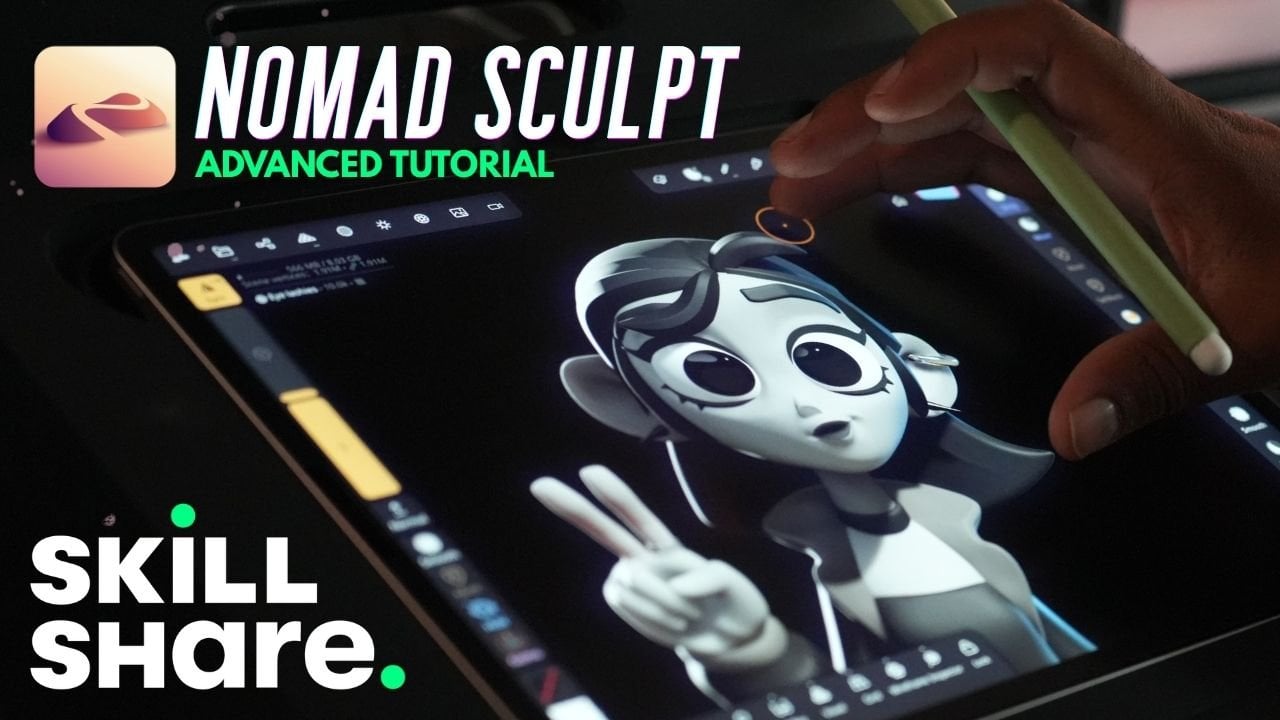
1. Conceptos básicos de Nomad Sculpt: guía de inicio rápido: Si alguna vez has pensado que
tres D es confuso o un poco intimidante,
definitivamente no estás solo. Con tantas herramientas,
funciones y menús, puede
parecer
que necesita saber todo para comenzar, pero ese no es realmente el caso. Una vez que conozcas
algunas características clave, el resto poco a poco
empezará a tener sentido. Soy Dave Reed, un
artista de tres D y creador de contenido, y enseño a la gente
cómo entrar en tres D de una manera que
realmente se sienta accesible Lo que me encanta de Nomad
Sculpt es que
te permite saltar y empezar a
crear En realidad se siente como
dibujar o dibujar y
Procreate, y me encanta Procreate, pero ahora puedes tomar
tus dos personajes D
y hacer a través de renderización D , a través de impresiones D, incluso
a través No se trata de crear
una escultura terminada. Se trata de entender
cómo funciona todo. Hoy estaré dando
tu clase. Repasaremos lo básico como moverte por tu escena, trabajar con formas simples, y luego te voy a
mostrar las herramientas más utilizo para
esculpir , pintar,
iluminar, renderizar Entonces sabrás dónde
están. Cómo utilizarlos. Piense en esto como un recurso de inicio
rápido que puede
volver en cualquier momento. Una vez que las herramientas empiezan
a tener sentido, tres D dejan de ser intimidantes y empiezan a
ser creativas Muy bien. Eso es todo lo que tengo. Sigue dibujando, sigue esculpiendo. Espero verte en clase. Estás en Skillshare Abróchese el cinturón.
2. Proyecto de clase:: Para este proyecto de clase,
tu objetivo es explorar y
experimentar con las herramientas y el flujo de trabajo dentro de Nomad Sculpt En lugar de
enfocarte en una pieza específica, usa lo que has aprendido en clase para crear lo que quieras, formas
simples, formas abstractas o incluso diseños de personajes tempranos. Se trata de sentirse
cómodo con las herramientas, generar
confianza
y comenzar su propio proceso creativo. Independientemente de lo
simple o complejo, no
puedo esperar a ver
qué vas a crear. Recuerda después de clase para
publicarlo en la galería del proyecto. Y solo por total transparencia, en realidad
iba a
hacer de esta una
clase corta que no
iba a tener una introducción Entonces por eso comienza
con lo que no es mascota. Muy bien, saltemos
al siguiente video.
3. Puesta en marcha: ¿Qué es Nomad Sculpt? Nomad Sculpt es una aplicación de escultura en tres
D. Lo descubrí aproximadamente en 2020, 2021. Lo uso en el iPad Pro. También funciona en Android. Y ahora
en realidad hay una
aplicación de escritorio que nunca he usado. Solo he usado el para iPad. Entonces, ¿qué es el sombreado suave? El sombreado suave
hará que tus modelos vean lisos. Bien, entonces
voy a acercarme. Si puedes ver estos pequeños si
parece una bola de discoteca, eso significa que lo más probable es que el
sombreado suave
no esté encendido. Entonces puedes ir aquí. Baja para suavizar el sombreado
y solo presiona Auto, mi auto está encendido, o
puedes acertar Una vez que lo enciendes, puedes ver que no hay bola de discoteca. Todo es agradable y suave. ¿Qué es ortográfico? Así que siempre esculpo una vista
ortográfica Entonces hay perspectiva, algo
así como como vemos con nuestros ojos. Pero luego
también está la ortográfica. Simplemente no hay perspectiva. Y luego más tarde cuando termine, puedo agregar tanta o tan poca perspectiva
como quiera, algo
así como una lente de cámara. Entonces, por ejemplo, así que si
cambio a perspectiva, parece que está
alineado, pero realmente depende. Si entro más cerca, se puede
ver que no está alineado. Entonces no me gustan
temas como ese, así que por eso siempre
esculpo en ortografía Literalmente puedo simplemente alinearlo, y siempre estará alineado. Entonces otra vez, eso está en
esta pequeña cámara. Hay perspectiva, y
hay ortografía. Yo uso ortográfico.
¿Qué es un cubo de presión? Entonces Snapcube es este
pequeño objeto de aquí. Me verás muchas
veces si estoy mirando algo y
quiero mirarlo de frente, solo
puedo tocar al frente, y sé que estoy
mirando el frente exacto. Si no ves esto, solo
ve a este pequeño engranaje aquí y luego simplemente desplázate hacia abajo
para ver un cubo rápido Entonces ese es tu cubo de chasquido. ¿Cómo cambio el fondo? Entonces te darás cuenta a veces
que tengo diferentes orígenes. Entonces, para cambiar el
fondo, solo tienes que ir a este pequeño ventanal de
aquí. Puedes tabular aquí. Puedes hacer que el fondo
sea el color que quieras. Así que voy a marcar con negro. Bien, entonces, ¿qué es una malla tres D? ¿Qué es un objeto tres D?
¿Qué es un primitivo? Entonces son todas las
mismas cosas o cosas similares. Estas son ambas tres mallas D. Eso solo significa objetos que
son tres D. El objeto D, ambos
son tres objetos D.
Ellos son lo mismo. Primitivos, primitivos
son formas simples. Una esfera primitiva,
tenemos una caja primitiva. Si vas aquí, este
pequeño menú de escena. Puedes agregar y
verás primitivas. Entonces, todas estas son solo formas
diferentes que puedes usar para,
como, formas base. Entonces digamos que
quieres un cilindro, ahora tenemos un cilindro primitivo con el
que podemos trabajar. Entonces son los tres objetos D. Son las tres
mallas D, y todas estas son primitivas porque
solo son formas simples Y, claro,
muy rápido,
puedes deshacer con dos dedos, y luego puedes rehacer
con tres dedos, acuerdo? Pop up autosaable Llamemos a esto lo básico. Bien, entonces, ¿cómo muevo
tus tres objetos D? Entonces, para mover las cosas,
quieres usar tu Gizmo. Entonces este es tu Gizmo.
Aquí en tus herramientas, verás que
puedes usar el Gizmo Y eso es algo
así como tu controlador. Entonces primero, obviamente,
tienes estas flechas. Recuerda, son tres D. Así que
si lo cambias de esta manera, hay uno que va hacia
ti y lejos de ti, obviamente, arriba y
abajo, izquierda y derecha. Y luego tenemos el anillo naranja
más grande. Y voy a
cambiar el color. No tienes que hacer esto,
pero yo siempre uso McCaps. Son como
falsos colores e iluminación. Um, mira. Sólo voy a usar
este color porque se
puede ver fácilmente, más
fácilmente esto. Entonces el anillo naranja más grande es solo escala. Eso es todo lo que es. Realmente no uso tanto a
estos dos. Como que hacen lo suyo. Yo no
suelo utilizarlos. Pero sí uso estas
pequeñas esferas, y como que se estiran. Y entonces tienes el anillo. Entonces tenemos azul, rojo y
verde, y esto simplemente gira. Entonces te habrás dado cuenta
cuando estaba
hablando del Gizmo y
abrí las herramientas Muchos de estos son
geniales. Eso es porque no
hemos validado esta caja. Entonces notarás esto aquí abajo. Entonces, una vez que golpeas validar, entonces puedes usar
todas las herramientas. Así que cada vez que añades una primitiva, cada vez que las agregues, puedes
ajustarlas un poco, pero no puedes usar todas las
herramientas hasta que las valides. ¿Cómo se importa
una imagen de referencia? Así que uso esto mucho
con mis tutoriales. Entonces lo que quieres hacer es primero, quieres tener tu imagen en cualquier dispositivo
que estés usando, y luego simplemente ir a esta
pequeña foto aquí, y luego simplemente ir a
esta pequeña foto aquí y luego tocar
una imagen de referencia, y luego tocar la imagen en sí o esta cajita aquí
si no hay nada ahí. Importa y luego
tengo las mías guardadas en fotos,
así que tocaré fotos, y luego podré encontrar la foto
y solo la tocaré, y luego tocaré la
pequeña marca de verificación Entonces voy a cerrar esto y verás
que aparece aquí arriba. Ahora, si quieres moverlo,
puedes simplemente regresar a
ese mismo lugar, golpear Transformar, y
luego tomar dos dedos, y puedes moverlo todo
lo que quieras. Puedes colocarlo, y luego tocar con un dedo
para volver al alcance. Pero también, así que digamos que
querías usar un fondo, solo
entrarías en el mismo lugar, tocarías una imagen diferente, y luego irías a transformar y luego solo hacer
esto realmente grande, tocarías una vez, y luego
tienes tu fondo. Entonces, si queremos
guardar nuestro progreso, quieres ahorrar a menudo en ningún Matkal porque si se bloquea, perderás lo
que estás
trabajando desde la última
vez que salvaste Entonces vamos a ir a esta pequeña carpeta y luego ir a guardar. Y luego, sí. Y
luego se salvará. Bien, así que vamos a
cambiar el color. Cambiemos nuestro
MatCap para la siguiente lección. Así que sólo vamos a
volver a este pequeño sol, tocar en MATCAP, y
vamos a éste Ahí está. Arcilla PXG Entonces usemos arcilla PHD. En la siguiente lección,
vamos a
repasar algunas de las
herramientas por aquí, no todas,
porque hay muchas, y hay muchas que no uso y no
sé cómo usar. Así que vamos a repasar
los que uso más a menudo. Gran trabajo hasta el momento.
No te olvides de ahorrar.
4. Herramientas de escultura: Entonces aquí están sus herramientas. Tab aquí. De hecho, puedes
mover esto, algo así como hacerlo
como quieras, solo usando este borde. Bien, entonces agreguemos una nueva esfera, y en esta esfera
haremos todo nuestro trabajo. Así que vamos a nuestro menú
s aquí arriba. Agreguemos una esfera cuádruple. Y luego se ven
todos estos globos oculares. Vamos a cerrarlos todos,
excepto la esfera. Que está justo aquí, vamos a tocar estos tres pequeños puntos, y vamos a cambiar esto a demo. Puedes ponerle el nombre que
quieras. Así que vamos a seguir
adelante y validar. Usemos el
anillo naranja para hacerlo más grande. ¿Y sabes
qué más quiero hacer? Vamos a darle la vuelta un poquito, y después usemos esta pequeña yo diría esfera.
Vamos a la esfera. Este pequeño nodo para
simplemente aplanarlo, así que eso podría hacerlo un poco más fácil. Y luego
golpearemos al frente. Entonces comencemos con arcilla. Entonces golpeamos arcilla, y
verás por aquí este
es el radio. Entonces así es lo grande que toco ahí. Así de grande es la herramienta. La intensidad es lo
fuerte que es la herramienta. Te darás cuenta de que
hay dos puntos rojos, y eso es porque
tengo simetría encendida. Entonces si enciendo la
cuadrícula, la simetría, por defecto va a ser
el lado izquierdo y derecho. Entonces cuando toque esto,
vas a ver un punto rojo en el lado
izquierdo y derecho. Si apago esto,
y luego toco aquí, sólo
va a hacer un lado. Asegúrate de que estoy en la herramienta de arcilla, cambia el radio para que
sea un poco más pequeño. Y usaré la herramienta de arcilla. Y ya ves cómo
es no está tan claro. Al igual que, es algo irregular
y no muy agradable. Eso es por la
resolución de esta esfera. Entonces la resolución, si enciendo
el marco de alambre aquí, entonces la resolución es
lo denso que es tu objeto. Consulta este número
aquí, 6,001 al 46. Déjame apagar la grilla. 6,146, así de
grande es esta esfera. Un objeto de muy alta densidad
conservará más detalles. Y cuanto más bajo
vayas en este número, menor en densidad, más tipo de dentado y
no tan nítido y claro Los detalles no van a ser tan bonitos. Así que solo recuerda,
número bajo, baja densidad, menos detalle, número alto, alta densidad, más detalle. Probablemente debería entrar en esto un poco
más tarde, ¿no? Tiene que explicar. Entonces, si quieres
elevar la densidad, puedes ir a estos
pequeños cubos. Puedes ir a multi res
y puedes subdividir. Entonces, si enciendo el marco de alambre, lo que esto va a hacer es tomar cada uno de
estos cuadritos, y va a subdividir
eso en cuatro cuadrados más, haciendo que todo sea más denso Aquí hay una plaza, y luego hay cuatro cuadraditos. Entonces cada una de estas cuatro
casillas se va a convertir en cuatro cuadrados más. Entonces vamos ahí, multi res, subdividimos, ahora vemos
que probablemente sea difícil de ver Pero ahora podemos ver que ahí hay
más plazas. Esto es ahora 24.5. Si
volviéramos a hacerlo, entonces sube a 98.3 Entonces solo hay que tener
cuidado de que este número no se ponga demasiado alto. Entonces esa es una manera fácil de elevar la resolución de tu esfera y elevar la densidad
de tu esfera. Por supuesto, de otra
manera, puedes ir a Voxel y puedes axel remish Entonces aquí abajo es remish. Entonces esto esencialmente
haría lo mismo. Se puede hacer hasta,
como, tal vez 200 más o menos. Remesh Y es como
hacer lo mismo, pero te das cuenta de que hizo una
especie de patrón diferente Pero esencialmente,
hizo lo mismo. Ahora son 112 K. Entonces esas son
las dos formas diferentes en las que
puedes elevar la densidad
de un objeto. Déjame apagar el marco de alambre. Así que no voy a
adentrarme demasiado en cuándo usaría uno
contra el otro. Eventualmente, probablemente te inclinarás una manera u otra en
diferentes situaciones. Esencialmente, ambos
plantearon la resolución, y creo que esa es la parte
más importante. Entonces, si quieres obtener más detalle y
necesitas plantearlo, al
menos sabes de ambas
maneras en que puedes hacerlo. Bien, entonces lo elevamos a 98.3. Volvamos a la arcilla. Bien, el radio es de aproximadamente 60. Entonces ahora ves
que eso es mucho mejor. Se ve mucho más claro. ¿Bien? Entonces eso es arcilla. Así que esencialmente solo
estamos agregando arcilla a nuestro objeto.
Ahora, también hay sub. Entonces cada una de estas herramientas
tiene ya sea sub o algún tipo de opuesto de
lo que normalmente hace la herramienta. Entonces, si golpeo sub, puedes ver que está cavando
en lugar de agregar. El cepillo es muy similar. Bien, entonces esa es tu herramienta de
pincel, arrastra, ¿de acuerdo? Lo arrastra así. Muévete. Vea cómo trata de mover más
de la zona circundante. Bien, entonces una manera fácil de
explicar arrastre versus movimiento, pretendamos que tenemos que esta esfera es un globo de agua. Y con drag es como tomar un dedo e intentar
mover ese globo de agua. Tus dedos el globo
se va a mover, pero tus dedos en su
mayoría van a entrar en el globo versus
usar la herramienta de movimiento. La herramienta Mover cubre más área
de superficie, así que es como usar la mano y mover ese globo de agua. Entonces, si estuviera haciendo
algo donde
quisiera curvas suaves reales, probablemente solo haría que la herramienta de
movimiento fuera un poco más grande, y luego simplemente
la doblaría así. Pero si quisiera hacer como
pequeñas piezas dentadas de, como,
armadura o algo así, algo así
como sónico o algo así Entonces usaría drag. Bien, entonces tenemos máscara. A veces uso cuando
hago bocas, uso mascarilla. Así que sólo me lo llevaré.
Vamos a encender la simetría. Y vamos a hacer una forma de
ratón así. Entonces ahora esta parte está protegida. Entonces una máscara es solo
un área protegida. Entonces ahora mismo esta es la
única área que está protegida. Por supuesto, siempre puedes
usar desenmascarar también, y puedes intentar
hacerlo un poco más limpio, si quieres,
algo así Pero ahora esta zona está protegida. Entonces digamos que quería
hacer una boca donde haya, como, una cavidad donde entre. Entonces todo lo que tendría que
hacer es bajar aquí a la configuración de la máscara
y al invertir. Entonces una vez que haces
invertir, todo está protegido excepto la
parte en la que pones la máscara. Simplemente puedes darle a Gizmo. Entonces,
una vez que uses tu Gizmo, sólo
va a
afectar esa parte Entonces digamos que quería
hacer una forma real, usaré select mask, y luego digamos que
usamos elipse, y luego puedes
hacer una elipse así usaré select mask,
y luego digamos que
usamos elipse,
y luego puedes
hacer una elipse así
. Y es
más o menos lo mismo. Entonces, obviamente, solo fíjate
que tengo simetría de nuevo. Entonces si lo hago,
va a hacer dos, invertir. También puedes, ya sabes,
sacarlo, empujarlo. Uh, oh. Entonces parece que también
fue a la parte de atrás. Entonces
parece que también hizo la máscara en la parte posterior. Sólo tienes que ir a esta opción aquí, ir a filtrar, y luego ir solo al vértice
frontal Para que puedas tocar esto. Y ahora, como esto es de frente, sólo va a
estar de este lado. No debería estar en la parte de atrás. Me alegro de que haya
pasado porque es algo que pasa
a menudo con las herramientas, va
a pasar por la parte trasera Entonces solo debes saber que puedes ir aquí, ir al filtro frente
frente al vértice solamente Eso significa que sea cual sea el
lado
que esté orientado al frente, no pasará por
el otro lado. Bien, entonces volvamos
a la brocha de arcilla. Vamos a agregar un poco de arcilla aquí. Digamos que queremos
suavizar esto. Así que la herramienta lisa realmente fácil voy a llevar el
radio a aproximadamente 1:50 Esto simplemente suaviza lo que sea que
hayas hecho. Mira esas ondas Los va a
suavizar. Agradable, fácil. Aplanar. Entonces voy a
hacerlo por ahí, herramienta
aplanada, muy sencilla Digamos que queremos que este borde
sea un poco más plano. Entonces simplemente vamos así,
y lo aplanamos. Así. Y solo
para que veas, no
creo que haya cambiado mi pincel aplanado en absoluto, pero por si acaso solo quiero
mostrarte
solo para que
veas algunos de mis menús, en caso de que el tuyo sea un
poco diferente al mío, o actúe un poco
diferente al mío, esto podría ayudar Pero esa es la herramienta aplanada. Cuales son mis herramientas favoritas. Entonces tenemos
pliegue, así que tocamos pliegue y digamos que queríamos hacer un
pliegue aquí abajo Sólo va a
hacer un bonito pliegue. Por supuesto, puedes golpear Invertir, y luego el pliegue
será de la manera opuesta Entonces tenemos recortar y dividir. Estos son realmente simples adornos. Yo suelo usar el rectángulo, pero puedes usar algunas
de estas otras formas. Entonces, esencialmente,
solo dibujas un rectángulo. Cualquier cosa en el blanco
se va a recortar. Entonces eso simplemente
se recorta. Ahora bien, si el tuyo actúa de
manera diferente a eso, tal vez
tengas que ajustar una
de estas configuraciones, gritos. Tengo el mío en booleano. Eso podría ayudar si tienes
problemas con el ajuste. Entonces eso es recortar. Por supuesto,
puedes usar cualquiera de estos. Este cordón es justo,
como, un poco suelto, y recorta como quieras Entonces ahí está split, ve a split rectángulo. Y luego solo se divide,
y hay dos. Y aquí hay otro
pequeño consejo que hago. Si divido algo, mira como los bordes están dentados
si solo golpeo solo Lo que suelo hacer es
vaxel remish. Estoy usando un atajo
para remshing de vóxel, solo
lo levanto. Es lo mismo si
voy aquí y vax remiss. Entonces, esencialmente, es
solo recalcular esos cuadraditos de los
que hablamos Está recalculando todo. Entonces ahora mismo este
es el marco de alambre. Entonces, si vamos aquí
y saco esto hacia arriba,
fíjate que es el mismo número. Si me remaceo, ya ves
que está un poco más limpio. Todo es solo recalcular
para la nueva forma. Así que voy a ir a
este lado, también, y luego solo voxel
remash y luego tal vez,
tal vez suavizarlos para que se
vean un poco Entonces, algo así es
cuando split es tu herramienta. Bien, inflar inflar es
cuando quiero hacer, como, una
especie de personaje tiene, como, rollos de
piel o algo
así, podría usar inflar Otra vez, otra de
mis herramientas favoritas. No sé por qué
está haciendo eso. Hazlo un poco más grande. Y entonces podría suavizarlo, algo así.
Arrugas y ropa. Me gusta usar liso.
A veces lo usaré con pliegue y agregaré un pliegue Whoops Y luego agrega un pliegue
en el medio para algo así acentuarlo Entonces eso es pliegue. O,
eso es inflar. Disculpe. Capa, otra que uso, suelo
utilizarla con sub. Entonces, si quiero hacer una boca o
una cuenca del ojo o algo así, solo algunas instancias, tal vez
quiera usar layer en su lugar. Entonces usaré sub aquí. Y lo que eso va a hacer
es simplemente sacar una capa, dependiendo de lo intensa que sea. Entonces, si bajo la intensidad, si subo esto, obviamente
es más una capa más profunda. Finja todo el camino hacia arriba,
y eso es lo más profundo. Y luego, claro,
si solo lo haces normalmente, solo va a agregar una capa. Y por último pero no menos importante estampar, si vamos a este pequeño lápiz, es las opciones de trazo. El alfa es probablemente
tu más importante. Entonces, si tocamos esta plaza, digamos que hacemos esta cosa, y como
que te muestra cómo se ve. Puedes cambiar la
escala si quieres. Bien. Entonces entonces solo arrastras, mira como toco y solo arrastro,
puedes como que rotar. Aquí hay algunas otras
imágenes que acabo de
descargar de Internet, pero como escalas o algo así. Y si no quieres
esa caja alrededor, entonces eso va a ser vamos a
ver si cambio la escala, así que mira este círculo rojo. Si puedo ver la plaza aquí, la vas a
ver aquí. Pero si no
lo veo en la escala, entonces no lo vas
a ver aquí. Ya sabes, así que
va a ser así que si estás haciendo una criatura, podrías
hacerlo así como así. Bien, entonces voy a
poner esto de nuevo a 98.3. Entonces, preparemos esto
para la siguiente clase. Así que recuerda que
cambiamos a una gorra MAT. No queremos
estar en gorra MT o de lo contrario los colores
se verán terribles. Entonces solo ve a este
pequeño interruptor solar nuevo a él PBR para
que sea solo blanco Y mientras estamos en ello, si
no tienes mi entorno, entonces ese es este ambiente de aquí, solo asegúrate de
descargarlo. Lo tengo incluido
en esta clase. Así que puedes simplemente tocar
aquí, importar fotos y luego importarlas desde donde sea que las tengas.
Entonces creo que eso es todo. Siempre y cuando estés en él PBR, es blanco y tienes este
ambiente alrededor de las cuatro Entonces estaremos bien para
ir a la siguiente clase. Para pintar,
tenemos herramienta de pintura,
rugosidad, metalura, colores, painta y eyeopper,
saltaremos a
5. Pintura: Bien, entonces primero,
vayamos a nuestra herramienta de pintura. Entonces aquí está nuestra herramienta de pintura aquí. Este es el tamaño
de la herramienta de pintura, y esta es la intensidad. Y claro, puedes
tocar esto para borrar. Bien, así que una vez que hayas
seleccionado tu herramienta de pintura, solo baja aquí a este pequeño
cubo de colores. Se puede tocar eso. Y aquí está tu ventana de color
para que puedas cambiar el color. Entonces digamos que queríamos
que fuera un amarillo. Podríamos ir aquí, y luego
podríamos golpear pintura A. Así que si le pegas a Paint A, entonces ahora
todo es amarillo. Entonces, claro,
podrías volver aquí. Y digamos que queríamos
cambiar el color a algo así. Por supuesto, también
podrías usar el pincel, y
podrías pintar así. Bien, así que solo por funzies, agreguemos
agreguemos un color rosa, y solo hagamos algunas formas Ahora, digamos que queríamos
que esto fuera más brillante. Puedes tocar aquí. Se puede girar
la rugosidad hacia arriba o hacia abajo. Para que puedas verlo como que te
muestra una vista previa
en todo el asunto. Entonces digamos que bajamos la rugosidad hasta cero, y luego la coloreamos sobre estos Van a ser brillantes. Un poco difícil de ver,
ahora se puede ver. Entonces ahora solo esas partes rosadas son brillantes porque solo
usamos la herramienta de pintura. Entonces digamos que querías
pintar todo brillante, tocar el rosa, y
quieres el mismo color amarillo. Entonces tienes que golpear el
cuentagotas y luego simplemente arrastrarte y ves que está recogiendo
ese amarillo Entonces eso va a darle vuelta a esto
al color que
habías usado antes o al
color que te deslices. Entonces ahora solo podemos tocar
aquí puedes bajar, llevar esto
hasta cero, y luego golpear dolor a todos, y ahora
todo está brillante. Obviamente, si haces
la rugosidad hacia arriba, menos luz va
a rebotar de ella. Entonces esa es la diferencia entre la rugosidad y
hacerla brillante Entonces, claro,
tienes metalura, así puedes ajustar esto, y eso va a hacer que
reaccione más como metal Obviamente todavía se puede cambiar la rugosidad para que sea de
diferentes tipos de metal, algo así como un
metal cepillado, cosas así Bien, y un poco de bonificación. Si tienes problemas
para hacer líneas realmente limpias, aquí tienes un pequeño truco
que puedes hacer. Sólo tienes aquí. ¿Por qué no lo
veo? ¿Es un derrame cerebral? Ahí vamos. Entonces
volvamos al trazo. Se puede ajustar el estabilizador de
asirope. Hagámoslo a 60. Y ahora ves que
hay más de un arrastre, y esto va a
cambiar el color. Entonces te va a ayudar a hacer líneas
limpias usando el estabilizador de cuerda
perezoso. Si quieres volver a
ponerlo por defecto, solo
tienes que tocar
el botón de reinicio. Y por último pero no menos importante, también
hay algo llamado, veamos, pintura de trazos. Estamos haciendo digamos que queremos
hacer un pliegue aquí. Entonces el pliegue sería
como un amarillo más oscuro. Entonces voy a ir a mi pintura. Voy a ir
al cuentagotas y agarrar de nuevo este color,
y luego volveré a la pintura
y la haré de un color más oscuro Entonces ahora puedo usar el pliegue. Puedo tocar la pintura de trazos, y luego puedo hacer un pliegue Y en el centro de ese
pliegue está el color más oscuro. Creo que es muy útil. Y creo que una vez que
haces pintura de trazos, puedes usar incluso para
estas otras herramientas, que puedas ver la pintura de
trazos. Entonces va a usar la herramienta, pero luego también
va a pintar en esa herramienta. Entonces eso es pintura de
trazos. Otra cosa que
también podría hacer es cambiar el color para
que no quede tan brillante. Podría hacerlo un
poco más rudo. Entonces parece que
no se
está metiendo tanta luz en ese pliegue Bien, así que a continuación,
saltemos a la herramienta de tubo.
6. Herramienta de tubo: Bien, así que ahora vamos a
saltar a la herramienta de tubo. Entonces vamos a tocar la herramienta de tubo aquí. Normalmente uso path. Entonces vamos a tocar eso. Normalmente
mantengo esto como es. Entonces, lo que quieres hacer
es tocar la pantalla, arrastrar, seguir
permaneciendo en la pantalla, y luego levantar la pantalla. Toca este pequeño verde, y
ahora haces tu tubo. Ahora, se puede ver que
está pegada a un lado. Snap My snap está encendido por defecto. Lo que puedes hacer es agregar nodos. Entonces, si toco esto, eso va a hacer que sea más fácil
chasquear a la superficie de esto. Al sumar estos pequeños nodos. El chasquido es cuando se ajustará
a cualquier malla que esté cerca de ella. Entonces, si estás tratando de hacer que
algo entre dentro de la malla, sin marcar Snap, entonces
puedes hacer que pase por la otra
malla muy fácilmente Bien, entonces estos nodos, si
quieres deshacerte de ellos, puedes simplemente
arrastrarlos entre sí. Sigamos adelante y vayamos a nuestra escena y
solo escondamos la demo. Entonces solo vemos el tubo. Vamos al frente. Bien, así que
obviamente puedes manipular
estos tanto como quieras, reunirlos
para eliminarlos. También puede tocar
los nodos para obtener ángulos
agudos en lugar de curvas. Usa este pequeño nodo naranja para hacer que todo sea
más grande o más pequeño. Puedes tocar radio,
y luego puedes hacer esto pequeño y este
grande o viceversa. O puedes tocarlo de nuevo, y luego puedes ajustar
cada uno de estos nodos. Bien, así que si quieres que
estos extremos sean redondos, desmarca la densidad constante y
luego revisa los tres puntos Y si traes la topología,
si bajas esto, los
derribas a ambos,
pongamos la
subdivisión de correos hasta Bien. Déjame derribar estos. Entonces puse la
subdivisión de correos a dos. Pongo la división X a
cuatro y la división Y a 17, y
se ve que se ve más redonda. También se puede ver que
es un poco blocky. Entonces, lo que hay que hacer es simplemente subir de nuevo la
subdivisión de postes, tal vez incluso a cuatro para
hacerla un poco más densa Y ahora ves
que eso es redondo. Entonces, la otra
cosa realmente genial que puedes hacer es acertar perfil. Y ves la forma. Bueno, este es tu
perfil, así que
puedes jugar
con eso si quieres. También puedes tocarlas
para que sean más redondas. Y sólo voy a
hacerlos cuadrados otra vez. Entonces, si quisieras
hacer algo como diadema Tortuga
Ninja
o algo así, puedes entrar en el perfil, y entonces
solo tendrías que
averiguar cómo hacer esto más delgado. Entonces podría hacerlo más delgado, y luego
simplemente lo haría
fluir como quiera que fluyera. Y también, así es
como hago tipo de cinturones pasando por personajes
y cosas así. En realidad puedes golpear cerrado, y eso
lo cerrará, así que eso
hará que sea una pieza cerrada. Es muy divertido.
Juega con él. Así que a continuación vamos a
entrar en la iluminación, y vamos a traer de vuelta
las otras formas. Sigamos adelante y hagámoslo ahora. Tomemos este tubo
y solo lo borremos. Y vamos a traer de vuelta
nuestras pequeñas formas. Sí, así que solo trabajaremos
con estas formas superiores. Voy a hacer mis
recorridos un poco más grandes. Y luego
iremos al frente.
7. Iluminación y posprocesamiento: Bien, vamos a
saltar a la iluminación. Entonces lo primero que me gusta
hacer es que quiero cambiar las formas a un color neutro.
Entonces iremos a nuestra escena. E incluso puedes cambiar
estos otros, también, si quieres. A pesar de que esté un poco
oculto, solo tócalo. Y luego pasemos
a lo grisáceo. A lo mejor voy a ir un poco de naranja. Algo así va a funcionar. Voy a bajar
un poco
la aspereza para que
podamos ver un poco
de esa luz en ella Entonces bajará la
rugosidad a 0.42. Así que algo así, le
pegaré a Dolor A y luego solo tocaré uno de
estos, y están bien. Entonces ahora tenemos un color neutro con el
que será más fácil iluminar. Entonces, la razón por la
que podemos ver la luz ahora mismo es porque
tenemos un ambiente encendido. Entonces cuando tocas este
pequeño ícono del sol, ves las luces
aquí, que
no tenemos ninguna, pero
ves el ambiente. Entonces
apagemos el ambiente y luego agreguemos una luz. Y ahora ves que la luz
viene de aquí. Entonces esta es una luz direccional. Vamos a tocar una línea, y vamos a tocar este
pequeño artilugio aquí Entonces, la única razón por la que estoy tocando una línea es porque si no
tienes eso, es un poco más difícil simplemente
maniobrarla de izquierda a derecha arriba y abajo Entonces, si chocas con una línea, entonces
puedes maniobrarla fácilmente. Entonces, con las luces direccionales, se trata de cómo se gira
la luz. Entonces eso es
lo único que va a cambiar. Entonces si lo movemos aquí arriba, la razón por la que lo estoy
moviendo aquí arriba, vea esta pequeña flecha blanca, de ahí viene la
luz. Entonces, si tuviera que girarlo, entonces verás
el cambio de luz. Aquí, se puede aumentar
la intensidad. Por lo que suelo hacer alrededor de 2.5
o así para esta luz. Iremos a nuestro pequeño sol.
Tenemos nuestra primera luz. Cambiemos el nombre de esta clave. Entonces esta es la luz principal para
la escena, la luz clave. Podemos ir aquí y clonarlo. Entonces ahora tenemos una clave. Vamos a renombrarlo con
el lápiz a borde. Así que siempre hago esto
para todas mis esculturas. Hago un borde ligero, pero necesitamos moverlo
a un punto diferente. Entonces, mientras se selecciona la
luz de borde, vamos a mover esta hacia abajo,
y vamos a ocultar las herramientas, y luego moverla
hacia la izquierda. Y luego vamos a rotarlo
usando el anillo verde. Así que sólo vamos
a girarlo hasta que
veamos solo el borde en
el lado opuesto. Puede girarlo hacia arriba. Y luego
rotarlo un poco más. Ahí vamos. Entonces podemos ver
un poco del borde, y se puede aumentar la
intensidad, también en esta. Ya que me gusta hacer tocadiscos, si quieres que las luces
direccionales permanezcan estacionarias cuando la
cosa está girando, es
decir, que las luces no están girando cuando
haces el tocadiscos, solo
tienes que
presionar estos
puntitos y luego golpear Probablemente sea más
fácil hacer el primero. Y entonces cuando lo clonees, va ya
va a estar hecho ya Bien, así que vamos solo por funzies, agreguemos otra luz.
Entonces, vamos a clonar este. Voy a llamarlo R dos. Y voy a mover esto
a la derecha. Y voy a hacer
algo así como una ventaja, pero tal vez un poco más
un poco más de luz. Entonces tal vez algo así, y luego bajaré un poco la
intensidad. Agreguemos una luz.
Vamos a llamarlo D dos. Y esto será un punto de luz. Entonces lo que queremos
hacer es cambiarlo. Entonces aquí vamos a tocaremos
una vez que sea ambiente, una vez que sea spot, y
aquí hay luz puntual. Supongo que podríamos haber hecho
foco de luz, también, ¿de acuerdo? Así que lo vamos a mover aquí arriba. A lo mejor vamos a moverlo a la izquierda. Se pueden bajar las intensidades. Entonces esa es una luz puntual.
El único otro que uso es quizá el direccional. Entonces el direccional, podría, ya
sabes, hacer
algo como esto. Tienes un poco más de control.
En el haz de luz. Para que puedas hacer que la viga sea más grande, más pequeña, ese tipo de cosas. Bien, así que una vez que
lo hayas hecho, siempre es bueno
volver al medio ambiente. Por eso esto no es
completamente negro. Quieres algún tipo
de relleno. Luz de relleno. Entonces solo volvemos aquí, el medio ambiente.
Podemos encenderlo. Podemos ver que es muy
brillante para que puedas bajar la exposición y
hacerla para que esté oscura, pero todavía estás
viendo un poco de eso un poco de esa forma. Así que eso se ve un poco
más natural. Bien, genial. Entonces eso es esencialmente iluminación. Así es más o menos como
enciendo a todos mis personajes. Así que a continuación vamos a
saltar al post-procesamiento. Si tienes un dispositivo
lo suficientemente fuerte, puedes activar primero el
postprocesamiento Así que sólo voy a este sittle
obturador post-procesamiento. Pero esencialmente,
puedes igualar todo si
quieres. Yo me quedo con esto. Mantuvo esto todo el camino
hasta uno. Esto se puede ajustar. Me gusta tomar este color,
sea cual sea el color que esté usando, así que si este fuera azul,
probablemente cambiaría esto a, como, un azul oscuro. Pero como es naranja, sólo lo
mantendremos como naranja. Y obviamente, se puede ajustar
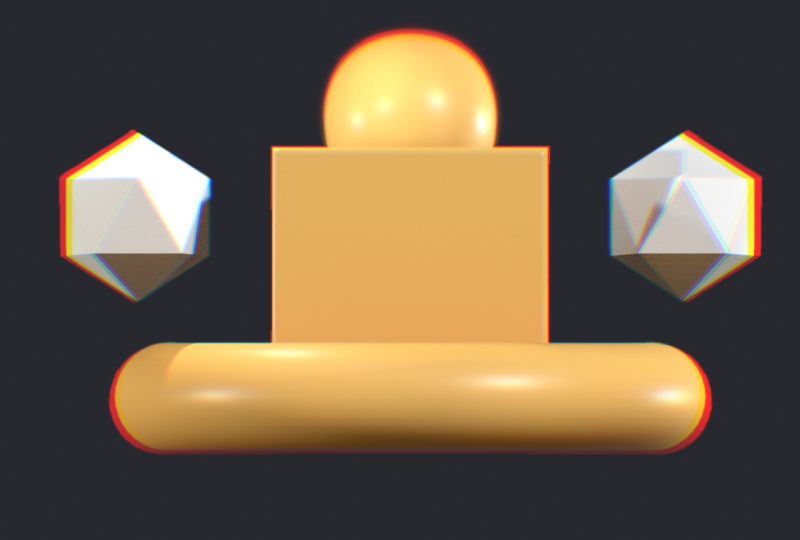
la fuerza y el tamaño. Entonces la clusión ambiental es, como, si estas formas están
cerca una de la otra, va a agregar esas
pequeñas sombras naturales Entonces eso es lo que
es la oclusión ambiental . Y eso es más o menos todo. Puedes convertir la floración
te dará si estableces el
umbral más bajo, entonces el resplandor será más brillante. Entonces, si lo pongo muy abajo, es más tipo de glary y bloomy Pero si elevo ese umbral, entonces eso lo limita como. Si lo apagas, entonces
verás que ese resplandor desaparecerá. Y el resto de estos con
los que puedes jugar por tu cuenta. La aberración cromática
es algo divertida. Algo así le da
este pequeño efecto. Y luego está el grano, cosas así
para que se vea un poco más natural, tener un grano de película natural,
como,. Entonces claro, la otra
cosa profundidad de campo. Te voy a mostrar profundidad de campo. Bien, entonces tienes mucho desenfoque y casi desenfoque si tuviera que
mover esto un poco atrás. Bien, ya puede ver. Entonces
ahora eso está más lejos, así que ahora puedes ver
que está borrosa Las cosas que están más cerca
están un poco más enfocadas. Entonces puedo cambiar esto, entonces el frente de esto se está volviendo un
poco borroso Entonces eso es profundidad de campo, así que es divertido
jugar con eso. No es una verdadera profundidad de campo, así que es solo una especie de imitar cómo
sería realmente la profundidad de campo Entonces, si lo exportas,
a veces puede haber algunos artefactos
porque es casi como un teléfono. Cuando finge la
profundidad de campo, a veces se pueden
ver artefactos alrededor los bordes. Así que solo
tenlo en mente. También hay cosas realmente geniales si miras en el menú de escenas, digamos que agregas un
digamos que agregamos alguna
forma extraña como esta. Ahora bien, si quieres hacer brazos o algo así, siempre
puedes golpear espejo. Entonces, si
lo mueves hacia la izquierda y hacia la derecha, entonces hay dos de ellos, y solo están
reflejados en cada lado Así que eso es algo genial. Si ya
tienes una forma, así que si ya
diseñaste algo, por así decirlo tenemos esta forma aquí y queremos
que sea un espejo, solo
podemos hacer agregar
y agregar un espejo, así entonces irá
al otro lado y podrás moverlos, pero quieres
asegurarte de que estás en
la forma y no en el espejo en sí. Entonces puedes
moverlos. Y todo lo que le pase a esto le
pasará al otro lado.
8. Renderización: Bien, y por último pero
no menos importante renderizado. Entonces, si quieres
renderizar esto, solo tienes que
volver a esta pequeña carpeta. Entonces aquí están los archivos.
Obviamente, hemos estado ahorrando, pero aquí está el render. Así que solo toca el render. Y puedes hacerlo con un fondo
transparente, que es lo que suelo hacer. Pero otra vez, recuerdo que te
hablé de la floración. Entonces si hago un
fondo transparente y solo hago pantalla, entonces esta es solo la forma
que va a guardar. Así que normalmente solo uso pantalla, y exporto y te
mostraré a qué corresponde
este número en un segundo cuando
esté hecho. Bien. Entonces puedes ver que
nada de ese desenfoque realmente
no se muestra cuando exportas como fondo
transparente. Y también, ese número, el número que está contando
es el mismo número que está aquí en post proceso y
Max frame sampling 350. Me parece que 350 está
perfectamente bien. Así que volveremos a
aquí, volveremos a renderizar. Si apagamos el
fondo transparente y exportamos, entonces deberías ver todo
este bonito resplandor de la manera en
que se supone que debe verse. Bien, entonces ahora es la forma, pero también es el fondo
negro, así que ahora puedes ver
ese bonito resplandor. Entonces así es como
exportas solo una imagen. Entonces, si quieres
hacer una mesa giratoria, solo
tienes que tocar aquí este
pequeño ícono nómada Estoy en un iPad, así que
empezaría a grabar ahora si quieres grabar
tu tocadiscos. ¿Bien? Aquí está mi velocidad. Aquí está
mi velocidad constante. Y yo solo toco aquí, y luego tienes
tu tocadiscos Olvidé que lo moví. Y por supuesto, está
procesando todos esos fotogramas una
y otra vez. Entonces por eso estás recibiendo
algo de este ruido porque, ya
sabes, a lo mejor si
tienes un iPad más fuerte o, ya
sabes, más RAM o
algo así,
puede que no obtengas esto. Pero estoy usando una M dos, así que sí consigo algo de ruido cuando
estoy haciendo un tocadiscos Cuelga, eso es. Entonces
sí, eso es todo. Bienvenido a Nomad Sculpt. Es un viaje muy divertido. E incluso después de esto,
puedes mandar cosas a licuadora. Tengo a través de las
esculturas impresas que he
hecho de Nomad Es muy divertido,
y hay muchos lugares a los que puedes ir desde aquí. También tengo un montón más de clases, así que asegúrate de revisarlas. También tengo un montón de clases
en YouTube. YouTutube.com slash DRG fre Dave. Estoy en Instagram, instagram.com
slash DRG Freave. Así que tengo mucho contenido
en muchos lugares, pero mis mejores clases
definitivamente están aquí en Skillshare Así que gracias por ver. Sigue dibujando. Sigue esculpiendo. Te veré A en
el siguiente video. Y no te olvides de
calificar y revisar. Y por favor si haces
lo que hagas, cualquier cosa que hagas,
publícalo en la galería de la clase. No puedo esperar a
verla. Gran trabajo terminando con lo básico. Espero que hayas aprendido mucho. Te agradezco
que salgas conmigo. Ojalá las cosas tengan un
poco más de sentido ahora. Asegúrate de publicar tu trabajo
en la galería del proyecto. Déjame saber qué
fue lo más difícil y qué vino más
fácilmente para ti. Si compartes tu
trabajo en Instagram, asegúrate de etiquetarme
como Dave libre de drogas. Me encanta ver en qué están trabajando
los estudiantes y me encanta compartir
proyectos estudiantiles con mis historias. Si buscas más
esculpir nómada y solo contenido de arte
digital, asegúrate de
seguirme en mi YouTube en youtube.com slash DRUKE
VDV Si te ha resultado útil esta clase, asegúrate de calificar y revisar. Ayuda mucho, y me
deja saber qué tipo de clases
debo hacer más. Bien, eso es todo
lo que tengo. Sigue dibujando, sigue esculpiendo, y
espero verte
en el siguiente video Programa Wil. Bienvenido a disfrutar. Y Dunbar, ese es
el hombre de Meadow Lake. Canta los brazos ahora. Usted compra mañana
Mr. Tucker Nappy Holiday Este programa se origina
en nuestros Dave Norgal hablando,
este es CPN,
la Red de Calidad de Texas Cuando ya. Cuando fuimos sí. Cuando ganamos.