Transcripciones
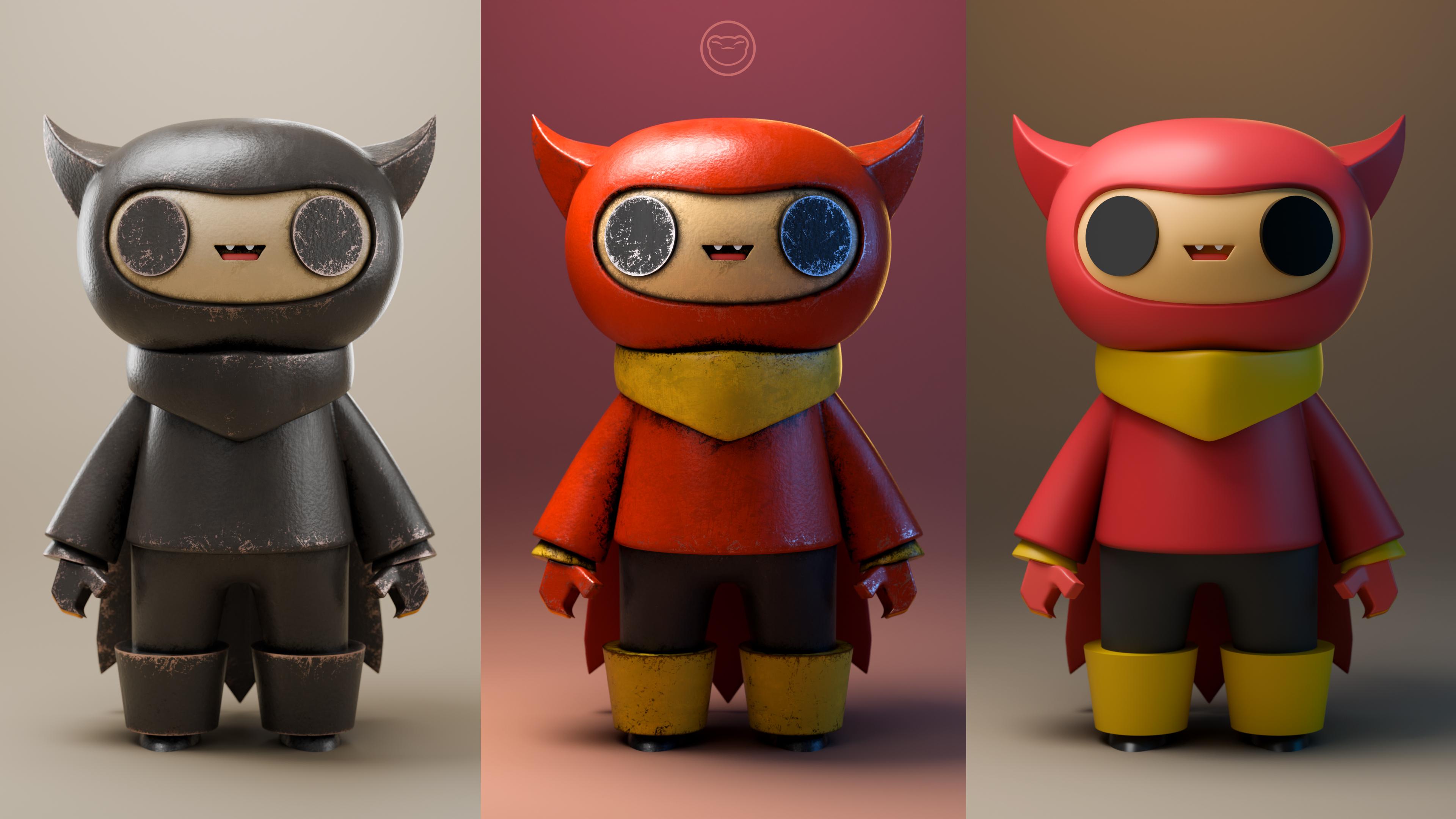
1. Dínamo rojo: ¡introducción!: Puede garantizar que nunca has
hecho un tutorial donde hagas todo
el esculpir de arriba a
abajo y esculpir nómada Luego, cruce a
licuadora para iluminación, materiales y renderizado de ciclos. Y si no
sabes qué ciclos es
renderizar, a tu trasero. Soy un artista
digital de drogas pre Dave y creador de contenido
con un amor por los panqueques y creando hermosas
ilustraciones y animaciones de tres D. Estoy obsesionado con hacer mi
arte lo mejor que puede ser, así que supe que eventualmente tendría que
sumergirme en la lata de gusanos
que es licuadora ¿Acaba de decir lo
que yo pensaba que dijo? Entonces, vamos a hacer una escultura
completa en Nomad,
que es iPad, tableta Samsung, Entonces voy a
guiarte por los pasos, exportándolo a licuadora,
que está en tu computadora. Entonces necesitarás una
computadora para esta clase, y necesitarás
una computadora que sea capaz de ejecutar blender. Entonces mi recomendación es
descargar Blender a computadora ahora para asegurarte de que
puedas ponerlo en marcha. Esta clase es perfecta si
eres un nuevo escultor de tres D y buscas llevar tus renders al siguiente nivel Ahora, solo puedes hacer
el tutorial de Nomad. Oh. Se puede seguir
trabajando en licuadora. Sé que no quieres hacerlo. Sé que la licuadora es aterradora, pero todos tienen
que dar ese primer paso eventualmente Entonces deja que este sea tu primer paso. ¿Dónde está la licuadora? Sigue dibujando, sigue esculpiendo. Espero
verte en clase. Nada más
te enseñaría hoy. Claro.
2. Proyecto de clase: Entonces, bienvenidos al proyecto
de clase. Ahora bien, este es un proyecto de
clase de dos niveles porque solo
puedes hacer uno Entonces la primera parte
del proyecto de clase es crear la escultura en Por supuesto, puedes llevar cualquier
escultura a la licuadora. Vamos a crear
todo en nómada, y luego voy a guiarte
a través cada paso.
Llevándolo a la licuadora. El último A plus es crear no solo
la escultura nómada, sino luego también
renderizarla Por supuesto, voy a
guiarte a través de cada paso. Esta clase viene
mucho tiempo, y llevo mucho tiempo queriendo hacer un tutorial
de
licuadora, pero realmente tuve
que entender lo que estoy haciendo de una manera
que pueda explicarlo. Entonces ojalá lo consigas. Entonces voy a explicarlo
tal como lo hago con nómada. No vas a
poder ver mis manos, y va a ser duro. Pero sé que puedes hacerlo.
Pero eso es prácticamente todo. Como, siempre digo,
puedes hacer de esto
tuyo. Que se diviertan con él. Pero creo que esta es
una parte esencial en su valor de producción, que es solo la forma en
que se ven sus esculturas, la forma en que las presenta. Este es el siguiente nivel. Así que
me alegro de que estés aquí conmigo, y me emociona
empezar a hacer
tutoriales para licuadora. Creo que el renderizado de ciclos te
va a dejar boquiabierto. Muy bien, entonces creo
que eso es todo. Vamos a saltar al siguiente
video para comenzar.
3. Puesta en marcha: Bien, comencemos. Hay algunas cosas que
hago antes de empezar a esculpir alguna. Primero, cambio de It PBR a MTCAP voy a explicar
exactamente qué es eso Entonces ahora, esta es
nuestra malla tres D. Este es nuestro único
objeto tres D en nuestro espacio físico. En este momento solo es una esfera, pero es bastante grande, solo
vamos a eliminarla. Presiona el menú de escena, eliminar ,
agregar, y podemos seguir
adelante y nombrar. Esto es solo el
autosave y
pongamos aún no sé cómo le voy a nombrar. Probablemente lo voy a cambiar. Bien, entonces ahora
agreguemos , volvamos desde
el principio. Presionaremos aquí el menú de
escena, agregaremos una esfera. Así se agrega una
forma o una primitiva. Entonces cuando pulsas Add, ves
como dice primitivas aquí. Solo son formas simples.
Hay algunas otras cosas. Llegaremos a esos más tarde. Entonces ahora nuestro objeto tres D es una esfera. ¿Por qué lo eliminé
y agregué uno nuevo? Esta es mucho más pequeña y no necesitábamos una que
fuera una esfera de tamaño tan grande. Además, quería hacerle
saber sobre la validación. Cuando veas
aquí arriba esta valida, todo lo que es es
una vez que validas, luego es oficialmente
parte del proyecto, y luego obtienes todas las herramientas. Ahora mismo, ve que mis
herramientas están calificadas. Si tuviera que validar,
puedes usar todas las herramientas. Podríamos hacer algunas
cosas antes de validar a medida que avanzamos. Toca deshacer, rehacer con tres
dedos, deshacer dos dedos. Este es el cubo Snap. Así que quizá me veas
a veces cuando estoy esculpiendo y las cosas están
un poco descentradas Tal vez sólo toque aquí, frente, así es como sabes que
vas a estar mirando
al frente de la escultura Además, donde empecé
esta peroratoria fue Mt cap. El blanco es un poco difícil de ver. Es un poco difícil de esculpir
, y es un poco brillante. Toquemos este pequeño sol de
aquí y cambiemos
de PBR iluminado a gorra Mt Creo que esto se parece mucho
más a la arcilla. Es un objeto de tres D, pero
me gusta llamarlo arcilla. Arcilla Momoame, Arcilla Amohol. También hay algunas cosas cuando estoy
pasando , he remesh de vóxel Está bien que no sepas
exactamente qué es eso ahora, pero
aquí hay un atajo y también está la grilla. Hay un atajo y la grilla. Esos son los atajos. Y si no los
tienes ahí, puedes simplemente tocar aquí mismo. Y tienes tus atajos de agregar. Aquí puedes agregar y eliminar
accesos directos de este panel. Entonces, si quieres
tenerlo igual que el mío, solo toca los rems de vóxel, y si no tienes
cuadrícula por alguna razón, puedes tocar la cuadrícula ahí Lo siguiente que
quizás te estés preguntando es por qué mi esfera es suave
y la tuya no lo es. Si esa es la
situación y la tuya está más pixelada, así es
como arreglas eso Entonces podemos ir a este
pequeño menú aquí, los materiales, y esto es lo único que
tenemos aquí arriba, una esfera. Entonces, si vas por aquí, ves un sombreado suave El sombreado suave solo
hace que parezca suave. En realidad se ve así. Si lo apago, así es
como se ve en realidad. Prefiero tener un sombreado
suave puesto. Mi sombreado suave
está encendido por defecto. Si vuelvo aquí a los
materiales y voy hacia abajo, se
puede ver que mi
sombreado suave para Auto está activado Entonces si el tuyo es diferente y
quieres cambiar eso, otra vez, solo ve,
creo que está aquí. Podría ser el equivocado. Oh, no, me equivoqué. Entonces vas a este pequeño COG aquí y ves
el suave sombreado Si toco eso, automáticamente,
se apagará. Si eso está marcado, entonces
automáticamente está encendido. Bien. Como tenemos la grilla detrás. Nos vamos a deshacer de eso. En un segundo, vamos a
montar nuestro pequeño escenario, nuestro piso, nuestro personaje tendrá
algo
en lo que pararse y toquemos nuestra escena. Agrega y agregaremos una caja. Ahora tenemos esta caja. Usemos el Gizmo. El Gizmo es como
el controlador. Así es como
controlas todos tus tres objetos D. Al mover esto, ves que hay una
flecha verde, una flecha roja, flecha
azul, esferas, anillos y un gran anillo naranja. ¿Las esferas estirarán las flechas lo moverán en
cualquier dirección? Los anillos lo rotan, y el anillo naranja
lo hace más y más pequeño. Hay algunas otras
cosas, pero en
realidad no las uso para nada. Si quieres ponerte realmente loco, puedes simplemente tomar
el medio y simplemente moverlo por Wie Nilly, pero solo lo uso
en algunas situaciones Bien, entonces déjame asegurarme deshacer así que estoy justo en el medio. Bien, perfecto. Lo que vamos a hacer es hacer
un escenario con esto. Voy a tomar el anillo
naranja. Es un poco difícil de ver,
hazlo un poco más grande. Voy a golpear al frente,
y luego voy a tomar esta esfera verde y simplemente
encogerla hasta ahí aproximadamente. Y lo voy a poner justo en el borde para que la parte superior del rectángulo o la parte superior
del cuadrado quede justo en la
parte inferior de la línea roja. Además, tengo un sombreado suave puesto, así que mi cuadrado se ve raro Voy a apagarlo
solo por esta forma. Entonces voy a tocar aquí. Ya ves que tiene la caja. Tiene lo que sea
que hayas seleccionado. Así es como se llama aquí. Voy a bajar a suavizar el sombreado y sólo lo
apagaré y ya verás que
la caja está ahora nítida Además, cada vez que añades algo, siempre
es bueno ir a
tu escena y etiquetarla. Toca estos tres puntos.
Nombre, y solo nombraremos este piso y no estamos seguros para qué
usamos esta esfera. Probablemente
lo usaremos para la cabeza. Vamos a la esfera,
toca aquí, nombre, cabeza. Ahora ya no necesitamos
la grilla, así que vamos a apagar la grilla ahí y ahora eso es mucho más agradable Además, no mencioné que
mi fondo es morado. Si quieres un
fondo de color diferente, solo toca aquí, y luego puedes
cambiarlo tocando aquí, puedes ponerlo cualquier
color que quieras. Prefiero un color más oscuro. La otra cosa
que podemos hacer en este menú es que podemos
añadir una imagen de referencia. Asegúrate de que tu imagen
esté en tu dispositivo si estás usando una tableta o un iPad. Estoy usando un iPad Pro, solo
toca aquí, toca la imagen, Importar, para mí, lo tengo en mis fotos y solo toca
la referencia, agrega. Y bien, así que vamos a cerrar esto. Y ahora vemos que nuestro
pequeño personaje está aquí. El tuyo podría estar en otro lugar. Si necesitas moverlo,
solo presiona Transformar, y luego puedes moverlo. Te das cuenta de que todo lo
demás está oscurecido. Creo que ese es un sitio
bastante bueno. Una vez que lo hayas colocado,
toca con un dedo, y luego vuelves
al modo de escultura Entonces, vamos a ahorrar. Bien. Perfecto. Entonces
como mencioné, cada vez que traigas una forma
primitiva o simple, como, por ejemplo, esta esfera, vamos a moverla un poco hacia arriba. ¡Vaya! Vamos a
moverlo un poco hacia arriba. Sigamos adelante y validémoslo. Ahora nuestra esfera está validada, notarás que en nuestra escena, ahora la parte validada es blanca. Todo lo que no
esté validado va a ser naranja. Podemos seguir adelante y
validar esto también. Bien, ahora ambas
formas están validadas, y creo que estamos listos para
empezar a bloquear a nuestro personaje. En el siguiente video,
comenzaremos a bloquear a nuestro
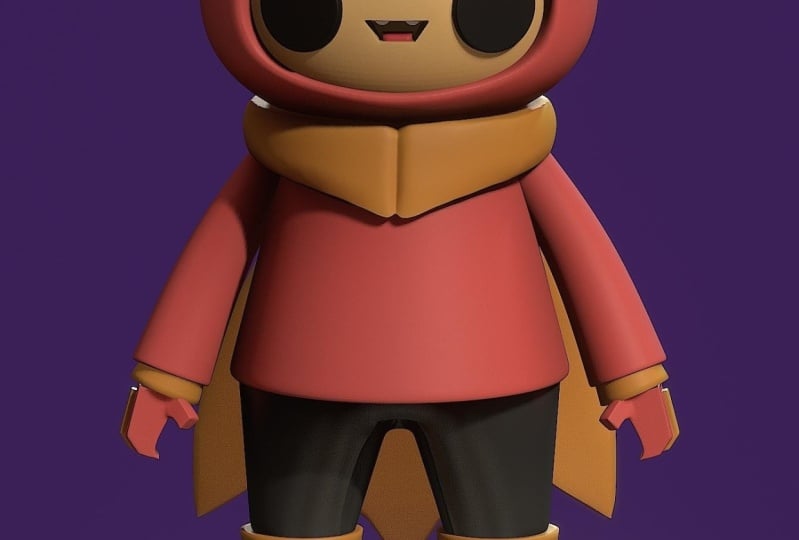
pequeño personaje rojo aquí.
4. Casco y cuernos: Bien, así que
lo hice un poco más pequeño. Voy a darle un toque a la
esfera para poder moverla hacia arriba. Y esta va
a ser la cabeza. Para que veas que la cabeza
está un poco aplastada, así que podemos hacerlo fácilmente
con este nodo verde Probablemente por ahí. Entonces parece que
aunque esté aplastado, no
es exactamente como estrechar
la misma cantidad que esta Así que
empecemos a usar nuestras herramientas. Usemos la herramienta de movimiento. Entonces tus herramientas están justo aquí. Y usemos la herramienta de movimiento. El tuyo podría estar en
otro lugar, en realidad. Pero la herramienta de movimiento y
hagamos el radio, que es lo grande que va a ser la
herramienta,
comencemos a las 2:50 ¿Eso fue 250? 250. Lo
que quiero hacer es mover esta parte hacia arriba y tal vez incluso mover esta parte un poco hacia afuera
para amable obtener esta forma Se nota que
está sucediendo en ambos lados y eso es porque tenemos habilitada la
simetría. Eso es de gran ayuda. Simplemente maniobra estos hasta que se vean
como esta forma Y creo que esto
se ve bastante bien. Voy a
hacerlo un poco más pequeño aquí para que pueda empujar hacia arriba el fondo
porque
parece que el fondo es un
poco más plano Así que voy a empujar un poco hacia
arriba el fondo. Sólo voy a darle la vuelta
para asegurarme de que se veía bien desde estos otros ángulos. Así que
lo estoy viendo desde arriba, y no creo que quiera
que se estreche aquí. Entonces voy a hacer lo
mismo con la herramienta de movimiento. Voy a hacerlo un
poco más grande, y sólo voy a ajustar un poco
la forma. Así que voy a sacar
esa parte hacia afuera. Creo que eso se ve un
poco más lo que me
imagino este tipo de cosa de casco para que se vea. Creo
que se ve bastante bien. A lo mejor voy a
estirarlo un poco. Puedes usar tu artilugio
y luego simplemente
puedes tirar . Creo que se ve bien. Bien, entonces creo que eso es
bastante bueno para la cabeza. Lo que tenemos que hacer ahora
es que tenemos que
ahuecarlo para que puedas ver
esta bonita zona aquí. Vamos a
ahuecar esta forma. Así que sigamos adelante y tomemos
la cabeza y la clonemos. Entonces tenemos cabeza uno.
Vamos a cambiarle el nombre. Toca estos tres puntos, nombra, y llamemos a esta cabeza X. Cualquier cosa con la que ponga una X, voy a cortar y verás a lo que me
refiero en un momento. Entonces tenemos cabeza y
luego tenemos cabeza X. Así que ahora ve al fondo
y ya ves Xray Toquemos Xray. Entonces ahora estamos usando head x. Voy a seguir adelante
y esconder esto para no elegir
accidentalmente una herramienta para poder poner mi
mano en la pantalla. Entonces voy a usar
este anillo naranja más grande para hacer esto un
poco más pequeño. Y ya ves cómo podemos ver
dentro de esa otra esfera. Así que solo queremos que
sea un
poco más pequeño, tal vez por ahí. Creo que se ve bastante bien. Creo que eso es perfecto. Ahora que lo pienso,
en realidad no tenemos
que cortar esta otra esfera. Lo único que
tenemos que cortar es la parte donde su rostro
se muestra debajo de ella. Creo que este es un gran comienzo. Volvamos a golpear Xray
y ahora tenemos el casco y tenemos la parte amarilla
que es una especie de inserción Eso es perfecto. Entonces, lo
siguiente que queremos hacer es quizá
tallar esta forma aquí Agreguemos un cilindro. Tocaremos aquí en nuestra escena. Agrega un cilindro. Vamos a mover el cilindro hacia arriba. Voy a nombrar a este
cilindro cilindro X. Como ya no vamos
a cortar esto, vamos a nombrar la cabeza, la
cabeza A y la cabeza X, la
cambiaremos a B. cabeza B. A es la más grande, B es la interna más pequeña. B va a ser amarillo. Bien, entonces cilindro X. Vamos a usar nuestro artilugio.
Lo moveremos hacia arriba y luego nos moveremos con
la flecha azul hacia nosotros. Y ahora vamos por aquí
y ves este chasquido con el símbolo del ángulo.
Vamos a tocar eso. Entonces debería ser a 90 grados. Si no, puedes
tocarlo y cambiarlo a 90, y solo
vamos a girarlo 90 grados con el anillo rojo. Sólo debe moverse 90 grados. Perfecto. Entonces ahora volvamos
a esta opción, y solo queremos tomar este nodo naranja en el
front end y ampliarlo Tomemos el anillo trasero
y hagámoslo más pequeño. Podemos moverlo en
un poquito también. La razón por la que estamos haciendo esto más pequeño es porque
notas en la llanta, no
es solo un corte recto. Está casi biselado para
que si esto es ancho, entonces va
a biselar hacia afuera y debería coincidir con
eso Creo que se ve bastante
bien. Vamos a validar. Y una vez
validada esta forma, vamos a golpear la simetría. Esto debería
cambiar automáticamente a vértice. Tomemos esta flecha roja y simplemente alejémosla una
de la otra. Ahora vamos a reducir todo el asunto y moverlo con la flecha
verde de vuelta a la cabeza. Se puede ver a dónde
voy con esto. Vamos a usar esto
para tallar esta forma. Eso parece demasiado grande, obviamente. Puedo hacerlo más pequeño con
el anillo naranja más grande. Estoy pensando tal vez en
algo así. Quizá un poco más pequeño. Podemos sacarlo
un poco también. Pero tienes que
usar tu juicio, y parece que no es
lo suficientemente ancho, así que voy a
usar esta flecha roja nuevo y hacerla más ancha. Vamos a recomponer el vóxel la forma. Lo que eso hace es
simplemente
recalcularlo y convertirlo en una
buena pieza sólida Ese método que usamos
usando simetría y
separándolos, a veces la forma
puede volverse un poco extraña. Entonces cuando hago cosas así, me gusta voxel remsh Vamos aquí, voxel, y podemos remsh Vamos a deslizar
esto hasta aproximadamente 1:50 Haremos 160 y pegaremos remesh. A veces
me verás ir así. Voy a deslizar hacia arriba en el atajo.
Es lo mismo. Así que sólo vamos a ir a 160, remesh, y ahora la
forma es remsh Entonces usemos la herramienta de movimiento, y vamos a tirar
hacia abajo de la mitad de esto solo para hacerlo un
poco más recto Creo que se ve bastante bien. También puedes tomar la herramienta
lisa y simplemente
alisar este cilindro solo para mantener ese corte inferior
y agradable y suave. ¿Bien? No quieres ninguna,
me gusta, líneas o no
quieres solo quieres que
sea recta al otro lado,
parece. Incluso podría tomar movimiento y
simplemente empujarlo un poco hacia arriba. La parte superior, la parte superior en realidad
parece que se hunde, así que vamos a empujar eso
en un poco Haremos que la herramienta de movimiento sea
un poco más grande, y la haremos cada más pequeña porque queremos que sea una transición
muy suave.
Creo que se ve bien. Puedes probar esto un par
de veces si quieres. Me gusta el aspecto de eso. A ver si tengo que editarlo. Nos aseguramos de que estemos
en este cilindro X. Y luego tocamos también la cabeza,
así estamos en nuestra escena. Cilindro X, culata, y
después queremos darle a la pequeña I en cilindro
y debería apagarse. Si eso no se apaga, presiona Avanzado y desmarca la visibilidad de
sincronización. Entonces ahora que tu cabeza todavía tiene el pequeño globo ocular
y esto está oculto, puedes golpear al booleano booleano, y va a tallar
eso fuera del Así que ahora puedes ver lo que tu forma podría necesitar.
Podría necesitar algo de trabajo. Puedes tomar movimiento en esta cabeza,
aunque diga malla, y en realidad puedes
moverlo y darle forma un poco
mejor si es necesario. De hecho, puedes hacer el movimiento en pequeño
y puedes tirarlo hacia abajo desde el interior si quieres asegurarte de
que la capa exterior se esté mostrando. Es lo mismo
si voy a Xray C, lo
estoy tirando hacia abajo
desde adentro Pero creo que eso
se ve bastante bien. Voy a sacar esto. el fondo un poco
más recto, más recto Creo que se ve bastante bien. Entonces ahora apagaremos los rayos X. Y ahora tenemos esta esfera, así que solo voy a moverme, y solo voy a
ajustarla para que ese borde esté
incluso por todas partes. Perfecto. Se ve bien. Bien, entonces es un poco
escarpado desordenado en los bordes. Eso está bien. Sigamos
adelante y voxel lo remesh Asegúrate de que estás en malla, y vamos a cambiar el nombre de
este nombre, cabeza A. Ahora bajemos
y voxel lo remallemos Voy a sacar
esto, y lo
voy a hacer a las 2:50 Entonces eso los sacó
bastante rectos. Tomemos la
herramienta lisa y
vamos a suavizar esto. Agreguemos aquí sus cuernos
pequeños. Tomemos la trayectoria de la herramienta del tubo, y no necesitamos snap. Para la herramienta de tubo, solo
desea tocar, tirar hacia abajo y luego soltarlo. Podemos tocar
aquí este nodo verde y podemos seguir adelante
y deslizar éste hasta donde estaría,
creo que se ve bastante bien. Tenemos que ponerle una curva, así que vamos a darle un toque en el medio y podamos poner esa
pequeña curva en ella. Parece que en realidad es
más horizontal en la cabeza, así que
asegurémonos de hacerlo de esa manera. A pesar de que puedes hacerlo como
quieras, de verdad. Creo que se ve bastante bien. Creo que voy a inclinar el mío. Voy a usar el artilugio, y solo voy a
moverlo hacia atrás y tal vez, vamos a quitarlo de snap para que
pueda simplemente girarlo Y gírela, quiero
señalar hacia atrás un poco, un poco de sabor. Creo que se ve bien.
Ahora volvamos al tubo presionando a este
pequeño squiggly justo ahí mismo, y vamos a trabajar
estos radios radiales Tocaremos una vez por ahora, y ahora tenemos naranjas, dos nódulos naranjas, para que podamos tomar el de abajo
y hacerlo ancho, y poder meterlo
más en la cabeza Este podemos encogernos. Haz esto un poco más ancho. Ahora vamos a golpear perfil. Bien, entonces aquí tenemos perfil. Ahora, tenemos que averiguar cómo pensamos que se ve esto si
pensamos que son tres o si
pensamos que son cuatro, si es como dos lados, el frente y el trasero, o
si es sólo un triángulo. Entonces vamos a las opciones
de perfil aquí. Digamos que queríamos un triángulo, solo
podemos juntar
estos, y luego tienes un triángulo. Puedes tomar twist
y puedes
torcerlo Whoops. Algo así. A lo mejor tiene tres. que eso se ve bastante
bien, en realidad. Creo que se ve bastante bien. Haz que el fondo sea un poco
más ancho y luego echa un vistazo. Creo que se ve bien. Entonces el personaje es
algo así. Entonces hay que tener en cuenta que vamos a
mirarlo desde el frente, pero también puedes inclinarlo
para que te estés haciendo una mejor idea de cómo
va a quedar. Siempre puedes volver a tomar el
artilugio y también puedes hacer algunos pequeños ajustes
a su posición Simplemente tomaremos ese
anillo naranja y lo moveremos por
ahí. Yo creo. Creo
que se ve perfecto. Así que volvamos a
nuestras opciones de tubo. Entonces nos gusta dónde está esto, para que podamos seguir adelante y
agudizar esto al unirlo
todo el camino. Y entonces solo podemos tocar espejo, y ahora lo
tenemos del otro lado, y ya estamos bien para irnos.
5. Bloqueo de forma: Entonces ahora hagamos un cilindro
aquí para el puño de su cuello. Entonces vamos a tocar nuestra escena, agregar cilindro, disculparme la garganta. Y vamos a darle un toque al
cilindro y moverlo hacia arriba. Y vamos a renombrarlo collar. Entonces sigamos adelante
y usemos el artilugio. Se ve un poco escondido
ahí, pero está ahí. Vamos a moverlo hacia arriba
y lo encogeremos con el nodo verde,
algo así. A lo mejor vamos a hacerlo un
poco más pequeño. Quiero que sea un
poco más alto. Creo que lo que
vamos a hacer cuando
hagamos esta forma eventualmente es que la recortaremos
porque
parece que es más grande en el frente, pero nos ocuparemos de
eso cuando lleguemos a ella. Vamos a moverlo hasta donde probablemente esté por
donde va a ir, y creo que eso se ve
bastante bien por ahora. Entonces ahora agreguemos otro
cilindro para el cuerpo. Podemos simplemente tocar nuestro toque de escena
aquí y clonar. Hagamos este cuerpo. Vamos a las opciones de
cilindros aquí. Bueno, en realidad,
podemos simplemente moverlo hacia abajo con nuestro artilugio para que
no nos confundamos Podemos hacerlo un poco
más pequeño que el collar. ver,
parece que es sólo un poco
más pequeño que el collar. Podemos volver a estas opciones y luego podemos tirar esto
hacia abajo con el verde. Hay que calibrar hasta dónde está. Parece que es un poco más corto que la cabeza en
cuanto a longitud. Creo que se ve
bastante bien y es más ancho en la parte inferior. Usaremos este nodo naranja
para hacerlo un poco más ancho. A lo mejor voy a hacer esto un
poco menos ancho. Tenemos un poco de
espacio para sus brazos. Bien, creo que
se ve bastante bien. Vamos a mover todo hacia arriba.
Recuerda que este es nuestro piso. Sólo voy a hacer
esto un poco más pequeño. El piso está en la parte inferior. Yo sólo voy a seleccionar todo y solo
moverlo un poco hacia arriba. Voy a encender
la grilla solo para asegurarme de que gritos. Hay que tener cuidado a veces cuando estás
moviendo cosas. Sólo quiero asegurarme de que todo siga recto. Bien. Porque si te das cuenta
cuando agarré todo, esto está fuera del centro, a veces eso puede
ser un poco complicado, así que solo necesitaba vigilarlo, pero parece que
todo está bien Probablemente debería haberlo
sacado más alto. Vamos a sacarlo a colación
más alto. Vamos a subirlo a esa línea. Perfecto. Voy a volver a apagar la
parrilla y ahora
podemos saltar a las piernas
que son más cilindros. Tomemos el
cuerpo y clonémoslo, y pongamos nombre a estas piernas. Entonces usaremos el Gizmo. Vamos a mover esto hacia abajo y
parece que es lo contrario. Entonces es un poco
más grande en la parte superior, así que podemos volver a estas opciones de cilindros y
podemos hacer esto un
poco más leggish Parece algo
así. No es súper cónico,
solo un poquito. Podemos seguir adelante y reflejarlos solo para que podamos ver cómo se ve. Hemos golpeado espejo, lo que
significa que tenemos que ir
al Gizmo vamos a hacerlo más pequeño
y moverlos Pretende que este es
el único aquí. El otro es solo para que
podamos obtener el tamaño correcto. Voy a hacerlo más pequeño parece que debería tener un poco al
borde del cuerpo. Entonces eso se ve bien.
Ahora voy a volver a las opciones de cilindro
y sólo algo así hacerlo. Haremos estos un poco más largos. Creo que se ve bien. Y vamos a tener que
inclinarlos también. Parece que están inclinados. Entonces, si presionamos el
artilugio, parece que deberían
ser algo así Y la parte inferior está bien, pesar de que
la volvemos a inclinar porque este cilindro
va a ser recto, así que eso Bien, entonces voy a
moverlos un poco más y
creo que los voy a
derribar un poco más, estirarlos así. También tenemos esta región
pélvica hissital. Creo que sólo voy
a usar una caja para eso. Agreguemos una caja y vamos
a sacarla de ese espejo. Vamos a nombrar las patas del espejo. Vamos a nombrar la
caja, piernas, medio. Podemos seguir adelante y
validar la caja. Ahora estamos en Gizmo,
podemos mover esto hacia arriba,
encoger, simplemente lo pondremos. Parece que es
algo así. Voy a estirarlo
con este nodo azul. Algo como esto.
En realidad, ¿sabes qué? Solo pensé en algo
más inteligente, hagámoslo. En lugar de esta casilla,
vamos a eliminarla. Agreguemos otro cilindro. Solo presiona largo
y vamos a
sacarlo justo debajo de las piernas y vamos a volver a etiquetarlo piernas. Mediados. Aunque estamos usando un cilindro, hay algo realmente genial que puedes hacer con un cilindro, puedes convertirlo en una caja, pero aún puedes
ajustarlo como un cilindro. Ahora vamos a tocar estos
tres puntitos y cambiemos la
división X a cuatro. Ahora parece una
extraña caja sombreada. Entonces iremos aquí
al material, y apagaremos suavizar
el sombreado. Vamos a Gizmo. Snap. En vez de 90, pongamos 45. Y luego girémoslo
a la izquierda 45 grados. Eso se ve bien. Entonces voy a apagar el snap off. Entonces ahora vamos a
levantarlo, encogerlo. Echemos un vistazo a Xray para que podamos
ver dónde está Así que lo vamos a
reducir así. En realidad, se ve
un poco más corto. Tal vez por ahí. Podemos apagar los rayos X. Ahora, sí queremos que tenga
un poco de trasero,
y yo solo quiero
jalarlo de un lado a otro Pero ya ves como el artilugio lo
hace difícil. Así que vamos a golpear pivote. Volvamos a encender el snap. El chasquido sigue siendo de 45 grados. Pero como golpeamos pivote, sólo
va a afectar al pivote o al artilugio, discúlpeme Vamos a girarlo de esta manera
y luego darle de nuevo a pivotar. También podemos darle a Snap otra vez. Ahora puedo usar este
nodo azul para estirarlo. Y podemos tomar estas
opciones y podemos abrir el frente o simplemente podemos hacer que sea una mejor
forma, una forma más cercana. Creo que se ve bastante bien. Creo que quiero tomar estos
y hacerlos un poco más anchos en la parte superior. Sí, creo que se ve bien. Entonces esas formas
se ven bonitas. Así que también podría agregar
otra forma en la parte de atrás, pero todavía no estoy exactamente seguro. Bueno, podemos agregar Vamos a
agregar otra caja. Usemos el artilugio. Lo vamos a mover hacia arriba. Retráctil hacia atrás. Vamos a encogerlo de esta manera.
Y vamos a ponerlo a través como su
pequeño trasero Hagámoslo
redondo, así vamos a tocar estos tres puntos post
subdivisión dos división X, podemos simplemente bajarlo a
tres es bueno, creo Seguiremos adelante y lo validaremos, y entonces tal vez podamos jalarlo, estirarlo un
poco,
volveremos a eso un poco
más tarde y arreglarlo. Vamos a agregar otro Gizmo de
cilindro y va a empezar a ser
más fácil cuanto más lo hagas Puedes ver cómo los personajes, solo
te volverás
cada
vez más rápido una vez que te
cuelgues las herramientas. Lo moveremos hacia arriba y parece que
ya está en un espejo. Vamos a sacarlo y solo
etiquetarlo pierna, puños. Bien. Entonces esto se ve bastante bien en
cuanto al espacio del SM. Creo que se ve
bien. Así que ahora solo volvemos a estos ajustes y simplemente
vamos a estrechar la parte inferior. A lo mejor vamos a hacer esto
un poco más amplio. Ahora podemos seguir adelante
y reflejarlo. Podemos darle su propio espejo. Asegurémonos de nombrar los puños de las perneras espejo
reales. Porque al final
vamos a aplanar eso y va
a tomar el nombre del
espejo. Siempre es bueno ¿Qué es esto también? Estos son los cuernos.
Siempre es bueno tomar el nombre rojo, averiguar qué es
y simplemente cambiarle el nombre. Asegurémonos de ahorrar. Ahora hay dos cilindros más. Podemos usar los puños. Podemos tomar
todo y clonarlo,
y luego simplemente renombrar ese clon. Pies. Ahora vamos a darle un toque a
los puños de pierna reales. Vamos a cambiar el nombre de esos dos
para que no nos confundamos. Quieres estar en
la parte
amarilla para poder ajustar los pies. Lo bajaremos y
parece que es todo lo contrario. De nuevo, voy a
tocar las opciones. Traeremos estos a colación. A lo mejor todas las cosas
son un poco más pequeñas, sus pies
parecen muy pequeños. Sólo vamos a hacer esos pequeños. Vamos a tirar a los brazos. ¿Quiero usar un
tubo para los brazos? Oh, usemos otro
tubo. Iremos a camino. No necesitamos chasquido. Empezaremos justo en la axila y la
bajaremos Parece que su mano
va a estar en la mitad de la pierna. Voy a parar ahí así que la mano parece que probablemente
va a estar a mitad. Hagamos los tubos. Me gusta ver y
asegurarse de que todo
siga siendo simétrico. Podemos seguir adelante y agregar
otro nodo aquí para dar un poco de
arco en el brazo. Parece que vamos a golpear radio, parece que este extremo podría
ser un poco más grande. Sigamos adelante y
tomemos este tubo. Primero, vamos a
sacarlo del espejo. Como siempre, vamos a renombrarlo brazo. Entonces vamos a clonarlo, y vamos a
renombrar el brazalete del brazo clon. Ahora estamos en puño de brazo. Podemos seguir adelante y simplemente
meterlos entre nosotros para eliminarlos y luego
bajaremos esto. Ahora solo necesitamos hacer esto
más pequeño y sacarlo a la luz. Probablemente debería haberlo sacado primero, pero está bien. Esto es sólo el puño.
Podemos hacerlo más grande en realidad. Siempre y cuando estemos haciendo
este lado más pequeño. En realidad, quiero
poner un poco de curva en eso también, así que
agregaremos otra. La otra cosa es por este brazo, quiero doblarlo un poco
hacia atrás. A pesar de que
realmente no lo muestra aquí, creo que quiero
tomar el brazo y el manguito
del brazo y solo voy a usar el artilugio y solo moverlos hacia atrás
creo que se ve bastante bien Quiero tomar este brazalete
y luego solo
ajustarlo a los cambios de la
otra parte del brazo. Creo que se ve perfecto. Ahora si queremos,
podemos seguir adelante y darle un espejo y podemos darle un espejo
al brazalete del brazo. Nosotros solo vamos a agregar espejo. Sigamos adelante y agreguemos
dos cilindros más. Vamos a darle la vuelta un poco. Gizmo, estos los podemos
sacar adelante. Snap. Volvamos a
cambiarlo a 90. O podríamos simplemente haberlo
girado dos veces, pero lo giramos hacia adelante. Encogimiento de anillo grande naranja. Estos obviamente van a
ser los ojos y luego
simplemente lo encogeremos así y lo moveremos de
nuevo a la cabeza. Le daremos su propio
espejo y luego lo separaremos. Asegurémonos de que no esté
ya en un espejo. Lo es. Vamos a sacar esto.
Saquemos este espejo, y luego podremos
conectarlos de nuevo. Bien, así que en la cara hacia abajo. Despellejarle un poco, y luego podemos rotar. Vamos a quitarnos el chasquido. Entonces podremos rotar, y tendremos que
ajustarlos un poco más tarde, así tenemos algo de
espacio para la boca. Así que sigamos adelante y
tomemos todo y
lo movamos hacia abajo más cerca de esto, y luego podemos
darle un guardado rápido. Sólo tienes que ir a seleccionar todo
excepto el piso. Muévelo un poco hacia abajo. Así que
sigamos adelante y ahorremos.
6. Manos de juguete: Bien, entonces para hacer las manos, creo que necesitamos
hacer la forma de la palma y algo así
simplemente ir de ahí. Entonces agreguemos Box. Entonces tomaremos el artilugio, y vamos a moverlo. Así. ¡Vaya! Sigue dándole la vuelta
accidentalmente. Voy a pegarle solo. Pero quiero
poder ver la caja. ¿Dónde está la caja? Toca la caja y luego pulsa
solo. Ahí vamos. Bien, voy a apagar el sombreado
suave, así que voy a ir a los materiales Vaya, y luego gire el sombreado
suave Bien, así que primero, voy a
hacerlo un poco más delgado Y nuevamente, esta
va a ser la parte superior del dorso de la
palma de aquí mismo. Este será el lado interior y el pulgar estará
en algún lugar por aquí. Pero por ahora, sólo vamos
a mirarlo de frente. Así que voy a
recortar esta cosa. Entonces primero, sigamos adelante y validemos esta forma.
Tomemos recorte. Y tenemos que
olvidarnos del pulgar por ahora y solo hacer
esta pequeña abertura. Tomemos la herramienta polígono. Empecemos por aquí y solo
haremos
algo así. Ahora necesitamos hacer un tercero,
solo tocar en otro lugar,
y haremos un tercero. Toquemos estos puntos y
agreguemos otro nodo. Ahora puedes sentir, ojalá puedas llegar a donde me dirijo. Primero hagamos esta
pequeña sangría aquí. Entonces algo así. Voy a añadir otro
solo para
asegurarme de que todo lo que
vamos a cortar
va a ser blanco.
Haremos algo así. Ahí se ensancha un poco. En realidad, y no nos vamos
a preocupar por el pulgar, solo
vamos a
hacer la sección de palma. Entonces esta línea va a
bajar y luego es como, bam, bam. Eso
en realidad es bastante bueno. Eso en realidad es bastante bueno. Vamos a recortar esto simplemente
golpeando este verde. Hermoso. Ahora eso está recortado. A continuación, solo necesitamos
recortar la parte posterior de esto. Creo que podemos usar la herramienta de
línea y simplemente recortar la parte posterior así. Perfecto. No sé por qué eso es
un poco feo allá atrás. No estoy seguro de qué
pasó con eso, pero creo que está bien, en realidad. Para el pulgar, creo que
quiero usar la herramienta de tubo. Vamos a usar path. Solo hagamos un camino hacia donde iría el
pulgar. Después tocaremos el green.
Vamos a sacar esto a relucir, así que es más en un área tipo
thumbish Lo llevaremos a la derecha a
su pequeña sección de palma. Hagamos
todo más grande y hagámoslo
cuadrado usando el perfil para que ya
sea mejor. Podemos seguir adelante y girarlo, así tocaremos twist y simplemente lo
giraremos de una de estas maneras para que
sea agradable y nivelado. Bien, eso empieza
a parecer contundente. Bien, creo que se ve bien. Entonces veamos si
podemos usar el Gizmo. A Gibmo realmente no le
gusta que nos esté ayudando demasiado. A ver si ponemos esto
a 45 y golpeamos pivote. Veamos si podemos
rotar el pivote. Todavía está un poco
apagada, desafortunadamente. Supongo que quiero decir, supongo que
podemos simplemente verlo
así,
pero no siempre es lo mejor que se puede hacer, pero creo que sobreviviremos Bien, así que voy
a abrir esto un
poco y solo
moverlo hacia abajo solo para que quede
un poco más grueso. Y apaguemos el sombreado
suave. Eso se ve bien. Vamos a darle un
poco más de subdivisiones
y subdivisiones lineales.
Hagamos dos y dos. Sólo dale un poco más de
fuerza. Creo que eso es bueno. Sigamos adelante y
validemos esto. Lo único
que tenemos que hacer ahora es darle
otro pequeño recorte. Sólo voy a darle la vuelta para
que esté de su lado. Y voy a tomar de nuevo
la herramienta polígono. ¿Qué está haciendo nuestra impresora? Nuestra impresora está
enloqueciendo. Entonces voy a ir así. Voy a hacer
uno nuevo, hacerlos todos negros, y voy a hacer
esta linda curva. Entonces voy a hacer esta ronda. Así. Entonces estoy pensando que algo
así funcionará. Vamos a recortarlo
y ver cómo se ve. Crees que se ve genial. Sí, creo que se ve bien. A mí me gusta. Entonces ahora
solo quiero tomar esto, y solo voy
a mover esto con la herramienta mover coser
más en la palma. Voy a unirme un poco a
estos. Y vamos a
suavizar todo esto. Entonces en realidad, no me importa que sea un poco rudo y listo. Eso está bien. Creo que se ve bien.
El único problema es, parece que está
un poco alto. Entonces solo voy
a tomar el artilugio y voy a usar ese pivote porque quiero moverlo
recto hacia abajo de esta manera,
así que voy a usar pivot, así que voy a usar pivot, rotarlo hasta que esa flecha esté apuntando de la manera en que
quiero moverlo, y luego solo voy
a moverlo recto Creo que se ve bien. A
lo mejor voy a sacarlo un poco más. Pero creo
que se ve bien. Yo sólo tomaré rectángulo, y voy a recortar el resto
de esta palmita. Creo que eso es poefecto. Voy a golpear a la izquierda
y quiero hacer esta pequeña pieza
en el medio aquí. Voy a tomar esta caja, que es la mano, clon Gizmo Lo sacaremos y luego simplemente lo
encogeremos así. A lo mejor lo estiraremos un poco y
luego lo moveremos hacia abajo. A lo mejor no lo estiraremos. A lo mejor lo estiraremos de esta manera. Creo que se ve bien. Yo sólo voy a tomar trim, y creo que sólo
quiero recortarlo aquí. A lo mejor voy a traerlo
y luego simplemente
estirarlo . Creo que eso funciona. Ahora tenemos esa interesante pieza
media también. Ahora todas estas cosas
vamos a
remesh vax juntas y
va a ser mucho No debería ser un poco filoso, pero va a ser mucho más suave. Hagamos estas dos piezas. Vamos a averiguar cuál
de estas dos piezas son. Tenemos esta caja,
tenemos este tubo. Esas son las manos.
Sigamos adelante y voxel los remesh a 200. Remesh, boom. Bueno. Ahora que ya lo hemos hecho,
podemos suavizarlos. Bonito. Y luego podemos tomar
la otra pieza. Podemos voxel remash eso. No tiene que ser
tanto, tal vez alrededor de 160 más o menos, y podemos suavizar
esto también. Bien, creo que eso es bueno. Incluso podría hacer esto
un poco más grueso. Si yo quisiera bajar
todo el camino,
no, supongo que eso no
va a funcionar, ¿verdad? Tendría que, como,
estirarlo quizás primero y luego
hacerlo y luego bajarlo. Todavía es un poco complicado
acertar perfectamente. Pero tiene que haber una
manera, ¿verdad? Bien, pensemos en esto. Si quiero hacer lo que
estoy tratando de hacer, necesito que esta parte
sea tan larga como esa. Si quiero que esa parte
sea tan larga como eso, necesito hacer select mask, rectángulo, y solo necesito
tirar esta parte hacia abajo. Seleccionar máscara y luego borrar. Sólo voy a recortar
todas esas cosas en el medio. No necesito nada de eso.
Todo lo que necesito es el exterior. Así que solo voy a hacer
remash esto alrededor 150 más o menos y luego lo
suavizaré otra vez. Creo que eso es bueno. Bien, vamos solo unsolo. Y tomemos estas
cajas, y nos encogeremos. Y los vamos a
acercar a donde
está la mano . Eso se ve bien. Probé esto de tres maneras
diferentes, y esto se ve mejor. Entonces tal vez tengas que
tomarte un tiempo en ello. No pienses que tienes
que apresurarte y conseguirlo rápido. Se necesita tiempo para
averiguar los matices y cómo hacer que las cosas realmente se vean como
deberían verse. Así que nunca
sienten que tienes que apresurarte cuando estás
haciendo estas cosas. Afortunadamente, es como que a veces las cosas solo tardan un
tiempo en salir bien. Y puedes ver que solo lo estoy machacando y tirando
de él y
empujándolo hasta que sea exactamente
como lo quiero Entonces solo conectaré estos
y luego solo cogeré la caja y agregaré un espejo
para la otra mano. Pero creo que eso
se ve bastante bien. Volvamos a ver la pose. Sí, creo que
se ve bastante bien.
7. Capa roja: Bien, entonces ahora vamos a hacer la capa. Agreguemos una caja. Vamos a sacarlo de ese espejo y
etiquetémoslo con capa. Cabo A o Cabo A, al parecer. Así que voy a tomar mi
artilugio y simplemente moverlo hacia arriba para que esté fuera del camino Entonces lo giraremos de su lado. Lo haremos un
poco más delgado así. Podemos hacerlo un
poco más grande. Obviamente, queremos
que esté detrás de él. Entonces por ahí es bueno. A lo mejor un poco más. Desconectemos el sombreado suave. Entonces vamos a ir a los materiales,
suavizar el sombreado. Hagámoslo un poco
más delgado. Algo así. Ahora vamos a tomar Kp
A y clonarlo, y esto va a ser intento. Sólo nombraremos ese intento. En realidad, vamos a borrar eso. Agreguemos una nueva caja y
pongámosle un nombre a esa prueba. Bien, ahora estamos en la nueva caja. Vamos a sacar eso a colación.
Hagamos Snap 45. Giremos esto a la izquierda 45 grados, entonces tenemos un bonito triángulo. Hazlo un poco más delgado, pero más grueso que la capa. Material suave sombreado
apagado. Eso es bueno. Eso se ve perfecto.
Podemos validar Gizmo Hornear. Recuerda, estamos horneando la posición del mismo
en el triángulo, luego tenemos que reiniciar el artilugio yendo
pivote central pivote Sería bueno si pudiéramos
realmente solos a estos dos. Tomemos capa e
intentemos golpear solo. Toquemos el try y simplemente
bajaremos eso. Voy a estirarlo
un poco así,
así , y
voy a encogerlo. Vamos a moverlo hacia arriba.
Creo que eso va a ser bueno. Así como así. Bien, así que ahora tenemos intento. Agreguemos un espejo. Ahora tiene su propio espejo, vamos a tocar en try y en realidad, ¿queremos tener uno
en el medio o
queremos gritos accidentalmente hice
clic fuera de la capa Déjame seleccionar la
capa y luego golpearla. Ahora mismo, estos están reflejados. Estos tres. Ahora si toco aquí, y solo para que estés consciente de
lo que pasó fue, si estás en solitario, tienes que
tener lo que quieras
seleccionado, incluyendo el espejo. Entonces, si algo desaparece, solo selecciona los tres, y luego tienes
que tocar el
que quieras con el dedo, con el lápiz, no
con el lápiz Apple. Ahora mismo, esta
va a ser la
parte media de la capa. Así que vamos a
sacarlo a colación y
vamos a recortar
ahí así. Eso se ve bien, pero
queremos que esto sea más redondo. Tomemos esto y validemos. Y vamos a movernos y
hagamos que sea más como capa. Vamos a tirar esto hacia abajo, vamos a tirar este lado un poco hacia arriba, así. Podemos juntar esto. Puedes hacerlo
más pequeño si quieres, si quieres que sea un
poco más redondo. Piensa en esta es
la forma que
quieres que tenga la capa más o menos. Creo que eso es bueno. A lo mejor siempre puedes
estirarlo un poco también. Pero creo que eso es bastante bueno. Podría recortar un poco la
parte superior. Solo puedes tomar un
recorte y un rectángulo y puedes
recortar un poco. Voy a volver a estos Gizmo y sólo podemos clonar Accidentalmente golpeé otra
cosa. Ahora sólo podemos clonar. Lo voy a mover. De hecho quiero
inclinarlos un poco. Voy a golpear Snap para
que Snap ya no esté. Entonces voy a
inclinarlo y moverlo hacia arriba. Creo que ayuda en realidad si se puede ver el espacio negativo. Ojalá esto
tenga sentido. Lo que estoy haciendo. Literalmente solo estoy
pensando en la mitad de la capa
o en los extremos de la capa. Voy a separar
estos un
poco más y quizá
bajarlos. Ahora esto es más largo, y voy a clonar estos y
los voy a rotar un poco. Ya ves como estos
deberían ser triángulos. Tengo que averiguar la mejor manera de conseguir
que sean triángulos Eso funciona. Sólo necesito
moverlos un poco hacia abajo. Ahora tengo que hacer lo
mismo con estos. Ahí vamos. Quieres
darle forma así. Creo que se ve
bastante bien. Todo bien. Creo que lo que mejor
funcionará es si
tomamos la capa, la movemos hacia abajo, y simplemente la encogimos
así
es como incluso para que esta línea que
incluso para que esta línea
vaya a subir sin problemas por la capa. Voy a extenderlo
hasta que esté justo en ese borde. Creo que eso es bueno y
luego voy a
extenderlo para que no lo veas y tal vez
tenga que hacerlo de nuevo, solo alinearlo. Pero
creo que eso es perfecto. Nuestra capa se va
a quedar así. Ahora lo que haremos es
tomar todos estos intentos. El espejo y todos
los intentos validan. Voy a renombrarlo inténtalo. Ahora solo necesitamos vaxl
remallar esto juntos. Voy a hacer vox remesh
alto así que es agradable y crujiente. Voy a
remesh vax alrededor de 300 para que todo
se mantenga agradable y
crujiente para que todo
se mantenga agradable y
crujiente. Yo me llevaré la capa. Esto voy a vax remesh
también , probablemente alrededor de la misma Así que lo voy a remallar muy alto. Ahora puedo llevarlos a los dos. Puedo esconder el tran booleano. Así que déjame tener una capa
bastante genial. Voy a tomar o probablemente
podamos simplemente
estirarlo con el artilugio Puedes estirarlo un poco
y yo podría tomar suave. Puedes tomar suave
e intentar suavizar esto o puedes tomar recorte con la herramienta polígono y puedes intentarlo si realmente quieres
obtener un buen borde, puedes intentar hacer
algo como esto Voy a añadir un nodo en el medio. Mira cómo puedes intentar recortar esto para que quede un
poco más redondeado. No sé si va a funcionar. Pero a veces solo hay
que, ya sabes, digamos que queremos un recorte como este y entonces tal vez
podamos simplemente recortar eso. Yo también debería haber sido simétrica
en el otro lado. Así que vamos a darle un golpe a la vista. Ahora es un poco más
como una capa. A mí me gusta. Vamos a unsolo. Tomemos el
artilugio y simplemente encogerlo Lo moveremos de nuevo a
su posición un poco, lo
encogeremos un poco más, lo
aplanaremos un poco Eso se ve bien.
Esencialmente es algo así. No estoy seguro de cómo vamos a armarlo, pero es
algo así. Creo que se ve genial. Por supuesto, puedes experimentar, hacer diferentes tipos de capas. Pero esencialmente, me gusta
cómo resultó eso. Todo bien. Vamos a ahorrar.
8. Empujar y jalar: Entonces comencemos con los pies. Así que voy a
darle la vuelta para que esté mirando a la izquierda, y usaremos el movimiento. Lo haremos bastante pequeño y nos aseguraremos de que tengas
los pies seleccionados. Y puedo ver aquí que
necesitamos validar. Y una vez que estemos validados,
deberíamos estar todos buenos. Vamos a revisar nuestros pies aquí. Entonces nuestro pie está en un espejo. Entonces, cuando trabajamos en 1 pie, sucederá del otro lado. Así que vamos a sacar
esto un poco. Creo que eso es
probablemente bastante bueno. Así que solo voy a usar
mover y asegurarme de que el pie esté en el plano de
tierra su caja. Entonces creo que
se ve bastante bien. Voy a traer el
interior en un poquito, así que es un
poco más de pie como. Sí, creo que eso es
bueno. Y por supuesto, siempre
puedes
pasar y solo verificar, asegúrate de que te
guste la talla. Si querías
hacerlos más pequeños, puedes hacerlos
un poco más pequeños. Pero creo que eso es
bastante bueno. Entonces voy a seguir adelante y recortar
la parte inferior de los pies. Esa es una razón por la que
quiero asegurarme de que estén en el plano de tierra. Voy a seguir adelante y tipo de ajustar estos un
poco más. Y luego voy a usar recorte y rectángulo para simplemente
recortar los fondos. Bien, bien. Voy a seguir
adelante y boxear o remacearlos probablemente alrededor de 150 por ahora Se les puede dar
un poco suave. Ahora bien, cuando los alisas,
tal vez tengas que
estirarlos un poco si
de alguna manera salen del piso. Es un pequeño problema
mío cuando los pies
no tocan el suelo Así que siempre solo
los ajusto un
poco para asegurarme de que
sean agradables y planos. También puedes usar Xray para asegurarte de no
empujarlos demasiado hacia abajo. Bien, eso es bastante bueno. Si TD imprime
algo así, seguirá
siendo plano
en la parte inferior. Bien, y en cuanto al collar, sigamos adelante y validemos, apagemos el sombreado suave Así que toque el material y luego
apague el sombreado suave. Y en mi cabeza, sale un poco la espalda. Vemos que el frente
baja, así que vamos a tomar movimiento. Y claro, puedes tipo de diseñar esto como quieras. Estoy asegurándome de que la
simetría esté encendida para que ambos lados se vean afectados. Así que solo quiero mover un poco la
parte posterior de esto. Y luego también quiero
derribar este frente. Pero no necesariamente quiero
bajar la parte superior también. Obviamente, solo quiero
extenderlo así. Y creo que quiero recortar
una línea recta aquí abajo, algo así como cortarla bruscamente. Entonces voy a usar línea de recorte. Y veamos cómo se ve. Entonces estoy pensando en
hacer una línea. Ahora, queremos que todo en blanco se va a cortar. Entonces estoy pensando
algo como esto. Veamos cómo se
ve. Se ve bien. Voy a seguir adelante y volver a encender el sombreado
suave. Y voy a Vox lo
remish. Entonces vamos a buey lo
remiremos como 175. Voy a darle un buen suave quiero tratar de conseguir el
pliegue en el medio Usemos pliegue y
asegurémonos de tenerlo en invertir. A ver si podemos conseguir
este pliegue en el medio. Vamos a la simetría
y golpeemos la línea Show. Entonces eso nos dará el
código de trampa a donde está el medio. Siempre es más fácil para mí hacer una
línea recta en diagonal. Ahora solo voy a hacerlo en realidad, lo más inteligente
sería apagar la simetría y solo tratar de conseguir este pliegue
invertido
justo en la mitad Bien. Voy a
apagar esto por ahora. Entonces desmarcaré la línea del espectáculo. Bien, creo que
se ve bastante bien. En realidad podemos tomar
pellizco, también. Woo. Volvamos a activar la simetría
para pellizcar. Pellizquemos estos bordes. Bonito. Pellizca también la parte superior. Y una cosa que podemos
hacer para que esto sea un poco más fuerte es
voxel remash it Así que voy a
remacearlo en caja de nuevo a los 175. Voy a tomar suave,
y sólo voy
a suavizar ligeramente esto. Bonito. Bien, entonces lo único que es
un poco diferente para mí es la cabeza está un poco
más abajo en esto. Pero creo que podemos seguir adelante y ajustar esto y tal vez
mover esto hacia abajo. Entonces tomaré el artilugio
y bajaré eso. Y luego quiero tomar la cabeza y todo lo relacionado con ella. Pero desafortunadamente, yo era un dum dum y no
etiqueté todo. Entonces déjame seguir adelante
y etiquetar estos. Tomaremos este espejo
y etiquetaremos estas manos. La cabeza la voy
a poner arriba. ¿Dónde están los cuernos?
Aquí están los cuernos Los vamos a mover hacia arriba. Los cuernos están por encima de la cabeza
y necesitamos los ojos Los traeremos a colación. Y
vamos a nombrar los ojos mir. Esta malla es la capa. Así que voy a pasar
y etiquetar todo porque va a hacer que sea
más fácil seguir adelante. Vamos a ahorrar. Estamos contentos con
los cuernos, vamos a seguir
adelante y validarlos. Y validaremos el espejo. Ahora los cuernos están validados. Cabeza B, cabeza A, cuernos, ojos. Creo que también podemos validar
los ojos. Sigamos adelante y solo validemos estos. Nos llevaremos todos estos. Voy a tomar
toda la cabeza, ir a Gizmo y sólo
voy a hornearlo Bien. Y la razón por la que lo
estoy horneando es así que ahora todos estos van a estar en el centro, donde
deberían estar. Al parecer, esto
no lo es. Entonces vamos a ver. Veamos si hacemos
pivote, pivote central. Si vamos todos estos
y hacemos pivote central. Así que estaba solo mostrando la última ubicación en la
que estaba el artilugio, pero
en realidad estaba en el lugar correcto Una vez que hicimos pivote central, todo debería estar centrado. Así que solo estaba
tratando de engañarnos. Entonces seleccionaremos toda la cabeza
y solo moveremos eso hacia abajo. Un poco. Tal vez ahí. Creo que eso es bueno. Creo que quiero, tal vez
quiera ajustar esto. Ahora, puedes hacer esto si
sientes que es necesario. Creo que quiero
ajustar la pieza del casco de cabeza slash para que tal vez
baje un poco.
Veamos cómo se ve. A lo mejor en el frente. Siento que no quiere
bajar al frente. Ahí vamos. Empuja ese lado hacia arriba. Tal vez baje esto. Creo que la parte de atrás
se ve bastante bien. Esto también puedo tomar un
movimiento realmente grande y solo mover este punto del collar en un poco. Creo que eso es bueno. Y parte de mí quiere
usar aplanar. Esto es solo un poco extra. Parte de mí
quiere usar aplanar y simplemente aplanar esto
por alguna razón Lo voy a solo para que
nada más se interponga en el camino, y luego simplemente
aplanaré este borde A veces solo hago
cosas que simplemente me siento bien sin motivo alguno. Voy a tomar movimiento,
y también voy a sacar esta parte un poco y tal vez mover
la parte inferior hacia adentro. Quiero que esto sea
un poco más nítido, así que solo voy a usar mover y simplemente agudizar
eso un poco Empuja esa parte hacia arriba. Ruido. Asegúrate de no tener
ningún hueco como este. Voy a mover esto solo un poquito para que esa brecha
así no haya hueco ahí. Y bien, bien.
Voy a salvar esto. Y ahora por la boca. Así que solo tenemos que averiguar cómo queremos
dar forma a la boca. Y como estoy en este
brazo, sigamos adelante y validemos el brazo. Validemos los
puños. Se ven bien. Creo que todo lo demás
creo que todo lo que está validado, podemos validar las piernas. Validar eso. Estos puños. Creo que todo lo demás es
bueno. Sí, estamos bien. Entonces, a continuación,
solo regresaremos y averiguaremos qué queremos
hacer con la boca.
9. Boca y moños: Bien, entonces vamos a
darle una boca de comida. Va a tener
hambre. Creo que quiero hacer un booleano para Y además, no olvides que para ajustar esta parte de la cabeza, solo usa máscara bastante grande
para que quede agradable y suave. Solo recuerda que debes ajustar
de manera que el para que todavía haya ese borde
igual alrededor del borde. Yo como que quiero, como que quiero
traer un buen aplanar
alrededor de eso, también. Podríamos
aplanar eso más tarde Ya veremos. Y estos parece que salieron un
poco, y eso está bien. Oh, ¿los
reuní? Yo lo hice. Si eso alguna vez pasa,
si unes algo, y luego decides
que no
lo quieres juntos, súper fácil. Sólo llévate ¿sabes qué? Normalmente recorto, y luego trabajo en uno y
luego lo duplica, pero hay una manera
más fácil de hacerlo. En realidad puedes llevarte el artilugio, así que estamos en los ojos,
y son de una sola pieza Pero lo que podemos hacer
es en lugar de agrupar, solo
podemos tomar vértice Y creo que
creo que podemos, no. ¿Me equivoco? No, tal vez también
hagamos simetría. Soy yo no estoy loco. Yo lo sabía. Así vértice y simetría. Ahora, hagamos pivotar, centrar los puntos de pivote en
el medio, aunque. Ese es el único problema. tomar pivote y moverlo. Vamos a pasarlo
a este I. ¿Bien? Y luego
desmarcaremos el pivote. Entonces deberíamos tener el
control sobre este I. Sí. Entonces eso es de gran ayuda para nosotros. Vamos a doblarlo
un poco de esta manera, también. Entonces eso es de gran ayuda para nosotros. Tal vez tengamos que volver
y editar estos ojos más tarde. Entonces solo recuerda, si
tienes dos cosas, ahora siguen en el lado
opuesto del mundo. Así que por eso
funciona porque recuerda, hay simetría local, pero luego está igual que la simetría
del proyecto. Así que solo recuerda el
vértice y la simetría, y aún puedes
ajustar los espejos, aunque sean de una sola pieza Bien, volvamos a Auto. Vamos a averiguar la boca. Agreguemos un cilindro por ahora. Y vamos a intentarlo
voy a tratar mantenerme en esa forma
porque una vez que
empiezo a intentar ser pistolero y solo
me voy a ir sola,
entonces ya sabes, empiezo entonces empiezo a
perder realmente la trama cuando estoy tratando de, como,
hacer un tutorial Bien, así que acabamos de hacer
este cilindro pequeño, y lo acabo de mover delante de la cara para que puedas
ver lo que estoy haciendo Así que sigamos adelante y volvamos a convertir
esto en una plaza. Entonces tocamos estos tres puntos y llevamos la división X a cuatro. Entonces la división X es cuatro, y podemos apagar el sombreado
suave. Entonces solo ve al material,
que es esa esfera, y luego apaga el
sombreado suave. Ahí está. Y vamos a rotarlo. Entonces
hagamos Snap y 45, lo
rotaremos
una vez, 45. Perfecto. Entonces ahora no creo que podamos hornearlo todavía porque no
podemos hornear porque no
hemos validado y
aún
no queremos validarlo porque queremos poder usar estas herramientas cilíndricas. Entonces voy a hacer la parte superior más grande y luego
voy a hacer que
todo sea más pequeño. Para mí, así es como
se siente. Se siente como esa
forma ahí mismo. No sé por qué estoy
siendo tan dramática. Pero creo que eso se ve bien.
Creo que se ve bien. Creo que es momento de validar. Y creo que es momento de
tomar Gizmo y hornear. Ahora, recuerda antes de que pasara lo
mismo. El Gizmo aún muestra lo
anterior el anterior
¿cuál es la palabra? Orientación. Pero
hagamos pivotar, centrar, pivotar. Ahora nos vemos bien. Así que ahora podemos usar esta pieza. Sólo vamos a llamarlo boca X. Ahora podemos usarlo para cortar
podemos hacer un corte booleano
fuera de la cara Vamos a moverlo a la cara. Volvamos al frente y vamos a encogerlo
porque es bastante pequeño. A lo mejor algo
así. En realidad es un poco más pequeño. A
lo mejor algo así. No tiene que ser exacto, así que puede ser por
pequeño que quieras que sea. Así que suaviza el sombreado, y luego tomaremos esta forma, suavizar el sombreado en auto Parece una locura, pero
veamos qué pasa. Booleano, Booleano.
Aún se ve loco. Bien. La boca es de sólo
ocho vértices, así que eso es muy, muy pequeño Tomemos la boca y solo le demos un poco más de resolución. Así que vamos a voxel re mallarlo. Y nos vamos a
deshacer de él, así que voy a hacer sólo 200. Voy a tomar
esto, y vamos a voxel
remitir esto también Bien, tenemos un poco de arena pasando, que simplemente
voy a suavizar. Primero, entonces ahora tenemos la
cabeza amarilla y la boca X, y vamos a golpear el pequeño
globo ocular por la boca X. De nuevo, si tienes algún problema, puedes bajar aquí y tocar
avanzado y desmarcar la visibilidad de
sincronización Así que recuerda, una vez que tenemos dos elementos seleccionados y uno con el globo ocular oculto,
podemos usar Booleano Entonces booleano, booleano, y ahí tenemos
esa boca perfecta Bien, entonces vamos a agregar su
pequeña lengua ahí dentro. Entonces esta es ahora la cabeza amarilla. Y luego podemos agregar
un poco de lengua. Así que sólo vamos a añadir una casi
quiero un poco de lengua cuadrada. Quiero una lengua
cuadrada, ¿verdad? Siento que una
lengua cuadrada sería mejor. No creo que haya
usado alguna vez una lengua cuadrada. Siente que se siente
como que se ajusta mejor. Y a veces sólo me gusta
hacer las cosas fuera de la caja. Voy a bajar la
resolución sobre esto, así que tocaré aquí y haremos nuestra subdivisión de correos a dos y bajaremos la
división X. Voy a hacer esto más grande para que veas lo que está pasando. En realidad,
lo haré solo y bajaremos la división X solo para que sea un cubo un poco
más suave. A lo mejor a las tres.
Eso voy a validar. Sí, siento
que eso es exactamente lo que. Lo que yo quería. A mí me gusta. Y a continuación solo podemos
comenzar la caja va a volver estropear las cosas
juntas y simplemente como que lo haga completo y uniendo las diferentes partes
que son del mismo color Así que vamos a hacer un guardado rápido. Creo que se ve bien.
Entonces lo primero es simplemente
solidificar estas piezas Entonces voy a validar esto no puedo creer que
no lo validé. Debo haber olvidado.
Quiero asegurarme que las tallas sean
un poco altas, así que voy a estar
subdividiendo la mayoría de estas Toca primero el cuerpo,
asegúrate de que esté validado. Tocaremos aquí, subdividiremos dos veces. Pienso el doble de bueno.
Tomaremos los brazos. Asegúrate de que esté validado. Estoy validando el espejo. Ahora golpeamos tenemos los brazos,
y sigamos adelante y toquemos
la pirámide multi res, y la subdividiremos dos veces más
bien Ahora necesitamos esto, que
es el cuerpo y los brazos. Vamos a ponerlos juntos. De hecho los voy a
anidar solo para saber
dónde están Entonces tenemos las piernas,
las piernas en la caja. Así es. Nosotros también
tenemos esta parte. Bien, la caja puede
salir porque esa es
una sola pieza. Tomemos las
piernas y validemos. Perfecto. Tomaremos la caja. Bueno, eso es separado
de esta caja. Las piernas a mitad traerán hasta donde están
las piernas y las piernas
vamos a hacer Multis subdivide Piernas a mitad Veamos. Vax bien
remish eso primero. Entonces vamos a
vox remish 200. Ahora estos dos
voy a conectar. Conecta todas estas piezas. Y luego su pequeño vagabundo, que realmente
no veremos tanto. Pero hagámoslo un
poco más largo. Vamos a subdividirlo como hicimos los otros. Eso
debería estar bien. Y conectaremos estos
dos. Estos son todos los brazos del cuerpo. Bien. Eso fue
un poco tonto de mi parte. Pongamos la caja, las piernas a la mitad, las piernas. Todas estas partes
van a ser negras, así que tomemos estas y vamos a volver
a engranar estas juntas Una cosa importante
es el frente, queremos ser sólidos sólidos no
es la palabra correcta. Queremos que sea
directo al otro lado. Entonces voy a tomar
estas piernas, usar mover, y solo voy a moverlas como que las voy a
mover para que estén un poco más al ras
con esta pieza. Bien. Eso se ve bastante bien. Así que vamos a tomar todos estos ahora y solo vox o
remallarlos juntos. Voy a hacer alrededor de 200. Perfecto. Así que ahora sólo vamos a tomar sin problemas. Puedes suavizar esto.
Suavizar su pequeño trasero. Supongo que probablemente
podría haber recortado un poco de eso, ¿eh? Quiero tomar movimiento y tomar
esto y moverlo hacia adelante. Sólo así es como que
está un poco más acorde con la playera. Creo que
sólo podemos tomar aplanar. Vamos a solas esta parte.
Sólo vamos a aplanar Y vamos
a darle un poco de un poquito de
algo así. Entonces no es así
no es tan atroz. Bien. Así que solo un poco agradable aplanar, creo que haremos maravillas y luego simplemente lo
suavizaremos Creo que eso debería ser bueno. Vamos a golpear solo, y
eso es mucho mejor. Voy a tomar la parte
trasera de esto con movimiento y sólo
voy a empujarla. Así que tipo imita amable como
el bordillo de nuestras espaldas. Creo que eso es bueno.
Incluso puedes llevarte esto. Si todavía se siente
un poco demasiado, puedes levantarlo un poco.
Creo que eso es bueno. Creo que eso es lindo. Creo que la parte inferior está bien. No creo que realmente
veamos ahí debajo. Entonces creo que está
bien. Tomemos estas piezas y
vamos a validarlas. Puños de brazo, podemos Vamos
a agregar un poco más. Vamos al manguito del brazo. Oh, validamos los
brazaletes, ¿no? Así que vamos a validar todo
el espejo. Brazo, heces,
podemos validar manos. Entonces tenemos esta
pieza separada para las manos. Démosle su propio espejo que va a ser de su propio color. Así que vamos a nombrar a estas manos, acento, algo así. Y luego tenemos manos,
y vamos a validar. Perfecto. Bien, vamos a ahorrar.
10. Detallado de dinamo: Bien, nos va
bien. Estamos bastante cerca. Entonces si eres como yo y te
preocupa esta línea de aquí, que creo que se ve bastante genial. De hecho,
parece que se baja. Usemos pliegue invertir. Hagamos un pliegue aquí. Directo al otro lado, y tal vez hasta aquí desde la pierna.
Es algo genial. Puedes hacer algo
así o otra vez, podemos tomar pellizco y
podemos pellizcar a través. Para que puedas pellizcar
recto. No creo que podamos, no
estoy seguro de si podemos obtener una pizca. Oh, sí, podemos. Así que ahí tenemos un poco
de pellizco. Así que eso es lindo. Voy a seguir
adelante y voxel
remash esta pieza Voy a hacerlo
más alto como 250. Tengo muchas ganas de
tratar de encerrar eso. Y quiero tomar suave
y quiero suavizar arriba trata de no meterse realmente con ese
hermoso pliegue que hicimos, pero aun así quiero que se
vea muy suave Bonito. Eso me gusta.
Creo que eso funcionó. Esto también me molesta que se
pueda ver la parte inferior. Así que solo voy a
inclinarlo un poco, asegurarme de que no estoy
tallando por la espalda. ¿Y a
qué me refiero con eso? Déjame pegarme solo. No quiero tallar
así si tomo recorte, porque si trato de
tallarlo recto, va a tallar toda
la espalda Pero si me gusta esto, entonces sólo
va a tallar ese underp que me está
molestando . Lo
veremos así. Tomaremos línea de recorte. Lo voy a dejar un
poco más. Tomaremos nuestra línea y
vamos a recortar a la derecha
. Ahí vamos. Entonces veamos cómo se ve eso. Se ve un poco
más nítida, creo. Algún pequeño vax
volverá a olvidarlo, probablemente haga alrededor Es un poco alto, pero
quiero asegurarme de que estoy encerrando estas formas. Vamos a hacer un
poco de suave. Creo que se ve bien. Bonito. Parece que hay que pellizcar la
parte superior, así que solo mantén un ojo
hacia fuera para, um, ya sabes, algunas áreas en las que
podrías tener que volver con
pellizco o
algo así Estoy constantemente Oop. Constantemente me aseguro de que todo se vea como yo quiero
que se vea. A veces solo lleva una
eternidad, desafortunadamente. Bien, todo se ve bien. Siento que quiero
mover esto un
poco atrás aquí. Estoy tratando de
asegurarme de mostrarte, como, todos los pequeños detalles que
hago. Oh, ¿sabes qué? Esta espalda me parece un
poco extraña. Así que en realidad voy a
moverlo hacia adelante. Voy a
sacar la parte superior y esto adelante. Bien, eso tiene un
poco más de sentido para mí. Voy a empujar hacia abajo.
En el medio, necesito hacer el
movimiento más pequeño para poder empujar
hacia abajo en el medio. Bien, lo suavizaré un
poco. Eso se ve bien. Voy a limpiar
este borde con pellizco. Piensa que se ve bien. Déjame solo. Esto
se ve muy grumoso aquí. Yo no, aunque no soy un gran
admirador de eso. Déjame tratar de suavizar
todo esto aquí dentro. Se ve un poco grumoso, así que
voy a usar arcilla y
solo voy a una especie de arcilla sobre ella un
poco y la suavizaré Bien, eso se ve un poco mejor. Voy a tomar movimiento y tipo
de mover esto hacia arriba, también. Esos pequeños detalles
realmente, realmente importan. Um, siempre estoy
tratando de prestar atención a
esos pequeños detalles. Hasta cosas como yo quiero que esto se vea Bien. Se ve bien.
Voy a vox remish nuevo y luego tipo de suavizar porque
acabo Yo solo hice algunas ediciones, así que voy a suavizar eso. A lo mejor voy a tomar un pellizco. Sólo una especie de pellizcar el medio
otra vez un poco. Bien. Bien, eso se ve bien. Esta
fue una pieza realmente difícil. Pero así es como, ya sabes,
a veces se necesitan esas piezas realmente difíciles para conseguirlo realmente. Tampoco me gusta
cómo se separa esto. Entonces voy a usar arcilla. Voy a añadir un poco de arcilla aquí para
que sea una especie de puente un poco, y luego sólo
voy a suavizarlo. Bien, creo que se ve mejor. Entonces, vamos a ahorrar. Bien, genial. Estoy bastante contento con esto. Oh, tenemos que
dejar de lado estos juntos. Entonces tomemos el
cuerpo y los brazos, y vamos a
despedirlos juntos. Oh, podemos hacer 250. Oh, pero ¿queremos? Ahí es donde se pone complicado. Siempre podríamos intentar
booleanarlos juntos. Si los cogimos a
los dos y pegamos booleanos, entonces solo conseguimos, eso es
un poco mejor Es un corte más bonito. Voy a suavizar aquí arriba, pero sigue siendo un corte
más agradable, creo Es un corte más agradable
aquí abajo o una
unión más agradable, debería decir Cuerpo. Todo lo demás es bueno. Estos son negros. Bien,
tenemos los puños de las piernas. Se ven bien.
Creo que quiero unirlos con las esposas de los brazos. Veamos si podemos
subdividirlos. Están un poco bajos. Entonces vamos a subdividirlos. Puños en los puños de las piernas. Y vamos a unirnos a esos
y simplemente llamarles esposas. La caja son las patas. Bien. Todo se
ve fantástico, así que necesitamos unir la
cabeza y los cuernos Ambos son muy altos,
así que voy a ahorrar. Asegúrate de guardar antes de
hacer remshing de vóxel muy pesado Remachemos esto a los 300
y solo veamos cómo se ve. Podría hacerlo un poco más alto. Podría probarlo a las 4:50, ver si podemos mantener esas líneas rectas a
ver si podemos mantener esas líneas rectas
. Son
bastante heterosexuales. Echemos un vistazo a los
cuernos de antemano. Son muy pequeños.
Entonces subdividamos Esto es alto. Ahora los
cuernos son mucho más altos Desconectemos el sombreado suave. Y ahora veamos
qué pasa si tomamos estos dos y los
armamos. Entonces con vox remshp ese
fue el equivocado. Queremos tomar bocinas de cabeza y
cuernos y vox remish alrededor de 450, y vamos a echar un vistazo C. Bien y vamos a echar un vistazo C. Bien.
Creo que se ve bien. Enciende la simetría porque
ahora esto es simétrico. Podemos
suavizar un poco estos cuernos. Creo que se ven geniales. Si quieres, puedes
usar aplanar o pellizcar. A lo mejor pellizcar es la mudanza aquí. Toma pellizcar y pellizcar este borde. Creo que pellizcar es el movimiento. Simplemente te da más de
esa crujiente espalda. Fresco alegre. Yo voy
a tener que encontrar una manera nombrar un video que en YouTube. Fresco alegre. Quizá formas de pintar cosas
realmente bien definidas. Bien, esta bien. Los brazos están juntos. Los puños
están juntos. Bien, así que ahora para esto lo
pongo en ángulo abajo. Creo que eso es bueno. Voy
a coger arrastre y voy a arrastrar los dos
extremos al puño. A lo mejor mover es mejor. Queremos que
sea agradable y suave, así que moverte probablemente sea mejor. Entonces lo empujaremos y luego también
jalaremos push, pull. Realmente queremos meter
estos lados y hacer algo así.
Hacer movimiento realmente grande, tal vez empujar
esto en el medio. Bien, creo que se ve bien. ¿Va a suavizar un
poco en esto? Tipo de suavizarlo. Bien, eso se ve bien. Bien. Y quiero echar un
vistazo a todo esto es. Vamos a activar
el sombreado suave solo para ver cómo
se ve Se ve bien. Se
ve mejor. Parte de mí quiere agregar
algunos detalles aquí atrás. Ya sabes, siempre estoy
agregando detalles. Agreguemos un cilindro y
solo hagámoslos realmente pequeños. Usaremos un chasquido, los
giraremos de esta manera y los haremos
como si fueran como, pequeños conectores o algo así. Vamos a usar espejo. Entonces no
sé, veamos si funciona. Simplemente rotarlos
para que parezcan que están un poco conectados. Algo así como mantenerlos
nivelados con el collar. Creo que eso me gusta.
Creo que me gusta. Entonces los validaré
y lo llamaré capa. Validemos ambos. Yo solo voy a
dos pivotar pivote central. Bien, eso es bueno. Cabo Uh, conecta. Bien, ahorra. Cat me piensa en
algo más genial que quiera hacer? Recuerda, puedes hacer lo que
quieras con este tipo. Entonces, um, diviértete un poco y experimenta antes de que saltemos al siguiente video. Me gustan mucho las aletas,
así que quiero ponerle una aleta en la parte trasera de su casco. Entonces vamos a los cuernos, que ahora es el casco. Hagámoslo el
casco. No puedo
creer que lo deletreara
así, como el diseñador Vamos a agregar. ¿Qué
quiero usar aquí? Usemos un cilindro. Usemos Gizmo.
Lo traeré a colación. Haremos snap para que pueda
girarlo de lado. Bien, lo vamos a aplaudir. Encogerlo. Voy a
encogerlo de esta manera. Estoy pensando en
algo así. Creo que eso es lo que quiero. Voy a validarlo
porque creo que se ve bien. Entonces solo usaré move y averiguaré exactamente
cómo quiero que se vea. En mi cabeza, era un poco largo. Sí, un poco así. Pero tuvo una
caída más dura en el fondo, así que voy a empujar esto hacia arriba, tal vez incluso tirarlo hacia abajo. Sí, creo que algo
así es lo que tenía en mente. Bien, eso se ve bien. Eso me gusta. Simplemente
agrega algo, ya
sabes, un poco de sabor. Todo sobre el sabor. Bien, entonces agreguemos esto al casco. Vamos a llamar a esto casco. Finn. Bonito.
11. LitPBR e iluminación: Bien, y voy a agregar dos pequeños cilindros para los dientes. Yo sólo
quería advertirte. Entonces encontremos este cilindro de suma. Y esto será
lo mismo que siempre hacemos. Sólo voy a
sacarlo a colación, sacarlo adelante. Snap gíralo de esta
manera, tinta Shrinky. Bien, juntarlo, encogerlo un poco más. Entonces es el tamaño del diente. Tamaño Tefi Iremos así,
espejo, lo separaremos. Y creo que eso es
todo lo que quiero hacer. Solo agrega un poquito un
poco de diente. Parte de mí sí quiere que
sea un poco más nítida. No, no puedo mentir sobre eso. Sólo vamos a validarlo. Vamos a arrastrar, y vamos a
ver si quiero
darle unos pequeños colmillos Et, asegúrate de
que se muevan hacia arriba. Y creo que esos son guardianes para mí, así que me los voy a quedar. Y voy a seguir adelante y
validar estos y llamarlos colmillos Bien. Bueno. Entonces ahora por fin sigamos
adelante y encenderlos. Se ve tan bien.
Estoy muy emocionada. No sé para qué está ahí esta
cosa. A veces simplemente
aparece de la nada. Oh, hay otra cosa que
podemos hacer también para hacer pintura. Olvidé este paso. Tomemos las piezas que van a
ser del mismo color. Entonces el casco, ¿cuál es la caja? La caja es la lengua. Entonces queremos el casco, el cuerpo. Vamos a seguir adelante y
unirnos a estos por ahora. Esos van a
ser del mismo color. Aleta de casco, Cabo. No creo que
nada más vaya a
ser del mismo color. ¿Qué más es el mismo color? El cuerpo. Este será del
mismo color que las manos. Entonces nos uniremos a eso. Oh,
la aleta del casco de aleta, y el Oh, no. Uh, oh. Problema. El
problema es que el cuerpo. Bien, entonces está bien cuando
están unidos. La aleta del casco y
el acento de la mano. Voy a unirme a esos. Esos
pueden ser del mismo color. Las manos, aunque no puedo unirme
con el cuerpo, porque en las manos el sombreado
suave está apagado, así que necesito mantenerlo apagado. Puedo ponerlos aquí
al lado del casco. Cuello de capa creo que la capa conecta puede ser la
mantendremos separada. Podemos colorearlos. Podemos
colorearlos por separado. Cambiémoslo de
Tapón Mat de nuevo a PBR iluminado. Tienes que hacer eso
para colorearlo, y encenderlo. Así que Mt tapa de nuevo a él PBR. Y por ahora sólo vamos a establecer un tono
base. Entonces voy a usar
quieres usar algún tipo de vamos a seleccionar todo. Tocaremos aquí,
queremos usar algún tipo
de color neutro. Yo tipo de uso un color
terracota, y sólo pintaremos todos. A mí me gusta el más oscuro. Así que
vamos a pintar todos. Se ve genial. Iremos a nuestra luz, apagaremos el ambiente.
Mira esa reja. Eso se ve muy bien. Tengo que exportar esto. Bien, así que ahora
agreguemos nuestra primera luz. Entonces agregamos luz, ponemos
la luz a dos. Y vamos a darle una línea. Entonces la luz es que podemos
controlarla con el Gizmo. Lo moveremos
arriba y arriba esta flecha blanca es donde apunta
la luz,
y está apuntando en el lugar
perfecto en este momento. Bien, entonces esta iluminación
se ve bien. Vamos a nuestras luces, y vamos a cambiarle el nombre clave. Esta será nuestra luz clave. Bien, entonces vamos a clonar la luz clave y
vamos a nombrar este borde. Esta será nuestra
iluminación de borde. Vamos a esconder esto. Tomemos esto
y muévanse. Entonces ahora tenemos nuestra iluminación de borde
clonada. Sólo voy a
bajarlo a por aquí. Y ahora podemos rotar esto. Oh, vamos a quitarlo de snap
para que podamos girarlo libremente. Entonces queremos girarlo para que la luz venga de atrás. Vamos a sacarlo de
una línea para que así
podamos girarlo en la orientación
de esta flecha blanca. Entonces usaremos el anillo rojo y el anillo verde porque solo
queremos un bonito filo. Eso es perfecto. Entonces,
llevemos esto a cinco. Entonces estamos trayendo el
poder de la luz, también. Quizá hasta diez. Vamos a volvernos locos. Bien. Entonces ahora necesitamos
hacer una R dos y una D dos, dos luces más. De hecho, podemos usar la
primera luz. Vamos a clonarlo. Oh, entonces va
justo debajo. No, tengo que seguir la
forma en que siempre lo hago. Vamos a clonar este
y convertirlo en R dos. Y volvamos a una línea, y vamos a traer esta
luz de vuelta directamente. Esta va a
ser la
luz secundaria que apunta hacia este lado. Entonces solo necesitamos tomar el anillo
verde y rotarlo. Es muy brillante,
como puedes ver. Para que podamos
bajar eso a tal vez dos. Todavía lo podemos ver. Vamos a
hacerlo. Hagámoslo genial. Entonces cambiaremos el
color a un color azulado. Mira mucho. Y ahora
podemos tomar la luz del borde. Oh no, tomaremos
R dos. Lo clonaremos y
le pondremos nombre a este D dos. Haremos que la luz sea blanca. Lo cambiaremos de
luz solar a foco. Vamos a moverlo. Ahora bien, esto importa donde pongamos la luz. Entonces lo sacaremos a colación.
Vamos a apagar una línea. ¿Bien? Y ahora lo rotaremos. Y pongámoslo un poco aquí, pero vamos a
respaldarlo para que esté un poco más alto. Sí, algo así,
creo, se ve bien. A lo mejor vamos a hacer que esté un poco caliente. Haremos
algo así. Y tal vez también hagamos que la otra
luz sea un poco cálida. Así que volvamos,
vamos a nuestro Edge. Iremos a Edge y haremos que eso sea
un poco más cálido, también. Perfecto. Entonces, vamos a ahorrar. Así que eso se salvará.
De hecho voy a guardarlo de nuevo, así que voy a hacer Guardar como. Nuevo. Red Rascal dos está bien. Para que entonces pueda continuar
con esta nueva. Bien, así que vamos a activar el proceso de
post, así que vamos
a echar un buen vistazo. Y puedes echar un
vistazo a mis ajustes. Todo se ve
bastante bien hasta ahora. Podría florecer, así puedes conseguir un poco de espinilla
ahí. Se ve muy bonita. Bien, entonces eso se ve genial. Ahora
volvamos a la luz y vamos a traer
nuestro entorno. Entonces vamos a tocar aquí. Por supuesto, estamos usando mi entorno
personalizado. Si no tienes
esto, solo toca aquí, Importar, fotos, asegúrate de
que esté en tu dispositivo,
búscalo , y luego
solo agrégalo aquí. Y entonces estarás
usando la misma invitación. Y esto es en descargas
y recursos. Podría ser un poco brillante.
Voy a rechazar esto para que todavía tengamos una
bonita sombra en el lado izquierdo. Bien, tal vez 0.85 más o menos. Creo que se ve genial.
Así que vamos a salvar esto. Y ahora vamos, sigamos
adelante y coloreemos a este tipo. Una vez que le
coloreemos, estaremos bien para irnos. Te voy a mostrar cómo
hacer una mesa de giro, y él es bastante bueno para ir. Bien, entonces esto es rojo. Y simplemente vamos a hacer
esto realmente simple. Quieres usar esta línea o
esta esfera con una
línea a través de ella. Vamos a hacer eso rojo.
Y hagámoslo. Voy a abrir
esto a este lado para no bloquear lo que estoy haciendo. Bien, entonces vamos a ver
esto en rojo. Creo que me gusta este rojo silenciado. Así que vamos a pintar todos.
Y esto es f7595 A. Si quieres usar
estos colores exactos, pero no tienes que hacerlo.
¿Algo más es rojo? Oh, las manos también son rojas. Y ahora, estas partes son amarillas. No sé por qué
no me uní a esos. Entonces el cuello y los puños, veamos si puedo unirme a ellos, y todo
sigue bien, sí. Ah, y la cabeza amarilla. Voy a colorear eso por separado. Entonces ahora encontremos
nuestro color amarillo. Bien, bonito amarillo brillante. Eso se ve bien.
Usaremos lo mismo para la cabeza. Aunque la cabeza se ve
un poco más ligera. Eso se ve un
poco más preciso. Así que lo mantendremos
así por ahora. Estos son negros. Bien. Eso es bueno. Pequeño tei fis podría conseguirlos. Estos pequeños colmillos. Sigamos adelante y hagamos pivote central de pivote solo
para conseguir eso ahí arriba. Y entonces, no podemos hornear,
así que supongo que está bien. Entonces hagamos esos blancos
y luego la lengua. La lengua
en realidad solo usemos esto. Lo que acabo de hacer fue, si
usas la pintura, este
es el cuentagotas, solo
usas eso y puedes arrastrar sobre cualquier color que quieras, y capturará ese Entonces volvemos a ella, pintamos, y ahora se pinta la
lengua. Estos pueden ser del mismo
color que los ojos. De nuevo, solo voy a usar el
cuentagotas, toca aquí. Ahora todavía estamos
seleccionados en los pantalones, entonces sólo pintaremos todos. Mira un poco se ven un poco uh A lo mejor quiero
aligerarlos un poco A mí me gusta ese tipo de
aspecto carboncillo. Así que vamos con eso. Eso se ve un poco
mejor. Las heces. Hagamos el pivote
central del pivote. ¿Bien? Se ven un poco más oscuros y un poco más brillantes, así que voy a bajar
la rugosidad. Y luego pintar. Y entonces lo único que
olvidamos es esto. Así que voy a volver a pintar, usar mi cuentagotas, y luego agarrar esta parte y
seguir adelante y pintar Se ve fantástico.
Eso se ve bien. Así que salvamos un Oh, sí
guardamos una vista. Entonces aquí está la vista.
Creo que se ve bien. Vamos a abrirlo un
poco más. Esto se ve un poco
más preciso. Es nuestro punto de vista. Aunque probablemente
también podamos
ponerlo en perspectiva . Eso se ve bastante genial. Entonces voy a seguir adelante e ir a esta pequeña imagen y
deshacerme de la referencia, y voy a actualizar esto presionando esta
pequeña flecha apuntando hacia abajo. Esto actualizará nuestra opinión. Entonces esa es una. Probemos uno
con él en Ortográfico Así que vamos a agregar vista,
y vamos a nombrar a estos dos. Y me gusta mucho
la vista frontal, que es para lo que encendimos. Entonces lo pondremos aquí, y
guardaremos esa vista, también. Así que la pequeña cámara de visualización de anuncios, y sólo vamos a nombrar a
estos tres de frente. Bien, perfecto. Entonces lo único que queda es, hagamos una bonita
mesa de giro para este bribón Oh, espera un minuto. Tengo tantas luces aquí atrás, no
coloreé
estas ni la capa. La capa, me
parece que debería ser roja, pero tal vez una
roja más oscura. No sé por qué. Y estos creo que
tal vez quiera tal vez deberían ser Negros. A lo mejor deberían ser de este color. Oh, no, vamos a hacerlos amarillos. Hagámoslos del
mismo amarillo que éste. Ahora, vamos a pintar todo. Perfecto. Oh, a mí
también me encanta ese perfil . Perfiles tan bonitos. Pero creo que quiero
arreglar las luces. Entonces, la única luz que no se va
a arreglar es esta luz. Pero creo que quiero arreglarlo. Entonces vayamos al semáforo si puedo
recordar dónde está. Entonces vamos a ir aquí. Vamos a entrar en la llave. Vamos a entrar en la
configuración y el archivo adjunto. Creo que queremos cámara. Edge, cámara, cámara R dos. Este es el único que no
podemos mapear a la cámara. Voy a golpear una línea
y la vamos a mover. No creo que
pueda mover estos dos. A ver si puedo restablecerlo. Muévelo recto
hacia arriba. Lo rotaremos y
lo apuntaremos recto hacia abajo. Vamos a moverlo un poco hacia arriba. Y lo señalaremos
justo sobre su cabeza. Entonces eso lo hace
un poco interesante. Entonces volvamos
a la vista frontal. Se ve bien. Entonces
cambié el color del fondo solo para que fuera algo que
realmente hizo el rojo. Pop, pop. Y también cambio la luz RT a un
color similar al fondo, y cambio la luz de borde a un color similar
al fondo. Como que ata a tu
personaje cuando las luces pueden sentir que
vienen de los
alrededores. Entonces solo un
pequeño toque agradable que hice. Probablemente pueda hacer R dos
incluso un poco más saturado. Pero creo que eso
se ve bastante bien. Entonces ahora en la exportación, solo ve a tu carpeta,
baja a renderizar. Si quieres renderizarlo
con el color de fondo, entonces solo tienes que seguir adelante y
dejar ambos desmarcados y podrás golpear pantalla
completa o el
tamaño que quieras Si quieres que solo
sea un fondo claro y solo el personaje, entonces solo tienes que seguir adelante y
golpear fondo transparente. Pero voy a apagar
eso porque
quiero hacerlo con
el fondo. Y luego solo golpeas aquí
abajo Exportar PNG. Y esto recorrerá
lo que sea que hayas establecido en tu postprocesamiento,
el número en la parte superior. Menos a las 3:50, por lo que
exporta a las 3:50 muestras, que es solo
creo que 300 Probablemente 200 a 350 está bien. Yo sólo voy a exportar. Voy a usar Airdrop para enviar esto
a mi computadora Toca con cuatro dedos para
que todo desaparezca. Comprobemos nuestro proceso posterior, asegurémonos de que todo esté encendido. Hermoso. Toque
con cuatro dedos. Oh, vamos a ahorrar. Toque con cuatro dedos, toque el icono nómada Toque con cuatro dedos, toque el Bien, toque
el icono nómada A veces tengo pedos cerebrales. Y si estás en un iPad, voy a desplazarme hacia abajo desde
la esquina superior aquí grabar, y luego volver aquí y
asegurarme de que esté en cero,
cero, cero, y luego
presione Turn mesa. Y ese es un buen tamaño. Entonces lo dejaré ahí. Es un personaje súper impresionante. Estoy muy contento con ello. que ustedes se hayan divertido
y hayan aprendido mucho. Hacer personajes
como este y
tratar de tener que resolver problemas
es la única forma en que aprenderás a crear personajes
realmente geniales y
aprender a ser eficientes. Solo tienes que tratar de
encontrarte con todos los problemas que vas a tener
realmente eso es todo el arte es,
es solo una serie de resolución de
problemas y
poder resolverlos de la manera
más eficiente que puedas y lo más rápido que puedas.
12. ¡Preparación de Blender!: Así que llevemos a este
personaje a Blender. Esto te dará renders
realmente increíbles. Entonces lo primero que
queremos hacer es asegurarnos que no tenemos ninguna capa, con
lo que no trabajamos en este tutorial. Pero si estás
haciendo un personaje, quieres
asegurarte de aplanar todas las capas en
cualquiera de las piezas Pero no trabajamos con
capas con esta, así que no te preocupes
demasiado por eso. Así que entremos en nuestra escena. No necesitamos el uso de la palabra. Para que podamos eliminar eso. No necesitamos las cámaras, así que
eliminemos eso. Y no necesitamos las luces. Entonces voy a tocar todas
las luces y borrar. Entonces todo lo que necesitamos es
solo la cifra cruda. Así que sigamos adelante y
traemos de vuelta nuestra grilla. Es un poco difícil de
ver. Así que voy a ir hasta aquí y simplemente bajar este
color para que quede más oscuro. Me aseguraré de golpear al frente. Bien, entonces ahora deberíamos
ver esta línea roja, y puedes ver que
tiene razón está perfectamente
alineado con esta línea roja. Entonces eso va a ser genial. Cuando lo
exportemos a licuadora, estará justo donde se supone
que debe estar. Para que podamos apagar la grilla. Entonces, lo siguiente que queremos
hacer es asegurarnos de que todo esté horneado en su lugar. Entonces lo que eso significa es que cuando la
enviamos a licuadora, el origen de cada una de estas
piezas, como, por ejemplo ,
digamos, la
cabeza y el cuerpo, el origen estará
ahí mismo en el medio. Entonces eso es lo que queremos. Entonces digamos que voy a estas
esposas y todo. El origen está en
el mismo medio. Lo revisas aquí, no
puedes hornearlo. Si vamos a los ojos,
y revisamos aquí. Mira, los ojos están
apagados a un lado. Voy a ir a pivotar al centro del
pivote, y luego a hornear. Entonces cada una de estas piezas, mira cómo el artilugio
está un poco apagado Voy a ir a pivotar, centrar, pivotar y luego hornear. Bien, pero
parece que es bueno. Así que probablemente
no necesitaba hornear porque debería haber hecho
pivotar, pivotar central primero. Si nos fijamos en las
piernas, pivote, centro. Se. Podemos hornear eso. Entonces tenemos las esposas,
tenemos los pies. Todo se ve bien.
Pivote central pivotante. Sólo vamos a echarle un vistazo. El casco es bueno. Manos. Esta es la cabeza amarilla. Vamos a asegurarnos de pivotar
el pivote central, hornear eso. Los colmillos se ven bien,
pivotan el pivote central, la lengüeta, el pivote central del pivote,
y lo hornearemos Y creo que esas son
todas nuestras piezas. Entonces nada más
deberíamos necesitar para hornear. Oh, vamos a la derecha la capa. Pivote, pivote central.
Y vamos a hornear eso. Cabo conecta. Acento de manos. Pivote central pivotante. Oh,
eso es interesante. Eso es muy interesante. ¿Qué solo eso?
Oh, con el delgado. La aleta. Eso es muy interesante. Voy a seguir adelante
y separar esto, vamos a tocar aquí y separarnos. Tenemos la aleta,
y luego tenemos estas dos manos.
Voy a unirme. Y hornea. Voy a unsolo. Y esta será la aleta.
Entonces todos estos juntos, voy a unirme de nuevo. Y solo puedes unirte
con el acento de manos. Borremos esto y simplemente Bien, así que ahora todo está
bien, así que hornearemos eso. Piernas es genial. Los puños son geniales, y las heces son geniales. Bien, así que todo está en
su correcta posición óptima. Entonces lo siguiente que queremos
hacer es simplemente ir a nuestra carpeta, y no tenemos que
guardarlo porque podemos guardarlo en nómada cuando
está todo iluminado y bonito Entonces bajamos a exportar GLTF y luego exportaremos
esto a tu computadora Blender que usas en una PC o Mac. Así que asegúrate de tener la licuadora descargada y nosotros
solo la exportaremos a cualquier computadora que
vayas a usar Blender. Y la licuadora es gratis, pero probablemente
ya deberías saberlo. Entonces voy a exportar esto
a mi computadora. Bien, perfecto. Entonces ya estamos bien para irnos. Voy a descartar el autoguardado y solo um era demasiado nuevo, configurarlo para lo que sea lo
siguiente que voy a hacer
13. ¡Bienvenido a Blender!: Bien, así que bienvenido a Blender. Y permítanme comenzar diciendo
Blender es una muy compleja, y hay tanta
profundidad para licuadora. Te va a llevar un tiempo envolverlo
de verdad. Vas a tener que
ver un montón de tutoriales. Pero voy a hacer todo
lo posible para que sea
lo más simple e indoloro que pueda No vas a poder
ver mis manos como nómada porque es
mouse y teclado Bien, así que una vez más, estoy usando una PC así que si estás usando un MAC, entonces vas
a tener que sustituir algunas de
las pulsaciones de teclas porque Macs y PCs son un
poco diferentes Entonces son un
poco diferentes y
vas
a tener que entender esas
pequeñas diferencias. Y a veces
van a tomar un momento. Así que trata de no frustrarte. Tuve que aprenderlo en un mac cuando todos los
tutoriales están en una PC, así que tuve que
averiguarlo, para que pueda suceder. Pero si realmente
te metes en
blender, eventualmente, quieres conseguir una PC, será más fácil trabajar y más fácil de seguir junto con tutoriales y
cosas así. Entonces una vez que abras licuadora, vas a tener una
pequeña pantalla de bienvenida, y una vez que digas, Bien, sal de eso, entonces tendrás esta pantalla
con tu cubo predeterminado. Bien, así que si tienes tu
mouse para moverlo, mantengas presionado el botón del mouse Y luego puedes mover
todo alrededor. Si estás en un mac
con trackpad, creo que solo haces
esto con dos dedos, y luego puedes
moverte por la pantalla. Y fácilmente podrás
averiguar cómo acercar y
alejar el zoom. Con el ratón, solo tienes que
usar la rueda de desplazamiento. Entonces estamos viendo esta línea roja. Esta es la misma línea roja que
usamos cuando la exportamos. Entonces este es el que nuestro
personaje está parado sobre él, y por eso está
parado en esta línea roja. Entonces sabemos que
va a estar nivelado. Entonces lo primero que
queremos hacer es
subir a archivar, disculpe, subir a Editar y
preferencias. Y agrega ons. Así que ve a buscar agregar ons
y buscar Nodo Wrangler. Y es posible que no usemos
el nodo wrangler aquí, pero cada tutorial que busques va
a usar
el nodo Así que tal vez ya
lo consigas ahora. Así nodo wrangler, y se
puede hacer una comprobación. Y creo que la
configuración se guardará automáticamente. Una vez que hagas un cambio, solo
guardará esa configuración. Pero tal vez quieras
verificar eso, pero estoy bastante seguro de
que es por defecto. Además, si estás usando una PC, una pieza clave de información que me
habría ayudado mucho, o incluso si estás usando un MAC, quieres bajar al sistema y quieres
asegurarte de que estás usando
los núcleos o la GPU. Entonces las Macs tienen el metal, así que quieres estar usando eso Así que solo ve a
cualquiera que sea la configuración que
esté usando los núcleos de la GPU. Voy a estar
usando la óptica. Estoy usando un GfCE. Esto es lo que hay en MPC, así que eso es lo que
voy a usar Pero hay que
ir aquí y verificar esto o de lo contrario
podría usar la CPU, lo cual es muy, muy lento. Así que asegúrate de hacer eso. Así podemos cerrar
los ajustes por ahora. Oh, hay una
cosa más que quiero que
hagas para la configuración si
estás usando un MAC, especialmente si estás
usando una computadora portátil, entonces tienes que entrar en
entrada y luego
entrar a veamos. Entonces para tu teclado,
quieres hacer emular Numpad. Entonces eso es si
tienes, como, una laptop. Al igual que con mi laptop Mac, no
tengo un separado los
números no están separados. Los números están en la fila superior. Entonces eso es útil. En realidad, incluso en mi PC, los números también están
en la fila superior. No tengo un teclado donde los números estén
apagados a la derecha, así que tengo que hacer emular Numpad Y creo que eso es todo por ahora, así que cerraremos de eso. Lo siguiente es que comenzaremos de nuevo por aquí
con esta pequeña cámara. Blender tiene dos motores de
renderizado diferentes. Hay EV, que es algo más caricaturesco,
como, menos realista Pero si presionas
el scroll hacia abajo, entonces tienes ciclos, lo que
va a ser más realista. Sólo voy a poner el mío a ciclos porque
siempre trabajo en ciclos. Además, voy a
cambiar el dispositivo de cómputos de CPU a GPU. Nuevamente, esto solo
apuntará a tu GPU
en lugar de a tu CPU. La CPU siempre es en la mayoría de los casos, muy lenta. Y veamos. Voy a
bajar aquí para bien, todo lo demás aquí es bueno. Así que ahora voy a bajar a esta pequeña salida y
solo echarle un vistazo. Esto es, como, tu tamaño de tu lienzo y cosas
así. Déjame volver a subir. Así que de nuevo, asegúrate de ir
a tus opciones de render, que es esta
pequeña cámara de aquí. Asegúrese de que el dispositivo
esté configurado en cómputos por GPU. Además, quieres
bajar a aquí DNOIS. Entonces esta es la configuración de render,
y esta es la ventana gráfica. El viewport es lo que vemos
mientras trabajamos en Blender. El render es lo que
veremos cuando lo exportemos. Entonces quieres
asegurarte de que el Denis, y luego pones la GPU Hughes Así que solo asegúrate de que todas
estas opciones estén en GPU. Y también, cambiemos la
ventana gráfica Max samples a 200. Si tienes una computadora más lenta, puedes poner ese número más bajo. Para muestras MAX por ahora, solo ponlo a 200. Y nuevamente, si tienes
una computadora realmente rápida, puedes subir. Como podría hacer mil. Si tienes una computadora más lenta, tal vez
tengas que bajar a
50 o algo así. Estas son las muestras con las que
exportaremos. Y notarás que
no cambio el mío, y es sólo porque me lo perdí la primera vez
que grabé. Así que tuve que regresar
y asegurarme de que
hice este cambio para que cuando estés pasando
por este tutorial, tu computadora no esté
tratando de muestrear 1,000 muestras para la ventana gráfica Solo vayamos a Render
y fijemos las muestras MAX para que hagamos 200 por
ahora. Eso debería ser bueno. Todo lo demás
puedes mantener igual. Bien, déjame bajar aquí, asegúrate de que no hay nada
que me esté olvidando. Piensa que todo está bien. Pero este bar de aquí,
esto es prácticamente todas tus herramientas que
vamos a usar para
todas las cosas diferentes. Bien, sobre todo este. Este es el de los materiales. Vamos a usar mucho
eso. ver aquí este es el material. Este es el material que está en nuestro cubo predeterminado.
Puedes cambiarle el nombre aquí. Vamos a renombrarlo cubo. De hecho me gusta usar
blender en la pestaña de animación. Entonces, si vas a la animación, debería darte estas
dos ventanas así, lo cual me parece genial. Entonces esta ventana está mostrando
la configuración de la cámara. Esta ventana apenas se está mostrando, como lo que estábamos viendo
en la otra pantalla. Entonces si volvemos a la maquetación, si yo quería hacer
lo mismo, si quería abrir otra
pantalla, puedes hacerlo. Sólo tienes que subir a la
esquina a donde ves estas pequeñas
estas
cuatro pequeñas líneas, y luego solo
tocas y la vuelves a darle la vuelta. Y así es como
abres una ventana. Ahora bien, esto es algo que es realmente confuso porque es muy fácil
abrir accidentalmente varias ventanas, y Blender no tiene una manera fácil de cerrar
esas ventanas. Es una aplicación fantástica, pero hay ciertas cosas
realmente simples que simplemente hace
muy difíciles. Y esta es una de
ellas. Entonces para cerrar la ventana,
así por ejemplo, tengo esta abierta, y puedo arrastrar ésta sobre
ésta. Ves la flecha. La única razón por la que
puedo hacerlo es porque esta ventana es del
mismo tamaño que esa. Entonces, por ejemplo, si
abro una nueva ventana aquí, entonces no puedo hacer eso. No soy capaz de abrir todo
el asunto. Lo único que puedo hacer es hacer una ventana
grande completamente nueva aquí. Entonces sé que eso se vuelve
realmente confuso, pero quería mostrarte
esto porque esa fue una de las cosas más molestas que me sucedieron cuando
abrí licuadora. Estaba siguiendo un tutorial
y abrí una ventana, y luego tú solo terminas
abriendo 1 millón de ventanas. Así que volvamos al espacio en blanco. Voy a ir a esta, y luego
voy a subir porque son del mismo tamaño,
y eso está bien. Pero para la práctica,
abramos una nueva ventana. Así que simplemente abriremos
esto así. Entonces ahora de este lado, digamos que queríamos hacer esto lo que
realmente está viendo la cámara. Entonces esta es la cámara,
y está fuera del centro. Como puedes ver, como que lo tienen fuera del centro. Esto es una luz. Pero si queremos ver lo que ve
la cámara, entonces simplemente presionamos cero. Entonces estoy de este lado, y presiono cero, esto
es lo que ve nuestra cámara. Si estaba de este lado y presiono cero, es lo mismo, pero sólo voy
a moverlo para volver a salir de esa vista. Bien, digamos que queríamos
mover la cámara al centro. Entonces digamos que queremos
mover la cámara aquí
mismo para que se
vea como un punto muerto. Entonces, cuando presionas la cámara, ahí están estos
controles por aquí. Entonces digamos que tomamos esta, que es la herramienta de transformación, para que luego veas tu artilugio Obviamente, estos son algo todos estos están un poco
envueltos en uno, escala, rotación, y,
ya sabes, arriba abajo izquierda derecha. Así que solo voy a usar este así que tenemos
que moverlo. Entonces esto es muy similar a nómada, y se puede ver que se
mueve en la cámara Se puede ver lo que parece
la cámara. Así que vayamos aquí a
esta pequeña flecha de aquí, y sacaremos,
como, las ubicaciones. Entonces esta es la ubicación,
esta es la rotación. Entonces estos son todos los
números de todas estas cosas. Blender está lleno de matemáticas. Está lleno de números.
Y eventualmente, solo
tienes que
acostumbrarte a ello. Entonces, obviamente, puedes
mover las cosas, pero también puedes moverlas aquí. Entonces, por ejemplo, me estoy
moviendo a la izquierda y a la derecha, y ves que ese
número cambia. Entonces digamos que pongo esto
a cero y presiono Enter. Entonces ahora está exactamente
en lo central. A pesar de que la cámara
apuntó mal, está en esa línea central. Entonces digamos que
queremos verlo directo como si
estuviéramos en Nomad Presionemos el número uno. Entonces este es un atajo, así ahora lo estamos
viendo directo. Pero tenemos que rotarlo. Así que estoy solo voy
a moverme, volver a la cámara.
Tenemos que rotarlo. Entonces encontremos la
rotación que necesitamos. Entonces este anillo azul, toca eso y
podrás girarlo. Entonces ahora se ve cuál
está manejando la rotación. Entonces, si ponemos esto a cero, se
puede ver que ahora está apuntando
directamente hacia adelante. Entonces eso es bastante bueno.
Et lo derriba. Lo rotaremos un poco hacia arriba. Ahora estamos en un lugar bastante bueno. Podemos respaldarlo un poco. Y tenemos un punto de vista
bastante bueno bastante bueno. Digamos que queremos convertir
esta caja en un telón de fondo. Por lo que queremos hacer un
telón de fondo para este personaje. Entonces voy a tocar S, y luego sólo voy
a mover el ratón alrededor. Entonces S escalará las cosas. Entonces voy a
hacerlo así de grande. Voy a darle a uno para
que pueda tener una buena vista de ello, y luego voy a moverlo hacia arriba hasta el final de esa línea. Bien, eso es bastante bueno. Entonces ahora quiero usar esta caja para hacer un telón de fondo
para hacer,
como un telón de fondo de fotografía. Entonces, una cosa genial de la
licuadora que no puedes hacer en nómada es que puedes controlar
todos estos bordes Entonces, si vas
aquí arriba a la derecha, arriba
a la derecha, y es
lo mismo aquí, ahora mismo, estamos
viendo la visión sólida. Entonces si vamos aquí, este
es el marco de alambre. Entonces ahora solo estamos
viendo los bordes. Este es el material,
que realmente no se puede ver nada ahora porque no
tenemos ningún material ni nada arriba. Y esta es esta es la forma sombreada real,
pero ahora no se ve bien Así que volvamos a En realidad
podemos volver
al modo sólido, así que solo vuelve por aquí. A esta esfera blanca. Volvamos al modo sólido. Queremos seleccionar esta arista. Entonces, en tu teclado, presiona tabulador. Así que ahora estamos en modo de edición. Entonces el modo de edición es diferente
porque en el modo de edición, si buscas aquí,
justo en el medio, verás el modo de edición, y
verás que este es vértices. Entonces esto es como cada punto. Esto controla los bordes y esto controla las caras. Entonces así como
suena, las caras son como las caras
que están mostrando. Los bordes son como estos
bordes que los conectan, y los vértices es
cada pequeño punto Entonces digamos que quiero
estos dos vértices, voy a presionar Mayús, poder seleccionar dos
de ellos a la vez Y ahora verás que estos
dos vértices están seleccionados. Y podría ir hasta aquí, y si quisiera mover estos,
puedo moverlos por ahí. Podría presionar S y
redimensionarlos para hacer diferentes
formas y tal Bien, así que hagamos
un telón de fondo simple. Entonces tenemos nuestro cubo
aquí. Aquí está nuestra cámara. Puedes presionar uno
en el teclado numérico, y puedes ver que está
alineado con la línea roja, así que ese será nuestro piso. Bien, así que vamos a ficha. Todavía estamos en modo de edición. Y vamos a los vértices. Entonces esta es la
primera opción aquí. Y solo queremos
seleccionar los vértices. Así que vamos a darle un toque
para que no se seleccione todo el
asunto. Y puedes seleccionar uno. Ahora voy a darle a Shift, y después voy a
seleccionar éste, estos dos. Entonces ahora tenemos
estos dos vértices. Entonces estos dos vértices están
conectados a este borde. Están conectados a este borde. Obviamente, el
borde va a través. También están conectados con
esta cara y esta cara. Así que vamos a darle a X. Y luego puedes poner vértices. Entonces entonces solo hace
esta forma aquí. Entonces nos gusta esto, pero si miras en
la configuración de la cámara, realmente no está golpeando
el lado izquierdo y derecho. Entonces hay algunas
cosas que podemos hacer. Podemos llevar la cámara hacia adelante o podemos hacer
esto un poco más grande. Así que dejemos la
cámara sola por ahora. Vamos a golpear pestaña. Entonces
deberíamos estar en modo objeto. Y luego vamos a tocar
el fondo. Y luego vamos a estirarlo con
esta cajita roja de aquí. Así que sólo vamos a
estirarlo hasta que encaje. Entonces creo que eso es perfecto. Ahora también queremos
subir más este borde porque se
puede ver en nuestra cámara el fondo no está
completamente al borde. Así que volvamos al
modo Edit, así que vamos a golpear tab. Y vas a
terminar haciendo eso mucho yendo y viniendo, modo
edición y modo objeto. Así que aquí en modo de edición,
seleccionaremos el borde. Y luego seleccionaremos
el borde físico. Y ahora solo podemos
usar esta herramienta para simplemente moverla con la flecha
para que podamos moverla. Así que ahora volvamos a tabular en el modo
Editar. Deberíamos estar al borde. Entonces vamos a agarrar esta ventaja. Entonces agarramos el medio y estamos usando bisel aquí a la izquierda Y ahora cogeremos esta pequeña perilla
amarilla y podemos jalarla. Entonces le vamos a dar un
bonito bisel como este. Como que quiero biselarlo hasta que el fondo esté justo
por ahí Entonces ahora solo tenemos este
avión que está biselado. Esta pequeña ventana
debería aparecer. Siempre y cuando no hayas
hecho clic en nada, si acabas de deshacer simplemente pulsa Bevel nuevamente
y pasa por él, porque por alguna razón, si
haces clic en otro lugar, esta ventana se va y luego no puedes volver a
recuperarla Es realmente molesto.
Entonces, para los segmentos, así es como vamos a conseguir
la curva en él. Vamos a sumar segmentos, y luego va a redondear
ese plano recto. Así que vamos a presionar bien. Y vamos a hacer vamos a
hacer ocho segmentos. Pero otro tema es, se puede ver aquí que es muy se está adelantando
un poco demasiado. Así que podemos tomar la
forma aquí mismo. Dice 0.5. Y
puedes ajustar la forma. Vamos a moverlo hacia la
derecha y podrás ajustarlo para que sea un poco más la
superficie inferior esté un
poco más plana y esta parte posterior
no esté saliendo tanto adelante Entonces creo que eso es bastante bueno. Solo voy a tocar
en cualquier lugar de nuestro telón de fondo, y voy a
seguir adelante de nuevo al modo
Editar, así que
voy a presionar pestaña. Y luego voy a
hacer click derecho y luego Shade Smooth. Y en el Mc,
creo que click derecho está dando click con dos dedos. Entonces voy a
darle a Shade Smooth. Y ahora tenemos este
suave telón de fondo que se
puede ver en este ángulo. También se puede jugar con los
otros números. Al igual que, hay otras vistas que irá a las
que encajará. Y a medida que subas en la fila, que te darás
cuenta de lo que hacen. Así que vamos por aquí
arriba a la derecha a esta esfera. Puedes ver los ajustes
renderizados. Y también hay un atajo. Entonces puedes golpear Z como
en zebra o cebra, como dicen algunas personas,
así puedes golpear Z, y verás estructura metálica de material
sólido renderizado Estábamos en renderizado. Es decir, estábamos en sólido, disculpe. Si golpeas Z, estructura alámbrica,
golpeas Z, renderizadas. Entonces ahora estamos viendo
la vista renderizada. Lo cual es perfecto. Así que vamos a tocar uno. Toquemos uno. Y entonces
vamos a traer nuestra esculta Vamos a
ponernos manos a la obra. Así que ve a tu archivo y presiona Guardar. Y otra
cosa importante si licuadora se bloquea en ti porque Blender
se bloquea a menudo. Entonces, si Blender
se bloquea contigo, abre de nuevo. Simplemente puedes abrir un nuevo me gusta, donde tiene el cubo predeterminado, abrir de nuevo la licuadora, y luego simplemente ir a recuperar
y luego ir a AutoSave Y luego verás que
puedes mirar la hora, sea cual sea el último autoguardado, ese será el más cercano
a tu proyecto Entonces es bastante bueno sobre eso. Creo que ahorra
cada 2 minutos. Entonces, si alguna vez
se bloquea, simplemente abra un nuevo archivo de proyecto, recupere y luego guarde automáticamente En fin, así que
volvamos a archivar. Bajemos a Importar. Y luego pasemos y bajemos a GLTF.
Y vamos a hacer clic en eso. Y ahora tenemos que
encontrar nuestro expediente, que no estoy seguro de
dónde lo pongo. Podría
haberlo puesto en archivos GLB. Entonces envié esto desde mi
iPad a mi computadora. ¿Y no
lo veo aquí? Yo no. Entonces solo tienes que
traerlo a tu computadora. Bien, déjame
averiguar dónde está esto, y luego volveremos enseguida.
14. Importación a Blender: Bien, así que volví a
hacerlo en realidad está aquí. Creo que
en realidad está en esta carpeta. Pero empecemos de nuevo porque sé
que eso puede ser confuso. Entonces voy a
entrar en archivos File, Import, GLTF y GLB, y luego solo tengo que
encontrar Red Entonces voy a tocar dinamo rojo. Recuerda, este es el GLB que
exporté justo desde Nomadsculpt, y luego vamos a Bien, ahí estamos. Se puede ver que está nivelado con
el piso, lo cual es genial. Y el tamaño
en realidad es bastante bueno. Estoy siendo honesto,
el tamaño es genial. Así que sólo vamos a dejar
el tamaño como está Y normalmente, lo primero que
hago es hacer clic derecho y
voy a golpear Shade Smooth. Ahora bien, lo único complicado es, creo que algunos de los artículos, algunas de las partes,
no usamos un sombreado suave Entonces si algo es si algo ha usado sombreado
suave y nómada, entonces puedes
suavizarlo en licuadora Pero si algo está
sombreado plano y nómada, así que no hay sombreado suave, entonces no quieres usar
tonos lisos y licuadora Entonces, por ejemplo, si
golpeo el sombreado suave, todo se ve bien hasta el momento Supongo que supongo que suavizo todo
sombreado. Sí, todo
se ve bastante bien, así que debo haber usado un sombreado
suave en todo. Entonces solo
sé consciente de eso. Si traes algo
y es plano y nómada, como, no hay un sombreado suave, quieres tener
cuidado en licuadora Así que lo mantendremos así. Entonces por aquí a la
derecha, se puede ver, estos son todos los objetos
que acabamos de importar. Lo que me gusta hacer es ir
hasta aquí arriba a la derecha hasta esta
pequeña pestaña de colección, así que voy a tocar eso, y
hace una nueva colección. Y sólo voy a hacer
doble clic en él y llamarlo dinamo rojo Bien, entonces dinamo rojo. Y ahora solo voy a
tocar el primero,
cambiar, tocarlos a todos, y luego
arrastrarlos al dinamo rojo Entonces ahora sé exactamente dónde
están solo hace que sea más fácil tenerlos
agrupados Bien, así que
retrocedamos un poco. Y por lo general, cambiemos estos. Entonces, si queremos que
este sea sólido y
éste renderizado, recuerden, podemos simplemente poner nuestro cursor en
un lado. Es Z. éste, voy a ir
a sólido Y éste, es Z, y voy a ir a renderizar. Entonces ahora podemos ver
lo que ve nuestra cámara. Y ahora éste
podemos
movernos y hacer lo que
tenemos que hacer. Entonces en este momento
sólo hay una luz. Está justo aquí. Bien,
entonces esta es nuestra luz. Y, por supuesto, cada vez
que hagas clic en la cámara aquí, esta opción va a
cambiar a la configuración de la cámara. Y el único
que probablemente
usará es la distancia focal, para que puedas ajustar la
distancia focal. Así. Y luego también, me gusta
usar profundidad de campo. Entonces, si tocas eso,
puedes ajustar la profundidad de campo para hacer que el fondo sea
borroso, cosas así Pero voy a
dejarlo por ahora hasta que lleguemos a ese punto. Así que de vuelta a la luz, tienes cuatro luces aquí, para que
las puedas ajustar según necesites. Me gusta usar luces de área. Así que vamos a tocar el área. Es súper brillante. Y solo voy a usar estos
controles de aquí. Y por ahora, sólo
vamos a traerlo. Lo voy a poner en el lado
opuesto de él. Entonces, literalmente, igual que nómada, solo
voy a mover esto Mira ese rayo naranja. Ahí es donde apunta la
luz. Voy a usar este anillo verde para balancearlo de esta manera. Bien, entonces ajustemos
la forma de esta luz. Entonces es una luz de área. Apenas
se puede ver en este momento. Así que estamos en nuestros ajustes de luz, y vamos a sacar esto a colación. A uno. Vamos a sacar esto también a colación. Así que ahora puedes verlo un
poco mejor aquí, y ahora puedes
ajustarlo como necesites. Entonces digamos que solo
queremos hacerlo más amplio, solo
puedes ajustarlo de esa manera. Es muy brillante. Entonces
volvamos el poder. Vamos a tocar el poder
y vamos a hacerlo 400. Bien, eso es un
poco mejor. Así que ahora solo ajusta tu luz para que pueda
estar bajando un poco más
sobre él así. Entonces aquí hay algunas cosas que
van a ayudar con eso. Entonces ahora mismo se puede ver que
el Gizmo no está realmente, como, alineado con
cómo es la luz Entonces, para conseguir que el
Gizmo esté en lo
mismo para correlacionarse con
la luz, suba aquí Entonces, en vez de por defecto,
sólo tienes que ir a local. Y eso debería ser
hacerlo un poco más fácil. Así que ahora sólo voy
a moverme en esta dirección, y
voy a rotarlo. Voy a hacerlo
un poco más corto, y luego usaré esta
flecha roja para traerlo, y voy a usar este anillo verde para ponérselo un
poco más sobre él. Entonces, algo así. Vamos a bajar un
poco más. Se puede ver que la sombra se
verá afectada por esto. Entonces creo que eso es bastante bueno. Mueva un poco la luz hacia atrás.
Así que ahora vamos a ponerlo todo en marco porque
podemos ver que es un gran problema es que está
como en un marco. Así que volvamos
aquí, toca nuestra cámara. Y ahora, ajustemos
la cámara a él. Para que podamos subir un poco esto. Y recuerda que si quería moverlo
hacia arriba, tendría que ir a
Global, y luego puedes moverlo recto hacia arriba,
recto de un lado a otro. Pero por ahora nos quedaremos
con lo local. Así que ahora solo voy a
levantarlo y puedes verlo en nuestro
pequeño marco ahí. Así que solo puedes ajustarlo hasta que sea lo que te sienta bien. Creo que eso me gusta. Podría
traerlo un poco más adelante. Creo
que se ve bien. A lo mejor un poco abajo. Incluso podrías ponerte elegante
y hacer algo como esto. Creo que eso es
bueno por ahora. Voy a tratar de
ajustar la luz para que podamos
meter toda la sombra. Entonces voy a tratar de
ajustar la luz. Oh, bien, entonces
parece que en realidad no va a importar cómo lo señale. Veamos si
muevo físicamente la luz, entonces ésta
moverá físicamente la sombra. Bien, creo que
se ve bastante bien. Bien. Bien,
eso me gusta. Voy a hacerlo un poco menos brillante, así que voy a ir aquí a
los ajustes de luz aquí, voy a poner esto
en 200 en su lugar. ¿Bien? Eso se ve un
poco mejor. Entonces, obviamente, iluminación, si
subes a tus luces aquí, puedes apagar esto, y aún
puedes ver tu objeto, lo que significa que hay algo de luz
ambiental en la escena. Entonces esto controla
la luz ambiental. Entonces aquí mismo, esto es
como el mundo visto. Como que parece que parece el mismo
icono que los materiales. Probablemente lo
confundas igual que yo. Pero aquí mismo, solo
busca mundo. Entonces ahí está el color, que obviamente puedes
ajustar el color. Y puedes ajustar
lo fuerte que es. Entonces, por ejemplo,
puedes bajarlo a cero, y debería ser negro. No hay
luz ambiental en la escena. Puedes encender tu luz
y ver cómo se ve eso. Notarás que hay
dos de estos. Esta es tu viewport. Entonces esto es lo que estamos
viendo ahora, la ventana gráfica. El segundo es
el render real. Entonces, si tienes esto
puesto pero no esto, digamos por esta luz, se
va a renderizar
luciendo así. lo que me gusta
pensar al principio, cualquier cosa que hagas
aquí, solo hazlo por ambos. No dejes uno ni el otro, porque entonces va a ser confuso. Así que simplemente haz clic en ambos si vas a llevarte
algo o agregar algo. Bien, entonces tenemos una luz
aquí. Así que vamos a subir. De hecho, agreguemos una carpeta de solo luces o una colección. Entonces vamos a subir
aquí a la derecha. Vamos a tocar, y
podemos sacar esto a colación. Y vamos a nombrar esto Luces. Bien, vamos a tomar esta luz. Lo subiremos a
esa colección. ¿Bien? Ahora agreguemos una nueva luz. Entonces vamos a darle a Shift A. Y nuevamente, debes
tener tu cursor aquí en una de las pantallas. Entonces Shift A. Y luego bajemos a Luz no tienes que
mantener presionado Shift. Una vez que presiones el turno A, aparecerá
este menú. No tienes que
sostenerlo. Iremos a la luz, y agreguemos
otra luz de área. Bien, entonces ahora solo
usemos estas instrucciones, y vamos a moverlas hacia
arriba. Yo estaré aquí. Y señalémoslo hacia él. Entonces,
asegurémonos de que ese rayo naranja
esté apuntando hacia él. Y a veces las cosas
pueden desaparecer. Eso pasa mucho en licuadora. Entonces si vas aquí arriba y
tienes que revisar estas cosas. Así que aquí arriba, no
estoy seguro de cuál es
el nombre de esto. A ver. Mostrar superposiciones Si tocas eso, entonces todo
va a desaparecer. Las cámaras y cosas
así podrían desaparecer. Así que solo recuerda si la
cámara alguna vez desaparece, podría ser solo mostrar superposiciones Y otra vez, si
terminas pegando algo, digamos que estás en
esto y terminas pegando algo,
y veamos. Podrías alternar la vista local. Entonces eso es si accidentalmente
golpeas esto, como, slash. Entonces si esto alguna vez sucede,
y estás como, A dónde fue todo
, solo ve a Ver. Y puedes bajar
a Vista Local, y puedes
alternar Vista Local o puedes ir a ver
y luego presionar fotograma A. Eso también eso
también debería traer todo de vuelta. Pero esas dos cosas
me volvieron loco al principio, así que solo recuerda,
destina esas cosas Bien, así que juguemos
con esta otra luz. Vamos a bajarlo.
Oh, eso se ve bien. Así que ahora pasemos el cursor sobre el tamaño real de la luz y
parece que es un cuadrado Así que vamos a entrar en los ajustes de
luz aquí. Y vamos a cambiarlo de
cuadrado a rectángulo. Y vamos a estirarlo. Eso se ve bien. Y vamos a
hacerlo en vez de diez, hagamos 30. Bien. Y viendo el fondo aquí, eso no
me gusta mucho. Entonces creo que voy a
hacerlo un poco más corto y moverlo hacia arriba con
esta flecha roja, solo la
voy a mover un poco hacia
arriba. Y a lo mejor voy a
moverlo de nuevo, así que
no está tanto en la sombra. Entonces lo voy a mover hacia atrás, y lo
haré un poco más delgado. Aquí vamos. Creo que
eso se ve interesante. Quizá lo haga un
poco más gordo. A mí me gusta. A mí me gusta cuando
aquí es un golpe un
poco más suave . Bien, eso se ve bien. Y para esta, esta
podría verse mejor como una luz circular. Así que solo entraremos en
los ajustes de luz para esa luz y cambiaremos esto
de rectángulo a elipse Bien, bien. Y también, volvamos a los escenarios
del mundo. Y solo quiero poner esto
hasta tal vez como cinco. Bien, entonces aquí no hay nada,
pero quiero sacarlo a colación. No creo que quiera
traerlo a uno. Creo que quiero
sacarlo a,
como, cinco, seis o siete. Lo dejaré encendido
Lo dejaré en 50.5, disculpe, 0.5. Creo que se ve
bien. Bien, entonces probablemente
podamos,
creo que se ve genial. Entonces tenemos dos luces aquí. Duplicemos
esta luz y pongamos otra luz tal vez
en otro lugar. Entonces ahora mismo estoy en esta pantalla. Yo sólo voy a golpear a
Shift D. Así que dale a Shift D. Así que ahora está duplicado. Se puede mover el ratón alrededor y se puede
ver la otra luz. Por supuesto,
también puedes presionar Z X o Y si quieres moverlo en direcciones
muy específicas. Entonces, ¿tal vez dónde lo
queremos poner? A veces estos se ven geniales. Sólo voy a moverlo manualmente. A veces estos se ven geniales con una bonita luz borde
o una luz de borde para que puedas
poner la luz detrás. Y luego puedes
girarlo para obtener una bonita luz de borde en
un lado u otro. A lo mejor de este lado.
Eso se ve bastante bien. Voy a hacer la
luz un poco más delgada. Se ve genial. Entonces ahí hay una bonita luz de
borde. Entonces eso se ve que
se ve muy bien. Y digamos, bueno, igual que lo hacemos en nómada, subamos aquí
y
renombremos estos Así que voy a cambiar el nombre de
esta luz haciendo doble clic y simplemente
llamándola dgeight Edge light, derecho,
está a nuestra derecha, así que eso lo hará más fácil. Esta luz, vamos
a nombrar esta llave. Esta es la primera luz que
ponemos que está sobre su lado izquierdo. Y éste,
vamos a hacer dos. Entonces eso está a nuestra derecha. Simplemente está brillando
de su lado derecho. Entonces otra cosa que
me gusta hacer es, agreguemos otra luz. Entonces Shift A.
Ya estamos encendidos las luces. Agreguemos otra luz de área. Y vamos a
brillarlo en el telón de fondo. Así que vamos a moverlo hacia arriba. Brilla
hacia el telón de fondo. Vamos a entrar en nuestros ajustes de
luz aquí, cambiarlo de cuadrado a
hagámoslo a rectángulo. Entonces entonces podemos hacer que
sea un poco más grande. Bien, vamos a averiguar a
dónde queremos moverlo. Bien, entonces
lo pondremos ahí por ahora, pero está actuando un poco gracioso porque no tenemos material
adecuado sobre esto. Entonces este es un buen momento
para trabajar en los materiales. Entonces tenemos nuestra luz puesta. Trabajemos ahora en los materiales, que es la superficie de
todos estos objetos.
15. Materiales de Blender: Bien, entonces en lo que respecta a los
materiales, los materiales son la superficie de cualquiera de estos objetos,
incluso el fondo. Y solo quiero
señalar que por aquí, ya verán que tengo kit Blender. El kit de Blender es un complemento gratuito
que puedes agregar a la licuadora. Así que solo ve a blenderkit.com y podrás descargar
Blender Kit, pero te mostrará los pasos
para habilitar el kit Blender,
y aparecerá Justo aquí. Y lo
que eso te permite hacer es simplemente usar diferentes materiales. Puedes ir a categorías
que te permitan utilizar diferentes materiales
para tus esculturas. Entonces mi consejo sería simplemente ir a descargarlo ya para
que lo tengas. Sí, a lo mejor te enseñaré
algunos de estos más tarde. Pero por ahora,
sólo nos vamos a
apegar a los materiales regulares. Así que vamos a darle un toque al casco para que veas que el
casco está seleccionado. ¡Vaya! Estoy usando
el teclado equivocado. Para que veas que se selecciona el
casco. Y ahora mismo, vayamos a la pestaña de materiales,
que está justo aquí. Entonces, si tocamos en
la pestaña de materiales, ves que dice material cero. Así que vamos a darle un toque ahí, y vamos a llamarlo Dynamo Reed Bien, entonces ahora tenemos Dynamo rojo y aquí tenemos todas
estas opciones Entonces ahora mismo, no podemos
cambiar el color de la misma. Ese sería el color base. Y eso es porque
trajimos el color de ningún MD. Por supuesto, podemos
cambiar el color, y te voy a mostrar un
poco de eso. Así que voy a
bajar al fondo y puedes levantar
esto un poco. Y volverás a ver este
tipo de cosas, estoy usando la pestaña de animación,
así que por eso está ahí. Si estás usando
otra cosa, como, Oh, no, estoy en diseño.
Esto es animación. Pero si no tienes
otra ventana aquí, puedes puedes hacer
como estábamos haciendo antes y simplemente
Bien, bueno, podemos hacer eso. Puedes arrastrar hacia arriba y simplemente hacer una nueva ventana nueva. Pero
me voy a deshacer de esto. Voy a tomar este, que
sea del
mismo tamaño que el otro, y luego voy a arrastrar esto solo para que sea
una cosa larga aquí. Entonces Blender tiene
lo que se llama nodos. Los nodos son probablemente uno de
los conceptos más confusos. Pero si estamos en el fondo aquí y
ves esta pequeña opción, si tocas esa, tienes
todas estas otras opciones. Así que vamos a bajar
a Shader Editor. Entonces, si tocamos Shader
Editor, estos son nodos. Voy a tratar de que
esto sea lo más sencillo que pueda. Entonces ahora mismo, este atributo
de color, esto ha venido de nómada Esto es lo que le dice al color
base que este es rojo. Entonces esto viene de nómada. El BSDF de principios que es
solo tu color base. Entonces eso es lo que
es esto. Salida de material. Este es el material
que estamos viendo. Entonces ahora mismo esto es rojo. Esta es la salida de material. Y la forma en que funcionan los nodos es esta información va
a esta información, va a esta información. Entonces no estoy tan bien
versado en nodos, pero puedes tener una tonelada de
estas cosas por aquí, y todas entran ahí
y puedes hacer que parezca tela o cuero o madera Hay toneladas de
cosas diferentes que puedes hacer en licuadora. No vamos a
adentrarnos tanto. Pero si quisieras
cambiar el color, digamos si quieres
hacer de este un color diferente. Hay algunas formas en las
que puedes hacerlo. Simplemente puedes tomar esto, solo
presionar X, y ahora es blanco, y ahora puedes
cambiar el color aquí y puedes cambiar el
color aquí, así que eso es, como, desbloqueado, y puedes
ajustar el color. Bien. Voy a golpear Control Z porque me gusta el
rojo que era. Principal BDSF es lo
mismo que estas opciones aquí. Y sólo vamos a ir de derecha, este menú aquí porque eso fue más fácil para mí
cuando empecé. Entonces metálico obviamente
hará que las cosas se vean más
metálicas. La rugosidad obviamente hace que las cosas sean más ásperas o menos ásperas Y creo que por ahora solo nos
preocuparemos por esos. Lo voy a hacer un
poco más rudo, justo qué tipo de
aspecto tiene el plástico. Y entonces tienes subsuelo, que también tenemos en nómada Si quieres trabajar
con el subsuelo, solo
usarías el
peso y la báscula Así que solo sube el peso y
sube la báscula. Y se puede ver que ya
se está aclarando. Entonces tenemos los ojos. Voy a ir justo por
aquí y cambiar el material cinco a ojos negros. Bien. Y ahora creo que quiero que estos
sean un poco más brillantes. Bueno, todavía no los podemos ver. La luz probablemente
no esté en el lugar correcto. Así podrás
ajustarla para hacerlas tan rugosas o tan
brillantes como quieras. Creo que voy a dejar el
mío por ahí. Las patas son un poco brillantes. Voy a cambiar esto a piernas. Y vamos a hacerlos
un poco más rudos. Entonces vamos a sacar eso a colación. Es por ahí.
Eso se ve bien. Y este amarillo, creo que
voy a hacer esto
un poco más rudo. Bien, vamos a darles la vuelta
y echar un vistazo a la capa. En realidad,
lo haré en esta pantalla. Entonces vamos a darle un toque a la capa. Le voy a cambiar el nombre de capa. Y la razón por la que es bueno cambiar el nombre de estas
cosas es que puedes presionar este pequeño botón
aquí junto a tu material. Si tocas eso, entonces estos son todos
los materiales del proyecto. Entonces, si querías
usar bien la dinamo, en realidad
es un poco confuso
porque, por ejemplo, rojo
dínamo es lo que
ponemos el casco, pero puedes ver que esto
sigue siendo negro aquí Y eso es porque no
cambiamos el color en licuadora. El color viene de nómada. Entonces es por eso
que sigue siendo negro. Ya que estamos hablando de
ello, tomemos la capa Y sigamos adelante y golpeemos X aquí. Entonces nos desharemos de eso. Ahora podemos ajustar el color. Entonces presionamos el blanco, y ahora podemos hacerlo creo que lo teníamos como un
más oscuro algo así, pero un poco más oscuro, así que voy a hacer esto un
poco más oscuro. Quiero que sea
un poco más rudo. Bien, creo que se ve bien. Entonces ahora cuando voy aquí, se
puede ver que la capa es en realidad roja porque la
ajustamos aquí en licuadora. Creo que se ve bien.
Bien, entonces ahora tenemos estos. A lo mejor voy a poner la metalura
en estos por diversión, y voy a poner la rugosidad un poco
arriba Y estos pueden ser botones de capa. Bien. Ahora sus pequeños zapatos, que están separados,
a lo mejor
los haré un poco brillantes,
un poco más brillantes Al igual que la referencia, las
manos, voy a cambiarles el nombre. Y a lo mejor queremos
hacerlos un poco más rudos. Creo que todo lo demás. Bueno, este es el acento de las manos. Y a lo mejor queremos ajustar eso para que sea como son los botones. Entonces presionemos esto, y
haremos botones de capa. Entonces no va a
cambiar el color, sino que va a cambiar la metalura
para que coincida con los botones de capa, porque creo que eso es lo
único que cambiamos Bien, entonces la cara que
solo llamaremos a esta cara amarilla. Y, por supuesto, puedes
hacer esto a tu ritmo final. Voy un poco rápido. Pero una vez que obtienes el
cuelgue cambiando un material, entonces puedes
hacer una pausa y pasar y cambiar todos los materiales
a lo que quieras. Creo que quiero hacer la
cara un poco más áspera. Eso es bueno. Iremos a
los dientes. Ahí vamos. Y vamos a hacer brillar los dientes, y la lengua se va a
hacer un poco áspera, y vamos a dejar eso como está. Y yo sólo voy a nombrar a estos puños
amarillos. Bien. Entonces ahora voy a golpear
cero otra vez para ir a nuestra vista de cámara y
podemos ver lo que
tenemos. Entonces creo
que se ve genial. Presionemos también el fondo porque también necesitamos
darle a eso un material. Así que solo queremos
asegurarnos de que estamos en la pestaña de material. O también podrías
bajar aquí y simplemente golpear un nuevo material.
Es lo mismo. Así que pegamos nuevo. Se puede ver
que los nodos aparecen. Y hagamos el color base. Creo que el blanco es bueno.
Vamos a subir la aspereza. Y la razón por la que rudo
subir la aspereza es para que nuestras luces y esas cosas realmente no tengan
un resplandor fuera de ella, pero puedes
experimentar con eso, llevándolo todo el camino
hacia abajo para tener un agradable resplandor Y, por supuesto, si quisieras ajustar el color,
puedes hacerlo. Creo que hicimos una especie
de color aguamarina. Para que podamos hacer
algo como esto. Y otra vez, una de las
notas que te di en No MD vamos a alejarlo aquí. Esta luz es la luz de borde. Entonces esta luz viene
de allá atrás, y se puede ver, ahora que
cambiamos el fondo, probablemente lo que haría es
ajustar donde está esta luz porque no me gusta
como es una luz dura que
viene de atrás. Entonces hay cosas así a las que debes prestar atención. Y además, no sé si
voy a mantener el
fondo de este color. Pero como lo hice en Nomad, podría cambiar esta luz
golpeando el color
mientras estaba en esta luz, golpearía el color
y lo igualaría Uh, porque ese
tipo de cosas va a unir todo un
poco más. Pero creo que eso se ve
bien. A mí me gusta. Una cosa que me gusta hacer. Entonces en nómada, si has tomado
alguna de mis clases, ya sabes, tengo el resplandor ocular que
siempre uso para mis esculturas Entonces, si quiero tener
un resplandor en este, tendré que mover la
luz al punto correcto, que veamos
que no funcionó. Importancia múltiple. Vamos a estos ojos y
descubramos por qué esto no es. No estoy viendo
demasiado resplandor. Entonces hagámoslo. Si realmente
quiero deslumbrar en esto, vamos a darle a Shift A. Agreguemos un vamos a
agregar una luz puntual. Y pongámoslo
frente a la cara. Uy. Bien,
volvamos a la luz del punto. Lo pondremos por aquí. Entonces
ahora lo podemos ver. Bien. Sólo tenía que
asegurarme de que todavía estaba en ciclos. Y otra nota rápida, si
quieres tener una luz, pero no
quieres que tenga un reflejo, puedes golpear múltiples
importancias Y en realidad estamos
viendo la luz. Ese en realidad no fue
el reflejo. Vamos a golpear área. Y aumentemos el
tamaño de la luz del área. Hagámoslo un rectángulo, aumentemos el tamaño. Bueno, como que
puedo verlo ahí. Ahí vamos.
Puedo verlo ahí. Así que ahora podemos ver un poco de
resplandor en el ojo. Cambiemos el color. Lo cambiaremos a esto,
tal vez una especie de coincidencia con eso. Entonces eso es un poco más
interesante, creo. Entonces, si tienes otros ojos, especialmente ojos
que son esféricos, puedes experimentar con
traer luces al frente, traer las luces de diferentes
formas, y obtendrás esa
forma aquí. Sólo voy a
mostrarte un ejemplo. Voy a darle al Turno A,
y voy a agregar una malla. Voy a añadir una esfera UV. Lo voy a mover hacia arriba y hacia adelante. No tienes que hacer
esto. Yo sólo quiero mostrártelo. Voy a presionar S. Voy a hacerlo pequeño. Haré clic derecho y
presionaré Shade Smooth. Voy a ir a
la ficha de material. Voy a añadir un material. Tocaré el color, y luego arrastraré esto a negro. Y voy a arrastrar la
aspereza hacia abajo a cero. Y esto debería mostrarte
cómo enciendo esas luces, como una pupila o un ojo Entonces ahora puedes ver que
puedes tener una mejor, ya
sabes, visión de lo que esto
realmente está haciendo en una esfera. Pero como los ojos son
planos, parece como que, no se ve como Eso es bueno. Entonces solo quería
mostrarte cómo se
vería en una esfera real. Entonces voy a darle a X para borrar porque
no necesitamos esa esfera. Esta es la luz clave original, que creo que
quiero derribar esto. Veamos cómo se
ve a 100. Así que estoy usando esta luz de
llave más grande aquí arriba, y estoy usando estos datos de
luz aquí. Y luego toco el poder, y sólo voy a poner 100. Mira cómo se
ve eso. Eso se ve bien. Creo que se ve
bien. A lo mejor vamos a dividir la diferencia y hacer 150. Bien. Y veamos si realmente quiero
esto. A mí me gusta. Pero tal vez solo un
poco menos. Así que estoy en este punto de luz ahora, y sólo voy a bajarlo a, como, tres o así. A mí me gusta lo que está haciendo, pero simplemente no quiero tanto de ello. Y, por supuesto,
se puede experimentar. A lo mejor quieres
hacer el casco así que tocas el casco. A lo mejor quieres
hacer eso brillante. Eso es algo genial,
también. Así que por favor siéntete libre de experimentar. Así es como te
diviertes mejor. Lo más divertido al experimentar. Bien, esto está saliendo
genial. Hasta ahora me gusta. Simplemente no sé si quiero el fondo azul o si
solo quiero el fondo
blanco regular. Hagamos clic aquí y
llevemos esto de vuelta al blanco. Así que he hecho clic en
el fondo. Estoy en la pestaña de materiales, y quiero ajustar la luz. Creo que me
gusta este beige. Simplemente me parece un poco
más natural. A mí me gusta ese beige. Creo que los pies son un
poco demasiado brillantes, así que voy a hacerlos
un poco más rudos. En los pies, voy
a tomar esta luz. Y voy a convertirlo en cambiar el color
así que queda un poco más fresco. O tal vez solo lo
haré blanco. Voy a
bajar la saturación de este color,
así que es solo blanco. Y a lo mejor voy a tomar esta. Y hay otra
opción que puedes hacer con la luz, la propagación. Si tocamos eso y lo
cambiamos a 90, entonces no va a ser
tan brillante en el costado. Va a estar más
enfocado en el medio. Entonces, el hecho de que esté más
enfocado en el medio, hay
que bajarlo,
bajar el poder. Entonces voy a ponérselo a 50. Y creo que se ve
que se ve un poco mejor. Sí, eso se ve bien. que lo mueves,
asegúrate de tenerlo en un
lugar que te
guste . Eso se ve bien. También voy a
ajustar el mundo. Vuelves al mundo,
y tal vez quieras hacerlo más brillante para ver
si te gusta más. A ver si lo ponemos en uno,
qué aspecto tiene. Aún se ve bien. Así que estoy
bastante contento con esto. Creo que quiero
cambiar este amarillo. Se ve un
poco demasiado mostazoso. Así que voy a volver
a los materiales. Y cambiaremos el atributo de
color a RGB, y luego podremos ajustar ese RGB al color que queramos. No te olvides de traer
esto hasta el final. Oh, creo que algo así
se ve un poco mejor. Voy a hacer que sea un poco oranger. Creo que eso me gusta.
Creo que se ve bien. Bien, entonces estoy bastante
contento con lo que tenemos. Lo único que quiero hacer es, siento que su rostro no es lo
suficientemente brillante. Entonces voy a cambiar esta
luz a una luz puntual. Y voy a mover físicamente la luz frente a su cara. Yo solo voy a
seguir adelante y cambiar de local a global, así que eso me facilitará
moverlo frente a su cara. Y ahora voy
a pasar a los ajustes de luz, y el radio,
voy a subir eso. Mira ese anillo naranja.
Voy a subir el radio. Pondré esto a las diez. Bien, voy a ir un
poco más alto. Un poquito aquí. Bien, creo que se ve bien. Entonces ahora solo pienso que es
un poco más brillante, y me gusta mucho la
forma en que se ve eso. Vayamos a nuestra luz de borde, y cambiémosla de azul, así que estoy en esta luz de fondo aquí. Cambiémoslo
de azul a like. A lo mejor un color más cálido,
algo así. Bien, creo que se ve bien. Voy a verificar la
posición de la misma. Y recuerden, como no quiero que
esto sea tan duro aquí abajo, voy a cambiar
el spread a 60. ¿Ves como esto es mucho más suave? Creo que eso se ve mejor.
También tenemos esta luz de fondo. Entonces, vamos a tocar esta luz. Recuerden antes cuando
estábamos lidiando con ello, aún no
habíamos establecido el material. Así que vamos a empacarlo. Vamos a ponerlo un poco más alto. Yo como que lo quiero solo en
la parte superior con un telón de fondo. Sí, ahora puedo
verlo un poco mejor. Lo haré un
poco más pequeño. Incluso podrías moverlo hacia atrás y ver cómo se
ve si algo de él le atrapa el casco. ¡Vaya! Rotar. Creo que se ve más bonito en la pared trasera Vamos a cambiarlo.
Cambiemos este color por aquí a la derecha a tal vez
algo un poco más cálido. Bien, creo que
se ve bastante bien. Bien, así que ahora siempre es bueno pasar por
las luces y solo asegurarse de que
realmente se vean bien. Entonces ahora mismo esto se ve
un poco demasiado brillante. Entonces voy a bajar
esto a diez. Y creo que la razón por la que es
demasiado brillante es porque, recuerden,
cambiamos el spread, y
voy a abrirlo. Eso también lo hará un
poco más suave. Cuanto más grande sea una luz, entonces, como cuanto más suave sea una luz
de área, cuanto más grande sea,
más suave será. Entonces voy a bajar
esto a cinco. Bien, creo que se ve bien. Creo que esto se ve muy bien. Entonces creo que aprendimos
mucho sobre las luces. Aprendimos mucho
sobre los materiales. Creo que en el siguiente video, solo
quiero mostrarte
algunos trucos con un nodo. Ahora, lo mantendremos realmente
simple con el nodo, y voy a
mostrarte algunos otros materiales usando el kit Blender. Y a lo mejor te voy
a mostrar como usar las emisiones
también con licuadora, porque creo que esos terminan luciendo muy bien en Blender. Tan gran trabajo por ahora. Terminemos Up Strong
en el siguiente video. Te voy a mostrar algunas cosas
y luego exportaremos render. Nuestro render.
16. Retoques finales: Bien, entonces estaba
jugando con este archivo, y solo voy a
mostrarte esto con los nodos. Entonces déjame solo X estos. Entonces elegí el rojo, y eliminé presionando X, el color, el atributo
que estaba ahí. Entonces ahora solo tenemos
el color regular. Entonces,
lo genial de los nodos es, por ejemplo, si estás en la ventana de
nodos, pulsa Mayús A. Bien, así que vamos a entrada, y vamos a RGB. Entonces RGB son solo colores. Entonces, si conectamos esto
al color base, entonces podemos controlar el color. Entonces lo puse todo el camino arriba y
tal vez lo pongamos a rojo, algo así. Haz
esto un poco más grande. Bien, y
lo pondremos a este color rojo. Entonces, me gusta agregar cosas
como oclusión ambiental. Entonces presionemos Mayús A. Bien, ingrese oclusión ambiental Entonces ahora, una vez que damos clic en eso, tenemos este pequeño nodo
que podemos enchufar aquí. Así que simplemente se me cayó. Lo hice clic
entre estos dos, y este color se conectó aquí, este color se conectó aquí Entonces ahora tenemos alguna oclusión
ambiental. Y si miras a la distancia, entonces si miras el fondo, la parte inferior del mentón
y cerca de los brazos, ahí es donde entra en juego la
oclusión ambiental Si voy a distancia, y luego aumento la distancia. Entonces eso le va a agregar un
poco más
de sombras , las sombras ambientales. Entonces esto es algo
que me gusta hacer por todos mis materiales,
incluso el piso. Entonces si tomamos la palabra,
entonces para el fondo, ya
tenemos aquí este color. Veamos si podemos simplemente enchufar un nodo
de oclusión ambiental Desplazamiento A, entrada, oclusión
ambiental. Entonces solo tocamos aquí
antes de conectarlos, y voy a coincidir con este
color. Entonces voy a hacer clic aquí. Voy a hacer clic en el cuentagotas, y después voy a agarrar este color Entonces probémoslo ahora. ¿Bien? Los colores son los mismos. Entonces ahora probemos la distancia. Así se puede ver que la sombra
se oscurece un poco ahí. Así que esto solo mejora
tu color ambiental. Así que puedes optar por hacerlo con algunos de los
otros materiales. A lo mejor se lo haga a
este material de aquí. Entonces tenemos el nodo de color. Entonces esto es para la
cara. Shift A, veamos si podemos introducir la oclusión ambiental aquí
mismo. Perfecto. Así podemos golpear distancia, y luego podemos ver esa sombra entrando ahí en la cara. Son este tipo
de pequeñas cosas, estos pequeños detalles los que
realmente lo hacen fantástico. Entonces otra cosa que quiero
mostrarte es el kit de licuadora. Entonces, si tienes el kit Blender y averiguaste cómo cargarlo, puedes tocar, digamos,
el amarillo, y el
kit Blender está justo aquí. Deberías tener una
pequeña barra de búsqueda aquí. Vamos a encender el
pequeño globo ocular. Entonces ahora mismo estamos en modelos. Tenemos que ir a los materiales. Y luego en materiales,
tienes todo esto. Sólo voy a poner
en la búsqueda amarilla. ¿Bien? Entonces ponemos amarillo. Entonces ahora tenemos estos elementos
amarillos. Entonces digamos éste,
el cuero guijeado amarillo Entonces vamos a hacer clic en eso,
y eso cambia a esto, que no parece
tan emocionante. Entonces voy a elegir
una diferente. Esto se ve un poco interesante. Piel acolchada amarilla.
Entonces como puedes ver, puedes encontrar algunas cosas realmente
interesantes. Esta es una excelente manera de usar kit
Blender que tiene toneladas y
toneladas y toneladas de estas cosas, por lo que realmente puede ser
útil hacer algunas interesantes para usar algunas texturas interesantes
en tus esculturas, y tienen toneladas de ellas aquí Sólo voy a golpear Control Z hasta que volvamos a lo normal. Bien, así que solo para reiterar, descargas el
kit Blender de su página web. Y luego creo que una vez que
tengas el archivo zip, creo que todo lo que tienes que hacer
es entrar en Editar preferencias, agregar ons y luego buscar el kit
Blender y comprobarlo. Se mostrará aquí.
Y una vez que toques eso, puedes usar materiales y solo asegurarte de
abrir las categorías. Y para
los filtros de búsqueda, suelo ir, si quieres usar los
modelos o algo así, solo asegúrate de
ir gratis primero. Por lo que primero mostrará los
gratuitos. Pero los materiales,
son todos gratis. Entonces, lo siguiente que
quería mostrarles era cómo hacer que algo
emitiera luz. Entonces tomemos estos trozos amarillos, y digamos que queremos
que brillen en amarillo. Entonces queremos ir a la pestaña de
materiales de aquí. Bajar a emisiones. Entonces tenemos el color, y
luego tenemos la fuerza. Así que vamos a tener que
igualar el color. Así que vamos a tocar ahí.
No tenemos que igualarlo, pero podemos hacerlo amarillo. Y entonces tenemos la fuerza. Entonces sigues adelante,
y lo ves brillando. Ahora, obviamente, cuanto
más ligero se pone, más blanco se pone Entonces tal vez tengas que
ajustar esto y hacer esto lo más oscuro que puedas. Es un poco complicado conseguir un amarillo que sopla demasiado brillante Si realmente quieres
que se vea amarillo, entonces simplemente no puedes
hacerlo tan brillante, porque entonces empieza
a ponerse blanco. Entonces algo así. Y, claro, si
vas a hacer un resplandor, tienes que ajustar las luces que sea un
poco más visible. Bien, así que eso es emisión. Entonces solo lo tocas, y
en el editor de materiales, solo baja a emisiones, y tienes que ajustar
el color y la cantidad. Una de mis texturas
favoritas es hacer algún tipo de edgeware Entonces en kit de licuadora, puedo ir a materiales. Vamos a subir a la barra superior
aquí y escriba Edgeware. Uy. Y asegúrate de
alternar este ojito. Entonces tienes
todos estos pequeños edgewares que son geniales Vamos a probar este. Y entonces ves
que tienes esa textura y
cantos realmente geniales . Podemos ir a éste. A lo mejor vamos a probar el amarillo
y conseguir el negro sucio. Se puede hacer
lo mismo con los ojos. Así que simplemente se ve completamente diferente en cuestión
de unos pocos clics. Entonces, como
habrás notado hace un momento, mi encuadre estaba apagado, así que
tengo que volver a empezar por aquí Entonces, lo siguiente que
quería mostrarte era la configuración de la cámara. Así que alejemos el zoom y
vayamos a nuestra cámara. Y yo quería mostrarte
cómo configurar el FStop. Entonces, si quieres que el fondo
sea borroso y
solo quieres que tu personaje
esté enfocado Entonces, ¿quieres ir
a tu cámara? Ajustes de cámara aquí,
y luego profundidad de campo. Entonces lo principal es que quieres ajustar tu distancia
focal,
tu distancia de enfoque para que sea así
quieres que tu
distancia de enfoque sean los ojos, los dientes están algo
así como en lo mismo, pero normalmente
quieres enfocarte en el ojo. Entonces quieres que los ojos sean muy, muy claros y enfocados. Entonces esa es tu distancia de enfoque. Puedes, por supuesto,
configurar el cuentagotas, y luego puedes
configurar el cuentagotas algo
que
quieras Pero me parece que no
siempre funciona tan bien. Entonces lo que me gusta hacer es no usar el objeto y simplemente fijarlo a ojo con
la distancia de enfoque. Entonces vas a bajar a F Stop. Y cuanto más bajo es el FStop. Entonces, por ejemplo, si
está en F Parada tres, es a las dos, los ojos
siguen enfocados, pero luego los cuernos
están desenfocados Entonces esa es una profundidad de campo muy
superficial porque esta capa donde están
los ojos es la única
capa que está enfocada, pero una vez que llega lo
suficientemente lejos a los cuernos, entonces todavía
los pone fuera de foco Y cuanto más alto vayas,
más nos pondremos en foco. Entonces, si subimos a 1.5, los cuernos están más enfocados Si subes más, entonces más
detrás de él estarán enfocados. Entonces voy a
poner esto a tal vez, como, creo que ocho está bien. Bien, así que eso es todo lo que quería mostrarte
con profundidad de campo. Siempre es bueno usar eso para que se
vea un
poco más como la fotografía hace que se vea un
poco más realista. Bien, entonces ahora vamos a
exportar este personaje. Entonces primero, queremos subir
aquí a la configuración de render. Entonces estamos por aquí del
lado derecho. Sólo nos aseguraremos de
que esté en ciclos. En las muestras
quieres estar alrededor de 200. Esto es solo la ventanilla. Entonces esto es justo lo
que estás viendo ahora. Esta es otra cosa
que puedes ajustar. Si tu computadora
realmente está luchando, si escuchas a los fanáticos cuando solo
estás moviendo cosas, puedes poner esto un
poco más bajo. Puedes configurarlo a,
como, 50 o algo así. Nuevamente, esto es justo
lo que aparece aquí arriba. Estas son tus viewports,
y eso es todo. Si baja a renderizar, esta es la configuración de renderizado. Entonces estas muestras realmente importan. Puedes establecer el tuyo en
aproximadamente 200 o 300. Cuanto más alto vayas,
mejor calidad, pero cuanto más tiempo
tardará en muestrear esos fotogramas.
Voy a poner el mío a Um, voy a hacer mil, pero recomendaría ir
como 200 para empezar. Puedes ver cuánto tiempo lleva eso, dependiendo de tu computadora. Además, quieres asegurarte
cuando bajes a Denois, quieres asegurarte de
que tienes GPU estadounidense Bien, y eso es más o menos. La única otra cosa
si vas aquí, tu talla probablemente sea
1920 por 1080. Si quieres subir la talla, tengo una talla de cuatro K, así que sólo tienes que tocar aquí, y luego puedes ir
hasta la talla de cuatro K, 21 60 P. Eso es lo que tengo. 21 60 P por 38 40. Y en realidad va a mantener este
mismo marco porque es el mismo, es el mismo tamaño cuadrado. Es solo que la resolución
es apenas mayor. Entonces es mucho, mucho más grande. Pero lo
vamos a mantener aquí. Y luego solo subes aquí
a la configuración de render. Y luego podrás
renderizar tu imagen. Entonces tengo el mío en un formato
tan grande que
se renderiza en secciones. Entonces va a hacer
esta primera sección. Se van a hacer 1,000
muestras de la primera sección, 1,000 muestras de
la segunda sección, y luego la sección 1,000 muestras de esta pequeña
sección en la parte superior. De nuevo, recomendaría
ir como 200 muestras hasta que veas qué tan rápido o cuánto tardará
tu computadora. Bien. Y ahora hemos renderizado
o limpio imagen renderizado. Así que voy a guardar imagen, guardar y voy a poner ésta en B. De hecho
hice esto antes,
pero ahora estoy regrabando. Entonces
voy a hacer esto B, y luego tal vez un bebé A. Bien, y vamos a guardar imagen. Y así es como
guardas tus esculturas. Podemos seguir adelante y darle a esta X para salir de la vista de render. Y nuevamente, una de las cosas
realmente divertidas de
hacer es ajustar tu iluminación,
ajustar tu telón de fondo. Digamos que volví a poner el
telón de fondo en blanco. Vamos a guardar esto. Voy a volver a poner el telón de fondo en blanco. Iré a los ajustes
de iluminación. Bien, ese es blanco. Este lo pondré en blanco. Yo sólo bajaré la
saturación. Así que solo puedes ir a todas
tus luces y restablecerlas, bajar la saturación. Al bajar la saturación, simplemente
le quita todo
el color. Ve a esta luz delantera. ¿Bien? Tenemos que cambiar
el color de esto. Pensaba que
lo cambiábamos, pero supongo que no. Vamos a sacar la saturación. Bonito. No olvides que aquí está
este mundo, así
podemos ir al mundo. Puedes poner esto en
uno quizás podamos levantar esto un poco para que
sea más brillante Smre así Vamos a añadir un poco de
brillo a esta luz clave. Entonces volveremos a
la configuración clave, 100. Y claro,
solo estoy haciendo esto para mostrarte cómo puedes, ya
sabes, adaptarte
y jugar con tu escultura Voy a poner esto en 50. Debería ser bastante brillante. Bonito. Hagamos que el
fondo sea un poco más brillante ajustando
esta luz de fondo. Lo pondremos
a 50 para empezar. Y a lo mejor vamos a volver a moverlo. Eso lo estoy viendo. Oh,
bueno, ahí vamos. Lo haremos un
poco más grande, y luego lo haremos
un poco más brillante. Vamos como 300. A lo mejor eso es un
poco demasiado brillante. Vamos a establecer el color
del fondo , como, un grisáceo. Bien, entonces ahora tenemos una escena mucho
más brillante, que me gusta. Bien, entonces aquí solo hay
una versión brillante. Voy a renderizar esta
versión también. Así que ve a Render, Render Imagen. Y todavía se ve
oscuro allá atrás. Voy a
minimizarlo y verificar dos veces. Oh, mira, esto es lo que hice. No tenía esta
luz seleccionada. Entonces pero me
di cuenta de que la iluminación era
diferente a la que configuré. Entonces eso es lo que me estaba diciendo.
Realmente hay que prestar atención a lo que
estás renderizando. Podemos ir a la pestaña
render aquí, y esto va a aparecer nuestro render, que todavía está renderizando.
Acabo de terminar. Voy a volver
a la pestaña de diseño. Voy a
asegurarme de que esto esté encendido, y voy a tomar
esta luz, Shift D, y luego presionaré
X para moverlo en ese limitado y simplemente
iluminaré este lado de
él también, ¿por qué no? Lo traeré un
poco más y tal vez lo voltearé un
poco más hacia él. Consígalo un poco más brillante. Así que ahora voy a renderizar esto. Ah, y una última cosa que tengo que
mencionar si alguna vez
intentas trabajar con nodos, y ellos simplemente desaparecen y estás como, ¿Dónde
están mis nodos? Ve al marco de visión A,
y van a aparecer. Es una de las cosas más
molestas de la historia. Pero de todos modos, como pueden ver, me gusta mucho jugar con las luces y
ajustar las luces. Pero como puedes ver, puedes
divertirte mucho con esto, y me mantiene despierto hasta
tarde muchas veces, solo ajustando
las luces y jugando
con las luces y divirtiéndome mucho
trayendo mis esculturas Entonces así es esencialmente
como lo haces. Hay mucho más
que puedo mostrarte. Hay mucho más que
puedes hacer en Blender. Pero por ahora, creo que este es un gran punto de inicio que ya es
mucho. Entiendo. Entiendo que
es confuso. Pero es solo la
forma en que es esa licuadora. Simplemente hay demasiado para
realmente agarrarse. Realmente solo tienes que trabajar tantas
veces como puedas en licuadora, y poco a poco te vas a poner en
contacto con todo Pero, sí, guarda este proyecto, experimenta con cosas, trae tus otras esculturas nómadas adentro. Esa es la única manera de
aprender, pero créeme, bien vale la pena porque
estos renders son increíbles. Voy a intentar hacer algunos tutoriales
más cortos con cosas en licuadora, piezas
pequeñas del tamaño de un bocado, pero creo que esto
es bueno por ahora. Enhorabuena por finalmente
saltar a Blender.
17. Conclusión: Yo solo quiero solo
quiero decir, como, deberías saber si
superaste esta clase y nunca antes
habías trabajado
en Blender, es un logro Blender es una pesadilla. Hay tanto que puedes hacer,
pero realmente es una pesadilla. Y la razón por la que quería
hacer esta clase es porque todo era para un usuario
intermedio de licuadora. Para nosotros los nómadas, y me considero
una persona nómada, si vienes de nómada, no
sabes nada No sabes nada de
usar mouse y teclado. Es solo un animal diferente porque quiero ser ese puente
que no tenía
cuando intentaba pasar de nómada a prestamista Ahora, el cielo es el
límite con Blender. Se puede hacer animación,
CGI, cosas así. Hay mucho que
puedes hacer con Blender, pero va a tomar
algún tiempo aprender. Todavía lo estoy aprendiendo yo mismo, pero estoy muy emocionado de comenzar este próximo capítulo de poder incorporar tutoriales de prestamistas
con tutoriales nómadas Por favor, cuéntame
tu experiencia con esta clase y con
trabajar en Blender, porque realmente quiero
saber dónde te costó y qué
podría haber hecho mejor Entonces en la siguiente,
puedo hacerlo mejor. Sube tus renders,
tanto nómadas como Blender a proyectos
y recursos No puedo esperar a
ver tus proyectos. Seguro que calificarás y
revisarás esta clase. Eso significa mucho para mí. Si calificas y revisas, de
veras, te lo agradezco mucho. Por supuesto, puedes
dejarme saber de qué
quieres ver más, de qué
quieres ver menos,
y solo hazme saber
qué opinas de este formato
y sobre combinar esculpir
nómada Además, si estás en redes sociales, si publicas esto, me
encantaría que me etiquetaras. Hay una
forma muy diferente de esculpir y modelar en Blender que
simplemente no existe para Noma Todavía estoy
manejando todo eso también,
así que asegúrate de que revises mi YouTube porque voy a estar publicando algunos videos de todas las cosas que he
aprendido en Blender. Entonces más de este tipo de cosas. Voy a estar publicando
normalmente probablemente pequeñas cositas de cosas
que aprendo en Blender, porque creo que esa es la forma
más fácil de hacerlo, porque solo hay
tanto en Pero creo que eso es todo
lo que tengo para este. Espero con ansias ver
sus proyectos de clase. Sigue dibujando, sigue esculpiendo. Espero con
ansias verte el siguiente video.
 Dave Reed, 2D & 3D Illustrator - Brooklyn, NY