Transcripciones
1. Tutorial de personajes de Nomad Sculpt: La escultura D es tan
fácil como Procreate. Por lo que deberías empezar a convertir tus personajes en
tres modelos D. Ah, ¿y mientras estás en ello? ¿Por qué no tres D los
imprimen, también? Soy Jurode, un
artista de tres D y creador de contenido
que vive en Brooklyn, Nueva York, y me encanta esculpir tres
D en mi iPad También está en Android, así que si tienes una tableta,
estás listo para ir. Entonces, para esta clase, vamos
a enfocarnos. Súper lindo. Trabajar en tres D
se trata de usar formas para bloquear
lo que es lo que quieres crear, combinar algunas, ajustar otras hasta obtener la
escultura exacta que deseas Y el flujo de trabajo de Nomad es
realmente súper intuitivo, por lo que hace que tres D sean
muy divertidas por primera vez en la historia Recogerás los conceptos básicos
de cómo funciona Nomad, y también tienes una escultura súper
linda para mostrar Entonces, claro, paso por todo
el proceso paso a paso, así que es genial para un principiante, pero también es bueno
para un artista de tres D que simplemente nunca antes había
usado Nomad Y dicen que tengo una manera
relajada, relajada. Entonces, si es tu
primera vez aquí, te
garantizo que te
sentirás cómodo. Nomad Sculpt es un gran primer paso en el
mundo de las tres D, y honestamente, la aplicación
simplemente sigue mejorando Eso es todo lo que tengo por ahora.
Sigue dibujando, sigue esculpiendo, y espero
verte en clase. Estás en Skillshare
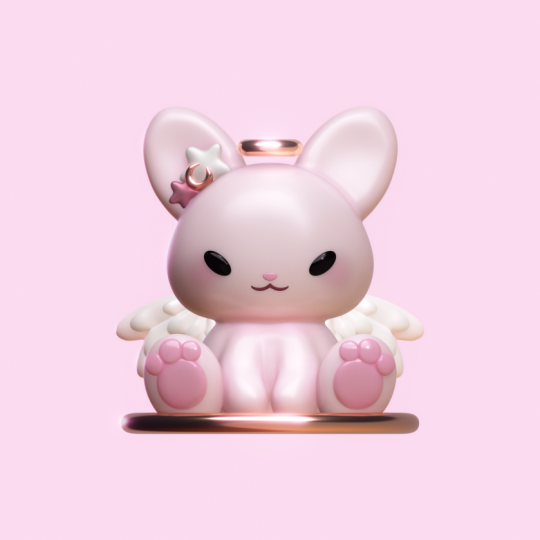
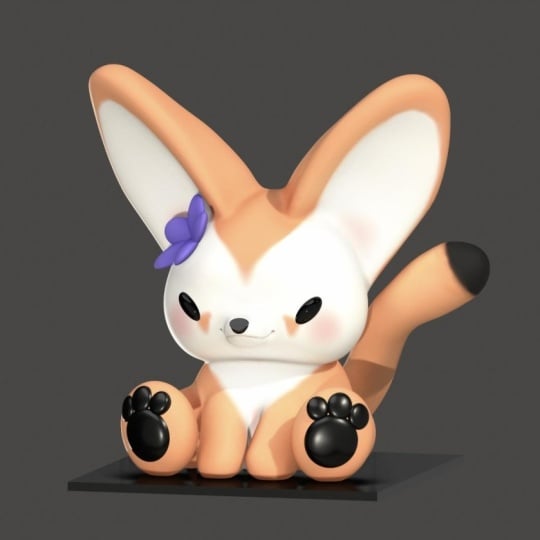
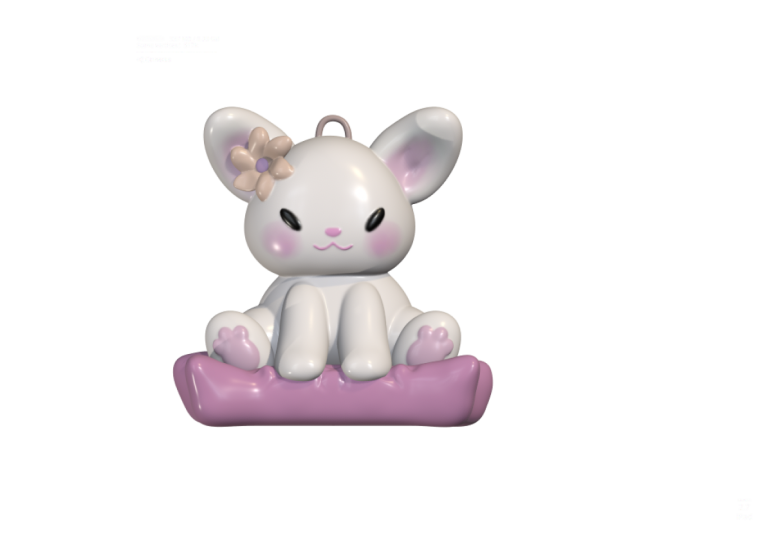
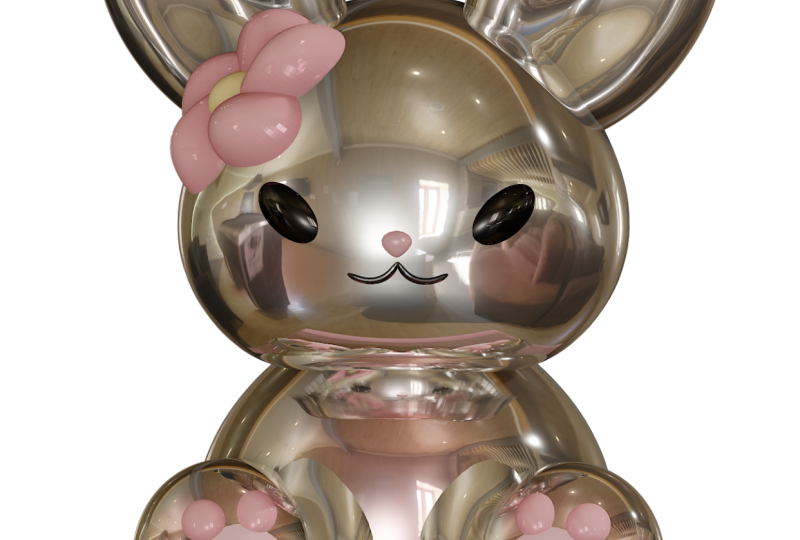
2. Proyecto de clase: Bienvenido al proyecto de clase. Entonces hoy, sólo vamos
a hacer este lindo conejito. Una cosa que
quiero recalcar es,
por favor, sé
tan creativo como tú quieras ser. Si es tu primera
vez, claro, puedes hacer exactamente
lo que estoy haciendo. Pero a medida que te sientes más cómodo
o algo
te aparece en la cabeza mientras vamos
adelante y
quieres experimentar, puedes hacerlo. O
puedes hacerlo al final. Realmente me encanta ver
tu creatividad y hacer tuya esta obra de arte
si eliges hacerlo. Si no, entonces de cualquier manera, no
puedo esperar a ver cómo te va y
qué creas. Entonces solo tengo
algunas pequeñas cosas que hago para configurar mi lienzo, así que voy a repasar
eso en este video, y luego de eso, nos
sumergiremos en la escultura Entonces en la página de mi clase, puedes bajar a
Proyectos y Recursos. Y aquí encuentras los recursos de
descarga, así que voy a tener mi entorno, y voy a tener la referencia de
conejito que puedes
traer al proyecto. Entonces solo te voy a mostrar cómo
llevarlo al proyecto. Y claro, aquí es
donde publicas tu final. Una vez que hayas terminado, puedes publicar tus proyectos de clase aquí. Entonces volvamos a Nomad, e importemos la
referencia a nuestro proyecto Entonces solo voy a ir a
esta pequeña foto aquí, imagen de referencia. Puedes tocar la imagen ahí. Importa fotos porque
ahí es donde guardo mis
referencias y cosas. Puedes tocar el
conejito y la marca de verificación, y debería
aparecer. A ver. Dónde está. Se puede golpear
transformar. Ahí está. Puedes golpear Transformar, y
luego puedes reescalarlo. Así. Y luego solo
toca con un dedo, y vuelve
al modo de esculpir Normalmente esculpo en vista
ortográfica, así que eso es sin distorsión de perspectiva alguna Así que puedes tocar esta cámara aquí y asegurarte de
que estás en ortografía Bien. Además, si encuentras que tus formas están
un poco pixeladas, podría deberse a
un sombreado suave Mi auto está encendido, así que tal vez
tengas que ajustarlo según sea necesario. Bien, entonces esta es nuestra
esfera por defecto. Este es nuestro Gizmo Nuestras herramientas están
aquí arriba a la derecha. Ahora mismo estamos usando el
Gizmo, que está justo aquí. Este es el snap cube, así que podrías verme moverlo y luego tocar
aquí para ir al frente. Entonces como pueden ver
aquí, aquí está mi conejito. Oh, y hay una
esfera aleatoria ahí en alguna parte. Entonces este será
tu proyecto de clase. Puedes hacer un conejito. Puedes colorearlo
cualquier color que
quieras . Se pueden hacer cambios. Puedes cambiar los beeans de
remolque y puedes hacer un poco más preciso a un conejito si quieres Se pueden agregar pequeños
toganes al frente. Hay muchas
cosas divertidas que puedes hacer. Asegúrate de alimentar cualquier necesidad creativa que tengas mientras haces
este personaje. Bien, así que saltemos
al siguiente video. Vamos a empezar
con la cabeza. Haremos las orejas
y el cuerpo.
3. Cabeza, orejas y cuerpo: Bien, entonces lo primero
que vamos a hacer es
dar forma a esta esfera para que
sea nuestra cabeza de conejito. Entonces lo que vamos a
hacer es ir a la simetría. Y queremos a X. Vamos hasta el
fondo y acertemos a la línea de Show. Eso solo
nos mostrará nuestra línea de simetría. Entonces queremos X, y queremos Z. Así que todo lo que prácticamente hicimos
fue que tenemos simetría yendo,
vamos a nombrar a este conejito Entonces tenemos una línea de simetría yendo aquí y una
línea de simetría yendo aquí. Todo lo que eso significa es que ahora la
simetría va a ser izquierda y derecha y
también delantera y trasera. Entonces tomemos la herramienta de movimiento. Voy a mover
esto a la mitad. Entonces tomaremos la herramienta de movimiento. Bien, lo haremos
un poco más grande, tal vez 275 más o menos. Y todo lo que tenemos que
hacer es darle forma a esto. Algo así como vamos a
hacerlo un poco más grande. Si lo haces un
poco más grande
será más suave en general. Así que vamos a
hacer algo así. Creo que funciona. Es bastante lindo. Vamos a poner el fondo
un poco plano. Creo que eso funciona. Entonces ahora podemos tomar el
Gizmo y vamos a estirarlo un poco de esta
manera. Echemos un vistazo. Recuerden, son tres D, así que también
tenemos que mirar
al costado. Vamos a estirarlo un poco de esta manera. Vamos a movernos y
solo asegurémonos de que esto va así como así. Eso se ve bien. Bien, entonces
volvamos a nuestra simetría, y apaguemos la Z. Ahora, estamos
mirando al lado izquierdo Se puede ver la
izquierda aquí. Y entonces este es el frente. A ver
si giramos de esta manera. Esta es la parte frontal de la cabeza. Esta es la parte de atrás.
Entonces para el frente, lo
queremos un poco más plano. Así que sólo voy a presionar un poco
en el frente. Y la parte de atrás, haz esto
un poco más grande. Sólo vamos a sacar
esto un poco. Al igual que con nuestras cabezas, la parte posterior de la cabeza es
un poco más redondeada. Entonces puedes girarlo en
diferentes direcciones y solo asegurarte de que se vea bien. Pero creo que eso
se ve bastante bien. Bien, entonces el siguiente paso es que
queremos hacer algunas orejas. Entonces para esto, vayamos a
nuestro menú de escenas aquí mismo. Agreguemos una esfera. Podemos ir a la esfera. Podemos bajar aquí a la
esfera Opciones y golpear espejo. Y luego iremos a nuestro Gizmo y moveremos la flecha
verde Y luego la flecha roja,
podemos mover esa izquierda. Y luego usaremos el anillo
naranja más grande para encogernos. Bien, entonces tal vez algo
así funcione. Podemos moverlos un
poco más a su lugar. Ahora, queremos que se
estiren un poco. Entonces usemos esta
esfera verde y estirémoslas. Y luego usemos
este anillo azul y rotemos. Entonces tenemos
algo así. Bien, entonces ahora vamos a darle la
vuelta a un lado, y vamos a
colocarlos algo así como donde estarían
las orejas. Voy a hacer retroceder algunos a los míos, e incluso podría
inclinarlos un poco hacia atrás, empujarlos un poco hacia atrás, pero puedes ponerlos donde quiera que se sienta, donde
sea que te hable. Entonces vamos a validar. Así que cada vez que
traes una nueva forma, como nosotros trajimos en esta esfera, vas a tener que
validar para tener todas tus herramientas. Hay algunas cosas que
puedes hacer antes de validar, pero eso se vuelve un poco confuso Entonces usemos la herramienta de movimiento. Puedo
bajar un poco el tamaño. Entonces lo que queremos hacer es
empujar estos de este lado. Entonces fíjate que tenemos los dos puntos. Así que sólo vamos a
empujar estos hacia adentro, hacerlo un poco más pequeño. Sólo queremos empujar
en el medio. Así como así. Bien, creo
que se ve bastante bien. Ahora tomemos
algo como inflar. Y por aquí, vamos a golpear sub. Entonces eso significa restar. Entonces, en vez de
inflarse, va a hacer lo
mismo, pero a la inversa Entonces podemos ir a la oreja, y luego solo podemos presionar para sacar un poco de
arcilla dentro de la oreja. Entonces tenemos algo
así. Y podemos usar mover. Sólo voy a hacer la
parte inferior de estas orejas un
poco más ancha con la herramienta de movimiento. Y luego vamos a
suavizarlos usando la herramienta lisa. Así que vamos a suavizar
las orejas. Perfecto. Creo que voy a
hacer el mío un poco más largo. Perfecto. Bien, entonces ahora
hagamos el cuerpo, y en realidad podemos usar una forma
similar a la cabeza. Entonces volvamos a la cabeza. Iremos a nuestra escena,
y solo golpearemos a Clone. Entonces donde apareció este clon, vamos a tocar estos tres puntos Toquemos nombre y
nombre a este cuerpo. Esto es para que no nos
confundamos. Podemos hacer
lo mismo con esta, pero ésta es la cabeza. ¿Bien? Y vayamos al
espejo a ponerle nombre a esas orejas. M puedes ver que nuestra esfera
está bajo nuestro espejo. Si siempre pudiéramos
sacar eso y ves que es solo uno, pero si está conectado,
entonces hay dos. Entonces nos llevaremos el
cuerpo. Usaremos nuestro artilugio. Lo vamos a mover hacia abajo. Volvamos a un
lado y
descubramos exactamente dónde lo
queremos, cómo lo queremos. Hagámoslo más pequeño. Creo que quiero
rotarlo un poco. En realidad es un
tamaño decente o una forma decente. Quiero hacer la parte de atrás
un poco más plana, así que solo usaremos mover. Y luego con movimiento,
solo bajaremos esto. Y podría ser agradable
hacer un piso. Así que vayamos a nuestro menú de escenas. Agreguemos una caja. Podemos usar nuestro artilugio. Lo haremos un poco más grande, y luego la
esfera verde para encogerla, tal vez un poco más grande aún. Y luego solo muévalo hacia abajo. Y ya ves que ves como a pesar de que he golpeado a
la izquierda, puedes ver la parte superior. Quiero estar en ortografía
porque eso hará que sea más fácil ver el piso Así que ve a tu cámara aquí, cambia de perspectiva a ortográfica si ya no estás
en ortografía Entonces esto es mucho mejor. Así
podemos volver al cuerpo, y podemos simplemente aplanar esto hasta el piso con la herramienta de movimiento A lo mejor queremos sacar esta
parte un poco más. ¿Bien? Eso se ve bastante lindo. Bien,
asegurémonos de que estamos ahorrando.
4. Piernas, pies y piernas: Bien, entonces a continuación queremos darle unos huevos
pequeños o ella. Entonces sigamos adelante y
agreguemos otra esfera. Usaremos Gizmo. Bajaremos y nos iremos, y nos encogeremos. Y recuerda, podemos chocar espejo y lo
verás del otro lado. Entonces vamos a darle la vuelta. Entonces estas
van a ser las patas traseras. Entonces digamos Vaya, asegúrate de tocar la pierna
para que estés en lo correcto Digamos que esta parte de la pierna es un poco más grande y un
poco más atrás. Vamos a clonar. Así que toca clonar y vamos a mover este un
poco más allá. Así que vamos a validar eso, y vamos a asegurarnos
de entrar en nuestra escena, y luego nombramos a este 1 pie. Y a éste le nombramos muslos. O pueden ser piernas. Eso está bien. También voy a
nombrar las patas del espejo. Voy a cambiar
la caja al piso, y voy a moverla
al fondo. ¿Bien? Siempre es bueno
mantener todo organizado. Entonces ahora para esta, quiero volver
a usar la herramienta Mover. No tiene que ser demasiado grande, y creo que
sólo voy a empujarlo. Así que solo lo estoy empujando. Y luego tomaré mi
artilugio y simplemente lo estiraré. Lo voy a mover un poco hacia arriba, y luego usar este anillo azul para
girarlo hacia afuera Y vamos a
moverlo a por aquí. Y en realidad podría rotarlo un poco con
este anillo verde. Bien, creo que
quiero encogerlo. Para que puedas
ajustarlo a tu gusto. Creo que se ve bastante bien. Y para esto,
creo que la voy a exprimir con este anillo o con
esta pequeña esfera roja. Entonces esta es la parte del muslo, y podría
traerla un poco, y podría
inclinarla un poco. Eso me parece bien,
creo . Entonces voy
a validar eso. Y
lo único que podría hacer es usar mover y tal vez solo arrastrar esta parte inferior
al cuerpo un poco más. Bien, entonces ahora queremos
tomar los pies. Asegúrate de estar en
tu artilugio y clon. Y luego saca los pies
para que tengas el doble de los pies. Usa el
anillo naranja más grande para encogerte. Y asegúrate de no
tenerlo en línea. A veces tengo el mío en línea. Entonces solo queremos colocarlos
en la mitad del pie. Incluso podemos
aplanarlos un
poco y simplemente
empujarlos en el pie Y entonces voy a
usar esta esfera verde para
hacerlas un poco más pequeñas. Y puedes usar mover para
que sea un poco
más un poco más bien formado. Creo que se ve bastante bien. Entonces vamos a tomar este pequeño excremento. Voy a sacar esto
del espejo y agregaré que
le voy a dar su propio espejo. Entonces menú de escena, agrega
este espejo aquí abajo. Bien, entonces ahora tenemos
eso. Vamos a clonar. Y usemos nuestro artilugio, y
vamos a hacer tal vez tres esferas más pequeñas aquí arriba. Entonces estos van a
ser como nuestros granos de remolque. Para que podamos ir
así. A lo mejor los
haré un poco más redondos Y yo sólo voy a
inclinarlos para que vayan como que vayan por el pie. Así que algo así. Creo
que se ve bastante bien. Así que lo clonaré, y
voy a mover esta otra vez. Y luego solo lo rotaré, así que es algo así como,
ya sabes, así que tiene sentido. Podría hacerlo un poco más grande ya que es
el medio. Bien, eso se ve bastante bien. Y ahora sólo vamos a clonar
esa y hacer lo mismo, moverla y ajustarla. Lo haré un poco más pequeño. Y luego solo usa tus anillos. Uy, usa tus anillos para
meterlo en el pie o en tu
artilugio, debería decir Y creo que está bien
si se están tocando. Bien, creo que
se ve bastante bien. Bien, entonces todos estos, creo que
voy a
seguir adelante y unirme a ellos. Y estos van a
ser granos de remolque, así que voy a
cambiar el nombre de estos granos de remolque. Haremos un ahorro rápido.
5. Brazos, ojos, nariz, boca: Se ve genial. Entonces ahora
queremos agregar algunos brazos. Entonces, en realidad
hagamos más esferas. Entonces vamos a tocar nuestra escena.
Vamos a añadir una esfera. Vamos a bajarlo con
nuestro artilugio, moverlo hacia arriba. Lo encogeremos con el naranja, el anillo naranja más grande. Podemos golpear espejo, y
luego podemos sacar esto. Bien, entonces voy a
estirar el mío así. Voy a encogerlo
un poco más. Bien, entonces tal vez
algo así. Voy a inclinarlo un poco en
el cuerpo. Estirarlo un poco más, y luego voy a validar. Y usaré movimiento para arrastrar esta
sección hasta el piso. Incluso puedes usar
Xray si eso ayuda. Bien, solo
lo estoy haciendo agradable y redondo. Bien, apaguemos la Xray
y veamos cómo se ve. Se ve bastante bien. Voy a apagar la simetría. Entonces ahora mismo estamos en este
espejo con los brazos. Voy a renombrar
estos brazos de espejo. Y voy a
volver a la esfera, y sólo voy a
trabajar en esta una pierna. He desactivado la simetría para que podamos simplemente mover
una pierna libremente. Y pase lo que pase
con esta pierna va a pasar
con la otra pierna. Bien, estos pueden ser
un poco demasiado grandes, así que solo voy a usar
mi artilugio y encogerme Bien, creo que se ve bien. Creo que quiero que los fondos estén algo planos en el piso, así que solo voy a
bajarlos un poco. Así. Pero
creo que eso me gusta. Bien, entonces a continuación vamos
a darle algunos ojos. Entonces iremos a nuestra escena.
Vamos a añadir otra esfera. Sigamos adelante y arrastrémoslo
todo el camino hasta la cima. Usaremos nuestro artilugio y
lo haremos avanzar. Usaremos el anillo naranja
para encogernos. Podemos reflejar. Y creo que
los quiero por ahí. voy a encoger más. Y
luego voy a tirar de ellos. Voy a estirarlos de esta manera. Los encogeré un
poco más, los
estiraré un poco más. Y creo que
los voy a rotar con este anillo azul. Por lo que ahora es un buen
punto para chocar una línea. Entonces, una vez que los rotas, si solo quieres
ir a la izquierda y a la derecha, una línea es más fácil que
tener que
maniobrarlos cuando el artilugio no está
apuntando a izquierda Si haces una línea,
siempre apuntará a izquierda y derecha. Así que eso lo hace
un poco más fácil. Bien, entonces creo que
se ve bastante bien. Queremos moverlos un poco
al cuerpo. Incluso podrías
querer aplanar algunos. Y puedes
girarlos hasta que
estén , vamos a quitarle una línea. De esa manera puedes
rotarlos correctamente. Entonces los rotaré
en el cuerpo. Así. Creo que
se ve bastante bien. Voy a moverlos
un poco más, tal vez un poco más arriba. Eso se siente bien. Y yo sólo los empujaré en la cabeza. Bien. Vamos a validar esos. Y si quieres,
puedes usar mover en estos, y puedes algo así como empujar. Si hago Xray, con
la herramienta de movimiento, puedes
empujarlos y luego
deslizarlos y van a darle forma un poco mejor a la cabeza Entonces eso es solo una
cosa opcional que puedes hacer. Desconectaremos la Xray. Bien,
asegurémonos de darle una salvada. Bien, entonces
lo siguiente que queremos
hacer es hacer un poco de nariz. Entonces vayamos a AD y hagámoslo. Hagamos un pequeño cilindro,
sólo para cambiar las cosas. Lo vamos a hacer avanzar. ¿Bien? Y en realidad, vamos a
encender Snap aquí. Debería estar en 90, y
vamos a
girarlo una muesca 90
grados hacia nosotros. Y luego tomaremos nuestro anillo naranja
más grande y nos
encogeremos podemos smoosh
así, Ahora, vamos a convertir esto
en más de un triángulo. Entonces primero, vamos a tocar estos tres
puntitos. Subdivisión de puestos Llevemos eso
a dos y bajemos la división X hasta que
sea agradable y redonda. Entonces si algo
así es bueno. Y podemos seguir adelante
y validarlo. Y luego tomaremos el movimiento. Entonces aprovechamos esta forma.
Parece que está en un espejo. Si cada vez que lo
tocas y tiene ese feo tipo de malla dispersa
púrpura, eso significa que
accidentalmente está dentro de un espejo. Así que
solo arrastrelo. Creo que estos son los ojos, así que vamos a seguir adelante
y etiquetarlos ahora. Esta será la nariz,
así que sigamos adelante y etiquetemos eso. Bien. Entonces ahora podemos moverlo
para que esté donde queramos, que es un poco más bajo. Hagámoslo más pequeño. Entonces tal vez algo
así. Vamos a moverlo. Y te das cuenta que
trato de rotarlo, pero todavía tengo snap, así que
voy a deshacer eso. De esa manera puedo rotarlo. Pero en realidad, antes de
que lo rote, solo tomemos movimiento. Podemos hacerlo más pequeño.
Podemos mirar al frente. Y ahora solo usemos la
herramienta de movimiento para presionarla hacia abajo. Podemos hacer esto un
poco más triangular. Bien, por una especie de
manipularlo. Creo que se ve perfecto.
Y ahora es mejor momento para tipo de inclinarlo y simplemente ponerlo en el interior de la cabeza, así. Creo que lo quiero un
poco más arriba, creo, algo así. Bien, ahora hagamos
una boquita linda. Y para esto, creo que
vamos a usar la herramienta de tubo. Usaremos path. Bien, para que
puedas mantener Snap on. Así que solo haz que se vea así, y tocaremos la
pantalla y la mantendremos presionada, y luego arrastraremos hasta
aquí y luego dejaremos ir. ¿Bien? Y luego vamos a darle a este pequeño punto verde
para darnos nuestro tubo. Bien, entonces ahora solo queremos
convertir esto en, como, una Así que vamos a subir este lado. Toquemos en la línea. Así. Creo que eso funciona bastante bien. Incluso podrías
querer meter dos. Eso podría ser un
poco mejor Bien, voy a hacerlo más pequeño. Y tratemos de conseguir
estos extremos más redondos. Así que vamos a tocar estos tres puntos aquí
abajo, post subdivisión Llevemos eso a dos y
bajemos la división X. Y ojalá podamos conseguir
esto agradable y redondo. Creo que eso funciona. Bien. Lo haré un
poco más grande. Entonces ahora quiero golpear espejo para que se espeje
en el otro lado. Y creo que
se ve bastante bien. Entonces depende de ti
lo grueso o lo delgado que quieras que sea esto. Entonces puede ser
algo así. Bien, entonces creo que solo
quiero validar esto. Entonces lo voy a validar. Y
luego puedo verificar la talla. Entonces creo que quiero
estoy usando el Gizmo, y se puede ver que el Gizmo
está al final aquí Sigamos adelante y golpeemos
pivote Auto, pivote. Y se puede ver que eso realmente
no ayudó. Entonces vayamos a nuestra escena. Vamos a esta boca. Vamos a nombrar la boca del espejo. Bien, vamos a arreglar esto. Entonces primero, vamos a
tocar para que ambos
sean seleccionados y
validemos unirse a los niños. Sí. Entonces con la boca, creo que podemos simplemente voxel
remallarlo. Entonces, vamos a golpear voxel También es lo
mismo que subir aquí y luego usar voxel,
y luego remesh Entonces esto es unirlos,
haciéndolos de una sola pieza. Voy a
bajar esto a aproximadamente 1:50 y luego remesh para que ahora puedas entrar con tu
herramienta suave y
en
realidad puedes suavizar esto
porque es de una sola pieza ¡Vaya! Quieres
asegurarte de que la simetría esté encendida. De esa manera, todo va a
ser agradable y simétrico. Está bien, me llevaré mi artilugio, y ahora podemos ajustar el tamaño A lo mejor debería ser un
poco más pequeño. ¡Vaya! Vamos a
pivotar, pivote automático. De esa manera, podemos usar el artilugio y está
justo en el Entonces eso va a ser mucho más fácil. Bien, lo vamos a mover un
poco hacia el cuerpo, tal vez más cerca de la nariz. Entonces tal vez algo así. Para que puedas, ya sabes,
siéntete libre de ajustar estos elementos para
que los consigas exactamente
donde los quieres. Bien, sigamos adelante y ahorremos.
6. Remeshing de voxel y flores: Todo bien. Creo que esto se
ve bastante bien. Entonces ahora lo que vamos a hacer,
tomemos los pies y las piernas. Entonces tomemos estos
y validemos. Sí. Y vamos a vox bien
remsh ellos juntos. Así que voy a deslizarme hacia arriba.
Esto es sólo un atajo. Es lo mismo que ir
aquí y remesh. Como puedes ver, es
el mismo número. Voy a hacer 150
y luego remesh. Y entonces podremos alisar esta pierna. Bien. Hagamos el cuerpo. Probablemente
también podamos hacer la cabeza. Entonces tal vez hagamos la cabeza, el cuerpo y los brazos. ¿Bien? Voy a
seleccionar la cabeza en último lugar porque creo
que eso es importante. Si selecciona algo al final, va a tomar ese punto de
simetría, creo. A ver si me hago el
ridículo. Así que ahora sólo voy a voxel
re extrañarlos juntos. Hagámoslo alrededor de las siete. Hagámoslo a la 1:50,
como hemos estado. Bien. Ahí vamos. Es perfecto. Se puede
ver que todo es de una sola pieza. Así que tomaremos suave
y simplemente
suavizaremos todo esto, lo
haremos agradable y limpio. Bien, se ve genial. Y una cosa poco divertida
que podemos hacer es tomar inflar y podemos ir al
cuerpo aquí. Vamos a cambiarle el nombre. Entonces esto es vamos a cambiar el nombre este principal porque ahora es
la parte principal. Entonces si vamos a Maine, a veces
si tengo piernas así, me gusta que haya dos
cosas que podamos hacer. Si esto fuera a ser un
poco más intenso, giraría las piernas hacia afuera,
Voxel las remallaría juntas, y luego las doblaría de nuevo. Pero eso es un poco
más avanzado. Entonces creo que para esto, sólo voy a poner un poco de gritos. Con inflar, quieres
asegurarte de no tener sub y simplemente
inflar alrededor de la pierna Y va a hacer que se
vea como este pequeño,
como, un pequeño rollo de piernas gordito. Creo que eso es lindo. Bien.
Dale un poco de ahorro. En realidad, déjame
ver déjame ahorrar como. Entonces voy a guardar
uno nuevo por si acaso. Hagamos un poco de harina. Bien, entonces agreguemos una
esfera. Vamos a golpear solo. Yo me llevaré el artilugio.
Voy a aplanar así Puede hacer que
todo sea más pequeño, y luego voy a darle la vuelta
a la vista superior y simplemente estirarlo de esta manera. Y luego voy a ir
a mi escena, agregar radio. Entonces puedes ver ahora
que hay cuatro. Vayamos a nuestra
escena y asegurémonos que estás en la esfera
y no en la radio. Entonces, una vez que estás en la esfera, entonces puedes ver que éstas
se van a separar como. Tenemos cuatro de ellos.
Entonces tienes que volver a la radio en orden,
como si quieres cinco. Entonces hagamos cinco, así. Y luego
vuelves a la esfera. Ya que tengo solos, tienes que hacer lo que quieras trabajar, tienes que tocar ese último. De lo contrario, todo
volverá. Pero deshagamos solo por si
acaso eso es un poco confuso. No quiero confundir a nadie, así que sólo voy a mover esto
hacia arriba. De esa manera solo podemos trabajar en ello. Así que voy a darle un toque a
este pequeño, y podría
girarlo un poco hacia arriba así. Creo
que se ve genial. Y todos estos miedos, sólo
voy a bajar un
poco
la resolución porque por costumbre. Entonces voy a bajar esto. A tres, y después
voy a validar. Y yo soy Ups. Bien, entonces
creo que se ve bastante bien. Entonces ahora voy a
tomar esta radio, validar y unirme a los niños. Mm mm. Sí, vamos a unirnos a los niños. Entonces esta va a ser la flor. Bien, entonces ahora
tomemos nuestro artilugio, y deberíamos ser capaces de mover esto hacia abajo,
y vamos
a hacerlo un poco sobre su pequeña oreja o
su pequeña oreja Así que simplemente lo encogeremos y
lo moveremos hacia abajo. Et lo rotan. Sí, creo que
se ve bastante bien. Así que simplemente
lo pondremos ahí como si hubiera, como, una pequeña
flor linda. A mí me gusta. A mí me encanta.
Hagamos un guardado rápido. Y siempre puedes moverte si quieres ajustar algunas de
estas piezas tipo de hacer que se vea un poco más como si
estuvieran descansando sobre la piel. Siempre puedes hacer eso y
apagar la simetría tal vez. Bien, entonces ninguno de ellos va
demasiado a la malla, así que podrían verse un
poco más naturales. Bien, creo que se ve
muy, muy lindo. Así que siéntete libre de hacer
algunos ajustes, y terminemos
esto fuerte. Voy a
volver a la plaza, y voy a ir
a los materiales y apagar el sombreado suave. Entonces es solo una cajita
normal. Si quieres, puedes
llevar la división X todo
el camino hacia abajo a uno o cero, en realidad, y solo validarla. Entonces entonces solo tenemos aquí
esta cajita. Bien, vamos a Xray. Y vamos a darle un toque a este personaje. Por lo que queremos usar
trim y ver cómo los brazos y parte
del cuerpo probablemente van
por debajo del piso. Entonces podemos usar trim
y rectángulo, y vamos justo debajo la parte superior de ese
rectángulo y solo recortamos. Se puede tocar en las piernas
y hacer lo mismo. Bien. De esa manera, nada
va por debajo. Se puede tocar en las orejas, y vamos a usar Lasso Mira cómo esta pieza
va a entrar en la cabeza. Solo puedes usar Lasso y puedes ir así, recortar eso Otro pequeño extra
que puedes hacer.
7. Color, iluminación y toques finales: Oh, ya sabes, probablemente
debería haberme vuelto a
machacar las orejas
a la cabeza Supongo que todavía
puedo si quiero. Pero de todas formas, cambiemos
el color de esto, así que ahora mismo está un poco
brillante. Así que vamos a darle un toque a este pequeño cubo con una
línea a través de él, y
vamos a ir a ir al blanco, pero no lo tengamos tan brillante. Entonces tal vez algo
así vamos a pintar que vamos a ir a las
piernas. Lo mismo. Simplemente toque el color
y golpee pintar todas las orejas, toque el color pintar todo. Y esta pequeña flor podemos
pintar tal vez una rosa claro. Pinta eso y tal vez los
pintemos del mismo color. Estos pueden ser bonitos y negros. A lo mejor vamos a hacer
esos un poco brillantes. Esto, a lo mejor deberíamos
usar ese mismo rosa. Entonces vamos a tocar el
color, el cuentagotas. Podemos continuar con esto para
recuperar ese color. Y si estamos en la nariz,
podemos golpear a pintar a todos. Y luego esta boquita, tal vez
podamos simplemente
hacer un color más oscuro. Siempre no
tiene que ser negro. Sí, lo haré un
poco más ligero que el negro. Hazlo un poco más áspero, y luego podemos
pintarlo. Se ve lindo. Entonces ahora en el cuerpo, subamos aquí a capas, y agreguemos capa. Y cambiemos el nombre a esto con
un pequeño lápiz rojizo. Hagámoslo sonrojarse. Y
usemos un color rojizo Así que volvamos a tocar nuestro color. Vamos a ir más a este rojo
aquí, tal vez un poco más ligero. ¿Bien? Tocaremos
nuestras herramientas, pintaremos. Bien, y luego solo
pintaremos justo por aquí. ¿Bien? Y luego
vamos a suavizar. Y bajemos la intensidad
hasta cero. Y veamos si podemos
suavizar esto un poco. Bien. Entonces entonces vamos a nuestra capa, y vamos a mover la opción de
capa hacia abajo para que sea como un
rubor. Entonces puedes repetir eso. Quizás quieras
volver a la pintura y hacerla un
poco más grande tal vez. Y luego vuelves a suavizar. Y siempre y cuando el
mismo ajuste suave, siempre y cuando la
intensidad esté en cero, simplemente suavizará el color. Creo que eso es bastante
bueno. A lo mejor voy a hacer que sea un poco más ligero Y sólo voy a sacar a colación este respaldo para que no se me olvide. H Bien. Entonces, a continuación vamos a nuestra pestaña de iluminación,
este pequeño sol de aquí. Apaguemos el medio ambiente. Y claro, tienes
diferentes ambientes. Menos incluido. Este es
el que siempre uso. Pero vamos a apagarlo por ahora. Vamos a añadir nuestra primera luz. Toquemos intensidad
y solo hagamos 2.5. Y luego vamos a
este pequeño obturador, y vamos a encender el proceso de post. Ahora, aquí están mis ajustes. Voy a bajar.
Tengo mi configuración guardada. Pero puedes mirar
aquí mis ajustes. Creo que ya está. Bien, así puedes igualar esos si quieres. Bien, entonces volvemos a
este pequeño icono del sol. Esta luz, voy a
renombrar esta llave. Entonces esa es nuestra luz clave. Esa es la
luz principal de nuestra escena. Me gusta ir a escuchar
los tres puntitos y cambiar esto a cámara. Entonces ahora vamos a tocar clonar
esta pequeña opción ahí. Y vamos a tocar nombre
y nombre a esta llanta. Entonces esta va a ser una
luz de llanta en el otro lado. Así que vamos a tocar el artilugio. Toquemos una línea y
luego la movemos con la flecha y la
giremos hasta que
veas una bonita
línea blanca delgada del otro lado. Vamos a rotarlo hacia arriba. Mira
esa bonita línea delgada. ¿Bien? Y podemos cambiar
la intensidad a cinco. Bien, eso se ve bastante bien. Y, ya sabes, vamos a
clonar éste también y nombrar a éste también. Vamos a mover esta otra vez, y pongamos un poco más de
luz al otro lado. No es exactamente una luz de llanta, sino solo un poco más de luz. Podemos
bajar un poco la intensidad. ¿Bien? Creo que se ve bien. Así que voy a volver al sol y encender el medio ambiente, y voy a
bajar la exposición para que no sea tan, tan brillante. Entonces justo por ahí. Oh, no. Esto es, como, un poco
demasiado brillante, ¿eh? Bien, así que si quieres exportar
esta imagen, solo toca aquí, baja hasta renderizar, y luego puedes renderizar
en el tamaño que quieras, y puedes hacer un fondo
transparente. Entonces si exporto esto, sólo
voy a hacer pantalla. Entonces si exporto esto,
este número
aquí abajo corresponde con este
pequeño obturador en la parte superior, hay muestras, y yo
solo hago 350 muestras, así que aquí va a hacer
350 muestras. Mira, entonces puedes exportar esto. Voy a
lanzarlo desde el aire a mi computadora. Y si quieres
hacer una mesa de giro, solo
tienes que tocar este pequeño ícono de
Nomad en la parte superior izquierda, y puedes hacer una mesa de giro Se ve genial. Se me olvidó hacer un pequeño cuento. Así que podemos simplemente agregar
rápidamente una esfera. Vamos a colorearlo
igual que los demás. Entonces voy a tocar el
color, el cuentagotas. Voy a agarrar este color y luego volver a
colorear y pintar todo. Voy a encogerlo. A lo mejor lo
estire un poco y luego lo estire de esa
manera y luego lo rotaré. Hazlo un poco más pequeño. Quizá un poco más pequeño. Bien, entonces vamos a validar, y él tiene una pequeña cola. Pero eso es todo. Es así de
fácil hacer todo tipo de pequeños personajes
lindos en
Nomad. Espero que haya disfrutado esto. Intenté hacerlo lo más
rápido posible, pero aun así dándote algunas de las herramientas para saber
cómo navegar Nomad Bien, sigue dibujando,
sigue esculpiendo. Los veré a todos
en el siguiente video. Bien, bien hecho.
Muchas gracias por acompañarme y pasar
tu tiempo aprendiendo conmigo. No puedo esperar a
ver tus proyectos. Asegúrese de publicarlos en
proyectos y recursos, y también asegúrese de
calificar y revisar. Así es como me mantengo vivo aquí. Así puedo seguir
haciendo más y más clases. Por supuesto, si estás
en Instagram, puedes etiquetarme en
Drug Free Dave. Me encanta compartir el
trabajo de mis alumnos sobre mis historias, así que no puedo esperar a
verte allí, también Y también asegúrate de echarme un
vistazo en YouTube. Tengo mucho más material de
licuadora, material Nomad Sculpt,
y cualquier cosa intermedia Entonces yo también estoy ahí en Drug
Free Dave. Muchas gracias de nuevo
por acompañarme. Sigue dibujando, sigue esculpiendo, y los veré a todos
en el siguiente video
 Dave Reed, 2D & 3D Illustrator - Brooklyn, NY