Transcripciones
1. Curso intensivo de Nomad Sculpt para totales principiantes. (2026): Bienvenidos a 2026 y
bienvenidos a Nomad Sculpt. Soy Dave Reed, alias, el Bob Ross de Nomad
Sculpt. Te vas. Y es hora de un
tutorial actualizado para principiantes
absolutos en Nomad Sculpt El paisaje del artista
está cambiando rápidamente, como todos ustedes saben. Pero personalmente, creo que siempre
habrá espacio para crear
tu propio contenido, tus propias criaturas
y personajes. Con la oleada de IA, por muy
polarizante que pueda ser, sólo
puede ser una extensión
de tu visión Nunca puede ser exactamente
lo que quieres crear. Esto va a ser una buena bofetada. Por lo que tener habilidades como
dibujar, diseñar, esculpir solo te
servirá para hacerte una mente creativa
más fuerte y
mantener tus visiones relevantes Crear con nom sculpt es una manera poderosa de convertir tus
ideas en esculturas T D, que luego puedes
renderizar, La D imprimir o llevar a otras
aplicaciones Y es simplemente divertido. Abre nuevas vías
para la producción creativa Empezaremos desde el
principio, y te guiaré a
través de una escultura completa y
básica, esencialmente,
solo para mostrarte todas las herramientas que uso
en mi flujo de trabajo diario Estas son las cosas que uso todos los días cuando estoy esculpiendo. Entonces aprenderás haciendo, pero también
escucharás el razonamiento detrás de las decisiones
que estoy tomando, lo cual creo que es
aún más valioso. Sé que debería ir más duro
tratando de venderte este curso, pero simplemente no lo tengo en mí. Acabamos de tener un bebé, y
realmente cambia tu
perspectiva de la vida. Me encanta enseñar. Y honestamente,
solo quiero enseñar a las personas que aman aprender, que quieren aprender y
aman el diseño de personajes. Entonces, si ese eres tú, entonces los
dos estamos en el lugar correcto.
Y eso es todo lo que tengo. Sigue dibujando, sigue esculpiendo, y espero
verte en clase. Tú en Skillshare
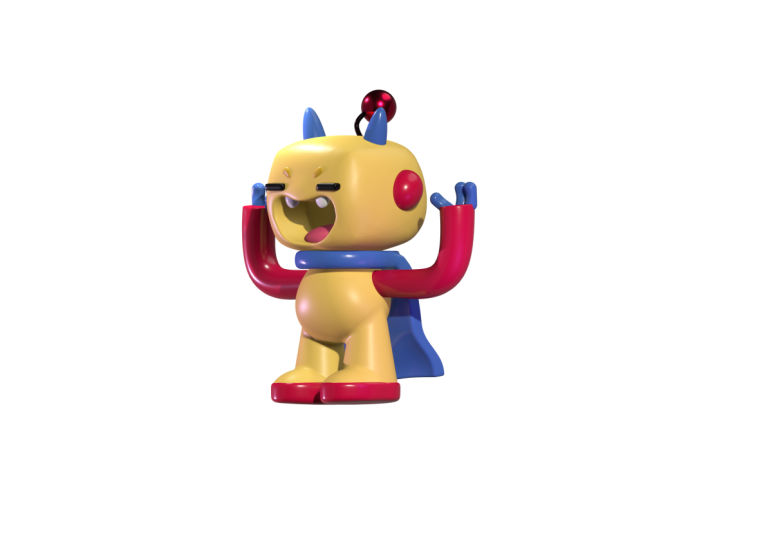
2. Proyecto de clase: Bien, bienvenido. Entonces, el proyecto de clase de
hoy será este tipo de cosa tipo robot de
aspecto loco Esencialmente, solo lo
hice porque quería poder
usar herramientas específicas, y quería
poder decirte y mostrarte todo lo
que necesitas saber, creo, para poder construir
lo que sea que necesites. Entonces, claro,
vas a tener que jugar mucho , mucho
experimentar. Pero esencialmente, ya sabes, es la herramienta de tubo, trayendo
primitivas. primitivos son solo tres
formas D , organizando esas formas, moviéndolas,
ajustándolas. Esa es la base. Ese es realmente el núcleo de
lo que es la escultura en tres D. Sea siempre creativo durante la
clase o después de clase. Puedes cambiar los colores. Se puede cambiar el tamaño
de la escala de las cosas. Puedes hacer de esta
criatura personaje, lo que quieras que sea. No hay respuestas equivocadas. Esta es tu obra de arte. Sólo te estoy enseñando
cómo usar las herramientas. Y lo que realmente espero con
ansias es cuando la
gente simplemente se
vuelve loca y hace lo que quiera y lo
haga realmente único y genial e increíble,
eso es lo que me encanta ver. O si solo quieres hacer
lo mismo que yo, también está bien. Entonces no
hay presión. Esta va a ser una clase divertida, clase relax, de ahí lo
de Bob Ross. Eso es de mis amigos de
YouTube, también. No me gustó que me
lo arreglara yo mismo. Puntos extra para quien tenga la criatura más extraña
después de que hayamos terminado Tiene que decir, quiero
poder ver que
hiciste el tutorial, pero también quiero ver que lo
cambiaste y
realmente lo hiciste tuyo. Esa es esencialmente la
mejor manera de aprender. Una vez que conoces las herramientas,
una vez que empiezas a jugar
y experimentar y te sientes cómodo, ahí es cuando realmente
estás en el dinero. Bien, así que comencemos. Saltemos al siguiente
video para comenzar. Déjenme decir eso otra vez.
Bien, así que saltemos al siguiente video para
comenzar
3. Puesta en marcha: Bien, bienvenidos a todos
ustedes nuevos escultores. Así que vamos a sumergirnos. Entonces, cuando abres la escultura nómada, va a quedar más o menos El tuyo podría verse un
poco diferente. Así que solo quiero
tocar algunas cosas para que podamos ponernos
en la misma página. Bien, entonces obviamente, tengo un fondo de color
diferente, y puede verse un poco
diferente, pero lo primero es lo primero. Entonces mira esta pequeña cámara. Si tocas eso, estoy
en ortografía. Y a continuación iremos a este
pequeño icono del sol de aquí arriba, y tu entorno
podría verse diferente. Entonces tu esfera podría verse
un poco diferente. Esencialmente, lo que esto es es la luz ambiental que está
golpeando nuestra esfera. Así que sólo voy a
bajar a esto, que es lo que uso normalmente. Y este archivo de imagen estará disponible en tus
proyectos y recursos. Y aquí te explicamos cómo cargar
tu entorno. Simplemente toca tu
pequeño sol aquí, baja
a ambientes. Puedes tocar la imagen, importar fotos, y
luego encontrarás aquí a menos que
esté guardada como un archivo en el que
irías archivos. Probablemente podrías ir a recens y luego lo
tendrías aquí Y nos desplazamos hacia abajo, y
aquí tenemos a los dos. Ahora, mi fondo es
morado, así que puedes ir aquí, y tocas este color, y luego puedes
cambiarlo prácticamente a cualquier color al que
quieras cambiarlo. Realmente no
hace la diferencia. También puedes jugar
con los ajustes. Aquí y aquí hay ajustes. Entonces, si quisieras cambiar este menú o los colores
o cosas así, ahí es donde
encontrarías ahí es donde lo
encontrarías. Toquemos aquí la
pequeña esfera. Bajemos para suavizar el sombreado. Verás, el mío está en auto. Mi Auto está encendido. Entonces, si quieres activar
o desactivar
automáticamente el sombreado suave , todo lo que necesitas hacer es tocar este pequeño engranaje aquí
y luego tocar Consulte la configuración de la pantalla,
vea cómo cambia. Entonces eso es todo lo que tienes
que hacer. Entonces, esencialmente, mantengo un sombreado suave Eso simplemente mantiene
todo con un aspecto suave mientras estamos esculpiendo. Entonces, si subimos aquí, vamos a ahorrar. Entonces, si tocas esta pequeña
carpeta, verás archivos. Aquí es donde puedes guardar y abrir proyectos y
cosas así. Así que nombrémoslo y guardemos. Así que sólo voy a ahorrar
porque ya
lo he nombrado Pero si intentas
guardarlo, te va a pedir que pongas un nombre. Probablemente ya
te impulsó a poner un nombre. Ahorra a menudo en nómadas
porque a veces puedes estar trabajando durante una
hora y no ahorras, y se bloquea y pierdes tu progreso.
No quieres hacer eso. Duele mucho, confía en mí. Entonces, si vas al lado de la
carpeta, así que aquí está la carpeta. Si vas junto a eso,
este es tu menú de escena. Entonces esta es nuestra escena,
este es nuestro proyecto. Entonces esta es la esfera predeterminada, así que esta es la esfera cuádruple, y yo
solo voy a cambiarle el nombre. Así que siempre toco estos
tres puntos aquí, toque nombre, Default
default sphere. Puedes ponerle el nombre que
quieras. Es posible que escuches mucha conversación
de resolución y baja resolución
y alta resolución, y por qué eso es importante. Todos los medios de resolución son
cuán densa es la superficie
de las tres mallas D. Entonces, por muy densa que sea la superficie de esta esfera, esa es
la resolución. Iré aquí abajo
y golpearé wireframe. Entonces ahora con el wireframe, se
puede ver la superficie. Entonces esta esfera está conformada por
todos estos cuadraditos, y luego dentro de ellos hay
más cuadraditos. Entonces esto conforma la
resolución de la esfera, y se puede ver que es muy densa. Así es como se agrega una
primitiva o se agrega una forma. Entonces vas al botón de escena. Y la razón por la que digo
primitiva es porque aquí en SN se podría ir a sumar y estos se llaman primitivos Los primitivos son solo formas
simples. Entonces sé que hay
todas estas palabras diferentes y puede ser muy confuso. Primitivo, es sólo una forma. Entonces lo siguiente que
queremos hacer es traer nuestra imagen de referencia. Para que puedas traer cualquier imagen tan solo tocar este
pequeño icono de imagen. Vamos a tocar imagen de
referencia, y luego tocas
esta pequeña imagen aquí, luego quieres importar de donde sea que
tengas esa imagen. Entonces fotos. Entonces tocaremos la foto Bien. Y ahora la imagen está ahí.
Entonces voy a cerrar esta pequeña ventana con
la pequeña ventana de importación, y ahora puedes ver
nuestra imagen ahí. Entonces aquí está. Entonces digamos que necesitas ajustar esta imagen o querías que fuera todo el fondo
o algo así. Así es como lo haces. Volvemos a nuestro fondo y a nuestra configuración de
imagen de referencia. Tocas transformar. Entonces ahora que estamos
en esta transformación, se
puede ver que
todo esto está desmayado. Solo puedes tomar
dos dedos y digamos que querías
traer una imagen de fondo. Podrías hacer eso. Pero todo lo que quiero
hacer es hacerlo más pequeño y tipo
de publicarlo aquí mismo. Y luego solo tocas con un dedo para traer
todo de vuelta, y ahora puedes hacer tu
escultura y todo Entonces así es como
traes una imagen de referencia. El Gizmo es la herramienta de tres D más
utilizada. Entonces, si tocamos nuestras herramientas
aquí, verás el Gizmo. El tuyo podría estar en otro
lugar. Entonces este es nuestro Gizmo Entonces esto es como nuestro controlador. Si estuviéramos jugando a un videojuego, el Gizmo sería
el controlador Por defecto, el artilugio va
al centro mismo de nuestro objeto Primero, ves este gran anillo
naranja, eso es escala. Entonces ahora tenemos estas
flechas, entonces tienes rojo, que va a izquierda y
derecha, verde arriba y abajo. Entonces cuando lo giras,
entonces ves el azul, que es atrás y adelante,
adelante y atrás. Supongo que es lo mismo. Entonces así es como lo mueves a
izquierda y derecha, arriba y abajo. Y entonces tenemos estos anillos, así el anillo rojo,
anillo azul, anillo verde. Todo lo que hace es rotarlo. Y voy a esperar para
mostrarte eso después de mostrarte estas esferas aquí. Entonces esto simplemente lo aplasta en la dirección
que quieras. Entonces digamos que lo machacamos
así y luego
queremos girarlo, usaríamos el anillo
azul para rotar. Bien, entonces sólo voy a deshacer. Entonces podría ser un poco confuso con el
Gizmo al principio Se ve muy complicado, pero solo recuerda
que las flechas simplemente lo mueven en esa dirección. El naranja es la escala. Si necesitas machacarlo, solo
tienes que usar la esfera. Pero ahora, cuando vuelves
a mirar la grilla, puedes ver que estoy fuera del centro. Entonces, claro, podríamos deshacer. Se deshace con un toque de dos dedos. Entonces, claro, podrías
deshacer hasta que vuelva. Pero si por alguna razón,
puedes deshacer o algo así,
lo que puedes hacer es
asegurarte de que estás en
el artilugio e ir aquí arriba Entonces, si vamos al icono de la izquierda, tienes reset y move origin. Ambos
lo llevarán al centro. Ver, mover origen
lo lleva al centro. Reset también
lo lleva al centro. La única diferencia es,
digamos que la encogimos muy pequeña
y la trasladamos por aquí, y ahora solo la queremos
en el centro Move origin lo moverá sin
restablecerlo a su valor predeterminado Entonces, si solo hacemos mover
origen, éste lo mueve. Si reinicias, entonces lo
convierte en el tamaño predeterminado. Voy a seguir adelante
y apagar la parrilla. Sigamos adelante y eliminemos
esta esfera predeterminada. Así que vayamos a nuestro menú de escenas, y solo vamos a
golpear Eliminar aquí mismo. Et's agrega una caja. Así que solo recuerda aquí abajo, tienes el artilugio, y luego tienes los ajustes
particulares para cualquier forma que
acabas Y verás que no podemos usar mayoría de nuestras herramientas.
Todos están fuera de grado. Una vez que valides, entonces
puedes usar tus herramientas. Entonces la razón por la que
compré en la caja es que puedes ver nuestra imagen de
referencia. Yo como que es circular, pero es más una
caja que un círculo. Lo principal de la escultura en
tres D es que quieres pensar en
todo en formas, ya sea un rostro humano,
una cara de dibujos animados, un juguete, todo está hecho de formas Por lo tanto, es posible que tenga que usar algunas formas
juntas para hacer la
forma que desee, o puede que tenga que alterar o ajustar una forma para llegar a
la forma que necesita. No pienses en ello como tomar
un bloque de granito y luego, como, cincelar y
esculpir algo En realidad, está construyendo
las cosas
forma por forma hasta que tengas el producto
final que deseas. Entonces cuando miro este dibujo, todo lo que estoy viendo son las
formas que voy a necesitar y la
forma más eficiente de llegar ahí. Entonces lo que vamos
a hacer ahora mismo es bloquear todo esto.
4. Bloqueo de personajes: Agreguemos una caja. Así que solo recuerda aquí abajo, tienes el artilugio, y luego tienes los ajustes
particulares para cualquier forma que
acabas Y verás que no podemos usar mayoría de nuestras herramientas.
Todos están fuera de grado. Una vez que valides, entonces
puedes usar tus herramientas. Entonces la razón por la que
compré en la caja es que puedes ver nuestra imagen de
referencia. Es un poco circular, pero es más una
caja que un círculo. Lo principal de la escultura en
tres D es que quieres pensar en
todo en formas, ya sea un rostro humano,
un rostro de dibujos animados, un juguete, todo está hecho de formas Por lo tanto, es posible que tenga que usar algunas formas
juntas para hacer la
forma que desea, o puede que tenga que alterar o solo una forma para llegar a
la forma que necesita. No pienses en ello como tomar
un bloque de granito y luego, como, cincelar y
esculpir algo En realidad, está construyendo
las cosas
forma por forma hasta que tengas el producto
final que deseas. Entonces cuando miro este dibujo, todo lo que estoy viendo son las
formas que voy a necesitar y la
forma más eficiente de llegar ahí. Entonces lo que vamos
a hacer ahora mismo es bloquear todo esto. Entonces, toquemos nuestro menú de escenas, agreguemos, y luego
encontraremos cilindro. Y siempre puedes
jugar con estas opciones. Verás rápidamente lo que
hacen por cada una de las herramientas. Voy a tocar Deshacer
solo para que sea incluso de nuevo. Así que todo lo que vamos a hacer, vamos a
tocar el artilugio aquí abajo. Lo vamos a encoger un poco. Y ahora se puede ver que
en realidad está dentro de la plaza. Así que vamos a usar esta
flecha verde y bajarla. Bien, así podemos ver que está más
o menos debajo de la cabeza. Así que vamos a aplasta. Podemos moverlo hacia abajo
algunos. Simplemente lo vamos a triturar con esta
pequeña esfera verde. Entonces tal vez algo
así, y simplemente
lo
dejaremos ahí por ahora. Entonces, a continuación, hagamos la barriga. Entonces el vientre es solo una esfera, así que iremos a nuestro menú de escenas. Una esfera cuádruple. Vamos a tocar nuestro pequeño
artilugio aquí abajo. Podemos seguir adelante y validarlo. Y luego solo usaremos la flecha
verde para bajarlo. Bien,
parece que se supone que es un poco
más pequeño que la cabeza,
así que vamos a un poco
más pequeño que la cabeza, usar el anillo
naranja más grande y simplemente
encogerlo a tal vez ahí, y
vamos a moverlo un poco hacia arriba. Entonces lo que me gusta hacer es que ya
trajimos a nuestra esfera, podemos clonarlo por aquí y luego usar
el Gizmo para moverlo hacia arriba y vamos a encogerlo, y
ese va a ser el pequeño Entonces tal vez tenemos eso por
aquí. Vamos a clonarlo de nuevo. Y tomemos la flecha roja y
movamos una por aquí. Y hagamos
eso aún más pequeño. Entonces queremos que esto sea un
espejo del otro lado, para que podamos agregar un espejo. Entonces vayamos a nuestra escena. Agregar. Entonces en vez de primitivo,
vamos a bajar a estos repetidores y
encontraremos espejo Entonces ahora está reflejado
al otro lado. Entonces ahora en tu
menú de escenas, aquí mismo, puedes ver que
tenemos un espejo, y vamos a llamarlos simplemente Vamos a
cambiarles el nombre a lo que sea. Bien. No estoy muy
segura de lo que son. Iba a
llamarlos antena, pero creo que
lo del medio es una antena. Y normalmente cuando estoy
trabajando con espejos, cambio el nombre del espejo
porque eventualmente, si quiero colapsar
todos estos juntos, va a tomar el
nombre del espejo. Así que solo nombro el espejo, sea cual sea el objeto. Así que vamos a cambiar
el nombre del resto de estos. me gusta llamar a
esto limpieza, solo para que mantengamos todo
agradable y organizado. Entonces esta esfera cuádruple, tocamos estos tres puntos. Cambiamos el nombre Esta va
a ser bola de antena. Esta esfera cuádruple es el
vientre o sección media. A lo mejor eso es más
profesional. A mí me gusta la barriga. Este cilindro es el collar
y esta caja es la cabeza. Bien, entonces ahora es un
gran lugar para ahorrar. Bien, entonces tomemos
estas pequeñas esferas aquí. Ahora bien, estos
están en un espejo. Entonces, lo que sea que hagamos con este va a pasar
del otro lado, también. Para que podamos estirar esto con
esta pequeña esfera verde. Podemos estirarlo así. Y entonces vamos a bajarlo. Y eso más o menos
se parece a lo que parece
nuestra referencia. mejor queremos hacerlo un
poco más pequeño quizás, o tal vez queremos
hacerlo un poco más delgado. Se puede tirar de él. Entonces, obviamente, puedes ajustar esto para que se vea como te guste. Pero
creo que eso es bastante bueno. Entonces para las orejas,
puedes usar esferas o puedes
usar un cilindro. Puedes ser creativo y
darle forma a cómo quieres que se vea, porque es algo así como que
realmente no puedes decir cuál es la
forma en realidad. Así que en realidad solo tienes que usar tu creatividad y hacer
que se vea como quieras. Voy a hacer lo
más sencillo. Voy a usar bien, voy a usar Voy a usar esto. Lo voy a clonar,
moverlo hacia abajo y otra vez tal vez hacerlo un poco
más grande. Y luego puedo agregar. Recuerden que agregamos el espejo, así que solo puedo agregar un espejo, y ahora está del otro lado. Pero solo quiero renombrar
estos renombrar el espejo suyo. Bien. Entonces, a continuación, tiene una
pequeña capa en la parte de atrás. Así que vayamos a nuestro menú de escenas. Vamos a añadir una caja. Bien, girémoslo a la izquierda, y puedes tocar a la izquierda
aquí en el cubo de presión, solo para que
sea agradable y perfecto. Voy a usar el artilugio. Entonces ahora queremos moverlo
hacia la izquierda o detrás de
él, en realidad. Usaremos esta esfera azul
para aplaudirla así. Voy a darle la vuelta para que
veas lo que estoy haciendo. Lo derribaremos. Entonces las piernas van
a ser cilindros. Entonces iremos a nuestra escena.
Vamos a añadir un cilindro. Iremos a nuestro artilugio. Entonces ahora vamos a mover estos cilindros a
donde están las patas. ¡Gritos! Y aquí tienes un buen ejemplo de algo que podría suceder
cuando estás esculpiendo. Entonces moví el cilindro hacia abajo, y luego lo moví hacia la izquierda, y notas que ya
estaba espejado Entonces eso significa que probablemente
pones tu cilindro en
un espejo diferente. Entonces si vamos a nuestra escena, podemos ver que para las orejas, en realidad
ponemos las orejas en
realidad tienen la bola de antena, la caja, así la capa
y el cilindro. Entonces lo que hicimos es que
debemos haber estado en las orejas, y luego agregamos
esas dos formas, así se metieron en ese espejo. Entonces, si eso sucede,
tomemos nuestra caja
y la saquemos. A ver cómo solo lo
presiono mucho y lo saco. ¿Bien? Entonces el
cilindro es la pierna. Así que vamos a tocar aquí, renombrar. Esto va a ser pierna.
Y esta caja era la capa. Entonces tocaremos los tres
puntos, nombre, capa. Así que eso puede resultar confuso
si no revisas tu escena. Pero si alguna vez algo refleja
y no lo reflejaste, probablemente solo se
metió en otro espejo. Solo necesitas arrastrarlo hacia afuera. Así que de vuelta a las piernas,
vamos a golpear las piernas. Entonces a pesar de que con
los otros, tuvimos que espejar manualmente. Hagámoslo más pequeño, tal vez por ahí, y lo
trasladaremos al lugar. Entonces mientras puedes ir a
escena y reflejar algo, mira cómo puedes agregar un espejo. Como aún no hemos validado
este cilindro, todo lo que tenemos que hacer
es golpear espejo aquí, y luego aparece
automáticamente. Es exactamente
lo mismo que hicimos nosotros. Es solo que no hemos validado, así que puedes simplemente espejar
desde este menú. Entonces eso es todo. Entonces, a continuación, solo queremos
igualar cómo se ve esto. Entonces usualmente
usaríamos el Gizmo donde lo
estiramos de esta Pero de nuevo, como
hemos invalidado, tenemos acceso
a algunas herramientas más, así podemos tocar esto, y en realidad
podemos simplemente
estirarlo de esta manera Y digamos que
querías, por alguna razón, hacer esto más grande,
podrías hacerlo. Más pequeños. Quizás
lo hagamos un poco más grande, en realidad, para funzies, y haremos que la parte superior sea
un poco más pequeña Entonces agreguemos los pies. Entonces, por lo general, una
manera fácil de hacer pies es simplemente agregar esferas y
luego cortarlas por la mitad. Entonces, vamos a usar estas esferas. Si vamos a nuestro
menú de escenas, mira estas orejas aquí, así que solo podemos seleccionar todo
y luego simplemente clonarlo. Y entonces podemos cambiar
el nombre del espejo. Solo cambiemos esto a pies y luego
queremos ir a la
pelota real no queremos
mover el espejo. Queremos asegurarnos de ir a la forma. Y luego solo los
bajaremos a donde están los pies. Bien, entonces, algo
así, tal
vez los haga un
poco más grandes. Los vamos a hacer avanzar. Entonces tal vez sólo
algo así. Entonces tu herramienta de recorte, rectángulo. Y lo que significa rectángulo es
que haces un rectángulo, y cualquier cosa en esta
sección blanca se recortará Haz un rectángulo.
Lo haré un poco más bajo. Y luego se recorta. Ahora, por supuesto, estos
todavía están en un espejo, así que aún puedes ajustarlos para que se vean
exactamente como quieres. Así que solo
los cambiaremos,
tal vez los moveremos un poco
hacia atrás. Como, así así. Eso es un poco
más que un bloqueo, pero como estaba
hablando de trim, solo
pensé que lo
recortaría Ahora ya sabes cómo usar
la herramienta de recorte también.
5. Bloqueo de personajes completo: Sí. Entonces si los pies están aquí, entonces vemos que tenemos que hacer
la capa mucho más pequeña. Así que solo voy a
encogerlo de esta manera, tal vez encogerlo de esta manera,
y luego solo moverlo hacia arriba. Bien, eso parece un poco mejor. Se puede deslizar en un poco. Asegurémonos de que
estamos ahorrando también. Bien, así que vamos a hacer los brazos. Vamos a usar
tubos para estos. Entonces vayamos a la herramienta de tubo. Vayamos al camino. Sólo vamos a tocar la pantalla aquí
y luego vamos a arrastrar a nuestro cuerpo. Entonces tocaremos hacia abajo
en la pantalla y luego arrastraremos hasta el cuerpo
y luego soltaremos. Entonces, la forma en que
curvarías esto es simplemente tocarías
la línea y agregarías nodos. Entonces, si quisiera que esto se curvara, solo tocaría y simplemente
arrastraría hacia abajo estos nodos. Si quisieras
que fueran un ángulo, podrías presionar
aquí, ver cómo es un ángulo más duro y
el nodo es negro. Si quieres deshacerte de
ellos, todo lo que tienes que hacer es arrastrar un nodo
a otro. Verás los puntos rojos, y luego solo tienes un nodo para que podamos volver
al principio. Pero por lo general, solo presionaré
esta pequeña esfera verde, y
luego puedes ver tu tubo, y puedes hacer exactamente las
mismas cosas. Bien, para que
veas que en
realidad no está alineado
como debería ser. Así que voy a tocar
esto y traerlo, y es posible que tengas que darle la vuelta
a tu esculpir mucho para que lo
haga bien Bien, entonces algo como esto. Entonces sale el brazo
y luego se curva hacia arriba. Entonces queremos agregar un nodo ahí, y luego tomar este
y moverlo hacia arriba. Entonces va a
ser algo
así . Esto se ve bastante bien. Al igual que, funciona bastante
bien. Pero si quisieras agregar más de un ángulo, solo
puedes agregar dos. Entonces puedes tener
más control sobre, ya
sabes, sobre la esquina. Bien, creo que
se ve bastante bien. Te das cuenta que tengo Snap. Entonces, lo que Snap está tratando de hacer es tratar de mantener nuestro tubo en el exterior de otra malla en lugar de
pasar por esa malla. Entonces, si cojo el brazo y
trato de arrastrarlo hacia adentro,
te das cuenta que es como que se está
rompiendo a la superficie Así que apaguemos el snap off, y luego verás
que voy a poder fácilmente simplemente mover
esto al cuerpo. Y también otra opción realmente
genial es el radio. Entonces ahora mismo, solo tenemos
este pequeño nodo naranja, así podemos hacer que todo el
brazo sea más grande o más pequeño. Puedes tocarlo una vez y ver
estos dos pequeños naranjas. Ese es el principio y el fin. Para que puedas hacer un lado
más grande que el otro. Entonces, si tocas de nuevo, y luego
tienes acceso a todos estos nodos donde realmente puedes ajustar la forma y
hacerla exactamente como quieras, puedes agregar un montón
de estos y
hacerlos más y
más pequeños según necesites. Ahora, digamos que
querías convertir esto en un cuadrado o
una forma diferente. Entonces, si estabas haciendo,
como, las tortugas ninja y dices que estabas haciendo
sus bandanas y
querías que el bandana tuviera
un aspecto rectangular y fluido, el
tubo es perfecto
para un aspecto rectangular y fluido, el
tubo es Así que simplemente golpearías el
perfil aquí abajo, y ves que
ahora es un cuadrado, y en realidad puedes darle forma a
lo que quieras. Entonces digamos que queríamos agregar, ya
sabes, como, un divot
en ello o Así que puedes darle forma como
quieras darle forma, lo cual es muy divertido. Entonces, si lo ibas a
hacer más delgado, Ups. Conviértelo en un rectángulo, y mira ahora
tienes un rectángulo. Entonces eso es solo otra cosa
divertida que
puedes hacer con los tubos. También tienes cosas como twist. Entonces ves el rosa. Es lo mismo que el radio, uno, dos, y luego
puedes hacerlos todos. Entonces esto es si quisieras
torcerlo en ciertos puntos, puedes torcerlo muy divertido
y realmente, muy útil. Así que volvamos
a lo normal Bien. Así que de nuevo, hemos
creado nuestro tubo, pero no lo hemos validado. Así que vamos a golpear espejo. Entonces ahora podemos seguir
adelante y validar. Vamos a ahorrar. Entonces, a continuación, estos dedos de aquí, en realidad
podría usar podría agregar esferas. Entonces se puede ver que cuando
agregué esta esfera, se añadió en el espejo de brazo. Sigamos adelante y
pongamos ese espejo. Entonces eso son los brazos. Así que vamos
a seguir adelante y usar nuestro artilugio y lo
moveremos así Así que vamos a hacerlo muy
pequeño. Lo derribaremos. A veces puede ser un poco distrayente
tenerlos a los dos Así que puedes simplemente tomar
tu esfera cuádruple y tu escena y simplemente
moverla fuera de ese espejo, y luego solo puedes trabajar
con una, y luego, puedes simplemente arrastrarla de
nuevo hacia adentro, y refleja. Bien, entonces con un
dedo meñique como este, podrías estirarlo,
pero fíjate como eso
hace que la parte superior y
hace que los extremos estén angulados. Y solo te mostraré una manera rápida, realmente fácil de
hacer que sea más una forma de píldora. Entonces, validemos la esfera para que podamos usar todas
nuestras otras herramientas, y usemos la máscara de selección. Entonces usaremos select mask, volveremos a usar rectángulo. Entonces todo lo que queremos hacer es
hacer nuestro rectángulo y tipo de ponerlo en
medio de la esfera. Así que ahora podemos usar el artilugio, y luego solo podemos usar la flecha y simplemente mover
la parte inferior Así. Hay que volver a la máscara
selec para despejarla. Por lo que ahora se borra la máscara. Si entramos,
puedes ver que aspecto
un poco gracioso. Y aquí hay una
manera genial de suavizar las cosas. Vamos a usar esto mucho. Vas a este pequeño vaso de precipitados, liso y solo
arrastras hacia la derecha, y notarás
que empieza a suavizarse. Entonces tal vez solo
necesitamos un poco, tal vez algo
así, y se ve genial. Bien, entonces ahora que
tenemos este
dedo meñique podemos moverlo aquí. Es posible que queramos
usar la herramienta de movimiento. Por lo tanto, la herramienta de movimiento es ideal para empujar y tirar. Queremos darle un poco de curva. Eso lo podemos hacer. A lo mejor queremos moverlo. Entonces, moverte es genial
solo para empujar y tirar cosas y simplemente manipular
tus tres mallas D. Entonces ahora volvemos al Gizmo. Y te darás cuenta ya que nos
mudamos el Gizmo está fuera del centro. Si alguna vez necesitas mover el
Gizmo de nuevo al centro, ve a pivote, Auto o Y pivotar. Entonces ahora es un
poco más fácil de manejar. Entonces digamos que queremos rotar esto y tener
un dedo aquí, tal vez un poco más pequeño. Y digamos que lo clonamos. Y puedes hacer esto
a tu propio ritmo. Así que simplemente lo clonamos. Siento que podría haber hecho eso
demasiado rápido, ¿eh? Así que ahora volveremos aquí
arriba a clonar, y luego usaremos nuestro artilugio
para mover el clonado sobre Giraremos solo para que se sienta algo natural
en la manita. Entonces giraremos así. Y luego digamos que lo volvimos a
clonear y hacer
un pulgar . Y voy a hacer trampa. Mira este pequeño
círculo anaranjado justo en el medio. En realidad puedes simplemente hacer trampa y simplemente arrastrar tipo de estilo libre Voy a rotar y a lo
mejor rotar de esta manera y luego tal vez
traerlo aquí abajo, así que parece un pequeño pulgar. A continuación, hagamos este
pequeño tubo diminuto para la antena de bola pequeña. Entonces usemos tubo. Y hay una opción realmente genial
que puedes hacer aquí. Si tocas la cuadrícula,
vamos a golpear a la izquierda. Entonces tomemos camino.
Así que voy a tocar aquí y luego
arrastrar hacia abajo hasta aquí. Y luego agarraremos o tocaremos
esta pequeña esfera verde. Toquemos este pequeño imán, y luego tomaremos
el inferior y simplemente lo giraremos, y ya verás que está
tratando de pelear. Es tratar de pelear
entrando en esta caja. Entonces, apaguemos el snap off. Entonces no está tratando de
chasquear a la superficie. Bien, entonces tenemos el imán, lo que significa que va a
chasquear a esta grilla. Así que eso lo hace mucho más fácil. Entonces ahora podemos
girarlo hacia la izquierda, y solo podemos
asegurarnos de que sea recto. Entonces ahora podemos usar nuestro Gizmo. Y cada vez que quieras mover
algo recto hacia atrás o arriba o hacia abajo, tocas una línea. Entonces ahora solo podemos usar el azul y podemos simplemente
traer esto. Bien, entonces ahora está ahí. Y creo que para el tubo, voy a ir a las opciones de
tubo aquí abajo. Podemos subir un
poco esta
pelota y volver al tubo. Entonces creo que lo que quiero hacer es
darle a Xray para que podamos ver
a través de todo lo demás. Entonces quiero darle una curva
al tubo, así que voy a
mover la parte superior hacia atrás, y luego voy a
agregar un nodo así. Creo que se ve bastante bien. Entonces giraré hacia el frente, aseguraré de que sea recto,
y se vea perfecto. Entonces apagaremos la Xray. Quiero agarrar esta esfera
y simplemente moverla hacia atrás
y hacia arriba para que se vea
así que se vea bien. Entonces lo único es que ahora
quiero que esto sea más pequeño. Así que sólo vamos a usar este pequeño nodo naranja, gritos. No estoy seguro de lo que hice y
hacerlo un poco más pequeño. Entonces tal vez algo así. Voy a apagar la red. Voy a tomar esto y estirarlo un
poco así. Así que prácticamente tenemos
nuestras piezas juntas. Creo que esto fue
un buen bloqueo. Entonces así es exactamente como
quieres bloquear a la
mayoría de tus personajes
y cosas así. Acabemos con nuestro bloqueo
tomando estos dedos. Entonces aquí tenemos todas
estas esferas cuádruples. Entonces vamos a
ir a tomar estos y arrastrarlos al brazo. Entonces ahora están todos en el brazo. Están todos juntos,
y son espejados. Así que hagamos un guardado rápido. Creo que ese es un
gran primer bloqueo. Tenemos algunos detalles que
ver con la cara, pero por ahora, este
es un gran comienzo.
6. Herramientas de forma: Guau. Bien, así que comencemos con la cabeza.
Vamos a suavizar esto. Entonces puedes usar este
pequeño vaso de precipitados de
aquí arriba y ver estas opciones.
Así que solo puedes suavizarlo. Simplemente puedes arrastrar esto
y va a suavizar. También puedes inflarlo
aquí. Entonces, hagámoslo. Vamos a inflarlo un poco y hacerlo aproximadamente tan grande
como queremos hacerlo. Entonces creo que tal vez
algo así. Y voy a usar el artilugio solo
para moverlo un poco hacia arriba. Al igual que, entonces creo
que se ve bien. Así que tómate un momento y ajusta
todas tus otras piezas. Entonces ahora tengo que tomar
todas estas otras opciones. Y recuerda, siempre puedes golpear Xray si quieres
ver a través de las cosas Entonces voy a mover estas U. Y lo divertido es, digamos que
queremos apagar la Xray, y digamos que queremos mover tanto la antena como el tubo Si queremos
moverlas juntas, lo que podemos hacer es tab tube y podemos
conectarlo a la bola. Entonces ahora cuando muevas la pelota, el tubo irá con ella porque a eso
se le llama jerarquía. Entonces eso es realmente
útil cuando quieres mover las cosas al mismo tiempo. Entonces ahora solo puedes posicionarlo. Creo que a lo mejor quería
algo como esto. Bien, entonces si
volvemos a la cabeza, también, cuando lo giro, como que quiero que
sea más grande de esta manera, pero solo la parte posterior de la cabeza. Entonces, vamos a movernos. Lo haremos un poco grande, y ahora podemos usar
la herramienta de movimiento. Ahora, tenemos simetría encendida. Toquemos
aquí el botón de simetría y luego
bajemos para mostrar la línea. Entonces ahora podemos ver
nuestra línea de simetría. Entonces vemos estos dos puntos, eso significa que todo lo que haga aquí
va a ser espejado del otro
lado Si lo apago, ahora
sólo vemos un punto, un lado. Bien, así que mantengamos la simetría. Y ahora si quiero
sacar la parte de atrás, puedo sacar esto así. Entonces el único problema es, se está sacando, pero
es sólo la parte superior. Entonces digamos que también queríamos
hacerla
pareja y tirar de la
parte superior e inferior. Entonces no sólo necesitamos
esta línea de simetría, sino que necesitamos una que atraviese esta manera que haga
la parte superior y la inferior. Entonces volvemos a la
simetría y vemos X. Ese es el valor por defecto,
ese es el rojo. Pero también podemos usar Y. Así que ahora cuando encendemos Y, es un poco difícil de ver, pero ahora hay una línea verde aquí. Ahora, el único problema ahora es que
notas que la línea verde no está
en medio de la esfera. Entonces cada vez que estás trabajando
con simetría y cosas así,
y te das cuenta de esto, probablemente
sea porque si tocamos la cuadrícula, mira cómo
se alinea. Está alineando con esta línea. Pero ahora mismo se establece la
simetría para todo nuestro proyecto, y eso es lo que
llamamos el mundo. Entonces es por eso que izquierda y derecha está perfectamente bien
porque nuestra esfera, recuerda que quería
todo en el centro. Nuestra esfera es la
misma de izquierda a derecha. Pero como movemos la esfera hacia arriba, y aunque yo la suba ahora, verás que la
línea verde se queda ahí. Y eso es porque la
simetría está puesta al mundo. Entonces, cada vez que no
quieras que se establezca en el mundo, quieres configurarlo al objeto. El objeto es siempre local. Entonces si vamos aquí y tocamos local, ahora se ve que la línea
verde está en medio de esta esfera. Entonces la simetría se
basa ahora en esta esfera. Para que puedas establecer esto para todas y
cada una de las mallas. No tienes que
preocuparte demasiado por eso en este momento, pero yo solo quería explicarlo porque vas
a llegar a estos temas mucho donde
intentas hacer las cosas, y la simetría puede ser complicada, así que solo quería tocarlo. Así que al menos vas a tener una
especie de comprensión de
lo que está sucediendo. Entonces ahora tenemos la
línea verde y la línea roja. Todo lo que tenemos que hacer es golpear a la izquierda, usar la herramienta de movimiento, y
ahora coincidirá en la parte inferior. Entonces creo que algo así
se ve bastante bien. Entonces digamos que quiero apagar esto,
así que voy
a ir a la simetría,
apagarlo por qué. Y, ya sabes, si solo quisiera ajustar el fondo, solo ajustar el fondo, tal vez sacar esta parte, hacerla un poco más recta, cosas así. Perfecto. Creo que se ve
genial. Vamos a ahorrar. Bien, entonces ahora vamos a
ajustar un poco el cuerpo, y a lo mejor vamos a moverlo hacia arriba. A lo mejor podamos hacerlo
un poco más grande. Tal vez incluso podamos movernos y simplemente
ajustarlo un poco. Puede ser un poco más ancho. Creo que las piernas están
un poco demasiado altas, así que vamos a tomar las
piernas, pero vamos mover los pies con las piernas. Así que recuerda, volvemos
a la pierna y a los pies, y ahora ambos bajarán. Perfecto. Entonces tomemos el cuerpo, y solo quiero
emparejarlo con esta pequeña parte de aquí. Todos usan movimiento, y yo
solo estiraré la esfera
hasta que coincidan. Eso solo hace que se vea mejor. Si volvemos al cuello, otra cosa genial de
eso,
solo voy a pegar solo para que
podamos ver eso. Puedes golpear hoyo, y luego puedes hacer un
agujero en el medio. Y mira este azul, puedes
ajustarlo como quieras. Entonces quiero que esto sea un
poco más de resolución. Así que voy a tocar estos
tres puntos y sólo poner la subdivisión de correos hasta tal vez dos, y
simplemente la dejaremos ahí Y creo que
vamos a validar. Así que volvamos a golpear solo. Frente. Demos la vuelta a la capa. Toquemos estos tres puntos y solo subamos un poco la
resolución. Entonces tal vez solo
lo toquemos. Hagámoslo dos veces. Entonces hay dos opciones
de cosas que podemos hacer. Siempre podríamos usar
mover y tal vez, como, tirar de esto y tal vez tirar de esto, empujar y tirar y
algo así ajustarlo hasta que sea
exactamente como
lo queremos , tal vez hacerlo más pequeño. Así que siempre hay aquello que en realidad
me
divierto haciendo. Se siente como
real como esculpir cuando
estás usando la herramienta de movimiento Así que es sólo un poco divertido. veces solo se necesita
mucho empujar y jalar, tal vez incluso usando un poco el
artilugio, y puedes moverlo en tu cuello,
algo así Entonces esa es una forma de hacerlo. Y eso en realidad
se ve bastante bien. Y otra forma de
hacerlo, vamos a
fingir que no moví esto. Se puede llevar recorte
con, digamos, línea. Entonces la línea es lo mismo que el rectángulo en la medida rectángulo en la medida en
que cualquier cosa en el blanco
se recortará Así que solo podrías hacer
hagámoslo un poco aquí abajo. Puedes hacer algo como
esto y luego simplemente recortarlo. Tenemos simetría encendida, así que
recorta el otro lado también. Entonces esa es otra
forma en la que puedes dar forma a tu capa. Lo voy a deshacer
porque creo que esto realmente se ve mejor. Y solo usaré move,
y solo arrastraré estos dos bordes
al cilindro. A lo mejor voy a hacerlo un
poco más pequeño y tipo de pull push and pull
hasta que se vea decente. Puedes tomar tu herramienta lisa, hacerla un poco
más grande, y puedes suavizar esto un poco. Entonces digamos ahora queremos
combinar el collar y la capa. Si vas a escena,
tenemos el collar. Entonces, solo mantengamos
y arrastremos esto hacia arriba. Entonces ahora tenemos el
collar y la capa. Así que siempre podemos
tocarlas a las dos y presionar unirse. Entonces ahora están juntos, pero es más como si
estuvieran agrupados. En realidad no son de una sola pieza. Entonces voy a
deshacer. Y el grupo es bueno si tienes un montón de cosas que
quieres juntos, pero quizás quieras
separarlas más tarde o cosas así. Pero con collar y capa, queremos que sean de una sola pieza,
así que eso será remshing de vóxel o simplemente
remshing ellos así que eso será remshing de vóxel o simplemente
remshing Entonces si vas aquí,
voxel Remesh ahora mismo, la resolución es 965 Si está en rojo, entonces
eso es muy alto. Entonces lo que queremos hacer
es bajar esto a tal vez 165 o menos 170. A veces uso 200
como mi línea de base. Pero si quiero que
las cosas sean muy suaves, tal vez vaya a, como, 150. Todo lo que estamos haciendo es cambiar combinando estas dos
resoluciones, estos dos objetos. Entonces van a terminar
siendo de alta resolución, algo así como la misma
resolución que ellos o de menor resolución. Pero si quiero
juntarlos y suavizarlo y
quiero que sea muy suave
y que se vea como de una sola pieza,
entonces no quieres
ir demasiado alto,
porque si lo remesh
a como 300 entonces
va a ser bastante rígido y
puede que no se suavice tan entonces no quieres
ir demasiado alto, porque si lo remesh
a como 300 entonces
va a ser bastante rígido y
puede que no se bien Si necesitas que las cosas sean
lisas y más maleables, apégate a alrededor Si quieres algo
bastante suave pero aún lo suficientemente
firme como para mantener
algunos detalles, tal vez 200. Si realmente quieres
quedarte con todos los detalles, entonces tal vez 300, 350. Normalmente no hago
más que eso, pero tienes que hacerte la idea. Número aleatorio de
volvamos aquí. El número aleatorio de 165. Entonces haremos clic en Remesh. Haremos clic en Bien.
Y una pequeña nota, te darás cuenta en
muchos de mis tutoriales, boxy remesh de aquí abajo. Entonces esto es solo un atajo.
Esto es exactamente lo mismo. Notarás que los
números permanecen igual. Entonces para poner este
atajo aquí abajo, solo ve a estas tres líneas. Atajos. Y entonces
agregarías este vóxel Ves, se va,
y ahora está de vuelta. Entonces Voxel 150 remesh. perdería la resolución múltiple. Eso está bien. Y solo pega Bien, entonces ahora vemos que
estos son de una sola pieza. Así podemos tomar sin problemas y
podemos suavizar esto. O lo que me gusta mucho hacer ahora, déjame apagar el marco de alambre. Lo que me gusta hacer
ahora es simplemente usar el vaso de precipitados y
suavizarlo de esta manera, también Para que puedas ver
cuál funciona mejor. Creo que eso es bastante
bueno. Creo que está bien. Podría suavizar, podría hacer ambas cosas. Y aquí hay otro consejo rápido. Creo que podría haberlo
mencionado antes cuando el pivote no
parece que esté centrado en tu objeto,
pivot auto pivot. Entonces digamos que solo queremos exprimirle
esto un poco
a su pequeño Ups, en su cuerpecito. Así. O simplemente puedes tomar movimiento
y simplemente puedes mover las partes que quieras mover
para que sea un
poco más al ras. Pero creo que está
bien. Bien, así que vamos a ahorrar un gran
trabajo con la capa Ya sabemos cómo reengranar ejes.
7. Construcción del cuerpo: Y siempre agrega pequeños detalles si ves algo a lo que
solo quieres agregar detalles. ¿Ves cómo? Es como que solo quiero el fondo, como, al ras. Entonces voy a usar la
herramienta de movimiento, hacerla bastante grande. La razón por la que uso movimiento,
y la razón por la que lo hago realmente grande es para que
se mueva en, como ,
agradable, grande, movimientos
suaves Quizás quieras saber cuál es
la diferencia con el arrastre. Digamos que esto era
un globo de agua. Mover es como usar toda la
mano para, como, guiar lentamente
el globo de agua. Arrastrar sería como,
usar el dedo y, como, empujar el
globo de agua así. Mover es como agarrar el globo de agua y una especie
de convencerlo de esta manera Arrastrar sería como pellizcar el globo de agua
y tirar de él. Normalmente termino usando movimiento la
mayor parte del tiempo. Sigamos adelante y buey
vamos a remsh a estos dos. Entonces ahora tenemos los pies. Entonces tomemos ambas, validemos que sí. Mientras que
las piernas aquí. Tomaremos ambos, validamos
que sí. Así que tomemos las
piernas y los pies, y solo los
uniremos porque eventualmente los
vamos a boxear remsh. Así que solo podemos
unirnos a ellos por ahora. Creo que quiero
agregarlos al cuerpo. Bueno, a lo mejor queremos añadir
el cuerpo a la cabeza, también. Tomemos la cabeza y la sección media y golpeemos
solo. Entonces están tocando. Perfecto. Entonces ahora podemos
tomar la sección media, la cabeza los pies. Esto puede parecer algo
pequeño, pero acabo de enterarme de
esto recientemente. Observe cómo se
resalta esto más que
los demás que hemos seleccionado. Este es el
último que tomamos, así que todo se va a cerrar en los pies y
solo ser el pie. Prefiero que sea la cabeza porque la cabeza
está en el centro, y sé que la
simetría es perfecta. Entonces voy a desmarcar la cabeza y luego volver a
revisar la cabeza, y se mueve hacia la cabeza Entonces ahora solo vamos a boxear
los remsh juntos. Caja se remallará Vamos a hacer 200. Remesh. ¿Bien? Entonces ahora
todo está alineado, puede ver la línea de simetría, y todo nuestro cuerpo
es ahora de una sola pieza. Entonces ahora verás la cabeza, y voy a cambiarle el nombre principal
porque es la
parte principal de la escultura Genial. Entonces, vamos a ahorrar. ¿ Queremos que los dedos estén conectados o queremos
que estén separados? Entonces digamos que
queremos que los dedos estén separados porque no
queremos que sean
del mismo color que los brazos. Así que vamos a tomar los dedos y unirlos y
simplemente cambiarles el nombre de los dedos. Y voy a
arrastrar los dedos hacia afuera y luego agregar otro espejo. Entonces ahora los dedos
tienen su propio espejo, sólo
vamos a
renombrar el espejo. Y luego sólo
vamos a seleccionar y validar, y validar. Tenemos los brazos. Podemos
validar eso, también. Entonces ahora los brazos están en su lugar. Hagamos pivotar el pivote automático solo para
bajar el artilugio donde debería estar Así que vayamos a nuestra escena, y mantengamos presionados
los dedos y
los conectemos con los brazos. Así que ahora podemos mover los
brazos hacia atrás un poco. Y siempre puedes experimentar y rotarlos un
poco si quieres. Y digamos ver cómo
esto no es realmente correcto. Si quieres arreglarlo,
puedes tocar pivote, y en realidad puedes mover esto hacia abajo y luego tocar pivote nuevamente. Entonces ahora te has mudado
al artilugio, y
ahora los brazos serán un poco más fáciles de controlar donde
están rotando Entonces ahora tenemos los oídos. Y nuevamente, con los oídos,
puedes experimentar con ellos. Puedes hacerlos
tan grandes o tan pequeños. Puedes estirarlos. hacer lo que quieras
hacer con los oídos. Eso depende completamente de ti. Creo que podría simplemente rotar el
mío un poco hacia atrás, y solo usaré una línea, y ahora solo los moveré hasta que estén exactamente
donde los quiero. A lo mejor los rotaré de esta manera, tal vez solo un poco elásticos No suelo usar
estas pequeñas flechas, pero puedes jugar con
ellas y ver qué hacen. Entonces creo que eso es bueno. Voy a moverlos un poco
atrás, solo para que estén
justo de la mano. Y me gusta. Bueno. Oh, nos
faltan las otras piezas. Entonces vamos a por los tubos de antena, oídos. Oh, nodos de cabeza. Así que vamos a agarrar esa esfera y
sólo
traerlos de nuevo, y tal vez los separemos y tal vez los
rotemos un poco. Entonces vamos a tomar los nodos de
cabeza, validar. Podemos tomar las orejas,
vamos a validar. Entonces este tubo es el
tubo de antena, así que vamos a validar eso. Y ahora vamos a ahorrar. Bien, así que todo se ve
bastante bien. Entonces, lo siguiente, solo
trabajemos en los detalles de la cara.
8. Detalles de los rostros: Bien, así que
todo esto se ve genial. Sigamos adelante y
hagamos los ojos y la boca y estos
pequeños puntitos que siempre pongo
en mis personajes. Entonces primero, quiero que la
cara sea bastante plana, lo
cual es. Se
ve bastante bien. Pero podría usar
la herramienta de movimiento y simplemente darle un toque a la cara y simplemente
aplanarla un poco Bien. Déjame alisar un poco la
cabeza. Entonces agreguemos una caja. Entonces usaremos nuestro artilugio. Lo vamos a mover hacia arriba. Usemos
el encogimiento de anillo naranja grande. ¡Gritos! Tenemos que
moverlo un poco hacia adelante. Podemos aplanarlo, entonces
podemos moverlo hacia arriba. Y a la izquierda, tal vez lo
estiremos un poco. A lo mejor vamos a hacerlo un poco más grueso, algo así. Podemos tocar espejo aquí abajo. ¿Bien? Me gusta el
espacio que hay en el medio, así que quiero asegurarme de que coincida con ese espacio en el medio. Eso es muy importante con el aspecto general
del personaje. ¿Bien? Entonces voy a seguir
adelante y validar eso y luego usar el vaso de
precipitados para suavizarlo. ¿Bien? Eso se ve muy bien. Y ahora sólo podemos
moverlos a la cara. Entonces notarás que
realmente no se mueven perfectamente. Hay dos cosas
que normalmente haría. O bien ajustaría la cabeza para
sacar los extremos un poco más como una forma de arreglar eso, o cogería los ojos
y simplemente los giraría. Entonces tocaría a Gizmo y
solo los giraría un poco. Entonces al menos se ven naturales, o se sientan naturalmente en
la curva de la cara. Bien, así que agreguemos. Entonces ahora tenemos un
espejo en la caja. Vamos a nombrar a
estos ojos de espejo. Y luego podemos
agregar una esfera cuádruple. Observe que entró en el ojo, así que simplemente lo presionaremos mucho y
lo sacaremos a colación. Y suelo llamar a
estos puntos en los ojos. Estas son
cosas mías que siempre hago. Son una especie de reminiscencia
de esos, como, pequeños
puntitos
realmente geniales que como los
grandes felinos o cualquier gato tienen en, como, el rabillo de los ojos Eso es como cuál es
el origen de la misma. Así que
ahora estoy moviendo esta esfera , aunque no la
pudimos ver. Sólo voy a
hacerlo muy pequeño. Voy a moverlo
a donde está esto. Entonces tal vez por aquí,
hazlo un poco más pequeño. Vamos a seguir adelante y golpear espejo. Tocaremos el pequeño
artilugio oculto. Lo traeremos de nuevo a la cara. A lo mejor lo aplastaré
un poco y lo rotaré, así que como que se sienta en la
cara. Y eso es bueno. Entonces ahora voy a validar
y solo voy a usar drag. Ahora bien, estas son formas
realmente pequeñas. Así que fíjate ahora que estoy usando drag. Así que solo tengo un
poco más de un agarre más fino. Entonces es algo así, es un poco más grande aquí
arriba y solo alrededor. Entonces, algo así como una lágrima. Todavía son un poco grandes. Entonces ahora solo
usarías tu artilugio y solo lo arreglarías para que
sean exactamente como quieres Bien, así que sigamos
adelante y ahorremos. Y ahora, si nos gustan estos, solo
podemos validarlos. Así que nota que tomó espejo, así que voy a cambiar
esto a i puntos. Los ojos sólo los validarán. Entonces ahora tenemos los ojos.
Guárdalo muy rápido. Entonces quiero mostrarte
cómo hacer un corte booleano. Entonces hagámoslo por la boca. Entonces agreguemos un cilindro. Tomemos a Gizmo y
avancemos. Desmarquemos una línea. No necesitamos eso.
Vamos a golpear Snap. Debería estar en
90, y luego
vamos a rotar 90 grados. Vea cómo se ajusta a 90 grados. Eso es perfecto. Podemos
apagarlo por ahora. Sólo voy a
aplastarlo un poco. Voy a hacerlo un poco
más pequeño, tal vez por ahí. Bien, así que vamos a validar esto. Vamos a la simetría.
Hagamos local. Y luego queremos
tomar la X y la Y. Así que ahora ya podemos ver que nuestra línea
verde está aquí. Normalmente, el verde
sería superior e inferior. Pero recuerda, volteamos esto. Entonces lo que podamos hacer,
en realidad voy a tomar el Gizmo y hacerlo
un poco más delgado Voy a tomar movimiento,
y solo voy a
darle forma a la boca exactamente
como la quiero. A lo mejor voy a ajustar estirarlo un poco o ajustar
el tamaño si es necesario. Pero creo que
se ve bastante bien. Entonces ahora voy a
estirar esto otra vez y voy a
deslizarlo en la cara. Ahora, claro, la
profundidad que le pones esto, si
lo estiras más,
así de profunda
va a ser la boca. Entonces ahora lo que
vamos a hacer es usar esta forma para cortar
una abertura en la cabeza. Entonces queremos seleccionar
esto y esto juntos. Entonces seleccionaremos
cilindro y principal, y queremos golpear el ojo para la parte que queremos
cortar, que es el cilindro. Ahora bien, si esto no
funciona, hay que ir a avanzado y desmarcar la visibilidad
del fregadero. Porque si
tienes eso comprobado, entonces no va a dejar que
no te deje ocultar uno. Y vas a estar frustrado. Entonces ahora tenemos ambos seleccionados. Tenemos el ojo para
el cilindro oculto. Podemos tocar Booleano y Booleano. ¿Bien? Ahí vamos. Entonces
tenemos la boca. Es muy, muy limpio. Normalmente, remesh vóxel después
de hacer cualquier tipo de corte, recorte o booleano.
Pero vamos a ver. Entonces si lo suavizo, se
puede ver que es muy es muy maleable Así que en realidad no me gusta eso. Entonces por eso
podría voxel remish. Digamos que hasta como
300. Vamos a 300. Remesh Voxl. Y ahora
cuando lo aliso, sigue siendo bastante suave, pero mantiene su
forma mucho mejor. Podría voxel remesh de
nuevo a los 300. Bien, entonces creo que
se ve bastante bien. Entonces está muy cerca.
Perdimos algo de forma ahí, pero solo puedes usar move, y luego puedes ajustar esto para que sea el
tamaño que necesites. Entonces algunas de las cosas
que haría solo por funzies es que podría expandir
esto un poco Y entonces, claro, siempre me
hace la vida difícil porque entonces tengo que ajustar todo lo demás
que sea, como, con ella. Pero a veces las cosas
no se pueden ayudar. Incluso podría tomar
la parte inferior y ajustar eso, también. Y luego toma los costados de la boca y tal vez
los tira un poco hacia atrás. Así que solo pequeñas cosas con las que
puedes jugar con lo que creas que se ve
bien para tu personaje. Otra cosa divertida de
hacer es tomar aplanar, hacerlo un poco más grande, y de hecho puedes
aplanar los bordes de A veces eso puede
parecer un poco más agradable. Y solo dale una
sensación más limpia. Bien, voy a seguir
adelante y ahorrar. Se ve bien. Entonces ahora con dientes, súper simple, todo lo que vamos a
hacer es agregar una esfera. Le vamos a nombrar dientes, aunque siempre hago eso. Vamos a espejarlo y luego
nombrar los dientes del espejo. Siempre termino
haciendo las cosas dos veces. Ahora vamos a la parte del
diente, valide. Podemos usar nuestro artilugio.
Lo vamos a hacer avanzar. Lo encogeremos con la esfera
naranja, la moveremos hacia atrás. Vamos a tener una linda vista, y luego podemos
separar los dos dientes. Y entonces todo lo que tenemos que
hacer es aplastarlos de esta manera. Y empujarlos hacia arriba. Ahora bien, lo que me gusta hacer
es llevarlos hacia la superficie y luego curvarlos con la
curvatura de la boca. Se puede ver. Así. A lo mejor los quieres
un poco más grandes. Siempre puedes aplanarlos si los quieres un poco más nubbier Pero creo que eso se ve
bastante bien. Entonces, vamos a ahorrar. Así que ahora solo
asegurémonos de que todo
esté suavizado. Usemos la
herramienta lisa, y a medida que acercamos el zoom, puedes ver que
solo necesitamos alisar de estas algunas de
estas partes de aquí, así suavizaremos las piernas. Y mientras
tengas simetría encendida, entonces va a encargarse del otro
lado. Otro pequeño
truco que siempre
hago que creo que es muy divertido, voy a tomar select
mask con rectángulo, y solo voy
a hacer un rectángulo debajo de los pies. Como ahí. Voy a invertir y
luego tomar gizmo y simplemente tirar esto hacia abajo y aplanarlo con
esta Sólo voy a
tirar eso hacia abajo para
que aplane la parte inferior Bien, así que hagámoslo por
ahí. Entonces volvamos a
la máscara y limpiémosla. Entonces ahora vamos a tomar split, y vamos
a usar rectángulo. Y lo vamos a
hacer rectángulo. Entonces split es
diferente a trim porque split te da ambas partes. Entonces ahora tenemos la parte superior, y tenemos esta parte inferior. Entonces esta parte inferior,
voy a voxel remsh. Así que voy a tirar de eso, y probablemente voy a hacer
alrededor de la 1:50 más o menos Y podría usar el vaso de precipitados y este suave para simplemente
suavizarlo todo. Entonces aquí está la división principal. Entonces, nombrémosle ese principal. Y entonces la parte que
dividimos se llama principal, pero quiero cambiarle
el nombre a soles. Estas van a ser
las suelas del zapato. Si usamos el Gizmo, podemos
ver que no vamos a poder moverlos como lo
haríamos si los hubiéramos reflejado Entonces solo nos desharemos de
uno, así que usemos trim. Desconectemos la simetría. Y solo podemos usar rectángulo
y solo recortaremos uno. Entonces volveré a Gizmo. Voy a tocar mi único
pivote de pivote automático. Entonces ahora solo podemos
trabajar con éste, y luego podemos
simplemente agregar un espejo que nos dará nuestro segundo. Y entonces podemos redimensionarlo. Voy a usar mi Gizmo y simplemente hacerlo un
poco más delgado ahí,
tal vez un poco más delgado de esta manera Entonces cuando estés contento
con tu alma, podemos ir al
menú de escenas, agregar un espejo, y luego está del otro lado, y podemos seguir adelante
y tomar este espejo, validarlo, y
luego nombrarlo almas. Y mientras estamos en
ello, podemos tomar dientes, y podemos validar eso.
9. Iluminación y proceso posterior: Ajustemos este color para que no
todo sea blanco. Es más de un color neutro. Entonces esto hará que sea más fácil agregar luces cuando
todo sea blanco, es un poco difícil de
ver correctamente. Entonces todo lo que tenemos que hacer
es ir a nuestra escena, resaltar todo,
y luego bajar a este pequeño cubo redondeado con la línea
que lo atraviesa. Vamos a tocar eso. Y luego pasemos
a un color neutro. Entonces eso es algo grisáceo. Voy a bajar
a un cálido grisáceo, lo
mejor algo así Eso es lo que suelo usar. Voy a subir la aspereza. Entonces esto lo hará menos
brillante. Y luego golpear pintar todo. Así que eso pinta todo.
Bien, vamos a ahorrar. Entonces a continuación agregaremos
nuestra primera luz. Entonces, lo que
primero quieres hacer es apagar
la luz ambiental. Así es como estamos
viendo el modelo ahora solo con la luz ambiental. Así que
apaguemos eso para que entonces podamos enfocarnos solo en las luces
que estamos agregando. Entonces iremos a este
pequeño icono del sol. Apagaremos el ambiente, y luego agregaremos una luz. ¿Bien? Entonces vamos a tocar
este pequeño lápiz. Y llamemos a esta clave. La luz clave es tu luz
principal en la escena. Y aquí están las
mismas opciones aquí. Entonces puedes tocarlas aquí,
y también está aquí. Bien, entonces vamos a
entrar en nuestras opciones, y puedes mover
esta ventana alrededor. Voy a moverlo por
aquí. Y vamos a tocar cámara. Y luego volvamos la
intensidad hasta alrededor de 2.5. No tiene que ser perfecto,
en algún lugar por ahí. Entonces esa es nuestra primera luz.
Es una luz direccional. Así que de vuelta por aquí,
vamos a golpear a Clone. Y toquemos el lápiz
y renombremos este borde. Entonces volvamos a la llave. Toquemos este
pequeño artilugio aquí, y vamos a darle una línea De esa manera podemos
mover fácilmente estas luces alrededor. Entonces esta luz clave
viene de aquí. Entonces solo me gusta poner
la luz en esta zona. Ahora para las luces direccionales, no
importa a dónde las
muevas con estas flechas. Lo único que importa
es cómo lo rotas. ¿Ves esta flecha blanca? Ahí es donde apunta la
luz. Entonces, si giras eso, la luz se mueve y deshace. Entonces ahora volveremos
a nuestras luces al borde. Vamos a mover esto. Entonces ahora vamos a rotar
con este anillo verde. Vamos a rotar hasta que
veamos un borde nítido de luz en el costado del cuerpo de
esta criatura. Y podemos elevar esto
hasta tal vez cinco. Por supuesto, siempre puedes
deslizar el deslizador o puedes tocarlo, o puedes ir así. Bien, así que agregamos
nuestras dos luces. Creo que
lo siguiente que tenemos que hacer es encender el proceso post. Entonces, el procesamiento posterior le
mostrará una mejor idea
de cómo será su esculpir, cómo se
verá realmente su esculpir final Así que vamos a tocar este pequeño obturador aquí y vamos a tocar post proceso. Ahora, en realidad puedes
guardar la configuración aquí. Entonces tengo mi pequeño DFD. Esta es la resolución de render, así que normalmente solo pongo
esto hasta el final. El muestreo del marco es a las 3:50. Entonces, cuando estés renderizando,
vas a notar que va a
procesar tantas imágenes. Esa es la cantidad de imágenes. Reflexiones sobre, la
iluminación global está encendida, y la fuerza
está hasta el final en la parte superior. Y entonces
tengo esto aquí. Y eso es más o menos para
mi configuración de post proceso, así que ya podemos volver
a nuestras luces. Entonces tenemos la clave, el borde, y vamos a clonar el borde. Y vamos a nuestro Gizmo. Uy. Y si alguna vez quieres ajustar tus luces y
no las ves, puedes tocar este pequeño icono
aquí en el menú de luces. Entonces volvamos al
borde que clonamos. Traeremos esto.
Y vamos a cambiarle el nombre. Vamos a renombrarlo R dos. Uy. Pega con cinta el pequeño lápiz. Entonces vamos a renombrar esa R dos. Voy a rotarlo para que la luz venga
de detrás de ella, pero desde la dirección opuesta. Entonces tal vez algo así. Voy a coser un poco
más que un borde, y voy a bajar
la intensidad. Y como tengo un fondo
morado, a lo
mejor voy a cambiar el color a algo un poco más cercano
al fondo. Bien, se ve genial. Así que volvamos a nuestras luces, y agreguemos una
luz diferente solo por diversión. Y llamaremos a esto
D dos o dos D dos. Entonces usemos A. Así que aquí están nuestras luces. Punto direccional. Vamos con. Ahora vamos con spot. Para
que los puedas ajustar aquí. Puedes ir aquí y
ajustarlos, también. Entonces, vamos a señalar. Entonces, cuando mueves un punto de luz
alrededor, no importa. La rotación realmente no
importa con una luz puntual. Lo único que importa
es dónde está la luz. Se ve
genial justo al frente. Simplemente lo dejaremos
ahí por ahora o
podemos simplemente esconderlo por ahora,
pero me gusta un poco. Vamos a ahorrar. Entonces
tenemos nuestras luces. Ya sabes agregarlos,
eliminarlos y ajustarlos. Pero también queremos darle la
vuelta al medio ambiente. Puedes
bajar la exposición en tu entorno. Y obviamente, también se puede rotar
el ambiente. Bien, entonces ahí está yo
solo estaba pensando que
deberíamos darle una lengua. Yo simplemente no puedo evitarlo, así que solo voy a agregar una esfera. Sólo vamos a hacerlo muy sencillo voy a añadir una esfera. Todavía tenemos el
mismo color aquí, así que sólo voy a
pintarlo de ese color. Usemos nuestro artilugio, y en realidad ya está
en el lugar correcto. Así que solo voy a aplastarlo, hacerlo un
poco más grande, aplastarlo, y luego moverlo un poco
hacia abajo, tal vez moverlo hacia adelante para que
podamos verlo. Tal vez incluso, como,
inclínelo un poco hacia adelante. Sí, ahí vamos. A veces solo tienes que añadir en
los pequeños detalles. Así que vamos a colorear, no
sé si quiero
colorearlo, aunque. Yo como que quiero que
ustedes lo coloren, lo que quieran para colorearlo.
10. Demostración de color: Bien, así que voy a
hacer un poco de coloración para que ustedes puedan ver
cómo colorearlo y la diferencia entre
brillo y rugosidad y cosas así.
Vamos a colorearlo. Así que vamos a tocar nuestro
pequeño cubo de color aquí, y cualquier lío en el que
estés tocado, eso es lo que vamos a colorear.
Entonces vamos a darle un toque a la cabeza. Tocaremos este
pequeño cubo de color, y digamos que vamos con Bien, iremos con un amarillo. Entonces lo pintaremos de
amarillo con pintar todo. Estos vamos a ver, hacemos un
digamos que hacemos un rojo, pero, como, un rojo oscuro. A lo mejor los queremos brillantes, así que los haremos brillantes
bajando la rugosidad. También puedes subir la
metalura si quieres. Entonces parece un adorno
navideño. Bien, entonces tal vez los brazos, a lo
mejor son del mismo color, el mismo rojo brillante.
Entonces los pintaremos. Los dedos. Mmm A lo mejor son un bonito azul. A lo mejor la capa también es azul. Oh, no sé si lo
quiero brillante, así que vamos a subir la aspereza. Pintaremos todos, y
cambiaremos los dedos. Pintaremos todos. Y necesitamos
otro detalle azul aquí arriba. Entonces tal vez hagamos esos azules. Esto obviamente sería rojo. Entonces, si queremos elegir este color rojo que ya
hicimos, hay un pequeño cuentagotas, y luego puedes simplemente garabatear
sobre el color que quieras este color rojo que ya
hicimos,
hay un pequeño cuentagotas,
y luego puedes simplemente garabatear
sobre el color que quieras.
Y va a tomar ese color. Entonces ahora, como ya estoy
en esa pequeña esfera, sólo
puedo volver
aquí y pintar todo. Tomaremos este pequeño tallo, y tal vez eso es sólo negro. A lo mejor es negro, pero un
poco más de rugosidad. A lo mejor quieres meter un
poco de metalura ahí dentro, tal vez, ya sabes, puedas
jugar con eso, conseguir algo que te guste,
así que voy a pintar eso Tomaremos los ojos. A
lo mejor ese es el mismo color. Los dientes pueden ser supongo
que deberían ser blancos. Vamos a bajar la metalura. A lo mejor bajemos un poco
la aspereza. Entonces los dientes pueden ser blancos. La lengua puede ser
Siento que no debería
ser lengua de color humano. Tal vez un poco
de un amarillo más oscuro. Vamos a
subir un poco la aspereza. Pinta eso. Oh, y
estos chiquititos, tal vez coincidamos con ese color Oh, en la parte inferior de los pies. Oh, a lo mejor deberían haber
sido de ese color amarillo. Vamos a probar este color amarillo. Bien. Creo que eso me gusta. Así que una vez que tengas tus colores, solo haz un guardado rápido. Y un pequeño
consejo rápido que siempre hago, una vez que tengo todo coloreado, normalmente
voy a
entrar en mis luces, y solo me aseguraré de
que me guste cómo se ve. Así que podría apagar algunas
de las luces. Y siempre tiendo a hacer
esto solo para asegurarme que me gusta lo que está pasando. Así que tal vez quiera, ya sabes, podría
gustarme este
tipo de
aspecto dramático donde pueda usar eso, y tal vez
quiera
apagar esa luz y ver cómo se
ve simplemente normal. Este borde, podría querer
hacer más de un borde
o menos de un borde. Es ruidoso. Tal vez quiera
cambiarlo para que sea vamos a cambiarlo para que sea morado
o tal vez naranja. Se ve bien. Puedo bajar un poco
la exposición. Y estas son todas
las cosas con las que
simplemente es bueno experimentar. Se puede rotar. Se puede ver la diferencia que hace
una rotación. Ahora, así que es muy divertido solo
marcar tus luces, llevarlas a un lugar
donde estés feliz, y también simplemente experimentar con las texturas y
cosas así. Yo diría que este es uno de
los aspectos más divertidos de Nomad cuando
terminaste de esculpir, y luego puedes simplemente
experimentar y
averiguar cómo conseguir las cosas
exactamente donde las quieres Hazlo brillante. Puedes
ajustar los colores, asegúrate de que los colores sean
los colores que quieras. Algo así como rojo
por alguna razón. Quiero decir, eso es mucho rojo, pero me gusta un poco. Algo así. mí me gusta el amarillo, pero a lo mejor voy a hacer que las
orejas sean amarillas y esta amarillas, y los brazos amarillos. Pero como puedes ver,
puedes
divertirte mucho experimentando con
colores y cosas así Espero que uses
diferentes colores. No uses los colores
que estoy usando. Quiero ver a algunos robots
creativos experimentar con los
tamaños de las cosas, hacer que los brazos sean diferentes,
realmente divertirse con él. Esa es la clave. Ahí es
donde vas a aprender la mayor parte de lo que aprendes. Yo Nomad es solo a través
de experimentar y realmente recordar
que puedes ser tan creativo como quieras ser Puedes hacer lo
que quieras hacer con tus personajes. O va
a funcionar o
no va a funcionar.
Siempre se puede deshacer. Vamos a hacer un renderizado rápido. Entonces queremos volver a
nuestra pequeña carpeta aquí. Y voy a
hacer un guardado rápido. Así que ahora vamos a la pestaña Render, que está justo al lado de
ella. Así que tocamos render. Y luego normalmente
solo hago pantalla, y podría hacer un fondo
transparente porque solo quiero que
sea solo el personaje. Entonces le pegué a Exportar. Y recuerda, te
hablé de las muestras, las 350. Entonces ahora va
a contar hasta 350. A veces este es
un proceso lento. Creo que 350 está bien. Cuando vas demasiado más alto, realidad no
veo
demasiada diferencia. Solo lleva mucho
tiempo llegar a 350. Entonces, una vez que llegue a 350, entonces simplemente aparecerá donde
podrás guardar la imagen. Así que voy a guardar esto para que acabemos con
una bonita mesa giratoria. Entonces solo ve a este
pequeño ícono de Nómada aquí
arriba en la parte superior izquierda ¿Bien? Asegúrate de que se
vea así, más
o menos, y luego
solo golpea el tocadiscos Y en realidad, estoy en iPad iPad. Y estoy en el iPad, así que
voy a deslizar aquí
en la esquina, iniciar mi grabación de pantalla. Y luego voy a tocar este pequeño botón aquí
y tenemos nuestro tocadiscos Podemos deshacernos de
la imagen de referencia. Toca de
nuevo el botón Nomad, ve a tu imagen, y luego simplemente desenvuelve eso, y luego podemos volver a entrar
en él Se ve genial. Entonces
ojalá eso ayudara. Ojalá tengas muchos
buenos consejos y trucos, y estás en
camino de construir cualquier cosa que quieras
construir en Nomad Sigue dibujando, sigue esculpiendo. Los veré a todos
en el siguiente video.
11. ¡Gracias! : Bien, bienvenido de nuevo. por pasar algún tiempo conmigo y aprender nómada esculpir Gracias
por pasar algún tiempo conmigo
y aprender nómada esculpir
conmigo. Espero que
te hayas divertido. Espero que haya sido relajado y relajado, y espero que hayas
aprendido mucho y como usar todas las herramientas y nómada Hay muchas más herramientas, pero creo que estas
son las imprescindibles. Creo que podrás
construir la mayoría de las cosas o incluso empezar con la mayoría de las cosas con la información que has
aprendido en esta clase. Por favor, asegúrese de calificar y revisar. Eso es lo que me
mantiene en marcha. Tengo muchas
clases planeadas que quiero hacer este
año para Skillshare Así que estoy muy contenta de que la gente esté realmente aquí y tomando las clases y disfrutando de ellas porque eso realmente me motiva y
me mantiene en marcha Y no olvides subir a los proyectos, no. ¿
Dije eso bien? Subir a proyectos
y recursos. Entonces, una vez que termines, una vez que hayas
renderizado tu imagen, súbela. No puedo
esperar a verla. Si quieres subirlo a
Instagram o
algo así, etiquétame en Drug Free Dave. Me encanta compartir tu
trabajo sobre mis historias. De todas formas, si no consigues
suficiente y quieres ver más nómada esculpir contenido
y cosas así,
echa un vistazo a mi YouTube, sigue dibujando,
sigue esculpiendo, y los
veré a todos en Corte. Bien, esta es la primera prueba. ver cómo lo hacemos. Y es el momento
de una nueva actualización a estrenar? No. Y es hora de un actualizado, estrenar El artista pero yo
artista El paisaje de los artistas. El paisaje de los artistas.
El paisaje del artista está cambiando Mm para que
crees tu propio contenido. Mm. Por lo que tener
habilidades básicas como dibujar, diseñar, esculpir solo
servirá para El artista. Se volvió
hacia una luz. Solo servirá para
hacerte una mente más creativa y mantener tus visiones
relevantes. Eso es Oh, Dios mío. Y es simplemente divertido. Tengo que dejar de techo
deja de hacer ruido. Oh. Hagámoslo. Cómo Yo Así, ¿sí? Ese es Sir ayudante. Sí, entonces ayudante, ahora mismo. Eso es increíblemente
útil. Gracias. Oh, mi. Acabo de tener un nuevo bebé, lo que cambia tu perspectiva. Pp. ¿Qué es la perspectiva?
¿Qué es la perspectiva? Oh, Dios mío. Corte.
 Dave Reed, 2D & 3D Illustrator - Brooklyn, NY