Transcripciones
1. Introducción: Hola ahí. Gracias por cocinar en mi clase. Mi nombre es Dolores, ilustrador
aspirina y horno y diseñador de patrones de servicio que vive en Canadá. Este paños para ti. Si te interesan los métodos tradicionales de crear un patrón repetitivo, ¿
has probado algunas técnicas diferentes? Y ahora te interesa ¿Quizás rematando algo que encontraste en un cuaderno de bocetos? Bueno, eso es exactamente lo que me pasó con este patrón de hojas de viney que encontré en un montón de papeles
viejos y patrones que había dibujado probablemente hace varios años sobre mí mismo. Esto es perfecto. Esto será genial para la forma tradicional de crear un patrón repetitivo. Entonces te voy a mostrar exactamente lo que hice para traer esto desde su mano muy cruda y mirar
al completo color digital final que vamos a usar al final para hacer simulacros. Es un poco de viaje, Así que esta es una clase que es completamente diferente a cualquier cosa que he estado haciendo. Entonces espero que hayas tomado un par de clases más conmigo y encontraremos ésta como interesante, solo de una manera completamente diferente. Considero este tipo de clase intermedia. Y estoy asumiendo que tienes algo listo para ir que puedes usar para esto. Si no, sólo sigue adelante. Vigila lo que estoy haciendo. Y seguro que vas a descifrar y recoger la técnica que convenzas usar para tu propio proyecto. La otra cosa que podrías hacer es simplemente echarle un vistazo rápido a esto como lo explico en la primera lección y luego solo detente y haz un simple dibujo de tinta que puedes usar para esto. De acuerdo, la
mayor parte de esta clase ha gastado un ilustrador, Pero la primera lección, en realidad
somos buenos A lleva los escaneos crudos a la tienda de fotos, y vamos a probar nuestra repetición antes de que incluso empecemos. Entonces en realidad vamos a hacer un poco de retoque en la tienda de fotos también. Eso nos ayudará a conseguir unas bandejas de imagen realmente buenas. Una vez que estemos dentro, Illustrator. Al final de esta clase, deberías tener tu propio patrón totalmente realizado. Ese es nuestro objetivo para esta clase. Está bien, así que empecemos. Te veré en menos de uno
2. Paso de Photoshop para preparación en la lección 1: Hola ahí. Gracias a Dios no te asusté. Entonces en esta lección, como digo, vamos a pasar unos minutos en tienda de fotos. Sólo una especie de retocar nuestro patrón. Está bien. Eso se podía ver. Escaneándolo desde el papel de seda. Ya sabes, obtienes mucha clase de áreas débiles en tus líneas. El fondo sale un poco fangoso. Lo primero que haría aquí es ajustar los niveles para ajustar los niveles. El atajo en tienda 40 es comando el. Entonces vas a conseguir este cuadro de diálogo que aparece. Tomo el blanco, le
dejo caer el click en mi área de fondo, tomo la cuadra y trato de especie de encontrar tierra media aquí. No necesariamente la más oscura pero no necesaria, la parte más ligera de mi negro. Tan sólo para mejorarlo ligeramente. Vuelve a intentar ese blanco. Sabes que no vas a estar usando esto para arte acabado. Estás usando esto como un completo para trazar un ilustrador para que no tengas que tener perfección. Simplemente quieres mejorarlo. Porque lo que quieres hacer es tenerlo para que los trazados sean lo más precisos posible sin todo
un montón de ruido extra y basura. De acuerdo, entonces lo primero que hago es esto que es ajustar los niveles una vez que esté contento con ello. Estoy bastante contenta con ello ahora mismo. Voy a dar click, OK. Y en casos como este, donde tengo una especie de esta línea en la parte superior, solo
puedo usar mi carpa o emplumado y simplemente cortarle eso. Basta con hacer doble clic en este fondo para convertirlo en una capa. De esa manera, no
recibo ese mensaje cuando solo le estoy cortando una sanguijuela y me puedo deshacer. Creo que en realidad podría recortar esto para sacar algunos de esos bordes de ahí. Y entonces todavía me dieron mucho de esto Lo que consideraría Dustin Snaches. Entonces voy a aplicar ese filtro también. Entonces bajas el ruido de Teoh aquí, Dustin se rasca y yo en la ventana aquí y se puede ver ya se ha deshecho
de muchos ruidos temáticos en el fondo. Entonces, nuevo, este es otro en el que estás experimentando,
tratando de conseguirlo tan bueno como sea posible. Recuerda que lo que realmente hace el polvo y los arañazos es que reduce el foco o suaviza el foco, por lo que tienes que tener una especie de equilibrio. No quieres que esté corriendo las líneas juntas así. Por lo que parece que alrededor de dos son dos o tres. Prueba tres. Eso no está tan mal. Podría entrar en algunos de estos duelo colgado. ¿ Dónde veo que eso tiene algo como nosotros y hacer un poco de borrado también? No paso demasiado tiempo en esto porque es justo aquí donde está corriendo juntos. Haré mucho de mi retoque en Illustrator. Yo retocaría eso sólo para que urge conectado cuando entro en ilustrador algo así aquí abajo también. Entonces aquí solo estoy usando mi borrador. También podría usar la última herramienta que. Lo que solía hacer es como que me empiezo, y luego bajaremos mi llave de subasta, sacaremos líneas rectas, y puedo bastante rápido entramos y deshacerme de algunas de estas cosas extra aquí. Está bien, se borra en esa zona es nota clara. Entonces voy a hacer un poco de ese retoque fuera de la cámara y pasar por las tres partes de mi patrón. Y entonces te voy a mostrar cómo en la tienda de fotos aquí, en realidad
voy a probar. Mi cosa fue repetir muy rápido antes de llevarlo a ilustrador. ¿ Verdad? Entonces te veré en la siguiente lección donde haremos eso.
3. Lección 2 prueba de la repetición en Photoshop: Hola ahí. Bienvenido a mentir también. Sí, pasé e hice todos mis pedacitos de retoque entre las hojas y las ramas. Tan solo asegurándose de que haya áreas limpias y no haya manchas reales donde estén sangrando juntos. Tan bueno,
así , por ejemplo, era bastante suciedad ahí dentro que iba a afectar mi rastreo en Illustrator. Entonces sé que aquí mismo en esta línea, lo que realmente hice fue agarrar la herramienta de pluma jabonosa a través de la herramienta de bolígrafo. Dibujé una línea aquí. Yo sólo estoy tirando de Teoh, hacer un borde recto que de vuelta por aquí, cerró mi camino, tomó el naufragio, seleccionar así una y conseguir algunos ajustes. Entonces solo ajustamos un poco esa curva con esa línea fuera, ajustamos esa curva. Y todo lo que necesito este camino es hacer una selección para poder borrar y enderezar esa línea. Entonces ve a los caminos aquí. Tengo esta ruta de trabajo seleccionada. Que es este de aquí en Ver en la miniatura cortar comidas escolares demasiado pequeñas. Pero yo. Puedo golosinas opciones de panel aquí, y lo haré grande y ver si puedes ver algo ahí, así que apenas lo puedes ver. Pero está justo ahí. modos, todosmodos,todo lo que necesitas saber es que el pasado que está activo es el que tienes seleccionado. Acude a este envoltorio de menú volar que hace que la selección se mueva y haga clic. OK, aquí, ves, Ahora hace una selección, y podría golpear borrar. Y ahí esa línea es correcta. Parece algo que me llevaría mucho tiempo hacer. Pero literalmente lo hago en segundos. Y puedo conseguir esa bonita curva lisa mucho más fácilmente con la herramienta de pan de lo que puedo con ustedes maquinilla de afeitar. De acuerdo, Así que adelante y arriba, Comando. Voy a meter eso en la ventana. Y aquí puedes ver que he creado un documento que es mucho más grande que ese cuadrado. Y eso lo hice usando la herramienta de recorte. Y se puede ver aquí que aproximadamente consiguió repetir por espacio para repetir este patrón. Entonces lo eché fuera. Entonces el cultivo, cuando lo dijiste por primera vez, por
supuesto, es del tamaño de tus documentos. Pero entonces puedes sacar la esquina y hacerlo así de grande, luego golpear. ¿ De acuerdo? Este caso sé que está bien porque ya hice esto. Y entonces lo que hice es duplicar una plaza. Por lo que esta capa, al hacer el comando J y se puede ver, han hecho duplicados aquí a un costado. Después los moví. Simplemente los muevo manualmente y probé visualmente esto. Pero en realidad podrías establecer el desplazamiento en exactamente 10 pulgadas, si eso es con lo que estás trabajando. Sea cual sea tu tamaño de repetición, puedes establecer eso entrando te mostraré en un segundo. Aquí, puedes entrar en filtro otro y puedes ir a offset. Y puedes escribir aquí la medición exacta en píxeles izquierda y derecha para mover tu capa
o tu cuadrado, como puedes ver aquí, estoy creando lo que será una grilla rasgar cada uno. Entonces básicamente es de 10 pulgadas sobre a izquierda y 10 pulgadas sobre a derecha. Entonces seguí adelante y lo hice fuera de cámara, y así entonces conseguí esta tira. Entonces hice lo mismo. Comando J lo duplicó y lo movió hacia arriba y tenía un duplicado en la parte inferior y muy rápida y muy fácilmente. Yo puedo lanzar esa repetición, y esto es absolutamente exactamente lo que yo quiero. Entonces estoy emocionado con las piezas que mi bonita obra de arte entintada funcionó. Bueno, veo cosas que voy a cortar, Illustrator. Definitivamente. Puedo hacer ajustes en áreas como esta aquí mismo, por ejemplo, donde quisiera que esa sucursal continuara y conectara ahí. Yo iría y revisaría todo. Aquí hay otro spot, y yo revisaría los bordes, pero en general, decir, eso es impresionante, ¿
verdad? Como solo pienso. Realmente encantador. Ahora estoy listo para entrar en ilustrador, y voy a hacer mi auto rastro de ese boceto de tienda de fotos limpiado o tinta de
arte mentiroso Leinart que hice la mano antigua. Una vez que tenemos el rastro y hecho, entonces realmente podemos divertirnos con el patrón. Entonces te veré en Illustrator Bye por ahora.
4. Trace de imagen de la imagen de la lección 3: Hola ahí. Bienvenido a menos de tres. Esta es una lección donde vamos a hacer nuestra imagen. Traza e ilustrador. Vamos a llegar a ella. Por lo que ahora es el momento de que nos metamos aquí en ilustrador y trabajemos en nuestro patrón. Lo que tengo aquí son dos presets que uso muy comúnmente para mucho de mi trabajo de diseño de Adam . Y voy a usar este 10 por 10. Y lo que vamos a hacer es colocar ese bonito dibujo de tinta para que podamos hacer las autobandejas. Entonces o bien puedo colocarlo así como lo estoy haciendo, entrando aquí manualmente y trayéndolo o lo que podría hacer. Si tengo mi tienda de fotos abierta, solo
puedo seleccionar. Entonces esta es mi plaza original aquí. Puedes seleccionarlo. Seguro. Consiguió todo golpeado. Copiar y simplemente pegar. Está bien. Pero llegué aquí por tamaño de imagen. Probablemente porque tengo esta resolución demasiado alta. Voy a cambiar esto ahora mismo. Teoh 30 por 30 y 300. Vamos. Puedes hacerlo. casa. Voy a seleccionarlo. Copiarlo. A ver si éste va a funcionar para mí. Una puntada que funcionó podría redimensionarla solo un toque para que la mayor parte de la repetición esté dentro de ese cuadrado. Yo puedo hacer eso prácticamente en cualquier momento. No necesito realmente perder mi tiempo haciéndolo ahora. Pero entonces ahora soy capaz de iniciar mis rasgos para que puedas ver aquí ahora que pegué esta imagen aquí, tengo un montón de controles aquí una la parte superior, y el que me interesa aquí es esta imagen traza. Trace es también uno de los pellets que puedes abrir aquí. Es una aquí, una estafa, y conseguirás toda esta paleta que se abre. Entonces voy a explicar esto muy rápido, y también voy a adjuntar una hoja complementaria que se puede imprimir como referencia para esto. Entonces eso será en mis materiales de descarga. Entonces aquí ya está puesta en blanco y negro, que es lo que quiero en este caso. Y se puede ver que también tengo algunos controles aquí. Teoh, aclarar u oscurecer. Por lo que si no hubiera hecho eso trabajando para la tienda, podría usar estos controles. Teoh, aumenta la cantidad de luz vamos a previsualizar y acaba de golpear, ¿de acuerdo? Porque sí queremos que funcione para nosotros. Entonces no hace un rastreo inicial aquí, y eso es lo que va a usar para la vista previa. Por lo que puedes ver ahora cuando hago ajustes aquí, Teoh el umbral, se re traza. Y, ya
sabes, si te diste cuenta de eso ahí, pero definitivamente hizo que todas las líneas parecieran más oscuras. Por lo que los enfermó más. Cuando a veces lo hago es entrar en una zona que es buen té, ocupado o algo en lo que realmente trabajé mucho en el otro en photoshop, solo para estar seguro. Y sé que esa era esa pequeña área que estábamos usando la herramienta de bolígrafo Teoh. Gran nota. Y yo agrando y puedo echar un mejor vistazo a esto cuando ajuste en el umbral y lo que sea para que eso sea genial. Eso está mucho mejor. Tú Así que no sé si te diste cuenta, pero definitivamente nota recta algunas cosas que pasaban aquí. Entonces esta es una de esas cosas. Eso es un llamado de juicio en tu para que solo tengas Teoh experimento hasta que tengas lo que quieres. Ahora eso es solo ajustar umbral podrías entrar y ajustar los caminos también. Lo que quiero que vigilen aquí es el pasado y los puntos de anclaje. Recuerda eso con un patrón. Repetir. Definitivamente tienes que equilibrar cuánto de calidad ah o qué tan buena debe ser la calidad con la cantidad de anti puntos que luego estás produciendo. Estos fueron probablemente los ajustes que tuve con mi último auto trace. Y voy a entrar y sólo hacer unos ajustes más aquí para que veas mantener un ojo en esto de fondo. Cómo ahí vi que sumó más puntos en algunas de estas hojas, lo
hizo más preciso. Pero si miras aquí abajo, subí por más de 2000 puntos de anclaje al hacerlo. Entonces ese tema No, solo definitivamente tienes que equilibrarlo. Mantén un ojo en esto. Ahora va a cambiar a probablemente 21 mil. Bueno, 20 mil 500 esquinas otra vez. Podrás tener último detalle o más detalle y mantener un ojo en esto de nuevo. No está mal, en realidad. No lo cambió. En realidad lo cambió para mejor en este caso y reducción de ruido. Yo hice mucho trabajo en eso en la tienda de fotos, así que no hay mucho ruido siendo recogido, pero, ya
sabes, pero,ya
sabes,
echa un vistazo, pasa de un extremo a otro, solo para ver si hace mucha diferencia aquí. A veces en los bordes del pasado, no
he hecho mucho borrado o arreglado en el otro programa. Entonces se llega a algo de este baches. Pero esa es una de las cosas en las que necesitas pensar también es en qué tan perfecto quieres que sea esto? ¿ Quieres que aún se vea, pulgada de
mano y en realidad lo hago en este caso, Así que no voy a ir demasiado con demasiado detalle aquí. Eso no me importa. En realidad me está dando algo de esta baches. Eso puede ser algo que entro y arregle. Puede que no pueda. Verás, voy a volver a poner eso a un medio. Noto que algunas de las luces se estaban perdiendo ahí, y ahora están de vuelta otra vez. Entonces eso está bien. Están así ahora. Nada que quiero hacer es ignorar a White porque no quiero tener todo este blanco en el fondo siendo rastreado en la forma secundaria. Yo sólo quiero en Lee las líneas negras. Entonces eso es lo que eso significaría. Y creo que estoy listo para comprometerme. Y así cuando estás y estás contento con ello, golpearías expandir aquí arriba en la barra de control que toda tu imagen ha sido rastreada. Entonces si entramos en la vista de esquema, puedes ver aquí que tengo puntos de anclaje y líneas en cualquier parte para mis formas. Por lo que estos son todos ahora editar formas herbales. Si utilizo mi selección directa, puedes ver que puedo mover cualquiera de estos puntos y realizar cualquier ajuste. Y creo que eso es lo que voy a hacer. Y voy a hacer mucho de eso fuera de cámara porque sería demasiado tiempo para que lo veas. Y de nuevo, esa es una de esas cosas que realmente es una llamada de juicio. Podría entrar y hacer cosas como correctas donde las cosas se han solapado. Eso habría sido algo que probablemente debería haber cogido cuando estaba en la tienda de fotos . Vamos a ver esa foto Tienda uno y ver si eso es en realidad si realmente puedes ver eso ahí. ¿ Dónde fue eso? Bueno, echemos un vistazo a este de aquí. Y eso sería fácil de ver. De acuerdo, así que eso está en el gran gran gran principal de la izquierda Long Brian aquí. Entonces aquí mismo en esta zona. Echemos un vistazo por aquí. Eso hubiera sido aquí, y así que probablemente debería haber limpiado eso un poco para que hiciera un mejor rastreo. Pero ahora que no he rastreado, Illustrator, bien
podría hacer mis correcciones en el cabello. Se puede mantener un ojo en lo que yo hago. En la siguiente lección, veré su
5. Lección 4 cómo hacer el patrón sin costuras: ya sea chicos, bienvenidos a mentir. Para Así que en esta lección, lo que vamos a hacer es trabajar en hacer nuestro patrón completamente sin fisuras. De acuerdo, empecemos. Entonces en esta lección, lo que quiero hacer es asegurarme de que el patrón va a encajar sin problemas. Por lo que hay un par de puntos problemáticos. Lo que estamos viendo aquí mismo es la captura de pantalla que creé a partir de mis
documentos de Photoshopped . Esta es una manera realmente buena de revisar y empezar lo que se tiene que hacer en este otro documento. Sólo siendo uno de ellos. Esa es una de las cosas en las que definitivamente trabajaré. Se podía ver que hay manchas donde las hojas tocan eso. No voy a querer tener tocando la superposición, así que haremos un poco de trabajo en eso. Pero primero lo primero. Simplemente voy a limpiar esta zona y a configurar mi documento correctamente. Aquí está la muestra principal, y lo primero que voy a hacer es trabajar en esta área aquí. Voy a esconder mis tableros de arte porque no necesariamente son útiles. Como no tener filo. Simplemente ve a mis capturas de pantalla aquí, y estoy emparejando en un lugar en lugar de copiar y pegar en este caso, así que solo lo saco, Teoh. Bien. Tamaño utilizable. Voy a bloquear eso. Por lo que mando a lo bloqueará. Probablemente lapso de tiempo. Un poquito de esto, Pero puedes estar pendiente de algunas de esas reparaciones que di. Este será el primer pensamiento. Trabajo en su aquí abajo en la esquina inferior de la mano, y necesito solo hacer que estos tallos sean un poco más largos para que se coordinen y se alineen hasta el otro lado. A veces simplemente lo hago manualmente o simplemente lo hago a la vista. Y tengo un par de otras técnicas que te mostraré a medida que avancemos. Quiero traer algunos pinceles que puedo usar para algunos de este trabajo. Entonces sé que tesis baja pinceles Leinart serán útiles. Todo lo que realmente quiero son solo unos pinceles fuera de los planos que creé. ¿ Ver? Seleccionar primero. Pero voy a arrastrar un par de estos aquí ahora. Estos podrían ser útiles. Simplemente son lindos cepillos de línea enferma con pequeños palillos llenos con este de aquí y ver
cómo es ese. Eso es un poco mejor. Sé que voy a expandir estas formas de todos modos. Entonces tendré contornos con el dedo del pie trabajar y agendas más cercanas posibles tal vez usando peso de trazo y ajustando eso. Y entonces sólo voy a hacer un poco de diversión águilas aquí para conseguirlo aproximadamente a la forma que yo quería. Esta es una de las razones por las que quería lapso de tiempo. Probablemente no hace falta ver cada pequeño detalle que hago aquí. Entiendo la idea. Creo que voy a unirte a esos dos. Por lo que los estoy promediando y ampliando apariencia. Y luego voy a combinar las dos formas usando Pathfinder y luego voy a hacer algunos ajustes. Entonces, a veces, una vez que combinas una forma, mueve esa forma gigante negra en el fondo hacia adelante. Todo lo que tienes que hacer es enviarlo de vuelta. Utilizo mi cohete tripulado para enviarlo a la parte de atrás donde puedes hacer click derecho sobre él. Y puedes usar Thedc. Controles de forma de Rance que encontrarás ahí. Echemos un vistazo aquí y veamos en qué más queremos trabajar. ¿ Notó aquí arriba que éste tiene que estar un poquito abajo. Yo sólo voy por ahí fuera. A veces eso es más fácil para la superposición. También veo aquí que hay un pequeño golpe. Nuestra que se superpone. Entonces vamos a acercarnos ahí y echaremos un vistazo a lo que podemos hacer que sería en esta sucursal de aquí. Entonces es sólo remolino. Y creo que si solo lo
simplifico, puedes ver aquí cuántos puntos hay. Y creo que lo que voy a hacer es sólo seleccionar thes y quitar algunos de los puntos. Por lo que estoy usando mi herramienta de lazo para solo seleccionar, asegurarme de que lo tengo todo ahí dentro. En realidad, creo que podría ser más fácil simplemente usar mi simplificación y simplemente reducir la cantidad de puntos aquí que me va a hacer mucho más fácil ajustar las líneas. Se puede ver que las curvas todavía eran bastante decentes. Entonces, no, puedo volver a obtener mi selección directa A en mi teclado, y ven estos puntos aquí. En realidad podría usar estos para simplemente bajar esa curva superior solo un poco quizá una justicia también, y creo que esto va a estar perfectamente bien. Y entonces esa pequeña estrella moldeada por nuestra tendremos menos probabilidades de estar tocando. Por lo que puede que me encuentres justo tiempo lapeando esto un poco en esta próxima sección, voy a mover algunas hojas por ahí y solo hacer algunos ajustes leves En base a lo que veo en mi captura de pantalla. Si hay algo súper emocionante que venga, lo
explicaré a usted piensa que voy a mover éste por sólo un toque. Entonces de nuevo, estoy usando mi herramienta de lazo para simplemente agarrar lo que quiero. Y voy a usar mis teclas de flecha para moverlo y luego hacer cualquier ajuste. Se distorsionan las líneas. En algunos casos, me
ves, estamos moviendo puntos solo para que pueda volver a conseguir una curva más suave. Yo solo quiero reiterar que no quiero que se vea súper perfecto. A mí me gusta que parezca que se hizo a mano. Ese fue el punto completo de este proyecto en particular. Ahora, en un caso como este, donde quiero a Teoh adelgazar ese sello principal, podía
ver que estoy usando mi herramienta de lazo para solo seleccionar puntos clave y moverlos. Y entonces puedo ya sea de seleccionar puntos o usar mi directo, seleccionar y deshacerme de cualquier cosa que aún vea. De vez en cuando. Me encuentro con uno de esos para limpiar eso. Entonces este es un momento realmente bueno para hablarte de los atajos de teclado y cuánto más rápido es simplemente cambiar entre las herramientas de mi teclado en lugar de pasar a la barra de herramientas. Sé que hago ambas cosas, pero hay momentos en que es mucho más rápido simplemente golpear una o golpear la tecla menos. Los esos eran tres que uso con bastante frecuencia, sobre todo cuando estoy trabajando en algo como esto. Y luego está el turno Ver, que me permite cambiar de punto liso a 1/4 punto o viceversa. Simplemente simple. Ver en el teclado como herramienta hermana de necesaria y obviamente la herramienta de demanda, que estoy usando bastante en este momento. Y yo diría que esa es una de sus claves. Eran atajos para aprender. Se podía ver haber seleccionado sólo parte de esta rama, y ahora puedo usar mis teclas de flecha para mover las cosas realmente rápido. Entonces Q Q. En tu teclado para el último traje lo harás. Entonces echemos un vistazo a este rincón de aquí. Creo que quiero que Teoh ajuste un poco esto, así que voy a volver a seleccionarlo con mi demanda. A lo mejor voy a eliminar un par de estos puntos sin esta larga curva. Y voy a usar uno de estos pequeños círculos para sentir un poco en ese espacio. Entonces esto es realmente un ejercicio en observación, mirar esa captura de pantalla y luego volver a mi patrón principal y finalizarlo. Eso es lo que voy a copiar y pegar. Y ahora puedo moverlo posición donde lo quiera y arrastrar, Seleccionar también. Siempre refiérase a su patrón para ver que tal vez desee mover las cosas. Y solo estoy usando algunos de estos círculos para llenar spots que creo que podrían usarlo. Entonces me estoy acercando al punto en el que creo que podría querer hacer un poco de prueba para solo ver cómo se han alineado estos. Y en la siguiente lección, probablemente te
mostraré un par de trucos que uso para facilitarlo. Entonces no solo estoy adivinando que me ves solo quitándome un montón de estos puntos extra para que realmente
pueda suavizar este ouch con una bonita curva grande. Por lo que a veces con proceso de simplificación terminando con demasiados puntos. Tengo que hacer un poco de este tipo de cosas. No es difícil. Se puede hacer bastante rápido cuando te estoy mostrando y hablando. Por supuesto, me
lleva más tiempo, pero cuando estoy en la zona, eso puede hacer este tipo de cosas muy rápidamente. Después de un tiempo, llegas a conocer tu configuración de rastreo automático y tu simplificación, todo ese tipo de cosas, y tienes muy poco retoque que hacer con bastante frecuencia. Entonces firmemos esta lección y nos vemos en la siguiente, donde vamos a hacer un poco más de trabajo para conseguir esto perfecto.
6. Touchups y ajustes de último minuto: ustedes chicos bienvenidos a menos de cinco. Entonces este es nuestro momento de hacer algunos retoques y tipo de arreglar nuestro patrón en cualquier lugar que
podamos ver que lo necesite. Entonces, empecemos. Entonces, en general, mi perseguir se ve bastante bien. Puedo ver que hay algunas áreas que necesito retocar así. A veces en la simplificación o el rastreo salen de pequeños artefactos como ese de los que
hay que deshacerte. Solo estoy usando mi llave menos con mi herramienta de pan para deshacerme de puntos extra para echar un
vistazo rápido por aquí y ver si hay algo más como eso. Ver un spot aquí. Ahora, quiero que esto se conecte. ¿ En serio? Yo lo estoy tirando, poniendo en posición donde quiero que se deshaga de algunos de los puntos extra al final ahí. Y luego me voy Teoh, únete. Entonces aquí me desharé de este punto final, incluso añadiré un punto en ambos lados. Por lo que eso se queda generalmente en esa zona. Entonces, como pueden ver aquí, estos puntos necesitan estar alineados, y luego los voy a acercar juntos, y luego voy a usar esta herramienta conjunta. Básicamente, todo lo que tienes que hacer es repasarlo como un resaltador y se unirá a esos, ¿
verdad? Entonces eso le da un buen puntito a esa mitad de ahí, que es lo que yo quería. Aquí hay otro lugar donde veo un poco de basura. Seleccione eso. Deshazte de él en algunos puntos aquí. Yo solo quiero suavizar el camino o puedo usar thes mover herramienta aquí en la barra de control Para hacer eso. Si eso sucede alguna vez y estás tratando de seleccionar algo, simplemente bloquea los que se están moviendo que no quieres mover, y luego puedes acceder a ellos más rápidamente. A veces me deshago de puntos extra para poder hacer un agradable alisado en la línea. Probablemente lapso de tiempo mucho de esta causa es sólo una continuación de las mismas cosas que estábamos haciendo en la última lección. Pasaremos por esto muy rápido, y si hay algo más que yo quiera explicar, me detendré y te lo explicaré. Recuerda que esto sucede a veces y tienes que arreglar y mandar a la parte de atrás. Entonces te estoy enseñando a atajos ahí. Voy a desbloquear y deshacerme de esas capturas de pantalla porque vamos a proceder bastante pronto con probar esta muestra par de cosas de último minuto aquí que veo que quiero arreglar ahora que estoy cerca, él fue un buen ejemplo de usar el convertir herramienta punto de anclaje. Yo quiero hacer pequeños puntos de esquina aquí para que pueda acercar la arena más apretada, no tener tanto de una curva aquí. Eso me ayuda a enderezar un poco la estafa. Sé que dije que no me iba a quejar demasiado por esto porque quería mirar de la mano. Pero a veces simplemente no puede evitarme recordar que puedes usar los widgets de esquina pequeños en momentos en que quieres suavizar una curva. Y cuando estás haciendo unacurva larga y de
barrido, curva larga y de
barrido, suele ser más fácil deshacerte de muchos de los puntos y tener solo los principales puntos finales. Se puede ver aquí, también, que cambio de ida y vuelta entre la vista real y el contorno. Ver Amanda. ¿ Por qué el atajo que uso para eso lo hace realmente rápido, y a veces es más fácil verlo en el modo de esquema. Algún lapse de tiempo ISS lo pasan realmente rápido y se puede ver que yo también en grande en secciones en las que estoy trabajando. Y la forma más rápida que hago eso es demandar opción y seleccionar área en la que quiero pasar realmente rápido. Entonces esa es solo una forma realmente rápida de hacer zoom ya. Entonces parece que ya terminé aquí. Perfecto. Entonces te veré en la siguiente lección. Adiós por ahora.
7. Lección 6 prueba el ajuste del patrón: Oigan, chicos, bienvenidos a disminuir seis. Siempre estoy tan emocionado de llegar a este punto y vamos a hacer algunas pruebas en nuestra muestra. Empecemos. Aquí estoy mirando mi patrón, y estoy bastante contento con él. Y me gusta hacer una prueba ahora, Así que hagámoslo y veamos cómo nos está buscando todo esto. Entonces voy a seleccionar todo mi atajo para la creación de patrones es comando y apóstrofo. Si aún no has hecho un atajo, lo
vas a encontrar aquí bajo patrón y hacer. Sabemos que es un patrón de cuadrícula. Entonces no necesito cambiar nada aquí excepto esto. Tráelo en bonito y apretado. Y vamos a ver cómo lo hicimos con algo de esto por aquí. Entonces eso es bonito. Durante el bien. Se puede ver un poco de ajuste que hay que hacer aquí. Abre, mi navegante para que pueda moverme. El borde aquí podría acortar esta hoja en el fondo es un poco de ah, boo boo ahí que se podría arreglar. Pero en general, estoy contento con la forma en que esto es apropiado. Y quiero decir, verdad, eso no es un montón de cosas que tener que limpiar. Entonces solo estamos buscando todo el camino por aquí. Entonces creo que lo que voy a hacer es una captura de pantalla de ese par de cosas que quiero. Teoh ajustar. Entonces ahí está esa hoja. Y luego está esto por aquí. Entonces me voy Teoh, haz una captura de pantalla aquí mismo. Encuentro que las capturas de pantalla son súper útiles. En ocasiones imprimo la bomba, veo subir aquí en la esquina de mi pantalla y abro ese adelanto. Y voy a mandar eso para imprimir aquí en segundo plano mientras hago un poco más de chequeo aquí. Ahí estaba ese lugar para ti. Entonces tiro de primavera ahí y sin con ni nada más. No recuerdo que hubiera algo aquí arriba. Sí, eso será lo mismo que el fondo de todas formas. Y creo que los lados eran buenos. Entonces ahí están esas dos cositas. Entonces me voy a escapar de esto, en realidad, tomar ambas de esas muestreas y eliminar Dunned. Voy a casa Teoh, ambos míos. Entonces tengo un atajo aquí para lugares. Bueno y turno ser o qué? Eso es lo que voy a dio ir al escritorio. Tenemos esos dos que fue uno de ellos turno p otra vez. Seis. Puedo localizar al otro. Entonces voy a agarrar ambas de esas muestreas Comando turno P y seleccionarlas a las dos, y podré jugar alguna una justo después de la otra. Entonces sé que este es uno de los culpables. Todo lo que necesito hacer es acortar. Esto probablemente ni siquiera necesitaba realmente la captura de pantalla para esto honestamente. Y luego el otro spot fue éste. Y para hacer eso realmente con precisión, lo que voy a dio es agarrar todo mi azulejo aquí. Y si importa si tengo todo es realmente todo lo que necesito es esta pequeña zona top aquí golpea retorno y asegúrate de que eso es una copia, y sólo voy a cambiarla en una guía, Así que comando by lo cambiará en una guía. Y sólo echemos un vistazo a esta zona. Entonces esto parece que va a funcionar perfectamente bien. Podría quizá suavizar un poco esto. Y entonces por aquí pudimos ver exactamente dónde necesitamos mover esto. Entonces solo lo voy a bajar para que más que cubra el borde mismo sabemos que eso va a funcionar absolutamente perfectamente porque tenemos una guía. Entonces esa es una de las cosas que realmente les gusta hacer. Es sólo duplicar lo que necesito y convertirlo en una guía. Voy Teoh que un punto aquí porque creo que quiero bajarlo justo a donde la
costura o la conexión es entre esa hoja y significa Maldito amable. Haré lo mismo aquí, y eso va a suavizar esa zona. No lo estoy alineando perfectamente a la guía porque hay esa parte de la hoja en la superior que obviamente se adelgazó un poco ahí. Y estoy totalmente de acuerdo con la forma en que esto va a quedar bien, así que podemos deshacernos de esta guía ahora tipo de guías y despejar las guías porque no puedes tener la guía. Si accidentalmente seleccionas la guía, te dirá
que el reloj de patrones se puede hacer y podemos deshacernos de estos dos. Probablemente realmente no los necesitaba para nada, pero quiero mostrarles ese proceso. Por lo que ahora voy a seleccionar a todos me para hacer mi patrón. Repite 10 por 10 que. Ah, Todo hecho. Y me encanta. Probablemente una vez que esté completamente terminado esta clase, voy a entrar y hacer un par de cositas que puedo ver aquí. Pero el alcance de este curso consiguió todo lo que necesitamos para seguir adelante ahora y buscar
jugando con algunos colores. Si tienes curiosidad en cuanto a lo que me ajustaría, bajemos aquí. Bueno, sólo agrandar aquí. Probablemente movería más de un poco estas hojas para que se aprietan en esta zona de aquí. Y, uh, tal vez añadir unos pequeños puntos extra para llenar algunos de estos, pero por lo demás, estoy muy contento con el general Mira esto. Y tengo mis patrones que vigilar aquí en mi panel de muestras. Y ahora creo que podemos seguir adelante y hacer un poco de pruebas con esquemas de color y color. Bueno, eso es lo que vamos a hacer en la siguiente lección. Te veré ahí.
8. Experimentados de color de la lección 7: ustedes chicos bienvenidos de nuevo. Entonces esto último, debería ser realmente divertido, porque lo que vamos a hacer es probar algunas ideas de color, y luego nos moveremos directamente a hacer algunos simulacros. Muy bien, entonces estamos en la etapa donde vamos a hacer algunas pruebas de sus esquemas. Y lo primero que quiero hacer antes de empezar y hacer una nueva muestra es agregar un bonito cuadrado en el fondo que podemos usar para colorear. Por lo que agarré mi herramienta de rectángulo. Voy a opción click tipo en 10 por 10 y lo voy a alinear mis tablas de arte muy rápido . Entonces ahora sé que tengo un rectángulo en el fondo aquí que podría colorearme a cualquier color, en realidad, tal vez hagamos eso. Sólo coloreemos eso. Entonces voy a Teoh La gente mira alguna bonita inspiración de color en Pinterest. Entonces tengo toda una pizarra está dedicada, Teoh. Encantador esquema de colores. Entonces vamos a echar un vistazo a eso. Entonces aquí está. Es decir, hablar de fiesta para los ojos con esto. A veces es realmente difícil elegir. Voy a tratar de reducirlo a una paleta de tres colores. Pensaba que tal vez eso ayudaría a llegar a eso. Pero solo busco algo realmente sencillo. A veces me lleva un tiempo hacer elegir realmente un esquema de color realmente bonito. Pero realmente me gusta este. Entonces lo que hago a menudo es que voy a hacer una captura de pantalla rápida así que comando nave para pero capturó eso por aquí. Voy a abrir eso en vista previa muy rápido. Seleccionar toda copia. Y así como así, tengo ese esquema de color aquí que puedo usar para probar algunos colores. Entonces voy a hacer eso muy rápido. En primer lugar vamos a muestras de Teoh, y vamos a usar la herramienta cuentagotas para hacer eso. Pero quiero hacer es muestrear tres colores aire. Entonces a partir de esta imagen, encuentro que la forma más rápida es usar la herramienta cuentagotas. Por lo que para acceder a la herramienta cuentagotas, es la letra I en tu teclado y asegúrate de que tus muestras de sensación en el frente y luego haz clic en el color que quieras de la imagen. Ahora que tengo ese llenado, duplicaría probablemente dos veces en este caso, pero podrías seguir adelante. Y la forma en que lo hice fue arrastrar el 1er 1 y luego comando de se duplicaría. Yo sólo voy a deshacer ¿Mi muestra todos estos? Entonces tal vez lo dejaré ahí porque creo que podría dio dos o tres esquemas de
color diferentes basados en algunos de estos colores que veo aquí dentro. Entonces ahora voy a acceder otra vez a esa herramienta cuentagotas. Da click en la plaza que quiero cambiar y simplemente muestra rápidamente algunos colores. Aquí hay un poco de amarillo apagado que me gusta un oleaje, tal vez un poco suave. Y voy a duplicar todo este sentado aquí de nuevo a mi cuentagotas de ojos. Selecciona una de ellas y quiero solo probar unos colores desde aquí porque este también es un esquema de color muy delicioso. Por lo que tan rápida y fácilmente tengo que completar conjuntos de ideas aquí. Entonces la forma en que vas sobre agregar eso ahora a tu panel de muestras. Entonces solo selecciono y luego lo arrastro al grupo de colores, ve al señor Chambon, um, cada grupo de colores. Entonces voy a hacer toda esta tira aquí, así que a ver que selecciono. Y luego simplemente lo arrastro a esta carpeta. Se creó un segundo grupo de colores. Normalmente, los nombraría para que pudiera guardarlos en mi biblioteca de colores. Pero no me voy a molestar. hoy puede deshacerse de este alcance. Y así básicamente, terminamos con estos. Deshazte de ellos, y sólo vamos a hacer algo de coloración aquí sobre lo que tenemos. Entonces estoy pensando que voy a empezar con este primer esquema de color que creé. Voy Teoh, llena ese fondo con este suave amarillo, luego eso en la parte de atrás y este negro voy a seleccionar. Y para que me sea más fácil, voy a seleccionar el mismo color de relleno, y lo voy a llenar con creo que este azul de aquí era verde. Entonces haz lo mismo. Seleccionaré el blanco e iré al mismo color de relleno y haré un atajo para eso. También está aquí arriba ahora en mi barra de control así que puedo ir aquí también. Mismo color de sensación. Los seleccionará a todos. Y voy Teoh color que con esta e beige ¿cuál era el color de la madera? Ahora solo voy a esconder aquí mis bordes Pero puedes ver que ese amarillo y ese color beige no
funcionan juntos a este nivel de saturación. Entonces voy a seleccionar esto. Mejor volver atrás y seleccionar ese beige y doble clic en la muestra aquí. Voy a entrar mucho más ligero ahí, y realmente no me gusta. Pero, quiero decir, es Ah, empieza. A lo mejor voy a aclarar este también, por lo que muy bien podría ser uno de nuestros esquemas de color. Entonces hagamos un poco de experimentación. Vamos a duplicar esto. En realidad, usemos la herramienta de color re. ¿ Por qué no? Por lo que va a ser bastante fácil usar la herramienta re color porque tenemos tan pocos colores. Entonces con esta cantidad de colores aquí y con mis grupos de colores aquí, Aiken, haz algunos experimentos realmente rápidos. Por supuesto, ya
sabes que puedes dio cambiar aleatoriamente otro orden aquí. Eso podría ser algo con lo que experimentar un poco al principio, y, sabes, en realidad ya
me gusta más eso. Esto es ah realmente un Nwe para experimentar. También puedes arrastrar desde tus grupos de colores o hacer clic en tus colores alternos para cambiar
otros dos colores bastante instantáneamente. Yo quiero cambiar eso a este color más claro. Y voy a cambiar esto a ese color. Se puede ver cuánta diversión se podría tener aquí. Y no
te olvides, interpretas también experimentas con los deslizadores de tonalidad de saturación y valor aquí abajo. Ooh, esa es bonita. Entonces no estoy seguro de dónde termino todo con los colores aquí. Voy a hacer algunos experimentos, pero sólo quiero mostrarles que ese fue el flujo de trabajo básico para probar sus muestras. Entonces creo que podría entrar en esquema de color completamente diferente más adelante. Pero por ahora, lo voy a dejar en eso y hacer clic. OK, Las muestras han cambiado aquí porque hice clic bien en ese último a cuadro de diálogo que
surgió Y lo que a veces hago es tomar y duplicar completamente. A veces incluso pongo un documento diferente. Se fue a copiar y pegar aquí, y sólo voy a mostrarles un par de cosas más en el cuadro de diálogo de re color. Entonces estamos aquí con tres colores y también puedes hacer esto que cambia aleatoriamente la saturación y el brillo. Todavía puedes experimentar aquí. Sólo recuerda que una vez que veas algo que te gusta pare y guárdalo porque no hay vuelta atrás. No te permitirá hacer eso. Yo quiero a Teoh. Prueba algo completamente diferente aquí y cambia el tono en todos estos para ser un
poco más en el morado,
morado y rosa. Incluso algo como este monocromático es en realidad bastante bonito. Eso es algo completamente diferente. Tenemos a esquemas de color sociales, muy diferentes aquí y fuera de cámara. Hice un par de pruebas más aquí. Este esquema de color particular que vi en un programa de televisión que estaba viendo anoche. Por lo que como que tomó nota de ello en mi mente y pensó que le daría un intento. Y me gusta mucho este esquema de color suave y D de fábrica ated. Creo que este sería un patrón realmente bonito para almohadas o tapicería. Creo que lo que puedo terminar haciendo es un par de muestras realmente buenas aquí que puedo tomar y usar en algunas maquetas. Entonces creo que ese va a ser mi último hurra aquí es hacer un par de maquetas por ti y luego vamos a terminar esta clase, así que hagámoslo ahora mismo.
9. Mesas de lección 8 y final: Oigan, chicos, bienvenidos a esta última lección. Entonces, en esta lección, solo
vamos a usar nuestros patrones, relojes para crear algunos simulacros realmente geniales. Tengo unas ideas geniales para ti. Entonces cuando lo hice fuera de cámara está asombrado. Mira aquí con esos dos esquemas de color diferentes. Dejé el fondo porque pensé que esto sería un poco más versátil. todas formas me gusta mucho cómo están sobre el fondo blanco. Pero te voy a mostrar un ho rápido. Se puede ir a añadir colores de fondo. Entonces voy a copiar ambas casillas,
y los voy a dar un paso atrás, así que mando sea los pegará y de vuelta. Si echamos un vistazo a las capas, verás que esos dos rectángulos aún se llenan actualmente de patrón y voy
a estar cambiando esas a un color sólido. Entonces lo que voy a hacer es que voy a agarrar esto se pondrá aquí en hacer nueva capa. Voy a cortar así comando X para cortar y luego comando F para pegar delante, que en su propia capa. Entonces esto sólo debería tener los dos rectángulos, ese aeródromo, y voy a hacer lo mismo con la zona nueva capa cortada. Y luego cuando llegue a esa nueva, antes pega pieza especial al frente. Entonces lo puso de vuelta en la misma posición exacta, y puedo ocultar esas muestras originales y cosas que tenía por ahí a la izquierda. Entonces ahora lo que voy a hacer es ir a Josh, cambiar el fondo, Swatch. Entonces lo que estoy haciendo aquí en la paleta de capas, puedo elegir solo la parte trasera más cuadrada para que solo pueda cambiarla en este momento. Es campo, por
supuesto, con el patrón, pero podemos llenarlo con un color diferente si quisiéramos. Entonces eso es súper feo. Pero sólo va a mostrarte lo que puedes hacer. Obviamente puedes entrar aquí y cambiar ese color de fondo para que sea cualquier cosa que te
gustaría que hicieras lo mismo con esta capa. Selecciona esa espalda más rectángulo y vamos a tratar de sentir que uno con, Digamos, un azul claro, pero una realmente luz en ese azul dicen, mira, hago doble clic en la muestra y eso me permite hacerlo Entonces tenemos que lindar relojes Hatters aquí que podemos usar para nuestros simulacros. Y yo voy a Teoh, en realidad, Sólo manténgalos con fondos blancos. En este caso, tú Todo lo que puedo hacer aquí es que puedo cambiar la escala del patrón dentro de esa muestra. Entonces estoy pensando que voy a hacer algunos hacer que este reloj sea mucho más grande para que pudiéramos
usarlos en algo como tapicería o no sé, lo que sea que pudiéramos encontrar en maquetas. Eso es interesante. Entonces los he hecho mucho más grandes, pero quiero que el patrón se repita un poco más dentro de esto. Entonces voy a seleccionar ese cuadrado, hacer mi atajo para transformar cada uno, que es comando subasta turno D. Lo encontrarías debajo de aquí, objeto transformar, y quieres transformar cada uno. Ahora la razón por la que estamos haciendo eso es porque solo queremos afectar el patrón, el tamaño del patrón dentro de ese cuadrado y no el tamaño reducido de cuadrado. Entonces ese fue mi último escenario, obviamente. 50%. No creo que quiera ir tan pequeño. A lo mejor 80% tipo en 80 y 80. El motivo es sólo transformar el patrón es porque aquí en las opciones, tengo trazos y efectos transformados de patrón y escala seleccionados. Si tuviera objetos transformados, también
reduciría el tamaño del rectángulo. No quiero eso. Ahora voy a decir OK aquí. Y creo que haré la misma transformación cuando ésta de aquí. Entonces tengo a lindas muestras grandes que voy a decir, Votar. Si tuviera estos en tableros de arte separados, sería realmente rápido que también pueda usar Thea Asset Export Channel aquí. Entonces lo que voy a dio es arrastrar esta obra de arte al panel. Ese será mi primer activo en un arrastre esto en. Y esos son mis dos sets para exportar. Y esto se establece sobre dos versiones diferentes aquí que se van a guardar Una versión J peg y una versión PNG. Voy a golpear exportación, y voy a ir a Teoh mi carpeta de activos por un patrón de repetición y voy a exportar aquí . Entonces si entro a mi buscador y le echamos un vistazo a esa carpeta Assets, ha creado esto alguna razón no exportó el otro color, pero crea esta carpeta con los activos en ella. Entonces volvamos y echemos un vistazo a por qué eso no funcionó. OK, tenía justo el seleccionado ahí accidentalmente. Debí haberlos seleccionado a ambos. Pero ahora puedo exportar eso. Podría guardarlo aquí mismo en esta carpeta y volver a mi buscador. Pero ahora tengo estas muestras de cerdo P y G y J que puedo usar para mis maquetas. Entonces localicemos un par de maquetas para usar para nuestros experimentos. Por lo que para conseguir algunos simulacros gratis, acabo de pillarme esta clase por gato Coca-Cola. Elashi es una profesora de alto nivel en cuota de habilidad, y sucede que se ha asociado con Create C, que es una de mis empresas de simulacros favoritas que encontré en el mercado creativo. Y si te inscribes en su clase, obtienes un bono de un montón de descargas de mock ups gratis para usar. Entonces pasé por su clase, y he decidido descargarlas. Basta con dar click en el enlace que ella proporciona aquí abajo en la parte inferior y dar click en que crea el enlace que se llega a esta página. Desbloquea tus maquetas gratis ingresando aquí tu email, un candado de arma y te llevarán a estos documentos de Dropbox donde podrás encontrar todos los diferentes walk ups y luego solo puedes seguir adelante y descargarlos. Entonces lo haré fuera de cámara y cuando esté listo volveré. Y algunos de esos patrones y bailes eran sólo una especie de meterse con
el color sólo por diversión de ello. Aclaremos este de aquí. Simplemente realmente una especie de suave, casi como estar de acuerdo. Y luego vamos a seleccionar esto y recuperarlo. Y voy a ir a este panel en su lugar donde puedo simplemente moverme libremente alrededor de los colores para probar algo completamente diferente. ¿ Sabes lo divertido que es eso? Por lo que cuanto más cerca me acerque al centro más claro será el color y se puede ver
aquí abajo en la parte inferior. Si miras esto ya que lo estoy moviendo más cerca del borde exterior, qué hace eso con la saturación y el brillo. Oh, creo que eso es algo divertido. Voy a aligerar un poco este azul. Creo que lo que voy a hacer es entrar y cambiar ese color de rectángulo. Y qué diferencia hace cuando juegas con esa saturación y brillo, ¿
no crees? Creo que eso me gusta sólo por diversión. Entonces vamos a guardarlo. Y voy a ahorrar esto como J. Paige. Real rapido en esto será color alterno tres. Entonces tengo esos simulacros descargados del gato Coca. Vamos a cursar 80 maquetas y juguemos primero con este celular. Entonces me voy Teoh, doble clic en la opción inteligente. Voy a abrirme, en realidad. Piensa en el verde oscuro aquí ya. Entonces voy a seleccionar todo y copiar. Vuelve a ese archivo PSB, pegarlo en. Debí hacerme una muestra más grande, pero porque el trabajo para los propósitos de esta clase Así que iba a pegarle ahorrar en eso y luego volver a la caja del teléfono ¿Y qué es tan bonito, Alum bat? Entonces eso sería un simulacro de arriba que ahorraría, y lo guardaré como un cerdo J justo en ese mismo poseedor de activos. Abramos con dos colores alternos. También, que creamos alrededor de tres en total aquí electoral en esa copia de vuelta a ese expediente PSB. Obviamente, debería haber guardado estos un poco más grandes considerando el tamaño del simulacro hacia arriba. Recuerda guardar o se actualizará en el documento medio. Eso también es muy bonito. Casi una llave telefónica de qué? Eso es una clavija J. Probablemente sólo va a estar usando esto para los propósitos de este curso en este momento. Entonces esto va a estar bien. Entiendes la idea y echemos un vistazo a este de tela, y lo primero que voy a hacer es comprobar el tamaño de la imagen. Voy a guardar este archivo aquí porque también lo voy a reducir en tamaño. Yo quiero mantener esos ojos originales es Y voy a reducir en tamaño por lo que estamos haciendo hoy que golpeo OK. Y éste tomaría un pozo porque se puede ver aquí que para ser diferentes pliegues de la tela son todos diferentes y separados archivos PSB Aquí se puede decir por el costado aquí si hago doble clic en este primero riqueza, ocultarlo para saber cuál es. Es esta paz de extrema derecha y doble clic en ella y se abre justo lo que va a haber en esa tira. Entonces déjame mostrarte aquí rápido con esta muestra y
ya ves, sólo aparece en esa parte. Entonces vamos a ver. ¿ Esta es la que está directamente al lado de ella parte de la misma regla de tela. Entonces esa es pieza que en. Y como dije y definitivamente habría tenido estos ahorrados en el tamaño correcto solo para
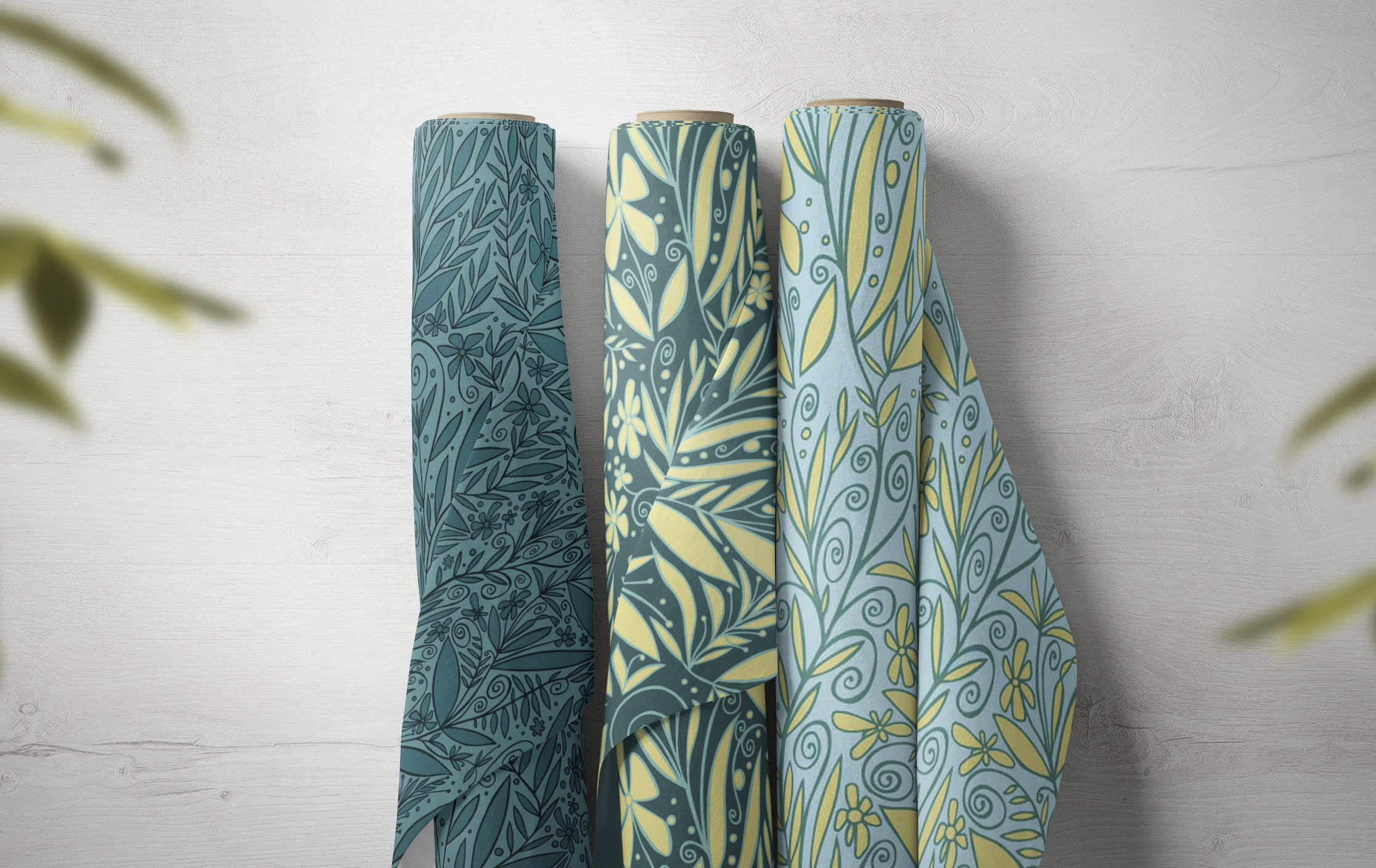
mostrarte esto está perfectamente bien. De acuerdo, así que fuera de cámara, voy a ir a través de él. Haré estos otros dos papeles, y luego volveremos y te dejaremos ver cómo se ven esos. Entonces así es como se ven cuando han terminado. Algo así. Pensé que abriría en eso. Ya tengo aquí, por lo que podríamos jugar con él. Entonces con este simulacro arriba y la mayoría de las maquetas que compro, sobre todo de create See, solo
puedo hacer doble clic en estos objeto inteligente para abrir archivo PSB, y ahí es donde puedo poner en mi patrón o lo que quiera en mi simulacro arriba. Entonces voy a abrir esas muestras que acabamos de hacer en esa carpeta de activos y voy abrir sólo el cerdo J, así que necesito para justo en este momento y voy a seleccionar todo y copiar e ir a ese archivo
PSB y pegar meses. Lo guardo y vuelvo a mi Marcopper. Se puede ver que lo es. Están pegados y en posición. Haz lo mismo con esta almohada aquí y solo por diversión de ella, solo
hagamos esta camioneta de color Alterno Hit, save, Regresar Toothy se despertó y se pudo ver que eso salvó ahí también. Cuando las estás creando todas las copas, también
puedes simplemente divertirte un poco y jugar con los colores. Bueno, estás dentro con una tienda. Entonces en un caso como este, probablemente guardaría el que quiero como uno de los suplentes o uno de los ejemplos. Y pongamos eso también en la carpeta Assets digamos que este es un tamaño de archivo mediano J peg y está bien , depende para qué vas a estar usando esto. Podría estar incluyendo esto como posiblemente capturas de pantalla. Si vas a estar vendiendo tu patrón en, digamos mercado creativo en esto a un look book. Si estás vendiendo este patrón en particular, podrías subir a instagram cualquiera de esas cosas diferentes que Jay escogió por ahora estará bien. Sólo por diversión. Voy a volver a entrar en el archivo PSB real, y voy a jugar con la saturación humana aquí para sólo cambiar mi esquema de color. Desliza ese Hugh. Entonces tengo menos 14 más 40 y más 11. Ahora. Podría simplemente colocar eso ahí a salvo y hacer lo mismo en este. Guardar. Vuelve a mi caminata arriba y ahí está mi otro bonito patrón. Digamos que uno también con el último nombre y han creado dos caminatas rápidas, así que los veré en la siguiente lección.
 Delores Naskrent, Creative Explorer