Transcripciones
1. Introducción: Hola a todos, y gracias por unirse a mí en esta cláusula sobre ustedes primero renderizar dentro de Blender. Por lo que renderizar dentro de Blender puede ser bastante intimidante al principio, hay muchos ajustes. Tienes que aprender sobre composición, iluminación, incluso modelar a veces textos durante desenvolver UV. Pero he creado estas brasas de tal manera que podrás empezar fácilmente a
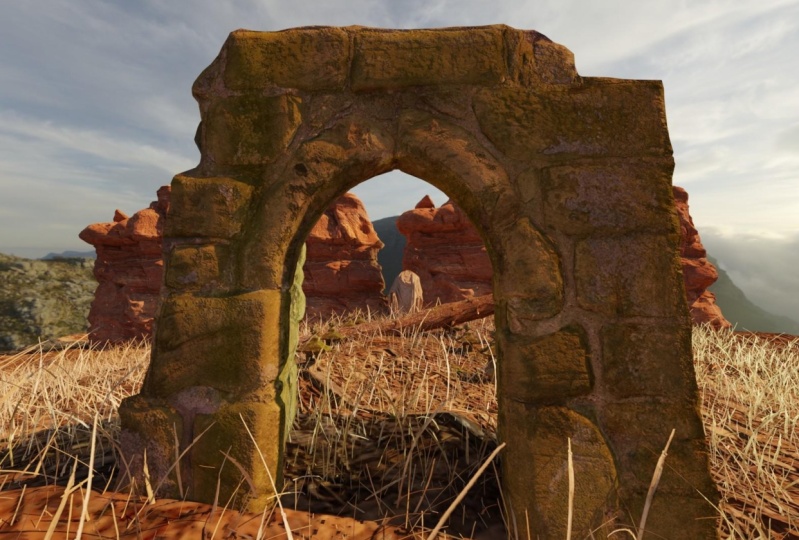
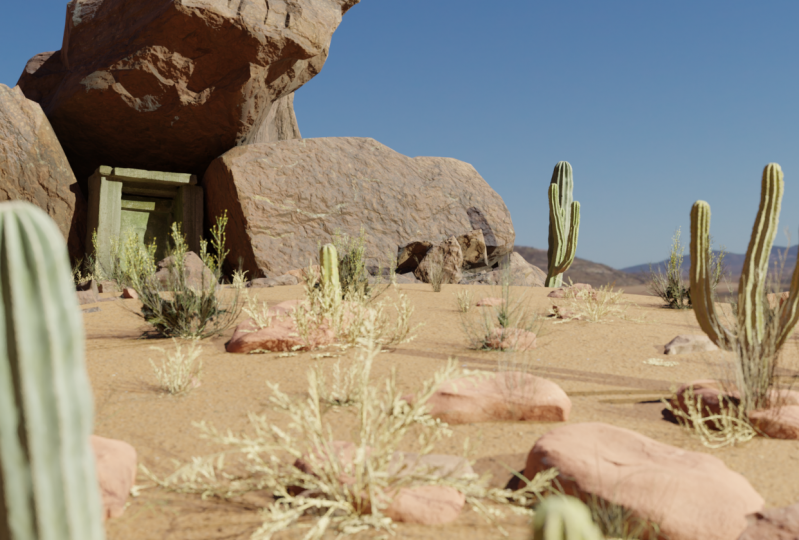
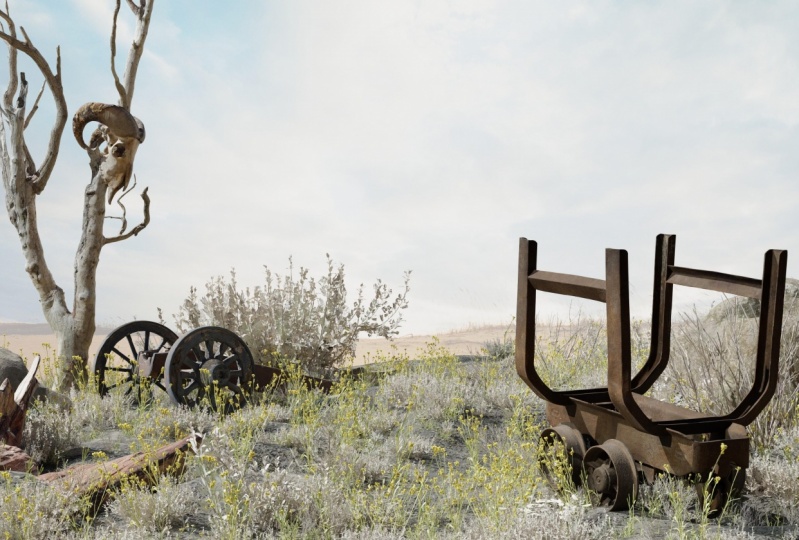
meterte en el proceso de crear tu mundo y montar una cámara, y luego construir oponente y terminar con un resultado bastante cool. Entonces estaremos cubriendo algunas cosas como importar desde terremotos, escaneos omega, configurar luces y cámaras en la escena, e incluso abordar algunas de las cosas más intimidantes como el gráfico de nodos dentro de Glenda. Entonces como mi renderizado revela dramáticamente, ojalá únete a mí en hacer un render bastante cool. Y ojalá tu salida sea algo genial como este render que he creado durante la clase. Espero que lo hayan disfrutado. Gracias chicos.
2. Preparación: En esta lección, sólo vamos a estar configurando algunas cosas
para que puedan quedar atrapados en hacer nuestra mezcla la retina. Toma eso rueda menos de la lengua. Entonces. Entonces vamos a estar aprovechando y mega scans biblioteca. Y lo que eso es un montón de activos reales de Furda
prefabricados que en realidad son escaneados del mundo real. Por lo que existen en la vida real y los han escaneado y los metido en este programa llamado rapido so bridge. Y lo que las peculiares o el puente pueden hacer es que al instante puede tomar el activo de la biblioteca y ponerlo en Blender. Y no tienes que configurar ningún material o texturas y cosas así. solo puedas encontrar un activo agradable que nos guste y ponerlo ahí agradable y sin problemas para que solo podamos enfocarnos en las cosas divertidas como la iluminación, composición y simplemente construir nuestra escena. Por lo que todo lo que tendrás que hacer es descargar rápido. Entonces puente. Entonces si solo miras rápido, así que bridge, deberías encontrar esto y puedes iniciar sesión. Si ya tienes una cuenta de Epic Games. Si no, solo puedes hacer uno. Y esto también es gratuito de usar. Si crees que es gratis de usar en general, pero sé que definitivamente es gratis de usar si usas Epic Games, no puede
porque me asocié con Unreal. Esto es rápido, así que puente, como se puede ver, tienen una biblioteca gigante de activos. Cuando hayas descargado por primera vez, probablemente
te saluden con una ventana que se ve algo así. Entonces si te pide que escojas una pólizas de biblioteca donde todos los activos reales se guardan en tu máquina. Si estás ahorrando mucho, probablemente
quieras escoger un disco bastante grande, sobre todo si quieres ir por esas texturas completas de K a ocho K, seré bastante grande. El otro es que si no recibes ya este popup, solo tienes que hacer click en Editar, ve a Ajustes de exportación. Y tendrás tu objetivo de exportación. Y quieres hacer click en blend y asegurarte de que esa mezcla que no esté abierta. Um, y luego e debería tener un botón aquí para instalar el plugin. Ahora esto no es tirarlo. Y al momento de grabar esto, la licuadora enchufada no funciona para la última versión absoluta, que en este momento es 2.9.2. Pero sí funciona el 2.9.1. Pero para los efectos de lo que estamos haciendo a 0.1, a 0.9.1 se va a hacer el trabajo. Absolutamente. Entonces si solo pasas por encima de la licuadora, que también es gratuita, si no tienes la versión 2.9.1, esa es la que voy a estar usando. Sólo tienes que ir por ahí y descargar eso. Tienen todas las versiones anteriores disponibles para el sitio de descarga debe ser agradable y rápido. De acuerdo, así podremos probar si nuestro plugin está funcionando correctamente. Sólo si abres Blender y solo presionaré una X y eliminaré todo. Si abrimos Blend y luego vamos a bridge, solo
podemos escoger algo que nos guste decir, ¿quieres ir a activos 3D? Vayamos con estos acantilados costeros masivos y nórdicos. Y luego si lo descargamos, y luego una vez que eso haya terminado de descargar, podemos exportarlo. Y puedes ver que al instante lo configura en Blender y parece que no tiene ningún material en Editar el momento, ¿verdad? Pero si sólo entramos en al miró una vista como esa y encantadora, configurar acantilado costero. Y basta con añadir una luz aquí. Y eso lo hacemos. Es como si ya estuviéramos mirando al mundo real. Muy bien, Así que si eres capaz de configurar con éxito todo eso, si necesitas una mano o siéntete libre de publicar un problema en la discusión y tal vez publicar la imagen también. Realmente me ayudan a solucionar tus problemas. Pero una vez que tengas toda esa configuración, en realidad
podemos llegar a hacer nuestra escena, hacer las cosas emocionantes. Está bien, entonces con
eso, nos vemos en la siguiente lección.
3. Plano y iluminación de tierra: Hola a todos y bienvenidos a la segunda lección donde realmente vamos a
empezar a hacer nuestro precioso render. Por lo que sólo notan que estoy en mezcla 2.91. Mezclado 2.8 debe estar bien también. Simplemente asegúrate de anotar en blended 2.92 a menos que cuando hagas esta lección rápido. Por lo que bridge ha actualizado su programa para apoyar eso. Entonces en esta lección, ya que estamos haciendo como una pequeña escena paisajística con algunas, algunas rocas y algo de hierba, um, que son bastante comunes. Encontrarás cuando hagas estos renders, vamos a empezar por hacer nuestro avión y luego
configurar un HDRI básico para que tengamos algo a VSAT. Y así sólo conseguir los cimientos de nuestra escena, podríamos incluso llamarlo un material paisajístico que podemos usar. De acuerdo, entonces tenemos nuestro St abierto. Lo primero que suelo hacer. Si no estás familiarizado con Glenda, si es tu primera vez que lo usas, te
daré un rápido resumen de cómo navegar por la ventana gráfica. Pero tengo mi lo que estoy presionando en vivo exhibido aquí abajo. Así que click medio Lo es todo. Diga clic en el medio, gira, desplaza el clic en el centro. Y puedes desplazarte por Zoom. Entonces solo voy a presionar a a para seleccionar todo x y el leet. De acuerdo, Así que ahora con todo borrado, podemos presionar Shift una malla e ir al avión. Y sólo voy a escalar eso en 50. Por lo que tienes una zona bastante amplia con la que trabajar. Y luego voy a presionar tab, hacer clic derecho sobre él y subdividirlo y luego no presionar nada todavía. Yo sólo voy a bajar a este menú de aquí abajo. Y podemos establecer este número de cortes como 50. Entonces, ¿por qué estamos haciendo esto? Algunas razones. Entonces la razón por la que necesitamos muchos polígonos aquí es lamentar que por una, en realidad
nos pueda gustar formar nuestras tierras para que se esté ondulando un poco. Porque es muy raro que veas un plano completamente plano de Grosse justo en la naturaleza. Entonces necesitamos algo de geometría para que nuestro desplazamiento lo analice para que pueda ondular alrededor. Y podemos tirar de los polígonos hacia arriba y hacia abajo y moverlos como nos parezca conveniente. El otro motivo es que cuando agregamos nuestra hierba tarde, necesitamos la enfermedad. Porque en realidad vamos a pintar donde serán visibles
las gráficas y donde sería visible cierto follaje, macetas
insertadas de la st. Entonces tenemos un avión aquí y sólo voy a empezar ondulando un poco. Entonces la forma en que hacemos eso es que si solo salimos del modo de edición, podemos entrar en la pestaña de modificaciones, agregar uno, y luego podemos agregar desplazamiento. Se puede ver que acaba de levantarlo un poco. Y eso es sólo porque no estamos introduciendo ningún dato para que, para que funcione. Entonces si hacemos click en Nuevo aquí para una nueva textura, y luego pasamos a nuestro panel de texturas aquí. Se puede ver que sólo es negro. Y lo que el negro está haciendo es empujar los polígonos, la duda. Y valores más claros empujan los polígonos hacia arriba y el gris medio no le hace nada a los polígonos. Entonces si tuvieras algo así como nubes aquí, puedes ver que tiene mucha inflamación en blanco y negro. Y está maquillando llano ir arriba y abajo. E incluso podemos cambiar el tamaño. Entonces ese tipo de trippy para que obtengamos algunas variaciones menos extremas. Me gusta el ruido más pequeño, más pequeño sería
logia muy puntiaguda y ruido es una especie de pendiente y gradual. Y luego en real modificar, si solo damos clic en la pestaña Modificar, hey, podemos cambiar la fuerza. Di que es un poco más sutil. Bonito. Entonces lo otro que quieras hacer, lo
notarás cuando la fuerza es alta que
en realidad puedes ver todos los polígonos individuales. Entonces si solo presionas Tab y luego a y Control F, quieres bajar a sombrear suave y eso da forma a tu cara es lisa. Entonces ahora te darás cuenta que en realidad no tenemos ninguno de esos polígonos individuales asomándose. ¿ Está bien? Por lo que tenemos un plano ondulado básico. Encantador. Me encanta decirlo. Siguiente. Simplemente le agregaré un material aquí, y luego le añadiré un HDRI y una luz solar básica, así que eso estará fuera a ver el material en el trabajo. Así que abre el puente de píxeles. Y lo que vamos a tratar de encontrar es un tipo básico de material herbáceo. Entonces si solo subes aquí y
buscas hierba y ves que hay algunas opciones que tenemos aquí. Entonces, cuando estés buscando, busca unos que les gusten sólo una esfera. Por lo que estos serán activos reales que traigas. Y estos temores sólo materiales. Entonces esto podría ser bueno, pero también se ve bastante exuberante. No es cierto si queremos ir por algo tan exuberante. Esto también es interesante. Entonces quiero, quiero algo nos gustaría una mezcla de deuda y pasto en ella. Está bien. Entonces encontré cuando me gusta puedes ver que es bastante básico. Simplemente tiene algunos parches de hierba y estos parches donde el navegador no brilla a través y obtienes algunas de estas marcas y es bonito, no
es muy ruidoso y no es muy sobresaliente. Al igual que vamos a cubrir esto con mallas reales de pasto. Entonces esto sólo va a actuar como el pegamento. Entonces para empatarlo todo, Ailey, así que solo voy a descargar esto y luego importarlo y te voy a mostrar cómo podemos configurar eso. Está bien, así que una vez que obtienes la notificación que se ha importado con éxito para mezclarse, lo que quieres hacer es con tu avión seleccionado, baja
a este tazón, esta cosa de aspecto de pelota de playa, y esa es la ficha de materiales. Por lo que hemos introducido un material, para que podamos dar click en esto y podemos verlo aparecer aquí. Entonces obtenemos el material de pasto silvestre. Entonces si hacemos click en eso, no pasa nada. ¿ Por qué? Bueno, estamos en OWL vista plana sombreada. Entonces todo sólo va a aparecer gris. Y mientras en realidad estamos haciendo renders, lo que me gusta hacer se benefician de las licuadoras. Simplemente puedes arrastrar ventanas alrededor de willy nilly. Entonces si solo llegas a esto justo en los dos puntos aquí, haz clic y arrastra a través. Podemos duplicar en Windows. Y entonces podemos entrar en la vista de sombreado l. Y está muy oscuro porque no tenemos luz en la escena. Pero si vamos a Outlook W, se
puede ver que el material se coloca a la mano muy bien y podemos escalarlo hacia arriba y hacia abajo. Y te mostraré cómo hacer eso también. Entonces si crees que el material se ve un poco demasiado grande, solo baja aquí y levanta esto. Y en lugar de ser la línea de tiempo, queremos ir a nuestro editor de sombreadores. Y esto va a parecer intimidante al principio. Pero no te preocupes. Te mostraré cómo en realidad puedes usar esta información. Haciendo un poco más de espacio para que podamos echar un vistazo un poco haciendo. Entonces, básicamente, ¿qué está pasando aquí, verdad? Por lo que tenemos nuestro shader y tenemos nuestra salida. Y entonces tenemos todas nuestras entradas que van
al shader y se están convirtiendo en nuestra salida final. Por lo que las entradas son como nuestro albedo, que es el color de nuestro combate, que es el color del material L, A0, que es como la oclusión ambiental. Tenemos nuestra rugosidad, que determina la rugosidad del material. Y tenemos un mapa normal que es
como, ya que se puede ver esto como pequeñas ondulaciones como arriba y abajo en el material y eso es lo que define. Entonces lo que tenemos que hacer es escalar todo esto hacia arriba y hacia abajo al mismo tiempo para los embaldosado. Y al hacer eso, podremos aumentar y disminuir en material que lo hará. Entonces la forma en que hago esto es lo primero que primero quieres subir
a Editar Preferencias y entrar en adams. Se asegura de tener habilitado el Node Wrangler. Entonces solo hago clic en eso y luego podemos cerrar esto. A continuación, desea seleccionar todas sus entradas. Entonces estos son todos estos nodos anaranjados aquí. Y luego quieres presionar Control T. Y tenemos, ahora estamos mapeando. Por lo que realmente sólo necesitamos uno de estos. Por lo que podemos eliminar estos. Entonces realmente necesitamos uno. Y si conectamos esto a todos estos nodos aquí, a esta ranura vectorial. Por lo que ahora esto está afectando a todos estos insumos. Y si cambiamos la escala, así que digamos que queríamos que la textura Al fuera un poco más pequeña en el mismo bit titulado más. Por lo que podemos poner esto en dos. Y puedes ver, mira. Ahora tenemos un material que el azulejo es un poco más y puedes ponerlo a lo que quieras. La otra forma de hacer las cosas es escalar los mapas UV del avión. Pero si no sabes cómo hacer eso,
vamos a estar gastando la mayor parte
como estaremos usando el gráfico de sombreadores más adelante en este tutorial de todos modos. Por lo que podría ser bueno simplemente familiarizarse con él. Y sólo intenta entender un poco como puedo parecer intimidante bien, las líneas de telaraña van a todas partes, pero no te preocupes demasiado, No es tan malo. ¿ De acuerdo? Entonces ahora con plano OWL en el mismo, sólo
vamos a montar el HDRI y voy luz del sol para que tengamos algo con
lo que trabajar, para que tengamos una vista en nuestro render. Y luego una vez hecho eso, probablemente lo
llamaremos para esta lección. Y luego la siguiente lección buscaremos en agregar pasto y tal vez algunas de las piedras y cosas. Por lo que hablando del gráfico de sombreador, se nota donde un modo de objeto aquí. Por lo que queremos dar click en esto e ir a World surging. Digamos que sólo tenemos esta salida mundial y tenemos esta cosa de fondo. Entonces lo que queremos hacer es primero, así que ahora lo que estamos haciendo es que estamos agregando nuestro HDRI. Y nuestro HDRI va a estar fuera una luz ambiental. Entonces fue más o menos lo que eso significa es que va a usar esos datos
del HDRI y va a blas eso a nuestro avión. Entonces si no tienes ningún HDRI está listo, puedes ir a HDRI Haven y en realidad tendrán HDRI gratis que puedes usar. Por lo que se puede ver que estas son como imágenes esféricas aquí. Y van a influir en el santo de diferentes maneras. Entonces probablemente queremos algo así o como esto porque eso va a ser similar a un entorno real que estamos creando. Entonces me gusta el dinamicismo de éste. Vamos a pasar un poco. Entonces solo voy a descargar este. Por lo que sólo estoy dando click en él. Realmente no necesitamos que sea demasiado grande. Yo sólo voy con el 2k uno. Está bien, así que una vez que tengas eso descargado, sólo tienes que volver a mezclarse y podemos añadir eso. Entonces si aún tienes tu pluma de grafito nodo y hubiéramos ido a soldar. Aquí es donde agregarás eso en. Entonces si presionas Shift a y vas a textura y ego a n textura ambiente. Por lo que aquí es donde se puede ingresar el HDRI. Y solo hacemos click en eso, lo ponemos en algún lugar por aquí, y nos arpanet y Abrir y luego encontramos donde guardaste el HDRI y pinchamos en eso. Muy bien, así que hemos importado esto. Ahora sólo vamos a arrastrar esto hasta el Kala. Y notarás que realmente no ha pasado nada. Pero lo que queremos hacer es ir a nuestra vista real renderizada. Entonces sólo te miramos. Esto es como la vista previa del material es simplemente básicamente una vista previa de cómo su escena podría verse con el material se agrega. Pero esta vista renderizada realmente toma en cuenta la iluminación y el HDRI está afectando la iluminación. Por lo que hacemos click en esto. Se puede ver que tenemos nuestro HDRI en el Sena y está afectando nuestro plan. Entonces puedes decir que parece que se está iluminando desde este lado. Y eso es porque el sol en el, en el HDRI real se está encendiendo desde este lado. Y de nuevo, si te gustaría rotar esto porque no te gusta el ángulo del que viene con Node Wrangler, solo
seleccionas a este tipo, presiona Control T, y luego E puede cambiar tu rotación. Entonces si solo cambiamos la rotación en la z, se
puede ver que cambia y el esbozo se actualizará. Entonces si me gustó la iluminación desde aquí, puedo hacer eso. Y luego si impulsamos esto con nuestra luz solar real. Entonces si entramos en nuestra escena aquí, presiona Shift a y luego salimos a la luz y vamos a algunos. Y luego presiona G y Z y solo saca eso para que podamos echarle un vistazo. Y luego presione R e y para que rotemos sobre el eje y. Y entonces podemos presionar R y Z
y una especie de alinearlo con nuestro Sol en la misma, algo así. Podemos impulsar la fuerza de esto también. Por lo que a la gente a menudo le gusta ir por algo como 10 o 20, incluso en algunas instancias, lo
mantendremos bajo es por ahora. Entonces tal vez sólo vayamos con tres, lo
mantendremos así. Pero todo se ve bastante bien hasta ahora. Entonces también, si te gustaría deshacerte de esta cuadrícula, lo que puedes hacer en tu mancha renderizada es realidad dar click en este botón aquí arriba y eso es mostrar superposiciones. Entonces si cerramos esto, sólo
tendremos una escena completamente renderizada. Entonces ahora que tenemos una configuración HDRI, tenemos un material de tierra. Ya sabes, un poco sobre. Shade es un, era bastante por aprender y en realidad tan felicidades, si llegaste tan lejos. Lo que vamos a estar haciendo la próxima vez es en realidad quizás agregar algunos de los grandes activos, como algunos, algunas piedras y cosas así antes de agregar al pasto. Y entonces realmente vamos a sumar en nuestra cámara también y hacer nuestra composición antes de irnos y volvernos locos con todo el, el renderizado que estamos haciendo. Está bien, así que ojalá hayas disfrutado de esta lección. Te veré en el próximo.
4. Determinar la composición: Hola a todos y bienvenidos de nuevo. En esta lección, sólo vamos a retomar donde lo dejamos y
vamos a sumar algunos de los grandes activos al mismo lado. Podría simplemente añadir un par de rocas. Y luego montaremos nuestra cámara para que en realidad podamos tener un so para apuñalarlo, lugar
estático desde el que trabajar. Y te mostraré algunos de los ajustes de cámara que usaremos. Muy bien, Así que primero lo primero, quiero descifrar un poco mi composición. Entonces lo que estoy pensando es que tendremos como un tiro bastante bajo como este. Y podríamos tener como un peine el costado aquí, como un repisa y luego uno más pequeño de este lado. Y entonces tal vez podamos poner algo encima de la roca. Yo, aún no lo he decidido. De acuerdo, así que primero, hay que encontrar un poquito de un activo de roca. Entonces si nos dirigimos a rapido así puente, podemos encontrar uno de esos dos lados de la misma, un activo 3D. Buena naturaleza. Y luego vamos a una roca y luego sólo podemos echar un vistazo. Está bien, así que he explotado un par de activos. Tengo este acantilado gigante, y también tengo este pequeño atrevido aquí. Entonces solo voy a colocar estos alrededor y ver si puedo conseguir algo que me guste. Por lo que estoy presionando R para rotar mi activo y luego presionando zed para bloquearlo en el eje. Y sólo voy a escalarlo y colocarlo alrededor hasta que encuentre algo que creo que se ve bastante bien. Entonces lo que he hecho es que básicamente, no
me gustó realmente la sensación de ese otro activo que pusimos dentro de esto lo borró. Belleza de trabajar en 3D, puedes simplemente reorganizar completamente las cosas, no
puedes entonces eliminar lo que no te gusta. Entonces lo que estoy pensando es que tenemos este tipo de rocas de cónyuge saliendo a lo lejos. Y entonces quiero que esto sea como una especie de leyenda tendrá el suelo aquí arriba. Y entonces tal vez podamos poner un poco de funky ahí arriba, como una silla o algo interesante. Pero se puede decir que no tenemos ningún suelo aquí arriba. Entonces tendremos que mover un poco nuestro avión para acomodar eso. Una forma de hacerlo es en realidad entrar en modo esculpir. Y luego podemos hacer clic y esculpir plano hacia arriba y sólo mantendremos un ojo en la colina. Y se puede ver como esculpir alrededor, levanta el avión hacia arriba. Levantamos los polígonos hacia fuera, básicamente esculpiendo. Por lo que este pincel es igual que un cepillo seco. Simplemente arrastra los polígonos hacia arriba. Entonces lo que hice, acabo de hacer clic en, oye, fui al modo esculpir. Y tan fácil como eso, solo puedes empezar a dar clic. Hasta que estés contento con la forma en que se ve el suelo. Entonces quiero sumar algunas por aquí también porque quiero sumar unas chicas aquí arriba. Entonces necesito alguna manera de poner el pasto. Y creo que eso se ven días bonitos. Creo que vamos a construir este lado solo un poco también. También puede presionar Mayús y hacer clic para un suavizarlo. Y consiguieron, creo que eso se ve bastante bien. Está bien, así que ahora que eso se ve bastante bien, podemos añadir una cámara a nuestra escena. Entonces queremos hacer es presionar Shift a en una cámara y luego podemos presionar 0 para especie de mirar a través de la cámara. Entonces si presionamos N para traer cualquiera de los búhos barra de herramientas, podemos hacer clic en este botón y que sea cámara para ver. Por lo que este tipo de camina por la vista de la cámara. Ahora te darás cuenta de que aquí tenemos este tipo de cajas. Y esto es lo que realmente ve la cámara. Y este esquema de DACA es, es lo que está bloqueado. No está en el campo de visión de la cámara, pero esta caja es bastante pequeña. Entonces lo que podemos hacer para corregir eso es si se puede presionar M en el teclado, y eso realmente llenará el Intento al AddView. Entonces ahora deberíamos poder alinear la manera que nos gusta. Si mantienes pulsados Control y clic en el medio, podrás alejar lentamente también. Entonces supongo que creo que eso se ve bastante decente. Entonces una cosa a tener en cuenta es que esto estará renderizando una dimensión de 1920 por 1080. Podemos cambiar eso aquí. Entonces si quisieras cuadrado render o poesía o trendy puedes cambiar eso en los ajustes donde se ve como una pequeña impresora y esas son las propiedades de salida. Sólo voy a dejarlo así por ahora. Creo que 1920 por 1080 está bien. Siempre puedes cambiarlo más tarde. De acuerdo, así que tenemos nuestras fundaciones más o menos en. Tenemos una cámara, tenemos una configuración básica de iluminación. Tenemos un avión que podrá añadir algo de pasto. Entonces eso es en realidad lo que estaremos haciendo en la siguiente lección. Estaremos agregando en algún pasto. Y te mostraré cómo configurar el sistema de partículas desechando el pasto en el avión. Y eso suena complicado, pero en realidad es bastante fácil. Muy bien, así que gracias por mirar. Esperemos que todo tenga sentido hasta ahora si
no es publicar un comentario y voy a llegar a ayudarte. Pero ojalá estés disfrutando y te veré en el siguiente.
5. Uso de las partículas para Scatter la follaje: Hola a todos y bienvenidos de nuevo. En esta lección, vamos a estar buscando meter algo de follaje en el mismo. Entonces tenemos nuestro terreno adentro, tenemos unas rocas galón. Pero no tenemos ningún follaje. Y cuando empiezas a tener el follaje dentro, las cosas realmente empiezan a juntarse. Entonces voy a estar buscando agregar algo de Grosse en. Y así lo primero es lo primero, vas a tener que ayudarlo a puente y encontrar algunas gráficas que te gustaría importar. Por lo que puedes importar algunos estilos si quieres. Yo sólo voy a empezar con esta simple especie de pasto salvaje. Entonces solo voy a dar clic en eso, Exportar. Y una vez que eso esté dentro, verás que lo tenemos aquí y tenemos 20 mallas debajo de este grupo. Entonces cuando realmente queremos hacer es porque los sistemas de partículas, pueden colocar un montón de estos activos aleatorios por todo el lugar. Y, y la forma en que pueden seleccionarlos es a través del uso de una colección. Entonces lo que queremos hacer es una vez que haga clic arriba, haga clic en este botón aquí arriba es que acabo de desseleccionar todo. Y luego dar click en esto para hacer una nueva colección. Tenemos colección para ti y podemos llamar a este pasto salvaje. Y entonces queremos abrir esto en todos estos. Entonces basta con dar click en el primero, cambiar, dar
click al último, y queremos agregarlo. Por lo que solo estoy dando clic y arrastrando a este hit de colección. Y luego podemos hacer click en este tipo y borrar eso. Ahora tenemos una colección de hierba salvaje con todas nuestras encantadoras chicas ahí dentro. Entonces lo siguiente que queremos hacer es agregar el sistema de partículas real para que el sistema de partículas haga es que solo use la llana y coloque el urogallo por todo
el plano
en base a cualquier configuración que introduzcas en el sistema de partículas. Entonces si solo hago clic en este tipo en el plano, gravedad y modifica, agrego un modificador, y agrego un sistema de partículas. Entonces una cosa que es importante es el orden real de tus modificaciones. Entonces si agregamos los ajustes de partículas después del desplazamiento, no
estoy seguro si realmente se unirá a la geometría desplazada. Por lo que en realidad puede que tengamos que arrastrar esto hacia arriba, pero lo que veremos centro-derecha. Lo siguiente que quieres hacer es pasar a yo pestaña Object. Perdón, ve a paso de partícula. Y luego aquí tendrás ajustes de partículas. Entonces lo primero que quieres
hacer es cambiar de emisor e ir a la cabeza porque no están emitiendo partículas. Y el tipo de cabello simplemente básicamente significa que vas a tener un montón de partículas simplemente enfriándose en el activo. Por lo que sí parece que se ha conformado al desplazamiento. Entonces eso es bueno. Entonces como puedes ver, acabamos de salir un montón de hebras y eso es pelo, pero vamos a reemplazar este cabello con objeto real. Entonces una cosa que quieres hacer es solo dar click en Avanzado y luego agregarás, tener esta velocidad y rotación porque queremos agregar rotación aleatoria a nuestras plantas. Entonces lo siguiente que queremos hacer es ir a. Brenda, y entonces en lugar de render se va a renderizar como vamos a ir renderizar como colección realmente va oh, sobre objetos que están en la colección. Ahora cuando lo cambiamos a renderizar como colección, tenemos esta opción aquí para hacer click en unas colecciones y hacemos click aquí, vamos a pasto silvestre. Y luego queremos hacer pick al azar. Y entonces escogerá un montón de cruces aleatorios de la colección. Como se puede ver, se ha esparcido un montón por ahí, pero eso muy diminuto. Entonces sólo voy a cambiar esta escala a una. Se puede ver que tenemos algo de hierba y
parece que el material para nuestras gráficas en realidad no está funcionando como se pretendía. Entonces si solo te cambio esto, la vista material y yo vengo aquí, puedes irte. Se puede ver que el pasto no está tomando en cuenta la opacidad. Entonces esto sucede a veces no estoy seguro de por qué con los mega scans activos de la planta. Entonces una cosa que podría tener que hacer es por aquí, si solo hacemos clic de nuevo en objeto, es buena práctica de todos modos. Y luego solo quieres dar click en uno de tus activos de pasto silvestre y ahí tienes. Por lo que ahora tenemos nuestro material de pasto conmovedor y queremos encontrar el mapa de opacidad. Entonces aquí puedes ver tenemos este código a k opacidad. Y así el color de este mapa de opacidad en realidad está entrando en fuerza de emisiones, que no es donde queremos que vaya. Nosotros queremos decir entrar en opacidad. Por lo que solo queremos hacer clic en esto y arrastrarlo al Alfa. Por lo que el Alfa es básicamente la capacidad del objeto. Entonces cuando arrastremos eso, se compilará. Y ahora se puede ver nuestra hierba en realidad es transparente y eso es lo que queremos. Entonces a continuación, si volvemos a una partícula, haga clic en la obra y entra en una configuración de partícula. Nuestra hierba no es muy densa. Entonces lo que queremos hacer hasta la densidad. Entonces en el número aquí podemos aumentar eso. Probemos 5000. E incluso podemos intentar como 15 mil. Pero ten en cuenta eso. Cuanto más alto vayas. Ten en cuenta que cuanto más alto vayas, más intenso va a estar en la computadora para renderizar todo esto. Por lo que un consejo práctico es si notas que tenemos un ángulo muy específico. Y lo que podemos hacer en realidad es especificar usando pintura con pesas, donde esta hierba realmente va a vivir en el avión. Por lo que no lo necesitamos en ningún lugar detrás de la cámara. No lo necesitamos por aquí. No lo necesitamos por aquí. Entonces, ¿cómo hacemos eso? Ellos van al modo objeto y nosotros vamos al modo de pintura de peso. Lo que podemos hacer es pintar. Por lo que cuando hago clic y arrastre, se
puede ver este color. Entonces podría simplemente girar este sistema de partículas de para poder ver lo que estoy haciendo. Entonces esto es pintura. De cualquier manera se quiere excluir el pasto donde se quiere habitar para poder invertirlo en los ajustes de partículas reales. Entonces voy a pintar donde no queremos el pasto. Entonces voy a pintar aquí arriba. Yo voy a pintar por aquí. Yo sólo voy a llenar esto. Entonces no queremos nada de esto. Y no creo que queramos nada de eso tampoco. Entonces eso debería estar bien. Y luego en tu configuración de partículas, si solo volvemos al modo objeto, lo siento, voy a, voy a escribir mi pantalla arroja teclas de nuevo para
que puedas ver lo que estoy haciendo un poco mejor. Vuelve al modo objeto y 10. Ahora, el sistema de partículas vuelve a encenderse. Te darás cuenta de que no se ha adherido a nuestra pintura. Entonces, ¿cómo conseguimos que hiciera eso? Bueno, vamos a grupos de Vertex y luego a la densidad. Podemos dar click en esto e ir al grupo. Y que este va a ser el nuevo grupo que hicimos. Y puedes ver aquí está excluyendo todo lo que hemos hecho. Pero lo que puedes hacer es dar click en este pequeño interruptor y lo hará en el, Así que ahora todas esas chicas están en esta pequeña área. Para que veas que he estropeado un poco porque hay algunas gráficas aquí que hay algunas gráficas que deberían estar aquí en primer plano que he pintado. Entonces si solo vuelvo al modo de pintura con peso, puedo pintar eso de nuevo. Por lo que comenzó a pesar modo de pintura. Y quieres saber como cambiar la configuración de la herramienta de los sujetadores reales si acabas de golpear N y traer arriba es esta barra de herramientas aquí tienes el peso y la fuerza. Entonces si lo cambio a una manera a 0 y luego empiezo a dibujar, se
va a quitar. En lugar de agregar. Ahora vamos. Entonces tenemos un montón de gráficas aquí y ahora vistas con buen aspecto. Pero notarás que todo está prácticamente orientado de la misma manera y no hay mucha variación en la escala. En cuanto a lo que quieres hacer es entrar en modo objeto. Por lo que acabo de salir del modo de pintura de peso porque tu configuración será diferente. Estaré aquí si estás en modo de pintura con peso y luego haz clic en tu cámara, ve a la configuración de tu cámara. Y lo que quiero hacer es ir a la encuesta, esto por Ramp estos dos positivos, que es esta zona desvanecida. Y solo quiero hacer eso completamente negro para que pueda ver bien escenas realmente parecidas. Por lo que podría querer mover nuestra cámara alrededor de la viuda. De acuerdo, así que ahora voy a añadir un poco más de variación en las gráficas de aquí. Por lo que hay algunas formas de hacer eso. Una es agregar más tipos diferentes de gráficos y simplemente usar sistemas de partículas de estratificación. Puedes agregar flores y cosas así y nosotros podemos hacer eso. Y el otro camino es. Y para asegurarte de que tu pasto actual tenga alguna variación real en la orientación y el tamaño de la misma. Por lo que hacemos clic atrás en un avión, vamos a una configuración de partículas. En rotación. Queremos tener una fase aleatoria. El orientación debe ser el objeto zed. Y así eso será señalando. Zed en Blender es el eje vertical, por lo que r en el eje vertical, y luego tenemos una fase aleatoria. Simplemente empezará a orientarlos aleatoriamente y se puede ver que se ve mucho más salvaje aquí. Entonces una cosa que también me estoy dando cuenta es que parece que tenemos un poco de error aquí. Entonces creo que voy geometría está asomando arriba a llover por lo que la hierba realmente no lo está cubriendo. El geometría sobre brock dicen un, se puede ver aquí. Ahora los terrenos no cubren realmente aquí. Entonces conseguimos esta rara línea dura. Entonces queremos hacer es arreglar eso ayudando de nuevo al modo esculpir y simplemente arreglarlo. Por lo que en realidad simplemente esculpida accidentalmente al masa de roca real o no quiero hacer eso, asegúrate de hacer clic en tu avión. Ahí vamos. Entonces eso es bonito y arreglado. Entonces lo siguiente que queremos hacer es agregar alguna variación de tamaño. Por lo que ya hay alguna variación porque tenemos múltiples activos en el cobro. Pero no podemos aún más eso agregando alguna variación de tamaño en las mallas individuales. Entonces una forma en que podemos hacer eso es bajar a texturas aquí y damos click en Nuevo. Y aquí tenemos esta textura uno. Entonces ahora si entramos en textual 1 y nosotros, entonces aquí, si hacemos click en desplegable y vamos a nuestra configuración de partículas, cambiará la textura y no queremos usar nubes para esta instancia. Se quiere usar algo así como un voronoi. Y esto es un poco de negocio similar a las nubes, pero es un poco más duro. Está en su contraste. Muy bien, así que una vez que hayamos cambiado lo divino o solo queremos desplazarnos hacia abajo y podemos hacer click sobre influencia aquí. Entonces esto es en realidad lo que la textura lo está influenciando dentro del sistema político. Por lo que deshonramos selecto tiempo general podemos seleccionar talla, realidad se
hará establecido en una talla dos. Así que solo desmarque eso, ponlo en la longitud de la cabeza. Por lo que ahora puedes ver tenemos mucha más variación en el tamaño. Y algunos como tú puedes visualizar un poco si subimos aquí, déjame volver al modo objeto. Entonces si subimos aquí y editamos el tamaño de nuestra patente Voronoi, se
puede ver la forma en que realmente está afectando a nuestra hierba. Y así parece que podríamos querer aumentar el tamaño general de nuestra hierba para acomodar para eso y tal vez aumentar también la densidad. Por lo que sólo espero alguna vez a los productos del sistema y hacer justamente eso. Entonces otra cosa a tener en cuenta es que también puedes cambiar lo mucho que realmente está influyendo. Por lo que se puede ver la longitud de la cabeza si la arrastramos hacia abajo, va a influir cada vez menos hasta WebEx y oval. Entonces solo quiero tomarlo una vez un poco para solo conseguir algo de esa variación. Entonces ahora eso fue bastante. Lo siguiente que queremos hacer, que será en la siguiente lección, añadiré algunas variantes más. Entonces será un poco de cosas similares. Por lo que agregando algunas variantes más de Grassia, podríamos agregar algunas flores
en, en unas pocas malas hierbas y cosas así. Ahora podríamos hablar unas cuantas indicaciones más ahí dentro. Consigue un plano de fondo ir y editar, agrega iluminación, así que es un poco más cinematográfico y agradable. A lo mejor hasta conseguir algo de niebla atmosférica en eso. Y entonces nos estaremos riendo. Por lo que ojalá hayas disfrutado de esa lección y te veré en la siguiente. Es.
6. Refinar la escena: Hola a todos. En esta lección vamos a estar agregando un toque más variación a nuestra gráfica, ya que es el héroe del espectáculo. Realmente está reuniendo todo. Entonces lo que quiero hacer es que solo quiero agregar unas malas hierbas y una especie de cosas floridas. Y lo que eso hará es agregar un poco más de variación de color a lo mismo. Por lo que no es todo este verde pardo y le sumará un poco más de interés. Entonces el que me gustaría importar es éste. Por lo que acabo de descargarlo. Es un poco de harina de trigo y la vamos a exportar a Blender. Y por gran parte del mismo proceso que hicimos en la instalación del pasto. Antes de exportar esto, lo que quieres asegurarte es que tengas seleccionada
tu colección inicial porque si la importamos a esta colección, entonces nuestro sistema de partículas, estaremos usando todo dentro de esta colección y la colocará con los mismos ajustes en el pasto. Y como que queremos que el control lo haga un poco más escaso, centro comercial más grande, etc. Entonces el pasto, lo pondré en su propia colección. Por lo que acabo de poner, lo puse en esta colección por defecto al principio. Y así haremos clic en eso, entraremos en Bridge y lo explotaremos. Y ahora tenemos nuestra hierba aquí. Y luego queremos hacer una nueva colección. Y llamaremos a esto malas hierbas. Y lo mismo. Queremos agarrar todos esos activos encantadores, arrastrarlos a las malas hierbas, y luego podemos eliminar esto. Entonces ahora mismo que antes. Haga clic en su plano, modifica en otro sistema de partículas. Y en realidad puedes nombrar a estos dos. Por lo que este se llama configuración de partículas. Podemos llamar a este sistema de pasto. Y podemos llamar a este sistema de malas hierbas sólo para mantener las cosas un poco organizadas. Entonces si entramos en una configuración de partículas, no parece que les haya renombrado. Lo que sea. Supongo. Esta podría ser la instancia de nuestra configuración de partículas alfa. De todos modos. Por lo que sin importar, el nuevo será 001. Y simplemente básicamente queremos hacer lo mismo. Por lo que voy a acelerar un poco a través de ella, ir al pelo hacia abajo, renderizarlo como una colección, y luego hacer clic en malas hierbas silvestres. Y luego queremos renderizar, vamos a escoger al azar. Y luego en nuestra escala ir a una. Se puede ver que tenemos algunas malas hierbas apareciendo guapa. Y eso ya se ve bastante decente. Por lo que en realidad podemos usar el mismo mapa de densidad que hicimos para el otro. Para que se mantenga localizada dentro como donde queremos que esté. Y se ve bastante bien en cuanto a lo denso que es. Podría simplemente agregar un poco más de aleatoriedad en esta escala. Entonces esto no fuera estar usando un mapa de texturas esto solo está usando, es simplemente escoger aleatoriamente qué escala como es escoger aleatoriamente qué instancia de la partícula a escalar. En lugar de usar el mapa de texturas para especie de hacerlo de una manera un poco más organizada. Entonces eso me gusta. Eso se ve bastante simple, Se ve bastante cool. Entonces lo siguiente que quiero hacer es en realidad agregar una imagen de fondo personalizada que tipo de hacer parezca que Gaussian se está extendiendo al medio ambiente y éste ya lo vendió , lo
hace, pero es bonito, es bastante bajo rojos porque sólo descargamos el HDRI a 2k. Pero en realidad podemos simplemente poner un plano de imagen plana justo en algún lugar del fondo. Y podríamos usar eso como un cómo una especie de imagen de fondo. Entonces para hacer eso, lo que quieres hacer es solo ir y estás diciendo, oye, pulsa Shift a, ve a Imagen y luego ve al fondo y selecciona una imagen de fondo que quieras para tu escena. Entonces tal vez es sólo un cielo bonito, tal vez son algunas colinas. Entonces una cosa a tener en cuenta aquí es que una vez que realmente emplees imagen, si escalo esto hacia arriba, notarás que ha importado en el ángulo de mi cámara actual. Entonces, cuando la entrada, asegúrese de presionar 0 en el teclado numérico y luego emplear imagen y se alineará con esta vista. Entonces ahora escalaremos esto. Y te das cuenta que realmente no lo puede ver en esto, en esta imagen. Entonces lo que quieres hacer para eso es que quieres entrar en Editar preferencias y habilitar complementos. Desea asegurarse de tener este anuncio en particular on, on, que es Importar imágenes como planos. Por lo que haces click en este. Y luego lo harás por el sello 0.5 mil millones, sácalo de nuevo a través de eso. Entonces si solo subimos a nuestro Md, hey, que es lo que he importado como quiero borrar eso, cambiar una imagen e implementarla de nuevo, voy a dar clic en Imágenes como Planos aquí. De acuerdo, así que ahora eso es importado, podemos colocarlo de nuevo, g, y para moverlo hacia atrás y hacia adelante. Por lo que estoy queriendo volver un poco atrás. Muy bien, Así que hemos añadido en un avión, pero se puede ver que en realidad es bastante oscuro. Y la razón de eso es que es un objeto en el mismo siendo iluminado por las luces de la escena, ¿no? Pero queremos emular que este es un entorno más grande y sería como emitir luz propia. Entonces la forma en que hacemos esto, si solo hacemos clic en llano, asegurarnos de esa manera una configuración de objeto en el gráfico sombreador, queremos arrastrar este color a la emisión de nuestro tono. Entonces si solo alineo esto aquí, hago clic en Color y lo arrastro a una misión. Ahora tenemos un bonito cielo brillante. Entonces sólo voy a mover esto alrededor una cosita puede algo en estas líneas sólo para que sea agradable y simple. Incluso puedes volar esto un poco si quisieras. Podría incluso ir con alguna profundidad de campo y la cámara para enfocarme en el primer plano en estas rocas. Entonces ahí vamos. Tenemos un cielo personalizado y tenemos unas colinas de fondo luciendo preciosas. De acuerdo, Así que ahora sin cielo y sólo le agregaremos un poco de profundidad de campo a nuestra cámara, que
sea un poco elegante. Entonces si sólo vamos a nuestra cámara aquí y podemos comprobar en profundidad de campo. Entonces, en la profundidad de la configuración de campo realmente tenemos un objeto en el que podemos enfocarnos. Entonces intentemos simplemente seleccionar nuestra roca. Está bien, así que una vez ese set, lo principal que quieres hacer es simplemente disminuir tu pan f-stop. Y para que la sangre tenga lo que hay en el suelo. Entonces voy a hacer un poco sutilmente. Y luego nos vamos. Ahora sí tenemos un render bastante escénico ya. Pero podría ver cómo se ve si solo agregamos algunos activos naturales más, voy a buscar agregar algo de madera, tal vez un tocón de árbol 0, algo así. Y sólo veremos cómo se ve K. Así que acabo de añadir en este pequeño tocón de árbol aquí. Bueno, entonces una cosa que quieres asegurarte de hacer es ocultar estos activos que están en el sistema de partículas real o simplemente sacarlos de la cámara. Porque estos son justamente de lo que está derivando el sistema de partículas. Entonces si solo los dejamos ahí y en realidad sólo apareceré en el render. Mirar un poco raro y volar y decir pelea está presionando G y X. Puedo arrastrar eso hacia un lado y nos estamos rezagando un poquito por el pasto. Entonces si quieres trabajar un poco rápido, uh, solo puedes
meterte en tu avión y esconder el pasto, pero debería estar bien. En realidad solo estoy haciendo eso así que está un poco más limpio para la grabación. Por lo que sólo podemos esconder el urogallo. Y ahora volvemos a FPS completamente, seleccionando todo este GX y moviéndolos a los lados. Y ahora tenemos nuestros tocones de árbol a los que he sumado. Entonces no creo que éste esté funcionando. Podemos intentar agregar algunas otras cosas y ver cómo lo conseguimos. Correcto. Así que explota un par de cosas. Tengo este árbol muerto, esta especie de historia de Ben. Creo que esto podría enmarcar la composición un poco más bonita que el tocón. Ahora vamos, así que tenemos eso dentro, se tomó un poco de colocarlos. Eso está bien. La otra cosa que lo agregamos, era un registro digamos a ver si podemos conseguir ese lugar muy bien. Y luego tenemos, tiene un poco de variación agradable. Entonces con apenas prepararnos para renderizar nuestra escena, lo último que haremos es ajustar la iluminación y luego realmente renderizar nuestra imagen y ver cómo se ve. Entonces, entonces eso es lo que estaremos haciendo en la siguiente lección. Esperemos que todo esto haya sido bueno y hayas podido seguir adelante, seguir adelante. Sé que el renderizado y V efectos bastante intimidantes para entrar, pero ojalá esto se descompone algunas de estas barreras de entrada foia, digamos aún a continuación, probablemente terminaremos nuestro render real y vamos, veremos cómo están las cosas buscando. Está bien, así que te veré el próximo.
7. Renderizado la escena: Hola a todos y bienvenidos de nuevo. Entonces en esta lección, intentaremos terminar nuestro renderizado, modificaremos un poco el forro y echaremos un vistazo a algunos de los ajustes de render que podemos usar. Entonces lo primero es lo primero, notarás que si nos dirigimos a esta pestaña aquí, que es la configuración de escena motor de renderizado ha sido EV hasta ahora. Y lo que es AVI, es que es un renderizador en tiempo real, lo que
significa que renderiza la imagen en tiempo real. Entonces sobre la marcha. No obstante, para capturar una imagen real será saltar hacia abajo y usar ciclos. Por lo que los ciclos es un renderizado de trazado y es como la forma tradicional en la que lo renderizarías. Por lo que si hacemos click en eso, probablemente oigas que tu computadora se está desgastando y lentamente va a generar la imagen. Ahora esto en realidad se verá un poco diferente de E v porque es un motor de renderizado diferente por completo. Entonces el gruñido, así que mira un poco más en profundidad y parte de lo mismo porque la luz está rebotando en el aire y agregando algo de oclusión ambiental. Y la iluminación está rebotando del árbol y hospedando la roca y la roca está rebotando la luz del sol sobre la hierba a través de estos rebotando alrededor y a la roca en ella. De esta manera generalmente tienen los trabajos de iluminación. Se trata de un montón de rastros de línea similares que golpean a un objeto, rebotan a otro objeto. Y luego basado en cuántos rebotes te lo pones también. Rebotará alrededor de tu escena hasta que estés diciendo que está encendida. Y se puede ver lentamente con el tiempo, la imagen se vuelve más nítida y nítida. Entonces para facilidad de uso, es por eso
que me estaba pegando con EV. Y lo que quiero hacer dentro de EV es meterme con nuestra iluminación y luego saltar a ciclos donde podamos hornearlo y ver cómo se ve. Entonces las cosas que quiero cambiar un principalmente la intensidad y el color. Entonces con la fuerza, Sólo
intentemos arrancarlo un poco. A lo mejor empecemos en alto y luego bajarlo a medida que avanzamos. Por lo que 20 es tranquilo fuerte. Probemos 10. Y luego intentemos agregarle un ligero tinte naranja para que coincida con Alice Guy. Sólo nosotros también uno. Y luego nos vamos. Y luego podemos saltar a ciclos y ver cómo podría estar pareciendo eso. Entonces en muros esto se está renderizando en cuanto a tu render, si quieres aumentar, el detalle, puede aumentar tus rebotes máximos aquí. Y esto cambiará como estaba hablando antes, cómo rebota la luz y enciende las cosas. Aquí puedes cambiar los rebotes máximos, y eso aumentará significativamente tus tiempos de render, pero también aumentará tu calidad. A mí me gusta bastante cómo se ve esto, sólo el general vía la vibra de la misma. Y así cuando estés listo para probar un renderizado de la imagen, puedes cambiar tu resolución aquí. A lo mejor querías cuadrar imagen. A lo mejor tú no. Puedes elegir tu salida am en esta sección. Entonces lo que quieres guardarlo, extensión de
archivo y todo eso también. Y también su caso de metadatos. Simplemente selecciono un camino y luego podemos intentar ejecutar la imagen de manifiesto. Por lo que acabo de seleccionar un camino. Y luego podemos subir a renderizar y luego ir corriendo la imagen. Y trae esta ventana aquí, y empezará a renderizar tu imagen. Está bien, lo siento, yo retina acaba de terminar. Y así si acercamos un poco, se podría
ver que hay algo de ruido pasando. Y así si te estás encontrando eso que esto es algo común cuando estás renderizando cosas. Entonces si solo volvemos a subir,
si solo minimizamos esto,en si solo minimizamos esto, realidad, por cierto, si quieres guardar este render, puedes simplemente ir a Image y luego decir que sí, como dije, con el ruido que encuentras. Y así estoy hablando de esto, este tipo de cosas pixeladas, sobre todo en las zonas más oscuras. Entonces, para arreglar eso generalmente, así tendrías que dirigirte a tus propiedades de render y luego entrar en tu muestreo aquí y aumentar esto en una cantidad justa. Por lo que a algunas personas les gusta, especialmente para los renders indoor esta fase es que el problema mucho. Se lo pondrían a algo así como un 1000. Y luego cuando lo renderices, obviamente tomará mucho más tiempo. Entonces si quieres que tu renta sea un poco más de alta calidad, solo tienes que subir esto y renderizarlo de nuevo. Pero claro que sólo tendrás que esperar a que eso se complete. De todos modos. Por favor publique sus renders finales y les echaré un vistazo. Y si, por supuesto, los efectos, hay toneladas de cosas que pueden salir mal al bajar la línea. Así que downfield a deshonrado si
te metes y echa un vistazo a Google y si no puedes encontrar algo ahí, por
supuesto, siéntete libre de llegar, manda un mensaje en las discusiones, y me aseguraré de intentar ayudarte mejor que pueda. De todos modos, espero que hayas disfrutado de esta lección. Sí, te veré en la siguiente, que es.
 Tom Hanssens, Professional Technical Artist