Transcripciones
1. Introducción: Hola, soy flow y podrías
conocerme por mis tutoriales de
procrear súper fáciles de seguir en YouTube aquí en Skillshare puedes encontrar algunas
de mis clases exclusivas. En la clase Skillshare, voy a mostrar
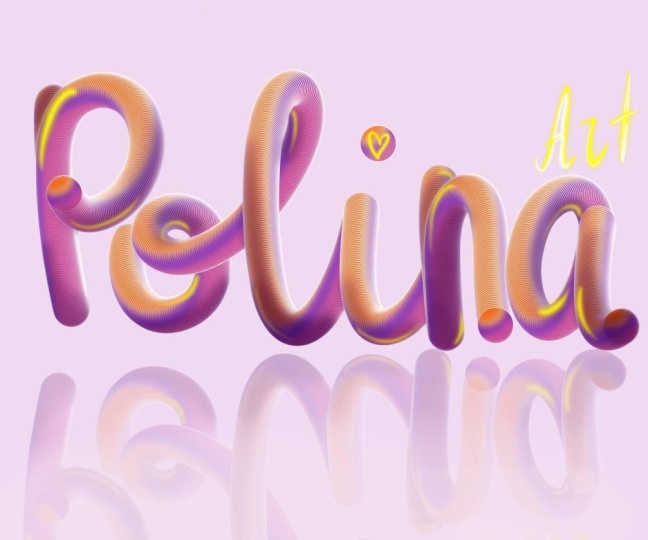
cómo puedes crear increíbles textos 3D usando tanto procreate como Adobe Fresco. Te voy a mostrar cómo
puedes crear un toque y cómo puedes convertirlo en
un pincel en Adobe fresco. Te voy a mostrar como
puedes escribir textos en Adobe Fresco y luego
exportarlo de nuevo a Procreate, para agregar estos efectos de iluminación 3D, te
voy a guiar a través cada paso y las
posibilidades son sin fin. Entonces estoy seguro que te divertirás sin fin una vez que hayas
aprendido esta técnica, lo que necesitas es un iPad, preferentemente un lápiz Apple, la app Procreate, y una
versión gratuita de Adobe Fresco. Entonces, si los tienes listos, comencemos
con esta clase.
2. En pocas palabras: Antes de sumergirnos en las diferentes
secciones de esta clase, déjame mostrarte de
qué
se trata esta técnica en pocas palabras. En primer lugar, necesitas apps, necesitas procrear
y Adobe Fresco, solo una versión gratuita. Y para comenzar a crear
los textos 3D, necesitas un toque. Esa es una forma básica, como un círculo con
diferentes colores, texturas o un degradado. De hecho, puedes encontrar un montón de dabs
prefabricados en la sección de
recursos. Estos son archivos PNG, y si
los guardas en tu iPad, tu sección de fotos, puedes abrir tu
sección de fotos así. Aquí puedes encontrar los
diferentes gradientes y luego simplemente puedes arrastrar y soltar uno de
los gradientes en Adobe Fresco. Simplemente arrástralo y
suéltelo en tu lienzo. Y luego podemos
cerrar la pantalla. Hagamos esto un
poco más pequeño y colóquelo en el centro de nuestro
lienzo y toquelos. Así lo hizo la app es la base
de nuestro árbol, los textos. Y para convertirlo en textos 3D, necesitamos ir a la herramienta cuentagotas
multicolores. Aquí está la herramienta cuentagotas. Configura para multiplicar el color, y luego necesitas pellizcar
para cumplir con tu toque más pequeño y
hacer que se ajuste a ese círculo. A veces es un poco difícil pero
opta por algo como esto, luego toca este color
por aquí y toca el Plus para crear una muestra de
varios colores. Entonces necesitas apagar o quitar esta capa
con la dapp. Simplemente eliminemos un toque y
luego toque Eliminar capa. Y hagamos nuestro
Canvas más grande. Y luego vamos a subir
aquí a ese cepillo. Entonces por aquí encontrarás el paquete básico de brochas y usaron una
ronda dura por ejemplo. Y luego por aquí puedes
elegir tu color y
asegurarte de tener tu degradado seleccionado para comenzar a escribir lo que quieras
con tu pincel 3D. Y luego un paso final es
exportar tu trabajo para procrear y agregar
sombreado y detalles. Pero en las próximas secciones, te
mostraré diferentes formas
de cómo crear una duda, qué debes pensar
al escribir en Fresco. Y por último,
te mostraré exactamente cómo puedes agregar efectos de
iluminación a tus textos
3D y procrear.
3. Creación de un dab: Así que comencemos
con la creación de un dab. Por supuesto, puedes
usar el guión prefabricado que puedes encontrar en
la sección de recursos, pero es mucho más divertido
crear tu propio toque. Para crear uno, he
creado un lienzo cuadrado. Este es de 2,500
píxeles por 2,500 píxeles. Y luego primero vamos a crear
un círculo para tu pincel. Puedes usar el pincel monoline, que puedes encontrar
bajo caligrafía. Cada color. Puedes escoger lo que quieras. Por ejemplo, podemos optar por un color morado y
asegurarnos de que la opacidad de
tu pincel esté ajustada al 100%. Vamos a pellizcar un
poco y luego dibujar un círculo. Sostenga su bolígrafo en su
lugar para que se ajuste a la forma rápida
y desenrosque un dedo en la pantalla para que se ajuste a un círculo perfectamente redondo y arrastre y un color
para llenar su círculo. Si quieres
asegurarte de que esté centrado en tu Canvas, puedes ir a la flecha hacia arriba aquí y por aquí,
girar chasqueando. Simplemente puedes arrastrar
el círculo hasta que
veas una línea naranja vertical y
horizontal. Después volveremos
al menú Capa a
dos cuadraditos. Tocaremos el más, y tocaremos esta nueva capa
y activaremos la máscara de recorte. Ahora lo que sea que
pintemos aquí sólo
aparecerá en nuestro círculo aquí. Vamos a crear
un dapp degradado, igual que los que
he prefabricado para ti. Vayamos a los pinceles que a aerografía y usemos
el cepillo suave. Y vamos
a agarrar un encendedor, quizá un color rosado. Para el lado izquierdo. Por aquí, tengo la opacidad
del juego de pinceles al 60%. Vamos a establecer el tamaño en 12%. Vamos a colorear esta
zona con este bonito rosa. Y luego para la zona inferior, vamos a agarrar un color más
oscuro, azul oscuro. Quizás algo así. Será el lado de la sombra. Incluso podríamos ir más brillantes
para un rincón oscuro. Vamos por tal vez un
poco más ligero, amarillento. Vamos a agregar eso por aquí. Y luego difuminemos esta capa. Tenemos que ir a la varita mágica, luego a Desenfoque gaussiano, se desliza hacia la derecha hasta que
tengas algo como esto. Vamos por 40% y tabulemos de nuevo
la Varita Mágica. Por aquí, vamos a pellizcar
estas capas juntas. Entonces tenemos una capa
con solo ese círculo. Apaguemos nuestro color
de fondo.
4. Exportación de tu dab a Fresco: Ahora ya está listo para exportar
estos datos a Adobe Fresco. Lo que necesitas hacer
es ir a la Llave inglesa, luego ir a compartir, y luego compartirla como PSD. Entonces por aquí necesitas
encontrar Adobe Fresco. Es posible que necesites tocar más. Y luego escucha Adobe
Fresco, solo toca eso. Y entonces hay que aceptar
esto para que podamos abrir nuestro dab. Y ahí está. Ahora podemos seguir los mismos pasos con una herramienta
cuentagotas multicolor. Así que solo toca la herramienta cuentagotas que la herramienta
cuentagotas multicolores. Pellizcar para asegurarse de
que ese círculo esté dentro
del otro círculo. Y toca el color por aquí. Toca el Plus para crear un toque. Luego quita esta capa, tocarla y usa delete
layer, enciende esta, luego toca el Plus
para una nueva capa, y luego ve al
pincel de aquí, usa el pincel básico, duro redondo. Y luego por aquí,
escoge ese color. Solo puedo acercar y
usar esto como pincel 3D.
5. Creación de un dab a partir de un emoji: Otra forma divertida de
crear un DAB es usando un emoji en una forma
de hacerlo es
yendo a la llave inglesa
y luego ir a Agregar, luego ir a Agregar texto. Y luego por aquí, usa
este pequeño ícono de globo. Y entonces realmente puedes
agarrar cualquier emoji que te guste. ¿Cuál debemos elegir? Quizás este pequeño copo de nieve. Ahora vamos a hacerlo un poco más grande. Puedes envolver el tamaño
a la derecha aquí. Colóquelo en el
centro y toquemos Listo. Y luego por aquí, eliminemos ese círculo que
creamos antes. Entonces deslice hacia la
izquierda, toque, Eliminar, luego vamos a rasterizar esta
capa así la convertiremos en píxeles en lugar
de una capa de texto, tocarla, usar rasterizar. Y ahora podemos exportar
esto a Adobe fresco,
tal como lo hacíamos antes. Y ahora cuando sigues los pasos de la herramienta cuentagotas
multicolores, esto es lo que obtienes. Cuando miras la
puñalada y los resultados, puedes ver que obtienes un efecto
especial cuando tienes una dapp que no es redonda sino que
tiene estas pequeñas sangrías. Puedes usar eso para
crear un pincel de rama. Por ejemplo,
déjame mostrarte cómo
6. Cree un dab de rama: Primero volvamos a la capa
de fondo y eliminemos nuestro copo de nieve
o cristal de hielo. Solo limpiemos esta capa. Y luego primero volvamos a
crear un círculo, iremos a los pinceles de
caligrafía, usamos un pincel monoline. Ahora mismo tengo amarillo, está
todo bien. Sólo necesitamos un pequeño círculo. Sostenga su bolígrafo y colóquelo, toque un dedo en la pantalla para obtener un círculo perfectamente redondo. Y luego suéltalo. Y luego
asegúrate de colocarlo en el centro al tener encendido el
chasquido. Y luego colócala donde veas las líneas anaranjadas verticales y
horizontales. Volvamos a las capas, que todavía se llama Copo de
Nieve por alguna razón. Hagamos una nueva capa en la
parte superior tocando el Plus. Y luego vamos a agarrar
un bonito color marrón, un poco hacia
las naranjas. Agarra un color como este. Todavía tengo el pincel monoline. La opacidad se establece en 100%
y el tamaño es de 4%. Ahora vamos a
hacer una forma especial. Es como si un pequeño tronco siguiera la
forma redonda de nuestro círculo. Pero aquí vamos a ir hacia
el interior, ellos retroceden. Voy a hacer un poco de línea
tambaleante por fuera. Regresa en un poco de
forma como esta. Es un poco como una estrella extraña. Las ovejas van hacia el interior, luego de vuelta hacia el exterior. De vuelta en. Para algunas partes se puede
ir al centro bastante,
bastante distancia. Y luego para otras partes
puedes usar un poco de distancia. Que sea agradable y
tambaleante por fuera. Imagina que esto es
corteza de árbol en el exterior. Entonces conseguirás
algo como esto. Y luego simplemente arrastrando
el color para llenarlo. Ahora tenemos nuestra forma básica. Podemos quitar nuestro
círculo por aquí, así que arrastra
hacia la izquierda, toca, Eliminar. Y luego en esta capa
vamos a agregar algo de capa de textura, toque Alpha Lock para
que no podamos pintar fuera de esta preciosa forma
que acabamos de crear. Ahora vamos a los pinceles
y luego a los carbones. Voy a usar
el carbón vegetal de vid. Entonces vamos a agarrar un color más claro. Algo así. Hagamos el pincel
un poco más grande. 37%, la opacidad está al 80%. Ahora repasemos
esa zona central. Le doy esta
pequeña textura agradable. Voy a dejar eso
afuera un poco más oscuro. Ahora vamos a agarrar un color
diferente. Vamos a movernos un poco hacia los rojos y un
poco más oscuros. Y luego hagamos el
pincel un poco más pequeño, tal vez diez por ciento. Para crear algunos de esos anillos. Podemos ir aún más pequeños
con nuestro cepillo. Vamos a fijarlo en 3%. Yo sólo voy a hacer estos círculos. Porque cuando dibujas, cuando escribes con
tu pincel 3D, cada vez que te detengas,
verás la dapp. Queremos que se vea así
dentro de una rama de árbol. Solo queremos algo de
esa textura circular. Podemos agarrar un
color aún más oscuro, algo así. Tamaño. En cada vez que hagas un toque, se verá un
poco diferente. Entonces el tuyo definitivamente
terminará luciendo diferente al mío. Pero eso es
lo divertido de ello. Siempre es un poco sorpresa que
te den círculos por
aquí en el centro.
7. Pensar en la dirección de los derrames: Ahora mismo, el color
del DAB es prácticamente
el mismo en todas partes. Y crear textos 3D con
esto se verá bastante aburrido. Porque ten en cuenta
que cuando uses el pincel en Adobe Fresco, cuando haces un trazo hacia abajo, verás la
parte superior de tu toque. Cuando hagas un
trazo a la derecha, verás esta
parte de tu DAB. ¿Podemos movernos a la izquierda? Verás esta parte. Cuando te muevas hacia arriba, verás esta
parte de tu toque.
8. Cree una parte 2 de rama: Entonces queremos alguna variación
de color ahí. Quiero algunos
colores más claros aquí en esta zona. Así que vamos a agarrar un color más claro, un poco de un color
amarillento como este. Entonces solo hagamos
unos garabitos como si hubiera algo de luz en esa zona de la rama
que vamos a crear. Y luego por aquí también, cómo podemos hacer lo mismo con
un color un poco más oscuro. Vamos a agarrar un color cálido
irá hacia los rojos, y luego un
color más oscuro como este. Voy a usar eso en esta área. Lo opuesto a la zona de luz. Entonces ahora tenemos alguna variación de color a lo largo del
exterior de nuestro toque. Y cuando conviertes
esto en un pincel, esto es con lo que terminas. Ahora bien, como se
supone que esto es una rama, este cepillo no es
la mejor opción. De hecho, puedes elegir un pincel
diferente en este caso, vayamos al pincel de
aquí y luego usemos la variable de ronda dura. En este pincel dará un resultado
más grueso cuando
presionas más fuerte con tu
pluma y un resultado más delgado, debería presionar ligeramente. Entonces probémoslo. El cepillo es un poco pequeño, así que hagámoslo más grande. Puedes hacer eso por aquí
donde veas el número. Vamos a establecerlo en alrededor de 300. Y si estás teniendo problemas para
hacer líneas suaves, entonces también puedes subir
el alisado por aquí, ese es este pequeño garabato. Puedes girarlo
todo el camino hacia arriba o hasta mitad o donde quieras, y te ayudará a hacer líneas
más suaves. Echemos un vistazo y veamos
cómo varía el grosor. Por supuesto, con una
rama quieres que sea gruesa al principio y luego más delgada a medida que
vas hacia el final. Puedo hacer múltiples
sucursales así. Entonces esta técnica
no solo es muy agradable para crear letras 3D, sino que las posibilidades
son en realidad infinitas. Entonces tengo mucha curiosidad por
ver lo que se te ocurre. Asegúrate de compartirlo
en el área de proyectos.
9. De principio a fin: crea un dab del arco iris: En esta siguiente sección, vamos a crear un
texto 3D de principio a fin. Entonces comenzaremos con los datos. Después escribiremos el
texto en Adobe Fresco, y luego agregaremos
los efectos de iluminación. Lo primero que
haremos es volver a crear un círculo. He creado una
paleta de colores para ti, en realidad, que puedes descargar en la sección de
recursos. Vamos a empezar con
esta naranja de aquí. Para el pincel, volveremos a agarrar
el pincel monoline, que está por aquí
bajo caligrafía. Vamos a dibujar un círculo. Sostenga su pluma en su lugar
para que se ajuste a la forma rápida. Luego toca un dedo
en la pantalla para
que encaje a un círculo perfectamente
redondo. Suéltalo y arrastrando el color, y ve a la herramienta Mover y
Transformar para
asegurarte de que tu círculo
no sea un centro. Toca de nuevo la flecha. Ahora iremos a la llave inglesa en Lienzo y encenderemos
la Guía de Dibujo aquí. Se irá a Editar Guía de
Dibujo. Y por aquí
verás simetría. Luego toca opciones y
consécalo en radial. Pero para desactivar el dibujo
asistido, solo
queremos
usar estas líneas
como guía. A continuación, toca Listo. Ahora haremos una nueva
capa encima de ésta. Tocaremos el más, luego estableceremos esta
capa en máscara de recorte. Entonces nuestros colores solo se
mostrarán en nuestro círculo, y pasarán
al siguiente color. El segundo por aquí. Vamos a seguir estas
líneas comenzarán aquí. Sostenga su pluma en su lugar
para hacer una línea recta. Y haz lo mismo por aquí. Asegúrate de cerrar
la forma aquí. No lo puedes ver,
pero realmente está pasando. Después arrastrando un color
para llenar un barato y luego continuar y pasar
al tercer color. Seguirá estas líneas. Asegúrate de cerrar
la forma y
arrastrarla al color hará eso
para cada una de las rebanadas. Entonces aquí vamos a poner azul. Por aquí, pondremos
el azul más claro. Y ahora tenemos éste. Éste, y éste. Ahora tenemos nuestro círculo colorido. Estamos listos para exportarlo primero, fusionemos estas dos
capas pellizcándolas y apagemos
la capa de fondo. Y puedes ver nuestra encantadora
dab e ir a la Llave luego a compartirla y luego
compartirla como PSD. Abajo. Pasemos a más y
desplácese hacia abajo hasta Adobe fresco. Eso asegura aceptar. Y ahora estamos listos para
crear nuestro pincel 3D.
10. Escritura de texto 3d: Primero ve a la herramienta
cuentagotas multicolor. Y aquí por aquí, haz clic en el multicolor, luego
pellizca para hacer esto más pequeño. Si terminas
descubriendo que tu DAB es
un poco demasiado grande, simplemente
pueden ir
a este pequeño ícono. Aquí. Puedes hacer tu toque
un poco más pequeño. Es la herramienta Mover y
Transformar. Simplemente puedes arrastrar uno
de los mangos para hacerlo más pequeño y colocarlo nuevamente
en el centro. Después, golfíquelos. Y luego solo pellizca de nuevo para que
sea más pequeño y que se ajuste. Soy cosa de herramienta
cuentagotas multicolor. Luego toca aquí, toca el Plus para guardar nuestra
muestra y eliminar esta capa. Así que tocarla usó Eliminar capa, enciéndala tocando el ícono del ojito y luego toque el signo más
para una nueva capa. Ahora bien, si quieres que tu lienzo
sea un poco más grande, si no quieres
un lienzo cuadrado, entonces puedes ir a las propiedades de
aquí, una pequeña llave inglesa. Y luego aquí cambio de tabulación. Cómo establecemos el
ancho en 3,000 píxeles. Y luego tocaremos, Bien, aquí necesitamos transformar nuestra capa
blanca que tenemos. Hagámoslo encajar
y luego toque Listo. Continuar. Y ahora ya estamos
listos para comenzar a escribir. Vamos a la brocha
por aquí, golpecialo. Usemos el
pincel redondo duro y luego toquemos el color de aquí y
seleccionemos nuestra pequeña muestra. Ahora quiero escribir
la palabra colores. Yo sí quiero hacer el
pincel un poco más pequeño para que quede todo. A lo mejor 184, 85, 86,
algo así. Y voy a intentar
escribir esto de una sola vez. No te preocupes si necesitas
varios intentos para esto. Y solo fíjate cómo se superponen las
pinceladas. Entonces, si quieres que un trazo esté
frente al otro, debes
asegurarte de hacer primero
el de atrás y luego
el del frente. Entonces, por ejemplo, si
quisieras que esta L se
invirtiera, tendría que comenzar
con la parte delantera y luego volver atrás.
11. Volver a la propuesta: Ahora que tenemos nuestros textos, quizás después de 100 intentos, vamos a exportarlo de nuevo para procrear así podemos
agregar efectos de iluminación. Necesitas tocar este
pequeño ícono de aquí, luego usar Publicar y Exportar. Y luego por aquí
puedes usar Exportar. En cuanto al formato irá
por un PSD, luego toque Exportar. Y luego por aquí
tenemos que encontrar a Procreate. Así que vamos a tocar más. Y voy a dejar seleccionar Procreate. Necesito navegar a
tu galería para encontrar esta pieza. Aquí lo tenemos. Ahora estamos listos para agregar
algunos efectos de iluminación. Primero, permítanme cambiar el color de
fondo de esta pieza. Toquemos el color de fondo
aquí en el menú Capa l. Vamos a configurarlo en un verde azulado
brillante,
algo así. Simplemente se ve un poco menos
aburrido que el blanco viejo liso. Movamos un poco nuestro
texto. Vayamos al
Movimiento y Transformación. Quiero que sea un
poco más pequeño. Asegúrate de
tenerlo ajustado a uniforme. Un poco más pequeño. Y
quiero colocarlo en el centro y volver a tocar
la flecha.
12. Agregue sombras: Para agregar algunos
efectos de sombra a nuestros textos, vamos a hacer una nueva
capa tocando el Plus. Y para asegurarnos de
que todo lo que
pintemos solo aparezca en nuestro texto, vamos a usar máscara de
recorte. Tocarán la N de aquí para establecer el
modo de fusión de capas para que se
multiplique, lo cual es genial para las sombras. Y luego agarraremos
este color por aquí hasta último color y
lo arrastraremos a la pantalla. Se puede ver que ahora
todo se ve oscuro. Después tocaremos esta capa. Es capa púrpura y
usaremos una máscara de capa, ¿verdad? Ni una máscara de capa es toda blanca, pero vamos a
hacerla negra
arrastrando el negro a la pantalla. Y ya puedo ver la
sombra, pero vamos a volver
a pintar algo de esa sombra usando el blanco. Así que ve a tu minuto de color
y toca dos veces por aquí. Entonces para nuestro cepillo, vamos a usar un cepillo suave. Vamos a la aerografía. Usa un cepillo suave. Ahora vamos a imaginar de dónde viene la
luz. Me imagino que la luz viene de esta dirección. Entonces está golpeando estas
letras en la parte superior. Y en los lados opuestos de
donde está golpeando la luz. Aquí habrá sombra en
la parte inferior. Entonces, por ejemplo, por aquí. Ahora, hagamos nuestro pincel
un poco más pequeño. Tengo la opacidad establecida en 60%. Ahora vamos a establecer el tamaño en 5%. Ahora cuando haces
múltiples trazos, puedes hacerlo
aún más oscuro aquí. Por aquí también tenemos sombra
en la parte inferior de la, OH, por aquí en la
parte inferior de esta parte. Y también está proyectando un
poco de sombra por ahí. También tenemos un
poco de sombra proyectada y quizás un
poquito debajo de aquí. Sólo un poquito por aquí
en el interior de la L. Si fueras demasiado
lejos con tu sombra, como por aquí, aquí es donde la
luz estaría golpeando. Podrías cambiar a negro
tocando dos veces aquí. Consigamos una brocha más crujiente, como la brocha mediana. Y luego hagamos nuestro cepillo
agradable y pequeño, tal vez 3%. Y sólo tienes que ir por aquí para
deshacerte de la sombra de ahí. Después volveremos a agarrar nuestro cepillo
suave. Volveremos al blanco
tocando dos veces aquí. Y entonces, por ejemplo,
este lado como sombra, el lado inferior por aquí, el lado más joven del 0, y también está proyectando
una sombra sobre la L.
Se pueden hacer múltiples trazos. Puedes oscurecer
un poco la sombra. Aquí tenemos la
parte inferior de esta parte. Por aquí para la
R y C, ya sabes, vamos un
poco demasiado lejos por aquí, pero podemos usar el otro
pincel contra eso para negro para deshacernos de eso. Entonces tomemos el pincel mediano, luego volvamos a cambiar a negro. Ahora repasaremos esta zona
para recuperar la luz. Ahora volveremos
al cepillo suave. Volveremos a ponerla en blanco
haciendo doble golpecitos aquí. Y ahora necesitamos alguna sombra
en la parte inferior de la R, por ejemplo, por aquí. Porque como ven aquí, tenemos la luz y este
es el lado opuesto. Tenemos aquí alguna sombra
en el interior de la S. Por aquí al final del dab, al final de la línea, donde también tenemos alguna
sombra. Oscurece esto un poco al lado de
la sala de emergencia aquí. Pero en general, esto se ve mucho más 3D que antes de nuestra sombra. Vamos a comprobarlo. Cuando lo apagas, puedes ver que se
ve bastante plano, pero una vez que agregas esas
sombras realmente cobra vida.
13. Luz y reflexión: También quiero añadir un
poco de efecto de iluminación. Toquemos el Plus
para una nueva capa y vayamos a los pinceles de
luminancia. Estos son cepillos
Procreate estándar. Por aquí, usemos
el color claro de la pluma. Usaremos este amarillo. También es cambiar el modo de
fusión de capas de esta capa. Así que vamos a tocar el N L.
Vamos a configurarlo en Pantalla, cual es genial para efectos de
iluminación. Tengo la opacidad
de este juego de brochas al 100% y el tamaño es de 45%. Ahora agreguemos algunos aspectos destacados, como por aquí,
poco resaltado. Uno por aquí en los lugares donde la
luz estaría golpeando. Por ejemplo, por aquí, vamos a asegurarnos de que la luz no
salga fuera de las ovejas. Así que vamos a encender la
máscara de recorte aquí también. Entonces tocaremos la capa, activaremos la máscara de recorte y luego continuaremos agregando blanco. Hagamos algunos de estos lugares. Entonces 40 están aquí en la parte superior. Yo lo vivo por aquí. Y esta pequeña banda, asegúrate que siga la curva. Vamos borrosas es solo un
poco yendo a la Varita Mágica y
elegir desenfoque gaussiano. Deslízate hacia la derecha. Vamos a establecerlo en 4%. Ahora vamos a la pestaña Capa, la S. Ahora vamos
a jugar con la opacidad. Vamos a establecerlo en el 80%
de nuestro efecto final. Quisiera añadir
un poco de reflexión. Vamos a duplicar estas capas que ya
tenemos. Deslizemos hacia la
derecha sobre estas capas, así las tenemos todas
seleccionadas y tocamos grupo. Cerremos el grupo y deslízate hacia la izquierda
y toquemos duplicar. Será de arriba a abajo. Y luego usaremos aplanar. Ellos irán a la herramienta Mover
y Transformar. La pequeña flecha
utilizará Flip Vertical. Voy a mover éste
hacia abajo hasta que apenas toque esta
carta de aquí. Toca de nuevo la flecha. Iré al menú Capa, tocaré la N y bajaré
la opacidad a alrededor. Bueno, veamos, 22%. Hola, toca la capa, usa una máscara de capa aquí también. Hola, agarra el
cepillo suave debajo de la aerografía, ponlo en negro. Y fijemos el tamaño en 25%. Pasemos al
área inferior para que se desvanezca un poco. Simplemente suavemente hasta que tengas algo que
se vea así.
14. Tu proyecto: Bien, así que aquí hay
un pequeño resumen. Lo que necesitas para
crear textos 3D con procreate y Adobe
Fresco es un toque. Puedes usar un degradado, puedes usar un círculo colorido, puedes usar un emoji. Puede hacer una rama como dab. Puedes experimentar y
holgadamente, una vez que te
hayas adaptado, necesitas usar la herramienta
multicolor AirDrop them Tool para convertir tu
inmersión en una muestra. Y una vez que hayas
escrito en tus textos o creado tu rancho
en Adobe Fresco, donde el cepillo redondo duro, puedes exportarlo de
nuevo para procrear. Puedes agregar una capa de multiplicar
encima de tus textos para agregar sombras y realmente
crear ese efecto 3D. Como dije, las
posibilidades son infinitas, así que tengo muchas ganas de
ver sus proyectos. Intenta escribir un texto en Adobe Fresco con
cualquiera de las pestañas que te
he proporcionado
o crea tu propio toque
y agrega el
efecto de sombra 3D en Procreate. Recuerda que si
has disfrutado de esta clase, por favor házmelo saber
dejando una reseña. Realmente
lo agradecería y también me aseguraría de
revisar mis otras clases
aquí en Skillshare también. Por supuesto, estoy deseando
escuchar sus pensamientos. Tengo muchas ganas de ver sus proyectos y me gustaría
darle las gracias por verlos. Te veré la próxima vez
para la próxima clase.
 Floortje Visser, Digital art tutorials for Procreate