Transcripciones
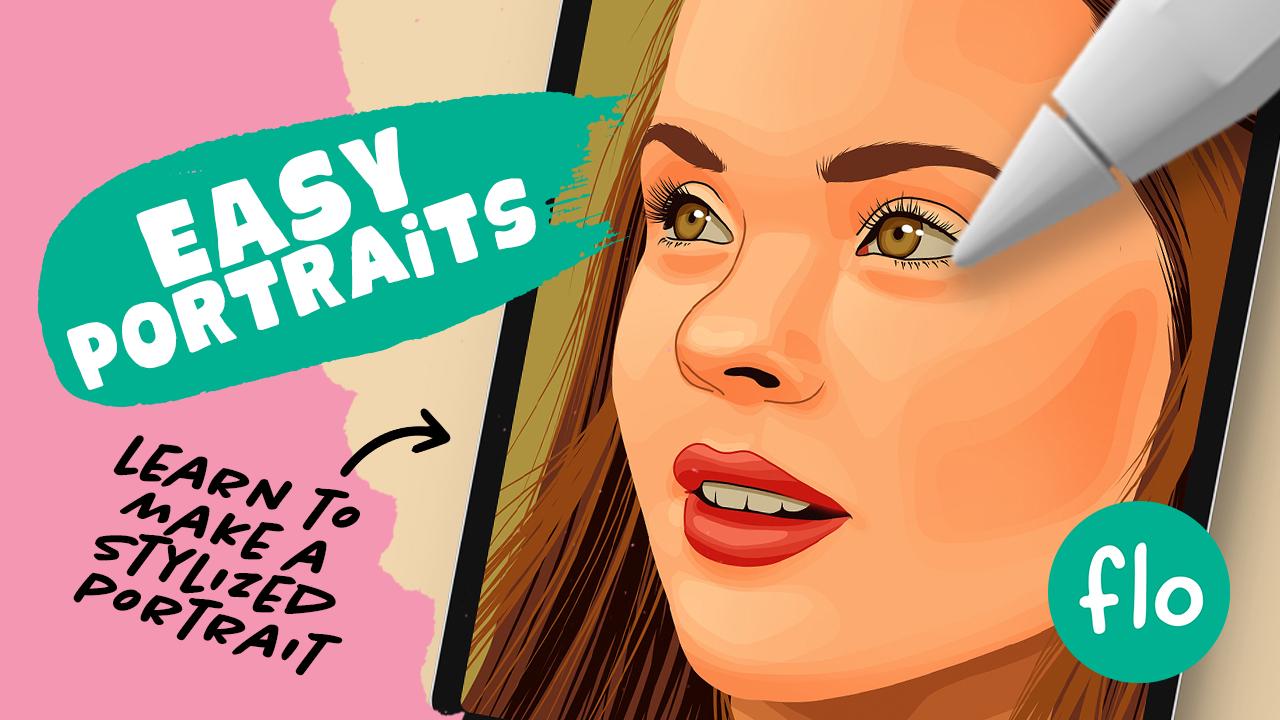
1. Introducción: Hola, soy flujo. Es posible que me conozcas de
mi facil de seguir. Puedes dibujar este video
tutoriales en YouTube. Pero también tengo clases
aquí en Skillshare. Durante esta clase, te
mostraré cómo puedes
crear fácilmente un
retrato de estilo vectorial y procrear. Las técnicas son realmente fáciles y no se necesita
mucha experiencia con Procreate o dibujo para
obtener este tipo de resultados. Durante esta clase,
aprenderás cómo puedes trazar una imagen de referencia, cómo puedes usar diferentes modos de mezcla de
capas, máscara de
recorte, bloqueo alfa, máscaras de
capa, y más. Para el proyecto de clase, estarás creando tu
propio retrato de estilo vectorial. O simplemente puedes seguir a lo largo
agarró la foto que
estaré usando y crear
este retrato. Los recursos de clase incluyen una paleta de colores de hechos de pincel y la foto que estoy usando
para la demostración. Para que puedas
empezar de inmediato. Estoy deseando crear juntos
un
retrato de estilo vectorial. Ve a agarrar tu iPad
y Apple Pencil, y empecemos.
2. Cómo configurar tu lienzo: Antes de que podamos empezar a crear un retrato
de
estilo vectorial , por supuesto, necesitas
configurar tu Canvas. Quizás estés usando la
misma foto que yo usaré, o tal vez hayas encontrado una foto propia
que quieres usar. Es bueno tener en cuenta que
durante este tutorial, estaré usando un lienzo que es 2300 píxeles por 3
mil píxeles. Así que sólo si estás usando
ese mismo tamaño de lienzo, los tamaños de pincel coincidirán. Si estás trabajando
en un campus más pequeño, necesitarás hacer los
pinceles un poco más pequeños. Y si estás trabajando
en un Lienzo más grande, necesitarás
hacerlos cepillos más grandes. Una vez que hayas configurado tu
Canvas, puedes agregarle una foto
yendo a la llave llave aquí en
la esquina superior izquierda. Entonces ve a Agregar. Y luego puedes
usar insertar una foto y solo pueden navegar hasta la foto que quieras usar, una insertarla en tu Lienzo. Ya he insertado la foto que vamos a
usar para esta clase. Y antes de
empezar con el dibujo, necesitamos cambiar un poco la opacidad
de esta capa. Puedes hacerlo yendo a dos
casillas aquí y abatir
la n y bajar la opacidad
mediante el uso del deslizador. Puedes configurarlo en 35%, por ejemplo, y luego tocar
el plus Para una nueva capa. Y en esa nueva capa
vamos a empezar a dibujar.
3. Las características faciales de la búsqueda: Como dije en la
introducción de esta clase, he creado un
pequeño paquete de pinceles con unos pinceles que estaremos usando retrato de estilo vectorial
fordista. Puedes descargar el pack de pinceles y la sección de recursos. Y vamos a empezar
por usar el pincel delineador. Y también he agregado
una paleta de colores a la sección de recursos en
caso de que quisieras usar los mismos colores que estoy
usando durante esta clase. Solo ten en cuenta que tengo el perfil de color de mi
lienzo dicho a sRGB. Y el primer color
que vamos a usar es este primero
de la primera fila. Está cerca de negro,
y la opacidad
del pincel está en un 100% y tamaño. Vamos a fijar eso en 7%. Primero vamos a crear las líneas para los
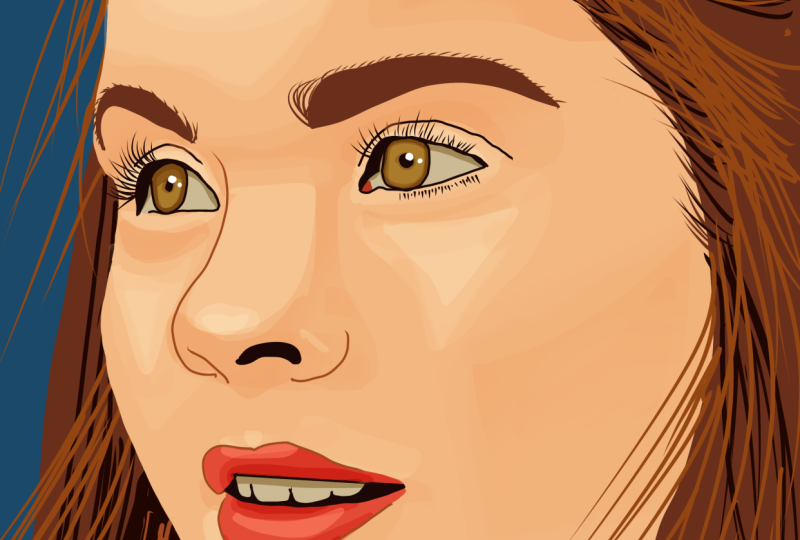
rasgos faciales. Entonces los ojos, la nariz y
la boca, y las cejas. Empecemos con los ojos. Puedes acercar fácilmente extendiendo
los dedos en la pantalla. Empecemos en la
esquina del ojo. Sigue esa línea inferior hasta
la esquina del ojo. Vamos
a seguir también en la línea superior, agregando un poco de
grosor a esta línea. Y luego puedes arrastrar en un color como este para llenar esa línea, mi rodilla para llenar
algunos de estos huecos. Vamos a seguir esta línea inferior todo el camino hasta la
esquina del ojo. Entonces seguiremos ese arrugado. Empieza aquí y haz
una línea de swooping. Gira tu lienzo. Sigamos ese
círculo del iris. Entonces comenzaremos a
crear las pestañas. Líneas curvas, trazos cortos. Sigue las pequeñas líneas
que ves en la foto. No tienes que
seguirlos exactamente. Este arte cambiará
al otro lado. Envuelve otro aquí. Agreguemos también la pupila que es
un poco ovalada por aquí. Para las pestañas inferiores, haremos estos pequeños trazos
cortos. Sólo unos pocos. No dejes
que toquen esa línea negra o línea
casi negra que hemos creado para el párpado inferior. Entonces alejemos el zoom y hagamos el otro ojo
para que volvamos a acercar. Ahora empecemos de nuevo en la
esquina del ojo, seguimos una línea inferior, luego esa línea exterior, dándole un
poco de volumen. Vamos a conectar a estos dos aquí. Arrastrando un color para llenarlo. Arreglar esto un poco. Y luego crearemos una
línea para el párpado inferior. Empieza aquí. Hacer una línea con curvas y no
tocar esa esquina del ojo. Deja eso abierto. Ahora vamos a crear el iris y la pupila, poco oval aquí. Entonces una curva por aquí. Entonces de nuevo, vamos
a crear las pestañas. Entonces mira la foto
que se está mostrando a través. Realiza las curvas cortas de swooping hacia el exterior de la cara. Por aquí volveremos a hacer algunos trazos
cortos. Pestañas inferiores de los años cuarenta. Como se puede ver,
se puede tomar algo de libertad. No tienes que seguir
la foto Exactamente. ¿ Cómo tenemos los ojos? Pasemos a las cejas. Primero dibujemos las líneas
de ovejas de dos canales. Empieza aquí. Haz una línea curva así, luego sube aquí. Hacer otra línea curva. Llena eso. Entonces podemos añadir un
poco más de detalle. Podemos añadir algunos pelos sueltos, algunos pelos que
sobresalen en la parte superior, pero siguen esa curva. Esa ceja también puede girar un poco
tu lienzo. Sigue esa línea,
sigue esa curva. Hace trazos cortos
que sobresalen un poco. Algunos aquí. Abajo. Se ve un poco así. Y luego puedes pasar a
la otra ceja primero de nuevo, hacer la línea de curva de
forma general. Entonces rellena esa forma. Entonces empieza a agregar de nuevo esos pelos
sueltos. Nuevamente, sigue esa curva. La ceja. Haz algunos pelos que
sobresalen por aquí. Quizás unos pocos por aquí. Pasemos a la nariz. Empecemos con
este hoyo por aquí. Sigue esta curva
y vuelve a subir. Puede ir así, casi
como una forma de frijol. Rellena esa forma y luego agrega
una pequeña línea aquí alrededor la fosa nasal pequeña
línea por aquí. Y luego haremos una curva a
lo largo de la nariz aquí arriba. Podría necesitar un par de intentos. Es difícil hacer un movimiento de barrido suave
como este. No te preocupes. Siempre está el botón de deshacer o puedes tocar dos dedos en la pantalla para deshacer y tomar
tantas veces como necesites. Pasemos a la boca. Empecemos aquí con una línea y luego sigamos
la parte inferior del labio. Seguido una curva Para
lado del labio superior. Como pueden ver, no estoy tocando ese rincón
de la boca. Puedes dejar algunos vacíos. ¿ Quieres que
toque por aquí PARA entonces vamos
a seguir esta curva. Podemos hacer tocar las líneas
para eso dentro de la boca, pero por el exterior de los labios, puedes dejar algunos huecos. Déjame rotar. Empecemos aquí. Déjame conseguir la
línea de swooping así. Pasemos a los dientes. Sólo haz una pequeña
línea subiendo aquí. Porque obtenemos esa
bonita forma cónica de la línea. Profundidad delgada. Y ahora podemos llenar estas áreas
para oscurecer eso. Alejar el zoom. Podemos ver que tenemos líneas para todos los rasgos faciales. Entonces es hora de seguir adelante.
4. Bloqueo en colores: Ahora es el momento de hacer
algún bloqueo de color. Vamos a bloquear
en los colores para las diferentes partes de la cara. El rostro en su conjunto,
el cuello, el cabello, pero también los ojos y
los labios y los dientes. Vamos a hacer eso
en capas separadas. Y esas capas disparar estar
debajo de nuestra capa de líneas. Primero toca la
capa fotográfica y luego toca el plus para una nueva
capa,
pagamos un pincel, vamos a agarrar
el pincel monolina, que forma parte de los pinceles de
caligrafía. Pero también lo he puesto en
el paquete especial de pinceles que se adjunta en
la sección de recursos. Esfuerzo de color, estaré usando este tercer color
en la segunda fila. La opacidad de
este pincel está en un 100% y el tamaño está en 18%. Acercaré y
colorearé en el iris. Simplemente haz un contorno y luego arrastrando el color
para rellenar esa forma. Entonces haz
lo mismo de este lado. Ahora vamos a crear también
el blanco del ojo. Hagamos eso en una capa
debajo de ésta. Así que primero toca la foto en capas y toca el Plus
para una nueva capa y luego toma este segundo
color y la segunda fila. Como se puede ver,
no es del todo blanco. Si estás usando una foto
diferente en Egipto, escoge un color para el
blanco del ojo. Asegúrate de que no
elijas un 100% blanco. Debe ser un
poco grisáceo. Comer como
grisáceo amarillento o azulado, grisáceo. Sólo que no blanco. Ahora coloreemos en esas áreas. O bien puedes hacerlo
a mano así, llénalo. Se puede hacer un esquema. Entonces arrastre en el color. Lo siento, ve
por todos los bordes. Este lado. Vamos a añadir
algo de blanco del ojo aquí. Después rellena esta área, arrastrando el color sobre la misma capa y
con el mismo color. También coloreemos los dientes porque los dientes tampoco son blancos
puros. Este es un color agradable
para los dientes. Arrastrando el color
para rellenar la forma. En realidad podemos
colorear los labios en la misma capa que los lirios. Entonces vamos a la capa tres. Después agarra este primer
color y la segunda fila. Ahora vamos a
colorear estos labios. Ir a seguir los bordes todo el camino hasta esta
zona, a la esquina. Arrastrando el color. Entonces hagamos para bajar curva del
labio hasta la esquina. Estoy seguro de que no vas por encima los dientes y luego arrastras
el color para llenarlo. A continuación, vamos a bloquear
en los colores para el, para toda la cara, para el cabello y el cuello. Vamos a empezar
con el pelo y
comenzaremos con el pelo
delante de la cara. Hagamos una nueva capa
encima de ésta, toque a más cuatro colores. Vamos a
agarrar este color al primer color y a la tercera fila. Y ahora agarremos de nuevo el pincel de
trazador de líneas. Hagámoslo bonito y grande. Vamos a agarrar. Hagámoslo 45%. Empieza aquí. Hacer una línea curva hacia abajo. Haz algo de forma básica. Arrastrando el color para llenarlo. Añadamos un
poco más por aquí. Llena eso también. Ahora hagamos el pincel
un poco más pequeño. Vamos a fijarlo en 15%. Vamos a añadir un poco de líneas aquí para que se mezclara un
poco más con la cara. Como si el pelo estuviera
saliendo de esta zona. Estas líneas diagonales, trazos
cortos. También vamos a mezclarlo un
poco por aquí. Hagamos el pincel grande de
nuevo, Cuarenta y cinco por ciento. Hagamos trazos muy cortos. Esa no es una línea crujiente, pero tiene estos
pelos que sobresalen. Sugerencia de cabello. En todo caso. Se trata de este punto. Ahora pasemos
a colorear la cara. Haremos eso en una nueva capa, debajo de esta capa capilar y debajo de la capa de labios
y los ojos. Entonces primero, toca la foto
hacia abajo, toca dos más. Y para el color, ya
he seleccionado un color, claro, pero si estás teniendo
problemas para escoger colores, lo que puedes hacer es subir la opacidad de la foto al máximo. Puedes intentar escoger
un color medio. Por ejemplo, aquí
en la frente, agarra un color como este
con el dedo. Simplemente puedes sostener el
dedo en la pantalla. Se puede ir a la rueda de color. Y lo que me gusta hacer es hacer el color un
poco más saturado. Puedes arrastrar un
poco el color hacia la derecha, haciéndolo más vibrante, que realmente no tienes
que preocuparte por los colores ya que estamos trabajando
en capas separadas. Entonces si al final
realmente no te gusta el color, siempre
puedes cambiarlo. Siempre puedes
ajustarlo un poco. Así que no te preocupes por
comprometerte con un cloruro. Ahora, estaré usando este segundo
color en la primera fila. Voy a
encender la opacidad,
la imagen de referencia otra vez, 235%. En esta nueva capa aquí, voy a seguir el
contorno del rostro. Empecemos aquí. Sigue esta curva. Volveremos a bajar por aquí. Chin. Ahora tenemos que
asegurarnos de que la forma esté cerrada antes de
empezar a llenarla. De lo contrario, la pintura
se derramará por todas partes. Si apagamos la capa capilar, se
puede ver que esta
forma, no está cerrada. Vamos a asegurarnos de que esté unido al
exterior de nuestro Lienzo. Ahora está cerrado, pesar de que los
extremos no toquen. Volvamos a encender la capa de
cabello y llenar la capa facial. Ahora la capa es para la otra parte del
cabello y el cuello, deben ser todas las capas
debajo de esta capa. Primero
volvamos a tocar la foto y toca el
Plus para obtener una nueva capa. Y luego por el color. Vamos a agarrar este tercer
color en la primera fila. Porque vamos a
hacer el cuello. Empecemos aquí. Hacer una línea curva
que se asegure de que esté
cerca detrás de aquí. Arrastrando un color para llenarlo. Y ahora podemos pasar
al cabello. Quiero que eso sea en una capa entre la capa del cuello
y la capa de cabeza. Así que toquemos el Plus
para una nueva capa. Vamos a agarrar el color de pelo de nuevo, ese es el primer color. Y la tercera fila. Vamos a seguir esta
línea bajando. Dejemos esa zona por ahora. Vamos a ir por aquí
por el cuello y
asegurarnos de que la forma esté cerrada antes de
arrastrar en el color. Para llenarlo, todo lo que necesitamos es
un poco de color de fondo. Así que hagamos una nueva capa
tocando el Plus, arrastra eso debajo de los demás. Vamos a agarrar este cuarto
color y la primera fila, pero puedes usar cualquier
color que te guste. Por supuesto.
Llenemos el lienzo.
5. Añadir sombras a la cara: A continuación vamos
a añadir sombras y reflejos a nuestro retrato de estilo
vectorial. Y vamos a
hacer eso mediante el uso capas que están configuradas para multiplicarse. Empecemos
con la capa facial que es más tarde seis que se ha aprovechado
un plus para una nueva capa. Y para asegurarse de que
todo lo que pintemos aquí, lo que sea que dibujemos, que
sólo se muestre en esa capa. Vamos a establecer esta
capa a máscara de recorte. Y ahora vamos a cambiar el
modo de mezcla de capas tocando el final y
configurándolo para que se multiplique. Para nuestro pincel,
vamos a usar el pincel monolina
para el color. Vamos a usar
el mismo color que ya usamos para la cara. En realidad puedes
simplemente tocar y mantener presionado la pantalla para escoger el color. Pero antes de
continuar, por supuesto, necesitamos saber dónde debemos agregar esas sombras como prácticos para tener esa
imagen de referencia que
escogimos a la mitad que a la mano. Puedes tenerlo
en una pantalla separada o puedes abrir una segunda
ventana en Procreate. Para ello, puedes
ir a la Llave, luego a Canvas y luego
encender referencia. Ahora saldrá una pequeña ventana. Ahora
se establecerá automáticamente en Canvas, que mostrará una
miniatura de tu trabajo, una versión alejada. Pero si quieres agarrar la
foto para hacer referencia a la foto, debes ir a
Imagen y luego importar la foto a la pantalla y simplemente puedes moverla. Puedes hacerlo
más grande o más pequeño. Lo que quieras. Vamos a
mantenerlo bastante pequeño. El rincón de aquí, pero de esta manera podemos
identificar las áreas de sombra. Por ejemplo, puedo ver un área de sombra
debajo de la ceja. Hagamos un área de sombra ahí. Hacerlo bastante grande, sigue esta curva, luego
arrastrando el color. Y por ahora se
ve un poco raro, pero va a funcionar al final. También agreguemos aquí un área de
sombra. Vamos a hacer que las áreas de
sombra sean bastante grandes. Para nuestro primer paso de sombras, hagámoslo un
poco de sombra aquí. Porque vamos a hacer
múltiples capas de sombra. Esta será nuestra
primera capa de sombra. Agreguemos también algo de sombra
en el costado de la nariz. Allí se puede ver alguna sombra. Hagamos una forma como esta, arrastrando el color para llenarlo. También hay sombra
en la parte inferior de la nariz arrastrando el color para rellenar alguna
sombra por aquí. Se puede ver que sólo estoy haciendo
estas sombras más grandes a medida que voy. Añade un poco de
sombra a la nariz aquí, y alguna sombra aquí en
la esquina de la boca. Algunos por aquí. Alguna sombra debajo
del labio inferior. También puedo ver un área oscura
en el costado de su rostro. Hagamos un
área de sombra allí también. Arrastrando el color para llenarlo. Por aquí. También puedo ver
alguna sombra en nuestra frente. Añade algo de sombra en la parte inferior de su
barbilla para la línea de la mandíbula. También puedo ver una sombra
muy sutil debajo de esas cejas. Vamos a llenar
esa zona también. Una vez que hayas rellenado
todas esas áreas de sombra, puedes ir al menú Capa, tocar la m, bajar la opacidad. Vamos por, por ejemplo, el
veintidós por ciento. Vamos a
hacer otra capa en la parte superior al pestañear de nuevo un plus,
configurando esto a máscara de
recorte también y también configurándola para que se multiplique. Y dónde vas a
hacer otra capa de sombras. Pero esta vez
no vamos a estar
repasando las áreas muy sutiles como esa zona entre
las cejas. No volveremos a ir allá porque esa
sombra es muy sutil. Enfócate en las áreas donde
tenemos las sombras más oscuras como debajo de la ceja. Arrastrar el color para
llenarlo debajo la nariz es también un área
bastante oscura. Vamos a añadir
otra capa de sombra allí también. Aquí. También bastante oscuro. Y para identificar áreas de sombra, puede
ser útil entrecerrar los ojos mientras
mirarás tu imagen de referencia. De esa manera todo se
pondrá un poco borroso, pero será más fácil
identificar áreas oscuras y áreas
claras también. En realidad, volvamos
a la línea de la mandíbula. Agreguemos un poco
más truco de sombra. ¿ Qué hará que esta forma sea
un poco más pequeña? Quizás un poco
más de sombra por aquí. Podría ser ocho pequeña parte de
sombra aquí. Debajo de ambos párpados inferiores. Tal vez por aquí, un
poco de forma triangular. Arrastrando el color. Ahora volvamos a bajar
la opacidad. Toca el M. Go-to, bueno, digamos 30%. Hagamos otra capa otra vez,
configúrela en Máscara de recorte, establecemos el
modo de fusión de capas para que se multiplique. Hagamos aún más sombras. Repasemos las zonas más oscuras. Esto realmente necesita
ser bastante oscuro. Por aquí también. Debajo de la nariz aquí. Ahora mismo, me voy a quedar con tres capas de sombras. En realidad puedes hacer más
y poco a poco construir áreas de sombra para tu retrato de estilo de
vectores fácticos o retratos. Un poco más
debajo del labio aquí. Más debajo de la mandíbula. Soy una forma más pequeña. Por aquí. Arrastra hacia el color. Volveré a ir
al menú Capa, toca la M, desplázate hacia la izquierda. Vámonos por 30% otra vez. Lo que puedes hacer para hacer las
sombras un poco más sutiles en algunas áreas es
que puedes ir a las capas. Por ejemplo, aquí, capa diez, puedes tocar esa capa
y darle una máscara. Ahora en esta máscara
puedes pintar con negro y usar el
pincel suave, por ejemplo. Ponlo en negro
tocando dos veces aquí en la parte inferior. Y tengo la opacidad de
este conjunto de pinceles al 60%. Y vamos a fijar el tamaño
en veinticinco por ciento. Pasando por las zonas. Puedes canalizar, enmascarar algunas partes y darle un poco de
gradiente en algunas zonas. No tienes que hacer
esto por todas las áreas. También haz que el pincel sea un
poco más pequeño. Vámonos por 3%. Por ejemplo. Hago esta zona un
poco más sutil. Puedes crear algunas transiciones
suaves. Puedes hacer esto por cada capa de sombra o
puedes hacerlo por alguna. Detengamos a éste, dale una máscara. Volvamos a ir al 25% de tamaño. Hago este área de mejillas
un poco más sutil. Aquí también. Trabajando así con múltiples capas de sombras
y con las máscaras de capa, obtienes el control total. Si sientes que te
has enmascarado demasiado, puedes volver a cambiar a
pintura blanca en la máscara de capa y pintar parte
de la sombra de
nuevo. Ahora vamos a ir a la cima. Demos a este
una máscara también. Hagamos esto un
poco más sutil. Para querer las sombras
alrededor de los ojos. Quiero que esos se
mantengan bastante nítidos.
6. Añadir lo más destacado a la cara: A continuación en realidad vamos
a repetir este paso, pero esta vez nos vamos
a centrar en lo más destacado. Entonces vamos a usar
la misma técnica. Hagamos una nueva capa en la parte superior. Aprovecho más tocando esa capa y usando máscara de
recorte. Pero esta vez configuraremos el
modo de fusión de capas en pantalla. Seguimos usando
el mismo color de piel, y volveremos a usar el pincel
monolina. Ahora vamos a identificar
las grandes áreas de luz. Por ejemplo, puedo ver una gran área de luz
en su frente. Así que vamos a hacer una forma. Están arrastrando el
color para llenarlo. También puedo ver una gran
área de luz en su nariz arrastrando un
color para llenarlo. Por aquí podemos ver
algunos blancos su mejilla. Definitivamente ve una luz
en su párpado superior. Aquí en la esquina. Un poco por aquí. Este lado, el párpado superior también
está en la luz. Un poquito. En el párpado
inferior también. En la mejilla. En realidad ir a lo largo de las noticias aquí. Luz ahí. Un
poco de blanco. Por aquí. Se puede imaginar la
luz que viene de arriba golpeando estos aviones. Esta zona por aquí, la zona de la barbilla, podemos
añadir algo de luz ahí. Ahora de nuevo, vamos
a bajar la opacidad. Entonces toca la S,
desplázate hacia la izquierda. Vayamos al veinticinco por ciento y hagamos otra vez una nueva capa. Activando Máscara de recorte, configurando la capa en pantalla. Estoy agregando más destacados. Hagamos una
forma más pequeña por aquí, por ejemplo, al igual
que hicimos con la mejilla. Agreguemos más mentira a la nariz. ¿ Qué fue más para la CTRC? Haciendo todas estas formas
un poco más pequeñas. Y los párpados, claro. Nuevamente, bajemos la
opacidad tocando el desplazamiento hacia la izquierda. Vayamos por 25%. Luego una
capa de pantalla final, toca el Plus, establece esta capa en máscara de recorte, toca la N y configurarla en Pantalla. Agreguemos un poco más de luz. A la cima de estos párpados. A la nariz. Tal vez un poco por aquí, un
poquito de luz, borde ligero. Algunos más blancos en este
rincón de la boca. Creo que esto es bonito. Bajemos otra vez la opacidad. Usa el deslizador, configurarlo en 25%. Ahora, por supuesto, de nuevo, puedes agregar máscaras de capa a esto, a estas capas
tocando las capas, agregando una máscara y usando el conjunto de pinceles
suaves a negro. Haz que todo sea un
poco más sutil. En caso de que se encuentre con
problemas con la cantidad
de capas que está utilizando. Simplemente puedes fusionar capas con las
que estás contento. En cualquier caso, puede fusionar las capas multiplicadas y
las capas de pantalla
con la capa de cara. Pero solo asegúrate de que estás contento con las capas
en ese momento. Agrega una máscara a ésta también. Estás contento con las capas
antes de hacer eso porque no
podrás volver atrás. Si tienes miedo de
que te arrepientas, entonces te sugeriría
duplicar todo tu proyecto en la galería y luego
fusionar todo, o al menos esas capas, duplicar proyecto porque de esa manera siempre puedes
volver a tu respaldo. He hecho estas capas un
poco más sutiles, añadido un poco
de gradiente. Ahora hice estas capas un
poco más sutiles usando esas máscaras de capa y agregando
algún tipo de gradiente. Estoy bastante contento con
estas capas en este momento. Así que déjame simplemente
mostrarte caminata los surgió. Déjame pellizcarlas todas
juntas desde esta capa, la capa base a la capa de pantalla
superior, fusionarlas todas juntas y ahora todo está en una sola capa.
7. Cómo sombrear las características faciales: Ahora vamos a aplicar la misma técnica que
acabamos de hacer al cuello. Agreguemos una nueva capa en la parte superior. Máscara de recorte Cuz para
sujetarla a la capa del cuello. Y pondré esta
capa para que se multiplique. Quiero que las sombras en el cuello
sean un poco más oscuras. Así que déjame usar este color en su lugar es la tercera
capa y la tercera fila. No olvidemos agarrar
el pincel monolino. Haz una sombra por aquí. Arrastrando el color,
luego baja la opacidad. Ponerlo demasiado oscuro y veo
que necesita ser un múltiplo. ¿ Dónde se opacidad al
veinticinco por ciento, luego toca el plus
para una nueva capa, establecerla en máscara de recorte luego establecerla en Multiplicar. Hacer sombra más pequeña. Vuelve a bajar la opacidad
con este deslizador, establecerlo en 25%, luego otra capa
tocando el Plus, establece las dos máscara de recorte, el
modo de fusión de capas para multiplicar. Y otra pequeña sombra. Entonces baja nuevamente la opacidad
con el deslizador nuevamente, 225%. Y ahí tenemos la
sombra para el área del cuello. Ahora hagamos lo
mismo por los labios. Vamos a la capa de elipse, y también tiene el iris en ella. Toquemos un plus para
una nueva capa siete a Máscara de
recorte,
encienda, Multiplicar. Entonces agarró y color de labios. Es el primer color
y una segunda fila. Usaremos el pincel monolino para agregar un poco de
sombra a los labios. Hagamos una forma como esta. Ciérrala. presumiendo de un color. Un borde al fondo aquí. Arrastrando el color. Un poco de
sombra por aquí. Arrastre en un color. También agreguemos pequeño
borde alrededor del ojo. Vamos a agarrar este color, el tercer color en
la segunda fila. Agreguemos un poco de
borde oscuro alrededor del iris. En ambos lados. También utilicemos el pincel mediano. Vamos a agarrar este
color por aquí al cuarto color y la segunda fila. Añade un poco de
oscuridad alrededor del alumno. Entonces bajaremos la
opacidad tocando la m usando un deslizador. Vamos a ponerlo en 38%. Fieltro. Haz otra capa, toca nuevamente
la máscara de
recorte sedante Plus, configurarla para que se multiplique. Agarra nuevamente el pincel monolino
y el color para los labios. Agreguemos una sombra más pequeña en
forma de un poco
más pequeña que la que acabamos de hacer. Uno por aquí. Después arrastrando el color, rellena estas áreas y quiero
agarrar el color de ojos, tercer color, una segunda fila. Simplemente agrega un poco
más de una ventaja aquí. Un poco de sombra. Viniendo de arriba. Sigue así la curva del
párpado superior. Ahora bajemos la opacidad apenas ligeramente. Vayamos por 80%. Tocarán el Plus
para una nueva capa. Esta vez haremos
una capa de pantalla primero usaremos máscara de recorte
y toca el final, desplázate hacia abajo hasta la pantalla. Y sólo vamos a
usar eso para la elipse. Vamos a agarrar el color elipse primer color en la segunda fila. Añade un poco de luz aquí. Algunos por aquí, arrastran hacia el color. Y podemos bajar la
opacidad. Es sólo un poco. Vayamos por 60%
8. Cómo poner detalles del cabello: Muy bien, ahora la cara está
casi terminada. Pasemos al cabello. Vamos a alejar un poco. Necesitas algo de espacio. Una vez que estés contento
con estas capas, en realidad
puedes fusionarlas de
nuevo para ahorrar algo de espacio. Fusiona estas capas de cuello. Ahora pasemos primero al cabello en la espalda,
vamos a la capa ocho. Ahora no vamos a estar usando capas
multiplicar y de pantalla aquí
estaremos usando unas capas regulares o simplemente puedes trabajar
en esta capa también. En lugar de una capa separada. Lo que voy a estar agregando
uno nuevo sólo para, sólo para estar seguros,
siempre podemos quitarlo después. Y estaremos usando solo un color más
oscuro y más claro. Primero, agreguemos
el color más oscuro. Ese es el segundo color
aquí en la tercera fila, estará usando el pincel de
trazador de líneas. Nuevamente. Vamos a fijar
el tamaño en 15%. Vamos a añadir estas
líneas para el cabello. Estoy mirando el
área oscura en la foto. Agregando más de ese cabello
oscuro por ahí. Haciendo estos movimientos swooping. No comes muchos
pelos individuales. No es como una pieza de realismo. Es una pieza de estilo vectorial. Está bien si está un
poco estilizado, solo haz el pincel
un poco más grande. Cuarenta y cinco por ciento. Agreguemos algunos trazos más
oscuros aquí. Va al cabello, va a Harris, bastante
oscuro por ahí. Pasemos al color más claro, ese es el tercer color
y la tercera fila. Y volvamos a recoger 15%
en talla. Acercar un poco, canal. También se agrega estos pelos
individuales que están sobresaliendo. Haz algún movimiento en
esta dirección. Cubre algunos de estos oye
más oscuros. También cubrió un poco el
cuello, tener algunos
pelos callejeros por ahí. También puedes hacer un
pincel aún más pequeño 7%. Para algunos de estos
pelos por aquí. Estos vellos esbeltos vuelan volando. Algo como esto está bien. Ahora pasemos al cabello que está frente a la cara. Entonces vamos a esa
capa, capa cinco. Toquemos el Plus
para una nueva capa. Primero, ve de nuevo al color oscuro
del cabello, segundo color y la tercera fila. Vamos a fijar el tamaño en 15%. Déjame rotar un poco el lienzo. Agreguemos algunos
trazos oscuros por aquí. Ir del exterior
al interior porque el final del trazo
es agradable y delgado. De lo contrario tendrás
esa parte gruesa
del trazo cerca de la
base del cabello. De esta manera alrededor se
ve más natural. También haz algunos pelos
yendo así. Quizás algunos por aquí. Nuestra imagen de referencia está un
poco en el camino. Líneas curvas hacia
la frente. Quizás unos pocos por aquí. Cambiemos
al color más claro, tercer color y a la tercera fila. Algunos de ese encendedor aquí. Y también hagámoslo
un poco más grande. Cuarenta y cinco por ciento por aquí también, algunas hebras más grandes. Mudarse del exterior
al interior para conseguir esas partes bonitas. Cambiemos al 15% de tamaño. Y haz lo mismo aquí. Ir desde el exterior
al interior. Más de esa textura del cabello aquí. Por aquí. Repasa esos pelos más
oscuros y agrega más textura con trazos
cortos redondeados. Golpes cortos por aquí. Si hubiera usado
la misma técnica para el cabello como lo
hacía con la piel. Y no habría
podido añadir estos pelos individuales
fuera de la forma del cabello. Por eso es útil usar
esta técnica para el cabello. Añade algunos
pelos más claros por aquí. Quizás podamos usar un poco
más de pelos por aquí. Incluso puedes agregar un
cabello más oscuro es más ligero. Harris agrega aún más variación
de color. Como dije, puedes
usar más sombra y
más resaltar unas capas
para construirla aún más. Y con esta técnica
tienes
infinitas, infinitas posibilidades
y mucha libertad y
mucha flexibilidad. Sí me doy cuenta de que los dientes y el blanco del ojo podrían
usar un poco de sombra. Volvamos a esta
capa, capa cuatro. Toquemos el Plus para
una nueva capa y agreguemos una capa multiplicada en el
conjunto superior de dos máscara de recorte. Y como dije, tenemos
mucha flexibilidad. Podemos arreglarlo
ahora mismo Vamos
al pincel monolino, 40 ojos. Vamos a agarrar el segundo
color. Segunda fila. Ahora primero agarremos este color. Es un color rojizo para
este rincón del ojo. Entonces agarremos el color de ojos, segundo color y la segunda fila. Esto un poco de sombra. El área superior del blanco
del ojo aquí también. Agreguemos un poco de sombra en
la parte superior de los dientes. Ahora todo lo que necesitamos es un poco
más destacado en el ojo. Hagamos una nueva capa
encima de ésta. Toca el Plus. Vamos a agarrar el blanco por aquí al quinto color y la segunda
fila, ¿sabes qué? Vamos a mover esa capa
a la cima de todo, de todas las capas
para que en realidad podamos pintar encima de la capa de líneas. Basta con añadir un poco de un
punto culminante aquí en la parte superior, dos pequeños puntos aquí también.
9. Colorear tus líneas: Y yo por un toque de archivo, también se
puede colorear
la capa de líneas. Para ello, ve a la capa de
líneas de aquí, luego deslízate hacia la derecha
con dos dedos, o simplemente toca la capa
y enciende Alpha Lock. Ahora vamos
al pincel mediano. Para las cejas, por ejemplo, podemos usar el color del cabello
para hacerlas más sutiles. Agarremos ese primer color y la tercera fila y
repasemos las cejas. También podemos hacer que otras
partes sean más sutiles. Hagamos este pincel
un poco más grande. 7%. Por ejemplo, podemos graficar este
color de sombra un poco marrón y repasar algunas
de estas áreas de la nariz. Haciendo que esas líneas
se destaquen un poco menos. Puedes hacer lo mismo
por una elipse. Agarremos este
rojo oscuro y repasemos el área superior de los labios
y el área inferior también. En realidad, hagamos eso. De esa manera. Puedes
retroceder un poco estas líneas, haciéndolas parecer más sutiles. Déjame apagar la imagen de
referencia yendo a la llave inglesa en Canvas y
apague la referencia. Y ahí tienes tu retrato de estilo vectorial
para tu proyecto de clase, será genial ver tus
propios retratos de estilo vectorial, usar tus propias fotos y aplicar las técnicas que te he
mostrado durante este clase. Espero que hayan disfrutado
siguiendo esta clase. Avísame si lo hicieras, lo
agradecería mucho. Si dejarías una
revisión de clase y si lo disfrutaste, sigue
adelante y echa un vistazo a mis otras
clases de Skillshare también. Quisiera agradecerles por mirarlos y los
veré la próxima vez.
 Floortje Visser, Digital art tutorials for Procreate