Transcripciones
1. Pie de calabazas de Pumpkin introducción en Procreate: Hola chicos y bienvenidos. Me llamo Dolores aspirinas y vengo a ustedes desde soleado, Manitoba, Canadá. Por lo que últimamente he estado viendo mucho pastel de calabaza. Tienes esta es esa época del año y esa es una de las comidas
que considero un alimento súper cómodo. Mi mamá siempre solía hacer pastel de
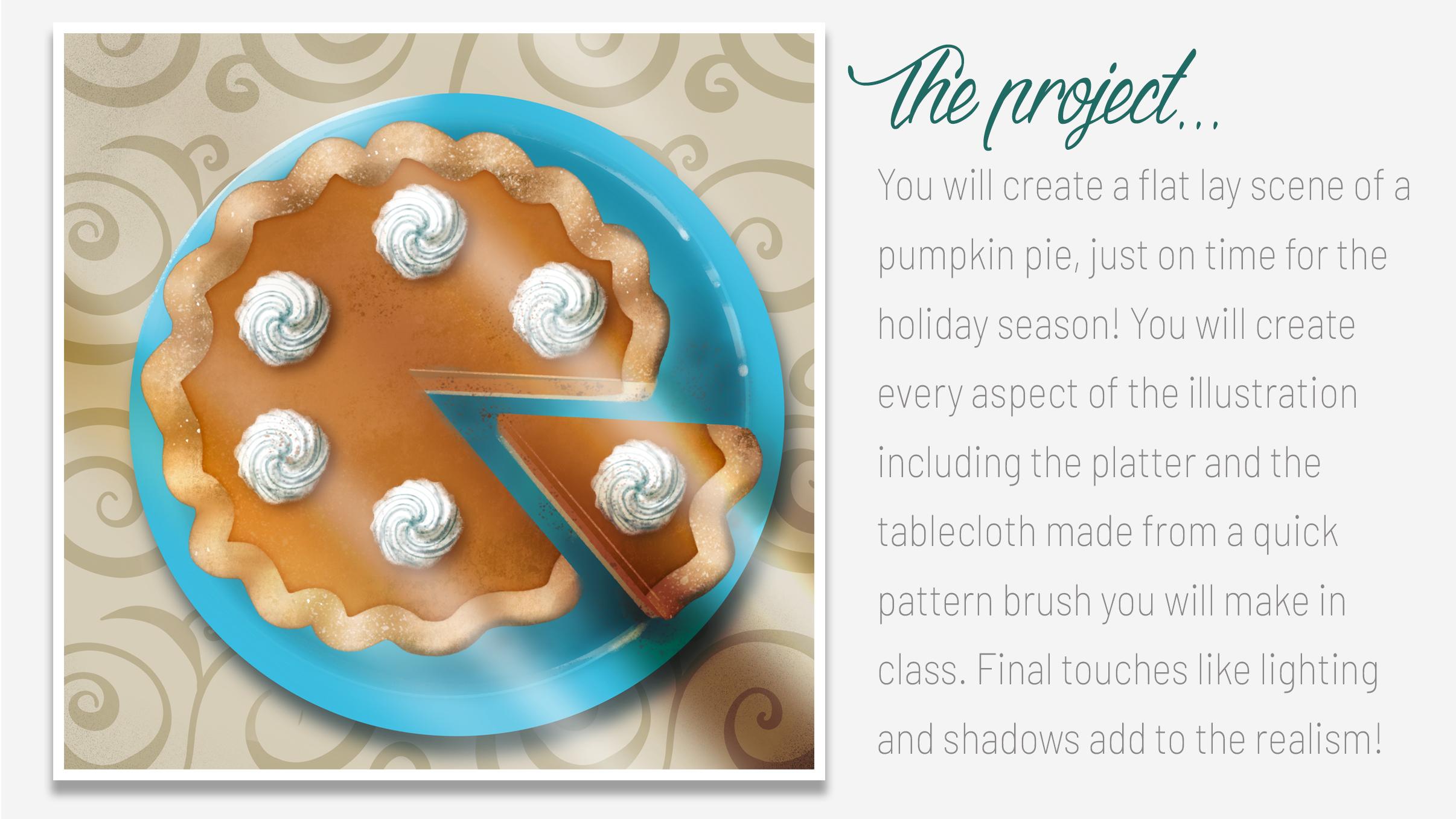
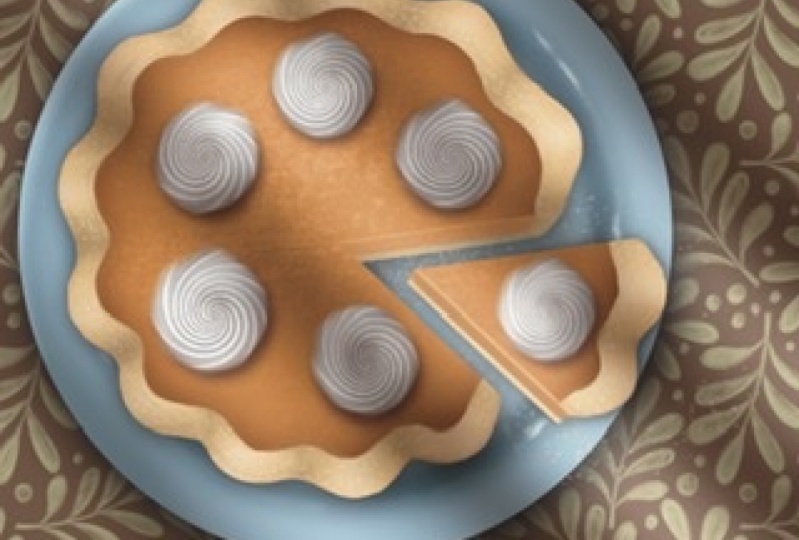
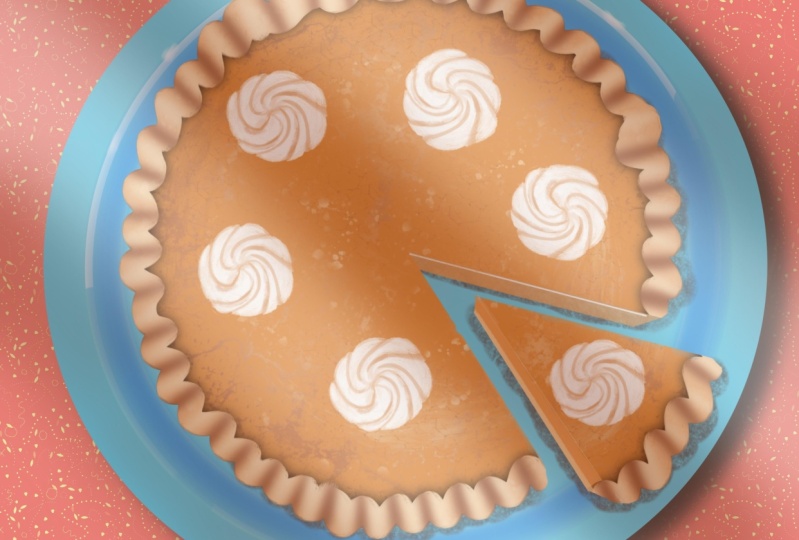
calabaza en esta época del año. Entonces pensé que eso sería una gran inspiración para nuestro proyecto. Yo quería hacer algo con un mirador como un punto de vista de pájaro. Entonces pensé, ¿por qué no crear un laico plano con un pastel de calabaza? Entonces parece un poco un proyecto sencillo al principio. Pero vas a encontrar que usarás muchas funciones
diferentes que no habías usado antes. Te voy a sorprender
usando un par de mis filtros favoritos. De maneras inusuales. Esos dos filtros son el filtro liquify y el gaussiano borroso. Entonces los vamos a usar de una manera que probablemente nunca te he mostrado antes. Vamos a producir una escena completa incluya un plato o un plato y un mantel. Lo creas o no, puedes hacer este proyecto en menos de dos horas, tal vez incluso una hora. Además, si has tocado ese botón de seguir, te informas de todas mis clases ya que las
liberé y cualquier otra cosa que te mande. Entonces, ¿estás listo para entrar a esta clase? De acuerdo, empecemos.
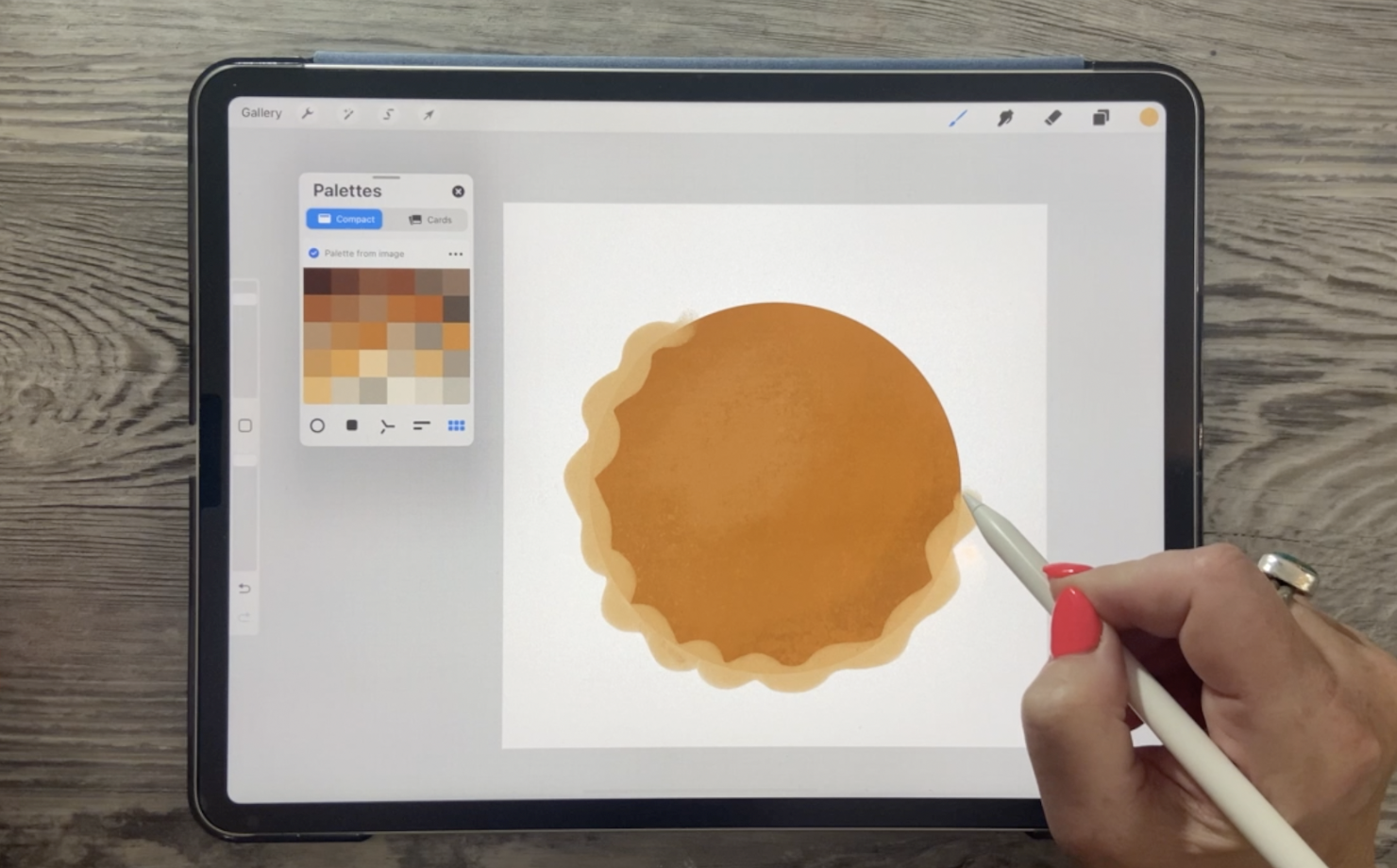
2. Dibujar las formas básicas: Hola chicos, bienvenidos a la lección 1 y menos de una aquí vamos a dibujar las formas básicas que van a crear nuestro pastel de calabaza. Empecemos. Entonces para empezar en nuestro pi aquí, vamos a empezar dibujando sólo el pastel básico en sí. Y aquí tengo paletas que compartiré con ustedes, pero es muy fácil de agregar. ¿ Y si quieres? Acabo de presionar el botón Añadir aquí y voy sabía de fotos. Y puedes ver aquí tengo un montón de referencias que he puesto aquí tanto para la pintura como para el color. Entonces solo voy a dar click en esa. Y puedes ver aquí que se creó una paleta que por supuesto es exactamente igual a ésta, así que la eliminaré, pero así de fácil fue para mí crear una paleta. Y creo que por ahora voy a trabajar con esta paleta, está bien. Entonces ahora mismo lo tengo como mis impagos. Y así cuando haga clic de nuevo a mi disco aquí, verán que esa paleta es la que aparece aquí. Entonces estoy limpiando todo lo demás. Voy a sacar esto aquí para que pueda
tenerlo en mi pantalla por ahora. Y puedes cambiar a las paletas con solo hacer clic en ese botón ahí. Probablemente voy a estar
usando principalmente esos colores de todas formas. Y si lo necesito, cambiar de nuevo es muy fácil. Yo lo puedo hacer aquí mismo. No tengo que volver aquí arriba, así que creo que va a ser más rápido. Por lo que para dibujar la forma básica, voy a usar mi rotulador de pintura Posca. Básicamente es lo mismo que un pincel monolino. Entonces si no quieres cargar mi set, puedes encontrar probablemente todo lo que necesitas, justo en los conjuntos básicos de procreate. Entonces aquí tengo un montón de estos pinceles de dibujo de Georgia, y tengo uno al que he llamado el cepillo de crema batida que acabo de crear. Y luego un montón de diferentes texturas y reflejos. Y luego finalmente un patrón aquí en la parte inferior. Y te voy a mostrar que en el animal debería. Te mostraré cómo usamos eso, cómo lo hice y cómo lo usamos. Entonces, empecemos dibujando el círculo. Entonces tengo el color seleccionado y quiero ese marcador Posca. Entonces voy a dibujar mi círculo básicamente en el medio y eso no es mucho de un círculo. Poner un dedo sobre el lienzo en me
ayudará a crear un círculo más grande. Y puedo entrar en una, podría haber editado mi forma ahí, pero creo que se ve bien. Entonces ahora en realidad podemos simplemente llenarnos de ese color también. Por lo que de alguna manera perdí mis colores. Entonces sólo voy a arrastrar eso ahí dentro. Y debo decir que tenía un segundo o algo, tal vez algo en blanco debajo. Cuando empecé por primera vez, MSE golpeó mi lienzo con algo que no importa. De todos modos, tengo mi círculo aquí. Podemos centrarlo. Y puedo ponerme el chasping y los magneticos para solo asegurarme de que lo tengo tipo de centrado. No es que importara porque vamos a estar haciendo muchos cambios en ella de cualquier manera que eventualmente lo tenga fuera del centro. Entonces ahora lo que quiero hacer es agregar un poco de textura a eso. Voy a añadir una capa y voy a hacer de ésta una máscara de recorte. Y luego me voy a ir con un color ligeramente más oscuro. Entonces aquí sólo voy a cambiar rápidamente para comprar disco de color y me voy a ir sólo un poquito más oscuro aquí. Y el cepillo que voy a usar esta vez es el cepillo seco. Y eso me va a dar
mucha textura como puedes ver ahí. Entonces voy a ir lo más grande que pueda aquí. Siempre puedes ir más grande. Entonces esa línea blanca me va a dar problemas. Pero eso es lo que pasteles voy a estar cubriendo esto con una costra. Bueno, ¿por qué no simplemente hacemos esto? Iré a esta capa y la borraré aquí. Volvamos a esta capa y podemos seguir
pintando con mi pincel texturizado para que veas cómo está agregando textura aquí. Y también puedo agregar algunos aspectos destacados con esto. Entonces me voy a mover para ser un poco más ligero aquí. Y sólo voy a tener una especie de área más ligera. Ahora. Voy a orientar la luz como si viniera de esta dirección. Y en realidad es porque tengo un laboratorio aquí en este momento, el día es tan aburrido que necesito algo de luz extra aquí. Por lo que toda mi iluminación va a venir de esta dirección. Entonces esto debería ser más claro por aquí y esto debería ser un poco más oscuro. Entonces voy a probar ese color y voy tal vez tenía más oscuro aquí. Y también podemos agregar un poco de textura. Entonces he puesto mi gran texturizado sucio están
ahí dentro y solo podemos añadir un poco de textura. Entonces puedes ver que mientras me lo estoy poniendo, me voy a ir más ligero aquí. Se pueden ver esos pequeños hoyos. Es casi como salpicaduras. Entonces creo que por ahora eso
en realidad está perfectamente bien la forma en que está. Entonces no voy a añadir nada más a esto. Y ahora podemos trabajar en nuestra capa de corteza. Entonces voy a añadir otra capa aquí. Y por la corteza, voy a agarrar mi cepillo de lavado sucio. Este pincel tiene textura incorporada en él. Entonces si lo estuviéramos mirando muy de cerca, se
puede ver que tengo algo de textura incorporada justo en. Vamos a usar esto para dibujar la corteza. Entonces, básicamente, lo que estás haciendo es
una especie de línea en zigzag todo el camino. Puede ser bastante variable porque cuando realmente estás haciendo esto, es difícil mantener esa corteza absolutamente consistente. Ahora puedes ver que aquí es muy transparente, así que lo voy a duplicar y luego voy a pellizcar a esos dos juntos y tenemos un aspecto bastante decente cruzado. El único es que es justo y unidimensional. Entonces vamos a pasar y añadir algo de textura a este también. Entonces creo que voy a hacer lo mismo donde voy a añadir una capa, que sea una máscara de recorte. Y volvamos a ese Dr. Branch y CO2, color más claro. Y me puedes decir, ya sabes, qué colores estaban un poco cruzados y cuáles eran el relleno de pastel. Así que voy a pasar y pensar que sólo poco agregada consistentemente por todo el mundo por ahora. Y ya eso realmente le da algo de pop, ¿no? Ahora también quiero hacer algunas de estas salsas y valles aquí para que tengamos un poco de engaño pasando. Entonces creo que la forma más fácil es agregar una nueva capa. Y podemos tomar probablemente hasta el bolígrafo Posca o el pincel de presión de pluma que tengo aquí. Y nos volveremos más oscuros. Vamos a estar reduciendo la opacidad en ella después. Entonces no se asusten y vamos
a cuadrar se cambió a ese pincel. Parece que presionar muy fuerte
ahora mismo por alguna razón. Entonces estoy pasando y sé que esto se ve horrible. Sólo aguanta conmigo. Ya ves cómo donde hay una especie de pizca ahí. Voy a considerar que esos son mis valles. Entonces voy por ahí y metiendo una gran línea oscura. Y esto se ve realmente horrible tasa y cómo, pero va a quedar bien, te lo prometo. Entonces en este punto entraremos, en realidad
podemos ir a mi dios y desenfocarnos. Y puedes ver aquí que a medida que me deslice para ajustarlo, estoy creando bordes suaves, suaves, suaves en esa superposición. Entonces yo diría, oye, ve a no sé, alrededor del 15 por ciento. No lo quieres demasiado suave, pero no lo quieres demasiado duro. Entonces voy a ir alrededor del 15 por ciento y eso ha funcionado perfecto para eso. Entonces voy a hacer de esto una máscara de recorte también. Y ya puedes ver ahora nuestro PowerShell
realmente está empezando a parecer que tiene alguna dimensión. También quiero agregar algunos aspectos destacados. Entonces me voy a ir. Esto funciona con normalidad. Si haces click en eso y esto está abierto, no te dejará, pero supongo que lo es ahora, a veces me preguntaba si algunos de estos cambios podrían ser de la actualización porque solo tenemos ese cinco puntos para actualizaciones o de cinco puntos? Sí, señalo actualizar. Entonces eso podría ser todavía. ¿ De qué color debemos tomar? Tomemos este realmente brillante aquí y volveremos a subir el bolígrafo correcto, agregaremos una nueva capa. Y esta vez voy a entrar en una especie de zonas puntiagudas. Por lo que las áreas que salieron. Entonces realmente exactamente entre las otras líneas que tenía ahí. Ahora, ya sabes qué, para los últimos tres o cuatro este
lado aquí voy a ir a un
blanco puro porque este es el lado donde viene mi fuente de luz, así que es un poco más brillante. Vamos a volver al desenfoque gaussiano
y desenfocar eso. De verdad agradable. Vamos a volver a hacer una máscara de recorte. Y en este caso, voy a reducir mi capacidad porque no
quiero que esto luzca brillante luz. Es metálico. Por lo que realmente solo estamos teniendo un poco de ese resaltado poco mostrando por ese lado. Ahora en mi opinión, todavía se ve realmente plano porque
no tiene engaño y tendrías sombreado en el interior aquí. Entonces lo que voy a hacer es agarrar todas estas capas para poder combinarlo con toda
la cruz ahora es en una sola pieza y la voy a duplicar. Voy a ir a la de abajo y golpear Select. Y luego voy a cambiar a negro y voy a llenar la capa. Por lo que se puede ver aquí abajo y se puede, ya, se
puede ver un poco de la dimensión ha salido aquí. Y seguro que adivinaste qué vamos a hacer a continuación. Y eso va a ser para difuminar eso de nuevo. Pero quiero que el desenfoque se quede dentro del círculo. Entonces voy a ir primero
a esto y voy a pegarle Select. Y luego iré al desenfoque. Y sólo aumentemos. Y ya puedes ver, porque hice esa selección original que no estoy consiguiendo nada borroso fuera es solo difuminando por dentro. Y creo que eso se ve genial. De verdad creo que eso realmente ha añadido mucha dimensión aquí. Por lo que ahora podemos desseleccionar. Y por desviar, solo tienes que
pegarle eso solo para que lo sepas, me tomó un par de semanas de trabajar en este programa cuando empecé a
usarlo por primera vez para averiguar que puedes cancelar cualquier cosa pulsando el botón que lo seleccionó en primer lugar. Entonces ahora solo quiero mezclar esto un poco mejor. Entonces vamos a experimentar aquí. Probablemente algo así como multiplicar va a ser bueno. Ahora éste, no me importa la luz suave y se puede ver que hace que la sombra de la sombra sea naranja. Entonces eso podría ser una especie de bonita en realidad. Creo que esa es mi favorita, así que creo que me voy a apegar a esa luz suave. Y eso me gustó. Nos ha dado ese verdadero sentido de profundidad. Ahora personalmente pienso que
también necesitamos añadir un poco de sombreado a esta corteza por dentro. Entonces voy a hacer una máscara de recorte aquí para esa corteza. Y luego voy a entrar y agarrar mi licuadora. Lavado sin brillo. Dices que a veces tengo problemas para averiguar nombres. Entonces voy a seleccionar un color más oscuro aquí. Y yo sólo voy a
tropezar suavemente alguna sombra aquí de este lado. Y entonces tal vez un poco de este lado aquí. Ahora esto probablemente podría haberse hecho con el desenfoque gaussiano en una superposición. Y es como tener algo de ese control para que no sea súper consistente. Entonces voy a usar un poco el pincel seco y
solo una especie de realmente agrega algunas manchas oscuras aquí. Y se puede ver que me estoy
apegando principalmente a los valles, pero también estoy tratando de llegar en
general a lo largo de ese filo allá también. Y recuerda que esto está en su capa separada. Entonces si quisieras, definitivamente
podrías seguir entrando con
la precaución difuminarla y desenfocarla un poco. Voy a desenfocarlo un poco, tal vez siete u 8%. Una vez que te hayas difuminado, puedes
volver atrás y añadir más textura allí. Ahora una de las otras cosas que podrían ser un poco divertidas aquí fue tal vez un poco de asperezas blancas por podría ser como un azúcar al otro lado porque eso es lo que hago con mi piloto y sobre ti. Pero me gusta tener un poco de azúcar
extra ahí para
que pueda funcionar en esta capa si queremos, o simplemente podemos añadir una nueva capa y también convertirla en una máscara de recorte. Y añadí mi textura manchada aquí, y eso es demasiado grande. Entonces me voy a ir más pequeño. Pongo mi opacidad en un 100 por ciento y la textura todavía va a ser grande en esto porque aún no la he cambiado. Entonces esto es lo que dictará el tamaño de los puntos en este pincel. Es el grano. El forma es sólo una forma simple, pero el grano en sí es lo que tiene el tamaño de la norma. Creo que la opacidad sería mejor un poco abajo. Entonces voy a ir al 50 por ciento ahí. Y he añadido, creo, toneladas de textura aquí, y creo que estamos listos para pasar al siguiente paso. Entonces hagámoslo en la siguiente lección.
3. Crema batidas y añadir la dimensión: Hola chicos, bienvenidos a la lección 2. En esta lección vamos a estar creando la crema de látigo que usaremos para acentuar son pi. Empecemos. De acuerdo, Para nuestro siguiente paso aquí, creo que lo que queremos hacer es hacer un poco de crema batida. Tengo un par de ideas diferentes para ti, así que puedes elegir cuál preferirías. He creado un par de pinceles, y uno de ellos se llama el cepillo de crema batida. Sólo porque se me ocurre un nombre mejor. Y si miras el pincel en sí, esta es una de las formas de la biblioteca fuente. Entonces es la forma baja de la flor aquí
abajo, en algún lugar justo aquí. Y pensé que le daría un tiro a ese uno porque me puede dar un trazo que tiene una especie de áreas resaltadas y más oscuras como se puede ver aquí. Entonces pensé que esta podría ser una buena para probar la crema de látigo que iba alrededor del borde de los pensamientos de la forma en que elegiste hacerlo. Ahora para ordenar un poco mi expediente aquí, creo que voy a hacer un par de grupos. Entonces esta la vamos a llamar, oops, no quise hacerlo. Este. Llamaremos a pi. Y luego
juntaremos todos estos en grupo y llamaremos a este empuje. Y yo iba a añadir un poco más de azúcar. Entonces voy a volver a esa misa de UPI ahí y elegir mi gran sucia texturizarla. Y sólo voy a añadir algunos puntos más pequeños, una especie de blancos puros. Entonces los grandes son geniales. Son como esos grandes trozos de azúcar que obtienes. Y luego estos son sólo una especie de aspersión, tal vez más como un azúcar glaseado le sumará uno nuevo. Aplaude a ambos grupos para luego añadir uno nuevo. Y probemos que el pincel irá alrededor del borde en esa nueva capa y solo veamos, oops, y veamos cómo se ve eso. Para que eso no se vea demasiado terriblemente mal. Creo que probablemente podría hacer algunos ajustes al mismo. Al igual que me pregunto si tal vez espaciarlo un poco más podría hacer que ese interior sea
un poco más ligero, y ese tipo de funciona. A lo mejor un poco demasiado grande. Vamos un poco más pequeños aquí. Y estoy un poco siguiendo junto con la forma un poco. Y puedes decidir poner eso con crema ahí o puedes dejar un poco de espacio. Y luego con esto, yo también haría algunos sombreados y reflejos. Por lo que añadiría una máscara de recorte. En realidad, antes de que
hagamos eso, duplicemos este y seleccionemos. Voy a elegir tipo de color gris. Ahora si mi paleta aquí, no
hay exactamente lo que quiero. Quiero algo que se vea un poco más de color gris azul. Entonces solo estoy tirando
un poco de esto hacia un lado y voy a llenar la capa con eso. Ese debió ser el de abajo. Y ahora se puede ver un poco más de sombra, que probablemente le está dando más dimensión, que me gusta. Por lo que también lo haremos en esa capa superior. Entonces pondremos esto como máscara de recorte. Nos llevaremos un lavado robusto. Podemos cambiar la opacidad hacia arriba. Es aquí o después. Y podemos agregar un poco de sombreado, así que esto es un poco oscuro. Se puede ver que probablemente estaría demasiado oscuro. Y de nuevo, estoy tratando de poner la luz que viene de este lado, por lo que la mayoría de las sombras estarán de este lado, pero también podemos agregar algunas dentro de la crema batida también. En estas zonas, porque
tendríamos valles de Gibson igual que hicimos con la corteza. Entonces aquí voy a entrar en los valles y luego o reducir la opacidad o cambiar el modo de mezcla. Para que eso pueda funcionar. Definitivamente podríamos poner algunos aspectos destacados también. Para que podamos agregar, hacer de esta una máscara de recorte, obtener un blanco puro y a las zonas más destacadas. Entonces en este punto no es recorte. Pon eso a clip y probablemente no vaya a agregar demasiado porque es blanco sobre blanco. Pero sí tengo otro truco en la manga. Entonces lo que haremos aquí es revisar diferentes modos de mezcla para ver si hay algo aquí que funcione y nada hace que se vea más brillante. Pero sí tengo un par de pinceles destacando aquí. Entonces voy a probar este resaltador a plena opacidad. Y los aspectos más destacados que está agregando son tan sutiles que no creo vaya a hacer demasiada diferencia. Ahora también podrías, por supuesto, agrupar todos estos, cambiarle el nombre. Voy a llamar a este círculo de crema batida porque también vamos a hacer un tipo diferente de crema batida. Entonces con esto estando todo en un solo grupo, ahora
podemos jugar con ampliarlo para ver si funciona mejor, agrandar. Y no es realmente lo que busco. Entonces voy a apagar esa capa y vamos a hacer una nueva capa. Y con éste, vamos a hacer sólo un montículo de nata batida. Una de esas fotos que teníamos funcionaría muy bien. Entonces voy a ir a mi lienzo aquí y voy a ir a referencia. Voy a importar una imagen. Y vamos a importar este aquí. Entonces voy a sacar eso del camino. Entonces lo tenemos
como referencia aquí y voy a agrandar un poco. Y voy a usar eso. mismo cepillo de crema batida y voy a hacer una especie de montículo de crema batida. Y la forma en que sigue ocurriendo, me he dado cuenta de un par de problemas desde que empecé a usar cinco puntos también. Y muchas veces lo que son son cosas como esta donde normalmente solo escoges tu pincel y luego de repente está volteando nuevo a tu otro pincel. No estoy muy seguro de qué hacer con eso. Entonces espero que no sea yo. Entonces he hecho mi pequeña forma aquí. Definitivamente puedes experimentar con los diferentes pinceles. Entonces ese es mi cepillo de crema de látigo. Y si no presiono demasiado, entonces como que consigo algunos de esos pedacitos resaltados de ahí. Entonces creo que voy a hacer algo como esto donde estoy haciendo casi como un pequeño círculo en lugar de hacer forma completa. Entonces sólo poco tipo de charlas honestas. Entonces estás haciendo apenas pequeñas formas redondas. Tiene un buen tipo de textura en el exterior. Y entonces lo voy a hacer es una nueva capa. Y voy a añadir, voy a usar un cortejo sucio, una nueva capa, y voy a añadir algo de sombreado. Ahora podríamos usar esa misma que hicimos antes, si es una capa 100 nueva. Entonces vamos a poder de ti un
poco de desenfoque y demás. Entonces vamos a tomar ese pincel, vamos a ir bastante pequeño, y luego vamos a dibujar un poco más de esas sombras ahí dentro. Entonces si miras esto realmente de cerca, lo que tienes son líneas van hacia el centro y luego tendrás un conjunto de línea entrando desde el costado y aterrizando tipo de al lado de lo que fuera. Ese primer tipo de cresta y luego básicamente esa misma idea. Así que estás dando vueltas todo el tiempo. Ahora eso podría ser un poco complicado de lograr si quisieras. Lo que podrías hacer son solo líneas rectas. Entonces, solo intentemos algo como esto. Asegúrate de que sea una máscara de recorte. Pero ahora vamos a licuar y tratamos de torcer,
no estoy seguro de qué tamaño voy a tener que hacerlo, pero ahora no funciona eso? Asombrosamente. Creo que eso se ve genial. Aunque no sea exactamente así, creo que funcionó bien y fue mucho más fácil. Entonces ahora intentemos hacer los modos de fusión y ver si alguno de estos modos de fusión probablemente no porque esté blanco debajo, probablemente no vaya a hacer demasiada diferencia. Usaré esa luz y luego
solo voy a reducir un poco la opacidad. Y luego una de las cosas que puedes hacer es tomar esa capa, voy a duplicar. Voy a llevar la de abajo y voy a bajar a Gaussian Blur y simplemente borrosa un poco demasiado para que tengamos ese servicio, sombreado más
suave debajo y luego más profundo sombreado en la parte superior. Entonces lo que estoy tratando de hacer es supongo que ese campo tridimensional con los aspectos más destacados. Y cuando lo miras, el blanco no es blanco puro en eso. Entonces vamos a entrar en esto y ponerle un bloqueo alfa. Todavía estamos en ese sucio cepillo de sofocos. Entonces intentemos agregar una especie de eso. Es casi como un gris cálido. Tan más probable, de hecho, podemos probar eso desde aquí para que
podamos ver que el color ha aparecido ahí dentro. Intentemos agregar un poco de ese tipo de sombreado y sobre todo de este lado, correcto, porque ahí caería
nuestra sombra natural. Y mientras estoy en ello, voy a hacer una capa, moverla debajo, así que no es una máscara de recorte. Voy a seleccionar esta capa, así que voy a tirar el Alpha Lock sobre ella. Voy a golpear Select. Entonces voy a volver a bajar a esta capa y vamos a llenarla con un marrón realmente oscuro. Y eso también nos está dando esa dimensión que
queremos de que se esté echando la sombra. Por lo que ahí también podríamos ir a un desenfoque gaussiano. Borrosa un poco. Ahí vamos. Y creo que eso ha resultado bastante bien en realidad. Entonces voy a volver a mi calabaza y voy a ir por encima de esa capa, sea una máscara de recorte. Y entonces también voy a usar ese tipo anterior de color gris que habíamos elegido. Oh un poco más pequeño y luego solo agrega más sombra de este lado y vamos a desenfocar esto. Pero lo que estoy tratando de hacer es estas sombras más profundas aquí. Por lo que ahora precaución Desenfocar de nuevo. Y supongo que hay que seleccionar aquí antes. No recuerdo haber tenido que hacer eso, pero ahí vamos. Ahora si no te gusta ese borde realmente suave en tu crema de látigo, también
podrías entrar y borrar. Y yo voy a borrar con ese lavado sucio e ir lindo y pequeño. Pero puedes crear una especie de borde más duro en tu crema de látigo y religioso haciéndolo en esta ventaja aquí, porque pensé que lo verías más bruscamente ahí. Eso me gusta. Y en cualquier lugar que pienses que puedes agregar sombreado adicional, vas adelante y haces eso. Entonces hay manchas así. Y lo estamos viendo realmente de cerca cuando lo miramos más lejos, definitivamente te da esa misma vibra que esa buena. Entonces esa es nuestra pequeña crema batida peleada. Y creo que eso me gusta más que el gran anillo de crema batida. Entonces sí, ahora estamos listos para hacer un par de cosas más para mejorar nuestro diseño. Entonces hagámoslo en la siguiente lección.
4. Crear una Wedge 3D: Hola chicos, bienvenidos a la lección 3. En esta lección, quiero crear esa cuña 3D. Entonces vamos a sacar una pieza y vamos a hacer un montón de cosas para que se vea realmente dimensional. Empecemos. Oye, entonces mi siguiente paso aquí es crear una cuña. Entonces tengo una linda foto de referencia que traje al igual que hice la otra. Y tengo mi Pi aplanado todo en una sola capa. Ahora si quieres estar a salvo al respecto, duplica primero tu documento. Pero tenía bastante confianza y lo hice. Entonces aquí está. Ahora voy a dibujar una cuña. Podrías usar la herramienta de selección, pero tendrías que usar una selección de mano libre. Y sé que
solo podría ser un poco complicado y creo que es para mí y probablemente tú
mucho más fácil usar tu sartén. Hacer una nueva capa. Consigamos un color oscuro. El negro está bien, y dibujemos la cuña. Y lo estoy haciendo para que pueda usar el poder de Procreate para enderezar la línea por mí. Entonces esa es mi primera línea. Y luego voy a ir a la punta ahí y voy a dibujar mi segunda línea. Y así es como puedes decidir qué tan grande debe ser tu cuña. Entonces estoy pensando en eso grande. Si no te gusta la posición exacta en este punto, definitivamente
puedes seleccionarla, moverla, agrandarla. Cualquier cosa que necesites. Si lo quisieras, te distorsionaste para que pudieras agarrar el mango por separado y colocarlo. Y creo que estoy contento con eso y sólo
voy a cerrarlo rápidamente. No importa de esa línea. Todo lo que estás usando esto es para seleccionar. Por lo que ahora vamos a conseguir la selección automática. Y queremos seleccionar
la parte interior por un par de razones. Una es que vamos a conseguir ese punto ahí dentro realmente bueno. Y el otro es que es simplemente fácil. No tienes que hacer la inversión. Y ahora tenemos esta selección. Podemos apagar esa capa. Y aquí podemos ir a la capa de pila y luego simplemente mover esa cuña fuera del camino. Entonces voy a moverlo lo suficientemente lejos como para poder hacer
esa dimensión tanto en la rebanada de pastel como en la misma tarta. Ahora podemos deshacernos de esa capa ahí. Y agreguemos una capa debajo de los pasteles. Entonces eso es por esta parte de aquí. Y voy a volver a usar el sucio
corpulento porque sé que uno tiene mucha textura y eso me gustó mucho. Y se puede ver aquí que es un poquito más ligero de lo que parece la parte superior en mi opinión. Entonces voy a probar el color más claro aquí y tal vez incluso ir un poco más ligero. Y porque estoy debajo de
ese lado se va a cortar bonito y recto sólo por la línea del borde del pastel ahí. Voy a hacer mi pincel un poco más pequeño. Y simplemente estoy tirando de una línea de este lado. Y por supuesto puedes usar ese mismo método para hacer eso agradable y recto. Y verás que funciona simplemente genial, ¿no? Y podemos usar el borrador. Y creo que tengo eso en mi mismo pincel, sí, la sucia constreñida y sólo voy a borrar lo que no quiero ahí. Y en realidad creo que voy a borrar sólo la punta de ese pastel porque no creo
que alguna vez fuera tan perfecto. Y entonces aquí, en realidad, por la perspectiva de ello, creo que voy a
acercarme aún más porque no queremos poner dimensión en el exterior del pastel aquí porque tendríamos que hacerlo en todas partes. Entonces voy a moverlo un poco así y sólo voy a borrar eso. Y lo estoy reduciendo un
poco por aquí en la arena. Todavía voy a hacer la corteza. Y volvamos
al Pi y acabemos de redondear eso un poco más. Y eso es algo que quizá quieras considerar a lo largo del borde del pastel aquí es hacer un poco de textura o algo para que se vea un poco menos simétrico. Entonces ahora voy a ir a un color realmente claro, uno de los colores que una vez en mi shell py ahí, y voy a ir por debajo de éste. Entonces aquí dibuja otra capa y luego
vamos a ir a ver alineado de la misma manera. Podemos ir un poco más estrechos porque realmente solo estamos queriendo la sugerencia de la profundidad de ese lado. Y creo que eso funciona genial. Y creo que lo que pasaría si estás cortando este pastel, que definitivamente tendrías este tipo de esquina suavizando un poco. Entonces una de las cosas que podrías hacer es conseguir un borrador y usar una de las texturizar era como yo con el dr. Bradwell, incluso
podrías bajar a algo como el SAT de carbón porque tengo los carbones antes y agarrar algo como comprar carbón vegetal. Y sólo veamos y veamos cómo eso borra tan bien ahí. Por lo que podrías usar eso en los bordes aquí dentro. Para que pudiéramos ir al propio pastel y mostrar un poco más pequeño y simplemente hacer un poco de borrado para texturizar el borde. Ya he hecho esto antes con pinturas de
acuarela y detente cuando quieras que los bordes no se vean. Por lo que por falta de una mejor palabra vectores. Por lo que ahora quiero poner un poquito de un punto culminante. Creo que a lo largo del borde superior aquí. En este caso voy a ir encima de la capa exterior del pastel. Voy a volver a mi sucia calabaza. Y esta es una de las cosas que me gusta
mucho de este nuevo lanzamiento de. Procreate es que puedes ir a tus pinceles recientes aquí y ver todos los que has usado y simplemente agarrar el que quieras. No tienes que intentarlo y encontrarlo. Y si quisieras intentarlo y encontrarlo, solo
podrías deslizar a la izquierda y golpear Find y te llevaría
al set original del que es. Entonces me voy a ir más pequeño aquí, y voy a tirar un punto culminante y luego usar procreate power para hacer eso. Y entonces sólo asegúrate de
que esté justo en el borde de ahí. Entonces ven cómo lentamente estamos
construyendo este tipo de señorita dimensional. Ahora, tenemos todo eso y creo que podríamos usarlo para poner la dimensión de este lado. Entonces, ¿por qué no agrupamos esas cosas? Entonces esas serían sus dos capas. Y entonces usaríamos ese grupo y lo duplicaríamos, pondría la dimensión en éste. Pero antes de que lo hagamos, vamos a agregarles un poco de textura, al
menos tan grande área aquí. Por lo que voy a golpear Añadir una nueva capa, que sea una máscara de recorte. Y voy a ir a mi gran elevador de textura sucia e ir a uno de los colores más oscuros aquí y solo añadir un poco de textura para que puedas ver eso. Y también podrías hacer un poco más brillante aquí dentro. Y ahora eso está hecho. Podemos tomar todo este grupo y
duplicarlo y luego reposicionarlo. Entonces voy a llegar aproximadamente al ángulo que quiero y luego comprometerme golpeando esa flecha. Y entonces ahora consigo las asas en la caja y especie de mejor posición. Entonces creo que voy
a tener un poco de un poco más mostrar por este lado que lo hago por este lado aquí. Y es casi perfecto de la forma en que es. Entonces podemos entrar en este de aquí y borrar un poco más. Y ahora lo que quiero hacer es una especie de partido para que, esa cruz de fondo de ahí venga justo hasta el borde. Entonces iré a mis colores. Y creo que este era el color que había agarrado para eso. Y volvamos a tomar el lavado sucio. Y este es el grupo. Entonces abramos ese grupo y esta es la corteza. Entonces esto es lo que quería hacer. Yo quiero traer esto de vuelta un poco para que o bien pueda moverlo, simplemente moverlo o puedo borrarlo de nuevo. Y entonces sólo me voy a embarcar en esta capa aquí, voy un poco más oscuro. Y creo que en realidad podría hacer esto con una máscara de recorte. Voy a agregar una capa, convertirla en una máscara de recorte, y luego sólo voy a oscurecerme un poco porque no
tenía eso dibujado todo el camino ahí. Voy a volver a esa capa, vuelta a ese color, y sólo llenar eso en un poquito. Y luego puedo volver a esto, que es la máscara volteada. Y por supuesto ahí puedo agregar un poco más de textura. Entonces voy a ir al elevador de textura sucia grande e ir un poco más claro por algunos reflejos y luego un poco más oscuro para agregar un poco de textura. Entonces eso ha resultado tasa, creo que una cosa que no
tenemos un largo aquí es lo más destacado. Y una de estas capas, creo, supongo que es ésta de aquí. Parece que tiene un poco de suciedad extra ahí y creo que podemos usar eso a nuestra ventaja. Sólo lo voy a dejar ahí. Voy a añadir otra capa encima de todo. Acude a ese color más claro que estaba usando. O las que creo que harían y ver el tamaño de mi pincel. Creo que he estado teniendo que realmente traer esto aquí arriba, hacer esto en una máscara de recorte. Eso no se supone que esté ahí, pero en realidad se volvió a parecer malos de empleado reciente, pero casi podría quedarse ahí. Y sólo dibujemos ese punto culminante. Entonces estoy probando la línea porque tenía el pincel equivocado. Probablemente así es como conseguí esa suciedad ahí. Voy a hacerlo un
poco más grande y empezaremos justo en ese punto y lo tiraremos hasta
aquí y crearemos ese resaltado. Entonces eso se ve bien. Creo que tenemos lo que parece un pi realmente realista texturizado y totalmente utilizable aquí. Ahora por supuesto, cuando estés cortando pi, vas a tener migajas. Entonces, solo agreguemos unas migajas extra aquí. Vamos a agrupar todo esto. Entonces tenemos esto, esto,
esto, todo esto ahora se puede agrupar. Asegúrate de tener todo lo que necesito aquí. Porque si no te lo llevas todo, a veces la máscara de recorte se puede meter un poco mal,
así que voy a agruparlo , pero ese es todo mi pastel. Yo puedo llevar mi crema de látigo encima y luego ahora definitivamente iría por ahí y la duplicaría. Así que simplemente desliza el dedo hacia el duplicado izquierdo y luego
irías y las colocas donde quieras. Y puedes voltearlos un poco ahí para que se vean un poco diferentes. O podrías distorsionarlos. Si los tienes aplanados, lo que hicimos, entonces fácilmente puedes entrar y deformar solo para que cada uno de ellos sea un poco diferente. O podrías usar Liquify. Entonces podemos ir a liquificar, tal vez usar el empuje y
puedes cambiar solo la forma general del mismo. No tan crítico, pero eso es algo que puedes hacer. Y luego ahora en esta capa extra que tenemos en la parte superior, Vamos a añadir algunas aspersiones. Entonces vamos a usar ese elevador de textura grande. Iremos un poco más grande y solo agregaremos un poco aquí en
básicamente están solo de fondo. Y hay tantos cepillos diferentes que podrías usar para esto. Puedes volver a ese cepillo de carbón o podrías agregar un pincel de salpicaduras. Uno de los cepillos de salpicaduras de aerógrafo funcionaría tasa. Pero ahora hemos agregado mucho detalle. Esto está empezando a parecer realmente realista. Y creo que nuestro siguiente paso sería
dibujar algún tipo de plato o plato. Entonces hagámoslo en la siguiente lección.
5. Agregar la plataforma: Hola chicos, bienvenidos a la lección 4. Creo que ahora estamos listos para empezar a agregar ya sea un plato o un plato. Empecemos. Muy bien, Siguiente paso, hagamos una bonita bandeja para este pi. Voy a usar un poco los colores que hay ahí. Y recuerda que había creado una paleta con esos colores. Entonces lo he hecho cuando mi paleta por defecto ahora, y simplemente podemos agarrar cualquiera de estos colores para usar. Voy a usar mi elipse para dibujar un bonito círculo grande. Y mientras sea más grande que el pastel, supongo, eso funcionaría. Y vayamos a esta nueva capa que he puesto aquí y la vamos a llenar y vamos a mover eso por debajo de todo. Entonces está demasiado oscuro. Y por supuesto necesitamos alguna dimensión aquí. Entonces lo que voy a hacer es duplicar este círculo un par de veces. Mi polvo no va a verse así. Creo que sólo voy a hacer algún tipo de plato, pero voy a duplicar el círculo dos veces es inferior uno, creo que voy a aligerar. Entonces vayamos a uno de estos tonos más claros y dejaremos eso ahí dentro. Yo puedo esconder esos dos para que puedas ver. Y luego este de aquí, en realidad
creo que tal vez todavía esté un poco demasiado oscuro, tan local, un poco más claro. Vayamos a este de aquí y dejémoslo adentro. También puedes usar tu opacidad para reducirla si quieres. El problema sin ser como si hiciéramos algo sobre la mesa, se mostraría a través. Entonces creo que puede hace quizá un poquito más ligero. Ahora probablemente escucharon mi horno pateando ahí por un segundo. Hemos tenido una gran tormenta de nieve los últimos dos días, así que tenemos mucho aire fresco por todas partes. De acuerdo, entonces siguiente círculo, vamos a encender ese. Vamos a hacerla más pequeña, oops, equivocada. Y vamos a lograr alguna dimensión real aquí sólo haciendo algo de sombreado. Entonces lo que vamos a hacer es volver a usar el desenfoque gaussiano, puedes ver que es una de mis cosas favoritas para hacer negocios. Y solo estoy ablandando eso para que
parezca que hay un poco de profundidad ahí. Entonces este es un ejercicio realmente grande en aprender a hacer profundidad y dimensión no lo es. Tomemos nuestro tercero aquí ahora y lo haremos aún más pequeño. Y creo que esa la voy a llenar a la ligera otra vez. Y vamos a ver, te vas a hacer más pequeño, creo. Y el gaussiano vuelve a desenfocarse. Y ya ves cómo esa
capa intermedia nos ha dado realmente una tonelada de profundidad. Entonces así sería como
regularías la cantidad de profundidad habría lo oscuro que en realidad goles para que oscuro vayas sea más profundo se verá ese plato. Voy a ir no, tal vez alrededor del 60 por ciento. Ahora lo otro que podemos hacer para que este look realmente dimensional es agregar algunos reflejos. Entonces tomemos un pincel bastante suave, y ese es bastante suave. Podría ser demasiado suave. Volvamos al lavado sucio. Estoy tratando de limitar la cantidad de pinceles que estoy usando aquí que sea más fácil para ti y tú estás trabajando en este proyecto. Entonces lo que queremos ahora es algo destacado a lo largo de este borde, y probablemente pongamos un poco en el borde exterior también. Entonces, solo dibujemos un bonito círculo grande. Sostén el dedo para hacer un círculo. Definitivamente puedes ir aquí y editar para que sea un círculo perfecto. Y aquí si conseguí esa posición, hice eso en esa capa, que quiero decir que no se ve mal, podemos dejarla ahí. Pero hagamos otra aquí donde lo
tengamos en su propia capa separada. Entonces estoy tratando más o menos de llegar a lo mismo. En realidad, vamos un poco más grande. Voy a ir a un pincel un poco más grande y voy a ir al blanco esta vez. Y dibujemos un círculo y soy tan rudo, pero eso está bien entonces a ambos la posición que queremos, comprobemos que es un círculo. Podemos redimensionarlo si es necesario. Ahora, puedes ver por la distancia aquí que ninguno de mis círculos está perfectamente alineado. Entonces tal vez eso es algo que podríamos hacer ahora es tomar y poner chasquido para que podamos posicionarlos a todos. Empecemos con este tamaño inferior más grande aquí. Y se puede ver que está alineando. Podríamos ocultar temporalmente el pastel para hacerlo más fácil. Y luego pongamos nuestro ícono de pipa. Porque lo que quiero hacer ahora es usar la información que tengo de este piloto. Dime dónde necesito hacer algunos borrados. Entonces voy a llevar volveré a mi propio set aquí porque no
quiero ese borrador de carbón. Quiero tener mi lavado sucio Otra vez. Iré bastante grande y no habría ningún punto culminante ahí porque el Pi lo estaría escondiendo por completo. Y probablemente habría un poquito por aquí. Mira, estoy borrando para
dejar algunos pedacitos de destello, pero algo inconsistentemente si eso tiene sentido. Y entonces también podemos reducir la opacidad hacia abajo. Y se puede ver cómo eso nos acaba de dar un poco de dimensión en eso. Y definitivamente podemos moverlo. Apaga tu chasping y cosas para que puedas posicionarlo donde quieras. Y creo que eso funciona muy bien con esa pequeña línea azul claro que teníamos debajo. Entonces voy a borrar un poco más de esto. Pero me gusta cómo eso se le da un poco de pop. Incluso puedes agregar una capa adicional y luego ir con un blanco
100 por ciento y agregar un par de bits de brillo. Por lo que un poco más brillante, que por supuesto puedes entonces seguir
mezclando un poco con tu deslizador de opacidad. Por lo que hemos creado un lindo platillo. Creo que necesita tener una sombra. Vamos a agarrar este de abajo, duplicarlo, ir a ese de abajo, llenarlo con uno de tus colores más oscuros. Está detrás de ahí. Realmente no lo puedes ver, pero es justo. Y ahora podemos volver al Desenfoque Gaussiano, ajustarlo, y moverlo para realmente
que parezca que ese plato está sentado sobre una mesa. Entonces ya casi estamos ahí, amigos. Lo único que necesitamos hacer ahora es quizás agregar algunos intereses a ese mantel y volver atrás y reposicionar nuestra crema batida para que
podamos duplicar la crema de látigo moviéndose por todas partes. Podría hacer eso fuera de cámara para ahorrar un poco de tiempo. Y entonces nuestro último paso va a ser hacer algún tipo de mantel interesante. Está bien, nos vemos en la siguiente lección.
6. Mantel y otros detalles: Hola chicos, bienvenidos a la lección cinco. En esta lección vamos a crear ese mantel. Entonces vamos a hacer un patrón rápido para empezar eso. Pastel. Por lo que vamos a hacer algunos resaltes finales y sombras aquí antes de empezar a hacer nuestro mantel. Por lo que he añadido una capa por encima de la vejiga. puedes ver he puesto todas las capas pertenecientes a la bandeja en una, para ese grupo completo. Justo por encima del plato, pero por debajo de todo lo demás aquí, un poco el pastel y todo. Voy a añadir un poco de sombreado al propio pastel. Entonces he elegido mi mezcla de calabaza, la embotada, y sólo voy a dar un poco de sombra aquí dentro. Ahora ésta funciona casi como una acuarela, por lo que es muy delgada, como adelgazada. Y, uh, un poco así. Aquí da este tipo de detalle modelado. Si eso no te gusta, si preferirías que tu sombreado fuera realmente suave, por
supuesto puedes ir a tu desenfoque gaussiano y desenfoque un poco. Pero creo que esa
sombra profundiza definitivamente se suma ahí. Entonces eso es todo. Alrededor del 10 por ciento. A lo mejor iré un poco menos, pero lo dejaremos en eso. Siempre puedes entrar y oscurecerlo más tarde, una vez que hayas evaluado cómo se ve todo, ahora en cuanto a agregar textura al fondo o a un patrón, realmente
puedes ir a cualquier parte con eso. Si tienes algunos patrones están listos. Yo sí tengo patrones en alguna parte, pinceles de patrón aquí. Definitivamente podría tomar cualquiera de estos y acaba de pintar textura hacia abajo. Entonces iría por debajo de la bandeja, agregaría una capa, y luego podría simplemente pintar realmente cualquier textura ahí, cualquier color podría deshacer eso, ir a un color diferente o patrón diferente. Ese podría ser nuestro patrón, pero quiero agregar algo un poco especial, así que quiero hacer algo completamente diferente. Voy a ir lo más alto de mi pila aquí. Voy a añadir una capa y la voy a llenar una especie de azul claro aquí. Entonces tomemos uno de
los últimos colores ahí y pensemos que hasta me voy a ir más tarde. Estoy llenando toda la capa porque cuando voy a estar haciendo es crear un pincel de patrón. Por lo que necesito tener un cuadrado sólido. Entonces voy a añadir una capa por encima de eso. Y luego voy a ir a mi cepillo de presión de pluma cónica, que está justo en la parte superior aquí. Y voy a ir a uno de los azules más oscuros. A lo mejor hasta ese oscuro, siempre
podemos aclararlo después. Y voy a dibujar algunos remolinos que van a terminar siendo, sólo
va a ser una especie de patrón victoriano que vamos a sumar en el fondo. Entonces empecemos por hacer un gran remolino. Y este cepillo de presión de pluma cónica funciona muy bien porque como puedes ver, cuanto más duro apriete, gruesa es mi línea, y luego el software es más delgado es. Por lo que puedes agregar montones de grandes bits remolinos y muy, muy fácilmente. Entonces eso es básicamente lo que estoy haciendo. Puedes hacer uno que simplemente tenga todo un montón de remolinos fuera de él o puedes hacer diferentes que se arremolinen y posiblemente se unan. Encuentro que si guardo la cantidad de espirales, hago lo mismo. Es como que hace que el patrón general se vea mejor. Así que eso es lo que he hecho ahí. Entonces si te despegas en espiral en la dirección opuesta, hace unos efectos bonitos. Para que puedas hacer eso. Puedes agregar un montón de solo individuales para divertirte un poco con él, hacer lo que sea, lo que quieras. Ahora tenemos esto en su propia capa, así que eso lo va a hacer mucho más fácil para el siguiente paso. Ahora ese pincel de presión de pluma es ideal para hacer puntos de diferentes tamaños. Si no presionas demasiado, obtienes un punto pequeño. Si presionas bien y con fuerza, obtienes unos puntos grandes. Por lo que también puedes hacer eso. Sólo tienes que añadir un poco de detalle extra ahí dentro. Entonces ahora lo que vamos a hacer es añadir una capa blanca en medio porque el pincel
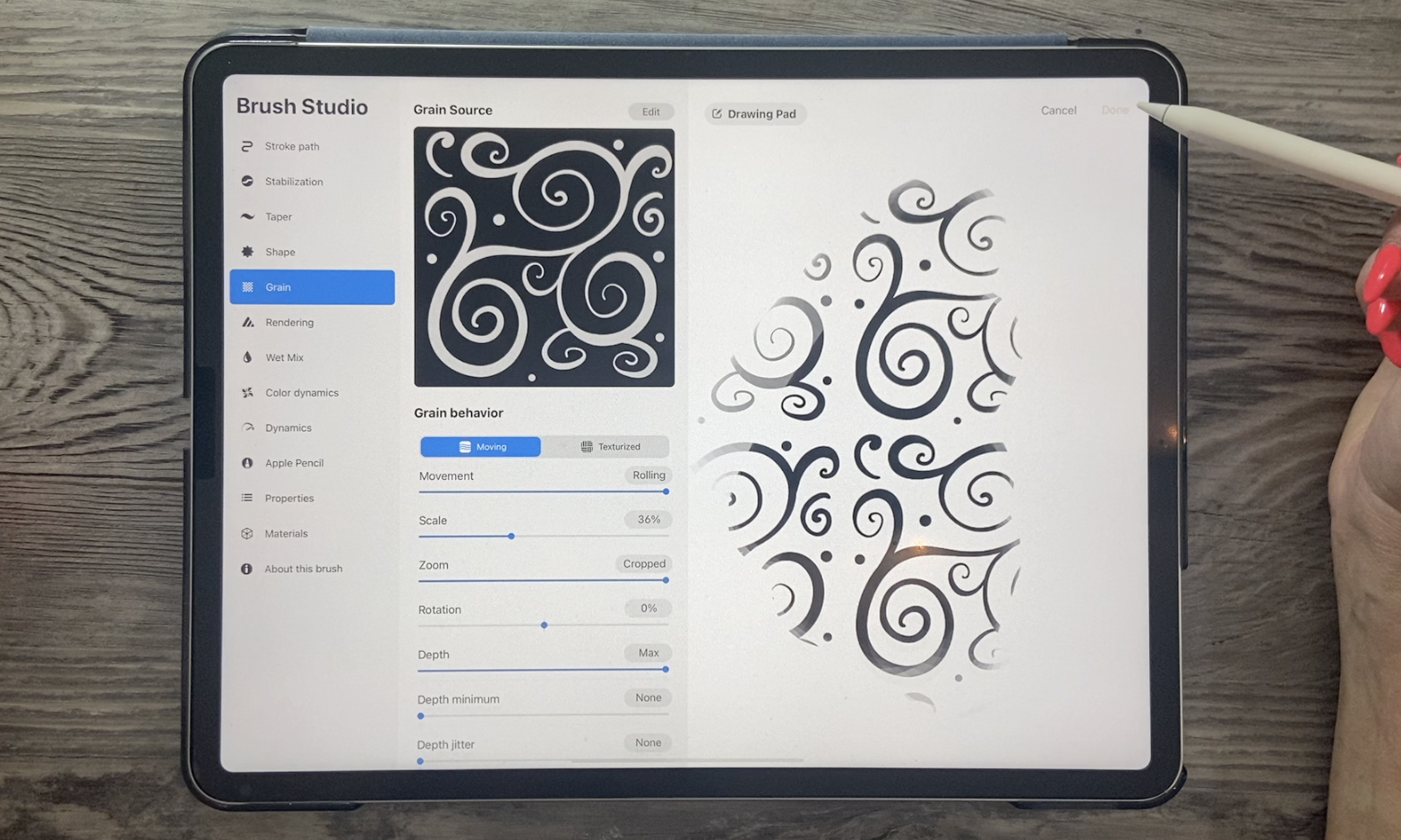
va a ser justo esta parte aquí. Por lo que necesitamos un fondo blanco para el pincel ahora mismo. Pellizca a estos dos juntos, desliza hacia abajo y copia, y luego vamos a entrar en nuestros pinceles aquí. Tengo uno para agregarla al fondo ya. Voy a duplicar esa, pero podrías empezar con un pincel nuevo. Voy a entrar y
entrar a la forma y asegurarme de que esté en blanco. Y entonces el grano va a ser tus patrones. Entonces esa es la que hice antes, pero voy a pegar en esta nueva. Por lo que hay que golpear Importar y golpear pegar. Mi nuevo está pegado aquí. Voy a pegarle a Done y tienes que pegarles dos veces, y entonces tu nuevo patrón estará aquí. Entonces ahora mismo lo tengo set bonito y grande. Esa es una de las razones por las que quería duplicarlo para que no
tuviera que entrar y hacer ajustes de racimos. Pero si lo haces después de ti, es en las propiedades aquí
lo que
hace que tu pincel sea más grande y eso está en el grano aquí que hace que tu patrón sea más grande o más pequeño. De acuerdo, entonces ahora vamos a pegarle a Done. Puedo decir
que perdió ese fondo azul de alguna manera, pero está bien. Bajemos hasta el fondo aquí. No hay nada en esta capa. Sólo puedo esconder esta capa aquí. No hay nada en esta capa, así que vamos a llenarla con, no
sé, tal vez el peso no va a estar lo suficientemente
contrastando con las placas. Entonces tal vez vamos a llenarlo con esto en su lugar y el color de la obesidad, y eso me parece un poco oscuro, así que me voy a ir un poco más claro. Y luego pintemos en nuestro patrón en unos colores ligeramente diferentes. Nos vamos a ir un poco más oscuros. Y ahora que tenemos un patrón en nuestro mantel, así que eso fue súper fácil. Aunque tengas que hacer el patrón tú mismo, puedes entrar aquí y ajustar el verde y rehacerlo. Si preferirías tener un grano más grande. Creo que hay un par de patrones
divertidos que puedes conseguir aquí, justo en los pinceles Procreate, ¿o eso sería? No puedo recordar si hay patrones, texturas. Sí. Aquí hay un patrón victoriano que te vendría bien si quisieras. Entonces me quitaré el mío de ahí. Si pones aquí el patrón incorporado de procreate. Y esa es básicamente la misma idea que la que tenía, fue quizá un poco más elaborada, pero diviértete con ella. Haz un patrón que sea diferente. Me encantaría ver lo que haces y asegurarme que publiques estás completamente terminado pi, creo que ha resultado bastante bien. Me hace tan solo anhelar pastel de calabaza ahora mismo. Entonces creo que sólo voy a añadir un par de toques finales y luego consideraré esto hecho. Entonces te veré en la siguiente lección para esos toques finales.
7. Retoques finales: Hola chicos, bienvenidos a la lección 6. Entonces solo quería mostrarles algunos de
los toques finales para que esto sea absolutamente perfecto. Empecemos. De acuerdo, así que un par de cosas que pensé agregar que realmente realzarían nuestra escena aquí fue algo de iluminación. Entonces lo que he hecho con esta capa aquí es muy sencillo. Se hace con debajo de los cepillos de aire anchos. Así que simplemente tomé el suave planeado y creé algunas mentes a través de la página. Es difícil verlo aquí. Ya sé qué, déjame encender el fondo y luego podrás verlo mejor. Pero puedes ver tengo un par de rayas de blanco y luego tengo algo más oscuro. Te vendría bien un negro. Yo uso el marrón y básicamente acabo de agregar una nueva capa. Tengo mi aerógrafo, fui al blanco y luego solo
jalé algunas líneas al otro lado de la página. Entonces básicamente así y tal vez otro por aquí. No tienes que presionar muy fuerte como no necesitas tenerlo súper sólido como lo hago aquí. Pero lo que hice, y me pareció sólo maneras más fáciles de hacerlo con un aerógrafo suave y luego usar el gaussiano borroso, para usar un marrón realmente oscuro, el desenfoque gaussiano para incluso borrosa un poco más. Vamos a estar usando un modo de mezcla que nos hará lucir como luz. Entonces, solo vamos a conseguir ese desenfoque de precaución. Esto no va a resultar probablemente exactamente como yo tenía el otro, pero está bien. Al mantener pulsado ese icono de visibilidad ahí, pude volver a encender todas las demás capas. Ese es un gran truco. Me tomó mucho tiempo antes de que me enterara de esa. Y creo que el modo de fusión sería bueno en una luz lineal. Por lo que también puedes experimentar con esto. Entonces puedes ver, quiero decir, eso es demasiado intenso, pero eso sí da luz y sombra. Entonces solo puedes ajustar tu opacidad para llegar a lo que quieras. Entonces con el que había hecho y algo así como más
me gustaba, había hecho una especie de más sutil, una
especie de más sutil, pero quería que
lo vieras para que obtuvieras el efecto completo. Y, ya sabes, como dije, puedes reducir la opacidad, lo que marca una gran diferencia. Entonces estaba eso que quería hacer. Y luego la otra cosa pensé que necesitábamos un poco más de sombra aquí por fuera. Esa otra que me he puesto ahí que es un poco demasiado suave. Entonces para lograr eso, fui a la propia capa de Pi y seleccioné, luego agregué otra capa abajo. Entonces esa es una capa vacía por el momento. Y luego llena esa capa con un color oscuro. Ahora, creo que voy a ir a un oscuro, una
especie de azul y sólo voy a Fill aquí. Ahora no lo puedes ver realmente porque está detrás de un pastel, pero eso está bien porque lo que vamos a hacer aquí de nuevo es agregar el desenfoque gaussiano para tenerlo extendido y darnos esa sombra. Ahora nos lo está dando muy uniformemente por todas partes. Entonces lo que quiero hacer es tirarlo para que esté de este lado. Entonces, de nuevo, este es tu juicio que vas a usar aquí en cuanto a lo lejos para desenfocar eso. Y eso me parece bien. Y creo que lo que haría es multiplicar el modo de mezcla. Y entonces incluso puedo
reducirlo un poco más para conseguir el control. Y aquí puedo ver que
tengo transparencia en mi capa de pastel. Entonces por eso viene la sombra por ahí. Entonces aquí solo usaría también el aerógrafo suave y solo entraría en esa capa y
borraría cualquier cosa que no sea como yo lo quiero. Entonces justo aquí también, creo. Entonces entre eso y la iluminación ahora, creo que realmente puedo considerar esto hecho. Entonces eso es todo para la gente de clase de hoy. Y te veré en el recapitulativo.
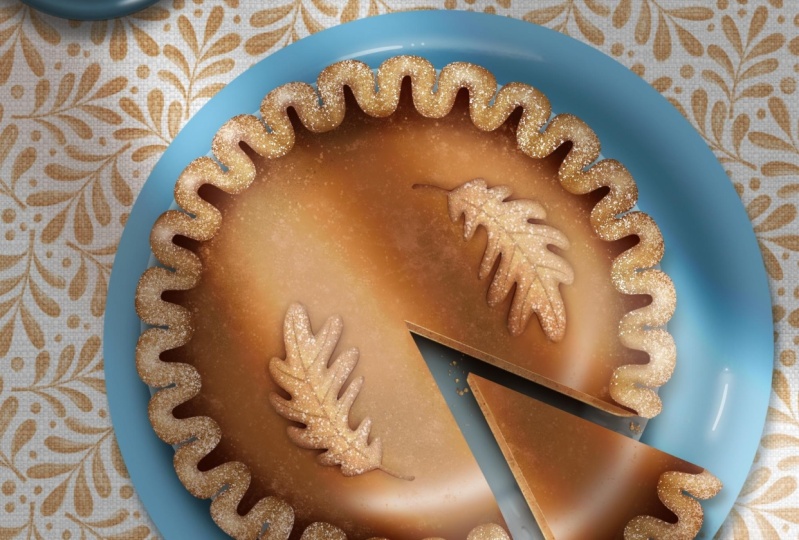
8. Reflexiones cerrados y Wrap Wrap: Espero que hayan disfrutado de este proyecto. Me pareció muy divertido de hacer. Me gusta trabajar en un ángulo diferente o en un ángulo diferente al que estoy acostumbrado. Es sólo algo que realmente abre tu mente. Entonces piensa en otros proyectos que podrías hacer y algunos de los conceptos que aprendiste hoy podrían
aplicarse a diferentes tipos de tartas. Y tal vez hasta pasteles con una tapa de celosía o algo donde realmente que pensar en cómo funcionaría la sombra. Entonces creo que con lo que has aprendido hoy, deberías poder hacer eso. No puedo esperar a ver tus proyectos. Espero que alguien haga algo realmente desafiante como eso y me vuele la mente cuando estés compartiendo tus proyectos. Simplemente me encanta porque creo que me da
esa sensación de satisfacción que
en realidad he hecho un buen trabajo de enseñarlo. Ahora si no lo has hecho ya y te gusta mi enseñanza, asegúrate de presionar ese botón de seguimiento allá arriba. De esa manera te informas de cualquier cosa que haga y de cualquiera de mis nuevas clases mientras las publicas. Y entonces no olvides que estoy agregando un montón de cosas a mi página web todo el tiempo. Y recientemente ha habido una oleada de actividad, por lo que ha habido bastantes cosas agregadas. Por lo que cualquiera de los conjuntos de pinceles que has usado en mis clases anteriores ha sido en conjuntos de sampler. Ahora he subido un montón de los sets completos. Así que asegúrate de revisar eso. Si tienes curiosidad por alguno de los otros trabajos que hago, echa un vistazo a mi tienda como docile.com. Ese es probablemente mi más grande y tener un montón de producto subido allí. Ese es el sitio que
me da muchos ingresos en esta época del año. Ahora si quieres echar
un vistazo a algunos de mis recursos de artistas, también
tengo que petrous sitios, concesionarios de arte
Glarus ahora calle y maestra Doris y aspirina. Para que puedas revisar esos 200. Y si alguna vez tienes preguntas, asegúrate de publicarlas aquí o puedes enviarme un correo electrónico directamente a la loris 1960 en me.com. Y ese es el loris no tratar con VLR. Sí. Es fácil cometer ese error. Ya he visto el cinturón de mi nombre de tantas maneras diferentes. Ahora sólo quiero tomarme un momento para dar las gracias de que me estás siguiendo y de que has estado en mis clases. Estoy verdaderamente humilde. Te lo agradezco tanto y espero verte en todas mis clases. Entonces supongo que eso está bien por ahora y te veo la próxima vez.
 Delores Naskrent, Creative Explorer