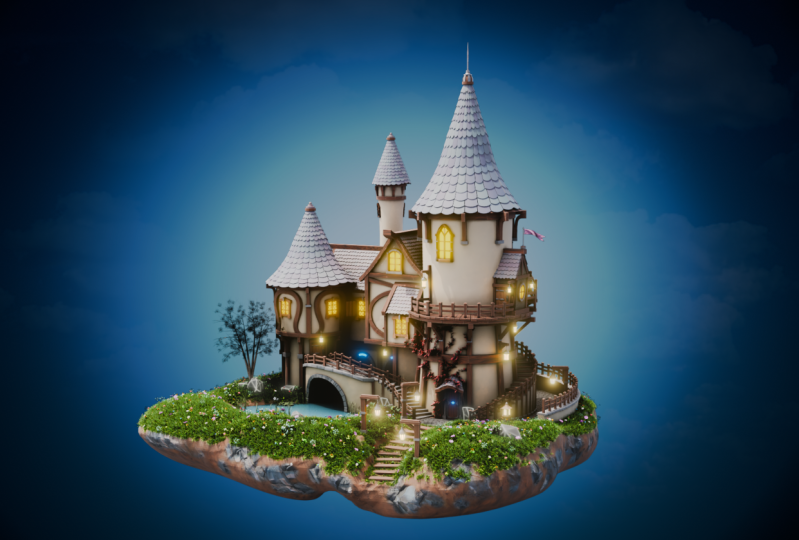
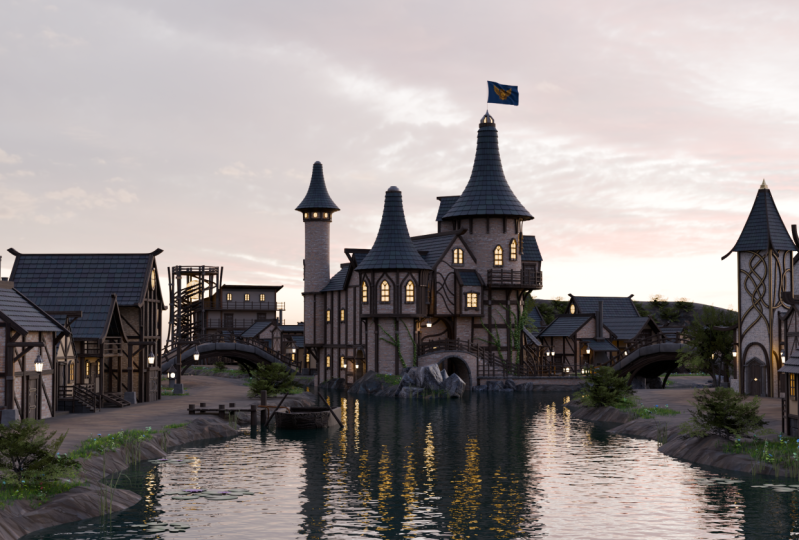
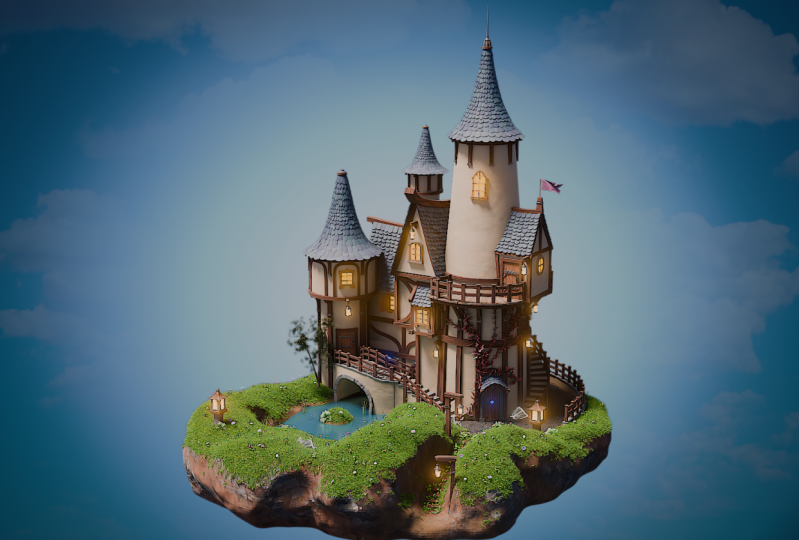
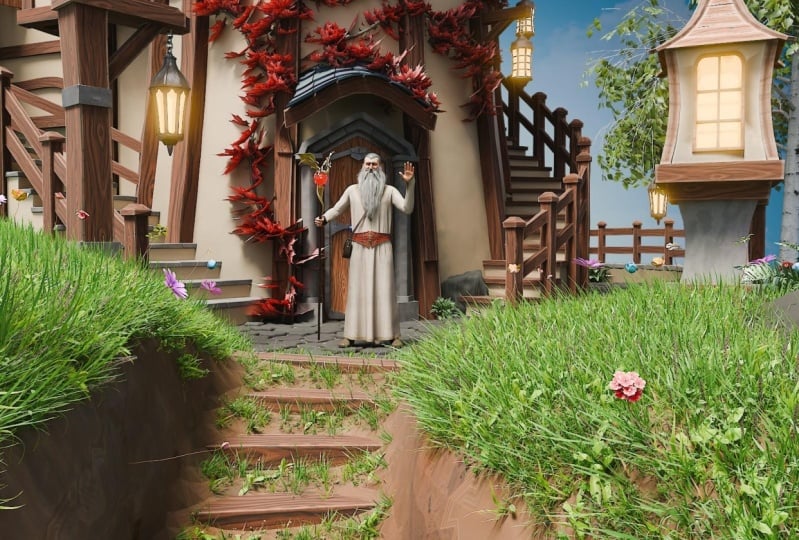
Transcripciones
1. Taller de nodos de geometría y modelado en Blender 4: Bienvenidos a todos a la
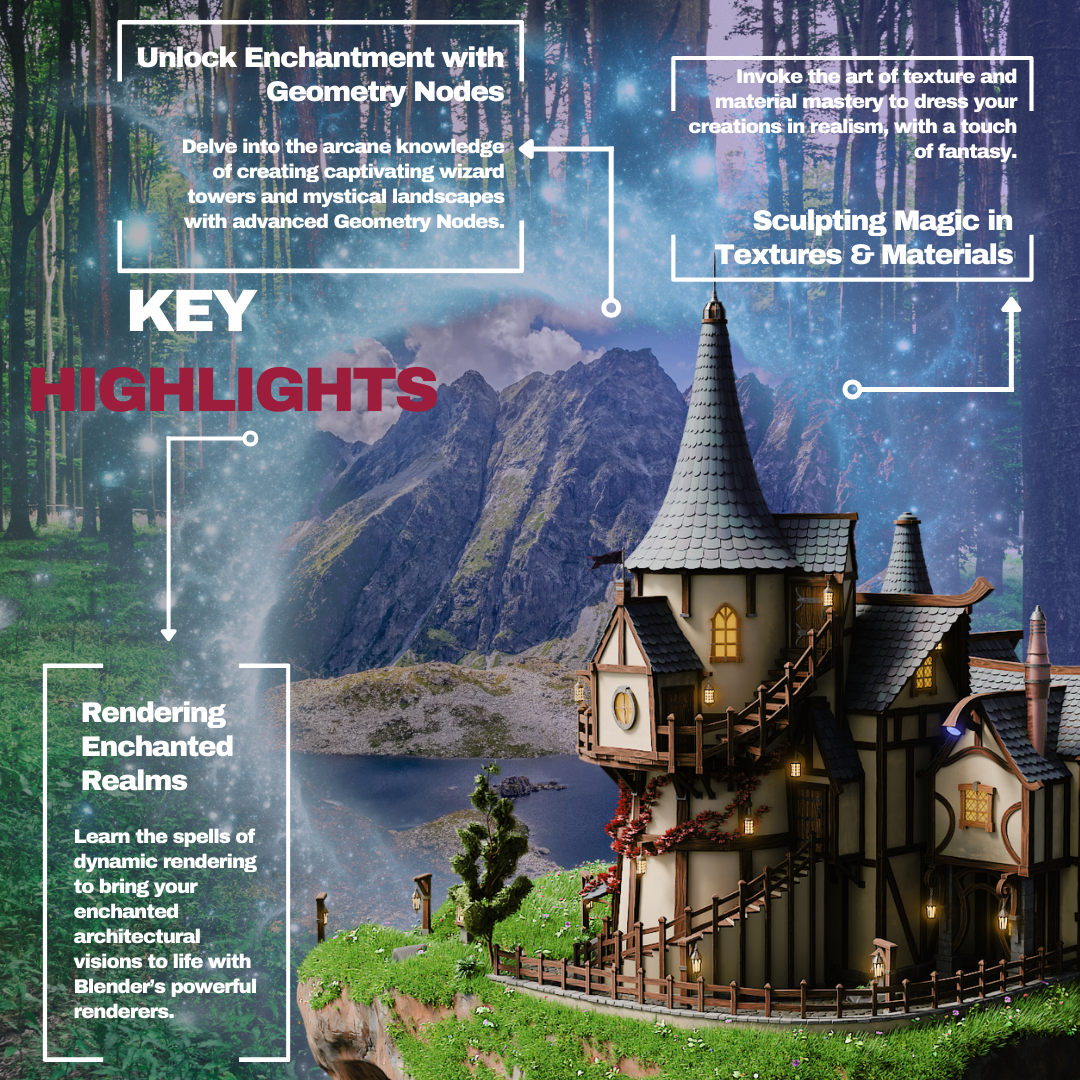
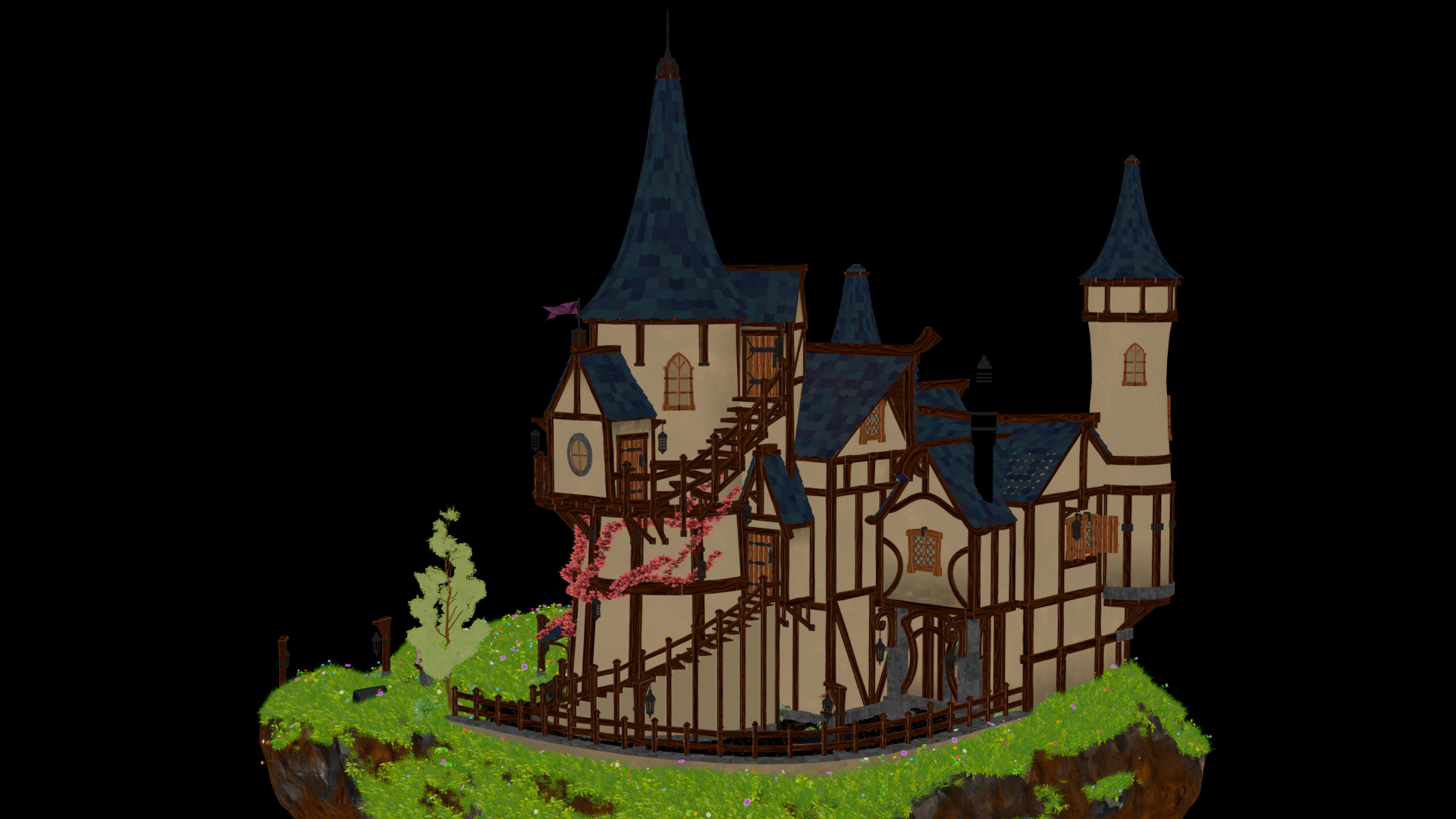
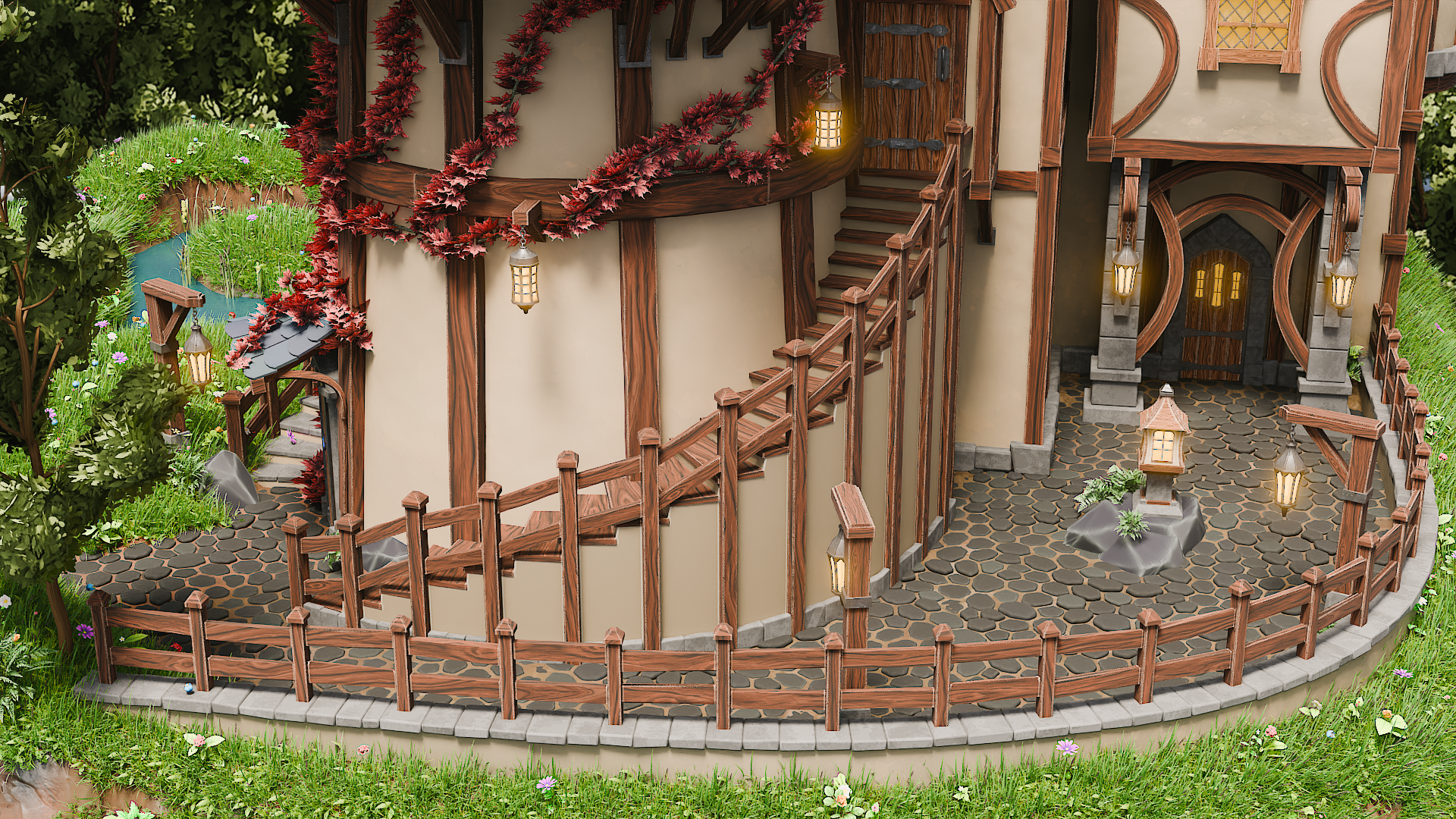
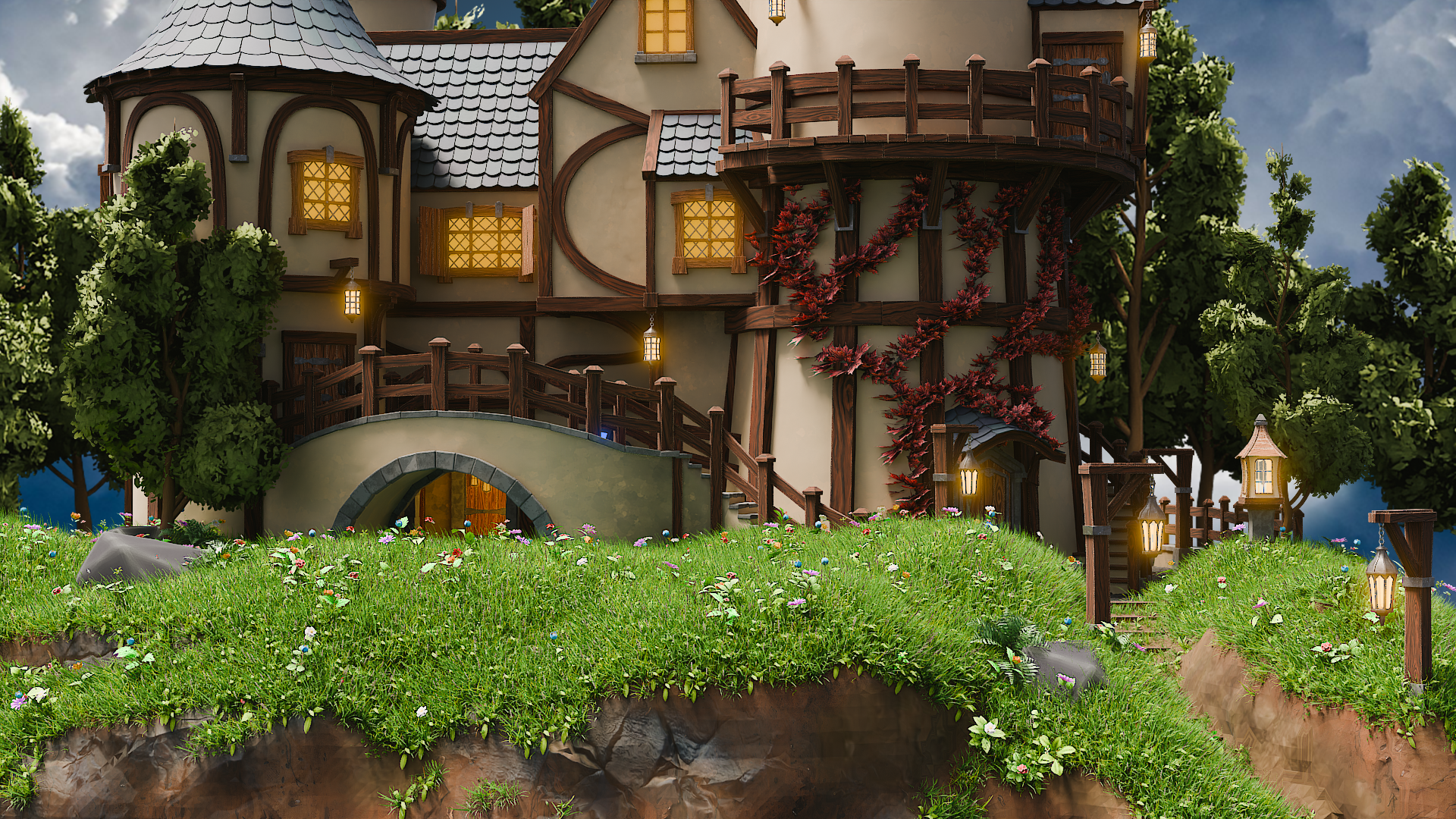
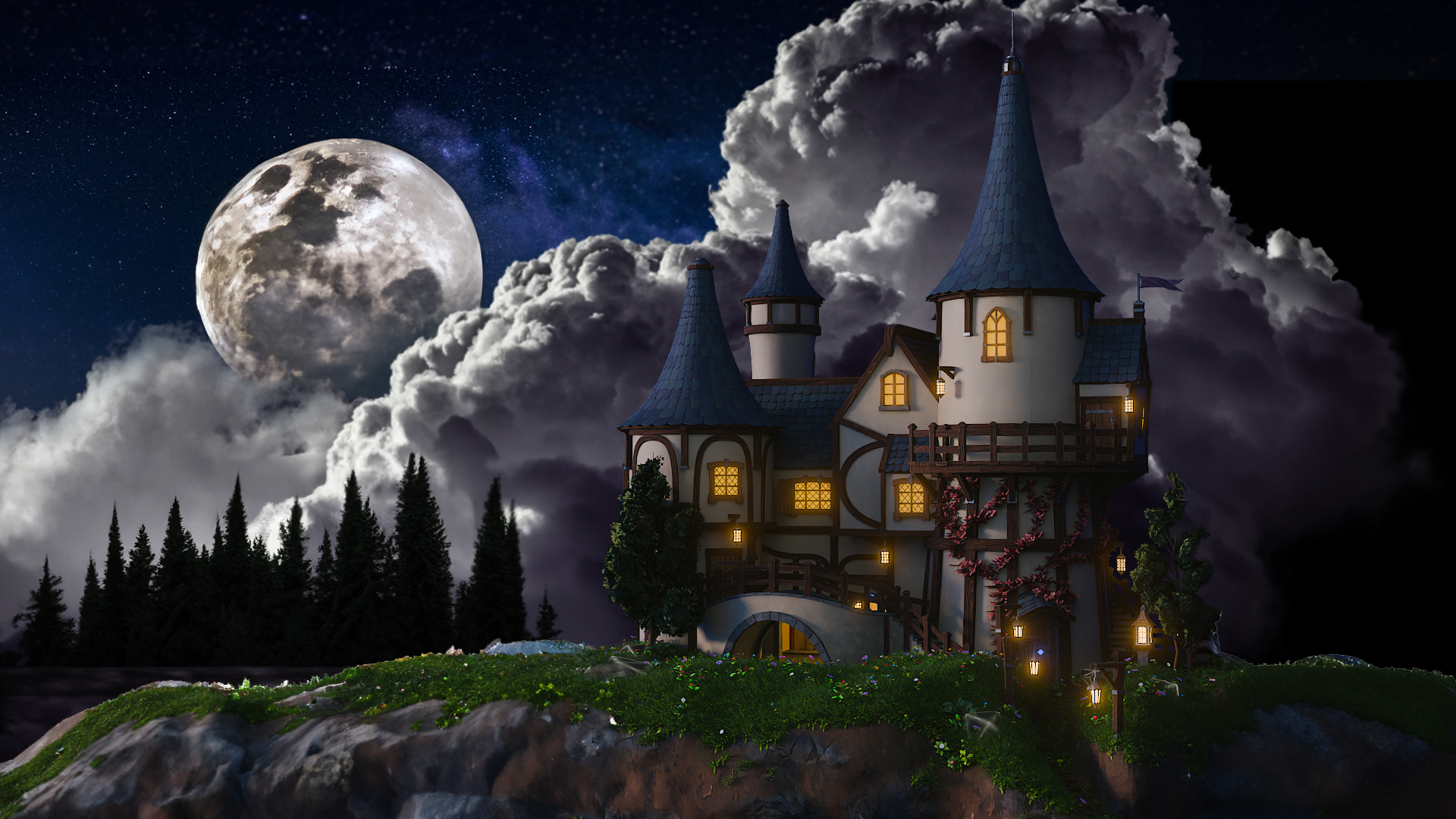
Blender four Modeling y Geometnowshop Soy Neil de tres D Tudor, y estoy emocionado de guiarte en un viaje cautivador hacia el reino de la arquitectura elegante En este curso de casi 30
horas de duración, honraremos todo el
poder de Blender four para crear una
mágica Torre de Magos, combinando la antigua brujería con modernas técnicas de modelado en tres D. Ahora profundicemos en lo que
este curso tiene para ofrecer. Empezaremos con una guía de
referencia completa. Aprenderás a obtener imágenes,
a dibujar tus propios edificios
y a usar herramientas como el
representante puro para organizar imágenes para
todo, y a usar herramientas como el
representante puro para organizar imágenes para desde entornos de ambiente hasta entornos forestales e iluminación
arquitectónica. A continuación, comprender
la importancia de una base sólida
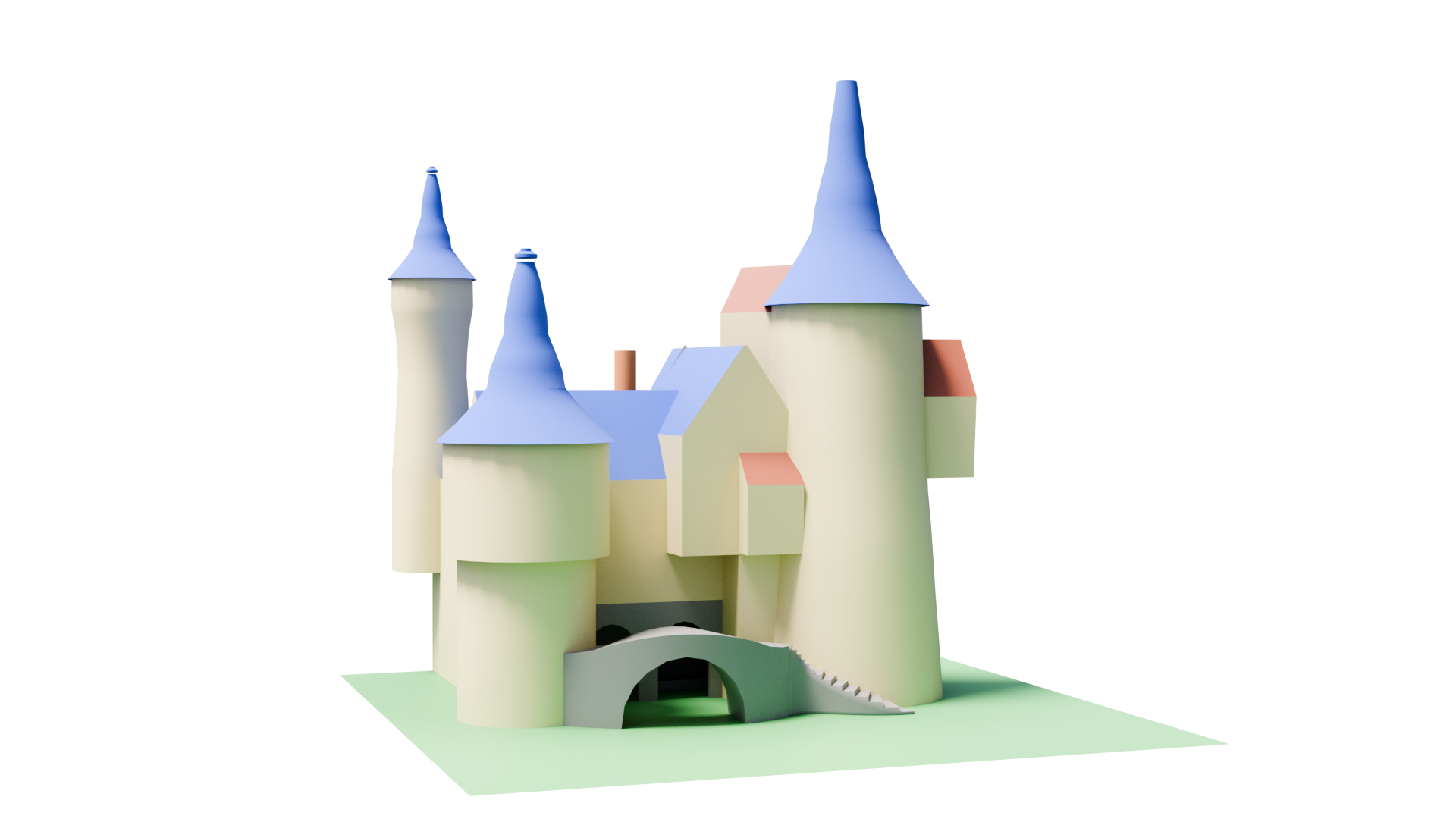
cubrirá el boxeo gris. Cómo diseñar cajas grises que no sólo
estructuren tu modelo, sino que también cuenten una historia. Cada juego que hayas
jugado siempre comienza
con una caja gris, e integraremos la iluminación y oclusión
ambiental desde el principio para crear escenas
increíbles que sientan las bases para
tus elegantes edificios modelado está en el
corazón de este curso, desde simples bloques de piedra hasta escaleras
incrustadas
y Estamos construyendo todo juntos uno
al lado del otro. Y eso significa que
aprenderás los conceptos básicos del modelado hasta las técnicas
profesionales. Cubriremos todo, desde
sombreadores y mapeo UV. Todo esto hecho en tiempo real
sin que nada se pierda. Este curso único también incluye
un completo paquete de recursos con ocho nodos de geometría personalizados creados aquí en tres D Tudor, haciendo que tareas como techos y construcción de
escaleras sean lo más
perfectas posible Los profesionales
crearon estos nodos para otros profesionales, lo que significa que son
increíblemente fáciles de usar. Y lo que es más,
puedes usarlos en todos tus futuros proyectos
personales. Esto simplemente
revolucionará la forma en que
abordes el modelaje y las
escenas en el futuro A continuación,
profundizaremos en la
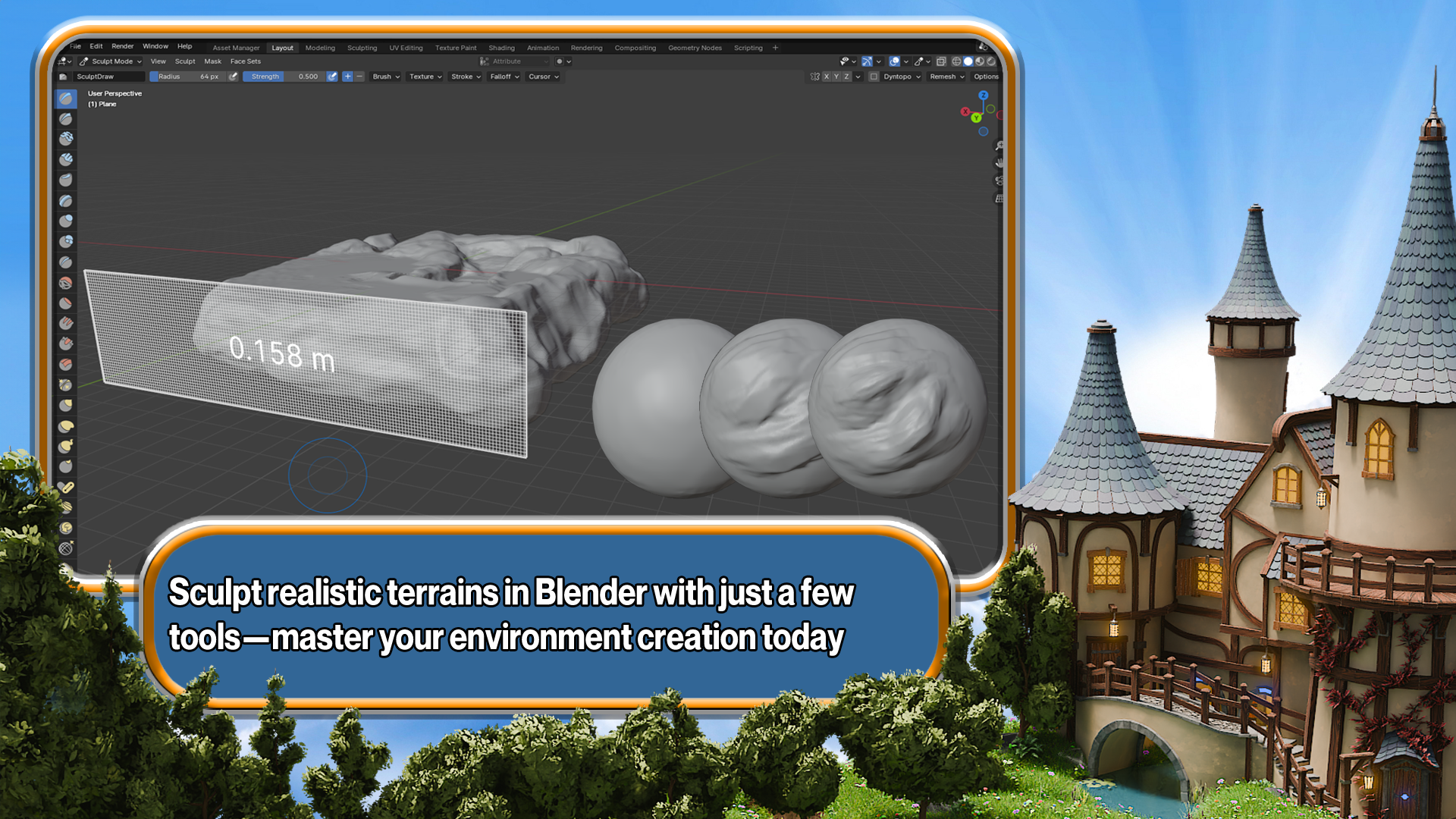
escultura ambiental utilizando mezcladoras
robustas Te voy a mostrar cómo unos
pinceles y técnicas son todo lo que necesitas para crear impresionantes paisajes
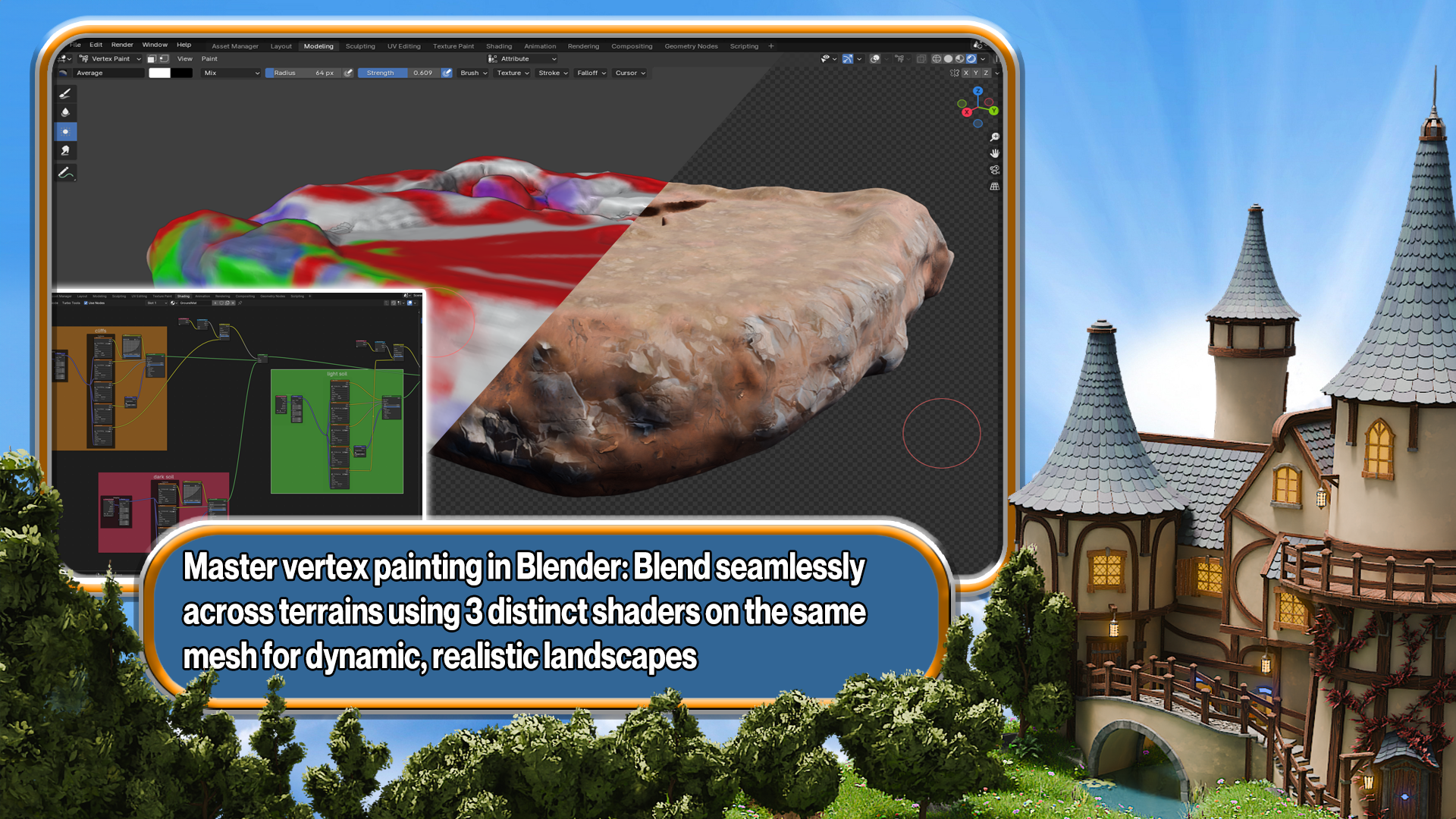
rocosos y suelos. Además, la mística de la pintura de
vértices
ya no será un misterio porque también
cubrimos en este curso, nuestra configuración completa de sombreadores de vértices Con esto,
aprenderás a mezclar texturas de
terreno
directamente y a licuar, creando intrincados caminos
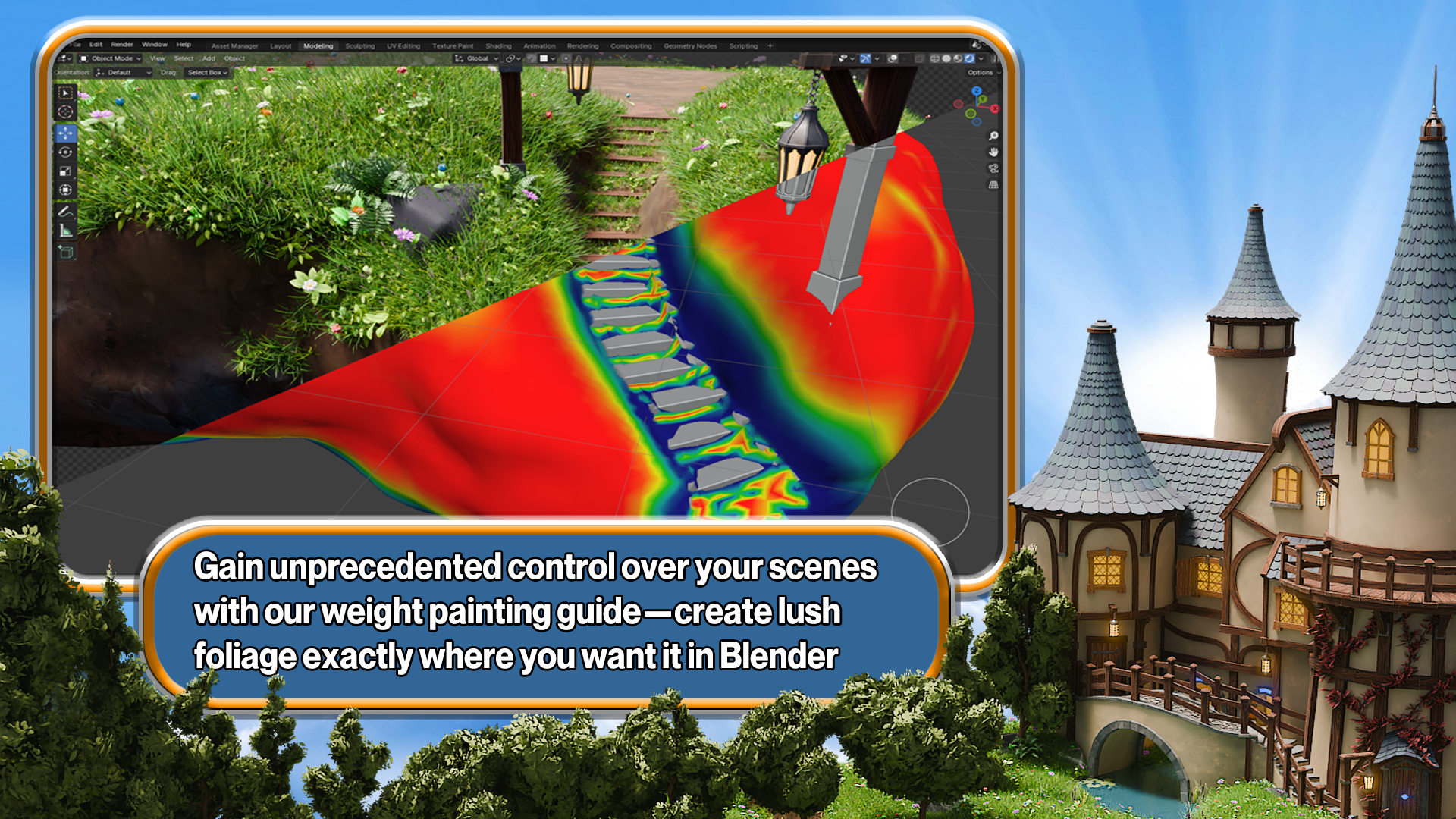
y terrenos rocosos Para aquellos que buscan agregar vida
vibrante a sus escenas, nuestra introducción a la
pintura con pesas te
enseñará a crear prados exuberantes
y flores florecidas Aprenderás a emparejar los nodos de
geometría con la pintura con
pesas, lo que
significa que nunca más volverás a
estar atascado, creando hermosas escenas
que realmente cobran vida. Por último, el arte de
componer y renderizar llevará tus
proyectos a ese siguiente nivel Nuestra
guía completa de composición cubre todo, desde
escenas de capas hasta masterización de emisiones
y configuraciones de oclusión ambiental no hablar de técnicas efectivas de gradación de
color, que agregarán ese toque final de atmósfera a tus escenas. Entonces, si estás listo para
comenzar tu viaje conmigo al reino
de Blender four, entonces comencemos. Feliz modelaje,
a todos. Salud.
2. Cómo explorar el paquete de recursos y referencias de Blender: Bienvenidos a todos al taller de Blender de cuatro nodos de
Modelado y Geometría. Y aquí se puede ver, en
realidad estoy en el flamante
o esta vez, estrenar Blender 4.1 mejor. Pero cualquier cosa realmente por encima de Blender tres debería estar absolutamente
bien para que la uses. Eso es porque
tenemos asset manager y todas esas cosas geniales que vienen junto con Blender tres. Realmente no hay mucho cambio de lo que vamos a hacer de Blender
tres a Blender cuatro. Hay algunos
detalles intrincados ahí dentro. Pero en su mayor parte, deberías estar absolutamente bien. Sin embargo, te recomendaría que
descargues algo por encima de
blender four, si puedes, porque esa es
la
versión más nueva con todas las cosas nuevas que
probablemente vamos a
tocar. Ahora, antes que nada,
déjame mostrarte lo que viene con
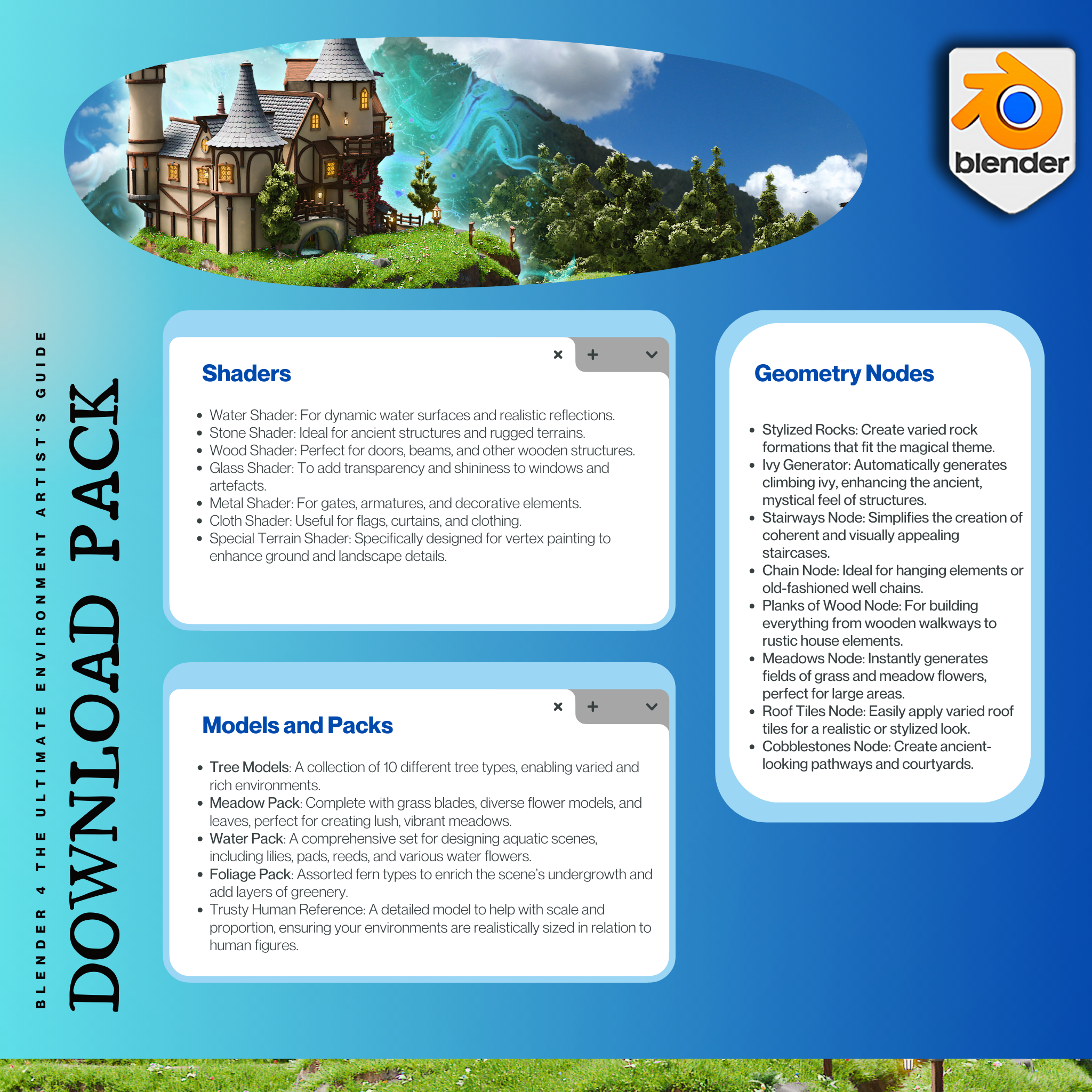
este costo real. Entonces ese es el paquete de recursos que vas a descargar, y es realmente un paquete de recursos
increíble. Así que vamos a entrar en eso ahora. Bien. Entonces cuando
descargues el pack, recibirás
algo como esto. Estos tres expedientes. Uno de ellos es el
fondo compuesto. No vamos a
preocuparnos demasiado por eso. Todo lo que es es un fondo que
vamos a poner dentro nuestro composite cuando vengamos
a renderizar nuestra escena. A continuación, tenemos nuestras
puertas y ventanas de referencia. Te voy a mostrar
eso en tan solo 1 segundo. Y luego tienes el paquete de recursos
real. Entonces dentro de este paquete
de recursos están todas
las cosas buenas como materiales, y eso también
te voy a mostrar. Pero antes que nada, echemos
un vistazo a la referencia de puertas y
ventanas. Entonces, lo que realmente hemos
hecho esta vez es que
hemos creado
una guía de referencia para todas nuestras puertas
y ventanas solo que puedas seguir
un poco más fácil. Y se puede ver que aquí están
todos dispuestos. Entonces, cuando vengamos a crear nuestras puertas, te estaremos
diciendo, bien, vamos a estar
creando la puerta tres, y luego tenemos una
guía de referencia para usar realmente. Y claro, depende de
ti si quieres pisar el camino trillado y
crear tus propias puertas. Pero esta es una buena referencia
para trabajar realmente también. Bien, después de todo, entonces, tenemos el paquete de
recursos real, que te mostraré ahora Entonces aquí estamos en el paquete de recursos
real. Y créanme chicos, esto tiene todo lo que van a
necesitar para crear esta escena. Y también
vas a aprender
a usar cosas como nodos de
geometría, cosas como follaje que prácticamente
puedes crear tú mismo
o puedes encontrar en muchos,
muchos lugares en línea, la mayoría de ellos o algunos de ellos de forma absolutamente
gratuita. Así que ahora vamos a
echar un vistazo a esto. Entonces, lo primero que
tenemos son todos nuestros materiales que
vamos a usar. A medida que realmente trabajamos en el curso, estaremos revisando
estos materiales, y estaremos, ya sabes, discutiendo cómo están
realmente juntos. No te preocupes, estarás
aprendiendo a crear materiales, a traer mapas de texturas y todas esas cosas buenas para hacer que tus modelos realmente,
realmente salgan. A continuación de todos ellos,
tenemos un árbol. Este es el árbol que
vamos a usar, pero se lo he dado para que puedas tener muchas variaciones de árboles, y claro,
te voy a mostrar cómo meter
todos estos. También
tenemos entonces un paquete de prado que viene con
este curso real. Y se puede ver
aquí,
tiene muchas flores,
mucha hierba. Y voy a hablar de por qué
tenemos eso ahí dentro
en un momento. Lo mismo para las hojas de marfil. Tenemos casi cuatro variaciones diferentes de hojas
de hiedra. Y tanto el prado las hojas reales
van a ser utilizadas dentro de
nuestros nodos de geometría, que voy a
pasar pronto. Después de todo, entonces
tenemos nuestras plantas de agua. Así se puede ver por
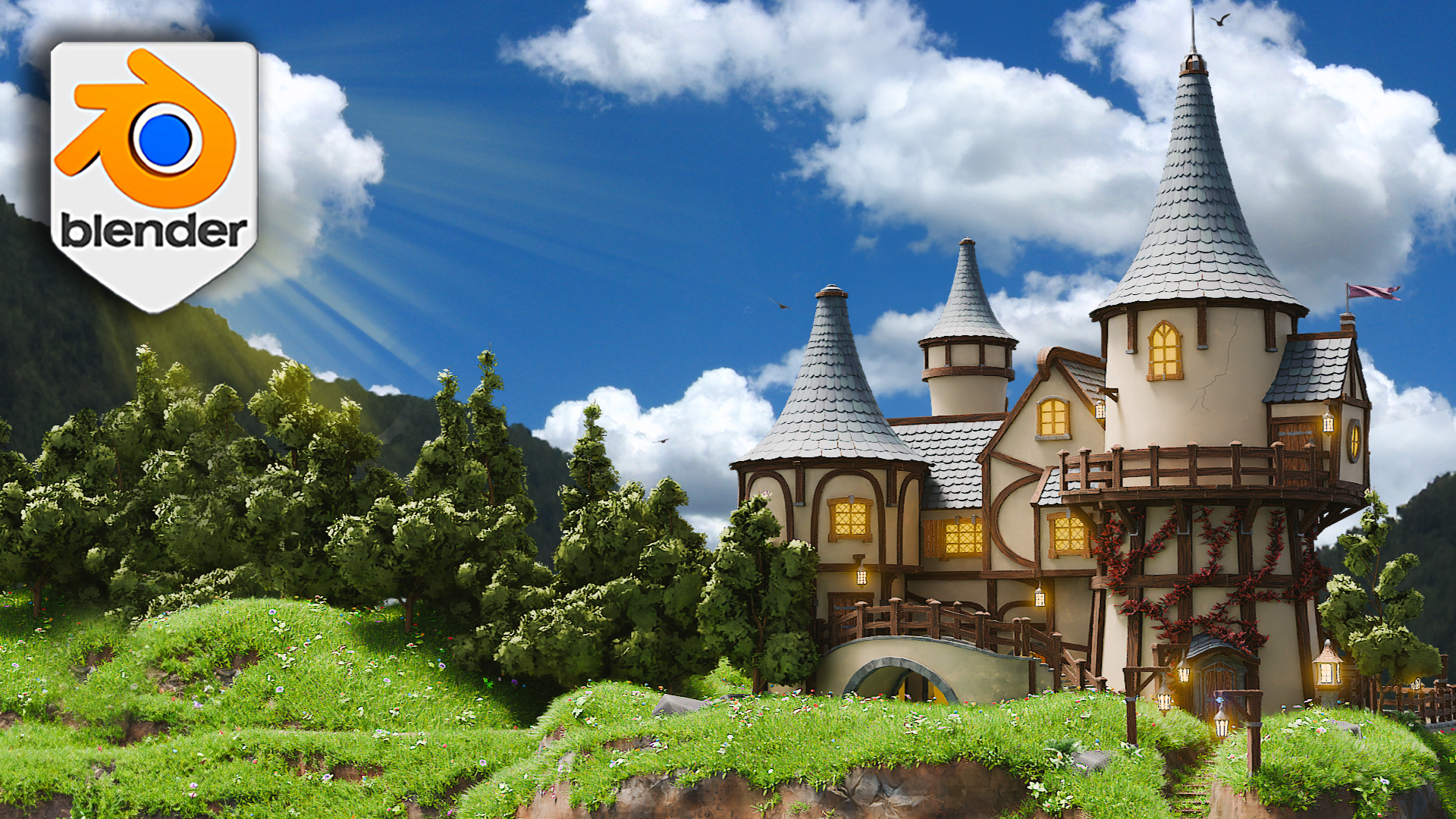
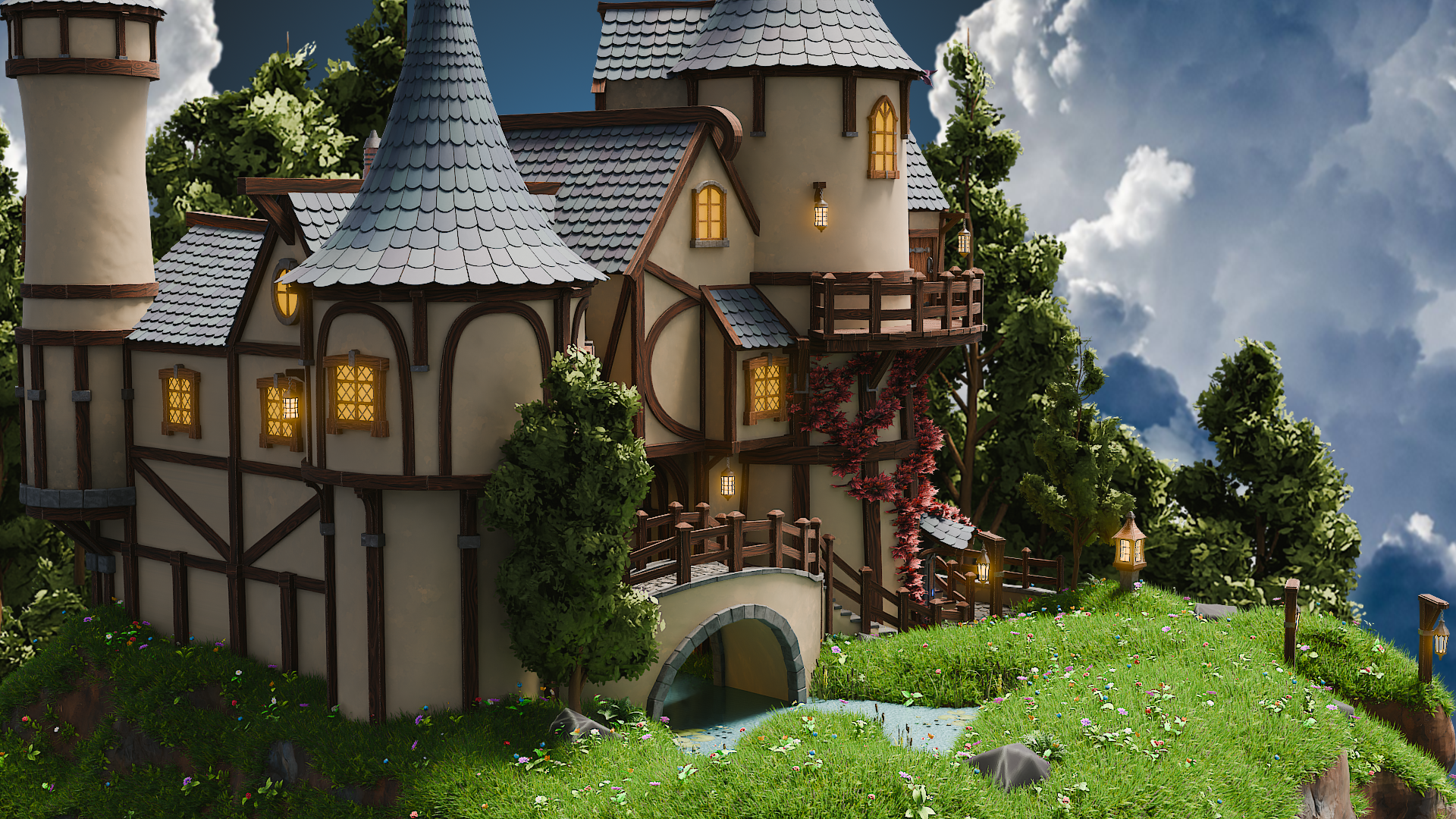
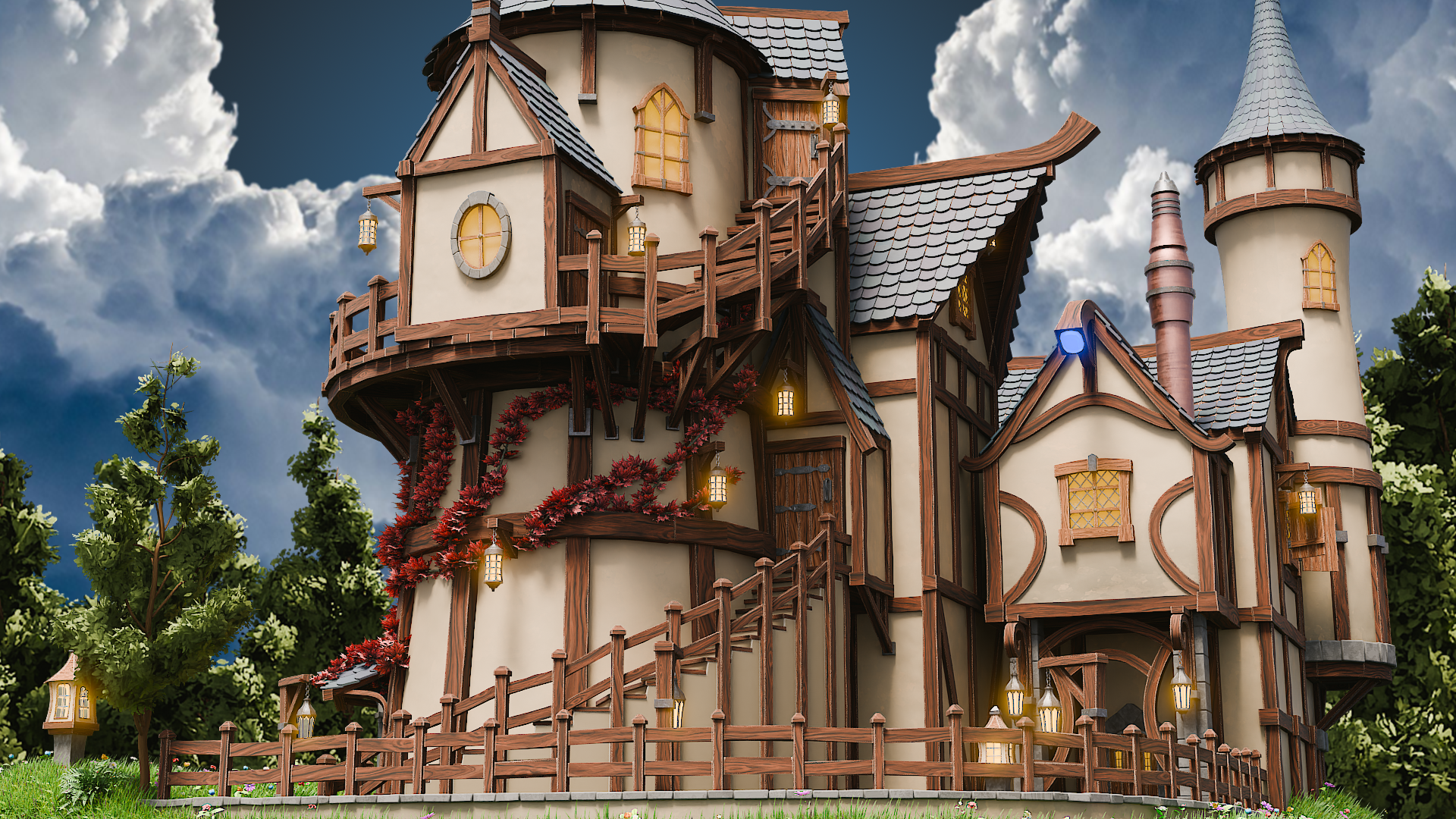
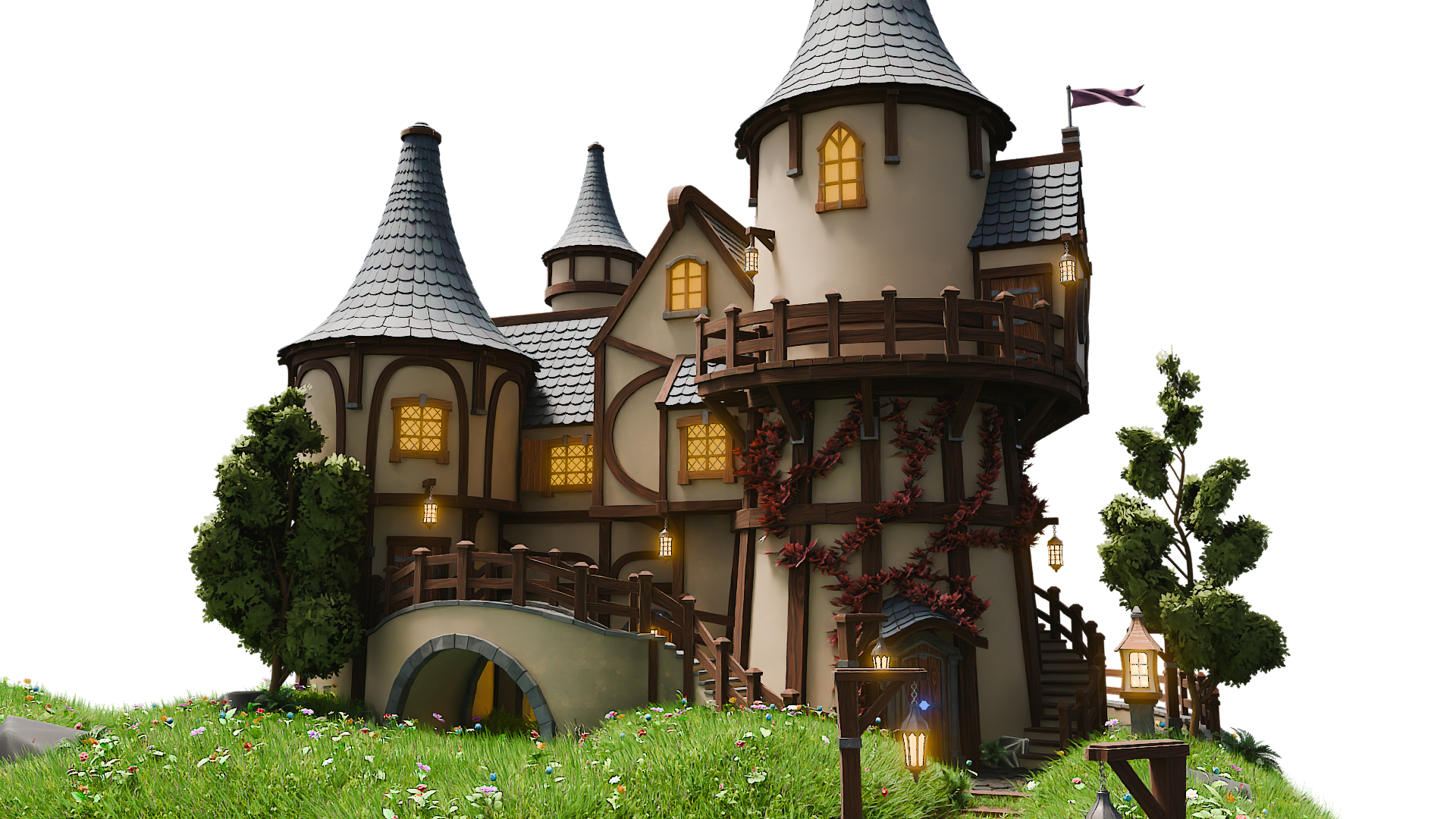
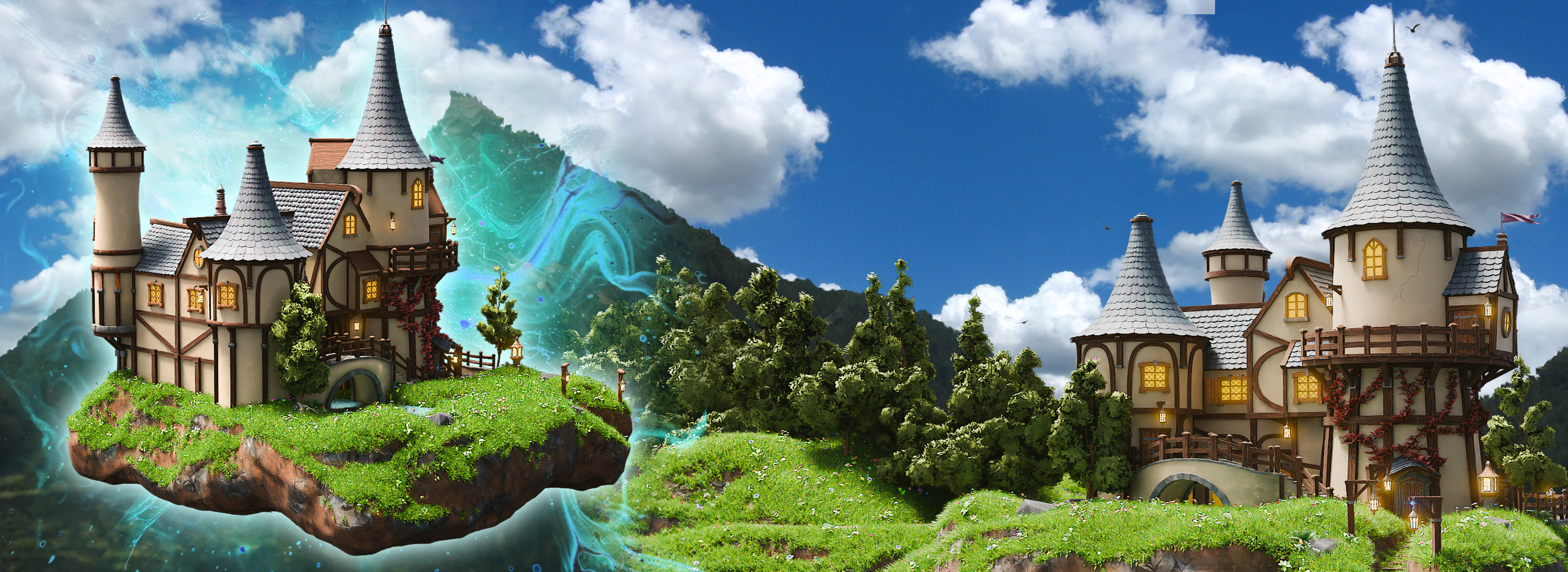
la referencia real de este curso, la imagen, la imagen principal de este curso, que dentro de nuestro estanque real, tenemos muchas, ya sabes, plantas y realmente, realmente
dando vida a las cosas. Esto realmente lo hace fácil
si puedes agarrar paquetes o crear tu propio
follaje o plantas. Estos son algunos que
en realidad hemos creado nosotros mismos. Y entonces solo puedes
traerlos a muchos, muchos tipos diferentes
de entornos. Después de todo, entonces, tenemos
nuestra referencia humana de confianza, que siempre tenemos a las tres D Tudor y esto es solo para asegurarnos de
que cuando empezamos,
empecemos la manera correcta y todo esté construido
a la escala adecuada Entonces vamos a empezar
las cosas de la manera correcta, y vas a aprender
todo desde
cero para llevarte a ese nivel
profesional. Siguiente de todo, entonces,
tenemos nuestro follaje. Nuevamente, como las plantas acuáticas
reales, es una buena idea si puedes agarrar poco de follaje gratis o
hacer tu propio follaje, y luego podrás llevarlo
a tus ambientes. Básicamente, cuanto más
real sea el follaje y las plantas y los árboles y cosas así que tengas
a mano, más fácil lo
vas a encontrar para darle vida a ese
ambiente. Porque lo que encontrarás es que el entorno se ve bastante duro, incluso si es altamente, altamente modelado, ya sabes, modelo a un nivel realmente alto Pero si no tiene
plantas y follaje y árboles o vides
y cosas así, realmente
va a
parecer un poco stock. Entonces, es por eso que en
realidad te estamos suministrando en el paquete
de recursos real todas estas
cosas disponibles. Y a partir de ahí,
en realidad se puede construir a partir de eso. Ahora bien, no sería un taller de
geometría sin realmente
suministrarle nuestros nodos de geometría. Vamos a estar
usando estos
prácticamente a lo largo del curso, y estos realmente te
van a ayudar no
solo a darte cuenta de lo poderosos que son los nodos de
geometría, sino que también te ayudarán a crear un ambiente
realmente, muy agradable. Entonces los de aquí,
tenemos nuestras rocas. Te voy a mostrar mientras
trabajamos a través de estos, cómo usarlos, cómo los
armamos. En realidad no vamos a
estar construyendo nodos de geometría, pero ciertamente vas a aprender lo poderosos que son, y ahora realmente
los hemos reunido. También básicamente vas
a conseguir estos de por vida. Entonces básicamente en todos tus
entornos en el futuro, eres libre de usar estos
no comercialmente, por supuesto. Bien, entonces tenemos nuestras
rocas, tenemos nuestra cadena. Tenemos nuestro IV.
Tenemos nuestras escaleras. Aquí tenemos tablones. Tenemos nuestro prado, del
que hablamos. Entonces este prado básicamente
funciona fuera de este paquete de aquí. Tenemos nuestro IV, que está por aquí, y esto
funciona con estas hojas de aquí. Tenemos nuestras
tejas, y por supuesto, tenemos nuestro nuevo nodo, que son nuestros adoquines Todos estos entonces
realmente
te van a ayudar no solo a crear
este entorno,
esta torre de Wizard,
sino que en el futuro, podrás
utilizarlos para crear pozos o simplemente hermosos
entornos estilizados porque todos estos nodos de geometría
están dirigidos a la estilización,
porque eso era en lo que
nos estamos enfocando Pero en el futuro, claro, estaremos creando
mucho más realismo dentro de nuestros nodos de geometría. Ahora, para aquellos de ustedes,
nuevos a la licuadora, en
la siguiente lección. Lo que vamos a estar haciendo es, vamos a estar pasando cómo navegar por Blender, así
como las
técnicas básicas de modelado porque
eso es algo vas a
necesitar saber antes hacer realmente cualquier cosa. Y para aquellos de ustedes que
ya saben todo eso, simplemente salten a
la siguiente lección, que será nuestra
guía de referencia porque es muy, muy importante antes de comenzar cualquier cosa que realmente obtengamos toneladas de referencias para saber qué vamos
a estar construyendo Entonces, en el futuro,
tendrás todos estos, que te mostraré cómo
apuntar en tu gestor de activos, crearás una guía de referencia. Y a partir de ahí, deberías
poder construir algo
al mismo nivel que lo que hemos
creado aquí. A, todos. Entonces espero que hayas disfrutado esta breve introducción
al paquete de recursos, y espero que
veas que tienes todas las herramientas disponibles para lo que vas
a necesitar para construir esto, y te veré
en la siguiente. Gracias a todos. Salud.
3. Domina la navegación de la ventana gráfica de Blender: Bienvenidos de nuevo, todos
al taller de Modelado de Otoño
y Nodos de Geometría de Blender . Y aquí no es
donde lo dejamos, pero aquí es donde
vamos a empezar. Entonces lo primero que
necesitamos saber es cómo movernos por
la licuadora,
cómo movernos a su alrededor. Entonces lo que voy a hacer ahora
es pagarte un tutorial corto, bien estructurado sobre
cómo moverte por licuadora. Y si ya
sabes todo eso, entonces simplemente salta
a la siguiente lección. Bien, todos. Te
veré en la siguiente. Gracias, salud. Bienvenidos a todos a los
conceptos básicos de la navegación de Blender. Ahora, antes de comenzar, es
importante entender
cómo funcionan los ejes
dentro de Blender Entonces podemos ver en este momento, tenemos una
línea verde que va por aquí y una línea roja
va por aquí. Esto se llama eje y, y este se
llama eje x. También tenemos uno
que es el eje Z, que no podemos ver en estos momentos. En realidad no viene con la vista de
Blender como predeterminada Pero si
realmente quieres ponerlo, simplemente subes al lado
superior derecho,
donde
están estas dos bolas
entrelazadas y simplemente
haces donde
están estas dos bolas
entrelazadas clic en el eje Z. Y ahora
en realidad podemos ver eso. Entonces, ¿cómo nos
movemos realmente por la vista mezclada? Hay varias
formas de hacer esto. Uno de ellos está por encima
del lado derecho aquí. Se puede ver si puerto por aquí, es el zoom in y zoom out. De hecho, puedo
hacer clic izquierdo y moverlos arriba y hacia abajo luego para
acercar y alejar. O puedo usar el
mouse real para acercar y alejar usando
la rueda de desplazamiento real. También hay otra cosa que
puedes hacer con Zoom, que es mantener presionado el turno de control y presionar el mouse central, y verás que tienes
mucho más control sobre acercar y alejar el zoom Ahora, lo siguiente que
quieres discutir es en realidad rotar alrededor de un objeto.
Entonces, ¿cómo hacer eso? En primer lugar,
traeremos un cubo con turno A, traeremos un cubo. Ahora bien, si presiono el botón
central del ratón y muevo el ratón de izquierda a derecha, se
puede ver que
en realidad podemos girar alrededor. Desafortunadamente, sin embargo, en realidad no
estamos rotando alrededor de este cubo. Entonces, para arreglar eso, necesitamos centrar nuestra vista
en el cubo real. Básicamente queremos enfocar nuestra visión en este cubo real. Entonces para hacer eso,
solo vamos a presionar el pequeño punto b en
el teclado numérico real, y luego verás que
realmente acercamos el zoom al cubo. Ahora bien, si desplazo la rueda
del ratón hacia afuera, verás ahora si sostengo boro
del medio del ratón
y giro a la izquierda y a la derecha, en realidad
estamos rotando
entonces alrededor del cubo. Y esto es importante porque si en
realidad traes otro cubo, entonces duplico este
cubo con el turno D, Muévelo sobre, así que trae
en mi movimiento Gizmo Y ahora verás si
giro alrededor de este cubo, no
estoy rotando
alrededor de este. Entonces eso es lado fijo,
solo presiona el doble. Otra vez, alejar el zoom, y ahora
también puedo rotar alrededor de
este cubo. Ahora veamos
algo llamado panning, lo que significa que en realidad
vamos a movernos a la izquierda y a la derecha,
y lo hacemos manteniendo presionado
el botón Shift, manteniendo pulsado
el mouse central, y luego podemos
desplazarnos hacia la izquierda y derecha alrededor de nuestra ventana gráfica
real Así que ahora hemos
descubierto cómo acercar zoom y las diferentes
formas en que podemos hacerlo. Cómo rotar alrededor de un objeto
y cómo desplazarse realmente. También podemos subir a
la parte superior derecha aquí y usar estos
botones verlo. Así que de nuevo, recuerden, estamos
mirando el eje y, el eje x, y el eje Z. Si llegamos a nuestro
eje y y hacemos clic en eso, verá ahora que tiene una vista frontal del eje y. Si haces clic en el eje x, entonces podemos cambiarlo
a ese eje x rojo, y finalmente, al eje Z también. Ahora, también hay
otras formas en las que realmente podemos mirar
alrededor de la ventana gráfica, y estas implican usar
el teclado numérico real Entonces, si presiono uno
en el teclado numérico, me
va a tocar en
ese eje y o vista frontal. Si presiono dos, en realidad va a rotar
eso ligeramente. Y si vuelvo a presionar dos, va a
girarlo un poco más. Ahora bien, si presiono
el ocho, también lo
rotará al revés. Ahora, para entrar en la
vista lateral o el eje x, también
podemos presionar tres
en el teclado numérico, y eso
nos dará ese efecto. También podemos presionar siete para
ir por encima también. Ahora bien, ¿y si realmente
queremos ir a lo contrario? Entonces, en lugar de ir desde
la vista lateral del pájaro, queremos llegar a la
parte inferior de nuestro modelo. Bueno, eso también
es bastante fácil. Todo lo que necesitas hacer es
presionar el control siete, y eso luego te llevará a la vista inferior de
nuestro modelo real. También podemos hacer lo
mismo vista interior y en el eje x y eje y. Entonces, por ejemplo,
si presiono uno, voy a estar
entrando en el eje y. Si presiono Control uno, voy a ir al lado opuesto en
el eje y real. Ahora, también puedes encontrar
estas opciones por si acaso olvidas el
lado superior izquierdo de la misma debajo de la vista. Entonces, si voy a ver
y cruzo a la ventana gráfica, puedes ver aquí que esto realmente me dice exactamente lo que
necesito presionar para
obtener el punto de vista que acabo de explicar
en realidad Ahora, también tenemos el botón en el teclado numérico, que
es el número cinco. Y el botón número cinco
en Blender cambia
entre vistas en perspectiva y
ortográficas La vista en perspectiva ofrece un punto de vista más natural y
realista con objetos que aparecen
más pequeños a medida que se
alejan , imitando la visión
humana vista ortográfica elimina la distorsión de
perspectiva, haciendo que todos los objetos aparezcan
en su tamaño real independientemente de la distancia útil para el modelado de precisión
y el trabajo técnico La otra cosa que hace ese número
cinco, por ejemplo, si vengo a mi cubo, el
momento,
realmente soy capaz de acercarme al cubo. Sin embargo, si presiono el número cinco, no
podré
acercarme realmente a este cubo por
muy lejos que acerque. Todavía podré
moverme alrededor de él presionando el botón de
punto pequeño, así. Pero si realmente
quiero
trabajar realmente en el interior de un objeto, puedo presionar rápidamente el número cinco, y entonces
realmente puedo entrar y trabajar alrededor del interior también. Ahora bien, si estás
trabajando en una computadora portátil o algo
así o en una mesa, y en realidad no
tiene un teclado numérico. También puedes usar
si presiono cinco, la tecla garabato real, que está debajo del tablero de escape en el lado izquierdo
de tu teclado, y eso luego te
dará más o menos las
mismas opciones que teníamos antes Para que podamos hacer clic en la vista correcta. En realidad podemos
hacer clic en la vista posterior, Y podemos hacer clic en la vista izquierda, por ejemplo, lo contrario
a lo que teníamos antes. Entonces, en lugar de presionar
uno y tres, simplemente
presionamos la
pequeña línea de garabatos, y luego realmente podemos ver
cualquier lado que necesitemos Ahora, estamos casi al final
de esta breve introducción. Hay un par de cosas más
que realmente puedes hacer. Si vienes hacia
el lado derecho y ves aquí donde
realmente tenemos el nombre de
las partes reales
dentro de nuestra escena, también
podemos agarrarlas desde aquí y luego presionar el
puntito nacido para acercar. Para que pueda agarrar este, presionar un puntito punto nacido y
que luego nos acercamos. La otra gran
cosa de esto es que también
podemos entrar, turno
seleccionarlos a ambos. Presiona el botón de punto pequeño
y luego somos capaces rotar
realmente alrededor de
ambos cubos. Bien, todos,
así que espero que hayan disfrutado la breve introducción a la
navegación dentro de Blender, y espero que a partir de ahora, no
sea una
lucha
navegar por la ventana gráfica.
Muchas gracias a todos. Salud.
4. Fundamentos del modelado 3D en Blender: Bienvenidos de nuevo, todos
al taller de Blender de cuatro nodos de modelado y geometría, y aquí es donde lo
dejamos fuera. Absolutamente en ninguna parte porque
aún no hemos hecho nada. Pero antes de pasar
a la siguiente parte, lo que necesitamos saber ahora son algunas cosas sobre los conceptos básicos del modelado dentro
de Blender, porque lo que vamos
a hacer pronto es crear la caja gris
para nuestra Torre Wizards Yo diría que quédate
y mira este
tutorial corto, bien estructurado sobre lo básico. Pero si
ya sabes lo suficiente, entonces claro, pasa a
la siguiente lección. Muy bien, todos, así que
espero que hayan disfrutado eso, y voy a ver en la
siguiente. Muchas gracias. Adiós. Bienvenidos a todos a los fundamentos del
modelado en licuadora. Y esta es una breve
introducción solo para que empiezas algunos de los
conceptos básicos en el modelaje. Entonces lo primero que quiero
hacer es traer un primitivo. Entonces la forma en que
vamos a traer a primitivo es presionar shift y A, y entonces lo que vamos
a hacer es abrir un menú. Y se puede ver que
tenemos todas
estas cosas a lo largo de este menú primitivo
real. Pero en el que queremos
enfocarnos es la malla real. Y a partir de aquí, se puede
ver que podemos traer
muchas, muchas cosas como cilindros, cubos, aviones, y la
que queremos traer justo por ahora
va a ser nuestro cubo. Ahora que hemos traído nuestro cubo, lo siguiente que quiero discutir
es el modo objeto y edición. Y se puede ver en este momento, sobre el lado izquierdo, en realidad
estamos en algo
llamado modo objeto. Y esto significa básicamente, podemos manipular todo
este objeto. Entonces, si presiono G,
en realidad puedo moverlo alrededor de
mi ventana gráfica así Si presiono S, la escala, en realidad
puedo escalar
todo el objeto en. Pero la cosa es que realmente
no queremos
trabajar en modo objeto necesariamente, y la mayor parte del tiempo, en
realidad vamos a estar
trabajando en modo edición. Así que podemos subir a
la parte superior izquierda y poner esto en modo de edición, o de hecho podemos presionar el tabbton y
saltar al modo de edición de esa manera Te darás cuenta una vez
que hayamos entrado en el modo Editar, tenemos muchas más
opciones para usar
y, lo que es más importante, ahora
tenemos mucha topología con
la que
jugar Entonces lo primero que notarás la diferencia es que ahora
tenemos estas tres opciones hasta el lado superior izquierdo. Y si tienes sobre ellos, dirá
bordes de vértice y caras Ahora, vértice va a ser
estos pequeños puntos aquí. Los bordes van a ser estos bordes de mis cubos
o cualquiera de los bordes. Y finalmente,
tenemos las caras, que en realidad es
toda la cara del polígono Ahora, también puedes en lugar
de hacer click sobre estos, presionar uno en el teclado, y que ellos
te salten a la selección de vértice Si presionas dos,
puedes entrar en bordes, y tres te va a
llevar a las caras. Y a partir de aquí, en realidad podemos manipular cualquiera de estas partes. Entonces te darás cuenta
en este momento, aquí tengo artilugio Ahora bien, si no tienes
el Gizmo disponible, viniendo hacia el lado
izquierdo, y tienes este
pequeño nacido aquí que dice mover o puedes presionar Mayús barra espaciadora y traer tu herramienta de movimiento así Entonces ahora, porque estoy en las caras, en realidad
puedo
sacar esta cara así. Si voy a bordes, en realidad
puedo agarrar uno de los bordes y sacar
esto así. Y si estamos en vértices, puedo agarrar este vértice o
agarrar el segundo vértice con Shift select, y luego sacar esto Realmente, muy fácil de
manipular realmente las cosas una vez que sabes cómo seleccionar
cada una de estas partes. Ahora, antes de ir
demasiado en las malas hierbas con el modelado
real en
este modo de edición real, vamos a saltar de nuevo al modo
objeto por ahora. Lo que quiero
mostrarles es cómo podemos realmente mover este cubo
real alrededor. Entonces, además de moverlo
con el artilugio real aquí, también
podemos presionar G y hecho mover libremente
este objeto alrededor, o podemos presionar G,
e y dos, pongámoslo a lo largo
del eje y, moverlo alrededor, o el eje x, por ejemplo, y moverlo de esta
manera, o incluso el eje
muerto y
moverlo arriba y abajo Para dejarlo caer de nuevo
donde empezamos, vamos a hacer clic derecho así. Entonces eso en realidad es mover la ubicación de que ya
no es un cubo, pero digamos que es un cubo. También podemos escalar esto
también con el S b, así podemos escalarlo o
escalarlo así. Ahora también podemos presionar el S bon, mantener presionado el botón Shift, y luego tenemos mucha más
delicadeza a escala real También podemos escalar esto por
digamos un factor de dos, entonces S, dos, entrar,
y ahí vamos. Y por supuesto, también podemos
escalarlo bastante pequeño. Ahora bien, lo siguiente que quiero
discutir es rotar porque si lo giramos con
r y solo lo
giramos alrededor, no tenemos mucho
control sobre cómo gira esto. Entonces lo que quiero hacer en cambio es, siempre
quiero presionar R, luego adjuntarlo a un eje, que podría ser el blanco, entonces el verde, y luego
rotarlo ya sea a mano alzada, o ingresando realmente el
valor en nuestro teclado numérico Entonces si quiero
girarlo, digamos, por nueve cero grados, presione los extremos nacidos y ahora giró esta ronda
90 grados. Ahora bien, si quiero
girarlo hacia atrás, puedo presionar y, el pequeño menos llevado
en el teclado numérico, 90, y luego podemos
girarlo hacia atrás. Ahora, hay
algo más que debes saber, también
queremos restablecer
nuestras transformaciones, y esta es una de las cosas más
importantes dentro de Blender, porque si no reinicias
tus transformaciones, Blender sigue
considerando esto un cubo, aunque ya no sea
realmente un cubo. Entonces lo que queremos hacer para
restablecer las transformaciones es control de
prensa, A,
todas las transformaciones, y entonces notarás
que la orientación
se ha movido por aquí porque
siempre se moverá al
centro del mundo. partir de ahí, entonces
queremos
restablecer realmente la orientación también. Entonces queremos hacer clic derecho, establecer origen a geometría, y luego va a
poner el origen justo nuevo en el centro
de este objeto. Ahora, también es importante saber que
restablecer las transformaciones también
impactará cosas como el mapeo UV,
cosas como los modificadores Básicamente, si alguna vez
tienes un problema en la licuadora, asegúrate
siempre de
restablecer las transformaciones, y entonces la mayoría de esos problemas
definitivamente desaparecerán. Bien,
lo siguiente de restablecer nuestras
transformaciones, hace que
sea realmente
fácil entonces recuperar
algo a cómo lo
agregamos antes En otras palabras, si
presiono S y escala esto hacia abajo, Y luego presionemos r y Z y girarlo alrededor de esta manera. Porque antes de esto,
en realidad reinicié mis rotaciones, lo que ahora puedo hacer es
presionar ALTERNs y volver a
colocarlo a la escala que era antes de hacer nada, y luego alterar R y en realidad restablecer esa rotación también Así que realmente, muy útil, una vez que hayas restablecido tus transformaciones en
lo que realmente puedes hacer. Ahora, avanzando, en realidad
vamos
a estar viendo ahora
la duplicación. Entonces, si vengo por aquí, en realidad
puedo
duplicar esto. Si presiono Mayús D y
luego presiono el enter nacido, Ahora
es una duplicación, y puedo mover esto
hacia el lado derecho. Entonces ahora tenemos
en realidad dos objetos. Ahora bien, ¿y si quieres que estos dos objetos realmente se combinen, y no quisieras
duplicarlo realmente en modo objeto, por ejemplo? Bueno, eso es fácil. Simplemente podemos cambiar
seleccionar el
otro y presionar Control J, y ahora ambos realmente
se unen, como puedes ver. Entonces, si presiono tabulador ahora, podemos entrar
y de hecho trabajar en ambos
al mismo tiempo. Ahora bien, ¿qué pasa si realmente
queremos separarlos, así que no queremos que
los objetos estén realmente juntos? Eso también es fácil. Solo asegúrate de seleccionar
uno de ellos primero. Y entonces todo lo que
vas a hacer es presionar L, solo para seleccionar todo. Entonces todas estas caras, entonces vas
a presionar P.
Baja a la forma en que
dice selección, y nueve si presiono tabulador, ambas
están realmente separadas. Por supuesto, usando
el mismo comando, si presiono tabulador, en
realidad puedo entrar, agarrar una cara, por ejemplo, presionar Mayús D. En realidad también
puedo duplicar cosas con el modo de edición
interior también. Entonces tal vez queramos duplicar
los tres de estos. Shift D. De hecho, puedo entrar entonces y
duplicarlos así. Lo que también significa,
sin embargo, es que estos, cuando
los duplicas en modo de edición serán parte del
mismo objeto, por supuesto, porque en modo de edición, realidad no
son
claster como un objeto, están clasificados como
la misma parte real Ahora, para la siguiente
parte, voy a traer un nuevo cubo, y solo voy
a mostrarte algunas de
las
técnicas básicas de modelado dentro blender y pasar por
algunas de las opciones. Entonces aquí tenemos un cubo
completamente nuevo. Y el primero
que
te voy a mostrar es si
entramos en modo Edición, siempre
estaremos trabajando en
modo edición para mostrarte estas cosas. Solo
asegúrate de estar en modo de edición. Voy a agarrar la fase superior. Y lo que voy
a hacer es presionar, y eso entonces va
a sacar esto. Ahora, a veces necesitarás
extruir algo, y tendrá que estar a
lo largo de un eje, por ejemplo Así que todo lo que voy a hacer es ir
a Egelch, agarrar este filo, y entonces lo que
voy a hacer es presionar, y se puede ver
porque no está atado a un eje, está flotando por No obstante, si presiono la x nacida, se
puede ver ahora que se extruye siguiendo a lo largo de
ese eje real, lo
que luego hace que sea
muy, muy fácil
manipularlo donde realmente
necesito que vaya El siguiente que
vamos a ver es algo llamado biselado Y entonces todo lo
que tengo que hacer es entrar, y voy a agarrar mi filo. Entonces voy a presionar
dos en el teclado, agarrar un borde
así, y luego
solo voy a presionar el
control B así. Y ahora notarás que
en realidad está biselado de ese lado. También te darás cuenta abajo en
el lado izquierdo aquí. Tenemos algo llamado panel
de operador. Estará cerca. Simplemente ábrelo, y a partir de aquí entonces con el bisel real, podemos entonces
girar los biseles hacia abajo, por
ejemplo, volcarlos hacia arriba, mover cómo va a
ser
la forma del bisel real y todas esas Ahora, prácticamente
cualquier cosa que hagas en Blender te va a dar
un panel de operador como este. No vamos a entrar
demasiado en esto, pero básicamente en el
momento en que
presionas el botón de tabulación para
salir del modo de edición, esto va a desaparecer, y luego te bloqueaste
con la forma real que has elegido o el
inserto o la extrusión. Así que solo tenlo en mente. Entonces en el momento en que presiono tabulador
eso realmente desaparece. Ahora bien, ¿qué pasa si
queremos
biselar los vértices y no Entonces, por ejemplo, si llego a un vértice como este
y a un vértice como este, presione el control B, verán
que se nivela así Pero si llego a uno que son los
opuestos entre sí, presione el control B, verá que en realidad
no pasa nada Sin embargo, si presiono
control shift y B, entonces en realidad somos
capaces de
biselar los vértices reales así. Entonces ese es otro
consejo útil para biselar realmente. Ahora, la siguiente
técnica de modelado que queremos discutir es
en realidad los bucles de borde. Entonces, ¿cómo conseguimos más
geometría en esto? Entonces, por ejemplo, quiero
traer algunas aristas aquí. Puedo presionar control, y eso entonces me traerá
una ventaja aquí. Si me dejó clic entonces, se
puede ver que puedo poner esto ya sea de este lado o de este lado. Pero digamos que lo quiero
justo en el centro. Yo sólo voy a
hacer click derecho sobre el ratón, y eso luego lo va a
poner justo en el centro. Ahora, la otra
cosa que puedo hacer con el panel del operador de
nuevo es entonces
entrar y voltear todos estos para darme bucles de borde
más reales, e incluso puedo
moverlos hacia la izquierda. Y la derecha. Ahora, también puedo, si presiono control,
entrar, presionar control. De hecho, puedo desplazarme hacia arriba en la rueda del mouse para darme tantos bucles de borde
como realmente quiera. O si quiero un
poco más de delicadeza, en realidad
puedo escribirlo
en la parte del número real Entonces puedo escribir
120, por ejemplo, y un 120 bucles de borde. Para cancelar en cualquier momento, simplemente
presione la tabla de escape, y luego eso lo
cancelará. Ahora bien, la siguiente
técnica de modelado que quiero mostrarte requiere de dos bloques reales
o dos cubos como este. Y todo lo que voy a hacer
es, voy a entrar, y voy a seleccionar caras
opuestas así. Y entonces realmente quiero unir estos juntos,
por ejemplo. Entonces todo lo que voy a hacer, los
he seleccionado a ambos. Voy a
hacer click derecho y
bajar a lo que
dice caras de puente. Y ahora puedes ver que
en realidad puedo unirme a esos juntos. Ahora bien, si la prensa de fuego controla eso y solo retrocede un minuto, también
puedes hacer
esto entrando, y digamos agarrando
este borde, Y este borde, y lo que voy
a hacer en cambio es, voy a presionar
la F nacida así, y bajar
al fondo también, y luego agarrar ambas
y presionar la F nacida así A veces bridge
no va a funcionar porque Bridge tiene que trabajar con dos aristas
y nada en el medio. En otras palabras, nada
seleccionado ahí. Si entro en este
ahora e intento
hacer clic derecho y bajar a
lo que dice Bridge edge loops, verá seleccionar
al menos dos bucles de borde. Así que en realidad no podemos
unirnos a él desde ahí, y ahí
es cuando es una buena idea usar el F borne en su lugar. Y ahora, la técnica de
modelado final que
realmente quiero mostrarles
es algo que se llama insert. Lo que voy a hacer es que
voy a agarrar esta cara aquí. Voy a presionar el
iborne y luego puedes ver que realmente puedes
insertar esta cara adentro Y a partir de ahí, en realidad puedes extruirlo si quieres También puede
presionar Control B y biselarlo si lo desea Y ya puedes ver
que es muy fácil
usar todas esas técnicas que realmente te han mostrado. Ahora, por último, lo
último que quiero mostrarles es de nuevo el inserto. Pero esta vez,
vamos a agarrar esta base y esta base, y si presiono,
es cierto que en
realidad puedes insertarlos
ambos al mismo tiempo. Ahora
bien, lo mejor de insertar es si presiono el i y
luego presiono de nuevo, en realidad
podemos insertarlos por separado
uno del otro así. Ahora, veo muchos
renders en Facebook y otras redes sociales que tipo de aspecto
realmente, muy bloqueoso Y por ejemplo, si presiono tabulador ahora y
entrando en modo objeto, verás que esto en realidad
se ve bastante bloqueoso Pero hay una solución muy
fácil para esto, así que en realidad no
tiene que verse así. Todo lo que necesitas
hacer es una vez que hayas terminado, hacer clic derecho, subir y donde
dice, sombrear auto suave, y eso
luego lo sombreará en función del ángulo real. Así que realmente, muy
fácil de sombrear plano, sombrear completamente liso así, o sombrear Auto liso así. Si realmente estás luchando
y realmente
quieres que lo sombree un poco
más suave de lo que es, puedes venir
al lado derecho donde está este pequeño triángulo Baja y abre la
normal, y a partir de ahí, en realidad
puedes aumentar
esto y sombrearlo aún más suave
en base a un ángulo más alto. El valor por defecto siempre se establece en 30. Solo asegúrate de decírselo a 30 por si
realmente te excedes. Ahora bien, lo último que
quiero mostrarles en esta introducción es el cursor real porque
creo que es muy,
muy importante para modelar
realmente. Entonces lo que voy a
hacer con el hombre es, voy a hacer otro
cubo con Shift D, y luego quiero este cubo encima de esta
que, por ejemplo. Ahora bien, si muevo mi
cursor por aquí, entonces cambio clic derecho, y luego lo que
puedo hacer es presionar Mayús escritorio y
voy a ir selección
a cursor, mantener desplazamiento, y eso luego va a mover el centro exacto de este cubo o la orientación a
mi cursor real. Ahora bien, ¿cómo pondría esto
entonces encima de este cubo? Literalmente
agarraría este cubo. En primer lugar haría clic derecho y establecería el origen en geometría, solo para asegurarme de que el origen
esté justo en el centro. Entonces entonces presionaría Mayús D, cursor a seleccionado, y eso luego va a poner mi
cursor justo en el centro. Y entonces yo agarraría este cubo. Y a partir de ahí, puedo ir Mayús D, selecciones cursor, mantener desplazamiento, y ahora ese cubo está justo al lado de este cubo
real aquí. partir de aquí entonces,
en realidad puedo sacar esto a
colación, y en realidad
vamos a tener una jugada rápida alrededor de todo lo
que hemos aprendido. Así que ya puedes ver
si saco esto hacia arriba, voy a unirlos a ambos
luego con Control J. Y entonces lo primero
que voy a hacer es entrar, agarrar esta cara, y esta cara. Voy a
hacer click derecho entonces
voy a bajar
a puentear caras. Y luego vamos a
traer algunos bucles de borde. Entonces, vamos a traer dos
o tres bucles de borde. Clic izquierdo, clic derecho. Y entonces lo que voy
a hacer es
presionar Alt Shift y dar click solo para seleccionar todo este borde dando
vueltas por aquí y presionar el Sporne y
sacarlo así partir de ahí, entonces, lo que
voy a hacer es que voy a nivelar
ambos tops. Entonces voy a agarrar este top, turnos como este top. Voy a presionar el control B y hecho
nivelarlos, así. partir de ahí, entonces, voy
a traer un inserto, así que voy a agarrar
la parte superior delantera aquí. Voy a insertar esto con
el botón del ojo, así. Y luego a partir de ahí,
en realidad voy a extruir. Entonces voy a extruir
esto así. Ahora, digamos que quiero una pieza
más grande en el siguiente bit. Voy a presionar
Shift B. Sácalo, así que esto es un duplicado
de esta cara. Voy a presionar el enlace S para que sea un poco más grande, y luego voy a presionar y
sacar eso a lo largo de ese eje. Por último, entonces lo
que voy a hacer es agarrar éste y éste. Voy a dar click derecho a Ben
y a las caras de puente así. Y puedes ver
lo fácil que
es esto realmente ahora comenzar a
construir algunos modelos
realmente complejos con todo lo que
acabas de aprender. Bien, todos, así que
espero que hayan disfrutado eso, y ya veré en la
siguiente, salud.
5. Uso de referencias para el modelado preciso: Bienvenidos de nuevo, todos a combinar el taller de cuatro nodos de modelado
y
geometría, y aquí es donde lo
dejamos fuera. Por ahí. Todavía no hemos hecho
nada, pero vamos a llegar
ahí, chicos. No te preocupes. Entonces lo dejamos aquí. Pero lo que les voy a mostrar es cada vez que empezamos a proyectar, siempre
agarramos cargas
y montones de referencias. Cientos de referencias. Esto es solo una breve
instantánea de mí realmente armando algunas referencias para lo que voy
a construir aquí. Cuando termine, sin embargo,
voy a tener, ya
sabes, más de 100 referencias, todo desde luces,
todo desde torres, todo lo que posiblemente pueda
poner en mis manos. Incluso yendo tan lejos como para
ponerme algo de música de fondo, lo que realmente me pone , ya
sabes, en ese espacio tipo
fantasía donde voy a estar construyendo algo como esto
Wizards Tower Así que incluso yendo tan
lejos solo para meterme en la zona de lo que
en realidad voy a estar construyendo. Ahora, lo que voy
a hacer ahora es
interpretarte nuestra guía de
referencia bien estructurada, que te va a
enseñar básicamente cómo agarrar todas
tus referencias, cómo ponerlas juntas, cuál es el mejor software para usar
y todas esas cosas buenas Así que por favor mira esto, y te veré
en la siguiente lista y a todos.
Muchas gracias, salud. Bienvenidos a todos a nuestra guía de referencias en
profundidad, y es muy importante que
utilicemos referencias en casi cualquier tipo de modelado o entornos en los que
realmente vamos a trabajar Entonces, antes de que realmente
hagamos algo, antes de
poner cubos o algo por el estilo, es muy importante
que tengamos algunas referencias
realmente, muy decentes con las que
trabajar realmente. Entonces lo primero que quiero
recomendar es que puedas usar algo para
poner realmente todas tus referencias como photoshop o incluso word. Pero lo que voy a
recomendar es que uses algo llamado puro Así que
si vas al sitio, eso se llama puref.com, en realidad
abrirás Y a partir de ahí,
en realidad puedes hacer clic en Obtener PureRV y eso luego te llevará
a esta pantalla de descarga Y verás en este momento, tienes 15 siete
o monto personalizado. De hecho, puedes poner esto en cero y realmente
obtener esto gratis. Entonces es completamente gratis, y puedes regresar y
hacer una donación si quieres. Y entonces todo lo que necesitas hacer es
hacer clic en descargar. Entonces, las únicas cosas de las que
vamos a
hablar más o menos como
referencia aquí, van a ser gratis excepto
nuestra parte de medio viaje, pero hay otras alternativas
como Dare y un montón de otras por ahí que puedes usar en lugar de mid journey. Una vez que abras Pura entonces, esto es lo que serás
recibido por esta pantalla Y si quieres hacer clic derecho, en realidad
puedes arrastrar
esto a cualquiera de tus pantallas o puedes hacerlo
más pequeño, así. Y es un programa muy,
muy bueno, esto, muy, muy práctico, muy recomendable conseguir esto. Así que ahora,
pensemos realmente en obtener nuestras referencias, y hay algunas
fuentes que
usamos para realmente obtener
referencias de. Pero generalmente, lo que
quieres hacer es construir una especie de paquete de
referencia si vas a ser
un aficionado o un profesional en el
modelado de tres D o entornos, donde vas
a ver cosas tal vez en Pinterest
o sketch up,
y en realidad, quieres guardarlas en un archivo Entonces conozco gente con
miles y miles de imágenes que han
guardado a lo largo de los años. Y cada vez que
vengan dos por proyecto, luego se sumergirán
y
de hecho encontrarán todas las imágenes que tienen de esa cosa en particular, esto podría ser un
guerrero samurai o una campana china. Además, mucha gente que
conozco también que trabaja profesionalmente en
esto recorrerá museos. Tomarán sus
propias imágenes reales, y luego también
las subirán al archivo. Así que el primer punto de llamada,
si en realidad no tienes tu propia base de datos todavía
probablemente va a
ser en realidad Google. Entonces abramos Google, y puedes ver aquí
que por el momento estoy buscando una camioneta victoriana de
reparto. Ahora lo que voy a hacer es, sólo
voy a pasar por estos y conseguir algunas
referencias bonitas como esta, por ejemplo, y luego simplemente
voy a hacer click
derecho y
voy a copiar imagen. Entonces lo que voy
a hacer es que voy a ir a Puff, así que solo voy
a volver a abrirlo, presionar Control V,
Ya verás que tengo mi
bonita imagen aquí dentro. Lo que también podemos
hacer con purévs también podemos sacarlo y
hacerlo más grande si es necesario, lo cual es muy, muy
útil cuando estamos poniendo muchas y muchas imágenes
reales Ahora, lo siguiente que te
recomiendo que hagas una vez que realmente
tengas una imagen ahí dentro, es lo que puedes
hacer es hacer
clic izquierdo y
arrastrarla a alguna parte. Y entonces lo que puedes
hacer es presionar Control N y
en realidad puedes hacer una nota. Entonces llamemos a esto victoriano, camiones. Pongámoslo camiones. Ahora, dentro de mi escena,
en realidad podría querer una farola victoriana
así como parte de la escena
o algo así Entonces, de hecho,
veamos el siguiente. Entonces, el siguiente punto de llamada en realidad
va
a ser pinterest, y vamos a poner en farola
victoriana.
Entonces probemos eso. Entonces, veamos qué obtenemos, y podemos ver que tenemos muchos,
muchos estilos,
sobre todo este. Este es realmente muy agradable. Este también es muy agradable. Entonces lo que voy a hacer es que en realidad
voy a tomar esta. Voy a hacer
click derecho en copiar imagen. Regresa a mi Purev y luego
deja caer las imágenes ahí,
así, y tal vez hacer que esta sea
un poco más grande Lo que tiendo a hacer es reunir un montón de imágenes para
cada una de estas cosas. Cuando realmente estamos construyendo una escena o incluso solo el modelo, quieres tomar tantas
imágenes como sea posible. Estoy hablando
de cientos de imágenes aquí. Y sobre todo si
estás haciendo una escena, quieres todas
las pequeñas partes. Lo quieres todo
hasta la iluminación, el ambiente, los árboles. Quieres agarrar referencias para absolutamente todo porque
hará que tus
escenas simplemente realmente, realmente se vean mucho mejor si tienes algunas referencias
realmente buenas. Entonces ahora, déjame
mostrarte que este es uno en el que estoy trabajando
en este momento. Entonces yo vengo
y cargo reciente, y solo voy a
cargar este de aquí. Y ya verás en este momento, tengo todos mis apoyos Tengo todos mis
edificios principales que
voy a estar cuidando de referencias
de usuarios. Tengo un montón de puertas. Incluso tengo un montón de follaje. Tengo todas mis ventanas. Tengo mis luces por aquí, y también tengo lo más importante,
toda la iluminación. En otras palabras, es una escena. Entonces, ¿a qué hora del día
va a ser? ¿Va a ser,
ya sabes, temprano en la mañana? ¿O va a ser al anochecer? ¿Va a ser una escena nocturna? O va a ser mediodía con ese sol
golpeando en mi escena Solo asegúrate de que
realmente coincida con la escena. No tiene sentido tener una
escena como esta, por ejemplo. Entonces esta de aquí, si tienes una cabaña de troncos en la nieve. Realmente quieres que
coincida con tu escena real. Ahora, antes de seguir adelante,
hay un par de otros lugares que sí vamos
a usar para referenciar, especialmente algo como
SketchUp, que es realmente,
realmente genial porque en
realidad puedes entrar en
una Y entonces lo que puedes
hacer es que realmente puedes rotar alrededor de él y
realmente, realmente ver cómo se arma
un modelo
como algo así, que es uno de los nuestros. Pero puedes ver aquí
lo fácil que es entonces hacerse una buena idea de lo que realmente
incorporó en esta escena. Y lo que
realmente puedes hacer a partir de ahí es que
realmente podemos bajar, y en realidad podemos obtener
algunas capturas de pantalla de esto o incluso RClick
y copiar imagen También hay que
decir si queríamos
hacer un camión victoriano, por ejemplo, para
mantenerlo con el mismo tema de
lo que hemos estado haciendo. Puedes ver que aquí no
hay fin de vehículos
reales de tipo victoriano o vintage. No tantos como lo que
hay en la estación de arte, pero sigue siendo un muy, muy buen lugar
para empezar a buscar referencia en. Eso me lleva a mi siguiente,
que, por supuesto,
es la estación de arte. Este simplemente es uno de los
mayores recursos para hacer referencia o para
buscar artistas en el mundo Bueno, pongamos una
referencia de Victoriano, por ejemplo, y
veamos qué obtenemos realmente. Busquemos obras de arte. Así que vamos a
buscar obras de arte y veamos qué se le ocurre
realmente. Debería haber muchas y muchas
cosas con las que trabajar aquí, especialmente bueno si estás
buscando iluminación real, así que estás buscando
efectos de luz como este de aquí. Nuevamente, podemos tomar estos un uso real
para referencias. Y lo mejor de la estación de arte es, también
podemos bajar
y mirar las cosas que pueden ser nuestro concepto a
dos D o a tres D reales, y también podemos
bajar también
y mirar qué
tema es,
así y mirar qué
tema es, podrían ser automotores,
entonces automotores victorianos, o
podría ser arquitectura
o algo así Así que las posibilidades con la estación de
arte son
prácticamente infinitas y puedes
agarrar toneladas y toneladas de referencias de
muy, muy alta calidad. Por supuesto que hay
cientos y cientos de otros lugares a los que probablemente podrías
ir para agarrar referencias, pero
te estoy mostrando estos porque respecta a las referencias, estos son algunos de los
mejores lugares para ir. Pasemos entonces a una de las cosas que
realmente usamos mucho ahora, habrías
pensado
que en realidad
entraría en ello en lo que respecta a la
referencia, pero en
realidad es muy, muy útil Así que déjame
presentarte ahora Chat GPT. Aquí está Chat GPT. Se puede ver que
tenemos chat GPT cuatro, pero también tenemos 3.5 3.5 en realidad es gratis, y en realidad es lo suficientemente bueno como
para hacer lo que quieras. Realmente no necesitas pagar
por esto. También es gratis. Entonces lo que voy a
hacer es ir al mensaje, y
voy
a escribir, darme diez edificios diferentes para una escena de pueblo victoriano. Algo así. Vamos a hacer clic en enter y veamos
qué me da. Ya puedes ver que me está dando muchas cosas con las que
realmente trabajar aquí. Y lo mejor de
esto es que también puedes decir, dame diez más. Y justo entonces seguirás
adelante y te darán diez más. Ahora bien, estas cosas
son muy útiles usar porque entonces simplemente puedo tomar estas ideas y
también me van a rebotar ideas, y luego puedo
entrar en Pinterest. O busca en Google y realmente búscalos o intenta encontrar
algo como esto. Y puedo obtener ideas y diseñar mi escena por
ahí usando todas esas cosas y especialmente
pura rep. También podemos llevarlos a
nuestro viaje medio real. Ahora bien, de nuevo, nuestro
viaje medio está pagado, creo que la cantidad más baja es de
$20 o algo así, pero hay muchas, muchas cosas gratis por ahí. Pero aún así te mostraré
lo que realmente hacemos con nuestro generador de imágenes basado en IA. Para que puedas ver en
este momento, esta es la imagen que
en realidad hemos generado. Y le hemos llamado es
Victoria una camioneta de reparto, y esto es lo
que realmente obtenemos. Si vamos a mis imágenes, verás que
hemos generado un montón de imágenes sobre
todas las cosas. Especialmente usamos esto
también para generar texturas. No solo está ahí para
generar realmente imágenes e ideas
y cosas así. En realidad se puede utilizar para generar transferencias
que van a ir en ventanas o anuncios
o texturas reales Y sí usamos esto, especialmente
para cosas como cortinas, porque es muy,
muy fácil conseguir ese look que
realmente estás buscando. Para que veas,
tenemos muchas
ideas para salas de estar. Tenemos muchas ideas para dormitorios y
cosas así. Lo que también podemos hacer
en medio de los viajes. También podemos ir a explorar. Y lo que podrías hacer
es que podrías mirar hacia arriba con una búsqueda de baile victoriano. Pongamos en carruaje. Y entonces también podemos
sacar ideas de esto. Entonces, si pongo en Carruaje
Victoriano, se
puede ver esto
como lo que surge. Ahora bien, si venimos a aquí, también
podemos decir que si
hacemos clic aquí, este es el mensaje real
que alguien puso, así que realmente puedes
tomar ese mensaje, tal vez cambiarlo
un poco y luego obtener tus propias imágenes en lugar simplemente copiar las imágenes de
otras personas. Es un gran lugar para comenzar a recopilar
tus propias imágenes. La otra cosa es acerca
de medio viaje, puedo entrar. Por ejemplo,
solo volvamos. Y entonces lo que puedo hacer es sostener el barco que nace abajo. Puedo agarrar todos
estos, por ejemplo. Y entonces lo que puedo hacer
es hacer clic en la descarga nacida y descargar
todas esas imágenes. Y lo mejor es
que en PureVs puedes traer múltiples imágenes
al mismo tiempo Así que puedes simplemente arrastrarlos y soltarlos, y luego todos aparecerán
en realidad uno al lado del otro. Así que cosas realmente,
muy útiles para tener. Entonces, por último, entonces,
a algunos no hacen lo que hice
hace unos años donde simplemente me sumerjo directamente en blender y
ni siquiera pienso en referencias y solo encuentro referencias si
tuviera que hacerlo mientras en realidad estoy
construyendo algo. No lo hagas de esa manera. Conduce directamente a construir una
hermosa caja gris también, todo esto, porque antes que nada, agarras todas tus referencias. Te aseguras de que
todo esté listo. Puedes ir y encontrar algunas
referencias más si
necesitas, ya sabes, si de repente tienes una
chispa de inspiración, quieres hacer
algo sobre la marcha, luego agarrar algunas
referencias más para ello. Pero para empezar, agarrar todas las referencias V,
tenerlas muy, muy bien dispuestas
y pasar, ya sabes, incluso medio día a día
agarrando todas esas referencias Luego puede guardar allí
también en archivos individuales, y luego tendrá
todas las demás referencias alrededor de esa
compilación en particular allí, listas para usar tal vez en otro
proyecto en el futuro. Muy bien, todos, así que
espero que esto les haya resultado útil, y espero que sigan
mi consejo en el futuro. Gracias a todos. Nos
vemos en la siguiente. Salud.
6. Cómo comenzar el greyboxing con formas primitivas: Bienvenidos de nuevo,
todos a combinar el taller de cuatro Nodos de Modelado
y
Geometría, y aquí es donde lo dejamos. Ahora, lo que quiero hacer
rápidamente ahora es simplemente subir y volver a nuestro paquete de
recursos una vez más. Y aquí estamos en
nuestro paquete de recursos. Y la razón por la
que quiero estar aquí es, solo
quiero agarrar a nuestro tipo, así que esta pequeña
referencia humana aquí y traerlo
a nuestra verdadera construcción de caja
gris. Entonces lo que voy
a hacer para eso es que voy a presionar Control C.
Así como lo harías en un documento de texto o algo
así o una imagen. Sólo Control C. Y
entonces lo que podemos hacer es poner el archivo de
mezcla abajo. Presiona Control V. Y
verás si hago clic aquí, presiona Control V, que
ahora en realidad aparece. Ahora, aparecerá
exactamente en el mismo lugar donde lo hace en tu paquete de recursos
real. Entonces ahora, todo lo que quiero
hacer es
poner a nuestro pequeño
en el centro. Antes de hacer eso,
sin embargo, solo quiero eliminar todas estas
cosas fuera del camino. Así que solo voy a
agarrar rápidamente el cubo, presionar eliminar, agarrar la cámara, presionar eliminar, agarrar la luz real
y presionar eliminar. Ahora, a partir de aquí, lo que
voy a hacer es, voy a agarrar a mi pequeño. Voy a asegurarme de que
mi maldición esté en el centro. Así que desplaza y cursor
a origen Mundial, si acaso no lo es, y luego voy a presionar
Mayús y S otra vez. Si bien tengo a mi
pequeñín resaltado, voy a hacer clic en
selección para maldecir que luego
le va a poner justo en el centro. Ahora, a partir de aquí, quiero
ponerle de pie
en el plano de tierra. Si presiono uno en
el teclado numérico, se
puede ver en este momento está realmente debajo de donde está
el plano de tierra. Entonces lo que voy a
hacer ahora lo voy a mover hacia arriba. Ahora,
puedo ver en este momento. No hay Gizmo real. Ahora, la cosa es sobre Gizmos. Cada vez que
vengas a una nueva pestaña, vas a tener que
traer de nuevo tu artilugio No sé por qué es
así, pero siempre lo hace. Entonces podemos hacerlo de
varias maneras. En primer lugar, puede subir al lado
izquierdo y
hacer clic en la herramienta de movimiento. O puede presionar
Mayús barra espaciadora. Baja y haz clic en la herramienta de
movimiento de esa manera. También te darás
cuenta si presionas tabulador, en realidad
tendrás que
traer de nuevo el Gizmo Desplace la barra espaciadora, traiga
la herramienta de movimiento. Y ahora deberías
tener el Gizmo en modo objeto
y en modo edición Ahora, lo que quiero hacer ahora es que realmente no quiero estar en esta pestaña de diseño
porque tenemos una línea de
tiempo de animación real aquí abajo, y eso no es
algo que vamos a necesitar a lo largo de
este curso en absoluto. En realidad no vamos
a estar haciendo ningún tipo de animación excepto
con la bandera. Entonces, en serio, no lo
vamos a necesitar. Entonces lo que voy
a hacer es, sólo
voy a subir y
ponerlo en el modelaje. Lo que harán es establecer una nueva vista de ventana gráfica sin
esa línea de tiempo allí, dándonos más espacio para movernos y
mirar a su alrededor Ahora, a partir de aquí, lo
que voy a hacer, se
puede ver de nuevo,
necesito mi artilugio adentro Shift barra espaciadora
trayendo la herramienta de movimiento, es
decir, en modo de edición. Presiona tabulador para
entrar en modo objeto, desplaza la barra espaciadora,
trae tu movetl Ahí vamos. Ahora hemos
traído la herramienta Mover en la pestaña de modelado real que
queremos, y ahora presionamos una. Y todo lo que voy a hacer ahora es criarlo y ponerlo en nuestro real encima de nuestro eje x
real así. Bien, así que ahora se hace
en el plano de tierra. De hecho, vamos a
sacarlo un poco. Y lo que
vamos a hacer ahora es iniciar nuestra verdadera caja gris. Y la caja gris es
realmente, muy importante porque
lo que hace es que sienta las bases
de tu entorno. Entonces quieres que sea lo más simple posible mientras te aseguras de que aún tienes una buena visión de cómo va a ir
todo. En otras palabras, queremos
asegurarnos, por ejemplo, de
que cualquier cosa
que esté algo doblada como el puente,
queremos traer eso ahí. Si tenemos pasos, queremos
asegurarnos de que tenemos pasos ahí porque
sí te da una mejor vista. Esto se puede hacer
con rampas. Pero por la cantidad de tiempo
que va a tomar realmente dar algunos pasos,
simplemente no vale la pena. Así que también podrías,
asegurarte de que cosas así realmente
traes. Ahora, cosas donde es como
las azoteas, y, ya sabes, el bote ligeramente
y cosas así, no
tienes que preocuparte por.
Olvídate de esas cosas. Todo lo que estamos tratando de hacer es
sentar las bases. Entonces lo que vamos a
hacer es que vamos a
empezar a traer una caja gris, y luego vamos a
traer algo de iluminación. Vamos a traer
un buen material. Voy a mostrar cómo
hacer un
material increíble para que veas cómo va
todo y a partir de ahí, luego
construiremos esto. Después de eso, entonces, ahí es cuando comenzamos la compilación principal
real. Es muy importante que
empecemos por la caja gris. Verás en todos los juegos, En todos los modelos realizados
por profesionales, siempre
empiezan por la caja gris. Incluso si echas un
vistazo en YouTube, verás que el overwatch
original, cómo lo iniciaron en realidad, estaba todo hecho con la caja gris Ninguna de las texturas está en, ninguno de los materiales,
nada de eso. Ni siquiera los personajes
están ahí. Son solo un par de armas
cuando empezaron,
y solo estaban
probando todo, probando la
playout del juego y solo viendo cómo el entorno
interactuaba con la Eso es exactamente lo que estamos haciendo, y eso es exactamente lo que
vamos a hacer aquí. Entonces lo primero que quiero hacer es traer
un cilindro real. Entonces voy a presionar turno de día. Voy a venir a traer un cilindro así. Ahora, te darás cuenta cuando
este cilindro entre. Lo único que quiero hacer con este cilindro es simplemente
bajar cuántos vértices tiene
porque
no tiene sentido traer cargas y cargas de
polígonos en nuestra Entonces lo que voy
a hacer es simplemente
bajar a bombardear el
lado izquierdo aquí. Y verás en
este momento dice 32 vértices. Ahora, en el momento
en que hagas clic ahí, verás que esto desaparece. Así que solo asegúrate. Y si vuelvo a
ello, todavía no está ahí. Así que asegúrate antes de hacer
clic en él, así traemos de nuevo un cilindro, asegúrate de que
abres este submenú. Y todo lo que voy a hacer
es poner esto en 20 así. Entonces vamos a
hacer es presionar uno, voy a
sacarlo a colación y ponerlo justo encima del plano de
tierra como jabón. Bien, ahora,
es fácil trabajar con este cilindro. No está ni cerca
del lado derecho. Vamos a tener que
levantarlo un poco. Pero lo que quiero hacer es que
quiero traer en especie de torre sobre
el lado izquierdo. Así que sólo voy a
mover esto por aquí. Y a partir de ahí, lo que
voy a hacer es
presionar el S borne, y voy a
sacarlo a colación así. Voy a presionar
uno. Voy a ponerla en mi plano de tierra, así. Ahora, a partir de aquí, es donde queremos construir nuestro puente. Entonces, si traigo a nuestro
pequeño, se
puede ver que en el momento, se almacenaría
con el tipo de motores mirando la imagen de referencia del
curso. Así que voy a sacarlo a
algo redondo por aquí. Ahora, a partir de aquí,
puedo empezar
a construir mi puente. Entonces, lo que voy a
hacer, antes que nada, es, solo
voy a traer un puente temporal de caja gris solo tratando de asegurarme de que todo
va a unirse. Entonces lo que voy a hacer es
que voy a traer un cubo, así que voy a presionar
Shift day traer un cubo. Vamos a moverlo sobre ellos. Ahora, vamos a jalarlo luego
al plano de tierra otra vez. Entonces, presionemos uno
en el teclado numérico, tire de él hasta el plano de
tierra, así. Y ahora, si él se pone de pie en eso, vas a tener una buena idea. De cuanto espacio va
a estar en nuestro puente. Y honestamente, esta cantidad de espacio en un puente va
a estar absolutamente bien. No lo queremos demasiado chiquito. En otras palabras, no lo queremos demasiado delgado ni nada por el estilo. La otra cosa es recordar, mientras estamos construyendo
este suelo esta caja gris es que
es tu propia caja gris. No vamos a estar
dando dimensiones exactas. Eso no es de lo que se trata. Realmente no vas a
aprender tanto construyendo un ambiente estilizado
si solo estás constantemente dando las
dimensiones exactas o algo así Entonces hay
mucha gente que dice:
Bueno, ¿por qué no damos las dimensiones
adecuadas? Porque queremos que
construyas tu propio entorno. Por lo tanto, darle
las dimensiones adecuadas o las dimensiones exactas correctas
no es exactamente útil. Es tu propio ojo el que necesita
hacer ese tipo de cosas. Quiero construirlo de la
misma manera que las aquí, o quiero construir el mío
un poco diferente. Y es tu propio ojo el
que va a captar al ver si una puerta es
demasiado pequeña o demasiado grande. Y por eso lo estamos
haciendo de esta manera. Todo bien. Dicho esto, entonces vamos
a sacar esto un poco. Entonces lo que voy a hacer es
que voy a presionar tabulador. Voy a asegurarme de que
estoy en la selección de caras, así puedo presionar tres en el teclado
numérico, agarrar mi cara. Y entonces lo que voy a
hacer es sacarlo así. Ahora, lo siguiente que quiero hacer es presionar tabulador y
llevar a mi chico al fondo del
plano de tierra. Entonces presionemos uno. Ya lo podemos ver ahí dentro. Vamos a llevarlo al
centro porque aquí es donde esta gran especie de parte
ovalada donde van a
atravesar
realmente el tipo de botes pequeños y luego a la
parte de atrás hacia la torre real. Entonces va a
haber dos aperturas aquí, y luego los barcos
van a
atravesar y entrar en la
torre, como dije. Ahora, así podemos ver enseguida que aquí
hay un problema En primer lugar, el problema es
que no tenemos ninguna brecha real. Entonces, si va a entrar
aquí en el bote, así que
vamos a tirarlo hacia atrás. Vamos a presionar el cabezal de control. Si va a entrar
aquí en el barco, probablemente
se va
a golpear la cabeza. Está bien, pero el
problema es que no
hay profundidad real para
sostener este puente en alto. Si hacemos el hoyo
justo hasta aquí, verán
que
no hay nada que lo sostenga ahí. Básicamente
no hay suficientes ladrillos para soportar el agujero real aquí. Entonces lo que voy a
hacer es antes que nada, voy a sacar
esto un poquito. Así que voy a
agarrar esto y
voy a jalarlo hacia arriba, así. A continuación, voy a
traer algún bucle de borde. Entonces lo que voy a hacer
es que voy a presionar control, y
voy a traer, no
sé, algo
como click izquierdo, clic
derecho, 11 bucles de borde. Realmente no
importa dónde se encuentren porque esto es sólo una caja gris. siguiente de todo, entonces,
lo que voy a hacer es que voy a agarrar
el centro aquí arriba. Entonces, si presiono siete
para ir por encima, podemos ver los
centros más o menos aquí. Todos los turnos y click, solo para agarrarlos yendo por
todas partes, puede ver que se
parece al centro. Ahora bien, si no lo puedes decir, Esconde este cilindro por el
camino con H. Vuelve a él. Presionemos uno,
y ahora veamos. Entonces tenemos uno,
dos, tres, cuatro,
cinco, uno, dos,
tres, cuatro, cinco. Se puede ver entonces
que es el centro. partir de ahí, entonces lo que
voy a hacer es que
voy a agarrar solo
esta de arriba. Voy a llegar a
mi edición proporcional. Y lo que eso me permite hacer, si presiono G ahora,
puedes ver que puedo sacarlos
a todos al mismo tiempo. Si hago clic en esto, puedes
ver que solo saca a colación uno. Entonces eso es lo que espero
hacer . Voy a hacer click en esto. Y lo que voy a hacer es que
quiero un buey bonito y liso. Entonces algo como el cilindro
o la tienda podría hacer. Entonces probemos primero el cilindro. Voy a agarrar
el cilindro, presionar uno. Y luego lo
vamos a tirar hacia arriba. Y lo que voy
a hacer es que voy a desplazar la rueda del ratón hacia afuera, y lo que me permitirán hacer es sacar
a colación este puente real un
poco más así. Y se puede ver lo
perfectamente debido que en realidad es eso. Entonces ahora puedes caminar sobre el
puente y llegar al final, y aquí está la puerta real. Y creo que eso se
ve bastante bien. Bien, entonces sé que
es un comienzo lento. Va a ser un quemador lento porque realmente quiero
pasar por la caja gris. Tengo muchas ganas de explicarlo bien, cómo
vamos a hacer esto. Y creo que es
muy importante que lo hagamos bien
desde el principio. Bien, todos. Entonces
espero que hayas disfrutado eso, y espero que aprendas mucho las
próximas lecciones, y ya veré en la siguiente. Muchas gracias. Adiós.
7. Cómo usar modificadores booleanos y de curva para el estilo: Bienvenidos de nuevo a todos
a Blend thefor Modeling y al taller de John
Chin, y aquí es donde lo dejamos. Bien, entonces ahora
tenemos nuestro puente. Pensemos ahora en
traer aquí este agujero. Entonces lo que voy a
hacer para eso es, antes que nada, voy a presionar Shift,
maldecir a seleccionado. Eso asegura entonces que cuando
traigo algo más,
en realidad pueda traerlo
justo en el centro
del puente. A continuación, lo que vamos
a hacer es presionar Shift A. Voy a
traer un cilindro. Voy a dar vueltas a
mi cilindro. Así x y 90. Entonces lo giramos alrededor del eje x. Voy a hacerlo un
poco más grande así. Y lo que quiero
asegurarme, en primer lugar, es que este cilindro va
a estar completamente atravesado. En otras palabras, hurgando
todo el camino a través. Entonces voy a presionar S e y y simplemente sacarlo
un poco así. Ahora tenemos que decidir qué tan
grande va a ser esto. Ahora, la forma de hacer
esto, en primer lugar, quiero ocultarlo de hecho por
el camino y llevar a MGI un poco más adelante y luego presionar lth para traerlo de vuelta,
y ahí vamos Ahora en realidad podemos
ver lo que estamos haciendo. Ahora bien, este cilindro, así que lo
vas a tener donde está
el agua real justo
hasta este punto aquí. Entonces, ¿de verdad quieres que
se agache así? Creo que para esta cosa de
tipo tematizado elegante, normalmente, un puente
sería recto redondo, y luego de aquí,
caería recto hacia abajo En otras palabras, si
presiono sentido, sería más como
esta forma real aquí Ahora bien, en realidad no
queremos eso, así que solo
voy a presionar Control
D y simplemente volver. Lo que queremos hacer
en realidad es que sea redondo,
dar vuelta, y todo el camino luego abajo hasta aquí,
redondeado así. Entonces creo que esto está bien. Todo lo que pienso es que necesitamos
hacer esto mucho, mucho más grande, así. Y entonces lo que voy a
hacer es que voy a
bajarlo un poco
así, y pienso, en realidad, algo
redondo para allá, y entonces todavía
tenemos un poco de curva ahí así. Bien, así que estoy contento con eso. Y ahora, lo que quiero hacer es que en realidad quiero
retroceder un poco esto porque se
puede ver en este momento esto está dando vueltas, es plano aquí, y luego
va por aquí y
no es realmente plano aquí. Así que vamos a pararlo a través s para poner ese pedacito en su lugar. Ahora, ya se puede ver, En este extremo. A menos que realmente
saque esto un poco más, ves que vamos a
tener un problema en eso. En realidad no es tocar
el cilindro real aquí. Nos ocuparemos de eso en un momento. Lo primero que
queremos hacer, sin embargo, es conseguir este agujero real aquí, asegurándonos de que sea del tamaño correcto. Entonces lo que voy a
hacer es que voy a llegar ahora a mi puente. Voy a presionar Control A
para restablecer todas las transformadas, porque por el momento, Blender todavía piensa que esto
es una señal real. Y necesito decirle a Blender que, Oye, esto ya no es un cubo. Se le ha dado forma, y ahora es este extraño tipo de forma de
puente. Entonces todo lo que voy a hacer es presionar Control A, todo transforma, y ahora Blender entiende que esta es una forma diferente. Y luego verás
Siempre que hagas eso, la orientación siempre se
vuelve a poner de nuevo al origen mundial. Eso no queremos. Entonces
lo que queremos hacer es hacer clic
derecho en Establecer
origen a geometría, así, y ahora se ha establecido en el centro
de este objeto. partir de ahí, entonces,
pongamos este
agujero en su lugar. Y la forma en que
vamos a hacer eso es usando nuestro primer modificador, que será un booleano Entonces, si vengo al
lado derecho , agregando un modificador, vengo a donde
dice, genera, y verás uno que dice booleano. Bien,
con eso hecho Ahora, todo lo que tenemos que
hacer es
acercarnos una pequeña pipeta
y voy a seleccionar este cilindro real Y entonces verás que
ya tenemos un agujero ahí dentro. Y como dije, queremos que
pase todo el camino. Así que solo asegúrate de que el tuyo
pase todo el camino. Y luego finalmente, lo que
voy a hacer es que hay una serie de formas de
aplicar realmente este modificador, pero la forma más fácil es simplemente presionar control y pasar el
cursor sobre él Ahora, también puedes hacer clic en el
Danner y hacer clic en aplicar. O, como dije, el
control de prensa se extendía una y otra vez sobre él, y luego que pusimos
eso en su lugar para usted. Ahora, por el momento, si
saco esto ahora, verás que ahí
tenemos un bonito y
hermoso agujero, y es del tamaño adecuado
a lo que queremos. Y creo que es un buen
trabajo porque recuerden, aquí también
vamos a poner algunos
ladrillos. Ahora, pensemos en
doblar nuestro puente. Entonces ese es el siguiente
problema que tenemos. En realidad necesitamos
doblar nuestro puente. Ahora, por suerte para nosotros, porque entramos y
nos dimos muchos y
muchos bucles de borde, esto en realidad no debería ser
muy difícil de doblar
porque solo se puede doblar si
tiene bucles de borde ahí dentro. Si no tiene bucles de borde, en realidad no
se puede doblar, pero tenemos muchos bucles de
borde ahí, así que eso nos lo pone fácil. La otra cosa en este momento es que verás que está muy bloqueada. Ahora la cosa es
sobre una caja gris, no
quieres el bloqueo ahí dentro
porque estás tratando de ver cómo va en
realidad ya sabes,
conformar cómo va a quedar todo,
cómo
va a rebotar la iluminación en ciertas Entonces, lo que quieres
asegurarte es que haces
clic derecho y sombreas suavemente por ángulo. Ahora bien, aquellos de ustedes que usan algo
menos que licuadora cuatro. Tendrás que poner sombra
Auto suave, creo que lo es, y luego venir a donde está
esta pequeña flecha, este pequeño triángulo está
en el lado derecho. Y bajo uno de estos menús, creo que hay uno
que se llama normal. Haces clic en él para abrir, y luego vas a
poner AutoSmoth encendido Pero para todos nosotros,
usando licuadora cuatro ahora, simplemente
podemos
llegar sombra suave por ángulo, y luego verás que todo este tipo
de desaparecer. Todavía tendrás algunos
aquí abajo porque este
sigue siendo un poli bastante bajo, pero luego tienes otro
submenú que se abre aquí. Y a partir de ahí,
en realidad puedes subirlo
así para que sea realmente suave o realmente
blocky, y ahí vamos Podemos hacer
lo mismo aquí también, clic
derecho en Shade Auto
Move, y ahí vamos. Bien, entonces ya tenemos
todo listo. Ahora, todo lo que queremos hacer, está viniendo, agregando
otro modificador, y esta vez,
vamos a ir a deformar, y vamos a bajar a
donde dice, deformar simple Este de aquí, simple deformar. Y lo que básicamente
va a hacer este modificador
es que va a deformar nuestra malla de la
manera que la queramos Entonces queremos
venir a doblar y queremos
venir al eje Z. Y ahora se puede ver que
en realidad es doblarlo de esta manera. Y eso es exactamente lo que queremos. Entonces podemos doblarlo más
o podemos doblarlo menos al revés, o
donde lo queramos. Entonces, ahora vamos a
sacarlo a su lugar. Ahora, creo que está
buscando un lugar muy bonito. Creo que necesita doblarse
probablemente un poco más. Así que vamos a doblarlo un
poco más. Vamos a ponerlo más en su lugar. Y podemos ver ahora cómo en realidad
vamos
a doblar esta ronda. Entonces estoy diciendo que ya podemos sacar esta parte y
meterla en nuestro cilindro. Ahora, antes de hacer eso, queremos asegurarnos de que
tenemos una puerta aquí para
poder ver exactamente hasta qué punto necesitamos sacar esto. Entonces
hagámoslo a continuación. Entonces lo que voy a hacer es primero
que nada
voy a traer un cubo, cambiar un cubo. Vamos a traer eso. Y
entonces lo que voy a hacer es que voy
a dejar caer el cubo. Por aquí, voy a tirar a
mi pequeño por aquí. Y lo que quiero hacer ahora
es hacer este tipo de
báscula adecuada para una puerta real, así como una especie de colocación. Entonces lo que voy a
hacer es antes que nada, voy a presionar S e y, trayendo la profundidad, y luego vamos a
parársela a mi chico. Ahora, ya puedes ver en este momento, mi chico, le sacaron los brazos. Es como un poco
culturista, y puedes ver que está ocupando mucho de
la puerta de todos modos. Entonces, siempre y cuando te quedes entre esto y éste, tendrás suficiente espacio, y se verá bien
como una puerta real. Entonces lo que voy a hacer es
presionar S y X, así, y esto ahora es de
buen tamaño para una puerta, y no olvides que también
vas a tener el tipo de piezas de madera que
van a dar la vuelta a la puerta también. Todo bien. Entonces
ese es un buen tamaño. Pero, ¿qué pasa con la altura? Bueno, la altura me parece un
poco demasiado baja. Ya ves que se va a quebrar la
cabeza encima. Realmente
no queremos eso. Así que vamos a sacarlo un
poco, así. Vamos a asegurarnos de que
en realidad está en el plano de tierra, así que así. Y podemos ver que tal vez
quiera un poco más. Quiero decir, es un tipo de
tamaño promedio, pero normalmente, vas a tener un buen
pie por encima de ti, al
menos, ya sabes, para ir realmente por una puerta Así que vamos a
levantarlo un poco. Entonces lo que voy a hacer
es ir al modo de edición, agarrar la parte superior de aquí
con face elect, así, y luego
jalarlo un poco hacia arriba. Sin la proporción y encendido, apaguemos eso, lo saquemos un poco, y ahí vamos. Todo bien. Entonces ahora
tenemos eso. Ahora lo voy a hacer es que
voy a poner esto en su lugar. Antes de hacer eso, sin embargo,
siempre el mismo Control A, restablece todas tus transformadas, haz clic
derecho en el
origen a la geometría. Y ahora vamos a ponerla en
su lugar. Vamos a darle vueltas. Entonces R Z 90, gírela en su lugar, y solo ponla donde
va a estar. Así que lo quiero justo
encima de aquí. Voy a pararlo por aquí. Y entonces todo lo que voy a hacer es, solo
voy a presionar R z girarlo alrededor del eje Z, y simplemente
ponerlo en su lugar así. Ahora, eso se ve bastante bien. Estoy contento con esa puerta. Solo necesita tirar de esta manera. Ahora, por el momento, puedes
ver si lo tiro de esta manera, va a tirar
en un ángulo extraño. Eso no queremos.
Entonces lo que vamos a hacer es poner
esto en normal, y ahora puedes ver que
puedo pararlo agradable y fácilmente donde realmente
quiero que vaya. Bien. partir de aquí, entonces, lo que
tenemos que decidir es, es esto lo suficientemente grande. Ahora bien, creo que
esta parte de la torre de aquí es quizás no está del todo
en el lugar correcto. Entonces, si voy por encima, pueden ver que necesita
moverse un poco, así que tomemos nuestra torre. Presionemos G y
solo muévala. Ahora, se puede ver
que encaja con este punto aquí
y este punto aquí, un poco mejor en su lugar. Creo que tiene que
ser un poquito más grande, así que solo voy a presionar S y hacerlo un
poco más grande así. Y luego vamos
a presionar uno y solo asegurarnos de nuevo que esté
en el plano de tierra. Podemos preocuparnos por
dejarla caer por el plano de tierra,
ya sabes, aquí abajo. Una vez que realmente hemos metido nuestro terreno y
cosas así, el
momento, no
necesitamos preocuparnos por ello. Ahora, lo único que verás es que la puerta ha salido
ligeramente. Entonces volvamos a nuestra puerta. Vamos a sacarlo un poco, así, y ahí vamos. Ahora, eso se ve bien. Ahora, ahora, lo siguiente que tenemos que hacer es que tenemos que levantar esta torre por encima de la
puerta real porque
en realidad va a
subir y luego salir. Entonces lo que quiero decir es,
voy a mencionarlo. Voy a agarrar la cara aquí, levantarla. Así. Y entonces lo que voy
a hacer es presionar enter S para sacarlo, y ahí vamos, eso es
lo que estamos buscando Ahora bien, de nuevo, con
cosas como esta, ¿hasta dónde
quieres sacarlo? ¿Quieres que
en realidad lo saquen, o quieres levantarte
recto ahí arriba? Creo que para mí, se ve
muy bien así, así que voy a
guardarlo así. No estoy seguro de si esto va
a ser mayor aún o menor. Voy a comprobarlo,
una vez termine mi caja gris. Pero por ahora, lo
que voy a hacer es, vamos a
jalarlo hasta donde realmente lo queremos, así. Ahora, en la siguiente lección, lo que vamos a
hacer es que en
realidad vamos a poner en una ventana. Entonces una ventana va a ser un poco más pequeña que una puerta
real, por supuesto. Entonces vamos a
traer una ventana. Y entonces lo que podemos hacer
a partir de ahí es que podamos ver cuán grande
tiene que ser esta parte también. Pero creo que por ahora,
si presiono tabulador, es un comienzo bastante bueno
en el cuadro gris real. Bien, todos, así que
espero que hayan disfrutado eso, y ya veré en la siguiente. Muchas gracias. Adiós.
8. Greyboxing avanzado: torres y escaleras: Bienvenidos de nuevo, todos
para mezclar el
Mdling de otoño y la geometría,
sin taller Ahora, creo que la otra
cosa que olvidé es que
necesito mostrarte cómo
ahorrar. Así que salgamos. Bajemos a Guarda, y vamos a
guardarlo como algo. Entonces todo lo que quiero hacer es llamar al
tuyo, lo que quieras. Esto es lo que
voy a llamar mío, y luego todo lo que
vamos a hacer es hacer clic en Guardar como, y luego
se guarda. A partir de ahora, después de
cada lección, solo asegúrate de subir
y guardarla así. Ahora a medida que avanzamos en estas lecciones, voy a estar
dando más y
más consejos a medida que avancemos. No quiero darte
más al inicio y solo totalmente front
end todo. Y como, realmente estoy quemando
tu cerebro tratando de
resolver todas estas cosas
diferentes y hacerlo lentamente con el tiempo. acaso piensas, Oh, esto podría hacerse de
una mejor manera, sí, probablemente
se hará una mejor manera a medida que
avanzamos por el curso, pero por ahora, estamos
tratando de
mantenerlo lo más básico posible. Bien, así que ahora tenemos esto, realidad
vamos
a llegar a esta parte aquí Y lo que voy a hacer es
que voy a duplicarlo. Entonces voy a presionar
Mayús D, entrar. No voy a
moverlo a ningún lado, y luego voy a
recogerlo así. Voy a sacarlo
luego al lugar. Y ahora voy a
hacerlo, y voy a asegurarme de que este sea del
tamaño de una ventana. Ahora, podemos ver si agarro a
mi chico y lo detengo ,
así que voy a presionar uno, presionar las
mandíbulas del botón G para moverlo, podemos ver que esto sería alguna ventana, ventana masiva. Realmente no queremos
eso. Entonces voy a agarrar esta parte, presionar la cabeza de hijos, y tirarla hacia abajo, así, y ahora es más del
tamaño adecuado para una ventana real. Entonces a partir de aquí, vamos a estar usando estos para las ventanas
y esto para la puerta, y esa entonces sólo
va a ser nuestra caja gris. Bien, así que ahora
tenemos esta parte. Lo que podemos hacer ahora es
darle a esto algún tipo de top, algún tipo de techo real. Entonces lo que voy a hacer para darle un techo
a esto es, sólo
voy a llegar
a lo más alto de la misma. Asegúrate de que he agarrado este top, voy a presionar enter, sacarlo, así, y luego, jalarlo así, y luego S tire de él adentro, así, y ese
es el techo básico. Ahora, sé que en este techo, va a
haber ya
sabes que probablemente
va a estar doblada
y cosas así. No voy a
preocuparme por eso en absoluto. Todo lo que queremos de momento es nuestra caja gris básica, como dije. Bien, entonces ahora
lo siguiente es pasar esta pared, hay otra pared con
dos arcos reales ahí dentro. Entonces lo que quiero
hacer ahora es que quiero traer esa parte del muro. Así que todo lo que voy a hacer
es traer un cubo, y
lo voy a poner de nuevo aquí. Entonces voy a presionar Mayús S, cursor Mayús S, cursor a origen
mundial, así. Shift, vamos a traer nuestro cubo. Vamos a tirar nuestro cubo
hasta el plano de tierra, así que sólo voy a jalarlo
hasta aquí, algo como esto. Y entonces lo que
voy a hacer es que lo
voy a retroceder así. Ahora, cuanto más lejos
pueda retroceder, no
puede pasar aquí Así que queremos asegurarnos de que en
realidad está dentro de
este cilindro. Entonces tenemos un
poco de espacio para jugar, pero no demasiado porque
una vez que realmente empecemos, sabes, a
sacarlo de esta manera, verás que empieza a estallar por la pared
alrededor y por aquí Entonces solo hay un
poco de espacio para jugar, y yo diría que es
la mayor cantidad de habitación con la que realmente
vamos a jugar. partir de ahí, entonces, la
otra cosa a tener en cuenta es la complejidad
del edificio Cuanto más intrincado sea
un edificio, mejor se verá básicamente Si tienes un edificio realmente
llano, que es solo un cubo, se ve realmente aburrido.
No parece realista. Así que debes
asegurarte de que estás haciendo que tu edificio sea lo más
intrincado posible, pero con eso viene
mucha complejidad Entonces lo que voy a hacer ahora es que voy a venir a mi cubo. Voy a ir
a la cima de la misma. Así que agárrala solo por la parte superior, y de hecho voy a
ponerla en su lugar así. Así que voy a
jalarlo hasta la mitad
de esta parte del
cilindro real de aquí Y entonces lo que voy a hacer es que voy
a venir a esta parte delantera y
necesito sacar esto. Ahora bien, ¿hasta dónde
sacamos esto? Generalmente, cuando estoy
sacando algo, me aseguraré de que pueda caber una ventana en esta parte de aquí. Entonces, ¿cómo conseguimos una ventana? Vamos a agarrar
esta ventana aquí. Voy a presionar Mayús D. Voy a tirar esta
ventana hacia atrás así. Y entonces lo que voy
a hacer es que voy a restablecer las transformaciones
pero de una manera diferente. Porque las transformaciones se
han restablecido aquí, si presiono Alt r, verás que en realidad lo hace
girar y lo pone bonito y directo para mí de vuelta al original lo que era. En otras palabras, si lo presiono
y lo giro así, si presiono Altar,
en realidad puedo restablecerlo de nuevo
a la transformación. Si presiono S, así, y presiono alts, puedo
restablecerlo de nuevo a la transformación No obstante, si presiono S y
luego presiono Control A, reseteo todas las transformaciones, Blender tomará esta
báscula y la conservará. Así que nunca podré volver
a este tamaño, por ejemplo. Siempre volverá a
la talla a la que simplemente la
asustamos. Ahora, todo lo que quiero hacer es presionar
y 90 y girarlo redondo. Y a partir de ahí, entonces,
lo que puedo hacer es presionar el control tres y la vuelta ahora a la
parte trasera de mi edificio. Ahora, lo que voy a
hacer es poner esta ventana por aquí, bajarla un poco, y ahí es donde voy
a tener esta ventana. Y a partir de ahí, entonces puedo
ver que esta es una bonita escala. Y a partir de ahí, entonces lo que
tengo que hacer es solo tener que volver a colocarlo
en su lugar así. Bien, ahora lo que
quiero hacer es volver
entonces a mi muro Ponemos un muro gramatical, tabulamos en modo edición, agarramos la parte superior de la misma, la levantamos justo encima de esta ventana, así. Y entonces lo que voy
a hacer ahora es que voy a presionar y
volver a jalarlo hacia arriba hasta aquí. Y luego finalmente, lo que
voy a hacer es presionar S e y y juntarlo. Y entonces se puede ver ahora que
tenemos un techo real. Ahora, a partir de aquí, entonces lo que
puedo hacer es que puedo venir ahora, agarrar
este lado y este lado de él, y entonces todo lo que puedo hacer
es poder
sacar estos a su lugar donde
van a ir. Ahora, por el momento, los voy a dejar ahí porque
tenemos otro techo que en realidad
va a llegar por aquí. Y otra vez, por eso es
tan difícil para esta parte, conseguir todo
donde realmente lo
quieres porque tienes, ya sabes, esto va a volver a otra habitación y
todo así. Es bastante complejo, chicos. Así que no te preocupes si no lo
haces bien la primera vez. Ahora, a partir de aquí, lo que
voy a hacer es que
voy a traer
otro cilindro, y voy a poner esto para la torre principal que
va a estar aquí arriba. Ahora bien, el problema que tenemos es que necesitamos algunos pasos
viniendo aquí también. Así que necesitamos algunos
pasos como que
bajen y de hecho
vengan por aquí. Entonces, primero que
nada, hagamos nuestros pasos, y luego podemos realmente poner algún tipo de n
para esos pasos, y luego podemos sacar
todo lo demás en su lugar. También podemos hacer cosas como decidir si este puente
necesita salir más, lo cual creo que
en realidad va a hacer. Sin embargo, primero
entremos nuestros pasos. Entonces lo que tenemos que
hacer es que tenemos que traer pasos de aquí. Entonces, desde esta parte de aquí, todo el camino hasta nuestro plano de tierra
real. Entonces, si pongo a mi chico,
justo encima de eso, necesitamos pasos viniendo
hasta abajo, girando alrededor sobre
este plano de tierra de aquí. Entonces la forma en que
vamos a hacer eso básicamente
va a
venir traer un cubo. Entonces voy a presionar
Mayús A, traer un cubo. Voy a poner mi cubo en
el plano de tierra, así. Y entonces lo que
voy a hacer es que la
voy a hacer un
poco más grande, asegurándome de que llegue a
la cima de aquí, para que puedan ver aquí es
donde va a empezar, y ahora qué tan lejos
queremos que llegue. Estoy pensando que si
lo traigo aquí a la rotonda, ese debería ser un buen tamaño
real para algunos pasos Bien, para comprobar
eso,
lo que también podemos hacer es
que ahora podemos traer Entonces, si traigo esto
justo por aquí, ahora
podemos traer
nuestra torre principal real
y luego poner nuestros
pasos en su contra. Entonces voy a volver
a este cilindro de aquí. Voy a agarrar
el fondo de la misma. Voy a presionar Mayús D. Y entonces lo que voy
a hacer es que voy a volver a poner esto en
global ahora porque quiero moverlo a
lo largo del eje x, voy a
jalarlo. Así. Y luego a partir de ahí,
lo que voy a hacer es que voy
a hacer esto mucho, mucho más grande
porque es la torre principal, mucho más grande, así. Vamos a tirarlo entonces hacia
donde va a ir. Y estoy pensando que si saco
esto hasta aquí, ya ves, estoy tratando de
meterlo en este edificio de aquí, pero en realidad no quiero
que vaya tan lejos. Entonces todo lo que voy a hacer es,
sólo voy a
jalarlo aquí por ahora. Y luego a medida que
construyamos alrededor, podremos
verificar el tamaño. Entonces lo que voy
a hacer es
presionarlo y jalarlo hacia arriba, así. Y ahora lo que estamos empezando
a hacer ahora es en realidad tener los lados de él dispuestos. Ahora, sigo pensando
que eso es un poco grande. Entonces lo que voy a hacer ahora
es volver a mis pasos ahora. Entonces voy a agarrar mis pasos. Ahora lo que voy a hacer es que
voy a entrar en modo Editar, presionar Control B y
biselar esto. De hecho, antes de hacer eso, solo
voy a presionar
Control A o transforma, clic
derecho a la geometría de origen. Y ahora voy
a presionar Control B, biselarlo, así Ahora, notarás que como otro
menú emergente real aparece aquí, si no lo hace, solo ábrelo. Y entonces lo que podemos
hacer es que podemos bajar a que dice personalizado y verás que el preset
debe estar en pasos. Así que ponlo en escalones,
y ahí tienes. Eso es lo que
tienes ahora. Y ahora si aumentas estos segmentos, terminarás con
algo como esto. Y ahí vamos. Ahí
tenemos nuestros pasos reales. Ahora bien, son algo
rudimentarios, no
son la escala correcta
ni nada por el estilo, pero no queremos
preocuparnos por eso ahora mismo Todo lo que queremos son solo
algunos pasos básicos. Sólo voy a ver en realidad, si puedo aumentar
la cantidad de ellos, y no creo que realmente
podamos. Entonces lo que voy a hacer es dejarlos
así por ahora,
y creo que
van a ser debidos como una buena idea real de caja gris. Bien, a partir de aquí, entonces, ya ves que tenemos otro
problema por el momento En eso, aquí no tenemos ningún tipo
de segmentos. Este segmento de aquí abajo
tampoco está funcionando correctamente. Entonces lo que voy a hacer es
simplemente presionar y tirar eso un
poco hacia abajo así. Y entonces lo que voy
a hacer es que
voy a agarrar
todo con A, y necesito traer
algunas subdivisiones aquí Entonces lo que voy a hacer
es que voy a presionar click
derecho triangulando caras, y luego clic derecho
y voy a
ir a intentos de quads Ahora en realidad tenemos
algunos segmentos aquí. Deberíamos ser capaces de doblar esto un poco en la forma en
que realmente lo queremos. Entonces lo que voy a hacer ahora
es que voy a presionar tabulador. Controla o transforma,
hace clic derecho en la geometría de origen. Añadiendo el modificador, y nuevamente, vamos a ir a deformar Y queremos traer
en simple deformar. Pero en lugar de hacer
eso, también podríamos, tomar nuestros pasos, cambiar
seleccionar nuestro otro puente. Y entonces lo que podemos hacer
es presionar Control L y bajar y
podemos copiar modificadores Y ahí tienes.
Se puede ver ahora que en realidad
hemos
copiado el modificador, así que ha sido exactamente de
la misma manera. Ahora, claro, no
queremos que se doble así. Lo queremos en realidad,
no este. Lo siento. Queremos que
en realidad se doble hacia el otro lado. Entonces todo lo que voy a hacer es simplemente
doblarlo de esa manera, así. Y a partir de ahí, se puede ver ahora que en realidad
tenemos una
muy, muy buena idea, si roto esta ronda de cómo nuestros pasos van
a encajar en su lugar. De nuevo, es una
caja gris. Sólo es rudo. Eso es todo lo que queremos.
Sólo estamos tratando de conseguirlo en algún tipo
de lugar así. Ahora podemos hacernos una buena idea si llegamos a nuestro cilindro de donde este cilindro
necesita estar y donde necesita estar
nuestra puerta y
tipo de construir esto a partir de
ahí. Bien, todos, así que
espero que hayan disfrutado eso. Digamos realmente
sobre nuestro trabajo, y voy a ver en el siguiente. Muchas gracias. Adiós.
9. Refinación de la alineación de objetos en modelos de cajas grises: Bienvenidos de nuevo, a todos a
combinar los cuatro modelos en taller de
Geometría Nodo, y
aquí donde lo dejamos. Ahora, por el momento, se puede
ver que estos dos de aquí, ambos resaltados en amarillo, realidad
están unidos entre sí. Realmente no queremos
eso porque queremos trabajar en estos de forma independiente. Entonces lo que voy a hacer es,
en realidad voy a presionar la pestaña. Voy a pasar
entonces a este de aquí. Siempre me voy
a asegurar cuando estoy seleccionando todo lo
que siempre estoy en este borde seleccione aquí porque entonces es
más fácil seleccionarlo todo. Entonces, si presiono L ahora, en realidad
puedo
seleccionar todo, y luego seleccionará
todas estas islas. Entonces lo que puedo hacer
es presionar P, bajar y separar
por selección. Y ahora verás que éste
y éste en realidad están divididos. Ahora bien, si llego a
éste, y antes que nada, voy a resetear todas
las transformadas, haga clic
derecho en el
origen a la geometría, y luego voy
a ir por encima con siete en el teclado numérico, presionando la G nacida, y pondré esto en su lugar junto
a mis pasos aquí. Ahora, a partir de aquí, esto
parece estar en el lugar correcto. Todo lo que necesito hacer
ahora es asegurarme que estoy contento con el tamaño real. Creo que es un poco
demasiado grande en este momento, y también creo que
necesita traerlo en la parte superior. Entonces, antes que nada, hagámoslo un poco más pequeño y te
mostraré una
manera diferente de hacerlo. Entonces, en lugar de presionar
esto y traerlo y luego tener que restablecerlo
nuevamente en el plano de tierra, entremos en modo de edición. Ven a nuestra cara seleccione
Alt Shift click. Y en lugar de presionar S, si presionas Alt S, lo que van a hacer es que lo
traerá así, lo que le mantiene la misma altura
real aquí. Así que solo estamos trayendo
el ancho de esto, y es mucho cursi como puedes ver para realmente ingenio con A partir de ahí, entonces, en realidad puedo
traerlo a través así. Ahora, la otra cosa
que voy a hacer es que voy a llegar
a la cima de aquí, voy a presionar la S nacida y solo traerla
un poquito, así, porque sé que ahí es donde
va a querer estar. Ahora, no voy a poner un top en esto ni nada por el estilo,
porque lo que quiero
hacer es construir esta parte aquí también. Entonces lo que voy a
hacer ahora es que creo que voy a entrar y voy
a construir
mi próximo techo aquí, bajando, así que hasta dónde
va a estar fuera. Y luego a partir de ahí,
puedo darme cuenta donde realmente necesitamos que esté
esto. Entonces todo lo que voy a hacer es que
voy a agarrar esta parte aquí. Voy a presionar
turno, así. Voy a presionar R, Z
90 y hacer girar esa ronda, y luego voy a poner
esto entonces en su lugar. Ahora, claro, esta parte
va a bajar hasta aquí, pero va a estar
asomando mucho más lejos Y también quiero
que esté más arriba. Entonces lo primero que
voy a hacer es que voy a levantarlo un
poco, así. Y entonces lo que
voy a hacer ahora es, sólo
voy a comprobar
si estoy contento con la altura. Creo que estoy contento
con la altura. Entonces lo que voy a
hacer ahora es simplemente
jalarlo ligeramente, así. Y entonces lo que
voy a hacer es ahora, voy a traer
un edge loop porque
quiero que esta parte
salga de la rotonda de aquí, para que veas justo
encima de la cabeza de mi chico Entonces si entro, presione
tabulador Control, clic
izquierdo haga clic derecho
para colocarlo en su lugar. Presiona uno en el teclado numérico. Quiero que salga
justo por encima de su cabeza. Entonces algo así como aquí, así que no le va a
chocar la cabeza en nada, sino que va a
salir a la rotonda aquí Ahora, lo siguiente
que quiero hacer también es, también
quiero sacar
la mitad de esto también. Entonces quiero hacerlo ya sabes,
este pedacito aquí para salir. Entonces lo que voy a hacer es
presionar Control. Clic izquierdo,
clic derecho, así. Y ahora puedo hacer es
que debería
poder entrar y sacar un poco esta parte, esta parte, esta parte y esta parte salir un poco. Entonces lo que voy
a hacer ahora es presionar, sacarlos a las escaleras
reales así. Y ya se puede ver ya
que se ve bastante bien. Si bien, esta parte de aquí necesita salir un
poco más, como pueden ver. Entonces esta parte de aquí, vamos a tener un
poquito saliendo aquí. Pero creo que en
general, en este momento, eso se ve bastante
bien así. Y si, estoy contento con
lo que realmente se ve eso. Bien, entonces a partir de aquí ahora, tenemos una mejor idea de dónde tiene que llegar
esta parte Entonces lo que voy a hacer
es que voy a venir. Voy a
sacar esto un poco. Así que tiene que venir por ahí como puedes ver
para encajar todo. También hay que
asegurarse de que la parte superior de aquí no esté
tan sacada. Y luego a partir de ahí,
lo que puedo hacer es que también
puedo sacar esto ahora. Entonces, si saco esto hacia arriba, podemos tener una buena idea de
dónde necesita estar nuestro tipo real de torre. Ahora, así como
eso, a partir de ahí, puedo ver que estos pasos, van camino hacia en esta parte y no lo
suficiente por aquí. Entonces, en otras palabras,
estos pasos necesitan
viajar algo así como por
aquí, así. Ahora, por el momento, no
tenemos nuestro nodo de geometría ahí, que es lo que vamos a
usar para crear esos pasos. Entonces, lo que tengo que
hacer es simplemente sacar esto un poco
atrás. Entonces asegurándonos de que esta
parte de aquí todavía esté ahí, así que vamos a sacarla un
poco más adelante. Y entonces lo que
podemos hacer a partir de ahí, es como ocultar esto
con otra pequeña parte. Para que puedan ver en este momento,
puedo traer esto
un poco más allá también. Entonces voy a traerlo
un poco más así, y luego voy a esconder esto con otra pequeña
parte aquí. Entonces la forma en que
voy a hacer eso es que voy a
volver a esta parte. Voy a agarrar
esta parte aquí. Y entonces lo que voy a hacer
es presionar Mayús D. Para duplicarlo, sacarlo, así. Y entonces lo que voy
a hacer es que voy a tirar esto probablemente, creo que todavía es un
poco alto largo ahí, así que solo voy a presionar S y's y tirarlo hacia abajo así. Y entonces lo que
voy a hacer es que
voy a
meter esto en mi pared ahora. Entonces voy a presionar para volver a
meterlo en mi pared otra vez. Y
pensemos ahora en
sacarlo un poco
más, así. Y vamos también, creo,
en realidad ¿sabes qué? Creo que ahí va a
estar bien. Se ve un poco diferente a lo que
construí antes. Bueno, sí, creo que eso
va a quedar un poco bonito. Así que lo que voy a
hacer es,
voy a tirar esto un poco
hacia abajo. Y luego vamos a presionarlo
y jalarlo hacia arriba, así, y luego voy a ir
al frente de esto,
entonces esta parte de aquí y
ponerla de nuevo en su lugar. Y ahí vamos. Esa es
nuestra parte real. Y se puede ver que
en realidad se ve bastante bien. A partir de ahí, también, lo que puedo hacer es poder tener mi tipo de, ya
sabes, es una
especie de plataforma, que va a ir por
ahí a esta parte de aquí. Ahora bien, lo que estoy
tratando de resolver, me siento como esta parte de bomba, vamos a tener que
inclinarla un poco solo para tener una idea clara de cómo va a quedar
esto. Entonces hagámoslo ahora. Entonces lo que voy a hacer es que
voy a llegar a esta parte. Voy a agarrar
el fondo de la misma. Voy a presionar el S bon, sólo para
sacarlo un poco. Y luego voy a
traer algunos bucles de borde. Entonces control, clic izquierdo, y vamos a
traer, creo,
cinco, así que uno, dos,
tres, cuatro, cinco. Clic izquierdo, clic derecho. Y entonces todo lo que voy a hacer es que voy a agarrar
la central. Así que muévase y haga clic. Vamos a la edición
proporcional. Pongamos esto a tiro por ahora, creo que eso va a ser lo suficientemente bueno. Y entonces todo lo que
vamos a hacer es presionar el S bon, sacar. Entonces. Y cada vez que estoy haciendo esto, siempre
estoy buscando, ¿
va a quedar bien? Siempre lo meto bien. No lo creo. Entonces
cuando vas a probar la raíz, y ahí vas. Eso en realidad se ve mejor. Ahora, puedes ver que la
parte superior de esto es
demasiado grande en este momento. Así que sólo voy a
meterlo ahí, así. Y luego voy a ir a
la cima ahora y agarrar la parte superior, y vamos a tirar de
esa parte también. Así. Y
obviamente vamos a refinar esto más. Simplemente nos metemos en la forma real clavada aquí abajo. Todo bien. Entonces de aquí,
tengo una buena forma, ¿hasta dónde quiero que salga
esto? Si saco esto,
digamos por aquí en alguna parte, en realidad
creo que
probablemente se verá un
poco mejor. De hecho, ¿sabes qué? Voy a
sacarlo un poco más. Hasta allí para que este bit esté solo en realidad en
esta estructura de aquí, y creo que eso
en realidad va a verse mucho, muy
desnudo así. Ahora, claro,
tenemos un problema con nuestro puente y nuestros pasos. Así que ahora saquemos estos y veamos de dónde
podemos conseguir estos dos. Entonces podemos ver ahora que si los
sacamos ahí, tenemos mucho más visual también
tenemos mucho más visual
sobre estos dos arcos
ahí dentro, lo cual va a
ser muy agradable. Entonces sí, creo que eso va a quedar muy desnudo así. Todo lo que tengo que hacer ahora es doblar esto un poco más. Entonces sólo voy a
llegar a esto. Todavía tengo mi brazo modificador. Y lo que voy a hacer es que la
voy a doblar un
poco más. Ahora, también se puede ver Entonces necesito
girarlo un poco. Entonces vamos a rotarlo. Vamos a
ponerlo de nuevo en nuestra pared, volver a la pared, así. Y estoy pensando, esto se
ve mejor de lo que era. Ahora, también voy
a sacar esto. Entonces voy a sacar
esto, ponerlo en su lugar, girarlo alrededor. Entonces todos muertos en su lugar así. Y eso se ve
mucho, mucho mejor. Ahora bien, el único problema que tenemos
chicos, como pueden ver, es que esta parte de aquí
no va a entrar en la pared. Entonces lo que vamos
a hacer es que
vamos a llegar a esta parte. Siempre me resulta más fácil
en realidad si lo apagas. Entonces, si lo apagas así, y entonces lo que puedes
hacer es entrar, puedes presionar el
botón, sacarlo. Y entonces si vuelvo ahora y hago clic
derecho en Shade Smooth, puedo volver ahora y
encenderlo y ya verás que
se dobla en su lugar Así que realmente, muy
fácil de hacer eso. Y ahí vamos pensando
que, en, mucho, mucho mejor. Y otra vez, vamos a estar refinando esto
un poco más. Ahora, la otra cosa es ahora que porque hemos movido
esto hasta aquí, esta parte inferior aquí, los pasos realmente querían llegar
a esta parte. Bastante cerca, está un
poco demasiado lejos, la brecha aquí. Entonces lo que voy a hacer ahora es, voy a agarrar
solo esta parte, así que voy a presionar L, y
solo voy a presionar P selección, como así controlar A
todas las transformadas, hacer clic en establecer origen a geometría, y luego solo voy
a sacarlo de esta manera mientras trabajo en esta parte. Ahora bien, estos pasos, desafortunadamente, el problema es que
necesitan enrollarse. Por el momento, no hemos traído el nodo ohmios, así que en realidad
no estamos viendo eso Así que lo único que voy
a hacer es simplemente ponerlos en su lugar
y voy a traer eso, puedo enrollarlos por ahí. Lo principal es,
sin embargo, quiero
asegurarme de que esto esté
lo suficientemente lejos. Y por el momento, creo
que le falta un poco, y tiene que
salir un poco más. Entonces solo necesito tener cuidado
de no
sacarlo demasiado para que ya sabes, hemos arruinado por completo
el efecto de esto. Así que vamos a entrar ahora
y agarrar todos estos, y vamos
a sacarlos un poco sin
edición de porciones así, y creo que se
ve mucho mejor. Y ahora lo que voy a hacer es
agarrar esta parte y la voy a tirar de nuevo a su lugar así. Y creo que ahora eso es perfecto. Entonces eso es lo que
en realidad estoy buscando. Estoy pensando que lo bajaré
un poco, tal vez ahí. Entonces pondré a mi
chico en el piso. Ahí vamos, echemos un
vistazo a eso. Sí, y creo
que ahora es una caja gris
muy, muy bonita. Bien, entonces lo que haremos
entonces en la siguiente lección es, meteremos a estos dos arqueros
ahí porque
realmente necesitamos crear una especie de parte dentro de Así que vamos a meter a
los arqueros ahí, y luego
en realidad sacaremos esta parte aquí también Y luego a partir de ahí, en realidad
podemos empezar a
construir la parte de atrás. Por suerte, la espalda es mucho
más fácil que la delantera. El frente es una pieza bastante
compleja, en realidad. Bien, así que vamos a
salvar nuestro trabajo, y nos vemos en la
siguiente, todos. Muchas gracias. Adiós.
10. Cómo mejorar los detalles en los edificios del Asistente para Greybox: Bienvenidos de nuevo
a todos al taller de Blender for Modeling
and Jump, y aquí es donde lo dejamos. Bien, una cosa que voy a
hacer ahora es que voy a venir a este lado por aquí Y lo que voy a
hacer es que voy a sacar este poquito
un poquito, así que sólo vamos
a llegar a esta parte. Ahora, si quieres
ver por ahí, realidad
puedes hacer click sobre esto. Y entonces lo que podrás
hacer es ver por ahí y agarrar todas estas partes así, y eso hace que sea mucho
más fácil trabajar con ellas. Bien, si apago esto
ahora y saco estos, los
voy a sacar de esta manera Ahora bien, el único problema que
tenemos es, como pueden ver, es que todo se viene
de esta manera. En realidad no
quiero eso. Quiero que en
realidad todos se unan. Entonces lo que voy a hacer es,
sólo voy a agarrar
la parte superior de aquí. Voy a agarrar entonces
el centro de aquí. Y ahora si saco esto, debería sacarlo de manera
más uniforme así. De nuevo, esta es una caja gris, así que vamos a entrar y encajar esto una vez que
realmente lo hayamos hecho, pero solo
queremos que se vea relativamente bien sin
doblarlo demasiado. Bien, así que eso se ve bien. Ahora, lo siguiente que quiero hacer es traer esto de vuelta. Es un poco
demasiado adelante. Así que sólo voy a
agarrar todos estos. Y entonces lo voy a hacer es
que lo voy a tirar de nuevo para justo delante de esto. Entonces justo frente a
este de aquí, así. Y entonces lo que
voy a hacer ahora es que quiero sacar a relucir
esta parte. Así que lo quiero
colgando un poco. Lo que voy a hacer
es, voy a entrar. Voy a agarrar a estos dos aquí. Y entonces sólo vamos a
sacarlos, así, y entonces eso va a
estar colgado como tal. Y creo que eso va a
quedar muy bien. Todo bien. Entonces, lo siguiente que
podemos ver con lo que tenemos un problema, es que el fondo de él no va a bajar
al plano de tierra. Así que vamos a resolver eso primero. De nuevo, voy a
ponerme este rayo x, y luego voy
a agarrar este, no ese, este
y este. Apágalo, presione uno. Vamos a bajarlo luego
al plano de tierra. Y creo que tenemos que volver a ver por ahí.
Sí, ahí vamos. Tira hacia abajo hasta
el plano de tierra, así, y ahí vamos. Todo bien. Así que
eso está hecho. Ahora, antes de que realmente nos
arrasemos en esta parte. Lo que tenemos que hacer es, antes
que nada, sacar a relucir esta parte. Entonces tenemos que decidir
hasta dónde va a llegar esta parte porque dentro de aquí va a haber
una habitación real, como dije. Entonces lo que quiero hacer es, de
verdad quiero sacar
esta parte. Entonces lo que voy
a hacer es que voy a cm
a esta parte de aquí. Y voy a agarrar esta parte. Y podemos ver en
estos momentos hasta dónde está eso. Para que veas que es
todo este camino adentro. Realmente no queremos eso. Queremos que como que
salga un poco más allá. Entonces lo que eso significa es que
probablemente sea más fácil
agarrar esta parte. Así que agarra esta parte, presiona shifty, para duplicarla, OZ
90 para girarla alrededor Y entonces lo que quiero
hacer es que lo quiero poner en su lugar así. Ahora, sí quiero que
venga contra este muro, pero también quiero que llegue justo al final
de este muro aquí. Entonces lo que voy a hacer
es que voy a entrar, y voy a presionar S y
X y sacarlo así. Y ahora se puede ver, está
al ras contra esta pared, y está relativamente a
ras contra esta pared. Y finalmente, entonces, todo lo que quiero
hacer es tirar esto hacia abajo. Entonces quiero tirar esto hacia abajo, convirtiéndolo en un techo
más bajo que el otro. La otra cosa,
por supuesto, es que podemos ver momento es
que esto necesita
jalar todo el camino de regreso. Entonces no queremos que
esto quede atascado aquí. Queremos jalarlo todo
el camino hacia atrás, así. Y ahí vamos, si
toco dos veces la A ahora, ya pueden ver, tenemos un
poco de flasheo, eso va a
pasar, pero ya se puede ver que se
ve bastante bien. Ahora, también se puede ver a los
mbolianos aquí abajo, y no debería estar aquí abajo, así que vamos a jalarlo por este lado Ahora bien, la otra cosa es, ¿ hasta dónde queremos que salga esto? Bueno, en la parte trasera de aquí, en realidad
tenemos otra parte que va a ser una puerta
real aquí, y luego tenemos
una especie de techo viene por aquí y una
chimenea subiendo aquí Muchas y muchas complejidades. Entonces tenemos que decidir ahora
qué tan lejos está saliendo esto. Ahora, la forma de hacerlo,
voy a agarrar mi puerta. Voy a presionar turno. Voy a
sacarlo a la luz. Voy a presionar T y R solo para
restablecer la rotación. Y luego voy a presionar
R Z 90 para darle vueltas. Voy a presionar tres
en el teclado numérico, y ahora voy a
poner mi puerta en su lugar. Entonces esta es la gran
pasarela, de veras, esta parte de aquí, así que solo
voy a
ponerla en su lugar así Ahí dentro, y ahora estoy buscando la cantidad de espacio que
tengo a cada lado. Creo que hasta voy a
sacarlo un poco más, lo que significa que ahora
tengo una buena idea. Esta distancia aquí tiene que ser la misma en
este lado aproximadamente. Entonces lo que voy a hacer ahora es que voy a agarrar este y
éste, sostenerlos un poco, presionar tres en el teclado numérico, y luego solo asegurarme de que la
distancia sea aproximadamente la misma. Nuevamente, cuando estamos construyendo
cosas así, no
necesitamos que sea perfectamente precisa ni nada por el estilo,
queremos que sea más fortuita No es construir un
condominio de lujo o algo así. Se trata de construir una
estilizada torre de hechiceros. Entonces sí hay
que tomarlo en cuenta. Bien, a partir de aquí, entonces,
pensemos ahora en la cima, qué va a pasar por aquí Entonces lo que voy
a hacer es que voy a traer ahora otro cubo. Entonces voy a presionar
Mayús A, traer un cubo, y voy a colocar mi cubo justo encima de mi puerta, así. Ahora, con la puerta y
esta colocación aquí, en realidad
es mejor si ponemos esto justo en el
centro de la puerta. Entonces si vengo a mi puerta, presiono Mayús S, cursor seleccionado, ven a mi cubo, Mayús S
, selecciona cursor, entonces eso lo dejará caer
justo en el centro. Y a partir de ahí, entonces ya
puedo sacar esto a la luz. Entonces, ¿qué tan lejos quieres que esto salga? Entonces este va a ser un hermoso tipo de
entrada aquí. Lo que voy a hacer
entonces es presionar S e y, sacar esto un poco, directo a los lados así, y también estoy pensando en qué tan
lejos quieren esto. Creo que en realidad, esto
debería estar bien así. A lo mejor un poco más. Entonces lo que haremos es
simplemente agarrar el frente, sacarlo sobre el
eje x un poco más. Y entonces lo que voy a hacer es ahora, voy a crear la
parte superior del techo. Entonces estoy mirando qué tan alto
es esto allá arriba, si estoy
contento con eso. Así que vamos a jalarlo por la
rotonda hasta aquí. Y entonces lo que vamos a hacer es
presionar, jalarlo hacia arriba. Algo así como aquí, y luego S e Y Y jalarlo adentro. Así. Ahora bien, así es como
quiero que sea el mío. Obviamente, si quieres que el tuyo sea un poco diferente, entonces sería mejor. Ya sabes, hazlo como
quieras. Solo asegúrate de que
todo encaje, y para eso estamos
haciendo esta caja gris. Así que voy a tirar de
eso para allá. Y pienso, sí, estoy contento con cómo se ve eso. Tener una buena mirada redonda. Asegurándome de que estoy contento
con todo. Y sí, creo que
estoy contento con eso. Ahora, vamos a tener unas
escaleras, ya sabes, conducen hasta aquí y todas las
locuras dando vueltas. Pero creo, sí,
esto se ve bien. Creo que lo único que tengo que
hacer es simplemente
jalar eso un poco. Como, entonces. Todo bien. Entonces ahora, vamos a traer
otro cilindro. Entonces lo que voy a hacer es
que voy a presionar Mayús S, urster seleccionado. Cambio A. Vamos a traer otro cilindro. Entonces otro cilindro, y vamos a
tirar eso por este lado, así que voy a presionar
S, jalarlo, donde en realidad quiero que esté
mi chimenea. Entonces voy a decir que
quiero que mi chimenea
esté por aquí. Voy a tirarlo hacia abajo, y luego voy a agarrar la parte superior, y solo voy a tirar de eso donde realmente
quiero que esté, lo cual creo que será
algo así. Bien. Eso se ve hasta ahora tan bien. Si bien tengo estos aquí, bien podría poner
los apoyos porque
me va a dar una buena referencia para eso. Entonces lo que voy a
hacer es presionar Mayús A, traer un cubo. Presiona la S nacida, entonces todo lo que voy a hacer
es enmarcar estos. Entonces si presiono el control siete
en la esquina de aquí. Entonces voy a
traerlo hasta aquí. Voy a
traerlo ahí abajo. Entonces todo lo que voy a hacer es
agarrar el fondo en modo de edición, presionar uno o tres
hacia abajo hasta el plano de tierra, y luego presionamos L Mayús D, y luego solo traerlo
aquí, así. Todo bien. Hasta el momento tan bueno. Creo que eso se ve muy bien. Y ahora, tenemos nuestro
edificio principal realmente construido, lo que significa que
ahora podemos comenzar a trabajar en esta parte aquí porque
podemos ver que estos
dos edificios ahora, probablemente podríamos
unirlos, y luego nos hará
capaces de crear este tipo de parte aquí junto con la sala de construcción real que
va a entrar aquí también, porque tengo suficiente espacio en ahí ahora, como
pueden ver, antes. Era solo este pequeño espacio, pero ahora podemos verlos ir
todo el camino de regreso hasta aquí. Bien, así que unamos a
estos dos juntos. Entonces éste y éste, Control de
Plagas D, y ahí vamos. Así que ahora estamos realmente, realmente
mulching a lo largo. Realmente está empezando
a unirse. Es una construcción difícil. Creo que antes de terminar esto, antes de terminar esto,
vamos a echar un vistazo al frente de esto. Así que siempre estoy mirando la silueta del edificio
cuando llego a esta etapa. Entonces estoy viendo cómo
está todo uniendo. Se puede ver que es una
silueta hermosa en este momento. No obstante, le falta
esta parte aquí. Entonces voy a
llegar a esta parte, agarrar esta parte superior,
entrar S, sacarla. Entonces y luego, jala hacia arriba. Mientras estoy viendo esta vista, como pueden ver, y
luego S, tire de ella. Así. Y a partir de aquí entonces, también
puedes hacerte una idea de hasta dónde quieres
jalarlo. Y ahora se puede ver que
es una silueta muy bonita. Y si miras
desde cualquier ángulo ahora, se ve bastante bien ya sin siquiera
terminar esto. La única cosa, si estamos
mirando alrededor de la parte de atrás, yo diría que esto tiene
que ser un poco más alto. Entonces puedes ver desde aquí, esto tiene que ser algo
así como por aquí en alguna parte. Así que vamos a
hacer eso. Entonces lo que vamos a hacer es
agarrar la parte superior de aquí. Vamos a mandíbulas, lo jalamos hacia arriba. Sí, y eso se ve
mucho, mucho mejor ahora. Así. Bien, esto
se ve bastante bien Entonces lo que haremos entonces
en la siguiente lección es, creo que por fin podemos meternos aquí
en estos arqueros Y a partir de ahí entonces, en realidad
podemos empezar a trabajar en la parte posterior de la
misma y prácticamente entonces, una vez que hayamos hecho eso, entonces
vamos a pasar al terreno. Porque una vez que tienes
la caja gris ahí, el terreno se puede construir. Es mucho más fácil. Una vez que
tengas el terreno adentro para visualizar realmente
todo también. Entonces vamos a
terminar esta caja gris. Vamos a agregar
algunos materiales. Vamos a
revisar la iluminación, y luego vamos a
llegar al terreno. Muy bien, todos, así que
espero que hayan disfrutado eso. Voy a guardar mi expediente, y nos vemos en el
siguiente. Muchas gracias. Adiós.
11. Diseño de entradas y salidas funcionales: Bienvenido de nuevo con
uno a Blender fall Taller de
Modelado y Mitre
Nodos, y aquí donde dejamos el arte Bien, entonces ahora
es el momento entonces de
poner aquí estos pequeños arcos Entonces, si presiono uno
en el teclado numérico, podemos ver que estos
necesitan sin duda ser un
poco más pequeños. Así que voy a
hacerlos de este tipo de tamaño, básicamente
lo suficientemente grandes como para permitir la navegación Entonces también voy a
ponerlos en su lugar. Entonces pongamos éste
en su lugar así. Y vamos a querer dos
de estos aquí también. Y la otra cosa es que aquí solo
queremos crear el arco porque realidad no
vas a
poder entrar ahí, así que no necesita
tener mucha profundidad. Entonces, ¿qué queremos decir
realmente con eso? Quiero decir que
también podría en este bloque
aquí, eliminar el piso. Entonces, primero eliminemos el piso. Entonces, si borro este piso, este piso. Entonces
éste y éste. Presionemos eliminar y caras. Y podemos ver que ya tenemos un problema también con
este piso aquí también. También tenemos un problema con este muro aquí. Realmente
no lo necesitamos. Entonces lo que voy a hacer es
antes que nada, voy a entrar, y voy a borrar
esta pared principal de aquí, borrar y caras.
Y ahí vamos. Entonces tenemos
una habitación grande y bonita con
la que trabajar,
en esta parte de aquí. Y pienso
aparte de esta parte, entonces esta parte de aquí,
también tendremos que eliminar
esta también. Ahora, recuerden, cuando venimos a construir
realmente nuestro correctamente. No vamos a tener
toda esta mezcolanza de partes aquí, partes superpuestas y
cosas así Vamos a
hacerlo mucho, mucho más ordenado. Pero por el momento, sólo
vamos a solucionar esto. Entonces lo que voy a
hacer es que voy a entrar, eliminar este piso. Entonces, elimine caras, elimine
este piso por el camino. Y entonces puedo ver
que también necesito
probablemente borrar este muro aquí también. Entonces
voy a entrar. Solo estoy buscando donde
está, si no es, ya sabes, mostrando en cualquier parte y
borra éste también. Entonces deberíamos tener
ahora un espacio agradable. Ahí para trabajar realmente con. Puedes ver que sí tengo uno
que es este de aquí también, pero en realidad no
quiero borrar eso porque borro que va a
eliminar todo esto aquí arriba. Entonces lo que quiero hacer es simplemente
borrar esta parte aquí. Entonces para hacer eso, sólo voy a traer en un
bucle de borde, así que el control. Clic izquierdo, tráelo justo
frente a esta pared
de aquí, y luego finalmente puedo
entrar, agarrar esta parte. Puedo ver que
no va a haber nada que muestre y
elimine esa parte ahí. Así que borra caras,
y ahí vamos. Entonces ahora, si voy por encima,
sé que es difícil de ver. Pero lo que puedes ver es ahora que aquí
tenemos un gran espacio
vacío, que es con lo que
realmente podemos trabajar. Bien, así que eso se ve bien. Ahora lo que quiero hacer es que
tengo el tamaño adecuado para esto. ¿Dónde está la altura real? Entonces, qué tan alto lo van a querer. Ahora, quiero poder ver
estos arcos desde aquí. Entonces desde este punto de vista aquí. Así que voy a querer una
rotonda ahí, y quiero asegurarme de que también puedo conseguir una segunda Así que en realidad voy a
traerlo un poquito. Entonces voy a presionar S y X, traerlo un poco, como. Entonces, si presiono Mayús D, podrás
ver que en
realidad puedo poner uno
a un lado, y eso es exactamente lo que quiero. Son un poco
más grandes estos que los que tenían en mi original
porque creo que, realidad, debería haber
ido un poco más grande. Entonces por eso estoy haciendo eso. Ahora, antes de 0.1 al lado, quiero asegurarme de
que, por ejemplo, quiero eliminarlo por
el camino porque aún
no lo tengo configurado de la
manera que quiero. Entonces antes que nada, voy
a presionar borrar sobre eso. Entonces voy a
llegar a éste. Y lo que voy a
hacer es sacarlo. Y con los arcos aquí,
en realidad no quiero que vengan como el puente. No quiero que
sean así. Lo que quiero que hagan
en realidad es bajar de
la parte recta. Entonces donde esto da la vuelta
a la parte recta, entonces
quiero dejarlos caer. Entonces lo que voy a hacer es
agarrar esta parte, esta parte, presionar eliminar, caras. Y entonces lo que voy a
hacer es que voy a entrar. A la parte que cae. Así se puede ver desde aquí yendo todo el camino
hasta aquí. Para presionar uno ahora, puedes
ver ahora estos son rectos, tan bonitos y rectos
de ahí para allá, presiona delete y caras. A partir de aquí, entonces, lo
que quiero hacer es que quiero entrar. Quiero agarrar este
y éste, presionar uno,
y quiero presionar E y Z y
tirarlos hacia abajo más allá de donde va a estar
esto, que puedan verlo un poco pasado porque esto va
a ser un boleum Ahora, a partir de ahí, puedo presionar a
la F nacida para hacer
cara aquí. Entonces F. Y entonces lo que puedo hacer es que puedo presionar
Shift y dar click, presionar la F nacida, dar la vuelta
por la parte posterior entonces, y luego Shift click, presionar la F nacida,
y ahí vamos. Bien, restablecemos todas
las transformadas. Entonces Control A, A transforma, clic
derecho, establecer
origen, geometría. Y ahora veamos si
pongo esto en su lugar, cómo
va a parecer en realidad. Así que voy a
tirar de él todo el camino regreso hasta aquí, y así es como debería resultar
realmente,
así se puede ver que se han ido arco. Ahora lo que hay que recordar
de estos arcos ¿Es eso? ¿Qué tan alto los quieres
en realidad? Porque vas a tener algunos ladrillos
dando vueltas por ahí también. Entonces solo toma eso en cuenta. Vas a tener unos
ladrillos bajando por el costado, así que no quieres que esté
demasiado cerca de esta pared. Entonces echemos un vistazo. Si
traigo otro, entonces turno D, vamos a pararlo. Entonces, ¿eso va
a encajar muy bien? Creo que en realidad eso
va a ser bastante agradable, así que voy a ir con esto. Si quieres
hacerlos un poco más delgados, agárralos a ambos. Solo asegúrate de que
estás encendido en lugar de punto
medio en el que estás
en orígenes individuales. Y entonces lo que puedes hacer
es presionar S y X y jalarlos un
poco así. Y creo que en realidad eso se
ve un poco mejor. partir de ahí, entonces vamos a
unirlos con Control J. Y entonces lo que voy
a hacer ahora es que voy a llegar a este muro que realmente
he preparado, y luego voy
a presionar Control A, A transforma, establecer
origen a geometría, agregar modificador, y
luego vamos a ir a generar un
booleano, así El booleano, por supuesto,
va a ser estos que
acabamos Y siempre tiendo a
si va así, solo ponte esto rápido,
y luego normalmente en realidad soluciona ese problema. Normalmente, esto sucede porque
esto no es un bloque completo. En otras palabras, esto
es solo una fase, y así a veces no
funciona correctamente. Entonces, lo que voy a hacer
ahora es que solo voy a venir, presionar Control A, y eliminarlos del camino, y luego volver
a Maboan ahora, y pueden ver aquí está Así que aquí puedes ver
cuando los seleccione a todos, los va a seleccionar
yendo por todos lados. Y este es uno de los
problemas que tenemos B Boolean. Entonces ahora
arreglemos eso. Entonces lo que voy a
hacer es presionar Mayús haga clic en Mayús clic. Y vas a venir a todas estas partes que
quieren borrar, así, y tendrás algunos otros problemas donde
tendrás que
entrar y borrar algunas partes
más, así. Por lo tanto, haga clic en Mayús
antiguos, haga clic en Mayús antiguos, presione eliminar y caras. Y ahora se puede ver
que ojalá, deberíamos habernos
deshecho de todo, y lo único que nos quedará ahora son estos dos bulones y
si los borras, terminarás con
algo como esto Ahora, se puede ver que
todavía tenemos esta parte aquí, que no
tomamos en cuenta. Entonces lo que voy a
hacer es presionar tabulador. Voy a llegar
a esta parte, presiona eliminar caras. Ahí vamos. Todo bien. Entonces eso se
ve bastante bien. Ahora, se puede ver,
también. Se está volviendo un poco más
difícil de ver ahí dentro. Y pero la cosa es,
porque es una gran caja, realmente no
necesitamos
preocuparnos el interior de aquí
en este momento. Pero lo que sí queremos
hacer es crear lo lejos que
realmente va a llegar. Y también probablemente sea mejor crear un piso que
va a salir aquí. Entonces lo que voy a hacer
es que voy a
usar realmente un cubo para hacer eso. Entonces voy a presionar Shift
D porque puedes ver, Mcurse ¿sabes qué? En realidad solo traeremos un cubo y veremos de dónde viene. Turno D. Vamos a traer un
cubo, y vamos a traerlo. Iremos por encima
con Control siete. Y yo sólo estoy buscando.
¿En verdad puedo ver, no, eso no va a ayudar? No puedo ver nada
desde ese punto de vista. Entonces lo que voy a
hacer es, sólo voy a ponerlo por aquí. Como así voy a presionar
sentido, tirarlo hacia abajo. Oh, entonces está ahí dentro. Y luego lo voy a tirar
un poco hacia atrás. Y esto, encontrarás que es
la forma más fácil de hacerlo. Y entonces lo que voy
a hacer es bajarlo todo el camino hacia abajo, así
que está tocando ahí dentro. Y entonces lo que voy a
hacer es tirarlo hacia atrás. Así. Y entonces voy
a agarrar este
borde aquí, sacar esto. Así, porque
el río real será o foso
estará justo arriba de aquí Y entonces lo que voy a hacer es que voy a tirar de esto ahora. Dentro de aquí, y
vamos a llevar esto de vuelta
a donde yo lo quiera. Entonces estoy pensando en algo, algo así,
creo que debería estar bien. Y ahora puedes ver lo que realmente
hemos hecho ahí está habilitado
, si entro, déjame salir,
habilitarnos para tener realmente control sobre dónde vamos a poner
en realidad esta habitación. Entonces ahora puedes ver
si entro ahí. Es un poco difícil de ver. Ya puedes ver que
crecí todo así. Ahora, para mí, lo que quiero
hacer es que quiero crear mi habitación. Entonces lo que voy a hacer
es que voy a
entrar . Presiona Mayús H. Eso luego ocultará todo lo
demás fuera del camino. Y luego
vamos a presionar tabulador, presionar ley de control,
click izquierdo, clic derecho, y luego voy
a presionar Control B para traer el bisel
y voy a sacarlo todo el camino para darnos un poco de grosor
en nuestra habitación partir de ahí, entonces, lo que quiero
hacer es desplazar la rueda del
ratón hacia atrás, así, y luego solo tenemos esos bordes en el
exterior, así. Y entonces lo que voy a hacer es otra ley de control de edge loop. Yendo por aquí esta vez, tire de él todo el camino hasta la parte de atrás. Entonces. Y finalmente, entonces lo que puedo hacer es poder agarrar
cada uno de estos ahora. Así y luego presiona
y tira de ellos hacia arriba. Y ahí tienes.
Esa es una habitación. Y ahora puedes presionar
l tag en modo objeto. Así. Y ahí lo tienes, ahora puedes ver que
en realidad tienes nuestra habitación. Ahora, no
vamos a poner un techo ahí ni nada por
el estilo, pero ahora podemos tener una
buena idea de cómo va a
quedar realmente la habitación de
ahí porque vamos a hacer que
conozcas algunos pasos ahí dentro. Y la puerta de aquí. Pero eso se ve muy bien.
Estoy contento con eso. Ahora lo que podemos hacer es
movernos hacia el otro lado. En primer lugar, antes de que
terminemos, solo traemos
una puerta porque
solo quiero poner una puerta aquí. Entonces voy a emparejar
un turno D en mi puerta. Voy a darle la vuelta.
Entonces Alt y R así les gusta. Y entonces todo lo que voy a hacer
es ponerlo en su lugar aquí. Entonces me voy a asegurar antes
que nada, es en
ese plano de tierra. Y entonces voy
a darle vueltas, así que Rs lo hacen girar
en su lugar, así. Y luego finalmente, voy
a simplemente tirarlo hacia atrás. Entonces me voy a
asegurar que no soy normal. Volvamos a ponerlo
en su lugar. Así. Y esto ahora está realmente, realmente empezando a llegar. Todo bien. También puedes ver que los escalones son demasiado grandes en este momento
quiero decir que tiene saltar por ellos
como un gigante. Y de nuevo, vamos a estar
arreglando eso una vez que en realidad
hayamos terminado esta caja
gris. Bien, entonces en la siguiente lección, vamos a empezar a
trabajar por aquí. Sólo quiero
asegurarme de que mi puerta. Creo que mi puerta tiene que venir un poco por
aquí, en realidad. Sí, creo que tiene que venir, lo que significa que
tenemos que rotarlo. Porque, mientras yo también voy
a hacer es tener un poco más, ya
sabes, otro tipo
de escalones subiendo aquí. Y entonces lo que
vamos a hacer es tener una rampa yendo de aquí, y luego subiendo a otra
carga de escalones aquí arriba. Entonces, para realmente, ya sabes, sacar a relucir esa complejidad Entonces esta es la siguiente parte
difícil ahora, pero casi no estamos muy
lejos de terminar con nuestra caja gris. Bien, todos. Así que de nuevo, voy a ahorrar en mi trabajo, y te veré
en el siguiente. Muchas gracias. Adiós.
12. Expansión de la torre del asistente con nuevas extensiones: Bienvenido de nuevo si
quieres combinar el taller de
modelado de otoño y
nodos de geometría. Bien. Entonces con esto
ahora, ya pueden ver, prácticamente hemos sentado
las bases principales de ello. Se ve muy,
muy intrincado, pero queremos empujarlo
un poco más Así que siempre en tus
propias cajas grises, intenta empujarlo un
poco más, intenta hacerlo lo más interesante
posible. Y creo que la manera de hacerlo es
que también
agregaremos algunos pasos
previos a aquí. Y luego también agregaremos algunos pasos que conducen hasta aquí. Esto también va a ser muy bueno
, desde un punto de vista. Se puede ver la parte superior de
la espiral por aquí, y entonces van a ser una especie de
paso arrastrándose por aquí Y luego finalmente,
habrá otro paso. Venir por aquí en alguna parte, lo que creo que lo hará
realmente, muy interesante. Y finalmente, entonces realmente
podemos tener una cerca dando vueltas por aquí, algunos escalones bajando
aquí y simplemente realmente, realmente terminar la pieza y hacer que se vea
realmente tentadora Bien, así que hagámoslo primero. Entonces, lo primero que
entonces voy a hacer es ponerle una parte aquí, y de ahí podemos trabajar
con la puerta en esta parte. Entonces, vamos a traer un cubo. Entonces todo lo que voy a hacer es
presionar Mayús A, traer un cubo. Vamos a traerlo alrededor de ellos. Y la otra cosa es, bueno, gente podría preguntar, bueno, ya
sabes, la caja gris tardó
tanto en crearse realmente. Pero esta es, como, una de
las partes más importantes. Realmente deberías tomarte
tu tiempo haciendo esto, así que no te preocupes si
te está tomando ya sabes, un poco más de lo que
pensabas que lo haría. Bien, entonces a partir de aquí, entonces lo que voy a hacer es tirar de esto Empezaré con eso todo
el camino allá abajo. Puedo moverlo
si realmente lo necesito porque voy a poner
otro bloque aquí también. Entonces, vamos
a sacar esto a colación ahora. Así que todo lo que voy a hacer
es, voy a presionar tabulador. Voy a entrar en la cara,
vamos a agarrar esta cara superior y vamos a ponerla
en su lugar así. Y lo que quiero hacer es aquí. Quiero que en realidad
esté en el techo. Así que rounda aquí al techo,
Entonces lo que voy a hacer es, antes que nada, sin embargo, voy a
sacarlo un poco, así que voy a
sacarlo un poco, así Y entonces lo que voy
a hacer es que voy a poner esta parte debajo del techo. Entonces esta parte abajo y luego presione y tire de ella hacia arriba hasta
la parte superior de este techo. Y finalmente,
presionemos S y X, y debería estar en la normalidad. Debí haber dicho
que debería estar en S y X, y entonces deberías
poder jalarlo porque está
basado en sus normales. Bien, entonces, algo así se ve bien. Tal vez necesitemos. Saca todo esto. Así que sólo voy a
agarrar todo el asunto. Voy a presionar a S&X y las mandíbulas lo
ensancharán un poco, así, y creo que entonces eso será suficiente
porque básicamente, si
alguien entra por una puerta, tenemos que recordar que aquí
va a haber una puerta Así que una vez que me ponga la puerta, tienes que tener
suficiente espacio para que entren por la puerta y
luego vayan a algún lado. No podemos tenerlo donde está
muy delgado aquí abajo. Entran por la puerta,
y luego simplemente se pararon contra una
pared o algo así. Entonces tenemos que pensar eso ya que
en realidad lo estamos construyendo. Ahora, vamos a agarrar esta puerta
real de aquí. Voy a
duplicarlo con turno, y luego voy
a sacarlo. Y todo lo que voy a hacer entonces, es voy a presionar
tar tar y girarlo redondo, y luego voy a
presionar R y Z y
girarlo alrededor al
mismo eje que este. Ahora, podemos usar chasquido
y cosas así. No vamos a hacer eso
porque es sólo una caja gris. Entonces,
pongámoslo primero en su lugar. Y luego a partir de ahí, podemos ver si realmente
va a encajar. Entonces, si tiro de mi puerta aquí, se
puede ver que ahí está
encajando muy bien ahí. Aunque, va a estar un poco apretado a cada lado, pero estoy absolutamente
bien con eso. Creo que tal
vez, tal vez queramos
sacarlo un poco más. Entonces todo lo que voy a hacer es
agarrar este y éste, sacarlo un poco más, y luego agarrar este
y simplemente pararlo, así. Todo bien. Entonces ahora lo que
vamos a hacer entonces es trabajar en esta
sección inferior aquí. Entonces va
a haber algunos pasos que van a bajar hasta aquí abajo a esta
otra parte de aquí. Y finalmente, entonces va a
haber otra parte por aquí. Entonces hagamos esa parte ahora. Entonces lo que voy a hacer de nuevo, voy a agarrar
un cubo, entonces un cubo. Voy a ponerlo aquí
esta vez, así que tráelo por aquí. Yo sí la quiero enfrentada
contra el eje x. Eso está absolutamente bien. Y entonces lo que quiero hacer
es sacarlo a colación de aquí. Entonces voy a
sacarlo a colación probablemente. Quiero que sea la
parte superior de la azotea aquí. A lo mejor justo abajo, así. Y entonces lo que voy a hacer es que la voy a sacar, así que S y y esta vez. Vamos a sacarlo.
Así, y ahí vamos. Va a ser
algo así. Y luego finalmente, quiero llegar
a la cima ahora y
traer eso. Entonces si presiono S net,
puedo traer eso,
y ahí va a estar mi
techo yendo en contra aquí. partir de ahí, entonces,
bajémoslo hasta aquí. W it. Creo que bajar más allá de aquí
va a ser un poco bajo. Lo que voy a hacer es, sólo
voy a
agarrar la parte superior de la misma. Voy a presionar, bajarlo, así, y luego voy
a traer mi puerta ahora. Entonces voy a traer
esta puerta otra vez, así que turno D. Y ya ves a
lo que me refiero con las puertas. Son muy útiles
dándote una especie de referencia, y es por eso que
en realidad los uso. Entonces, alquitrán, llevemos nuestra puerta. OSD 90. Vamos a darle vueltas. Y entonces lo que
vamos a hacer es que lo
vamos a poner en marcha ahora. Bien. Además, también nos estamos moviendo
bastante rápido. Pero aquí abajo tenemos
comandos de teclas. Y para aquellos de ustedes que están, ya saben, luchando,
solo rebobinan y regresan No hay nada malo en eso. Siempre va a
suceder al principio. No esperes aprender todo de
inmediato. No podemos ir súper súper lentos porque va a hacer que el curso, sabes, sea exponencialmente largo, así podemos ralentizar las cosas. Eso no es problema. Siempre
podemos hacer eso. Bien, así que voy a
poner esta ronda por aquí, lo que significa que ahora necesito
levantar esta. Así que voy a sacar esto
a la vuelta por aquí, y luego vamos a
entrar y de hecho levantar este como así dentro de ahí. Entonces, esto debería estar ahí dentro. Esto debería estar escondido aquí. Y ahora podemos ver que podemos tener algunos pasos que van todo
el camino hasta aquí. Como pueden ver, tenemos algunos pasos llegando hasta aquí, y ahora es otra parte aquí. No es la parte final porque tenemos
nuestra torre por aquí, pero en realidad va a
terminar algo así como esta pieza. Bien, así que vamos a entrar ahora
y traer un cubo más, así que el cubo trae un cubo, y vamos a traerlo por aquí Y entonces lo que tenemos que
hacer ahora es que tenemos que
averiguar a dónde
va a ir realmente. Entonces yo diría que
probablemente va a ser bueno
ir a lo alto de este techo. Entonces justo en la parte superior
donde está este techo, ahí es donde deberíamos
estar poniéndolo, creo, así que solo voy a
sacarlo, a sacarlo, y luego voy a
recogerlo ahora. De la vuelta por ahí. Sí, algo
así. Y entonces lo que puedes hacer es ya sabes, la parte que
va a venir por
aquí para que la plataforma pueda llegar todo el camino y luego dar la vuelta a una especie de lo alto de este techo. Y por qué hago eso es porque las partes de madera entonces pueden
todo tipo de ranura juntas. Entonces entraremos más en detalles sobre eso a medida que en
realidad continuemos. Pero siempre está pensando en,
Bien, en lo que realmente
vamos a hacer esto. Bien, así que ya
tengo esto aquí. De nuevo, voy a
traer mi puerta. Entonces si agarro mi puerta,
cambio y luego voy a traerla más de 90, y va a estar
en el lado aquí. Así que vamos a
querer una puerta en el costado y una puerta aquí. Ahora bien,
lo importante a recordar es aquí que cuando colocamos
esta puerta en su lugar, no sólo necesita
caber en este espacio aquí, sino que también necesita
tener suficiente espacio para hacer realmente algo
dentro de aquí. Entonces, en otras palabras, si
un tipo entra por aquí, debería poder abrir la
puerta para entrar ahí y entrar por otra puerta para
salir y subir aquí. Entonces tenemos que pensar en eso
y tomarlo en cuenta. Creo que en mi
original hice esto un poco demasiado delgado,
para ser honesto contigo. Bien, así que voy a levantar
mi puerta un poco. Así. Ponlo en su lugar. Vamos a agarrar mi puerta
otra vez, ponerla en su lugar. Y entonces lo que voy
a hacer a partir de ahí, voy a presionar turno D. Voy a traer
otra puerta y simplemente ponerla del otro lado. Y ahora aquí podemos ver que estos probablemente van a
quedar un poco demasiado delgados. Así que agarra mi cubo, presiona S e y, sácalo un poco, tira de mi puerta de esta manera. Como, así que tira de mi puerta de esta manera. Así. Y si, eso se ve absolutamente bien. Ahora lo que haremos es
sacar la parte superior de esto, así que estoy agarrando el
cubo, lo tire hacia arriba. Así, asegurándose de que ahí haya un poco de espacio libre
agradable, presionando. Y entonces lo que voy
a hacer es presionar S y X, y jalarlo,
así. Bien. Entonces ahora eso está encendido. Ya
casi terminamos con este lado, y prácticamente
terminamos con el trasero Sólo tenemos que ponernos ahora esta pequeña torre que
va a seguir aquí. Entonces para hacer eso, lo que voy a hacer es que voy a
entrar en esta parte. Voy a agarrar
esta parte aquí. Voy a presionar Mayús
S, selector de cursor para mover mi cursor ahí
para que sea fácil para mí. Y luego vamos
a presionar Mayús D, voy a traer
un cilindro. Ahora, por el momento,
mi cilindro entra a los 32 porque
reinicié Voy a poner esto a 20 otra vez y solo ponerlo
donde realmente lo quiera. Entonces estoy pensando en algo
rotonda ahí. Y sé que sigo diciendo algo rotonda
ahí, pero de nuevo, realmente
quiero que
crees tu propio edificio, así que no te preocupes por ello si
no resulta ,
ya sabes, lo mismo que el mío Presionemos entonces S
y saquemos esto. Y entonces lo que voy a hacer
es jalarlo todo el camino hacia arriba. Entonces quiero que sea
más alta que esta torre, pero no tan alta como esta torre, ya que esta es la principal,
y entonces eso nos dará una muy buena toma y silueta
de nuestro edificio real. Entonces ahora, si agarro
la parte superior de aquí, así, la levanto hasta
algo así como aquí. Y entonces lo que voy a hacer es
presionarlo y sacarlo. Siempre atiendo cuando
estoy haciendo tejados, no solo presiono y lo
tiro recto hacia arriba. Presiono primero, y luego
S lo saco así, y luego lo tiro hacia arriba, y luego S, lo saco. Y que tiendo me da una mejor idea de cómo va a quedar mi
torre. Bien, hagamos
clic derecho entonces y Shade Smooth, y ahí vamos Esto es lo que tenemos.
Ahora bien, no necesitamos realmente hacer nada más aquí. Solo queremos tener
un chequeo rápido
solo para asegurarnos de que
realmente estamos contentos con cómo es esto Y estoy pensando
que todo esto, ya
podemos ver este
hermoso arco Podemos hacernos una buena idea de nuestro ya sabes, nuestro puente real. ¿Y sabes qué?
Creo que en realidad esto se ve mejor que el que
hice originalmente. Sí, lo hago. Entonces ahora, lo que haremos
es en la siguiente lección, en realidad
empezaremos a traer nuestra textura de cielo porque
no tiene sentido tener una caja gris. Si tienes nuestra textura del
cielo entonces, no
puedes ver ninguna
de las luces. Y también te voy
a mostrar cómo traer un material, que
te va a mostrar como
va a ser todo, ya
sabes, la
oclusión ambiental ahí, porque eso entonces hace
una gran diferencia Así que en realidad puedes ver sombras y ahora en realidad
va a verse. Bien. Antes de
hacer eso, sin embargo, vamos a guardarlo.
Y voy a ver aquí. En la siguiente,
todos. Muchas gracias. Salud.
13. Técnicas básicas para la vista previa de renderización en Blender: Bienvenidos de nuevo, todos
al taller de
modelado de otoño de Blender y nodo Guat, y aquí es donde lo dejó. Ahora, por el momento, se
puede ver que estamos en nuestra ventana gráfica, y también estamos en modo objeto Así que realmente queremos
estar en vista de render. Entonces tenemos vista material
aquí, que es ésta. Ahora, obviamente,
no tenemos materiales aquí, así que va a ser blanco, y en realidad no me
gusta la forma que realmente se ve. Entonces lo que tiendo a
hacer, en primer lugar, es ir a mi vista de render. Y por el momento,
verás que aquí no
tenemos absolutamente
ninguna iluminación, y también estamos en EV. Ahora, tiendo a trabajar en ciclos de
Blender porque el campo como yo obtengo
una visión mucho mejor de cómo se
verá hacia el final de la compilación real. Entonces eso es lo que tiendo a hacer. Además, tiendo a usar la textura del cielo porque
siento que tengo mucho
control sobre esa textura del cielo, y me ahorra mucho
trabajo mirando HDDI Eso no quiere decir que la
textura del cielo sea mejor que los HDRis. Voy a entrar en la
textura del cielo en un minuto. Pero depende de ti cómo
realmente quieres encenderlo, pero estaremos usando la textura del cielo porque eso también está incorporado
dentro de la licuadora, lo que tiene ese bono agregado. El problema con la textura del cielo es que no funciona
tan bien como dije en EV y está
funcionando principalmente en ciclos. Bien, así que
vayamos a nuestro mundo. Verás aquí en un mundo en este momento. Esto
es lo que tenemos. Entonces tenemos nuestro mundo aquí. Si vengo entonces y
cambio esto a rojo, verás que el mundo
entero se pone rojo. Ahora bien, esta es solo
la celda básica. Por supuesto, queremos
cambiar esto. Entonces la forma en que lo
vamos a hacer es pasar al panel de sombreado Vamos a
cargar eso. Vamos a ponerlo nuevo en el render EV. Y entonces lo que
voy a hacer es que
voy a hacer clic en este botón aquí, que me va a
dar un nuevo mundo. Entonces lo que voy
a hacer es simplemente poner en el cielo, el medio ambiente, así. Y entonces todo lo que voy a hacer ahora es alejarme un poco, y se puede ver que aquí no
tengo nada. Y la razón por la que no
tengo nada ahí es porque sigo en el objeto. Esto es básicamente
para tus sombreadores, los materiales reales que van
a tu edificio real
y cosas así Así que vengamos
y pongamos esto
antes que nada en Wild, y ahí vamos. Esto es lo que
tenemos. Entonces este es nuestro ambiente del cielo
en este momento. Y si vengo y
borro este fondo, así, verás que
todo se pone negro. Ahora, entremos y
presionemos Shift D. Y lo que voy a hacer es que
voy a buscar cielo. Textura, trae eso, conéctalo, y de inmediato, verás ahora que en realidad
tenemos algo
con
lo que podríamos trabajar o comenzar a Pero puedes ver que
en realidad
lo ilumina muy, muy bien. Ahora bien, aún no hemos terminado
porque una vez que realmente nos ponemos algunas de estas opciones y puedes
jugar con estas, por cierto, una vez
que las hayas metido. Entonces, antes que nada,
veamos el tamaño del sol. Ahora bien, este tamaño su, probablemente no
te va
a resultar difícil de ver, pero cuando en realidad me doy la vuelta, estoy buscando a mi
hijo en este momento. Creo que en
realidad mi hijo está por aquí. Entonces, si hago esto
realmente, muy pequeño, echemos un vistazo. Voy a apuntar
a cero, en realidad, y luego te mostraré
lo que hace una vez que hayamos configurado estos porque tal
vez puedas verlo un
poco ahí. Entonces volvamos antes que nada, esta intensidad del sol
baja a no 0.1. Y deberías ver
que eso no tiene un gran impacto en
nuestra escena en absoluto. Y esto es porque lo que
estaba diciendo antes, en realidad está en v. Así que
vamos a repasar ahora y volvamos esto a ciclos de
licuadora, así. Y ahora verás si vengo a mi hijo y lo pongo así, puedes ver que ahora tiene un
efecto enorme en nuestra escena real. Ahora, voy a
poner esto en 0.16. Entonces te recomiendo que hagas lo mismo. Y entonces lo que
voy a hacer es que
voy a subir mi tamaño de
sol ahora. Veamos si
realmente puedo ver a mi hijo ahora. Generalmente, es redondo en
el cielo ahí está mi hijo. Bien, entonces ahora podemos
ver que podemos poner el sol o
podemos darle la vuelta. Y esto es realmente útil si
quieres una puesta de sol real
o algo así. Entonces también tiene eso en construido
dentro del cielo textura. Bien, así que ahora vamos a dar la vuelta. Y lo que voy a
hacer es, antes que nada, voy a
subir
mi elevación del sol a alrededor del 68,
algo así. Y se puede ver ahora que en realidad
tenemos algunas sombras porque el
sol está más alto en el cielo. A continuación,
tenemos la rotación del sol, y puedes ver la nuestra,
damos la vuelta a esta vuelta. Empezamos a conseguir unas sombras realmente bonitas de nuevo, obviamente, porque el sol está cambiando de
dirección en el aire. Ahora bien, lo siguiente que
tenemos es la altitud, y así es básicamente
como se ve el sol. Pero estamos sobre el modelo
real es. Entonces, si quieres tu
modelo en la cima del Monte Everest o
algo así, dos, entonces necesitas
subir esta altitud. Y lo que va a pasar es que va a cambiar la atmósfera real. Entonces, si lo pongo esto
a digamos 20.000 dólares, ya
verán,
así es como se
vería en lo alto de la montaña Porque está 20 mil metros más
arriba es lo que está registrando. Ahora, voy a
poner esto a cero. Lo quiero a
nivel del mar, básicamente. Así que volvamos a ponerlo ahí abajo. Ahora vamos a
jugar con el aire, el polvo y el ozono. Y estos solo tienen
diferentes efectos sobre cómo
va a verse la escena real. Entonces, por ejemplo, podría ser una
escena muy desértica o algo así Puedes voltear el
polvo hacia arriba y
puedes ver qué tipo de efectos
vas a conseguir. No vas
a meter polvo en el aire ni nada por el estilo,
obviamente, porque
eso
requeriría, ya sabes, de un
sistema de partículas o algo así, pero ciertamente puedes
empezar a conseguir ese tipo de atmósfera y a partir de ahí realmente puedes
trabajar con él. Entonces, tengo una serie
de ajustes que realmente uso para mis partículas, lo siento, para mis texturas reales del
cielo, y voy a establecer
mi aire en no 0.5. Voy a poner
mi polvo a 1.769, y luego voy a poner
mi ozono a 6.923, Y ahí vamos. Eso,
siento que para mí es una mezcla
muy, muy agradable de
todas estas cosas. Creo que me sale algo de iluminación. Siempre al final, aunque chicos, yo siempre, ya sabes,
meto con estos. No es como si hubiera puesto estos en piedra ni nada por el estilo. Pero para empezar,
siempre los configuré. Entonces vamos a
ir más a fondo
en ciclos y EV un
poco más adelante en el curso. Pero por ahora, lo que
queremos hacer es asegurarnos de
que si podemos, estamos usando nuestra
GPU, no nuestra CPU. En otras palabras, estamos
usando nuestra
tarjeta gráfica porque es mucho,
mucho más rápida, sobre todo
si estamos viendo, ya
sabes, nuestra escena
en tiempo real. Así que vamos a acercarnos, antes
que nada, y vayamos a editar. Vamos a ir
a las preferencias, y vamos
a hacer un par de cosas aquí porque ahora hemos
llegado a la etapa en la que nos estamos moviendo más allá de la gran caja, y realmente necesitamos
algo de información, y realmente necesitamos nuestro
motor de renderizado realmente configurado. Entonces lo que voy a hacer es
que voy a llegar al sistema, antes que nada, y ya pueden ver, tengo todas estas
opciones aquí. Esta Óptica x es la
que realmente gané. Ahora bien, la cosa es, quiero encender mi tarjeta
gráfica aquí, para que puedan ver esta
es mi tarjeta gráfica, y esta es mi CPU, que es mi procesador. Entonces lo que quiero hacer
es
convertirlo en Kuta u Óptica X. Cualquiera de estos va a ser genial
si tienes alguno de estos Si desafortunadamente un no, realmente no se
puede hacer
nada al respecto, sino simplemente convertir esto
en la óptica X o Quta Óptica x debería ser el
nuevo motor de renderizado de ciclos, lo
que significa que debería ser mucho, mucho más rápido para
renderizar realmente las cosas. Ahora, una vez que hayas hecho
eso, tendrás la habilidad ahora si
cierro esto, así que vamos a cerrarlo. Por cierto, solo
volveré y diré, solía pensar que marcar
ambos era la mejor manera porque pensé si no estaba usando tarjeta
ográfica, comenzaría a usar tu CPU Resulta en este momento a partir de alguna información
que en realidad es mejor elegir solo tarjeta
geográfica Así que sólo tienes
que marcar ese uno y dejar el otro apagado.
Vamos a cerrar eso. Y ahora que podemos hacer es que podemos
ver que esta es la frecuencia de muestreo, qué tan rápido en realidad está cargando estos antes de
que se haga, si doy la vuelta a esta vuelta,
pueden ver lo rápido que es eso. Y entonces si bajamos aquí
ahora y ponemos esto en GPU, ahora ya se puede ver
lo rápido que es eso. Así que mira la
diferencia de velocidad, y esto es porque está usando
nuestra tarjeta gráfica en su lugar, mucho, mucho más rápido, y eso es exactamente
lo que queremos. Bien, entonces lo que
vamos a hacer ahora es que
realmente veremos una
cosa más antes de terminar. Así que vayamos a editar las preferencias. Y la otra cosa que
quiero mostrarte es si venimos a interfaz, baja, tienes uno
que dice barra de estado. Ahora, el momento abajo en la parte inferior
derecha se puede ver, es blender 4.1 0.0 beta, y esto es porque por el
momento, tengo mi versión blender encendida. Recomiendo encender
todos estos. Todas estas cosas
son realmente importantes. Las estadísticas de escena
cuando enciendo eso, como pueden ver, me
muestran el número de vértices en la escena,
el número de triángulos, y el número de objetos, la duración de
la escena, como pueden ver,
me muestra el número de
fotogramas que hay ahí Tenemos memoria del sistema. Y una de las más
importantes es la memoria de video.
Entonces esta es V RAM. Ahora, la realidad virtual es cuando tienes
problemas con el renderizado, y dirá sin memoria
o sin memoria. Esto generalmente se reduce a la
cantidad de V que estás usando. Entonces, en general,
tendrás que
rechazar las cosas si no
tienes mucho V RM. Pero se puede ver por el momento, mi V RM se está utilizando aquí, 5.2 de 8 gigabytes Entonces dice que tengo 8 gigabytes. Ahora bien, el V RM es algo que normalmente está en
la tarjeta gráfica. Así que no hay mucho que
puedas hacer para sacar
eso a colación aparte de comprar
una nueva tarjeta gráfica. Entonces, así que vamos a cerrar eso. Y entonces lo que haremos en la siguiente lección es que
empezaremos a pasar por la oclusión ambiental
y cómo podemos realmente tener una buena idea de cómo
va a ser esto, incluso más de lo que
tenemos aquí Bien, todos, así que
espero que hayan disfrutado eso, y los veré en la
siguiente. Muchas gracias. Adiós.
14. Oclusión ambiental para la profundidad: Bienvenidos de nuevo
a todos al taller de
nodos de Blender para Modelado
y Geometría, y aquí es donde lo dejamos. Bien, así que vamos a
entrar y ver el
material que podemos usar aquí para realmente darle vida a
esta cosa y hecho comprobar lo buena que va a ser la caja
gris Ahora, hay un par
de formas de hacer esto dentro de ciclos, y con EV. Voy a mostrarles a los dos. Y nuevamente, más adelante
en el curso, vamos a
profundizar
mucho más en los
motores de render de Blender. Entonces, antes que nada, vengamos
al EV uno porque este
es el más fácil. Por el momento, se puede ver que el cielo no se ve muy bien. No es lo mismo que en
ciclos, por ejemplo. Pero lo que podemos hacer con EV es, podemos ponerle oclusión ambiental Y entonces lo
que podemos hacer es
abrir esto y cambiar
esto así. Así que ahora puedes obtener un poco de oclusión ambiental
como puedes ver También puedes
soltar esto, o subirlo. Podemos levantarlo aún más
así y traer montones
y montones de sombras, así, y se puede ver que hace un
poco de diferencia. Como dije, con el
HDCI aunque, aquí adentro, va a hacer
más diferencia, pero prefiero usar el motor de render de
ciclos También podemos tener algunas
otras opciones dentro de EV, que son los
reflejos del espacio de pantalla para agua y los metálicos
y también la floración, que
en realidad va a iluminar cosas. Entonces, si tienes algunas
luces en la escena, automáticamente les va
a agregar floración. Entonces es muy bueno para renderizar en tiempo
real, Pero ahora, pasemos a
lo largo de dos ciclos. Te das cuenta en cuanto
haga clic en los ciclos, vamos a perder
muchas de esas sombras. Aquí no tenemos ninguna
opción para ponerle oclusión
ambiental o florecer
ni nada por el estilo, pero por suerte, somos capaces de
alarlo de cierta manera Entonces lo que voy a hacer es
ir a objetar. Voy a dar click
en esta primera torre. Y entonces lo que voy
a hacer es que voy a
venir a mi panel de materiales, que está aquí.
Voy a hacer click nuevo. Voy a llamar a este
ambiente Mcclusion Ahora, a
partir de aquí, lo que podemos hacer
es que
en realidad podamos traer algo llamado Entonces, si entramos, cambiamos A, tecleamos oclusión ambiental, entonces ambiental con una M, así, la oclusión ambiental
está aquí y la dejamos caer A continuación, lo que
vamos a hacer es que vamos a traer
una rampa de color. Rampa de color así. Ahora, lo que esto
nos permite hacer ahora es agregar oclusión
ambiental a
nuestro modelo real aquí Entonces si entro, deja
esto en el fac, deja caer el color luego en
la base, y ahí tienes Ahora, lo que podemos hacer es
que podemos subir esto, y como pueden ver ahora, estamos poniendo toda esta
sombra debajo de aquí. Ahora, te recomiendo que
no lo subas demasiado. En cambio, puedes traer
para que veas aquí, yo puedo mover este
blanco arriba y abajo. Y lo que eso hace
es básicamente distribuir el brillo de aquí y simplemente
jalarlo hacia esas, ya
sabes,
partes internas donde
debería haber algún tipo
de profundidad ahí. Pero lo que quiero
hacer es que siempre recomiendo presionar control y hacer clic y traer
uno más y darle vuelta a esto entonces un poco
más gris de lo que es. Entonces, si
bajan un poco esto, ya verán que
tenemos mucho más control sobre cómo va a quedar esto. Y ahora se puede ver que
esto se ve mucho, mucho mejor con este
tipo de sombras aquí dentro. Ahora, lo que puedes hacer es finalmente, puedes agarrar de todo
menos al tipo. Vamos a esconder al
tipo en el camino. No queremos darle
ninguna oclusión ambiental. Podemos agarrar
todo así, agarrar esta parte al final. Así que asegúrate de que cambiemos lo
seleccionamos por último, y luego podremos
ver que aquí tenemos nuestra oclusión de munición Y entonces todo lo que vas a
hacer es que solo vas a presionar Control L y
vas a copiar o enlazar materiales
así. Doble toque la A. Y ahora tenemos una carga de oclusión de
munición ahí dentro,
y se puede ver las mandíbulas abajo
bien, esto en realidad Y lo que es más importante, tienes una idea real de
cómo se verá esto a partir de
la caja gris real. Se puede ver toda esta
oscuridad aquí abajo. Bien, así que
volvamos ahora al modelaje. Y entonces lo que podemos hacer
es que podemos presionar S tab, Y la otra cosa que
puedes hacer también, es que si vienes aquí
a esta placa aquí, puedes ver que puedo
apagar esto y luego he ido aún mejor como no tienes lo que
se llama marco de alambre aquí, sin eje ni nada, y ahora puedes tener
una muy buena vista de cómo
va a quedar todo. La otra cosa
que te recomiendo que hagas es también, si vienes aquí
al lado derecho, donde está el renderizado de tus ciclos, asegúrate de poner de
ruido en la ventana gráfica, y verás que en
realidad suaviza todo Entonces cuando termine con
algo como esto, lo que tiendo a hacer es entonces
tenderé a venir, apagar esto, y ahora estoy mirando alrededor desde
todos los ángulos, cómo va a
parecer, obteniendo una muy buena vista de cómo va a ir
todo. Ahora, puedo ver que
tenemos mucha
oscuridad en esta parte de aquí, y eso podría no
funcionar muy bien en realidad. Entonces lo que estoy diciendo
es que con esta parte, sobre todo aquí, podría entrar, encender esto de nuevo,
y vamos a
acercarla y ver cómo va a ser
eso. Y es por eso que, por supuesto, estamos creando nuestra
verdadera caja gris para asegurarnos de que estamos
haciendo todo bien. Y ahora podemos
ver, por ejemplo, que esto se ve
un poco mejor. ves que nos hemos acercado un poco demasiado a aquí, así que sólo voy a mirar de nuevo. De hecho voy a volver a
poner esto nuevo y echemos
un vistazo donde estaba. Pero fue todo el
camino por allá. Sólo hay que tener cuidado con esta parte
de aquí. Ahora bien, lo único que diría es que esta parte de
aquí no está tan mal? Es solo esta parte de
aquí, lo que me dice, probablemente va a estar mejor haciendo esto un poco más grande. Entonces lo que voy a hacer
es presionar shift y click, Alterno solo sacarlo, Alterno,
sacarlo un poco L así que echa un vistazo ahora. Eso se ve mucho,
mucho mejor ahora. No tenemos tanto ahí dentro. también estoy pensando, ¿va a ser mejor
sacarlo un poco también Y sí, lo es. Y si, estoy pensando que eso se
ve desnudo ahora. Y cuando estoy buscando
desde aquí ahora, simplemente
se ve un
poco desnudo y lo que hizo. Ahora, claro,
vamos a tener algo de madera ahí
también, así que está bien. También estoy mirando esta parte de aquí y donde va
a pasar por mi techo. Y creo que esta parte solo necesita
subir un poco más alto, así que voy a
presionar Mayús clic. Y voy a jalarlo hacia
arriba. Ahora, puedes ver ahí, estamos jalando hacia arriba en
ángulo. Eso no queremos. Así que vamos a presionar control plus. Y lo que vamos a hacer es que
también pondremos esto en lo global. Y entonces lo que vamos a hacer es
jalarlo un poco hacia arriba. Entonces, cuando tenemos un trozo
de madera de techo viniendo aquí, no
va a cruzarse demasiado
con esto. Sabes, no vas
a tener un trozo de teja pegado aquí. Ahora,
eso se ve bien. Y lo que tiendo a hacer
ahora es ir todo el camino mirando mis ángulos. Entonces puedes ver aquí
si tomamos un ángulo desde aquí, esto se
ve muy bonito. Se puede ver que la composición
es muy, muy agradable. Y creo que esta parte de
aquí está prácticamente hecha. Estoy muy contento con
cómo se ve eso. Me imagino cómo voy
a apoyar todos estos. Bien, así que eso se ve bien. Ahora, volvamos por
la parte de atrás y hagamos lo
mismo aquí. Así que imagina que va a
haber algún tipo de escalones
bajando por aquí. Va a haber
algunos pasos
subiendo hasta aquí y dando la vuelta por
todas partes. Y si, creo que esto se
ve muy, muy bien. Entonces, ojalá,
tengas algo como esto con una buena
cantidad de complejidad Yo también estoy viendo
esta parte de aquí. Y creo que si tienes
algo parecido a esto, va a salir
muy, muy bien. Bien. Entonces, lo que vamos a hacer ahora en la siguiente lección, primero
vamos a guardar esto, así que voy a ir
a salvar esto. Ahora solo voy a sacar paquete
de recursos una vez más. Y te darás cuenta por el
momento, el paquete de recursos, si venimos a
nuestras colecciones, tenemos algunas colecciones, pero mucha de ella no está en
el lugar donde debería estar. Ahora, realmente
quiero mostrarte cómo poner todo esto en
orden. Y creo que es bueno. Si antes que nada, te muestro
un video sobre la siguiente lección, que va a explicar
todo el asset manager. Y luego a partir de ahí,
en realidad
los pondremos en su propio gestor de
activos. Creo que esa será la mejor manera de hacerlo
porque entonces
realmente obtendrás una buena comprensión
de cómo hacer esto. partir de ahí, entonces, lo
que podremos hacer dentro, ya
sabes, de nuestra propia escena de la Torre. De hecho,
podremos sacar todas estas cosas
cuando las queramos, incluidos todos los materiales, todos los nodos de arena y todas las plantas acuáticas
y cosas así Muy bien, todo el mundo. Entonces espero que lo disfrutes, y te veré
en la siguiente. Muchas gracias. Adiós.
15. Introducción al administrador de conjuntos de Blender: Bienvenidos de nuevo, todos
a Blender four, Modelado y Job,
conociste taller Y ahora lo que voy a
hacer es que voy a jugar un tutorial rápido todo sobre
el Gestor de Activos de Blender. Yo temprano dije nuevo
Blender Asset Manager. Pero ha existido
desde Blender tres, así que no es exactamente
nuevo en este momento, pero sigue siendo algo
increíble que realmente deberías
aprender porque
realmente va a
acelerar tu flujo de trabajo. Entonces voy a jugar
eso ahora, todos, y los veré en la
siguiente. Gracias. Adiós. Bienvenidos a todos a la Guía de
Gestores de Activos de Blender. Y en base a lo que
vamos a hacer en éste es simplemente pasar por el asset
manager, mostrarte cómo funciona. Parece bastante complejo
en cuando comienzas esto por primera vez, pero en realidad es bastante simple una vez que te das
la cabeza alrededor de él. Así que aquí pueden ver, aquí
tengo una escena estándar, y de hecho he traído algunos activos reales,
y se les nombra. Esto es importante, en realidad, que solo asegúrate de
nombrar los activos antes ponerlos realmente
en el gestor de activos. Ahora, te darás cuenta cuando
entres por primera vez a Blender, ya sea Blender
three o blender four. En la parte superior aquí,
en realidad no dice asset manager. Entonces eso es
lo primero que queremos hacer. Entonces para hacer eso, todo lo que tenemos
que hacer es llegar al
pequeño plus nacido. Vamos a encontrarnos
a donde dice general, y luego
vamos a bajar a donde dice gestor de activos. Y una vez
que hagas clic en eso,
realmente serás llevado
al administrador de activos, y esta es la forma
más fácil de trabajar con esto. Y la cosa es que ahora
verás en este momento tenemos nuestro gestor de activos aquí abajo con todos los archivos
en el lado izquierdo, y en esto, esto estaremos
poblando todos nuestros activos De hecho, vamos a recoger
esto un poco, entonces. Y entonces lo que vamos
a hacer es que se pueda ver en este momento tenemos
archivo actual y tenemos lo esencial. Y bajo essentials está
básicamente todos los activos que Blender ha decidido poner en el asset
manager como default. Lo que queremos hacer es que queremos
que esté en el archivo actual. Entonces ahora lo voy a
hacer es que voy a llegar a mi primer activo, que va a ser mi árbol. Y ahora lo que vamos a
hacer es que vamos a agregar esto
a nuestro actual gestor de activos de
archivos. Con esta seleccionada
viene por el lado
derecho, se
puede ver aquí dice árbol. Si un clic derecho,
verás aquí, dice uno que
dice marca activo. el momento en que realmente
marquemos este activo, verá ahora que realmente aparece en este espacio de aquí abajo. También verán que si
ponemos esto en modo material, y ahora si entro y en
realidad arrastro esto, verán
que en
realidad sale
con materiales
realmente unidos, lo con materiales
realmente unidos, cual es muy, muy útil. Entonces ahora eliminemos
esto fuera del camino. Y lo que les voy
a mostrar es ahora, si nos enfocamos en nuestro auto real, presionemos shift en la barra espaciadora
solo para moverlo por aquí. Y entonces lo que voy a hacer
es que voy a venir, clic
derecho y voy
a marcar este activo, y ya verás que nuestro
auto aparece ahí. Ahora bien, si me acerco y hago
clic derecho y pongo activo claro, y luego giro esta ronda, R -90, así, clic
derecho en activos Marcadores, verás que aparece
exactamente de la misma manera Entonces, para cambiar realmente la rotación en el gestor de
activos en sí, lo que necesitas
hacer es ahora restablecer todas las transformaciones. Entonces lo que voy a hacer es, sólo
voy a
borrar el activo, y luego vamos a poner
control todas las transformaciones, clic
derecho establecer
origen a geometría, y luego clic derecho
y voy a bajar, marcadores activo. Y ahora verás que
en realidad ha girado
esa ronda para ti. También verás. Ahora si saco esto,
entra con todos los materiales. De hecho, también podemos hacer
otras cosas. De hecho, también podemos
ahorrar materiales. Entonces lo que voy a hacer,
antes que nada, sin embargo, es que voy a bajar y hacer clic en el pequeño botón más. Y lo que voy a
hacer es que voy a llamar a esto activos, así. Voy a llamar al
siguiente materiales. Así. Ahora lo voy a hacer es, sólo
voy a
salvar mi trabajo, y luego voy
a ir a sin asignar Y ya verás en
este momento tenemos estos dos activos que
ponemos ahí dentro. Simplemente podemos cambiar
seleccionarlos a ambos o cambiar
seleccionarlos a todos, si tienes
mucho y
dejarlos caer en nuestros activos reales, y ahora van a
aparecer en nuestros activos. Ahora, sigamos adelante. Y si
hacemos click en esta banqueta, lo que haremos es
acercarnos a nuestro material. Y podemos ver que aquí tenemos
dos materiales. Entonces vamos a hacer clic en este, activos
marcadores, lo mismo. Y entonces lo que
también haremos es llegar a éste y haremos
click derecho y marcadores activos. Ahora, verás cuando los
hayas marcado como activo que tenemos
este librito aquí, el mismo que tenemos aquí arriba. Y ahora verás que no
tenemos ningún activo
ahí en este momento. Entonces estos dos materiales
no entraron ahí, y eso es porque
van a estar en sin asignar Ahora, vamos a agarrar ambos
materiales. Ahora, déjalos caer en nuestros
materiales, y ahí vamos. Tenemos materiales,
y tenemos activos. Ahora, lo mejor
de asset manager. Lo que también puedes
hacer es que también puedes usar esto para cosas
como nodos de geometría. Lo único
para lo que no
puedes usarlo en este momento son las animaciones. Pero prácticamente todo lo demás, puedes usarlo con
el asset manager. Ahora bien, lo siguiente
que queremos ver es en realidad hacerlo entonces con
un nodo de geometría real. Así que voy a hacer
es presionar Control V, y aquí hay un nodo de geometría
que en realidad he creado. Se puede ver aquí que si me paro esto en el lado
derecho, se
puede ver que en realidad es
un nodo de geometría. Y por el momento,
si presiono tabulador, verás que
en realidad no tiene malla ni ningún tipo de topología porque obviamente es
un nodo de geometría Ahora, lo que quiero hacer
es que quiero subir, haga clic con el botón
derecho en el activo Marcadores, y ahora verán que
tengo algo que
dice sin asignar Entonces hagamos uno más
ahora y lo que
llamaremos a esto es geometría
o nodo Geo. Así, y luego
voy a llegar a ella en un letrero y ponerla en
mi nodo de geometría ahí. Entonces verás ahora
si traigo esto,
en realidad viene como un nodo de
geometría, lo cual es muy, muy útil si
tienes un montón de notas de geometría y quieres traerlas y
dejarlas caer en tu escena. Ahora, primero que nada,
subamos a archivar y guardar porque
todo esto es genial en eso, pero en realidad, cómo
usamos esto en otros archivos. Entonces, la forma en que
podemos hacerlo es que
podemos llegar a un nuevo archivo de mezcla. Así que vamos a abrir
un nuevo archivo de mezcla. Así que aquí está nuestro nuevo archivo de mezcla. Y lo que quiero
hacer, antes que nada, quiero subir y
sumar en mi gestor de activos. Entonces además de gestor de activos. Y por el momento, verás que no
hay nada ahí dentro. Y lo que quiero hacer ahora es, quiero subir a editar, quiero llegar a preferencias. Y dentro de las preferencias,
tendrás uno que
diga ruta de archivo. Y esto básicamente le
va a decir a Blender adónde necesita
ir para buscar asset manager. Así que vamos a entrar en realidad, y lo que vamos a hacer es
hacer clic en el más. Y entonces todo lo que
voy a hacer ahora es encontrar dónde
realmente he guardado ese archivo anterior
y lo guardé en algo llamado Blender
Asset Manager, que está aquí. Entonces este es el que
voy a agregarlo. Verás aquí
que no muestra ningún archivo de mezcla ni
nada por el estilo,
y entonces todo lo que necesitas hacer
es agregar la biblioteca de activos así, y luego podemos
cerrar eso. Ahora lo que puedo hacer es que
puedo bajar y
verás que tengo uno que
dice Blend asset manager. Y aquí están todos esos archivos reales que realmente
puse ahí, así
como donde dice activos, geo nodos y materiales. Así que ahora simplemente puedo entrar, arrastrar y soltar mi camioneta
real ahí dentro. De hecho puedo
encender los materiales. Y ahora se puede ver una vez más, en
realidad viene
con todo el material. Ahora bien, lo mejor es,
si
en realidad traigo un cubo ahora y
solo lo dejo caer ahí, cambio la barra espaciadora solo para moverla. Y entonces lo que también puedo hacer es llegar a donde mis materiales están arrastrando y soltando directamente
sobre mi cubo real. Deja que el shader real compile y cargue, y ahí vamos Ahora podemos arrastrar
y soltar materiales también. Pasemos entonces a nuestro nodo de
geometría, y te voy a mostrar
que eso también funciona. Así que ahora podemos ver que tenemos un nodo de geometría que realmente
podemos usar, lo cual es muy, muy práctico. Y ahora puedes ver cuán útil es realmente el
gestor de activos real. Ahora, la otra
cosa, si subimos a editar y vamos a preferencias, verás que también
somos capaces de
agregar muchas, muchas bibliotecas de activos. Solo asegúrate de
guardar tu archivo de mezcla. Entonces, si traigo esto por
aquí solo para mostrarte, asegúrate de hacer un archivo, y luego
ahí dentro, realmente vas a salvar a
tu gestor de activos. Porque lo más
importante en realidad es cuando realmente lo estás
guardando aquí, verás que lo que más entra es un archivo de texto real. Este archivo de texto le da a
blender todos los datos que necesita para configurar
realmente estos grupos. Tan importante, si estás moviendo tu gestor de activos
a un archivo diferente. Asegúrate de mover este archivo de
texto también. Muy bien, todos. Así
que vamos a cerrar eso. Y por último, antes de terminar,
lo que te voy a mostrar es, si vienes a archivo Com donde no
tenemos nada, también
puedes seleccionar todas
las cosas de tu escena. Haga clic derecho, baje
y marque como activo. Y luego verás
que todos se
vierten en el gestor de activos. Bien, todos, así que
espero que hayan disfrutado eso, y los veré en la
siguiente. Muchas gracias. Salud.
16. Organización de proyectos con colecciones y capas: Bienvenidos de nuevo, todos al taller de Blend the four Modeling
and Join, y aquí es donde lo
dejamos después del administrador de activos. Ahora voy a jugar como
un tutorial más corto, y este tutorial
te
va a enseñar todo sobre colecciones
y cosas así, porque realmente
vamos a necesitar eso lidiar
realmente con este paquete de recursos
real. Una vez que hayamos hecho
todo ese trabajo, luego en la siguiente lección, vamos a sumergirnos en
este paquete de recursos, prepararlo todo para llevarlo a
nuestra escena de Wizards Tower Bien, todos.
Entonces voy a tocar eso ahora, y nos vemos en la
siguiente. Gracias. Adiós. Bienvenidos a todos a
nuestra guía de colecciones. Y te darás cuenta por encima del lado
derecho en licuadora. Tendrás algo que
se llama colecciones temáticas por aquí. Y así es básicamente como la vieja licuadora solía manejar
realmente el tendido. Entonces, con diferentes capas, tendrías diferentes escenas u objetos diferentes en su lugar. Ahora ha cambiado un poco. Y en la nueva licuadora, 2.8 en adelante, ahora estamos tratando con escenas
y colecciones. Entonces lo primero que
notarás es por aquí que tenemos uno
que dice colección. Llamemos a este avión
de recolección. Y entonces lo que
haremos es
poner nuestro avión en
esa colección. Ahora, por el momento, se puede
ver dentro de esta colección, nuestro avión en realidad está aquí, y en realidad no
queremos los otros tres. Los queremos básicamente en
una colección diferente. Entonces lo que voy a hacer es
que voy a hacer click derecho. Voy a ir y dar
clic en Nueva colección. Y entonces lo que puedo hacer es que
puedo llamar a este cubo. Así. Y entonces lo que puedo hacer es que
puedo hacer click izquierdo y arrastrar y soltar mi cubo en
la nueva colección. Y entonces lo que realmente puedes
hacer es que puedes cerrar estos y
puedes ver lo limpio que es eso. Ahora, lo que vamos
a hacer es que voy a mostrarte la otra forma
de hacer esto ahora. Entonces, si llegamos a
nuestra esfera real, lo que voy a hacer es que
voy a presionar el botón. Luego voy a
hacer clic en Nueva colección y voy a hacer clic en esfera. Al igual que presiona enter o golpea
el K boro, y ahí vamos. Ahora en realidad
tenemos una nueva colección con nuestra esfera ahí dentro. La otra cosa es
que también puedes venir, puedes presionar el botón n, y luego lo que
puedes hacer a partir de ahí es que realmente puedes hacer
clic en uno de estos, así que digamos que queríamos
este cilindro en el cubo, y automáticamente pondrá
el cilindro en el cubo. Ahora bien, si no quieres eso,
puedes presionar de nuevo el botón n, nueva colección, y
pongamos cilindro. Entonces, y luego haga clic en Bien. Y luego nos vamos. Ahora en realidad
tenemos una colección muy agradable
arreglada muy rápido. Ahora, ¿qué pasa con los
objetos ahí dentro, entonces? Bueno, lo que también puedes
hacer es, digamos que queremos cambiar
el nombre de este cubo. Podemos pasar a ello. Y
en lugar de entrar realmente aquí y renombrarlo, lo que realmente podemos hacer
entonces es presionar F dos, y ahí tienes, aparece el nombre del
objeto Y si cambiamos esto a
cubo 33, presione centro, Verá ahora si vamos
al lado derecho, este cubo se llama 33. Ahora bien, es importante en escenas
grandes
poner las cosas en colecciones porque de
esa manera
realmente puedes aumentar el
rendimiento de la licuadora, o puedes ocultar ciertas
cosas fuera del camino. Porque lo que también
puedes hacer es poder agarrar múltiples objetos, volver a
presionar el botón, soltarlos en una nueva escena. Entonces presiono M, nueva colección, y llamemos a esto objetos. Así, y ahí vamos. Tenemos nuestro nuevo con todos los objetos
realmente ahí dentro. Ahora, también se puede ver que porque no
queda nada ahí dentro, no
tenemos esta
pequeña flecha ahí, así que todos estos ahora están vacíos, pero es rápida y
fácilmente capaz de simplemente presionar M y ponerlos en sus
propias colecciones una vez más. La otra razón por la que
esto es realmente importante es porque muchos de los desplazamientos
o sistemas de partículas y muchas otras cosas dentro de Blender o incluso nodos omg, en realidad
puedes usar
colecciones para hacer ciertas cosas a cierto
grupo de Bien, así que lo siguiente que
vamos a
mirar es sobre el lado
derecho, también
podemos entonces
ocultar cualquiera de la colección. Entonces, si hacemos clic en el
pequeño aquí, eso significará que esta
colección se ha ocultado lejos de
la vista de la ventana gráfica Ahora, es importante
distinguir entre viewport y Cam review Entonces la revisión vino básicamente significa que si hago clic en esto, cuando realmente vengo
a renderizar esta escena, todo dentro de
esta colección estará oculto fuera del camino. No proyectará ninguna sombra
ni nada por el estilo, todo estará oculto
fuera del camino. Ahora, la otra que tenemos
es esta pequeña garrapata nacida. Si selecciono esto,
verás que simplemente los
apaga a ambos, por lo que no será visible en la
ventana gráfica ni en el render Ahora, la otra cosa a tener en cuenta es que si hacemos clic en esta
pequeña flecha hacia abajo, también
tenemos algunas
interesantes aquí. Entonces tenemos uno que
dice sólo indirecto. Tenemos uno que dice aguantar. Pero los que más nos
interesan es en
realidad este de aquí. Entonces si hago clic en esta
pequeña flecha aquí, ya
puedes ver que
obtenemos una nueva opción. Y si vengo y hago
clic en él aquí, verás ahora que
si me encuentro, estos seguirán siendo
renderizados en la ventana gráfica, aún renderizados en el render, pero no soy capaz de hacer
clic en ellos, lo que hace que esto sea realmente
útil si estás tratando agarrar una carga de activos u
objetos reales que en realidad
no vas a seleccionar esta
colección además de eso. Ahora bien, la otra cosa
es que si enciendo esto, también
puedo hacer una búsqueda
aquí por digamos cubo, así que si estoy escribiendo cubo. Así que ahora puedo encontrarlo rápida y fácilmente dentro de
mi escena real. La otra cosa también se acabó en
el lado derecho. El doble toque, el capaz y deseleccionar todo
también funciona realmente Entonces apagemos esto ahora. Entonces ahora, echemos un vistazo
rápido a esto en acción real
en una escena real. Así que puedes ver aquí,
tenemos una escena aquí con muchas,
muchas, muchas partes, que no se nombran,
y necesitamos básicamente ponerlas en
su propia colección. Porque puedes
imaginar una escena como esta con miles
de piezas todas en la misma colección obviamente
está teniendo un impacto en el rendimiento de la
licuadora. Entonces lo que voy a hacer es
sólo voy a esconder el piso,
esconder esta parte del
piso, esconder tal vez este auto. Y entonces lo que voy a hacer es que voy a ir por encima. Y todo lo que quiero hacer ahora es
asegurarme de que
no voy a seleccionar nada más aparte de
este edificio real aquí. Y entonces todo lo que voy a hacer es, solo
voy a presionar B
e intentar seleccionar todo en ese edificio
real así. Solo asegúrate de que no tengo mi cámara seleccionada ni
nada por el estilo. Y entonces lo que voy a
hacer es que voy a presionar la nueva colección nacida, y llamémosla carnicería Tienda Y luego presione Entrar y haga clic en. Bien. Y ahora lo que
puedo hacer es que ahora puedo llegar hasta
la cima de aquí, así que voy hasta
la cima y luego
comencemos a cerrar estas
colecciones así. Así que ahí tenemos
edificio cuadrado. Tenemos librería y carnicerías, y ahora tenemos
la carnicería, que es la que
acabamos de Y ahora puedes ver, qué
tan rápido, en realidad
puedo
limpiar todo eso. Así que he venido y
toco dos veces la A. Así que no tengo
nada seleccionado. Traigo de vuelta mi piso, así, vuelvo a
tocar dos veces la A. Y entonces lo que voy
a hacer es simplemente cerrar el escondite la
carnicería fuera del camino Y se puede ver que estas son las partes que en realidad me he perdido. Y entonces todo lo que puedo
hacer es seleccionar estas tres o
cuatro partes así,
presionar M, y
dejémoslas en nuestra carnicería Y luego quedarán
escondidos por el camino, dejando las otras
partes que quedan, que en realidad me perdí. Entonces carnicería otra vez,
y ahí vamos. Así que ahora somos capaces de
esconder la carnicería, o podemos
traerla de vuelta a la escena Entonces a partir de ahí, yendo un
poco más avanzado ahora, lo que también podemos hacer es ocultar todas nuestras
colecciones de una sola vez. Solo necesitamos nuestro mouse
en el puerto de visualización, y luego todo lo
que necesitas presionar es el número uno, y lo que harán es ocultar
todas estas colecciones. A partir de ahí, lo
que realmente puedes hacer es presionar el número dos, y lo que eso hará
es traer la caja gris o la segunda
colección ahí. número tres trae entonces
la tercera colección real, y así sucesivamente y así sucesivamente y así sucesivamente. Como pueden ver, repunte máximo, pienso en incluso nueve o cero Así que puedes ver muy, muy fácil una vez
que las has puesto en colecciones, cambiarles el nombre, hecho aumentar el
rendimiento dentro de blender, esconderlas en la ventana gráfica real u
ocultarlas en el render Y luego también una vez que hayas
hecho eso para seleccionarlos. Tendría que ser una escena muy,
muy grande para tener más de diez colecciones. Dentro de las colecciones también, también
puedes agregar
en una colección, así que pongo nuevo nuevo aquí. Y ya verás si
abro eso ahora. De hecho tenemos una
nueva carnicería. Entonces dentro de las colecciones, también
puedes tener colecciones
dentro de ellas mismas, y puedes construir una
jerarquía realmente, realmente grande a partir de ahí. Todos, todos. Entonces
espero que haya disfrutado eso. Espero que te haya resultado útil. Gracias a todos. Salud.
17. Cómo preparar a tu Asset Manager con un paquete de recursos: Bienvenidos de nuevo
a todos al taller de Modelado BlenderFo y Jo Mcino Y ahora que has
visto esos dos videos, deberías tener una muy, muy buena idea de configurar tus colecciones y
configurar tu gestor de activos. Ahora, voy a
pasar por esto contigo, configurando este paquete
de recursos porque creo que es importante porque creo que es importante no solo ver sino
realmente hacer al mismo tiempo. Y también, voy
a hablar sobre cómo puedes agregar cosas
a este paquete de recursos. Y hacerlo aún mejor. Básicamente, este puede ser
tu paquete de recursos, que utilizas en todos tus proyectos
futuros y
cosas así. O incluso puedes
dividirlo en nodos de geometría, en materiales, en follaje y árboles y
cosas así. Eso es lo que hacemos aquí a las
tres D Tudor también. De hecho, los
dividimos. Así que tenemos muchos, muchos archivos de mezcla con todo este tipo de
recursos ahí, y a partir de ahí, podemos arrastrarlos y soltarlos en cualquiera de nuestra escena. Y eso es lo que
queremos poder hacer aquí. Entonces lo que voy a
hacer, en primer lugar, es que voy a llegar a mi real vamos a hacer estos
primero los nodos de geometría. Entonces si llego a
estos, antes que nada, sólo
voy a esconder
solo estos textos. Entonces solo quiero
que ocultes estos textos en este momento. Así que
escóndelos fuera del camino. Y entonces lo que
vamos a hacer
va a llegar primero a éste. Ahora, lo primero
que voy a hacer es que voy a
agarrar todos estos, y los voy a poner
en su propia colección. Así que simplemente toma todos tus
nodos
de geometría , incluida la esfera, y presionemos M, y
presionemos nueva colección, y pongámosla en geometría. Nodos. Y también voy a venir y
solo seleccionar todo esto,
presione Control C, y
luego simplemente haga clic en Bien. Y te voy a mostrar por qué voy a hacer
eso en un minuto. Bien. Entonces ahora
deberíamos tener si venimos del
lado derecho a nuestras colecciones, deberíamos tener una que
diga nodos de geometría, y ahí están todos. Ahora, podemos ver que uno de estos en realidad tiene
ese pequeño tipo de libros ahí dentro. Eso quiere decir, por alguna razón, éste ya es
un nodo de geometría. realidad no queremos
eso. Entonces, hagamos clic derecho y borremos el activo. Y entonces lo que vamos
a hacer ahora es cambiarles el nombre. Entonces llegaremos primero a éste. Presionaremos F dos
en el teclado numérico, y llamaremos a esto rocas. Y luego el espacio, no el buey, las rocas. Espacio. Control V, presiona el
enter nacido y ahí vamos, puedes ver ahora se le cambia el nombre Vayamos a éste entonces, y vamos a
presionar F cadena dos. Control V. Ahí vamos.
Vayamos a éste. Este ya lleva el nombre. Esta necesita nombrar escaleras. Entonces F dos escaleras. Control Principal V, y ahí vamos, y luego
llegaremos a la tabla Y sé que esto
puede parecer tedioso, pero créeme, al final, va a tener
mucho sentido y va a hacer que tu
flujo de trabajo sea mucho más rápido Así que vamos
a seguir bajando por ellos. Entonces adoquines. Así. Pasemos entonces a éste, que será prado. Entonces lo llamaré prado. Pintar, porque ese es el pintado sobre uno y que vamos a adentrarnos un
poco más, y este debe
ser prado curvo. Así que sólo voy
a renombrar esto. Voy a
llamarlo curva de prado. Y entonces sé
cuál es cuál. Y en este estamos en
condiciones de dibujar. Por último, entonces, esta,
que es la teja. Voy a presionar
F dos, teja. Así. Todo bien. El único que no
necesitamos es esta esfera. Entonces lo que voy a
hacer es que voy a poner esto en su propia colección
real. Yo sólo voy a
llamarlo no necesario. Simplemente está ahí para que sepamos dónde
dibujar en algo. Entonces, en otras palabras, si entro y solo muevo
esto fuera del camino. Entonces, si presiono G,
verás ahora esas curvas
siguen ahí. Entonces eso es todo para lo que está ahí. Bien, así que ahora
tenemos todos estos. De hecho, podemos cerrar esto. Y entonces lo que también podemos
hacer es llegar a nuestros nodos ummage y
esconderlos así Ahora, ustedes verán
aquí también, si presiono tech y traigo de
vuelta todo el texto, ahora
deberíamos
poder simplemente entrar
, escondernos al otro lado, esconder ese otro camino,
y luego simplemente nos
quedamos con estos
textos aquí así. Bien.
Lo siguiente que vamos a hacer es simplemente esconder el
piso en el camino, y luego vamos
a llegar a mis árboles. Entonces voy a agarrar este árbol. Voy a cambiar, seleccionar
todos estos árboles, y luego voy a
presionar, nueva colección, y llamémoslo árboles. Así. Entonces lo que vamos a hacer es cerrar eso. También se puede ver
en estos árboles. Nuevamente, tenemos el
mismo problema donde ya
están
poniendo el asset manager. Simplemente selecciónelos todos,
haga clic derecho en borrar activo,
y ahí vamos. Ahora podemos cerrar todos esos y esconderlos en el camino. Ext de todos, entonces,
tenemos follaje. Presionemos M, nueva colección, y la llamaremos follaje. Me gusta, entonces, haz clic en Bien,
y ahí vamos. Ahí está nuestro follaje. Ahora,
antes de ir más lejos, los
ocultaremos por el camino. Y entonces lo
que queremos hacer es ahora queremos salvar
esto del camino. Entonces si voy a presentar, guarda nuestro. Ahora, puedes ver aquí en
este momento, yo pongo esto, así que tienes tu paquete de
recursos original aquí. Recomiendo guardar esto
en otro lugar. Entonces lo que voy a hacer es, sólo
voy a
eliminar esta. Así es como lo llamé. Voy a seleccionar uno nuevo, y voy a
llamarlo recurso del curso. Pax. Y eso es solo para
que sepa cuál es. Puedes llamarlo
donde quieras, y luego voy a entrar, y solo voy a
llamarlo curso de paquete de recursos. Así. Todo bien. Así. Y la razón por la que estoy haciendo eso
es porque cuando vengo a guardar esto con el
actual asset manager, obtendrás un pequeño
archivo TXT en el que
vamos a entrar, que creo que te he mostrado en el video de todos modos, pero
eso es importante. Entonces, antes que nada,
entremos y sigamos adelante. Entonces voy a agarrar mi
pequeña referencia humana. Voy a presionar M. voy a
llamarlo referencia humana. Así. Entra y ahí vamos. Y luego cerramos eso, lo
escondemos fuera del camino. Ahora, vengamos a regar las plantas. Voy a agarrarlos a
todos. Plantas de agua. Presiona el botón er, entonces, escóndelos
en el camino. Así. Ahora estamos llegando
a estas cosas, que necesitan estar en la
colección que están. Así que puedes ver aquí tenemos
todas estas colecciones. Y lo único que
quiero en estos es tener estos paquetes de prado y
todas estas cosas ahí dentro. No quiero nada más, y en realidad no quiero
cambiar el nombre de
estas colecciones. Y la razón es que
estas colecciones se nombran por una razón. Y si volvemos, entonces si presiono a Altag para
traer de vuelta todo, y luego
volvamos a nuestro prado Entonces, ¿dónde están nuestras geometrías y simplemente
mostraremos todas estas? Se puede ver que si
llego
a esto, por ejemplo, bajar, se puede ver que
esto se basa en colecciones. Pero realmente no queremos
cambiar eso porque todavía
queremos que se
base en colecciones. Entonces voy a dejar
eso como está por ahora. Ahora, volvamos a ello, entonces, así que deberíamos tener ahora, las plantas
acuáticas es la
última que hicimos. Estos con los que no
queremos meterse, como dije, y finalmente, ahora
tenemos material. Entonces si vengo, dos materiales de hombre. Antes de ponerlos en su
propio tipo de colección. Lo que quiero hacer es, solo
quiero
asegurarme de que todos los
materiales sean nombrados. Entonces, si vengo a éste, se
puede ver que es material de
tierra. Sólo vas a pasar por ellos y asegurarte de que todos
estén nombrados. Esto es lo que debes hacer
cuando estás poniendo algo en tu gestor de activos porque
realmente no lo quieres, dónde vas a estar
trayendo cosas como esta, donde tiene dos
materiales ahí. Éste es obviamente de tela. También está en la oscuridad ahí, así que solo menos eso apagado, y quieres asegurarte de que todo se nombra correctamente. Éste, de nuevo, tiene metal
negro ahí. Vamos a deshabilitarlo.
Debe ser de latón. Y a partir de ahí, entonces
puedes simplemente agarrarlos a todos ahora. Puedes presionar el botón n, y puedes ponerlos
en una nueva colección llamada materiales. Entonces. Entra dos veces,
y ahí vamos. Ahora bien, lo que voy a revisar ahora antes de continuar, es solo para asegurarnos de que
ninguno de estos ya
se haya puesto en
un gestor de activos. Así puedes ver que todos
estos no tienen esos pequeños libros
al lado de ellos, y de eso es de lo que
solo me estoy asegurando a medida que baje estos ahora, ninguno de ellos va
a ser así. No voy a chequear esos. Estos deberían estar absolutamente bien. Y entonces lo que vamos a
hacer en la siguiente lección es. Voy a presionar Aalth
traer de vuelta todo. Vamos a volver a poner todas estas
cosas, así. Y lo que vamos a
hacer en la siguiente lección es entonces que vamos a configurar nuestro gestor de activos
y llevar todas
estas partes
al administrador de activos. En primer lugar, vamos a guardarlo. Y los veré
en el siguiente, todos, y
al final de esto, sabrán perfectamente cómo vender sus
propios paquetes de recursos. Bien, todo el mundo. Así que
espero que hayas disfrutado eso. Veré en la
siguiente. Muchas gracias. Adiós.
18. Importación y utilización de activos externos: Bienvenido de nuevo a
todos para mezclar el teléfono Taller de notas de modelado y
geometría. Ahora bien, si miras al tipo del gestor de
activos, cual espero que hayas hecho, entonces sabrás exactamente lo que
voy a hacer a continuación, lo
cual espero que hayas hecho,
entonces sabrás exactamente lo que
voy a hacer a continuación,
pero esto será una especie
de seguimiento solo para ayudarte a
entenderlo aún mejor. Entonces, lo primero
es que deberías tener aquí al gestor de activos. Si no lo has hecho, está
en el pequeño plus. Vas a General, y puedes ver uno que dice asset manager. Y a partir de ahí,
simplemente lo movemos por encima. Así que haga clic derecho a reordenar al frente. Pasemos ahora
a nuestro gestor de activos
y, en primer lugar,
pongamos esto en el archivo actual. Entonces, en el
expediente actual, no debería
haber nada aquí en este momento, y eso es exactamente lo que queremos. Bien, antes que nada,
entonces lo que vamos a hacer es que vamos
a tirar estos hacia arriba, así que voy a tirar
esto hacia abajo, a jalarlos hacia arriba, J, para que pueda
ver realmente lo que estoy haciendo. Y entonces si recuerdas,
hablé de cómo el archivo de texto es realmente importante cuando realmente
vienes a guardar esto, y
te va a estar mostrando por qué es eso. Entonces antes que nada, sin embargo,
vamos a las notas de geometría. Lo que voy a
hacer es que voy a agarrar todas estas notas de
geometría, así que en realidad
las tenemos en una bonita colección ahora todas bonitas y ordenadas ordenadamente, y luego voy
a hacer clic derecho y las
voy a marcar como activos. Y entonces lo que voy
a hacer ahora es que voy a bajar por aquí
donde está asignado, y verán ahora
que tenemos todos estos marcados como activos reales. Entonces antes que nada, sin embargo, sólo
voy a
quitar todos esos. Entonces, aclaremos los activos. Y ahora todo lo que tengo aquí es piedra
estilizada y caja de árbol, que también voy a quitar Entonces, en realidad, ¿sabes qué? De hecho, primero limpiemos
esto. Entonces tenemos un compuesto. Estoy buscando por qué son estos. Entonces lo que voy a hacer es
que voy a sacar estos. Activos tan claros, así, y también van
a llegar a estos. Voy a limpiar
los activos así. Bien, entonces ahí
vamos. Ahora tenemos todas estas partes. ¿Sabes qué? Vamos a
aclarar todo. Solo aclaremos todo
y comencemos de nuevo. Activos tan claros como así. Ahora, lo que voy a hacer es
que voy a primero de todo, llegar a estas partes,
clic derecho Marcadores activo. Y aquí estamos. Ahora
tenemos todos los Jumptondes Ahora, a partir de aquí, cuando realmente volvamos a nuestra torre Wizards, podremos
traer todos estos ahora básicamente cuando los
queramos Eso es exactamente lo que
queremos. Pero antes de hacer eso, pongámoslos en
algún tipo de orden. Entonces todo lo que voy a hacer es
poner esto como nodos de geometría. Así. Y entonces lo
que voy a hacer es ir a asignado, agarrar todos estos. Entonces todos estos con shift
select y simplemente
colóquelos en
nodos de geometría, así. Y ahora cuando haga clic en esto, verán que están ahí dentro. Ahora todo lo que hacemos es guardar
los archivos así que guarda así. Ahora, porque en realidad le pusimos nombre a
esto y le dimos un
nuevo tipo de sucursal, y también la salvamos. Lo que pasa es ahora, si traigo esto, verás ahí dentro, en realidad
tenemos un archivo de texto
blender. Y esta base
va a almacenar toda esta información sobre
estos grupos reales en realidad
estoy diciendo aquí arriba. Entonces es muy importante que
no eliminemos esto
fuera del camino. Bien, así que sigamos adelante ahora. Entonces, lo que voy a hacer,
voy a venir. Voy a esconder eso
fuera del camino. Y entonces lo que voy a hacer
ahora es que iré a los árboles. Vamos a hacer nuestros árboles a continuación. Así que voy a agarrar
todos mis árboles, hacer clic
derecho, y
vamos a marcar como conjunto. De hecho, ¿sabes
qué? Primero
que nada pondremos nombre a este árbol. Entonces lo llamaremos principal. Árbol. Y entonces sabré que ese es el árbol que quiero
usar dentro del curso, y voy a seleccionar todos estos click derecho
y marcadores activos. Aquí no pasa nada porque todos han
ido a asignados. Entonces ahora que queremos
hacer es que quieras
venir aquí donde está el
pequeño hueso más, hacer clic en el poco más hueso
y llamémoslo árboles. Así, ven a
asignar, agárralos a todos. Y luego
sólo vamos a
dejarlos caer en nuestros árboles,
y ahí vamos. Ahora también podemos
esconderlos por el camino, y sigamos adelante hacia abajo. Entonces ahora tenemos follaje. Entonces hagamos exactamente lo mismo,
los activos de marcadores de clic
derecho. Vamos a crear uno nuevo, lo
llamaremos follaje.
Bien. Así. Y luego también
mientras estemos aquí,
crearemos otro, y lo
llamaremos referencia humana. Así. Y luego regar
las plantas, más las plantas de agua. Así. Y luego finalmente,
tenemos materiales, que probablemente sea uno de
los más importantes. Materiales. Al igual que, entonces. Bien, subamos
y ahorremos nuestro trabajo. Así que sólo vamos
a salvar eso. Y ahora en el letrero,
tenemos nuestro follaje. Así que vamos a agarrar todo
nuestro follaje. Déjalo caer en nuestro top,
que es el follaje, y
vamos a trabajar nuestro camino hacia abajo ahora. Referencia humana,
clic derecho, activo Marcadores. Dejémoslos en referencia
humana. Y pasemos ahora
al siguiente,
que son los planes de agua. Agarra el más.
Clic derecho, Marcadores activos. Déjalos caer todos entonces a nuestras plantas de agua,
que está aquí abajo. Y luego finalmente,
pongamos eso, y tenemos
una última, que son los materiales. Y entonces todo lo que voy
a hacer es hacer clic derecho marcadores activos, y ahí vamos. Ahora bien, lo único es
acerca de estos materiales, en realidad
es ponerlos, como se puede ver, como esferas. Y la razón es para eso es porque no queremos
hacerlo realmente de esa manera. Hay un poco más esto cuando estás
haciendo materiales. Entonces lo que voy a
hacer es que voy a click
derecho, borrar activos. Y en vez de eso, lo vamos a hacer es que
vamos a llegar a cada uno. Sostén esto un poco. Vamos a cerrar eso,
viniendo luego a sus materiales, materiales, que está aquí. Y ahora lo que
quieres hacer es simplemente clic
derecho Marcadores activo. Y verás aquí ahora
que en realidad
lo tienes como la esfera real todavía, pero en realidad
se llama lo correcto. Ahora, cuando traigo esto ahora,
en realidad no va
a traer una esfera,
en realidad solo traerá algo donde pueda
caer
en un cubo, por ejemplo. Entonces si presiono el día del turno traigo un cubo, vamos a moverlo. Pongámoslo sobre el material. Otro momento, este
cubo no tiene material puesto, como pueden ver, pero ahora
puedo arrastrar y soltar eso encendido. Ahora bien, si solo lo tienes en
una esfera, entonces en otras palabras, si entro y hago clic
derecho en esto como activo de marcadores.
Así que los marcadores activos. Aquí está mi esfera con
mi terreno sobre ella. Si arrastro y suelto
esto, solo traerá
la esfera. Eso no es lo que
queremos. Entonces por eso lo estamos haciendo de la
manera en que lo estamos haciendo. Entonces lo que voy a hacer es hacer clic
derecho en borrar el activo. Voy a eliminar ambos de estos por el camino.
No voy a necesitarlas. Y entonces lo que voy
a hacer es simplemente
abrirme camino a través. Así que voy a
tirar de eso otra vez. Llegaré a este, derecho, haga clic en el activo de Marker y
solo me abriré camino. Y desafortunadamente, esta es la forma más rápida de hacerlo
realmente, creo A lo mejor alguien pueda decir si
hay una manera más rápida, pero esta es la forma en que lo
he estado haciendo. Así. Así. Así
y dos más. Al menos no tenemos
muchos materiales, así que marcadores como set,
y ahí vamos. Ahora, deja que estos se carguen
realmente. Ahí arriba solo hay uno
para cargar. Y entonces lo que puedo hacer es
poder agarrar todos estos y dejarlos caer en dos materiales de
hombre, así. Por último, entonces todo lo que voy
a hacer es guardar esto, así que archiva, guarda esto. Y ahora lo que podemos hacer es que ya tenemos todo hecho
ahora que necesitábamos. No vamos a
meterse con las manadas del prado ni
nada por el estilo. No los necesitamos. Una vez que traemos nuestro prado, John Cindi traerá
todos estos de todos modos, así que eso está absolutamente bien Así que ahora lo voy a hacer es,
sólo voy a cerrar
esto ahora. Así que voy a cerrar eso. Y entonces lo que
voy a hacer ahora es volver a mi caja gris real, como pueden ver, y
solo vamos a darle a esto una prueba rápida. Entonces, antes que nada,
pongámoslo en material. No tenemos un administrador
de activos aquí como puedes ver, y realmente, realmente lo necesitamos. Entonces lo que voy a
hacer es hacer clic en el
botón Plus , gerente general de activos. Y entonces lo que
voy a hacer es hacer
clic derecho y reordenar al frente Y ahora voy a hacer como pueden
ver en este momento, esta es la biblioteca de usuarios. Si hago clic aquí,
no hay nada de archivo actual. Aquí no está el paquete de
recursos. Entonces, lo que tienes que
hacer ahora es tener que
repasar a editar las preferencias, bajar a las rutas de archivo, cerrar la biblioteca del usuario. No queremos eso ahí.
Haz clic en el botón Más, Bien. Y entonces lo que vas
a hacer es que vas
a encontrar ese paquete de recursos ahora. Entonces podemos ver que
tenemos un paquete de recursos, dónde está el paquete de
recursos del curso aquí está. Y entonces lo que quiero hacer es agregar eso como una biblioteca de activos. Entonces si agrego esto ahora, así, y luego cierro esto abajo, ya verán
si voy por encima. Tengo uno que dice paquete de recursos del
curso. Y aquí dentro,
si abro esto, ya se
puede ver que
tenemos follaje, John Cos, referencia humana. Y lo mejor es ahora
que ahora puedo simplemente
arrastrarlo directamente al
proyecto real en el que estoy trabajando, o puedo llegar a, digamos, materiales,
dónde están los materiales, aquí está, y
dejemos esto aquí, por
ejemplo, y ahí
tienes, tan simple como eso. Entonces esa es la forma en que
usamos asset manager. Eso es lo que vamos
a estar haciendo a partir de ahora. Y en la siguiente lección, estoy pensando que probablemente
vamos a empezar a construir
algunos de estos. Y creo que deberíamos comenzar con algo un
poco difícil, que va a ser este puente, y entonces realmente podemos
comenzar con los pasos reales. Lo único que voy a
buscar, en primer lugar,
antes de hacer cualquier cosa es
simplemente asegurarme de que tengo a
mi humano Aquí, ahí está porque
voy
a necesitarlo, claro, para crear realmente estos pasos, porque por el momento,
son demasiado gruesos Bien, todos, así que
voy a salvar mi trabajo. Espero que haya disfrutado eso.
Espero que hayas aprendido mucho, y te veré en la
siguiente. Muchas gracias. Adiós.
19. Modelado de puentes: técnicas y herramientas: Bienvenidos de nuevo
a Blender para modelar y al taller de Jo C, y aquí es donde lo dejamos. Bien, así que antes que nada, lo que en realidad voy a hacer
es traer un avión de tierra Entonces voy a presionar Mayús S, cursor a Origen Mundial. Turno A. Vamos a traer un avión. Saquemos el
avión, así. Y también vamos a darle algo de material a este
plano. Entonces todo lo que voy a
hacer es agarrar este, presionar Control L y
enlazar material, así. Eso da un
poco de oscuridad
allá abajo y nos da algo un poco mejor con
lo que trabajar. Ahora lo que tiendo a hacer es
empezar a bloquear las cosas. En otras palabras, empiezo a bloquear las cosas en las que
realmente ya sabes, quiero trabajar y descomponerla esta
estructura en partes. Entonces lo que voy a hacer
es, antes que nada, esto estará en su
propia colección. Así que en realidad no necesita
llamarse algo, pero yo sólo voy a
llamarlo por ahora plano de tierra. Así que solo manteniendo
las cosas bonitas y limpias. Y una vez que lo hayamos hecho,
podemos ocultarlo fuera del camino. Siguiente de todo, entonces
tenemos el puente, así que sólo voy a
presionar M nueva colección, puente Así, haga clic
bien, y ahí vamos. Y entonces podemos esconder eso
fuera del camino también. Después de todo, entonces,
tenemos la torre frontal. Voy a llamarlo la
torre delantera, no la torre principal. Voy a agarrar todas
estas partes entonces. Y entonces lo que
voy a hacer es M nueva colección frente Torre. Así. Haga clic en OK.
Escóndelo fuera del camino. Entonces tenemos ahora el tipo
principal de edificio. Entonces llamaré a este edificio principal. M. Otra vez, realmente no
mal como los llamas. Así que no te preocupes
demasiado por ello. Así que edificio principal así,
esconderlo fuera del camino. Y luego tenemos
la torre lateral. Entonces llamaremos a esta torre lateral. Como, entonces, esconderlo por el camino. Y ahora también
tenemos esta parte aquí, y se puede ver esto
ahí estaba la ventana. En realidad no voy a
necesitar esto en este momento. Entonces todo lo que voy a hacer es
simplemente borrarlo por el camino. Ahora tenemos una referencia humana. Entonces pongámoslo.
En realidad debería estarlo. No, no lo es. Entonces pongámoslo en el suyo. Así M nueva colección, referencia
humana. Y te diré otra
cosa también. Referencia humana, la forma en
que lo encontré
aquí, por cierto. Entonces, por ejemplo, de momento, si me desplazo hacia arriba,
realmente no puedo ver dónde está. Pero si vengo por aquí, Lo mismo funciona
en la ventana gráfica Si presionas el puntito
nacido en el teclado numérico, puedes acercarlo así. Si vas a venir al lado
derecho de
la colección, presiona el puntito nacido, también
puedes encontrarlo de
esa manera, lo que lo hace
realmente, muy útil en ambos sentidos. Todo bien. Entonces ahora vamos a
llegar a la torre principal. Con la torre principal, voy a agarrar todas estas partes. Y lo que voy a hacer es
presionar M bala Torre Principal. Como, así que escóndelo fuera del camino. Ahora, tenemos puerta de entrada
ahí que me perdí, así que solo voy
a presionar otra vez, ponerla en la torre principal, que está todo el camino aquí abajo, y luego voy a esconder
eso por el camino también. Ahora tenemos la entrada trasera. Entonces lo llamaremos
la entrada trasera. Así que voy a agarrar
todo esto, así. Y luego llamarlo entrada trasera. Así. Bien,
escóndelo fuera del camino. Entonces tenemos el tipo
principal de edificio. Ahora, creo que
quiero separarlos. Entonces antes que nada, voy a llamar
a estas partes aquí. Entonces estas partes así. Si presiono G y luego presiono clic derecho y vuelvo a colocarlo en su lugar. Sólo estoy asegurándome de que la
he agarrado. Y lo que voy
a hacer es que lo voy a llamar edificio lateral. Así de lado, edificio. Así. Escóndelo fuera del camino. Y luego finalmente,
tenemos los pequeños edificios. Así que solo voy a asegurarme de que los he
agarrado a todos, presiona el botón, y lo
llamaremos pequeño Edificios. Así, y también podemos
esconderlos fuera del camino. Y eso es todo ahora
oculto fuera del camino. Y ahora que puedo hacer es que
sólo puedo poner estas partes arriba. Así, y esto me
permite entonces
bloquear todo. Entonces ahora, si presiono TH, traigo de vuelta todo, ya
puedo venir. Seleccione uno de estos,
por ejemplo. Y lo que puedo hacer es
esconderlo fuera del camino con H. Puedo presionar l TH
para traerlo de vuelta. O puedo encontrarme, por ejemplo, para éste. Entonces vayamos a la
torre frontal. Entonces este de aquí. Puedo agarrar todos
estos, así ven a mi vista port press
Shift y H y esconder todo lo demás fuera del
camino ahora excepto esta torre, lo
que hace que sea realmente, muy fácil trabajar con todo ahora porque realmente está
trabajando con ella en bloques. Presionemos TH y traemos de
vuelta todo ahora. Y lo que voy a
hacer ahora es que voy a
llegar a mi primera parte aquí, que son estas partes de
aquí, así que solo
voy a agarrar ambos turnos de
prensa, esconder todo lo
demás en el camino. Toca dos veces la A. Vamos
a entrar en modo objeto. Ahora bien, lo siguiente de lo que
quiero
hablar es que de momento es muy
difícil, si solo traigo de vuelta
todo solo por el momento,
y te voy a mostrar, Un consejo realmente fácil para obtener una mejor visualización de lo que estás viendo
en modo objeto. Entonces, si vienes
al lado derecho aquí con este pequeño menú
desplegable, asegúrate de estar en modo objeto. Y lo que quieres hacer es
venir y ponerte cavidad, y ahora puedes ver justo lo una transformación
que realmente hace, haciendo que sea muy, muy
fácil ver lo que estás haciendo. Entremos ahora, vamos
a archivar, vamos a guardar. Ahí vamos. Ahora, la próxima
vez que cargues la licuadora, ese modo de cavidad debería estar activado. Ahora podemos realmente
volver a este turno de prensa H, traerlo de vuelta, y en lo que
vamos a trabajar primero es, por
supuesto, este puente real. Entonces entremos antes que nada, y lo que
haremos es traer un cubo. Tenemos que mantenerlo igual. Ese es el punto de
usar una caja gris, así que voy a
bajarla a algo así como aquí. Y luego lo vamos
a sacar, entonces S y siguiente, sacarlo, y luego solo tenemos que
asegurarnos de que va
a ser del tamaño correcto. Ahora, ya pueden ver,
estamos muy lejos. La otra cosa es
lo que tenemos que
tener en cuenta es que esto
va a estar
entrando al piso
porque aquí no va a estar flotando sobre el agua, así que tenemos
que tomarlo en cuenta. Y una vez que hayamos hecho esto ahora, todo lo que voy a hacer es entrar, presionar control y traer algunos bucles de borde así. Entonces clic izquierdo, clic derecho. Ahora traje diez bucles de borde. Probablemente va a estar
mejor si pongo el sit 11 porque entonces realmente vamos
a conseguir uno central, así que solo puedo entrar, poner este sit a las 11, y ahí vamos. Ahora, lo siguiente que quiero
hacer es que quiero sacar
esto a colación para que sea redondo sobre
la altura de esto. Y luego a partir de ahí,
puedo mencionarlo para hacer este tipo de bonito bache
que realmente queremos. Entonces, la forma en que vamos a
hacer eso es que vamos a seleccionar este borde de
aquí o esta cara, controlar seleccionar esta cara, y luego simplemente traerlos arriba para que sean redondos aproximadamente al mismo
nivel que lo teníamos. puedes presionar
uno para asegurarte que puedes llevarlo
al nivel correcto. Entonces ahí vamos. Ese es
el nivel correcto. Ahora, por el momento, podemos ver esto probablemente no
va a ser lo suficientemente largo. No te preocupes por eso.
Vamos a hacer eso una vez que realmente hayamos
traído la curva. Lo principal en este momento es que queremos sacar esto a relucir. Y queremos sacarlo a colación para tener esa hermosa
curva de allá. Entonces lo que vamos a hacer es
que vamos a presionar tabulador. De hecho, antes de hacer eso, simplemente
restableceremos todas las
transformaciones con el control A. Clic
derecho establecer
origen a geometría. Y entonces lo que voy
a hacer es presionar tabulador. Ven a la parte superior
derecha en el centro. Así que quiero asegurarme de que tengo seleccionados justo en el centro. Presiona uno de nuevo. Entonces
lo que voy a hacer es traer la edición
proporcional de mapas,
y en realidad vamos a sacarlo a colación. Ahora, se puede ver que
podemos sacarlo a colación con
el tiro real, pero sí terminamos con
este problema aquí. Entonces aunque se
ve bastante bien, realidad no es
lo que queremos. Entonces presionemos Control Zed. Y entonces lo que quiero hacer
es que me lo voy a poner. Vamos a intentarlo. Me pregunto, puedes simplemente pasar por
estos y probarlos de todos modos. Realmente no
importa. Entonces se puede ver que uno probablemente lo
va a hacer. Ahora bien, el problema que
tenemos es, como pueden ver, cuando menciono esto, trae a colación todo esto, y realmente no
quiero eso. Entonces, en realidad hay un
pequeño truco que podemos hacer aquí. Lo que podemos hacer es que podemos venir, agarrar el fondo, así que
agarra esta cara aquí. Controla, selecciona esta cara aquí, presiona control plus, y luego los agarraremos
subiendo hasta el final. partir de ahí, entonces solo
puedes presionar H, esconderlos fuera del camino. Volvamos ahora,
agarra el centro,
presiona uno, y
vamos a jalarlos hacia arriba, porque ahora
en realidad vamos a estar interfiriendo con esos que
están ahí abajo. Ahora, a partir de aquí, se
puede ver que
tenemos una ligera curva
en estas partes, y tenemos que
sacarlas planas. Entonces, vamos a ocuparnos de eso a continuación. Entonces lo que voy
a hacer es presionar l tate solo para mostrarte. Y ahora se puede ver
que es completamente plano. Eso es lo que en realidad queríamos. Y ahora que queremos hacer va a llegar
a cada uno de estos lados. Entonces este lado y este lado. Y entonces todo lo que voy
a hacer es presionar enter. Entonces lo hemos extruido, pero en realidad no lo hemos
sacado. Queremos desactivar la edición de
proporciones. Se quiere subir entonces a
donde dice punto medio. Entonces pondré ese
punto medio y luego presionaré S y X y lo
sacaré ligeramente, para darnos ese bonito borde
plano en la parte inferior. Ahora quiero hacer es
que quiero entrar, clic
derecho, sombra suave
por ángulo, y ahí vamos. Ahí tenemos un
hermoso puente de belleza. Tiene un muy bonito ya sabes, superior a ello, mucho, mucho mejor que
uno que tenían, que es lo que
debería ser, claro. Y ahora lo que podemos hacer
está en la siguiente lección, es que podemos empezar a poner
la curva en su lugar. Y a partir de ahí, entonces
realmente podemos empezar, ya
sabes, a construir este
puente completamente. Y eso es lo que
recomiendo que en realidad hagamos. Entonces tomamos ciertos trozos de esto ahora que nos separamos, y los vamos
a construir por separado y
juntarlo todo Muy bien, todos, así que
espero que realmente hayan disfrutado eso. Te veré en la
siguiente. Muchas gracias. Adiós.
20. Cómo crear losas de piedra detalladas en Blender: Bienvenidos de nuevo a todos a
mezclar el modelado telefónico y geometría saben que es taller,
y aquí es donde nos fuimos. Bien. Entonces ahora lo que
quiero hacer es, realmente
quiero
doblar esto,
llevándolo a
algo como esto. Creo que en
realidad voy a hacer eso antes de meter tipo de agujero ahí dentro. Creo
que va a ser cama. Creo que en realidad
se ve, ya sabes, se hace
grande aquí y luego pequeño a medida que va a la parte de atrás.
Eso no me gusta mucho. Entonces lo que voy a hacer es
que lo voy a doblar,
y luego voy a poner ese booleano
real Entonces, primero que nada,
consigamos la pluma correcta. Así que de nuevo, presionaré controlar un clic derecho, establecer
origen, geometría. Y entonces lo que voy a hacer es
ir a añadir un modificador, y el que queramos
va a ser deformado, y va a ser una
simple deformar así Entonces vamos a ir a doblar. Y lo que quiero
hacer es ponerlo en el eje Z, y ahí vamos. Tenemos nuestra hermosa
curva ahí dentro, y ahora podemos ver si va a encajar en su lugar. Entonces ahora lo voy a hacer es que
voy a aumentar la curva, aumentar la curva, y luego voy a ir
por encima ahora. Rotarlo un poco, así que Ronstad y yo vamos
a darle la vuelta por ahí y solo tratar de
asegurarse de que
encaje en su lugar Ahora, a partir de aquí, lo que
puedo hacer es que en realidad pueda deshacerme de este puente
inicial de aquí. Ya no necesito más. Y a partir de aquí, entonces realmente
puedo construir los escalones de allí y cosas así y ponerla muy bien y
ordenadamente en su lugar. También voy a presionar etiquetas solo para traer de vuelta todo, solo para asegurarme de que
todo encaje. Como puedes ver ahora, es lindo. Tiene un buen tipo de bache
y cosas así. Y recomiendo también en este punto que
trabajemos en ponernos nuestra barda sobre la parte superior de la misma antes de hacer
nada porque entonces la barda en realidad se
doblará con el puente real, y eso es exactamente lo que queremos. Bien, así que
volvamos a estos dos otra vez. Vamos a reprimirlo mucho,
Shift H, solo para ocultar
todo lo demás en el camino. Toca dos veces la A, y ahora
volvamos a llegar a esta parte. Primero que nada, ahora
sabemos que lo tenemos
en el lugar correcto. Necesitamos nuestros pasos
en el lugar correcto. Entonces, en realidad, ¿sabes qué? Solo nos aseguraremos de que estos pasos vayan a estar en el lugar
correcto primero. Así pueden ver, por el momento, voy
a tener que entrar con el nodo de salto y una especie de doblar estos pasos dando vueltas por
todo el camino hasta aquí. Va a quedar muy bien. Es solo un problema en
este momento en el que realmente no podemos hacernos una idea de a dónde
van a llegar realmente estos pasos. Entonces, ¿sabes qué? Simplemente no nos preocuparemos por esos ahora mismo. Por ahora sólo trabajaré en
mi puente. Creo, sí, voy a poner la cerca real yendo
todo el camino hasta allí. Entonces lo que voy a hacer
es presionar Shift H otra vez. Voy a entrar, esconder
la curva en el camino, y de hecho empecemos ahora a
poner en nuestra valla real. Ahora, lo curioso de esto es que en este momento
está ligeramente doblado. Realmente no queremos eso.
Entonces lo que voy a hacer es simplemente presionar alquitrán y
simplemente enderezarlo porque sí significa que
va a hacer que sea
mucho más fácil cuando traemos
nuestra valla real Ahora, la otra cosa
es, antes de que empecemos, siempre
recomiendo
solo presionar OH, traer a tu chico
porque te va a dar una idea entonces de lo alto que en realidad quiere estar
tu cerca. Entonces lo que voy a hacer es,
sólo voy a
posicionarlo aquí. Sé que es una escena estilizada, y sé que es, como, ya
sabes, un poco grumosa Va a quedar muy bien. Solo lo necesitamos ahí,
de veras, para que nos dé una idea de lo
alto que debe ser esta barda. Voy a agarrar mi
puente una vez más, presionar Mayús H, esconder todo lo
demás fuera del camino, y ahora ya estamos listos para comenzar. Entonces, antes que nada, la
barda se va a sentar sobre algún tipo de losas de
piedra reales aquí. Entonces entremos
y hagamos esos primero. La manera tan fácil de hacerlo es que simplemente
tomaremos este de aquí. Entonces este borde, control,
seleccione este borde, y luego ya no nuevo es
presionar Mayús y D. Entonces. Y entonces ahora voy a presionar
E y Z y jalar eso hacia arriba, y ahí vamos, Este es el inicio de nuestras
losas de piedra, como pueden ver. Entonces puedes ver ahora que va
todo el camino por allá. Tienen bastante el grosor
adecuado. Y ahora todo lo que quiero
hacer es presionar L sobre ellos, presionar P, selección, entonces. Ahora lo voy a hacer
es y sólo voy a salir al modo objeto, agarrar estas losas de piedra, presionar el control A o transforma, establecer origen a geometría. Y ahora lo que
voy a hacer es Ahora, voy a entrar y
quitarme esta sencilla deformar,
porque en realidad no quiero
eso en este momento Entonces solo me voy
a quitar eso agregando otro modificador,
y esta vez, se va a regenerar
y va a generar
una solidificación que le va a dar a esto algo de grosor,
y eso es exactamente
lo que Entonces ahora vamos a sacar primero
el grosor para que
veas, y por suerte aquí, en realidad
tenemos un problema, y tiene ese problema
surgido porque
podrías tener este problema y
no saber cómo lidiar con él Ahora bien, estos problemas ocurren con modificadores a normalmente
siempre dos cosas Siempre hay dos cosas
que estropeo tus modificadores. El primero, Hay uno más, pero hablaremos de eso después. El primero va a ser si has restablecido
tus transformaciones. El segundo va
a ser sobre normales. Ahora,
hablemos de las normales, y luego pasaremos
al último punto. Entonces normales. Si subo hasta aquí, baja, verás la orientación de la cara. Y lo que esto es básicamente qué lado está la cara que mira. Para que veas que estos son el
momento de mirar hacia afuera. En otras palabras, esta cara aquí, la parte frontal de la misma está
orientada hacia afuera. Si está mirando por dentro, va a ser rojo
como este de aquí. Ahora bien, es importante que cuando
llevamos esto
a un motor de juegos, todas nuestras caras
estén mirando hacia afuera Porque si están
mirando hacia adentro, entonces el motor de render
dentro de algo así como motor real
simplemente saldrá y
será invisible No vas a poder
ver la estructura porque todas las caras están
enfrentadas de manera equivocada. Ahora, también enceramos en licuadora donde si están
enfrentando el camino equivocado, intentará
solidificarlo de la manera opuesta.
Y eso no queremos. Entonces, si entramos en esto ahora, presione A para agarrar todo,
presione Mayús
y, y lo que harán es que recalculará todas las normales, como dice aquí abajo
para estar del lado derecho Y ahora puedes ver que esto
se ve absolutamente perfecto. Ahora bien, lo último
que podría estropear tus modificadores es
hasta la topología Si tienes
realmente, muy mala topología, muchos triángulos ahí dentro, va a ser muy difícil para Blender nivelar las cosas, y ese es uno de los
problemas que enfrentarás Pero nos encontraremos con eso un poco más adelante en el curso, y luego te mostraremos
cómo lidiar con eso. Todo bien. Así que por ahora, vamos quitarnos la orientación de la cara, y de hecho entremos, presionemos la tabulador bon, y pongamos estos en
el lugar correcto. Se puede ver el ahorcamiento por aquí, y en
realidad no queremos eso. Por suerte, hay un offset nacido dentro de Blender
donde podemos
bajarlo a
digamos menos o cero. Y lo que van a hacer es
ponerlo a mitad de camino. Y ahora cuando sacamos esto a relucir, se
puede ver que
podemos sacarlo una
manera mucho más pareja. Ahora bien, en realidad no queremos que esto
esté justo en este borde, ya
sabes, la mitad en
el borde, la mitad fuera. Eso no es normal. Entonces lo que
queremos hacer en realidad es traerlo así. Sólo así. Está al borde así. Bien. También puedes
ver a nuestro tipo ahora tiene mucho espacio para caminar hasta aquí. La
barda se vería. Bien. Así que ahora lo que
realmente podemos hacer es que podemos empezar a
dividirlos una vez que hayamos
aplicado este nifier Entonces podemos ver que estos se
ven bastante bien ahora. Van a
subir a los bordes, así, y estoy bastante
contento con esos. Entonces todo lo que voy
a hacer ahora es
volver a estos.
Voy a repasar. Estoy contento con el
grosor de mis ladrillos. Sólo voy a
presionar el control A y en realidad aplicarlo. Ahora, lo que quiero
hacer es que realmente
quiero separarlos
unos de otros porque no
queremos esto donde
va por aquí y
pequeños trozos grumosos Entonces lo primero es que si
sombreamos para suavizar así, puedes ver que con lo que
terminarías es una especie de trozo de cemento que va por aquí, y en realidad no
queremos eso. Queremos que esté
en bloques reales. Entonces lo que voy a hacer es, sólo
voy a entrar. Y voy a agarrar esta. Entonces voy a seleccionarlo shift y click yendo
todo el camino alrededor. Selecciónelo yendo allí porque
quiero mantener esta cara, y luego Mayús
haga clic en Shift, y simplemente trabaje su camino a lo largo. Y todo lo que vamos a hacer
es dividir el mapa así. Ahora bien, la razón por la que quiero mantener esa cara de atrás es
para la siguiente parte, si presiono y ahora, Eso básicamente los va
a dividir. Si presionas G después de la y, puedes ver ahora la división. Ahora, se darán cuenta
si presiono G, que dentro de cada
uno de estos hay un agujero, y eso es porque
en realidad los hemos dividido, y necesitamos llenar
esos agujeros. Entonces la forma más fácil de
hacerlo es presionar el control Z, ponerlos de nuevo en su lugar, presionar A para agarrar el agujero, y luego todo
lo que voy
a hacer es ir a la malla, bajar a donde dice limpiar, y luego voy
a llenar agujeros. Y ahora verás que todos
esos agujeros se llenan. Voy a agarrar éste, por
ejemplo, presionando L, presionando G, y
se puede ver ahí dentro, todos esos agujeros
están llenos ahora. Ahora, lo siguiente que
quiero hacer es que quiero hacer clic
derecho en Shade Auto suave. Lo siguiente es que
quiero hacerlos más pequeños pero no se
va a hacer de la
manera que usted piensa. No necesitamos
entrar en cada uno de estos y en realidad
hacerlos más pequeños. Lo que realmente podemos hacer es
traer otro modificador. Entonces voy a presionar
Control A, todas las transformadas, establecer origen a geometría, agregar un modificador,
y esta vez, vamos a traer un bisel Y en cuanto traemos eso
ahora se puede ver exactamente
lo que hace eso. Ahora bien, lo que tiendo a hacer
con estos es con piedra. Tiendo a
subir los segmentos la mayor parte del tiempo. Entonces como se puede ver cuando
subimos los segmentos, ahora, se ven mucho más
como piedra y rocas. Y entonces lo que voy a
hacer es
rechazar esto a algo
así, y ahí tienes. Se ve que se ve mucho, mucho más agradable. Depende de ti. Solo recuerda
cuantos más segmentos
agregues , más geometría
vas a poner ahí. Así que vamos a bajarlo una vez más. Vamos a subir el
segmento, y ahí vamos. Creo que se ve
muy, muy bonito. Ahora, solo te voy a mostrar que en realidad
no voy a aplicar esto. Pero si entro,
puedes ver en este momento que tengo dos segmentos ahí, pero
en
realidad no podemos ver esto. Pero si aplico esto, así que
no aplique, sino solo mire. Entonces Control A, ahora
puedes ver que tenemos dos
segmentos ahí, y crea mucha
geometría como puedes ver. Ahora, la otra cosa es que si
vuelvo y presiono Control Z, puedes ver en
este momento también que aquí
tenemos bordes afilados. Entonces si entro y hago clic derecho en sombra auto lisa,
mantén los bordes afilados. Eso se puede ver ahí.
Realmente no queremos esto puesto porque lo que hace es
aplicar bordes afilados aquí. Si entro y en lugar de eso presiono clic derecho, lo siento, presione control porque
estamos en la cara seleccionar y borrar objetos punzantes, ahora puedes ver que ahora se ve muy
diferente Tenemos un
poco de redondez en estas piedras, que
es lo que queremos Sombra auto lisa,
y ahí vamos. Se ve muy, muy
bien sin bordes afilados. Ahora bien, si presiona la pestaña,
verás que los bordes afilados están atrás. Y aunque los marque, simplemente
parece
traerlos de vuelta, lo que realmente no me gusta. No sé por qué
en realidad está haciendo eso. En fin, creo que es algo
con los nuevos licuadores. Le gusta agregar bordes afilados. Pero de todos modos, creo que la
próxima versión de licuadora, no
va a estar haciendo eso,
agregando esos objetos punzantes, porque
realmente no me gusta agregar objetos punzantes cuando
no se lo he pedido De cualquier manera ahora, ya
tenemos estos. Ahora, todo lo que queremos hacer es asegurarnos de
que estos sean desiguales. Entonces en la siguiente lección, lo que vamos a
hacer es que los vamos a hacer un poco más desiguales porque por el
momento, se ven demasiado rectos, y eso no es
algo que queramos. Bien, todos, así que
espero que hayan disfrutado eso. Veré en la siguiente.
Muchas gracias. Adiós.
21. Uso dinámico de los modificadores de espejos para barandas: Bienvenidos de nuevo
a todos al taller de Blender por modeling y Jumpde y
aquí donde lo dejamos. Bien. Así que ahora
vamos a arreglar realmente
este puente. Entonces todo lo que voy a hacer
es que voy a
entrar ahora y mostrarte cómo
aleatorizarlos un poco Entonces, lo primero que puedes hacer para aleatorizar es asegurarte de
haberlos seleccionado con A, y luego vas a
venir a mallar, transformar, bajar a lo que dice aleatorizar y luego simplemente bajar
esto Entonces, si
bajas esto a tal vez 0.1, así presiona el tabú y
ahora puedes ver que están
muy, muy desiguales Y esa es la
forma más fácil de hacer esto. Incluso puedes entrar
y hacerlo una vez más. Siempre encuentro que
a veces hace que sea un poco mejor
volverla a bajar. Porque va a ser completamente
al azar, y ahí tienes. Ahora se puede ver que son mucho más desiguales de lo que eran. Bien, así que ya tenemos eso. Vamos a pararlos
a este lado ahora. Entonces todo lo que voy a hacer,
voy a presionar shifty. Voy a arrastrarlo, y voy a
presionar R z cien 80, y ahora solo va a ser un poco diferente a
los demás. Así que vamos a pararlo, así. Ni siquiera voy
a usar el espejo ni nada por el estilo porque no
necesitan ser demasiado parejos. Solo quiero asegurarme de que estos ladrillos sean
en realidad desiguales. Ahora bien, la cosa es que en realidad
no estoy pensando que estos tal vez solo
estoy buscando. Déjame sacar a mi
chico del camino. Sí, en realidad,
se ven bien. Sólo estoy superando esto. Entonces estaba pensando que tal vez
estos se vean demasiado similares, pero creo que en realidad se
ven bien. Todo bien. Entonces ahora vengamos a nuestro puente. Entonces nuestras partes de madera que
van a subir aquí. Así que vamos a traerlo de
vuelta al medio. Presionemos Mayús
D, cursor seleccionado, así seleccionamos al tipo real
y colocamos ahí el cursor. Presionemos Mayús A, y
voy a traer un cubo. Así que vamos a traer nuestro cubo. Y lo que voy a
hacer es que voy a colocar esto donde quiera. Quizás no justo en el medio, porque si lo
coloco justo en el medio, como pueden ver,
va a ser, sí, un poco desordenado si lo
hacemos así Entonces, lo que queremos hacer
es decidir dónde está esta pasarela real, así que la valla real va a estar Y creo que aquí y tal vez aquí sería un buen
lugar para ponerlo. Entonces lo que voy
a hacer ahora es que no importa si es tan parejo. Sin embargo, todo lo que quiero hacer es que lo
voy a poner de este lado, voy a
ponerlo aquí abajo. Voy a asegurarme de que
estoy contento con el grosor. Entonces este grosor para mi cerca real se ve
absolutamente bien. Y entonces lo que voy
a hacer es sacarlo a colación ahora. Ahora, voy a
sacarlo a colación así. Y luego voy a
traer a mi chico, así, y voy a ver entonces qué tan alto es esto en realidad. Para que veas lo grueso que es, puedes ver lo alto que es. Y te puedes imaginar un trozo
de reja yendo por allá. Y cada vez que hago
cosas así, así que cada vez que estás mirando, ya
sabes, balcones
y cosas así, siempre
me imagino que el balcón Nosotros alguien que se inclina, lo mínimo que quiere ser es por donde está
tu ombligo Entonces por aquí sería mínimo porque entonces no
te vas a caer. No quiere estar aquí
abajo, por ejemplo, cerca de la zona de la ingle o
abajo cerca de las rodillas, porque simplemente van a
caer derecho sobre Entonces, el lugar mínimo que quieres que sea es alrededor
del ombligo. Todo bien. Entonces ahora
tenemos eso. De hecho, hagamos esto
entonces en una valla real. Entonces volveré a mi barda. Voy a presionar S, sacarlo a la luz, y luego, a sacarlo
a colación y luego a sacarlo de nuevo, y finalmente, la S, y vamos a traerla así,
y ahí vamos. Solo una valla simple, simple
es todo lo que queremos para esto. Ahora, lo siguiente de todo,
queremos arreglar esto para que sea agradable e incluso
ir todo el camino. Y luego a partir de ahí,
en realidad podemos empezar a
construir nuestra barda. Lo que voy a hacer es
que voy a entrar, y voy a
añadir un modificador. Antes de hacer eso,
sin embargo,
reiniciemos todas nuestras
transformaciones y el origen, agreguemos un modificador,
generemos una matriz. Y ahora vamos a mover
la matriz sobre. Entonces puedes ver en el factor x, este es uno, que lo está
moviendo por aquí, y nosotros sí queremos que pase por aquí, así, y luego vamos a
aumentar el valor así. Y lo que realmente queremos
hacer es
que queremos que llegue justo
al final de aquí. Así que necesito
sacar esto un poco así. Ahora, prácticamente por aquí, lo
tenemos muy
bien en su lugar. Se puede ver que todos
estos están en el tipo de centro de las piedras
excepto esta parte aquí. Ahora, depende de ti
si quieres
mover estos un poco de
esta manera y de esta manera. Creo que probablemente sea una
buena idea hacer eso. Pero para mí en este momento,
sólo voy a
dejarlos como están. Entonces lo que quiero decir es que esta de momento está como a mitad de camino
en esta piedra de aquí, y esta también está
a mitad de camino en esta piedra Así que creo que lo que voy a
hacer es simplemente meterse un
poco con estos bloques una vez que realmente los
tenga en su lugar. Bien, por ahora, aunque,
en realidad pongamos nuestra cerca en su lugar Además, ¿estamos contentos
con nuestros estos looks? En otras palabras, ¿tenemos
demasiados en este momento? ¿Hay demasiados de estos? Yo creo, en realidad, creo que
tal vez vamos a reducirlo en uno, y vamos a sacarlo
un poco más. Así, y ahora terminaremos con uno justo en el centro. Y en realidad, creo
que eso va a quedar mejor de lo que tenía. Bien. Entonces ahora lo que hacemos
es que necesitamos nuestro premio de tablones Ahora, nuestro premio de tablones necesita
seguir este tipo de vallas Así que voy a
aplicar realmente esta matriz ahora, así que presione control A. Y entonces lo que voy a
hacer ahora es traer estos a colación. Entonces voy a presionar L, traer esto y sentarlo en su lugar, traer este arriba y éste arriba y sentarlos en su lugar. En realidad no
queremos doblarlos. Sólo queremos sentarlos
en su lugar así. Y luego finalmente, éste y
éste y traerlos a colación. Y sentarlos en su lugar así. Y ahí tienes. Eso se
ve bastante bien. Ahora bien, en este punto,
todavía tienes la habilidad, si quieres
dejarlos caer un poco. Creo, honestamente, están
un poco demasiado altos, así que todo lo que voy a hacer es
simplemente agarrar la parte superior de ellos. Entonces voy a
presionar control plus en el teclado numérico unas cuantas veces
solo para meterme debajo de él, y luego todo lo que voy a hacer
es simplemente tirarlos hacia abajo
muy, muy ligeramente, y algo que se ve un poco mejor. Bien, así que ahora los tablones de
madera, vamos a traerlos. Entonces, antes que nada, voy a
presionar Shift S en este caso. Entonces Shift S a seleccionado. Turno A, vamos a traer un cubo. Hagamos el
cubo, mucho más pequeño, y vamos a ponerlo en su lugar así, presione el botón de punto. Hagamos que sea el
grosor correcto, así que S, e y. Y vamos
a bajarlo. Así. Presionemos S y para que
sea un poco más grueso. Y ahora todo lo que queremos
hacer es crear el tipo correcto de equilibrio
ahora en el grosor. Entonces pensaré que esto
es un poco más grueso en este momento.
Así que vamos a sacarlo. Y entonces todo lo que voy
a hacer es agarrar esto, pararlo y
luego jalarlo hacia arriba. Ahora, lo que estamos
buscando aquí es mantener la misma distancia
de aquí a aquí. Entonces, esta se ve bien. Entonces lo que van a hacer ahora es
presionar L. Presionaré uno, y luego presionaré Mayús D, lo
traeré, lo jalaré hacia
arriba y en su lugar. No hace falta que sea perfecto. Solo tiene que ser
redondo sobre eso. Y entonces todo lo que voy a
hacer ahora es ponerme mi rayo x, vuelta a este
lado, presionar uno de nuevo, y luego simplemente tirarlo hacia arriba. Así. Y luego
vamos a agarrar esto otra vez, turno D, traerlo. Así. Y entonces
vamos a llegar a este lado. Tráelo a colación. Y luego
ven a este lado, presiona uno, tráelo a colación. Así. Y eso entonces
se ve bastante bien. Ahora, podemos simplemente, supongo,
copiar estos, así que podría
simplemente agarrar cada uno de estos, presionar Mayús, traerlos
y luego girarlos, pero solo asegurarme de
que corran punto medio. Entonces RZ 180, gírelos
, ponlos en su lugar. Y ahí vamos, ya
puedes ver, se ven bastante bien y están al mismo nivel. Ahora bien, lo único que diría, sin embargo, no hagas eso. Como
moverlos un poco. No quieres que
todos sean iguales. Así que incluso en la
parte inferior en este extremo, solo muévalos un poquito. Hará una gran diferencia. Y ahora a partir de aquí,
lo que voy a hacer es que voy a
presionar de nuevo a Shifty Entonces los voy a
derribar, y esta será entonces
la parte inferior. Ahora, en las
partes inferiores, quiero que, por
supuesto, se vean diferentes
a las partes superiores. Así que en realidad voy a tomarme el tiempo para
hacerlos un poco diferentes. Como, entonces, Porque definitivamente no quiero que
se vean iguales, y quiero que se vean un
poco desiguales y de
lo único que se trata es simplemente
moverlos un poquito, así, y no lleva
más tiempo. Bueno, ahí vamos. Vamos a mover este hacia abajo. Y apaguemos esto. Toca dos veces la A,
y ahí tienes. Solo puedes ver lo bonito
que realmente se ve. Y ahora, lo que
podemos hacer es poder agarrar todos estos y todos nuestros pequeños tablones
de madera, así Acompáñalos todos juntos. Entonces Control J,
únalos todos juntos. Controle A entonces, todas las transformadas, haga clic con el botón
derecho, establezca el
origen en geometría. Y ahora lo que voy a hacer es, sólo
voy a
moverlos por el otro lado. Entonces Shift D, muévalos
sobre el otro lado, o 180 para girarlos, ponerlos en su lugar
donde quiera, así. Y ahora puedes ver que se
ven diferentes
entre sí, que es exactamente lo que queríamos. Bien, así que ahora
pensemos en primer lugar,
biselar en ellos. Entonces voy a
agarrar este de aquí. Voy a pasar por encima de un generador
modificador de bisel. Voy a rechazar esto a
nada punto nada a las tres Y ahí lo
tienes, puedes ver, tiene un hermoso bisel ahí Se puede ver la diferencia
de éste a éste, y eso se ve bastante bien. Ahora, ¿quieres entrar? Agarralos a todos, malla
, baja a transformarte, aleatorizar, baja esto
todo el camino hacia abajo. Al 0.1. Comprobemos cómo se ve
eso. Y creo, sí,
eso se le agrega un poco más a esos. Ahora lo vamos a hacer es agarrar
éste, agarrar éste, presionar Control L enlace o
copiar modificadores, así Vuelve a éste ya mismo. Y nuevamente, vamos
a hacer lo mismo, Mesh baja a
limpiar Mesh Cleanup,
transformar, bajar a aleatorizar Y luego
bajemos esto al punto Noé en uno, así, y ahí vamos. Ese es el puente lo suficientemente cerca
D. Ahora en la siguiente lección, lo que tenemos que hacer es unir todo esto juntos. Incluyendo esto, esto
también tendrá que nivelarse. Y luego finalmente, podemos usar
la curva ahí también. Y entonces podemos doblar
todo esto juntos, lo que en realidad
debería entonces ser capaz de traer realmente el boolim. Muy
bien, todo el mundo. Entonces sé que es un comienzo lento, pero tengo muchas
cosas por las que pasar. Ya sabes, en cuanto
empecemos con otras cosas, podremos
tomar ese ritmo. Pero ahora necesito
superar estas cosas, y al principio va a ser un
poco lento. Bien, todo el mundo,
así que voy a ver en la siguiente. Muchas gracias. Adiós.
22. Dominación de las costuras y los objetos punzocortosos para el modelado limpio: Bienvenidos de nuevo a
Blender Fall Modeling y al taller de John y China. Y por cierto, las costuras y los punzantes y
cosas así, estaremos cubriendo muy pronto Tan pronto como tengamos
esto en su lugar y de la manera en que
realmente lo queremos, entonces realmente lo
estaremos haciendo. Bien, aunque, por ahora, volvamos y lo que
haremos es darle la vuelta Y entonces lo que voy a hacer
es, sólo voy a ver, Si puedo agarrar todos estos,
así que vamos a agarrarlos a todos. Sólo estoy mirando el bisel. El problema es que aquí
tenemos un bisel. Realmente no quiero
unirlos todos juntos porque este bisel de
aquí no es el punto Norte tres Este bisel no es punto
Norte uno con dos segmentos. Entonces solo tenemos que
tener cuidado con eso. Entonces lo que voy a hacer es
unir ambos juntos, unir luego
ambos juntos. Y entonces lo que quiero
hacer es agregar la misma curva sobre estos. Ahora, desgraciadamente, si agarro, digamos
éste y éste, presiona Control L, verás si
copio modificadores, ya
verás si
copio modificadores, va a
doblarlo hacia el otro lado, que es lo que no
queremos, y así como
eso, también va a
deshacerse del bisel Así que en realidad no queremos eso. Entonces, lo que queremos
hacer en cambio es, trabajemos esto un poco más lento que lo que estamos haciendo. Entonces vamos a llegar a
estos, antes que nada, agregarlo,
cerrar éste, agregar un modificador, y vamos a
generar un donde
es una deformar y
vamos a tener simple
deformar así Bien, ya puedes ver que
se está doblando de esa manera. No queremos que eso quiera
doblarse y lo queremos en Z y queremos que en realidad
venga para otro lado, así. Podemos ver ahora que tenemos un pequeño
problema aquí en que no todo se
dobla de la misma manera y eso es lo que realmente me
preocupaba, en realidad. Realmente no quiero eso. Lo que voy a hacer
en cambio es, voy a,
creo, aplicar mis
modificadores reales en su lugar A veces
terminaremos teniendo que hacer eso. Ahora bien, lo mejor antes aplicar y modificar
realmente
es porque es un bisel, habrá problemas
con el material Así que voy a jugar contigo ahora, las costuras reales y las tiendas se configuran antes
de que haga otra cosa, porque creo que es importante
pasar por ahí. Entonces entenderás lo que
estamos haciendo cuando
en realidad estamos aplicando
costuras y tiendas. Y entonces lo que creo que voy a
hacer es en la siguiente lección, vamos a pasar por las
texturas y sombreadores Y así también estás al
día sobre eso. Por el momento, aunque
lo que voy a hacer es, solo
voy a
apagar este porque creo que
en realidad quiero apagar esto todos juntos. Bien, todos, así que
espero que hayan disfrutado eso, y voy a jugar esto por ustedes ahora, así que serán las
costuras y los punzantes y veré en la
siguiente. Muchas gracias. Adiós. Bienvenidos a todos a la breve introducción
a marcar costuras y objetos punzantes que
forman parte del curso Entonces, antes de darles ejemplos de lo que realmente estoy
hablando, permítanme
explicarles brevemente cuáles son. Costuras que se te ocurren como
costuras en una prenda de vestir, como una camisa o un
par de pantalones. El trabajo principal de las costuras
es asegurarse la textura que
intentas
colocar en tu malla
se encienda correctamente, pero lo que es más importante, te da control de cómo se verá esa
textura. objetos punzantes están marcados como costuras, pero tienen un propósito completamente
diferente Utilizamos objetos punzantes para
darnos el control de cuán agudos y suaves
son los ángulos en nuestras medidas Esto los hace parecer realistas. También es importante que hagamos esto no sólo para
renderizar y licuadora, sino que también los objetos punzantes se llevan a través de otros motores de software
o juegos, queremos usar, como pintor de sustancias o motor
real como ejemplo Con todo eso dicho,
comencemos. Así que aquí estamos en mezcla
con nuestro cubo de partida. Ahora bien, si hago clic en mi cubo
y voy a mi edición UV, verás que el cubo está básicamente desenvuelto de esta
manera real Entonces básicamente, se
desenvolvió como un regalo. Ahora bien, si me encuentro
y agarro este cubo, y presiono Mayús D,
y luego presionamos barra espaciadora
Mayús para traer
nuestro artilugio y lo movemos Y ahora digamos que quiero
alterar un poco este cubo. Entonces lo que voy a hacer es que
voy a presionar el botón de tabulación. Voy a ir a elegir interfaz, haga clic en la cara superior
Shift barra espaciadora para traer la
herramienta de movimiento, traerla a colación. Entonces. Ahora, digamos que
quiero desenvolver esto Ahora bien, si agarro esto
con L solo para agarrar todo y presiono
el botón U para desenvolver, verás que se desenvuelve
exactamente de la misma Incluso si restablezco las
transformaciones de esto, todavía
se desenvolverá
exactamente de la misma manera Ahora, marquemos algunas
costuras y veamos cómo eso tiene un efecto real en
nuestra envoltura pulmonar real. Vamos a agarrar la parte superior y
bajaremos al fondo. Y lo que vamos a hacer es que vamos a presionar el control. Y luego bajar a
donde dice, Marcar costuras. Ahora, es importante recordar
que es un salto de control para marcar
costuras en la selección de cara. Pero si por ejemplo, estamos en Edge slick, así que
si llegamos a este borde, si presionamos Salto de control, también
obtendrás esta opción
arriba, marca costuras Pero también puedes
hacer clic derecho en Edge select, y también puedes ver que podemos
marcar la costura de esta manera también. Así que por ahora aunque en realidad no
voy a
marcar esta escena. Lo que voy a hacer
es que voy a agarrar todo con L, así, y ahora voy
a presionar Unwrap, y se puede ver que se desenvuelve
completamente diferente Ahora, vamos a traer
algunas texturas para que veas de qué es
exactamente lo que estoy hablando. Entonces si presiono tabulador, voy a subir a mi panel de
materiales aquí
arriba y voy
a dar este material. Entonces me voy a encontrar al lado derecho, haga clic en el botón de mi material. Entonces, ahora vamos a traer el material que ya
preparé. Entonces, si me encuentro con
esta pequeña flecha hacia abajo, vamos abajo, ya
ves, tengo una aquí llamada madera, y
vamos a darle clic en eso. Ahora ya se puede ver lo que ha pasado. De hecho, hemos aplicado nuestro
material a este objeto, pero puedes ver que es más
o menos un desastre. La parte superior se ve bien, pero la parte que da la vuelta al
costado está todo doblada y sesgada. Entonces, si me alejo y
presiono tabulador ahora, se
puede ver que la
razón es que
en realidad no es UV desenvuelto correctamente.
Entonces, ¿cómo arreglamos eso? Si nos acercamos a edge select, voy a agarrar
este borde, y ahora lo voy a hacer es que
voy a hacer click derecho. Baje a marcar las costuras, y ahora agarra
todo de nuevo. Voy a presionar U, Unwrap, y ahora verás que se
desenvuelve absolutamente Se puede ver que las
maderas se ven muy, muy bonitas
en realidad en esta malla ahora. Entonces, lo que hace esto, las costuras hacen es en realidad te da el control de cómo
se coloca esta textura real en esta malla. También hay que tener
en cuenta que esto es básicamente
un bucle infinito. Entonces, si vengo y
miro esta cara y esta cara, se
puede ver que
van por ahí. Si no tenemos costura, cuando
hablo de bucles infinitos, básicamente
va dando
vueltas y vueltas y Blender en realidad no
entiende cómo desenvolverlo Entonces terminarás con
ese lío que tuvimos antes. Ahora bien, la otra
cosa a tener en cuenta es si le doy la vuelta a
esta madera, por ejemplo, la
voy a hacer. Voy
a venir hacia el lado izquierdo,
la ventana gráfica de mi edición UV, presionar A para agarrar todo
90, girarlo redondo Ahora, la otra cosa que
quiero mostrarles es que donde unamos
estas costuras
reales también es muy
importante porque nunca
lo
conseguirás perfecto aquí, donde hay una costura real. Entonces déjame exagerar un poco
esto. Entonces lo que voy a hacer es
que voy a presionar tabulador. Voy a hacer esto mucho
más pequeño y voy a moverlo al
centro de mi mapa UV, y luego voy a presionar tab. Ahora se puede ver que
estos bordes no se
alinean en absoluto contra
este otro lado. Entonces esta textura aquí no se
alinea con esta textura. Y la razón es porque ahí abajo
tenemos una escena, y esa es la
ruptura real en la textura. Sin embargo, si
venimos a este lado, y yo giro esta ronda. Entonces si lo agarro o 90 y ahora voy a este
donde podamos ver, se puede ver que estos se
alinean perfectamente. Y la razón es
porque obviamente no
hay costura ahí.
La costura está aquí. Necesitas tener eso en
cuenta en tus propias medidas y objetos que cuando estés
aplicando texturas y materiales, intenta poner costuras donde
no las vayas a ver. Entonces, si está en el
tirador de una puerta, por ejemplo, intenta ponerlos en el interior donde nadie
va a verlas realmente. Así que siempre tenlo en cuenta cuando en realidad estés
marcando tus costuras. Entonces ahora, hablemos de los objetos punzantes. Entonces si traigo
una nueva primitiva, así que si presiono el turno A, voy a atravesar la malla, voy a traer
un cilindro. Ahora notarás
que este cilindro tiene todos estos pequeños
bordes por ahí, y digamos que quieres
hacer una taza o algo así. Lo último que quieres son
todas estas
caras de borde duro ahí dentro. Ahora, hay cosas que
podemos hacer para resolver esto. Entonces lo primero que podemos hacer es traer
otro cilindro. Así que sólo voy a sacar
este del camino. Así que cambia la barra espaciadora, trae Mgzmo moverlo fuera del camino Cambio A, trae
otro cilindro. Y esta vez, voy a
bajar a donde dice, sumar cilindro y
subir los vértices a 100 Y ahora, notarás que sí
tenemos un borde redondo. Pero el problema es
que hemos traído 100 vértices para lograrlo
realmente,
y eso no es
algo que queramos Queremos usar el menor
número
posible de polígonos sin dejar de obtener
una malla muy atractiva Entonces, ¿cómo logramos eso? Bueno, hay una serie
de cosas que podemos hacer. En primer lugar, podemos
encontrarnos a este lado derecho, lo que podemos hacer ahora
es llegar a donde
dice normales y hacer
clic en Auto suave Después podemos hacer click derecho en la ventana gráfica y dar clic en Sombra Ahora notarás que
en realidad se ha suavizado. Pero el problema con esto es, si subo mi auto suave, puedes ver si
lo subo todo el camino, va muy, muy funky Eso se debe a que a 170 grados, Blender decide que estos
bordes por aquí necesitan moverse. Entonces no
nos da mucho control. Si hacemos esto en el
otro, así que agarra este, haz clic
derecho, las formas
se mueven, los autos siguen adelante. Se puede ver de nuevo, incluso con
menores cantidades de polígonos, todavía
somos capaces de
suavizarlo Pero si apagamos esto, todavía vamos a terminar con el mismo problema que el
que teníamos antes. Entonces, ¿cómo resolvemos eso? Bueno, si entramos ahora,
presiona el botón de tabulación, ven a la parte superior, agarra la parte superior, cambia
como la parte inferior. Control de prensa porque
estamos en cara electos, y entraremos
y marcaremos un disparo. Y ahora te darás cuenta
si presiono tabulador, eso ahora tiene
bordes duros ahí Esto nos da el control. Entonces es por eso que
en realidad usamos tiendas. No importa lo que gire
esto hasta 180 grados, que es lo más alto que va, no va a deshacerse de
esas tiendas que marcamos. También podemos marcar tiendas
alrededor de los bordes, mar agarrar esta y esta, y ahora porque estamos en edge
select, podemos hacer clic derecho. Baje, marca una tienda. Presiona la pestaña y ahora
verás que tienes
bordes duros ahí. Entonces es muy importante
que marques objetos punzantes, donde
realmente vas a querer bordes duros También es importante
que se acostumbre a hacer objetos punzantes, cuando en realidad estás
marcando costuras. Y entonces lo que pasa es que
cuando unes dos
objetos juntos y subes el
auto suave si es necesario, no
vas a terminar
con algunas medidas como esta. Bien, para uno. Entonces
espero que hayan disfrutado esa introducción a
marcar escenas y objetos punzantes, y como dicen, seguir con
el programa
23. Conceptos básicos de sombreado para materiales realistas: Bienvenidos de nuevo a
todos para combinar el taller de cuatro nodos de
Modelado
y Jurado, y aquí es donde lo dejamos. Entonces, ahora has visto las costuras
y tiendas que deberían tener una buena idea de cómo marcar
realmente las costuras, cómo funcionan y especialmente cómo funcionan en el mapa UV. Y ahora
te voy a jugar es el siguiente,
que son texturas y shaders Y esto entonces te va a
sacar a colación hoy para cuando traemos nuestras propias
texturas y sombreadores, cómo los traemos con
el wrangler de nodos y
todas esas el wrangler de nodos y
todas esas Bien, entonces juego eso ahora, y voy a ver en la
siguiente lista y a todos. Muchas gracias. Adiós. Bienvenidos a todos a la
introducción de
sombreado y mensajes de texto de la licuadora introducción de
sombreado y mensajes Y puedes ver aquí dentro mi escena de
hecho he traído algunos sombreadores solo
para explicar cómo
funcionan realmente Entonces, antes que nada, ¿qué
es un shader real? Un sombreador de licuadora es un
tipo de material que
se puede aplicar a tres
modelos D dentro de la licuadora Los sombreadores definen la
forma en que la superficie de los objetos aparece bajo diversas condiciones de
iluminación, simulando una amplia gama de materiales y efectos
como metales, vidrio, plásticos, madera y Esencialmente, los sombreadores le dicen a
Blender cómo renderizar la superficie de un objeto en
función de sus
propiedades como el color,
la transparencia, la timidez, la
textura Entonces, dentro de Blender,
utilizamos realmente un sistema no basado para crear
y personalizar shaders, particularmente dentro de sus
potentes motores de renderizado como ciclos y el nuevo motor de renderizado
EV Ahora bien, es importante tener en cuenta
que los sombreadores reales dentro de Blender reaccionan de manera diferente a cada uno de esos sombreadores Entonces, por el momento, se
puede ver que en realidad
tengo esto en EV. Pero en el momento en que
ponga esto a ciclos, estos sombreadores reales,
algunos de ellos, al
menos, reaccionarán de manera diferente Entonces ahora se puede ver que
nuestra emisión aquí que teníamos que estaba brillando ya
no brilla, y eso es lo que sucede en
típicamente en ciclos de licuadora También, el vidrio ahora, en realidad
podemos ver
a través del vidrio y ver que esto es en realidad
un sombreador de vidrio Por lo que es importante
saber
de inmediato que algunas sombras funcionarán en EV y
otras en ciclos. Ahora, a continuación,
tenemos que mirar los diferentes tipos de
tonos dentro de licuadora. Entonces algunos se crean completamente en blender
a través de sistemas de nodos, que vamos a ver
en tan solo 1 minuto, y los otros se
crean a través de texturas. Generalmente, estos
serán texto PBR Ahora, una textura PBR es una textura renderizada
basada físicamente, y es un mapa de texturas
diseñado para imitar la forma en que la luz interactúa con
las superficies en el mundo real, basado Estas texturas aseguran
que los materiales reaccionen a las condiciones de
iluminación de
una manera realista, haciéndolos esenciales
para crear vida tres modelos D y
ambientes dentro de la licuadora. Así que ahora, basta de toda la historia de
fondo sobre texturas. Vamos a subir entonces. Y antes que nada,
queremos traer un add on. Ahora, este complemento está en
factura dentro de licuadora. En otras palabras,
viene con licuadora. Desearía que
realmente convertirían esto en un estándar, pero hasta ahora, tienes que habilitarlo realmente, pero créeme
quiero decir que es uno de los mejores complementos que
Blender jamás haya producido. Así que vayamos a editar. Y lo que vamos a hacer
es llegar a las preferencias. Vamos a
repasar para agregar ons, y el add on que queremos se llama node wrangler.
Entonces, escriba nodo. Asegúrate de que el
wrangler de nodos esté encendido, y entonces todo lo que necesitas hacer
es cerrar esto A continuación, vamos a
repasar a nuestro panel de sombreado, que es este de aquí Y luego lo que
vamos a hacer,
vamos a hacer click en este cubo, que por el momento, en realidad
no
tiene un shader en él
ni ningún material Sabemos eso porque si
vienes a la
derecha y al costado, donde está nuestro
panel de material aquí, puedes ver que esto está
completamente vacío. Además, en el panel de sombreado, también se
puede ver si me alejo, esto también está completamente vacío Si sucede que
tienes un shader aquí, y luego
no hay nada aquí, solo aléjate lo más que puedas, y luego encontrarás
todos los nodos Ahora, lo que voy
a hacer, en primer lugar, es agregar un nuevo shader, y lo que
haremos es darle doble clic y lo llamaremos madera. Así. Y ahora se puede ver
aquí es en realidad configurar algo dentro de blender, sólo un principio básico BSDF Ahora bien, este básicamente
es el súper nodo. Es donde se conectarán todos los mapas de
texturas. Este es el nodo principal que
vas a utilizar. Todo bien. Entonces ahora lo que quiero
hacer es, solo
quiero dar click sobre este nodo. Y lo que voy
a hacer es presionar control, turno, y T. Y lo que entonces eso me
permitirá hacer es abrir mi archivo de
computadora real. Y a partir de ahí, solo
quiero encontrar mis texturas. Entonces aquí están mis texturas que voy a usar como ejemplo. Y puedes ver aquí
tenemos veta de madera. Y también puedes ver
cómo se
ven estos realmente viniendo
al lado derecho aquí
y haciendo clic en esto, y ahora tienes una buena idea de cómo
van a ser realmente estos. También podemos hacerlos más grandes
si es necesario. Así que puedes ver aquí en
este momento el tamaño es 128, y podemos simplemente
subir eso para hacerlos más grandes y ver exactamente
qué texturas son. Ahora, para traerlos, todo lo que necesito hacer es seleccionar
el primero. Shift selecciona la
última, así tenemos una textura
principal más seleccionada y click. Y lo que Blenders
va a hacer a partir de ahí es en realidad va a traerlos a todos y
prepararlos para nosotros así Entonces puedes ver ahora por
el nodo wrangler, todo está configurado para nosotros Ahora, dentro de nuestra
sombra real en panel, verás por
el lado izquierdo, en realidad
tenemos un mapa UV aquí, y en realidad no está mostrando
nada en este momento. Pero si venimos y seleccionamos una de estas
texturas reales así, verás si hago zoom, en realidad
hemos seleccionado este shader metálico
real También puedo bajar y seleccionar la rugosidad, por
ejemplo, puedo seleccionar normal, o puedo seleccionar la textura de la
imagen real así Así que solo recuerda,
si está en la equivocada, probablemente
sea porque
tienes una de las texturas o la
textura incorrecta realmente seleccionada, y generalmente quiero
tenerla en el color base. Ahora, con licuadora cuatro,
viene un nuevo BSDF de principios Y ahora, muchas de
las opciones en
realidad están ocultas detrás de estas pequeñas Entonces la emisión, por ejemplo, ahora
está escondida detrás de aquí, así puedo
subir esto, como pueden ver, bajarla y cambiar el
color de la misma si vi una. Así que solo recuerda que algunos de ellos podrían estar escondidos. Ahora, debido a que este
es un video básico, solo
vamos a
pasar por algunas de las opciones reales
que normalmente
obtenemos dentro de nuestras texturas reales. Entonces, una configuración de PBR normalmente
consiste en un color base conocido como albedo o cortar solo un mapa de colores,
y un mapa metálico,
un mapa de rugosidad
y un mapa Hay más mapas, pero se necesita un
poco de trabajo para configurarlos
realmente dentro de blender, y este es el video básico, así que no vamos a entrar en esos, pero
los iremos más adelante en el curso. Entonces el primero, que
es el mapa albedo, solo define
el color básico
del material sin ningún efecto de
iluminación o sombreado Representa cómo
se ve el material bajo iluminación natural. Si vamos al
siguiente, tenemos metálico, y este mapa define
qué partes de la textura son metálicas
y cuáles no. Influyendo en cómo el
material refleja la luz. Los metales tienen una alta reflectividad y una coloración distinta
en sus Ahora, te darás cuenta si
hago clic en esta, es completamente negra porque esta madera no tiene
absolutamente ningún metal. Si esto fuera completamente blanco, toda esta madera
sería completamente metálica. Y si tiene algún tipo
de pastoreo ahí dentro, entonces
se define
la rugosidad del metálico real En otras palabras, esos
pequeños puntos que
ves cuando haces brillar
luz sobre algo. El siguiente es la rugosidad, y esto no
debe confundirse con metálico porque la rugosidad
es lo brillante que es algo, y metálico es
obviamente lo metálico que es algo generalmente
así con lo metálico, o algo es
metálico o no lo es Realmente no te metes en el mundo
real la mitad y la mitad. Por lo que el mapa de rugosidad
controla qué tan áspera o lisa aparece
la superficie del material, afectando qué tan nítidos o
borrosos son los reflejos Un valor menor da como resultado una superficie más lisa con reflejos
agudos. Por qué un mayor valor conduce a superficie
rugosa con reflejos
difusos Ahora, cuando estoy
hablando de valores, estoy hablando de
estos valores aquí. Entonces, cuanto más agudo sea esto o
más borroso sea esto, o cuanto más oscuras sean
estas pequeñas manchas, eso te dará el resultado que
realmente estás buscando Y finalmente, vamos a
ir ahora al mapa normal,
quizás, uno de los mapas
más importantes, y el mapa normal simula
pequeños detalles de superficie y texturas sin cambiar
realmente la geometría del modelo tres D. Afecta la forma en que la
luz borra la superficie, creando la ilusión
de profundidad y detalle Y esto se usa
mucho en los juegos para parecer
realmente como si hubiera más geometría que
lo que hay. Ahora, déjame mostrarte
cómo funciona eso, entonces. Entonces, si llego a esta
fuerza en este momento, se
puede ver que aquí
tenemos nuestra madera, y está algo definida. Entonces, si miramos desde aquí
, parece que es, ya
sabes, tres D y estos surcos
pequeños van entrando. Pero si volteamos
esto hasta ahora, puede ver que ese es el
efecto que realmente obtenemos. Entonces puedes ver ahora parece que es mucho más
rasgón a lo largo de los bordes. Podemos ver grandes surcos
bajando ahí abajo, y esto es lo que realmente hace el mapa
normal. Ahora, por el momento, con
nuestro cubo real aquí, puedes ver que solo tenemos
un material real ahí. Y qué pasa si
quieres poner múltiples materiales
sobre un objeto real. Entonces lo que voy a hacer es, sólo
voy a hacer
clic en el botón más. Voy a hacer clic en
la flecha hacia abajo, y sólo voy a
elegir una como vidrio. Quiero volver a hacer clic en el botón
más. Da clic en la flecha hacia abajo,
y esta vez, elegiré una que diga piedra. Ahora bien, si entro en mi cubo y presiono el botón de tabulador
en modo de edición real, ven, selecciona
una de estas caras. Sólo funciona en las caras. Por cierto, no se puede seleccionar una arista y aplicar un
material allí. Tienes que seleccionar una
cara o varias caras. Entonces lo que voy a hacer
entonces es bajar a cristal. Y por último, entonces voy a
hacer clic en un letrero como jabón. Entonces me voy a dar la vuelta
al otro lado. Voy a hacer clic en esta
cara y esta cara. Y lo que voy a hacer
es bajar, clic en la Piedra
y hacer clic en una señal. Y ahí vamos. Ahora en realidad
tenemos piedra, tenemos madera, y
tenemos vidrio. Y si ponemos esto en
nuestra vista renderizada ahora, puedes ver exactamente cómo
se verá eso, y puedes ver cómo la luz está interactuando con todas
estas superficies. Si me acerco justo
al lado derecho rápidamente y doy la vuelta a
mi rotación solar, podemos tener una visión más clara de
lo que estamos hablando. Si vengo aún más allá hazlo y lo llevo a la luz frontal, realmente
puedas
ver ese vidrio entonces en realidad está empezando
a verse a través, y también puedes ver
ese mapa normal real trabajando en el
interior de este cubo. Ahora,
volvamos rápidamente a nuestra madera. Entonces para hacer eso, lo que
voy a hacer en este momento, se
puede ver que
probablemente estamos en la piedra en este
tono de vista de aquí. Aquí dice en realidad piedra, hecho
puedo bajar
y hacer clic en mi madera, por ejemplo, y
luego
me llevará y pondrá
la madera ahí también. Entonces esa es otra forma
de aplicarlas realmente. En lugar de la piedra, en realidad
se acaba de poner en madera en su lugar,
como se puede ver. Ahora bien, lo que sí quiero
hacer es que quiero entrar
a mi madera real. Entonces ese es el que realmente
trajimos en este de aquí
y solo te mostramos, por ejemplo, podemos interactuar con todos
estos mapas de texturas. Ahora, hay miles de
nodos disponibles en licuadora. Y la forma en que los
pones todos juntos, puede llegar a ser
extremadamente complejo con enormes cientos de
mapas de nodos y sombreadores Entonces solo voy a
mostrarte algo de lo básico solo
para que empiezas, y esa será una curva RGB. Entonces una curva RGB, como aquellos de ustedes pueden saber
que usan la tienda de fotografía cambia básicamente cómo la
imagen real está realmente iluminada, manchas
más oscuras,
manchas más claras, cosas como esta. Entonces si entro y
presiono turno día, busca RGB y puedes ver, aquí
tengo una curva RGB. Ahora, justo antes de que hagamos eso, si haces
turno de prensa, puedes bajar. Simplemente puedes obtener una idea de cuántos nodos hay
realmente dentro de blender, y también puedes ver
cuántos shaders
hay dentro de blender Hablemos de eso después. Pero antes que nada,
vamos a ir con curvas RGB. Trae eso y déjalo caer
así. Y a partir de aquí ahora, se puede ver
que en realidad puedo afectar el color de esta madera real sobre la marcha en
tiempo real, así. También podemos poner esto sobre
el metálico sobre la
rugosidad e incluso sobre lo normal para obtener
diferentes efectos y
diferentes formas en que el metal
o la rugosidad realmente funcionan. Ahora, lo siguiente es que queremos discutir son sólo shaders Entonces como dije, este es el tono
principal dentro de licuadora. Esto es como el único
anillo de shaders, y básicamente, este será el principal que realmente
uses Pero claro, hay
muchas tonalidades. Entonces, dependiendo de lo que quieras
hacer, si bajas, puedes ver, tenemos difusos, tenemos sombreadores de emisión, tenemos vidrio brillante
y toda una gama de otros sombreadores que
realmente puedes probar y Ahora que ya hemos hablado de eso, en realidad
vamos a pasar por aquí. Dos son sombreadores reales que
tengo que instalar aquí. Ahora, se puede ver
con este vaso, es sólo un sombreador de
vidrio muy
simple y tiene algo de rugosidad en, y por supuesto, un valor IOR Después de todo, entonces,
tenemos un sombreador de emisión, y puedes ver ahora esto
es usando mapas de texturas, y es un poco más complejo, y puedes ver cómo todas
estas cosas se conectan En otras palabras, lo que te
estoy mostrando es que los Shaders pueden ser muy, muy simples o llegar
a ser muy complejos Entonces el siguiente es el metal, y se puede ver que esto
se vuelve aún más complejo. La siguiente 1 piedra, y se
puede volver a ver, esta es un poco más compleja, y la final es de madera, y se pueden ver
cosas como esta. Así que podemos ver que en realidad
tenemos algunos edgeware en esta madera, y todo esto en realidad se
hace dentro de blender nuevamente, con una
configuración bastante grande para los nodos Pero es
realmente increíble lo que realmente
puedes hacer
con estos Una vez que realmente
tengas la cabeza alrededor de cómo configurar
los sistemas de nodos. Ahora, realmente solo estamos
rascando la superficie en esta licuadora shaders y
enviando mensajes E incluso en el
lado derecho aquí, puedes ver que también tienes
todas estas opciones con las que jugar, así
como el hecho de
que también puedes ponerlas en tu gestor de
activos. Pero esto es solo una introducción
básica solo para comenzar. Bien, todos, así que espero
que hayan aprendido mucho de eso, y los veré
en la siguiente. Muchas gracias. Salud.
24. Aplicación de texturas a elementos arquitectónicos: Micrófono de Bienvenida
a Blender para Taller de
Modelado y Salto. Entonces ahora deberías tener una muy buena idea de lo que estás haciendo
con las costuras y las tiendas, así que cómo desenvolver las cosas, y lo más importante, sin embargo, una mejor idea
también de cómo funcionan
realmente los shaders dentro de Blender cómo podemos traer
los mapas de texturas, y cómo podemos usar
el wrangler de nodos Entonces, lo primero que
voy a hacer es subir a escuchar preferencias y voy a traer a mi viejo
nodo wrangler Así que vamos a traerlo. Nodo,
Wrangler, este De hecho, cerremos eso. Y ahora lo que haremos es traer nuestro primer material. Ahora, en el momento en que puedes ver, todavía
tenemos nuestro bisel puesto, lo que significa que
si desenvolvemos esto, así que si agarro todos estos, así que a para agarrarlos a todos, proyecto
Smart UV, proyecto
Smart UV Ahora bien, si voy a
mi mapa de edición UV, verás lo
bien que
está todo desenvuelto aquí Y hagamos lo mismo
con la piedra ahora también. Así que voy a agarrar
todos estos con A, U, proyecto
Smart UV, click, y ahí vamos,
esa es la Piedra. Ahora, vayamos
a nuestro gestor de activos. Y lo que quiero hacer es presionar un puntito primero para acercar el zoom, y primero voy a poner las piedras. Voy a agarrar la piedra,
dejarla caer ahí,
dejar que se cargue. Eso se ve hermoso.
Y luego para el siguiente, voy a agarrar los tablones,
tirarlo en mi barda,
y ahí vamos Ahora, en la barda, se puede ver, La resolución me parece un
poco baja. Entonces lo que voy
a hacer es, sólo
voy a repasar
a mi edición UV, clic en mi barda. Voy a
abrir esto un poco más solo para poder
ponerlo en material, así que, presiona la parte inferior de la pestaña y
luego ven al editor UV, presiona A para agarrar todo, presionar el enlace S,
sacarlo un poco, y ahora verás que eso ve un poco
mejor de lo que era. De hecho podemos ver alguna
resolución ahí dentro. No se ve tan pequeño y más verde ni
nada por el estilo Se ve mucho,
mucho más agradable ahora. Todo bien. Entonces,
¿por qué hicimos todo eso? Bueno, la cosa es que hicimos
todo eso porque ahora, si vengo aquí y
aplico mi bisel, el
momento, puedes
ver si los desenvuelvo, puedes ver que aquí solo tenemos una especie de cara Por ejemplo, si entré
aunque en la prensa Control A, Presiona el tabú ahora, presiona A para agarrar todo, ahora puedes ver que tenemos cargas y cargas y montones
de caras ahí, porque, claro,
tenemos este bisel Ahora bien, si intentas
desenvolver esto, ahora, probablemente
romperá
toda la malla,
separará todos
estos biseles Pero si lo miras ahora, en
realidad, de cerca, puedes ver que ha hecho un trabajo bastante bueno al romper estos, y por eso lo
hicimos porque
básicamente lo mantenía con la misma UV lugar de desenvolverlo de nuevo con todos esos
biseles pegados, y es por eso que
en realidad estamos haciendo eso Ahora, la otra cosa es, si
venimos ahora a nuestro panel de
sombreado, acercar, ponerlo sobre material De hecho, echemos un
vistazo a este shader. Entonces antes que nada, puedes
ver con este shader, teníamos nuestro principio estándar como viste en el Tutorial Y entonces lo que
hicimos fue,
trajimos esos mapas de texturas
para los tablones de madera, que creamos aquí
a las tres D Tudor Y entonces lo que hicimos fue, ahora
podemos cambiar la forma en que se ven con una curva
gamma y una curva RGB. Ahora, volveremos
a eso en 1 segundo. Lo que también he hecho aquí es
que he creado otra carga. Entonces básicamente, he
copiado, duplicado esto. Y a partir de ahí, entonces
lo que hemos hecho es que en realidad les hemos
añadido un bisel Lo que eso hace es,
si entro ahora, pueden
ver que agrega edgeware
a nuestra madera real Entonces, cuando realmente alejas el
zoom y tomas una
imagen de esto ahora, puedes ver que
tienes material de cantos en esta madera Y la forma en que
funciona es básicamente parte de esto va
a ser madera más ligera. Parte de esto va
a ser madera más oscura. Y cuando los unes, luego
les cuentas
sobre el bisel Entonces básicamente
tienes dos niveles aquí, y les dices lo grande que debe ser
este bisel Y entonces realmente se puede cambiar la oscuridad y la ligereza. Entonces, si menciono esto,
así que si entro aquí, verán
si derribo
esto. Ahora puedo
controlar la cantidad de
edgeware que tenemos realmente, y eso es lo que
realmente estamos buscando Y
así es como lo hacemos. Entonces son básicamente dos lotes de mapas de textura unidos entre sí, y luego uno de ellos
será un poco más claro, uno más oscuro y luego dijo que miramos en los bordes, tiene
que ser más ligero. Eso es básicamente
lo que es esta puesta en marcha. Sobre la piedra, es muy sencillo. Es solo un mapa de textura
real unido y agregado
con un ruido, entonces una textura de ruido, solo para darnos ese
poco de ruido ahí dentro, ruido
extra
ahí, debería decir. Y si vengo
a bajar esto, verás que todo
ese ruido desaparece. Entonces esto realmente
controla el ruido. Esto controla la oscuridad
y los parches de luz. Esta textura de ruido real controla la cantidad de ruido que
hay realmente ahí. Y luego finalmente, tenemos un poco de aleatorización
en cada isla Notarás, por ejemplo, este color se ve diferente. Este color se ve
diferente a este. Y esto es porque
también lo hemos habilitado para que podamos aleatorizar. Pero
solo devuélvete eso. Aleatoria de los colores
del bloque real. Entonces puedes ver aquí,
mira qué oscuro, éste se ve a éste, y es por este nodo
de aquí. Entonces finalmente, nos unimos a
todos estos juntos. Entonces obtienes islas aleatorias basadas en estos colores,
así que estos colores aquí. Y luego también obtenemos más
ruido en las piedras. Entonces así es como
en realidad lo hemos hecho. Y todos son de mapas de texturas
simples, así que solo un mapa de textura de piedra. Bien, así que ahora lo hemos
discutido. Volvamos a
lo principal. Entonces lo que queremos
hacer con esto es que queremos aplicar nuestros biseles Pero te voy a mostrar
una salida diferente para aplicar múltiples biseles
al mismo tiempo Si agarro mis ladrillos reales aquí, y entonces lo que
voy a hacer es que
voy a venir a objetar, bajar a donde
dice convertir, y vamos a
convertirlo en malla. Entonces ahora si lo convierto en malla, verás que
esos biseles ya se han agregado en su lugar
. Todo bien. Entonces, lo siguiente
que queremos hacer es que queremos demostrar ¿queremos
pro Bisel aquí No creo que queramos
biselar pro aquí en este momento, pero lo que sin duda queremos
hacer es que queremos agregar esto
y esto y esto todos
juntos, presione Control J. Y luego lo que
vamos a hacer es hacer clic en eso, y ahí vamos Ahora tenemos nuestro puente curvo
todo hecho a la perfección para nosotros. Bien, así que estoy muy,
muy feliz con eso. Vamos a presionar etiqueta y
traer todo de vuelta, y esto es lo que nos
debe quedar. Ahora, se puede ver que es un poco para
doblarse en este momento, como se puede ver que sucede a veces cuando se
unen las cosas. Entonces, antes que nada, entremos, presione controlar una pelota se transforma. Presionemos el clic derecho, establecemos el origen en geometría. Y ahora lo que
vamos a hacer es que
vamos a subir de nivel
esto un poco. Entonces, antes que nada, voy a
retirarlo un poco. Voy a presionar art y Z
y luego solo subir de nivel. Así, asegurándose de
que estas partes. Entonces estas partes,
estos huesos
de madera gruesa , y aquí estas Tenemos que asegurarnos de que no
estén en su lugar. Entonces, en lugar de hacer eso, todo voy a hacer es simplemente presionar uno en el pad y luego simplemente
sacarlos. Así. También voy a rotar
esto un poco más. Entonces Z lo
rota un poco más. Así. Y entonces creo que voy a
sacarlo s a un poco más. Al igual que, entonces Jos
asegurándose de que eso esté hasta ahí, asegurándose
de que este esté hasta ahí. Ahí hay un
poco de brecha,
cual, ¿de verdad
queremos eso o necesitamos eso? Creo que ahí no
queremos esa brecha. Entonces Jos va a jugar con esto solo para meterlo en
el lugar que quiero, que es rotonda ahí Y esta puerta obviamente se
puede mover. Y también podemos cambiar la curva de aquí para
que no sea tanto. Oh, algo así. Art y Z, mételo
en su lugar, y simplemente juegue con él hasta que lo tenga lo suficientemente cerca. Perfecto, que ahora doy
doble toque a la A. Eso es más o menos
perfecto. Todo bien. Entonces podemos ver aunque
ahora estos pasos, vamos
a tener que trabajar duro y ganar estos escalones hasta aquí, Eso es algo que
creo que vamos a hacer realmente
en la siguiente lección. Traeremos nuestro
primer nodo de geometría. Además, esta parte de aquí, creo, en realidad, antes
de salir de esta lección, lo que haremos es
entrar y agarraremos
esta parte inferior, te
presionaremos, proyecto Smart
UV, click. Y a veces habrá un problema cuando envuelves cosas
como esta con Smart UV. Pero ya veremos. Veremos si tenemos algún
problema con ello. Entonces iremos al administrador de activos. Bajaremos a nuestra pared, agarraremos nuestra pared, la
dejaremos caer ahí. Y ahí vamos. Se puede
ver que todo cambió. Ahora bien, la razón que es, es
porque si venimos por aquí, en este momento, sólo
tenemos dos de estos aquí. Ahora, necesito
entrar, presionar el plus b,
vamos, deja
eso en su lugar ahora, y ahora tenemos
tres materiales. Si vuelvo ahora a esto y clic en una señal, y ahí tienes. Ahí está tu
muro real. Ahora, echemos un
vistazo rápido mientras estamos aquí en nuestra vista renderizado y veamos
lo que realmente hemos hecho
allí, y ahí vamos. Podemos ver que se
ve bastante bien. Si bien, es un
poco más brillante el momento. Lo que tiendo a hacer
es ante todo,
antes de que hagas algo con vista renderizado, siempre
guarda tu trabajo. Viniendo entonces
al cielo real, y de hecho puedes controlar textura
de
tu cielo desde aquí también, lo cual es realmente, realmente genial. Y lo que voy a hacer
es, sólo voy a dar
la vuelta a la rotación del sol solo
para tener una mejor visión de eso. Ahora puedes ver si
toco dos veces la e, eso se ve bastante bien. Así que solo voy a
asegurarme de que estoy realmente
feliz con eso, todo esto de
aquí abajo, estoy contento con. Y creo que una vez que tengamos
el agujero real aquí, el dolian, creo que
va a quedar fantástico Bien, así que estoy muy
contento con eso. Una cosa que quiero
hacer antes de terminar, cambiar la barra espaciadora,
traer mi mudanza. Pongámoslo a la normalidad, y vamos a moverlo un
poco más hacia un lado. Vamos a ponerlo un poco
atrás. Doble toque el aire. Y ahí vamos. Eso
se ve fantástico. Bien, uno.
Ahorremos sobre nuestro trabajo, y nos vemos
en el próximo. Muchas gracias. Adiós.
25. Diseño de escaleras curvas con nodos de geometría: Bien. Bienvenidos de nuevo, todos a Blender para el taller de modelado y geometría de nodos, y aquí es donde lo dejamos. Bien. Entonces ahora,
volvamos al modelaje porque nos facilitará el trabajo. Vamos a presionar
el tap board, solo para salir del modo de
edición ahí. Vamos a entrar
entonces a nuestras escaleras reales. De hecho voy a eliminar
estas escaleras por el camino. No voy a necesitarlas de
verdad. Y lo que tengo que hacer ahora es tratar asegurarme de que pueda encajar
todo en su lugar. Ahora bien, es por eso que mantuvimos el modificador encendido porque
si necesitamos doblar esto, porque no encaja en su lugar,
correctamente, podemos hacerlo. Y también es por eso que
en realidad estamos revisando nuestras escaleras ahora para asegurarnos de que
podamos llevarlas al lugar correcto. porque la curva aquí podría
ser un poco demasiado, lo que significa que
tal vez necesitemos movernos. Todo terminado. O tal vez necesitemos sacar esto un
poco dependiendo. Entonces por eso estamos haciendo
esto primero porque
es lo más difícil de
hacer bien. Desde este punto central entonces, es básicamente así con cualquier tipo de modelo como este. Tienes un punto central. Y una vez que tienes el punto
central clavado, puedes
construir a partir de eso,
incluyendo el terreno, en realidad Bien, así que ahora lo hemos hecho. Entonces entremos
y hagamos nuestras escaleras. Entonces voy a poner esto en
este momento en modo objeto. Y entonces lo que voy a
hacer para la siguiente parte es, voy a presionar el día del turno, voy a traer una curva porque la
señora escaleras
en realidad
va a funcionar fuera de las curvas. Entonces este es el primer
nodo Joe que vamos a utilizar. Este nodo Joe creado por aquí a las tres D Tudor y eres libre de usarlo en tus propios proyectos
personales Tendrás que comprar una licencia si quieres
usarla comercialmente, pero es lo mismo con todos
los nodos que vienen con esto, claro, eres libre
de
usarlos en tus propios proyectos. Bien, así que
bajemos y vayamos al camino. Vamos a traer en nuestro camino. Al igual que así. Y luego sólo vamos a ir a
nuestro gestor de activos. Y entonces lo que vamos a
hacer es ir a las notas de Geometría. Y entonces todo lo que quiero hacer
es caer sobre la que dice escaleras sobre esta de aquí. Ahora, ya pueden ver,
entró así. Eso es porque
en realidad no los puse bien. Por alguna razón,
los puse como notas de geometría. Está absolutamente bien porque
podemos hacer eso con estos, pero probablemente
necesitaremos ir a nuestro paquete de recursos para
resolverlos correctamente. Así que vamos a hacer eso ahora. Vamos a ir
por ahí ahora. Entonces aquí estamos en
nuestro paquete de recursos. Y lo que tengo
que hacer, antes que nada, necesito bajar y
llegar a mis notas de geometría. Y lo que voy a hacer es
que voy a eliminar estos. Entonces no quiero
borrarlos realmente . No es eliminarlos. Es solo limpiar
los activos así. Ahora, en vez de eso,
lo que quiero hacer es, quiero llegar a
no asignado ahora Ven a
digamos mis escaleras. Quiero ver el método de rejilla de
escaleras, click
derecho y lo que
vamos a hacer Marcadores activo. Y ahora tenemos en realidad
una nota de geometría ahí. Eso es exactamente lo que
queremos hacer. Ahora, solo quiero llegar
a cada uno de estos ahora. Clic derecho, activo Marcadores, donde esta este que es verlo. Ahora, por alguna razón,
esta teja no quiere ser
marcada como activos, lo que voy a hacer
es simplemente quitársela, agregar un nodo de geometría. Vamos a hacer clic en la flecha hacia abajo. Vamos a
buscar techo, que va a ser una mirada. Tenemos un techo. Ahí estamos. Nodo de geometría de tejas de tejado. Haga clic en eso.
Haga clic derecho, activo Marcadores. Ahí vamos. Bien,
pasemos al siguiente, clic
derecho, activo Marcadores El siguiente, clic derecho. Éste, de nuevo, no está
ahí por la razón que sea. Y este de aquí
es el Meadows. Entonces voy a dar click
aquí Marcadores activo. Haz clic en Hubbles, activo Marcadores. Tenemos las escaleras,
creo, así que sí escaleras. Voy a llegar a
Planks click derecho, Marcadores activo a la cadena Y éste, de
nuevo, se puede ver, por cualquier razón,
no está siendo capaz de
marcar este activo. Entonces lo que voy
a hacer, quitársela, agregando el modificador got node. Vamos a buscar cadena. Entonces nodo de cadena,
haga clic con el botón derecho Marcas activo. Entonces vamos a llegar
a la IV, lo mismo. Y luego finalmente la roca, lo
mismo, y ahí vamos. Todos los
nodos de omisión ya están hechos, voy a venir,
guárdalo. Ahora, en el momento en que deje que esto
guarde y cierre esto, debería actualizarse en
nuestros otros archivos. Cerremos esto,
volvamos a nuestro expediente. Y ahora espero que si refresco esto, veamos Sí. Ya sabes, la única
cosa que olvidé. Están todos en el letrero. Así que voy a volver y arreglarlo, y luego
volveré. Entonces solo quieres poner estos, no en el letrero
en Geomet no. Aunque, aquí estamos de vuelta
en nuestro paquete de recursos. Y todo lo que voy
a hacer es conseguir los no asignados y
dejarlos caer en mi nodo got Vamos a salvarlos.
Espera a que se actualice. Y ojalá, ahora,
cierre eso. No deberíamos tener ningún problema. Así que ahora vamos a refrescarnos. Nada en no asignado Consigue todos
los nodos aquí. Date prisa. Están todos ahí. Todo bien. Entonces la que queremos
es la escalera. Así que vamos a traer las escaleras, dejarla caer, no
esa de aquí. Ojalá. Ahí vamos. Ahí están las escaleras. Y
entonces lo que queremos hacer es querer subir a
uno de estos bandos. Así que volvamos a
Modelar por ahora. Y entonces lo que
vamos a hacer es que
sólo vamos a ir a nuestras escaleras, y te darás cuenta de que
la curva sigue ahí. Ahora bien, si se dispara presione la barra
espaciadora de desplazamiento trayendo la herramienta de movimiento porque
estamos tratando con curvas. Pon esto en global
trae esto a
colación, y puedes ver que es
el camino equivocado. Entonces, vamos a bajar este
en su lugar. Y lo que queremos hacer
es crear una escalera. Ahora, creo que para nosotros aquí, va a ser más fácil
sólo girar esta ronda. Así que sólo voy a
entrar en modo objeto, Oz 180, girar esa ronda. Sí, esto va por el
camino equivocado. Entonces no queremos eso. Eso no queremos.
Queremos sacar esto en Global. Vamos a jalarlo hacia arriba. Y entonces lo que quiero
hacer ahora es, ¿sabes qué? En realidad no está
funcionando correctamente porque creo que necesito
revender mi transformación Así que reventa transforma
set origin a geometría. Y ahora espero que
si saco esto arriba. Voy a trabajar de la
manera que lo quiera, que en realidad no es hacer eso, así que vamos a sacar esta. Ahí vamos. Eso es
lo que quiero. Todo bien. Vamos a darle vueltas.
Entonces voy a sumar 180. ¿Y sabes qué?
Antes de continuar, en realidad
voy
a hacer eso otra vez. Entonces voy a
mostrarte exactamente lo que hice. Entonces, antes que nada,
voy a
despreciar esto y puedes ver el momento en
que tienes ese repunte ahí De hecho voy a poner eso de
nuevo abajo. ¿Sabes qué? Voy a poner eso de
nuevo abajo y mostrarte desde el principio lo que realmente
hice ahí. Entonces antes que nada, voy a
eliminar esto fuera del camino. Entonces voy a
traer un camino. Voy a mover mi
camino por aquí, así. Voy a revender
la transformación. Entonces controle las transformaciones de capa, la geometría de
orígenes, agregue en un nodo de geometría
general modificador, haga clic en la flecha hacia abajo,
y las
que queremos son escaleras.
Y ahí vamos. Ahí está nuestra escalera. Ahora bien,
si ahora traigo esta olla. Entonces si traigo esta parte arriba, se
puede ver que
tenemos escaleras. Y ahora, lo que
quiero hacer es
darle la vuelta para que se
enfrente de esta manera. Entonces me dirijo, 180, le doy la vuelta así. Ahora, primero que nada,
pasemos por este nodo de geometría. Entonces este es un increíble nodo de geometría de
escaleras. Se puede hacer lo más alto. De hecho
puedes moverlo por ahí. Entonces, si lo muevo por aquí, puedes ver que
en realidad puedes inclinarlo todo De hecho,
también puedes entrar y
apagar la base si quieres. También podemos apagar las escaleras. Podemos apagar los pasamanos, y finalmente, podemos apagar los
postes si queremos. Ahora bien, en realidad no
queremos estos polos. No queremos estas
barandillas aquí, pero te mostraré lo que
hacen antes de apagarlas. Entonces con las encuestas, en realidad se
puede
incrementar la resolución, para que puedan
hacerlas más redondeadas o más cuadradas, por ejemplo También puede cambiar
el radio x. Se puede cambiar el radio y. Puedes cambiar la rotación de estas cosas si realmente
quieres,
cambiar la resolución de
ellas. Muchas, muchas cosas. También puedes
tenerlos cada dos, por ejemplo, si quieres. Pero no necesitamos
hacer eso. También podemos compensarlos también. Así que muchas cosas que
puedes hacer con esas. Ahora, apaguemos esos. Y ahora llegamos
a las barandillas. Y todo lo que hacemos son los
pasamanos aquí. O bien podemos apagarlos. De hecho podemos
sombrearlos lema suave. En realidad podemos subir las alturas o
donde las queramos. Podemos darle la vuelta al radio. Y lo mejor de todo, también podemos
rotarlos si quisiéramos. Ahora bien, tampoco necesitamos
esos puestos, así que vamos a
apagarlos. Ahora tenemos básicamente
estas escaleras. Ni siquiera necesitamos
estas partes puestas, pero
te mostraré lo que hacen. Apágalos, enciéndalos. También podemos entonces girar el
ancho de ellos hacia arriba o hacia abajo. Podemos voltear la altura
de ellos hacia arriba o hacia abajo, y podemos darle la vuelta a la profundidad
de ellos o al bote hacia abajo. De nuevo, voy
a apagarlos. Ahora, pongamos esto en su lugar. Entonces, antes que nada, voy
a moverlo a su lugar. Así, y podemos ver enseguida que
vamos a tener un pequeño problema en el hecho de que no va a ser tiene
que ser
mucho,
mucho más alto como lo que estoy diciendo Entonces lo que vamos a hacer
es que vamos a venir. Vamos a
bajarlo a la altura que queramos, antes que nada, así que algo así, y eso es lo primero en lo que
vamos a trabajar. La otra cosa en la que
vamos a trabajar no
es en qué tan alto porque queremos que esto llegue
hasta el suelo. Entonces, cuanto más le traigo
esto al suelo, como pueden ver, ahora viene
hasta ahí abajo. Y ahora
lo siguiente en lo que queremos trabajar es sacar esto. Así se puede ver eso. Lo
tenemos en el lugar correcto. Pero también tenemos que
asegurarnos de que sea el ancho correcto. Entonces el ancho realmente
necesita llegar a la misma longitud lo suficientemente cerca
por aquí que esta parte. Entonces lo que voy a
hacer es que voy a llegar a mis escaleras por aquí, y tenemos una
que es de ancho real. Así que ahora puedo hacer es que
puedo sacar esto a la
luz, y ahora puedes ver, lo
bonito que realmente se ve, y lo fácil que es hacerlo. Todo bien. Así que ahora entremos. Y piensa en sacar un poco estos
pedacitos. Entonces todo lo que voy a
hacer. Sólo voy a sacarlos un
poquito, así. Y entonces lo que voy
a hacer ahora es que sólo
voy a tratar de
enderezarlos un poco Entonces voy a moverlas de
esta manera. Por ejemplo, sácalo, saca éste entonces, aquí, y solo hay que tener cuidado que no
los doblemos demasiado. No queremos que se
doblen demasiado. Queremos una transición agradable
y suave. Entonces, ahora solo estoy buscando. Creo que necesito
bajarlo un poco. Lo que puedes ver
es
lo fácil que es trabajar con
este nodo de geometría, y lo fácil que es hacer
las cosas así. Nunca podríamos haber hecho
esto antes, en realidad. Ahora bien, lo único que
diría es que aquí están un
poco desiguales, y eso a veces sucede, pero podemos enderezarlos. Eso no es problema para hacer eso. , lo principal que estamos viendo Sin embargo, lo principal que estamos viendo es solo para
asegurarnos de que estén
en el lugar correcto. Puedes ver aquí, necesito
moverlas un poco, así que solo voy
a moverlas
y a ponerlas justo
detrás de esa grieta de ahí. Y ahora echemos
un vistazo y veamos qué tan altas son estas escaleras
porque la otra cosa es, también
somos capaces de hacerlo si las
pongo en las escaleras. Echa un vistazo, vuelve a esto. Al igual que así. Y somos capaces de
aumentar la longitud real. Entonces, qué tan gruesos o cuántos
pasos son en realidad. Entonces, como pueden ver,
podemos hacer muchos, muchos pasos si es necesario. Y esa es la belleza
de esta nota de geometría. Bien, así que estoy
muy contento con eso. Vamos a hacer click en Shad
suave, y ahí vamos. Tienes una buena idea de cómo va a ser
eso. Y a partir de aquí ahora,
en la siguiente lección, y entonces podemos
poner realmente el tipo de escalones de
piedra aquí. Ahora bien, esto no está del todo bien, así que sólo voy a pensar, voy a arreglar esto un poco
mejor de lo que es. Al igual que así. Y luego en
la siguiente lección ahora, realidad
estamos poniendo los escalones de
piedra encima de ti. Y luego habrá otro trabajo hecho. Muy bien, todo el mundo. Entonces espero que realmente hayas
disfrutado de esa. Se puede ver lo
poderoso que es esto. Asegúrate de que tienes un buen tipo de giro yendo ahí abajo. También asegúrate de que el
tipo antes de que terminemos, sea capaz de,
ya sabes, pararse aquí. Por ejemplo,
no va a estar, ya
sabes, se quedó
caminando por aquí y no va a
haber suficiente espacio para él. Si lo pones aquí,
verás que la barda
va a bajar aquí. Todavía tiene mucho espacio
ahí, y eso es exactamente lo que queremos. Lo único que sí me
olvidé de hacer, por cierto, antes de terminar
es que me olvidé de
tomar esta barda y de
hecho conservar estas partes. Pero sólo voy a robar esta. No creo que le haya
hecho tanto. Lo he velado, claro, pero esto va a ser
bastante recto de todos modos, y estas partes las podemos reconstruir Así que vamos a hacer eso, sin embargo. Haremos que baje
hasta el fondo de aquí, y te mostraré
cómo hacerlo. Bien, todos, así que
espero que hayan disfrutado eso. Realmente está llegando ahora. Muchas gracias. Ver en
la siguiente. Adiós.
26. Cómo agregar barandas a las escaleras en Blender: Bienvenidos de nuevo
a todos al taller completo de Blender Mueling y John inode, y aquí donde lo
dejamos. Todo bien. Lo primero
que creo que quiero
hacer entonces antes de hacer
cualquier otra cosa, es simplemente
bajar esto un poco, para que puedan ver este
lado y este lado un poco sobresaliendo.
Realmente no quiero eso. Así que entremos y
bajemos un poco el ancho,
así que bájala , bájala hacia abajo. Sólo para que estén metiendo ahí. Solo asegúrate de que
todo encaje en su lugar. Pulsa dos veces la A si es necesario. Y eso se ve bastante bien. Ahora, lo siguiente que
quiero hacer es aplicar esto. Ahora, en algunos de John puedes
entrar y hacer clic en Aplicar. Pero verás que en
realidad no funciona con la curva. Entonces, lo que quieres
hacer es solo asegurarte de haber seleccionado, subir al objeto, convertir
a malla, y ahí vamos. Ahora, es
malla real. Mira eso. Ahora, lo primero que
quiero hacer después eso es eliminar esta
línea que va por aquí abajo. Esto es solo para asegurarnos de
que cuando tenemos una curva, realidad
tenemos
algo de resolución en realidad
tenemos
algo de resolución ahí para realmente doblarlo. Entonces quiero deshacerme de eso. Entonces lo que voy
a hacer es entrar, desplazar y hacer clic, eliminar
y disolver bordes. Entonces este de aquí, disuelve
bordes, y ahí vamos. A continuación,
se puede ver que aquí
tenemos algunas ligeras flexiones. Se puede ver aquí que está ligeramente doblada.
Realmente no queremos eso. Entonces lo que voy a hacer es, solo
voy a agarrar estos dos y mostrarte cómo puedo
arreglarlo . Entonces vamos a entrar. En primer lugar, ponle
esto a la normalidad. También queremos
asegurarnos de que esto sea sobre los orígenes individuales. Y entonces lo que quieres
hacer es que quieras
presionar S y Z es normalmente. Ahora bien, si presionas Y ya
verás, es un eje diferente. Queremos el S ZD y
luego se debe hacer de
manera individual,
enderezándolos. Entonces vamos a llegar a estos aquí. Podemos hacer lo mismo Sclar. Así es enderezarlos, entonces. Lo mismo para estos entonces. Sólo vamos a trabajar nuestro camino hacia arriba, así que vamos a
agarrar estos de aquí, N,
enderezarlos, así Y ya puedes ver, guau
eso se ve bastante bien. Bien, vamos a enderezar
estos un poco más Y entonces eso finalmente ha
llegado a estos de aquí, y luego presione S y
dijo, enderezarlos. Y ahí vamos.
Tenemos algunas muy, muy bonitas escaleras rectas
hermosas ahí. Bien, entonces al lado de todos ellos, tenemos que hacer algunas
partes encima de aquí. Por lo que queremos basarlos
en el escalón real. Entonces, en otras palabras,
queremos algunos pasos
encima de la Queremos algunos bloques como estos encima de los escalones. Así que vamos a
continuar con eso. Entonces lo que voy a hacer es que
voy a agarrar cada uno de estos, la parte superior de ellos. Así. Y entonces lo que voy a
hacer es que voy a presionar Mayús y D, duplicarlos. Yo sólo voy a
levantarlos por ahora. Y entonces lo que también
voy a hacer es ahora. Necesito asegurarme
como pueden ver, aquí
tenemos algunos problemas
en estas partes, lo
que hará que no podamos meter algunas
subdivisiones, y realmente queremos hacerlo Entonces lo que voy a hacer ahora es que voy
a separarlos. Entonces P selección los dividió. Vamos a agarrarlos, presionar Mayús y H para ocultar todo lo
demás fuera del camino. Presionemos el control
A o transforma, haga clic con el botón
derecho en la geometría de origen. Ahora, veamos si
realmente podemos subdividir estos.
Entonces ya puedes ver. Los tenemos aquí. Queremos
realmente subdividirlos. Entonces entremos, presione A, haga clic con el botón
derecho, subdividamos. Y entonces puedes ver, sin embargo, tenemos un poco de
problema si lo hacemos de esa manera. Realmente no queremos que
crucen los cortes
yendo aquí y aquí. Entonces en realidad,
va a ser mejor si venimos en ley de control, clic
izquierdo,
clic derecho Ley de control, clic
izquierdo,
clic derecho Ley de control. Y puedes ver aquí
lo que estoy haciendo es, en realidad los
estoy
distribuyendo. De una manera diferente. Así que puedes ver que todos
los pasos en realidad se verán un poco
diferentes entre
sí por la forma en
que estoy haciendo esto. Es como que
los está haciendo muy, muy desiguales, y eso es exactamente
lo que queremos, y queremos hacerlo de la manera
más fácil posible, que es lo que estoy haciendo aquí. Ley de control, ley de control. E incluso si digamos
Control tres click izquierdo, incluso
puedes moverlos a través también si quieres que eso sea
aún más desigual
así que , Ley de Control así. Ahora, lo que queremos
hacer ahora es que realmente
queremos dividir
cada uno de estos. Entonces la forma en que
vamos a hacer eso, veamos si
podemos agarrarlos a todos. Vamos a verlos ir a mesh, y veamos si
podemos ir a lo siento, select, y vamos a
seleccionar checker de select. Vamos a ver que lo hacen de esa manera. Y eso no va a funcionar. Así que todo lo que vamos a
tener que hacer es entrar en cada uno y simplemente seleccionar los del medio de estos para
separarlos realmente porque vamos a estar
haciendo lo mismo que lo que hicimos con nuestro puente. Así que sólo vamos a
estar dividiéndolos. L así como, entonces, presiona el botón y, presiona G, y asegúrate de que tienes un hueco en cada uno, que tenemos. Y luego finalmente, todo
lo que vamos a hacer es presionar A y luego
sacarlos a colación. Así. Y ahí vamos. Ahora, finalmente, lo que queremos hacer es
controlar A o travesaño, establecer origen a geometría, agregar un modificador, y vamos a
generar un bisel Vamos a bajar esto al punto
loco nada tres. Así. Vamos a darle la vuelta
a dos segmentos. Vamos a subirlo un poco más alto si es necesario. Así. Y finalmente, presionemos TH, traemos de vuelta todo,
agarremos todos los escalones, los
bajemos a su lugar ahora. Como, entonces. Ahora bien, lo
único que tenemos que
hacer es
sacar estos un poco
porque en este momento, están justo encima de estos, y realmente no queremos eso. Entonces lo que voy a hacer es
presionar A para agarrar el topo. Voy a asegurarme de que estoy
en orígenes individuales. Voy a presionar S y Z. y no va
a funcionar así Entonces voy a presionar S e Y. Veamos si funciona así. Ahí vamos. Vamos a
sacarlos así. A lo mejor tal vez eso fue
un poco demasiado lejos. Así que vamos a
retrocederlos un poco. Entonces S y tira de ellos hacia atrás
un pequeño toque más. Y ahí vamos eso
luciendo bastante bien. Ahora, vamos a echar un
vistazo a dónde
se ve eso , toca dos veces la A. Ahí tienes, tan simple como
eso para dar algunos pasos. Ahora bien, la cosa es, también se puede ver porque lo hicimos de esa manera, es al azar a todos,
que es lo que queríamos, y lo único que
queremos hacer ahora es que queremos sacar algunos de ellos
porque por el momento, están un poco demasiado Además, se puede ver en estos, no
debimos haberlo
hecho ahí porque aquí
los ha hecho muy, muy desiguales. Así que volvamos solo
por 1 segundo. Entonces antes de hacer
eso, ahí vamos. Presionemos S e Y. Lo siento, solo vamos a
menos estos apagados. Entonces, si presiono Mayús y L. Entonces desplaza L en cada uno de
estos, anule la selección. Y entonces lo que vamos
a hacer es presionar S e y, sacarlos un
poco, así. Y entonces lo que
voy a hacer es, sólo
voy a comprobar
que estén un poco desiguales en ciertas
partes, que son ahora. Y entonces lo que quiero
hacer ahora es entrar y ponerme este de aquí,
que es aleatorio. Entonces, si entro ahora y agarro
este, por ejemplo, puedo tirar estos hacia arriba, así
y hacerlos un poco aleatorios. Así. Y ahí tienes. Ahora puedes ver que tenemos algunos pasos aleatorios
saliendo por ahí. Y ahora vamos a la siguiente parte, que es esta parte aquí. Así que solo voy a agarrar estos
y con azar de nuevo, solo
va a sacar
algunos de ellos. L así. Entonces. Y así, y ahí vamos. Ahora tengo el maging
por encima del borde un poco, y solo estoy mirando
creo que necesito tirarlos
un poco más hacia abajo Y creo que ya
casi terminamos con estos. Entonces, primero que
nada, apaguemos esto. Vamos a agarrar
éste, éste y éste y éste. Los vamos a
sacar ahora por allá. Vamos a sacar uno hacia
atrás a uno tal vez. Y echemos un
vistazo a lo que
tenemos aquí, vamos a tocar la A. Y ahí vamos. Parecen muy, muy buenos pasos. Ahora lo que tenemos que hacer es que
tenemos que traer la barda,
entonces, ¿a dónde queremos que
llegue la barda Entonces, primero que nada,
agarremos uno de estos. Así que sólo voy a agarrar este
de aquí, como pueden ver. Y creo que también voy a agarrar
esta parte de la barda. Voy a presionar Shift D. Y entonces lo que voy a hacer es simplemente poner esto en global, voy a
moverlo así. Y se puede ver que también hemos agarrado el otro lado.
No te preocupes por eso. Voy a presionar P selección, ¿
y a dónde se ha ido? Ahí
está. Está por ahí. Voy a apagar este. Voy
a seleccionar esta. Apaga esto, y ahí vamos. Es de vuelta donde
lo queríamos en el lugar correcto. Bien, así que por ahora,
entremos y separemos esto. Así que voy a presionar a
P. Dividir eso, y luego voy
a presionar G. Lo que voy a hacer ahora
es que quiero que sea alrededor del mismo tipo de distancia entre
éste y éste. No va a
ser perfecto porque obviamente, aquí
tenemos una curva. Entonces todo lo que voy a hacer
es ponerla en su lugar. Entonces voy a presionar el
control A o transforma, clic
derecho, geometría de origen,
y colocarlo en su lugar. Ahora, desgraciadamente,
vamos a tener que hacer esto a
mano, más o menos. Pero otra vez, lo que queremos
asegurarnos es lo
mismo que éste de aquí donde llega hasta un
mínimo de la barda, se le sube al trasero del vientre. Queremos que en realidad
este pedacito aquí. Se puede ver que viene a la
vuelta justo por el centro. Entonces, la parte central de ti es
donde se acerca eso. Queremos
asegurarnos de que donde quiera que pongamos esta barda aquí, ese también va
a ser el caso. Entonces digamos que si se paró
en este escalón aquí, También
quiere estar acercándose a
redondear sobre
esa parte aquí. Entonces, en otras palabras, tengo
que sacar esto ahí arriba. Todo bien. Entonces eso es lo que voy
a estar contento con eso. El siguiente entonces
voy a traer. Entonces turno, siete,
pasa por arriba. Voy a ponerlo
en rotonda aquí. Y entonces lo que voy
a hacer es presionar Shift D. Trae este
a la vuelta por aquí, y luego el turno D,
traerlo a la vuelta por aquí. Y luego finalmente, el turno D, tráelo hasta
aquí. Todo bien. Entonces estos están todos luciendo bien. Ahora, sólo voy a
girarlos alrededor para que estén en su lugar. Para que puedas ver los
pegados por aquí. Entonces, si entro y saco
este también. Entonces siete van por encima, Z. rotarlo redondo, patearlo un poco Lo mismo para este. Como
así este Z a Tad, y luego este y Z. Like Así que mueve este en
un poquito, y ahí vamos. Todo bien. Entonces ahora vamos a hacer las
otras partes. Así que todo lo que voy a hacer es sacar
a este tipo. Así. Y podríamos haber hecho esto
probablemente con una curva, pero honestamente, creo que es bajarlo, en
realidad en su lugar. Creo que en realidad está
desnudo si no lo hacemos. Entonces estoy pensando con estos porque sabemos la
altura de ellos. Podemos ver en esta. Está
en la parte superior del escalón. Entonces estoy pensando que si ponemos
estos en la parte superior del escalón, sabemos aproximadamente, siempre
vamos a conseguir el
tipo de altura correcto ahí. Tráelo abajo. Vamos a derribar a
este. Y ahí vamos. Ahora, vamos a entrar en la bomba de estos entonces
antes de que terminemos, y todo lo que vamos
a hacer es simplemente
bajarlos al suelo, así, y luego vamos
a hacer lo mismo en este caso. Voy a agarrar al chico. Ahora bien, un problema que
tenemos es en realidad aquí. Déjame regresar porque puedo ver ahí eso porque
tenemos un bisel puesto, necesitamos
agarrarlo y
luego presionar control plus solo para
superar ese bisel Todo bien. Oye,
vamos a esta. Otra vez lo mismo. Control plus. Y luego lo mismo en este
, control plus. Y lo mismo en este. Tráelo abajo. Y
lo mismo en este. Puedo llegar ahí.
Así Control plus. Baje, ahí vamos. Todo bien. Entonces eso se
ve bien en esta parte. Ahora, vamos a necesitar uno sobre esta parte y luego
entrar en la pared. Pero obviamente,
eso lo haremos en la siguiente lección. Muy bien, todos,
así que espero que hayan disfrutado eso, y voy a
ver en la siguiente. Muchas gracias. Adiós.
27. Desenvolver con UV y texturizar una escalera: Bienvenidos de nuevo
a todos a Blenfor Modeling y one O workshop, y aquí
es donde lo dejamos Bien, trabajemos ahora
en estos tablones de madera. Entonces, antes que nada, vamos a ponerlos en
algún tipo de lugar. Entonces Z, en realidad vamos a presionar
control o transforma, establecer orígenes,
geometría, Arte y Z. Y lo que vamos
a intentar y hacer es, como dije, ponerlos
en algún lugar tipo Entonces algo como esto.
Vamos a que bajen esto. Y se puede ver que está muy
fuera de lugar en este momento. Entonces todo lo que voy
a hacer es llegar
al frente de ella, control de
prensa plus. Ahora bien, esto podría ser un
pequeño problema para nosotros
por el hecho de que aquí
tenemos un bisel Entonces podríamos en vez de eso, agarrar esta parte aquí. Sólo me pregunto
si quiero trabajar con
el bisel ahí,
va a hacerlo un
poco más difícil porque tenemos que presionar control
plus cada vez Realmente no hay manera
de deshacerse de él. Si entro y presiono eliminar
y limitar para disolverse, se puede ver que
en realidad no se deshace de ellos. Entonces eso no es algo
que queramos hacer. Podemos, por supuesto,
entrar y agarrar todos estos. Así que cambia y haz clic y
haz lo mismo en el bott. Así que probemos también el bott. L turno y clic. Y presionemos eliminar y disolver bordes. Podemos hacerlo de esa manera, pero
se puede ver que terminamos
con un poco de lío. Así que finalmente, vamos a presionar Mayús S. Cursor
seleccionado Mayús A. Vamos a traer en un cubo. Entonces vamos a
traer otro cubo. Presionemos el S borne, y todo lo que tendremos que
hacer cuando terminemos esto ahora es solo
asegurarnos de que realmente
agreguemos un bisel Entonces Rs, vamos a girarlo alrededor. Vamos por encima de los siete primeros. Y entonces todo lo que vamos a
hacer es meter esto ahora mismo. Así que solo asegúrate de que
estás en la normalidad, y luego vamos
a presionar S y X o S e y o SN Z, y Z. Ahí vamos, y lo
traemos, así Y va a ser tan pequeño
que la mayoría de la gente no va a ser tú no vas a
poder decir de todos modos. Ahora vamos a traerlo de nuevo a su lugar así donde lo queramos. Entonces vamos a
ponerlo por aquí. Y entonces todo lo que voy a hacer
es agarrar el fondo de la misma en cara a elegir y luego simplemente
tirarlo hacia abajo en su lugar así. Y ahora sólo
voy a asegurarme de
que esté en ronda por el centro. Entonces parece estar
un poco fuera. Así que vamos a jalarlo de esta manera. Un poquito, así. Y luego finalmente, sólo
vamos a tirar esto de esta manera hacia abajo en su lugar así. Ahora, porque estamos
trabajando con las normales, en realidad puede doblarlo un
poco, como pueden ver Así que voy a tirar esto hacia abajo solo para que sea el
tipo correcto de longitud, así. Ahora, a partir de aquí, lo que
puedo hacer es ahora puedo y presionar control o transforma, clic
derecho a la geometría de
los orígenes. Y ahora puedo
agarrar esto, presionar Mayús D, y luego girarlo en el lugar áspero
donde realmente lo quiero. Entonces lo voy a poner
en rotonda aquí. Y luego en la Z. Y esta
es la parte del fiddle. Este puente va
a ser un poco más violinista y luego voy a presionar Mayús D, traerlo Turno D, tráelo. Y por último, el turno D
y tráelo. Bien, sólo voy a
dejar esos ahí por ahora. Voy a trabajar en
ellos entonces individualmente, así que voy a agarrar este. Voy a agarrar
el final de éste. Al igual que así. Voy a
tirarlo hacia abajo. Y entonces lo que
voy a hacer es
sacarlo y luego volver a bajar. Así, y luego
voy a agarrar este, tirarlo hacia abajo en su lugar así. Y todo se suma a la visión estilizada de esto de
todos modos con que sea así? Entonces, eso es bueno.
Eso es algo bueno. Y lo que vamos a hacer
es jalar esto, así, así. Al igual que, entonces. Y nuevamente, podríamos haber
hecho esto con curvas. Podríamos haber hecho esto y seguir una
curva o algo así. Pero creo que en realidad esta es la mejor manera de hacerlo por el hecho
de que todas
ellas se ven diferentes. Entonces por eso lo estamos
haciendo de esta manera. Pero vamos a sacar esta. Vengamos también a la cima
y rotemos esta ronda. Entonces Z y luego presionemos G. Eso parece ser redondo al
respecto en el lugar correcto. Y entonces todo lo que voy
a hacer es agarrar este extremo. Voy a
sacarlo entonces a su lugar. Al igual que, entonces. Y luego
finalmente éste. Voy a parar hacia
arriba y a su lugar. Y entonces también voy a
jalarlo de esta manera. Al igual que así. También me voy a
poner mi rayo x y tirar de éste a un lugar un
poco mejor también. Y entonces sólo voy a
asegurarme de que estoy contento
con todos estos. Creo que este de aquí. Sí, en realidad, ¿sabes qué? Se ve bien. Es solo que esta está
un poco fuera de lugar. Bien, así que vamos a
presionar la nuestra cabeza, girarla alrededor,
empujarla de nuevo a su lugar. Vamos a comprobarlo, y
creo que es perfecto. Una mirada. Toca dos veces el A. Este es solo un
poco alto, creo, así que lo que
haremos es simplemente entrar, y lo
bajaremos a un lugar un poco desnudo. Tab, toca dos veces la
A. Y ahí vamos. Bien, ahora lo que haremos
es agarrar todos estos,
y los
derribaremos, así que cambie a D. D aquí Al igual que así. Y ahora, finalmente, todo lo que vamos a hacer es simplemente jugar un poco con
ellos. Entonces rayos x de nuevo. Y no necesitamos normal encendido porque sólo los estamos
moviendo hacia arriba y hacia abajo en este punto. Al igual que así. Y, así, y echemos un
vistazo a eso. Apaga esto. Toca dos veces la A, y ahí vamos. Eso es. Mirar adentro. Bastante agradable. Ahora, hay
otra parte que
tenemos que poner aquí,
que es esta parte de aquí. Entonces creo que lo que voy a
hacer es simplemente agarrar. De hecho, ¿sabes
qué? Voy a agarrar esta parte dando
toda la vuelta. Así que muévase y haga clic. Esto tiene Bevelon,
lo cual está absolutamente bien. Entonces vamos a
presionar a Shift y D. Justo en ese grande dando
vueltas ahí, para que puedan ver la parte
que tengo aquí. Vamos a poner
esto en su lugar. Vamos a girarlo redondo. Así que n's lo gira alrededor, siete para ir por encima de la parte superior. Y entonces lo que
vamos a hacer es simplemente empujar eso ahí hacia donde realmente
lo queremos debajo de este paso. Así que sólo voy a volver a
ponerlo en la normalidad. Voy a
jalarlo entonces de esta manera. Eso entonces va
por debajo de ahí, y eso también va a ocultar esa parte que
no queremos mostrar. Para que se unan ahí.
En realidad no queremos mostrar eso. Pongámoslo a lo global. Tire de él hacia abajo en su lugar. Ahora bien, se puede ver
que estos pasos no todo salen
hasta donde yo quiero. Entonces todo lo que voy a hacer es que
voy a llegar a mi paso ahora. Ponlo en pedacitos normales
y quiscuros, los
arreglan, y ahí vamos Todo bien. Toca dos veces
la A, y eso es todo. Esa es nuestra escalera, casi terminada. Bien, una de las partes duras,
y ya casi estamos ahí. Entonces, en realidad, solo
echemos otro vistazo alrededor. Así que ahora vamos a sumarnos a
todos estos arriba. Y entonces lo que vamos a hacer
es biselar estos, y es fácil hacerlo
porque van
a presionar Control J. Entonces puedo unirme a
ellos hasta aquí Ya ves, no, esto no
tiene un bisel puesto. Entonces
nos lo vamos a quedar. Todo lo que vamos a hacer entonces
es presionar el control A todo transforma el
origen en geometría. Añadiendo el modificador.
Vamos a generar un bisel Ponlo en
punto nulo t nada tres, y ahí vamos,
ese es el bisel Ahora, pongámoslo en material. Y lo que quiero hacer es
volver a desenvolver todos estos, así que voy a presionar tab, A, smart UV Pj, hacer clic en Bien, y luego voy a agarrar
este, cambia este Control de prensa, y
vamos a vincular materiales. Ese no es el
material que quiero. Por alguna razón, este
tiene dos materiales puestos. No queremos eso, así que
vamos a quitárnoslo. Vamos a quitarnos esta. Vayamos a estos y quitemos este y este fuera. Y ahí vamos. Por último,
tenemos nuestra madera adentro. Y ahora, en realidad vamos tratar con todas
estas partes aquí, porque se puede ver que algunas de ellas están un poco estiradas. Entonces voy a agarrar
estos dos primero, A, proyecto UV inteligente. Pasemos entonces y
tomemos todos estos. Y luego pestaña A, proyecto
Smart UV, click, y ahí vamos. Ahora todos son diferentes. Y ahora vamos a llegar a
nuestros escalones de piedra reales. Entonces A, proyecto Smart UV, haga clic en K. Y en realidad vamos menos de esta base
y esta parte. Haga clic en el abajo en el que
queramos va a ser muro. Entonces ahí tienes,
ahí está tu pared, y puedes ver que está
un poco sucio, este lado en
comparación con este lado, eso no es lo que realmente queremos. Entonces lo que voy a hacer es
ir a mi edición UV.
Voy a asegurarme. Ahora, a veces, esto sucede donde está la U V equivocada
Así que si haces clic en ella, sin embargo, verás
que todo cambia. Ahora bien, lo que queremos
es este de aquí. Entonces, si hago girar esta ronda, así, y luego
muevo esto por aquí. Veamos si es
esta parte primero. ¿Es esta parte?
Echemos un vistazo. Presionemos la pestaña. No se ve creo que es
el interior de ahí. Así que en realidad vamos a
agarrar estas partes aquí. Entonces podemos ver que están por aquí, que es esta parte de
aquí, así que una mirada. Y luego presionemos
G. Ahí vamos. Ahora tenemos ahí las partes
más oscuras. Entonces pongámoslo
ahí. Echemos un vistazo a cómo se ve eso. Y ahora podemos ver que se
ve toneladas, toneladas desnudas. ¿Es lo suficientemente oscuro, sin embargo? Esa es la pregunta.
Echemos un vistazo. Entonces estoy pensando que lo voy a
dar vueltas, así que R 90 y presionemos
G. Vamos a sacarlo. Y ahí vamos. Eso se
ve mucho, mucho más bonito ahora Y ahora ya hemos hecho las escaleras. Todo lo que tenemos que hacer ahora
son estas partes aquí, así que solo voy a
presionar A, Smart UV, Pj Haga clic en Aceptar. Pasemos
entonces al material. Vamos a hacer click fuera de
base en modo objeto, así, flecha abajo, y vamos a poner en
piedra. Toca dos veces la A. Volvamos a nuestro modelaje. Pongamos nuestra visión renderizada. Y ahí vamos. Ahí está el puente de piedra con los escalones. Esa parte de ella,
al menos, realmente hecha. Ahora, depende de ti si
quieres poner una parte aquí, como que dar vueltas por aquí. Creo que en la siguiente lección, podría valer la pena
porque creo que
simplemente hará que se vea un poco mejor de
lo que hace ahora. Creo que falta ese pedacito. Es bueno que en realidad puedan venir y, como, mirar ahí abajo, supongo, pero creo que se
vería mejor con eso. Entonces lo haremos realmente
en la siguiente lección. Bien, todos, así que
espero que hayan disfrutado eso. Veré en la siguiente.
Muchas gracias. Adiós.
28. Cómo crear arcos con modificadores booleanos: Bienvenidos de nuevo
a todos al taller de Modelado Bendaf y John Mode, y aquí es donde lo dejamos. Bien. Entonces ahora solo
quiero traerme. Así que solo voy a poner esto en modo
objeto solo por ahora. Quiero traer
una de estas partes. Entonces sólo voy
a agarrar esta parte. Voy a presionar L.
Voy a presionar Shift y
D. Y entonces todo lo que voy a
hacer es moverlo de esta manera. Entonces voy a
moverlo de esta manera, así. En realidad voy
a quitarme los
minutos normales y ponérselo a nivel global. Y entonces todo lo que voy
a hacer es simplemente
ponerlo entrando en
algo como esto. Y ahora podemos tener un trozo de madera ahí, un trozo
de madera aquí, y creo que el
trozo de madera
realmente puede entrar en la pared aquí. Así que ya tengo esto
bastante hecho. Sólo voy a envolverlo rem, bien
podría embestir aquí. Eso significa que se verá
diferente a esa. Y ahora vamos a agarrar a
estos dos aquí. Entonces voy a presionar
L y L turno y D,
y entonces todo lo que voy a hacer
es traerlos más de siete. Dejémoslo en
su lugar así. Y ahora de nuevo, sabemos que en realidad
podemos agarrar esto. Se puede ver que es la torre principal porque en realidad está
escondida ahí,
lo que significa que en realidad puedo
esconder esa otra de la manera. También puedo entonces entrar
y llegar a éste, que es este de
aquí, edificio lateral, esconderlo fuera
del camino, y ahora realmente
puedo ver lo que
estoy haciendo en realidad. Lo que voy a
hacer ahora es que voy a primero que nada,
llegar a la cima. Voy a agarrar el de arriba. De nuevo, no tenemos bisel
ahí, así que está bien. Sin embargo, necesitamos recordar ponernos el bisel. Entonces lo haremos
en tan solo 1 segundo. En primer lugar, sin embargo,
pondremos estos en su lugar. Sou se ven bien. Así. Y luego vamos a hacer esta, y estamos tratando de mantenerlos lo suficientemente
cerca de nivel
como este. Así. Como tal y como tal. Y en su lugar, Me gusta, así. Y ahora, finalmente,
vamos a traer estos dos. Así que sólo vamos a
traerlos a los dos aquí. Entonces cambia D y luego solo
tráelos de esta manera. Ponlos en algún
tipo de lugar. Así que vamos
a tener que moverlos hacia abajo también. Así. Ponlos en su lugar, y luego
podremos ocuparnos de ellos ahora cuando traemos de vuelta
nuestra torre principal, que es esta de aquí. Ahí vas. Todo bien. Ahora bien, arreglemos estos, porque aún no
se ven bien. Vamos a derribar a este. Vamos a derribar a este. Y vamos a sacar a
colación este un poco y este también un poco y echemos un vistazo a
cómo se ve eso. Apaguemos esto.
Presionemos tabulador, toquemos dos veces la A. Y ahora ya puedes ver
lo bonito que queda. Lo único es que estos necesitan realmente
entrar un poco. Entonces vamos a agarrar
ambos bordes, sostenerlos. Sosténgalos en su lugar ahí. Y ahí vamos. Ahora, se
ven mucho, mucho mejor. Todo bien. Entonces, en realidad, echemos un
vistazo a cómo se ve
eso ahora. Pasemos al modo material. Y lo que tenemos que
hacer ahora es reenvolver estos porque
todos van a ser
iguales, claro Entonces,
proyecto Smart UV, haga clic en Bien. Y van ahora
todos se ven diferentes. Y finalmente, nivelemos estos porque
todavía no tienen bisel Oh, sí, lo hacen.
Tienen un bisel, pero simplemente no
lo aplicamos. Entonces eso es bueno. Tocarán la A. Echemos
un vistazo ahora a lo que
estamos viendo. Y ahí vamos. Eso se
ve fantástico. Estoy muy contento con cómo se ve
eso, en realidad. Entonces eso se ve
bien. Lo único que diría es tal vez. Si vamos por encima, tal vez quiera traer estos
un poco más, o ¿estamos siendo demasiado quisquillosos? Pongámoslo en modo
material ahora. Y ahora lo que queremos hacer es
que realmente queremos
pensar en crear nuestro booleano
real Ahora bien, la cosa es que
tenemos
que recordar que esto de aquí
va a ser agua, por lo que en realidad necesita caer
por debajo del agua real. Entonces lo que voy a hacer es,
sólo voy a agarrar mi puente, presionar Mayús S, ursa seleccionada Entonces voy a
traer un cilindro. Y a partir de aquí, voy
a poner el cilindro en 20 porque 32 es
simplemente demasiado alto. Voy a presionar r y
x y girarlo redondo. Entonces Rx 90, vamos a traerlo en
algún tipo de lugar entonces. Así. Presionemos S e y realmente saquemos
esto, así. Y luego finalmente, queremos
rotar esta ronda. Entonces, si giro esta ronda ahora, podemos ver que eso es sobre
el derecho ya sabes, dirección que tenemos ahora. Y entonces todo lo que tenemos que
hacer es hacer esto más grande. Entonces si hago esto
más grande, así, podemos ver ahora que ya se
ve bastante bien. Creo que también voy a
sacarlo en el eje aquí. Si miras, aunque
en realidad lo he rotado, así que necesito asegurarme de
que soy más normal. Y entonces todo lo que voy a hacer es presionar S y X y sacarlo. Entonces ahora puedo ver que ahí tiene un poco más
de alivio. También voy a presionar
S ands no S y S e y luego jalarlo
así y luego ponerlo más
abajo en el suelo. Entonces voy a pensar aquí, ahora
esto se ve mucho, mucho más agradable, y también podemos
hacer la mampostería por aquí Ahora bien, la otra cosa es, si
escondo esto por el camino, verás una vez
que haya hecho esto, realmente
necesito dejarlo
caer porque esto entonces
estará en el agua. Realmente no queremos que esto tenga flotando ahí arriba ni
nada por el estilo. Entonces, lo que estamos viendo ahora
es asegurarnos de que esto esté en la
dirección correcta, mirando hacia ahí. Entonces por el momento, podemos
ver que está un poco fuera. Si presiono R y Z, Lo siento. Volvamos a eso. Vamos a pri sobre el
objeto. Ahí vamos. Bien, si presiono
en global y Z, entonces
puedo darle la vuelta a esto, pero tienes que asegurarte que también esté mirando desde
el frente. Entonces puedes ver ahora
que se ve bien. Está buscando ahí
en el lugar correcto, y creo que en realidad esto
va a ser bastante agradable. Bien, entonces
volvamos a nuestro puente. Y lo que queremos hacer
ahora es venir. Bien. Añadiendo el modificador.
Vamos a generar. Podríamos, en este
punto,
aplicar realmente esta sencilla
deformar. Creo que lo haremos. Entonces solo estamos invadidos sobre él, presionamos el control A y luego
regresamos a nuestro puente ahora Y lo que vamos a hacer
es agregar otro modificador, voy a generar un booleano, y vamos a dar click
sobre el booleano Vamos a dar click rápido
para recuperar todo. Te lo dije a veces
no funciona correctamente. Y entonces todo lo que voy a hacer ahora es simplemente esconder
esto por el camino. Así que solo voy a
esconder eso en el camino, y ahora realmente puedo ver cómo
va a quedar esto en realidad. ¿Sabes qué? Se ve mejor que el
primero que construí. Mucho, mucho mejor
en realidad. mucha más vista
ahí dentro de todo. Entonces sí, estoy contento
con cómo se ve eso. Bien, así que
volvamos a ello. Vamos a reprimir el control
y aplicarlo. Vamos a hacer clic derecho y
sombrear Auto suave. Ahora, ya pueden ver, en realidad
tenemos un problema ahora con el
puente con Auto Smoove encendido Así Auto suave como
puedes ver aquí. Necesitamos realmente
derribar esto, pero entonces tenemos un problema
con el puente real. No importa cuánto lo
mencionemos. Entonces podemos ver que
probablemente se deba a la
agudeza que tenemos ahí. Así que vamos a entrar, presione L. Y entonces lo que
voy a hacer es, sólo
voy a presionar control, y voy a
despejar el agudo. Veamos cómo
se ve esto ahora. Entonces todo lo que voy a hacer es hacer clic
derecho a la sombra AutoSmooth y voy a bajar
esto a 30 Y todavía tenemos un
pequeño problema ahí dentro. Entonces voy a arreglar eso, creo que antes de hacer otra
cosa. Es por la curva que
en realidad va por aquí. Ahora bien, estos bordes en la oreja son causados por el hecho de que estos, como pueden ver, si entramos
aquí y lo ponemos en vértice, estos en realidad no se están
tocando entre sí Y eso es lo que está causando este
problema porque básicamente, ahí no hay geometría. Entonces tenemos una serie de
formas de arreglar esto. En primer lugar, puedes intentar entrar y ponerle
esto a la cara. Y entonces puedes
entrar y
ponerla en caras trianguladas,
y luego ponerla
en intentos de quos ponerla en caras trianguladas, y luego ponerla
en intentos Ahora verás que no se hace absolutamente nada cerca de lo suficiente.
Vamos a intentarlo de nuevo entonces. Voy a ver si realmente puedo
sombrear suave. No, no puedo. Así que todo lo que voy a
hacer es regresar, y voy a
intentar otra cosa. Voy a seleccionar todo
esto. Voy a presionar P, antes que nada para separarlo. Y entonces lo vamos a hacer
es simplemente intentarlo de nuevo. Entonces voy a ir
click derecho, triangular caras. Ahí vas. En
realidad no se hace mucho. Vamos a probar sombra y
suavizar. No, no lo hice. Entonces probemos el otro
pequeño truco que tenemos. Para que podamos agarrar todos estos. Y entonces lo que podemos hacer es malla, podemos llegar a limpiar, y podemos ir a
fusionarnos por distancia. Y todo lo que voy a hacer
entonces es subir esto. Y cada vez que suba esto, verás que en realidad empieza a unirse. Y ahora, verás que en
realidad hemos arreglado esa parte. Nosotros sí tenemos un problema
con este bit, sin embargo, como se puede ver, y alrededor de la parte posterior
de la misma, digamos, L, la parte de atrás se ha arreglado todo, eso es todo bonito y suave. Entonces todo lo que realmente
tenemos que hacer ahora es arreglar este de aquí, ¿y
ahora lo hacemos? Exactamente lo mismo.
Llegamos a la malla. Vamos a limpiar, fusionarnos
por distancia, darle la vuelta. Suba otro,
otro, otro, otro, y ahí vamos. Ahora podemos ver que en realidad lo
hemos arreglado sin destruir
el bucle real, y ahora es agradable
y real sin problemas. Ahora, si entramos
ahora y vamos a
hacer clic derecho y triangular caras, verás ahora que
en realidad no hemos perdido nada, y
ahora es una cara hermosa con la que trabajar realmente Ahora, antes de
continuar, lo principal es, como dije, queremos asegurarnos que estos van a
entrar al suelo. Así que vamos a entrar, y lo que vamos a hacer está bien, en primer lugar, clic
derecho intenta a los quads, solo para que sea un
poco más fácil de agarrar Y entonces todo lo que voy a
hacer es que voy a entrar, y solo quiero agarrar toda esta parte inferior
de aquí. Ahora, la otra cosa es, solo
estoy mirando a esto. Yo sólo voy a esconder
este por el camino, así que sólo voy a entrar
, esconder esto por el camino, y puedo ver que la
cosa es con los booleanos, siempre
hacen un lío de malla Entonces solo toma eso en cuenta. Siempre va a ser lo mismo. Es la mayor parte del tiempo, mejor solo entrar, agarrando todos estos Así que agarrando todos estos,
yendo por todos lados. Me gusta, así que desplaza haciendo clic en ellos, solo presionando eliminar
y caras, así. Entonces deberías quedarte
con algo como esto. Y entonces todo lo que vamos a
hacer es que vamos a entrar, me cambio y hacer clic, y vamos a unirnos a
todo esto de nuevo. Así que voy a presionar
Alt Shift click yendo todo el camino
por aquí y aquí. Y también, también, ir a presionar Fecha de turno solo para que
pueda ver lo que estoy haciendo. Ahora bien, vamos
a puentear estos, pero en realidad no
queremos tener puentes en este o
este borde porque se
necesita un hueco ahí, así que si un clic derecho
y un puente de borde bucles Y se puede ver que
también está causando un
pequeño problema. Siempre lo mismo con con
Booleano siempre lo mismo. Entonces en vez de eso,
todo lo que vamos a hacer, vamos a entrar
y vamos a
presionar a J para que se unan a esos juntos. Si J no funciona, presione F. Vayamos a éste
y a éste, F. Y ahora deberíamos poder puentear cada uno de
estos de forma independiente. Entonces todo lo que voy a hacer
es cambiar y hacer clic. Da click a esta nueva que hice, presiona el boro F,
ven a esta, l shift click, da click en esta ,
presiona la F, y luego sube a esta
ahora que vamos a hacer. Y este lado también. Entonces este lado y este lado menos fuera de estos
dos, clic derecho. Y ojalá, Bridge edge loops va a funcionar ahora,
y ahí vamos. Ahora, hagamos clic derecho en
Shade Auto Smooth. Y ahí está nuestro verdadero puente. Ahora hemos resuelto
el alisado real. Lo que quiero hacer es ahora. Realmente quiero aplicar
mi booleano real. Así que vamos a repasarlo. Y veamos si
realmente lo hemos aplicado. Así que ya me voy a
deshacer de esto. Y luego voy
a buscar donde
realmente quiero que esto baje. Entonces lo primero que
vamos a hacer es agarrar cada uno de estos. Entonces voy a
agarrar cada uno de estos. Voy a presionar Ns. Y lo que eso va
a hacer es que
en realidad
los va a aplanar, así Y entonces lo que quiero hacer es que realmente quiero
tirar estos hacia abajo, pero cuando los tire hacia abajo, tengo que tener mucho cuidado, no
voy a estar
rompiendo ninguna de las mallas Se puede ver a medida que
los tiro más abajo, en
realidad endereza
toda esta malla de aquí arriba, lo cual no es tan malo, Se puede ver que en realidad
se ve bastante bien. Así que solo me estoy asegurando, está bien en la
parte de atrás también. Se puede ver que es una especie de
romper esta pequeña parte de aquí, y en realidad no queremos eso. Así que volvamos a ponerlo un int. Y volvamos. Y
en lugar de hacer eso, lo que
haremos es simplemente presionarlos y tirarlos hacia abajo, así. Bien,
pulsemos ahora Mayús y H, y deberíamos terminar con
algo como esto Vamos a hacer clic derecho sombra Auto
suave, y ahí vamos. Y la razón por la que
tenemos una línea por
ahí, claro, es porque tenemos esto por alguna razón, el agudo
va por ahí. realidad no queremos eso.
Así que vamos a deshacernos de afilado en ambos bordes
que van todo el camino alrededor, L así, así. Y click derecho y lo que
vamos a hacer es despejar el
agudo, y ahí vamos. Ahora, eso se ve
mejor. Todo bien. Entonces eso se ve mejor ahora. Ahora sólo estoy
mirando este borde. Tenemos que tener en realidad un
agudo en estos puntos aquí. Entonces vamos a
hacer clic derecho, marcar un agudo. Y ahí vamos.
Perfecto. Eso se ve mucho, mucho mejor ahora. Bien, así que eso tomó algún
tiempo para hacerlo bien. Pero ahora lo tenemos bien. Si presionamos a Altag, ya podemos ver justo abajo bien
eso va a verse Podemos ver ahí dentro. Y ahora lo que vamos a hacer
en la siguiente lección es que vamos a empezar apuntando nuestras
rocas alrededor de esta parte aquí. Bien, todos, así que
espero que hayan disfrutado eso. Voy a salvar mi trabajo, y voy a ver en el
siguiente. Muchas gracias. Adiós.
29. Modelado de losas de bordes de piedra para puentes: Bienvenidos de nuevo, todos
a mezclar thefm Modelado y taller John Mind, y aquí es donde lo dejamos. Ahora, piensa antes de que
realmente hagamos nuestras rocas aquí, lo
que haremos es entrar y agregar otro material aquí. O podríamos cambiar el color
real de esto. Pero antes solo agregaría una
especie de plano de tierra. Siento que una vez que has
tenido un plano de tierra, refleja
esa luz retrocediendo, especialmente cuando realmente
vas a entrar en la vista renderizada. Entonces lo que voy a hacer
es, sólo voy a
entrar a este fondo
menos que fuera. Haga clic en nuevo, y voy a
llamar a este avión de tierra. Y vamos a tener
esto justo hasta que realmente empecemos a desarrollar
el terreno real que va a estar por aquí. Tenemos un largo camino por recorrer
hasta llegar a ese punto, así que bien podríamos hacer esto ahora. Entonces lo que voy a hacer
es simplemente derribar esto. Así que he agregado en un nuevo material. Voy a llegar
al lado derecho. No voy a ir a la
sombra ni nada por el estilo. Voy a ir
ahí y
bajar el color real, así. Voy a entrar en
la vista renderizada, y entonces todo lo que voy a hacer
ahora es subir el metálico. Y entonces lo que
voy a hacer es voltear bien la aspereza hacia arriba
o la rugosidad Así que puedes conseguir algo de brillo
real ahí si quieres, realmente,
realmente depende de ti. Y entonces sólo
voy a regresar y bajar un poco el
color. Y ya se puede ver
lo que se ha hecho. Realmente es mucho más claro
visual para ver lo que realmente está sucediendo dentro de la escena y ver cómo todo
se está uniendo. Ahora bien, desde aquí también,
podemos ver, hasta
dónde bajan estos. Y pienso por mí, voy a bajar
mis ladrillos a la
rotonda aquí, creo Entonces lo que voy
a hacer ahora es volver al modo objeto. Y entonces lo que voy a hacer es
llegar a mi puente real. Voy a presionar Shift y H solo para ocultar todo lo
demás fuera del camino. Y entonces a partir de ahí
ahora, voy a
entrar y me voy a poner mis ladrillos. Entonces, antes que nada,
entremos porque va a ser un poco desordenado andar por aquí
como puedes ver, porque tenemos
algunos que están un poco más juntos, pero necesitamos mantener
ese tipo de redondez Tenemos que ser lo mismo. Entonces lo que voy a hacer es
que voy a entrar. Voy a agarrar este, yendo todo el camino
hasta aquí, y luego voy a venir
a la de atrás. Por lo tanto, selección de desplazamiento, selección de control, selección
de control, selección de control, y selección de control así. Bien, a partir de ahí, entonces
lo que voy a hacer es solo
voy a presionar Mayús D, y luego voy a
presionar P de inmediato,
selección así, y luego
simplemente agarrar tu puente
y esconderlo por el camino, y deberías quedarte con un
par de Bien, entonces
notarán ahora que dentro de estos, si entro yo Primero que nada, entremos
y presionemos A para agarrarlos a todos. Presionemos Control E. Y lo que vamos a hacer es simplemente
despejar esas tiendas por ahora. Y ahora deberíamos tener una mejor visión de lo que
realmente estamos haciendo. Y aquí se puede ver que todos
son
agradables y parejos, pero tienes algunas
partes que son así, que ni siquiera son piedras, por ejemplo, y
tenemos que solucionarlas. Entonces lo que voy a
hacer es, sólo voy a entrar. Voy
a agarrarlos a todos. Voy a presionar
eliminar, y voy a bajar
a la disolución limitada. Y lo que eso debería hacer es
ahora que debería hacerlos, así que están todos bonitos
parejos en el medio, así. Y si miras
aquí, en realidad, ya
tienes el
funcionamiento de tus ladrillos Ahora bien, lo que recomiendo que hagamos es porque se puede
ver en éste, no
hemos hecho
éste o en realidad no ha funcionado. Así que vamos a entrar y
vamos a arreglar este. Entonces voy a ir a disolverlo
limitado, y se puede ver que
todavía tenemos un problema ahí. Entonces lo que voy a hacer
en cambio es, voy a venir, y cualquiera que sea así, se puede ver en
éste, es un poco más obvio
dónde están los temas. Entonces en este, lo que
voy a hacer es, solo
voy a agarrar
este, agarrar este, hacer clic
derecho, y lo que
vamos a hacer en su lugar es, vamos a fusionar vértices, y va a
ser en el último Eso entonces lo va a fusionar. Y entonces simplemente puedo llegar
a éste a éste. Y en lugar de simplemente volver
a pasar por el menú, solo
puedo presionar Mayús R y eso hará
básicamente lo mismo. Entonces a éste, cambio r luego
a éste y éste, turno r entonces finalmente, eso es todo. Bien, así que ahora tenemos todo
esto perfectamente arreglado. Lo que quiero hacer es que
estos ladrillos van a ser un poco grandes si
los uso como
son en este momento. puede ver aquí que son muy, muy grandes, y en realidad
no queremos eso. Entonces lo que vamos
a hacer en su lugar es, vamos a presionar A. Vamos a hacer clic derecho, y
vamos a hacer clic en subdividir Y ahora, si llegamos
a nuestros vértices, puedes ver ahora que tenemos todos
estos vértices Y lo que eso nos va a
permitir es simplemente dividir todos los ladrillos y hacer que se vean un
poco más agradables Bien, también se puede
ver desde aquí que
en realidad tenemos algo de
flexión aquí también. Entonces echemos un vistazo
cuáles son las causas de eso. Así que sólo vamos a presionar tab l tate para traer todo de vuelta. Y estoy buscando y aquí está nuestra curva ahí y la curva. Echemos un vistazo
al frente de la misma. La curva también es. Déjame solo consultar
con ellos. Sólo voy a agarrar mi
puente un minuto. Y entra y
mira dónde está la curva. Entonces la curva
viene ahí abajo, y la curva viene aquí
abajo, así. Entonces es bueno que
en realidad esté cayendo. Entonces voy a entrar, prensa ahora es
lth, traer de vuelta todo. Y ahora lo que quiero
hacer es que quiero agarrar el interior de aquí. Así que quiero agarrar esto adentro y este que
acabamos de hacer, lo que en realidad podría ser un poco
complicado de agarrar. Así que voy a hacer es esconder
mi puente por el camino. Agarra esta parte, y
antes de hacer nada, voy a presionar el
control A o transforma, clic
derecho en el
origen a la geometría. Y entonces lo que voy a
hacer es agregar un modificador, y vamos a
traer una solidificación Ahora bien, el problema con
el solidificador es que no vamos a poder traerlo de
inmediato porque en realidad solo tenemos una D dos,
así que una línea en lugar de
una tres D. Vamos a entrar de todas formas y agregar
A Y ahora esto es de lo que estoy a
punto para que puedan ver aquí, tenemos nuestra solidificación adentro Si muevo el offset así, se
puede ver que no pasa mucho. Si aumento el grosor, verás que
en realidad sale así. Y esto es realmente,
realmente no lo que queremos. Si traigo abajo entonces esto, se
puede ver que solo hace eso. Entonces, primero que nada,
antes de hacer algo,
entremos y hagamos esto de
hecho. Un objeto real de tres D, o por el momento, yo
diría que es un objeto one D, así que vamos a ir a un objeto dos
D en su lugar. En otras palabras, un
avión. Hagámoslo. Entonces voy a hacer esto.
Voy a presionar tabulador. Voy a presionar A. Y entonces lo que
voy a hacer es presionar y y y simplemente sacar
eso, así. Y entonces lo que puedo
hacer es con este, hecho
puedo poner esto
en su lugar una vez que
realmente haya arreglado lo que quiero
hacer con estos. Todo bien. Entonces ahora, deberíamos poder
presionar controlar todas las transformadas, hacer clic
derecho en Establecer origen a
geometría, agregar un modificador, generar y traer
una solidificación, traerlo un poco Y otra vez, se puede ver que
tenemos esos problemas. Ahora, no necesitamos entrar a
verificar para ver si las
normales no están bien Se puede ver
con bastante claridad o no. Entonces todo lo
que te recomiendo hacer es presionar tab, A, shift y n, y hacer girar los alrededor así. partir de aquí, entonces puedo presionar
LTh y traer de vuelta mi puente, y ahora pueden ver
que necesitamos mover este
tipo de cosas de nuevo a su lugar
antes de hacer otra cosa Entonces lo que voy a hacer es que
voy a llegar antes
que nada a éste. Voy a presionar L,
y sólo voy a ponerla de nuevo en su lugar
porque entonces a partir de ahí, puedo decidir qué tan gruesos van a ser estos
ladrillos. Ahora, vamos a dar
la vuelta al otro lado, y voy a
sacar esta. Entonces voy a hacer clic
en una, presionar L, y sacar esa, así. Bien, así que ahora es el momento de obtener el grosor de
mis ladrillos reales Se puede ver el bastante delgado aquí. Por el momento. Y
además, no te preocupes. No se ven como
ladrillos en este momento. Eso lo sé, pero
vamos a resolverlo en solo un minuto. Entonces vamos a
sacarlos, antes que nada. Hagámoslos más delgados, lo siento, más gruesos, y vamos
a sacarlos. Entonces, si mencionamos esto
, ya ves que
puedo ponerlos en
su lugar así, y creo que voy a
hacerlos realmente un
poco más gruesos. Y entonces sólo voy
a asegurarme de que estoy contento con ellos o con
el escalado de ellos. Y sólo voy a
dar un paso atrás. ¿Y sabes qué? Creo que
se ven muy bien. Ahora, vamos por debajo
y puedes ver aquí, que el fondo de ellos no va lo suficiente
al agua. Entonces yo diría, entra, y lo que quieres
hacer es que quieras
agarrar los fondos de estos. Js, entra, agarra
el fondo de esto, el fondo de este, el
fondo de este de aquí, ya ves, agarra la parte equivocada. Entonces el fondo de esto
y el fondo de esto. Y entonces todo lo que
vas a hacer es presionar E y Z
y bajarlos. Como, así en el
agua. Y ahí vamos. Ahora, a partir de aquí,
deberíamos poder
entrar ya y aplicar nuestra solidificación Sin embargo, lo que quiero asegurarme, primero antes de hacer eso es
que estos sean lo suficientemente gruesos. Creo que por el momento,
no son lo suficientemente gruesos. Entonces lo que voy a hacer es
que voy a presionar tabulador, voy a presionar A, y luego
voy a repasarlo. Voy a asegurarme de que estoy
en orígenes individuales. Y entonces todo lo que voy
a hacer es presionar S e y y
sacarlos un poco. Ahora, tenemos que tener
cuidado cuando estamos haciendo esto, porque
como pueden ver, si los saco demasiado lejos, es doblarlo en vez
de lo que quiero hacer. Entonces en vez de hacer eso, lo que voy a hacer es,
voy a llegar a ésta. Voy a presionar
shift y click, yendo todo el camino por aquí, y entonces debería
poder sacarlos así. Y luego a partir de ahí, voy a volver a
ponerlos en su lugar. Hagamos esto primero, aunque
antes de ir más lejos. De hecho, ya sabes lo que podemos hacer ahora, podemos agarrar el puente. Entonces esto y este turno H para ocultar todo lo
demás fuera del camino. Y ahora es mucho más fácil trabajar con él
como puedes ver. Bien, así que ahora voy a
hacer es, voy a entrar. Al cambiar de clic, agarra este
lado, sacarlo así. Y ahora todo lo que quiero
hacer es
asegurarme de que esto esté un
poco en su lugar. Se puede ver aquí en
el exterior de aquí, está un poco ahí dentro. Ahora, sé que no
vamos a ver el interior, pero sigue siendo bueno
averiguar cómo solucionarlo realmente. Entonces todo lo que voy
a hacer es entrar, edición
proporcional,
ponerme suave. Y entonces todo lo que
voy a hacer es simplemente sacar esto con la edición
proporcional
encendida, y puedes ver
que es bastante fácil arreglarlo si es necesario, así. Bien, asegurémonos de que este
frente sea realmente perfecto. Ya es perfecto.
Todo lo que necesito hacer con el frente es simplemente
moverlo un poco hacia atrás. Así que solo voy a entrar, agarrar mi frente con L, y luego simplemente
tirarlo hacia atrás sin proporcionarlo a donde
realmente lo quiero,
que probablemente estará en algún lugar
por ahí, así Bien, entonces. Entonces, a partir de aquí
, entremos ahora. Y lo que
haremos es aplicar nuestra solidificación. Entonces controla, aplica una solidificación. Y luego en la siguiente lección, lo que vamos a hacer es
dividirlos y convertirlos realmente
en bloques de piedra. Bien, todos, así que espero que hayan disfrutado eso, y ya
veré en la siguiente Muchas gracias. Adiós.
30. Marco de madera decorativo: Bienvenidos de nuevo
a todos a mezclar para taller de
Modelado
y Trabajos, y aquí es donde lo dejamos. Bien. Así que ahora, en realidad
tenemos una topología real completa Entonces, en otras palabras,
se trata de un objeto de tres D. Y ahora que queremos hacer es
realmente separarlos. Así que todo lo que voy a
hacer como lo hice antes, así que es Shift click, agarra este, y luego simplemente shift click yendo por
todo el camino. Así que nos dirigimos todo el
camino hacia este de aquí. Y hagamos lo mismo del
otro lado mientras estamos aquí. Así que t shift click, Shift click, toma este, y luego simplemente
sigue adelante todo el camino. Entonces todo el camino hasta este, y luego solo
vas a presionar Y. cuando presionas Y, siempre
solo presiona G solo para asegurarte los
has agarrado
y luego simplemente
haz clic derecho y colócalos en su lugar Y también, noté que mis
comandos reales de pantalla lod no están activados Ya están de vuelta,
así que no se preocupen, chicos. No se perderán
para siempre o algo así. Simplemente los
apagaré a otra cosa, pero ahora están de vuelta, así que no
deberíamos tener más
problemas con eso. Y ahora lo que vamos a hacer es que
realmente vamos a entrar, agarrar todo
con A, ir a la malla. Vamos a ir
a limpiar, y vamos a llenar agujeros. Ahora, ya sabemos lo
que pasó con esto. Ahora, si presiono el control A, todo transforma clic derecho. Geometría de origen,
añadiendo un modificador, añadir en un bisel Vamos a bajar el bisel
todo el camino. Así que todo el camino hacia abajo, así, y se puede ver justo lo que realmente
hemos hecho allí. Vamos a subir los segmentos uno. Y ahí vamos,
vamos a echar un vistazo donde realmente se
ve eso y creo. Eso se ve bastante
bien, la forma en que está. Vamos a
tocar dos veces la A. Sí, y ahí vamos. Eso se
ve bastante bien. Ahora bien, lo único
que diría, con el frente, sobre todo es el hecho de que
necesitamos algo
aleatorizarlo un poco Entonces todo lo que voy a hacer para hacer eso es hacer lo que hice antes. Si agarro uno de ellos, podría
salirme con la
suya
sacándolo con edición
proporcional aleatoria. Entonces, si saco esto
ahora, como pueden ver, estamos sacando algunos,
sacando algunos, así, y
los está aleatorizando un poco Entonces echemos un vistazo ahora. Ahora, puedes ver que son
un poco más aleatorias, un poco más dentadas, y eso es exactamente lo que
estoy buscando No voy a hacerlo en la parte de atrás porque
nunca vas a ver eso. Así que sólo voy a
dejarlo así. Y la otra cosa
que obviamente puedes hacer si los agarras a todos, también
puedes venir a
transformarte, y otra vez, bajaremos
a donde dice, aleatorizados y luego
simplemente dejarlos caer todo el camino hacia abajo porque solo
lo quieres un poquito, diminuto Quizá hasta eso sea un
poquito demasiado. Presionemos la pestaña y echemos un
vistazo. Pero ¿sabes qué? Creo que en realidad está bien. Voy a dejar que A es, solo
estoy buscando ahora
para quedarme con los rounders Entonces lo que voy a hacer
es, sólo voy a entrar con click sobre ellos. Haga clic una vez más en la
edición proporcional. Pero esta vez, voy
a ponérmelo liso. Y lo último que voy a hacer es que sólo voy a
entrar en estos bordes aquí para
que puedan ver este borde aquí, y simplemente no soy esa. Éste en el interior.
Vamos a agarrar este borde. Entonces esta en el
interior de aquí. Y lo que voy a hacer es que sólo voy a sacar esto. Entonces voy a traerlo todo
el camino en solo jalarlo hacia arriba, hacerlo un poco
más redondeado así. Y entonces voy a hacer lo
mismo de este lado también. Como, así, y luego
lo mismo en este. Y pienso entonces. De hecho lo
tenemos. Entonces ahí tienes. Está siguiendo un poco más.
Oh, otro aquí. Vamos a tirar de esa hacia arriba. Siguiendo esa línea dando
toda la vuelta. Entonces ahora puedes ver, tiene ese tipo de
aspecto dentado sin dejar mantener este tipo de simetría
que estamos buscando A lo mejor uno más por aquí también, lo cual
creo que voy a hacer. Y depende de ti,
qué tan lejos quieres empujar esto Y ahí, eso se ve mucho
mucho mejor ahora Bien, estoy contento con eso. Ahora lo que tenemos que hacer es
que tenemos que desenvolver estos para poder desenvolver con
el bisel puesto como sabemos Así y
proyecto Smart UV. Haga clic en Bien. Y lo bueno aquí es que
si ponemos esto en materiales, ya
tenemos
un material aquí, que en realidad podemos usar. De hecho, ya tienen ese material puesto si
van a venir, porque lo teníamos puesto ya sabes, en nuestro puente, que tiene
los tres materiales puestos. El primero
por suerte para mí fue este. Pero solo aplica el
material de piedra a tu propio. Bien, entonces, vamos a presionar
saltat traer de vuelta todo, toca
dos veces la A,
y ahí tienes Eso es lo que
realmente nos queda, y ahora estamos una especie
de automovilismo. Así que ahora
vamos a entrar y empezar a construir esta
parte, creo. Creo que esa será la
siguiente parte que construyamos. Entonces todo lo que voy
a hacer es, sólo
voy a venir por saltate de
prensa Y se puede ver, porque
en realidad le pegamos dentro de
la colección, cuando una saltat de prensa
en realidad no trae eso de vuelta Entonces todo lo que voy a hacer es
simplemente hacer clic en esto así. Ahora, el siguiente punto es, tenemos que empezar a
construir esto con madera. Ahora, hay un par
de cosas que hago cuando
en realidad estoy creando cosas como
esta para hacerme la vida mucho, mucho más fácil, y voy
a mostrarte esas ahora mismo. Entonces antes que nada, para
un trozo de madera, presionaré Shift A.
Traeré un cubo, así que vamos a traer un cubo. Hagámoslo más pequeño, así. Y lo que quiero hacer es que quiero que este cubo sea redondo del tamaño correcto de lo que va a ser
mi verdadera pieza de
madera. Entonces lo que voy
a hacer es que voy a agarrar mi pedazo
de cubo así. Voy a presionar sd
y sacarlo así. Y entonces esta será mi
base para mi pedazo de madera. Ahora, se puede ver en este momento,
es demasiado grueso, pero la cosa es, ya sabes, es demasiado grueso en
estos bits, digamos, pero en los puntales reales que realmente están
soportando el edificio, este podría ser el grosor
correcto Lo que hay que pensar es dónde están
más propensos a ir estos, y lo más probable es que sigan, ya
sabes, los ups se
deshacen aquí. Entonces, entremos, aunque y en
realidad lo hagamos un
poco más delgado. Ahora, en lugar de presionar S y escalarlo,
vamos a entrar, desplazar y hacer clic, y luego alternar sin edición
proporcional encendido Entonces S, y luego vamos a traerlo de esa manera,
y ahí vamos. Eso se ve de tamaño más razonable. Ahora, a partir de aquí,
lo que tiendo a hacer es, en realidad no
voy a entrar
y agregar un material. Voy a añadir en un material, pero no este material. Y la razón por la que no quiero
hacer eso es porque
quiero saber cuáles han desenvuelto y
cuál no lo he hecho Entonces todo lo que voy a hacer es
agregar en un material básico. Entonces material básico, lo
llamaré madera básica. Como, así, y todas estas cosas están diseñadas para
ayudarte con el proceso. Así que acelera tu
proceso inmensamente. Entonces lo que voy a
hacer ahora es simplemente poner esto en un color marrón básico. Hagámoslo un
poco más oscuro. Y ahora es bastante obvio que esta pieza de madera no tiene un material puesto mientras
sigue siendo capaz de
echar un vistazo y ver cómo se ve
realmente en tiempo real. Y ese es todo el
punto de esto. Bien, así que volvamos ahora. Y lo que vamos a hacer ahora es que vamos a
presionar Control A,
todas las transformaciones, hacer clic derecho en
Establecer origen, geometría. Y entonces lo que voy
a hacer ahora es que voy a llegar a mi modificador, agregando un modificador, y
voy a generar un bisel Vamos a poner
el bisel luego en el
punto nada tres,
y ahí vamos Ese es el trozo de
madera todo hecho y listo. Ahora, depende de ti
si quieres subir este bisel aquí Para mi, siempre tiendo a
tenerlo solo un poquito, solo un poquito porque me parece que si lo
subes demasiado, como que ¿se ve tan bien así? No estoy tan segura. Entonces por eso
siempre me lo pongo uh 0.3, pero depende de ti. Sin embargo, en lo que sea que
se establezca
esto, va a ser el
estándar en todo
el edificio. Así que
solo recuerda eso. Bien, entonces ahora lo que
quiero hacer es, solo
quiero poner
esto a un lado, así, y ahora
voy a crear uno más Entonces voy a presionar el turno A, y esta vez, en realidad vamos
a traer un camino. Entonces vamos a
traer un camino. Vamos a
moverlo a este lado, así, y este va
a ser mi próximo trozo de madera. Entonces otra vez, voy a
girarlo redondo, antes que nada, así que r y 90, vamos a girarlo redondo. Y la razón por la
que quiero crear esta, es porque tenemos mucha madera
redondeada en nuestra escena, así
como madera recta. Entonces lo que queremos hacer es que
queremos conseguir que esto sea lo mismo que esto
al tiempo
que podamos
doblarlo con bastante facilidad. En lugar de conseguir esto
y luego, ya sabes, subdividirlo y
tener que
doblarlo, simplemente lo hace
mucho, mucho más difícil Entonces, si tenemos dos de estas
primitivas que podemos usar, y
otra vez,
hace que las cosas sean muy,
muy fáciles Además, mantiene la estructura prácticamente igual
porque vas a tener el mismo ancho o más o
menos el mismo ancho, y no vas
a terminar con trozos de madera que son realmente, realmente delgados o
algo así. Bien, entonces vamos a
llegar a nuestra curva. Así que las curvas funcionan un
poco diferente. Si traemos una curva y bajamos a nuestro lado
derecho, verá que tenemos
otra opción aquí abajo. Ahora, lo que queremos hacer,
tenemos todas estas opciones aquí,
incluyendo una resolución, geometría de espacio de
textura. No te preocupes por todo
esto en este momento. Lo que necesitamos es la geometría, y la que queremos
es la extrusión. Así que vamos a sacar
la verdad y lo que
vas a terminar es
algo así Ahora bien, sigue siendo un
objeto dos D en este punto, pero lo que puedes ver si
llego a esto es
que realmente es
muy, muy fácil doblarlo. Ahora, en realidad
volvamos. Así que vamos a poner eso un minuto atrás. Y lo que voy a
hacer ahora es que voy a
pasar añadiendo un modificador, y esta vez,
va a ser una solidificación Y a partir de ahí,
en realidad puedo sacar esto a colación ahora. También puedo hacer clic derecho y sombrear plano para poder
ver realmente lo que estoy haciendo. Y ahí lo tienes,
ahora puedes ver Tiburón remolcar bonito que
en realidad se ve. Y entonces a partir de aquí, lo
que queremos hacer es poner esto arriba, sumar otro modificador, y esta vez,
va a ser un bisel Y el bisel, claro,
va a estar en punta de tuerca, tuerca tres, y ahí vamos Ahora tenemos dos piezas de madera que
prácticamente se ven iguales, pero esta pieza de madera,
somos capaces de doblarse. De todas formas, así lo queremos. Y se puede ver lo fácil que es ahora doblar esta madera. Bien, así que vamos a poner eso de nuevo. Y entonces lo que
voy a hacer es que
voy a hacer otra
colección aquí. Entonces voy a presionar
F dos, no F dos, así que voy a presionar M.
Y luego nueva colección, voy a llamar a
estos primitivos Entonces, haz clic en Bien,
y ahí estamos. Tenemos a nuestro
primitivo ahí dentro. Ahora, llamemos a éste Bendy Wood o algo así Entonces Bendik por si acaso
necesitamos encontrarlos. Y entonces lo que voy a
hacer es llegar a éste. Voy a presionar,
ponerlo en mis primitivas, y luego presionar F dos, y
vamos a llamar a la madera recta Entonces. Ahora bien, lo que queremos hacer
es cada vez entonces, queremos construir sobre cualquiera de esto. Queremos estar usando estas piezas de madera porque solo lo
va a hacer mucho
más fácil. Nosotros también. Creo que probablemente mientras
trabajamos en el curso, probablemente
haremos uno de estos. En lugar de seguir reutilizándolos, haremos uno, también lo pondremos
en nuestras primitivas Todo bien. Entonces, lo
último que entonces queremos hacer es esta parte de aquí. Se puede ver en
este momento la parte superior de aquí, si voy a entrar en material para la vista, no debería
ser así. En realidad debería
ser adoquín. Así que vamos a
entrar en nuestro gestor de activos. Vamos a hacer clic
en la parte inferior y creo, veamos, no tengo
mi archivo actual encendido. Eso es porque Blender se estrelló, lo cual y necesito
ir a preferencias Necesito ir a rutas de archivo. Y entonces lo que tengo que hacer es volver a
agregar en esa ruta de archivo. Por lo que el archivo pasado debería estar
en el curso Paquete de recursos. Arreglar, hacer clic en Agregar, y luego todo lo que podemos hacer
es cerrarlo, agregar en nuestro
paquete de recursos del curso, y ahí vamos. Bien, entonces el que
queremos es éste, que son los ladrillos de piedra Entonces este de aquí. Y
entonces todo lo que voy a hacer es que voy a
venir a mi panel de materiales. Haga clic en el signo más. Y luego
esto en lo similar así. Y luego en la siguiente lección, lo que vamos a
hacer es que vamos a
aplicar eso a lo alto de aquí, y entonces realmente podemos empezar a trabajar en la parte de
madera de esto. Y luego, finalmente,
solo empecemos a trabajar nuestro
camino hasta aquí, hasta los techos y
en realidad vamos a terminar esta parte, creo, antes de que
hagamos otra cosa. Muy bien, todos,
así que espero que hayan disfrutado eso, y voy a
ver en la siguiente. Muchas gracias. Adiós.
31. Marco de construcción para extensiones estructurales: Bienvenidos de nuevo a mezclar el para
modelar y en taller, y aquí es donde lo dejamos. Bien, entonces ahora que queremos
hacer es que
realmente queremos empezar a construir
esta parte Pero antes de hacer eso,
volvamos ahora a esta parte. Entonces lo que dijimos es que
vamos a agarrar esta parte. Pongámoslo en material para que
podamos ver lo que estamos haciendo. Agarra todo el camino hasta aquí. Solo asegurándome de que
tengo este también, todo el camino,
presionarte y desenvolverlo Así que sólo vamos
a desenvolver eso otra vez. Y entonces lo que vamos
a hacer es que vamos a asignar nuestros escalones de piedra, así y
ya se puede ver que papá está mirando. Bien, así que vamos a
echarle un
vistazo rápido en vista de render, y luego podemos comenzar a
construir nuestra madera, y ahí tienes,
mucho, mucho más agradable Bien. Entonces ahora entremos y pensemos en nuestra
madera que está pasando aquí. Así que sólo voy a
ponerla en material otra vez. Voy a ponerme el modelaje.
Voy a presionar tabulador. Y entonces lo que voy
a hacer es que voy a incluir
también el
material aquí. Entonces, si agarro este,
y agarro este. Voy a presionar Control L, y voy a enlazar
materiales así, y luego voy
a llegar a éste. Ahora bien, es importante que
presionemos el turno D aquí. En realidad no
queremos traerlo porque queremos
guardarlos obviamente para
poder trabajar en ellos. Entonces tenemos que seguir
reutilizando estos. La otra cosa es que el
puente básicamente está hecho, así que también podemos ahora también. Estoy pensando que tal vez solo
necesitamos uno aquí, pero creo que creo que lo que
vamos a hacer es agarrar. Echemos un vistazo
aquí, puedo agarrar este y simplemente colocar eso
en su lugar a lo largo de aquí. Creo que eso solo va
a acabar con esto, así que bien podríamos
terminarlo. Así que voy a presionar L.
Voy a presionar Shift y D y simplemente llevar eso
a este lado, y luego siete a
12 por encima. Voy a rotarlo para que el
arte y la Z lo roten alrededor. G. Pongámoslo en
su lugar donde lo queramos. Entonces voy a bajarlo. Pongámoslo también en normal, así puedo
moverlo correctamente, así, y
pongámoslo en su lugar. Como, así y luego todo lo que
voy a hacer es que
lo voy a tirar hacia arriba y ver si va a
caber debajo de ahí. Entonces solo un poco
más como puedes ver, así que pongámoslo en su lugar. Así como así.
Toca dos veces el ocho, y ahí vamos. Esa es
esa parte terminada. Ahora bien, con estos bits, bien podría
hacer uno nuevo. Entonces voy a
ponerlos en el puente. También tenemos nuestro
puente aquí, pero puedes ver que aquí
no hay nada. Entonces para hacer eso, todo lo que
voy a hacer es simplemente agarrar todas
estas piezas, y luego presionar M. Una vez que
he agarrado la mayoría de ellas, y luego puedo ver
lo que queda Entonces, si presiono M ahora, y los vamos a
poner en puente, así, y luego simplemente esconder
el puente en el camino, y en realidad
verás lo que queda. Entonces M otra vez, puente,
y ahí vamos. Ahora en realidad podemos hacer
un poco de trabajo. Así que vamos a traer esta
otra vez, antes que nada, Y lo que voy a hacer es primero
que nada voy a poner esta parte en
la esquina de aquí. Ahora, una vez que tenga esto
aquí y en la esquina, puedo seguir reutilizando esta
pieza de madera una y
otra vez para
poder ponerla aquí Y esto entonces es
solo un simple agarre de aquí la próxima vez
que necesite un trozo de madera. Entonces, si presiono el anuncio de Essence, saquemos esto entonces
y pongámoslo en su lugar. Al igual que vamos a ponerlo en su lugar
redondear allá afuera. Y entonces lo que
voy a hacer es que en realidad
voy a
agarrar esto otra vez, y voy a poner otra
pieza en esta esquina. Entonces Shift D. Vamos a arrastrarlo, poner otra pieza en
la esquina así. Y entonces voy a
necesitar dos pedacitos más ahora. Entonces voy a presionar a Shift D. Y voy
a traerlo. Y con este, voy a hacerlo un poco más pequeño. Y ya verás por qué es
eso en un minuto. Entonces voy a presionar triste. Bájala, ponla
en su lugar así. Y creo que eso probablemente
no va a ser lo suficientemente alto. Entonces lo que voy a hacer es que voy a
levantarlo un poco. Necesitamos algunos apoyos
básicamente aquí. Entonces lo que voy a hacer es
dejarlo ahí por ahora. Presionaré Mayús D,
lo traeré, lo giraré alrededor. Entonces RX 90, gírelo
alrededor, presiona S y X. Trae eso, y
luego simplemente
encajémoslo ahí. Muy ceñida Vamos a sacarlo un
poco también, para que encaje ahí maravillosamente, como puedes ver, y luego vamos a jalarlo hacia
donde va a ir. Entonces pensaré
algo como esto, como pueden ver, se
ve bastante bien. Y ahora solo quiero
poner un soporte, que va a ir
por debajo aquí y todo el camino hasta aquí
para apoyarlo como. Ahora, antes de hacer eso,
pongamos aquí un apoyo. Entonces lo que voy a hacer es
presionar Shift D. Y luego
vamos a sacarlo a la luz. Voy a presionar
uno en el
teclado numérico para que pueda ver lo que estoy haciendo. Nuevamente, podemos presionar
G porque va a seguir ese eje sobre la Z, y vamos a
ponerlo en su lugar. Al igual que, entonces. A partir de aquí ,
entonces, entremos ahora
nuestros apoyos. Ahora, para esto, podemos usar estas partes de las que
hablamos. Turno D. Este es el flexible
, claro Entonces todo lo que voy a hacer ahora, voy a presionar sentido
sin normal encendido porque me está
dando el eje equivocado Tan intuido, tírelo hacia abajo.
Entonces presionemos uno. Y entonces todo lo que voy
a hacer ahora es simplemente meterlo en algún tipo de lugar, así y voy
a agarrar la parte superior de esto con edición
proporcional encendida, y solo la queremos en suave. Y entonces lo que vamos
a hacer es simplemente sacarlo. Así. Ahora bien, la cosa es que te darás cuenta en este momento,
empiezo a doblarme un poco. Si presiono así control
o transforma, verás que en realidad lo endereza todo de
nuevo. Eso es lo principal. Simplemente
no te olvides de hacer eso. Entonces lo que vamos a hacer ahora
es agarrar este pedacito, vamos a jalarlo hacia arriba. Así. Y ahora es solo un
caso de solo
jugar con él y
llevarlo a donde quieras Así que sólo voy a sacar
esta parte hacia arriba también. Así. Y voy a subir de nivel esto, creo. Voy a subir de nivel este
pedacito un poco, y luego vamos a tirar de
los dos hacia abajo y ponerlos en su lugar.
Así que vamos a pararlos. Si agarro sólo éste, voy a
pararlo. Al igual que, entonces. Ahora, una vez que lo haya metido
en algún tipo de lugar, lo
voy a poner luego nuevo en donde lo quiera.
Entonces voy a presionar tabulador. Voy a presionar de nuevo
Control A, todas las transformaciones, hacer clic derecho, establecer origen a geometría, y luego volvamos a
ponerlo en su lugar. Así donde lo queramos. Ahora, lo principal es, lo
tenemos en su lugar, pero ahora necesitamos
moverlo sin la proporción
editando no parte. Entonces si agarro esto ahora,
verás si presiono uno, ahora
puedo
ponerlo libremente en su lugar. Y a veces solo hace que sea más fácil trabajar realmente
con él, como puedes ver. Ahora, tenemos que volver a
tirarlo allá allá. Así que asegúrate de que esté
ahí, como puedes ver, y queremos
asegurarnos de que realmente
parezca que está
apoyando algo. Así que voy a pensar aquí,
voy a tirar este hacia abajo, voy a sólo un poco así, y luego eso me permite
entonces tirar este hacia abajo, así, y
ponerlo todo en su lugar. Y ahí tienes.
Ahora se puede ver que se ve
bastante solidario. Podemos sacarlo a
relucir, traerlo adelante, hasta usted mientras usted lo desee. Y ahora lo que quiero hacer
es simplemente agarrar esto, presionar shifty y traerlo al otro
lado. Así. Bien, entonces. Entonces a partir de aquí ahora, en realidad
podemos empezar a
volver a esta parte de la madera. Ahora tenemos esta estructura, y podemos poner esto
yendo de esta manera. Entonces dentro de esta parte de aquí.
Entonces voy a presionar 50. Voy a sacarlo a la luz. D 90. Y entonces lo que podemos
hacer es traerlo. Así. Y también podemos
llevarlo a su lugar. Así. Y esto es lo
básico de construir realmente. Ya ves que
voy a necesitar
hacer esto probablemente un
poco más grueso. Entonces lo que voy a hacer es presionar Alt Shift y hacer
clic en alternas y luego sacarlo a Así, y luego
voy a agarrar el frente de esto y simplemente
sacarlo por ahí. Y entonces lo que estoy
buscando es solo asegurarme que ese pedacito del
labio como puedes ver, esté abajo y arriba
porque entonces parece que la madera en realidad se está
ranurando en su lugar así, y lo mismo para el
entonces atrás y ven ahora a la parte posterior y tira de ella
hasta donde la necesito Y entonces podemos tener una pieza
más viniendo aquí, y podemos tener un apoyo
viniendo por esta parte de aquí, que apoyará que
esta ventana se vaya hacia arriba. Ahora, lo siguiente que queremos
hacer antes de hacer otra
cosa entonces, es que queremos
entrar en estas partes y
quiero agarrarlo y
jalarlo hacia arriba en su lugar. Ahora, se puede ver que
va un poco
al frente. Eso lo necesitamos atrás. Así que todo lo que voy a hacer entonces,
es simplemente traerlo de vuelta. Y entonces lo que voy a
hacer entonces es presionar turno. Coge el siguiente y simplemente
tira de ese en su lugar. Toca dos veces la A, así. Ahora bien, en realidad podría ser una
mejor idea, si entonces movemos esta otra vez. Entonces, si me muevo éste hacia aquí y luego posiciona éste, Jost para allá así Y creo que la otra cosa que debemos hacer es agarrar esta, pararla un poquito, así. Agarra a los dos. Así que vamos a presionar Alt Shift
y haga clic en Alt Shift click, así que solo vamos
por el exterior de él. Presiona AlternS y luego
deberíamos poder
sacarlos un poco, haciéndolos un poco más grandes y finalmente jalarlos hacia atrás. su lugar. Mantenga presionado
el cambio bon porque el botón shift
en realidad lo ralentizará. Entonces si lo saco así, y luego lo agarro y
empiezo a jalarlo. Yo sostengo el turno b, te
darás cuenta de que es
muy, muy lento, y hace que sea
muy fácil entonces colocarlo donde
realmente lo quieras así. Bien, toca dos veces la A. Y ahí vamos. Ahora bien, lo que también
podemos intentar hacer, así que esto es
otra cosa que podemos probar, vamos a probarlo
en esta pieza gruesa Entonces, si entro en
esta pieza gruesa, presione control, traiga
algunos bucles de borde, así,
clic izquierdo, clic derecho Sabemos que ya
tenemos un bisel ahí. Pero lo que ahora podemos hacer es que podemos entrar, agarrar todo. Vamos, presiona malla, y luego podemos ir a
transformar y al azar, y luego solo poner esto
hasta digamos 0.1 Y verás ahora que
en realidad lo hace muy, muy desigual, y eso es algo que creo que
deberíamos estar haciendo. Ahora bien, si podemos hacer eso ya
en estos también, Ahora, creo que cuando vengamos entonces
a agregar en nuestros materiales, lo que haremos es
que lo haremos todo al mismo tiempo. Entonces tenemos una manera de hacer que estos sean
realmente, muy desiguales. Entonces, si sabes que es ahora,
sólo voy a quitarme todas esas subdivisiones porque voy a
hacerlas todas al mismo tiempo Entonces lo que van a hacer es que yo lo haré en, ya sabes, una especie de parte. Entonces la primera parte será
este tipo de frontera. Los pondremos todos juntos. Ya sabes, el frente
de esta parte, y luego podemos tenerlos, ya
sabes, madera hecha. Y eso significará que básicamente
la madera ha sido biselada. Ha sido aleatorizado. Se le ha puesto
el material y todo ese
tipo de cosas buenas. Entonces esa es la forma en que
quieres trabajarlo para asegurarte de que estás haciendo todo
al mismo tiempo. Bien, así que ya tenemos eso. Entonces lo que vamos a hacer ahora es
simplemente traer rápidamente esta de vuelta, así que voy a presionar turno. Voy a traerlo
al fondo de aquí, así que a la derecha al fondo de aquí. Y entonces lo que voy a hacer es que voy a intentar doblarlo. No lo doblaremos, sino que
en realidad lo llevaremos a la cima. Así que voy a presionar tabulador, voy a entrar
con mi rayo x, agarrar la parte superior de ahí,
y luego simplemente volver a
colocarla en su lugar así. Y ahora ya se puede ver lo rápido que en
realidad se están moviendo a lo largo. Bien, así que en la siguiente, lo que vamos a
hacer es que vamos a seguir construyendo todo
esto. Entonces todo esto. Y entonces pienso que lo que
vamos a hacer es que en realidad empezaremos a conseguir
acabaremos con la madera, así vamos a conseguir la madera toda
doblada y cosas así. Y luego a partir de ahí,
en realidad traeremos nuestro primer techo, creo, y luego comenzaremos con las
ventanas y puertas porque una vez que tienes todas esas partes clavadas en esto, realidad
es muy
fácil construir
el resto Es solo básicamente
sacar la caja gris, y luego básicamente construir
alrededor de la caja gris. Entonces eso es lo que estamos haciendo. Bien, todos, así que
espero que hayan disfrutado eso. Veré en la siguiente.
Muchas gracias. Adiós.
32. Construcción de marcos detallados para techos: Bienvenidos de nuevo
a todos a mezclar para modelar y taller de Jomo, y aquí es donde lo dejamos. Bien. Así que ahora lo que vamos a
hacer es que en realidad vamos a seguir construyendo
esta parte, y luego una vez
que lo hayamos hecho, también
obtendremos algunos materiales en
nuestras paredes. Entonces creo que lo que vamos a hacer, antes que nada, es
agarrar esta parte aquí. Presionaremos turno. Y entonces lo que vamos a
hacer es arrastrar eso hacia arriba. Encogerlo un poco con SX y luego todo lo que voy a
hacer es colocarlo en su lugar. Así que Oz 90
posiciona en su lugar así. Y entonces todo lo que voy a hacer
es sacarlo un poco. Y luego tire hacia arriba,
para que quede en su lugar. Y luego pienso con esta parte. Sí, en realidad me lo quedaré. Se puede ver que tiene que bajar
a esta parte de aquí, y eso está absolutamente bien. Lo primero es, sin embargo,
vamos a tirar de él hacia atrás. Hay otra razón por la que en
realidad no
entro y subdivido todo inmediato porque en realidad
necesitamos retirarlo y
hace que sea un poco más
difícil hace que sea un poco más Entonces, si lo vuelvo a tirar hacia
ahí, entonces lo tiro hacia abajo. ves, mira, tengo que
jugar un
poco con él solo para meterlo en los lugares donde quiero. Así que sólo voy
a tirarlo hacia abajo. A algo
rotonda, como ahí, y luego voy a agarrar
la parte de atrás de ella ahora y la jalaré así hacia arriba Ahora bien, la cosa es, lo
que no hice ahí. Lo que debería haber hecho es, realmente no
debería haberla doblado todavía. Debería haberlo
enderezado primero. La otra cosa es,
estoy pensando que esto es probablemente un
poco demasiado alto. Entonces, lo que voy a hacer
solo ponle esto a la normalidad y luego simplemente volver a
colocarlo en su lugar un poco así. Ahora bien, la otra cosa es, ¿en realidad
quiero redondear
esto también? En otras palabras, ¿quiero
esto en un ángulo diferente? Pongámoslo en globo, y ya
verás lo que significa. Entonces si agarro esto ahora, presiono R y x y
rotarlo alrededor como, para que puedas ver que en realidad se ve un poco
mejor de esa manera. Todo bien. Vamos a tirar un poco
de esto por la espalda. Sólo voy a sacar
esto un poco atrás, así que. Y luego a partir de ahí,
todo lo que voy a hacer es agarrar esto ahora, presionar shifty. Voy a llevarlo a
su lugar. Lo quiero colgando un
poco de este pedacito para que podamos poner un trozo de madera
subiendo ahí arriba, y luego voy a
agarrar esta parte y luego simplemente tirar eso en
su lugar así. Y creo que lo voy a sacar. Así que va un poco más de
lo que tiene que estar, agarra esta parte entonces y
trae esa parte de nuevo. Y entonces se puede ver, nos
da ese tipo de aspecto desigual que
en realidad estamos buscando. Bien, así que ahora tenemos eso. Vamos a sacar este
pedacito un poco más, así que lo
pondremos en normal. Entonces vamos a
estar intercambiando entre montos
globales y normales
a justos Ya ves, voy a
sacar eso un poco, solo para sacarlo un poco más que esta, así. Y ahí vamos.
Ahora, sigamos adelante. Entonces lo que vamos a hacer es
agarrar esta. Vamos a presionar 50,
y vamos a poner éste en su lugar,
yendo recto hacia arriba. A justo debajo de aquí, así que sólo voy a
jalarlo hacia arriba, así. Voy a jalarlo luego a
su lugar así, y luego voy
a agarrar la parte superior de aquí y bajarla. Sólo así viene por
debajo de esa parte ahí. Ahora, ya verás, solo
puedo meterlo ahí sin que se le pase
por la parte superior de esto También recuerda que aquí también vamos a tener techo. Entonces ya tenemos eso en su lugar. Y ahora sigamos
trabajando en nuestro camino. Para lo siguiente lo que voy a hacer es que voy
a agarrar esta parte. Voy a estrellar el
turno D, traerlo. Y luego lo voy a poner
en su lugar. Así. Y lo único que
quiero asegurarme con esta parte
que está saliendo es que hay un poco de hueco en la parte inferior y la parte superior. Sólo para que si toco dos veces la A, puedes ver que se ve
bastante bien así. Se puede ver que lo tenemos todo
el camino de regreso aquí. Y eso está bien porque realmente
queremos eso. Lo único que
queremos hacer es
asegurarnos de que viene
hasta la parte de atrás. Entonces, si agarro esta pieza trasera
y la voy a
volver a colocar en su lugar, toque
doble la A. Y ahí vamos, eso es
ese poco ordenado. Ahora lo que voy a hacer
es simplemente agarrar esta parte. Voy a presionar
turno voy a
detenerlo en su lugar. Ahora, puedes ver aquí, vamos a tener un
pequeño problema. De hecho, necesitamos
flexionar esto. También voy a sacarlo un poco antes de
doblarlo, y ahora voy a
agarrar el frente de él y como jalarlo en su lugar. Así, y voy a agarrar la parte de atrás de la misma y
jalar eso en su lugar. Ahora bien, la cosa con la
espalda es, como pueden ver, no está siguiendo exactamente
esto, de la manera en que lo quiero, así que voy a jalarlo
todo el camino así, y luego voy a
jalarlo en su lugar. Así. Toca dos veces la
A, y ahí tienes. Ahora se puede ver que está
encajando bastante bien. Bien, así que vamos a
continuar luego dando vueltas. Entonces voy a agarrar esta parte otra vez. Turno D, tráelo sobre Z 90, y se puede ver de nuevo
porque tengo normal encendido, tengo que poner eso de
nuevo en global. Entonces RZ 90, gírelo redondo. Y pongamos esto en su lugar. Entre esos dos. Y luego presionemos sens para que sea
un poco más delgado Ahí vamos. Esa es esa
parte. Toca dos veces la A. Siempre toca dos veces la A
y echa un vistazo, y luego
podrás ver exactamente lo que necesitas hacer a continuación. Y ahora creo que realmente
veremos esta parte aquí,
porque
en realidad esta es una parte
bastante difícil, y entonces podemos
juntarlo todo. Entonces voy a
guardar ese mi trabajo antes de hacer cualquier
otra cosa, en realidad. Y entonces lo que voy a hacer es que voy a agarrar esta parte. Ahora bien, la cosa es
sobre la parte superior, ¿queremos agarrar esa parte? Esa es la pregunta,
porque
en realidad podría querer redondear esta parte
. Entonces, ¿sabes qué? En cambio, vamos a llegar a nuestro turno flexible,
traerlo Y vamos a poner eso entonces
en su lugar. Nosotros lo queremos. Antes que nada, lo pondré en algún tipo de
lugar, presionaré uno, y luego todo lo que voy a hacer es presionar R e y y
rotar esa vuelta. Sólo para llevarlo
al lugar correcto, así que el lugar correcto
va a ser una rotonda ahí entonces r y y así Y entonces lo que voy
a hacer es que voy a sacar esta parte, creo. Entonces, si puedo sacar un
poco este pedacito, si lo pongo normal,
debería poder
sacarlo entonces y luego
simplemente doblarlo así. Y entonces lo que voy a hacer con
esta parte es que voy a meter esto más en esta parte de aquí
para que podamos tener, ya
sabes, ese
lindo top ahí. Y también me pregunto
por este top. Creo que primero necesito
traerlo un poquito, así que necesito hacerlo
un poco más delgado porque es un gran
trozo de madera aquí Y no creo que deba
ser realmente así de grueso. Entonces todo lo que voy a hacer es
simplemente apagar mi rayo x, agarrar tanto por estos
y estos y esto. Y entonces todo lo que voy
a hacer es presionar S y X y simplemente
traerlos así, y creo que ese tipo de tamaño de madera va a
ser mucho, mucho mejor. Bien, a partir de aquí, entonces,
necesito entonces traer esta
parte de nuevo a su lugar. Entonces voy a agarrar todo
el asunto. Voy a jalarlo justo
delante de aquí como pueden ver. El poco de curva
ahora que tenemos ahí. Eso se ve hermoso. Y entonces todo lo que queremos
hacer es probablemente tirarlo un
poco hacia atrás en su lugar así. Ahora, antes de seguir adelante, también
podríamos poner la
cima aquí también. Así que de nuevo, sólo voy a entrar y agarrar mi pedazo recto
de madera, por turno. Tráelo. Y entonces lo que voy a hacer es
girarlo redondo. Así x y 90. De
hecho, ¿sabes qué? Presionemos R x 90 así, y ahí vamos, y
vamos a ponerla en su lugar. Ahora bien, la cosa es que con
este trozo de madera, en realidad
podemos
hacerlo más grande en general. Entonces, en otras palabras,
podemos simplemente agarrarlo, presionar el botón S, y
hacerlo más grande en general así. Y entonces sólo voy
a ponerlo en su lugar. Y a partir de ahí, entonces,
debería poder hacerme una buena idea de doblar esto. Así que simplemente va por debajo de ahí. Además, voy a presionar S y X y simplemente
sacarlo un poco. Así. Y sí quiero que el frente de esto probablemente
se doble un poco. Entonces lo que voy a
hacer es no mostrarte ninguna técnica de cómo hacer eso. En primer lugar, sin embargo,
pongamos esto en su lugar. Así que hay que meter esto en su lugar
sin demasiado ben. Puedes ver aquí, ahí tenemos una especie de mucha curva. Así que vamos a asegurarnos de que en realidad lo
enderezamos de nuevo
un poco Y asegurémonos de
que esté bajando todo el camino porque tenemos algunas tejas para
poner ahí y
necesitamos que vaya debajo
ahí, así. Entonces volvamos ahora
a esta parte. S y X,
sacarlo un poco. Y ahí vamos, eso es
mirar lo suficientemente cerca, perfecto. Y finalmente, entonces
volvamos a esta parte. Y todo lo que voy a hacer es simplemente jalarlo en su lugar así. Ahora, tenemos uno
del otro lado, así podemos poner ese
recto en el otro lado. Y entonces deberíamos estar casi
terminados con esta parte. Simplemente lo doblaremos al final. Todo lo que voy a hacer
es presionar
Shift D una vez que haya vuelto a poner
esto en global. Entonces turno D, vamos a
traerlo. Vamos a rotarlo. Entonces Como cien 80,
rotarlo alrededor. Se puede ver cuando gira. En realidad ha
salido un poco, así que volvamos a
ponerlo en su lugar, así. Nada necesita
estar realmente parejo aquí. En realidad no estamos
buscando eso, así que no te preocupes
demasiado por eso. Vamos a ponerlo de
nuevo en su lugar. Así. Ahora, la cosa es
con la parte inferior. Hay ciertas
técnicas que podemos hacer para detener realmente que
esto suceda. En otras palabras, podemos
cortarlas si queremos, o podemos poner otro
bloque ahí dentro. Pero de cualquier manera, en realidad no
quieres que se
crucen así. Así que vamos a
arreglar eso también. Ahora en realidad vamos a
doblar esta parte hacia arriba. Entonces todo lo que voy a hacer es que
voy a presionar la ley de control. Voy a traer
en un bucle de borde, clic
izquierdo y luego simplemente
arrastrarlo hasta aquí, ya que aquí es donde
queremos que comience la curva, y luego vamos
a presionar ley de control. Y doblarlo sobre la luz. Entonces, y hay
otra técnica. Te puedo mostrar aquí para
realmente, algo así como sacarlo a la luz. Pero con este, en realidad no
queremos doblarlo tanto. Entonces todo lo que voy a hacer con éste es agarrar
la parte frontal de la misma, ponerla en edición
proporcional, presionar r y x y
las mandíbulas girarla. Y lo rotamos sobre la
x. Veamos si podemos. Quiero girarlo alrededor. Entonces intentemos eso otra vez.
Oh, R. Ahí vamos. RN X lo está rotando ahora, y luego quiero
jalarlo todo un poco, así, y esa es la primera
forma de hacerlo realmente. Te voy a mostrar la otra
técnica de hacer esto. Así que tenemos todos esos
ahí. Eso es muy agradable. Ahora, pensemos sin embargo, la otra técnica, te voy a
mostrar de este lado. Así que cuando lleguemos a esta
parte de atrás por aquí, solo por
ahora entraremos y traeremos la parte posterior
sin edición de porciones, solo la parte posterior
a esta parte de aquí. Tan redondo por ahí.
Y luego en este pedacito. Cuando lleguemos a eso, te
mostraré la otra técnica. Bien, así que ya tenemos esto. Pasemos entonces
y pensemos en esta parte superior de aquí. Entonces,
¿qué voy a hacer? Voy a agarrar
esta. Y esta es otra razón por la que no acompaño nada todavía, también. Vamos a
unirlo todo junto. Una vez que tengamos esta
primera parte clavada. Y a partir de ahí, entonces
vas a encontrar que es bastante fácil
construir realmente esta cosa. Bien, entonces vamos a
poner esta parte en su lugar aquí. Obviamente, tenemos que bajar
esto un poco. Entonces, lo que voy
a hacer es simplemente agarrar el frente y simplemente dejarlo caer. Se puede ver que está cayendo todo
el asunto. Así que solo necesito tener
cuidado de no hacer eso. Entonces, en vez de hacer eso,
lo que voy a hacer es simplemente agarrar este borde aquí y
tirarlo hacia abajo de esa manera, y luego voy a entrar y
agarrar el borde trasero y simplemente jalarlo hacia arriba
así. Y ahí vamos. Bien, así que eso se
ve bastante bien. Lo único que sí quiero
hacer es asegurarme de que este en la cara let solo va a
volver un poco, que puedan ver aquí,
solo quieren jalarlo un poco hacia
atrás en
su lugar, y ahí vamos. Así que ahora tenemos suficiente espacio
para nuestras tejas ahí. Y claro,
probablemente vamos a querer un trozo de
madera debajo de aquí, pero recomiendo, antes que nada, traer nuestras tejas. Entonces en el siguiente,
pondremos uno aquí, pondremos uno aquí, y
construiremos solo este
poco un poquito. Entonces esta parte aquí antes de que
finalmente nos metamos en nuestras tejas en
esta gran parte de aquí, porque la razón por la que
queremos hacerlo en la parte grande es porque
realmente queremos tumbarnos. Así van a ser realmente nuestras tejas
. Entonces por eso quiero
ponérselo ahí. La otra cosa es
también, se puede ver que todos mis primitivos. Entonces todos estos han
entrado aquí, y eso no es algo
que realmente quiera. Entonces, cuando hayamos terminado de
construir esto, moveremos a
su propio tipo de área. Y a partir de ahí, entonces
podemos dividirlos de
una buena manera agradable. Bien, todos, así que
espero que hayan disfrutado eso. Nuestro discurso sobre el siguiente.
Muchas gracias. Adiós.
33. Extensiones de decoración con marcos de madera: Bienvenido de nuevo a
Blender para modelar y saltar en taller, y aquí
es donde te dejamos. Bien, entonces lo que
dijimos es que vamos a seguir construyendo
esto un poco Entonces voy a agarrar esta.
Voy a presionar shifty. Voy a alargarlo a nivel global. Así que lo agarraremos en global,
así, y luego vamos a
tirar eso hacia abajo en su lugar. Así que voy a agarrar
la parte superior de aquí, bajarla
a su lugar abajo o lo más bajo que pueda, ese trozo de madera que ya
tenemos ahí. Y luego también vamos a retroceder un poco
este. Así que voy a tirarlo hacia
atrás. Así como así, haciéndolo un poco más delgado, así que todo encaja en
su lugar ahí dentro. Entonces lo que voy a
hacer es, sólo voy a
presionar a D. Voy
a arrastrarlo. Y luego, claro, voy a poner
en la pared ahí. Agarra la parte superior de la misma y s, tire de ella hacia arriba en su lugar. Así que ahora, con este, tal vez
tengamos que
ponerlo en su lugar y luego agarrar este y luego sacarlo un poco, así que voy a
llegar a la normalidad. Voy a sacarlo un poco. Justo delante de
ahí, asegurándose todo el tiempo de que esto sea
agradable y hasta cuál es. Y creo que también voy a
tener que jalarlo a través. Sólo me pregunto
hasta dónde sacarlo acros. ¿Sabes qué? No voy a atraparlo más
allá de eso porque creo que
en realidad se ve bastante bien Yo sólo estoy mirando
entonces a éste. A lo mejor este también puede
salir un poco. Así. Todo bien. Ahí vamos. Ahora,
terminemos estas dos partes aquí. Así que pondremos en
uno subiendo aquí, uno subiendo aquí, y luego
terminaremos esta parte superior. Entonces terminaremos esa parte
superior y luego nos pondremos un techo.
Así que entremos. Vamos a agarrar este. Entonces turno lo
traeremos hasta aquí, así que lo llevaremos luego
a la esquina y nos
aseguraremos de que esté en esa esquina
muy bien, que es. Y siempre te
recomiendo cuando estés haciendo esquinas como esta
que siempre
lo tengas un poco
más delgado que la tapa de madera
o la azotea. Entonces lo que quiero decir con eso es, si vienes y
simplemente tiras esto justo delante de este de
aquí, como puedes ver. Así que justo delante de ahí,
y luego suelta esto, y luego siempre encontrarás
que se ve bastante bien. Y de nuevo, con el frente aquí, tenemos que tirar un
poco esto hacia atrás, así que jala hacia atrás. Y luego presiona tabulador, toca
dos veces la A, y así
es como debería verse. Entonces puedes ver ahora está encajando bonito y al ras de ahí. Todo encaja
. A lo mejor queremos
retroceder un poco esto. En realidad, ¿sabes
qué? Puedes ver aquí, es como unirte aquí hay un poco de
hueco, así que está bien. Ahora, vamos a traer esta parte. Sabes qué,
también. De hecho, ocultemos esta parte fuera del camino. Entonces si llego a esto,
se puede ver que esta es la torre frontal. Solo vamos a esconder la torre
delantera por el camino porque se está interponiendo un poco
en el camino. Y entonces lo que vamos a hacer ahora
es agarrar esta. Presionaremos el turno D.
Lo llevaremos a esta
esquina, así. Y entonces probablemente tendremos otro
bajando de aquí, otro trozo de madera, pero aún no
vamos a
trabajar en eso. Bien, entonces
tenemos estas dos partes. Ahora, te recomiendo que
siempre pienses en cuando estás creando algo
que cualquier espacio en tu pared, sobre todo si es un espacio realmente
grande como este, siempre
haces algo con él. Entonces con esto, por ejemplo, lo que podemos hacer es presionar
Mayús D, traer esta parte, y entonces todo lo que puedo hacer
es simplemente agarrar la parte superior y jalarla esta manera dentro de esta
parte de aquí, así. Y puedes ver ahora
que solo se suma a la sensación general de lo que realmente estamos
tratando de crear aquí. También puedes ver estos de aquí
abajo, estos. Necesitan que
retrocedan un poco, así que agarraremos ambos. Lo pondremos en global. Y entonces lo que vamos a
hacer ahora es
tirarlos hacia atrás solo un poquito, así que están delante o
detrás de esa de ahí. Y entonces lo que vamos a hacer es
volver a éste, agarrar el fondo de él
y simplemente moverlo por encima. Y luego finalmente, finalmente, vamos a agarrar el frente de
esto y luego simplemente tirarlo hacia atrás solo para que quede
delante de este de aquí. Bien, toca dos veces la A vamos a echar un vistazo a
lo que tenemos Eso se ve bastante bien. Sólo me pregunto si debería hacer esto un
poco más grueso, ya
sabes, si debería ser
un poco más grueso Creo que en realidad debería. Entonces todo lo que voy a hacer, sólo
voy a agarrar esta parte aquí. Entonces esta parte de delante de aquí, ponla a la normalidad, y luego simplemente sácala y hazla un poco más gruesa. Sin que se pegue.
Se puede ver que se está pegando por ahí un
poquito . En realidad no queremos eso. Entonces todo lo que voy a hacer
es simplemente tirarlo hacia atrás. Entonces no se pega
por ahí mientras se mantiene ahí este tipo
de espesores. Así que ahora puedes ver, también
tenemos un poco de variaciones en el
grosor. Bien, entonces ahora lo
que vamos a hacer es agregar otra parte al
cruzar por aquí. Entonces, de nuevo, quiere
verse al azar porque es,
después de todo, es una Torre de los Hechiceros Ya sabes,
o se armó mágicamente o algunos tipos
salieron y la construyeron, pero no lo construyeron todo
de una vez. Presionemos 50. Trae esto, presiona
parte e y y 90. Entonces vamos a
ponerlo en su lugar. Entonces estoy pensando que probablemente
va a venir de aquí en la esquina de aquí. Pongamos esto a
nivel global solo por un segundo. Presiona tab, agarra esta parte, tira de ella hacia atrás, y luego
vamos a tirar esto en su lugar. Entonces lo voy a
poner ahí. Y ahora lo intento
voy a encajar todo en su lugar. Entonces
quiero eso ahí dentro. Quiero
asegurarme de que no se pegue delante de
aquí, como pueden ver. Así que voy a tirarlo hacia
atrás, así que está ahí atrás. Y luego, por último, voy
a venir ahora y tirar esto hacia abajo. Al igual que en su lugar para
parecer que en realidad tiene
una estructura agradable allí. Ahora voy a presionar tabulador, de
hecho lo haré, ¿sabes qué? Antes de presionar tabulador, simplemente
apagaré mi rayo x. Y ahí vamos. Tenemos una vista muy, muy
bonita de ella ahora. Y finalmente, finalmente, entonces, pongamos el último
trozo de madera
antes de que realmente hagamos
algo con el techo. Entonces llegaremos a nuestro turno de
parte curvo. Vamos a traerlo. Vamos a presionar uno en el teclado
numérico y sacarlo a colación. Y entonces lo que quiero hacer es, solo
quiero hacer una especie de pedacito de círculo de aquí a aquí. Entonces lo que voy a hacer
es, antes que nada, lo
haré un
poco más pequeño. Entonces Esencia lo hace
un poco más pequeño. Entonces lo voy a parar
a esta parte de aquí. Y entonces lo que voy a
hacer es conseguir la forma correcta antes
de hacer otra cosa. Entonces voy a agarrar la parte superior de aquí, poner esto en edición
proporcional. Y entonces lo que voy a
hacer es traerlo redondo y bajarlo hasta allí, y luego traeré esta
ronda y arriba. Para allá. Y luego finalmente,
voy a arrastrar
los tres hacia atrás un poco así. Y luego creo que voy a sacar a
este un poquito, y voy a bajar este
un poco. Y ahí vamos. Ahora por fin, vamos a
traerlos un poquito de esta manera. J entonces son las mandíbulas tocándose ahí. Creo que se ve bastante bien. Ahora bien, la otra cosa que puedes hacer porque
en realidad la tienes
como curva es que puedes
hacerla gruesa con bastante facilidad. Entonces, si quieres que
sea grueso de esta manera, o si quieres
hacerlo grueso de esta manera, todo eso es fácil de hacer. Acabamos de llegar al grosor y verás que
lo estamos haciendo más grueso de esa manera. O bajamos a la curva. Y lo que podemos hacer es usar el extruido para hacerlo
más grueso de esa manera, sosteniendo el turno nacido de nuevo Y ahora podemos poner
eso en su lugar. Y ya verás lo bien que realmente se pone en
su lugar, y ahí vamos. Eso se ve
muy, muy bien. Ahora, tal vez quieras también, porque lo bueno
de las curvas. También puedes entrar, agarrar este con la
proporcionalidad, solo sacar este poco
un poquito Nuevamente, sumando al grosor
desigual. Bien, entonces esa es esa parte hecha. Ahora lo que voy a hacer es
traer nuestro techo, y luego nos uniremos a
nuestro techo juntos. Así que vamos a establecer cómo va a ser
nuestro techo en realidad. Entonces para hacer eso, de nuevo, voy a salvar mi trabajo. Ahora lo que vamos a
hacer es que vamos a traer entonces nuestra teja. Entonces voy a presionar Mayús A. Y lo que voy a hacer es
venir a la malla, venir a jugar, y traer en el avión que vamos
a adjuntar el ognode dos Ahora, lo que haremos es ir
a nuestro gestor de activos. Nos alejaremos un poco, y lo que tenemos
aquí es nuestra teja. Entonces, bajo ometnodes, solo
asegúrate de tener
tu paquete de recursos del curso en
under otos drag and drop Y desaparecerá. Y la razón por la que
ha desaparecido es sólo porque este conteo horizontal solo
necesita picar hasta uno. Ahora, a partir de aquí,
volvamos a nuestro modelaje, Y lo que quiero
hacer es que quiero
sacar a mi chico porque es importante que hagas esto antes de
hacer cualquier cosa con
las tejas. Presione Mayús S, cursor seleccionado. Coge tu teja y
vas a presionar Mayús S y selección al cursor. Y luego vamos a
presionar punto en el teclado numérico. Y la razón por la que estamos haciendo eso es porque como pueden ver, de esta trampa de techo. Parece una
trampa para ratones o algo así. Se ve tan grande. Tenemos que
hacerlo más pequeño. Ahora, podemos salirnos
con la suya tenerlos un poco más grandes, de
lo que normalmente harían. Y esto es por
el hecho de que estamos tratando con algo
que aquí está estilizado Pero aún así, las tejas, incluso estas grandes siguen siendo demasiado grandes. Entonces voy a sacarlo ahora. Ahora sé que tengo
la talla correcta. Y luego puedes ver, en el
lado derecho tenemos todas estas opciones que
vamos a
pasar en la siguiente lección, y luego finalmente podemos poner
esta teja en posición. Bien, todo el mundo.
Así que es muy divertido trabajar
con estas tejas porque son muy invaluables para cualquier cosa que vayas
a construir en el futuro, y ahora vamos a pasar por
toda la geometría. Es más, así como dije, puedes usar estos en tus
futuros proyectos que vienen con el curso real siempre y cuando no sea de uso
comercial. Bien, todo el mundo, así que
voy a ver en la siguiente. Muchas gracias. Adiós.
34. Cómo utilizar nodos de geometría para tejas: Bienvenidos de nuevo
a todos para combinar el taller de
modelado de otoño y
nodos de geometría, y aquí es donde lo dejamos. Bien, para que podamos ver que
tenemos nuestras tejas adentro. Ahora bien, lo primero que hay que
mirar son las subdivisiones. Ahora bien, si
realmente no puedes ver las subdivisiones
en este momento, pero si pones
esto en wireframe, entonces puedes ver
estas subdivisiones, si subo esto por ejemplo, puedes ver que sumamos más o menos abajo a Entonces dejémoslo
encendido por el momento. Nueve. Porque entonces podemos trabajar a partir de eso a medida
que avanzamos. Pongamos esto también
en modo material, y por el momento, se
puede ver que aquí
no tenemos un material. Ahora, vamos a traer el
material de inmediato. Entonces, lo que haremos
es
pasar a nuestro gestor de activos. Bajaremos
a nuestros materiales, y el que queremos
ahí es el techo, así que voy a arrastrar
y soltar eso ahí. Ahora, puedes ver en este momento, no
puedo arrastrar y
soltar eso ahí, y tampoco lo
tengo ahí dentro. Entonces lo que voy
a hacer en cambio es, voy a agarrar mi techo, arrastrar y soltar eso ahí, así. Ahora, no pasa nada porque todo
está controlado desde el nodo de geometría pero
verás que ahora el techo está realmente
en el material, lo que significa que
ahora puedo entrar, obtener el
menú desplegable y agregar en techo, obtener el menú desplegable, y agregar techo así, y luego realmente funciona. Ahora la cosa es que con este gomtrde real lo
hemos permitido para que en realidad puedas tener materiales impares y
materiales pares Entonces por eso tuve que arrastrarlo
y soltarlo en ambos. O puedes deshacerte de
éste y luego meter otro material
y estarás para tener tejas de
diferentes colores y cosas así. Bien, a partir de aquí entonces, en realidad
puedo venir y en realidad menos este material fuera,
y todavía está ahí Ahora, lo que vamos a hacer ahora es volver a modelar,
y a partir de aquí, voy a presionar
el botón de tabulación, y ahora vamos a repasar
algunas de estas opciones. Entonces, lo primero que
queremos ver, tenemos la longitud de la baldosa
y el ancho de la baldosa, ahí es autoexplicativo. Como puede ver, en realidad
podemos
hacerlo más ancho o más pequeño o lo que sea. El siguiente que tenemos
es doblar el fondo. Ahora, en mi techo original, realidad no
doblé las tejas, y creo
que en realidad en este, voy a doblar estos
un poco así, y creo que solo se suma a la sensación general de
la torre real. Pero realmente depende de
ti si quieres ir con recta o si
quieres ir con ben. Ahora bien, la forma en que funciona está obviamente basada en subdivisiones Si empiezo a
rechazar esto, como puedes ver, se
vuelven mucho más difíciles, así, y puedes
ver que
en realidad puedes terminar con
algo como esto. Realmente no me gusta mucho este
estilo, pero te importa. Sólo voy a doblar el mío
al mínimo con el que
pueda salirme con la suya. Y la razón de eso es porque no quieres tener demasiadas
subdivisiones aquí,
porque lo que va a
pasar es que en realidad va a costar mucho porque aquí va a
haber muchos
polígonos porque vas a tener
cientos de Entonces solo recuerda, No suban las
subdivisiones demasiado altas. Haz lo menos que puedas salirte con la tuya sin dejar de ser suave. Entonces tienes un auto
liso nacido aquí, que lo
suavizará como puedes ver. Entonces si enciendo y apago esto, puedes ver la diferencia
ahí lo suaviza. Y luego a partir de ahí, una vez que estés contento con la forma
de tu teja, ahora
saquemos
cuántas quieres. Entonces vamos a
sacar a colación esta cantidad. Y se puede ver
enseguida que
también tenemos el siguiente problema con el que nos vamos a Y voy a bajar esto sólo un poquito para mostrártelo. Y la razón por la que eso está
sucediendo es porque lo
tenemos en par e impar. Para que lo veas
impar y par offset. Solo establece esto a
cero solo por ahora, y luego
los alineará a todos perfectamente. Ahora lo siguiente que queremos
hacer es obviamente subir, y realmente queremos
sacar lo horizontal. Entonces, saquemos lo
horizontal. No, demasiado. Solo queremos algo
con lo
que podamos trabajar y que
realmente podamos ahorrar. Bien, así que eso se
ve bastante bien. Ahora bien, lo siguiente que te
recomiendo que
hagas es que bajes y
veas que tienes uno que dice brechas. Y lo que eso va
a hacer es que va a colocar un hueco entre cada uno. Ahora, verás que
en realidad tenemos algún tamaño
aleatorio aquí. Entonces lo que voy a hacer por ahora, sólo
voy a
poner esta brecha en 0.5, así, haciéndola muy, muy delgada, como pueden ver ahora. Y sí queremos algún desplazamiento
en cada uno de los lados, y sí queremos alguna
diferencia en los tamaños de las baldosas. Entonces voy a tocar
dos veces la A, y eso es lo que puedes
ver. Eso sí queremos. Pero, ¿queremos eso ahora mismo? Entonces, si no lo hacemos,
bajemos .
Tenemos tamaño aleatorio. Vamos a rechazar esto o hacia arriba. Se puede ver lo que está
pasando ahí está. En realidad se distribuye ahora el movimiento hacia arriba y
hacia abajo. Entonces, si me pongo un tamaño aleatorio, puedes ver si lo
recojo hacia arriba o hacia abajo, en
realidad está aumentando
el grosor yendo de esa manera y de esa manera. También tenemos grosor de baldosas, por lo que en realidad podemos controlar qué gruesas
son las baldosas reales, como puedes ver. Estoy contento con el
grosor real de las baldosas. También tenemos ancho aleatorio. Ahora bien, esto es lo que
en realidad está controlando el ancho. Puedes ver la diferencia
en el ancho aquí, Así que si traigo esto
todo el camino hacia abajo, puedes ver ahora que son
realmente, muy agradables y rectos. Eso no es algo
que realmente queramos. De hecho queremos aleatorizar el ancho un poco,
así, y ya puedes
ver qué pasa Lo mejor de esto es que no va a empujar
a estos por fuera. Y eso es lo que queremos
porque cuando estamos haciendo nuestros techos redondeados como este
de aquí o este de aquí, tenemos que tener mucho cuidado cómo los
unimos realmente. Entonces es bueno que
en realidad tengamos esa opción. Ahora, vamos a trabajar nuestro camino hacia abajo. Tenemos forma aleatoria.
Se puede ver, de nuevo, ese
era el que estaba hablando, así que voy a dejar
esa como estaba. Y luego tenemos offset, Incluso offset offset incluso otra vez. Entonces, si sacamos esto ahora, puedes ver que podemos
compensarlos, así, o podemos compensarlos así y realmente obtener algo de
aleatorización ahí Ahora, no
recomiendo hacer eso. Lo que recomiendo
hacer es llegar
al offset y
darle la vuelta muy, muy ligeramente. Así que muy, muy,
ligeramente, así. Entonces el borde de tus techos en realidad va a tener este tipo de aspecto desigual, y eso es lo que básicamente estamos
buscando. Todo bien. Entonces, lo siguiente de todo, entonces,
tenemos creo que
tenemos longitud de baldosa. Así que también tenemos
aleatoriedad de longitud de mosaico, lo que significa que en realidad podemos
hacerlos realmente, realmente aleatorios Y creo que
en realidad deberías hacerlos un poco más aleatorios en
la longitud de la baldosa también. Y ahora ya puedes ver que
tenemos un techo muy, muy bonito que tardó
segundos en crearlo. Bien, así que
lo siguiente que se mueve hacia abajo, aún no
vamos a
hablar de la flexión Aún no vamos a usar eso. Vamos a usar eso un
poco más en el curso, pero se puede ver que sí tenemos la opción
de doblar estos. Así que simplemente te mostraremos rápidamente que en realidad podemos doblar
estas tejas si queremos. Pero lo que queremos
es el ángulo del techo. Entonces queremos cambiar no
el ángulo de curvatura del techo. Queremos cambiar el ángulo
del techo aquí. Entonces la rotación
del techo básicamente, queremos poder
moverlo hacia arriba y hacia abajo así. También podemos entrar, claro, y rotarlo
así o así. También podemos hacerlo de
esa manera. Pero prefiero usar esto
para realmente doblarlo. Entonces lo que voy a
hacer, antes que nada, sólo
voy a doblarlo
en rotonda ya sabes, algo como esto, que
sé que va a ser bueno Y luego voy a
agarrar mi teja ahora. Voy a presionar
shifty. Voy a arrastrarlo hasta aquí y ponerlo
con mis primitivas. Así que básicamente voy
a presionar a M.
Asegúrate de que esté en mis
primitivas, y ahí vamos Ahora, a partir de aquí, entonces en realidad
puedo venir con esta teja con
estas tejas, y pongámosla de esta manera, del otro lado, y
luego en esta parte de aquí. Y a partir de ahí, entonces podremos
seguir construyendo en redondo. Entonces todo lo que voy a hacer lo
voy a arrastrar hacia arriba.
Voy a darle vueltas. Entonces s -90. Y entonces lo que
voy a hacer es poner esto en algún tipo de lugar. Y nuevamente, la
razón por la que me gusta usar esta rotación es
porque le da mucha delgadez en lo que realmente
estamos haciendo Ahora, por ahora, lo que
voy a hacer es, solo
voy a esconder este
gran edificio en el camino, y luego voy a sacar
esto y volver a su lugar. Así que volvamos a
colocarlo en su lugar donde realmente lo queremos. Entonces, vamos a sacarlo a colación. Y debido a que hicimos el
desnivel en la longitud real, se
puede ver ahora que tenemos una longitud
muy, muy desigual, y tenemos unos lados
muy desiguales lo
que la hace mucho mejor Ahora, a partir de aquí, vamos a doblar
esto un poco. Entonces, si vengo
y doblo esto ahora, puedes ver que se dobla
desde aquí abajo, desde aquí hasta arriba. Entonces ahora solo necesito aumentar el conteo vertical hasta
donde realmente lo quiero, y ahí tienes, puedes
ver lo fácil que fue eso. Ahora, asegurémonos de que no cuelgue demasiado sobre
la parte superior. Creo que, en realidad,
tiene que pasar por aquí. Sólo un poquito más. Entonces lo que voy a hacer
es que sólo voy a aumentar el
conteo vertical uno más. Y entonces voy a
entrar ahora ponlo a la normalidad, y se puede ver que eso
no va a funcionar. Vamos a probarlo en local.
Eso no está funcionando. Así que solo tendré
que moverlo
un poco hacia abajo en su lugar. Así. Y ahí vamos. Ahora bien, una de las cosas que
podrías estar preguntándote es, bueno, podemos ver este
tipo de parche blanco debajo de él. Sí, en realidad vamos a arreglarlo.
Realmente no queremos eso ahí. La otra cosa es
que puedes ver ahora, puedo ver donde necesito sacar esto
a su lugar, y puedes ver en
este momento que esta,
entonces esta parte de aquí, la parte superior de ella necesita
entrar más. Entonces lo que voy a hacer
es, solo voy a agarrar estos todos los que van a lo largo, presionar S y X sin
proporción editando sobre. Entonces S y X, mételos, y ahí tienes, ahora se
ve mucho mejor. Y a partir de aquí ahora,
en realidad puedo doblarlo un
poco más. Entonces voy a volver
a mi techo, voy a
bajar esto un poco y
sentarlo en ese techo, así y ahora puedes ver
que está encajado como un encanto. Todo bien. Entonces ahora,
aumentemos la horizontal. Entonces voy a
aumentar la horizontal
sosteniendo el botón de mayúsculas. Voy a moverlo más
a la mitad. Así. Y lo que quiero
asegurarme es que el final de aquí está pegado a redondear
sobre el final de esto. Así se puede ver justo
al final de aquí. Aquí es donde realmente comienza el
techo. Queremos
asegurarnos de que esto quede pegado por ahí. También queremos
asegurarnos de que no
tenemos hueco en el
interior de aquí. Así que queremos sacarlo
las mandíbulas a un poquito, así, asegurándonos de que encajen
bien y al ras ahí dentro, y ahí tienes, ahí está
tu teja real. Ahora, antes de hacer otra cosa, Y quiero que sólo entre, esconda la teja del camino. Guarde sus obras.
Vamos a archivar y guardar. Y lo que vamos a hacer
ahora es que vamos a agarrar la parte superior de
este techo real. Así que vamos a agarrar
éste y éste. Y luego éste y éste. Y vamos a
presionar P selección y agarrarlos y
separarlos del resto. Entonces lo que quiero
que hagas es presionar Shift H y esconderlos en el camino. Voy a salvar mi trabajo. Te voy a ver
en la siguiente. Te lo dejaré adivinar
lo que realmente vamos a hacer. Bien, todos. Así que
espero que hayas disfrutado eso. Te veré en la
siguiente. Muchas gracias. Adiós.
35. Ajuste de la configuración de sombreado para tejas: Bienvenidos de nuevo
a Blender para el taller de modelado y geometría de nodos, y aquí es donde lo dejamos. Bien, pasemos a
nuestro gestor de activos porque
creo que tenemos tablones
y tenemos madera para ventanas Creo que en realidad vamos a usar estos tablones en
la parte superior de esto Así que voy a volver a
modelar ahora porque estoy bastante seguro de que
en realidad ya los tenemos. Lo que voy a hacer entonces
es entrar en modo Editar, presionar A para agarrar
todo Desenvolver Ven al material, y cambiemos este
material a nuestro tablón Entonces este de aquí, déjalo
cargar, y ahí tienes. Entonces eso es lo que vamos
a poner debajo del techo. Y la razón por la que
vamos a hacer eso, si presionamos oltge ahora, tráelo de vuelta, toca dos veces la A. Ya ves que no puedes
ver eso ahí abajo, y en realidad parece hay algún tipo de
estructura ahí abajo, y eso es lo que vamos a Bien, así que lo
tenemos de ese lado. Entonces ahora lo que quiero
hacer es Bien. Quiero convertir esto de un nodo de geometría
en mi techo real. La forma en que
voy a hacer eso es que voy a subir a objetar, bajar, convertir y a malla. Ahora, antes de hacer eso, vamos a
saltar rápidamente al nodo de geometría Ahora, puedes ver, si me acerco,
si quieres
meterte en nodos omg, es Vas a tener nivel uno y
empezar con algo muy,
muy pequeño porque estos nodos
jom que estamos creando aquí son increíblemente,
increíblemente complejos Pero si alguna vez
te
metes en los nodos Jo, siempre es una buena idea
entonces volver y echar un vistazo a cómo estamos creando estas cosas en
realidad. Pero la confianza quiere decir que son increíblemente,
increíblemente complejos. También se pueden ver
cosas simples como el material del set. Se puede ver cómo
en realidad lo hemos hecho. Y también hay que
asegurarse de que está poniendo algo en lo que se
llama instancias realizadas. Y lo que eso
va a hacer es que te
va a permitir cambiarlo de un nodo Josh a
un objeto real. Bien, no vamos
a ir a construir este Jode ni
nada por el estilo Eso es por otro
curso completamente. Va a ser un
trabajo de diez horas para reconstruir esto seguro. Así que
volvamos al modelaje. Lo que vamos a hacer
ahora es agarrar nuestro Jode, subir a objeto,
bajar a convertir, y queremos convertir
esto en malla así Y te darás cuenta en
cuanto hayamos hecho eso, se agrega
el techo real. Entonces
se le agrega el material del techo. Vamos a menos el de arriba
porque eso es sólo un material vacío,
y ahí vamos. Ahora bien, si ponemos
esto en nuestra vista renderizada, ya
verá que
viene con diferentes tejas
reales. Entonces, en otras palabras, todas las
islas han sido cambiadas. Ahora, antes de entrar ahí, realidad
vamos a subir
y desenvolver estos primero Ahora bien, lo que tiendo a hacer
con las tejas es, quiero desenvolverlas juntas. Entonces voy a
agarrarlos a todos, prensa. Proyecto UV inteligente. Haga clic en Bien. Y ahí tienes. Ahora puedes
ver que están todos desenvueltos Pasemos entonces
a nuestra edición UV. Vengamos a nuestras tejas. Si presiono punto en mis tejas, presione la pestaña nacido y aquí
está mi teja real. Ahora bien, una de las cosas
que podrías estar preguntando es, bueno, esto es naranja
y el tuyo es azul, y eso es porque en
realidad lo cambiamos en nuestro verdadero shader Ahora bien, si agarro esto con
G y lo pongo por aquí, verás entonces que si
pongo esto en vista renderizado, que
en realidad empezamos a conseguir algunos parches de puntos más aquí también. Pero lo principal es que
debido a que esto es bastante estilizado, realidad no
queremos mucho
detalle ahí, en realidad Lo que sí queremos
es la capacidad cambiar el color a lo que
queramos y tener la capacidad de cambiar cada una de las tejas para que sean su
propio tipo de color separado. ¿Y cómo lo hacemos?
Entonces, si pasamos ahora al panel de sombreado,
y si entramos, así que si presionas punto de nuevo, ven a nuestras tejas, vamos a tirar de esto para que veas
lo que
realmente está pasando Entonces, antes que nada,
tenemos esa textura que naranja ya sabes, un mapa de texturas que realmente
viste. Y entonces puedes ver que
tenemos nuestra aspereza porque lo
que pasa con las tejas es volver a ponértelo, quizás
quieras crearlas,
así que en quizás
quieras crearlas, realidad son
muy, muy rudas Y así es como controlamos esto. Entonces tenemos un RGB aquí, y esto entonces controlaremos la rugosidad de nuestras tejas
reales Ahora bien, las otras cosas aquí no necesitas saber
realmente, pero lo que sí necesitas saber es cómo realmente
hicimos el color. Así que puedes ver aquí
tenemos un azar por isla, y luego tenemos los
diferentes colores establecidos
aquí abajo de las diferentes
variaciones del azul. Y luego tenemos un cambio
general de color. Entonces puedes ver si
pongo esto justo aquí abajo,
en realidad obtenemos un color mucho,
mucho más profundo,
basado en nuestra textura real. Entonces simplemente
vamos a entrar en principios, y entonces el principio se va a apegar
al otro principio, que es nuestras texturas aquí, y entonces todo esto va a estar un poco
unido Ahora, ya verán si
empiezo a bajar esto, empezamos a conseguir
ese color naranja, empezamos a meter
todo este tipo de pedacitos ahí
desde nuestro tono original. Pero si lo menciono a colación, se
puede ver que puedo empezar a cambiar el
color así. Y lo que tiendo a
hacer es simplemente
sacarlo a colación un poquito,
y ahí tienes. Así es como
logramos esa mirada. Bien, ahora lo hemos
hecho. Volvamos entonces
a nuestro modelaje. Ahora, la otra cosa es, en realidad
vamos a duplicar esto y luego ponerlo sobre
el otro lado. Para hacer eso, sin embargo,
lo que voy a hacer es antes que nada,
agarrar esta parte, presionar Mayús D, cursor
seleccionado, agarrar esta parte entonces. Voy a presionar Control
A, todo transforma. Y entonces lo que voy
a hacer es hacer
clic derecho y establecer el origen
en tres D cursor. Y entonces lo que voy a hacer es que voy a bajar. A mi pequeña llave
aquí. Agregar un modificador. Y esta vez, vamos
a traer un espejo. Así que vamos a traer un espejo. Ahora, se puede ver
que está ligeramente fuera. Pero lo principal es
lo que puedes ver es que en realidad lo puso
justo donde está este otro. Entonces por el momento,
se puede ver que esta parte aquí en realidad está ligeramente fuera en
función de dónde está mi techo. Entonces, ¿por qué es eso?
Primero que nada entremos. Bueno, esconde esto por el camino. Y entonces lo que quiero hacer
es que lo quiero arreglar, smack bang en el centro
de esta parte de aquí Entonces voy a llegar
a esta parte aquí. Entonces esta parte de aquí, y
agárrala. Ahí vamos. Y entonces lo que quiero hacer es que quiero agarrar ambos, así que presione Mayús S,
cursor seleccionado. Y ahora vamos a ver si me muevo
esta o esta parte hasta
aquí, los clics derechos en origen
tres D cursor, ahora se puede ver, A
siguen sin caber. ¿Sabes qué?
Vamos a hacerlo de una manera
diferente
porque simplemente no funciona, y a veces no
porque el techo es
un poco desigual. Así que buen trabajo lo hizo, en realidad, porque puedo
mostrarte cómo arreglarlo. Entonces todo lo que vamos a
hacer es quitarle esto, y luego
lo vamos a poner en el molde material hace que sea un poco
más fácil trabajar con él. Y entonces lo que voy
a hacer es presionar Mayús D. Voy a girarlo redondo. Entonces Rs 187 para ir por encima, y luego simplemente
voy a presionar G, y voy a alinearlo. Entonces, y solo voy a asegurarme de que
esté ahí sentado,
bien, porque en este momento, puedes ver que todo
está ahí afuera, así que vamos a tirar de él hacia atrás, tirarlo hacia atrás, justo delante de ahí. Vamos a dar la vuelta
al otro lado. Y ahí tienes. Ahora se
puede ver a lo largo de aquí, Todavía está un poco fuera. Todavía necesita moverse un
poco de esta manera. Así que vamos a arreglar eso.
Entonces todo lo que voy a hacer. Voy a escribir haga clic en el
origen a tres D cursor. Y ahora
realmente puedo entrar ahí y ver lo que estoy haciendo. Puedes ver si
lo detengo de esta manera, todavía
está subiendo al
borde un poco aquí. Entonces todo lo que voy a
hacer es presionar R e y y girarlo redondo, así, y luego
solo voy a
sacarlo en su lugar
así. Todo bien. Entonces eso se ve bastante bien. Ahora bien, lo que recomiendo
que hagamos está bien, un poco más adelante es
que empecemos a eliminar algunas de estas tejas porque
están costadas en mucho, sabes, para que nuestras computadoras
ejecuten todas estas cosas, así que cuanto más puedas deshacerte de mejor es básicamente. Pero por ahora, vamos a
presionar nuestra enseñanza y traer de vuelta nuestra
madera principal que estaba ahí. Y ahora ya se puede ver
justo abajo que se ve. Por último, entonces, entremos
, rendericemos eso. Y ahí vamos. Todo bien. Así que ahora
pensemos realmente en nuestras tejas de aquí, y a partir de ahí, entonces
podemos conseguir nuestra estructura
de pared ahí también. Entonces otra vez,
lo pondremos en material. Ahorraremos nuestro trabajo real. Y puedes ver
aquí estamos preparando todo para que esta sea una
especie de construcción cargada frontal donde todo el
trabajo duro está arriba, y el trabajo fácil es, ya sabes, atravesar y crear todas las torres y
cosas así Se vuelve más fácil a medida que avanzamos. Lo único que es duro
en el resto de este curso, realmente es
crear el terreno. Pero una vez que te
has enterado, cómo crear una
caja gris a partir de ahí, cómo crear estas
piezas de madera, y todas esas cosas, básicamente
te vas
y construyes muchas, muchas de tus propias cosas. Bien, así que
volvamos a este techo. Ahora bien, lo primero que
me he dado cuenta es esto no es lo suficientemente alto arriba.
Entonces voy a entrar. Voy a agarrar la parte superior de la misma, y sólo voy
a jalarla hacia arriba. Ahora bien, si está
sobresaliendo un poco por ahí, solo tira hacia abajo
un poquito, así. Y entonces lo que vamos a hacer es que
ahora vendremos con mi techo, Turno D porque
queremos quedáramos con eso. Y entonces lo que voy a
hacer es poner esto en su lugar. Ahora bien, en este, es un techo
tan pequeño que lo único que voy a hacer es simplemente meterlo en su lugar así, como pueden ver, y luego
vamos a presionar R e y, perdón, R x, girarlo
alrededor, solo para meterlo. Y entonces lo que voy
a hacer es jalarlo hacia arriba. Y ponlo en su lugar solo para, mis tejas se están
pegando sobre esto solo. Entonces así se pegan sobre él. Así que de nuevo, tire hacia arriba hacia atrás. Y ahí lo tienes, ahora, puedes ver a los que apenas
se pegan por ahí. Ahora bien, lo siguiente que quiero hacer es que quiero
bajar la horizontal, así que voy a bajar eso. Así. Tráelo de nuevo. A lo mejor uno más.
Y ahí vamos. Y entonces lo que también voy
a hacer es que voy a presionar S y X y simplemente
encogerlos en un poquito. Solo para que estos de abajo encajen
realmente en su lugar. Y luego finalmente, voy
a bajar la vertical, así que sigue bajándola. Toca dos veces la A,
y ahí vamos. Ahora, ocultemos esto
fuera del camino. Vamos a agarrar esta parte ahora. Así que agarra esta parte, y
presionemos P para separarla, y luego voy a
llegar a esta parte, presiona tab, A, en la envoltura. Porque es sólo
una pequeña pieza. Y luego finalmente, lo que
voy a hacer es que
voy a esconder el techo
por aquí, agarrar éste y
éste, presionar Control L, y vamos
a enlazar materiales así, y es tan fácil
como eso. Ni siquiera tenemos
que preocuparnos de que estos sean realmente grandes y estos sean realmente
pequeños en el mapa UV. Puedes ver la resolución aquí. Y la razón es porque en realidad solo
estamos teniendo un techo sobre la cima y
nadie va
a poder ver ahí de todos modos. Ahora bien, lo único
que sí necesitamos resolver. Puedes ver que aquí tenemos
algunas manchas blancas. Tenemos que asegurarnos de que cuando tengamos una pared en eso no
van
a estar en el camino. Entonces creo que por el momento,
necesita rotar solo
un poquito más, así que solo voy a presionar
R y x y girarlo, y entonces todo lo que voy
a hacer es jalarlo hacia arriba y hacia afuera un poco y luego girarlo un
poco más. Entonces Rx para conseguirlo en ese
perfecto punto dulce. Así. Bien, así que ahora se puede ver
que se ve mucho. Ahora, finalmente, entonces,
pensemos en nuestro muro real
en la siguiente lección. Así que voy a
separarlos y simplemente hacer las paredes, y luego finalmente podemos
pensar en, ya sabes, hacer esta madera un
poco deformada y cosas así,
y simplemente unirla una vez que hayamos hecho eso Bien, todos, así que
espero que hayan disfrutado eso, y los veré en la
siguiente. Muchas gracias. Adiós.
36. Técnicas de limpieza para extensiones de torres: Bienvenidos de nuevo a
Blender fall Modelado y Geometría Taller Antiguo. Ahora, vamos a llegar a
esta parte entonces. Entonces lo que voy a hacer es
que en realidad voy a venir. Voy a separar
todas estas partes. Entonces todas estas partes
van dando vueltas para allá. Creo que esta parte
no es parte de ella, como pueden ver, así que
todo lo que voy a hacer es simplemente presionar P selección. Entonces llegaremos
a la siguiente parte, y vamos a hacer
exactamente lo mismo en estas partes aquí. Así que voy a presionar aquí
abajo también. No olvides eso también.
Y presionemos P selección. Y luego
trabajaremos nuestro camino hacia abajo. Y todo lo que quiero en esta parte es esta parte y esta parte de aquí. Voy a presionar P,
selección, dividir esos. Ahora, a partir de aquí,
y antes que nada, voy a agarrar cada una
de estas partes ahora, y las voy a poner
en una que se llama muro porque realmente
quiero separarlas. Entonces lo que voy a hacer
es que voy a presionar M. Voy a ir
a nueva colección. Llamemos a las paredes,
así y pondremos todas
nuestras paredes ahí dentro. A partir de ahí, entonces también voy
a hacer uno para madera. Así que voy a agarrar todas
estas pequeñas partes aquí. Y también hará que sea
más fácil seleccionar todas estas piezas y
trabajar en ellas individualmente, lo que pronto descubrirás. Y a medida que sigamos actualizando
esto, va a ser mucho
más fácil de
entender realmente este proyecto
bastante grande. Y una vez que los
tengamos, vamos a presionar surg. Simplemente aléjalos y
podrás ver dónde nos hemos perdido uno, haz clic
derecho para dejarlos caer de nuevo. Agarra el que te has perdido, presiona P. Así que no presiona
P nueva colección, y llamaremos a esos madera. Como, entonces, presione. Y ahora notarás que nuestras
primitivas están todas aquí Entonces tenemos la
madera flexible, el avión,
el techo real, el avión,
que es el techo aquí Entonces este techo, también,
estos necesitan mudarse. Entonces voy a poner
estos en el techo. Así que voy a agarrar este techo, este techo, y este techo. Voy a presionar M. Voy
a hacer una nueva colección, y la llamaré techos. Así. Y ahí vamos. Ahora, todo debe
estar actualizado y
realmente, muy fácil de
seleccionar realmente lo que realmente queremos. Bien, entonces toca dos veces la A. Vamos a llegar a nuestras paredes entonces Entonces, si
bajamos ahora a nuestras paredes, podemos seleccionar las
tres, presionar Mayús H, ocultar todo lo
demás fuera del camino, que lo hace
muy, muy fácil. Y entonces lo que podemos hacer es entrar en cada uno de estos. Entonces si agarro este, por
ejemplo, ahora
verán si vuelvo, en realidad,
si solo presiono H,
traigo de vuelta todo, me falta un trozo
bastante, bastante grande
aquí, que es este de aquí Entonces solo voy
a agarrar este, selección
P, agarrarlo de nuevo. M. Pongámoslo en nuestras
paredes, y ahí se hicieron. Bien, vamos a agarrar
todos estos de nuevo. Luego, el turno H amarró todo en el
camino. Y ahí vamos. Eso es lo que nos
queda, y ahora de aquí, vamos primero a esta. Todo lo que voy a hacer es presionar A, y hagamos un proyecto Smart
UV, haga clic. Y también, entonces quiero entrar y
derribar nuestros muros. Así que ven y busca paredes. Y ahí tienes.
Ahí están tus paredes. Ahora bien, tal vez no estés
contento con esta del momento por este lado. Vamos a echar un vistazo una vez que realmente los
hayamos metido. Pero a partir de aquí,
solo puedo agarrar ambos, presionar tabulador, A para agarrar todo. Proyecto UV inteligente, haga clic. Y luego simplemente puedo presionar tabulador para volver al modo objeto. Agarra esta pared aquí, presiona Control L, enlaza materiales, y es tan simple como eso. Y puedes ver lo bonito que va a
quedar esto cuando presiono tomas, así que trae todo de vuelta,
toca dos veces la A, y ahí vamos. Puedes ver si pongo esto en vista
renderizado ahora,
deja que se cargue. Y él presto, de verdad estamos
empezando a ir a motor ahora. Se puede ver lo
rápido y fácil que es eso. Bien, entonces ahora tratemos
con nuestra madera real. La madera es un poco
más difícil de manejar. Entonces, lo que queremos hacer ahora es
que queremos volver
al modo objeto. Y en lugar de
tratar de agarrar todos estos ahora, ya
hemos hecho el
trabajo duro, así que podemos poner esto arriba. Podemos bajar
a nuestra madera ahora, y todo lo que voy a hacer
es agarrar todos estos, pero debería agarrar todos estos. Y luego solo voy
a presionar Shift H, esconder todo lo demás
en el camino, y ahí vamos. Ahora tenemos todas estas piezas
de madera para trabajar
realmente. Ahora bien, sí tenemos un problema
en que no podemos unirnos a todos estos en este momento porque algunos de ellos son
en realidad madera flexible Entonces como éste, ya
ves, es bastante curvo. Sabemos que este entonces
es nuestro camino de nervios, lo que significa que
en realidad es una curva. Sabemos que estas dos
son curvas también. Entonces ahora, lo que voy
a hacer con estos es, antes que nada, es bajar
la cantidad de resolución. Entonces, si traigo esto abajo, como pueden ver, se puede
conseguir cada vez más bajo. Vamos a hacer clic derecho y sombrear
suave, por ejemplo, ¿hasta dónde podemos bajarlo antes de que vamos a perder esto? Puedes ver aquí,
tenemos todos estos bordes. Creo que seis debería estar bien. Entonces lo que haremos
es llegar a estos, y luego bajaremos
esto a seis. Y luego voy a llegar a éste, bajarlo a seis, así. Y luego finalmente,
lo que voy a hacer es que voy a
agarrar todos estos. Y voy a
subir a objeto, bajar a donde dice
convertir, convertir a malla. Y entonces lo que voy
a hacer es presionar Control J, unirlos todos juntos, y luego voy
a hacer click derecho y sombrear suavizar por ángulo. Y ahora puedes ver que ahí
tenemos el bisel. Se puede ver que los
biseles en realidad se agregan allí también Entonces, si paso al
modo objeto, por ejemplo, se
puede ver que
tenemos un bonito bisel que coincide con todas estas partes Ahora, hay un problema
obviamente agregando el bisel encendido. Así que en realidad
voy a volver y antes de
unirlas o aplicarlas, ves, tenemos que
solidificarnos Todavía tenemos nuestra curva
aquí. Y de manera realista, en realidad
no queremos eso. Ahora bien, el problema que
tienes aquí, si vengo y
trato de agregar eso, no
podemos agregarlo a la curva. Entonces lo que voy
a hacer es, en cambio ,
es, sólo voy a entrar. Voy a despreciar mi bisel. Voy a llegar a este,
menos mi bisel apagado, venir a este,
menos mi bisel Porque solo están ahí como una vista para ver cómo
va a quedar. Una vez que lo haya hecho, entonces
voy a agarrar los
tres. Voy a venir
a objetar, convertir, mallar, y luego presionar Control
J, disfrutarlos todos juntos. Ahora, verás ahora si hago clic derecho en la sombra
o para suavizar, se suaviza maravillosamente. Sin embargo, no hay bisel puesto. Entonces, ¿por qué hiciste eso, Neil?
¿Cuál era el punto de eso? Bueno, si estamos viniendo
ahora y generamos un bisel, pongámoslo en ningún
punto nada tres. Ya puedes ver,
vamos al modo objeto, tiene el mismo
nivel ahí. No obstante, ahora, cuando
venimos a desenvolverlo, no
tenemos ningún problema
con que ese bisel esté ahí, porque como te mostré
antes, por el momento, si presiono tabulador, puedes ver que ahí no
tenemos bisel Pero en el momento
en que realmente aplique esto, así que controle una tabulación de prensa. Ahora tenemos todos estos
otros bucles de borde ahí, que nos van a causar problemas cuando lleguemos a desenvolver Entonces esa es la razón por la que lo
estoy haciendo de esa manera en lugar de
hacerlo de otra manera. Me gusta dejarlo algo llamado flujo de trabajo no destructivo, lo que significa que estás
dejando tantos modificadores encendidos como puedas mientras realmente
estás construyendo No solo
te ahorrará rendimiento, sino que también te ahorrará
mucho tiempo porque entonces
puedes entrar y
puedes agregar esos modificadores
o dejarlos apagados Realmente no importa. Pero con algo
así como la curva, para desenvolverla,
en realidad primero
tenemos que
convertirla en una malla, y esa es la razón por la que lo
hicimos de esa manera Entonces ahora lo que queremos
hacer es que queremos pasar ahora a
las otras partes. Así que voy a esconderlos
fuera del camino sólo por ahora. Y lo que voy a hacer es
ser como ninguno de estos está, ya
sabes, básicamente
hecho de curvas. Aquí no hay curvas
ni curvas. Básicamente puedo agarrarlos a todos, unirlos junto
con Control J, y luego puedes ver aquí, este es uno con la curva. Entonces, por suerte, no
se unió del todo,
así que podemos entrar. Agarra todos estos. Y ahora, todos estos
aún deberían tener el bisel puesto, como pueden ver, lo cual
es realmente agradable Entonces todo lo que tenemos que hacer
ahora es llegar a estos, y vamos a convertir estos ahora en el
agua real también. Así que sólo voy a
agarrar ambos. Presiona Control J,
únete a ellos. Se puede ver la prensa mono Control J y unirlos
juntos. Eso lo hizo. Realmente no quiero
que haga eso. Entonces, en cambio, lo que vamos a hacer va a llegar a objetar. Baja a convertir a malla, y ahora puedo
unirlas juntas. Entonces Control J, y ahí tienes. Bien, así que son
los curvos. Vamos a esconderlos de la
manera que tú solo por ahora. Oh, antes de hacer eso, en realidad, vamos a traer
un bisel en estos Entonces traeremos el bisel. Así bisel. No 0.3. Y ahí vamos. Esos son esos. Entonces,
tratemos primero con estos. Entonces, ¿qué quiero hacer
realmente con estos? Este de aquí, no
voy a hacer nada con todavía porque todavía tengo que
hacer el exterior de ahí. Entonces voy a dejar esa. Pero el resto de ellos,
voy a entrar, y voy a
doblar algunos de ellos. Entonces, si presiono ley de control, voy a traer
algún bucle de borde, así que ley de control, traer
algunos bucles de borde. Simplemente completamente al azar,
trae algunos bucles de borde. Incluso puedes traer bucle de borde, presionar clic izquierdo,
bajarlos. Realmente no importa,
porque lo único que vamos a hacer es simplemente hacerlos asentir
un poco Nulo está en aspecto desgastado en. Ahora bien, la cosa es que cuanto más
largo sea
el plan obviamente, más bucles de borde
vas a necesitar, así. Y la otra cosa es que realmente
no hay una manera más rápida
de hacer esto. Es solo un poco
pasarlos y elegir
cuáles realmente quieres, ya
sabes, mira un poco asentir Así que no lleva
demasiado tiempo, en realidad. Entonces es una pena que no podamos, ya
sabes, traer
una subdivisión El problema es que si
traemos una subdivisión,
va a poner una división
en va a poner una división el centro de ella también, y en realidad no queremos eso Entonces es mejor hacer este
tipo de cosas a mano. Y creo que eso
va a estar bien. Siguiente de todo, entonces
podemos simplemente agarrarlos a todos. Ven a hacer malla, transformarte, y vamos a
bajar y aleatorizar Esta es otra
razón por la que no
queremos aleatizar con
el bisel realmente unido porque lo que eso
va a hacer es que va a alear todos
esos bordes también,
y realmente no
queremos eso, así que vamos a
llegar a engranar, transformar,
alear,
bajarlo a no 0.1 o algo así a
llegar a engranar, transformar,
alear, bajarlo a unido porque lo que eso
va a hacer es que va a
alear todos
esos bordes también,
y realmente no
queremos eso, así que vamos a
llegar a engranar, transformar,
alear,
bajarlo a no 0.1 o algo así. Tal vez con estos
podrías ser capaz de escapar
un poco más alto, pero también puedes
ver enseguida lo que realmente pasó ahí, y se ve un Todo se ve un poco desigual con muy, muy poco trabajo. Bien, presionemos Old
TH, traemos de vuelta todo. Y todo lo que voy a hacer ahora,
voy a volver a venir a mi madera. Voy a agarrar
estos tres turnos H solo para ocultar
todo fuera del camino. Y ahora, por fin, sólo voy a llegar a ambos por estas partes. Voy a presionar Control
J, unirlos todos juntos. Y finalmente, entonces lo
que voy a hacer es, y sólo vamos a
entrar y echar un vistazo a estos. Ahora, se puede ver con estos, aquí
hay mucha
geometría. Especialmente en algo
como éste. Y eso simplemente se debe
al hecho de que me olvidé de rechacar la
cantidad de resoluciones. Ahora bien, todavía debería estar bien. Entonces lo que haremos
es, entraremos. Iremos a mallar, transformar, e iremos a aleatorizar Pero puedes ver que hay muchas más variaciones en estos debido al hecho
de que tenemos mucha más geometría para transformar realmente. Entonces, ahora bajemos
esto a 0.1, e incluso podría
bajar esto a no 0.5, así. No 0.5 0.5, así, y ahí vamos, creo que eso
realmente lo va a hacer. Bien, hagamos clic derecho
y sombreemos Auto suave. Y creo que en realidad
va a quedar bastante bien. Bien, así que en la siguiente
lección, entonces, finalmente, lo que podemos hacer es
empezar a meternos en toda la
textura real de la madera y realmente entonces empezar a darle
vida a esto, al menos esta parte Bien, todos, así que
espero que hayan disfrutado eso, y ya veré en la
siguiente. Muchas gracias. Adiós.
37. Desenvoltura de marcos de madera complejos con UV: Bienvenidos de nuevo a todos a
mezclar para el modelado y el taller de nodos de
geometría, y
aquí es donde lo dejamos. Pongamos esto en el material. Y lo que voy a hacer es
que voy a hacer estos primero. Voy a
agarrarles mole, presionar U, proyecto UV
inteligente. Haga clic en Bien. Y luego voy a venir, añadiendo un material
y el material que quiero va a ser mis tablones Presionemos tabulador y bajemos
cómo se ven. Y de inmediato, se puede ver que aquí sí tenemos un
pequeño problema En estos que en
realidad se doblan, la madera no se ve muy bien. La madera de aquí,
aunque se ve fantástica. Es sólo esta madera dando
vueltas por aquí. Ahora, por supuesto,
no necesitamos hacer el interior de estas piezas de
madera. Entonces déjame mostrarte
cómo solucionarlo realmente. Entonces lo que voy a hacer
es que voy a entrar. Voy a venir todo
el camino, así. Voy a ir entonces
a mi edición UV. Y así es como se
ve en la pantalla. Ahora bien, lo que queremos hacer es que queremos enderezar estos. Así que hay algunas formas de hacer esto
realmente.
Déjame encontrar dónde está. El primero es entrar
y agarrar los bordes de aquí. Entonces, si vienes, puedes presionar Alt Shift click, agarrar los bordes. Y a partir de ahí,
entonces lo que puedes hacer es
en realidad puedes enderezar Se puede ver que lo
endereza. Y entonces lo que puedes hacer es
agarrar el superior, seleccionar el
control en todos
los sentidos. ¿Sabes qué?
Lo agarraré desde aquí, en realidad. Así que muévase y haga clic. Se puede agarrar eso. Ahí vamos. Alt Shift clic yendo
todo el camino. Y entonces lo que quiero
hacer es que quiero menos apagado. No, en realidad no. Quiero agarrar todos esos, hacer clic
derecho, enderezar, y luego G y x y simplemente moverlo así,
y luego S y Z, tirarlo hacia abajo en su lugar así, y echemos un vistazo ahora, y puedes ver que se
ve bastante bien Ahora, desafortunadamente, tenemos el real Vamos a
darle la vuelta. Es más fácil. Z cien 80 ya sabes lo que cien
Rs 80 lo hacen girar redondo. Sólo te voy a
mostrar, voy
a darle la vuelta, así que no te preocupes. Sólo quiero mostrarte
lo que en realidad ha pasado. Ahora se puede ver justo abajo
bonito que la madera se ve ahora. Y si un control de prensa, se
puede ver que así
era como se veía antes. Tan completa diferencia. Ahora, también hay una
manera más fácil de hacer esto. Si voy a editar, voy a preferencias
y voy a agregar ons, hay un add on que en realidad
puedes bajar ahora, llamado cuadrados UV UV,
que es este de aquí. Y los cuadrados UV hacen que sea
increíblemente fácil hacer esto. Entonces déjame mostrarte
primero antes de que haga algo. Entonces todo lo que voy a hacer es, sólo
voy a venir. A ambos, porque
la cosa es que
también puedes entrar y
agarrar todo esto. Entonces, si presiono L, podemos ver ahora que
tenemos esta de aquí. Y todo lo que tengo que hacer
es presionar alter y eso entonces me lo
enderezará, como pueden ver Presionemos la cabeza de controles y volvamos porque yo también
tengo este. Ahora bien, este complemento
es en realidad gratis. Entonces solo cuadrados anteriores, en realidad
es un complemento gratuito que realmente puedes descargar. Antes de eso, sin embargo,
voy a mostrarte una de una manera en la que realmente
puedes hacer esto. Entonces si vienes, Y agarra,
digamos este de aquí. Entonces, presionemos Shift H,
ocultemos el resto de ellos. Vamos a agarrar este de aquí
todo el camino hasta aquí. Asegurarse de que el último, entonces el que está en el más blanco significa que
ahí es donde ya sabes, el último es agarrado,
es decir Entonces si te presiono ahora, baja
a LightMPPA click Y entonces si te vuelvo a presionar, baja a fluir quads activos, va a seguir
el quad desde aquí Entonces si presiono,
siga quads activos, haga clic, ahora puede ver
que está enderezado Y ahora tengo que hacer es
presionar A 90 girarlo redondo. Hazlo un poco más pequeño. Y ahora puedes ver si
coloco eso por ahí, hace exactamente
lo mismo, como puedes ver. Lo bueno es que de cuadrados
UVs es que en realidad
puede entrar ¿Dónde está agarrar todos estos, así, y luego caer, agarrar este, digamos
éste y éste. Presionemos Alt y rodilla, y podremos enderezar todos
esos al mismo tiempo Aunque, solo necesito
hacer girar estas vueltas. Entonces 90. Por último, voy a agarrar este
último que hice, así que L, y luego S, que sea del mismo tamaño. Y ahí vamos, ahora se puede
ver enderezado, aunque excepto
éste, por alguna razón No sé por qué ese
no se enderezó, así que vamos a agarrar este,
Alter enderezarlo Entonces la cosa es que
puedes entonces agarrar el complemento que te dije, o puedes
usar lightmap pack Y luego seguir quads activos. O incluso puedes
enderezarlos por aquí,
agarrando un borde, haciendo clic derecho y alineando automáticamente o Así que hay muchas maneras
de hacer esto realmente. A partir de ahora
voy a estar usando cuadrados
UV porque
es la forma más fácil. Pero si eres
solo tienes esas opciones, entonces ahora puedes desenvolverlas
tú mismo también correctamente Bien, entonces ahora lo hemos hecho. Volvamos
entonces al modelaje. Y entonces lo que quiero
hacer ahora es presionar. De hecho, no voy a hacer.
Que lo que voy a hacer es, voy a traer esta de vuelta. Entonces solo esta de vuelta, así. Y entonces lo que voy
a hacer es agarrar esta. Y con estos, es mucho
más fácil porque obviamente, nada está realmente doblado
aparte de este de aquí. Así que en realidad voy a
dejar este, así que solo voy a
presionar Mayús L en él, y luego tengo todos estos. Voy a presionar U, proyecto
Smart UV, haz clic en Bien, y luego
traigo el material. Entonces van a ser tablones, los
tablones traen eso, y ahí vas
tan simple como Y se puede ver así es como
se ve en realidad. De verdad, muy agradable.
Éste de aquí. No estoy seguro de si necesito
hacerlo un poco más pequeño en el
mapa UV, como pueden ver. Así que intentemos
eso mientras estamos aquí. Entonces voy a ir
a mi mapa UV. Veamos qué estamos viendo,
y vamos a agarrar todos estos y hacerlos
un poco más grandes. Ahora miremos cuando
volvamos a modelar. Veamos cómo se ve eso. Sí, y creo que en realidad necesitan hacerse
más pequeños, no más grandes. Entonces voy
a volver a ti V edición, agarrarlos todos,
hacerlos más pequeños, volver a modelar.
Echemos un vistazo. Y ahora creo que eso se ve en realidad. Todo bien.
Entonces ahí vamos. Ahora, presionemos todo Tag, traemos de vuelta todo, toquemos
dos veces la A. Vamos a poner la vista renderizada, veamos qué cura mirando
ahora, y ahí vamos. Ahora ya tenemos esto. Yo sólo voy a archivar y guardar. Y lo que voy a hacer es
que voy a venir y simplemente dar la vuelta al sol para poder ver
realmente lo que estoy haciendo. Hay dos formas de
hacer esto, en realidad, en lugar de que me guste
el cielo, ya sabes, es, pero todavía
voy a dar la vuelta y dar la
vuelta a la rotación. Hay otra
manera de lo que podemos hacer. Podemos traer un sol
y brillar ahí, pero tiendo a intentar
dejarlo como voy a hacerlo ya que estoy construyendo de la
manera que va a ser. Entonces, en otras palabras,
la iluminación, por
eso la configuré de inmediato, solo para que
aquí tenga
una buena iluminación y solo así
me da una Entonces ahora, si entro y doy la
vuelta a la rotación
del cielo, puede ver ahora así es como va a parecer,
y de verdad, de verdad se está
uniendo ahora. Bien, así que en la
siguiente lección, entonces, creo que lo que haremos es construir
ahora esta parte. Entonces solo esta parte
subiendo hasta aquí. Entonces este frente de aquí, vamos a empezar a construir eso, y luego lo que podemos hacer
una vez que hayamos hecho esto. Así que tenemos el interior de
esta habitación para hacer también. Ese es un trabajo bastante grande. Una vez que realmente lo hayamos hecho, entonces podemos empezar a poner algunas ventanas
y algunas puertas. Bien, entonces vamos a
llegar a esta parte, y lo que voy a hacer
es, voy a volver a hacerlo, porque me gusta
separarlos para trabajar realmente con ellos. Así que voy a venir todo
el camino hasta aquí. Voy a agarrar
esta. Todo el camino hasta allí porque
no voy a necesitar
el interior de ahí. Voy a necesitar el fondo de aquí, el fondo de aquí, así, y tengo mi
habitación ahí también, que pueden ver es
una parte diferente. Entonces voy a presionar P
selección, dividir eso. Entonces lo que voy a hacer es que
voy a llegar a esta parte aquí. Se puede ver que esta es
mi habitación de aquí. Entonces tengo éste y
éste, presiona Shift H, esconde todo lo
demás fuera del camino, y eso es lo que
nos queda. Y ahora, porque lo hemos
hecho de esa manera, se
puede ver que
ahora es algo fácil trabajar con esta parte, y eso es exactamente
lo que queremos. Bien, así que vamos a
trabajar primero en esta parte. Entonces, en otras palabras, tenemos el agua que va a
estar atravesando por ahí. Ahora, por supuesto, esto quiere bajar mucho
más allá de donde está, porque en realidad queremos
agregar algo ahí dentro. En otras palabras, déjame mostrarte lo que me refiero antes de
hacer todo. Entonces lo que voy a hacer
es que voy a venir. Y quiero derribar
esta parte primero. Así que t shift y click. Vamos a tirar esta
parte hacia abajo, así, y se puede ver aquí,
no agarró la parte de atrás de ella. ¿Agarramos la parte de atrás? No, es cierto ángulo, como puedes ver. ¿Sabes qué? Creo que hay
una manera más fácil de hacer esto. Bien,
hagámoslo de la manera más fácil. Entonces lo que voy a hacer es que voy a ocultar
esta parte del camino, y luego solo tengo
mi cajita aquí. Y a partir de aquí entonces,
en realidad voy a recrear esto Así que todo lo que voy a hacer es, solo
voy a presionar control, traer otro bucle de borde,
y dejarlo caer hasta allí. Y entonces lo que voy
a hacer es que voy a click
derecho y
voy a marcar una costura. Y como sabemos, eso me
permite ahora entrar, agarrar toda la
parte superior solo con L. Y entonces lo que puedo hacer
es poder separar esto. Entonces, si presiono y, debería poder separarme,
bajar luego al fondo, presionar L, y luego presionar
Eliminar y vértices, y debería
poder eliminarlo partir de ahí, entonces
debería poder dar la
vuelta ahora, agarrar
el fondo de la misma. Todo turno y clic.
Pongámoslo más en material, porque eso
lo está haciendo un poco más difícil. Y lo que voy a hacer
es que voy a poner esto ahora justo debajo del plano de
tierra, así. Y entonces lo que voy a hacer
es presionar E y Z y tirar eso un
poco más lejos así. Bien, para que
luego nos
lleve a las profundidades
del agua Y ahora lo que quiero
hacer es básicamente
quiero traer un par de bucles de borde para hacer algo el estrado donde la
gente va a pararse. Entonces lo que voy a hacer
es volver a hacerlo, presionar tabulador, voy a traer de vuelta esas
otras partes. Entonces necesito presionar lth,
traer de vuelta todo. Y entonces lo que voy a hacer es
agarrar éste y éste, presionar Mayús H y
esconderlos fuera del camino. Y ahí vamos.
Ahora, en realidad tengo una referencia con la que trabajar. Entonces ahora la pregunta es, dónde queremos En primer lugar, el pequeño punto por venir donde alguien va a estar parado
al subir a su bote. Entonces lo que voy a
hacer es que voy a presionar Control, click izquierdo, clic derecho, ven a este lado, Control, click izquierdo clic derecho. Y ahora sé que tengo estos bang en el centro
de cada uno de estos. Entonces ahora si vengo a
éste, Shift click, tengo ambos
seleccionados, como pueden ver. Y ahora puedo hacer es que puedo presionar Control B y
sacarlos al mismo tiempo. Y creo que algo
así con un pequeño soporte por aquí
va a estar absolutamente bien. Bien, así que ahora realmente podemos crear una cara a partir de estos Entonces si agarro este y
agarro éste y presiono F, y ahí vamos.
Ahí está nuestra cara. Ahora bien, la cosa, como pueden ver, todavía
está un poco encendida. Esta parte de la tierra, así que
todavía está en el plano de tierra, realidad la necesitamos luego para ir un poco al agua, salir y luego tener un labio ahí. Entonces vamos a hacer eso ahora. Entonces lo que voy a
hacer es presionar y, solo para separarlo, y voy a
presionar para bajarlo un
poco, así, y luego voy
a presionar para
jalarlo justo por encima de
ese plano de tierra. Y entonces vamos a
tener algún tipo de ladrillos por aquí o algo
así o incluso alguna pared. Y ahora a partir de aquí ahora, en realidad
podemos sacar esta parte y darle un labio real. Entonces, en otras palabras, si
llego a la cima de esto ahora, agarra la parte superior de la misma, así que solo
agarra la parte superior de la misma, presiona
y. Y entonces lo
que soy capaz de hacer es solo poder sacar
esto un poco. Agarra este borde y luego
sacarlo un poco así. Y ahí tienes, ahora,
tienes tu labio. Y finalmente, finalmente,
no queremos realmente extruirlo todavía porque
necesitamos trabajar un poco
más en ello Ahora, una vez
volvamos a la siguiente lista, y solo verificaremos para
asegurarnos de que todo esto
esté en el agua, y también verificaremos para ver qué tan alto
está esto sobre el suelo. Y entonces lo que
haremos es terminar esta parte. Bien, todos, así que
espero que hayan disfrutado eso, y los veré en la
siguiente. Muchas gracias. Adiós.
38. Modelado de entradas de agua en Blender: Bienvenidos de nuevo a todos al taller de
mezcla de modelado por y nodos de
geometría, y
aquí es donde lo dejamos. Bien, como dijimos,
entonces, presionemos tabulador. Presionemos ATH traer de
vuelta todo. Y ya pueden ver, de esto
es de lo que estoy hablando. Entonces ya puedes ver esta
parte aquí. Así es como fuera del agua. En realidad va a aparecer. Creo que tal vez debería ser
un poco más alto. Así que todo lo que voy a hacer
es que voy a
entrar a esta parte, para
que puedan ver aquí, puedo agarrar Vamos a echar un vistazo para que podamos agarrar
toda esta parte
así y yo así
poder realmente
levantarla por completo así. O podemos hacerlo de una manera
diferente donde realmente
levantamos esto un poco,
así, y luego
simplemente agarramos este borde. Y si agarro este filo, se
puede ver que estoy tirando de
todo el asunto hacia abajo, así. Presione L. Debería
poder agarrar todo
el asunto y luego
jalarlo hacia arriba en su lugar. Y ahí tienes.
Así es como lo hacemos. Ahora, el agua va
a subir hasta aquí. Recuerden, tenemos este tipo
de camino, en la parte superior. Ahora, con este camino, podríamos usar el adoquín consiguió
nodo que tenemos Pero creo que en esto, en
realidad haremos una especie de estructura de camino de piedra, o incluso podríamos usar
el camino que
realmente tenemos en la parte superior de nuestro puente.
Podríamos hacerlo de esa manera. Tantas, muchas opciones sobre esto. Pero creo que lo que voy a hacer es antes que nada, agarrar
la parte superior de esto, presionar P selección, y
luego entrar y agarrarlo
con el turno H. Y ahora en con el turno H. Y ahora realidad
podemos trabajar
libremente en esto. Primero que nada, luego,
restablecemos todas las transformaciones. Así que establece la geometría de origen. Y ahora lo voy a hacer,
voy a presionar Control. Y trae algunas losas, así, así que
haz click izquierdo, clic derecho. Y luego uno va aquí
abajo, así que controla. Clic izquierdo,
clic derecho, y ahí vamos. Ahora lo que queremos
hacer es que quieras
separarlos unos de otros. Entonces voy a agarrar
cada uno de estos, así, y es mejor hacerlo de esta manera donde agarras
cada uno de estos,
presionas la y, y luego los
escondes en el camino, y luego agarras cada uno
de estos, presionas y, los
escondes por el camino, y luego son solo todos los demás. Presiona y, y luego no
necesitas
ocultarlos por el camino porque
todo se está separando. Así que trae de vuelta todo. Ahí vamos. Presionemos A entonces. Y entonces lo que queremos
hacer ahora es subir estos para que nos den
alguna estructura a ellos. Y ahora todo lo que voy a hacer
antes de hacer cualquier cosa más, voy a entrar,
ponerlo al azar Y entonces voy a
entrar en algo como esta parte, sacarla un poco y
simplemente al azar todas arriba. Como, así, así. Y así. Y lo principal es
que cuando en realidad estás modelando, ves a tantas personas donde simplemente
se ve demasiado estéril, y estamos tratando de evitarlo haciendo todas
estas pequeñas cosas. Entonces solo estamos una especie de, ya sabes, criándolos y
tomándonos el tiempo solo para que las cosas sean
desiguales así como ves ahora. Bien, entonces, finalmente,
entonces, entremos. No pienses con estos
que vamos a necesitar usar el randomize.
No lo creo. Pero lo que quiero hacer ahora
es simplemente otra vez, controlar A, establecer geometría de origen,
agregar un modificador, traer un bisel Coloca este bisel en los segmentos porque es
piedra, y ahí tienes Se puede ver que ya se
ve bastante bien. Ahora, vamos a agarrarlos a todos. Entonces A, proyecto UV inteligente, haz clic en Bien, y luego
agregaremos el material, que será piedra. Entonces este de aquí abajo, piedra. Echemos un vistazo a ¿qué es? Oh, sí,
ladrillos de piedra es ese. Entonces eso está bien. Vamos a presionar tabulador. Y ahí vamos. Pongámoslo en vista
renderizada. Y ahí tienes. Ahora, se puede ver,
realmente, muy agradable incluso losas reales. Bien, así que volvamos ahora. ya lo hemos hecho.
Ahora. Presionemos Tab TH traer de vuelta
cualquier cosa que esté ahí. No está ahí. Entonces T traer de
vuelta esta parte. Y ahora lo que vamos a hacer es
trabajar en esta parte aquí. Entonces esta parte de aquí se puede ver, va todo el
camino hasta allá. Voy a presionar
y proyecto Smart UV. Haga clic en Bien. Flecha abajo, y pongámonos en
nuestra pared real. Entonces obviamente va a
poner la pared en todo. Eso está bien, pero ahora puedes hacerte una idea de cómo va a ser esto
en realidad. Entonces se ve muy bien. Vamos a necesitar un poco de madera
en estos pedacitos de esquina de aquí, y pienso en esta parte de aquí. Y por algo como esto, simplemente
voy a venir, robar este pedacito de madera
que ya
tengo aquí
porque está por dentro. Nadie lo va a ver nunca. Y entonces lo que
voy a hacer es,
solo voy a presionar Shift
D. Voy a asegurarme de que la
proporcionalidad no esté encendida Voy a
sacarlo a la luz. Voy a presionar P selección sólo para
separar eso. Agárralo de nuevo, presiona
control o transforma, establece origen, a geometría. Y ahora volvamos a poner eso en su lugar mientras podamos ver
realmente lo que estamos haciendo. Entonces volveremos a colocarlo
en su lugar. Sé que va a ser
demasiado grande en este momento. Demasiado grande. Eso está bien.
Quiero decir está en la altura. Pero todo lo que quiero hacer es ponerla en algún
tipo de lugar, así que ahí tenemos una
estructura de madera, así que parece que
en realidad está siendo soportada. Todo bien. Entonces lo siguiente de todo, entonces, lo que quiero hacer es que
quiero que sea mucho más pequeño. Voy a ocultar mi avión de tierra
real. Voy a agarrar este
, presionar S y Z,
y tirarlo hacia abajo,
llevarlo a su lugar, así. Y ahora vamos a
traerlo de este lado. Entonces, el turno D,
tráelo por este lado. Siempre tiendo a ponerlos
en la esquina y luego presionar R Z 90, girarlo redondo. Y entonces los UVs reales
van a verse un poco
diferentes a este Y luego, finalmente,
pongamos uno más. Entonces Shift D,
llevémoslo al centro. Entonces si presiono uno, ya
pueden ver
lo puedo poner justo en el centro de ahí. Y luego vamos a sacarlo. Entonces S y x vamos a sacarlo un poco, hazlo
un poco más grueso. Y ahí vamos. Esa es la estructura
interior de aquí. Ahora tenemos un problema
en eso, las paredes. Aquí puedes ver las
texturas y los materiales, en realidad no
se ven muy bien. Igual que tal vez lo
mismo que estos también. En realidad no estoy seguro de
si debería verse así. Y creo que todo
esto se debe
al hecho de que necesito
restablecer todas las transformadas. Pero antes de hacer
eso, obviamente, necesito hacer la
cima de esto aquí. Ahora, la cosa es sobre la cima. Podrías ser muy sofisticado para hacer un top de cúpula
y cosas así. Pero honestamente, en
realidad no tiene ningún punto en eso. Y la razón es porque nadie va a ver ahí
dentro de todos modos. No vamos
a tener una cámara. Y aunque la cámara
sí entre ahí, no
va a estar
mirando al techo. Entonces todo lo que quiero hacer con
esto realmente es
unirme a este lado y unir
este lado juntos. Ahora, podría presionar F aquí, pero lo que pasa
es que en
realidad no tengo esos puntos
reales ahí dentro. Entonces, en otras palabras, esto es
un endgon y si puedes, evita engones por
los problemas que podría
provocar en el futuro Entonces, como principio, lo
mejor es evitar engones. Entonces tenemos triángulos. Tenemos quads, y
tenemos engones. Entonces un quad, por ejemplo, sería algo así. Entonces puedes ver aquí,
selecciono esto, este es un quad. Si entro y
presiono K para mi cuchillo y solo corto por la mitad, Presentador Ahora es un triángulo. Triángulos y quads,
absolutamente finos. engones son cuando llegas, y tienes
más de cuatro lados Entonces nada
más que cuatro lados. Para que veas,
si me pongo esto, tenemos uno aquí, uno aquí. Entonces tenemos uno, dos, tres,
cuatro, alrededor del otro
lado, cinco, seis, siete, tenemos
ocho lados para esto, que lo convierte en un ng. Realmente
no queremos eso. Queremos evitarlo si podemos. Bueno, no tengas miedo de las armas. Si tienes algunas
armas ahí dentro y no las vas a
estar animando, y no hay problemas
con el sombreado, estás absolutamente bien
para usarlas. Todo bien. Entonces, en lugar de hacer eso, solo
presionemos eliminar para
esto ahora, así que borre caras. Y luego en cambio, te voy a
mostrar otra manera. Entonces, si agarro estos tres, agarro estos tres, haga clic con el botón derecho, y en lugar de eso,
simplemente pondremos un puente en los bucles de borde. Ahora se puede ver que se
forma muy bien. Ahora, la otra
cosa es solo
asegurarte Si estás justo
en la parte más baja, aún
puedes simplemente ver el
techo. Eso está absolutamente bien. Eso es exactamente lo
que quieres. Todo bien. Entonces ahora tenemos que
lo que queremos hacer ahora es que queremos
agarrar esta parte. Queremos presionar el
control A transforma,
derecho, hace clic en el
origen a la geometría. Y entonces lo que quiero
hacer es presionar A. Y finalmente, proyecto Smart UV, haga clic en Bien, y ahí vamos. Ahí está el
muro real realmente hecho. Bien, así que esos pedacitos se
ven muy, muy bien. Y ahora en realidad necesitamos
comenzar a trabajar en esta parte aquí. Ahora bien, esta parte de aquí, va a tener algo pasando por aquí para
romperlo un poco. De hecho creo que
será más fácil comenzar a trabajar en esta parte
pasando por aquí, y entonces tenemos un buen entendimiento de
dónde vamos a estar. Y la razón de ello
es que en realidad necesitamos dividir esta parte para
profundizar aquí. Entonces algo de profundidad en
esta parte de aquí. Entonces lo que voy a hacer
es que voy a entrar. No voy a poder realmente
entrar y realmente agregar en un bucle de borde porque
si presiono control, no
puedo hacer eso porque
ya tenemos estas partes aquí. Entonces lo que voy a
hacer en estadios. Voy a presionar uno
en el teclado numérico. Voy a presionar A
para agarrar todo. Y lo que voy a hacer es
que voy a subir a la malla. Baja y tenemos
una pequeña herramienta llamada bicyc que es agradable
y escondida, una de las mejores
herramientas en Blender, y está escondida así No lo sé. Vamos
a pararlo, así. Así que haz clic izquierdo en arrastrar y ahora tendrás este
menú que se abre. Ahora, antes que nada, este, que es uno de
los puntos más bajos. Podría estar en la y también. Siempre pon esto a cero, y lo que eso va
a hacer es que va a enderezar esa línea, así que
es perfectamente recta Ahora bien,
lo mejor de la bisecta es en realidad
puedes
despejar lo interno, puedes despejar el exterior, o puedes hacer para lo que
queremos esto, y todo lo que queremos
hacer es poner una línea ahí para que
podamos dividirlas Entonces, lo que voy a hacer ahora en realidad
puedo tirar esto hacia abajo. A donde realmente lo queremos, incluso
puedo moverme
y hacer lo mismo. Y el lugar que
quiero es sólo un poco más alto que
el centro de aquí. Entonces, algo
así. Y entonces puedo poner un bonito trozo de madera yendo hasta allí y eso
va a quedar bastante bien. Ahora lo que quiero hacer es
que voy a venir cara selecta en esta parte aquí. Y lo que quiero hacer es
darle a esto algo de profundidad real. Entonces simplemente voy a presionar
y, solo para separarlo, y luego voy a presionarlo y sacarlo un
poco así, y luego eso le va
a dar algo de profundidad. Algo de chunkiness, y luego clic
derecho y
sombra autos Y ahí vamos. Bien, así que tenemos todo eso en su lugar Ahora lo que te recomiendo que hagamos es para que veas que está
saliendo todo el camino hasta ahí, pero esto va a
ser atropellado por la torre. Y de nuevo, vamos a estar dividiendo estos muros de todos modos, así que no te preocupes por
este pedacito de aquí. Entonces, concentrémonos en
una parte del tiempo. Entonces, en la siguiente
lección, lo que
haremos es separar
esto, creo. Entonces L P selección, divídala. Y lo que haremos
en la siguiente lección es que en realidad empezaremos, ya
sabes, a poner
las paredes ahí, a poner la
piedra real ahí dentro. Y a partir de ahí, entonces en realidad
podemos empezar a poner las
secciones de madera que están, sabes, a ambos lados de aquí, y luego encontrar la gran sección
de madera por aquí. Bien, todos, así que
espero que hayan disfrutado eso, y los veré
en la siguiente. Muchas gracias. Adiós.
39. Cómo crear marcos de entrada subacuáticos: Bienvenidos de nuevo a todos para mezclar el taller de modelado de otoño
y germen, y aquí es donde lo dejamos. Bien, así que primero que nada,
presionemos un turno H aquí, y luego tenemos esto
para trabajar realmente Probablemente no vamos a
necesitar las bombas de ahí. Nadie va
a ver realmente ahí dentro. Yo solo voy a realmente
antes de hacer eso, presionar Salt H y solo echar un vistazo a donde estos bajan. Se puede ver que estos
van a necesitar
bajar más en
el frente porque necesitan realmente
probablemente bajar a rotonda aquí solo para
demostrar que el agua, ya
sabes, no termina
donde entra el agua Entonces pensemos en eso.
Entonces todo lo que voy a hacer, primer lugar, es que
voy a presionar tabulador, voy a agarrar cada uno de
estos luego en la cara, así que quiero agarrar cada una de
estas caras debajo de ti. Si no puedes verlos,
solo ponte tu rayo x, y entonces deberías
poder
agarrarlos así y así. Y no solo quieres
tirarlos hacia abajo. Quieres presionar Xtra.
Porque si los tiramos hacia abajo, se
puede ver que en realidad empezamos a doblar las cosas
probablemente y realmente
no queremos hacer eso. ¿Sabes qué, en realidad? Creo que ahí hay una línea o algo así. ¿Sabes qué? Eso
en realidad podría funcionar. Sí, vamos a bajarlos entonces si va
a funcionar así. Bien, eso se ve bastante bien
en realidad. Eso es exactamente lo que quería. Bien, entonces ahora
presionemos a Shift H. Entonces
entremos.
¿Qué vamos a hacer? No pensé que realmente
tirarían hacia abajo, pero lo hicieron. Vamos a apagar nuestro rayo x. Vamos a agarrarlos a todos entonces. Presionemos U. Smart
U V proyecto click. Y vamos a cambiar
esto entonces a nuestro muro, así, y ahí vamos. Ahí está nuestro muro. Eso se
ve bastante bien. Ahora, lo único de
esto es que tienes un parche de dardos aquí. Ahora, de manera realista,
con el agua, este parche de dardos va
a estar abajo en la parte inferior Entonces lo que voy a hacer
es que voy a entrar,
agarrar el frente de aquí, agarrar el frente de aquí, y se puede ver que está
lleno de engones otra vez, pero es un lado plano, así que no tenemos que preocuparnos por el
hecho de que haya engones No necesitamos, por
ejemplo, entrar,
triangular caras, batir los intentos a
quads En
realidad no necesitamos hacer eso. No vamos a animar esto. Va a dar sombra
muy suave y agradable porque es
solo un lado plano. Así que no te preocupes por ello. No te preocupes por recorrer todo
tu modelo y ya sabes,
asegurándote de que no tenga engones Las únicas partes que quieres
asegurarte voy a reiterar de nuevo, es algo que estés animado o si el sombreado no
va a quedar bien En otras palabras, si
tiene mucha curva y cosas así en
el objeto real, entonces intenta asegurarte de
que tenga quads. triángulos también son realmente divertidos a la
hora de sombrear Así que intenta y
asegúrate siempre de que sean quads, creo que es un poco mejor Bien, así que ahora tenemos esto. Pasemos a
la edición UV. Y puedes ver aquí, así
es como se ve. Ahora lo que voy a hacer es que voy a dar la
vuelta a este lado. Sólo estoy tratando de
ver dónde está. Voy a venir
por aquí de todos modos. Voy a presionar A 90, y luego 180, girarlo alrededor. Y lo que voy a hacer es que
voy a dejar esto en su lugar. Ahora, estoy buscando ¿por qué no
puedo ver correctamente cómo va a ser
esto? Porque está en la
vista renderizada. Pongámoslo ahí. Y ahí vamos. Ahora
podemos ver que tenemos esos parches oscuros justo en la parte inferior y eso es
exactamente lo que queremos. Ahora, si volvemos
a modelar ahora, verás que
ahí es donde se ve. Y eso se ve un
poco mejor que
lo que hacía antes, porque el agua podría
estar lamiendo, ya sabes, cuando pase el barco, va a subir aquí y dar
vueltas en las paredes Y hay cosas que hay
que tener en cuenta. Bien, así que ahora tenemos eso. Entremos y pensemos
entonces en nuestros muros de piedra reales. Entonces, lo que voy a hacer,
antes que nada, voy a venir. Voy a
agarrarlo yendo todo el camino por ahí
con clic de control. Lo mismo en este,
entonces, yendo por todas partes, control
haciendo clic de distancia. Y entonces lo que voy a hacer es que voy a presionar turno. Duplicar eso y luego va a salir
y expandirlos. Entonces si presiono R e y, los
saco como. Entonces, lo siguiente que
quiero hacer es asegurarme de que tengo algunas
piedras bajando por aquí, que son aproximadamente del mismo
tamaño que estas piedras de aquí. La otra cosa en
esta, quiero
asegurarme de que el
centro de esta. Entonces este de aquí también
va a verse un
poco diferente del trabajo de piedra
real
que va por aquí. Entonces ya verás a lo que me
refiero mientras trabajamos. Vamos a presionar control,
traer algunos bucles de borde. Entonces eso se ve sobre
el tipo
de escala correcto en
comparación con las otras. Entonces clic izquierdo, clic derecho. Podemos ver que son seis. Entonces todo lo que
ahora tengo que hacer es ley de control de
prensa. Seis en el teclado numérico, ingresa, ingresa de nuevo,
y ahí vas. Lo mismo aquí. Entonces Ley de
control seis, no entrar, y luego ley de control, seis, no entrar, y ahí
vamos. Un simple como eso. Todo bien. Entonces ahora lo que queremos hacer es que realmente queremos
expandirlos antes de
dividirlos. Si los dividimos y
luego usamos solidificar, tiende a
romper realmente la malla Terminarás con piedra
saliendo en esta dirección, una piedra saliendo
de esta dirección, una gran brecha aquí abajo. Así que en realidad no
queremos hacerlo de esa manera. Lo que queremos hacer, primer lugar, aunque
es separarlos. Voy a agarrar estos dos P
de selección, separarlos, agarrarlos de nuevo. Controle A o transforma, establezca el origen en geometría. Y lo que vamos
a hacer con estos. En lugar de que sea lana, vamos a
bajarlo a piedra como jabón. Bien, entonces ahora,
pongámoslo en modo objeto, para que podamos ver realmente
lo que estamos haciendo Y entonces lo que
vamos a hacer ahora es traer nuestro modificador, que se va a solidificar Vamos a darle la vuelta entonces
o hacia el otro lado. Vamos a poner estos ahora de
nuevo en su lugar. Entonces, si voy por
encima de estos, ahora
puedo ver cómo
van a encajar en su lugar así. Y ya se ven
bastante bien. No quiero que sean demasiado
gruesos dando vueltas por estos. Yo sólo los quiero bastante delgados. La otra cosa que también puedes
hacer es que puedes entrar y cambiar el desplazamiento para tirarlos completamente hacia atrás. voy a tirar un poco hacia
atrás, y creo que el grosor real ahí tal vez tal vez un
poco demasiado delgado, así que vamos a sacarlo a
colación un poco, así que así, y creo que ahora
se ven perfectos. Entonces ahora lo que puedo hacer
es entrar aplicar mi modificador y ahora puedo
empezar a separar estos. Ahora, como dije,
estos dos de arriba, quiero presionar Mayús haga
clic en ambos porque
quiero que estos sean un poco diferentes del resto de ellos. Entonces todo lo que voy a hacer
con estos es que voy
a presionar y,
esconderlos por el camino. A partir de ahí, entonces, sólo
voy a trabajar en mi camino. Así que shift click va todo el
camino hasta estos de aquí, así, y en realidad debería
hacer lo mismo ahora. Así que yendo todo el camino hacia abajo, lo que significa que en realidad no
tenemos que agarrar el fondo también. Entonces ahora vamos a hacer los otros. Entonces todo el camino hacia abajo. Así y éste
todo el camino hacia abajo. Así. Y entonces
todo lo que quieres hacer es por qué traer de vuelta todo. Entonces Alt Shift y haz clic,
agarra todo, y luego la malla
baja a limpiar, y vamos a
llenar agujeros, así. Vamos a presionar tabulador.
Presionemos clic derecho. Y lo que vamos a hacer
ahora es que las sombras se mueven por ángulo, y ahí tienes, eso es
lo que deberías tener. Ahora, presionemos Control
A o transforma, haga clic
derecho en el
origen a la geometría. Y ahora tenemos
grumosidad aquí. Y obviamente,
eso es porque en
realidad hemos traído ya sabes, dividimos a todos
y nos ponemos las caras. Pero en el momento en que venimos
aquí y generemos un bisel, ahora se puede ver una vez que
realmente suba
esto, todo comenzará a un poco de sentido.
Entonces ahí tienes. Ahora se puede ver, justo abajo
agradable, en realidad se ven. Ahora, antes de que hagamos otra cosa, lo que
quiero hacer es sacar estos. Entonces voy a
entrar, shift click, l Shift click, así. Y lo que voy a hacer
ahora es presionar Alt
y S, y voy a
sacar estos un poco así. Y la razón por la que estoy
presionando alter y S es porque entonces todavía mantenemos
esos huecos ahí abajo, y eso es exactamente
lo que queremos. Ahora lo que queremos hacer es, quiero esconderlos por
el camino en este momento, porque en realidad no
quiero alterarlos. Yo sí quiero aleatorizar estos
un poco, pero no estos. Entonces lo que voy a hacer
es que voy a entrar. Voy a agarrar todos estos
y esconderlos en el camino. Y luego voy
a entrar y presionar A para agarrar todo, y luego malla acercándose, transformarme y
vamos a ir al azar. Y entonces todo lo que voy
a hacer es
bajar eso tal vez hasta t punto. Tal vez incluso 0.1
realmente debería hacerlo. Echemos un vistazo al 0.1. Sí, y eso lo va a hacer. Incluso podemos
volver a entrar, transformar, aleatorizar, volverlo a
bajar a 0.1 Y me parece que esa es probablemente
una mejor manera de hacerlo. Pongámoslo en un punto a las cinco. Así. Y echemos un
vistazo a eso. Y ahora se puede ver que se
ve un poco mejor, y se puede ver
que estos no han sido tocados, y
eso es lo principal. Bien, yo tach, traigo de
vuelta todo. ¿Sabes qué?
No queríamos hacer eso. Vamos a entrar en él. Y luego
tach, trae de vuelta todo Ahora lo que quiero hacer es querer
llegar a los dos de estos aquí. Y todo lo que voy a hacer con
estos es que
les voy a dar un pequeño inserto porque lo que
quiero hacer aquí dentro, en realidad
quiero poner
algún tipo de azul aquí. Entonces, lo que voy a
hacer es
presionar para insertar, y
voy a traerlos. Así. Y entonces
lo que quiero hacer es ahora estoy pensando que los
voy a extruir de nuevo. Entonces, si presiono y simplemente los
tire hacia atrás, así. Y debido a
que estos son cristales
reales o se supone que son cristales, la mejor manera de
hacerlo es ahora si
presionas de nuevo y los traes, y luego los presionas y los
sacas así. Y entonces lo que
vas a hacer es simplemente presionar el botón S y
simplemente encogerlos, así, y ahora encontrarás que estos cristales realmente se
verán un poco desnudos. La otra cosa que quiero
hacer antes de terminar esto entonces es simplemente tirar un poco los bordes hacia
atrás, así que para hacerlos más
cristalinos como si quieres, así que agarra este borde, este borde. Agarra este borde y este borde. Y entonces todo lo que voy
a hacer. Solo asegúrate de que tienes tus bordes
es tirar de ellos hacia atrás. Entonces si los saco hacia atrás, entonces, y ahí vamos. Todo bien. Así que eso se ve bastante bien. Ahora, finalmente, podemos poner
esto en modo material. Ya podemos ver, Oh, tenemos
muchos problemas aquí ahora. Así que entremos y
simplemente desenvuélvalos todos. Entonces, proyecto Smart UV, haga clic en Bien. Ahí está la piedra. Y ahora vamos a
acercarnos a nuestros materiales. Y lo que quiero
hacer ahora es en realidad adjuntar otro material a aquí. Entonces voy a
hacer clic en el más. Y entonces lo que voy a
hacer es ir a asset manager, y ahora tengo mi
pequeña piedra preciosa, voy a arrastrar y
soltar eso ahí Y luego voy a
volver a modelar. Y ahora, finalmente, voy
a entrar en estos cristales. Entonces lo que voy a hacer
es, sólo voy a seleccionar tanto
los superiores, los frontales. Y entonces lo que voy
a hacer es presionar control plus para ir todo el camino de
regreso, no a esa. Así que sólo una vez creo que
será suficiente, haga clic en los datos en
esta Gema azul, haga clic en una señal, y ahí vamos Ahora bien, ¿cómo se ven
realmente? Bueno, los momentos son la verdad. Presionemos etiqueta, traemos de
vuelta todo, toquemos
dos veces la A, pongamos nuestra vista
renderizada, y ahí vamos. Ahora, por el momento,
verás que si
guardo mi trabajo, El problema está en ciclos, no
vas
a ver la floración. No vas
a ver ese
efecto de floración hasta que realmente
comiences a usar el compuesto, que vamos a usar. Pero si realmente quieres
ver cómo se ve,
ponlo en V en su lugar,
y lo harás, o deberías, si
me pongo floración,
obtendrás algo de floración real. Ahora, también reflejos del
espacio de pantalla. Veamos si
realmente hay alguna floración ahí. Así que solo quiero llamar. Mi intensidad. Se puede ver
que hay algo ahí justo. Ahora, lo que puedes hacer ahora es
acercarte a tu material. Y tendrás
uno si te desplazas hacia abajo aquí sin
entrar realmente en nada donde puedas rechazar
esto o subirlo así y obtener el tipo de aspecto que
realmente estás buscando. Aunque, te recomiendo
que lo dejemos el 13, pero por si acaso quieres
ver cómo se
ve eso, ya sabes, Arias tuvo una patada
al poner la floración muy alta
y ver, ya sabes, ese efecto de floración como niebla alrededor de mis edificios y cosas, tal vez
quieras hacer eso. Ahora, sin embargo, sólo
voy a volver. Voy a ponerla en ciclos. Ya que eso es en lo que me
gusta trabajar. Y en la siguiente lección,
lo que haremos entonces es, comenzaremos a construir esta
parte de nuevo con la madera, construyendo esta parte hacia donde van a ir las
ventanas reales, y luego poner
el techo aquí y aquí. Así que sólo vamos a
seguir construyéndola redonda. Bien, todos, así que
espero que hayan disfrutado eso, y ya veré en la
siguiente. Muchas gracias. Adiós.
40. Configuración del marco para la colocación de ventanas: Bienvenidos de nuevo a
todos a la mezcla de cuatro talleres de Modelado y
Jump in Old, y aquí es donde lo
dejamos fuera. Ahora, creo que es una buena idea. En primer lugar, si solo presionamos etiqueta y traemos de vuelta aquí
esta torre. Entonces es esta torre frontal de aquí. Si no funciona con Voltage, solo tráelo de vuelta por aquí, el pequeño ie para mostrarlo Y luego lo que
vamos a hacer en lugar de agarrar un pedazo de
barrio de aquí Voy a agarrar
este premio pieza o esta pieza de madera
para crear esta parte. No sólo entonces, voy, así
sé exactamente a dónde
tengo que subir. Pero también sé qué piezas de madera voy
a necesitar desenvolver realmente
y cosas así Así que vamos a presionar señor turno. Vamos a traerlo. La
otra cosa, por supuesto, es que todas estas
piezas de madera ahora, como se puede ver, tienen
subdivisiones reales en ellas. Entonces esa es otra razón por la que lo
estamos haciendo de esa manera. Bien, así que solo asegúrate de
que esta pieza de madera, si presionas tabulador es la madera real esa
no es la madera flexible, así que no se hace con una curva Y entonces todo lo que quiero
hacer es r e y y 90, y luego empecemos a poner esto en su lugar en
algún lugar como este. Y puedes divertirte
mucho colocando estas piezas de madera alrededor,
para ser honesto contigo. Así que solo asegúrate de
que todos encajen juntos. De manera realista. Sabes, no quieres
nada como pasar el rato aquí. Y si lo haces, solo asegúrate que esta parte de aquí viene
hasta aquí, que encaje correctamente. No lo tengas donde
está simplemente, ya sabes, sobre colgando
así, por ejemplo. Simplemente no parece realista. Así que solo tenlo en cuenta cada vez que estés
construyendo estos. Entonces lo que voy a hacer es,
voy a ponerlo aquí, voy a
bajarlo un poco. Entonces Essen lo tira
un poco así, y luego sácalo de esta manera. Entonces es solo en el woot. Así que en realidad
no estoy desperdiciando
nada de la madera. Y entonces voy a
sacarlo un poquito
porque quiero que esta
sea bastante gruesa esta pieza porque es
una viga de soporte Entonces lo que voy a hacer
va a venir a través. Voy a
traerlo todo el camino sobre dos a esta esquina, para que veas que soy
Tiburón va a
meterlo en esa esquina así. Después de todo, entonces, voy a agarrar de nuevo este trozo de madera. Voy a presionar Shift D. Y entonces lo que voy
a hacer es que voy a presionar R e y y
90, darle vueltas. Voy a resetear mis
transformaciones en esta. Así que todas las transformaciones, clic derecho, establecen origen a geometría. Y entonces lo que voy
a hacer es que lo voy a poner justo en
el centro aquí. Ahora, cuando viene en el
centro aquí, obviamente, tiene
que ser mucho más pequeño, antes que nada así que S y Z. pero también necesita
asegurarse de
que va a estar bajando
al agua también No queremos que se quede atascado en el fondo del agua.
Debería estar ahí dentro. Entonces lo que voy a hacer es simplemente
voy a presionar S e Y y jalarlo un poco
hacia atrás, solo para que esté
ahí debajo también. Y entonces sólo voy a
agarrar el fondo de esto. Así como entrar ahí abajo. Agarra el fondo de la misma, y la
voy a tirar hacia abajo en el agua alrededor del mismo lugar donde están
todos los demás, y entonces sé que se
puede esconder. Bien, entonces lo siguiente de todo, entonces necesitamos un trozo de madera aquí Entonces bien podría usar este. Entonces Shift D, vamos a traerlo a este lugar de
aquí, así. Y ahí vamos. Ahora bien, lo que bien podría
hacer siendo ya que tengo un trozo de
madera ya de este lado. Tengo un trozo
de madera de este lado. Bien podría entonces
traer esta pieza también. Entonces lo que voy
a hacer es simplemente presionar Shift D, traerlo a colación, y luego enviar
bajarlo a su lugar y
simplemente sentarlo debajo de ahí. Ahora, las piezas planas de las casas siempre
van a ser mucho,
mucho más fáciles que
estas piezas redondas. Y por eso
estamos dejando estos por ahora. Vamos
a volver a estos. Hacen falta un
poco más de habilidad para crear realmente estas cosas. Y también,
lo siguiente es que tenemos que pensar en esta ventana aquí. Si nos fijamos en la referencia, realidad
es una especie
de no un ventanal, sino que en realidad tiene
persianas ahí, así que tenemos
que tenerlo en cuenta. Ahora bien, nos deshicimos de
la ventana por aquí, así que solo tenemos que
asegurarnos de que tenemos suficiente espacio para que esta
ventana se siente ahí. Así que vamos a estar haciendo
las ventanas a continuación también. Lo siguiente que
quiero hacer es ya sabes, colocar esto en el tipo
de lugar correcto donde va a ir. Entonces para hacer eso, lo que
en realidad voy a hacer. Voy a presionar Shift y A. Pero lo que quiero hacer primero es, solo
quiero presionar
uno en mi teclado numérico. Y entonces lo que quiero hacer es presionar Mayús y A y bajar. Y lo que
buscamos son imágenes a aviones. Pero en realidad no vas a tener
eso aquí en este momento, y eso es porque primero
necesitas subir a editar,
ir a preferencias, y vas a buscar
imágenes o imagen como planos. Este de aquí, y realmente
hace la vida más fácil
cuando traes eso. Entonces ahora lo voy a hacer
es cerrar eso abajo, y luego ir a poner mi
cursor por aquí, así que por el momento. Ni siquiera lo sé Oh,
ahí está mi cursor ahí arriba. Sólo voy a
desplazarme y dar click derecho, poner mi cursor por aquí. Entonces voy a
presionar Mayús y A y luego bajar a las imágenes, y ahora vas a tener
imágenes como plano, y luego eso va
a abrir donde en realidad
vamos a
encontrar esta imagen como plano. Ahora, en tu
paquete de recursos, por supuesto, paquete de
recursos es donde está
el paquete de recursos está aquí. Déjame encontrar dónde están
las puertas reales. Aquí están las referencias de puertas y
ventanas. Este es el que
vamos a necesitar. Ahora bien, si haces doble
clic en esto,
verás que tienes todas estas referencias y todas
las ventanas y puertas que
vamos a construir. Y creo que esta es la forma
más fácil para que realmente los construyas y
obtengas la escala correcta. Entonces lo que voy a hacer es, solo
voy a primero que nada, encender esto, y luego
podremos ver. Y si presionamos no
puedes presionar control y, ya
sabes, desplazar la
rueda del mouse como lo haces en windows. Lo que puedes hacer, aunque es
bajar e ir a la talla, y luego puedes subir
la talla así. Así que ahora podemos ver realmente
lo que estamos viendo. Este es el
que estamos buscando. Entonces esto nos da la
escala correcta en la escala rápida. Entonces, si traigo esto ahora, puedes ver que
entra así, y entonces todo lo que necesito
hacer es girarlo alrededor. Entonces si presiono r x, 90, lo giro alrededor,
y ahí vamos. Ahora bien, si me detengo esto por aquí, lo que quiero hacer ahora es conseguir que
esta sea la escala correcta. Como se puede ver, la ventana
en este momento es pequeña. Entonces, si presiono uno
y luego presiono S, puedo sacar esta
ventana y
ponerla aproximadamente a la
escala correcta que realmente quiero. Entonces ya puedes ver a alguien mirando
por esta ventana. Eso se ve alrededor de
la escala correcta, y también va
a encajar ahí. Y entonces lo que voy a hacer
ahora es poner esto en su lugar. Entonces sé que es
aproximadamente del tamaño correcto, y veamos cuánto
más podemos salirnos con la suya. Entonces si pongo esto aquí arriba, se
puede ver que si
lo pongo justo en la rotonda ahí, así podrán ver que
voy a poder ponerme en su lugar con estas ventanas
reales de aquí, puedo sentarla ahí con
bastante comodidad Si pongo esto en modo
objeto en su lugar, realmente
puedo ver
lo que realmente estoy haciendo. Y la otra cosa que
puedes hacer si realmente
quieres es presionar uno,
presionar el botón de tabulación. Volvamos a ponerlo
en el material, lo siento. Y entonces todo lo que
vamos a hacer entonces es simplemente traer un bucle de borde. Entonces si traigo aquí este
bucle de borde y lo traigo arriba, Y luego traigo
otro bucle de borde, así controla, trae otro bucle de
borde, déjalo caer ahí. Y entonces lo que puedo hacer es eliminar
en realidad ambos. Así que borra ambos porque no los
vas a necesitar. Y ahí tienes, ahora,
tienes mucha,
mucha idea de portador,
ponerte un modo objeto, donde en realidad
va a sentarse. Para que puedas ver de inmediato,
está un poco
fuera, así que tiene que
volver todo el camino está un poco
fuera, así que tiene que
volver todo el Y luego abajo ahí abajo. Y si me pongo eso, ahora se
puede ver ahí
es donde va a sentarse, tal vez un poco
más abajo como ahí. Ahora, a partir de aquí, eso nos
permite entonces, solo ponlo
ahí para construir esta parte inferior aquí y averiguar hacia dónde va a ir
todo. Y luego en las
próximas lecciones, lo que vamos a hacer es que en realidad
vamos a estar creando estas ventanas a la escala que
acabamos de destacar. Entonces ahora lo que voy a hacer
es que voy a entrar. Voy a agarrar esta parte. Voy a presionar el turno D, y voy a traer esto
a este lugar de aquí. Voy a presionar S y
X y jalarlo hacia adentro, y
luego pararlo, y solo quiero que quede
ahí en contra de este punto de
aquí, como pueden ver. Ahora, con esta, no
quiero que vaya delante de ella. Se puede ver que va
delante de él ahí. Lo que quiero que haga
en realidad es ir detrás de él. Entonces voy a presionar S
e Y y jalarlo, y luego jalarlo un
poco hacia atrás y solo tenerlo
ahí así. Y si
quieres verlo mejor, solo ponlo en modo objeto, y podrás
verlo mucho, mucho mejor entonces y
puedo sacarlo así. Y luego finalmente,
quiero asegurarme que esta parte, esté
en el lugar correcto. En otras palabras, está
por encima de esta parte aquí. Entonces, si entonces entro y lo
tiro hacia arriba y podría
ser capaz de escapar
donde están las mandíbulas
mirando como si se aferra a
esta parte también, y se puede ver que eso
permitirá que todos se unan. Entonces, si presiono S y Z, lo
saco un
poco, así, jala hacia arriba. Y ahí vamos. Y entonces lo que
voy a hacer es, solo
quiero asegurarme ahora que en realidad
va a entrar ahí. Entonces si ahora
lo saco en la X, así y X, ya pueden ver, todo
encaja en su lugar, y eso se ve
muy, muy bonito. Ahora lo que necesitamos es que tengamos
que
averiguarlo, queremos que entre aquí una pieza. Va a verse un poco
diferente a la referencia, pero sigo creyendo que va a quedar muy, muy bien. Vamos a sacar esta
parte entonces, así que turno, vamos a traerla arriba,
presionaremos S y la tiraremos hacia abajo. Ponlo en su lugar, así, Essen un poco más así, y ya puedes ver, tiene que
volver un poco. Así que voy a
volver a colocarlo en su lugar así. Bien, entonces lo que
haremos entonces en la siguiente lección es hacer algo de madera que
va a ir y por aquí, lo mismo de este lado Y luego como vamos
a subir, vamos a poner aquí
un trozo de madera bajo nuestro techo real. Ahora, en general, Siempre
quieres pedazo de madera debajo de
aquí bajo estos techos aquí. vamos a poner un trozo de madera bajo este techo, porque solo soporta
esta parte debajo de aquí. Realmente no lo
tendrías donde un edificio sube a la pared, y luego solo
ves las tejas. Tendrías algún apoyo, ya
sabes, pedazo de
madera debajo de ahí. O está todo este muro que realmente no está siendo
apoyado en la parte superior. Entonces lo tendrías
ahí para apoyarlo. Bien, todos. Entonces
digamos que voy a trabajar. Y en la siguiente, probablemente terminaremos esta parte. Y luego podemos ponernos
los materiales y conseguir que se vea realmente desgastado como lo hemos
hecho con estos Y luego finalmente podemos comenzar a trabajar en la creación de nuestras ventanas. Bien, todos.
Entonces, muchas gracias, y voy a ver en la
siguiente. Adiós.
41. Modelado de techos principales en Blender: Bienvenidos de nuevo
a todos al taller de Blender for Modeling John Conde, y aquí es donde lo dejamos. Bien, entonces vengamos a nuestro Bendiwood, que
es este de Podemos decirlo porque
en realidad tiene la curva ahí. Y lo que voy a hacer
es simplemente presionar Shift D. Y lo primero que
voy a hacer con esto es, voy a
¿Sabes qué? Antes que hagamos eso. Vayamos a ello. Vamos a repasar, y vamos a derribar
estas resoluciones. Entonces vamos a bajarlo
algo así como seis. Y entonces podemos comenzar con
eso, y eso debería estar bien. Ahora voy a hacer es presionar 50, traerlo, y
pongamos esto en su lugar entonces. Entonces voy a presionar
uno en el teclado numérico. Voy a presionar entonces R y x. Así que no vamos a R e y, 90. Vamos a darle vueltas. Vamos a hacerlo un
poco más delgado, así que voy a presionar S y x, tirarlo hacia abajo, y luego voy a jalarlo en algún
tipo de lugar. Entonces voy a ponerlo
por aquí en este momento, y luego voy a presionar tabulador. Y entonces lo que voy a hacer
es presionar tabulador, tirarlo hacia abajo. Entonces, si saco este hacia abajo entonces, así que en su lugar, y luego
saco este. Reinicia la transformación, así controla. A transforma. Eso entonces lo
enderezaremos todo. Y luego finalmente,
quiero un poco de curva en esta parte de aquí. Entonces, si traigo esto abajo, puedes ver ahora que estamos haciendo un poco de curva aquí. Vamos a cruzar esta parte. Así que como que lo quiero un poco más plano
entrando ahí. Creo que eso se ve
muy desnudo, lo que
significa que necesito sacar todo
el asunto a través. Entonces lo que voy
a hacer es agarrar todos estos, tirarlos por todos lados. Entonces, mételos a mi pared, y luego finalmente esta parte aquí. Creo que en realidad
voy a estar contento con que entre así. Ahora lo que voy a
hacer es, sólo voy a restablecer el origen. Entonces haz clic derecho, establece origen, geometría y finalmente luego
pongámoslo en su lugar. Se puede ver que estamos a una milla de distancia. Sabía que ese sería el caso. Sólo tenemos que
pararlo un poquito. Así que vamos a ponerlo un
poco más en su lugar. L entonces, Vamos a agarrar este, y luego depende de ti
si quieres extruirlo con o si
simplemente quieres sacarlo, entrando en esta
pieza de aquí, así Y creo que, en realidad,
eso se ve bastante bien. Ahora, podrías tenerlo
subiendo a las esquinas también, completamente hasta si
quieres hacer eso. Entonces pongámoslo
ahora del otro lado. Entonces lo que voy a
hacer es simplemente presionar 50, traerlo al
otro lado, presionar art, 180, girarlo y luego dejémoslo
caer al medio, así. Y puedes ver, está un
poco ahí afuera, pero eso está absolutamente bien por lo que
estamos tratando. Entonces en otras palabras,
es un poco más corto en este lado,
pero eso está bien. Siempre y cuando en realidad esté en el roundab de madera
igual que el otro,
eso debería estar Bien, así que esa es esa parte. Ahora lo que queremos
hacer es querer un poco debajo de este techo. Pero antes de hacer eso, vamos a traer en
realidad este techo. Ahora, en realidad creamos nuestro techo aquí, lo que
hace que sea
muy, muy fácil entonces colocarlo en su lugar sobre este, por supuesto. Entonces lo que voy a hacer entonces es simplemente entrar, turbio,
duplicarlo, y luego
meterlo en su lugar así Y ahí tenemos un
poco de calada. Vamos a jalarlo hacia arriba. Vamos a meterlo en algún tipo de
lugares para ir mucho, mucho más alto. Y ahí vamos. Ya estamos empezando a
llegar a alguna parte. Así que ahora lo voy a hacer es, en realidad
voy a simplemente esconder esta torre por el
camino como por un segundo, y luego voy
a asegurarme de que esto va en contra de
donde quiero. Así se puede ver aquí
que están ahí un poco más colgados, y eso es exactamente lo que quiero. Entonces ahora, si vengo
a mi nodo geometr, ahora
puedo mear con la rotación y tirar de
esto de la manera correcta Entonces puedo aumentar el
conteo vertical hasta donde lo quiera. Y luego finalmente, puedo
asegurarme de que todo
esté en su lugar. Se puede ver que todavía está un
poco por aquí, así que sólo voy
a volver y tirarlo hacia abajo en su lugar. Así. Ahora, también podemos
ver que necesita ya sabes, tiene
que salir
un poquito aquí, así que vamos
a sacarlo un poco. Vamos a doblarlo
un poco,
asegurándonos de que encaje
en su lugar. Así. Y ahora vamos a moverlo
un poco porque
sabemos que lo
tenemos ruedamente en
el lugar correcto No queremos ir más allá de
este punto, obviamente. Y entonces todo lo que quiero hacer ahora
es aumentar la horizontal. Pero eso obviamente va a
sacarlo un poco. Entonces, si aumentamos esta
celebración de la realidad, en realidad no
sé, no creo que Shift nace funcione
en notas de geometría. Pero lo que voy a
hacer es simplemente
aumentarlo hasta aquí y
luego sacarlo, así, y luego
aumentarlo nuevamente. Así, y una vez más. Y creo que eso
va a estar absolutamente bien porque
vamos a tener algunas otras piezas de
madera viniendo aquí abajo. Y creo también que
vamos a meter estas piezas de madera porque creo que es importante ponerla
en el lugar correcto. Bien, así que ya
tenemos esto aquí. Entonces lo que queremos hacer ahora es, no
voy a poner esto
del otro lado. Lo que primero voy
a hacer es crear la parte superior, y aquí voy a robar
esta pieza de madera. Voy a presionar Shift D.
Voy a
sacarlo entonces a la cima. Lo quiero justo en el centro. Entonces voy a agarrar esta
parte, agarrar esta parte, desplazar el cursor seleccionado,
agarrar esta parte entonces, y cambiar
el cursor de selección, y ahí vamos. Ahora, hagamos esto un
poco más grueso. Y creo que para hacer eso, todo lo que tenemos que hacer es presionar la S nacida porque sí queremos que sea un poco más grande también. Y entonces lo que
voy a hacer es simplemente tirarlo hacia allí,
así, y luego
volvamos a colocarlo en su lugar, Jost dentro de ahí Y luego finalmente, entremos y agarremos el final de esto. Así que solo asegúrate de
tener tu final seleccionado, sácalo, así. Y entonces lo que
vamos a hacer es que
vamos a hacer un apoyo aquí. Sólo para
acabar con este lado. Entonces lo que voy a hacer entonces
es simplemente agarrar esto, así que cambia. Voy a hacerlo
mucho, mucho más delgado, así que S y X, lo jalan. Y entonces lo que
vamos a hacer es que ahora lo
vamos a hacer un
poco más pequeño. Entonces S, y luego
voy a tirarlo hacia abajo. Y luego finalmente,
entonces vamos a tener que entrar aquí. Ahora, vamos a
mover esto un poco una vez que tengamos aquí estas partes
de madera. Así que solo tenlo en cuenta
cuando estés haciendo esto. Y luego vamos a darle vueltas. Entonces todo lo que voy a hacer es
r y y girarlo alrededor. Y va a
entrar en esta parte del techo, algo así. Entonces
algo como esto. Pero antes de que hagamos eso, solo
retomemos esta parte porque lo que quiero
hacer entonces es
ponerla bajando por cada uno
de estos lados Entonces voy a agarrarlo, así que turno D. Y entonces lo que
voy a hacer es presionar alter r. Así que ponlo de nuevo a como estaba. Y entonces vamos a
traerlo a este lugar de aquí. Como, entonces creo que
voy a hacerlo un
poco más delgado. Entonces S e y, hazlo un poco más delgado. Ponlo en su lugar, así
va a subir hasta ahí. Ahora bien, la otra cosa es que
tiene que ir a mitad de camino, o necesitamos, ya sabes, dividirlos una vez que los tengamos
ahí. Entonces lo que voy a hacer es, sólo
voy a presionar tabulador. Voy a agarrar
el fondo de la misma. Pulsa vamos a ver, Control tres otra vez. Vamos
a bajarlo. Tire de él en su lugar. Como, entonces, Y creo que vamos a tener que ir
un poco por allá. Y se puede ver de nuevo
que sí tenemos el mismo problema que
siempre vamos a tener con estos trozos de madera
cerca del techo en el hecho de que necesitamos
doblarlo para que
vaya por el camino correcto. Bien, entonces ahora, entremos
y solo sigamos con rayos X. Pongámoslo en el lugar
correcto, así. Así que vamos a llevarlo
al lugar correcto,
asegurándonos de que vamos
a quitarnos rayos X, en realidad. Ponlo en objeto. Ahí vamos. Asegurarse de que
estas tejas estén realmente encima de estas. Y la otra cosa
es, como dije, existe la posibilidad de que las
tejas tengan que salir, lo cual creo que van
a hacer, o volvemos a meter esto, pero no creo que la
vayamos a meter de nuevo. En cambio, lo que haremos
es simplemente agarrarlo, presionaremos S y X y lo haremos un
poco más delgado y luego lo
sacaremos un
poco solo para que quede sentado al
otro lado
del muro, así. Y creo que eso se
ve bastante bien. Se puede ver que tenemos
un problema aquí con esta parte que se pega
a través de la pared. Realmente no
queremos eso, pero en realidad
no voy a
alterar esto en este momento. Ahora, lo que voy a
hacer es que sólo voy a
venir a traer mi
teja un poco más. Así que tráelo,
sácalo un poco. Entonces S y X, solo
sácalo un poquito. Nunca tengas miedo de hacer
eso, si es necesario. Y entonces lo que vamos a hacer es
simplemente tirarlo hacia atrás ahora, así que está ahí
colgado, así. Bien, entonces esa es
esa parte hecha. Ahora lo que queremos hacer
es que realmente queremos cortar esta parte para hacerla, ya sabes, agradable y parejo. Entonces lo que voy a hacer es presionar control tres. Voy a presionar el
botón de tabulador para agarrarlo todo. Voy a asegurarme de
que tengo mi rayo x puesto. Y luego lo que voy
a hacer, antes que nada, lo
voy a poner
enseguida por el centro. Así que justo por el
centro de aquí. También necesito asegurarme de
que no tengo esta parte. Se puede ver esta parte. Es
un poquito demasiado largo. Entonces, antes que nada,
vengamos a bisectar. Y entonces lo que haremos es
cortar esta parte primero. Una vez que lo hayas
biseccionado y sacado, también
puedes usar la
barra espaciadora y ponerla
donde quieras Entonces voy a
ponerla ronda ahí. Así. No voy
a cambiar ninguno de estos porque básicamente está en la posición correcta
que lo quiero,
y todo lo que voy a
hacer entonces es despejar interno o lo externo,
cualquiera que sea el caso Voy a despejar el exterior. Y luego voy a presionar A, y voy a
hacer lo mismo. Entonces malla secta, y
vamos a cruzar por esta vía. Así. Entonces apaguemos el exterior
claro, el interior claro. Y ahí se puede
ver ahora que tenemos una bonita pieza recta de madera. También puedes a partir de
ahí, también, no
olvides tirar
esto hacia abajo también. Sólo recuerda que
vas a ir más allá de ese poco conoce ese
pedacito que está ahí. Pero es posible que en realidad lo
quieras así. ¿Sabes qué? Creo que esto
se ve bastante bien así. Entonces me voy a
quedar con eso como está. Bien, así que para
quitarle eso, solo presione tabulador. Quítate tu rayo x. Y ahora lo que queremos
hacer es que quieras tirar de él hacia el otro lado. Se puede ver que
vamos a necesitar probablemente un trozo de madera en el centro
aquí bajando hasta aquí. Y también, creo que
en realidad vamos a bajar esto un poco ahora. Entonces voy a dar la
vuelta a este lado primero. Iré a la parte de atrás de aquí. Entonces éste, éste de aquí. Y entonces lo que voy
a hacer es simplemente
bajar esto un poco, así
pasa allá. Entonces ahora está apoyando ya sabes que los apoyos
van pasando
allá allá por encima de
él por apagarlo puedes ver, eso es
exactamente lo que quiero. Y entonces lo que tengo que hacer es poner otro trozo
de madera ahí. Entonces otra vez, voy a agarrar este, así que turno D, Alt y R, solo para restablecer el ¿qué
es? ¿La rotación? Y se puede ver, por
alguna razón ahora, eso no es en realidad eso
no es lo que quiero, en serio. Presionemos l test, a
ver si es eso. Ahí vamos. Ahora lo estamos
enderezando. Ahora podemos presionar sens d, y se puede ver como estamos
presionando sens head Lo está tirando hacia abajo hasta
ahí. Entonces, no hagamos eso. Simplemente borremos de
esa otra manera. Vamos a agarrar este
de aquí. Turno D. Vamos a llevar esto
a su lugar entonces. Se puede ver que mi cursor
sigue en el centro ahí. Bien podría
usar eso en realidad. Así que Shift S selecciona el cursor, y vamos a sacarlo y
poner este bit en su lugar. Entonces voy a tirar de ahí
la rotonda. Voy a tenerlo
luego entrar justo en. Entonces solo lo quiero aquí, que significa que necesito
poner sentido,
hacerlo mucho, mucho más delgado Tráelo entonces
en su lugar así, tire de él hacia arriba, y luego N's. Y entonces lo que voy a hacer es retirarlo un poco. Entonces x, Y luego finalmente, una vez que lo tenga del
lado de ese, voy a presionar S e
y y sacarlo, así. Y ahí tienes. Ahí vamos. Ahora, ya pueden ver,
sí tenemos un problema en que va
a tener que salir más lejos, o esto va
a tener que volver más atrás. Entonces creo que en esta
ocasión, ¿sabes qué? Estos en realidad están
colgando un poco demasiado lejos. Entonces vamos a hacer
eso en la siguiente lección. Lo pondremos todo en su lugar. Creo que esto tiene que
volver pasado aquí, y entonces tendremos
una buena idea de dónde deben
llegar
estas tejas porque por el momento, creo que están
colgando un poco demasiado. Muy bien, todos, así que
espero que hayan disfrutado eso, y voy a ver en la
siguiente. Muchas gracias. Adiós.
42. Marcos de soporte para techos: Bienvenidos de nuevo a todos para
combinar la encuesta Modelado y Join taller, y aquí
donde lo dejamos. Bien, así que primero que nada,
traemos esto de vuelta un
poco porque solo
hay tanto
chunkiness que puedes tener, y esto es sobre
el límite superior de lo grueso Entonces todo lo que voy a hacer es
presionar S y X y tirar esto un poco
hacia atrás y luego meterlo en su lugar detrás de eso, así que tiene que encajar así. partir de ahí, entonces se puede
ver que estas toallas probablemente cuelgan
un poco demasiado. Aunque de esta manera no solo quiero
tirarlos hacia atrás. Yo sólo quiero
hacerlos más pequeños. Entonces todo lo que voy a hacer
es simplemente agarrar estos, presionar S y X y
jalarlos hacia atrás. S un poco. Así. Y ahora echemos
un vistazo a eso. Y se puede ver ahora
que es apropiado,
mucho, mucho más agradable en su lugar Bien, así que eso es bastante agradable. Ahora bien, la única cosa
es, yo diría, es que está colgando
un poco, si miras controlar tres en la madera real, y en realidad no
queremos eso. Entonces lo que quiero hacer es,
quiero sacarlos un poco, así que voy a sacar este
muy poco. Se puede ver que
probablemente voy
a tener que doblarlos en un
poquito más. Así que voy a entrar y doblar las mandíbulas a un poco así, y ahora no están tanto atrapadas ahí. Y ahí vamos. Eso está prácticamente
terminado ahora esta parte. Entonces lo que voy a hacer ahora es ponerlos al otro lado. Entonces para hacer eso, antes que nada, necesito convertir realmente
esto, así convertir el techo. Entonces lo que voy a hacer es
ir a objetar. ¿Tenía mis materiales puestos? Se pueden ver materiales o
estolones. Eso es genial. Así objeto, convertir y malla, y luego voy a
controlar o transforma, haga clic
derecho en Establecer origen, dos, tres D cursor. Y luego finalmente, uno voy a
estudiar voy a ir por
encima, agregando un espejo, así que genera un espejo, así, ponlo en la y, y ahí vamos, apagamos la X. Simplemente no lo olvides.
Apaga la x o terminarás con doble sobre cada lado. Ahora, la otra cosa
es, se dará cuenta que estos serán
exactamente los mismos. Entonces notarás
que este lado y este lado serán exactamente los
mismos cuando se trata de aquí. Entonces, lo que puedes
hacer es, en cambio, una vez que hayas
aplicado eso, así que vamos a aplicar este espejo ahora, así que controla A. Ve
por encima de él. Y lo que vamos
a hacer es presionar tab, y luego voy a
entrar en marco de alambre. Y lo que eso me permite hacer es simplemente seleccionar todos estos. Pasará todo el camino a través. Entonces, si presiono la casilla B seleccione, y luego puede seleccionar
todas esas. Ahora bien, si no estuviera en marco de alambre, así que rápidamente te
mostraré a lo que me refiero. Si toco dos veces la A, presiono B y hago
lo mismo, seleccione la casilla. No sólo no puedo
ver uno seleccionando, sino que no los seleccionará
pasando por todo el camino. Entonces es por eso que en realidad estamos
haciendo esto en marco de alambre. Así que vuelve a la
estructura alámbrica, presiona B. Box select, pasando todo
el camino así Ahora lo que quiero hacer es
que quiero reflejar esto. Así que solo voy a presionar
P selección, dividirla, y luego solo voy a poner
esto en modo objeto otra vez, agarrar esto de nuevo, y ahora quiero duplicarlo sobre este lado. Entonces va a ser, como se
puede ver, en la x Así que vamos a pasar sobre objeto, transformar, perdón, espejo
en la x, así. Y ahora si me detengo esto, debería ser ahora. Diferente de las otras partes. Entonces puedes ver aquí, esta
parte aquí entra hasta aquí, y puedes ver esta parte
aquí es una especie de nivel. Entonces puedes ver ahora que en
realidad son diferentes en cada lado. Si voy por encima ahora, debería poder entrar y subir
de nivel estos un poco desnudos así que nivele este a este,
y ahí vamos. Bien, esa es la parte
difícil hecha. Ahora lo que queremos hacer
es que queremos llegar a esta parte y queremos hacer más
o menos lo mismo. Así que el botón derecho hace clic en el cursor de
origen tres D. Añadiendo un modificador
y vamos a generar un espejo, así. Vamos a
presionarlo en la y, apagar la X, y ahí vamos. Ahí está nuestra
parte real del techo realmente hecha. Ahora, hagamos un balance de lo que en realidad
tenemos que hacer ahora. Creo que ya
casi terminamos con esta parte. Todavía no vamos a
continuar aquí abajo. Sólo estamos haciendo
esta parte. Así que vamos a traer en nuestra
torre principal o parte superior frontal con etiqueta. Asegurémonos entonces que todo
encaje en su lugar. Lo que estoy haciendo es que estoy dando
vueltas, asegurándome. Voy a tirar un poco mi
ventana hacia atrás, para poder ver lo que estoy haciendo. Ahora se puede ver que es justo
ahí donde está esa madera. Puedes ver si pongo
mi ventana ahí. Puedo tener, como las ventanas
que salen a ambos lados. Y si, creo que
todo es central con eso. Sólo me pregunto a dónde ha ido
esta parte. Lo puse del otro
lado. En realidad no estoy segura. Donde esa parte
se ha ido, en realidad. Déjame ver si está
ahí dentro. Sí, ahí está. Se ha ido
ahí atrás por alguna razón. Entonces, pongámoslo a
donde tiene que ir. Presiona A tach, y ahí vamos. Y por eso es
una buena idea tener siempre un pequeño chequeo alrededor de tu escena solo para asegurarte de que
todo va bien. Bien, así que ahora ya
tenemos todo eso hecho. Ahora es el momento de hacer
lo que hacíamos antes. Entonces, lo primero
que vamos a hacer es que tenemos algunas
curvas aquí. Bien podríamos aplicarlos. Entonces vamos a agarrar
estos aplicamos nuestras curvas. Ahora, recuerden,
en realidad tenemos un bisel aquí. Y como dije, es mejor
entrar antes que nada, y quitarse el bisel.
Así que quítate el bisel Viniendo entonces a objetar, convertir a malla,
y luego lo que
haremos es volver a aplicar
nuestro bisel ahora, así que agrega De hecho,
unirlos primero, porque luego los hará a
ambos al mismo tiempo. Entonces Control J, control
o transforma, haz clic
derecho en el
origen a la geometría, agrega en un bisel, y pongámoslo en 0.3 Así que echa un vistazo a nuestro Bisel, en realidad asegúrate de que está funcionando 0.3, y ahí vamos. En realidad solo me pregunto si este bisel está funcionando, no
creo que lo sea Se puede ver aquí, como lo
estoy subiendo, nada está funcionando. Eso está bien. Hay una manera fácil
de sortear eso. Si bajamos a la geometría, verás que tienes una
que dice superposición de abrazaderas. A su vez eso en realidad Y entonces lo que van a hacer es que' permiten a
Blender en realidad
luego biselarlo La razón que viene
ahí, por cierto, es para evitar que estos bordes crucen entre
sí y rompan la malla. Pero si lo dices bastante
bajo punto, tres, mayor parte del tiempo,
no todo el tiempo, pero la mayor parte del tiempo,
deberías estar bien. Entonces hagamos clic derecho en tonos
Mover, y ahí vamos. Esas son esas partes hechas. Ahora, volvamos a ponerlo en el material y trabajar nuestro camino. Entonces básicamente, lo que
quiero hacer es, quiero agarrar todos
estos, así. Y básicamente quiero
unirlos a todos juntos. Creo que primero voy a hacer las del frente.
Voy a presionar Control J. Únete a ellos todos juntos. Les
mantendremos los biseles puestos. Y entonces lo que
haremos es llegar a la azotea y uniremos
todos estos juntos. Ahora, se puede ver en este, todavía
tenemos nuestro espejo puesto. Muy importante si
tienes el espejo puesto, solo para comprobarlo. Entonces Control A, aplícalo, y ahora podemos unir todo
esto junto con Control J. Ahora, lo siguiente que
vamos a hacer, como sabemos, como
hicimos la última vez. En realidad vamos a
entrar primero en estas partes. Presiona M, y vamos
a ponerlos en nuestra madera. Y entonces vamos
a llegar a éste, presionar M, ponerlos
en madera, así. Ahora, volvamos
a estas partes. Y todo lo que voy a hacer,
solo voy a esconder este por el camino con H.
Vuelve a estos, y luego solo voy a presionar Control y traer
algunos bucles de borde, igual que lo hicimos antes, Control. Control, trae muchos bucles de
borde en ese. Control. Y luego controlar
Y luego controlar la ley, traer los bucles de borde así. Bien, ese es ese
hecho. Ahora, hagamos esta. Así que traeremos muchos bucles
de borde aquí. Y luego Control entonces
¿me uní a esa? Sí, en realidad
no me he unido a este. Entonces todo lo que voy a hacer es
unirme a ellos con ellos. Control J. Y ahí vamos. Controle, traiga algunos
bucles de borde y luego controle la ley. Y por último, en realidad agregué, Sí, se puede ver aquí
que sí tenemos un problema. Buen trabajo de spot eso también. Entonces si venimos entonces
a estas partes aquí y agarramos ambas
, el turno comió, escondemos todo lo demás
fuera del camino, y se puede ver que el
problema está con esta es que no tenemos una
base adecuada para partir de una de aquí. Así que puedes ver aquí,
Va para allá, y esto es un ido. Y si tienes un
ngon o triángulos, realidad no
puedes
poner en una Fácil solución en eso. Todo lo que vamos a hacer es presionar el
control tres. Y entonces lo que vamos a hacer es
que vamos a pasar a la malla, y vamos a traer el bisecto, y probablemente pueda salirme
con la suya biseccionando estos
al mismo tiempo Entonces, si lo tiro hacia ahí, se
puede ver ahora que he hecho
las dos al mismo tiempo. Entonces puedo tirarlo
hacia donde está el problema, así que justo por encima de él, así. Y entonces finalmente
lo que puedo hacer ahora es que pueda venir en prensa Control. Entonces, si presiona tabulación,
luego tabulación de nuevo, presiona Control, y ahora puedes poner en un bucle de
borde así. Ahora haremos lo mismo
de este lado. L así. Bien, así
que eso ya está hecho Presionemos O TH, traemos de vuelta el
resto de las partes. Y ahora vamos a llegar a esta
parte y trabajar en esta parte. Entonces todo lo que voy a hacer, aquí
tengo los mismos materiales. Solo voy a presionar tab, A, U, Smart UV
project, dar clic en Bien, y luego voy
a agarrar este, agarrar este con Shift select, Control y vamos a
vincular materiales así. Y ahí tienes. Es
tan sencillo como ese tipo. Es muy, muy fácil
de hacer eso en realidad. Después de todo, entonces,
antes de que
terminemos, sólo vamos a
agarrar todo esto. Vamos a
subir entonces para engranar,
transformar, aleatomizar, y vamos a poner
esto en punto a Creo que va a ser, echar
un vistazo si es eso. Sí. No tiene sentido, nada Y ahí vamos, ahora puedes ver que
tienes algo bloqueando esto. Presionemos el render nacido
solo echemos un vistazo rápido. Bueno toca la A, y ahí vamos. Podemos ver que se ve
muy, muy bien. Bien, entonces ahora
volvamos al modo material. Ya volveremos a estos. Exactamente lo mismo. Entonces, antes que nada, presione la pestaña,
A, haga clic en el proyecto Smart UV. Ahora, podrías tener un problema
en esto porque generalmente, cuando estás desenvolviendo
una pieza realmente gruesa, una pieza grande y larga como esta, hace que todo en
el mapa UV
sea Entonces, si voy a UV,
verán que esta parte de aquí es
así y las otras partes, son bastante largas, pero se encogen un
poco Entonces, en otras palabras,
siempre intenta desenvolver. Entonces digamos que desenvuelva
esta pieza por su cuenta. Entonces verás a lo que me
refiero si lo hago de esta manera. Si agarro solo
esta pieza con L, presione U, proyecto Smart UV haga clic bien. Se
va a envolver así. Si entonces escondo esto por el camino, presione A, u, Smart
UV project, bien. Ya se puede ver
que los hace mucho,
mucho más grandes porque aquí no se trata de contender con esta parte Entonces ahora, básicamente lo que
puedo hacer es presionar A y simplemente moverlas porque
estas son texturas sin fisuras. Entonces, si presiono l tags ahora, tenemos algo
como esto, y en realidad
vamos a tener mucho como se
ve ahora. Entonces voy a agarrar mi madera. Voy a presionar
Control L. Voy a enlazar materiales,
y ahí vamos ahora. Se puede ver que se ve
muy, muy bien. Ahora bien, la única cosa es,
puedo ver aquí, si presiono la edad, necesito
traer estos de vuelta. Esconder mi llanta en el camino. Puedes ver que todavía
no he hecho estas partes, y las haremos en la siguiente
lección porque obviamente, son un poco flexionadas,
así que tenemos que hacerlas correctamente Bien, todos. Yo sólo quiero revisar
algo también. Sólo voy a
revisar mis techos, y mis techos ya se
ven bonitos. No creo que tenga que
hacer nada con esos. Están absolutamente bien. Bien, así que
pongámoslo en modo material. Guardemos eso nuestro trabajo, y lo dejaremos en el espacio
UV porque vamos a estar usando eso obviamente
para estas partes aquí. Bien, una, así que
espero que haya disfrutado eso, y ya veré en la siguiente. Muchas gracias. Adiós.
43. Cómo comenzar diseños de ventanas a partir de referencias: Bienvenidos de nuevo
a todos al taller de Blender por Modeling y G node, y aquí es donde lo dejamos. Todo bien. Entonces ya
tenemos estos. Sabemos que ya son malla
real, no curva todavía. Entonces lo que podemos hacer
ahora es simplemente presionar A. Proyecto UV
inteligente, dar clic en
Bien, y ahí vamos. Ahora, vamos a venir y unirnos a
ellos a estos, obviamente. Así Control L enlace materiales. Y por último,
solo quiero asegurarme de que si presiono M son en madera, que son ahora
aunque no los hubiera. Y luego sólo
voy a presionar tabulador. Y lo que voy a
hacer ahora es alejarme, y quiero asegurarme de
que cada uno de estos, echemos un vistazo,
cada uno de estos. Sólo voy a
comprobar una cosa porque creo que si
saco esto,
sí, todavía
tengo mi bisel puesto,
así que mis biseles siguen
ahí, así que eso Entonces lo que voy a
hacer es simplemente presionar tabulador. Voy a venir entonces a esta
de aquí, a esta, a
esta, a esta de aquí, alternar y dividirlas. Ahora, se puede ver que
a veces con los cuadrados UV, en realidad
lo estropean un poco, así se puede ver ahora que
se han unido así Realmente no quiero eso, así que sólo voy
a presionar controles. Vuelva a juntarlos,
y en general, es porque esto es
lo que lo está causando. Ves este pedacito
con un porro aquí. Generalmente, si entro
, agarra este, presiona T, ya ves
entonces los divide. Entonces entremos, T, L, T y L, y, y luego hagamos
girar ambas vueltas. Entonces si agarro ambos
son 90, gírelos alrededor, así. Bien, ahora puedes ver que se ven muy, muy bien Y solo queremos agregar buenos, luego redondear nuestra
escena por un momento. Solo para asegurarnos de que
tenemos todo en su lugar. Entonces, si ahora doblo la A, vamos
a traer en realidad nuestra torre. Entonces, vamos a traer nuestra
torre y solo
miremos dónde estamos en
esto. ¿Sabes qué? Antes de hacer eso, hagamos primero
las paredes porque son realmente importantes, en realidad. Así que voy a por el momento, separar estas paredes. Para que puedan ver aquí
en este momento, tengo este gran
muro atravesando por aquí. Tengo este muro aquí. Y tengo este muro aquí, y estos serán los tres
muros que en realidad hago. Entonces lo que voy a hacer
es primero de todo presionar P selección,
dividir esos, y luego voy a
llegar a esta parte, y voy a presionar M y
dejarlos caer en mis paredes. Y luego a partir de ahí,
lo que voy a hacer es que estoy todo, así que
voy a separar estos. Voy a agarrar este
, y a dividirlo. Entonces si presiono G, ahora
se puede ver éste dividido,
éste, y para dividirlo, y finalmente, este
, y para dividirlo. partir de aquí, entonces
realmente puedo entrar, agarrarlos a todos, presionar, proyecto
Smart UV. Simplemente puedes desenvolverlos, por cierto, son
solo aviones también Podemos hacerlo de esa manera. Y entonces todo lo que vamos a
hacer ahora es agarrarlos. Toma una pared aquí,
presiona el controlador L y vincula los materiales,
y ahí tienes. Ahora bien, sí tenemos un
problema en estos dos. Entonces creo que probablemente con estos dos yendo todo el camino
hacia abajo. ¿Sabes qué? Creo que también agregaremos
este muro aquí también. Entonces lo que voy a hacer es, sólo
voy a entrar. Voy a agarrar esta pared también. Voy a presionar P selección. Y entonces lo que
voy a hacer ahora es que
probablemente voy a tener que
desenvolver todos estos juntos Y la forma más fácil de
hacerlo ahora porque los
hemos dividido es otro
truco que te voy a mostrar. Entonces, si me uno a estos ahora a esto, así que controla, J, únete a
ellos , ya
verás cuando entre
ahora y
saque este, está dividido, este, dividido, y todos están divididos. Así que tenemos que
desenvolver estos juntos. Entonces lo que voy a hacer es
agarrarlos a los tres. Voy a presionar Control
tres para entrar a la vista frontal. Y lo que voy a hacer
en cambio es, voy a presionar. Baje a donde
dice, proyecte la vista frontal, y luego verá ahora los
hemos desenvuelto, y todos
son agradables y ordenados Excepto éste
porque no
tiene el mismo material que estos. Entonces todo lo que voy
a hacer es entrar a través de mi material. Aquí abajo, y voy a quitarme mi oclusión ambiental, menos apagarla en
modo objeto, así que menos apagarla. Y ahí tienes, tienes una pared
muy bonita, hermosa. Bien, así que eso fue
muy fácil en la pared. Sólo tenemos que asegurarnos de
que esta parte esté oculta. Presionemos altage, traemos vuelta mi torre, y ahí tienes, ya
puedes ver que está todo bonito e id y las paredes se abrieron
todas Por último, entonces, antes
de revisar esto, hagamos una
cosa más, así vamos a esconder esta torre por
el camino una vez más. Esconde ambas partes del
techo por el camino una vez más,
agarra el techo. Y lo que voy
a hacer es poner estos, por
supuesto, en mi techo. Voy a presionar a M.
Asegúrate de que estén en tejados. Entonces este teje aquí. Y luego
voy a presionar tab, A, proyecto Smart UV click, ¿bien? Y entonces todo lo que voy a hacer
es cambiar el material
ahora por mi madera real. Entonces va a ser creo que son tablones. Sí, ese es el que es. Y ahora voy a tomar
traer de vuelta todo. Y ahí vamos. Deberíamos estar ahora al día con todo. Si lo pongo en vista renderizado, ahora podemos echar un vistazo
alrededor y ahora se puede ver exactamente cómo
va a ser. Se puede ver aquí que
tenemos una especie de brecha aquí. Y aquí tenemos un hueco, pero van a ser
llenados por ventanas. Puedes ver mi
primera ventana aquí. Si ahora traigo mi puente, vas a tener una idea muy
buena de cómo está empezando a
unirse realmente. Se puede ver ahí dentro. Una vez que hayamos metido las ventanas, creo que vamos a poner algo de
iluminación entrando por ahí. Y se puede ver,
aunque mire por aquí,
lo bonito que
en realidad va a verse, sobre todo cuando tiene
algo de iluminación ahí dentro. Moviéndonos alrededor de ellos hacia el
otro lado, ya pueden ver, ahora estamos empezando a conducir realmente junto con
poner esto en marcha. puedes ver
lo fácil que es juntarlo todo una vez que tengas las
piezas en su lugar. Bien, así que ahora tenemos eso. Volvamos al modo
objeto a objeto. Eso vamos a hacer. De hecho, no podemos ir a objetar. Mode, ya
sabes, ¿por qué? Porque en realidad necesitamos esto para
crear realmente algo. Entonces ahora lo que voy a hacer es que voy a
dejar eso ahí. Voy a presionar Shift D.
Voy a sacarlo, y vamos a
empezar en nuestras ventanas reales. Ahora, te recomiendo que
cuando estés haciendo esto, guarda tu trabajo antes. Y también
te recomiendo que empieces todo el camino por aquí solo para que no hayas
apuntado este tipo de, ya
sabes, cosas en el camino. Podrías entrar y
esconder todo esto. Puedes ocultarlo todo y solo quedarte con esto, pero
yo no quiero. Yo solo quiero
jalarlo por aquí, y luego voy
a presionar Mayús y el cursor
S para seleccionar. Si entonces me acerco con
un pequeño punto nacido, Así que vamos a crear ahora
nuestra ventana real. Creo que
lo mejor que podemos hacer es comenzar con esta
banda superior de aquí. Entonces presionemos uno.
Presionemos Mayús A, y entremos en. De hecho, ¿sabes qué?
Antes de que hagamos eso. Te voy a mostrar una cosa más.
Si entramos en wireframe, significa que todo
esto realmente desaparece. Entonces hay otra opción para realmente dejar de que eso suceda. Lo que voy a hacer es que te
voy a mostrar el otro camino. Entonces voy a presionar Shift A. Baje y traer
en tu puedes traer, donde esta imagen imagen de
referencia. Entonces, vamos a traer
una imagen de referencia. Vamos a ellos, nuestras puertas y ventanas referencias y vamos
a traer la misma imagen. Entonces vamos a traer
la misma imagen. Vamos a poner
eso ahí. Y ahora ya verás si
vamos de wireframe, todavía
podemos ver
lo que estamos haciendo Entonces básicamente, usamos estas
imágenes planos para que me gusten
te mostré donde puedes
ponerlas encima de algo y realmente
ver lo que estás haciendo. Pero la imagen de referencia es mucho, mucho mejor de usar si
realmente quieres crear
algo a partir de esta referencia. Ahora, pongámoslos sobre el
material. Vamos a agarrar este. Y lo que quiero hacer es
que quiero bajarlo entonces para que sea redondo aproximadamente
del mismo tamaño que este, que es, y luego
solo puedo eliminar este
por el camino. Ahora bien, lo que eso
me permite hacer es trabajar con esto incluso en
modo objeto así. Pero si ahora presiono Mayús S, cursor seleccionado, Mayús A, voy a traer
entonces creo que empezaremos con un cubo. Entonces comencemos con un cubo. Presionemos el botón S. Y todo lo que voy a hacer entonces
es simplemente alinear eso en el centro o más o menos en el centro de aquí,
y luego traerlo a colación. Y a partir de ahí, entonces,
voy a presionar Mayús S, urster seleccionado, y ahora todo va a estar
basado desde este punto central Bien, a partir de ahí,
entonces, vamos a sacarlo. Entonces lo que vamos
a hacer es presionar S y X, sacarlo. Y ya verás, la he
sacado hasta ahí. Si me pongo marco de alambre, todavía
puedo
ver todo, lo que lo hace
mucho, mucho más fácil. Presionemos S y Ed entonces, hazlo un poco más delgado. Y entonces todo lo que voy
a hacer ahora es presionar tabulador, presionar control, traer
algún bucle de borde. Entonces clic izquierdo, clic derecho. Y entonces lo que voy a hacer
es levantar este centro uno. Entonces voy a
levantar este centro uno. Así que cambia y haz clic, pon edición proporcional,
y luego simplemente jala hacia arriba. Entonces, sacarlo,
tal vez un poquito. Y luego voy a agarrar todo
el asunto. Así, y luego
tire de todo hacia abajo. Y se puede ver, más o
menos, que estamos en
lo cierto en el lugar correcto. Vamos a hacer una
porción más de tirón de ella a. Al igual que, entonces.
Hagámoslo un poco más delgado también sin
proporcionalidad Así que apague esto. Entonces S y Z. Y ahí tienes, ya ves, ya estamos por
ahí Estoy bastante contento con
cómo se ve eso de todos modos. Bien, así que ahora tenemos eso. Pongámoslo en modo objeto. Y ahora lo voy a hacer
es que voy a presionar Mayús A. Voy
a traer en un cubo. Entonces, vamos a traer un cubo. Y entonces voy a
hacer esto más pequeño, llevarlo a su lugar
así. Presiona el botón S. Y entonces lo que voy
a hacer es sacar esto. Entonces S y X. Saca así. Bien. Y luego vamos
a la siguiente parte. Entonces quiero crear
estas partes ahora, así que voy a presionar Mayús
A. Cubo, hacerlo más pequeño. Siempre y cuando mantengas esto en
su lugar, es realmente fácil. Así que vamos a ponerla en su lugar. Y recuerda que estas muchas veces cuando
estás obteniendo referencias, no
son como simples. Se puede ver aquí
no es directo en realidad. Así que solo toma eso en cuenta cada vez que estés
construyendo todo. Lo que quiero hacer con
esto es, por ejemplo, quiero sacarlo a colación,
antes que nada, para que tenga
la altura correcta. Entonces, tráelo a colación. A la
cima de aquí, así. Y entonces lo que quiero hacer es que quiero sacarlo un poco. Así que agarra el fondo de la misma, presiona Sinex, tira de ella hacia afuera. Pero entonces lo que quiero
hacer es que también quiero sacar esta parte mucho
más que esa parte. Así que sólo voy a entrar. Voy a agarrar esto,
sacarlo, así. Y ahí tienes. Eso es lo
que en realidad estoy buscando. Ahora lo que quiero
hacer es poner otro cubo justo en
el centro de aquí. Ahora bien, la cosa es que vamos a perder donde realmente
ponemos nuestro cursor, pero podemos volver a ponerlo
ahí. Eso no es problema. Entonces lo que voy a hacer
es que voy a entrar. Voy a agarrar
la parte superior de aquí. Voy a presionar, ¿
sabes qué? En realidad no
necesitamos hacer eso. En lugar de hacer eso, solo
presionaremos turno. Pulsaremos el
botón S para meterlo, y luego todo lo que haré,
presionaré y sacaré esto. Ahora bien, lo que quiero
hacer es, quiero mantener esto
relativamente recto, pero quiero doblar
estas partes. Entonces lo que voy a hacer es que
voy a presionar controlador. Trae algunos bucles de borde. Clic izquierdo, clic derecho. Presiona uno en el teclado numérico, y luego vamos a echar un
vistazo a cómo se doblan estos. Entonces si voy a y
frame, podemos ver que estos se doblan en bonito
y recto aquí. Y en realidad puedo
entrar y copiar eso, así que sólo puedo
entrar, presionar uno. Y este es un
ejercicio
muy, muy bueno para trabajar
con referencias. Entonces, si traigo esto aquí y luego traigo a mi
siguiente aquí, digamos, así. Y luego trae este último. Entonces este último fondo. Voy a presionar uno hacia aquí, y luego me abriré camino hacia arriba, traeré este aquí Y luego finalmente trae este
aquí, así. Ahora, en las otras
ventanas, creo que
no vamos a seguir la
referencia tan de cerca, y de hecho intentaremos
crearlas sin la referencia
real porque creo que entonces
obtendrás
las dos habilidades que realmente
necesitas. Bien, así que lo que voy a hacer es guardar mi archivo, y los veré en la
siguiente, todos Muchas gracias. Adiós.
44. Estilo de ventanas con texturas personalizadas: M. Bueno, regresen, todos al taller de Blender por Muddling
y John Chino, y aquí es donde lo dejamos Bien. Entonces ahora,
pensemos estas partes de aquí y estas
partes que van por ahí. Pero antes de hacer eso, lo realmente
queremos
hacer es echar un vistazo y asegurarnos de que lo que estamos viendo al principio
se vea bastante bien. Creo que en realidad
todo se ve muy bien. A lo mejor esto está un poco demasiado
destapado en este momento. Entonces lo que voy a
hacer es simplemente presionar S e Y y jalarlo un poco
hacia atrás, así que. Pero creo que el resto
se ve bastante bien. Bien, entonces lo que quiero hacer
ahora es agarrar ambos. Los dos ya
juntos, así que eso es bueno. Reiniciemos todas las
transformadas, antes que nada. Haga clic derecho en el origen a tres Dcursor agregar en una modificación y vamos
a generar un espejo Así que genera un espejo.
Scontraight sobre ese lado. Eso está absolutamente
bien. Ahora quiero pensar es en
estas partes aquí ahora. Entonces comencemos con esos. Entonces lo que voy a hacer
es presionar Mayús A. Voy
a traer un cubo. Voy a hacerlo mucho,
mucho más pequeño así. Y entonces lo que voy a hacer es voy a dejar eso en su lugar. Ahora, se puede ver que
tenemos estos trozos de grueso tipo que van por encima de la parte superior Sin embargo, necesitamos más para
ser más pequeños. Así que sólo voy a presionar
uno en un teclado numérico. Voy a presionar la S nacida justo sobre en
su lugar así. Y entonces lo que
voy a hacer es que lo
voy a colocar en
algún lugar en el medio. Y luego vamos
a presionar la cabeza de N y sacarla a su lugar, asegurándonos de que entre ahí así. A lo mejor S un poco
más. Y ahí vamos. Bien, a partir de aquí
entonces, quiero
asegurarme de que estos sean relativamente gruesos saliendo justo
al revés de ahí. Entonces se supone
que estos deben estar más al frente. Entonces la rotonda aquí
está absolutamente bien. Y entonces lo que
quiero hacer ahora es que quiero presionar el control de tabulación, traer algún bucle de borde. Entonces clic izquierdo, derecho, clic. Agarra ese centro uno entonces, y después quiero
traerlos un poco. Entonces voy a volver a poner la edición
parocial. Voy a presionar uno, para
asegurarme en vista frontal, presionar S y luego traerlos. Así, y se puede ver que
se ve muy, muy bien. Ahora lo que quiero hacer es que
quiero reflejarlo sobre este lado. Entonces voy a agarrar esta. Entonces voy a
unirlo a estos, así que controla J, unirlo
juntos, y ahí vamos. Esa es esa parte hecha.
Y ahora lo voy a hacer es que en realidad
voy a agarrar esta parte. Entonces voy a presionar L.
Voy a presionar Mayús D entonces. Voy a moverlo
por aquí un poco. Ahora, vas
a tener un problema con que el espejo esté encendido. Pero lo que quiero hacer
es presionar P selección y simplemente quitarme eso. Y entonces lo que
voy a hacer es
volver a éste y
quitarme el espejo. Así que quítate mi espejo. Y entonces
lo que voy a hacer es, quiero esto justo en la base
central de esta. Entonces todo lo que voy a
hacer es presionar Mayús S, selecciones cursor,
pero no va a funcionar. Y la razón por la que
no va a funcionar es porque mi orientación ya
está ahí. Entonces, antes que nada, quiero
establecer el origen a la geometría. Y luego a partir de ahí,
quiero presionar Mayús S y selecciones cursor. Y ahora lo que quiero hacer es
bajarlo, girarlo redondo. Entonces ry 90, así, lo
puso en su lugar donde quiera
que vaya, y luego simplemente
voy a presionar S y X y
sacar esa. Y ahí tienes, esa es la
segunda parte D. Entonces lo voy a hacer es
simplemente colocar esto en el lugar correcto
porque por el momento, está un poco
demasiado cerca de estos, así que voy a
entrar así. Y entonces lo que voy a hacer es presionar Mayús y
D, bajarlo, presionar uno en el teclado numérico, y luego simplemente ponerlo en
su lugar donde quiera así. Vamos a derribar este, cuanto a Tad, así, y luego nos vamos
descontentos con esos. Bien, entonces ahora lo que necesitamos
son estas partes de aquí. Si nos fijamos en la referencia. Entonces si solo presiono wi frame, puedes ver en la
referencia, tenemos algunos pedacitos nubosos
en esta parte aquí Hagámoslos ahora, así que volveremos al modo objeto. Se puede ver si llego a
estos que este de aquí, por ejemplo, necesita tener un par de bucles de borde más
entrando ahí y aquí. O en realidad podemos simplemente
traer, ya sabes, un cubo. Creo que solo traer
un cubo
va a ser mucho, mucho
más fácil para ser honesto. Lo que voy a hacer es, sólo
voy a presionar s turno A, traer un cubo. También podemos bajar. En lugar de traer
cubos que sean 2 metros de tamaño, solo
baje esto, y luego cada vez que volvamos a abrir licuadora, esto se restablecerá Pero cada vez ahora
traemos unos cubos. Si traigo esto abajo,
traigo otro cubo, ya
verás que es
exactamente de ese tamaño ahora. Así que es solo un poco
más fácil trabajar con esos. Bien, entonces lo que
voy a hacer es presionar uno y el
número p otra vez. Voy a presionar el fondo S. Entonces voy a poner
éste en su lugar, así que lo quiero justo en
su lugar por ahí. A lo mejor un poco más pequeño.
Tire de él en su lugar. Y entonces todo lo que voy a hacer es simplemente sacar eso de ahí. Voy a presionar
S e Y. así. Llévala al lugar
donde lo quieras, y entonces todo lo que
vas a hacer ahora es tal vez un
poco más delgado también. Entonces S y fue hacerlo
un poco más delgado, y entonces todo lo que voy a
hacer ahora es sacarlo a la luz. Presiona, antes que nada, para insertarlo, para sacarlo, y luego S para que sea un poco más pequeño,
y ahí tienes. Eso es tan sencillo
como eso también. Ahora, presionemos uno, y lo que vamos a
hacer es presionar turno. Llévala a
su lugar, así. Y finalmente, luego solo
agarra todos estos y únete a tu espejo. Entonces no esta, queremos unirnos
a ellos hasta aquí. Entonces presiona Control J, y luego solo
va a
reflejarlos, así. Todo bien. Entonces esa es la parte
difícil realmente hecha. Quizás excepto si
miramos en el marco y, también
podríamos, creo, haremos estas partes a continuación, y luego llegaremos
a estas partes, que parecen difíciles, pero en realidad, son
muy, muy fáciles. Entonces hagamos estas partes primero. Así que voy a entrar, lo
voy a mantener en
marco de ira, en realidad. Presionaré Shift A. Traeré un cubo. Vamos a pararlo,
y vamos a
convertirlo primero en el
tipo de escala correcto. Entonces S, tráelo. Y luego S y di, jala hacia arriba. A algo así, y ahora volveremos al modo objeto. Y lo que obviamente quiero
hacer es asegurarme de que esto
viene hasta aquí. Entonces S e y, jala todo el
camino hacia afuera, así. Y luego la parte superior de
esto, quiero
agarrarlo y jalarlo hacia arriba. Entonces todo lo que voy a
hacer es controlar la prensa. Clic izquierdo, clic derecho. Agarra la parte superior de ahí, tira de
ella hacia arriba en su lugar, así. Ahí vas.
De verdad, muy fácil. Ahora, pongamos esto
del otro lado. Entonces otra vez, solo puedes
unirlo a estos, así Control J, únete a él hasta ahí. Y ahí vamos. Bien, ahora tenemos que pensar en
nuestra ventana real Entonces lo que quiero hacer
es que realmente quiero
crear esta parte, como pueden
ver aquí. Quiero crear este estilo de lo que se llama ventanas de
plomo,
si así es como
quieres llamarlos. Entonces todo lo que voy a hacer es primero que nada
voy a
traer un avión. Así que el plano de malla lo gira alrededor. Entonces x 90, gírelo redondo. Hagámoslo más pequeño
entonces, para que encaje en su lugar. Presionemos uno en
el pad también. Entonces S, ponlo en
su lugar y luego S y Z. no lo necesitamos
perfectamente porque
en realidad podemos sacar estos
un poco también Entonces algo como esto,
creo que va a funcionar para nosotros. Y entonces sólo
voy a
sacarlo justo frente a
mis ventanas así. Ahora bien, este va
a ser entonces el tipo de, ya
sabes, el vaso que
va a ir detrás de ti. Esto es solo vidrio simple que vamos a poner aquí, así que no tenemos que
preocuparnos por, ya sabes, crear desenvolverlo con todos los demás leads y
cosas así Podríamos hacer eso.
Pero por el momento, solo
podrías tenerlo como este vaso solo estando detrás de él. Ahora lo voy a hacer ahora
tengo que es que voy a
hacer otra, así que presionaré turno,
y lo sacaré, y te voy a mostrar cómo
vamos a hacer esto. Entonces, por el momento,
verás si entro y
trato de venir a la cara,
y meter caras Verás que terminamos con
algo como esto, lo que en realidad hace que sea muy fácil
crear ventanas de plomo. Si presiono uno ahora aquí, ponlo en marco de alambre. Ya ves que
tenemos a esta banda pasando por aquí. Ahora,
obviamente no queremos eso. Lo que queremos hacer es
crear más de esos. Así que solo voy a
presionar control d un minuto y simplemente quitarme
eso, entonces Controles. Vamos a quitársela.
Presionemos control entonces. Dos, clic izquierdo, clic
derecho Control, dos, clic izquierdo, clic derecho. Y ahora si entro
y agarro todo eso, vengo a enfrentar y meter caras Ahora verás que en
realidad estamos llegando a alguna parte. Sin embargo, puedes ver, hay demasiado, no hay
suficiente plomo aquí, lo
que significa que en realidad tenemos
que duplicarlo. Entonces, antes que nada,
antes de hacer eso, simplemente
volveremos a presionar el liderato de
control. Entonces los sacaremos
en su lugar, para que puedan ver aquí estos
en juego, S y X. Pongámoslo en punto medio. Entonces, S y X,
sacarlos a su lugar, así. También haremos lo
mismo con estos también. Para que veas, esta
está perfectamente alineada. Este no lo es, así que
voy a tirar de eso. Y entonces lo que quiero hacer ahora es traer otro bucle de borde. Entonces Control, clic izquierdo, clic
derecho, Concho, clic
izquierdo, clic derecho, Concho, clic
izquierdo, clic derecho Y ahora ya verás si entro, agárralos a todos. Otra vez lo mismo. Enfrentar las caras de esperanza. Ahora puedes ver que estamos
empezando a llegar a alguna parte. Aunque, tenemos una línea
real ahí abajo, pero no te preocupes por
eso porque
en realidad vamos a
arreglarlo también,
porque lo que vamos a
hacer es que probablemente vamos a nivelar estas partes en su lugar. O simplemente podríamos
usar estas partes y luego moverlas a las diferentes ventanas.
Eso también funciona. Pero puedes ver en
este momento, lo que
tenemos es que ya
tenemos algunos líderes
realmente, muy agradables. Se puede ver este líder
pasando por ahí, este líder viniendo aquí abajo, y se puede ver que está encajando
bastante bien en este momento. Yo diría que tal vez necesitemos otro en medio
de aquí. Entonces, presionemos Control head. Presionemos Control, haga clic izquierdo, clic
derecho e
intentemos eso una vez más. Así que vamos a enfrentar, meter caras, y ahí tienes, ahora puedes ver que en realidad lo
tenemos más o
menos como era
el original Bien. Entonces ahora lo que queremos hacer es que
realmente queremos darle la vuelta a esto. Entonces este arte aquí en. También puedes ver que probablemente tengamos un pequeño problema con que estos sean un poco más delgados. Solo volvamos
antes de poner eso. Presionemos tabulación, Controlar o transformar los clics de viaje
en la geometría de origen. Y volvamos a entrar en vez de traer dos,
vamos a traer tres. Así que l shift click Shift click. Eliminar bordes de disolución,
Control art uno, dos, tres, clic izquierdo, clic
derecho, y ahí vamos. Vamos a probar esto ahora. Así que cara, pincha caras. Y creo que ahora si
vamos y miramos presione uno, ya se
puede ver que
es más
o menos lo mismo que lo
que tenemos en el otro. Y así es como en realidad
creamos este efecto. Ahora lo que queremos hacer es realmente
querer nivelar estos o al menos sacarlos de aquí para que realmente podamos
crear este líder aquí. Entonces la forma en que lo
voy a hacer es, voy a entrar,
ir al modo objeto. Y si presiono, pueden ver que
empezamos a traerlos, pero si presionamos de nuevo, ya pueden ver que en realidad
podemos empezar, traerlos, así. Ahora bien, el problema que
tenemos aquí es que tenemos muchos
puntos centrales aquí. Entonces, antes de hacer eso, lo que
queremos hacer es
deshacernos de estos primero. Entonces cambio clic, queremos ir a todos estos y tipo de
eliminarlos por el camino. Entonces estos puntos centrales,
realmente no
los queremos en, y los
vamos a eliminar. Entonces si llego a estos, presione
delete, disuelva bordes. Ya puedes ver que podemos
deshacernos de todos esos. Lo mismo para todos estos.
L así y borra bordes. Y ahí tienes. Eso es
lo que te queda. Y ahora si presionas A,
presionas el botón del ojo, presionas de nuevo el botón del ojo, verás ahora que en realidad
tenemos esa pista que
en realidad estamos buscando. partir de ahí, entonces
lo que
podemos hacer es que en realidad podemos eliminar
todos estos, así puedo presionar borrar y
caras, y ahí vamos. Ahora bien, si saco estos ahora, verás que todos
encajan maravillosamente en su lugar. Ahora bien, no necesitamos
el exterior de estos, así que bien podríamos
deshacernos de esos. Entonces todo lo que voy
a hacer es
entrar y deshacerme de
todo el exterior. Creo que si entramos y
presionamos el control, ¿podemos hacer eso? No, no podemos. Así que sólo
tenemos que bajarlos. Al igual que solo selecciona
los límites. Y luego a partir de ahí, en realidad
vamos a crear estas ventanas para nosotros, así que eliminar y caras. Y entonces todo lo que voy a hacer es presionar A y luego agarrarlos a todos, sacarlos. Así. Y vamos a ponerlos
en su lugar ahora. Entonces los llevaremos a su lugar. Nosotros los queremos, toca dos veces la A. Y ahí tienes, Ahí
están tus ventanas de plomo tan fáciles como eso. Bien, entonces estoy contento
con cómo se ven. Estoy contento con la otra parte. En realidad solo estoy buscando ahora mi referencia en mis
referencias aquí. Tengo prácticamente de
todo puesto excepto estos tablones de madera y
estas bisagras, claro Estoy justo ahora antes de terminar. Creo que voy a
traer mis materiales. Aquí también tenemos una ventana de
madera. Ahora bien, lo último que
quiero
mostrarte justo antes de terminar, si no te gusta el
grosor de estos, lo que también puedes
hacer es simplemente entrar, presionar A para agarrar todo
muy, muy despacio, entonces, presiona AlternHLD
en el turno nacido en realidad
puedes traerlos un poquito así Solo asegúrate de
tirarlos hacia atrás. Hacia donde
realmente comienza la ventana. Entonces, algo así, y verás ahora que en realidad
son un poco más delgados y un poco puntiagudos en los extremos
de ellos así Y creo que en realidad, me
gustan más así. Bien, entonces lo que vamos a hacer ahora es que en realidad vamos a
salvar nuestro trabajo Y en la siguiente
lección es entonces vamos a conseguir todos los
materiales aquí. Y entonces lo que haremos es crear estas persianas también. Bien, todos, así que
espero que hayan disfrutado eso. Veré en la siguiente.
Muchas gracias. Adiós.
45. Técnicas de aplicación de texturas para Windows: Bienvenidos de nuevo a todos a la
mezcla de modelado de otoño y Jump you know workshop,
y aquí es donde nos fuimos. Bien, así que ahora, primero que nada,
entremos, y lo que quiero hacer
ahora es darle a esto algo de material Entonces todo lo que voy a
hacer, en primer lugar, es que tenemos los
materiales aquí, así que deberíamos tener tres
materiales aquí. Entonces lo que voy a hacer es
llegar primero a éste. De hecho, ¿sabes
qué? Antes de hacer nada, vamos a
abastecer de todo. Entonces todo lo que voy
a hacer, voy a agarrar todas estas partes, todas estas partes aquí,
todas estas partes aquí. No voy a estar agarrando el plomo o
el cristal real Sólo quiero asegurarme de
que cuando presione G, eso es todo lo que nos queda. Entonces solo esta parte de aquí. Y entonces lo que voy a hacer es ir a object, convertir mesh así, y ahora voy
a presionar Control J y unirlos todos
juntos así. partir de ahí, entonces
lo que voy a hacer, voy a ponérselo. Modo objeto solo
por el momento, y luego voy a ir a agregar modificador, generar un bisel Y puedes ver aquí
tenemos algunos problemas en. En realidad no está
permitiendo el bisel. Entonces lo que quiero
hacer es que quiero
volver a bajar a la geometría, sujetar solapamiento y luego poner esto en el punto Nada tres Ahora bien, podría darse el
caso de que no esté biselando porque solo necesito
restablecer todas las transformadas,
así que restablece todas las transformadas, así que haga clic
derecho en la geometría de origen Y apaguemos eso y
veamos ahora realmente funciona. Así que ya puedes ver que tenemos
un bisel increíble ahí. También podemos en este punto, simplemente sacar esto del camino. No vamos a necesitar eso
en este momento tanto ahí. Y puedes ver ahora así es como se
ve nuestra ventana. También se puede ver que
tenemos que entrar, clic
derecho sombra suave. Y ahí vamos, tenemos nuestro
bisel puesto o suavidad, y ahora podemos
comenzar a agregar material Entonces lo que voy a hacer es que
voy a venir a
mi panel material. Y el que queremos
va a ser tablones. Va a ser
tablones, tablones dos, creo que se llama
o Ventana Madera Así que no creo que en realidad
tengamos madera para ventanas aquí. Entonces voy a hacer
clic en Plus aquí. Voy a ir
a mi gestor de activos. Y entonces lo que voy
a hacer es que voy a abrir eso y ya se
puede ver, no muy bien en. Así que vengamos a volver a ponérselo. Entonces preferencias,
rutas de archivos, más poco abajo. Buscamos
curso,
paquete de recursos y es este
de aquí, así. Cierra eso abajo. Tráelo, y ahí vamos, Ahí están
todos mis materiales. Ahora bien, el que estamos
buscando es esta ventana de madera. Entonces, presionemos punto
para acercarle el zoom. Y vamos a añadir
en nuestra ventana madera. Aún no hemos corrido
envuelto nada, así que no te preocupes si se
ve un poco loco. Y ahora que queremos hacer
es que necesitamos hierro oscuro. Entonces voy a hacer clic en
el botón más. Voy a mirar, antes
que nada para ver si tenemos hierro oscuro. Y luego voy
a mirar aquí. Este es el punto. Aún no lo hemos
usado en nada. Así que vamos a arrastrar
eso a través de aquí. Entonces tenemos el cristal de la ventana. Así que además, trae
el cristal de la ventana. Entonces, y son los tres materiales que
deberíamos estar usando. Bien, entonces ahora, vamos a
llegar a esta parte aquí. Voy a agarrar todo esto. Entonces todo esto, prensa, proyecto
Smart UV. Haga clic en Bien. Y ahí vamos, esto, las ventanas reales. Entonces lo que voy a hacer
es llegar a cada uno de estos. Así que voy a agarrar cada una de estas partes frontales y luego simplemente haga clic en Control plus
para volver hasta el final. En la oscuridad, haga clic en una señal. Voy a agarrar estas
partes luego con L y L. En la Oscuridad, haga clic en una señal. Y ahí vamos.
Ahora estamos empezando a llegar realmente a alguna parte,
como pueden ver. Ahora, las partes finales, vamos a necesitar
el liderato aquí. Entonces vamos a llegar al
líder y luego A, y solo voy a presionar proyecto
Smart U V, haga clic. Pequeña flecha hacia abajo, y estamos buscando en Dark.
Haga clic en eso. Toca dos veces la A,
y ahí vamos. Y ahora por fin, el vaso. Entonces haga clic en la flecha hacia abajo. Buscamos vidrios encendidos. Ahí vamos, y ya ves, eso no va
a funcionar así. De hecho, vamos a resolver esto. De hecho voy a
entrar aquí. Voy a presionar
control, y lo que
quiero hacer es traer
algunos bucles de borde, solo para dividir esto un
poco porque
va a hacerlo para que
podamos desenvolver
un poco más fácil Así que vamos a entrar y
ponernos nuestro rayo x, y luego voy a presionar tabulador. Controle, haga clic izquierdo, derecho, haga clic en Control B, saque eso y luego controle Clic izquierdo, haga clic con el botón
derecho en Control
B, saque eso y luego finalmente
mueva este. Entonces solo esta
arriba un poco. Entonces desplaza la barra base,
muévala hacia arriba en su lugar. Ahora, por fin, lo que puedo
hacer es presionar U, y puedo hacer clic en Proyecto
UV inteligente, hacer clic en Bien. Y ahora, en realidad no pasa nada, pero ya verás
cuando vayamos
al mapeo UV que ahora tenemos
todos estos bloques, que hace que sea mucho,
mucho más fácil de desenvolver Entonces, ¿qué quiero decir con eso? Si lo agarro todo ahora. Entonces si lo agarro todo, así. Entonces entremos en la pierna de la cara, presionemos A para agarrarlo todo. Entonces puedo ver ahora
todos estos y agarrar todos estos y presionar el S p y hacerlos más pequeños. Así. Y entonces lo que puedo
hacer es llegar a cada uno individualmente, así, y simplemente dejarlos caer en medio
de aquí, haciendo algo de suciedad algo de
suciedad en los bordes. Así. Así. Y realmente no
vas a ver esto, así que no te preocupes demasiado por, ya
sabes, la
suciedad real ni nada. Solo quiere asegurarse de que las sartenes se vean un poco
diferentes entre sí. Eso es todo lo que estoy
tratando de hacer ahí. Todo bien. Entonces esa es
la ventana principal real. Ahora, el momento de la verdad, entonces, volvamos al modelaje. Y entonces lo que vamos
a hacer es ir a renderizar vista, y vamos a echar un vistazo a cómo se ven,
y ahí se puede ver
lo bonito que realmente se ve. Entonces espero que estés muy contento
con esos. Creo que lo soy. Y lo que voy a hacer ahora es que puedo unirlo todo junto. Ahora, eso, por supuesto, significa, que voy a tener que aplicar
mis modificadores aquí, así el bisel, porque no
queremos añadir un bisel Es topología desperdiciada. Es demasiada topología para lo que es, así que
no tiene sentido eso Entonces todo lo que voy a hacer
es presionar el control A y luego tomar mi ventaja. ¿Sabes qué? Aún no
voy a hacer eso. En realidad no
voy a hacer eso todavía. Ni siquiera voy a
aplicar el bisel. Y la razón es porque
quiero crear las
otras ventanas, y tal vez quiera
usar esta pista en mis otras ventanas o en
cualquiera de estas otras partes, así que en realidad no voy
a hacer eso ahora mismo. Voy a
unirlos al final. Ahora, lo que queremos hacer
ahora es que
realmente queremos crear estas puertas
reales aquí, y queremos
crear las bisagras. Entonces, si presiono uno
en el teclado numérico, volvamos
a ponerlo en la vista de material. No, volvamos a colocarlo
en el marco de alambre, y ahora presionemos tab. Doble toque el ocho, y ahora realmente
puedo comenzar
con estas bisagras. Entonces voy a
presionar el turno ocho. Voy a traer un cubo. Voy a traerla,
traerla a su lugar entonces. Hagámoslo un
poco más pequeño, así, y luego vamos a agarrarlo. Y voy a
traerlo un poco más pequeño ahora por fuera. Así que lo acabo de agarrar
dando vueltas por fuera, así, y luego voy a presionar
alternas y traerlo, así y
colocarlo donde quiera Como, entonces, presione S y Z. ahí vamos. Ahora, tratemos primero
con las partes superiores. Entonces todo lo que voy a hacer es agarrar las partes superiores, agarrar esta parte, presionar una. Voy a asegurarme de que estoy en punto
medio E S y Z y
luego S para jalarlos. Ahora, se puede ver como los
saco con solo S, están
bajando al centro. No queremos eso, así que
lo queremos en los orígenes individuales. Entonces presiona la S nacida,
y ahí vas. Ahora vamos a traer un
par de bucles de borde. Entonces Controla dos,
clic izquierdo, clic derecho. Control B para Beverly en, entonces. Y entonces todo lo que
vas a hacer ahora. Si antes que nada, sacarlo a la luz, y volver a él. Pulse Intro. Y en lugar de presionar S, vas a presionar tes, y deberías
poder entonces traerlo, así. Y ahí tienes. Tan simple
como eso para hacer una bisagra. Todo lo que queremos hacer ahora
es nivelar esto. Entonces controla A, todas las transformadas, establece origen a geometría, agrega en un bisel, así genera un bisel Y ahí tienes,
esa es tu bisagra. Ahora bien, si pongo esto en su lugar, así que si pongo esto en su lugar, así, voy a
bajarlo un poco. No lo quiero del todo
ahí. Si presiono uno, colóquelo en el marco de alambre. Se puede ver aquí
es donde está el mío, pero esto obviamente
sale mucho más. Entonces creo que solo voy a
pararlo un poco, así y luego
voy a presionar Shift y D. Tirarlo
hacia abajo en su lugar así. Ahora lo que necesitamos son
estas partes aquí, así que necesitamos, una especie de los bits
que voy a abrir. Así que de nuevo, voy
a llegar al modo objeto. Y realmente no necesito
tanto mi
referencia en este punto porque puedo hacer
prácticamente todo esto por mi cuenta. Entonces lo que voy a hacer ahora
es simplemente traer un avión. Entonces voy a presionar Shift A. Y así es como lo hago. Depende de ti cómo
lo vas a hacer. Entonces rx 90. Uy. Intentemos eso de nuevo, R x, 90, y
pongámoslo en su lugar. Entonces S traerlo en su lugar. Ahora, sólo lo voy a llevar antes que nada,
a la altura correcta. Entonces, en otras palabras,
tiene que ser rotonda, necesita cubrir la
ventana, básicamente No importa
si está un
poco fuera en la parte superior o lo que sea. Solo necesito asegurarme de que
esta ventana esté cubierta. La otra cosa cuando
estás
pensando en crear piezas como esta es que necesita llegar a la mitad porque las persianas de las ventanas
se van a cerrar Entonces, si son cortos,
significa que necesita cerrarse no sobre
la parte superior de la otra. Así que siempre tiendo a
hacer esta parte primero, donde solo estoy
mediéndola hasta donde
van a ir. Ahora bien, lo que pasa
con el obturador es, vas a
terminar con un trozo de madera aquí y aquí,
y te voy a mostrar por qué es
eso en un minuto Pero mientras
tengas la báscula correcta ahora, puedes trabajar con eso. Bien, entonces a partir de aquí, lo que voy a hacer ahora es
que voy a agarrar esta parte, y la voy a
girar alrededor Entonces voy a poner
esta parte aquí, mandíbulas hasta aquí, así. Y entonces lo que voy a hacer
ahora es girarlo todo, y quiero girarlo de
manera realista desde aquí Entonces lo que voy a hacer es presionar Mayús de, cursor seleccionado, control de
tabulación A o transforma, clic
derecho en Establecer origen,
tres D cursor. Y a partir de ahora, debería
poder presionar art y Z y girarlo redondo desde
ahí, como pueden ver. Y ahora puedes
ver que en realidad se está abriendo en el lugar correcto. Ahora, antes de hacer eso,
sólo voy a
devolverlo un minuto. De hecho quiero agregar algunos
tablones de madera que van por aquí y realmente
crear lo que
en realidad estoy haciendo aquí Lo que voy a hacer es
que voy a entrar, y voy a poner, creo que vamos a tener uno pasando
por aquí. Así que el control. Haga clic con el botón izquierdo,
colóquelo y luego controle. Clic izquierdo, bájalo. Para presionar uno, se puede ver aproximadamente la
derecha en el centro. A partir de ahí, entonces los
agarraré a los dos. Control B, sácalos. Justo Así que son un poco
más pequeños que las bisagras. Y entonces lo que voy a
hacer es presionar Y.
No, no y. Voy a presionar
Mayús D. Entonces presionaré Mayús D y sacaré estos
un poco así. A partir de ahí, entonces los
vamos a expandir. Entonces S y X,
sácalos, así, y luego
vamos a presionarlos y ponerlos en su lugar así. Ahora, puedes ver que van a tener que salir un poco más porque han
pasado por ahí, y en realidad no queremos eso. Entonces vamos
a sacarlos para digamos aquí. Entonces escondamos esos
fuera del camino. Y
volvamos a esta parte. Todo lo que voy a hacer
es presionar eliminar, dejarme disolver, y luego yo uno tal vez tres o
cuatro tablones aquí Entonces controla uno, dos, Vamos a tener
cuatro tablones aquí,
así que haga clic izquierdo, haga clic derecho
cuatro tablones Y luego terminaremos esto en la siguiente lección, porque
nos estamos quedando sin tiempo. Bien, todo el mundo. Así que
vamos a guardar eso nuestro trabajo, y nos vemos en la
siguiente. Muchas gracias. Adiós.
46. Variaciones en el modelado de ventanas: Bienvenidos de nuevo y adelante al taller de
Blend four Modeling y John Chind, y
aquí es donde lo dejamos. Ahora, antes de hacer
algo con estos, lo que queremos hacer es hacer
clic derecho y vamos
a marcar una escena. Y entonces lo que vamos
a hacer es presionar Control y añadir algunos bucles de
borde que van aquí abajo. Clic izquierdo,
clic derecho, y ahí vamos. Ahora bien, la razón por la que estoy
haciendo esto es para obtener algunas variaciones
dentro de estas maderas. Entonces, lo que voy a hacer ahora
es dividir estos. Entonces, si presiono L
aquí, aquí, presiono el botón y, y luego lo que puedo hacer
es presionar A. Entra y asegúrate de que este
sonido de orígenes individuales, presiona S y X y
sácalos así. Y finalmente, entonces, lo que
voy a hacer es que ahora voy a usar mi randomize para aleatorizar estos un
poco Entonces si entro ahora
donde esta cara, baja a donde
dice, de hecho,
no enfrentar, malla,
transformar y aleatorizar Ahí vamos. Vamos a bajar
todo esto a 0.1. Y ahora podemos ver que tenemos
algunas variaciones en la madera, y se ven bastante bonitas. Ahora, saquemos estos. Entonces si presiono ahora y
los saco para sacarles algo
de tropiezo, Y entonces finalmente, ya se
puede ver, ni siquiera
tenemos que
hacer nada con Se puede ver que
ya están más o menos hechos. Lo único que
sí tenemos que hacer es hacer clic
derecho y sombrear suavemente. Entonces las sombras se mueven,
y ahí tienes. Tan simple como eso, chicos. Puedes ver aunque sí tenemos que
entrar y simplemente
sacar estas brocas. Entonces H entremos,
saquemos estos pedacitos un
poco, así. Quizá necesitemos hacerlos
un poco más delgados, pero por ahora se
ven bastante bien. También tenemos nuestra
rotación aquí también. Entonces, presionemos art y
Z y rotemos esos hacia fuera. Y entonces ya pueden ver, tenemos un pequeño
problema en eso. Tenemos que meterlos en
las bisagras ahora, así. Entonces entramos en las bisagras. Ahí vamos. Ahí
vamos. Tan simple como eso. Bien, así que ahora, primero
que nada, biselemos estos. Entonces Control A todo se transforma. Vamos a añadir en un bisel. Vamos a bajarlo a no 0.3, como así 0.3, así. Y ahora solo queremos
reflejarlos sobre el otro lado. Así que necesitamos reflejar todo
sobre el otro lado. Aquí tenemos un bisel, que no es 0.1, y aquí
tenemos un bisel, que no es 0.3 Entonces, primero que nada, veamos si tenemos materiales aquí, no
creo que tengamos. Así que deja que esto se cargue.
Vayamos a éste y a éste. Únete a ambos junto
con Control J. Pulsa el botón de pestaña A. Y entonces lo que
vamos a hacer es hacer clic en proyecto
Smart UV. Y ahora voy a
sumarme a esto con esto. Entonces los materiales
de aquí para aquí. Entonces controla L enlace materiales,
vuelve por estos entonces, y en vez de que
sea ese material, queremos presionar
tab, y queremos
poner un doc de hierro y ahí vamos. Y por último, queremos
asegurarnos de que estos sean lisos sombreados
lisos, así Y finalmente, entonces tenemos
que hacer la madera también. Únete a ellos todos juntos,
para que podamos unirnos a éste. Verás que todavía
tenemos el bisel aquí. Así que tenemos que reflejar eso de
allá y luego encontrar este
espejo de allá. Primero que nada,
agarremos esto y esto, presione Control L, vincule materiales. Volvamos a
esto entonces, presione tab, A U, proyecto Smart UV. Haga clic en Bien. Y ahí vamos. Ahí también está el
material correcto. Bien, entonces ahora, vamos a
reflejarlos por este lado. Y la forma en que
vamos a hacer eso es ante todo, ven
a esta parte aquí. Entonces justo en el centro de aquí, mesa de
turnos seleccionada, de
vuelta a esta entonces. Y lo que voy
a hacer ahora es dar
click derecho al origen a
tres D cursor. Haga clic derecho en el origen
a tres D cursor. Añadiendo un modificador, y
vamos a generar un espejo. Ese es ese.
Agregar un modificador, generar un espejo,
y ese es ese. Y ahí tienes.
Ahora lo que podemos hacer es
que en realidad podemos pensar con estos, en realidad
podemos entrar, agarrarlos a todos, subir a objetar,
bajar y convertirnos en malla. Así. Todo bien. Lo único
con lo que no estoy contento es que necesitamos
realmente desenvolver estos nuevamente porque
puedes ver aquí estos se ven
similares a cada uno de estos, y realmente no queremos eso Entonces ahora podemos realmente antes
unirlos todos juntos, hemos agregado en todos
los modificadores, así que solo puedo llegar a este
ahora, presionar el botón de tabulación Entonces solo esta.
Déjame solo echar un vistazo sf. Sí, simplemente están
todos unidos, así que podemos entrar, seleccionarlos todos
por separado. Así. Ven a nuestro mapa
UV edición UV, agárralos, presiona A, y luego solo G y
muévalos, y ahí tienes. Ahora se ven diferentes
entre sí. Bien, así que volvamos
a modelar una vez más. Y finalmente, veamos
cómo van a verse
en nuestra vista renderizada. Y ahí tienes. Se
ven bastante bien, ¿verdad? Todo bien. Entonces esa es la
primera ventana realmente hecha. Entonces lo que vamos a
hacer ahora es ir a objetar, vamos a ir a archivo.
Vamos a salvarlo. Y ahora pienso desde aquí, en realidad
puedes entrar y
puedes cambiar esta imagen. Entonces ves donde dice Ventana cinco aquí, haz clic en
el botón más, y en vez de que
sea Ventana cinco, podemos traer la Ventana tres y simplemente cambiarla así. Ahora bien, esta ventana está lo suficientemente cerca, igual que esta ventana. Aparte de esta ventana obviamente se ha
estirado un poco. Así que podríamos usar muchas
de las partes de esta para hacer este
tipo de ventana más pequeña. Y también, porque lo
trajimos así,
y en realidad vamos a tener que hacerlo un poco
más pequeño también. Así que vamos a llevarlo a la escala
correcta que
lo queremos más o menos alrededor de
la misma ens aquí. Pero muchas de estas partes de esta ventana,
ahora podemos usar en esta. Entonces lo que voy a hacer ahora es que voy a llegar a éste, y voy a agarrar
las partes que quiera. Voy a venir
otra razón por todavía no
quería aplicar
el bisel, también Entonces L aquí, L en esto, L en esta parte, L en esta parte, L en esta parte, L en esta parte, y L en la parte inferior. Y ahí vamos,
presionemos el turno D, tráelos
justo por aquí. Se puede ver que no he
comprado los cables en el marco de alambre que conducen
ni nada por el estilo, y sin embargo, sólo voy
a arreglar esta parte aquí. Voy a presionar
P entonces, selección. Y ahora lo voy a hacer es poner estos en su lugar. Entonces
voy a entrar. Voy a agarrar éste y éste y éste, éste. Puño. Entonces voy a
ponerlos en su lugar primero. Y como pueden ver,
estamos a una milla de distancia, pero se puede ver que parte de ella realmente encaja en su lugar. Ahora vamos a agarrar esta
parte primero, entonces. Entonces L S y X, tire de él en su lugar. Así. ¿Y tú qué
sabes? Es como que encaja en su lugar,
¿no es así, ya sabes? Así que vamos a ponerlos en
su lugar echemos un vistazo. Creo que van a estar
absolutamente bien, en realidad. Yo sólo voy a agarrar esta, presionar la cabeza de N,
levantarla un poco. Así. Vamos a agarrar
éste entonces. Entonces L, S, X, tira de esa en su lugar. Así. Y entonces es
como estaba destinado a ser. Es como si hubiera hecho esto
antes y simplemente, ya
sabes, hice exactamente
lo mismo. Eso es exactamente lo que
hice en realidad. Entonces lo que voy a hacer
ahora es simplemente agarrar este, Mayús S, cursor seleccionado. Y entonces lo que voy
a hacer es dividir esto, esto apagado, y presionar P selección. Agarra ambos controles A.
A transforma, establece origen, tres cursor D y
agrega en A, modificador. Así que agrega modificador. Va a ser un espejo.
Ponlo por ese lado. Bien, ahora, vamos a
trabajar en estas partes. Entonces voy a agarrar tab,
voy a agarrar esta, esta y
esta, y luego voy
a presionar shiftiness y selección al cursor Y entonces lo que voy
a hacer es tirar estos
hacia abajo en el lugar rudo donde
necesitan ir. Entonces
algo así. Puedo ver que esto
necesita tirar hacia atrás. Así que voy a
volver a ponerlo todo en su lugar así. Y luego finalmente, lo
que voy a hacer es que voy a sacar esta parte. Entonces esta parte abajo un poco. Entonces voy a
presionar uno. Y en realidad
voy a
mirar por donde
pasa . Entonces
pasa por ahí. Así que en realidad estoy pensando
en lugar de hacer eso, puedo simplemente
tirarlo todo en su lugar así. Entonces, mira, sí, y puedes ver que estamos un
poco fuera. Entonces js va a tirar de él a un lado. Al igual que, entonces. Y ahora
tenemos justo a éste de aquí. Así que aquí tenemos 2 barras. Así que solo voy a presionar L. Voy a presionar
uno en el teclado numérico. Voy a poner
eso en su lugar, y luego voy a presionar
S y X, jalarlo en su lugar. Tira hacia arriba, así que todo encaja muy bien,
así puedes ver aquí, quiere encajar en este
lugar de aquí. Así. Y entonces lo que
quieres hacer es presionar Shift y hacer exactamente
lo mismo. Tire de esa a su lugar, y finalmente luego agarra
esta parte, L, Shift D. Tire de esta parte en su lugar. Así. Todo bien. Ahí vamos. Esa es la
parte principal de la ventana, D Ahora, vamos
a llegar a la protagonista. Entonces voy a presionar señor turno. Voy a traerlo.
Y voy a ver cómo es este líder real o dónde
realmente lo queremos. Entonces si lo detengo hasta aquí, puede ver que a partir de ahí, esto en realidad se ve bastante bien. Así que este tipo de todo
encaja en su lugar muy,
muy bien. Está un poco
fuera en esta parte, pero podemos solucionarlo
con solo levantarlo. Un poco y tal vez
estirándolo un poco. Entonces Esencia vamos a ponerla en
su lugar y luego tirarla hacia arriba. Y ahí lo tienes, ya puedes ver
que todo encaja en su lugar. Digámoslo de esta manera un
poquito más. Es solo esta parte ahora que necesitamos
asegurarnos de que esté en su lugar. Pero creo que a partir de esto, se ve bastante bien. Ahora lo que queremos hacer es
que solo queremos entrar y queremos entrar y eliminar de
hecho todos estos. Así. Así. Así. Presiona eliminar, eliminar
y vértices. No queremos eliminar verts. En realidad, queremos
eliminar caras, eliminar caras. Ahí vamos. Y ahora veamos si
podemos agarrar todo esto, eliminar y caras. Ahora, vamos a entrar en éste. Control A o travesaños hace clic
en el cursor Origen tres D. Añadir en el modificador.
Vamos a generar un espejo. Toca dos veces la A. Ahí
tienes. Tan simple como eso. Bien, ahora
vengamos a nuestras ventanas. Zachla lo mismo. Si
presiono Mayús, tráelo. Ponlo en su lugar
donde yo lo quiera. Vamos a ponerlo ahí en su lugar. S y Z, jala un
poco hacia arriba, así. Y entonces todo lo que voy a hacer
es simplemente borrar estas partes, así eliminar y caras. Y ahora vamos a echar
un vistazo a
cómo se ve eso en el material. Para que podamos ver esta parte central solo necesita tirar de esta manera. Alt Mayús y haga clic. Tire de él hacia el centro. Entonces, toca dos veces la
A, y ahí vamos. Ahora, ¿hay algo que me haya perdido aquí?
Echemos un vistazo. Yo no lo creo. Entonces
lo único que podemos ver es que
tenemos muchas variaciones. No hay muchas variaciones en la madera. Entonces lo que vamos a hacer
en la siguiente lección es que también podemos ver que
no me gustan estos pozos Aquí abajo somos exactamente
iguales, así que voy a volver a
envolver estas partes, y luego voy a desenvolver estas partes también.
Bien, todo el mundo Así que de nuevo, voy
a guardar mi trabajo, y esa es la segunda ventana
casi casi terminada. Todo bien cada uno.
Hablaré con el siguiente. Muchas gracias. Adiós.
47. Diseño y modelado de ventanas circulares: Volveremos
todos a planear modelaje y unirse al taller, y de esta manera lo dejó fuera. Bien, así que entremos antes nada y arreglemos esta parte. Entonces yo voy a entrar Jos, agarrar esta parte, y
voy a presionar. De hecho, no
voy a hacer eso. Voy a ir a U V en. Y en lugar de hacer eso,
voy a
subir un poco esto. Simplemente deshazte de ese tipo
de brocas circulares ahí. Y entonces lo que
voy a hacer es que
voy a llegar a este de aquí. Y creo que voy a
desenvolver todo esto otra vez. Así que solo voy a presionar A. Y luego Smart UV
project, haz clic en OK, Desenvuelve todos esos así, y creo que eso en realidad se
ve un poco desnudo Entonces haremos lo mismo
con estos también. Así se puede ver que hay un
espejo adjunto a estos. Entonces presionemos control A. Entonces vamos a agarrarlos a
todos, proyecto Smart UV. Haga clic en K, y ahí vamos. Creo que voy a
agarrar estos y
hacerlos un
poco más pequeños también,
como así en el mapa UV. Puedo ver que estos dos
siguen siendo muy similares, así que sólo voy a agarrarlos, presionar G,
alejarlos uno del otro. Y ahí vamos. Ahora se
puede ver que eso se ve mucho,
mucho mejor ahora. Así que se ven muy, muy diferentes entre sí.
Nada es lo mismo. Bien, a partir de ahí, entonces,
volvamos entonces a modelar Y ahora lo vamos a hacer es
traer en la siguiente ventana. Así que también podríamos,
echar un vistazo y terminar estas ventanas porque las otras ventanas son
en realidad más fáciles. Entonces yo vengo para acá. Vamos a abrir nuestra ventana, y se puede ver
que tenemos una,
dos, tres
ventanas distintas que hacer. Empecemos con algo un poco diferente solo
para romperlo un poco. Se puede ver también que
tenemos cuatro puertas, y tenemos tres tipos
de luces que hacer también. Entonces, hagamos primero las
ventanas. Entonces vamos a hacer esta ventana aquí. Volvamos a moverlo
hacia un lado. Y como pueden ver
esta ventana es bastante fácil de hacer en comparación con las cosas que
ya hemos hecho. Entonces vamos a hacer un
breve trabajo de esto. Estoy absolutamente seguro de eso. Entonces lo que voy a
hacer es simplemente presionar uno, voy a
encogerlo otra vez porque siempre
vienen un
poco más grandes de lo que necesitamos. Entonces algo como esto,
las cosas van a ser redondas sobre el tamaño correcto.
Entonces todo lo que voy a hacer. Solo voy a agarrar
el centro de la misma aproximadamente, así que coloca mi boca por ahí, haz clic derecho,
y ahora ya podemos empezar. Primero que nada, luego
llevemos un cilindro. Entonces vamos a
traer un cilindro. Vamos a
girarlo redondo, así que y, perdón, R x 90, girarlo redondo, hacerlo más pequeño, y luego solo
voy a conseguir que sea
redondo aproximadamente igual a los
lados de aquí, y luego Essence lo
sacará al tipo de tamaño
que realmente quiero. partir de ahí, entonces, lo que
voy a hacer es que voy a intentar que sea del mismo
grosor que estas ventanas de aquí. Entonces voy a presionar S e Y. Tráelo. Oh, S e Y. Entonces. Y la razón por la que estamos haciendo esas ventanas
tan gruesas, por cierto, es cuando las pones
contra la pared, en realidad no
quieres estar escondiendo el cristal ni
nada por el estilo. Para que veas que
tenemos mucha, ya sabes, profundidad en esto para
ponerlo realmente contra la pared, y eso es lo que estamos
tratando de hacer con esto. Bien, a continuación,
lo que queremos hacer es que queremos traer
un nuevo complemento, y a esta
se le va a llamar herramientas de bucle. Entonces si me acerco a
editar preferencias, agrega ons, estoy buscando loop. Así que las herramientas de bucle, esta
de aquí, da clic en él. Y lo que esto me
permite hacer ahora es que puedo entrar y
básicamente agarrar esto. Así que voy a entrar en
este momento, también. lo que en realidad no estaba
pensando
demasiado es en la cantidad de
piezas que circulan por aquí. Y
realmente debería haber pensado en eso un poco más allá de lo que realmente
he hecho. Lo voy a dejar por
ahora porque todavía podemos salirnos con la
suya usando estos
bloques con 32. Pero en general, intenta
bajarlo un poco. Entonces vamos a hacer eso
en la siguiente. Entonces lo que voy a hacer
es que voy a entrar. Voy a presionar el botón
ye para insertar, y notarás que
la parte delantera y la trasera. Entonces voy a
insertarlos así. Si presiono uno en
el teclado numérico, quiero asegurarme de
que si los estoy insertando y
los llevo aproximadamente
a donde están estos, se puede ver que es
más o menos por ahí. No necesita ser exacto
ni nada por el estilo. Y finalmente, entonces,
lo que voy a hacer ahora es que sólo voy a
poner un motor de objeto, se
puede ver lo que estoy
haciendo. Haga clic con el botón derecho. Y si ahora vengo a las herramientas de bucle, en realidad
puedes
unir ambas, y te prestarás con algo como esto,
lo cual es una manera
muy, muy fácil de
crear realmente el interior de aquí
sin molestarlo. Bien, a partir de ahí, entonces lo que voy a hacer es que voy a crear esta parte interior
aquí, como pueden ver aquí Y la forma en que
voy a hacer eso es que voy a presionar el controlador, sacarlo, así. Y entonces lo que
voy a hacer es que
voy a presionar el botón F. Y por último, voy a
presionar el botón de inserción, así, sólo para
insertarlo así. Ahora lo que quiero hacer
es como que quiero
hacer algún trozo de madera que
voy a ir por aquí, y ellos van
a bajar aquí. Entonces lo que voy a
hacer es, no voy
a mirar mi referencia en
realidad por el momento. Voy a usar este pedacito
de madera que tengo. Lo siento, este
modelo real lo tengo. Y lo que voy a hacer es
que creo que voy a agarrar esta. Voy a agarrar esta. Voy a presionar el tablero J. Y lo que eso va a hacer es simplemente crear alguna malla para mí. Lo mismo para éste
entonces. Entonces éste, J. Y luego ahora vamos
a ir al otro lado. Entonces éste y éste, J, y luego éste y éste. Y J, y ahí vamos. Entonces ahora también tenemos un trozo
de madera ahí. Así que ahora vamos a
dividir estos. Así que voy a agarrar este yendo
todo el camino hasta aquí abajo. Voy a presionar y. Y luego vamos a agarrar este y
éste, y voy a presionar y.
Y bastante parecido
a lo que hicimos antes. Así que ahora, vamos a construir esto. Entonces ahora tenemos
nuestras ventanas aquí, lo que podemos usar también. Y lo que voy a hacer es presionar lt
shift y click, y voy a
extruir esto. Antes que nada, sin embargo,
antes de hacer eso
, solo asegúrate de
separarlo de estas rocas
reales de aquí, así que voy a presionar
y para separarlo, y luego sacarlo, y eso me va a dar ese peso de
madera que va por
todas partes. Ahora, puedes ver,
Porque lo separé, realidad ahora
he podido hacer clic en la parte posterior
y la parte frontal de la misma,
es decir, es
un objeto sólido. Eso es exactamente lo que quería. Y ahora vamos a
entrar en éste. Entonces, si agarro todo esto, ahora
debería poder presionar
S y X y jalarlo, y vamos a hacer más o menos
lo que hicimos antes, donde eliminamos la disolución
limitada. Ley de control de prensa y
trajo algunos bucles de borde. Ahora, pueden ver, aquí
tenemos un pequeño problema en el
hecho de que
todavía tenemos uno de los vértices
en la parte superior y en la bomba Entonces, eliminemos esos
apagados. Así que borra. Y vamos a tratar de
eliminar así disolver vértices. Vamos a probar éste también, Disolver vértices así Y ahora deberíamos
poder presionar ley
de control. No,
todavía no puedo hacerlo. Entonces echemos un vistazo a
lo que está pasando ahí. Intentemos una vez más
entrar y agarrar este y presionar eliminar Disolver
limitado. Y ahora veamos si estoy
trayendo un edge loop. Y todavía no puedo
traer un bucle de borde. ¿Y sabes qué? En realidad no
sé por qué es eso, porque en lo que a mí respecta, esta es una pieza de malla. No estoy segura. A menos que
haya uno ahí arriba. Presionemos hijos d. ahí vamos. Está ahí arriba. Esa es la
razón por la que no pude hacerlo. Entonces entremos, borre esto. Entonces disuelva zs. Y ahora debería poder tener el control y ahí vamos. Clic izquierdo, derecho, clic. Y eso es exactamente
lo que queremos. Bien, así que vamos a agarrar todo esto. Presionemos a N's Ed, ponlo en su lugar. Entonces, hagámoslo un
poco más delgado, así S y X, así. Y eso se ve bien. Ahora lo que puedo hacer es
llegar al centro uno. Usando edición proporcional
luego haga clic en esto. Y entonces lo que
voy a hacer es presionar S y X y traerlo. Así. Bien, así que
ahora a la siguiente parte, así que voy a agarrar
esta y esta Voy a presionar el botón F. Entonces F así. Y entonces ya
sé que éste, éste, y éste
ya están divididos. Entonces, ¿y? Vamos a separarlos. S y D, vamos a tirarlos hacia abajo
sin eso puesto. Entonces S y D los tiran hacia abajo. Y vamos a tener
exactamente los mismos problemas con lo que tuvimos
con el otro. Entonces voy a hacerlo un
poco más delgado primero, así. Voy a sacar
esta para poder ver realmente lo que estoy haciendo. Y entonces lo que voy a
hacer ahora es que voy a presionar delete Limited
disolver, así. Y entonces lo que voy a
hacer es eliminar ambas. Así que el desplazamiento selecciona ambos
y disuelve los vértices. Ahora, presionemos Control
R, y ahí vamos. Necesitamos uno en el centro. Entonces click izquierdo,
click derecho agarra éste,
así, y luego proporciónalo editando de nuevo en sens.
Y ahí vamos. Eso ahora debería ser perfecto. Entonces para extruirlo,
y vamos a jalarlo en su lugar Así que vamos a agarrarlo todo con L. No proporcional,
ya no es necesario. Tire de todo en su lugar.
Justo donde está esa madera, y solo asegúrate de
que vaya
hasta los bordes. Como
puedes ver aquí, no lo es. Entonces S y X,
sáquelo en su lugar. Y ahora hagamos
lo mismo con éste. Éste habrá entrado
realmente al frente de él. Así que vamos a ir a
la parte de atrás, ponerlo justo en la parte de atrás
justo ahí abajo, mira. Y luego vamos a presionar,
y vamos a
sacarlo en su lugar
frente a éste. Entonces lo queremos delante de esto. Entonces. Y si es todo así y todavía tenemos que
alejarlo un poco de ahí. Sólo entra,
agarra cara a uno de estos. Así que selecciona uno de estos,
control selecciona uno de estos, entonces tienes
todos ellos seleccionados
y luego simplemente tira de ellos hacia atrás así. Y ahí tienes. Todo bien. Entonces lo siguiente es, entonces
necesitamos una de estas partes. Así que todo lo que voy a
hacer es simplemente robar una de estas partes con
L. Voy a presionar Mayús D. Arrastra esto y estar lo suficientemente cerca en el
centro, y podrás ver ahí. No agarrar eso correctamente.
Hagámoslo otra vez. Entonces vamos a presionar L
para agarrarlo todo. Turno D. Y aquí vamos. Bien,
ahora lo tenemos todo Entonces ahora, si presiono uno, deberíamos poder poner
esto justo en el centro. Entonces, antes que nada, la selección P, agárrala de nuevo, Controla
A, o transforma, establece el origen a la geometría, desplazando la selección S, al
cursor, y ahí vamos. Está justo en el centro ahí. Solo necesitamos probablemente
hacerlo un poco más pequeño. Y también estamos con
éste, vamos a girarlo redondo. Entonces 45. Así. Ahí vas. Algo que está
encajando absolutamente perfecto. Bien, así que eso es
en realidad casi la ventana hecha una olla de las piedras
y el vidrio real Entonces, en la siguiente lección, realidad
pondremos estos cristales de
ventana en su lugar. Y entonces lo que
haremos es que en realidad, ya
sabes, crearemos estas
piedras rodeándolo. De hecho, nos aseguraremos resaltar esta
piedra central también, y luego podemos obtener
nuestros materiales. Bien, todos, así que
espero que hayan disfrutado eso, y ya veré en la
siguiente. Muchas gracias. Adiós.
48. Cómo agregar decoración a nuestras ventanas 3D: Bienvenidos de nuevo a Blender porn Modelado
y Germin Old workshop Ahí es donde lo dejamos fuera. Bien. Entonces ahora
lo que vamos a hacer es que realmente vamos
a
entrar y ordenar estas partes. Ahora, recomiendo que
agarremos cada uno de estos, y presionemos para xtrude,
presione el enter nacido Y entonces quieres estar
en punto medio aquí, y luego esNSed y simplemente
ponerlos en su lugar, así Y entonces lo que vamos
a hacer es simplemente asegurarnos que en realidad van
por aquí como pueden ver, el salir de esta
manera un poco. Así que los vamos
a ordenar en un minuto. En primer lugar,
solo se asegurarán de que
van metidos en esa broca de madera
real Entonces Essen, Ed, los
bajan un poco más. A continuación, vamos a presionar S y X y sacarlos
un poco, así. Ahora, sé que tenemos dinero aunque sea un poquito ahí. Eso está bien. No tenemos que
preocuparnos por eso. Todo lo que queremos hacer ahora es agarrar
todos los bordes de esta manera. Y vamos a hacer más
o menos lo mismo. Entonces, ingresa S y X, y tira de ellos de esta manera, solo para que vayan ahí atrás. Ahora, se puede ver de
nuevo que tenemos algunos problemas en
las partes inferiores. Entonces todo lo que tenemos que hacer ahora
en lugar de hacer cualquier cosa, solo presionar S y Z y tirarlos hacia abajo en
su lugar. Y ahí tienes. Ese es el verdadero basurero de cristal de la
ventana. Ahora, vengamos a nuestras piedras. Entonces esta parte de aquí
debería separarse del
resto de ella, que es. Y lo que queremos hacer ahora es, si nos fijamos en esta parte, tenemos como ir todo
el camino hasta aquí. Entonces Alt Shift y haz clic en Alt
Shift click, puedes ver, podemos usar eso para crear
realmente esta broca de relieve de piedra aquí. Entonces todo lo que voy a
hacer es hacer click derecho, voy a marcar una costura. Ahora lo que quiero
hacer es dar la
vuelta a cada doble, y espero realmente
espero que realmente suban de
nivel en la parte inferior, cual hacen, así que eso es bueno. Así que trabaja alrededor del
botón derecho y marca una costura. Bien, así que ahora es el momento. Si presiono uno ahora, solo para asegurarme de que todos
estén parejos , lo
que son, y ahora lo que
podemos hacer es
separarlos. Entonces, si entro y presiono
L en cada uno de los demás, así puedes ver aquí que
tenemos dos juntos, así que todo lo que vamos
a presionar es
y, y luego agarrar este siguiente, presionar y otra vez, y ahí vamos. Bien, entonces ahora solo queremos poner caras en
estos dentro porque
ya lo sabemos si
presiono S con orígenes
individuales encendidos. Entonces, si presiono S, se puede ver que
ninguno de estos tiene caras puestas. Entonces eso es
lo primero que queremos hacer. Entonces voy a venir a Mesh. Voy a ir a
limpiar, llenar agujeros. Voy a intentarlo de nuevo. ¿Va a poder funcionar? Debería hacer porque
deberían. Debería funcionar. Intentemos seleccionar
dónde está la malla. Limpiar. Agujeros. Y por alguna
razón, eso no está funcionando. Y es porque ahí vamos. Es porque en realidad
tenemos un bucle de borde
que va ahí abajo. Entonces, ya sabes lo
que vamos a hacer antes de
separarlos realmente. No vamos a
separarlos. De hecho, vamos a
deshacernos de ese bucle de borde. Así que sólo voy a
esconder esto por el camino. Así que vamos a ocultarlo fuera del camino. Y entonces es este bucle de borde aquí el que está causando el problema. Así que voy a
entrar, cambiar y hacer clic, y se puede ver que
todavía se separa, así que necesito regresar y
asegurarme de que no los he
separado. Así que volvamos un poco más
antes de separarlos, y creo que ahora esto
debería estar bien. Entonces H los esconden por el camino, Alt Shift y haga
clic en este borde, debería ir todo el camino
alrededor de ahora, lo que hace, y luego eliminar es todos
los bordes, y ahí tienes. Ahora cuando los
separamos, no deberíamos tener ningún problema para
llenar las caras. Entonces todo lo que voy a hacer ahora es L, toda la vuelta, así. Yo vengo a esta parte, y y luego L en esta
, y luego
y. Y luego te vas, deberíamos
tenerlos ahora, todos separados. Espero que este
de aquí esté separado. Bien. Entonces ahora si vengo
a cada uno de estos ahora, aprieta de nuevo el punto S, puede ver ahora están
todos divididos de nuevo, y luego podemos ir a malla, limpiar y van a agujeros. Y ahí vamos. Oye,
en realidad han funcionado. Bien. Entonces, primero que nada, aunque hagamos este
un poco más grande. Así que queremos sacar
un poco este. Entonces todo lo que voy a hacer es hacer
clic de desplazamiento alrededor de estos lados. Voy a
despreciar a estos dos de aquí. Entonces voy a
presionar alternos y voy a
sacarlos un poco así, y eso es exactamente lo que quiero Ahora, a partir de aquí, lo que
quiero hacer es ahora, en realidad quiero
nivelarlos y luego
juntarlos a todos. Entonces voy a entrar. De nuevo, voy a dividir
todos estos. Ahora, esta vez, porque
tenemos caras llenas, y tenemos todas estas, adentro, tenemos que entrar
con edge select esta vez solo para asegurarnos de que
realmente las estamos seleccionando todas. Bien. Al igual que, entonces vamos
a presionar P selección, y luego vamos
a volver a ellos. Ahora lo voy a hacer es que los
voy a agarrar a todos. Voy a presionar al S poorne y sacarlos juntos. Así. Y deberíamos
terminar con algo como esto. Y ahora todo lo que queremos hacer es hacer clic
derecho en sombrear AutoSMVE y luego entrar
y agregar en un bisel Así que agrega un bisel. Vamos a
darle la vuelta a estos segmentos. Entonces, bajemos esto. Puede haber 0.2.
Y ahí tienes. Ya puedes ver
lo bonito que se ve eso. Y ahora
volvamos a la siguiente parte. Así que vamos a hacer
clic derecho en Shade Auto Smooth. Este ya
tiene un bisel puesto. Estos no tienen un bisel puesto. Entonces agreguemos en un bisel.
Así que genera bisel, Baje a nada punto
nada tres, Y ahí tienes, ahí
está tu bisel. Eso se ve muy bien. Y creo que más o menos con esto, básicamente terminamos ahora. Solo necesitamos agregar
todos nuestros materiales. Entonces lo que voy a hacer es que
voy a agarrar todos estos, y luego voy a
agarrar mi ventana por aquí. Voy a presionar Control
L y enlazar materiales. Y luego lo vamos a poner
en nuestra vista material. Deja que se cargue. Se va
a poner un poco más lento. Cuantas más cosas
en realidad vas a tener aquí. Y entonces lo que voy a hacer
es llegar primero a éste. Estos para ser de piedra. Entonces voy a primero que
nada, agarrarlos a todos. U, proyecto UV inteligente, viniendo entonces, y luego
pongámoslo sobre piedras. Vamos a hacer clic en
el botón Más flecha hacia abajo. Y queremos el que
diga piedra, como una señal. Y ahí vamos,
esa es esa parte hecha. Ahora, vamos a llegar a estas partes. Entonces voy a presionar
lt H, antes que nada, voy a agarrar
este, este,
este, y presionar
U, proyecto Smart UV. Haga clic en Bien. Y entonces
ya tienen la piedra, perdón, las ventanas de aquí. Ahora, se puede ver
que vamos a tener un problema
en éste porque el simple hecho es que no
va a poder desenvolver correctamente porque va
desde aquí todo el camino alrededor Entonces, la forma más fácil de lidiar
con esto es presionar Shift H, solo esconder todo lo
demás en el camino. Ven a la edición UV. Presiona el punto uno para acercar el zoom. Y entonces lo que quiero hacer
es revisar este de aquí. Para que veas si entro y presiono Alt
Shift y click, esto es lo que
tenemos en este momento. Ahora bien, no lo queremos
así porque lo que significa es que nunca podremos enderezar esto porque
es un círculo completo Entonces, lo que queremos hacer
en cambio es que queremos traer una costura. Entonces, haz clic derecho en Mark Sam,
y luego vuelve a entrar. Todos los clics de turno. Ellos
van todo el camino alrededor y en rap
y ahí vamos. Ahora, en realidad hemos logrado
seleccionar uno de estos. En realidad
no queremos eso. Entonces presionemos Control d, y hagamos eso de
nuevo, menos esto apagado. Entonces van a presionar
sobre rap, y ahí vamos. Ahora, vamos a agarrar este, presionar alter para enderezarlo,
éste, Alter,
enderezarlo Y entonces todo lo que queremos hacer
ahora es rotar esta ronda. Entonces 90, gírelo alrededor,
y ahí tienes. Ahora tus ventanas se ven
mucho, mucho más bonitas. Ahora, vamos a entrar en estos, y en realidad vamos a
agarrar todos estos. Vamos a presionar sobre envoltura. Y entonces lo que vamos
a hacer es bajar y lo
queremos en el
cristal de la ventana, hacer clic en una señal. Y luego finalmente, queremos
hacerlas más pequeñas con el botón S y
ponerlas en su lugar. Voy a poner
este por aquí. Voy a agarrar
este, ponerlo por aquí, agarrar este. Ponlo por aquí, y
finalmente éste. Voy a ponerlo por aquí, así. Ahí vamos. Bien, vamos a presionar todas las
cintas, traer de vuelta todo. Y eso se ve bastante bien. Entonces esa es la segunda
ventana abajo ahora, cuando esa era un poco
diferente a las otras. Vamos a salir un poco. Solo asegúrate de que estamos
contentos con ello. Y ahora,
pasemos al siguiente. Así que vamos a hacer todas
estas ventanas. Entonces, vamos a pasar a
la siguiente ventana, que será esta de aquí. Bien, así que volvamos
a cruzar. De hecho, podemos hacerlo más pequeño. Presionemos uno y hagamos
que sea del tamaño correcto. Yo pienso, si, pienso algo como tal vez un poco mas grande. Algo como esto
va a ser redondo
aproximadamente del tamaño correcto. Y nuevamente, esta
ventana es relativamente fácil de crear
por el hecho de que ya
hemos hecho la
mayor parte del trabajo. Te voy a mostrar
ahora un poco de una técnica diferente para
crear esta ventana real. Entonces, lo que vamos
a hacer, primero vamos a
salvar nuestro trabajo. Y entonces lo que voy
a hacer es que lo quiero justo en el centro en alguna parte
solo para empezar. Entonces, en algún lugar así.
Voy a presionar el turno A, y voy a
traer el avión. Voy a rotar
mi avión redondo, así que r x 90, rotar mi plano redondo,
presionar el S borne, y solo quiero que sea
más o menos para que sea redondo
por el lado derecho. Así que voy a
tirarlo hasta ahí. Voy a agarrar la parte superior de la
misma en marco de alambre, así que tab. Agarra la parte superior de la misma,
tira de ella hasta aquí. Entonces, vamos a traer uno,
dos, tres, cuatro bucle de borde. Entonces controla R, uno, dos, tres y cuatro
clic izquierdo, clic derecho. Y ahora vamos a
ponerlos en su lugar. Yo sólo voy a sacar esto. Y entonces lo que voy a
hacer es ponerlo en seleccionar, agarrar ambos, y
jalarlos así hacia arriba, y luego agarrar cada uno de estos y simplemente
jalarlos ligeramente hacia arriba. Así. No necesita ser, ya
sabes, exacto ni
nada por el estilo. Bien. Entonces a partir de aquí, entonces
vamos a terminar esta lección, y luego a la siguiente lección. Te voy a mostrar realmente cómo
crear esta parte,
sobre todo aquí. Bien, todos, así que
espero que hayan disfrutado eso. Veré en la siguiente.
Muchas gracias. Adiós.
49. Técnicas de modelado de ventanas de un solo marco: Bienvenidos de nuevo
a todos a Blend fall, Modeling and Jump en un taller, y aquí
es donde lo dejé. Ahora, lo que quiero hacer antes seguir adelante con esta
ventana es que realmente
quiero entrar y presionar control y traer ahí un bucle
hipotecario. Entonces, clic izquierdo derecho,
clic derecho en el centro. Y luego sólo voy a
agarrar todo el asunto y voy a presionar el
iborne y traerlo Ahora bien, si viene
así, solo presiona el iborne otra vez. Y lo que quieres hacer ahora
es traerlo así. Así que ya pueden ver que
tenemos algunos bordes por aquí. Esto es lo que
queremos, y tenemos algunos ribetes en las esquinas Ahora bien, si no estás
contento con cómo es esto, solo sácalo un poco. Así que solo presiona S y X y sacarlo un
poco, así. Y luego también puedes presionar la cabeza de
hijo y
tirarla ligeramente hacia abajo si quieres eso o la d de hijo y
jalarla un poco hacia arriba, solo para
meterla en los lugares que queremos. Y creo que,
aunque no lo esté siguiendo perfección, es lo que en realidad
quiero. Bien, entonces a partir de ahí,
entonces tenemos todo realmente para
esta parte que necesitamos. Entonces lo que voy a hacer ahora
es crear estas partes primero. Y luego crearé
el exterior de él, y luego finalmente
pasaremos al interior. Entonces lo que voy a
hacer es que voy a venir y voy a
seleccionar todos estos. Voy a presionar y, y después voy a
seleccionar todos estos. Así que seleccione control, y, seleccione ambos, y, y luego finalmente seleccione la bomba porque queremos
dividirnos bajando por el medio es mientras estamos
haciendo esto como si estas ventanas
se abrieran en el reino. Entonces por eso son
así. Entonces todo lo que vamos a hacer es seleccionar
este para aquí, y, este, para aquí, y y. Bien, ahora vamos
a agarrar el interior de él Vamos a
separarlo del resto,
así que P selección, y ahí vamos. Ahora podemos volver a estas
partes. Entonces estas partes de aquí. Entonces, si selecciono estas partes, y entonces lo que puedo hacer
ahora es que puedo entrar. Presiona el a born,
presiona el e born, y saca ésos en su lugar, haciéndolo bastante grueso. Ahora lo que queremos hacer es
que queremos crear estas piezas aquí y quieren estar
alrededor del mismo
grosor que esta. Entonces comencemos con
el de abajo. Empecemos con eso.
Entonces, si presionas uno, ya
podemos venir y
traer un cubo. Entonces turno A, vamos
a traer un cubo. Vamos a bajarlo a su lugar. Se puede ver que es aproximadamente lo suficientemente
cerca del tamaño correcto. Así que envía un poco de diferencia. Presionemos S y X
y los saquemos. Así, y ahí vamos. Y ahora queremos
asegurarnos de que como dije, el grosor adecuado
a estos de aquí. Entonces, si voy por encima, puedes ver que
necesito tirar todos estos hacia atrás. Así que vamos a
retrocederlos un poco. Entonces agarremos
esa parte inferior, presionemos S e y y la saquemos. Entonces es redondo aproximadamente del
mismo grosor que estos. Y entonces puedes ver
que tenemos que
juntarlo todo una vez que
tengamos todo ahí dentro. Así que sólo vamos
a construir esto, así que vamos a construir primero
esta estructura exterior. Entonces, si presiono una ahora, necesito poner estas partes en subir a estas partes aquí. Entonces hagámoslo ahora. Entonces
lo que voy a hacer es, sólo
voy a presionar
turno en A, traer un cubo. Vamos a bajarlo a
donde tiene que ir. Entonces voy a dividir
estas cosas yo, las haré por separado, así que
voy a hacer ésta primero. Sólo voy a presionar S y tirarlo hacia abajo hasta
donde quiero que vaya, que está justo arriba. Puedes ver aquí esta línea, justo encima de estos bloques. Voy a
pararlo. Así. Sí, pensaré que voy a
poner ese ahí, y luego voy a usar ese mismo,
así que cambiando D, tráelo a colación. Y luego cabeza de Essen,
sacarla así. Ahora la cosa es
que van a estar un poco fuera,
como pueden ver, así que necesito
ponerlos en su lugar, y la otra cosa
es, necesito
hacerlos un poco más anchos. Entonces S e Y vamos a
sacarlos, así. Ahora lo que queremos
hacer es querer crear la parte de madera
que va a entrar ahí. Entonces, la forma más fácil de hacerlo en realidad es simplemente
agarrar ambos. Presiona control J, únete a
ambos porque sabemos que en realidad son
del mismo tipo de tamaño. Entonces lo que puedo hacer
es entrar ahora,
agarrar el de abajo, agarrar el arriba por aquí, y todo lo que voy a
hacer es hacer clic derecho y vamos a
puentear caras de puente. Y ahí vamos. Ahora
podemos separar estos, así puedo simplemente presionar
y, separarlos. Entonces puedo presionar ALTERNs
y traerlos. Ahora, la cosa es
que vas a perder el fondo de aquí
y la parte superior de aquí. Entonces necesitamos reemplazarlos, así puedo simplemente
reemplazarlos tan fácil como cualquier cosa. Simplemente presiono A y
luego entro malla, limpio, llene agujeros,
y ahí vamos. Todos estos agujeros ahora
han sido llenados. Entonces ahora,
lo siguiente, como pueden ver, está llegando
a esta parte de aquí, así que tenemos que poner todos
estos en su lugar ahora. Así que vamos a ponerlos
en su lugar, así. Y luego, finalmente,
necesito sacar esta parte. Entonces todo lo que voy
a hacer para hacer eso
es que voy a presionar control. Trae algunos
bucles de borde así. Asegúrate de que haya uno en
el clic central izquierdo, clic derecho, es el que está
en el centro ahí. Ya es bastante bueno, creo. Y entonces lo que
voy a hacer ahora es primero que nada voy a sacar esta parte aquí. Entonces voy a
sacar esta parte aquí solo un poquito, así. Y entonces lo que quiero hacer es que quiero darle forma a esto así que esté agachándose
y saliendo de esta manera. Ahora, la forma en que
voy a hacer eso, es que voy a
agarrar todos estos,
y luego voy a
presionar Shift y de hecho, voy a agarrar esto y esto
también, así que esto y esto,
y luego presionaré Mayús H para ocultar todo lo
demás en el camino. Y entonces lo que puedo hacer es ahora que
puedo llegar a este
fondo de aquí. Puedo ponerle proporciones, asegurarme de que conectado solo esté encendido. Presiona uno en el teclado numérico, y ahora realmente puedo sacar
estos, como puedes ver. Para que pueda
sacar estos y hacer en esa hermosa curva,
que es lo que queremos. Entonces ahora tenemos
una curva hermosa. Ahora, sí creo que
en realidad es vender el equivocado. Entonces probemos una raíz en su lugar. Sacarlo, y luego tenemos una cosa que se dobla un
poco bere para nosotros. Y entonces lo que vamos a hacer
ahora es llegar a esta parte, presionar una de nuevo, y luego vamos a sacar
esta también. Tráelo. Así. Ahora, el momento de
la verdad cuando presiono etiqueta, debería estar doblada así. Ahora, todavía no estoy
contento con esto, así que a veces es
posible que tengas que entrar y solo corregirlo
tú mismo, solo un poquito. Esta banda de aquí, como pueden ver. Significa generalmente
que he usado especie de tal vez la edición
proporcional incorrecta, así que solo la voy a
corregir yo mismo. Y ahí vamos. ¿Sabes qué? Eso se ve
absolutamente bien ahora. Y ahora, finalmente, la parte superior. Ahora, la parte superior, bien
podría entrar y usar esta parte aquí. Entonces esta parte por aquí. Pero vas a tener un problema en que no voy a poder
agarrarlo todo el camino. Sólo va a llegar a esta parte aquí porque esto en realidad
está dividido, así que voy a
agarrar todos estos. Y entonces lo que
voy a hacer es presionar Shift D, sacarlo a colación, y te mostraré a
lo que me refiero de que estas dos cinco prensas
G están realmente divididas. Entonces lo que voy a hacer es que
voy a agarrar ambos ahora. Voy a presionar P
selección, separarlos. Vuelve a ello. Presiona
la pestaña, presiona A. Y lo que voy
a hacer es mallar, limpiar, y esta vez, vamos a
fusionarnos por distancia, y notarás que dos
vértices se fusionan entre sí Y estos son estos dos de aquí. Así que ahora se puede ver
la unión juntos. Ahora, a partir de aquí, lo que puedo hacer es poder crear esa piedra ahora, así puedo presionar S e y, sacarla, así. Y entonces esta
será esa tapa de piedra. Entonces ahora que puedo hacer es simplemente
tirarlo hacia abajo en su lugar así. Y puedes ver que mi
ventana está aquí, van por todo el
camino hasta aquí. Ahora bien, en lugar de ExtraDina
o algo por el estilo, antes de
hecho
usaría solidificar, hace que sea un
poco más fácil Entonces lo que voy a hacer es, sólo
voy a volver, presionar controlar a o transformar
la geometría de los orígenes. Añadiendo un modificador,
y esta vez, va a ser una solidificación Vamos a jalarlo hacia el otro lado, así va a entrar en su lugar, así, y ahí lo tienes. Espulls eso. Ahora, vamos a pasar y reflejar esto
del otro lado entonces. Entonces solo este de aquí,
haga clic derecho en el cursor Origin three D. Agregar un modificador, traer un espejo. Y vamos a la puerta. La ventana está casi terminada. Entonces ahora necesitamos el centro y necesitamos estas
dos líneas aquí. Ahora bien, si piensas en esto, en realidad
podríamos necesitar dos partes, así que lo necesitamos dividiendo
recto por la mitad. Nosotros también, si miramos esto, podemos ver que está un
poco fuera. En realidad no es recto,
y podemos arreglarlo. Al entrar en cada uno de estos, presionar N x, y ahí
tienes, puedes verlo
en realidad directamente porque lo tenemos
en orígenes individuales. Ahora bien, sí queremos acercar
estos. Entonces todo lo que voy a hacer
es ir al punto medio, presionar N X, y luego
puedo acercarlos así. Y luego hijos
Sosténgalos de nuevo, así. Ahora, pensemos
en los dos de aquí por ir a marco de alambre. Tenemos uno
atravesando ahí, así que controla. Se puede volver a ver,
tenemos un problema. Si pongo eso ahí arriba, no
va a estar nivelado, pero podemos hacer lo mismo que
lo que hacíamos antes. Así que mientras tengamos
esto sobre orígenes individuales, podemos presionar ns d, y realmente podemos
enderezar eso. Entonces es otra buena técnica
para enderezar estos. Ahora, a partir de aquí, entonces,
lo que voy a hacer es que necesito otro
ahora abajo, y vamos a
tener, por supuesto, el mismo problema de eso. Entonces, si presiono control, se
puede ver un poquito
del mismo problema. Yo solo lo dejaré ahí por ahora presiona ns d, enderezarlo. Al igual que, entonces. Así. Y ahora lo que quiero
hacer es que quiero
crear las piezas reales que
van a ocurrir por allá. Sólo voy a
presionar Control B, sacarlo, y ahí vamos. Bien, así que eso es lo que
deberíamos quedarnos ahora. Estas partes aquí,
estas partes aquí. Y en la siguiente lección, entonces, deberíamos poder terminar
esto con bastante facilidad. Sólo tengo las rocas
y, ya sabes, las piedras y cosas
así para hacer. Pero ahora debería ser bastante sencillo.
Bien, todo el mundo Así que vamos a ahorrar que voy a trabajar. Y te veré
en la siguiente. Gracias, L uno. Adiós.
50. Desenvolvimiento UV para ventanas pequeñas: Bienvenido de nuevo si
quieres mezclar el modelado de pelota y el taller de
John Mitchin, y aquí es donde lo dejamos. Bien. Entonces ahora, con estos, en realidad
no
los voy a doblegar como lo hice con
estos de aquí. Entonces lo que voy a
hacer con estos es, estoy solo creo que los
separaré con Y. Y entonces lo que voy a hacer es presionar borrar y disolver
limitado. Y entonces lo que voy a
hacer es simplemente sacarlos a
su lugar así. Así que queremos tener un
aspecto un poco más sólido que los demás. Siguiente de todo, entonces,
voy a usar esta. Entonces quiero entrar con éste,
y se puede ver que ahora
en realidad están divididos, Así que
todo lo que quiero hacer, primer lugar, es
que quiero presionarlos y
sacarlos a su lugar frente a los
demás así. Y luego a partir de ahí,
lo que
puedo hacer es ahora poder rellenar cada uno de estos. Entonces, si llego a ambos
, así, en realidad
puedo hacer clic derecho
y puentear caras así, y entonces nunca sabrías
realmente la diferencia. Ahora bien, lo que sí tenemos que hacer es que
queremos separarlos. Entonces te voy a enseñar
cómo hacerlo en un minuto. A lo mejor, a lo mejor debería
haber hecho eso antes. Pero oye, no nos
preocupemos por ello. Entonces, entremos ahora. Y lo que vamos a hacer es
agarrar todos estos. Se puede ver que sigue igual de
bien adherida a estas partes. Entonces lo que quiero hacer es que
quiero dividir todos estos. Todo esto fuera de ahí, y.
Y entonces
ya podemos entrar y agarrar todo esto. Puedo presionar P selección, y ahí vamos, ahora realmente
puedo trabajar en ella. Entonces, si presiono Shift H ahora, debería poder
trabajar solo en este bit. ¿Sabes qué?
En realidad necesito presionar iTH De hecho, Shift H, vamos a esconder
todo hasta el final. Ahí vamos. Y entonces lo que puedo hacer ahora es separar estos. Así que todo lo que voy a hacer
es
separarlos que voy a bajar
hasta aquí. Voy a presionar
el control plus, y eso es entonces voy a
ir todo el camino a un lado. Y luego voy a presionar Y. Y luego finalmente,
lo que voy a hacer es esconder este por el camino. Ya puedes ver yo
voy a tener un
pequeño problema. Así que todo lo que voy a
hacer es simplemente eliminar estas, eliminar bases, y luego de hecho me uniré a esta cara aquí y a
esta fase aquí con F. Y entonces lo que voy a
hacer es presionar Alt Shift y dar click yendo todo el camino,
presione el botón F. Y por último, solo presionaré
Delete y Limited disolver. Y te voy a mostrar en la
siguiente , por qué
en realidad lo he hecho. Entonces si solo escondo este
por el camino ahora, entonces L, escóndalo fuera del camino. Ahora, queremos poner split recto por la
mitad de aquí. Pero queremos hacerlo de la manera
más fácil posible. Entonces, la forma más fácil
es antes que nada, eliminarlos,
así eliminar bases. No vamos a estar doblando
esto ni nada por el estilo,
así que realmente no necesitamos
estos bucles de borde aquí. Así que todo lo que vamos a hacer es unirnos éste y a éste con F, y luego vamos
a unirnos a este
y a éste con F y finalmente, entonces, todavía tenemos estos bucles de borde y
no los necesitamos. Entonces vamos a
agarrar todo, pre eliminar y disolver limitado. Y ahora, verás que
esa es una pieza sólida. Y si presiono tag
tab, tag de nuevo. Verás que terminamos con
algo así. Pero en el momento en que
entramos aquí ahora y realmente traemos un bisel, podemos ponerlo en 0.3, y ahora se puede ver que en realidad
tenemos una buena brecha ahí abajo, buscando como si
pudiéramos abrir estas ventanas Así que eso es muy
agradable. Ahora, trabajemos en estas piedras reales. Así que más o menos
lo mismo que hicimos antes. Vamos a aplicar nuestra
solidificación, control A.
Y entonces todo lo que
voy a hacer entonces es shift click Shift click Y, divídalos estos. A. Ni siquiera hace falta
mirarlos. Simplemente puedes llegar a la
malla. Limpiar, fusionar. No fusionarse. No fusionarse. Definitivamente no
queremos hacer eso. Limpie, llene los agujeros. Y entonces todo lo que vamos a
hacer es hacer clic derecho a la sombra. Suavizar, agregar, generar y
un bisel. Vamos a subirlo. Vamos a bajar esto. Algo más
razonable como esto. Ahí tienes tu
mampostería real. Bien, hagamos lo
mismo con estos también. Fue muy fácil hacer eso. Lo mismo
con este. Solo antes que nada,
traeremos algunos bucles de borde. Así que haga clic izquierdo,
haga clic derecho en cuatro bucles de borde. Entonces vamos a separarlos. Entonces todo lo que voy a hacer es
agarrar éste y éste. Y, A para agarrar todo. Malla. Limpiar. Fuelle. Tab. Agarra este. Presione Control J,
únalos todos juntos. Y ahí tienes.
Ahí está tu piedra. Fácil y rápidamente hecho. Ahora, terminemos entonces. Entonces todo lo que vamos a hacer ahora queremos que
estos tengan un bisel. Ya no necesitamos el mirron, así que apliquemos eso. Vamos a agregar en un bisel. Así que genera bisel. Un punto, Nutt tres, y ahí vamos,
ahí está el bisel Eso se ve bien. Ahora
tenemos esta parte. Este ya tiene bisel puesto. Hagamos esta parte primero. A que voy a hacer es sumarme a
esto con estos. Creo que ya he
dividido todo esto. Entonces voy a presionar
Control J, y ahí tienes. La hay, la dividí. Ahí están las pequeñas
juntas ahí ahora. Y luego finalmente,
solo esta parte de aquí. A que voy a hacer es presionar
etiqueta, traer de vuelta todo. No quiero agarrar todos
estos. Entonces ambos de estos. Voy a presionar P selección. Agarra este. Agarra esto, presiona Control J.
Únete a ellos. Y Mary es tu pequeño
bisel ahí. Y ahora, finalmente, podemos
meternos en los materiales, porque básicamente,
terminamos con esto. Pero todo lo que quiero hacer ahora es simplemente agarrar Empecemos a
agarrarlo desde aquí Entonces, si agarro este y
éste, puedo presionar el control L, y puedo vincular materiales, puedo ir a mi
vista de materiales. Deja que se cargue. Y ahí vamos. Tenemos los
materiales equivocados puestos, en primer lugar. Entonces, entremos y
agarremos estos, presione el proyecto UV de A. Mart. Haga clic en Bien. Ponlo en piedra, haz clic en un letrero. Eso son esos.
Vayamos a estos ahora. Todos estos quieren
ser de madera, claro. Estos también quieren ser de madera,
pero lo haremos por separado. Así que vamos a agarrar todos estos. Y entonces lo que
haremos es presionar materiales de enlace de
Control L, y luego volveremos a estos, presionaremos A, proyecto Smart UV. Haga clic en Bien. Ahora bien, tenemos
algo de hierro en estos también, que son estos
y estos. Entonces tenemos que arreglarlos. Entonces L L, L y L
encendido, haga clic en una señal. Y luego finalmente,
tenemos esto y el vaso. Entonces este de aquí,
da clic en este, Control L, enlaza materiales. Entonces. Y se puede ver, también, estos se ven realmente un
poco más o menos repitiendo. No queremos eso, así que
vamos a arreglar todos
estos también. Entonces lo que voy a hacer es
agarrar estos primero. Proyecto UV inteligente. Haga clic en Bien. Y es porque
son un poco demasiado pequeños o demasiado grandes en el mapa UV, así que realmente necesitamos arreglarlos. Entonces lo que voy a
hacer es que voy a llegar a estas partes aquí. Voy a presionar A
solo para agarrarlos a todos. Voy a ir a edición UV. Voy a acercarlo con un pequeño punto b.
Voy a presionar A, y entonces todo lo que voy
a hacer es presionar S y solo
sacarlos un poquito, así que ahora ya se puede ver eso
solo mira toneladas desnudas. También vamos a entrar en este
de aquí. Haz lo mismo. Entonces A, S. Bájala, así y vamos
entonces a llegar a estas partes, que puedas ver estas partes aquí. Entonces, si presiono L en
estas partes aquí, se
puede ver que todas
estas están dobladas. Todo lo que voy a hacer es presionar L, lt y, y en realidad
hagámoslos todos juntos. A T. L t y L y, y luego vamos a girar
esta ronda. Entonces L 90, gírelo redondo. Ahí vamos, ya ves, eso se ve
muy, muy bien. Ahora, estoy viendo esta
parte, sí,
que se ve bien. Esta
parte se ve bien. Todo se ve bien ahora. Todo lo que necesitamos es el
vaso ahí entonces. Así que sólo vamos a
entrar en nuestro vaso. Vamos a presionar A. Vamos a
presionar solo desenvuélvalos sobre estos, y luego
pongámoslo sobre el vidrio Entonces si solo hago clic en el abajo ahora, estamos buscando
vidrio, y ahí vamos. Y entonces lo que voy a hacer ahora es ponerlos en su lugar. Entonces, antes que nada, A,
hazlos más pequeños. Así, y luego
simplemente agarra cada uno. Así que sólo vamos a
ponerlos a cada uno por aquí. Entonces L G. Así. Y pongamos esa ahí arriba, y pongamos
ésta aquí abajo. Y ahí vamos.
Toca dos veces la A. Y ahí está la
siguiente ventana hecha. Bien, así que ahora estamos
en la ventana final. Así que volvamos al modelaje. Y luego una vez que hayamos
hecho la ventana final, vamos a hacer un
poco más de construcción. En nuestra construcción principal real antes que realmente empecemos a hacer las puertas
o las luces o algo así,
solo para que te
separe porque no
sé de ti. Estoy un poco cansada de
hacer ventanas ahora mismo, así que en realidad voy a
entrar y sí, hacer algo un
poco diferente. Bien, entonces cambiemos esto
a la ventana final. Entonces vamos a hacer clic en la
pequeña flecha hacia abajo aquí, y la ventana final
va a ser ésta. Y ya pueden ver, básicamente ahora
dejé una de las más difíciles de durar. Y esta ventana básicamente
se trata de poner en su lugar
esta
estructura tipo madera. Y la forma en que
vamos a hacer eso, es moviéndolo primero, obteniendo la forma de la ventana
general y luego dando forma a cómo estas partes van
a entrar en su lugar. Y si, debería
ser bastante fácil. Así que vamos a poner esto de
nuevo en su lugar ahora, tire hacia atrás alrededor de ahí. Solo estoy mirando esto, Una de las cosas,
como pueden ver, esta ventana
retrocedió un poco. Ahora bien, estos, seguro, cuando los ponga en la ventana, no
vas a
tener mucho espacio, como puedes ver aquí, entre poner estos en la
ventana y en realidad, ya
sabes, tener un hueco
entre las paredes. Así que tenemos que
asegurarnos de que esté bien. Y la forma en que vamos
a hacer eso es que
vamos a entrar primero a
estos. Se puede ver que todo
esto es igual. Este marco se va
a sentar ya sabes, absolutamente bien ahí dentro, pero puedes ver eso Sí, estas partes aquí necesitan
avanzar, igual que el cristal. Entonces hagámoslo ahora antes
de hacer otra cosa. Entonces lo que voy a hacer es que
voy a agarrar todo esto, y luego voy a
agarrar todas mis ventanas. Así que voy a agarrar
mis ventanas también. Entonces ahí vamos, agarramos
todo, agarramos todos estos. Lo mismo para estos, y sólo
vamos a luego jalarlos hacia adelante
un poco así. Y entonces lo que
vamos a hacer es ahora, en realidad
vamos a
sacar todos estos hacia atrás. Entonces todos estos
van a volver un poco porque necesitamos hacerlos un poco más apretados o más grandes,
volviendo a la ventana Así que tira de ellos de vuelta
para allá. Y como mirar ahora para asegurarse de que
todo siga en su lugar. Y entonces lo que vamos
a hacer es ahora esta parte, y vamos a agarrar
solo las espaldas de estas, las espaldas de éstas y simplemente trabajar su camino hacia abajo,
agarrando las bolsas Y entonces lo que
quieres hacer es que
quieres sacar estos así. Ahora lo que queremos
hacer es que queremos hacer lo mismo con
la piedra también. Así que vamos a
entrar en la piedra, agarrando toda nuestra piedra, y vamos a tirar de
ellos hacia atrás también, así Y entonces la piedra en la parte inferior se ve absolutamente bien de todos modos. Entonces estoy pensando que se
ve bastante bien. Ahora, podemos ver que
también tenemos algunas repitiéndose
sobre estos también, y realmente no queremos eso. Se ve un poco tonto. Y me pregunto si
necesito tirar de estas piedras aún más
atrás para que
entren en la pared real. Así que voy a tirar de
ellos para allá. Voy a agarrar
todas mis piedras. Te voy a presionar y
solo mirar real envolverlos. Y la razón por la
que quiero
envolverlos rem es porque todos
estaban estirados,
igual que estos de aquí. Entonces voy a venir
a mi madera aquí. Ahora, antes de que rem
envuelva todos estos, recuerda
que tengo que arreglarlos también. Entonces, desgraciadamente, vamos a
tener que volver a hacerlo. Pero antes de hacer
eso, sólo voy a mirar, tenemos el bisel puesto Solo restablecemos todas las
transformadas antes de hacer eso. Así. Y entonces lo
que vamos a presionar es A, proyecto UV
inteligente, clic. Y ahí vamos, ya
se ve que se ve mucho mejor ya. Ya puedes ver que
no hemos ido a ese estiramiento. Vamos a arreglar estas partes entonces, así que sólo vamos a
entrar en estas partes. Iremos a edición UV. Y luego solo presionaremos L T, y luego L y N. Así. Y ahí vamos eso luciendo absolutamente Toneladas mejor.
Toneladas mejor ahora. Bien, volvamos a modelar, y lo vamos a hacer ahora Hemos traído en
esta nueva ventana, toca
dos veces el Lo que quiero
hacer ahora es crear esto. Pero obviamente, va a
estar en la siguiente lección. Bien, todos, así que
espero que hayan disfrutado eso, y ya veré en la
siguiente. Muchas gracias. Adiós.
51. Modelado de variaciones de ventana únicas en Blender: Bienvenidos de nuevo
a todos a Blender para taller de
modelado
y salto de nodo, y aquí es donde lo
dejamos. Bien, presionemos uno. Y lo que quiero hacer es cambiar clic
derecho derecho en
el centro ahí, algo así,
traer un avión. Entonces voy a
traer un avión. La otra cosa, por supuesto,
del avión es, también
puedes girarlo. Entonces digamos que queremos girarlo sobre la X,
así que vamos
a girarlo
90 grados sobre la X. Así que cada vez que
traigo el avión ahora, debería
girarse 90 grados, está haciendo
que sea un
poco más fácil usar cuando venimos
a hacer nuestras puertas. Ojalá, a menos que apague la licuadora o mi licuadora se estrelle
o algo así, debería ser relativamente
fácil de usar. Ahora, vamos a presionar el botón S. Y lo que vamos a hacer es que
vamos a traerlo. Vamos a despues bajarlo. Y entonces lo que vamos a
hacer es que vamos a
traerlo hasta este punto aquí. Y entonces lo que quiero
hacer es que ahora quiero sacar
a relucir estas partes. Entonces lo que voy a hacer
es presionar Control R. De hecho, esta vez lo
haré de una manera
diferente. Pulsaremos
clic izquierdo, clic derecho, soltarlo justo en el centro. Y entonces lo que haremos es presionar Control B esta vez, y lo sacaremos y luego agregaremos un par de bucles de borde más, y lo haremos de
esa manera en su lugar. Así que estoy buscando ahora, ¿de
verdad puedo sacar esto a colación? Voy a agregar en otro bucle de
borde en cada lado. Clic izquierdo, clic derecho. Y ahora lo voy a hacer es entrar y encajar esto en su lugar. Entonces voy a poner esto Sí. Voy a agarrar
estos dos, ponerlos, entonces, agarrar estos dos, ponerlos aquí. Así. Y creo que necesito
un bucle
de borde más aquí. Entonces Control. Dejar clic, clic derecho, Control. Deje que haga clic, haga clic con el botón derecho y luego colóquelos. Entonces, trae estos a colación ahora, obtenemos ese hermoso
aspecto inclinado que
en realidad estamos buscando Bien, pongamos esto en marco
de alambre porque podemos ver que sí tenemos un,
ya sabes, un pequeño problema Sí tenemos que asegurarnos de
que esto está bajando. Entonces, qué vamos a hacer ahora para que esto sea un poco
más fácil para nosotros mismos. En primer lugar,
presionaremos Control. Se puede volver a ver, tenemos
un problema con esta parte, pero queremos ponerla en
medio y luego presionar la
cabeza de hijo y simplemente
enderezarla. Cabeza de hijo. Enderézalo,
Esnsd y por supuesto, hay muchas formas de hacer esto ahora, de las cuales ya te has
enterado Voy a poner
ese justo ahí. Yo voy a hacer lo mismo aquí y debería estar entrando. Casi viene en línea recta. Se puede ver la razón es porque esto no es
recto aquí. Importante que enderezar eso antes de hacer otra cosa. Entonces todo lo que voy a hacer,
voy a entrar. Oh, turno, clic. Dijo,
enderezar eso. S dijo, enderezarlo, y luego y dijo, y
eso debería ser suficiente Entonces si traigo
eso, así, y ahora traigo
al siguiente, debería ser
relativamente recto. Pongamos eso en el medio. Ahora, me estoy tomando el
tiempo para hacer esto porque quiero crear
estas bandas que van a través. Entonces estas bandas van a través, y también quiero crear
esto dentro de aquí. Y esto es algo bastante
complejo de hacer, así que realmente necesitamos
pensar en lo que
realmente estamos haciendo aquí. Entonces lo que voy a hacer ahora es que voy a
venir y quiero
biselar todos estos una vez
que tenga este en su lugar Entonces antes que nada, voy a venir con mi navaja, y quiero hacerlo para
que sea de cada lado. Entonces, la forma más fácil de hacerlo en
realidad es entrar ahora. Agarra todos estos
bajando por aquí. Entonces todos estos, todos
estos, todos estos, todos estos, y
solo borrar y bajo. Ahora lo que quiero hacer es que quiero reflejar esto sobre
el otro lado. Entonces voy a presionar
tab, agregar modificador, generar en un espejo, así, y ahora
lo tenemos del otro lado porque nuestro punto central
estaba justo aquí. Y entonces lo que quiero hacer es ahora quiero crear
esta parte aquí. Entonces voy a venir,
pienso de aquí y simplemente cortarlo subiendo hasta este punto
aquí. Entonces entremos. Vamos a agarrar de aquí. Entonces voy a presionar
K. Agarrarlo de aquí. Ahora, te darás cuenta,
Con la herramienta cuchillo, siempre quiere magnetizar
aquí, pero sin embargo,
si mantienes el botón de control, en
realidad no
magnetizará Entonces voy a
ponerla por aquí. Entonces justo aquí. Si
quieres empezar desde ahí, mejor empezar
desde aquí si quieres. Pero comencemos desde aquí. Y entonces lo que vamos a
hacer es que vamos a ir todo el camino hasta aquí, así, y luego presionar
enter. Y ahí vamos. Tenemos esa parte
ahí. Bien, así que vamos a crear esta parte ahora Entonces lo que voy a hacer
es que voy a entrar. Voy a agarrar
esta línea aquí, porque recuerden,
tenemos un espejo ahí, así que vamos a agarrarlo
todo el camino hasta aquí. Deberíamos poder
agarrar el punto central yendo
hasta aquí abajo, así. Y también deberíamos poder
agarrar esto yendo todo
el camino hasta aquí. Y éste va todo
el camino hasta aquí. Ahora lo que deberíamos poder
hacer es presionar Control B, y deberíamos rechazarlo,
poder sacar estos. Ahora, ya pueden ver, tengo un
problema con mi línea aquí. Y a veces a veces
esto sucederá con la línea central por
el hecho de que en realidad
tenemos el espejo puesto. Entonces, en vez de
biselarlo ahora mismo, lo que quiero hacer es
aplicar primero un espejo,
así controlar un espejo cepillador Y entonces lo que quiero
hacer ahora es biselarlo, y verás ahora que todo se
despliega Sin embargo, baja tus biseles, así que en realidad todo sale Interplace así, y creo que algo sin
doblarse demasiado, algo así
se trata de lo correcto Bien, así que ahora puedes
ver que tenemos esto. Ahora,
lo más fácil de hacer a partir de aquí es en realidad
sacar estos. Entonces si presiono, los voy
a sacar así. Y entonces lo que
voy a hacer ahora es, también
voy a
sacar este punto central. Entonces, si entro, agarra el centro
hasta el fondo, voy a presionar de nuevo
y sacarlos así. Pongámoslo en modo
objeto para que podamos
ver lo que estamos haciendo. Y eso es con lo que deberíamos terminar,
algo así. Ahora, a partir de aquí, queremos hacer aún más complejidad a esto. Entonces, lo que vamos a hacer es que
vamos a agarrar todos estos yendo por todas partes. Hasta aquí y hasta aquí
y hasta aquí y hasta aquí todo el camino. Así. Y entonces lo que voy a
hacer es presionar el botón del ojo
y tratar de traerlos. Ahora, a veces
terminarás con medidas realmente irrumpiendo
así como puedes ver. Y a veces cuando eso suceda, vas a
tener que entrar y realmente arreglar algunas
de las medidas. Para que veas, tenemos una
buena brecha entre todos ellos. Son solo estas medidas las que realmente nos están
fastidiando en esto Pero podemos
arreglarlos con bastante facilidad. Entonces, ¿cómo los arreglamos? Se puede ver que están
aquí también. Entremos y arreglemos
esos entonces primero. Entonces podemos ver en esta, por ejemplo, tenemos
puntos que van hasta allá. Ahora, pienso, también, ya sabes, lo que vamos a hacer es que no lo vamos
a hacer de esa manera. Vamos a
hacerlo de una manera diferente. En primer lugar, si trato
de agarrar todo
esto, sigue todo junto,
y no queremos eso. Entonces lo que vamos a hacer,
vamos a agarrar cada uno
de estos de nuevo, y vamos a
separarlos de los otros porque
va a hacer que sea mucho,
mucho más fácil tratar
con estas partes. Así que sólo vamos
a agarrarlos a todos, y vamos a presionar y. De hecho, ya sabes,
lo que presionaremos a P y los separaremos de esa manera. Entonces en realidad podemos
entrar, esconder esto por el camino,
agarrar esto de nuevo. Y ahora en realidad podemos
simplemente presionar A para hacer eso. Podemos presionar entonces. Y ahora puedes ver que vamos a
tener un trabajo mucho más fácil. De unir todas
estas partes juntas. Entonces, ¿dónde
queremos unirlos? Ese es el otro
problema que tenemos. Entonces puedes ver aquí
queremos unir estas en estas partes aquí.
Entonces, entremos ahora. Y lo que haremos,
agarraremos este, agarraremos este, fusionaremos
vértices por fin Y ahí vamos. Ahora
puedes ver que se unen. Igual que éste. Podemos agarrar. Y lo que quiero hacer
ahora es insertar desde aquí. Ahora, ya pueden ver que también me están dando algunos destellos aquí. Entonces lo que voy a hacer es
que voy a primero que nada, malla, voy a
venir a limpiar. Y entonces lo que voy a
hacer es fusionarme por distancia. Entonces los vamos a
limpiar. Sólo estoy asegurándome de que
no haya nada ahí. También voy a
subir este uno, y se puede ver que dos
vértices se fusionaron Entonces, lo que voy
a hacer es hacer clic en eliminar y
limitar a disolver. Sólo para borrar
todo de ahí. Y voy a ver que
se puede ver que este es el tema. De hecho tengo
una por alguna razón, tengo un extruido
detrás de ahí Entonces lo que voy a hacer solo
para arreglar eso es presión f D, sacar esos, así. Y en realidad no sé por qué tenía esa extrusión
ahí dentro. ¿Sabes qué? Voy a volver
antes de hacer eso porque no quiero dejarte sin saber cómo
arreglar esto en realidad. Entonces voy a
volver a enmallar, limpiar, fusionarme por distancia. Vamos a subir esto. H. Ahora lo que voy
a hacer es en realidad, voy a
entrar e insertarlas. Voy a
insertarlos por separado solo para que sea la vida un
poco más fácil para mí. Sin embargo, antes de hacer eso, quiero presionar A. Quiero
asegurarme de que
no tengo vértices adicionales aquí para que
puedan ver que tenemos algunos vértices
adicionales Quiero eliminar y disolver limitado y
simplemente eliminar los apagados. Se lo va a hacer
más fácil a la larga. Para nosotros con cosas como esta. Puedes ver aquí tenemos
dos en necesidad uniéndose realmente. Así que voy a
agarrar ambos. Voy a fusionar
vértices al final. Voy a hacer lo
mismo aquí,
cambiar el arte en su lugar,
y solo hacer eso, y luego los tenemos arreglados. Estoy buscando
cualquier otro vértice que pueda causar problemas, y en realidad voy a
hacer este primero Entonces, si llego a éste, voy a insertar ahora, y ya pueden ver que
no tenemos ningún problema porque hemos arreglado todos esos problemas. Vamos a agarrarlos a todos ahora. Y entra y presiona
el botón del ojo, y vamos a
insertarlos todos y ver. Nosotros sí tenemos otro tema. De hecho, echemos un vistazo a eso en estos dos que
se están uniendo aquí. Entonces, sólo voy a agarrar
este, este de arriba. Entonces, shift o click derecho fusionar
vértices por fin, así, y hagamos éste, o
éste, y luego este,
turno ahí vamos, ojalá, ojalá, no
deberíamos tener
ningún otro problema Presiona, agarra todo, y y ahora deberías
poder traerlos realmente. Ahora en realidad lo has
arreglado todo. Bien, vamos a presionar tech,
traer todo de vuelta. Así que vamos a presionar tabulador. Old
Tech, trae todo de vuelta. Y ahora deberíamos tener
algo como esto. Ahora lo que quiero
hacer es que quiero agarrar todo esto y
quiero jalarlo hacia atrás. Así que lo vamos a tirar de nuevo hasta ahí. Y entonces lo que voy a
hacer es que voy a dividir ahora los
cristales de las ventanas reales del resto. Así que sólo voy a separar
estos con la selección P. Y luego finalmente, finalmente, quiero realmente crear ahora estas partes dando
vueltas por aquí. Para que puedas ver estas
partes dando vueltas por aquí. Ahora, depende de ti
si quieres
poner un split en el tuyo o no. No creo que
vaya a hacer con el mío. Todo lo que voy a hacer es presionar A, y voy a
sacarlos a su lugar, asegurándome de que estén detrás de estas partes
aquí como pueden ver. Entonces justo detrás de esos, y luego te prestarás con algo que se ve así. Realmente, muy agradable
como puedes ver. Bien, a partir de ahí, entonces,
lo que quiero hacer ahora está en la siguiente lista y
realmente quiero empezar a construir esto, porque si presiono etiqueta, no
tengo nada con lo que trabajar
realmente Y eso me lo ha hecho un
poco más difícil, pero también lo ha hecho para
que también aprendamos más a arreglar cosas
así al mismo tiempo. Bien, así que voy a ver
en la siguiente, todos.
Salvemos nuestro trabajo. Gracias a todos. Adiós.
52. Modelado de decoraciones de ventanas simétricas para marcos: Bienvenido Micrófono
a Slender por Modelado y taller de
nodos de geometría, y aquí es donde lo dejó. Ahora, lo que voy
a hacer, en primer lugar, es que quiero agarrar todo esto. Ahora bien, si presiono A,
voy a agarrar todo en la escena, así que no
quiero hacer eso. Entonces toco dos veces la A.
Solo selecciona, así. Y entonces lo que quiero hacer
es, solo quiero presionar S e Y y quiero empezar
a sacar estos un poco
porque no estoy contento con el grosor real
de cada uno de estos. Y luego voy
a llegar a ésta, y voy a ponerla
en su lugar. Ya puedes ver, Todo esto
forma parte de la misma. Así que en realidad está bien.
Es éste de aquí entonces. Entonces solo queremos presionar S e
Y y comenzar a
sacarlo así, y luego dejarlo caer en su lugar. Y te darás cuenta ahora que parece un totmbre porque
en realidad hay algo de
grosor Bien. Entonces ahora
pensemos en la parte superior de aquí. Entonces lo que voy
a hacer es que voy a agarrar todos estos. Entonces todos estos Este, este, este,
este, este, este
, y este. Voy a presionar Shift D. Y entonces lo que voy a
hacer ahora es presionar S y y sacar estas porque
esta va a ser la pieza superior de
madera que va a pasar ahí. Entonces algo como esto. Y
entonces lo que tengo que hacer, obviamente es llenar
estas piezas. Entonces voy a
entrar, presione P para comenzar con P selección,
separarlos. Turno H, esconde todo lo
demás fuera del camino. Y entonces todo lo que voy a
hacer ahora es rellenar estos, así con F. Y luego F, Y luego F rellenarlos. Y luego finalmente, solo
quiero estas partes aquí. Y todo lo que voy a
hacer con estas partes es simplemente presionar enter S y
X y sacarlas. Si no van a salir, solo asegúrate de que el punto medio esté encendido. Entonces S y siguiente, sacarlos. Ahora, volvamos, presiona etiqueta, traemos de vuelta todo, y podemos ver que esto es
lo que tenemos hasta ahora. Y creo que en realidad con estos, los
voy a
bajar un poco. Entonces cada uno de estos, voy a bajar. Así
que sólo voy a entrar. Ya ves que tengo
todo seleccionado. No quiero eso. Voy
a entrar, agarra a estos dos. Entonces éste y éste, y luego solo
bajarlos un poco. Y creo que en realidad
se ve un poco mejor. Y luego finalmente, voy a presionar control, transformar origen, geometría, agregar un modificador, y vamos a
traer en una solidificación Vamos a sacarlo
entonces, así. Asegurémonos de que incluso el
grosor esté encendido solo para que sea agradable e incluso
pasando por todas partes. Y la otra cosa
es que quizás quieras que esta parte
de aquí sea algo puntiaguda así Y creo que debería ser porque estamos tratando con
una torre de magos, y creo que la puntualidad
es parte de eso Entonces, lo que voy a hacer es, solo
voy a presionar control, traer un bucle de borde así, y luego puedo llevar ese bucle de borde hacia arriba así que solo
quiero decir entonces que solo necesito
agarrar la parte superior de aquí y
jalarlo en su lugar. Así, y espero
que le agarre la parte de atrás,
así que vamos a agarrar
ambos en la cara electa
y tirar de eso hacia arriba. Y ahí vamos, eso, ¿se
ve muy bonito ahora? Y el resto se ve muy bien. Sólo me pregunto. Sí, creo, en realidad,
solo me pregunto por
el grosor. Creo que todavía no es lo
suficientemente gruesa. Así que sólo voy a
volver a esta parte. Voy a sacar el grosor
un poco más. Y creo que eso se
ve mucho mejor, así. Bien. Entonces ahora pensemos en estas partes que
vienen aquí abajo. Creo que tienen que
salir un poco más. A que voy a hacer. Voy a llegar
a cada uno de estos. Voy a presionar S y X y simplemente sacarlos
un poco más. Así. También voy a bajarlos un
poco, así. Y ahora lo voy a hacer es empezar a trabajar en estas partes aquí. Entonces, primero que nada, entremos, traemos nuestra parte de fondo. Entonces presionaré tabulador, presionaré
Mayús A, traeré un cubo. Vamos a bajarlo a su lugar. Entonces S y X, sacarlo así. Y entonces lo que voy a hacer es ahora
traer otro cubo. Turno A, vamos a traer otro
cubo, llevarlo a su lugar, hacerlo un poco más grande, y ese va a ser
este punto por aquí. Algo como esto,
asegurándose de que probablemente va a ser mejor si está justo al borde
de ahí así. Y entonces necesito ahora
sacar a colación un trozo de madera de aquí que va
a adjuntar a este punto aquí. Entonces veamos si
realmente podemos hacer eso ahora. Yo también podría, voy a usar
esto como punto central. Turno A, trae un cubo. Vamos a moverlo hacia un lado. Presionemos S y X y lo
jalemos un poco, y pongámoslo en su lugar
antes de hacer otra cosa. Y entonces todo lo que vamos a
hacer es sacar esto a colación ahora. Entonces voy a sacarlo a
colación. En su lugar aquí. Así que llévala en su lugar. Se puede ver que estamos un
poco fuera en este caso. Así que sólo voy
a tirar de ella un poco por debajo de
ahí, así. También puedes ver que lo he
levantado un
poquito demasiado ahí, así que
vamos a bajarlo. Se puede ver que apenas está casi. Vamos a jalarlo hacia arriba,
hurgando. Y eso creo que
es un buen comienzo. Y también estoy viendo
cuánta brecha tengo ahí. Creo que necesito
sacarlo un poco así. Y entonces lo que voy a hacer es
meterlo en este pedacito. Como, para que podamos ver que el borde está justo ahí, y no
queremos eso. Así que vamos a jalarlo un poco. De esta manera. Ahí vamos. Eso es todo
encajando muy bien. Y ahora que realmente quiero
hacer es que quiero doblar esto así que está
saliendo en contra de aquí. Entonces voy a presionar control, traer algunos bucles de borde, click
izquierdo, clic derecho. Voy a venir entonces
y hacer lo que hice antes. Voy a agarrar esta parte
todo el camino hasta aquí. Cambiando, esconde el
resto. Entra entonces, solo agarra
esta parte del fondo de aquí abajo, ponla proporción en ella. Intentemos ir con la esfera, ver si eso realmente es
mejor. Así que vamos a sacarlo. No, va por el camino equivocado, así que
en realidad entraremos y nos lo pondremos. Intentemos agudo. Ahí vamos. Eso es lo que estamos
buscando, en realidad, así. Y pienso ahora. Sé que
no me he aferrado a esto del todo, pero en realidad creo que
esto se ve mejor. Por el momento,
aparte de que esto probablemente necesite volver a
salir un poquito más. Todo bien. Entonces eso está bien. Presionemos Alt, traemos de vuelta la otra
parte, y ahí vamos. Y entonces finalmente vengamos
y saquemos esto aún más. Entonces presionemos S&X
sin proporción SN X, vamos a sacarlo aún más Y ahí vamos, sí,
eso se ve bastante bien. Ahora bien, lo último que quiero
hacer es asegurarme de que esta madera
vuelva un poco. Entonces si saco esto por dentro ahí, y luego llegaré a esta parte, y sabemos que ahí
tenemos solidificados Así que tenemos que agarrarlo todo
el camino por aquí. Así que el cambio de clic va
todo el camino por ahí, y luego simplemente saca esto en su lugar así,
y ahí vamos. Y entonces lo que queremos ahora es Queremos algunas
partes hermosas de estas, estas y esta parte de aquí. Pero vamos a traer esos ahora. Entonces se ven
como pequeñas puntas de flecha,
supongo que podrías llamarlas. Entonces lo que voy a hacer es presionar
Mayús A, traer un cubo. Voy a poner esos de
ahí. Puedo sacarlos. Solo necesito obtener la báscula
correcta en primer lugar. Entonces solo estoy buscando
presionar uno. Ellos quieren estar justo ahí. Voy a presionar la S nacida. Y estoy buscando. Oh, se ha solidificado encendido. Por eso
porque está unido a eso. Entonces, vamos a
separar esto. Así que sólo voy a
asegurarme de que lo consiga. Selección de P. Ahí vamos. Despega para solidificar. Y ahora, debería, si agarro lo perdí. No
sé a dónde se ha ido. Vamos a traerlo de vuelta.
Empecemos de nuevo con eso. Sólo voy a
borrarlo por el camino. Presionemos Mayús A,
traemos otro cubo. Tira ahí, y ahora
deberíamos poder
meterlo en la escala correcta. Bien, eso está funcionando mal ahora. Presionemos S sd Vamos a
ponerlo en su lugar. Así que por aquí, y luego vamos a
sacarlo de aquí. Entonces me enfrento a seleccionar. Saca. Y vamos a tirarlo
hacia atrás. Ahí vamos. Y ahora vamos a sacar esto. Entonces sens la tira hacia arriba. Y entonces vamos a traer un
par o tres de estos. Y luego lt shift y click. Y luego pongamos la edición de
proporciones, y presionemos S
y Z, tráela. Así. Ahora, se puede
ver que está tratando de hacer eso agudo. En realidad
no queremos eso. Lo que queremos es un bonito tipo de arco
suave. Entonces veamos si root
lo hará o si eso va a ser. Sí, creo, en realidad,
¿sabes qué? Si agarro ambos, y luego presiono S y
Z. ahí tienes Ese es el mundo que
estamos buscando. L. Muy bien, presionemos uno. Vamos a presionar turno.
Baje a la siguiente. Y ahí vamos. Y
lo que me pregunto es, ¿
deberíamos hacer en esta bomba uno o simplemente en un cubo real ahí? Probablemente va a estar mejor. Sí, ¿sabes qué? Lo
mantendremos igual. Entonces presionaremos Mayús D.
Pulsaremos Mayús S, selecciones cursor.
Lo vamos a dar vueltas. Entonces Ry y 90, lo
bajaremos
luego en su lugar. Y entonces lo
que haremos es
sacarlo . Vamos a sacarlo. Interplace. Ahora, queremos que obviamente vaya por encima
de aquí, así que vamos a
sacarlo por ahí. Vamos a jalarlo hacia arriba. Como, y se puede ver que
este va a ser tiene que ser un poco
más grande. Entonces no hay problema. Simplemente lo haremos un
poco más grande, así, y luego lo tiraremos hacia abajo y en su lugar.
Y ahí tienes. Ahora ya puedes ver, eso
en realidad se ve bastante bien. Lo jalaremos hacia
atrás. Y ahí lo tienes, ahora realmente está empezando
a unirse. Entonces ahora lo que tenemos que hacer
es que tenemos que agarrar todas estas partes,
incluida esta parte. Y entonces lo que tenemos que
hacer es presionar control, unirlos todos juntos,
y luego
hacer clic derecho en el origen
a tres D cursor. Y finalmente, ahora agregando
modificador y su rumbo, va a ser un espejo para
ponerlo del otro lado. Toca dos veces la A,
y ahí vamos, Esta es la última ventana
realmente se ve muy bien. Bien, así en la siguiente lección, entonces, Lo que vamos a hacer es
agregar en todos los biseles Vamos a añadir en todos
los materiales. Y ese tipo, está nuestras ventanas hechas porque son todas las ventanas que vamos a necesitar. Ahora, claro, como dije, van a
haber cuatro puertas. Va a haber tres tipos
diferentes de luz, pero de verdad los vamos
a separar ahora. No vamos a estar
creando todos esos de una
sola vez porque sí se ponen
un poco tediosos Así que ahora
los tenemos fuera del camino. Sigamos adelante una vez que terminemos esta ventana y empecemos
a construir nuestra torre un poco más. Bien, todos, así que
espero que hayan disfrutado eso. Veré en la siguiente.
Muchas gracias. Adiós.
53. Desenvolvimiento con UV y prueba de la colocación de ventanas: Bienvenidos de nuevo a
todos a planear modelaje y el taller de John
China, y aquí es donde lo
dejamos fuera. Bien. Entonces ahora
entremos y agreguemos
realmente los
materiales sobre esto. Entonces, antes que nada, puedes ver que
tenemos un espejo aquí. Presionemos el control
y apliquemos eso. Y solo estoy asegurándome de que no
tengo nada más aquí, como una solidificación No hay espejos aquí,
no hay espejos aquí. Todo lo demás se ve
absolutamente bien. Entonces ahora lo que voy
a hacer es, antes que nada, va a entrar, agarrar
todo, hacer clic derecho, y vamos a
sombrear Auto suave, antes que nada, porque no tenemos piedras
ni
nada de eso ahí. Ya está más o menos
listo para funcionar. Entonces todo lo que tenemos que hacer ahora
es presionar Agregar modificador, generar y un bisel Vamos a poner
esto en punto, t tres, como hacemos
con todo. Voy a poner
esto en modo objeto, solo por ahora solo para ver dónde están
los biseles que necesito, así podemos ver aquí aquí la
bomba aquí, ésta de aquí,
y tal vez ésta de aquí, y luego vamos
a presionar Control L y modificadores de copia de enlace Y ahí vamos. Ahora tenemos modificadores y todos esos Yo solo estoy mirando el
interior de aquí también. Entonces Control L modificadores de copia doble toque el A.
Y ahí vamos Deberíamos tener modificadores, el modificador de bisel en
todas estas partes, y solo darme un poco de revisión
rápida de todo lo demás Y creo que ahora
eso se ve bien. Entonces ahora vamos a traer
algunos materiales. Entonces lo que voy a hacer es
agarrar esta. Voy a agarrar este, presione
Control L enlace materiales. Y entonces lo que vamos a hacer es ir a agarrar este, presionar A, proyecto Smart UV. Haga clic en Bien, y ahí vamos. Ahora, probablemente podamos salirnos
con la suya con estas partes aquí, como pueden ver, no
están tan mal. La siguiente parte, sin embargo, probablemente podría
causar algunos problemas. Así que voy a hacer es que voy a agarrar esto. Agarra este, presiona Control
L y enlaza materiales, y ahí tienes,
puedes ver probablemente va a tener algunos problemas
en estas partes aquí. Así que permítanme
realmente agarrar estos A, proyecto UV
inteligente, haga clic en Bien, y vamos a echar un vistazo. Entonces puedes ver muchos, muchos de estos en realidad
van por el camino equivocado, y realmente no quiero que
vayan como están. La otra cosa es, se
puede ver que son un poco diminutos en el mapa UV. Así que vayamos a nuestro mapa UV, y podemos ver cuáles son
los problemas aquí básicamente
porque son
realmente, muy pequeños y pequeños. Así que
encontremos nuestra ventana. También presionemos el turno H,
solo para entrar en estos. Y lo que realmente queremos
hacer en algo como esto es que
realmente queremos separarlos. Y desafortunadamente, significa que
vamos a tener que dar vuelta y dividir todos estos. Entonces, si presiono T shift y hago clic, vamos a marcar en una costura en todas estas
esquinas reales así. Entonces igual en esta. Y todo lo que estoy haciendo
es presionarlo. Desplazar y hacer clic, así que
haga clic derecho y marque una costura. Ahora bien, estos de aquí
son algo fáciles. Sólo vas a
agarrar todas las esquinas, así que cambia y da click en
todas esas esquinas. Y eso entonces sólo va a dividir todos estos para nosotros. Y te darás cuenta en
cuanto yo haya hecho esto, vamos a tener una
gran diferencia en estos. Y a veces
solo hay que entrar y realmente marcar
costuras en las cosas. No vas a
poder salirte con tuya sin
marcar costuras. Entonces es bueno que en realidad también
sepas cómo
marcar realmente las costuras. Creo que ese es un proceso fundamental
de aprendizaje. Entonces, vamos a traer estos
entonces, Mark Sam. Vamos a agarrar todo, proyecto
Smart UV. Haga clic en Bien. Y ahora puedes ver, se ven solo toneladas, toneladas bar como puedes ver. Ahora bien, hay un problema
en este de aquí, así se puede ver que
tenemos uno con un problema aquí, y creo que va
a ser. Vamos a tener un. vamos a ver cuál es. Entonces, ¿va a ser éste? Creo que es esta de aquí. Entonces este de aquí, señor Sam ahí afuera
, como puede ver. Entonces haz clic derecho, Mark Sam
A agarra todo de nuevo. Proyecto UV inteligente, haga clic en
Bien, y ahí vamos. Ahora se puede ver que todo
se hace correctamente. También se puede ver que
toda la madera, excepto tal vez estas partes
van por el camino correcto ahora, y simplemente se ve
realmente, de verdad, mucho
mejor que antes. Entonces lo que voy a hacer ahora es, solo
voy a presionar etiqueta, traer de vuelta todo,
y ahí tienes. Ahora así es como se ve. Y entonces lo que vamos
a hacer ahora es agarrar esto, agarrar esto, presionar Control L, unir materiales, agarrar esto, presionar Control
L y unir materiales. Ahora, vamos a agarrar
ambos al mismo tiempo. Presione la pestaña, A, U, proyecto
Smart UV. Haga clic en Bien, y ahí vamos. Y ahora ya pueden ver, tenemos un poco de problema
con estas partes aquí, así que solo voy a
entrar, presionar L, alterar k, y enderezarlas, y voy a hacer lo
mismo en esto, alterar k y enderezarlo Y ahí vamos. Ahora se puede ver justo abajo bonito que se ve. Ahora,
a partir de aquí, también queremos asegurarnos de que estos, por ejemplo, van
a ser el material adecuado, que puedan ver, voy
a tener que venir. Póngalo en la oscuridad, haga clic en un letrero, y ahí vamos. Y ahora nos acabamos de ir
con este de abajo. Entonces A,
proyecto UV inteligente, haga clic en Aceptar. Déjalo caer aquí, así que
controla los materiales de enlace L. Vamos a entrar en este porque se ve un
poco desordenado. Y la razón que parece
un desastre, por cierto, es porque necesitamos
restablecer toda la transformación. Así que haga clic derecho en
origen a geometría. Tab, envuelve, y ya puedes ver, proyecto
Smart UV, y ahí vamos. Ahora
se ve mejor. Aunque, tiene que estar
bajando un poco más pequeño. Como incluso en realidad
más pequeño que eso. Ahí vamos. Vamos a
quitarnos nuestra proporcionalidad. Ya no necesitamos esa. Por último, entonces,
tenemos esta parte, y no creo que esto
tenga un modificador puesto. Oh, lo hace. Bien. Así que
en realidad vamos a desenvolver eso también Como unirlo a estos materiales de enlace tan
Control L. Y finalmente, asegúrate de que
tenga el material adecuado, así que solo vamos
a hacer clic en este. Vamos a agarrar este
, hacer clic en una señal. Y ahí vamos. Bien. Entonces eso es todo. Ahora todos
necesitamos es sólo el vaso. Entonces voy a
peinarme hasta mi copa, así que debería ser esta de aquí. Voy a presionar A, desenvolver. Ahí está mi vaso, y
agreguemos en nuestro vaso también. Ya puedes ver lo rápido
que es realmente hacer esto. Y honestamente, chicos, solo
tómense su tiempo asegurándose de que los
materiales sean correctos en estos, porque la cosa
es que van a estar usando mucho estas ventanas. Y quieres
asegurarte de que, ya sabes, la corrección de cualquiera de tus
proyectos y cosas así. Así que asegúrate de que la veta de
la
madera va por el camino correcto.
Todas esas cosas. Veo a mucha gente publicando
cosas, y realmente, realmente defrauda la escena
general cuando tienes, ya
sabes, no muy
buena textura o envoltura y
cosas así Así que asegúrate de que
realmente, de verdad te tomas tu tiempo y te molestes en tratar de
conseguir esas cosas, ¿verdad? Bien, así que pongámoslos. Una de las
cosas principales es que te
darás cuenta y
levantarás con el ojo, aunque no te des cuenta de que es cuando la veta de la madera
en realidad va por el camino equivocado. En otras palabras, si
esta veta de madera iba por aquí en su lugar, realmente
lo recogerías con el ojo. Es simplemente algo que en realidad
puedes
arreglar con bastante facilidad. Bien, entonces hay ventanas. Ahora, entremos
y eliminemos esto. El camino, no
vamos a necesitar eso. De hecho, ¿sabes qué? Lo mantendremos adentro porque
podríamos estar usándolo para nuestras puertas. Pasemos
entonces al modelaje. Y entonces lo que voy a hacer ahora es entrar y simplemente
agarrar todos estos. Entonces voy a
agarrar todos estos. Y entonces lo que voy a
hacer es que en realidad voy a aplicar todo el modificador. Entonces voy a
subir a objetar, voy a
bajar a convertir. Y se puede ver
cómo está gris. Eso es porque en
realidad no hemos conseguido uno seleccionado. Entonces solo necesitamos cambiar, seleccionar cualquiera de ellos para
hacerlos amarillos, y ahora deberíamos poder convertir y
mallar,
y eso entonces significa que todos
están convertidos. partir de aquí, entonces,
lo que vamos a hacer es simplemente
seleccionar éste. Vamos a presionar
B. Vamos a presionar Control J,
unirlo todo junto. Ven al
siguiente. Bueno, seleccionaremos el siguiente, luego B. Control J, unirlo todo junto. Selecciona el siguiente, B, Control J, únalo todo junto, y lo mismo y mismo y lo mismo porque ahora
queremos unir todos estos juntos para ponerlos listos para ser usados así que puedes ver aquí, voy a
seleccionar ese. Entonces lo seleccionaré primero. B, Control J y
unirlo todo junto. Ahora, solo déjame asegurarme
antes de unir todo esto juntos es que el grosor de esto. Creo
que va a estar bien. Sí, ahí hemos
crecido grueso, así que deberíamos estar bien. Control J. Aúmela todo junto.
Y ahí vamos. Todo bien. Entonces ahora ya tenemos
todas nuestras ventanas hechas. Ahora bien, lo que podemos hacer con estas
ventanas es simplemente
moverlas hacia un lado cerca de las otras
partes que tenemos. Así que por aquí, así, y luego simplemente vamos a
cambiarles el nombre. Entonces llamaremos a este gran ventanal. Así que para cambiarles el nombre, F dos ventana grande. Así. Y entonces llamaremos a esto solo la pequeña
ventana porque entonces sabremos que ésta es parte de esa, tan pequeña ventana. Y entonces llamaremos a
éste obviamente ventana redonda. Así ventana redonda. Así. Y entonces llamaremos a esto lo que deberíamos llamar a esta ventana
arqueada Así F dos ventana arqueada. Y luego finalmente,
ventana de la iglesia, lo llamaremos así. Y entonces sabremos
cuáles son estos. Y luego finalmente, sólo
vamos a poner estos todos en dos. Si tenemos suerte,
tenemos primitivas. Primitives es realmente donde quiere ir porque
todo está ahí dentro Creo que en realidad, ¿sabes qué? Vamos a hacer uno nuevo.
Sólo lo llamaremos ventanas. Y luego se
separan porque entonces podemos tener uno
para puertas también. Y luego también son
fáciles para ti llevarlos
a
tus otros proyectos. Bien, toca dos veces el A. Y ahora lo que podemos
hacer es el primero, en realidad
podemos traer aquí, y si uno de prensa,
debería poder
poner esto en su lugar. Voy a presionar G.
Voy a dejarlo justo donde teníamos nuestro
real esto aquí. Voy a saltar de esa manera. Y entonces todo lo que voy a hacer es que
lo voy a volver a poner en su lugar. Presiona el
puntito uno,
vuelve a meterlo primero en la pared
antes de que haga cualquier otra cosa, hasta dentro de la pared, así, y ahora ya verás. Vaya, de verdad está empezando
a llegar a gever ahora. Y también vamos a poner
en la siguiente ventana. Ahora la cosa es que sí quiero hacer una
duplicación de eso. De hecho, quiero
presionar shifty porque
quise hacer una
duplicación antes de hacer eso Yo sólo voy a poner esto donde están
los demás ahora.
De vuelta a donde están. Y el siguiente que
voy a hacer en realidad voy a estar creando una
duplicación para ello. Entonces la siguiente ventana
va a ser esta de aquí. Entonces otra vez, voy
a presionar Shift D, voy a traerlo. Y luego lo voy a poner apenas más o menos en donde
va a ir. Y la siguiente ventana va
a ser la redondeada. Entonces voy a presionar Shift D, y voy a poner
ese por ahí. Y lo que quiero
mostrarte es, de veras, lo que le va a hacer a la
escena una vez que realmente
tengas algunas ventanas después todo ese trabajo que realmente
hiciste. Así que sólo voy a poner
estos donde tienen que ir. En primer lugar, así que ahí. Y entonces lo que voy
a hacer es presionar uno. Sólo voy a asegurarme entonces de que estén en el lugar. Ahora también se puede ver
que mis ventanas. No tienen la
orientación correctamente establecida. Así que solo voy a agarrar uno
de ellos, presionar Control A, A travestis clic derecho, establecer geometría de origen, y ahora todos los
tienen ahí Estos dos o estos tres, también, voy a
hacer lo mismo. Así que controle un
Travesaños A haga clic derecho, establezca el origen en geometría Y ahora cuando llego a éste, puedo ver que en realidad puedo
moverlo bien. Ahora, todas estas ventanas
parecen la rotonda
en el lugar correcto Sólo voy a asegurarme de que estén en el lugar correcto. Doble toque la húmeda A y
lima y guarde mi trabajo. Y finalmente, finalmente, echemos un vistazo a
cómo es esto. Entonces pongámoslo
en vista renderizada. Y ahí tienes. Por último,
tenemos nuestras ventanas adentro. Ahora, por supuesto, estamos en la vista de
ciclos en este momento, así que no vamos
a tener ninguna emisión saliendo de estos ni
nada por el estilo. Si miras aquí, sin embargo, si vas aquí, puedes ver que
ahí hay emisión. Es solo que no va a aparecer en tu vista
renderizada real. Entonces solo toma eso en cuenta. Bien, entonces en la siguiente lección, entonces lo que vamos a hacer es, creo que en realidad vamos a empezar a trabajar en esta parte por aquí Entonces, si vengo por aquí, hecho
empezaremos a
construir el muro alrededor de aquí o los
escalones por aquí. Así que construyendo estos
pasos por aquí, creo que vamos a empezar a hacer eso porque entonces lo
que eso significa es que
realmente podemos empezar a trabajar en
esta parte real de la torre aquí. Bien, todos. Entonces
espero que haya disfrutado eso, y nos vemos
en la siguiente. Muchas gracias. Adiós.
54. Cómo crear una escalera curva para la parte posterior de la torre con el nodo de geometría: Bienvenidos de nuevo, todos a mezclar los cuatro talleres de Modelado
y Jomo, y esto quedó fuera. Bien, lo que
voy a hacer es, ahora
voy a mover estos un
poco más allá por aquí Así que sólo voy a
reventar esos de ahí. Me da un poco
más de espacio para trabajar. Ahora, cuando estemos
haciendo las escaleras, las vamos a estar haciendo de la misma manera con los Jochen, porque
hace que sea
muchísimo más fácil
hacerlo así de hecho Y la otra cosa
es que tenemos que
pensar de dónde van a salir
realmente nuestras escaleras. Entonces te recomiendo que
vengan de aquí, donde está la puerta
que la armamos. Y la otra cosa es,
creo que la puerta aquí podría necesitar
subir un poco más alto, pero ya veremos una vez que realmente empecemos a armar
esto. Solo podría necesitar subir un
poco más alto, creo, y tal vez bajar un
poco este techo y hacerlo un
poco menos inclinado Lo que vamos a
hacer, antes que nada, sin embargo, a dónde van a llegar las
escaleras. Entonces digamos que
vienen de aquí. Te recomiendo que vengan
de rotonda aquí. Eso luego nos da una
bonita vista de las escaleras realmente van subiendo desde aquí para que puedas ver las
escaleras subiendo aquí. Y aunque te
muevas por aquí, las escaleras van a estar aquí, así que tienes una bonita vista de todo desde
este tipo de tienda. Y eso es lo que siempre
quieres estar pensando cuando en
realidad estás, ya sabes, creando modelos como este todo sobre cómo
va a ir todo, cómo va a
quedar visualmente desde cada ángulo. Entonces incluso este ángulo aquí, se
puede ver que es
bastante interesante. Tenemos un montón de
espiras ahí. Tenemos esta parte
sobresaliendo aquí. Vas a
poder ver el foso
y las cosas en la barda
que da por aquí Entonces hasta la parte trasera
del edificio va
a ser interesante. Bien, entonces con eso dicho, entonces vamos a traer nuestras escaleras Entonces, antes que nada, vamos a traer una curva, y vamos
a traer un camino. Y mis
caminos hasta aquí. Y entonces lo que
voy a hacer es, voy a dejarlo abajo. Y entonces lo que voy a hacer es que voy a
sacarlo un poco. Entonces S y X, vamos a sacarlo
un poquito así. Y a partir de ahí, entonces
vamos a sumar el omgde. Ahora, porque ya hemos
creado este omgnde, ya debería
estar en nuestra lista Entonces si lo hubiera modificado
ven a Janode da clic en
la flecha hacia abajo. Deberíamos tener uno que es, creo que es uno Ogina A ver. No,
no es Origin uno. Vamos a probar el otro. A lo mejor no está aquí porque en realidad lo
aplicamos. Esa es la otra cosa. Sí, creo que así será
el tema. Entonces lo que vamos a hacer es
en lugar de hacer eso, simplemente
iremos a
nuestro gerente estatal. Geometría, no, presiona
un puntito uno, ve a nuestra pequeña curva aquí. Y la que estamos
buscando es la escalera. Así que vamos a traer nuestras escaleras. Déjalo ahí, así. Ahora, veamos si
podemos sacar este pedacito. Así que cambia la barra espaciadora
simplemente tire de ella hacia arriba. Entonces y
ya puedes ver, en realidad está tirando hacia arriba de nuevo por el camino equivocado. Entonces ya sabemos que
a veces sucede. Así que vamos a presionar control todas las transformadas derecha clics geometría de
origen. Y ahora deberíamos
estar absolutamente bien. Si lo levanto de este extremo, se
puede ver ahora que está
tirando hacia arriba absolutamente bien. Todo bien. Entonces ahora, llevémoslo a donde
realmente queremos que esté. Entonces todo lo que voy a
hacer es presionar muerto 90. Y lo que vamos a hacer es
que lo llevaremos al lugar
donde lo queramos. Entonces tenemos que entrar, creo,
justo debajo de aquí, así que
alrededor a punto de allá. Y entonces lo que voy a
hacer es girar esto vamos a
mover esto por donde pueda. Entonces si presiono siete
y voy por encima. No me voy a preocupar
demasiado por la altura
del momento. Todo lo que quiero
preocuparme es que en realidad se está moviendo
en un solo lugar. Entonces si doblo esto aquí, así. Así. Así. Y así se puede ver ahora
ya estamos empezando a
ponerlo en su lugar. Y como tómate tu tiempo
con esto porque queremos que vaya Niza y
sin problemas en contra aquí. Entonces puedes ver aquí este tiene
que venir por ahí. Este tal vez tenga que
salir un poco. Así. Se puede ver que
no es lo suficientemente alto, pero eso no nos
preocupa. Lo que queremos intentar
hacer, en realidad, es asegurarnos de que esta barandilla
esté todo en la pared Eso es lo principal
que queremos intentar y hacer. Entonces si podemos jalarlo un poco de esta manera,
como pueden ver, así, Y los estamos manteniendo agradables e incluso en este momento, como
pueden ver, también. Así que todo lo que estamos tratando de hacer, simplemente meterlo todo en la pared. Lo mismo para este. Se puede ver que hay una brecha
mayor en esto, así, y ahí vamos. Creo que eso va
a ser correcto. Ahora bien, lo que debería poder
hacer es levantar esto ahora, y todos ellos deberían
seguir como pueden ver,
y eso es genial. Eso es exactamente lo que
queremos. Y lo último es que lo vamos a
poner en su lugar. Vamos a
eliminar esta puerta
fuera del camino porque en realidad
no queremos eso, y luego vamos
a verificar y
asegurarnos de que realmente estamos
contentos con eso. Y creo que en realidad, estoy
muy contento con eso. Vamos a bajarlo
ahora en su lugar, así que en nuestro plano de tierra. Vuelva por ahí y
saquemos esta parte ahora
hacia arriba en su lugar así. Ahora bien, la otra cosa de
esto, esta parte de aquí es, tengo
un poco de brecha ahí. Voy a dejar
esta brecha aquí. Pero lo principal es que
quiero asegurarme de que está
saliendo lo suficiente como para que las
puertas vayan a estar en su lugar. Es decir, este paso, este tramo de escaleras
en este momento, puede necesitar ser un poco más ancho. En primer lugar, sin embargo,
vamos a entrar, y lo que
vamos a hacer es realmente nos vamos a
quitar el pasamanos porque no vamos
a necesitar el pasamanos, y no vamos
a necesitar los postes. Ahora bien, lo que
vamos a necesitar,
si lo pensamos es
si miramos las albercas, podemos ver que los
polos sí lo siguen. Es decir, también tienen el ángulo que sigue
a lo largo de mis escaleras. Lo que una mina quiere hacer
es mantener estos postes para mi verja real que
va a dar la vuelta por aquí. Ahora bien, pensarías que eso
sería fácil de hacer, pero el problema es que
la barda tiene algunas, ya
sabes, partes de madera pasando por aquí
y aquí y aquí. Entonces probablemente en realidad
no sea la mejor manera de hacer esto. Entonces lo que voy a hacer en cambio
es, voy a entrar. Voy a apagar mis bastones. Voy a
pasar a modelar. Voy a presionar punto para
acercar, alejar un poco. Y luego voy a dar la vuelta y comprobar
lo que tenemos aquí. Todo bien. Entonces esto ya se
ve bastante bien. Creo que lo que
voy a hacer entonces es crear mi propia curva dando
vueltas por aquí. Usando la curva que ya
tengo. Creo que eso va
a funcionar perfectamente para mí. Sólo quiero asegurarme de que
todo esté bien aquí. Entonces, antes que nada, entremos y vamos a sombrear suave. Así que vamos a sombrear eso suave. Con las escaleras, entonces
cambiaremos la altura creo que es. Cambiemos un poco la
altura. Cambiemos la profundidad
un poco, saquemos todos esos. Yo soy Jos buscando ahora para asegurarse de que
todos están saliendo, como. Entonces creo que se puede
ver en algunos de
ellos, están saliendo un
poco más lejos que otros. Eso está bien. Entonces, en estos, tal vez
necesitemos retirarlos un poco. Bastante agradable con algún tipo
de tablones de madera aquí. Y la otra cosa
es ¿qué tan amplios son? Bueno, sólo están
saliendo allá, así que creo que eso también está bien. Entonces básicamente, esto estará
hecho de, ya sabes, piedra, y luego serán los escalones de
madera en la parte superior, y creo que eso
va a ser bastante bonito. Sólo me preocupa lo lejos que
están saliendo estos. Se puede ver aquí. Estas están saliendo un poco
más lejos que las otras. Vamos a
retrocederlos un poco, así que cambiemos la
profundidad. Y jala hacia atrás. Y se puede ver ahora
que estas son, ya
sabes, un poco
cortas en estas partes. Entonces creo que entraremos y
los editaremos manualmente. Eso es todo. Y entonces la otra
cosa en la que queremos pensar es en
cuántas escaleras hay. Para que veas que
tenemos un largo aquí. Si tiramos de esta manera, aumentemos la
longitud así, y creo que sería
mejor en esto si en
realidad son bastantes
escaleras que conducen ahí arriba. Creo que se ve
bastante bien. Todo bien. Entonces, lo siguiente de todo, vamos a
agarrar a nuestro pequeño. Y veamos qué tan grande es
cada una de estas escaleras. Entonces, si los pongo por
la escalera inferior, se
puede ver que
básicamente estos serían bastante fáciles de subir.
Yo los pondré ahí. Así, y
también puedes ver que se
verán muy bien subiendo
allá arriba como un tramo de escaleras. Bien. Entonces ahora lo que quiero
hacer es que quiero entrar, y quiero usar
esta parte aquí para que puedan ver que esta curva
es lo que quiero usar, pero quiero usar la
curva de una manera diferente. Así que quiero usarlo para crear
realmente mi barda. Entonces, lo que voy a hacer es que
espero que
realmente haga eso,
por cierto, porque por el
momento, realidad no
estoy
seguro de si lo haría. ¿Sabes qué? Crearemos
una cosa curva diferente. Creo que vamos a crear una curva
diferente a partir de esto. Creo que será
más fácil que usar este. Entonces lo que voy
a hacer ahora es agarrar esto ahora y voy
a convertirlo en malla. Pero antes de hacer eso,
creo que solo voy a echarle
un último vistazo
solo para asegurarme, y creo que
deberías hacer lo mismo. Sólo tiene que echarle un último vistazo. Y asegúrate de que
todo esté bien. Porque por el
momento, se puede ver esta torre está un poco fuera, y necesita derribar, así que en realidad está debajo de
este plano de tierra. Entonces voy a hacerlo
rápidamente solo. Quiero
asegurarme de que todo esté perfecto en esto antes de
hacer cualquier otra cosa. Se puede ver el cambio y el clic. Vamos a tirarlo hacia abajo en
el plano de tierra así. Todo bien. Ahora, vamos
a llegar a nuestro nodo de geometría. Entonces apaguemos nuestro
sí, apaguemos esto. Vayamos a nuestro nodo de geometría. Vayamos a objetar. Bajemos a convertir una
malla, y ahí vamos. Bien, así que ahora tenemos
eso. Hagamos esta curva. Entonces ahora tenemos una curva
que realmente podemos usar, que será esta. Pero
todo lo que voy a hacer. Voy a entrar y
voy a presionar a Shift H. Y voy a
entrar y agarrar todo esto, así, yendo por aquí. Y luego voy
a presionar Shift D. Y voy a
sacar esto así, y luego voy a presionar
P selección, así. Y entonces lo que voy
a hacer es que voy a presionar Control A o transforma, click
derecho, geometría de origen. Ahora, espero que esta
curva pueda usar con mi matriz. Pero lo que voy a hacer ahora es voy a crear esa
barda que tenía antes. Voy a crear eso,
así que voy a presionar th y luego voy
a crear una cerca, que va a ser el
correcto ocultar ex chico. Entonces va a ser
una cerca como esta, y luego vamos a
armarla y ojalá consigamos que vaya todo
el camino por aquí. Ahora, nosotros sí queremos que sea un
poco desigual, creo. No hace falta que esté
perfectamente parejo ni
nada por el estilo. Entonces vamos a darle una prueba. Entonces antes que nada, vamos a presionar
turno, Kursta seleccionó, y luego lo que haremos
es, solo traeremos
la primera base de esta lección Entonces voy a hacerlo
así de pequeño, para que veas
que va a ser del mismo
tamaño que este de aquí. Entonces, si traigo esto por
aquí, pueden ver que es
aproximadamente del
mismo tamaño que este, y eso es exactamente
lo que quiero. Bien. Eso se ve bien. Ahora,
consigamos la altura correcta. Entonces todo lo que voy a hacer
es ponerme en la parte superior de la misma. Tire hacia arriba. Así. Voy a presionar uno.
Voy a presionar Control. Quita parte de ella en. Ahora, jala hacia arriba. D aquí. Y luego vamos
a presionar enter S, sacarlo. Así. Y luego, jala hacia arriba. Y luego, y luego
S, mételo. Así. Todo bien. Entonces esa va a ser mi valla
principal en este momento. Y entonces lo que haremos
en la siguiente lección es, simplemente
crearemos los puntales de
madera aquí, y luego veremos
si realmente podemos ordenar esto
alrededor de
esta curva aquí Bien, cada uno, así que
espero que hayan disfrutado eso, y ya veré en la
siguiente. Muchas gracias. Adiós.
55. Cómo agregar barandilla a una escalera curva con modificadores de matriz y curva: Bienvenidos de nuevo, todos
a mezclar la forma, taller
Muddling y Domtin
Old, y ahí es donde lo dejamos Bien. Entonces lo que
voy a hacer ahora es hacer los tablones reales aquí Así que pongamos también
en modo objeto. Es mucho más fácil de ver. Entonces lo que voy a hacer ahora es presionar
Control o transforma a la derecha, dar clic en la geometría de origen, Mayús S y cursor seleccionado. Turno A, y vamos
a traer un cubo. Y entonces lo que voy a
hacer es hacer este cubo un poco más pequeño. Entonces S y X, jala, así. Y entonces sólo voy a
sacarlo un poquito, así que presionaremos S e y, lo
sacaremos un poco. Algo así. Ahora, lo
sé por el momento, una vez que realmente nos hayamos puesto esto, creo que primero tendré que
necesitarlo un poco más amplio. Entonces obviamente tendremos que
entrar y tirar estos un poco
hacia abajo. Entonces tendré que tirarlos
hacia abajo para seguir la curva. O podríamos ser capaces tirar de esta curva hacia abajo,
y todo sigue mucho tiempo. Creo que lo que va a hacer
es inclinar al topo hacia abajo. Así que en realidad no
quiero hacer eso. Entonces lo que voy
a hacer es presionar turno. Únete a todos ellos, así, y simplemente crea algo
que se vea como, ya
sabes, un
poco de cerca y un pasamanos al
que pueda agarrarse. Entonces lo que voy a hacer
es unirlos a todos juntos. Así que ponche a todos los J,
únalos todos juntos. Y ahora pongámoslos
en algún tipo de lugar. Entonces si los traigo por aquí, 97, tráelos por encima, así que quiero que realmente
empiece por aquí. Y entonces lo que voy a
hacer es jalarlo hacia arriba. Como el jabón. Todo bien. Lo siguiente
que voy a hacer entonces. Ahora voy a armarlo. Así que también voy a
presionar add modificador, um nodo, no saltar. Agregar modificador, generar una matriz. Y entonces queremos que la
matriz no esté en la x. Creo que queremos
que esté en la y. Sí, en la y,
así. Vamos a sacarlo. Aumentemos entonces el conteo, así que vamos a
aumentar el conteo, y luego queremos que básicamente se
calme para redondear aquí. Entonces veamos si eso
realmente va a funcionar. Lo que vamos a hacer es
convertir esto en una curva. Entonces este de aquí
que en realidad
tenemos en este momento es malla. Lo que podemos subir al objeto, convertirlo en una curva. Y entonces lo que puedo hacer es
ojalá adjuntar esto a esto. Entonces vamos a ver, agregar
modificador, generar. Creo que va a estar bajo
deformación, en realidad una curva. Ahí vamos, y
el objeto curva va a ser éste de aquí. Ahora, podemos ver que
en realidad lo ha sacado
de lugar en este momento. Entonces veamos si podemos ponerlo a
lo largo del no no el y, probemos la Z.
voy a probar cualquiera
de estos y lo sé, lo
haremos bien eventualmente Así que puedes ver aquí, es
casi en realidad justo ahí. Probemos el
Y. No, no ese. Creo que va a ser el primero que
probamos, que fue la X. Y creo que todo lo que
necesito
hacer en realidad es sacarlo a su lugar. Así que ya pueden ver, la he
sacado a su lugar. Ahora bien, si saco uno de estos, ahí vamos, en realidad
sigue a lo largo, como pueden ver. Pero pongamos eso en su lugar. También vamos a aumentarlo, así que solo
aumentaremos el conteo. Y no se ha incrementado de la
manera que yo quería. Pero bueno, podemos retirarlo. Entonces aumentemos
el conteo uno más. Y luego vamos,
eso es todo
sobresaliendo de esa pared
ahí, ahí vamos. Ahora hemos llegado al
final y podemos tener un tirón de uno que viene aquí abajo. Ahora bien, si agarro ambos, de hecho
puedo
bajarlos para
empezar a ponerlos
en su lugar, así. Ahora, veamos si
tiro este extremo hacia abajo, qué pasa en realidad. Entonces, si llego a este fin, proporciónelo y
empiece a tirar eso hacia abajo. Se puede ver si tiro pull
pull pull pull, lo que va a pasar es que está empezando a empezar a
inclinarlos hacia abajo, moverlos alrededor y
cosas así En realidad no queremos eso. Así que todo lo que queremos hacer es
ponerlos en su lugar, y ya se puede ver que están perfectamente en su lugar a lo largo de ahí. Vamos a
asegurarnos de que las mandíbulas se peguen
así, para que veas que ésta es la que se le pega a través de las mandíbulas. Y antes de que
terminemos, queremos
asegurarnos de que
probablemente tengan razón incluso en
esta esquina de aquí, creo. Entonces la forma en que
vamos a hacer eso
es que los moveremos con el pequeño rojo y los jalaremos por la rotonda hasta
ahí. Todo bien. Eso se ve bastante bien. Bien, entonces ahora vamos a
aplicar nuestra curva. Entonces controla, aplica nuestra curva. De hecho, no, no podemos
hacer eso. ¿Sabes qué? En cambio, vamos a convertir a
malla, y ahí vamos. Ahora podemos deshacernos
de esa curva. Ya no lo necesitamos. Y ahora lo que podemos
hacer es enfocarnos
en bajar estos
a cada uno de estos. Para que puedas ver en
este momento, cada uno de estos. Estoy pensando que podría
haber una manera un poco
mejor de hacer esto. Entonces lo que voy a
hacer es simplemente
volver justo antes de aplicar
eso. Y en uno de estos. Entonces en este de aquí, sólo
voy a
aplicar una subdivisión Creo que lo voy a poner
ahí. Y veamos si presiono tabulador ahora a
donde va a ir. Para que veas, por
ahí es por ahí. Si lo presiono sobre marco de alambre, no marco de alambre, aquí vamos. Estructura metálica. Puedes
ver si presiono uno, está justo arriba de ahí
como puedes ver. Lo que voy a hacer es simplemente
volver atrás y bajarlo un poco sin
proporción de ella, tirarla hacia abajo, poco. Y ahí tienes. Se
puede ver apenas upper tad Bien. Y ahí vamos. ver que está justo a nivel
con el paso. Eso entonces nos dice
que cada uno de estos ahora puede estar nivelado con ese pequeño tipo
de muesca real que puse ahí, y luego obtendremos
un tipo
de distancia perfecto entre
todos estos. Bien, así que vamos a
darle una opción a eso. Vayamos a objetar.
Ir a convertir malla. Eliminar mi curva de la
manera que ya no necesito, y ahora vamos a llegar a
cada una de estas. Entonces, antes de mover cualquiera de
estos tablones de madera, me voy a centrar sólo
en estas partes de aquí Entonces todo lo que voy a hacer es bajar esto a la parte
que te dije. Yo solo lo bajaré
a cada uno de estos, no
necesitan ser perfectos. Es mejor en realidad si
no son absolutamente perfectos, solo
vamos a
seguir bajándolo. Y deberíamos conseguir
la altura adecuada para todos estos por
no mucho trabajo, en realidad,
porque se ha hecho bastante sencillo hacer algo
que es bastante complejo. Y creo que en realidad,
va a tener un buen resultado, entonces. Y luego tenemos todos
estos tablones de madera, que vamos a derribar, y te mostraré cómo
hacerlo en un minuto. Así. Y luego vamos a traer
el último. Y ojalá, debería
estar justo en el borde de la derecha en el borde. Y solo me pregunto si
quiero sacar
un poco este. ¿Sabes qué? Creo que lo haría,
pero antes que nada, veamos si estoy de vuelta en
jalarlo hacia atrás. Sí, puedo. Sólo voy a
tirar de eso hacia atrás. Ahí así. Bien, eso se
ve bastante bien. Ahora, centrémonos en
estas partes aquí. Y se puede ver que
vamos a tener un poco
de trabajo que hacer aquí porque tenemos que tirar de
ellos no sólo arriba de ahí. Creo que, en realidad,
podríamos necesitar hacer estos
un poco más altos. Entonces comencemos con
el primero. Y lo que haremos es
ponerlos en su lugar. Pongámoslo a lo global. Y llevarlos a su lugar. Así que puedes ver aquí, tenemos uno que va a estar
todo el camino allá arriba, y luego tenemos uno
que va a estar aquí. Entonces tenemos que sacar
ambos de estos. Ahora, veamos si realmente
podemos sacarlos primero
y ver cómo se
ven antes de decidir cualquier
otra cosa . Entonces, ¿qué quiero decir con eso? Voy a entrar y agarrar las espaldas de cada uno de estos.
Entonces cada uno de estos. Voy a apagar esto, y entonces lo que voy a hacer ahora es ponerlos en su lugar
así. ¿Y sabes qué? En realidad va a funcionar. Entonces vamos a hacer eso ahora
con los demás. Así que todo lo que voy a
hacer, en primer lugar, es simplemente llevar a estos
dos abajo en su lugar, algo así, y luego sólo
vamos a trabajar nuestro camino a lo largo. Llevándolos a su lugar. Y otra vez, no los
quieres exactamente parejos. Solo quieres conseguirlos de manera rotonda
porque sí queremos
entrar y de hecho
hacerlos un poco
desiguales también,
aunque algo así aunque algo así Y luego simplemente trabajar
nuestro camino alrededor. Justo por encima de ese paso,
como pueden ver. Así. Así. Así. Ahora, hay otra parte
difícil con estos. Entonces hay otro tipo
de pasos difíciles que hacer. Pero una vez que tienes este tipo de forma de hacerlo clavada, ya no es tan difícil. Pero entremos, y
lo que vamos a hacer es
agarrar ahora a estos dos, y simplemente los
jalaremos hacia arriba. Solo queremos meterlos en
, ya sabes, un lugar rudo donde
van a ir y echamos de menos a estos dos. Así que sólo vamos
a volver con ellos. Otra vez lo mismo. Vamos a hacerlos un
poco desiguales. Entonces ahora, éste, Me gusta, así. Así. Y
se puede ver que no estoy tratando de
conseguirlos ni siquiera en absoluto.
No estoy tratando de hacer eso. Solo los estoy
trayendo a un lugar difícil porque creo que
se verán mejor si son un
poco desiguales, en realidad. Entonces, saquemos estos hacia arriba. Y vamos cuando hayamos hecho esto, veremos exactamente cómo
se ve y veremos si eso ha salido bien. Entonces ahí vamos. Todo bien. Ahora, echemos un
vistazo a cómo se ve realmente
eso.
Entonces apagaremos esto. Pulsaremos doble toque la A. Y ahí tienes. Eso
se ve muy, muy bien. Creo que estos de arriba, estos necesitan bajar un
poco, pero creo que, ya
sabes, cómo
fluye es realmente genial. Bien, así que eso se ve bien. Ahora, bajemos
un poco a estos dos , entonces,
así que voy a entrar. Voy a agarrar a estos dos, así. Bajarlos un poco. Pulsa dos veces la A. Apaga
el rayo X, y ahí vamos. Creo que prácticamente hemos terminado
con el pasamanos real. Y creo que todo lo que tenemos que
hacer ahora en el siguiente es en realidad traer estos
abajo al suelo. Entonces, aquí abajo,
bájalos a todos. Y en realidad hay una manera
fácil de hacerlo. Te voy a mostrar cómo
lo hacemos. Muy bien, todos. Entonces espero que haya disfrutado
eso. Te veré en la siguiente.
Muchas gracias. Adiós.
56. Ajuste de la malla de la escalera y adición de textura: Bienvenidos de nuevo a
todos, caída de Blender, taller de
nodos de
modelado
y geometría, y aquí donde lo dejamos. Bien, así que entremos. Y lo que
haremos es agarrar éste, éste, éste, éste, y sólo
vamos a trabajar
hasta todos
los fondos. Entonces, ¿y sabes qué? Voy a presionar tabulador.
Sólo voy a esconder este piso
porque me lo está haciendo un poco más difícil. Entonces puedo volver a presionar
la pestaña sobre estos. Y puedo
agarrarlos a todos. Ese está en el piso de todos modos, así que no tenemos que
preocuparnos por eso. Y ahora todo lo que queremos hacer es que solo queremos
tirarlos a todos hacia abajo. Entonces este último va
al piso así. Y entonces lo que voy
a hacer es presionar A y uno, solo para resaltarlos todos. Y luego
simplemente voy a venir junto con mi
herramienta de bicicleta y simplemente cortarla sobre bonito y plano
donde está el plano de tierra Así que por ahí,
eso va a estar bien. Y entonces lo que vamos a hacer es
poner esto a cero. Tira esto
entonces un poco hacia abajo, solo para que
en realidad esté en el plano de tierra, como puedes ver. Y entonces todo lo que nos hacemos es despejar lo
interno o lo externo. Y sabes qué,
por si acaso. Vamos a llenarlos
también. ¿Por qué no? Bien, entonces ahí vamos. Ahora
están todos bajando incluso de nivel. Y ahora, lo que queda es, vamos a esconderlos
por el camino, antes que nada, y solo vamos
a llegar a nuestros pasos ahora porque algunos de estos pasos, como sabemos, antes que nada, no
son
en realidad ni siquiera como podemos ver. Entonces estos de aquí, en realidad,
estoy viendo estos. ¿Sabes qué? Sí, estos son mucho
más sacados que los otros. Lo que voy a
hacer es que voy a
dar demasiados pasos ahora. Debería poder, ya sabes, agarrar cada uno de estos,
por ejemplo, y veamos si realmente
funciona. Entonces pongámoslo en normal. Pongamos esto en los orígenes
individuales. Presionemos S e y.
Y ya ves que
en realidad no pienso. Oh
, así funciona. A ver si en S e y. Sí, se
puede ver que en realidad
no va a funcionar. Sin embargo, podemos ver,
podemos llegar a ellos individualmente y simplemente
tirarlos hacia atrás individualmente. Entonces sí creo que estos pasos, valdrá la pena simplemente
entrar y simplemente jalarlos un poco
hacia atrás. Así. Y entonces lo que haremos solo
para cerrar esto antes de
terminar es que realmente
entraremos y arreglaremos, no creo que lo
saqué de atrás a la derecha, y arregle la parte media, para que puedan ver esta
parte media pasando por ahí. Simplemente borraremos
eso fuera del camino. Y que les vamos a
subir un poco más. Queremos que sean un
poco desiguales de todos modos. Así. Y entonces solo estamos un
poco sobresaliendo demasiado. Aquí
también puedes ver que
tenemos un problema con
las espaldas de estos. Solo estoy buscando por donde realmente
empiezan, y empieza realmente a partir de aquí. Así que creo que
lo voy a tirar de esta manera un
poco también. También podrías, por qué estás aquí. Ya sabes, si hay un problema, bien
podrías ordenarlo, por qué estás ahí porque de todos modos
se verá ahí, ya
sabes, a la larga. Así que vamos a tirar de éste
hacia atrás y luego a éste. Aquí, como pueden ver.
Y en este caso, realidad probablemente
podrías
simplemente agarrarlos a todos. Vamos a ponértelo. Sí, lo
necesitamos en normal, así que no podemos agarrarlos a todos, así que
necesitamos agarrarlos individualmente. Y entonces, y creo que tenemos
cuatro pasos más que hacer. Y luego hemos hecho más
o menos con los pasos después de
arreglar esa parte media, y luego podemos empezar a
conseguir los materiales en Aleatorizar un poco los tablones de
madera, creo Y luego a partir de ahí, en realidad
tenemos otra parte
importante abajo, y entonces probablemente podamos
comenzar a trabajar en la torre. Oye, ahí vamos. Bien.
Eso se ve bien. Bien, vamos a sacar ese un poco. Bien.
Ahí vamos. Ahora, presionemos
De hecho, entremos primero. Y lo que
haremos es llegar a esta parte. Entonces L turno H, y todo lo que quiero hacer ahora
es como deshacerme de esto. Así que cambia y haz clic
yendo todo el camino hacia arriba. Disolver bordes, y ahí vamos, eso es
enderezar esos. Ahora se ven mejor
las piedras de Toms. Ahora, presionemos O T. Presionemos tabulador.
Presionemos de nuevo TH. Y finalmente, ahora estamos
en estas piezas de madera. Entonces entremos a
estas piezas de madera. Y todo lo que voy a hacer es probablemente solo
voy
a seleccionarlos a todos. Creo que será más fácil simplemente separarlos
por el momento. Como, entonces Y luego voy a presionar P
selección, separarlos. Agárralos otra vez, turno H, y ahora todo lo que quiero hacer
es que sea más fácil con estos. Sólo estoy pensando. Sí, creo que en realidad será más fácil solo traer algunos bucles de borde. Entonces controle la ley, la ley de control, y solo traiga algunos bucles de
borde así. Yo haré los bot primero. En realidad va a ser más rápido. No va a
tomar tanto tiempo. Parece que cuando
en realidad lo estás haciendo, pero son solo unos
segundos, de verdad. Así que voy a tener uno ahí dentro. Ley de control. Y luego
solo azotarme el camino. Y todo lo que vamos
a hacer ahora con estos es simplemente hacerlos
un poco inforzados
Y trabajar nuestro camino de regreso ahora Y no creo que
pueda presionar, señor. Turno, creo. No, no
puedes hacerlo ahí Porque en realidad
va a esa. No lo hacemos Incluso si estamos
flotando por aquí, simplemente
lo pone directamente de
vuelta al otro, así que esa no es una buena idea Sería bueno
poder hacer Shift ar, simplemente flotando sobre algo,
pero no podemos hacer eso Así que simplemente
lo dejaremos así. Todo bien. Entonces aquí vamos. Bien. Ahí vamos. Ahora,
vamos a agarrarlos a todos, presionar A, y vamos a subir a la malla, transformarnos, y
bajaremos a aleatorizar Entonces bajaremos este
aleatorizado hasta tal vez 0.1,
así, y presionaremos la pestaña Sé que es sólo
algo pequeño, pero va a hacer
toda la diferencia, sombrearlos suavemente. Presiona oltge para traer
todo de vuelta. Toca dos veces la A,
y ahí vamos. Ahora, lo que quiero hacer es traer
algunos materiales. Entonces voy a agarrar
estas partes primero. Voy a presionar tab, A, Smart UV, bjt click Y luego voy a
empezar con Mmterals. Voy a ponerlo en
material para que pueda ver lo que estoy haciendo. Deja que se cargue. Y entonces los materiales que
queremos aquí van
a estar ¿dónde están los tablones de
pasamanos Creo que van
a tablones, eso es tener. Sí, son tablones,
así que está bien. Ven a estos siguientes, A, y luego
haremos lo mismo. Entonces estamos
buscando tablones aquí. Entonces tablones así. Entonces llegaremos a estos. Y ya tenemos todos
los seleccionados, así que eso es bueno. Así que solo voy a presionar el proyecto
Smart UV click. Bien. No los he
desenvuelto. Se me olvidó. Entonces hagámoslo ahora. Entonces en estos,
vamos a menos todos estos apagados en modo objeto. Así. Y luego
busquemos tablones. Que es donde están
los tablones, este de aquí. Vamos a hacer clic más flecha hacia abajo,
y estamos buscando muro. Las paredes, esta de aquí. Y luego entraremos,
agarra esta parte esta vez. Proyecto UV inteligente, haga clic, y luego asigne el
muro, y ahí vamos. Y luego finalmente,
estos de aquí,
¿realmente los desenvuelvo No creo que lo haya hecho,
así que solo voy al proyecto Smart UV, haga clic. Y ahí están. Ahora,
están todos desenvueltos Toca dos veces la A, y eso es lo que
realmente nos queda. Y creo que creo que eso se
ve muy, muy bien. Bien, así que echemos un
vistazo realmente cómo se ve eso
en una vista renderizada Y ahí vamos, chicos. Eso es lo que
va a parecer. Y creo que estoy contento con eso. Una cosa es, creo que necesito
sombrear esto sin problemas. Sí, bien. También voy a
sombrear estos de manera suave. Y finalmente, entonces lo que
voy a hacer ahora es el bisel. Entonces voy a entrar.
Voy a unirlo. Eso lo hará más fácil. Así que solo presiona Control J. Únete a él. G, solo para asegurarte de que lo has
agarrado todo Controla todas las transformaciones, derecho, hace clic en el origen a la geometría. Y la otra cosa es, se puede ver que en realidad
hemos perdido, y a veces a veces
esto sucede. Se puede ver ahora
que en realidad hemos perdido la Es una licuadora con problemas No te preocupes por
ello. Puedes ver cómo tenemos texturas aquí. En este bit, no tenemos textura. Es por la forma en
que nos unimos a ellos. Y a veces se puede
ver cómo sucedió eso. Entonces a veces eso sucede.
No estoy seguro de por qué. Unámonos a
estos con estos, presione Control J. Ya ves que ya está bien. En el momento en que me uno a esto con esto, ¿los cambiará? Entonces, presionemos Control J. Esta vez, ha cambiado estos. Así que en realidad volveremos a envolver
estos. Entonces lo que voy a hacer. Ya puedes ver cuando presiono tabulador, es realmente raro,
como lo hace. De hecho voy a
agarrarlo todo, presionar A, presionar turno solo para asegurarme de que todas mis normales estén bien.
Entonces voy a bajar. Pongámoslo en
modo objeto. Bajemos entonces. Y entonces ahora voy
a presionar tabulador, ¿dónde está el botón para ello? Bajemos, y
estamos buscando. ¿Dónde está el botón para ello? Cara de atrás llamando,
ahí no es donde quiero. Eso es un campo. Eso
no es lo que quiero. Busco a mis
normales. Y está aquí. Ahí vamos. Todo bien. Así que la orientación de la cara. Se puede ver que están
enfrentando todo el camino correcto. Así que volvamos.
Ahora ya tenemos eso. Vamos a apagarlo.
Sabemos que ese no es el tema. Volvamos al material. Y todo lo que voy
a hacer entonces es simplemente agarrar unos cuantos bien, todos estos. De hecho voy a ocultar
estos pasos de otra manera. Se va a hacer
un poco más fácil. Entonces la mayor parte de la misma,
y luego entraré. Ahora, ojalá, en tu licuadora, no habrás tenido ese problema. No sé qué lo está causando,
pero ya lo he hecho pasar antes, así que es solo un pequeño bicho
porque eso no debería pasar. No hay razón para
que suceda. Entonces, tomemos toda la prensa U, proyecto
Smart UV, haga clic en
Bien, y ahí vamos. Todo bien. Entonces ahora puedes ver
que están funcionando correctamente. Ahora, vamos a presionar tab, ATH,
traer de vuelta todo, tocar
dos veces el ocho, y ahora
está todo unido, como puedes ver.
Todo está bien. Entonces ahora vamos a
entrar, agregar modificador, generar, y vamos
a generar un bisel Pongámoslo en
objeto solo para que podamos ver ese bisel en el trabajo,
que está funcionando Y pongamos esto
entonces en Naught 0.3. Presiona el
botón de extremo a. Y ahora, finalmente, echemos un
vistazo a lo que en realidad tenemos aquí. Y ahí vamos.
Eso se ve, realmente, muy bonito
ahora como puedes ver. Bien, chicos. Así que
tenemos ese pedacito abajo. Ahora, solo tenemos que
asegurarnos de que nuestra puerta
realmente encaje ahí, y también tenemos
que asegurarnos de que esto no esté muy lejos a un lado porque se
puede ver aquí que está sobresalido un poco
demasiado lejos de mi gusto. Entonces todo lo que voy a hacer
antes de terminar es, sólo
vamos a
agarrar todo esto. Entonces voy a presionar
L. Y lo que voy a hacer es presionar S e y y voy a tirar
esto así y luego tirarlo hacia un lado
en su lugar así. Y sé que estas paredes se pegan directamente
aquí abajo, pero en realidad, creo que eso se ve aún más bonito así en lugar de estar
pegando por aquí Así que en realidad estoy bastante contento con cómo se ve eso. Todo bien. La otra cosa es,
solo quiero asegurarme que Sí, lo es. En realidad está en la pared, así que
solo quería asegurarme de eso. Pero aparte de eso, creo que la forma en que empieza de
nuevo aquí es realmente agradable. La forma en que fluye por
aquí es realmente agradable. Entonces ahora lo que haremos
en la siguiente lección es, hecho
empezaremos a trabajar
en esta torre de aquí. Empezaremos a
construirlo desde abajo, trabajaremos hasta
aquí y luego finalmente, podremos poner la
primera torre real encendida. Bien, todos, así que
espero que hayan disfrutado eso. Veré en la siguiente. Muchas gracias. Adiós.
57. Trabajo en el marco de madera para una torre redonda: Bienvenidos de nuevo
a todos a mezclar para modelar y taller de John
China, y aquí es donde lo dejamos. Ahora bien, lo que quiero hacer es no tenerlo en
vista renderizada para empezar. Voy a
ponerlo en vista de objetos. Y cuando haces
cualquier cosa con una toalla, lo que quiero hacer
es presionar Shift H y simplemente esconder
todo lo demás fuera del camino, solo para que no tenga nada más, ya
sabes, algo en mi camino. Y luego lo que quiero hacer
antes de hacer eso, aunque, en realidad
quiero presionar
Alt, traer todo de vuelta. Quiero agarrar esto, y quiero agarrar dos
trozos de madera. Así que voy a agarrar
estos dos turnos. Arrástralos sobre ellos. Así que arrástralos cerca de mi torre, y luego voy a
agarrar mi torre también. Turno H, esconde todo lo
demás fuera del camino. Ahora, tengo uno, que es el bisel y otro,
que es la curva Quiero usar primero el
biselado. Y lo que quiero hacer es que
si presiono uno aquí, debería tener una línea que
va directamente hacia abajo, lo que me muestra la línea
recta, ya
sabes, la
línea más recta aquí abajo Entonces lo que debería
poder hacer es entrar, presionar Shift, cura seleccionada. Y entonces lo que haremos es
agarrar éste primero, Mayús y selección a cursor. Y ahora sé que
esto es recto. Entonces sé que esto es recto. Entonces ahora, cuando vengo a poner estas partes dando vueltas por
todas partes, siempre y cuando trabaje
desde este punto, debería estar absolutamente bien. Y vas a
averiguar a qué me refiero con eso. Cuanto más tiempo realmente
empecemos a construir esto. Así que ahora, entremos
y antes que nada, creamos este bit debajo de aquí. Entonces esto va
a ser un gran trozo de madera dando vueltas por todas
partes, y creo que en
realidad sería malo si dividiéramos esto En mi edificio original, realidad no separé esto, pero creo que va a ser
malo si realmente hacemos eso. Entonces lo que voy a hacer
es que voy a entrar. Voy a agarrar esta PC yendo por todas
partes, así. Voy a presionar Mayús
D. Solo sabes, separarlo de ahí, y
luego vamos a presionar E y Z y
tirarlo hacia abajo, así. Y entonces
lo siguiente que voy a hacer es presionar Mayús y hacer clic, ir todo el camino por
ahí, presionar P selección, dividirlo, y luego
volvamos a ello. Así que controla A, todas las transformadas, clic
derecho al origen
a la geometría, así. Ahora bien, lo siguiente
que tengo que decidir es, ¿esta ronda es suficiente? Tenemos un poco de piezas
gruesas ahí. Así que entremos antes que nada, y veamos si realmente podemos generar una superficie de subdivisión, lo que nos va a dar algunos más para trabajar realmente, y creo que eso
en realidad va a hacer que sea un
poco más fácil trabajar Si hago clic derecho ahora y
sombreo suave por ángulo, sí, puedes ver que es un
poco agradable y suave. Bien. Entonces ahora entremos
y apliquemos esa subdivisión Y la razón por la que
quiero aplicarla es porque quiero
deshacerme de esta línea media. Realmente no lo necesito,
así que voy a entrar, shift click, delete, y vamos a
disolver bordes así. Bien, entonces creo que ya podemos
trabajar con esto. Entonces lo que voy a hacer
es entrar,
agregar modificador, generar
y solidificar Y entonces lo que voy a hacer es sacar esto un
poco así. Y esto va a ser como el apoyo del resto
de la toalla subiendo. Entonces necesito jalarlo hacia arriba, y
necesito asegurarme de que ahora estas partes debajo
de aquí estén apoyadas
ya sabes, subiendo a esto. Entonces este es básicamente el soporte
principal de la toalla. Entonces voy a
sacar esto, un poquito más, y luego ir a
compensar un poquito. Pero todavía quiero
asegurarme de que tengo una buena cantidad de chunkiness para realmente soportar
las cosas ahí Entonces necesito sacarlo un
poco más. Así. Y entonces
notarás que el interior de esto también es bastante grueso Todo bien. Eso puede ser
un poco demasiado. Volvamos, cansemos
sólo un poquito. Así. Y vamos
a sacarlo un poco, así. Y creo que eso va
a ser casi correcto. Bien, ahora tenemos eso.
Vamos a abastecer nuestra solidificación Y entonces lo que queremos hacer
es que queremos entrar ahora, y queremos ir todos los demás
, así que cada cuatro. Entonces, si nos perdemos
uno, dos, tres y Shift click, así, entonces lo que puedes
hacer es presionar control shift, y más. Y lo que harán es que
intentarán seleccionar el
siguiente para ti. Entonces puedes presionar
Control Shift y plus, así, y luego
controlar shift plus, y simplemente seguir
dando vueltas hasta que regreses, al principio,
que está ahí, y luego verás que ahora sé exactamente dónde
van a estar todos. Así que solo puedo presionar viejo
Shift click ahora en cada uno de estos sin siquiera
pensarlo, como pueden ver. Y eso entonces solo hace que
sea un poco más fácil, en lugar de v pensar y
resolver todos estos. Es realmente rápido. Una vez que tengas la caída
de eso, y ahí vamos. Ahora, vamos a hacer clic derecho y lo que vamos a
hacer es marcar una vista. Y a partir de aquí, entonces todo lo que
vamos a hacer ahora es
separar estos. Entonces L, todos los demás, Muy bien, entonces, y, G, solo para asegurarse de que todos
están divididos. A, y luego todo lo que
vamos a hacer es enrejar, limpiar y llenar agujeros. Y ahí vamos. Ahora, hagamos clic
derecho y
sombreemos el hormigueo suave Y finalmente, entonces, presionemos
control A o transforma. Establece la geometría de origen,
agrega un modificador, y vamos a
agregar en un bisel Baje esto a punto de nuez
a las tres, y ahí vamos. Esa es nuestra madera, el apoyo todo el
camino por aquí. Entonces ahora sabemos más o menos dónde podemos apoyar realmente
estos, así que puedes ver aquí. Aunque aún no está en su lugar, estaremos poniendo esto en su lugar para apoyar
esta torre real. Entonces ahora, lo siguiente que hay que
hacer es que se vea que estos se están tocando
un poquito demasiado. Entonces a lo mejor quiero aumentar
eso un poco más. Creo que probablemente se
va a quedar un poco mejor así. Sí, creo que eso se ve
un poco desnudo. Y lo siguiente que voy
a hacer es simplemente agarrar el topo, venir a la malla, y voy
a darle un randomize Así que al azar un poco, y luego simplemente baje
esto hasta tal vez 0.1 Y ahí vamos, ahora están
un poco aleatorizados. Y ahora estamos en esta olla. Entonces ahora lo que puedo hacer es que
en realidad puedo comenzar con esta olla. En primer lugar, voy a
hacerlo un poco más grande. Entonces S, sólo para sacarlo. Entonces lo voy a
poner en el piso. Recuerda, tiene que
ser bastante grueso. Aquí es un punto en
toda una torre. Y entonces lo que voy
a hacer es simplemente agarrar la parte superior y
ponerla en su lugar. No me voy a preocupar.
Por el momento sobre, ya
sabes, debajo de aquí, algo así, o cómo
se alinea todo porque
en realidad voy a estar
moviendo esto a estas partes de ella. Entonces solo toma eso en
consideración. Todo bien. Entonces lo siguiente que voy
a hacer es que ya sabemos que este de aquí tiene un bisel en él, así que bien podríamos
usarlo Entonces voy a presionar Mayús
D. Voy a presionar R x 90. Y entonces lo que quiero
hacer es jalarlo. Entonces S y X, vamos a jalarlo. Todavía tenemos ons normales. Volvamos a ponerlo en global. Entonces S e Y Ahí vamos. Vamos a ponerla en su lugar. Vamos a jalarlo hacia arriba.
Hagámoslo un poco más pequeño. Como, entonces, y lo queremos. En realidad no queremos que
salga todo el camino de aquí. Entonces voy a hacerlo
un poco más pequeño, así, sacarlo.
Tire hacia arriba en su lugar. S S y Z, hazlo un poco
más delgado, como jabón. Entonces queremos que lo apoye. Vamos a sacarlo
un poco más. Entonces. Ahora, por fin entonces, pensemos en esta flexible Entonces voy a usar
esta bendy. Ahora, obviamente, por el momento, esto es
demasiadas subdivisiones, perdón, resoluciones aquí Entonces por el momento, solo
voy a entrar y borrar todos estos, así que borra vértices, y
deberías quedarte con solo
este pequeño de aquí Y a partir de ahí,
puedes agregar un poco más en. Entonces todo lo que voy a hacer ahora
controlar A o transforma, establecer origen a geometría. Mayús S y, a continuación, el cursor
selecciona el cursor. Vamos a poner eso en su lugar. Y a partir de ahí,
espero que veas que
va un poco fuera, lo cual no me gusta, pero
voy a poner en marcha. Así. También voy a
hacerlo un poco más pequeño. Y luego finalmente,
lo que voy a hacer ahora es llegar a esta parte, agarrar ambas,
hacer click derecho y subdividir Y a partir de ahí entonces, debería poder empezar a sacar
esto, así. Ahora, se puede ver que está un poco
estropeado. Y si eso sucede, solo
presiona control, todas las transformaciones, establece la geometría de Origins, y lo que debería permitirle
hacer es doblar de nuevo. Entonces voy a traer ahora
más subdivisiones, así. Y nuevamente, presionaré control A transforma, establece
orígenes geométricos. Y ahora vamos a
doblarlo un poco más. A veces eso sucede. No sé por qué es, pero realidad no
estoy contento
con cómo es esto. Entonces ya sabes lo
que voy a hacer. Yo sólo voy a no hacer eso. En cambio, voy a presionar lth. Voy a venir,
hacer mi curva real. Voy a presionar Mayús D. Y en vez de hacer ese peso, en realidad no
voy a
quitarle ningún vértice. Todo lo que voy a hacer ahora
es que solo voy a presionar Mayús S, cursor de
selecciones. Ponlo justo en el medio. Y luego voy
a presionar S's d y tirar eso hacia abajo en su lugar. Voy a levantarlo. Y
entonces lo que voy a hacer es bajar la escala de la misma ya sea presionando
la S nacida, así. Vamos a probar eso
ahora. Vea cómo se dobla esto Entonces ahora se puede ver lo bonito que en realidad se dobla. Eso
es lo que estamos buscando. Nuevamente, ahora podemos presionar
control A todo se transforma, y ahí vamos,
en realidad se dobla muy bien Ahora, presionemos la geometría de orígenes de
clic derecho. Volvamos a ponerlo en su lugar. Y ahora vamos a sacarlo a
donde realmente lo queremos. Entonces queremos que sea una
rotonda aquí. Entonces lo que voy a hacer es
tirar ambos para estos hacia abajo, tirar éste hacia abajo entonces,
así que es bonito y plano. Tiren hacia arriba, pónganlo en su lugar y vean que es
un poco ancho. Eso está absolutamente bien.
Y la otra cosa es que ahora tenemos que
sacar estos. Entonces es bonito y
plano contra ahí. Así. Ahora, eso se
ve bien. Ahora, todo lo que necesitamos
ahora es
entrar y bajar la
escala de la misma. Entonces por el momento,
tenemos nuestro extruir, podemos ver que podemos traer eso solo para que sea un
poco más plano,
así, y también tenemos una solidificación sobre la que
puedes No es nuestro bisel lo siento pastel
sólido. Ahí vamos. Y podemos derribar
eso, así, y luego arreglarlo más en el lugar donde queremos
que lo ponga en su lugar. ¿Y lo queremos un
poco más amplio? Creo que ahí sí la ponemos en
su lugar rotonda. Bien, así que ahora tenemos eso. Entremos entonces y
hagamos una broca de acero fundido. Entonces lo que voy a hacer es
que vamos a llegar a esta parte, Control traerla a
redondear por ahí, presionar control B. Y yo solo voy
a sacar eso, mantener en el vínculo de turno
así que presiona al nacido, entra alternos entonces
debería poder sacar eso Y entonces esto debería
poder sentarse encima de eso. Ahora, no tengas miedo de
simplemente sacar esta parte, así que solo la parte final, p
eso fuera un poco. Así. Y ahí vamos. Ese es el principal apoyo
que realmente queremos. Y esto es lo que vamos a utilizar en torno a cada uno de
estos puntos, creo. Bien, todos, así que
vamos a salvar nuestro trabajo. Y entonces lo que
haremos en la siguiente lección es que pondremos esto en su lugar, y luego podremos
ponerlos en envoltura. Antes de hacer eso, bien podríamos traer los materiales,
y luego es fácil,
ya sabes, cambiar los UVs una vez que realmente lo
hayamos hecho Entonces hagámoslo en la
siguiente. Muy bien, todos. Muchas gracias. Adiós.
58. Sección inferior de la torre para desenrollar los rayos UV: Bienvenidos de nuevo al taller de Blender for Modeling
y
John ind, y aquí es donde lo dejamos. Ahora, entremos.
Y lo que quiero hacer con esto es
antes de continuar. Yo sólo quiero bajar el
número de la resolución. Como pueden ver ahora,
podemos derribar eso. Entonces vamos a acercarnos a él y vayamos al objeto, convertiremos en malla. Y finalmente, tenemos ahora, sí, tenemos, vamos a
echar un vistazo ahí. Entonces veamos qué tan bien califica esto porque lo hice de la manera
equivocada. En realidad, ya sabes lo que
voy a hacer antes de eso. De hecho voy a
quitarme el bisel, como lo hacemos cada dos veces, convertiré a malla, y luego voy a volver a agregar
ese bisel Así que genera un bisel. Ponlo en ningún punto, uh tres, y ahí vamos Ahora, hagamos lo mismo con el. Entonces vamos a unir
todo esto juntos ahora con un Control
J, y ahí vamos. Derecha, haz clic en la sombra AutoSmooth. Y ahí vamos. Eso es
lo que nos queda. Ahora, lo siguiente,
pongámoslo en modo material. Y lo que quiero hacer
cuando esto se carga es que quiero darle estos
materiales. Entonces entremos. Tenemos madera básica. Tenemos que cambiar
eso por tablones. Entonces cambiemos eso
a tablones, así. Agarremos
todo, presionemos U, smart UV, project, click. Y luego finalmente,
queremos uno más, que va a
ser el dónde está el dique de
hierro y el dique de hierro entonces sólo
va a dar la vuelta a esta parte. Entonces, si agarro esto
todo el camino alrededor, presione control plus, y luego todo lo que voy
a hacer es hacer clic en Iron doc, clic en una señal, y ahí vamos. Eso es lo que estamos buscando. Ahora bien, lo mejor de la
forma en que lo hemos hecho es que ahora podemos poner esto dando la vuelta a los
puntos que queremos. Como longas seleccionamos
el centro de esta pulsación Shift S
cursor seleccionado, ahora
puedo agarrar esto y no
hacer nada más excepto presionar un poco hacia los lados
V junto al signo de
interrogación y vas
a ir tres D Y entonces cada vez que giro
esta ronda ahora, ya pueden ver, puedo girarla alrededor de
esta torre así, haciendo que sea muy, muy fácil poner estas cosas
donde las quiero. Pero si presiono y
Z y pongo esto, ya
sabes, aquí, donde va
a ir
la puerta, por ejemplo, o un poco hacia un lado, donde la barda está
completamente a tu altura, donde quieres ponerla, pero
voy a sugerir que en realidad la voy a
poner debajo de estas Así que voy a
agarrar esto también. Voy a presionar los brazos de
cabeza y mover esto alrededor, así que muévelo así. Veamos dónde está esta. Ya ves, no se
alinean del todo, desafortunadamente. A ver si los
alineamos mejor que eso. Entonces pongámoslos por aquí. A ver si van al
costado de las puertas, en realidad. Eso sería perfecto si
vamos a hacer eso. Entonces todo lo que voy a hacer
lo voy a poner en modo objeto, realidad, porque puedo ver un poco mejor
lo que estoy haciendo. Y luego voy
a presionar arte y Z. veamos si puedo
mover esta ronda Ya ves que va
a interactuar demasiado con la puerta, así
sabes lo que voy a hacer. Yo sólo lo voy a
poner aquí porque la puerta también
va a estar soportada por
algunas partes de madera aquí
arriba. Entonces, ¿qué
voy a hacer? Voy a presionar Shift D
para duplicarlo art
y Z, y luego solo
voy a tirar esto al otro lado aquí. Y creo que ahí en realidad
se está apagando. No creo que vaya a necesitar
otro de estos. Y ahora lo que quiero hacer es
tenerlo todo el camino alrededor. Entonces lo quiero como que
soporte estas partes aquí. Se puede ver que está a medio camino entre cada uno de estos más o menos.
Hagámoslo otra vez. Entonces turno D Z.
pongámoslo a más o menos, sea
lo que sea que esto vaya a ser Entonces, si lo pongo
aproximadamente por ahí, eso va a ser
-45. Entonces pongamos -45 Y entonces puedo hacer Turno
Z -45. Y ahí tienes. Ahora en realidad puedes
cambiar D, Z -45. Y luego, puedes ver que puedes
hacerlo todo el camino alrededor. Ahora bien, ¿queremos
otro en esta parte de aquí? O estamos contentos de que
solo tengamos un trozo de madera
entrando ahí, por ejemplo, creo que solo un trozo de madera ahí
sería realmente lo suficientemente bueno, como este trozo de
madera que tenemos aquí. Entonces entremos. Y lo que haremos es
agarrar este trozo de madera aquí. Voy a pasarlo quisquilloso, traerlo por aquí, y luego
pongámoslo en su lugar Entonces vamos a
ponerlo en su lugar, así que también cambiaremos esto ahora. Así que presiona un poco hacia los lados V
nuevamente. Orígenes individuales. Ahora podemos darle la
vuelta. Digo 90, y volvamos a ponerlo
en su lugar ahí dentro. Así. Y entonces también
vamos a jalarlo hacia arriba. Hazlo aquí. Y luego finalmente, presionemos sens head y
tire de ella hasta el final ahora Profundo y mandíbulas lo encajan
debajo de ahí, así. Bien, eso se
ve todo bien. Ahora, vamos a traer de vuelta el material para que podamos
ver lo que estamos haciendo. Y entonces todo lo que vamos a
hacer es simplemente agarrar todos estos. Como así L tal y tal. Y ya veremos que podemos unir
todos estos juntos ahora. Y si vamos al
mapa UV, ahora, ya verás. Así que vayamos rápidamente a nuestro mapa UV que todos son
los mismos UVs, claro Así que presiona presiona la tabulación presiona A. Puedes ver si
todos son exactamente los mismos UVs Pero lo que podemos hacer ahora es Podemos entrar y
agarrar todos estos. Y entonces lo que podemos hacer es
que podemos venir y ¿dónde está? Empaque islas. Así
podemos empacar las islas. Podemos asegurarnos de que no
los rotamos porque no
queremos rotar nada. Así que solo
apaga eso. Podemos asegurarnos de que no los
escalamos de ninguna manera. Y así no
queremos distribuir la
báscula para que sea diferente. Así que ahora puedo hacer clic en Bien. Vas a tener que
esperar un poco, y ahí tienes. Los va a distribuir por
todas partes. No se va a
preocupar por la báscula, y ahora se puede
ver que tenemos algo muy,
muy bonito como esto. Ahora
bien, ya verás que aquí
tenemos una especie de superposición. Realmente no queremos eso.
Entonces lo que vamos a hacer es que vamos a derribar
esto. Así. Y ahora se puede ver, lo fácil que fue realmente
hacer todos esos, y lo bonito que se ve. Bien. Entonces esa es esa parte. Ahora lo que vamos
a hacer es volver a modelar, y vamos a
llegar a estos bits. Y todo lo que voy a
hacer es agarrarlos a todos, A, U, Smart UV,
proyecto. Haga clic en Bien. Voy a cambiar esta oclusión
ambiental entonces o tablones. Y ahí vamos. Bien, así que la
última parte de esto,
entonces, es que vamos a llegar
justo a esta parte de aquí Voy a agarrar toda esta
parte dando vueltas por aquí ahora. Voy a dejar este bar porque siempre
es necesario tenerlo, sobre todo cuando
despiertas tu torre. Y entonces lo que
voy a hacer es que
voy a presionar, ¿sabes qué? En realidad no
voy a hacer eso. De hecho voy a
hacer esto yo mismo. Entonces lo que voy a hacer
es que voy a entrar. Voy a presionar
shift y click, y eso va a ir todo
el camino luego hasta esta torre, como pueden ver, y
voy a
hacer click derecho y marcar una costura. Entonces
solo marca una costura ahí. Y lo estoy haciendo solo para
poder entrar
y hacer este muro. Entonces con este muro, entonces, voy a venir en Oak
shift click Control plus, y entonces todo lo que
voy a hacer es presionar P selección, y eso entonces va a dividir esta torre
del resto de ella. Eso significa que entonces
puedo entrar ahora, presionar A, U, Smart
UV project, hacer clic, y ahora debería poder
poner esto en la pared, y debería quedar bien. Y ya vemos que aquí tenemos
la costura. Entonces no. No queremos una costura ahí,
así que eso aún no ha funcionado. Así que vamos a entrar Roble
turno y haga clic, Desenvolver. Y ahí vamos, ahora no
tenemos costura ahí. Eso es exactamente lo que
estamos buscando. Entonces lo que pasó ahí fue,
es Smart UV sin envolver, pero básicamente no aprovechó
la costura que creamos, y simplemente la desenvolvió
todo donde quisiera Lo que hicimos fue,
en lugar de hacer eso, realidad
agarramos
solo esta parte del grano por aquí, presionamos U, y en lugar de Smart UV, simplemente
hicimos clic envueltos, lo que significa que ahora si
vamos a la edición UV, puedes ver ahora está
desenvuelto así, lo cual es Bien. Entonces eso se
ve bien. Ahora, volvamos al
modelaje y vamos echar un vistazo rápido a
lo que hemos hecho aquí. Así que vamos por la vista renderizada. Y en la siguiente Y
en la siguiente lección, entonces, lo que haremos
es realmente trabajar en esta parte aquí. Tipo de proceso similar. Ya sabes, tenemos sabemos
dónde van a estar estos. Ahora podemos poner estos. Vamos a tener unos anillos
pequeños dando vueltas, y de hecho podemos colocarlos alrededor de cada uno de estos. Creo que eso
va a quedar bien. Puede que no
distribuyan todo de manera uniforme, pero en realidad no estamos buscando distribuir
las cosas de manera uniforme. Ahora bien, lo único que estoy
viendo aquí, es ,
creo, ¿quiero tirar de
estos un poco más? Esa es la única pregunta
antes de que termine? Entonces lo que voy a hacer
es simplemente agarrar éste, éste y éste porque sí los
unimos a todos arriba. Desafortunadamente,
unámonos, agarra todos estos. También presionemos un
poco hacia los lados v, estoy un poco cursores ahí abajo. Entonces y entonces lo que puedo hacer ahora es que puedo moverlos un
poco a Z. Vamos a moverlo
hacia la pared Si presiono tabulador, toco
dos veces la A. Y creo
que en realidad eso va a quedar mal. Sí, va a
quedar mal así. Entonces veamos ahora éste. Entonces ahora vamos
a llegar a éste, L, L, L y L, y luego R y
Z lo meten en la pared. Como, entonces tab, toca dos veces
la A, y ahí vamos. Ahora se ve un poco mejor
que donde estaba. Bien. Entonces estos están todos luciendo bien. Solo me pregunto, Sí, en realidad
tienen algunos , han perdido algunos de
los bordes duros aquí. Se puede ver que algunos de los bordes duros se han
perdido como estos aquí. Eso también es fácil de arreglar. Todo lo que tenemos que hacer
tenemos que echemos un vistazo. Tenemos nuestro bisel. Ahora, en realidad aplicamos el
bisel con una mirada a él. Echemos un vistazo. Sí, en realidad hemos aplicado
el bisel ahí Entonces lo que voy a hacer es, sólo
voy a agarrarlos a todos. De hecho voy
a hacer clic derecho en Shades Move y solo
gira el ángulo hacia abajo. Y entonces notarás
ahora que tienen un borde
mucho más duro en la mayoría de estos y se ven
mucho, mucho mejor. Puedo ver, está hecho una ventaja
dura en todos esos. Bien, así que no nos preocupemos
demasiado por esos. Todo lo que voy a hacer entonces
es salvar mi trabajo. Así que archivo Guardar, y nos vemos
en la siguiente, todos. Entonces, muchas gracias. Adiós.
59. Modelado de tejas estilizadas en forma de cono con un generador de techo y un modificador de lechugas: Bienvenidos de nuevo, todos
a Blender four Modeling y John Chen Old Workshop, y aquí es donde lo
dejamos fuera. Ahora, volvamos
al modo objeto. Y lo que vamos
a hacer ahora es que
vamos a hacer un comienzo
en este de aquí. Así que entremos y
tomemos nuestro techo real. Entonces voy a presionar un
turno D, arrastrarlo sobre, y voy a
ponerlo en su lugar más o menos donde va a estar el
techo. Entonces y un tamaño aproximado de un ángulo de lo que
realmente va a ser. Entonces, antes que nada,
bajémoslo a donde lo queramos. Voy a pasar
entonces a mis opciones de geometría, y voy a doblar la
rotación redonda, así Entonces voy a aumentar
el número de vértices. Así que cuenta vertical. Así que vamos a subir a
donde lo queramos. A lo mejor es algo así. Y entonces lo
que queremos hacer es ahora
queremos doblarlo. Ahora, ya
te lo dije aquí, tenemos uno que
dice ángulo de techo doblado, que ya hemos visto. Pero si vuelvo a poner eso y
solo presiono el cabezal de control, y en lugar de usar eso, solo
voy a ahorrar más palabras antes de
hacer esto, en realidad. En lugar de
usar eso, usa el botón comprimir, entonces realmente
podemos
comprimirlo de esta manera o podemos
comprimirlo de esta manera. Ahora bien, si ponemos esto en -180, eso lo significará como una ronda de
compresión completa ,
como pueden ver Ahora, también se puede ver que aquí sí
tenemos un problema. En eso estos se vuelven
realmente, realmente aplastados. Ahora, hay algunas cosas que podemos hacer
para arreglarlo por suerte. La primera es que en realidad
podemos bajar a donde
estaba la curva así esta curva, y podemos sacarla. Y lo que va a
pasar es que entonces reducimos esos, ya sabes, reales esos realmente
se rompen en la cima. Pero la otra cosa que
también podemos hacer es que también podemos subir y aumentar
el conteo horizontal. Entonces, si aumento el conteo
horizontal, se
puede ver ahora cómo
en realidad ha llegado mucho, mucho mejor. Entonces lo que podemos hacer es
realmente poner esto en el lugar donde
realmente lo queremos. Entonces en algún lugar por aquí, como pueden ver, y
luego quiero
bajarlo un poco. Para conseguir que llegue
al tamaño correcto. Ahora, la otra cosa es que también
podemos escalar esto también. Entonces, lo que tiendo a hacer con esto, en realidad
entraré y lo traeré primero el
uno al otro. Entonces tenemos ya sabes, lo
tenemos dando
alrededor de dos, 180. En realidad no podemos alterar eso. Pero lo que podemos hacer
es aumentar la horizontal o aumentar
la vertical así. Entonces, si disminuyo la vertical
y luego baje esto, se
puede ver entonces en realidad
puedo
salirme con la suya un
poco más así. Ahora, cuando estamos haciendo
la parte superior aquí, siempre
es el
caso de que tal vez
necesitemos hacerlos un
poco más pequeños, así puedes ver que podemos
hacerlos un poco más pequeños para realmente
encajen en su lugar así. Ahora, lo que voy
a hacer es que
en realidad voy a aumentar
el conteo vertical solo uno más así. Volveré a pasar por la cima. Me aseguraré de que estén
alineados entre sí. Y eso se ve bastante bien. Ahora, lo siguiente que podemos hacer es aumentar el ancho de la baldosa. Así también podemos aumentar el
ancho de la baldosa, así. Y entonces lo
que podemos hacer es bajar esto un poco, así. Así que tenemos muchas opciones
para jugar realmente. También podemos bajar
esto un poco, y eso también nos
va a ayudar a conseguir esto en el tamaño correcto
que realmente queremos. Ahora,
juguetemos un poco con este poco y tratemos de llevarlo al lugar donde
realmente lo quiero Entonces voy a derribar esto. También voy a aumentar el conteo vertical solo uno y luego voy a presionar el
botón S y bajarlo. Y entonces lo que
también voy a hacer una vez que los tenga el tamaño correcto es presionar S y Z y
traerlos un poco así. Y creo que ahí se
ve bastante bien, y también voy a intentar
traerlos un poco más abajo sin
tratar de romperlos. Realmente no quiero
romperlos más de
lo que necesito. Entonces algo como esto
se ve bastante bien. Vamos a bajar el conteo
horizontal ahora, así. Y ahí vamos. Estamos casi en realidad en los estilos correctos que
realmente los quiero, y vamos a presionar SM's traerlo a colación un poco
más. ¿Sabes qué? Creo que eso se ve
casi bien. Ahora, con las fichas, en realidad no
necesitamos traerlas
hasta aquí, porque vamos
a tener un top aquí, lo que va a esconder
eso fuera del camino. lo que tenemos que enfocarnos es en
realidad ponerlos en
la forma que queremos. Así que solo estoy así
sólo voy a esconder esta
parte fuera del camino. Así que esconde la parte superior de la misma, así. Y entonces lo que voy
a hacer es que ahora sólo voy a ir por encima, así. Voy a agarrar este, voy a presionar turno. Y voy a
traerlo ahora, y voy a presionar R, muerto, 180, darle vueltas. Y entonces sólo voy a poner esto en su lugar donde realmente
lo quiera. Y te darás cuenta porque en realidad
hemos hecho lo que hicimos, deberíamos poder
colocarlos en su lugar bastante bien,
así, pasémoslo sobre mandíbulas a Tad. Y lo que queremos
hacer es que
queremos ocultar esta parte que va aquí arriba. En otras palabras, no queremos que se vea tan recto
subiendo aquí se
puede ver
que no se ve tan recto.
También lo vamos a esconder. Con la madera debajo
aquí también. Ahora bien, una vez que lo tenemos aquí, lo mejor que podemos hacer ahora
es que tenemos que traer
algo que en realidad va a doblarlos de la manera
que queremos. Y eso será una celosía. Entonces usar una celosía es la mejor
manera de hacer esto, y es como una pieza mágica, ya
sabes, pieza en
licuadora que realmente,
realmente te ayuda a doblar escalones y techos y todas
esas cosas buenas, así que eso es lo que
vamos a usar Entonces lo que voy a
hacer es que
realmente voy a agarrar el
centro de aquí, para que puedan ver, tengo
el centro fuera de aquí. Voy a presionar Shift A. Voy a
bajar entonces y traer
a Maltte y luego voy a
llevar mi celosía a su lugar Voy a presionar el botón S. Al igual que así. Voy a presionar
uno en el teclado numérico, y lo que quiero hacer
ahora es asegurarme de
que salga al
exterior de este techo. No queremos perdernos ninguno de este techo. Entonces lo voy
a poner así. Voy a presionar
Enviar entonces, así. Y ahora puedes ver, prácticamente
tengo
todo el techo adentro. Si presiono siete entonces,
puedo ir por encima. Sólo estoy
asegurándome de nuevo que está en el centro para que
cuando venga a doblar esto, todo se vaya a
doblar al mismo tiempo. Ahora, si presiono uno ahora, lo que puedo hacer. Puedo
llegar a mi techo. Puedo presionar esta pequeña
flecha, eso va a poner eso arriba, y luego puedo agregar en un generar
y lo que queremos hacer. Y entonces puedo añadir en una deformación, y la que
queremos es una celosía,
y la celosía , por supuesto, va a ser esta, Ahora lo que tenemos que
hacer es hacer lo mismo
en el otro. Así que todo lo que voy a hacer es, sólo voy a venir
a la otra. Poner esta pequeña flecha, presionarla, agregar modificar una deformación, traer una celosía, y la
celosía va a ser esta Y ahora, cuando
muevo esta celosía, debería mover el resto de
los tejados ambos juntos Entonces entremos entonces
y demos ese intento. Entonces voy a venir ahora
a mi celosía. Tendremos un conjunto diferente de opciones abajo en el lado
derecho aquí. Y lo que queremos hacer
normalmente es subir la W. Así que puedes ver una vez
que suba esa W, termino con una carga de tipo de bucles
de borde dando vueltas por ahí, y eso luego
me va a permitir realmente
traer este techo. Entonces si ahora presiono uno
en el teclado numérico, tab. Y si entro con edición
proporcional encendida, y yo, digamos, agarro la parte superior de
esto y presiono el botón S. Debería poder traerlo. Ahora bien, una cosa que olvidé decir
es que cuando se trata
de la celosía, realidad no se
puede
usar la
edición de proporciones en estas partes
por alguna razón Creo que puedes en
la vieja licuadora, pero en esta nueva, en realidad no
puedes hacer eso. Entonces lo que voy a
hacer es que voy a intentar y ahora conseguir
que esta sea la curva correcta. Ahora, para hacer eso, antes
de hacer otra cosa, solo
voy a presionar TH, traer de vuelta mi techo principal. Y entonces lo que voy a hacer es que solo quiero esconder
esta parte aquí. Entonces todo lo que voy
a hacer es presionar L, Y eso no va a funcionar. Entonces solo voy a
presionar Alt TH dando
vueltas y presionar P selección, y luego agarrarlo de nuevo,
esconderlo fuera del camino. Y ahora tengo algo un
poco más con lo que trabajar. Ahora, por el momento, no estoy buscando conseguir esto perfectamente en línea con este techo porque puedo escalarlo
y cosas así. Lo que en realidad estoy tratando de
hacer es conseguir la forma correcta. Entonces eso es todo en lo que estamos
enfocados aquí. Entonces, lo que voy
a hacer es que ahora voy a volver a mi celosía Voy a agarrar todos
estos, como dije, y luego voy a presionar el
botón S para bajarlos. Y entonces lo que voy a
hacer es agarrar todos estos. Entonces voy a trabajar ahora un
poco en este de aquí. Voy a presionar el botón S, y voy a darle forma ahora. Así que voy a
agarrar todos estos. Voy a presionar el botón S. Voy a agarrar todos estos. Presiona el botón S, y estoy buscando esa bonita,
hermosa forma. Entonces voy a presionar el botón
S y traerlo. Y luego voy a
traer ambos en un poquito. Al igual que así. Tráelo. Trae a
éste. Al igual que así. Y eso ya se ve
bastante bien. Y luego trabajaremos
en el fondo. Entonces vamos a
sacar eso a la luz. Saca un poco a este.
Trae a éste. Y también puedes ver como estás trabajando en esto, como la línea. Puedes ver esta línea
aquí, cómo va. Así que en realidad puedes trabajar en la línea para
darle forma de manera que puedas ver aquí viene
una bonita pendiente y también puedes ver dónde
van a estar las curvas reales Entonces ahora puedes ver que esa es la forma real que
estamos buscando. Puedes ver que este
está un poco fuera, así que tráelo un poquito. Y ahora tenemos
esa
forma bonita y hermosa que
en realidad estamos buscando. Y ahora se puede ver
exactamente cómo se ve eso. Ahora bien, lo bueno
es que a partir de esto, en realidad también
podemos, escalar esto también. La otra cosa es, también puedo
venir si presiono uno de nuevo, bajo al fondo
y agarra todos esos, realidad también
puedo
jalarlos hacia arriba, lo que realmente, realmente ayuda como en realidad también
puedo
jalarlos hacia arriba,
lo que realmente, realmente ayuda como
traer esto a la vida y
sacarlo así, y puedes ver que es bonito
y plano en la parte superior. A lo mejor tengo un
poquito demasiado ahí. Bien, así que todo eso se
ve bastante bien. Ahora lo siguiente es que en realidad no
queremos escalarlo todavía, pero lo que
también podemos hacer es ahora que realmente
podemos entrar y
seguir alterando esto sobre la marcha. Entonces, si vienes
a tu nodo de geometría, abre tu nodo jumpi aquí Y entonces lo que puedes hacer es disminuir el conteo
horizontal, por ejemplo, así, y hacerlos un
poco más grandes. Tendrás que unirlo
obviamente de nuevo, pero vas a
mantener esta forma real. Lo que también podemos hacer es disminuir el
conteo vertical también, y podemos hacerlo
entonces en el otro, reunirlos, y entonces deberías
tener ese techo
realmente, muy bonito, hermoso. Entonces todo lo que voy
a hacer es aumentar el conteo vertical,
juntarlos. Y lo último es que
también podemos aumentar el ancho
a, lo que obviamente lo sacará y hará que estos sean un
poco más grandes en la parte superior. Bien, así que estoy contento con el mío. Entonces lo que quiero hacer ahora es, quiero escalar todo esto, pero quiero mantener esto real no
sé si quiero mantener
esta celosía para que
sea más fácil hacer las otras o si solo quiero
crear una nueva celosía En realidad no estoy segura. Entonces en vez de lo que
voy a hacer es, sólo voy
a agarrar todo así. Entonces voy a agarrar esto
y la celosía, así. Y lo que voy a hacer es
simplemente moverlos por aquí. Entonces, turno D vamos
a traerlos aquí, y luego tenemos
esto en caso de que lo
necesitemos para cualquiera de nuestros techos, donde de hecho podemos
hacerlo un poco diferente. Sólo para que no tengamos que volver a
pasar por todo ese trabajo. Entonces lo que voy
a hacer es ahora, voy a llegar
a ambos. Voy a ir a objetar. Voy a bajar a
donde dice, convertir,
convertir a malla,
y luego finalmente, puedo eliminar este
lighte fuera del camino Así que elimírelo fuera del camino. Vuelve a estos de vez cuando solo presiona Control
J, únete a ellos. Y ahora lo que voy a
hacer es que ahora voy a darle forma a la clase
de altura que quiero. Entonces voy a presionar
s y jalarlo hacia arriba, así, tirarlo hacia abajo
luego en su lugar. Y ahí tienes. Ahora, sí
necesito asegurarme también, que
en realidad está en el centro. Entonces tenemos nuestro punto
central aquí. Entonces lo que voy a presionar
es la selección de Shift S. De hecho, ¿sabes
qué? Tenemos que presionar controlar ocho
transformadas, clic derecho. Establecer geometría de Orígenes, Mayús
S y cursor de selecciones. Vamos a poner eso
ahí abajo. Y ahí tienes. Es tan sencillo como
eso hacer eso. Y entonces ahora todo lo que tenemos que hacer es poner un top en
la siguiente lección. Ahora, estoy contento con esta forma. En esta forma. Yo lo haré un poco diferente, creo. Pero por ahora eso se
ve bastante bien. Sin embargo, echemos un vistazo rápido antes de terminar como siempre
debemos hacer. Sí, y eso se ve
exactamente como yo lo quería. Bien, puedes
ver que tiene esa sensación de bruja
wizardi,
y eso es lo que realmente vamos
a y eso es lo que realmente vamos Bien, entonces ahora, vamos a
ahorrar sobre nuestro trabajo. Y en la siguiente,
lo que haremos es empezar a poner todo
esto en juego. De hecho voy a pensar que voy a poner un top en esto antes de
hacer nada. Y entonces podemos echarle
una mirada más. Asegúrate de que estamos contentos con
él antes de finalizarlo. Bien, todo el mundo,
así que voy a ver en la siguiente.
Muchas gracias. Adiós.
60. Modelado del marco de soporte de madera del techo: Bienvenidos de nuevo
a todos al taller de Blender for Modeling
y John, y aquí es donde lo dejamos. Bien. Entonces ahora entremos y
pongamos primero
la parte superior en esta parte. Entonces lo que voy a hacer es que
voy a hacer similar
a lo que hice aquí, pero un poco
diferente obviamente, tiene
que ser
mucho, mucho más pequeño. Entonces, también, también necesito
poner el interior de aquí. Entonces si vengo ahora a esta parte, ¿realmente la
eliminé?, presionemos etiqueta y veamos incluso
traerla de vuelta. Así que etiqueta. Ahí vamos. Puedo
traerlo de vuelta, así que eso es bueno. Ahora lo que quiero hacer entonces es, realidad
quiero darle forma
a esto para que esté en línea con
esta parte de aquí. Podemos esconderlo todavía debajo esta parte porque vamos a poner un trozo de madera ahí, pero esto definitivamente necesita ser
moldeado para que vaya
todo el camino hacia arriba. Entonces lo primero que vamos a hacer es simplemente agarrar la parte superior de la misma. Así que agarra la parte superior de esto en realidad
puede agarrar la parte superior. Mira, ¿en realidad hay
un top ahí? A ver. Oh, es un top diferente. Puedes ver aquí,
esta es esta parte. Así que entremos. Borra eso de la manera. Así que borra los vértices. Y entonces vamos a hacer ahora es
volver a esto y agarrar la cima. De hecho, pondremos la
parte superior ahí turno y haga clic. Entonces todo lo que haremos
es agarrar la cima. Prensa. Tire de ella, tire de ella hacia arriba en su lugar así. Desactiva la proporción
en sólo por ahora. Bien, así que presionemos
uno en el teclado numérico. Y lo que voy a hacer es
traer algunos bucles de borde ahora. Así que trae algunos bucles de borde así.
Clic izquierdo, clic derecho. Y entonces todo lo
que queremos hacer es conseguir estos bucles
de borde solo entren. Así que solo voy a presionar
la S nacida y solo conseguir que
vuelvan más allá de
las fichas reales. Eso es todo lo que queremos hacer aquí. Cualquiera de eso se pegue, presione S y tráelos adentro. No quieres que nadie
se quede a través. Tómate tu tiempo con esto
porque solo va a ser la madera detrás del techo. Entonces realmente va a ocultar el hecho de
que no hay nada, ya
sabes, detrás de ese techo. Entonces todo es básicamente
una ilusión, como lo es la mayoría del modelado de
tres D. Entonces Alt Shift haga clic en
S, tráelo. L shift click y S y
traerlo, así. Y ahora ya lo hemos hecho.
De hecho, vamos echarle
un vistazo en vista material, y podemos ver una vez que
traemos nuestro techo, cómo
va a ser. Entonces todo lo que voy a
hacer es
ir a esconder el
techo fuera del camino. Así que vamos a esconder este
techo fuera del camino. Agarra esto entonces, y solo
voy a marcar una costura en la parte superior porque
quiero que obviamente se separe. Entonces, haga clic de desplazamiento,
Controy marque una costura. Bajemos por la
parte de atrás. una costura ya bajando ahí abajo. Y a partir de aquí, entonces
debería poder simplemente agarrarlo todo, presionarte y desenvolver Y entonces eso es
traer nuestros tablones. Entonces trayendo un material, y estamos
buscando tablones, así Y ni siquiera la boca arremolinándose porque en
realidad no se puede ver eso ahí dentro Entonces, cuando hagamos otra cosa, te
mostraré realmente
y lo envolveré correctamente, ya
sabes, si necesitamos
hacer algo así. Pero por ahora, solo presiona lth, toca
dos veces la A, y
ahí tienes. No se puede. Simplemente puedes hacer algún tipo de sala oscura o
algo ahí dentro. Bien, así que ahora, entremos, y lo que haremos es
usar la parte superior de aquí Así que vamos a agarrar
la parte superior de aquí. Voy a presionar turno entonces. Y entonces lo que voy a
hacer es sacar esto al
lugar que lo quiera. Entonces lo quiero redondo sobre
algo como esto. Y entonces lo que voy a
hacer es presionar el botón del ojo para traerlo. Y ahora que estoy
buscando es solo
pasar por donde salen esas
tejas reales, y luego presionaré
borrar y caras. Ahora, con esto, lo
que voy a hacer es, sólo
voy a
crear el tipo de piezas de madera que
van a dar la vuelta por ahí. Entonces todo lo que quiero hacer ahora es
simplemente obtener una cantidad par. Entonces pienso que si vamos cuatro
y luego cuatro de esta manera, y luego de esta manera,
y luego fallamos cuatro, así se puede ver que en
realidad debería poder
dividirlos de esa manera. Entonces cuatro, cuatro, y
vamos cuatro, y luego iremos cuatro
aquí, y luego presionaremos
y. Y entonces
todos deberían separarse ahora. Ahora, lo siguiente
es, vamos a
separarlo de la otra viruela. Voy a hacerlo un
poco más fácil. Entonces voy a presionar P
selección, dividirla. Controle A o transforma, haga clic con
el botón derecho, establezca el
origen en geometría. Entonces lo que voy
a hacer ahora es, solo
voy a presionar tabulador, A, jalarlo hacia arriba, así, presionar la pestaña llevado,
y ahora vamos De hecho, antes de que hagamos eso pupilos, solo
presionaremos
A y lo desenvolveremos, tan inteligente proyecto UV Bien, y ahí vamos. Y ahora vamos a traer
nuestro bisel real, y también vamos a sombrearlo suave Bien, trae un bisel,
agrega modificador, genera un bisel, punta de
tuerca, no nada tres.
Y ahí vamos. Tal vez queramos
hacerlos un poco más pequeños. Así que solo voy
a agarrarlos a todos, asegurarme de que en los orígenes
individuales, presione la S nacida solo para
traerlos un poco de luz así. Bien, estoy contento con eso. Ahora, pongamos ahí nuestro top
real. Entonces todo lo que voy a hacer es simplemente agarrar la parte superior de aquí. Así que sólo voy
a agarrar este top. Voy a presionar
Shift D. Tráelo,
así, en su lugar, y luego voy a
presionar E, sacarlo a colación. Y entonces lo que
voy a hacer es presionar el botón del ojo para traerlo. Y entonces sólo voy a levantar eso un
poco así. Y luego finalmente,
voy a presionar control. Trae como dos,
algo así, dos o tres. Sí,
trae tres. Creo que lo harás
un poco mejor. Trae a éste. Y luego
trae el segundo. Entonces, así, como una bonita
curva subiendo. Y luego finalmente, pongamos
un top ahí también. Así que sólo voy a
presionar el ojo bon. Para insertar para
sacarlo a colación, y finalmente, luego simplemente nivelar la parte superior de la
misma con Control B L así. Bien, ahora lo vamos
a hacer es que vamos a traer el material Así que sólo voy a agarrar esto. Voy a presionar.
Proyecto UV inteligente, haga clic. Y yo solo soy el material
que voy a dar este solo va a ser
el material de teja. Así que voy por encima más abajo
flecha techo, tipo en techo. Y entonces
sólo vas a presionar tabulador y un letrero así. Toca dos veces la A
y ahí vas. Esa debería ser esa
pieza realmente terminada. Y también estoy pensando, ya sabes, en este caso,
va a ser una aguja Pero en ambos, quiero que
sean un poco más simples. Entonces por eso lo he
hecho así. Bien, así que echemos un
vistazo a nuestra vista renderizada. Y ahí vamos, puedes
ver, justo abajo bien, eso en realidad está mirando
con esa madera ahí. Y ahora vamos a trabajar nuestro camino
abajo entonces a esta parte aquí. Y creo que una vez que hayamos
hecho esta parte aquí, entonces
podemos seguir adelante y
empezar a trabajar, empezar a trabajar en
nuestro terreno real. Yo digo,
empecemos a trabajar porque en realidad vamos
a terminar el terreno. Sólo vamos
a sacar el tipo de esquema del mismo. Y esto es porque
simplemente te mantiene invertido en esto porque realmente puedes empezar a ver
que el
modelo se une, lo que significa que realmente
querrás continuar y
realmente
terminar esto porque
hay tanto que
aprender en este curso
que
realmente querrás continuar con esto. Bien, así que ahora lo tenemos
. Vamos a entrar entonces. Volveremos a poner esto
en la vista del material. Y entonces lo que voy a hacer es
sacar esto a colación ahora. Entonces voy a sacar esto a colación, turno D, llevarlo a su lugar. Y lo que quiero hacer es que
quiero rotar esta ronda ahora, así que R y Zed la
rotan solo para que no
sea lo mismo que esta. Y luego sobre esto, vamos a tener dos piezas de madera reales. Entonces va a haber una
pieza de madera como aquí. Entonces de aquí subiendo hasta aquí, y luego va a haber otro trozo de
madera en el exterior. Entonces, si presiono y D, saquemos este trozo de
madera hacia arriba y lo hagamos mucho, mucho más grande. Déjalo caer en su lugar. Y entonces lo que
voy a hacer es que necesito otro trozo de madera ahora. Entonces voy a sacar a relucir
esta otra vez. Entonces turno, tráelo a colación. Y lo que quiero hacer ahora es que quiero
sacarlos a la luz, ya sabes, algo así como hacerlos un poco más grandes en
el exterior de ellos. Entonces, la forma en que
podría ser capaz de
hacer esto es si entro y agarro todos estos y luego
podría entrar e ir a seleccionar
y seleccionar similares, y vamos a
seleccionar por normales Hagámoslo. No, eso no lo va a hacer. Entonces
probemos con otro. Entonces iremos a seleccionar,
seleccionar lados
poligonales similares . No
va a ser eso. Probemos uno más,
seleccione similar. Por perímetro. Y ahí tienes. Bien, para que
uno lo vaya a hacer. Y ahora si presiono alternas, en realidad
puedo sacarlas y hacerlas más gruesas,
como pueden ver Entonces ahora lo voy a hacer es, sólo
voy a sacar eso a colación. Voy a
ponerlo en su lugar entonces, lo cual va a estar
bien, bien, aquí abajo. Se puede ver que sí tenemos
este poquito aquí, que es el top, y
voy a borrar de otra manera. Entonces L eliminar. Y ya ves que
no quiero hacer eso. Entonces lo que voy
a hacer es presionar Shift H. Vamos arriba, y shift click y
luego borrar caras. Y aquí vamos.
Presionemos LT H, tráelo de vuelta. Y ahora tenemos que
hacer es
sacar esto un poco
más allá de lo que es. Otra vez. Así que sólo voy a entrar y lo voy a
agarrar de nuevo. Presiona alternas,
sacarlo un poco más allá. Así. Y entonces también estoy pensando que voy a hacer esto un
poco más delgado también. Entonces todo lo que voy a
hacer es agarrarlo todo, sens cabeza, hacerlo un
poco más delgado, y luego simplemente tirarlo hacia
arriba en su lugar así Y finalmente, finalmente, una vez
estoy realmente contento con ello. Yo también
lo voy a rotar alrededor. Entonces nuestra cabeza
la gira alrededor, así. Y entonces lo que voy
a hacer ahora es reenvolverlo. Entonces, Smart UVP j. haga clic en Bien. Y ahora lo que deberíamos tener es algo como
esto, y pueden ver, sí
tenemos un problema
con este, y en realidad solo voy a
tener un chequeo en mi mapa UV. Y en realidad no estoy
seguro de por qué es eso. Creo que es este de aquí, así que vamos a echar un vistazo. Lo que en realidad está causando eso. Pongamos esto a la
vista material tirando de esto. Y veamos qué es lo que realmente está causando eso para que podamos ver aquí. Aquí está. Es éste de aquí. Echemos un vistazo. todo el camino hasta aquí,
por alguna razón. Sí, está
dividido estos, como puedes ver. Es porque en realidad,
tenemos las costuras puestas. Entonces, si presionamos A, presionamos control, y lo que
haremos es despejar las costuras. Y entonces lo que haremos es presionar. Proyecto UV inteligente, haga clic. Y echemos un
vistazo a eso ahora. Todavía estamos recibiendo algo así. Algo así como el mismo problema. Vamos a echar un vistazo qué más tenemos aquí. ¿Tenemos? Sí, todavía tenemos nuestro
bisel puesto, así que no es eso. Reiniciemos
todas las transformadas. Ahora lo hemos metido. Vamos a intentarlo de nuevo ahora. Así que tu proyecto Smart U V. Haga clic en Bien. Y no,
seguimos teniendo un problema. Vamos a entrar y
echar un vistazo, ver si hay
algo detrás de ahí. Y no, no hay
nada atrás. Entonces, lo que debería hacer es probablemente más bien que
tener todos estos temas, y solo vamos
a echar un vistazo a este. Puedes ver aquí, este es
Este está absolutamente bien. En realidad, solo me estoy
asegurando para que no
tengamos este problema. Y lo que voy a hacer solo
vuelve a modelar un minuto. Y realmente no quiero volver
a crear estos. Pero se puede ver en algunos de ellos, sí
tenemos muchos
temas sobre ellos. Entonces, ¿sabes qué?
En la siguiente lección. Lo que haremos es
arreglarlos. En primer lugar, los
agarraremos a ambos. Turno H. Así turno y H. Ocultar todo lo
demás fuera del camino. Y entonces realmente podemos
ver lo que estamos haciendo. Ves aquí, tenemos uno aquí. Aquí tenemos un problema. Entonces sí, definitivamente definitivamente
va a haber problemas. También tenemos un
problema aquí. No estoy seguro de lo que pasó eso. Voy a
sacar eso en la siguiente. Y yo sólo voy a dar un comienzo de lo que tenemos aquí. Y sí, tenemos algunos problemas. Así que vamos a arreglarlos en la siguiente lección.
Bien, todo el mundo. Te prometo que podemos arreglarlos, así los arreglaremos
en la siguiente. Muchas gracias. Adiós.
61. Colocación de un marco de madera decorativo en la torre con modificadores de solidificación, bisel y espejo: Bienvenidos de nuevo,
todos a Blenderf modelando y saltando en taller, y aquí donde lo dejamos Entonces, entremos, antes que nada, y arreglemos este.
Esta es una solución fácil. Podemos simplemente venir,
agarrar este borde, poner esto en normal.
A lo mejor un trabajador normal. Si no, todavía podemos simplemente
sacarlo en su lugar. Si tenemos cuidado con ello, deberíamos estar absolutamente bien con esto. Saca a su lugar. Así. Bien. Entonces ahora lo que vamos a
hacer va a venir y agarrar solo el interior
de cada uno de estos. Entonces, si entro, pongo
esto en marco de alambre, por
ejemplo, y agarra
uno de los lados. Entonces debería
poder salir, seleccionar similares por área. No, eso no va a ser. Entonces intentemos seleccionar
perímetro similar, y ahí vamos. Bien. Entonces ahora lo que
deberíamos poder hacer es, deberíamos poder marcar
una costura en todos estos. Entonces, ahora presionemos
control y comamos y marquemos costura en cada uno
de estos, y ahí vamos. Pongamos esto entonces
en modo objeto. Vamos a presionar ltates
traer de vuelta todo. Y ahora solo
asegurémonos de que estamos agarrando
solo a esta Se pueden ver todas las costuras
ojalá. Están marcados. Yo sólo estoy mirando a
éste. No se marca, entonces control, Mark Sam. Vamos a trabajar en nuestro camino. Y nos hemos perdido algunos. No sé cómo pasó eso, pero de todas formas, vamos a marcar costura. Creo que es el Perímetro
no los seleccionó a todos, pero lo único que voy a
hacer es entrar y asegurarme de que
todos estén marcados. En realidad hay mucho aquí, así que marca de control Sam. Pero sí sé por hacer esto, en realidad solucionará
ese problema. Todo bien. Así que ahora lo voy a
hacer es entrar con Edgelch y voy a presionar Alt Shift clic
yendo por aquí, justo por dentro, así, todo el camino alrededor Y sólo síguelos alrededor. Y creo que tengo
esa y esa, click
derecho y Mark escena. Bien, el momento de la
verdad, presionemos A. Y en lugar de proyecto Smart UV, haga clic en envolver y vayamos a vista de
material y pestaña
y ahí va Bien, ahora están
funcionando absolutamente bien
aparte de éste Entonces esta, normalmente, es
porque en realidad tiene un problema con que las costuras
no se marquen correctamente, así que vamos a
echar un vistazo a eso. Aunque ahí
están marcadas las costuras. La costura no está marcada aquí
como se puede ver. Eso es. Así control, Marcar costura. Asegúrate de que esté marcado en
el interior, que es, agárralos todos de nuevo, en envoltorio. Ponlo en vista de material. Y ahí tienes. Todos ellos envueltos
absolutamente perfectamente. Ahora, vamos a esconder
ese fuera del camino, y
vamos a llegar a éste. podemos ver, ¿
tiene algún problema con éste? Echemos un
vistazo alrededor. Sí, tenemos un problema
con eso ahí, creo. No, en realidad no lo es. Sí, ahí tenemos un
problema con eso. Entonces hagamos lo mismo aquí. Entonces ya se puede ver. Estas son todas
las marcas de costuras, todo lo que necesito hacer en esta es simplemente entrar,
shift click en cada
una de estas
en el interior. Así. Y luego click derecho
y Marco pecado, agárralos a todos, A, en rap. Y se puede ver que decía
objetos como no uniformes. Que todo lo que eso significa es restablecer tus transformaciones
Y eso es presionar tabulador, y en rap, y ahí vas. No hay problemas ahí abajo. Echa
un vistazo solo para asegurarte de que todo está bien
con esto, y ahí vamos. Ahora lo que podemos hacer es que podemos usar estos en
otros si es necesario. Ahora, los hemos hecho correctamente. Presionemos altpes entonces, traemos de vuelta todo,
y aquí vamos Esto es lo que
en realidad estamos viendo. Bien, así que ahora lo que queremos
hacer es que queremos
crear algo para
apoyar realmente estas partes, y luego
una especie de parte redonda que
va a entrar ahí Y entre esos, en realidad
vamos a poner
algunas ventanas también, porque creo que
sería bueno que pudiera tener una ventana en este tipo de parte
aquí, algo así. Así que sí, en realidad vamos a
tratar de hacer eso. Entonces, lo que voy a
hacer, en primer lugar, como hicimos en estos de aquí abajo,
sólo vamos a entrar. Bueno, antes que nada, pon esa banda que
va a ir allá. Entonces lo que voy a hacer es que
voy a agarrar esta ventana, y también voy a
agarrar la madera flexible Y entonces lo que
voy a hacer es, sólo
voy a poner
esto de nuevo en global. Voy a presionar Shift D.
Voy a detenerlos así. Ahora lo que voy a hacer es que
voy a agarrar este de aquí. Voy a agarrar el centro, Turno S, urs a seleccionado. Y luego agarrar mi
ventana, cambiar como, y selección a cursor,
poner eso en su lugar, y entonces ahora la madera flexible tiene que ir de aquí a aquí Entonces, sólo voy a dejar esto por aquí por
ahora, tire hacia arriba. Y entonces lo que queremos
hacer es empezar con la madera bendy
subiendo hasta aquí, y luego tener un espejo viniendo
de aquí y bajando por el otro lado solo para
asegurarnos de que va
a funcionar correctamente Entonces sólo voy
a presionar hijos así. Voy a tirar
esto sobre ellos. Tira hacia abajo en su lugar, y
luego voy a entrar ahora y simplemente
agacharlo así, y luego traerlos a los dos. Al igual que en su lugar. Y vamos a sacar a
colación este también. Así. Así, y luego
solo
hazlo para que quede algo plano
ahí como puedes ver. Bien, así que eso se ve bien. Ahora tenemos que hacer es
asegurarnos de que esto esté en su lugar. Así que voy a poner
esto en su lugar, y lo único que puedes ver es el problema que
vas a tener es que esto necesita rotar. Entonces todo lo que voy a
hacer es presionar arte y Z y girarlo ahora
en su lugar así. Ahora, también verás que una
vez que traiga esta otra parte,
van a estar
ahí fuera y en van a estar
ahí fuera realidad no queremos eso. Entonces, debido a que es una madera doblada, nos permite entonces
realmente jalarla en su lugar. Si se dobla así,
todo lo que necesitas hacer es
presionar el control o transformar, y debería
volver a colocarlo en su lugar para ti. Además, también puedes presionar tres
para sacarlo. Tiendo a no hacer eso, sin embargo, lo que voy a hacer es
simplemente intentar sacar
a estos dos un poco
así. Y ahí vamos. Se puede ver que se
ve bastante bien. Y también queremos
asegurarnos de que puedan ser apoyados arriba en la parte superior de aquí porque esa es
la idea de esos. Y luego una vez que lo hayas metido, solo asegúrate de tener con él. Nunca vas a
tenerlo perfecto, por cierto, así que no creas que va a quedar perfecto porque no
es porque
obviamente es un cilindro en el que en realidad
estamos trabajando. Pero mientras lo tengamos, lo suficientemente
cerca en el lugar correcto. Creo que voy a sacar esto
solo un poquito, solo para que esté ahí abajo, así que tal vez incluso un poco más. Entonces, y ahí vamos. Creo que de hecho estoy contento con eso. Bien. A partir de aquí, entonces lo que
podemos hacer es controlar un transomst clics en
origen a tres cursor D. Y entonces lo que
haremos es traer ahora un espejo. Así que tenemos que
solidificar aquí. Tenemos muchas cosas aquí,
en realidad. Vamos a traer un espejo,
así que vamos a venir, traer un espejo. Y ahora puedes ver de esto es de lo que estoy
hablando donde realmente
podemos unirlos o moverlos. Entonces lo que voy a hacer es,
solo voy a agarrar esta, presionar A, y
entonces debería poder simplemente moverlas
muy juntas. En realidad no
quiero que se unan. Quiero unirme a ellos
en realidad después. Pero ahora puedes ver cómo hemos
creado realmente esa forma, y esa es la forma que
realmente estamos buscando. Todo bien. Entonces ahora tenemos eso.
Lo que queremos hacer ahora es aplicar el espejo, entonces aplicar el espejo,
y no podemos hacer eso. Entonces todo lo que queremos hacer es
solo menos el bisel. No queremos
esa, como sabemos, y luego pasemos
a nuestra resolución real. Ya está en seis, así que eso está absolutamente bien.
Vamos a objetar. Convertir a malla así. Y a partir de aquí ahora,
unámoslos juntos. Para que podamos ver aquí,
tenemos a estos dos aquí. Sólo entremos y borremos estas caras.
Así que borra caras. Y luego sólo
vamos a presionar Mayús y dar click, l Clic Mayús. Haga clic derecho, y solo
vamos a puentear edge loop, bridge. ¿Dónde está Bridge edge loops? Ahí vamos. Todo bien. Ahí vamos. Y se
puede ver que eso no nos ha funcionado. Entonces lo que eso significa es que si
presionamos Shift H, podemos ver, que porque es por detrás, vamos a enderezar esto
un poco también, para que podamos ver que es un
poco desordenado a partir de ahí Vamos a presionar
controles d. Traer todo de vuelta antes de que realmente
hiciéramos eso. Entonces Controles antes
hicimos los bucles de borde, desplazamos H, y echemos
un vistazo a los problemas. Entonces podemos ver aquí, estos son los temas.
Entonces entremos. Ponlo en rayos x. Vamos a agarrar este de aquí, por ejemplo, y este de aquí. Veamos si realmente podemos
presionar S&X y
unirlos con punto medio S y X, ahí vamos, S y X y S y X. Y ahí vas, ves que ya se
ve mejor. Y ahora lo que queremos
hacer es que realmente
queremos unir estos juntos. Entonces todo lo que voy a
hacer. Puedes ver aquí, solo
queremos seleccionar
estos top. Entonces, si toco dos veces
la A, presiono B y solo selecciono
estos dos superiores, así, clic derecho, vamos a fusionarnos en
el centro, y luego vamos a hacer lo mismo en estos. Entonces solo selecciona uno, B, clic
derecho, fusiona en el centro. También puedes, por supuesto, entrar y usar tu limpieza
también. Podemos hacerlo así. Y entonces lo que creo que
haremos en realidad es fusionar estos dos. Entonces vamos a
hacer click derecho, fusionar en el centro. Y finalmente, en la última, solo vamos
a presionar Mayús R, y luego
los fusionaremos en el centro. Bien, entonces sacamos algo
así de aquí ellos, porque ahora nos hemos unido a
ellos de esa manera Lo que podemos hacer en cambio es, podemos simplemente
retirarlos un poco. Entonces si presiono siete
a 12 por encima de la parte superior. De hecho, puedo tirarlos hacia atrás y hacerlos un poco más suaves. Y entonces también puedo
presionar el control B y hacerlos aún
más suaves, así. Hagamos clic derecho
y movamos a sombrear. Y finalmente, entonces, vamos
a traer nuestro bisel. Así que lo haría modificador generador bisel. Pongamos esto en ningún
punto nada tres. Y ahora presionemos A, proyecto
Smart UV. Haga clic en Bien. Apaguemos nuestros rayos
X también. Y finalmente
cambiemos por fin esta
sala básica a tablones. Como, entonces ahora, entremos
y arreglemos estas brocas porque
la madera no se ve bien. Se ve bien por
dentro, por fuera. Tienes un poco de costura
ahí, como puedes ver, que en realidad podríamos
querer entrar y arreglar, mejor en cosas como
esta para arreglar cosas así. Entonces todo lo que harán es entrar voy a marcar una costura en la bomba, así que controla, marca costura. Y entonces lo que vamos a
hacer es ir ahora todo el camino
hasta cada uno de estos, y sólo vamos a
marcar una costura en todos ellos. Entonces haga clic derecho. Costura marcadora. Entonces tenemos una
costura que va todo el camino, todo el
camino hasta aquí, y luego A y y
en RP ahí vas, no
deberías tener
costuras drenando, pero ahora tendrás un problema con cómo se verá
realmente el bosque Entonces ahora lo vamos a hacer es
simplemente pasar a la edición V, y puedes ver aquí
este es el problema. Voy a agarrar este
primero, presionar T,
agarrar este, L,
E. Y ojalá, ojalá,
estos se enderezen Nunca he intentado
enderezar algo así. Entonces vamos a darle una
oportunidad T. Ahí vamos, y L y T, y ahí vamos,
y ahora agarramos a los dos, y luego R y 90, los
giramos alrededor. Ahora, vamos a echar un
vistazo a cómo se ve eso. Y ahí podemos ver,
en realidad se ve bastante bien. Todo bien. Estoy muy contento con la forma en que realmente salió eso. Bien, entonces esa es esa de ahí. Y ahora, básicamente,
podemos volver a modelar, presionar altage, traer de vuelta todo,
y tocar dos veces el ocho Y ahí vamos. Papá está
buscando. Bastante genial. Pongo esto alguna vista renderizada, ahí está lo que realmente
va a parecer, una vez que tengas tus
ventanas, y esa parte en. Ahora lo que tenemos que hacer
es que solo necesitamos traer algunos apoyos bajo el techo. Y luego una vez que lo hemos hecho, esta parte en realidad
está bastante terminada. Así que sólo voy
a ir a salvar mi trabajo, y te veré en
la siguiente a todos. Gracias, mucho. Adiós.
62. Adición manual de simetría radial sobre el marco de madera para envolver la torre: Bienvenidos de nuevo
a todos al taller de Modelado niform y JoJo, y
aquí es donde lo dejamos Bien, pongamos esto en modo
Objeto solo por ahora. Y entonces lo que vamos a
hacer es rotar esto alrededor. Entonces lo que quiero hacer
es que quiero llegar
al fondo V como lo
hemos hecho antes, agarrar este, cambiar D a
seleccionado, volver entonces. Y entonces lo que voy a
hacer es establecer la orientación, o en realidad puedes simplemente presionar la pequeña V como hemos
hecho muchas veces antes. Y ahora cuando
rotemos esta ronda, en realidad girará alrededor nuestro cilindro o
torre real perfectamente, y
eso es lo que queremos. Entonces lo que voy a hacer
es que sólo voy a rotarlo alrededor a
esta parte de aquí. Entonces rnd rotarlo alrededor y tal vez tenerlo acaba de encajar
en esta parte de aquí Veremos en un minuto cómo
vamos a encajarlos a todos. Ahora, lo siguiente que quiero hacer es que quiero traer
otra parte. Entonces lo que voy a hacer es que
voy a volver a llegar a
esta parte, agarrar esta parte, Turno
D, Kursta seleccionado Y entonces lo que
voy a hacer es simplemente mover mi ventana hacia abajo. Y ahora voy a presionar turno A y traer
, ¿sabes qué? No vamos a presionar el turno
a, vamos a traer estos bosques curvados y
estos
otros trozos de madera de aquí Voy a usar
esos en también. Entonces Shift D. Presiona de
nuevo la pequeña V solo para que vuelva
a los orígenes individuales, y luego
muévalas hacia un lado aquí, así. Ahora, comencemos con
la madera no flexionada. Entonces este de aquí. Lo que quiero hacer es que
quiero derribar esto. Entonces quiero
escalarlo primero. Entonces, Ed de N, bájalo. Mayús S, selecciona el cursor. Y entonces todo lo que
vamos a hacer es poner eso en su lugar. Ahora, cuando esto se
pone en su lugar, debería estar detrás de esta parte, y luego la parte de
arriba debe ser redondeada, entra justo por aquí para darle forma realmente
a esto. Entonces voy a presionar
N's d un poco más, y luego vamos a
presionar S e y, jalarlo hacia atrás, y luego simplemente ponerlo
ahí debajo en su lugar así. Y entonces lo que
voy a hacer ahora es que voy a traer
esta madera flexible En primer lugar,
voy a presionar N D, hacerlo mucho
más pequeño, así. Y entonces lo que voy a hacer es presionar Mayús S y el cursor de
selección e intentar luego
poner eso en su lugar. También se puede ver que aún
no es del todo el tamaño correcto. Entonces Ns, vamos a
bajarlo un poco. Vamos a sacarlo ahora. Y entonces todo lo que voy
a hacer ahora es doblarlo la manera correcta que
en realidad lo quiero. Entonces voy a entrar
y empezar a doblar esto. Alrededor. Y nuevamente,
todo lo que necesitas hacer controla todas las transformadas, y luego realmente obtienes
la forma que deseas. No te preocupes si está desalineado
o algo por el estilo. Todo lo que queremos hacer es obtener
esta forma antes que nada. Así que voy a entrar, agachar esto, así, traer este un poco, así, y luego vamos
a sacar todo el asunto. Así que puedes ver aquí,
necesitamos hacer click derecho, S origen a geometría. Y ahora vamos a
sacarlo un poco. Ponlo en su lugar
donde quiera que vaya. Y podemos ver que el grosor es un poco
un problema aquí, y queremos que se
apoye debajo de ahí, o mirando como si estuviera
apoyando debajo de ahí. Entonces podemos ver que tenemos que ocuparnos primero del grosor
real. Creo que eso va
a facilitarlo. Entonces voy a llegar
a mi solidificación, bajarlo un poquito Por lo que el grosor no está funcionando. Entonces todo lo que voy a
hacer volver a esto, bajar la extrusión. Ahí vamos. Ahora en realidad está funcionando. Y entonces lo que voy
a hacer ahora es tratar alinearlo en su lugar.
Así que vamos a ponerlo. Saquemos a estos tres. Así. Y pensemos en volver a
meter esta parte también. Y simplemente centrándose realmente
en la forma real de la misma. Y en realidad sostiene
algo en su lugar. Entonces creo que voy a agarrar este
. Y luego éste. Como, entonces. Y entonces lo que voy a hacer es agarrar
éste y éste. Y luego éste.
Por último, luego éste. Vamos a sacarlo un poco. Así. Y ahí vamos. Eso se ve bastante genial. Bien, ahora, vamos
a bajar el fondo. Pongámoslo también en su lugar. Así que vamos a ponerlo en un
poquito ser lugar. Vamos a agarrar la bomba entonces, y luego vamos a tirar de
eso hacia abajo. Así. Y luego vamos a
colar este último pedacito. Al sacarlo un
poco. Entonces. Y no te preocupes. Podemos enderezarlos
aún más si es necesario. Así que básicamente podemos
eliminar éste. Entonces, si entro,
presiona delete versus, verás que eso lo
endereza,
y es posible que quieras
hacerlo de esa manera Pero creo que ahora eso
en realidad se ve bien. Entonces ahora lo que voy a hacer es simplemente llegar al
fondo de aquí. Quiero agarrar esta parte aquí. Entonces este es el fondo de la misma. Voy a presionar Mayús D, y luego voy a
presionar el botón S, y luego voy
a sacarlo un poco en su lugar. Entonces solo viene ahí, presiona
el boro y lo tiran hacia abajo, así, y luego
van ahí, se sentaron ahí. A lo mejor tal vez
los tira un poquito. Entonces S y X. Así, y ahí vamos. Creo que eso va a
quedar muy, muy bonito. Entonces sí, eso se ve bien. Ahora, unámoslo todo junto. Ahora por el momento, como sabemos, este de aquí tiene el bisel puesto Vamos a entrar, quitar el bisel. También entremos y vayamos
a objeto, convertiremos a malla. Tan pronto como
lo unamos a éste entonces, en realidad
heredará el bisel Así que vamos a presionar controlar todas las transformadas, esa geometría de
origen. Acompáñalo a éste entonces. Entonces Control J. Únete
todo al
clic derecho y sombrea suave por
ángulo, y ahí vamos. Esa es esa parte
hecha. Ahora, vamos a traer sólo el material. Así que sólo voy
a agarrarlo todo. Proyecto UV inteligente, haga clic en Bien. Cambiémoslo de madera
básica a tablones. Agreguemos también en el
otro, que será el metal. Entonces bajaremos
a donde dice, muelle
de hierro. Creo que
es muelle de hierro. ¿Es el muelle de hierro el que hemos estado usando? Echemos un
vistazo a éste. Sí, en el muelle. Y entonces lo que vamos a hacer
es simplemente ir al material. Y podemos ver que tenemos
que envolverlo todo, creo. ¿Es wrap? Así que
probemos el proyecto Smart UV. Bien. Intentemos restablecer
todas las transformadas. Así que establece el origen a la geometría ahora. Y por último,
intentemos de nuevo, U V, proyecto
Smart UV, haga clic en
Bien, y ahí vamos. Ahora, está en envoltura de
la manera correcta. Bien, así que todo está
en envoltorio ahí correctamente. Esta parte de aquí, puedes ver que no están bien,
así que las arreglaremos, y esta parte,
por supuesto, debería ser
de metal, así que vamos a agarrar todo esto. Una señal. Y entonces lo que
haremos es llegar ahora a esta parte. Entonces solo estas partes dando
vueltas por aquí. Deberíamos poder
verlas en el mapa UV. En fin, aquí están. Así que solo
agarraremos este, alteraremos, agarraremos este
, alteraremos así. No sé por qué han
venido en diferentes tamaños. Podemos
esparcirlos con S e y, para que puedas
sacarlos así. Echemos un vistazo a
cómo se ven, y se ven
absolutamente bien. Lo único que
diría es simplemente hacer estos un poco más pequeños en
el mapa UV porque
creo que la
resolución sobre ellos era un poco demasiado alta
en comparación con estos. Pero ahora creo que se
ven absolutamente bien. Bien, así que ahora,
volvamos al modelaje. Y ahora básicamente
tenemos el apoyo ahí. Entonces todo lo que quiero hacer ahora
es llegar al fondo. Quiero agarrar esta parte otra vez. Mayús S, cursor
seleccionado en esta parte, lo siento, Mayús S, cursor
seleccionado, así. Y ahora puedo poner esto en cualquier lugar que
realmente quiera. Entonces ahora es el momento solo de
averiguar dónde vas a tener
realmente estos lo lejos
que van a estar. Entonces si agarro este ahora, presiono un poco hacia los lados V y lo
pongo en tres D cursor Entonces puedo R Z y jalarlo
redondo hasta donde lo quiera. Entonces si lo tiro de vuelta hasta
aquí, como pueden ver, este es el apoyo
que hay entre aquí, entonces R y Z así. partir de aquí, entonces, puedo decidir
qué tan lejos del
otro lado lo quiero, y luego moverlos por ahí. Entonces, por ejemplo,
ahora puedo agarrar ambos. Y lo que puedo hacer es,
puedo presionar Mayús D, así, y luego r
z -45 por ejemplo Ahora, eso obviamente no
va a ser suficiente. Entonces lo que tiendo a hacer es,
tenderé a en vez de hacer eso, solo
presionaré R y Z y los moveré a
donde los quiera. Entonces algo como esto, tratando de igualarlos. Se puede ver aquí estos
son bastante parejos ahora, y luego mirar hacia abajo
aquí y poner esto en -65, algo así,
y ahí vamos Bien, eso se
ve bastante bien. Podemos ver que esto está
un poco fuera, lo que significa que realmente
debería mover esto. Estoy pensando 65. Entonces, si hacemos
otro, digamos 50,
Z -65, y luego chifty, Z Sólo quiero ver a dónde nos lleva
esto realmente. Y se puede ver que probablemente
va a estar a medio camino entre ellos Entonces 50 Z -65 o -60. Sí, pongámoslo -65, así, y ya ves,
va a estar a medio camino entre ¿De veras queremos eso? En realidad no estoy seguro de si queremos eso. Creo que pienso en
lo que debemos hacer. Definitivamente quiero
esta parte aquí, lo que significa que
va a haber una aquí. Entonces, no te preocupes, sin embargo. De hecho, podemos
trabajar a través de estos. Y conseguir que tengan
razón. Entonces todo lo que voy a hacer es simplemente eliminar
todos estos fuera. Creo que hay uno
ahí dentro. Echemos un vistazo. Ahí hay uno.
Sí, la hay. Así que borra eso. Presionemos escenario,
traemos todo de vuelta. Y entonces lo que estamos
haciendo es en cambio, voy a agarrar este, turno D, y luego r y Z
simplemente traerlo alrededor, donde realmente lo queremos. Entonces en el techo así, se
puede ver que ahí hay un
poco más de hueco. Entonces r y Z
lo traen alrededor, así. Y creo que ahora se ve
muy bien. Y ahora vamos a traerlos a la
vuelta. A la otra parte. Así que también puedo unir
estos juntos también. Ahora los tengo
así. Así que sólo puedo debería unirlos
juntos. ¿Sabes qué? Creo que solo
presionaré Shift D y luego Art y Z y
los traeré hasta
esta parte por aquí. Entonces,
llevémoslos por ahí. Y luego rt y Z, voy a poner esto en su lugar, manteniendo esta parte unida. Y entonces lo que voy a hacer es, sólo
voy a esconder éste, y voy a borrar éste la manera que no
necesitamos eso ahí. Alterno, trae
todo de vuelta. Ahora, a partir de aquí entonces,
lo que podemos hacer es que podamos traer esta ronda para que
podamos presionar Shift D, r y Z, y luego
tratar de alinearlos que van a ser como un
espacio parejo a partir de aquí. Entonces solo me pregunto con
cuántos puedo salirme con la suya. Entonces Shift D, r y
Z los alinean. L así, y tenemos una
gran brecha entre estos. Entonces tenemos que acercarnos un
poco más, creo. Entonces r y Z Necesitamos ir mucho, mucho más cerca
así, y entonces ¿
podremos conseguir
más de esos en? Esa es la pregunta. Así que
vamos a agarrar ambos para estos. Presionaremos R y Z. así. A lo mejor un poco más cerca, r y Z.
así. Y entonces ¿puedo meter uno más? Eso es
lo que estoy buscando. Así que vamos a agarrar ambos para estos. 50 r y Z. veamos
lo cerca que vamos a estar Así que vamos a
estar bastante cerca, pero creo que
en realidad podemos hacerlo. Entonces vamos a agarrar este y este
r y Z.
así. Así. Y luego finalmente, este, ¿podemos lograrlo de
verdad? Entonces ¿Arte y Z? Sí,
y ahí vamos. De hecho, los tenemos
en su lugar donde
van todo el camino
así. No necesitan
estar parejos como decíamos. Bueno, eso se
ve bastante bien, y creo que soy feliz sin
ese aspecto. Todo bien. Entonces ahora lo que podemos hacer está en la siguiente lección es.
Podemos traer en nuestras paredes. podemos traer esta ventana Ya podemos traer esta ventana y ponerla
donde queramos. Así que podríamos tener, por ejemplo, una ventana aquí, y luego
una ventana por aquí. Y luego a partir de ahí,
en realidad
vamos a hacer un comienzo
en nuestro terreno. Bien, todos. Así
que vamos a subir. Vamos a presentar. Vamos a guardarlo. Y guardaré la vista render hasta
la siguiente lección. Una vez que tengamos las ventanas adentro. Bien, de vez en cuando,
hablaré contigo en la siguiente. Muchas gracias. Adiós.
63. Comenzar el proceso de esculpir los terrai, crear la forma base y reajustarla para que conste: Bienvenido de nuevo al taller de Modelado
Bnform y John inode, y
aquí es donde lo dejamos Ahora bien, si saco esto hacia arriba, deberíamos seguir en la pared
real, así. Y ahora, si presiono art y d, deberíamos poder
poner esto en su lugar donde realmente
va a encajar así que R Z. Y luego solo decide qué alto
quieres realmente tu ventana Y creo que podemos
bajar esto, tal vez un poco así. partir de ahí, entonces podemos
presionar Shift y luego Art y Z y
traerlo por aquí. Entonces pongámoslo en esta
parte aquí, R y Z. Ponlo en el centro,
y ahí vamos Por último, entonces, vamos
a llegar aquí a este muro real. Y todo lo que voy
a hacer es básicamente, creo que voy a marcar una costura
en el interior de aquí. Creo que solo lo va
a hacer mucho más fácil. Entonces si vuelvo a esto ahora. Ya tenemos
una costura ahí dentro. Entonces si solo agarro este
turno y clk presione desenvolver. Y entonces lo que haremos es
cambiar esto a pared, así que pared ahí vamos, y echemos un
vistazo, asegurarnos de que no
tenemos costuras de unión en ningún lado. Y etiqueta, toque doble el
e. y ahí vamos. Ahora, echemos un vistazo
rápido a nuestro alrededor, a ver cómo se ve eso. Siempre antes de poner
su render ahora, guarde su trabajo
porque va a tener mucho más costo en su archivo de mezcla
real. Además, en este punto, te
diré si tu
licuadora se está estrellando, normalmente
es algo que
ver con V RM Se puede ver que está
usando mucho V RM. Utilizará la mayor
cantidad de RM que pueda usar. Pero si estás luchando, así te darás cuenta cuando
vuelva ahora, todavía
lo
tienes bastante alto. Si realmente guarda
su archivo y luego
entra y abre recientemente y
lo vuelve a abrir, verá que se
desplegará dramáticamente Entonces ahí hay un pequeño consejo. Bien, entonces vamos a echar
una mirada más entonces, ver cómo se
ve eso, y aquí vamos. Entonces se puede ver ahora que realmente
está empezando
a unirse. Bien. Así que ahora estamos empezando realmente por
el terreno, que va a ser
, es bastante difícil, ya
sabes, trabajar con terreno, la mayor parte del tiempo por
el hecho de que
tenemos que asegurarnos de que todo
va en el lugar correcto. Así que tenemos que
asegurarnos de que tenemos suficiente espacio aquí para que salga el lago
real. Tenemos suficiente espacio para, ya
sabes, hasta dónde va
a llegar, por ejemplo. Tenemos algunos pasos que
van a venir aquí abajo. Entonces, la forma
más fácil de comenzar esto es, antes que nada, obtener la escala
exterior de la misma. Entonces la báscula exterior, de
dónde
va a venir la barda. Así que podemos ver desde aquí, probablemente vamos a tener viniendo de aquí, y entonces la barda va
a venir por aquí, y luego va a
estar yendo hasta aquí y va a
ser como una especie de cuadrado, pero un poco
sacado al mismo tiempo. Entonces, vamos a trabajar eso primero. Entonces todo lo que voy a hacer es que
voy a llegar a esta parte aquí, voy a
despreciar el material. Y entonces lo que voy
a hacer es presionar tabulador, y luego voy a entrar
con mi herramienta de cuchillo real. Entonces voy a
entrar con mi cuchillo. Y entonces sólo voy
a estar cortando esto. Así que no te preocupes. Por el momento sólo es
realmente rudo. Así que solo lo estamos cortando, verdad, muy rudo
en este momento. Así que voy a hacer
que entre como que salga aquí, así. Y entonces voy a hacer
que entre aquí porque van a haber algunos
pasos viniendo de estos. Entonces algunos pasos van a estar
bajando hasta aquí, probablemente. Y luego cortemos esto,
así que queremos que venga una pequeña
cerca por aquí. Y luego dando vueltas hasta
aquí, Todo el camino. Ahora, vamos a necesitar algo de
terreno para las rocas y las cosas que salen aquí. Entonces
vamos a tener eso ahí. Y luego viniendo por aquí. Y luego volviendo a
esta parte de aquí, así. Y luego finalmente,
lo que quiero hacer ahora es que solo quiero
deshacerme del exterior, así debería poder
seleccionar el exterior, cambiar seleccionar esto afuera, descansar eliminar y caras, y deberías quedarte
con algo como esto. Y ahora lo que
quieres hacer es que quieres hacer una parte básica. Para el estanque real. Entonces, dónde va a estar
realmente el estanque. Pongámonos esto. Sí, realmente no
podemos ver a través de él. Entonces veamos si podemos ponerlo en
wireframe y en realidad
ver un poco mejor Y esta es la parte
difícil porque realidad
tenemos que construir
terreno en esta parte. Así que solo queremos
hacer un agujero aquí para empezar a hacerlo un poco más fácil para nosotros mismos. Entonces lo que voy
a hacer es entonces
voy a presionar de nuevo a K. Voy a
partir de esta parte aquí. Y entonces lo que voy
a hacer es tener mi estanque y dónde quiero que
venga mi estanque, tal vez por aquí. Y ahora se puede ver que este
es el punto de los pasos. Así que quiero que mi agua
probablemente venga por aquí. Ir a aquí, así, y luego dar vueltas por aquí. Al igual que, entonces yo en ese entonces
al principio. Ahora, claro, eso no
va a ser del todo exacto. Solo queremos algo con
lo que trabajar. Para que veas que tenemos
algo así. Ahora, vamos a echar
un vistazo a lo que tenemos. Entonces puedes ver aquí
este es el estanque. No creo que este
estanque vaya a ser casi lo suficientemente grande, pero vamos a arreglarlo a medida
que avanzamos. Así que puedes ver aquí no
lo tengo perfectamente ni
nada por el estilo. También se puede ver que
este bit está muy lejos. Se puede ver que no va lo suficientemente
lejos ahí dentro. Pero todo lo que voy a hacer a partir de esto entonces es agarrar
todo, así que presiona A, y
luego voy a presionarlo y tirarlo
hacia abajo en su lugar. Así que vamos a
jalarlo bastante hacia abajo porque a partir de ahí, en realidad
podemos trabajar en ello. Y todo esto tiene que ser una especie de rocas y
cosas así. Y solo para echar un vistazo,
ahora, tienes una visión
mucho, mucho mejor de cómo va a unirse
todo, incluyendo la cerca por aquí. Ahora que vamos a
hacer es que vamos a volver a esta parte aquí. Y entonces sólo
voy a presionar y tirar esto hasta el fondo. Entonces, al fondo aquí arriba, donde están esas piedras, a
donde bajan. Así que en algún lugar por
ahí, y ahí vamos. Todo bien. Entonces ahora
tenemos eso. Todo lo que tenemos que hacer ahora
es presionar Control A, A transforma, clic derecho, establecer origen, dos
geometrías, así. Y nuevamente, guarda tu trabajo porque podría
chocar en este punto, porque la modificación que
usamos puede chocar si lo
pones demasiado alto. Entonces voy a
traer una nueva, y la que voy a traer
va a llamarse remesh, trae tu remesh,
y ahí tienes, deberías terminar con
algo como esto Apliquemos esa
remesh de inmediato. No necesitamos
preocuparnos realmente por cuántos polígonos
hay ni Y si una tabulación de prensa ahora, verás que terminas
con algo así. Bien. Entonces ahora estamos
en dos partes esculpidas Entonces con la parte escultora, lo primero que
recomiendo que hagamos es empezar simplemente a sacar las
partes que realmente necesitamos que puedan ver el
lago, por ejemplo, vamos a necesitar,
¿a dónde van
a subir las piedras? Puedes ver aquí, tenemos un poco de,
ya sabes, una brecha aquí abajo. ¿Queremos que el agua
suba hasta aquí? ¿Queremos que esto
baje hasta aquí? Todas estas cosas en las que
tenemos que pensar ya que en realidad estamos creando
esto. ¿Sabes qué? Creo que, en realidad,
mucho de esto
ya se hace bastante
bien, para mí, al menos. Pero ahora lo que vamos a hacer es
pasar a objetar, y luego voy a
ir al modo esculpir Y una vez que ingresemos al modo cuero cabelludo, verás que tenemos
un
conjunto de herramientas completamente nuevo, y
cosas así Ahora bien, lo primero que
quiero que hagas es presionar R. Y lo
que vas a hacer ahí es, déjame mostrarte
eso, así voy a ir aquí. Entonces R. Se puede ver
que podemos
derribar esta
topología real, así Entonces moviendo tu mouse, puedes
traerlo arriba, bajarlo. Vamos a
derribarlo, algo que es un poco más fácil de usar. Entonces algo así,
y luego presione controlador. Y entonces lo que va a pasar es a medida que entras y ya puedes ver, tenemos mucha menos topología con la
que trabajar realmente Al igual que en la escultura antigua, es mejor comenzar muy,
muy bajo y luego trabajar su camino hacia arriba a medida que agrega más
y más detalles Y encontrarás que hacer eso te
permite entonces crear cosas como caras o terrenos
o algo por el estilo, hacer primero
los componentes principales. Bien, así que aquí estamos.
Entremos entonces. Presiona tab, y
vamos a nuestra primera, que será nuestra herramienta de movimiento. Así que tenemos muchas herramientas de
movimiento por aquí. El que quiero usar
es solo este agarre. Y nuevamente, para hacer tu círculo, así tu radio más grande. Es lo mismo que photoshop. Puedes presionar excedente en las pequeñas llaves de soporte para realmente
sacarlo a relucir, así. Y entonces lo que podemos hacer es
que en realidad podemos empezar a esto de nuevo en su lugar. Entonces todo lo que estoy haciendo es,
solo voy a tirar
esto por debajo porque
sé que mi agua va a
bajar a este punto de todos modos. Así que sólo voy
a sacarlo. Como, así que no te preocupes porque vas a leer
disculpas también. Ahora, igual que la tienda de fotografía.
Creo que es photoshop. Ahora, al igual que el pincel Z, también
podemos usar
el botón shift. Y lo que van a hacer es que en realidad lo
suavizará. Entonces tiendo a volver a colocar
esto en su lugar, presionar el botón de cambio, solo para
suavizarlo un poco, y luego simplemente seguir tirando de
él de nuevo a su lugar. Entonces solo quiero que
entre por debajo de ellos, presionando Shift bond, solo
desplázalo, como puedes ver. Y solo estamos
trabajando con esto. Si necesitas acercarte un
poco más, solo tienes que acercarte un poco más. Va a ser un proceso bastante,
bastante largo esto para conseguir esto justo en
la forma que queremos. Pero todo lo que estoy tratando de
hacer en este momento es simplemente sacar estas
partes así, así que tenemos algún
tipo de terreno en el camino. Así que voy a
sacarlo todo el camino y luego tirarlo hacia abajo. Así. Vamos a jalarlo un poco más. Y también podemos entrar y esconder algunos de los
edificios en el camino pronto. Entonces solo voy
a cambiar
seleccionarlo solo para suavizarlo,
sacarlo , tirarlo
hacia abajo, y ahí vamos. Vamos a sacar este un
poco. Y antes que nada, te darás cuenta, solo
estoy dando forma a este
tipo de área de estanque aquí. Creo que estoy contento con
cómo se ve eso por ahora, y ahora voy a dar la
vuelta al exterior de ella. Entonces, cuando estoy haciendo
esto, estoy pensando, ¿a dónde
va a llegar mi agua real? Entonces creo que no debería llegar
directamente hasta estas partes. Debería haber un poco de un descenso gradual aquí. Y también estoy pensando en lo grande que va a ser el
lago real y la forma del lago. Así que sólo voy a
sacar esto un poco así. Voy a levantarlo
un poco así. Y entonces lo que voy
a hacer es traer eso. Así. Algo
así se ve bastante bien. Y ahora que tenemos
tenemos algunos pasos que
van a venir aquí abajo. Entonces pienso que los pasos, si vengo y pienso que
van a, ya sabes, tal vez vengan de aquí, guiando hacia abajo, lo que significa que esto podría querer
salir un poco así. Bien, ahora vamos a
trabajar alrededor de los lados. Creo que tengo suficiente espacio
para trabajar aquí. Y solo estoy asegurándome de que
si tuviera una barda aquí, sacaré un
poco más para hacer un poco más de espacio para la barda que
va a seguir ahí. Creo que voy a apretar
esa espalda en un poco. Pero por ahora, así es como
voy a tenerlo. Bien, así que ahora una vez que
hayamos hecho esto, lo que queremos hacer ahora es
llegar a nuestras tiras de arcilla Ahora quiero hacer mi pincel
un poco más pequeño. Y
te voy a mostrar, por cierto, la manera hacer esto con
la menor cantidad de pinceles porque el error
de la mayoría de la
gente al principio es usar, ya
sabes, cada pincel
que tenemos disponible. Y simplemente no es
la mejor manera de hacerlo. Hay algunos pinceles que realmente
te van a dar ese, ya sabes, ese aspecto profesional,
y el resto de ellos
solo se usan realmente en áreas
especializadas. Entonces, ya sabes, podría
ser el cepillo de tela, que solo se usa
realmente con tela o podría ser el cepillo de pliegue, ya
sabes, que se usa principal, ya
sabes, para armaduras
y cosas así No es necesario
usar todos los pinceles. Entonces
te voy a mostrar muy, muy buenas formas de usar los pinceles, y usar la cantidad mínima de pinceles y obtener
un resultado increíble. Muy bien, todos,
así que espero que hayan disfrutado eso, y voy a
ver en la siguiente. Muchas gracias. Adiós.
64. Pincel para arcilla y herramienta Pincel suave para esculpir terrenos: Bienvenidos de nuevo
a Blender para el taller modelado y
nodo umpton Ahora bien, como dice el título, esto no es en realidad
un taller de escultura, sino que voy a
hacer todo lo posible para
mostrarte cómo crear
terreno al menos No
te va a enseñar a crear personajes o armar ni
nada por el estilo. Pero creo que con este curso, en realidad
deberías
saber lo que estás haciendo con el terreno
al menos. Así que ahora vamos a repasar un poco de las
más opciones o
las opciones más matizadas a la
hora de esculpir Tenemos, espejo, que
podemos crear un espejo entonces, pero esto no es
realmente, algo que necesita ser simétrico, así que en realidad no podemos usar eso. También hemos saltado de
nuevo por aquí, tenemos el radio, pero ya sabes yo cómo cambiar eso. Tenemos la fuerza. Bien.
Y ya tenemos la caída. Ahora, la caída es
importante. Se puede ver que podemos
tener una suave caída una lanza caerse, y es básicamente el exterior, así se puede ver el
exterior de aquí Entonces este pequeño
círculo, tienes un interior y
tienes un exterior, y eso determina cuál va a ser
el decaimiento Ahora, lo siguiente que
tenemos aquí es el topo de tinte. Esta es una interesante. Es como el de Zbrush. Si acabo de poner esto por ahora en mis tiras de arcilla, da
clic en esto. Verás si hago clic en esto, déjame tener una advertencia.
Sí. Bien, está bien. Si hago clic en esto y vengo
ahora y dibujo sobre esto, pueden
ver que obtenemos esta cantidad de
detalle en un momento. No obstante, si vengo
y dejo caer esto hasta algo
así como siete, ya verán, si
vuelvo y dibujo, obtenemos muchos más detalles. En otras palabras, esto puede
usarse para agregar detalles medidas que no tienen mucha resolución sobre ellas, o sobre medidas que tienen mucha resolución sobre ellas,
realmente no importa. Entonces, en otras palabras,
no toma en cuenta la cantidad de resolución
que ya hay en la malla. Esto puede controlarlo por separado. Así que solo voy a presionar controles adelante y
deshacerme de esos, voy a apagarlos. Y luego, claro,
tenemos el remesh, que es una especie
de opción que
ya tenemos . Entonces
vamos a usar eso ahora. Si presionamos, vamos a aumentar esto ahora solo
un poco así. Y ahora cada vez que entro
y dibujo sobre esto, verás que tenemos
muchas más opciones para dibujar realmente en
esta cosa así. Bien, hagamos el pincel un poco más pequeño,
y ahí vamos Así que ahora lo que tiendo
a hacer es
ahora tiendo a averiguar cómo
voy a, ya
sabes, esculpir esto
y todas esas cosas buenas Entonces lo que voy a hacer
es que voy a entrar. Voy a esculpirlo un
poco de tiempo, abriéndome camino a través de todas estas partes en todos los sentidos Y entonces en realidad no
vamos a estar suavizándolo. No necesitas
suavizarlo, pero voy a ir a mostrarte unos pinceles que
harán un poco de diferencia. Ahora, el primer cepillo que quiero mostrarte
se llama inflar, e inflar se
usa principalmente cuando tienes un problema con el
grosor real de la malla Para que lo veas cuando
empiece a
inflarlo, inflará la malla Y a partir de ahí,
solo puedes presionar control. Y en realidad repologizarlo, y entonces eso debería
arreglar cualquier problema donde tengas con
agujeros en tu malla, por
ejemplo, o, ya sabes,
tienes un poco de
topología delgada ahí y
necesitarías expandirla y luego simplemente remallarla,
y entonces y entonces A partir de aquí también,
también tenemos que colocarlo en. Así que volvamos a
nuestras tiras de juego. Si me pongo esto, pueden
ver que terminamos
algo así. Si presiono el botón de control, puede ver que también podemos
entrar. Entonces tenemos la opción de presionar control press y entrar así. Y entonces, claro,
tenemos la opción de suavizar ahora sin problemas, solo se
debe usar,
al principio. Entonces, cuando realmente
esculpes algo, entonces
deberías usar el liso, y luego debes esculpirlo un poco menos encima de él, y terminarás con
una forma mucho Lo que no quieres
hacer es repasar esto y solo sombrearlo alisándolo. Veo que eso es lo que
hace todo principiante para empezar.
No quieres hacer eso. Quieres
salir de ese hábito. La única vez que quieres usar
smooth es al principio, solo para suavizar una vez
que tienes la forma real. Así pueden ver,
aquí tengo una forma , la he suavizado,
y ahora todo lo que voy a
hacer es bajar mi cepillo, y ahora sólo
voy a entrar y realmente construirlo así La otra cosa es que una
tableta es útil en esto. No voy a usar una
tableta porque
mucha gente por ahí
no usa una tableta. Si usas una tabla, sin embargo, sube a editar, ve a preferencias, y
tendrás una. Déjame ver dónde está. Está bajo el ratón de tres botones. Creo, déjame pasar por alto
que está en uno de estos. Y está por encima de la entrada. Entonces, si vienes a ingresar, debes asegurarte de marcar esto. Eso luego te permitirá
usar tu tablet correctamente. Una vez que termines de apagarlo, o no podrás seleccionar cosas en la ventana gráfica
y cosas así Simplemente
enciéndalo si usas una tableta, y si no, no te
molestes con eso. Bien, así que vamos a seguir adelante con lo que voy
a hacer entonces Entonces, antes que nada, voy a
subir un poco esto. Tengo mis pequeñas tiras de
arcilla puesta. Puedes, por supuesto,
probar cualquiera de estos, pero estoy diciendo que estoy
usando tiras de arcilla. Y lo que voy
a hacer, antes que nada, es sacar aquí esta
parte. Así. Yo también voy a dar forma a
esta parte aquí para que puedan ver esta
parte aquí. Así. Así que tenemos un poco de ustedes saben a dónde
va a llegar el agua. Nunca va a ser
perfectamente recto así. Voy a bajar esto
un poco, y las mandíbulas siguen haciendo esto primero. Entonces esto va a ser como
donde está mi estanque. Entonces voy a querer algo que va a
salir así. Y como dije, una vez
que realmente tienes la forma de la misma, entonces
puedes suavizarlo, y luego lo repasarías, básicamente. Eso es
lo que harías. Y darle unas bonitas formas porque el agua es un
poco ver a través. Puedes ver aquí, estoy
luchando un
poco en la cantidad de detalles, pero eso está absolutamente
bien porque este es solo el primer tipo
de pascua en esto No lo olvides, también. También puedes usar el botón de control. Entonces voy a tener esto
inclinado hacia abajo así. Y además, es una buena idea. Cuando llegas tan lejos y
tienes pedacitos como este. Verás la morgue sobre
ellos. Comienza a romperlo. Presiona control, y
solo remallarlo, y luego deberías
estar bien para ir de nuevo. Entonces algo como esto.
Creo que se ve bien. Hagamos esto entonces esta
pequeña isla en el centro. Entonces todo lo que voy a hacer es
crear una pequeña isla. Y creo que para crear
una pequeña isla, entraré y usaré mi inflar. Entonces sólo voy a inflar. Voy a subir
mi talla bastante grande. Voy a inflar esto,
antes que nada, L luego
voy a presionar control Y entonces lo que
voy a decidir es a dónde va
a llegar, así que voy a hacer esto
un poco más pequeño. Puedo ver aquí, ahora tengo el tipo de forma
correcta. Va a crear un pedazo de
tierra en el centro aquí. Y ya pueden ver,
va a asomarse, y eso es exactamente lo que
quiero algo como esto,
así, y luego volver a
controlar Así. Todo bien. Entonces ahora este pedacito, sólo
voy a entrar y
hacerlo muy desigual porque no
queremos que el suelo esté
parejo por dentro. Queremos que sea desigual así, porque es un lago después de todo. Y ahora vamos a trabajar nuestro camino
en el interior de aquí. Entonces, exactamente lo mismo. Trabaje su camino por
aquí. Así. Y entonces este es el punto ahora donde realmente podemos
tirar estos hacia abajo, está en la papelera de control. Apunta a ésta, así controla, deshazte de esas partes. Y ahí vamos. Todo bien. Así que tenemos
prácticamente todo eso hecho. Ahora queremos estas partes aquí porque no
las queremos rectas así. Nosotros sí queremos que
tengan, ya sabes, un poco de tamaño
y forma para ellos. Entonces, primero que nada,
entremos y simplemente bajemos esa. Así. Vamos a sacar a
colación este. Así. Ahí vamos, y
entremos con éste. Especialmente en esa parte ahí. No queremos ninguna
línea recta, es decir, vamos a sacarlas a la luz. Bien. Así. Bien, así
que eso está hecho Ahora lo que podemos hacer es que en realidad
no queremos saber si podemos ayudar a que
vuelva a disculparnos
demasiado porque queremos
hacer todo eso al final, entonces queremos empezar a traer
realmente los detalles más finos
del alcance real Entonces no voy a intentar
alejarme de repologizar
hasta Así que todo lo que voy
a hacer es trabajar mi camino ahora y
mirar donde quiero los, ya
sabes, caminos y canales así que creo que quiero esto
un poco más alto Voy a trabajar
mi camino por aquí. Ahora bien, la cosa está
en esta parte aquí. Recuerda, aquí vamos a
tener adoquines, así que no vayas
demasiado lejos si lo haces Solo mantén presionado el botón de mayúsculas y luego vamos
a tirar de eso hacia atrás. Y lo que quiero hacer es tener un poquito por aquí. Haz esto un poco aquí y resuelve a dónde
voy a volver. Así que creo que mi cerca
debería venir a tal vez
algo por aquí, y vamos
a suavizar eso tal vez algo
por aquí, así. Y entonces lo que voy a
hacer ahora es que realmente quiero esculpir hacia dónde va a ir mi camino Así que voy a tener que venir aquí y aquí
abajo, y luego todo el camino hasta aquí, así, y ese es, creo, va a
ser mi camino real. Ahora, de nuevo, vamos a
hacer esto a través de algunas lecciones. Así que no te preocupes si
no se ve igual. Solo sigue enchufándolo. Y lo que voy
a hacer ahora, así que
quiero mi camino aquí abajo y
luego lo que voy a hacer es simplemente
entrar y hacerlo aún más. Así que sólo voy a tener bajando aún más
y mirando la pendiente. Y si, creo que
algo así en realidad va a ser muy
agradable especialmente con esto. Podría ser un
poco demasiado alto, así que solo voy
a usar el control. Así. Y aquí, voy a presionar control ar
solo para volver a dar forma a todo eso. Y ahí vamos, y
creo que mi camino va a terminar en algún lugar por aquí. Esto se ve un
poco empinado en esto, pero como puedes ver,
que no lo hagas tan paso, y terminemos por aquí. Bien, entonces, así que vuelve a controlar. Suave justo en este bit. Echemos un
vistazo a cómo se ve eso. Y podemos ver ahora que tenemos un camino
bastante bonito
bajando por ahí con algunas, ya
sabes, tipo de rocas
subiendo por cada lado. Todo bien. Entonces ahora vamos a trabajar en esta
parte del terreno. Entonces antes que nada, porque
los caminos ahí, vamos a tenerlo subiendo
un poco sobre esto, solo para darle Las
más partes de eso. Puedes ver aquí, esto es de
lo que estoy hablando con donde quieres
usar tu inflar. Definitivamente quieres
usar el inflar aquí. En primer lugar, entra y usa tu inflar antes de leer
realmente discúlpate. Así que solo usa tu inflar
un poco ahí, presiona control, y luego usa tu inflar un
poco más Lo que pasó fue que está
tratando de llevarse algunos. Aquí es demasiado delgado. Yo sólo voy a inflarlo. Presiona Control otra vez,
y ahí vamos. Bien, así que así es lo
lejos que tenemos ahora. Lo que vamos a hacer ahora es que realmente vamos a subir, archivar, guardar nuestro trabajo. Y voy a ver en la siguiente, todos por más esculpir. Bien, todos.
Muchas gracias. Adiós.
65. Continuación de la creación de diseños de piedra para el terreno y adición de escaleras a la forma: Bienvenidos de nuevo, todos a
mezclar para el modelado y el taller de nodo de
salto, y
aquí es donde lo dejamos. Ahora, antes de
continuar con la escultura, volvamos al modo objeto Y lo que quiero
hacer ahora es traer algo de agua porque
básicamente he terminado por aquí y necesito una idea
de la altura del agua para asegurarme de que todas estas sean la altura correcta y
cosas así. Solo para asegurarse de que todo
realmente se junta. Entonces lo que voy a hacer es
simplemente traer un avión ahora. Así que cambia, trae un avión.
Mi avión vendrá aquí. Ahora, recuerden, probablemente
tenemos esa pequeña V lateral puesta Entonces lo pondremos en orígenes
individuales. Y entonces lo que
haremos es
sacar mi avión a su lugar. Ahora, a partir de aquí, voy
a hacerlo mucho más grande. Y podemos ver aquí ahora tenemos una idea de dónde va a estar nuestra agua
en realidad. Entonces estoy pensando que
probablemente va a
llegar hasta ahí. Podemos ver tal vez, veamos hasta dónde
llega de esta manera, primero. Entonces lo que vamos a
hacer es simplemente pararlo, solo para que entre ahí, y esa es la altura correcta de nuestras aguas como podemos ver. Ahora, lo que podemos ver ahora, lo
hemos hecho es que
podemos llevar esto a su lugar, así puedo sacarlo todo el
camino hacia su lugar así. Y ya podemos ver que el agua
se ve muy bien. Eso es sobre la altura correcta. Y lo que podemos ver
es que probablemente necesitamos llegar un poco
más alto en este bit, solo para que se
caiga un poco. Podemos ver que aquí tenemos
una pequeña isla, y tal vez necesitamos trabajar un
poco más ahí porque
siempre pienso que
queremos algo de profundidad
en siempre pienso que
queremos algo de profundidad esto y cosas así. Y ahora también podemos
hacernos una buena idea de la forma de
nuestra agua real. Entonces ahora volvamos
a nuestra verdadera esculpida. Volveremos al modo cuero cabelludo. Y ahora a partir de aquí,
deberíamos ser capaces entrar y de
hecho sacarlo a colación. Volvamos a ponerlo en arcilla
. Entonces, tráelo a colación. Y ahora se puede ver,
porque yo lo he hecho,
lo fácil que es ahora
construir esto. Así. También vamos hacer un poco de una
especie de gran parte aquí. Entonces para darle alguna forma. Ahí vamos. Eso se
ve bien. Y ahora estamos trabajando en
una especie de rocas aquí afuera. Cuando hago rocas por fuera, tiendo a simplemente dar
vueltas así, largos trazos de barrido, y encontrarás que cuando vengas
a terminar estos, en realidad
se verá
muy, muy bonito. Ahora, por debajo,
siempre voy al control y solo trazos largos otra vez solo
para darle forma a eso debajo. No me preocupa, ya sabes, romper nada ni
nada por el estilo. Solo estoy haciendo
trazos largos en este momento. Y lo que estoy viendo
es dar forma a esta parte ahora, así que puedes ver, aquí tenemos
una forma muy bonita. ¿De verdad queremos que este
pedacito entre tanto?
En realidad no lo creo. Entonces todo lo que voy a hacer
sacarlo un poco. Queremos una buena forma. Pero no
lo queremos en demasiado. Entonces queremos mantener
esta forma estándar, pero no demasiado adentro. Bien, así que ahora
hagamos esto. Tenemos un vistazo a
cómo se ve eso. Entonces a partir de aquí, podemos ver
que todavía tenemos una muy, muy buena vista de esto. Definitivamente queremos que esto
salga un poco más, así que solo vamos a agregar un
poco más a esto. Entonces estoy pensando que eso es Sí,
eso se ve bien. Mm. Solo me pregunto
si agregarle un poco más. Hazlo un poco más alto. Ahí vamos. Y ahora
pensemos en esto. Ahora bien, esto es un poco
demasiado rígido por aquí, así que solo voy a
golpear el control y simplemente redondearlo un poco más. Y en cambio, lo que voy a hacer es, lo voy a sacar en el fondo, así que sólo voy a
traerlo en el fondo. Presiona el control para remallarlo. Presiona control entonces. Ahí vamos. Tenemos un lindo y un poco
redondo ahí. Al igual que, así, y luego el control
inferior y simplemente
doblarlo . Así. Y luego solo trabajar nuestro
camino alrededor de este pedacito ahora. Bien, eso se ve
bastante bien ahí. Y recuerden, también tenemos
algunas rocas, que también podemos agregar. Creo que éste
también, vamos a añadir un poco de profundidad aquí medida que salgamos por aquí. Así. Ahora la cosa es que
también tenemos un árbol aquí abajo, así que vamos a poner un
árbol por aquí. Entonces solo piensa en dónde
van a ir los árboles. Y creo que también
sacaremos esto solo al Like, entonces. Y ahora venimos en redondo. A este pedacito por aquí. Nuevamente, largos
trazos de barrido, como pueden ver, aquí no
hay una parte, aparte de la parte inferior
que no queremos tocar. Entonces solo toma eso
en cuenta también. Entonces lo que vamos a hacer por aquí es, vamos a traer trazos
largos de barrido. Y en general, cuando estás
lidiando con rocas como esta, en realidad las
traerás
primero, así que la traerás. Y luego en la parte inferior, saldrá un
poco más allá. Entonces se puede ver en
la parte inferior aquí, va a salir más lejos. Entonces va a ser
una pendiente agradable y suave como se puede ver, saliendo. Como, entonces. Sólo tiene
que ser un poquito. No necesita ser demasiado, pero definitivamente tiene que
salir un poco
de abajo. Entonces aquí, mira,
podemos sacar eso a colación. Así. Y entonces como que
venimos por aquí, podemos sacarlo a relucir así. Bien, así que eso se
ve bastante bien. Ahora, vamos a trabajar en nuestro camino. Nuevamente, empezaremos
desiguales en esto. Y luego a medida que
lleguemos a esta parte, mantendremos el control y
luego sacaremos esta parte. Así. Ya puedes ver que tenemos mucha variación. Vamos a suavizar esto. Sobre todo en estos
pedacitos, queremos dar la idea o la
ilusión de la pendiente Especialmente alrededor de estos pedacitos
exteriores, así. Todo bien. Eso se ve bien. En este caso, sólo
voy a suavizarlo un poco antes de volver a aplicarlo. Yo también voy a presionar
control, porque puedo ver que
tengo muchos descansos en mi malla. Y ahí vamos. Y luego en esta parte, tenemos una especie de punto redondo aquí. De verdad queremos sacar
esto solo para
que coincida un poco con eso.
Vamos a sacarlo. Así. Y ahí tienes. Verás ahora que cuando
vengamos a aplanar esto, en realidad
se verá muy
bien porque es más Se puede ver cómo se ve ahora
cuando ya tenemos esa parte. Creo que incluso iré un
poco más allá, en realidad. Como, entonces, control. También puedes
ver si alejas el zoom, eres capaz de hacer que
tu pincel sea más grande de forma natural. Así que usa eso también. Bien, vamos a presionar el control. Tenemos algunas
rupturas en esta malla, así que vamos a apartar eso. Y no te preocupes, como dije, esta aún no es la versión
final. Entonces, bien,
saquemos esta parte. Vamos a traer esta parte. El tuyo un poco. Así. Y vamos a traer esta parte. Y ahora hagamos los trazos de
barrido. Todo esto. Y nuevamente, no
nos
preocupa esta parte. Entramos de vuelta ahora
a esta parte aquí, y en esta parte, aquí es donde va a salir la valla
real. Entonces otra vez, realmente quiero
traer esta parte en donde
va a estar la barda, y luego
sacarla en el fondo. Tan largos
trazos empapados así. Y solo para que
parezca que hay un poco de entrega
ahí. Entonces abajo, como
pueden ver, hasta aquí. Y ojalá, ahí va
a haber suficiente espacio. Es echar un vistazo. Así que
ahí hay suficiente espacio para
que él pueda dar vueltas. Aquí es donde va a estar la
barda. Y luego tenemos un poco
de entrega aquí abajo. Y éste es un poco más
empinado como puedes ver. Bien, echemos
un vistazo por ahí. Tenemos un poco aquí que
tenemos que arreglar también. Así. Y entonces solo
estoy echando un vistazo ahora a lo
que realmente tenemos. Y si de hecho estoy
contento con eso. Como primera iteración. Y puedo ver aquí control de
prensa mucho. Sólo voy a suavizar
eso un poco. Así. Todo bien. Eso se ve bien. Y sí, creo que en realidad estoy
contento con eso. Bien. Entonces a partir de ese pedacito
ahora, ahora lo que queremos hacer
es como poner algunos escalones
bajando aquí abajo. Entonces, antes de hacer otra cosa, queremos poner
algunos escalones
bajando aquí y asegurarnos que esto va a quedar
bastante bien bajando. Ya sabes,
ya ves que va a estar caminando hasta aquí.
¿Esto es lo suficientemente empinado? Qué tan amplios deben ser los
pasos. Y una vez que tenemos eso entonces, en realidad
podemos seguir esculpiendo eso. Entonces, hagamos eso ahora. Entonces, antes que nada,
volveremos al modo objeto. De hecho vamos a salvar
nuestro trabajo, así que ahorra. Sólo voy a
comprobar, en realidad, abajo en el bombardeo a un lado, cuántos
polígonos reales 361,000. Se puede ver
que es bastante alto. Ahora bien, es alto al principio,
pero
en realidad podemos
reducirlo en
una buena cantidad una vez que también le hayamos
mandado un mensaje de texto,
así que realmente podemos optimizar esta
malla mucho, mucho mejor Entonces, por ahora, sin embargo, vamos
a entrar, como dijimos, Y vamos a traer vamos a presionar
Mayús clic derecho primero. Traeremos una tabla de madera. Entonces, el turno A, ya sabes, en realidad también
podríamos usar los
pasos aquí. Podríamos usar el nodo de
geometría para los pasos y usarlo
para bajarlo. Así que vamos a ver si realmente
podemos hacer eso. Entonces lo que voy a
hacer es que voy a entrar, traer un camino. Voy a
levantarlo un poco. Y entonces lo que
voy a hacer ahora es presionar control
y A Control A,
A transpones establecen
origen a geometría Y luego ahora voy a acudir
a mi gestor de activos. Trae mi geometría no entonces
para mis pasos. Entonces aquí vamos. Vamos a traer pasos. Entonces escaleras. Ahí vamos. Ponte eso, y entonces ojalá sea capaz de tirar de éste
hacia arriba. Sí, y ahí vamos. Ahora lo voy a hacer es, sólo
voy a girarlo alrededor. Así que voy a 90 girarlo redondo. Voy a menos de la base. Voy a menos de
los pasamanos. Voy a menos de
los polos, y debería quedarme con
algo como esto. Ahora, claro, podemos ver estos pesos de
distancia, no lo suficientemente gruesos. Así que entremos y de hecho vengamos solo a nuestras escaleras aquí. Queremos que la altura sea de marcha, mucho más alta y más gruesa. Queremos la profundidad. Para ser tirado hacia atrás así. Y así también podemos
cambiar la longitud todavía. Todavía podemos lidiar
con la longitud, así que en realidad podemos
traer eso así. También vamos a cambiar el ancho y hacerlos más anchos. Y ahora todo lo que voy a
hacer es ponerlos en su lugar. Entonces voy a ir
a modelar ahora. Voy a entrar y poner esto en su lugar donde quiera. Así que vamos a agarrar esto y veamos si esto
realmente va a funcionar. Entonces antes que nada,
sólo voy a conseguir que estos sean Ya sabes, yendo por el
camino correcto, antes que nada, así que sólo voy a presionar
siete quel sobre la parte superior. Y entonces lo que voy
a hacer es que voy a agarrar esta.
Voy a darles la vuelta. Voy a presionar
para sacarlos, para sacarlos,
para sacarlos. Y luego para sacarlos, y finalmente hasta aquí, así. Y luego a partir de ahí, en realidad
voy
a tirarlos hacia abajo. Para que veas ahora
puedo tirarlos hacia abajo. Entonces se puede ver, realmente, realmente no funciona
así, pero va a funcionar. Solo se necesita un
poco de paciencia, y tenemos que entrar
y comenzar desde el frente. También somos una buena idea si
pones la edición elegante y la
sacas mucho,
y luego verás
ahora que tenemos un ángulo mucho,
mucho más suave para eso Y entonces
sólo podemos volver a entrar, traerlo un poquito. Así. Y luego solo
entra y tira esos hacia arriba. Al igual que, entonces, tira de este hacia arriba, y lentamente,
lentamente, saca lo que realmente
necesitamos. Así que vamos a tirar estos
hacia abajo. Así. Y creo que esto se ve bastante
bien porque
tenemos toda esta parte escondida. Así que ahora lo voy
a hacer es solo intentar, quitarme la proporcionalidad, y ahora simplemente tirar
todos estos hacia arriba. Como, entonces, aparte de esa, no
queremos agarrar esa. Quiero agarrar éste en su lugar. Sosténgalos a todos desde aquí, y eso se ve muy bien. Y luego finalmente, ahora solo
necesitamos derribar
estos un poco, para que puedan ver aquí,
tenemos que derribar estos. Derriba a este
, baje este. Y se puede ver que
no están queriendo
caer por alguna razón. Entonces,
bajémoslos con esto. Todo bien. Y por fin vamos ver si podemos bajar esto un poco más. Ahí vamos. Todo bien. Entonces ahora, lo que es es la razón por la que
no van a caer en ruido es porque está tratando de seguir cierto tipo de pasos
para mantener el ángulo, tan empinado, pero creo que eso se ve bastante bien por ahora. Y sé que
va a, ya sabes, tómate un poco de tiempo para poner todas estas
cosas en su lugar. Entonces, ¿qué vamos a hacer?
Ya sólo lo guardaremos. Y luego la siguiente lección,
entonces lo que haremos es ponerlos
más en forma,
ponerlos en su lugar, y luego
empezaremos a esculpir alrededor estos porque eso
va a hacer sea mucho, mucho más fácil para nosotros Bien, todos, así que
espero que hayan disfrutado eso, y ya veré en la
siguiente. Muchas gracias. Adiós.
66. Refinación de la forma de escultura: Bienvenido Micrófono para mezclar para Modelado y taller de Jomon, y así es como
lo dejó fuera. Bien, así que ahora lo que quieres
hacer es solo quieres
asegurarte de que todos estos
estén separados de manera uniforme Entonces vamos a hacer esto,
obviamente con la longitud, así y solo asegúrate de
que cuando traigas a tu chico, él va
a poder caminar por ellos. Vamos a traerlo adecuadamente. Camina por ellos con bastante facilidad. puede ver aquí que es capaz bajarlos con bastante facilidad, todo el camino hasta allí. No lo quieres donde en realidad
hay
toneladas de ellos porque vamos a poner algo de pasto entre todos estos también. Ahora lo que queremos
hacer es querer. Ahora tenemos pasos adentro.
Tenemos nuestro agua adentro, tenemos todo
en lo que necesitamos. Ahora podemos tiempo para esculpir
esto un poco más. Pero antes de hacer eso,
pasemos, antes que nada, a nuestra escultura. Y entonces lo que
vamos a hacer es que vamos a esculpir este pedacito primero antes Para que podamos ver que aquí
tenemos pasos. Primero que nada, bajemos
esto un poco. Así. Así que vamos a
dejarlo caer en estos bits. En primer lugar, estoy
haciendo los pasos. Yo sólo voy a
hacer los pasos. Y luego a partir de ahí, una vez que sepa que hay suficiente espacio para que
todos mis escalones suban, como pueden ver,
voy a venir, y creo que en realidad voy a
sacar esto
también un poco. Así. Y luego a partir de ahí, lo que voy a hacer
ahora son los lados. Ahora, antes de hacer los lados, en realidad
voy a
subir la resolución de mi real de esto. Entonces
voy a subirlo. Entonces lo que voy a hacer es
presionar subir esto entonces. Voy a subir a un nivel
mucho más alto. Entonces algo. Algo
así como 0.7, creo. Intentemos eso y luego
controlaremos. Y ahí vamos. Bien. Entonces ahora puedes ver que tenemos muchos más vértices. Creo que si presiono tabulador, deberías poder ver ahora, qué tenemos 828. Así que más casi lo hemos
triple, en realidad. Entonces ahora lo que vamos
a hacer es entrar con nuestra escultura y ahora
sólo vamos a sacar
estos, así Bueno, ahora
va a verse mucho. Como, entonces, y
podemos ver que todavía tenemos ese
problema ahí dentro. Creo que lo que voy a
hacer es entrar. Lo sacas un poco, y luego se disculpa. Voy a suavizarlo. Voy a
sacarlo a la luz. Saca mi herramienta solo hazla
un poco más grande. Solo para superarnos
eso y luego controlarlo, suavizar todo
y luego volver a disculparlo. Bien, así que esto
se ve bien. Solo estoy mirando
alrededor de Mt build aquí. Ahora lo voy a
hacer es volver a mi clate y voy a hacer mi pincel un
poco más pequeño Ahora sólo voy a entrar y construir estos
un poco más. Se puede ver si voy un poquito demasiado
en algo de ello. No te preocupes. También lo
traeremos un poquito. Mira aquí, bonito, paso tipo
de lados y luego entra, hazlos cepillarse un poco
más pequeños y luego entrar y controlar estas partes también. Y la cosa es
que no queremos a estos dos dentados. Se puede
ver en este momento. Creo que voy
a tener que
subir un poco las subdivisiones una
vez que realmente tenga esto, así que estoy pensando que
bajaré esta Y aquí también. Como, entonces. Bien, ahora, vamos a leer
disculpas una vez más. Voy a presionar Lo siento, voy a presionar R. Así que
vamos a bajarlo ahora a
algo como 0.3. Entonces presionemos control. Y ahí vamos, ahora, cuando
vengo a leer realmente disculpas,
perdón , no leer disculpas. Cuando llego a poner estos,
puedes ver ahora lo fácil que es conseguir realmente
algunos efectos realmente agradables. Entonces todo lo que voy a hacer ahora
es entrar así. Y trae esta
roca así. Y a partir de ahí, entonces,
lo que quieres hacer ahora es que realmente quieres
entrar al piso. Así que aplana, y todo lo que
vamos a hacer entonces es repasar estas partes
con el cepillo de aplanar, y ahora verás que
obtenemos algunas formas
realmente, muy bonitas sin
hacer mucho trabajo Entonces puedes ver aquí ahora usando el pincel flam
en lugar de liso, puedes ver el tipo
de formas que obtenemos, y puedes ver que se parece mucho más a roca y
cosas así Así que de nuevo, solo vamos
a alternar entre las tiras de juego y El pincel aplanado así que básicamente voy
a traer esto, así, y
solo te voy a mostrar en este bit aquí así Y en este punto, en realidad no
queremos seguir leyendo disculpándonos Solo queremos estar usando
ahora el cepillo plano. Así. La vamos a aplanar aquí abajo. Así. Ahí vamos. Creo que en realidad, tengo mi fuerza puesta un poco demasiado
alta en esta parte. Creo que sólo voy a
entrar y traer un poco más, así que trae un poco más. Sí. Y luego ven con un piso. Como, así debajo.
Ahí vamos. Todo bien. Entonces ahora, todo lo que quiero hacer es
entrar y flan cualquier borde. Yo como que en el camino. Como estos, no queremos
cuadradar ahí ni
nada por el estilo. Sólo queremos
volarlo. Vamos a trabajar nuestro camino rápidamente. Y la razón es que no
estamos usando el liso es porque
si usamos esto, obtenemos un terreno mucho más
realista, mientras que el liso solo
tiende a suavizar
todo y perdemos todo
ese tipo de detalles. Si utilizo smooth on aquí, por ejemplo, ¿puedes ver
qué tan rápido pasa eso? En realidad no
queremos hacer eso. Así que solo queremos ir
por encima de ellos. Como, entonces, voy a trabajar
primero en el exterior, así que todos estos. También podemos presionar
control, y en realidad puedes
sacarlos un poco. Voy a venir. Rápidamente entra en
esta parte esta parte. Así. Y la otra cosa es,
si realmente quieres que
conozcas ese tipo de vista
realista, lo que quieres hacer es
que quieres entrar ahora. Y digamos que estamos usando las tiras de arcilla, por
ejemplo, o la arcilla. Ya puedes ver que podemos traer
un poco de arcilla. Y también podemos traer
esta brocha, traer la arcilla así. Depende de ti de qué manera
quieres hacer eso, y luego entra con
tu cepillo de aplanar para que el aplane y solo
asegúrate de estar realmente
a la altura de cerca, y ahora puedes ver cómo puedes obtener muchos más detalles allí Las rocas se ven mucho
más bonitas como puedes ver, y esta sería la forma en
que en realidad
harías algo un poco más realista como puedes ver, así puedes ver ahora
cuanto más nos acercamos en más realismo real
podemos empezar a agregar a esto Pero en realidad vamos
a cubrir esto con pasto. También vamos a cubrirlo
obviamente con, ya
sabes, algo de
terreno y textura. Entonces sí hay
que tomarlo en cuenta, para que podamos salirnos con la suya con mucho menos detalle
por aquí, digamos. Por eso estoy
dando un paso atrás. Y lo que estoy haciendo es, sólo estoy viniendo de esta
parte tipo de cosas. Y en estos bits,
pienso en este bit, sobre todo, voy
a tener que volver a repasar eso. No creo que haya
suficiente ahí. Y además, no queremos tomar demasiadas lecciones sobre
realmente hacer esto. Sólo queremos que esté bien. Así es como lo haces si quieres irte y
crear tu propia obra maestra. Sabes, no vamos a estar creando una obra maestra en el curso, pero te estaré enseñando
cómo hacer todo. Bien, eso se
ve bastante bien. Solo hagamos un check in aquí. Creo que
todos se ven bien. De todas formas. Vamos a dar la vuelta entonces justo a esta parte que
se ve un poco plana. Y entonces lo que vamos a
hacer es que yo voy a hacer. De lo que estaba
hablando por esta parte. Entonces lo que voy a hacer es que voy a
venir en tiras de juego. Entonces, como, tal y tal. Vamos a sacar esta parte. Ahí vamos, y vamos a poner
un poco aquí también. Así. Todo bien. Ahora,
entremos con nuestro aplanar Y entonces voy a
entrar muy cerca. Y empieza a aplanar esto. Así como esto. Todo bien. Entonces solo este último
poquito entonces para hacer. Y luego a partir de ahí,
en realidad
podemos traer algún terreno. Sólo un terreno sencillo,
sólo por ahora. No queremos poner en la
hierba ni nada por el estilo. Eso debería estar cerca del final. Pero esto nos va a dar una idea de lo que realmente estamos construyendo y una mejor
vista de todo. Entonces estamos trayendo
nuestras aguas y estamos aportando algo
de color al terreno, que ya puedes ver. Si miro desde este
tipo de ángulo, ya se
puede ver lo bonito que va a quedar todo
esto. La otra cosa es también. Por el momento, no
tenemos ningún material aquí. También puedes subir y cambiar el material a
algo así como estudio, y entonces podrías
tener una mejor idea de cómo se verá esto, especialmente en modo objeto. Así que vamos a poner eso de nuevo, entrar y cambiar eso de nuevo a plano o McCap entonces a
partir de ahí también, también
se pueden cambiar los
materiales y cosas así Y luego a partir de ahí,
realmente puedes cambiar cómo
se ve realmente, y podría hacer que sea más fácil sacarlo
a relucir. Además, si vienes por aquí, verás que también tienes tus pinceles por aquí. Entonces tienes todos
tus pinceles aquí. Si miras estos,
verás que este es tu pincel que realmente
tienes. Puedes cambiar
muchas de las cosas aquí, incluyendo la dureza, incluyendo el radio
de la misma y cambiar, ya
sabes, la caída de
ella y todas esas cosas. Entonces el decaimiento está aquí,
por ejemplo, todo se puede hacer por Bien, pero eso es
lo máximo que vamos a hacer
con la escultura Ya prácticamente hemos terminado
la escultura. Entonces, lo que vamos
a hacer ahora es seguir
adelante con lo construido real. Entonces lo que voy a hacer
es volver ahora al modo objeto, y aquí estamos. También voy a asegurarme que ejecute el modo objeto en
este momento, como que no estoy. Y la razón es, claro,
porque estoy esculpiendo. Así que volvamos a modelar, ponernos eso de nuevo, dejar que se
cargue, y ahí vamos. Bien. Entonces esto es
muy, muy agradable. Se puede ver que tenemos
muchos más detalles ahí. Creo que eso es muy
agradable, y ahora solo estoy mirando a mi alrededor. Y una vez que tengamos
nuestro terreno ahí, va a quedar
muy, muy bien. Ahora bien, lo único
que me preocupa es si voy a
modo esculpir desde aquí Sí, en realidad
se ve desnudo ahí. Entonces, cuando lo estaba haciendo
en el modo esculpir, por alguna razón, en realidad
no se veía igual Así que sólo voy
a echar un vistazo,
en realidad, con mi flabruh Yo sólo voy a
volver, ir a mi pincel flam. Sí, y creo que
estaba en la equivocada, y ahora puedes ver que
estamos empezando a conseguir un detalle
mucho, mucho mejor ahí. Por alguna razón,
no fue detalle en él adecuadamente. Entonces sí, en la opción de esculpir. Pero de todos modos, ahora se ve
mejor como puedes ver. Creo que voy a
dejar esto como está. Creo que estoy contento
con ello. Creo que va a quedar
muy, muy bonito. Vas a
suavizar estos pedacitos, con la
herramienta aplanada. Así. Pasé por aquí, especialmente alrededor de este pedacito de aquí con estos
trozos grumosos como puedes ver Y puedes ver lo fácil que es conseguir esas formaciones rocosas, la forma en que
te he enseñado cómo hacerlo. Con un par de pinceles. Y creo que
lo último es entonces que vamos a aplanar esta parte
porque aquí obviamente vamos a tener
nuestros adoquines, así que solo tenemos
que asegurarnos de que sobre todo en este bit, por
ejemplo, que está cayendo,
así
que la hierba está D aquí. Así. Y luego en este
pedacito, ahí vamos. Bien, eso se ve bien. No creo que
necesite hacer
nada más aquí,
aparte de salvar mi trabajo. Voy a salvar mi trabajo. De hecho voy a volver a
ponerlo en modo objeto. Y luego en la siguiente lección, entonces, vamos a conseguir ese
material aquí. Vamos a meter el agua,
y vamos a partir de ahí. Bien, todos. Entonces
espero que haya disfrutado eso. Veré en la siguiente.
Muchas gracias. Adiós.
67. Cómo agregar agua y refinar el grabado de escaleras dentro del terreno: Bienvenidos de nuevo
a todos al taller de Blender for Modeling y Jump
Conde. Ahora, vamos ante
todo a nuestro terreno, y vamos a traer
un terreno sencillo. Entonces todo lo que voy a
hacer es, sólo voy a venir a mi material. Y creo que en realidad,
iremos al administrador de
activos porque nuestro
terreno estará por ahí. Ahora, digo que es simple, decir, que
en realidad no vamos a estar
haciendo nada con él ahora mismo aparte de
simplemente dejarlo caer ahí. Entonces verás en
este momento sí tenemos uno,
que dice, material de tierra. Éste de aquí. Este es el
que queremos dejar caer. Entonces en el momento en
que se me caiga
eso, ojalá, va
a tomar un poco de tiempo pensarlo, y luego va
a funcionar así. Ahora, de momento, en realidad
no se
parece a nada en este momento. Pongámoslo para renderizar la vista y echar un vistazo a
cómo se ve ahí. Así que deja que se cargue.
Y ahí vamos, Ahí está nuestro terreno sencillo. Muchos y muchos problemas
con él, como puedes ver. Ahora, no vamos a
saltar a esto ahora mismo. Cuando lleguemos a texturizar
realmente esto, así que si voy a mi panel de sombreado, puedo mostrarte cómo está todo
esto configurado. Este es un
poco más complejo y en
realidad son tres materiales
diferentes. Pero por ahora, lo que
vamos a hacer es lo
vamos a construir un poco más. Así que construye el tipo
de estructura un
poco más antes de
volver a esto porque esto es un poco más difícil de hacer que el
otro material real. Entonces lo que voy a hacer ahora
es también traer mi agua, así que voy a volver a entrar
al gestor de activos. Y luego esta vez,
vamos a traer nuestra agua, que
es esta de aquí. Así estiliza el agua. Deja eso ahí,
y ahí vamos. Podemos ver que así es
como se ve. Ahora, de nuevo, voy a presionar Control o transoms click derecho, geometría de
origen, presionar el taborn y solo asegurarme de que esté ajustado correctamente.
Así desenvuelve Y ahí tienes, puedes
ver que se ve así. Ahora,
asegurémonos, antes que nada, de que en realidad va a entrar en todos esos
rincones y recovecos donde
debería estar Entonces esto se ve bastante bien. Esto obviamente también está en nuestra vista
renderizada,
así que puedes ver qué bonito, eso en realidad
va a verse ahora. Y la otra cosa es que
debemos hacer antes de seguir
adelante ahora es trabajar como
paradero esta puerta
va a ir,
va a ir ahí paradero esta puerta
va a ir,
va a ir Ahora bien, la otra
cosa que debemos hacer, antes de
abordar realmente esta gran torre aquí es que
realmente deberíamos traer nuestro apoyo real que
va a recorrer todo el camino por aquí y luego
llevarlo a nuestra puerta real, que va a
estar por aquí,
porque a partir de ahí, en realidad
podemos empezar a construir esto Esta es la
torre más dura, por cierto, con diferencia, solo por todas
las pequeñas complejidades
que hay hasta allí . Todo bien. Entonces lo que voy a hacer, sin embargo, creo que antes de comenzar eso, puedo ver que todavía
tengo algunos problemas en donde están mis escaleras. Esto es un poco demasiado pequeño. Esto no está subiendo
lo suficientemente alto, como pueden ver. Así que sólo voy a volver a modelar antes de hacer eso, y simplemente terminar con
esto correctamente. Es un poco demasiado pequeño ir ahí abajo,
como se puede ver. Podemos ver que tenemos algunas brechas realmente grandes que van ahí abajo. Así que voy a hacer es presionar tab, agarrar esto y
sólo voy a
ponerlo de nuevo en modo cuero cabelludo. Y entonces lo que
voy a hacer ahora es simplemente terminar esto
porque quiero asegurarme de que esto sea justo antes de hacer nada. Así que todo lo que voy a hacer es simplemente
retroceder un poco esto. Voy a acercarme
un poco más. Y entonces lo que
voy a hacer es hacer esto un poco más pequeño y
algo así construir
esto un poco. Entonces quiero
alejarme también, también. En realidad no quiero hacer
demasiado porque
básicamente he terminado esto. Entonces todo lo que quiero hacer es
asegurarme de que esto como estas brechas de aquí
están subiendo un poco, porque ahí vamos a
agregar algo de pasto. Así que solo queremos hacerlos
un poco ocultos, así. Y desde luego no queremos
tenerlos, ya sabes, ni siquiera
podemos bajar
los escalones porque aquí
no hay suficiente brecha como
esta de aquí, por ejemplo. Así que básicamente, solo me estoy asegurando de
que haya suficiente espacio, y luego solo voy a cubrirlos
ligeramente así. Y entonces lo que voy a hacer
es volver a disculparme y no debemos
perder nada de eso, lo que en realidad
ya hemos hecho. Así se puede ver que estoy
bastante acercado aquí. Como el pasto
cubrirá mucho de
esto, así que eso es bueno. Al igual que así y
el final entonces. Así. Todo bien. Ahora, vamos a presionar el control. Veamos si realmente perdemos
algún detalle. Entonces ley de control. Déjalo
pensarlo y buscando
ver si perdimos algún
detalle, y no, no lo hicimos. No perdimos ningún detalle. Así que eso es muy agradable. Entonces todo esto ahora
está hecho, y es un piso real perfecto. Ahora, si volvemos ahora y
ponemos esto en modo objeto. Y luego vamos a renderizar vista. Deberíamos tener una buena idea ahora cómo
van a quedar estos pasos. Y solo buscando
asegurarme de que haya un
poco de brecha ahí. No creo que me vaya a
preocupar por la pequeña brecha cálida. Y creo que en realidad eso se
ve bastante bien. Bien. Así que ahora,
volvamos entonces y empezaremos con este
soporte por aquí. Entonces para hacer eso, vamos a traer en nuestros tablones la nota de
geometría primero Yo solo quiero
asegurarme también de que esta de aquí sea la forma correcta. Creo que por el momento
probablemente pueda venir un
poco más por esta parte,
así que solo en realidad arregla eso. Entonces lo que voy a hacer
es simplemente presionar control, traer otro,
cambiar y hacer clic, y vamos a
traerlo un poquito. Entonces solo un poco,
trae en esta parte, es un poco. Y luego traer en esta parte. Así. Y creo que
entonces se ve un poco mal. Ahora, haga clic derecho y
sombree Auto suave. Tenemos una gran línea
ahí abajo , pero
vamos a ver eso. En realidad no estoy seguro de
qué es lo que está causando eso. Oh, es el agudo
ahí, así que solo presionaré control lee y despejaremos
el agudo. Y ahí vamos. Ahora tenemos una buena idea de
cómo va a ser eso. Y creo que eso
va a quedar bastante bien. Bien, así que vamos a traer
nuestros tablones de madera. Así que voy a entrar.
Al gestor de activos. No creo que hayamos
usado nuestros tablones de madera todavía, así que
vamos a traerlos. Lo pondré en molde de
objetos en su lugar. Voy a apagar los rayos X. Y entonces lo que voy a hacer es pasar a mis nodos de
geometría. Y el que queremos es tablones este de aquí.
Así que vamos a traer. Creo que funciona
con. No estoy seguro si esto funciona con aviones o cubos. Así que vamos a traer el cubo, poner nuestra tabla en él, y vamos a echar un vistazo si eso realmente
va a funcionar Creo que se lo voy a poner a
mi chico. Sí, lo hice. Se lo puse a mi chico. Así que
pongámoslo en el cubo. Ahí vamos. Bien,
tenemos nuestros tablones Volvamos al modelaje. Y entonces lo que vamos
a hacer es simplemente presionar tab. Voy a ir por encima. Y antes que nada,
voy a
asegurarme de que estos tablones
sean del tamaño adecuado Se puede ver que
probablemente un
poco para sondeo. En realidad, se ven bien. Sí, se ven bien sobre el tamaño
adecuado para tablones. A lo mejor queremos
hacerlos un
poquito más gruesos, así que vamos a
acercarnos a nuestros tablones Y en esto um ya sabes, lo primero que
vamos a hacer es simplemente perder el tiempo con el látigo Entonces tenemos un ancho aquí,
y tenemos un largo. Entonces, si nos metemos
con la longitud, podemos sacar eso. Ahora, pasemos por encima. Ahora sabemos que
la longitud correcta, el grosor correcto,
se ve casi bien. Podemos levantarlos ahora al lugar donde
van a ir. Entonces, si voy por encima,
tráelo en su lugar. Y lo que quiero asegurarme es que lleguen a esta puerta. Entonces, si giro esta ronda, 90, la vuelco. A esta puerta. Así. Pongámoslos en su lugar. Ahí es donde
van a ir. Así. Y luego
construiremos para ver. Quieren venir realmente solo
al exterior de aquí, así. Alrededor de
algo así. Y también podríamos, probablemente solo
llevarlos a lo largo de todo el camino. Entonces pensaré que lo que voy a hacer es, los
traeré realmente
hasta aquí, todo el camino hasta allí,
y luego usaremos una curva para llevarlos
a la manera correcta. Creo que después tendré que
usar la curva. No creo que pueda
curvar a partir de aquí. Entonces lo que voy a tratar de hacer es
mientras tengo el salto
sabes que hay voy a tratar de usar la curva
al mismo tiempo. Entonces hagámoslo ahora. Entonces lo que voy a hacer es
aumentar el conteo. Obviamente, estaría
yendo por el camino equivocado. Entonces voy a decir 180, gírelo. Aumentemos el conteo
aún más así. Y veamos si
realmente puedo usar una curva entonces. Entonces lo que quiero hacer es que voy a poner
encima de aquí. Voy a presionar Shift S,
cursor seleccionado shift A, y voy a traer
una curva bezier Porque la cosa es que
tenemos algo de flexión en estos. No curva más bezier, perdón. Vamos a traer una
curva, pero va a ser el camino. Entonces vamos a traer
un camino. Y entonces lo que voy a hacer es
simplemente sacarlo a colación. Voy a presionar S y sacarlo a la luz. Presionaré R, t y 90, y justo entonces lo traeré a través. Y la razón es porque la cosa es que tenemos
algo de flexión en estos, se
puede ver doblando,
pero
en realidad no va a estar
doblándolo por aquí. Entonces tenemos una curvatura
pero se puede ver que en realidad
no va a
curvarla exactamente como la necesitamos. Entonces por eso no
queremos usar eso. Por cierto, si alguna vez configuras uno, no estás contento con él, solo baja y
restablece el valor predeterminado, y luego simplemente
restablecerá eso por ti. Bien, así que primero que nada, veamos si esta curva
realmente funciona antes entrar en algo aquí Entonces lo que voy a
hacer, voy a venir, poner esto arriba, agregar modificador, y vamos a generar
deformar e ir a curva, y la curva va a
ser este camino nervioso aquí Entonces lo que voy a
hacer es doblarlo. Entonces si vengo ahora a
mi camino nervioso, entonces esto alrededor, para
que puedan ver ahora en realidad
va a seguir eso. Entonces esa es una gran noticia. Pero lo que puedo hacer ahora
es que de hecho puedo doblar esta curva dando vueltas, volver a mis tablones, y luego simplemente
ponerlos de nuevo en su lugar Entonces los quiero contra mi torre, y los voy a tirar de
nuevo a su lugar así. Todo el camino sobre s hasta
el inicio de aquí. Ahora, antes de terminar,
quiero
asegurarme de que estos
van a llegar hasta
donde yo los quiero. Entonces van a venir
todo el camino hasta aquí. Y entonces lo que quiero
hacer es llegar a mi curva. Y quiero sacar
esta curva. Voy a presionar y x y sacarlo un
poco, así. Y entonces lo que quiero
hacer ahora es que quiero tirar estos todos volviendo
a mi torre real, para que puedan ver
algo así. Aunque no del todo, porque
tenemos que meternos así. Y sólo queremos que
siga esa torre. Y también estoy pensando, puedo rotarlo, ¿
puedo girarlo redondo? No, no puedo no puedo
girarlo alrededor. Entonces,
volvamos a colocarlo en su lugar. Entonces llevemos esto
a su lugar así. Vamos a meterlo en. Así. Y vamos a sacar esta
. Así. Y vamos a sacar también
éste. Así. Y entonces estás
jugueteando con eso? Así. Y creo que quiero que
vaya Jost hasta allá arriba. Y
ahora sólo estoy mirando a este lado. Creo que vamos a hacer es en realidad. Voy a añadir un poco más antes. Entonces, antes de ir más lejos, aumentemos el conteo, y luego
lo retiraremos de esta manera. Justo al inicio ahí otra vez. Y luego a partir de ahí,
lo que podemos hacer es ahora, podemos averiguar qué tan gruesos
queremos estos tablones de madera, qué tan desiguales los queremos. Y
ya verás en este momento. Realmente no se
ve como nada. Pero tan pronto como realmente empecemos a juntar todo esto, te darás cuenta de
lo poderoso que es esto. Bien, todos, así que
espero que hayan disfrutado eso, y ya veré en la
siguiente. Muchas gracias. Adiós.
68. Modelado del segundo piso de la torre del asistente, pasarela del balcón: Bienvenidos de nuevo
a todos al taller de
modelado de otoño y salto de Blender , y aquí donde lo dejamos. Entonces podemos ver aquí ahora,
tenemos algunos problemas
con nuestras curvas. Entonces volvamos a la curva. Tal vez pongamos
otro aquí, así que haz clic derecho, subdivide Eso tal vez haga que sea un poco más fácil obtener el tipo
de ángulo que queremos. Entonces vamos a
meterlo ahí dentro. Vamos
a atravesar este un poco, asegurándonos de que todavía esté ahí. Y entonces vamos a querer hacer es que probablemente voy
a querer extruir esto, sólo para doblarlo un poco Entonces, si vuelvo a pasar de
arriba y
presiono, puedo extruir eso. Y entonces lo que puedo hacer es
poder sacar estos hacia atrás. Así que volvamos a mis tablones.
Sé que es mucho. Tocando, pero
vas a conseguir mucho,
mucho mejor look si realmente
haces esto Así que ahora
volveremos a nuestra curva. Tomaremos esta curva aquí, y ahora pueden
ver que en realidad puedo doblarla en su lugar de
la manera que la quiero. Bien, eso se
ve bastante bien. Lo único es que
puedo ver que esto probablemente tenga que
salir un poco. Igual que éste tiene
que salir un
poquito o moverse por
aquí un poco, así, y luego vamos a
sacar éste. Así. Y así, y luego vamos a tirar de
ésta. Así. Y ahí vamos. Creo que se ve tan bien
como va a quedar. Y ahora sólo tenemos que
levantarlos un poquito. Entonces voy a
volver a mis tablones, jalarlos hacia arriba, a donde
quiero que vayan Y entonces quiero
aumentar el número, así que aumenta el conteo para
redondear por ahí, bajo esto. Ahora bien, este es el
momento en el que necesitas decidir, ¿
estás contento con
la altura de esto? Entonces, en otras palabras,
puedo sacar estos
ahora mismo y hacer que los sorteos
pasen por encima de ahí. Solo significa
que voy
a tener que levantar esto y la puerta, solo un poquito para sentarme
encima de eso así. Ahora, ahora tenemos eso
en el lugar correcto. Lo siguiente que
queremos hacer es querer
llegar a este nodo de geometría. Y ahora voy a
pasar por todas las
opciones de aquí, porque va
a hacer que un juego cambie la diferencia de
cómo se ve esto. Por el momento, se ve
un poco estéril, lo
sé, pero
vamos a cambiar eso. Entonces, antes que nada,
entremos a nuestra resolución. Entonces la resolución, si
le doy la
vuelta a esto todo el camino hacia abajo, ya verán si
entramos en el marco de alambre, no pueden ver nada ahí. Si en
cuanto empezamos a subir esto, tenemos mucha más resolución a esto. Y eso queremos. En realidad queremos algo de resolución para conseguir ese bonito bolígrafo para nosotros. Pongamos esto en modo
objeto, entonces. Lo siguiente que
vamos a hacer, es la brecha entre las plantas. Y podemos traer
esta brecha
hasta la nada o
traerla hasta el final, y podemos tener brechas mucho, mucho
más grandes ahí dentro. Ahora, piensa por mí,
voy a dejarlo en 0.15. Creo que eso está absolutamente bien. Y la otra cosa es,
somos capaces con esto
no conseguimos dos tipos de cambiar la brecha así que son un
poco más desiguales. Siguiente de todo, entonces,
tenemos el grosor. Ahora, creo que en realidad estos necesitan ser un
poco más gruesos, así que voy a
sacarlos,
hacerlos un poco más gruesos, y luego simplemente tirarlos un poco más
hacia abajo Y entonces lo que vamos a
hacer es el grosor aleatorio. Vamos a cambiar
eso un poco, solo hazlos un
poco más desiguales, así. Ya se puede ver ahora está empezando a unirse de
verdad. Podría haber conseguido un
poco demasiado en esto. Voy a venir
y agacharlo. Consiguiéndolos ligeramente desiguales. No quieres demasiado cuando estás haciendo
cosas así. Siguiente de todo, entonces,
tenemos el ancho, y ya sabemos
lo que hace el ancho. Es como el grosor de eso. Sólo voy a volver a poner
eso a lo que era. Entonces voy a dejar el ancho porque estoy contento
con el ancho, y todo lo que voy
a hacer es cambiar la aleatoriedad de ancho
para hacerlos un poco desiguales así Y luego finalmente,
tenemos la longitud. Y la longitud es obviamente,
qué tan lejos salen estos. Estoy contento con la duración
del momento porque
encajan justo aquí, pero solo quiero
aumentar la longitud, la aleatoriedad, y creo que eso hace toda
la diferencia Por último, entonces, a medida que
bajamos ahora, en realidad tenemos uno
que dice mínimo de curva. Y ya verán que
en realidad podemos doblar estos hacia arriba y hacia abajo. Y es, claro, Se
puede ver que aquí está bastante grumoso porque está
basado en esta resolución medida que subo eso, se puede ver que tenemos mucha
más resolución. Sin embargo, volvamos y pongamos esto
a lo que era. Así que sólo vamos a
antes de doblarlos, y también tenemos una curva
máxima y una rotación. Entonces, antes que nada,
entremos a la curva. Lo vamos a subir muy,
muy lentamente o muy
abajo, así. Vamos a
bajar un poco al otro , así. Ahora tenemos muchos
desniveles ahí. Y luego finalmente,
vamos a ir a la rotación. Ahora bien, la rotación va a rotar estas cosas arriba y
abajo y no doblarlas. Entonces puedes ver que se ve
bastante loco así, pero vamos a
subir la rotación, randinss solo un poquito. Como, entonces, un poco leve, y luego vamos a subir éste a un lado, como un poquito. Así que sólo voy a
ponerme 0.5, tal vez. Y ahí vamos. Bien,
papá se ve muy, muy bien. Estoy
contento con eso. Y ahora lo que tengo que hacer
es que necesito poner algún tipo de apoyos aquí
antes de
hacer cualquier otra cosa. Así que necesito un
apoyo muy, muy grande que viene por debajo
del exterior de aquí, yendo todo el camino por aquí. Ahora, ya
tenemos una curva aquí, así que bien podríamos usar
eso porque esa será la manera perfecta conseguir que este soporte entre
ahí. Y lo que es más. También podemos usar esta
curva para crear una especie de riel de valla que también va
a dar la vuelta por ahí. Entonces vamos a hacer
eso ahora. Entonces, lo que voy a hacer es que ya
tengo esto aquí. Entonces esto va a hacer una gran cosa. También tenemos la
curva uno también. También podríamos usar eso y
podemos curvarlo por ahí. Pero vamos
a probarlo con esto porque podría
hacerlo un poco más fácil. Entonces lo que voy a hacer es
presionar Shift D. Entonces voy a ponerlo en su lugar. Voy a girarlo redondo. Entonces x 90, gírelo alrededor. Voy a presionar S y Z. lo siento, S e y, para sacarlo, así Y entonces todo lo que
voy a hacer ahora, es básicamente, voy
a agregar en algún bucle de borde. Entonces controla, agrega algún bucle de
borde porque si no, no
vamos a poder
doblarlo por ahí. Y entonces lo que
voy a hacer ahora es que voy a agregarlo a esto. Entonces voy a
entrar, agregar modificador. Vamos a buscar un
generar perdón, una deformación, y vamos a
buscar curva,
y la curva, por supuesto,
va a ser esta curva aquí Y entonces lo que
vamos a hacer ahora es traer esto de vuelta, ojalá. Entonces intentemos
traerlo de vuelta ahora, y ojalá se curve. Exactamente lo queremos. Ahora podemos tirarlo hacia abajo. Ahora, claro, queremos que
esto sea por fuera. Así se puede ver en
el exterior de aquí, para que pueda ver y
bajarlo. También puedo traerlo dentro o fuera. Así que justo en el exterior
de aquí y se puede ver cómo le sigue a
su alrededor maravillosamente. Y la otra cosa
es, si presiono tabulador, también
puedo entonces presionar A. Puedo presionar S e y y
sacarlo aún más. Entonces S e y, sácalo, y luego presiona tabulador y
podrás ver cómo lo
tenemos yendo hasta este extremo
de donde lo queremos. Ahora, creo que en
realidad sólo debería llegar a la
rotonda aquí Pero en lugar de decidir ahora, simplemente lo
sacaremos, y lo que
haremos es sacarlo todo el camino solo hasta esta parte,
solo para que pase por debajo de esta parte, así que voy a
sacarlo todo el camino, así que pasa por debajo de esta
parte aquí, así. Entonces lo que quiero
hacer es simplemente
asegurarme de que se sentó ahí
debajo, así, y todas estas
partes están ahí sentadas. Por último, entonces,
creo que también quiero
asegurarme de que tiene tal vez. En realidad no, ¿sabes qué? Lo dejaremos así
porque las subdivisiones de aquí probablemente
van a funcionar desnudas para nosotros porque
probablemente podamos hacer lo que hicimos
con esta de aquí, donde tenemos
la división así Y creo que voy a hacer
eso en esto también. Bien, entonces va
todo el camino por ahí. Eso está absolutamente bien. Entonces ahora lo que vamos a hacer es que
en realidad llegaremos a la siguiente parte, que será entonces la valla
real. Entonces hagamos la barda ahora, que va a
correr encima de aquí. Ahora, dije,
haría una barda, y nunca lo hice al final, para usar, y seguimos haciéndolos y no
guardando
realmente ninguno de ellos. Y desafortunadamente, entonces,
en realidad terminamos doblándolos, y luego no tenemos uno
recto para usar realmente. Entonces lo que haremos es presionar turno A, entraremos, traeremos un cubo, y entonces lo que haré
es hacer esto del
mismo tamaño que la barda de aquí abajo. Y vamos a querer
hacer esta barda porque vamos a querer que
vaya por ahí también. Entonces esta vez, en realidad vamos
a hacer nuestra valla. Voy a
jalarlo hacia arriba en su lugar, hacerlo un poco más pequeño. Entonces algo redondo
sobre este tamaño, y luego voy a presionar tab, agarrar la parte superior de la misma,
jalarla hacia arriba sin porción lastime hasta donde va a estar
esta Voy a presionar S, sacarlo, y luego, y luego S, jalarlo, así. Y ahora puedes ver, es un poco
más grande que esta barda. Entonces hagámoslo un
poco más pequeño. Entonces voy a presionar tabulador, S hacerla un poco más pequeña. Y entonces lo que voy a hacer
es que lo voy a tirar hacia arriba. Y ahora puedes ver
la ronda aproximadamente del mismo tamaño solo
necesita tirar hacia abajo. Aquí, al piso, así. Bien, entonces
tenemos esta parte. Ahora, vamos a crear esta parte
aquí. Así que algo así. Y todo lo que voy a hacer es
presionar control A o transforma,
clic derecho SubrogenGometría Turno S, cosa seleccionada. Shift A, y luego todo
lo que haré es crear otro cubo. Presiona el S borne,
bájalo, y luego solo
voy a
sacarlo y ver cómo
va a quedar eso. Entonces SN entonces simplemente
sacarlo, así. Ahora piensa esto. Eso va a ser
sobre el ancho correcto. Y luego lo voy a
agarrar de nuevo. Shift Y luego vamos a
unirlo con Control J. Control o transforma, geometría de
orígenes. Y ahora vamos a nivelarlo. Entonces agrega modificador,
genera un bisel, uh punto o nada tres. Y por último, entonces entremos, tab A U Smart UV project, click, y vamos a traer
el material. Entonces el material va
a ser tablones. Así. Echemos un
vistazo rápido a cómo
va a quedar eso. Y ya se puede ver
porque tenemos más cosas en la escena real. Está tardando mucho, mucho más tiempo
en realmente renderizarlo. La única cosa es que
esto si ocultamos esto, así que pongamos esto realmente en terreno antes de
hacer otra cosa. Entonces lo voy a hacer es ir
a terreno de uclección. Y luego voy
a hacer click Bien, y luego eso va
a caer ahí abajo. Y a partir de aquí, entonces
voy a esconder eso
fuera del camino. Y ya se puede ver que
va a funcionar mucho,
mucho más rápido de lo que era. Bien, así que esto
se ve bien. Entonces, pongamos esto encima
con nuestro trozo de madera. Así que sólo voy a
poner esto por aquí. También voy a
llamarlo primitivo también. Así que voy a llevarla
hasta donde están estas. Entonces lo que voy
a hacer es presionar M, y lo voy a dejar caer
en mis primitivas. Así. partir de ahí, entonces sólo
voy a agarrarlo de nuevo, turno D. Y antes de terminar, solo
quiero asegurarme de que es presiono uno, la escala correcta. Entonces, si dejo caer esto aquí abajo, esa es perfectamente
la escala correcta. Bien, así que vamos a sacarlo a
colación y en la siguiente lección. Vamos a arreglar esto, y vamos a conseguir que se
ajuste por aquí así. Bien, todos, así que
espero que hayan disfrutado eso, y ya veré en la
siguiente. Muchas gracias. Adiós.
69. Sección curva del balcón, que agrega barandillas y refina la forma: Bienvenidos de nuevo
a Blender para modelar y taller John
Conard Y aquí es donde lo dejamos. Ahora, por el momento, no hemos
ido subdivisiones
en esta parte aquí, lo que significa que cuando la
ponemos por aquí, en realidad no va a doblarse Estos van a
ser bastante heterosexuales. Así que solo toma eso en cuenta cuando en
realidad estés haciendo esto. Te voy a mostrar a lo que me refiero a medida
que avanzamos más en ello. Pero antes que nada,
pongámoslo donde tiene que ir. Así que sólo voy a levantarlo, así que va a ser
colocado aquí en alguna parte. Así que tenemos un buen lugar de trabajo para empezar encima de eso. Y entonces lo que vamos a
hacer es que vamos a pasar a los modificadores Ponga el bisel hacia arriba, agregue modificador. Va
a ser una matriz. Se puede ver que el rayo está encajando lo suficientemente cerca perfectamente,
así que eso es bastante bueno. Vamos a sacarlo uno así. Y entonces lo que
vamos a hacer es una tarifa unas cuantas veces más. Y luego vamos a añadir
en otro sobre deformar. Y esa, por supuesto,
será nuestra curva. Vengamos a nuestra curva. Vamos a ponerlo en su lugar así. Y ahora tenemos el
problema de que es, ¿reinicié mis transformaciones? Creo que lo hice. Así
que creo que solo necesito cambiar a dónde
va a entrar realmente aquí. Se puede ver, eso es casi todo.
Está siguiendo muy bien. Es solo el camino equivocado. A veces esto sucederá. No te preocupes si sucede. Solo necesitamos encontrar el
correcto, así que x no lo es. Podría ser el primero, o podría ser éste.
A ver si es ésta. A ver si realmente puedo
tirarlo, y ahí vamos. Ahora están al revés sin embargo. Entonces necesito cambiarlos de redondo, así que vamos a ponérselo a Zed.
Debe ser el primero. Entonces ponémoslo en X. Y en
vez de hacer eso, vamos a darle vueltas, así que
nuestro Zed 90 y ahí vamos. Bien. Finalmente lo conseguimos en el lugar donde lo queremos. Vamos a sacarlo
entonces. Y ahí vamos. Pongámoslo en su lugar. Y queremos que básicamente se acerque al norte
dentro de esto de aquí. Así que sólo dentro de aquí. Y ahí tienes.
Eso es realmente
apropiado muy,
muy bien para mí. Ahora, ya pueden ver,
si toco dos veces la A que estas son
realmente, muy rectas. Pero lo que puedes hacer para arreglar
eso es que si entro a esto, porque es una redada,
en realidad puedo escapar ahora. Hemos añadido en algún bucle de borde. Así que agrega los bucles de borde aquí
para el clip derecho del clic izquierdo. Presiona el taboide y ahora verás que
en realidad se doblan, y creo que eso realmente lo
hace parecer, mucho más agradable Muy bien, para que puedas ver ahora, que si te pones
tu vista de render, esto es realmente, realmente empezando ahora a unirse
como puedes ver, así puedes ver que tenemos
esto saliendo aquí La gente va
a caminar por aquí. Lo único que diría es que esto no está lo suficientemente lejos. No sé si muevo
esto o algo así, pero esto definitivamente
no está lo suficientemente cerca ahora. Entonces lo que voy a hacer
es que en realidad voy a mover esto en un
poco, entonces esta curva. Quiero que se mueva
hasta el final. Así que voy a esconder
la parte superior de aquí. Y dividirlo porque este es el
punto perjudicial de esta parte. Así Control más selección P. Y luego lo que voy
a hacer, volver al modo
objeto, y
voy a esconder esto. Entonces H, escóndela fuera del camino, siete para ir por encima, y ahora realmente puedo ver a
dónde necesito subir
esta curva. ¿Puedo ver
a dónde necesito llegar esta curva? En realidad, en
realidad no está ayudando demasiado porque porque creo que es
porque no hemos ido de arriba, así que voy
a tener que hacerlo de otra manera, entrar en mi curva, presionar el botón de tabulador,
y luego pongamos esta curva en su lugar para que podamos ver que estamos
a kilómetros de esta parte. Así que millas y millas fuera,
vamos a traerlo. Tráelo, trae esta parte
. Trae esta parte. Echemos un vistazo a esta parte. Vamos a traer esta parte
en esta parte. Ahí vamos. Ahora, en realidad
queremos
sacar esto un poco, así que voy a
tomar mi curva aquí. Así. Ahí vamos. Ahora en realidad podemos sacar tal vez esta parte en un
poco así. Ahí vamos. Todo
ha seguido a lo largo. Entonces eso es realmente bueno. Y ahora vamos a echar otro
vistazo a cómo se ve eso. Así que el doble de la A en
nuestra vista renderizada. Ahora se puede ver que se
ve solo toneladas, toneladas, mal. Bien, estoy contento
con cómo se ve eso. Tenemos suficiente espacio ahí dentro. Lo único que estoy
pensando es tal vez, y este es el
momento en el que realmente quieres cambiar las cosas
si vas a hacerlo. A lo mejor deberíamos
poner nuestra puerta aquí. Y tal vez deberíamos
traer esto un
poco de vuelta porque se ve un poco demasiado grueso
en este momento. Entonces lo que voy
a hacer es que voy a llegar a mi madera real, y todo lo que quiero hacer,
creo que es el ancho.
Veamos el ancho. No, no es el ancho.
Entonces, lo que va a ser, vamos a ir al material en su lugar. Vamos a cambiar a la baja.
O es la profundidad, va a ser la longitud,
así que va a ser la longitud. Entonces, vamos a
bajar eso. Y ahí tienes, ahora puedes ver,
puedo sacar eso hacia atrás. Y entonces lo que voy
a hacer ahora con mi curva. Entonces voy a
llegar a mi curva. De hecho voy a
mover todo el asunto a su lugar. Así. Y ahora se puede ver que
esto va a tener que ser movido un poco a lo largo y luego quitarle
algunos de estos. Lo mismo para esto. Solo estoy mirando ahora
estoy pensando que se ve un poco mejor porque ahí está un
poco más delgado. Y sé que parece
un poco de trabajo extra. Pero lo que voy a hacer
es, sólo voy a sacar esto un poquito atrás. Así. Yo también
voy entonces a tirar de la barda. Acabo de regresar. Así. Sólo para que encaje
un poco desnudo. Y también estoy pensando
que necesito mi barda ahora para que probablemente venga una
menos o una menos, y luego llevémosla a
su lugar. Y entonces quiero que esto ahora
empiece por aquí. Entonces con esta también, voy a poner esta ronda
en su lugar, no ahí. Voy a usar el
verde, creo que lo es. Ahí vamos. Y
luego en esta, voy a reducir
la cantidad de recuentos, pero vamos a reducirla en dos. A lo mejor uno más.
Vamos a probar uno más. Y creo que en realidad se ve mal, en realidad
no unirse a eso. Creo que vamos a bajarlo uno. Sí, creo que se ve
mal así. Entonces sí, voy
a hacerlo así. Una cosa que sí quiero hacer es p esto en un
poquito. Ahí vamos. Y este de aquí puedo
deshacerme de él si no lo necesito. Y finalmente, entonces solo estos
¿estamos contentos con estos? Se puede ver que necesita
venir un poco de aquí. Así que sólo voy a
traerlo de esta manera. Hacia aquí, así. Y ahí vamos,
creo, en realidad un mucho,
mucho más feliz Quién se ve ahora Pongámoslo en vista renderizada. Y si, se ve
mucho, mucho batidor. Era demasiado amplia. Y ahora se
ve muy desnudo de esto, como se puede ver, desde este punto de vista. Se ve apenas una tonelada desnuda. Entonces sí, estoy contento con eso. Bien, entonces ahora lo que
vamos a hacer es, sólo
vamos a volver al modo
objeto.
Tenemos nuestros tablones puestos Vamos a estos
ahora, antes que nada, y ahora vamos a empezar a implementar estas partes en él porque
creo que
prácticamente hemos terminado aquí, así que todo lo que tenemos que hacer ahora
es ordenar todo esto arriba, ya
sabes, conseguir otra tabla
de madera pasando por ahí Y simplemente lo ató
todo en general. Entonces todo lo que voy a hacer,
voy a llegar a esto. Tenemos un bisel aquí. Así que voy a venir en realidad, tengo una curva aquí, así que voy a aplicar mi fa así control, aplicar mi curva Control
clic derecho sombra Auto suave. Y entonces lo que quiero hacer es, quiero que estos también sean un
poco desiguales. Entonces
voy a entrar. Y realmente no
quiero hacerlos desiguales, sí
quiero hacerlos
un poco más rudos. Creo que lo que vamos a
hacer es entrar, agarraremos a uno de ellos y
simplemente lo bajamos, así. Vamos a agarrar este. Y con edición proporcional
real encendida, asegúrate de que la conexión solo esté encendida. Entonces podemos simplemente
jalarlos así, y simplemente lo haremos de esta manera, solo para hacerlos un
poco más desiguales. Así que solo los estamos tirando
hacia abajo a la ligera como puedes ver, Y son solo esos
pequeños toques extra que sí hacen una gran diferencia. Así que ya ves aquí, vamos a
tirar de éste hacia arriba. Y finalmente, vamos a
tirar de éste hacia arriba. Y ahí vamos. Todo bien. Vamos a mirar un poco
más e incluso ahora. Y entonces finalmente
podemos entrar, A, y podemos llegar a engranar, transformarnos, y
vamos a ir a alear. Y entonces sólo vamos
a bajar esto. 0.1. Y ahí vamos.
Se ven bien. Y luego finalmente, solo
vamos a entrar y presionar U, proyecto
Smart UV haz clic en Bien. Y ahora echemos un
vistazo a lo que tenemos ahí. Todo bien. Se
ven perfectos. Eso es un poco hecho.
Ahora, vamos a trabajar nuestro camino abajo entonces a
estos tablones de madera Todos los tablones
se ven muy bien, tenemos un tablón del que no
estoy seguro Creo que tendremos que quedarnos con eso porque
vamos
a necesitar unas
escaleras que suban por aquí. Estas son las
escaleras más duras, por cierto que hacer. Entonces pensaré que nos quedaremos con eso. Todo lo que haremos entonces
es llegar a objetar. Bajaremos para
convertir, convertir a malla. Y sabes qué,
antes de hacer eso, en realidad
nos llevaremos estos. Y lo que
haremos es presionar Shift. Y sólo voy
a arrastrarlos, y van a quedar así porque todo lo
que quiero
hacer entonces es menos fuera de mi
curva, y ahí vamos. Yo sólo voy a
poner estos por aquí, así que tenemos unas tablas de madera por si
las necesitamos para otra cosa Así que sólo vamos a
ponerlos por aquí. Presiona, pon nuestras
primitivas, y ahí vamos. No tenemos que
preocuparnos por esos. Y ahora, finalmente,
convertiremos estos tablones. Entonces voy a ir a
objeto, convertir a malla. Entonces. Ahora,
veamos nuestros tablones. Entonces antes que nada, no
tienen un bisel sobre ellos. Así
que vamos a ordenar eso. Entonces todo lo que voy
a hacer es entrar, presionar control o transformar
el origen a geometría, agregar modificador, generar un bisel, punto
nago, tía tres,
así, y luego
agreguemos un material diferente Entonces voy a entrar Planks. Entonces PL tablones menos este apagado. Y ahí tienes. Ahí están
tus tablones de madera Y deberían estar ya desempaquetadas porque
hicimos las
notas de geometría automáticamente se envuelve dentro del propio nodo de geometría Para que veas que ya se
ven bastante bien. Bien, entonces ahora lo que
necesitamos entonces es esta parte. Vamos a hacer esta
parte en la siguiente. De hecho, nos
aseguraremos
de que todo esto se junte. Vamos a
necesitar otro trozo de madera que vaya
a entrar aquí, por ejemplo, y
entonces
realmente va a empezar a
unirse ahora. Muy bien, todos, así que
espero que hayan disfrutado eso, y voy a ver en la
siguiente. Muchas gracias. Adiós.
70. Cómo agregar una escalera en el segundo piso con el generador de escaleras de nodos de geometría: Bienvenidos de nuevo
a todos al taller de Modelado Bendap y Join Old, y continuemos
trabajando por aquí Ahora, antes que nada, esto
va a ser demasiado largo. Pero lo que quiero hacer es
simplemente aplicar la curva. Ahora, no puedo aplicar la curva. Oh, tal vez pueda realmente causar que esto no era una
curva al principio, así que tal vez pueda simplemente presionar el
Control A y aplicarlo. Y entonces lo que quiero
hacer es, obviamente, cortar esto por dos lados. Entonces creo que voy a traerlo hasta aquí y luego sacar
esto un poco atrás. Entonces vamos a probarlo primero. Entonces voy a presionar Alt
Shift y dar clic en Control plus. Devuélvelo a
las caras de eliminación. Y entonces lo que voy a
hacer es traer de vuelta esto ahora. Entonces, si entro,
cambio y clic, debería poder ponerme
esto a la normalidad y luego
volver a colocarlo en su lugar
con el correcto, que creo que
será el azul. Todo bien. Algo
así. Y entonces lo que voy a hacer es simplemente volver a
poner esto a nivel global. Y ahora vamos a
dividir esta madera, así que shift and click, l shift click, y luego solo
t shift click por aquí. Voy a dividir
esto solo para que estas piezas de madera
puedan ir juntas. Y entonces lo que podemos
hacer a partir de ahí es que
podemos usar algunas piezas
entrando aquí. Creo que en realidad, lo
que voy a hacer es que en vez de cada voy a
tenerlos todos los demás. Creo que van a
funcionar desnudos para nosotros, sobre todo con el apoyo. Entonces lo tendremos
Algo así. Sólo me pregunto si
queremos que en este caso. Creo que en realidad
esto va a salir bien para nosotros de la manera en que
es así. Entonces todo lo que voy a hacer es hacer clic
derecho en Markosam. partir de ahí, entonces lo que voy a hacer
es partir estos ahora, así que sólo voy a presionar L
y luego entrar en cada uno, para que puedan ver aquí
que éste. ¿Sabes qué?
Voy a presionar Shift H. Ocultar todo lo
demás fuera del camino. Y me pregunto, Debajo de aquí, si presiono L aquí. Entonces L. Si, eso es todo.
Va a esa así que voy a
presionar L en esta, y luego L y todas las demás. Así. Así. Y luego
los separaré, así que y.
Y luego finalmente, lo que
haré es presionar A, y entraré y
marcaré una costura una vez que los haya
limpiado, así que limpia, llene agujeros. Y entonces necesito
ahora separar estos o ya deberíamos tener una costura en cada uno
de estos, creo. Entonces, si entro, simplemente
maree este por el camino. Debería tener una costura ahí como pueden
ver, así que eso es perfecto. Ahora todo lo que quiero hacer es poner
una costura en cada uno de estos, así controlar, marcar una costura. Y entonces lo que voy a hacer es presionar Altag traer de
vuelta todo, y ahora queremos una costura más en la parte inferior por dentro Y bien podría
hacerlo aquí, en realidad, porque esto está frente a
esas piezas de madera. Entonces haz clic derecho a Marcin, A. Y primero restableceré las
transformaciones Control A todas las transformaciones, clics
correctos orígenes geometría, clic
derecho sombra AutoSmooth Y luego finalmente,
lo que vamos a hacer es ahora que vamos a traer nuestro bisel, porque parece como
si este bisel, no
estoy seguro si
en realidad se ha ido Vamos a subirlo un poco.
Sí, en realidad está ahí. Es solo que necesitamos
hacerlos un poco más pequeños. Entonces solo presionaré la cabeza de
controles. Presionaré A, y
luego todo lo que voy a hacer asegurarme de que esto esté
en orígenes individuales, presionaré la S nacida sin
proporcionalidad, hacerlas un poco más pequeñas, así que no son del todo conmovedoras Y entonces, y ahí vamos, eso es exactamente lo que
estamos buscando. Por último, entonces podemos presionar
unwrap porque hemos marcado todas las costuras y cambiemos esta madera básica por tablones,
entonces tablones . L así. Y entonces deberíamos terminar
con algo como esto. Presionemos Saltge traer todo de vuelta.
Y ahí vamos. Eso se ve bastante bien. Echemos un vistazo entonces a
nuestra vista renderizada. Entonces echemos un vistazo a
la vista renderizada. Sí, y ahí tienes.
Se puede ver que eso se ve muy,
muy bien ahora. Me gusta el hecho de que
se haya dividido ahí arriba. Sólo se puede ver dónde se ha dividido solo en
esas pequeñas cosas. Y creo que ahora
en la siguiente parte, debemos antes que nada,
rematar esta barda, así que deberíamos hacer que se detenga esta
barda. Y luego en la siguiente parte,
deberíamos trabajar en esta parte aquí. La razón por la que quiero hacer eso
es porque entonces podemos comenzar
a crear
toda esta torre hasta la cima. Una vez que tengamos la
torre en su lugar, entonces podemos
empezar por esta puerta de aquí. Ahora, el resto de la construcción a partir de esto es mucho, mucho más fácil. Esta es realmente la
parte más difícil de la construcción. Así que una vez que realmente
tenemos esta parte en su lugar, realmente
podemos seguir adelante. De hecho, hemos
creado estas partes. Entonces hagamos esta barda primero. Entonces lo que voy a hacer es ir al modo
objeto.
Voy a entrar. Guardar. Y la otra cosa es, podría seguir guardando esto
porque puede que todavía lo
necesite para
entrar en esta parte de aquí
y doblarla. Entonces no estoy seguro si lo
haré o si no lo haré, pero solo voy a
mantenerlo ahí por si acaso. Sólo voy a ponerla
aquí o algo así. Bien, así que vamos a entrar, y lo que vamos a hacer es
llegar a esta parte, vamos a agarrar sólo esta parte. Y voy a
ponerlo en normal y ver si
realmente puedo moverlo a través, lo
cual puedo, así que cambia D
y luego muévelo a través. Y me pregunto por qué
se mueve de esa manera. No queremos que se
mueva de esa manera. ¿De verdad podemos
mover esto? No, en realidad no
podemos moverlo
a través por alguna razón. Así que todo lo que voy a hacer, solo lo voy a
poner para volver a prate en global Y en lugar de hacer eso, sólo
voy a moverlo por el camino normal. Y todo lo que voy a hacer es
ponerla cerca de ésta. Así, y luego traer
un par de tablones de madera. Ahora bien, en realidad no quiero
usar estos tablones de madera porque se
puede ver que están doblados Realmente no queremos que
se incline aquí. Entonces todo lo que voy a
hacer es turno de mesa a turno
seleccionado D.
Vamos a traer un cubo. Hagamos el cubo más pequeño.
Vamos a darle vueltas. Así que s girarlo alrededor.
Vamos a sacarlo. Deberíamos poder
ahora moverlo en la normalidad, así que deberíamos
poder sacarlo. ¿Podemos realmente moverlo en la norma? Permítanme poner esto
a punto medio en su lugar. Ahí vamos. Eso es
lo que queremos en. Así que vamos a girarlo
un poco más. En la X, creo que lo es. No, voy a volver a poner esto en global
solo por un minuto. Voy a
alinearlo con esto. Entonces me dirijo, ahí vamos. Ahora volvamos a ponerlo en la
normalidad y deberíamos estarlo. No, no lo estamos.
Todavía no estamos bien para ir. Sólo vamos a
colocarlo ahí dentro. Vamos a agarrar esta cara. Y
ojalá, ojalá, ahí vamos. Ahora en realidad podemos
sacarlo a su lugar. Bien. Eso es lo
que estoy esperando. Ahora, podemos ver que
éste está un poco fuera. Este también está
un poco fuera. Lo necesitamos para ir un
poco más cerca primero. Así que todo lo que haremos, solo
agarraremos todo el asunto y lo sacaremos un
poco así. Y luego finalmente,
lo que
haremos es hacer esto un
poco más delgado. Así que al agarrarlo por
todas partes. Lo siento, turno turno
y clic y luego ln S. Y entonces deberíamos
poder hacer esto un
poco más delgado así. Ahora bien, lo que queremos hacer
es que obviamente queremos que sea del
mismo grosor que el otro. Entonces vamos a sacarlo a colación. Así, y vamos a
bajarlo, y luego agarrarlo, entonces Li D, y luego
bajémoslo a su lugar
así. Y ahí vamos. Todo bien. Entonces ahora, ojalá, este no sea el mismo material. Tiene un bisel en ellos. Sólo voy a comprobar para
asegurarme de que tiene el
bisel ahí
puesto, porque es parte
de lo mismo, y también debería tener
el material ahí Solo debería necesitar
desenvolver a desenvolver. Entonces voy a agarrar
este, este, y este, prensa
y proyecto Smart UV. Haga clic en Bien. Y ahí vamos. Podemos ver que esto, desafortunadamente, es Un
poco pequeño en el mapa UV. Así que entremos al mapa UV. Y lo que vamos a hacer
es simplemente presionar A, S, hacerlo un poco más pequeño. Entonces quise decir un poco grande porque es un poco
alto en la resolución. Presionemos punto, y en realidad
no es lo mismo que el resto. Ahora se puede ver que es. Bien,
volvamos al modelaje, y eso ya está hecho un poco La siguiente parte más difícil es conseguir
que nuestros pasos salgan de aquí. Todo el camino hasta
nuestra otra puerta, que está arriba cerca de la cima aquí. Y estoy pensando que volveremos a
usar nuestras escaleras. Entonces estoy pensando que
usaré nuestras escaleras. En realidad no tengo mis escaleras, así que solo tendré que
crear una nueva, así que ya lo haremos. Entonces presionaremos el día del turno.
Traeremos una curva. Traeremos un camino. Lo sacaremos de aquí. Vamos a restablecer
la transformación, así controlar o trasoms
origen a geometría Y entonces lo que vamos a hacer es
ahora primero que nada, traer nuestro nodo de geometría. Ahora, no creo que echemos un
vistazo, a ver
si sigue ahí. Podríamos tener el
que dice escaleras. Sí, las escaleras están ahí,
así que eso es bueno. Vamos a girarlo alrededor. Entonces nuestro 90, y yo debería poder entonces
ponerlo en su lugar por aquí. Y todo lo que vamos
a tener con éste es que sólo va a ser lo real. Si saco esto hacia arriba, Y lo
tiro hacia arriba sin eso. Pongámoslo a
nivel global. Ahí vamos. Todo lo que vamos a tener son
sólo estas escaleras de aquí, así que ellos son los que van
a llevar a eso. Entonces ahora necesitamos
encajar esto en su lugar. Entonces todo lo que vamos a hacer
es deshacernos de la base. Nos vamos a
deshacer del pasamanos, y vamos a
deshacernos de los postes Y entonces lo que voy a
hacer, es bajar la longitud. Quiero que la longitud
no esté tan cerca. También quiero que las escaleras,
el ancho sea más. Quiero que la altura sea probablemente un poco
más alta porque
van a tener que ser
bastante gruesas y quiero que la profundidad
vuelva un poco. Ahora bien, lo principal en esto es, quiero mantenerlos como
a la misma
distancia el uno del otro, y eso va
a ser bastante duro cuando empecemos a doblar
estos alrededor. Entonces, lo que voy a hacer
en cambio es que voy a
darle la vuelta a esto así que
sd lo gira, así. Voy
a ir por encima. Y entonces lo que voy a
hacer es, sólo voy a poner estos en su lugar como jabón. Ahora, entremos y de
hecho doblemos estas vueltas. Así que vamos a tratar
de doblarlos. Subirme a esta parte aquí. Entonces todo el camino hasta aquí, como pueden ver, y luego
va a doblar esta ronda. Se puede ver ya nos hemos mantenido lo suficientemente cerca a
la misma distancia. Entonces, vamos a traer estos
a la vuelta ahora. Así. Y sólo
vamos a ver si realmente
podemos mantenerlos en su lugar. Así. Y entonces
lo que voy a hacer es que voy a derribar todo
el asunto. Y creo que deberíamos
a partir de esta de aquí. Tenemos una planta que
sale por aquí. Básicamente podemos
iniciarlo viniendo de este
de aquí, creo. Ahora, vamos a traerlos a colación. Entonces todo lo que voy a hacer es traerlo a este de aquí. Así. Y entonces lo que
voy a hacer es simplemente retroceder un
poco porque voy a poner otra tabla
ahí también Creo que también necesitamos ahora
solo ponerlos en su lugar, así que todos van a
volver a su lugar. Así. Y si
no van a entrar ahí, también
podemos aumentar
el ancho. Entonces aumentemos el ancho. Sólo un poquito. Y creo que ahora eso se ve bastante bien. Siempre y cuando estén
todos en la pared. Eso es lo principal
que queremos hacer. Así que vamos a tirarlos hacia atrás. Al igual que hazlo así que en realidad
van a ser capaces de ser
realmente caminados hacia arriba. Vamos a meterlos de
nuevo en la pared. Vamos a sacar este de aquí. Vamos a tirar este de aquí y vamos a tirar de éste
también de aquí un poquito. Y pienso, sí, ahora
podemos hacer eso en realidad. Creo que vamos a bajar un poco
esto. Así que en realidad podemos
partir de ésta. Y creo que si pongo
otro trozo de madera aquí, entonces ellos son capaces
de caminar ahí arriba. Y creo que en realidad se
ve bastante bien. Lo único que por supuesto, vamos a tener es que
probablemente necesitemos extruir esto un poco
más o pondremos solo otro trozo de madera
ahí para acabar con eso. Creo que en realidad
va a ser mejor. Y entonces lo que tengo que hacer ahora, solo
necesito pensar, como, cómo va
a ser apoyado todo esto. En el original, en realidad, puse algunas cercas
en cada uno de estos, y ese podría ser el camino
a seguir y luego a partir de ahí, realidad
usé el
soporte en cada uno de estos Ahora, creo que en realidad, sí que resultó muy agradable. Entonces sí, creo que voy a hacer eso, de lo que
acabo de hablar. Bien, entonces lo que
voy a hacer,
no voy a usar una
curva en esto entonces Voy a hacer esto quizás un poco más difícil para mí. Sin embargo, lo único que
quiero hacer antes de hacer eso es que solo
quiero asegurarme de que el grosor sea correcto porque
puedes ver aquí, estos son un poco más gruesos. Entonces, si entro y solo traigo
esto a colación, a eso, así. Y luego puedo ver
el grosor aquí. Entonces si entro ahora
y no la profundidad, perdón, la altura real. Trae esto nuevamente a colación.
Y ahí vamos. Ahora se trata de la altura correcta, y ahora vamos a jugar con ¿
Tenemos algo más
con lo que
vamos a mear, echemos un vistazo Entonces tenemos la compensación
de resolución. No creo que en realidad podamos cambiar nada más ahí. Entonces sí, vamos con eso. Entonces lo que voy a hacer
va a llegar a objetar. Voy a convertir
a malla así. Y luego voy a
llegar a este de aquí. Entonces voy a simplemente ir a
presionar L y L en éste, borrar y vértices ahí vamos. Eso es lo que
nos queda. Ahora lo que queremos hacer es
querer antes que nada, no
creo que hagamos
una curva en este momento, o deberíamos hacer una curva?
Esa es la cosa. Quiero traer creo que en realidad
quiero hacer esto individualmente
sin usar una curva, solo para mostrarte cómo
hacerlo también. En caso de que tengas una situación
realmente, ya sabes, rara donde
hay algo como esto, y se requiere un poco
más de trabajo para hacerlo bien. Bien, vamos a hacer eso en la
siguiente lección de todos modos por ahora, sólo
vamos a
salvar nuestro trabajo, y voy a ver en la
siguiente, todos Muchas gracias. Adiós.
71. Modelado de soportes de madera para escaleras en el segundo piso: Volveremos a
todos a Blender for Modeling y al
viejo taller de Jumpton Entonces ahora, vamos a agarrar este top. Lo que haremos es presionar
Mayús S, cursor seleccionado. Y entonces lo que voy a hacer es
agarrar a este tipo de aquí. Voy a presionar Mayús
S y seleccionar cursor. Pongámoslo entonces
en esta puerta, así que va a
comenzar las mandíbulas en este escalón superior. Y entonces lo que
voy a hacer ahora es que
voy a venir a
agarrar esta parte aquí. Voy a presionar Shift
D, porque podría
necesitarlo para la barda que
va a dar por aquí. Y lo que voy a
hacer es presionar Mayús S y seleccionar al cursor. Y eso va a ser
fácil entonces
permitirme colocar eso en
su lugar por aquí. Ahora, podemos ver Desde aquí, si le pongo esa altura, va a ser
sobre la altura d. Pero la cosa es que queremos
asegurarnos de que esto esté
bajando un poco. Y a partir de ahí, también, que también es capaz de
entrar en esta parte aquí. Así que necesitamos un poco
de cerca aquí. Y no sólo eso,
también tenemos que asegurarnos de
que se
apoye ir aquí también. Queremos un poco de apoyo
que vaya aquí abajo. Entonces lo que voy a hacer
es que voy a entrar. Voy a agarrar
el fondo de la misma y bajarla a la rotonda aquí Y entonces lo que voy a hacer es que también voy a
hacer algo de apoyo. Así que voy a traer esto abajo, así dentro de aquí, sólo por ahora y luego traer este un
poco hacia aquí. A lo mejor es un poquito. A lo mejor vamos a
necesitar tres en esto. Vamos a probar tres,
así que voy a bajarlo. Sí, y creo que tres
deberían hacer eso. Y entonces lo que
voy a hacer ahora es poner un soporte en la
parte inferior aquí arriba. Entonces hagamos el apoyo que va a
apoyar todo esto. Y luego a medida que nos
movemos en esta ronda, tendremos en realidad apoyos
que van a bajar a la pared que hay debajo.
Entonces vamos a hacer eso ahora. Entonces lo que voy a hacer es, solo
voy a presionar Mayús S y cursor a seleccionado, voy a luego presionar Mayús A, traer un cubo porque entonces vamos a tener un
bisel en él. Si hacemos eso. Vamos a bajar el cubo, así que en realidad es un tamaño con el que podemos trabajar, y lo bajaremos. Alrededor de este tamaño. Entonces puedo hacerlo un
poco más pequeño, así. Y entonces lo que puedo
hacer es acercarme esto lo suficiente a mi pared. Entonces voy a meter
esto en mi pared. Ahora bien, no tengo ninguna duda de
que algunos de estos, por ejemplo, como aquí, no
van a
avivar la pared correctamente, y vamos a tener que
doblarlos un poco, pero no quiero
doblarlos todavía. Entonces todo lo que quiero hacer
aquí es llevarlo
al lugar correcto y luego
conseguir mis apoyos aquí. Entonces eso es lo que
vamos a hacer. Entonces lo que voy a
hacer ahora es que voy a conseguir un soporte que va a
entrar en la pared ahora. Entonces voy a
venir, agarrar este, turno D, bajarlo. Y luego con este
, voy a presionar Alt shift click
dando vueltas por ahí, Alterns y
bajarlo así, y luego traer esta
parte en su lugar así Entonces lo que quiero
hacer es que quiero
acercarme ahora a esta
parte por aquí. Realmente no lo puedo ver, así que
solo voy a apagar mi rayo X, y luego
ahora solo voy a agarrarlo y tirarlo hacia abajo en su lugar
donde va a parecer que en realidad
va a apoyar algo, que vas a estar
por aquí, creo. Después de todo, entonces,
quiero traer esto
un poco de vuelta porque puedes
ver que está justo ahí dentro. Eso no queremos.
Queremos que en realidad esté lo suficientemente cerca un
poco atrás así. Y finalmente, entonces, ahora,
tengo donde
realmente necesitan venir. Me acerqué bastante donde van a
estar en la pared. puede ver que están un
poco dentro de la pared, un poco demasiado
lejos en la pared, como se puede ver que van a
entrar en la pared así. Entonces lo que quiero
hacer ahora antes de hacer cualquier cosa es simplemente traer
estos de vuelta un poco. Así que voy a
agarrar este,
voy a tirarlo hacia atrás así que
en realidad solo está tocando la pared o simplemente fuera de la pared así, y luego voy a hacer lo
mismo con este, así que tráelo de vuelta así. Ahora, para mí, voy
a presionar Shift H, esconder todo lo demás
fuera del camino. Y luego voy a hacer los apoyos que
van a entrar ahí. Entonces todo lo que voy a hacer con
ambos es que voy a presionar enter S,
y sacarlos. Ahora, ya pueden ver, porque las estoy haciendo las
dos a la vez, voy a
necesitarlas sobre orígenes individuales. Entonces presiona el botón S, y luego todo lo que
vas a hacer es presionarlo y jalarlo de esta manera, y luego podremos hacer los
soportes desde ahí. Bien, ahora, antes de seguir adelante, volvamos a desenvolver estos Así que sólo voy
a agarrar todos estos proyectos
Smart UV, haga clic. Y también voy
a venir y añadir en un otro material, que será mi Iron Dark. Y a partir de ahí entonces,
voy a apagar esto ahora. Voy a entrar, agarrar
la parte trasera de cada uno de estos. Voy a presionar
control más dos veces, y después Iron doc voy a hacer click en una señal, y ahí vamos. Eso debería ser ahora.
Un buen apoyo excepto que necesitamos
algo aquí. Entonces hagamos esa parte a continuación. Entonces todo lo que voy a hacer
es que voy a agarrar esta parte con Alt Shift
y hacer clic en Mayús D, y luego r y x
y 90, y van
a hacerla más pequeña y encajarla en su lugar. Entonces. Asegúrate de que no sea demasiado
delgada. Eso no queremos. Entonces S y tire de ella en su lugar, así, y luego S
y y la sacan, así. Y luego haremos otra. Entonces Turno D, Entonces, jalarlo en su lugar, S
y Z. Y ahí vamos Ahora eso debería estar pareciendo que
en realidad está bien soportado. Entonces ahora si entro, y luego
voy a desenvolver estos otra vez, haga clic en el proyecto
Smart V Y ahí vamos, eso se
ve bastante bien. Ahora, veamos si
traemos de vuelta todo, si
bajamos esto ahora a la siguiente parte. Así se puede ver que
el fondo de aquí. Entonces lo que vamos
a hacer es que
vamos a agarrar cada uno de estos, y voy a agarrar el
fondo de aquí y voy a poner esto justo al fondo
del escalón. Así que
justo en la parte inferior. Eso me dice entonces cada
uno que traigo aquí, no sólo después de que
tenga que rotarlo, sino antes que nada, vamos a conseguir
la altura real correcta. Entonces lo que voy a hacer es que
voy a llegar a esta parte aquí. Voy a presionar control
uno para dar la vuelta por la parte de atrás. Y entonces todo lo que voy a
hacer es presionar Shift D y traerlo a este de aquí y bajarlo a
este paso de bomba, así. Y pienso a partir de
ahí, entonces podemos realmente averiguar
cómo hacer esto. Entonces voy a presionar Shift D. Voy a
llevarlo al siguiente,
que será abajo hasta aquí,
abajo al escalón inferior. Al igual que así. Y espero que no tengamos que poner
otro ahí. No creo que lo hagamos. Creo que en realidad podemos
hacerlo con esto. Entonces presionaremos Mayús D, lo
traeremos hasta aquí, bajaremos a este escalón inferior
así,
y luego el turno D, y espero que podamos
meter uno más ahí y bajar al
escalón inferior, así. Todo bien. Eso es
lo que creo que en realidad vamos a trabajar. Todo bien. Entonces ahora lo que tenemos que
hacer es que realmente necesitamos rotar estos
alrededor ahora obviamente, porque necesitamos
tenerlos en el paso real, para que puedan ver aquí,
no realmente en el paso. Entonces llegaremos primero a éste. Bueno, tenemos este justo en el exterior del
escalón, lo cual está bien. Y ahora lo que tengo que hacer es simplemente rotar cada una de estas vueltas, dependiendo de si es
necesario rotarlas. Entonces puedes ver este de aquí, solo necesita estar en el paso. Lo mismo para este,
vamos a moverlo en su lugar. Y entonces lo que vamos
a hacer es rotarlo. Entonces r y Z lo rotan alrededor. Y vamos a
poner esto a la normalidad. Y luego lo vamos
a poner solo que esté en el escalón, así. Y a lo mejor tal vez
podamos avanzar un
poco más hacia arriba. Ahora llegamos a éste.
Nosotros haremos lo mismo. Entonces y Z lo rotan alrededor. Siete para ir por encima. Y lo que queremos hacer es
simplemente seguir este ángulo ahora. Entonces voy a presionar G,
ponerla en su lugar así. Y ahí vamos,
asegurémonos que esté en el escalón, y luego el final,
pasemos primero. Y presionemos siete, para ir por encima de la parte superior y Z. rotarlo redondo,
moverlo a su lugar Al igual que solo en el escalón. Y deberías tener lo suficientemente cerca, estas cosas van
en el lugar correcto. Entonces creo que necesitamos tal vez
uno más encima de ti. A lo mejor uno más. Ahora lo que
voy a hacer es presionar D. Sácelo, y luego
pongamos esto donde quiera. Entonces voy a
tenerlo aquí, creo. Y voy a
girarlo redondo, claro. Entonces R y Z lo rotan alrededor. Pongámoslo en su lugar. G, ponlo en su lugar. Al igual que así. Y creo que eso
va a estar absolutamente bien. Ahora, vamos a agarrar
a nuestro tipo un minuto. Vamos a ponerlo hasta aquí, y espero que
todo esto funcione. Pongámoslo a
este escalón de arriba aquí, y luego veremos
la altura de esto. Y creo que es
un poco bajo en
realidad en esta parte inferior. En ahí tiene que
subir un
poco para correr ahí, creo. Y creo que
en realidad podemos trabajar con eso. Entonces tenemos este paso aquí. Y ahora todo lo que tenemos que hacer es
realmente moverlas. Así que todos estos necesitan
moverse por ahí ahora. Pero creo, sí, podemos
deshacernos de probablemente este de abajo. Solo necesito asegurarme de que todo está cayendo
en conjunto ahora, para que puedan ver
una estructura bastante compleja. Vamos a tener muchas cosas para movernos
por aquí debido la complejidad
del cilindro real. Pero antes que nada entremos y trabajemos en
estos de abajo. Entonces voy a poner en modo
objeto para trabajar. Voy a
ponérmelo aquí así. Y entonces lo que voy a
hacer ahora es derribar esto en lobal y primero los
pondremos en su lugar, para
que puedan ver ahora, si esto está aquí, está apoyando todos
esos pasos,
lo mismo para este, si vengo a
éste, agarra este, y si esto está aquí,
va a estar apoyando
esos pasos Entonces voy a ponerla
en su lugar. Al igual que así. Y también nos quitaremos
esto un minuto, sólo para llevarlo
a su lugar así. Y ahora se puede
ver que aquí tenemos algunos apoyos
en cada uno de estos pasos. Se pueden ver estos
un poco fuera. Vamos a llegar a eso a continuación. Primero haremos los del frente. Así que voy a
agarrar este en su lugar, y luego agarrar este. su lugar, y luego simplemente tire él hacia adelante y luego
simplemente tire de él hacia los lados Al igual que así. Tira un
poco hacia atrás. Ahí vamos. Y ahora esta es
una más fácil porque
podemos simplemente jalarla de esa manera. Y luego tirarlo hacia abajo. Al igual que así. Y luego este, creo que en realidad
podemos deshacernos de él. Podemos deshacernos de
éste por completo. No creo que lo
vayamos a necesitar. Entonces L eliminar vértices. Y si, eso probablemente
va a quedar bien. Ahora, vamos a trabajar nuestro camino en la siguiente lección luego
de los otros bits. Entonces lo que vamos a hacer es
traerlos a continuación o abajo, dependiendo de donde
tengamos que
ponerlos . Para que puedas ver éste. Probablemente va a
necesitar bajar un poco más y
solo una especie de alinear estos todos y se ven fortuitos y eso es
lo que realmente queremos Entonces es bueno que
en realidad lo estemos haciendo de esta manera. Bien, todos,
así que espero que hayan disfrutado eso y ya
veré en la siguiente. Muchas gracias. Adiós.
72. Cómo agregar soportes de madera adicionales a las escaleras y refinar su fijación a la torre: Bien. Bienvenidos de nuevo,
todos a mezclar la forma, Modelado y John en taller, y aquí donde lo dejamos fuera. Bien, así que entremos, y lo que
haremos es llegar a éste Lo pondremos para que
podamos ver ahí dentro, y lo vamos a
derribar. Así. Baje este un
poco. Así. Y solo
estamos tratando de subir de nivel a todos. La otra cosa es,
creo que en este punto, podemos agarrarlos a todos
prácticamente
unirlos a todos porque va a hacerlo un
poco más rápido. Entonces Control J,
únalos todos juntos, presiona tabulador, toca dos veces
la A, y ahí vamos. Ahora podemos ver
realmente lo que estamos haciendo. Así que podemos ver aquí Probablemente
podamos subir
un poco este, solo para
nivelarlos a todos dando vueltas. Ciertamente podemos sacar a colación
este también, así, y ahí vamos. Ahora, trabajemos entonces en
la siguiente parte. Para que veas que la siguiente parte va a ser esta de aquí, y queremos dejar suficiente espacio manera realista para tener tres Entonces, ¿podemos
salirnos con la suya con tres? Vamos a ver
cómo se ve eso. Ahora nos hemos
quitado esto, y ahí tienes. ¿Eso va a quedar bien?
Creo que en realidad, lo hace. Así que ahora lo voy a hacer
es simplemente agarrar estos dos, tirarlos hacia abajo en su lugar. Y entonces lo que voy a hacer es
sacarlos y meterlos. Y luego abajo un poco más. Así, y se puede
ver la salida de ésta. Entonces voy a tirar también,
esta es una salida. Así que vamos a tirar esos hacia abajo. Voy a agarrar a estos dos.
Tira hacia abajo. Así. Solo estoy buscando y preguntándome si realmente
necesito uno del medio. Si necesito uno medio,
¿necesito uno medio? Yo sólo voy a entrar y en realidad borrar ambos de estos fuera del
camino sólo por ahora. Eliminar ¿Sabes qué? Ni siquiera creo que
necesitemos uno medio. No creo que lo necesitemos. Entonces lo que
haremos es simplemente deshacernos de estos dos, eliminar vértices. Y luego podemos
venir, agarrar este. Ponlo en su lugar.
Así. Agarra este. Ponlo en Así, y luego agarra esta,
ponla en su lugar,
bájala , tira de ella hacia atrás. Tire de él en su lugar, así que en su lugar. Como, entonces ahí vas. Esto ha hecho que sea bastante
sencillo hacerlo así. Ahora, lo único es,
creo que este ahora debería entrar en
su lugar por aquí. Y entonces tal vez
tengamos una publicación más. Sólo me pregunto si vamos a
tener una publicación más aquí, y
luego van a entrar en la pared. Entonces lo que van a hacer es,
voy a agarrar todo esto. Voy a agarrar todo esto
también. Entonces lo tenemos todo. Voy a presionar Mayús D.
Voy a ir por encima, y luego presionaré G y pondré esto en su
lugar por aquí. Y entonces sólo voy
a girarlo redondo. Entonces mi chico está un
poco en el camino, así que solo voy
a sacarlo,
volver a esto y
luego rotarlo. Entonces nuestro Z lo rotará. Ahora, se puede ver que están
rotando de manera extraña, es porque estamos en orígenes
individuales, así que vamos a rotarlo ahora, y debería
funcionar perfectamente Bien, entonces pongamos este
en su lugar. Así. Y estoy pensando que tal vez esto esté un poco
demasiado metido en esta madera, así que sólo voy
a sacarlo. Y luego estas partes aquí ahora, puedo entrar y simplemente
agarrar cada una de estas. Entonces si agarro
éste y éste, ahora
debería poder
sacarlos y ahora ponérselo
quitarle esto, y ahí vamos. Ahora, echemos un
vistazo a cómo se ve eso. Entonces ahora lo siguiente es que
tenemos que asegurarnos de que todas estas pequeñas
partes traseras estén en su lugar. Pero echemos un vistazo a cómo
se ve, en primer lugar,
antes de hacer cualquier otra cosa para asegurarnos de
que se ve bien. Entonces todo lo que vamos a hacer es echarle un
vistazo desde aquí. Y, si, es que se
ve bastante bien. Me alegro de que en realidad esté un
poco ondulada así. Sólo me pregunto si bajarlos un poco, porque parece que algo falta
un poco. Entonces, ¿qué
voy a hacer? Sólo entra en éste y luego presiona L y
bájala ligeramente. ¿Y sabes qué? Eso
podría actuar podría hacerlo. Así que bajemos este un poco también. Bueno,
vamos a bajarlo. Y hagamos lo mismo
con éste, bajémoslo. Y luego lo mismo con éste y
éste y éste, derribarlos a todos
juntos. Así. Y pienso también, lo que voy a hacer es levantar
este un poco. Entonces volveré al modo objeto. Y luego solo agarraremos esto porque está un
poco demasiado lejos, y luego este también. Así. Y ahora vamos
a darle otra mirada. Así que vuelve a guardar tu trabajo y luego ve a render view. Toca dos veces la A, y
ahí vamos. Todo bien. Entonces miremos desde este ángulo. Sí, eso en realidad
se ve bastante bien. Y parece
que está bien apoyado. Y también parece que es bastante complejo y
cómo se apoya, lo cual creo que es
realmente bueno, en realidad. Ahora bien, lo único
es que
creo que necesito rotar
estas partes alrededor. No me gustan tanto que se
junten manojo. Sí me gusta este, ya sabes, estos dos aquí, este de aquí
que quiero moverme. Entonces todo lo que voy a hacer es
simplemente agarrar esto aquí, presionar Shift S, Kura seleccionado Y entonces lo que voy a hacer es
simplemente agarrar todo esto. Entonces. Presiona un poco hacia los lados V y ponlo a tres D cursor Y entonces todo lo que voy a
hacer es poner a prensar arte y Z y moverlo así así. Ahora creo que en realidad, eso se ve perfecto.
Lo mismo en este. Venimos aquí, Shift S, cursor seleccionado, y
luego agarramos todo esto. Y entonces todo lo que vamos
a hacer es rotarlo. Entonces Art Z, gírelo alrededor, pero en realidad está
ahí dentro, apoyando así. Ahora, a partir de aquí entonces, puedo volver a
ponerla en modo objeto, porque ahora estoy contenta con él. Y todo lo que quiero hacer es
sacar estas partes ahora. Solo saca estos ya sabes, solo para traerlos de
vuelta un poco. Así que voy a hacer esto muy
lentamente también, solo para asegurarme de que lo hago bien porque es una especie de parte
final de aquí, aparte de los
toques raros aquí y allá. Pero se ve muy bien. Son solo esas
partes las que necesito para averiguar cómo hacerlas ahora. Entonces lo que voy a hacer es entrar. Estoy pensando que lo voy a poner
en rayos X otra vez. De hecho, todavía no puedo
ponerla en rayos X. Voy a presionar tab, luego lo
pondré en rayos X, y ahora realmente puedo
ver lo que estoy haciendo. Entonces, si me quito el de
atrás de aquí, el problema es
que una vez que los tienes, tienes que seguir
apagando esto, como puedes ver, presionar un
poco hacia los lados de nuevo V, orígenes
individuales,
y luego simplemente tirarlo hacia adelante. Así. Y éste, de hecho podemos
agarrar dando vueltas por aquí. Entonces, si presiono shift y hago
clic en Control plus, entonces
deberíamos poder
sacar este de esta manera. Ahora, vayamos a los otros. Entonces, si entro aquí, voy a agarrar este de
aquí y este de aquí. Control plus, así. Apagarlo, y luego
todo lo que vas a hacer, ponerlo en modo objeto, y entonces todo lo que vas a
hacer es sacar estos. Ahora, espero, sí, algunos de ellos necesitan
sacarlo un poco más. Voy a poner esos
ahí, y luego éste, O shift click Control más
todo eso en su lugar. Así. Bien, hagamos esto primero porque podemos ver estos
un poco más fáciles. Así que voy a hacer clic en
Control plus, sacarlo, y luego vamos a
llegar a este ahora. Control plus control
plus, apágalo. Sácalo, y ahí vamos. Y ahora dónde están los demás. Entonces todos estos otros en
realidad están casi en su lugar. Este está un poco fuera
como podemos ver. Control plus. Vamos a tirarlo hacia atrás.
¿Puedo poner esto en normal para hacer
esto? Sí, puedo. Eso va a hacer que sea un
poco más fácil para mí. Y luego estoy
viendo éste. Control plus. Y ahí vamos. Y luego éste, control plus. Y ahí vamos. Todo bien. Entonces mirando desde aquí ahora. Pongámoslo en vista
renderizado y echemos
un vistazo a cómo se
ve eso, toca dos veces la A. Puedes ver que
todavía tenemos un poco de hueco en estos de aquí. El resto de ellos están adentro. Son sólo estos de aquí,
así que voy a entrar. Oh, haga clic en Control plus. Tira de nuevo a su lugar,
y luego lo mismo para esto. Al igual que para que puedas ver
lo fácil que es verlo realmente en
tu vista renderizada. Es mucho más fácil cuando
tienes sombras y esas cosas. Así entonces, creo que
en realidad hemos terminado con esa parte. Entonces vayamos al modo objeto. Y ahí vamos, chicos.
Eso en realidad está hecho. Eso fue bastante difícil de hacer. Ahora, vamos a llegar a esta puerta y simplemente moverla un poco. Tenemos que hacer otra pieza. Eso en realidad va
a unirse aquí. Y luego tenemos que pensar lo que realmente va
a apoyar esta pieza, y se puede ver que esta está
un poco más adelante. Entonces a partir de aquí, lo que tiendo
a hacer, porque esta parte, todavía no
hemos hecho los
apoyos reales alrededor de esta parte. Entonces tenemos que pensar en cómo vamos
a apoyar eso en realidad. Y también necesitamos apoyar
ir por debajo aquí también. Entonces también tenemos que
pensar en eso
porque estas partes de aquí, en realidad
podrían necesitar
salir más lejos. Entonces necesitamos, una especie de apoyo aquí
abajo donde
va a entrar todo. Entonces creo que lo que haremos es, antes que nada,
lo haremos primero. Entonces voy a agarrar
este de aquí, Shift D. Voy
a traerlo. Voy a presionar R y simplemente girarlo redondo solo para que no
se parezca en
nada a esa. Y entonces lo que
voy a hacer es que quiero meterlo en
el centro de aquí. Así que
volvamos antes de terminar el global, Ponlo por aquí, y ahora vamos a agarrar el
centro de esta parte. Entonces, si entro,
puedo agarrar esta línea. Entonces presione dos, Mayús haga clic en
Shift S, cursor seleccionado. Ahora entra con este cursor Shift
S y selecciones, y luego vamos a
hacer esto más grande ahora. Entonces, si saco esto así
y lo pongo en su lugar, ahora voy a
tener una buena idea de cómo pueden entrar
las cosas ahí. La otra cosa es,
creo que quiero hacer esto un poco más alto también, y luego tirarlo hacia abajo
porque necesita ser algo realmente grueso
para apoyarlos Ahora puedes ver en
la siguiente lección, podemos sacar estas partes. En aferrarse a aquí. Entonces, lo hace
aún más enredado, aún más interesante
si lo piensas, y eso es exactamente lo que
estamos buscando Bien, todos. Entonces
espero que haya disfrutado eso. Voy a ahorrar sobre mi trabajo, y nos vemos
en el siguiente. Muchas gracias. Adiós.
73. Finalización de la escalera: Bienvenido Macavon a
Blandfor Modelado
y taller John chino Y ahora, vamos a
poner estos en su lugar. Entonces puedes ver aquí
que este de aquí, por ejemplo, va
a necesitar ser movido hacia arriba. Entonces hagamos esto primero. Entonces L, L. Asegúrate de
obtener los apoyos también. Y entonces todo lo que
vamos a hacer es simplemente moverlo arriba de ahí,
así, y luego
solo asegurarnos de que vengas por debajo y tire
esta parte hacia arriba también. Así que voy a agarrar esta parte aquí. Voy a
ponerla en su lugar. Para que veas que está
atascado un poco, y en realidad tampoco
queremos eso. Así que vamos a girar
todo alrededor solo un poco, tan triste girarlo alrededor. Así, y ahí vamos. Y ahora
veamos el siguiente, para que podamos ver este de aquí. Probablemente va a tener que
bajar un poco. Así que más o menos lo mismo. Simplemente dejaremos caer este
un poquito. Así, y luego con este, simplemente lo
tiraremos
hacia abajo en su lugar así, y básicamente estamos
empatados en todo esto arriba. Ahora bien, con este de
aquí, depende de usted, ya sea que lo mueva hacia arriba o
si lo mueve hacia abajo. Creo que con este
en particular, probablemente mejor si
sacamos este hacia arriba, así que en realidad está
apoyando esto. Entonces lo que vamos a hacer es
entrar , vamos a agarrar todo esto. Y entonces lo que vamos
a hacer es simplemente jalarlo aquí
arriba, así. Y entonces lo que
haremos es agarrar esta parte de aquí, tirarla hacia atrás,
ponerla de nuevo en su lugar. Aquí adentro, así que está
tocando ahí. Y luego finalmente,
volveremos a este pedacito y
sacaremos esta parte
hacia arriba en su lugar así. Bien, con este, entonces, probablemente quiera que se sienta en
la parte superior de ahí también Creo que va a
ser un mejor apoyo, pero el problema es que
antes de hacer eso, necesitamos otro trozo
de madera aquí. Entonces todo lo que voy a hacer entonces es que voy a llegar
a esta parte aquí. Ya deberíamos
tener un bisel puesto, que está ahí,
así que eso es bueno Y entonces lo que quiero
hacer es, solo
quiero poner otra
pieza aquí. Entonces voy a presionar Shift D. Voy a traerlo entonces. Voy a ver si soy bastante normal si va a venir allá. No, no lo hará. Así que solo lo
mantendremos en el global. Y entonces lo que vamos a
hacer es simplemente tirar esto en su lugar
así que voy a girarlo
alrededor Z girarlo redondo. Sólo para que sea conmovedor en esa
parte de ahí, como puedes ver. Y luego de aquí entonces,
todo lo que voy a hacer ahora, es ponerme esto fácil, así que solo voy a
entrar y borrar estos bucles de borde
porque entonces
tendré una bonita
pieza plana con la que trabajar. Entonces disuelva los bordes,
y ahí vamos. Y ahora a partir de aquí, en realidad
puedo sacar esto de nuevo a donde lo quiera. Así que voy a quererlo por aquí y voy a querer que
este pedacito retroceda agradable
y plano contra la luz. Y se puede ver, justo abajo bonito que en realidad
encaja en su lugar. Lo único es que tenemos que
traer de vuelta esta cara, así que pongámosla en esta, y estamos buscando
selección de cara y queremos esta cara. ¿Eso es? ¿Es éste? Ahí vamos. Ese de ahí,
y luego simplemente tira de él hacia atrás. Entonces se apagó. Y ahí vamos. Ahora, eso está todo en su lugar. Y lo último que pienso es, quiero que este poco sea
un poco más delgado. Entonces continúa ahí. Entonces todo lo
que voy a hacer entra, tira esto hacia atrás. Aquí. Así. Y luego saca este
de aquí. Así. Y luego, finalmente,
levantemos esto un poquito para allá. Así. Todo bien.
Ahí vas. Ahora lo que queremos hacer es
jalar esta última hacia arriba, así que en realidad va a estar apoyando esta parte
aquí solo un poco. Entonces lo que voy
a hacer es
entrar en esta parte, y la
voy a agarrar todo. Así. Y luego voy
a jalarlo para colocarlo. Y también estoy pensando
si quiero
doblar esto un poco
más redondo hasta aquí. Entonces en realidad, así va en un poquito más. Y
pienso, ¿sabes qué? Yo también voy a hacer eso. Así que sólo voy a mover esto, sólo un poco más. Entonces ahora puedes ver que parece como si
realmente estuviera apoyando eso. Lo único es que
tenemos que volver a poner estos en su lugar ahora, así que solo voy a
sacarlo y luego meterlo, jalarlo un
poco hacia arriba. Entonces para esto. Tira este de aquí. Sácalo, mételo, tire de él un poco hacia
arriba. Bien, algo así. Ahora entraremos y
sacaremos ambos ahora, así que también tenemos soportes
en esta madera. Creo que se verán mejor. Entonces, en realidad veamos
si lo hace, entremos
y encontremos dónde estamos. Entonces pongámoslo en
esto, y ahí están. Así que vamos a agarrar
los dos de atrás aquí. Control plus, control
plus. Vamos a apagarlo. Y veamos ahora si
puedo poner esto en normal, canna sostenerlos
en esa dirección Y tal vez, tal vez. Entonces veamos. Ahí vamos. Manténgalos afuera. Así. Y creo que con estas
en realidad, podría ser batido, si podemos rotarlas, si puedo rotarlas
sobre origen individual. Entonces probemos arte y
cabeza o arte y y. Sí, y creo que
en realidad va a ser apostado si
rotan un poco, toca
dos veces la A. Ahí vamos. Creo que en realidad hemos
terminado Con esa parte, todo
parece que está muy bien
apoyado. Parece que también está soportada
en la pared, y parece que está soportada por estas piezas de madera de aquí. Y creo que se ve bien. Ahora, solo esta última parte entonces, que es esta parte de aquí.
Entonces entraremos. Vamos a agarrar esta
parte, presionaremos L, presionaremos Mayús
D. Y entonces lo que
haremos es
traerla aquí. Ahora, tenemos normal encendido.
Realmente no queremos eso. Pongámoslo en local. A lo mejor eso será un poco más fácil para nosotros. Y sí, lo es. Y entonces lo que voy a
hacer es ponerla a la normalidad ahora y sacarla. ¿Puedo
sacarlo de verdad vamos a intentarlo? No, no creo que eso me
vaya a dejar sacarlo. Entonces, en vez de hacer eso. Está en el agua. Ya está
ahí de todos modos. Así que todo lo que quiero hacer es simplemente
sacar esto aquí, así que solo voy a
ponerlo en global. Yo sólo voy a sacar eso, así que es como de la misma
longitud que aquí como puedes ver. Y luego finalmente, solo
quiero tirar de esta pieza, así que voy a agarrar
esta ventaja. Tire de él. Como, entonces. Y ahí vamos. Bien. Entonces ahora
solo queremos un tipo de tablón aquí abajo,
un tablón Ya casi terminamos
con esto, creo. Bien, así que vamos a
llegar a esta parte. Y lo que voy a hacer es agarrar esta parte aquí. Voy a presionar Shift D.
Voy a sacarlo a la luz. Voy a presionar para
tirarlo hacia abajo. Así. Voy
a presionar L entonces, y luego sólo voy
a ponerla en su lugar. Y espero que solo tenga
que hacerse un poquito más grueso. Entonces S e y. y luego vamos a sacarlo. Y luego vamos a
meterlo en su lugar, colocarlo de
nuevo en su lugar. Y ahí vamos. Ahora, eso es un
poco demasiado grueso, me siento, así que
simplemente lo voy a tirar hacia abajo. Así. Y luego presionaré L, Shift D y luego colocaré
esto en su lugar. Así. Y por último,
pienso, Sí, creo que en realidad eso parece como si se va
a sostener ahí. Pero no creo que en realidad necesite hacer
otra cosa con eso. Ahora sólo tenemos una
pieza por aquí. Y creo que con
este, en realidad, puedo simplemente agarrar este Turno
D siete para ir por encima. Z, enderezarlo,
G, tire de él en su lugar Y entonces puedo tensarla
ahora correctamente, así. Entonces R y Z así, y luego vamos a tirar
esto de nuevo en la normalidad. Eso debería funcionar bien ahora.
Bien, esa es esa. Ahora, vamos a agarrarlo de nuevo, y luego voy a poner
esto de nuevo en global, cambiar y luego bajarlo, ponerlo en su lugar,
justo arriba de ahí. Entonces, toca dos veces la
A, y ahí vamos. Ahora, echemos un vistazo a
cómo se ve eso porque es
posible que tengamos que hacer un poco más en
envolver solo para terminar. Entonces echemos un vistazo. Bueno, se ve increíble
ir por ahí. Realmente contento con
cómo se ve eso. Todo está empezando a
unirse ahora. Y solo queremos realmente algo de apoyo
saliendo de aquí ahora, sabes, porque esto no es realmente apoyado por el momento. Pero las escaleras que suben
ahí se ven fantásticas. La única cosa es
que
ahora necesitamos volver a desenvolver todos estos, y por supuesto, también tenemos que
desenvolver estas escaleras Entonces hagámoslo ahora. Entonces todo lo que haremos es antes
que nada, ponernos material. Iremos entonces a las escaleras. Ahorraremos nuestro trabajo
una vez más, así que ahorre. Y entonces lo que
haremos es presionar tabulador. Pulsaremos U,
proyecto Smart UV. Haga clic en Bien. Aquí no tenemos
modificadores, así que pongamos a nuestro nivel Entonces pongámoslo en
punto de nada, nada tres. Entonces, llevemos nuestro material a menos ambos
apagados en modo objeto. Haga clic en la flecha hacia abajo, haga clic en tablones P
L y ahí están esos. Ahora, vamos a llegar a estos. Y lo que quiero hacer ahora es
desenvolverlos todos juntos. Toma de prensa, por si acaso
tienes algo oculto. Presione A, luego, U, proyecto
Smart UV, haga clic en Bien, y luego todos
deberían ser diferentes ahora. Y solo me estoy
asegurando de que todavía
tengo mi plancha puesta,
que debería tener. Y ahí vamos. Bien. Esa es esa parte en
su lugar. Bastante hecho. Tenemos un
poco más aquí abajo, pero lo haremos
con el resto
del edificio fuera de la madera. Y lo siguiente que solo
queremos hacer entonces, en la siguiente lección es que
queremos algunos apoyos simples, que van
a venir de aquí y
van a entrar en la pared aquí. Y luego una vez que
los tengamos en su lugar, creo que el resto para este bit al menos
debería ser bastante fácil. Entonces no vamos a, en realidad
podríamos ser
capaces de Estos son bastante delgados. Creo que necesitamos
algunos más gruesos. Entonces creo que vamos a crear
un soporte que acaba de entrar, luego
los crearemos con un poco más de grosor que estos. Creo que están un
poco delgados subiendo aquí. Este en realidad está soportando
un balcón entero con, ya
sabes, una especie de puerta ahí. Entonces, sí, eso es lo que creo que haremos. Bien, todos. Entonces espero que haya disfrutado
eso. No olvides decir sobre tu trabajo
al final de cada lección, y te veré en la
siguiente. Muchas gracias. Adiós.
74. Cómo agregar soportes de madera alrededor de la torre grande: Bienvenidos de nuevo, todos al taller
Blend the Form Modeling y Jode y aquí
es donde lo dejamos. Bien. Entonces creo que
ahora lo que vamos a hacer es simplemente poner
esto en modo objeto. Y lo que voy
a hacer antes de poner en nuestros apoyos por aquí. Entraremos y
agarraremos este de aquí, que es nuestro Bendiwood
y luego presionaremos turno y traeremos esto
a esta parte Ahora, lo que voy
a hacer antes que nada es conseguir el grosor adecuado. Se puede ver que
esto no va a ser lo suficientemente grueso,
ni cerca de nada. Y lo que también quiero
hacer es que si
presiono uno es llegar al frente de
donde pueda estar esto. Entonces va a ser alrededor de
esta parte o esta parte de aquí. Creo que esta parte vamos a
usar esta parte aquí. Así que desplaza S, cursor seleccionado,
agarra mi bendy uno, Mayús S, y selección
al cursor así Y verás bien que
estamos usando eso
porque va a ser
una curva bastante grande ahí. Y también, necesitamos que
sea un poco más
grueso que esto. Entonces, primero que nada,
entremos y veamos si está
en la extrusión, que es, para que
podamos extruirla Y entonces lo que vamos a
hacer ahora es tirar esto hacia abajo. Así que voy a tirar
esto hasta aquí, y luego voy a
sacarlo en su lugar. Así todo el camino
hasta el suelo, y luego finalmente,
voy a tirar éste hacia atrás, así. Entonces voy a tirar de
éste hacia atrás y sólo
meterlo en una bonita línea recta. Ahora, puedes ver aquí sí
que tenemos un problema.
No es recto. Entonces todo lo que voy a hacer
es simplemente eliminar estos, eliminar lo siento, eliminar vértices. Y ahora lo puedes ver recto. Pero
ahora tenemos un problema en que no podemos
doblarlo muy bien. Entonces todo lo que voy a
hacer, hacer clic derecho, subdividir, hacer
clic derecho, subdividir Y ahora, si agarro esta parte superior, pongo en edición proporcional,
y luego tire esto hacia atrás, deberíamos, ser capaces de volver a colocar
eso en su lugar
muy, muy bien. Voy a tirarlo de
nuevo hasta ahí, y luego voy a tirar
solo este hacia atrás eso otra vez, tirar este hacia atrás solo un poco para doblarlo
ligeramente hacia arriba, y esto es con lo que
deberías terminar. Todo bien. Entonces ahora lo que tenemos que
hacer es que tenemos que rotar esto alrededor de este cilindro
real. Voy a venir a esta
parte aquí, agarra la parte del bot. Así que vamos a raspar
la parte inferior aquí. Desplazar y seleccionar dos cursor. Y luego llegaremos
a madera doblada. Y entonces todo lo que voy
a hacer ahora es hacer clic en el pequeño cursor v3d lateral, y luego R y Z y yo deberíamos poder
poner esto en Ahora, sí quiero dos a un
lado de cada una de mis puertas. Entonces algo como esto. Yo sí quiero probablemente
uno viniendo aquí abajo. Entonces voy a presionar
Mayús D y luego R y Z y traer esta ronda hasta aquí solo para que
encaje ahí. Al igual que, así que podría tener que sacar este o
sacarlo un poco hacia atrás. Eso lo haremos en un minuto.
Y entonces lo que quiero hacer es que probablemente
quiera otro, tal vez otro aquí. Veamos cómo
va a quedar eso. Entonces Shift D y luego r y Z, pongámoslo en el
centro de aquí. Entonces, en algún lugar por ahí. Y luego voy a trabajar en
mi camino, así que voy a
agarrar este ahora. Voy a ponerlo al
otro lado de mi puerta. Entonces, el turno D, Z, sacarlo al
otro lado de la puerta. L entonces Ahora antes de seguir adelante, solo
quiero ver si realmente necesito
este de aquí. Entonces echemos un vistazo rápido
a cómo se ve eso. Y creo
que en realidad va a quedar mejor
si eso está ahí, porque tenemos
mucha madera por aquí. Estas brocas también van
a necesitar mucha madera. Mucho de esto se
va a cubrir también
con IV, por ejemplo. Entonces sí, creo que se
ve mal así. Entonces, lo que significa que puedo hacer
ahora, poner esto en material. Y entonces lo que voy a hacer es
tirar esto por ahí. Entonces cogeré este, el turno D, y luego iré a R y Z
y lo trasladaré a
algún lugar como aquí. Y tengo una licenciatura aquí, 35 grados. Entonces pongámoslo a 35 grados. Y entonces todo lo que tenemos
que presionar es el turno D, y luego el RZ 35, y luego el turno D, Z 35 Sigue entonces por ahí, y ojalá llegue hasta
aquí o casi allá. Tan chiflado Z 35, y ahí vamos, ya
casi estamos ahí Así que sólo voy a
mover esto un poco más. Así. Mueve este un
poco por encima. Así. Y ahí vamos. Ahora
voy a hacer es. Yo sólo voy a unir
todos estos juntos. Así que voy a
agarrar todos estos. Así. Entonces,
así, y así. Voy a presionar
Control y J,
ojalá, pueda unirse a
ellos del todo. No, no podemos, así que no
podemos hacer eso. Entonces en vez de eso, lo que
vamos a hacer ahora, Porque estas son
las maderas flexibles Vamos a venir a acercarnos a nuestros biseles, antes que
nada, y
apaguemos estos Así que sólo voy a apagar los
biseles en todos esos. No creo que si agarro este
, agarro este último, presione Control L link
o copie modificadores Y, sí, eso
en realidad podría funcionar. Entonces lo que voy a hacer es
agarrar todos estos. Todos tienen el bisel puesto, y vamos a agarrar este último, y luego presionaremos Control
L y copiaremos modificadores,
y eso luego debería quitar los modificadores Ahora, a partir de aquí, lo que
puedo hacer, puedo entrar. Y agarra todos estos. Esta, por último,
revisa primero que nada, para que mis resoluciones sean
bastante bajas, que es. Y entonces lo que voy a hacer
es llegar a objetar, convertir a malla, unirlos
todos juntos, controlar. Y entonces lo que voy a hacer
es presionar control, voy a transformar, establecer
origen a geometría. Y entonces lo que voy a hacer por fin
es volver a agregar en ese bisel. Así que agrega en mi bisel, Nut 0.3, ven a mis materiales, cambia el material a tablón Y luego finalmente,
desenvuélvalos todos. Así ficha, A, proyecto Smart UV. Haga clic. Y ahí vamos. Ahora, vamos a
hacerlos un poco. En la transformación,
aleatorizarlos un poco. Así que vamos a
aleatomizarlos un poquito. Vamos a bajarlo a 0.1. Así. Y echemos un vistazo
entonces cómo se ve eso. Así que ponlo en mi vista renderizado. Echemos un vistazo dando
toda la vuelta. Y otra vez, solo ten
cuidado aquí. Lo mejor que puedes hacer si va a ser un
poco lento cuando estás viendo esto es simplemente repasar, guardar tu trabajo, y simplemente ponerlo en V por ahora, si se está convirtiendo en un poco de trabajo duro
porque aún
podrás tener una buena visión de
cómo se ve todo. El único problema que
vas a tener es el sol. Entonces solo trae un sol por ahora, así que trae un sol
y ya puedes ver ahora ya está
encendiendo eso. Ahora, pueden ver que mi
superficial está por aquí. Poco hacia los lados V,
los orígenes individuales son X, tire de él hacia arriba. Y entonces deberías
tener un
poco más de luz ahí. Ahora, para mí, no
voy a estar usando EV, pero eso es lo que te
recomiendo que hagas si está
ralentizando tu computadora La otra cosa que
puedes hacer es también, es que en realidad puedes
optimizar muchas cosas, y lo haremos
en la siguiente lección. Te voy a mostrar cómo
hacer rendimiento y optimización porque creo que eso en realidad va a ser
importante en esta etapa. Pero antes de hacer eso,
en realidad terminemos con este muro. Entonces, lo que voy a hacer ahora,
voy a venir
a la parte trasera de la misma. Entonces Shift H, va a
ser la vuelta por la parte de atrás aquí. Y entonces sólo voy
a agarrar esta ventaja. Así que viejo turno y clic
yendo todo el camino hasta allí, clic
derecho y
voy a marcar la costura. Y también voy a
mantener la bomba apagada aquí, pero sólo me
la voy a quitar. Así que sólo voy a ir
P selección así. Y entonces la razón por la
que estoy usando eso obviamente es porque si tenemos otras cosas redondas a lo largo de nuestra torre de la orilla derecha, tenemos que asegurarnos de que
podamos dar la vuelta al punto, y es por eso que es
perfecto para eso. Todo bien. Entonces ahora
vamos a traer una pared, así que voy a presionar A, desenvolver Y veamos si esto es demasiado grande para hacer realmente eso con lo
que puede ser el caso. Así que sólo vamos
a ir a buscar pared. Así. Presiona la pestaña, y ahí vas, puedes
ver que en realidad está ahí. Presionemos todo Tage, D toca el A. Así. Y estoy pensando que
podría dividir este wallb. Echemos un vistazo donde
se ve como primero en nuestros ciclos en nuestros ciclos, para que pueda ver cómo se ve
realmente. Y nos hemos deshecho de nuestro sol. Echemos un vistazo por ahí.
¿Sabes qué? Yo creo. Creo que eso en realidad
va a quedar bastante bien sin hacer
nada más. Creo que
en realidad se ve bien. Estoy viendo un poco de cosas aquí porque
la otra cosa que
podemos hacer es que realmente podemos
entrar y dividir esto. Entonces otra vez, si solo
tengo un mouse por aquí, presiona shift y presiona tab, puedes ver que es
redondo por aquí. Grabamos, dividimos la pared. Entonces, si agarro este de aquí, clic
derecho, Mark Sam, lo que va a pasar es que ahora
puedo agarrar todo, Unwrap, y luego
solo va a
dividirlos y darnos un poco de
mayor resolución ahí Puedes ver las costuras
aún
por aquí porque ahí es donde está nuestra
costura en ambos, pero puedes ver que ahí tenemos un
pequeño descanso. Entonces si presiono tomo ahora,
trae todo de vuelta, aún
debería estar oculto por este trozo de
madera debajo de ahí. Y creo que ahora
eso se ve bien. Entonces, lo que tenemos que hacer ahora en la siguiente lección es que
necesitamos Lo sentimos, en la siguiente lección,
vamos a ver el rendimiento
y la optimización. Y cuando volvamos
de ver eso, entonces en realidad pondremos estos grandes apoyos aquí abajo. Bien, todo el mundo,
para que
veas que casi tenemos el
frente hecho. Se ve fantástico, y
espero que realmente
te esté motivando a que termines esto porque todo se
unirá al final, y estarás muy, muy contento de que hayas
terminado este Bien, todos.
Espero que hayas disfrutado eso. S en la siguiente.
Muchas gracias. Adiós.
75. Optimización de Blender para conceptos básicos de rendimiento: Bienvenidos de nuevo, todos
a Blender para modelar y Jump ya
sabes taller. Ahora, lo que voy a
hacer es que voy a reproducir un video rápido todo sobre rendimiento y la
optimización en blender. Va a ser algo
que te sea
muy, muy útil para este proyecto y en
futuros proyectos, y realmente te va
a ayudar. Voy a estar usando
muchos de estos consejos y trucos así como trabajo a lo largo de. Uno de ellos, por
ejemplo, es el ruido. Para que puedan ver en este momento, tenemos algo llamado ruido
D por aquí, y solo quiero asegurarme de
que el mío esté avisado. cierto, por el momento, en
realidad tengo un complemento aquí, si te estás preguntando
qué es esto, y se llama turbo tools, y simplemente acelera el proceso de renderizar realmente
las cosas. Voy a apagar eso
cuando lleguemos a renderizar. Entonces, si ves eso
y estás pensando, no lo
tengo,
esa es la razón por la que. Bien, voy a reproducir
este video para ustedes ahora, chicos, y los
veré en el siguiente. Muchas gracias.
Adiós. Bienvenidos a todos a nuestra guía de rendimiento y
optimización. Y muchas veces cuando
estás lidiando con escenas realmente, realmente complejas
o incluso escenas simples, si tienes una máquina de gama baja,
te encontrarás con
cosas como Cuda sin memoria o Blender
realmente chocando Y hay muchas y muchas
maneras en las que realmente podemos
lidiar con eso. Y creo que es importante todos ustedes
sepan realmente qué cosas podemos hacer para evitar que
esto suceda. Probablemente no podremos
deshacernos de él por completo. Todavía habrá
momentos en los que Blender falle, pero podemos hacer mucho
para aumentar
ese rendimiento
para que nuestras escenas donde queremos que estén
y, lo que es más importante, renderizar bellas imágenes. Entonces lo primero que
vamos a discutir es de RAM. Y ahora, si miras hacia abajo
al lado derecho de Bob aquí, verás uno
que dice memoria, y verás
uno que dice RAM. Ahora bien, lo más
importante es que, antes que nada, entiendas
ahora para traerlas. Entonces lo que vamos
a hacer es que
vamos a subir a las preferencias. Vamos a bajar
entonces a la interfaz. Y debajo de la interfaz,
tendrás una barra de estado, y de hecho puedes
hacer clic en todas estas. Entonces tenemos
memoria del sistema y memoria de video. Y estas son algunas de las cosas
más importantes. Así que vamos a cerrar eso un minuto y vamos a
repasar por estos. Entonces básicamente, se puede ver aquí
que abajo de la b Tenemos cuántos triángulos tenemos en la escena y
cuántos objetos Estos se correlacionan directamente la
mayor parte del tiempo rendimiento que
necesitará
su computadora para
ejecutar realmente esta escena de licuadora Entonces, cuantas más caras,
que son polígonos, tengas en tu escena, más rendimiento
vas a necesitar Lo mismo va para
la cantidad de objetos. Si tienes un montón de
objetos en tu escena, entonces va a
venir a costa
del rendimiento real. Así que ahora pasemos
al RM real, que es la cantidad de RM que tiene realmente tu computadora
real. Y te recomiendo un
mínimo. Un mínimo desnudo. Necesitas 8 gigabytes
de RAM para ejecutar blender, y se reduce a cuanto más, mejor sea
el rendimiento
de tu máquina Entonces yo diría apuntar
a 16 gigabytes. Ahora, también, tenemos algo
que también es muy importante, que se llama V RM. Y este es normalmente el RM que viene con tu tarjeta gráfica
real. Y básicamente, cuanto más alto esté
esto en la tarjeta gráfica, más suave será
el tiempo
que vas a tener. Entonces donde tengo problemas de tendencia yo mismo es con la
memoria real en tu computadora. Si es demasiado bajo, tienes
problemas en la ventana gráfica, y donde veo que
surgen los problemas con el V RM es normalmente cuando realmente llegas a renderizar escenas complejas Lo siguiente que
podemos hacer para
limitar realmente la cantidad de
rendimiento necesario es poner todo
en un orden ordenado en las colecciones y
asegurarnos de que todo se
nombra correctamente. Lo que podemos hacer a partir de
ahí, entonces podemos cerrar ciertas partes
de nuestra escena hacia abajo. Lo que significa que podemos renderizarlos un
poco de tiempo y luego colocarlos uno encima del otro o especialmente
en la ventana gráfica, lo que realmente podemos
hacer son partes cercanas en las que no estamos trabajando
en ese momento, especialmente en escenas grandes,
y luego esto, de nuevo, limitará el rendimiento
real Además, se reduce a tu
CPU también, a tu CPU, cuanto mejor sea, ya sabes, mejor momento vas
a tener con todo esto. Digamos ahora que tenemos
todo eso arreglado, y todavía estamos
teniendo algunos problemas. Ahora vamos a entrar en algunas de las opciones con las que
realmente podemos perder el tiempo. Entonces lo que vamos a hacer es que
vamos a subir a editar, bajar a preferencias. Y lo primero que
quiero que mires es sistema y en el sistema, asegúrate de que tienes este
conjunto a lo que puedas Entonces puede ser cortador,
Óptica x o uno de estos. Solo asegúrate de que no sea un no. Y luego una vez que
tengas los seleccionados que quieres usar, solo asegúrate de que
ambos estén marcados,
y la licuadora luego los
aprovechará También asegúrate de que no
has conseguido deshacer paso establecido en
250 o algo así, Esto tiene un enorme
impacto real en el rendimiento. Entonces, si realmente estás luchando, recomiendo bajar estos
pasos de deshacer a cinco o diez. Pero el problema obviamente es que no vas
a poder presionar cabezal de
control y retroceder
lejos si se pone demasiado bajo. Por lo que recomiendo todas
estas cosas. De hecho te estoy mostrando que
intentas jugar a una miranda con él hasta que tengas ese
tipo de configuración perfecta, y entonces no deberías haberlo
hecho o deberías tener menos problemas
en el futuro. Todas estas otras cosas con las que
podemos jugar también. No los recomiendo a menos que estés absolutamente luchando de
verdad. Creo que deberías quedarte con
estos lo que están preparados. Este es el
único, y este Tikton es el único hasta donde
yo iría aquí, jugando con esos Bien, así que vamos a
cerrar eso, y ahora vamos
al lado derecho Y se puede ver
aquí en este momento, si un scroll una licuadora
renderiza ciclos del motor. Y es importante saber que
para tener un
tiempo más fácil, es mucho,
mucho más fácil poner esto en V, que es básicamente un motor de render en tiempo
real como irreal o unidad o
algo así Y eso hace que
sea mucho más fácil si vengo a renderizar
esto o hago clic en mi vista de renderizado para moverme
realmente por la escena mientras
en realidad se está renderizando. Entonces la cosa es que, si también
estás en EV, también hay algunas
cosas que
en realidad puedes apagar para
aumentar el rendimiento nuevamente. Pero normalmente con EV. A menos que tengas una máquina de gama
muy baja, no
deberías tener ningún problema. Sin embargo, si tienes
problemas, solo asegúrate de que la eliminación de
ruido de la ventana gráfica esté
realmente Esta es una de las cosas
más pesadas en realidad, la eliminación de ruido tanto en la licuadora como en los ciclos que realmente aumentan
ese rendimiento necesario Para que puedas desactivar la supresión de
ruido de la ventana gráfica. También puedes activar la oclusión
ambiental de Y también puedes apagar el azul y
especialmente los reflejos del
espacio de la pantalla Asegúrate de que
también esté apagado. Ahora, prácticamente
todo en EV, no
deberías tener que
perder el tiempo con nada más. Una vez que los hayas apagado, deberías tener un tiempo
mucho más fácil. Ahora, pasemos luego
a los ciclos, lo cual es un poco diferente. Entonces, si venimos a ciclos, verás incluso mi máquina, es una máquina de gama bastante alta, o quizás fue hace dos años o algo así,
a veces lucha, sobre todo con
escenas grandes como esta con texturas y mucha
arena y cosas así. Entonces si miras por
aquí en este momento realmente
tengo en mi
viewport dendes on Lo primero que recomiendo
hacer es apagar esto. Esto entonces aumentará el
rendimiento sin fin. Una vez que hayas apagado
eso, va a tomar
un poco de tiempo aplicarlo
realmente como puedes ver aquí. Y luego también puedes apagar el denise en el rendi vw Pero
eso no lo recomiendo porque entonces vas a terminar
con un render muy granulado, y eso es tal vez algo
que no quieres Ahora, ya se puede ver que estoy realmente, realmente
luchando aquí, incluso con el de noise apagado porque esta
es una escena bastante grande. Ahí tiene mucho
desplazamiento. Entonces solo
te estoy mostrando lo pixelado que es eso y
cuánto tiempo tenemos que esperar Entonces, lo que voy
a hacer ahora mientras realmente arreglo algunas cosas, solo
voy a poner
esto en modo material, y eso me lleva
a mi siguiente punto. Entonces, cuando estás trabajando en
Blender, es importante, aunque se ve muy, muy agradable estar trabajando
en ciclos de Blender, en
realidad tiene un costo enorme. Se puede ver que ya trabajar en modo
material por aquí
es realmente, realmente me ayuda a
navegar por mi escena. Ahora bien, si estás
luchando aún más, lo que puedes hacer es
venir y poner esto solo en modo objeto, y entonces en realidad no deberías tener ningún problema en absoluto. También es importante tener en cuenta, Antes de hacer clic en
este render nacido, por lo que la imagen de render nace, asegúrese de que
usted está en wireframe Y la razón es porque
no quieres estar
renderizando la escena en ciclos,
en viewport sombreada, y
luego renderizarla Eso es más que probable
que lleve a un choque. Entonces lo que siempre hago,
antes de que realmente golpee ese render boro es
ponerlo en wireframe Esta es la cantidad más baja que mezcla necesita usar
en la ventana gráfica real Ahora, también es
importante recordar que todo tiene
un costo que
pones en licuadora. Esto podría ser cosas
como nodos de geometría, sistemas de
partículas, simulaciones Algunos de ellos tienen
costos mayores que otros, pero todo hasta el objeto más pequeño
tiene algún tipo de costo. Entonces, cuando tienes una escena que simplemente se está estrellando
todo el tiempo, generalmente
se debe a algo que tiene un
costo bastante grande en el rendimiento Ahora, la otra cosa a tener en cuenta
es cuando en realidad estás aportando texturas a tu escena, es
importante saberlo. Entonces, si vamos a
éste, por ejemplo, y vamos a nuestro panel de sombreado, este es un shader bastante complejo Cuanto más complejos sean los tonos, mayor será
el rendimiento
que va a necesitar. La otra cosa es que cuando en
realidad estás trayendo texturas, ten mucho cuidado de no traer texturas realmente, realmente
grandes. Por lo que recomiendo cuatro
k ser el máximo. Pero honestamente, si
puedes apegarte a dos k
texturas o a una k texturas son mucho mejores, va a facilitar
mucho la hora te
va a facilitar
mucho la hora
haciendo grandes escenas. Es por esto que muchas empresas
de juegos, especialmente móviles,
usan solo, como, 512 o
texturas de un k para que puedan manejar el rendimiento y mantener esa optimización bastante alta. La otra cosa es
sobre las texturas. Si estás usando texturas
sin fisuras, eso es mejor
que
usar algo que has salido y has pintado en sustancia pintor. Así que es mucho más fácil usar
texturas sin fisuras porque se
pueden usar una y otra vez y limitar
ese rendimiento. También asegúrate en
el lado derecho, si te acercas a
esta flecha lel, puedes ver esa luz en nuestras luces de escena y mundo de
escena
asegúrate de que también estén apagadas
porque también te
costarán rendimiento Y por último, antes de pasar a los
ciclos parte de ella, si vienes a
tu mundo real, Si estás usando un HDDI dentro.
No estamos en esta. Estamos usando una textura de cielo. Si estás usando un HDDI, eso también va a tener un costo
de
rendimiento y requerirá un costo grande en comparación, algo así como la textura del cielo Entonces, si puedes asegurarte que estás usando algo
como la textura del cielo, como puedes ver, es
solo un nodo aquí, y sé que es muy
agradable usar HDDI Pero si necesitas
controlar la optimización, intenta aprender a usar
la textura del cielo en su lugar. Bien, entonces,
finalmente, luego
pasando luego a nuestros ciclos Podemos ver, en primer lugar, que el dispositivo que estoy
usando es mi GPU. Siempre es justo usar
tu GPU sobre tu CPU. Lo hará mucho,
mucho más rápido
porque está confiando en mucho V RM de tu tarjeta gráfica
real. Y como discutimos
movernos hacia abajo, también podemos
apagar el ruido D. Esta es una de las
mejores cosas que puedes hacer para
aumentar realmente el rendimiento. Lo siguiente que
puedes hacer es bajar a donde
dice caminos de luz, y todos estos también tienen un
costo. Cuanto más bajo
los pongas, mejor va a ser. Recomiendo
jugar con estos últimos. Entonces, por último,
después de que hayas hecho
todo lo demás, es por eso que estaría haciendo clic o rechazando,
especialmente cáusticos. También son bastante altos
en el rendimiento. Por último, déjame mostrarte una de las mejores cosas que también
puedes hacer, que es que si
tenemos un modo renderizado, en realidad
estamos en ciclos. Hemos vuelto a encender el ruido D. Se puede ver lo bonita que se ve
esta arena real, pero tiene un costo enorme. Así que solo recuerda que esto
conlleva un costo enorme. Ahora bien, si vengo una y abajo
y simplemente me desplace hacia abajo aquí, tenemos uno que dice simplificar. Haga clic en eso y
luego a lo que tendrá acceso son todas
estas opciones aquí. Ahora bien, una de las principales
cosas que podemos hacer aquí es el límite de textura y las subdivisiones
máximas Las subdivisiones máximas, si
repasas esas subdivisiones
en tus modificadores, realidad
puedes
reducirlas o anularlas por aquí y simplificarlas
y rechazarlas a una Eso reducirá
el recuento de polígonos a lo largo de tu escena, donde sea que sea más de
seis o cinco o lo que sea que establezca esto para
aumentar el rendimiento Y una de las
últimas cosas que podemos hacer es que podemos rechazar
este límite comprobado. Si baje el límite de texto, algo así como 256,
verás después de un tiempo, lo que hará es, bajará todas
esas texturas a
lo largo de tu escena hasta 256. Entonces aunque sean cuatro k
u ocho k , si enciendes esto, puedes bajarlos a todos entonces,
Y entonces ya verás, mira qué granulada ahora se ve esta arena
real Mira lo lúgubre que se ven estas. Y la razón es porque
hemos rechazado nuestros límites
de
textura hasta 256. La otra cosa
es que si no tienes problemas para renderizar
tu costura, también
puedes entrar
y
rechazarlas en el
render real, lo que realmente
ayuda significativamente con bloqueos, lindo de memoria y
cosas así Bien. Lo último que
entonces podemos hacer es, sobre todo cuando
llegamos a
renderizar realmente ahora es que
puedes ver aquí que si pasas
el cursor por aquí,
dice, usa estructuras
desviadas compactas Utiliza menos RM pero
se renderiza más lento. Entonces, si estás teniendo
problemas de chocar, te
recomiendo encender este Y si vas al siguiente, lo verás por pasar el
cursor sobre esto Dice, U tipo especial BV
H optimizado para curvas. Utiliza más RM pero
se renderiza más rápido. Apaga esa. También apaga los datos
persistentes
si es necesario también, porque lo que significa es que
Blender está guardando en caché todos esos datos de la escena para ahorrar básicamente en
tener que rehacerlo Entonces, si
apagas esto, lo que va a hacer es un nuevo
comienzo cada vez, y no está ahorrando
tanto en la memoria. En realidad no sé si esta es cama para
encender y apagar. De nuevo, alguna vez
jugaría con él. Ahora bien, algo que es un
poco más sofisticado, así que no vamos
a entrar en ello aquí, pero sí tienes la opción
que quizás quieras
estudiar de hornear
tu escena. Entonces, en otras palabras, en realidad
puedes hornear toda tu escena en un mapa UV para toda la iluminación y todas las texturas
y cosas así. Pero principalmente para la iluminación, para asegurarte cuando
vengas a renderizarlo, todo ya está
renderizado, y entonces todo lo que va a hacer
es renderizar los objetos, o las texturas y
sin la iluminación. Entonces eso hace que sea mucho, mucho más fácil en tu máquina tener un renderizado rápido
sin fallas. Entonces, por último, lo que
quiero decir es, si estás construyendo grandes
escenas dentro de Blender, intenta usar el
panel shader más que traer
texturas reales Eso también te va
a ahorrar mucho rendimiento y optimizar
las cosas muy bien. El único problema que
vas a tener, obviamente, es que si estás enviando
cosas a irreal o unidad u
otro motor de juegos, obviamente no podrás
usar esos materiales, por lo que necesitarás
texturas para esos Por lo que esto se basa principalmente en renderizar y construir grandes
escenas dentro de blender. A, todos, así que te ayudaré a que
te haya parecido útil. Sé que si estaba
empezando, realmente
me gustaría saber
estas cosas porque principio me
hubiera facilitado
mucho la vida. Todos, todos.
Muchas gracias. Salud.
76. Refuerzo de la estructura del segundo piso: Bienvenidos de nuevo, a
todos, Blender for, Taller de
Modelado
y Geometría. Y espero que hayan disfrutado del
rendimiento y la optimización. Creo que es muy,
muy útil tenerlo. También creo que muchos
cursos no incluyen eso. Entonces creo que es algo que realmente agrega algo a este curso solo para lograr que crees
escenas más
grandes, entornos más grandes,
y cosas así porque dependiendo qué máquinas
vas a estar ejecutando, siempre
vas a
encontrar problemas. Bien, entonces ahora ya
lo hemos hecho. De hecho, vamos a traer
aquí esta parte . Entonces voy
a presionar turno. Voy a traer esto
entonces para acá. Y lo que quiero
hacer es pensar primero en
la estructura que da
vueltas por aquí. Entonces creo que lo que quiero
hacer con esto es que quiero algunas como piezas que
vayan por aquí. Entonces yendo a esta parte. Y entonces lo que quiero
hacer es
sacar esos en ciertos lugares
donde necesitan ir. Entonces creo que voy a hacer
antes de hacer eso, vamos a hacer clic derecho y
sombrear auto suave en estos. Y luego vamos a agarrar esta parte. Y lo voy a poner donde
quiera que vaya. Entonces si agarro esto,
voy a ponerlo una cosa. Este es bastante directo,
así que lo pondré en contra de
este de aquí. Entonces Alt Shift y haga clic en
Shift S, ur seleccionado. Agarra este, entonces, Mayús S y selección dos cursor entonces
lo que voy a hacer es entrar. Lo rotaré primero
que nada, así que Ry o Rx en este caso, 90. Y luego S e y luego pongámoslo en su lugar
donde quiera que vaya. Voy a meterlo ahí dentro. Voy a jalarlo
entonces hacia arriba en su lugar así. Y luego a partir de aquí,
podemos tener una especie de otra
parte viniendo aquí abajo. Entonces antes que nada, sin embargo,
presionemos S e y llevémoslo un
poco más allá. Y luego S e y porque
solo quiero que la parte posterior
de misma
parezca que en realidad está sobresaliendo en el camino, toca
dos veces la A
ahora puedes ver, tiene un pequeño
descanso ahí. Eso es lo que estamos
buscando. Y ahora lo que voy a hacer es presionar 50. Y luego
lo rotaré alrededor así que R y x entonces lo tendremos yendo todo el camino
hasta esta parte de aquí. Y luego agarraremos la
parte de atrás con cara electa. Y tira eso hacia abajo sin edición de
porciones en, por
supuesto, tira eso hacia abajo, y luego
pongámoslo en su lugar. Entonces algo como esto. Y además de eso puedes ver que ahí tenemos algo de
destello, así que
definitivamente tenemos que traerlo. Entonces S y X. Así. Y ahí vamos. Creo que eso va a estar bien. Creo que eso parece como si en realidad estuviera apoyando esto. Quizá tal vez. Quizá queramos ponerlo un
poco más abajo. Así que vamos a ver cómo se
ve un poco más abajo. Entonces, si agarro esto,
lo tiro un
poco hacia abajo, lo apago. Sí, creo que
en realidad se ve un
poco mejor. Todo bien.
Así que ya tenemos eso. Ahora, depende de ti si vas a poner en
los soportes de madera aquí. En realidad podría quedar mal en
lugar de en todos los
demás como este. Entonces vamos a darle eso
Veamos cómo
se ve eso en realidad, antes que nada. Entonces lo voy a hacer es controlar. Y puedes ver si te traigo un
filo de tu pin así, ¿realmente va a
quedar así? En realidad no estoy tan segura. Entonces lo que voy
a hacer en cambio es, sólo
voy a
traer una cuadra. Entonces si lo estamos jalando
por aquí, sin
embargo, va a ser un
poco diferente porque va
a estar en este bit, y luego quiere un bloqueo. Entonces creo que lo que voy a hacer es poner mi
bloque por aquí, y luego puedo darle una oportunidad. Entonces voy a llegar
a esta parte todavía. Presiona Shift S, urs
seleccioné turno, y traeré un cubo. Entonces saquemos el cubo. Y entonces lo
que haremos es tirar nuestro cubo por aquí. Voy a hacerlo un
poco más grande, así. Presionaré S e y
luego y lo jalaré. Y luego finalmente,
lo que voy a hacer es, presionaré S y la
jalaré hacia arriba, así. Y solo quiero
asegurarme de que todo encaje ahí dentro. Así. Realmente no quiero algo
atascado en el fondo de aquí como pueden ver sería
si hubiera dejado esto así. Sólo voy a
bajarlo un poquito. Y lo que voy
a hacer, creo, es cortar esta parte. Entonces voy a
volver a esta parte. Esta parte de aquí,
jala un poco hacia arriba, y luego agarra esta parte
aquí, presiona control. Voy a
bajarlo entonces para redondear por
ahí dentro, así. Y luego finalmente,
lo que voy a hacer es que voy a agarrar
el exterior de aquí, presionar borrar y caras. Ahora, lo sé, ya, he
dejado esta cara aquí, así que sólo voy
a eliminarla con vértices, y ahí vamos Esa es esa parte. Ahora, podemos ver que está
a kilómetros de esta. Eso está bien porque creo que
voy a ponérselo
a este de aquí. Pero
presionemos el control. Y entonces lo que vamos a hacer ahora
es simplemente darle un desenvolver. Entonces A, U, Smart V,
proyecto, haga clic. Y entonces lo que voy a
hacer es unirme a esto con estos de aquí.
Entonces voy a agarrar esto. Presionaré control L y
enlazaré materiales. Voy a ir a mi material
entonces y tener ese aspecto. Do tocará la A. Y puedes ver aquí que
no está envuelta correctamente. Entonces presionemos el control A o transformemos la geometría de origen. Ahora en envolverlo. Entonces, Smart UV P haga clic en Bien, y ahí vamos. Es rap mucho, mucho más agradable. Aunque, es envolver de
manera incorrecta porque es
realmente, muy grande en
este momento en nuestra escala UV, pero no nos vamos a
preocupar por eso porque la cosa es, realidad
vamos a estar desenvolviendo una carga
al mismo tiempo Entonces, por ahora,
pongamos esto en punto, así haré clic en una señal,
y ahí vamos. Ahora lo vamos a hacer es
venir por debajo. Agarra este. Mayús
D, Cursor seleccionado. Agarra el pequeño cursor de lado, V, tres D, y luego volveremos
ahora a esta parte Y todo lo que voy a hacer entonces es R z y moverlo a esta
parte aquí, así. Y ahí vamos. Se puede ver
que se ve bastante bien. Turno, trae
otro, R z. Vamos a moverlo
a este de aquí. Como, queremos un
poco más centrados, creo que sí lo son Z. como así Y luego el Turno D,
y luego Arte y Z. Tráelo todo el
camino hasta aquí Justo aquí.
En realidad, esto podría verse bastante
bien ahí dentro. Doble toque la A. ¿Sabes qué? Eso en realidad creo
que eso se va a quedar. Eso me gusta, creo. Así que ahora vamos a tirar esto hacia abajo. Entonces voy a
agarrar esta parte superior. Voy a presionar un poco
hacia los lados V. Solo por ahora, solo ponlo ahí, y
luego vamos a tirarlo hacia abajo. Se puede ver que sí tenemos un problema con esta parte aquí. S preguntándose, si también
quiero tirar esta parte hacia abajo y
volver a meterla en esta parte. Así que lo voy a poner en normalidad solo por
ahora porque solo
quiero arreglar este bit,
y voy a jalarlo hacia arriba. ¿Y puedo meterlo en
su lugar? ¿Sabes qué? En lugar de hacer eso,
bajé esa parte. Voy a agarrar esta parte con L. Y entonces lo que voy a hacer es simplemente presionar uno en
el teclado numérico, y voy a biseccionarlo por ahí porque estoy metiendo
demasiado tiempo
con eso de todos demasiado tiempo
con eso Entonces simplemente biseccionarlo cruzando, establecer estos dos cero, y luego simplemente despejar el
interior o el exterior, despejar el exterior,
y ahí vamos Bien, que se vea bien. Ahora, pasemos
al siguiente bit. Poco de lado otra vez,
vaya tres cursor D, y luego todo lo que voy
a hacer Shift D y luego Art y Z giran
esto yendo aquí ahora, así, y luego
cambiar Art y Z, y vamos a ir
hacia el otro Así, alinéelo un
poco ahí. Así. Y luego un Turno
D más y después Arte y Z lo traen aquí a
esta parte. Entonces RZ, Como, entonces. Bien, toca dos veces la A, y ahí vamos. Papá
se ve fantástico. Bien, entonces ahora, unamos
todos estos juntos, y luego
los envolveremos a todos al mismo tiempo. Así que solo agárralos a
todos. Control de prensa J. Tap, A, agárralos todos, U. Smart UV project click. Bien. Y ahí vamos. Doble toque la A.
Y creo que esta parte estamos lo suficientemente cerca,
en realidad hecho con. Entonces pienso ahora, lo que
haremos es simplemente echar un
vistazo rápido a la vista renderizada. Echemos un vistazo alrededor. Y se puede ver ahora que
se ve bastante bien, sobre todo desde este ángulo. Se ve muy,
muy bonito, en realidad. Entonces ahora lo que tenemos
que hacer es
pensar en que la siguiente parte va hacia arriba. Y creo que en esta parte de aquí, vamos a tener un poco
saliendo de esta cima de aquí. Tendremos uno
viniendo por aquí, y luego tendremos
algún tipo de apoyos. Incluso podríamos usar los mismos
soportes en este bit superior. Creo que eso va
a funcionar muy,
muy bien para nosotros,
así que vamos a hacer eso. Y luego a partir de ahí,
en realidad podemos conseguir el techo. Creo que vamos a crear un nuevo
techo, creo, en realidad. Tenemos nuestro techo por aquí. Sí, lo
salvamos, así que eso es bueno. Así que en realidad podemos
poner eso ahí. Podemos hacerlo un
poco, ya sabes, menos quizás menos puntiagudos
o un poco más grandes Ya veremos de todos modos,
cómo podemos hacer eso. Estoy seguro de que
lo entenderemos. Bien, eso se ve
bastante bien. Bien, todos. Así que lo
terminaré aquí. Espero
que hayas disfrutado eso. Y luego en la
siguiente, como dije, comenzaremos con este pedacito aquí y luego terminaremos el techo
y seguiremos a partir de ahí. Creo que al final, una vez que
hayamos hecho esta parte aquí, lo que nos centraremos
entonces son todas las puertas. Haremos todas las
puertas de una sola vez. Y luego a partir de ahí,
sólo tenemos que hacer las luces. Y el resto del
edificio es bastante fácil en comparación con esto de
todos modos, como ya he dicho. Bien, todos. Entonces
espero que haya disfrutado eso. Veré en la siguiente.
Muchas gracias. Adiós.
77. Cómo agregar detalles adicionales, como ventanas y soportes de madera, a la sección superior del haz principal: Bienvenido Lun a
Blenderport Modelado y Geometría Taller antiguo, y
aquí es donde lo dejamos Bien, pongamos
esto en modo objeto para que podamos
ver realmente lo que estamos haciendo Ahorremos que trabajo.
No te olvides de hacer eso. Y entonces lo que voy a hacer es
sacar a colación éste. Voy a poner esto
debajo de aquí. Así que aquí voy a querer un tipo de uno grande, y
luego uno debajo. Entonces usaremos éste primero. Presionaremos turno.
Traeremos esto a colación. Entonces presionaré un
poco hacia los lados V. C dos orígenes individuales, y luego lo traeré a su lugar Ahora, se puede ver
demasiado grande en este momento. Voy a
encogerlo, así. Voy a sacar
esto entonces. Entonces voy a
traerlo hasta aquí, presione SNSD así,
tire hacia abajo. Así. Y entonces voy a
sacarlo un poco, así. Entonces voy a tener algo,
algo así. Y luego para el siguiente, voy a presionar Shift y D. Voy a derribarlo. De hecho voy a
rotarlo por ahí. Entonces la D de RN la rotan para
que quede en el medio. Y entonces lo que quiero
hacer es agarrar el exterior de él
y traer el exterior adentro. Entonces lo que voy a
hacer es que voy a ver si y agarrar todos estos, y luego ir a seleccionar y seleccionaremos
similares por perímetro, y espero que si
selecciono mandíbulas estas, voy a buscar ahí dentro. Estos de aquí, así. Puedes ver aquí, estos
son los que no han
sido seleccionados, todos esos. Entonces debería
poder entrar ahora. Y en realidad reducir eso. Entonces, si presiono lns
, ella sería capaz de derribar
eso, así Y ahora puedo llevar todo
el asunto a su lugar donde lo quiera. Presione sens, así, y eso es lo que realmente
quiero, algo como esto Ahora bien, no estoy seguro de si en realidad solo me pregunto
si quiero usar esto. Sabes qué, voy a darle
una oportunidad. Así que voy a agarrar esto. Voy a presionar turno,
y voy a ver si presiono altenar y puedo
. Entonces eso es genial. De hecho, puedo girarlo redondo
así que en realidad es recto. Y entonces lo que vamos a
hacer ahora es llegar a una parte central, esta de aquí. Puedes ver que puedo presionar
Mayús, Custer seleccionado. Y entonces lo que puedo
hacer es que ya puedo volver a esa parte. Y entonces lo que puedo hacer
es, sólo puedo presionar Mayús S y selecciones cursor. Y entonces puedo traerlo hasta donde quiera. Ahora, en realidad, me he metido un poco ahí
arriba, creo. Entonces
intentemos eso otra vez. Entonces voy a
agarrar este Turno S. solo
quiero seleccionar
este de aquí. Oh, Shift S. Cursor
seleccionado. Agarra este. Desplazar S. Selección al cursor. Ahí vamos. Bien, ahora,
vamos a sacarlo y a ver Mal lo sacamos
y vemos si
realmente podemos hacer que esto funcione
con lo que realmente tenemos. Y creo, sí, la respuesta es, vamos a poder hacer eso.
Vamos a jalarlo hasta ahí. Vamos a sacarlo un poco. Y vamos a
sacar a colación este top. Al igual que en su lugar. Así. Asegurándose de que
todo esté nivelado ahí, toca
dos veces la A,
y ahí vamos. Bien, eso se
ve bastante bien. Ahora, lo que quiero hacer
es que quiero una ventana en el frente de aquí
y por aquí. Quiero el mismo tipo de ventana. No creo que hayamos usado
esta ventana antes. Entonces todo lo que voy a hacer ahora
es simplemente rotar esta ronda. Entonces voy a
bajar a mi fondo. Haz lo mismo. Entonces
Shift S, cursor seleccionado. Vuelve ahora a esta parte, poco de lado, V otra vez, y vamos a ponerlo en tres
D cursor y luego arte Z, girarlo redondo sólo por ahora Y entonces lo que voy a hacer es que voy a bajar
y agarrar mi ventana. Entonces esta ventana es
la que quiero, así que voy a presionar Shift
y D. Vamos a traerla. Vamos a poco hacia los lados
V una vez más. Y entonces lo que vamos
a
hacer es que queremos colocarlo en el centro, así que sólo voy a volver otra vez. Mayús D, cura seleccionada, agarra mi ventana, Mayús S
y selecciones cursor. ¿Por qué eso hizo eso? No quería
decir, intentemos eso otra vez. Shift S, urster seleccionado. No, no queremos que la maldición
seleccione un cursor de selecciones. No, es porque tengo
un poco más allá de lado. Por eso me estoy
confundiendo tanto. Bien, Shift S, urster seleccionado. ¿Por qué no lo selecciona
ahí? Vamos a intentarlo de nuevo. Creo que es porque en realidad
tenemos dos seleccionados, poco de lado v, orígenes
individuales Mayús D, cursor seleccionado. Por último, por fin,
Neil, llegaste ahí. Shift Desk
selecciona el cursor, y ahí vamos. Ahora bien, pueden ver que
tenemos un pequeño problema aquí en esta curva. Realmente no lo está doblando tan bien, como pueden ver, y eso es lo que en realidad estaba
hablando con este
tipo de cilindros
y cosas así. Y esa es otra
razón por la que hicimos nuestra ventana tan gruesa. Entonces lo que voy a
hacer con éste es, voy a jalarlo hacia arriba
a la rotonda ahí Y ahora lo voy a
hacer es que en realidad
voy a darle un modificador. Entonces voy a
traer un modificador. Y esta vez, vamos
a traer una deformar, y vamos a traer
una curva simple Tan simple deformar este de aquí. Ponlo en curva, y luego lo
queremos en tal vez la Z. probemos la Z,
y ahí vamos Ahora en realidad podemos doblarlo. Ahora, se puede ver que tenemos
un problema en esta parte. Ahora es probablemente
porque
no tenemos bucles de borde bajando por aquí. Entonces, si vienes a esta
parte, presiona control, trae algunos
bucles de borde, click izquierdo, clic derecho, y ahora
puedes ver que el problema se va. Así de simple como eso,
no hay problema ahí. Vamos a doblarlo
un poco hacia atrás aunque no necesita
ser esa curva real, así que solo ahí, así que así. Y ahí tienes. Ahí está
la ventana real en su lugar. Y creo que vamos a poner otra ventana. Por aquí. Entonces, ya sabes, a medida que van
llegando el hombre podrá ver ahí dentro,
eso va a ser bastante interesante. Y creo que también, vamos a sacar esto un poco más arriba. Ahora, vamos también. Ahora ya tenemos esto. Muévelo
y tire de él hacia abajo. Así que sólo volveremos a aquí otra vez. Vamos a agarrar este. Entonces esta cara en la parte inferior, presionaremos shift
Kirst a seleccionado Vamos a volver a
nuestra ventana ahora, poco hacia los lados V. No va
a confundirse esta vez Y entonces todo lo que voy
a hacer es cambiar D y luego Art y Z rotarlo alrededor. Algo que se ve
bastante interesante. Entonces R y Z,
gírela alrededor hasta aquí. Y entonces lo que voy a hacer es
poco de lado vía otra vez, geometría de
origen, y luego vamos a tirar hacia abajo a
algo así Ahora, mientras estoy aquí, bien podría eliminar esto por el camino, ya no vamos a
necesitar esto. Y la otra cosa
está en esta, al
menos, se puede ver que realidad
se está mostrando
a través de la ventana. No está ahí, pero está en
ésta, como pueden ver. Entonces lo que voy
a hacer es simplemente
bajar un
poco la curva, así que bájala. Y ojalá
siga ahí. Si no, traeré la curva. Lo llevaré hasta ahí
y luego trataré de
sacarlo solo a Tad, así. Y ahí lo tienes, ahora, en realidad no
puedes verlo. Solo asegúrate de que esté
pegado a la pared, que es lo que es, y eso se
ve bastante bien así. Hay formas más complejas
de hacer esto, por supuesto. Podemos usar la ruta de encogimiento. Podemos usar el chasquido de
muchas, muchas maneras, pero me parece con solo esto, es más fácil solo
usar la simple deformar Todo bien. Entonces ahora
lo que estamos en si presionamos un poco
hacia los lados de nuevo V, tres D cursor, y
ahora vamos a mover esto a este lado Entonces si luego muevo
esto, si presiono 50, y luego zed, lo muevo a
este lado donde lo quiero, así que va a estar aproximadamente
en algún lugar por ahí. Podemos ver entonces esto debería
ser en 45 grados, así. Ahora, presionemos Shift,
ORzD 45 grados. Y luego cambiar z 45 grados. Y luego cambiar zed, 45 grados. Y podemos ver aquí,
tal vez quiera mover mi
ventana un poco más. O tal vez
quiera mover este. Veamos dónde se
alinean todos. Tan furtivo, 45 grados. Y creo que en realidad, sí, quiero moverlos
podría mover esta ventana. Déjame ver si puedo. A lo mejor puedo salirme con la suya con 40 grados en su lugar o incluso más. Así que solo quiero
moverlos un poco
porque lo que quiero hacer, realmente
quiero que este esté un
poco al lado de ahí. Creo que eso
va a quedar bien. Mi puerta encaja ahí, que calzó o podría
faltar esta. Así que dejemos eso fuera. Vamos a mover esto un
poco, así que voy a. Vamos a movernos un
poco hacia un lado. Al igual que, entonces. No tiene que ser, ya
sabes, ni siquiera
con ninguno de estos. ¿Y sabes qué? Voy a tener un
trozo de madera ahí dentro. Entonces, en realidad, podría estar bien. Entonces ahora vamos por el otro lado. Entonces turno, s -45. Y luego turno s -45. Ahí no cabe nadie.
Perfecto. Entonces. Sí. Sí, estoy contento con eso. Creo que voy a sacarlo
un poco. Nadie va a saber
un poco de diferencia de ángulo.
Doble toque la A. Y ahí vamos. Todo bien. A continuación, queremos derribar
una de estas partes. Así que sólo voy
a agarrar este,
turno D, y lo que voy a hacer poco hacia los lados, V otra vez, orígenes
individuales, y vamos a
llevar esto hasta aquí, y entonces todo lo que voy
a hacer es
sacarlo a su lugar así Voy a presionar S
y y jalarlo hacia arriba. Y creo que eso solo le agrega
un poco así que la barda en realidad está unida a esto, doble golpecito el ocho. Y creo que una vez que
tengamos una estructura de madera, tu tipo de estructura ahí, va a quedar bastante bien. Sólo estoy asegurándome de
que esta parte de aquí. Creo que voy a tener que
moverlas un poco hacia arriba. Sé que está un
poco fastidiando, pero creo que en realidad se ve mal con eso ahí, seguro Pienso si
necesito moverlo hacia arriba, vamos a ver si
puedo moverlo
un poco hacia ahí en su lugar. Tengamos suerte si
eso está haciendo Sí, eso podría ser mejor
ponerlo ahí porque
todo parece como si estuviera encajando en
su lugar, excepto éste. Se puede ver éste. Podría
salir entonces a aquí, y creo que se
verá bastante bien. Echemos un buen vistazo a
esto antes de continuar. La otra cosa es, también, podemos ver que es
algo así como lo mismo. Así que entremos antes que nada,
y presionemos el arte y
la cabeza y
moverlo a otro lugar como
doble toque el ocho, y vamos a
echar un vistazo rápido. Vamos a guardarlo y
echar un vistazo rápido, cómo se ve eso
antes de continuar. Sí, creo que creo que eso
es solo mirar, ¿verdad? Creo que necesitamos otro
trozo de madera tal vez aquí para acabar con esta
pieza seguro. Y si doy vueltas,
si miro por aquí, L, simplemente se ve mucho mejor. Parece que está
más construido. Entonces sí, voy a
dejar esa parte ahí dentro. Depende de ti, lo hagas o no, es un
poco más de trabajo. Así que ahora lo voy
a hacer es que voy a volver al modo objeto. Y voy a hacerlo antes de
terminar esta lección. Yo sólo voy a
sacar esta parte. Entonces esta parte de aquí, se
puede ver recién salido, así se puede ver que esta parte está bien. Tiene un poco de metalización así debería sacar esa
parte también Entonces, ¿sabes qué? Solo
entraremos, golpearemos dos veces la A, pondremos nuestro rayo X, y luego solo
tomaremos
esto por la parte de atrás. Control más control plus. Quítamelo, y luego
vamos a sacarlo. ¿Puedo sacarlo así? Sí, puedo. Ahí vamos. Y luego vamos a ponérselo otra
vez. Vamos a agarrar este. Control más control plus. Apagarlo, y luego
vamos a sacar éste, sacarlo un poco. Como, entonces, doble toque BA. Y ahí vamos. Creo que eso
se ve mucho, mucho mejor. Al igual que, no es sólo un, ya
sabes, uniforme o
algo por el estilo. Realmente nos hemos metido en
problemas para hacerlo
realmente, muy interesante,
especialmente desde atrás. Y, si, creo que eso
se ve mucho mejor. Bien, así que ya hemos hecho ese pedacito. Ahora, en la siguiente lección, entonces, creo que podemos empezar a trabajar
en nuestro techo en esta. Y luego a partir de ahí, en realidad
podemos trabajar en este edificio de aquí. Creo que entonces podemos trabajar
en este edificio de aquí, y entonces realmente podemos
crear nuestras puertas. Creo que esa es la forma en la que
deberíamos ver esto en realidad. Bien, todos, así que
ahorren su trabajo, y ya veré en la siguiente Muchas gracias. Adiós.
78. Modelado de un cono estilizado en la azotea con un nodo de geometría y un modificador de lechugas: Bienvenidos de nuevo a todos al modelaje
blenderful y taller de
Got you know, y
aquí donde lo dejamos Bien, así que
comencemos con este de aquí. Entonces lo que voy a hacer es
que voy a venir aquí, agarrar todos estos, y ojalá, ojalá, podamos
hacer que esto funcione. Solo me pregunto
si por esta parte, en realidad
debería estar
usándolo así. Creo que en realidad, ya sabes
lo que vamos a seguir adelante. Lo que haremos es, ¿sabes qué? Sólo me pregunto si
debería estar haciendo eso. Presionemos S y
hagámoslo un poco más grande. Puedes ver aquí,
vamos a tener problemas enormes, enormes, creo que con ello. Creo que usaremos esto
en el pequeño. Sólo me pregunto si
podemos usarlo en eso. Creo que sólo tendremos que hacerlo. Quiero decir, sólo nos
quedan dos más. Entonces solo me pregunto cuál es
la mejor manera de hacer esto. Podríamos, en su lugar,
simplemente eliminar de la matriz, y luego terminaremos con eso. Creo que volveremos a hacer
la matriz, es lo que creemos que haremos. Lo llevaremos a su lugar
y lo conseguiremos. Sí, creo que
lo haremos de esa manera. Incluso nos desharemos de esta parte porque todavía
tenemos esta parte aquí. Entonces sí, pondremos
esa parte en su lugar, meteremos aproximadamente en donde realmente la queremos,
que será
en algún lugar así. Lo derribaremos.
Lo sacaremos. Y entonces lo que vamos a
hacer es simplemente esconder esta pieza al
peso en este momento. Y ahora lo que voy a hacer es
derribar esta rotación. Entonces baja un poco esta
rotación. Trae la horizontal, así que
bájala algo así. Y entonces obviamente,
tendremos que hacer esto probablemente un
poco más alto. A ver si aumentamos así
el conteo vertical. Preguntándose desde aquí,
podemos hacer que esto funcione. Veamos si
realmente podemos traerlo. Un pequeño toque. Y creo que
la otra cosa que podemos hacer. También podemos hacerlo más pequeño, pero creo que la otra
cosa que haremos es que lo
haremos solo
preguntándonos por estos azulejos, ¿puedo hacerlos un
poco más anchos Y sin dañar
el resto de la misma. Entonces voy a hacerlos
un poco más anchos, así. Baje la horizontal entonces, s para obtenerla en el tamaño correcto. Así. Eso se ve bien. Y creo que
en realidad puedo hacer el resto entonces porque vamos a tener una gran
parte ahí también. Y creo que
voy a hacer el resto entonces con la celosía Todo bien. Vamos con eso. Entonces lo que voy a hacer
es presionar 50,
sacarlo a la luz. Gírelo redondo. Entonces es un 180, gírelo alrededor, ponlo en su lugar. Así. Vamos a ponerlo en su lugar. Como, entonces, y ahí vamos. Podemos alinearlo todo. Una vez que tengamos
todo ahí, hazlo más pequeño y
cosas así. Y lo que voy a hacer ahora es,
creo, voy
a llegar a esta parte aquí, así que trae una celosía
de ahí. Así que cambia a. Vamos a traer una nueva
celosía. Vamos a sacarlo a colación. Sé que es un
poco de perder el tiempo, pero realmente creo que
podemos , en realidad, será mejor
si lo hacemos de esta manera Entonces, si la traigo aquí, la
saco un poco. Y eso se ve
lo suficientemente cerca de lo correcto. Entonces, algo así.
Ir por encima de la misma. Solo asegúrate de que
todo esté ahí, así podrás ver que todo
esto está ahí dentro. Ven a una celosía. Y
pienso, honestamente, todo
caso, es solo, ya
sabes, es justo de práctica
con la celosía real Entonces vamos a traer
nuestro trabajo de celosía, entonces Y entonces lo que voy a hacer es presionar uno,
presionaré tabulador De hecho, todavía no puedo hacer
eso porque necesito agregar realmente
la celosía a esto Entonces vamos a poner esto. Pon éste, ven a éste. Agregar. Ya tenemos una celosía aparentemente
agregada, así que eso es bueno Haz lo mismo en
este. Así. Ahora bien, si muevo esta celosía, ¿realmente los
traerá a todos? Entonces vamos a darle una
prueba. Y sí, lo hace. Entonces eso es genial. Bien, primero
trabajemos en la parte de bom Entonces todo lo que voy a
hacer, voy a sacar esta parte bom voy
a sacarla así Y entonces lo que voy a
hacer es trabajar mi camino a lo largo, Hull en este de
Hall en este en. Bien. Así. Así. Así. Así y
finalmente uno superior. Así. Y luego voy a
agarrar este del medio. Y con la celosía, en realidad no
creo que esto pueda funcionar En otras palabras, esta
proporcionalidad. No parece funcionar
en ello. Entonces no lo voy a usar. Lo que voy a hacer es simplemente
traerlo por mi tipo de cuenta y sólo tratar de trabajar en
algo. Ponlo en. Eso no. Presionemos B. Así. Tráelo. Y S. Y ahí vamos, creo que eso está mirando a la derecha
rotonda Y luego a partir de aquí,
vamos a sacarlos un poco. Y
bajemos un poco este. Como, entonces. Y luego este
abajo un poco. Así. Ahí vamos. Ahora bien, ¿eso se
parece demasiado a éste? En realidad
no lo creo. Creo que lo que quiero
hacer, aunque, es tal vez hacer que
todo sea un poco más alto. Entonces, si vengo a
agarrar todos estos, ¿de verdad
puedo hacer eso? Entonces, si presiono uno, presione Enviar. Ahí vamos. Puedo
hacerlo un poquito. Así. Y solo estoy buscando
asegurarme de que todo sea seguir
y todo. Vamos a esconder esta celosía
fuera del camino con H. Vamos a poner nuestra
vista renderizada y vamos a tener mucho que realmente se
parece. Sí, ahí vamos. Eso se ve bastante bien. Y sí se ve un
poco más alto. Sí se ve como un sombrero de copa. Entonces, sí, creo que
estoy contento con eso. Eso se ve, y una
pequeña aguja
encima de eso va a quedar genial Bien,
volvamos a estos entonces. Lo que vamos a hacer es
aplicar nuestra celosía, así que controla A, y
no voy a hacer eso, en realidad. Voy a
presionar control. Voy a agarrarlos a los dos. Y en vez de hacer
eso sólo voy a llegar a objetar, convertir a malla. Bien. Ahí vamos. Volvamos
a ponerlo en objeto. Presione saltge, traiga de
vuelta nuestra celosía. Vamos a eliminar
eso por el camino ahora. También podemos entrar
ahora a esta parte aquí. Y lo que vamos a hacer
es bien, también. Podemos ver eso un
poco fuera en esta. Con este pi aquí. Así que ahora puedo hacerlo un poco más pequeño. Ya ves que necesito
unirme a los dos. Así que unámoslos a los dos
juntos. Control J. Ahora, vamos a hacerlos
un poco más pequeños. Vamos a esconder
esto en el camino por ahora. Y entonces lo que vamos a hacer es
sacar esto ahora. Entonces si la presencia,
puedo levantarla ahora, y ahí vamos, eso
se ve mucho, mucho mejor. Pongámoslo en su lugar y
veamos dónde tenemos que estar. Para que podamos ver,
es justo por encima de la parte superior.
Esa es la siguiente pregunta. Entonces lo que voy a
hacer, antes que nada, voy a agarrar esto con las transformadas de capa de
control. Establezca el origen en geometría. Ahora bien, ¿eso va a
colocarlo justo en el centro
de esta geometría? Ciertamente lo parece. Y entonces lo que
voy a hacer es,
sólo voy a presionar Mayús y S y cursor perdón,
selección a cursor. Y entonces lo que voy
a hacer es sacarlo a colación. Y
ojalá, ojalá, esto
ahora debería estar en el
lugar perfecto como podemos ver. Así que vamos a bajarlo. Así. Y ahí vamos. Eso se ve más
o menos Perfecto. Se ve un poco
más grande que el otro. Y a partir de aquí ahora, en realidad
puedo presionar etiqueta, traer de vuelta esta parte. Y entonces lo que
voy a hacer es, sólo
voy a agarrar el
interior hasta la cima de aquí. Agarra eso adentro, pon
esto en global, llévelo a la cima, así. Y luego voy a
traer algunos intro loops. Control.
Clic izquierdo, clic derecho, y ahora solo trabajo mi camino
hacia abajo, bajándolos. Así que sólo voy a presionar uno en el teclado numérico. Tráelo. Entonces S, y luego solo trabaja tu camino hacia abajo,
trayéndolos a todos. Como, así, y sólo
están ahí. Nuevamente, sólo para ocultar el hecho de que no hay nada
detrás de este techo. Así que no tenemos que
preocuparnos demasiado por ello o que estén demasiado cerca
o algo por el estilo. Solo queremos conseguir una
buena parte ahí dentro. Entonces sólo voy
a traer esta parte. Voy a
traerlo ahí, en realidad. Y luego voy a
agarrar esta parte de bonos, descansar el S bon, y traerlo. Bien, ahora
acabamos de llegar a la cima. Tráelo, y ahí vamos. Ahora con esta parte,
vamos a agarrarla. A, proyecto Smart UV, haga clic en Bien. Pongamos nuestro material, y luego agreguemos
el material. Una vez que está cargado
hacia arriba, entonces flecha hacia abajo. Y estamos buscando tablones,
que es este de aquí. Doble toque la A.
Y ahí vamos. Eso se ve
fantástico. Todo bien. Entonces ahora podemos hacer eso
en la siguiente lección es, realidad
podemos comenzar
en la parte superior de aquí, y podemos hacer nuestra pequeña aguja
alta que va a subir al cielo y realmente a establecer esto
aparte de esta Y sin embargo, creo que eso se ve
realmente, muy genial ahora. Bien, así que solo voy
a presionar tabulador, en realidad, toca
dos veces la A. Solo me estoy
asegurando de que no pueda ver nada
ahí abajo. Y no puedo. Entonces vamos a salvar nuestro trabajo. Y lo veré en la
siguiente, todos. Muchas gracias. Adiós.
79. Modelado Pieza decorativa para la azotea y proceso de modelado para la puerta: Bienvenidos de nuevo, todos a mezclar cuatro talleres de modelado y
salto, y aquí es donde lo dejamos. Así que ahora entremos y tomemos este pedacito de madera aquí
este pedacito de madera que
en realidad ya hemos creado. Y lo que haremos es
presionar Mayús y D. Y entonces lo que voy a
hacer es presionar Mayús y S y selecciones cursor. Y luego vamos a
recogerlo en su lugar. Yo presiono un pequeño tablero de
puntos ahora, deberíamos poder
acercar y soltar eso justo en la parte superior
de esta aguja real Hagámoslo un
poco más pequeño, así. Y entonces lo que
haremos a partir de aquí, realidad
podemos trabajar
en construir esto. Entonces Shift S, cursor
seleccionado. Turno A. Vamos a traer entonces un cilindro. Bajemos el cilindro a algo así como 24. Entonces vamos a bajarlo. Así que voy a
bajarlo a su lugar así. Y luego a partir de aquí,
lo que quiero hacer es que quiero jalarlo
para redondear por aquí. Y luego quiero
tirar esto hacia abajo. Así que sólo voy a
tirar esto hacia abajo así. Y entonces lo que quiero
hacer es presionar, sacarlo a colación, y luego,
traerlo así. Ahora quiero crear algunas
estructuras que van a, ya
sabes, ser una especie de acero que van a salir de aquí. Entonces, primero que nada, aunque sí, ya lo haremos. Entonces lo que voy a hacer, es que voy a seleccionar cada dos. Así que falte dos, seleccione cada dos, y deberíamos poder volver
a la vuelta al inicio y tener
dos ahí iguales. Ojalá. Eso es lo que
estamos esperando. Entonces veamos si eso
va a ser cierto, y ahí vamos. Es porque nos hemos puesto 24. Después presionaremos enter
ALTNs, los sacaremos. Y ahí vamos,
eso es exactamente lo estoy buscando
algo así. Y entonces lo que voy a hacer ahora
es agarrar este top. Creo que presionaré Mayús D, solo para duplicarlo, y luego presionaré el S bon. Puedo sacar eso entonces, presionar el bon, jalarlo hacia arriba, así, y ahí vamos, eso se ve bastante bien
para la parte de la aguja Entonces lo que voy
a hacer es,
voy a presionar el hueso i. Tráelo. Y luego
voy a presionar el botón, sacarlo a colación, así. Ahora, lo que quiero
hacer aquí es que quiero traer esto y
quiero que todos se inclinen. Entonces si traigo esto
como ahí, entonces lo que puedo hacer es poner en traer algún bucle de borde. Entonces clic izquierdo, clic derecho. Agarra el centro
uno, haz clic en el turno. Poner en proporción déjalo entrar. Pongámoslo en cuadrado inverso. Y vamos a ver. Ahora bien, si
traigo esto hasta el final, puedo conseguir esa curva encantadora y
hermosa que
en realidad estoy buscando. Y luego desde aquí,
voy a presionar Control B, sacar esto,
dejarlo caer de nuevo a solo uno, y luego presionar Enter. Desactiva la edición proporcional, ALTERNs, sácalo, y ahí vamos. Eso es
lo que estamos viendo. Pongámoslo en modo
objeto para que podamos
ver lo que estamos haciendo. También shad suave.
Y ahí vamos. Ya casi estamos ahí. Así que vamos
a entrar a la cima de la misma. Lo que vamos a hacer es presionar, traerlo, y luego
presionar, sacarlo a colación. Entonces presiona,
tráelo una vez más. Y ahora vamos a crear esa aguja. Entonces para la aguja, sólo
voy a levantarla, así. Y entonces lo que quiero hacer es, solo
quiero dar un paso atrás, tocar
dos veces la A y simplemente
sentir dónde realmente ¿qué tan
alto lo quiero en realidad? Creo que si se trata
de sobre esta altura, entonces mirando desde aquí, esa altura se ve casi bien. Entonces volvamos ahora a ello. Y entonces lo
que haremos es llevarlo hasta esa altura, así. Y luego a partir de ahí,
lo que voy a hacer es, voy a presionar control. Y voy a
traerlo hasta aquí. Y entonces voy a traer este top de ello en un poquito. Entonces voy a presionar
la S nacida, traerla, así, y ya puedes ver que se ve
realmente, muy genial. Vamos al material. Y entonces lo que
vamos a hacer es presionar control o transformar. Voy a añadir en un bisel. Entonces voy a entrar, añadir en un bisel Así biselado. Y nos lo pondremos, mira el bisel aquí La mayor parte de esto
va a ser de acero. Entonces a veces con acero, puedes salirte con la suya con un
poco más de bisel Entonces, lo que primero
voy a hacer es entrar y presionar A, Smart UV project click, y traeremos
el metal real. Entonces buscaremos hierro. El que queremos es hierro oscuro. Y luego presione tabulador
doble toque la A, y no solo estoy contento
con ella así porque
quiero que estas entrañas sean Entonces estos de aquí. a ver si realmente puedo
seleccionar los mismos, así que voy a ir a
seleccionar perímetro similar. Se ha seleccionado algunos de ellos. Podría ser más rápido
solo seleccionarlos a todos. Y lo que vamos a
hacer es que solo vamos a crear estos Así que, en realidad solo
van a ser la madera. Entonces vamos a hacer que estos
les den vueltas. Así. Así. Así. Y entonces todo lo que voy a hacer
es hacer clic en Más hacia abajo, y luego buscar tablones Así y hacer clic en un
letrero, y ahí vamos Todo bien. Eso es lo
que en realidad estoy buscando. Por último, entonces, veamos cómo es
eso en realidad. Creo que va
a quedar genial. Vamos a movernos tan fuerte por el
camino. Mayús clic derecho. Y ahí vamos,
chicos. De hecho, vamos a traer no terreno para que
podamos ver eso también. Deja que se cargue un poco. Y ahí tienes.
Se puede ver realmente, realmente de nuevo en algún lugar
ahora. Todo bien. Entonces creo que ahora vamos a
enfocarnos en esta parte aquí. Así que nos centraremos en esta parte aquí y simplemente continuaremos
trabajando en nuestro camino, pero ahora se está uniendo
muy, muy agradable, como puedes ver. Bien, vamos
al modo objeto, entonces. Salvemos nuestro trabajo. Así que guarda nuestro trabajo. Y
mientras estoy mirando a mi alrededor, estoy viendo qué partes
vamos a hacer a continuación. Y la cosa está
en estos dos pedacitos, ahora
tenemos muchas puertas, que realmente necesitamos
empezar a poner en su lugar. Entonces estoy pensando, en realidad, podría ser ese momento de
iniciar esas puertas. Entonces, ¿sabes qué?
Traamos a nuestro tipo y lo llevaremos
a esta parte de aquí. Así que voy a agarrar este Shift S, cursor seleccionado, y luego agarrar mi chico Shift S,
selecciones, cursor. Voy a presionar uno
en el teclado numérico, y lo que voy a hacer,
bajarlos a ambos
al plano de tierra. Así que vamos a
derribarlos a los dos. Una vez que haya traído
mi puerta entonces, puedo
reescalarla por la puerta, es
decir, y entonces
podemos construirla. Entonces entremos, y lo que
haremos es ir a nuestra imagen. Abre nuestra imagen, y la que haremos primero. Entonces creo que empezaremos
con lo más sencillo, que es este de aquí. Entonces vamos a
empezar con ésta. Y se puede ver lo
sencilla que es en realidad esta puerta. Y voy a
escalarlo,
solo para que pueda ser
del tamaño correcto. Entonces creo que si traigo esto, podemos ver que si levantamos un poco
la puerta, eso va a ser redondo
del tamaño adecuado para nosotros. Todo bien. Entonces déjame mostrarte lo
fácil que son las
puertas de hacer. Especialmente puertas como
esta, son mucho más simples que lo que hicimos
con las ventanas reales. Entonces lo que voy a hacer es que voy a desplazar clic derecho,
solo traer un avión. Así que el turno A, trae un avión. También voy a rotar
mi avión redondo en la y. No, no es la X,
creo que lo es. Entonces 90. Ahí vamos. Entonces ahora cuando traigo un avión x,
debería ser así. Voy a presionar el
bono S entonces, antes que nada, y voy a traerlo
hasta que tenga el tamaño correcto,
que estará en hasta que tenga el tamaño correcto, algún lugar por aquí. Entonces y X,
sácalo un poco. Sns, sácalo así, y tal vez bajarlo
solo a un poco así Bien, entonces a partir de
aquí, entonces lo
que haremos es hacer
nuestra puerta real Entonces lo que voy
a hacer presione tab, presione Control, traiga
algunos bucles de borde. Entonces clic izquierdo, clic derecho. Y entonces lo que voy a hacer
es click derecho y Markosm. Entonces lo que voy
a hacer es ley de control, traer algunos bucles de borde más, click
izquierdo, clic derecho. Y la razón por la que
lo he hecho, por supuesto, es solo para que podamos
aleatorizarlo Entonces ahora lo voy a
hacer es dividir estos, así que L, L L, y luego voy a hacer zoom
en él, mi pequeño punto nace, presiona el y bom, presiona A para agarrar todo, para
sacarlos a todos Y ahora, finalmente,
vamos a aleatorizar el Vamos a biselarlo primero,
luego aleatorizaremos Entonces agrega modificador,
genera un bisel. Pongámoslo en punto a las tres, así, y ahora entremos,
agarremos todo
y vengamos a la malla. Así que asegúrate de
presionar A solo para
agarrarlo todo mesh, transformarlo, y luego solo
vas a ir a aleatorizar, bajarlo a 0.1, tal vez algo así Y ahí vamos. Ahora,
vamos a agarrarlos a todos. De nuevo, asegúrate de que estamos
en orígenes individuales, presiona S y X, y luego solo
podemos traerlos. Y ahora se puede ver que ya se
ve bastante bien. Se puede ver que tenemos un
poco de warp aquí. Hagamos tal vez un poco más usando nuestra edición
proporcional. Así que solo voy
a agarrar este, edición
proporcional, aleatorizar, y vamos a
sacarlo un poco Ahora, el problema como puedes ver, necesitamos conectarnos
solo apagados. Y ahora cuando saque esto, así puedo
sacar esto tan solo un poquito. Sólo un poco, así,
y ahí tienes. Ahora tenemos esa mirada
que estamos buscando. Clic derecho y sombras polilla. Y ahí vamos. Ahora bien,
este es el primer bit. Entonces, si
sacamos esto, vamos a ver que
el resto
son solo estas partes aquí, y luego tenemos el
contorno real de la puerta real. Entonces hagamos el
contorno de la puerta, y luego podremos crear
estas partes por separado. Entonces lo que voy a hacer es, solo
voy a presionar Mayús S, seleccionar
el cursor Mayús A y simplemente crear una
simple parte superior y bomba. Entonces voy a poner esto
justo en la parte superior aquí. Voy a presionar uno
para ver qué tan grande es, N's para bajarlo, S e y o x para sacarlo, así, y ahí vamos. Y entonces todo lo que voy
a hacer es presionar Shift y D. y 90, girarlo redondo. Vamos a poner esto en su lugar entonces. Presiona la S nacida y
bájala en su lugar debajo de ahí, y luego simplemente agarra
la parte inferior de la misma y tira de ella hacia abajo
sin repartirla, especialmente no aleatorizada
en su lugar a través del piso Definitivamente queremos entrar por
el piso. Ahora, no lo
vamos a reflejar. Sólo vamos a
agarrarlo y luego presionar shift. Tira hacia el
otro lado, así. Ahora bien, con estas
puertas, tiendo a, ponerlas en su lugar así. Y entonces lo que voy a
hacer es traer algunos bucles de borde ahora, así que controla. Clic izquierdo, clic derecho, Control,
clic izquierdo, clic derecho. Agarra uno de ellos, ponte
proporcionalidad. Y entonces lo que puedes hacer
es apenas un poco, sacarlo, así, y verás si haces eso, terminarás con un
poco de variación. Lo mismo con el controlador superior, uno en el medio,
y luego simplemente
agárralo shift click y luego
simplemente bájalo. Es sólo muy, muy leve, pero sí hace una
gran diferencia. Y entonces lo que quiero
hacer ahora es tirar la puerta hacia atrás porque
definitivamente la queremos detrás de ahí. Y finalmente, finalmente, tal vez
queramos pensar en tirar de esta puerta luego hacia atrás un poco
más así que solo voy a
venir a estas partes
y agarrar esta parte, tirar de ella un poco hacia atrás
sin edición de porciones en, por
supuesto, solo para que entre
en la pared agradable y pulcramente. Y no tenemos que preocuparnos la puerta atraviese la
pared ni nada por el estilo. Así que vamos a tirar de ellos
hacia atrás. Entonces un poco más gruesos de lo
que deberían ser. Bien, entonces ahora lo
que voy a hacer es unirme a
estos con estos Entonces para la prensa Control J, heredarán el Bisel Presionemos Control o transformemos
el origen de conjunto en geometría. Y ahora en la siguiente, chicos, sólo
vamos a crear esto. Crearemos la manija de la puerta. Y esta manija de puerta
va a ser utilizada para al menos una
de las otras puertas, por lo que sí lo hace fácil. Pero este bit aquí es
bastante fácil de crear, así que lo haremos a continuación. Bien, todos, así que
vamos a salvar nuestro trabajo, y te veré en la
siguiente. Muchas gracias. Adiós.
80. Cómo seguir modelando la puerta, agregar bisagras con técnicas de subdivisión: Bienvenidos de nuevo a todos al taller BlenFo Modeling y Jode, y aquí es donde lo dejamos Bien, vamos a esconder esto por
el camino. Presionemos uno. Y entonces lo que queremos hacer
es crear estas partes aquí. Entonces creo que la
forma más fácil de hacer estas partes es, creo que solo
usaremos un avión. Creo que eso va a
ser lo más fácil. Entonces, trayendo un avión, ¿mi
avión vino de la manera correcta? No, no está rotado. Así que simplemente
lo volveremos a girar. Presionaremos el Sb No sé por qué no
entró así,
pero Ah, pongámoslo en su lugar. Presionemos enviar
entonces, bajarlo. Pongamos nuestro rayo X, y ahora podemos ver
perfectamente por ahí. Tomemos nuestro avión,
y lo llevemos a su lugar. Presionemos el taboide y entonces todo lo que voy
a hacer ahora es simplemente sacarlo todo el
camino hasta aquí, entonces Entonces lo que voy
a hacer es traer algunos bucles de borde ahora. Así que haga clic izquierdo, traiga
aquí un bucle de borde. Ley de control, trae aquí un bucle de
borde, así. Ley de control entonces,
y luego es traer en un par, tres bucles de borde. Clic izquierdo, clic derecho.
Control, otro bucle de borde. Ley de control, otro bucle de borde. Tres en el medio.
Entonces ley de control, uno, dos, tres,
clic izquierdo, clic derecho. Controla un
bucle de borde más, y luego de ahí, trae otro tal vez tres, uno, dos, tres,
clic izquierdo, clic derecho. Bien, vamos a agarrar
entonces ambos de estos. Y entonces lo que debería
poder hacer es entrar ahora. Intentemos root y veamos
si eso realmente funciona. Entonces los hijos la traen. Así. Y ahí vamos. Raíces, no creo que
las raíces vayan a funcionar. Intentemos el cuadrado inverso. Entonces N's. Eso
en realidad se ve mal. Ese es el aspecto que realmente quiero. Y puedes ver
lo fácil que fue esto. Y entonces lo que vamos a
hacer ahora es que vamos a hacer éste. Y creo que con este,
podemos agarrar el del medio otra vez. Entonces envía, vamos a traer eso. Y en realidad, ¿sabes qué? Eso en realidad podría quedar mal. Intentemos primero el final, tan triste. Sí, pero no estoy seguro de
cuál se ve mal. Creo que en realidad se ve mal. Lo dejaremos
así. Creo que en realidad
se ve lo suficientemente bien. Ahora bien, este, como se puede decir, todo lo que es es
solo este cortado aquí, así podemos hacerlo. Ahora, ahora vamos antes de
que terminemos, entra. Apaga esto. Esta es
nuestra malla de pieza entonces. Presionamos tab, A, y luego, la sacamos, así, y podemos
cortarla para la otra broca. No te preocupes por eso.
Solo queremos asegurarnos entonces de que
realmente podamos suavizar esto. Así que las sombras se mueven por ángulo. La otra cosa es,
creo que necesitamos probablemente
antes de hacer eso, antes de sacarlo,
en realidad, solo volveremos. Solo intentemos entrar, agregando un modificador y
generaremos una superficie de subdivisión Generemos una superficie de
subdivisión. Ahora, se puede ver que sí
tenemos algunos problemas con esto. Y esto se debe principalmente
al hecho de que aún no lo hemos
sacado a la luz, y no señalamos
los extremos sobre él. Es decir, yo presiono
controlador sobre esto. Se puede ver ahora que
en realidad podemos
sacar eso y hacerlo
realmente duro borde. Lo mismo con esto. Si
presionamos el control B en estos, se
puede ver que es de borde realmente duro. Entonces todo lo que quieres hacer ahora es simplemente llegar a
estas partes de aquí. Presiona Control B.
Y ahí
tienes, puedes
sacarlos, así. Y ahora se puede ver lo mucho desnudo que en realidad se ve. Vayamos también a esta parte aquí, y lo
haré desde aquí. Entonces Control B, califica
este bit out. Y entonces lo que vamos a hacer es
agregar un bucle de borde aquí. Entonces controla, click izquierdo,
y ahí vamos. Y mira, ahora, eso se
ve bastante bien. ¿Lo quieres un poco
más apretado al final? ¿Estás contento con que
estos sean tan redondeados? ¿Sabes qué? Creo que en realidad
se ven bien. Intentemos ahora
sacarlo. Entonces todo lo que voy
a hacer es presionar A, E sacarlo. ¿Sabes qué? De hecho,
antes de hacer eso, en realidad
aplicaremos
la subdivisión Entonces aplica la subdivisión
en modo objeto. Ahora podemos sacarlo,
así que sacarlo con. Ahí vamos. Y ahora en
realidad podemos traer nuestro bisel Entonces yo modificador,
generar un bisel. Vamos a echar un vistazo
clic derecho sombra auto suave. Sí, y ahí vamos.
Eso se ve bastante bien. Y creo que porque lo
he hecho así, lo que también voy
a hacer es solo agregar en Tal vez tal vez solo un poco más así que solo voy
a agarrar estos, y estos van a entrar
aquí, aquí, a aquí. Y luego el
de frente voy a agarrar de aquí para aquí a aquí a aquí. Y entonces todo lo que voy a hacer
es presionar y traerlo. Y entonces lo que voy
a hacer es simplemente presionar y sacarlos un poco solo para que sea un
poco mejor, haga clic
derecho en las sombras se mueven. Sí, y una cosa que se ve un
poco mejor, así. Todo bien. Entonces ahora lo que puedo hacer
es que puedo venir ahora y terminar esta parte porque
quiero que esto sea así. Entonces lo que voy a hacer es
que voy a agarrar esta. Presione el travesaño de capa de control para
establecer el origen a la geometría. Turno D entonces, vamos a
ponerlo en su lugar aquí. Y luego, finalmente,
presionemos Shift D y lo saquemos hasta aquí, así. Y entonces lo que vamos a hacer ahora es que solo necesitamos
cortar esta parte, así que voy a presionar kshift
y dar clic en Eliminar bases, agarrar esta parte, L,
borrar vértices Y entonces lo que voy a hacer es unirme a esta ventaja ahora mismo. Entonces k shift click yendo
todo el camino alrededor, presiona el botón F, así, y luego solo haré
otra unión en el centro. Entonces en el centro aquí
a este de aquí, presione la J nacida así. Y entonces lo que voy
a hacer es simplemente
clic derecho sombra suave, así. Todo bien. Entonces
lo último, creo, ya sabes, por qué estoy bastante contento con
el bisel en este En este caso, sin embargo, en realidad
no estoy contento con eso. Entonces lo voy a hacer es que
va a bajar esto. Entonces, solo sigue
bajándolo a no 0.3. Vamos a probar eso. O
no punto, uno. Vamos a probar eso. Ahí
vamos. Eso se ve mejor. Bien, ahora todos se
ven bien. Bien, así que presionemos a Ah
traerlos a todos de vuelta. Y vamos a
traer nuestra puerta en
ese entonces y simplemente
colocarlas en su lugar. Así que van a
caer en su lugar, así, y ahí vamos. Eso se ve,
muy, muy bien. Ahora necesitamos es la manija de la puerta
real. Así que de nuevo,
ahora podemos no
queremos unir todos estos
juntos en este momento. Por el hecho de que
tenemos puesto este bisel. Pronto haríamos eso después de una vez que hayamos
traído los materiales. Entonces lo que voy a hacer ahora
es presionar uno de nuevo, y ahora voy
a hacer mi mango. Ahora bien, no podemos ver cómo se ve realmente este
mango. Realmente no importa
porque realmente podemos,
muy fácilmente hacer un mango. Lo crearemos con
solo me pregunto si
crearlo con una curva, definitivamente
usaremos una curva, pero que incluso podemos
usar una curva bezier Realmente no
te he mostrado una curva de Bzzier, así que creo que usaremos Presionaremos y 90 presionaremos
S, lo derribaremos. Notarás que es
una curva de Bzzier. De hecho, entra
así en este ángulo, que ya es un buen comienzo en realidad para nuestro mango real. Entonces s 180 girarlo redondo. Y entonces lo que
voy a hacer ahora. No voy a
mirar eso ahora mismo. En primer lugar,
sólo voy a entender
cómo realmente quiero que se vea
este asa. Entonces si entro,
Trae derribar las
resoluciones, antes que nada, bájala seis o algo así, sube esta vez
la profundidad de la misma, y ahí vamos, ya
empezamos a conseguir un mango. Entonces entremos y
subamos un poco más así. Y entonces lo que voy a hacer ahora, te
voy a mostrar cómo usar esto. Entonces antes que nada, si presiono
tres en el teclado numérico, puedes ver ahora estoy
en la vista lateral. Esto de aquí simplemente
mueve básicamente la curva alrededor
como se puede ver. Vamos a desactivar la edición
proporcional. Ahora bien, estos de aquí se
llaman los manejadores, y
realmente puedes empezar a manipular cómo se ve esto, usando los mangos y
la curva real. Entonces, a diferencia del camino
donde
en realidad no puedes rotarlos rom porque no
tienes estos manejadores, estos realmente lo permiten. Entonces lo que permite,
Por ejemplo, si metemos otra subdivisión aquí y pulsamos con el botón derecho subdividir, lo que permite, si agarro esta ahora y luego presionamos G. Lo que permite
son cosas como Entonces lo que puedo hacer
es presionar, sacarlo así, y ya ves que ahora podemos obtener un ángulo
bastante agradable sobre eso. Así que voy a
sacar este, girarlo entonces, y puedes ver lo bonito
que en realidad va a quedar eso. Así que es una manera muy, muy
agradable de crear Adle. Entonces una cosa que voy a hacer, voy a llevar
eso hasta ahí. Voy a traer esto entonces,
sacarlo un poco. Y lo que no
queremos Realmente no queremos que haya una especie de
garabatos. Yo lo llamaré. Queremos que sea
agradable y suave, así que voy a hacerlo
realmente, muy agradable y suave. Y entonces lo que
voy a hacer ahora es tratar traer este de vuelta así, y luego doblarlo un
poco, así, y luego moverlo un poco, así, y ya se puede ver. Bastante agradable y fácil de
hacer un mango realmente agradable. Bien, así que estoy contento con eso, la otra
cosa que puedes hacer En primer lugar, aquí hay una
opción para llenar tapas, lo que significa que estamos
llenos de los extremos, lo que realmente queremos. Y la otra cosa que puedes hacer es Puedes agarrar la parte principal estos y puedes presionar alternos y de hecho
apretarlo Así que eso es aún mejor también. Entonces ahora se puede ver qué
hermoso mango tenemos ahí. Ahora, pensemos en
el resto de esto entonces. De hecho, podemos entrar
y hacer lo mismo,
pero en realidad sacar esto a la luz, para que veas que ya
se ve muy ordenado,
luciendo como un mago,
sabes, manilla de puerta Entonces lo que vamos a hacer ahora es que
simplemente presionaremos control
comió o transforma, da clic
derecho al
origen a la geometría. Trae otra
pieza de metal entonces, así que voy a traer una malla. Traeré un avión.
Voy a hacer girar mi avión redondo, así x 90, vamos a girarlo redondo. Hagámoslo mucho más pequeño, primer lugar, y meterlo en
el lugar donde lo quiero. Entonces voy a tenerlo
en algún lugar así. S y X traerlo. Y creo que a partir de ahí, puedo simplemente derribar
este poquito aquí. Así, y ahí vamos. Casi tenemos la manija de nuestra
puerta terminada. Todo lo que queremos hacer
ahora, como verás, es crear esta parte, y voy a mostrarte
una
manera muy, muy agradable de hacer
esto. Bien, todos. Entonces espero que hayas disfrutado eso, y te veré
en la siguiente. No olvides ahorrar
sobre tu trabajo. Muchas gracias. Adiós.
81. Continuación del proceso de modelado de la bisagra para crear otra variación: Bienvenidos de nuevo
a todos al taller de modelado y
geometría de Blendf , y
aquí es donde lo dejamos Bien, así que entremos y
tomemos todos estos rincones. Y lo que voy a hacer no
podemos presionar el control B sobre estos. Verás que no pasa nada, pero lo que puedes hacer es
presionar Control Shift y B, y en realidad puedes
comenzar a biselarlos. Ahora bien, no están
biselando correctamente, porque necesito restablecer
todas mis transformaciones,
así, establecer la geometría de Agins.
Ahora vuelve a ellos. Control, Turno
y B. Y ahí vamos. Ahora bien, ¿
qué más podemos hacer con esto? Bueno, antes que nada,
podemos subir nuestros segmentos. En segundo lugar podemos
bajar la forma de ellos
para traerlos, así, y ahí tienes. Ahí, se puede ver
lo fácil que es hacerlo. Ahora, a partir de aquí, lo que
voy a hacer es que los voy a sacar. Entonces, antes que nada,
voy a sacar esto. Entonces voy a presionar al
iborn para que lo tire, así. Y entonces lo que
voy a hacer es que
voy a agarrar el exterior. Voy a presionar al nacido
para que lo saque, así. Y luego nos vamos Guerra bonita puerta. Entonces lo que voy a hacer es que
voy a dar la vuelta al exterior. Así que cambia y da clic
y simplemente tira de eso hacia atrás. Así, y estoy pensando
también porque todavía tenemos esa curva ahí dentro que
solo quiero, ¿sabes qué? Voy a dejarlo
así. No voy a hacer más con esto. Lo único que voy a hacer
es hacer clic derecho en la
sombra Auto suavizar, controlar o transformar la geometría de los orígenes del
conjunto, y después sólo voy a
añadir en un bisel Así que genera un bisel
y lo pondremos uh 0.3 o No punto, no uno, y ahí vamos Esta curva entonces, he
terminado con ella. Vayamos al objeto,
convertiremos a malla, y ya verás que es
una curva hermosa. Y entonces lo que puedo hacer es unirme a esto todos juntos. Una vez que traiga mi puerta de vuelta, voy a sacar esto un poco. Presiona saltag, trae de vuelta mi
puerta, jala todo junto. Pongámoslo en su lugar entonces, y nos aseguraremos de
que también sea del tamaño correcto. Entonces, si me
detengo esto, ahora puedo ver dónde
va a estar el tamaño . Vamos a sacarlo a colación. Presionemos la S nacida
para que sea un
poco más pequeña. Y ahí vamos. Y ahora veamos cómo
se ve
eso una vez que esté en su lugar, así que llévelo a su lugar. Así que toca dos veces la A, y ahí vas uno u
ocho, puerta simple. Y eso es bastante agradable. Bien, así que
pongámoslo en material. Y ahora comencemos
a traer algo de material, así que déjelo cargar. Ahí vamos. Vamos a
agarrar todo el asunto. Así que todo lo que voy a hacer es
simplemente agarrarlo todo. Voy a presionar
la pestaña solo para ver qué hemos agarrado de esto, de
todo esto y de estos Y luego lo vamos
a hacer es presionar A, proyecto UV
inteligente,
haga clic en Bien, así. Ahora, siempre tienes
la opción con cosas como esta de eliminar
las espaldas de ellas. Si quieres ahorrar espacio UV o estás poniendo
esto en el juego, puedes guardar muchos polígonos eliminando las espaldas de Tiendo a no hacer eso
porque, ya sabes, muchos motores de juegos hoy en día, realmente no importa
tanto el recuento de polígonos Lo que importa
más que nada realidad son los materiales. Entonces los materiales y sombreadores. Son lo
que realmente cuesta mucho en los videojuegos en estos momentos. Y la forma en que pueden
bajarlos es
usando estas texturas sin fisuras
como lo estamos haciendo aquí. Entonces, si estás usando texturas
sin costuras, no
tienes ese
problema con el espacio UV porque puedes poner las cosas
sobre el mismo espacio UV. Pero si vas
a ser tomarlos en sustancia pintor y cosas así y
pintarlos ahí, entonces tendrás una pequeña
cantidad de espacio UV para usar, así que básicamente quieres
asegurarte
de que todas estas partes traseras estén
realmente eliminadas por el camino. Todo bien. Con ese
poco dicho, entonces, entremos, y
lo que haremos es entrar ahora y agregar
nuestros materiales. Entonces, antes que nada, voy
a agregar en más flecha hacia abajo, y vamos a
buscar tablones Entonces tablones, no estoy seguro de
si realmente quiero usar los tablones de madera
o la madera de la ventana Entonces iré primero a esta
parte de aquí. Voy a bajar y voy a poner en
ventana Ventana madera, así. Y yo sólo voy
a mirar. Creo que, en realidad, ¿sería diferente? Las ventanas son un poco
diferentes. Creo que lo haré. ¿Sabes qué? Creo que voy a usar este tipo de madera así. Podríamos hacer el exterior
teniendo una madera diferente. Entonces, si agarramos todos estos, podríamos hacer clic más abajo tablones,
traer los tablones, hacer clic en un Así. Podríamos
hacerlo así. Esa en realidad podría ser la forma. Y entonces lo que vamos a hacer
con estos es que
bajaremos flecha y
pondremos hierro en oscuridad. Y entonces lo que voy a hacer es
agarrar todos estos ahora. Este último. De hecho, éste último. Ahí vamos. Controll link materiales doble toque la A, y ahí vamos Ahora, veamos cómo se ve
esta puerta en vista de render antes de
hacer cualquier otra cosa. Y ahí vamos. Sí,
eso se ve increíble. Entonces estamos contentos con
eso. Bien, pongámoslo ahora en modo objeto Vamos a traer nuestra puerta porque todavía no
quiero unirme a ella del todo porque es posible que
necesitemos ciertas cosas fuera de aquí. Y la cosa es que si
me uno por completo, va a ser mu
más difícil de separar. Entonces lo que voy a hacer es
simplemente moverlo a un lado. Y entonces lo que voy a
hacer es abrir mi nueva puerta. Voy a entrar,
abrir mi nueva puerta, y la única
es esta de aquí. Ahora, como pueden
ver, esta de aquí, más
o menos la misma que las otras excepto
esta parte de aquí. Entonces, en realidad
puedo simplemente tomar lo suficiente
cerca de todo. Hasta la puerta y yo sólo voy a hacer que sea un poco diferente
en estas partes. Entonces todo lo que voy a hacer para hacer eso es que solo voy
a presionar el día del turno. Voy a traer un avión. Voy a darle vueltas así Rx 90. Voy
a entrar entonces. Hazlo un poco
más pequeño, así, presiona uno en el teclado numérico, llévalo a su lugar. Y entonces vamos a hacer
esto un poco más pequeño. Entonces S tráelo y luego lo
tire hacia aquí, agarra este borde aquí, tire de él hasta aquí, así, y luego solo haré
esto manualmente también, porque es bueno si
realmente puedes hacerlo en ambos sentidos. Entonces si presionas
ley de control, no de esa manera. Control traer
algunos bucles de borde, agarrar los dos primeros bucles de borde, S bajarlo. siguiente, S. Y luego el
siguiente S y Z. Cuanto más hagas esto, obviamente, mejor
vas a conseguir con él, y luego finalmente este Entonces y, Y luego S y Z
, bájala, y ahí vamos. Ahora, vamos a sacar esto porque vamos a estar
usándolo dos veces de todos modos. En otras palabras, el de
abajo va a ser más o menos
exactamente el mismo, así que vamos a sacarlo así. Y luego esta serpenteante mordida aquí. Se acaba de hacer con
otra curva. Entonces hemos puesto a estos
dos una curva ahora, así que lo que vamos
a hacer es que tenemos que traer otra. Entonces todo lo que voy a
hacer es presionar uno. Entonces voy a
presionar Shift date, traer una curva, y voy a
traer una curva bezier Voy a presionar R, 90. Y entonces lo que voy
a hacer es presionar, 90. Voy a hacerlo un
poco más pequeño, así. Presiona uno en el teclado numérico. Y entonces lo que voy
a hacer es sacarlo a la luz. Ahora bien, hay una
diferencia en estos en el hecho de que
no lo hice redondo. En otras palabras,
esta de aquí abajo, la profundidad la hace redonda, como se puede ver.
En realidad no queremos eso. Bueno, lo único que queremos
hacer es extruirlo. Entonces verás ahora lo he
extruido un poco, y luego a partir de ahí,
vamos a entrar y añadir en una solidificación Así que apaguemos esto un minuto para que
veas lo que estoy haciendo. Sube el grosor luego
a donde quieras. Haz clic derecho, y solo
vas a afeitarte plano y ahí vas Bien, entonces pongámoslo en
la forma que esto es, para que puedan ver, es
mucho más grueso que eso, así que voy a
subir mi grosor. Y entonces todo lo que voy
a hacer ahora es entrar, y tengo donde está mi parte
superior e inferior ahí. Así que voy a
agarrar ambos. Voy a hacer
clic derecho, subdividir. Eso es lo primero
que voy a hacer. Y luego mientras estoy de frente, solo
voy a
presionar el botón G, llevar esto a su lugar, presionar el botón G,
llevarlo a su lugar. Y entonces todo lo que voy a hacer
es meterse con estos. Y ya pueden ver, cuando
empiezo a sacar estos, se puede ver que nos estamos poniendo en
una forma muy, muy agradable. Ahora, antes de que hagamos eso
, vamos reajustar todas
las transformaciones, y verás tan pronto
como restablezca las transformaciones, probablemente
vas
a tener un tiempo más fácil realmente doblándolas
en su lugar como puede ver. Entonces voy a ajustar
Middle alrededor con esto. Voy a
ponerlo de nuevo hasta aquí. Voy a poner
éste entonces abajo hasta aquí. Voy a traer
otra, así que agarra la mitad y la mitad de ésta,
click derecho, subdivide Y ahora pongamos el rayo x, y pongamos primero éste de nuevo en su lugar. Voy a
poner esto aquí. Voy a presionar
G, poner esto aquí, y luego G. Pon esto aquí, y luego solo trabajaremos nuestro camino hacia arriba. Y luego con este,
voy a llegar a más alto
de G, doblarlo redondo. Y luego G y
ponlo ahí dentro. Entonces eso está entrando y siguiendo esto todo
el camino ahora. Ahora bien, éste, vamos a
doblarlo un poco primero. Entonces G y luego G, tire de él en su lugar, y
luego G lo dobla alrededor. Y ahí lo
tienes, puedes ver lo
fácil que fue hacerlo. Ahora, aumentemos el
grosor muy, muy ligeramente. Se puede ver por el momento que el
grosor no va subiendo. Debido a que reiniciamos
todas las transformaciones, solo
presionemos control shift
ins head y pongamos eso. Porque aumentamos todas las transformaciones como puedes ver ahora, perdón, porque reiniciamos
todas las transformaciones. Ahora puedes ver
lo que hizo fue que
en realidad reiniciara la
solidificación también Entonces, en vez de solidificar ahora, tenemos que entrar y tenemos que darle la vuelta
a esta extrusión Entonces apago esto ahora, puedes ver que
Jaws llegó a subir la extrusión y luego haremos un
poco más gruesa. Ahora, vamos a ponerla
en su lugar. Vamos a presionar el cabezal de control. Tire de él en su lugar.
Entonces, y ahí vamos. Ahora bien, si presiono uno, puedes ver que prácticamente se
alinean perfectamente. Hagamos esto un
poco más grueso. Entonces S e y lo sacan. Y ahora pongamos todos
estos de nuevo en la puerta. Ahora bien, la otra cosa
es sobre esto, se
puede ver que sí
quiero
bajar la cantidad de resoluciones. Realmente no lo necesito tan alto. Y ahora lo que voy a hacer es
meterlo en su lugar. Así, y ahí vamos. Obviamente, necesitamos nuestra
puerta ahí también. Así que solo lo voy a
poner en su lugar solo para que realmente
lo consiga para ver dónde lo voy a poner. Entonces
algo así. Y entonces lo que voy a hacer
es simplemente presionar uno y obviamente necesito
esta ronda giratoria. Así que solo voy a
presionar Mayús y D, derribar esto, y luego solo
giraría
este hacia abajo. Ahora, antes de hacer eso, bien
podríamos poner ahí estos pequeños trozos
nubosos Y luego, una vez que hayamos hecho eso, realmente
podemos cruzar
esta otra puerta, y esa será esa puerta hecha. Muy bien, todos.
Ahorremos en nuestro trabajo entonces, y nos vemos
en el siguiente. Muchas gracias. Adiós.
82. Modelado de puertas con marco de piedra: Bienvenidos de nuevo
a todos a mezclar para taller de
Muddling and jump,
y aquí donde lo dejé. Ahora bien, lo que haremos entonces es meter estos pedacitos nubosos Y creo que también
es una buena idea
tener al menos como tres
o cuatro ventanas y puertas, diferentes,
y lo mismo con las luces en
prácticamente cualquier ambiente. No todos van
a ser iguales. Entonces creo que mientras
tengas eso como mínimo, deberías estar bien, y creo que
puedes
salirte con la tuya con la mayoría de
las facturas solo con eso. Entonces lo que haremos
ahora es presionar turno A y
traeremos un cubo. Entonces, vamos a traer un cubo. Presionemos S y pongámoslo a
la misma escala que estos. Sólo voy a conseguir que sea
aproximadamente a la misma escala.
Entonces todo lo que voy a hacer. Tire hacia arriba en su lugar, así, y luego voy a simplemente
cambrayar y presionar S e y, bajarlo, presionar
uno, entrar en vista frontal Asegúrate de que esté más o menos
en el medio. Y luego a partir de ahí,
presiona un puntito nacido. Asegúrate de que esté en su lugar. Agarra la parte delantera de la misma, así que
presiona tres. Ahí vamos. Y entonces vamos a hacer es que presionaré, y entonces y luego
y ahí vamos. Y entonces lo que voy a hacer
es simplemente presionar uno, y solo estamos agregando
en una matriz rápida. Así que agregue modificador
genere una matriz. Muévelo un poco, así que
sostenga el turno nacido. Uno, dos, tres, cuatro, y luego sacarlo un
poco más así. Y en realidad, creo que eso
debería estar absolutamente bien. Vamos a apagarlo,
tal vez un poco más así que está entre
cada uno de estos planes. Entonces, ¿y si va
a entrar ahí, se ve mejor así,
creo. Y ahí vamos. Bien, vamos a aplicar
la matriz con control. Vamos a unirnos a esto de nuevo a aquí. Así que de vuelta al frente atrás de aquí, así, y luego
unámoslo juntos. Entonces Control J, únalo, agrega un modificador, sé un bisel No, 0.3, y luego solo
presionemos
control o transformamos. Y se puede ver
cuando hicimos eso, cómo realmente
nivelamos estas partes También puedes ver
que no me uní a esta parte porque
sigue siendo una curva real. Vamos al objeto,
convertiremos a malla. Únete a esto, controla J, y ahí vamos, vamos a
hacer clic derecho y las sombras se mueven por ángulo. Y también bajemos esto, 0.1, y ahí vamos. Ahora, presionemos uno en
el teclado num Shift D. Vamos a hacer clic en origen a geometría. Voy a establecer el origen a la geometría, y vamos a llevar
éste a su lugar. Ahora, podemos ver en esta. Las mandíbulas necesitan darle la vuelta a
esta. Entonces voy a hacer eso
ahora, así que entraré en ello. L. Y entonces lo que voy a hacer
es simplemente rotarlo. Bueno, ya lo tengo, entonces Rx
cien 80, rotarlo redondo. Entonces simplemente llévalo a su lugar
donde va a ir. Ya ves que probablemente
voy a tener que volver un poco atrás en estos. Entonces lo haré en un minuto. lo que primero que haré Sin embargo, lo que primero que haré es simplemente sacar
todos estos, clic
derecho en el origen, hacer
geometría, sacarlos a todos. Y entonces todo lo que voy
a hacer es agarrar mi puerta. Si presiono, puedes ver que es
solo esta parte de la puerta. Esa es la única parte que queremos. Después de eso, pondremos una
manija de puerta. Entonces todo lo que voy a hacer
es presionar turno. Yo lo traeré. Y entonces lo que voy a hacer es
traer estos. Simplemente presionaré G y
los traeré a su lugar. Entonces quiero que esto
esté ahí, y creo que quiero que estos
entren por la puerta. Entonces lo veré en un minuto. Vamos a ponerlos
en su lugar. L así. Y entonces lo que vamos a hacer es jalar Solo me pregunto que esto
está justo en el borde aquí. Creo que lo que voy a hacer es aquí, así que solo presionaré
S y X y simplemente lo
jalaré un poco más hacia atrás. Entonces creo que ahí se ve
un poco. Y entonces todo lo que voy a hacer entonces es simplemente llegar a esta parte. Entonces voy a llegar a esta parte. Sólo voy a
ponerlo en la normalidad, y luego lo voy a tirar de
esta manera hacia la puerta. Yo haré lo mismo entonces en
este, en la puerta. Al igual que tan doble toque la A. Y ahí tienes. Eso se
ve bastante bien. Por último, entonces, vamos a
agarrar esta manija de la puerta. Podríamos hacer que se vea un
poco diferente en estos. Creo que lo haremos, en realidad.
Entonces solo presionaremos turno. traeremos,
colóquelo en su lugar. Así. Y la otra cosa es, solo me
pregunto si quiero tirar
estos hacia arriba para poder
levantarlos un poco más alto. Tire estos hacia abajo un
poco más abajo, y luego simplemente tire de eso
en su lugar así. Bien, ahora tengo
eso ahí. Sólo presionaré Mayús, Kursta Seleccionado Turno A. Traeré un avión. Gira el avión redondo para Rx 90. Presiona el S borne,
tráelo justo adentro así, y luego Essen Ed lo saca, y porque crecemos
normales, no está funcionando. Entonces ESNSed y ahí vamos. Y entonces todo lo que
voy a hacer con éste es que va
a ser uno más sencillo. Así que solo voy a
presionar para sacarlo, y luego lo saco. Ahora, se puede ver cuando traje eso, es muy desigual. Y la razón es porque
necesito restablecer todas mis transformaciones, así que estableceré origen
a geometría. Tab. Presione el i born. Así, presiona el nacido para que lo tire hacia atrás, y luego simplemente traiga el
asa luego en su lugar. Así. Probablemente voy a
bajarlo un poco. Ahí vamos. Y entonces todo lo que voy a hacer es
biselar esto también Así controlar al transformar,
establecer orígenes geometría, agregar el modificador, no un nodo de
geometría, generar bisel No 0.1, y ahí vamos. Ahora, volvamos a
ponerlos en su lugar. Doble toque la A.
Y ahí vamos. Dos puertas de
aspecto muy diferente, aunque la mayoría de ellas
son el estado real. Todo bien. Así que vamos a pasar a
algo un
poco más complejo. Vamos a archivar,
y lo guardaremos. Echemos un vistazo a
nuestras ventanas entonces. Entonces si llego a éste, voy a ir a abrir, y veamos qué
nos queda. Así que tenemos esta puerta aquí
y tenemos esta de aquí. Ambos bastante
complejos, en realidad. Creo que el más complejo probablemente
va a
ser este de aquí. Entonces creo que vamos a
hacer esto primero. Entonces traeremos este. Ahora bien, la puerta debería ser. Si miramos, está lo suficientemente cerca. El mismo tamaño de estos
un poco más grandes, lo cual está absolutamente bien, pero vamos a
tener que hacer éste. Básicamente, vamos
a tener que empezar esta otra vez porque en realidad hay mucho
trabajo por hacer en esta. Entonces eso es lo que
haremos. Entonces, antes que nada, vamos a meter estos pilares. Entonces hagámoslos primero. Entonces lo que voy a hacer es
que lo voy a poner justo
al centro para C. Y luego voy a
presionar Mayús y A, traer un cubo. Voy a presionar el botón S, y solo voy a
sacarlo y conseguir se redondee primero sobre el tamaño
correcto. Tan redondo sobre el tamaño correcto. Entonces algo así,
La otra cosa es, solo
quiero asegurarme de que va a ser lo suficientemente gruesa, así que en otras palabras,
volviendo lo suficientemente gruesa. Así que probablemente voy a retirarlo un poco
más por esta parte. Sólo voy a agarrar esto
Tirarlo hacia atrás un poco
más, así. Bien, ahora volvamos a
ponerlo en su lugar. Y entonces lo que
haremos ahora es presionar Shift S. Así que turno y S, Kursa seleccionó Shift A, y vamos a traer
ahora un cilindro Entonces, vamos a traer un cilindro. 24 debería estar bien. Echemos un vistazo para que
veas aquí
queremos que sea una especie de
estos puntos ahí. Ahora bien, si quieres
eso, es mejor bajarlo todo el camino. Y luego traerlo a colación, así, y luego puedes
ver ahora que
en realidad podemos conseguir algo
como lo que tenemos ahí. Entonces en realidad
va a ser ya sabes, vas a ver esos lados. En realidad no queremos
suavizar este cilindro. Bien, así que una vez que tengamos
eso, volvamos a ello. Presionemos el botón S.
Vamos a ponerlo en su lugar. Y entonces lo que voy a
hacer es que lo voy a sacar a colación así. Y luego
va a presionar uno. Voy a presionar's
d y
bajarlo a su lugar así. Y entonces lo siguiente
que quiero hacer es
asegurarme de que esté
casi tocando. Y a partir de ahí, entonces lo que podemos hacer es llegar a la cima, así que agarra solo la parte superior, presiona una. Ponte esto. Y entonces
todo lo que vas a hacer es presionar el ibt para traerlo Entonces no el S b, el botón, tráelo. Así. Y entonces lo que vas
a hacer es presionar uno de nuevo, y vas a
jalarlo hasta este de aquí. Y entonces
vas a presionar S, sacarlo. Así. Y luego E Z lo tira hacia arriba. Así. Entonces todo lo que vas a hacer es agarrar
este fondo ahora mismo. Entonces este de abajo de aquí abajo. Entonces, si pones esto aquí abajo, puedes ver a Tifton D, llevarlo a su lugar así,
envíalo y luego simplemente déjalo caer encima de aquí,
así, y ya puedes ver
que ahora todo está encajando De verdad, muy bien. Bien, así que ese es
el primer bit. El siguiente bit entonces
va a ser estos
tablones de madera aquí Entonces la forma en que yo
diría hacer esto es de nuevo, poner el cursor
justo en el centro. Entonces vas a presionar Mayús A, y vas a
traer un avión. Voy a
rotarlo redondo así RX 90 como hemos hecho
antes cada dos veces. Presione la placa S. Ahora, solo quiero
traerlo entonces a aproximadamente donde
va a ir, que puedan ver aproximadamente que
va a llegar a
estas partes aquí. Entonces voy a presionar S,
traerlo un poquito
más, así, y entonces lo que voy a hacer es que quiero esto afuera aquí, que veas que
tenemos este
tipo de metal afuera después de él. De veras queremos quedarnos con eso. Entonces lo que voy a hacer es atravesarlo
un poco así, y luego voy a presionar
S y X y traerlo un poquito porque quiero que esa broca de metal vaya
por fuera. Bien, a partir de ahí, entonces
lo que vamos a hacer es, vamos a venir Tráelo hasta aquí, así. Y ahora quiero hacer
es que quiero comprobar. Entonces tengo uno, dos, tres, cuatro y
cinco, básicamente. Entonces hagámoslo ahora. Entonces
controla. Y echemos un vistazo. Así que creo que en realidad
los moveremos a través porque ellos también necesitan subir ahí. Entonces estoy pensando que voy a traer, voy a traer uno para empezar. Entonces, presionemos Control.
Clic izquierdo, clic derecho. Control B. Desplázalo hacia abajo, así que solo tenemos dos de
ellos, y luego controlarlo. Clic izquierdo,
clic derecho. Control B. Sacarlo a la luz, así. Y ahora lo que podemos hacer es que en realidad
podemos empezar a
sacar a relucir estos. Entonces, trae a estos dos primero. Entonces todo el camino hasta aquí. Y luego estos dos todo
el camino hasta aquí. Y luego estos dos
hasta el final. Hasta aquí, y luego sólo
trabajar mi camino a lo largo. Y luego el centro
uno, entonces controla. Clic izquierdo, derecho, clic,
todo el camino hasta allí. Y ahí tienes.
Un simple como eso. Bien, entonces uno,
el siguiente entonces. Lo que haremos es
que consigamos esta división, así que tenemos una puerta real. Y entonces a partir de ahí, sólo
tenemos que
hacer la piedra y el frente de esta
puerta. Suena fácil, ¿verdad? Pero no es tan fácil, pero no debería tomar
tanto tiempo hacer esta puerta con todas las habilidades que has acumulado a lo largo del
resto del curso. Así que ahorremos sin trabajo ahora, y te veré en el siguiente en todos. Muchas gracias. Adiós.
83. Continuación del modelo de puerta con marco de piedra: Bienvenidos a todos a mezclar para
modelar y taller mental. Debería haber dicho, bienvenido de
nuevo para que entiendas lo que quiero decir. Todo bien. Entonces aquí es
donde lo dejamos fuera. Ahora, lo que quiero hacer es crear esta pieza metálica que
va alrededor de los bordes hasta aquí. Entonces
hagámoslo a continuación. Entonces, ¿qué voy a hacer?
Voy a llegar a mi puerta. Voy a apagar mis rayos X. Y básicamente voy a dar
click en uno de estos bordes. Creo que en realidad, todavía
tenemos el espejo puesto. Así que mira. No, en realidad,
no tenemos a los hombres. Entonces veamos si podemos dar click
en O edge. Ahí vamos. Clic de control que va
todo el camino alrededor. Y entonces lo que voy a hacer es, creo que solo me pregunto cuál sería la forma
más fácil de hacer esto. Creo que en realidad lo que
haremos es presionar Mayús D, solo para duplicarlo. Y entonces lo que vamos a
hacer es presionar y y para
extruirlo, así Y luego a partir de ahí,
en realidad puedo sacar
ahora esta parte metálica. Entonces todo lo que voy a hacer es
que voy a separar esto. Entonces voy a presionar L en la selección
P, dividirla. Y luego, por supuesto, simplemente
restableceremos nuestras transformaciones, geometría de
origen,
agregando un modificador, y vamos a
generar una solidificación Voy a presionar uno
en el teclado numérico luego solo para obtener lo que
quiero, así que algo, rotonda así,
incluso grosor encendido, y ahí vamos, eso se
ve bastante bien Sólo me pregunto
si necesito redondear estas partes
de un poco. Y en realidad, probablemente
no, probablemente no. Creo que podemos
salirnos con la suya con algo así. Todo bien. Entonces ahora podemos ver que esta estructura
metálica va a venir por aquí, así. Realmente no mapee tanto
el grosor. Es solo el ancho de la misma lo que realmente
estamos viendo, y tiene que ser visible
cuando realmente lo miramos. Entonces creo que algo como
esto está absolutamente bien. Y ahora lo que vamos a hacer es que
realmente miraremos nuestras rocas. Entonces todo lo que voy
a hacer es que voy a aplicar eso con el control A, y luego puedo entrar ahora
y algo así a partir de esto, crear mis rocas reales que van a dar
la vuelta por el exterior de aquí. Entonces la forma en que lo
voy a hacer es que quiero que también
baje también. Entonces lo que voy a hacer
es, solo voy a seleccionar esto yendo todo
el camino hasta aquí, así, y luego
voy a presionar Mayús D y voy a
sacar esto entonces, así. Y lo que voy a
hacer es que sólo quiero que
entre a lo más alto de aquí. Realmente no quiero que
desaparezca, ya
sabes, aquí abajo ni
nada por el estilo Entonces lo que voy a hacer es, sólo
voy a presionar Control. Clic izquierdo, clic derecho. Control,
clic izquierdo, clic derecho. Agarra a los dos, y luego
voy a presionar uno, y
los voy a tirar hacia arriba en su lugar. Ahora, ya ves donde están
las flechas rojas. Podemos ver ahí es donde
realmente va a apuntar, así que sabemos que en
realidad están ahí, como pueden ver. Y luego a partir de ahí, en realidad
puedo entrar. Con las piernas de cara como
esta cara y esta cara y presiona Eliminar
y caras así. Bien, así que vamos a
crear nuestra roca real. Así que voy a sacar esto
ahora a su lugar así. Voy a presionar S
e y y sacarlo, así, bastante lejos. Algo así, creo que
va a estar absolutamente bien. Quizá un poco más allá. Así. Y entonces también queremos pensar en el
exterior de esto también. Entonces lo que creo que voy a hacer es, creo que primero voy crear mis rocas que
van a salir aquí. Entonces el ancho de las rocas. Y luego a partir de ahí,
antes de separarlos, entonces también crearé este bit
exterior. Lo que voy a hacer es
presionar uno. Voy a presionar P selección. Sepáralo. Voy a tener que
volver a dar vueltas, en realidad. Restablecer todas las transformaciones como
lo hacemos cada vez. Agregar modificarlo. Voy a generar una solidificación
voy a presionar una entonces. Y entonces lo que voy
a hacer es sacar esto. Así que asegúrate de que el
grosor uniforme esté encendido. Voy a traerlo. Sostener la
tabla Shift, así. Y creo que con
esto, solo necesitamos
jugar un
poco con él antes de terminar. Así que todo lo que voy a hacer
es sólo voy a presionar la pierna de control para
aplicar mi solidificación, y luego sólo
voy a entrar Agarra cada uno de estos, así. Entonces voy a agarrar
esa ahí dentro. Y yo presiono S y
X, ya ves, si pongo esto en punto medio, deberían enviar por correo para
sacarlos así y
ahí es donde uno. Presionemos uno y
luego agreguemos S y X, vamos
a sacarlos un poco. Así. Y lo que
también voy a hacer es, sólo
voy a
nivelar este top solo para que sea un
poco más redondo. Ahora, también voy a
nivelar el interior también. Entonces voy a hacer las
dos cosas al mismo tiempo. Control B, nivelarlos. Así Muy bien,
hasta ahora bien. Ahora lo que quiero hacer es
que quiero pensar el exterior de esta parte ahora. Entonces lo que voy a hacer
es que voy a entrar. Y selecciono
todo el camino hasta aquí, y luego voy a presionar
Mayús y D, así, y luego voy
a presionar S e Y y sacar esto
hasta el final ahí. Y luego vamos
a presionar P selección. Separarlo, agarrarlo de nuevo, controlar transformar, secar,
hacer clic en orígenes, geometría, agregar otro modificador, y esta vez, va a estar bien, no esta vez, sino
lo mismo que antes, será una solidificación Vamos a sacarlo. Pulsa
en uno en el teclado numérico, sacarlo, donde
realmente lo queremos. Entonces, asegurándose de que esté
encajando en esas partes ahí. Bien, eso se
ve bastante bien. Ahora, volvamos
a esta parte ahora. Así que sólo
volveremos a esta parte. Y lo que voy a
hacer es agregar el modificador, vamos a generar un espejo. Si el espejo no está funcionando, solo asegúrate de hacer clic derecho en S Orígenes tres D cursor,
y ahora está funcionando. Volvamos a estas
dos partes también. Y en lugar de hacer
eso w hay, voy a agarrar estas dos partes,
haga clic en Orígenes tres D cursor. Agarra este último,
presiona Control L, y vas a copiar
modificadores, y ahí vamos Ahora, todo se acabó
del otro lado. Todo bien. Entonces esto
se ve bien. Ahora lo que queremos hacer es trabajar un poco en nuestra madera. Entonces todo lo que voy a hacer con
mi madera es que bajaré, y vamos a partir
la madera como esta. Entonces voy a dar
click derecho a Marcosín. También voy a presionar Control, traer algunos bucles de borde como lo hemos hecho muchas
veces antes de ahora, y luego separemos estos. Entonces L, L y L, y, y luego
voy a presionar A.
Y luego solo
voy a presionar S y X o S e
y traerlos. Pero antes que nada,
quiero asegurarme que
tengo orígenes individuales en. Entonces S y X,
tráelos un poquito. Al igual que, entonces. Bien, de aquí, entonces, vamos a tirar de ellos hacia
atrás, mandíbulas a Tad Entonces las mandíbulas para redondear por ahí, luego
presionarlas y sacarlas. Sólo así. Están justo detrás de
esta pieza metálica que en realidad hemos
creado ahí. Y luego a partir de ahí,
entonces qué podemos hacer ahora y ver qué
tenemos ahí. Podemos entrar entonces,
agarrarlos a todos, ir a la malla, transformar, al azar, y vamos a bajar un poco
eso A tal vez una mirada a eso. Tal vez no 0.2. Vamos a ver. Sí, eso se ve
bastante bien. Vamos a hacer clic derecho Sombra Suave. Y finalmente, entonces volvamos
a unirlos. Entonces S y X, acercarlos un
poco más. Y ahí vamos, Ahí está nuestra puerta real
luciendo bastante bonita. Ahora somos libres de tirar esto hacia
atrás. Un poco así. Y ahora vamos a poner esta
parte frontal aquí que en
realidad nosotros que en realidad he
creado aquí abajo. Entonces solo estoy pensando en la
mejor manera de hacer esto. Entonces, primero que nada, presionemos uno. Entraremos en rayos X para que
podamos ver lo que estamos haciendo. Vamos a
presionar a Shift y A. Lo que haremos es
traer un avión. Girando el avión
redondo, así que nuestro X 90 trae el avión con
el S llevado entonces lo que
voy a hacer ahora es S
y Z y traerlo a algo como esto. Y lo que voy a hacer antes que nada, es, voy a crear esta
parte por dentro. Podría estar luciendo un
poco diferente a esta parte. Pero creo que creando esta parte, y luego
crearemos esta parte por dentro y luego
pensaremos en la parte superior de la misma. Entonces vayamos primero al fondo. Así que asegúrate de tener
tu avión seleccionado. No tengo el mío
porque está desaparecido ahí dentro. Vamos a apagar nuestro rayo X, para que
pueda ver lo que estoy haciendo. Vamos a esconder esta
madera en el camino. Vamos a
sacar esto hasta el final, entonces podemos ponerlo de nuevo en la etiqueta
y traer de vuelta todo. Y ahí vamos. Ahora lo
que puedo hacer es que puedo venir. Agarra los dos de abajo, así, presiona uno. Y entonces todo lo que voy a hacer
es presionar control shift y B y traerlos, así. Y luego ahora quiero
hacer la parte superior. Entonces voy a entrar
, agarrar la parte superior. Voy a traerlo
hasta aquí, así. Y creo que entonces voy a
trabajar en traer todos estos pedacitos arriba uno dos.
Entonces voy a presionar control. Y podemos ver porque ponemos
este bisel en la parte inferior, lo que significa que ahora es
difícil traer realmente algún
tipo de bucle de borde Entonces todo lo que voy
a hacer para arreglarlo. Voy a agarrar
éste en este. Presione J, y ahora
debería poder
traer un bucle de borde. Entonces clic izquierdo,
clic derecho, y ahí vamos. Ahora, presionemos el
Control B para biselarlo, y todo lo que vamos
a hacer es simplemente
sacarlo a su lugar así, y luego agarrar estas dos
partes y jalarlas hacia arriba Ahora, vamos a trabajar en el siguiente bit. Entonces vamos a necesitar uno, dos, tal vez tres bucles de borde más. Control clic izquierdo, clic
derecho, Control B. Y luego toma los dos superiores, tira de ellos hacia arriba en su lugar. Control. Clic izquierdo,
derecho, clic, agarra el centro, tire de
él hacia arriba en su lugar,
y ahí vamos. Ahora, pensemos en
el interior de la. Creo que en realidad, voy a hacerlo mejor de lo que
hice inicialmente. Entonces todo lo que voy a
hacer es presionar y traer eso, así. Ahora, antes de traerlo, voy a tener que restablecer de nuevo
todas las transformaciones. Así que reasienta transformaciones, origen
a geometría, botón Tab, presiona el i born, y ahora todo viene
bien y pulcramente para mí Sólo voy a
revisar la bomba. Podemos ver abajo de la bomba, en realidad
tenemos
algún crossover. Como sabemos esto
a veces es así. Ahora, a veces es mejor no trabajar como lo
estamos haciendo aquí, donde estamos tratando de
usar la llave de inserción. Así que a veces es
mejor en realidad, ya
sabes, venir a agarrar
el exterior de ella. Así que cambia y haz clic yendo
todo el camino alrededor de él. Así, y luego presione
shift y D y tire de él hacia afuera. Y a partir de ahí,
eliminaremos el último de descuento. Entonces L borre esto. Y ahora sólo nos
quedamos con esto. partir de aquí, sin embargo, lo que
podemos hacer es en realidad presionar y
extruirlo, así Y entonces todo lo que puedo hacer
es que puedan presionar tabulador. El control transformará los orígenes del
conjunto, la geometría. Y finalmente, entonces
solo traeremos una solidificación. Si presiono uno ahora,
deberíamos poder ver
lo que está pasando aquí. Si traigo esto
ahora, ya pueden ver, todavía
estamos recibiendo un
poco de crossover, sobre
todo en la parte
inferior aquí, pero eso es
causado principalmente por lo normal. Entonces si presiono tab, A
para agarrar todo, cambiando Y espero que gire más redondo,
pero no parece que. Entonces, en vez de hacer eso,
voy a agarrar estas bolas, así que agarra todas estas bolas,
métanse y luego las pondré dentro y que las hagan
girar, agarra estas. Sólo me pregunto si necesito dar
vueltas a todo porque aquí
estoy teniendo un
pequeño problema. Vamos a presionar turno
en estos por dentro. Sí, y de
hecho voy a echar un vistazo. Antes de terminar, y solo
miremos en nuestra orientación facial. Y podemos ver aquí,
este es el problema. Es éste que está siendo causado
en el interior de aquí. Pongamos espesor
uniforme, antes que nada. Y entonces, ¿qué
quiero hacer ahora? Solo esconde esto fuera
del camino y veamos qué está
causando los problemas. Se puede ver aquí. Todo esto es rojo por dentro y luego
en el fondo aquí, es todo rojo también. Lo
necesitamos por dentro. Entonces, presionemos Mayús hacia abajo
una vez más, giremos , volvamos a
encender esto
y luego
todavía tenemos algunos problemas. En realidad no me he
encontrado con esto antes, así que en realidad no lo sé Si bien en realidad estamos
teniendo algunos problemas. Entonces lo que voy
a hacer Controlar o transforma el origen de la
geometría, volverla a encenderla. Y me muero de hambre los problemas. Entonces lo que haremos entonces
en la siguiente lección es, vamos a arreglar esto. Te aseguro que esto se
arreglará, así que no te preocupes por ello. Y creo que probablemente tenga que
ver con el hecho de que tenemos algunos
bucles de borde ahí dentro que no
deberían estar ahí. Pero de cualquier manera, esto se
arreglará en el siguiente. Antes de ir allí,
vamos a apagar nuestra orientación facial porque sabemos que está
absolutamente bien. Y como dije, lo
arreglaremos en el siguiente.
Bien, todo el mundo Espero que hayas disfrutado eso. S en la siguiente.
Muchas gracias. Adiós.
84. Cómo crear un marco de marcador de posición para una gema en una puerta: Bienvenidos de nuevo a todos a mezclar el modelado de pelota
y el taller de Jump, y aquí es donde lo
dejamos fuera. Bien, apaguemos
esto un minuto. Vayamos a nuestra
bomba, y todo lo que
vamos a hacer es
eliminarlos del camino. Así que borra caras. Y ahora, si lo vuelves a encender, te
prestarás con
algo como esto. Ahora, se puede ver eso
en la bomba de aquí. Sí parece que estamos
teniendo algunos problemas. Si entro ahora y
apago esto una vez más, veamos qué pasa si nos
unimos a esto ahora mismo. Entonces vamos a presionar el F nacido, unirlo juntos.
Vuelva a encenderlo. Y si, no lo sé. Esta es una bastante extraña. Entonces lo que voy a
hacer es en vez de eso, en realidad
voy a entrar. Voy a agarrar todo esto
yendo por todas partes. Hay muchas maneras de arreglarlo,
así que no te preocupes por ello. Pase lo que pase,
podemos arreglarlo. Vamos a llegar a la malla. Vamos a limpiar, y vamos a
fusionarnos por distancia. Y ahí tienes. Ahí vas. Se puede ver lo que era. Había algo extra
por alguna razón, algunos bordes extra ahí dentro. Y ahora se puede ver que se
ven mucho mejor
aparte del hecho de que creo que ahora solo necesitamos presionar shift, girarlo alrededor, y ahí vamos. Y como dije,
cualquier cosa se puede arreglar, es sólo saber
cómo arreglar las cosas. Ahora, presionemos uno y veamos
realmente si
esto está en su lugar. Sólo voy a entrar ahora
y ver si eso está en su lugar. Y creo que eso se
ve bastante bien. Podemos ver que aquí tenemos alguna estructura
interna. Tenemos estas partes aquí, y luego tenemos
esta parte aquí. Entonces hagamos esta parte primero. Entonces lo que voy a hacer es presionar fecha de turno.
Traeré un avión. Y puede parecer un poco raro, estás empezando con un avión, pero creo que en realidad,
voy a darle vueltas, hacerlo un poco más pequeño. Como, entonces, presiona S y
S y tráelo. Y entonces lo que voy a hacer
a partir de ahí es que
voy a venir ahora a
reasentar la transformación Así que presiona Control A, todo transforma, establece
orígenes geométricos. Presiona el tabú ahora, y puedo entrar y agarrar
cada uno de estos L entonces Controla el turno en B, y vamos a llevarlos a
donde realmente los quiero. Entonces algo como esto. Entonces lo
voy a subir. Así. No me voy a preocupar demasiado de que
encaje exactamente. Voy a agarrarlo entonces,
S y X, jalarlo. Y luego finalmente, sólo voy a sacar estas partes. Entonces solo estas partes salen un poco por
el momento, se ven un
poco endebles Tan intuido,
sácalos así. partir de aquí, entonces lo que
voy a hacer es voy a presionar enter S y X, y voy a
sacar esos con punto medio encendido. Entonces S y X los
sacan a su lugar. Y se puede ver solo que mi pieza de metal
está aquí así. Y luego a partir de
ahí, voy a presionar sentido y sacarlos. Entonces los quiero. Y como dije, no
voy a mantener exactamente lo que es esto porque
parece que estos de este lado son
mucho más bajos que
estos de este lado. Así que voy a mantenerlo así. Y todo lo que voy a hacer es que
voy a traer
algunos bucles de borde ahora. Entonces cinco bucles de borde. Clic izquierdo. Clip derecho.
Aquí se puede ver, cinco de control. Cinco bucles de borde,
clic izquierdo, clic derecho. Vamos a agarrar el centro. Entonces intentemos agarrar
el centro uno de cada uno. Pongamos la
edición de la porción p y presionemos S y Z y la entreguemos.
Así que vamos a apagarlo. Así, y ahí vamos. Es agradable y suave
ahora entrando en su lugar. Bien, así que eso se ve
bien. Ahora, pongamos que
apague nuestro rayo X. Ahora saquemos esto. Entonces, ¿qué voy a hacer primero? Voy a
sacarlo a su lugar. Así. Algo, así que es
solo tocar la puerta. Y luego vamos a presionar A para extruirla,
extruirla. Y podemos ver
aquí, estamos a una
milla de distancia en realidad de estas partes de aquí. Y pensé,
mirando los rayos X que los estamos tocando,
tal vez en realidad lo estamos. Vamos Tal vez sea esta parte de aquí. Así que vamos a sacarlo a su lugar. Sí, pocos. Ahí realmente
tocando, así que eso es bueno. Así que vamos a sacarlo
un poco más. Entonces sólo voy a
apagar la proporcionalidad, sacarla un poco más Entonces lo que voy a hacer es que
voy a agarrar la parte central. Entonces esta parte central.
Vamos a sacar esta parte. Entonces, sacarlo, así. Y finalmente, entonces
usaremos nuestro inserto, así que lo inserto en el centro. Y vamos a
echar otro vistazo. Así es como se ve
exactamente
igual que esto lo suficientemente cerca,
y luego presionaremos. Tira hacia atrás,
así. Todo bien. Entonces esa es esa parte.
Ahora bien, lo fácil, si volvemos a ponernos nuestro rayo x, va a ser estas
partes de aquí abajo. Entonces todo lo que voy a hacer con
estas partes es, solo
voy a presionar Mayús D. Traeremos otro avión, Rx 90, haremos el avión mucho más pequeño y volvamos a
meterlo en su lugar por aquí. L presionemos S y luego lo
metamos en el metal, que va a
ser corrido por ahí. Entonces vamos a presionar S y X y sacarlo. Así. Y luego finalmente,
quiero doblarlo en estas partes
que tenemos aquí. Entonces voy a presionar Control.
Clic izquierdo, clic derecho. Control B.
Desplázate la rueda del ratón adentro y luego tira de ella
hacia afuera hasta este punto, Control. Haga clic izquierdo,
haga clic derecho en Control B, desplace la rueda del mouse hacia afuera si hay
demasiados hacia abajo hasta aquí, y luego finalmente quiere uno más, lo que realmente
va a estar aquí. Entonces Control Vamos a ponerlo bien,
placa, control B y sacarlo
dentro de esto así. Ahora, entonces,
pensemos en esta última parte. Entonces todo lo que voy a hacer ahora
es agarrar estas dos partes. Voy a presionar
shift en las partes del espacio, traer mi herramienta de movimiento. Voy a bajarlo
a algo como aquí, y luego bajar a estos dos
al siguiente punto,
algo así como aquí. Y finalmente, entonces estos puntos abajo es algo así. Bien, así que vamos a
apagarlo una vez más. Entonces nuestro rayo x apagado.
Vamos a sacar esto. Entonces A para agarrar todo,
sacarlo. Y entonces todo lo que
voy a hacer es volver a ponerlo al
principio de aquí, presionar al nacido, y
voy a simplemente
sacarlo hasta ahí. Al igual que, entonces. Bien, hasta ahora
tan bien Ahora, echemos un vistazo a eso. Ahora, todo lo que tenemos que hacer
es la parte superior ahora. Entonces otra vez, volvamos a ponérselo. Y echemos un
vistazo a esta parte superior. Entonces la parte superior se ve
algo así. Turno A. Primero que nada,
traemos de nuevo un avión, r x 90, S, bajarlo. Vamos a ponerlo en su lugar
donde va a ir. Entonces va a dar
vueltas por aquí, y luego vamos
a jalarlo hasta aquí. Y entonces lo que voy
a hacer es presionar tabulador, control,
click izquierdo, clic derecho. Voy a agarrar este
, entonces, jalarlo hacia arriba. Agarra este,
llévalo a su lugar aquí, agarra a estos dos,
llévalos a su lugar hasta aquí. Y entonces todo lo que voy a hacer es presionar S y X y jalarlos. Así que van
a allí más o menos, y luego vamos a querer
doblarlos por aquí. Entonces control de prensa de fuego. Voy a
traerlo ahí abajo, agarrar cada uno de estos afuera. Uno para presionar S y X
y traerlos. Y ahí vamos.
Esa es esa parte hecha. Ahora, a partir de aquí, lo que
puedo hacer es presionar A, traerlo todo el camino siete a 12 de la cima para
ver dónde necesita sentarse, así que va a sentarse por aquí. Y creo que esta
parte va a ir en realidad en la parte superior aquí arriba. Así que me voy
a sentar atrás. Voy a presionar,
sacarlo entonces por aquí, a extruir Y entonces lo que quiero hacer es simplemente
hacer estos dos bits ahora Entonces, si entro, debería
poder agarrar ambos. Presiona el ojo nacido dos veces, y debería poder
traerlos ligeramente y luego
sacarlos con extruir, entonces Y ahí vamos. Bien, así
que eso se ve bastante bien No tardamos mucho en hacerlo. Y a partir de aquí entonces,
todavía tenemos algunas modificaciones. Entonces apliquemos eso
con control A. Entonces
unamos todos estos
hasta todos estos controles. Y entonces todo lo que
hacemos es presionar control A.
Transformarás , establecerás
geometría de orígenes. Haga clic con el botón derecho. Y lo que vamos
a hacer es sombra suave. Así que asegúrate de que hemos
sombreado esos lisos. Y finalmente, entonces,
echemos un vistazo. Deberíamos ser capaces de poner
esto en su lugar ahora. Entonces, presionemos un pequeño
punto uno en el teclado numérico. Solo asegúrate de que
en realidad esté al lado de mi puerta. Entonces y ahí vamos. Creo que eso se ve
bien. Así. Y creo que
prácticamente hemos clavado exactamente lo que
queríamos para esta puerta Entonces ahora, por fin, podemos sumarnos a él. Creo que podemos
unirlo todo junto, en realidad. Solo
necesitamos el material. Entonces todo lo que voy a hacer
ir por encima de la misma, ir a objeto, convertir a malla. Ya ves que no puedo
convertirlo en este momento. Así que solo
asegúrate de haber hecho clic en uno. Así que shift select, y
vamos a ir a object, convertir a mesh solo para aplicar todos esos modificadores
y cosas así Bien, el siguiente que voy
a hacer es presionar Control J. Únete a todo junto.
Control Lo sentimos, haga clic
derecho, ajuste la sombra
suave por ángulo. Y luego finalmente, sólo
voy a resetear todas las transformaciones. Así. Y entonces voy
a agarrarlo todo presionándote. Proyecto UV inteligente, haga clic en Bien. Ahora, vayamos a nuestro material. Y creo que tenemos
materiales en estos, pero tendremos que comprobarlo. Así que deja que se cargue y ahí
vamos, no hay materiales ahí. Entonces vamos a llegar a estas partes. Así podemos ver que
tenemos un bisel puesto. Eso es algo que en realidad me
olvidé de ponerme ahí, así que lo haré en
un momento. De hecho, ¿sabes qué?
Eso lo comprobaremos primero. Entonces voy a agregar en un generador
modificado bisel. Y ahí vamos, déjame ver cómo se ve el bisel Y si, se ha ido ahí, absolutamente perfecto
en todo, así que eso está absolutamente bien. Ahora podemos llegar a éste. Pónganse un bisel
aquí. Solo necesitamos agregarlo en nuestros materiales. Así que
volvamos a ponerlo en el material, y solo voy a agarrar
cada uno de estos press tab A two on wrap Smart UV
project. Haga clic en Bien. Y nos acercaremos
a nuestros materiales, y
les vamos a dar el muelle de hierro. Así que dale hierro doc. Y entonces todo lo que tenemos que hacer es presionar el control L y
unir materiales así. Bien. Esa es esa puerta hecha. Esto ahora corre a esta puerta. Me pregunto, todos
estos están divididos. Me pregunto si puedo
unirme a todos estos juntos. Me pregunto por
la puerta de al lado. No creo que en realidad
necesitemos estos. Entonces creo que desde aquí, en realidad, ya
podemos ir por encima, así que siete para ir por encima de la cima. Agarra esta puerta, e
iremos al objeto, convertiremos a malla, y luego presionaremos Control J,
uniremos todo junto. El control o el travesaño establecen el
origen en geometría. Agarra esta puerta entonces.
Otra vez lo mismo, así que objeta y acostúmbrate
a hacer esto porque realmente hace las cosas mucho
más fáciles a la larga, y lo hace para que
no termines con más espejos ni nada de
eso que no quieras. Presionemos Control J. Únete a todo eso juntos,
y ahí vamos. Y por último, bueno
en cada uno de estos, vamos a hacer clic derecho en
tonos suaves por ángulo. Y ahora voy a hacer es
que voy a agarrar esta. Todo se ha unido, lo que significa que puedo agarrar este, presionar Control L. Y todo lo que vamos a hacer
es unir materiales. Ahora, por supuesto, tenemos que
ordenar los materiales
en la siguiente lección, pero se puede ver justo abajo hielo que en realidad está
buscando. Bien, todo el mundo Entonces espero que haya disfrutado de esa. En la siguiente,
es la última puerta. No hay más
puertas, no más ventanas. Las únicas pequeñas cosas
que tenemos que hacer entonces es la luz, que son bastante similares
a las puertas y ventanas. Solo se necesita esa pequeña escala
extra para crearlos. Pero a partir de ahí, sin embargo, prácticamente
tenemos todo
listo ahora que necesitamos. Todos, todos. Entonces
espero que hayan disfrutado de eso. Veré en la
siguiente. Muchas gracias. Adiós.
85. Cómo agregar gemas a la puerta y crear otra variación de la puerta con ventanas: Bienvenido, Micrófono para combinar los cuatro talleres de Modelado y
John Mind, y aquí es donde lo dejamos. Bien, así que entremos y
agreguemos un material más, y va a ser
nuestra piedra preciosa azul Y en
realidad vamos a pizarra esto y solo preguntándonos a dónde
fue? Vamos a intentarlo de nuevo. Así que los flecha hacia abajo, piedra preciosa azul. Ahí vamos. Ahora debería poder
entrar en esto. Creo que en realidad lo
agregué ahí. Yo lo hice. Así que vamos a menos
eso fuera de ahí. No lo queremos ahí.
Y vamos a entrar en éste, hacer clic en una señal, y ahí vamos. Y ahora lo haremos es
llegar a nuestra madera real. Entonces esta parte
va a ser de piedra, que tampoco
tenemos aquí. Así que vamos a tirar esto hacia abajo
y vamos a elegir el Vamos a echar un vistazo. Tenemos piedra
piedra. Éste de aquí. Y ahora lo que vamos a
hacer es simplemente entrar en todas nuestras piedras. Entonces cada uno de estos de
abajo de aquí, va a ser
piedra, esta parte de aquí. Esta parte de aquí en realidad
aún no ha terminado. Así que voy a tener que
entrar y terminar esa. Esto va a ser
piedra. No, no lo es. Esta va a ser de metal. Entonces esta parte va a
ser metal vamos a echar un vistazo? Sí, esta parte
va a ser de acero, y esta parte
va a ser de piedra. Así que vamos a agarrar todos
esos, haga clic en una señal. Y entonces ya sólo vamos
a llegar a estas partes aquí. Entonces la madera, básicamente,
vamos a ir a cada una de nuestras maderas. Así. Voy a bajar a
tablones y hacer clic en una señal. Y solo me pregunto
en esta, ¿tenemos alguna necesidad del otro ya conoces
esta parte de la madera? Y no creo que sí, pero se puede ver que esta
parte debe ser de madera de ventana. Entonces, hagamos clic en un letrero sobre eso, así. Bien. Eso se ve bastante bien. Y ahora, en realidad vamos a
tratar con estas partes. Entonces estas partes de
aquí, no las hicimos. Entonces, ¿qué voy a
hacer con estas partes? Solo voy a entrar y cambiar
de edad, solo esconder todo lo
demás fuera del camino. Y quiero que la piedra
sea así está aquí. Entonces,
¿qué voy a hacer? Mayús antiguos haga clic en Alt Mayús
haga clic en Alt Shift clic, Mayús
antiguos haga clic en Olshift, haga clic con el botón
derecho y marque una costura A partir de ahí, entonces, sólo
voy a dividir estos ahora. Así que solo voy a entrar y agarrar cada uno de estos así, y luego presionar adentro y luego presionar G y ya puedes
ver la separación. A entonces, y espero
poder
entrar y limpiar y llenar agujeros. Y finalmente, entonces,
vamos a llegar a este pedacito. Vamos a tener que
separarlo, desgraciadamente. Así que vamos a dividirlo ahora. Y entonces lo que voy
a hacer, se puede ver ahora los biseles que se le han
aplicado, controlar A o transforma
establecer origen a geometría Vamos a pasar y
tenemos a Beverly. Entonces bajemos este bisel. Así que vamos a darle la vuelta
todo el camino hacia abajo. A algo así. Vamos a hacer clic derecho y las
sombras se mueven así. Y dupliquemos los ocho y echemos un vistazo a
cómo se ve eso. Y todavía no estoy contento
con cómo se ve eso. Entonces lo que voy a hacer poner
esto en 0.5 probemos eso. Y ahí vamos, eso se
ve mucho, mucho más bonito ahora. Por último, entonces, se puede ver que tengo bisel en todo esto Y realmente no
quiero unirme a esto y
tener el mismo bisel, pero se puede ver esto como 0.1 Y el resto es, bueno, esta parte aquí es
punto nada cinco Todo lo que voy a hacer es
aplicar esto, entonces control A. Únete a esto entonces, Control J. Y ahí tienes,
en realidad deberíamos quedarnos con lo que
realmente teníamos porque
ya tenemos esto biselado Volverá a biselarlo. Ya sabes, va
a entrar, y vas a estar biselando esto otra vez, pero no voy a
preocuparme demasiado por eso en una sola parte así Bien, entonces esa es esa puerta hecha. Ahora, permítanme resetear las
transformadas rápidamente, así. Y entonces todo lo que voy a hacer es tirar eso a ese lado. Y eso está hecho. Sólo
voy a echar un vistazo rápido y asegurarme de que estoy contento
con cómo se ve esa puerta. Así que tengo la
parte superior. Tengo esto bajando del acero.
Yo tengo la piedra. Voy a mirarlo
rápidamente en mis
mandíbulas de vista de render para asegurarme de
dejar que se cargue. Y dice actualizar
nodos Got, y ahí vamos. Ahora bien, de nuevo, cuando
llegas a esta etapa, como ya he dicho, puedes ver que es un poco lento
en la renderización. Aquí tenemos
muchas partes. Si se está estrellando o algo así, puedes ver aquí abajo
cuánto se está usando V M, casi todo mi V RM Simplemente sube y guárdalo y luego solo vuelve a cargarlo. Y ya verás si entro ahora y solo voy
a abrir reciente e ir al taller de
modelaje de ego, este de aquí, y lo vuelvo a
abrir Verás que eso
retrocede a esto, pero en el momento en que
llegue a renderizar, ya
verás que esto debería ser mucho, mucho más rápido ahí vas. Se puede ver mucho,
mucho más rápido ahora en realidad
cargando todo. Entonces eso es lo que queremos. Y por eso he hecho esto, y eso detendrá
los choques iniciales. Y también, he jugado
con el video sobre rendimiento y
optimización también. Bien, entonces entremos. Lo pondremos en modo material. Y luego crearemos
nuestra puerta final, que será si agarro esto, una vez que esté cargado, la
abriré. Así, y la puerta
final va a ser esta de aquí, que es una especie de mezcla
de todo lo que
acabamos de hacer un poco juntos, y eso es lo que
básicamente va a ser esto. Así que puedes ver aquí, se ve bastante complejo
por fuera. Lo primero que
haremos entonces es conseguir que cree
esta puerta principal.
Entonces todo lo que voy a hacer es, de nuevo, pondré mi pequeño cursor justo en el
centro de esta parte de aquí. Canción, como, vaya a presionar
shift clic derecho. Y luego vamos
a presionar Mayús A, traer un avión,
girarlo alrededor, así RX 90. Y me alegro de que esta sea la
última puerta porque las puertas pueden conseguir un poco de nivel
curando a tantos de una sola vez. Vamos a bajarlo entonces. Y entonces todo lo que
voy a hacer es
traerlo hasta este punto aquí. Así que sólo voy a agarrarlo, llevarlo a su lugar. Y luego vamos a presionar
Control R. Y click izquierdo, clic derecho, y luego
voy a sacarlo a colación. Así que llévala en su lugar. Y luego vamos a
presionar Control en este lado, clic
izquierdo, clic derecho,
Control en este lado, clic
izquierdo, clic derecho. Agarra la parte superior de ellos y
llévalos a su lugar así. Bien. Entonces
tenemos esta parte. Ahora, podemos ver si entramos y ponemos nuestro rayo X en modo objeto. Podemos ver aquí esto es lo que en realidad estamos
tratando de crear. Para que veas, antes que nada, tenemos algunas piezas metálicas que
vienen por aquí. Entonces hagámoslos primero, y también podemos
ver que aquí también tenemos algunas partes muy interesantes
en estas partes. Bien, entonces lo que pienso es, estoy pensando que
vamos a hacer estas partes después porque quiero dividir mi madera antes de hacer eso, y estoy pensando que
probablemente voy a trabajar en esta parte aquí Entonces voy hasta el
final, trabajo mi
salida y antes de terminar
con esta parte. Entonces hagámoslo ahora. Entonces
todo lo que voy a hacer es entrar y voy a
agarrar todas estas partes. Así voy a presionar Mayús D. Y entonces todo lo que voy a hacer es presionar y x o
y sacarlos, así, vamos a
separarlos entonces. Entonces L. Así que solo agarra estas
partes dando vueltas por aquí, presiona P, selección,
divítalas. Control o travesaño
establecer orígenes geometría, añadir un modificador, y el modificador
quiere traer y por supuesto, una solidificación Presiona uno de nuevo,
ve a la vista frontal, tráelos de vuelta para que puedan
ponerlos muy bien en su lugar así. Y luego finalmente,
quiero asegurarme incluso el grosor esté
encendido. Y ahí vamos. Esa es esa parte hecha entonces. Podemos ver que eso es lo que
tenemos en este momento. Y ahora es el momento de
crear realmente estos bloques de piedra.
Ahora, estoy pensando. La forma más fácil va
a ser probablemente comenzar. Podríamos hacer esto como
un plano completo. Podríamos hacerlo con el avión, y vamos a, ya sabes,
sacar cada uno de estos. Creo que en realidad
vamos a hacer eso. Entonces comenzaremos con el avión. A que voy a hacer
es presionar turno d. Voy a venir,
traer mi avión, nuestro x 90, girarlo alrededor. Vamos a llevarlo entonces a la escala que
realmente lo queremos. Así que vamos a
ponerlo en algún lugar por aquí para empezar. Y entonces todo lo que
voy a hacer es
dejarlo caer en su lugar, así. Voy a agarrar la
parte superior de esto entonces, voy a agarrar el
de arriba, jalarlo todo el camino hasta su lugar. Bien. Entonces ahora, intentemos
crear estas partes. Entonces, antes que nada, tendremos un edge loop
bajando a éste. Así que abajo hasta aquí, y
luego otro bucle de borde bajando a
éste. Entonces este de aquí. Y luego finalmente, tendremos uno llegando a la rotonda aquí Entonces control, un
bucle de borde que viene hasta aquí. Y entonces solo queremos estos
uno, dos, tres, cuatro. Entonces Controla cuatro bucles de borde. Clic izquierdo,
clic derecho, así. Bien, entonces ahora que queremos
hacer es
que realmente queremos separarlos, y luego queremos
solidificarlos y ponerlos en la forma que
realmente los queremos Entonces también, voy a poner un bucle
de borde más aquí también. Entonces controla, bájala. Bien. Eso es bastante bueno. Ahora queremos separarlos. Así que sólo voy a
ir cada otro. Entonces selecciona cada otro, como, así que deja estos dos juntos porque será
la misma piedra. Presiona el botón y, y
ahora están todos divididos. Y luego a partir de aquí,
ahora, lo que quiero
hacer es
sacar esta. Así que sacarlo a la tercera,
que va a ir. Y luego voy a
bajar, sacar esta. Y luego finalmente, esta
va a estar aún más lejos, así, y ahí vamos. Ahora, lo que voy
a hacer es presionar A? No. Creo que entonces presiono. Vamos a
sacar esa de vuelta. Ahí vamos. Ahora, presionemos A. Y entonces lo que
vamos a hacer es que los
vamos a tirar hacia
atrás porque recuerden, tienen que ser bastante gruesos,
y luego vamos a presionarlos y jalarlos
todo el camino hacia adelante. Creo que incluso más
atrás que esto, en realidad. Así que sólo voy
a hacerlo, ¿sabes qué? Voy a hacer esta
temporada por mí mismo. Sólo voy a
sacarlos aún más, luego presionar la A, luego solo
voy a tirar de ellos hacia
atrás. En su lugar. Voy a apagar esto
solo 1 segundo y ahora se puede ver hasta qué punto están realmente saliendo
con el met ahí. Y creo que sabes lo
que eso se ve absolutamente bien. Bien, así que ahora, como estamos
lidiando con estos, bien podríamos terminar
estos primero, así que solo voy a presionar control todos los travesaños
establecer origen dos, tres cursor D, y luego
voy a entrar, y voy a
agregar en un espejo, así que vamos a ponerlo
sobre el otro lado así Y luego vamos a
agregarlo y modificarlo, voy a generar un bisel Y entonces lo que vamos a
hacer es bajar este bisel. Entonces si peino dos del bisel, lo
voy a poner en punto, cinco,
así, y ahí está mi piedra Ahora, se pueden ver
los de abajo, y estos superiores en
particular en realidad están
saliendo un poco. Entonces me voy a apegar a eso. Entonces lo que voy
a hacer entonces es simplemente entrar a cada uno de estos primero. Y
los voy a sacar o retroceder, deberíamos decir un poco. Así. Ahora quiero
hacer es agarrar este, sacar éste,
así, y ahí vamos. Y luego con esta,
quiero traer esta parte. Entonces solo esta parte, y estoy pensando en la forma
más fácil de hacerlo. El caso es que necesito otro
edge loop aquí, creo. Entonces, si presiono control, vamos a traer un
bucle de borde más muy cerca de él, y ahora debería poder
agarrar el exterior aquí arriba. Entonces agarrando el exterior
dando toda la vuelta, presionando altern
y ahora deberíamos poder derribar eso
un poco así Y a partir de ahí, mientras puedo
meterlo en el lugar donde realmente lo
quiero, así. Ahora, vamos a traer todo esto. Entonces
voy a presionar L. Voy a presionar
uno en mi teclado numérico, y voy a
traerlo todo el camino que quede encima de
esos ladrillos, así. Ahora, se puede ver que estoy perdiendo el
tipo de altura aquí. Entonces todo lo que voy a hacer las mandíbulas
van a venir por debajo, agarrar el fondo de la misma y
simplemente tirar de ella en su lugar. Toca dos veces la A,
y ahí vamos, eso es lo que nos
debe quedar. Ahora, ya pueden ver, porque lo he
sacado adelante aquí. Voy a tener que terminar las mandíbulas con traer ambos
de vuelta. Así que solo tráelos de vuelta a los dos. Y luego nos vamos, Esto se ve bastante bien, y
estoy contento con eso. Y no creo que necesite
hacer nada más con ello. Ahora, en las puertas, en
las piedras reales, realmente no
quiero
usar aleatorizado Eso es principalmente para el
interior de la puerta. Esta es la parte que
va a ser reemplazada a menudo, bueno ciertamente
más que la piedra. Y en la siguiente
lección, entonces
comenzaremos por esta parte aquí. Y luego bajaremos
a estas partes de aquí,
y finalmente, luego
partiremos la madera
y luego meteremos y finalmente, luego
partiremos la madera a
estos booleanos Bien, todos, así que
disfruten eso y ya
veré en la siguiente. Muchas gracias. Adiós.
86. Modelado de la variación final de la puerta: Bienvenidos de nuevo a todos a Blender para modelar y
John go workshop, y aquí es donde lo dejamos. Bien, vamos
a llegar a nuestra broca de acero, y lo que
vamos a hacer es aplicar este dif, porque ahora tenemos genial el tipo de escala
que queremos Entonces, solo presionemos el control
ocho y apliquemos eso. Y entonces todo lo que
vamos a hacer es entrar y agarrar
los cuatro de estos. Y se puede ver que lo que queremos
hacer es que queremos
crearlos en esto que en
realidad se ha creado para nosotros. También queremos asegurarnos que si presiono
shifty, por ejemplo, y tire de estos hacia arriba, quiero
asegurarme de que también
tengo unos que van a
entrar y crear esta forma para nosotros Entonces lo que voy
a hacer es que en realidad voy a derribar estos, antes que nada.
Voy a presionar. Desplazar y seleccionar
en cada uno de estos, quiero presionar
y, y simplemente bajarlos
un poco porque
voy a necesitar llevar
esto hasta ahí. La otra cosa
que tenemos aquí es que no es tan sencillo este en el
hecho de que tenemos piedras pasando por aquí, en las
que tenemos que pensar. Entonces veamos cómo
vamos a hacer eso. Es Es una buena idea
aprender a usar
las referencias de esta manera, todos modos, así que eso es lo vamos a estar
intentando hacer. Entonces si tiro esto hasta aquí, Y entonces lo que voy a
hacer es presionar B, entrar una S, y
debería poder
sacarla un poco. Ahora, se puede ver en este momento, está a kilómetros de
lo que debería ser. Así que vamos a
tener que trabajar muy duro para conseguir esto en su lugar. Entonces lo primero
que vamos a hacer es meter esto en
la parte superior así. De hecho voy a ponerme mi rayo
X para poder ver
lo que estoy haciendo. Y podemos ver que tenemos una piedra viniendo algo así como
de aquí para aquí. Y si, tenemos mucho
trabajo que hacer en este caso. Entonces, antes que nada,
antes de hacer
otra cosa para que esto sea
mucho, mucho más fácil para nosotros mismos, en lugar de trabajar
con un objeto de tres D, va a ser mucho más fácil
solo trabajar con una D de dos Entonces, lo
que voy a hacer, voy a entrar, y voy a seleccionar todos estos yendo hasta el final. Y entonces todo lo que voy a
hacer es presionar P selección, separarlos de
esta atrás, presionar eliminar, y ahora
tenemos un objeto dos D. Esto facilita mucho las cosas porque significa
que cuando me pongo mi rayo X ahora, solo
puedo
agarrar las macetas que
necesito estas partes
aquí, por ejemplo. Así que vamos a tirarlos
hacia abajo en su lugar. Y luego solo voy
a presionar S y X, y ahora tengo libertad para
sacarlos y ponerlos alineados
hasta donde los quiero. Tratemos ahora con
estos finales. Entonces todo lo que voy
a hacer es S y X y sacarlos y
luego tirarlos hacia abajo. En su lugar, y luego S y X. Crearlos así, y ahora
estas partes, ac lo mismo. Entonces, ponlos en su lugar, y luego S y X, así. Ahora, se puede ver en
estos, probablemente, voy a necesitar
poner otro bucle
de borde ahí, así que vamos a hacer eso ahora. llevaremos
hasta ahí. Así. Y entonces lo que voy a hacer
es presionar Control, dar clic derecho y luego
Control clic, clic derecho. Y ahora sabemos que estos van a estar
alrededor de lo mismo, así puedo presionar a S&X
sacarlos. Y luego los tira hacia abajo, y luego S y X, los
meten en su lugar. Ahora, hagamos
lo mismo en este. Voy a presionar S y X y luego hacia abajo en su lugar así. Así que eso se ve bastante bien. Y ahora lo que quiero
hacer es solo uno aquí para mantener algo así como esta
forma pasando por aquí. De hecho, ¿yo? ¿Sabes qué? En realidad no me
gusta cómo viene y luego
entra así. Voy a dejar el
mío así. Lo único que
voy a hacer, sin embargo, es que voy a poner un
bucle de borde yendo de aquí a aquí, y de aquí a aquí. Ahora, quiero
mantenerlos bastante similares. Entonces, la forma más
fácil es presionar control. Clic izquierdo, clic derecho. Control.
Clic izquierdo, clic derecho. Agarra a los dos. Esto me
ahorrará traer un espejo, así que solo puedo agarrar ambos, tirarlos hacia abajo en su lugar. Para que veas,
tengo esta de aquí. No quise hacer eso,
así que déjame seleccionar esta. Trae
otro, así controla. Clic izquierdo,
clic derecho. Déjalos a los dos. A continuación, sácalos, tira de ellos hacia abajo luego
a su lugar así, y luego agarra ambos, agarra este medio un
último clic derecho, y solo vamos a fusionar
vértices en el centro así Y entonces simplemente podemos
sacar eso en su lugar. Se puede ver lo
fácil que fue hacerlo. Ahora, por fin, quiero
nivelar la parte superior de aquí. Entonces, obviamente, no puedo
entrar y agarrar el borde de la misma. Entonces lo que tengo que hacer en cambio
es agarrar la parte superior, controlar el turno
y B, y puedo
lograrlo de esa manera. Y ya se puede ver así es
como va a verse. Y si, eso se ve
bastante bien. Todo bien. Entonces ahora lo que podemos hacer, en
realidad podemos entrar y
separarlos antes de
hacer otra cosa. Para que pueda agarrar éste, éste, dando vueltas por todas
partes. Dejando este en blanco
aquí como pueden ver, y luego voy a dar
clic derecho al marcosmo y luego
entrar ahora y presionar
L en cada uno de los demás Estos dos seguirán estando unidos, así que tendremos que
separarlos. Entonces solo voy a presionar Y, y luego voy a ir
a uno de estos, presionar Y. Y la buena manera de
probar es simplemente presionar A. Asegúrate de que estés
en orígenes individuales, presiona el tablero S,
y luego podrás ver que todos están separados así. Por último, entonces, vamos a
tirar de esto hacia atrás. Entonces voy a jalarlo
todo el camino de regreso hasta aquí, y luego voy a presionar,
jalarlo hacia adelante así. Y ahí vamos. Todo bien. Así que eso se ve bastante bien. Sólo espero que
esta parte esté aquí. Voy a apagar mi rayo x. Voy a presionar AlTnH y,
¿a dónde se ha ido esa parte? Entonces, presionemos lth. Creo, creo que en realidad
eliminé esa parte, o simplemente usé
esta parte en su lugar. Pero no hay problema, podemos volver a
crear esa parte. Vamos a lidiar con esta parte en forma. Entonces voy a
crear este pot fit. Voy a presionar
control ale transforma, establecer origen a geometría. Añadiendo el modificador, vamos generar un bisel,
y ahí vamos Al menos eso son partes hechas, haga clic
derecho en la sombra para suavizar, así, y eso se ve
realmente bastante bien. Sin embargo, bajemos esto, a 0.5 o en algún lugar
alrededor de eso. Quizás en realidad en esta ocasión, eso es un poco demasiado
bajo, así que vamos a subirlo. A un punto t ocho.
Vamos a probar eso. Y pienso, sí, ahí vamos. Eso se ve mucho mejor. Ahora, volvamos a esta
parte y crearemos esta pieza metálica acaso no estamos aprendiendo a
practicar sobre esto, así que solo voy a
presionar realmente lth T encaja ahí Voy a llegar a esta parte
también. Prensa iSalud Sí, creo que ya no lo
tengo. Entonces sí, vamos
a tener que entrar en todos estos dando vueltas. Presiona shift y D, y luego e Y y saca
esto, así. Y entonces lo que voy a hacer es
el conejo, selección P. Control A
establece la geometría de origen, añadiéndola y modificándola, y
generamos una prensa de solidificación Y entonces sólo voy a
sacarlo a su lugar. Y ahí vamos. Todo bien. Entonces llegamos ahí al final. Ahora con esto todo
lo que voy a hacer,
sólo voy a aplicar
esto de inmediato Voy a poner incluso
espesor en, en primer lugar, presionar el control A y aplicarlo, y esto es con lo que deberíamos
quedarnos ahora mismo. Todo bien. Trabajemos
en nuestras puertas interiores. Entonces estas partes de aquí, y yo sólo voy a traer
en un bucle de borde en primer lugar, clic
izquierdo, clic derecho,
así que cinco bucles de borde. Y eso, claro, sólo capaz entonces de darme el aleatorizado Entonces voy a
seleccionar todos estos. Marcador de clic derecho Sam. Y ahora vamos a separarlos. Entonces L, L, y, los
separé, y luego
voy a
sacar estos ahora para mi puerta. Entonces voy a
presionar A solo para
agarrarlos a todos y jalarlos un
poco más atrás, y luego llevarlos
hacia adelante así, y ahí está mi puerta. Y luego finalmente, todo lo que
quiero hacer ahora es entrar, restablecer todas las
transformaciones una vez más,
establecer la geometría de origen,
agarrarlas todas, y entraré y
transformaré en malla y randomizaré Y luego solo voy
a
bajar esto a 0.1, creo que para estos. Presiona la pestaña clic derecho sombra suave Y si están tocando un poco
cerca, solo entra de nuevo. Solo vas
a asegurarte de que estás en orígenes individuales, S y X, y simplemente
meterlos muy ligeramente. Así. Bien, eso se
ve bastante bien. Ahora lo que queremos
hacer es que queremos
pensar en que estos
bares cruzan. Voy a decir de mi trabajo. Así. Y luego las barras. Pero ya hemos hecho
todo ese arduo trabajo, así que estos deberían ser
bastante fáciles para nosotros. Entonces presionemos turno A. Trae el avión, RX 90, girarlo redondo, S, bajarlo, y luego solo hazlo del tamaño
que queramos. Entonces algo así como este
tamaño y luego puedo presionar S y X y sacarlo. Voy a
sacarlo hasta aquí, así. Entonces vamos
a presionar S y X, y sacarlo hasta aquí. Y luego finalmente, S x, y sacarlo a la puerta
real, así. Ahora bien, si enciendo esto, De lo siento y los saco. Ahora deberíamos poder tener. Sólo me pregunto por
qué no los extruyó. Es un poco raro. En fin, no los sacó.
Simplemente seguía sacándolos. Entonces, en vez de hacer eso, vamos a entrar, y entonces todo lo que voy a hacer es
simplemente presionar control. Clic izquierdo, clic derecho,
y luego presionaré Control B y sacaré
eso por ahí. Ahora, podemos ver que tenemos una parte central así que
salen ligeramente sobre estos, así que voy a presionar control. Clic izquierdo, clic derecho.
Agarra ambos. Eones d. Sosténgalos. Y luego llegar al siguiente bit. Entonces Ley de control, clic izquierdo, clic derecho, Ley de control, clic
izquierdo, clic derecho, agárralos a ambos, Esnsd, manténgalos arriba, y luego
corre a la parte final Entonces estas partes de aquí, Eons d, y las jalan hacia arriba. Todo bien. Así que ahora volvamos a
ponerlos rápidamente en su lugar. Entonces todo lo que voy a hacer
es presionar L,
y luego, tirarlos hacia atrás. Así. Y luego agárralos ahora. Entonces L, presiona uno. Yo sólo lo voy a
llevar hasta el fondo, bajar hasta aquí. Así. Y ahí
vamos. Todo bien. Así que prácticamente hemos
terminado con todo esto, excepto estas partes de aquí. Entonces necesitamos hacer
un buen booleano que vaya a ir en
el centro de aquí Y también necesitamos, por supuesto, hacer estas partes así. Bien, todos, así que
espero que hayan disfrutado eso. Hpe que disfrutes eso, y yo te ahorraré mi trabajo, y te
veré en el siguiente. Muchas gracias. Adiós.
87. Instituto de modelado de la ventana para la puerta final: Bienvenidos de nuevo, todos para combinar el modelado de formas
y el taller Got. Y aquí es donde lo
dejamos fuera. Bien, así que entremos. Pongámosle esto a rayos X. Y entonces lo que
haremos es presionar barco Day y
traeré un avión. Voy a hacer girar
mi avión redondo así RX 90 para que sea mucho más pequeño. Y voy a primero que nada, obtener las
dimensiones adecuadas para esto. Entonces voy a presionar a
Ess sacarlo. Bien, entonces. Y entonces lo
que voy a hacer es que voy a traer un edge
loop en el centro de aquí. Entonces, control,
presionemos pestaña primero, Control,
clic izquierdo, clic derecho. Y ahora entremos
y llevemos estas partes
donde las queramos. Entonces si los traigo hasta aquí, Y si traigo este
centro uno hasta aquí, ya se
puede ver más o menos, lo
tenemos donde lo queremos. Ahora vamos a hacer es,
voy a presionar Controller, traer en dos bucles de borde. Clic izquierdo, clic derecho. Entonces, si presiono S y X, debería poder
traerlos así, y luego voy a
sacar a estos dos, entonces S y X, sacarlos. Y si no salen,
ponlo en punto medio, entonces S y X, entonces deberíamos
poder salir así. Bien, eso se ve bien. Aparte de estas partes. Ahora bien, esta está un poco doblada porque
voy a usar estas o estas partes
que van por aquí. Entonces este también se ve
un poco como así. Y si realmente queremos
enderezarlos,
en realidad
podemos entrar, agarrarlos a los dos, presionar la cabeza de hijo, y simplemente
enderezarlos de esa manera, podría hacerlo un
poco más fácil Lo mismo para este, Eons
cabeza, enderezarlo, cabeza de
hijo, y ahí
vamos. Bien. Entonces, a partir de esto,
podemos hacer prácticamente todo lo
que vamos a
necesitar para hacer nuestro booleano Ahora tenemos que hacer es solo
necesitar otro booleano. Así que todo lo que voy a
hacer es que voy a sacarlo todo el
camino hasta aquí, y luego voy
a presionar tab, A, y luego y x incluso
y jalarlo todo el camino
hasta la parte de atrás hasta aquí, y luego solo asegurarme de
que entre en mi puerta. Ahora lo que voy a
hacer es simplemente presionar tabulador. Voy a presionar
Shift y D. Entonces turno. D, tráelo, y luego simplemente
haremos de esta una
versión más pequeña de la que
acabamos de crear, aunque un poco más amplia. Así que sólo voy a
traerlo hasta ahí. Voy a presionar S y
X y sacarlo entonces, asegurándome de que va más allá esta grieta de esta puerta de aquí. Bien, a partir de esto entonces, todo lo
que quiero hacer con este es, quiero hacer
clic derecho en Establecer origen, tres cursor D,
agregar un modificador, traer un espejo, para ponerlo sobre el otro lado Y luego a partir de ahí, simplemente
apagaremos esto, y esto es lo que
debemos quedarnos. Ahora, quiero quedarme con
estos booleanos también. Entonces lo que voy a hacer es
unir todo esto juntos. Así que controla J. En primer lugar, sin embargo, vamos a ir a
objeto, convertir malla. Después controle J Control A o transforma el origen establecido en
tres D cursor de nuevo. Bmawod y luego todo lo que voy
a hacer es agregar modificador Y esta vez,
va a ser un booleano. Y los booleanos, por supuesto, van a ser estos
que hemos creado Y ahí vamos.
Es un desastre total. Pero tenemos
que asegurarnos de hacer clic rápido en, y ahí vamos, debería estar absolutamente bien ahora. Bien. Entonces entremos y suplimos eso , así que con el control A. Y ahora solo podemos
entrar y esconderlos por el camino y mostrarte
lo que realmente tenemos. Y puedes ver que se
ve muy bien, ¿verdad? Vamos a presionar alth traer de
vuelta todo. Y entonces lo que
quiero hacer ahora es que quiero usar estos para
solidificar realmente cada uno de estos para crear el exterior de mi ventana real Entonces antes que nada,
antes de hacer nada, quiero asegurarme de que solo
estamos trabajando con el exterior de
estos porque
va a hacer que sea mucho,
mucho más fácil hacerlo. Entonces lo que voy a hacer es, sólo
voy a entrar y simplemente seleccionar el
frente de estos así. Entonces solo soy selección de turno, selección
de control. Y luego vamos
a presionar Shift, sacarlos un poco
y luego agarrar cada uno de estos. Entonces L L, L y L,
eliminar y Versus. Ahora en realidad podemos entrar, empezar por el exterior. Entonces el marco en el exterior. Así que entremos, agarremos estos
yendo por todas partes. Así. Shift y haga clic en todo el
camino. Así. Y luego sólo voy
a presionar Mayús D. Saca estos,
presiona P, selección. Presiona tab, frótalas de nuevo. Control A, transforma. Establecer geometría de orígenes. Tab de nuevo, A, e
y, sosténgalos. Y luego finalmente,
todo lo que voy a hacer ahora es usar mi solidificación Entonces agrega modificador, genera una
solidificación, y ahí vamos. Ahora bien, ¿qué tan gruesos los queremos
en realidad? ¿Están en el
lugar correcto? Pongamos primero el grosor
uniforme. Arrastremos estos en ese
entonces a su lugar. Y se puede ver que
sólo están encajando en
esas partes ahí. Entonces no estoy seguro de si
van por el camino
correcto , los hacen girar
al revés Así que vamos
a darles la vuelta de esta manera. Ahí vamos. Eso es lo que quiero. Así que van a
ir al
revés y vamos a hacerlos gruesos y asegurarnos que hayan llegado hasta el
final por la puerta. Y van a ser
una ronda por ahí. Y creo que también
los haremos un poco más gruesos. Entonces yendo por aquí, así, porque es una
puerta bastante estilizada de todos modos, así Y ahora, por fin, en
realidad puedo traer estas partes, ponerlas delante
de estas, así. Y entonces lo que puedo hacer con cada uno de estos es que puedo presionar A. Y ahora voy a hacer es,
sólo voy a agarrar todos estos. Voy a presionar
el botón del ojo. Voy a presionar Sí, voy a ponerlos
ahí primero, así. Entonces ahora tenemos un
pedacito de madera dando vueltas. Y entonces lo que voy a
hacer ahora es extruirlos de nuevo. Entonces presiona, tira de ellos hacia atrás. Y ahora, por fin,
voy a presionar el, pero presionarlo de nuevo. Y ahora deberíamos poder
traer esos como, así que hago esas ventanas
realmente, muy bonitas
que viste. Bien, eso se
ve bastante bien. Estoy muy, muy contento
con cómo se ve eso. Y solo me pregunto
si estas partes aquí ahora, necesito tirar de estas un poco hacia atrás. Entonces voy a presionar,
tirarlos un poco hacia atrás, así. Y entonces debería
poder presionar en cada uno. Solo me pregunto, en realidad, los
he retirado así. Voy a presionar
control y marcar un parecer en estos solo para
asegurarme de que se separe. Y entonces sólo voy
a presionar control plus,
control plus y
traerlos adelante, s a Tad. Así. Y ahí vamos. Bien. Eso se
ve perfecto. Eso es exactamente lo
que queremos. Ahora lo que podemos hacer es que podemos entrar. Ya
los hemos nivelado como vemos, así podemos
esconderlos en el camino Ya
nivelamos y reflejamos estos hacia arriba para que podamos
esconderlos en el camino, y entremos y de
hecho nivelemos todas estas otras partes ahora.
Entonces vamos a agarrar esto. Vamos a entrar, y
vamos a golpear un bisel, y vamos a poner esto en
no punto no tres Como, entonces, ahí vamos. Ocultemos eso todo el camino. Vayamos a éste ahora, y hagamos lo
mismo aquí. Así que agrega generar no un
jumtdGenerar un bisel, y vamos a asegurarnos que en realidad está
funcionando en primer lugar Reiniciemos todas las transformadas. Y veamos. Tenemos
algunos problemas en este, y obviamente tiene que ver con nuestro booleano
que hemos metido Entonces lo que queremos hacer es queremos bajar
a donde dice,
sujetar la superposición y apagarlo que
queremos bajar
a donde dice,
sujetar la superposición y apagarlo, y luego realmente poner esto
al punto, tres, así y ahí vamos,
ahora tenemos nuestro
bisel en su lugar, y tenemos a nuestros booleanos que
queremos bajar
a donde dice,
sujetar la superposición y apagarlo,
y luego realmente poner esto
al punto, tres,
así y ahí vamos,
ahora tenemos nuestro
bisel en su lugar,
y tenemos a nuestros booleanos
en su lugar. Eso es lo principal. Así que ahora vamos a esconder eso por el camino. Vamos
a llegar a estos entonces. No deberíamos tener ningún
problema con estos, espero. Entonces clic derecho, sombra,
suave por ángulo. Podemos ver que aquí sí tenemos algunos
problemas, y en general, estoy buscando Por qué eso está pasando
realmente. Digamos revender las
transformadas. Ahí vamos. Haga clic en los orígenes, geometría, y luego 0.3, y ahí vamos. Esas son esas partes.
Escóndelos fuera del camino. Entonces vamos a llegar a
las partes finales. Entonces deberíamos tenerlo,
escondo estos por el camino. Deberíamos tener todas
estas partes. Entonces lo que voy
a hacer es que voy a llegar ahora a estas partes. Espero poder
seleccionar todos estos, y voy a
separarlos porque realmente no
quiero
nivelar estas partes. Yo sólo quiero nivelar
el exterior aquí arriba. Así, P selección, y luego agarrarlos,
esconderlos en el camino. Además, van
a ser ventanas también. Ahora agarra el exterior de aquí. Tenemos una solidificación encendida. Vamos a suplir eso. Vamos a
agregar un bisel modificador Vamos a bajarlo a uh 0.3. Así. Y vamos a
esconderlos fuera del camino. Y los finales son
estos, vamos a presionar el control. Restablecer las transformadas, agregar un val y lo
pondremos de nuevo en Nu 0.3. Y ahí vamos. Ahora, vamos
a traer de vuelta todo. Así que enseñe traer de vuelta todo. Y esto es lo que
debemos quedarnos. Sólo me pregunto
por estas partes de aquí. Vamos a dar la vuelta. Entonces
estas partes internas de aquí. Vamos a estañarlo a 0.1. Estañarlo un
poco. Creo que estaba un poco demasiado alto. Purletp el ocho, y creo que eso se ve apenas toneladas, toneladas desnudas. Ahora en la siguiente lección,
entonces lo que haremos es que realmente obtendremos
materiales aquí, y luego los uniremos juntos. Y entonces esa es la
puerta final realmente hecha. Muy bien, todos, así que
espero que hayan disfrutado eso. Voy a ver en la siguiente.
Muchas gracias. Adiós.
88. Desenvolvimiento y texturizado con UV: Bienvenidos Mac, blanda Form Olin y John Co taller, y
aquí donde lo dejamos. Ahora, antes que nada, vamos a entrar en estas partes porque
tenemos un espejo puesto. Apliquemos nuestro espejo. Y entonces lo que vamos a
hacer ahora es entrar, y creo que este último de aquí. No, no tiene
todo en lo que necesitamos. Entonces hagámoslo un
poco por separado en este caso. Realmente no
importa. Podemos saber qué materiales estamos usando
en este punto, de todos modos. Entonces entremos antes nada y llevemos
nuestro primer material, que será nuestra piedra. Así que bajemos,
encontremos nuestra piedra. Entremos entonces,
A, inteligente, jet click. Entonces vamos a agarrar este. También va a ser
piedra, agarra esta. Controla L, y
vamos a vincular materiales. Ven a este, luego proyecto
A y Smart UV, haz clic en k y ahí vamos
la piedra en ese. Entonces tenemos nuestro metal
ellos Así que vamos a presionar A, proyecto Smart UV. Haga clic, flecha hacia abajo. Estamos buscando hierro
do, éste de aquí. Y entonces lo que
vamos a hacer ahora es el interior. Entonces estas puertas. Entonces A, proyecto Smart UV, haga clic en la flecha hacia abajo,
y estamos
buscando creo que esta es
la madera de la ventana. Entonces vamos a bajar
a madera de ventana. Ahí vamos. Y podemos ver
aquí tenemos un problema ahí dentro demasiado
crossover en estos. En otras palabras, son
demasiado pequeños en el mapa UV. Entonces necesito ir
a mi edición UV. Y lo que tengo que hacer es
que ellos tengan que entrar. Presiona little dot bond para que
pueda ver lo que estoy haciendo. Y luego voy a presionar S y sacarlos un poco, como, así o
voy a jalarlos.
Creo que los voy a tirar. Ahí vamos. Ahora se
ven mucho, mucho mejor. Bien, entonces ahora vamos
a pasar a estos siguientes pedacitos. Entonces estas partes de aquí, en realidad, las haremos primero. Así que A, proyecto UV inteligente. Haga clic en Bien. Pequeña flecha hacia abajo. Y estamos buscando otra vez, hierro oscuro y ahora
estos de aquí. Ahora, puedo ver con estos, tal vez tenga
que entrar
un poco porque
podemos ver un
poco la madera por aquí. Así que voy a
agarrar cada uno de estos, y tengo un bisel puesto No tengo nada más
puesto. Voy a presionar A. Y entonces lo que
voy a hacer es, sólo
voy a
poner esto en dos. Creo que es todo. Sí, lo
es. Orígenes individuales. Y entonces debería
poder simplemente presionar S y traerlos
solo un poquito, solo para que sea un
poco más apretado así Ahora, a partir de aquí, el
material que
quiero aquí
va a ser metal. Entonces, antes que
nada, desenvuélvalos. Entonces, proyecto Smart UV, haga clic, y luego iremos por el metal, que está en el muelle,
y ahí vamos. Y entonces el interior de aquí
quiere que todo sea de madera. Entonces voy a
agarrar estos aquí,
A, U, proyecto Smart UV, haga clic. Ahora, vamos a tener un
problema en estos, sé que vamos
a tener un problema en ellos porque el hecho es que una vez traigo los tablones,
donde no están los tablones, la madera de
la ventana Se puede ver aquí.
No es tan malo, en realidad. Podemos ver que tenemos algunos aquí que tipo de exceso de
ir por el camino equivocado. Estos de aquí arriba
van por el camino equivocado. Entonces, básicamente, debería
separarlos. Entonces creo que entraremos, y lo que haremos es ir a Alt Shift y hacer clic en Alt Shift click y
trabajar su camino. Solo tienes que hacer clic
en todos estos. Lo mismo para estos. Lo mismo para estos. Y luego haz lo mismo
con estos. Bien podría hacerlas todas
al mismo tiempo. Así. Y luego estos de
aquí. Así que Alt Shift haga clic. Trabaja tu camino hacia abajo y
los dos últimos aquí. Y entonces todo lo que voy a hacer
es simplemente agarrar todos estos. Voy a presionar A 90, girarlos por todos lados,
y ahí vamos. Estos de aquí, puedes
ver mis tops y mis bombas. No están actuando de
la misma manera. Así que vamos a echar un vistazo. Sí, hay algunos de ellos que no van por el
camino correcto, como puedes ver. Así que todo lo que voy a hacer es agarrar solo estas
tapas y bombas ahora. Bien podría asegurarme de
que esto se vea bien. Como dije, podríamos usar estos
en algunas cosas diferentes. Así que sólo voy a
agarrar todos estos. Y entonces todo lo que voy
a hacer, sólo voy a ver si puedo agarrar uno
de estos, presione alter. Sí y debería ser
capaz de enderezarlo. Entonces voy a hacer
lo mismo. Forzar todos estos. Así que alteran forzarlos a todos. Si se esfuerza así, sólo vamos,
agárralos uno a la vez Y si eso no funciona, estoy pensando, podríamos estar mejor separándolos también. Así que sólo voy a
agarrar los que puedan. Entonces si agarro ambos, alterno, sí,
también están teniendo un problema, probemos este por su cuenta Así que alter Allá vamos. L, ln, y trabajando en
mi camino. A lo mejor este
también va a estar bien, entonces. Ahí vamos. Y estoy viendo los
que no están divididos, así puedo ver que estos de
aquí en realidad están divididos. Estos no son tan In. Vamos. Eso parece,
Y si, ¿sabes qué? Creo que ya es bastante bueno. No voy a
ir por el camino y tratar
de darle la vuelta a
cada uno de ellos. Bien, así que el último de todos ellos. Tenemos nuestras ventanas. Entonces tengo que hacer clic en la
pequeña flecha hacia abajo. Voy a traer en vaso. Y entonces lo que voy a hacer
es que voy a presionar tabulador. A, desenvuelva esta vez. No necesitamos usar Smart UV. Y otra vez, todo lo que voy a
hacer las pequeñas ventanas diminutas. Sólo voy a
traerlos hasta el final y luego simplemente dejarlos
caer en este de aquí, así. Y luego nos vamos. Bien, vamos a tocar dos veces la A. Volvamos entonces al modelaje Y entonces lo que
voy a hacer es ir por
encima de la misma, así, y voy a entrar,
seleccionar uno de ellos, objeto. Convertir a malla, controlar
J, unirlos todos juntos. Entonces ahora deberíamos tener
perdón, cuatro puertas reales. Echemos un vistazo entonces a cómo se ve
esta última puerta. De nuevo, guarda tu trabajo. Pongámoslo en vista renderizado. Toquemos dos veces la A
solo para que no tengamos ese contorno amarillo.
Y ahí vamos. Eso se ve más
o menos perfecto. Esa es la forma en que
en realidad lo quería. Se puede ver que
así es como está en la puerta. Excepto, obviamente,
tenemos un poco de golpe, pero
ahora todas estas puertas ya están hechas. Ahora, todavía voy
a dejar esto aquí porque vamos a
estar haciendo algunas luces. Pero lo que significa ahora es, Si ponemos esto en modo objeto, ya
podemos empezar a traer nuestras puertas hacia aquí
y hacer que esto sea
mucho, mucho más fácil comenzar, ya sabes, poner cosas o hacer los toques finales en
cosas así. En primer lugar, sin embargo,
entremos. Nosotros sí tenemos uno para ventanas, así que hagamos uno para puerta. Entonces todo lo que voy a hacer
es seleccionar todos estos. Voy a presionar M, y voy a hacer
una nueva colección, y la llamaré puertas. Al igual que así y haga clic. Ahora lo que quiero hacer es traer mi primera puerta. Mi primera puerta va
a ser echemos un vistazo. Va a ser éste de aquí. Y lo que voy
a hacer es obviamente, no sólo
voy
a arrastrarlo por encima. Siempre voy a presionar
shifty, duplicarlo. Y entonces lo que voy
a hacer es ponerla en su lugar. Entonces si presiono siete
para ir por encima. Voy a ponerlo por
aquí. Entonces quiero darle la vuelta. Entonces s vamos a darle la vuelta. Vamos a meterlo en
algún tipo de lugar, así que vamos a levantarlo. Eliminemos esta vieja
puerta finalmente fuera del camino. Y ahora en realidad podemos
empezar a verter en nuestras puertas. A ver si puedo poner
esto en normal también. Vamos a arrastrarlo de nuevo a su lugar, y luego hacia abajo
al suelo hacia aquí. Así, y luego lo voy a
rotar para que nuestro Z, lo
rote redondo. Y finalmente, por último,
lo que haremos es, vamos a estar usando la simple
deformar en esta Ahora, ya pueden ver, aquí ya
tenemos muchos bucles
de borde. Entonces todo lo que necesito
hacer agregar modificador, venir a donde
dice deformar Y lo que queremos es simple deformar. Vamos
a traer eso. Vamos a ponerlo en curva, y a
lo mejor va a estar en
Z, y ahí vamos. Ahora podemos ver lo bonito que es eso. Y ahora va a encajar
muy, muy bien. Aquí adentro, y tal vez tal vez esté un poco demasiado deformado, así que vamos
a apagarlo un poco. Así que toca dos veces la
A y ahí vamos. Vamos a echar un vistazo rápido. Pero cómo
va a parecer eso. Pongámoslo en vista renderizado. Ahí vas. Está
encajando. Perfectamente. Bien, entonces esta parte
ahora está lo suficientemente cerca. Hecho. Tenemos nuestra puerta adentro, y ahora podemos empezar a
poner las puertas aquí, aquí y alrededor del otro lado. Y a partir de ahí, entonces
podemos
empezar a terminar de
construir esto. Entonces pongámoslo ahora
en modo material. Vamos a traer esta puerta aquí, exactamente de la misma manera que
hemos hecho con esta. Esta va a ser
nuestra puerta principal aquí, así que voy a presionar Shift D. Voy a
ponerla entonces en su lugar. Entonces siete. G,
tráelo en su lugar. Entonces voy a darle vueltas. Entonces, vamos a darle vueltas. Eliminemos esta cosa por
el camino, solo este cubo, y ahora volvamos a
él, déjalo caer en su lugar. Ahora bien, estas puertas van a
ser un poco diferentes. Vamos a tener una
especie de techo en esto. Lo principal es que aunque
queremos ponernos una deformacion. Quiero presionar en Z, es algo así como
donde lo queremos. Entonces algo como
esto, ya puedes ver, está un poco ahí afuera. Ahí vamos. Vamos a traer entonces otra modificación y
vamos a tener una deformar Y bien podría también en este punto, realidad aplicar este bisel No necesito preocuparme por eso, así que solo voy
a presionar Control A, agregar en mi deformar entonces Así que busquemos deformar simple. Pongámoslo en
curva. Presionemos Z. ahí vamos. Ahí está nuestra
puerta en su lugar. Todo bien. Ahora bien, la cosa es,
voy a tener que sacarlo un poco sobre esto
porque se podía ver. El asunto es que con
éste es, en realidad, sale un poco, así que hay
que tomarlo en cuenta. Esa es otra razón por la que en
realidad puse el techo encima de esto solo para que no podamos
ver el fondo de la misma. También vamos a
bajarlo un poquito, solo para asegurarnos de
que está en el piso y no
podemos ver ese
trozo de pared ahí. Y ahí vamos. Esa
es nuestra puerta en su lugar. Guardemos eso nuestro trabajo entonces. Echemos un último
vistazo a nuestra vista de render, cómo
va a ser esta parte. Entonces pongámoslo en vista de render. Y ahí vamos. Eso se
ve muy bien. Tengo una mirada desde aquí atrás. Realmente va a
destacar esa puerta, igual que estas luces de aquí. Y luego en la siguiente lección, entonces lo que empezaremos a hacer es que empezaremos a conseguir
una puerta aquí, nuestra puerta aquí, nuestra puerta en
nuestra cima, nuestra puerta aquí. Y luego, finalmente,
podemos empezar a construir todo eso. Se puede ver, aunque
ahora realmente estamos haciendo mucho
progreso en esto. Se puede ver que aún queda
mucho trabajo por hacer. Pero generalmente, ahora, la parte
más difícil está detrás de nosotros. El resto es bastante fácil de construir
el resto de esto. Bien, todo el mundo. Entonces
espero que hayas disfrutado eso y te veré en la
siguiente. Muchas gracias. Adiós.
89. Modelado de la azotea y el marco de madera para la extensión de la torre: Bienvenidos de nuevo a todos a mezclar el modelado de formas y la
geometría del taller, y aquí es donde lo
dejamos fuera. Todo bien. Entonces ahora,
pensemos en nuestras otras puertas. Entonces todo lo que voy a hacer es
simplemente poner esto en material. Y pienso por mi referencia, esto hacer esta puerta aquí va a ser lo
mismo que esta puerta de aquí. En realidad voy a agarrar través de este porque
tengo una deformacion ahí No puedo molestarme en apagarlo. Entonces voy a
agarrar este de aquí. Voy a presionar Chip y D
y dejarla caer por ahí.
Voy a presionar uno. Y luego vamos
a presionar G,
ponerlo más o menos en el lugar
donde quiere estar, y luego vamos a
eliminar este por el camino. Frota este, y luego
tira de él en su lugar, presionando un pequeño
punto para acercar, asegúrate de que
esté en su lugar. La cosa vamos a querer
otro trozo de madera, y tal vez subir aquí o
tal vez subir esta parte. Aún no estoy 100% seguro. Yo sólo voy a ponerla
en su lugar, antes que nada. Bien, eso se
ve bastante bien. Ahora, recuerden, no tenemos una pared ni nada por el estilo,
así que podría parecer un poco. Ya sabes, una especie de
blanco ahí atrás. Pero lo que sí sé es que ahora
quiero traer esto encima,
tan quisquilloso , traerlo
a su lugar aquí Girarlo redondo, se eleva, 180,
gírelo y deja caer
éste en su lugar Vamos a agarrar el pequeño bar. Vamos a eliminarlo del camino. Entonces agarremos nuestra puerta y la pongamos en su lugar así. Ahí vamos. Y entonces lo que haremos es agarrar la otra puerta
y ponerla aquí. Entonces voy a borrar mi señal. Entonces traeré mi
otra puerta. Oh, esta vez será el
otro. Entonces este de aquí.
Voy a presionar a Shifty otra vez. Voy a presionar Z
90, darle vueltas. Presiona tres, para ir a la
otra vista esta vez, y entonces todo lo que
voy a hacer es que
voy a pararlo aquí. Entonces esta va
a ser mi puerta de arriba. Ahora, claro, voy
a tener que rotarlo. Entonces voy a un
lugar de toneladas. Acercar. A Z. entonces ya tenemos un
normal encendido, así que entonces solo significa que realmente
podemos ponerlo en Se puede ver Está
en un lugar agradable. Está encima de eso. Se pueden ver todas las cosas
juntas realmente bellamente. Se puede tirar de él a través entonces. Y entonces todo lo que tenemos que hacer
es asegurarnos de que esto luego se alineara con la
otra parte, así. Para que veas, tal vez un
poco fuera así que estuve ahí, un poco sobre
la otra manera. Toca dos veces la A una vez que la haya detenido. Entonces toca
dos veces la A. Y ahí vamos. Esa es
nuestra puerta de al lado, y luego agarraremos esta puerta, y también usaremos esto
en esta parte aquí. Entonces hay presión, D. Sácalo Rs -93
en el teclado numérico G, tráelo en su lugar, y ojalá
encajemos en su lugar Bueno, vamos a traerlo
. Y ojalá también encaje en ese escalón
superior. Ahora bien, sé que este de aquí, era un poco más
difícil de encajar ahí. Tal vez necesitemos
simplemente
moverlas al tapete lateral. Creo
que eso es lo que vamos a hacer. Solo queremos asegurarnos, antes que
nada, sin embargo, de que esta parte no esté
metida ahí, así Entonces solo queremos
meterlo, así. Ahí vamos, doble toque la A. Y en realidad, ¿
sabes qué? que eso encaja perfectamente. Sí, creo que es perfecto. No creo que en realidad debamos hacer otra cosa con eso. Ahora, la otra cosa es, quiero venir, y
quiero sacar a relucir un poco esta
parte. Entonces todo lo que voy a hacer
es simplemente agarrar esta parte. Sácalo un
poco así. S para darnos un poco
más de ángulo ahí, y creo que eso se ve
mucho mejor. Y ahora lo que podemos
hacer es que en realidad podemos empezar a construir esta parte alrededor. Entonces vamos a necesitar una
parte dando vueltas por aquí, antes que nada, para asegurarnos de que
esté sentado en esto correctamente. Creo que eso hará que
se vea mejor. Y también, solo me
pregunto si debería sacar esto un poco más
atrás en este momento también. Así que solo los agarraré a los
dos. Tira de ellos hacia atrás. Sólo así. El sentarse
frente a esta parte. Ya puedes ver mis pequeños, ya sabes, tablones de madera aquí Voy a poner algo de
madera ahí de todas formas, así que, ya sabes, bueno, todavía no
voy a alterar eso. Entonces, lo que voy a
hacer ahora, antes que nada, creo que lo primero es
poner un trozo de madera aquí,
meter nuestro techo, y luego a partir de ahí podemos
construir alrededor de esto. Guardemos eso
nuestro trabajo. Vayamos ahora entonces a nuestros tablones, que son estos de
aquí. Sin tablón de flexión Sólo queremos nuestro nivel uno. Entonces vamos a presionar a
D. para sacarlo a la luz. Vamos a presionar, 97
G, llevarlo a su lugar. Presionemos S y X. Y si no está funcionando,
asegurémonos de que estamos en punto medio, S y X o S e y. Sí, por eso.
Está en lo normal. Pero pongamos esto
en punto medio. S y X, inténtalo de
nuevo, y ahí vamos. Ahora está funcionando.
Ahora, vamos a jalarlo todo el camino hasta su lugar. A donde va a ir, así que presionemos el puntito uno, para que pueda hacer zoom por ahí. Al igual que así. Presionemos S
e y entonces. Sácalo. Pongámoslo en su lugar. Y claro,
vamos a tener
también una bandera aquí. Entonces solo tenemos
que asegurarnos que eso también va a entrar. Lo único que
diría con este es, necesito entrar y simplemente
agarrar el interior de aquí, así que esta parte adentro y luego presionar S e Y y jalar estas. Así que tira de estos, para que pueda meter
mi techo debajo de ahí. No quiero particularmente que esto
sea más grueso de lo que es. Todo bien. Ahora ya tenemos eso. Vayamos a nuestro techo. Turno. No queremos usar
el techo original porque queremos
conservarlo para el resto de la misma. Y entonces todo lo que voy a
hacer es ponerla en su lugar. Entonces si presiono uno ahora, puedo ponerlo en algún tipo
de lugar y darme cuenta Como, necesito jalarlo de esa manera
con los nodos de geometría, así voy a
bajar la horizontal, así, tirarla a su lugar. Y luego
pongámoslo en su lugar de esta manera y veamos dónde se me está
pegando por el techo. Entonces lo voy a poner en
el fondo de aquí primero. Así como venir, así. ¿Vienes a donde está la rotación? Vamos a girarlo hacia arriba en su lugar. Ya ves ahora están
encajando debajo ahí. De eso
estaba hablando. La otra cosa es,
podemos ver que acabamos de tener estos
pequeños cordeles ahí No estoy seguro de si los
quiero. Yo no creo que lo haga. Entonces lo que voy a hacer es bajar los vértices y tres, así Y ahora puedo ver que
necesito levantarlos un poco. Así que solo estoy buscando a
dónde va el borde, para que puedan ver que va aquí. Vamos a
retrocederlos un poco. ¿Eso va a
encajar ahí en su lugar? Toca dos veces la A? Claro que sí. Así que eso se ve bastante bien. Y entonces lo último
es, quiero asegurarme. Verás, tengo que
voy a necesitar estos que
sobresalgan aquí, pero lo que voy
a hacer es presionar S y X y jalarlo
un poquito. Como así solo así voy a tener que
sacarlo, en realidad. Así que vamos a presionar control ed. Creo que en realidad
antes de hacer nada voy a sacar esta parte, así que voy a sacar esta
parte un poco. Y entonces lo que voy
a hacer es que voy a meter aquí primero las partes de madera. Y una vez que los haya metido, entonces puedo decidir cómo esto
va a, ya
sabes, una especie de unirse. Entonces, hagámoslo ahora. Así que voy a hacer es que
puedo agarrar esta. Puedo presionar Mayús D.
Puedo bajarlo. Puedo presionar art 90 y
sacar esto en su lugar. Entonces esta parte va a entonces estoy todo el camino
a cada lado de aquí arriba. Entonces si lo pongo en su lugar
aquí, vestido S y X. Lo siento, y y.
saque eso entonces aquí. Puedo alterarlo tan bien
como estoy trabajando,
así que solo voy a
asegurarme de que esté en
el suelo así. Y entonces lo que voy a hacer es,
creo que lo voy a tirar adentro, así que S y X lo jalan, como, entonces, agarra este y luego
lo sacaré un poco, así. Ahora, vamos a trabajar nuestro camino hacia arriba. Así que vamos a venir de éste ahora, poner otro bloque en, y en realidad vamos a poner el
exterior entrando primero. Entonces creo que con el exterior, creo que vamos a tener que
sobresalir un poco aquí. Vamos a probar eso. Entonces
presionaremos turno. Presionaremos Z 90. Y entonces lo que
haremos es llevar esto a su lugar. Pongamos un modo objeto
porque voy
a poder ver por qué lo estoy haciendo mucho,
mucho mejor como pueden ver. Entonces vamos a ponérselo
ahí. También podrás ver mejor
lo que estoy haciendo yo también. Así que no olvidemos eso. Todo se trata de que
puedas ver mejor que yo. Así que vamos a ponerlo ahí. L Voy a pararlo
y luego hacia arriba. su lugar así, y luego las vigas de madera pueden
bajar ahí y eso
puede ir arriba. Sólo me pregunto si
quiero ponerlo
ahí abajo y luego tirarlo
un poco hacia abajo o
jalarlo un poco. El problema que estoy teniendo es por la forma
del techo aquí. Me lo está haciendo un
poco más difícil. Entonces creo que en esta ocasión, tal vez necesitemos simplemente agarrar el borde aquí y luego
simplemente tirarlo hacia atrás. Así, y luego
agarra la parte delantera de la misma, y luego tira de ésta de
vuelta a su lugar así. Y como dije, en este caso, creo que quiero que quede
atascado ahí afuera, y luego el techo realmente
entra en esta parte así. Sí, creo
que eso es lo que quiero. Entonces qué voy a hacer ahora,
creo que puedo sacar esto un poco
pero puedes ver aquí este techo en realidad, ¿
sabes qué? Voy a devolver
esto un minuto antes de hacer eso.
No estoy contento con eso. Y en cambio, lo
que voy a hacer es, sólo
voy a sacar esto. Entonces puedes ver aquí
que se está sacando. Así que ahora en realidad puedo sacar
esto solo un poquito. Hay un poquito demasiado. Y a partir de ahí, también,
lo que puedo hacer es sacarlo un poco en
su lugar. Creo que eso va
a ser mucho bar y trabajo para tanto oso. Bien. Entonces, vamos
al frente ahora. Tira esto hacia atrás. D aquí. Y entonces lo que voy a hacer
es presionar Shift, traerlo al otro lado, presionar Artz 180, darle vueltas. Y luego vamos a
tirar esto hacia atrás. En su lugar así. Y ya pueden ver,
va a tener que Quizás
llegar un
poco más allá de esta manera. Así que simplemente agarraré esta cara, la tiraré de nuevo a su lugar
así. Todo bien. Entonces en la siguiente lista y luego obtendremos todo esto construido. Vamos a conseguir
el techo del otro lado. Aún no vamos a
hacer la bandera. Podemos
configurar todo para eso, pero solo vamos
a construir esto. Y luego sólo vamos
a continuar y terminar en estas partes primero antes de
hacer la bandera real. También tenemos entonces la puerta aquí
abajo. Bien, todo el mundo. Así que vamos a salvar nuestro trabajo, y voy a ver en el siguiente. Muchas gracias. Adiós.
90. Detalles adicionales para las extensiones de las torres: Bienvenidos de nuevo a
Blender four Modeling y Jumpon de Workshop Y aquí es donde lo
dejamos fuera. Bien, así que vamos Ahora, entra y termina con
esta parte. Entonces lo que voy a hacer es, creo que puedo agarrar
este porque no
creo que lo haya
rotado ni nada. Voy a presionar Mayús
D. voy a girarlo redondo, así x 90. Y por cierto, si
quieres poner el tuyo en algún tipo de orden,
solo asegúrate de hacerlo. Lo haremos más
cerca del final y meteremos toda la madera con la
madera y cosas así. Tiendo a hacerlo todo al final. Si quieres hacerlo temprano, entonces eso no es ningún problema en absoluto. Bien, entonces lo que voy a hacer
es, presionaré la S nacida. Voy a bajar esto, así, s para hacerlo de manera que en
realidad va a encajar ahí. Y luego, claro,
necesito agarrar la parte superior ahora. Entonces agarras la
parte superior, la tiras. E interplace así. Y quiere estar obviamente, un poco doblado
porque el resto de esto está doblado de esta manera, para que puedas ver cómo se
dobla así Bien, a partir de ahí, entonces,
pensemos en estas partes. ¿Queremos estas partes de la cerca aquí o
realmente las queremos, ya
sabes, que entren en la madera? Creo que con los míos, en realidad, estoy bastante contento
con cómo son. Siguiente de todo, entonces lo que
voy a hacer es simplemente
va a agarrar esto. Voy a presionar el
tamizar D, traerlo a este lado entonces y
simplemente meterlo ahí dentro Y entonces todo lo que voy
a hacer es tratar de arreglar. Pasemos por alto lo
que tenemos que arreglar aquí. Así que vamos a
sacarlo un poco por aquí. Y entonces lo que voy
a hacer es agarrar la parte superior. Tire de eso en su lugar,
encajando eso ahí dentro. Si necesito tirarlo hacia abajo, entonces lo haré, así, y entonces podría haber tenido
un poco más de espacio para sacarlo
como puedes ver ahí. Y ahora
pensemos en esta parte superior. Entonces sólo voy a
llegar a esta parte aquí. Voy a presionar Shift D. Y luego ir a sacarlo a colación. Y pon esto en
su lugar también. Voy a hacerlo un
poco más pequeño, así que S, hazlo más pequeño, y solo
déjalo encajar en su lugar así. Bien, entonces ahora pensemos en
esta parte que va aquí arriba, cómo vamos a
encajarla aquí. Entonces lo tenemos
sacado bastante lejos aquí, lo cual es muy útil
porque significa que podemos poner una buena parte sólida en esta broca y lo mismo para
estos lados también. Entonces lo que voy
a hacer es pre turno D. Voy a
girarlo redondo, entonces, X 90, girarlo redondo, ponerlo en su lugar así,
y luego simplemente tirarlo hacia atrás. Agarra la parte superior de la misma y
tira de ella en su lugar. Ahora estamos en el techo real. Lo siento, no el
techo, estas partes. Pienso, antes que
nada, sin embargo, solo jala ligeramente hacia un lado, así, y luego
vamos a presionar shift, y luego voy
a presionar tres,
y voy a rotar esta ronda
ahora y ojalá
pongamos esto en su lugar así que R y x lo roten redondo. No te preocupes por la longitud de la misma todavía. Sólo vamos a rotarlo. Así que parece
que va por aquí. Ahora con esta, tal vez
necesitemos doblarla un poco. Vamos a ver porque puedo ver la parte superior necesita
subir y cruzar, así también puedo ver
que va
a necesitar ser atrapada y también
va
a necesitar ser sacada. Así que vamos a
sacarlo primero y veamos dónde estamos con eso.
Así que vamos a tirarlo hacia atrás. Así. Y ya sabes lo que podríamos ser capaces de
salirnos con la suya. Así que ahora
entremos. Pónganse esto a normalidad y bajemos
esto a su lugar. Y, sí, creo
que en realidad está encajando bastante bien en su lugar. Así que ahora lo que podemos hacer es que realmente podemos llevar nuestro techo
al otro lado y luego llevar nuestra madera
al otro lado también. Entonces lo voy a hacer es presionar 50. Voy a traerlo. Y lo primero que
voy a hacer es ir a objetar y vamos a
reflejar en la x primero. Así que vamos a reflejarlo en la x. Que entonces le daremos la vuelta
de esa manera. Y entonces todo lo que quiero
hacer ahora es girarlo redondo. Entonces Rs 180, y
espero de eso que
ahora pueda llevarlo a su lugar, y estos pes de madera se ven
un poco diferentes, echemos un vistazo, para que
podamos ver aquí que
salen salen. Y luego entran
y podemos ver que estos se ven un poco diferentes
al otro, y eso es exactamente lo que quiero. Y a partir de ahí, entonces
vamos a traer éste. Tan quisquilloso, gírelo. Así son 180. No, no 180. Vamos a llegar a global, y luego 180 así, y pongamos este
en su lugar así, y también lo tire hacia atrás. Así, y ahí vamos. Bien, hasta ahora tan bien. Ahora, vamos a agarrar una
de nuestras ventanas. Entonces, una de nuestras ventanas redondas, presionemos 50, dupliquelo, y luego RZ 93, busquemos dónde está y
pongamos en su lugar recto Así que vamos a
ponerlo por aquí. Creo que también va
a necesitar ser un poco más grande. Y luego finalmente, volvamos a
ponerla en su lugar. Y también tendremos que
rotar esto un poco porque creo que
esto es en ángulo, si presiono uno, podemos ver que
esto es un poco de ángulo. Entonces Y rotarlo un poco. Al igual que, así
que vamos a retroceder aún más, y eso es que acaba de destacar
un poco demasiado. Simplemente no vayas demasiado
lejos, así que está
pasando por tu copa o
algo por el estilo. Y luego finalmente, vamos a ver si necesitamos en realidad podemos
ponernos uno aquí. Entonces, lo que voy a hacer es
agarrar este de aquí, chifado. Vamos a sacarlo.
Presionemos rx 90. Presionemos uno en
el teclado numérico, y vamos a colocarlo aquí y ver cómo
va a quedar eso. En esta parte aquí. Creo que debería estar detrás de
esas piezas de madera así, así y solo asegúrate de
que esté tocando el piso. Y luego finalmente,
vamos a asegurarnos de que
también está entrando en esta parte aquí. Así que las mandíbulas van a jalarlo hacia atrás. En su lugar, así. ¿Y sabes qué? Creo
que se ve bastante bien. Creo que solo tiene que venir tal vez de esta manera un
poco en el fondo. Entonces, si llego al fondo, no lo
puedo ver. Pero lo que voy a hacer
es simplemente ponerme mi rayo X, y ahí vamos. Y puedo agarrarlo.
Y entonces soy libre de sacarlo un
poco así. Bien, así que eso se
ve bastante bien. Como dije, trabajaremos en la
bandera un poco más adelante. Lo que tenemos
que hacer principalmente es asegurarnos de que todo esté
apoyado, y luego es todo, ya sabes, trabajar unos alrededor de
otros por los lados. Debería poder
ahora sacar eso a la luz. Entonces cinco presionan el turno D, debería poder
sacarlo a este lado. Y ojalá, si
puedo girarlo, entonces x x, así que mira. X. Ahí vamos. Sólo vamos a rotarlo. A lo mejor voy un poco demasiado lejos. Vamos a rotarlo hacia el otro lado. Así que vamos a ponerla en su lugar. Y tal vez quiera entonces simplemente meterlo en la
pared. Ahí vamos. Y en esta, ¿la
quiero de vuelta ahí? Creo que en realidad sí, y
también quiero bajarlo
un poco más. Así que sólo voy a
bajarlo un poco, así. Y entonces lo que voy a
hacer es simplemente agarrar esa bomba. Así que de nuevo,
vamos al modo de edición, rayos
x, y vamos a
tirarlo de esa manera. Entonces ya lo tenemos ahí, lo que
significa que ahora puedo ver lo que realmente
estoy haciendo, para poder jalarlo de
esa manera, así. Y creo que esa es esta parte
de la pared realmente hecha. Ahora, antes de ir más lejos,
lo que también quiero hacer. Si notas en este bit aquí, tenemos mucho espacio
vacío aquí, y no estoy tan seguro de que realmente quiera todo
este espacio vacío. Quiero este tipo de construcciones
bastante bien porque esta es una torre grande y
necesita mucho apoyo. Entonces lo que voy a hacer es,
creo que voy a entrar, agarrar este de aquí, presionar
Mayús D, bajarlo. Justo debajo, y
creo que entonces eso va a apoyar esto muy
agradable y pulcramente para nosotros. Y entonces todo lo que puedo hacer es sacarlo, y
ojalá, debería poder salirse
con la suya sacándolo
algo así. Presionemos a Aaron
girarlo un poco alrededor. Y solo asegurándome ahora que no haya ninguna de
estas grietas yendo, ya
sabes, en ninguna de estas. Y eso se ve
bastante bien, así. Ahora, en realidad también podríamos doblar una especie de parte superior en, ya
sabes, solo esta parte superior adentro, pero no creo que
vaya a hacer eso. Creo que voy a
ser feliz como es eso. Ahora guardemos eso nuestro trabajo, y echaremos un vistazo
rápido a esto entonces antes de que realmente
pongamos nuestros materiales, así que echemos un vistazo.
Deja que se cargue. Y ahí vamos. Bien, ya se
puede ver que esto se ve mucho, mucho
mejor ahora así. Parece que está apoyado
muy, muy bien. Podemos ver ahora todo
esto venir a través de todas estas
estructuras aquí, y creo que eso se
ve
muy, muy genial como es. Y creo que ahora lo que podemos
hacer es que realmente podemos
entrar y ponernos las paredes y
convertir todo esto en madera, y luego podemos trabajar hasta aquí y luego finalmente
trabajar nuestro camino hacia abajo. Así que mucho y mucho que hacer, pero se puede ver que
es mucho más fácil. Piensa que lo que vamos a hacer
es en realidad vamos a hacer estos tres porque no
creo que nos vaya
a llevar demasiado tiempo. Y a partir de ahí, entonces, probablemente también
podría usar este techo. En realidad podría, antes que nada,
antes de hacer algo, conseguir nuestros techos en todo aquí
porque tengo esto aquí. Y entonces lo que
haremos a partir de ahí es que construiremos esta barda, así que hay algo un
poco diferente. Bien, vamos a
seguir con eso entonces. Entonces todo lo que voy a hacer
entonces, primero que nada, es traer estos
techos, y luego traeremos nuestros
materiales sobre estos. Y luego finalmente, podemos comenzar a
construir estas partes. Entonces pongámoslo en bode
objeto por ahora. Entremos entonces
y agarremos nuestro techo. Entonces todo lo que voy a
hacer es presionar chip D. Voy a traer
esto, así. Ahora bien, esto de aquí, como pueden ver, es que no sé si es
todo una estructura. Sí, lo es. Entonces significa que
puedo esconderme de esa manera, esconder de esa otra manera y
esconder esto por el camino. Y entonces puedo llevar esto a su lugar ojalá donde realmente lo
queramos. Así que vamos a bajarlo justo
hacia aquí, solo por ahora. Y vamos a averiguar
dónde quiere estar esto. Entonces, si entro,
baje esta rotación y a debería poder sacarlo
todo en su lugar, así. Y luego finalmente, puedo volver a
caer la horizontal. Y esa mía, sólo será
suficiente. Sí, lo es. Es justo lo suficiente,
como puedes ver, y luego solo asegúrate de que
realmente se sienta
ahí así. A partir de ahí, entonces,
sólo voy a presionar 50. Voy a rotarlo alrededor. Entonces yo 180, rotarlo alrededor. Asegúrate de que estos
estén haciendo una especie de
alineamiento, así que están haciendo una especie de
alineamiento así, y luego deja eso
ahí, así. Y de nuevo, vamos a
estar construyendo estos. La única cosa como
puedes ver, están un poco colgando por aquí, así que necesito tirar de
los dos hacia atrás. En un lugar un poco mejor. Bien, ahora vamos a
agarrar este, y lo que vamos
a hacer es presionar turno Lo llevaremos a su lugar. Presionaremos ALT para
traer de vuelta esta parte. Y entonces lo que
haremos es salvar nuestro trabajo. Así que archiva, guarda y en la siguiente lección y luego
pondremos esto en su lugar. Bien, todo el mundo. Así que espero que
hayan disfrutado eso, y ya
veré en la siguiente. Muchas gracias. Adiós.
91. Marco de modelado para decorar la torre: Bienvenidos de nuevo siempre queremos
mezclar los cuatro modelos y saltar en un taller, y
aquí es donde lo dejamos. Bien. Entonces ahora presionemos
siete para ir por encima de la cima. Y lo que realmente
queremos hacer ahora es alinear esto con éste. Así que vamos a alinearlo. Yo solo voy a
alinearlo lo mejor que pueda ahí y presionaré G, y luego verán que
ahí tenemos esa hermosa línea que podemos ver. Así rs sostenemos en el turno
nacido entonces y ahí vamos. Ahora, volvamos a poner esto
en su lugar así. Y entonces todo lo que vamos a
hacer es tener que rotarlo. Pero vamos a tener que rotarlo
obviamente en la normal. Entonces espero ahora que debería, si saco esto hasta aquí, poder rotar esto ahora. Entonces, si presiono R
y X, intentemos. Y debería poder
girarlo así, porque es un ángulo
realmente divertido. Entonces también aumentemos el conteo horizontal.
Vamos a tirarlo hacia atrás. Y tal vez. Uno más. Entonces,
volvamos a colocarlo en su lugar. Y no lo olvides, aquí
vamos a tener un trozo de madera. Pero, la otra cosa
es, yo diría que la vertical cuenta
un poco demasiado alto. Entonces necesitamos un trozo de madera que entre en esa parte
encima de ella, así, pero lo que estoy encontrando
es, como pueden ver, es que tal vez está colgando
un poco demasiado. Entonces, si lo tiro de esta manera, lo
tire hacia atrás de esta manera, entonces
debería
poder ponerla en su lugar. A pesar de que va
a ser una pieza de
madera bastante gruesa encima de ella. La otra cosa es que, ya
ves, estoy un poco fuera. Así que vamos a girarlo un poco
alrededor. Así que de nuevo, sostenga el vínculo de turno para que quede bastante agradable
y pulcramente ahí, y luego simplemente tire de
él en su lugar. Entonces creo que presiono S y X, puedo sacarlo un
poco, así. Y creo que ahora
eso va a
encajar muy bien en su lugar. Bien, entonces ahora presionemos Shift D. Trae
este entonces, y espero
poder sacarlo, y luego 180 rupias, girarlo y luego
otra vez, jalarlo en su lugar. Ahora, podemos ver que estamos muy
lejos en este caso. Ahora bien, no creo que
podamos reflejarlo por aquí. Creo que a menos que restablecemos las transformaciones,
no va a funcionar. Así que en realidad voy a
girarlo alrededor de esta manera y
ponerlo en su lugar manualmente. Para que puedan ver aquí,
voy a jalarlo hacia arriba. Y ponlo en su lugar
y no va a tomar tanto tiempo para hacerlo
realmente así que RX, así y luego sacarlo
un poco en su lugar, y luego simplemente sacémoslo. Así, y ahí
vamos. Todo bien. Tengo una última mirada alrededor, y creo que eso
va a ser correcto. Bien, entonces tenemos
todos nuestros techos puestos. Ahora pensemos en
esta parte aquí. Entonces otra vez, probablemente usaré este trozo de madera aquí abajo porque sabemos que
ya lo tenemos. Vamos a ponernos los
materiales, pero en realidad, creo que probablemente sea mejor construir estas partes, construirlas todas, y a partir de ahí, entonces somos capaces de, ya sabes,
construir el resto. Entonces, qué voy a
hacer con la expresiva D. Voy a sacar a relucir primero esta. Sólo voy a
ponerlo en global solo por ahora solo para
ponerlo en su lugar. Entonces siete G, ponlo en su lugar. Entonces R y Z Y a partir de ahí, ahora por resetear
las transformaciones, significará que una vez que tenga esto en el
lugar correcto donde lo quiera. Entonces arte y sólo un poquito. Entonces significará
ahora que debería poder
sacarlo en la normalidad. Entonces probemos eso. Entonces
S y X o S e Y. ahí vamos S e Y. en realidad
podemos sacarlo. Entonces podemos ponerlo en su lugar. Al igual que, y se puede ver lo fácil que en realidad
entró en su lugar allí. Y estoy pensando en esta. Que a lo mejor quiero la madera vaya
por encima de los lados de esto. De hecho, echemos un
vistazo. ¿Sabes qué? Creo que en realidad se ve
bastante bien tal como es. Así. Estoy pensando que probablemente solo quiero un poco de curva
al final de esto. Entonces, lo que voy a hacer
solo presionar ley de control, traerlo hasta aquí,
presionar Ley de control luego algunas veces
click izquierdo, clic derecho, y luego solo ponerle edición
proporcional suave, así que debería estar en suave
y luego simplemente agarrar este extremo, y luego debería
poder levantarlo un poco. ¿Sabes qué?
En realidad no estoy contento con eso. Así que vamos a probarlo y
y luego jalarlo hacia arriba. Y ahí vamos.
Eso se ve mejor. Así que haz clic derecho a la sombra, tan
suave, y ahí vamos. Bien, contento con eso.
Ahora, vamos a trabajar nuestro camino hacia abajo. Así que de nuevo, entraremos y agarraremos
otro de estos. Así que una vez que lo
tengo de la manera correcta, puedo construir el resto
a partir de ahí. Entonces turno D. Vamos
a traerlo. Vamos a rotarlo, entonces R, y, 90. Presionemos control y uno, solo para ir a la vista
posterior del mismo, y pongámoslo justo en
su lugar donde va a ir. Entonces va a ir
justo ahí dentro. Volvamos a ponerlo en su lugar. Y claro, tenemos que
girarlo para que quede en el ángulo correcto. Entonces R, Z, gírela alrededor. Creo que ese no es
el ángulo correcto. Ahora, para ver el
ángulo recto, de la manera más fácil, esconde tu techo por el
camino. Saca esto entonces. Si vas por
encima, entonces
realmente puedes ver el ángulo ahora. Entonces sd. Puedes ver ahora
que tenemos ese ángulo perfectamente, y ahora podemos
empezar a poner esto en lugar como así me toma para
traer tu techo de vuelta, y entonces vas a
tener una buena idea de dónde
quieres que llegue esto. Ahora bien, esto tiene que ser bastante grueso porque está
justo en la esquina Es, ya sabes, una estructura
principal. Pero solo asegúrate de que
luego pongamos eso en su lugar, y entonces deberíamos
poder
bajarlo a este techo aquí. Entonces, si agarro este
, por ejemplo, puedo entonces sin parte de la
edición, tirar esto hacia abajo. Así. Todo bien. Ahora bien, la otra cosa es que
aún no hemos hecho
cuando venimos a hacer esto es que queremos doblar un poco estas piezas
de madera. Así que vamos a hacer
eso justo al final, y agregar algunos bucles de borde
y cosas así. Entonces antes que nada, sin embargo, pongamos esto en
su lugar donde lo queramos. Todo bien. Algo
así. Ahora lo que podemos hacer es presionar el turno D, y debería
poder entonces simplemente
traerlo al otro lado. Como, entonces. Y ahora
pensemos nuestras
partes reales del techo que van
a estar aquí antes de hacer
cualquier otra cosa con esto. Entonces voy a
presionar de nuevo a Shifty. Y entonces lo que voy a hacer es que la voy a hacer más pequeña, así que envía y luego la tira hacia
arriba en mi techo. Así. Entonces voy a
sacarlo. Quizá un poquito. De hecho, ¿sabes qué? Eso
podría ser suficiente. Y luego me pregunto
si puedo agarrar esto ahora, levantarlo y sacarlo, y luego traer todo esto
de nuevo. Entonces, antes que nada,
llevémoslo a donde queramos, así que va a quedar como que se
quede por aquí. Así. Y luego a partir de ahí,
vamos a moverlo a su lugar ahora y
girarlo alrededor. Entonces lo voy a poner
ahí por ahora. Voy a
rotarlo un poco. Entonces R y X
lo rotan un poco. ¿Sabes qué? De hecho, tengo la orientación justo aquí.
Realmente no quiero eso. Presionemos a la derecha, hagamos clic y establecemos el origen en geometría. Ahora, no he restablecido las transformaciones que
notarás ahí, porque eso todavía significa
entonces que
todavía puedo girarlo alrededor
desde este ángulo. Si reseteo las transformaciones, no sería capaz de hacer eso. Ahora vamos a llevarlo a su lugar
donde realmente lo queremos. Ya ves, en este momento está un largo
camino de salida. Así que presionemos R x. Y vamos a jalarlo,
para colocarlo un
poco desnudo y ahora
realmente estamos llegando a alguna parte. Entonces ahora deberíamos
poder
sacarlo más allá de este de aquí. Eso es exactamente lo que
estamos buscando. Quiere estar más allá de
ahí. Quiere asegurarse de que todo esté ahí dentro. Y también, tal vez quiera ser un poco
más grueso en este caso. Entonces todo lo que voy a hacer es
simplemente llegar a la parte trasera de la misma. Y simplemente sácalo,
así que toca dos veces el. Y ahí vamos una cosa que nos
parece casi
perfecta. La puerta podría significar
moverse un poquito. Voy a tener a
un pequeño aquí también. Así que solo voy a moverlo un poquito solo para que no esté tocando del
todo ahí,
algo así. Y entonces lo que voy a hacer ahora es tratar llevar esto
al otro lado. La otra cosa es,
podemos ver que tenemos un poquito ahí
que no está bien, y yo quiero arreglar eso también. Entonces voy a arreglar esto primero. Entonces todo lo que voy a hacer para
arreglar eso es, presionaré. Estoy pensando en la mejor
manera de hacerlo en realidad. A lo mejor tal vez debería
simplemente bajarlo. Creo que esa será
la forma más fácil. Entonces lo derribo así,
y lo traigo a través. Así. Y luego vamos a
traer la siguiente, puedo poner aquí algún tipo
de madera para realmente deshacerme de
estas dos partes de unión. Tan quisquilloso, vamos a traerlo. Vamos a presionar RZ, 180, darle vueltas, y luego
pongámoslo en su lugar también en
éste Así. Y podemos ver que estamos un poco
fuera en este caso. Así que vamos a presionar R y x y
girarlo sólo un poco. Así. Y ahí vamos. Eso se ve bien. Y ahora solo
queremos
ponerla en su lugar. Así que no te
preocupes por esta parte porque vamos a tener otro trozo de madera
ahí también Entonces eso se ve bien. Ahora, pensemos en esta parte aquí de la que hablamos. Entonces, si agarro esta,
puedo presionar Mayús D, y debido al ángulo de la misma, debería poder
traerla justo directamente hacia aquí, así, presionando S
y Z entonces y realmente,
realmente haciéndola
más pequeña, así, y luego
llevándola a su lugar. Como, entonces, y yo lo
traeré. ¿Sabes qué? Lo voy a sacar
más allá. Lo traeré todo el camino
realmente por aquí, lo
pondré en su lugar,
asegurándome de que esté en el centro más o menos. Y entonces lo que voy a hacer es
agarrar esta parte inferior, tirarla hacia abajo, y luego
simplemente tirarla hacia atrás. Así. Ahí vamos. Ahora,
pensemos en esta parte aquí. Entonces voy a presionar a Shift D. Voy a
sacar esta parte. Voy a rotarlo entonces. Entonces, y o x 90. Presionemos nuevamente haga clic derecho en el
origen a la geometría, y luego vamos a
sacarlo, y luego presionemos X y Z, será. Tráelo. Y entonces lo que debería poder
hacer es sacar esto. Y finalmente, debería poder
sacarlo un
poco más allá de esos. Y luego S y Z, sácalo a su lugar, así está cubriendo todas
esas partes así. Bien, eso tiene sentido. Eso se ve bien. Ahora vamos
a traerlo hasta aquí. Entonces, si presiono el turno D, deberían poder
bajarlo a este punto aquí. Y lo que debería poder
hacer ahora es tirar esto hacia atrás. Así que tira hacia atrás para que quede
detrás de esas partes, y luego encuéntrame una última
parte que tengamos a través del auto. Shift D, súbalo y luego r y x gírelo alrededor
vamos a jalarlo por aquí. Entonces podría ser S y Z. Vamos a jalarlo por
aquí, así Y luego tienes
algo de destello ahí, porque solo tenemos que
retirarlo un poco, tocar
dos veces la A,
y ahí vamos. Esa es esa parte. Hecho. Bien.
Entonces eso se ve bien. Ahora, en el siguiente bit, entonces, o en la siguiente lección, debería decir, sigamos
trabajando nuestro camino hacia abajo. Entonces ahora, de hecho, ya sabes qué, antes, en nuestra siguiente lección, pondremos ahí un trozo de
madera, creo. Bien. Sólo estoy buscando
donde quiero bajar hasta nosotros en
el piso ahí. Y entonces lo que
haremos es trabajar nuestro camino hacia abajo hasta esta parte aquí. Vamos a hacer todo eso. Y luego, finalmente,
lo que
vamos a hacer es que veremos
realmente tener alguna curva en estas piezas de madera
que realmente hemos creado, para que podamos unir todas
esas juntas, y luego doblarlas, ya ves,
tenemos un poco
aquí asomando ¿Sabes qué? Antes de que
terminemos, solo arreglemos esto. Solo tira de eso en
su lugar. Entonces no lo olvido porque no va
a quedar bien si no lo olvido. También tenemos esta parte
aquí como pueden ver. Vamos a tirar de esa en su lugar. Y ahí vamos. Todo bien. Si ves algo
así, arréglalo enseguida, para que
no te olvides de ello. Bien, todos. Entonces
espero que lo hayas disfrutado, y te veré en la
siguiente. Muchas gracias. Adiós.
92. Soportes decorativos de madera para extensiones de torres: Bienvenidos una y otra vez para mezclar el modelado de la pelota y
saltar en nuestro taller, y aquí es donde lo
dejamos fuera. Bien, así que entremos y
antes que nada, tomemos esta parte aquí Y solo me pregunto
si quiero
poner esto a través de ir
abajo hasta allí. En realidad no creo que lo haga. Entonces todo lo que voy a hacer es
simplemente presionar shift deep. Lo traeré a este lado. Y entonces lo que voy a
hacer es, presionaré cabeza de
esencia y
solo la haré mucho,
mucho más pequeña y
luego la traeré a colación. Ponlo justo en su lugar,
justo por ahí. Vamos a sacarlo un poco. Asegurándose de que no esté
reventando por ahí, y ahí vamos,
eso está hecho un poco Y ahora vamos a
pensar en este bit. Así que por suerte para nosotros, estos
son rectos. Entonces estos son los que
van a ser mucho más fáciles que los que
hemos hecho antes. Ambos D progresistas
sacarán a relucir este. Y lo que significa también es
que no necesito trabajar en lo
normal ni siquiera en esta parte de
aquí, así que eso es bueno. Eso nos lo pone fácil. Vamos a sacarlo.
Presionemos la cabeza 90. Presionemos control uno para que
podamos entrar en vista lateral, y quiero poner
esto a continuación aquí. Quiero hacerlo
mucho mucho más chunkier. Así que vamos a
hacer es simplemente presionar S, y luego S y X y jalarlo,
así, porque esto es en realidad un soporte principal. Entonces, si ahora tiro esto
en mi pared, así que asegúrate de
entrar en la pared así. Y entonces lo que haré es
antes de rotar esta ronda, solo
presionaré 50, y
sacaré esta. Como, así donde quiera que lo quiera. Así que probablemente sólo
va a estar ahí. Y luego con este,
ahora puedo rotarlo. Entonces Rs lo rotan alrededor. Sólo así va a
entrar en su lugar y realidad arreglando por ahí.
Eso se ve bastante bien. Y ahora creo que estoy
contento con eso, vamos a tener otro trozo de madera que
va a, ya sabes, subir estos
lados y dentro de esta parte, vamos a arreglar esa parte también. Pero antes de hacer eso, vamos a poner aquí un apoyo. Entonces todo lo que voy a
hacer es agarrar esta. 50, Z 90, hazlo un
poco más pequeño, y pongámoslo en su lugar para que en
realidad vaya ahí. Y luego volvamos a esta parte, y luego vamos a
ponerla en su lugar. Así. Todo bien.
Ese es ese ahora, es pub otro por aquí. Entonces turno Tira por aquí, y esto ya estoy
en su lugar así. ¿Sabes qué? Voy
a dejarlo así. Y aquí tenemos un apoyo. Necesitamos otro apoyo
viniendo aquí entonces. Entonces voy a presionar
turno. Baje, y luego Rx 90. Vamos a poner éste
en su lugar entonces. Así que mételo a donde quiera
que vaya. Entonces va a ir
más o menos ahí dentro. Y entonces vamos a derribar
esto y sacarlo. Entonces si agarro el fondo aquí
arriba y luego puedo bajarlo. Así que bájala. Hazlo aquí, y luego simplemente
sacarlo en su lugar. Así que ahora
puedes ver que ahí tienes un apoyo
muy, muy agradable. Bien, así que
eso está hecho. Estoy pensando, ¿necesitamos un
apoyo que va en este pedacito? ¿Porque esto es
sólo el muro de aquí? ¿Sabes qué?
Probablemente, probablemente lo haga. Creo que se verá mejor
si ponemos eso ahí. Así que vamos a agarrar este turrón. Lo haremos, ya
sabes, algo delgado,
así que simplemente va a lo largo de ese tipo de cosas, y luego, y, 90, que sea un
poco más delgado entonces. Y luego llevémoslo a
su lugar donde lo queramos. Entonces queremos que se esté asomando
de ahí. A lo mejor tal vez. ¿Podemos simplemente tenerlo solo
entrando en esta parte? Así que agárrate en esta barda. Así. Y luego,
vamos a tirarlo hacia atrás. Ahí dentro, y luego finalmente, lo
tiraremos
hasta el suelo entonces. Así que agarraremos esta parte inferior, la
tiraremos
hasta el suelo, así y N y veremos, realidad está empezando
a unirse. Ahora con este, vamos a sacarlo
a
colación, así que Shift D. Lo
sacaremos a colación. S y Z. y luego sólo voy
a ponerla en su lugar Por aquí, antes de comenzar
esta parte principal de este techo, y luego de aquí,
voy a levantarlo. Y solo me pregunto
por esta parte. Creo que solo necesito un trozo de madera viniendo de
aquí y saliendo, así que solo voy a
asegurarme primero, que esto va a estar bien, justo al lado de esos. Creo que se ve bien,
y luego enviar D y luego 90 clics correctos
en origen a geometría, bajarlo, y luego
presionaré S y X y
luego lo sacaré. Y luego presiona S e Y y
sácalo un poco, así, y ahí tienes. La dieta se ve bien. Ahora,
lo único que necesitamos es que algunos apoyos y
sostengan este tipo de cosas en su lugar. Entonces voy a poner un apoyo aquí. Ahora bien podría, creo, probablemente solo estoy
viendo este apoyo aquí. Me gusta la forma en que se ve este
soporte. Entonces lo que voy a hacer es que solo estoy
mirando el ángulo, aunque, porque si los ángulos no son correctos, como pueden ver este de
aquí es recto. Entonces bien podríamos
usar esta parte. Entonces lo que voy a
hacer es simplemente presionar L, y luego simplemente agarrar
estas partes así. Y entonces lo que voy
a hacer es presionar 50. Ahora bien, estos ya
tienen materiales y
cosas así puestas. Pero veamos si realmente podemos hacer que esto funcione para
esta parte aquí. Si voy a presionar ara -90. Y entonces lo que voy
a hacer es poner esto en
su lugar a lo largo de esta parte de aquí. Y puedes ver
que tengo que hacer un poco de trabajo para que encaje, así puedes ver aquí,
Debería encajar en su lugar
maravillosamente ahí. Ahora, ¿ves que tengo algunos problemas con este fondo? De hecho, no creo que tenga bombas aquí. ¿Qué
voy a hacer? Entra en la cabeza selecciona turno y haz click y tira
este primero hacia abajo, y luego vamos a hacer
el mismo y este? Shift click, tira este hacia abajo. Entonces, y ahí vamos. Ahora se puede ver que
en realidad es compatible. Y después de todo, me
pregunto , ¿es esto
lo suficientemente atrás? En otras palabras, ¿está esto
realmente en la pared? Realmente no puedo decir desde aquí. Entonces todo lo que voy a hacer es agarrar tres de los bordes
porque eso va a ser suficiente, y luego puedo simplemente
tirarlo hacia atrás y ahí lo tienes, está
en la pared. Ahora, por fin, ¿
quieres un apoyo más? De hecho, vamos a tener un.
presionando Mayús D. Vamos hacer clic y establecer origen a
hacer clic y establecer origen en tres cursor D,
no tres cursor D. Origen a la geometría.
Y echemos un vistazo. Sí, ya ves que ese es el problema
porque no está dividido. Así que
entremos, y lo que haremos es
separar uno de ellos, así que entraré
y
presionaré L, L y L. Entonces debería poder
sacar esto en su
lugar y hacerlo un
poco más fácil para mí. Entonces si lo pongo por aquí, ves,
va a requerir un
poco más de trabajo. También va a requerir que una parte
delgada vaya ahí abajo. Solo echemos un vistazo atrás. Sí, ¿sabes qué? Creo que en realidad lo necesitamos. Creo que lo
necesitamos ahí dentro. Entonces lo que voy a hacer
es, solo voy a presionar L en esta parte y ponerla nuevo en su lugar
así, tirarla hacia abajo. Y luego con esta parte, la
voy a poner, Sí,
donde está, en realidad, solo
agarraré esta parte,
presionaré shifty, la giraré alrededor,
así es 90, la haré más,
mucho más delgada entonces, y
luego jalaré esto en su lugar Yo lo quiero ahí así
y finalmente lo detengo, así, toca dos veces la
A, y ahí vamos. Ahora eso parece que
en realidad está soportado. Entonces eso se ve bastante bien. Bien, así que vamos a trabajar en
nuestro camino. Entonces, si agarro este ahora, debería ser extendido el turno D, trae este de
aquí a la pared, así, y luego el turno D otra vez. Y luego con este
, haremos clic derecho en Establecer origen a geometría,
rotarlo redondo. Entonces RY 90 y vamos
a llevarlo a su lugar, y luego S y X y
luego sacarlo. Como, entonces, y luego
vamos ahora a jalarlo. Puedes ver aquí mi techo. Se necesita que lo tire
un poco hacia atrás de esta manera para
meterlo ahí abajo, y luego se pueden
ver los problemas
que tenemos con esta parte de
aquí, por ejemplo. Entonces ahora tenemos algunas opciones. Veamos, antes
que nada, si puedo agarrar solo esta y qué
tan atrás va a estar. Entonces, si lo saco todo
el camino de regreso hasta allí, cuánto espacio va a estar ahí es lo
que estoy buscando. Porque en realidad no
tenemos que hacerlo así. En realidad, en cambio, podemos
bajar el techo hasta aquí, y luego esta parte
será completamente diferente. Entonces déjame mostrarte el otro
camino antes de que hagamos algo. Así que sólo voy a
volver a poner eso y luego voy a
dejar esto como está, pero voy a presionar
50 para duplicarlo. Dije 90. Y vamos a
traerlo por aquí, y luego voy
a presionar tres solo poder ver la vista de ese mapa. R y x rotarlo redondo. Y pongámoslo en su lugar
donde quiera que vaya. Entonces algo como esto. Y luego vamos a sacarlo un
poco así, y luego finalmente entremos y saquemos esta parte. Entonces ahora se puede ver, cómo eso realmente está
encajando en su lugar. Se puede ver que está encajando
en su lugar, mucho mejor. Entonces entremos, cara
pierna, agarra esta cara. Pongámoslo a la normalidad. Y vamos a sacar esto entonces. Y luego lo levantas así. Y solo estoy buscando si en realidad
estoy feliz
sin esta mirada. Creo que solo necesito
sacarlo un poco. Y entonces lo que voy a hacer es
sacar esta parte ahora, así que voy a
sacar a relucir esta parte. Y luego finalmente tiramos esta parte sobre L así, y ahí vamos. Ahora bien, el techo podría necesitar
doblarse un poco. Me pregunto si debería
doblarme. ¿Sabes qué? Es esta parte de aquí la que me está
causando el problema. Entonces, primero que nada, pongamos
esto en su lugar. Así que sólo voy
a tirar hacia atrás. Y entonces lo que voy
a hacer es sacarlo. Y luego finalmente lo tira hacia abajo, así cae debajo de ahí y
luego vuelve a su lugar así. Y ahora se puede
ver que es
bastante apropiado en el
lugar que quiero. Es solo esta parte ahora
que en realidad estoy pensando. Creo que lo que voy a hacer
con esta parte es, voy a sacar
más, así que voy a llegar a esta parte y la voy a sacar
hasta ahí. Así que vamos a
tirar hacia atrás también. ver si realmente podemos
salirnos con la suya tirando de ella hacia atrás como doble toque el. Sí, papá está mirando como yo
lo quiero. Y en realidad no tuve que
jugar con el techo, que lo hace aún mejor. Ahora, si puedo, veamos
si sólo puedo repartir 50. Y presionemos R, 180 alrededor, pero
no queremos hacer eso. Pongámoslo primero a nivel global. Entonces R z 180. Y ahora vamos a ponerlo de nuevo
donde realmente lo queremos, que va a estar
en algún lugar por aquí, y deberíamos encontrar que es
bastante fácil de poner en su lugar así que vamos a
sacarlo un poco. Y ahí vamos. Ahora, lo
último antes de terminar,
vamos a agarrar ambos, y vamos a
sacarlos un poco. Doble toque la A.
Y ahí vamos. Una vez que tengamos esta
parte superior entonces. En realidad sólo tenemos
unos cuantos bits más que hacer. De todas formas vamos a tener una
lámpara encendida aquí, así que no tenemos que
preocuparnos por eso. Y solo me estoy asegurando entonces de
que todas estas
partes estén en su lugar. Ahora, creo, solo
esta parte superior entonces será
lo último que tengamos que hacer. Solo estoy buscando,
creo que podríamos necesitar una pieza más atravesando había como
piezas en la parte superior. Y podría poner una
pieza ahí. Entonces, una, dos, y
tres partes más, creo, y luego
prácticamente terminamos con esta
parte del contrato de arrendamiento. Entonces digamos sobre nuestro trabajo. Y los veré
en la siguiente, todos. Muchas gracias. Adiós.
93. Desplazamiento aleatorio en el marco de madera y texturizado UV para un diseño más natural: Bienvenidos de nuevo a todos a
Blender four modelando y saltando en un taller, y así lo dejamos
fuera. Muy bien, todo el mundo. Entonces ahora,
entremos, y
ojalá, debería poder agarrar
digamos este de aquí. Vamos a presionar turno. Vamos a
darle vueltas entonces. Así que hay 180. Así. Y puse eso 90. Entonces 90, 180. Vamos a ponerlo en su lugar entonces. Vamos a ponerlo de nuevo. Y espero que pueda
ponerlo justo ahí atrás, poniendo esta parte aquí arriba. Entonces puedes ver ahora que encaja bastante bien en su lugar. que
sacarlo un poco,
meterlo un poco por debajo, y ahí vamos.
Ese es ese. Y ahora puedo presionar shift
profundo y puedo sacarlo a colación. Así que vamos a ponerlo en su lugar. Ahora vamos a rotar esta ronda. Entonces R z 90 otra vez, y luego vamos a llevarlo a
su lugar donde lo queramos. Entonces, antes que nada,
voy a presionar S y X y
volver a colocarlo en su lugar. Aquí vamos. Entonces
voy a pararlo. Y se puede ver que esta parte
va a ser tiene que
ser bastante gruesa También vamos a
tener que hacer probablemente una pequeña parte que va
a cubrir estas partes. Entonces hagamos primero la
chunkiness, S y vamos a sacarla.
Vamos a pararlo. Entonces. Y entonces lo que voy a hacer es ponerle un top aquí solo para elevar o aliviar esa
verdadera tropieza. Entonces todo lo que voy a hacer entonces solo
presionaré turno. Iba a
ponérmela difícil , pero eso
no tiene sentido. Así que vamos a presionar e
y, traerlo, tirarlo de nuevo a su lugar así. Y ahora,
pensemos en estas partes. Entonces voy a presionar 50. Y voy a derribarlo. Entonces, 90, tráelo en su lugar. Como, entonces, y
estoy seguro de que sería capaz de tirar esto hacia abajo y luego
tirarlo hacia atrás. Así. Y luego estoy pensando, esta parte aquí tal vez quiera
salir un poco, así que solo voy a ponerme
mi rayo X, agarrarlo, apagar el rayo X,
y luego sacarlo para que quede frente a esas
partes, sosteniendo el turno encendido. Y ahí vamos. Y ahora, finalmente, voy a
sacar esta parte. Usó un poco más. Solo para asegurarnos de que todo encaje
en su lugar, y ahí vamos. Eso se ve bastante
bien. Esa es esa parte. Y ahora, esta última parte, que está aquí,
veamos si puedo esta. No, no podemos usar esa. Entonces usaremos este, chiflado y luego voy a sacar este. Entonces yo muerto 90, antes que nada, puse
esto a la normalidad. Y vamos a
ponerla en su lugar. Y espero que no tenga que
hacer demasiado trabajo en esto. S y Z. Vamos a jalarlo, encogerlo hacia atrás, tirarlo hacia atrás, asegurarnos de que le quede, tire de
él hacia atrás y tire de él hacia arriba Y tal vez retroceda un
poquito más solo para
que tenga esa parte ahí. O lo tiramos hacia abajo. Veamos si podemos
retirarlo un poco primero luego S y Z o S e y ahí vamos. Podemos
tirarlo hacia abajo de esa manera. Y vamos a tirarlo hacia abajo,
así está ahí dentro. ¿Sabes qué?
Tengo que levantarlo. Voy
a tener que levantarlo, y sólo
estoy viendo lo lejos que
puedo sacar eso. Realmente no quiero
sacarlo más allá de eso. Entonces, lo que voy a hacer
en cambio es que solo voy a entrar, poner mi rayo x,
presionar el tap on, agarrar este borde
aquí, apagarlo. Y entonces lo que voy a hacer
es simplemente tirarlo hacia atrás entonces más allá de esto, para que puedan ver
aquí, lo voy a tirar hacia atrás más allá de esto. Y luego voy a
levantarlo un poquito si puedo. Así que
volvamos a ponerlo en global. Y entonces deberíamos
poder simplemente jalarlo hacia arriba. Como el jabón. Todo bien.
Eso se ve bien. Se puede ver que va todo
el camino hasta aquí, sin embargo. No estoy contento con
eso, lo que voy a hacer es que sólo voy
a llegar ahora a esta parte. Agarra esta parte, y
voy a sacarla ahí. Entonces toca dos veces la A. Y
ahí vamos. Todo bien. Así que finalmente, finalmente,
podríamos tener una pieza más por aquí
que podría quedar debajo de estas. Entonces vamos a agarrar esta parte. Presionemos el turno
D. Y entonces lo que haremos es simplemente
meteremos esto en su lugar, y estoy pensando que si
lo dejo caer justo en el fondo de aquí,
puede mirar, como si esto en
realidad estuviera siendo apoyado en
la parte superior de un trozo de madera. Entonces presionemos la cabeza de sen. Encogerlo todo el camino hacia abajo, y luego vamos a
tirarlo hacia abajo en su lugar. Algunas mandíbulas, van a tirar de
él hacia abajo hacia ahí. Y entonces voy a
rotarlo, así rnd. Vamos a girarlo alrededor. Vamos a agarrar la parte superior de la misma entonces, así y
meterla en la parte inferior de aquí. Ahora, finalmente, vamos a rotarlo, así que es lo mismo que este. Así es girarlo así como así. Y luego nos vamos y finalmente, saquemos esta parte con nuestra normalidad puesta. Y también estoy
pensando, vamos a sacar esta parte
también de ahí. Ahora, asegurémonos de
que esté sentado encima de eso en este momento solo está
flotando. Ahí vamos. En la A. Y si. Ahí vamos. Todo bien. Ahora la parte dura porque
ahora tenemos que entrar y necesitamos agarrar todas
las partes que son como
esta pieza de madera. Aunque no tanto como piensas, porque tenemos una
pequeña mano de truco, que es lo que podemos hacer es que realmente
podemos entrar, agarrar uno de estos porque lo
hemos hecho de la
manera que lo hicimos. Podemos agarrar uno de
estos, y luego
podemos ir al objeto, lo siento, seleccionar, y podemos seleccionar todos por tipo, y deberíamos
poder seleccionarlos vía. Déjame solo tener un
selecto todo por tipo. Queremos seleccionar más
por tipo de material. Entonces solo estoy buscando Si puedo seleccionarlos todos por
material, ahí estamos. Ahí vamos. Eso es
lo que estoy buscando. Bien, así que ahora hemos
agarrado todos estos. Lo que podemos hacer ahora es
que podemos presionar Control J. Unirlos todos juntos, así, porque todos
tienen el mismo bisel Y entonces lo que podemos hacer es
que ahora podemos restablecer todas
las transformaciones o restablecer
todas las transformaciones así, haga clic
derecho en establecer geometría de origen. También podemos meterlos. Creo que teníamos uno,
que era de madera. Para que veas que tenemos
uno aquí, que es madera. Para que podamos presionar a M. Bajar a donde dice madera, y
pongámoslos ahí dentro. Y entonces lo que podemos hacer
es presionar el turno H, esconder todo lo
demás en el camino. Y ahora queremos entrar y traer algunos
bucles de borde para cada uno. Entonces tres en este, control, traen algunos bucles de borde. Y ya sabes lo que
vamos a hacer ahora. En realidad los vamos
a aleatorizar. Pongamos esto a nivel global para que no
nos confundamos un poco. Vamos a entrar y
aleatorizarlos un poquito, sólo para hacerlos un
poco desiguales Y puedes ver
hacerlo de esta manera también, hace que las cosas sean muy,
muy fáciles. Porque podemos ver exactamente
cuáles no hemos hecho. Y entonces somos libres de
entrar y simplemente trabajar nuestro camino alrededor de
todas estas partes. No me voy a molestar con los realmente pequeños, así. Y se puede ver que en realidad
solo los estoy aleatorizando. También se puede volver a ver,
como ya
hablamos, no vamos a
entrar y, ya sabes, traer una
subdivisión porque me parece
mucho, mucho más fácil esta manera La única cosa es, solo
estoy buscando,
asegurándome de que realmente esté en su lugar. Ya sabes,
se ve en su lugar. Simplemente no quiero ningún destello en este. Pero ¿sabes qué? Antes de seguir adelante.
Solo traeré esto un poquito en lugar de
tener todo ese destello. Ponlo en normal.
Muévelo hacia atrás un poquito, así, y ahí vamos, está en su lugar. Y entonces puedo regresar, poner esto en global y
trabajar mi camino alrededor. Entonces ahora estamos en los pedacitos superiores. Ahora, no voy a
hacer estas partes aquí. Yo, sin embargo, haré
estas partes debajo de aquí. Ahí las partes voluminosas. En realidad no
van a conseguir mucho ya sabes, el clima. Bueno, van a
tener mucha meteorización,
pero significa que como pedazos de más
van a estar cayendo de estos en la vida real, en lugar de realmente doblarse con el peso de lo que sea
que estén sosteniendo Entonces eso es algo
que sí tomo en
cuenta en general
cuando estoy haciendo esto. Ahora bien, en este de aquí,
puse un poco porque en
realidad tenemos un final aquí, así que podría, ya sabes, tirarlo hacia abajo y deformarlo un poco. Entonces en esta, Y en esta. Y claro,
estamos haciendo esto para asegurarnos de que es ya sabes, no
se ve estéril. Parece que se ha llevado
mucho trabajo para realmente, ya
sabes, hacerlo en las cosas de
la tarde cuando realmente
hay algún trabajo. Bien, presionemos A. Y luego lo que
haremos iremos a la malla Bajaremos a transformarnos. Y entonces lo que vamos a hacer es
ir a aleatorizar. Y luego finalmente, vamos a bajar
esto
hasta no 0.2 o no 0.1. Echemos un vistazo al no 0.2. Eso podría ser lo correcto. Vamos a presionar tabulador.
Y ahí vamos. Ahora, entremos. Y lo que quiero hacer es que
quiero presionar U. proyecto
Smart UV click. Y luego finalmente
quiero venir, cambiar la madera básica, y la vamos a poner en nuestros tablones de madera de
tablones pensemos Pongámoslo ahí.
Y luego finalmente, solo
quiero asegurarme de
que los tablones son, como pueden ver, es un
poco pequeño en la resolución Vamos a nuestra edición UV. Presionemos la pestaña. Presionemos punto para hacer zoom en todas nuestras partes. De hecho,
también tenemos
estas partes . No importa. Podemos separarlos ahora, así que sólo voy a
llegar a esta parte, L P, separarla. No quiero hacer
nada con eso. Lo único que quiero
hacer es que si presiono A, solo
hace que estos sean un poco más grandes en el mapa UV así. Bien, aquí, entonces,
un poco más grande. No, no me refiero un poco más grande. ¿Me refiero a un poco más grande? Vamos a ahorrar. Vamos a presionar punto. Sí, esa se ve bien. Vayamos a los demás ahora. Entonces, si venimos a los demás,
A para agarrar todo,
A, vamos a acercarnos a ellos. Así que vamos a acercarnos a
uno. Entonces este de aquí. Y entonces lo que podemos
hacer es que
saquemos esto y lo veamos luciendo un poco desnudo así que
ahora eso se ve solo toneladas
desnudo como puedes ver, Bien, eso se
ve bastante bien Ahora, volvamos al modelaje
y al momento de la verdad, así que la tecnología, trae de vuelta
todo. ¿Y sabes qué? Aún no vamos a tener
la gran revelacion, porque antes que nada,
antes de hacer nada de eso, lo que vamos a hacer
es que en realidad vamos a poner este muro en su lugar. Así que vamos a
poner estos muros en su lugar por aquí. También los pondremos en
nuestros grupos. Nos aseguraremos de que en realidad
todo esté en el grupo, y luego podremos ver lo que no es cuando terminemos esto. Y luego finalmente, lo que
vamos a hacer es entonces que
empezaremos en nuestra
valla real dando vueltas por aquí. Y entonces eso nos
permitirá realmente
averiguar a dónde
va a salir esto. Bien, todos,
así que espero que hayan disfrutado eso, y los
veré en la siguiente. Muchas gracias. Adiós.
94. Reorganización de nuestras colecciones: Bienvenidos de nuevo, todos a mezclar el modelado completo y saltar en un taller de esta manera dejó fuera. Bien, vamos
a llegar a nuestras paredes, entonces. Entonces antes que nada, voy a agarrar
estos. De hecho, ¿sabes qué? Pongámoslos
bajo nuestros techos. Entonces voy a agarrar todos esos, los
que acabo de hacer. Entonces todos estos,
y los voy a poner
bajo los tejados que luego
va a hacerlo más fácil. Entonces presionaré abro. Tengo uno que dice
techos. Sí, lo he hecho. Entonces, pongámoslos bajo los techos, y ahora debería poder
esconder mis techos por el camino. Ahora, podemos ver que
tenemos este techo, este techo. Entonces turno selecciónelos, este techo, este techo, y luego presione M, póngalos debajo de los techos también,
y ahí vamos. Ahora bien, por qué lo he
hecho es porque tenemos las
partes internas del techo. Entonces estos deberían estar
debajo de la madera realmente. Pero creo que voy a llamar a
estos techos de madera. En cambio, lo hará más fácil. Entonces si agarro uno de ellos, presiono M, nueva colección
y lo llamo madera de techo. Y entonces lo que puedo hacer entonces
a partir de ahí es que en realidad puedo cerrar eso y luego simplemente arrastrarlo y
soltarlo debajo de mis techos. Así que ahí tenemos techos
y tenemos madera de techo. Así que vamos a esconder la
madera del techo por el camino. Y entonces lo que
haremos es llegar a estos dos, presionaremos a M. Los
pondremos bajo techo de madera. Ahora tenemos estas partes aquí. Entonces lo que voy a
hacer es que voy a separar estas partes
del camino. Entonces, si vengo a
éste, a éste,
también podría, ¿sabes qué? Bien podría
agarrarlos a todos juntos. Entonces voy a
agarrarlos a todos juntos. Voy a agarrar este. Voy
a agarrar la parte superior de aquí. Voy a ponerme mi rayo X para poder ver el
interior de éste. Así que voy a
agarrar esta de aquí, y voy a dar la
vuelta a esta, esta parte de aquí y
esta de aquí. Y luego finalmente, solo
asegúrate de que he agarrado el interior de este de
aquí y este. Y entonces lo que voy
a hacer es que voy a presionar el proyecto M UV click. Voy a apagar mi rayo x. Y lo que voy
a hacer es que voy a presionar P selección. Así, separarlos, y ahora debería
poder agarrarlos a todos. Entonces debería poder
agarrar éste, éste,
y éste, unirlos
junto con Control J. Y luego finalmente, estos ahora, debería poder entrar
y ponérselo en mis tablones Entonces encontremos nuestros tablones, que están aquí, y allá vamos Ahí está nuestro techo. Ahora, lo que
debería poder hacer ahora es ponerlos en la
madera del techo, y ahí vamos. Eso es un poco hecho.
Ahora, vamos a escondernos. De hecho, sabes qué, no lo
vamos a ocultar. Lo que vamos a hacer es
llegar a nuestras paredes ahora, para que podamos ver que tenemos Este muro nunca va a ser visto. Entonces en este punto, empiezo ahora a desglosarlos
y eliminarlos. Así que borra caras. Veamos si se va a ver
este muro para que veas
que está debajo de aquí, así que nadie lo va a
ver nunca, así que borra caras. Y ahora tiendo a
con las paredes, al
menos, trabajar mi camino
alrededor de ellos de forma independiente. Entonces todo lo que voy
a hacer es presionar
y, y luego voy a
agarrar todos estos, y presionaré y.
Y entonces este
ya debería estar dividido. Ahora, debería poder
agarrar todos estos ahora. Presione, proyecto SmartTV, haga clic, y luego debería poder
cambiar esto para que sea mi muro Entonces pared, así, y trae eso, y luego
deberíamos terminar con
algo así. Y los revisaremos
una vez que los hayamos hecho. Una vez que lo haya hecho
entonces, bajaré y los pondré debajo de
las paredes, así. Y entonces finalmente, si
vengo a mis paredes ahora, debería poder esconderlas. Ahí vas. Ahora sabemos que en realidad los
hemos hecho. Ahora, todavía no vamos a
perder el tiempo con este muro, pero vamos a hacer
estas tres paredes aquí. Entonces si llego a esta
parte, ya ves, tengo un poco de la parte de atrás que necesito borrar, así que borra. Rostros, este pedacito por debajo. Voy a necesitar porque se
puede ver aquí abajo,
para que la gente pueda ver eso
ahí abajo , así que tenemos que guardarlo. Tenemos éste, éste,
éste, y
éste en el interior. Entonces este de aquí. Ahora bien,
este de adentro, nadie va a
poder verlo, así que
solo puedo presionar borrar y caras. Y ahora separemos estos. Así que voy a separar estos. Entonces, encendió este apagado, y.
Y luego el inferior
ahora debería dividirse, lo que significa que puedo presionar A, proyecto
inteligente V, hacer clic
y luego una vez más, dejar esto en la pared así. Ahí vamos. Ahora también
tienes la parte inferior. Se puede ver la
parte inferior ya hecha. Presionemos M,
ponlo en las paredes. Ahora, vamos a llegar a esta
parte aquí para que podamos ver que tenemos esta parte
en el interior de aquí. Nadie lo va a ver nunca. También tenemos esta
parte aquí abajo. Yo sólo estoy mirando esta parte.
Aquí sí necesitamos esta parte. Sólo estoy mirando hasta
dónde va. Y no voy a volver a
preocuparme por esa otra vez, como dije, pero ahora sólo
voy a llegar a ésta. Sí necesitamos la parte inferior. A pesar de que
realmente no lo
puedas ver, podrías terminar viendo por ahí si no lo quedas. Pero lo principal
es, vamos a dar la vuelta y en realidad eliminar
esto fuera del camino. No vamos a necesitar
este, así que borra caras. Entonces llegaremos al fondo, y presionaremos y.
Y entonces lo que voy a
hacer es llegar a éste y presionar y.
Y ahora todos estos
deberían dividirse. partir de aquí, entonces, presionemos
Control A o transformamos, establecemos el origen en geometría, presionemos la pestaña nacida A, y proyectemos Smart UV, haga clic en Bien, y
finalmente suelte esto en paredes, paredes así. Eche un vistazo, vea cómo se ve
eso en realidad, y luego finalmente presione M y póngalo en sus
paredes así. Bien, así que ahora ya los
tenemos hechos. De hecho, empecemos a ordenar la escena antes de
mirar realmente cualquier cosa. Entonces podemos ver que tenemos este,
que también son muros. Para que podamos presionar M,
ponerla en paredes. Podemos ver entonces
que tenemos esta,
que también son paredes. Esta, que son paredes,
presionemos M, ponla debajo de las paredes. Voy a mantener
el puente separado porque creo que es
una buena idea hacerlo. Y entonces lo que voy
a hacer ahora ya lo puedes ver, tengo todas estas pequeñas partes que necesitan
estar debajo de la madera. Entonces lo primero que
quiero hacer es venir a la madera y esconder todas esas
partes fuera del camino. Y ahora puedo ver
exactamente lo que estoy haciendo. Pero antes que nada
vengamos a todos estos,
y los pondremos
todos debajo de la madera. Y depende de ti, claro, cómo quieres
amarrar tu escena, pero en realidad es muy
importante que hagas esto Entonces M, ponlos debajo de la madera. Y la razón es porque realmente
puedes bajar, ya
sabes, tu optimización. Se puede obtener una optimización mucho
mejor si todo está en partes. Cuando también
lo estás renderizando, es posible que no
puedas
mirar toda la escena, pero quizás puedas
renderizarla. Así que podrías ser
capaz de ocultar todas estas partes o macetas que
quieras pero aún así
renderizarlas, por ejemplo, o incluso
capas también. La colocación funciona con, ya sabes, usando colecciones y cosas
así, y capas. Así que ahora entremos y pongamos todos estos debajo de la madera. Así que solo voy a agarrar todos estos y trabajar en mi camino. Y es un poco tedioso, lo sé, pero
definitivamente vale la pena hacerlo Entonces entonces voy a agarrar estos,
estos presionan M, los pondré debajo de la madera. Y cuanto más lo
hagas, más podrás ver
dónde te has perdido. Entonces, ponlos debajo de la madera. Así que vamos a agarrar todos estos, madera. Ahí vas. Se puede ver
lo rápido que es hacer esto. Ahora bien, esta es la escalera, y creo que si presiono G, se
puede ver que movemos todo
el asunto. Pero lo que voy a
hacer, creo que esto también es parte de la escalera
igual que estas partes de aquí. Podría ser mejor con esto. ¿Sabes qué? Apenas
poniéndolo debajo de la escalera. Pongámoslo en la escalera,
así haré una nueva. Stan vamos
a esconder eso también en el camino. Entonces escalera, esconde
eso en el camino. Todo bien. Entonces ahora, esto
es lo que nos queda. Ahora, se puede ver que
todas estas necesidades realmente van por debajo de las puertas. Entonces ya deberían
estar bajo las puertas. Vamos a esconderlos en el camino
y veamos qué tenemos. Aquí vamos. También escondamos nuestras ventanas por el
camino y veamos qué tenemos. Y ahora vamos
a llegar a estas partes, y otra vez, ponerlas debajo de la madera. Entonces solo voy a agarrar algunos
de ellos, presionar M, ponerlos debajo de la madera, así, y luego simplemente trabajar en estas partes. Aquí. Como, así,
así. Así. Presione M. Póngalos debajo de la madera.
Y nos quedamos con esto. Entonces M debajo de la madera. Y ahora nos quedamos con este
de aquí, que será M. Y vamos
a poner esto bajo techo de madera. Y ahí vamos. Ahora, prácticamente lo hemos
atado todo. Ahora, ya se puede ver el
beneficio de esto. Podemos ver todas estas partes en las que podemos
trabajar. Eso es lo primero. Y la otra cosa es
que también podemos ver que todas estas partes internas que en realidad no
vamos a necesitar también, van a ser mucho
más fáciles de eliminar. También voy a poner
esto debajo de la madera también. Así que ponlo debajo de la madera así. Bien, así que ahora también tenemos
terreno dividido. Necesitamos el agua. Entonces veamos si esto se ha
puesto bajo el agua. Entonces no creo que tenga uno. Está bajo
plano de tierra, como pueden ver. Así que vamos a presionar
M nueva colección, y vamos a poner esto en el agua
así. Y ahí vamos. Ahora también podemos esconder
ese fuera del camino. Y entonces tenemos
este de aquí, que debería estar bajo puente. Así que vamos a ver si está debajo del puente. Se puede
ver aquí puente. Si escondo eso, ocultará todo
el asunto en el camino. Así que voy a
bajar eso y simplemente dejarlo caer a
la parte superior de ahí, así y ahí vamos, ahora nos quedamos prácticamente
con todas estas partes. Ahora bien, no creo que
vamos a necesitar
más esta parte porque la usamos para crear
realmente las partes redondas en nuestra torre
Mago real allí. Entonces creo que puedo dejar
eso fuera del camino. Y entonces tenemos
este de aquí. Creo que voy a llamar a
esta parte aquí túnel. O alcoba incluso. Lo llamaremos cosa alcoba. La única cosa es sobre
esto también, quiero hacer algunos
trabajos por dentro. Sólo voy a
traer de vuelta más madera. Y ya ves que tenemos tenemos ahí
dentro tenemos pequeñas partes
de madera, como puedes ver que puedo esconderme. Y voy a llamar primero a
esta alcoba. Y entonces lo que voy a hacer es poner una puerta aquí y probablemente terminar esto antes de
hacer otra cosa. Así que vamos a presionar M nueva colección. Vamos a llamarlo alcoba. Entonces, haz clic en Bien, y
luego veamos cuándo
ocultamos esto si lo oculta todo. Si no, podemos simplemente
agarrar todos estos, presionar a los nacidos y dejarlos caer
también en la alcoba, y ahí vamos Bien, así que prácticamente hemos descompuesto nuestra escena a nada. Eso es genial. Y
también tenemos entonces la cima de. Voy a poner esto
bajo los techos también. Entonces esta parte de aquí
voy a poner debajo de la madera. Así que la madera. Y luego esta parte superior
pondremos bajo techo madera, tal vez. Sí, vamos a ponerlo bajo
techo de madera, así. Todo bien. Ahora, vamos
a traer de vuelta entonces. Así que a partir de aquí, puedo
traer de vuelta mi alcoba. Puedo traer de vuelta mi
madera, como pueden ver, Y ahora puedo tener una buena
idea en la siguiente lección de la puerta real que
voy a poner aquí porque sí quiero una
puerta en su lugar aquí. También estoy pensando
si quiero construir esto solo un
poco más con madera. Sé que ahí no vas
a ver mucho, pero a veces podría ser
mejor que pongamos, ya sabes, algunos tablones de madera
bajando por aquí, por ejemplo Veremos eso
en la siguiente lección. Creo que definitivamente
necesitamos un top aquí, y acabaremos de
terminar esto agradable y pulcramente. Bien, todos.
Entonces espero que hayas disfrutado eso, y te
veré en la siguiente. Muchas gracias. Adiós.
95. Cómo trabajar en el campo exterior, modelando una cerca para la parte posterior de la torre: Bienvenidos de nuevo, todos
a Blender para modelar y saltar youo taller, y
aquí donde lo dejamos. Así que vamos antes que nada, y tenemos que
traer nuestras puertas. Entonces, vamos a traer puertas. Ahora, estas puertas,
necesitamos esta de aquí, y todo lo que voy a hacer
entonces es presionar shifty, y lo voy a poner debajo de
mi alcoba primero que nada, así que solo voy
a
presionarlo y moverlo a la alcoba solo por ahora,
solo para que pueda ver
lo que estoy Y entonces ahora puedo poner esto en su lugar. Entonces
presionemos uno. Presionemos las puertas del botón G
para llevarlo a donde yo lo quiero, y luego vamos a
traerlo todo el camino de regreso. Así que voy a
ponerlo todo el camino atrás, presionar el
puntito para ver qué estoy haciendo en realidad.
Vamos a entrar ahí. Y entonces lo que
haremos es que ahora deberíamos poder
volver a colocarlo en su lugar, moverlo,
moverlo de nuevo,
volver a colocarlo en su lugar así. Y entonces si
salgo, ahora, debería poder ver donde realmente
he puesto eso. Entonces algo así,
Los absolutamente bien. Me pregunto si
necesito una parte encima de aquí. Creo que sí. Entonces todo lo que voy a hacer
es agarrar este trozo de madera Shift D. Sólo
voy a terminar
esto con y 90. Y la otra razón por la
que quiero que sepas, esta puerta de ahí, obviamente es porque
si estás haciendo una vista donde
realmente puedes entrar aquí, hay algo de luz
que va a estar saliendo de aquí. Así que solo queremos asegurarnos de
que esté poblado con algo así como una puerta
solo para rematarla. Entonces toca dos veces la
A. Y ahí vamos. Ahora, se puede ver que se
ve mucho mejor. Bien, así que ahora hemos
puesto nuestra puerta ahí. Podemos volver
a ponerlo debajo de las puertas. Entonces encontremos nuestras
puertas. Aquí estamos. Y entonces lo que
podemos hacer ahora es que
podemos traer de vuelta todas
estas partes. Como, muy fácilmente, y deberíamos terminar con
algo como esto. Y ahora vamos a tener la revelacion. Así que entremos.
Salvemos nuestro trabajo. Y vamos a la vista renderizada. Deja que se cargue. Y
ahí vamos, chicos. Eso es lo que realmente hemos
hecho, ya lo veo. Todo o todo el
trabajo duro está realmente hecho. Y puedes ver incluso ahora, probablemente
podrías obtener un render muy, muy agradable de esto. Ahora, se puede ver que el
terreno no está ni de cerca hecho. Puedes ver que
tienes estos pasos que necesitamos para ponernos las cosas. Pero creo que ha llegado el momento de comenzar nuestra
barda dando vueltas por aquí. Entonces pongamos esto
en modo material. Y entonces lo que
quiero hacer es comenzar con una especie de muro dando
vueltas por aquí. Entonces, lo primero
que creo que voy a hacer es que voy a crear el
muro y ¿qué tan alto es? Ahora, he perdido donde está mi
chico. Mis chicos por aquí. Así que vamos a pararlo
. Vamos a agarrarlo. Ténganlo aquí atrás. Voy a poner esto
en modo objeto también porque voy a encontrarlo
mucho, mucho más fácil de ver. Y entonces lo que voy a
hacer es simplemente ponerlo en su lugar, así que hay algo por ahí. Y luego a partir de ahí,
entonces lo que
voy a hacer es que voy a empezar con mi
pared y mi barda. Entonces básicamente,
quiero que mi barda esté poco elevada
un poco. Quiero un muro a tipo de
c Probablemente redondo hasta aquí. Entonces yendo siguiendo esto
todo el camino, todo el camino redondo a este lado
aquí de la pared o maíz. A lo mejor de aquí, yendo
todo el camino. partir de ahí, entonces, podría
tener que entrar y trabajar un
poco más en ese terreno para que
todo encajara en su lugar. Pero eso lo veremos en un minuto. Entonces antes que nada, sin embargo,
presionemos Shift S, Kursta seleccionó, presionemos el turno A,
y lo que vamos a traer es una curva y
vamos a traer un camino Lo giraremos
alrededor. Así es la cabeza, 90, vamos a girarla alrededor.
Vaya por encima entonces. Y entonces deberíamos
poder ver donde nuestro real donde
va a comenzar esto. Entonces creo que debería comenzar
en algún lugar por aquí. Entonces en algún lugar por
aquí como puedes ver. Y sé que estoy diciendo en algún lugar
y cosas así,
que a algunas personas
no les resulta útil, pero no puedo decirte exactamente
dónde va a estar. Y depende de ti, ya sabes, donde pones tu
propia pared, de verdad. Esto es parte de la
realidad modelando, trabajas cómo quieres que se vea y desarrollas tus propias habilidades y tu propio ojo para ver cómo deberían ir las cosas. Y a lo mejor tienes un
ojo mejor que yo, también, y el tuyo se ve mejor porque lo hiciste de cierta
manera. Entonces no hay bien
o mal en esto. Y solo hay cosas que se ven bien o cosas
que se ven mal. Pero no puedes ver eso
hasta que realmente los hayas
puesto en su lugar. Entonces se trata de
jugar con las cosas. Entonces digamos que
sácalo un poco más. Y entonces lo que
voy a hacer ahora, voy a entrar y quiero
desarrollar esto para que vaya
todo el camino por aquí. Entonces lo que voy a hacer es solo
voy a presionar y luego solo tratar de seguir esto yendo por aquí. Así, así como así, así, y luego entra
hasta esta parte de aquí. Entonces si presiono ahora, entonces entra y luego saca eso. Debería llegar muy, muy cerca de esta parte de aquí. Ahora, vamos a
tener un top aquí,
así que creo que en realidad
esto entrar en este punto aquí
va a funcionar bastante
bien para nosotros. Lo único que diría es que
está un poco alto en este momento. Así que vamos a tirarlo
hacia abajo en su lugar así. Y entonces lo que voy
a hacer es que voy a creo que presionaré ¿
sabes qué? Primero que nada, lo
extruiré y
crearé un muro real
a partir de él. Vamos a entrar. Curvar.
Salvemos eso nuestro trabajo, antes que nada, y
luego lo que
haremos es bajar y derribaremos
el extruido Entonces, vamos a sacar a colación la
extrusión, como se puede ver. Presionemos el control transforma. Es el origen de la geometría
solo para asegurarse. Y entonces lo que haremos es
bajarlo a su lugar. Para que veas así es como van a encajar
mis paredes. Se puede ver ahora que tal vez
en esta parte en particular, ¿realmente queremos que se acerque un poco más a la pared, por ejemplo, que estas son las cosas que
vamos a estar resolviendo. Ahora bien, si pongo a mi
chico aquí abajo y en el terreno o en
el adoquín, ahora, el adoquín va
a estar un poco arriba aquí, así que diría que ya está por ahí.
Así. Y una vez que también tengamos
una pared adentro, hecho
podemos traer nuestro
adoquín encima de eso Así que puedes ver aquí también, esto está un poco oculto. Entonces ahora lo que creo que voy a hacer es pensar que voy a
moverlo un poco hacia arriba. Entonces voy a venir
con el extruir, jalarlo un poco más hacia arriba Así, y tal vez
entonces simplemente tire de él hacia arriba. Tire hacia arriba así. Todo bien. Así que eso se
ve bien. Aquí es donde
tendremos una pared entonces. Ahora lo que tenemos que
hacer es obviamente crear algunos Slidify
encima de Entonces voy a
entrar. Agregar modificador, generar Slidify, y después sólo
voy a sacarlo. Y te darás cuenta que los
estoy
sacando al costado de esta pared. Voy a hacer click derecho
y voy a dar forma plana. Ahí vamos. Y entonces lo que voy a hacer es ahora creo que voy a sacarlo un poco
más porque por el momento, no
es muy grueso, esta pared Creo que necesito que sea
un poco más grueso. Entonces lo que voy a hacer es
sacarlo a relucir y luego traer este
offset como jabón. Muy bien, hasta ahora tan bien. Ahora lo que queremos
hacer es que queremos
crear las pequeñas partes aquí. Entonces lo que voy a hacer es, solo
voy a presionar Shift D. Voy a sacarlo
a colación. Y entonces lo que voy a
hacer ahora es derribarlo. Entonces, antes que nada,
iré a mi curva. Voy a
derribar esto entonces porque
quiero losas de piedra
encima de esta pared. Y luego a partir de ahí, entonces lo
que quiero hacer es volver
a mi solidificación y sacar
esto a colación un poco Ahora, dejémoslo caer en su lugar y asegurarnos de
que no esté demasiado lejos. Se puede ver en este momento, Si lo pongo encima de eso, estos son demasiado grandes. Además, no está en el centro, como pueden ver, Si
presiono uno, debería, si escondo esto en el camino, poder ver vamos a
movernos un poco. Veamos si realmente podemos
obtener una mejor vista así. Entonces ya pueden ver si
agarro esto, antes que nada, voy a darle la vuelta a esto hasta aquí abajo, en
el turno nacido. Entonces lo que voy a hacer
es
bajar el grosor porque lo
queremos un poco más, y luego sólo voy a
jugar un poco con esto, así, y ahí vamos, ahí está esa parte ahí. Ahora necesitamos nuestra barda
encima de aquí antes de
hacer cualquier otra cosa. Ahora, por suerte, sí teníamos una
barda, que está por aquí. Voy a presionar a Shift D.
Voy a traer eso. Y lo que quiero hacer ahora es que quiero poner mi barda aquí, pero quiero
hacerlo de la manera más fácil. Así que entremos. Turno
D. Vamos a sacarlo a colación. Y entonces lo que voy
a hacer es en lugar de, ya
sabes, usar esto solidificar,
voy a apagarlo Y luego voy a
volver a mi pared, y voy a bajar la
extrusión a cero, lo que significa que ahora
solo deberíamos tener una curva Ahora, a partir de ahí, voy
a girar mi barda redonda. Entonces mientras está ahí, 90, vamos a girarlo alrededor. Contro o transformar,
establecer el origen en geometría. Y entonces ahora lo voy a hacer
es simplemente ponerlo en su lugar. Entonces lo voy a poner al
lado de mi curva así. Pongámoslo para que en
realidad esté en la pared. Al igual que, entonces. Y entonces lo
que vamos a hacer es ahora, entremos y
realmente arreglemos esto. Entonces, antes que nada, la
investigación se transforma una vez más. Entonces entremos y
agreguemos una matriz. Entonces una matriz. Asegurémonos de que va por
el camino correcto, antes que nada, porque puedes ver que
no lo es, así que pongamos cero. Vamos a subir la x. Vamos a colocarlo en
su lugar así, y luego aumentémoslo. Aumente el conteo,
y queremos que básicamente vaya
todo el camino hasta allí. Así que agreguemos. Vamos a cerrar el bisel. Mantengamos la matriz abierta,
pero sumemos una más, que se deformará, y vamos a deformar
contra la curva Y la curva,
por supuesto, va a ser esta curva aquí así. Ahora por el momento, podemos ver que no estamos en
la dirección correcta. O algo así.
Así que vamos a entrar en y No
vamos a la derecha. Pasemos a
Z. Eso no está bien Así que vamos a entrar en
menos x. Nop. Y yo soy nosotros intentándolo,
y ahí vamos, ese podría ser el correcto que
acepta el camino equivocado. Así que vamos a presionar R e y
drenat girarlo alrededor. Y luego veamos si
realmente puedo llevarlo a su lugar. Y si me muevo de esta manera, entonces, ¿va a dar vueltas? Sí, lo es. Eso es
lo que estoy buscando. Ahora bien, el único problema es
que si saco esto, por ejemplo, podemos ver que está empezando
en el lugar equivocado. Déjame ver si puedo hacer
girar esta ronda. Entonces, si presiono origen, geometría, se puede ver que
todavía se está pegando por ahí. Si presiono entonces RZ cien 80, y este es el problema
con cosas como esta Tienes que jugar un
poco
con ellos para que
funcionen bien para ti. Y ahora puedes ver que
puedo sacar esto a colación, hazlo aquí. Ponlo en su lugar,
justo ahí, aumentar la cuenta de la matriz, y la
matriz debería
entonces ir hasta mi pared así, y eso es exactamente
lo que estoy buscando. Ahora, se puede ver en este momento, por
supuesto, de
verdad, muy directo esto. Y vamos a arreglar
todo eso en la siguiente. Solo queremos
asegurarnos de que todo esto esté en su lugar en este momento. También puedes ver una sensación de que estos son un poco
gruesos para esta parte Entonces es un poco demasiado grueso. Como dije, y creo que
tal vez sea un
poco demasiado alto también. Entonces todas estas
cosas, las podemos arreglar. Ahora en realidad lo
tenemos en su lugar. Pero esa fue la parte principal de ponerlos primero en su lugar, y ahora podemos entrar
y realmente arreglarlos. Bien, todo el mundo. Entonces
espero que hayas disfrutado eso, y te veré
en la siguiente. Muchas gracias. Adiós.
96. Reajuste de nuestra valla de piedra y eliminación de tablones individuales mediante la edición proporcional: Bienvenido Mayon a Blender for Modeling y taller de JoJo
en este arte Seft Bien,
entonces entremos primero a esta pared, y hagamos que sea un
poco más delgada, antes que nada. Entonces creo que
será En nuestra paja. Sí, lo es. Entonces ahí vamos. Vamos a traer de vuelta nuestro terreno, también, para que podamos
ver lo que estamos haciendo. Entonces, ¿dónde está mi terreno? ¿Puedo simplemente presionar la etiqueta
y traerla de vuelta? Sí, puedo. Solo asegúrate entonces de que la pared
esté encajando en su lugar. Después de todo, entonces,
vamos a tirar hacia abajo esta lo que va a ser nuestra
piedra en su lugar, así. Y finalmente, entonces, vamos a
tirar hacia abajo de la cerca real. Y lo único de
la barda que quiero
hacer es que quiero hacerlas
un poco más delgadas. Se ven un
poco demasiado fornidos. Ahora, una vez que presiones
tabulador,
verás que tienes que
ir por todo el camino, echemos un vistazo hasta aquí abajo. Entonces antes que nada,
voy a presionar Mayús H, presionar tabulador, y ahí vamos. Y ahora está al revés. Hace que sea un poco
difícil trabajar con él. Pero lo que podemos hacer ahora es presionar A y reducir estos. Así puedo reducir
estos así. Pulsa el botón de tabulación, y
ahora vas a tener una mejor visión del voltaje
de prensa de cómo
van a ser estas. Entonces creo que eso
una vez que lo baje, se ve un poco
mejor, así. Y ahora todo lo que necesito
hacer es
entrar y aumentar mi matriz, yendo todo el camino
hasta allí. Y me pregunto, ¿
estoy realmente contento con eso? Lo único que creo que
voy a hacer es otra vez, voy a entrar, y voy a
sacar estas partes, para que veas que
va por allá. Voy a sacar estos
para que sean un poco más largos. Así que sólo voy
a ponerme mis rayos X. Voy a agarrar ambos. Entonces todo lo que voy a hacer
es simplemente estirarlos un poco más
así, presionar el botón de tabulación. Apaga mi rayo x. Y si, eso se ve mucho, mucho mejor ahora así. Y también significa que en realidad
puedo entrar, bajar esta cuenta
hasta el final, y de hecho puedo
tirar de esta cruz, tal vez un poco. esa pared de
allá. Y ahí vamos. A lo mejor eso es un
poco demasiado para probarlo. No es así. Prueba de esta manera. Ahí vamos. Sostener el establo de turno asegurándose de que el jus entre Bien, papá se ve mucho mejor y
mucho
más feliz con eso Y ahora lo que tenemos que hacer es
que tenemos que entrar y
realmente doblar estos un poco y
hacerlos parecer realistas y también aplicar todas estas cosas. Entonces en este momento hemos
ido moles curvas, si entro y agarro, vengamos
primero a esta, en este momento, si entramos, podemos
ver en este momento, es resolución de 12. Veamos si
realmente podemos ver eso. Se puede ver aquí, esta
es la resolución del 12. Si lo niego,
podemos ver ahora que lo
tenemos tanto. Ahora el problema es que lo necesitamos
en una resolución bastante alta, y la
razón es por el hecho de que
vamos a estar haciendo
piedras con estas. Y mientras más resoluciones reales
tengamos ahí, más fácil va a
ser hacer que las piedras no partan
realmente donde suban estas
verdaderas piezas de madera. Con la pared inferior,
en realidad no la necesitamos tan alta. Podemos derribar esto
porque es básicamente alrededor de la pared dando vueltas por ahí. No tiene roturas
ni nada por el estilo. Ahora que ya tenemos
eso, lo que tenemos que
hacer es que podamos
volver a poner esto en modo objeto. Podemos agarrar los tres de
estos entonces e ir al objeto, y lo que podemos hacer
es convertirlos en malla. Y luego con esta,
es bastante simple. Vamos a hacer clic derecho y
sombrear auto suave. Hagamos lo mismo con
todos ellos, en realidad. Y luego finalmente, entonces
lo que voy a hacer es ahora, iré primero a mi barda. Entonces hagamos la
barda ahora desigual. Entonces todo lo que voy a
hacer, antes que nada, voy a entrar,
agarrar uno de estos. Pongamos esto entonces a la edición
proporcional. Pongámoslo al azar. Y entonces lo que
debería poder hacer ahora es entrar y sacar
estos así. Y ya se puede ver que
en realidad podemos sacarlos. puede ver aunque
los está jalando un poco demasiado. Así que en realidad no quiero eso. A ver si realmente puedo
hacerlo con algo más. Así que sólo estoy viendo,
¿sabes qué? Voy a tener que
poner esto al
azar. O no al azar. Lo pondremos desconectado solamente, y luego solo lo
pondremos suave, y ahora debería
poder jalarlos hacia arriba. Ahora, eso es lo que estoy
buscando, pero necesito
traerlo, claro. Entonces, si lo tiro adentro, lo
jalo y lo tiro adentro, puedes ver ahora solo estamos
tirando hacia arriba de la parte superior, y eso es lo que
quiero porque quiero que estos sean un
poco desiguales entre sí. Y pueden ser todos los
demás o cada uno. Así que definitivamente no los
queremos ni siquiera de ninguna manera. Te darás cuenta que me quedo
con los más pequeños aquí abajo. Y luego éste y
éste los sacaremos. L así que ahora puedes ver que están
un poco desiguales. Eso se ve mucho mejor. Y lo
siguiente que queremos hacer ahora es hacer que estas
partes también sean desiguales. Así que voy a
probar antes que nada, Si realmente puedo entrar, y agarrar algunos de ellos. Así que solo voy a
agarrar tres así, poner esto eso al azar, y luego veamos
si realmente
puedo derribarlos y
veamos si
realmente puedo girarlos y ver aquí también
los puedo rotar. Pero solo me pregunto
si en realidad
terminarán asomándose o
algo así Entonces todo lo que voy
a hacer es simplemente agarrar algunos de ellos entonces, así. Así. Entonces, como tal y tal. Y luego simplemente los
jalaré así, y luego voy a agarrar
los de abajo. Apenas cualquiera de ellos, realmente no
importa . Después, tíralos hacia arriba. Así. Y luego este de aquí, este de aquí y los levanta. Así. Todo bien. Entonces ahora puedes ver
que tenemos esa parte siendo un
poco desigual. Y ahora lo que tenemos que
hacer es que tenemos que
entrar probablemente en muchos de estos porque estoy
pensando ¿cómo podemos girarlos
en realidad? A lo mejor podríamos hacerlo de manera normal. Entonces pongámoslo en orígenes
individuales. Pongámoslo a la normalidad. Y entonces todo lo que voy a hacer
es simplemente entrar. Y voy a agarrar estos juntos porque eso me va a
facilitar entonces ver. Entonces lo voy a poner al azar, y luego solo voy
a presionar R e Y. y veamos, eso está
rotando de la manera equivocada. Entonces r y x eso también está
rotando de manera incorrecta, r y Z está rotando de
la manera correcta, pero está rotando más
al mismo tiempo como puedes
ver. Entonces tenemos esto. Entonces, ahora vamos a traer algunos de
estos, no todos los demás. Volvamos. Entonces
tal vez este. Éste. Este
y éste y luego r y Zets ve
que de la manera correcta? Sí, lo fue. Y entonces lo que haremos es presionar control plus. Escóndelos en el camino, y luego pasaremos al siguiente. Así que vamos a agarrar
éste, éste, y
los vamos a rotar hacia el otro lado. Así. Entonces r y Z
los rotan yendo hacia el otro lado. Control plus, escóndelos fuera del camino. Y luego
nos quedamos con estos. Ahora, hagamos el de arriba
. Entonces voy a agarrar éste,
éste, éste. Éste, éste, y
éste, y luego Z. así, y luego voy
a presionar control plus Escóndelos en el camino. Y luego finalmente, entremos y hagamos esto al revés. Así que esta vez vamos a
ir de esta manera. Así que vamos a agarrar ambos. Como tal y tal. Y luego r y
rotarlos hacia el otro lado. Así. Y luego presionemos
etiqueta, traemos de vuelta todo, y deberíamos
terminar con una ofensiva muy, muy desigual como esta. Ahora bien, la cosa es
que en realidad no quiero romper la
malla en ninguno de estos, así que solo voy
a echar un vistazo. Por qué estos en realidad se rompieron
un poco, y realmente no quiero eso
en absoluto. Echemos un vistazo. Vamos a la derecha, haga clic para suavizar. Sólo estoy mirando a su alrededor. Los, que puedo ver en algunos de estos que sí
tengo un poco de problema. Así que estoy ahora vengo. Voy a agarrar
los que tienen un problema, puedan ver,
solo estoy mirando a mi alrededor, para que puedan ver este de aquí. Y creo que una mirada. Éste, échale un vistazo. Sí, éste de aquí puede ser. Y yo sólo estoy trabajando en
mi camino. Estos dos aquí
seguro. Se puede ver. Y la razón por la que eso
pasó es porque en realidad rompí la malla porque antes aplicamos
el beverlon Entonces creo que este
de aquí también. Así que acabo de agarrar
todos esos, y lo que voy a hacer para arreglarlo es
que sólo voy
a venir a engranar,
limpiar, y luego vamos
a ir a fusionarnos por distancia Y solo asegúrate de
que lo estás subiendo a 0.3, algo así. 94 vértices eliminados. Presiona el tabton y ahí
vas eso arregla eso también Ahora, a partir de aquí,
presionemos controlar un origen transforma
a través de la geometría, haga clic con
el botón derecho en forma,
suavizar por ángulo. Y yo sólo estoy buscando
en estas partes aquí. Se puede ver que el ángulo
no es lo suficientemente suave. Así que vamos a darle la vuelta a esto. Un poquito,
así, y ahí vamos, ahora puedes ver esos
se ven bastante bien. Ahora, en la siguiente lección,
entonces lo que haremos es, echemos un
vistazo a nuestra valla, antes que nada, Y solo
quiero ver cómo es esto
en realidad. Se puede ver que todavía tengo
todos estos son iguales. Para que veas que todos
estos son iguales. Eso no se ve bien. También puedes ver que tengo irkiny Voy a dejar
eso fuera del camino. Presione la etiqueta ol, trayendo de
vuelta mi barda. Así que el primer punto de
llamada lo que voy a hacer es que en realidad voy a desenvolver
todos estos de nuevo Y luego a partir de ahí, entonces
podremos desenvolver nuestra pared. Y luego a partir de ahí, en realidad
podemos trabajar en nuestras losas de piedra reales. Bien, todos, así que espero
que hayan disfrutado eso.
Es un poco violinista Sé que cometí un error
ahí de aplicar mi bisel. Normalmente no hago eso,
pero lo hice en esta ocasión, pero al menos entonces pude mostrarte cómo
arreglarlo también. A, todos, así que voy a
ver en la siguiente. Muchas gracias. Adiós.
97. Modelado de losas de piedra: Bienvenidos de nuevo
a todos a planear el Modelado. Soy un taller Join O. Algo más
Jochen O taller. Ahí vamos. Bien,
vamos a agarrar estas vallas Entonces vamos a agarrar todo. Proyecto UV inteligente, haga clic en Bien. Y entonces lo que
voy a tener que hacer es entrar y hacer estos. Como puedes ver,
son un poco posiblemente demasiado grandes
en el mapa UV. Entonces entremos,
vamos a la edición UV. Presionemos A. Presionemos
punto para acercarlas. Y entonces lo que haremos
es sacarlos. Entonces voy a presionar a S.
Sácalos, así. Y te voy a mostrar otro
pequeño truco así
como Ben ya que
realmente no podemos ver esto tan bien. Si venimos aquí y hacemos
clic en este pequeño nacido en, toca
dos veces la A por aquí entonces. Lo que realmente puedes hacer
ahora es ver dónde está. Para que puedas ver dónde están todos estos mapas UV sin seleccionarlos
realmente. Entonces ahora en realidad puedes
tener una buena vista ahí dentro. Puedes presionar A entonces,
hacerlas más grandes, así, toca
dos veces la A,
y ahí tienes, podrás ver lo que estás
haciendo. Todo bien. La única cosa es que
saqué todos estos, y podemos ver aquí que sí tenemos
un pequeño problema. Entonces lo que voy a hacer es
que lo voy a hacer otra vez. Voy a presionar.
Proyecto UV inteligente. Haga clic en Bien. Y yo sólo
voy a entrar e iniciar sesión. Sí, en realidad están
desenvueltos correctamente. Es solo que cuando los
saqué, en realidad me había aleatorizado, así que voy a apagar eso. Voy a dejar esto puesto entonces, voy a sacarlo. Entonces S los sacó, así, toca
dos veces la A, y ahí vamos ahí luciendo
mucho más desnudos. Sí, estoy contento con todos esos. Bien, a partir de aquí, entonces,
volvamos entonces a modelar, y ya llegaremos a nuestra pared Ahora, veamos, si fi press shitge esconde todo lo
demás fuera del camino Si puedo entrar y
simplemente separarlos. Así que voy a dividirlo aquí y por detrás de ahí, realidad no
importa
tanto, para que pueda venir aquí. Y puedo venir hasta aquí, y puedo hacer clic derecho
y marcar una escena. Y entonces lo que puedo hacer
es que ahora puedo entrar y borrar esta parte,
así eliminar caras. Ahora, la parte inferior de aquí, nadie va a ver, así que bien
podría borrar
eso por el camino. Así que borra caras y
el interior de ahí, tampoco
voy a ver, así que bien podría entrar y borrar
eso fuera del camino. Y esto entonces sólo
va a hacer que sea más fácil desenvolver esto,
así que borra caras Y luego voy a
presionar A, y desenvolver. Y ojalá, entonces,
debería poder entrar ahora, traer mi material,
que serán paredes,
así pared, traer eso
, presionar el tapon, y deberíamos terminar con
algo como esto, que es agradable y suave
dando vueltas por todas Bien, vamos a presionar etiqueta,
traer de vuelta todo. Y ahora peinemos
a nuestro muro de piedra. Entonces el muro de piedra como dije, tiene
que ser pequeñas piedras, como se puede ver, yendo
todo el camino a lo largo Y lo que voy a hacer es
tratar de dividirlos para que los separemos para
que así las piedras les gusten. No queremos piedras como
en medio de estas. Así que sólo voy a
separarlos, así. Puedes tenerlos
cerca de él, pero simplemente no los tengas
en medio
porque no se verá tan
bien. Entonces algo como esto. Y es un poco tedioso, pero creo que bien merece la pena una vez que hayas
terminado, así Así que así, sólo trabaja
tu manera alrededor. Y es por ello que ponemos muchas, muchas resoluciones de esto. Queremos que las piedras sean un
poco más grandes unas de otras a veces un
poco aleatorias. Así. Y tal vez justo
al borde de esa, esa también estará bien. Vamos a traerlo. realidad
no quiero
esa así. No quiero una piedra tan
pequeña ahí. Pero cosas como esta
absolutamente bien. Sí, voy a hacer. Se puede ver que se están haciendo más grandes en esta parte aquí. Voy a tener que
hacerlos un poco más grandes. Este es un poco gigante, así que sólo voy
a separar esto. Entonces, en vez de hacerlo tan grande. No lo quiero tan grande. Y luego en esta. Ponlo así, y luego en éste. Ya ves que aquí
no tenemos una división. Así que voy a hacer
clic, hacer en su lugar, solo
voy a
dejar clic clic y luego hacer
clic de control, clic derecho. Entonces marcaré una costura
en esta. Así. Y
creo que también voy a marcar una costura ahí
porque todavía es bastante grueso ladrillo que Y entonces lo que voy a hacer es agregar en otra costura,
traerla encima. Agarra ambos, haz clic
derecho en Mark Sam. Y entonces lo que voy a hacer ahora
es agregar en un par de costuras clic derecho Marcar costura. Tengo esto algo normal.
Pongámoslo a nivel global. Vamos a presionar control la, traerlo a Markoam
y luego Placa izquierda, tráelo hasta aquí, y luego a la derecha cli marcador
costura y luego finalmente, controla clic
marcador Sam y luego control Izquierda clic Markoam Bien. Así que ahora vamos a seleccionar
cada uno de estos. Y entonces la parte tediosa debería estar fuera del camino.
Entonces todos los demás, ¿también trabajas
en tu camino? Y entonces lo que haremos es
dividir todos estos. Y a partir de ahí, los vamos
a aleatizar un poco antes. Bueno, vamos a sacar una cerveza, y luego las vamos a aleatizar
un poco de cosas Entonces, tíralos y
cosas así. Todo bien. Bueno ahí, entonces, el último, y luego y,
y luego a para agarrarlos a
todos y luego engranar, limpiar, y luego los agujeros de Bill. Todo bien. A ver si
eso realmente funcionó. Así que espero que en esta parte aquí podamos tener dos agujeros puestos, pero veamos antes que nada, así que los tenemos a todos así. Vamos a hacer clic en los tonos se mueven. Y entonces lo
que haremos es entrar. Añadir en un bisel. Entonces agrego en un
bisel. Ahí vamos. Se puede ver que se
ven bastante bien. También entremos y
presionemos A, proyecto Smart UV. Haga clic en Bien. Ahora bien, eso
podría no funcionar porque podría necesitar revender primero
las transformadas Entonces hagámoslo. Entonces volvamos a hacerlo, proyecto
Smart UV. Y agreguemos en nuestra piedra. Así que piedra, esta de aquí. Y ahora lo que podemos
hacer es
entrar y arreglar este bisel Vamos a
subir los segmentos y bajemos
el bisel. Y ahí vamos. Ahora podemos ver que se ven
muy, muy bonitos. Y ahora lo que queremos hacer es, como ya he dicho, los queremos
hacer al azar. Entonces si vengo,
ojalá, ahora, debería poder entrar y borrar todos los
que no necesitamos. Entonces, en otras palabras,
si vengo ahora y llego a una disolución limitada, borrará todos esos pequeños ledgers que no
necesitamos Y a partir de aquí ahora,
sí lo hace más fácil, no el error
que cometíamos con la barda antes
de
entrar realmente y ponernos nuestra proporción aleatorizada
aleatorizada Y luego cuando los tire hacia arriba, si tengo esto encendido,
conectado solo apagado. Ahora no debería poder sacarlos
a colación, así que y hacerlos desiguales, mucho, mucho más fáciles porque no
estamos metiendo con ninguna subdivisión
ahí dentro , como hicimos
con la Así que puedes ver aquí.
Hay un problema en esto. De hecho, pasemos por alto. Sí, todavía tengo
ese problema ahí, así que vamos a arreglarlo primero
antes de hacer algo. No debería estar ahí así,
así que entremos y entremos y lo
pongamos en los bordes. Y ahí vamos. Podemos ver
que tenemos un montón de esos en. Presionemos eliminar disolución
limitada. Eso no lo va a hacer. Así que entremos y veamos
si puedo limpiarlos. Así que limpia, diezma la geometría. Eso no va
a funcionar. Limpiar. Hacer caras más lisas. Ahora bien, no está funcionando
por el hecho de que aquí
tenemos una carga de
geometría, y notarán que
ya he hecho una disolución limitada. Tan limitado se disuelven. En realidad no
puedo borrar esas cosas aparte de si
tomo todos los límites. Así que asegúrate de que eso esté marcado, y entonces
no vas a tener ningún problema en absoluto
sacando estos. Entonces todo lo que voy a
hacer ahora es entrar para volver a ponerme esto. Dejemos conectados solo apagados. Y ahora va a
entrar, debería poder
sacar a relucir estos ahora sin
ningún problema. Como se puede ver. Y ahora no
vamos a meter todo ese warp y cosas así. Van a salir
bien y hasta para nosotros. Todo bien. Entonces, saquemos
un poco más de estos hacia arriba. Vamos a sacar un poco
más de estos hacia arriba. Vamos a sacar un poco
más de estos hacia arriba. Y entonces lo que voy a hacer es que voy a llegar a ésta. Y vamos a ver si puedo
poner esto en individuo, ponerlo a la normalidad. Y veamos si
saco esto, y todos van a
salir en el mismo lugar. Yo sólo voy a sostener el
trasero pero sostenerlos. Lo mismo en esto entonces. Sólo tienes que ir a sostener a los **** bon Athose fuera. Saca esos un poco, y vamos a llegar a
estos y
sacarlos solo un poquito, así. Y ahora se puede ver que estaban
casi casi ganando ahí. Todos son desiguales yendo por
todas partes, y eso es exactamente
lo que queremos. Ahora bien, podríamos llevar
esto un paso más allá, pero realmente no
creo que necesitemos hacerlo. Lo que voy a
hacer ahora es simplemente echar un vistazo a mi punto de vista sobre
mi vista renderizada. Echa un vistazo a cómo se
ve esto, y ahí tienes. También se puede ver, tenemos los diferentes colores por
el material en el medio. Ahora, se puede ver
el muro aquí abajo. Está un poco
fuera del momento. Y de esto es de lo que estoy
hablando ahora. En la siguiente lección, lo que creo que deberíamos hacer entonces es simplemente
entrar y asegurarnos de que estamos
contentos con nuestro terreno. Así que sólo vamos
a hacer un
poco más de trabajo de terreno aquí. Y a partir de ahí, entonces
en realidad deberíamos poder, ya sabes, terminar esto y conseguir nuestros
adoquines en el siguiente Entonces hagámoslo a continuación.
Bien, todo el mundo Entonces espero que haya disfrutado eso,
y voy a ver en la siguiente. Muchas gracias. Adiós.
98. Cómo crear una superficie de adoquines con un nodo de geometría de adoquines: Bienvenido a Moon al taller Benderful
Modeling and Join, y aquí es donde lo dejamos Ahora, pongamos esto
en modo objeto, y luego llegaremos a
nuestro terreno real. Y entonces lo que vamos a
hacer es que venimos y pondremos esto en modo cuero cabelludo. Deja que se cargue. Y ahora
estamos de vuelta aquí. Entonces sabemos exactamente
lo que estamos haciendo aquí. Así que ahora podemos
entrar y lo que
haremos es simplemente
agregar algo de terreno. Creo que en estos pedacitos, sólo
voy a
hacerlo un
poco más grumoso en las Entonces por esta parte,
me gustará presionar control y simplemente
bajarlo un poquito. Y por eso también, en realidad
no
terminé el terreno
ni me puse la hierba
ni nada por el estilo
porque sabía que el terreno siempre debería ser una de las últimas
cosas que haces porque nunca
sabes lo que
vas a poner en tu escena
ni nada por el estilo. También puedo ver que
esta parte de aquí, creo que en realidad
voy a sacarla mucho más. Entonces creo que sobresalió
un poquito demasiado. Creo que eso se parece
mucho mejor así. Y luego estoy mirando
alrededor, echando un buen vistazo. Y creo que ahora eso se
ve mucho mejor. Entonces Ans rojo para hacer es solo
entrar y usar el aplanar. Voy a
rechazar esto aplanar alto. Y entonces sólo voy a
aplanar estas partes. Al igual que, así manteniendo
ahí esa grumosidad como se puede ver, todas las rocas y
cosas así Y como digo, intenta dejar
de usar esta herramienta lisa. Trate de no usarlo en absoluto. Es que no vale la pena usarlo. Es bueno cuando has
hecho algunos, ya sabes, tienes una especie de forma, y luego podrías usarlo entonces. Pero no lo uses, ya sabes, intenta usarlo lo
menos que puedas. Es como, uno de los mayores errores iniciales que veo al hacer este
tipo de cosas. Usando eso. Así que ahora voy a venir y hacer
esto un poco más grande. E incluso ahora puedes
ver que esto sigue siendo mejor que usar el
suave como puedes ver. Así que ahora vamos a entrar
y estas partes fuera. Así como, así. Y luego vamos, tenemos algunas
formaciones rocosas bonitas por ahí. Y luego si
quieres, solo entra, hazlo un poco más pequeño, luego solo endurece esos bordes hacia arriba. Así. Nuevamente, con todo esto, con el aplanar alto, puedes ver solo que los resultados que obtienes
son mucho mejores ahora Así se puede ver mandíbulas dando
vueltas con un pincel más pequeño y simplemente aplanando
estos bordes. Y en realidad se
ve bastante bien. Y todo hecho con las herramientas de
licuadora construidas también. No necesitamos ninguna otra herramienta
extra ni ningún complemento. Se puede hacer así. Se trata solo de
tomarte tu tiempo y saber
qué pinceles usar. Y ahí vamos. Todo bien. Así que ahora entremos y
solo arreglemos esto también. Y aquí es donde va a estar nuestro
adoquín. Y también entremos y pensemos
en estas partes de aquí abajo
y esta parte de aquí. Creo que ahora a partir de ahí, en realidad
podemos traer
nuestros adoquines Colóquelos
donde yo los quiera, y luego tipo de usar el tren para repasarlos un poco otra vez porque
vamos a tener algo de pasto hasta aquí también. Entonces hagámoslo ahora. Volvamos al modo objeto. Y entonces lo que vamos a hacer ahora
es traer un avión. Entonces, si presiono el día del turno, voy a traer un avión. Así que trae un avión. Voy a bajarlo entonces a
donde realmente lo quiero, nada, antes de
hacer nada. Así que voy a bajarlo
para que digamos dentro de aquí, así que vamos a dejarlo caer
todo el camino hacia abajo. Ahora, tenemos la opción entonces sacarlo
a colación, así que no te
preocupes por eso. Lo principal es que nos aseguremos de que
sea el tamaño correcto. Entonces, si presiono S ahora, debería
poder hacerlo mucho,
mucho más grande, y luego
tirarlo solo para que cubra
toda esa área. Entonces ahora si me pongo mi rayo x, debería poder tener una buena vista de donde realmente voy
a estar cortando esto. Así que puedes ver si lo
corté de todo dando vueltas por aquí
y luego dentro de aquí, yendo todo el camino por aquí, y luego salgo de aquí de alguna manera, y luego puedo
refinarlo. Entonces vamos a hacer eso ahora. Entonces todo lo que voy
a hacer es que voy a entrar y voy a cortarlo se puede ver aquí que realmente no
queremos esta parte aquí. Entonces queremos que esté dentro
de las paredes reales encima de él. Así que vamos a hacer clic
con el botón derecho un minuto y vamos a entrar, agarrar este borde y
ponerlo justo de vuelta. Justo detrás de esta pared, así, porque no la
queremos ahí dentro. Y entonces vamos a hacer
es apagar esto. Entonces voy a
hacer es presionar una K, y voy a cortar
esta parte primero. Así que sólo voy a presionar
controlar toda la pared, yendo todo el camino alrededor
en el centro de la misma. Ahí es donde quiero que llegue
, todo el camino alrededor, y luego todo el
camino hasta quizás. ¿Aquí? Como, entonces, presiona el espolón, y ahí está el tercer corte Ahora, hagamos el siguiente corte. Entonces el siguiente corte, ¿a dónde
quiero que lleguen mis adoquines? Creo que quiero que vengan por aquí. Así que lo que voy
a hacer es que voy a pasar de pensar
quizás a partir de aquí, así que de aquí, ir todo el camino a la cima de aquí, y luego todo el
camino por aquí. Así. Y entonces, claro, los adoquines no necesitan
estar en nada de este bit Tienen que estar algo
escondidos. Entonces solo voy
a traerlo de
vuelta aquí todo el
camino hasta aquí. Al igual que presiona el botón de fin. Ahora a partir de aquí, lo
que voy a hacer es, todavía no voy a eliminar
esto por el camino. Lo que voy a hacer es simplemente
moverme. Apaga esto. Y ahora puedo ver si vuelvo a seleccionar esto donde va a estar
eso. Ojalá, voy a tener que volver
a encenderlo, en realidad. Ahí vamos. Entonces podemos ver
que está subiendo a los escalones. Podemos ver que va todo
el camino por ahí. Se puede ver que es un
poco corto en esta parte. Así que vamos a entrar y
simplemente tirar de esta manera, así que va a entrar ahí,
y también voy a tirar de esto sin normal
encendido, solo con global on. Todo esto de esta manera. No hace
falta estar tan pulcros, chicos, así que no se preocupen por eso. El verdadero John Cind hará todo el trabajo por
ti como verás en un minuto Entonces sí, voy a
traerlo por ahí. Voy a llevar esto hasta ahí, allá y allá. Y
eso se ve bien. Entonces ahora lo que quiero
hacer es simplemente entrar. Elimine esta parte aquí. Entonces quiero eliminar esta parte, y también quiero
eliminar esta parte aquí. Ahora bien, es muy raro donde
lo agarras, ya sabes, cuando estás mirando en esta
vista porque, ya sabes, el punto para agarrar este está aquí y el punto para
agarrar este está aquí. Entonces solo hay que buscarlo
alrededor y luego presionar borrar y caras. Ahora lo que deberías
quedarte es
algo como esto. Ahora,
lo importante que hay que saber con los adoquines es que
podemos sacarlo a colación antes que nada Así que vamos a
ponerlo en su lugar. Es que en realidad no
queremos ninguna subdivisión en ella. Sólo quieres jugar. Entonces,
aunque sea un final, eso es perfecto. Eso es
lo que realmente necesitamos. Vamos a presionar el control
a transforma. Establezca el origen a continuación en geometría. Y ahora lo que voy a
hacer es guardar nuestro trabajo antes de traer
este nodo de geometría. Ahora lo voy a hacer
es que voy a dirigirme a mi gestor de activos. El uno y uno van
a estar debajo veamos. No lo tenemos puesto. Así que
vayamos a editar las preferencias. Vamos a traerlo de nuevo.
Así que archiva y pasa, haz clic en el botón más. Y ahora solo quiero encontrarlo, así que es por supuesto, paquete de
recursos arreglado. Haga clic en agregar Biblioteca de activos. Cierra eso abajo.
Ábrelo por aquí ahora. Y aquí estamos. Camino adoquinado es
el que queremos. Arrastre y suelte,
y ahí tienes. Guau. Mira eso ya. Hace todo ese trabajo por ti. Ahora,
volvamos a modelar. Y entonces lo que voy a
hacer es
mostrarte cómo funciona esto en realidad. Entonces por el momento,
se puede ver que
tenemos bordes de relleno es uno de ellos. Una vez que hagamos clic en eso,
en realidad
llenará todos esos
bordes para realmente, realmente agradable y bellamente,
como puedes ver. Ahora, la otra cosa es,
en realidad vamos a
bajarlo luego a su lugar. Voy a derribar
esto en lugar. De hecho voy a
presionar la pestaña. Entonces voy a
derribarlo. Ahí vamos. Ahora está funcionando
mejor. Y luego tenemos que averiguar dónde
realmente lo queremos. Entonces, ¿qué tan abajo, lo queremos? Ahora, se puede ver que
en algún lugar a lo largo de estas partes, realidad no se está
pegando en su lugar. Y eso significa que solo tenemos que
ir y meterse
con el tren, como te dije, un
poco más. Solo queremos asegurarnos de que todo esté cubierto en él, puedas ver el
fondo de estos escalones, el fondo de las paredes, y todas esas cosas
ya están cubiertas en él, y luego esto se ve bastante bien. partir de ahí, entonces,
lo que podemos
hacer es que seamos capaces de cambiar la redondez de
los adoquines Ya puedes ver, puedo tenerlos muy,
muy afilados. También voy a poner esto en material para que realmente
puedas tener una mejor visión de lo que
realmente estamos haciendo. Así que
deja que esto se cargue. Tomará un poco
de tiempo porque obviamente, aquí
estamos haciendo mis adoquines, y ahí vamos Ahora podemos ver lo que estamos
haciendo un poco mejor. Entonces para mí, quiero
mi redondez hasta, digamos que no 0.8, algo
así. Deja que se cargue. Quiero que sea algo así. Quiero el grosor
de mis cordeles. También puedo poner estos como pueden ver y
lo que esto va a hacer
es, los sacará a colación, así que los
quiero un poco. Quiero que el grosor aleatorio
sea un poco arriba también para hacerlos un
poco desiguales. Entonces mientras traigo esto a colación, se
puede ver que ciertos
azulejos arriba y abajo. Déjame poner
esto en modo objeto solo para mostrarte.
Entonces ahí tienes. Se puede ver que ciertos azulejos suben y ciertos
azulejos bajan. Y ya ves ahora esto se
ve muy, muy bonito. También podemos cambiar también, el tamaño del sop entro
y traigo esto abajo. Así que bájala lentamente. Puedo cambiar el tamaño de estos para hacerlos un
poco más pequeños. Creo que están en
los dos lados pequeños. Entonces pongámoslo en no 0.3. Y vamos a
bajarlo un poco. No 0.25. Y luego vamos
creo que se ven bien. Y también podemos
cambiar la escala. Y lo que hará la escala es, va a cambiar las brechas
entre cada una de estas. Entonces, si pongo esto en
0.9, por ejemplo, verás ahora que
ahí tenemos más brechas reales más brechas reales donde realmente podemos
agregar nuestro terreno debajo de estas. Y creo que en realidad eso
se ve un poco, demasiadas brechas en el medio. Solo echemos un vistazo a
la vista renderizada. Entonces dejaremos que nuestra
vista renderizada, dejemos que se cargue. Y ahí vamos,
ahora ya se puede ver, Jorstwn agradable. Eso es mirar. Todo bien. Entonces creo que
estoy contento con esos. Solo me pregunto ahora, permítanme cambiar la
redondez hasta 0.9 Bien. Sí, solo me pregunto si los quiero así,
porque la cosa es, si traigo esta
redondez a digamos que no 0.3, verás que
empezamos a conseguir unos
edgewar muy bonitos alrededor Ahora, por supuesto, el edgew se
basa en lo redondo que es. Entonces, los ángulos más agudos, más fácil es
conseguir edgewar en esos Pero creo que para mi, esto es
un poco para, ya sabes, necesito ponerla no
0.85. Prueba eso. Sí. Y creo que esto
simplemente se ve tanto. Se adapta
mucho mejor a la escena. Y la otra cosa que también eres
capaz de hacer, es traer algo de ruido. Entonces si traigo
a colación mi ruido digamos que no 0.1, Deja que eso se cargue,
y ahora ya verás. Pongámoslo
a algo así como uno solo para que lo veas. Y luego vamos a postear la potencia de
compensación hasta una. Y ahí tienes,
vamos a bajar eso. Para que veas
que se basa en no. Entonces, si pongo este ruido
hasta digamos 20, ya
verán cómo funciona realmente
eso. Y ahora vamos a
refinar realmente esto a la baja. Entonces, si lo ponemos en 0.1, va a tener que ser
menor que eso, creo. Pongámoslo en 0.2.
Y ahí tienes. Ahora, lo pondremos en 0.1.
Aún así probablemente va a ser. Y ahora puedes ver que también estamos
recibiendo mucho ruido en nuestros adoquines reales Por último, entonces,
vamos a
bajarlos un poco en su lugar. Como, así. Así. Y ahora se
ven muy bien. Y ahora todo lo que necesito hacer es entrar y trabajar en mi terreno. Así que baje mi terreno
un poco más abajo. Y ahí es en realidad
donde podrías usar aplanado y alisado Pero ya se puede ver que se
ve muy, muy bonito. Entonces lo siguiente de todo en
la siguiente lección y luego vamos a
estar trabajando en este tren. Creo que lo que vamos a
hacer es que lo
levantaremos un poco. Así. Y luego a partir de ahí,
en realidad puedo dejar caer estas partes y
tenerlas donde en realidad
se alisan así A mí me gusta mucho este efecto. Creo que se ve muy bien. Y pienso especialmente alrededor este pedacito donde empiezan
a bajar un poquito. Creo que eso se ve muy, muy bonito así.
Te lo estás preguntando. Sí, ese es el
tipo de mirada que
creo que estoy buscando,
algo así. Y creo que estos son un
poco demasiado altos en este momento. Así que vamos a
bajar antes de que terminemos el grosor a 0.4. Baje eso. Sí. Y lo que haremos entonces es bajar
esto un poco, y trabajaremos en nuestro
terreno desde aquí e intentaremos
que estos se vean muy bien. Pero ya se
ven bien. Solo son estos pedacitos de aquí, como pueden ver,
si me muevo. Se puede ver que el terreno
aquí no se ve bien. Eso necesitará ser arreglado.
La otra cosa es con el terreno también. Pienso por el momento, lo que voy a hacer
en lugar de material de tierra, solo
voy a entrar y poner algo
como madera básica, solo para poder tener una
mejor visión de ella. Entonces en vez de hacer eso, solo
presionaré más y voy a poner nuevo y voy a poner
terreno terreno. Así que también voy a menos eso apagado. ¿El método le gusta así? No te preocupes por ello. Y entonces vamos a hacer es que voy
a bajar esto ahora, bajarlo aún más. Y ahora se puede ver que en
realidad puedo trabajar en eso. Verás, tienes mucho
resplandecer aquí. Simplemente sube la
rugosidad, así, y entonces realmente
podrás tener una buena idea de cómo va a quedar
realmente
este terreno Bien, así que lo arreglaremos en la siguiente lección.
Bien, todo el mundo Así que espero que hayan disfrutado eso, y ya
veré en la siguiente. Muchas gracias. Adiós.
99. Cómo perfeccionar la ubicación de adoquines con el modo de esculpir: Bienvenido de nuevo veran
a Blenfad Modeling y John Juno Ahora, volvamos
al Modo Objeto. Y lo que haremos entonces a partir de aquí es que entraremos
ahora a nuestro terreno. Así que haz click en tu terreno.
Pasemos al modo cuero cabelludo. Y entonces lo que vamos a hacer primero vamos a llegar a aplanar y
debería poder entrar Ya ves que puedo aplanar eso. Se puede ver que aquí no está haciendo mucho , así que tengo que hacer. Probemos la
herramienta lisa, antes que nada. Puedes ver que mi
herramienta lisa está funcionando. Simplemente no está haciendo
mucho ahí. Pero lo que tengo
que hacer es que tengo que bajar esto un poco. Entonces estoy pensando que la forma
más fácil probablemente soltar esto es venir
con mis tiras de arcilla, hacerla un poco más grande. Entonces hagámoslo más grande, y luego bajemos la
fuerza. Entonces, si baje la
fuerza, Muy bien. Entonces, si menciono esto ahora, seguro
que voy a poder ver
que empieza a surgir. Vamos a sacarlo a colación otra vez. Sí, ya ves
que es el momento de subir. Me preguntaba, espera un minuto. Esa es la
equivocada. He hecho clic en esa por alguna razón.
Hagámoslo otra vez. Sí, ese es el uno
y uno. Ahí vamos. Eso es exactamente uno o uno. Entonces ahora lo voy a hacer es
bajar mis fuerzas. Y entonces voy a darle
a Control y traerlo de vuelta muy ligeramente. Así. Justo en
estos grandes puntos. Entonces sobre estos grandes
puntos. Tráelo de vuelta. Y luego los voy a
traer de vuelta por todas partes donde en realidad
van estos pequeños puntos aquí. Yo también entonces voy
a acercarme a esto y traerlo de vuelta,
solo repasándolo. L Entonces definitivamente este, sosteniendo el control, trae de vuelta a
todos esos. Como, entonces. Todo bien. Entonces eso se
ve bien. Ahora, vamos a llegar a estos
pequeños puntos aquí. Entonces, definitivamente,
queremos arreglarlos. Entonces lo que voy a
hacer traerlo más pequeño. Y entonces lo que voy
a hacer es simplemente vamos. Así. Podría subir esta fuerza en
esto sólo un poquito. Así. Y luego
solo tráelo. Y en este punto, tal vez
necesites presionar control y solo lo
real que he hecho ahí es solo presionar control
y remallarlo Y a partir de ahí ahora, puedo llegar
a estas partes. Así. Y luego construye
ese pedacito. Así. Y luego, como así construirlo. Recuerda aquí, presiona control, trae esos pedacitos de vuelta. Entonces solo trabaja tu
manera alrededor. Así. Y pienso,
¿ en verdad quieres ir
hasta ahí abajo? Tal vez quieras
entrar, ya sabes, y tener la ventaja yendo
ahí abajo. No creo que sí. Solo estoy
mirando entonces este pedacito de aquí abajo. Y creo que en realidad me gusta ese pedacito ahí, así que
voy a dejarla. Y ahora tengo
esto. Lo que quiero hacer es controlar más grande
una vez más, y luego voy a traer
mi aplanar a, así que déjalo leer disculpas Trae tu aplanar, y
repasemos estos ahora. Deja que todos sean rocosos, Un poco afloramientos rocosos Y ahora se puede ver
que se ve mucho más natural subiendo
al adoquín Ahora, vamos a llegar a estas partes. Más o menos lo
mismo, entonces. Puedes ver aquí cómo se ve
esto mucho, mucho mejor ahora. Se puede ver. Ahora bien, la única cosa
es, creo que aquí, no
se ve bien por
el hecho de que necesitamos más
bultos ahí Entonces todo lo que voy a hacer,
voy a hacerlo un
poco más grande. Voy a traer todo eso. Así y luego trae eso a colación. Entonces parece una
pendiente gradual ahora en vez de lo que teníamos antes y traerlo a
colación y sacarlo a colación. Al igual que, ahora se ve mucho
mejor y trae esto. Así y luego
bajar el peaje. Y luego sacarlo a la
luz, así, y ahí vamos. Ahora puedes ver
que si entro, no
puedo troll leer disculpas,
hacer que la herramienta sea más pequeña Y entonces deberíamos.
Ahora si hago esto a menor. Y con eso. Ven con los aplanamientos
aplanar. Ahí está. Ahora deberíamos
poder entrar y hacer que esto se vea mucho más
realista como se puede ver, en la parte superior, en el interior, estos bits aquí, Aplanar
estas partes. Y si quieres hacerlo un poco más grande, solo
por esta parte de aquí, porque creo que
no se ve bien, así que vamos a hacerlo un
poco más grande Platten it off Así que ahora puedes ver que
en realidad estamos llegando a alguna parte. Y en realidad, esto está empezando
ahora a unirse. Todo bien. Así que eso se
ve bien a las partes superiores. Estas partes. Y ahí vamos. Ahora lo
tenemos yendo todo el camino hasta donde lo queremos.
Tenemos esta parte aquí. Vamos a bajar esto
solo un poquito, así que voy a
volver a McClay,
controlar, y sólo traer
esos de vuelta un poco Así. Y ahí vamos. Creo que hemos terminado con
nuestro adoquín real. Vamos a traer de
vuelta estas partes sólo un poquito. Estas partes. Así. Ahí vamos. Estas partes. Todo bien. Echemos un vistazo entonces
a cómo se ve eso. Entonces iremos al modo objeto. Luego tocaremos dos veces la A. Vamos a guardar ese
trabajo. Y entonces lo que haremos es ponerla ahora en nuestra vista de render,
así que echemos un vistazo. Y ahí están todos nuestros
adoquines, así. Ahora, recuerden, por el momento,
van a verse mucho, mucho mejor porque se
puede ver en esto, entonces en mi terreno real. Entonces, en otras palabras,
en este adoquín, tienes uno de ellos, es
decir, ¿puedes ver el material
adoquinado Sólo voy a hacer clic en eso un minuto solo para que puedan ver. Entonces, si hago clic en eso, puedes ver ahora se pone blanco
debajo de ahí. Tenemos que poner lo que sea que estemos poniendo ahí,
el mismo terreno. Nuestro botón de terreno
tiene que entrar aquí, así que tenemos que asegurarnos de que todos
sean del mismo color. La otra opción es simplemente tirar
estos hacia atrás o jalar
esto un poco hacia arriba. Bueno, te recomiendo en realidad con esto porque vamos
a estar usando el terreno, la forma más fácil de hacerlo son
todas estas pequeñas
manchas blancas que ves aquí, solo vuelve
a tu terreno. Y lo que vas a
hacer es que vas a
entrar . No
vas a presionar tap. Vas a venir a
objetar. Vas a volver
a la banda para esculpir Entonces sólo
vas a llegar a donde están tus pequeñas tiras de
juego. Baja la fuerza. Y
entonces todo lo que quiero que hagas es entrar y sacar
esto un poco. Obviamente, obviamente,
no en vista renderizado. Eso va a
hacer que sea muy difícil. Entonces lo que vamos
a hacer es simplemente
ponerlo en vista material ahora. Deja que se cargue, y
entonces
ojalá, ahora debería poder entrar y simplemente sacar estos muy
ligeramente. Así. Así. Solo
deshazte de todos esos. Así. Así. Y vale la pena hacer esto. Y también queremos
hacerlo lentamente. No queremos, ya sabes, hacerlo demasiado rápido ni nada. Y estamos ocultando
algunas de estas partes, así que solo ten cuidado con eso. Estás tratando de
repasar estas partes. Y también puedes entrar y aplanarlo una vez que
hayas hecho eso, pero solo asegúrate de
que somos rojos Y ahora voy a hacerlo
un poco más grande. Voy a aumentarlo un
poco más rápido para mí. Y no quiero ir demasiado, así que voy a hacerlo
un poco más pequeño. Intento hacerlo un
poco más pequeño ahora, y luego voy a repasar
esos pedacitos donde en realidad se ha escondido y simplemente me
lo llevo un poco. Estás como
peleando con esto. Entonces Ahora, entremos con nuestra herramienta plana. Y ojalá, deberíamos poder traer eso
si no es así. Solo entra con tus tiras de
arcilla otra vez. Y esta vez,
asegúrate de
bajar un poco
más tu fuerza y luego controlar y
simplemente repasar estas partes. No quieres
repasar todas ellas. Quieres tener algunas brujas
atrapadas en la arena y cosas Es solo que algunos de ellos,
se puede ver que está
pasando por ahí. No te preocupes si llega,
porque lo único que podemos hacer es
repasarlo de nuevo sin
presionar el control Pero solo queremos
ahora traer algunos de
estos de vuelta. Así. Y esto entonces te dará
un enfoque más realista. Vamos a repasar esa otra
vez porque puedes ver para realmente ganar estos de
la manera que quieras. Todo bien. Entonces eso se
ve bien. Ahora, finalmente,
vayamos a objetar y ahora ojalá
terminemos con este terreno. No deberíamos tener
nada más que
ver realmente con el terreno
excepto pintarlo. Y una vez que lo hayamos pintado, entonces podremos deshacernos de este
enorme bloque enorme en nuestra escena. porque este es el momento que cuesta mucho porque es muy,
muy alto en la topología Vamos a guardarlo.
Entonces entremos. Última vista renderizada, toca
dos veces la A. Ahí tienes, eso es lo que en realidad
estamos buscando. Y ahora se puede ver mandíbulas, lo bonito que realmente se ve, y lo realista que
se ve también al mismo tiempo. Bien, así que hemos hecho
prácticamente todo eso. En la siguiente lección, entonces, vamos a empezar a trabajar torno a la construcción de esta parte. Entonces esta parte es quizás la
sigo diciendo, la última parte difícil
que vamos a hacer. Pero en realidad es que es la última parte difícil que
vamos a hacer porque en realidad, es un techo inclinado, así que en realidad va a ser
cortado de aquí y aquí Y luego a partir de ahí
podemos construir esa parte, y luego estas partes son
bastante fáciles en comparación. La otra cosa es que
queremos
asegurarnos de que en estas partes de aquí, por ejemplo,
vamos a tener alguna piedra
dando vueltas por aquí también, dando
vueltas por aquí, solo para soportar estas partes
en este momento, no
hay bloques de piedra entre ninguno de esos,
y
en realidad queremos poner
algunos bloques de piedra ahí. Si agarro esto, se puede
ver eso más o menos, ya
tenemos las partes que van a hacer
esos bloques de piedra. Entonces los vamos a
poner ahí. Necesitamos un techo aquí y
cosas así, también. Así que hay mucho más que hacer, pero ya estamos
llegando de verdad. Empiezas a verlo de verdad, realmente se unen y esperan que estén contentos con
lo que han logrado hasta ahora. Bien, todos, así que espero que hayan disfrutado eso, y
veré el siguiente Muchas gracias. Adiós.
100. Modelado del accesorio del techo estilizado con generador de tejas y curvas para marcos de madera: Bienvenidos de nuevo a todos
al taller de Modelado
y Salto de BlenderF , y ahí es donde lo dejamos Ahora, creo que, en realidad, antes de que acabemos de llegar a esto, creo que lo
que haremos es poner el techo aquí. Y sólo estoy mirando a mi alrededor. También pienso que tal vez
deberíamos agregar en nuestro IV solo para
darnos un poco de
respiro de todo lo
que hemos estado haciendo Bien, entonces vamos
a llegar a nuestro techo. Lo que vamos a hacer es
presionar turno. Lo llevaremos
luego a su lugar. Y lo que no quiero
quiero realmente girarlo así que en realidad
va a enfrentar de la manera correcta. Entonces todo lo que voy
a hacer es arte de prensa y porque podemos alterarlo, sabes, en los volantes, lo
ponemos en su lugar de todos modos Así que vamos a
meterlo en algún tipo de lugar. Entonces, antes que nada,
bajemos la horizontal. Bajemos también los
vértices, así, y luego pongámoslo en el lugar donde va
a ir. Se puede ver. Si va a ir
aquí, tiene que
hacerlo un poco
más pequeño, antes que nada, y luego la horizontal
necesita bajarlo de nuevo. Y quizá otra vez. Ahora bien, lo que sí quiero
hacer con esto es que no sólo quiero
poner esto, ya sabes, en el lugar donde
va a ir, que será si pongo
esto no son normales, que va a estar
en algún lugar por aquí. Volvamos a girarlo de nuevo. Entonces voy a decir, mételo
en el lugar correcto, así que va a dar
vueltas por ahí. Por supuesto, tenemos que
girarlo también en este ángulo, pero usaremos esto para hacerlo. Entonces, si derribo esto, por ejemplo, vamos a jalarlo hacia arriba. Vamos a bajarlo
mucho más así, y ahí vamos, eso se
ve bastante bien así. Y también, bajemos una vez más
el conteo vertical, y vamos
a sacarlo un poco. Y ahí vamos, Esto
se ve bien. Ahora lo que queremos hacer es
que queremos venir y queremos alterar la curva de esto. Entonces, antes que nada,
veamos si puedo doblarlo,
así, lo que puedo hacer con
bastante facilidad. Así. Y entonces realmente quiero
doblarlo hacia el otro lado.
Ahora, no estoy seguro. Déjame ver si realmente puedo
comprimirlo también. Así que tenemos nuestro doblez
en este de aquí. Entonces esta es la curva de aquí. Veamos si
realmente puedo entrar y
hacer clic en la compresa,
y ahí vamos. Ahora en realidad podemos
comprimirlo
al mismo tiempo que
se dobla así. Eso es básicamente
lo que estoy buscando. Entonces
también subamos y cambiemos ángulo
del techo para que
no sea ese ángulo de techo.
Esa sigue siendo la curva. El ángulo del techo aquí. Como así, bájala. Vamos a sacarlo a colación un
poco más. Y ahí vamos. Creo que eso es
exactamente lo que quiero. Todo bien. Ahora, aunque estoy
buscando, y de hecho lo
doblo de esta manera ahora. Creo que lo que voy a
hacer con esto es, creo que lo voy a doblar. Así que quiero que de verdad se agachara un poco
en el medio. El paseo por aquí, que va a tomar
un poco más. De lo que
en realidad tenemos aquí. Entonces creo que la voy a sacar, solo ponerla en su lugar
donde la quiera. Y entonces lo que voy a hacer es intentar doblarlo en el medio. Así que intentaremos
doblarlo para que suba y luego dé vueltas
así y haga un bonito techo que fluye
muy libremente. Creo que lo tengo
justo por aquí. Entonces si lo miro aquí, se ve a la altura correcta, todo se ve bien
con él. Entonces entremos. Vamos a,
ya sabes, una cosa es, vamos a revisar nuestro ángulo. Entonces Z vamos a ponerlo en su lugar. Solo asegurándome de que eso sea correcto. Ahí vamos. Ahora se
ve un mejor ángulo. Bien, entonces ahora,
pensemos en aplicar eso. Entonces si entro y voy a
convertir y convertir a malla. Y entonces si presiono alta
ahora lo va a hacer girar, así que va por el camino
correcto, lo
que nos va a hacer mucho más fácil. Y entonces lo que
voy a hacer es, sólo
voy a traer una curva.
Creo que lo haré así. Entonces lo que voy a hacer es
presionar Shift S, urs al turno seleccionado A, y luego solo
traeremos una curva. Entonces voy a traer curva
y vamos a traer un camino. Y va por el camino
correcto de todos modos. Yo solo lo haré un
poco más pequeño, así que NX, tráelo Y luego voy a agarrar
el centro. Y todo lo que voy a
hacer es levantar eso. Así pueden ver ahora Mi curva
se ve así. Vamos a traerlo
un poco más, así que S y X, tráelo. Y así es básicamente como
quiero que se vea mi techo. Y en realidad
lo hacemos en esta curva. Entonces voy a venir a mi techo, voy a venir a añadir
Monifier y vamos a ir a deformar Y vamos a llegar a curvar y luego click en nuestra curva
aquí, así. Y entonces espero poder mover mi techo
y conseguir esa curva bonita y
hermosa que estoy
buscando, así. Ahora bien, si quiero
exprimir esto, así puedo presionar S y X, apretarlo, y luego sacar
este techo un poco. Ahora se puede ver
que en realidad se está
aplanando a los lados,
y ahí vamos Bien, así que eso se ve bien. Ya lo tenemos. Ahora, no quiero terminar todavía, porque lo que quiero hacer ahora es traer esta parte
que va por aquí. Y también podría, creo, usar la curva que ya
tengo. Entonces, si vengo a
este trozo de madera, turno D, presionemos Mayús
y barra espaciadora para ir a movernos. Vamos a hacer clic y establecer la geometría de
origen dos. Vamos a traerlo redondo.
Voy a presionar uno. Y entonces lo que voy
a hacer es girarlo, entonces R, y, 90, girarlo redondo. Hagámoslo un
poco más pequeño, así que va a entrar en
algún tipo de lugar. Y entonces lo que vamos a
hacer ahora es copiar esta curva, ojalá. Ahora, por el momento, esto no
tiene bisel en él, así que voy a tener que rebvel Entonces lo que voy a
hacer es que voy a agarrar este, agarrar este, presionar Control L, y
vamos a copiar modificadores Y lo que entonces vamos
a hacer es que vamos a venir en Control L, traer
algunos bucles de borde. Vamos a hacer clic, clic derecho.
Presiona el tabú Y espero ahora, mientras
arrastro esto a través, como ves, en realidad
entra por cómo lo queremos. Ahora, vamos
a sacarlo un poco. Vamos a bajarlo, y presionemos S, y, necesito resetear
la transformación. Entonces, pongámoslo
a nivel global por ahora. Presionemos Control
A, transforma, establecemos origen a geometría, y luego vamos a
traerlo un poco. Así y presiona siete
para ir por encima de la cima, vamos a moverlo hacia adelante. Ese es el siguiente. Tráelo. Vamos a la derecha sobre el borde
ahí, y ahí vamos. Ahora, vamos a girarlo así r
y x ¿puedo girarlo redondo? Debería poder tirarlo hacia abajo, jalarlo en su lugar. Así. Y entonces lo último
es que se puede ver eso. Voy a tener que
tirarlos hacia atrás. Tal vez un poco, como pueden ver, o tal vez simplemente tire de
él todo el camino hacia atrás, así, solo para
ponerlo en su lugar, y luego
girarlo un
poco más porque
en realidad es demasiado. Entonces r y X. Y luego vamos
solo para que esté todo sentado ahí. Y luego finalmente, creo que
necesito sacar esto un poco. Entonces lo que voy a hacer es
que me voy a agarrar el techo. Voy a ir a
objeto, convertir a malla. Agarra esto entonces aquí, así que agarra mi curva
justo en el centro, jala un poco hacia arriba. Y luego nos vamos, ahora
todo va en su lugar. Bien, a mí también me importa, jala un poco esto hacia adelante Me gusta. Bien. Eso se ve
absolutamente hermoso. Ahora lo que podemos hacer
es que podemos entrar. Podemos aplicar eso. Entonces
controla. Apliquemos eso. Pasemos, asegurémonos de
que se aplique uno. Y luego a partir de aquí,
agreguemos también en un generar y biselar Ponlo en el punto t tres. Así. Ahí vamos. Ahora, creo que vamos a necesitar algunas partes de techo
que vengan aquí también. Entonces creo que para eso,
usaremos nuestro techo curvo. Lo siento, nuestra madera curva. Entonces turno vamos a traerlo. Presionemos la S y la Z y
bajemos todo el camino. Así pues, presionemos
tres para ir en vista lateral. Ahora voy a Dios vista lateral de
ella, y necesito traerla. Este es el otro techo. Entonces creo que voy a
esconderlos por el camino por ahora. Así que escóndelos fuera
del camino. Tres otra vez. Y ahora deberíamos tener una buena idea de lo que estamos viendo. Y ahora debería
poder presionar X.
Llevarlo a su lugar,
hacerlo mucho más pequeño. Y ahora vamos a doblar esto. Entonces, si traigo este abajo, entonces
debería poder comenzar
a doblar esto en la forma en que realmente lo quiero. Entonces,
¿qué voy a hacer? Baje ese primero. Creo que también, voy a
bajar el extruido. Vamos a bajar eso un poco. Vamos a sacar esto.
Tenemos esa en su lugar. Vamos a
sacar éste a su lugar. Presionemos G y movamos
este a así. Ahora, veamos. De este lado, si lo tiro adentro. Siguiendo la
curvatura correcta de la cubierta. Solo tiene que tirar de
esta manera. Entonces si me tire. Ahora, él verá en cuanto empiece a tirar de esta manera,
voy a empezar, ya sabes, algo
así como que me voy fuera de forma. Simplemente presione el control
A, todo se transforma. Y entonces lo que
vamos a hacer ahora es que solo necesitamos
remodelarlo una vez más Entonces creo que esta vez,
va a estar en la solidificación. Entonces vamos a llegar a la solidificación
y derribarla
como puedes ver ahora Y ahora solo
pongámoslo en forma. Entonces ahora deberíamos
poder jalarlo esta manera sin problemas. Y uno de los principales problemas es que en realidad
lo saqué no de arriba. Para que veas si vuelvo solo un segundo y simplemente
tire de eso hacia atrás. Ya puedes ver si lo saco
de esta manera desde arriba, puedes ver como no lo
dobla así. Fue mi culpa. De
hecho lo doblé. Sólo lo estoy jalando. Ya ves que voy un
poco de curva ahí. Así. Todo bien. Así que ahora realmente quiero
enderezar esto. Así que bueno, antes que nada,
obviamente quiero ponerlo en
la forma correcta. Así que todavía voy a presionar
control comió o transforma, y ahí vamos, nos
enderezamos. Y ahora vamos a bajar nuestra solidificación otra vez como
hablamos, bajémosla Y luego finalmente
podemos presionar tres. Asegúrate de que todo esté en su lugar. Ven a los lados si es necesario, y luego solo podemos usar el up. Así. Vamos a
ponerlo en su lugar, y ahora vamos a doblarlo
un poco más. Yo coloco. Así. Ahí vamos. Vamos a sacar esto. Tire hacia arriba. Entonces. Y ahora, pensemos en que lo rotaremos
redondo en tan solo 1 minuto, pero estoy
mirando el grosor. Creo que es un
poco demasiado delgada. Entonces lo que voy a
hacer es que sólo voy a subir mi extrusión sólo un poquito Así. Bien. Ahora,
finalmente, vamos a la baja. Ya rechazamos la
resolución, así que está bien. Vamos a meterlo entonces en el tipo
correcto de momento, puedes ver que está
doblado de manera incorrecta. Tenemos que
rotarlo un poco. Entonces lo que vamos a hacer
es que vamos a ir a object to convert y mesh. Y entonces estoy esperando ahora
si presiono control A, transformo placas dr
en geometría orígenes, entonces
debería poder presionar R, e intentemos r e y. eso no va a
funcionar. Intentemos R y Z, y eso tampoco va
a funcionar. Entonces me pregunto,
¿puedo ponerlo en normal y arte y y? Ninguno de esos tampoco
va a funcionar. Así que
volvamos solo 1 segundo. ¿Sabes qué?
Tengo el exterior adentro. Entonces, lo que voy
a hacer en cambio es que voy a hacer esto realmente
fácil para mí mismo. Sólo voy a
convertirlo otra vez. Así convertir Tenemos que tener
cuidado, aunque, porque también, tenemos nuestra Bbolona así que solo
quítate eso solo 1 segundo, y luego convierte mesh Y ahora
deberíamos poder entrar. Control Control clic. Voy a ir por todo el camino. Entonces, haga clic en este y
luego solo recoja este. Ahora puedes ver, ahora
lo tenemos en el lugar
donde lo queremos. Ahí vamos. Eso se
ve bastante bien. Todo bien. Entonces esa es esa parte. Tomó un poco de hacer. Ahora vamos a ponernos nuestro diablo 0.3. Y entonces vamos
a hacer ahora es que queremos reflejarlo
sobre el otro lado. Entonces solo quiero
ponerlo en el centro de
aquí más o menos porque sé que no voy a
poder sacar el centro aquí y tal vez pueda
sacarlo de esto. Así que puedes ver aquí aquí
está nuestra transformación. Así que presionemos el control A o transformemos el origen del conjunto,
dos geometrías. Mayús S, cursor seleccionado. Frote este uno derecho
pli set origin, tres D cursor, y luego
vamos a agregar en un modificador, que será un espejo Y luego solo mira a tu alrededor
y ve la brecha, y eso es
lo suficientemente cerca sobre perfecto. Entonces eso es lo suficientemente bueno para mí. Ahora, en la siguiente lección, lo que puedo hacer es
poder llevar todo esto, ponerlo todo en su lugar, y luego puedo comenzar con
los puntales bajando, y entonces deberíamos tener una hermosa puerta
entrando ahí Bien, todos, así que
voy a salvar mi trabajo. Te veré en la
siguiente. Muchas gracias. Adiós.
101. Continuación del modelo del accesorio del techo para el frente: Bienvenidos de nuevo a todos al taller
Blender ball Modeling
y Gumino, y aquí es donde lo dejamos Bien, así que ahora
tenemos esto aquí. Lo que queremos hacer
entonces es poner algún tipo de apoyo por aquí. Entonces lo que voy a hacer es
presionar a Altag. Trae de vuelta todas estas partes. Voy a ir a mi Bendi. Voy a presionar a Shift D. Y lo que voy a hacer
es traerlo. Entonces, lo que voy
a hacer es presionar sens hacerlo un poco más corto Ahora bien, es importante que
hagamos esto en este ángulo. Para que veas que aquí
tenemos un ligero ángulo, así que tenemos que
jalarlo hacia allá. Y la razón por la que aún
no lo estoy volviendo a poner en su lugar es
porque antes que nada, necesito asegurarme de que estos
vayan a ir en su lugar. En otras palabras,
¿qué quiero decir con eso? Quiero girarlo redondo,
antes que nada, después puedo
mostrarte exactamente a lo que me refiero. Entonces x 90, vamos a girarlo alrededor. Y lo que voy a hacer es
que lo voy a poner en su lugar. Voy a hacerlo
un poco más pequeño. Así. Y entonces lo
que voy a hacer es ponerla en donde
quiera, antes que nada. Y se puede ver que el problema que
tenemos es que tiene dar la
vuelta antes de que realmente
empiece a bajar. Así que vamos a ver
si podemos hacer eso. Entonces, antes que nada, presionemos N d. Lo siento, e Y, sáquelo. Y pongámoslo en su lugar. Va a ser un
poco complicado este. Y entonces lo que vamos a
hacer ahora es que tenemos que traer esto primero
antes de hacer nada. Así que soy Tiburón va a sacar esto, así. Y ahí vamos. Ahora podemos ver que está empezando a pm en su lugar. Vamos a
tirar esto hacia abajo. Y entonces lo que voy
a hacer es que soy Jaws va a sacar eso un
poco más así. Y luego finalmente,
lo que voy a hacer es que voy a hacer esto
un poco más delgado. Entonces voy a llegar
a mi solidificación. Voy a bajar
eso entonces. Así. Justo hasta ahí. Y entonces voy a sacar esto así. Ahí va por debajo, así. Y luego finalmente, un poco
a un lado. Y ahí vamos. Estamos casi en
un poquito demasiado grueso, así que vamos a bajarlo. De esa manera no. Vamos
a bajarlo. Vamos a poner una vuelta en su lugar. Ahí vamos. Ahora, vamos
a bajarlo en nuestra curva. Entonces lo que voy a
hacer es derribar esto. Así. Todo bien. Estamos casi en su lugar. Vamos a moverlo un poco. De esta manera, mueve este. De esta manera. Así. Muy bien. Ahí vamos.
Tenemos el primer bit. Entonces los primeros bits en. Ahora tenemos que hacer es derribar esto. Entonces vamos a
derribar esto. Jala de esta manera un
poco. Así. Así. Estoy pensando. En realidad, eso podría estar bien. Eso podría ser algo con lo
que podamos trabajar. Se puede ver en realidad
hace que sea un poco más delgado por aquí.
Tenemos algunas opciones. Incluso presionamos alternas y lo sacamos para que
sea un poco más grueso, para que puedas sacarlo de
esa manera. ¿Sabes qué? Creo que eso va
a quedar bastante bien. Ahora bien, lo que tenemos que hacer es cuando
volvamos a poner esto en su lugar, tenemos que asegurarnos de que esto va a entrar en este
plato, y no podemos hacer eso. Hasta que en realidad
tenemos esto de vuelta ahora. Entonces a partir de aquí,
voy a
tener que ponerlo en su lugar
y luego mover esto por ahí. Entonces lo que voy a hacer es que
voy a agarrar
todo ahora. Voy a agarrar
esta parte el último. Y ahora deberíamos si
vamos por encima, deberíamos poder hacer
todo esto en su lugar, y solo voy a
ver si todo encaja. Eso es lo primero que
voy a hacer. Voy a ocultar esto por el camino,
esto fuera del camino, esconder esto fuera del camino, esto,
esto, incluso esconder la
torre por el camino. Y entonces lo que
voy a hacer ahora es volver a mi parte. Entonces todas estas partes,
vamos a agarrar el topo. Agarrando esta parte por último, y luego voy a ir por encima, y ahora puedo ver perfectamente a
dónde tiene que ir Así que al filo de Ron se puede ver que los estoy
jalando hasta ese punto. Yo no quiero hacer eso.
Entonces hasta punto medio. Entonces Ron's g Vamos a
jalarlo en su lugar, y luego asegurarnos de que
todo le quede bien. Ahora bien, por eso hice
esto porque se puede ver, un poco fuera con esto. Entonces vamos a sacarlo. Y entonces esta parte de aquí es a lo que me refiero. Entonces esta parte aquí se puede
ver está ligeramente fuera ahora. Entonces, si saco esto,
hombre, lo juro de esta manera. Puedo jalarlo de esta
manera, en realidad. Ahí vamos. Eso es
lo que queremos. Ahora ya se puede ver que tenemos
que subir de nivel esto, que son tareas bastante duras. Vamos a subir de nivel. Así que vamos a conseguir este,
girado redondo. Vamos a tirar, creo que vamos a tirar de
esta ronda y ver si realmente podemos
conseguir que se nivele. Lo que tengo que hacer es que realmente necesito
rotar esta ronda. Ahora te darás cuenta cuando
intentes rotar esto, no
podrás
rotar esta ronda, y ese es el problema
que tenemos. Entonces lo que tenemos que
hacer en cambio es, vamos a tener que
jugar con estas partes. Así que sacándolos, y tirando de ellos y
tratando de conseguir que den vueltas. Entonces si agarro este
, por ejemplo, ves, no va a torcer esa ronda, agarra este. Como, así, como, así, y vamos a sacar esto. Y luego saca este
pedacito. Ahí vamos. Eso es lo que quiero.
Algo así. Bien, así que esto se ve
bastante bien en este momento. Sólo tengo que volver a meter esta
parte ahora porque puedes ver que ha salido un poco, y en realidad
no queremos eso. Entonces lo queremos así. No importa si
popsro ahí porque
nadie puede ver eso .
Ya podemos ver. D se ve bastante
bien así. Ahora bien, es bastante
difícil entrar en este espacio, así que no te preocupes si no puedes
hacerlo de primera vez. Va a tomar
un poco de práctica”. s echar un vistazo a esto. Envías esto bien. Entonces entonces voy a entrar
en click derecho. Papá suave. Solo
échale un vistazo a eso. Y por último, entonces
lo que voy a hacer es, creo que ahora voy a llegar
realmente a object, convert y mesh, y luego vamos a hacer click derecho
y sombrear auto smooth. Toca dos veces la e, y luego
solo quiero mirar por ahí. Ahora, el siguiente problema
que voy a tener es pasarlo
al otro lado ahora. Entonces voy a agarrar
esta. Lo siento, voy a agarrar esta
pulsación Shift sa seleccionada, y espero
que pase por el otro
lado. A ver. Creo que seguro que saldrá. Así que vamos a ver si realmente
podemos traer ahora generar un espejo. Y hagamos clic derecho y pongamos cursor
Origin 23d,
y ahí tienes En realidad, no está tan lejos, lo que me dice que esto
está un poco fuera. Entonces, ¿sabes lo
que voy a hacer? Voy a agarrar
todo, y voy a
girarlo muy ligeramente y propina y ponerlo todo
en su lugar así. Así que vamos a subir y
meter este. Entonces lo rotaré alrededor. Así. Y vamos a tirar hacia atrás. Así. ¿Sabes
qué? Ahí vamos. En realidad podríamos haberlo
hecho. Todo bien. Lo último es,
creo que necesito
jalarlo un
poquito de esta manera. Voy a agarrar clip de turno. Dando vueltas por esta parte aquí. Vamos a intentarlo de nuevo
y ponértelo a suavizar y luego simplemente
sacarlo, traerlo. Mueve esta parte hacia afuera, y esa entonces debería mover
el otro lado hacia adentro. Y ahí vamos. Todo
bien. Eso es mirar. Bastante genial. Bien,
así que aparte de eso, no
creo que vaya a
hacer otra cosa por esto. Creo que se ve bastante
bien excepto que necesito probablemente solo un
panel de lana más viniendo aquí abajo Y la forma en que voy a hacer eso es, bien podría usar estas partes que
ya tengo aquí nere Pero lo que voy a hacer es agarrar este
bajando hasta aquí, éste bajando a aquí, así, presionaré Shift
D. Y entonces lo que
haré es presionar S y
Z sin situarme Entonces S Z los derriba, y luego S e Y o X. Pero necesito ponerlos
en orígenes individuales. Y claro, los
necesito en normal. Y ahora puedo presionar S. Y
ahora comprimo S e
Y, y puedo jalarlos. Así. Y entonces lo que puedo
hacer es
sacarlos . Así. Y luego finalmente, entonces
puedo poner estos en su lugar. Así que espero
agarrar ambos, puedo meterlos en algún
tipo de espacio. Así. Y luego ajusta uno para
ahora tirar ambos de estos. De vuelta en este borde. Ahora bien, la forma de tirar de ellos hacia atrás es que no quieres
retirarlos con esto. Lo que quieres hacer es
presionar G e y o x. Cualquiera que sea, probablemente
va a ser la Z, y ahora puedes ver que
en realidad puede tirar estos hacia
atrás así Ahora también se puede ver que estos son
demasiado amplios de ellos, así que voy a presionar
L en ambos. Y luego S y entonces S y X. Sí, ahí vamos. S y X
Nope S e y. Pruébalo. No, S y. No va a funcionar. Entonces, en cambio, solo
haremos esto de la manera más fácil. Simplemente vamos a tirar de estos
dos. Sosténgalos así, agarra
este todo el camino hacia abajo. Bueno se cruza en su lugar. Y luego en vez de hacer eso, todo lo que voy a hacer es
agregarlo ahora a aquí. Así que voy a borrar
éste por el camino. Y luego voy a agarrar este
con selección LP. Ponle éste entonces a este. Entonces voy a agarrar
este, agarrar este. Voy a presionar control,
y ahí vamos. Ahora, haga clic derecho a la
sombra, Auto suave. Y ahí vamos, los
tenemos en su lugar. Bien, así que eso está hecho. Ahora, podríamos ir
aún más lejos y verter un apoyo real
aquí si quieres, incluso
podrías traer otro
apoyo por aquí. Muchas, muchas cosas que
puedes hacer con eso. Pienso para mí personalmente, hemos terminado con
esto porque es, por
supuesto, después de todo, no
queremos empujar demasiado lejos de esta manera. Y la cosa es
que cuando estás construyendo por tu cuenta no grabando
o haciendo un curso, vas a empujar tus
modelos cada vez más. Y esa es la idea de
empujar algo más allá. Entonces cuando alguien dice,
dibujamos una cara, y luego dicen, la empujan
más, la empujan más. Te dicen todo el
tiempo, los artistas profesionales te
dicen que solo empujes tu
trabajo cada vez más. Y mucho de eso está aquí, señorita
probando cosas nuevas y cosas así. Así que en realidad no queremos estar haciendo eso en el
curso. Todo bien. Entonces ahora con eso
dicho, entremos, y lo que vamos a hacer
ahora es que deberíamos poder agarrar todas
estas partes entonces. De hecho deberíamos, ¿
sabes qué? Tenemos biseles ahí
y todo tipo de cosas Realmente no queremos
hacer eso. Echemos un vistazo a éste.
Tengo un bisel ahí Este tiene espejo, así que
vamos a entrar en un objeto. Simplemente condenaremos
por separado, así malla, qué más
tenemos todos estos, mira, estas partes del bisel Este tiene un
bisel y un espejo puestos. Así que vamos a presionar el
control A en el espejo. Entonces ahora lo que deberíamos
poder hacer debería ser capaz hacer éste con
éste, con éste. Control J. Ahora vamos a
hacer clic derecho a las sombras se mueven por ángulo. Y se puede ver que se está poniendo un pequeño problema
con estas partes aquí. Realmente no quiero esos. Y creo que probablemente sea
por el bisel? Sí, lo es. Pero vamos
a girar Presionemos el control, primer lugar, el
origen a la geometría. Y
pensemos bajar un poco este bisel Entonces, ahí vamos. Muy bien,
lo hemos arreglado No es muy difícil
arreglarlo. Todo bien. Y el siguiente,
entonces, pongamos nuestro material en es lo
que estamos tratando aquí. Deberíamos tener el techo. Eso definitivamente debería hacerse. Para que veas que estas piezas están hechas, solo necesitan envoltorio. Y entonces estas partes
de aquí necesitan envolverse. Y luego pienso que después de eso,
podemos echarle un buen vistazo. Y creo que en realidad podemos
movernos alrededor de ellos. Ahora solo estoy
mirando el modelo. Muévete a la vuelta luego finalmente
a este techo de aquí. Ahora bien,
lo único bueno del techo es que está recto. Así que en realidad podemos trabajar
en este techo por su cuenta, recto, así podemos
construir la pieza de madera o lo que sea que vaya
a entrar ahí, así. Bien, todo el mundo, así que
espero que hayan disfrutado eso, y voy a ver en la
siguiente. Muchas gracias. Adiós.
102. Modelado del techo que se extruye en una forma triangular estilizada: Bienvenidos de nuevo a todos a mezclar para Modelado y
saltar en taller, y aquí es donde lo
dejamos por aquí. Aquí es donde lo dejamos
fuera. Así que entremos. Y entonces lo que voy a hacer
es simplemente presionar tab, M UV project click. Bien. Todos estos están
unidos ahora, lo que significa que
solo puedo menos de esto. Y entonces lo que debo
hacer cuando lo menos es
simplemente agregar madera
a todos estos, lo que se ve absolutamente bien. Ahora, entremos y veamos si he hecho un
buen trabajo en esto. No he hecho un buen trabajo por
esta parte, ya lo veo. Así que entremos y
arreglemos eso. En primer lugar, así
llegaremos a la edición UV. Y sabemos que es una
tarea sencilla de simplemente agarrar
ambos presionando t y
Keep UVs con desorden Vamos a intentarlo de nuevo. Entonces L y Alt y E. Eso no está funcionando. Entonces lo que significa que no
creo que llegue a sumar, pero los cuadrados UV están funcionando. Entonces veamos realmente
qué está pasando ahí. Y en realidad, no es
porque cuadrados y así sucesivamente. Es el camino sencillo pero
solo necesito agarrarlos, apagar esta parte, y
ahora debería funcionar. Entonces si presiono T,
y ahí vamos. Esto lo estaba fastidiando. Entonces significaba que aunque simplemente no estaba agarrando esta parte correctamente. Y ahora solo necesito
asegurarme de estos también. Así que sólo voy a
entrar. Voy a agarrar todos estos entonces. Y entonces lo que voy a hacer, voy a agarrar éste, a y ver que eso
no ha funcionado. A ver si éste
lo hace, T, ese tiene. Ojalá. Sí, algunos de estos
no están funcionando bien, y me pregunto si vale la
pena
meterme con ellos. Vamos a probar este. Intentemos agarrar
este yendo todo el camino para
ver dónde está. ¿Sabes qué? No voy a perder el tiempo
arreglando esos. Es mucho trabajo. Y no
creo que vayamos
a sacar mucho de ello. No lo creo a menos que
vayamos a ser justo en tu opinión.
¿Sabes qué? De hecho,
entremos. Vamos a esconder estos. Así que cambia, esconde todo lo
demás fuera del camino. Y entonces lo que voy a hacer
es presionar Shift H, esconder todo en
el camino, y ahora puedo entrar y realmente agarrar estos. Entonces, entremos, agárrate
estos. Presionarte. Envuelva, y luego por
aquí, y allá vamos. 90, así. Para que podamos arreglarlos
haciéndolo de esa manera. Haremos lo mismo
con éste también. Entonces envuelves t, lo
giras, R, 90, lo
haces un poco más pequeño, así, y ahí vamos. Bien, así que los arreglamos al final
de todos modos. Bien, así que vamos a presionar etiqueta. Trae de vuelta todo, toca
dos veces el A. Vamos a repasarlos al modelaje. Y entonces lo que vamos a hacer
es eliminar esto fuera del camino para que puedas
ver todavía tenemos nuestra curva, eliminar fuera del camino.
Eso no lo dejamos. Guardemos eso nuestro trabajo.
Y entonces lo que vamos a hacer es poner esto
en nuestro punto de vista renderizado. Echemos un vistazo desde un lado. Y ahí tienes. Se puede ver
que se ve bastante bien. Bastante bonito, de hecho, ahí, y creo que vamos a echar
un vistazo desde aquí atrás. Solo eso agregando ese
poquito extra ahí. Y si, estoy contento con eso. Todo bien. Así que pasemos
ahora a nuestro techo. Y creo que
lo primero que debemos hacer con este techo es que en realidad deberíamos sacar estos un poco. Así que sólo voy a ir
por encima con siete. Voy a presionar S e y
y simplemente sacar estos. Sólo un poquito, dame un poco más de espacio
para trabajar aquí. partir de ahí, entonces lo
que voy a hacer es que voy a sacar esto arriba. Entonces lo que voy a hacer
es que voy a entrar. Voy a presionar, así. Y entonces lo que voy
a hacer es jalarlo hacia arriba. Entonces, gírela alrededor. Entonces Rx lo gira alrededor. Y entonces lo que quiero
hacer es controlar, traer algunos bucles de borde, tal vez cinco, y luego
bajar esto. Entonces, si
ahora traigo esto, no como la tienda. No lo queremos
así. Vamos a probar una raíz. ver si podemos hacerlo con una raíz, bajarlo en
algún tipo de forma. Ahora bien, esto no parece estar funcionando, así que ya sabes
lo que voy a hacer. En realidad me voy
a deshacer de eso. Voy a entrar. Voy a traer mi
curva, tan turbio. Ve a hacerlo mucho, mucho más fácil. Vamos a ponerlo en su lugar. Entonces lo quiero justo en
el centro aquí arriba. ¿Y cómo encuentro el centro? A ver si puedo
encontrar un punto central. Así que básicamente quiero estar
justo en el centro de aquí. Se puede ver que estos están
un poco fuera, en realidad, y quiere
ser el centro del techo. Así que consigue dos de estas partes del techo, agarra esta y ésta selecciona el cursor de un
turno. Debería ponerlo más o menos en medio
de ahí para mí. Entonces cuando me latas y agarro este
cursor de turno y selecciones, rotarlo alrededor. Entonces x 90, hazlo un
poco más apicultor, así. Y ahora pongámoslo en su lugar. Así podemos ver que estamos un
poco por aquí. Entonces pongámoslo en el centro. Vamos a ponerlo en su lugar, así que vamos a
quererlo en su lugar. Así que vamos a
levantarlo un poco. Y también estoy pensando
pongámoslo un poco más cerca. Así. Ahora, tratemos primero
con la parte posterior de esto. Entonces lo que voy a hacer es que
voy a agarrar la parte de atrás de la misma, y voy a
apagar proporcional así. Y entonces lo que voy a hacer es ir a vista lateral. Voy a presionar E,
sacarlo a tal vez aquí. Ahora la cosa es cuando
estoy sacando eso. No
lo voy a sacar correctamente, sacarlo aquí, y
luego lo volveremos a hacer. Entonces, y, sacarlo. Y entonces a partir de ahí entonces
deberíamos poder doblarlo hacia arriba, así A partir de ahí también, podemos presionar suplentes y luego
podemos sacarlo. Haz que se vea un
poco diferente. Bien, así que eso es lo que encaja. Ahora lo que queremos hacer es que
queremos mordir eso va a ir de aquí desde
lo alto de aquí. Vamos a tener
otra pieza aquí abajo yendo todo el camino hasta aquí. Entonces, básicamente, ven, viniendo todo el camino hasta aquí. Entonces entremos entonces. Digamos primero de nuestro trabajo. Vamos a agarrar este
trozo de madera ahora. Ya tenemos
un cursor ahí, así que tenemos un cursor
justo en el centro aquí. Entonces, presionemos el chip D, y
luego el cursor de selecciones Chip S. Y ahora deberíamos
poder mover esta parte. No, no podemos porque yo he
hecho lo mismo. Entonces volvamos a esto. Vamos a hacer clic derecho en
la geometría de origen. Mayús D y, a continuación, Mayús S
selecciona el cursor. Ahí vamos. Ahora lo tenemos en
su lugar. Todo bien. Entonces ahora, llevemos esto
a donde lo queramos. Entonces lo que voy a hacer es
que lo voy a tirar hacia abajo. Va a empezar
en algún lugar por aquí. En primer lugar, sin embargo, es
un poco demasiado gordo, como puedes ver, para este bit. Pero obviamente
vamos a
pararlo y cortarlo un poco, así que no creo que tengamos que
preocuparnos por eso ahora mismo. Lo principal es
que queremos conseguirlo, así que es igual que
al frente de ahí. Entonces, una vez que tengamos eso
, primero que nada,
llevémoslo a un lado y consigamos el tipo de ángulo
correcto. Entonces, si lo traigo
a este lado, puedes ver los ángulos un
poco por ahí, y eso es
lo primero que necesito arreglar. Entonces, si entro, puedo
ver ahora encima de ella. Voy a arreglar
ese ángulo real. No me voy a
preocupar por quedarme donde no debería
estar en este momento. Así que sólo voy
a traerlo, bajarlo,
traerlo, así. Y luego con esta parte, solo
quiero asegurarme de que
esta parte esté justo en su lugar. Como, entonces, justo
frente a esas toallas. Ahora, a partir de ahí, lo que
quiero hacer es, quiero traerlo de vuelta, así que quiero
traerlo todo el camino de regreso. Pero está atascado en su lugar así. Y a partir de ahí, entonces,
lo que quiero hacer es que también quiero
doblarlo yendo de esta manera. Entonces si ahora presiono control, traigo algunos
bucles de borde, clic izquierdo , clic
derecho, y luego
voy a apagar esto. Quiero agarrar mi medio, y puedes ver aquí
esta palabra mirando. Vamos en realidad,
ya sabes, lo hacemos más fácil. Vamos a agarrar todos
estos, incluyendo esto. Y luego solo
presionaremos el turno H, esconderemos todo lo demás
fuera del camino. Y ahora realmente podemos
ver lo que estamos haciendo. Pongámoslo en modo objeto. Y ahora en realidad podemos
ver algo. Ahora lo que queremos hacer es que
quieras agarrar uno de estos, y luego solo
quieres entrar, poner tu proporción editando y
retrocederla un poco. Así que tráelo,
tráelo todo el camino hacia afuera,
todo el camino. Y entonces lo que queremos
hacer es simplemente inclinarlo. Poco a poco. Así. Entonces solo lo estoy inclinando
como pueden ver. Y entonces también vamos a traer ahora
el frente de ella. Entonces, ¿puedo hacer una pendiente de las brocas frontales? Vamos a pasar por debajo. Vamos
a sacarlo así. Y ahora se puede ver, está
inclinado Este poco aquí,
aunque, se puede ver
un poco rudo ¿Sabes qué?
Sólo volveremos un minuto atrás. Y antes de que realmente
saque eso, solo
volveremos a donde realmente lo
saqué. Entonces esta parte de aquí,
probemos otras diferentes. Entonces probemos nuestra lanza
lanza. Vamos a traerlo. Se puede ver que
podrían usar este. Entonces probémoslo. Lo
sacaremos, lo sacaremos. Vamos a
inclinarlo un poco, así, y luego
solo adelantémoslo ahora. Así que trae
todo adelante. Ahí entramos en su lugar así. Y ahora podemos ver que tenemos una bonita pendiente
bajando hasta ahí. Todo bien. Así que eso se
ve bien. Lo tengo en el
tipo de esquina de aquí. Está hurgando por ahí. Está saliendo en el
lugar que lo quiero. Y si, eso se
ve bastante bien ahora. Ahora, lo que tengo que hacer, estoy
pensando en esta parte de aquí, probablemente, pondremos otra
pieza de madera debajo de ahí. Lo primero sin embargo,
vamos a cortar esto, y creo que también vamos a cortar
esto yendo así también. Entonces si presiono uno, uno
en el teclado numérico o controlo uno para ir a la
vista trasera, presione la pestaña bon. Oye, agárrala, y luego
lo que quiero hacer. Quiero entrar
con mi bisecto, y sólo voy
a cortarlo aquí abajo Entonces yendo en este ángulo así. De hecho,
¿sabes qué?, iremos en este ángulo porque entonces
entraremos en la madera. Entonces este ángulo así, y luego despejaremos el interior
o el exterior. Así como así. Y luego voy a presionar a él y voy a
cortarlo aquí también”. ll malla, bisecc. Ponlo aquí abajo. Vamos a
darle la vuelta a la otra dirección esta vez. Así que vamos a golpear también nuestro relleno. Y entonces solo me pregunto
ahora si puedo
tirarlo hacia abajo o tirarlo un poco hacia
atrás. Entonces también puedo cambiar
el ángulo de la misma. Entonces podría simplemente cambiar el ángulo y luego
tenerlo así. Sí, y creo que eso se ve casi
como lo quiero. Bien, todo el mundo.
Ahorremos sobre nuestro trabajo. Y luego el siguiente, deberíamos poder terminar esto
realmente. Bien, gracias a
todos. Adiós.
103. Refuerzo de la estructura del techo con vigas de madera: Bienvenidos de nuevo, todos al taller de
Blender for Modeling y Jumpon, y aquí es donde lo dejamos. Entonces creo que lo que vamos a hacer ahora es que vamos
a tener que presionar de nuevo la sal, traer de vuelta este
trozo de madera aquí. Y entonces todo lo que voy
a hacer. Lo mismo otra vez, shift arrástralo. Y luego cambia esto y la
selección al cursor mantiene el desplazamiento. Y entonces lo que
voy a hacer es que sí quiero escaparate en esta parte. Tenemos que construir estas
partes que van aquí abajo. Vamos a necesitar una parte
que viene aquí, y luego unir
todo esto juntos, bastante complejo construido en realidad. Entonces antes que nada, sin embargo, lo que
haremos es
sacar esto a la luz, lo
haremos un
poco más pequeño. Entonces y cabeza, primero
hagámoslo más pequeño. Y entonces lo que voy a hacer es que voy a girarlo redondo. Entonces x 90, vamos a
girarlo redondo en su lugar, y luego
lo vamos a poner justo en su lugar aquí. Ahora, podemos ver que esto todavía
está un poco fuera. Así que vamos a ponerla encima,
ponerla en su lugar. Y entonces qué
haremos con esto. Podemos ver que
ésta, por alguna razón. En realidad, doblado. No sé
por qué eso está doblado así. Entonces una mirada. A ver si
esto por aquí, presiono el punto
nacido también está doblado. Vamos por encima de los siete primeros. Y sí, esto está
un poco doblado. No sé cómo pasó eso. A lo mejor entré y uso el
randomize en él un poco. Pero de todos modos, lo que
voy a hacer en cambio es, voy a st Entra, y estoy pensando probablemente
hacer otro. Así que solo voy
a presionar el escritorio Mayús cuanto al turno A seleccionado, en
cuanto al turno A seleccionado,
vamos a traer un
plano, hacer el plano más pequeño con nuestra porción
editando encendida, así que hazlo más pequeño. Y entonces lo que vamos
a hacer es simplemente moverlo hacia
un lado y luego presionar e
ir directo hacia abajo para bombardear. Entonces, tira de él
hacia abajo para bombardear Así que presiona la tablilla, y ahora ya puedes ver,
tiene ese bisel puesto Vamos a pasar luego
selección LP, dividirlo, controlar A o transformar, establecer origen a geometría.
Y ahí vamos. Podemos eliminar el
otro por el cuello. Sin embargo, antes de hacer eso, presionemos dos, Esto se llama madera recta. Así que tomemos eso para controlar C. Entonces vamos a
eliminarlo por el camino, agarrar éste, F dos, y luego llamaremos que es madera
recta si
podemos, así. Y luego presionaremos
M, y va a estar en nuestro preset. Entonces primitivas, esta de
aquí. Vamos a ponerlo ahí. Turno D entonces, vamos a
duplicarlo. Mayús S, selecciones cursor mantener desplazamiento, que
está por aquí ahora, así que necesito ponerlo de nuevo a
esta parte aquí. Shift S. Selecciones cursor. Turno S, cursor de elecciones. Entonces. Todo bien. Ahora necesito moverlo
a su lugar. Volvamos a meterlo en el centro más o menos
así. Todo bien. Empecemos de nuevo entonces. Entonces hijo dijo, vamos a tirarlo hacia abajo. Vamos a que lo roten alrededor. Así x 90. Y entonces lo que podemos
hacer es
ponerla en su lugar así. Al lugar justo debajo de aquí, asegurándome de que todas estas
tejas estén ahí, así que solo voy a
pararlo un poco sobre sostener el
turno nacido así. Y luego sólo
voy a presionar S y Z y sacarlo un
poco, así que cabe en su lugar. Y luego, finalmente, lo
que quiero hacer es
tirarlo todo el camino de regreso
a mi pared real, así que asegúrate de que
se esté
retirando correctamente, antes que nada,
así que dentro de la pared así, agarra el frente de ella, y luego
podemos sacar esa parte. No hasta el momento. Justo a
ese punto ahí. Y luego finalmente, creo ahora, Estos van a encajar en el
lugar absolutamente a la perfección. Entonces ahora puedo hacer es que puedo
venir y hacer este lado ahora. Entonces si agarro esto, cambio, baje, Y luego
presione R x 90 para ir recto. Y entonces lo que
voy a hacer es bajarlo
a este punto. Y quiero que esto ahora baje
hasta aquí. Entonces todo lo que voy a
hacer, voy a tirarlo primero de todo
a la pared, así. Entonces voy a
agarrar esta parte,
ponerla en su lugar, tirarla hacia abajo y otra vez, y solo asegurarme de
que encaje ahí utifly así Así que vamos a tirarlo hacia abajo en
su lugar. Y ahí vamos. Ahora, solo asegúrate de que no sobresalga a través de
las tejas ni nada por el estilo. Se puede ver que eso
sobresalía un poco. Ninguna de estas tejas, asegúrate de que no
se pegue ahí. Y ahora, finalmente, en realidad
podemos agarrar
esta parte una vez más. Tan quisquilloso. Vamos a bajarlo. Y lo que quiero hacer ahora es
poner dos de estos en su lugar. Entonces tendremos uno como
aquí, entonces uno aquí. Así que asegúrate, nuevo, de que no
va a entrar en mis tejas. Entonces, y, rotarlo alrededor. Así se puede ver que
casi se toca la pared. Pongamos esto a la
normalidad. Y aquí vamos. Y luego vamos
a presionarlo D, y luego lo vamos
a derribar. Entonces ahí vamos. Ahora, el siguiente punto es
que queremos llegar a ambos. Deberíamos poder agarrar ambos puntos
y jalarlos hacia atrás. Así que tira a uno de ellos hacia atrás. Asegúrate de que sea a través de
esa pared, la madera, tira de la siguiente hacia atrás, asegúrate de que sea a través de la madera. Ahora bien, esta parte,
sólo vamos a jalarla, así, y luego esta parte, tirar, así. Ahí vamos. Eso
en realidad es bastante fácil. Ahora, la siguiente parte es que
tenemos que sacar ahora Esta parte. Entonces este tipo de, ya
sabes, de donde
viene aquí, para que puedas ver este punto aquí. Tenemos que
sacar el borde de la misma para ponerla en
línea con esto. Así que todo lo que voy a hacer,
voy a agarrar
esta parte aquí, así que el turno H, agarra esta parte, toma esta parte aquí. Y por supuesto, hay mucho orden que hacer en esto también Vamos a presionar, y y jalarlo a lo largo de este lugar de aquí. Y ya he prensado
extruido. Voy a sacarlo. Y entonces lo que voy a hacer es sólo voy
a separarlo, así que voy a agarrar esta
selección P, separarla. Agarra el control o transforma, establece orígenes, geometría,
agrega algunos bucles de borde, así que el control trae algunos bucles de borde, déjalo hacer clic derecho y
luego finalmente presiona th y deberías quedarte
con algo como esto. Entonces ahora se puede ver
que es justo ahí. Y ahora lo que queremos hacer es que
queremos sacar esto en su lugar. Ahora se puede ver en
este momento,
todavía no está frente a las baldosas. Entonces lo que quiero hacer
es tirarlo, jalarlo, jalarlo. Sólo para que esté delante
de ahí así. Asegurándose de que no
sobresalga en ningún lado. Y ahora lo que quiero hacer es simplemente
meter estos de nuevo en la madera. Entonces, si agarro este, quiero tirarlo todo el camino regreso a esa madera que hay por ahí. Entonces, si vuelvo a
meter esto ahí, dentro de ahí. Solo asegúrate de que
lo estás tirando hacia atrás con el green. Entonces va a volver a su lugar. Y entonces lo que esto
va a hacer
es, en realidad va a cubrir las tejas
del interior de eso. Así se puede ver ahora que están
todos tapados así. Ya puedes ver así es como
esta forma que tenemos. Tengo todo en su lugar, va a quedar muy bien. Tenemos que empezar ahora poniendo
esto por encima del otro lado. Entonces lo que voy a hacer
es, sólo voy a agarrar cada uno de estos así. Voy a unirlos,
así que controla. Y entonces lo que voy a
hacer ahora es llegar a éste. Voy a agarrar
la parte delantera de la misma, así que solo el desplazamiento frontal de, Cursor seleccionado, agarra este, y luego voy
a presionar
clic derecho y establecer orígenes
a través de un cursor D. Y ojalá, ojalá,
deberíamos poder
ahora poner un espejo al
otro lado, doble toque a la A, y
deberíamos quedarnos con
algo como esto. Ahora, podemos ver que tenemos un problema con estas
partes de madera tocándose. Entonces lo que tenemos
que hacer es tal vez estirar esto o
un bloque más de madera. Entonces probemos primero un
bloque más de madera. Entonces voy a presionar
Mayús D, bajarlo. Y entonces lo que
voy a hacer es presionar S y X, traerlo. Y luego finalmente,
tráelo de vuelta ahora. Así que agarra la parte delantera de ella, tira de ella de nuevo en
su lugar, así. Entonces nos vamos, ¿sabes
qué? Creo que voy a perder tirar esto hacia atrás,
también, así. Ahí vamos. Eso se ve
muy, muy bien. Ahora, lo principal
son, estas tejas, así que necesitamos
ponerlas en su lugar. Entonces lo que tiendo a hacer para esto es que voy a agarrar estas dos partes. Apenas estas dos partes del techo. Presionaré Shift H y ocultaré todo lo demás
fuera del camino. Y si ahora presiono tres,
puedo ir dentro de la vista. Ponte esto, y ahora realmente
puedo ver qué tejas necesito
eliminar y
cuáles debo conservar. Ya ves que quiero que todas
mis tejas suban y justo
hasta este punto. Entonces lo que voy
a hacer, voy a llegar primero a estas tejas. Voy a bajar entonces con L. Así que voy a
asegurarme de que estoy en edge select, presionar el botón L en ellos, y luego trabajar mi camino hacia abajo. Entonces voy a trabajar
esta, esta, esta, y luego me
quedaré con esta, creo. Voy a borrar esta. Entonces vamos a eliminar todos estos. Las tejas van por este camino.
Me voy a quedar con esta. Voy a borrar esa,
quédate con esta. Creo que me quedaré con esa
también , y voy a borrar esa. Entonces voy a borrar todos esos Entonces, delete y ss y
ahora ya puedes ver, tengo exactamente lo
mismo aquí. Así que en realidad voy a
presionar controles de cabeza, y lo que voy
a hacer ahora el tuyo viene por ahí y de hecho lo
hago del otro lado. Sólo me pregunto
si hacerlas ambas al mismo tiempo
o duplicarlas. También podría facilitar
hacerlo así. Entonces creo que lo que voy a hacer
es agarrar este, presionar tabulador, presionar uno, perdón, tres en el teclado numérico. Y ahora, lo que
debería poder hacer es presionar B y
pasar por todos estos. También puedes presionar C. Y entonces lo que podemos
hacer es simplemente
bajar estas tejas así a
esta última. Y entonces todo lo que puedo hacer es pulsar el botón derecho
y controlar más. Ahora, cuando usas C, por cierto,
también puedes si presionas C, puedes sacarlo y
empujarlo en el medio del mouse a menos y clic izquierdo para seleccionar
realmente cosas. Así que ahora ya tenemos
todos esos hechos. Podemos presionar delete y verts. Y entonces deberíamos quedarnos
con algo como esto. Ya ves, tengo un
pequeño punto aquí. Entonces vamos a
eliminar que borremos vértices y esto es lo que nos
debe quedar Apaguemos esto
ahora, y ahí vamos. Ahora se puede ver que estas dos tejas
van hasta el fondo. Ahora tengo que
meterlos a todos en un punto en el que en
realidad van a venir aquí. Ahora bien, esto en realidad
no es tan difícil porque lo que haces es llegar a digamos el primero. Y lo que vas
a hacer es que vas a alinear estas partes primero. Así que puedes ver aquí,
tengo un problema. Con todos estos
realmente unidos. Es decir, no
unirse en este momento, si agarro este, se puede ver que no está
unido a ese. También puedes ver que
tengo un problema con algunos de estos debajo aquí también que necesito arreglar. Y si, ¿sabes qué?
Antes que hagamos eso. Solo volvamos. Entonces
antes los borramos, y voy a hacer lo más fácil, que es agarrarlos a todos, malla, e iremos a
limpiar fusionarse por distancia, y ahí vamos 18,000
medidas unidas Vamos a presionar tabulador, clic derecho, sombrear auto suave,
y ahí vamos. Ahora bien, todos esos están unidos ahora, espero que si
lo hago de nuevo ahora, lo cual es un poco de
fastidiar, pero si me pongo esto, presione
uno para entrar en perdón, tres para entrar
doble toque la
a, y ahora debería poder ver lo que estoy haciendo Entonces vamos a
eliminar esta, yendo hasta aquí abajo. Vamos a entrar
y trabajar nuestra manera de. Como, así. Así. Y luego todo lo demás. Y ahora debería
poder entrar, presionar el cmound
y ahí tienes, ves, ya
tenemos los seleccionados Y así
volvamos a hacerlo. Entonces tres. Entremos ahora con C, y debería poder
entrar y agarrar todos estos. Todos estos por aquí, así, creciendo, y luego este último aquí, y luego solo presione
control plus, y deberíamos ser para
agarrarlos a todos, presionar eliminar, urs. Y luego nos vamos, eso es lo que
debemos quedarnos. Ahora, echemos un vistazo a
lo que nos queda. Y podemos ver ahora
tenemos un poco de trabajo que hacer en algunos de estos. Pero básicamente, tenemos
que sacar estos ahora, así que tenemos que traer todos
estos azulejos, sacarlos, ya
sabes, mezclarlos un poco y solo
hacerlos llegar al final de aquí, solo superponiendo esto ligeramente, y luego tendremos nuestro techo. Pero mientras estamos aquí, presionemos la etiqueta, toquemos dos veces
la e, Y ahí tienes. Se puede ver lo que
en realidad hemos conseguido hasta ahora. Se puede ver que realmente está
empezando a ser agradable. Ahora, ahí tiene un
tipo de curva agradable. Y una vez que hayamos metido
estos azulejos, entonces estaré listo para irme. Bien, todos, así que espero que hayan disfrutado eso.
Veré en la siguiente. Muchas gracias. Adiós.
104. Moviendo manualmente las tejas para que se ajusten a la forma estilizada del techo: Bienvenidos de nuevo
a todos al taller de modelado y Jumpon, y aquí
es donde dejamos el off. Entonces, reiterémosles
lo que en realidad hicimos. Entonces lo que queremos hacer aquí es que queremos crear
esta bonita curva de movimiento. Ahora, en el pasado, todo lo que he
hecho es haber bajado y básicamente
cortar esto con las fichas. Pero hoy en día descubrí que
en realidad es más fácil
hacerlo de esta manera porque
en realidad se ve un
poco más realista, además Incluso entonces tuve que entrar y llenar todos los extremos de las
fichas y cosas así. Entonces por eso lo estoy
haciendo de esta manera. Entonces basal, ¿qué
quieres hacer? Quieres cortar
suficientes azulejos. Así que tienes azulejos que pasan aquí y forman esta bonita pendiente que en realidad
tenemos Entonces, ¿cómo lo hacemos realmente? Entonces, primero que nada,
entremos en este azulejo. Vamos a moverlo
a donde lo queramos. Así que pongámoslo
en algún lugar por aquí. Presionemos S e Y
y lo detenemos. Entonces, si lo detengo,
entonces y entonces todo lo que voy a hacer es mover estas
fichas hacia arriba y presionar S e y, y simplemente seguir
tirando de ellas. Y sí, es un poco lento, pero en
realidad merece la pena la larga porque
vas a obtener un resultado muy,
muy agradable. Así que vamos a tirar
de eso, así. Ahora, la siguiente otra vez, voy a subir a
donde quiera, así, y podemos hacerlo de
esta manera también, donde solo
los criamos y conseguimos esa hermosa pendiente
antes de hacer nada. Y entonces todo lo que vamos a
hacer es rellenar estas partes. Así que solo voy a sacar
todo esto porque te voy a mostrar otra forma en la que
en realidad también hago esto. El tuyo, sigue criándolos, tuyos para poner esa
pendiente en su lugar. Y ya casi estamos ahí
todo el camino hasta aquí abajo. Y así, así, y así, y ahí vamos. Así que esa es la bonita pendiente que en realidad
estamos buscando. Y ahora lo que voy a hacer es
rellenar esta parte. Entonces agarro uno de ellos, cambio, lo
detengo a este lado
y lo pongo en su lugar. Con unos son un poco
más pequeños, entonces unos como este. En lugar de hacer eso lo que
haré es, los moveré, los
sacaré, los pondré
en su lugar, y solo seguiré haciéndolos
un poco más grandes. Así que hazlos un poco, tira de él en su lugar.
Agarra este. Y sacarlo a su lugar. Así que asegúrate de que no haya
demasiada brecha ahí. Entonces hay justo e Y otra vez, hazlo un poco más grande, y luego solo sigue
moviéndote hacia abajo. Entonces voy a mover este. También puedes con esto, ponerla en modo material. Hace que sea más
fácil verlo realmente. Así que puedes ver aquí esta madera debajo también donde
en realidad está hurgando Tal vez necesitemos
resolver eso en un minuto. Pero para este, todo lo que voy a hacer
es simplemente tirar este de aquí, agarrar este. Y luego S e Y
y sácalo. Y lo mismo para éste. Lo que podría hacer con éste
es simplemente agarrar uno de ellos. Así que agarra uno de ellos,
si D, tira de él, tira de él en su lugar,
y luego presiona S e
y hazlo más pequeño, así. Así que simplemente encaja en su lugar. Y ahí lo tienes, puedes ver lo que
realmente estamos haciendo aquí. Y ahora con esta, solo
tenemos que
hacerlas todas un poco más grandes. Este ya es lo suficientemente grande. Entonces con algo así, en realidad
voy a agarrar este, por ejemplo, sacarlo S e y y
sacarlo, así. Y ahí vamos, y lo que
queremos es que no queremos que estén demasiado lejos de
lo que son los demás. Con uno como este,
solo agarraremos este. Cambio D, deténelo. Sostenga en el turno nacido de nuevo, tire de él en su lugar, S e y, sostenga en el turno
llevado, sáquelo. Este, podemos
agarrar este de aquí. Desplazamiento D. Sácalo, y luego e y. Tira de él hacia adentro, así.
Este es fácil. Lo mismo otra vez, tire de
él un poco más, y luego S e Y. y simplemente trabaje su camino hacia abajo, y este también es
relativamente fácil también. Voy a tirar de
éste, agarrar este. Presione S e Y, sostenga en el
turno nacido y sáquelo. Entonces. Y luego te vas,
no toma más tiempo para nada. Y ahora se puede ver que
el resultado que
tenemos es muy, muy agradable. Entonces están siguiendo a todos
los que están ahí abajo. Al igual que así. Y realmente no creo que valga la
pena
cortarlas. Creo que esta es una forma mucho, mucho mejor de hacerlo siempre los
mantengas dentro de este rango que en realidad
tengo. Bien. Entonces ahora,
pasemos al otro lado. Entonces lo que voy a
hacer del otro lado. Simplemente agarraré
ambos presionamos Shift H y eso luego haremos que
sea fácil trabajar con ellos. Y luego a partir de ahí,
también puedo presionar control y tres, y tengo una buena visión de lo que en realidad estoy
haciendo aquí ahora. Así que ahora voy a hacer es, sólo voy a
entrar y voy a hacer exactamente
lo mismo. Así que trabajando a lo largo de mi camino, voy a tirar de éste a través. Voy a tirar este a través
así que en realidad es
a veces más fácil. Se puede ver este aquí. Es un poco
demasiado ancho de todos modos, así que solo voy a
presionar S y tirar él a través y agarrar este. De hecho, a veces es
más fácil
si los tiras
por todas partes porque simplemente lo
establece para ti
antes de comenzar. Y también es más fácil si realmente
puedes copiar una ficha en lugar de sacarla. Así que
solo recuerda eso. Este de aquí está un
poco demasiado lejos, así que sólo voy a presionar
S e Y, traerlo. Al igual que por ahí. A lo mejor un pequeño toque
demasiado lejos. Al igual que así. Y luego el final,
tráelo por allá. Entonces. Bien, moviendo
nuestro camino en ese entonces. Probablemente voy a
traer este. Entonces e Y, tráelo. Agarra uno por aquí. Y luego cambia D, tráelo y hazlo un
poco más pequeño, sujetando el hueso de desplazamiento. Al igual que así. Después vamos sosteniendo de nuevo el hueso de
cambio. Y este de aquí parece que necesita un azulejo completamente nuevo. Entonces, el turno D,
tráelo a su lugar. No quiero que
esa sea más grande. Ya es lo suficientemente grande. Así que voy a poner esto en
su lugar, y, sacarlo. Este de aquí, vamos a
agarrar este. Suéltalo en D del cambio. Y luego S e Y. y solo asegúrate de
que estás usando tu turno soportado mucho para realmente
controlarlos. Bien, con este de aquí, vamos a ponerla ahí en su lugar S e y, sácalo, así. Y entonces lo que voy a hacer
es mover este hacia abajo porque también es uno
grande relativamente grande. Muévete más abajo hasta
aquí, agarra este, y luego S Y aguanta en
el turno nacido de nuevo. Tira de ella en su lugar, así. Bien, este de aquí.
Creo que me agarro esta. Y los estoy agarrando
por aquí, claro,
porque son fichas de diferentes
tamaños por aquí No queremos hacer
el que está al lado. Como vamos a hacer
este más pequeño. Pongámoslo en su lugar. Así que vamos a agarrar
uno de aquí. Y también hay
diferentes longitudes cuando las
agarras de allá
también, que es lo que queremos. Así que aguanta en turno llevado. Este es relativamente fácil. Vamos a agarrar este.
Turno D, tráelo. Y luego S y aguanta en el
turno. Ponlo en su lugar. Este de aquí es un
poco más difícil, así que vamos a traerlo, y
vamos a traer otra ficha, así que agarra este, chiflado, tráelo, hazlo más pequeño, S e y, mantén en turno Entonces, este también es
relativamente fácil. Podemos simplemente parar eso, tirar esto y esto sobre, también
podemos hacerlo de esa manera. Agarra éste entonces,
jala en el medio y S y YHLd en el turno Como dije, no queremos que
sean demasiado grandes, así que no
los queremos realmente enormes. Entonces solo voy
a agarrar esa, hacerla un poco más pequeña,
meterla en su lugar, agarrar
la que está al lado. Y luego S e y,
sácalo, así. Y luego finalmente, éste. Entonces, si hago éste
más pequeño, entonces S e y, ponlo en su lugar, entonces solo
puedo traer
otro de aquí,
chiflado , traerlo Tráelo, y luego
S e y, tire de él. Al igual que así. Bien, entonces. Así que lo hicimos
en realidad en una lección. Presionemos Alt y H,
traemos de vuelta todo, y esto es lo
que realmente tenemos. Entonces si toco dos veces la A ahora, puedes ver que esto se
ve bastante bien. Ahora bien, lo que quiero hacer entonces es trabajar en nuestro camino bajando hasta aquí. Entonces, ¿qué voy a hacer ahora? Simplemente escondo esto fuera del camino. Como, así que oculta todo
esto fuera del camino, y luego soy libre de
trabajar en esta parte. Ahora, para mí, y
volvamos a ponérselo a, ¿sabes qué? Hagamos esta parte primero. Así que aún no hemos hecho
esta parte. Todo se ve
bien ahí dentro. Tenemos algunas fichas que
vienen por aquí, como pueden ver, y no
queremos eso. Por alguna razón, de este lado, este de aquí no
ha sido envoltorio. Así que vamos a
ver eso primero. Así que vamos a agarrar esto.
Te presionaremos sobre el envoltorio. Y entonces lo que
haremos es ponernos nuestro material. Entonces si agarro esto,
ponlo en tablones, por ejemplo, pongámoslo Asegúrate de que
van por el camino correcto. Se puede ver en este momento, estos van por
el camino equivocado. Realmente
deberían ir por ese camino. Así que vayamos a nuestra
edición UV un giro de 90. Presiona el punto uno para acercar
el zoom y luego muévete. Y entonces todo lo que
voy a hacer ahora es sólo comprobar si las
fichas vienen a través. Se puede ver que solo está en esto, una manera están saliendo, y es porque
no tiene esa cosa puesta. Aún no tiene el
papel ahí. Entonces puedes ver que es
sólo en esta parte aquí. Lo que voy a
hacer es que voy a reflejar esto
del otro lado. Entonces ojalá, todavía
tengo esto en el medio. Entonces lo que voy a hacer es hacer
clic derecho en Establecer origen, dos ,
tres D cursor,
agregar un modificador, y luego solo vamos
a generar un espejo. Y ojalá, debería
estar del otro lado, así, y ahora no
podemos ver nada. Apliquemos eso entonces, entonces
aplicaremos el espejo. Ven a este, entonces, L, y luego solo presiona G
solo para moverlo redondo, así que es un
poco diferente
del otro lado. Y ahí vamos. Ahora, finalmente, vamos a
agarrar este. Tenemos que convertirlo
entonces en malla. Ahora, antes de hacer eso,
vamos a verificar la resolución, así que está en seis, así
que eso está absolutamente bien. Ahora bien, ¿qué
queríamos hacer con esta parte? ¿Queremos que esto sea una especie
de venir también? Hagámoslo en realidad
mientras estemos aquí. Así que solo volveré
a modelar rápidamente, presionaré un puntito nacido y luego alejaré el zoom para que pueda ver
lo que realmente estoy haciendo. Entonces. Y entonces lo que
quiero hacer es, quiero
sacar esto un poquito. Entonces, si vuelvo esto a aquí, aprieta e y y
lo saco hasta aquí, y tal vez pueda entonces a partir de ahí, tú lo doblas. Ahora, ya pueden ver,
sí tengo un problema. Entonces lo que voy a hacer es. Yo sólo voy a
traerlo hasta ahí. Presiona e y, sácalo de nuevo. Y ahora debería poder
doblarlo alrededor. Al igual que así. Y creo que eso se ve
bastante bien así. Y solo me pregunto si debería seguir
doblándolo también. Entonces solo voy a presionar enter y tirarlo hacia abajo. Al igual que así. Y luego, tira hacia abajo, y luego empieza a jalarlo hacia atrás. Así, haciendo la
siguiente curva ahí. Echemos un vistazo a
cómo se ve eso. ¿Sabes qué? Creo que
en realidad se ve bastante bien. Sólo entonces voy a
jugar con presionar altern y ver si puedo sacarlo de
alguna manera o traerlo Para que veas que la
lente la trae, así, o si quiero
traerla de otra manera. Yo también puedo hacer eso.
Entonces hagámoslo. Lo dejaremos
así por ahora. Lo que haremos entonces es
llegar a objetar, convertir a malla, y entonces ahora
debería poder entrar. 1 segundo, 1 segundo. Antes de hacer eso,
antes de hacerlo, necesito presionar los controles ahí. Ahí vamos. Bien.
Antes de hacer eso, en realidad
tengo
un bisel aquí Vamos a quitarnos el vel
porque eso va a hacer que sea mucho más difícil. Ahora podemos ir a objeto, convertir a malla, y ahora
por fin, vamos a traerlo. Entonces si entro,
haga esta parte aquí, póngala lisa. Y entonces si
presiono alternas puedo traerlo. Como pueden ver,
vamos a traerlo. No tan lejos. Presiona de nuevo la lente. Ahí vamos. Queremos
traerlo, pero no creo que
queramos
traerlo ahí. Vamos a
probar el agudo. Presionemos ALTERNs y
traerlo, así. ¿Y eso se ve desnudo? No, no lo hace.
Intentemos de otra manera. Entonces S y X. Intentemos
traerlo de esa manera. Y es un aguizo ahí. ¿Se ve desnuda? No.
Entonces probemos con otro. Vamos a probar la raíz,
así probaremos S y X. Y ahí vamos, ahora la estamos
trayendo de la manera correcta. Bien, eso se ve mejor. Creo que estoy contento con eso. Entonces lo que vamos a hacer es
finalmente, A, proyecto inteligente. Haga clic en Bien. Y
entonces lo que voy a hacer es añadir ahora mi material, que serán tablones. Al igual que, entonces. Y entonces todo lo que tenemos que hacer en la siguiente lección es
una, biselarla. Dos. Tenemos una unión
real aquí. Como pueden ver,
en realidad no queremos eso. Vamos a agregar en el bisel
mientras estamos aquí, así lo pondremos en
punto, nada tres Al igual que así. Y como dije, entonces, en la siguiente lección,
vamos a arreglar todo esto. Muy bien, todos, así que
espero que hayan disfrutado eso. Veré en la siguiente.
Muchas gracias. Adiós.
105. Trabajo con vigas de madera para la pared: Bienvenido de nuevo a uno para
mezclar los cuatro Modelados. Yo soy el taller John Hind, y
aquí es donde lo dejamos. Ahora, vamos a venir y en realidad rapear. Entonces está
el camino correcto. Entonces lo que voy a hacer es, solo
voy a agarrarlo
todo el camino por ahí, presionarte para envolver, y luego
esconderlo por el camino. Entonces voy a
llegar al interior. Así que voy a
agarrar este de aquí, yendo todo el camino de
regreso a, de hecho, ya
sabes, a lo que vamos a
agarrar desde aquí, yendo todo el camino de regreso hasta allí. Presiona, en rap,
escóndelo fuera del camino. Ahora podemos simplemente
agarrar ambos, presionar A, en rap.
Y ahí vamos. Ahora, en realidad arreglemos
estos. Entonces, ¿qué voy a hacer? Voy a entrar
a mi edición UV. ¿Dónde está? Ahí está. Y entonces lo que voy
a hacer es presionar tabulador, AlternH, traer de vuelta todo Y entonces lo que voy a hacer
es presionar A S, sacarlos un poco
sin porción alertando sobre Presione S. Agarra éste primero. Entonces L, G, muévelo
por aquí, Alter, y debería recto
hacia arriba 90, girarlo redondo. Y luego lo mismo en esta. Entonces L. Asegúrate de
moverlo primero, porque a veces
porque está apegado a otro, veces solo
los lleva a ambos juntos, así que todo T. Y luego vamos a
agarrar uno de estos. Entonces voy a agarrar este
de aquí, ojalá. Entonces G. Ahí vamos. Ahora, veamos cómo es eso
en realidad. Ya puedes ver que se
ve mucho mejor
que donde estaba. Todo bien. Entonces, pasemos a modelar.
Vamos a tocar dos veces la A. Y ahora, Y lo que queremos
hacer es que queremos construir
esta parte bajando, y luego queremos
poner nuestro muro ahí. Así que de nuevo, entremos y
agarremos nuestro trozo de madera. Presionemos turno D. Y solo
quiero asegurarme, esta es la pieza de madera
que volví a crear, para que veas que es
bonita y recta. Pero lo que voy a hacer ahora,
sólo estoy mirando las otras partes. Entonces podemos ver aquí,
por ejemplo, todos estos, son
los que todos han sido doblados. Voy a apagar
un modo objeto solo para que veas un poquito
mejor lo que estoy haciendo. Y ahora lo que voy
a hacer es que quiero llevar esta parte hasta justo debajo de aquí, así que voy a
traerla hasta aquí. Ahora, tenemos que pensar cuando estamos construyendo cosas como esta, que no queremos, ya sabes, tener una tabla de madera que
va a llegar hasta
la cima porque
simplemente no es realista En primer lugar, sería
un árbol masivo para hacer eso. Y en segundo lugar,
cortarlo para que sea, ya
sabes, este largo
también sería extremadamente difícil. Entonces, lo que tiendo a
hacer es tomarlo en mi mente cuando en
realidad estoy haciendo esto. Lo que voy a hacer es
presionar turno. Lo llevaré a
este lado entonces, entonces. Y entonces lo que voy a hacer es hacer otra. Entonces turno. Tráelo y luego R Y, 90 y colóquelo en su lugar. Yo solo lo voy a poner, hacer la parte superior de aquí solo
para que esté por allá, y luego también solo
asegúrate de que viene
sobre esto también. Ahora bien, estos podrían estar un
poco demasiado lejos. Entonces, lo que voy a
hacer es dejar caer estos vuelta en lugar de este
top uno de aquí, ligero. Ahora, vamos
a sacar este un poco también. Así que sólo voy
a agarrar este extremo. Sácalo, asegurándome de
que voy por ahí. Justo al borde, entonces
esta parte está asomando. Y quiero hacer,
en realidad queremos probablemente sacar esto un
poco en línea con esto. Entonces si presiono control y uno, así que para ir a la parte de atrás,
y lo que voy a hacer es simplemente lo voy
a desnivelar. Entonces voy a levantarlo
justo por encima de esta línea de aquí, y luego se puede ver que es
un poco desigual, agarra ambos
agarran la parte superior de ellos. Y entonces todo lo que voy
a hacer es simplemente
ponerlos de nuevo en
su lugar así. Ahora lo que quiero hacer usando los mismos es que solo
voy a presionar primero el turno D. Los llevaré a ambos
al fondo de ahí, y luego quiero
ponerlos en su lugar ahora. Ahora podemos ver que
probablemente van a tener que sentarse un poco para ir
realmente a su lugar. Así que vamos a agarrar primero
uno de ellos. De hecho, ¿sabes qué?, los
agarraremos a los dos y veremos si realmente van
a su lugar y ¿sabes qué? Bien. De hecho, han
entrado en su lugar muy, muy bien. Sólo quiero estar
seguro como aquí, se
puede ver que
no están hurgando a través Para que puedas ver el hurgar
a través un poco. Ahora, pensé que
esto podría pasar. Entonces lo que voy a hacer
es que sólo voy a bajarlos un
poquito ahí. Y entonces lo que
voy a hacer es que
voy a mirar los bordes, que veas que éste está muy bien en su lugar. Echemos
un vistazo a esa. Simplemente está en su lugar. Entonces
eso va a estar absolutamente bien. Se puede ver que
éste está debajo de aquí, así podemos ver que éste también está casi debajo de aquí. Así que
no estoy contento con éste. Entonces lo que voy a hacer es, sólo
voy a entrar. Agarramos el borde de éste, y luego sólo voy
a tirarlo hacia abajo en su lugar para que encaje
mucho, mucho mejor. Y entonces lo siguiente que
quiero hacer es retroceder
un poco estos porque puedes ver esto no va
a funcionar así. Así que sólo voy
a agarrar esta. Entonces voy a tirarlo hacia atrás. Entonces está frente a éste
de aquí. Ahora bien, el problema
que podríamos tener es que podrían ser un poco delgados, ya
sabes, en este extremo. Tal vez queramos
pensar en
sacarlos para hacerlos
un poco más gruesos. Pero, ¿sabes qué?
Voy a dejar eso ahí. Sólo voy a echar un vistazo. Voy a ir por ahí
a este frente. Y lo gracioso
es que el de frente se ve mucho mejor. ¿Sabes por qué? Voy a dejar eso ahí
porque voy a poner un trozo de madera aquí
también, y en el otro lado. Entonces voy a ver
cómo se ve eso. Entonces escurridizo x 90, y luego
y, tire de él, y luego pongámoslo
en su lugar donde va a ir y lo pondremos
entrando aquí, así Y entonces lo que haremos
es
sacarlo . Y luego arriba. Y ahí vamos,
estamos escondiendo eso entonces fuera del camino así. Y entonces todo lo que quiero
hacer es tirarlo hacia atrás, asegurándome de que esté de
vuelta ahí abajo. Y ahora se puede ver
que encaja en mucho, mucho mejor lugar, doble
toque la A, así. Bien, estoy contento
con esa parte. Ahora, pasemos a
esta parte porque
vamos a poder ver esta parte
desde una determinada posición, así que queremos
asegurarnos de que esté bien. Entonces, el turno D, sacarlo. Rojo, así. Llévala su lugar delante de ahí así, y ya
pueden ver por cómo lo hemos hecho, deberíamos poder
ahora sacar este un poco así, ocultando toda esa parte
del camino. Y entonces probablemente pienso que
voy a sacar esto un poco
atrás. Para que puedas ver en este momento. Este está justo aquí,
éste está por aquí, así que voy a agarrar todo
el asunto. También lo vas a mover hacia un lado,
va subiendo así. Y luego voy a agarrar
esta parte de abajo aquí. Entonces esta parte de aquí,
tire de ella hacia arriba en su lugar. Y luego finalmente, voy a
sacar esto ahora mismo. Entonces este de aquí,
vas a tirar hacia atrás. Y de nuevo, es solo
juguetear con él para llegar
a como lo queremos Así que vuelve a colocarlo en su lugar. Entonces, toca dos veces la
A. Ahí vamos. Eso también se ve bien. Entonces todo eso ahora
se ve bien. Así que ahora vamos a empezar a
trabajar en el siguiente arriba. Entonces lo que voy a hacer es agarrar. Estoy mirando hacia fuera la
vuelta atrás, así que está bien. Entonces lo que voy a hacer es
presionar tamizar D, y traeré éste
hasta el fondo Así que justo al fondo de aquí, así, y luego voy a volver
a colocarlo en su lugar. Y finalmente, entonces
presionaré S y X, y lo jalaré, solo para que no toque esos bordes en
el exterior, así. Entonces lo que
haré es presionar Shift D. Lo bajaré a
la siguiente parte, así. Y ahí vamos. Y ahora, en realidad
vamos a crear
esta parte aquí. Entonces lo que voy a hacer es que quiero tal vez tres
o cuatro de ellos. También quiero una ventana aquí también. Entonces
voy a hacer eso ahora. Iré a archivar y guardar. Y la ventana que quiero meter
es una pequeña cuadrada. Entonces este de aquí.
Voy a presionar el turno D. Sácalo, Z ciento 80,
darle la vuelta. Entonces presionemos control en uno, y presionemos G y lo
movamos al lugar
donde yo lo quiera. Así que quiero algo
en medio de ahí, así, y vamos a
sacarlo un poco. Y también quiero en esta la luz o una luz
colgando de aquí, pasando por encima de ella para
que sea realmente, muy agradable. A partir de aquí, ¿entonces qué
voy a hacer? Voy a agarrar
esta. Voy a presionar Shift S
coast a seleccionado. Y luego vamos
a presionar
clic derecho en realidad establecer
origen a geometría. Después turno Desk costa seleccionado. Ahora lo tenemos en el centro. Turno A, vamos a traer un cubo. Entonces traeré un cubo, presionaré el enlace S para
hacerlo más pequeño. Y todo lo que quiero hacer entonces es presionar S y X y
sacarlo un poco. Y pongámoslo por aquí. Entonces, hagámoslo mucho, mucho más pequeño que solo para encaje por ahí, así. Y entonces lo que vamos a
hacer es que
pondremos otro pedacito viniendo aquí
abajo. Entonces lo que voy a hacer
es que voy a presionar el botón del ojo en la
parte inferior de aquí para insertar. Entonces, inserte, y luego
voy a presionarlo y
tirarlo hacia abajo en su lugar. Y luego finalmente, todo lo que
voy a hacer es simplemente agarrar este borde y
volver a colocarlo en su lugar así. Y ahora puedes ver que
parece que es una estructura de soporte. En la madera, así. Todo bien. Controla una de nuevo. Y entonces todo lo que voy
a hacer es presionar Shift D, traerlo a este lado, presionar shift otra vez,
llevarlo al centro, así. Y luego nos vamos. Ahora, vamos a trabajar
nuestro camino hacia abajo entonces. Entonces voy a
agarrar este de aquí. Voy a presionar Shift
D. Voy a
darle vueltas con Rx 90,
y se puede ver aquí. Uno de los principales problemas es, si lo menciono, puedo
presionar el control A, transformar, establecer origen, geometría T, R, y, 90, girarlo alrededor. Y luego lo voy a volver a
meter en su lugar. Voy a presionar S y Z
para que sea mucho más delgado. Así que vamos a meterlo en el lugar
donde lo queremos S
y Z. Y entonces lo que
voy a hacer ahora es
que lo voy a sacar antes que nada, nosotros está ahí, así, y luego voy a hacer este
un poco más ancho Entonces S y X, sácalo, hazlo
un poco más ancho. Hacer que la madera se vea un poco diferente a esta
de aquí abajo. Y luego cambiando D Like, entonces, vamos a agarrar esta otra vez. Control o travesaño,
origen a geometría, y luego desplazamiento D y 90 Y éste entonces va a estar justo en el centro de aquí arriba. Entonces voy a ponerlo
justo en el centro. Voy a presionar sens edge, bajarlo un poco, tirarlo de nuevo a su lugar
así, y ahí vamos Y ahora solo queremos
estas partes aquí. Entonces turno D, tráelo. Y luego voy a presionar enviar porque siempre cuando
lo rotas, vas a perder un
poco de longitud. Entonces entonces voy
a presionar arte y y,
y puedes ver a
lo que me refiero ahí. De hecho, hemos perdido
parte de la longitud. Ahora bien, lo que queremos hacer es que realmente
queremos
colocarlo a partir de aquí, subiendo a este punto aquí. No lo voy a poner
en su lugar ahí. Entonces voy a tirarlo hacia atrás. Como, entonces, asegurándose de
que todo esté ahí dentro. Y entonces finalmente todo lo que quiero
hacer es mover esta otra vez. Entonces si agarro este de aquí, Tiburón al vínculo, presiono
control uno otra vez, y ahora debería poder
salir y jalarlo a su lugar donde lo quiera, que voy a estar ahí, así. Presiona la pestaña, toca dos veces
la A. Y ahí vamos. Eso ya está todo en su lugar. Y luego finalmente,
pongamos esto por encima de este
lado antes de terminar. Entonces, el turno D, tráelo
a este lado. Como 180, gírelo redondo. Y luego solo vamos a
jalarlo para ponerlo en su lugar
donde realmente lo queremos, que será así. Bien, así que hicimos un trabajo muy,
muy corto de esto. Creo que en el siguiente entonces, vamos a tener otra pieza
que voy a ir por aquí. Probablemente tendremos una pieza que va a conectar
estos de alguna manera, pero creo que lo que va a
ser está debajo, así que voy a ir
por aquí abajo, así que así, y creo que podríamos
tener una pieza más que va a venir aquí
solo para acabar con esto. Bien, todos, así que
espero que hayan disfrutado eso, y ya veré en la
siguiente. Muchas gracias. Adiós.
106. Los toques finales al marco: Bienvenido de nuevo y
Penfor Modelado y unión de taller
en este dejado fuera. Bien, entonces vamos a agarrar esta. Presionemos Mayús D, 90. Vamos a
sacar éste a su lugar. Vamos a presionar S e Y y
jalarlo, así. Y entonces lo que vamos a
hacer es ponerla en su lugar por aquí, y luego volver así, y hacer que siga por ahí. Y ahora, al siguiente
lo derribaremos. Entonces Shift D, usaremos la misma o la misma
escala, debería decir. Y entonces lo que
vamos a hacer es que queremos colocar esto debajo de aquí. Voy a ponerla todo el
camino en ese entonces en su lugar. De hecho voy a
sacarlo. A lo mejor pueda sacarlo. Veamos hasta dónde puede
llegar para sacarlo para que veas , No mucha distancia. Entonces creo que lo
dejaré así. En realidad, lo voy a
poner en su lugar. Y entonces lo que voy a hacer
es agarrar este extremo. Voy a sacar este extremo
hasta ahí, así. Y luego finalmente, lo
que voy a hacer es presionar D x esta vez 90,
darle la vuelta. Se puede ver ahí que
vino muy raro. Entonces, primero que
nada, presionemos control, la o transform, fijemos
origen a geometría, y luego r x 90, y ahora debería estar
justo en el centro. Eso es lo que
queremos. Tira hacia abajo. S y Z, tire de él hacia arriba en su lugar, así, y luego finalmente simplemente
déjelo caer un poco. Entonces toca dos veces la
A, y ahí vamos. Bien, entonces esta parte ya
está terminada. Se ve muy bien. Antes de que realmente echemos un vistazo y veamos cómo
se ve. Entremos ahí y agarremos todas estas partes en Jaws
se la va a poner. Entonces todas estas partes están hechas. Se puede ver que estas son las
partes que no están hechas. Todas estas partes
aquí, básicamente, Mandíbulas mirando también a
los lados. ¿Están hechos? No creo que lo sean. No creo que nada de esto
esté hecho en realidad. Entonces todo lo que voy a hacer es que
voy a agarrar todo esto. Sólo me pregunto, voy a
agarrar estos también. Voy a agarrar todo esto
bajando, igual que esto. Igual que todas estas partes
que he escogido. Así. Así. Así. Entonces sólo
azotar mi camino hacia arriba. Y así. Y luego finalmente, sólo
voy a presionar a Conrog unirlos todos juntos, así Ahora bien, si
los escondo en el camino, verán que
tenemos todo ahí
asegurándose de que tenemos todo. Puedes ver también,
creo que tengo
no tengo estas estructuras
que las miren también. Te estás asegurando de
que estén ahí. Por el momento también es un poco difícil de ver
. En este punto de vista. Vamos a
presionar el control, no tat. Traeremos
de vuelta todo eso. Y entonces lo que vamos a hacer ahora
es presionar tabulador, y entraremos y
pienso antes que nada, solo
me pregunto si los
envolvemos primero. Creo que lo haremos. Entonces lo que
haremos es presionar. Proyecto UV inteligente, haga clic en Bien. También solo nos aseguraremos para el objeto de
prensa que todos
los biseles están Se puede ver que todos los
biseles están ahí. Se puede ver así. Y entonces lo que haremos es
simplemente volver a ponérselo aquí, bajaremos luego a los materiales, y luego solo queremos
ponerlo en tablón, así tablones así Entonces vamos ahí luciendo
muy, muy agradable. Y luego finalmente, lo
que queremos hacer ahora, es entrar y agregar
en algún bucle de borde. Entonces, click izquierdo,
click derecho, como hicimos antes, realmente, técnica muy simple
para conseguir que se vean
muy, muy bonitos, así y
luciendo un poco, ya
sabes, dañados, desgastados, quieras llamarlo Sabes exactamente lo que
estamos tratando de hacer. Así que sólo los traeremos. Incluso si los bucles de borde van en ángulo, realmente no importa. Así. ¿Y
sabes qué voy a hacer? Voy a poner esto en objeto
porque entonces eres
capaz de ver cuáles han
hecho y cuáles no
tengo Así que así, y así, y también
vamos a venir entonces. Voy a dejar
estos como están. Voy a presionar
el control en este, traer dos. Y entonces lo que voy a
hacer es agarrarlos a
todos, vengo a mallar, transformar y alear,
y luego
simplemente voy a bajar esto a
algo como 0.2, creo que lo haremos,
algo así Es echarle un vistazo a
eso y ahí vamos. Y luego lo pondremos primero
en modo material. Toca dos veces la A,
asegúrate de que
realmente estamos contentos con ella. Y ahora, por fin, lo que
haremos es que
salvaremos nuestro trabajo,
salvemos primero tu trabajo. Pongámoslo en vista renderizado. Deja que se cargue. Y ahí vamos. Ahora se puede ver justo
abajo muy bien arriba. Se puede ver que también están un
poco onduladas. Eso es exactamente lo
que queremos. Haz que se vean fríos y a
la moda y cosas así. También estamos buscando asegurarnos de que nuestros techos no se peguen
por ahí ni nada. ¿Sabes qué? Esto se
ve bastante bien. Ahora lo que queremos hacer es que queremos volver
al modo objeto, y queremos separar
esto como puedes ver aquí, porque no vamos a
necesitar vamos a necesitar. Sólo estoy
mirando las partes que no
estaban. Ciertamente
esta parte aquí. Si presiono shift h, pueden
ver que esto es
lo que nos queda. Definitivamente no
necesitamos esta parte aquí. Entonces, ¿sabes qué?, en
realidad entraremos y eliminaremos esto, presionaré control plus. Élite y vértices y
borra eso por el camino. También puedo, creo,
deshacerme de estas partes aquí. Entonces, presionemos
eliminar y caras. Y entonces lo que
voy a hacer es presionar Altag traer de vuelta todo, tocar
dos veces la A, y ahora ya pueden ver esto es
lo que nos queda Para que veas que sí
pasa por todo el
camino por ahí. Pasa por
aquí. Ya hemos hecho esta parte aquí. Lo ponemos en modo material. Verás que esta
ya está hecha,
así que está bien. Entonces son literalmente solo
estas partes aquí. Ahora bien, la cosa es que
probablemente queremos salirnos con la suya desenvolviendo
estos dos por separado Entonces lo que voy a hacer es en realidad, sólo
voy a
entrar y presionar A, Desenvolver. Deberían
envolverse bastante bien. Si voy a edición UV. Se puede ver ahora que se han
desenvuelto bastante bien. A, hazlo un
poco más grande porque es
una gran parte de esto. Y entonces lo que vamos a
hacer es entrar, cambiar esto a la pared así, y luego vamos a dar la vuelta y hecho echar un vistazo a lo que realmente
hemos hecho ahí. Se puede ver que tenemos un problema aquí en la envoltura joven.
Echemos un vistazo. Sí, donde
en realidad ha vuelto a pasar, así que vamos a presionar G, bajarlo. Se puede ver que tenemos un
poco de división entonces. Y esto es lo que me preocupaba que realmente pasara. Entonces lo que van a hacer
es que yo entraré. Y voy a bajar esta parte. Entonces, si presiono shift base
part, traigo la herramienta move, voy a traer esta
parte abajo entonces para allá. Y entonces lo que voy a hacer es
derribar esta parte. Sí, realmente
no puedo derribar esta parte. Así que sólo voy a traer
otro bucle de borde. Entonces controla, tráelo
y ponlo ahí en su lugar, así. Y solo lo estoy separando bases mientras
lo estoy haciendo. Shift y click. Voy a ver si
puedo
derribar esa parte sin hacerle ningún
daño a otra cosa. Así que puedes ver aquí. Voy a
bajarlo a su lugar así. Y ahora voy a hacer
en vez de hacerlo. Voy a agarrar
este en rap así que, hazlo un poco
más pequeño esta vez. Y entonces lo que voy
a hacer es agarrar éste, éste y
éste, presionar sobre rap. Así. Echemos
un vistazo a eso ahora. Ahí tienes un poco de
suciedad. Eso en realidad se
ve bastante bien. Y luego finalmente, voy a agarrar
ambos de estos, presionar sobre rap. Ponlos en su lugar así. Y si, eso se ve
mucho mejor ahora. Vamos a tener una mirada final
luego en la vista renderizada. Como, entonces, y ahí vamos. Papá se ve
muy, muy bien. Y se puede ver, a
pesar de que es una pared lisa, hemos logrado
crearla de hecho donde en realidad ya
no es una pared lisa, y de hecho se
ve interesante. Si miras desde este punto de vista aquí, cada parte de
esto parece interesante, y eso es a lo que
realmente estás tratando de apuntar. Incluso en la parte inferior,
vamos a poner algunas piedras ahí abajo
para que de verdad,
realmente le dé vida a esta escena. Y así es como
lo haces. Solo buscas partes
donde esté un poco vacío y te aseguras de que realmente
las
has llenado de espacio. Ahora, puedes ver
aquí. A lo mejor aquí sería muy agradable tener algunas grietas bajando allá abajo. Eso probablemente se vería bien, pero se puede ver
en todas partes se ve ocupado y se ve natural
y se ve vivo. Y eso es realmente lo que estamos tratando de hacer cuando
miramos nuestros composites. Entonces desde este punto de vista, puedes ver ahora que simplemente se ve tan interesante y
parece como si, ya
sabes, realmente se haya construido
profesionalmente. Bien, así que ahora basta de eso. Lo que vamos a hacer ahora es entrar. Y lo que quiero hacer es que en realidad quiero empezar a trabajar entonces en mi generador IV real. Entonces lo que quiero hacer es que
solo voy a hacerlo,
en realidad no creo que
tenga un generador IV. Entonces lo que voy a hacer
es. Sólo voy a presionar Shift A. De
hecho, ¿sabes qué? Voy a desplazar clic derecho Mayús A. Y entonces lo que voy a hacer es
traer una curva. Traeremos un
bezier sólo por ahora. Luego iremos a
nuestro gestor de activos, que está por aquí, y el
que estamos buscando es IV. Entonces el nodo IV vamos a
alejarnos un poco. Y lo que voy a
hacer es poner el nodo IV. Hacia aquí, así. Ahora, puedes ver en este momento, no
tenemos la colección. Así que de veras quiero
traer en mi colección. No creo que se traiga
en la colección. Sólo lo estoy buscando. Voy a buscar hojas intravenosas aquí para ver si está ahí. Y si no,
sólo tendremos que venir. Sí, es solo el nodo V. Así que tendremos que traer
las hojas y dejarlas caer en su
propia colección. Así que solo voy
a despreciar eso, y te voy a mostrar realmente
cómo va a
funcionar esto porque es
bueno si sabes, si sabes realmente
cómo trabajarlo. Por el momento, puedes
ver que
acabamos de tener nuestro tallo real aquí. Y sí, necesitamos nuestras hojas de
hiedra ahí dentro. Entonces, pasemos a modelar. Y entonces lo que
haremos ahora es volver al paquete de recursos
y abrirlo. Entonces aquí estamos en el
paquete de recursos. Aquí está nuestro IV. Y la forma más fácil de hacer
esto en realidad es simplemente agarrar tu IV con el control C. Y entonces lo que quieres
hacer es dejar eso, volver a aquí, y luego solo vas
a presionar control. Y lo que eso
va a hacer es no sólo va a
traer todo el IV adentro, así que puedo eliminar este
por el camino, sino que
también va a traer todas las colecciones
de estas hojas. Si voy aquí ahora,
ponlo en material, ya verán,
que tenemos todas
estas
prensas de fuego reales hazlo significará que
realmente puedo hacer zoom por ahí. Entonces ya puedes ver,
fi toca dos veces la A, es como va a
verse en este momento. Ahora, por supuesto, tenemos
que hacer mucho trabajo aquí. Estos no son
lo suficientemente grandes por el momento, pero podemos ver si llegamos
a nuestro nodo de geometría que está bajo la
colección de hojas. Y si bajamos aquí, deberíamos tener uno
que diga hojas, echemos un vistazo donde en realidad
hemos puesto eso. A lo mejor va a entrar en el plano de
tierra. Ahí vamos. Aquí tenemos nuestras hojas, como pueden ver. Si cierro eso, puedes ver que
todas mis hojas están aquí. Vamos a sacarlo
y ponerlo ahí. Debe seguir siendo el mismo. Por lo que esto se basa en
colecciones, como puedes ver. Y ahora que hemos
traído nuestras hojas,
ahora en realidad tenemos
todo esto aquí. Ahora, solo necesitamos
cambiarlo de nuevo, porque de momento, podemos ver nuestras hojas
o todas estas, y solo queremos la roja. Depende de ti
cuál quieres elegir. De hecho, puedes encenderlos y
apagarlos, o puedes dejarlos
fuera del camino. Creo que en realidad no
podemos apagarlos. Vamos a tener. Sí, no
creo que podamos hacer eso. Entonces lo que haremos es en el
siguiente menos y te mostraré correctamente cómo
usar realmente estas hojas. Voy a dividir estos tal vez, ponerlos en otra diferente. Y entonces
en realidad se puede ver hojas una deja dos, hojas
tres hojas cuatro. En primer lugar, aunque antes
de hacer eso en la siguiente lección, realmente
pondremos esto en forma con la escala
de las hojas reales, y ahora real lleno realmente
lo es. Bien, todos,
espero que hayan disfrutado eso. Te veré en la
siguiente. Muchas gracias. Adiós.
107. Cómo hacer uso de nodos de geometría de hiedra para cultivar follaje en la torre: Bienvenido Micrófono a
Penfor taller de modelado y nodo
Geometría, y
aquí es donde lo dejamos. Ahora bien, este, si saltamos
a nuestros nodos de geometría, verás, en realidad es
más bien un nodo simple. Hay algunas partes
técnicas para ello. Pero si realmente quieres comenzar
a crear nodos, recomiendo comenzar ya sea
con la cadena o este nodo de
geometría IV real
porque va a ser mucho
más fácil de entender. Ahora lo que voy
a hacer es, sólo
voy a volver a modelar, y vamos a
hablar de estas hojas entonces que en realidad están aquí. Entonces lo que voy a hacer es
que voy a venir. Y si agarro esta
y presiono M, puedo hacer una nueva colección
y llamarla hojas. Uno, y luego se puede
llegar a éste. Nueva colección deja dos. Y luego éste
y luego presione M y nueva colección deja
tres, Enter Enter. Y luego la final,
que será deja cuatro, nuevas hojas de colección. Cuatro, así. Bien. Y ahí vamos. Ya
no tengo hojas ahí. Ahora podemos
volver a esta parte, y lo que podemos hacer en cambio ahora es que podemos bajar
a nuestra colección, que veas que nuestras
colecciones son hojas. Que ahora en realidad podemos eliminar.
En realidad no necesitamos eso. Ya podemos ver que todas nuestras
hojas están aquí abajo. Así que aquí abajo, podemos
cerrar todos estos. Y ahí tienes,
puedes ver que tenemos hojas, una, dos,
tres y cuatro. Y ahora lo que puedes hacer
es ir a la identificación. Baja y
póntelo en las hojas uno. Ponlo en hojas dos, por ejemplo, hojas tres. Nuestras hojas cuatro, así. Y ahora se puede ver cómo funciona realmente. Ahora,
piénsalo por éste. Voy a ponérselo
en las hojas tres. A mí me gusta el rojo, y
creo que se adapta a este tipo real de edificio. Y ahora lo que queremos
hacer antes hacer cualquier otra cosa, realmente
queremos ponerlo en nuestro edificio real y ver
cómo se ve realmente. Y a partir de ahí, entonces
podemos decidir qué tan gruesas queremos que sean todas
estas cosas, y de hecho puedo
pasar por todas estas partes. Bien, así que ahora lo hemos hecho, déjame mostrarte cómo
usar esto entonces Entonces, lo que voy
a hacer, antes nada, voy a entrar. Voy a presionar
el botón de tabulador. Y lo que quiero
hacer es venir a este lado izquierdo y
tienes uno que dice dibujar, y quieres
asegurarte de que
en realidad está en la superficie de lo que sea que
estés dibujando. Y ahora, si vengo
y apenas empiezo aquí, y empiezo
a dibujar, así, verán
que
en realidad comienza a agregar la IV a nuestra superficie
real. Ahora, también verás.
El problema que tenemos es que esto no es lo suficientemente
grande, y
por eso dije, ponlo
primero en el edificio y luego a partir de ahí, podrás ver
cómo va a sobresalir y todo ese
tipo de cosas buenas. Entonces lo que voy a hacer
ahora es bajar y hecho echar un vistazo a cómo va a salir
esto. Ahora bien, la otra cosa
es, no lo olvides, una vez que realmente te lo has
puesto aquí, todavía eres libre de
venir y sacar estos. Así que todavía puedo venir y
sacar estos así. Y te recomiendo antes hacer algo, solo
sacarlos un poco, sobre
todo en este,
porque vas a tener una idea real de cómo va a parecer
en realidad. Yo sólo voy a
sacar estos, así, sobre todo
subiendo a éste. Así que puedes ver aquí
va a venir por aquí. Voy a sacar
éste entonces, así que va por aquí. Entonces voy a
trabajar a mi manera. Entonces, si presiono, puedo ver
todos donde están estos, y ya pueden ver que puedo
sacar esta. Como, para que pueda sacar
éste entonces. Al igual que así. Y finalmente, entonces puedo
acercarme a éste, sacarlo. Al igual que así. Y luego finalmente,
creo que es éste. Vamos a sacar esta también. Como, entonces tal vez un
poco más, pero ya veremos como
realmente construimos esto. Bien,
volvamos entonces a esta parte. Ahora, por el momento, se
puede ver que
podemos cambiar pero toque doble la A. Se
puede ver que puedo cambiar
el tamaño de mis hojas. Entonces cambiemos la
escala de mis hojas. Puedo sacarlos a colación, así ahora puedes ver que
en realidad estamos empezando
a llegar a algún lado, y ahora empieza
a verse muy desnudo. Ahora, el decaimiento de la escala
básicamente viene hasta aquí, y se puede ver cómo se
cae y Esto es
demasiado del momento. Así que bajemos
esto así, y ahora puedes ver que
tenemos un poco de decaimiento Lo siguiente es,
tenemos la aleatoriedad de la escala. Podemos subir esto y
tener estas hojas mucho, mucho más aleatorias, así. Y luego finalmente, ahora, realidad
podemos
mirar la densidad. Por el momento, siento que
las hojas son
realmente, muy densas y empaquetadas juntas de una manera que no
estoy segura de querer. Sólo voy a probar esto en cinco y echar un vistazo a eso. Y ahora se puede ver lo
mucho, mucho menos denso. Y vamos a meternos con
la densidad una vez que
tengamos estos en su lugar porque
queremos que sea
realmente, muy interesante. Todo bien. Lo siguiente entonces es que tenemos la resolución del tallo. Ahora, se podía ver con
mi tallo por aquí. Es un poco blocky,
como puedes ver aquí. Si subo la resolución, se
puede ver que
en realidad se suaviza. Entonces ahora vamos a tener más
resolución en realidad en el tallo. La otra cosa
del tallo es el perfil. Y por el momento,
tiene ocho, podemos subir eso también. Vamos a girar, antes
que nada el radio hacia arriba para que podamos
ver realmente lo que estamos haciendo así. Vamos a sostener el barco
nacido y lo vamos a subir un poco así. Y entonces también tenemos
el decaimiento del radio,
que es el decaimiento del radio que
va aquí arriba Y creo que eso está
absolutamente bien en este momento. Bien, entonces ahora, estamos contentos, digamos
con lo que tenemos. Echemos un vistazo con
él en nuestra vista renderizada. Entonces echemos un vistazo
rápido a cómo va a ser
eso,
y ya se puede ver, probablemente
vamos
a tener que
subir lo que se llama
densidad real de estas hojas. Pero antes de hacer
eso, vamos a hacerlo
ahora dando vueltas por el lugar que
realmente lo queremos. Así que vamos a empezar por
aquí y vamos a empezar a moverlo por aquí y
volveremos a repasar esto. Entonces todo lo que voy a hacer,
voy a entrar, agarrarlo todo, presionar eliminar, y
luego borrar vértices. Y entonces lo que voy
a hacer ahora es entrar
en modo material
y añadirlas. Entonces, de hecho, ya sabes qué, lo
haremos en modo objeto. Creo que será más fácil de ver. Pero lo que voy a
hacer ahora va a
entrar en el sorteo, que
es este de aquí. Y entonces lo que
voy a hacer ahora es en realidad empezar a
dibujar desde aquí. Entonces voy a empezar desde aquí. Entonces empezaré a trabajar
por aquí, y luego empezaré a
trabajar hasta aquí. Y te das cuenta que en
realidad estoy haciendo esto en trozos porque
creo que es mucho, mucho mejor hacerlo
en trozos como este, así que así y así,
y voy a tener que venir
todo el camino desde Y lo que también estoy tratando de
hacer es hacerla realista. Entonces, como que
vendrían de cierto
punto, todos ellos. Acercándose a las
cosas. Así. Y entonces lo que voy a hacer es traerlo hasta aquí, así y de aquí. Como, entonces, y voy a tenerlo también como que va
por el techo aquí. Así que vamos a tener que
ir todo el camino aquí saliendo hasta aquí. Y entonces creo que voy a
tener otro saliendo
al techo por lo menos, y luego otro
que viene hasta aquí. Y luego solo trabajando en
mi camino. Entonces voy a tenerlo
viniendo, digamos por aquí. Aquí, así y luego aquí. Y entonces podría incluso haber entrado
un poco
debajo de estas partes. Ahora bien, el problema que viene
por debajo de estas partes, se ve que se pone
un poco desordenado Entonces creo que solo presionaré tabulador y ocultaré esto
en el camino un minuto. Vamos a ocultarlo.
Ojalá, el camino. Echemos
un vistazo a eso creo que en
realidad hay dos ahí. Sí, hay dos
ahí por alguna razón. Yo presiono g ver aquí.
De hecho, echemos un vistazo. Aquí, puedes ver que
este de aquí tiene esto. Y este de aquí tiene esto, así podemos ver que aquí
tenemos dos partes. Lo que voy a hacer,
simplemente devuélvete eso. Sólo voy a entrar entonces
a esta parte, así que la selección. Y entonces lo que
voy a hacer ahora es llegar a esta parte y
debería poder realmente venir y separarlo de
hecho. Entonces voy a venir encendiéndola. Entonces voy a agarrar esta parte, L y L. Y P selección, y ahí vamos, y ahora
vamos a mover esto. En caso de que este. Debería desprenderse por sí solo. No sé por qué en realidad
eso fue así, pero de todas formas, es un buen
trabajo. Lo noté. Presionaré
eliminar, eliminar fuera del camino, y luego puedo entrar y ocultar este fuera
del camino, así. Todo bien. Por lo que ahora
volvemos a nuestro IV. Dibujemos más así. Y creo que en realidad, vamos tener que ir todo
el camino hasta aquí. Entonces bajo estos pasos también. Creo que nos quedaremos muy bien. Así que sólo voy a presionar tabulador. Estoy pensando,
lo haremos de aquí a aquí, y luego de aquí,
subiendo a, así. Bien, eso se ve
bastante genial así. Y entonces lo que
haremos ahora es que
realmente entraremos y un vistazo a lo que realmente hemos hecho. Entonces pongámoslo
a la vista renderizada. Deja que se cargue, toca
dos veces la A. Y ahí vamos. Eso se ve bastante bien. Ahora bien, lo único que podemos ver es que sí necesitamos mucha
más densidad aquí. Entonces voy a poner esto en diez. La densidad sube un
poco, así. Y la otra cosa
es, preguntándome si necesito
sacarlo a cualquier parte, o si realmente estoy contento
con esa mirada, así que va hasta
allá arriba, hasta allí. Todo el camino hasta ahí, así. Y estoy pensando que
probablemente voy a entrar ahora y sacar los pedacitos con los
que no estoy contento. Entonces, si pueden ver
me meto en estos. Voy a poner
edición proporcional en suave. Y entonces todo lo que voy a hacer es simplemente voy a
sacar estos, sacando esto un poco, así y
ya ves que lo saca todo. Y ahora eso se ve
mucho mejor como puedes ver. Hagamos lo mismo
entonces con esto también. Haremos lo mismo, así que empezaremos a
sacarlo todo. Correcto, así que ese era el mango,
por cierto que tenía ahí. Por eso no está
funcionando correctamente. Vamos a agarrar este. Ese es el centro
de la misma. Ahí vamos. Y luego echemos un
vistazo a este lado. ¿Sabes qué? Creo que estoy contento
con este lado. Ahora, una cosa que quiero hacer es que puedas ver en medio
de aquí, así puedes ver el tallo de
hiedra aquí. Creo que quiero
hacerlo un poco más oscuro. Por el momento es un poco demasiado
ligero. Así que definitivamente quiero que
sea un poco más oscuro. Entonces, vamos a subir y salvar
nuestro trabajo, antes que nada. Entonces lo que haremos es
pasar a nuestro panel de sombreado. Y el que queremos
es el tallo Ivy. Así que quiero hacer un poco de trabajo en realidad en mi tallo Ivy, solo para que se vea un
poco mejor que esto. Y este es el
punto en el que en la siguiente lección, vamos a saltar, y
en realidad vamos a crear
un shader real Bien, todo el mundo, así que espero que hayan disfrutado eso, y voy a
ver en la siguiente Muchas gracias. Adiós.
108. Cómo crear un sombreado de materiales raíz Ivy: Bienvenidos de nuevo a todos al
abundante modelado y salta tu taller de nodo, y aquí
es donde lo dejamos Así que ahora vamos a tirar esto un poco
hacia abajo. Vamos a dar la vuelta a nuestro IV. Entonces soy Tiburón voy a acercar a mi IV, obtener una buena vista de ella. Pongámoslo en vista
renderizado porque entonces estaremos para ver
mucho, mucho mejor. Toquemos dos veces la A, y ahora vamos a
crear realmente nuestro IV. Entonces, el primero
que quiero traer es que quiero tener algún tipo de, ya
sabes, algo así como
ruido ahí. Por el momento es demasiado recto y gris, y simplemente
no se ve bien. Entonces lo que vamos a hacer es presionar Shift A. Vamos a
traer una búsqueda, y vamos
a buscar onda, y vamos a
buscar textura ondulada. Ahora bien, esto es parte de
la textura del ruido. Si presionas Mayús A
y bajas a, déjame encontrar dónde están
los sombreadores Entonces estoy buscando, creo
que ese es este es el indicado. Entonces puedes ver aquí
dentro de esta, tenemos bastante pocas
texturas de ruido. Así que tenemos texturas degradadas, y todas estas afectan
básicamente cómo se
aplica
el shader real a la
malla real. Todo bien. Entonces ahora tenemos
nuestro shader de ruido, Si enchufo esto entonces
directo a aquí, así, verás que
no pasa mucho porque necesitamos algo que le diga dónde poner
todas estas cosas Entonces lo que voy a hacer es
que voy a pre turno A, y voy a traer
una rampa de color. Entonces color. Rampa, así que
baja que en esto
no esté haciendo nada. Y la razón es porque a
esto se le llama IV tallo O uno. Así que vamos a repasar
y asegurarnos de que estamos ante todo en IV stem. O uno. Entonces IV tallo uno. Y ahí vamos. Ahora en realidad tenemos algo funcionando. Para que puedan ver en este momento, si menciono estos, podemos hacerlos más oscuros. Así que ahora tenemos este
tipo de patrón. Así que tenemos algo
realmente funcionando ahí. Entonces, lo que voy a hacer ahora sólo
voy a llegar
a mi textura ondulada. Voy a acercarme un
poco más para que
veas lo que estoy haciendo. Y lo que voy
a hacer, antes que nada, es que voy a poner
esto en el eje Z. Entonces eso significa que solo va
a dar la vuelta a estos que vayan
a diferentes ejes. Eso es todo lo que hace esto.
Entonces básicamente es hacer que las bandas rodeen
cada uno de estos. Lo siguiente que voy
a hacer es
cambiarlo de bandas a anillos, y luego
terminarás con más tipo de cosas más como anillos en
lugar
de grandes bandas de goma, por
ejemplo, piénsalo
de esa manera. El siguiente de todos voy
a cambiar esto a 150. Entonces vamos a cambiar
la escala a 150 como. Entonces, entonces lo que
vamos a hacer es que vamos a cambiar la distorsión porque
de momento, van a parecer serpientes, y en realidad no
queremos eso Entonces pongamos esto en 24. Ahora, lo que voy
a hacer es entrar y cambiar el detalle. Entonces cambiaremos
el detalle a 3.6. Ya puedes ver que en realidad estamos
empezando a llegar a alguna parte. Entonces, ¿qué hace este detalle? Se puede ver que solo
agrega más detalle o lo sopla más. Entonces 3.6. Digamos que el cambio la escala de detalle a
1.8. Y ahí vamos. Y luego cambiemos esta rugosidad de
detalle a 0.6. Y finalmente, entonces,
cambiemos el No, no
vamos a cambiar
la fase de apagado. Creo que, en realidad,
casi lo tenemos bien. Lo que queremos hacer es que básicamente
queremos alterar el color real. Así que voy a dejar caer
mi negro justo
al inicio de este bar de
aquí, como ves aquí. Y lo que voy a
hacer es que voy a poner esto en un bonito color marrón. Entonces, antes que nada,
será todo negro, trae a colación este deslizador y luego déjalo caer en un bonito color marrón. Y entonces ya se puede
ver lo que
en realidad estamos empezando a conseguir
algo como esto. Creo que por el momento, en realidad, es un poco demasiado marrón. Así que voy a
bajarlo un poquito. Entonces lo siguiente de todo, entonces voy a dejar
esto donde está, y vamos a poner
esto en un color verde. Entonces, si pones esto por
aquí, bájalo ahora. Ahora puedes empezar a ver lo que en realidad
estamos
tratando de hacer aquí. Entonces puedes ver ahora esto
se ve bastante bien. Ahora lo que queremos hacer
es, Queremos tener un poco de control
sobre la saturación. Pero por el momento, es
demasiado verde. Así que vamos a presionar el turno a. y lo que buscaremos
es u y saturación. Entonces U y saturación, dejemos caer eso ahí dentro, y bajemos esta saturación. Y a medida que bajamos esta
saturación, se
puede ver que va
muy bien porque simplemente le
quita todo ese
color. Te recomiendo poner
eso en algo como no 0.5, y ahí tienes, ahora puedes ver
que se ve mucho, mucho mejor,
más realista de lo que era antes. Y creo que estoy contento con eso. Creo que no estoy seguro de
si necesito más aquí o si estos son un
poco demasiado grandes en este momento. Jos mirándolos,
pensando, ¿son demasiado grandes? Y creo que lo que voy a hacer es, tengo un radio fallf
aquí, como pueden ver, así que creo que lo que
voy a hacer es, sólo
voy a subir un
poco eso , no se me cae el
radio Lo siento, la caída
de las hojas reales. Así que volvamos
primero al modelaje para que podamos
ver realmente lo que estamos haciendo. Presionemos el botón de tabulador. Y vamos a subir esta caída de escala de
radio. Entonces, si bajamos
todo esto, ya se
puede ver que no
tenemos nada. Enciéndalo. Ahora puedes ver que se ve un poco más realista, como puedes ver. Y creo que
bajemos la aleatoriedad de la escala. Lo siento, la báscula.
Bajemos un poco la báscula. Así. Ahí vamos. Se ve bastante bien ahora. Y pongamos también
la densidad. Vamos a probarlo en el 50.
Vamos a probar eso. Se puede ver de manera demasiado. Trabajemos hasta el 20. Vamos a trabajar nuestro camino hacia abajo a 15. Y mira cómo
se ve eso si se ve algo desnudo. ¿Sabes qué? Sigo pensando que es
demasiado y siento que
probablemente sea demasiado alrededor de
esta parte de aquí abajo. Así que veamos realmente
lo que tenemos aquí abajo. Si presiono puedo ver a todos
estos pequeños. Si entro entonces
a uno de estos, así presiona eliminar vértices, en realidad
puedo deshacerme de eso Y ahora creo
que eso se ve b. Ahora lo que puedo hacer es
entrar en uno de estos. Todavía tengo portabilidad, lo que significa que entonces solo
puedo moverlo hacia lado y luego
llegar al fondo, mover esto hacia un lado, así. Y luego creo que voy a sacar
este un poco. Como, entonces, y solo estoy cambiando todo
el asunto. Al igual que tan doble toque
la A. Ahí vamos. Papá se ve bastante bien. Creo que en realidad estoy contento
con cómo se ve eso. Podrías continuar yendo, ya
sabes, aquí arriba un
poco. Así que arriba este poco. Pero pienso por mí, creo que estoy contento con cómo
se ve eso ahí abajo. Y la otra cosa es, vamos
a ver si podemos dibujar
un poco más, ya
sabes, algo así como dando
vueltas a este pedacito. Entonces veamos cómo se ve. Siempre estoy a favor de
probar las cosas, ver cómo se ven las cosas dibujemos otra ahí. Doble toque el A. Sí, creo que, en realidad,
ya es bastante bueno. No creo que necesite más. Ahora solo estoy mirando
alrededor de este lado y asegurándome de que
estoy contento con esto. Creo que voy a
intentar dibujar uno más ahí. Toca dos veces la A. Es echar un vistazo. Sí, y creo que uno solo
tiene que venir aquí. Entonces todo lo que voy a hacer es
entrar con mi herramienta de movimiento. Voy a agarrar esta parte de ella. Entonces lo que voy a hacer
es traerlo y meterlo ahí
abajo. Entonces voy a tocar dos veces la A. Y luego nos vamos, creo que
en realidad ya terminé con esto. Y creo que esta parte de aquí, a lo mejor quiere
estar colgando. Así que en realidad voy a ver si
puedo hacer eso. Entonces
otra vez, voy a entrar. Voy a agarrar mi pequeña herramienta de dibujo. Y entonces lo que voy a hacer
es traerlo. Y colgarlo,
ojalá, así. Y mira, se ha ido todo el camino hasta allí. En
realidad no queremos eso. Pero lo que podemos hacer,
traer nuestra herramienta de movimiento, agarrar esta, presionar eliminar
vértices. Ahí vamos. Y ahora en realidad podemos
simplemente moverlo donde está colgando un
poco así. Vamos a moverlo alrededor. Aquí vamos. Presionemos tabulador, toquemos
dos veces la A. Ahí vamos. Creo
que en realidad ve mejor, así. Todo bien. Entonces echemos
un vistazo a esto desde aquí. Doble toque la A. Sí, y creo que se
ve bastante bien. La otra cosa es sobre
las hojas de hiedra también, tal vez no
las quieras tan brillantes. Entonces por el momento,
son bastante brillantes. Es posible que en realidad quieras
entrar y puedes ver que se llaman
vamos a echar un vistazo. Entonces se les llama hojas. Entonces ves éste que dice hojas. En realidad, entonces puedes ir
a tu panel de sombreado. Asegúrate de que has hecho clic en
tus hojas. Entonces si vas a material. Asegúrate de que esté en las hojas. Entonces lo que quiero hacer es
querer hacer clic en mis hojas. Entonces busquemos hojas reales. En realidad no
quiero cambiar esto. En cambio. Lo que quiero hacer es en realidad
querer encontrar las hojas. Así que sólo voy a hacer clic en
las hojas de flecha más abajo. Pero hoja roja aquí,
como pueden ver, y si me alejo,
esta es mi hoja roja. Y podemos hacer
exactamente lo que hicimos con el tallo real aquí. Así que solo puedo presionar el turno A, hacer una búsqueda y saturación,
y luego traer eso. Y entonces ya verás
si lo dejo caer, todos
van grises así. Pongámoslo en 0.5 y
vamos a sacarlo lentamente. Al igual que a tal vez no
0.9, toque doble la A. Ahora se puede ver que en realidad
se está adaptando un poco mejor Antes era un poco
demasiado brillante, y creo que ahora eso se ve mucho, mucho
mejor de lo que era. Bien, así que estoy contento con eso. Volvamos entonces al modelaje. Y ahora, lo que
vamos a hacer es, sólo
vamos a presionar tabulador. Vamos a volver al modo
objeto, y ahí vamos. Entonces vamos a
poner estos en la habitación. Entonces voy a presionar a M.
Pongámoslo en una nueva colección, y la llamaremos IV. Así. Haga clic, haga clic. Y
a partir de ahí también, en realidad
podemos esconder eso
de la manera si es necesario, lo cual será muy,
muy útil. Ahora, también, porque
son curvas reales, todavía
hay una
curva esta cosa, lo que significa que no es tan
pesada en la optimización. Por lo que no necesita
ser optimizado tanto. Lo mismo con cualquier nodo de
geometría, en realidad. Las cosas que están costando
muchas cosas en esta escena ahora mismo van
a ser el terreno real, eso es seguro y también la cantidad de materiales
que tenemos aquí Pero hemos limitado la cantidad de materiales
que realmente estamos usando. Bien, entonces, En la
siguiente lección, entonces. Creo que lo que vamos a
hacer
es empezar entonces por esta parte aquí. Ahora bien, esta parte de aquí es quizás la parte más ornamentada
de toda la construcción, y en realidad es muy
divertido de crear Creo que lo que
haremos es que empezaremos con la chimenea real. Y luego a partir de ahí,
trabajaremos nuestro camino hacia abajo con el techo y
todas esas cosas buenas. Bien, todos,
así que espero que estén disfrutando
mucho
del curso hasta ahora En realidad no nos
queda mucho en la construcción real, y luego estaremos en el
terreno. Gracias a todos. Adiós.
109. Modelado y texturizado de la chimenea: Micrófono de Bienvenida, modelado
Benfor y taller de
Jomon, y aquí
es donde lo dejamos Bien. Entonces antes que nada,
entonces, hagamos lo que dijimos. Entonces antes que nada,
vamos a entrar, agarrar este punto, presionar
Mayús S sa seleccionado. Y entonces lo que voy a hacer
es traer un nuevo cilindro. Entonces malla, trae un cilindro. Voy a bajar esto,
entonces, algo así como 24. Siempre me gusta el
número 24 solo para asegurarme de que
todavía se pueda redondear. Si bien todavía tenemos suficiente topología
real con la que trabajar Entonces lo que voy a hacer es que voy a presionar la S nacida. Voy a bajarlo a su lugar del tamaño que quiera. Entonces algo como
esto. Y ahora lo que voy a hacer es eliminar
este por el camino. Entonces voy a entrar ahora. Trae a éste. Así que vamos a sacarlo a colación sin
parte de la edición en. Definitivamente no
queremos eso. Vamos a traerlo a
algo así como ahí. Y entonces lo que haremos
es sacarlo. Entonces voy a presionar, eso. S, sacarlo. Entonces lo que voy
a hacer es presionar, jalarlo hacia arriba, y luego S, sacarlo un poco. Entonces. Entonces lo que voy
a hacer es presionar, jalarlo hacia arriba a
algo así como aquí. Y ahora, lo que
quiero apoyar es un par de bandas en este punto. Entonces voy a presionar
Control R. Clic izquierdo, clic derecho en Control
B para biselarlo, mantener presionado el botón de mayúsculas, y luego vamos a crear
estas dos bandas aquí Entonces voy a entrar.
Seleccionan primera banda, segunda banda, entran Alt
y S y sacan eso. Así y ves eso porque estamos
presionando alter y S, eso realmente, muy
agradable y directo. Así. Y entonces lo que vamos a hacer ahora es
la parte interior. Entonces voy a venir.
A la parte interior. Voy a presionar
el ibonn solo para traerlo un
poco más así, y luego voy a presionar
y jalarlo así A continuación, voy a
traer algunos bucles de borde. Entonces clic izquierdo,
clic derecho en tres bucles de borde, y luego voy a
entrar en la parte superior de la misma. Voy a ponerle
parte de la edición, y la voy a poner
en sp y luego lentamente,
lentamente la voy a traer. Al igual que así, así. Pero pienso en esta
, en realidad, quiero que vaya más
de una vista redondeada. Entonces entremos y
pongámoslo en cuadrado inverso. Vamos a probar eso. Ahí vamos. ¿Va a venir de
la manera que yo lo quiera? Esa no es la forma que
quiero. Vamos a probar esto. No. Prueba la raíz. No. Y estoy pensando. Eso puede ser. Sí, ahí vamos. Tan lineal, se puede ver
ahora lo estoy doblando. Así. Eso es lo que quiero. Ahora,
apaguemos eso solo 1 segundo. Vamos a presionar. Entonces, no
rotar, S, sacarlo. Así, y luego, jala hacia arriba. Y ahora quiero crearlo así que en realidad va a entrar ahora. Así que el control. Trae algunos bucles de borde.
Clic izquierdo, clic derecho. Vamos a llegar a la cima. Probemos este top, este miedo ahora. Presionemos S, tráelo. Ahí vamos. Ese es el tipo de look que
en realidad estamos buscando. Y entonces lo que queremos hacer
ahora es traerlo un poquito, y ahora sólo
vamos a ir a la cima. Entonces, si entro ahora, la
traje, vamos a
presionar y sacarlo a colación. Y luego lo traigo. Y luego, tráelo a colación. De nuevo, ingresa S, tráelo
sin edición de porciones en. Entonces, y luego E. Y luego S, tráelo. Y ahí vamos. Ahora estamos dando forma a la parte superior de la chimenea, así que
voy a presionar. Tráelo, y luego
finalmente, tráelo a colación. S, reúnelo. Deberíamos terminar con
algo así. Ahora, solo queremos
tres bandas aquí, así que solo voy a presionar De hecho, ¿sabes qué, también? Creo que primero pondré mis
tres bandas. Entonces controla uno, dos, tres, clic izquierdo, clic derecho. Agarra la parte superior de esto
con shift
y click, y solo quiero sacar
esto un poquito, así solo un poquito. Ahora, vamos a agarrar
estas tres bandas. Así que mueve y da click
en cada uno de estos. Presiona el control B,
sácalos, así. Presiona el enlace de puntos,
solo para acercar, que puedas
moverte realmente alrededor de él, presiona enter Alterns luego
sácalos así, haz clic
derecho, sombra, autos
se mueven, y ahí vamos Ahí está nuestra chimenea real, y creo que estoy bastante
contento con cómo se ve eso. Ahora, solo me pregunto si hay que
hacerlo un poco pequeño. Podría ser un
poco demasiado grande, así que vamos a presionar el S nacido. Baje un poco. Y también, entonces, ¿
dónde lo queremos? Creo que lo queremos un
poco más atrás aquí. Entonces solo estoy
mirando la composición, cómo se ve en realidad. Sí, ¿sabes qué? Creo que de hecho estoy contento con
eso. Todo bien. Entonces, el siguiente punto que
tenemos que hacer entonces es dar todo este material
real. Entonces todo lo que voy a
hacer, voy a ponerlo en vista material. Y el primer material que voy a traer va
a ser mi bronce. Ahora bien, no creo que
en
realidad haya traído los metales todavía. Entonces todo lo que tendré que hacer es
ir al administrador de activos, bajar a los materiales, y aquí está nuestro latón. Y entonces lo que
vamos a hacer es traer el metal
para las otras partes. Entonces, presionemos
punto, antes que nada, para acercarnos a nuestra chimenea. Vamos a ponerle
el bronce, así. Entonces entremos a nuestros
materiales y hagamos clic más abajo, y luego tendremos el metal. Entonces debería ser creo que
es hierro, en realidad. Así que en punto. Vamos a traer eso. Y ahora que vamos a hacer
va a envolverlo todo, así que un proyecto UV inteligente. Haga clic en Bien. Ahora bien, en general, cuando estás lidiando con
cosas como esta, verás Tenemos algunos bucles
de borde aquí, como puedes ver, realmente no
queremos
esos, pero queremos este bonito efecto con este
metal subiendo ahí arriba. Y puedes ver si pongo
esto en la vista renderizado, dejo que se cargue, toque
dos veces la A. Ya
puedes ver lo
bonito que realmente se ve, cómo brilla todo Pero sí necesita romper con el metal también
que hemos traído. Pero ahora solo estoy echando un
vistazo por aquí. Cómo se ve esto,
asegurándose de que todo esté bien. Ahora, yo diría
que el metal en estos momentos va de diferentes
maneras y cosas así. Entonces recomiendo en este, al
menos, que en
realidad entremos. Lo separamos de
todo lo demás, así que cambie H. Pongámoslo en modo objeto porque
eso lo hará más fácil. Volvamos al modelaje. Y lo que vamos a hacer ahora. Voy a poner esto en modo
objeto en realidad es marcar nuestras costuras porque
creo que solo va a hacerlo mucho, mucho
más fácil para nosotros. Pero antes que nada,
voy a eliminar esto fuera del camino,
así que borra caras, y luego ir a dar
la vuelta a la parte de atrás donde
nadie va a ver realmente ya
sabes cómo se ve. Vamos a presionar etiqueta un minuto. Y lo que
realmente queremos hacer es que queremos
ocultarlo lo mejor que
podamos la costura real. Entonces creo que voy a ocultarlo. Echemos un vistazo. Creo que voy a
esconderlo por aquí, en realidad. Entonces por aquí. Entonces todo lo que voy a hacer es entrar. Cambio de clic, eso lo
llevará todo el camino hacia arriba. Haga clic derecho en Marcosne. Ahora, volvamos a entrar,
turno H. Y ahora lo que
vamos a hacer es
asegurarnos de que
realmente podamos desenvolver esto correctamente Para que puedas ver en este momento, queremos ver lo que
realmente estamos haciendo en este momento, tenemos todas estas tiendas puestas. Realmente no se ve lo que
estamos haciendo, pero sin embargo, y creo que es esta de aquí, entonces esta
cuadradita, y ahí vamos. Tiendas. Así que
apaguemos nuestras tiendas. Podemos volver a encendernos en un minuto. Pero ahora en realidad tenemos una visión
mucho, mucho mejor de
lo que estamos haciendo. Ahora, entremos y
presionemos Mayús clic. Y lo que quieres
hacer es que quieras
que esté en todos estos bordes. Entonces todos estos bordes, así. Sólo vamos a subir e
ir por todos estos bordes. En el interior de éste
porque es una cuadra. Lo mismo en este también. Y entonces lo que vamos
a hacer es este de aquí, y luego simplemente trabajar su camino
subiendo en cada uno de estos, así. Entonces cambio clic en todos
estos. Y no te preocupes. No me he olvidado que también
tenemos al de
dentro. Así. Y luego
llegarán a esta parte, Shift click Alt Shift click. Simplemente puedes dar la vuelta, así que
todo el camino hasta la parte superior, clic
derecho, y
lo que vamos a hacer entonces es marcar la costura. Ahora bien, los que están en las áreas planas, en realidad no
queremos a Sam. Entonces cualquiera que sea recto, tan plano así, para que puedas ver dónde están todos
los planos. Definitivamente no
queremos costura. Entonces, lo que voy a hacer
ahora es arreglarlos. Entonces, si vengo abajo aquí, aquí, aquí, lo que queremos hacer ahora
es en realidad deshacernos de esas costuras porque entonces
se desenvolverá perfectamente Para que veas cometí un error. Pero son todos los planos porque se pueden
desenvolver ellos mismos No necesitan ninguna ayuda
con una costura real. De hecho, agregar una costura en esos puede empeorarlo
en realidad. Entonces entremos en
todos estos planos. Como así hacia abajo. Todo el camino hasta Palm, y luego
vas a hacer clic derecho y vas a
despejar la escena. Todo bien. Entonces eso es lo
que debemos quedarnos. Todos esos así
van por todos lados. Ahora vamos a agarrarlo,
presionar A y Desenvolver. Y ahora todo debería desenvolver. Ahora bien, la otra cosa que necesito
hacer es revender mis orígenes transformados
geometría, rap Ahora, pasemos
a nuestra edición UV, y deberíamos terminar
con una envoltura perfecta. Lugar que eran chimenea. Así. Todo bien. Entonces ahora podemos ver que estos
van todos muy bien. No obstante, algunos de ellos
están un poco doblados como estos tres de aquí. Así que vamos a agarrar uno
de ellos. Todos a. Vamos a
enderezarlo. Siguiente, T, enderezarlo, final uno, L t, enderezarlo,
girarlo redondo, así Y luego nos vamos, ahora puedes
ver que se ve perfecto. Excepto esta parte de aquí,
así que entremos. Vamos a agarrar esta parte aquí
con turno y hacer clic en A 90, darle vueltas, y ahora todos
van por
el camino correcto, y esto se ve
muy, muy bonito. Ahora, lo siguiente
que queremos hacer es que queremos entrar y
agregar en este hierro Doc. Entonces todo lo que voy a
hacer es que voy a shift click simplemente
dando vueltas por cada una de estas bandas. Así que todas las bandas se desplazan haga clic en Ok shift
click Shift click. Y entonces lo que
haremos es presionar Control plus. Y luego agregaremos
en DC, haga clic en una señal. Y entonces lo que
haremos es ir a la cima ya. Así que la parte superior por debajo, La parte superior como tal y haga clic en
un letrero en nuestro muelle así. Y ahí tienes. Ahí
está tu chimenea hecha. ve muy bien.
Volvamos entonces al modelaje. Presionemos escenario, toque
doble el A. Y ahora vamos a echar un vistazo a cómo se ve eso. Y si, ahora
puedes ver que es muy, realmente encajar en la escena agradable. Bien, así que ya está hecho. Y ahora con eso hecho,
lo que
podemos hacer es bajarnos a
esta parte del techo. Y nuevamente, este es
el edificio
m más ornamentado de todo el asunto Y la razón por la que está tan
adornada es porque, como dije, el frente si
miras el frente aquí, está muy, muy bien hecho Es realmente interesante. Tiene muchas
cosas sucediendo. Ahora por la parte de atrás,
no está pasando tanto. Entonces, lo que queremos hacer en cambio es que queremos hacer
las cosas un poco más ornamentadas para que
cada parte de esta
construcción sea interesante La única parte, que
va a ser la menos interesante
va a ser esta torre. Pero en esta torre, en
realidad hemos puesto esto aquí, así que en realidad
encaja en la pared aquí, y de nuevo, lo hace interesante. Entonces eso es
lo que intentas hacer. Cada parte, donde sea
que estés buscando, en esta construcción se ve interesante. Y parece que va
a estar bien compuesto. Entonces no importa qué ángulo, digamos que estamos buscando
desde este ángulo, todo
quiere ser interesante. Miramos desde este ángulo,
todo lo interesante, y es lo mismo dando vueltas, y eso es lo que
intentas hacer cuando estás construyendo
modelos como este. Bien, todos, así que
espero que hayan disfrutado eso. Te veré en la
siguiente. Muchas gracias. Adiós.
110. Modelado de techos ornamentados y soportes de madera curvados: Micrófono de bienvenida al taller
Bend por Modeling y JoJo Pongamos esto entonces
en modo objeto. Y me emociona que se
haga esta parte. Por eso dije
esa parte tan rápido. Y pasemos
entonces a nuestra madera flexible. Presionemos el turno
D, y entonces lo que
haremos es
arrastrar esto por aquí. Y recomiendo comenzar con
esta, no en el techo, sino comenzar con esta parte por aquí y luego meter toda
esta parte y luego
ponerla en el techo después porque creo que se
unirá mucho, mucho mejor. Entonces, vamos a rotar esta ronda. Entonces RY 90. Vamos a poner esto en su lugar, y voy a hacerlo
mucho, mucho más grande, así. Y entonces lo que voy
a hacer es encajar esto. En primer lugar,
al centro de mi techo, así que
voy a sacarlo. Mételo en el centro, tire de él hacia abajo, en
su lugar, así. Ahora, con este techo,
lo que quiero que haga es que quiera
que se curve alrededor. Entonces lo que voy a hacer es que
si empiezo a curvar esta ronda, verás que va a
empezar a curvar desde
este punto aquí realidad no queremos
eso. Entonces todo lo que voy a hacer es mover este
punto hasta ahí. Y entonces lo que voy a
hacer es curvarla redonda y ahora se puede ver que stins
curva redonda desde aquí Entonces lo que
realmente quiero hacer es que quiero presionar y luego x y
sacarlo un poco. Y ahora quiero
empezar a curvarla redonda, así Algo así es
como quiero que se curve. Y entonces lo que voy a
hacer es que también voy a
presionar a ALTERNs y sacar esto. Ya puedes ver eso es
exactamente lo que quiero. Entonces vamos a tirarlo
hacia abajo en su lugar. Así que vamos a tirarlo
hacia abajo en su lugar. Así. Entonces lo quiero realmente en el
centro aquí. ¿Sabes qué? De hecho lo voy a poner en el centro cuando
realmente lo haya hecho. Primero pondré todo en
su lugar, así. Bien, ese es el primer bit. Ahora lo que quiero
hacer es lo siguiente. Así que quiero una linda curva
viniendo aquí a este lugar de aquí. Entonces lo que voy a hacer es
presionar el turno D. Voy a
sacar esto un poco. Voy a hacerlo un
poco más pequeño, así. Y entonces lo que
voy a hacer es,
sólo voy a eliminar
ambos de estos. Así que borra todos estos vértices. Y espero que ahora
cuando lo doble, siga siendo capaz de doblarse, como pueden ver, y para
eso estoy trabajando. Ahora lo que voy a hacer es que
voy a poner esto en su lugar aquí viniendo justo
abajo y dando vueltas. Entonces lo que voy a hacer es agarrar
esto. Tire de él en su lugar. Voy a hacerlo un
poco más grueso también una vez que lo tenga ahí,
voy a tirarlo hacia abajo. Viniendo de la vuelta por
aquí, agarra la parte superior de la misma, tira de ella en su lugar, dobla
alrededor. Así. Y tal vez, sí, así,
creo que eso se ve
bastante cerca de lo que quería. Ahora, hagamos este
un poco más grueso, así que sólo voy a venir. Después el extruir hacia arriba, hacerlo un poco más grueso También voy a ir por debajo. Voy a jalarlo de esta manera, y luego voy a
hacerlo más grueso al otro lado con esto solidificarse Entonces hagamos eso un
poco más grueso. Entonces, pongamos eso en su lugar, y ahí vamos.
Y es ese pedacito. Solo asegúrate de que esta parte de
aquí esté encajando en su lugar. Así que puedes ver aquí, necesita
jalar un poco hacia arriba. Entonces ahora lo que vamos a
hacer es querer el exterior. Entonces queremos que estas
partes aquí
suban y luego se
doblen en esta parte de aquí, y luego podamos ponernos nuestro
techo. Hagámoslo ahora. Voy a venir a hacer mi
flexión de madera una vez más, Turno D, Traerlo
a su lugar. Voy a presionar me pregunto, la
voy a poner ahí. Entonces presionaré el cursor de elecciones de Shift
D. Entonces lo que voy
a hacer es presionar tres, para que pueda tener una
buena vista de esto. Rotarlo redondo, así
Rx girarlo redondo. Voy a hacerlo un
poco más pequeño entonces, sólo para ponerlo en su lugar, un poco más grande que eso. Pongámoslo para que en realidad se gire de la manera correcta. Así que R y xHLDando el turno
nacen Como así bajarlo. Y luego vamos a
ponerla en su lugar. Y claro, lo
queremos enseguida. El borde, justo en el borde. Así que bájala,
bájala, tráela, luego
está justo al borde. Ahí. Ahora, no te
preocupes por este bit central. Vamos a poner
un poco ahí abajo. De lo que queremos
preocuparnos es esta parte de aquí, así que realmente queremos
sacar esto a colación y redondear. Entonces lo que voy
a hacer para eso es que me va a parecer poner esto a
la normalidad y ahí vamos. Podemos ver que
en realidad podemos mover eso ahora. Entonces, si presiono tres, pueden ver que puedo mover
esto hacia aquí. Y luego a partir de ahí, en realidad
puedo empezar a doblar esto así, llevarlo a
su lugar, doblarlo hacia arriba. Y en realidad rizarla
redonda así, así. Entonces llevemos esta
parte a su lugar. Así. Y lo que no
queremos hacer es que realmente no
queremos desenderezar demasiado
esto. Así que queremos un poco de curva para poder
mover ambos de estos. Podemos llevarlo a
su lugar y simplemente
evitar que esto se doble demasiado. No queremos realmente
tener un montón de curva aquí. La otra cosa,
claro, que podemos hacer es que podemos deshacernos de
ésta, por ejemplo, podemos ir a liderar compras, y eso luego
lo enderezamos un poco más Así que ahora podemos meterlo
así. Y ahora deberíamos ser capaces de hacer esto un
poco más grueso ahora, y deberíamos poder seguir
teniendo nuestras tejas
pasando por encima de la parte superior. Entonces lo que voy
a hacer es, sólo
voy a ver cómo se ve eso. Entonces. Se puede ver abajo
en este punto aquí, es un poco demasiado alto, y tenemos que arreglarlo también. Entonces, lo que voy a hacer,
voy a poner esto en lo global. Voy a bajarlo entonces. Tire de él en su lugar.
Baje, tire de él en su lugar. Y ahora con éste,
vamos a jalarlo hacia arriba. Y entonces podríamos
haber conseguido eso justo en lo suficientemente cerca
del lugar perfecto. Entonces, vamos a presionar tabulador, moverlo a su lugar, ver
dónde estamos con eso. Podemos ver aquí
luciendo bastante bien. Creo que solo necesita entrar
un poco más aquí, así que solo voy a
ponerla en la normalidad, y ojalá que si muevo esto, deberíamos
poder ponerlo ahí. Ahora podemos ver que esto es
lo que estamos viendo. Nuestras tejas entonces
deberían poder ir por allí. Y creo que solo
necesito mover esto hacia arriba. Un poco así,
y luego mueve este un poquito
hacia arriba, así, y luego solo saca
ambos ahora. Ahora, estoy esperando si
muevo ambos de estos hacia fuera, no de esa manera, de esta manera. Así. Y luego moverlos
hacia abajo y luego sacarlos. Y ahora, por fin,
trabajemos solo en esta. Voy a sacar
éste hacia abajo y luego atrás. Abajo. Solo consíguela para que las tejas
simplemente vayan por debajo de ahí. Y ahora que quiero hacer es poner
otra extrusión aquí. Creo que para doblarlo un poco más o
podemos traerlo de vuelta. Entonces estoy pensando que
voy a traerlo vuelta, doblarlo así. Sí, así es como lo quiero.
Es sólo que esta parte de aquí. Entonces lo que voy a hacer es, sólo
voy a sumar en otra subdivisión,
y ahí vamos Eso lo hizo
mucho, mucho más fácil. Y ahora solo debería
poder mover
estas partes hacia arriba y hacia su lugar. Sí, y ahí vamos. Todo bien. Eso es lo que estamos buscando. Un poco de avión alrededor, lo sé. Pero creo que ahora se
ve mucho mejor. Creo que voy a mover este
a su lugar un poco más. Entonces. Y finalmente, entonces simplemente lo sacaré a su lugar así, y luego deberíamos
poder simplemente
levantarlo o tirarlo hacia abajo donde sea
que necesitemos ponerlo así. Tal vez algo ahí dentro. Y entonces podemos poner tejas que vienen de aquí
todo el camino hacia abajo. Ahora, hagámoslo más grueso. Por el momento,
no es muy grueso. Entonces, si le damos la vuelta a esto, se puede ver que
podemos hacerlo mucho, mucho más grueso. Eso
vamos a necesitar. Y también queremos hacerlo un poco más grueso
de esta manera también. Entonces voy a ir a mi curva real, subir un poco el extruir Y ahí vamos.
Podemos rechazarlo. También podemos entonces
bajar el offset también. Mirando realmente hacia dónde va realmente el
desplazamiento. Oh, sí, está
jalando de esa manera. Entonces, en realidad es el
camino equivocado hacia donde lo necesitamos. Volvamos a poner el offset
en cero. Ahí vamos. Todo bien. Así que estoy contento con eso. Ahora lo que creo que deberíamos
hacer es creo que deberíamos convertir esto en malla.
Entonces este de aquí. Y luego a partir de ahí, en realidad
puedo sacar esto un poco. Y a partir de ahí, en realidad puedo poner todo tipo de cosas en su lugar porque puedo
basarlo en el centro de aquí. Entonces, lo que voy a hacer es que iré primero que nada, vengo a esta parte. Objeto, convertir a malla. Solo asegurémonos primero de
apagar nuestro bisel. Y también nos aseguraremos de que
esté apagado aquí también. Los biseles se apagaron y encendieron este de aquí, así que
vamos a apagarlo. Vamos entonces a este único
objeto convertir a malla. Vamos a hacer esto primero, así que
sólo voy a esconderlo
fuera del camino por ahora. Voy a agarrar
el centro de aquí, Shift S primero a seleccionado, traerlo luego con etiqueta. Y entonces lo que voy
a hacer ahora es centrar esto. Entonces voy a presionar control,
transformar, establecer origen, hacer geometría, centrarlo, y luego desplazar una S
y cursor de selección. Y entonces todo lo que voy a hacer es sacar esto ahora en su lugar. Y sé que eso es correcto, centrado, y ahí es
donde lo queremos. partir de aquí, entonces se vuelve aún más fácil porque no tenemos
que centrarlo en aquí ahora. O justo por ahí.
Sólo podemos centrarlo en el extremo. Entonces, si
presiono Mayús S va a seleccionado. Y ahora lo que puedo hacer
es que puedo agarrar esta. De nuevo, tenemos que objetar el
molde, convertir a malla. Y entonces lo que voy a
hacer es agarrar este ahora control
o transforma, haga clic
derecho en la geometría de
los orígenes. Shift S entonces, selecciones curta ahora vamos a tirar de nuevo a
su lugar donde lo queremos. Entonces ahora todo está
centrado aparte de esto. Centremos esta parte
y luego la saquemos. De hecho, ¿sabes
qué? No sé, no
creo que tengamos que
centrarlo una cosa. Sólo me pregunto cuál es la mejor manera de centrar esto. ¿Sabes qué? En lugar de hacer eso, lo que
haremos es simplemente llegar al objeto, convertir malla, y luego controlar una transformada, hacer clic
derecho al origen, dos, tres maldición D en este momento. Y luego
agregaremos un modificador, generaremos, traeremos un espejo, lo
pondremos del otro lado con y, apagaremos la X, y ahí vamos, ahora se puede ver que
tenemos todo en su lugar. Ahora tomemos todos estos, haga clic con
el botón derecho y sombreemos suavemente
por ángulo. Y ahí vamos. Tenemos el comienzo
de nuestro techo ornamentado, y creo que eso se ve
bastante bien. Todo bien. Entonces, lo que haremos entonces en la siguiente lección es que vamos a
crear esta parte aquí. Así que sacaremos esta
parte aquí, y luego pienso que lo que
vamos a hacer es que
en realidad empezaremos a crear
esta parte frontal aquí. Entonces traeremos
algunas curvas más. Empezaremos a crear
eso. traeremos algunas partes rectas. Vamos a crear esto aquí abajo, y vamos a conseguir esta parte
en realidad todo creado a cabo, y luego vamos a poner en nuestro techo. Muy bien, todos, así que
espero que hayan disfrutado eso. Veré en la siguiente. Ahorremos sobre nuestro
trabajo, así que no me olvide asegurarme de
que lo guarde después de cada lección, y ya veré en la
siguiente. Muchas gracias. Adiós.
111. Cómo modelar la extensión de la puerta trasera: Bienvenidos de nuevo
a Blender para el taller de
modelado y Jumpin, y aquí es donde lo dejamos. Bien, así que vamos a venir y vamos a agarrar
estos dos esta vez Voy a necesitarlos a los dos,
sacarlos a los dos. Y entonces lo que voy
a hacer es presionar Shift S, cursor de
elecciones y
soltarlos donde los necesite. Ahora, se puede ver
n de ellos, tal vez. Echemos un vistazo. N de ellos. He ido al lugar
donde realmente los quiero, así que puedes ver este de aquí, Shift S, cursor de selecciones. Ahí vamos.
Esa está en el centro. Entonces esa es nuestra madera real. Ahora, la otra cosa es, vamos a poner
éste aquí abajo. Y luego con este ahora, se
puede ver que
vamos a echar un vistazo. Esta debería ser mi madera doblada. Presionemos Mayús S,
selecciones el cursor, mantengamos el desplazamiento, y ahí vamos. Y la razón por la que
pasó, por cierto, es que quieres hacer selección
a selecciones cursor. Quieres que este,
no se quede compensado. Entonces, si haces clic en este, entonces ambos irán
al centro al mismo tiempo. Actuaré para
mostrarte eso en realidad, pondremos a
los dos por aquí. Pulsaremos Mayús S, seleccionamos
el cursor, y ahí tienes. Ahora se puede ver que ambos
en realidad fueron al centro. Así que solo yo apretando
el botón equivocado. Todo bien. Entonces,
vamos a este. Esta es nuestra madera. Esta es nuestra
curva como podemos ver, y trabajemos primero en
nuestra curva. Así que vamos a tirar este hacia abajo. Entonces solo vamos a hacer
girar este alrededor, así que x 90, girarlo alrededor. Y luego antes de hacer eso, sólo
voy a dejarlo caer, y luego voy a entrar en
esta parte, esta parte y esta parte. Y lo que voy a hacer
es agregar el modificador. Voy a traer el
bisel. Voy a ponerlo en ningún punto nada
tres, así Y entonces lo que voy a
hacer es presionar control y L, y voy a
copiar modificadores en el resto de esos Ahora, no puedo hacerlo con
esa porque ésta,
antes que nada, necesito
planear mi espejo. Entonces haré ese control A
y luego agarraré a estos dos. Y luego finalmente, este último porque ese es el que
queremos copiar el modificador. Entonces controla L, modificadores de copia, y ahí vamos, ahora están encendidos Ahora, vamos a llegar a esta parte. Y lo que quiero
hacer es que quiero sacar el final
primero un poquito. ¿Qué voy a hacer, agarrar esto? Vamos, y
probemos el cuadrado inverso,
antes que nada, y
x y lo saquemos. ¿Así va a
ser como lo quiero? El tuyo mirando, y
creo que está casi bien. No está del todo bien, así que
probemos con otro. Voy a intentar agudo. Vamos a probar
esa. Sí, y ahí vamos. Ese se ve mucho, mucho más agradable ahora, realmente
agradable y suave Al igual que si presiono tabulador, se
puede ver que también es
muy agradable y suave. Ahora lo que quiero
hacer es que quiero traer algún tipo
de luz aquí. Entonces lo que voy a
hacer es que voy a presionar el botón del ojo
para traerlo. Así. Y
también quiero
desvelar cada uno de esos antes de sacarlo
a relucir. Entonces
voy a entrar. Voy a agarrar cada uno de estos. Virus, voy a presionar
control, turno, y B, y solo voy a nivelar esos así y
redondearlos. Como, entonces y luego lo que voy a hacer un
poco de técnica, siempre
recomiendo hacer
cuando estás haciendo algo así es que
lo tires primero con. Y entonces lo que
haces es presionar para insertarlo, sostenerlo
en la forma de turno. Y luego finalmente,
presionas de nuevo, y luego puedes sacarlo. Simplemente se ve mucho
mejor si se
pone de nuevo dentro de él
en lugar de así. partir de ahí, luego
presionaremos control
Control A. Alton Smsight
haga clic en Establecer origen, dos, tres cursor D. Y entonces lo que voy a
hacer es agarrar la parte superior, presionar Control B y simplemente
nivelar eso atrás, así, y ahí vamos. Vamos a hacer clic derecho en
Shade Auto Smooth, y eso es lo que
deberíamos quedarnos con. Y es bueno, en realidad,
tiene estos pequeños puntos porque debería ser algún tipo de piedra preciosa que esté ahí dentro Bien, vamos ahora
a esta parte aquí, cinco presione tres, y luego
debería poder
ir en vista lateral. Y entonces vamos
a presionar la S y la y. No, no S e Y, pongámosla en global. Entonces S e y ahora. Ahí vamos. Vamos a ponerlo en su lugar. Vamos a ponerlo de nuevo
en su lugar también. Entonces lo vamos a
tirar hacia atrás, ya que estas partes se meten en la pared. A lo mejor ha vuelto
un poco demasiado lejos. Y entonces lo que voy a
hacer ahora es levantar esta parte, así que voy
a llegar al centro de la misma, y voy a levantarla. Al igual que, entonces. Ahí vamos. Eso se ve bastante genial. Ahora queremos una pieza
más aquí. Entonces tenemos nuestra madera aquí. Busquemos turno. Y luego presionaremos S y
Z, lo derribaremos. Presionaremos tres,
lo jalaremos hacia arriba en su lugar
donde lo queramos. Bueno, ahora vamos a entrar, dejarla
caer de nuevo en su lugar.
Ahora, ¿lo quieres? Ya sabes,
en realidad vamos a este punto aquí. Entonces, ¿quieres que llegue
a este punto, y eso está pegando
por ahí ¿Sabes qué?
Creo que en realidad podría verse mejor así, ve a sacarlo un poco. Y entonces todo lo que voy a
hacer es que voy a entrar. Déjame ver a través de él con rayos
x, agarra esta parte. Y también estoy pensando
antes de hacer eso, voy a tener que darle a esto unos
cuantos edge loop. Así que el control. Vamos a darle unos bucles de
borde así. Y luego vamos a agarrar el frente de esto, y
cuando lo
saquemos, saldremos afilados, y ojalá lo saquemos de una
manera muy agradable para ello. Entonces si lo saco,
saquen esto, ahí vamos. Haga clic derecho sombra auto liso. Voy a tocar el ocho.
Y ahí vamos. Puedes ver a Jo lo bonito que es eso. Todo está
funcionando bien ahora. Y ahora entremos.
¿Y qué vamos a hacer? Tenemos que no
duplicamos este, así que tal vez tenga que
traer otro. Pero lo que voy a hacer por
ahora, Rob se preocupa por eso es que voy a crear
esta parte inferior aquí. Entonces salen dos partes. Entonces voy a presionar
R e y y 90. Voy a dejar eso
en su lugar e Inm va a
presionar a D. Voy a
traerlo entonces Voy a presionar tres para que
pueda ver lo que estoy haciendo. Voy a presionar G.
Voy a sacarlo a
colación en su lugar. Lo quiero en algún lugar
por ahí. Voy a presionar el
enlace S para que sea un
poco B porque es una viga de
soporte después de todo. Y entonces lo que voy a
hacer ahora es presionar S y X, jalarlo, y luego simplemente jalarlo para colocarlo
donde quiera. Así que quiero que quede como que
sobresalga al final de la misma,
solo un poquito. Entonces S y X,
así cuando pueden ver que
está atascado ahí fuera. Ahora, a partir de aquí, ya
tenemos un bisel puesto. Así que vamos a hacer clic derecho en
origen a tres D cursor, y vamos a añadir en un espejo. Entonces vamos a
agregar en un espejo. Ponlo en la y,
apaga la x. ahí vamos. Esa es esa parte
hecha. Ahora, usemos esta parte ganadora
presiona Shift otra vez. Dije, 90, y vamos a poner
esta parte en su lugar ahora, así que esta parte de abajo aquí en su lugar para apoyar
esta parte inferior. Así. Vamos a
sacarlo un poco, y luego presionemos S y tire de él en su lugar. Así. Y ahora lo que queremos
son las partes laterales. Entonces usaremos este esta vez. Presionaremos tabulador, un turno. Y voy a sacar
estos sin porción encendida, apagarlo. Y luego, y, 90, y vamos a agarrar estos y
ponerlos en su lugar. Voy a ponerlos
obviamente más atrás. Entonces este tipo de tablón
que tenemos aquí. También voy a reducir esto en un poco antes de
hacer otra cosa. Desplaza y haz clic con
selección de cara, dando vueltas por aquí, y luego alternhld en
turno y trayéndolo, agarra la parte superior de la misma luego
y jala hacia arriba en su Verás, estamos un
poco ahí afuera, pero vamos a
poner otra pieza
yendo por aquí, así
que eso no es problema. Y entonces lo que haremos
es presionar de nuevo a L. Entonces D. Tráelo. Y luego, y, 90. Vamos a poner éste en
su lugar ahora, debajo de ahí. Y luego también lo
sacaremos a su lugar como así agarra
la parte delantera de la misma. Y como hemos hecho todo
esto con el mirron puede ver qué efecto
hemos tenido realmente, y vamos a tirar de esto ahora todo el camino de regreso más allá de
este punto aquí Así que pasa esto aquí. Y entonces lo que vamos a hacer ahora
es agarrar el costado
de él y jalarlo, más allá de este punto aquí, así, y entonces el techo bajará y se sentará perfectamente
ahí. ¿Sabes qué? Voy a jalar
bien esto, justo para allá. Todo bien. Entonces eso se
ve bien ahora. Necesitamos otra
parte. Entonces L turno. Arrastre todo el camino de
regreso a su lugar. Y luego una
parte más ahora, cambio, y lo acabaremos
con un bonito punto central. Como, entonces ahí vamos. Ahora en el siguiente entonces. Y el siguiente. De
hecho, ¿sabes qué? Tenemos un poco de
tiempo. Hagámoslo ahora. Entonces lo que voy a hacer es,
voy a agarrar mi bendy uno, Shift D. Shift S selección
al cursor ahí vamos A ver si está en el centro. Probablemente no. Pero lo es. Lo es, así que eso es
bueno. Todo bien. Entonces lo que podemos hacer
ahora es que podemos hacer estos dos pedacitos ahora
que quiero aquí adentro. Entonces, si presiono tres,
puedo derribar esto. Hazlo un poco
más pequeño con S y Z. Y entonces lo que quiero
hacer es que quiero que entren aquí
dos partes reales, así que quiero que
entren de aquí Así que vamos a bajarlo un poco primero. Te puedo mostrar
a lo que me refiero. Vamos a poner esto en su lugar.
En algo así. Y entonces lo
que quiero hacer es sacar esto, ¿sabes qué? Los sacaré
a los dos al mismo tiempo. Sujétalos, así que
deténgalos, tírelos hacia abajo. Ahora bien, no creo que realmente quiera que se
conecte a ahí. Pero lo que sí tengo que hacer
ahora es que el control expreso se comió todas las transformadas y simplemente
enderezarlo todo. También voy a poner
eso en su lugar ahora. Entonces voy a hacer
click derecho en ese origen a la geometría. Ponlo en su lugar. Como pueden ver
estamos luchando un poco con esta parte aquí. Entonces lo que voy a hacer
es, sólo voy a sacarlo un
poquito para allá. Entonces voy a
agarrar este ahora, y voy a sacar esto. Voy a sacar el otro
lado también. Tu asegúrate de que todo
encaje ahora. Tengo un poco
más de espacio extra en realidad para sacar estos,
así que voy a usarlo. Y ahí vamos. Eso
se ve bastante bien. Y ahora lo que puedo hacer
es que puedo reflejar eso del otro lado en
la siguiente lección. Creo que por último, lo que quiero hacer es agarrar esta ventana. Shift D. Gíralo entonces. Entonces R z -90. Shift S, selección para
maldecir o mantener offset. Presione tres, bájelo
a su lugar donde yo lo quiera. Entonces algo redondo por aquí. Vamos a ponerla en
su lugar. Déjalo caer. Y luego nos vamos,
¿ahora qué tenemos que hacer? Solo asegúrate de que estamos contentos
con esto. ¿Sabes qué? De hecho estoy contento
con cómo se ve eso, así que no voy a alterar eso. Y creo que
más o menos ahora, esta parte. En la siguiente lección se hará. Podemos meternos en todos
nuestros materiales. Y luego podemos pasar
a la siguiente parte adornada, que es esta parte de aquí abajo Una vez que tengamos el techo puesto, claro. Muy bien, todos. Entonces voy a
volver a salvar nuestro trabajo . Espero que hayas
disfrutado de esa. Espero que sigas
aprendiendo toneladas y toneladas, y voy a ver en la
siguiente. Muchas gracias. Adiós.
112. Desenvolverlo con UV y agregado de tejas: Bienvenidos de nuevo
a todos para terminar el taller de Form, Modeling y John a. Ahora, entremos entonces y
arreglemos todas estas partes. Entonces tenemos esta parte
aquí, esta parte aquí. En primer lugar, sin embargo, vamos a reflejar esto de ahí. Entonces todo lo que voy a
hacer es que voy a escribir clics origen
tres D cursor. Y espero con la esperanza de
que voy a convertir mi If. También voy a
asegurarme de apagar mi bisel en este Entonces estas son estas dos partes. Y luego este de aquí, un modificador, genera un espejo. Así, ponlo en la y, apaga la x, y ahí vamos. Esa es esa parte, D. Ahora
que debería poder hacer es que estoy pensando que esto
tiene el bisel en agregado, qué partes han agregado esta
parte. Aquí tiene el bisel Todos estos deberían
tener biseles puestos, los cuales tienen,
también tiene un espejo puesto Vamos a entrar y aplicar
el espejo en éste. Entonces controla A. Vamos a esconder este fuera del
camino. Éste ahora. Tiene un bisel puesto, así puedo
esconder éste por el camino. Esto tiene un bisel. No hay espejo encendido.
Escóndelo en el camino. Entonces H para ocultar este de
aquí, esconderlo por el camino. Este de aquí,
escóndelo por el camino. Y entonces deberíamos quedarnos con este de aquí, solo un bisel encendido Eso está bien.
Escóndelo en el camino. Y luego estos dos aquí. Lo que voy a
hacer es que los voy a
agarrar a los dos, ir a objetar, bajar a donde dice, convertir y a malla, y luego puedo unir estos
dos juntos así. Por último, ahí puedo
hacer clic derecho y sombrear para suavizar, y luego volver a agregar en mi bisel Vamos a ponerlo en ningún punto
nada tres. Y ahí vamos. Eso es ese dm. Y ahora, si presiono lThe trae
todo de vuelta. Aquí vamos. Esto es
lo que nos queda. Así que ahora entremos,
y también podríamos, si podemos unir todos
estos juntos C. Te das cuenta en cuanto los
traje de nuevo, ahora
debería poder presionar Control J,
unirlos todos juntos, así, y solo me estoy asegurando de que mi bisel
esté en todos ellos Podemos ver que en realidad hemos
perdido algún bisel en esto, y realmente no quiero eso Si presiono G, puedes ver que
esto es lo que tengo. Pero lo que quiero hacer ahora es presionar controlar A o transformar.
Lo intentaremos primero. Establecer origen, hacer geometría, que debería estar
justo en el centro, y luego simplemente bajar
donde dice geometría. Baja la superposición de abrazaderas, y ahí vamos,
deberíamos tener esto puesto. Ahora bien, la cosa es,
¿por qué no funcionó? Probablemente algo que ver con que
esto sea un ngn aquí. Entonces podría tener algo que
ver con eso. De cualquier manera, si
lo bajas lo suficientemente bajo, no
deberías tener
ningún problema para
apagar esta superposición de abrazadera. Bien, entonces ahora lo que
queremos hacer es que queremos darle a esto
algunos materiales Entonces voy a
ponérselo a mi material. Voy a esperar
a que se cargue. Entonces lo que voy a
hacer es desenvolverlo. Entonces voy a agarrar
todos estos ahora, presione A. Proyecto Smart UV. Haga clic. Entonces lo que vamos a hacer ahora va
a llegar a mi material, menos de mis maderas básicas
o menos eso apagado, y deberíamos terminar con
algo como esto. Ahora, podemos ver que
tenemos muchos y muchos problemas con nuestro lío
flexible ahí dentro Entonces entremos, antes que
nada, y arreglemos todo eso. Entonces vamos a dibujar hacerlos, presionaré el tabú, y aquí estamos resolviendo los
problemas que tenemos Entonces ahora vamos a escoger
cualquiera que tenga una curva. Para que veas que todos
estos tienen una curva. Todos estos tienen una curva, y todos ellos tienen una curva. Y ahora podemos ver exactamente
dónde están los temas. Entonces ahora solo podemos entrar, presionar ln y
enderezarlos todos, igual que este, t, y solo hacerlos individualmente, y ahora lleva un
poco más de tiempo, pero no creo que
puedas
salirte haciéndolos todos juntos Y cualquiera de eso
se ha girado alrededor, pincharlos por todas partes al final. Lo hace mucho, mucho
más rápido como este. Ábrete camino a través de ellos. Cualquiera que esté doblada, así, L E y L. Veamos. Esta está un poco doblada, así que vamos a hacer esa también. A T. Y sólo estoy buscando
tengo estos dos aquí. Entonces T. Este de aquí, L E. Y el resto de ellos, creo que están absolutamente bien. Entonces ahora lo voy a hacer es
simplemente entrar en los que se hacen girar alrededor o 90, hacerlos
girar de vuelta,
y ahí vamos, eso es lo que
deberíamos quedarnos. Ahora, la otra cosa es,
podemos ver por esta parte, todos
estos se ven muy bien.
Todo se ve genial. Excepto este de aquí donde tenemos un
problema en la parte superior. Entonces con este de aquí, todo lo que voy a hacer es
entrar en él, turno y H, esconder
todo fuera del camino. Y entonces lo que voy a hacer es simplemente desenvolver esto por separado. Entonces te envuelves así. Y ahora puedes ver
que se ve perfecto. Y entonces probablemente hagamos lo
de abajo por si acaso, así que solo voy
a ponerme T aquí, así que realmente puedo ver ahí dentro, agarrar este y luego
presionarte y desenvolver Y luego vamos, eso
debería hacerse. Ahora, vamos a tirar de eso de
nuevo a través. Todo bien. Así que eso se ve bien.
Tengamos un cheque, así guardaremos eso nuestro trabajo. Póngalo en la vista renderizada. Así que mueve esto a
la vista renderizada. Deja subir esa carga y ahí vamos. Eso es
lo que nos queda. Y ahora solo queremos esta
pequeña piedra preciosa aquí. Solo estoy mirando mi madera,
asegurándome de que todo esté
bien, lo cual es. Y entonces queremos la pequeña
piedra preciosa. Así que entremos. Agarra esta parte aquí. Entonces
lo que voy a hacer, agarrar el control central plus, yendo todo el camino de
regreso ahí. Botón más flecha hacia abajo, piedra preciosa, haga clic en una señal Y ahí está nuestra pequeña piedra preciosa ahí
dentro luciendo muy, muy bonita. Toca dos veces la A. Todo bien. Eso se ve genial. Ahora necesitamos nuestro techo. Y entonces lo que tenemos que hacer
es traer estos muros. Creo que, antes que nada, lo que
haremos es
separar a estos dos. Entonces yo separo estos con y luego puedo presionar y desenvolver Y entonces lo que puedo
hacer a partir de ahí es que puedo traer esto ¿Sabes qué? Creo que será más fácil el
acceso separarlos. Entonces P, la selección los dividió. Y ahora puedo hacer clic en la
flecha hacia abajo y hacer clic en tablones. Entonces estoy buscando mis tablones, y ahí vamos, y luego
venimos a esta parte aquí Entonces esto es todo el techo aquí. Así que solo voy a presionar turno H. Ocultar todo fuera
del camino porque realmente
no voy a necesitar este bit, este bit, o este bit,
voy a necesitar alguna vez la parte inferior. Así que borra y se enfrenta. Y entonces lo que voy a hacer es que voy a entrar en estos. Yo presionaré y, entraré en
el de abajo, presionaré
y. Y ahora todo esto
debería dividirse. Si presiono en envolver, y luego haga clic en la
flecha hacia abajo y haga clic en la pared. Entonces, si escribo en pared, debería poder traerla. Como, así que la prensa toma,
trae todo de vuelta. Y esto es lo que
debemos quedarnos. Ahora, echemos un vistazo
rápido a nuestra vista de render una vez más antes
de continuar, y ahí vamos. Creo que eso se ve
muy, muy bien. Ahora, vamos a traer
nuestro techo
porque aún no se ve bien porque no
tiene techo en él. Entonces para hacer eso,
volveremos a modelar. Y entonces lo que voy
a hacer es agarrar mi techo. Voy a presionar
turno, traerlo. Y entonces lo que voy a hacer es
comenzar con este lado, porque este es el lado principal
donde todos van a ver. Entonces el nuestro Como cien
80, gírelo alrededor. Pongámoslo en modo objeto. Y traerlo arriba a su lugar y abajo y vamos a mirar ahora para ver cuánto espacio
tenemos en realidad para que podamos ver aquí. Necesita. ¿Sabes qué? Podríamos ser capaces de
doblar un poco este techo. También podría hacerlo un
poco más fácil. Primero que nada entremos. Y lo que vamos a hacer es bajar los vértices, y también voltearemos
la horizontal arriba porque aquí se puede ver
que va a necesitar bien, tal vez uno más horizontal, así que pongámoslo uno,
tal vez otro De hecho, ya sabes lo que
vamos a hacer. Simplemente presionaremos S y X y simplemente lo sacaremos
en su lugar. Al igual que así. Y yo sólo lo quiero colgando
sobre esta parte de aquí. Y además, es casi lo correcto
real ¿ Puedo realmente simplemente doblarlo y salirme
con la suya simplemente doblándolo? A ver si puedo doblarlo
y llevarlo a su lugar, así, ¿cómo va a quedar
eso? Creo que necesito bajarlo un
poco y luego sacarlo a la luz, así, y
creo que va a necesitar solo un poco de
una curva en el fondo aquí. Así que vamos a ver si puedo hacer eso. Voy a venir. Voy a doblar el techo. Así, y ahí
entramos maravillosamente. Bien, así que
eso está hecho. Y ahora todo lo que quiero
hacer es obviamente poner esto del otro lado
y reflejarlo. Entonces todo lo que voy a hacer,
voy a subir y voy a
ir a objeto, convertir a malla. Y entonces lo que voy a hacer es presionar control A o transforma, clic
derecho origen,
dos, tres D cursor. Y luego a partir de aquí,
voy a entrar. Añadiendo un modificador y
voy a ser un espejo. Pongámoslo en la y,
apague la X, y ahí vamos. Y por último, entonces,
lo que quiero
hacer es simplemente ir por encima, aplicar este espejo, así controlar A, presionar el tabton y luego todo que voy a hacer es poner
esto en marco de alambre Y luego presionamos
B para seleccionar cuadro, agarramos todo esto, presionamos
P selección, así. Y finalmente, entonces, solo
quiero volver y lo
que quiero hacer es, quiero reflejar esto
entonces para ser al revés. Entonces lo que quiero
hacer es que
realmente quiero poner esto en
el centro primero. Entonces voy a escribir clics
del origen a la geometría. Y luego voy a ir
a objetar. Voy a ir al espejo. Voy a reflejar en la X. Entonces espejo en la X,
y ahí vamos. Ahora están reflejados
completamente de la manera opuesta. Y ahora podemos
unirlos de nuevo juntos. Entonces Control J
los une de nuevo. Luego voltémoslo
a la vista material. Toca dos veces el ocho,
y echemos un vistazo a cómo se ve eso.
Y ahí vamos. Se ve fantástico.
Bien. Entonces ahora lo que tenemos que pensar es en
la parte inferior de aquí. Así que en realidad empezaremos
eso en la siguiente lección. Bien, todo el mundo. Entonces espero que realmente lo disfrutes, y voy a
ver en la siguiente. Gracias, mucho. Adiós.
113. Creación de un arco de soporte de piedra estilizada: Bienvenidos de nuevo, todos
al taller de Blender four, Modelado y John Co, y aquí es donde lo dejamos. Bien, entonces sabemos que nuestra ventana
está justo en el centro, así podemos presionar Mayús
D, Kursta seleccionado Vamos a mover éste. Creo que esta no es
mi madera doblada. Esta es sólo mi madera normal. No voy a
necesitar esto ahora mismo, así que sólo voy a
desangrarme por el camino Y lo que primero
que voy a hacer es que voy a agarrar mi puerta, que será esta de aquí. Voy a presionar
Shift D. Rotarlo, así que muerto 90 lo
roto para que sea de la manera correcta. Y entonces yo también podría. Siete pusieron mi origen
en el centro. Así que establece el origen a la geometría. Ahí vamos a la derecha en el centro, turno D y luego selección
para mantener desplazamiento om a esto. Entonces se ha puesto
donde está la ventana. No lo queremos
ahí, claro. Lo que queremos hacer es ponerlo aquí
abajo en el lugar
donde va a ir. Así que justo en el piso aquí en su lugar. A
donde va a ir. Elimine este por
el camino, así que elimine. Y entonces debería estar justo en el centro de cada uno
de estos pilares. Volvamos a ponerlo en su lugar. Así, asegurándose de que ese
vidrio no esté en la pared, así que definitivamente no
quieres el cristal en la pared, así que saca p doble lengüeta
la A. Y ahí vamos. Debería estar luciendo así. Bien. Entonces ahora vamos a
centrarnos en estos pilares. necesitaban ser
bastante grandes, bastante amplios, pero quizás quizás
al menos sean un
poco demasiado grandes. Lo que voy a hacer es
simplemente apagar mis rayos X. Voy a presionar lt shift click solo para ir por ahí, ltern entonces para
bajarlo un poquito Y entonces lo que
voy a hacer ahora es tirar hacia arriba esta parte inferior. Así que de nuevo, rayos X, agarra
el fondo aquí arriba. Y entonces lo que quiero hacer es
darle forma a esta parte inferior ahora. Entonces, la forma en que
voy a hacer eso es, solo
voy a
entrar, volver a poner esto en modo
objeto,
apagar mi rayo x. Ahora tengo este agarre
en la parte inferior, así que todo lo que necesito hacer es presionar enter S y sacar
esto, así. Y luego a partir de ahí,
puedo presionar de nuevo, bajarlo, así. Y luego
lo voy a traer ahora, así que voy a venir. Ide mis adoquines, mi terreno, y ahora puedo ver debajo de él, y luego voy a venir a presionar el vínculo i para traerlo Ahora, no queremos entrar
hasta esta almohada principal. Queremos ponernos un poco, y entonces lo que voy a
hacer es presionar, tirarlo hacia abajo. partir de ahí, entonces lo
que voy a hacer es traer vuelta mi adoquín y Así que voy a tomar, traerlos de vuelta. Y ahora puedo ver
hasta dónde me falta bajar. Entonces voy a agarrar
el fondo de la misma. Voy a presionar S, sacarlo para que sea
más grande que este de aquí, y luego finalmente en el bott. Entonces, tira hacia abajo, así. Ahora, en el momento que puedo ver, Está bien, pero
no toca del todo el piso. Así que sólo voy
a presionar control además de ir todo el
camino hasta la cima, y luego voy a poner
esos en el piso, así. Y ahí vamos. Ese es el pilar
real que queremos. Ahora, a partir de aquí, vamos a traer
algunos bucles de borde entonces. Entonces controla, trae
, yo diría, probablemente
clic izquierdo, clic derecho, seis bucles de borde ahí, y creo que entonces
le hará justicia. Ahora, a partir de aquí, lo
que tenemos que hacer es que dividir todos estos.
Entonces ahora tengo esto. Puedo entrar. Elimine este por el camino, así que elimine los vértices. Ya no lo vamos a
necesitar. Vuelve a éste.
Presionemos el control A y reiniciemos todas las
transformadas por solo 1 segundo. Turno H, esconde todo lo
demás fuera del camino. Y ahora, lo que quiero
hacer en realidad es crear la mampostería
en esta parte Entonces voy a
entrar. Shift click yendo hasta aquí abajo. Entonces, incluso voy a entrar en esta parte aquí
porque quiero dividir esta roca
también y bajar hasta aquí, clic derecho Marcosne A partir de ahí, entonces, vamos a
dividirlo todo. Entonces voy a
agarrar la parte superior L, L, L y L, y luego L en esa
parte, y luego presionar
y. Y si presionas G,
verás que tienes
algo como esto. partir de ahí, entonces, lo
que quiero hacer es simplemente presionar A,
enmallar , limpiar, hacer agujeros. Ahora, veamos el
momento de la verdad. Volvamos a revender las
transformadas. Añadiendo un modificador,
trae un bisel. Ahí vamos. Vamos
a subir los segmentos. Vamos a rechazar esto entonces, sólo para que
se vean como piedra. Y creo que eso se ve
bastante bien, así. Bien, para que veas lo fácil que es
lo que hay que hacer. Se puede ver el
efecto que
tenemos . Entonces ahora entremos. Y lo que haremos es agarrar todo el proyecto Smart
UV, haga clic. Y lo que voy
a hacer, antes que nada, lo voy a poner
por encima del otro lado. Entonces por el momento,
ya pueden ver,
tenemos esto en el centro. Presiono saltg. Se puede ver que está justo en el
centro de ese espejo. Lo siento, esa ventana.
Entonces puedo hacer clic derecho en Establecer origen
a tres D cursor. Agrega un modificador, así vamos a
generar un espejo. Vamos a
presentarlo en la y, apagar la X, y ahí vamos. Tenemos uno, cada lado
en el lugar correcto. Entonces debería haber justo
detrás de esta parte aquí. Se puede ver que en realidad
no están ahí. Entonces lo que voy a hacer
es, solo voy a presionar tabulador, e para que crezca todo, y luego simplemente tirarlos hacia atrás para que estén delante de
este trozo de madera de aquí. Y también quiero
asegurarme de que tampoco estén recortando esa
parte ahí, así que solo voy a
jalarlos de esta manera también Ahí vamos. Eso se
ve bastante genial. Bien, entonces ahora los tenemos. Voy a aplicar el espejo. Entonces controla, aplica el espejo, y luego voy
a presionar la pestaña A, proyecto
Smart UV, haz clic en Bien, y luego solo voy
a traer la piedra. Entonces en vez de que sea esto, vamos a poner en piedra, así. Y luego, finalmente,
echemos un vistazo a cómo se ve eso
en nuestra vista renderizada. Y ahí vamos. Ahí está lo que tenemos hasta ahora. Ahora lo que tenemos que hacer es
primero que nada, crear este hermoso arco
que va a entrar ahí, crearlos bajando hasta aquí. Y entonces realmente podemos crear la estructura para mantener
todo esto unido. Entonces lo que voy a hacer ahora es que voy a volver
al modo objeto. Voy a entrar,
salvar mi trabajo. Voy a esconder mi
barda fuera del camino porque se va a poner
un poco en el camino. Y entonces lo que voy
a hacer, ¿sabes qué? ¿En lugar de esconder la
barda fuera del camino? Vamos a agarrar
toda esta estructura, agarrar ambas.
Agarra mi curva. Así que vamos a agarrar y ¿dónde
está? T uno aquí. Turno H, esconde todo
fuera del camino. Y entonces lo que
voy a hacer, agarrar mi curva de desplazamiento D. Tráelo. Desplaza la selección S al cursor, ponla justo en el centro. Y ahora en FS tres, en realidad
puedo ver en qué quiero estar trabajando. Entonces lo que quiero hacer, antes
que nada, es derribarlo. Quiero girarlo redondo, así que r x 90, así, y luego
quiero ponerlo en su lugar, así que quiero traerlo. Entonces S e y, tráelo. Sólo para que esté tocando a
los que están ahí. Y entonces lo primero que
quiero hacer es sacar esto a colación. Entonces quiero sacar esto a colación. Así. Ahora, en realidad quiero que sea más una curva
cuando surja. Entonces, en lugar de hacer eso, solo lo
pondré, probemos esto, antes que
nada, y ahí tienes. Ahora se puede ver
que en realidad se está doblando de una manera mucho,
mucho más agradable Pero aún así, quiero que se doble
un poco mejor. Entonces probemos esto. Ahí vamos. Ahora es bonito y
redondo, como puedes ver. Ahora, antes de que haga
otra cosa, alejemos el zoom. Presionemos controlar
todas las transformadas. Eso entonces sólo vamos a
enderezar todo. Y entonces lo que haremos es
hacer
clic derecho en origen a geometría, y luego simplemente tirarlo a
su lugar donde lo queramos. Entonces estoy pensando en
algo por ahí. Como, así que justo debajo de
este bloque de madera de aquí. Entonces, solo para que si presiono tres, simplemente
se sienta debajo de
ahí, puede incluso
bajarlo un poco ordenado, así. Y entonces lo que quiero
hacer es que quiero aumentar la quiza. No, no lo
creo, en realidad. ¿Quiero aumentar
el grosor? En realidad no creo que lo haga. Creo que así se ve bien. Entonces lo que voy a hacer
es presionar 50. Voy a derribar este. Presionaré R, x, y luego solo lo giraré, y quiero poner esto en
su lugar viniendo de aquí. Entonces viniendo de aquí, yendo todo el camino
a esta parte de aquí. Estoy contento con cómo van
estas partes. Entonces voy a presionar tres. Yo sólo quiero sacar esta
parte un poco. Entonces si lo saco, solo un poquito, ahora
encaja perfectamente en eso. Ahora, una vez que haya terminado esto, quiero otra vez,
traer a mi chico,
asegurarme de que pueda caminar por ahí. Eso es lo más
importante. Entonces S y X, jala un poquito. No voy a
usar el solidificador nada de eso esta vez Y entonces lo que quiero hacer ahora es reflejar esto sobre
el otro lado. Así que voy a presionar el botón
derecho del ratón Establecer origen a tres D cursor. Añadir un modificador. Cierre el bisel hacia arriba, agregue
modificador, genere un espejo, póngalo en la y, presione la x, y podemos ver que
eso no está funcionando Entonces apagemos eso un minuto. Vamos a entrar,
apague nuestro bisel. Entonces apliquemos todo. Así objeto, convertir a malla, y luego encontrar lo que podemos
hacer ahora es ahora probar un espejo, Control A, hacer clic en el
origen tres D cursor, añadir en un espejo. Debería funcionar ahora,
y ahí vamos. Ahora en realidad está
funcionando y en su lugar. Pero ahora lo que queremos hacer
es querer agarrar este pop. Todavía tenemos todo
por esta parte. Entonces lo que queremos hacer es
bajar esta parte, así que turno y D, duplicarlo, bajarlo. Y lo que queremos hacer es
hacer que este sea un
poco más pequeño para que
quede bien en su lugar, y luego presionar A y S y X, ¿puedo traerlo,
perdón, S e y? ¿Puedo traerlo? No, porque no
estamos en puntos medios. Vamos a intentarlo de nuevo, S y Y. Y ahí vamos. Eso es lo que quiero ver.
Doble toque la A. Ahí vamos, ya pueden ver, qué hermosa estructura es esa. Entonces lo que voy a hacer entonces es ahora solo presionar Alt y H.
Voy a dejar que se cargue. Entonces Alt H. Trae de vuelta a mi chico. Entonces, ¿dónde está mi chico
por ahí? ¿Está atrapado en el
escalón en alguna parte? Es doble toque la A la
última vez que lo vi. Sí, ahí está.
Vamos a darle vueltas. Entonces voy a encabezar 90. Vamos a ponerlo de nuevo,
asegurándonos de que puedas entrar
ahí con bastante facilidad, lo
que parece
que ciertamente puede. Entonces ahí vamos, él puede
entrar ahí muy fácilmente. No hay problemas ahí. Entonces lo que vamos
a hacer entonces Y la siguiente lección es que vamos a
arreglar esta parte aquí. Entonces necesitamos algo para apoyar
realmente
estas partes aquí. Y también entonces queremos crear
algo donde nuestro tipo de linternas van a salir de este
punto aquí también Así que los crearemos también. Tan extremadamente, extremadamente o, como dije, este paquete mordió. Y una vez que hemos hecho
esto, esta parte aquí es muy, muy fácil. Bien, todos.
Salvemos nuestro trabajo, y nos vemos
en el siguiente. Muchas gracias. Adiós.
114. Detalles adicionales para el soporte de piedras: Bien. Bienvenido de nuevo a
la mezcla de cuatro modelos
y taller de Domino. Entonces creo que ahora antes de
construir cualquier otra cosa, lo que haremos es que en realidad
empezaremos con la parte
posterior de esta parte, así que necesitamos un trozo de madera que venga aquí
para los soportes,
y luego dos piezas de
madera que bajen aquí. Entonces, lo que voy a hacer es,
ya tengo este puesto, pero la cosa es que
realmente no quiero usar eso porque entonces voy a tener que, de
hecho, echemos un vistazo. Sabes, bien podríamos
usar esto. Se ha envuelto en todo. Presionemos Otage traer de vuelta
todo. Vamos a presionar hacia fuera. Todavía tenemos ese
bisel en shifty, y lo usaremos.
Usaremos esta parte. Despegaremos la edición de
proporciones, tiraremos hacia abajo, la selección P. Frótelo de nuevo, controle o transforme el
origen del conjunto en geometría. La única razón por la que no
quería usarlo, por cierto, es por el
hecho de que no
sé cuál ha sido envuelto
y cosas así, pero solo voy a decir, como, aquí
abajo, solo
necesito envolverlas todas. Entonces todo lo que voy a hacer es poner
esto en su lugar. Así. Eso va a encajar
muy bien ahí dentro. Y luego escurridizo, gírelo alrededor. Así Rx 90. Entonces vamos a traer
este apoyo, así que voy a poner este
jast de apoyo en este lado de la puerta Así, y luego la
voy a tirar hacia atrás, así que S y X, la jalan hacia atrás. su lugar, así dentro de
la pared, así, tire de ella un poco hacia abajo, y luego voy a presionar
S y ad, tire de ella hacia arriba. Y entonces estoy viendo
el tamaño de esto ahora. Cosa que se ve bien así. Y entonces lo que quiero
hacer ahora es otro. Tan chiflado saca este
a esta parte de aquí. Ahora, realmente quiero
asegurarme de que donde quiera
que saque este,
va a ser suficiente. Puedo tener un apoyo que
en realidad va a entrar en ello. Entonces lo que voy a hacer es, sólo
voy a ponerlo ahí. Voy a presionar S e y
y sacarlo, así. Y entonces también voy
a sacar éste ahora mismo. Así que voy a
agarrarlo y hacerlo
un poco más grueso que ese otro. Entonces. Y ahora se puede ver
que se ve bastante grueso, bastante robusto para
tener realmente este soporte aquí. Entonces ahora, con el
apoyo aquí dentro, voy a querer
una pieza más. Entonces voy a agarrar esta. Voy a presionar el barco D. Y entonces lo que voy a hacer es
traerlo todo el camino de regreso. A esta parte, justo
frente a esta parte aquí. Ahora, puedes ver cómo se ve
todo como si
estuviera realmente,
muy bien apoyado. Y luego voy a
agarrar esta otra vez. Shift D cosa seleccionada. Turno D. Y lo que haremos
es traer un cubo, y simplemente
nivelaremos el cubo y lo haremos un trozo de madera. Así que voy a sacar
esto hasta aquí. Entonces, tire de él hacia abajo en su lugar. Y si voy a la vista frontal, en realidad
puedo ver
si está centrada o no. Entonces, si presiono tres,
en realidad puedo ver si
esto está centrado. Así que sólo voy a
centrarlo un poquito ahí. Y luego a partir de ahí, entonces lo que voy a
hacer es tirarlo hacia atrás. Entonces voy a agarrar
el frente de él, tirar de él hacia atrás, y luego
voy a tirarlo hacia abajo. Así que tírala hacia abajo. La ronda sobre la
cuarta por aquí. Y luego a partir de ahí,
entonces lo
que voy a hacer es presionar enter, y luego S. Presione
otra vez, creo. Entonces presionemos el
cabezal de control dos veces. Volvamos. Controle el cabezal de cambio, y
luego ingrese S sáquelo, y luego, tire de él hacia abajo, así. Y luego finalmente,
voy a agarrar la parte delantera de la misma. Saca así. Ahora lo que quiero
hacer es que quiero tener un poco de torsión agradable que va a surgir y de hecho
apoyar esta parte por aquí. Entonces todo lo que voy
a hacer es presionar las transformadas de
capa de control, derecho, clips orígenes geometría, agarrar mi curvy uno Así que solo asegúrate de que
sea esa. Shift D, duplicarlo, Shift S, selecciones curta Presiona S y Z, bájala, y luego intentemos poner
esto en su lugar. Voy a ponerlo
en su lugar por aquí. Como, así que vamos a sacarlo. Y antes que nada
preocupemos por la curva. Así que sólo voy a
agarrar esta parte de aquí. Voy a
tirarlo hacia abajo en su lugar. Voy a agarrar todo
el asunto, Control A, todo transforma. Ahora ya puedes ver que tengo eso
directo ahora un poquito. Vamos a presionar clic derecho,
establecer la geometría de orígenes. Ahora, pongámoslo en su lugar, y podemos ver que en este momento es
demasiado grueso. Entonces todo lo que voy a hacer
es
entrar y bajar un poco la
extrusión. Así, y luego tira
un poco hacia atrás. Y ahí se puede ver que está
encajando en su lugar ahora. Y creo que realmente debería
ser apropiado justo debajo de aquí, así que solo jala hacia arriba. Sólo para que encaje
debajo de ahí, así. Ahora, de nuevo, con
esto una prensa tres, hecho
puedo ver
dónde está el centro, así puedo ver aquí el centro
está por ahí. Entonces ahora está centrada, y
puedo ver que esta de
aquí, echemos un vistazo. Este de aquí necesita
jalar un poco de esta manera. Así que de esta manera un poco. Centrarlo, así. Entonces solo voy a
tirar este un
poco de esa manera y mirar
alrededor de este lado. Sí, y eso
va a quedar bien. Realmente no necesito hacer
nada más con él. Bien. Entonces ahora lo que podemos
hacer es que podemos aplicar esto, así podemos aplicar éste,
ponerlo por encima de ese lado. Podemos conseguir estos por
ese lado también. Así que simplemente trabajaremos en todos estos que en
realidad hemos creado primero. Este ya tiene un bisel puesto, por lo que ya debería
tener un bisel en Lo único que tengo que hacer con esa es simplemente ir
a mi edición UV. Dejaré que esto se cargue, presionaré A y luego solo
presionaré G y lo muevo. Bien, a partir de aquí
entonces, sólo voy a poner esto en modo objeto porque en realidad puedo, ¿
sabes qué? Aquí no voy a
trabajar. Yo no lo creo. Creo que voy a mover
eso aunque un poco solo para
ver lo que estoy haciendo. Y voy a volver a modelar porque creo
que va a ser mucho más fácil lidiar
con todas estas partes. Así que vamos a quitarnos el
bisel de aquí. Así que acabamos de poner
el Slidify. Y entonces lo que podemos hacer es
poder agarrar todos estos. Podemos quitarle el bisel
a éste también, el bisel de éste también, y luego simplemente agarrarlos todos Así. Y entonces
lo que puedes hacer es objetar, convertir a malla. Entonces ahora puedo ponerlos
del otro lado. Entonces, antes que nada, presionemos
controlemos todas las transformaciones. De hecho,
unámoslos juntos, luego controlemos A o transformemos. Haga clic derecho en el origen, dos, tres D cursor, clic derecho, sombra, Auto suave,
añadir en un bisel, así generar un bisel Ponlo en punto nulo, a las tres y luego
agreguemos ahora un espejo para
llevarlos al otro lado Entonces genero un espejo. De nuevo, va a estar en la y, apague la X. Google toca
el ocho, y ahí va. Eso es lo que
deberías quedarte. Así que ahora se puede ver,
realmente, muy bien apoyado. Ahora lo que queremos hacer es
aplicar este espejo. Entonces entremos, agárralos, presionemos el control A para
aplicar el espejo. Presiona A, agarra todo. Smart UV J. Haga clic en Bien. Ahora veamos de qué material se ha ido, así que tiene tablones, piedras preciosas y madera básica, así que apaguemos todos esos De hecho, echemos un
vistazo al material ahora, y solo deberíamos tener que
hacer esta parte aquí. Cuando se carga,
deberías ver, es solo estos pedacitos de aquí. Entonces si entro
ahora a mi UV, como un triste ahora, solo
podemos entrar, agarrar cada uno de estos por separado. Entonces L, OT y simplemente
endereza todos estos,
así, y luego
agarra ambos L, y luego gírelos el
19 alrededor, así Y ahí vamos. Ahora están
todos enderezados. Doble toque la A. Y
eso se ve bastante bien. Ahora, no te preocupes.
También vamos a aligerar algunas
otras partes No te preocupes por
eso. unas lámparas que
vamos a poner ahí. Pero todo ahora
ahí está hecho. Y entonces lo que tenemos que
hacer ahora es esta parte aquí. Entonces otra vez, voy a
entrar en estas partes ahora. Creo que puedo
unirlos a todos juntos. En realidad no estoy segura. ¿Sabes qué?
No voy a arriesgarme. Voy a entrar y luego
biselar en cada uno de estos. Entonces el espejo puedo aplicar. El bisel lo puedo apagar. No tengo ningún bisel puesto ahora, y ven y agarra
todos estos de vez voy a donde está objeto, convierte, malla,
unirlos. Trae un bisel, así
genera un bisel. Ponlo en
punto nulo nada tres. Haga clic derecho en la sombra para suavizar. Tab, A, proyecto UV inteligente, haga clic, traiga luego en lugar de madera básica,
traiga los tablones Como, entonces. Y luego enderezar
todos de nuevo. Entonces, si me acerco,
debería poder hacerlo. Sólo voy a
intentarlo a una vez. Ver. No funciona. Así que entremos, T. Vamos a
enderezarlos todos. Creo que si
no tienes ninguno que en realidad te esté
tocando, entonces estos dos de aquí. Sí, puedes
enderezarlos siempre y cuando
no se toquen. Entonces estos dos,
creo, intentemos. Vamos a probar este por su cuenta. Iremos. Y luego así. Bien, vamos a agarrar los que se han girado redondo, que son todos estos
90, les giramos redondo. Ahí vamos,
deberíamos terminar con algo hermoso así. Muy bien, muy,
muy feliz con eso. Entonces, lo que vamos a hacer ahora
en la siguiente lección es dar paso donde vamos
a poner nuestras linternas Nuestros faroles
van a estar aquí. Y dijeron que vamos a tener un trozo que sale por aquí y una bonita, ya
sabes, una especie de pieza adornada que sale aquí
para acabar con esto. Y luego este bit, una de las partes más difíciles se
hace fuera del camino, y el resto de ella, el resto de la compilación que es es
prácticamente modo fácil. Creo que cuando hayamos
hecho esto, de
hecho vamos a empezar estas pequeñas partes de piedra que
van a venir por aquí y solo para
rematarlo alrededor de esta parte. Y luego pasaremos
a este sencillo
edificio por aquí. Bien, todos.
Entonces espero que haya disfrutado eso, y voy a
ver en la siguiente. Muchas gracias. Adiós.
115. Modelado de soportes de madera en espiral: Bienvenido yon al taller de Lena for Modeling
and Jump china, y aquí es donde lo dejamos. Volvamos a modelar ahora. Y entonces lo que quiero hacer
es venir por aquí. Y porque está un poco oscuro para ver aquí
en este momento. Entonces lo que voy a hacer
es, simplemente pondré mi mundo de escena para que ahora podamos ver un poco
mejor de lo que estamos haciendo. Ahora, vamos a ser un
poco más pesados en la computadora cuando te pongas esto , así que solo ten
en cuenta eso. Pero en general, ahora podemos tener un aspecto
mucho mejor
y ver aquí, por ejemplo, y
cosas así. Lo que voy a hacer ahora es que voy a crear
estas partes aquí. Entonces creo que voy a empezar con
lo real con un cubo. Entonces, vamos a traer un cubo. Hagámoslo más pequeño, y comenzaremos con la parte de
piedra de esta parte. Entonces voy a derribarlo. Para redondear sobre
algo por aquí. Voy a presionar S y,
y solo queremos
apoyar principal para apoyar realmente, ya
sabes, esto sea lo que sea que
nos vamos a poner aquí, que al final será una
hermosa linterna al final. Así que en realidad vamos
a traer esto aquí, y entonces lo que voy a hacer es que vamos a presionar turno. Entonces intentemos eso
otra vez. Entonces turno. Bájala. Vamos a meterlo. Entonces S, tira de ella, así. Y entonces lo que
haremos es simplemente tirarlo hacia atrás. Así. Y entonces lo que voy
a hacer es entrar, presionar Mayús seleccionar éste y bajarlo
a la rotonda aquí Y entonces lo que quiero
hacer es que
quiero traer esto ahora de vuelta. Y después voy a traer
algo de borde suelto primero. Así que vamos a traer clic izquierdo, clic
derecho,
algo como esto. Y entonces lo que
haremos es traer esto de vuelta. Ahora bien, lo que quiero
hacer para traerlo de vuelta es que probablemente quiera
esconder el resto. Entonces, lo que voy a hacer
solo tiene que seleccionar el frente hasta aquí, Shift h, y luego
traeremos esta parte de vuelta ahora. Así que agarra esta parte, ponte una edición proporcional,
luego tráela de vuelta. Así, y luego presiona
alth ahí vas. Ahora tengo una
parte hermosa. A esto. Vamos a traer un
poco así, y eso entonces debería ser suficiente
para realmente apoyarlo. Todo bien. Entonces ahora
lo que vamos a hacer es presionar a popa D en esta. Pulsaremos el botón S, presionaremos S y
X, lo traeremos. Y entonces uno de
uno es un trozo de madera que viene
de lo alto de aquí, algo de sentado
en la parte superior de ahí, así, y también voy a
sacarlo un poco, un poquito hacia la pared. Así. Y luego
agarrar la parte superior de la misma, baelt Y entonces lo que
haremos es jalarlo hacia arriba sin
editarlo proporcionalmente hasta que t lo tire hacia arriba en su lugar
donde va a ir Encaja muy bien
ahí como puedes ver. Ahora, a partir de aquí, tomemos
esto y presionemos turno. Entonces lo hemos agarrado todo con
L. Vamos a rotarlo alrededor con r y 90 Voy a hacerlo un
poco más grueso. Entonces S y luego S e y,
jala un poquito. Y ahora vamos a llevarlo a su lugar donde realmente lo queremos. Entonces estoy pensando en
algo tan lejano. Podemos ver si nos ponemos rayos X. Es todo el
camino de regreso ahí. Eso no queremos.
Vamos a presionar S y X. Entonces simplemente sacarlo así. Ahora, a partir de aquí,
asegurémonos de
que está justo debajo de
esta parte de aquí. Entonces, si apago esto, pueden ver que necesita ser
apoyado debajo de ahí. Ahora lo que queremos es nuestra madera
flexible una vez más. Ven. En realidad,
vamos a agarrar esto. Shift, curtor de selecciones,
agarra nuestra madera flexible. Mayús D, como siempre, Mayús S, selecciona cursor. Ahí vamos. Ahora, presionemos S, hazlo un poco más delgado. Primero que nada, S y después, para que sea un
poco más delgado entonces Entonces lo que
queremos hacer queremos entrar. De aquí y yendo doblando
todo el camino por aquí. Entonces lo que voy a hacer
es presionar controlar uno. Así que tengo una linda
vista lateral de cómo
va a ser. Voy a deslizarme ahí
dentro de su lugar. Voy a agarrar la parte de la bomba primero, y voy
a sacar eso, así que es lindo así, y luego vamos a
tirar esto por ahí. Se puede volver a ver uno de
los problemas, como siempre, es que
básicamente necesitamos restablecer la
transformación. Así que controla todas las transformadas. Ahí vamos. Ya lo tenemos de vuelta. Nosotros lo queremos. Sólo
tenemos que sacarlo. Entonces hagamos clic derecho en
esa geometría de origen. Saca a su lugar. Entonces
asegurémonos de que esté en su lugar. Así que asegurémonos de que esta
parte caiga en su lugar. No nos vamos a
preocupar por, ya sabes, si es nivel o
algo así ahora mismo, sólo
vamos a
entrar ahora en esta parte. Vamos a presionar
y simplemente arrastrarlo. E, E y E. Entonces finalmente, vamos a tenerlo también
ahusándose Así. Y ahí
vamos. Todo bien. Eso se ve bastante bien. Ahora, creo, solo preguntándome si derribar estas partes, así que solo voy
a presionar control clic entrando en todas esas. Bájalos un poco. Entonces solo me pregunto, solo
quiero que eso sea un
poco más suave, como pueden ver. Ahora, hay
algo más que podemos hacer. También podemos, agarrar todos estos. Y lo que puedes hacer
es llegar a segmentos, no a segmentos lo siento. Suavizar nuestros segmentos así. Espero que no los haya
metido a todos
, lo cual no lo es. Simplemente se ha hecho mucho más suave. Creo que sólo voy
a tirar este
hacia abajo un poquito así. Y eso
me parece correcto. Entonces todo lo que voy
a hacer es ponerlos en su lugar, así. El tocino deberían encajar todos. Presione S e y y solo
tráigalos a todos. De nuevo, voy a
presionar tres entonces, sólo para tirarlos
al centro. Así. Y ahí vamos. Una cosa que se ve bien a
lo que realmente quería. Y creo que en realidad estoy
contento con cómo se ve eso. Ahora quiero volver a hacer,
solo queremos apagar nuestro bisel Queremos entonces
venir sobre objeto, convertir, y malla. Queremos entonces
unirlo todo junto ahora. Entonces todas estas partes
juntas controlan J. Y entonces lo que quiero
hacer es controlar A, todas las transformaciones, clic derecho. Y quiero ponerlos
en realidad a esta ventana. Entonces Shift S, cursor seleccionado, y luego haga clic derecho en el
origen a tres D cursor. Ahora lo que quiero hacer es, quiero
reflejarlos por encima del otro lado. Entonces agrega modificador,
genera un espejo. Ponlo en la y, luego fuera
de la X, y ahí vamos. Eso está del otro lado ahora. Y luego finalmente, lo que quiero hacer ahora es aplicar
mi espejo. Biselarlos. Entonces agrega modificador,
genera un bisel, establece en Norte 0.3 Y entonces la parte final ahora es click
derecho sombra AutoSmooth ahora vamos a traer
algunos materiales En primer lugar, vamos a
envolverlos a todos. Entonces, proyectos Smart UV, haga clic. Y entonces lo que haremos es
entrar y cambiar esto a tablones Y luego
traeremos otro material, y pondremos esto en piedra Y entonces lo que vamos a hacer ahora
es llegar a la parte inferior. Entonces L, L, L y L y haga clic en
un letrero en las Piedras. Entonces. Todo bien. Perfecto. El único problema que
tenemos es que
tenemos algunos problemas
con estas partes. Lo que voy a hacer es simplemente
entrar en estas partes, entonces. Y voy a pensar que la forma más fácil de hacer esto en realidad es
aislarlos. Entonces presionemos la
pequeña interrogante Mark Jos para aislar
todo. Y luego podemos presionar Shift H para aislar todo lo demás. Y entonces debería
poder entrar ahora y marcar algunas
costuras en estos. Así que cambia y haz clic en
el
tuyo dando la vuelta al
exterior de cada uno de estos. Entonces el interior no de
esa manera, de esa manera. L así que ven por aquí. Al igual que, entonces, haga clic derecho en Mark Sam, y luego las costuras finales, que estarán en
los extremos de estos, y por supuesto, la parte inferior
de estos controlan esta vez, Marcar costuras porque estamos en la
cara seleccione, y ahí vamos. Ahora deberíamos poder
agarrarlos todos,
envolverlos muy bien, y
luego ir a la edición UV, y luego simplemente
enderezarlos. Entonces si presiono un puntito nacido, ahora debería poder
entrar en cada uno de estos, así que probemos puedes ver que
este está todo unido. En realidad, debo
haberme perdido una escena. Sí, se puede ver
que les faltó una costura. Lo que voy a hacer es
que sólo voy a entrar. Shift y click, clic derecho escena
marcador y ahí vamos. También solo voy a
asegurarme de que si
detengo esto, vuelva a tener tiendas. Bien, está bien. Entonces entonces sólo
voy a
agarrarlos a todos otra vez, tú en rap y ahí vamos. Ahora, vamos a agarrar cada uno de estos. Presionemos Al Ahí vamos. Vamos a agarrar cada uno de estos, Al y, y ahí vamos. Y luego vamos a
dar vueltas a estos. Entonces nuestro 90, gírelos por todas partes. Ahí vamos. Ahora
se ven muy bien y realmente forman parte
de todo esto. Todo bien. Así que ya casi terminamos con
esta parte. Apenas tenemos una
pared, obviamente, para poner en donde esta parte así que hagamos eso ahora. Entonces llegaremos a esta
parte, presionaremos el turno H, y podemos ver
que aquí tenemos muchas partes que son realmente, no
creo que estas sean
realmente necesarias en absoluto. Entonces lo que voy a hacer
es que voy a venir. Y voy a borrar
todos estos fuera. ¿Sabes qué? Antes de hacer eso. Déjame comprobarlo. Sí, en realidad
no son necesarios
como podemos ver. Entonces volvamos a ello. Turno H, esconde todo lo
demás de esa manera. Pongámonos material. Motor
y ver lo que estamos haciendo. Vamos a eliminar
estos, eliminar y caras. Y entonces deberíamos
quedarnos con justamente esto. Voy a agarrar este muro,
entonces, presiona P selección. Y entonces lo que voy
a hacer es presionar lth, traer todo de
vuelta y
solo debería quedar con
esta pared así Solo estoy asegurándome de que
va a entrar en su lugar
así control A transforma,
origen a geometría. H A, agárralo todo. Desenvuelva, y cambiemos
esto entonces a pared, traeré una pared Toca doble toque la A, y ahí vamos, ya
casi terminamos con esto. Vamos a comprobarlo. Sí, ya
casi terminamos con esto. Sólo me pregunto. Sí,
la suciedad está aquí abajo, como puedes ver, así
que está todo ahí abajo. Sí, creo que estoy contento
con cómo se ve eso. Una vez que hayamos metido algo de madera, cosas así, va a quedar aún mejor, claro. Y pienso ahora, En la
siguiente lección, como dije, vamos a empezar esta piedra real que
va a dar la vuelta por aquí. Así que va a llegar
más o menos hasta aquí, todo el camino siguiéndolo
todo el camino por aquí, y luego va a
seguir todo el camino hasta este punto aquí. Bien, solo voy a comprobar primero qué tan lejos
se sacan estos Están sacadas
bastante lejos, así que significa las piedras que realmente podemos
usar y tirarlas hacia atrás. Oh, sí, lo haremos
en la siguiente lección, chicos. Bien, muchas gracias Adiós.
116. Cómo mejorar los cimientos de las escaleras con losas de madera: Bienvenidos de nuevo a
Benfor modelando y saltamos en nuestro taller,
y esto lo dejamos fuera. Bien, volvamos a modelar. Ahora, va a
hacerlo mucho más fácil. Presionemos el
pequeño signo de interrogación para traer de vuelta todo. Y entonces lo que vamos a hacer ahora
es llegar a esta parte aquí. Así que básicamente quiero tomar esto por aquí y
crear piedras a partir de él. Y luego quiero crear piedras que vayan
por aquí también. Tengo un pequeño
problema en esta parte. De hecho, echemos
un vistazo a eso. Solo me preguntaba, Oh,
esa es mi agua real. Se puede ver que esta es el agua. Está pasando por ahí. Y solo estoy buscando por
dónde está
pasando esto y por
dónde tiene que pasar. Entonces básicamente, necesito entrar, presionar tabulador, presionar control. Y lo que tengo que hacer es poner
en un bucle de borde ahí dentro. Así que pasemos por
alto qué tan lejos está esto. Ya ves no puedo poner un bucle de
borde ahí porque obviamente el agua
es así. Así que en realidad no
quiero hacer eso. Lo que quiero hacer es, quiero
llegar hasta el final. De hecho, ya sabes lo que es. En realidad, vamos a ponerlo en modo
objeto y así podemos ver. También pongamos rayos X. Vamos a presionar el control.
Ahí vamos. Eso es lo que quería. Vamos
a traerlo hasta ahí entonces. Desactiva el modo de rayos X, y pongámoslo
justo debajo de ahí, así. Modo de rayos X de nuevo encendido. Y luego entremos y
agarremos esta cara y la borremos. Así que borra caras fuera del camino. Ahora, vamos en segundo plano al lado en el
que estamos trabajando. Y ojalá,
todavía podría haber un poco de agua ahí. Guardar una mirada. Todavía hay un
poco de agua. Entonces, ya sabes lo
que voy a hacer. Voy a
volver a esta parte. Voy a com entonces y pondré
en modo objeto, X ray on. Y entonces todo lo que voy
a hacer es presionar K. Bueno, presionar tabulador primero K, traer una herramienta de cuchillo y
simplemente cortar esa pequeña parte. Entonces así entra, agarra esta parte,
caras de élite. Aquí vamos. Bien, eso se trata de eso. Ahora, veamos si
realmente podemos ver esa agua ahora. Entonces no podemos ver nada de agua.
Podemos ver nuestro terreno. Eso está bien. El agua
sigue ahí dentro. Va todo el camino hasta
aquí, así que está bien, también. Otra vez, ilusiones,
chicos, ilusiones. Eso es lo que estamos
haciendo aquí. Todo bien. Entonces ahora arreglamos eso.
Entonces entremos. Y lo que vamos a hacer es
agarrar esto yendo
hasta la segunda ronda, este punto aquí. Y entonces lo que voy a
hacer es presionar Mayús D. Voy
a presionar P,
selección, y
simplemente dividirlo. Y luego vamos
a volver a ello. Control A todas las transformaciones, derecha, origen del juego de placas. Donde se establece
origen, dos geometrías. Y entonces lo que vamos a
hacer es volver y quiero realmente
crear mis bloques de piedra ahora. Entonces aquí, el bloque de
piedra, va
a venir de ahí. Va a subir
hasta ahí, pero esta de aquí está un
poco apretada ahí, así que solo voy
a presionar control, así que
así. Y entonces
¿qué quiero hacer? Ya puedes ver que puedo sacar
2 piedras de aquí. Puedes ver aquí aunque
necesito otro. Así que solo estoy trayendo mis bucles de borde a
los bordes de aquí. Entonces eso es
lo primero que voy a hacer así. ¿Sabes qué? Como estoy haciendo esto,
sólo voy a volver porque solo voy a
ponérmelo fácil para mí mismo. Así que sólo voy a quitarle
este bucle de borde. Y entonces lo que voy a hacer
es simplemente hacer esta parte. Entonces, si presiono Control, puedo traerlo hasta aquí. Y entonces lo que voy
a hacer es que solo voy
a dar click derecho y
marcar la escena. Entonces voy a presionar Control, traerlo hasta aquí. Y luego otra vez, voy a
hacer eso otra vez, en realidad. Control traerlo hasta aquí, mantenga en el turno
bon click Marcar costura. Entonces lo que voy a hacer
es poner esto en rayos x, ponerlo en objeto, y ahora puedo ver de qué
necesito deshacerme. Entonces es este punto de
aquí, borre caras. Ahora, vamos a trabajar en esto. Por lo que Control lo lleva
hasta este punto. Control, tráelo
hasta este punto. Como, entonces, sacarlo
un poco. Así. Y entonces, en realidad vamos a
eliminar este punto ahora, para que podamos eliminar
ambos, así que borre bases. Aunque lo
estaba haciendo agregando costuras,
creo, ¿es más fácil
agregarle costuras? No estoy muy seguro.
Sólo voy a sacarlo a colación y luego sacarlo a colación. Deténgalo. Y luego
eliminar bases fuera del peso. Bien, así que ahora
tenemos una táctica bastante buena
clavada para Todo lo que voy a hacer ahora es
entrar y traerlos a colación, y luego los eliminaré después. Entonces solo voy a presionar
control, traerlos arriba. Voy a presionar control
ar en este caso. Al igual que a mi manera de trabajar. Como, así, como, así y trabajando a mi manera s alrededor de
todos estos. Así. Y luego a partir de ahí, se pueden
ver estos un poquito. Sólo voy a volver a
meterlo. Y si no puedo hacer
eso, solo presionaré control y lo traeré. Así. Después controlar. Y luego controlar. Y
una vez que hayamos hecho éste, en realidad
podemos empezar entonces. Este está bien en
los bits rectos, que son mucho, mucho
más fáciles, claro. Entonces, bueno, queremos
conservar estas partes de madera
para que se vean. Entonces controla. Ese
en realidad está bien, probablemente. Y entonces
acabamos de conseguir este de aquí. Control. Y luego esta
de aquí, entonces controla. Entonces controla, tráelo
hasta ese punto ahora. Bien, ahora, eliminemos
los que no necesitamos. Entonces van
a ser todos los que básicamente donde están las publicaciones, para que puedas ver dónde están
estas publicaciones. Así que solo entra y
elimínalos a todos fuera del camino. Así como, para que
uno haya sido eliminado, así que eliminar y caras. Bien, ahora lo hemos
hecho. Apaguemos esto, y deberíamos terminar con
algo como esto. Y ahora deberíamos poder
sacar a relucir estas piedras reales. Entonces Control A transforma, geometría de
origen, sumamos en Vamos a apagar
el bisel, antes que nada Vamos a añadir en un solidificar primero,
así que solidificar . Vamos a sacarlo. Y ahí vamos,
queremos mantenerlos como detrás de esta madera, como dije, así que sigan
saliendo, saliendo, así. Vamos a hacer clic derecho, Sombra Suave, o clic derecho a la sombra plana
porque vas a tener una mejor idea de cómo se verán, entonces. Ahora que queremos hacer es que
queremos separar estas piedras. Entonces, en otras palabras, si
entro y selecciono esta, deberíamos poder ver
ahora a dónde
van a ir las piedras. Entonces si entro, clic izquierdo, clic derecho, control clic
izquierdo, clic derecho. Control,
clic izquierdo, clic derecho, y básicamente vamos
a
darles unos cuantos
bucles de borde más, derecho, entonces. Y esto me permitirá entonces. Trae mis piedras, y te mostraré que
voy a hacer eso. Un como este, sacarlos. Así que quiero agarrar este, y solo voy a
sacarlo a su lugar solo para ajustarlo un
poco más a ese. Lo mismo para este. Así. Y luego traer un bucle over edge
y luego controlar. Al igual que estoy trabajando en
nuestro camino. Voy a mover este
un poco. De esa manera no. Ponlo de esta manera. Entonces Control. Dejar clic, clic derecho. Y entonces este podría estar bien. Vamos a sacar este. Al igual que entonces Control
clic, clic derecho. Y finalmente, entonces estos aquí. Ahora bien, podemos ver que estos
son una M. Entonces con estos, voy a venir
en facelt ponérselo o tratar de agarrar esta Y se puede ver el
problema es, claro, no
puedo moverlo así
porque es solidificar vamos a tirar de
ese hacia atrás en su lugar
y luego sacarlo Entonces hagamos esto
entonces. Ahí vamos. Se puede ver que estos necesitan
retroceder un poco. Estos están empezando a llegar
realmente delante de él. Eso está bien. No nos importa un poco de eso.
Eso está absolutamente bien. Bien, así que ahora
tenemos todos estos. Ahora lo que quiero hacer es que
queremos separarlos. Entonces queremos dividir
cada uno de estos, donde vamos
a tener las piedras. Se puede ver prácticamente
aunque algunas de las piedras, ya
sabes, tenemos que son bastante desiguales, así que
podemos usar esas. Entonces todo lo que vamos a hacer es
dividir cada uno de estos. Así que sólo voy a entrar, y voy a dividir
cada uno de estos. Así que sólo voy
a cortarme una especie
del medio en cada uno de estos. Si es como uno con dos, simplemente cortarlas a las dos, así. Lo mismo para este. Y luego
lo mismo para éste. Lo mismo para este.
No olvides esa parte en el interior, así. Y luego lo mismo para éste. El para éste,
Tame para éste. Y luego en este,
seleccionaremos estos dos, así, y este es todo uno. Y vamos a
presionar y. Y entonces lo que vamos a
hacer es presionar control, traer algunos
bucles de borde en este,
seleccionar el del medio, presionar y, y dividirlos todos. Ahora, a partir de aquí, entonces,
están todos divididos, como pueden ver, entonces
lo que tenemos que
hacer ahora es que tenemos que
traer un bisel Entonces agrega modificador, trae
no un cruce Un bisel. Así que genera un bisel, y ahí vamos, vamos
a subir los segmentos Vamos a bajar estos ahora. Así que bájalos un poco, así, para que
parezcan piedras. Y luego nos vamos, eso se
ve bastante bien. Ahora obviamente, el
único problema que
sí tenemos es que estas piedras, todas
se ven bastante similares. Todos tienen la misma altura
y cosas así. Definitivamente no queremos eso. Entonces lo que vamos a hacer
es llegar a nuestra solidificación, pasar el
cursor sobre ella, o hacer clic en la
pequeña flecha hacia abajo, hacer clic en pequeña flecha hacia abajo Y ahora que queremos hacer
es que queremos entrar. Y sacar todos estos. Entonces voy a entrar,
traer mi randomize. Y entonces todo lo que voy
a hacer es presionar G
con mucho cuidado solo para sacarlos a relucir y
sacarlos un poco. Así. Entonces,
saquemos algunos de ellos. Al igual que algunos de estos, y simplemente hacerlos un poco desiguales yendo por todas partes. Así. Empujando, Así
que todos son desiguales. Entonces G, la fregona. Y luego G la fregona Bien. Ahora se puede ver que
son bastante desiguales. Se puede ver que se
ven bastante bien. Toquemos dos veces la A. Y ahí vamos
pensando que se ve. Bastante bonito en estas piedras. Creo que estoy contento con ellos. Solo me pregunto, ¿necesito sacar
a alguno de ellos
un poco más? Entonces, saquemos algunos de ellos
con la edición porcional en. Mira, entonces Y entonces el
último será éste. Vamos a sacarlo.
Y luego nos vamos. Ahora, echemos un vistazo a cómo se ve realmente
eso. Entonces lo que vamos a hacer es que
realmente los agarraremos a todos. Esperaremos a que esto se
cargue o los agarre todos, presione A, u, Smart UV project, haga clic, y luego traiga menos de estos dos en
modos de objeto y menos los apagados. En realidad no este,
solo lo cambiamos a piedra. Ahí vamos. Él
la A ahí vamos. Eso es lo que estamos viendo. Ahora, echemos un vistazo rápido a estos y decidamos si
realmente estamos contentos con estos. Creo que van
a quedar muy bien. Pongámoslo en vista renderizada. Sí, y creo que eso
acaba de terminar bien. Sólo me pregunto si quiero hacerlos
un poco más grandes, así que si los preceden y
luego los jalan hacia arriba. Sí, creo que se ven
un poco más grandes. Yo solo creo que se ven así
que sí, ahora son un poco más gruesos Están un poco más, ya
sabes, en su lugar. Así que ahora lo que quiero hacer
en la siguiente lección es, quiero que también
vayan por aquí. Y entonces esa es esta
parte prácticamente hecha. Y a partir de ahí, entonces podemos
hacer un inicio en esta parte. Sólo me pregunto
si quiero más piedras aquí
en esta parte de aquí. Podría agregar solo
1 piedra aquí. O, ¿sabes qué? No
voy a añadir una piedra. Voy a añadir en realidad una
de nuestras rocas estilizadas. Sí, ahí le agregaremos unas rocas
estilizadas. Voy a hacer eso en
el siguiente ahora, porque creo que tenemos
algunas rocas estilizadas, pero te voy a mostrar lo raro Eso lo haremos en la
siguiente lección. De nuevo, es un poco de respiro
de lo que hemos estado haciendo Bien, todos, así que
espero que hayan disfrutado eso. Veré en la
siguiente. Muchas gracias. Adiós.
117. Creación de elementos de utilería estilizada con el generador de nodos de geometría de piedra: Bienvenido de nuevo al modelado de
Blenderport
y al taller de nodo Got, y aquí es donde
lo dejamos Y ahora lo que quiero hacer es
traer una de mis piedras. Así que por ahora solo
lo voy a poner en modo objeto. Voy a presionar el día del turno
voy a traer un cubo. Dónde está el cubo,
está por ahí. Realmente no
importa, por cierto, de qué tamaño sea o
algo por el estilo. Lo que queremos hacer ahora es
acercarnos a Asset Manager, ir a Gordes y deberíamos tener uno que diga piedra
estilizada Ese es el que
queremos traer. Pero lo que voy a hacer entonces, traerlo. Deja eso ahí. Ahí vamos. Tenemos
una roca estilizada Ahora, entremos y déjame mostrarte cómo funciona esto. Así que sólo voy a presionar tabulador. Voy a ponerlo en
mi vista renderizado solo para mostrarte lo bonita que es esta
roca en realidad. Pasemos
a nuestros modificadores. Ahora por el momento,
esto es un poco oscuro, pero no nos vamos
a preocupar por eso. Lo que principalmente queremos
mostrarte cómo funciona esto. Entonces, antes que nada, puedes cambiar la semilla. Cambiaremos la roca. Pongámoslo en el modo objeto. Ahora, ya tienes la idea de ello. Voy a cambiar la roca
en cualquier cosa que mires. Entonces en realidad podemos cambiar el látigo o podemos
cambiar la altura con estos pueden cambiar la
escala mínima o la escala máxima De hecho podemos cambiar la
resolución de esta roca. Si le doy la vuelta a esto todo el camino hacia abajo, verás que la base se
convierte en nada. También puedo cambiar la redondez, así puedo tener una extremadamente
redonda, así Creo que vamos
a seguir en 0.7, y principalmente, podemos
cambiar el ruido real. Entonces si cambio este ruido hacia arriba, se puede ver que conseguimos una mirada mucho, mucho más limpia o más sucia, ya
sabes, miramos en rocas Así que realmente,
muy útil este. Para usar todos tus proyectos
y cosas así, también
es muy, muy simple. También podemos cambiar
las subdivisiones, y luego será menos
pesado en tu computadora Voy a poner un tres. Y
entonces lo que voy a hacer, sólo
voy a
poner esto en su lugar. Entonces la voy a poner en la
parte inferior de los escalones aquí. Y solo puedes
traer otro. Entonces si f presiona D, agarra esta, sube la semilla. Verás que en realidad
no afecta a esta semilla. Voy a
seguir trayéndolos y poblando esta cosa de aquí, así que sube la semilla. Así. Sube la semilla. Así. Se puede ver lo fácil que es. Ahora, ¿qué roca quieres?
Creo que quiero esta. Voy a entrar, traer
esta roca. Así. Vamos a ponerlo en su lugar. Vamos a ponerlo un
poco más pequeño, claro. Pongámoslo en su lugar. Así. Y se puede ver
Eso se ve bastante bien. También vamos a rotar aquí, creo, entonces nuestro x, rotarlo
redondo en su lugar. Traerlo t para que se
pegue ahí, así, toca dos veces la
A, y ahí vamos. Ahora, entremos y
arreglemos realmente el color de estos. Entonces solo borra todos estos, llegaremos a nuestra roca. Se puede ver que se
llama piedra estilizada. Asegúrate de que esté
aquí, así que llevemos piedra
estilizada, esta de aquí Y entonces todo lo que voy a
hacer, es que voy a ir a mi panel de sombreado.
Vamos a ir hasta ahí. Déjalo acercar. Así que vamos a acercarnos a nuestra roca. Y
en realidad vamos a entrar y lo tenemos
vista de render, así que está bien. Ahora bien, lo que quiero
hacer es básicamente, quiero cambiar el color. Déjame ver si puedo
entrar y cambiar el
color de la roca. Así que el color de las rocas aquí. Vamos a sacar esto aquí. Vamos a traer un
matiz y saturación. Así que busca saturación de tono. Y entremos
y bajemos eso. Entonces esa es la U, pero
no queremos cambiar la U. Lo que queremos hacer es
bajar esta saturación así. Y ahora puedes ver que papá se
ve mucho más bonito. La otra cosa que puedes
ver al respecto es que
tiene muchos bordes
duros ahí realmente,
realmente se adapta a la escena. Ahora, vamos a estar
metiendo más rocas. Entonces vamos a tener
una roca por aquí, por
ejemplo, algunas
rocas por aquí. Pero por ahora, esto
es solo
mostrarte cómo funciona esta geometría, y sobre todo cómo funciona
el shader, porque hicimos mucho trabajo para hacer que
el shader sea
realmente, muy agradable al
asegurarnos de que tengan mucho Edgeware en
él También, otra cosa, también. Si traemos otra roca, no
deberías
poder ver que también hay una diferencia en las
variaciones de color Estamos trayendo otra roca. Es muy leve, pero
podrás ver que en
realidad hay una ligera diferencia
en cómo están coloreados, y esto se debe a que esto
es el bisel en realidad Echemos un
vistazo a las otras partes. Esto se debe a esta parte aquí, que se aleatoriza por isla Bien, así que en realidad
tengo esta roca aquí. Déjame ver si
voy a presionar la barra espaciadora de la nave,
traerla en mi herramienta de movimiento. Si debo poner
esta roca aquí. Así que vamos a moverlo.
Vamos a prear y a Zed. Ponlo por aquí. Hagámoslo un poco más pequeño entonces. Sólo para que vaya justo
al borde de ahí. Eliminemos este
por el camino. Todavía no estoy seguro si lo quiero aquí
en realidad así. Entonces voy a comprobarlo. Hazlo un poco más pequeño. Voy a
rotarlo así que voy a Zed. Y creo que eso sería un poco demasiado en
el camino en este momento, así que sólo voy a
tirarlo de nuevo a su lugar así, y luego voy a
girarlo así que el arte y X
lo rotan y luego sacarlo y luego girarlo un
poco en la y. esa manera.
Así. Y ahí vamos. ¿Ese? Sí, eso es
mirar hacia fuera querido. Eso se ve muy bien
ahora, muy realista. También podemos agregar algunos, ya sabes, algunos helechos o algo
ahí también, pero solo quiero
esconderlo fuera del camino También podríamos escondernos donde
esta
hiedra real, ya sabes , sale de lugar también, pero no creo que quiera
hacer eso en este momento. Bien, así que
eso está hecho. Ahora, volvamos a
lo que estábamos haciendo. Entonces queremos algunas rocas, también. Entra por aquí,
entonces esta parte aquí. Entonces lo que voy
a hacer en realidad es, voy a llegar a mi
pared, agarrar esta pared, presionar shift tes a seleccionados, así que tengo algún lugar donde va a entrar
mi cubo. Fecha de turno, y luego lo
que voy a hacer solo trae un cubo para presionar tes. Entonces bajarlo al
lugar donde lo quiero. Al igual que, entonces. Y yo sólo estoy pensando
en éste en éste. Voy a poner esto aquí. Así y luego presiona S
e y tira de él en su lugar. Entonces, lo que voy a hacer
es presionar Shift D. S y. Simplemente pongamos
estos en su lugar. Así. Y luego tamizar a D. Vamos a retroceder un poco
este. Saquemos éste, y luego Ss, tire hacia arriba. Entonces S e y se sacan, así, así que es
casi conmovedor, y luego escurridizo, tráelo Y esta es,
por supuesto, de la otra manera, cómo se pueden hacer rocas. Entonces S S e y, tire de ella. Así, y luego solo siempre
siempre solo asegúrate de que en realidad no
sean, ya
sabes, del mismo tamaño
y sacaron lo mismo. Entonces vamos a hacer girar esta
ronda, entonces, x, 90 para esta en su lugar. Asegúrate de que salga así. Entonces escurridizo, tráelo de vuelta. Gírelo, entonces, X 90,
gírelo redondo. S. Entonces simplemente tire de la
parte delantera de la misma. Así. Bien, ahora, unamos todos estos juntos y veamos cómo
van a quedar Control J. Y entonces lo
que vamos a hacer es presionar A. Vamos arriba luego malla. Transformar, y vamos a
traer en un randomize. Así. Y ya puedes ver,
porque son agradables y bloqueadas. En realidad ha hecho
un mal trabajo en absoluto. Y entonces todo lo que vamos
a hacer es entrar y agregar en un generar un bisel, y luego vamos a poner esto
abajo en punto no cinco Y vamos a subir esta, así, y creo que
vamos a tener que revender las transformaciones Ahí vamos. Establezca el
origen en geometría. Y en
realidad voy a poner esto. Echemos un vistazo a
cómo se ven, qué hay en la A. Estoy pensando que ahí va a quedar
bastante bien. Aparte de éste.
Creo que es un poco. Mirar hacia fuera. Así. Todo bien. Ahora, veamos si estos son un
poco demasiado voluminosos Lo que voy a hacer,
voy a traer un material, piedra. También voy a escribir
el centro comercial, Smart V click. Poner en nuestra vista renderizada. Doble toque la A. ¿Sabes qué? Cosa que en realidad se ve
más realista
así con estos
grandes bloques de piedra. Y ahora los tenemos
en la siguiente parte. Va a ser
aún más fácil porque sólo
voy a esconder
todas estas cosas. Y entonces lo que voy a hacer es
simplemente usar un avión para hacer más o menos lo que he hecho aquí y solo hacerlo
un poco más rápido. Yo solo quería una prueba rápida solo para ver cómo
va a quedar. Sí, y eso se ve
muy, muy bien, en realidad. Entonces, sí, en el siguiente, solo pasaremos al modo objeto, y lo prepararemos
realmente. Entonces, ¿qué voy a
hacer? Simplemente ponerla en modo
material u objeto realmente no
importa. Pongámoslo en modo objeto porque lo creerá más fácil. Entonces entremos.
Escóndelos por el camino. Tengo esto, esto.
Yo estas partes. Y ahora tenemos un lugar muy
agradable para trabajar de verdad. Así que queremos que vengan
todo el camino hasta aquí, aquí, aquí, y todo el
camino hasta allá. Y entonces creo que esta parte
finalmente está terminada. Bien, todo el mundo. Así
que vamos a guardar eso. Y voy a ver en la
siguiente. Muchas gracias. Adiós.
118. Aplicación del sombreado para terrenos con pintura Vertex: Bienvenidos de nuevo
a todos al taller de Blendfor Modeling y Jomo, y aquí es donde
lo dejamos fuera Entonces, ahora que vamos a hacer es justo esta pieza aquí. En realidad
solo estoy cuidando. Sólo voy a
ponerlo en modo objeto que pueda
ver realmente lo que estoy haciendo. Y entonces qué
voy a hacer? Sólo voy a agarrar a mi chico aquí. Así que ShipDa seleccionado. Y entonces lo que voy a hacer es
traer un avión. Entonces Ship trae un avión. Voy a darle vueltas
entonces, así que Xin demasiado, X 90 así que lo
pondremos en su lugar. Mandíbulas, haciéndola
estallar por ahí. Y entonces lo que
haremos es presionar S y Z y bajarlo a
su lugar. Así. Y entonces todo lo que van a hacer es que
lo voy a pasar a este, asegurándome de
que entonces estén en el suelo. Así y más o menos
lo mismo que éste. Entonces lo que
haremos es que realmente lo agarraremos. Ya ves cuando
entro a agarrarlo, en realidad no
puedo verlo,
así que pongamos nuestro rayo. Vamos a agarrarlo subiendo
a esta esquina sin edición de
porciones. ¿Apagar
eso? Ahí vamos. Tira hacia arriba en esta esquina. Y entonces sólo voy
a jalarlo hasta aquí. Entonces e y, tire de él a lo largo hasta aquí, s al costado de
la pared así. Y entonces lo que haremos
es presionar Shift, traerlo a este lado. Ponlo en el
costado de esta pared. Y entonces todo lo que
vamos a hacer es presionar y y seguirlo. Al borde de este punto aquí, e incluso vamos a
apagar esto por el momento. Sí, realmente no puedo
ver eso en este momento, así que no me voy a
preocupar por eso lo que voy a hacer, sin embargo, es presionar
controlar todas las transformaciones. Y entonces lo que voy
a hacer es, creo, antes de solidificarlo, solo
traeré
algunos bucles de borde Y solo voy a
traer algunos bucles de borde, como así clic izquierdo, clic derecho. Pocos bucles de borde en
este, clic izquierdo, clic
derecho y algunos
bucles de borde en este,
clic izquierdo, clic derecho. Y entonces todo lo que
voy a hacer es
romper algunas de estas rocas. Entonces voy a hacer algunas más pequeñas, más grandes y simplemente alternar la escala y el tamaño
y cosas así. Por supuesto, quiero
uno en la esquina. Ahora bien, la cosa es
con la de esquina. T uno va a salir
aquí a la rotonda aquí, así que sólo voy a
poner uno ahí seguro Y luego voy a hacer esta
, esta, esta. Y luego éste. T uno. Y luego tres
vamos a tener uno así. Haga clic derecho. Marco pecado. Ahora, antes que nada, vamos
a deshacernos de éste. Así que borra y caras. Y entonces lo que vamos a hacer ahora es que entraremos a cada uno de estos. Así que sólo voy a presionar
yendo en cada uno de los demás. Y luego sólo
vamos a separarlos. Entonces, ¿por qué dividirlos, presionar tabulador, controlar
tarde o transforma Origen a la geometría,
agregando un modificador, y traeremos una solidificación Y entonces todo lo que
vamos a hacer es levantar el grosor, y lo
traeremos de esta manera. Entonces. Se puede ver que
en realidad está tocando ahí ,
así, y tenemos un
poco de hueco ahí abajo. Vamos a sacarlo
un poco más. Al igual que aferrarse en el turno nacido. Así. Bien, apaguemos
ahora esto, y esto es lo que deberíamos tener Y entonces todo lo que
vamos a hacer ahora es entrar agregar otro modificador. Vamos a generar un bisel. En primer lugar vamos a subir
los segmentos. Y entonces sólo vamos a
bajarlos un poquito. Ahora, podemos ver que vamos a tener que sacar este
un poco, solo para que
todos estén alineados. También voy a
rechazar esto solo un poquito más para ser redondo lo mismo
que estos que ahora son. Entonces, antes que nada,
entremos en este. Y entonces lo que voy a
hacer es simplemente sacar esto. Entonces todo se conforma
ahora maravillosamente. Y entonces ya sólo voy
a llegar a éste. Y lo que voy
a hacer es que
voy a hacerlo de la manera más
fácil, en realidad. En realidad voy a aplicar primero
la solidificación,
yo también controlo A. Apliquemos eso, y
luego entremos Y lo que
haremos es simplemente presionar A, eliminar, e iremos
con disolución limitada. Así que una disolución limitada
hace que sea mucho más
fácil trabajar con ellos . Ahora bien, sí tenemos un problema en
estos, como pueden ver, están al revés, todo que tengo que hacer, sin embargo,
es simplemente entrar. Y porque ya aplican
esa solidificación, sólo
voy a
entrar y agarrar todos estos, y luego sólo voy
a sacarlos. Apaga eso y luego
puedo simplemente dejarlos en su lugar así,
y ahí vamos. Y también van justo debajo de
ahí. Entonces
eso es perfecto. Ahora, entonces vamos primero a estos,
y los tenemos. Así que solo voy a sacar
algunos hacia arriba, a algunos hacia abajo, y luego todo lo que voy
a hacer es sacar algunos, así, y hacerlo
un poco yo mismo. En primer lugar, antes
de hacer otra cosa. Entonces solo jala hacia arriba, tira de
ellos hacia abajo, ellos hacia arriba así. Y entonces lo que voy a hacer
es que voy a venir, ponerme proporcionalit y otra vez, y luego voy
a agarrar uno de ellos y sacarlos así,
agarrar otro, jalarlos hacia atrás. Ahí vamos. Así que saca uno. Tira uno hacia atrás, y entiendes el punto que ya hemos hecho esto
muchas veces. Podemos tirar de estos hacia arriba, así, y ahora ahora son algunos
desiguales en esa. Hagamos lo mismo en esto. Así. Ahí vamos. Bien, así que se
ven bastante bien. Se ven
bien con estos. Todo entonces se está
uniendo ahora, y todo eso está
prácticamente hecho. Depende de ti,
¿quieres poner algún redondo ahí?
No creas que sí. Sería bueno poner un barril o algo ahí dentro que
quedaría bastante bien. Pero para mí, sólo voy
a dejar eso como es. Ahora, por último, lo único que quiero
hacer es copiar el material. Así que solo voy a agarrar este, presionar Control L, y luego vamos a vincular
materiales así. Y entonces lo que voy a hacer es simplemente ponerlo en modo material. Y ojalá, entonces solo
debería necesitar desenvolver. Entonces pongámoslos ahí vamos. Presionemos pestaña, A y,
proyecto Smart UV. Haga clic en Bien. Y ahí vamos. Eso es. Ahora, presionemos TH, traemos de vuelta esta parte principal, y esto es lo que
debemos quedarnos. Vamos a
guardarlos nuestro trabajo. Así que guárdala. Y entonces lo que
haremos es poner esto en vista de render, echar un buen vistazo alrededor de
cómo se ve. Y ahí lo tienes, puedes ver lo bonito que realmente se ve. Ahora, se puede ver
que en estos momentos está muy, muy tartamudeando. Entonces como te dije antes, solo pon esto en modo objeto. Ve al archivo y guárdalo. Y entonces lo que quieres
hacer es simplemente abrir reciente y solo
reabrirlo, así, y ahora
encontrarás una vez que pongas esto en la vista renderizada, en
realidad será más rápido moverte, como puedes ver Pero todo lo que sucede es que pone muchas cosas en
el caché, creo, y eso en realidad dificulta que
realmente se mueva. Y
ahora lo hemos hecho. Hagamos
algo un poco diferente antes de
llegar a este parque. He hecho mucho
edificio ahora mismo. Lo que voy a
hacer es que en realidad
voy a llegar a mi terreno. Ahora bien, para abordar el tren, lo primero que quiero
hacer es presionar shift en H, esconder todo fuera del camino, y pongámoslo en modo objeto solo para que sea fácil
de tratar realmente. El siguiente de todo, lo que
quiero hacer es que quiero entrar, agarrar mi terreno, y verán si agrego un
modificador en, antes que nada, presionemos control
o transformemos, fijemos el origen a la geometría. Y entonces lo que vamos
a hacer es sumar en un generar, y vamos a
traer un diezmado Ahora, verás enseguida cuando traiga a mi diezmado Esto es en realidad el
recuento de caras en 1.4 millones, que es mucho, demasiado
alto para lo que necesitamos. Ahora bien, hay algunas
otras cosas que podemos hacer, primer lugar, para derribar esto que podrían facilitarlo. Entonces, si el tuyo es así de alto, en lugar de
intentar derribar esto, solo vuelve al
modo cuero cabelludo, al modo cuero cabelludo. Y entonces lo que
quieres hacer es presionar el botón R y
derribar esto. Así que no hay nada tan alto. Para que veas,
puedo traerlo de vuelta, traerlo de vuelta a algo
mucho más utilizable así, y luego vas
a presionar control. Que entonces leeremos disculpas, todo esto que en realidad
tenemos. Y ahora, si
volvemos al modo objeto, verás ahora si vengo y
sumando un generador decime. Ya verás que estamos
en 380,000 mientras mantenemos Todo esto una malla
relativamente agradable Entonces el problema con diezmar es que
dificulta la texturizado Hace que sea difícil para
cuando quieras
agregar en tus plantas
y cosas así. Entonces lo que quieres hacer es derribar esto porque
diezmar, lo que hace, es que agrega
cargas y montones de triángulos, y eso no es algo que necesariamente
necesitemos Ahora, la otra cosa es que
necesitamos realmente desenvolver esto, así que tienes que asegurarte de que tu computadora pueda desenvolver esto,
así que es lo suficientemente bajo como
para desenvolverlo realmente Por el momento,
se puede ver que en
realidad no he perdido mucho de mis detalles aquí
por solo hacer eso. Así que en realidad voy a
traerlo de vuelta un poco más. Voy a ir a esculpir
voy a presionar control. Y entonces lo que no soy control. Perdón, voy a presionar R. Y entonces lo que voy a
hacer es bajarlo, bajarlo, bajarlo un poco más,
algo así. Y estoy buscando ver si
pierdo alguno de este detalle. Entonces controla r y ahí vamos. Hemos perdido un poco de
detalle, pero todavía se puede ver, mayor parte de este trabajo que
realmente hicimos está ahí dentro. Y nuevamente, si llego
al modo objeto, y luego voy a agregar modificador
y traer un diezmado Ya se puede ver que está en 260.000, y creo que eso es algo con lo
que realmente podemos trabajar Todo bien. Entonces, a continuación, ¿
qué queremos hacer? En realidad queremos entrar ahora. Y traer tenemos que desenvolver
UV básicamente. Entonces si entro, presiona
tab, agarra todo. Y lo que voy
a hacer es presionar U V, proyecto
Smart UV, click. Ahora, a veces
no siempre se desenvuelve. Entonces, si voy a UV, está dentro,
si no se desenvuelve, en si no se desenvuelve, lugar de hacer
eso, solo presiona, baja a encender mi
paquete, haz clic en eso, luego haz clic en el proyecto Smart UV, y en realidad debería funcionar Pero para mí, ahora,
en realidad funcionó, así que estamos en el negocio. Ahora bien, lo único
que no tenemos aquí es nuestro material adecuado. Por el momento,
tenemos terreno. A ver si
todavía tenemos terreno. Entonces lo que
busco es nuestro terreno. Así que vamos a desplazarnos hacia arriba. Y ahí no tenemos eso. Entonces, lo que voy
a hacer, voy a
ir al gestor de activos. Voy a venir
entonces a mis materiales. Y el uno u uno se
llama material de tierra, y solo voy a
caer eso, así. partir de ahí, entonces sólo
voy a volver a modelar. Voy a presionar la pestaña. Voy a
entrar en modo material. Y deberías ver
cuando esto se carga. Algo así.
Ahora, claro, esto no es lo que queremos,
pero sí nos da una buena idea del tamaño
de las rocas reales. Y yo diría que estas rocas en estos momentos se ven
un poco grandes. Entonces todos van
a ser diferentes. Yo diría que estos son un
poco grandes para lo que queremos. Entonces lo que voy a
hacer es que
primero voy a venir
a mi panel de sombreado Ahora puedes ver,
tenemos acantilados, tenemos un suelo ligero, y tenemos suelo oscuro. Así que básicamente tenemos tres materiales
reales
todos agregados, y lo que vamos a
hacer para pintarlos es
básicamente usar nuestra pintura de vértices
real Entonces vamos a estar
pintando en los vértice. Ahora, antes de hacer
eso, como dije, Esto en estos momentos
es un poco desordenado. Realmente no queremos
eso. Entonces lo que vamos a hacer también es que
estos son un poco grandes. Entonces voy a
peinar hasta mis acantilados. Entonces estos son los acantilados. Se puede ver en este momento
la escala es de ocho. Voy a convertir
esos entonces a ocho, y ya verás que todos cambian por el tamaño. Cambiémoslo a seis y
verás la diferencia. Se puede ver como son mucho,
mucho más grandes ahora así. Y creo que eso se ve rotonda solo estoy
mirando en estos pedacitos, redondos sobre el
tamaño correcto de lo que necesito Ahora bien, esto va a
llevar tiempo porque
queremos asegurarnos de que
hagamos un buen trabajo aquí. Te voy a mostrar todas
las pequeñas complejidades de esto en la siguiente lección Y antes de que haga eso, en realidad
vamos
a entrar y simplemente lo
pondremos por aquí. Te puedo demostrar que estos
son todos en siete también. Mejor si
las bajas todas a la misma. Si no estás seguro,
pero sólo voy
a dejar el mío en
siete y siete. Y luego cuando en realidad,
así que siete por aquí, cuando
en realidad entro y empiezo a pintar, entonces el mío realmente
va y los altera. Muy bien, todos, así que
espero que hayan disfrutado eso, y veré en
el siguiente mucho aprender en este nuevo y
un poco de respiro de todo ese edificio
que hemos estado haciendo Bien, a todos,
muchas gracias. Adiós.
119. Pintar texturas de piedra y tierra con pintura de vértices: Bienvenidos de nuevo, todos a Blender pobre taller de Modelado y John China, y de
esta manera lo dejó fuera. Entonces, si quieres crear
tus propios tonos reales con, ya
sabes, ambiente de textura
y cosas así,
entonces blender hay
otras formas de hacer esto,
pero esta es quizás
la forma más fácil en la que entonces blender hay
otras formas de hacer esto,
pero esta es quizás básicamente
estás agarrando tres texturas
diferentes reales, y puedes ver aquí cómo
nos unimos en estas juntas Los unimos en un tono
mixto aquí, y luego los unimos en
un tono mixto por aquí. Y ahora los estamos desglosando en realidad se hace por atributos
de color. Entonces tenemos rojo, tenemos
verde, y tenemos azul, y eso es lo que
vamos
a usar para pintarlo realmente. Para que puedan ver
todos estos yendo hasta aquí. Puedes ver en esta,
tenemos nuestra roja. Y por aquí, creo que lo es. Tenemos nuestro azul, así que en algún lugar por aquí. No estoy seguro de dónde está esta. Creo que simplemente lo deja vacío así que ese es el
otro que va a ser usado. Entonces eso es lo que
básicamente pasó ahí. Entonces rojo verde y azul.
En fin, usted entiende el punto. Pasemos a modelar. Entonces presionemos tabulador. Y luego el momento de entrar
ahora en la pintura de vértices, todo
esto debería
cambiar, lo que sí hace Y ahora puedes ver que tenemos
este lindo lío así. Completamente no es lo que queremos. Pero lo que podemos hacer ahora es que
realmente podemos venir,
encontrar el color correcto. Entonces, vamos a dibujar. Pongámoslo en el green, por ejemplo, y deberíamos poder hacerlo
si encontramos el correcto porque el único problema es que en realidad están siendo puestos uno encima del otro. Entonces sólo hay
que tomarlo en cuenta. Ahora bien, lo que estamos buscando es pintar esto
para que puedan ver, si pongo esto en modo objeto, se
puede ver que ahí hay
algún dibujo. Lo que tengo que hacer, en primer lugar, antes de ver realmente
dónde están las rocas. Entonces voy a ver
donde
están las rocas es encontrar el otro color. Ahora, a veces cuando
me pongo las rocas, así que este es el azul,
como pueden ver. Ahora, a veces va a estar debajo bien del otro color o tendremos que venir y
desminarlo, y ahí tienes. Ya puedes ver que tenemos los tres colores que realmente
queremos. Ahora bien, lo que prefiero empezar en esto es quizás
este color aquí. Entonces, lo que tiendo a hacer,
llegaré a esto porque por el
momento se está dibujando. Entonces lo que queremos
hacer es, ¿sabes qué? Creo que voy a dejar esto aquí, y lo haremos de esta manera. Para que veas que el rojo
va a ser así así. Si vengo ahora al azul, verás que puedo dibujar
sobre la parte superior de la misma así. Y si vengo ojalá
al green, debería poder dibujar sobre la parte superior de éste, así. Así que bastante fácil de usar. Ahora lo que vamos a
hacer es que tenemos verde, que va a ser esta suciedad. Así que el verde es suciedad.
Toma nota de eso, si quieres. El verde es suciedad. El azul. De hecho también voy
a tomar nota de esto. Entonces verde es Verde es tierra. El azul va a ser creo que va
a estar en mi roca. Entonces si lo pones en azul,
puedes ver que esa es mi roca. El azul es roca, lo
que significa que el rojo va a ser mi suelo. Así. Todo bien. Entonces entremos
entonces, antes que nada. Y lo que
haremos es devolverle esto a mi suelo, que será rojo. Entonces iremos al rojo, lo pondremos
en rojo. Pon esto así de nuevo. Y esa no es la correcta.
Entonces probaremos con el otro. Estoy seguro que acabo de
decir esto tan verde. Ahí vamos. Verde verde es, lo
pondremos en verde
y vamos por allá. Así, así. Así. Ahora bien, sería bastante pesado cuando llegas por
primera vez a esto. Entonces pongamos esto
en modo objeto. Y ahora podemos ver que ahí está
todo verde. Entonces queremos azul.
Seremos ante todo. Y lo que quiero
hacer es querer colocar este azul alrededor de
estas partes de roca. Para que puedas ver dónde están todos
estos afloramientos rocosos. Ahí es donde queremos
colocar en nuestro azul. Entran cinco, puedes ver
que va a estar todo
ahí abajo , todo
aquí abajo, por aquí. Por aquí, así. Y básicamente, estamos
tratando de seguir los contornos de esta parte aquí. Así que vamos a ir
todo el camino por aquí, así, y no te preocupes. Vamos a hacer
mucho más trabajo aquí. Sé lo que estás
pensando. Ya sabes, no está saliendo bien
o algo así. No te preocupes por
eso en este momento. Solo concéntrate en hacer primero
los afloramientos rocosos antes de hacer nada. Así que sólo vamos a trabajar
nuestro camino por aquí. Así. Y luego una vez que lo hayamos hecho, entonces podemos
trabajar en las otras cosas. Entonces básicamente, donde quiera que
haya un afloramiento rocoso, eso es lo que estoy
tratando de colocar aquí Y solo estoy haciendo
esto para empezar. Así que en realidad puedo sentar
algunas bases sobre ello. Y a partir de ahí, te voy a mostrar cómo funciona esto correctamente para
que puedas ver aquí, aquí, tal vez aquí un
poquito aquí, así, tal vez algunos debajo de aquí. Simplemente trabajas
con las rocas, antes que nada. Entonces uno aquí definitivamente
uno aquí. Así. Y luego
uno en el interior. Así. Y definitivamente
no hay ninguno ahí, pero puedo menos esos
arriba en un minuto. No me voy a
centrar en, ya sabes, el interior o algo así debajo es a lo
que me refiero. Por aquí, por aquí, por aquí. Ahora, esa es esa parte. Ahora, pongamos un poquito aquí. Pongamos un poco de este
lado en este lado, así, y tal vez un
poquito aquí así. Todo bien. Entonces ahora lo que
queremos hacer es que queremos ponernos en nuestro suelo. Entonces, ¿qué
voy a hacer? Sólo voy a ir al vértice, ponerlo en modo objeto,
no modo objeto Ponlo en modo material. Y ahí lo
tienes, puedes ver dónde
tengo en este momento. Y ahora queremos queremos
nuestro otro tipo de suciedad. Entonces la suciedad va a ser verde, ojalá,
pongámosla en verde. Y la otra cosa es, si no puedes encontrar
el color correcto, solo asegúrate de
ponértelo en GB y asegúrate estos estén puestos a cero
excepto el verde, de que
estos estén puestos a cero
excepto el verde, claro, que
debería estar configurado en uno, y luego obtendrás
el verde perfecto. Ahora bien, si dibujo por aquí, puedo dibujar sobre
eso, pero en
realidad no quiero hacerlo.
Lo que quiero entonces. Probemos el otro color, que debería ser rojo. Vamos a probar el rojo. Y ahí
vamos, eso es lo que quiero. Ahora bien, lo que tiendo
a hacer en esto es que voy a llegar a los
puntos altos, pero sin, no nosotros Básicamente, donde quiera que estén estos puntos altos porque estos
serán los puntos altos. Lo que quiero decir no son las partes que están
cayendo aquí abajo. Yo no quiero hacer esas partes. Lo que quiero son estas partes altas, incluyendo incluyendo la
mayor parte de esta parte, que será donde realmente están mis
adoquines reales Así que voy a ir
allí así. Así. Y sólo
pasa por encima así. Y sobre todo en
donde está mi estanque. Así, así, como, así. Y así y por
todos los alrededores. Y luego los otros
puntos altos de aquí donde va a estar
mi tipo de hierba. Entonces cualquiera, que son
los puntos altos, así, estos puntos
bajando aquí, y se puede ver que no estoy
realmente st Acerca de conseguir, como, realmente, muy
preciso o cualquier cosa, todo lo que estoy tratando de hacer es
simplemente tenerlo establecido porque lo sé y en un minuto, voy a
juntarlo todo. Entonces estas partes de aquí. Voy a entrar. De hecho
voy a apagar esto, así puedo ver lo que
estoy haciendo. Ahí vamos. Estas partes aquí. L
entonces esta parte de aquí. Yo solo trabajo a mi manera ahora. Poner en mi tierra en
diferentes lugares. Como, entonces, y un
poco de suciedad ahí. Espera mi camino. Tal vez
un poco ahí. Y creo que estás
en estos bordes aquí. Así. Bien. Esto se
ve bastante bien. Pongámoslo por ahí también. Entonces tenemos un
poco pasando por aquí, y todo eso
se ve bastante bien. Ahora, lo siguiente que
queremos hacer, tenemos algunas
otras opciones ahora. Tenemos el promedio
y tenemos frotis. Me gusta usar frotis porque puedes ver si lo
agarro de aquí, puedo mancharlo de esta manera Y lo que tiendo a
hacer, entonces es simplemente entrar y
untarlo un poco Eso lo hace un
poco más fácil. Pero el principal que quieres
usar es el de desenfoque. Entonces, si
entras, puedes volarlo. Puedes lograrlo. ¿Cuál es la
palabra para ello? Menos obvio. Así que solo puedes entrar.
Y difuminarlo todo. Y el otro que tienes,
claro, es el promedio. Entonces, si entro y
agarro el promedio, realmente
puedo entonces empezar a dejar caer estos colores de nuevo. Tiendo a hacer esto entonces yendo todo el camino
ahora en todas las partes, solo dejándolas
caer un poco, solo para que podamos
mezclarlas un poco más. Ahora, te mostraremos cómo
es esto, entonces. Entonces, si venimos y ponemos esto en vista de
render, que se cargue. Y ahí tienes,
ahora puedes ver que así es lo que va a
parecer puedes ver eso. Estos son realmente, muy profundos, y estos son mucho menos. Ahora, lo que voy a hacer, entonces voy a poner esto nuevo en mi vista material. Y entonces lo que voy a hacer es que voy a
salvar mi trabajo. Así que vamos a guardarlo. Y entonces lo
que quiero hacer es simplemente no ir tanto
con la fuerza. Sólo voy a bajar un poco
la fuerza. Y ahora sólo
voy a entrar y difuminar estos, así. Y entonces quiero que
sólo des la vuelta. Todas estas partes, especialmente las rocas donde
quieres soplarlas, y sobre todo esta
suciedad porque quieres que sea una especie de
alimentarse entre sí. Al igual que sobre todo en los bordes. Los bordes son lo
más importante. Así que queremos realmente, realmente solo bajar el tono de estos
bordes que van por aquí. Como cuando puedes ver ahora, realmente está empezando a
unirse y
verás aún más. Una vez que tenemos la hierba encima, porque entonces una vez que
tenemos la hierba dentro, realmente
podemos empezar a hacer
un poco más de trabajo en esto y conseguirlo realmente
como realmente lo queremos. Para que veas ahora los
estamos tonificando. Y sobre todo en este borde, realmente se
puede ver cómo está empezando a verse
esto. Realmente agradable. A estos pedacitos hacia abajo. Y estos pedacitos en
el frente aquí. Y sobre todo estos
bits en el tono de aquí los bajan. Así. Ahí vamos, y
puede que haya demasiadas rocas aquí. Si la hay, sólo vamos
a despedirlos de todos modos. Entonces no hay problema,
sobre todo en estas partes así. O podría haber, solo
unas cuantas rocas demasiadas. Y una vez que tenemos la hierba adentro, entonces realmente podemos empezar a
tonificarlos también. Entonces ahora se puede ver,
es lo que tenemos. Como dije, creo que estoy contento con estas partes por aquí. Creo que voy a bajar un poco más el tono de estos pedacitos. Como, entonces, A ellos abajo. Remolcando todos estos también hacia abajo. Ahora puedes ver que está
empezando a
llegar realmente lo que realmente queremos. Ahí vamos. Eso se
ve bastante bien. Pasemos ahora
a estos de aquí. De verdad empieza a tirar de esos hacia atrás, especialmente DN
que están subiendo
al lago
o al estanque o como quieras
llamarlo. Ahí vamos. Sólo sigue tonificándolos de nuevo. Hasta feliz. Con cómo se ve, Bien. Eso se ve bastante bien. De nuevo, creo que podríamos
todavía habrá que hacer
un poco más. Pero ahora lo haremos es volver a
guardar nuestro trabajo, y nos veremos
en la siguiente. Bien, todos.
Gracias, mucho. Adiós.
120. Comenzar a trabajar en la esquina de la estructura final del entorno del asistente: Bienvenidos de nuevo
a todos a mezclar para modelar y taller de Jump
chino, y aquí es donde lo dejamos. Ahora, volvamos
al modo objeto ahora. Pongámonos estos dos eslabones
entrelazados. Toquemos dos veces
la A. Y finalmente, presionemos la etiqueta y traemos de vuelta nuestra Torre de los Hechiceros.
Deja que se cargue todo. Podría llevar un poco de tiempo cargarlo realmente. Toca dos veces la A,
y ahí tienes. Eso es lo que
deberías quedarte ahora. Y ahora, debería verse
tonelada, tonelada mejor. Entonces, si voy a
presentar, voy a guardar. Y entonces lo que voy a
hacer es ponerle esto. Encenderé estos dos eslabones
entrelazados. Entraré entonces
a la vista renderizada. Echemos un vistazo a cómo
se ve eso cuando esto se carga. Y ahí vamos. ¿Qué
diferencia hace eso? Ahora, imagínese esto cuando
tenga una carga de hierba puesta. Realmente va a
empezar a verse bien. Se puede ver ahora todos
esos pequeños afloramientos rocosos realmente
se están mostrando a través de ahora Y también podemos cambiar cómo es el
perro y cosas así, pero aún no le haría
nada
porque todavía no se
ve del todo bien. Solo gordo hasta
el simple hecho es que no tenemos ni
cerca de nada suficiente pasto o follaje o plantas ni nada de eso ahí dentro. Esto es sólo la base. Si básicamente fuiste a algún lado y acabas quitar toda la hierba
y todo, probablemente
termines con algo que se parece mucho a esto. Bien, así que estoy contento con eso. Ahora, lo que voy a hacer
ahora es llegar a mis pasos. Voy a ponerla
en modo material. Voy a llegar a mis pasos. Voy a volver a poner mis dos
encendidos en enlaces. Y lo que voy a
hacer ahora debería
poder básicamente entrar
y aplicar este nodo o. Entonces objeto, baja a convertir. ¿Sabes qué? Antes de hacer
eso, déjame asegurarme. Solo estoy mirando
mis escaleras, profundidad,
base, agujeros, y son solo las escaleras
las que están encendidas. Y entonces lo que voy
a hacer con mis pasos es que sólo voy a venir, objetar, convertir a malla, presionar el
tabón y ahí
vas, ya ves que tenemos
nuestras escaleras todas ahí dentro Y entonces lo que voy a
hacer es presionar A, UV
inteligente, proyectar, hacer clic, agregar en otro modificador. Esta vez será un bisel. Vamos a bajarlo a un 0.3. Entremos entonces y
agreguemos nuestro material. Entonces menos. Convierte las escaleras en tablones. Como, entonces, y hey ho. Eso es lo que
deberías quedarte, y ni siquiera hemos
terminado con estos todavía, pero ahora podemos ver que también se ven mucho mejor. Todo bien. Entonces ahora estamos en
esta parte por aquí. Ahora bien, creo que
lo primero que haremos en esta parte probablemente sea
meternos en la cima. Así que solo la parte superior en.
Y entonces lo que vamos a hacer es que en realidad meteremos
el techo después de eso. Entonces entremos entonces.
Pongámoslo en modo objeto. Va a hacer que sea un
poco fácil jugar con él, y lo guardaremos. Entonces voy a llegar a esta, que obviamente es mi madera
no tiene curva ahí. Shifty. Vamos a traerlo. Así. Y entonces lo que voy a hacer es
girarlo redondo. Entonces x y 90 lo rotan alrededor. Pongámoslo justo en
el centro de aquí entonces. Entonces lo que voy a
hacer es agarrar esta parte, turno Sur seleccionado
y agarrar esta parte, y luego turno y
selecciones curta Y entonces lo que voy a
hacer es hacer esto un poco más grande
sacándolo, y luego quiero sacar
esto todo el camino de regreso. También quiero
asegurarme de que mis techos realmente van a estar
sentados debajo de ahí, lo que significa que quiero
sacarlo de esta manera. Entonces S y X. Vamos
a sacarlo de esta manera, así. Y luego vamos a agarrar la
parte superior de la misma y tirar de ella hacia atrás sin
proporción editando en. Así que
volvamos a meterlo en nuestro techo. Ahora bien, con esta parte del techo, no
quiero que esto sea demasiado sofisticado ni
nada por el estilo. No quiero que sea
tan pulcro así. Quiero que sea un
poco diferente. Y en cambio, lo único
que quiero es poner un simple soporte
subiendo hasta aquí. Pero, antes que nada,
antes de hacer eso, vamos a meter nuestros tablones
de madera en los que
van a ir por
cada uno de estos lados Lo que voy a hacer es,
voy a agarrar esto. Quiero presionar el turno D, Z 90. Vamos a presionar el S nacido, encogerlo en un
poquito, y entonces lo que vamos a hacer es
sacarlo así. Entonces lo
saco, ahora debería poder presionar R e y,
y girarlo redondo y ponerlo en
la dirección correcta. Entonces vamos a traerlo de esta manera
poniéndolo a la normalidad. Y entonces debería poder sacar todo esto
en su lugar. Ahora, lo que estoy buscando son las mandíbulas de amarre para colgar
sobre la parte superior aquí arriba, lo que significa que puedo tirar
esto hacia abajo, tirar esto hacia abajo. Y ahora puedo ver como necesito doblarlo
para que veas, no está del todo en
el lugar correcto, así que presionemos y. Lo siento, r y. Vamos a presionar. Ah, y X, creo que lo es? Sí, ahí vamos R y X
y luego podemos levantarla, y las tejas
pueden ir por encima. Ahora, a partir de aquí, lo que podemos
hacer es que también podamos entrar, agarrar el final aquí arriba y simplemente
tirarlo de nuevo hasta que lo queramos, que va a ser algo que
acaba de salir de ti. Bien, así que ahora, entremos. Rab las tejas antes de
que hagamos otra cosa. Así que cambia casi en las últimas
tejas de todos los chicos. Entonces eso es bastante bueno. El único problema que
tengo es que no lo hice. No creo que me
quedé con los redondos. Así que mantén estos así. Entonces pensaré que tendré que
crearlos otra vez. Eso es una lástima que
no los haya guardado, pero Ah voy a tener que volver a
crear minas. Presionemos el punto nacido. Vamos a girar esta ronda. Entonces voy a decir 90,
pasemos por encima. Y entonces lo que vamos
a hacer es presionar G y
colocarlo en su lugar por ahí. Entonces lo que puedo hacer
es recogerlo. Y deberíamos ser muy, muy buenos haciendo esto ahora. Entonces antes que nada, sin embargo,
pongámoslo en su lugar así. En realidad, entonces
presionemos Control uno, así que tenemos una buena vista de ello, y luego vamos
a pasar a nuestro nodo de geometría. Y lo que
vamos a hacer es entonces derribar la rotación. Así que baja tu
rotación así. Sabes, lo único
que realmente no tenemos en este techo es que no hemos
tenido mucha flexión, tan real flexión sobre ellos. Probablemente vamos a hacer
eso en realidad en un rato. Creo que podríamos saber, sería una buena idea
realmente agarrar estos techos. Así que por separado agarra
estos techos y en
realidad doblarlos un poco. Creo que eso estaría bien. Entonces creo que lo haremos
al final también. Antes que nada, sin embargo,
volvamos a lo que estamos haciendo. Incrementa la cantidad
de las virtudes, y puedes ver
que así son Aumentemos el
conteo horizontal, no tanto. Por tal vez tanto. Creo que eso va a ser
todo ahí dentro. A lo mejor necesita ser uno menos. Entonces 23, intentemos eso. Y vamos a tirar de ellos. Sólo me pregunto un
poco de esta manera. Así que están justo por ahí. Eso es demasiado todavía. Así que vamos a jalarlos de esta manera, y ahí vamos,
algo así. Y luego están todos en su lugar. Y me pregunto si puedo
tirar estos un poco hacia abajo, para que estén mejor
posicionados. Así. puedes ver,
lo que ha pasado aquí es que necesitan algo de
jalar un poquito, así que vuelve a esto,
jala de esta manera. Al igual que, entonces. No me preocupa demasiado, en realidad, si las tejas van a entrar en el
trozo de madera. Eso no es lo que me preocupa. Sólo quiero asegurarme de
que están bajando hasta el final y colgando
adecuadamente, como pueden ver. Bien, así que ahora
tenemos esa. Lo que podemos hacer es
presionar turno. Podemos presionar Z 180
y girarlo alrededor. Y entonces lo que puedo hacer es poder
alinearlo con éste. Así que solo alinéelo
más o menos con éste y luego colóquelo en su lugar
donde realmente
lo quiera, para que puedan ver ahora,
algo así. Voy a bajarlo
un poquito. Así. Ahora, vamos a
agarrar este. Voy a ponerlo de
nuevo en global. Y entonces lo que voy a
hacer es presionar controlar todas las transformadas,
establecer origen, dos, tres D cursor, agregar un modificador,
y vamos a traer entonces un espejo. Así que vamos a reflejar sobre el
otro lado, y ahí vamos, está encajando.
Perfectamente. Todo bien. Así que solo me estoy asegurando entonces de que esto
va a repasar, y todo esto ahora realmente está
empezando a unirse. Ahora, tratemos primero con
estos techos. Entonces lo que voy a hacer es esconderlos
dos por el camino. Así que escóndelos en el camino.
Entonces ven a mi cima. Entonces solo quiero agarrar todas
las cimas de los tejados así. Voy a presionar P
selección, agarrarlos, y luego voy
a presionar tabulador, A, y voy a
presionar y sobre wrap. A continuación, entonces, sólo
voy a poner esto en
modo material un minuto. ¿Voy a traer
mi madera entonces? Entonces vamos a cambiar
esto de mi nueva inclusión, a tablones. Así. Y luego voy a presionar tab,
tag, trayendo de vuelta el
techo. Y ahí vamos. Bien. Eso se
ve bastante genial. Ahora lo que voy
a hacer entonces es que vamos a empezar entonces en
esta parte de aquí abajo. Por lo que queremos hacer
un comienzo ahí. Creo que lo que vamos a
hacer, antes que nada, es traer aquí un trozo
de madera. Entonces sólo voy
a usar esta parte. Voy a presionar Shift D.
Voy a presionar R z 90. Y entonces lo que voy
a hacer es, quiero
colocar esto justo en
el centro, en realidad. Así que el control A todo transforma
el origen del conjunto a la geometría. Y entonces lo que voy
a hacer es desplazar S y seleccionar cursor
porque mi cursor está justo en el centro. Vamos a sacarlo entonces.
Vamos a bajarlo. Como, así y
vamos a tener que venir por aquí. Así que justo debajo de ahí, y luego ir a hacerlo
más pequeño, más pequeño, más pequeño. Y entonces lo que voy a hacer es presionar S y X y
ponerla en su lugar. Bien, así que eso se ve bien. Veamos qué tan lejos
está ahí dentro. Ya ves que ahí tenemos un
poco de astilla. Eso está absolutamente bien. Ahora lo que voy a hacer es, voy a agarrar uno de estos. Entonces solo voy a
agarrar uno de estos presionando L. Shift D. Sácalo. Voy a
presionar P selección así. Controle todas las transformaciones, haga clic
derecho en el
origen a la geometría, y luego voy
a presionar Mayús S y selecciona el cursor. Y entonces lo que voy a hacer es sacarlo a su lugar así. Y luego solo deja
caer esto por encima de la parte superior aquí arriba. Y se puede ver que este trozo de madera generalmente debería
estar por ahí. Si no lo es, podemos
hacerlo un poco más grande, así que solo voy a
volver a colocarlo en su lugar. Tire hacia arriba. Y ya ves, necesito
hacerlo un poquito más grande, así que solo voy a
sacar esta parte hacia arriba, y voy a sacar esta parte. Así que shift click va todo
el camino por ahí, ojalá, así,
tire hacia abajo un poco. Y ahí vamos, ese es ese
trozo de madera ahí. Y lo que haremos entonces en la siguiente lección es que vamos a
conseguir otro trozo de madera aquí y lo vamos a tener que subir y apoyar
esta parte aquí. Y luego a partir de ahí,
empezaremos a trabajar nuestro camino hacia abajo. Tal vez quiera sacar
esto un poco. Podría ser un poco demasiado
grueso porque
en realidad voy a querer una
ventana aquí también Así que voy a trabajar todo eso para saber cómo va
a ir en realidad. Sin embargo, una de las
cosas principales es que reunir todo esto va a ser esta torre. Vamos a tener que
meterse
un poco con esta torre para llevarla a
donde realmente la queremos, porque donde quiera que
pongamos, ya sabes, nuestro tipo de puntales que
van a desprenderse de aquí, también tiene
que arreglarse con
la torre Entonces creo que me
concentraré en poner los puntales ahí y construir la torre alrededor de eso, en realidad Entonces entremos,
digamos de nuestro trabajo, y te veré en
la próxima y a todos. Muchas gracias. Adiós.
121. Cómo agregar ventanas y marcos de madera decorativos: Bienvenidos de nuevo, todos
a mezclar el taller para modelar y Jomo, y aquí es donde lo
dejamos fuera Bien, entonces pensemos ahora en
bajar esta parte. Entonces, lo que voy a hacer
quiero una ventana aquí, pero quiero que dos de estos
puntales bajen también Entonces quiero tal vez un puntal aquí, y luego la ventana aquí. Entonces vamos a darle una prueba. Así
que solo voy a presionar turno. Voy a
bajarlo entonces a su lugar. Así que en realidad podríamos tenerlo. Dando vueltas sobre
dónde está esto. Creo que eso va a
hacer que sea realmente agradable. Y luego también, podemos tener uno que va a
bajar a mitad de camino Entonces, si presiono el turno
D, puedo
bajarlo al
punto medio así, y creo que en realidad
va a quedar bastante bien Lo que voy a hacer entonces es
agarrar esta. Voy a presionar el turno
D. Voy a
bajarlo entonces a
su lugar por aquí, así que solo voy a asegurarme de
que esté en su lugar así, y luego quiero
dos de estos ahora. Ahora los quiero a ambos
lados de aquí realmente. Dependiendo de donde vaya mi
ventana. Así que sólo voy a
dejar ahí esa. Y lo que voy a
hacer es agarrar mi ventana. Entonces este de aquí, voy a
presionar el turno D, arrastrarlo por encima. Mayús S, y después voy a poner selecciones
cursor, mantener desplazamiento. Y finalmente, entonces lo que voy a hacer es girarlo redondo. Entonces z ciento 80
rotarlo redondo. Pongámoslo en su lugar, y luego bajémoslo a
donde realmente lo queremos. Entonces estoy pensando en algo donde va a estar en
la parte superior de aquí. Entonces lo quiero. Pienso de manera realista,
vamos a tenerlo por ahí y vamos a
sacar esta parte hacia arriba. Creo que eso va a ser lo ideal. Así que lo voy a tirar un
poco hacia abajo . Voy a agarrar este. Voy a agarrar esto, y
voy a levantarlo así, y luego agarraré mi ventana. Voy a ponerla
en su lugar, así. Déjalo atrás para que esté
fuera de una C en su lugar, y ahí vamos, creo que en realidad
puedo trabajar con eso. Bien, a partir de aquí, entonces queremos unos puntales que van
a bajar cada uno de Entonces todo lo que voy a hacer,
voy a agarrar este, turno D, y luego, y, 90, girarlo alrededor. Y entonces sólo voy a
detenerlo en su lugar. Entonces uno de este lado
y otro de este lado. Entonces voy a presionar S
y Z y tirarlo hacia abajo. Ya se puede ver, en
realidad va a entrar en su lugar. Déjalo en modo objeto para que
puedas obtener una vista de cama
de lo que estoy haciendo Para que veas que esto es todo. Vamos a sacarlo un poco. Al igual que así. Y luego
tengo uno de este lado, así que voy a querer uno del
otro lado también. Y para ello, todo lo que voy a hacer es hacer clic
derecho en origen
a través de Dcursor Y entonces lo que vamos a hacer es
añadir en un espejo. Entonces agreguemos un espejo sobre
el otro lado, en la
y. Y si no está funcionando, puedes ver que ahora
es solo en la Z. Así que lo haremos en la Z,
y ahora en realidad tenemos una muy buena manera tirar estos hacia abajo. Entonces
voy a agarrar esto. Voy a presionar D.
Voy a
bajarlo al siguiente. Voy a presionar S
y Z y ponerla en su lugar. Al igual que así. Y entonces lo que voy a
hacer ahora es agarrar este y llevar esto a su lugar
donde realmente lo quiera, que estará en algún lugar
por ahí. Vamos a sacarlo un poco. Y luego, finalmente, lo que
haremos es agarrar el fondo de la misma y tirarla
hasta el suelo así. Ahora bien, lo que quiero hacer es poner esto del otro lado también. Así que otra vez, todo lo que voy a hacer es simplemente agarrar este,
así que agarra este. Estoy buscando primero lo que esto
tiene en él. No tiene nada en
el nivel aceptable, así que puedo agarrar este
, presionar control, y debería poner el
otro ahí para mí, tocar
dos veces la A, y eso es lo que realmente nos queda. Ahora lo que quiero hacer es
que quiero agarrar este. Shifty, tráelo debajo de
mi ventana de espejo real, y luego voy a presionar S x y traerlo hasta el final Y finalmente, entonces, solo
quiero tirarlo hacia atrás solo para que esté detrás de
esos así, y luego solo tener mi
ventana simplemente sentada sobre ella como si estuviera siendo
apoyada por eso. Más fino que con esta parte. Tenemos este gran
trozo aquí. Tenemos que tener mucho cuidado de
cómo sacamos a relucir estos. No quiero un
trozo grande ya que hablamos venir todo el camino desde lo
alto hasta abajo. Lo que quiero hacer es
sacarlos a la luz en su lugar. Así que sólo voy a
agarrar ambos. Voy a agarrar
los dos extremos. Y ya ves que
tengo este agarre. No hagas eso. Solo asegúrate de
que solo los extremos se agarran, sácalos en su lugar. Ahora bien, tampoco los quiero de
la misma longitud, así que quiero uno, ya sabes, un poco
sacado y todo eso La otra cosa es, también,
tengo que pensarlo, no
he hecho ninguna
deformación en estos porque pensé que
estaban bien o, pero en esta nueva de aquí, definitivamente
quiero hacer
un poco de deformación También voy a echar un vistazo a estos. ves que tengo que meterme en estas partes
de aquí, y realmente debería
tener algunas ahí. Voy a ocuparme de
esta parte primero después. Así que sólo voy
a presionar turno de edad. Y lo que voy a
hacer es que voy a dividir todo esto antes de seguir
adelante porque creo que va a quedar muy desnudo si hago eso. Voy a presionar P luego
selección, volver a ello. Y entonces lo que voy a
hacer es simplemente presionar el control A, voy a transformar, establecer
origen a geometría. Y entonces sólo
voy a entrar y controlar y traer algunos bucles
de borde. Entonces, y vamos a hacer un poco de deformación a lo largo de estas partes Solo para que se vea
en forma con el resto. Y sabemos en este punto
muy fácilmente cómo hacer esto. A partir de aquí, en realidad,
una vez que construyas esto, deberías
poder construir tus propias escenas con bastante facilidad. Bien, ahora tenemos eso.
Vamos a agarrar todo. Malla, sube, transforma,
ve al azar. Vamos a bajarlo a no 0.2, algo así. Entonces no 0.2. A lo mejor eso es un poco
alto vamos a echar un vistazo. No 0.1 porque son
bastante gruñidas estas partes. Sabes qué,
voy a pensar, Sí, creo que voy
a ir sin 0.2. Vamos a hacer clic y sombrear o suavizar. Y luego presionemos alt, traemos vuelta todo.
Y ahí vamos. Ya puedes ver que ahí solo está
mirando ese pedacito. Al igual que solo le agrega tanto
por tan poco trabajo. Así que ahora volvamos a estas partes. Entonces ahora lo que quiero hacer es que no
voy a agarrar estas partes. Bueno, puedo, pero
lo que quiero hacer,
antes que nada, es
aplicar ese espejo. Control lay aplicar el espejo, y luego voy a agarrar esta
parte y luego turbia y llevar esto a su lugar justo
en la esquina de ahí Tengo que
tener mucho cuidado de que no te va a
ir a pasar por todo esto. Voy a agarrar la parte
de atrás de la misma, meterla en su lugar. S así,
asegurándose de que todo esté en su lugar, así, y que
encaje maravillosamente. Y entonces lo que
puedo hacer a partir de ahí es que puedo
bajarlo al siguiente. Entonces nave D, bájala, y luego S y Z,
tráigala en su lugar, y luego la nave D,
bájala, tráigala a su lugar, y espero o
esperaba que
realmente encajara ahí. Y creo que ¿puedo sacar esto y sacar esto
adentro? Entonces veamos si podemos. Sólo voy a
agarrar ambos, y sacarlo muy ligeramente, sacar éste muy ligeramente. Al igual que así. También voy
a jalarlo de esta manera. Entonces voy a agarrar a estos
dos, sacarlos así. Ahí vamos, eso es mirar. Ahora se ve bastante bien. Nunca sabrías que eso
ha sido sacado así. Y encaja muy,
muy bien. Sólo me pregunto si
quiero otro poco,
algo así como en este bit de aquí. Creo que quiero un poco
más. ¿Por qué no? Sólo vamos a meter un poco más. De hecho, ¿sabes
qué? Vamos a agarrar este de aquí. Creo
que será más fácil. Entonces L turno D, y luego R y 90 Z, 90. Y este se
ha retrocedido un
poco en este borde. Se ve que la tiré hacia atrás sin traer el otro
filo. ¿Sabes qué? Borremos eso.
Así que borra los vértices. Vamos a entrar en esto, así que turno H. Ya ves que
los saqué un poco
en el lugar equivocado. Así que vamos a sacarlos a todos para enderezarlos un poco Bueno, pasemos por encima. Y ahí vamos. Ahora
están enderezados. Podríamos entrar y usar la herramienta Bicyc y realmente
enderezarlos. Pero en lugar de hacer
eso, todo lo que voy a hacer ahora es agarrar este, barco D, y luego r x 90 y
girar esa vuelta de esa manera. Presiona la pestaña, etiqueta,
trae de vuelta todo, y ahora simplemente
vamos a agarrar esta, presionar S e y, jalarla. Y todo lo que quiero hacer
es simplemente ponerlo en su lugar así justo
encima de esa parte superior. Y a lo mejor voy a sacarlo. Entonces. Y ahí vamos.
Todo va de la mano. Ahora bien, lo que queremos es solo
esta última parte de aquí arriba. Entonces lo que voy a hacer es
venir con mi madera flexionada, presionaré Mayús D, presionaré Mayús y seleccionaré cursor Y ahí vamos.
Vamos a traerlo. Presionemos enviar,
bajarlo en su lugar. Al igual que así. Voy a bajarlo
al centro aquí. Sé que probablemente
tendré que moverlo. Lo vamos a meter ahí. Entonces lo que
haremos es doblarlo. Ahora, sólo voy
a doblarlo. Voy a
agacharlo, doblarlo,
tirarlo hacia abajo, y luego
traer ambos hacia arriba. Así que los traeré a los dos, sacando éste arriba,
bajándolo. Y entonces lo que
voy a hacer ahora es presionar controlar o transformar. Que luego reiniciaremos
todos esos como sabemos, y luego podremos empezar a
sacar esto a colación. Al igual que así. Ahora vete tú. Se puede ver ahora que en realidad está
empezando a aparecer. Como si fuera a apoyarlo. Entonces, bajemos todos
estos. Pongámoslo en
su lugar. Y creo que voy a tener que poner
algo ahí atrás. Así que vamos a presionar
clic derecho, origen a geometría. Llévala a su lugar y vea
si realmente podemos ver. Así que en realidad podríamos
salirnos con la suya sin hacer eso. Y se puede ver que se
ve bastante bien. Aparte de este bit, tiene que estar un poco más lejos. Así que vamos a sacarlo
justo antes de ahí. Al igual que, entonces. Y sí, eso está dentro. Bastante bien. Ahora, en la siguiente
lección, entonces, por supuesto, lo que tenemos que hacer es ahora, tenemos que entrar y
arreglar toda esta parte. Entonces, en otras palabras,
tenemos que entrar. Tenemos que poner nuestros
materiales y, ya sabes, asegurarnos de que estén
nivelados y de todas esas cosas buenas
que hemos estado haciendo muchas veces antes Pero creo que si pongo
esto en vista de render ahora, vamos a echar un
vistazo rápido a cómo
va a ser eso. Y, si, eso se
ve perfecto. Para que veas, se ve
muy, muy interesante. Muchos bultos y protuberancias
y cosas así. Exactamente lo que estamos buscando. Lo único que
diría es que tal vez, tal vez no debería ser
tan recto. Entonces tal vez quieras
algunos triángulos o algo ahí dentro en vez de que todo sea así.
Pero ¿sabes qué? Creo que en realidad me gusta, así que creo que en realidad me lo
voy a quedar. Bien, voy a entrar entonces voy a
ahorrar sobre mi trabajo, y nos vemos en la
siguiente, a todos Muchas gracias. Adiós.
122. Cómo agregar un desplazamiento de variación aleatoria para el marco y usar lechuga para doblar el techo: Bienvenidos de nuevo, todos. Taller de Modelado Planifm y
Jump chino en
este donde lo dejamos. Pongamos esto entonces en modo
material.
¿Y qué quiero hacer? Cuando se carga es solo verificar cuáles son estos que necesito arreglar realmente. Entonces todos ellos, básicamente. Entonces lo que voy a hacer es que primero tengo que
arreglar la pared . Creo que
voy a hacer eso primero. Entonces si entro, podemos ver que tenemos una
pared en la parte de atrás aquí. Aquí tenemos parte de este
muro a un lado. Ahora, creo que porque tenemos algún crossover
por aquí también, eso solo presionaremos
Shift H por ahora. Y entonces lo que voy a
hacer es entrar, agarrar mi parte superior de mi pared. Entonces de cara para dejar agarrar la
parte superior, agarra este lado entonces, presiona delete y
presiona caras, así. Y entonces lo que
también voy a hacer es, sólo
voy a eliminar este muro fuera
del camino, también. Eliminar caras. Presiona el grifo
en el traer de vuelta todo, y deberíamos terminar con
algo como esto. Y lo que solo tenemos que hacer
ahora es simplemente parar esto, así que solo voy a
agarrarlo así, pararlo. Y entonces lo que puedo hacer
es poner uno yendo directo por aquí o
en algún lugar de allí Solo quiero asegurarme de
que no haya parpadeo, ni crossover, nada en
la parte posterior del otro. Bien, ahora lo hemos
hecho, entonces, separemos esto
de este de aquí Entonces solo voy a
presionar y, dividirlo, así, presionar A, desenvolver Y entonces vamos
a traer en nuestro muro. Así que sólo voy a
hacer clic en la flecha hacia abajo. Voy a bajar a la pared, como lo hemos hecho
muchas veces antes, así, y ahí vamos. Y podemos ver en realidad,
ha funcionado muy bien para nosotros porque tenemos
este poco de suciedad aquí, y esto va
a presagiar muy,
muy bien cuando vengamos
a poner la siguiente parte en Ahora, lo único que
podría molestar esto es que podría necesitar entrar y volver a
desenvolver aunque para estos
cuando realmente lo hago También podemos ver que aquí
tenemos algunos
bordes blancos en esta parte, y creo que en realidad eso es
más de la luz Entonces, si solo
apago las luces de mi escena, probablemente
puedas ver más en las luces de mi escena
que cualquier otra cosa. Entonces lo que voy a
hacer, sólo voy a
ir a guardar, así archivo, guardar. Ponga la vista renderizada, y solo asegúrese de que
eso esté bien antes. Sí, ahí tienes. Sólo son las luces de mi escena.
Eso es lo que pensé. Bien, así que ahora lo hemos hecho,
lo que queremos hacer es
simplemente poner esto aquí Así que
aquí tenemos todas estas partes que van
a necesitar el envoltorio. Entonces lo que voy a
hacer, en primer lugar, es agarrar todas estas partes, así así como así y si presiono G, entonces todas deberían
alejarse el uno del otro así. Entonces voy a presionar a Shift H. Solo esconde todo lo
demás fuera del camino. Apaguemos estos enlaces
entrelazados, y eso a veces te da una mejor idea de lo
que realmente estás viendo La otra cosa es,
también, muchos de estos
van a tener
cosas como severs ¿Tenemos espejos puestos,
tenemos a Kirby? Sí, tenemos. Entonces todo lo que hacer es en
menos este bisel. Vendré a objetar, bajaré a convertir
y convertiré a malla. Entonces lo que voy a hacer es
que ahora puedo volver a ponerme esto. Puedo asegurarme de que he
agarrado todos estos, para que puedan ver,
tengo un espejo aquí Vamos a presionar el
control sobre eso, y ahora voy a
ir a través de ellos uno por uno, asegurándome de que
todos estén bien, que son. partir de ahí, entonces puedo
unirlos todos juntos ahora porque todos van a tener
un placer en ellos. Al igual que así. Puedo presionar control lay o
transforma a geometría de origen. Y finalmente, entonces puedo
entrar y doblar algunos de estos. Entonces lo que voy a hacer
es simplemente llegar a estos, traer algunos
bucles de borde. Al igual que así. Al igual que así. Y cuantos más bucles de
borde traigas ,
obviamente, más curva
vas a tener. Entonces algo así como
debajo de la ventana, es posible que quieras más bucles de
borde ahí dentro, solo toma eso en cuenta. Al igual que así. Al igual que así. Y algo que es tan pequeño, no te molestes en poner
bucles de borde como este, porque realmente no
tendría
mucha curva en él de todos modos. Entonces y tal. Ahora, tomemos todos
ellos, presione U. Smart UV project, haga clic en Bien, y pongamos nuestros tablones,
que ya están ahí Entonces solo menos fuera
entonces esta madera básica, así, y luego
ya están todos hechos. Y luego finalmente, vamos a agarrarlos a
todos excepto éste. Entonces, si presiono Mayús
L en esto y presionaré Mayús L en esta, y finalmente desplazaré
L en la parte superior. Y entonces lo que voy a hacer
es llegar a Mesh, y bajaré
a donde dice, transformaré e iré a
aleatorizar así Dale la vuelta a esto
algo como uh 0.2. Tengo un vistazo al no 0.1. Tal vez no 0.2. Vamos a
tenerlo ahí. Presiona la pestaña nacida, y ahí vamos. Ahí
está nuestra madera hecha. Ahora, sí quiero entrar y agregar algunos bucles de borde en este. Entonces clic izquierdo, clic derecho, y te mostraré por qué la razón por la quiero hacer eso también. Yo sólo un momento. Entonces ahora en lo que voy a hacer.
He agarrado todo esto Voy a presionar a AlternH
traer de vuelta todo, y ahora voy a
ocuparme de estos techos Porque este techo de
aquí, se puede ver tiene todas estas partes aquí.
En realidad no queremos eso. A que podemos hacer es que
podemos ir por encima. Podemos poner esto entonces
en modo objeto, y ahora podemos ver ahí dentro. Puedo presionar la pestaña A
para agarrar todo, y puedes ver
que en realidad sigue siendo un nodo de magos así que
vamos a subir a objetar. Convertir a malla. Vamos a
hacer esto primero. Así que mucho voy a hacer presione tabulador. A, y entonces todo lo que voy
a hacer es llegar a la malla, y voy a ir a bisectar Entonces voy a llegar a mi herramienta de
bisecta y la voy a
bisectar desde la vuelta por Así que vamos a cortar
esto por aquí. Entonces despejemos el interior, y vamos a dar la vuelta un minuto y envolvamos
lo que tenemos Así que puedes ver ahora lo hemos
cortado de ahí, y lo hemos cortado ahí, y todo eso entonces
es bastante bonito. Bien, así que ahora lo hemos hecho. Lo que queremos hacer es dar la
vuelta a este lado ahora. Sólo vamos a aplicar esto. Así objeto, convertir malla. Y luego finalmente, lo
que voy a hacer ahora, quiero doblar este
techo realmente adentro. Entonces lo que voy
a hacer, voy a llegar antes que
nada a éste. Entonces voy a presionar el turno H. Y voy a mostrarte
cómo doblar tu techo. Voy a separar
esto entonces, así que voy a presionar
P selección porque realidad ya nos
pusimos el material, así que está bien. Así que etiqueta así queremos éste. Queremos a estos dos ahora, así que vamos a
separar esto. Entonces voy a agarrar éste, éste,
éste y éste. Y entonces lo que voy
a hacer es presionar P, selección, separarlos.
Escóndelos en el camino. Entonces, vamos a
esconderlos por el camino ahora. Oculta este por el camino. Y entonces necesito unir
estos dos juntos. Entonces Control J, únete a ellos
, escóndelos en el camino. Y ahora los tenemos. Ahora bien, lo que quiero
hacer con estos es, quiero traer algunos bucles de
borde a ellos. Entonces todo lo que voy
a hacer es controlar, click
izquierdo, clic derecho. Control, clic izquierdo, clic derecho y lo mismo en
estos ahora, así. Y ahí vamos. Entonces,
trae algunos bucles de borde. Ahora lo que queremos
hacer es querer
unir al resto de ellos juntos. Así que me voy a asegurar, antes que nada, tengo un bisel en estos. Necesito aplicarlo. Entonces lo que voy a hacer es
que voy a llegar a estos. Voy a repasar,
aplicar mi bisel. Normalmente no lo hacemos,
pero en esta, vamos a tener que
sombrear suave. Y entonces lo que vamos a
hacer es asegurarnos de que
no haya nada más en estas
partes. Ahora, ya lo he hecho. Puedo agarrar todos estos,
agarrar esta parte de aquí,
agarrar esta parte de aquí, y solo asegurarme de que
todo esté agarrado Y lo que quiero hacer. La
razón por la que estoy haciendo esto es que
quiero
doblarlo un poco. La otra cosa es
que me he perdido un trozo de madera por aquí.
Tengo que poner eso. Antes que nada, sin embargo,
unamos todos estos juntos. Entonces, hagamos
clic derecho en Shade Smooth. Y solo me aseguro de que estoy
contento con todas estas partes. Ahora, una cosa es,
esto no está unido, así que haz clic derecho sombra suave. Se puede ver ahí ahora
que lo hemos suavizado. Entonces ahora tenemos
esto, y esto se basa en lo alto de
nuestro techo, así. Sin embargo, se puede ver que
no nos hemos unido a la
parte inferior de la. Entonces entremos,
agarremos la parte inferior, agarremos nuestro techo otra vez,
presionemos Control J. Y ahora, debería ser P press G debería poder
quitarle la parte superior del techo. Perfecto. Ahora,
volvamos a éste. Antes de continuar,
vamos a presionar L Shift D. Y entonces
lo que vamos a hacer es simplemente sacar eso
así y ponerlo jast
bajo el techo Podría querer tirarlo hacia atrás. Sólo un poquito para que entre ahí. Y también podría necesitar
presionar S e y,
sacarlo un poco, y luego simplemente volver a
desenvolverlo, así que envuélvelo O no rap. Proyecto Smart V. Bien. Bien, ahí vamos. ¿Necesito sacar eso realmente un
poco, echar un vistazo. Así que voy a agarrarlo, a
sacarlo un poco. Ahí vamos. Bueno toca
la A. ¿Sabes qué? Creo que eso se ve bastante bien. Bien, así que ahora
estamos en esta parte. Vamos a enseñarles presión. Vamos a presionar
Control A o transforma, da click
derecho a la geometría de origen, Y entonces lo que
vamos a hacer no es eso. Presiono Mayús D, por error. Sólo voy a
detallar el camino. Y lo que vamos a
hacer es presionar Mayús A, y vamos a
traer una celosía Así que trae una celosía,
vamos por encima, y luego lo que
vamos a hacer, lo
sacaremos en el limpiaparabrisas Entonces S y él,
sacarlo. Tire de él en su lugar. Asegurándose de que cubra todo
el techo. Y luego S y X, vamos a sacarlo de esta manera. De nuevo, asegurándose de que
cubra todo el techo. Y entonces si presiono uno ahora, podemos ver que necesitamos
jalarlo en su lugar, presionar S y sacarlo. Ahora, no lo hagas de la
manera en que podemos presionar tabulador, entrar en él y
sacarlo de esa manera. No hagas eso porque
vas a fastidiar. Cómo funciona la celosía real. Así que hazlo todo en modo objeto. Y entonces lo que
vamos a hacer ahora, queremos que pase por
esta vía en este caso. Entonces, vengamos
a nuestra celosía y aumentemos
esta de aquí Y ahora se puede ver
que aumenta todos esos. Y lo que queremos hacer es
presionar tres ahora, y queremos doblarlo justo adentro. Entonces todo lo que voy a hacer es que
voy a llegar a mi techo. Voy a presionar
mi pestaña de modificadores. Baja a donde
dice, deforme. Estaré bajo deformar, enrejado y escogeré nuestra
celosía. Todo bien. Entonces ahora podemos ir a nuestra celosía. Y entonces lo que voy
a hacer es que sólo voy a agarrar
a estos tres. Así que ponte edición proporcional, y el uno
tal vez va a ser root. A ver si podemos
tirar de eso hacia abajo. Como a lo mejor tal vez
no es lo suficientemente suave. A ver si podemos
conseguir uno mejor. Entonces probemos en cuadrado. ¿Eso va a verse mejor? Y tal vez lo sea. ¿Sabes
qué? Probablemente lo sea. Sólo necesito tomar
esta de vuelta. Sólo voy a
agarrar todos estos, así y luego tirarlos hacia abajo. Y ese no
es el que estoy buscando. Así que vamos a ver si compra.
A lo mejor esos. Solo ve a probar algunos de ellos solo para ver con cuál
estoy más contento. Creo que va
a ser la tienda o el cuadrado inverso. Voy a
probar el cuadrado inverso. Entonces voy a
bajarlo un poco. Entonces voy a
agarrar el interior, bajar esos un
poco más. Agarra el interior,
bájalos un poco más de
luz. Entonces ahí tienes. Eso se ve bastante bien. Bien, entonces ahora
tenemos eso. Presionemos OT traer de vuelta todo. Ocultemos nuestra
celosía por el camino, así que solo escóndala por el
camino, y ahí tienes, ahora puedes ver que se
ve muy, muy bien Ahora bien, sí recomiendo que hagamos esto en tal vez en este también. Pero no
queremos hacerlo demasiado. Sólo queremos un poco de
doblar algo así. Ahora bien, puedes ver lo que
hemos hecho aquí, sin embargo, es que lo hemos tirado hacia abajo. Y lo que nos ha permitido
hacer es traer nuestras paredes. Para que puedan ver aquí nuestras paredes han sido
jaladas un poquito. Entonces todo lo que tenemos que hacer
en la siguiente lista y luego es
bajar un poco este muro, y entonces deberíamos
estar listos para irnos. Bien, todos, así que espero que hayan disfrutado eso, y ya
veré en la siguiente Muchas gracias. Adiós.
123. Linterna para modelado: Bienvenidos de nuevo
a Blender port, Modeling y Jomon de taller, y aquí es donde lo dejamos. Muy bien. Entonces lo que voy a hacer ahora es llegar a este muro. Y antes que nada,
solo ve a entrar. Y debido a que esto está
separado de este, solo debería poder tirar
esto hacia abajo sin
edición de porciones en tirar esto
debajo de ahí, así. Entonces lo que voy a
hacer es que me voy a dar la vuelta a esta pared, y se
puede ver, de nuevo, solo
debería poder
tirar esto hacia abajo sin ningún problema con las texturas
ni nada por el estilo. Muy bien. Entonces ahora lo hemos hecho. Todo debería
hacerse aquí ahora. Siempre digamos de
tu trabajo de nuevo antes de
echar un vistazo rápido. Echemos un vistazo, entonces. De lo que va a
parecer
esto, y ahí vamos. Eso está prácticamente terminado. Realmente, muy contento con eso. Bien, entonces lo que tenemos que hacer ahora es que tenemos la última torre, y tenemos esta ronda por aquí. Pero la otra cosa
que tenemos que hacer, por supuesto, es que tenemos que trabajar
en nuestras lámparas reales que vamos a estar
poniendo en escena. Entonces lo que voy a
hacer es que en realidad
voy a empezar eso solo para
darnos de nuevo un poco de respiro de construir esta escena. Es una escena bastante difícil. Es una escena larga, así que ahora
sólo voy a hacer eso. La otra cosa es, bueno, vamos a revisar estos
Ivy antes de continuar. Porque lo que pasa es, se
puede ver que tenemos muchos parches
oscuros por
ahí, por ejemplo. Y la razón es porque en realidad
puedes venir aquí y tienes un
botón si bajamos, es decir, creo que está avanzado. Sí, lo es. No, no lo es. No es esa. Solo busco mi pasado ligero
y mi transparencia. Aquí estamos. Éste de aquí. Ahora bien, este de aquí controla cuánta sombra hay realmente
en estas partes de aquí. Cuanto más subas esto, más podrás
ver por ahí. Entonces si me pongo esto, digamos, 100, deberías notar una
diferencia ahí ahora, y puedes ver
a través de más de eso porque estos se
basan en la transparencia. Entonces ahora puedes ver, creo que
se ve un poco mejor. Ahora bien, lo único en
lo que realmente vas a ver esto es cuando
traemos el árbol adentro. Entonces, en realidad
no vamos a traer un
árbol en estos momentos. Solo lo pondremos en 50 por ahora, y luego podremos
perder el tiempo con eso
una vez que hayamos
traído nuestro árbol. Ahora bien, la razón por la
que
no quiero traer
árboles y cosas así es porque están muy
altos en el recuento de polígonos Ya tenemos
muchos polígonos aquí, sobre todo con Así que solo tenemos que tener
cuidado con lo que estamos trayendo y lo
que realmente estamos usando. Por eso no he
hecho también la hierba,
porque va a hacer que sea una escena
mucho, mucho más pesada. Entonces soy muy, muy
cuidadoso con lo que voy a
traer en ciertos momentos. Se puede ver que estoy
viendo esto, y estoy pensando que se ve muy, muy bien, en realidad. Así que muy contento con eso. En fin,
volvamos al modo objeto. Y entonces lo que vamos a hacer ahora es venir a esta puerta de aquí. Vamos a
cambiarlo entonces, y vamos
a hacer clic en abrir. Y el que
vamos a buscar,
pongámoslo en esto para que
podamos ver realmente
lo que estamos haciendo. En realidad vamos a ponerlo también en grande para que podamos aumentar
el tamaño, así. Y los que queremos
hacer es éste,
éste, y éste. Entonces creo que el
más fácil para
empezar probablemente
va a ser este. Entonces, vamos a traer este. Presionemos la pequeña
bomba de puntos para que podamos acercar el zoom, y veamos que así es como
va a parecer en realidad. En realidad no recuerdo
cómo construimos esto, así que vamos a probarlo. Entonces, antes que nada,
construyamos esta parte aquí. Entonces lo que voy a hacer
es, solo voy a presionar Mayús S primero para seleccionar. Voy a traer
un cilindro. Entonces creo que vamos a empezar
con un cilindro, vamos a traer un cilindro. Y entonces lo que
voy a hacer es que quiero rechazarlo
algo así como ocho. Entonces vamos a
bajarlo a ocho y verás que terminas
con algo así. Presionemos el fondo S, y voy a moverlo
hacia un lado porque
no necesito obtener la
báscula correcta ni nada por el estilo. Estoy más interesado en conseguir aquí
estos hermosos pedacitos que puedes ver. Bien, entonces lo que queremos
hacer es que veas, vamos a empezar
con este bit entonces Entonces lo que voy a
hacer, antes que nada, es conseguir la forma correcta.
Entonces voy a entrar. Voy a agarrar
la bomba y
voy a tirar de ella, así,
y creo que, en realidad,
probablemente pueda hacer un mejor trabajo de esto que lo que realmente
hice inicialmente. Uno de ellos entonces va
a hacer es presionar control traigo en algunos bucles de borde. Quiero uno justo en el centro. Entonces eso para mi
va a ser cinco, click
izquierdo, click derecho. Y entonces lo que voy a hacer es agarrar el que está justo
arriba del centro. Entra, ponte la
parte de ella, y luego solo
vamos a presionar el botón S y ojalá
traer una curva
muy, muy agradable
ahí, como puedes ver. Entonces lo que queremos hacer ahora es que queremos traer
estas partes. Entonces queremos traerlos a todos. Y solo estoy pensando que
la mejor manera hacerlo es probablemente. Entonces, si presiono el botón del ojo, los
va a traer a todos, así que los traerá a todos,
así que eso no va a funcionar. Entonces lo que vamos a hacer
en cambio es, vamos a entrar. Nos agarraremos uno al otro. Así que sólo voy a
agarrarme uno al otro, así como así, y ahí tienes. Y entonces lo que
voy a hacer es que
voy a presionar el botón del ojo. Así que presiona el ojo.
Tráelos. Los vamos a querer. Entonces algo como esto, Y entonces lo que vamos a hacer es que
vamos a bajar ahora, y se puede ver que
tenemos uno por aquí en el lado izquierdo
llamado espesor. Sólo vamos a copiar eso. Controla, copia eso, presiona enter, y luego ahora vamos
a ir a los otros. Así. Sigue dando vueltas. Así. Y así. Y entonces lo que vas
a hacer es presionar enter, bajar a donde dice
grosor, Control V, presionar el puerto, y ahora
verás que todos estos son exactamente iguales. Bien,
entonces ahora que queremos hacer es que de alguna manera queremos hacer estos hermosos bordes
que tenemos aquí. Lo que voy a hacer para hacer
eso es, y antes que nada, voy a entrar y ver si
puedo agarrar mis bordes superiores aquí, solo en uno de ellos,
presionar control shift y B y luego jalarlos. Y ahí vamos. Y entonces lo que voy a hacer es que
voy a subir esto, así, y luego
devolverle la forma. Así. Y ahí tienes. Así es como vamos
a crear esos bordes en. Y ahora lo voy a hacer
es solo presionar controles. Regresa, agárralos a todos. Así. Así, y ahí vamos. Y entonces sólo
vamos a presionar control shift y B, ojalá. Recuerda, nuestra elección, lo hace. Clic izquierdo, y ahí
vamos. Todo bien. Así que eso se ve bastante bien. Ahora nos estamos acercando mucho
a cómo se ve esto. Se puede ver que los de
abajo, aunque, también
se redondean. Entonces haremos
lo mismo con estos, así que solo vamos a
agarrar todos estos. Y presiono control
turno más Noa con. Así que todos vamos a seguir agarrándolos yendo
todo el camino alrededor Entonces y tal. Y entonces lo que vamos
a hacer es que vamos a presionar Control Shift B nuevamente. Pero esta vez, vamos
a cambiarlo un poco. Así que sólo voy a
tirar de ellos para allá. Y entonces lo que
voy a hacer es cambiar la forma y
hacerlas más redondeadas. Así. Y ahí
vamos. Todo bien. Entonces ya tenemos esta parte. Ahora lo que tenemos que hacer es que
tenemos que tirar de estas piezas, y entonces estas partes
serán nuestro vidrio. Y a partir de ahí,
entonces podemos empezar a dar forma a las otras partes. Lo que voy a hacer es que
voy a agarrar todos estos ahora. Entonces estas partes entrando, creo que
probablemente va a ser mejor si presiono Alt Shift
y hago clic en Alt Shift click. Así. Entonces yo diría que probablemente va a
ser más fácil dar vuelta y agarrarlos yendo
así porque entonces podremos seleccionarlos mucho más fácilmente, sobre todo cuando
tenemos nuestro vaso adentro. Así que voy a pasar
un poco de tiempo ahora dando la vuelta a todos
estos con clip de cambio. G en el centro comercial. Entonces queda uno más. No tardó demasiado. Y ahí vamos. Vamos a hacer clic
derecho y marcar escena. Y a partir de ahí
ahora, lo que puedo hacer es entrar y
simplemente presionar L en cada uno de
estos y agarrarlos
muy, muy fácilmente, así, así. partir de aquí, entonces lo
que puedo hacer es y presionar a Alterno sin
dosificar Entonces ALTERs ahora en realidad podemos
traerlos así. Y se puede ver, lo
bonito que en realidad se ve. Bien, así que estoy muy
contento con cómo se ve eso. Sólo me pregunto, si quiero
sacar estas partes porque también podemos
hacer eso también. Cualquier cosa se puede hacer en
este momento, para ser honestos. Creo que lo haré. Creo que voy a sacar esta parte
hasta aquí, y creo que puedo hacer que
se vea bastante bien. Entonces lo que voy a hacer
ahora es que voy a
entrar y creo que puedo presionar l
Shift click, l Shift click. Y entonces lo que voy a hacer es l
Shift clic en Mayús Viejo clic. Entonces voy a hacer
eso en todos. Voy a dar la
vuelta primero por la parte superior. Estás agarrando todos estos,
así, y
podemos hacer esto muy ornamentado muy,
muy fácilmente, Vamos a ir a
éste, a éste, click
derecho y Marco pecado. Ahora bajemos
a la parte inferior. Así que vamos a agarrar todos estos yendo por todos lados. Entonces el final, clic
derecho Marcosne. Bien, entonces vamos a
tocar dos veces la A ahora. Y lo que deberíamos poder
hacer ahora es entrar, presionar el botón L,
y lo selecciona todo. Y la razón es
porque obviamente, no
tenemos el top, así que necesito entrar ahora,
agarrar el clic de un turno superior. Ahora, si no es así,
solo selecciona los dos. Va a ser fácil solo
seleccionar los dos. Así que solo seleccionamos dos. Así. Así. Y así,
haz clic derecho, marca una costura. Ahora, ojalá, entre, debería poder presionar L, y sigue
seleccionando el centro comercial. Así que me
pregunto por qué es así como
está pasando por ahí. Y la cosa es que está seleccionando todos estos que vienen aquí abajo. Entonces solo me pregunto si presiono control y marcaré
una costura en la parte superior. Entonces si entro, ¿
va a seleccionar el centro comercial? Sí, lo es. Entonces, por alguna razón, en realidad
están atravesando casi todas estas partes. Entonces si selecciono esto, puedes
verlo seleccionándolo todo. Solo me pregunto dónde va a entrar
realmente
porque en realidad me interesa cómo está
pasando por aquí, qué bit no está marcado? Y puedo ver si
selecciono todo esto, viene por
estas partes aquí. Entonces tal vez sean estas partes superiores.
Sólo voy a probar uno. Así que voy a seleccionar ambos de
estos clic derecho marksme. Y entonces lo que voy a hacer
es probarlo y entrar y sólo
seleccionar esta parte. puede ver cómo se selecciona en la misma parte.
Entonces, ¿sabes qué? Vamos a tener que hacer
esto de la manera difícil en su lugar, porque sí quiero
hacer esto porque
creo que va a quedar
muy, muy bien, así que solo voy a entrar
y seleccionarlos a todos, así. Lo intentamos, no funcionamos. No estoy seguro de donde
va a entrar. Y creo, para ser honesto,
va a ser un trabajo más duro. Sólo voy a esconder esto
fuera del camino sólo por ahora. Creo que va
a ser un trabajo
más duro entrar y
averiguar dónde está, dónde tenemos esa
fuga en nuestra isla. Entonces en vez de eso, sólo
voy a entrar y
seleccionarlos a todos rápidamente. Así. Lo podemos
encontrar, claro. No se trata
de si podemos encontrarla. Es solo tiempo, y a veces
simplemente no vale la pena. Especialmente cuando esto solo
va a tardar probablemente alrededor de
un minuto en hacerlo. No es mucho tiempo.
Entonces sugeriría simplemente hacer eso en lugar de
tratar de encontrar esa fuga. Bien, así que ya
casi estamos. Entonces ahí bajamos hasta aquí. Y hasta aquí abajo. Muy bien,
ahora lo hemos hecho Lo que queremos hacer es
presionar Shift y D. Y entonces lo que vamos a
hacer es presionar P y selección. Bien, entonces tenemos algo
como esto ahora mismo. En la siguiente, entonces,
vamos a sacar estas partes solo para hacer esa
característica realmente adornada en la parte superior Y creo que a partir de
ahí, en realidad podemos construir el
resto con bastante facilidad. Esta es la única parte dura. Muy bien, todos. Así que
espero que hayas disfrutado eso. Voy a salvar mi trabajo, y voy a ver en el siguiente.
Muchas gracias. Adiós.
124. Cómo usar el nodo de geometría de cadena para colgar la linterna: Bienvenidos de nuevo a todos al
modelaje Blendf y al taller um, y aquí es donde lo dejamos Bien, entonces ahora deberíamos
quedarnos con esto, y deberíamos poder agarrar
estas partes por dentro Presionemos control
A o transforma. Establezca el origen en geometría. Derecha, haz clic en sombra
suave por ángulo. Y entonces lo que voy a hacer
es que voy a entrar y traer una solidificación Entonces saquemos estos, y podemos ver
que así es como se ve. Hagamos clic y solo sombreemos mandíbulas
planas por ahora para que podamos
ver lo que realmente tenemos. Sólo queremos sacar
estos un poquito. No queremos montar demasiado. Está estilizada, así que
siempre las
sacas un poco más de
lo que piensas, en realidad Cuando es algo estilizado, así que en realidad podemos entender cómo se ve, pero ahí tienes Que se puede ver se
ve muy bien. Bien, pongamos espesor
uniforme. Entonces. Vamos a presionar el control
yacía ahí entonces. Y entonces lo que
vamos a hacer ahora es simplemente clic
derecho y
sombrear Auto suave. Lo mismo en este,
entonces, clic derecho sombra Auto suave,
y ahí vamos. Ahora, comencemos a trabajar
en la parte inferior. Entonces lo que voy a hacer
es ahora voy a presionar lth traer de vuelta esta parte aquí, y puedo ver que la
parte inferior es relativamente simple Así que ahora realmente puedo entrar, y puedo moverlo. No se va a
preocupar por los lados ahora mismo. Lo principal,
tirarlo por el camino equivocado. Lo principal es
que solo estoy poniendo todo en una especie de
la forma que lo necesitamos. Entonces lo que vamos a hacer ahora
es hacer la parte inferior. Entonces voy a hacer la parte inferior. Nuevamente, traeremos una
malla, traeremos un cilindro. Asegúrese de que los
cilindros en ocho. Ahora, no está en
el centro. Entonces todo lo que voy a hacer
es agarrar este, Cif D como el seleccionado, Chi D, traer un cilindro Es el ocho de todos modos, por acaso lo olvidaste. Entonces
bajémoslo a ocho. Presionemos a Essen así, y pongámoslo en
algún tipo de lugar. Así que lo queremos de verdad, realmente crujido casi a
esas partes así Entonces lo que voy a hacer
es crear esta parte de bot. Ahora, creo que podemos traer
esta parte primero, tan ligeramente adentro, y luego yo
y traerla y luego. Y luego S y tráelo. Así que esa debería ser la parte inferior de nuestra linterna real hasta ti si quieres crear
algo un poco más en. Es muy fácil de
hacer. Sólo presionas. Lo sacarías a la luz, así. Y luego a partir de ahí, podemos
agregar InstoH loop, así controlar. Clic izquierdo, clic derecho.
Agarra la parte superior aquí arriba. Pongamos nuestra edición
de porciones, presione el botón S, y luego debería
poder traer algo
y simplemente convertirlo en una
especie de gota de lágrima. Clic derecho, sombra, auto, liso, y ahí vamos. Ahora, pensemos en nuestro top. Así que de nuevo, voy a traer. mí también me vendría bien esto
. Presionemos Atg. Podría usar este top en
lugar de hacer cualquier otra cosa. Entonces lo que voy a hacer es presionar Shift. Y luego
lo sacaré. Entonces lo que voy
a hacer es
sacarlo a su lugar sin editar
proporcionalmente. Entonces S, sacarlo así. Y entonces lo que voy a
hacer es presionar, ponerlo en su lugar así, y luego presionaré y
lo traeré donde quiera. Y luego voy a
traer algún edge loop. Entonces Control
traeré algunos bucles de borde. Generalmente cinco es
absolutamente cinco. Vamos a hacer clic, clic derecho, y luego vamos a ir a
la parte superior de esto ahora. Y ojalá, deberíamos
poder traerlo. Entonces, si presiono S con edición
proporcional
encendida, se puede ver que así es como
vamos a traerla. Y ahí vamos. Se ve
que se ve bastante bien. Pero, ¿es la correcta?
Esa es la pregunta. Creo que no es suficiente presagio. Entonces veamos si tenemos una
tienda, probemos la tienda. Eso va por el otro lado.
Entonces sabemos ahora que va a ser probablemente la raíz
va a hacer un mejor trabajo. Sólo trato de traerlo. ¿Y lo es? ¿Va a hacer un mejor trabajo?
Esa es la pregunta. Probemos el cuadrado inverso. Sí, creo que el cuadrado
inverso en realidad va a hacer el
mejor trabajo para nosotros. Bien. Algo
así. Ahora bien, si todavía no estás
contento con eso,
solo entra, agarra este,
muy, muy gentilmente, entonces, ¿debería poder traerlo ahora a lo
que realmente quieres? Ve a venir en éste también. Que la S nazca y la traiga. Entonces. Bien, esa es una bonita
línea luego sigue ahí Entonces ahora lo que tenemos que hacer es que
tenemos que entrar
y nivelar estos. Entonces queremos que esto
sea traído, probablemente va a ser fácil
si solo nivelamos esto, Y solo me pregunto sobre
este lado de aquí, en realidad. ¿Sabes lo que
voy a hacer? Voy a separar esto, antes que nada. Así que voy a separar esto. Así que el cambio de clic va
todo el camino alrededor. Ahora, tenemos una bomba ahí, y yo también quiero eso. Así que sólo voy
a agarrar la bomba. Voy a presionar
y ahí entonces. Y entonces todo lo que
voy a hacer simplemente ahora es simplemente esconder
esto por el camino. Entonces presione. Oye, sólo para
ocultarlo fuera del camino. A partir de ahí, entonces,
pongamos perdón, un top aquí. Entonces, vamos a presionar F.
Y entonces lo que deberíamos poder hacer ahora es
venir a un lado. Y yo solo, ya sabes, bueno, eso ya se ha sacado lo suficiente, así que es solo la parte superior que realmente
necesito hacer. Entonces lo que voy a hacer
es, voy a agarrar la parte superior aquí, presionar L aquí, y solo traer esto un poquito solo por
ahora sin porción puesta, traerlo un
poquito, así. Ahora, ha entrado así, lo que significa
que está alterando el tamaño. Entonces, en vez de hacer
eso, solo menos el top up y presionar alternas
y traerlo de esa manera, y creo que eso
va a hacer que sea un poco más fácil
trabajar con Ahora voy a hacer
esto. Voy a entrar y voy a agarrar
cada uno de estos entonces. Así. Cada uno de estos Yendo todo el camino alrededor. Y
entonces lo que voy a hacer es simplemente presionar control
y B y sacarlos. Ahora, devuelva su
número de segmentos. Así que devuélvalos
a uno o cero, cualquiera que sea, para que
se vean así Y a partir de ahí, entonces
qué podemos hacer, si miramos aquí,
podemos ver cómo
se sacan un poco. Eso es lo que
realmente queremos hacer. Entonces todo lo que puedo hacer entonces
es presionar enter, ln y luego simplemente sacarlos, así, y ahí vamos,
ahora vamos a hacer clic derecho, sombra autos se mueven, y
ahí está nuestra linterna. Ahora, vengamos a
pensar en esta parte. Entonces antes que nada, sin embargo, queremos agarrar el
centro de aquí. Entonces, quiero presionar S, sacarlo a este punto aquí, y luego, jalarlo hacia arriba, así, y luego lo traigo. Así, y luego traerlo a colación. Ahora lo que queremos hacer es
que realmente queremos que sea el tipo de tamaño correcto. Entonces lo que voy a
hacer es
unirme a todo esto ahora mismo. Voy a presionar
Control J. Voy a unirlo todo Control J,
unirlo todo junto. Y ya ves, ¿
perdimos la solidificación? No estoy seguro si apliqué eso, creo que lo hice porque
todo sigue ahí. Derecha, sombra clk también lisa. Presiona el G nacido
y ahí vamos. Y ahora lo que quiero hacer es
conseguir la escala correcta. Entonces vamos a hacerlo un
poco más pequeño, así. Un poco más pequeño aún, así, y ahí vamos. Bien. Así que eso se
ve muy bien. En realidad se ve
mejor que mi otro, lo que me alegra,
porque deberíamos estar mejorando todo
esto todo el tiempo. Entonces sí, estoy muy
contento con eso. Ahora, vamos a traer nuestra cadena. Entonces lo que voy a
hacer es, sólo voy
a presionar Shift S otra vez. Sta seleccionada. Turno A, y lo que voy a
traer es una curva. Vamos a traer un camino, y vamos a
hacer este camino un poco más pequeño, así. Y entonces lo que voy a
hacer es traer mi cadena ahora. Entonces vayamos al gestor de activos. Bajemos a omg Nodos. Presionemos el
punto que nace aquí, y luego vengamos y pongamos el nodo de cadena encima de eso, y terminaremos con
algo como esto, cual no tiene absolutamente
ningún sentido
porque no se parece a ninguna
cadena que haya visto antes. Pero si le damos la vuelta, verás que
en realidad podemos usar esto. Entonces R Y, 90. Vamos a jalarlo
entonces hacia arriba en su lugar. Entonces todo lo que voy a hacer es cambiar, selecciones de
maldición cursor
ponerlo en el centro. Y entonces lo que voy a
hacer es levantarlo. Y
aún no me preocupa la longitud. No quiero
centrarme en la longitud. Pero ahora está en este es un nodo de salto
muy, muy simple. Este es uno que la
mayoría de ustedes deberían poder
hacer con bastante facilidad. La otra cosa es que me
preocupa esta parte. Sólo voy a aplicar esta
celosía mientras esté aquí. De hecho, me
olvidé de eso. Así que vamos a aplicar la celosía, así control, y vamos a eliminar
esta celosía fuera del camino No necesitamos eso en la escena. Bien, así que ahora volvamos. Dos, nuestro nodo de geometría. Y como puedes ver, son
sólo unos pocos nodos. Entonces puedes ver que básicamente
tenemos algunos puntos, y tenemos algunas curvas
que realmente van ahí, así que tenemos un radio,
otra curva. Entonces este básicamente es uno arriba, uno hacia los lados, y así es
como está funcionando eso Se basa en la
longitud de la curva, y te mostraré en un minuto lo mejor que
podemos hacer con esto. Pero incluso esto debería ser
bastante fácil leer una vez que realmente te
acostumbras a los nodos de geometría. Ahora volvamos al modelaje. Y entonces lo que vamos
a hacer es que vamos a entregar la resolución. Así se puede ver, a medida que le
damos la vuelta a eso, esto da vuelta a la resolución de cada uno de estos pequeños
puntos de cadena. La otra cosa que podemos
hacer entonces es que podemos cambiar la distancia de la cadena para
que podamos separarlas más. También puedes mantener
el turno inferior
también para reducir la velocidad de
esto así. Y luego finalmente, también,
tenemos el radio de la cadena, que es el tamaño de
la cadena así. También tenemos el grosor de la
cadena, lo que la hace
mucho más gruesa. Y a partir de ahí también,
tenemos el estiramiento de la cadena, que los saca así. Entonces puedes usar esto en muchas,
muchas cosas diferentes. Ahora, lo que voy
a hacer es que voy a llegar a
estirar la cadena sólo un poquito, y luego voy
a cambiar el
radio de la cadena hacia abajo, un poquito. Y luego finalmente,
voy a cambiar la distancia de la cadena hacia abajo así que en realidad van a
encajar en su lugar muy
bien, así. Así se puede ver ahora el
ajuste en su lugar. Bajemos con
el radio de la cadena otra vez ahora. No el radio de la cadena. El grosor de la cadena.
Ahí vamos. Y asegurémonos de
que en realidad todavía se
tocan, así. Y ahí tienes, eso se
ve bastante bien. Y a partir de aquí entonces,
puedo sacar esto hacia arriba, ponerlo en la parte superior
de esta parte de aquí. Y si entro y subo de nivel
esto ahora con éste. Entonces si lo subo de nivel,
de lo que
tengo que tener cuidado es que la cadena aquí es que tiene que ser bastante fornida o ella no va
a poder verla Ese es el punto. Entonces,
entremos ahora, agarra nuestra cadena. Más lo haremos es
cambiar el radio de la cadena. Lo haremos mucho, mucho más grande. Luego cambiaremos
la distancia de la cadena, así la bajaremos o subiremos. Así, y ahí vamos a ganar. Y entonces lo que haremos es cambiar el grosor de la cadena, hacerla mucho, mucho más gruesa. Y ahí vamos, ahora se puede ver que se ve
mucho mejor. partir de ahí, entonces,
lo que queremos hacer es que en realidad podamos eliminar esto. Entonces pero antes de borrarlo, podría necesitar usar mi
cadena en otra cosa. Pero en lugar de,
ya sabes, volver a crear esto. Todo lo que voy a hacer
es presionar Mayús D y mover mi cadena hacia aquí, presionar el botón,
y la pondremos en nuestras primitivas
así. Bien. Entonces ahora lo que podemos hacer es que podemos entrar y podemos
agarrar éste, éste, éste,
presionar borrar vértices. Y ahí tienes, eso es
lo que en realidad te queda con una hermosa cadena. Bien, entonces en la siguiente lección, entonces, solo
construiremos esta parte. Bien. No debería ser demasiado duro. Y entonces ese es el primer cordero realmente abajo y podemos
pasar al siguiente. Bien, todos. Entonces
espero que haya disfrutado eso. Nos vemos en la
siguiente. Muchas gracias. Adiós.
125. Modelado del soporte de madera para la linterna: Bienvenidos de nuevo, todos
al taller de modelado Blender Form y Jump gon, y aquí es donde lo dejamos. Vamos a crear este soporte real
para nuestra luz real entonces. Entonces todo lo que voy a hacer es que lo voy a poner en el
centro, antes que nada. Así que voy a agarrar
éste, presionar Mayús D, primero seleccioné el turno A. Y luego lo que
voy a hacer es traer un cubo. Entonces, vamos a traer un cubo.
Vamos a bajarlo. Y entonces lo que voy a
hacer es
ponerla alrededor de la báscula aquí. Además, solo voy
a mover ambos de estos través solo para que
lo tenga en el lugar correcto. También los voy a
tirar un poco hacia abajo. Y la única cosa es que me
pregunto si esta luz necesita ser
un poco más grande. Entonces, ¿sabes qué? Creo que
vamos a hacerlo un poco más grande así. Entonces lo que voy
a hacer es
asegurarme de que esto va
a quedar en su lugar. Justo ahí, y
puedes ver aquí que esto podría necesitar
ser un poco más alto. Así que no nos preocupemos por
eso porque lo que tiendo a hacer cuando estoy haciendo cadena es que
voy a tener uno mirando de esta manera, y luego el que está colgando en este tipo de
post aquí mirando hacia el otro lado porque
creo que se ve mucho mejor que simplemente como
de aquí para aquí. Entonces por eso hago
eso. Hace que se vea un poco mejor me siento. Bien, entonces vamos
a bajar esto. Pongámoslo en su lugar
más o menos por aquí. Entonces entremos, y lo que
haremos es agarrar la parte superior, presionar una de nuevo y la
sacaremos a colación. Entonces lo que
haremos es presionar el S borne. Y lo que voy
a hacer en esto en
lugar de simplemente ser plano así. Sólo voy a presionar control y derribar uno más así, y luego voy
a sacarlo. Así que siempre estoy
tratando de soportar lo que haga, y esta es una de las razones por las que voy a hacer que
sea un poco aguantada con solo ir ese pequeño
paso extra más allá. partir de ahí, entonces lo que
voy a hacer es presionar la ibonne
y traer esto Y entonces lo que voy
a hacer es presionar uno, y voy a
sacar esto ahora dos aquí, así. Ahora, podemos ver que
va a ser tal vez, tal vez. Creo que en realidad es
el grueso correcto. Sólo necesito
sacarlo un poco, así que voy a
sacarlo así. Entonces voy a presionar control. Trae algunos bucles de borde. Clic izquierdo,
clic derecho. Rab este Presiona uno, para que pueda
ver lo que estoy haciendo. Edición de porciones en,
y luego solo
presionemos el S borne y
ojalá, debería
poder traerlo y tener esa hermosa
curva así. A continuación, creo que quiero
sacarlo solo un poco. Voy a presionar Alt Shift y
dar click dando vueltas por ahí. Control plus, Control
plus, control plus. Y luego a partir de ahí,
lo que puedo hacer es presionar ALTERNs sin
edición proporcional en este momento, y debería poder
sacarlo un poco, haciéndolo un poco más grueso Creo que se ve
genial. Todo bien. Y ahora agreguemos en esta
pequeña banda de aquí. Entonces voy a entrar
, agarrar este, Alt Shift y dar click. Control B, sacarlo, así. Entonces voy a
presionar Enter lns y sacarlo.
Y ahí vamos. Esa es esa parte. Y ahora empecemos a trabajar
en nuestra parte superior. Entonces voy a agarrar esta
parte con selección de cara. Shift y S seleccionados. Turno A. Vamos a traer una e. Hagámoslo mucho,
mucho más pequeño entonces. Así que cambia palos en
el exterior de ahí. Presionemos sens head. Y que sea bastante gruesa. Así que puedes ver aquí, esta es la chunkiness que en realidad
estoy buscando Se puede ver que
esto no es tan alto como el
otro. No hay problema. Podemos sacarlo todo una vez que
tengamos esto en su lugar y viendo cómo va a ir
todo junto. Pero creo que esto tiene que
ser un poco más grande. Entonces ya veremos, ya veremos. Pero vamos
a sacarlo hasta aquí, antes que nada. Vamos a tener una idea de donde va a venir
esto entonces. Entonces, si lo ponemos aquí, entonces lo que
haremos es mover esto hacia abajo. Entonces pondremos esto
en su lugar así. Y luego nos vamos, eso se
ve bastante bien. Y entonces lo que vamos a hacer es que
ahora vamos a llegar a esta parte, y queremos biselar esta
parte como se puede ver, tenemos un
bisel precioso De hecho, hagamos eso ahora. Entonces lo que voy a hacer
es presionar el control A transforma el
origen en geometría. Vuelve a este, agarra
estos lados, presiona Control B. Entonces lo que voy a hacer es
subir esto a tal vez cuatro, click
izquierdo, y luego solo
vamos a
cambiar la forma, así que en realidad es
hacia adentro así Y a partir de ahí, creo que en realidad
podemos mover esto. Así que vamos a pasar esto un
poco más. Así. Ahora, el interior. Así que esta parte superior interior es relativamente fácil de hacer porque ahora
tenemos la forma. Entonces significa que podemos entrar, agarrar la parte superior de la misma,
presionar el botón y traerla, así. Y luego a partir de ahí,
lo que
podemos hacer es presionar, sacarlo. Así. Entonces puedo hacer
clic derecho a la sombra Auto liso. Ahí vamos. Y luego solo queremos que este premio de trozo llegue aquí Así que solo voy
a presionar Mayús A, traer un cubo,
presionar el botón S, y luego simplemente ponerlo aquí. A donde va a ir, así
que va a ir por debajo de aquí, y bien podría
arreglarse encima de aquí, y esa es la
razón de ese apoyo. Entonces si lo saco ahora, y entonces lo que puedo hacer es
que puedo rotar esta vuelta, así que r y, girarla redonda. Vamos a ponerlo en su lugar. Y entonces lo que voy a hacer
es que la haremos un poco más delgada en esta parte superior. Así que ponlo en normal,
hazlo un poco más delgado, y luego sacaremos esto y lo llevaremos a su lugar
donde lo queramos. Entonces algo como esto
es un buen apoyo. Y entonces solo
quiero tirar esto ahora, solo esta parte hacia abajo. Y también quiero
sacar esto hacia atrás. Así que voy a tirar
esto un poco atrás, y voy a
tirar esto hacia abajo para que encaje justo en esa parte de ahí. Así. Y ahora estoy pensando, solo hazlo un
poco más delgado. Entonces S e Y, un poco más delgadas,
doble toque la A. Ahí vamos, podemos ver que ve muy, muy bien. Ahora bien, esta parte de aquí, para mí ,
esta parte, especialmente, parece que necesita
bajar un poco. Así que tenemos todo
bien. Solo esta parte tiene que ser un
poco más pequeña. Así que sólo voy
a presionar control además de ir todo el
camino hasta allí. Voy a presionar
uno entonces, y todo que voy a hacer entonces
es tirar esto hacia abajo, así, y luego vamos una cosa
que se ve muy bien ahora. Se trata del tamaño correcto
que en realidad quiero. Ahora, finalmente, lo que quiero
hacer es que quiero unir todo esto juntos y luego doblar esto
ligeramente de esa manera. Así que unamos todo esto
junto con el control J. Presione el control A o transforme el origen del
conjunto en geometría. Y luego solo quiero
salir, agarrar esta parte aquí. Voy a presionar uno
para ir en vista lateral. Agarra mi proporción, y espero que si
agarro todo esto, debería poder simplemente
sacarlo así. Ahora, no quiero que
se meta así. Quiero que en realidad tire en
un poco diferente. Vamos a agarrar nuestra esfera.
No, así no. Vamos a agarrar nuestro afilado.
Y ahí vamos. Eso es lo que
en realidad estoy buscando. Entonces puedes ver ahora que lo estamos
sacando un poco, así que en realidad está
tirando en ángulo. Y luego tenemos una
cosa que solo hace que se vea ese
poquito extra. Como si fuera como, ya
sabes, estar un poco desgastado y
cosas así Bien. Entonces, a partir de aquí, vamos a entrar y
vamos a añadir un bisel a esto Entonces nuevamente, controla A, establece origen, geometría, agrega en un bisel, así genera un bisel Y también estoy pensando,
¿puedo unirme a todo esto ahora y sumar
mi bisel encima de eso Entonces antes que nada, vamos a
llegar a la cadena. Vamos a objetar. Bajemos a
convertirnos a malla, y luego
unamos esto a esto. Entonces Control J.
Por fin vamos a unirlo a esto. De hecho, antes de hacer
eso, solo restablecemos todas las transformaciones. Y
luego unámoslo a esto. Entonces Control J, únala. Y luego finalmente, ya hemos perdido nuestro bisel aquí
, como pueden ver Entonces nuevamente, presionaremos
Control A, geometría de Orígenes. Y entonces vamos
a poner esto en el No 0.3. Y entonces lo que
vamos a hacer es apagar la superposición de abrazaderas. Debería terminar con
algo así. Ahora bien, en esta, se
puede ver,
probablemente es un poco demasiado alto. Se puede ver aquí. Entonces
pongámoslo en 0.1, bájalo un poco. Y ahora se puede ver
que se ve simplemente mucho, mucho mejor en estas partes de aquí. Ahora, podríamos mantenerlo separado. Pero creo, ya sabes,
tenemos un pequeño bisel ahí, así que sí se ve bien Es solo el hecho de
que es por esta parte. Entonces probemos solo una más arriba. No tiene sentido, no dos. Bueno, vamos a probar
eso. ¿Sabes qué? Creo que eso se ve mejor.
Lo voy a mantener así. Bien, así que
no apliquemos eso. Lo que vamos a hacer es cerrar
eso. Entonces llegaremos
a nuestros materiales. Por el momento, tenemos puesto
un material de cadena, lo
que significa que todo va
a ser nuestro material de cadena, que no es algo
que queramos. Entonces dejemos que se
cargue sobre el material. Entonces bajemos entonces
y archivemos y guardemos. Y entonces lo que voy a hacer es entrar y comenzar
esta parte primero. Entonces voy a entrar, agarrar
toda esta parte, así. Y entonces lo que voy
a hacer es presionar U, Mark UV project. Haga clic en Bien. Y voy a
añadir ahora madera. Entonces haremos la tabla. Entonces los tablones, haga clic en un letrero. Y entonces lo que
haremos es la piedra. Entonces bajaremos
a esta parte aquí. Voy a agarrar
toda esta parte, yendo todo el camino hasta allí, clic más abajo flecha piedra. Una señal. Y luego llegaremos a esta parte con nave y haga clic, haga clic en Control plus solo para
subir a la siguiente parte. Haga clic en la flecha más flecha hacia abajo, y estamos buscando estamos buscando hierro
oscuro, haga clic en una señal. Ahí vamos. Y luego finalmente, tenemos esta parte aquí. Tenemos nuestra cadena. Entonces echaremos un
vistazo a nuestra
cadena en un minuto. En primer lugar, sin embargo, vamos
a entrar en esta parte aquí. Y lo que voy
a hacer en realidad es que debería
poder esconder todo esto por el camino con H. Y entonces debería poder entrar
a mi cadena. Y esconder todo esto
por el camino con H. Y entonces solo debería poder
agarrar todo esto, presione U, proyecto
Smart UV, haga clic en Bien, y luego haga clic en
In Dark deberíamos terminar con
algo así. Y finalmente, uno más ahora, así que haz clic en el más,
haz clic en el abajo. Vas a subir el vaso. Así ventanas de labios de vidrio. Y entonces todo lo que voy a hacer ahora es entrar en estas partes aquí, debería poder
presionar ¿Puedo presionar L O? No puedo presionar L porque
por alguna razón, todos estos ahora
tienen una costura en ellos. Lo que voy a hacer,
voy a agarrar todo el asunto. Voy a presionar.
¿Sabes qué? Yo tampoco puedo hacer eso,
pero va a ser más fácil porque si
tengo todas estas costuras adentro, lo que va a pasar
es que va a intentar
desenvolverlas no estoy segura, en realidad Simplemente entraremos y los
seleccionaremos a todos. De hecho puse una costura entonces. No sé por qué en realidad he
marcado todas estas costuras, pero AH cometió un pequeño
error ahí. Entonces, lo que voy a hacer en
cambio es entrar, envolver todos estos, con
shift click, control click. Y entonces lo que
haremos es simplemente presionar U desenvolver y luego hacer clic el letrero en el vidrio
así que pasemos luego
a nuestra edición UV Y se puede ver que
todos se han separado, y eso es lo que me
preocupaba a pesar los
he envuelto a todos,
todos se han separado. Ahora bien, lo bueno es, porque ya los he
agarrado a todos, puedo presionar control, y puedo despejar todas las
costuras allá arriba Entonces te puedo presionar sobre wrap. Y ahora verás
que están en envoltorio perfectamente bien.
Ahora vamos a presionar A. Y ahora todo debido en
realidad va a conseguir este encogimiento, así que sólo voy
a presionar el Sb. Y entonces lo que voy a hacer es simplemente poner estos en su lugar. Se puede ver que todavía
no es aleta, probablemente, así que voy a presionar un poco más el
Sb. Y entonces todo lo que
voy a hacer es simplemente agarrar algunos de ellos,
dejarlos caer en su lugar. Ya ves que todavía
tengo porcionado. Realmente no quiero eso
puesto. Agarra a otra pareja. Y ponlos en otro lugar y luego
agarra a otra pareja. Sabes qué, esos dos
en realidad deberían estar bien. Así que voy a mover
estos, así, y ahí vamos, en realidad hemos
terminado con esta luz real. Ahora, en realidad vamos a salvar
nuestro trabajo. Vamos a guardarlo. Vamos a modelar.
Y entonces lo que vamos a hacer ahora es simplemente
ponerla en vista renderizada. Echa un vistazo rápido a
cómo se ve eso. Dile tocó la A, y ahí vamos. Eso se ve bastante
bien como puedes ver. Ahora, por supuesto,
tenemos que trabajar en nuestras emisiones y
cosas así. En realidad no
creo que el cristal,
échale un vistazo al cristal. Aunque las resistencias de
emisión de vidrio en un punto. Uno de los momentos. Lo bueno es que ya
que todos estos tienen el vidrio sobre ellos, cualquiera que sea que haya vidrio, una vez que
cambiemos la emisión, usted cambiará la
emisión en todos ellos. Bien, así que muy, muy
contento con cómo se ve eso. Y en la siguiente lección,
comenzaremos en nuestra segunda línea. Bien, todos. Entonces espero que haya disfrutado eso. Ver
en la siguiente. Muchas gracias. Adiós.
126. Creación de barras de metal para la iluminación de faroles: Bienvenidos de nuevo, todos
a mezclar los cuatro, Modelado y saltar en taller, y aquí es donde lo dejamos. Todo bien. Así que ahora vamos a
tirar de esto justo por aquí. Así. Presionemos a M. Y lo que haremos es
ponerlo en nuestras primitivas. También presionaremos F dos
y lo llamaremos luz. Me lo quitaré, en realidad,
porque tenemos gorras puestas. Entonces lo llamaremos luz de pie. Y luego llamaremos a la
otra luz colgante. Entonces vayamos a éste ahora, y luego lo que haremos
es cambiar éste, y vamos a
ir a abrirlo. Y el que queremos
ahora va a ser éste de aquí. Para
que puedas ver éste. No es como n, sino que es
complejo a su manera real. Entonces creo que lo
que
volveremos a hacer es traer nuestro cilindro. También volveremos a ser ocho, y partiremos de ahí
porque creo que esto
va a ser una rotonda más
o menos igual Entonces lo que vamos a hacer es
presionar Mayús D, así seleccionados, antes que nada, Mayús A, vamos a traer. Así que siempre cuando
miro cosas como esta, siempre
trato de
descomponerlas en los componentes. Entonces puedo ver que
tiene esta parte aquí. De hecho, podemos separar
estas dos partes aquí para unir todo este
tipo de cosas, y el resto de esto
es relativamente fácil. Entonces es solo esto lo que es
una parte difícil de hacer, y esa será la parte en la
que realmente trabajo primero. Bien, a partir de ahí, entonces,
lo que voy a hacer, presionar Mayús A, traer
un cilindro Vamos a mover el
cilindro hacia un lado, así que en realidad tengo
algo con lo que trabajar. Y lo primero
que haremos es crear esta banda que
va por aquí. Entonces también quiere
ser bastante alto. puede ver que es bastante grueso este en el momento. Entonces
voy a traerlo. Voy a presionar la cabeza de
Essence y conseguir algo sobre una forma
que realmente quiero. Entonces tengo que hacer referencia aquí. Podría mantenerme perfectamente
a la referencia, pero quiero que ustedes
creen sus propias cosas. Lo que voy a hacer es simplemente
voy a traerlo a un lado y tú intentas crear
el tuyo propio a tu manera. Puede que se te ocurra algo realmente elaborado,
muy bonito. Depende completamente de ti. Bien, entonces lo que
voy a hacer es que
voy a traer algunos bucles de
borde, antes que nada Entonces voy a presionar control. Ahora bien, estos
bucles de borde quieren
ir realmente con lo que
realmente estoy creando aquí. Entonces, si ves si traigo
tres o cinco bucles de borde
adentro, significa entonces que
voy a estar trayendo click
izquierdo click derecho.
Como cinco de estos. ¿De verdad quiero eso o quiero traer
a tres de ellos? Creo que porque
es estilizada y basada en estilizada y
no tanto en el realismo, vamos a traer solo tres Entonces solo voy
a presionar control,
uno, dos, tres,
clic izquierdo, clic derecho. Entonces lo que haré es
agarrar el centro, ponerme proporciones
y luego traer esto. Ahora, se puede ver,
porque es agudo, no viene de la
manera correcta. Entonces lo que quiero hacer
es que quiero que sea un poco más suave, así. Entonces ahora puedes ver
que es bastante suave. De esa manera. Ahora, puedes ver, porque no tenemos tantos bucles de
borde adentro, lo ha hecho, ya
sabes,
aunque sea suave, no
es tan
suave como podría ser, pero creo que
en realidad podemos trabajar con esto. Todo bien.
Lo siguiente entonces que queremos hacer es sacarlos a la luz. Entonces vamos a
sacar estos. También queremos
rematar aquí también. Entonces pensaré que lo que haremos
es sacar primero el top. Entonces la forma en que lo voy
a hacer es simplemente agarraré. Solo espero que si agarro ambos
, presiono el control B, lo
traigo, entonces debería
poder traerlo así. Así que ya pueden ver que
en realidad puedo traer estos. Puedo darme entonces
una parte superior y la inferior, y esa será
la longitud igual la una
de la otra. ¿Sabes qué? No voy a hacerlo así
porque aquí está rompiendo
esta curva real. Entonces solo voy a
hacerlo de la manera más fácil. Entonces voy a
presionar click izquierdo, y luego lo que voy
a hacer es
ponerlo en su lugar así. Espero que pueda
cambiar el factor? Sí, es el factor real. Entonces si vuelvo, pon
esto a donde yo lo quiera. Tengo en 0.644. Vamos a copiar eso entonces. Control C. Bajar
al vínculo uno. Entonces ahora vamos
a presionar Control, click
izquierdo, clic derecho, y luego ir con un factor, Control V. Pero esta vez
no va a tener el menos activado. Entonces si me deshago del menos, presione el enter llevado
lo va a poner
exactamente en el
mismo lugar que este de aquí. Bien, a partir de ahí,
entonces, lo que queremos
hacer es que ahora queremos pensar sacar todas estas partes y de hecho nivelarlas. Entonces lo que voy a hacer
antes de hacer
otra cosa es que voy a entrar
a cada uno de estos, como así agarrando cada uno de estos Todo el camino alrededor de la bolsa. Y entonces lo que voy a
hacer es presionar Control P. Voy a
bajarlo todo el camino, y luego voy a conseguir
algo con lo que estoy contento, que será
algo así. Nuevamente, la fábrica es importante. En eso, queremos que sea redondo aproximadamente
a la misma profundidad que
esta parte aquí. Bien, así que ahora
tenemos que hacer el interior. Entonces lo que quiero
hacer es agarrar todos estos y quiero
entrar y agarrar el interior, y voy a presionar el control
B y sacarlos. Pero estos
en realidad van a ser un poco
más delgados por dentro. Entonces algo como
esto los hace un poco más delgados,
como puedes ver. Bien, entonces ahora lo
que queremos hacer es que queremos sacar todo esto y luego
sacarlos por separado. Entonces, básicamente,
quiero dividir todo esto e
irme en
cosas como esta. Entonces voy a dejar estos adentro. Algunas mandíbulas van a entrar, seleccionar mis ventanas de cristal. Así. Así y ven a
la parte trasera de ella. Y luego este de aquí. Así. Y entonces todo lo que voy a hacer
es simplemente presionar P selección. Así. Ahora,
volvamos a estas partes. Y entonces lo que voy a hacer
es que voy a presionar tabulador. Y ahora quiero
hacer es que quiero separar estas
partes también. Sólo voy a agarrar
todas estas partes, y las vamos a
separar del resto de esto. Y eso es lo que me refiero cuando
digo que miras un modelo, y básicamente
quieres desglosarlo y ver cómo
vas a crearlo en realidad. Así es como
trabajas con las cosas. Y generalmente comienzan
la parte más dura. Porque una vez
que tienes eso fuera del camino, el resto es fácil. Entonces P selección,
separarlos. Ahora lo que
podemos hacer es volver a esto. Presiona el control A o
transforma, establece origen ,
dos geometrías, agrega
el modificador, y vamos a
traer una solidificación Entonces si entro ahora con
solidificar, vamos a sacarlo. Pongamos en realidad un modo
objeto porque
realmente vamos a tener una mejor idea de lo que
estamos viendo. Y entonces lo que puedo
hacer es que puedo sacar
esto así,
y ahí vamos. Y entonces podemos
llegar a estos. Vamos a agarrar esta. De hecho, llegaremos
a estos. En primer lugar, todos transforman
origen de la geometría. Entonces lo que
haremos es unirlo no unirnos, pero presionaremos control L, modificadores de
copia, y ahí vamos Y ahora podemos ver, Oh, tenemos un poco
de problema en eso. En realidad no se unen. Sí, lo sé. Vamos
a bajarlo, antes que nada, así que
volvamos a estos. Vamos a
bajarlos un poquito. Así que tráelos de vuelta, así. Y ahora lo que queremos hacer
es sacarlos a la luz. Entonces lo que voy a hacer,
todavía tengo mi slidifi puesto, así que voy a
bajarlo un poco más Sólo para que sea algo con
lo que estoy contento,
algo así. Definitivamente es
más delgado que ahí. Y entonces lo que voy a
hacer ahora es que pueda entrar. Y saca todos estos ahora, y eso debería
unirlos. Entonces, si presiono A ahora, vamos, asegúrate de que tienes lo normal y luego desciende a orígenes
individuales, y deberías poder
presionar S e y, tomando proporcionalidad
y de S e
Y y entonces deberías poder sacarlos
todos juntos Ahora bien, la razón por la que lo
hemos hecho de esa manera es
que significa que todavía
tienes el control entonces sobre
traerlos de vuelta ahora. Entonces, por ejemplo, si quiero sacarlos
o traerlos de vuelta, ves,
todavía tengo cierto control sobre eso ahora, y ahí tienes. Eso ya se ve
muy bien. Bien, entonces estoy contento
con todo esto. Ahora bien, lo mejor también
es la forma en que
lo hemos hecho significa que en realidad podemos sacar estos aún más ahora. Entonces vamos a hacer eso a continuación. Lo que voy a
hacer es que voy a agarrar todas estas partes, y luego vamos a
presionar Control J, unir lo siento, objeto, convertir a malla, y luego presionar Control J y unirlos todos
juntos así. Lo que eso significa es que ahora
puedo llegar a la cima, por ejemplo, y al fondo, y puedo sacarlos. Entonces si presiono el S nacido, puedo sacarlos un poco
y traerlos aún más agradables También puedo desde aquí también, porque ya me he unido a todos
ellos de nuevo, en realidad podría entrar y doblarlos aún más
si quisiera. Ahora,
pensemos en esta parte superior. Esta parte superior voy a tener
a partir de aquí. Si presiono uno, lo que
puedo hacer ahora es simplemente
simplemente agarrar la parte superior en realidad, presionar uno, y luego puedo presionar
y jalar esto así. Y entonces lo que voy
a hacer es que creo que voy a agarrar esta parte aquí
y sacarla. De hecho, esta parte aquí,
vamos a sacar esta parte. Entonces lo que voy a hacer apagar la
normalidad y ponerla en global, entrar alternas y sacar esa parte un poco
así, y ahí vamos Y entonces lo que haremos ahora
es trabajar en nuestra parte superior. Entonces voy a
jalarlo hasta aquí. Entonces voy a
presionar uno, jalarlo hasta aquí, y luego
voy a presionar. Tire hacia arriba, y luego S.
Tire de él. Así. Entonces lo que voy a
hacer es presionar control voy a traer tres bucles de borde. Clic izquierdo, clic derecho, agarra este centro.
Edición de porciones en. Vamos a ponerlo en agudo y vamos a presionar la
S nacida y muy,
muy poco a poco.
Trae esta parte. Al igual que así y el
agudo. No creo que vaya a hacer
todo es t cuadrado inverso. Vamos a traerlo.
Y luego nos vamos. Tenemos una hermosa
curva en la parte superior de la misma. Ahora, vamos a crear
solo la parte superior. Voy a agarrar esta parte. Fácil.
Muy fácil de crear eso. Solo presiona, tráelo a colación. Y luego finalmente, nivelar la cima. Entonces controla B. Nivele la parte superior superior. Ahí vamos. Clic derecho,
sombra automática, suave. Ahí está ese pedacito. Casi hecho. Así que en el resto de la
misma. Ya tenemos la cadena que
necesitamos poner. Sólo tenemos que
ponerle esta palma. Tenemos que hacer esta pequeña viga, y luego ya terminamos. Bueno, con los materiales,
claro. Todo bien. Guardemos eso
nuestro trabajo. Y los veré en la
siguiente, todos. Muchas gracias. Adiós.
127. Creación de la segunda variación de la luz, desenvoltura de uv del atlas, uso de uv mágico para copiar uv sh: Bienvenido de nuevo al taller de modelado
Plan cuatro y John China, y
aquí es donde lo dejamos. Bien, entonces ahora, vamos a
entrar en esta parte bom. Y con esta
parte bom, creo que lo que vamos a hacer es
traer esto primero Entonces, si traigo esto
así, presione uno entonces, y entonces lo que puedo hacer es que pueda comenzar a traer esto así, presione el S p, tráelo. Y luego el bon
lo trae un poquito. Vamos por debajo y
solo comprobemos dónde estamos. puede ver por qué
quiero comprobarlo, porque como lo traje, se
puede ver que tenemos mucho crossover, que en realidad
no queremos. Y también podemos arreglarlo
con bastante facilidad y unir todos estos
juntos y luego traerlo. Simplemente subiendo a tus mallas bajando a la forma en
que dice limpieza, y luego fusionarse por distancia Entonces esto arriba, y verás que ahora nos hemos unido a todos
esos juntos, lo que significa que
ahora podemos traerlo
mucho más lejos en si queremos. Presionemos así uno. Vamos a presionar, tirarlo hacia abajo, y luego
presionar la S nacida, así. Todo bien. Quiero un
poco de curva aquí entonces. Así que vamos a hacer clic derecho. Pero esta vez, sólo voy a agarrarlo desde este borde aquí. Voy a poner mi
postulación y luego presionar la S nacida
y traerla Entonces, ahí vamos. Qué
lámpara tan hermosa. Bien, entonces eso se ve bien. Ahora
veamos el tamaño de la misma. Pienso, en realidad, ya
sabes, lo que voy a ser
feliz con el tamaño. De hecho, podríamos
hacerlo un poco más en cuclillas si
quieres con S y, así puedes meterlo ahora fácil como cualquier cosa para
meterlo en el lugar correcto Y entonces lo que vamos a hacer ahora es simplemente crear esta nave de, risa seleccionada, simple pieza
de madera sobre ella. Entonces S, llévala a su lugar, así, tírela
hacia el medio. S y X, sacarlo. Como, entonces. Y entonces esto va a querer ir al agua. Así que solo voy a presionar
S&X y traerlo un
poco más allá. Así. Y entonces lo que voy a
hacer esto debería estar justo en el centro ahora. Entonces,
¿qué voy a hacer? Sólo estoy pensando, ¿
tengo que hacer
algo más por esto? Sabes, bueno, creo que es
un poco demasiado grueso, así que sólo voy
a traerlo. Y entonces lo que voy a
hacer ahora es crear esta parte. Entonces voy a presionar tabulador para
entrar en modo edición, A, 50. Baje sin esto
puesto, así lo voy a bajar, y luego R e y, girarlo redondo, hacerlo
un poco más pequeño. Entonces volvamos a ponerlo en
su lugar, y ahí vamos. Por último, vamos a presionarlo y
jalarlo. Y ahí vamos. Bien, así que esa es esa parte. Ahora, vamos a traer nuestra cadena. Entonces agarraré mi cadena,
Shift D, la traeré. Shift S, selecciona cursor, ponlo justo en el
centro. Presiona uno. Y entonces todo lo que vamos a
hacer es sacar esto a colación ahora. Ahora bien, en esta cadena, podemos ver que esta de aquí
es mucho más delgada. Hagamos este un
poco más grueso. Ahora bien, hay algunas
maneras de hacerlo. Creo que lo que vamos a
hacer en este caso es solo presionar el S
borne sacarlo a colación. Así, y luego lo
voy a poner en su lugar. Ahora, de nuevo, lo quiero para que esta parte quede
justo en la parte superior aquí. Entonces lo que voy a hacer es, sólo
voy a entrar y borrar estos tres, tal vez. Así que borra vértices, así, y ahora puedes
ver que van el camino correcto que yo los quiero. Entonces ahora lo que puedo hacer
es entrar, agarrar mi lámpara, ponerla
en su lugar, así. Y ahí vamos una cosa
que se ve bastante bien. Voy a sacar esto a colación,
ponerlo en su lugar así. Quizás quieras
poner una broca
de acero aquí o algo así
si quieres. Bien, así que ahora, vamos a entrar, y lo que
vamos a hacer es agarrar todos estos. Entonces vendremos a objetar. Bajaremos para convertir
y convertir a malla. Y entonces lo que voy a
hacer es que voy a venir ahora y unirlos a todos
junto con Control J. Control A o transformar
set origin a geometría. Añadiendo un modificador,
vamos a generar un bisel. Vamos a poner esto en cierto
punto, uh a las dos, como hicimos con el otro, y definitivamente
vamos a entrar y apagar la superposición de la abrazadera Y ahí vamos. Eso es
lo que nos queda. Ahora bien, si pienso
en realidad, ¿sabes qué? No creo que vaya a
hacer otra cosa por esto. Creo que se ve bastante bien. Hagamos clic derecho y sombreemos
suavemente. Y ahí vamos. Solo mirando el
bisel encima de ahí. Si lo pongo a uh punto
tthree es echar un vistazo. A lo mejor en este, se ve un poco desnudo con eso puesto. Sí, voy a
dejar eso realmente encendido. Bien, así que ahora,
vamos a poner eso. Vayamos a nuestros
materiales entonces. Y por el momento,
solo tenemos un material de cadena
como el que teníamos antes. Lo que voy a hacer es
que voy a
descomponer esto otra vez exactamente
como lo hicimos antes. Esperemos a que se
cargue con los materiales. Vayamos
primero a esta parte, agárralos a los dos. Pérdida. ¿Sabes qué? Simplemente vamos a agarrar todo esto en lugar
de volver a
pasar por ellos. Presione Control L y
copiaremos los materiales. Vuelve a ello, y ahora
tenemos todos nuestros
materiales ahí. Así que ahora puedo entrar, agarrar
ambos, presionar. Proyecto UV inteligente, haga clic, colóquelo en tablones de madera Y entonces puedo entrar y
esconderlos en el camino. Entonces lo que voy
a hacer es mi cadena. Voy a dejar mi cadena
por ahora la que es. Voy a
esconderlos en el camino. Entonces lo vamos a
hacer es presionar A, U, Smart UV project, click, y vamos a
tener el punto de hierro. Una señal. Y luego finalmente, ahora queremos seleccionar
cada uno de los así que voy a ver si realmente
puedo seleccionar uno. Y entonces lo que voy a
hacer es seleccionar. Iré al conjunto de selección
similar por perímetro, y podemos ver que hemos seleccionado
todos esos en este momento. Seleccionemos cada uno de estos, seleccionemos de nuevo, perímetro similar. Y ahora deberíamos haberlos
seleccionado a todos, así. A partir de ahí, entonces, vamos a
presionarte y envolvamos. Hagamos también clic en letrero
de vidrio, rendija de vidrio. Y ahora, te mostraré otra pollito
con edición UV. Así que
en realidad vamos a subir, y vamos a ponernos
uno que diga U V Magic, pero entremos, escriba UV. Y deberías
tener uno que diga Magia
UV. Entonces haz clic en eso. Una vez que se haga clic
en eso, ciérrelo. Entonces, UV Magic es un
complemento incorporado. Y entonces lo que
vamos a hacer es
primero que nada, vamos
a desenvolver uno Entonces voy a presionar
wrap. ¿Sabes qué? Necesito seleccionarlos a todos primero. Así que necesito asegurarme de
que tengo una forma de seleccionar todos estos
antes de hacer nada. Entonces, lo que voy a hacer,
voy a venir. Voy a dar click
en mis grupos de vértices
porque estos son vértices ,
realmente, da clic en el botón
más y haz clic en un letrero y luego deselecciona Ahora bien, debería, si pongo
esto en modo objeto, debería poder ver ahora. Si colecciono select,
verás que selecciona todos
esos de nuevo para mí, y eso es exactamente lo que quiero, porque entonces va a
hacer que sea muy fácil
seleccionarlos en lugar de dar la vuelta y seleccionarlos todos de nuevo. Vamos a hacer clic en seleccionar deseleccionar ahora, seleccionar uno de ellos, y
voy a hacer clic y desenvolver Entonces a partir de ahí, voy a agarrarlo, presionar el botón S. Y entonces lo que voy a
hacer es poner esto en su lugar. Así que tenemos un poco
de esta parte aquí, así que puedes ver que acaba
de pasar por
esta parte de aquí, si vuelvo a poner esto en material, puedes ver que acaba
de pasar por ahí. A partir de ahí, entonces
seleccionemos todos estos. Asegúrate de seleccionar
este último. De hecho, ¿sabes qué? Seleccionaremos este aquí. Pulsaremos, y luego
iremos a copiar, copiar y luego copiar por defecto. Y entonces lo que voy
a hacer es seleccionarlos a todos. Así que selecciónalos todos, y
luego voy a ir a. Copia. Entonces vamos a pegar, por defecto, y ahí vamos. Ahora puedes ver que todos
estos son exactamente iguales. partir de aquí, entonces,
lo
que puedes hacer es ir al mapa UV, presionar el enlace A,
seleccionarlos todos, y lo que eso significa es que
cada vez que ahora seleccionas uno, vas a seleccionar
esto, y puedes simplemente presionar G. Así que selecciónalo, presiona G, y
solo vas a moverlos a
su propio espacio. Y puedes ver lo
fácil que es hacerlo ahora, así, así como así, y tenemos como
ocho para elegir, así que también tenemos una buena cantidad
para elegir, y solo puedes
moverte. Y esta es realmente,
realmente una manera fácil solo para que sepas, tener
UVs aleatorios Es la forma más rápida
que he encontrado para hacer este tipo de cosas que
estamos tratando de hacer aquí Entonces básicamente queremos pedazos de vidrio
al azar ahí sin repasar estas manchas oscuras y
que se vea tonto. I J va a venir por ahí. Voy a esconder
esto fuera del camino. Ja, así puedo conseguir dos de estos, y puedo ver perfectamente
bien que estamos por aquí porque puedes ver que todos
estos son los mismos, y luego simplemente
trabajaremos hasta el final. Todo alrededor y solo
asegúrate de que
todos sean diferentes entre sí. Entonces, un
consejo realmente útil también si
quieres, ya sabes, especie de pop UVs de
un objeto a otro, solo
tienes que
asegurarte
de que todos los sitios en el
objeto sean iguales Si no son lo mismo, tiende a no funcionar.
No es perfecto. Pero es bueno no obstante. Entonces en esta,
voy a dejar esa, y luego voy a
venir por aquí. Mueves estos redondos. Así como así, y
luego este de aquí. Vamos a mover este. Y casi nos trasfondo al inicio. De hecho, somos
antecedentes del inicio. Y luego vamos L bonito
que se ve chicos. Bien, pongamos
nuestra vista de render una. Echemos un vistazo rápido a eso. Toca dos veces la A,
y luego vas a una luz muy, muy agradable. Bien, así que volvamos a
ponerlo en el material. Pasemos al modelaje. Y ahora
en realidad presionaremos F dos, y lo pondremos
colgando como esta vez. Luz colgante. Y entonces lo que
haremos es presionar el botón N, y
lo vamos a dejar caer en nuestras primitivas Vamos a
salvar nuestro trabajo. Y entonces todo lo que voy a hacer
es simplemente mover esto por aquí. A partir de ahí, voy a presionar
O TH, traer de vuelta mi luz. Y entonces lo que
vamos a hacer es traer nuestra última luz final y nuestras primitivas
finales, en realidad Entonces es solo esta de aquí, y esta es una luz de pie. Ahora podemos ver el trabajo
que tenemos que hacer. Nuevamente, queremos
desglosar esto. Este es el más complejo. Entonces, antes de hacer algo, queremos echar un buen vistazo a esto y descomponerlo todo. Así podemos ver que tenemos un hermoso techo
aquí, un top muy bonito. Tenemos una ventana muy
interesante aquí, y estamos pensando como,
¿cómo podemos hacer eso? ¿Sabes? Eso es lo
que deberíamos estar pensando. Entonces vamos a hacer
esto aunque de manera fácil. Por el momento, se puede ver que
esto pasa todo el camino a través, se ha ido adentro ahí, y el resto, cada
lado va a ser el mismo. Entonces comenzaremos con esta parte. Y luego vamos a darle forma
a esta parte, y luego el resto es
bastante fácil. Entonces, no te preocupes. Es complejo,
pero vamos a
ser capaces conseguir esto hecho y
espolvorear con bastante rapidez Bien, todos.
Muchas gracias. Adiós.
128. Cómo crear una fuente de luz para el suelo: Micrófono de bienvenida para
mezclar los cuatro modelos y saltar en taller antiguo,
y aquí es donde nos fuimos. Todo bien. Entonces, si presionas
uno en nuestro teclado numérico. Pasemos ahora y
pensemos en esta parte aquí. Entonces, ¿qué voy a
hacer? En primer lugar, solo
voy a
desplazar el clic derecho, soltar mi cursor en
su lugar solo para obtener esta escala correcta para empezar. Así que turno. Vamos a traer
un cubo, no un avión. Eliminemos de esa otra
manera. Presionemos Shift D. Vamos a traer un cubo. Hagámoslo más pequeño. Entonces primero conseguiremos que sea redondo
aproximadamente del tamaño correcto, para que puedan ver aquí, si lo
saco de vuelta para allá, eso es lo suficientemente cerca
del tamaño correcto. Entonces lo que voy a hacer entonces
es que voy a entrar. Voy a presionar control
y traer unos cuantos edge loop. Entonces tal vez estoy mirando
aquí antes de hacer eso, en realidad,
pongámoslo para que podamos
ver a través de él. No veo a través de
ella así. ¿Podemos ver a través de
ella al revés? Sí, podemos. Eso
lo hace un poco más fácil. Así podemos ver que en realidad
sólo tenemos dos de estos y uno aquí. Entonces estoy pensando que estoy pensando que lo que voy a hacer es
traer esto primero, y luego voy a crear este bit. Entonces la forma en que lo
voy a hacer es voy a
presionar controlador. No me voy a
preocupar por esta sección media. Entonces esta sección en estos momentos. Lo que voy a hacer
es traer esto. Ahora bien, podría hacer
que sea más difícil alinear
realmente estas
partes como puedes ver. Así que sólo tengo
que tomarlo en cuenta
cuando hago esto. En otras palabras, probablemente
voy a estar mejor
entrando, agarrando esta ventaja aquí Así que cambia y haz clic, solo para
agarrarlo por todas partes y
solo asegurándote de
que se alineen un poco ahí con estas
partes aquí, así. Realmente no va a afectar nada cuando lo
traigo de todos modos. Entonces me muevo y hago clic
ahora en el centro uno. Asegúrate de que tenemos en la edición
proporcional, y luego lo que vamos
a hacer es S y
traerlo y darle forma de la
manera que queramos. Entonces algo así, creo,
Sí, eso se ve bastante bien. Todo bien. A partir de aquí entonces, en realidad ahora
puedo entrar, poner esto en modo objeto. Y lo que puedo hacer es
sacarlo a este lado, clic
derecho y sombra para suavizar. Bien, entonces
quiero enfocarme ahora en crear estas partes
aquí entonces, como pueden ver. Entonces estas partes de aquí. Entonces la forma en que lo
voy a hacer es
que creo que voy a poner uno en
el centro, así que controla. Clic izquierdo clic derecho, y luego voy a hacer lo
mismo en estos. Entonces Control,
clic izquierdo, clic derecho. partir de ahí, entonces
lo que voy a hacer es, creo que voy a nivelar esto. Al cambiar el clic, presione uno, y voy a nivelar
estos para que Control B, y debería poder
sacarlos a donde
realmente lo quiero. Si lo saco hasta aquí, puede ver que deberíamos
poder a partir de ahí, crear una especie de parte de este tipo de
círculo en todos estos, porque ahora nivelar cuanto más, se
puede ver que nos vemos así. Todo bien. Así que ahora
vamos a conseguir nuestro top bit, así que sólo puedo presionar control. Trae en mi parte superior, así clic izquierdo, clic
derecho, suelta
eso en el centro. Después en el de abajo, Control. Clic izquierdo, clic derecho,
trae eso al centro. Y ahora lo que quiero
hacer es que en realidad quiero redondear estas partes. Entonces estas dos partes fuera, quiero estas sólidas y
estas redondeadas. Entonces todo lo que voy a hacer para
hacer eso es, antes que nada, voy a entrar en la cima, y sólo
voy a probarlo
en estos de aquí. Presionaré Control Shift
y B y los sacaré, lo
rotaré hacia arriba, así. Clic izquierdo, y luego todo lo que
voy a hacer es cambiar la forma. Así, y se puede ver ahora que
tenemos ese ribete
que en realidad queríamos Entonces ahora tenemos el
ribete correcto que puede presionar los controles de cabeza y
acercarlos a cada uno de estos Así, solo entra, agarra cada uno de estos top. Presiona uno en el teclado numérico, y lo que vamos a hacer
entonces es simplemente controlar el turno y B y sacarlos. Así. Así. Bien,
contento con eso. Ahora bien, ya casi
tengo suficiente todas estas partes. Pero lo que puedo hacer es ahora, en realidad
puedo
separarlos una vez que los haya
extruido de nuevo. Y a partir de ahí,
en realidad podemos crear esta parte. Así que antes de hacer eso, sin embargo,
vamos a entrar en realidad, y lo que vamos a hacer
es en realidad crear ese
pequeño inserto. Voy a
sacarlo un poco porque entonces en realidad puedo
ponerme detrás de él correctamente. Voy a entrar
loco el de abajo,
solo todo el camino hasta ahí. Entonces, así. Y luego a partir de ahí puedo presionar. De hecho, ¿sabes qué?
Voy a presionar, traerlo. Entonces. Ahora bien, ¿vamos
a crossovers ahí, ves que
tenemos un poco de crossover en esta Entonces lo que voy a hacer ahora es que debería poder
entrar, limpiar, y fusionémonos por distancia, subirlo a uno, y ahí vamos. Ahora hemos fusionado todos
esos juntos, haciendo que sea realmente fácil
ahora traer eso de vuelta. Bien, a partir de ahí, entonces ahora
quiero
traerlos de vuelta para
mis ventanas reales, y entonces realmente puedo trabajar en estas partes por dentro.
Entonces esta parte de aquí. Entonces lo que voy
a hacer es que voy a presionar, er, alternar, apagar la parte editar
y traerla de vuelta, así altern traerla de vuelta
así, algo así Presione la pestaña, haga clic derecho, sombree auto suavizado, y deberíamos quedarnos con
algo como esto. Ahora, vamos a trabajar en el exterior. Entonces voy a
agarrar el exterior, así que cambia y da click. Podemos ver que no estamos
agarrando a todos esos. Así que todo lo que voy a
hacer es entrar, cambiar y hacer clic, yendo
todo el camino alrededor. L así. Como tal y tal. Y luego el
último. Y así. Ahora, con estos,
va a ser más fácil si solo presionamos Mayús D, solo para duplicarlos, P para separarlos, y luego terminaremos
con algo como esto. Y la razón por la que
quiero hacer eso, si acaso algo
sale mal con ellos. Entonces, si presiono el control A ahora, todas las transformaciones, clic derecho establecer origen, a geometría, en ellos,
agreguemos un modificador, generemos y solidificemos, y vamos a sacar
eso solidificar Y este es el problema del
que estaba hablando. Se puede ver aquí, tenemos
una cama de un unirse aquí,
y es por eso que en realidad hice lo que hice. Entonces lo que voy a hacer para
arreglar eso es, voy a entrar, presionaré A para agarrar al topo, y lo que voy a hacer
ahora es asegurarme de que se unan. Entonces malla, baja, limpia. Y fusionarse por distancia. Y ahí tienes, ahora puedes
ver que en realidad está arreglado, y ahora se
ven bastante bien. Ahora lo que debería
poder hacer es que debería poder sacarlos
a la luz, donde quiera que los quiera
haga clic derecho y vamos a sombrear plano, así que en realidad podemos ver qué tan
lejos están, L así. Y entonces lo que voy
a hacer ahora es el interior. Así que las piezas interiores. Entonces estos en el interior ahora deberían poder
dividirlos también porque creo que hará que
sea más fácil
trabajar realmente con Like so, y luego voy a presionar
P selección, separarlos. Vuelve a ellos entonces y ahora voy a presionar Mayús H, esconder todo lo demás por el camino solo por ahora. ¿Sabes qué? Probablemente no sea la forma correcta de hacer esto
porque necesito ver esto. Así que voy a hacer es agarrar esto, y luego presionaré Mayús H, esconderé todo lo
demás en el camino. Ahí vamos. Ahora, vamos a
presionar la ley de control. Puedes ver aquí que
no tenemos uno que vaya a la cima. Y la razón es porque
esto no está unido. Entonces probemos algo rápido
primero. Vamos a hacer clic derecho. Y lo que vamos a hacer es
triangular y luego clic
derecho y lo que
haremos es intentar quads Eso no va a
funcionar porque entonces todavía
tenemos
este lío aquí arriba. Se puede ver si
presiono ley de control. En realidad no puedo hacer eso. Entonces, lo que voy a hacer en cambio es, solo lo traeré, y quiero unir
estas partes juntas. Entonces lo que voy a hacer es pensar,
lo haré de la manera más fácil. Así que sólo voy a
agarrar todos estos. Voy a presionar borrar. Y
lo que vamos a hacer es que vamos
a eliminar caras. No, no lo estamos. Vamos a
eliminar solo caras. Entonces solo caras, y
debemos quedarnos con estas. Y entonces todo lo que voy a hacer ahora es que debería poder
venir en turno y hacer clic,
shift clic Mayús haga
clic en Shift click, y luego solo menos
de la parte superior. Entonces menos de la parte superior, entonces, haz clic
derecho entonces,
y luego deberías poder bajar los bucles de borde del
puente. Así. Eso
no va a funcionar porque estamos tratando hacerlas todas al mismo tiempo. Entonces estamos haciendo uno a la vez. Así que entra. Ok shift
click, menos apagarlo. Bucles de borde de puente. Ahí vamos. Ok shift click menos
apagarlo, Borde de puente Loops. Ok, haga clic en Mayús. Intentemos
desactivarlo, y luego cambiar. Ahí vamos. Ok shift
click menos apagarlo. Turno R, y ahí vamos. Ahora, finalmente, deberíamos
poder presionar Ley de Control. Clic izquierdo, clic derecho
y Hale Lua, ahí vamos. Clic izquierdo, clic derecho. En Cro, clic
izquierdo,
clic derecho, Otro ley. Clic izquierdo,
clic derecho. Bien, entonces ahora lo que tenemos que
pensar es en esto por dentro entonces. Entonces, ¿los queremos todos juntos? Creo que se ve mal así. Así que sólo voy a agarrar esto, esto, y esto, como pueden ver. Lo mismo para éste entonces,
éste , éste, y
éste y éste. Otot éste y éste. Ontart éste y
éste, y ahí vamos. Ahora, volvamos a biselarlos. Entonces Control B, subirlo, y podemos ver que
tenemos otro problema. Y el otro problema
podría
deberse a que no tienen
o no están unidos, o tenemos dos juntos aquí, o las normales reales están
enfrentando el camino equivocado Entonces, veamos antes que
nada, la orientación de la cara, y ahí vamos.
Ahí está nuestro problema. Así que vamos a presionar A, cambiar n, girarlos por todas partes, así, y probemos eso una vez más. Nos probaremos uno de
ellos en lugar de seleccionar todos. Entonces controla B. Ahí vamos. Es perfecto. Bien, así que
apaguemos eso. Vamos a entrar. Shift click Shift
click, O Shift click, y luego entra a
cada uno de estos Like so. Como, entonces, entonces, tan. Ahí vamos. Ahora, presionemos Control B, bajemos los biseles y vamos a sacarlos al
tamaño que queramos, que será
algo así Ahora, a partir de aquí, antes de que
hagamos otra cosa, solo
quiero
extruir estos. Antes de hacer eso, sin embargo, definitivamente
quiero marcar mis costuras
solo en estas partes porque
quiero partir estas partes
de vidrio. Entonces voy a hacer
click derecho. Voy a bajar a donde
dice, marcar costuras. Y entonces lo que voy a
hacer es ocultar o dividir todas
estas partes de vidrio
porque va a hacer que sea mucho más fácil en el futuro
entrar realmente. Y separar este vaso. Solo necesito recordar que en realidad
los
he separado y no
unirlos antes de tener mis materiales puestos. Entonces voy a
presionar P selección, y ahora ahí están,
están separados. Ahora debería poder
agarrar estos, presionar A. Control y vamos a despejar las costuras ahora porque
no los necesitamos puestos. Y luego a partir de ahí
entonces, también
debería poder presionar el
control A o transformar origen en geometría y tener cierto control sobre
cómo salen estos. Entonces, si voy a solidificar, entonces debería poder sacar
estos de otra manera, hacer clic
derecho y no sombrear
suave, sombra plana Entonces presiona ol tag, trae de vuelta
todo, y ahí vamos, es como haces
algo así con precisión y algo
que se ve muy, muy bien, como puedes ver. Ahora bien, lo siguiente que
queremos es en estas piezas de madera. Sou en la siguiente lección, hecho
vamos a trabajar
en estas piezas de madera porque se puede
ver en este momento Esto no va a funcionar
en este momento porque en
realidad no podemos poner
una ventaja aquí abajo. Entonces eso es algo en lo que realmente
tenemos que pensar. Entonces quiero pensar en eso mientras lleguemos a la siguiente lección. Muy bien, todo el mundo. Entonces
espero que hayan disfrutado de eso. Te veré en la
siguiente. Muchas gracias. Adiós.
129. Continuación de la iluminación de la linterna: Bienvenidos de nuevo
a Benfor Modeling y Jomon de taller Muy bien. Entonces, como dije, ya
tenemos esta parte. Entonces lo que voy
a hacer, antes que nada, es que te recomiendo que hagas esto. Si estás trabajando en
algo que no estás seguro de cómo hacer,
haz una copia de ello. Entonces voy a pasar nave, ingresar P selección y
separar eso. Entonces ahora, tengo una copia de esto. Entonces antes que nada, voy a esconder estas partes fuera del camino. Voy a ocultar una de
estas partes entonces, perdón, una de estas partes
fuera del camino, esconder una de estas
partes fuera del camino, y entonces debería
dejarse con esto. Bien, entonces lo que
voy a hacer es, voy a mostrarte
un poco de técnica. Entonces iremos Shift click
en todos estos bordes. Y la cosa es que no podemos
sacar estos directamente. Ese es el problema en el que tenemos. Pero lo que voy
a hacer en cambio es, sólo
voy a agarrar
todos estos subiendo. Voy a presionar el
control B, así, y traerlos, y quiero que estos ahora sean un poco
rectos y fuera. Lo que voy a hacer es
que voy a presionar, er, tonos y ahora
debería poder
sacarlos a donde realmente los
queremos. Entonces
algo como esto. Y entonces lo que
quiero hacer es poner un borde amor recto
por el centro. Entonces recto por el
centro de cada uno, así, recto por
el centro de éste. Y por último, éste. Entonces lo que quiero hacer ahora es que quiero llegar a esta parte, y luego cambiar y hacer clic. Y lo que voy a
hacer es que voy a presionar clic derecho
disolver bordes. Y eso entonces
me va a dar la esquina que realmente
quiero. Haga clic Mayús, haga clic con el botón derecho ,
disuelva bordes
y ahí va. Ahora tienes un bonito rincón basado en lo que realmente quieres. Eso es lo que quiero, no quiero que esta esquina se aplana
básicamente. Entonces ahora lo voy a hacer es, voy a ver
hacer dos a la vez. Así que haga clic derecho haga
clic derecho y disuelva los bordes. Y ahí vamos. Y hagamos
lo mismo en este. Disuelva los bordes. Y
luego finalmente, éste. Y disolver. Dónde se disuelven los bordes. Ahí vamos. Todo
bien. Entonces ahí vamos. Eso es lo que en realidad
queríamos. Ahora ya tenemos esto. De hecho, podemos
entrar y eliminar el otro porque ahora podemos ponernos
algo de madera aquí. La única cosa es la única cosa es que creo que lo que quiero hacer es que quiero
separar estos. Y solo estoy pensando como, quiero hacerlos
un poco más grandes. Entonces lo que quiero hacer
es que quiero entrar, hacer clic en el
barco y recorrer todo
el camino alrededor de estos, así que los estamos agarrando,
yendo todo el camino así y de hecho
voy a separarlos Como, así, así, haga clic
derecho, marque una costura. Y entonces debería poder
entrar al centro de aquí, presionar el lbton y luego
debería poder
borrar, borrar y caras Eliminemos las caras por el camino. Y luego finalmente, lo que
quiero hacer es que
quiero sacar estos ahora
y ponerles un top. Entonces lo que voy a hacer ahora es simplemente entrar en
la cima de ellos. Sé que es un montón
de tonterías, pero en realidad verás
lo que estoy tratando de hacer aquí Voy a entrar,
agarrar todas las copas. Así. Y luego entra, agarra las bombas, así, y luego borra bases así. Y vamos a
llenar esas bases en tal vez o podríamos simplemente
ponerlas en la bomba. Ahora bien, si presionamos tabulador, presionamos al tag y
traemos de vuelta nuestra parte, esto es lo que en
realidad estamos viendo. Y puedes ver
lo que quiero hacer es básicamente quiero
sacarlos un poco para que se
vean un poco
más como madera. Por el momento,
no son muy gruesos. Entonces lo que voy a hacer es
que voy a llegar a ellos, controlar A o transformar, establecer origen a geometría, agregar un modificador, y
queremos generar una solidificación Y ahora podemos ver que en realidad
tenemos un poco de grosor si los
tiramos hacia el otro lado. Así que vamos a tirar de ellos hacia el
otro lado. Así. Y ahí vamos. Eso es
lo que estamos buscando. Ahora puedes ver
que tenemos grosor. Y ahora cuando
endereze estos, verás que estos se
ven bastante bien Entonces, si voy a compensar incluso, eso es lo que
en realidad estoy buscando. Haga clic derecho, y lo
que haremos es sombrear plano. Ahí vas. Eso es perfectamente lo
que estoy buscando. A lo mejor son un
poco gruesas. Así que vamos a tirarlo hacia atrás, sostenerlo en el turno nacido,
jalarlo un poco hacia atrás. Ahora tenemos esa linda
cresta, y eso es lo que quiero. Bien, así que no
creo en realidad, tenemos que rellenar estos porque lo que creo que podemos hacer es podamos conseguir una parte superior aquí y
una parte inferior aquí y no preocuparnos por ello Ahora, pongamos primero la bomba porque el fondo
será la parte más fácil. Lo que voy a hacer es, sólo
voy a agarrar todos estos contra
seleccionándolos a todos. Tan quisquilloso, y entonces todo lo que voy a hacer es presionar la S
nacida para sacarla, así presionaré elite, e iré a la disolución limitada solo para que sea un plano plano, algo un poco
más fácil de trabajar Justo entonces voy
a levantarlo. Voy a presionar E
y Z, tirarlo hacia abajo. En su lugar. Entonces, ahí vamos. Muy bien, así que
eso está hecho. Ahora lo que quiero hacer es
pensar en la cima. Y se puede ver en la
parte de arriba aquí, estos son planos. Eso hace la vida mucho, mucho más fácil porque significa
que lo que puedo hacer es que
en realidad puedo aplanar estos
usando el bisel, lo
que la hace muy, muy Entonces volvamos a entrar en
la cima. O en realidad podemos usar
el fondo para esto. Así que en realidad voy a
agarrar el fondo. Presionaré tu D
y presionaré uno, y entonces todo lo que haré es simplemente llevarlo a su lugar justo debajo de ahí,
para que quede así. Y entonces lo que voy a hacer
es que lo voy a tirar hacia arriba. Entonces si presiono uno ahora, puedes ver qué
tan grande realmente lo quieres. De nuevo, ahora mismo no me voy a
preocupar demasiado por la escala. Yo sólo quiero sacar esto. Y meterlo aproximadamente en
el lugar que lo quiero. Entonces si traigo ahora
algunos bucles de borde, entonces control, vamos a traer algunos bucles de borde,
click izquierdo, clic derecho. Y entonces todo lo que voy
a hacer es que creo que voy a separar a estos dos. Entonces si presiono, de hecho, los
dividiremos por separado, entonces P selección, y
luego llegaremos a esta, L L, P, selección. Entonces. Bien, ahora puedo
agarrar ambos, clic
derecho y las sombras se mueven por ángulo, y eso los aplana Ahora, vamos a sacar a colación este
un poco. Y vamos a agarrar ahora todas
estas partes. Sólo voy a agarrar todas
estas partes, no esta. Vamos a menos esa de descuento.
Y presionemos uno. Y lo que vamos a hacer
es simplemente levantarlo, y luego vamos a presionar la cabeza de hijo, y
ojalá, debería poder
estirarlo así. Ahora, ya puede ver, no
agarré mis ventanas ahí dentro. Así que voy a volver.
Voy a agarrar mis ventanas. Entonces voy a
presionar una Esnsd y ahora realmente puedo
estirar eso Y por alguna razón, una de mis ventanas en
realidad no se está estirando. Déjame ver si
lo tengo puesto. Lo tengo en los
orígenes individuales. Esa es la razón por la que. Entonces volvamos, pongamos esto
en punto medio, presionemos uno, S y Z, y ahora lo
estiramos todo y ahora
tenemos como lo queremos. Todo bien. Así que ahora, finalmente, pongamos
esto en su lugar debajo de aquí, asegurándonos de que estos entren. Vamos a poner éste
entonces en su lugar. También hagamos clic derecho
y fijemos la geometría de origen, y ahora tenemos una mejor
idea de lo que estamos haciendo. Bien, así que en
realidad voy a entrar ahora, agarrar la parte superior de aquí, y espero que la tienda, probemos la tienda,
debería hacerlo. Entonces lo que voy a hacer
ahora es presionar el S borne, y definitivamente
no va de esa manera. Entonces definitivamente es
al revés. Probemos la esfera.
Y ahí vamos, vamos a sacarlo un poco. Y solo me pregunto
si realmente quiero
hacerlo de esta manera, prueba la raíz. Ves que empieza
a doblarse en la parte superior. Pero lo que estoy pensando es que
voy a traer todo esto en, antes que nada, en suave. Entonces si traigo esto
ahora en suave así. Así que tráelo en
algo así. Y ahora quiero trabajar en
traer esta parte, así que voy a presionar
Oh, ****, haga clic. Pongámoslo demasiado agudo. Presionemos uno, y
juguemos ahora para conseguir esto de
la manera que queremos. Para que veas, en realidad no
va a funcionar así. Entonces ya sabes lo
que voy a hacer. Sólo voy a regresar, y voy a volver
antes de hacer eso. Entonces, antes
de agregar todos estos bucles de borde, ya
sabes por qué, solo lo
voy a volver a poner. Voy a entrar, presionar
una disolución limitada. Y luego en vez de
hacerlo bien, haz esto, no
voy a ser tan listo, lo
voy a tirar hacia arriba.
Sin porcionar en. Entonces lo traeré. Así. Y entonces lo que voy a hacer ahora
es traer mis bucles de borde y hacerlo de esa manera
porque creo que va a ser
mucho, mucho más fácil. Entonces ahora, vamos a agarrar esto. Ahora deberíamos poder
jalarlo con uno de estos, veamos cuál
va a ser. Este de aquí se
ve prometedor. Así. Y entonces creo que me voy a quitar eso y solo
liberar esto ahora, así que voy a
traer este. Voy a traer este en
un poquito. Al igual que, este en. Ahí vamos. Ese es
un bonito arco liso que en realidad estamos buscando. Muy bien, estoy contento con eso. Ahora,
pensemos en nuestros biseles aquí
entonces. Entonces,
¿qué no vamos a hacer? Estos necesitan separarse. Entonces otra vez, pienso en esta, deberíamos agarrar esta. Presione asegurarse de que se separen del resto,
que es lo que es. Presione shift y D y luego presione P selección y
divídalo, así. partir de ahí, entonces agarraremos a uno de ellos, los
esconderemos fuera del camino. Agarra el otro.
Y a partir de aquí entonces, ahora
deberíamos
poder nivelar esto. Entonces, el control de prensa B ahora
debería poder
biselarlo. Así. Ahora, solo me pregunto si son un poco demasiado gruesos. Quiero que sean un poco más gruesas que estas partes
finales de aquí. Entonces esto se ve
bastante bien como. Entonces. Y lo que haremos ahora, realmente trabajaremos en
esto en el siguiente porque es un poco bastante complejo sacarlos
a relucir y
sacarlos a colación
y todas esas otras cosas que
necesitamos hacer realmente. La otra cosa es que tal vez no podamos usar esas partes
que acabamos de crear. Entonces ya veremos. Ya veremos de todas formas. Voy a explicar todo a
medida que avanzamos, pero es bastante complejo
hacer esto. Muy bien, todos. Entonces espero haya disfrutado eso, y
voy a ver en la siguiente. Muchas gracias. Adiós.
130. Cómo romper la malla para crear pequeñas baldosas de madera para la linterna utilizando escalas proporcionales: Bienvenidos de nuevo a todos al taller Blend four Modeling
and
Jump china, y aquí es donde
dejamos el arte. Bien, entonces lo que quiero hacer
entonces es entrar en Edge let. Ahora quiero agarrar estos bordes. Y entonces lo que quiero hacer
es hacer que estos realmente sigan un
poco más largos de lo que
son en este momento. Lo que voy a hacer es
simplemente presionar y entrar, y luego
quiero ser nuestra normalidad. Yo también quiero estar en los orígenes
individuales. Y entonces lo que quiero
hacer es presionar G y x, y entonces deberíamos poder
tirarlos hacia abajo, así. Y luego finalmente,
deberíamos poder luego levantarlos en su lugar. Solo asegúrate de que sigan
con esa suavidad real. Bien, así que eso se
ve bastante bien. Ahora lo que queremos
hacer es que
queremos separarlos ahora,
así que voy a entrar. Dividir estos. Yendo
todo el camino hasta la cima. Así. Entonces sólo voy
a presionar P selección. Voy a
agarrarles esta parte. Voy a presionar eliminar. Y luego
vamos a presionar lt H y traer de vuelta la parte
que teníamos antes. Y esto es lo que
debemos quedarnos. Ahora lo que queremos hacer es que
en realidad queremos presionar el control A transforma el
origen a geometría. Y entonces sólo voy a hacer estos ahora un
poco más grandes con, por
supuesto, una solidificación Voy a traer
mi solidificación, y luego voy a
aumentar el grosor,
yendo por el otro lado. Todo bien. Entonces, si estás encontrando que
tienes que aumentar demasiado el
grosor. Ahora, se puede ver aquí
también. Hagamos clic derecho y afeitemos plano Y ahí vamos,
eso es lo que tenemos. Si tienes que
aumentarlo demasiado, entonces vamos a entrar
y biselar el otro Entonces creo que eso es un
poco demasiado grueso. Creo que algo
así es mucho, muy desnudo. Lo que voy a hacer ahora
es simplemente llegar a esta parte, y voy a llegar a
cada uno de estos bordes. Entonces chip clic.
Ponlo de nuevo en global. Y entonces lo que
vamos a hacer es simplemente nivelar estas partes. Entonces solo estas esquinas, yendo todo el camino ahí
abajo están. Presiona Control B, y
solo vas a
nivelarlos de nuevo hacia ahí, y ahí tienes, deberíamos terminar con algo como esto. Ahora, a partir de aquí, entonces,
lo que queremos hacer es que
queremos separar cada una
de estas partes de madera. Antes de hacer eso, sin embargo, agreguemos algunos bucles de borde. Entonces tres bucles de borde en cada uno. Entonces control, tres. Y luego controlar. Tres.
Y luego controlar tres. Así. Así. Ahora lo que queremos hacer es que
queremos dividir cada uno de estos, así ahora podemos
llegar a cada uno de estos. Así, y luego
podemos hacer clic derecho. Y me pregunto por qué
en realidad tenemos eso puesto. Vamos a intentarlo de nuevo. Entonces, veamos si
podemos dar vueltas. Ahí vamos. Eso es mejor.
Eso es exactamente lo que queremos. Entonces haga clic derecho, y luego
podremos marcar una costura. Ahora, a partir de aquí, vamos a
esconder esto por el camino. Vuelve a estas partes entonces. Y lo que quiero hacer
ahora es separarlos. Entonces voy a presionar
Alt ship click. Así. Así. De hecho, podemos,
en realidad, podría
eliminar estas partes de la manera en que estas partes
si realmente lo desea. Derecha, clic, macacme.
¿Sabes qué? Creo que en realidad podría, ¿ realmente
necesitamos
estas partes aquí? En realidad no creo que
sí. Entonces, ya sabes, bueno, sólo
voy a
eliminarlos del camino y hacer esto sencillo para mí. Entonces así, eliminar bases, bases de
élite, todas estas
borrar bases, así. Bien, así que esto es lo
que deberíamos quedarnos. Ahora lo que queremos hacer es
simplemente dividir estas partes, ir en todo el camino hacia abajo. Así. Entonces son todos los demás
. Así. Así, y luego
solo quiero presionar y, separarlos. Y ahora presionas G, ya
ves, están todos divididos. Y luego finalmente,
lo que queremos
hacer ahora es primero
que nada, solidificar estos y
luego nivelarlos. Entonces voy a presionar tabulador. Todo etiqueta, trae de vuelta todo. Regresa a estos
Control A, A transform, set origin, geometry, y
luego todo lo que voy a hacer ahora. Todavía tengo solidificar aquí, lo que significa que tengo un control
completo, y ahora voy a tener
control sobre estos también Así que genera difi
click derecho, edad plana. Y entonces lo que voy
a hacer es sacar estos. Entonces ya pueden ver, esto es
lo que se hace en este momento. Primero que nada,
agreguemos vamos a sacarlos, antes que nada. Entonces lo
haremos primero. Entonces los sacaremos. De esta manera, y
se puede ver eso ahí. Vas a
hurgar por ahí, pero está bien porque significa que todavía
tengo control
sobre esta parte de aquí Entonces voy a
hacerlos así de gruesos, creo, algo así. Creo que se ve bien.
Puedo bajarlo. También hemos hecho todo esto
para ponerlos a todos en su lugar. Pero por ahora, eso se
ve bien. Y entonces lo que
voy a hacer es agregar otro modificador y un bisel, y voy a bajar
eso en mi bisel Vamos a poner esa.
Baje a 0.3. Prueba eso. Y ahí vamos. Y ahora vamos a aplicar
entonces esto se solidifica, así que voy a hacer click una
pequeña flecha hacia abajo. Dejar aplicar. Y ahora en estos,
puedo entrar y lo que
puedo hacer es ir a transformar en malla, y vamos a ir al azar, y vamos a
bajar esto bastante Entonces, bajémoslo a 0.1. Se puede ver aquí porque
tenemos muchas partes aquí dentro que es como que las está
rompiendo, y a veces eso va a pasar. Entonces, lo mejor
que voy a hacer, creo, es deshacerme de verdad. Sí, si me deshago
de estas partes, no
va a
tener el mismo efecto. Sólo me pregunto cuál es la
mejor manera de hacerlo. Podría ser que incluso dos no
tengan todos estos adentro o lo derriben lo suficiente. Entonces pienso en lo que voy a hacer primero. Sólo me pregunto cuál es la
mejor manera de hacerlo. Por el momento
tenemos ese bisel puesto. Eso está bien. Sólo voy a echar un
vistazo a estos porque
quiero hacerlos
un poco más rudos. Entonces, si entro en uno,
vamos a ver qué pasa cuando voy al
azar y saco esto. Veamos qué pasa
ahí. ¿Sabes qué? Eso podría realmente
hacerlo, así que
sólo voy a
entrar, presionar la tecla G. Sólo tienes
que sacar estos un poco. Haciéndolos un poco desiguales. Entonces echemos un vistazo a eso. Y ahí vamos, eso es mirar. Eso se ve bastante
bien. Ahora, entremos y hagamos
lo mismo con estos. Estas como, entonces, y ahí vamos, eso se ve mucho,
mucho mejor ahora. Al igual que ahora puedo
hacer clic derecho sombra suave. Sí. Y creo que estoy
muy contento con estos. Creo que sólo voy a mover este un poco hacia abajo. Así. Y luego finalmente,
ahora, vamos a llegar a esto. Apliquemos solidificar porque estoy contento
con el grosor Ahora presione Control A,
haga clic derecho sombra auto suave. Y entonces lo que voy a hacer ahora es unir ambos
junto con Control J. Y luego heredará ese
bisel ahí también Y luego finalmente, ahora
puedo mirar y posiblemente posiblemente llevar estos abajo
un poco en su lugar. Entonces. Ahí vamos. Todo bien. Entonces eso
ha sido mucho trabajo. Veamos también la pulsera
Shadesmooth. Y Jos va a subir un poco
esto. Ahora bien, si no está funcionando, es por
el hecho de que podría tener bordes afilados
ahí. ¿Sabes qué? Sólo me pregunto
moverme por ángulo. Vamos a
bajar esto hasta el final. Eso tampoco
lo va a hacer. Usted ve aquí. Tengo un
pequeño problema. No mantengamos bordes afilados. Apaga eso. Ahí vamos.
Eso es lo que estoy buscando. Entonces no vamos a
mantener los bordes afilados. Intentemos ponerle
eso a 30 ahora. Sí, y eso es lo que
estamos buscando. Todo bien. Entonces ya nos
deshicimos de eso. Ahora, pensemos en nuestro top. Entonces lo que voy a hacer,
tengo esto en el centro, vamos a presionar Shift S
coaster seleccionado. Presionemos uno, y lo que
vamos a hacer es traer un cubo. Entonces traeremos un
cubo pequeño o un cubo grande. En este caso.
Pongámoslo a la cima, tráelo un poquito. Presiona S y Z.
Hagamos nuestro top. Así que vamos a asegurarnos de que
todo esté ahí, hagámoslo un
poco más pequeño. Entonces así va en la parte superior. Y entonces lo que
vamos a hacer ahora es presionar el i bond en la parte superior de aquí. Entonces el inserto, y luego
vamos a jalarlo hacia arriba. Y luego vamos a presionar S, sacarlo un poco sin esta edición de proporción y luego presionar E y luego presionar S y
jalarlo en su lugar, así. Bien, presione Control A o transforme el origen en geometría. Agarra este, agarra
éste, presiona Control J. Que luego aplicaremos el
bisel encima de ahí Y ahora estamos en
la etapa final, que es el fondo de aquí. Así que podemos ver en este momento, tenemos justo esta parte aquí, así que tenemos que poner en
esta parte debajo de aquí, y luego finalmente
esta parte aquí. Entonces lo que voy a hacer es,
creo que presionaré uno.
Voy a presionar turno A. Traeré otra e.
Así que vamos a presionar shift A. Tráelo un cubo, hazlo
más pequeño, presiona la S nacida. Entonces vamos a traerlo
hasta aquí, entonces, presione Enviar. Y luego simplemente tire de
él hacia arriba en su lugar. Así que sólo vamos a
ponerlo ahí abajo. Entonces vamos a crear
esta parte aquí primero. Entonces voy a presionar S bon, y luego voy
a agarrar esta parte y se ve que
entra un poco. Así que solo voy
a agarrar esta cara, presionar la S nacida y
jalarla. Ahí vamos. Y luego a partir de ahí,
lo que voy a hacer es que voy a
presionar al nacido. Y trae esta parte. Para que veas que hemos
traído esa parte. Y ahora solo queremos crear esta parte bajando hasta aquí. Entonces, lo que voy a hacer es, sólo
voy a presionar uno. Voy a presionarlo y
tirarlo hacia abajo, así. Y luego a partir de ahí, luego
dividiré esto, primero que nada, así que cambia y haz clic,
agarra la parte superior de la misma. Lo siento, la parte inferior de la misma, presiona P selección,
divide eso. Entonces. Y ahora puedo hacer es
que puedo presionar control, vas a transformar set
origin a geometría. Entra y vamos a presionar control, trayendo algunos
bucles de borde, cinco en general, solo para que tengas
uno en el centro. Y luego vamos a
entrar en el centro uno. Y pongámoslo también. Tratemos de esferar primero, a
ver cómo entra eso. Sí. Y ese es el
que realmente quiero. Tan agradable y suave
subiendo ahí arriba. Solo asegurémonos ahora
que esto está en su lugar. Así. Clic derecho,
Shade Auto Smooth. Y ahora en la siguiente lección, acabemos con este hermoso fondo.
Guardemos eso nuestro trabajo. Y deberías estar orgulloso
si has llegado tan lejos de crear algo como esto porque es un modelo bastante
complejo, en realidad. Bien, todos.
Entonces espero que hayan disfrutado de eso y voy a
ver en la siguiente. Muchas gracias. Adiós.
131. Cómo agregar el trabajo del marco final a la linterna: Bienvenido Macro a
Blender para modelar y saltar ya sabes taller, y
aquí es donde lo dejamos. Bien, entonces vamos a
agarrar esta parte ahora. Presionemos Shift
S. Sa seleccionado. Presionemos el turno A, y
traeremos otro cubo. Entonces lo que haré
es derribar este cubo, así lo pondré en
algún tipo de lugar. Entonces voy a quererlo
pienso algo así, sólo por ahora, pero luego
quiero traer
estos bloques también. Entonces lo que voy a hacer es, sólo
voy a presionar a S. Tirarlo
hacia abajo en el lugar que
lo quiera, así que algo como esto. Y entonces lo que voy a hacer
ahora es básicamente
quiero sacar algunos cubos aquí. Entonces la forma en que
voy a hacer esto, voy a ser principalmente fácil para
mí, en realidad. Entonces lo que
haré es presionar Control, clic
izquierdo, clic derecho,
control, clic izquierdo, clic
derecho, clic derecho Holt desplazando clic, y luego Control B y sacarlos y
ahí está tu cubo Y también hay un trozo
de madera aquí también. También va a hacer que sea
fácil hacer esa parte. Pero entonces lo que voy
a hacer es que voy a agarrar estas tres partes ahora. Entonces estas tres partes de aquí. Entonces voy a
presionar el enlace i para insertarlos en mandíbulas a pestaña
así algo como esto. Y entonces lo que haremos es presionarlos y jalarlos así. Y ahora en realidad terminaremos
con estas piezas de madera. Entonces si agarro estos
tres, así. Y entonces lo que voy
a hacer es presionar turno. Y luego vamos
a presionar E y Z, jalarlos hacia arriba, así, y luego agarrarlos a todos. Así que agárralos a todos así. Ahora, se puede ver en este momento, Si presiono Mayús H, estos en realidad están
unidos entre sí. Así que vamos a esconder
eso en el camino. Vuelve a éste. Se puede ver que en realidad están
unidos. En realidad no
queremos eso en absoluto. En realidad no
separamos estos. Por lo tanto, haga clic en Shift click. Shift select Shift
select Shift select y. Ahora presione l TH, tráigalos de vuelta. Y ahora deberíamos
poder dividirlos. Entonces antes que nada, voy
a llegar a estos. Voy a
asegurarme de que estoy en la normalidad. Asegúrate de que estoy en orígenes
individuales, y luego voy a
presionar S y a aquí. ¿Podemos hacerlo S y X? No, todos van a ir por el mismo camino, así que en
realidad no queremos eso. Entonces lo que vamos
a hacer en cambio es, en lugar de hacer
eso, podemos entrar. Shift click
Shift click Shift click ln S. Vamos a traerlos. Así. Y ahora, ¿puedo
sacarlos por separado? Entonces, si presiono S e y, pueden
ver que vamos
a sacar estas. Entonces, lo que voy
a hacer en cambio es, simplemente
agarraré estos dos S e y, los sacaré a su lugar, agarraré estos dos y
simplemente lo haré a la
antigua usanza y
los sacaré a su lugar. Así. Y luego finalmente, solo
quiero jalarlos a todos. Entonces voy a
presionar a S. S y S, jalarlos hacia arriba,
dejarlos caer en su lugar, y ahí vamos. Bien. Ahora, presionemos a Salt y H. Trae de vuelta nuestra parte,
y ahí vamos. Ahora, vamos a sacar esta
parte un poco, solo para que encaje
un poco más agradable Y luego finalmente, ahora,
hagamos este bit de vínculo aquí. Entonces vamos a
entrar. Agarra esta parte bond. Así que vamos a controlar
seleccionar todas estas partes. Y entonces lo que
haremos es presionar el vínculo S, solo para sacarlo, y luego finalmente,
vamos a presionarlo y bajarlo,
y ahí vamos. Bien, chicos. Así que
casi terminamos con esto. Así que tenemos un bisel aquí
en este momento. Tenemos muchas y muchas cosas
diferentes aquí. Entonces, lo que principalmente
quiero hacer es ahora, quiero
repasarlo y de hecho esconder las partes de la
manera en que se hacen. Para que veas que esta
parte ya está hecha. Esta parte básicamente está hecha, solo necesita biselarla. Esto tiene que solidificarse. Entonces, solo apliquemos eso. Así que aplica solidificar,
esconderlo fuera del camino. Esta parte tiene que
solidificarse también. Entonces aplícalo,
escóndelo fuera del camino. Esta parte, solidificar,
aplicarla, esconderla fuera del camino. Esto es sólo el cristal,
y esta es esa etiqueta. Ahora lo que queremos
hacer es agarrarlo todo. Presiona el control A o transforma
ese origen en geometría. Y entonces lo que
queremos hacer ahora es agarrar este último
porque eso tiene el bisel puesto y luego presionar control, unirlo todo junto Ahora, solo asegúrate de que
realmente vas a
biselar ahí Se puede ver que mucho de
esto en realidad no está biselado, sombra de clic
derecho,
suave por ángulo Y entonces todo lo que vamos a
hacer ahora es simplemente bajar y apagar de nuevo el solapamiento de la
pinza. Apaga eso, y ahí vamos. Tenemos un hermoso
bisel en todo esto ahora. Ahora, estoy muy
contento con cómo se ve eso. Creo que se ve absolutamente perfecto lo que estamos buscando. Solo estoy pensando que tal vez esta parte del bot solo quiere
salir un poco más. Y también, vamos a
necesitar un agudo en esta parte. Entonces todo lo que voy a hacer, voy a agarrar
esta parte inferior. Como así voy a presionar
altern apagar un poquito. Espero que se mantenga
plano como se mantuvo plano. Parece que se ha
levantado un poco, así que pasemos por alto de hecho Alterno Sácalo así,
y luego saca la parte
inferior, así que altera. Así. Y entonces lo que vamos a
hacer es que vamos a poner un filoso pasando por aquí, clic
derecho y marcar un puntiagudo. Ahora, podemos ver que
está un poco doblada. Pero en realidad me gusta
eso. De hecho me gusta el hecho de que esté un poco
doblada. Y si quieres.
En lugar de hacer eso, podrías haber presionado
S y sacarlo, así que no estás obteniendo este
ligero efecto de reverencia en eso, pero creo que se ve bien Pero lo que estamos haciendo. Y
sí, ya está todo hecho. Entonces ahora que quiero hacer es que
quiero agarrar uno de estos. Entonces voy a agarrar
esto. Presiona Control L, y vamos a copiar
no copiar modifice Control L. Vamos
a vincular materiales. Pasemos entonces a nuestros materiales. Ahora veamos todos
nuestros materiales cuando esto realmente funcione. Vamos a éste, que se
cargue. Ahí vamos. Vayamos a éste entonces, y podemos ver que esto
es lo que tenemos. Así que ahora vamos a trabajar en nuestro camino. Entonces esta parte de aquí
puede ver que se cumple. De hecho, entremos, agárrelo todo, proyecto
Mart UV, haga clic en Bien, y luego iremos a nuestros
materiales en la oscuridad, un letrero. Escondiéndose fuera del camino. Este
va a ser todo de madera. Entonces entremos agarrando
todas estas piezas de madera. Todo el camino hacia arriba. Y podemos entrar también y tipo
de caja seleccionarlo. Probablemente se vaya, estamos
haciendo ese control plus, y entonces realmente puedes
entrar y agarrar. Sí, en realidad no
funcioné muy bien. Hay formas más rápidas. Podríamos habernos metido en
wireframe, hecho de muchas, muchas formas diferentes,
pero. Oye, vamos a presionar. Y entonces lo que haremos es
ponerle tablones, hacer clic en un letrero. Ahora bien, podemos ver en estas partes aquí que sí tenemos un
poco de un tema sobre estas. ves que tenemos que
unirnos ahí, por ejemplo, y quiero arreglar cosas
así de inmediato Entonces lo que voy a hacer
es, sólo voy a agarrar estas cuatro partes. Entonces no esa. Vamos a
agarrar este. Éste. Turno H, esconde todo lo
demás fuera del camino. Y entonces lo que voy a
hacer ahora es agregar algunas costuras. Entonces solo
agregaremos algunas costuras aquí, entonces esto se
desrecorrerá muy bien Entonces Jos va a bajar, haz el fondo de aquí. Entonces, ¿sabes qué más? En realidad podemos venir en marca
de control una costura. De hecho, podemos entrar y
eliminar esto ahora por el camino. Ya no lo vamos a
necesitar. Y entonces
realmente podemos movernos por aquí. Entonces también voy
a presionar turno de edad, esconder todo lo demás
fuera del camino. Lo va a hacer mucho,
mucho más fácil entonces. Y entonces lo que voy a hacer
ahora es marcar costura en los bordes. Ahora podemos también hay otra
manera de hacer esto. Entonces, lo que
podemos hacer es que podemos acercarnos, seleccionar, y verás que tienes bordes afilados
seleccionados. En realidad también puedes
hacerlo de esa manera. Así que haga clic derecho, Marcar costura. Ahí vamos. Bien, ahora que
podemos hacer es que podemos presionar A, envolver ahí tienes Ahora tienes un envoltorio muy,
muy agradable en esos. Todo se ve muy bien. Y ahora podemos seguir adelante. Entonces si venimos ahora, podemos presionar lth, esconder todas estas cosas, y esta vez lo haré de la manera
correcta, así que solo voy a presionar una Voy a entrar en marco de alambre. Y entonces todo lo que voy a hacer es presionar B y simplemente
bajar a este fondo. Control plus,
escóndelo por el camino, vuelve a
ponerlo en el material, y ahí vamos, lo mismo más eso. Bien, la única cosa es, ¿qué quiero
hacer de este color? Voy a hacer que sea del
mismo color que la pared. Entonces voy a agarrar esto. Voy a añadir en otra. Voy a agregar en otro. Así. Haga clic en el botón Abajo. Haga clic en Muro. Así. Haga clic en una señal. Haga clic en U. Proyecto UV
inteligente, haga clic en Bien, y luego solo
asegúrese de que estamos contentos con que eso vaya
todo el camino alrededor. Y creo que lo soy. Y entonces
tenemos estas partes aquí. Estas partes serán de madera.
Entonces vamos a entrar. Vamos a agarrar todos estos. Así. Así. Entonces vamos a
poner. Proyecto UV inteligente. Haga clic en Bien. Ponlo en
tablones, lame un letrero Ahí vamos. Eso se
ve bien. Y ahora tenemos los pedacitos
interiores de aquí. Ahora, podemos ver en este momento. Estos deberían ser de madera, creo. Así que entremos. Ahora bien, podríamos tener un
problema con estas partes. No van por el camino correcto por eso,
vamos a envolverlos. Entonces,
proyecto Smart UV, haz clic en OK. Y entonces lo que vamos a hacer
es ponérselos. Gracias. Ellos una señal. Ahí
vamos, ¿sabes qué? Sin embargo
, no me voy a preocupar por la forma en que se enfrentan los bosques porque va a ser bastante difícil hacer
algo al respecto. Y entonces lo que
vamos a hacer es que
vamos a entrar en
estas partes ahora. Estos están bien en el metal. Entonces estas partes aquí
solo necesitan volver a
envolverlas, y luego podemos
dejarlas como el metal. Entonces,
proyecto Smart UV, haz clic en OK. Y entonces lo que podemos
hacer es que podemos ocultar todas estas partes ahora
fuera del camino. Entonces todos estos Y deberíamos, cuando hagamos esto, te
quedarás con nuestras ventanas. Entonces los escondemos fuera del camino, y ahí están todas nuestras ventanas. Y ahora, lo que vamos a hacer es
que necesitamos desenvolver estos. Entonces, si entro y
desenvuelvo éste, intentaremos esto, presionaremos, y lo que haremos es desenvolver Luego iremos a la edición UV. Se puede ver así es
como se desenvuelve. Nosotros también De hecho,
no vamos a hacer eso, lo que
vamos a hacer es
presionar a S. Lo derribaremos. Y entonces lo
que haremos es pasar ahora a nuestros materiales. Haga clic en el vidrio, haga clic en una
señal, y ahí vamos. Ahora podemos ponerlos en
su lugar, los vamos a querer. Así que sólo lo voy a dejar
caer en su lugar así. También voy a
poner esto a nivel global. Y entonces lo que voy a hacer
ahora es que voy a presionar. Voy a bajar a copiar, y voy a
copiar y por defecto. Y entonces lo que voy
a hacer es agarrar todos estos porque
son todos iguales, para que veas que tienen
la misma cantidad de mallado Deberíamos poder ir a copiar, pegar, por defecto, y ahí vamos. Ahora, de nuevo, presiona A por aquí, y entonces lo que deberías
poder hacer ahora es llegar a cada uno individualmente
y moverlos por ahí. Entonces como puedes ver, sin embargo, necesitamos ponerlos en Me gusta, así y en las
ventanas de vidrio, hacer clic en un letrero. Ahora, podemos ver que no
funcionó porque a veces
eso va a pasar. Aquí se puede ver,
es sólo un desastre. Y si, eso
a veces pasa. Entonces lo que vamos a hacer
es simplemente los vamos a desenvolver por separado
en lugar de hacerlo Al igual que así vamos
a hacer click en wrap. Y entonces lo que vamos
a hacer es presionar el S uno. sólo los vamos a agarrar Ahora sólo los vamos a agarrar
por separado,
ponerlos en su lugar. Así. Entonces estoy presionando
L. Y a veces, necesitas agarrarlos
desde el borde
para asegurarte de que
están separados. No los agarres
del otro porque entonces
terminarás agarrando dos Y es un poco de trabajo, pero debería ser
con el esfuerzo. Entonces solo vamos
a presionar L, G, y luego L G. Entonces. Bien, vamos a
esconderlos en el camino. Y ahora lo que
vamos a hacer es agarrar todos estos, así que sólo voy a entrar
y agarrar todos estos No esa, así que cambia
L en su lugar, anular la selección, y luego L. Y entonces lo que haremos es
presionarte y desenvolver Y ahí vamos. Bien, asignemos el vaso a
cada uno de estos Al igual que vamos a hacerlos un
poco más pequeños. Así. Entonces todo lo que voy a hacer ahora es ojalá poder
agarrar cada uno de estos. Y se puede ver
que han agarrado uno estuvo muy cerca de
agarrar otro Voy a dejar
estos en su lugar, tomemos éste primero. Entonces quiero terminarlas
antes de que termine esta lección. Quiero ocultarlo.
Quiero moverlo. Así. Así y al
menos una cosa al final de esta lección. Todo esto se hará, lo que significa básicamente ahora
aparte de la hierba, un poquito de árboles. Estamos en la
recta de casa, chicos. Tenemos todo lo
que necesitábamos para crear realmente hecho. Todo
bien. Entonces ahí vamos. Ahora voy a
ahorrar sobre mi trabajo, y en el siguiente, voy a
terminar esto por completo. Y si, eso va a estar
muy, muy bien. Bien, todos, así que
espero que hayan disfrutado eso. Veré en la
siguiente. Muchas gracias. Adiós.
132. Comenzando a modelar la estructura de la torre redonda final del asistente: Bienvenidos de nuevo a
todos a la mezcla de por Modelado y taller Jomon Ahora, pongo mi pared aquí, para que puedan ver,
tengo mi pared aquí. Ahora, en el original teníamos
piedra, pero no estoy seguro. Creo que en realidad se ve justo con la pared real ahí. Entonces lo que voy a
hacer, sin embargo,
antes que nada, es que voy a entrar. Y voy a
escribir ambas cosas. Así proyecto Smart UV, haga clic. Dejemos los tablones ahí,
entonces, así que sólo
vamos a hacer clic en un letrero Así que asegúrate de que
todos van por el camino correcto. Y entonces lo que vamos a
hacer ahora es llegar a éste. Entonces vamos a agregar
en nuestra piedra ahora. Vamos a añadir en nuestra piedra
a cada uno de estos también. Entonces todo esto
va a ser piedra. Proyecto UV inteligente, haga clic en Bien, agregue piedra, haga clic en una señal. Y luego, finalmente, nos quedan estos, en los que
vamos a entrar. Tomamos todos estos proyectos
Smart UV,
click, tablones, click en un
letrero. Y ahí vamos. Bien, así que eso se
ve bastante bien. Ahora bien, lo único que diría, es tal vez con estos, tal vez
queramos
separarlo un poco. Entonces solo voy a presionar
altage traer de vuelta todo. Y lo que estoy
buscando ahora es si quiero
cambiar estos a esta madera en su lugar. Entonces si toco dos veces la A, puedes ver
que así es como se ve. Estoy pensando que voy a cambiar
esta madera a esta de aquí. Entonces lo que voy
a hacer es que solo
voy a presionar altage
traer de vuelta todo Y entonces sólo
voy a entrar
a cada uno de estos. De
hecho, ¿sabes qué? Primero los esconderé
por el camino. Lo hará mucho, mucho más fácil. Así que escóndelos fuera
del camino. Presione uno. Y entonces lo que vamos a hacer es ahora, sólo
vamos a ir a lo que se llama esto sombra de puerto en Wireframe.
Estructura de alambre. Ahí vamos. Iremos al
marco de alambre, presionaremos B. Y agarraremos todos
estos, todos estos. A veces cuando estás
haciendo los cursos, en realidad
olvidas
las palabras a veces. Es muy difícil hablar durante 24 horas seguidas de
algo y no
olvidar algo. Entonces sí,
volvamos al material. Y lo que haremos es hacer
clic en un letrero en estos tablones. No, no lo haremos, haremos
clic más flecha hacia abajo, y estamos buscando
ventana una ventana madera. Este de aquí, haga clic en una señal. Presionemos tab y veamos aquí estos no se envuelven
correctamente por alguna razón. Entonces intentemos eso otra vez, U, proyecto
Smart UV. Haga clic en Bien. Y ahora todos han
envuelto correctamente. Entonces es un buen trabajo.
De hecho lo comprobamos de todos modos. Y ahora, finalmente, Deberíamos. Se puede ver en estos, tenemos js mirando
el grosor de estos. Entonces podemos ver que ese es
el grosor de estos. Ya sabes, bueno, eso
va a estar bien. Pongámoslo en vista renderizado. Deja que se cargue. Y se puede
ver que el sistema se ha quedado sin memoria. Entonces lo que haremos es
ponerlo en modo objeto. Iremos a guardar archivo, guardar. Volveremos a modelar. Y entonces lo que
haremos en cambio es, simplemente
recargaremos nuestra escena Entonces archivo, guarda una vez más, archivo abierto vamos a abrirlo. Que se abra, exactamente
la misma escena. Habrá un montón de cosas
que necesitan cargarse ahora. Y ahora deberíamos
poder entrar
y simplemente hacer clic en vista de render. Y ahí tienes.
Qué sorpresa. De hecho, trabajo. Entonces, bien. Así que eso es lo que en realidad
tenemos. Eso se ve bonito. Bonito. Ahora, creo que
sólo estoy mirando por aquí. Sí, ¿sabes qué?
Creo que estoy contento con eso. Si no estás contento
con esta parte de aquí, en realidad
podemos enderezar
estos también Entonces estoy pensando, vamos a
enderezar esta parte. De hecho, echemos un vistazo
antes de hacer cualquier otra
cosa enderezar
estas partes. Entonces todo lo que voy a hacer es que
voy a agarrar todos estos. Y entonces lo que voy a hacer
es ponerlo en orígenes
individuales y
luego presionar S y X, y debería poder
enderezarlos así Entonces S y X,
enderezarlos y ahí tienes. Ahora, vamos a enderezar este también porque creo que realidad no
se veían bien.
No estaba contento con ellos. Entonces S e y, vamos a enderezar
esos, S e y. y ahí vamos. Ahora, echemos un
vistazo a cómo se ve
eso. Sí, creo que simplemente se ve mal así. Realmente lo hace. Bien, así que
ahora tenemos todo lo que realmente necesitamos, y todo se ve muy, muy bien como puedes ver Entonces ahora lo que queremos hacer
es querer Creo que en
realidad vamos a venir y empezar a
trabajar en esta parte aquí. Entonces pienso en la parte de atrás aquí. Y entonces lo que haremos es solo
me pregunto si
comenzar primero en la torre, tal vez en la torre.
Empecemos en la torre. Vamos a sacar la última
parte dura del camino. Ahora bien, con esta
torre para esta, es más o menos exactamente lo
mismo que esta. Aquí tenemos muchas partes que también son iguales. Pero lo que queremos hacer primero es que realmente queremos
darle forma a esta torre. Por el momento, creo que es
un poco demasiado delgada. Entonces lo que voy a hacer es, sólo
voy a presionar el S p,
bajarlo un poco. Y entonces lo que voy a hacer
es mirar la altura ahora. Entonces, ¿qué tan alto lo quieres? Si lo derribo, ¿
eso realmente se ve desnudo? Se ve desnudo allá arriba, así que depende de ti realmente
donde quieras ponerlo, pero creo que rounda hay
una muy buena composición Entonces algo como esto, es un poco
más bajo de lo que era. Después de todo, entonces tenemos
que pensar a dónde
va a llegar realmente. Ahora, creo que debería llegar a
redondear sobre esta parte, y luego bajar y
construimos a partir de ahí, porque creo que podemos construir
todo arriba o allá. Lo que voy a hacer es, sólo
voy a agarrar
el fondo ahora mismo. Y voy a tirar de eso. Para dar vueltas sobre este
lugar por aquí. Ahora, lo siguiente es que realmente
queremos darle forma a esto. Entonces, a continuación, tenemos que
hacer la pregunta. ¿En realidad es lo suficientemente ancho? ¿Esto es realmente
lo suficientemente amplio en este momento? Creo que lo es. Yo sólo pienso que esta parte de aquí arriba
debería ir en un poquito. Lo que voy a
hacer es que voy a entrar, traer un bucle de borde, y voy a bajarlo a
la
rotonda aquí solo para que esté
nivelado con este punto aquí Y a partir de ahí entonces,
creo que en realidad puedo inclinarme esto. Entonces lo que voy
a hacer es ahora,
voy a traer
algún bucle de borde, así que clic izquierdo, clic derecho, traer algún bucle de borde,
traje siete, y luego voy a
llegar a este de aquí, así que shift y click. Y entonces lo que quiero
hacer es ponerle mi
edición proporcional, y quiero traerla ahora mismo. Entonces voy a
traerlo muy,
muy poco a poco. Así. Ahora puedes ver que eso está haciendo una gran diferencia en cómo se ve realmente
nuestra torre. Entonces sí, una cosa
que se ve bien. Y entonces lo que voy
a hacer ahora es que quiero sacar un poco esta parte. Entonces voy a regresar
y antes de hacer eso. Entonces, antes de traer esta parte, solo
voy a esconder esta parte
fuera del camino porque quiero
mantener esto relativamente recto. ¿Puedo mantenerlo recto si
ahora traigo esta parte? Entonces voy a presionar el SP,
voy a traerlo. Y entonces lo que
voy a hacer es presionar tag vamos a haber mirado, y eso no hizo nada. Entonces lo que voy a hacer es
que voy a sacar esto. Apaga esto, presiona
el botón S, así. Y creo que ahí se ve
un poco. A lo mejor tal vez traer este en
un poquito, tal vez traer este
en un poquito. Entonces, sí, creo
que eso se ve mal. Parece que ahora, podemos conseguir una
especie de pieza plana aquí. Y si, podemos tener
algunas crestas por aquí. Entonces ahora, antes de
hacer otra cosa, usemos
esta parte aquí. Entonces lo que voy a hacer es
que voy a agarrar todo este baño es más
o menos lo mismo que este. Entonces voy a
agarrar todo esto. También me voy a
asegurar que agarre el interior de esto también
porque por el momento, si presiono G, tenemos
el interior. Déjame ver. Sí, hay un interior, así que en realidad logramos
agarrarlo todo. Presionemos turno entonces. Vamos a ponerla en su lugar. Y entonces lo que vamos a hacer ahora es que
queremos ponernos encima de aquí. Así que podemos basely en este
punto, Sí, ¿verdad? Vamos a agarrarlo todo. De hecho, no lo
vamos a agarrar todo, lo que vamos a
hacer es llegar
a lo más alto. Perdón por mí wnguys.
Vamos a agarrar la parte superior de la misma. Shift S, cursor seleccionado, y luego vamos a agarrar todo esto. Y entonces lo que voy a hacer es presionar Control A todas las transformaciones, click
derecho, stat
origen a geometría. Shift S. Y entonces lo que voy a hacer son selecciones, cursor. Y eso entonces
debería moverlo todo. Ahora, se puede ver que esto tiene ser mucho, mucho más pequeño. Así que hagámoslo
mucho más pequeño. Vamos a bajarlo a su lugar. También ves porque lo
traje así, lo que significaba
que estoy en orígenes
individuales. Vamos a sacarlo punto medio. Vamos a bajarlo a su lugar. Entremos ahora a nuestra torre. Y lo que voy a hacer
es presionar control plus, control plus, eliminar graves. Así que borra esos otros de la manera. Presiona el tapon,
y ahora veamos si podemos meter esto en
el lugar que quiero Así se puede ver
todavía demasiado amplio ahora. Algún jo
lo va a hacer un poco más pequeño. Y el problema que
tenemos es que no queremos ir demasiado pequeños. Y la razón es,
Si vamos demasiado pequeños. Vamos a perder
la escala real de esto, como pueden ver. Entonces se puede ver en este
momento, esta es la escala. Estamos empezando a perder
parte de la escala, y lo que podría significar
es que podríamos necesitar simplemente
traer
otro techo real. Así que podríamos mantener
todo aquí, pero solo traer nuestro techo. Entonces creo que eso es lo que vamos a hacer. Bueno, antes que nada, sin embargo,
ponlo a la escala que
realmente lo queremos. Estoy pensando. A
lo mejor algo así. También tenemos algunas
partes debajo de aquí, que también podemos usar. Entonces pondremos nuestro techo
en esta escala. Vamos a echar un vistazo a cómo se ve
eso ahora. Entonces creo que vamos a presionar la cabeza de
S y a
jalarla un poco hacia arriba. Entonces creo que esa escala ahora es perfecta. De veras
creo que eso es. La única cosa es, sí, va a ser
recto por ahí. Eso va a quedar
bien para pensar así. Una vez que hayamos metido la madera. Entonces, vamos a traer la madera ahora. Lo que voy a hacer es que
voy a agarrar ambos. Voy a presionar Mayús
D solo para duplicarlos. Voy a presionar Mayús S luego selección al cursor,
traerlos. Voy a presionar el S
b para derribarlos, así, y luego voy a poner estos en
su lugar ahí abajo. Entonces, debajo de ahí,
presiona el botón S. Entonces S, tráelos. Como, así que vamos a conseguirlos para que
los techos de hecho ahí. Y entonces lo que voy a hacer
ahora es agarrarlos a todos, y voy a ir a orígenes
individuales, entonces orígenes individuales. Y luego voy a
presionar sens head y
sacarlos y hacerlos un poco más gruesos,
así, y ponerlos de
nuevo en su lugar Y ahora ya se puede ver,
ojalá que estén
mirando alrededor de
lo mismo que estos, un poco más pequeños, claro, y también
los rotaré solo para que
no se vean
igual. Ahí vamos. Todo bien. Eso es mirar. Bastante bien. Creo que
puedo trabajar con eso. Entonces ahora lo que
necesitamos si miramos desde aquí, solo necesitamos nuestro techo
ahora porque no estoy seguro. Es un poco
pequeño, como puedes ver. ¿Son demasiado pequeños?
Esa es la pregunta. Creo que lo son.
Estoy siendo muy quisquilloso. Echemos un vistazo a
nuestra vista renderizada, y decidiremos a partir de ahí. El e. Echemos un
vistazo desde aquí. ¿Sabes qué? Creo que estoy
siendo un poco exigente Creo que los voy a
dejar así. Solo mirando desde aquí atrás. Sí, creo que estoy siendo un
poco exigente con esto. Entonces lo que voy a hacer entonces
es
que voy a ir contigo si
quieres crear un nuevo techo. Por cierto, no creo que la mayoría de
ustedes lo hagan. Pero de todos modos, vamos a agarrar este. Y entonces lo que vamos a hacer es
que también vamos a agarrar este. Y también pensaremos,
agarra estos también. Así que vamos a agarrar estos también. Vamos a presionar luego turno, y vamos a poner estos
en su lugar. Pero lo que quiero hacer es ponerme uno de estos primero, y he seleccionado el
que va directo. Entonces si pongo esto en prensa
uno y C, no, no lo es. En realidad no es directo. Me pregunto si
tenemos uno que sea directo, probemos tres
o controlemos tres. Y me pregunto, en realidad
no tenemos uno directo. Entonces, sin embargo, no nos
preocupemos por eso. En realidad vamos a
ponerlo en su lugar primero, así que voy a pensar, vamos a presionar hasta Alt. Ahí vamos. Bien, ahora
podemos ponerlo recto. Entonces ahora lo que queremos hacer es
cambiar el cursor de elecciones S. Y entonces lo que quiero
hacer es
sacarlo a la luz y colocarlo en su lugar. Ahora, claro, esto es
mucho más pequeño este de aquí. Quiero traerlo
aquí, quiero presionar
el hueso S y
llevarlo a su lugar, así, y luego
solo voy a
sacarlo y asegurarme de que todo encaje. Así que sacarlo. Como, entonces. Y solo me pregunto si
quiero hacerlo un
poco más grande, así que S, sacarlo
un poco más. Sí, y creo
que se ve bien. Y entonces lo que voy a hacer es que voy a traer
este aquí. Voy a entrar en estos, para que veas que todos
estos son seleccionados. Solo selecciona el tuyo, si
no, solo me pregunto. Sí, tenemos, así que eso es bueno. Así que solo puedo presionar shift. Entonces puedo bajarlo, y de hecho puedo
apoyar esto debajo de aquí, presionando la S nacida, sacándola un poco,
r y Z, girándola alrededor. Ahí vamos. Muy
bien, hasta ahora tan bien. Entonces ahora podemos ver que esto
es lo que tenemos. Ya podemos ver, se
baja hasta ahí. Y entonces lo que necesitamos es
otro de estos. Y vamos a poner esa. Por aquí abajo. Entonces
voy a presionar Shift otra vez. Voy a
tirarlo hacia abajo en su lugar, y estoy buscando ponerlo alrededor
entre esas luces. Entonces y luego voy a presionar el d de
Arden. Muévelo de nuevo Ahí vamos.
Presionemos Arden's d. Muévelo un poco atrás, y ahí vamos, eso está
ahí muy bien ahora Todo está ahí
maravillosamente. Doble toque la A. Y esto es lo que nos
debe quedar. Bien, así que esto
viene muy rápido. Así que entremos y vayamos
a archivar e ir a guardar, y te veré en la siguiente y continuaremos.
Muchas gracias. Adiós.
133. Cómo agregar detalles a la torre: Bienvenido Micrófono al taller de Blend four Modeling y
Jumio, y aquí es donde lo
dejamos fuera. Bien, entonces ahora vamos
a resolver este de aquí. Entonces, si agarramos una calculadora
rápida, así puedes tomar una calculadora, y lo que vas a hacer
es entonces vas a poner 360 dividido por
algo como 45, y luego te das ocho. Para que puedas hacer ejercicio desde aquí. Digamos que lo dividiste por 50. Si es como señalar algo. Sabes entonces que en
realidad no puedes mover esto
por esa cantidad. Entonces así es como
puedes trabajarlo cuando tienes un
círculo completo como este. Lo que voy a hacer es que en realidad lo
voy a hacer 45, así que voy a poner esto aquí
y luego voy a poner mi pequeña V de lado
y ponerla en tres D cursor,
y luego' voy a presionar
shift y luego R 45,
y luego simplemente trabajar mi camino alrededor lo
que hemos hecho muchas veces antes Entonces Z 45, y luego Shifty Z 45 trabajan mi camino, así Todo el camino de regreso a la cicatriz. Y luego uno más, 45, y ahí vamos. Todo bien. Entonces ahí vamos. Eso
fue tan fácil como eso. Toca dos veces la A y asegúrate de que estás
contento con eso. Y solo me pregunto si debería traer
esto en un poquito, así que solo éste,
tráelo un poquito. Lo pondré voltearé mi
v de lado sobre orígenes individuales otra vez, presionaré la tabla S, la
traeré en un poco Y entonces lo que voy a hacer
probablemente es simplemente jalarlo
un poco hacia allí. mejor traerlo un poquito más Solo para que estén
justo en el borde ahí, así como pueden ver,
justo en el borde, entonces, y ahora están todos
encajando mucho, mucho mejor. Bien, así que
eso está hecho. Ahora lo que queremos hacer es que
queremos pensar en
nuestra parte inferior. Entonces lo que voy a
hacer, antes que nada, tengo la parte principal en lo que quiero entonces
es una de estas. Ahora bien, si voy por encima, puedes ver que todos
están
prácticamente en un mal ángulo para nosotros, pero aún podemos
entrar y trabajar con ellos. Entonces lo que voy a hacer es
presionar a L sobre esto. Voy a presionar L
sobre esto y L en esto. Y entonces lo que voy
a hacer es presionar Shift D y luego simplemente
sacarlo a su lugar como. Entonces y luego voy
a ir por encima de la cima. Y lo que voy a hacer es
que sólo voy a tratar de
posicionarlo a lo largo de esta
línea yendo ahí abajo. Entonces voy a presionar
art y Z y simplemente posicionarlo con punto
medio encendido. Entonces rt y Z sosteniendo
el Shift nacen y luego simplemente posicionándolo
recto para que podamos acercar el zoom, y podemos ver que
es casi perfecto. Está un poco
fuera en este extremo. Se puede ver sólo un poquito. Entonces voy a decir, Vamos a
posicionarlo. Entonces. Todo bien. Ahora ya
tenemos eso. Podemos presionar P selección. Y entonces lo que puedo hacer es presionar el control A, todo transformar, establecer origen a geometría, y luego cambiar en esto y seleccionar al cursor,
mantener el desplazamiento. Y ahora puedo hacer
es que puedo
sacar esto y meterlo en el lugar
donde lo quiera. Así que sólo voy a
sacarlo hasta aquí. Y entonces voy
a posicionar esto
pienso en algo,
algo así. Y solo me pregunto si
quiero esta parte aquí. Entonces esta parte de aquí, ¿en
realidad está apoyando algo? ¿De verdad
lo necesitamos? Probablemente no. Entonces lo que voy a hacer es simplemente eliminar eso fuera del camino. Y luego lo que voy a hacer
presione eliminar y vértices. Y luego finalmente, vamos a hacer es, voy a traer esto entonces en su lugar porque es
demasiado bajo ahí abajo. Así que voy a
ponerla en su lugar, que va
a estar por aquí, voy a poner algunas
piedras ahí abajo. Bien, así que ya tenemos
esto en su lugar. Entonces, lo que podemos hacer ahora es de nuevo, posicionar esto
en todos los sentidos. Hagámoslo 40 esta vez, así que está un poco
más cerca, no es lo mismo que
estos de aquí arriba. Entonces todo lo que voy a hacer entonces es presionar el
lado pequeño subir de nuevo, tres D cursor, y luego
desplazar D y luego RZ -40 Y luego turno D Z -40, y luego simplemente seguir
trabajando a mi manera. Así que el turno D Z -40. Todo el camino de regreso
a esta parte aquí. Z -40. Y luego uno más, tal vez
consigamos uno más así que el turno sea Z -40, y ahí vamos. Ahora, vamos a agarrarlos a todos
y unirlos. Al igual que controla J,
únalos todos juntos. Y lo que estoy viendo
ahora, ¿hasta dónde tengo que pararlos, meter esto? Entonces si los tiro, puedes ver aquí si presiono
Z y lo tiro hacia ahí. Entonces, ¿ese todavía
va a estar en su lugar? Y se puede ver, no, no lo es. Entonces lo que eso significa es que sólo
voy a ponerlos de
vuelta a donde estaba. Y luego voy a
entrar a este de aquí, así que solo presiona Mayús
H, agarra este, y todo lo que voy a hacer entonces
es eliminarlo por el camino. Así que borra los vértices por el camino, LTh toca dos veces el,
y ahí vamos Y ahora lo voy
a hacer en cambio es, sólo
voy a
agarrar esta parte aquí. Entonces solo esta parte de aquí, presiona L turno D. Y entonces lo que
haremos es rotarlo alrededor. Así que presiona un poco
hacia los lados otra vez, ve a orígenes individuales, y 180 gírelo, y luego simplemente tira de él aquí en su lugar justo
ahí, así Y ahora parece que en
realidad está siendo
apoyado a partir de ahí. Bien. Entonces ahora lo que
quiero hacer es, quiero pensar en
mis ventanas aquí dentro. Y básicamente,
quiero la ventana. Entonces una ventana para estar aquí y
una ventana para estar aquí abajo, y tal vez podrías
poner otra ventana aquí si realmente quieres. El caso es que estoy buscando de nuevo para que sea lo más
interesante posible. Entonces estoy buscando desde este ángulo. Y si miras desde este ángulo, ya es algo
interesante. Es justo cuando miramos
desde este ángulo aquí. ves, aquí tenemos muchas
cosas interesantes, pero si venimos por
aquí, realmente
necesitamos algo sobre
este punto aquí. Entonces por eso lo estoy haciendo.
Primero que nada entremos, y lo que haremos es
eliminar esto por el camino, y luego
los eliminaré por el camino. Y entonces lo que voy a hacer es
entrar y agarrar mi ventana. Entonces mi ventana es ¿cuál es? Voy a usar este de aquí. Entonces usaremos éste.
Pulsaremos Mayús D. Pulsaremos, 180 y lo giraremos alrededor. Y entonces lo que
haremos es llevar
esto a su lugar. Nosotros lo queremos. Entonces voy a poner
prensa Control uno. Entonces debería poder
ponerlo cerca de arriba en el centro. Ahora, no lo vamos a
tener en el centro, así que no tiene sentido intentar
posicionarlo en el centro. Todo lo que quieres hacer, es conseguir la altura donde la
quieras primero. Estoy pensando que algo alrededor de esa altura se ve
absolutamente bien. Y luego presionaré la
pequeña v de lado otra vez. Así que un poco hacia los lados v
otra vez, tres D cursor. Y entonces lo que
voy a hacer es **** R y D y rotar esto
a donde realmente lo quiero. Entonces sé que podemos ver por
ahí el momento en que la ventana. No me voy a
preocupar por eso, sino lo que voy a hacer también. Voy a presionar un
poco hacia los lados v otra vez, los orígenes
individuales de vez presionan la S nacida
voy a hacerla solo un poquito más pequeña
porque creo que eso se ve un poco
justo y lo jalaré hacia arriba Ahora lo que voy a hacer
es presionar D. Voy a bajarlo. Hazlo aquí. Y luego voy a presionar
un poco hacia los lados v una vez más y tres D cursor Y luego voy a
presionar art y Z y moverlo de vuelta al otro
lugar donde lo quiera, donde creo que debería
estar por aquí, así. Y luego voy a presionar la
pequeña v de lado una vez más, orígenes
individuales,
ponerla en normal Y entonces todo lo que voy a hacer
es sacarlo a su lugar. Voy a sacarlo
así está todo sobresaliendo. Como, entonces, puedo ver que necesito
sacarlo más lejos, y ahora puedes ver que en
realidad no va a encajar
ahí correctamente porque en realidad
voy a
tener que girarlo. Entonces y x vamos a
girarlo un poco. Entonces intentemos volver a
ponerlo en su lugar. No quieres
pasar por esto. Y ahora lo tenemos
en la rotación correcta. Deberíamos ser
capaces de presionar control A, todas las transformaciones,
origen a geometría. Y ahora veamos si realmente
podemos
entrar y traer una deformada. Y queremos traer en
donde es simple deformar. Vamos a ponerlo en
curva, y el
que queremos va a estar en la Z. Y entonces lo que vamos
a hacer es jalarlo hacia atrás Entonces y
ya puedes ver que eso encaja muy bien. Todo bien. Ahora, me pregunto si
debería entrar y traer algunos bucles de borde más en esta parte bon,
click izquierdo, clic derecho. Y sí, creo que deberíamos. Eso se ve bastante bien. Y lo mejor es, también, es que en realidad podemos
copiar eso en este caso. Entonces todo lo que voy a hacer,
voy a presionar r y x sacarlo, así. Y entonces lo que voy a hacer es presionar control o transformar, establecer origen a geometría. Agarra este. Entonces esta
de aquí, solo mi ventana. Presiona Control L, y vamos a copiar modificadores así Y a partir de ahí entonces, ahora
debería poder sacar esto. Al igual que, entonces. Y solo me pregunto si en realidad
puedo doblar eso todavía. Así que puedes ver aquí,
no voy a doblar
la manera que quiero. También tiene que
salir de esta manera. Entonces para hacer eso, solo voy a
aplicar mi simple deformar, y luego voy a agregar
otro modificador, deformar
simple de nuevo, tan simple deformar en la curva, y así
es como lo quiero, pero obviamente no
doblado tanto,
así que quiero traerlo de vuelta, traerlo de
vuelta Al igual que, entonces. ¿Sabes qué? Eso no es qué? ¿Qué está haciendo? No queremos
doblarlo así, en realidad. No, nosotros no. Queremos doblarlo en la x. Y ahí vamos. A ver, en el Ztaminr' de
la manera que lo quiero De hecho, vamos a traer
algunos bucles
importantes aquí también. Así que el control. Clic izquierdo clic derecho. Y es porque ya se
dobló el combustible. Entonces, ¿sabes lo que voy a hacer? Voy a dejar
esa fuera del camino. Voy a dejar
esa fuera del camino. Voy a traer
otra ventana, y voy a hacer eso otra vez. Entonces voy a presionar
Mayús D. Voy a presionar Mayús S
selección al cursor. Y entonces lo que
voy a hacer es presionar R Z ciento ocho
para darle la vuelta, y luego voy
a tirarlo
hacia abajo en el lugar
donde esta esta. Y lo primero que
voy a hacer es cuando lo haya
sacado es que voy a presionar el S uno para que sea redondo aproximadamente del mismo
tamaño que este Voy a jalarlo
entonces a donde lo quiera. Entonces lo que voy a hacer es
presionar un poco hacia los lados V, tres D cursor,
muerto. Muévelo redondo. Así que voy a seguir
moviéndolo a donde yo lo quiera, que será
en algún lugar por aquí. Y luego a partir de ahí,
entonces, debería poder ahora doblarlo y aún así
jalarlo en su lugar. Así que bueno, nunca
lo conseguí. Entonces, lo que voy a hacer
primero entraré,
controlaré, traeré
algunos bucles de borde. Y entonces lo que voy a hacer
es agregar modificar deformar, e iremos a
simple deformar, doblar Y entonces lo queremos en la
y, creo, no en la Z. ahí vamos. Doblarlo en su lugar. Todo se dobla muy bien. Y ahora, si vuelvo a hacer clic en la
pequeña V lateral, los orígenes
individuales, ahora
deberían poder volver a colocarla en su lugar,
y ahí vamos Y me pregunto si solo quiero doblarlo
así también, ¿sabes qué? Sólo voy a presionar R e Y o va
a ser R y x? Ahí vamos. Celebrando
el turno nacido. ¿Eso es realmente
doblarlo de la manera correcta? X. Sí, lo es. Y ahí vamos. Ahora puedes ver que encaja
perfectamente. Todo bien. Entonces finalmente, entonces,
vamos a salvar nuestro trabajo. Veamos lo que
hemos logrado. Y pienso en la siguiente lección
entonces. Estamos casi listos. Ahí vamos. A partir de ahí,
se ve bastante bien. Y a partir de la siguiente lección
, ya casi estamos listos. Primero nos pondremos nuestros pedacitos de
piedra. Nos pondremos los soportes
y cosas así, y luego de hecho podemos
traer la pared aquí, b Pueden ver, chicos, esto se ve increíble,
realmente, muy contento
con cómo se ve esto. Muy bien, todos. Entonces
espero que haya disfrutado eso, y voy a ver en la
siguiente. Muchas gracias. Adiós.
134. Trabajo en el saliente de la base para la torre: Bienvenidos de nuevo
a todos para mezclar el taller para modelar y Jomo, y ahí es donde lo dejamos. Bien, entonces ¿qué quiero hacer ahora? Sólo me pregunto si
quiero poner algo más
aquí antes de continuar. Pero creo que por ahora sólo voy
a dejar eso. Y lo que voy
a hacer es llegar a la parte inferior de aquí, y quiero hacer
estas piedras reales. Entonces estoy pensando quizás en la mejor manera
que quiero crear estos
porque quiero que vayan, ya
sabes, algo así como
por aquí y
sean de diferentes tamaños
y cosas así. Creo que sabes qué?
Simplemente agarraremos este, presionaremos el turno D. Lo
pondremos en global. Sólo lo vamos a tirar
hacia abajo sólo por ahora. Y por el momento, puedes
ver si menciono esto, hecho
puedo tener
algo como esto. Ahora lo que voy a hacer es que debería poder
dividir esto,
así que la selección LP, vuelve a ella,
y luego voy a presionar A, hacer clic derecho y subdividir, hacer clic
derecho y tal vez volver a
subdividir Algo así, creo que
debería estar absolutamente bien. Y luego turno H vamos a esconderlo todo el camino
de todo lo demás. Entonces modo objeto, turno H, escóndelo por el camino y luego simplemente
nos desharemos de la parte superior. Y el fondo,
así, eliminar y bases. Ahora, en lugar de ir por ahí,
realmente no queremos hacer eso. Entonces voy a presionar LTh una vez
más justo antes de comenzar. Y lo que voy a
hacer es que voy a poner una costura en esta de aquí. Así que me desplace y haga clic,
Marque la costura ahí, y luego haga clic de desplazamiento, Marque la costura ahí
y marque la costura. Y luego me voy
a deshacer de estos. Así que cambio clic, l Shift click, y luego vamos a
disolver bordes así. Y esta va
a ser la base ahora para mi verdadera obra de piedra. Ahora lo voy a hacer es, sólo
voy a entrar. Voy a pres turno
H, esconder todo lo demás fuera del camino,
volver a ello entonces Y ahora sabemos que aquí podemos
deshacernos de estas piedras. No tenemos que
hacer esto porque nadie los va a ver jamás. Ahora en realidad podemos entrar, y entonces sólo vamos a
recoger nuestras piedras. Entonces los queremos todos de diferentes
tamaños así, así, así, y quieren ser
bastante gruesos porque es algo
bastante grande
que esté aguantando Va a ser apoyado
por algunas cosas, pero sólo voy a
entrar y separarlos a todos. Como, así, así. Así, haga clic derecho,
Mark. Todo bien. Entonces ahora que queremos hacer vamos a
dividirlos . De hecho, ¿sabes qué? Antes de hacer eso, creo que
va a ser más fácil en realidad si presionamos
Altag traerlos de vuelta,
presionar Control A, todo se transforma, da clic
derecho a Sargent geometría, los
jalamos hacia arriba en el
lugar donde los quiero Y entonces lo que voy
a hacer antes que nada, pienso en mejor si
realmente lo solidificamos Entonces, si entramos,
agregamos un modificador, iremos a generar, y
traeremos una solidificación Porque si no lo
solidificamos primero, y de hecho los dividimos, vamos a tener
un problema entonces Con el hecho de que
van a quedar pegados en una
especie de ángulo extraño, y en realidad no queremos eso. Entonces lo vamos a
meter así. Eso se ve bastante bien. mí me parecen redondos del tamaño correcto, bloques de piedra
bastante gruesos Entonces entremos y presionemos
Control ocho en esa. Y ahora se puede ver que esto es con
lo que hemos terminado. Ahora, lo que quiero hacer
ahora es entrar a
los que ya he hecho
porque me he metido la pata. Debería haber hecho esto después,
hubiera sido más fácil. Pero no voy
a preocuparme por eso, y sólo voy
a entrar y agarrar todos los que
acabo de hacer. Así, click derecho
y escena Marco. Ahora, a partir de aquí, lo que
debería poder hacer ahora. Ha entrado en todos los
demás. Así. Así. Así. Así. Y así,
presiona el botón y. Y entonces lo que es ahora, voy a rellenar todos estos. Pero antes de hacer eso, también
podría, veamos cómo se ven si presiono eliminar y disolver
limitada. ¿Eso los va a hacer
mejores? Y solo me pregunto, si también debería tratar de
deshacerme de estas partes. Creo que lo hará,
así que solo presionaré eliminar limitado disolver y luego solo traerlo a colación
algo mucho más alto. Y entonces en realidad
eliminarás todos esos. Solo asegúrate de
que ya se hayan ido todos, así podrás ver ahora que no hemos
conseguido ninguna de esas partes, y creo que eso va a quedar mucho, mucho
mejor que donde estaba. Bien, a partir de aquí,
entonces, tenemos
que entrar
y sumar caras Así que sólo vamos a
seleccionarlos a todos con A. Y entonces lo que voy a hacer es que voy a venir a mallar. Limpiar y pequeños
agujeros, así. Y luego vamos
a presionar
click derecho y sombrear suave por ángulo. Y por último, voy
a presionar control ale transforma su geometría de
origen. Trae entonces un material. Así que el proyecto Smart UV haga clic en Bien, y luego traiga en lugar
de esto, queremos piedra. Vamos a traer nuestra
piedra así. Y finalmente, finalmente,
vamos a traer nuestro bisel de confianza, así Vamos a subir los segmentos, y ahora vamos a traerlos de vuelta, convertirlos en una piedra así. Y eso se ve muy bien rey. Ahora, solo estoy echando
un vistazo a estas piedras. Y yo sólo voy
a ir a ellos, y sólo voy a
aumentarlos un poco. ¿Sabes qué? Creo
que en realidad se ve mal. Entonces solo voy a poner el 0.4 porque no lo hice antes. 0.4. Así, y también voy a
hacer lo mismo con estos. Entonces 0.4 porque
creo que se ve un poco
mejor que ahora los tenía. Entonces sí, eso se ve
mucho, mucho mejor que como los
tenía, como puedes ver. Ahora, la otra cosa está
aquí, tenemos un bisel puesto. Esto es metal en realidad.
Entonces, ¿sabes qué? Los dejaré. Esta
piedra ahora está hecha, excepto por el hecho de que
necesito entrar y obviamente moverlas arriba y abajo y hacerlas un
poco desiguales. Entonces, lo que voy a hacer antes que nada, voy a ver si solo puedo
hacerlo con mi randomize, pero vamos a derribarlos. No 0.2, algo así. Y ya pueden ver, eso ha hecho un trabajo bastante bueno
de lo que quiero. Y la cosa está en
estas piedras de aquí, realmente no queremos
tenerla en realidad donde son
demasiado diferentes, porque es la
estructura central de algo. Realmente no los quieres por
todas partes. Entonces no queremos entrar
con un aleatorizado. Sin embargo, lo que podemos hacer es que
podamos volver a hacerlo una vez más, que podamos ir a
transformarlo, al azar y bajarlo todo el
camino hacia abajo, tal vez no 0.1 Echemos un vistazo sev a eso. Y creo que en realidad eso
ha hecho el trabajo. Como ahí. Sí, creo que se
ve bien. Bien, entonces ahora que queremos
hacer es que queremos algunas piedras más en
el fondo aquí. Y me pregunto,
¿de verdad quiero ahora? ¿Quiero crear el fondo aquí primero? Vamos
a traer en esta parte. Lo que voy a hacer es que
voy a presionarlo D.
Voy a
bajarlo entonces debajo de aquí,
así, y ya se puede ver que
esta es la forma de la misma. Ahora, lo que estoy pensando es, En primer lugar,
quiero traerlo. Entonces quiero traerlo
a algo así como aquí. Doble toque la A.
Y a partir de ahí, creo que ya tengo suficiente
espacio para esta. Y en mi original, voy a poner otra
pieza de piedra aquí, luego otra pieza de madera. Pero pienso en esta, en realidad, no
quiero hacer eso. Lo que voy a hacer ahora es
agarrar la parte inferior de esto. Así que voy a agarrar esta.
Quiero presionar turno. Y luego lo voy a
derribar. ¿Sabes qué? En realidad no
necesito eso. Sólo voy a presionar borrar caras. Voy a agarrar este ahora. Yo sólo voy a
ponerlo ahí por ahora. Y entonces lo que
voy a hacer es que
voy a
separarlo también, porque me va a
hacer la vida más fácil. Entonces, divídalo.
Controle transforma el origen en geometría Y entonces lo que voy
a hacer ahora presiona el turno H, y ahora puedo ir
por encima de él. Pongámoslo en modo objeto solo para que pueda ver
lo que estoy haciendo. Y lo que quiero
hacer es que realmente
quiero que esto sea tablones en su lugar Así tablones de madera. Entonces básicamente, quiero unir todos
estos juntos. Ahora bien, la forma más fácil de hacerlo, no
es en realidad ir
cada uno y presionar J. En realidad, probablemente
solo va a entrar, eliminar solo caras,
y luego entrar. Y lo que haremos es
presionar nave y hacer clic, y luego menos de uno de estos. Ahora bien, si queremos que vayan
por este camino, necesitamos menos de
este y éste,
y luego hacer clic derecho,
y todo lo que
vas a hacer es hacer
puentes de bordes de bucles, y ahí tienes los tienes de la manera
que quieres. Ahora, necesitan ser bastante
gruesos porque es una torre bastante, bastante grande esta, así que necesitamos mucho
apoyo aquí abajo. Entonces, qué vamos a hacer ahora, me pregunto si queremos
hacerlos un
poco inclinados por debajo Nadie
va a verlas realmente, así que ¿sabes qué? No me
voy a molestar con eso. Entonces haga clic derecho. Escena del mercado así. Ahora podemos separarlos. Entonces voy a
entrar todos los demás, separarlos con
y. Y si
realmente, realmente
quieres, deberías
poder entrar ahora e inclinarlos, así. Entonces si vienes, puedes
ambos quitártelos, así. No puedes, no creo que puedas quitarte estas
dos, o en realidad
puedes. Para que los puedas
inclinar con subdivisiones. ¿Qué quiero decir con Bow off? Quiero decir que en realidad podemos venir y ambos un poco. Una vez que realmente los hayamos
puesto en su lugar. Así que ponlos en su lugar así. Ley de
control y ley de control, así. Entonces básicamente, cambié de opinión. Es a lo que me refiero.
Presionemos A. Vamos a presionarlo y
tirarlo hacia abajo, así. Y luego volveremos a presionar
Control A. Transformaré, estableceré geometría de
orígenes, agregaré un modificador,
traeré un booleano, lo
pondré en 0.3 o pre Vamos a llevar
eso hasta 0.4, así Y luego estamos mirando
por debajo de aquí y solo
queremos inclinarnos un poco
estos. Entonces solo voy a venir
en una transformación de malla, aleatorizar, rechazarla. No 0.1, y ahí
van, ahora están un
poco inclinados Tonos suaves por ángulo, y eso se ve bastante bien. Así que etiqueta, trae de vuelta todo, y ahora arreglemos estos en
su lugar debajo de aquí. Así. Y luego finalmente, creo que
necesitamos otro apoyo yendo por
aquí y por aquí, y luego
apoyarlo por debajo de aquí
es lo que estoy diciendo. Entonces, básicamente, una
cruz que viene abajo aquí será suficiente
para apoyarla. Y a partir de esa cruz,
entonces en realidad podemos poner los pequeños apoyos
que realmente necesitamos. Entonces, ¿qué voy
a hacer para hacer eso? Voy a agarrar
mi pedazo de madera que hemos usado muchas,
muchas veces antes, traerlo aquí,
y luego voy a
pre voy a venir
en realidad a esta prensa Shift. Kursta seleccionó
mi pieza de madera, Turnos y Cursor de selección Por último, gírela. Entonces RY 90 y en el siguiente menos y luego
pondremos esto en su lugar. Ya está lo
suficientemente cerca en su lugar. Se ve bastante bien ahí. Bien, todos. Entonces
espero que haya disfrutado eso. Te veré en la
siguiente. Muchas gracias. Adiós.
135. Cómo agregar soporte estructural para la torre: Bienvenidos de nuevo a Blend phone Modeling y
John China Workshop. Y esto lo
dejamos. Bien, entonces ahora, vamos a traer estas partes. Lo que no hacemos es presionar S
y X, y yo lo traeré. Y lo que también
quiero hacer es hacer estas cosas un poco
más gruesas. Así que definitivamente definitivamente un poco más grueso de esta manera. Entonces voy a presionar S e Y
y sacarlos, así. También voy a
bajarlos un poco así. Y esto es obvio
para ir Bevelon. Y entonces lo que voy a
hacer ahora es girarlo redondo. Tan Shifty z 180. No Zcien 80. No
voy a hacer nada. Yo 90, girarlo en su lugar, así, y ahí vamos. Y entonces lo que voy a
hacer es que voy a sacar éste
apenas muy ligeramente. Así. Ahora
queremos realmente meter el apoyo desde
aquí y desde aquí. Entonces, lo que voy
a hacer, antes que nada, presionaré Mayús A.
Traeré un cubo. Voy a hacer el cubo más pequeño. Y entonces lo que voy a
hacer es
ponerla en su lugar aquí, así. Y a partir de este cubo, ahora, debería ser capaz de hacer
realmente
voy a hacerlo un
poco más pequeño incluso que eso. Como, así que sí,
algo como esto, y voy a poner en un
apoyo importante debajo de aquí creo. Entonces lo que voy a hacer ahora
es presionar 50. Lo traeré a colación. Y
luego presionaré S e y y quiero que uno venga de aquí y otro que venga
del otro lado. Entonces, lo primero que voy a hacer es poner esto en su lugar. Voy a agarrar la parte superior de la misma. Ponlo en su lugar como
soporte, como puede ver. Y entonces lo que voy a hacer es
agarrar el costado de ella, y presionaré S y X y la
tiraré hacia abajo, así. Y entonces quiero que el otro
apoyo esté aquí. Entonces en lugar de, ya sabes, hacer otro de estos. Realmente no quiero hacer eso. Lo que quiero hacer
es controlar capa o transforma clic derecho
origen dos, tres D cursor, y luego desplazar D. Y
debería poder entonces presionar R, Z 90 y ponerlo para
ir por el otro lado,
así , y eso
es lo que quiero. Y entonces quiero un trozo de madera que venga aquí
ahora, apoye esto. Bien, agarra esta. Turno D. Tráelo
un poco. Entonces S, tráelo justo para que pase
ahí, como puedes ver. Y entonces podemos dejar eso, hacerlo un poco más delgado. Ponlo en su lugar,
obtuve la parte superior. Entonces simplemente tire de ella
en su lugar así. Entonces se puede ver que se
ve apoyado muy bien. Y entonces solo me pregunto, ¿necesito algún otro?
Creo que deberíamos poner definitivamente otro apoyo de esta
manera y de esta manera. Y luego un
apoyo importante en esta parte. Por lo que el mayor apoyo
está en una pieza de. Sólo me pregunto si
parece que está lo suficientemente soportado. Ese es mi problema ahora mismo. Creo que deberíamos tener otro de
estos entrando aquí. Sí, lo haremos de
esa manera. Entonces lo que vamos a hacer es agarrar esta. Pulsaremos Mayús D, y
solo lo moveremos hacia un lado. Así. Y entonces
lo que voy a hacer es presionar S e y y
jalarlo en su lugar. Y luego voy a agarrar este, presionaré Mayús D
y lo moveré por encima. Y entonces lo que voy a hacer es volver a
colocarlo en su lugar. Así, jala hacia abajo. Solo asegurándome de
que esté ahí dentro. Entonces en esta parte,
jala hacia atrás. Como, entonces. Y a partir de ahí, entonces, puedo agarrar
otro de estos entonces, presionar shift y jalar
eso en su lugar. Así. Y voy a hacer creo que voy a hacer
estas piezas piedra. Sin embargo, lo que quiero
hacer
primero es asegurarme de que en
realidad está en la piedra, y luego uno está
justo al borde. Realmente no queremos eso. Todo lo que haremos entonces es mirar
a través de la pestaña de prensa. Ahora tengo el control de eso. Así que una vez que lo haya agarrado ahora, en realidad
puedo sacar esto y encajar esto ahí, así Y ahora lo que quiero
hacer es que solo quiero hacer lo
mismo
más o menos en el otro. Así que todo lo que voy a hacer pude agarrar ambas y girarlas alrededor y
ponerlas ahí. Eso podría funcionar, así que comprimo
Control J y luego hago clic
derecho y surgen, tres cursor D,
y luego Mayús D, y luego RZ 90 ¿Eso realmente va a funcionar? Va a funcionar de una manera, pero solo necesito pararlo
ahora y ponerlo en su lugar
donde va a ir y ya se puede ver que entonces ha hecho que sea bastante
fácil hacerlo. Bien, eso entonces, es suficiente
de los apoyos ahí. Ahora quiero hacer son los principales
apoyos aquí de nuevo. Para que pueda usar esta, creo. Entonces turno D, bájalo. Lo voy a bajar en
algo así. Y entonces lo que voy a hacer es que voy a traer
algunos bucles de borde. Entonces controla, trae algunos bucles de
borde, así. Agarra la bomba de ella entonces, y quiero sacar esta bomba ahora con edición
porcional encendida Entonces S, vamos a traerlo
. No con esa. Lo intentaremos con
el afilado en su lugar. Sí, y ahí vamos.
Eso es lo que quiero. Así. Y luego finalmente un poco de piedra en el fondo de aquí. Así que ya me voy a
quitar eso. Voy a presionar para
tirarlo hacia abajo. Y entonces todo lo que voy a hacer
ahora es presionar shift y clip, entrar altera, y sacar
eso ahora en su lugar Solo asegúrate de que esté
bajando lo suficiente. Así que solo entra,
asegúrate de agarrar el
centro y simplemente
tirarlo al suelo porque no quieres que ningún pedazo
como este lo cubra, así que simplemente tira de él en
el suelo así. A partir de ahí, entonces podemos
simplemente traerlo a través. Así que cambia, tráelo
a éste, así. Y luego a partir de ahí podemos
traerlo a través a éste. Así, y solo
ponlo en el medio. Ahí vamos. Todo bien. Así que ya casi
terminamos con esto. Ahora lo que queremos hacer
es que queremos
separar algunas de las partes. Entonces queremos estos como piedra, pero queremos que se
vean un
poco como estos bloques de
piedra de aquí, y los queremos
como madera, obviamente. Entonces lo que quiero hacer
es que quiero entrar. Quiero agarrar los
tres de estos. Y entonces lo que quiero
hacer es separar estos. Así que sólo voy a presionar P
selección, dividir esos. Y luego
vamos a unir estos juntos. Entonces Control J. Y entonces lo que
voy a hacer es que también
voy a separar estos. Así que sólo voy a ir a
agarrar todos estos bombones. Ahora, para agarrar los bob unos,
solo necesito presionar o venir debajo será más fácil en realidad agarrar cada uno de estos. Control de prensa más Control
más control plus. Presiona P selección,
divídalos. Apaga esto por sólo un segundo. Y ahora lo vamos a hacer es unir estos juntos.
Entonces Control J. Pulsa el botón de tabulación A, y solo queremos
rellenar estos ahora, así que malla, limpia, rellena agujeros, y eso es todo. Ahora bien, deberíamos estar
hechos excepto estos. Entonces haremos las mismas
cosas en estos. Así Control J. Tab
A y simplemente malla. Limpia los agujeros,
porque obviamente, los agujeros de ahí
no se llenarán. Entonces ahora tenemos estos
bloques y estos bloques, que podemos
unir con Control J. Y ahora tenemos la madera madera, esta madera, esta madera, esta madera, y simplemente
agarrar toda esta madera. Se puede ver que
ya
tenemos algunos niveles en algunos de estos. Eso es bueno. Queremos agarrar ese último. Y entonces lo que queremos
hacer es presionar Control J, y unir todos estos juntos. Presione Control A todo transforma el origen
entonces, dos geometría. Y veamos si presiono
G y me muevo todo eso, todo se mueve con
él, que debería. Bien, así que
eso está hecho. Ahora, vamos a trabajar en esta piedra. Entonces todo lo que quieren hacer con la base de
piedra es presionar Control A, o transformar la geometría de
los orígenes del conjunto. Y luego agarra mi
piedra por aquí, presiona Control y
L. Y lo que
no debemos hacer es copiar
modificadores. Y ahí vamos. Ahí está la piedra ya adentro. Haga clic derecho Las sombras
se mueven por ángulo. Derecha, da click sobre estos,
los tonos se mueven por ángulo. Y ahí vamos. Ahora, por fin, ¿queremos algo de
urdimbre en estos? Creo que va
a haber algún warp en, especialmente en estos. Entonces voy a entrar, Control traer algún bucle de borde,
lo mismo en estos, Control. Control. Control, así. Y luego sólo voy
a agarrar sólo estos. Y voy a
ir a la malla, transformarme y
bajar a aleatomizar Y sólo voy a hacer
estallar eso a algo
no tan lúdico, tal vez ni siquiera eso, tal vez no 0.1. Ahí vamos. Todo bien. Entonces, veamos nuestros materiales ahora y veamos
dónde estamos con eso, y echemos un vistazo a
cómo se está desarrollando esto. Dejaremos que esto se cargue
con los materiales. Toca dos veces la e, y
podemos ver que tenemos muchos problemas aquí en la
parte inferior y ahí. Pero solo estoy viendo cómo va
a ir todo eso. Y si, eso creo.
Creo que ya es suficiente. Entonces entremos. Y todo lo que
haremos es agarrar esta parte,
presionar A, u, Smart UV Pj, hacer clic en Bien, y luego
traeremos nuestro material, que serán nuestros tablones Trae eso. Ahí
vamos. Eso es. Y lo que quiero hacer es, quiero realmente poder
ver ahí abajo. Tengo las luces de mi escena encendidas. Y estoy pensando, vamos a
presionar la fecha del turno y traer un Vamos a traer solo
creo que traeremos un sol. Vamos a traer un sol y ver si eso realmente
va a alegrarlo. ¿Eso va a
iluminarlo con las luces de mi escena encendidas? Echemos un vistazo. En realidad no. En realidad no. Eso no va
a funcionar. Entonces intentemos. Vamos a probar una lámpara en su lugar. Tan ligero, y vamos a
probar una luz puntual. No. Si abrillantamos a $5,000.
Tampoco va a funcionar. Así que dejemos eso todo el camino. Entonces básicamente, quiero
que veamos si me pongo mi Oh, es porque ahí vamos. Luces vistas.
Intentemos eso ahora otra vez. Así que la luz punto de luz. Es eso Sí, ahí vamos. Ahí estamos recibiendo algo de
brillo. Pongámoslo en 5.000 dólares. Y ahí vamos. Tenemos
algo, pero está ahí dentro. Ahí vamos. Mira eso. Ahora en realidad podemos ver ahí dentro siempre y cuando no
sea ceguera. Entonces pongámoslo en 200. Y ahí vamos. Ahora en realidad
podemos ver ahí dentro. Bien, así que eso se
ve bien. Vamos a sacarlo un
poco y podemos ver exactamente cuáles
son los problemas con nuestra pequeña luz. Pongámoslo así un
poquito. Ahí vamos. Bien, para que podamos ver que
tenemos que hacer que esta madera esté bien. Es sólo esta madera debajo. Así que vamos a agarrar toda
nuestra madera, presione U. Smart U V proyecto, haga clic. Y vamos a disculparnos, hay
una señal ahí. Entonces eso se ve bien. Y
ahora vengamos a nuestras rocas. Presione A. Proyecto UV inteligente clic. Y en lugar de la madera, pongámosla sobre piedra. Así, y ahí
vamos. Toca dos veces la A. Y luego tenemos justo esta
de aquí, como puedes ver. Así que sólo voy
a unirme a estos. Entonces voy a
presionar Control y J. Y luego voy a
llegar a esta parte, y la voy a desenvolver
, proyecto Smart UV Mira. Y ahí vamos. Doble toque la A. Y
el poder de las luces. Y eso se ve bastante bien. Ahora, solo estoy revisando
estos ahora solo para asegurarme de que todo
vaya a su lugar. Estoy feliz sin ese aspecto. Y a partir de aquí, ya puedo
deshacerme de mi luz. Por último, entonces, lo que podemos
hacer es en la siguiente lección es, podemos traer nuestro material
a nuestro muro aquí. Y luego, chicos, entonces estamos en la
parte final del edificio, y este es realmente muy fácil en comparación con lo
que hemos estado haciendo. Sólo voy a
echar un vistazo. Antes de irme y solo
asegúrate de que todo esté ahí. Y una vez que hayamos hecho eso, hecho
podemos traer nuestras luces reales y comenzar a encender esta
escena un poco. Bien, todos, así que
espero que hayan disfrutado eso, y los veré
en la siguiente. Muchas gracias. Adiós.
136. Cómo agregar una ventana y un marco al muro del edificio del asistente: Bienvenido de nuevo al taller de
Modelado y Salto Benifor. Y aquí es donde
lo dejé porque solo estaba pie para mirar a mi alrededor admirando lo hermoso que era en realidad esto Así que ahora vamos a dar la vuelta
al otro lado. Y lo que voy
a hacer con mi escena es que voy a agarrar esto
y quiero marcar una escena. Ahora, tengo que ser muy, muy cuidadoso en esta parte cuando estoy marcando una costura
porque es una parte bastante grande yendo
hasta esta parte. La otra cosa es, solo me
pregunto si debería tener una más de estas piezas aquí para
apoyar un poco mejor. Sólo voy a darle una oportunidad
rápidamente. Entonces solo voy a presionar turno y traerlo hasta ahí. Y entonces lo que voy a hacer es hacer esto un poco más pequeño, así, y colocarlo en su lugar. Y ahora solo estoy buscando. ¿Sabes qué? Una cosa
que en realidad se ve desnuda. Ahora lo que voy a hacer es sacar esto un poco a colación, y todas las deformaciones y todo así lo
acompañará Pero solo asegúrate de
que esté justo en su lugar. Sí, y una cosa
que se ve desnuda. Lo último que hay
que hacer entonces es arte y Z y girarlo redondo. Entonces solo se ve
un poco más distribuido que el
otro. Y ahí vamos. Ahora bien, lo que
eso significa es que ahora que solo tengo realmente, si miras esto, solo tengo realmente puedo poner
un bucle de borde aquí. Entonces básicamente, si entro
y me pongo esto, no
me derretiré y veré en él
hasta que ponga el modo objeto encendido. Puedo poner un bucle de borde aquí. Entonces, si lo traigo a colación,
ese es un bucle de borde. Entonces puedo
bajar a esta parte. Tengo un bucle de borde ahí, un bucle de borde ahí, lo que
significa que puedo separarme ahora esto. Entonces si entro,
haga clic derecho y
marcaré una escena entonces
entraré en esta. Así que haz clic en Shift click, click
derecho Marko sin Y ahí vamos. Ahora bien, esto en realidad
está dividido ahora. Ahora, la única cosa es, tengo uno en el
centro de ahí porque realmente no quiero.
W uno en el centro. No creas que tengo. Entonces lo que
quiero hacer ahora es ocultar mi escena así como ocultar mi
costura lo mejor posible. Entonces creo que el mejor
lugar para ponerlo
probablemente va a estar
en algún lugar por aquí. Entonces lo que voy a hacer
es, voy a entrar. Voy a presionar turno
viejo y click. Me gusta, así que haz clic derecho
y marca una costura. Y la razón por la
que quiero marcarlo ahí, si apago esto si estamos mirando desde este punto
de vista por aquí. No queremos
poder ver la pared. Se puede ver desde aquí,
todavía es relativamente difícil de ver. Es como el mejor lugar
donde puedes marcar a un sam. Ahora, tal vez quieras
pensar en marcarlo aquí abajo, lo que significa que la
mayor parte está
escondida en la pared. Eso también podría ser algo lo
que debemos
pensar. Entonces, ¿sabes qué? Sólo voy a
moverlo por encima de uno. Voy a hacer click derecho yendo todo el camino hacia arriba, macro costura. Y entonces sólo voy a
esconder este por el camino. Así que haz clic derecho y
despejaremos nuestra costura. Ahora, vamos a
entrar y desenvolver esto. Entonces solo voy a
presionar y debería poder
desenvolverlo absolutamente bien Ahora, pasemos
a nuestra edición UV. Y aquí está, así
es como se desenvuelve. Y lo que también vamos a hacer es que nos vamos a condenar
con un pequeño trasero de punto, y vamos a
cambiarlo para sea nuestra lana así que pared así Y ahora, lo que vamos a
hacer es poner esto en material, y ahí vamos,
tenemos ahí abajo un gran y
desagradable sceam, y de eso es de lo que
estoy hablando Entonces lo que vamos a hacer ahora es que llegaremos primero a esta parte. Entonces esta parte de aquí, así. Y podemos ver que es porque es así, así
que
voy a presionar A, r, 90, girarlo y luego simplemente ponerlo en su lugar. Ahora esa costura debería estar escondida detrás de ahí,
lo cual es genial. Ya llegaremos a esta parte. Lo haremos un
poco de tiempo, chicos. Entonces llegaremos a esta parte. Vamos a ir L, y luego A y r y 90 y
hacer girar esa ronda. Así. Y entonces ya
llegaremos a éste. Entonces L A, 90, gírela. Y entonces lo que voy a
hacer es, sólo voy a ponerlo en esa parte
sucia ahí, y está ahí abajo, así que lo
quiero al revés. Lo quiero aquí abajo. Entonces
voy a presionar R 180, girarlo redondo, y ahora
está abajo de esta parte. Y ahora para el bit principal. Entonces veamos si agarro
esto, si presiono A, 90, lo giro, y lo consigo para que la
costura apenas sea visible. Ahí se puede ver, es
ligeramente visible. Ahora, lo que quiero hacer es,
quiero salvar mi trabajo, y quiero ponerlo
en vista renderizado,
y C, yo
lo visible que es, básicamente. Eso es lo que estamos
buscando. Y si me acerco a esto, apenas
puedo ver. Sólo podemos lograrlo. Si estamos muy cerca
de él por allá, se
puede ver que es justo ahí. Pero en realidad, es
muy, muy difícil de ver. Si definitivamente estamos por aquí, definitivamente no vamos a
poder ver ese sceam, pero eso es lo que
estamos buscando Bien, entonces ahora lo hemos hecho. Volvamos al material. Vamos a
volver a modelar, y ahora tenemos nuestra
última parte que hacer realmente. Entonces lo que voy a
hacer es
traer a mi fideicomisario, este de aquí, así que
vamos a presionar turno, y luego voy a
volver aquí Te voy a agarrar este punto. ¿Sabes qué? No voy a
agarrar ese punto ahí. Voy a agarrar este punto
justo ahí. Cambio D, Kura seleccionado. Entonces toma esta otra vez y Shift D y selección a Cursor. Vamos a poner eso en su lugar. Bien, entonces pensemos en
cómo vamos a hacer esto. Entonces definitivamente
vamos a necesitar un punto viniendo aquí abajo. Y vamos a necesitar
algunos pequeños puntos, que estoy pensando que en realidad estoy pensando en
lo mejor para. Entonces, ¿dónde pusimos
estos de aquí? Vamos a usar
algunos de estos también. Así que sólo voy a entrar. Y esta ha sido para doblarse, así que sólo voy a
usar esta de aquí. Así que voy a agarrar
los tres de estos. Voy a presionar Mayús
D. Tire de ellos hacia arriba. Presionaré P
selección, los agarraré, y luego controlaré
A todas las transformadas, clic
derecho origen a geometría ,
R Z 90, Y voy a
usar estos por este lado, solo para que sea un
poco más interesante. Bien, entonces vamos a
agarrar esta parte primero. Entonces, ¿a dónde se han ido esas
partes 1 segundo? Vamos a
sacarlos. Ahí vamos. Y vamos a tirar de
éste primero. Entonces voy a presionar Control tres sólo para
entrar en la vista lateral. Y entonces lo que
voy a hacer es que
voy a poner esto en su lugar. Así que lo quiero en algún lugar
por aquí, pero en realidad
corta esta parte. Ahora, la otra cosa
es, podríamos podríamos. En lugar de hacer esto,
podríamos traerlo tan lejos y luego
traerlo a través. Lo que también podríamos
hacer es unirnos a estos, así que solo estos dos, para
que puedan ver que va todo
el camino por ahí. Podemos antes que nada,
dividirlos y luego unirlos. Eso podría hacerlo mucho más fácil, o en lugar de hacer eso, entremos y
realmente agarremos esta pared, así que borre y caras. Ahora tenemos este muro aquí. Si entro, deja
caer esto un poco para allá, digamos, entonces puedo
tener mi pared debajo aquí. Entonces, básicamente, puedo entrar, agarrar ambas
partes, presionar y x, y entonces debería, no x, y,
B dos, tirar esas de
vuelta a su lugar. Así que justo en esta
esquina de aquí, asegurándose de que va a entrar
ahí, así, y ahora porque eso
es todo una pared, lo que significa es que puedo traer otro bucle de borde si quiero, así, lo que va
a hacer que esto sea mucho, mucho más fácil de tratar. Entonces ahora voy a hacer. Ahora
tengo eso en su lugar. Voy a volver a poner
éste en su lugar. Debajo de aquí, asegurándose de que esté metido en esa parte de ahí Y entonces lo que
voy a hacer ahora es, creo que
lo voy a tirar un poco hacia arriba. Entonces, ¿puedo salirme con las mandíbulas
tirando de ella hacia arriba en su lugar? Y entonces también
puedo salirme con la suya tirando de ella un
poco así. Y sí, creo que la
respuesta. Sí, puedo. Entonces lo que voy a hacer es que
voy a bajar
al fondo en la cara dejemos y simplemente
jalarlo un poquito por ahora. Siguiente de todo, entonces,
quiero una ventana. Entonces voy a
agarrar uno de estos. Entonces voy a
agarrar esta ventana. Y ya sabes, voy a agarrar
este al mismo tiempo. Entonces voy a presionar 50. Voy a traerlos.
Voy a darles vueltas. Entonces s d -90, gírelos alrededor. Y entonces lo que voy a hacer es presionar Control tres otra vez. Y pongamos esta ventana en su lugar primero donde
va a ir. Entonces voy a poner una
ventana por aquí. Aunque no al
mismo nivel que éste, seguro. Tal vez incluso tal vez incluso
un poco más bajo. Estoy pensando en realidad, lo
pondré por aquí. Y entonces lo que haremos
es presionar tamizar. Y lo voy a arrastrar al otro lado, y voy a poner
una ventana ahí. Y finalmente, entonces
voy a poner esta ventana por aquí. Entonces voy a presionar G y colocarlo en su lugar
justo debajo de ahí. Entonces en vez de saber
dónde quiere estar ahora. Pero en lugar de hacer
eso, solo presionaré el cursor de selección de
turno, controlaré tres, y luego solo lo
bajaré a donde quiera, que estará justo debajo de ahí, así, y luego lo voy a
tirar de nuevo a su lugar. Y esto entonces va a hacer que
sea mucho, mucho más
fácil de tratar. También estoy pensando, ¿quiero hacer esto un
poco más grande? Creo que sí. Voy
a ponerla ahí abajo. Y entonces lo que
voy a hacer ahora es arrastrar ambos de
nuevo a su lugar. Como, entonces, y ahí vamos, ahora
todas mis ventanas están puestas. Ahora bien, lo único
que estoy pensando es, si saco este acros, ¿quiero que esto se hunda Entonces, en otras palabras, ¿
voy a agarrar esto? Voy a presionar,
vamos a ver. Sí, es el auto Babylon,
así que eso es bueno. Voy a presionar Control
A, conjunto de travesaño origen, dos geometrías, shift y D, y luego simplemente bajarlo y lo quiero en
su lugar debajo de aquí Entonces, presionemos R. También puedes
ver el problema es, yo corté esto, ¿eso
importará? No creo que te
importe en este caso. Entonces todo lo que voy a hacer es
presionar R y x y 90. Y vamos a ponerla
en su lugar por aquí. Entonces, si presiono S y X, no S e Y, vamos a
ponerla en su lugar por aquí. Así. Y entonces estoy
pensando que lo voy a tirar ahí
atrás. Así. Y entonces esto es para lo que
tengo estos también, porque estos se pueden usar para
ser tirados hacia abajo y
hacer esto interesante. La otra cosa es, ya
puedes ver mis ventanas, probablemente van a
tener que levantarlas un poco, y
definitivamente esta ventana debería tirarla hacia un lado. Creo que debería. Entonces creo que debería ser algo
más así. Y creo que eso se
ve mucho mejor. A partir de ahí, entonces,
vamos a agarrar este. Voy a presionar shift,
y lo arrastraré hacia arriba y colocaré ese
en su lugar así. Entonces está justo en la
esquina de esto. Todo eso se ve bastante bien. Y me pregunto si debería poner una pieza
ahí. Creo que debería. Entonces vamos a
presionar Mayús D, x 90. Y llevemos esto a su lugar, así que envíelo a ponerlo en
su lugar dentro de aquí, luego tire de él hacia arriba y adentro. Y puedes ver aquí sí que tenemos un
pequeño problema. Voy a tener que tirar de él
todo el camino de regreso a ahí. En eso, todavía
tenemos este poco de arrastrarse por
allá desde aquí Y en realidad no quiero que esa
parte se arrastre por ahí. Entonces lo que voy a
hacer con esa parte es, voy a presionar
Control tres, y rápidamente
voy a agarrar esta parte. Malla, secta, y voy a
cortarlo justo por ahí, así que solo voy
a cortarlo aquí, y luego vamos a llegar
a limpiarlo, así. Y luego vamos, eso es que
poco hecho Doble toque la A. Ahí vamos, y creo que
se ve mucho, mucho mejor. Ahora, vamos a
ocuparnos de esta parte antes terminar para poder
sacarla un poco de esta manera. Y entonces puedo sacarlo
un poco, así. Y entonces lo que puedo hacer ahora es que
puedo llegar a esta parte inferior, jalarla hacia arriba y a lugares
así, y ahí vamos. Eso es que están hechos. Y luego en la siguiente lección, entonces podemos conseguir esto, creo, lo suficientemente
cerca, rematados. Bien, todos, así que
espero que hayan disfrutado eso. Veré en la siguiente.
Muchas gracias. Adiós.
137. Continuación con el marco de madera decorativa: Bienvenidos de nuevo a
todos a Lena para modelar y taller de John
Chinad, y aquí es donde lo dejó. Bien, entonces ahora, vamos a agarrar. Estoy pensando que vamos a
agarrar otra parte. ¿Sabes qué? Vamos a hacer
esto más fácil para nosotros mismos. Simplemente agarraremos este,
presionaremos Mayús D. Y luego lo que haremos
es presionar Mayús S y seleccionar el cursor y simplemente
traerlo, así. Ahora quiero hacer es que quiero
hacer esto mucho más grueso bajando
hacia esta Lo que voy a hacer es, sólo
voy a entrar. Voy a agarrar los
costados, así, Alternos vamos a
sacarlo de esta manera De hecho, vamos a ponerlo en
su lugar primero para que podamos ver. Ahora, se puede ver en
este momento que
probablemente va a ser un
poco demasiado grueso Entonces AlTers Sostén en el
barco nacido, bájalo, luego ponlo en su lugar, así, y luego tire de él hacia atrás Así. Y entonces lo que voy a
hacer es poner esto en
su lugar aquí, subiendo. Entonces a partir de ahí,
quiero meter una de estas piezas sólo
para darle una prueba. Entonces, lo que voy a hacer
quiero que otra parte
venga aquí abajo. Entonces voy a agarrar
este, Turno D, bajarlo para
digamos que hasta aquí. Y entonces lo que voy a hacer es
ahora, voy a agarrar esta. Entonces solo voy
a dividir estos, selección
P, selección LP,
dividirlos, agarrarlos todos,
presionar Control A, A transformar
establecer origen, dos geometrías Control tres. Y luego
G, ponlo en su lugar. Por aquí, podríamos necesitar hacer todos
estos más grandes también. Así que vamos a ponerlo en su lugar. Así. Y me pregunto si eso va a encajar
ahí muy bien así, y entonces lo que voy a hacer es
simplemente tirar de esta parte ahora,
así que tira de esta parte hasta el
final solo para que quede ahí
y luego
cogeré esta y la
tiraré así que tira de esta parte hasta el final solo para que quede ahí
y luego al piso. Entonces. Sí, creo que papá lo
va a hacer así. Creo que necesitamos una pieza
más aquí dentro, en que podemos usar esta
o esta. Tengo mucho. Ese es el
que ha sido alterado. Y necesitamos
otro que vaya por debajo. Entonces hagamos primero el de
debajo. Vamos a bajar estos a
donde quieran estar. Entonces, si los acabo de tirar hacia abajo, van a estar más o menos en
algún lugar por ahí. Así que pongámoslos ahí. Entonces vamos a hacer es
que voy a agarrar éste, presiono D y lo arrastre sobre. Quiero ir todo el camino a esta parte
aquí como pueden ver, entrar ahí, ahí vamos. También vamos a necesitar
uno aquí abajo también. También podemos ver nuestro techo. Entonces nuestra parte del techo
aquí en realidad
se está pegando por aquí,
lo cual no queremos. Entonces debería ser capaz de
apuntar solo otro bucle de borde. Entonces, si presiono control, traigo otro bucle de borde, así que trae eso ahí arriba. Y entonces lo que
debería poder
hacer ahora es simplemente agarrar esta parte aquí y presionar eliminar y
caras y eliminar eso fuera. Ahora, no te preocupes por
esto porque ahí
vamos a poner otro trozo
de madera. Entonces, cambia, tráelo a colación. Y eso va a ir
justo debajo ahí así. Eso se ve bien. Y ahora, una especie de los bits finales. Creo que vamos a tirar de lado v
aquí y un lado v aquí, y luego vamos a conseguir esta parte,
así que esta parte en su lugar Entonces esta parte de aquí, sólo
voy a sacarla, así que turno D. Lo que voy a
hacer es que la voy a sacar
todo el camino ahora a
esta parte de aquí. S e y. Tire de él en su lugar. S e y lo hacen un poco
más pequeño. En su lugar así. Ahora bien, la única cosa es,
necesito
jalarlos a ambos solo para
que encajen ahí así. Y ahora, lo que quiero
hacer es poner estos en uno, tal vez hasta uno, dos, tres, tal vez en algunos de ellos. Vamos a ver si una
prensa controla tres, vamos a ponerlos en su lugar primero, así que van a
tener la altura correcta. Esa va a ser
la altura correcta. Pongamos uno aquí. Y uno por aquí. Y luego
otro, así presionaremos turno D o rotaremos este
redondo. Entonces tres. Vamos a tener tres cabezas 180, solo para que se vea
diferente a esta otra. Y entonces lo que
voy a hacer ahora es agarrar los tres y debería poder volver a
ponerlos en su lugar. Así. Y luego finalmente,
bajemos estos ahora. Entonces si agarro
éste, éste y éste del fondo, deberían poder luego
meterlos en el piso. Así. Y ahí vamos. Todo bien. Eso se ve bien. Ahora, pensemos ¿ Queremos que aquí
se apoye algo? Y creo que la respuesta
es probablemente sí. Entonces lo que voy a hacer es
agarrar esta. Voy a presionar el turno
D y traerlo. Y eso quiere decir que si
pongo esto aquí, entonces este soporte va
a tener que ir por debajo de él, y entonces será
soportado correctamente. Entonces S y jala hacia abajo. En su lugar, y un poco
más en lugar así. Ahí vamos. Y entonces lo que voy a hacer es
mover esta otra vez. Entonces, si muevo este ahora, debería encajar en su lugar, lo que significa que vamos
a mover esta otra vez. Finalmente mueve este sobre y solo extiéndalos
un poco uniformemente. Así. Ahora, vamos a
agarrar este, y entonces lo que vamos
a hacer es presionar shift D. Y luego r e y o
R y xHD sacarlos,
así, ponerlos en su lugar Y entonces sólo voy
a poner esto en normal, y luego S y X o Z S podrán sacarlo y meterlo en el
lugar donde lo quiera. Se puede ver aquí. Necesito
girarlo un poco más que x lo baje en su lugar, y finalmente luego S y Z lo
sacan un poco. Y finalmente, entonces, vamos a
poner esto de nuevo en su lugar, toque
doble la A, ahí vamos, y ahora depende de
usted si quiere uno más aquí también. Entonces si pre turno y lo
pongo a global, y luego r z ciento
80, girarlo redondo. A ver si encaja. Entonces controla tres. ¿Aquí va a
encajar eso? No, no lo es. Entonces x Sobre la droga. Entonces un x Me gusta, entonces. Y luego finalmente,
entonces,
volvamos a colocarlo en su lugar en su
lugar en su lugar. En la A y ahí
vamos. Todo bien. Entonces ya está todo hecho. Estoy pensando, ¿queremos
uno más por aquí? A lo mejor. A lo mejor. A lo mejor
tenemos demasiados aquí. Vamos a moverlo
a través del centro, y vamos a mover éste a
través del centro. De hecho creo que se ve mejor que antes.
Sí, lo hace. Bien,
pongámoslo en material, y echemos un vistazo a lo que realmente
hemos logrado También queremos asegurarnos de
que todos estos también
tengan niveles encendidas cuando
esto realmente se cargue. Así que vamos a cargarlo. De nuevo, realmente no puedo ver
demasiado en este momento. Pero lo que puedo hacer es ver
cuáles tienen biseles puestos. Parece que prácticamente
todos estos tienen biseles puestos, y todos ellos tienen biseles Entonces lo que voy a hacer
ahora es unir todos estos juntos. Y entonces voy a poder
desenvolverlos con bastante facilidad. Se
puede ver esa de ahí. Este de aquí parece tener un pequeño
problema en que hay demasiados de estos ahí. ¿Sabes
lo que voy a hacer? Voy a hacer mi pequeño
truco otra vez lo que hice antes, así que vamos a traer una
luz puntual, sacarla a la luz. Entonces lo que vamos a hacer
es ponerla muy alta y digamos 200. Ahí vamos. Ahora
en realidad podemos ver lo que estamos haciendo. Puedes ver aquí los
problemas que tenemos. Entonces voy a entrar en éste. Presionaré L selección, la
dividiré. Aún debe tener un bisel
en él, que tiene. Ahora, voy a unir todos
estos juntos así, así que incluso en este de aquí, este, aquí, aquí. Como, ahí vamos, eso debería ser todos esos ahora. Esta es parte del año,
así que no necesitamos hacer eso. Presiona Control J luego. El control A transformará
s origen en geometría. Y ahora lo haré, en
realidad agregaremos algunos bucles de borde. Entonces voy a
agarrar todos estos. Así. Entonces, este
ya tiene los bucles de borde puestos. Yo también me pregunto sobre
la bomba de aquí arriba. Creo que van
a necesitar un poco, así que vamos a poner algunos aquí también. Y estas de aquí.
Éste. Estos. Oh, éste. Este
ya tiene uno puesto. Y entonces todo lo que voy a hacer es agarrar estos ahora que en realidad los
he rallado. Todos estos los agarran a todos. Este de aquí no ha pasado. Eso es una lástima, porque eso
significa que tengo que volver a entrar. Nunca, no importa. Bien. Así como así. Y entonces lo que vamos a hacer
es simplemente llegar a la malla, transformar y al azar. Y entonces sólo lo
rechazaremos. Lo rechazaremos
a Nada punto u uno, algo así Y luego finalmente, lo que vamos a hacer ahora
es agarrar todos estos,
presionar U, Smart UVP J, dar clic Y ojalá, ojalá ahora, deberían verse muy, muy bien, lo que hacen. Bien, entonces ahora, vamos
a deshacernos de esto. Y entonces lo que
haremos es salvar nuestro trabajo. En la siguiente lección, entonces, lo que haremos es
comprobar lo que realmente hemos hecho. Traeremos la vista
renderizada. Vamos a echar un vistazo
alrededor de la escena, asegurándonos de que
no nos hemos perdido nada. Y luego después de eso, en realidad
podemos empezar a traer nuestras luces. Bien, todo el mundo. Entonces
espero que hayan disfrutado de eso. Espero que estés aprendiendo
toneladas y toneladas. Espero que estés muy contento con el resultado final casi. Ya sabes, todavía queda
mucho por hacer, en realidad. Estamos realmente, realmente sacando
esta cosa a la luz, usando el compuesto,
usando la hierba. Si crees que se ve bien ahora, solo espera las
siguientes lecciones porque va
a quedar aún mejor. Bien, todo el mundo.
Muchas gracias. Adiós.
138. Cómo ajustar los activos mientras miras la vista previa de la renderización: Bien Micrófono de bienvenida para terminar para modelar y
germy no taller, y aquí es donde lo dejamos. Ahora, vamos a dar la vuelta
luego al frente. Entonces, supuestamente, hemos
terminado todo aquí, y aquí es donde deberías
tener un pequeño bloc
de notas y deberías estar tomando algunas notas sobre lo que realmente
te has perdido para que puedas
ir y meterlos. Ahora bien, una cosa que podría haberme perdido es un pedacito
de madera debajo de aquí. Sólo voy a
ver si puedo poner un pedacito de madera debajo ahí sin
destruir mi techo. Entonces, si ves, ¿puedo poner un
pedacito ahí abajo? Lo que voy a hacer es, sólo
voy a tirar ella lentamente hacia atrás y ver cuando como conseguir un trozo de madera justo ahí sentado
debajo así. Entonces lo que vamos
a hacer es presionar en Z. voy a
soltar eso en su lugar así Presiona la pestaña al tocar
dos veces la A, y ahí tienes, puedes ver que se ve mejor que antes. Y ese es el
punto. Ahora bien, de nuevo, ¿también queremos otro trozo de
madera debajo de esta parte? Creo que la respuesta es sí,
así que volveremos a entrar. Turno D Z 90. Tire de él y luego tire de
él en su lugar debajo de aquí. Tire de esta manera. Obviamente, no lo
queremos ahí,
luego lo tiramos hacia abajo,
tocamos dos veces la A, y ahí vamos. Ahora una cosa de esto es que, como pueden ver, necesito
sacarlo de nuevo más allá de este foso. Así. Doble toque la A. Ahí vamos. Puedo ver que eso se
ve mejor también. Y dicen en este momento, solo
estamos dando
vueltas y
asegurándonos de que hemos agregado en
todo lo que necesitamos. Entonces ahora, traigo esto a la luz. Al igual que 90. Vamos a meterlo en
esta parte de aquí. Creo que esta parte.
De hecho lo desenvuelvo otra vez. Pero antes de eso, S y X, tráelo. Ponlo adentro. I. Haz esta parte aquí. Vamos a jalarlo hacia arriba, asegurándonos que quepa debajo y en su lugar, y luego solo lo envolveré. Entonces Smart UV jet click,
y ahí vamos. Se puede ver que es mucho
más en la resolución, y eso es porque si
pasamos a nuestra UV, hagamos eso
más pequeño, así, volvamos a modelar, y ahora
debería estar absolutamente
bien como puedes ver. Entonces ahora, sólo
voy a dar vueltas. Comprobando todo. Cada pequeño lugar, chicos. Nunca
quieres realmente, ya sabes, ya
sabes, renderizar algo, y entonces estás como, Oh,
me olvidé de ese poquito. Sabes, realmente
no quieres hacer eso. Lo que quieres hacer es simplemente
asegurarte de estar contento
con todo. En primer lugar, estoy
revisando mi edificio. Así que todo mi edificio
es la razón por la que estoy comprobando, yendo todo el camino
alrededor de él, buscando cualquier pedacito que
realmente me haya perdido. Piezas muy fáciles de perder. El d por ahí
se ve hermoso. Incluso si quieres
poner un trozo de madera ahí abajo, es
posible que quieras hacerlo. No creo que sí. Pero lo que
quiero asegurarme son cosas
así, por ejemplo. ¿Podemos sacar eso a colación?
Entonces echemos un vistazo. ¿Deberíamos
mencionar eso un poco más? La respuesta es sí.
Eso se ve mejor. Todo el camino por aquí y
por aquí. Y ahí vamos. Ahora lo que voy a hacer es
bajar y revisar mis paredes, ir a revisar todas mis paredes. Se puede ver que todavía tenemos algo de terreno blanco ahí abajo. Por eso
lo hacemos. Si presiono tabulador, se
puede ver que ¿qué es esta pieza?
¿De dónde viene? Pero vamos a agarrar
este turno de prensa, esconder todo fuera del camino. Y vamos a
tocar dos veces la A. Oh, ese es mi adoquín Eso es lo que está pasando ahí.
Pero son mis adoquines Se puede ver que mis adoquines
están subiendo aquí también, lo que en realidad no queremos En realidad no sé
por qué están haciendo eso. Creo que en
realidad moví el mapa por error. Pero lo que quiero hacer, sin embargo, es que es porque no he entrado y los dejo caer lo
suficiente. Eso es lo que es. A. El tren real no ha
llegado lo suficientemente lejos. Así que sólo voy a presionar
altage traer de vuelta todo, y aquí es donde están subiendo mis
adoquines, como pueden ver Lo que quiero hacer es ir al terreno. Y lo que quiero
hacer es que quiero
entrar a mi tren, seleccionar una pieza. Asegúrese de proporcionalidad
en. Pongámoslo liso. Realmente no queremos hacer
nada más con esto. A ver si podemos empezar a
jalarlo hacia arriba. Ahí vamos. De hecho, podemos
empezar a jalarlo hacia arriba. Así que vamos a levantarlo,
pero en realidad
saquemos esto un poco, y no vayamos demasiado
lejos. Tire de esta parte hacia arriba. Porque no queremos
jalarlo demasiado, así que me pregunto
hasta dónde tengo que sacar esto, así que solo voy a agarrarlo
por aquí. En lugar de eso. A ver. Y tira de eso hacia arriba. La otra cosa es que
tal vez quieras entrar. Y como no ves nada blanco aquí, tal vez solo quieras entrar, agarrar tus adoquines y poner el material del suelo
sobre alguna suciedad ¿Tenemos alguna suciedad de dt
adoquines? Ahí vamos. Deja eso ahí, y entonces eso se deshará de esas partes. Ahora,
tenemos que comprobarlo. Suciedades. Pero la otra
cosa que podemos hacer con nuestra suciedad es que podemos
bajarla para que coincida un
poco más con este
color en
lugar de ser tan oscuro. Así que vamos
a ir
ahora a mi tierra adoquinada antes de que hagamos otra cosa Presionemos el puntito b. Entonces llegaremos a mi adoquín, y el que queremos es la suciedad Entonces si entro, ponlo
en tierra adoquinada. Eso entonces
me dará acceso a ella. Y ahora
en realidad puedo echar un
vistazo a cómo
va a ser eso. Entonces, si me alejo ahora, podemos ver que es solo la textura
simple esta, y todo lo que quiero hacer es que
solo queremos jalar
esto
de esta manera, y luego podemos aligerarlo, así y ahora puedo ver que
encaja mucho mejor Podría hacerlo un
poco más oscuro. Ahí vamos. Ni siquiera se puede distinguir, así que está bien. Todo bien. Entonces esa es esa
parte. Volver a modelar entonces. Y otra vez, no lo
habrás visto si
no estás haciendo lo que me
proponen hacer aquí. Vas a mirar
cada parte que has
visto antes de pasar a
la siguiente parte, que será traer
las lámparas. Todo bien. Eso es
mirar. Bastante agradable. Vamos a tener
un poco de hierba aquí. Yo solo me pregunto sobre
esta parte también. Entonces esta parte va por aquí. Veamos eso
realmente en el mapa UV. Así que solo voy a darle click en
todo el camino hasta aquí. Entonces voy a ir
a mi edición UV. Y se puede ver que es
así, si presiono punto. Qué pasa si lo
giramos hacia el otro lado, entonces 90 y luego lo llevamos
a su lugar ahí. Y se puede ver
ahora que se ve mucho mejor porque necesitaba
un poco de suciedad ahí,
porque en realidad está
bajando hasta aquí. También me pregunto si
agarramos la otra parte, así que shift and click, La otra parte está aquí. Presionemos L, 90 sin
proporcionalidad. Entonces 90. Entonces pongamos esa parte
en la tierra también. Y ahí vamos. Eso es mirada en toneladas toneladas cama porque
vas a conseguir algo de suciedad ahí. Y creo que ahora es el
momento de la última mirada, que siempre hago, que será ahora vamos a
deshacernos de nuestro tipo. No vamos
a necesitar, de hecho, sabes qué, no
vamos a deshacernos de él. Sólo lo pondremos
ahí por ahora. Y lo que haremos entonces es
simplemente esconderlos en el camino. Así que sólo voy a
esconderlos en el camino, así. Y entonces lo que
voy a hacer es que
sólo voy a salvar mi trabajo. Solo voy a entrar
entonces y asegurarme de que
esto esté apagado, y también voy a
esconderlos por el camino también. Entonces, escóndelos en el camino, y luego pongámoslo
en nuestra vista renderizada. Y ahora vamos
a echar un vistazo lo que
parece vista renderizada. Ahora, tengan en cuenta,
chicos, puede chocar. Por lo que puede chocar. Entonces te importa uno dos. Antes de hacer lo que estoy proponiendo, que es el cielo, vamos a
jugar con el cielo. Podrías simplemente asegurarte
de haberlo guardado y
asegurarte de que lo has cargado de nuevo porque mientras yo quiero hacerlo ahora, es que puedes ver que tan hermoso se ve esto
en este momento. Pero si venimos
al lado derecho aquí, tengo el cielo puesto. Y lo que quiero hacer es cambiar la rotación. Entonces la rotación del sol aquí es
lo que quiero traer alrededor. Ahora como traigo esa ronda, verás que sin duda podré ver
más del edificio, lo que también me ayuda a evaluar si se ve muy
bien desde ciertos ángulos. Entonces como este ángulo de
aquí, por ejemplo, querrás ventanas diferentes, puede
que esté bien que todas sean iguales. Otra pregunta. Mira desde el frente, y
luego por la parte de atrás, vas a hacer lo
mismo otra vez. También estás buscando, si estuviera en la sombra, ¿cómo se
vería realmente? Y podemos ver que la silueta
de esto es hermosa. Entonces todo está bastante bien. Así que ahora vamos a traer de
vuelta el sol y traerlo de
vuelta a este lado. Y ya se puede ver así es como
va a quedar a partir de aquí con la
luz del sol ahí. No así del todo porque
vamos a hacer algún trabajo, necesitamos pasto y
cosas así. Tenemos una buena idea
ahora y puedes detectar cualquier cosa que sea algo así como, ya
sabes, no en el camino,
algo que es malo. Así que siempre haz eso
al final de tu trabajo. Y luego al final, solo
pon tu rotación solar nuevo en un bonito en un nivel. Y eso me gusta
porque significa que tengo algo de evitar aquí
para esta vista frontal Entonces esta sería mi vista frontal. Tengo algo de
oscuridad por aquí, y tenemos algo de
sombra aquí abajo. Y quiero algo de sombra aquí abajo porque voy a
señalar una luz, ya sabes, que viene por ahí rebotando en esta parte de aquí. Todo bien. Entonces esa es la comprobación final hecha. Y ahora quiero hacer
es que quiero venir. Voy a poner
esto en modo objeto, y luego voy a
traer de vuelta todo. Así que trae
de vuelta todas estas partes, tate trae
de vuelta todas estas partes. Trae de vuelta todas estas partes, y luego archiva y
guárdala. Bien, todos. Entonces espero que haya disfrutado eso.
En el siguiente entonces, vamos a estar
trayendo nuestras lámparas, y pondremos
todas esas en su lugar. Y una vez
que lo hemos hecho, vamos a pasar a la hierba real. Entonces, la hierba, la parte
principal de la misma. Y después de eso, estamos
pasando a la composición, y luego finalmente hemos
terminado la escena Bien, todos.
Sollozo que disfrutaste eso, y voy a ver en la siguiente Muchas gracias. Adiós.
139. Colocación de postes de luz: Bienvenidos de nuevo a todos Planea el
modelado de otoño y salta ya
sabes taller, y aquí es donde
dejamos el arte. Bien. Entonces, lo
que queremos hacer ahora es, antes que nada, conseguir
que estos sean la escala correcta. Así que sólo voy a
mover esta otra vez. Este parece estar
alrededor de la escala correcta. No obstante, si vengo
a este de aquí, se
puede ver mirando a mi chico. Es mucho, demasiado grande. Entonces hagámoslo, mucho más pequeño. En algún lugar alrededor del tamaño adecuado. Va a ser
algo así. Y ahora a partir de aquí, lo que podemos hacer es que podamos salir las mandíbulas. Podemos agarrar los tres, y sólo voy a hacer
una duplicación de ellos. Así que mueve el, tráelo. Y entonces el primero que
voy a poner
es este de aquí, y éste va a dar la
vuelta por esta puerta de aquí. Entonces voy a agarrar esta puerta. Pulsaré Mayús S, seleccionaré
el cursor, agarraré mi Mayús S y
seleccionaré el cursor. Y entonces lo que voy a hacer es presionar un poco hacer solo para acercar
el zoom, y luego voy
a poner esto por y luego voy
a poner esto por encima de aquí y voy
a girarlo también. Entonces z vamos a girarlo alrededor. Pongamos esto
entonces a la normalidad. Y lo que queremos hacer es poner esto encima de la puerta así. Ahora bien, no estoy seguro si lo quiero encima de la puerta en esta
posición. Así. Entonces, si lo pongo en esta posición, eso en realidad podría
ser mejor si
lo tire hacia arriba que como lo tenía antes. Entonces pienso, sí, algo así que se
ve bastante bien. Solo asegurémonos entonces
que esté centrado así. Y eso se ve bastante bien. Y entonces lo que vamos a
hacer es que tendremos otro de estos y lo
pondremos aquí. Entonces lo que no hacemos es presionar 50. Lo voy a arrastrar. Presionaré Alt y solo para restablecer la rotación. Y entonces todo lo que
voy a hacer es presionar, 90 o -90 en este caso, -90 L entonces, y voy a poner éste entonces debajo Y solo mételo en esta parte volviendo
a esta pared de aquí, así, y luego tal vez solo entra en ella y tira un poco
hacia abajo. Así. Toca dos veces la
A, y ahí vamos. Bien, así que echemos un
vistazo rápido a cómo
van a verse,
así que póngala en
vista renderizada, deje que se cargue. Y ahí vamos. Ahora,
se puede ver que con las lámparas, estas son no son
muy brillantes en absoluto, y eso es algo que
vamos a tener que arreglar. Definitivamente queremos que
estos sean mucho más brillantes que el resto del
vaso y cosas así. Entonces, lo que voy a
hacer en vez de simplemente, ya
sabes, venir
y alterar estos, voy a volver a modelar un minuto. Deja que esta carga. Y entonces lo que voy a hacer es
bajar a éste. Pongámoslo en realidad.
Vamos a ello primero. Y entonces lo que
haremos es llegar a la copa. Y lo que queremos hacer es hacer un vaso nuevo, pero queremos
alegrarlo un poco Entonces lo que voy a hacer da
clic en el botón más, y voy a
hacer clic en Nuevo cristal. Se. Entonces. Y entonces lo que voy a hacer
es dar clic en el cristal,
dar clic en la flecha hacia abajo
y dar clic en Copiar Mateial Haga clic en el vidrio,
haga clic en la flecha hacia abajo
y haga clic en Pegar material. Ahora, antes de que
yo en realidad Lo que quiero hacer es que quiero seleccionar todos los que tengan
el vaso real. Pongo esto en material,
verás que todas las que tengan el cristal van
a ser ventanas iluminadas
con vidrio. Así que sólo voy a
esperar esta carga. Una vez que
se carga entonces, entonces
vamos a seleccionarlo así. Entonces si bajo a vidrio iluminado, puedo hacer clic en seleccionar y seleccionará
todos esos y luego voy a vidrio iluminado y puedo
hacer clic en un letrero así. Y a partir de ahí, entonces en realidad
puedo presionar el botón de tabulación menos
apagado el vidrio encendido, y aún debería
ser con vidrio encendido. Entonces en otras palabras, el que teníamos antes no
estaba muy bien iluminado, y queremos que se encienda
mucho, mucho desnudo. partir de aquí, entonces, porque
tenemos puesto este nuevo material, puedo bajar
a donde ahorra emisiones y empezar
a subir eso así, y ahora se puede ver que ahí
tenemos una luz
mucho, mucho mejor. Ahora lo que tengo que hacer es,
solo voy a hacer esto
luego sobre los demás, y luego
los voy a arrastrar otra vez. Entonces todo lo que voy a
hacer en este es que
voy a entrar
sobre dos materiales subiendo y
cambiándolo de vidrio iluminado a ventanas iluminadas con vidrio
a vidrio iluminado, así, y luego haremos
lo mismo aquí. Así, llegaremos a éste, y luego iremos al vidrio iluminado,
así, y luego solo
trabajaremos nuestro camino. ¿Sabes qué? Simplemente
eliminaremos esos dos de descuento. Y en lugar de hacer eso, todo haremos es simplemente
arrastrar estos sobre, tan
quisquillosos, arrastrarlos , y luego cuando
traiga uno nuevo, debería poder hacerlo ahora Vamos a ordenar estos ahora. Entonces, si llego a éste, lo que debería poder hacer
es simplemente hacer clic en el abajo, vidrio encendido, y luego
llegar a éste. Lo mismo. Así. Toca dos veces la A,
y ahí vamos. Ahora, echemos un
vistazo a cómo se ve eso. En primer lugar, Do
vamos a salvar nuestro trabajo, para que en realidad no
perdamos nada. Pongámoslo en vista renderizada. Y lleguemos tarde para
que se cargue. Y a partir de aquí, ojalá ,
ahora, sí, ahí vamos. Eso es exactamente lo que
estamos buscando. Bien, así que eso se
ve mucho mejor. Se puede ver que la
escena se ve increíble. Entonces ahora vamos a traer, creo que
traeremos otro. Así que pongámoslo en la vista material para que podamos
ver realmente lo que estamos haciendo. Y entonces lo que vamos a
hacer es traer en nuestro post, antes que nada. Entonces traeremos en este post. Voy a presionar a D. Y
entonces lo que voy a hacer, voy a poner un post por aquí. Entonces, si presiono
siete, debería poder presionar G entonces y
moverlo hacia arriba. Me pregunto dónde
voy a
poner realmente este post porque
en realidad tengo una piedra ahí. Entonces estoy pensando que debería
ponerla por aquí, así en el suelo, así, y luego girarla un poco
alrededor. Lo que tengo que tener cuidado
es asegurarme de eso. En primer lugar, ya sabes, mi chico no se va a golpear la
cabeza con esto ni
nada por el estilo. Así que sólo tengo que
tomarlo en cuenta. Lo que voy a hacer es,
sólo voy a poner
en el piso ahí. Voy a ir
allí, encontrar a mi chico, y quiero medir si
va a chocar con
eso en la cabeza para que veas
que está plano a la pared ahora, y lo detienes aquí. Sí,
en realidad se ve una buena altura. Creo que en realidad estoy
contento con esa apariencia. Sí, estoy contento con eso
se ve. A partir de aquí, entonces, vamos
a traer otra luz. Entonces lo que
vamos a hacer es traer esta. Vamos a presionar y quiero
poner este justo
encima de mi talón por aquí. Así. Entonces voy
a tenerlo aquí. Y a partir de aquí también, me pregunto si esta
es un poco demasiado
grande. Creo que lo es. Entonces todo lo que voy a hacer es hacerlo un poco más pequeño, bajarlo entonces
y ponerlo en su lugar y solo asegurarme de
que esté sentado en la colina. Entonces. Ahora lo que quiero hacer es
que realmente queremos tener algunas luces bajando por aquí. Entonces voy
a agarrar esta. Voy a presionar Shift. Tira por aquí, Altar, solo para girarlo alrededor. Y lo que quiero
hacer es también, quiero poner la orientación redonda al fondo de aquí
porque se lo está poniendo duro. Entonces Altag trae todo de
vuelta, agarra el fondo de la misma. Mayús S, cursor seleccionado, y luego clic derecho
y establecer mi origen dos, tres D cursor así. Y ahora solo
va a ser
mucho más fácil mover esto alrededor. Entonces ahora lo que quiero hacer
es básicamente quiero poner esto en algún lugar donde vaya a iluminar
el camino hasta aquí abajo, y también quiero
asegurarme de que voy
a girarlo alrededor. Entonces yo diría que probablemente esté
en algún lugar por aquí. Entonces, si traigo esto aquí, ponlo, así, ¿ se va a volver a golpear mi chico en la
cabeza? Creo que
lo hará ahí. Entonces, ¿sabes qué?
Vamos a detenerlo, hacer el lado un poco, jalarlo hacia arriba. Así. Y lo que estoy buscando ahora es, ¿tengo suficiente
espacio o es esto ? ¿Necesito hacer un
poco más de trabajo y simplemente retroceder un poco esto para permitir que este
post real esté ahí Ser lo ideal, creo que me
gustaría mi post. Por aquí. Entonces, ¿puedo colocarlo
en cualquier parte de aquí, así que échale un vistazo?
En realidad, ¿sabes qué? Eso creo que ahora encaja
mucho, mucho mejor así. Y entonces todo lo que voy
a hacer entonces es girarlo. Así que solo voy a
girarlo así así, toca
dos veces la A,
y ahí vamos, eso se ve bien.
Eso es exactamente lo que uno. Y luego pienso uno más por aquí abajo, como
que por aquí abajo, creo. O lo ponemos por encima
del otro lado. Creo que en realidad, ¿soy feliz? Si miras esto, puedes ver Se ve bien
yendo allá arriba. Solo necesito una
cosa más aquí abajo, así que solo voy a presionar
turno, y luego traerlo. Presione Z cien
80, gírelo redondo. Entonces RZ, 180 girarlo redondo,
siete para ir por encima, y luego queremos que esté
en algún lugar por aquí, creo. Así. Entonces sólo voy a
tirarlo hacia abajo en su lugar. Quizá un poco arriba. Así. Y luego, jala alrededor. Y creo que sabes
qué? Voy a bajarlo un poco más. Sólo voy a
tener eso real voy a
tenerlo fuera así. Entonces sólo voy
a jalarlo. Como, entonces. Y ahí vamos. Ahora, podemos ver que tenemos
una buena entrega ahí. La otra cosa es que quiero que
siga una especie de este camino. Entonces s vamos a rotarlo. Solo asegúrate de que esté nivelado
con él, toca dos veces la A. Y ahí vamos en esa cosa
que se ve muy bien. Y ahora lo que tenemos que
pensar es en dónde más lo
necesitaríamos encendida? Entonces tenemos que conoce estos
tres diferentes. Creo que tendríamos otra
luz tal vez por aquí. Entonces, de hecho, vamos a traer
otra luz y cambiar D, traerlo a colación. Vamos a
darle vueltas. Entonces RZ 90 o R z -90. Como, vamos a presionar G, traerlo en algún tipo
de lugar. Así. Y pongámoslo en
el lado de aquí, o en la parte superior de este pedacito, eso también podría estar lejos. Entonces, si presiono así uno, puedo alinearlo ahora, ponerlo en su lugar así, y vamos a tirarlo hacia atrás, pero en realidad está
atascado en la madera. Y toca dos veces la A y
asegúrate de que esté dentro. Creo que debería venir un
poco más de esta manera. Entonces lo jalé de esta manera, así, toqué doble la A. Y luego vamos que se ve. Eso es exactamente lo que quiero. Bien, entonces ahora también nos
olvidamos de nuestra bandera, así que necesito hacer nuestra bandera después de que
hayamos puesto estas luces adentro. Así que ahora estamos trabajando en
nuestro camino. Definitivamente
vamos a querer
otro por aquí. Entonces uno de estos,
vamos a tomar turno y sólo
vamos a traerlo. Vamos a presionar a
Altinar para darle vueltas, y luego voy
a poner mi primera en rotonda aquí,
creo, y luego
cien 80 rupias, girarla Y a partir de ahí, se puede ver que está dando
vueltas a partir de este punto aquí. ¿Sabes qué? Voy a
ponerme esto fácil. Voy a agarrar
este, turno D,
y luego, girarlo redondo
y luego RZ cien 80 Gíralo así, y luego decide dónde
voy a quererlo. Así que voy a ponerla aquí. Al piso alrededor de
esta parte, así como así. Y entonces estoy pensando, es un poco bajo si
se trata de aquí. Creo que este debería ser o un poco más alto
o ponerlo por aquí, porque ahora tenemos bastante luz por ahí. Se puede ver subir aquí,
hay bastante luz. Creo que hay suficiente
luz en esta parte. Entonces lo que voy a hacer es simplemente
ponerlo por aquí, presionar siete, sacarlo, y luego Z darle la vuelta
un poco. Entonces. Y entonces lo que voy a hacer es poner otro por aquí. Entonces turno lo puso por aquí, y luego R y Z. gírelo así,
póntelo un poco contra la
pared Doble toque la A.
Y ahí vamos. Entonces echemos una mirada
más entonces. Lo que realmente hemos
hecho en esta parte. Voy a sacar este por el camino solo para que tengamos una visión
clara de ello. Y entonces lo que también haremos es salvar nuestro trabajo.
Así que guárdala. Póntelo para apagar estos enlaces
entrelazados. Entonces pongamos esto
en vista renderizada, y veamos qué estamos
viendo ahora mismo. Bien, dejemos que se cargue. Y ojalá,
ojalá eso se vea bastante bien, sobre todo cuando
tenemos nuestra hierba ahí. Entonces puedes ver ahora que tenemos muchas luces dando vueltas, muchas luces
viniendo por aquí. Y a medida que nos movemos por aquí, ahora, se está oscureciendo un poco, pero se puede ver justo
lo que estamos haciendo. Bien, así que estoy muy
contento con eso. Volvamos a ponerlo en el material. Y luego encenderemos los
dos eslabones entrelazados. Y en la siguiente, acabaremos con
estas luces,
y luego nos pondremos
en marcha con nuestra bandera. Y a partir de ahí, entonces en
realidad podemos traer nuestra hierba. Y entonces debería verse
como una escena increíble. También tenemos una luz
que poner ahí abajo. Entonces tenemos una luz
encendida ahí, una bandera, el resto de las luces en
su lugar, y luego nuestra hierba. Y una vez que tenemos nuestra hierba, y realmente podemos ver
esta escena unirse. Bien, todos. Así
que espero que hayan disfrutado eso y ya veré en la siguiente.
Muchas gracias. Adiós.
140. Cómo colocar fuentes de luz más pequeñas y conectarlas a la estructura del asistente: Bienvenidos de nuevo, todos a mezclar los cuatro modelos y el taller de
Jumpton, y aquí es donde lo dejamos. Bien. Entonces ahora vamos a centrarnos en las luces que suben las escaleras. Entonces lo que voy a
hacer es que voy a agarrar esta. Voy
a traerlo por ahí. Voy a poner esto
en el modo objeto, así que es un poco más fácil
trabajar con él. Y entonces lo que
voy a hacer es, creo que pondremos uno
tal vez por aquí. Así que subiendo por aquí, así que vamos a presionar dijo 90, y puedo presionar tres, y que puedo poner esto en su lugar. Así que solo estoy mirando cómo
pondremos éste en su lugar y éste de aquí.
Entonces entra en el. Entonces solo me pregunto
cómo quiero que este entre. Entonces pongámoslo por aquí.
Y si lo tire hacia atrás. Sólo te estás preguntando
si debería estar entrando en algo como esto. Y creo
que, en realidad, probablemente así va a ser
como vamos a hacerlo. Vamos a bajarlo un
poco y ver si eso
realmente encaja ahí. Y ahí vamos. Sí, eso
se ve muy bien así. Y entonces lo que voy a hacer es
preguntarme si quiero uno más por aquí o por aquí
en algún lugar alrededor de la puerta. Entonces creo que quiero uno más
tal vez solo por aquí, y luego uno sobre la puerta
solo para iluminar la ola. Entonces echemos un
vistazo a eso. Entonces turno D, lo traeremos. Lo vamos a dar vueltas. Entonces
rojo vamos a ponerlo redondo. Vamos a asegurarnos de
que eso es normal. Y entonces lo que haremos
es llevar esto a su lugar escondido de nuevo un
poco por la idea. Eso sí me gusta mucho. Y luego arte y Z no lo
pondría recto
en las paredes. Por cierto, no
recto en las paredes. Siempre usaría
algo de madera, si podemos. Y luego pon esto
por aquí. Así. Y luego con la final, voy a poner por aquí, tan quisquilloso, no la final, sino la final
para las escaleras Puedo ver aquí que tengo
algunos problemas de sombreado, así que solo voy a agarrar esos, y voy a sombrear
bingles lisos y simplemente ordenarlos Y entonces lo vamos a hacer
es volver a esto, altar, girarlo de vuelta. Voy a presionar tres entonces. Y entonces lo que voy a
hacer es ponerla encima de la puerta. Así. Y luego jala hacia atrás. En su lugar así,
y ahí vamos. Creo que eso se ve
muy, muy bien. Y ahora quiero probablemente
uno de este lado, o al menos uno de este lado. Tiene que iluminar esto, y luego uno en la parte superior de aquí. Entonces, volvamos a traer
esto. Entonces, cambia D. Vamos a presionar Alt
y R si no es girado redondo, y luego R muerto
90, girarlo redondo. Ahora, simplemente no me gusta la
grasa hay uno de este lado, y luego hay uno que
va a ser, ya sabes
, como del otro lado
también. No estoy seguro de eso. Lo que voy a hacer
es, sólo voy a ver si puedo ponerlo de este lado, ponerlo en cualquier lugar, este lado. Ya ves el problema que tengo es que va a
ir a la pared? Realmente no quiero eso.
Quiero que venga ahí abajo. Pero entonces no lo quiero demasiado lejos hacia donde
realmente van a caminar. En realidad, creo que eso
va a quedar bien. Y vas a
pararlo un poco. Asegurándome de que no se pegue
en mi pared en ningún lado, y luego cambiando lo traemos arriba y luego alternándolo redondo. Y entonces este podría
ser capaz de continuar ahí. Veamos dónde
podemos poner éste. Voy a tirarlo redondo. Voy a presionar siete,
ir por encima y luego hacer coincidir este tipo de curva así, y luego G, y echemos
un vistazo donde
realmente podemos poner esto en su lugar. Podemos ver si lo ponemos ahí. Como que va a estar
colgado de la barda. Realmente no quiero eso. Estoy buscando donde
más lo puedo poner. Corta adivina, ponla ahí. Debajo de ahí, así.
Siempre pude mover la madera hacia arriba. Eso no es problema hacerlo. Jo preguntándose, ¿sabes qué? Eso se ve realmente bastante bien. Se ve bastante bien ahí,
así que solo lo muevo. Y tal vez un poco más. Así. Sí. Y eso se
ve bastante bien. Vamos a bajarlo un poco. Entonces, ahí vamos. Y entonces lo que quiero
hacer es que quiero obviamente, echemos
un vistazo a éste. Así que tengo esto
por aquí. Voy a querer
uno aquí abajo. Creo que voy a poner uno aquí abajo. Así que voy a agarrar
éste, turno. Y entonces lo que voy a
hacer es presionar alquitrán y luego agrega 90, girarlo alrededor, y luego controlar
uno solo para ir a la parte de atrás y donde quiero es en algún lugar por aquí
volviendo debajo de esto, y lo que eso
va a hacer va a iluminar
el interior de aquí, y eso es exactamente lo que quiero. Aligerar todo ese trabajo que hemos hecho en el
interior de aquí Como, entonces y luego volveremos a agarrar este y lo
pondremos, no este. Lo siento, los
pequeños que tenemos. Entonces estos dos pequeños
colgados, ya
sabes, lo que vamos un
poco teniendo en uno. Entonces creo que lo que voy a
hacer es, voy a entrar, presionar etiqueta, y voy a agarrar todos estos. Entonces
todas estas partes. Asegúrate de
agarrarme edge select. Solo para
asegurarte de agarrar todo. Y además, si estás
luchando por agarrar algo, solo entra en y frame,
presiona B, y luego simplemente
agárralos todos así, y agárralos todos aquí. Y luego solo
asegúrate de presionar la parte de control solo para asegurarte entonces de que has agarrado todo lo
que necesitas Y luego solo voy
a presionar Shift D.
Voy a pararlo con
global, así que tírelo. Al igual que, entonces voy
a presionar P selección, agarrarlo de nuevo, Controlar o transformar establecer
origen a geometría. Y entonces lo que
voy a hacer con esto es que me lo voy a
llevar aquí. Y ponlo en mis luces paseo alrededor de estas luces
colgantes de aquí. Entonces si lo detengo.
Debería poder presionar. Punto, entonces, Zoom en él. Entonces lo vamos a
poner colgando aquí. Entonces, si presiono control uno, entonces
debería poder
meterlo en el lugar que
quiero , y luego jalarlo hacia arriba. Y luego finalmente si presiono uno, debería entonces uno en el pad. Y porque no puedo
ver por ahí, así que presionemos
tres. Ahí vamos. Pongámoslo recto
. Así. Entonces vamos vamos a ponerlo
del otro lado ahora. Entonces turno tráelo
al otro lado. Así. Todo bien. Eso se ve bastante bien. Ahora lo que tenemos que pensar es ¿queremos uno en la parte de atrás? ¿Queremos uno por aquí? Creo que deberíamos
tener por lo menos uno por aquí, seguro. Entonces vamos a agarrar esta otra vez. Presionemos Mayús D, y vamos a traerlo. ¿Y paradero lo queremos? Pienso, probablemente por aquí,
no en la parte superior de ahí. Estamos viendo
dónde realmente
aligeramos las cosas.
Esa es la cosa. Entonces creo que además de eso, también, nadie
podría alcanzarlo también. Esa es la otra cosa.
Entonces, ¿dónde lo queremos? Al menos aquí
probablemente puedan llegar por la ventana y llegar a esto. Entonces por eso estoy pensando en
volver a ponerla aquí. Así, y simplemente no pueden
abrir la ventana lo suficiente, pero no creo que
les importe
eso . Entonces ese es ese. Y ahora creo que sólo
necesitamos uno más. Y sólo me pregunto
dónde poner esa. Quizá por aquí. Pienso aquí,
también podrían iluminarlo por la
ventana desde ahí. Pero echemos un
vistazo a esa también. Puede que no se vea
ahí mismo. Así que sólo veremos. Entonces, ¿qué voy a hacer?
Voy a presionar siete otra vez. Voy a rotarlo entonces Z. Y entonces lo que
voy a hacer es pasar a la normalidad, tirarlo hacia atrás Y veamos si
va a parecer tonto en este lugar de aquí. Como, así que vamos a tocar dos veces
la A. ¿Sabes qué? No creo que
sí. Creo que en realidad le agrega algo. Sí, creo que
se ve bastante bien. Ahora lo voy a hacer es que
voy a salvar mi trabajo. Voy a archivar, Dave. Tenemos una
luz más puesta, en realidad. Así que vamos a poner eso en realidad. Así que vamos a agarrar
este de aquí. Voy a presionar el turno D.
Y éste va a estar en el centro en
el centro de aquí. Yo justo donde la gente
camina por aquí, y
lo vamos a poner encima de piedra. Entonces lo que quiero hacer
es que quiero que
probablemente sea un poco
más pequeño que este. Entonces solo voy a presionar S. Y entonces lo que
voy a hacer, creo, es que presionaré S y
Z y
lo haré un poco más en cuclillas,
porque es por aquí Por último, lo que quiero
hacer es que quiera que se asiente sobre algún tipo de piedra. Simplemente no lo quiero en medio
del
patio así. Entonces lo que voy a
hacer es, sólo voy a agarrar esta roca que
voy a poner aquí. Presiona turbio, tráelo, y espero que
en realidad no lo hice , en
realidad no lo hice, lo que significa que ahora vamos
a bajar la roca, así, y puedes ver lo fácil que es
aplanar esa Y eso hace que sea muy,
muy fácil para la guerra. Entonces, si traigo esto ahora, puedes ver que podemos
elegir una
roca diferente y conseguir una roca realmente bonita y
hermosa que queramos. Eso es muy bonito y plano. Así que sólo voy a allá
vamos. Ese de ahí. Ese se ve bien. Y lo que puedo hacer entonces es
simplemente poner esto en el centro. Así que sólo voy a
ponerlo en el centro, así que voy a darle vueltas. Así que vamos a hacer girar un poco
alrededor. Y también me voy a quitar
esto y ponerlo en global. Agarra este ahora,
ponlo en su lugar y luego
solo gírelo. Así que sólo voy
a rotarlo en la g para
planificarlo un poco. Y luego a partir de ahí, puedo
poner esto encima de esta roca. Como si solo me asegurara de que
estuviera ahí. Toca dos veces el. Y ahí vamos, creo
que en realidad se ve bien. Ahora, piensa también lo que voy a hacer es presionarlo D y
traeré una roca más. Y lo que voy a hacer es
darle la vuelta a esto de nuevo. Así, vuélvala a
una roca diferente. Se puede encontrar otra roca bonita. Algo que le
va a quedar bien,
que en realidad podría adaptarse a él. Vamos a presionar S, jalarlo. Así. Y ahí vamos. Y entonces creo que voy a
tener una roca más. Así que solo voy
a presionar D y
voy a poner una
roca más aquí y tal vez pueda salirse con la suya
en realidad solo girando esta ronda sin que se
vean demasiado similares. Sólo
mirándolo. Y creo que en realidad eso es Eso es
buscar lo que quiero. Ahora, ahora tenemos
todo ahí dentro. Salvemos nuestro trabajo. Y voy a comprobar ahora para ver
cómo se ve todo. Así que de nuevo, entremos, aunque hazlo un poco
más fácil en nuestra computadora. Vamos a esconderlos por el camino.
Ocultar estos fuera del camino. Y entonces lo que
haremos es entrar ahora y ponernos esto. Apagaremos
estos dos
en agujeros de bloqueo y luego
encenderemos nuestro render. Y veamos cómo
es esto. Bien, si se
mueve lentamente, recuerda, siempre
puedes
guardarlo y luego recargarlo Entonces estoy pensando que solo
estoy mirando ahora, ¿dónde más
necesitaríamos una luz? Entonces puedes ver aquí así
es como se ve. Sólo voy a traerlo
alrededor. Todo esto es aquí abajo. Esto es hermoso. Todo
esto es muy agradable. Tenemos luces que conducen, y se puede ver que realmente se
destaca cuando
en realidad están en la oscuridad. Aquí
también podrías tener una escena
nocturna , todos subiendo ahí, y luego un par de luces
diferentes aquí, y esto está en el patio. Entonces voy a dar vueltas. Y esto realmente, realmente se
ilumina bien ahora. Y creo, sí, creo
que eso es absolutamente perfecto. La única luz creo que
nos falta entonces, Es solo una luz sobre
esta parte de aquí, creo. Creo que sólo necesitamos
una luz más. Quizá venga de
ahí, y creo que eso es todo. Bien, lo haremos
entonces en la siguiente lección. Y luego después de eso,
en realidad crearemos nuestra bandera. Entonces necesitamos nuestra bandera ahí, y luego estamos sobre nuestra hierba. Bien, todos,
así que espero que hayan disfrutado eso, y ya veré
en la siguiente Muchas gracias. Adiós.
141. Simulación de banderas de tela en Blender: Bienvenidos de nuevo a todos a mezclar el modelado de formas y
saltar en un taller, y aquí es donde lo
dejamos fuera. Ahora lo que quiero
hacer es simplemente
ponerme mis dos eslabones entrelazados Voy a poner mi luz entonces, así que voy a
agarrar esta presión profundamente y la voy
a traer. Y solo me pregunto
entonces si quiero
ponerlo ahí y arriba dentro de aquí. Así, ¿
realmente puedo encajar eso? ¿Se verá bien?
Esa es mi pregunta. Está sobresaliendo de ahí. No creo que
realmente me guste eso. Y pienso, ¿sabes qué? Creo que por el
ángulo de todos estos, creo que en realidad
tiene que ir, ya sabes, rotonda aquí a
esta pared, en realidad Entonces lo que voy a
hacer es presionar la cabeza de Rs. Generalmente no me gusta
meterlos en paredes así. Y también pienso que si lo
pongo en la pared,
tal vez, tal vez solo tal vez. Me pregunto si lo
menciono así. Así y luego simplemente
pasar por encima de la parte superior de siete y después ponerla en
el mismo ángulo que este. Entonces voy a decir, mismo ángulo que ese. Y luego simplemente
retírelo realmente en su lugar. Quizá retroceda un poco
más, doble toque la A. Y solo me pregunto si debería poner un trozo
de madera que
en realidad va a ir ahí arriba o si va a
estar bien así. ¿Sabes qué? Creo que echemos un
vistazo a la vista renderizada. Y ya puedes ver.
Sí, ¿sabes qué? Eso se ve bastante bien ahí. Yo quería un ángulo diferente
porque no
lo quería recto en este
tipo de recto también. Entonces estoy buscando
hacerlo realmente más interesante,
como pueden ver. Ahora bien, la única cosa que aún no he
hecho es la de dentro, y creo que
tenemos que poner una de ellas dentro antes de continuar. Así que sólo voy
a agarrar esta. Podrías, por supuesto, ya sabes, tener uno de estos
por aquí también. Pero creo que podemos volvernos
completamente locos con las luces, y solo tenemos que
estar locos por eso. Sólo tenemos que pensar en eso antes de hacer otra cosa. Lo que voy a hacer es simplemente
esconder todo esto por el camino. Y luego
vamos a presionar uno. Voy a presionar
turno. Y luego vamos a dejar esto
por aquí cerca de la puerta. Así que en realidad voy a entrar, presionar el punto nacido
para acercarlo, y luego nos moveremos y pondremos esto cerca de la puerta. Bien, entonces pienso que
tal vez ahí, y luego ponerla
en su lugar así, y luego lo que
haremos es recogerla. Ahí vamos. Creo que
eso se ve bien. Y cuando hayamos hecho nuestra bandera, hecho
vamos a
tener algo de
luz saliendo de aquí. Entonces supuestamente de esta luz. Y podrías, por supuesto,
tenerlos aquí también. En realidad puedes poner luz para
todos, pero simplemente no te vayas
por la borda con ellos. Recuerda hacer
las cosas interesantes. Así que voy a poner algo de
luz que viene por aquí y ojalá un
eje de luz en el agua aquí. Entonces eso es lo que voy
a hacer después de mi vuelo. Entonces, vamos ahora
a nuestra bandera real. Y lo que voy
a hacer, antes que nada, voy a crear la parte en la
que realmente va a estar. Creo que eso es
lo principal que debemos hacer. Pero entremos,
y lo que
haremos es agarrar esta parte aquí. Entonces, vamos a agarrar este espacio. Vamos a presionar
mesa de turno, sta seleccionado. Presionemos tab, y luego lo que
vamos a hacer
es traer un cubo. Presionemos el
botón S y lo llevemos. Yo sólo quiero sentarme eso
encima de eso así. Y entonces lo
que quiero hacer es
traerlo hasta donde esto
va a diez. Entonces, si lo tiro hasta aquí, no va a ser tan alto, pero creo que debería
llegar a algo así. Y luego a partir de ahí, entonces
lo que haremos es
sacar el control así, y luego presionaré Control B. Y luego en este día,
presionaré ley de control. Así. Y entonces
lo que voy a hacer es, solo
voy a sacar
un edge loop para estos. Sin bucle de borde, lo siento. Yo sólo los
sacaré con troot así que entra alterno,
sácalos un poco. Así. Y luego
en la parte superior, entonces, voy a poner ahora. Entonces
voy a agarrar la parte superior. Voy a presionar la
maldición del escritorio de turno a los seleccionados. Traeré un cilindro,
así que trae el cilindro. Pongámoslo en 24,
como siempre lo hacemos. Presionemos la tabla S
y la bajemos. Y esto será entonces
solo el inicio del asta de la bandera. Así. Voy a presionar punto solo para
poder entrar ahí un
poco más fácil, y entonces todo lo que
voy a hacer es hacer una simple encuesta de vuelo
con I, traerla. Y luego, jala hacia arriba. Así. Ahora, podemos ver
que eso probablemente va a ser demasiado grueso en este momento, así que
vamos a hacerlo más delgado. Así que cambia y haz clic
alternas y tráelo. Y depende de ti si
quieres tenerlo un poco, sabes, ahusado en el fondo creo que
ya sabes cómo hacerlo Creo que definitivamente voy
a tenerlo ahusado
en la parte superior Así que voy a hacer
es presionar el control, traer algunos bucles de borde. Voy a comprobar
ahora el grosor de la misma, así que toca dos veces la A. Mueve tu cortina
ahora. ¿Sabes qué? Creo que en realidad es
un buen grosor para ello. Yo sólo creo que ahora necesito
levantarlo un poco. Así que voy a hacerlo
en realidad estoy pensando, sí, voy a tirar
todo hacia arriba, así. Y luego a partir de ahí,
entonces sólo voy a añadir un par de bucles de borde más. Clic izquierdo, derecho, clic. Voy a agarrar la parte superior de ella entonces. Y antes de hacer lo de arriba, lo que
quiero hacer es simplemente
sacarlo con tal vez tiro. Nosotros lo haremos. A ver si realmente puedo hacerlo con el
disparo. Lo traeremos. Entonces. Y luego vamos una cosa
que se ve bastante bien. Y luego finalmente, vamos a
hacer la cima de ella ahora. Entonces todo lo que voy a hacer es
presionar enter S, sacarlo, y luego, jalarlo hacia arriba, y luego inserto, y luego, y luego pongamos
una especie de parte superior en la f. así que finalmente, entonces agarremos todo
y sombreemos suave, toque
doble la A,
y ahí vamos una cosa que va a
ser buena para nuestra bandera. Todo bien. Así que ahora vamos a crear realmente nuestra bandera. Entonces
voy a volver a esto. Controle el
origen del conjunto de transformación a geometría. Hagamos
lo mismo aquí también. Controle el
origen del conjunto de transformación a geometría. Añadiendo un modificador en esta
parte, traeremos un bisel. Vamos a fijar esto para que
apunte a las tres, como lo hemos hecho
con todos los demás. Y luego de vuelta a aquí,
Shift S Kurt seleccionó. Ahora lo que quiero hacer es presionar uno. Y ahora, sólo
quiero medir mi bandera. Entonces voy a
traer un avión. Voy a hacer girar mi
avión redondo así RX 90. Voy a presionar el
botón S y traerlo. L tan Gusta, entonces. Y luego lo voy a poner donde realmente quiero mi bandera. Entonces en algún lugar por aquí
es donde quiero mi bandera. Entonces lo que voy a hacer es que
voy a medir
mi bandera ahora. Pongamos esto a
nivel global solo por ahora. Voy a medir
mi bandera. Voy a sacarlo a la longitud que
realmente lo quiera. Y creo que va a
ser una buena longitud. Una cosa que creo es que
simplemente no es lo suficientemente amplia. Así. Todo bien. Eso se ve muy bien
en este momento. Ahora tenemos que hacer es que
tenemos que traer
algunas subdivisiones Ahora, antes de hacer
eso, solo
presionemos control A A transforma,
derecha, haga clic en Establecer geometría de
orígenes y ahora presione control. ¿Sabes qué? En lugar
de hacer eso, solo
presionaré subdividir Voy a hacer eso otra vez. Voy a hacer clic en la cara,
clic derecho, subdividir, subdividir, subdividir, subdividir
y una subdivisión más, y creo que Y luego finalmente, ¿qué queremos hacer antes de hacer otra
cosa? Aquí queremos agarrar
estos dos pequeños puntos. Queremos entrar y
queremos traerlos así. Entonces, incluso si tenemos que mover todo
el asunto, queremos asegurarnos de que
estas partes sean traídas. Y no sólo eso,
también son criados un poco. Si no van a
subir, solo ponlo desde punto
medio y una esencia, y solo traerlos
un poquito, y solo va a hacer
que eso se vea mucho, mucho mejor. partir de ahí, entonces lo
que queremos hacer es que ahora
queremos agarrar esta ventaja. Entonces este borde aquí,
y queremos presionar Alt Shift
y hacer clic y agarrar todo, y luego vamos a
venir hacia el lado derecho, y queremos realmente tener
esto como un grupo de vértices Pero si entramos, da
clic en el botón más, y queremos llamar a este pin. Y básicamente, aquí es donde
vamos a fijar esto a la bandera para detener el vuelo como flote por aquí. Y lo que vamos
a hacer es hacer clic en una señal. Ahora, siempre verifique solo para asegurarse de que
realmente esté funcionando. Entonces, si lo deselecciono, haga clic en seleccionar, ahí
está mi grupo de pines Bien, así que
eso está hecho. Y ahora lo que queremos hacer
es que queremos ir a maquetación, y aquí es donde
queremos trabajar en
maquetación porque esto en realidad tiene nuestra línea de tiempo. Y debido a que esto
va a ser animado, en realidad
necesitamos
tener nuestra línea de tiempo ahí para poder moverla
hacia atrás y hacia adelante. Ahora, lo siguiente que vamos a hacer es que vamos a entrar. Y esto a veces
es un poco complicado, así que no te preocupes si no lo
haces bien la primera vez Y lo que queremos
hacer es que vamos a generar es que
vamos a generar. No estoy seguro de si está
ahí, en realidad vamos a echar un vistazo. Ahí vamos. Entonces está en este de aquí, y el que queremos es coágulo, y vamos a hacer clic en eso Ahora bien, si presiono la barra espaciadora, verás que
cae recto hacia abajo. Pongámoslo entonces. Así. Y entonces lo que
vamos a hacer en cambio es que vamos a bajar ahora, y deberíamos tener uno que sea nuestro grupo pin. Entonces,
¿está bajo forma? Ahí vamos. Entonces bajo forma, tenemos uno que dice pin, y ahora voy
a presionar barra de cara, se
puede ver que cae hacia abajo. Ahora bien, la otra cosa que
puedes ver es, antes que nada, si vuelvo, es que en realidad
no me parece una bandera en este momento. Entonces entremos, y lo
que haremos es usar nuestro nol. Entonces, si presionamos uno
para que vaya directo, llegaremos a este punto aquí, y lo que haremos es
simplemente cortar un poco. Como, entonces, y luego
lo cortaré, viniendo hasta aquí. Así. Y luego
presione enter. Así. Y luego a partir de ahí,
lo que haremos es, creo que sólo voy a mover este. Entonces la corté en el lugar equivocado. Así que solo voy
a mover este a aquí click derecho y voy fusionar vértices en
el último así Y entonces lo que
voy a hacer es, sólo
voy a
cortar todo esto. Entonces porque ahora
no soy muy seleccionada. Solo significa después de hacer
y ya ves en cambio, solo para asegurarte de que lo agarro todo, que puedas verlos
yendo directo hasta allí. Entonces entraré y me
aseguraré de que no me he perdido ninguna ni he
repasado las partes que no
debería haber hecho, así. Si lo haces, simplemente
presiona el mouse central. Ahí vas. Ahí vamos. Ahí vamos, y
luego todo esto. Entonces sólo voy
a hacer click derecho, presionar eliminar y caras, y deberíamos terminar con
algo así. Bien, ya es suficiente, en realidad para lo que necesitamos. Entonces ahora lo que hacemos es
si presionamos la barra espaciadora, podemos ver que todos se
unen así. Ahora, necesitamos algo de viento
aquí porque por el momento, en realidad no
tenemos nada que lo vaya a controlar, así que definitivamente vamos a necesitar
algún tipo de viento que lo haga plano en el viento porque este momento, simplemente
caiga directamente hacia abajo. Realmente no lo
queremos así. Además, queremos hacer
clic derecho y sombrear suavemente. Ahora puedes ver que se
ve toneladas toneladas desnudas, y vamos a tirar esto de
aquí de nuevo a uno y
traer nuestro viento. Bien, entonces la forma en que vamos
a traer algo de viento es, solo
vamos
a presionar el Mayús A, y
vamos a bajar, y
tienes uno que dice campo de fuerza, y el que tú uno
va a ser viento. Solo tráelo y
luego gírelo alrededor. Así que gírelo 90 grados, tire de él de nuevo en su lugar. Y entonces lo que quieres hacer es sacar esta pequeña flecha. Y lo que eso va a hacer
es que va a aumentar
la fuerza. Ahora, presiono la barra espaciadora, y se puede ver que no
pasa nada en este momento. Lo que queremos hacer
entonces, Y la razón por la no está pasando
nada en este momento es porque solo
queremos establecer esto. Entonces la gravedad real. Entonces, si venimos todo el camino hacia abajo, tenemos algo que
dice pesos de campo, ábrelo”. s bajar
tu gravedad a un 0.3 algo así. Entonces lo que pasa es
cuando presionamos la barra espaciadora, puedes ver que esto sucede,
vuelve a tu victoria ahora,
restablece esto abajo. Así que volvamos a tu victoria ahora, y lo que vas a
hacer es que vas a establecer la fuerza de
algo así como 3,000. Y entonces lo que vas
a hacer es presionar la barra espaciadora. Y ahora se puede
ver Casi ahí. No del todo ahí.
Se puede ver que sopla alrededor con el viento, pero no del todo a lo
que queremos, lo que significa que
podemos bajar y ahora bajar
un poco nuestra gravedad. Entonces intentemos no 0.1. Y vamos a intentarlo de nuevo. Presionemos la barra espaciadora. Y en lo que queremos es
que ese movimiento de aleteo que estamos consiguiendo ahí es simplemente especie de
cruce en este momento, lo que significa que vamos
a bajar esto un
poco más bajo, creo, así que vamos a bajarlo aún más abajo, así que no 0.3, algo
así. Enciéndalo. Y ahí vamos, ahora
estamos empezando a
llegar a alguna parte. Eso
es lo que queremos. Eso es exactamente lo
que queremos. Y ahora, lo que más queremos hacer es, solo
me pregunto si
necesitamos autocolisiones en Ahora bien, lo bueno de esto cada vez que
pasemos por aquí, va a ser
prácticamente exactamente
lo mismo, que significa que ahora podemos detenerlo
en cualquier lugar, traerlo de vuelta. Y en realidad tenerlo a
donde realmente lo queremos. Entonces puedes ver aquí,
en realidad parece como si estuviera, ya
sabes, aleteando en el viento De hecho, también podemos
bajarlo, todo el camino de regreso hasta aquí, y luego puedes elegirlo
donde quieras. De hecho creo que
se ve bastante bien. Ahora, la otra
cosa que puedes hacer es que puedas volver a tu bandera, y lo que quieres hacer es que nos queramos
a ti mismo vamos a echar un vistazo. Entonces bajemos.
Sólo estoy mirando colisiones. Ahí vamos. Colisiones y
queremos autocolisiones Así que vamos a
poner eso, y ahora es debería. A veces funciona,
a veces no. Yo me meto con esto. Sólo queremos
cambiar la fricción. Pero lo que pasa es, vamos a bajar
esto. Vamos a ponerlo de nuevo. Vamos a intentarlo ahora. Ya puedes ver, porque he rechazado
eso,
en realidad se ve un
poco desnudo como puedes ver. Ahora, la otra cosa es, vamos
a subirlo un poco. Eso es un poquito, y veamos qué pasa ahora. Sí, a veces solo se
arruga en sí misma .
Eso no me gusta. Y puedes ver ahora,
porque no está tratando de realmente, ya
sabes, auto
chocar consigo mismo Hace un poco
de desorden a veces. La gente justo cuando veo a la gente, otras personas
lo usan, lo hacen clic, y simplemente funciona, y para mí, siempre
lo hace un lío. En realidad me parece que
es no tenerlo puesto. Entonces solo para que lo sepas
, pruébalo ahora. Veamos cómo
va a quedar esto. Ahí vamos. Eso se
ve bastante bien. Y la otra cosa así
como si no estás contento con ello, también
puedes aguantar esto. Entonces por el momento, nos
metemos en 250 fotogramas, y luego está terminando, y luego por supuesto, se está reiniciando Entonces solo pon esto hasta
500 y luego solo va a continuar más allá de esos
250 fotogramas así. A veces hay
que reiniciarlo. Y la otra cosa es
también, es que no se olvide. Creo que esto también está establecido en 250. Eso lo miro en un momento. Entonces veamos que se pone
250 y a ver si termina. Si lo hace, solo tenemos que
cambiarlo aquí también. Y ahí vamos.
En realidad es hacer eso. Así que echemos un
vistazo a nuestra velocidad de fotogramas. Y para cambiar la velocidad de fotogramas, solo
vamos a tener que bajar y hay uno debajo del efectivo, y podemos cambiar esto
entonces a 500 así. Bien, entonces ahora espero
que eso haya cambiado eso. Volvamos a ponerlo a cero. Y entonces ya deberíamos
poder ver qué pasa. Debería ser más o menos lo
mismo que lo que era
al principio, pero ahora solo debería continuar
más allá de esa velocidad de fotogramas, y ahora puedes ver que
hay papeles hermosos, y eso es lo que
realmente estamos buscando. Y ahí tienes, en
realidad va a pasar por los 250. Ahora, se puede ver, también, porque no
tenemos autocolisiones sobre exactamente lo que
está sucediendo ahí Pero para algo
como esta bandera, tal vez solo quieras
salirte con la tuya haciéndolo así. Se puede ver cómo llegó ahí. Así que sólo voy
a presionar pausa. Voy a traerlo
entonces a donde quiera, que será
algo así. Y si miro desde aquí ahora, eso parece que está
racheado en el viento Y eso, para mí, para ser
honesto, me parece bien. Voy a subir entonces
y salvar mi trabajo. Y en la siguiente,
lo que
haremos es convertir
esto en malla. Y ese es nuestro vuelo realmente hecho.
Bien, todos. Entonces espero que haya disfrutado de esa. Te veré en la siguiente. Muchas gracias. Adiós.
142. Cómo mejorar la iluminación de la escena con fuentes adicionales: Bienvenido de nuevo si
quieres Blender
para modelar y
saltar en un taller. Ahora, una cosa que me he
olvidado de decirles es el hecho de que si quieren
archivar y guarden esto. Entonces lo guardamos normalmente, en realidad
puedes si quieres poner esto, digamos que quieres
enviarlo a un amigo, o quieres
enviarlo a otra computadora o algo así. Debes asegurarte de
que bajes, y lo que quieres hacer es
poner estos datos externos en. Entonces, lo que esto hace
es que empacará todo en el archivo real. Entonces ahora quiero
venir a guardarlo, todo está ahorrado, y eso significa que
todos los materiales, todas las texturas,
todo lo que has hecho básicamente
será exactamente lo mismo. Entonces debes
asegurarte de hacerlo. La otra cosa es
también, solo que no
olvides cuando empacas
todo ahí dentro, va a ser un archivo
mucho más grande lo
que era originalmente. Porque lo que
encontrarás es si no empacas cosas
y las envías a otro usuario o las envías
a otra computadora, vas a terminar
con materiales rosados. Y eso básicamente
significa que no sabe dónde están
los materiales o las texturas y
cosas así. Entonces es por eso que
en realidad hacemos eso. Bien, diciendo eso,
entonces, lo que queremos hacer ahora es asegurarnos de que estés
contento con ello primero. Ven a objetar y
lo que quieres hacer. Convertir a malla. Todo bien. Veremos ahora que
en realidad hemos aplicado eso. Y entonces lo que queremos hacer
ahora es que queremos entrar, y realmente queremos
agarrar todos nuestros bordes. Así que vamos a ver si voy a entrar, seleccionar y quiero
seleccionar bordes afilados, y ya están viendo
que eso es lo que está haciendo. Eso no es lo que quiero. No sé por qué es
seleccionarlos así. Entonces, lo que voy
a hacer en su lugar es, solo
voy a venir
en turno y hacer clic, cambio clic viejo clic en
turno y simplemente agarrar todos mis bordes
dando vueltas ahí así, haga clic
derecho entonces, y
solo marque una escena. Y la razón por la que estoy
haciendo eso es porque entonces quiero restablecer
todas esas transformaciones, establecer origen a geometría. Eliminar mi viento por el camino. Ya no voy a necesitar
eso ahí dentro. Y luego voy a venir, añadir un modificador, y
sólo vamos a añadir en A. Solidificar traer en un
solidificar Y luego solo haz clic derecho, asegúrate de que los tonos sigan adelante. A veces
a veces va a terminar así. Intentemos que los tonos
se muevan de esa manera. Y creo que lo que ha pasado
aquí por presionar tabulador. Sí, se agrega en estas tiendas. Entonces lo que voy a hacer es que
los británicos presionen A, clic derecho. Y en cambio, voy
a limpiar todas las tiendas, y ahí vamos, eso es
agradable y suave. Ahora bien, la otra cosa que quiero
hacer es probablemente querer agregar en una tienda que va por este borde aquí. Entonces
lo que voy a hacer. ¿Sabes qué? De hecho, antes hacer
eso. Apliquemos esto. Ahora, solo asegúrate de que no
sea demasiado grueso. Lo quieres relativamente
grueso pero no demasiado grueso. Así que pasemos por alto
si bajamos esto. Así que bájala, bájala. Algo así,
creo que está absolutamente bien. Sí tiene que ser, ya sabes, tener algún grosor, sobre todo si lo
vas a enviar a un motor real o
algo así. Ahora lo voy a hacer es que
voy a ponerle espesor uniforme. Aplica eso entonces, haz clic derecho
y sombrea suavemente por ángulo. Voy a apagar
esto y ojalá que
esto baje o suba. Ahí vamos. Y ahora solo voy a ver si hay alguna tienda ahí dentro,
y hay algunas tiendas por aquí,
y se puede ver que esto
realmente se ha estropeado
por alguna razón Así que volvamos y se
ponía espesor uniforme. Así que sólo voy a
aplicarlo ahora otra vez. Y entonces lo que
voy a hacer ahora es click derecho, Shade Smooth. Aquí vamos. Eso es exactamente
lo que quiero, así. Y todo lo que hice como lo he
apagado, mantener los bordes afilados, darle la vuelta un poco hacia arriba, y ahora tengo
una hermosa bandera. Ahora, veamos si podemos
ir a nuestro gestor de activos, bajar a nuestros materiales, y el que queremos
es nuestra tela morada. Y lo que voy a hacer es, sólo
voy a dejar
eso ahí, así. Y entonces lo que voy a hacer es que necesito desenvolver esto ahora Entonces, lo que voy a hacer
es que simplemente presionaremos A, Vista
inteligente, pero, haga clic en Bien. Entonces pongamos esto en nuestra vista renderizada y echemos un
vistazo a eso. Mira cómo se ve
una vez que realmente se carga. Así que deja que todo se cargue primero, y luego veremos
cómo se ve. No parece prometedor en este momento, lo que
sabía que no lo haría. Entonces lo que voy a
hacer ahora es solo
asegurarme de que todo esté siendo
desenvuelto correctamente Para que veas si
entro en esto, agarra este filo. Va a subir hasta aquí, y lo que debería
poder hacer a partir de ahí es presionar y envolver. Y ahora puedes ver que se
ve mucho mejor. Aunque, en este momento va por el camino
equivocado. Y luego va a venir
por atrás y hacer lo mismo
al
desenvolver así Y entonces lo que
voy a hacer,
se pueden ver estos pequeños bordes laterales. No importan.
No te preocupes por ellos. Entonces ahora lo vamos a hacer
es ir a nuestra edición UV. Voy a presionar
punto a perdición, y voy a dar la
vuelta al otro lado Entonces voy a hacer
el otro lado. Y voy a hacer este lado
al mismo tiempo, en realidad. Entonces lo que vamos a
hacer es simplemente presionar uno, y luego vamos
a presionar A 90, girarlo alrededor, y ahí tienes, ahora puedes ver cuánta barra
está buscando en realidad. Finalmente, entonces,
en realidad podemos hacerlo más grande si lo
necesitamos o hacerlo más pequeño,
lo que vaya a encajar. Y creo que esto ahora encaja
muy bien ahí dentro. Y la otra cosa que
puedes hacer si realmente
quieres es que también lo puedas rotar. Entonces puedes girarlos alrededor, y luego esos
seguirán el ángulo de la bandera
real como jabón. Bien, así que ahora ya hemos
hecho esa parte. Volvamos al modelaje. Y ahora, entremos, ponlo de nuevo en material. Y entonces lo que
voy a hacer ahora es ordenar estas partes. Entonces estos van a ser de metal. Entonces lo que voy a hacer, sólo
voy a entrar directo al material, a traer mis tablones Entonces veamos tablones plus
plus y luego vamos
a hacer click en la flecha hacia abajo, y vamos
a buscar hierro Entonces el hierro, no el hierro doc. Creo que es hierro do? De hecho, le eché un
vistazo a si lo es. Firmar doc. Entonces ahí vamos. Y entonces lo que voy a hacer es que voy a entrar ahora. Voy a desenvolver todo
el asunto. Entonces, proyecto Smart UV, haga clic. Y entonces sólo
voy a entrar ahora, asignar todo
al dique de hierro
y luego sólo
entrar en estas partes, y sólo vamos a firmar
esos a tablones y esa entonces es esa parte hecha Entonces. Y luego finalmente esta parte, presionemos control A o transformemos set
origin a geometría. Ja A para agarrar todo. Y luego tu proyecto Smart UV, haz clic en la flecha hacia abajo, y estamos
buscando hierro nuevamente. Es éste de aquí.
Toca dos veces la A, y ahí vamos. Ahora, vamos a echar un vistazo
rápido y rápido a cómo se ve
eso. Siempre di que volveré a trabajar. Y luego, de hecho
, veremos nuestra vista renderizada. Creo que va a
quedar muy, muy bonito. Voy a dejar que se cargue. Y ahí vamos. Todo bien. Eso se ve muy, muy bien. Estoy
contento con eso. Y ahora pensemos nuestra luz real que
va a caer aquí
y rebotar la luz aquí. Creo que eso es a lo que
debemos pasar a continuación. Entonces lo voy a poner
en modo objeto por ahora. Y una vez
que lo haya hecho, en realidad, voy a ordenar mi escena antes de traer
la hierba, creo. Entonces creo que haremos
todo eso
a continuación porque prácticamente
tenemos todo lo demás hecho. Bien, entonces la luz
que vamos a usar aquí
será una luz de área Entonces usaremos una luz de
área encendida aquí. Creo que es como de la
mejor luz para usar realmente. Así que en realidad intentaremos
traer uno de esos. Entonces, ¿qué voy a hacer? Y sólo vamos a
llegar a mi puente, mesa de turno de
prensa,
Krista seleccionada Y entonces lo que voy a hacer es traer una luz de área. Así que baja a
donde ve la luz, y la que quieres es
la luz del área así. Y entonces, si solo
saco esto hacia arriba, por ahora, se
puede ver que este es
el ángulo en el que está. Queremos que
salga así. Así que bajando y saliendo. Así que en realidad rebota la luz
de nuestro lago real aquí. Entonces lo que queremos hacer es también, queremos asegurarnos de que lo podamos mantener del mismo tamaño. Puedes hacerlo un
poco más grande si quieres, pero no vayas
demasiado en la báscula. ¿Qué vamos
a hacer entonces es establecer el poder primero de
todo en 7,000 do? Como, así que voy a
jugar con el color una vez
que en realidad esté ahí. Pero lo único
que sí quiero hacer es que quiero cambiar el echemos un
vistazo a esto. Así que vamos a
asegurarnos de que estoy en ciclos. Volvamos a ello. Estaba buscando en mi
otra referencia, y en realidad, no es una
luz de área. Es una luz puntual. Entonces pongámoslo en la luz puntual. Estaba buscando estas
opciones aquí abajo. No los podía ver pensando, ¿dónde está este foco? De todas formas, así que 7,000 watts. Vamos a hacer clic fuera del softll off. Pongamos el radio
hasta algo así como 0.58. Vamos a poner eso arriba.
Y luego pongamos el Vamos a poner el tamaño de la mancha. Entonces este tamaño de spot va a cambiar lo grande o
lo pequeño que es, y luego tenemos la
mezcla entre ellos. Entonces, qué tan fuerte
va a ser esta luz por aquí. Y si tiras eso hacia abajo, como que obtienes este
hermoso gradiente ahí. Bien, lo siguiente de todo, entonces,
lo que voy a hacer es, voy a llevarlo a su lugar
donde realmente lo quiera Así que voy a
sacarlo por aquí. Así que en realidad está apuntando
como se puede ver por aquí y luego lo
que voy a hacer es presionar arte y cabeza y
simplemente moverlo por ahí. Y entonces lo que quiero
hacer es
sacarlo solo para asegurarme de que está frente a esta pared
de aquí. Si presiono un puntito
uno
se puede ver aquí, está delante de ahí, y ahora solo
es un caso de
jugar con él. Así que jugando con él y viendo lo que realmente podemos conseguir. Entonces lo que voy a hacer es
que voy a poner esto en vista
renderizada. Deja que se cargue. Y nuevamente, si es
realmente, muy lento cargando, no
olvides que lo que podemos
hacer es simplemente entrar y guardarlo
y luego recargarlo, y eso va a hacer que sea mucho más rápido. Eso ya lo haremos. Así que todo lo que voy a hacer
es archivar, Dave, y luego archivar y luego
simplemente volver a abrirlo así, dejar que se vuelva a abrir, y luego lo
pondremos en vista
renderizada ahora Así que deja que se cargue. Y ahí vamos. Todo bien. Entonces ahora quiero
hacer antes que nada,
queremos asegurarnos de que
sea el color correcto. Entonces, obviamente, este color
no le va a hacer justicia. Entonces lo que quiero
hacer es que quiero
entrar y darle la vuelta al color. Algo más como
algo cálido, yo diría,
algo así. La otra cosa buena como puedes ver cuando realmente se
carga aquí arriba, realidad se
puede ver
algo así en esa agua, y eso es exactamente lo que queremos. Y lo que también
vamos a hacer es simplemente presionar la cabeza de Arns
y moverla, así que ahí tenemos algunas sombras
bonitas Ahora bien, pueden ver si
llego a este borde aquí que la luz
viene por aquí, así que vamos a
levantarla un poco. Y ahí vamos a conseguir mucha,
mucho mejor luz. Y también estoy mirando. ¿Puedo realmente
tirarlo y dividir esa luz así
y luego girarla alrededor? Echemos un vistazo a lo que
obtenemos si lo hacemos de esa manera. Pero miremos desde aquí. Y ahí tienes,
puedes ver que eso es lo que en realidad
vamos a obtener de ahí, y eso se ve bastante bien. Ahora, la cosa es, ya pueden ver, ya
podemos jugar con la mezcla. Entonces, si un lío
con la mezcla, puedes ver que podemos bajar el tono o realmente podemos
sacarlo a colación en los bordes. Bajemos un poco el tono. Y la otra cosa es que
tenemos un radio, donde realmente
podemos bajarlo todo el camino o traerlo arriba e iluminar todo
el lugar ahí si quieres. Así que sólo voy a dar vueltas. Se puede ver que esto es
demasiado brillante en este momento. Y el problema es, si en cambio bajé esto a mil, verás que ahí
perdemos esa luz, pero en realidad se enciende ahí. Así que en realidad no
quiero hacer eso. Entonces lo que quiero hacer
es volver a poner eso a 7 mil para encender todo esto Y entonces lo que quiero
hacer es traer donde esta el radio hacia abajo así. Y entonces lo que quiero
hacer ahora es y si
ves el softbol y
ves lo que hace eso En realidad lo está encendiendo, pero no iluminándolo ahí Nosotros tampoco queremos eso. Por eso me refiero a
eso. Y veamos traer este radio. Abajo algo que es
utilizable así, porque lo que no queremos es una gran luz ahí
dentro brillando así. Así que sólo voy a
jugar un poco con eso. Así. Y entonces lo que voy a hacer es simplemente jalarlo hacia arriba. Así y colóquelo en su lugar. Bien, eso se
ve ahora bien. Sólo estoy mirando la luz. Voy a ponérselo 20 mil en su lugar y a ver
qué pasa por ahí. Se puede ver que probablemente sea
un poco demasiado brillante. Y la cosa es que
va a estar oculta. Si lo hago zoom, verás que va a estar oculto para que puedas ver aquí. No se ve bien. Entonces me pregunto, en realidad, si esta es la
luz adecuada para usar porque sí
quiero que una
luz puntual pase por ahí. Pero el problema es que
realmente no quiero que se
encienda así. Entonces quiero un poco
de luz ahí dentro. Entonces ya sabes lo que
haremos en la siguiente lección. Creo que lo que vamos a hacer es
traer dos luces. Usaremos dos luces en esto. Uno para encenderlo ahí dentro,
así que en realidad tenemos algo de luz
decente ahí dentro, y luego la otra para
ser el centro de atención real. Bien, cada
deseo, así que espero que haya disfrutado eso, y voy a
ver en la siguiente Muchas gracias. Adiós.
143. Fuentes de luz puntuales para el ajuste perfecto en Blender: Bienvenidos a todos al taller de Blender por Modeling y Jomono Entonces aquí es donde lo dejamos, y no estaba muy contento con ello. Pero lo que decidí hacer en segundo plano es simplemente hacer
un poco más de pruebas. Y creo que en realidad
lo que queremos hacer es simplemente
convertir esto en una luz de área. Ahora, esto va a
ser más fácil de usar ahora. Pongamos esto en algo así como $5,000 en su lugar y
veamos qué obtenemos ahora Ahora podemos ver
que tenemos un mejor contraste de
luz entrando
por ahí. Aunque todavía es
demasiado brillante. El otro problema
que tenemos es que viene y brilla por todo aquí.
Realmente no queremos eso. Entonces lo que podemos hacer,
sin embargo, es poner la extensión hacia abajo para digamos
algo así como 50, y eso luego va
a derribarlo y brillarlo justo donde realmente
lo queremos por ahí. La otra cosa es,
vamos a
bajar esto un poco a 2000, así que 2000 así, y ahora podemos ver que tenemos una bonita luz brillando
en este lado. Ahora, yo diría que probablemente también
estamos necesitados. Si, yo diría, bajarlo aún más cosa que todavía es
un poco exagerada También voy a cambiar un poco
el color, así que voy a
traer el color para que sea un poco más
amarillo, así. Y entonces lo que voy a
hacer es bajarlo a mil así, y simplemente hacer que baje eso y
tenemos un poco de
luz brillando ahí. Y también estoy tratando de
entenderlo si
realmente podemos moverlo y jalar
la luz sobre este lado. De ahí vienen
las lámparas
reales y luego las rotan alrededor. Así que rotarlo como, así y ahí vamos. Ahora, estoy mirando la
luz que hay debajo de aquí. Estoy buscando si vamos a estar aquí abajo. ¿Sabes qué? Eso se ve
bastante bien, chicos. Y tú pensando si
quiero rotarlo un poco más. Así. Creo que estoy
contento con eso. Ahora sólo voy a
intentar ponérselo en 500. Bajándolo un poco. Y creo que ahora
solo necesitamos
encenderlo dentro de aquí. Se
puede ver lo que está pasando. En realidad está siendo atrapado
como una especie de aquí, si me muevo,
y de hecho encuentro la luz. Vamos a entrar ahí. Ya veo aquí, se está
atrapando un poco en esta parte de aquí. Entonces, la mayoría de la
luz viene aquí. Y si me muevo despacio, se
puede ver lo que está pasando. Pero estamos brillando
brillando todo eso. Creo que lo que tengo que hacer, poner una luz más aquí. Para alegrar esto
aquí también. Entonces lo que voy a hacer
es, sólo voy a presionar shift de coast seleccionado. Turno A, y lo que voy a traer, creo que
traeré otra luz, que será una luz puntual. Vamos a traer una luz puntual. Entonces lo que vamos a hacer es que
queremos que tenga un color similar. Entonces pongámoslo en
un color amarillo. Y luego vamos a sacarlo un poquito y simplemente encenderlo un poco más
aquí porque queremos ilusión basal que, esto se está iluminando aquí dentro. Y luego a partir
de aquí, toda esta luz se está
derramando sobre esta parte de
aquí como pueden ver Y eso se ve bastante bien. Así. Ahora, debido a que la
iluminación es muy importante, tenemos que
asegurarnos de que
realmente, realmente haces esto bien. Entonces estoy viendo cómo esas
luces se derraman por ahí. Y creo que
volvamos a la propagación. Vamos a darle la vuelta un poco al
spread up. O abajo un poco.
Tengamos suerte si pongo esto hasta el
fondo, tráelo a colación. Ligeramente. Así. Y entonces si entro
ahora y también entro y baje esto a
tal vez 300, intentemos eso. Creo que ya va a ser suficiente la luz que se derrama por ahí. Entonces lo que estoy haciendo ahora
es mirar a mi alrededor. Y lo otro es
con la luz del área, lo que también puedes
hacer si haces clic en ella es que puedes cambiarla
de cuadrado a disco, y verás que obtienes
un tipo
de
experiencia de iluminación completamente diferente de ahí. Sólo estoy asegurándome de que esto
está pasando por ahí. ¿Sabes qué? Creo que
eso está absolutamente bien ahora. Estoy Check-in todo lo
demás ahí. Todo bien. Ahora, solo hay hasta ahora que
realmente puedes empujar esto realmente, sin realmente entrar
y tipo de renderizarlo. Una vez que lo
renderices, vas a tener una idea
mucho, mucho mejor de lo que realmente
estamos viendo. Lo único que estoy haciendo
es que me estoy
moviendo y viendo
esta luz aquí encendida. No estoy seguro de si
realmente quiero eso ahí dentro. Y entonces lo que voy a hacer es, sólo
voy a
bajar esta luz
ahora, así que este lado. Voy a bajarlo
despacio, despacio, despacio. Baje un poco. Quizá incluso un
poco más pequeño que eso. Sólo para
esconderlo un poco. Entonces puedes ver ahora viene cada lado de esto
y puedes ver ahora que se ve
mucho mejor de lo que estaba. Vamos a bajarlo aún más. Y estoy pensando que eso es buscar justo
lo que en realidad estoy queriendo. En realidad estoy buscando
aquí también. Y creo que voy a
tener que jugar con esta luz una vez que
realmente la renderizemos y veamos
cómo sale eso,
porque vamos
a ir, ya
sabes, algo así como porque vamos
a ir, ya
sabes, desde este punto de vista. Tenemos algo de luz
derramándose ahí fuera, como pueden ver, y
también vamos a estar
viniendo de esta vista Pero ahora podemos ver que tenemos
luz ahí rebotando, realmente rebotando de ahí, y no estoy tan segura de eso Así que dejemos ahora eso por
el momento, creo. Sólo me pregunto si hay
alguna otra manera de que pueda realmente encender esto de esa manera. Sí, se puede ver que
todavía está encendido en el agua. Entonces el agua es lo que la está causando. Sólo me pregunto. Si me gustaría usar puedes
ver que tenemos es
realmente, muy agradable como sale eso. Es solo el brillo que en realidad
quiero
quitarle de ahí, así que solo voy a retroceder aún más. Y sé que parece que me estoy tomando un poco
de tiempo con esto, pero realmente creo que
necesitamos hacerlo bien. Entonces lo que voy a hacer es que
voy a esconder este
puente en el camino. Voy a entrar, y
voy a agarrar mi luz, y en su lugar voy a poner
una luz puntual. Y la otra cosa
que voy a hacer es que entonces voy a
sacar esto a la luz. Entonces voy a
sacarlo a la luz, entonces, lo que voy a
hacer es que voy a encender la pelota blanda. Entonces enciende eso, y luego voy a hacerlo un
poco más brillante. Entonces saquemos
el brillo. Y creo que ahora
esto empieza a verse. Mucho, mucho bere.
No tenemos eso, ya sabes, tal haz de luz ahí y se ve
más realista. Ahora, presione oltge traer de vuelta. Ahí vamos. Eso es
lo que estoy buscando. Así que podemos ver ahora está mucho más extendido el doble toque la A, mucho más realista
viniendo de ahí. Sí, creo que eso es
mucho más desnudo en realidad. Sólo voy a
sacarlo un poco más y ver qué más
puedo hacer con él. Ahí vamos. Eso es
lo que estoy buscando. Ahora esa es la luz perfecta. Sí, eso se ve
mucho mejor. Parece que las luces de hecho se
derraman fuera de aquí ahora en el piso de ahí abajo. Todo bien. Por último,
llegamos ahí. Entonces básicamente tenemos
dos luces ahí ahora. Y si entro ahí, lo
pondré en motor
material para que podamos
ver lo que estamos haciendo. Deja que esto se cargue, y luego solo
repasaremos lo que estamos haciendo. Y entonces lo que haremos en
la siguiente es traer nuestra hierba real
a esta parte de aquí. Entonces puedes ver ahora
eso es lo que tenemos. Se puede ver que está brillando por ahí,
lo cual es maravilloso. Y ahora vamos a esconder esto por el camino y solo
repasemos lo que hemos hecho. Entonces, si voy a esconder esto y esto y
tal vez incluso esto, se
puede ver que aquí
tenemos dos luces. Uno de ellos entonces es
nuestro punto de luz. Entonces este es el punto de luz que está haciendo la
mayor parte del trabajo. Esto es entonces brillar una luz
sobre aquí, como pueden ver. Y entonces si escondo
eso fuera del camino, tenemos una luz más, que es esta luz de aquí. Ahora bien, lo que voy a hacer con este otro
punto de luz real es, sólo
voy a hacerlo por ahora. Creo que lo encontraré por aquí. Y lo que voy a hacer es
simplemente quitármela, y luego presionaré etiqueta, traeré de vuelta todo y
luego me la quitaré otra vez. Y solo quiero
mirar y ver cómo se ve en la vista
renderizada porque puede
que en realidad no
necesite esa luz puntual. Voy a dejar
esta carga entonces, y luego solo echaremos
un vistazo rápido, y tal vez podamos escapar sin eso ahí dentro.
Entonces echemos un vistazo. Porque había
dos luces
chocando entre sí y creo
que eso estaba causando problemas Sí, y creo que en realidad
esto se ve mal así. Entonces, sin este verdadero
segundo punto de luz. Sí, siento mucho meterse,
todo el mundo. Es importante que
nos den las luces, ¿correcto? Voy a dejar que eso salga ahora. ¿Asegurándose de que sea esa? Ahí está. Solo
miramos por aquí ahora. Solo asegurándome de que esté encendido. Sí, y eso es
más o menos lo que queremos ahora. Y a partir de aquí, en realidad podríamos poner una luz más solo para, ya
sabes, una especie de encender
esto un poco más. Bueno, el problema es
que entonces vamos a sacar otra reflexión
de aquí. No estoy seguro de si
quiero eso o no. Bien, así que
pongámoslo en objeto. Moldear de
eso. Eso está hecho. Vamos a presionar archivo y
guardarlo fuera del camino. Y luego en la
siguiente, vamos a estar empezando
finalmente por fin con nuestra hierba. Bien, todos.
Así que disfrutaste eso. Veré en la siguiente.
Muchas gracias. Adiós.
144. Cómo organizar proyectos en Blender para lograr mayor eficiencia: Bienvenidos de nuevo, todos a mezclar el P Modeling y John
M ya sabes taller, y aquí es donde lo dejamos. Ahora, creo que lo más
importante que debería antes traer nuestra hierba es
ordenar toda nuestra escena. Creo que eso es muy importante porque entonces hemos
traído nuestra hierba, todo debería
estar bien y ordenado. Entonces lo que voy a
hacer es antes que nada, voy a entrar. Ahora bien, el problema que tienes es
que algunas cosas como estas, verás si
presiono un puntito nacido están bajo las hojas de Ivy. Ahora, sólo voy a
ver si puedo agarrar las tres y presionar M
y ponerlas en las suyas. Ya ves que no puedo ponerlos
en su propia colección. Ahora, veamos si y sube. Y hacer una nueva colección. Sólo me pregunto si
hay una colección llamada IV. Hay una colección llamada
IV, que es todas estas. Si realmente puedo poner todas
estas hojas en mi IV. Entonces, si los dejo caer ahí, ¿van a desaparecer todos? Eso es lo
que estoy buscando. Y la razón por la que estoy
buscando eso es porque en realidad
no quiero que estos desaparezcan porque
están en una colección. Si hacemos click en ahí
y pasamos por aquí, puedes ver que nuestra
colección son estas, así que tenemos IV tres
en nuestra colección. Pero lo que quiero hacer
es querer asegurarme que cuando escondo todos
estos otros de la manera. Entonces escóndete en estos, no es entonces. Va a estar ocultando
cualquier otra cosa. Ahora bien, lo que tiendo a hacer
con cosas como esta es, vendré y las pondré debajo del suelo
de aquí como jabón, así que las dejaré caer todas debajo del suelo de ahí como jabón. Ahora, la otra cosa es que
una vez que están escondidos, incluso
puedes ponerlos
ahí dentro si quieres, pero justo en algún lugar
debajo donde ninguna cámara va a
poder verlos, y ahí vamos, tocamos
dos veces los ocho, y están hechos fuera del camino. Entonces ahora no necesitamos
preocuparnos por nuestra IV, y significa que puedo
ocultar toda mi IV, ya
sabes, si quiero. Ahora bien, lo siguiente
es, que en
realidad quiero entrar y
agarrar todos estos. Ahora bien, en mis primitivas, estoy seguro de que si
las apago, se puede ver que muchas, muchas
cosas se meten. En realidad no queremos eso.
Entonces lo que vamos a hacer es que vamos a hacer
uno que se llama trabajar. Así que sólo voy a
entrar. Chip selecciona todas estas primitivas. Y lo que vamos
a hacer es presionar M, y los vamos a poner
en una nueva colección llamada working. Entonces. Y entonces lo que voy
a hacer ahora es entrar, agarrar todos estos, presionar M, y ponerlos entonces
en mis primitivas Y ahora sé que todos
esos van
a estar escondidos. Entonces, si ahora escondo todos estos, se
puede ver que no está ocultando
nada en mi escena. Entonces lo que voy
a hacer es, obviamente apagarla también en la vista
renderizada, y ahora están
escondidas fuera del camino. Los primitivos, entonces
voy a moverme todo el camino
hacia abajo,
ojalá, hasta el fondo Entonces veamos, ahí vamos. Los moví todo el camino
hacia abajo, hasta el fondo. De hecho, también tengo un montón de
otras cosas ahí dentro. Los moveremos
por el fondo cuando realmente
lleguemos a
ellos. Todo bien. Entonces, ¿ahora qué tenemos?
Veamos qué tenemos. Entonces tenemos avión de tierra. Veamos qué es eso.
Entonces tenemos nuestras escaleras. Tenemos todas nuestras vallas. Entonces empecemos ahora a poner
estos en algún tipo de orden. Entonces lo que voy a hacer
es presionar
M y voy a llamar a esto escaleras. Así, y
lo llamaremos terreno de escaleras. Y entonces sé lo que es eso. Entonces escaleras y lluvia, haga clic en Entrar. Y entonces todo lo que voy a hacer
es esconderlos por el camino. Vamos a seguir
ocultándolos en el camino mientras realmente trabajo en ellos, así que escaleras, terreno,
esconderlos fuera del camino. Ahora, vamos a llegar a nuestra barda. Entonces lo que voy a hacer es
agarrar todos estos tres, y luego vamos
a poner M y ponerlos en una nueva colección
y hacer clic en la cerca. Y no te preocupes si
sientes que tienes
demasiadas colecciones. Vamos a esconder
muchos de estos por el camino. También van a ser
borrados. Ahora lo voy a hacer es que
voy a subir.
Nosotros hemos hecho todos esos. Ahora entremos
a nuestro terreno. Entonces veamos dónde está
nuestro terreno. Entonces nuestro terreno está ahí, así que bien podrías mantener eso ahí dentro, esconderlo
fuera del camino. Tenemos uno que
es agua real. Podemos esconderlo fuera del camino. Y ahora vamos a salir a nuestra luz. Entonces cualquier cosa que sea
una luz como estas, como estas, y como estas, y todas así, podremos
encontrar cualquiera de las que nos hayamos perdido, así que no
te preocupes por eso. Los traeremos y los
pondremos en su propio lugar. Así que ve a agarrar todos estos. Y entonces lo que voy a
hacer es presionar nueva colección, y las pondremos en lámparas, no como las vamos a poner en
lámparas así y dar clic en Bien. Y entonces lo que podemos hacer es ahora podemos
poner eso y podemos ver una que diga lámparas y las vamos a esconder
fuera del camino. Ahora tenemos uno que
dice bridge ojalá. Entonces, si presiono un puntito uno, podemos ver que tenemos
uno que dice bridge. Ahora, ¿qué hay aquí? ¿
Sólo va a ser bridge? Para que veas que todo
eso está aquí. Y eso es
bastante justo. Podemos mantener todo eso en nuestro
puente así. Entonces lo que voy a hacer
es que voy a entrar. Coloca eso y esconde mi
puente fuera del camino. Bien. Ahora bien, estos IV, realmente los quiero escondidos
fuera del camino también,
así que solo voy a entrar y solo asegurarme de
que estén ocultos. Entonces, si presiono un
puntito uno, encontémoslo. Aquí tienes.
Los puedes ver aquí. Entonces, si ahora escondo cada uno de
estos fuera del camino, no
vamos a
necesitar mostrarlos. Mientras sigan
mostrando, eso está absolutamente bien. Bien, así que ahora nuestro IV principal
podemos esconder el camino. Ahora, veamos nuestros techos. Entonces deberíamos tener todos
estos en techos. Tenemos prensa un poco
que podemos ver. Aquí tenemos todos nuestros
techos, todos estos. Vamos a asegurarnos de que
no haya nada más seleccionado. Entonces si presiono G ahora, puedo ver que todo lo que
es son nuestros techos. Ahora, estoy pensando que
probablemente, probablemente, deberíamos agarrar todos
estos aquí también. Entonces, en otras palabras, estos
pequeños tops de aquí. Todo lo que voy a hacer es presionar. Voy a
entrar en esta, prensa. Voy a venir
entonces y presionar. Como, entonces. Y entonces lo que voy
a hacer también es, sólo
voy a entrar a estas partes que se han perdido, puedan ver aquí, ésta, esta cima de aquí, así, ésta de aquí, así. Y entonces sólo voy a
asegurarme de que todos estén en techos. Entonces sí tenemos uno
que se llama techos. Pongámoslos todos ahí. Y luego a partir de ahí, entonces, vamos a
esconderlos fuera del camino. Y ahora podemos ver
lo que nos queda. Entonces estas partes aquí,
esta parte aquí, esta parte aquí
también. Estos tops. Se puede ver que están en madera. Creo que lo que voy a hacer es,
voy a separar estos. Para que veas que todo
esto es madera. Voy a presionar
L P selección. Ven a éste entonces,
y después L P selección. Entonces agarraré esto y
esto y esto y esto
y éste y éste y
los pondré en techos también. Y ahí van todos
escondidos por el camino. Hagamos uno nuevo para esto. Entonces todo lo que voy a hacer es agarrar todas estas partes, presionar M, y voy a poner
una nueva colección, y la llamaremos bandera. Entonces. Y entonces lo que voy
a hacer es bajar. Ocultar mi bandera fuera del camino. Ahora bien, el siguiente va
a ser de madera, ojalá. Entonces, si vengo a éste, deberías ver que
tenemos uno que dice madera, y espero que esto sea todas estas partes de aquí. Entonces, si entro, ¿
va a ser toda mi madera? Esto es lo principal
que necesitamos ver. Entonces veamos si hay
algo ahí dentro
que no debería haber. Si presiono G, todo eso
debería ser la madera, básicamente. Entonces esperemos que lo sea. Bien. Bueno, vamos ahora vamos a subir
y ver qué nos hemos perdido. Así que vamos a cerrar eso, esconderlo
fuera del camino. Bien, ya podemos ver. Nos
faltan algunos techos para empezar. Tenemos algunas puertas
y cosas así. Así que ahora pongamos esto en el techo. Así techo. Como, así que
pongamos esto en su propio. No creo que tengamos
uno que diga chimenea, así que haremos una nueva
colección llamada chimenea. Entonces, presiona enter, y
luego bajaremos y esconderemos nuestra
chimenea fuera del camino. Y entonces tenemos
estas partes aquí. Estos son también nuestros techos. Entonces
los vamos a meter también. Entonces M. Y ya puedes ver, medida que empiezas
a bajar aquí, empieza a ser más fácil. Todo bien. Entonces este
también son techos. Y ahora vamos a llegar a nuestras paredes. Entonces todos estos deberían estar
en algo llamado paredes. Entonces lo que voy a hacer es simplemente agarrar primero todas mis paredes. Subiré y buscaré paredes. Vamos a agarrar uno de ellos. Presiona el
puntito nacido y
veamos todos estos entonces
deberían ser paredes, así. Y si presiono el
botón G, ahí vamos. Podemos ver exactamente ahora
lo que nos falta algunos van a hacer clic derecho
y colocarlos en su lugar, y solo voy a
poner eso, esconderlos por el camino. Todo bien. Entonces ahora
tenemos nuestra escalera. Ahora, sí tenemos uno
que dice escaleras. No creo que tengamos uno.
¿Tenemos uno que diga escaleras Pequeña escalera
Darb Ahí vamos. Y luego
tenemos la otra, que no es nuestra escalera. Entonces estoy viendo
éste y éste. Estos son los Esto
puede ir todo de la mano, básicamente, así que vamos a
armarlo. Así. Todo bien. Este puede ir en techo. Entonces M, tejados. Ahí vamos. Este puede
ir en adoquines, así que adoquines Así. Y entonces lo que haremos es
encontrar parejas aquí. Todo el camino. Ahora
queremos es luz. Entonces tenemos este de
aquí. Esa es nuestra luz. Entonces presionaremos M, haremos una
nueva colección, luces. Y no te
preocupes de que las colecciones se hagan demasiado grandes en este momento. Todo lo que queremos hacer es asegurarnos de que todo
esté en una colección. Ahora, por el momento soy un humano. Lo necesitaremos, así que
espero, ¿está en el suyo? Sí, lo es. Entonces referencia humana. Pongamos eso ahí. También apaguemos la vista renderizada porque en realidad
no queremos renderizar esto. Después de todo, entonces,
tenemos piedras, y vamos a
necesitar nuestras piedras porque vamos a estar poniendo
más piedras por aquí. Entonces, pongámoslo en piedras. Así, la coca. Y luego, de nuevo, bajamos
y lo escondemos por el camino. Así que tírala,
escóndela en el camino. Ahora tenemos nuestras
puertas y ventanas. Entonces solo voy a ver
si esto está en su propio, así que vamos a puertas está aquí. Podemos hacer click en todos esos, y ya puedes ver que es ese. Así que vamos a cerrarlo,
esconderlo por el camino. Este es parte de un techo. Entonces M, ve por techos, así. Y luego tenemos nuestras ventanas. Entonces, si haces clic en uno de ellos, y vas por aquí,
debería ser en windows. Así que agarra todas tus
ventanas. Ahí vas. Se puede ver que todos
esos están en ventanas. Y entonces todo lo que voy a hacer es cerrar eso y
esconderlos por el camino. Ahora nos metemos en el
meollo arenoso de las cosas. Entonces podemos dar click en
todas estas partes, y estas van
a estar bajo las paredes. Para que puedas ver todas
estas partes. Incluso voy a poner esta
parte en las paredes también, y esta parte aquí debajo de las paredes. Y entonces todo lo que voy a hacer es asegurarme de que
estén en las paredes. Entonces presiona M y solo
busca paredes, luego esta de aquí,
escóndelas por el camino. Este también debería estar
en las paredes. Y luego tenemos
qué más tenemos. Éste debería estar en paredes. Y también los pondremos en
las paredes también. Y ahora tenemos luces. Entonces estas lámparas,
pongámoslas. Entonces voy a presionar a M.
Ponlo bajo. Echemos un vistazo. Tengo primitivas de trabajo,
lámparas, esta de aquí Y luego finalmente,
nos
queda más
o menos nuestra madera. Excepto nuestras luces. Pongamos estos
en lámparas también. Así lámparas. Ahí vamos. Y solo me estoy asegurando de que todo lo demás,
pueda ir en madera. Así que sólo voy a presionar a
M. Voy a
bajar y asegurarme de
que esté en madera, así. Bien, no queda nada en la escena. ¿Qué significa
eso entonces? Entonces ahora eso significa que
puedo bajar y deberías ver que me queda
uno. Entonces, ¿qué
es esta cosa? Esto se llama vacío. Y a veces cuando
estás construyendo vas a
terminar con muchos vacíos y básicamente significa que ahí
no hay nada Es sólo un
caparazón vacío de algo. Entonces todo lo que podemos hacer rápidamente es simplemente eliminarlo.
No lo necesitamos ahí dentro. Siguiente de todo, ahora
se puede ver cualquiera de estos sin un poco de garrapata a un
lado, no tienen nada en ellos. Entonces ya sabes lo que
podemos hacer con esos. De hecho, podemos entrar y simplemente presionar eliminar y
eliminarlos a todos lote. Tengo todos estos aquí, edificios
pequeños, y todas esas cosas,
eliminarlos, así, madera de
techo, borrar, alcoba, borrar, trabajar, eliminar, y esto es lo
que debe quedarse con Ahora bien, si entramos, y
encendemos todos estos ahora, no los primitivos,
todo lo demás. Ya se puede ver que
todo está arreglado. Todo está en
el orden correcto, y entonces estamos listos para
ir a la siguiente lección. Por último, en nuestra hierba real. Ahora sólo voy a echar
un vistazo más. Entonces lo que voy a hacer es
que voy a salvarlo, y luego voy a echar un
vistazo más, asegurándome de que no me he perdido
nada. Y ahí vamos. Sólo voy a echar
un vistazo rápido. P mi iluminación, metí todas
esas luces adentro y solo asegurándome de que
no tengo grandes agujeros ni agujeros resplandores, en realidad
nos hemos
perdido ¿Y sabes qué?
No creo que lo haya hecho. Creo que se ve listo
para ir ahora con nuestra hierba. Entonces, en la siguiente lección,
vamos a primero que nada,
solo asegurarnos de que esto sea
lo suficientemente bueno como para realmente poner pasto,
en otras palabras, ¿Es lo suficientemente
bajo para disculparse ¿Podemos bajarlo un poco más
abajo todo ese tipo de cosas
buenas porque la
hierba es bastante pesada cuando la traes por
primera vez? Pero te voy a enseñar cómo traerlo de la manera correcta. Bien, todos, así que
espero que hayan disfrutado eso. Te veré en la
siguiente. Muchas gracias. Adiós.
145. Ajuste de los parámetros de la pradera con nodos de geometría: Bienvenidos de nuevo a
todos a la tierra para taller de
Modelado
y John
Chino, y aquí es donde lo dejamos. Todo bien. Entonces ahora lo que queremos
hacer es trabajar en este terreno. Ahora, veremos cuando
vayamos a nuestro modo material. Deja que esta carga se cargue.
Y lo que queremos hacer es que queremos
bajar esto aún más si podemos. En otras palabras, queremos
traer la cantidad de topología aquí abajo
sin destruir nada de este trabajo
que realmente hemos hecho porque eso
entonces va a hacer que sea más fácil agregar en nuestra
hierba y cosas así Ahora bien, lo primero que podemos
hacer es que probablemente podamos deshacernos de mucho de
este espacio vacío debajo de aquí. Simplemente no lo
vamos a necesitar. Podríamos simplemente cortarlo o algo así. Ahora, antes de hacer eso, lo que
voy a hacer es
realmente bajarlo
usando mi herramienta para el cuero cabelludo. Ahora bien, la mejor manera de
hacer esto realmente es solo esconder todo
excepto tu terreno, que es este de aquí, y
voy a mover este
terreno justo a la cima para que sea
muy fácil esconderlo todo y traer
todo lo demás. Ahora, vamos a bajarlo todo ahora y debería terminar
con algo como esto. Bien, así que ahora ya lo hemos
hecho, entonces. Lo que queremos hacer ahora es entrar e ir a nuestro moño del cuero cabelludo. Así que ve a esculpir, así. Y entonces lo que vamos a hacer es que vamos a presionar el control. Y lee para disculparlo. Y luego finalmente, lo que
vamos a hacer es
presionar a la R nacida.
Y ahora quiero. Déjame dar la vuelta por este lado para que puedas
ver realmente lo que estoy haciendo. Entonces, si presiono ahora, quiero bajar esto para
hacerlos más grandes. Quiero hacerlos
lo más grandes posible, así, sin perder esto. Entonces sin perder esta parte. Ahora, antes de hacer
eso, si vengo, al lado derecho. Y agrego en un modificador
y voy a generar. Vamos a generar, y vamos a
generar un diezmado Verás en este momento,
es 260,000 polígonos. Ahora bien, si vengo
y presiono Control R. Y Rita
le pido disculpas esto, verás que no vamos a
perder nada, y sin embargo lo hemos bajado
ahora a 108 mil polígonos, haciéndolo mucho, mucho
más fácil de ingeniar
y mucho más fácil usar cosas
como pintar con pesas Bien, a partir de aquí,
entonces, pasemos ahora por
debajo de la parte inferior.
Entonces, ¿qué voy a hacer? Voy a presionar
sietes de control en la parte inferior. Voy a
pasar al modo objeto. Y entonces lo que voy a hacer
ahora es simplemente presionar la pestaña, voy a presionar la
C. Y lo único que quiero
hacer ahora es simplemente aumentar
el tamaño de esto. Entonces necesito aumentar el tamaño de esto con mi rueda
del mouse así, y entonces todo lo que voy a hacer es simplemente llegar a los bordes. No hace falta que esté limpio
ni nada por el estilo. Pero lo que queremos hacer
es que queremos deshacernos de la mayor parte de estas partes que nunca
vamos a ver, y no vamos
a necesitar porque solo
son topología desperdiciada Entonces, deshagámonos de todo esto. Una vez que lo haya hecho, solo
voy a
hacer clic derecho , presionar eliminar y
Viento eliminar caras. Y ahora ya se puede ver, ojalá
que eso baje. Así que aún no ha bajado, pero cuando presioné
el botón de tabulador, ahí tienes, ya
ha bajado. Bien, así que ahora se puede
ver que desde aquí, no
se ve diferente, pero ahora hemos logrado
bajarlo a 85 mil polígonos sin meterse demasiado con no
se ve diferente,
pero ahora hemos logrado
bajarlo a 85 mil polígonos
sin meterse demasiado con
la topología.
Entonces eso es genial. Después de todo, entonces, te
recomiendo que entres y vuelvas a usar
el botón C, y lo que vas
a hacer esta vez es, vas a entrar
y simplemente llevarte todo esto. Así que vas a
entrar así, y vas a
asegurarte de que
puedes tomar un enorme hilo de esto Así que solo asegúrate de que
lo crezcas todo, así. Y entonces lo que vas a hacer es que vas a presionar turno. Despega la
edición proporcional, tráela, así, y luego vamos
a presionar P y selección. Así. Ahora lo
vamos a hacer es que sólo vamos a esconder
nuestro tren fuera del camino. De hecho, no
vamos a hacer eso porque tenemos que
poner esto a prueba. Entonces pondremos esto en
la nueva colección, y la llamaremos prueba así. Y todo esto básicamente
se ha hecho para asegurarte de que sea lo más fácil
posible para ti
traer tu hierba sin tener ningún problema con
chocar y cosas así,
porque el pasto normalmente
es muy resistente Entonces así es como
recomendamos hacerlo en cualquier escena si es alguna
escena grande también. Todo bien. Entonces lo que voy a hacer ahora
es poner eso a prueba, voy a
arrastrarlo hacia arriba, ponerlo bajo mi terreno así, y
luego cerrar eso. A continuación, voy
a esconder mi terreno. Voy a traer
a mi chico ahora, y voy a ponerlo
justo encima de aquí. Quiero hacer esto porque
quiero ver qué tan alto mi pasto y qué tan grandes van a ser
mis hojas y cosas
así. ves que tengo
algunos agujeros aquí, por
ejemplo, no voy
a preocuparme por esos. Son solo pequeños agujeros, aún así
debería poder
tener una buena vista. Ahora,
volvamos a nuestro tren. Vamos a presionar el control.
A, todo transformado. Establecer el origen de la geometría, y ahora vamos a eliminar
este diezmado hacia arriba. Ahora lo que vamos a
hacer es que vamos a
acudir a nuestro gestor de activos. Y vamos a
pasar al nodo Geometría y luego vamos
a presionar el punto nacido. Y el que queremos
traer va a ser el dónde está el prado. Queremos esta pradera, no la medalla curva. Eso es
algo diferente. Te voy a mostrar cómo
funciona eso quizás un
poco más adelante, pero una que vamos a traer ahora es la pradera real, así. Y ahí lo vamos a
dejar caer. Ahora, puedes ver enseguida
si vuelvo a Mdelin,
que me ha traído
todas mis hojas, y ya, puedes Y esta es la cosa por la
que quiero hacer primero la prueba, porque si no
hacemos eso, entonces vamos a tener
algunos problemas. Ahora lo que quiero hacer es
simplemente presionar la tabulador uno. Y ahora trabajemos
en nuestras flores. Así que voy a tocar dos veces la A y ya veremos
lo que tenemos aquí. Ahora bien, antes de cambiar esto
a vista material o
algo así, recomiendo ir por aquí, Y bajar donde dice ventana gráfica
y densidad de renderizado Entonces esto te está mostrando básicamente
cuán densa es la hierba en la ventana gráfica real y qué tan densa va a ser
fuera de la ventana gráfica En otras palabras, en nuestro render. Entonces lo que voy a hacer
es que voy a bajar cada uno de estos a 500. Así que tabulador 500 así. Y ahora, una vez que lo he hecho, se
puede ver que es muy, muy suave moverlo alrededor. A partir de aquí, lo que
puedo hacer es que en realidad puedo poner esto ahora en modo
material y ahora puedo tener una buena visión de lo que
realmente estoy viendo. Ahora, por el momento, se
puede ver que nuestra hierba no está muy alta. Entonces lo que voy a
hacer es que voy a subir la escala de mi pasto, así que vamos a sacarlo a colación, así, y ahora puedes ver que
es mucho, mucho más alto. También se puede ver
que por el momento, tenemos muchas
flores aquí dentro. Pero antes que nada,
repasemos por estas opciones. Ahora, el cuadro de peso,
sólo voy a mover esto hacia arriba. Voy a
volver a ello, porque esa es la más importante. La otra es que tenemos
la escala como has visto, y luego tenemos
la escala randomss Entonces, vamos a
subir un poco esto. Y lo que van a hacer
es simplemente aumentar la aleatoriedad de
ciertas briznas de pasto Después de todo, entonces, tenemos la densidad de la ventana gráfica
y la densidad de renderizado Si baje esto
por ejemplo a 100, se
puede ver ahora que tenemos mucho menos pasto en la ventana gráfica Esto te permite luego colocar tu pasto donde
quieras a un ajuste muy, muy bajo, lo que significa que cuando
vengamos a renderizar, todavía estará a
500, por lo que muy grueso. Si pongo esto a mil, verás cuán gruesa puede ir realmente
esta hierba. Como puede ver, y
esto entonces se
renderizará así en
la ventana gráfica real Ahora, voy a arriesgarme
solo a salvar esto. Y luego cuando me vaya a arriesgar, solo póngalo en la vista renderizado que pueda ver cómo va a verse esto en
realidad, y ahí lo tienes,
puedes ver que tienes hierba hermosa. Para que veas que en realidad puedo
ponérmelo en mi ventana gráfica. Si ahora baje esto a 500, va a hacerlo mucho,
mucho más fácil en mi ventana gráfica, y así es como
va a ser
la hierba real cuando
realmente la renderizas Entonces es por eso que
en realidad estoy
probando esto para ver
cómo se verá. Todo bien. El siguiente que tienes es superficie
máximo y el ángulo superficie
máximo aleatorizado Ahora bien, esto es básicamente donde
va a llegar la hierba. Si pongo el
ángulo máximo de superficie hacia abajo en cero, verás que no conseguimos ningún pasto a su alrededor, y si lo pongo a 100, verás entonces
tenemos pasto creciendo a su alrededor, y realmente no
queremos ninguno de esos. Queremos que nuestra hierba no
crezca alrededor de
todas nuestras rocas y todo porque queremos un cierto ángulo donde esta hierba simplemente no crezca. Lo que voy a hacer
es, intentemos 60. Ponlo en 60, y ahí tienes, puedes ver en las grandes
bajadas así, puedes ver que nuestra hierba no
está creciendo Y pongamos este
ángulo de superficie un poco más alto. Vamos a subirlo un
poco
porque entonces tiende a ir en esos bordes, y creo que en realidad se ve mejor cuando
realmente hace eso. Entonces, puedes ver que
tenemos un buen pasto creciendo sobre solo
estos bordes así, y eso se ve
mucho, mucho mejor. Bien.
Lo siguiente son los tallos. Ahora voy a bajar
a los tallos. Ahora bien, los tallos son básicamente como estos tallos que
mantienen unidas estas flores. Entonces, si vengo
y subo estas,
verás que mis flores en realidad
están creciendo muy,
muy altas, y eso es
algo que realmente me gusta. Lo único que no me
gusta es que
tengo toneladas y toneladas
de flores aquí, y realmente no quiero
tantas flores. Lo que voy a
hacer es, sólo
voy a venir a bajar esto a algo así como dos y dejarme ver cómo se ve eso. Y ahora se puede ver,
creo que eso se ve
mucho, mucho mejor así. Aunque, no estoy muy contento con lo alto que
están creciendo estas flores en realidad, pero estoy mucho más feliz con la
cantidad que hay ahí dentro Entonces lo que voy
a hacer ahora es que
voy a subir esto, digamos, Bob. Y creo que en realidad,
¿sabes qué? Voy a ir con dos, lo que significa que en densidad
Miranda también, voy a ir
con dos también. Ahora, vamos a llegar a
la escala aleatoriedad. Vamos a
subir eso, para que podamos tener algunos que están creciendo
un poco más altos. Y finalmente, entonces
vamos a bajar la escala real,
algo así como 0.3. Así. Y ahora echemos un
vistazo alrededor. ¿Y sabes qué?
Creo que voy a ser feliz con cómo se ve eso. Así que tenemos algunas clases
de flores aquí y están creciendo
así de alto Y sí, tenemos un poco de
variación ahí dentro. Creo que se ve bastante bien. Bien, así que ahora bajemos, y lo que
vamos a hacer es
mirar nuestras flores para que podamos subir el tamaño de la
flor si queremos Así que realmente puedes darle la vuelta a esto
y hacer que se muden. A en cualquier etapa, trata de
no salirte con tuya presionando los controles de cabeza para volver atrás porque en
muchos geometrodes, eso simplemente no
va a funcionar, y además podría aplastar tu sistema Entonces lo que quieres hacer es hacer
clic derecho y vas a restablecer al valor predeterminado, así. Y todas las geometrías deberían tener un restablecimiento al valor predeterminado Bien, así que estoy contento
con cómo se ve esto. A lo mejor sólo tal vez. Quizá quiera traer
un par más, así que solo voy a poner
esto en tres y tres, así, solo para traer
algunas flores más. Después de todo entonces, estamos
bajando a las hojas ahora. Con las hojas, en realidad podemos
subir las hojas que donde realmente
salen las flores y hacerlas
mucho, mucho más grandes. Ahora, lo que voy a hacer es, sólo
voy a subir mis hojas a algo
así como intentemos no 0.1. A lo mejor eso sigue siendo un poco alto. Entonces intentemos 0.8. Así. Tráelos hacia abajo. Aún demasiado alto. Los vas a derribar. Como, entonces, porque sí quiero
un poco de hojas ahí, un poco de variación. Como pueden ver, saliendo
de mis flores y cosas. Sigo sintiendo que eso es
un poco demasiado alto, así que voy a
sostener el barco nacido y
bajarlos un poquito. Ahora, finalmente, vamos a ahorrar esto, pero
en la siguiente, voy a pasar por algunas más de estas opciones y
simplemente lo conseguiré perfectamente la manera que
realmente lo queremos y te
mostraré lo más
importante de esto. Muy bien, todos,
así que espero que hayan disfrutado eso, y voy a
ver en la siguiente. Muchas gracias. Adiós.
146. Prados pintados con peso: Bienvenidos de nuevo a
todos a planear modelaje y el taller de John
Conde, y aquí es donde
dejamos el arte. Todo bien. Entonces con los tallos, notarás en este momento que como que
vienen por aquí abajo. Eso está bien. Pero no
vienen a ningún lado cerca de aquí. Así que vamos a subir este
ángulo de superficie sólo un poquito. Entonces a medida que subas esto, ya
verás para que aparezcan
más tallos en algunos lugares funky
como aquí arriba Ahora bien, no los
queremos del todo ahí. Pongámoslo dos y veamos si realmente podemos
traerlos de vuelta. Entonces tenemos algunos
ahora, que están apareciendo en estas
pequeñas partes aquí, que es exactamente lo que quería. También tenemos un radio de malla, lo que aumentará el tamaño. No ese uno de los fondos
del tallo real. Entonces, si quieres
tener tallos realmente, muy gruesos,
puedes aumentar eso Ahora, sólo voy a volver atrás y poner esto en reset
al valor predeterminado. Creo que estoy contento con esos. Y creo que ahora
prácticamente he pasado por todo lo que
quiero mostrarte sobre eso. La otra cosa
por supuesto es que puedes apagar tus flores
si quieres. Entonces te darás cuenta en este momento, los
tenemos en
las colecciones. Todo lo que necesitas hacer
es hacer clic en esto, y
apagará tus flores si así lo deseas. Todo bien. Eso es todo básicamente lo
que tengo sobre esto. La otra cosa por supuesto es que también
podemos cambiar nuestra semilla, lo que nos dará un conjunto
completamente diferente de flores y cosas así. Ahora, lo siguiente,
lo más
importante es entonces que también
podamos bajar y usar pintura de peso
para pintar aquí, y eso es exactamente
lo que queremos hacer. Porque muchas cosas en nuestra escena real,
como, por ejemplo, dónde está el lago, en realidad no
queremos flores donde está el lago. No queremos flores
donde esté el adoquín. No queremos flores donde estén las paredes reales para nuestro edificio y
cosas así. Entonces lo que queremos hacer
es poder controlar dónde queremos realmente
toda nuestra hierba. La otra cosa
está en las escaleras, queremos tener pasto completamente
separado ahí. ¿Por qué? Porque El hecho es que no queremos que
salgan flores de nuestras escaleras. Queremos que sea pasto muy, muy
bajo nivel, así que en realidad todo
se junta. Bien, así que vamos a entrar ahora, y lo que vamos a hacer es que voy a mostrarte cómo usar la pintura de
peso aquí Entonces lo que voy a hacer es que voy a llegar a mi objeto. Sólo voy a ponerla
en modo objeto en ella. Entonces me voy a acercar
al lado derecho con
un poco de triángulos Voy a hacer un nuevo grupo, y como voy
a llamarlo lo
llamaré una pintura de peso. Para éste, así me gustará. Y entonces lo que voy a
hacer ahora va a
volver a esta pequeña llave, y luego voy a ir
a donde este peso pinte
y pinche a este pequeño nacido A partir de ahí, lo
que voy a hacer es que voy a bajar
y dar click sobre esto. Y en lo que quiero hacer
clic es en el que dice pintura de peso porque
esa es la que me puse. Ahora, verás que no
pasa nada por el momento, pero eso es porque aún no
hemos entrado y hemos añadido pintura de peso
alguna. Entonces, cuanto más entre y
agrego nuestra pintura de peso, realidad
puedes dibujar en tu
hierba donde quieras. Entonces si quiero simplemente pasto
en estas partes de aquí, por ejemplo, ahora puedo
dibujarlo así. La otra gran
cosa de esto es que si
volvemos al modo objeto
ahora, tocamos dos veces la A, hecho
puedo entrar y volver a poner esto en la
hierba si quiero, todavía
puedo cambiar
todas estas opciones, pero ahora se basa en pintura de peso
real en lugar de simplemente ponerla todas partes por todo nuestro terreno. Entonces ahora se puede ver que es
lo que
va a parecer. Ahora, a partir de aquí, lo
que voy a hacer es que
voy a dejar esta pintura de
peso así puesta. Voy a entrar entonces
y traer de vuelta mi terreno. Así que vamos a traer de vuelta nuestro terreno. Y entonces lo que voy
a hacer ahora es que voy a poner esto en
modo objeto. Deja que se cargue. Ahora voy a
guardar mi trabajo, así que archiva y guarda. Y entonces lo que voy a hacer es que voy a agarrar esta. Agarra despegar el diezmado.
No necesitamos eso puesto. Agarra este. Entonces
voy a presionar control l y voy a
copiar modificadores así Y ahora, si venimos, este de aquí va a
tener todos estos ajustes. Va a tener
pintura de peso, que, por supuesto, no
hemos hecho una con pintura de
peso en este momento. Entonces ahora lo que queremos hacer es
que queremos acercarnos
al lado derecho. Da click a uno nuevo, y
el que vamos a llamarlo es peso, pintura. Hierba. Así. Ahora, si volvemos
a nuestra pequeña llave, vamos a darle la
vuelta a esta y darle clic
en ella y hacer clic en
pintura de peso, hierba, así Y ahora lo que
vamos a hacer es que sólo vamos a repasar, ir a la pintura de peso, y luego voy a pintar
un poco sobre, así. Vuelve al objeto y toca dos veces la
A, y ahí vamos. Ahora lo que podemos hacer es
realmente podemos pintar todo
esto todo donde queramos nuestra
hierba y cosas así. También podemos
desminarlo también. Entonces, si entre y voy al modo
objeto y voy
a la pintura de peso, también
puedo entrar
y apagar esto. Entonces en vez de ir a dibujar, puedo bajar a restar Y entonces lo que puedo hacer es que
puedo entrar y
quitárselos si en realidad
elijo que así me guste. Entonces puedes ver ahora esto
se ve bastante bien. También podemos esconder
esto por el camino. Y lo que verás ahora es que
esta es en realidad
nuestra pintura de peso. Por lo tanto, es posible
que no desee
dibujar realmente con su pintura de peso
real. Ahora lo que voy a
hacer es que voy a
volver a ponerme esto para dibujar. Entonces agrega o dibuja no
importa cuál. Y entonces lo que
voy a hacer ahora es hacer esto un
poco más grande, y voy a dibujar en toda
mi pintura de peso real
donde realmente la quiero. Entonces, antes que nada, no me
importa dibujar aquí porque ya sé que he puesto el ángulo hacia
donde quiere estar. Voy a dibujar por aquí. Ahora bien, el único lugar en el que no
estoy dibujando, si te das cuenta,
serán las escaleras reales. Entonces estoy dibujando aquí abajo, por ejemplo, pero no
en las escaleras reales. Así que sólo voy
a dibujar estos. Y una vez que los haya dibujado. Entonces aquí abajo,
no voy a hacer eso porque voy a tener
una separada para eso. Sólo voy a dibujar
rápidamente estos ahora por todas partes
donde los quiero. No quiero ir
obviamente a mi lago, así que sólo estoy dibujando
por ahí. Y la razón por la que estoy
dibujando en torno a
esta parte primero, es
porque de momento si apago esto, en realidad no lo
sé, no puedo apagarlo, no
importa.
En realidad no lo sé. Estamos a punto de
que vayan a subir mis edificios. Ahora, la otra cosa es que yo también
tengo esto aquí. Déjame simplemente ir al modo objeto. Y la razón es porque estos están en su
propia colección. Entonces verás aquí abajo, tenemos una colección de
pasto de flores, de hojas y cosas así. Vamos a apagarlos. Pero ahora, Y volvamos a aquí ahora. Y entonces lo que hacemos es simplemente encenderlo solo para
asegurarnos de
que todos se enciendan, toquen
dos veces la A,
y ahí vamos, ahora ya pueden ver, tenemos un
poco de hierba hermosa ahí dentro. Bien, así que sigamos
trabajando para bajar. Entonces lo que voy a hacer entonces es simplemente apagar esto un minuto. Voy a volver a esto. Voy a ir a la pintura de peso. Y entonces lo que voy a
hacer es simplemente dibujar estos. Una vez que tengamos esto dentro,
entonces podremos dar la vuelta, y darle los toques finales a nuestra hierba, lo que
queramos hacer. L entonces, voy a entrar en sorteo
en estas partes porque el
ángulo podría estar puesto demasiado alto. Y tal vez tengamos
que rechazarlo un poco. Entonces todo lo que voy
a hacer es simplemente dibujar en todos estos así. Entonces lo que voy a hacer es que voy a subir a mi stream. Así que voy a
dibujar todos estos en mi arroyo, y luego
voy a dar la vuelta. Y en realidad
dibujarlos y menos en donde
realmente los quiero. Así. Así. Así. Y claro, queremos que
el interior de ahí hecho, y' va a venir a aquí Y finalmente, una vez
que haya hecho esto, voy a traer
mi edificio, y voy a poder ver
exactamente donde lo quiero. Todo bien. Entonces ahora lo
voy a hacer es simplemente dar la vuelta a esta corriente. Voy a hacer
esto un poco más pequeño con las llaves de soporte. Y entonces lo que voy
a hacer es entrar y dibujar por donde
quiero que mi hierba
salga cerca de mi arroyo. Y luego voy a echar un
vistazo y cualquiera de eso me quiero quitar,
me los puedo quitar. Pongamos algunos por aquí
también de algunos dando vueltas por
las rocas por aquí. Como, así, así. Y luego
terminemos esta parte. Y entonces vamos
a dar la vuelta a donde queremos estos. Probablemente vas
a estar por ahí. Así. Muy bien, hasta ahora se
ve bien. Ahora, vamos a echar un
vistazo a cómo se ve eso. Volvamos al modo objeto. Volvamos a encenderlo, dejar que se cargue, y así es como nos vemos
calzadas Y entonces lo que puedes
hacer es ver toda esa hierba ha
crecido por ahí. Y ahora, finalmente, lo que quieres hacer es ir a archivar, grabar tu trabajo, y luego venir y ponerlo primero en modo
material. Así que deja que se
cargue. Ahí vamos. Eso se ve bastante bien, y ahora ponlo en vista renderizado. Y no debería tener
problemas para cargar esto ahora por todo lo
que hemos estado haciendo. Deja que se cargue. Y ahí vamos. Eso es lo que
en realidad vas a conseguir. Y ahora a partir de aquí,
deberíamos poder empezar ahora a traer nuestros edificios y hecho a pintar por aquí. Para que veas esto luciendo
muy, muy bonito. Esta parte de aquí, como pueden ver, podría estar entrando demasiado en
el agua. Aún no estoy segura. Voy a traer de
vuelta mis partes ahora, y luego voy
a poder tener una buena vista. Entonces pongamos esto en modo
objeto por ahora. Deja que se cargue. Y entonces todo que
vamos a hacer ahora
es poner en nuestro puente, por ejemplo, y podemos ver, mira, aquí
es donde se acerca. puede ver como tienen pasto ahí dentro, pero eso está bien. Pero ahora en realidad podemos
dibujar alrededor de esta parte. Ya ves que tengo
pasto aquí abajo. Necesito que
venga un poco de hierba. Se puede ver una vez que
traigo mis paredes entonces, así que vamos a traer nuestras paredes. Vamos a que en realidad podamos
probablemente Sí, podemos casi bastante salirnos con la suya trabajando con esas
paredes ahí dentro. Entonces entremos ahora, y lo que haremos es querer nuestra agua. Entonces, vamos a traer nuestra agua, y veamos a dónde llega
eso. Y ahí tienes. Ahora
tienes una buena idea de dónde
quiere llegar esto realmente. Así puedo dibujar todo el
camino hasta aquí ahora. Lo que voy a hacer es, sólo
voy a
entrar en esto ahora. Voy a apagar
esto un minuto. Y entonces lo que voy a hacer
es volver a la pintura de peso, y ahora puedo dibujar
todo el camino hacia arriba. ¿Dónde está mi agua? Dibujemos todo el camino hasta aquí. Y deberías tomarte
tu tiempo con esto, para ser honesto porque querías
verte lo más guapa posible. Así que vamos a dibujar
todo el camino hasta aquí
hasta aquí también,
así. Y así, y luego echemos
un vistazo alrededor. Y
luego este pedacito aquí. Así. Y luego vamos a
dibujar en este pedacito aquí. Al igual que así. Ahora, podemos dibujar alrededor de esta broca porque no tenemos
nada aparte de la madera, así que vamos a traer nuestra madera también. Entonces
vamos a encender eso. Y ahora podemos ver dónde
estamos elaborando hasta aquí. Algunas mandíbulas van a dibujar todo el
camino hasta estas partes de aquí. Voy a
llenarlos. Así que voy a hacerlo un
poco más grande. Facturar todas estas partes en
todo el camino hasta aquí. Sé que no va a crecer ahí abajo, pero pronto lo tendría ahí. Y ahora en la siguiente lección, hecho
empezaremos a trabajar. Yo sólo voy a llenar
estos pedacitos aquí también. De hecho, empezaremos a trabajar
en esta parte dando vueltas por aquí y asegurándonos de que toda nuestra hierba esté creciendo
allí correctamente. Traeremos nuestros adoquines
y cosas así. Bien, vamos a salvar nuestro trabajo, y nos vemos en la
siguiente, todos Muchas gracias. Adiós.
147. Cómo mejorar las escaleras con texturas de Grass: Bienvenidos de nuevo
a todos al taller de Blender for Model y John Conde, y aquí es donde lo dejamos. Todo bien. Entonces ahora,
vamos a traer. No creo que
necesitemos nuestros techos. No necesitaremos nuestras
ventanas, puertas. Vamos a necesitar tal vez una puerta ahí. Vamos a traer nuestra escalera.
Vamos a necesitar eso. No necesitamos nuestro IV. Necesitamos las escaleras al terreno. Sí, lo hacemos. Seguro
traeremos nuestra barda. Traeremos nuestras lámparas. Y vamos a traer
. No necesitamos nuestra bandera. No
necesitamos chimeneas Definitivamente necesitamos adoquines, y estoy pensando que probablemente
se trate de eso Entonces nuestras piedras
los traerán, y eso es todo. Eso es lo que tenemos
que traer por ahora. Bien, así que ahora, entremos. Hazlo un poco más pequeño, y vamos a trabajar ahora
alrededor de estas partes aquí. Así que vamos directo a esos
adoquines reales, como pueden ver, R
por aquí todo el camino En realidad no queremos entrar las escaleras porque no
queremos realmente crecer en, ya
sabes, algo así como a través de las escaleras ni
nada por el estilo. Entonces solo voy a dar la vuelta ahora y traerlo a las
partes que quiero,
que estarán
por todas partes por aquí. Así. Ahora, vamos
a movernos hacia el otro lado, y luego voy
a traerlo hasta aquí. Entonces todo el camino
hasta aquí dentro de aquí. Así. Y luego ronda hasta aquí. Y entonces lo que voy a hacer es
construirlo todo el camino hasta aquí. Hagámoslo un
poco más grande para esta parte. Así que vamos a hacerlo un poco más grande
hasta aquí. Dando toda la vuelta. Ahora podemos ver exactamente
dónde necesitamos que esté todo el camino hasta aquí. Como, entonces, y luego
trabajar
un poco nuestro camino . Ahí vamos. Creo que estamos
más o menos. Hecho con eso. Depende de ti si quieres que algún pedacito
de hierba venga por aquí o algo
así. Todo bien. Ahora ya lo hemos hecho.
Pasemos ahora al modo objeto. Así que ahora volveremos
al modo objeto. Tenemos todo
ahí, así que ahora es el momento de antes que nada,
salvar nuestro trabajo. Entonces vamos a
eliminar esta parte. Ya no lo vamos a
necesitar. Vamos a
volver a esta parte, y vamos a
encender nuestra hierba. Vamos a tocar dos veces la A, y echemos un vistazo a lo que
realmente hemos logrado aquí para que podamos ver aquí algunos trabajos
hermosos aquí. Eso se ve bastante bien. Podemos ver dónde está
realmente adelgazando la hierba por aquí Eso es exactamente lo que quería porque no vas
a tener pasto, ya sabes, crecer, o ya sabes, es muy, muy agradable,
se acerca aquí. Y ahora lo que vamos a hacer es que atualmente
vamos a echar un vistazo y ver cómo va a
ser esto en nuestra vista renderizado Entonces si pongo mi punto de vista así, como cómo voy a mirar esta escena, o
algo así. Aplícalo luego
presionando el control shift
y el medio del mouse. Para que puedas presionar
control shift y el medio del mouse,
acercarlo lentamente. Y luego, finalmente,
solo vamos a ponerlo en vista
renderizado y echar un
vistazo a lo que parece eso. Deja que se cargue. Aquí
va a ser un poco lento. Aquí tenemos
muchas cosas. Ahora, lo último
es, ya podemos ver, así es como
va a verse. Es muy, muy lento cargando por la cantidad de
muestras que tenemos aquí. Entonces, lo que tiendo a hacer ahora es entrar y poner esto en 100. Y entonces lo que
va a hacer es simplemente quitarle
mucha hierba, como verás en un
minuto cuando se cargue, va a tomar un
poco de tiempo computar eso. Y ahí vamos, ahora
puedes ver que simplemente se carga un poco
más rápido que lo que hace antes, y también podemos ver cómo va
a verse realmente. Bien. Entonces ahora tenemos eso. De lo que tenemos que tratar
ahora es esta parte aquí. Entonces esta parte que va por aquí
necesita ser separada. Estoy muy feliz sin
todas estas miradas de hierba. No estoy contento, sin embargo, no lo creo,
déjame solo echarle un vistazo. Sólo voy a poner
esto en modo objeto. Y otra vez, si realmente estás luchando, solo
apaga esto un segundo. Y entonces lo que quieres hacer
es solo querer archivar, guardar tu trabajo, así que guarda, y luego archivar y
simplemente abrirlo de nuevo. Así que puedes ver aquí. Sólo voy a
abrir mi escena otra vez. Y ahí vamos.
Pongámoslo ahora en vista render, y debería
ser mucho, mucho más rápido. Entonces ya pueden ver,
encendamos esto. Ahí vamos. Ya puedes ver
que se está cargando más rápido. Aún así, no va a ser súper rápido ni
nada por el estilo. Bien, pongámoslo entonces en modo
objeto en él.
Lo que quiero hacer. Una vez que esto se carga ahora
en modo objeto, solo entra y
revisa estas partes. Entonces estas partes de aquí,
como pueden ver, en realidad
están repasando
esta parte que va por aquí abajo. Entonces lo que quiero
hacer es que solo quiero entrar en la pintura de peso, y todo lo que voy a hacer
entonces es menos esto apagado. Así que sólo voy a
venir a restar, y voy a despreciar esto. Entonces todas estas partes,
voy a menos apagado, dejando eso completamente
vacío porque esto lo quiero hacer
en realidad por separado. Bien,
volvamos ahora al modo objeto. Y entonces lo que voy
a hacer ahora es que voy a
llegar a esta parte y de
hecho arreglarlo. Entonces lo que voy a
hacer es, antes que nada, voy a apagar mi hierba. Voy a apagar eso, y después voy a
presionar la parte inferior de la pestaña. Voy a ir por encima, y voy a ver
dónde están mis escaleras. Entonces voy a venir
de arriba aquí arriba. Entonces lo que voy a hacer es presionar el botón s,
y voy a seleccionar
todos estos espacios
yendo todo el camino
hacia abajo Mal aquí, todo el camino hacia abajo,
donde están mis pasos. Entonces todo el camino a los lados, como puedes ver, yendo
todo el camino hacia abajo. Haga clic derecho para moverlo. Voy a agarrar este de aquí, yendo todo el camino hasta aquí, especialmente al frente
de aquí, así. Así, así, yendo
todo el camino hacia abajo. Entonces y luego solo
menos de esos. No voy a tener
esos. Y luego finalmente, solo asegúrate de haber agarrado
todo lo que quieras Y ahora todo lo que
vas a hacer es presionar P, seleccionar, y dividir eso. Bien. Entonces ahora, estos aún
deberían estar todos
unidos. Toca dos veces el. No
deberías poder ver ninguna diferencia
si la presionas en la vista renderizada entre esta
y esta, deja que se cargue. No deberías poder
ver ninguna división ahí
abajo ni
nada por el estilo. Eso es exactamente lo que
estamos buscando. Y ahora lo que vamos a
hacer es que vamos a
entrar y darle a esto otra hierba. Entonces voy a entrar,
ponerla en modo objeto. Y para probar esto antes de hacer nada, déjalo volver atrás. Y entonces lo que voy
a hacer para probar esto. Voy a entrar
menos fuera de mi prado, y luego le vamos a
dar otra. Así que añadimos nodo de geometría, y vamos a traer
de nuevo al prado. Entonces prado, deja que se cargue, y ya puedes ver que eso es
lo que realmente está haciendo. Ahora, yo cinco en la A, ahora debería tener una buena idea de cómo va a quedar esto. En primer lugar,
pongamos esto ahí 200. Pongámosle esto a 500. Como, entonces, lo que vamos a hacer es que no queremos
ningún tallo aquí. Yo sólo quiero literalmente pasto. Entonces, en otras palabras, no
tengo flores,
así que menos las apagadas. Y ahora verás si pongo esto en la vista material,
deja que se cargue. Sólo vas a
tener básicamente hojas, y no vas a
tener flores, y vas a tener pasto. Entonces puedes ver ahí así es
como va a quedar. De hecho, pongamos
esto en 500. Sólo para que tengamos una
mejor visión de esto. Deja que esta carga. Ahí vamos. Así. Y entonces lo que
voy a hacer ahora es que quiero reducir obviamente estas hojas en este momento tengo
tantos tallos aquí. Sólo voy a ponérselos en
algo así como dos y dos. Entonces, ¿en verdad quiero
tantos adentro? A lo mejor, quizá. Vamos a hacerlos más pequeños. Entonces vamos a hacerlos 0.8, vamos a hacerlos
más pequeños. Así. Hagamos que la escala de pasto sea
un poco más alta. Sí, eso es lo
que realmente quiero. Y luego volteemos el ángulo
máximo de superficie hacia arriba. O abajo, echemos un vistazo. Sí. Algo
así también. Y ahora lo que quiero hacer
es poner esto en donde está todo mi suelo real. Yo solo busco
asegurarme de que se vea bien. Creo que en realidad sé qué.
Eso se ve bastante bien. Solo quiero subir y
asegurarme de que el pasto esté a la altura correcta que en realidad lo
voy a querer. A lo mejor necesita
ser un poco más bajo, pero vamos a
echarle un vistazo un minuto. Y la cosa es que quiero entrar y mirar las hojas. Entonces quiero bajar
la escala de hojas. Así, y eso se
ve perfecto. Eso es exactamente lo
que quiero. Todo bien. Entonces ahora lo que quiero hacer
es que quiero volver a entrar con
mi pintura de peso y en realidad pintar estas en peso. Lo que voy a
hacer es que puedes ver, tengo esta de aquí, pintura de
peso. Entonces todo
lo que voy a hacer. Yo sólo voy a llegar a
ello. Así que voy a agarrar esto. Voy a ir al modo objeto. Lo siento, no voy a
venir aquí y lo llamaré paso. Así que voy a despreciar este
. Haga clic en la barra más. Yo lo llamaré pasos. Así. Y luego voy a repasar pintura de
dos pesos. Entonces voy a
venir a pesarle la pintura. Y entonces todo lo que voy a hacer es pintar un
poco de esto en. Así que sólo voy a
bajar entre aquí. No en restar. Lo quiero en agregar o dibujar. Pintemos eso
en. Y entonces lo que voy a hacer ahora
es venir hasta aquí. Y vamos a ir a
donde dice pintura de peso, y la que queremos
va a ser esta de
aquí llamada pasos. Así. Ahora lo voy a hacer es simplemente derribar eso.
Voy a hacerlo más pequeño. Voy a entrar y dibujar
justo en estos pasos. Así. Y luego trabajar mi camino hacia arriba
en cada uno de estos escalones, en en Like, y se
puede ver eso. En realidad no sé
por qué pasó eso. Es porque no
solté el ratón. Así. Y luego las puertas se
van a repasar. Puedes ver que
tengo algunos aquí
que realmente pueden dibujar
, lo cual es perfecto. Así. Y entonces ahora solo es cuestión de trabajar
tu camino hacia abajo en cada paso. Lo único que no quieres
es repasar los escalones, claro, solo lo
quieres en el medio. Así. Trabaja tu camino hacia abajo. Así, sobre todo
en estos pedacitos, o un ave de hierba aquí dentro. Verás que qué
efecto tan asombroso esto realmente le da. Y si se ha ido demasiado, tal vez eso sí, a lo
mejor vamos a echar un vistazo. Verás, me estoy basando en eso
pero no pasa nada. Eso es por el ángulo. Y ahora por fin esta
parte aquí. Así. Todo bien. Vamos ahora
fuera del pin de peso. Pongámoslo en modo objeto. Y lo único
que va a tocar la A. Ahí tienes, así es
como se siente. Entonces ahora pongámoslo otra vez, salvo que nuestro trabajo
antes de hacer nada. Pongámoslo en renderizado. Veamos cómo se ve. Y ahí tienes.
Ya puedes ver lo bonito que en realidad se ve ahora. Todo encaja. La
hierba es un poco más pequeña que las
otras partes de la hierba. Y ahora, en la siguiente lección, lo que vamos a hacer es que
en realidad empezaremos luego a traer el resto del prado solo para comprobar cómo se ve
eso. Y entonces lo que
haremos es que empezaremos a traer las hojas. Bueno, la vida del estanque,
básicamente dentro de aquí. Traeremos los árboles, y
entonces eso es todo lo que tenemos que
hacer antes de que realmente empecemos renderizar. Muy bien, todos. Entonces espero que
hayan disfrutado mucho del curso hasta ahora. Un poco más para ir,
y luego ya terminamos, pero puedes ver que
vas a terminar con un resort increíble.
Gracias a todos. Adiós.
148. Cómo agregar árboles y follaje de agua: Bienvenidos de nuevo a
todos para combinar foror modelado y taller de
John Chinod Bien. Entonces, ahora vamos a encender esta parte aquí. Entonces,
vamos a encender esto. Veamos cómo se ve
todo. Toquemos dos veces la
A y ahí
vamos, Ahora saquemos esto. Vamos a poner el techo y
todo lo demás. Entonces vamos a
venir a probar. Podríamos como borramos eso. No hay nada ahí de todos modos. Vamos a poner en nuestros
techos, nuestras ventanas. Bajemos, y nos
vamos a poner nuestro IV. Vamos a
bajar entonces y
ponernos nuestra, nuestra chimenea. Nuestras luces para traerlas. Y creo que eso es
prácticamente todo. Entonces no necesitamos
ponernos ninguno de estos. Sólo estoy asegurándome de
que todo lo que no quiero
esté apagado. Bien, entonces esto
es por el momento, con
lo que deberías terminar, y ya puedes ver que
se ve bastante hermoso Si apagamos esto ahora, eso es con lo que hemos
terminado. Para que veas, aquí abajo tenemos una hierba
preciosa. Tenemos nuestro pasto dando
vueltas por aquí solo creciendo en ciertas
secciones, como puedes ver, ver nuestras flores
saliendo de ahí, y todo se ve
muy, muy bien. Ahora, lo siguiente que
ahora queremos hacer es que queremos poblar
esto con rocas Queremos
poblarlo con árboles. Queremos poblarlo de plantas y follaje
y cosas así Básicamente la última parte de
esto para conseguir todo bien. Ahora, puedes ver por aquí, si me pongo esto, creo que
si pongo esto en material, solo
tengo una planta que crece por ahí y
algo así, tal vez
quieras o quizás no quieras. Si no
lo quieres, básicamente ve y recorta esos
con entrar y simplemente llevarlos de vuelta
con la pintura de peso, ven y borra esos. Creo que para mí,
solo voy a
entrar y debería poder
llegar a pintar de peso, y luego solo menos estos fuera. Voy a ir a
en vez de dibujar, iré a restar y debería poder
hacer, menos los apagados. Así, y simplemente
recortarlas un poco, asegurándose de que no
van a crecer tanto por ahí. Además, voy a presionar
siete para ir por encima. Y tengo una muy buena vista de donde quiero
recortarlas de nuevo. También estoy
viendo esta parte aquí. Vamos a
recortarlas aún más. Voy a ir todo el camino por aquí. En esas partes, esas partes. Y en esta parte de aquí,
y los tuyos los recortan de nuevo. Y ahora eso se
ve bastante bien. Bien,
pongámoslo entonces otra vez en modo objeto. Ahí vamos. Toquemos dos veces Y luego nos vamos. Ahora, pasemos
entonces al modo objeto. Y lo que quiero
hacer ahora es traer creo que
empezaremos con el árbol. Creo que voy a poner un
bonito árbol aquí. Y entonces lo que haremos es traer nuestras rocas después de
haber traído nuestro árbol. Entonces hagámoslo ahora.
Entonces lo primero que hacemos es acercarnos
a Masset Manager Voy a desplazarme hacia abajo, y
el del pozo es un árbol, y tenemos todos
estos árboles para elegir, así que hay muchos árboles para recoger. Y lo que voy a hacer es arrastrar este árbol, y lo
voy a poner. Voy a ponerlo ahí
justo por ahora. Y la razón por la
que lo estoy poniendo ahí es porque
quiero asegurarme de
que en realidad va a ser. podía ver en el
hermano y era como pegarse en todo tipo de
ángulos y cosas así. Ahora, mientras tengo estas partes, puedes ver aquí
tengo dos partes aquí, así que este es mi árbol,
estas son mis hojas. Sólo voy a
poner esto en el árbol. Entonces voy a poner
esto en el árbol. Así. Haga clic en Bien. Y entonces lo que voy a
hacer es llegar a esta parte, y voy a poner
esto en mis primitivas Así que solo deja esto en
tus primitivas así. Ahora, con el árbol,
puedes ver de inmediato que no tenemos hojas en él, pero las hojas aparecerán
una vez que estés realmente en modo renderizado, así que no te
preocupes por eso. Solo asegúrate de que estás poniendo el árbol
en el lugar correcto, y solo eso, asegúrate de
que el árbol sea lo suficientemente grande. Así que no tengas miedo de hacer tu árbol un poco más grande. Como, y pegándose
en el suelo. Así que puedes ver aquí. Si tienes algunos problemas
con el árbol en realidad, ya
sabes, ¿entrando en tu malla? Solo tráelo, como handerin llévelo a donde realmente
lo desee Así que en realidad echa un vistazo y mira si tu árbol se ve bien ahí. Y entonces todo lo que quieres hacer
es simplemente venir a tu árbol, ponerlo en modo objeto. Y entonces deberías
poder ver dónde va realmente el árbol en las partes que hay. Y cualquiera que realmente no te
guste, presiona la pestaña inferior. Presiona tage para traer
tus hojas. Sólo me pregunto si
realmente puedo agarrar mis hojas aquí. Así que etiqueta. ¿Puedo traer mis
hojas? ¿Sabes qué? Yo sólo estoy mirando Y la cosa es con
árboles y hojas. Y estos se hacen con un sistema de partículas
real. Entonces, ven aquí, puedes ver que aquí hay un sistema de
partículas, y eso es lo que está creando
árboles y cosas así. Ahora bien, la otra cosa es
que quizás quieras eliminar algunos de estos árboles sobresalientes
así. Sucursales como esta. En realidad puedes entrar,
y puedes ver ahora que
realmente puedo entrar y
eliminarlos si quiero. Así que básicamente puedo
entrar y agarrar uno, presionar C. Así que
presionemos el mar y bajemos así Ahora, recomendaría
usar
asegurándose de que esto esté en el rayo
X. Así. Y entonces sólo voy a presionar eliminar y vértices así Y entonces si presiono tabulador ahora, se
puede ver que están
apagados por el camino. Así que no me preocuparía
demasiado por podarlas. Ahora, lo siguiente es,
con un sistema de partículas, no
puedes simplemente
venir e ir al objeto y
convertirte en malla porque perderás todas tus hojas. Entonces lo que quieres hacer en cambio es, si quieres convertir, en otras palabras, si
quieres entrar y borrar, algunas de estas
partículas fuera de aquí, lo cual no creo que
realmente necesitemos hacer sobre esto, pero si haces más
una pequeña llave, Hacer carrete de instancia,
y ahí
tienes, vas a terminar
con todas estas hojas Ahora, te recomiendo
antes de hacer eso. Agarra uno de ellos, así que
agarra uno así. Presiona control J y
únete a todos ellos, así, y terminarás
con algo como esto. Todos estos ahora, si
entro y ty, se
puede ver que todavía
dice, hacer carrete de instancia. Simplemente elimínelo por el camino, y luego vas a
terminar con tus hojas así. Ahora, la otra cosa
es, como pueden ver, una vez que eliminé eso por el camino, Todas mis ramas
en la parte inferior, se va a poner un poco desordenado Así que ten cuidado con lo
que estás haciendo ahí, para que puedas ver aquí. Make instance reel
sigue ahí, pero también tenemos
todos estos aquí. Así que sólo voy a ir a aquí Hacer
carrete de Instancia y ahí vamos. Ahora bien, si lo
escondo por el camino, ahora debería poder entrar y agarrar todos estos y
eliminarlos por el camino, lo cual va a ser doloroso. Y eso es lo que me refiero
cuando en realidad haces eso. Entonces por eso
los dejo como son. Sólo voy a volver
a donde están. Espero que si
me muevo eso ahora. No, sigamos volviendo. Bien, así que vamos a probarlo ahora. Ahí vamos. Bien, mi
árbol está de vuelta en su lugar Entonces, si es necesario, solo ten en cuenta que
vas a tener que, ya
sabes, algo así como traer
combinar el centro comercial de nuevo. Ten mucho cuidado con
lo que estás borrando, terminarás con dos
partículas aquí. No sé por qué hace eso, pero a veces sí lo hace,
así que solo ten cuidado si
vas a hacer eso Ahora bien, vamos a echar un
vistazo a cómo se
ve esto porque
creo que sólo voy a
tener un árbol aquí. Mía. Sólo estoy
buscando si hay algún otro lugar donde
pueda poner un árbol. Podría potencialmente poner un árbol, ya
sabes, en el
suelo por aquí. De hecho, echemos
un vistazo. Así que sólo voy a presionar
fit en este caso. Y yo sólo voy
a traerlo
al suelo por aquí. Y luego solo mételo ahí. No lo quiero tan alto como
el otro. Así. Y entonces lo que voy
a hacer es simplemente rotarlo. Así que la cabeza lo gira alrededor. Entonces toca dos veces la A. Y
ahí vamos Eso funciona. Entonces lo que haré es traer uno
de mis otros árboles. Pongámoslo en vista renderizado. Echemos un vistazo a
cómo se ve esto. Ahí vas, ahora
puedes ver cómo van a quedar
tus árboles. Se ven muy, muy bonitas. El tuyo va a dejar que esta
carga se cargue un poco. ¿Y sabes qué?
Creo que se ve bien. Solo tiene que ser, pienso más en un árbol redondeado.
Bien, entonces ahora tenemos eso. Pongámoslo
en modo material. Deja que esto se cargue y luego solo
traeré
el otro árbol. Así que deja que se cargue. Va a tomar un
poco de tiempo. Se puede ver que tenemos muchos
sombreadores aquí ahora, principalmente de nuestra hierba Ahora bien, este punto también, lo que tiendo a hacer es que tiendo a entrar aquí y
simplemente apagar esto. Hace que sea mucho, mucho
más fácil trabajar con él. Entonces lo que voy a hacer es
eliminar mi árbol por el camino. Voy a traer uno
de los otros árboles, así que vamos a traer este árbol, por ejemplo, y éste
podría parecer un poco desnudo. Siete, ir por encima, G para ponerlo en su lugar, y vamos a dejarlo abajo. Así. Y
hagámoslo un poco más grande. Y vamos a sentarlo
en donde lo queramos. Entonces algo como esto
creo que va a
quedar bastante bien. Y si, eso se
ve bastante bien. Entonces tenemos este árbol
y este árbol aquí. Todo bien. Entonces ahora
pensemos en nuestra vida en el estanque. Entonces, si vamos
a regar las plantas, podemos ver que aquí tenemos todas
estas plantas de agua, lo que va a hacer que
sea muy, muy fácil entonces
ponerlas en su lugar. Entonces, por ejemplo, si
vengo a esta parte aquí, lo que tiendo a hacer es traer una y ya pueden
ver. Así es como los
ha traído. Ahora bien, la cosa es que estas ya
deberían ser dos escalas. Para que veas que
tenemos dos tipos diferentes. Aquí se pueden ver los
nenúfares, y luego también tenemos algunos
lirios de agua más pequeños como estos Ahora, lo que tiendo a hacer
es traer estos, así que los
bajaré al suelo, asegurándome de que estén
justo encima del agua, así que solo deberían sentarse
encima del agua. Realmente no deberían estar
saliendo demasiado , así que así Entonces lo que voy a hacer es
llegar a mis lirios reales,
nenúfares y bajarlos
a su lugar así,
luego moverlos Y así es como
debería estar desove, por lo que debería estar desove con
unos alrededor de estos así Así, y ponerlos en su lugar. Ahora bien, la cosa es sobre
estos nenúfares. Vamos a asegurarnos de que realmente están en el agua real. Entonces deberían ser
mandíbulas encima, para que no estén
más cerca de un lugar como aquí Entonces deberían estar más o
menos en un lugar como aquí. Y entonces lo que voy a
hacer es presionar turno y traerlos por ahí. Los pondré por este lado. Entonces rnd moverlos por ahí. En su lugar bajo el puente, así, y luego
voy a agarrar estos. Siete para ir por encima
y luego G solo moverlos a su lugar. Arte y
muévalos a donde yo los quiera,
así que algo como esto. Y ahora podemos realmente en la siguiente lección,
mirar nuestras lecturas. Así que tenemos todas estas lecturas. Se puede ver aquí también. De hecho, podemos
ponerlos en su lugar, y vamos a
salpicar algunos por aquí y realmente sacar
esto a la luz. Muy bien, todos, así que
espero que hayan disfrutado eso. Veré en la siguiente.
Muchas gracias. Adiós.
149. Colocación de arbustos y arbustos: Bienvenido de nuevo a
Blender para modelar y um taller, y aquí
es donde dejamos el arte. Bien, para que veas que
tenemos nuestro árbol aquí. Olvidé poner esto
en nuestras primitivas. Entonces M lo puso en primitivas. Antes de hacer
eso. ¿Sabes qué? Sólo voy a tirarlo hacia abajo solo para asegurarme de que está ahí dentro. Y luego, ponlo
en primitivas. Ven al árbol, M.
Pongámoslo en nuestro árbol. Y luego nos vamos. Todo bien. Entonces ahora vamos a nuestra lectura. Entonces, si pongo mi lectura ahí, ya pueden
ver que podemos empezar a sacar estos en su lugar. Traeré
otra lectura ahí. Deja eso ahí dentro.
Traeré el otro rojo y
tenemos otro rojo. Y lo que voy a hacer es simplemente traer algunos de estos tintos. Así. También voy
a traer algunas flores. Entonces algunas flores silvestres como aquí. Así que voy a traer estos. Así. Así. Y luego nos vamos, ahora,
vamos por encima de la cima. Y todo lo que voy
a hacer es meter estos rojos en donde
quieran hacer. Por lo que generalmente vienen en racimos estos alrededor de los bordes. Así como así. Y así. Y entonces lo que quieres
hacer es simplemente agarrarlos a todos. Asegúrate de agarrar las lecturas, presionar la tecla Mayús D y luego
traerlas. Y todo lo que vamos a hacer ahora
es poner unos cuantos más en su lugar. Como montar en las esquinas
de esta parte aquí. Así. Y luego, de nuevo, podemos agarrarlos, y simplemente los
agarraremos a todos. Así que sólo voy a
agarrar mis rojos otra vez. También puedes
arrastrarlos y soltarlos si
realmente lo necesitas. Ahora, se puede ver que
probablemente están un poco altos. Entonces lo que voy a hacer
es, sólo voy a agarrar todos estos. Tira de ellos hacia abajo en el agua
un poco así para estos. Rab todos ellos, mételos
al agua, doble golpecitos a la A.
Así. Y luego ahora
vamos a hacer del otro lado. De hecho, ¿sabes qué?
Vamos a hacer estos primero. Entonces solo preguntándome,
flor flores
amarillas, amarillas, moradas.
Tengo algunos de estos. Así que sólo voy a ir a
todos estos en su lugar, mezclarlos con mis
lecturas un poco. Así. Y luego voy a poner
uno por aquí. Debería. Una vez que hayamos hecho este lado, te
muestro si
toco dos veces la A ahora y luego
pongo mi vista renderizada. Simplemente abajo bien,
en realidad van a verse. Voy a dejar que esta carga vuelva a subir. Y ahí lo tienes, puedes
ver lo bonito que se ve. Te puedes imaginar una vez que
tengas la hierba ahí. Todo esto es de bienes
raíces para aunar. Y ahora lo que quiero hacer es
trabajar en este otro lado. Así que lleva mucho tiempo, pero vale la pena hacerlo en realidad. Lo que voy a hacer ahora
es, voy a agarrar todos estos. Así. Solo asegurándome de
que voy a acercarme, agarrar todos estos así. Y entonces lo que
voy a hacer es que
voy a presionar siete
para ir por encima. Voy a presionar Shift D. Voy a
moverlos allá. Y luego vamos
a presionar Mayús D. Muévalos ahí y rotarlos. Así que solo los giraría,
presionaba el botón G, para
moverlos a algún tipo de lugar. Y entonces lo que voy a
hacer por fin es presionar Mayús D, y voy a traer
algunos hasta aquí. Así. Y luego sólo
voy a mover estos por ahí. Así. Y luego
nos vamos. Todo bien. Entonces eso se ve bien. Vamos a juntar estos un
poco más juntos. Tener la A, y
creo que eso va a estar absolutamente bien, así. Bien, eso se ve bien. Ahora lo que queremos hacer es querer pensar en nuestra roca. Entonces tenemos nuestra roca aquí. Si lo traigo, se
puede ver en este momento
que tiene semillas puestas. Todavía tiene eso puesto así que todo lo que
puedo hacer es simplemente presionar shift D. L así que ahora puedo poner esto en ciertos lugares donde
realmente los quiero. Entonces, puedes ver aquí,
puedo ponerlo aquí, puedo cambiar la semilla
, sacarla. Y cambiemos la semilla. Entonces sí, tal vez así. Presionemos el brazo d.
Vamos a meterlo en su lugar. Como, así vamos a
tener una roca ahí. Presiona m's d y simplemente
sacarlo un poco. Y entonces lo que voy a
hacer es poner otra roca alrededor de
este árbol aquí. Así que sólo voy a presionar tamizar y voy
a sacarlo entonces. Entonces, si presiono G,
debería poder moverlo. Después vuelve a cambiar la semilla. Algo un poco mejor, que va a ir
cerca de mi árbol. Así. Y también voy a poner otra
roca aquí también. Entonces Shift D, y luego G, simplemente tire de él,
cambie la ronda semilla. Algo que va a
quedar un poco desnudo. Así. Deja eso en
contra de ahí. Y luego tenemos
dos rocas aquí. Pensemos en otra
roca quizá aquí abajo. Así que sólo voy a
presionar siete de nuevo. Desplaza D y simplemente arrástralo. Quiero esto justo en su lugar por aquí y
rotarlo si quieres. Entonces lo giro alrededor, así. Y entonces tendremos
otra roca por aquí. Entonces turno D, pongamos éste. Por aquí,
cambiemos la semilla. Y un poco
diferente así. Vamos a rotar esta ronda. No estoy seguro de si me
gusta esta semilla o no, así que sólo voy a cambiar
algo diferente. Así, y todo
esto luciendo bien. Pongamos otra roca en
esta parte aquí, así que cambia. Tráelo sobre una roca aquí. Es la semilla otra vez.
Tráelo a colación. Es la semilla. Así. Y esa se
ve bastante bien. Toca dos veces la A,
y ahí vamos. Así que tenemos un montón de
rocas salpicadas por aquí. Ahora, lo siguiente que hagas
una vez que traigas rocas, realmente
deberías traer
entonces algo de follaje. Ahora tenemos
muchos helechos aquí. Entonces, si traigo un helecho, deberías poder ver
que puedo
dejarlo caer justo al lado de la roca El caso es que va a
estar en un ángulo extraño. Entonces ese es el único
problema que tenemos. Entonces lo que voy a hacer
es presionar X y 90 y simplemente girarlo entonces y
ponerlo en su lugar. Así. Y luego r y x. Ponlo en su lugar y luego tal vez
traerlo un poco, así. Todo bien. Con estos, ya
sé que habrá
un problema con ellos, así que los arreglaremos también. La otra cosa es que también son estos en este momento,
están entrando en un ángulo muy, muy raro,
como pueden ver, Así que solo me pregunto si
quiero agarrarlos a todos. ¿Puedo sacarlos a
todos? Creo que podría querer
actualizarlos un poco. Entonces lo que voy a hacer
en realidad es eliminar esa. Voy a sacar esto
a relucir, a sacar a este, a sacar a este y
sacar a este. Y entonces lo que voy a
hacer es girarlos por todos lados. Entonces r, y o x -90. No, eso no lo va a hacer, así que pongámoslo primero en los orígenes
individuales. Y luego Rx 90 los rota a todos. El control A se transforma. Sí, es porque no
podemos restablecer las transformaciones, no
podemos aplicar una firma multiusuario. Vamos a probar éste entonces.
Entonces el Control A se transforma. Gran nuevo objeto de datos de usuario y aplicar transformación.
Todo bien. A ver. Si es esa. ¿Ese es el que hemos
sacado? No, no lo es. Veamos si en realidad se ha
creado un nuevo dato. Sólo estoy sacando estos. No, no lo es. Entonces todo lo que voy a hacer es
simplemente borrar esos. Entonces lo que voy a hacer
controlar o transformar origen, hacer geometría, y voy
a hacer lo mismo aquí. Y lo mismo por último en éste, el origen de la geometría. Y ahora lo voy a hacer es que voy a agarrar todos estos. Y básicamente, voy a
ir a hacer click derecho y lo que voy a hacer
no es click derecho, así que voy a venir aquí. Puedes ver que tengo mis cuatro
aquí, y luego clic derecho, y lo que haremos es
marcarlos como activos, y deberían estar
en este de aquí. Entonces vayamos al archivo actual
y airemos el viejo corazón. Entonces ahora si traigo
uno, por aquí. Yo saco este, ya
verás que viene en contra de donde
estoy tratando de ponerlo, para que puedas ver ahora que en
realidad está encajando ahí. No del todo bien, todavía.
No del todo bien. Entonces, ¿qué voy a
hacer? ¿Sabes qué? Voy a
despreciar estos, así que los activos claros. Ahora voy a volver
a estas partes. Voy a llegar primero
a éste. Sé que es un
poco de andar por ahí
pero por si acaso
alguna vez tienes este problema, entra en la parte inferior del mismo Entonces la parte inferior aquí, parte
inferior, Shift
S, Kursa seleccionada, agarra esta, y
luego lo que
vas a hacer,
haz clic derecho en el origen, tres D cursor y haz lo mismo
con estos otros también Así que sólo voy a acercar. Voy a agarrar la parte
bom, Mayús D, Kursa seleccionada,
clic derecho en el origen,
dos, tres D cursor Y luego, por último, estos dos. Y lo que estamos
haciendo es que estamos
reiniciando el origen de estos La otra cosa mientras
estemos aquí también, voy a arreglar otra cosa. Así que ursa seleccionó el botón derecho del ratón
origen a tres D cursor. Y va a ser otro
poco, ya sabes, tipo de propina por si acaso estás teniendo problemas.
Entonces voy a entrar. Mayús S, cursor seleccionado
clic derecho origen 23d cursor. Bien, así que esos son los hechos. Eliminemos este
por el camino ahora. Y entonces lo que
voy a hacer ahora es volver a mis helechos, y verás eso si
pongo esto en modo material Entonces vamos a dejar esa carga que vamos a tener
un problema con real con este severs
si tenemos algún problema Para que puedas ver todo lo que
en realidad se ve bien. Pongámoslo en vista
renderizado, sin embargo, y veamos si todavía se ve
tan bien porque creo que estos helechos tienen
un pequeño problema. Sí, ahí vamos. Para que veas cómo
se ven en blanco
y negro y cosas así. Lo que está causando que
cinco presionen tabulador y presionen A y entren y pongan
esto en la orientación de la cara. Esto es lo que lo está causando
. Se puede ver que tenemos orientaciones
faciales por todas partes , y en
realidad no queremos eso Entonces lo que vamos a
hacer es simplemente presionar shift, girarlos a todos,
pasar al siguiente. Se puede ver que
todavía tenemos un problema, y eso es porque
necesito presionar etiqueta, traer de vuelta todo, A, cambiar, girarlos
por todas partes, y ahí vamos. Deberíamos estar bien ahora.
Lo mismo con este entonces. Etiqueta primero. A para agarrar todo, cambiar y terminar,
girarlos por todas partes. Y luego haremos lo
mismo con éste. Pestaña TH A, final de desplazamiento, gírelas redondas,
igual con esta. Tab Ol TH solo para
asegurarse de que todo esté ahí. A, y luego turno
girarlos por todos lados. Y ahora no deberíamos
tener ningún problema. Entonces ahora si entramos,
apaga la orientación de la cara, ahora puedes ver que están bien. Por último, ahora podemos
agarrar todos estos. Podemos hacer clic derecho entonces, y luego lo que podemos
hacer es marcar como activo. Lo que puedo hacer con
estos ahora es que puedo poner estos debajo de aquí,
así solo puedo presionar uno. Y puedo traerlos a
todos hasta aquí, así que presiona G, déjalos
caer aquí solo por ahora. Voy a
ponerlos debajo, así. Entonces voy a presionar a M, y voy a ponerlas
en mis primitivas, y ahora están escondidas
fuera del camino Bien, así que en la siguiente lección, entonces lo que haremos es
empezar a traer estos helechos porque deberían entrar
ahora muy, muy bien Como pueden ver, están en
los primitivos en este momento, así que necesito
separarlos también Entonces voy a sí,
creo que voy a entrar. Encontrar Encontremos mis primitivas
porque me metí la pata ahí arriba. ¿Sabes lo que voy
a hacer antes de hacer eso? Sólo voy a dar un toque hacia atrás. Todo bien. Estos ahora no deberían
estar en primitivas. Echemos un vistazo si lo son. Sí, están justo debajo de
un árbol en este momento. Ahora bien, si lo
traigo, ya verás. Entonces, vamos a traer este
. Tráelo. Déjalo caer ahí. Y se puede ver lo bien que entra ahora. Eso es exactamente lo que estamos
buscando. Cinco presionan uno. Ya puedes ver que
en realidad está en contra de mi roca real. Esto es exactamente lo que
estamos buscando. Bien, así que ahora tenemos
este tipo de lo que
podemos hacer cuando lo hemos hecho entonces es que podemos poner
estos primitivos
tipo de en Estos de
aquí, podemos poner en nuestras primitivas y estas que
vamos a traer Podemos poner bajo firmas
o algo así. Bien, todos, así que
espero que hayan disfrutado eso. Voy a salvar mis obras. Ahorraremos mi trabajo, y
nos vemos en el próximo. Muchas gracias. Adiós.
150. Finalización de la colocación de follajes en Blender: Bienvenidos de nuevo,
todos a Blend para modelar y taller de Jomino, y aquí es donde lo dejamos Bien, chicos, en
realidad entremos entonces, y
pongamos esto,
antes que nada, a la vista
material porque vamos a poder ver
las cosas mucho, mucho mejor. Y entonces lo que voy a
hacer es sacar esto a la luz, y luego simplemente
lo pondré en su lugar así, y deberías
poder ver palos
lo suficientemente cerca en el suelo así que puedes simplemente tirarlos
hacia abajo ahora así. Y lo que queremos
hacer con estos es, solo
queremos
sacar algunos helechos, ponerlos en algún
tipo de lugar así Hazlos un poco más pequeños puntearlos un poco
alrededor. Para sacarlo un
poco más. Creo que voy a poner uno aquí. Así. Voy a
tirarlo hacia atrás. Lo haces para caminar ahí arriba. Voy a hacerlo un
poco más pequeño. Así. Voy a poner un tercio
sobre tal vez por aquí. No así. Vamos a
intentarlo de nuevo. Así que sólo lo pondremos por aquí. Hazlo un poco
más pequeño, toca dos veces la A. Ahí vamos.
Pongamos uno aquí. Entonces vamos a poner uno aquí. Como, entonces, ponlo en
su lugar. Ble toca la A. Y ahí vamos. Pongamos
un helecho por aquí Así que aquí adentro y un helecho
quizá por aquí también. Tire de esa en su lugar. Toca dos veces la A,
y ahí vamos. Ahora, veamos otras plantas porque aún no hemos mirado
a todas las plantas. Vamos al curso Paquete de
recursos, y luego iremos al follaje. Y también tenemos algunas de
estas plantas, que también puedes poner, para que veas cómo se ven
estas. Estos deberían estar
bien, por cierto. No deberías tener ningún problema con las normales en estos Ya deberían estar hechos. Entonces con estos, tal vez
quieras ponerlos alrededor. No voy a usar estos. Voy a usar mis helechos. Creo que tener los helechos
adentro solo es suficiente para mí, todos modos, así que depende de ti
si quieres hacer eso Ahora, llevemos esto en ese
entonces al archivo actual, sin asignar, y ahí
vamos allá de quemaduras Y ahora lo voy
a hacer es refrendar va a salpicar un helecho aquí Entonces voy a meter mi
helecho aquí. Así. También estoy salpicando un helecho en
esta parte de aquí. Así. Voy a hacerlo
un poco más pequeño. Y entonces lo que voy a
hacer es meter aquí un helecho, va a hacerlo
mucho, mucho más pequeño Así y luego tengo otro justo
al lado de ella. Como ahí vamos. Y entonces vamos a tener uno que acaba crecer por aquí,
justo ahí dentro. Solo asegurándome de que no esté
flotando, así que bájala. Y entonces creo que voy a querer
un helecho más por aquí. Entonces, ahí vamos. Bien. Entonces ahora lo que podemos hacer es
poder agarrar todos estos cuatro, y podemos presionar a M, y
podemos dejarlos caer en nuestras primitivas Pero antes de hacer eso,
en realidad, ¿sabes qué? Haré lo que hice antes. Nosotros presiono G. Que pasen
por encima de la cima, los
traigan a su lugar. Así. Y luego presionaré M y
los pondré en primitivas. Ahora, tengo
muchas rocas aquí, en
cuáles están ya, así que no estoy segura. Tengo uno que se llama. Echemos un vistazo.
Entonces tenemos helechos Aquí tenemos piedras. Se puede ver una que se llama piedras. Definitivamente queremos
que estén ahí. Entonces lo que voy a hacer
es, sólo voy a agarrar todas estas piedras
que he sacado. Incluyendo éste y éste. Y creo que fue el que estaba
ahí. No, no la había. De hecho, hagamos una ronda. Entonces todos estos deberían
estar ahí también. Así. Y una mina en realidad crea algunas
más de estas piedras. Primero que nada,
pongámoslo en piedras, así voy a bajar
y ponerlas en piedras. Y entonces queremos nuestros
helechos ahora todos en lo
mismo en algo así como
follaje o algo así Entonces si agarro todos estos helechos. Entonces, si entro y agarro racimos
quemados deberían agarrar
todos esos. Así. Y entonces puedo presionar
M y ponerlos en una nueva colección
llamada follaje. Así. Bien,
así que esa es esa parte. Vamos a cerrar eso.
Y entonces solo necesitamos estas plantas poniendo
en cierto orden también. Así que solo voy a
esconder esto en el camino, y ahora debería poder
agarrar todas estas plantas. Entonces, si agarro todos
estos, presiono B, para agarrar todos estos, B, para agarrar todos estos,
asegurándome de que los he agarrado a todos. Y luego finalmente, mantengamos el
turno y arrastremos así, desplazemos y arrastremos una
cajita alrededor. Y ahora deberíamos. Si presiono G, podrá mover todos esos de
esa manera, haga clic derecho. Ahora bien, si f presiona M y lo
llamaremos estanque en el follaje. Entonces, presiona bien, y ahí vamos. Ahora, ya hemos hecho todo eso. Ahora volvamos
a nuestro Muddling. Entonces volvamos al modelaje. Presionemos a Altag para
traer de vuelta todo. Así que sólo voy a presionar
etiqueta, traer de vuelta todo. Si no va a
volver, presiona tab tag, trae de vuelta todo, y
esto es lo que deberíamos tener. Ahora bien, si tiro esto hacia abajo,
debería tener todo esto. Estos están ocultos porque son
las flores de pasto
y las hojas. Entonces no deberíamos tener
ningún problema con eso. Vamos a poner éste
arriba, poner éste arriba y poner
éste en el follaje. Todos estos entonces que
van a estar ocultos. Voy a
bajar hasta el fondo. Así que sólo voy a poner
estos en la parte inferior. El último tipo de
ordenar solo para asegurarse de que
todo esté bien y ordenado de
abajo a fondo, así. Y puedes notar aquí ahora que todos estos
están marcados. Todos los renders también
están tachados. Bien, así que finalmente lo
logramos, chicos. Finalmente lo hemos logrado para renderizar
realmente el tiempo. Entonces, lo que voy a hacer ahora
es que voy a reproducirte un video corto sobre renderizado tanto
en ciclos como en EV, y entonces
realmente tendrás la idea de cómo hacerlo realmente. Ahora, recuerden, vamos a estar renderizando esto en ciclos, y eso se
debe principalmente a que estamos usando la textura del cielo dentro de la
propia Blender para conseguir esta hermosa
escena realmente hecha. Bien, todo el mundo,
así que voy a jugar eso ahora, y te
veré en la siguiente. Muchas gracias. Adiós.
151. Optimización de los parámetros de renderización en Blender: Bienvenidos de nuevo
a todos al taller Benfor Modeling y John chino, y aquí es donde lo
dejamos fuera. Bien, así que ahora lo hemos
dejado aquí. En realidad, antes que nada, pongamos nuestra cámara donde
realmente queremos que esté. Así que queremos meter un poco
de esto si podemos. Queremos obviamente centrarnos. Y entonces lo que queremos hacer
es presionar control shift y simplemente sacarlo un
poco así. partir de aquí, entonces
lo que vamos a hacer es presionar Mayús A, y vamos a
traer una cámara. Entonces si bajo,
escojo la cámara, mi cámara está por aquí,
así que solo voy a presionar control, y cero. Y luego va a poner mi cámara a donde realmente queremos. A partir de eso, voy a acercarme. Voy a presionar el botón de
fin para abrir este panel por encima
del lado derecho. Haga clic en la
cámara de visualización para ver. Y ahora que voy a hacer es una caja roja dando vueltas por ahí. Y ahora deberíamos ser
capaces de presionar control, desplazar la quemadura media del ratón,
y luego sacarla. Y esa es la forma más rápida en la
que puedes llegar a, ya sabes, configurar la cámara
y renderizar esta imagen. Entonces lo que voy a
hacer, antes que nada, es que voy a configurarlo
para algo así. Y entonces lo que voy
a hacer es que voy
a apagar esta cámara para que se vea. Y ahora solo quiero
asegurarme de que estoy contento con la escena
general real. Entonces, lo primero que
quiero hacer es que quiero salvar mi trabajo,
así que guárdalo. Y entonces lo que
quiero hacer es
cerrar este panel con
el botón de fin. Y ahora, lo que quiero
hacer es llegar a mi hierba real
y encenderla. Entonces volvamos a encender nuestra hierba, así, toca dos veces la A, y ahora tenemos la vista que
vamos a estar viendo, y lo que queremos hacer ahora es poner esto en nuestra vista renderizada. Entonces, lo primero que estoy
viendo es
asegurarme de que estoy contento
con la hierba. Lo siguiente que quiero
hacer es asegurarme de que estoy contento con la
rotación real de mi sol real. Así pueden ver que todavía puedo
rotar esta ronda ahora, y todavía podemos
obtener la luz en donde realmente queremos
tener algunas manchas de perro, donde queramos, así. Bien, así que estoy contento
con cómo se ve. Tenemos una buena luz que
se está echando ahí abajo. Estoy contento con cómo es la luz. Se ve muy, muy natural. Se ve un hermoso día soleado. Todavía tenemos esta luz
entrando por aquí. Lo que podríamos querer
hacer es simplemente, ya sabes, ponerla un
poco, la cámara solo para obtener una vista un poco
mejor. El problema que
tenemos es por un lado, así que presiono el botón N,
traigo mi cámara. Cierra que vuelva a presionar la N. Por un lado, lo queremos para que esté aquí arriba tipo de cosas. Ya sabes, así que tienes una linda
vista de ella viniendo aquí, pero por otro lado,
queremos mostrar nuestro lago real. Entonces, realmente depende ti en qué dirección vas
realmente con esto. Para que veas que tenemos
dos tipos de vistas aquí. Entonces lo que voy a hacer
es simplemente bajarlo un poco, ponerla en su lugar. Y creo que esa vista
probablemente va a haber la mejor
vista para mostrarlo todo mucho. Bien, así que estoy
contento con cómo
se ve eso . Todo es genial. Ahora, lo último que quiero
hacer antes de seguir adelante, es que quiero venir
a mi panel de renderizado. Así que voy a hacer aparecer esto, viniendo a mi panel de renderizado. Y lo que voy a hacer
es, primero que nada,
voy a asegurarme de que esté en ciclos. Se puede ver en este momento, a
medida que lo
solucionamos, tenemos nuestra GPU una. Y entonces lo que quiero hacer es que quiero desplazarme todo el camino hacia abajo y quiero
llegar a donde dice manejo del
color, y el que quiero
aquí va a ser este. Entonces ya ves dónde está esto. Entonces podemos hacer que este aspecto se vea más estilizado saturando
todos los colores Entonces si me acerco, da click en esto y ponlo en contraste
medio-alto. Verás enseguida
lo que hace eso. Y ahora todos esos colores han salido y son realmente una especie de pop dentro de la
escena. Bien, entonces partir de aquí, entonces, en realidad ahora queremos crear una imagen de esto, así que queremos renderizar esto. Pero lo que vamos a hacer ahora es que sólo vamos a subir, y vamos a
asegurarnos de que tenemos todas estas cosas en lo que
queremos que sean. Ahora, una vez que realmente haya
hecho esto y lo haya configurado, voy a mostrarte
la forma en que
lo hago y las herramientas que uso. Pero simplemente puedes hacer clic en el botón de renderizar y una vez que
te lo haya mostrado realmente. Primero que nada, lo
vamos a hacer es bajar el máximo de muestras
algo así como 200. Entonces pongamos eso en 200. Y sí queremos de
ruidos en la ventana gráfica, y lo queremos
en la vista render Y ahora lo que queremos hacer es
bajar a donde están nuestros caminos de
luz, y solo asegurarnos de que
esto se establezca relativamente alto porque esta entonces es la transparencia
entre los árboles. Si me pongo esto ahí dos
o algo así, ya verás lo oscuros
que van esos árboles. Quiero poner esto en relativamente alto para que haya suficientes,
digamos, sombras ahí dentro, puedan ver ahora que tenemos
un poco de sombras ahí sin que sea
demasiado abrumadora, pero asegurándonos de
que no podamos ver a través de los árboles como
si no hubiera nada ahí. Y ya basta, así que no es solo bloquear
las sombras ahí dentro, como puedes ver. Todo bien. Lo siguiente entonces
que vamos a hacer es bajar y
vamos a ir
a Creo que ya
hablaremos de película. Entonces, si quieres un
fondo transparente ,
puedes hacer click en este. Vamos a hablar de
eso en un poquito. Pero ahora, sin embargo,
solo vamos a
renderizarlo con el
fondo de costura real ahí, así que solo voy
a cerrar eso. Y entonces lo que voy a
hacer ahora es sobre el rendimiento. Ahora bien, el rendimiento es
realmente muy importante. Lo que queremos
asegurarnos son los datos
persistentes porque
queremos mantener estos datos
alrededor para asegurarnos de que
la próxima vez que los
renderizemos va a ser tan rápida como la primera vez que realmente los renderizamos. Y la otra cosa que
queremos discutir es que si estamos tratando
con las tarjetas gráficas,
generalmente, no siempre, pero generalmente el tamaño de la baldosa
tiene que ser mayor. Si estás tratando con una CPU, por
ejemplo, quieres que este tamaño de
mosaico sea mucho, mucho más pequeño. Entonces esa es la forma en que siempre
digo para hacerlo. Entonces, si voy a estar
renderizando con mi GPU, entonces voy a establecer este tamaño de
mosaico en relativamente 2048, y si voy a ser CPU, voy a verificar esto a 256 Entonces todo depende
cuál estés usando realmente. Ahora, 2048. Vamos a ponerlo de nuevo. Ahora bien, la cosa es
que si puedes usar tu GPU, claro, deberías
estar usando eso, así que solo tenlo en cuenta. Bien, entonces ahora
también vemos abajo en la pestaña de administración del color que también
tenemos uno
aquí que dice fílmico Esta era la versión antigua
de Blender antes. Entonces, si no tienes este
AGX, necesitas usar fílmico. Aún puedes desde
la fílmica, sin embargo, cambiarlo a contraste
medio-alto Supuestamente, este AGX es una iluminación
mucho, mucho mejor, una iluminación mucho
más realista, así que eso es lo que realmente queremos Bien. Lo siguiente
entonces, es que queremos entrar ahora y llegar a lo que
realmente queremos renderizar. La mayoría de las personas cuando inician prestamistas por
primera vez, simplemente
harán clic en
ese botón de renderizado. Oye, la escena se ve hermosa. Yo solo voy a hacer clic en
el botón de renderizar, y ahí van. La cosa es que, sin embargo, esa
no es la mejor manera de trabajar porque es mucho
más de lo que realmente puedes hacer
con solo hacer clic en
ese botón de renderizado. Entonces, lo que queremos hacer queremos llegar
a nuestras capas. Ahora, dentro de nuestras capas, ahora tenemos todas estas
cosas que podemos encender y apagar, y estas en realidad
podrás cambiar cada una de estas, cualquiera que
enciendas y apagues Entonces, lo que vamos a
hacer en este momento es que nos vamos a centrar
en nuestra emisión, y también nos vamos a
centrar en la oclusión ambiental Estos son los dos
que queremos
encender porque son los dos que te
voy a enseñar a usar. Pero todos estos, en realidad
puedes trabajar con ellos y cambiarlos
dentro del composite, porque eso es lo que
vamos a hacer porque puedes tomar cualquier, ya sabes, incluso un modelo am, y puedes hacer que se vea realmente profesional con el compuesto
real. Entonces te lo voy a mostrar ahora. Entonces antes que nada,
sin embargo, queremos venir y queremos
ponerlo en marco de alambre. Y la razón es
que, antes de renderizar algo, siempre
queremos ponerlo en
marco de alambre porque eso entonces
asegurará que no esté pasando
tanto en la ventana gráfica Si no
lo tienes en wireframe, básicamente, estás tratando de digamos que lo
tienes en render, por
ejemplo, básicamente
estás tratando de renderizar algo mientras ya lo estás renderizando
en la ventana gráfica Lo cual va a
hacer increíblemente lento, y a veces solo va a decir lindo de memoria
y cosas así. Entonces tenemos que ser muy, muy
cuidadosos de cómo lo hacemos. La otra cosa que yo
recomendé también. Vamos a ponerlo de nuevo
en modo objeto en
realidad está llegando
a estas partes donde está
la hierba y de
hecho
apagarlos en el tiempo real real. Entonces esta es la representación de viewport. Todavía vamos a
tenerlo activado en el render, pero podemos apagarlo
en la ventana gráfica real Así mismo para este
también aquí abajo, podemos entrar, apagarlo, y aún así
podremos renderizarlo. Cuando venga renderizar
ahora en la ventana gráfica, no
podremos
ver la hierba, pero cuando vengamos a renderizarla ahora,
podremos verla Por último, entonces, vamos a subir. Lamerlo en marco de alambre.
Guarde que nuestros trabajos. Voy a guardar nuestros trabajos, así que archivar, guardar eso nuestro trabajo. También voy a presionar N.
Camera para ver apague eso, así que no voy
a mover mi cámara por error porque aquí
tengo esta linda vista. Y luego finalmente, finalmente, voy a darle a ese botón de
renderizar imagen. Y ahora, solo se trata de dejar que Blender cargue
todas estas cosas. Ahora bien, la primera
vez va a ser mucho más lenta que la segunda vez por el hecho
de que blender va a ser datos
persistentes está por ahí, lo
que significa que va a
recordar algunos de esos datos. Y ahora tenemos que hacer es
esperar a que se cargue. Una vez que esté cargado entonces,
despejará todos los vuelos de fuego. Ya va a usar
de ruido ahí, y luego podremos ver lo que
vamos a conseguir Pero lo que tiendo a hacer ahora es solo un render muy rápido,
como lo que tengo aquí. Y entonces lo que voy a hacer
es simplemente entrar, echar un vistazo a cómo son
las escenas. Echa un vistazo si estoy
contento con todo. Y luego a partir de ahí, en realidad
puedo entrar ahora y cambiar las cosas con las que no
estoy tan contento. Entonces, por ejemplo, como
estas rocas de aquí, siento que están un
poco en el lado oscuro, y eso no me gusta mucho. Me siento como todo lo demás. Ya ves, aquí está un
poco borroso. Y la razón por la que está un
poco borrosa, claro, es porque hemos hecho un render muy, muy pequeño sobre esto Lo que voy a hacer ahora es
que sólo voy a entrar, y aquí es donde voy a entrar y arreglar cualquier problema
que pueda tener. Estoy buscando todo el
camino alrededor de mi escena, asegúrate de estar contento con todo lo demás en la escena, y voy a entrar y
solo arreglar estas rocas. Entonces entremos a mis rocas. Voy a llegar
al panel de sombreado, y después voy
a dejar que esto se cargue. Y luego vamos a llegar a nuestras rocas y vamos a cambiar el tono real en ellas solo para hacerlas un
poco más claras, un poco demasiado
oscuras, como dije. Así que vamos a cargar todo. Vengamos entonces a estas rocas. Así que nos aseguraremos de
correr nuestras rocas. Y entonces lo que voy a
hacer es, solo estoy buscando, creo que es este de aquí,
pero vamos a echar un vistazo, y nos aseguraremos de
agarrar el correcto. Vengamos a la
vista renderizada. Deja que se cargue. Y luego a partir de ahí,
deberíamos
poder entrar y realmente
rechazarlos para que
no sean tan brillantes
como lo que son. Así se puede ver, muy, muy en estos momentos. Vamos
a entrar en éste. A lo mejor es éste,
vamos a bajar esto. Si no hace nada. Oh, chicos, mi licuadora sí se estrelló, así que ya ves que nos pasa
a los mejores. Entonces lo que vamos a hacer
en la siguiente lección ahora es, volveremos. Volveremos a nuestras rocas. Lo volveré a intentar
y te mostraré cómo
voy a entrar ahí y cambiar mis rocas.
Bien, todos. Espero que hayas disfrutado eso.
Veré en la siguiente. Muchas gracias. Adiós.
152. Cómo mejorar escenas con Compositor para colores vibrantes: Bienvenidos de nuevo a todos a mezclar los cuatro talleres de modelaje
y
salto chino, y aquí es donde lo
dejamos fuera. Bien, entonces lo que voy
a hacer, antes que nada,
antes de pasar a eso, solo
quiero estas rocas Para que veas si
bajo, tengo a mi cameron. Tengo mis piedras.
Estos de aquí. Voy a tirar las
piedras hasta el fondo, y entonces todo lo que voy a
hacer es esconder todo lo demás fuera del
camino hasta mi terreno. Debería quedar solo
con mis rocas. Ve a mi panel de sombreado
ahora, déjalos cargar, y ya puedes ver
lo rápido que se cargaron ahora, haz clic en mi roca Y entonces lo que voy
a hacer es archivar guardar el camino por si acaso
vuelve a bloquearse. Entonces vendrán
a renderizar botón. Vamos a hacer clic en el render, y ahora podemos ver
exactamente qué podemos
hacer exactamente con estas rocas. Así que ahora, sólo voy a escoger
quiero elegir una roca por
aquí, en realidad. Puedo ver lo oscuro
que está aquí. Y lo que voy
a hacer ahora es simplemente salir y mirar para ver si puedo oscurecerlo o derribar
esa roca así Entonces ahora puedes ver que puedo
bajarlo así. Y lo que estoy buscando
ahora es la saturación. Entonces pueden ver ahora también puedo
bajar esto un poco, deshacerme de un poquito
de ese azul como jabón. Ahora, todo lo que todavía está
listo ahora para ser renderizado, Entonces lo que puedo hacer ahora es
que puedo hacer click en esto. Entonces puedo subir
a archivar y guardar. Por qué está pasando eso. Básicamente, es por el hecho
de que en realidad lo
estamos saturando
con la gestión del color Así que
en realidad le estamos aportando más color, y por eso las rocas se
ven un poco más oscuras. Entonces ahora sube y
voy a renderizar. Ya puedes ver subir y yo bajo a
renderizar imagen. A ver. En primer lugar, los
datos persistentes uno que estamos ahí. Y deja que esto se cargue. Y ahí vamos. Ahora se puede ver que estas rocas
se ven mucho, mucho más bonitas, encajando
en la escena Mucho mejor de lo
que eran los demás. Sólo me pregunto
si quiero
cambiar el material de
estas rocas a esto. Tal vez quieras hacer
eso. Creo que se ven mucho más
naturales así. Bien, entonces nuestro primer render. Ahora podemos ver qué
más queremos cambiar. ¿Hay
algo más que queramos
cambiar dentro de alguno de estos? No te preocupes por las luces ni la iluminación ni
nada por el estilo en este momento, y ahora vamos a
mostrarte el compuesto. Así que voy a cerrar eso, y luego voy a
venir a mi composite. Y por el momento, aquí no
tenemos nada. Ahora, antes que nada,
recomiendo antes de hacer algo con esto que
pongamos todos de la
manera que yo lo quiera. Entonces todo lo que voy a hacer,
voy a subir. Voy a pasar el cursor por aquí. Voy a presionar el final nacido sólo para esconder
eso fuera del camino. Y entonces lo que voy a hacer
es que voy a subir
al lado superior derecho aquí
y arrastrarlo así. Bueno, eso va a
hacer, entonces sólo va a deshacerme de eso que ya
tenía, y luego voy a
bajarlo así. Y por último, lo voy a
llevar a la izquierda así. Y ahora, entonces esta es la ventana compuesta
real. Si utilizo nodos ahora, verás aquí
está mi imagen real. Ahora, por el momento, realmente no
puedo hacer nada con esto porque
necesito que salga otra caja. Entonces lo que voy a hacer
es que voy a ir
al lado izquierdo,
arrastrarlo por encima. Y luego en esta, lo que
quiero hacer es que quiero
llegar a donde está esta
pequeña hora desplegable, y quiero poner
esto en editor de imágenes,
y la imagen que quiero en
va a ser renderizada Voy a hacer click hacia
abajo. Renderizar resultado, y ahí está mi imagen. Ahora, me parece
que esta es la forma más
fácil, más fácil de trabajar en mi escena y obtener el aspecto que realmente
estoy buscando. Ahora, a partir de aquí,
verás en esta
capa renderizada en primer lugar. Tenemos emisión, tenemos AO, y tenemos imagen ruidosa. Solo necesitamos la emisión
y el AO por supuesto, la imagen en este momento. Lo que voy a hacer
esto es básicamente el compuesto de
lo que está saliendo, y esto es lo que
realmente le hemos puesto. Entonces lo que podemos hacer aquí es
que podemos decirle a nuestro
hagamos primero el AO, así vendremos a nuestro AO. Deja eso ahí, y
terminarás con
algo como esto. Para que puedas ver qué
licuadoras hacen aquí es, realidad
se renderiza
una capa para el AO Se renderiza una
capa para la emisión, como puedes ver aquí, y también se renderiza una
capa para la imagen. Ahora, en realidad podemos usarlos
para combinarlos uno encima del otro para hacer que esta
escena se vea mucho, mucho mejor de
lo que hace ahora. Lo que antes que
nada voy a hacer es que voy a venir a MAO. Ahora bien, la forma en que lo trabajo es es que lo enchufaré
directamente a ahí. Y entonces lo que voy
a hacer ahora es arreglar el AO. Ahora, se dará
cuenta con la AO. Tenemos que tener un poco de ruido
ahí dentro, como pueden ver. Ahora bien, el ruido en realidad usa mucha
energía informática así que solo ten en cuenta eso Entonces todo lo que voy a
hacer es poner en ruido D. Y ya se puede ver que puedo dejar caer eso ahí dentro. Y
ya verás todo esto. Ya nos
limpiaremos, así podrás ver todo eso como
limpiado. A continuación, quiero
poder controlar mi AO. Porque por el momento, en realidad no
tengo mucho control sobre ello. Lo que voy a hacer
es, sólo voy a usar una rampa de color para controlarlo. Entonces si traigo una rampa de color, así. Deja eso ahí dentro. Y ahora, notarás
que se está cargando. Notarás que
se carga cada vez. Si muevo esto, ya
verás que en realidad
empieza a cargarse, y ahí tienes, puedes ver
qué diferencia hace eso. Ahora bien, para detener esa carga tan
lentamente, lo que
voy a hacer es, sólo
voy a
pasar por alto a mi Denise por ahora y dejar caer eso
ahí así, y ya verás que
es mucho, mucho más rápido Ahora, con el AO,
podemos derribar esto porque estas serán
las sombras más oscuras Entonces puede llevar esto a
la rotonda aquí. Y lo que tiendo
a hacer con AO es, traeré
otro de estos punteros Así que el control de descanso
y haga clic así, y este puntero,
voy a dejar por gracia. Así que ya pueden ver, tengo un poco más de control
sobre toda la escena así. Entonces lo que voy a
hacer es que voy a bajar este
un poquito así, y luego sacamos un poco a
esos blancos. Se puede ver aquí arriba, sobre todo si me tiré de
esto, ya pueden ver, puedo traer esos
blancos y hacer que el brillo en el techo sea
un poco más. Y a partir de ahí, controla las ollas
realmente profundas o ya sabes, hazlas un poco
más ligeras y cosas así. Así que ahora, una vez que estés contento
con tu oclusión ambiental, así que
asegúrate de estar contento con ella Ahora es el momento de
conectarlo a nuestra imagen. Ahora, no podemos simplemente enchufar nuestra imagen en el
amplificador de color ni nada por el estilo. Lo que tenemos que hacer es usar un multiplicar. Entonces lo que voy a hacer es
que voy a venir a poner RGB y el que nosotros uno es, creo que es este
, no este. Pongamos color en su lugar. Eso podría funcionar. Entonces color. Y el que queremos es color
mezclado. Éste de aquí. Ahora, este nodo te permite
cambiarlo de mix, para multiplicarlo a over a under. Básicamente si haces
clic en él. ver todos estos
que tenemos aquí. El que queremos es multiplicar porque vamos a multiplicar esta oclusión ambiental sobre
la parte superior de nuestra imagen real Lo que voy a hacer ahora
es que voy a tapar mi oclusión ambiental
en el fondo de aquí, y luego vamos a
tapar mi imagen en la parte superior Y luego finalmente,
voy a enchufar todos estos aquí así. Ahora, ya se puede ver
lo que ha pasado. De hecho lo hemos hecho mucho, mucho, mucho más oscuro, así. Podemos, sin embargo, meterse con este sto y empezar a
traerlo de vuelta. Bien. Ahora bien, de nuevo, no me
preocuparía demasiado
por esto en estos momentos porque vamos a estar
jugando con estos, y también vamos a
caer en nuestro ruido D. Y se puede ver
ahora se tarda mucho, mucho más tiempo en cargarse. Pero
esto es lo que tenemos ahora. Se puede ver como tenemos muchas, muchas manchas oscuras en este momento. Ahora, como dije, no te preocupes
demasiado por esto
ahora mismo porque vamos a estar haciendo esto mucho, mucho más ligero. Entonces, bajemos estos ahora. Voy a dejar eso como está si
lo tiro todo el camino hacia atrás, el problema es que no
vas a tener ningún tipo de
oclusión ambiental ahí Verás si menciono esto
ahora y dejo que se cargue, verás que
no pasa nada, y eso simplemente se debe
al hecho de que
no tenemos ninguna habilidad
para controlar esto ahora. Así que voy a
poner esto por aquí. Así. Entonces, lo que voy a hacer es que voy a salvar mi trabajo, y luego voy a sacar
esto a tal vez 0.283 Y a partir de ahí, en realidad puedo trabajar con esto un
poco más. Bien, así que ahora lo
quiero hacer es básicamente
quiero mostrarte
lo que puedes hacer ahora Entonces con el nodo wrangler, solo asegúrate de que
tienes ese conjunto Se puede ver entonces
tenemos un nodo wrangler aquí. Y lo que puedo hacer es
poder agarrar ambos,
así, y venir
y enmarcar seleccionado. partir de ahí, entonces
lo que
puedo hacer es poder ir al nodo ahora. De hecho puedo darle un color, así puedo darle un bonito color. Entonces vamos a darle un color rojo, y también puedo nombrarlo. Entonces si vengo aquí,
simplemente puedo llamar a esto AO, presionar el enter nacido, y
ahí está AO debajo de ahí. de eso,
también puedo bajar y cambiar el tamaño de esto para que
sea algo así. En realidad no sé
qué es este loquero, pero de todas formas, ahí está
su nombre. Y ahora puedo entrar y mover esto de
verdad. Te recomiendo hacer
esto, y luego
tendrás una hermosa configuración
para todas tus, ya
sabes, creaciones y
proyectos que quieras hacer. Ahora, ahora quiero entrar
y lidiar con mi emisión. Entonces, vamos a ocuparnos de
la emisión a continuación. Entonces lo que voy a hacer
es que voy a enchufar la emisión
directamente a aquí, así. Y entonces lo que voy
a hacer es, antes que nada, traeré una curva RGB. Entonces, presionemos Mayús A. Buscar curvas RGB. Vamos a traer esa.
Deja esto ahí dentro así. Ahora, a partir de aquí, lo que
debería poder hacer es, debería poder
cambiar lo que realmente brilla en
estas partes así Ahora, se puede ver
que en las rocas, realidad
tenemos algunas partes
resplandecientes en ellas. Y vamos a entrar
y arreglarlos en un minuto. Pero por ahora, centrémonos
en estas luces así. Para que puedas ver todas estas hermosas luces
que queremos aquí dentro. Bien, a partir de aquí, entonces,
voy a
rechazarlo así Y ahora vamos a
traer es un resplandor. Entonces turno vamos a traer
un resplandor, así. Dejemos eso ahí dentro, y verás que
no pasa nada. Y eso es porque tenemos que poner esto
a soplo de niebla. Ajusta esto a soplo de niebla. Y entonces lo que vamos
a hacer ahora es que vamos a subir esto a alto. Entonces pongámoslo alto. Pongamos el umbral
en 0.2, así. Pongamos éste entonces en cero. Y entonces
bajemos esto a nueve, así. Y ahora podemos ver
que estamos recibiendo un ligero ligero resplandor
alrededor de todos estos. Ahora bien, lo siguiente que quiero
hacer es duplicar esto. Entonces, queremos duplicar esto, tan turbio, duplicarlo
, colocarlo en su lugar, y luego verá que ahora
obtenemos un poco más de
brillo de
estos y un brillo muy, muy agradable de esos Ahora, en la siguiente lección, vamos a jugar un poco más
con esto Te voy a mostrar cómo
puedes realmente tener un buen
control sobre ella. Y luego
vamos a pasar a agregar
realmente algunos nodos más, y te mostraré
cómo podemos juntarlos a
todos y hacer que
esta escena realmente, realmente cobre vida. Bien, todos, así que
espero que hayan disfrutado de esa, y ya veré en la siguiente. Muchas gracias. Adiós.
153. Aplicación de técnicas de gradación de color en Blender: Bienvenidos a todos al taller de
Blender por Modeling y Jin, y aquí es donde lo dejamos. Todo bien. Entonces, ¿cómo controlamos
la emisión con esto? Entonces, si subimos
esto hasta aquí arriba,
como pueden ver, Una vez que
subimos eso, ahora
todo sale
vivo y resplandece. Entonces, ¿cuánto brillo quieres? La otra cosa que te recomiendo
es que la pongas en película como. Siento que eso siempre está
un poco desnudo. Realmente resalta los colores que
ya tienes ahí dentro. Por ejemplo, ahora puedes ver estos son los colores
que realmente tenemos. También creo que esto es demasiado brillante
en este momento. Así que todo lo que voy a hacer
es simplemente bajarlo un poco y simplemente llevarlo
a algo que quiera. Se puede ver que estos son mucho más brillantes que estos
en este momento. Ahora, a partir de ahí,
lo que voy a hacer es antes de
decir esto en realidad. Voy a mover esto aquí
arriba, así. Y ahora lo que quiero
hacer es que quiero unir todos estos juntos. La forma más fácil de
unir estos es hasta este
momento, agréguelos. Así que agréguelos por encima. Entonces vamos Shift D. Y lo que vamos a hacer es lo que vamos a hacer De
hecho, ya sabes qué. Simplemente duplicaremos esto. Entonces Shift D, vamos
a bajar esto. Como vamos a ponerle
algo así como 0.6. Y entonces lo que voy a hacer es que me voy a unir a esta. En primer lugar, en
la cima porque estamos uniendo el AO y la emisión real ahora en nuestro conjunto básicamente
y luego en el final. Así que vamos a dejar esto
aquí, así. Vamos a poner esto en agregar entonces. Así que vamos a agregar así, y finalmente entonces, vamos a
colocarlos juntos en su lugar. Deja que se cargue. Tiene
mucho que pensar en hacer. Ahí vamos, ahora puedes ver
cómo se ve eso. De verdad, realmente empezando
a cobrar vida ahora. Estos están realmente,
realmente apareciendo y todo se
ve muy bien Ahora, a partir de aquí,
puedes controlar de nuevo, cuánta emisión
vas a tener
saliendo de ahí Entonces puedes ver ahora una vez que haya rechazado eso, se carga. Ya puedes ver
eso es lo que obtenemos. Yo sí quiero un poco de
luz proveniente de estos, solo que no tanto como estas
luces que tenemos aquí. Entonces, si saco esto
muy ligeramente, vamos a tener un poco de
luz saliendo de ahí, deja que se cargue. Y ahí vamos. Y una cosa que
se ve bien. Así que podrías encenderlo todo el camino y tenerlo simplemente
apagando la luz a todo volumen, pero no creo que quiera eso Entonces, si lo vuelves
todo el camino hacia arriba, verás que obtienes
algo así. Ahora, claro, podemos ver que
tenemos otro problema
con las rocas. Y como dije, los vamos a
arreglar en tan solo 1 minuto. Sólo voy a dejar
eso de nuevo para allá. Deja que vuelva todo
y podrás ver como esas rocas se ven
absolutamente bien. No estoy seguro de si voy a arreglar esas rocas, en realidad.
Creo que lo haremos. Creo que seremos los
mejores para arreglarlos de verdad. partir de aquí, entonces lo que quiero
hacer es que quiero
agarrar todos estos, y los voy a tirar
hacia abajo hasta aquí, así. Y entonces lo que voy
a hacer es node wrangler. Vamos a ir
al marco seleccionado. Vamos a volver al nodo. Y entonces lo que
vamos a hacer es antes que nada cambiar el color. Entonces pondremos el color como
amarillo o algo así. Y entonces vamos a hacer
es llamarlo, y lo llamaremos emisión. Así, no emisión. Yo lo llamaré emisión. Así emisión. Entonces, llegaremos
ahí. Así emisión. Vamos a menos estrella.
Emisión. Ahí vamos. Bien, misión ahí vamos, y vamos a cambiar
el ¿dónde está el tamaño? Cambiemos el
tamaño hacia arriba, así. Y luego vamos a agarrar esto y moverlos
por ahí, así. Todo bien. Así que avanzando ahora. Ahora lo que queremos hacer es que queremos
afilar la imagen, y luego podemos volver y ordenar la iluminación
y todo así porque en realidad
vamos a hacer eso dentro de las próximas notas Entonces antes que nada, vamos
a traer en una caja afilar. Entonces turno D,
quieres bajar a filtrar. Y luego el filtro, ya
verás por el momento está en suave. En realidad no lo
queremos en soft. Lo que queremos es que
sea box shopping. Y solo queremos
hacer esto muy,
muy ligeramente porque ya
verás en este momento, una vez que esto se cargue,
lo
que va a pasar, va a agudizar
todo así, y no lo queremos tanto Todo lo que queremos es
algo así como 0.1. Sólo un poco para
agudizar todo. Y ahí vamos, ahora se puede ver que todo
se ha agudizado, y en realidad se
ve mucho más bonito A partir de ahí, entonces
queremos una curva RGB. Así que vamos a hacer una búsqueda de curvas RGB, y vamos a
caer eso ahí dentro. Y la razón por la que estamos
dejando caer eso ahí nuevo es porque esto va a aligerar u
oscurecer toda nuestra escena Por el momento, en
realidad no hemos hecho
nada con esto. Si saco esto todo
el camino hasta ahí, verás el
efecto que ocurre. Va a
aligerar toda la escena, y ahí vamos Por eso es importante que lo hayamos puesto justo al final aquí porque esto va a ser una especie de control mayor, eso va a, ya sabes, iluminar u oscurecer
todo Nuevamente, tenemos uno
que dice filmar, así que puedes encender eso y ver la diferencia entre ellos. Y entonces lo que podemos hacer
ahora es derribar esto. Así que sólo queremos
bajarlo un poquito. Deja que se cargue. Y ahí vamos. Ahora, estamos llegando a
alguna parte. Tenemos una buena iluminación en
estos parches oscuros. Tal vez lo suba como
un poquito, así. Echemos un vistazo a
cómo se ve eso. Y ahora podemos ver que son
todas las estrellas que se unen, y también podemos ver que
todavía tenemos esta oclusión
ambiental en Creo que por el momento esto ahora se ve un
poco demasiado brillante, así que todo lo que voy a
hacer es simplemente tirarlo hacia atrás como un poquito, así. Y una vez que eso se carga, entonces, ahora solo
voy a
jugar con él en estándar, echar un vistazo a cómo se ve
eso. Entre estándar y
fílmico, ¿y sabes qué? Realmente no puedo ver
ninguna diferencia, así que simplemente la dejaré
en esa. Todo bien. Entonces ahora queremos y la
saturación aquí dentro, así que bien podría mostrarte
cómo hacerlo también. Entonces lo que vamos a
hacer es simplemente presionar shift una búsqueda y saturación, y esto entonces puedes saber, algo así saturarlo o
desaturarlo
dependiendo de lo Entonces en este, puedes ver si traigo
esto todo este camino, verás cuando se
cargue lo que pasa. Y el otro se puede
ver simplemente le
quita todo el color
de la escena. Entonces no queremos
hacer eso, claro, pero lo que podríamos querer hacer es ponerlo en algo como 1.5, así, y ya verás
cuando eso se cargue. Le vamos a dar un
poco más de color así. Creo que esto es un
poco alto por el momento. Entonces pongamos el
valor hasta 1.2. Veamos cómo se
ve eso cuando eso está cargado . Y ahí vamos. Todo bien. Ahora, eso se
ve bastante bien. Creo que esto todavía se establece
un poco demasiado alto. Entonces 1.3. Que eso termine
de cargarse, y ahí vamos. Ahora, el siguiente es el
brillo y el contraste. Ahora, realmente quieres tener mucho cuidado cuando
estás usando esto. Las curvas RGB hacen la
mayor parte del trabajo, pero con el brillo
y el contraste, puede agregarle un poco. Entonces turno D, vamos a traer
brillo y contraste. L entonces, deja caer eso. Y entonces lo que
voy a hacer ahora es poner esto hasta no 0.1. Entonces si dejo subir esa carga, ponla hasta 0.1. Y entonces lo que haremos es bajar el otro a -0.1 Entonces -0.1. Deja que se cargue. Y la razón por la
que no quiero meterme demasiado con estos es porque
si menciono esto, verás que
cuanto más alto lo subas, hará una gran diferencia, pero como que pone como un tono gris encima de él.
Eso no es lo que queremos. Entonces tenemos que tener mucho cuidado
al sacar esto a colación. Si sacamos a
colación el contraste, ya verás. Dejaremos que esta carga se cargue ya. Y ahí vamos, se puede ver
lo que está haciendo el contraste. Entonces tenemos que tener mucho
cuidado con lo que estamos
haciendo con estos. Entonces pongamos el
contraste, en primer lugar, el 0.5. Así. Y entonces lo
que haremos es bajar este brillo a 0.1. Y ahora sólo vamos
a jugar por ahí con la oscuridad y el contraste. Entonces 0.1, ahí vamos. Pongámoslo tal vez uno más. Probemos uno más,
y ahí vamos a conseguir un poco
más de bruma. Así. Pongámoslo en 0.5. Y aquí vamos ahora, ya pueden ver, tenemos un poco
de bruma ahí. Tenemos un bonito
contraste ahí. Y yo diría,
probemos esto -0.5. Vamos a probar eso. Y
piensa que eso es todo. Creo que en realidad
va a quedar más bonito. Bien, así que estoy contento
con todo eso. Todo se ve
muy, muy bonito ahora. Y entonces lo que podemos hacer
es ahora. Podemos entrar. Y uno de los principales que puedes usar es el balance de color. Y el balance de color es
realmente, realmente te va a
dar una idea de la escena general de
cómo va a quedar. Ahora, lo recomiendo antes de
usar el balance de color, lo que quieres hacer es
agarrar tu solo tu imagen. Entonces voy a agarrar mi imagen, y voy a enchufar esto
directamente a mis salidas. Voy a enchufar eso.
Eso es lo que teníamos antes. Y ahora, si presiono control, esto es lo que tenemos
ahora cuando se carga. Y hay una
diferencia. Para que puedas ver qué diferencia hace
eso. Controla el cambio d
luego solo para volver. Y entonces lo que
voy a hacer ahora es traer equilibrio de color. Así que busca el balance de color. Y bajemos el balance de color. Deja eso y ahí
vamos. Ahora bien, ¿qué hace esto? Esto básicamente te da el Así que si alguna vez has
jugado algo como arte de la Guerra Mundial y tú Así que si
alguna vez has jugado algo así
como arte de la Guerra Mundial, y recuerdas
Rp de Litch king Todo eso era blues. Todo hacía frío,
y así lo
hicieron y así lo
hicieron con ya sabes, balance de
color y
jugando con el tono de escenas y de
zonas y cosas así Y esto se usa
en todo el juego. Por lo que todas las diferentes zonas tendrán un
degradado de color diferente en ellas. Entonces déjame mostrarte a lo que me refiero. Entonces, si quieres este tipo
de ambiente realmente
frío, si pones esto en azul, ya
puedes ver la diferencia de que
en realidad estamos llegando ahí. Entonces es un aspecto bonito,
mucho más fresco. Si estás
mucho en ella, mira más cálida, puedes levantarla un poco. Ahora, por supuesto, esto necesita
hacerlo muy, muy ligeramente. Tienes que tener mucho cuidado
cuando estás haciendo esto. No recomiendo
jugar con estos o aquí. No te metas con
esos. Solo usa esto aquí. Entonces, si traigo esto
abajo, ya ves, puedo empezar a conseguir un agradable ambiente
verde. Y entonces si me
meto con éste, puedes ver como lo derribo. Empieza a ser mucho más cálido, por ejemplo, así. Y entonces si vengo y me
meto con este último, este es algo así como el general. Entonces, si lo quieres genial,
puedes tenerlo un poco cool, o puedes tenerlo un
poco en el lado rojo. Ahora lo que tiendo a hacer es que me
acercaré a esto.
Voy a poner esto de nuevo. Voy a jugar un
poco con este , sacarlo a la luz. Esos tonos rojos y
quiero traer éste. Juega
un poco con ellos hasta que
te metas en ese look que
realmente estás buscando. Entonces queremos un
poco de calor ahí. Entonces es muy, muy sutil, pero puedes volver a ver,
qué bonito se ve esto. Ahora, lo mejor es ahora, podemos venir y
enchufar todo. Así podemos venir y
enchufar todos estos como así enchufarlos todos, esperar a que se cargue, y veamos cómo se ve esta imagen
final. Y ahí tienes.
Se puede ver cómo se ve
esa imagen final. Ahora bien, la cosa es, estoy contento con que sepas
lo brillante que es esto. Se ve un poco demasiado brillante. Entonces, lo que voy a hacer, ahora
solo voy a
devolverlo un poco el tono. Ahí vamos y
dejamos que se cargue esa carga. Y ahora está buscando lo correcto para lo que
en realidad estoy buscando. También tenemos, bueno, recuerda, obtuvimos el brillo, así podemos subir
un poco este brillo. Vamos a subirlo
0.2. Ahí vamos. Todo bien. Creo que estoy muy
contento con cómo se ve eso. Bien, entonces ahora
¿qué queremos hacer? Bueno, antes que nada,
queremos arreglar el problema con la emisión en
las rocas reales. Bien, chicos. Entonces ahora vamos a salvar nuestras obras. Voy a ir a archivar.
Voy a salvar nuestro trabajo. Y en la siguiente lección, voy a estar
mostrándote cómo
puedes aparecer para obtener
un mejor render, qué cosas reales utilizo
cuando vengo a renderizar, que hace que las cosas sean
muy, muy fáciles. Y también voy a echar un vistazo solo para asegurarme de que estoy contento
con todo porque este árbol podría estar bloqueando mucho de esto entrando aquí, como pueden ver, o
recordarle a lo realmente agradable. Solo podríamos necesitar un
mejor renderizado sobre eso. Bien, todo el mundo, así que
hablaré con ustedes en la
próxima. Muchas gracias. Adiós.
154. Ajustes finales para el compositor y ajustes de fondo: Bienvenidos de nuevo, todos
a Blender para modelar y taller de Jumpt Entonces
volvamos ahora al modelaje. Y por el momento, tenemos todos estos puestos, como pueden ver. Ahora bien, en realidad no quiero meterme con
algo así. Entonces lo que quiero hacer es simplemente acercarme al lado
derecho. Y para subir tu render ahora, lo que quieres
hacer es subir la
cantidad máxima de muestras. Entonces pongamos esto
en mil, así. Y entonces lo que
vamos a hacer es que
vamos a ir a nuestro render. Vamos a renderizar imagen. Y ahora veremos que
va a tardar mucho más. Se inicializa mucho
más rápido como puedes ver, y ahora comenzará a cargarse. Solo deja que empiece a cargar, no, va a tomar un
poco más de tiempo porque la cantidad de muestras que
en realidad hemos seleccionado es mucho, mucho mayor. Todo
bien. Entonces ahí vamos. Ahora, se puede ver que aquí ahora, en
realidad necesita
llegar a una cierta cantidad de muestras antes de que
empiece a acelerar. Entonces, una vez que llegue ahí,
entonces comenzará a quitarlo de ruido. Y será relativamente rápido. Se tardará mucho más. Entonces, habría
terminado antes de ahora en esas 200 muestras
que tenemos. Pero esto ahora está sacando
mucho más detalle
porque lo que está haciendo es básicamente darle tiempo a
tu GPU para renderizar
más de estos puntos. Entonces, más de estos puntos en realidad
se obtienen renderizados, lo
que significa que está agregando
más detalles en. Entonces por eso estamos haciendo muestras
crecientes porque estamos obteniendo una imagen mucho,
mucho más limpia. Ahora, una vez hecho esto,
ya verás qué pasa. Básicamente vendrá
entonces a nuestro compositor, y el compositor hará todo el trabajo por nosotros que ya
armamos, y luego tendremos
una hermosa imagen. Ahora, la otra cosa es que
una vez que haya hecho esto, voy a mostrarte
la herramienta que uso, que se llama algo
llamado turbo tools, y voy a estar usando eso
entonces a partir de ahora. Entonces te voy a mostrar cómo
funciona. Es un complemento pagado. Depende de ti si
quieres , ya sabes, comprarlo o no. No lo estamos vendiendo
ni nada por el estilo. Solo lo estoy recomendando
como un complemento real. Bien, así que ahora
todo esto se ve bien. Ya ves que así es como resultó, luciendo muy,
muy hermosa, realmente, ya sabes, colorida. La iluminación realmente sale, y estoy muy, muy
feliz con la escena. Pero ahora cerremos eso. Se puede ver también el compuesto e hizo todo ese
trabajo y todo. Vamos a cerrarlo ahora y pasemos a
nuestras preferencias de edición. Lo que voy a hacer es
encender las herramientas turbo. Y entonces lo que
voy a hacer es cerrar eso. Voy
a habilitar esto. Y todo lo que quiero hacer
básicamente es
asegurarme de que esté en todos estos ajustes
que ya están encendidos. Entonces puedes ver que todos estos
ajustes ya están encendidos. Ahora,
a partir de aquí, todo lo que necesito hacer es ir a renderizar, y verás que puedo usar
herramientas turbo solo para renderizar ahora, verás que
no hay efectivo disponible. Entonces solo necesito fijar
mi efectivo en este momento. Entonces, si abro este bono
aquí, puede ver, por favor especifique, y luego simplemente establezca donde
quiera que esté el efectivo. Así que bajemos, y lo que haremos
es meterlo aquí con el
resto de nuestras cosas, y haremos una nueva. Siempre hago
uno nuevo llamado efectivo. Entonces efectivo. Como, así que
deletreé mal. Pero de todos modos, no
importa. Vamos a hacer clic X siete. No necesitamos
nombrarlo ni nada. Y entonces todo lo que
vas a hacer es renderizar y recordar las herramientas turbo, y solo verás lo
rápido que es esto en realidad. Así se puede ver ahora que está
hecho y ahora un compuesto. Y por eso uso esto, sobre
todo en, ya sabes, escenas
muy, muy complejas. Realmente, realmente
encuentro esto útil usar
para renderizar
las cosas realmente rápido. La otra cosa es ahora,
¿cómo realmente subes esto para que
sea un mejor render? Así que ya te mostré en el render original de la licuadora. Cómo mejorar esto. Y ahora solo te voy a mostrar si
quieres subir esto, puedes poner esto alto, y puedes poner esto en
algo así como muy alto. Apague sucio, y luego simplemente haga clic en cualquiera de estos en que realmente esté
buscando. Entonces ambiente de soldadura, no
necesito nada de eso. Sólo vamos a
dejar el resto así. Ahora, vamos a pasar, vamos a
renderizar herramientas turbo. Se puede ver que se carga, y se puede ver cómo
tiene muchas más muestras para pasar
realmente, pero se puede ver
lo rápido que está pasando por esas. Y ahora puedes ver que
básicamente se hace en un minuto. Deja que se rinda, y ahí vamos. Ahí está nuestra
escena real luciendo hermosa. Bien. Entonces ahora, lo que
hacemos en esta etapa es, voy a mostrarles cómo realmente traer
un fondo, y también voy a arreglar cualquier
problema que pueda tener. Entonces la primera es, solo
quiero mirar esta agua. Entonces entrémonos en el agua. Entonces todo lo que voy a hacer
es ponerme ¿dónde está? A ver si tengo
uno que diga agua. Entonces deberíamos tener uno aquí. Vamos a tirar esto un poco
hacia abajo. Ahí estamos. Agua.
Pongámonos esto vamos a acercar a esta
prensa un poco dar nacido. Pongámoslo en nuestra vista
renderizada. Deja que se cargue. De hecho, debería haberlo guardado antes de hacer eso porque
siempre
debes ahorrar sobre tu trabajo
antes de llegar a esa
ventana gráfica de renderizado nacida el hecho de que ahora tenemos
tanto en escena Así que puedes ver aquí, esto se ve bastante plano
en este momento, y en realidad no estoy
tan contenta con eso. Entonces lo que voy a hacer es, sólo
voy a ir a mi panel de sombreado.
Deja que se cargue. Voy a salvar mi
trabajo antes de hacer nada. Y entonces lo que
voy a hacer es sólo ver y ver esto en el material. No creas que vamos a ser
capaces de ver eso. Echemos un vistazo a este shader entonces. Ahora, cuando estás
mirando cualquier tipo de shader, siempre es
lo mejor primero De hecho, echamos un vistazo a
lo que estás viendo. Entonces intenta hacer ejercicio como, ¿qué es esto?
De hecho estoy mirando. ¿Cómo va todo de la mano? Y básicamente podemos ver
aquí que si entramos, lo básico
de esto
es que está hecho de un par de texturas de ruido,
como puedes ver aquí. Entonces eso me dice
que si quiero que esto se vea un
poco más ondulado que la mejor manera de hacerlo es probablemente subiendo la
fuerza de la textura ondulada Entonces, si entro y
subo esto un poco, se
puede ver ahora que estamos recibiendo
un poco más de olas ahí, luciendo un
poco más realistas. Entonces lo que voy a hacer es ir
hacia el lado derecho, y sólo voy a tirar este hacia abajo
donde es un McShad Ya puedes ver
que realmente
puedo sacarlo a relucir o realmente
traerlo de vuelta. Sólo voy a
sacarlo un poco, dejar que se cargue. ¿Sabes qué? Creo que eso se ve
mucho, mucho mejor ahora. Bien, estoy contento con eso. Entonces ahora lo que voy a hacer es,
volveré a mi modelaje. Y lo siguiente que te
voy a mostrar es, ¿cómo realmente obtienes
antecedentes aquí? Entonces lo que vamos a
hacer, antes que nada, es, vamos a
bajar todo el camino, y tenemos uno
que dice película. Entonces, si baja, debería
tener uno que diga película aquí. Y todo lo que voy a hacer entonces es simplemente dar clic en transparente. Y lo que eso va a hacer
es que en realidad va a quitar el fondo real de la
textura del cielo, y luego voy a traer otra textura para mostrarte
cómo configurar un fondo. Y eso luego lleva
a cómo puedes realmente colocar diferentes
partes en tu escena. Muy bien, así que ahora vamos a subir, poner esto en el marco de alambre Vamos a renderizar, y
vamos a renderizarlo. Deja que se cargue, y ya
puedes ver inmediato que este ahora
tiene un Se puede ver en mi lago ya
no se ve tan suave. Puedes ver que tiene un
poco de efectos dominó ahí y deja que esto
se cargue y ahí vas. Se puede ver de eso es de
lo que estoy hablando con la ondulación en
las olas reales. Se ve mucho mejor,
mucho más realista. Y ahora lo que podemos hacer
es cerrarlo y podemos acercarnos
a nuestro compuesto. Y lo que
vamos a hacer ahora es que vamos a traer
un trasfondo. Entonces antes que nada, no
quiero alterar nada de esto, así que quiero mantener
todo este color. Entonces debo
asegurarme de que lo que sea
que traiga
lo estoy trayendo directo al frente. Ahora bien, si abres el archivo
que vino con este curso, verás en que hay un fondo compuesto.
Trae eso. Entonces todo lo que quieres hacer es
simplemente poner esto a un lado, arrastrar y soltar eso
ahí, así. A continuación, lo
que vas a hacer es que vas
a hacer clic en él, y verás que en realidad
aparece así. Y entonces lo que
quieres hacer ahora es que quieres traer un alfa. Entonces, si presiono shift, vamos a traer un alfa
sobre Alpha sobre, así. Y entonces lo que quiero
hacer ahora es que quiero dejar caer esta imagen en la
parte superior de mi alfa sobre, dejar caer esta en la
parte inferior de mi alfa sobre, y luego finalmente dejar caer
esta en aquí, y veamos qué pasa. Entonces debería haber
algo que aparezca detrás de esto ahora, así. Y así es como
traes una capa. Entonces estás trayendo capas. También puedes llevar capas
al frente hacia atrás, y puedes seguir estratificándolo. Entonces lo que voy a hacer ahora es, sólo
voy a entrar en
realidad. Y antes que nada,
te mostraré que puedes traer una gamma. Entonces gamma así, trae eso y
déjalo caer ahí. Y ahora, lo que eso
te permite hacer es
jugar con esto. Entonces lo que puedo hacer
ahora es 1.5, por ejemplo, en Megama y verás que marcará diferencia en
mi fondo cuando
realmente se cargue
así también puedo poner esto en algo como 0.8 y
bajarlo un poco Y por último, una vez
que esté cargado, también
puedo entrar y
traer unas curvas RGB. Básicamente, puedo traer
cualquier cosa aquí y de hecho cambiar este
fondo con bastante facilidad. Entonces puedo entrar
ahora y sacar eso a colación y hacerlo mucho
antes que donde estaba, por ejemplo, para dejar que se
cargue. Ahí vas. Ahora, es mucho más brillante, y se puede ver qué efecto realmente
obtenemos aquí. Entonces esa es la base del brazo. Bueno, ahí vamos, todos. Así es como creamos
la Torre de los Magos. veras, realmente espero que hayas aprendido mucho de
este curso real. Casi hemos
pasado por todo lo que Blender tiene para ofrecer en lo que
respecta al lado del modelaje. Y si realmente te
gusta este curso, entonces por favor déjalo como
reseña. Todo a todos. Hasta la próxima, feliz
modelaje. Salud. Adiós.
 3D Tudor, Bestselling Blender Author & 3D Educator