Transcripciones
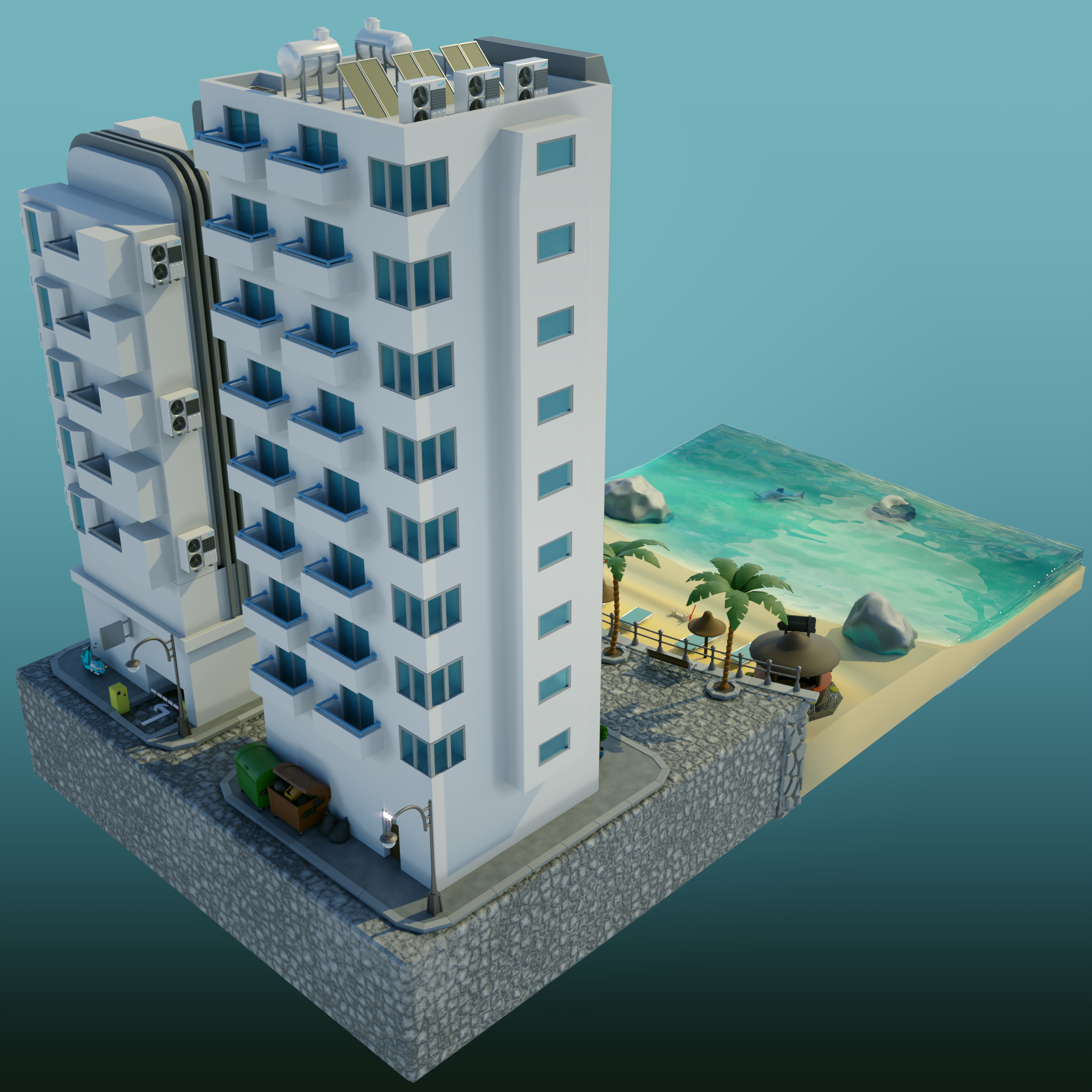
1. Aprende a crear escenas en Blender 3 la guía de escenas estilizadas definitiva: Bienvenidos a todos a
nuestro último curso, la guía de
escena estilizada definitiva Y si alguna vez has querido
crear escenas
dentro de Blender que tengan esa apariencia
estilizada de Sims o horizonte de ciudad, entonces esta es una clase para ti Únete a mí mientras
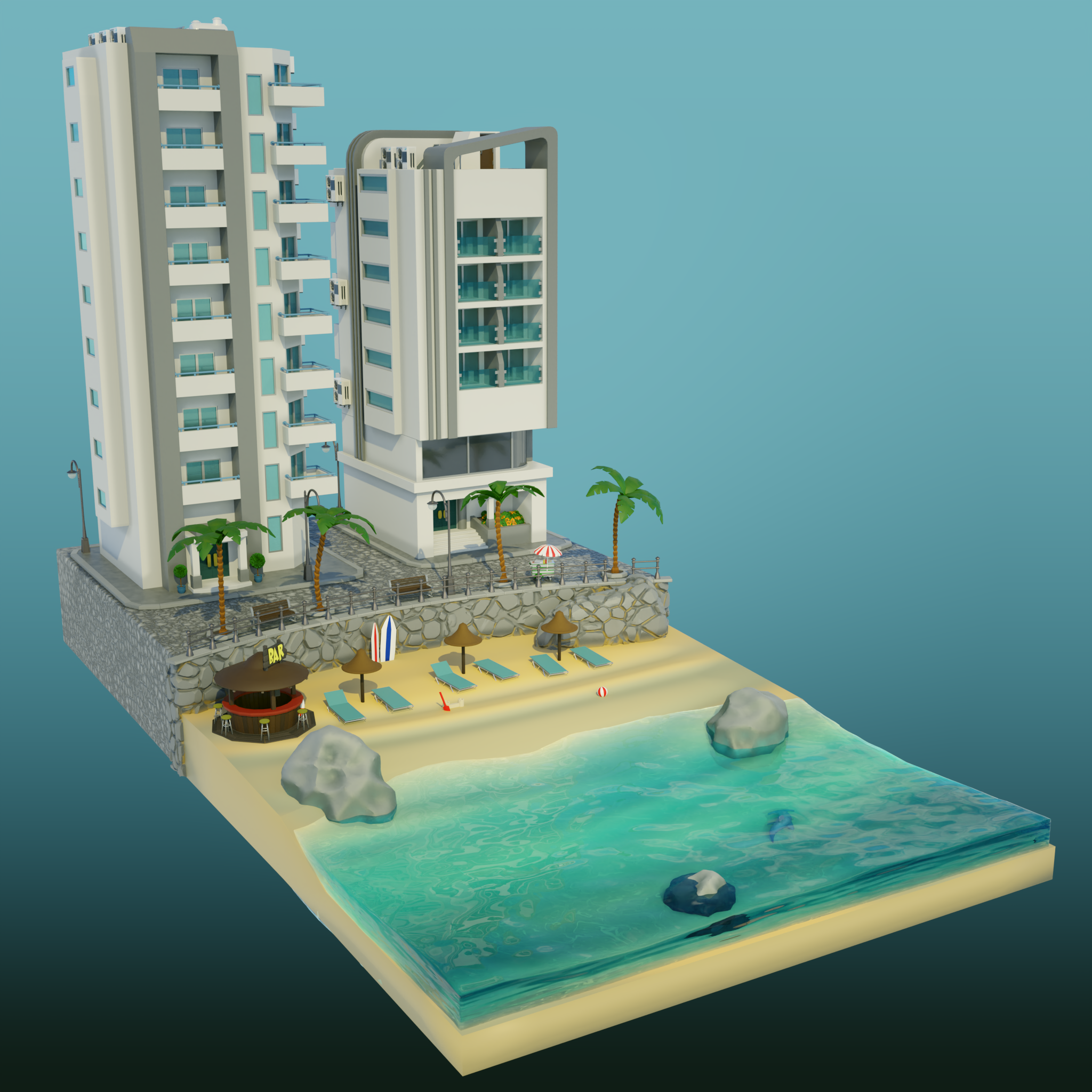
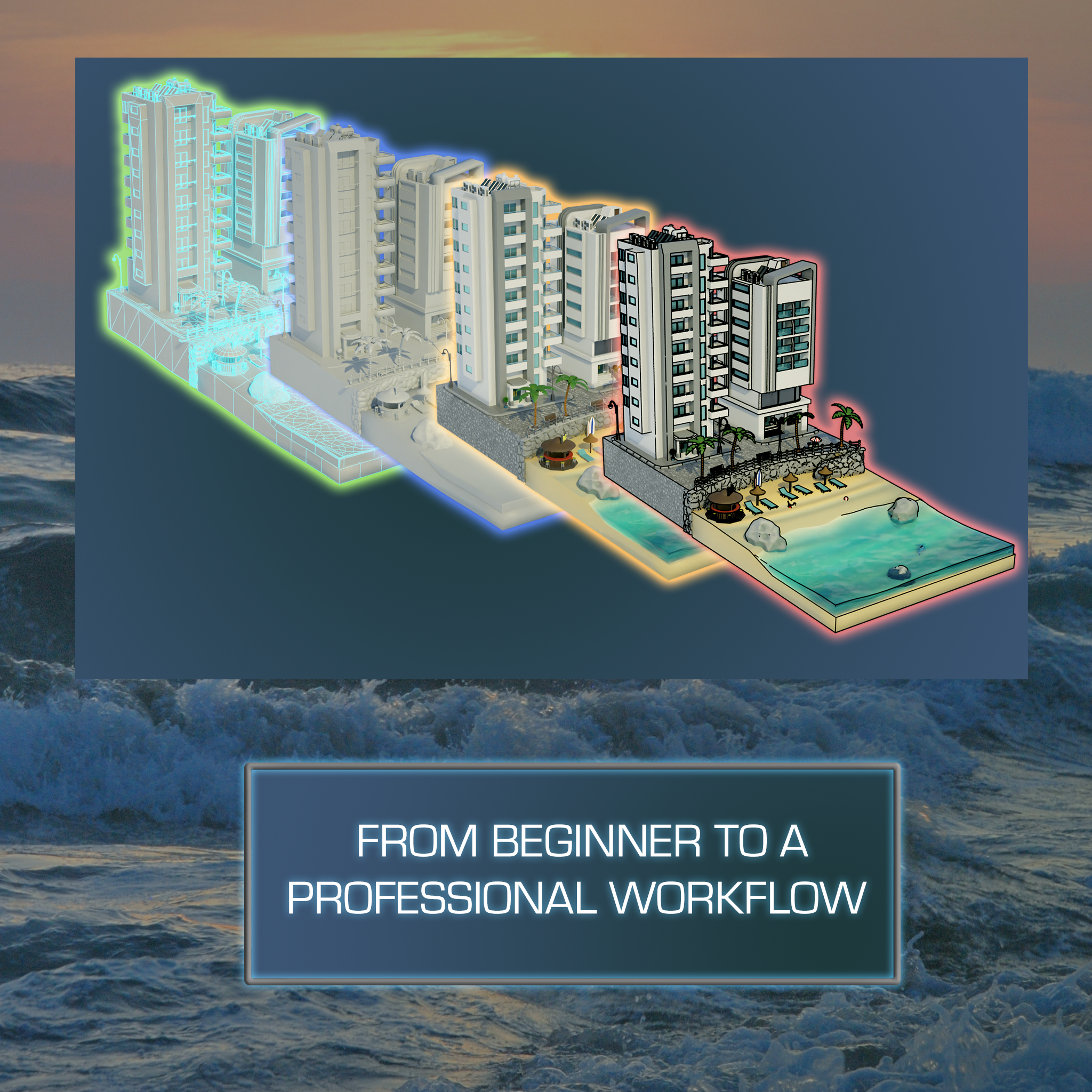
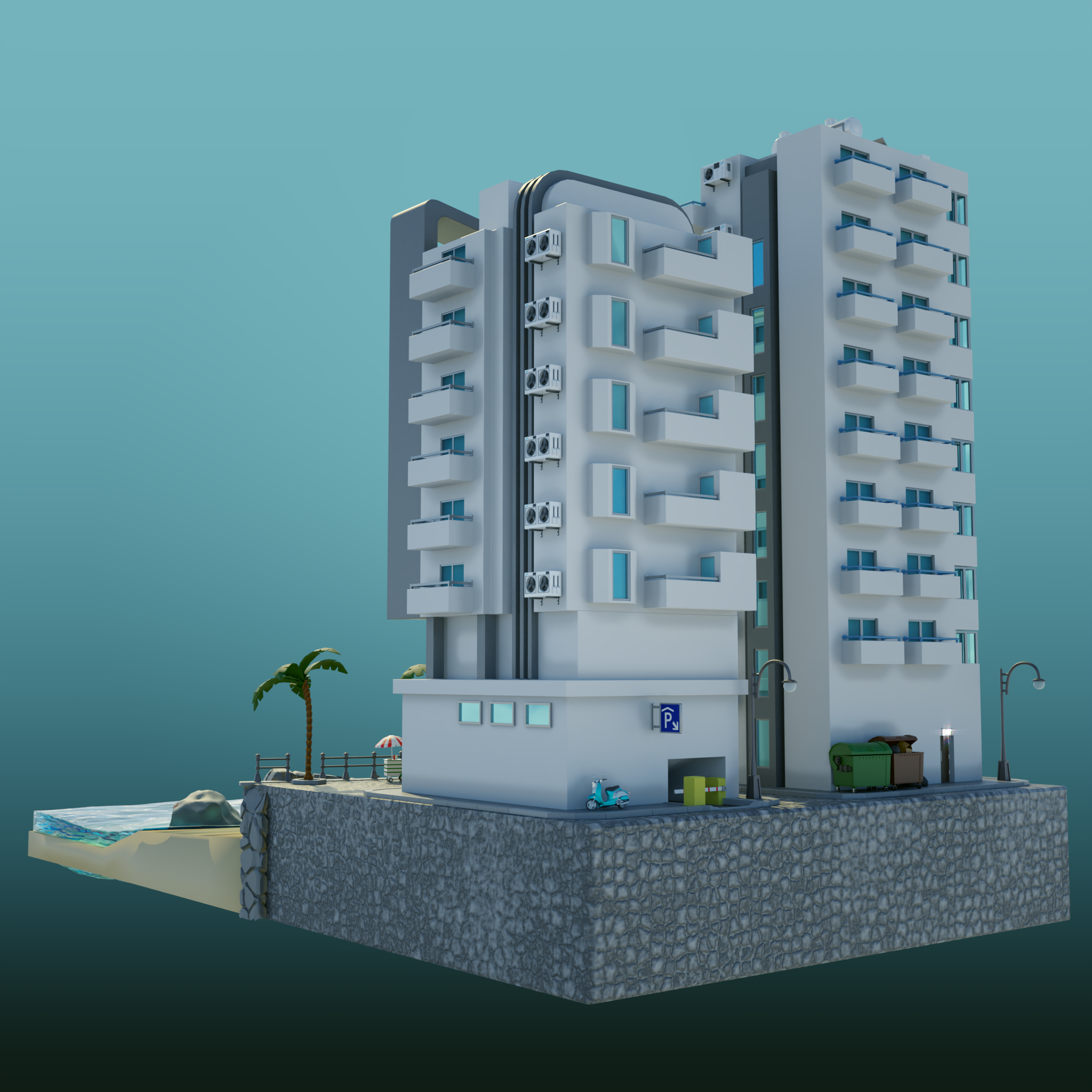
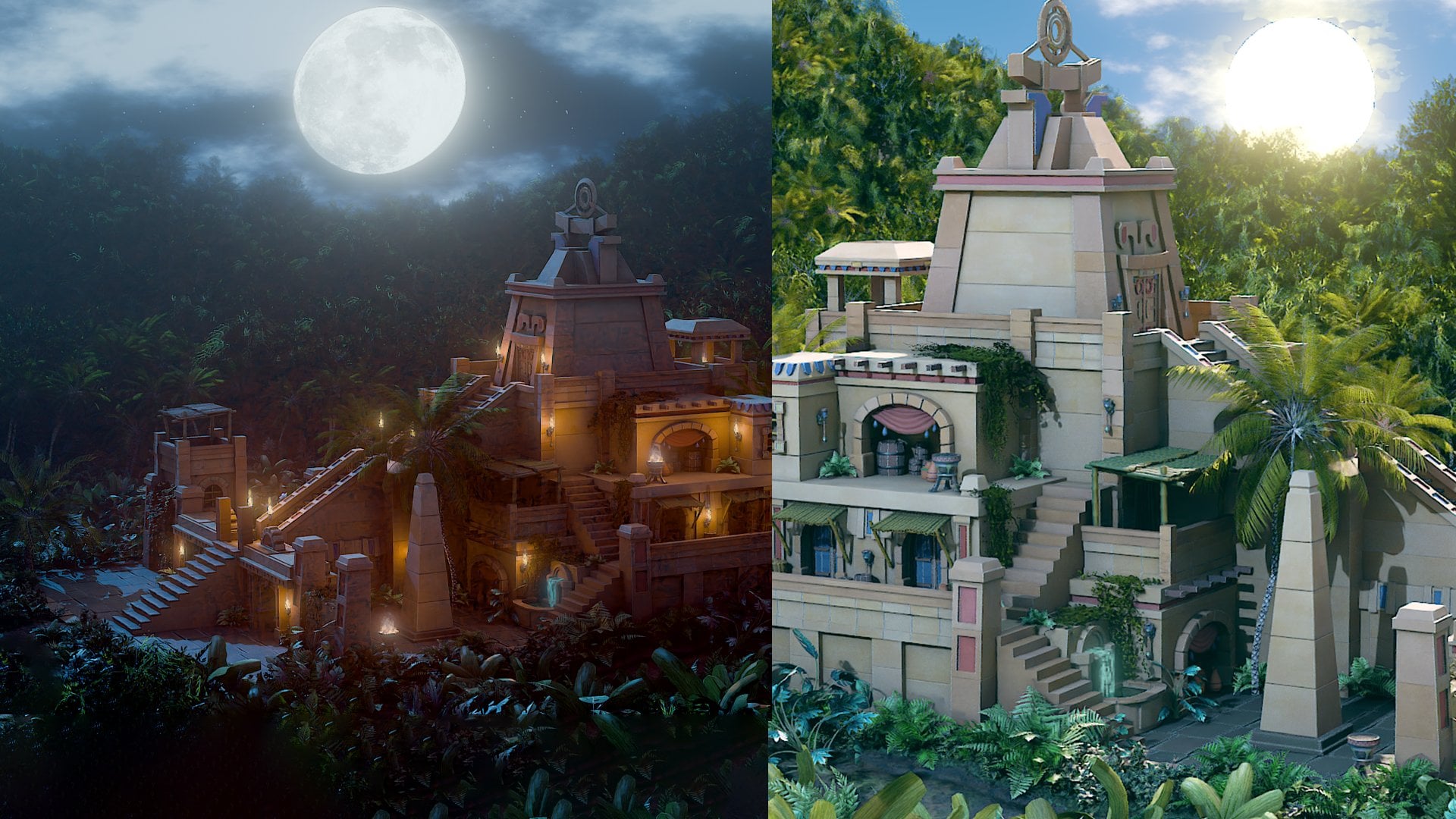
te llevo en un viaje para crear esta hermosa escena de
sun dren, completa con otros modelos
en tu pantalla en este momento, y sobre todo ese
increíble océano. Entonces, si esto suena como algo que te gustaría
aprender a crear, entonces quédate conmigo
unos minutos más mientras echamos
un vistazo a lo que
aprenderás y lo que está
empaquetado en la clase. Desde los
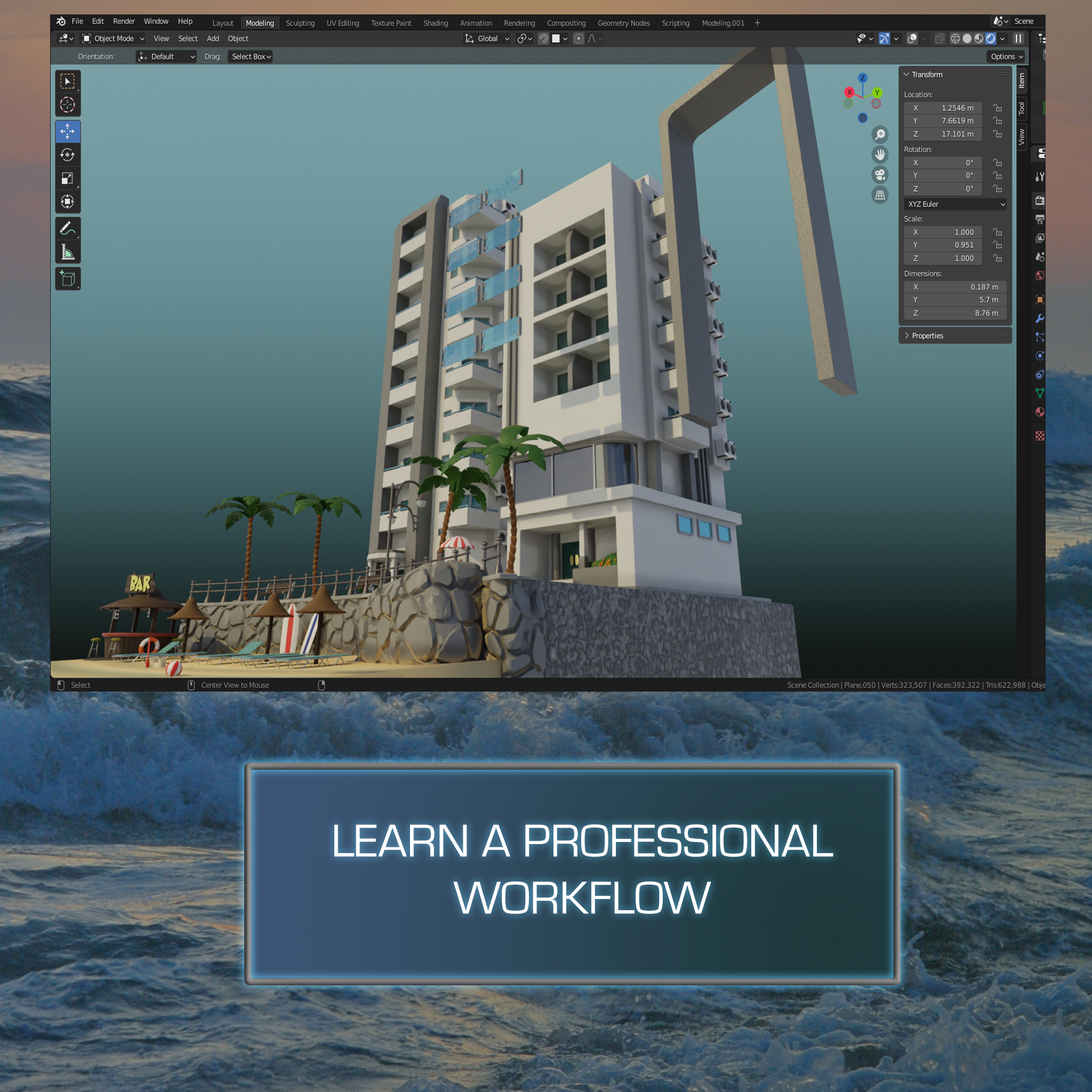
conceptos básicos del modelado, hasta técnicas
avanzadas para crear una apariencia estilizada y
estética Cubriremos
todo, desde la mayoría de los modificadores de
Blender tres hasta cosas como curvas
y topología Todos los materiales estarán
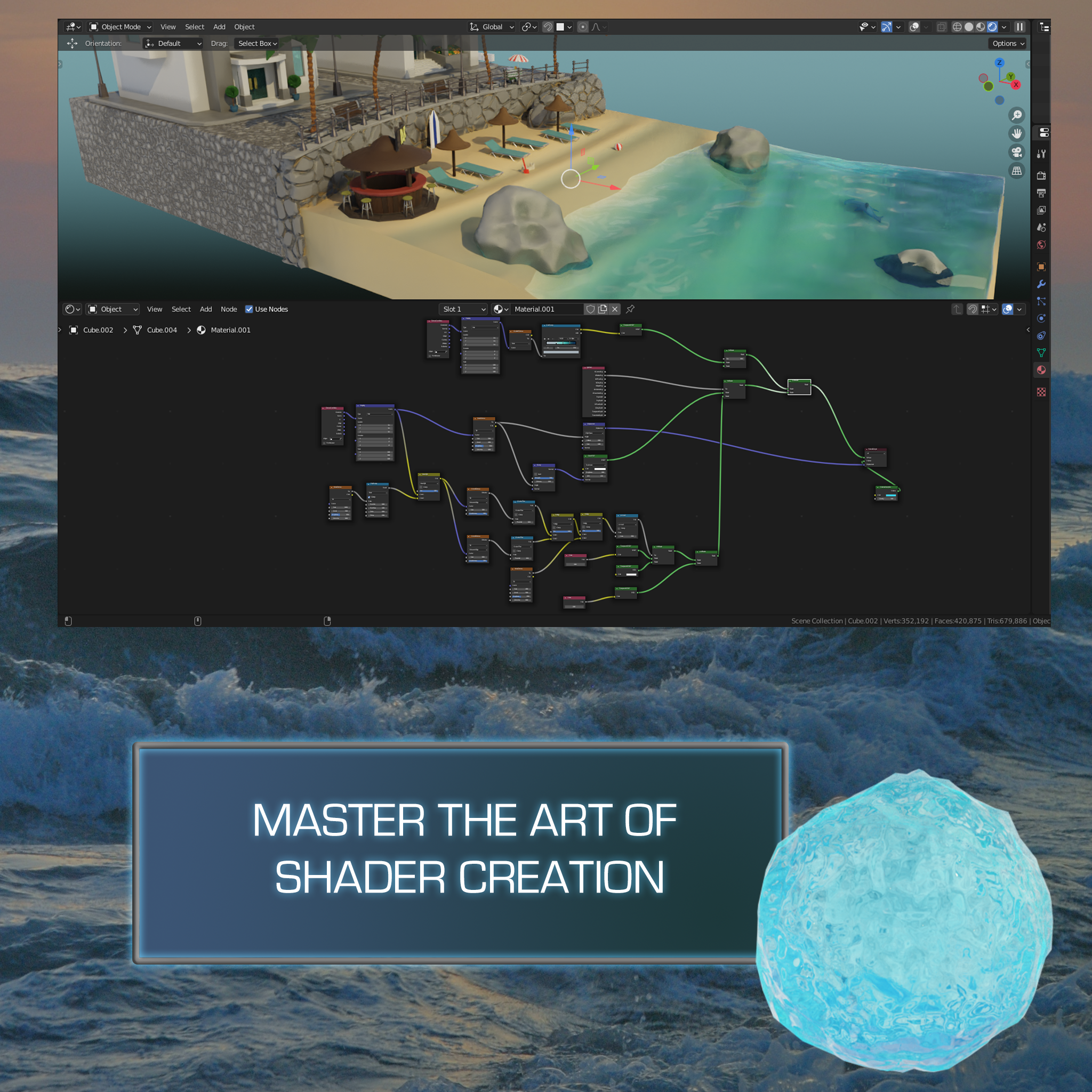
creando blender, desde sombreadores
básicos hasta configuraciones
avanzadas de nodos para crear materiales increíbles Obtenga una ventaja en la
creación de sombreadores con cosas como adoquines,
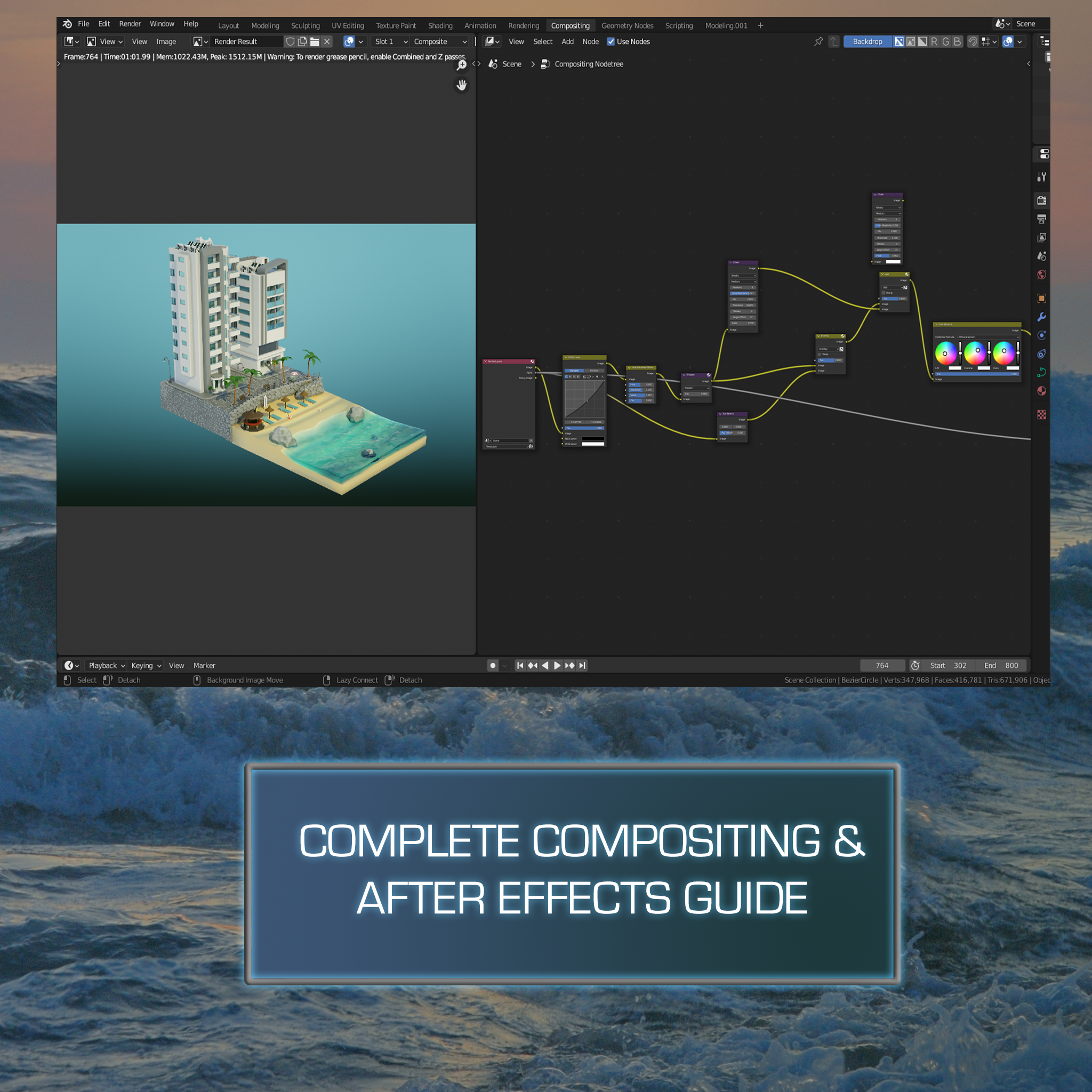
follaje y océanos Nos sumergimos profundamente en el compositor de licuadora para
hacer realmente tu escena pop
y llegar a la línea. Aprende todo sobre cómo configurar árboles de nodos
complejos para que tu trabajo destaque
en cualquier portafolio. Bienvenido a la Guía
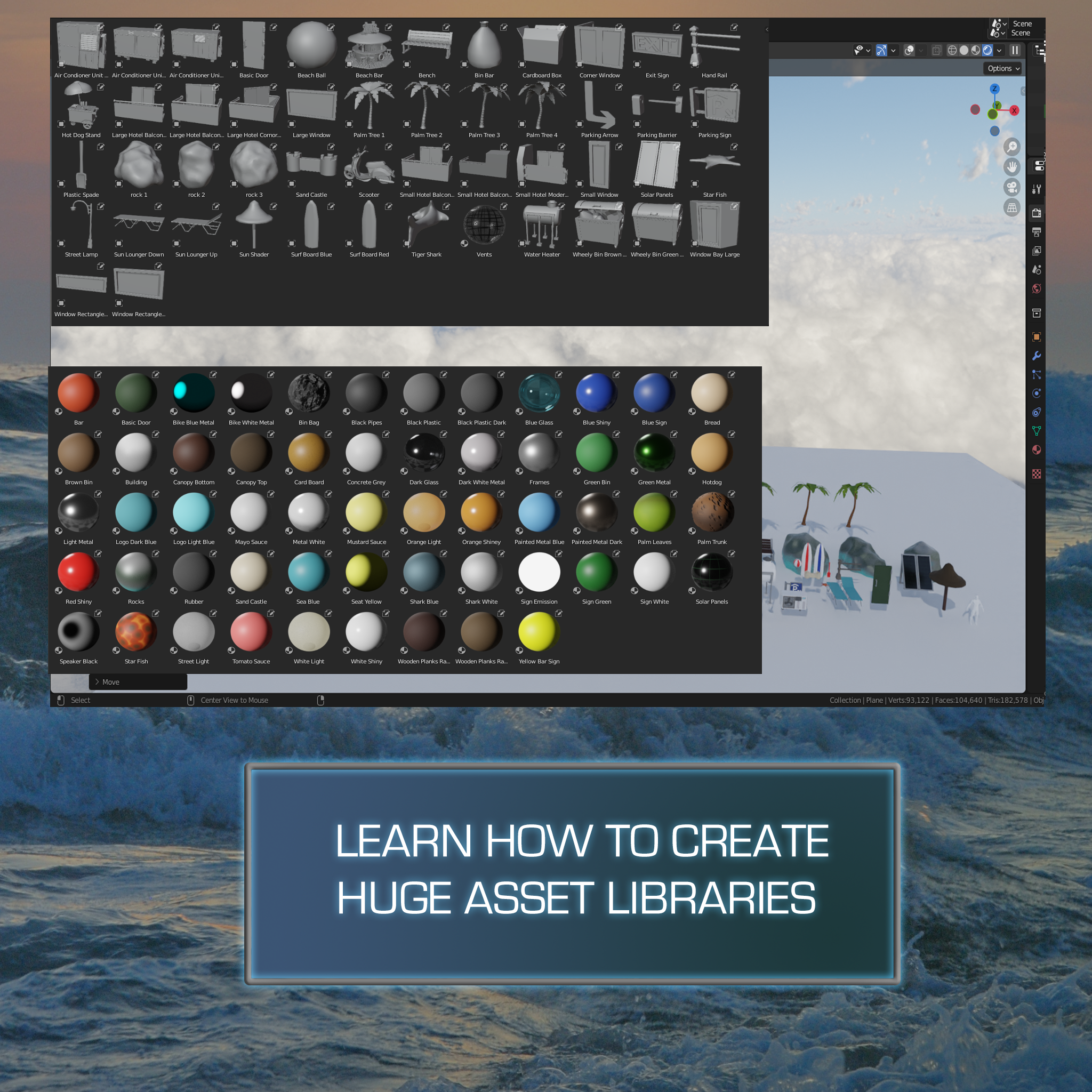
Completa de Gestores de Activos de Blender three. Aquí dedicamos toda una lección
para aprender sobre las novedades, y ahora puedes crear
enormes bibliotecas de activos. Crea escenas enormes simplemente
arrastrando y soltando tus
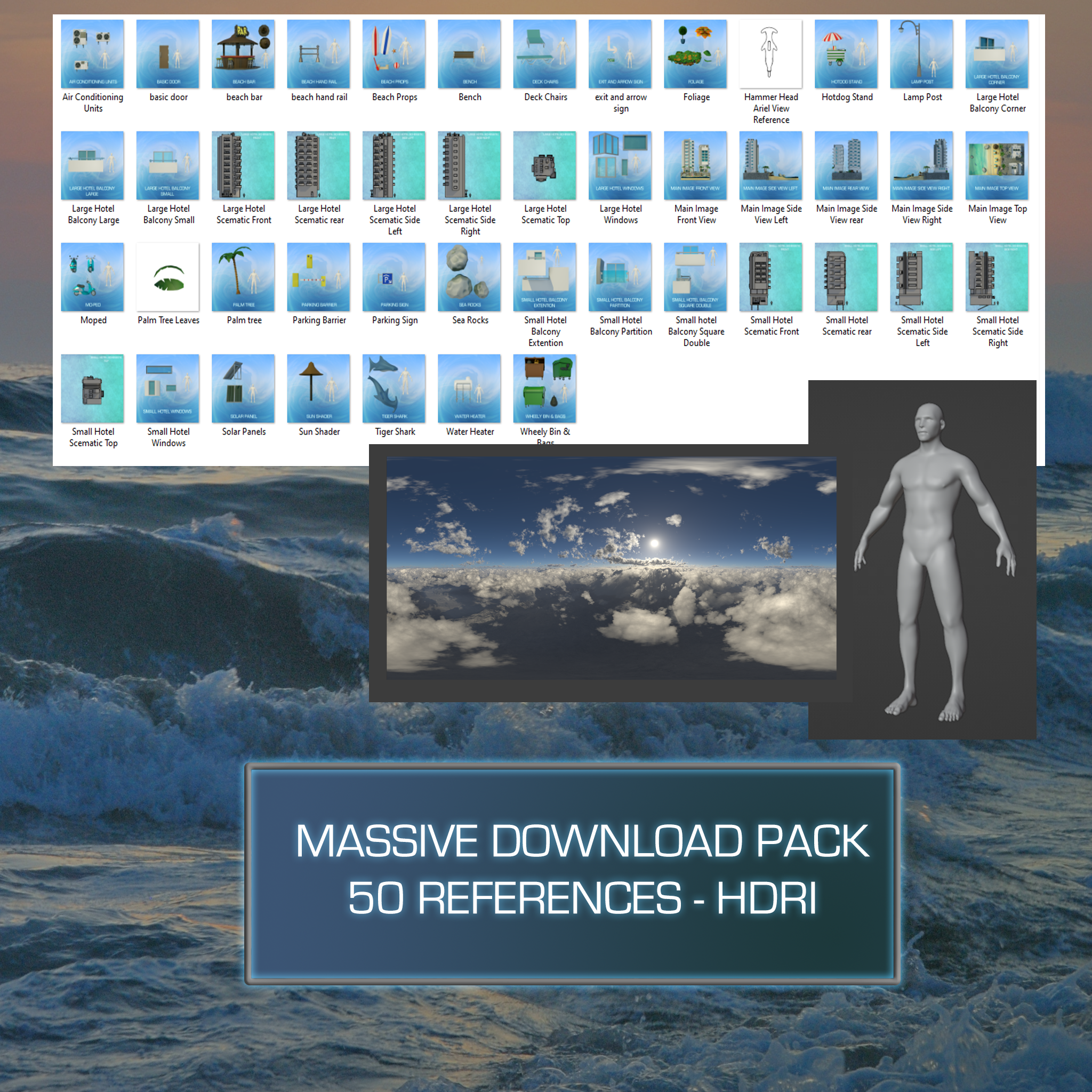
modelos en la ventana gráfica Y lo mejor de todo es que esta clase viene en un paquete de
descarga masiva, con casi 50 referencias, por lo que nunca te perderás, dejándote concentrarte en
construir tu escena. Unidades de aire acondicionado, scooters, tiburones
martillo por
nombrar solo algunos Técnicas avanzadas de iluminación, incluyendo configuraciones gradiente y HDRI Estaremos profundizando en cómo puedes
iluminar tu escena. Ah, y lo mencioné, también
hablamos de
ciclos X renderer, el flamante renderer
a Blender tres Al igual que todos mis cursos, este curso viene con una guía integral
paso a paso de licuadora. Con nuestras intuitivas y animadas pop ups que te permiten controlar el
ritmo al que quieres ir. Entonces, ya seas una Blenda Beginne
completa o una Blenda Jedi, estoy segura de que habrá algo que podrás aprender Entonces, ¿por qué no venir, probarnos y dejarse impresionar por
lo que puede lograr Y siempre hay feliz
modelando a todos.
2. Conceptos básicos de Blender para principiantes: Bienvenidos
a todos a Blender three, la guía de
escena estilizada definitiva Como pueden ver en este, estoy usando Blender 3.0 0.0, y diría que cualquier cosa por encima blender 2.8 o superior
debería bastar en realidad Si estás usando algo de
Blender 2.7, es posible que quieras
actualizar a Blender 2.8 plus porque hay algunas cosas que podrían
estar en el curso que no podrás
hacer con Blender 2.7, o es posible que simplemente
no funcionen correctamente. Estamos hablando de cosas
aquí como el renderizador EV, o el sistema de nodos Algunos de los nodos podrían no
estar ahí, cosas así. Con eso dicho, entonces,
empecemos en el rumbo
real. Lo primero que quieres
hacer es que realmente quieres descargar una palmada de descarga
que viene con el curso. Así que aquí está mi pack de descargas. Puedes ver aquí,
tenemos HDRis, tenemos una referencia humana, y en realidad
tenemos nuestras Todas estas cosas en las que
vamos a entrar muy pronto en realidad
y a lo largo del curso, vamos a estar usando
muchas de estas cosas. Así que solo asegúrate de que
realmente tienes eso descargado. Ahora bien, el primero
que vamos a discutir
en realidad es
esta referencia humana. Si haces clic ahí,
este en realidad es un OBJ de una referencia humana, que mide 1.8 metros de altura, y vamos a
usar eso realmente para escalar todas
nuestras partes alrededor de esto Entonces notarás eso en
tu paquete de referencia real, así que si vas a nuestras referencias, lo
verás
en todas estas, pero simplemente detente esto,
en realidad tenemos humanos aquí, y eso es en lo que
vamos a escalar todas estas cosas. Y por eso estos están aquí. Ahora, se dará cuenta de
que muchas veces cuando en realidad estoy
creando las referencias, realidad no se
puede
ver todo. Eso depende de ti entonces
agregar realmente lo que
crees que te
gustaría agregar ahí. Pero lo estaremos construyendo
a partir de todo, el frente, la parte trasera, los lados
y cosas así, pero en realidad tal vez quieras
cambiar algunas cosas. Yo solo te da
la capacidad ahí solo de cambiar las cosas
si realmente quieres. Vamos a cerrar eso ahora,
ahora entiendes eso. Todo bien. Ahora vamos
a traer a nuestros humanos, así que voy a ir a archivar. Voy a
bajar a Importar. Voy a repasar
entonces a donde dice wayfront OBG normalmente
usa FBX y OBJ,
y va a estar poniendo
en el lado derecho
él cuál es la diferencia entre
ellos Además,
notarás cada vez que
mueva mi mouse que
tienes pulsaciones de teclas, mostrará mis pulsaciones de
teclas aquí abajo, así que también estarán encendidas Entonces archivo, vamos
a Importar, OBJ. Y entonces lo que
vamos a hacer es ir a esa descarga pat ahora. Aquí está mi
pack de descargas como puedes ver. Ahí dentro,
vamos a
hacer doble clic en la referencia humana, referencia humana aquí Bj, hacer
doble clic en ella,
y ahí viene Como digo, este tipo
mide 1.8 metros de altura. Si presiono el número uno en
mi teclado numérico real, verás que cada uno de estos corresponde a un metro, así podrás ver que mide aproximadamente
1.1 0.8 metros de altura. Todo bien. Lo que quiero
hacer es en este momento, quiero
agarrarlo y ya
ves que tengo un
puntito por aquí. Esta es la
orientación de mi hombre. Ahora bien, si solo le giro, así que si presiono R e
y le giro, verás que
la orientación está girando desde aquí, y
eso no es lo que quiero. Lo primero que quiero
hacer es en realidad poner la orientación
en el centro de mi hombre solo para
asegurarme de que esté rotando y moviéndose
desde el lugar correcto. Yo voy a hacer eso
es que sólo voy a escribir bajar a establecer origen, y luego ir a
origen dos geometría. Solo asegúrate de que
realmente lo tienes seleccionado, así que este contorno amarillo
debería estar a su alrededor, clip
derecho, establecer
origen, dos geometrías. Y ahora se puede ver que
la orientación está justo en el centro de esta geometría
real. A continuación, quiero
poner en el centro ahora porque esto básicamente
donde está este cursor, este pequeño cursor redondo rojo
y blanco, es el centro de nuestro mundo. Generalmente llamamos a esto
el plano de tierra. Y lo que eso significa es dónde está
esta línea roja o
si presionas tres en el
teclado numérico o esta línea verde, puedes ver ahora si
acabo de dar la vuelta a esa vuelta, así que tengo una línea roja
y una línea verde. Este es el eje x,
este es el eje y, pero es un gran
lugar si presiono uno para realmente poner un
plano de tierra y realmente posicionar todas tus partes
porque entonces
tienes algo algún tipo de
referencia para trabajar. Entonces, primero que nada,
ponerlos en el medio. Entonces la forma en que voy
a hacer eso es, así que voy a hacer
eso, antes que nada, voy a mostrarte cómo
mover el cursor alrededor, así que voy a desplazar el
botón derecho a cualquier parte de aquí, y que luego moveremos
el cursor por ahí, lo que significa ahora que
si presiono Mayús S, baja a donde
dice selección a cursor, y porque tengo a
mi hombre seleccionado ahora, se pondrá en explosión donde el cursor se basa en la
orientación de mi hombre. Ahora, quiero a mi hombre en medio
del mundo. Yo voy a hacer eso es,
voy a presionar de nuevo S, cursor a origen mundial, y eso entonces siempre lo va a
poner en el centro. Es una buena idea si construyes todo alrededor del
centro porque solo
facilita las cosas porque
siempre puedes colocar este
cursor en el centro. Bien, así que vamos a trasladar a nuestro
hombre al centro real. Así que vamos a presionar Mayús S, selección a cursor mantener desplazamiento, y ahora nuestro hombre en realidad se
mueve al centro. Ahora, notarás
que sus pies están en realidad a través
del plano de tierra, y eso no es
algo que queramos. Entonces lo que quiero hacer es
presionar shift space part. Y entonces lo que
vamos a hacer es que voy a bajar a
donde dice muévete, y eso luego me
traerá un aparatito de movimiento,
donde en realidad puede mover a mi hombre arriba y abajo de izquierda y derecha Con este Gizmo real. Entonces lo voy a hacer es
simplemente ir a
jalarlo y ponerlo en el plano de
tierra como. Ahora bien, por qué presiono uno
en el teclado numérico es porque realmente puedo ver ahora
dónde están sus pies reales, se puede ver que sus pies
están casi ahí, y es por eso que
en realidad hice eso. Ahora lo que vamos
a hacer es que sólo
vamos a salvar esto,
así que vengo a archivar. Guardar. Voy a guardarlo en el archivo donde
están las
otras referencias y cosas así. Sólo voy a llamarlo Bach. Playa vista prestamista construir. Centro de prensa, centro , de
nuevo, y ahora en
realidad está guardado, y te darás cuenta en
la parte superior del aquí, puedes ver dónde se guarda
realmente como. Ahora la cosa es ahora cada
vez que lo guardas, solo ven a archivar, guardar
y solo guárdalo. Yo diría, guárdalo
después de cada lección, o si estamos haciendo algo
realmente, muy complejo, así que en realidad mezcla los bloqueos, siempre
puedes recuperar
tu trabajo. Ahora lo que voy a hacer
es que te voy a dar la introducción básica
a Blender. Si eres nuevo en la licuadora, entonces por favor sigue adelante
y mira esto, y te
veré del otro lado. Si ya lo sabes, solo
dirígete a escuchar, donde realmente continuaremos
y realmente comenzaremos a
construir algo. Muy bien, todo el mundo.
Espero que te haya gustado eso y te
veré en el próximo
. Muchas gracias. Adiós. Hola a todos, y bienvenidos a lo básico de Blender
parte del curso. Recomiendo agarrar
un documento de pluma y papel o aw y unir
estos atajos de teclado Estará pasando por
los conceptos básicos de Blender y los
atajos de teclado que necesitarás. Con todo eso dicho,
comencemos. Entonces en el lado izquierdo, tu kit ve, tengo
llave de fundición puesta. Esto te mostrará las teclas que
estoy presionando en tiempo real, y esto va a estar en más o menos, si no en todo el curso completo. Lo siguiente que me gustaría
mostrarles es cualquier tecla nueva que usemos, habrá una pequeña animación que aparecerá abajo en la esquina
inferior derecha. Esto sólo aparecerá
la primera vez que
usemos esa clave nueva en particular, y creo que realmente ayuda a mantener el flujo de las lecciones
a un ritmo decente, tanto para principiantes, como para aquellos
más familiarizados con blender. Debido a que solo aparecen una vez, no
van a arar la pantalla, y siempre hay
casting de pantalla en el que confiar También en la parte inferior
derecha, verás una animación detallada de cualquier cosa que
necesite más contexto. Esto es útil si eres nuevo modelado de tres D en particular porque
hay mucha jerga y
términos técnicos que necesitan una explicación decente o más contexto de por qué
estamos haciendo algo Te recomiendo entonces, si
necesitas más información, saltando al sitio
web de la licuadora y revisando sus explicaciones detalladas de prácticamente cualquier cosa relacionada con la
licuadora. Entonces ahora, cuando mencionamos viewport de
Blender, esta es en realidad
viewport, puedes verla Toda esta zona gris aquí
es en realidad una ventana gráfica. Ahora bien, si vamos a la barra de
edición UV aquí arriba, verás que O
lado izquierdo , ahora está
en dos pantallas. Y si digo la ventana gráfica de
edición UV, todo lo que eso significa es solo
esta caja gris de aquí Así que ahora
volvamos a modelar, y vamos un
poco más allá en cómo movernos
en licuadora real. Entonces, lo primero que voy a discutir es que el
ratón del medio nace en realidad, si lo mantienes presionado, puedes rotar a cualquier parte dentro de la ventana gráfica de
la licuadora Y luego si quieres hacer zoom, es simplemente desplazarte hacia adentro
y desplazarte Ahora, también puedes presionar control shift y el
medio del mouse, mantenerlo presionado, y luego simplemente empujarlo
hacia adelante o empujarlo hacia atrás, y puedes desplazarte
muy, muy lentamente. Ahora, para desplazarse, todo lo que
necesita hacer es mantener presionado el botón de mayúsculas
y el botón central del mouse, y luego puede desplazarse
de izquierda a derecha. Y para hacer zoom al objeto,
lo cual es muy útil, digamos que estás muy lejos, y realmente necesitas hacer zoom
a él. Todo lo que necesitas hacer es presionar el punto en el teclado numérico
real, y eso
te acercará directamente
al objeto al que quieres hacer zoom. Entonces, por ejemplo, si
estoy alejada y quiero hacer zoom a mi
luz, por ejemplo, es muy fácil entonces
encontrarme con la colección DCN, hacer clic en tu luz, presionar
el punto en el teclado numérico, y eso te acercará Ahora, lo siguiente que tenemos que
discutir es simplemente
eliminar objetos. Así que para hacer clic en un objeto
es solo clic izquierdo. Y entonces lo que puedes presionar es que puedes presionar la tecla de borrar, y eso simplemente la eliminará
fuera del camino. Así que acabo de llevar
a mi luz allí, y ahora voy
a
encontrarme con mi cámara y de hecho borrar eso
del camino también. Lo siguiente que quiero
discutir es si hacemos clic en este cubo
y presionamos Mayús D, lo que
notarás si mueves el mouse ahora, en realidad
va
a hacer una duplicación de mi cubo real. Si en realidad no hago
clic en nada en mi mouse y simplemente hago clic en
el trasero del clic derecho, lo dejará caer de nuevo en su lugar. Ahora bien, no se puede ver que en realidad
hay dos cubos en este momento,
lo que realmente hay. Tenemos que traer el artilugio,
y el artilugio es básicamente
algo que podamos mover las cosas de izquierda a derecha arriba
y abajo, Entonces si presiono Mayús barra espaciadora, baja y verás que
tenemos uno que dice mover Y ahora en realidad
tenemos nuestro artilugio, y si tiro esto hacia
el lado derecho Ya ves que ahora
podemos alejar esto, y ahora podemos
movernos con esto. También se puede
mover libremente esto también. Si presionas la tecla G, notarás que si la
tienes seleccionada ahora, puedes moverla básicamente a
cualquier lugar alrededor de la ventana gráfica Puedes soltarlo de nuevo con el clic derecho o puedes
ponerlo donde quieras. Entonces G y luego haga clic, haga clic
izquierdo, y
lo pondrá donde quiera hacer. Ahora, también, por qué nace el punto, el tubo Zoom nace es importante. Si presiono el punto nacido ahora, verás que si solo o siego
y sostengo el medio del
mouse y giro alrededor, verás que
en realidad giro alrededor del origen de esta señal real Ahora bien, si hago clic en la otra señal y
presiono el enlace de puntos, puedes ver ahora
que en realidad estoy rotando alrededor del
origen de esta señal. Lo siguiente que
queremos discutir es el modo objeto y el modo de edición. Por el momento,
estamos en modo objeto. Realmente no podemos hacer
mucho con este cubo, excepto moverlo por ahí. Ahora bien, si presiono la pestaña,
entraremos entonces en modo de edición. Y en modo edición, en realidad
podemos hacer muchas más cosas
con este cubo. Arriba en la parte superior izquierda
aquí, verás que
tenemos tres iconos diferentes. Uno de ellos, este de
aquí son vértices. El siguiente a través son los bordes, y el siguiente a través es la cara. Ahora bien, si estamos en vértices y llegamos a estos
versos, por ejemplo,
yo entonces, si presiono shift space part para
traer de nuevo mi artilugio, entonces
puedo Ahora bien, si entro en edge select, puedo agarrar todo el borde y
mover esto así. Por último, si me encuentro
en la cara select, ahora
puedo agarrar una cara entera
y moverla así. Ahora, la otra cosa es, si
llegamos a nuestro vertice select, puedo seleccionar a verts También puedes seleccionar
otro vértice u otro objeto o
algo así, simplemente manteniendo presionado el
botón shift y
haciendo clic realmente en el otro
vértice o en el otro objeto, o si venimos a enfrentar
select, por ejemplo, podemos agarrar esta cara, shift
select, la segunda fase Y así es como podemos
seleccionar múltiples objetos. Ahora, lo siguiente que tenemos que
discutir es el eje. Entonces podemos ver que tenemos un eje
rojo y un eje verde. Ahora, solo para mostrarte a qué se refiere
esto realmente, si nos acercamos en el lado superior
derecho aquí, donde tienes estas
dos bolas entrelazadas, y haces clic en esta
pequeña flecha hacia abajo, verás que
podemos girar en el eje Z. Ahora, sólo
vamos a
encender esto solo para mostrarte a lo que me refiero. Entonces, si encendemos eso
ahora,
verás que aquí aparece otro eje. Ahora bien, el eje verde es
representación de la Y. Entonces, si quiero escalar
esto en la y, todo lo que tendría que
presionar es S e Y, y ahora pueden ver, puedo
escalarlo a lo largo de ese eje. Ahora bien, si quiero
escalarlo en la x, así que ese es el eje rojo, presionaría S y x, y puedo
escalarlo a lo largo del eje. Y nuevamente, lo mismo. Entonces S y Z, el eje arriba y abajo es Z, y es S y, y luego
puedes escalarlo hacia arriba y hacia abajo. Finalmente, como nosotros, esto también es importante si realmente queremos girarlo porque lo
rotaremos sobre un eje real. Entonces lo que voy a hacer es
que voy a agarrar todo esto presionando
el botón A, y luego voy
a girarlo alrededor. Quiero rotar sobre el eje y, así es r, y, y luego se puede ver que
solo girará sobre el eje y, y no importa donde
ponga el mouse, siempre
girará sobre ese eje. Para hacer clic en él de nuevo a donde estaba justo de nuevo, el clic derecho. Y si quieres darle la vuelta,
todo lo que necesitas para presionar
es r e y otra vez, y luego vamos a
darle un grado. Entonces todo lo que vamos a
hacer es presionar 90 en el teclado
numérico real, entonces 90. Botón Enter, y
ahora verás que está girado 90 grados. Entonces solo para resumir eso, S es escala, y R es rotar Normalmente, cuando escalamos algo
o giramos algo, le sigue
el eje real, y luego le
sigue un número. Específicamente cuando
rotamos algo. Normalmente, cuando
escalamos algo, simplemente
golpeamos escala, los
sacamos afuera y lo escalaremos. Cuando giramos algo, normalmente
es R, seguido por el eje, seguido de un número
en la ruta del número. Entonces ahora lo último que quiero
discutir es que si vamos
al modo objeto ahora, necesitamos una manera de
ver esto un poco más fácil de
lo que es en este momento. Primero que nada,
apaguemos el eje t. Y lo que vamos a hacer ahora es que
usaremos el teclado numérico para ver
realmente esto. Entonces, si presiono uno
en el teclado numérico, eso irá realmente a la vista frontal de nuestra ventana gráfica Si presiono tres
en el teclado numérico, eso irá a la vista lateral, y si presiono siete
en el teclado numérico, eso irá a la
vista superior de nuestra ventana gráfica Ahora bien, lo contrario para
llegar a lo contrario, todo lo que
necesitas hacer es tener el control. Entonces en esta ocasión,
presionaremos Control y siete, y eso nos llevará
al fondo de este
objeto en la ventana gráfica control uno es la
parte trasera del objeto y el Control tres es el lado
opuesto del objeto. Ahora, antes de terminar esta
sección del curso, necesito mostrarles algo
que también es muy importante. Si subimos a la
parte superior izquierda, verás que tienes un
botón aquí que dice editar, y si bajamos
a preferencias, una cosa siempre deben hacer eso cuando
descargues una licuadora por primera vez, siempre
debes poner
en la barra de estado, que es este botón de aquí. Si hago clic en todos estos, verás ahora Si hago clic en todos ellos y
cierro eso abajo,
abajo en la parte inferior derecha y de, tienes todos los
detalles que necesitas Entonces, por ejemplo,
tenemos cuántas caras y cuántos triángulos
hay realmente en la escena y los objetos
están en la escena, y la memoria y V ram
que en realidad está ocupado Esto es realmente importante si quieres tener una buena idea de cuánta energía está usando realmente tu
computadora y cuántos polígonos y
triángulos hay en Polígonos y triángulos,
conocerás más a medida que avancemos en el curso Y eso prácticamente cubre lo básico
de licuadora, y espero que les resulte útil
e informativo, pero lo más importante,
fácil de entender. Entonces ahora, como dicen, adelante con el programa.
3. Qué son los recuentos de polígonos y por qué son importantes: Bienvenidos de nuevo
a Blender three, el curso de
escena estilizada definitiva Ahora ya has pasado
por lo básico. Echemos un
vistazo realmente a nuestras referencias, así que solo voy a
tirar estas a través, y aquí verán que
tenemos todas las referencias
para todas las partes, todas las partes del hotel, y las partes reales de las
ventanas y cosas así. Ahora, verás que
las ventanas y las cosas. Estos en realidad no se toman
con una vista recta. De hecho, se toman en un
pequeño ángulo solo para que sea un poco más difícil
crearlos realmente. Lo he hecho
porque en general, cuando en realidad estás
tratando de obtener tus propias referencias
y cosas así, básicamente no las vas a tener
siempre
directamente. Solo tienes que
pensarlo y asegurarte de que estos sean realmente correctos
basados en nuestro mapa, y eso es en realidad
lo que vamos a hacer. Ahora bien, cosas como los hoteles, si haces clic en
uno de los hoteles, puedes ver que estos
son rectos, lo que significa que estos son
exactamente del tamaño correcto. Si vas a obtener
esquemas y cosas así para basar modelos, entonces deberías conseguirlos
donde están directamente,
y donde idealmente, realmente tienen algún punto de
referencia, o puedes cortar
tu propio punto de referencia y
traerlo y asegurarte
de que eso realmente encaje Lo que vamos a hacer es que
en realidad vamos a elegir algo bastante similar de todos
estos solo para comenzar. Ya ves que tenemos
todas estas partes. Ahora, estoy pensando que
la mejor manera de hacer esto, como pueden ver, tenemos algo así como
un ciclomotor que en realidad es una parte
increíblemente difícil hacer de
inmediato Eso va a requerir muchas
más habilidades dentro de licuadora. Entonces digamos algo así como la puerta real, que
es esta de aquí. Entonces estoy pensando, si empezamos con algo
así como la puerta, vas a aprender
algunos consejos
y trucos básicos de modelaje y cosas así. Y luego, a medida que
avanzamos, construiremos sobre
eso hasta que finalmente estés creando
cosas como el hotel real, el bar, el ciclomotor,
cosas así Bien, entonces creo que el
primero en el que vamos a empezar es
el verdadero sombreador solar Ahora bien, lo que voy a hacer es
que voy a mostrarte cómo traer
realmente referencia
y realmente trabajar a partir de ella. Pero para mí, en realidad lo voy a tener en mi otra pantalla, que está en el lado
izquierdo, así que sólo
voy a
poner esto por ahí. Entonces, cuando hablamos de
traer una referencia, esa es tu señal para realmente
cambiar la referencia. Te voy a enseñar
cómo hacer eso también. Así que vamos a dejar eso por ahora. Lo que vamos a hacer es
presionar el turno A, y vamos a
bajar y verás que
tienes imagen y referencia. Ahora voy a mostrar el
camino equivocado y el
camino correcto para hacer esto. Presiono el turno A para
traer una primitiva, bajar a donde
dice imagen, traer una referencia, y ahora voy a
encontrar una referencia. Voy a encontrar una referencia, y se llama el sombreador de sol Si me desplazaba hacia abajo, debería
tener uno, eso es sunshader. Ahora cuando traes eso, puedes ver que está en un ángulo muy, muy extraño, y
si presiono uno ahora, no
es muy bueno
trabajar con él en absoluto. Lo que quiero hacer es que quiero configurar esto correctamente
en primer lugar. Lo que voy a hacer es que
voy a dejar eso fuera del camino. Y luego va a venir a
cambiar Una referencia de imagen, y ahora vamos a traer ese sombreador de
sol una vez
más, así que sun shader, y ahora se puede ver que
es perfectamente recto, y eso es porque presiono uno en
el teclado numérico real y
agrego el teclado numérico real y
agrego esa recta a la vista
que estamos buscando Ahora lo que quiero hacer es que
quiero sacar esto a colación y
quiero asegurarme de que mi
hombre se ajuste aproximadamente en su lugar, lo que hace como pueden ver. Es más o menos apropiado en su lugar. Ahora bien, es importante que
cuando traigas una referencia, solo asegúrate de que tu
chico sea del tamaño adecuado. Ahora, como digo,
voy a estar la mayor parte
del tiempo usando mi referencia en el otro lado de mi pantalla
para algo así, aunque en realidad puedo
usar la referencia. Ahora te voy a mostrar
En el lado derecho, si miras por aquí, en realidad
tienes una que es como una pequeña
imagen con un triángulo. Si haces clic ahí, esta
es en realidad esta imagen. Se puede ver aquí
dice Sun Shader. También puedes ver que
en realidad puedes perder el tiempo con
algunos de estos como la opacidad Podemos derribar eso si
queremos solo para que podamos
tenerlo un poco más de mariscos
y cosas así. Yo quiero hacer es que quiero cambiar esta referencia, digamos. Si vengo aquí, y
vamos al chiringuito. Ya puedes ver que cambia. Y como digo, lo único que
tendrías que hacer es hacer esto un poco más grande solo para que se aleje con nuestro humano
real ahí. Y ahora puedes ver que es así fácil solo cambiarlos. Bien, entonces lo que
voy a hacer ahora es, solo
voy a presionar
control ahí solo para volver, traer mi otra
referencia, y ahí vamos. Ahora podemos empezar a construir este verdadero
sunshader Lo que vamos a hacer
es que vamos a traer en primer lugar va a poner
esto más o menos en el centro solo para que tenga
algo con lo que trabajar. Y entonces lo que
voy a hacer ahora, sólo
voy a mover a
mi hombre por este lado porque sé dónde estoy trabajando
en realidad. En realidad no
lo necesito en este momento. Todavía lo voy a dejar en la escena porque lo voy a necesitar para futuras construcciones
y cosas así. Entonces, antes que nada,
traemos nuestro primitivo. Ahora bien, es importante de
nuevo
asegurarse de que el cursor
esté en el centro, así que desplaza S, cursor
a origen mundial, y luego desplaza A, y
lo que vas a hacer es que vas a traer
tu primer objeto, que va a ser
un cilindro real. Ahora, cuando
traigas cilindros por primera vez, notarás que
este cilindro tiene una tonelada de vértices reales.
¿A qué me refiero con eso? Bueno, si una
tabulación de prensa, se puede ver que
tenemos todas
estas líneas aquí, y esto básicamente se está
sumando a nuestra cámara polígono Antes de hacer otra cosa, más importante que hay que
hacer es subir a editar, ir a preferencias,
venir a la interfaz, y ahora notarás
que si te desplazas hacia abajo, tienes uno que
dice estado parte. Si abres la barra de estado hacia arriba, verás que tenemos
todos estos que no están marcados en olla
desde la versión de licuadora Puedes ver abajo en
el lado derecho de tu propia licuadora, eso dice 3.0 0.0 o cualquier
versión de licuadora que use. Ahora bien, si los marcamos, ahora
puedes ver que en realidad
tenemos cuántos
vértices reales hay en la escena, cuántas caras,
cuántos triángulos,
cuántos objetos, y la
memoria que realmente estamos usando Esto es muy importante
porque no
queremos volvernos demasiado locos
con nuestro recuento de polígonos, porque si hacemos eso, entonces
vamos a desacelerar de
verdad mezclarlo Esto es realmente útil
si quieres encontrar cuellos de botella dentro de tu propia
escena de licuadora y cosas así,
que realmente están empezando
a ralentizarlo Ahora bien, si
cierro esto y se puede ver que este menú
en realidad está desaparecido, y por qué hay, si
borro esto por el camino. Veamos también por qué necesitamos introducir recuentos de polígonos y cómo podemos bajarlos
y cosas así, y también por qué desaparece ese
cilindro Si vengo a mi hombre aquí, si presiono H y
los escondo fuera del camino, verás que ahora realidad no tenemos
objetos en la escena. El hombre, si presionas
etiqueta para traerlo de vuelta, como un buen número de polígonos
cuenta. Esto lo podemos ver. Si realmente presionamos tabulador, se
puede ver cuán denso es
este recuento de polígonos
de este humano real Ahora no te preocupes al final, en realidad
nos deshacemos de él. Sólo está ahí como referencia. Vamos a esconderlo fuera de la escena del camino ya
que no lo necesitamos, y vamos a presionar shift a y
traer nuestro cilindro real. Para traer un sol, se
puede ver en este momento, los triángulos Este es el que
en realidad estamos viendo. Los triángulos es básicamente
el recuento de polígonos. Para poner aquí el lado inferior
derecho, qué es el recuento de polígonos
y por qué es importante Pero ten la seguridad de decir que
cuanto mayor sea el recuento de polígonos, más lento va a correr cualquier cosa
hasta el punto en
que si tienes millones y millones de
polígonos en la escena, va a ser muy
difícil moverse, muy difícil enviar cualquier cosa a otra
pieza de software, cosas como motores de juegos
y cosas Es importante que
podamos mantener nuestro
recuento de polígonos a un número relativamente
bajo, especialmente si estamos lidiando con cosas como activos estilizados, realmente
podemos salirnos con
la suya bajándolo Notarás en cosas
como juegos, por ejemplo, que todo parece un poco
bloqueoso en algunos juegos, y eso es básicamente
porque trajeron la cuenta de polígonos justo
atrás para poder ejecutar
ese juego Entonces, en otras palabras,
cuanto mayor sea el recuento de polígonos, más lento generalmente se ejecuta
el juego, a menos que esté muy, muy bien optimizado como algo así como Witcher o algo así Bien, así que también
se darán cuenta, si abro esto, aquí
tenemos un menú
con los vértices, y los vértices son cada uno de estos bordes que
vienen aquí abajo Ahora bien, si hago clic ahí, te darás cuenta de que si
vuelvo a mi cilindro, ya no
tenemos esa
opción. Entonces es importante
que cambies esto antes de hacer otra cosa. Entonces voy a otra vez,
borrar mi cilindro. Día de turno, trae
un cilindro nuevo. Lo que voy a hacer es
que voy a
reducir esto a algo así como 14. 14, bájala y
puedes ver que se ve
mucho más bloqueada. Ahora la cosa es,
Quieres salirte con la tuya con esto que todavía
está en bloque, pero aún así en realidad
capaz de sombrear suave Si hago clic derecho y me
acerco a Shades Move, así que si sombreo es suave,
y luego me acerco
al lado derecho donde estos pequeños triángulos, llegan a la normalidad y dan
click en AutoSMO Se puede ver ahora que
si lo doy la vuelta, sigue en bloque,
pero en realidad es suave Entonces voy a mostrarte
lo que quiero decir con eso. De hecho voy a borrar
eso otra vez fuera del camino. Presione el turno A, traiga
un cilindro. Voy a poner este
cilindro en ocho,
así, voy
a hacer click derecho, Shades Move. Auto suave. Ahora puedes ver a pesar de que lo
estoy suavizando, todavía está en bloque,
y eso es porque
Blender simplemente no tiene suficientes vértices para
hacer esto realmente Entonces hay que
tener esa cuenta en cuenta cuando en
realidad estás haciendo esto. Por último, vamos a
traerlo una vez más. Cilindro. Pongámoslo en 14, así Escribamos
click shape smooth, Auto smooth, y ahí vamos. Ahora puedes ver que se
ve absolutamente bien y puedes ver cuántos
vértices han llegado ahí Bien, así que vamos a
hacer esto más pequeño. Entonces uno va a presionar
uno en el teclado numérico. Voy a presionar
S, voy a
encogerlo a la
escala que lo quiero,
que está alrededor de esta escala, que está alrededor de esta escala, puede ver un poco más
tal vez sacarlo a colación, y se puede ver ligeramente
fuera en esta referencia real, pero no necesitamos
preocuparnos por eso. Todo bien. Ahora
tenemos que hacer es que tenemos que traerlo
hasta arriba de aquí, así que voy a presionar tabulador
para entrar en modo de edición. Entonces como aprendiste antes
lo que cada uno de estos dos, vamos a entrar en la selección de cara,
agarrar la cara superior, y porque ahora estoy
en modo edición, no
tengo mi Gizmo ahí Todo lo que necesito hacer es
presionar barra basada en mayúsculas, bajar a moverme y
traer mi Gizmo, y ahora simplemente puedo arrastrarlo hacia Si tienes problemas para
arrastrarla base de bits significa que simplemente no
tienes seleccionada la cara superior, probablemente
tengas
algunas otras partes seleccionadas y solo tráigala en algún lugar
por aquí. Todo bien. Lo siguiente que tenemos
que hacer es ahora, necesitamos realmente bajar
esto para hacer realmente esta copia real para
la parte superior de aquí. Hay una
manera fácil de hacerlo. Lo que haremos es
usar el mismo tamaño real, 14 básicamente para crear
la parte superior de aquí. Lo que voy a hacer es,
voy a presionar shift de, para duplicar solo esta cara, y luego voy a
sacarla a colación así. Ahora puedes ver que realmente
podemos usar esto para crear este top. Lo que voy a hacer
ahora es que voy a presionar uno en el teclado numérico, y solo voy
a presionar el SP, encogerlo en un
poquito, solo para conseguir ese top. En realidad no quiero
este punto real aquí. Yo sólo quiero que sea un poco redondo ahí,
algo así. Bien, entonces lo que
vamos a hacer ahora es que vamos a
venir a presentar, bajaremos a ahorrar, y luego en la siguiente lección, y luego en la siguiente lección,
en realidad deberíamos, terminar
esto realmente Bien, todos, así que espero que hayan disfrutado eso, y ya
veré en la siguiente Muchas gracias. Adiós.
4. Wireframe y las opciones de sombreado de Blender: Bienvenido de nuevo si
queremos licuadora tres, la guía de
escena estilizada definitiva y Aquí es donde lo dejamos fuera. Ahora, lo que queremos hacer
es que ahora estamos empezando a convertir esto en
un dosel real. Lo primero que voy
a hacer en modo edición. Todavía estoy en modo de edición,
todavía tengo mi cara seleccionada, voy a presionar
E para esparcir, y ahí se puede ver
que en realidad
puedo tirar de eso hacia abajo
en el eje Z. Ahora bien, lo único
es que si el tuyo no tira hacia
abajo lo cual básicamente, no
deberías poder
moverlo de izquierda a derecha, solo presiona el botón Z, y lo que eso
te permite hacer entonces es tener libre adentro sobre donde
realmente lo mueves, presionar el botón Z nuevamente, y luego podrás
tirarlo recto hacia abajo. Así que voy a tirar todo el camino hacia abajo hasta
prácticamente el fondo. Ahora, en realidad no puedo
ver el fondo. Así que voy a hacer es
que voy a presionar uno, voy a tirarlo hacia abajo luego a donde está este círculo real, y luego solo voy
a presionar el botón S, y voy a
sacarlo todo el camino hasta los bordes de
aquí como pueden ver. Ahora, puedes ver que estamos
llegando a algún lado
con nuestro dosel, pero no es perfecto
porque no está del todo alineada. Entonces lo que voy a hacer es que
voy a jalarlo arriba de
las mandíbulas hasta la parte superior
de aquí porque
quiero que el borde de este dosel, Tiburón quede un poco
más plano aquí, y luego voy
a presionar E otra vez, tirarlo hacia abajo así. Ahora lo que voy a
hacer es que voy a
llegar a los costados
de este dosel ahora, así que voy a presionar control. Para traer un
bucle de borde y luego
voy a traer probablemente cuatro,
algo así, clic izquierdo, clic
derecho, y ahora
se puede ver que tenemos cuatro bucles de borde aquí enaing nosotros para realmente
traer esto en aún más Ahora la única cosa es que ya no
puedo ver la
referencia, y sí quiero
poder ver eso. Voy a hacer es que voy
a presionar el botón ZD, y lo que eso me ha
permitido hacer es entrar en el modo de marco de alambre Ahora arriba arriba aquí, sí
tenemos las otras opciones de
sombreado, así que tenemos el modo objeto, que es
en lo que estamos ahora donde básicamente no va a
mostrarte ningún material Es solo el esquema básico
de nuestro objeto real. Tenemos el modo wireframe, que es el que
vamos a usar, y luego tenemos el modo material, que discutiremos en un poco Y finalmente, tenemos
nuestro modo renderizado. Ahora, en realidad vamos a
entrar en nuestro modo wireframe. Así que haz clic en eso. Se puede ver ahora que realmente se puede ver
a través de esta malla real. Ahora lo que quiero hacer es
que quiero traer estas partes. Entonces, si hago clic en
este bucle de borde aquí, verás que agarro
uno de los bordes. Ahora quiero agarrarlo
dando toda la vuelta. Entonces, si cambio y hago clic, puedes ver ahora que hemos
agarrado yendo por todas
partes,
realmente, muy fácil de agarrar
realmente una banda de bucle de
borde completo Si presiono uno ahora, íbamos
a volver al frente, y entonces lo que
voy a hacer ahora es, voy a
llegar a la cima aquí, y esto se llama edición
proporcional. Ahora bien, lo que eso significa es que
cuando agarro esto normalmente sin ponerme esto y presiono el S b para escalarlo, verás que escalamos solo
en este bucle de borde. Si me pongo
edición proporcional y ahora escalo, se
puede ver que
terminamos con un círculo grande. Ahora bien, si desplazo mi
ratón con mucho, podemos hacer que el círculo sea más pequeño. Si lo desplazo,
podemos hacerlo más grande. Lo que quiero hacer es que
quiero conseguir ese tipo de medio
feliz donde
realmente lo estoy trayendo. Y en realidad trayendo
estos ahora por completo. Hace que sea mucho más fácil
hacer eso en realidad. Ahora, la otra cosa es que si haces clic en esta pequeña flecha hacia abajo, notarás que tienes
un montón de opciones aquí, pero también tienes una
que dice conectada solo. Tenemos que asegurarnos de que
en realidad estamos usando solo conectados. La razón de eso es
que en realidad no estoy haciendo este polo real
más pequeño al mismo tiempo. Se puede ver como traigo eso en el polo en realidad está
entrando también. Presionemos Controles
y volvamos, y lo que quiero hacer es ahora lo
quiero poner solo
en Conectado. Ahora cuando traigo esto
, pueden ver que
no tiene ningún efecto en ese
poste en absoluto. Presionemos S, tráelo. Y luego vamos a trabajar todo el camino hacia arriba, así que va a ser click. Haga clic Mayús solo
para agarrar ese sitio que va por todas partes,
presione el botón S, tráelo, así, y ahora bajemos, así que haga clic en Mayús, presione el botón
S, tráelo. Y luego finalmente,
se puede ver ahora que probablemente vamos a necesitar
otro bucle de borde aquí porque
en
realidad no podemos doblar esto porque no tenemos
malla para hacer eso realmente. Simplemente presione Control apagado, clic
izquierdo, clic derecho, y ya hemos ido
más seleccionados ahora para que pueda presionar S y traerlos. Bien, así que ahora es
solo un poco de refinación, y se puede ver que
probablemente vamos a necesitar otro
bucle de borde en la parte superior aquí. Entonces hagámoslo primero.
Presionemos Control. Clic izquierdo,
clic derecho. Desactivemos ahora la edición de
proporciones y vamos a presionar S, sacarlo, así,
así que vamos a poner esto
en su lugar, moverlo hacia abajo. Entonces pasemos al siguiente. Lt, shift y click, botón
S, sacarlo,
trabajar nuestro camino hacia abajo. S, y solo sigue
trabajando hacia abajo, desplazando la placa S hasta que podamos meterla exactamente en la forma en
que realmente la queremos. S. Eso se ve bastante bien. A lo mejor quieres
sacar éste,
S y sacarlo a relucir. Un poco así. Todo bien. podríamos tener otro bucle de
borde,
así que presionemos Control,
presionemos S, tráigalo. Ahora bien, si presiono Z, yendo al modo sólido, verás que
tenemos algo así,
que se ve muy bien. Ahora puedes ver que
aunque está smood off, aquí sí
tenemos algunos bordes duros, que probablemente
no queremos realmente De hecho, vamos a arreglarlos ahora. Si vuelvo a llegar a la cima de aquí,
voy a dar click sobre él. Voy a presionar tabulador,
voy a volver a llegar
a mi edge select voy a seleccionar
todos estos bordes, y luego solo voy
a presionar el control B y luego simplemente
sacarlo muy despacio. Ahora notarás ahora que básicamente está
biselado de ese borde, dándonos dos bucles de borde Ahora puedes entrar y
biselarlo aún más, solo gira los
bucles de borde hacia arriba como
puedes ver que
lo suaviza aún más. Pero por ahora,
dejémoslo en una, y no nos
preocupemos por estas otras opciones
ni nada por el estilo. Todo lo que queremos hacer aquí él
simplemente se desploma de esa olla superior. Ya puedes ver que
en realidad está suavizado. Ahora la cosa es normalmente
antes de que biseles nada, también
verás que esa
opción ahora ha desaparecido Es exactamente lo mismo con el cilindro,
con la opción de bisel, una vez que realmente te
mueves o presionas tabulador, en realidad
va a
desaparecer ese menú real Ahora, lo único que debes
hacer antes de traer o usar el bisel es que siempre debes
agarrar el objeto,
presionar el control A,
bajar y todo se transforma Básicamente lo que eso está
haciendo es en este momento, Blender todavía mira
este objeto como si fuera un cilindro
o dos cilindros, y no sabe que
en
realidad ha sido manipulado, una carga de bucles de borde agregados y cosas así Siempre piensa para ti mismo, si algo no está
funcionando, generalmente, va a ser que las
transformaciones no se hayan restablecido. Siempre, siempre presione
control o transforma. Entonces finalmente, siempre pon tu origen al
centro normalmente. Es en la ocasión, no
harías eso, pero normalmente
presionamos placa derecha, establecemos origen a geometría.
Va así. Bien, voy a biselar vamos a presionar Control
A, todo transforma Vamos a hacer clic derecho, establecer
origen, dos geometría, y son solo esos dos
comandos reales que
realmente estamos usando. Bien, así que entremos ahora
y biselemos esta parte de aquí Entonces, la razón por la que reiniciamos nuestras transformaciones también es porque cuando
usas la herramienta Bisel, mayor parte del tiempo, en realidad
no la biselan
correctamente porque las
transformaciones no se han Entonces ahora los hemos restablecido, esto debería
biselarse absolutamente bien Presionemos Control
B, sacarlo. Echemos un vistazo estoy
completamente contento con eso. Vamos a biselarlo una vez más. Probablemente con este
pedacito de aquí abajo. Simplemente no esta parte de aquí. Voy a
entrar ahora. Voy a cambiar y hacer clic. Control B. Y si va
demasiado rápido también,
así puedes ver que es muy, muy dentado, va
muy, muy rápido, presiona el
turno y manténgalo presionado, y luego verás que
puedes realmente,
realmente ralentizar eso Bien, vamos a presionar
tabulador, y ahí vamos. Creo que estoy contento con
eso una olla de este calor. Es alféizar un poco dentado,
así que voy a entrar ahora. Control B, sacarlo, d en el turno, y ahí vamos. Muy bien, eso se ve
muy, muy bien. Ahora, claro,
tenemos otro problema aquí
en eso,
el fondo de aquí. Bueno, es una pieza sólida. En realidad no debería
verse así. De hecho, entremos
ahora y arreglemos eso. Vamos a entrar,
vamos a enfrentarnos a seleccionar. Agarra esta cara inferior, pres delete, caras, y luego deberías terminar
con algo así Pero una cosa que no queremos
son en realidad dos objetos D. En realidad no
queremos dos objetos d. Necesitamos que sean tres D. Si vengo y solo a
mi referencia real, tenía de esa otra manera porque se está poniendo un poco en el camino, y ahora se puede ver que esto es sólo un objeto plano dos D. Ahora la razón por la que
no queremos esos es
si mandas esto a través un motor real o
algo así, básicamente
será C a través. La razón de eso son todos los motores
de juegos
y tres D, realmente no
pueden funcionar
con dos planos D porque es cuando
te pones material,
el material va
por fuera. En otras palabras, El material
vendría de este lado, lo que significa que
simplemente vería directamente a través. Necesitamos tener
material en ambos lados, y es por eso que
realmente necesitamos crear esto en un objeto de tres D. Lo voy a hacer es que
voy a hacer click en él. Voy a llegar a mi parte inferior
real de la misma. Quiero presionar L, y lo
que eso hará es que en
realidad seleccionaré todo
en esa isla real. Teniendo en cuenta, si
lo que vamos a hacer vamos a discutir
costuras y cosas así. A continuación, si tienes
alguna costura ahí, tal
vez no vaya a atravesar
todo el camino. Así que solo asegúrate de que si estás
seleccionando algo con L, siempre tenlo en edge select. Así que ven otra vez, haz
clic en uno, presiona L, y luego lo que vamos a
hacer es simplemente lo vamos a separar ahora de
la parte superior real de aquí. Voy a presionar P, selección. Pestaña. Y ahora se puede ver
que estas están en dos partes. Bien, así que vamos a
llegar a esta parte superior. Pulsemos de nuevo Control A. Presionemos todas las transformadas. Vamos a hacer clic, establecer el
origen a la geometría. Y finalmente, ahora vamos a
guardarlo así archivo, guardar. Y como digo, te recomiendo,
aunque me olvide, guardes sobre un archivo al
final de cada lección. Ahora, lo que vamos a
hacer en la siguiente lección es, vamos a discutir nuestros
primeros modificadores y cómo convertir esto
de un objeto dos D en un objeto tres D. Bien, todos,
espero que hayan disfrutado eso, y los veré en la
siguiente. Muchas gracias. Adiós.
5. Una introducción al sistema de nodos de materiales y Blenders: Bienvenidos de nuevo
a todos a Blender three, la guía de
escena estilizada definitiva, y aquí es donde la
dejamos fuera. Ahora vamos a traer nuestro modificador. Por aquí, tenemos
una pequeña llave y esto dice, agregar modificador Si vienes, agrega modificar y el que estamos
buscando se llama solidificar Si llegas a
donde dice solidificar, notarás enseguida que en realidad se ha vuelto más
grande También notará en inspección
más cercana que
ahora no son dos D, en realidad
es un objeto de tres D. Ahora bien, si presionamos tabulador, verás que en realidad no
puedes ver
dónde está hecho. Es solo sacar nota. Pero si realmente haces
clic en esta parte aquí, entonces puedes ver
realmente lo que se hace. Se puede ver su grosor
agregado en. Ahora no tienes que agregar esto en
realidad, pero puedes hacer clic en él solo para ver qué está haciendo realmente. Vamos a hacer clic en
eso un minuto. Pongámoslo en grosor uniforme, y luego vamos a
arrastrar esto ahora. Este es básicamente el grosor. Si arrastro esto, puedes
ver que puedo hacerlo
realmente, muy grueso si quiero. Ahora, claro, no lo
quiero tan grueso. Todavía quiero que
sea relativamente delgado, pero en realidad quiero que
sea un objeto de tres D, y eso es en lo que esto
realmente se ha convertido. Ahora lo último es
por qué en realidad
tienes este modificador en su lugar, aún
puedes editarlo. Por ejemplo, puedo entrar, presionar G, que es la herramienta de libre
movimiento, sacarla, y verás que
todavía le da algo de solidificación real Así que en realidad también puedes hacer
esto sobre la marcha. Presionemos Control Ed, y ahora lo voy a hacer es que en
realidad voy a
entrar y solo
quiero hacer este top aquí
solo un poco más suave. Voy a ir por debajo. Voy a venir entonces
t desplazando clic, y luego voy a dar la
vuelta por este lado. Voy a presionar Control B. Y voy a biselar eso, haciéndolo agradable y
suave, así Y ahí tienes,
puedes ver que es fácil como eso hacer eso, y ahora se ve mucho,
mucho más agradable. Todo bien. Entonces ahora lo que tenemos que hacer
es que en realidad necesitamos, una vez que estés satisfecho
con el grosor, necesitamos aplicar el solidificado Ten en cuenta que en realidad no puedes aplicar ningún modificador mientras
estás en modo de edición, por lo que debes estar en modo objeto. Y entonces lo que
vamos a hacer es pasar cursor sobre él y presionar el control Ahora puedes llegar a la pequeña flecha hacia abajo y hacer clic en aplicar o puedes pasar el cursor
sobre ella y presionar control, y eso realmente lo aplicará Y luego una vez que lo hayas hecho,
puedes ver ahora que
en realidad es una pieza sólida y todo
es malla. Todo bien. Ahora, por último, lo que quiero
hacer es que en realidad quiero sacar esta parte un
poco más
arriba para que podamos,
parece que en
realidad está sentada en algo, no realmente
flotando en el aire. Lo voy a hacer es
que voy a llegar a la cima aquí. Voy a agarrar, perdón por debajo
de ella. Y luego para presionar tabulador y te darás cuenta de que no puedo volver a
ver a través de ella. Entonces quiero presionar
Z, ir a y frame, y ahora voy a
venir a enfrentar pierna. Y cuando se trata de enfrentar
la pierna, solo para ayudarnos. Ya puedes ver que
tenemos todos los puntitos, que son las caras. Entonces, si hago clic en este punto superior, puedes ver ahora que en realidad puedo
manipular esto desde adentro y jalarlo hacia
donde necesito ir. Ahora bien, en general, lo que tiendo a hacer es una vez que lo he
sacado a colación, presionaré el botón de tabulación , presionaré Zed,
volveré a sólido, y solo quiero
asegurarme de que si presiono tabulador ahora
en realidad no esté atravesando. Así que no quiero
hurgar así,
quiero que las mandíbulas realmente se
sentaran en la parte superior de la pierna así Todo bien. Así que en realidad estoy
contento con cómo es eso. Es una construcción muy simple. Es uno que he escogido
solo para asegurarme de que
realmente vamos a meter nuestros
dientes en la licuadora real. Así que lo siento si has hecho todo esto antes y
sabes todo esto, y dab terminas
haciendo cosas así, pero tuvimos que
pasar por esta parte Todo bien. Entonces ahora vamos
a unirlo todo junto, así que voy a
agarrar este botón, shift seleccionar la parte superior del mismo, presionar Control J,
unirlo todo junto. Y ahora lo que quiero hacer
es querer realmente
entrar a poner algunos materiales
y cosas así. Entonces uno que vamos a
hacer ahora es que voy a jugar un breve tutorial sobre cómo realmente traer nodos y qué hacen
los diferentes nodos. Y entonces lo que haremos
en la siguiente lección es, vamos a empezar a conseguir algunos
materiales sobre esto. Bien, todos, así que espero que hayan disfrutado eso, y voy a
ver en la siguiente. Muchas gracias. Adiós. Bienvenidos a todos a la breve
introducción sobre la importación mapas de
texturas y la creación de
materiales dentro de Blender. Aquí iremos a través de configuraciones
básicas de materiales y formas
fáciles de importar tus
mapas de texturas, todo dentro de Blender Pasaremos a una
explicación de lo que hacen los mapas y por qué son importantes. Entonces con todo lo dicho,
comencemos. Entonces en esta escena básica
que he montado, verás que
tengo estos tres objetos, y todos no tienen clasificación UV. Entonces ahora vamos a llegar a
nuestro primer objeto, y digamos que ya hemos marcado nuestras costuras como puedes ver. Ahora, vamos a subir a
editar, en primer lugar, y lo que vamos a traer es un add on llamado
node wrangler Y esto va a
hacer que sea muy
fácil configurar materiales
dentro de tu estafa. Entonces vengamos a editar,
bajemos a las preferencias. Ven a donde
dice add ons, y luego vamos a
buscar el nodo N ODE. Y verás uno
llamado Node wrangler. Asegúrate de que esté marcado, y luego cerremos esto. Ahora lo que quiero hacer es en realidad
crear nuestro material. Entonces, si vienes
al lado derecho, verás este pequeño icono del
fútbol. Vamos a hacer clic en el Plus. Y entonces lo que realmente hace es crear un nuevo material, y vamos a hacer clic en nuevo
y darle un nombre. Entonces llamemos a esto madera. Y debido a que
ya he creado una madera
, saldrá como madera.001. Si tienes un 001, saldrá como
madera.002, y así sucesivamente notarás
que esto ha llegado como principio BSD F, y este básicamente
es el nodo mágico, shader dentro de blender
que
facilita la importación de todos tus
mapas y cosas así Entonces ahora tenemos esto. Lo que
tenemos que hacer ahora es que tenemos que dirigirnos
a nuestro panel de sombreado, que es este botón de aquí Una vez en el panel de sombreado, verás la configuración básica, igual que la que teníamos en
el panel de modelado Y ahora si me alejo un poco
de aquí, verás que en realidad ya
tenemos una configuración básica. Así que tenemos nuestra producción
material. Y claro, aquí es donde todos los nodos terminan al final. Entonces tenemos nuestros principios, que es de lo que te
hablé es el tipo mágico de nodo licuadora Y si nos acercamos un poco, verás que tenemos todas estas cosas donde podemos
enchufar las cosas, o podemos perder el tiempo
con estas sin realmente un mapa enchufado Entonces ahora vamos a venir y dar click
en nuestro principio BSDF. Y lo que vamos a
presionar es control, turno, y T. Y eso
luego abrirá el archivo de donde realmente
quieres encontrar tu mapa. Así que asegúrate de guardarlos en un lugar donde
sepas dónde están. Ve a buscarlos,
y luego deberías terminar con cinco mapas. Normalmente, son cinco mapas que
en realidad puedes descargar. Uno es el color base. El siguiente abajo es metálico, el siguiente hacia abajo es rugosidad. El siguiente abajo es la altura, y luego
tienes lo normal ahí. Normalmente, los cinco mapas básicos. Entonces ahora lo que tenemos que hacer es que tengas
que llegar al primero. Y shift selecciona el inferior, y luego eso
seleccionará el mole, y luego ven a decir que es configuración de textura
principal
y haz clic en eso. Y ahí tienes. De hecho,
todos han entrado. Y te darás cuenta de que la licuadora ha configurado
automáticamente
todo para nosotros. Y esto es parte de lo que realmente hace el wrangler de
nodos. Ahora bien, si nos acercamos un poco, así podremos ver lo que estamos haciendo, y ahora podemos
pasar por algunos de estos nodos por aquí. Así que vamos a acercarnos aquí también. Y el primero que tenemos
son las coordenadas de textura. Ahora bien, básicamente este nodo le dice paradero de la
licuadora para colocar
esta textura sobre este objeto Entonces te das cuenta en este momento, básicamente
está
enchufado desde la UV Ahora bien, si rápidamente
simplemente pasamos a la UV y agarro todo, puedes ver que este es nuestro mapa UV, y así es como básicamente se coloca esta
textura sobre esto. Entonces, por ejemplo, se puede ver que éste ha
sido dado la vuelta, así que va por el camino correcto. Ahora, volvamos
a nuestro panel de sombreado. Y si enchufamos el generador en su lugar al vector,
déjelo cargar, y verá ahora que
blender está tratando de generar cómo esta textura
va
a ir realmente a este objeto. Esto es útil cuando creas texturas dentro de la licuadora
misma sin mapas, pero inútil si realmente estás
trayendo tu propio mapa. Así que volvamos a ponerlo en UV. A continuación, Macros
se llama mapeo, y así básicamente es como esta textura se mapea
sobre este objeto. Entonces puedes ver aquí que en realidad
podemos mover la ubicación de nuestra textura
real, y esto básicamente es algo
así como mover el mapa UV. Ahora bien, si venimos,
también podemos escalar esto, así
como puedes
ver, para que puedas verlo
cada vez más pequeño, y te da mucho
control dentro de realmente el shader para
meterse con la escala
y cosas así Normalmente, en realidad
haría esto en el mapa UV. Pero si hay algún pequeño
detalle que quiera hacer, un poco más pequeño o
algo así, lo
haré a la sombra. Al cruzar, puedes ver que todos estos nodos de aquí, que son nuestros mapas están conectados
a nuestro nodo de mapeo Entonces vamos a llegar a la primera. El primero es el color. Y básicamente, abajo
del lado derecho aquí, voy a estar mostrándote
exactamente lo que significan. Y luego si quieres
más información, puedes ir al
sitio web de blender y encontrar todo el resto de la información sobre todos estos mapas de los
que estamos hablando. Entonces, como digo, el
primero es el color, y si
lo desenchufamos, es básicamente lo que podemos ver es que es solo el color base Ahora, a veces
conseguirás colores donde entran con oclusión
ambiental, y voy a hablar inclusión
ambiental apenas
en unos minutos Entonces, si
enchufamos esto, podemos ver que en realidad podemos alterar el color con otros nodos en los
que podemos deslizarnos aquí. Así que rápidamente te voy
a mostrar eso. Entonces, si presionamos shift hacemos una búsqueda y
solo traeremos una gamma, que solo va
a aclarar u oscurecer nuestro color real Ahora, ya lo he metido entonces, puedes ver si bajo
eso o lo traigo a colación, puedo hacerlo mucho
más oscuro o mucho más claro. Entonces eso es algo que realmente
podemos hacer, y el wrangler de nodos nos
permite traer un nuevo nodo y
simplemente dejarlo caer ahí Entonces lo que voy a hacer ahora, sólo
voy a borrar eso, y voy a enchufar eso. Ahora, para pasar al
siguiente mapa es metálico, así que solo voy
a dirigirme, donde
en realidad hemos traído una textura metálica. Así que aquí estamos en
nuestra configuración ahora con nuestra
textura metálica real y material. Entonces, si nos
acercamos ahora, podemos ver que tenemos el siguiente abajo,
que es metálico, y podemos ver que si venimos
y realmente desenchufamos eso, verás que
no pasa mucho Y esto se debe a que
este metálico se basa muy de
cerca en el metálico que ya está ahí,
que es cero. Es un metal bastante opaco. Ahora bien, si
entramos y volteamos nuestro metalizado, puedes ver que va
realmente, realmente
metálico, así. Y en realidad no hay
que usar un mapa para hacer
algo metálico. Todo lo que necesitas hacer es
subir este metálico. Ahora, normalmente, cuando
estamos haciendo cosas como usar este slider aquí, un no map, o
algo es metálico, así que si baje esto, o no es así. Realmente no tenemos nada
intermedio cuando en realidad no estamos usando un mapa. Entonces si
volvemos a enchufar esto ahora a nuestro metalizado, Y dejamos que se cargue,
y ahí tienes. Ahora, el siguiente
abajo es la rugosidad. Y la rugosidad es básicamente, si piensas en una
lámina de vidrio, cuando la miras,
no es completamente transparente Es posible que tengas ciertos
rasguños ahí. Podrías tener
cosas como frotis, handmrk, cosas Y básicamente eso es lo que hace
el mapa de rugosidad. Básicamente, la rugosidad
está determinada por este mapa. Entonces, si desenchufo este mapa, puedes ver que aquí
tenemos un montón de piezas más
resplandecientes y partes más
opacas. Entonces vamos a desenchufar
esto. Entonces verás que es todo
un tipo de brillo. También puedes ver si entré y de hecho giro la aspereza, o la baje, puedo
hacer algo como hielo, o puedo hacer algo
muy, muy tonto Y es por eso que usamos este mapa porque nos da
mucho control. De la cantidad de manchas y cosas así y hace que se
vea mucho más realista Entonces ahora
volvamos a nuestra madera, y lo que haremos es ahora, bajaremos y
miraremos nuestro mapa normal. Entonces, si toco dos veces
la A rápidamente, eso simplemente desresaltará esto, y luego solo podremos acercarnos un poco y mirar lo que hace
este mapa normal Como puede ver, el mapa
normal siempre se
conecta a un nodo de mapa normal, y luego podemos
perder el tiempo con la fuerza. Entonces, si vuelvo la
fuerza hacia arriba, se
puede ver ahora que tenemos mucho más empujando a través de
esa textura real. Ahora, solo ten mucho cuidado
al usar este nodo. No se puede subir demasiado alto, y se verá No se verá
muy real. En otras palabras. Así que intenta
conseguirlo en algún lugar donde estés
realmente contento con él, y aún así se ve realista. Por ejemplo, sí obtienes algo de madera, que
se ve así, donde realmente está algo
elevado desde la base, pero no volvería a subir
demasiado alto con esto. Bien, entonces ese es el mapa normal, y ahora pasemos
al mapa de desplazamiento. Para el mapa de desplazamiento, en realidad
voy a traer ahora un nuevo material, así que me
dirijo a ese. Entonces aquí estamos con nuestra textura
adoquinada, que vamos a utilizar para
nuestro ejemplo de desplazamiento Entonces lo que hace el desplazamiento es que básicamente le da esta textura. Básicamente lo empuja hacia afuera. Es como usar tesulación, como verás Bueno, la única cosa es
que si estás usando el mapa de
desplazamiento, realmente
necesitas bien, realmente necesitas
saber dos cosas. En primer lugar,
no funciona en e. segundo lugar, realmente necesita mucha más geometría de la que normalmente
tendrías. Entonces aquí, tenemos un plano plano, y podemos ver que están
ligeramente empujados hacia arriba, y todavía se puede ver que esto es básicamente una textura de tres D. Entonces, ¿cómo creamos
desplazamiento sobre esto? En primer lugar, lo que
vamos a hacer es que vamos a acercarnos a nuestra pequeña llave Entonces, antes que nada,
vamos a hacer, en realidad
vamos a subdividir
esto un par de veces Así que vamos a presionar tabulador, y
lo que vamos a hacer
es hacer clic derecho y subdividir Clic derecho, subdividir. Y ahora lo que vamos a hacer es vamos a presionar tabulador, y vamos a
traer un modificador. Y lo que hemos hecho
ahora es básicamente aumentar mucho la geometría. Así que vengamos
a agregar modificador. Vamos a
bajar a donde
dice multiresolución, y vamos a subdividir,
subdividir, Y una y otra vez,
cuatro veces Y si presionas
tabulador, verás que en realidad todavía se
ve así, así que realmente no puedes ver todas
las subdivisiones aquí Pero cuando terminemos esto, hecho lo
voy a aplicar, y
luego te b para verlas. A continuación, lo que
tenemos que hacer ahora es que tenemos que poner esto en ciclos. Entonces si venimos aquí
y lo cambiamos de EV, y lo ponemos en ciclos. Y entonces lo que
podemos hacer es
bajar ahora a nuestro material, que es este botón de aquí. Desplázate hacia abajo, y verás
uno donde dice configuración, y en configuración,
tendrás uno que dice superficie. Y lo que hay que
hacer ahora es cambiar esto. Debería decir sólo bache. Cambia esto a
desplazamiento y golpe. Una vez que hayas hecho eso,
entonces, todo lo que necesitas hacer es ir a tus ciclos Shader, que es este botón de
aquí, y ahí vamos nosotros Ya puedes ver lo
realista que se ve realmente. Y ahora puedes realmente
perder el tiempo con estos, así que realmente
podemos subir la escala, como puedes ver, y también
podemos cambiar el nivel
medio así. Así que realmente lo empuja hacia afuera o realmente puedes
jalarlo también. Bien, así que eso es
un poco de explicación ahí. Ahora, como dije,
pasaré ahora a la llave real Dónde están nuestros modificadores
. Quiero presionar Control A para aplicarlo. Quiero presionar tabulador,
y ahora puedes
ver cuánta geometría
realmente tomó. Ahora, puedes salirte con la tuya con
un poco menos de geometría. Entonces si presiono Control Z y solo lo
traigo de vuelta y solo lo
derribo uno. Entonces, si traigo esto abajo uno, así, y se puede ver que todavía se
ve bastante bien. Pero si subimos un poco el viewpot de
nivel, no
está ni cerca
del nivel de esto Entonces, si lo ponemos en tres, presionamos Control A,
presionamos la mesa, y ya se puede ver que
no hay tanta geometría, pero seguimos obteniendo
un efecto bastante decente. Bien, entonces lo último que
quiero mostrarles es, si volvemos a
nuestro shader material
y volvemos a poner esto en EV, así que ven a nuestra computadora, un ícono, lo volvemos a
poner en EV, y
ahora solo nos
desplazaremos y acercaremos esta madera Ahora bien, ¿qué hace la oclusión
ambiental? Así que pondré una breve
explicación el lado derecho de lo que realmente es la
oclusión ambiental, pero en realidad podemos habilitarla viniendo a nuestra computadora, poniendo esto en EV, y
tendrás uno que diga oclusión
ambiental Cuando haces clic en esto, ya puedes ver que realmente,
realmente conseguimos mucho más
sombreado aquí, mucho más realismo y
cosas así Ahora, como dije, se pueden obtener texturas donde tienen oclusión
ambiental
ya incorporada Pero encuentro que en realidad
hacerlo de esta manera generalmente
te da un mejor resultado. Ahora, la otra cosa que puedes hacer es que puedes perder
el tiempo con la inclusión ambiental y
realmente traerla arriba o abajo, perder el tiempo con factores
y cosas así, y realmente obtener una especie de
sombras que
realmente quieres en la superficie
del objeto real. Así concluye
la
parte de introducción de material y textura del curso. Y espero que todos hayan sacado
mucho de ello y tengan una comprensión mucho mejor de los mapas y materiales
dentro de blender. Entonces con eso dicho,
sigamos con el programa.
6. Trabajo con configuraciones de iluminación realistas y HDRI: Bienvenidos de nuevo, todos
a Blender tres, la guía de
escena estilizada definitiva Ahora, espero que hayan disfrutado de
esa
introducción en notas y cosas así, y espero que
ahora comprendan
mejor lo que realmente
vamos a hacer. Entonces, básicamente, necesitamos dar estos
dos materiales, y también necesitamos ver qué estamos
haciendo realmente con esto. En otras palabras, necesitamos
poder verlo en la vista de
sombreado solo para que tengamos una buena idea de dónde se ve Entonces lo que quiero que hagas ahora es, quiero que vuelvas a hacerlo. Y ya verán aquí
que si abro esto ese el que dice HDDI Entonces, si hago doble clic aquí, verán
que
tenemos un HDDI aquí, y también tenemos una configuración de HDDI de día de
licuadora Ahora, esta configuración, eres libre de
usar cuando estás en cualquiera de
las otras escenas. Sin embargo, todo lo que necesitas hacer
es asegurarte realmente lo tienes abierto porque
te voy a mostrar cómo usarlo realmente. Entonces lo que quieres hacer es querer hacer doble
clic sobre eso. Y lo que va a hacer es
abrir un nuevo archivo de mezcla. Así que deja que esto se abra y
verás que así es como se ve en realidad. Ahora todo lo que quieres
hacer en este momento, antes de que realmente usemos esto
es simplemente llegar a archivar. Entonces lo que vas
a hacer es ir a datos
externos y simplemente empacar
automáticamente
todo ahí dentro. Ahora va a decir que no hay
nuevos archivos empaquetados, y solo estamos haciendo eso
solo para asegurarnos de que realmente lo tenemos
y todo lo que contiene. Ahora lo que quieres
hacer es que quieres
venir a archivar y guardar. Ahora va a guardarlo exactamente desde donde
realmente lo abriste, así que está bien. Así que
solo guarda eso. Entonces lo que podemos
hacer es simplemente cerrar este archivo de mezcla. Y ahora descubramos que podemos
volver a nuestro propio expediente, y lo que vamos a
hacer es que vamos a llegar a nuestro verdadero salvaje. Si haces clic en esto, verás que dice Wild y solo
hay un fondo, una imagen gris y
cosas así. Ahora bien, si hago clic
en mi Shader ahora, que debería estar en EV, porque EV es en lo que se debe configurar, que es el render EV, voy a poner
abajo en y lado cuáles son
las diferencias entre bien,
qué las diferencias entre bien, renderizador EV en realidad Simplemente vamos a
entrar básicamente en los conceptos básicos
del renderizador EV en este momento Lo voy a hacer ahora
es que voy a
venir a mi panel de sombreado Notarás en este momento
que esto está puesto en objeto, y en realidad no
tengo nada aquí. Para Zoom at, no hay
absolutamente nada aquí, y eso es porque en realidad no
hemos puesto nuestro material en esto. Ahora bien, si vienes a
nuestro panel de materiales como
viste en la
introducción real y haces clic en nuevo. Ahora verás que
hay un principio con
una salida de material en
nuestro dosel real Primero que nada,
dale a esto un material. Voy a llamarlo Canopy top, así, y luego voy
a hacer click en el botón más, nuevo fondo de Canopy. Así. Ahora lo
que quiero hacer es realmente
quiero entrar y
darle un material a esto. Entonces vamos primero a la cima del
dosel. Y todo lo que vamos a
hacer es darle un color base
simple, simple, lo
que quiero hacer es que primero quiero derribar eso. Así de oscuro es, y luego quiero que sea un
bonito color marrón. Aquí se puede ver
que este marrón, es de un color horrible. Realmente
no lo quiero así. Lo quiero mucho más
oscuro que donde está. Algo así
vamos a hacer por ahora. Cuando realmente tengamos
nuestro sombreado en su lugar, podremos
ver esto mejor Dale esto por
ahora, y por supuesto, la parte inferior de la misma,
probablemente vamos a querer un poco
más ligero que la parte superior real. Voy a hacer ahora,
voy a llegar al fondo. Y luego voy a presionar tabulador. Y lo que voy a hacer es,
sólo voy a venir
a Edge select,
seleccionar la parte inferior con L, y luego voy
a venir el lado derecho
y dar click en una señal. Y ahora se puede ver que
en realidad tenemos dos
materiales aquí. Tenemos el
Copy top y el fondo del dosel, que en realidad aún no está hecho. Así que ahora si entro
y cambio este color, se
puede ver que tenemos
un poco de Pipeta, y si nos acercamos y
sólo damos click ahí, ya pueden
ver que
podemos cambiarla Es más o menos del
mismo color que este. En realidad ahora, aunque hagamos
esto un poco más ligero, así que solo voy
a bajarlo. Voy a bajar
el color marrón real, algo así, y
luego simplemente bajarlo. Creo que en realidad,
los tenemos de la manera equivocada. Creo que me gustaría
usar este color porque estoy contento con él en la parte superior y este
color en el bott. Vamos a cambiarlos rápidamente. Voy a presionar
tabulador, agarrar la parte superior, y luego voy a entrar.
Y dale el fondo. Copia bot, haz clic en un letrero, y luego voy a llegar al fondo presiona el botón, haz clic en la parte superior Copiar, haz clic en una señal, presiona el tap on, y ahora puedo ver que estoy mucho más feliz con la forma en que
están porque obviamente, esta parte son las sumas
golpeándola esta parte son las sumas
golpeándola y realmente
blanqueándola y cosas así Ahora bien, la otra
cosa en este momento es que se puede ver que esto es
realmente, muy brillante, y eso no es algo que desear.
Vamos a entrar. Y voltea la aspereza,
esta de aquí. Giremos esto de esta manera, y notarás que en realidad no
podemos ver nada en este momento
con la aspereza. Esto se debe a que en realidad
no lo tenemos en el shader, solo lo tenemos
en nuestro material Pasemos
al lado derecho y pongamos esto realmente en nuestro EV, y verás que no
podemos ver nada. Y la razón es que no
tenemos luz en la escena. Pasemos ahora a ese archivo de mezcla que en realidad
estamos salvados. Lo primero que vamos
a hacer es
venir a objetar, bajar a W, Ahora estamos realmente en nuestro mundo, y se puede ver que tenemos nuestros antecedentes y salida mundial. Ahora, claro, esto
tampoco es lo que queremos. En realidad queremos
esa configuración que
tenemos en el otro archivo de mezcla. ¿Cómo
traemos eso en realidad? Lo que vamos a hacer es
que vamos a venir a presentar. Vamos a ir a Append, entonces lo que quieres
hacer es buscar el archivo donde está el archivo de mezcla
real Está en el HDRI. Mira aquí, Blender Day, HDRI
configurado, haz doble clic en él, porque lo hemos anexado ahora, realidad
somos capaces de
entrar en el archivo de mezcla real, verás uno
aquí abajo que dice Mundo Si hago doble clic en el mundo, verás uno que
dice configuración de HDDI, haz
doble clic en él y
ahora no pasa nada Pero si venimos ahora
al lado derecho, en realidad
podemos encontrar. En realidad tenemos una
llamada configuración HDRI. Haz clic en eso, y ahora
termina muy, muy rosa, y te estarás preguntando, bueno, esto no se ve bien. En efecto
, no se ve bien. Todavía tenemos
algunas cosas que hacer. Antes que nada, sin embargo,
asegúrate de que sea el nombre. Llamémoslo Bach, iluminación, o algo así,
y ahora eso en realidad va a salvarse
tan pronto como guardemos este archivo, lo
guardemos, y ahí vamos. Ahora bien, ¿por qué se ve rosa? La razón por la que se ve
rosa es porque en realidad no tiene
un HDDI en Entonces todavía tenemos que
traer el HDRI. Se puede ver aquí sobre la textura del ambiente,
no hay nada ahí. Tiene nuevo y abierto. Vamos a traer nuestro HDRI. Nuevamente, vamos a
volver a nuestro HDRI. Tenemos nuestro XR y el EXR
es básicamente un HDRI adecuado. Iluminación. Solo
asegúrate de que si vas a traer tu propio HDDI o
algo por el estilo,
que termine en punto Hagamos doble clic en eso,
y ahora verás que
tenemos iluminación y
tenemos nuestro cielo. Ahora bien, esto es realmente genial. Puedes traer cualquier HDDI,
pero lo que en realidad es mejor
de esta configuración es realidad no
tenemos que
usar el telón de fondo del HDDI De hecho podemos
cambiarlo y
seguir manteniendo la iluminación y eso es
lo mejor de eso. Lo que vamos a hacer es,
vamos a entrar. Y verás aquí
que en realidad
tenemos uno llamado
degradado y color. Ahora bien, si pones esto, arrastra
esto y lo pones en superficie, será de un color sólido, y puedes ver aquí
que podemos cambiar este color a
prácticamente cualquier cosa que queramos. Ahora, en realidad no me gusta
usar solo el color. Prefiero usar el degradado, así que voy a enchufar eso. Entonces lo que voy a hacer ahora,
en realidad eso es bastante agradable para una escena de playa o
algo así. Pero de nuevo, en
realidad no queremos ese éter. Lo que queremos hacer es cambiarlo de mandíbulas para que quede un poco más ligero, algo así,
y ahora ya puedes ver, se ve bastante bien. Tenemos Tal vez
queremos poner esto en un poquito de azul así, y entonces el cielo tendrá
eso en un azul más bonito Algo así probablemente
se vea un poco mejor. Ahora se puede ver que
la iluminación aquí, sigue siendo un poco ligera, así que en realidad no podemos
ver tanto. Recuerda que esto es en EV real. Lo que haremos es simplemente
subir la fuerza a 1.5, algo así, sólo para
darle un poco más de luz. Ahora bien, si vengo
al lado izquierdo y bajamos a objeto, verán eso si me alejo, y vengo ahora a mi cima. Vamos al material, Canopy. En realidad, creo que
tenemos estos nombres al
revés. Entonces vamos a llamar a este fondo de
Canopy así, y vamos a
llamar a este top de dosel. Pongámoslos de la
manera correcta, así que TOP, y luego descubramos que solo voy
a renombrar esto y ponerlo en mayúscula B porque
eso es importante para cuando realmente guardamos nuestros materiales y cosas así. Todo bien. Entonces hagamos primero
la parte superior del dosel. Voy a hacer click
en eso y ahora quiero entrar y
cambiar la rugosidad. Se puede ver ahora que en realidad tenemos control sobre lo rudos
y brillantes que son. Ahora, siempre es mejor
no ponerlo en uno. Sólo bájala un poco, solo para que tenga un poco de luz que rebota ahí. Nada realmente en la vida. Es como simplemente
enjabonar completamente la luz del sol
o algo así Entonces solo ponlo relativamente alto, no lo pongas todo el camino en uno. Ahora vamos al fondo. El fondo, para ser honestos, probablemente
va
a ser un poco más brillante. ¿Por qué es eso? ¿Porque la gente lo está
manejando todo el tiempo? Generalmente, si la gente está
manejando algo que lo
suaviza y
lo hace un poco más brillante Voy a llegar a este fondo y lo voy
a subir un poco, pero ni cerca de nada tan
alto como el de arriba. Todo bien. Ahí vamos. Ahora tenemos nuestros
árboles sunshader. Ahora lo último que queremos
hacer antes de terminar esto es que solo queremos acercarnos a donde está en nuestra colección, y cambiémosle el nombre a
sun Shader, así Ahora, dejando esta lección, tenemos construida. Tenemos nuestro aligeramiento. Tenemos ambos materiales nombrados, y en realidad tenemos nuestro
sombreador llamado también Bien en la siguiente lección, entonces lo que
vamos a ver es crear activos en el nuevo gestor de activos de
blender. Ahora, esto solo está disponible
en Blender tres en adelante. Desafortunadamente, si usas en Blender 2.8 o
algo así, realidad no
podrás usar esa función, pero vamos a cubrirla, y seguiremos usándola
durante toda la escena. Bien, todo el mundo,
así que espero que hayan disfrutado eso y voy a
ver en la siguiente. Muchas gracias, adiós.
7. Administrador de Asset de Blender 3: Bienvenidos de nuevo, todos
para mezclar los tres, la guía de
escena estilizada definitiva y Aquí es donde lo dejamos fuera. Ahora, lo que queremos discutir
es, primero que nada,
volvamos al modelaje, y presionemos tabulador solo para que
podamos ver qué tenemos. Ahora lo que queremos
discutir es en este momento, lo
tenemos en EV. Ahora bien, en esta compilación real, realidad
quiero usar
nuestro motor de renderizado de ciclos. Abajo de la parte inferior
derecha aquí, voy a hacer explotar exactamente lo que es
el motor de renderizado de ciclos. Encuentro que básicamente
EV es real, realmente bueno para
realmente tomar una imagen rápida o renderizar
rápido de algo. Pero si quieres algo
que realmente pop, siento que los ciclos son
muy buenos para hacer eso. Siempre y cuando sepas cómo
usar el compuesto en. Ahora más adelante en el curso, realidad
vamos a
estar usando composite in. La otra cosa es que debería decir, es que el EV también es muy bueno. Por el momento, se puede ver que aquí no
hay tartamudeo. De hecho podemos ver todo
el camino por aquí, e incluso si tenemos muchas
cosas en la escena, veremos por
ahí instantáneamente. Es como un instante. Es un poco como un
motor de juegos donde todo se renderiza instantáneamente a medida
que realmente nos movemos Eso es exactamente lo que hace EV. Pasemos
al lado derecho, y pongamos esto en ciclos
y verás enseguida, lleva mucho más tiempo
renderizarse
realmente También es muy muy granulada este momento
en
el viewpt real Pero te da una idea mucho, mucho más de cómo en realidad se va
a renderizar a la larga. Por eso en realidad
vamos a poner en ciclos. Pasemos por
algunas de las opciones de ciclos. Por ejemplo, por el momento,
puedes ver que el conjunto de funciones no
es compatible y
está en nuestra CPU Ahora, la mayoría de las computadoras, hoy en día, puedes usar tu GPU
para renderizar las cosas y hace que
el proceso sea mucho más rápido, especialmente si
quieres usar ciclos x, que es algo nuevo para
licuar tres también. Si te acercas a Ed
baja a preferencias. Y lo que vamos a hacer ahora es que vamos a ir a System, y se puede ver aquí que
tenemos QDA Optics y HIP Ahora bien, no estoy seguro de cuál es
el HIP real, pero sí sé que esta
Óptica x es una nueva. Así que realmente vamos a
usar O ptics X y QD, asegúrate de que ambos estén encendidos, así
que si estás teniendo problemas donde
realmente no aparecen, problemas donde
realmente no aparecen,
entonces solo asegúrate de haber actualizado tus controladores para
tu GPU real, y entonces deberías poder
tener estos próximos El normalmente el G cuatro RTX, que está disponible para su uso Se puede ver aquí,
tengo 2070 super, mío está realmente disponible Creo que empiezan en 1080 o algo así
deberías poder usarlo. Solo asegúrate de que
estén realmente actualizados. Todo bien. Ahora voy
a ponerme las dos. En otras palabras, si mi GPU no está funcionando tan eficientemente como
debería, en otras palabras, poniéndose un poco caliente o
algo así, ojalá Blender luego debería cambiar a la CPU real en su lugar y continuar renderizándola y eso es para lo
que está ahí. Una vez que tengas
los dos seleccionados, lo que puedes hacer ahora es
cerrarlo, acercarte al lado
derecho. Siempre pongo esto en
lo experimental. Y entonces lo que voy a hacer es
cambiarlo de la CPU a la GPU. Como dije, desafortunadamente, si no tienes
una GPU compatible, posible
que tengas que usar tu CPU, dependiendo de si
estás trabajando en una computadora portátil o una especificación más baja
o algo así. Lo siguiente que quiero
hacer entonces es que quiero
deshacerme de esta
parte moteada Voy a encender el de ruido y luego lo que eso hace
ahora se puede ver ahora es mucho
más suave mirando a su alrededor También puedes activar estos
pequeños eslabones entrelazados. Voy a
encenderlos así,
y eso luego nos da una visión mucho mejor de
lo que realmente se ve. El caso es que, por el momento, estoy encontrando que este
trasfondo es un poco demasiado para
mirar realmente nuestros activos. Lo que voy a hacer es, sólo
voy a volver
a mi panel de sombreado, poner esto en mi soldadura, y lo que voy
a hacer es, sólo
voy a enchufar mi HDR1 Esto es genial que eso
para renderizar las cosas. El gradiente es, pero cuando realidad
estás
mirando algo, realmente quieres
poder verlo correctamente. Si me lo pongo ahí
ahora,
realmente puedo ver lo que
realmente estoy viendo. La otra cosa es por qué se ve así es porque no estamos consiguiendo ningún
rebote en el fondo. Porque obviamente, esto es básicamente ver
a través del fondo. Nosotros tampoco
queremos eso. Volvamos ahora
al modelaje. L et se carga y
vamos a terminar. Creo que todo aquí puede permanecer igual
prácticamente por ahora. Puede cambiar cuando
realmente venimos
a renderizarlo realmente. Ahora, se dará cuenta antes de
que realmente nos vayamos de aquí, el máximo de muestras de la ventana gráfica
en este momento está en 1,000 Si el tuyo está
tartamudeando y tardando mucho en cargarse, solo tienes que bajar esto a 200
o algo así, y se va a
cargar mucho más rápido para Ahora, pongamos nuestros dos enlaces
entrelazados , presionemos tabulador, y mientras tengamos un
cursor en el medio, voy a presionar el cursor Mayús
S al origen mundial, y luego solo voy
a traer un avión Turno A, malla, trae un avión, y te darás cuenta ahora
mientras traigo esto, así que voy a escalarlo con S, sacarlo, y
te darás cuenta de noche. Es mucho
más fácil ver cómo se
ve
esta copia real . Voy a dar
doble toque a la A. Y ahí vamos.
Ahora todavía se puede ver, todavía
se ve
un poco aburrido. Esto se debe a que solo
tenemos una fuente de luz, que es del HDDI real O bien podríamos
subir nuestro HDAI, así que si se trata de nuestro salvaje, podemos convertir esto a algo así como tres y hacerlo mucho, mucho más brillante como
puedes ver ahí, O podemos agregar algunas sombras
adecuadas y cosas así
con nuestra suma real Vamos a traer una suma. Lo voy a hacer es
que voy a presionar turno A. Voy a
bajar a donde dice luz. Voy a venir
entonces a donde dice suma. Entonces lo que voy
a hacer es que voy a
sacar esto a colación ahora,
traerlo de vuelta. Entonces lo que tiendo a hacer
es que siempre tiendo a mover la masa en cierto ángulo solo para darnos
unas bonitas sombras. Voy a presionar R y
x y moverlo de esta manera. Ya puedes ver que
tenemos unas bonitas sombras, y luego también voy a darle la
vuelta un poco. Voy a presionar R y Z, darle la vuelta un poco que ahora puedan ver que
tenemos una muy,
muy buena idea de cómo se
verá
este dosel a la luz del sol
realmente, muy brillante
como lo que
esperarías en una escena de playa que en realidad
estamos creando. Bien, así que eso es todo. Ahora lo que vamos
a hacer es que
vamos a entrar en New Blender
three Asset Manager, te
voy a mostrar como usar eso. Entonces voy a volver a
guardarlo, así que archivar, guardar. Y entonces lo que voy a hacer es voy a tocar
eso para ti ahora, y te veré en
la siguiente lección. Bien, todos, así que
espero que hayan disfrutado eso, y los veré en la
siguiente. Muchas gracias. Adiós. Bienvenidos a todos a
la breve introducción sobre el gestor de activos
dentro de Blender. Ahora, antes de comenzar, echemos un vistazo rápido a lo que realmente estamos
tratando de lograr aquí. Entonces, si ves en la parte superior
izquierda aquí, en realidad
tengo
uno llamado assets, que en realidad
vamos a crear. Si realmente hacemos clic en eso, verás que se
abre una nueva ventana, y dentro de esa ventana, tenemos activos en el
lado izquierdo agrupados. No solo tenemos activos, también
tenemos en realidad una biblioteca de
materiales también. Así que vamos a
aprender realmente cómo poner estos
en este grupo, y ahora Blender
realmente puede encontrarlos. Pero antes de que hagamos eso,
déjame mostrarte cómo
funcionan realmente. Entonces, dentro de mis activos estilizados, tengo todos estos activos que son de múltiples cursos, y simplemente puedo arrastrar y soltar mi activo
realmente en su lugar Ahora bien, el activo no solo viene con
el modelo real. También entra, si hago clic en mi pestaña de materiales con
los materiales reales, así puedo traer cualquier activo, y deberían venir
en vista bonita y plana a cualquier escena que
quieras crear. Ahora, con los materiales reales, si en realidad solo
traigo un cubo, así que solo voy
a traer un cubo. Voy a moverlo
hacia el lado izquierdo, y voy a acercarme
a mis materiales estilizados, y simplemente voy a arrastrar y soltar sobre mi cubo real Y ahí tienes. Se puede
ver que éste es de vidrio. Solo tengo
materiales en este momento,
así que en realidad no
verás a través de él ni
nada por el estilo, pero puedes ver que
podemos simplemente arrastrar y soltar materiales en nuestro
cubo real y cosas así. Se puede ver que
esta es agua, y se puede ver lo fácil que es sólo arrastrarlos
y soltarlos. Ahora, algunos de ellos dependiendo lo complejos que
van a tardar un poco más en
colocarlos en tu cubo. Pero aparte de eso,
funcionan muy, muy bien. Ahora, suficiente para
todo eso,
volvamos ahora a un
nuevo archivo de licuadora, y te mostraré exactamente cómo
vamos a configurar esto. Entonces donde estamos en nuestra
licuadora vista predeterminada real. Y lo que voy a
hacer es, primero que nada voy a subir
al lado derecho. Voy a
encontrarme, y te
darás cuenta si nos
encontramos con el general, tenemos uno que dice activo. Ahora,
es posible que algunos de ustedes no tengan activo, y si no tienen activo,
simplemente hagan clic en algo como modelar, o
hacer clic en modelar, y
ahora notarán que tenemos otro llamado modeling.o1 Y la razón es,
claro, porque ya
tenemos uno
llamado modelaje. Ahora bien, si vengo y dejo click, entonces doble vamos a hacer click aquí, llamemos a este activo. Así. Y entonces lo que voy a hacer es que voy a hacer click derecho, voy a preordenar
esto al frente real Así que ahora tenemos
diseño y modelado de activos. Ahora por el momento, esto es
solo una copia de mi modelaje, y realmente no quiero eso. Entonces lo que quiero
hacer es bajar al lado izquierdo. Al llegar a esta esquina, verás aparecer este pequeño
tipo de cursor. Y yo dejé clic y
arrastre, así que desde la esquina, clic
izquierdo y arrastre hacia arriba, ahora
tendrás dos ventanas
reales. Ahora lo que quieres hacer
es que quieres venir
a donde este
ic real en él. Verlo. Haga clic izquierdo en él, y otra vez
en el lado derecho, tendrá uno que dice
navegador de activos. Y ahí vamos. Así que ahora en realidad tenemos
nuestro navegador de activos, y ahora puedes hacer clic en
esto en cualquier momento que quieras. Es importante que
esto funcione realmente. Ese primero
quiero presionar tabulador solo para salir de mi vista de edición. Si vengo a presentar, y bajo, y lo que
quiero hacer es, quiero
llegar al default. No quiero
guardarlo como archivo de inicio. Pero probablemente no lo
quieras aquí como
mirar aquí en los activos cuando abres por primera vez licuadora. Entonces si no quieres eso,
solo ven a modelar, y luego lo que vas a hacer es ir a archivo, predeterminado, guardar archivo de inicio. Y ahora cada vez
que cargues una licuadora, también
vas a tener
este gestor de activos en su lugar. Ahora bien, ¿cómo hacemos grupos? La forma en que hacemos
nuevos grupos es que puedes ver aquí, podemos
cambiar esto de todos. Puedes ver que es el archivo actual, y puedes ver que
también hay un botón sin asignar Ahora bien, es importante que mantengamos ahí
ese botón sin asignar porque muchas veces he creado activos y no los
puedo encontrar, y claro, van a
estar en los no Ahora, vamos a crear un nuevo grupo, así que si creamos uno llamado
material, materiales así. Y entonces sabemos que podemos colocar todos nuestros materiales
en éste. Entonces es solo un poco más crear un subgrupo bajo todos Si desea subagrupar
bajo materiales, simplemente haga clic en el signo más
en los materiales reales, y luego creará un subgrupo debajo de estos materiales accionales
como puede ver allí Bien, se puede ver que ahí
también hay una pequeña estrella. Eso solo significa que necesitamos
guardar este archivo de mezcla. Así que solo guarda tu archivo de
mezcla. Si realmente quieres
ahorrar estos materiales, una vez que realmente los
tengas en su lugar. Ahora bien, ¿cómo sabe Blender, dónde
buscar realmente estos activos? Bueno, lo que hay
que hacer es subir a editar, bajar a las preferencias, y luego lo que hay que
hacer es ver cómo aquí donde
dice, usar una biblioteca. Aquí es donde Blender necesita saber realmente
dónde buscar realmente. Puedes ver el mío en este momento he creado un ícono de escritorio, eso se llama activos de Blender y ahí es donde en realidad
soy una
licuadora de tiempo para ir y mirar. Ahora bien, la cosa es que cualquier archivo de
mezcla que crees, solo crea una copia del
mismo y de hecho ponlo en este nuevo archivo de mezcla de
escritorio, no tiene que
ser un nuevo escritorio, pero necesita que todos estén en el
mismo archivo para que realmente funcione. Una vez que hayas hecho eso, entonces podemos cerrarlo o guardar las preferencias, también
puedes hacerlo de esa manera. Ciérrela, y ahora
verán si bajo
a usar la biblioteca, aquí van a tener un
problema de que en realidad
no tenemos nada ahí dentro. Si vamos a abrir preferencias
y ahora damos click en esto, y voy a
ir a mi escritorio. Y ahora voy a encontrar
mi biblioteca de activos de Blender, que es esta de aquí,
y pueden ver que
tengo todos estos archivos de
mezcla ahí dentro. Si hago clic en aceptar
ahora, cierro eso, y ahora cuando vengo y
realmente haga clic en mi catálogo, puede ver que tengo todos estos materiales
y cosas reales en su lugar. Por eso es
muy importante
que realmente te
asegures de poner
tus pilas de mezcla en ese directorio. Ahora, lo siguiente que
tenemos que discutir es cómo crear realmente
nuestros activos reales. Entonces, por ejemplo, vamos a
crear un material. Entonces, si vengo
al lado derecho, sólo
voy a crear un material de
cubo. Al igual que, entonces. Y entonces lo que
vamos a hacer es que
voy a hacer un color base. Así que vamos a cambiar el color
base a un rojo. Pongámoslo en material para que podamos verlo, y ahí vamos,
tenemos nuestro lindo material. Ahora lo que quiero hacer es
que quiero hacer clic derecho. Quiero bajar
y marcar como activo. Y
ahora notarás que tiene tipo de libros
apilados juntos, y eso básicamente significa
que esto se ha guardado ahora como un material
real. Ahora, por supuesto, este archivo de mezcla no se
ha guardado
en mis activos. Entonces todo lo que necesito hacer ahora
es ir a archivo, guardar como, y luego voy a
ir a mi escritorio y llegar a mi
biblioteca de activos de Blender, que es esta. Y ahora necesito guardar esto como un archivo de mezcla dentro de aquí. Entonces lo que hará Blender
es que recogerá que este es un archivo de mezcla dentro de
ese archivo real, entonces este de aquí. Entonces en realidad tendrás
acceso a este material. Ahora, lo siguiente
que debes hacer es que necesitas un vamos a guardar un cubo, por
ejemplo, en lugar de un material real, vamos a
guardar un objeto. A lo que haces es hacer clic derecho, baja al activo de Marker. De nuevo, verás
ahora que tenemos esos tres libros de pila reales. Ahora, porque en realidad ha guardado este archivo de mezcla en su biblioteca de activos
cada vez que
abrimos blender. Entonces, si cierro esto
y vuelvo a abrir blender, verás que puedes
ir a tus activos, y ahora podemos ver
que podemos ir a nuestra biblioteca de usuario Abrir preferencias,
y busquemos nuestra biblioteca de activos de
mezcla real ,
haga clic en excepto Cierra eso abajo.
Y ahí vamos, ves, tengo
todos mis bienes adentro. Incluso puedes ver los que en realidad
no están asignados, donde puedes ver, ya
tengo todos estos activos en su lugar. Ahora, justo antes de terminar, un par de cosas para recordar. En primer lugar, cuando vayas
a editar y preferencias, verás que
esto normalmente es rojo. Solo hay que
nombrarlo algo que en realidad no sea rojo, y entonces no tendrás
ningún problema con ello. Lo segundo es que
una vez que te hayas tomado
el tiempo para
crear realmente todos tus activos y todos los materiales
y cosas así, haciendo clic derecho en ellos
y comercializa activos. Solo recuerda guardar ese archivo en el lugar real
donde los guardas. Entonces para mí, es mi biblioteca de activos de
Blender. Si no guardas ahí dentro
una versión separada de blender y
terminas sobrescribiéndola, entonces perderás todos
esos activos, claro Básicamente, es un archivo blend solo con todos tus
activos ahí dentro. Eso es todo lo que debería haber
ahí dentro. Bien, todo el mundo. Entonces espero que hayan disfrutado de eso. Algunos problemas de solución de
problemas al final, también. Y como dicen,
adelante con el programa.
8. Creación de rocas con complementos incorporados de Blender: Bienvenidos de nuevo
a Blender three, la guía de
escena estilizada definitiva, y aquí es donde lo dejamos. Ahora, has aprendido
cómo hacer realmente el gestor de activos y cómo ponerlos
realmente como activos. Lo que tengo que hacer ahora, si no
viste eso, puedes simplemente hacer lo que estoy
haciendo. Usted va a presentar. Lo sentimos, vamos a
editar preferencias. Bajemos a las rutas de archivo. Yo sólo voy a
quitarme ambos, y voy a agregar uno nuevo, y el nuevo en realidad
va a ser mi Blender Bill. Si entro ahora, ya pueden
ver, tengo uno aquí. Y voy a cobrar
Agregar biblioteca de activos. Y entonces lo que
voy a hacer es,
voy a cerrar eso abajo. Ahora, lo que voy a
hacer es que voy a hacer uno nuevo real de estos, y voy a llamarlo
en realidad asset manager. Entonces voy a venir o
bien, algo así. Se puede ver tener
un gran activo aquí, así que voy a hacer click derecho, y voy a
moverlo al frente. Entonces voy a
moverlo al frente, ves
que tengo uno aquí,
que también puedo borrar. Así que solo voy a
hacer click derecho y eliminar esa. Y solo voy a
cambiar el nombre de esto a assets solo para mostrarte cómo lo estoy haciendo
en
realidad por si acaso te lo pierdes. Ahora lo voy a hacer es en la
parte inferior derecha y lateral aquí. Verás si vienes al lado
inferior derecho aquí, puedes ver que tengo
esto configurado aquí. Y entonces lo que quiero
hacer es que quiero alargar esto y hacer uno nuevo. Así que en realidad quiero
deshacerme de éste. Entonces si tiro esto hacia abajo, así
que haz click izquierdo donde esos cursores pequeños, puedes ver que me he deshecho de él y ahora quiero
crear uno nuevo Entonces si vengo aquí abajo, clic
izquierdo, tire de él hacia arriba. Y ahí vamos, estoy
haciendo una nueva ventana. Ahora, vamos
al lado izquierdo aquí. Pongámoslo en el navegador de activos, y aquí está mi navegador de activos. Ya lo
configuré en el archivo actual, lo cual no quiero particularmente. Quiero que en realidad sea
el archivo de la escena. Entonces lo que tengo que hacer ahora
es ir a editar preferencias, y ahí puedes ver que
tenemos nuestra escena real. Entonces lo que quiero hacer es que
quiero seleccionar este
y solo asegurarme de
que en realidad esté seleccionado. Ahora, si no puedes
seleccionarlo, solo cierra eso. Ven a editar y verás que
tenemos encendidos los modos de bloqueo de objetos. Solo asegúrate de que
en realidad no esté marcado. Solo asegúrate de que esté marcado. Bien, vamos a convertir estos
ahora en activos reales. Lo que voy a
hacer es que voy a llegar a mi parasol real, voy a ir por
el lado derecho Voy a
bajar. Voy a poner Marcadores activo. Ahí vas. Se puede ver que esto en
realidad está en nuestros activos. Se puede ver que eso
también está en el letrero. Tenemos que arreglar esto. Pero antes de hacer eso,
vamos a
asegurarnos de que nuestros materiales también
están en esto. Voy a hacer
click derecho. Marcadores activos. Ven al
segundo, click derecho, marcadores activo. Ahí vamos ahora. Tenemos nuestros tres activos
reales ahí, así que tenemos el protector de sol, tenemos los dos materiales, y ahora tenemos que ponerlos
en algún tipo de plato Lo que voy a hacer es
hacer clic en Little Plus, y voy a llamar
Llamémoslo materiales. Volvamos a hacer clic en Little plus, y llamemos a esto
activos. Así. Y ahora podemos
ponerlos en su lugar. Si vamos a en el letrero ahora, puedo agarrar ambos
con turno seleccionando cada uno, y puedo
arrastrarlos a mis materiales. Puedo montarme mi protector de sol, y puedo arrastrar eso
a Y eso es todo. Eso es todo
lo que realmente necesitas hacer. Y ahora, básicamente, puedes usar estos activos dentro
de cualquiera de tus escenas de licuadora siempre y cuando muevas este archivo de mezcla a
donde sea necesario ir. En otras palabras, necesitas
configurar algo en tu escritorio, como lo discutimos
en ese tutorial, y luego puedes
extraerlos cuando quieras. Bien, también
vamos a configurar HDR. Vamos a configurarlo solo para
que no esté ahí todo el tiempo. Entonces voy a poner iluminación. Así, y luego sólo
voy a llegar a en un letrero, arrastrarlo y
soltarlo en mi iluminación, y entonces no voy
a tener que ver eso todo el tiempo. Bien, entonces estoy contento con eso. Vayamos a archivar ahora, y guardemos eso. Y ahora lo que podemos
hacer es que podemos empezar a trabajar en nuestro próximo activo. El siguiente en el que
vamos a empezar
a trabajar es nuestra verdadera roca C. Si hago doble clic en
esto y lo abro, puedes ver que estas
son nuestras rocas. También puedes ver
que tienen
una calificación en ellos yendo
de arriba a abajo
y cosas así,
y eso es algo que realmente queremos
replicar aquí Lo voy a hacer es que
voy a cerrar eso abajo. Yo también voy a dejar eso abajo. Entonces lo que voy a hacer
es que voy a presionar, voy a ir a
modelar primero. Quiero presionar tabulador solo para
asegurarme de que soy un modo objeto. Voy a ir al
modo material solo para asegurarme que no estoy en
renderizarlo todo el tiempo. Como realmente
ralentiza las cosas. Lo que también voy a hacer
ahora es que en realidad voy a mover esto hacia
el lado izquierdo. Voy a presionar tage. Trae de vuelta mi referencia,
trae de vuelta a mi hombre. Y entonces lo que voy a
hacer es que voy a cambiar esta referencia por ahora
en el lado derecho, voy a cambiarla
a mi roca real. Debería tener uno
si me desplazo hacia abajo, lo que dice C rocas. Este de aquí, así que haz
doble clic en él, y eso realmente lo
cambia. Ahora, comencemos a traer
estas rocas, pero antes de hacer eso, podemos
ver que nuestro hombre es pequeño aquí. Ahora bien, si traigo a mi hombre, en realidad
quiero hacer esta referencia
real más grande, no a mi hombre más pequeño. Definitivamente
no quiero hacer eso. Lo voy a hacer es
que voy a presionar uno, voy a presionar S, sacarlo a colación entonces y solo tratar que sea del lado correcto. Se puede ver allí
más o menos el tamaño correcto. Nuevamente, no
tiene que ser perfecto siempre y cuando esté ahí
o por ahí. Ahora lo que quiero hacer es que en realidad necesitamos traer algunas rocas. Ahora, en realidad
tenemos una opción en Blend un día de turno de prensa
y vamos a Mesh. En realidad no vas a
ver nada aquí. Esto se debe
a que en realidad tienes que habilitar uno de los complementos dentro de Blender para poder usar
realmente
los generadores de roca. Voy a hacer es
que voy a
venir a editar preferencias, y luego lo que
voy a hacer es que
voy a venir a agregar ons, y voy a escribir extra. Simplemente escriba extra y
verá uno que diga malla extra y curva extra. Recomiendo encender ambos
para estos
porque te
va a dar muchas más opciones
a la larga, muchas más cosas con las que
jugar y entender lo que
realmente está disponible. Sólo voy a tomar ambos
para estos puestos, así. Entonces lo que voy
a hacer es darle a esa actualización. Cierra eso abajo. Y ahora en un día presif, verás si
pasamos a la malla, verás que tenemos
todas estas opciones extra Si pasamos a la
curva,
ahora tenemos todas estas opciones adicionales y realmente
hace que sea mucho más fácil
construir ciertas cosas una vez que sepa lo que realmente hacen
estas cosas. Ahora, vamos a estar
pasando por algunos de estos, igual que en la malla, vamos
a estar pasando por algunos
de esos también. Pero por ahora, la
que realmente queremos seleccionar es la
roca real que genera. Si hago clic en eso,
Verás que de inmediato, terminamos con una roca
entrando Ahora la cosa es que si
muevo esto a la izquierda, vuelve a desaparecer,
lo cual es molesto, lo
sé, pero así es
como es. Lo voy a hacer es, sólo
voy a mover mi referencia
justo por aquí, y luego más voy a presionar
shift un generador de roca de malla. Ahora bien, lo primero que te
recomiendo que hagas es que si subes la báscula, puedes ver que
las trae a ambas y
las hace mucho más grandes. En realidad no
recomiendo hacer eso. Lo que yo diría es simplemente traer tu
generador de roca en este momento. Entonces, si bajo y solo
pongo estos dos en uno de nuevo, así, y ahí se puede ver que en
realidad los tenemos adentro. Lo que recomiendo hacer es
bajar al fondo
donde están los presets, y estos son todos los presets, para que puedas
jugar con Pero en realidad probablemente
el que queremos es el asteroide real Eso parece dar como
yo el mejor comienzo. Si vengo a River Rock, por ejemplo, es demasiado suave, en realidad no
quiero eso. Entonces voy a poner un asteroide. Entonces lo que tiendo a hacer
es que solo tiendo a
venir y crear
solo algunos de estos. Como diez, algo así. Ahora, te darás cuenta cuando
realmente los haya creado
en el lado derecho, tenemos todos estos desplazamientos reales
y cosas así puestas, y eso no es realmente Bueno, lo que está haciendo es
agregar, como puedes ver,
600,000 triángulos en
esto o polígonos, 600,000 triángulos en
esto o polígonos, y eso Así que tenderé a hacer ahora es que voy a elegir los que realmente
me gusten. A mí me gusta este. Entonces le
eché un vistazo a éste. También me gusta este.
¿Necesitamos uno un poco más plano o un
poco más redondeado, algo así
voy a hacer por éste Y de todo esto,
deberías poder encontrar al menos algo que realmente se ajuste a lo que
realmente estás buscando. Entonces creo que voy a
ir con estos tres aquí. Entonces lo que voy a hacer
es, solo voy a cambiar seleccionar estos,
presionar eliminar, y simplemente seguir borrando
estos por el camino, no borrar a un hombre, por supuesto. Bien, así que ahora
tenemos estos, ya verás. Que si hago clic en
uno y presiono tabulador, realidad no
ves
nada en este momento porque estos tienen todos
estos modificadores puestos Tengo que hacer es antes que nada,
necesito asegurarme de que A, estén todos unidos entre sí y B que los rollos se alisen
y cosas que Sin embargo, si me uno a todos estos juntos, ya verás, si presiono Control J, que en realidad cambian. Solo asegúrate de que cuando los
unas a todos juntos, que todavía estés realmente contento con cómo
son las rocas, lo cual soy yo. Si no estás contento con ellos, tendríamos que hacerlo de
una manera diferente donde si presiono Controles Ed, tendría que entrar y agregar todos estos modificadores
en primer lugar Te voy a mostrar cómo agregar realmente estos modificadores Puede que solo tengas que dividir el tuyo y hacer esto por separado. Voy a unirme a ellos de
nuevo con Control J. Entonces lo que voy
a hacer ahora
voy a escribir click
shades smooth, y verás que no
pasa mucho en este momento, y eso sigue siendo porque
tenemos todos estos modificadores puestos Ahora comencemos a agregar
estos modificadores. Ahora, es importante,
no empiezas desde abajo. Tienes que empezar
desde arriba. Si presiono Control A, control A y apenas
empiezo a aplicarlos. El tuyo podría ser mucho
más lento que el mío, y ahora puedes ver
que están aplicados, y ahora presiono tonos suaves. Nuevamente, no pasa nada
y por qué no pasa B Aquí tenemos muchos
polígonos Lo que tenemos que hacer
ahora es resolver esto porque tenemos 240 quizá 200.000 polígonos Vamos a esconder a nuestro hombre en el camino, así vamos a agarrar a nuestro hombre, y se puede ver que
tenemos 200 mil polígonos, lo cual es demasiado alto.
Vamos a hacer clic en ellos. Entremos entonces y agreguemos un modificador
de diezmar. Pongamos esto entonces en
algo como No 0.1, entonces escriba no 0.1. Tomará un poco
de tiempo cargar, pero ahora puedes ver que realidad
estamos
llegando a alguna parte. Bajamos a 20 mil polígonos. Todavía probablemente un
poco demasiado alto. Puedes ver aquí este es el recuento facial de estos polígonos
reales Pongámoslo en algo
así como No punto No está bien, y eso entonces debería flotarlo. De nuevo, a 9.000 polígonos, y creo que 9.000
polígonos En realidad no lo estamos
metiendo en un motor de juegos ni
nada por el estilo. Así que creo
que en realidad eso va a ser bastante agradable, en realidad. Presionemos el control
tarde y apliquemos eso, así que voy a pasar el cursor sobre
él, presione el control laico Ahí vamos. Y ahora
para una tabulación de prensa, verás que eso es lo
que realmente tenemos. Y también se ven
muy bien malla muy bonita. Todavía no soy capaz de
sombrear suave. Si llegamos a realmente las opciones de
Shades Smooth, si subo esto,
puedes ver que ahora en realidad soy capaz de
sombrearlas lisas. Pero hay otra manera en que
realmente podemos hacer algo con esto. Si volvemos a
la pestaña de modificadores, verás que tienes
uno que se llama Smooth, y si hago clic en eso entonces, puedes ver que empieza a
suavizar esos Si acabo de poner esto de nuevo en 30, y ahora realmente vuelvo a mi pestaña de modificadores y de hecho subir el proceso de repetición
y sacar esto un poco, puedes ver que en realidad podemos suavizarlos a esos 30, y ahora en realidad se ven
bastante bonitos y realistas Esa es una manera
fácil de
suavizar rocas y crear rocas para ti
y cosas así. Creo que estoy contento
con estas rocas. Recuerden que rocas como esta, realmente no
estarían dentadas tal vez en algunos lugares donde las aguas
realmente las golpean,
pero no en muchos Si quieres
suavizarlo por completo, solo enciéndalo solo
ese poquito más. Para que en realidad se suavice
todo. Ahora, pienso para mí,
todavía es un poco demasiado alto, así que sólo voy a
traerlo de vuelta un poquito, y voy a subir la cantidad. Sólo voy a
mirar donde quiera. Algo así,
creo que estoy contento con. Bien, así que vamos por
ahí,
presione Control A, y
ahora en su tabulador de prensa, todavía
verá que todo lo que está
hecho en realidad se suaviza los bordes y
vértices reales y cosas así En realidad no le han
agregado más polígonos. Así que todavía estamos en el recuento de
10 mil polígonos. Bien, por último, entonces, solo
voy a
guardarlo, así que guarda archivos, y luego lo que
haremos en el siguiente es que realmente entraremos
en nuestro material. Bien, todos, así que
espero que hayan disfrutado eso, y voy a ver en la
siguiente. Muchas gracias. Adiós.
9. Creación de sombreadores de oclusión de ambiente: Bienvenidos de nuevo
a todos a blender three, la guía de
escenas estilizadas definitiva y Aquí es donde lo dejamos fuera. Ahora bien, lo que queremos hacer
es que en realidad queremos
darle a estas rocas
obviamente algo de material. Así que vamos
a aumentar un poco, y hagamos un material
que sea un poco más duro que el material P
que realmente creamos. Antes que nada, sin embargo,
vamos a separarlos, cuanto se vayan
a separar, así que voy a agarrar este. Voy a presionar L.
Y presionar P selección, y luego voy a llegar
a esta selección L P, y simplemente dividir todas esas. Ahora voy a presionar
tabulador, y se puede ver en este momento que todas
las orientaciones han terminado en esta, lo cual no debería ser
esta Sin embargo, lo que puedes hacer es
que puedes agarrarlos todos, así, desplazarlos, seleccionarlos todos, presionar Control A, todas las transformaciones y luego hacer clic derecho y
establecer el origen en geometría. Ya te darás cuenta, lo
mejor es que en realidad selecciona individualmente
los orígenes, para que puedas hacer todo al
mismo tiempo, es decir. Ahora, lo que voy a
hacer es, solo voy a esconder mis rocas y mi referencia real
por el camino con H, y luego lo que
voy a hacer ahora, voy a venir y de
hecho
juntar estas mandíbulas de rocas solo para
poder ver cómo van a
verse
realmente, voy a presionar una. Así, algo
así. Todo bien. Vamos a llegar a esta
primera roca de aquí. Pasemos entonces
a nuestros materiales. Vamos a hacer clic nuevo y
simplemente lo llamaremos rocas, así. Y entonces lo que
haremos es simplemente nos
dirigimos a
nuestro panel de sombreado, y luego pondremos esto
en el objeto. Todo bien. Esto es con lo que
vamos a empezar. Siempre empezarás con los principios y una salida
material, y en este caso, todavía
queremos mantener nuestro principio, pero queremos hacerlo un
poco más complejo Voy a hacer click, agarra
mi salida de material. Lo que voy a
hacer así como sobre el gad material
que te mostré, voy a venir a editar Voy a ir a preferencias, y entonces lo que voy
a hacer es que voy a buscar el nodo wrangler Vamos a traer
al nodo wrangler. Aquí hay un wrangler de nodos. Voy a marcar
eso porque hace cosas como duplicar o crear
ciertos nodos mucho más fáciles Vamos a marcar eso
, y luego
lo hacemos es darle a refrescar.
Cierra eso abajo. Todo bien. Ahora lo voy a hacer es que voy a primero que nada, traer una oclusión ambiental La razón por la que estoy trayendo
eso es porque oclusión
ambiental
es muy fácil obtener manchas oscuras y
puntos claros en tu sombreado real Lo que vamos a
hacer es
venir aquí al lado izquierdo. Lo que voy a hacer
antes de comenzar extra este es mi panel de sombreado real, se ve mal porque
tenemos todos estos archivos aquí No los vamos a necesitar. Tenemos la UV por aquí, que en esta ocasión, realidad no
vamos
a estar usando cosas como texture max y
cosas así. Bien podemos simplemente
venir y simplemente traerlo. Yo sólo voy a agarrar
este pequeño plus ahí, pararlo
hacia
el lado izquierdo y hacer lo mismo aquí abajo. Agarrarlo, tire de él
hacia el lado izquierdo. Si lo necesito, es muy sencillo, entonces solo para venir y simplemente arrastrarlo de esta manera y
traerlo de vuelta. Sólo lo voy a llevar al lado izquierdo así. Bien, vamos a traer
oclusión ambiental. Turno Una búsqueda. Por supuesto, los nodos
que voy a estar usando, voy a dar una guía real en el lado derecho
sobre lo que estoy usando. Vamos a traer primero la
oclusión ambiental. Dejemos eso ahí dentro.
Vamos a acercarnos un poco. Lo que vamos a hacer es
que en realidad vamos a poner la distancia en 13.3 Pongámoslo.
Si hago clic aquí, 13.3 así, y ahora lo
voy a hacer es una rampa de color Presionemos el turno A,
busque la rampa de color así. Ahora vamos a enchufar el AO al
hecho de la rampa de color, entonces lo que voy a hacer ahora, necesito que esta rampa
de color tenga dos características
saliendo de ella. Uno, necesito el
color real, y dos, quiero lo brillante
que son las rocas reales. Vamos a traer un glossiner. Shift A, busca brillante, y lo que estamos buscando
es el sombreador brillante real, que es este brillante BS dF. Esto es en realidad un shader. En realidad van
a ser dos sombreadores, y de hecho vamos
a mezclarlos juntos. Bien vamos a enchufar el color al
color de nuestro brillante, y vamos a enchufar el color también en el color base
de nuestro principio. Tan pronto como lo
enchupo, esto desaparece, y la razón por la que desaparece es porque lo estamos basando
ahora en este color real, no en el color
de los principios Ahora, unamos estos juntos. Lo voy a hacer es que
voy a empujar turno a, y vamos a
buscar una sombra. No queremos mezclar sombra, queremos agregar sombra, y luego voy a dejar esto ahí dentro. La razón por la que
realmente se metió ahí es por el nodo
angular que traje. Ahora vamos a enchufar el brillante a la parte inferior de la sombra add. Ahora también puedes ver
que está brillante
encima y nos ha dado ese tipo de brillo que en realidad
estamos buscando. Ahora, por el momento, se
puede ver en estos, en realidad
no
han puesto este material, así que bien podríamos
traer ese material. Bajemos y agreguemos una roca a esta y
la misma a esta. Y entonces a medida que cambiemos éste, los tres van
a ser cambiados. Todo bien. Ahora lo voy a hacer
es, sólo voy a acercar el
zoom para que coincida con tu color. Lo que voy a hacer
es que en realidad te voy a dar los colores
que necesitas para poner tus posiciones reales y los colores que
vas a estar usando. Entonces lo que voy a hacer es
que voy a estar trabajando del
lado izquierdo
en mi otra pantalla, solo para ayudar a acelerar un poco este
proceso. Entonces, antes que nada,
agarra el primero, que es este de aquí
y ponlo en posición. Entonces, si haces
clic en esta posición, nada punto nada 36. Y entonces lo que
vamos a hacer es ahora que vas a
dirigirte al color. Entonces el color en este si hago clic en él es te voy
a dar el color x, así que voy a copiar el mío, Control C, y luego
voy a venir aquí, y luego vamos
a ir a X Copy, Control V, darle
al final del botón, y ese es el color
que debería ser. Es 051 d22. Ahora necesitamos agregar
en otro, así que voy a venir y dar
click en el siguiente. Y luego lo que voy a
hacer da clic en el botón más, y ahora agregarás
en otro. Y entonces lo que voy a hacer es que voy a posicionar esto en nada 0.205, así Y ahora cambiemos el color. Nuevamente, por el lado
izquierdo, voy a copiar mi color Hx, así Control C. Ven a
este en el que estamos trabajando ahora Haga clic en el color, x
y luego Control V, ingrese y simplemente
colóquelo en su lugar. Y ahora se puede ver 29 d9b. Ahora vamos a acercarnos
a traer un par más. Vamos a entrar en el tercero. De nuevo, voy
a darle al plus. Voy a mover esta otra vez. Ya ves que viene aquí
y no lo quiero ahí. Voy a
trasladarlo hasta aquí. Entonces lo que voy a
hacer es que voy a poner la posición en no 0.409 Entonces lo que voy
a hacer ahora otra vez, voy a conseguir el color x. X color por aquí, Control C, y luego por aquí. Controla v4c4, c4c,
pulsa el botón enter, y ahí tienes, deberías terminar con
algo así Ahora uno más. Vamos a
agregar una más en. Voy a hacer click a más,
voy a arrastrarlo. Y entonces voy a comprobar
dónde está la posición, que no es el punto 0.795, y entonces el color
va a ser éste Da click en este color. Cero, podría ser un. en realidad no
estoy seguro. Creo que es un
cero, entonces b23, cero, E. Todos estos son
siempre cero en realidad Solo asegúrate de que se vea de
este color real. Por último, ahora, cambiemos el color real
de esta última, y entonces eso
realmente debería cambiar el
aspecto de nuestras rocas. Si agarro el último ahora, entra con mi copia hexadecimal, y luego entra y x control, entra, y ahí vas. Ahora verás en realidad
que los fondos del como puedes ver cuanto
más a la sombra estén, o cuanto más cuando
el agua real va a interactuar con estos, más podrás
ver
realmente de este verde y este azul. Eso es exactamente lo que
en realidad vamos a buscar aquí. Porque lo que
queremos hacer es querer que el agua lame contra cada uno de estos y realmente cambiar cómo se ven realmente Eso es exactamente lo que
estamos buscando. Bien ahora lo hemos hecho. Volvamos a nuestro modelaje. Presionemos tab y
lleguemos a nuestra primera roca. Ya lo tenemos rock dot uno, y en
realidad no quiero eso. Yo sólo quería decir Rock one. Entonces, vamos al
segundo, Rock dos, Enter, y luego éste, Rock tres, así. Entonces voy a agarrar este plato derecho,
marcadores activo. Marcadores activos. Marcadores activos. Ahora bien, cuando los marcas
como activos también, es importante saber que los colores reales
realmente entrarán. Estos vendrán con materiales
reales en ellos. La razón por la que en realidad también estamos
ahorrando los materiales es en caso de que
realmente queremos usar ese material para otra cosa en otra escena o
algo así. De hecho es muy útil
si haces un material como nuestro shader de agua que vamos a hacer para el
mar y cosas así,
que tienes eso entonces.
Se puede utilizar en cualquier escena. Es realmente muy
fácil si construyes todos estos materiales
solo para arrastrar soltar tus activos
y cosas así. Muy bien, así que vamos
a pasar, haga clic
derecho y simulemos como activos. Y finalmente, ahora,
vayamos a nuestro patrimonio. Echemos un vistazo a los no asignados, y llevemos nuestras
rocas a los materiales, y llevemos
las tres rocas a nuestros
activos. Y ahí vamos. Tenemos nuestra copia,
y tenemos nuestras tres rocas.
Bien, todo el mundo Así que vamos a ir a archivar, vamos a ir a ahorrar, y luego lo que vamos a hacer ahora, es que simplemente pondremos estos
fuera del camino en algún lugar del espacio de turno de
prensa para que
mi mudanza Gizmel peaje,
y solo voy a poner
estos fuera del camino en y solo voy a poner algún lugar así Lo que realmente
vamos a hacer es cuando vengamos a
crear realmente nuestra escena, en realidad
vamos a
abrir un nuevo archivo de mezcla, así que no tenemos
todos estos en. Entonces vas a
tener dos archivos de mezcla. Uno de ellos va a
estar lleno de estos activos, donde puedes mover ese a
cualquier lugar que quieras, y el segundo
va a ser en realidad nuestra escena real.
Bien, todo el mundo. Espero que te haya gustado eso, y
voy a ver en la siguiente. Muchas gracias, adiós. Oh.
10. Trabajo con juntas de tuberías: Bienvenidos de nuevo, todos
para mezclar los tres, la guía de
escena estilizada definitiva Ahora, ¿cuál
vamos a crear a continuación? Bueno, creo que la siguiente que
vamos a hacer es la puerta básica. La razón por la que
los estoy recogiendo en este orden es para realmente llevarte de
no saber
nada realmente hasta un
nivel en el que
realmente puedas crear el
ciclomotor o los contenedores y cosas así
porque son mucho más técnicos que
estas cosas simples Bien, así que creo que
vamos a recoger la puerta. Así que básicamente
voy a abrir la puerta para mostrarte exactamente
dónde se ve, este es el
que vamos a elegir. Aquí tenemos algunas bisagras. Tenemos una manija aquí, y básicamente
tenemos una puerta estándar. Vamos a cerrar eso.
Vamos a traerlo. Así que voy a dejar
esto también. Volvamos al modelaje. Et presiona tabulador. Vamos a presionar
etiqueta, traer todo de vuelta. Lo que voy a hacer
ahora es cambiar esto. Voy a acercarme
a mis referencias. Voy a llegar a donde
mis cosechas, abrir eso, y luego voy
a hacer puerta básica, que es esta de
aquí, doble clic en ella. Nuevamente, lo primero
que quieres hacer es simplemente asegurarte de que tu chico
sea el lado correcto. Sólo voy a presionar
uno en el teclado numérico. Voy a presionar S para que eso
sea más pequeño, y luego bajaré a mi chico
para que quede del lado derecho. Un poco grande ahí. Mucho de esto se trata también de usar
tu propia iniciativa. Se puede ver si las
puertas se ven
demasiado grandes o no. Todo bien. Con eso hecho ahora,
pongamos nuestra referencia
en el medio aquí. Vamos a ponerla a
donde tiene que ir. Entonces puedes ver que esta muñeca es probablemente un poco demasiado alta. Podría hacerlo en realidad
un poco pequeño. Ahí está un poco demasiado
alto. Todo bien. Entonces lo que vamos a hacer
es ahora que vamos a traer Vamos a traer un avión, así vamos a
traer un avión. Entonces y 90, vamos a dar vueltas a
ese avión. Ahora notarás cuándo
hacer girar esa ronda, en
realidad solo
giró de esta manera, así que Y para girarlo redondo. Necesito girarlo otra vez. Oz 90, vamos a darle vueltas. Presionemos uno, y ahora vamos a
hacerlo mucho más pequeño. Presionemos S. Tráelo. Tráelo. Tráelo solo para que esté sentado
en el plano de tierra. Vamos a presionar tabulador. Agarra
nuestra selección de borde, así que agarra el borde superior, jala hacia arriba así, y ahora tenemos el tamaño real
correcto. Ahora vamos a
sacarlo un poco. Lo siguiente que quiero
hacer es simplemente convertir esto en un objeto de tres D. Ahora bien, podríamos usar o solidificar, pero no tiene absolutamente
ningún sentido en eso Bien podríamos
simplemente extruirlo. E, sácalo y solo
asegúrate de que vas por
el eje correcto, que en este caso
es mi eje Y así. Ahora deberías tener
un do bastante sólido. Ahora tenemos que hacer
es que necesitamos hacer las bisagras y el asa
real. Ahora, porque ya hemos
traído nuestros extras, si presiono el día del turno, verás si voy por
el lado derecho de la malla, verás que tienes
una llamada juntas de tubería,
y las juntas de tubería son muy, muy buena cosa
para hacer asas con. Vamos a usar eso. Entonces lo
voy a hacer va a venir a
lo que dice Pipe codo. Voy a traer eso
. Lo primero que notarás es que
siempre vendrá en el centro. No creo que en realidad si
pongo mi cursor por aquí, intentemos traer
otro que realmente salga
CFA
porque si lo hace, realmente
me va a ayudar un poco, en realidad
lo hace,
así que haremos eso Lo haré es simplemente
borrar esto por el camino, y presionaré la placa
shift derecha, pondré mi cursor por aquí, y luego el turno A, y
traeré junta de tubería, codo de
tubería, y ahí vamos. Ahora, antes que nada,
podemos ver eso bien, para mí, el
ángulo real aquí es incorrecto. Ahora bien, por qué usamos los codos tubería
o las juntas de tubería es porque cuando
vengo a girar el ángulo, en realidad
lo mueve muy
bien esta parte aquí para mí Es muy difícil
conseguir ese ángulo así. La otra cosa,
por supuesto, es que puedo bajar las subdivisiones en
el vuelo real Pongo esto en 14. Se puede ver que los
apaga, y luego puedo ponerme esto en el 90, y se puede ver ahí porque hice clic para ello,
lo estropeó Pero si presiono el
turno A baje, vuelvo a
traer mi codo de tubo, todo vuelve
exactamente igual. Pongamos esto en 90, así, y luego lo que podamos hacer
ahora también podemos hacer que el radio sea más pequeño
sobre la marcha, y es por eso que
en realidad estamos usando eso. Todo lo que necesitas hacer
es solo necesitas un ángulo básico como este, y lo que realmente puedes
hacer entonces es que
también puedes con los codos es que realmente
puedes salvarlos. Si hago clic en este pequeño plus, puedo hacer un nuevo nombre y
llamarlo tirador de puerta, así. Bien, y ahora verás que nuestro preset está aquí la manija de la puerta. Entonces todo lo que necesitas
hacer es guardarlo, y deberías tener estos
presets ya guardados ahora cada vez que
quieras usarlos realmente Ahora lo que tenemos
que hacer es
que básicamente necesitamos crear
otro de estos. Necesitamos uno básicamente
debajo de esto y que tenga el tamaño correcto de
la manija de la puerta real. Lo que tiendo a hacer es que
básicamente pongo mi puerta
a la parte de atrás aquí. Voy a traer esto ahora.
Lo voy a dar vueltas. Entonces yo ZD -90 en esta ocasión. I D -90. Hazlo más pequeño con S.
Presiona uno en el teclado numérico, y vamos a llevarlo a
su lugar te
va a traer Así, presiona la S b, así, y luego
voy a
ponerlo js aproximadamente en
el lugar correcto. Se puede ver que todavía es un
poco grande así. La otra cosa por
supuesto, es que
quieres asegurarte de que si traes un Mnover que en
realidad son las manijas de las puertas, antes que nada el lugar correcto, así que puedes ver aquí,
probablemente esté un poco alto aquí Probablemente quiera bajar
aunque la referencia
esté diciendo lo contrario, va a traerlo aquí abajo, y entonces voy a hacer esto ahora un
poco más largo así. Voy a hacer, ya hay.
Voy a presionar shift, S, cursor a seleccionado, y lo que eso va
a hacer es poner mi cursor derecho bang
en esta parte de aquí, y eso es exactamente lo que
quiero crear esto. Ahora lo que quiero hacer es
querer presionar tabulador. Quieres presionar el control
A, todas las transformadas, placa
derecha, origen,
dos, tres D cursor. La razón por la que estamos haciendo eso
es porque solo queremos reflejarlo ahora en un bit de
fondo también. Si entramos ahora, agrega modificador, baja, trae un espejo, y luego lo ponemos
creo que será la Z. Vamos a menos esos dos apagados Se puede ver ahora que
tenemos un espejo, tenemos una manija de puerta, y ahora estoy buscando
es el tamaño de la misma. Si quieres tener esto más grande, todo lo que necesitas hacer es entrar. L, agarra todo con borde resbaladito y simplemente
tire de él hacia arriba así Ahora, lo tenemos lo suficientemente grande. ¿Está en el lugar correcto? De hecho, puedo venir
y bajarlo si
quiero bajar un poco
en modo objeto, y lo que quiero hacer ahora es simplemente unir estos dos juntos. Voy a venir
y encender el recorte, y te voy a mostrar
exactamente lo que hace eso Voy a presionar t shift
click, derribarlo. De hecho, primero
lo apagaré, solo para mostrarte si lo
derribo, puedes ver cómo esos
se superponen entre sí y eres libre de
unirlos o no. Ahora bien, si te pones los recortes
y luego los derribas, verás que todavía
puedo unirlos
y separarlos, pero en el momento en que
los reúno y los suelte, ahora en realidad están
separados Ahora en realidad están
unidos. Eso es lo que hace el recorte. Simplemente los
une ahí, y eso es exactamente lo que uno. La otra cosa
es, quiero hacer esto un poco más redondeado. Es un poquito por el momento
demasiado de una ventaja dura. Lo que voy a
hacer es presionar holt shift y hacer click Entonces voy a presionar
Control B, sacarlo, y ahora se puede ver que es
mucho más suave y
exactamente lo que quiero. Por último, en realidad
quiero asegurarme de que el interior de aquí tenga estos pedacitos redondos
aquí. Hagámoslo ahora. Yo voy a hacer es entonces
voy a presionar mucho control. Clic izquierdo, clic derecho, suelta eso en el centro. Y entonces lo que vamos
a hacer es que voy a presionar tres para
entrar en mi vista lateral. De hecho voy a hacer retroceder un poco a mi
chico, Joe, para que pueda ver
lo que estoy haciendo. Vuelve a mi mango
entonces, presiona el tapo. Y ahora lo voy a hacer es
que voy a presionar S e y, pero solo asegúrate de que
estés en punto medio. Entonces si nosotros yo si estamos en orígenes individuales
aquí, esto no va a funcionar, y ahora si presiono S e y, en realidad
puedo enderezar
eso así Entonces solo estoy presionando S y y solo para hacerlo lo más
recto posible. Y entonces lo que voy a hacer es que voy a pararlo. Así, y ahora encuéntrame. Voy a venir a Facet. Lt clic de desplazamiento. Así que agarra la faceta
shift click, así. Solo para asegurarte de
que te has ido y agarrado por todas partes Y entonces uno w dos es
voy a presionar E. Ahora bien, si saco esto en S, verás que
salen así , y eso no es 11. Pero si presiono lt S
y los saco, ahora salen
bonitos y rectos. Clic izquierdo, clic derecho. Y ahí vamos.
Esa es la manera más fácil de hacer estos mangos. Bien, así que eso se
ve bastante bien. Estoy contento con eso. Y ahora sólo
voy a presionar tabulador. Voy a venir al espejo
M, presione Control A, así que haga clic derecho, las sombras
se mueven. Ahí vamos. Ahora lo único que
quizás no te guste es solo esta parte de aquí. Para eso, en realidad podrías
entrar y hacer esto más pequeño y sacarlos y cosas así, si no
estás contento con eso. Pero siendo como esta es una manilla
diminuta, diminuta en esta puerta, realidad no
voy a
perder el tiempo con eso en absoluto. Ahora lo que podemos hacer es que podemos
comenzar con nuestras bisagras reales. Las bisagras tienen muy buena técnica para mostrarte
cómo hacer bisagras. Swing do antes que nada
voy a traer en un cubo. Shift A, trae un cubo,
y podrías estar pensando, un cubo parece un poco raro de un primitivo para
traer para comenzar. Columpio voy a traer mi cubo por aquí,
voy a sacarlo a colación. Voy a presionar el SP, sólo para llegar al tamaño correcto. Asegúrate de que sobresalga la puerta real para que las bisagras se vean realmente en algo Presiona el y z,
consígalo al tamaño que quieras. Entonces algo así,
tal vez un poco más grande, así que presiona tab, presiona Control, uno, dos y tres. Entonces control, tres,
clic izquierdo, clic derecho. Y ahora hay que hacer es biselar. Entonces Control B, Biselarlos. Aferrarse en el barco nacido
sólo para ralentizarlo. Clic izquierdo. Y ahí tienes. Ese es el inicio de
nuestra bisagra real. Vamos a subir ahora y guardar
esto, así que archivo, guardar. Y entonces lo que haremos
en la siguiente es, vamos a terminar estas bisagras, y ojalá tengamos que terminar toda
la puerta. Muy bien, todos.
Así que disfrutamos eso, y voy a ver en la
siguiente. Muchas gracias. Adiós.
11. Tratamiento de bordes afilados en Blender: Bienvenidos de nuevo
a todos a Bla three, la guía de
escena estilizada definitiva, y aquí es donde lo dejamos. Ahora, vamos a traer aquí esta
parte, esta parte superior. Lo que voy a
hacer es que voy a
ir a agarrar la parte superior. De estos. Básicamente, si los
traigo ahora, verás que vuelven a
entrar muy raros. Lo que quieres hacer
es
asegurarte de dónde
están estos enlaces
entrelazados que pones esto
en orígenes individuales Ahora bien, si presionas S,
puedes ver que
vienen por el camino que básicamente
se supone que deben hacerlo. Todo bien. Lo único que no
tenemos, antes que
nada, sin embargo, es que
necesitamos otro borde lookinre Voy a presionar Control desactivado, clic
izquierdo clic derecho, control, clic
izquierdo clic derecho. Ahora, solo voy
a agarrar
ambos con lt shift click.
Los he agarrado a los dos. Voy a presionar LT
S. Sácelos a la luz. Así y ahora se puede ver que se ve un
poco más agradable. Lo siguiente que quiero hacer
es que quiero entrar ahora,
Alt Shift y hacer clic en Alt
Shift haga clic en Alt Shift click, y quiero extruir estos en Voy a presionar E, entrar. Asegúrate de presionarlo solo una vez porque si
extrudes una y otra vez, vas a
terminar con muchos de ellos. Por ejemplo,
te mostraré si presiono E enter, e enter, e enter. Se puede ver ahora tengo montones
y montones de macetas aquí, y mis recuentos de polígonos
se han ido por el techo Y es realmente
fácil hacer esto. Si no estás seguro y has
extruido y no estás seguro de simplemente agarrar todo con A y luego subir a la malla, baja a limpiar y
simplemente fusionarte por distancia Y se pueden ver 120
vértices retirados. Ahora si entro, puedes
ver si trato de mover esto, en realidad no está extruido. si acaso tienes
problemas con el extruion, como mucha gente me ha mandado
un mensaje donde tienen, esa es la manera de arreglarlo Ahora voy a agarrar
estos voy a presionar E para extruir solo una vez, y luego vamos a presionar
t y S y traerlos que puedas mantener presionado el botón de
mayúsculas también,
y ahí tienes, ya puedes ver que ya estamos ganando una bisagra
real bastante bonita ahí Quizá quiera traerlos un poco más
así que voy a presionar de
nuevo el LTS. Ahí vamos. Una manera agradable y fácil de
crear inges. Ahora la cosa es que las espaldas de estas inges normalmente están
un poco más alejadas, así que solo voy a
agarrar las espaldas de estas, pararlas, así Y ahí está tu bisagra.
Se ven dentro aunque muy, muy afilados en este momento. Esto se debe a
que en realidad no están biselados ni
nada por el estilo Lo que tiendo a hacer
con todas mis partes y vas a ver
que a medida que trabajamos es, deberíamos estar biselando
todo Una vez que tengamos estas bisagras
en su lugar y el mango, entonces
deberíamos comenzar a biselar todo y
asegurarnos de que nada como en la vida real sea absolutamente
bordes afilados y cosas así Vamos a llevar esta bisagra antes que nada al borde de nuestra puerta. Pongámoslo en mota objeto para que pueda ver realmente
lo que estoy haciendo Presionemos uno para que
las bisagras estén en su lugar. Voy a poner
aquí la rotonda de la
bisagra porque parte de esta bisagra va
a estar en la puerta Entonces lo que voy a hacer es volver a presionar uno, Z, wireframe, y ahora
voy a alinear estos Voy a presionar
Mayús D, llevar éste hasta el fondo,
así, y luego el turno
D, y luego traerlo a colación. Al medio,
algo así. Normalmente,
los pondría perfectamente en su lugar, pero como es solo esta puerta, realmente no
necesitamos hacer eso, pero nos averiguaremos más adelante en el curso, cómo en realidad
hacemos eso. Bien así que ahora vamos a
agarrar todos estos. Agarremos nuestra puerta,
presionemos Control J, y ahora agarremos nuestra manija, y pongamos eso
también en su lugar. Ahora tengo esto al frente. Presionemos triste
entrando en modo sólido, y ahora encajemos esto
en su lugar así. Ya ves que tenemos un
problema con que nos mudemos. No vamos a
preocuparnos por eso en este momento. Simplemente vamos a
unirlo todo, así que Control J,
únalo todo junto. Ahora ya hemos terminado nuestra puerta. Necesitamos presionar Control
A, todas las transformaciones, derecho p ese origen a la geometría. Ahora en realidad podemos
entrar y darle sombra suave. Tonos lisos. Ven, triangulo
pequeño, los autos siguen adelante. Y se puede ver que sí tenemos un pequeño problema con
esta parte aquí. O podemos
entrar y
subir esto muy ligeramente solo
para deshacernos de eso, solo para asegurarnos de que eso se
deshizo de él en la parte inferior, y creo que eso
en realidad va a hacerlo. La otra forma, por supuesto, de
hacer esto es
en realidad traer costuras y objetos punzantes en su lugar Ahora, lo que voy a hacer
es hacerte una breve
demostración real de por qué usamos costuras y objetos punzantes porque es
posible que realmente quieras traer algunas de tus propias texturas
y cosas así, o quizás
quieras saber cómo
afilar realmente los bordes Eso es lo que vamos a hacer una vez que
realmente lo hayas visto. Muy bien, todos. Espero que te haya gustado eso y
te veré en la siguiente lección, una vez que hayas
visto realmente esta introducción. Muchas gracias, adiós. Bienvenidos a todos a la
breve introducción a marcar costuras y objetos punzantes,
parte del curso Entonces, antes de darles ejemplos de lo que realmente estoy
hablando, permítanme
explicarles brevemente cuáles son. Costuras que se te ocurren como
costuras en una prenda de vestir, como una camisa o un
par de pantalones. El trabajo principal de las costuras
es asegurarse la textura que
intentas colocar en tu malla
continúe correctamente, pero lo que es más importante, te da control de cómo se verá esa
textura. objetos punzantes están marcados como costuras, pero tienen un propósito completamente
diferente Utilizamos objetos punzantes para
darnos el control de cuán agudos y suaves
son los ángulos en nuestras mallas Esto los hace parecer realistas. También es importante que hagamos esto, no sólo para
renderizar en licuadora, sino también que los objetos punzantes continúen
a través de otros motores de software
o juegos, queremos usar, como pintor de sustancias o motor
real como ejemplo Entonces con todo lo dicho,
comencemos. Así que aquí estamos en licuadora
con nuestro cubo de partida. Ahora bien, si hago clic en mi cubo
y voy a mi edición UV, verás que el cubo está básicamente desenvuelto de esta
manera real Entonces básicamente, se
desenvolvió como un regalo. Ahora bien, si me encuentro
y agarro este cubo, y presiono Mayús D, y luego
presionamos la barra espaciadora de mayúsculas
para traer nuestro Gizmo, y lo movemos Y ahora digamos que quiero
alterar un poco este cubo. Entonces lo que voy a hacer es que voy a presionar
el botón de tabulación. Voy a entrar en Face elect, haga clic en la
barra espaciadora de desplazamiento de cara superior para traer
la herramienta de movimiento Tráelo así. Ahora, digamos que
quiero desenvolver esto. Ahora bien, si agarro esto con L
solo para agarrar todo, y presiono el
botón U para desenvolver, verás que se desenvuelve
exactamente de la misma Incluso si restablezco las
transformaciones de esto, todavía
se desenvolverá
exactamente de la misma manera Ahora, marquemos algunas
costuras y veamos cómo eso tiene un efecto real
en nuestro desenvoltorio real Así que vamos a agarrar la parte superior y
bajaremos al fondo. Y lo que vamos a hacer es
que vamos a presionar el control. Entonces bajar a
lo que dice Mark costuras. Ahora bien, es importante
recordar que se trata de fugas de control para marcar
costuras en Face lx. Pero si por ejemplo, estamos en Edge slick, así que
si llegamos a este borde, si presionamos control de fuga, también
obtendrás esta opción
arriba, Mark Seams. Pero también puedes
hacer clic derecho en Edge slick, y también puedes ver que podemos
marcar la costura de esta manera también Así que por ahora aunque en realidad no
voy a
marcar esta escena. Lo que voy a hacer
es que voy a agarrar todo con L, así, y ahora voy
a presionar Unwrap, y se puede ver que se desenvuelve
completamente diferente Ahora, vamos a traer
algunas texturas para que veas de qué es
exactamente lo que estoy hablando. Entonces si presiono tabulador, voy a subir a mi panel de
materiales aquí arriba, y voy a
dar este material. Entonces me voy a encontrar al lado derecho, haga clic en el botón de mi material. Entonces, ahora vamos a traer el material que ya
preparé. Entonces, si me encuentro con
esta pequeña flecha hacia abajo, vamos abajo, ya
ves que tengo una aquí llamada madera, y
vamos a darle clic en eso. Ahora ya se puede ver lo que ha pasado. De hecho, hemos aplicado nuestro
material a este objeto, donde se puede ver, es más
o menos un desastre. La parte superior se ve bien, pero la parte que da la vuelta al
costado está todo doblada y sesgada. Entonces, si me alejo y
presiono tabulador ahora, se
puede ver que la
razón es que
en realidad no es UV desenvuelto correctamente.
Entonces, ¿cómo arreglamos eso? Si nos acercamos a Edge slick, y agarramos este filo, y ahora lo voy a hacer es que
voy a hacer click derecho Baja a marcar Costuras, y ahora agarra
todo de nuevo. Te voy a presionar, Unwrap, y ahora verás que se
desenvuelve absolutamente Se puede ver que las
maderas se ven muy, muy bonitas
en realidad en esta malla ahora. Entonces, lo que esto hace, lo
que hacen las Costuras es en realidad te da el control de cómo
se coloca esta textura real en esta malla. También hay que
tener en cuenta que esto es básicamente
un bucle infinito. Entonces, si vengo y
miro esta cara y esta cara, se
puede ver que
van dando miro esta cara y esta cara, vueltas. Si no tenemos costura, cuando
hablo de bucles infinitos, básicamente
va
dando vueltas y vueltas, y Blender en realidad no
entiende cómo desenvolverlo Entonces terminarás con
ese lío que tuvimos antes. Ahora bien, la otra cosa a
tener en cuenta es, si le doy la vuelta a esta madera, por ejemplo, lo
que
voy a hacer, voy
a venir hacia el lado izquierdo, la ventana gráfica de mi edición UV, presionar A para agarrar todo,
90, girarlo redondo Ahora, la otra cosa que
quiero mostrarles es que donde unamos
estas costuras
reales también es muy
importante porque nunca
lo
conseguirás perfecto aquí, donde hay una costura real. Entonces déjame exagerar un poco
esto. Así que voy a hacer es
que voy a presionar tabulador. Voy a hacer
esto mucho más pequeño, y voy a moverlo
al centro de mi mapa UV, y luego voy a presionar tab. Ahora se puede ver que
estos bordes no se
alinean en absoluto contra
este otro lado. Entonces esta textura aquí no se
alinea con esta textura. Y la razón es porque ahí abajo
tenemos una costura, y esa es la
ruptura real en la textura. Sin embargo, si
venimos a este lado, y yo giro esta ronda,
así que si lo agarro, I Z 90, y ahora voy a
éste donde podamos ver, se
puede ver que estos se
alinean perfectamente. Y la razón es
porque obviamente, ahí no hay costura.
La costura está aquí. Entonces debes tener eso en
cuenta en tus propias medidas y objetos que cuando estés
aplicando texturas y materiales, que intenten poner costuras donde no las
vayas a ver. Entonces, si está en el
tirador de una puerta, por ejemplo, intenta ponerlos en el interior donde nadie
va a verlas realmente. Así que siempre tenlo en cuenta cuando en realidad estés
marcando tus costuras. Entonces ahora, hablemos de los objetos punzantes. Entonces si traigo
una nueva primitiva, así que si presiono el turno A, voy a atravesar la malla, voy a traer
un cilindro. Ahora, notarás
que este cilindro tiene todos estos pequeños
bordes por ahí, y digamos que quieres
hacer una taza o algo así. Lo último que quieres son
todas estas
caras de borde duro ahí dentro. Ahora hay cosas que
podemos hacer para resolver esto. Entonces lo primero que podemos hacer es traer
otros cilindros. Así que sólo voy a sacar
este del camino. Entonces cambia la barra base, trae un Magismo,
muévalo fuera del camino Cambio A, traiga
otro cilindro. Y esta vez, voy a
bajar a donde dice, sumar cilindro y
subir los vértices a 100 Y ahora te darás cuenta de que sí
tenemos un borde redondo. Pero el problema es
que hemos traído 100 vértices para lograrlo
realmente,
y eso no es
algo que queramos Queremos usar el menor
número
posible de polígonos sin dejar de obtener
una malla muy buena. Entonces, ¿cómo logramos eso? Bueno, hay una serie de cosas que podemos hacer En primer lugar, podemos encontrarnos a
este lado derecho. Y lo que podemos hacer ahora
es llegar a donde
dice normales y dar
clic en Auto suave Entonces podemos dar clic derecho en la ventana gráfica y dar
clic en Shades Moo Y ahora notarás que
en realidad se ha suavizado. Pero el problema con esto es, si subo mi Auto suave, puedes ver si
lo subo todo el camino, va muy, muy funky Y eso es porque
a 170 grados, Blender decide que estos bordes a lo largo de aquí necesitan moverse. No nos da
mucho control. Si hacemos esto en el
otro, así que agarra este, haz clic
derecho, las formas
se mueven, los autos siguen adelante. Se puede ver de nuevo, incluso con
menores cantidades de polígonos, todavía
somos capaces de
suavizarlo Pero si
subimos esto, vamos a terminar con el mismo problema
que antes teníamos. Entonces, ¿cómo resolvemos eso? Bueno, si entramos ahora, pulsamos el botón de tabulación,
vamos a la parte superior, agarra la parte superior, desplaza la parte inferior, presionamos el control E porque estamos en cara electos, y entraremos
y marcaremos un disparo. Y ahora te darás cuenta
si presiono tabulador, que ahora tiene bordes
duros ahí. Esto nos da el control. Entonces es por eso que
en realidad usamos tiendas. No importa a qué le suba
esto, 180 grados, que es lo más alto que vaya, no
me voy a deshacer de
esas tiendas que marcamos. También podemos marcar tiendas
alrededor de los bordes, cortarse grab, esta
y esta Y ahora porque estamos
en edge select. Podemos hacer clic derecho.
Baja y marca una tienda. Presiona la pestaña, y ahora
verás que tienes
bordes duros ahí. Entonces es muy importante
que marques objetos punzantes, donde
realmente vas a querer bordes duros También es importante
que te acostumbras a marcar tiendas, cuando en realidad estás
marcando costuras. Y entonces lo que sucede es
cuando unes dos objetos juntos y subes
el auto suave si es necesario, no
vas a terminar
con algunas medidas como esta. Bien, para empezar, así que
espero que hayan disfrutado esa introducción a
marcar mares y tiendas. Y como dicen,
adelante con el programa.
12. Qué son las normas y cómo corregirlas: Uh, Bienvenidos de nuevo
a todos a Blender tres,
el estilo definitivo. Veo guardia y aquí
es donde lo dejamos. Ahora, entremos y solo
agreguemos algunos objetos punzantes como lo que
acabas de aprender Lo que vamos a
hacer es que voy a añadir en un agudo a
este punto aquí. Se puede ver que
esta esta y esta. Haga clic derecho, y vamos
a bajar y un agudo. Presiona la pestaña y
ahora podrás ver que se ven a toneladas mejor así. Ahora también puedes entrar solo con las bisagras, agarrarlas todas, L L y L,
hacer clic derecho y marcar nítidas, y ahora puedes ver que se
ven aún mejor así. Ahora, finalmente,
hay algunos cheques que siempre debemos hacer, especialmente cuando hemos
terminado todos nuestros activos, pero bien podrías hacerlo como realmente estás
atravesando. Ahora bien, si te acercas a estos
pequeños enlaces entrelazados aquí, haz clic en la flecha hacia abajo Tendrás uno que
diga orientación facial. Ahora bien, si me alejo, puedes ver que todos mis objetos
son en realidad azules. Voy a tener que hacer solo
para mostrarte lo que quiero decir es, en realidad
voy a darle la vuelta a
una de estas caras. Si vengo a mi puerta, aprieto el codo,
solo para agarrarlo todo, presione shift n, y luego lo
pongo por dentro, verás que se pone roja. Ahora bien, si tienes alguna de tus partes que en realidad
son rojas, lo que es esto son las normales. De nuevo, voy a poner algo en la parte inferior derecha que
explique cuáles son las normales. Pero básicamente
lo que significa para ti es que la malla
en realidad está al revés. Incluso podrías tener
una parte que esté adentro hacia afuera. Podrías haber, por ejemplo, si yo sólo le doy la vuelta a estos, esta parte aquí
y en la parte de atrás, esa es la forma equivocada. Ahora bien, ¿cómo lo arreglamos si
realmente nos encontramos con esto
y qué significa? En primer lugar, significa,
si llevamos esto a un motor de juegos u
otro software como pintor de sustancias
o algo así, simplemente verá a través de
la malla
porque quiere renderizar solo
el frente de la malla. Para ahorrar en energía informática
y cosas así,
lo que suele hacer el motor de renderizado es simplemente renderizar un lado de la malla. Renderiza la parte frontal. ¿No renderiza
la parte trasera a menos que te pongas un shader especial
o algo así? Por eso sucede esto. Lo que tenemos que hacer
es
asegurarnos una vez que hayamos construido
todo ahora, que las normales estén
enfrentando el camino correcto Para ello, todo lo que tenemos que hacer es presionar A, solo
para agarrar todo, presionar shift n, y
eso luego
recalculará todas
las normales Ahora puedes ver
que son perfectos. Ahora todo lo que puedes hacer es
continuar con tu construcción. Ahora ya sabes que
estos están bien. Además,
lo último que quiero hacer, lo que realmente no hicimos en ninguna de nuestras rocas ni nada. La razón de eso
es porque
no va a tener bordes impares. Sin embargo, cualquier cosa con
bordes dd puestos, realmente
quieres usar el modificador de bisel
y biselarlos. Lo que voy a hacer
es presionar
controlar todas las transformaciones, clics
correctos origen a geometría, como siempre debemos hacer. Entonces lo que vamos
a hacer es que voy a acercarme al lado
derecho. Modificador, baja
a donde dice bisel y simplemente bisel
de todos estos bordes Se puede ver exactamente
lo que hace eso. Si pongo esto abajo, así esta cantidad baja a cero, se
puede ver su navaja
afilada y si pongo esto arriba, se
puede ver ahora que estamos
biselados de los bordes Es muy importante que
uses esto porque puedes ver de esto a esto, cuánta diferencia
hace y
cuán agradable se
ve realmente haciendo esto. Vamos a estar
biselando
casi la mayoría de nuestros activos reales Una vez que estés contento
con eso,
ven . De hecho, te voy a mostrar. Se puede ver en este momento
que si apago esto, podemos ver que
tenemos esa línea aquí. Ahora bien, si entro y aplico
esto, presione tabulador, control, ahora
puede ver
que en realidad está apoyando líneas así
como en realidad biselándolo Eso es importante
saberlo porque si realmente desenvuelves algo y
luego nivelas algo, probablemente no vas a funcionar correctamente por el hecho
de que tienes estos bordes extra y cosas así ahí dentro Todo bien. Ahora tenemos
que hacer es que necesitamos darle realmente
a esto
algún color real. Ahora el material que quiero
usar en estas bisagras y esta manija de puerta van a ser los mismos materiales
que voy a usar para los marcos
de mis ventanas. Yo quiero llevar esa misa. Lo voy a hacer va a
venir a mi material nuevo, y llamémoslo marcos. Estos son los marcos
de las ventanas reales. Entonces lo que voy a hacer es
hacer otra, y voy a
llamarla puerta básica. Así. Tendemos a
tener puertas básicas, ya sea una marrón o una verde, la que
quieras hacer Entonces creo que
en realidad voy a hacer un green. Entonces voy a repasar
ahora a mi sombreado. Entonces lo que hacemos es, sólo
voy a presionar punto en la almohadilla entumecida Y lo que eso va a hacer es que solo va a acercar el zoom. Estoy bastante cerca. La otra
cosa de eso es que entonces se orientará en torno al origen
real de la cosa Si yo, por ejemplo,
presiono toda la cinta, traigo de vuelta a mi hombre,
que está aquí, presionemos el espacio de turno
para, avanzando. Vamos a presionar punto en la almohadilla entumecida, verás que me acerca,
y me estoy orientando
alrededor Así que de vuelta a la puerta, punto en el teclado numérico,
y ahí vamos. Todo bien. Vamos primero
haremos la puerta básica. Voy a alejar el zoom.
A que voy a hacer es simplemente otra vez, usar
el principio. El principio es simplemente
un gran tono se usa para muchas, muchas cosas. Pongámoslo en un
tipo de color verde. De hecho, también
asignemos la puerta así L, venga por
la puerta básica, haga clic en una señal, y ahora vamos a
hacerla más oscura así. Ya se puede ver que se
ve bastante bien. Ahora bien, ¿qué tan brillante
sería esta puerta? En primer lugar, no
tendría ningún metálico encima, y probablemente
no sería tan brillante. Entonces algo bastante
aburrido como así. Ahora pasemos a los marcos. Los marcos, quiero tener
el color bastante gris, algo así,
pero también quiero
asegurarme de que
en realidad sea metálico. Ahora bien, en general, algo es metálico o no es metálico. La única vez que realmente
quieres algo donde sea metálico y no metálico
es si es metal pintado. Esa es la única vez.
Es por ello que los marcos. Si miras algún marco alrededor de tus ventanas
y cosas así, notarás que
son de metal, pero
parecen de metal pintado. No son como metal
sólido. ¿
Qué quiero decir con eso? Si pongo esto metálico
todo el camino hacia arriba, se
puede ver ahora que se
ven completamente como metal. Si pongo la
aspereza aquí abajo, puede ver que ahora se
ven como realmente,
realmente samuráis doloridos metales brillantes y cosas así. En realidad
no queremos eso. Lo que queremos hacer
es querer subir un
poco
esta rugosidad así, y entonces tal vez
quieras rechazar solo este campo metálico
solo un poco Ahora en realidad se puede ver
que se ven como metal, pero se ven como
un metal muy opaco. Como digo, este es el único momento realmente en el que quieres tener el metálico no al 100% o no cero. Normalmente con la mayoría de
las cosas, como digo, es cero o es 100%, pero en esta ocasión, en realidad
vamos
a dejarlo así. Creo que eso va a
estar bien para los marcos. Lo bueno también es que si
llego a mis marcos,
no estoy contento con eso, solo
puedo cambiar esto y lo va a cambiar en
la puerta,
así que eso es muy bueno.
Ahora estoy contento con eso. Eso lo podemos ver aquí, y parece que no
tenemos orientación. Se puede ver en nuestro panel de
sombreado, no
hay orientación Todo lo que necesitas hacer es llegar a tus pequeños enlaces entrelazados, y puedes ver uno
que diga orígenes Ahora cuando haga clic en eso,
verán esos orígenes de espalda. También puedes ver que tenemos líneas de
relación
y cosas así. Cosas que están apagadas. Normalmente cuando estás en tu modo
sombreado por ejemplo, puedes ver que los pisos se apagan, puedes
volver a poner el piso y cosas que si acaso te preocupa que hayan desaparecido o algo Estoy contento con eso.
Ahora lo siguiente que
quiero hacer es
querer venir. Quiero llamar a esta puerta básica. Así, y luego
quiero hacer
clic derecho y quiero
marcar como activo. Y entonces lo que quiero hacer es, quiero llegar a mis marcos,
marcar como activo, activo básico de marcadores de
puerta. Y ahora pasemos
a nuestro patrimonio. Lo que voy a
hacer es llegar a un asignado y dejar caer ambos en mi material y mi puerta
básica en mis bienes. Ahí tienes, puedes ver que
tenemos nuestros cuatro activos ahora, lo que vamos
a sumar a mucho. Va a haber muchos
activos en esto. Todo bien. Entonces ahora con la puerta básica, vamos a moverla hacia aquí, y volvamos a tirar hacia arriba,
nuestras referencias reales. Abramos nuestras referencias. Hagamos también estos un poco más grandes
solo para que puedas ver. Voy a poner unos iconos
extra grandes. Creo que al siguiente
realmente le echaremos un vistazo. Estoy pensando que esa tumbona requiere de algunas cosas diferentes. Solo estoy tratando de
pensar que lo que haremos ahora es que haremos los
verdaderos accesorios de playa Vamos a seguir adelante y
hacer esos porque son bastante simples,
las estrellas de mar Te voy a dar algunas habilidades más a las que
aún no hemos llegado. Dejemos eso abajo y
cambiemos por encima de nuestra referencia. Vayamos también a
modelar porque solo
encuentro mucho más fácil
trabajar con las cosas ahí dentro. Entonces lo que haremos
es que vendremos ahora y cambiaremos esto
a beach donde está
Beach props. Ahí vamos. También presionemos uno, y hagamos esta referencia
en línea con nuestro chico, así que más grande y ahí vamos. A del tamaño correcto así. Bien, pensaré con lo que
empezaremos en la siguiente es
que empezaremos con nuestras tablas de surf
reales, y luego
pasaremos a estas y
finalmente a la estrella de mar
real Bien, todos,
así que espero que hayan disfrutado eso, y ya
veré en la siguiente. Muchas gracias. Adiós. A
13. Formas útiles de usar costuras de marca: Bienvenidos de nuevo
a Blender Three, la guía de
escena estilizada definitiva Ahora, comencemos con
nuestra tabla de surf real. Primero que nada,
lo que voy a hacer es, sólo
voy a mover a mi chico por aquí. Entonces lo que voy a hacer es, voy a poner el cursor derecho
bang en el centro, así que desplaza el cursor S
a origen mundial, y luego lo que vamos
a hacer es que voy a presionar shift y vamos a traer. Nuevamente, traeremos un avión. Creo que va a ser mucho
más fácil hacerlo así. O X, y luego presionemos S. Lo que queremos hacer es hacer esta ronda del
tamaño de una tabla de surf Si me muevo esto, puedes ver Aunque mis tablas de surf se
vuelven un poco diferentes, lo que estamos tratando de
basarlo es en el tipo de aquí, entonces cómo se ve a partir de ahí.
Estoy contento con eso. Ahora necesito la altura.
Sens, jala hacia arriba. Vamos a ponerlo en
su lugar y echar un vistazo. Eso se ve redondo alrededor de la
altura de una tabla de surf, así que puedes tirar hacia arriba otra
referencia si solo quieres mirar la altura real.
Estoy contento con eso. Ahora lo que voy a hacer es que
voy a traer
algunos bucles de borde solo para poder hacer esto en esa
forma que estoy buscando. Voy a presionar tabulador
para entrar en modo de edición. Control, trae un bucle de borde, voy a traer este bucle de
borde hasta aquí. Entonces voy a presionar Control. Trae al siguiente
hasta algo como aquí, y luego finalmente uno en la parte superior, así que controla,
tráelo hasta arriba. Ahora, recuerden, estas tablas de surf, son bastante pequeñas en
comparación con toda nuestra escena No te van a
acercar mucho, pero si es en las ocasiones en las que en realidad
vas a estar
acercando a un objeto, entonces solo hazlos
más detallados En otras palabras,
estas tablas de surf, no
tienen las
aletas en la parte posterior como verías en
una tabla de surf normal Y no se ven
así, también. Solo toma eso en cuenta. Cuanto más cerca
vas a subir a algo con tu cámara
y cosas así, entonces más detalladas
van a tener que ser. Básicamente estamos
tratando de construir una escena aquí que podamos tomar
algo como C skylines o una especie de Sims basados en la que en
realidad no acerques
mucho a ella Entonces es desde bastante cerca, así que solo toma eso en
cuenta. Todo bien. Ahora tenemos eso Lo que realmente
quiero hacer es, quiero traer algunos bucles de borde para hacer
estos colores porque
hacer colores en
las cosas es muy fácil usando los bucles de
borde reales aquí. En otras palabras,
si quiero hacer esta franja azul bajando por aquí, es muy
fácil entrar y presionar control para hacer clic izquierdo, clic
derecho, y ahora en realidad
puedo pintar esta línea
real aquí. Si bien
los tengo aquí también, como se discutió en las
costuras y las tiendas, también
podríamos
traer algunas costuras. Si hago clic derecho, baja, verás uno que
dice Mark s. Ahora, si estás en Face select, será control E, en cambio, baja Mark
Seam. Ahí vamos. Ahora las costuras son marca.
Ahora bien, ¿por qué hice eso? El motivo es porque
ahora puedo entrar con selección de
cara y cuando
lo agarre con L, L, verás solo
lo agarra hasta donde están las costuras
reales Eso hace que sea realmente
fácil entonces decirlo, pintemos la mitad,
solo para agarrarlo, hacer clic en un
letrero con nuestro material, y eso es muy
fácil hacerlo de esa manera. Hagamos de esto ahora más una forma
de tabla de surf. Lo voy a hacer es que voy
a agarrar este borde aquí, Control seleccione este borde, y lo que hace el control select es, lo agarrará yendo todo el
camino hasta el selecto. Si controlo selecciono este, verás que lo agarra todo
el camino hasta este lado Ahora lo que pasa es con el
control selecciona, siempre
tomará el viaje
más corto para llegar allí. Es decir, si quiero
agarrar esta parte aquí ahora, en lugar de presionar control
select y aquí arriba, presiono Control, si
vengo aquí primero, entonces control select,
luego control select, puedes ver ahora que no
era controlar esos. Controla,
selecciona el control, y ahora
puedes ver con genial ir por
todas partes así. Sólo una manera muy, muy
rápida de agarrar las cosas. Todo bien. En primer lugar,
sólo voy a agarrar estos. voy a traer entonces
entonces S y X, traerlos. Ahora, notarás que
los está trayendo de esta manera, y lo que es eso es
porque está en origen individual. Lo que quiero hacer
es querer entrar
y poner esto en punto medio, y ahora adentro para presionar S y X, se
puede ver que los trae de la
manera deseada. En otras palabras,
se puede ver aquí que esto es bastante plano aquí abajo, pero podríamos traerlos en el material de aquí para que
realmente entren en la parte inferior. Ahora saquemos esto también. Así que va a tirar
eso hacia abajo y ahora
puedo ver que estamos empezando
a conseguir esa bonita forma. Ahora voy a presionar t shift y dar click y traer en este top, S y X, traerlo adentro. Ahora por fin, el mismo top. Vamos a agarrar todos
estos, vamos turnos. Tráelos y ahora saquemos
eso así. Se puede ver
lo fácil que fue crear realmente
esa forma real. Nuevamente, estamos creando
una forma básica aquí solo para estas tablas de surf Ahora tal vez quieras
que entre. Estas líneas aquí arriba,
es posible que quieras
entrar a medida que van
más arriba, y también podrías querer
hacerlo un poco puntiagudos Hagámoslo un
poco más puntiagudos, así. También te darás cuenta ahora que tenemos este problema aquí. Ahora bien, ese problema ahí es causado por el hecho de que
en realidad tenemos dos vértices
reales aquí. Realmente no los queríamos, pero siendo como los tenemos, bien
podríamos arreglarlo. Entonces lo que voy a hacer es
agarrar un verte,
agarrar el segundo vértice, y
luego voy a presionar a J. Lo que eso va a hacer
es que en realidad va a crear para nosotros una nueva pieza de geometría Ahora en realidad puedo
entrar con Edge lt, puedo levantarlo así
y hacerlo mucho más Surfer. Ahora, la otra cosa es que si no los
tienes ahí, todo lo que necesitas hacer es
agarrar un lado, agarrar el otro lado, clip derecho, y vas a subdividir Lo que vas
a encontrar ahora es, si vuelvo que tengo otro par de estos y
ahora puedo hacer lo mismo. Agarra uno, cambia como el
otro, presiona el granero J. Ahí vas. Tan simple
como eso para crear realmente esos. Estoy
contento con eso. Ahora bien, lo que quiero
hacer es,
en realidad quiero asegurarme de
que la parte superior de aquí, esta parte de aquí va
en un poco, así que estas líneas en
realidad van entrando. Todo lo que voy a hacer
es, sólo voy a agarrar este de aquí, voy a presionar S y x, jalarlo un poquito. Creo que voy a agarrar esta S y x,
jalarla un poquito, y luego esta S y x, y ahora puedes ver que tienes una línea limpia mucho más agradable deja Bien, así que estoy
contento con eso. Ahora lo que quiero hacer es sacar esto un poco. Entonces voy a agarrar
todo con L, y luego voy a presionar E, sacarlo un poco. Entonces lo que quiero
hacer ahora es que quiero hacerlo un poco más pequeño en la parte posterior
porque las tablas de surf, están un poco en
ir hacia el bott. Si presiono S ahora, puedo traerlo
así y eso es mucho apostar. Estoy contento con eso.
Vamos a levantarlo un poco para que pueda ver
exactamente lo que estoy viendo. También vamos a jalarlo un
poco más al costado. Sólo voy a
agarrarlo todo todavía. Voy a presionar
S y x y s, jalarlo en js un poco más, y eso es lo que
deberíamos quedarnos. Todo bien. Por último, ahora, en realidad
quiero biselar esto. Pero quiero nivelarlo yo mismo porque quiero darle un poco más de bisel que
lo que me
va a dar mi modificador Lo voy a hacer es que
voy a presionar tabulador. Control A todo transforma, clics
correctos,
origen a geometría, y ahora voy a
agarrar solo la parte posterior, así que cambia y haz clic,
presiona, Control B. Así y estar nivelado eso. Ya puedes ver que es bastante suave y ahora vamos a
agarrar el otro lado. Shifting click,
press, control B. Vamos a nivelar eso ahora, y ahora puedes ver que
se ve como
una tabla de surf real.
Estoy contento con eso. Ahora todavía no le voy
a dar los materiales. Sólo lo vamos a
poner a un lado, y luego voy a levantar mi referencia un
poco para que podamos ver
lo que estoy haciendo. Ahora, empecemos
con nuestra pelota de playa real. Lo que haremos es, solo
presionaremos uno. Vamos a traer, esto
está puesto al centro, así que solo traeremos
una esfera UV, así que vamos a
traer una esfera UV. Ahora, por supuesto, la esfera
UV en esto tiene demasiados polígonos o zs, quiera llamarlo,
y la razón de eso es
porque el segmento también
está establecido Pongamos los
segmentos a la mitad, 16, y pongamos los anillos reales, que es estos
bajando en ocho. ¿Podemos salirnos con la ocho?
Algo así. De nuevo, para probarlo, haz clic
derecho, las sombras
se mueven, y ahí tienes. Eso será una
pelota de playa. Ahora bien, porque este playero es tan pequeño, en comparación con la escena, realmente no tiene sentido darle
más polígonos que
esto en más polígonos que
esto Estoy contento con eso.
Justo ahora necesito entrar y marcar algunas costuras. También voy a
hacerlo un poco más pequeño, así que es del tamaño adecuado
para la pelota de playa, que podamos ver a nuestro chico aquí, que va a hacer que sea un
poco más pequeño así. Ahora podemos ver que es
el tamaño correcto. Ahora entremos y de hecho marquemos algunas costuras solo para que
podamos hacer estos colores. Así que voy a hacer
es que voy a presionar lt shift y click, lt shift click, y
ahí tienes, ahora, ya puedes ver, ahí es donde
en realidad voy a marcar este rojo. Entonces voy a dar vueltas
y cada segundo uno. Lt shift
click ****, haz clic y simplemente trabaja
cada segundo hasta que
volvamos al principio. Haz clic derecho, baja, marca escena, y ahí
vas tan simple como eso. La razón por la que fue tan fácil es porque todo lo que hizo fue siempre. Entonces fue un número par. Entonces sé que si
es un número par, puedo salirme con la suya cada
segundo así. Ahora con la pelota de playa, no
voy a hacerle nada más. Todo lo que voy a hacer entonces
es simplemente moverlo a mi tabla de surf real y simplemente ponerla al lado de eso. Todo bien. Entonces lo que haremos entonces
en la siguiente lección es, haremos un comienzo en
el castillo de arena real. Haremos un comienzo con nuestra pala, y ojalá también
lleguemos a la estrella de mar.
Bien, todos Espero que te haya gustado eso,
y te veré en la siguiente.
Muchas gracias. Adiós.
14. Creación de pequeños factores de utilería simples: Bienvenidos de nuevo
a Blender three, la guía de
escena estilizada definitiva, y aquí es donde lo dejamos. Ahora, hagamos
nuestra pala real. Entonces, presionemos el turno
A, y traemos. Voy a pensar que lo que vamos a
hacer con pala es traer probablemente un
avión en realidad o X,
hacerlo más pequeño, vamos traerlo a colación para que podamos ver lo
grandes que van a ser las espadas Eso se ve realmente bien, y entonces lo que voy
a hacer es que lo voy a poner porque una
pala, es un poco más larga Recuerda también que esta
pala es una pala de plástico, así que probablemente un
poco demasiado grande. No va a ser una verdadera
pala, algo así. Después de todo, es una pala de niños. Sí, creo que
algo así debería estar absolutamente bien. Entonces lo que voy a hacer es que
voy a traer en
el fondo de la misma. Voy a presionar S
y x, traerlo. Voy a agarrar la parte superior,
E Z, jalarlo hacia arriba, como S y X. Entonces lo que voy
a hacer ahora es que necesito crear realmente
este mango subiendo. Bien podría hacer
esto de una
sola vez porque es
una pala de plástico A Lo que estoy tratando de hacer
es simplemente hacerlo lo fácil posible para mí. Lo voy a hacer es
que voy a presionar E, sacarlo a colación,
así, presionar el S uno, traerlo, así, y luego presionar E Z, y llevarlo hasta
la altura que realmente
quiero
la pala real Algo así. A lo mejor esto es un poco grueso todavía, así que voy a presionar
S x, traerlo. Entonces. Sí, algo que
se ve absolutamente bien. Sin embargo, lo siguiente que quiero
hacer es, Quiero Probablemente traer
un par de bucles de borde. Voy a presionar lote de control. Para hacer clic izquierdo, clic derecho. Y la razón por la que quiero
traer estos es solo para que pueda sangrarle un poco esta
pala Sólo voy a agarrar
cada uno de estos, no estos dos de arriba. Voy a presionar
S y x y simplemente sacarlos un
poquito así. Ahora, vamos a darle a
esto un poco de grosor, así que
voy a agarrarlo. Voy a presionar L.
Voy a presionar E, sacarlo. Ahí vamos. Ahora, vamos a traerlo en estos pedacitos como de los que
acabamos de hablar. Y lo que voy a hacer para realmente darle la ilusión como si se estuviera
sacando un poco. Voy a presionar t shift
y click, t shift click, y ahora para sacar estos, puedes ver que
todos se juntan. Y la razón de eso es
por esta parte de aquí. En realidad necesito traer
solo esta parte. Entonces lo voy a hacer es que
voy a agarrar esta parte, y voy a presionar Control. Para hacer clic izquierdo, clic derecho. Y entonces lo que
voy a hacer ahora es que
voy a sacar de nuevo estas
partes. Y ya verás por qué estoy
tratando de hacer eso en tan SN X, así y luego solo
voy a agarrar este, y solo voy a meterlo
un poquito como. Así que sólo para que sea un
poco más de pala como. Y si no estás contento con cómo va
este bit, recuerda,
es muy, muy pequeño, así que no tienes que
preocuparte tanto por ello. Pero si estás un
poco preocupado, solo tira de él hacia abajo, así, y luego va a quedar
un poco mejor, así. También voy a,
creo, tirarlo hacia atrás. Ahí vamos. Eso se
ve mucho mejor. Ahora, vamos a Shades
Move, Shades Move, vamos a traer auto smooth y deberías terminar
con algo así,
que en realidad se ve bastante bien. Ahora, por fin, vamos a biselar
esto. Voy a venir. Y creo que primero voy a biselar
el mango, así que voy a estar
nivelado esto, así que voy a
agarrar todo esto Seleccione Mayús en
cada uno de ellos, presione Control B
y biselarlo. Ahora la cosa es, recuerda
que antes de que lo biseles, lo que realmente quieres hacer, sólo
voy a volver Una tabulación pulsada, para
controlar unas transformadas, clic
derecho, establecer
origen en geometría, tabular de nuevo, y ahora voy a biselarlo porque
restablezco las transformadas, lo
que significa que va
a ser vel off correctamente Ahí vas. Bien,
eso se ve bien. Ahora, solo estos consejos
aquí abajo que no se ven bien. Entonces lt shift y click,
lt shift click. Así y la bolsa así. Si vengo por la parte de atrás,
tenemos algún problema no hay indentaciones
ni nada por el estilo Pero verás que
lo agarró yendo prácticamente todo el camino hasta aquí y realmente, realmente no
quiero eso En realidad tengo que
terminarlo en esta parte. Lo que voy a
hacer en vez de eso, voy a llegar al borde, l shift click shift click shift click
shift click y l shift click. Entonces lo que voy a hacer es
que voy a entrar y agarrar esto de aquí, y esto de aquí, así, y hacer esto manualmente. Entonces lo voy a hacer
es que voy a presionar Control B, traerlo, y ahora deberías
terminar con él bonito y alisado así, y ahora parece
una pala real Bien, así que estoy
contento con eso. Vamos a tirar esto por aquí. Vamos a ponerlo en su lugar así. De nuevo, porque
vamos a agregar materiales cuando los
hayamos construido, solo
voy a
restablecer realmente todas las transformadas. Voy a agarrar los
tres, controlar A, todas las transformadas, hacer clic con el botón derecho del origen a la geometría, solo para restablecer todos esos. Ahora vamos
al castillo real, lo que vamos a hacer es otra vez, vamos a traer un cilindro esta vez, así que voy a presionar tab. Lo siento,
en realidad voy a presionar A, traer una malla y un cilindro. Es el 14 en este momento. Creo que deberíamos poder salirnos con
la suya con 14. La forma más fácil de
comprobarlo es ir a la cima, hacerlo más pequeño y
luego simplemente sacarlo. Lo que vas
a hacer es hacer ese castillo estructuras reales, vas a ir al modo de edición,
cara a la pierna, agarrar la parte superior, solo
vas a
presionar, traerlo. Ahora lo que quieres
hacer es
asegurarte de que puedes
hacer que ese castillo sea superior. Si presiono siete para
ir por encima, verás que probablemente
pueda agarrar cada segundo uno así, y lo puedes ver
porque es el 14, aquí tenemos un problema. En eso, solo tenemos
un espacio de este lado, lo que me dice que
necesito dos más. Lo que eso significa es que
si gleve esto, Presione tamizar el cilindro de malla, ponerlo en 16 en lugar de Ahora probemos lo mismo. Yo sólo voy a agarrar la parte superior, presionar el iborn para insertar, y ahora vamos a probar
exactamente las mismas cosas Voy a agarrar estos
dos, agarrar estos dos, agarrar estos dos, y
agarrar estos dos, y ahora puedes ver
que realmente funciona. Ahora lo que podemos hacer
es que en realidad podemos sacarlos a colación,
y ahí tienes. De hecho, puedes comenzar a
crear tu Castillo de Ax. Por supuesto, el interior también
debería estar adentro, así que vamos a traer eso también. Presionemos i para insertarlo, y luego presionemos
E y lo jalemos hacia abajo, no del todo al boondo No queremos que pase todo
el camino a través del bott. Así que solo tráelo por
el fondo y luego solo tráelo a
algún lugar así. Ahora porque esto
va en el piso, en realidad no
necesitamos
este fondo de aquí, así que solo voy a agarrar
esta prensa dejar caras y simplemente dejarla así. Por último, lo que
voy a hacer entonces, voy a agarrar
todo con, voy a presionar S.
y hacerlo más pequeño. Voy a presionar uno.
Ponlo en su lugar. Veamos qué tan grande es esto, así puedes ver que
probablemente todavía haya bastante grande aquí, presiona S, así. Eso es parte del castillo. Ahora vamos a agarrar esto
y hacer otra parte. Si presiono el turno D, mientras
agarro todos los seleccionados
y lo traigo. Ahora solo podemos hacer una
simple pared en el centro. Todo lo que necesito hacer, ya
tengo uno agarrado, presiona L en el otro, presiona shift S. El cursor está seleccionado Presionemos el turno
A ahora y
traeremos un cubo, presionemos el S b. Así que vamos a dar la vuelta ahora
y simplemente sacarlo. S y X, sacarlo, demasiado lejos. Nosotros solo lo queremos ahí así. Vamos a bajarlo ahora. Yo sólo voy a dar la
vuelta, tirarlo hacia abajo, y luego voy a ir
por debajo, agarrar el fondo. Tira eso hacia abajo, así que ahora
vamos a hacer un poco en esto. Voy a agarrar todo el
asunto, S y jalarlo. Entonces ficha y ahí vamos. Eso se ve bastante bien. Ahora presionemos Control A. Todas las transformadas, hace clic
en la geometría de origen. Vamos a sombrear suave,
así que sombra suave. Vamos a poner Auto suave. Ahora por fin, vamos a traer
también un bisel. Ven a tus
modificadores un modificador, trae un bisel, y
vamos a nivelarlos. Ya se puede ver,
se ve muy bien. En realidad voy a
dejarlo encendido no 0.1. Podrías ponerlo un
poco más pequeño. No 0.1 se ve absolutamente bien. Presionemos Control A entonces y biselemos eso
y ahí vamos Ese es el castillo de arena real realmente terminado con
el modelado real Todo bien. Ahora todo lo que
tenemos es la verdadera estrella de mar La forma en que vamos
a empezar a arrancar las estrellas de mar, se
puede ver que tenemos uno, dos, tres, cuatro, cinco Cinco lados, bien podríamos
usar realmente un cilindro aquí porque eso realmente podemos
llevar a cinco lados. Lo voy a hacer es que
voy a presionar el turno A. Cilindro
de malla. Pongamos esto a cinco, así que cinco así, y luego vamos a hacer
esto mucho más pequeño. S, y luego S y S solo se aprietan para obtener
esa forma correcta Ahora, de hecho, trabajemos en
estas piernas reales que salen. Lo que voy a hacer es entrar. Voy a agarrar cada uno de
estos dando vueltas. Lo bueno es acerca de
la malla de inserción es que en realidad no solo
necesitamos usarla para insertar. Lo que quiero decir es, si presiono
i, estoy insertando todos estos bajos. Pero si vuelvo a presionar
i, en realidad
los estoy insertando individualmente. Ahora notarás que
cuando estoy insertando estos, hay mucho
más ancho que lo que hay en cada uno de estos, y
realmente no quiero eso. Cuando presiono controles, Presiono la tabulación, controle transforma, origen de
placa a geometría, y ahora inténtelo de nuevo,
inserte en ellos y verás que el inserto
realmente, muy bien Ahora lo siguiente es
que queremos sacar estos. Si presiono E, er, y S, puedo sacarlos, así, pero notarás
cómo ganan mucho,
mucho más grandes y eso
no es algo que quiera. La razón por la que eso
sucede es porque estoy en punto medio, punto
medio aquí. Si ahora pongo esto en orígenes
individuales y
presiono el S pone, se
puede ver ahora que
se vuelven más delgados. Y te darás cuenta de cómo
entran a verse como
una verdadera estrella de mar Ahora bien, lo único es que se
puede ver que estos son mucho, mucho más delgados aquí y estos también son
realmente, muy pequeños al final. Entonces no queremos eso.
Presionemos la d de Sen mientras todavía la tenemos
sobre orígenes individuales. Entonces lo que
vamos a hacer es presionar Ley de Control. Clic izquierdo, clic derecho,
control, clic izquierdo, clic
derecho, y solo trae algunos bucles de borde
en cada uno de estos. Ahora lo que puedo hacer
es que puedo agarrarlos a todos así que cambia y da click. Presiona el vínculo S, y ahora puedo empezar a
convertir esto en la estrella de mar
que les quiero. Control L. Clic izquierdo, clic
derecho, control, clic
izquierdo, clic derecho. Es solo una forma sencilla de hacer una verdadera estrella de mar.
Agárralos a todos ahora. Presiona la S, y ahí vamos. Ahora, notaremos
que por el momento, no
se ven del todo bien. Se ve un poco
plano y cosas así. Entonces, en la siguiente lección, te
mostraré
realmente cómo convertir esto en
algo así. Bien, todos, así que
espero que hayan disfrutado eso y veré en la
siguiente. Muchas gracias. Adiós.
15. Creación de Shaedrs más complejos con nodos: Bienvenidos de nuevo
a Blender three, la guía de
escena estilizada definitiva, y aquí es donde lo dejamos. Ahora, ya puedes ver nuestra Estrella de Mar. Se ve un poco plano, un poco de filo duro y cosas así.
Vamos a resolver eso. L es primero que nada,
agarra nuestra Estrella de
Mar, y vamos a sacarla un
poco solo para que sea
un poco rápido Voy a hacer es
presionar essens d y simplemente sacarlo así Entonces lo que hago es,
probablemente voy a agarrar sólo el fondo de
aquí. Voy a entrar. Agarra el fondo de aquí y simplemente tire de él hacia arriba
solo un poquito, solo para que sea un
poco plano. De hecho estoy
pasando por ahí, ya ves que no estoy
pasando por esto, eso solo va a
romper la geometría, solo la
estoy tirando un poco hacia
arriba. Por último, ahora lo
vamos a hacer va a presionar el control A, todas las transformaciones, hacer clic en la geometría de orígenes, y luego venir
a agregar modificador. Esta vez, vamos a traer una superficie
de subdivisión. Ahora verás
enseguida, Guau,
eso se ve bastante bien, ya se ve como una
estrella de La razón es que lo que esto ha
hecho es que está suavizado los bordes además de agregar
algunas subdivisiones reales Si hago clic en esto
ahora y presiono tabulador, verás ahora todas esas subdivisiones que en
realidad está agregada Los puedes ver aquí. En realidad, sólo estoy
tratando de ver, ahí vamos. Se puede ver que eso es
lo que teníamos, y
así es como se ve ahora. Por en realidad añadido faltante. De verdad, realmente se ve
mucho mejor. Lo único que
diría es que estos extremos, se ven un
poco delgados. El motivo es porque si
presiono control click izquierdo, clic
derecho y agrego solo un borde
más ahora ya puedes ver, solo haz
que se vean mucho mejor. Así que sólo voy a dar la vuelta control clic izquierdo clic derecho. Al igual que así. Ahí vamos. También podrías
entrar, digamos a la cima. Se puede presionar y se puede
ver cómo eso realmente lo
cambia y lo hace mucho
mucho más redondeado en la parte superior. Puede que te guste así o tal vez
te guste como
lo tenías antes, pero creo que en realidad estoy contento con cómo se ve esto en realidad. Ahora, por supuesto, puedes
entrar y simplemente apagar esto. Agarra cada uno de estos, así que los extremos, por ejemplo, vamos a agarrar los extremos
solo para que pueda
mostrártelo y hacerlos un
poco más gordos, o en realidad puedes
extruirlos Si presiono E enter, ya
verás cómo es que
en realidad los hizo planos terminados. Tal vez quieras eso también. La otra cosa es, por
supuesto, ahora he
agarrado todos estos, así que solo los estoy agarrando a todos, solo
voy a presionar S, y puedo hacerlos más gordos de
esa manera Sólo para
aletearlos un
poco, por si acaso te preocupa que sean un poco delgados. Creo que por mí, sólo
voy a ponerlos de nuevo. Creo que estoy contento
con cómo se ven, así que no voy a perder el tiempo. De hecho, voy a
hacerlos un poco más grandes, así que sólo voy a
sacarlos un poquito, y creo que estoy contento con eso. Todo bien. Por último,
hagamos clic derecho. Vamos a mover las sombras. También entremos ahora y apliquemos
realmente la subdivisión, así que controle, y
también pongamos en Auto suave Creo que voy a subir un poco
mi mandíbula suave Auto, así porque no me voy a unir a
esto con nada más, así que el Auto liso debería
estar absolutamente bien. Bien, así que estoy contento
con mi estrella de mar, y vamos a pasar eso al
resto de las ollas reales Ahora, necesito dos tablas de surf. Voy a agarrar
esta prensa de tablas de surf y luego simplemente la voy a tirar por aquí Empecemos primero con nuestras tablas de surf
reales. Aquí tengo dos tablas de surf. Pasemos
a nuestros materiales. Vayamos también a nuestro
panel de sombra así que en
realidad estamos ahí. Presionemos punto para hacer zoom en
él, y ahora vamos a dar. Nosotros lo llamaremos Pensemos. De hecho,
veamos nuestra referencia, nuestras referencias aquí. Tenemos blanco y
tenemos azul y rojo, así que bien podríamos
hacer un nuevo color. A que voy a hacer es, sólo
voy a
hacer tres colores. Voy a
llamar a esto brillante. Lo llamaremos blanco, brillante, y luego haremos
otro y lo llamaremos azul. Brillante. Además, vamos a hacer uno, que va a ser,
¿dónde está tan rojo? Brillante como así. El blanco brillante. Entremos entonces y
le daremos a esto el blanco brillante. Se puede ver que ya son sh. Bajemos la aspereza, así que ahora se puede ver
que así es brillante Me pregunto si
tenemos sombras para seguir adelante, y ahora se puede ver
que se ve justo. También voy a sombrear
para moverme en este, voy a entrar
entonces y traer
mi auto sin problemas porque en realidad no
hice eso. Anormal Auto suave
Ahí vamos. Auto suave. También voy a subir esto solo un poco, suavizarlo todo. También va a subir este
solo un poco para
suavizarlo todo. Eso se ve mucho mejor. Ahora tenemos blanco brillante, como pueden ver, que
se ve muy bien. Ahora vamos a venir y
darle el azul brillante. Aunque quiero mantener esta aspereza encendida porque me
gusta que sea tan brillante Todos van a hacer
llegar a mi material. Haga clic en la flecha hacia abajo,
haga clic en copiar material. Ven al azul, da
clic en la flecha hacia abajo, pega material, rojo,
flecha hacia abajo, pega material. Ahora vamos a llegar al azul. En primer lugar, sin embargo, tenemos que firmar el azul a uno de estos. Lo que voy a hacer
es que voy a entrar con
la cara de la pierna. Si presiono L aquí, debería agarrarlos
yendo por todos lados. Haga clic en el azul, haga clic en un letrero y ahora
cambiemos el color a un bonito azul
así. Ahí vas. En realidad esto
probablemente se
vea un poco lavado, así que probablemente necesitamos
hacerlo un poco más oscuro así. Pero no estoy seguro de si
tenerlo este azul o no, en realidad, sólo voy a
hacerlo un poco más azul. En realidad, creo que
sí se ve mal así. Pasemos al siguiente, vamos a llegar a
éste, voy a
agarrarlo con L así. Entonces en realidad voy a
entrar ahora flecha abajo. Busquemos
blanco, blanco, brillante, más flecha hacia abajo, rojo, brillante, y luego un clic en una señal. Entonces pongamos esto
en rojo así. Sí, estoy contento con eso
aparte de
que probablemente no se
lea lo suficiente. Aquí vamos. Todo bien. Tenemos
eso lavado bajo que no del todo tan
brillante como estos, y eso es exactamente lo que quiero. Ahora vengamos al tazón
de playa. Volveremos otra vez y
bajaremos a blanco. Y voy a añadir otro
y ese será el rojo. Debido a que en realidad
aplicamos nuestras costuras, podemos volver a ver,
realmente, muy fácil solo
agarrar cada otra. Vayamos en una señal, y ahí vamos. Todo bien. Vayamos a nuestra pala real, flecha
hacia abajo, roja, brillante Ahora vengamos a
nuestro castillo de arena. Creo que lo que voy
a hacer es hacer una nueva. Simplemente citaremos
castillo de arena porque la arena real en la
playa es diferente Castillo de Arena, lo voy a hacer
es, voy a venir dos, mi color base, dar clic en él, ir al hex, hacer clic en esto, Control V, y luego solo
copias esto. Es c4b 69 A, ese es el color que
voy a hacer el mío Ahora la cosa es con la arena, puede ser o bien muy brillante o muy opaca, solo depende. Lo que realmente tenemos que hacer es poner
esto en escena, y luego vamos a echar
un vistazo si es demasiada aspereza o
algo así Ahora, tenemos que pasar ahora
a nuestra estrella de mar real, y la estrella de mar es un material real más
complicado Si llegamos a nuestra estrella de mar,
nueva, y la llamaremos estrella Ahora, lo que haremos es
dirigirnos a nuestra sombra. Te darás cuenta de lo
que también estoy tratando de hacer, así
como construir cosas cada vez más
complejas. En realidad también estoy
tratando de hacer eso con los tonos reales
o en el camino, vamos a tener algunos sombreadores muy
simples, pero quiero guardar los shaders más
difíciles hasta el final para que tengas
una buena comprensión de lo que realmente está pasando Con la estrella de mar,
entremos, y lo que vamos a hacer
es que vamos a traer una textura muscve Turno A, búsqueda, textura
Musgrave. Ahora bien, este mus grave, básicamente, si enchupo esto a mi superficie, es como se ve mus
grave. Ya se puede ver que ese es el tipo de aspecto
que parece una estrella de mar con una especie de estos remolinos y
cosas así Sin embargo, entremos y
alteremos algunos de estos, así que vamos a
poner esto en cuatro d. Vamos a cambiar estos dos, cinco, dos, dos y dos. En realidad vamos
a dejarlo ahí. Ahora la siguiente
que vamos a traer es una textura Veroni Shift A, busca VO
R Veroni textura. Trae a éste.
Vamos a enchufar este también a mi superficie así. En realidad, sí, eso es justo
en la superficie así. Con la textura Veroni, en realidad no
vamos
a perder el tiempo con ninguna de estas opciones aquí Todo lo que vamos a hacer es que lo
vamos a agarrar, y vamos a presionar control T. Lo que eso va
a hacer es básicamente nos va a dar un mapeo y coordenadas de
textura, y luego va
a decirle a blender dónde
basar realmente estos colores. Se puede ver en el lado
izquierdo aquí, tenemos un generador. Esto es básicamente como un aleatorio generado basado en
el objeto real. Tenemos lo normal, que es básicamente a qué dirección se enfrentan
las normales Tenemos UV, que es si
realmente lo desenvolvemos, y luego tenemos cosas
como objetos y reflejos el que queremos basarlo Sin embargo, en el que queremos basarlo es el generador real. Entonces lo que voy a
hacer es que en realidad voy a agarrar ambos, presionar el G b solo para
jalarlos aquí arriba, y luego también voy a
enchufar este vector también, solo para asegurarme de que estas dos cosas estén
realmente juntas. Ahora, vamos a traer
nuestro amplificador de color. Entonces voy a hacer es que
voy a presionar turno. A, búsqueda, color, rampa. Y voy a dejar caer
eso entonces ahí, entonces. Y ahora lo que quiero hacer
en la siguiente lección es, realmente
quiero traer
los colores y de
hecho comenzar a mezclar estas dos cosas
juntas para crear ese tipo de aspecto de estrella de mar
que vamos por La otra cosa,
por supuesto, es que vamos a enchufar esto al color. Vamos a enchufar esto a la
superficie, y ahí vamos. Ahora se ve un
poco mejor. Bien, todos, así que
espero que hayan disfrutado eso, y los veré
en la siguiente. Muchas gracias. Adiós.
16. Aumento de la dificultad de modelado: Bienvenidos de nuevo
a todos para mezclar los tres, la
guía de escena estilizada definitiva y aquí es
donde lo dejamos. Ahora, vamos a llegar a
nuestros colores reales. Otra vez, lo que voy
a hacer es que voy a agarrar mis colores
del lado izquierdo, te
voy a dar
esos para que los uses. En primer lugar,
llegaremos a éste. Pondremos la posición en 0.214, así, y luego
traeremos otra Entonces hagamos clic en el más, y pongamos esta
posición en 0.609, y luego tenemos la
última que está en una Este debería estar en uno. Ahora vamos con los colores, así que voy a agarrar mi color. Así que vamos a agarrar el
primero. Agarra este. Él Control V.
Acabo de meterse ahí arriba.
Hagámoslo otra vez. Control C, Control V, como el color Yuki tan anaranjado, supongo, podríamos llamarlo así Pasemos al siguiente
, que es un naranja vibrante
muy, muy agradable. Control C. Ven a éste. Control y ahí vamos. Ahora finalmente lleguemos
al último, que
será esto, y copiemos el color. Por supuesto, una vez que hayas
puesto estos colores, eres libre de irte y
poner tus propios colores. Si no te gustan mis colores, es sólo para conseguirte
rotonda en el estadio de béisbol F fa2f2. De nuevo, si he ido un
poco demasiado rápido, solo asegúrate de que realmente la pausas y
mires los colores. Ahora puedes ver que así es como
se ve en realidad. Ahora la cosa es en este momento, Si enchufas la altura
de esto a aquí, verás qué diferencia realmente hace
eso. Depende de ti cuál
de estos uses en realidad. Podrías usar
ambos si quieres. También puedes ver si
quieres un
poco más estilizado, podemos enchufar el color en
lugar de la distancia real Pero creo que estoy contento
con eso. Lo único que
creo que tengo que hacer es o bajar la rugosidad b o
traerla se abre a ti Realmente no lo quiero.
Ese brillante supongo, algo así se ve
absolutamente bien. Eso es. Ahora, la otra cosa es que, si no estás contento
con los colores, puedes hacer esto más oscuro. Hay una manera muy
fácil de hacerlo. Todo lo que haces es presionar cambiar
una búsqueda, traer una gamma. caer, y entonces
si derribo esto, puedo hacerlo realmente, muy oscuro o muy, muy ligero. Tienes mucho control
sobre él una vez que
realmente lo has hecho. Creo que en realidad estoy contento
con cómo se ve eso ahora y sólo
voy a
ponérselo al lado izquierdo. Ahora lo que quiero hacer es
que ahora tenemos todas las tesis. Solo queremos cambiarles el nombre, y luego queremos
ponerlos realmente en nuestros activos, sacarlos del camino
e iniciar el siguiente activo. Vengamos a modelar. Pongamos esto en material solo para que pueda ver
cuáles cuáles. Vamos a guardarlo
mientras estamos aquí, entonces lo que haremos es
llegar primero a la estrella de mar Voy a llegar a
éste. Lo llamaremos estrella de mar Ya tenemos el nombre de
nuestros materiales. Pasemos al
siguiente, Castle. De hecho
lo llamaré castillo de arena. Sade Castillo de Arena. A esto lo llamaremos. Si no
puedes verlo, por cierto, en lugar de desplazarte hacia
arriba y hacia abajo, solo presiona el tablero de puntos y eso te llevará
directamente a él también esto le llamaremos pala de plástico, como así pelota de playa Vamos a puntear f así, y luego tabla de surf tabla de surf, y vamos a llamar a esto rojo, y luego tendremos
tabla de surf azul L así. Ahora vamos a venir y
realmente hacerlos activos, así que haga clic
derecho y haga clic derecho y marque como activo y llegue al
siguiente, clic derecho, marcadores activo, siguiente
, clic derecho,
marcadores activo, pala, clic derecho, marcadores activo, activos de
marcadores, San Castillo, lo
mismo para ese, y finalmente, la marca Starfish como es
marca ese conjunto? Estrella de mar, vamos
a llegar a éste, y sólo vamos a dar
click en cada uno de estos, marcándolos como me puse Confía en mí,
realmente vale la pena hacer esto cuando
veas cuántos vas a tener. Asegúrate de que realmente lo haces, así que marca azul como me puse. Muy bien,
pasemos ahora a sombrear,
perdón, no a los activos de sombra. Entonces lo que vamos a hacer es
venir a asignar. Primero tomaremos cada uno de
nuestros modelos. Entonces
los voy a dejar caer entonces en nuestros bienes, y luego voy a c
la encuesta de Bach también. Me parece un material, así que vamos a poner eso en nuestros activos, y ahora sólo vamos a agarrar todos nuestros materiales y vamos a
ponerlos en nuestros materiales, y vamos a nosotros de nuestros materiales, y se puede ver que
éste realmente destaca y se puede
utilizar muchas muchas cosas. Tenemos nuestros activos entonces
todos ahí. Todo bien. Así que ahora
volvamos al modelaje, y entonces lo que
vamos a hacer ahora es, vamos a presionar tabulador, y vamos a traer
nuestro próximo activo. Volvamos a sacar nuestros activos, y lo que estamos buscando
ahora es que estamos buscando uno que aumente
un poco más la dificultad En realidad no quiero venir a mis ventanas y cosas
así todavía. Porque en realidad quiero
construirlos más cerca del final antes de meternos en las cosas realmente
difíciles, que son cosas como este
ciclomotor y cosas así Probablemente el ciclomotor
va a ser lo
último que
construimos en realidad Bien, creo que
lo que vamos a construir a continuación probablemente
va a ser
los paneles solares reales. Vamos a traer los paneles solares. Entonces solo voy a dar click, dar
click en mis referencias. Y también antes porque me
gusta tener una escena ordenada. Sólo voy a poner
estos fuera del camino. En algún tipo de caos ordenado. Vamos a sacarlos de
la manera que más te guste. Abuela estrella de mar, y vamos a
sacar eso, así. Lo único que
pasa con la estrella de mar es que es demasiado grande. También voy a
hacerlo un poco más pequeño. Por cierto, cuando lo
hagas más pequeño, El activo en realidad también
cambiará de tamaño. No te preocupes por
eso. El activo , por supuesto, cambiará de tamaño. La otra cosa es, solo
me estoy asegurando, tengo todos mis
orígenes en su lugar. Cambiemos
esto, así que voy a cambiar esto por aquí. Vamos a abrirlo, y entonces ¿cuál
dijimos que vamos a hacer? ¿Vamos a hacer
el panel solar? Bajemos y
veamos que tenemos paneles solares. Bien, este es
nuestro panel solar. Algo un poco más difícil. Podemos ver que tenemos una buena
cantidad de estructuras aquí. Vamos a empezar con esos. Voy a construir realmente
un panel solar real, y luego simplemente haré otro y los
sumaré juntos. Creo que
va a ser más fácil, así que lo haremos de esa manera. En primer lugar, asegúrate de que tu cursor esté en el
centro del mundo. Se lo va a hacer más fácil, así que desplaza el cursor
al origen mundial, toma tu referencia y asegúrate de que sean
del lado derecho. Aquí se puede ver que
son un poco a pequeños esto.
Voy a sacarlo a colación. Asegurarse es el
tamaño correcto, algo así. Entonces voy a
colocar mis paneles solares. Voy a colocar el de
hecho en el medio. Ahora se puede ver que
los paneles solares un ángulo divertido. No
te preocupes por eso. Presionemos el turno A,
antes que nada,
traemos el avión, presionemos, x, 90, y luego
hagamos esto más pequeño. Estar aproximadamente alrededor
del tamaño correcto. Vamos a jalarlo como,
presionemos tab, agarremos la parte superior de este borde, así que edge slick,
llevemos el borde hacia arriba, y algo así,
creo que va a
estar absolutamente bien Ahora, hagamos
este panel solar. Lo voy a hacer es que
vamos a agarrar el medio. Voy a presionar tabulador,
Control A, todas las transformaciones, click
derecho, establecer
origen. A la geometría. Tab otra vez y ahora voy
a presionar I para insertar eso. Voy a insertarlo un
poco así. Todo bien. Presionemos punto solo para que
volvamos a donde estamos. Y vamos a agarrar todo el asunto. Entonces voy a presionar
E para sacarlo. Agarra el medio. Estoy mirando el grosor aquí y
asegurándome de que en realidad estoy
contento con él. Podría ser un
poco demasiado grueso, así que vamos a sacarlo un poco solo para que podamos ver. Sí. Estoy pensando Probablemente sea
un poco demasiado grueso. Te voy a mostrar
otra técnica de cómo agarrar
algo rápidamente también. Agarra el centro,
así que haz clic izquierdo en él. Presiona el control plus
en tu teclado numérico. Mantenga el control plus plus,
y ahí
tienes, puedes ver que
en realidad podemos seleccionar el siguiente sobre así que solo
voy a sacar eso de nuevo. Si presiono control menos, lo deseleccionará,
así que Control plus solo aumenta
la selección así Ahora voy a hacer esto porque son un
poco demasiado gruesos, los
voy a tirar un poco
hacia atrás. Ahora voy a agarrar
la parte media. Voy a presionar E. y
simplemente tirarlo hacia atrás así. Tenemos ese lindo
marco ahí que
en realidad nos quieren.
Ese es el marco. Ahora bien, si agarro todo
esto, presione uno, presione turno, tráelo así y póngalos uno al lado del
otro y ahí tienes. Tenemos parte de nuestros paneles solares
reales. Vamos a agarrarlos a todos ahora
y simplemente sacarlos. Lo único que
debemos hacer es solo tener que
asegurarnos si presiono uno, ¿
o estás contento con
el tamaño de estos? Creo que probablemente se ven
un poco demasiado pequeños. Creo que necesito
hacerlos más altos. Creo que lo que es es que
el tamaño de estos
se está haciendo más pequeño
porque en realidad son un ángulo. Creo que lo que haremos es hacerlos un poco más altos. Yo voy a hacer. Más que si los
agarro y un SNS de prensa, lo que eso va a hacer
es que los va a hacer más altos, pero lo que van a hacer es acentuar esta parte
y esta parte Realmente no quiero
hacer eso. La razón por la que
quiero hacerlo en cambio es, en realidad quiero agarrarlos
yendo por todas partes. He agarrado uno
de ellos, control, selecciono el siguiente,
turno selecciona este Control selecciona ese
y ahora puedo jalarlos hacia arriba así que ahora creo que estoy contento con esos.
Bien ahora los tengo. Presionemos Control
A, todo transformado, clic
derecho, geometría de origen, y ahora lo vamos
a hacer es que realmente los
vamos a rotar. Si presiono en x, hecho
puedo girarlos a donde realmente los
quiero así. Algo Algo así,
creo que se ve muy bien. Vamos a hacer retroceder a un tipo
ahora y ahora puedes ver que están mirando por el lado
derecho. Todo bien. Entonces ahora que queremos hacer está en
la siguiente lección es que realmente queremos comenzar
a construir esta estructura. Así que vengamos a archivar, guardarla, y te veré
en la próxima y a todos. Espero que
realmente lo estés disfrutando. Bien, todos. Se el
siguiente. Muchas gracias. Adiós.
17. Formas fáciles de escalar texturas de ruido en el editor de nodos: Bienvenidos de nuevo
a todos para mezclar los tres, el último protector de estilo C y
aquí es donde lo dejamos. Ahora, hagamos los fondos aquí
solo para
asegurarnos de que se vean bien. Lo que voy a hacer es,
solo voy a sacar estos hacia adelante solo para poder ir un
poco más de espacio para trabajar. Entonces lo que vamos
a hacer es que voy a presionar Control A, todo transforma, recoge rogs geometría,
Mayús S, cursor a seleccionado Ahora cuando traiga algo, va a venir
justo con los cursores Turno A. Hagamos un. Hagámoslo más pequeño. Vamos a traerlo a
donde lo queremos, así que probablemente va a
estar en algún lugar por aquí. Tiene que ser
bastante grueso
porque serían bastante pesados. No habrá nada endeble. Sin embargo voy a hacerlos un
poco delgados, y entonces lo que voy
a hacer es presionar S y x y simplemente sacarlos
lo suficientemente cerca del final real. Ahora, no voy
a doblar estos. Todo lo que voy a hacer es asegurarme de que esté fuera, así que en realidad se están
inclinando ahí, y entonces lo que probablemente
voy a hacer es
probablemente solo voy a deleitarme de este borde Entonces voy a agarrar esta ventaja. No se ve agarrando
por ahí. Si haces clic en él y
luego presionas el control B, puedes ver que en realidad lo has agarrado así. Todo bien. Ahora lo que puedo hacer es
que en realidad puedo sacar esto un poco más
en su lugar así, y luego simplemente
agarraré la parte superior de aquí y luego simplemente jalaré eso un poco
más en su lugar, así que en realidad encaja un
poco mejor. Todo bien. Podemos ver en el resto de ella.
Tiene tres bajando, y luego tiene
estos bajando aquí, así que solo dos de este
lado y luego uno de abajo.
Empecemos con eso. De nuevo, voy
a presionar el turno A, traer un cubo, y esta será mi parte media. Entonces básicamente va
a traer esto. Voy a ponerla
en su lugar, y encajarla. Debajo de ahí, así. Entonces lo que voy a hacer ahora es que voy a aj tirarlo hacia abajo. Va a dejarla un
poco desnuda. Tira hacia abajo, hasta el avión. De hecho voy a
esconder este avión de tierra, así que voy a
esconderlo fuera del camino. Sólo para asegurarse de
que esto es nivelado. Voy a presionar
tres, y ahora podemos ver hacia dónde
estamos trabajando. Esto probablemente va a estar bien ahí porque
vamos a poner otra pieza en el fondo de aquí. De nuevo, voy a presionar
shift da, traer una señal, presionar el S uno, y vamos a bajar
esta parte al fondo. Vamos a presionar S otra vez. Y hagamos esto un
poco más delgado. S dijo: Presionemos tres. Vamos a poner esto en
su lugar así. De hecho voy a
agarrar todo el asunto, y solo voy a
levantarlo así, y ahora voy a
tirar este hacia abajo. Entonces voy a
hacer es que voy a presionar y traerlo. A tal vez algo así. Y entonces voy a hacer es que voy a
nivelar éste también,
así vamos a entrar y se
puede ver aquí que yo
no saqué estos. Sólo voy a
agarrarlos tanto S como X, y simplemente sacarlos
al borde, así. Entonces lo que vamos a hacer ahora es
llegar a esta parte. De nuevo, vamos
a agarrar esa. Se ve que
he llamado a
mi artilugio y eso es porque no
me he agarrado Voy a agarrar mi cara,
la cara superior, tirarla hacia atrás. Sí, creo que eso va
a quedar bien así. Ahora llegamos a algún lado ahora, entremos y lo
que vamos a hacer es presionar. Lo vamos a parar. Haz lo mismo ahora turno
D, deténgalo. Solo asegurándome de que estén
aproximadamente en el lugar correcto. Entonces voy a hacer ahora es que voy a traer este probablemente
un poco más delgado. Voy a presionar turno D.
Voy a presionar S e y y solo hacerlo un
poco más delgado como. Entonces voy a hacer es
que voy a presionar r y x creo que es y
poner eso ahí abajo. Ahora bien, es importante que
subamos de nivel esto correctamente. Tiendo a arrancar la bomba. Lo que voy a hacer es
meterlo aquí y luego
tirarlo contra ahí. Se puede ver que está
más o menos en contra de ahí. También movemos esto
un poco, jalamos este sobre ahora bit de cerveza, solo para conseguir ese
piso por ahí. Entonces lo que voy a hacer
ahora es que voy a com. A la cima de aquí, entonces, T otra vez, y luego sacaré
esto y lo jalaré hacia
arriba en su lugar así, dejando un poco de hueco simplemente yendo ahí
abajo así. Se puede ver ahora que
encaja muy bien en su lugar. Ahora vamos a presionar tab, y entonces lo que vamos a hacer es
presionar el turno D, traerlo, poner
éste en su lugar, el turno D, traerlo, poner
éste en su lugar así, y luego finalmente el turno D, traerlo y
ponerlo en su lugar por aquí. Así, y solo
asegurándome de que todo esté encajando en el lugar donde realmente
quiero. Se puede ver que estos se
cruzan un poco. Realmente no quiero
eso. Recuerda de nuevo, no
vas a estar mirando
realmente la parte de atrás, así que solo quieres que
se vean en el lugar correcto. Creo que estoy contento con
cómo se ve eso ahora. Creo que ahí es suficiente apoyo . Yo solo
voy a checar Este más solo para
asegurarme para que podamos ver estos son bastante
delgados aquí. ¿Se ven demasiado gruesos? Voy a presionar punto.
Voy a agarrarlos a todos. Presiona Control J. Tab A, asegúrate de que estoy en orígenes
individuales. Presiona Ssn X y como, hazlas mandíbulas a poco Más delgado, así. Creo que
en realidad se ven así. Vamos a unirnos a todo el asunto. Lo voy a hacer es
que voy a agarrar todas estas partes ahora. Así que voy a presionar G solo para asegurarme de que los
tengo todos. Entonces voy a presionar
control J, unirme a todos ellos. Presione Control A, todas las transformadas, hace clic en el origen a la geometría. Ahora, finalmente, entremos
y en realidad los nivelemos. Añadir modificador, traer un bisel. Pongámoslo en modo
jet para que podamos ver para que veas cómo
se ve realmente eso. Probablemente estén
nivelados un poco demasiado. Entonces bajémoslo a cero, y pongámoslo uno. Todavía se ve que
todavía están nivelados demasiado, y no quiero que se
nivelen Yo voy a hacer no es 0.5. Ahora se puede ver que se
ve mejor así. Sólo tengo que mirar alrededor,
asegurándome de que
en realidad estoy contento con ello. Y creo que estoy contento con
cómo se ve eso. Todo bien. Entonces ahora, vamos a pasar, presionar Control A, y
ahora vamos a darles a estos el material. Entonces solo pondremos
material por ahora, lo que haremos es traer
el primer material, que será el marco. Si hago clic en la
flecha hacia abajo, pongo marco, así, y traigo
ese material, y ahora quiero un material más, así que ese va a ser el
solar, los paneles solares, así,
y ahora vamos a entrar. Agarra cada una de estas caras, y donde quiero que
lleguen a probablemente la siguiente
sobre así Control plus, y luego haga clic en una señal. Y vamos a ponerlo en ciclo
Shader, y ahí vamos. Se puede ver ahora que
se acerca a estas partes aquí, lo que debería estar absolutamente bien. Bien, entonces
tenemos nuestros marcos adentro, y ahora tenemos que
hacer es necesario crear el material real de
los paneles solares, y estos materiales un poco más complejos
que las cosas que hemos hecho antes. Pero eso es lo que estoy tratando de
hacer en realidad nos
mueve y crear cosas cada
vez más difíciles. Primero que nada, pongamos esto en el material. Entonces pasemos a
nuestro panel de sombreado. Asegúrate de estar
en paneles solares. Presiona el punto nacido para acercar el zoom para que veas exactamente
lo que estás haciendo. Asegúrate de que estén en ciclos
reales de renderizado y ahora descubramos que
podemos comenzar. El primero que
voy a traer es una textura de ladrillo
porque se puede ver en los paneles solares reales que en realidad se
ven como ladrillos. De hecho voy a poner esto aquí solo para que puedas
ver realmente lo que estoy haciendo. Entonces lo que voy a hacer es
que voy a presionar turno. Busca textura de ladrillo,
tráela. Ahora
lo bueno de las texturas de ladrillo, notarás que tiene
tres colores separados, y estos tres
colores separados se pueden usar una
manera para hacer realmente estos colores
diferentes aquí. De hecho,
entremos, presione Control T, lo primero
que haremos es traer una textura y un mapeo, y los
traeremos solo para que podamos crear algo
a partir de los ladrillos. Entonces lo siguiente que haremos
es traer ahora un RGB y conectarlos. Si presiono shift date, hagamos una búsqueda y
haremos mezcla RGB,
no eso, solo necesitamos un RGB, así que no necesito una mezcla, en realidad, así que voy a hacer una búsqueda RGB. Ahí vamos, y vamos
a llevar eso a eso. Entonces lo que voy
a hacer es que quiero
duplicar esto, así que turno D, duplique de nuevo, entonces turno D, y ahora voy a
empezar a enchufar esto Si enchufo esto a aquí, éste a aquí, y
este a aquí. Entonces lo que quiero
hacer es ahora quiero enchufar esto porque básicamente, quiero ver dónde
va a quedar antes de hacer cualquier
otra cosa con él. Si agarro mi color, y enchufo
esto a mi color base. Realmente no pasa nada. Se puede ver un poco de algo. Ahora lo que vamos
a hacer es simplemente
vamos a jugar
con estos colores. Si traigo este
color todo el camino hacia abajo y traigo este
color hasta abajo, ahora puedes ver
que en realidad estamos empezando a llegar a alguna parte. Ahora bien, este color
aquí, lo queremos en un ligero verde solo para
hacerlos ese ligero color verde. Entonces lo que queremos
hacer ahora es que queremos bajar este desplazamiento
a cero, y se puede ver ahora que
en realidad estamos empezando
a llegar a alguna parte, estos están empezando a
caer paneles solares reales Lo siguiente que queremos
hacer antes de alterar algo es que queremos
bajar a donde dice U V, y queremos enchufar el
UV en este vector aquí. Ahora puedes ver que
se ven bastante bien, pero si los tuyos no se ven bien, tenemos
que arreglarlo realmente. Si vienes a
nuestro panel de edición UV, puedes ver que así es como
están realmente desenvueltos Son bastante cuadrados,
no son como deberían ser. La forma en que podrías desenvolverlo es presionando U en el envoltorio, pero verás que el
desenvolver de una manera muy,
muy extraña y en realidad
no queremos Lo que quiero hacer es en cambio, quiero presionar uno
en el teclado numérico. Presiona U, baja y
proyecta desde la vista. En otras palabras,
quiero proyectar exactamente de la manera que estoy buscando aquí para hacerlos
rack correctamente. Entonces si salgo,
agarra uno de ellos, entonces L, G, x, y simplemente
muévalos, lo suficientemente cerca, justo por encima de él,
y sepan que
van a estar lo suficientemente cerca,
exactamente lo mismo. Ahora puedo agarrarlos a los
dos, presionar S, sacarlos un poco, y ahora finalmente
volver a sombrear, dejar que se cargue, y
ahora se puede ver lo suficientemente
cerca exactamente
en el mismo lugar, y es por eso que en
realidad estoy esperando Ves que esto y esto están
exactamente en el mismo lugar. Ahora en realidad podemos pasar esto de nuevo,
creo que son los ys. Esto en realidad no se
mueve en este momento. A ver si gira.
Sí, ahí vamos. Ahora puedo llevar esto arriba o
abajo a donde lo quiera. De hecho voy
a levantarlo. Algo, algo así. Entonces lo que voy
a hacer ahora es que puedo alterar
también la escala si es necesario. Se puede decir que puedo alterar
la escala a como
las quiero , algo así. Yo debería. Solo me pregunto por qué en realidad no puedo
mover la UV. Creo que es
porque son los UVs se están poniendo en marcha
por qué no puedo moverlo. Pero lo que podemos
hacer es que podemos
venir aquí y cambiar
la escala de este lado, y eso definitivamente
cambiará la escala. Entonces ahí vamos, podemos moverlo. Ese tamaño, así. Bien, así que estoy bastante
contento con cómo se ven esos. En la siguiente lección, entonces lo que haremos es que en realidad vendremos y traeremos nuestro vaso porque necesitamos un poco de vidrio
sobre la parte superior de aquí. Por el momento,
no se ven del todo, ¿verdad? Se ve este de aquí, por ejemplo, también se ve
demasiado brillante. Entonces tenemos que darles algo de brillo y
cosas así Bien, todos, así que
espero que hayan disfrutado eso, y ya veré en la
siguiente. Muchas gracias. Adiós.
18. Creación de las barandillas: Bienvenidos de nuevo
a todos a Blender three, el mejor protector de
escena estilizado, y aquí es donde lo dejamos. Ahora, vamos a traer
una transparencia. Entonces, vamos a presionar el turno A, buscar, transparente, ¿y dónde
es transparente? Éste de aquí? Vamos a
mezclarlos ahora. Así que sólo voy a
parar a éste. Voy a traer
mi color por aquí. Voy a traer
luego agregar shader. Así que agrega shader. Y básicamente, la
diferencia entre un mix shader y dg
shader por supuesto, que podemos agregarlos uno encima
del otro en
lugar de tratar de mezclarlos
o mezclarlos en un tono Dejemos eso ahí dentro. Vamos a mover realmente esto
hacia abajo, y pongamos esto
en la parte superior así. Ahora lo que quiero
hacer es que quiero
venir y quiero darle la vuelta a esto. Si le doy la vuelta a esto, color bonito
y oscuro así, y luego lo traigo en verde. L así que ahora puedes ver que
en realidad están empezando a parecerse un poco a los paneles solares
reales. Ahora, la única cosa
es que necesitamos hacer que la rugosidad sea un poco más, así que realmente brillen correctamente, así, y ahora están empezando a unirse
realmente ahora Echemos un
vistazo a nuestro tamaño de mortero. Hagámoslos un
poco más pequeños. Así, y ahora
empiezan a parecerse
a
paneles solares. Todo bien. Se ven muy bien. Ahora, podrías
llevar esto un paso más allá y enchufar esto
en el desplazamiento. En realidad no
creo que vaya a hacer eso. Creo que en realidad estoy contento con cómo se ven porque
son una pieza bastante pequeña sobre
el gran esquema de las cosas. Sí, no voy a hacer
nada más con ellos. De nuevo, puedes entrar
y meterse con
algunas más de estas opciones
y cosas así, pero estoy bastante contento
con cómo resultan esas. Ahora vamos a modelar. Presionemos tabulador, y
vamos a pasar. Lo que haremos es hacer
clic derecho y activos Marcadores. Presionaremos el punto nacido. Y vamos a llegar a
nuestro cubo y
pondremos paneles solares portuarios, así, y luego voy a presionar punto, voy
a hacer click derecho. Voy a marcar como activo, y voy a llegar
a mis activos sin asignar
a activos y a
materiales así Entonces finalmente,
solo voy a poner estos por aquí listos para
usar en nuestro sc Muy bien. Es esa vez otra vez,
echemos un vistazo nuestras referencias reales, y creo que la siguiente
real
deberíamos hacer una que esté
relativamente bien, es un poco
más difícil de lo que
en realidad hemos estado haciendo. Creo que algo así
debería ser el siguiente. Este es el pasamanos de playa. Creo que probablemente
haremos esto a continuación. Lo que pasa con el pasamanos de
playa es que tenemos que recordar es que probablemente
estaremos usando la matriz, estaremos arreglando esto
, lo que significa que en realidad no
necesitamos este lado en él Vamos a hacer esto a continuación y
vamos a conseguir que de la manera. Voy a hacer es que vamos a
llegar a modelar. Cambiaremos nuestra referencia
real, vamos a llegar a nuestra referencia, cambiarla por
el pasamanos de playa. Presionemos uno y haremos lo que
hacemos cada vez, así tomaremos nuestra
referencia, la haremos más pequeña. Pongámoslo en su lugar, hazlos un poco más grandes. Al igual que así. Y eso luego se ve
redondo sobre el tamaño correcto. Entonces lo que vamos a hacer es ahora, vamos a traer creo que la forma en que he hecho esto en
realidad es que he hecho esta parte aquí más o
menos con un cubo, y luego nivelé el cubo, y luego las otras
partes, creo, igual que la parte superior
también se hace con un cubo, y luego esta parte se hace con creo que se hace
con algo de redondez, pero, voy a darle
una oportunidad con sólo un cubo. Lo que voy a hacer
es, antes que nada,
voy a asegurarme de que mi
maldición esté en el sentido. Voy a pre turno S, maldición a origen mundial, y luego turno A,
traer un cubo. Haz el cubo más pequeño, S y luego lo voy
a poner en su lugar. Voy a ponérselo
a algo así. Voy a presionar S,
sacarlo un poco y luego jalarlo hacia arriba. Así que lo tengo aproximadamente en
el lugar que lo quiero, y luego lo que
voy a hacer ahora. Voy a presionar
punto antes que nada, pasar a él, agarrar
la parte superior del mismo. Una vez más, tire hacia arriba. S y llevarlo a
su lugar así. Ahora se puede ver
que en realidad está entrando. Si presiono el marco de alambre Z. Se puede ver que
entra aquí cerca de la cima, así que en
realidad quiero hacer eso también. Entonces lo voy a hacer es que
voy a presionar el control. Clic izquierdo, tráelo a colación. Una vez más. Lo quiero de ahí, y voy a agarrar la parte superior. Al cambiar el clic,
asegúrate de que tienes todos
esos de nuevo. Presiona la S, tráelo. Ahora vamos a sacarlo a colación, así que
voy a presionar E Z, Z otra vez, solo para asegurarme de que está
siguiendo eso así. Ahora voy a
crear la olla superior. Voy a presionar E,
entrar S, sacarlo. E Z, tire de él hacia arriba. Asegúrate de que lo esté siguiendo, así que presiona Z dos veces si es necesario, y luego E Z, y otra vez, tira de él hasta aquí, y luego S,
tráelo, así. Estoy contento con eso hasta ahora. Ahora, vamos a crear este top. En la parte superior, voy
a presionar para traerlo. De nuevo, E, tire de él hacia arriba, y
luego S, tire de él hacia adentro. Presionemos triste,
volvamos a sólido, y vamos a tener un poco que
hemos creado aquí. Ahora, veamos si
podemos redondear esto. Lo que voy a hacer
es que voy a venir. Voy a agarrar todo
esto subiendo, así que cambia y da click en
todos estos lados, luego presionamos el Control B
y lo tiramos así. No lo tire tan lejos, aunque
estos puntos aquí en realidad van por allá. La otra cosa por supuesto, es de lo que hablamos muchas veces también. Realmente debería presionar
Control A, todas las transformaciones, clics
correctos origen a geometría, y ahora debería presionar tabulador
y juntarlo. Control B, pero no quiero
tirarlo más allá de esas partes. Yo sólo quiero
ponerla hasta aquí. Tengo turno ahí solo para asegurarme de que no
va a pasar por ahí. Entonces lo que voy a hacer es que
sólo voy a
subir mis segmentos, para que sea un poco
más redondeado. Ahí vas. Se puede ver que en realidad se
ve bastante bien. ¿Se ve mejor
que el original? En realidad, probablemente lo sea, probablemente se
vea mejor que el original también. Todo bien. Ahora lo
voy a hacer es poner estas dos partes cerca y ver si puedo conseguir que estas
encajen correctamente. Para que veas que
tenemos unos cilindros y ellos van por
aquí. Pongámoslos adentro. Por el momento, tenemos nuestro
cursor justo en el centro. Presionemos el turno
S y utilicemos eso. Entonces presionemos el turno A, llevemos un cilindro.
Entonces cinco en este momento. Pongámoslo el 14 y veamos si
podemos salirnos con la suya. Vamos a girarlo así r, y 90, y vamos a hacerlo
más pequeño así, y vamos a ponerlo en su lugar. Algo así. ¿Podemos salirnos con la
suya siendo así de grande? Voy a esconder mi referencia
por el camino sólo por ahora, y entonces lo que voy a
hacer es presionar a S. y sacarlo, presiona uno. Etiqueta vieja, trae de vuelta
la referencia, y ahora lo voy
a hacer es presionar Z y solo echar un
vistazo a lo grande que es esto. Así que ya puedes ver Sí, probablemente
sea demasiado grande. Entonces, si presiono estoy pensando estoy pensando que
voy a necesitar mucho más pequeño. Entonces si presiono S, puedes ver que en realidad
no estoy agarrando eso, así que vamos a agarrar esta parte
y luego hacerla más pequeña. Así, así, y luego presionemos
S y X, sacémoslo. Presionemos Z, sólido, doble tabulador el A. Si. El caso es que este bit aquí
tiene que ser mucho más pequeño. Lo que vamos a hacer
es que voy a agarrar esto todo el camino alrededor, así que cambia de clic, y luego voy
a presionar lt y S, y eso entonces va a
traerlo de la manera que lo necesite. Alt S, tráelo en L así
ficha, y ahí tienes. Eso se ve mejor. Ahora la cosa es
la parte superior de esto. Es demasiado grande ahora. Estoy pensando que necesito
hacerlo mucho más pequeño. Entonces lo que voy a hacer,
voy a agarrar la parte superior de la misma. Entonces cambia el control de
arcilla plus, sigue bajando
hasta el fondo de esto, y luego lo que vas a
hacer es tes y traerlo. Muy lentamente hasta donde
realmente lo necesitamos. Algo así,
así que en realidad encaja. Todo bien. Entonces ahora eso se
ve mucho mejor. La única cosa es una cosa. Sólo me
pregunto si debería hacer esto un poco más alto
también. Sí, creo que sí. Así que voy a hacer es que
voy a levantarlo un
poco así y luego
voy a agarrar el
fondo de esto. Así que ult shift y click, tira de él hacia abajo, y simplemente
hazlo un poco más grueso. Se ve un
poco endeble. Bien, así que estoy
contento con eso. De hecho estoy pensando
que eso se ve
mejor que el original que hice porque es un
poco más blocky Si hace clic derecho ahora, las sombras se mueven. Vamos a traer Auto suave. Sí, estoy pensando que
se ve un poco desnudo. Entonces lo que voy a hacer ahora es en realidad
voy a
llegar a esta parte, haz clic
derecho en Shade Smooth. Vamos a traer Auto
suave en este caso. Creo que si presiono el turno D ahora, baje eso. Ahí vamos. Ahora, vamos a traer estos, así que voy a agarrar
ambos juntos, controlar a J, y luego
voy a venir. Agarra ambos, así. Presiona a los nacidos, tráelos, y ahora debería poder
extruirlos de esta manera Entonces E, x, los sacaré, y voy a
ponerlos probablemente hasta el punto medio,
y ahí vamos Eso se ve bastante bien. Sí. Creo que en realidad estoy más feliz con estos que ahora
se ven aquí Aquí, no son lo
suficientemente fuertes. No tienen del todo los
lados que estoy buscando, pero en este, se
ve bastante bien. Ahora en esta, voy
a hacer esto también es, voy a usar un material. Voy a hacer
material que se pinta met. Yo
voy a hacer esto. Voy a venir a
mi panel de materiales. Primero que nada,
uniémoslos a todos juntos. Control J,
únalos todos juntos, Control A todo transforma, haz clic
derecho en establecer
orígenes geométricos, y ahora solo nos aseguraremos de
que
los hemos biselado un poco Para que veas nivelarlos
apagándolos , baje eso todo el camino. Subirlo un poco. Asegúrate de que en realidad estoy
feliz con nuestros looks de día. Ahora puedes ver que
tenemos ese tipo de aspecto redondeado que
en realidad estamos buscando. Excepto esta parte, con la que de hecho
estoy feliz. Creo que ese
aspecto cuadrado se ve mejor. Pasemos el cursor por aquí, presionemos
Control A solo para aplicarlo, y ahora vamos a traer
un material simple Voy a llamar a esto metal pintado, y lo llamaré oscuro así. Todo bien. Entonces con
el met pintado, ni siquiera
necesito
entrar en mi shader Todo lo que voy a hacer
es antes que nada,
asegurarme de que en
realidad estoy en ciclos, y luego voy a poner el
metálico hasta el final. Y entonces lo que voy a
hacer es que voy a darle
la vuelta al color a
algo más gris, y tal vez hasta un poquito de parduzco Sólo
un ligero
pardusco, matiz A lo mejor eso es un
poquito demasiado. Vamos a lloverlo de nuevo
. Algo así. Entonces lo que también podemos hacer
es cambiar la rugosidad, hacerla un poco
más brillante así Eso se ve muy bien. Un vivir mejor que éste, en realidad, eso es realmente bueno. Ahora, vamos a nuestra
olla, entonces es un cubo, y lo llamaremos
pasamanos. Al igual que así. Y entonces lo que haremos es hacer
clic derecho y marcar como activo así. Bien, así que deja que se cargue. Entonces lo que podemos hacer es
simplemente ponerla sobre material. Vamos a sacar
esto por aquí. Y entonces lo que
haremos es hacer
clic derecho y marcarlo
como activo también. Vamos a nuestros activos rápidamente. Pasamanos, nos trasladaremos a activos, materiales,
pasaremos a materiales. Modelado, archivo, guardar. Y luego en la
siguiente, entonces, obviamente, comenzaremos otra
de las partes reales. Pero ya se puede ver que realmente
están empezando
a unirse, y realmente tenemos
algunas partes justas con las que realmente w. Entonces verás al final cuando
realmente vengamos a
crear nuestra escena, lo fácil que es
traer todas estas partes y realmente crear
una escena bonita. Bien, todo el mundo. Entonces
espero que haya disfrutado eso, y voy a ver en la
siguiente. Muchas gracias, adiós.
19. Trabajo con orientación de la transformación: Bienvenidos de nuevo
a Blender three, la guía de
escena estilizada definitiva, y aquí es donde lo dejamos. Vamos a elegir el siguiente que
vamos a hacer a continuación. Y creo que el siguiente debería ser algo así como este banquillo. Si hago doble clic en este
banco, vamos a cargarlo, se
puede ver que
tenemos un bonito remolino en realidad dando vueltas y se dobla en un poquito y
luego sale En realidad es un poco difícil ver realmente cómo se ve,
pero lo he hecho a propósito porque
a veces cuando
tienes referencias,
en a veces cuando
tienes referencias, realidad no
puedes
ver todo el objeto, así que es bueno intentar hacer lo
tuyo a partir de la
referencia que tienes hasta una. Vamos a cerrar eso y
llevémoslo entonces a la escena. Lo que voy a hacer es que
voy a dar click sobre mi referencia. Voy
a salir del lado derecho, y voy a abrirme
y al que se llama, o es Bench. Ahí vamos. Vamos a abrir eso. Asegurémonos de que la referencia sea
el tamaño correcto antes que nada. Voy a hacerlos un
poco más grandes. Tire hacia arriba. Piensa en
algo así. Sí, creo que en realidad podemos
partir de esto. Todo bien. Lo primero que
vamos a hacer
si vas a hacer en los bancos, básicamente,
tienes a tu chico aquí, y vas a
tener que hacer uso de V porque vas
a tener que averiguar qué tan atrás va
realmente el banquillo en qué tan atrás va
realmente el banquillo en
esta referencia, en realidad no
puedes verlo Si presionamos Mayús S, cursor a origen mundial y
luego presionaré Mayús A, voy a comenzar
con un plano real. Voy a empezar con un avión. Probablemente lo voy a dejar solo plano por ahora porque
entonces puedo sacarlo a colación. Y entonces lo que voy a hacer es presionar siete para ir por encima. Y te darás cuenta de que
en realidad no puedo ver por encima,
así que eso no va a funcionar. Lo que voy a hacer es presionar uno, y luego lo voy a dar vueltas. Entonces r x 90, y voy a sacarlo, así que S y x, vamos a sacarlo. Entonces es como a medio camino
entre cada uno de estos, y luego voy
a levantarlo, y ahí es donde realmente comienza nuestro
banquillo Y entonces lo que
voy a hacer ahora es que en realidad voy a
sacar esta parte hacia arriba. Entonces, si saco esta parte hacia arriba
llegando al fondo, así que agarrando este
borde inferior, tire de ella hacia arriba. Podemos ver que vuelve
a algo así. Y entonces lo que voy
a hacer es sacarlo ahora. Entonces si presiono E e
y solo lo saco. Y ahora lo que voy a hacer es buscar a mi pequeño, traerlo. Ponlo encima del motor jet, en realidad
puedo ver
lo que estoy haciendo. Y ahora estoy buscando para ver dónde se va a sentar
en realidad. Puedes ver que esto incluso con nuestra referencia
es probablemente un poco bajo, y la razón es que
nuestra referencia probablemente necesite traer
solo una pestaña
así, así que está sentada en el flouf, y
luego sacaremos esto Como, algo
así. Y puedo ver. Un banco normalmente es donde la curva real está en la
rodilla de una persona promedio. Así es como funcionan
normalmente los bancos. Se puede ver aunque en
este caso, aunque esto necesita algo de tirar un poco
hacia abajo, así que cuando se sienta en él como que se
encorva ahí, es como se hace normalmente el banquillo Bien, así que estoy
contento con eso. Ahora lo que voy a hacer es
simplemente sacarlos a los dos. Y entonces lo que voy a hacer es
traer algunos bucles H ahora. Voy a agarrar
mi tabulador de press de banca para entrar en modo, presiona control. Y vamos a traer, creo
tres, algo así. Es importante que traemos la cantidad correcta de bucles
de borde en esto porque en realidad
vamos a usar estos bucles de borde para crear
estas plantas también. Ahora voy a hacer
está en el fondo probablemente
voy a traer, tenemos tres en este uno. Veamos incluso
salirse con la suya con cuatro, así que el control para el clic izquierdo, el clic
derecho y uno que
busca es solo para
asegurarse de que son del mismo tamaño, que creo que
son. Todo bien. Ahora lo que voy a hacer es
que realmente voy a entrar, y voy a usar mi
edición proporcional y ahora voy a tirar hacia atrás así y conseguir un buen tipo de pendiente,
algo así. Y entonces lo que voy a hacer es
tirar esto hacia abajo así, y entonces probablemente
voy a tirar esta parte hacia abajo para traerla,
así y ya puedes ver que
eso es en así y ya puedes ver que
eso realidad una pendiente
bastante bonita. Lo único con lo que no estoy
contento es con esta. Solo hay que volver
un poco atrás sin distorsionar demasiado
eso. Algo así se ve
bastante bien. Todo bien. Más bien podríamos
en realidad bien, puede ver que esto es, voy a tener que
realmente tomar parte de, presionar tres en el teclado numérico, y sólo voy a suavizar
esto un poco. No estoy muy contento
sin esa mirada, así que solo voy
a presionar tres, jalarlo hacia arriba y quiero una
bonita pendiente gradual así, eso está buscando una apuesta poco. Ahora lo que quiero hacer es
que realmente quiero
crear los brazos de
la banca real. A que voy a hacer es que
voy a presionar turno viejo y hacer
clic y simplemente agarrar esta
pieza que va aquí abajo. Entonces lo que voy a hacer es
que voy a presionar turno. Voy a
sacarlo así, y luego voy
a presionar E y x y simplemente tirarlo de esta manera
para conseguir ese pequeño reposabrazos. Ahora, lo que quiero
hacer es querer separar esto
de todo. Entonces selección LP. Toma esto de nuevo, controla tarde, todo transforma los clics correctos una geometría de orígenes porque en
una geometría de orígenes porque
vamos a traer un modificador. Uno que hemos usado antes, que
es la solidificación real,
vamos a traer solidificar vamos a traer Vamos a sacar un poco el
grosor, así que algo tal vez
no del todo tan grande, algo así,
vamos a ponerlo en espesor
uniforme solo para que
salga correctamente. También hagamos uso
del desplazamiento real. Ahora el offset es
muy, muy útil cuando estás haciendo algo así
porque lo que hace, de
momento,
puedes ver que esto es perfectamente plano hasta aquí y realmente no
queremos eso. Pero si tiramos de esta manera, se
puede ver que podemos
ponerlo en el medio real así, y está en el medio
dando vueltas por todas partes. Eso es muy, muy útil
para saber realmente. Ahora, echemos un
vistazo a nuestro banco
real y. Se puede ver que también está bastante biselado
en estas partes,
así que eso es algo que realmente queremos lograr también Lo voy a hacer es
que voy a entrar
y en realidad aplicar mi solidificación Solo asegúrate de estar contento
con el grosor de la misma. Creo que lo soy, así que sólo
voy a aplicarlo Control A. Entonces lo que voy a hacer ahora, voy a entrar y
voy a biselarlos De nuevo, voy a
presionar el control A, todo se transforma porque
en realidad usamos el solidificar Establecer origen a geometría, y luego lo que haremos es intentar traer primero un bisel Ahora creo que en realidad, vamos a
poder hacer uso de eso. A veces cuando
traes
el modificador de bisel, en realidad no engaña tanto
los bordes,
pero creo que en esta ocasión
lo que voy a hacer es que lo
voy a bajar,
y luego lo vamos a subir
lentamente a lo que en realidad estoy deseando Creo que en realidad
algo creo que en realidad lo quiero a medio camino
entre este y este Así que voy a hacer es
que voy a poner punto nada punto nada 15, así Creo que eso va
a quedar bastante bien. Bien, estoy contento con eso. Solo estoy buscando
asegurarme de que estoy contento con el resto
, y creo que lo estoy. Entremos ahora, y lo que
haremos es cambiarlos ahora en tablones reales La forma en que voy a hacer eso
es, voy a entrar, y simplemente voy a agarrar
cada uno de estos así. Voy a hacer click derecho y
marcar C. Solo estoy haciendo eso, así que es más
fácil entonces dividirlos. Simplemente adéntrate en el
hábito de marcar
estafas como esta si estás haciendo tablones porque
sí lo hace mucho más fácil Entonces lo que voy
a hacer es presionar L en cada una de estas. Cada dos, y luego
voy a presionar Y. Y lo que
y hace es que
en realidad lo divide Entonces, si presiono G
ahora para
moverte libremente, verás que todos
están divididos, y ya están listos para irse. Entonces, si presiono A ahora, asegúrese de que
los enlaces entrelazados en orígenes individuales, presione el vínculo S para traerlo puede ver ahora que todos
están divididos, y ahora en realidad puedo
encogerlos también. Ahora bien, si presiono S y x, puedo sacarlos ahora
y ponerlos en su lugar, y eso se ve bastante bien. Tal vez acepte este de aquí. Esto podría necesitar poli ahora un poco
más que donde está, pero veremos una vez que los
tengamos en su lugar. Bien así que ahora, Lo que
tenemos que hacer es que en realidad necesitamos darles algún grosor a
estos El problema podría estar con el grosor que los hemos
dividido así es que este de aquí podría no
funcionar correctamente. Veamos en realidad si
podemos llegar a funcionar correctamente. Entonces entro,
presionemos de nuevo el control A, todo se transforma bien,
plex la geometría de origen, y ahora traemos A solidificar Asegurémonos de que el
grosor uniforme esté encendido primero, y ahora
saquemos de esta manera y veamos. Ahí se puede ver cómo esto
no está funcionando yendo por ese camino. No tenemos una división ahí dentro. Pero si si
los ponemos al revés, así que retrocedamos por el otro lado. Entonces puedes ver ahora que en realidad se
ve mucho mejor. Solo estoy manteniendo presionado el botón de
cambio. Eso se ve mucho mejor
así como puedes ver. Ahora tenemos esa división ahí y se ve mucho
más como un banco. Ahora tenemos que hacer
es simplemente hacer uso de
nuevo de nuestras compensaciones.
Trae nuestro offset. Todavía tenemos
esa división ahí, y de hecho
los hemos movido un poco
como puedes ver. Eso se ve
mucho más realista. Ahora, podría haber
ido un poco demasiado lejos con mi offset, así que
vamos a traerlo de vuelta. Sólo un poquito.
Todavía estoy demasiado lejos. Ese es el grosor que se mete alrededor con el grosor.
Volvamos a poner eso. Vamos a tirar de la compensación hacia atrás, así que vamos a traerlo de vuelta ahí solo para conseguir
esa división ahí. Puede que todavía me quede un poco más lejos.
Creo que sí. Así que vamos a traerlo de vuelta un poco más,
algo así. Ahora puedes ver que
probablemente voy a
tener que retroceder un poco esto. Creo que en realidad voy a
hacer retroceder esto. Así. Entonces lo que finalmente
voy a hacer es que sólo voy a llegar
al frente de aquí. Voy a agarrar
el frente. Esto tiene esto todavía tiene el bisel
puesto, así que eso es realmente bueno Ahora, hay otro pequeño
truco que puedes usar cuando trabajas con algo
donde esté orientado hacia este ángulo. Si llegas a
donde dice global, clic en él y
ponlo en normal, verás ahora que
el artilugio real está apuntando de la
manera que lo queremos, lo cual es realmente útil para
simplemente sacar algo así y en la
dirección correcta que quieras Ahora se puede ver que esto
realmente está empezando
a unirse. Solo estoy mirando alrededor para asegurarme de que estoy
contento con ello. Creo que necesito
bajarlo un poco también,
así que voy a
bajarlo a ta. Como, entonces, y ahora es un poco
encajando en su lugar. Bien, así que estoy contento con eso. Ahora lo que quiero hacer es
en la siguiente lección. Quiero poner esto
del otro lado. Quiero
sacar esto un poco, y luego quiero darle algunas piernas a
este banco. Entonces espero que lo hayas disfrutado, y espero que hayas aprendido
mucho de esa, y te veré en la
siguiente. Muchas gracias. Adiós.
20. Formas más inteligentes de trabajar con modificadores: Bienvenido de nuevo si todos
a mezclar los tres, la guía de
escena estilizada definitiva La otra cosa
es que, a medida que en realidad
avanzamos a través de estas referencias
reales, van a
tardar más y más cada una, desafortunadamente. Así es como es. Bien, lo que vamos a hacer es reflejar
esto en realidad sobre el otro lado, así que bien podría
aplicar nuestros guijarros Entonces lo que voy a hacer es
presionar control. Primero que nada, déjame
sacar esta, esta parte de aquí. Así que
probablemente no lo haya aplicado todavía, pero puedo agarrarlo
así, presionar Control plus, y luego lo que puedo hacer, todavía
estoy en la normalidad, simplemente lo
jalaré en su lugar así y simplemente lo
haré encajar, y eso se ve
muy, muy bien. Todo bien. Entonces ahora vamos a
hacer es que volveremos a controlar las transformaciones de Ale, haga clic
derecho y esta vez, vamos a establecer el
origen en tres D cursor porque vamos
a usar ese origen luego para agregar un modificador, que será el espejo.
Mira aquí tenemos un problema. El problema es porque
probablemente he movido esta
parte de ella Swain Voy a agarrar esto.
Voy a presionar el control A, todas las transformaciones,
clic derecho origen a geometría. Entonces lo vamos a hacer
es agarrar esta otra vez. En realidad necesito
agarrar este primero, presione shift S,
cursor a seleccionado. Entonces deberíamos tener eso
realmente en el medio. Ahora vamos a agarrar esta parte, y pongamos el origen
donde está el cursor. R hace clic en origen a tres D
cursor, y ahí vamos. En realidad lo ha puesto en
el lugar correcto ahora. Ahora lo que queremos hacer es
que queremos construir la pierna real para que podamos ver las piernas se ven
algo así. Esta es una base de
pierna muy muy simple básicamente. Empecemos con ese Swain hacer. Voy a traer
un cilindro. Voy a girar
un cilindro,
asegurarme que esté en el 14,
algo así. Solo voy a traerlo así así y
hacerlos lo suficientemente fornidos, así que en realidad están en stock en la forma real del metal porque
esto es completamente metálico, así que solo asegúrate de
que realmente podamos meternos debajo y
asegúrate de que estén adentro Y entonces tenemos que pensar ¿de
dónde va a
ser apoyado? Yo sólo voy a
deshacerme de este avión de tierra solo por ahora porque se está
metiendo en su camino, y luego voy
a presionar a S. Y entonces lo que voy a hacer es
que lo voy a traer de vuelta. Estoy pensando que probablemente
en algún lugar de aquí es donde en realidad
va a ser apoyado desde. Entonces lo que voy a
hacer es agarrar el fondo de aquí
y seleccionar la cara, presionar tres, solo para
entrar en la vista lateral, y la voy a tirar hacia abajo. A esta parte de aquí, y luego
vamos a agarrar esto con L turno D y luego traerlo a donde
realmente lo quiero, que probablemente estará
en algún lugar por ahí. En realidad no sé cómo se las
arregló para llegar ahí. Por eso. Debo decirte,
voy a borrar eso. Que cuando tienes normalidad, puede hacer
que
las cosas realmente se muevan realmente, muy funky Así que solo asegúrate de
que
lo tienes en global, y
luego podemos moverlo. Voy a presionar L.
Voy a presionar Control siete para realmente
ir por encima. Voy a presionar
Mayús D, y ahora debería poder moverlo
al lugar donde lo quiera, que probablemente va
a estar por aquí, en realidad apoyando este tipo de esta parte final de la curva. Entonces algo así,
creo que está absolutamente bien. Todo bien. Ahora lo voy a hacer es que
voy a agarrar ambos de estos. Voy a presionar Mayús
S. Cursor para seleccionar. Y entonces lo que
voy a hacer ahora es que voy a traer un cubo. Entonces Shift A, trae un cubo,
haz que el cubo sea más pequeño. Así que hazlo plano. Dije, entonces vamos a
sacarlo, entonces S,
y, vamos a
sacarlo a su lugar, así que vamos a tirarlo hacia abajo. Y entonces lo que
voy a hacer ahora, sólo
voy a tratar
de encajar esto en su lugar. Voy a presionar S y x, traerlo un poquito más. Y entonces lo que voy
a hacer, voy a agarrar cada uno de estos bordes ahora. Y si lo adivinaste,
voy a biselarlo. Entonces Control B, biselarlo. Entonces ahora puedes ver que
se ve muy bien. Ahora, solo ten en cuenta, te voy a mostrar que antes
de nivelarlo, realmente
debería resetear la
transformación Control A, todo transforma clic
derecho, establece geometría de
orígenes, tabulación de control B y
ahora biselarlo y solo asegurarme de que también
tengo el mío en dos También puedes cambiar la cantidad de bisel con
este barco aquí Se puede ver que en realidad
cambia la cantidad de bisel, ese espacio como presionar el control B y
realmente sujetarlo También puedes cambiar la forma de la misma aquí
también si quieres. Si quieres algo así,
tal vez quieras
ir por ese bot. Voy a dejar el
mío en real aquí. Tan feliz con eso.
Ahora lo que quiero hacer es, solo quiero
separar esto de las otras partes. Entonces selección LP. Agárralo de nuevo, controla las
transformaciones, establece la geometría de los orígenes ,
agrega un modificador y vamos a traer
un modificador de bisel y bisel Vamos a bajarlo a cero, y vamos a subirlo uno. Y solo estoy pensando que
probablemente sea un
poco demasiado alto. Pongamos un punto nada
nada cinco,
algo así, y eso para mí se ve mucho mejor Ahora, la otra cosa es,
necesito sombrear suave. Necesito entonces traer
mi auto sin problemas, y puedes ver que se
ve muy, muy bien. Vamos a agarrar ambos
por estos también, y lo que vamos a hacer
es Shade Smooth en esos. Trae Auto suave,
y ahí vamos. Ahora solo asegurémonos de
que aplicamos nuestro bisel, así que controla A en esta parte, únete a esta
parte,
entonces controla J. Entonces finalmente, queremos
unirlo a esta parte Antes de hacer eso, por supuesto, necesitamos no biselar Necesitamos suavizar
esto como olla. Voy a agarrar
esta parte. No voy a aplicar espejo.
Voy a dar sombra suave. Voy a traer
en mi Auto suave. Entonces lo que voy a hacer es,
voy a agarrar este, y voy a
unirlo a éste. Si lo hacemos al revés, quitará el modificador y
realmente no queremos eso. Pero si lo unimos a
éste, en realidad
incorporará el origen, e incorporará
el espejo real. Si agarro este, último, presione Control J, y ahora
verán que en realidad
lo hemos puesto al otro lado. Ya casi estamos ahí.
Ahora lo que tenemos que hacer es que tenemos que
volver a éste. Tenemos que presionar Control A, si acaso no lo hicimos, hace clic
derecho en el
origen a la geometría, y ahora vamos a
llegar a nuestro modificador de anuncios. Por el momento,
tenemos un fion slido, vamos a asegurarnos de que
estamos contentos con él, lo cual creo que somos Presionemos Control A, Y lo único
que creo que tengo que hacer es, creo que necesito
sacarlo un poco más. Entonces lo que voy a hacer
es que voy a agarrarlo, presionar S y x, y como, sacarlo, asegurándome de que en
realidad esté en donde realmente
quería estar. Todo bien. Entonces ahora el
bisel final en este, así que agreguemos modificador,
baje, agreguemos un bisel Baje a cero,
gírelo hacia arriba. Ahí vas. Se puede ver lo fácil que es crear ese
hermoso banco. Apliquemos eso, Control A. Apliquemos el
espejo, Control A. Vamos a unirlo todo
ahora, Control J,
y luego finalmente
controlar A. Travesaños clic
derecho en la geometría de los
orígenes, y ahora solo se mueven los tonos autos avanzan, y ahí
vamos. Tan simple como eso. Todo bien. Ahora, vamos a crear un par de materiales
para este banco real. El primer material, en realidad
voy a usar un material que ya
hemos usado, y el segundo material
va a ser un material que básicamente aleatoriza las partes de
la banqueta En otras palabras,
cada cara real en ella la va a aleatorizar Pero lo que realmente haces es crearlo de tal
manera que lo muy,
muy sutil y donde lo hace realmente realmente lo
hace parecer realista, a la
vez que estilizado Básicamente es como
darle algún tipo
de sombreado y
lo hace pop mucho más Bien, en lugar de
solo un color base. Lo que vamos a hacer es que vamos
a venir primero, voy a agarrarlo. Voy a subir y
voy a cambiarle el nombre. Yo sólo lo nombraré banqueta. Y luego voy a presionar punto, encontrarlo de nuevo, hacer click derecho, y voy a
marcarlo como activo. Y entonces lo que
voy a hacer, ahora, voy a llegar a
mis materiales reales, que es esta porción aquí. Baja y lo que
busco son marcos. Entonces este de aquí dice marcos. Y debo mencionar también
que la otra cosa es, cuando en realidad puedes eliminar cualquiera de estos colores
que no quieras usar. Si vienes a
ello, lo siento, archiva, y vas a limpiar y te deshaces de los bloqueos de datos
no utilizados Ahí tienes, purgando
86 bloques de datos no utilizados, seis imágenes, 40 texturas, un material, una rueda,
37 medidas y una pantalla Ahora lo que eso se hace es, si
vengo a aquí, por ejemplo, y mira éste y vuelvo ahora a mi mundo, ya verás que sólo tengo estos dos aquí donde
antes tenía libre. Si vengo ahora a mis materiales, también
verás si
pincha esta flecha hacia abajo, que se ha deshecho de
todos esos materiales que en realidad no estábamos usando. Esto es algo muy, muy
útil de usar realmente. Ahora, antes, tendrías que eliminar blender y
cosas así. No funcionó muy bien, pero ahora se puede ver que
han hecho que sea muy, muy fácil hacerlo realmente. Ahora, entran y realmente
piensan en traer el
material para éste. Vamos a nombrar nuestro siguiente material, y lo voy a llamar nuevo y voy a
llamarlo tablones de madera Aleatorio. Entonces. Y entonces
lo que vamos a hacer es que realmente vamos a
agarrar todos mis tablones reales Solo asegúrate de ser una secta de
borde porque obviamente, has marcado costuras en
estas cosas, así. Esa no. Agarra este. Y entonces lo que
vamos a hacer es asignarles estos, y ahora vamos a
dirigirnos al panel de sombreado Y por alguna razón,
esto es normal. Yo sólo voy a
poner el mío en global. Y ahora lo voy a hacer
es que en realidad voy a
ir a traer un nodo de geometría. Turno Una búsqueda. Nodo de geometría, así. Se puede ver en la parte inferior
del cabeceo de geometría,
aleatorio por isla Ese es el que
en realidad estamos buscando. Ahora bien, si traigo una rampa de color, entonces turno A, busca, color, Ram ahora lo que voy a
traer es una maldición RGB. Te diré la razón por la
que estoy trayendo esto es que es una muy, muy buena manera de cambiar
realmente la oscuridad o
ligereza general de lo
que realmente haces. Este es el mejor nodo para esto. Puedes usar gamma,
pero la curva RGB simplemente te da mucha más delgadez
real sobre ella. Todo lo siguiente
que voy a hacer, entonces voy a
enchufar todos estos. Si puedo enchufar esto
al color base, conectaré mi color de mi rampa de color al
color de las curvas RGB. Y luego finalmente,
vendré y pondré mi aleatorio por isla ahí. Ya puedes ver
lo que está hecho, así puedes ver que
tenemos todo el camino a lo largo de esto, todo el camino subiendo
diferentes colores reales. Ahora bien, la otra cosa
que hay que tener en cuenta, es que lo que esto va a hacer en
este momento, es en lineal, así que tomará cualquier color
de aquí a aquí, y cualquier cosa en el medio. Si está en constante, si
pongo esto en constante, verás ahora
que lo cambia nuevo y básicamente
lo que está tratando de hacer ahora es tomar este color y este color, que básicamente
es negro. Pero si pongo esto, digamos, si muevo esta descarga, ahora se puede ver de lo
que estoy hablando. Ahora es traer diferentes
colores ahí. Ahora lo que tiendo a hacer es, voy a tener probablemente cuatro colores diferentes
aquí. Voy a mover esto hacia arriba. O, dos, agreguemos otro, tres, agreguemos
otro, cuatro así. Ahora tiendo a hacer es que voy a poner uno al
color marrón que quiero, así que voy a
bajarlo y ponerlo en el bonito color marrón
que realmente quiero. Vamos a asegurarnos de que estamos en el motor de renderizado de
ciclos. Creo que quiero hacer esto
un poco más oscuro y un poco más marrón así. También siento que
el brillo aquí es un
poco demasiado. Así que vamos a acercarnos y volteemos la aspereza anotar
un poco así Y entonces lo que puedo
hacer ahora puedo
volver y en realidad empezar
a crear este color. Este de aquí, en realidad me
voy a poner mi rojo así, y este de aquí, voy
a poner en un verde así. Y luego el final, voy a
poner en un amarillo así. Ahora bien, la única
razón por la que hago eso es solo para asegurarme de
que todo esté funcionando. Y ahora lo que tiendo a hacer
es, voy a llegar a ésta, agarrar el rojo, venir a mi pipeta y lo que
voy a hacer es,
voy a dar click aquí Entonces voy a
ir a la siguiente, agarra mi pipeta Y pon este aquí
y luego encuentra el último, agarra mi Papete, y
pon este aquí Ahora lo que puedo hacer
es que puedo entrar en éste y simplemente darle la vuelta muy, muy, ligeramente de un color
diferente. Este, muy, muy
ligeramente un color diferente, y luego finalmente este, y lo pondremos un poquito de un color rojizo
así. Ahí vas. Eso es lo fácil que realmente
puedes hacer eso. Ya puedes ver que es realmente, realmente efectivo, y luego finalmente ahora podemos
entrar con nuestras curvas. Si me pongo esto,
puedes ver que
podemos oscurecerlos o
aligerarlos y solo puedes ver cuánto control tienes
realmente sobre Algo así, y se
puede ver ahora la diferencia muy, muy sutil
en ese banquillo real. Así es como realmente lo hacemos. Se puede ver que es
un proceso muy, muy agradable de hacerlo. Por último ahora lo que tenemos
que hacer es necesitar a los marcadores de placa derecha activos. Vayamos a nuestros bienes entonces, y entonces lo que voy a hacer es
meterme esto en nuestros bienes, y voy a esta madera
en mis materiales. Y ahí vamos. Ya ves, realmente
estamos
construyendo esto ahora. Bien, finalmente,
entonces vamos a mover
esto hacia atrás cerca de las rocas, y esta se ha ido un
poco más de lo normal, así que voy a ver en el próximo Np. Muchas gracias. Adiós.
21. Creación de mallas con la herramienta Cuchillo: Bienvenido de nuevo, la
mezcla de todos, los tres, la guía de
escena estilizada definitiva, y aquí es donde la
dejamos fuera. Ahora,
volvamos a modelar, y vamos a traer nuestro próximo. Voy a poner esto
realmente en el material. Y entonces lo que voy a
hacer es presionar tap solo para asegurarme de que
no me han agarrado eso Agarra mi referencia, y lo
que voy a hacer es que voy a ir directo
luego a mis referencias. Y en realidad vamos
a mostrarte cómo ver realmente el porque momento no
puedes ver nada. Si venimos
a este de aquí, y lo que vamos a hacer
es hacer clic en esto, y ahora realmente deberías
poder verlos así, y yo solo puedo hacerlo más grande. Creo que en realidad podemos
hacerlos más grandes también. Tienes un tamaño regular aquí, haz clic en abajo y
eso se pone grande, y ahora realmente podemos
ver lo que realmente estamos haciendo. De hecho hagamos algo
un poco diferente. Creo que por el momento, en realidad
haremos esta
señal de salida real y esta flecha, y voy a mostrarte
cómo crear esas de hecho
solo para que lo mezclemos
ese poquito. Todo bien. Vamos a hacer doble clic en
esto, y ahí vamos. Lo que vamos a
hacer es crear la señal de salida y
luego, de hecho, crearemos primero la flecha
y luego las señales de salida. Lo que vamos a
hacer es primero de
voy a asegurarme de que mi
maldición esté en el centro, así que desplaza el cursor a origen mundial, trae un avión, entonces
turno A, entonces plano. Gíralo alrededor, entonces X 90, presiona uno en el teclado numérico
solo otra vez en vista frontal, y luego lo que quiero
hacer es que quiero
tapar esa flecha real. Entonces voy a presionar S,
sacarlo a la luz, así. Y entonces lo que voy a
hacer ahora voy a presionar Z para entrar en
marco de alambre, y ahí vamos. Eso es lo que en realidad
quiero hacer con mi flecha real. Entonces, ¿
cómo hacemos eso? Bueno, básicamente,
voy a usar una técnica con
la herramienta n real. Siento que es una
técnica muy fácil de usar realmente. Y como no necesitamos
tener esto absolutamente perfecto, es un buen momento para
mostrarte la herramienta ni. Entonces si presiono tabulador,
presiono el botón, y luego verás que tienes este navaja aquí
con un puntito verde. Ahora realmente puedes hacerlo,
puedes agarrarte a cualquier parte del borde
del avión real, y puedes agarrarlo
y luego puedes llegar
hasta el fondo,
así, y en realidad puedes
poner otro punto allí. Y si pulsas enter ahora, verás que en realidad
tienes una ventaja real ahí. Puedes ver que
realmente puedes empezar a
construir esto en la
forma que realmente quieras. Ahora bien, lo que esto nos permite
hacer es si llegamos
al siguiente, bajarlo,
en realidad podemos hacer un corte
muy, muy agradable para, así. Ahora te darás cuenta cuando me
acerque a una
de estas partes, en realidad
se siente atraído por ella. Pero si mantengo pulsado el botón de
control, puedo
acercarme muy, realmente sin sentirme
atraído por él. Incluso puedo pasar por
cada uno de estos, y de hecho pondré un vertice
real allí también Ahora bien, si quieres dejar de hacer lo que hayas hecho y no
estás contento con ello, solo presiona el botón de escape, y de hecho me desharé de él. Si estás contento con
lo que estás haciendo, todo lo que necesitas hacer es
presionar el botón derecho y luego los mantenemos ahí y
podrás empezar desde donde
vas de nuevo. Entonces haz clic derecho, como puedes ver, o puedes llegar al final, agarrar el n uno, presionar
el botón n a, y eso hará lo mismo. Yo sólo voy a deshacerme
de eso con Control Z, y entonces lo que
voy a hacer ahora es que voy a
poner otra pieza aquí Voy a llegar
a esta parte,
voy a bajarla y asegurarme de que mi línea sea recta
puedo ver que está un poco
irregular en este momento, así que solo voy
a moverla, así que
así, poniéndola lo más recta posible Puede que tengas un
problema para conseguirlo
realmente, muy directo. Voy a darle una buena oportunidad. Así
que algo así es casi recto. Ahí vamos recto como quieras presiona el vínculo, y ahí vamos. Todo bien. Ahora entremos
y trabajemos en esta parte aquí. Entonces lo que voy a hacer es
probablemente voy a
agarrarlo de aquí. Presiona el Kb, agárralo de aquí, y tráelo hacia un lado aquí, puedes
verlo recto. Entonces vamos a
volver a esta parte y luego llegar a esta parte aquí. Así, y luego
voy a presionar el hueso. Ahora voy a venir
probablemente de esta parte de aquí, Tráelo a un lado,
haciendo que el tiro sea recto. Lleva un poco de tiempo y luego
volver a éste. Haciendo que volviera a dispararlo recto, así, presionamos el
hueso ter, y ahí vamos. Ahora entremos y
hagamos estas partes aquí. Lo voy a hacer es que voy
a agarrar esta parte aquí. Voy a sostener el hueso de
control y luego llegar a n. Lo mismo en este entonces, así que voy a agarrar
esta parte aquí. Hueso de control. Ven a
aquí, y ahí vamos. Ahora, hagamos
estas partes finales. Yo voy a venir de aquí. K, vamos a venir de
esta parte aquí
hasta aquí a aquí a aquí, entrar, y ahora la parte final. Vamos a agarrar a nuestro hombre, esconderlo fuera del camino.
Volvamos a esto. Ahora, K. Asegurándose de que
esta parte sea recta, dos aquí, dos aquí, y finalmente, dos aquí,
presione el botón enter. Ahí vamos.
Tenemos nuestra flecha real. Nos hemos perdido una pieza aquí arriba, creo, solo esta
pieza de aquí arriba, así que ahora voy a presionar K, y luego simplemente soltar eso. Entra ahí vamos. Ahora bien, ¿cómo sacamos
esto de aquí? Bueno, básicamente
venimos a enfrentar selecto, y vamos a agarrar
cada una de estas caras. No olvides las pequeñas
partes que
realmente has hecho, estas partes de aquí, y luego todo lo que vas
a hacer, presionar shift, enter, sacarlo, ahí tienes. Ahí está
tu flecha real. Solo asegúrate de que tienes
estas partes ahí, entonces. Ahora te darás cuenta por
el momento que esto tiene montones y
montones de engones adentro No estoy seguro si antes
hablamos de engones. No lo creo, así que
es importante que en realidad mires lo que
voy a poner aquí abajo, lo que te dice todo
sobre los engones, porque en realidad no queremos engones ni nada por el estilo Lo que voy a hacer,
antes que nada, voy a convertir
esto en un pedazo de metanfetamina. Voy a separarlo de este real Este avión
real sobre él. Voy a presionar
P, selección, tabulación, agarrarlo de nuevo, controlar
todas las transformadas, hacer clic, establecer origen a geometría. Y entonces lo que
voy a hacer ahora, en realidad
voy a presionar Z, entrando en modo sólido, y ahora puedo
agarrar esto también. Creo que en realidad, esto es
también, déjame echarle un vistazo. Vamos a agarrar esto. A medida que va
material sobre él. No, no lo es. Es solo que, creo que es el camino
equivocado alrededor de la mamá. Lo comprobaré en un minuto.
Voy a presionar tabulador. Voy a agarrarlo
todo. Voy a presionar E luego mandíbulas
para sacarlo. Así solo para convertirlo en un bonito trozo de malla,
que es ahora. Y entonces lo que voy a hacer es
que voy a comprobar mi normalidad. Orientación facial, solo asegurándome de que sean
realmente correctos, lo que son, y
ya hemos pasado por eso, así que sabrás
exactamente qué es eso. Ahora vamos a agarrar esto,
borrarlo por el camino, y ahora por fin, vamos a
ordenar esos ngs Se puede ver en el
mo on tenemos montones y montones de gones. Por suerte, para nosotros, es un
botón fácil para arreglar esto. Solo presiona L.
Asegúrate de haber agarrado todo, haz clic
derecho entonces, y luego
lo que vas a hacer es, vas a
bajar a
lo que dice caras trianguladas Eso entonces va a asegurar que no
haya ningún eng ons ahí dentro. Por último, lo que me gusta
hacer para que sea un
poco más limpio es en realidad
intenta cuádruple pizarra. Y se puede ver que simplemente
lo limpia muy, muy bien Bien, así que esa es nuestra flecha. Ahora lo que tenemos que hacer es nuestra señal de salida real
también. Vamos a presionar tabulador. Vamos a presionar uno de nuevo,
y entonces lo que
voy a hacer es presionar Mayús A,
traer, creo que volveré a traer
un avión, así que RX 90. Hagámoslo más pequeño. Entonces, voy a
ponerla en su lugar. L así, y voy a
sacarlo en la Z. S y Z. Vamos a jalarlo hacia arriba.
Agarra este borde, selecciona el borde de la
pestaña, agarra
este borde así. Ahora vamos a agarrarlo todo. Ahora bien,
si presiono el botón ye, ¿va a
entrar todo de manera uniforme? Se puede ver que
probablemente esté un poco fuera. Entonces lo voy a hacer
es click derecho, control de
tabulación, todo
transforma click derecho , geometría de
orígenes, Z para
entrar en marco de alambre, y ahora voy a presionar tab, y ahora voy a
presionar y traerlo. Lo traigo así. Todo lo que se ve bien, voy a presionar el
puntito en el teclado numérico ahora. Ahora lo que debería
poder hacer es volver ahora a sólidos y
sacar esto a la luz. Voy a agarrarlo todo, así que voy a presionar control plus. Quiero presionar E
para sacarlo. Entonces vamos
a agarrar esta parte,
y todo lo que voy a hacer
entonces es presionar E y tirar de ella hacia atrás para que sea real donde mi salida pueda
sentarse ahí dentro. Eso se ve muy bien. Ahora, en realidad necesitamos la parte de salida
real de esto. La forma más fácil de
hacer esto dentro de Blender es también una opción de texto
real. De hecho, veremos
eso en la siguiente lección, así que comenzaremos a
crear la parte de salida de la misma, y luego ojalá
podamos
obtener el material sobre estos y realmente terminar estos
activos. Bien, todos, así que
espero que hayan disfrutado eso, y ya veré en la siguiente. Muchas gracias. Adiós.
22. Trabajo con fuentes y texto en Blender: Bienvenidos de nuevo
a todos a Blender three, la
guía de escena estilizada definitiva y aquí es
donde la dejamos arriba. Bien, así que bien
podríamos poner nuestro cursor justo en
el centro de ahora. Lo que voy a hacer es
nuestra prensa Shift S, cursor seleccionado, y ahora voy a hacer es que
voy a pres shift date Si presionas fecha de turno,
verás dónde está el menú primitivas aquí
abajo es uno que realmente dice Texto
vamos a traer eso Notarás que viene lo
suficientemente cerca como donde en realidad está mi cursor, y ahora todo lo que quiero
hacer es girarlo alrededor. Entonces O X nueve girarlo redondo, y luego lo que
haremos es presionar el botón S, y s ponerlo en su lugar así. Eso probablemente va a
ser un poco pequeño. Vamos a ponerlo en
su lugar. Así. Ahora, por encima del lado
derecho, vas a tener básicamente un poco como
el menú curva, pero este es en realidad
nuestro menú de texto. Entonces tenemos las mismas características
aquí, que es la geometría. También tenemos algo
que es la fuente real. Se puede ver en el
momento de la fuente B. Entonces lo que puedo hacer
es que puedo entrar,
antes que nada, presionar
el botón de tabulador, y luego lo que vamos a
hacer es hacer clic en el retroceso y poner salidas en capital Entonces Cast, salida, como. Se puede ver que
en realidad por suerte para nosotros, esta fuente real funciona muy, muy bien con el letrero de salida. Pero para cambiar tu fuente, solo hacer clic en este botón
y deberías tener un montón de fuentes que salgan y te muestre básicamente
cómo se ven, cómo se ven con
mayúsculas, y cosas así Es posible que
quieras cambiar tu pont por
algo diferente. Bien, vamos a cerrar eso. Y entonces lo que voy
a hacer es que voy a sacar esto, así que
voy a presionar tab. Voy a sacarlo a
donde realmente lo quiero. Así que lo quiero probablemente algo
justo atrás de aquí. Y entonces lo que
voy a hacer ahora es que voy a llegar a lo profundo, y voy a sacarlo,
y esa es la equivocada. Lo siento, no la
profundidad, la extrusión. Voy a sacar esto. Así que también puedes sostener el turno
boton para hacerlo un poco más pequeño, y
luego cuando voy a hacer es, voy a tirar de él hacia
atrás, así que simplemente se sienta ahí así y puedes
ver lo fácil que fue eso Y tal vez solo tal vez este panel trasero esté un
poco demasiado atrás. Así que voy a
agarrar mi panel trasero, así que voy a tirar de
él entonces justo a donde se detenga
esa salida porque no
quiero que flote
delante de él, además quiero que esto realmente brille en la parte posterior
de la misma un poco. De hecho, vamos a agarrar esto. En realidad no podemos sacudir suave
ni nada por el estilo ahora. Solo asegúrate de que
en realidad estés contento con eso. También podemos si vienes y donde
te mostré esa profundidad es, si subes esta,
puedes ver que
puedes conseguir un
bisel muy bonito ahí,
así que en realidad tal vez
quieras ponerte eso Es importante que te
pongas esto antes. De hecho terminaste la razón es
que si no
lo haces, es mucho más difícil poner
biseles en dos palabras, pero en letras, perdón Se puede ver que cuando
hago clic en esto, probablemente
sea un
poco demasiado. Si pongo esto en punto,
nada, en cambio, puedes ver ahora que
tenemos un bisel diminuto, diminuto Tal vez eso
no sea suficiente también, pero podemos sacar eso
solo un poquito No punto, no cuatro,
intenta eso. Ahí vas. Se puede ver que tenemos un beble
muy, muy bonito ahí, y eso probablemente va
a verse mucho, mucho mejor Nuevamente, como las curvas reales, podemos llegar al objeto entonces, bajar, convertir
y convertir a malla. Cuando hayamos hecho eso, esa
opción desaparecerá, y si presionamos tabulador ahora, ya
verás qué se hace eso. Ya ves que ahí tenemos
ese pequeño beble. Ahora lo que podemos hacer es que
podamos hacer clic derecho en sombras Asegúrate de que mis autos estén encendidas las
películas, y ahí vamos. Eso se ve muy, muy bien. Ahora verán que en realidad también
tenemos muchos polígonos aquí
dentro, lo cual es
realmente, muy bueno porque a veces
si no lo biselamos, a veces solo
pone toneladas y toneladas
de polígonos ahí y realmente no
queremos eso de polígonos ahí y realmente no
queremos Estoy contento con eso. Ahora
quiero hacer es que quiero unirme esto a esta parte trasera así que
presione Control J, así. De nuevo, ahora sólo
vamos a tener que dar click a Auto Slove encendido, y ahí vamos Tenemos nuestra pequeña flecha, y ahora tenemos nuestro letrero de salida. Ahora tenemos que hacer es que
en
realidad solo tenemos que traer algunos materiales. Lo que haremos es
traer un nuevo material. Primero haremos la señal de salida. En primer lugar, el control
A transforma, hace clic
derecho en un
origen a la geometría. Pasemos por aquí
ahora y presionemos punto, y llamaremos a esta señal de salida, así, y luego
voy a presionar punto otra vez, y ya pueden ver eso,
que lo he estropeado porque tenía bloqueos de mayúsculas puestas Intentemos otra vez firmar, así. Vamos a nuestra flecha. Vamos a
llamarlo flecha de estacionamiento. Entonces en el estacionamiento como antes que realmente haga nada,
solo quiero hacer click derecho. Quiero marcar como activo. Y entonces lo que también quiero
hacer es solo quiero sombrear este movimiento y traer
esto a Auto suave. Y por último, creo que necesito biselar esto un poco Entonces voy a llegar a mis
modificadores, yo modificaría. Vamos a traer un bisel. Voy a bajar
eso a cero, y luego llevarlo a uno. Se puede ver que probablemente sea
un poco demasiado. Voy a rechazar esto a Ningún punto, cinco,
algo así. Y si, creo que eso
se ve mucho mejor. Bien, presionemos el control, echemos sobre eso, y ahí vamos. Eso es peveld apagado. Ahora, vamos a
llegar a nuestro material,
así que voy a escoger. Echemos un vistazo a ver
si tenemos uno primero. Tengo un material 01. No estoy seguro en qué está eso, pero voy a darle
click ahí, y luego voy a hacer clic
en vamos a echar un vistazo a
realmente lo que es eso. Eso en realidad se ve bastante bien en realidad. Creo que
me voy a quedar con eso. Lo que voy a hacer es
llamarlo seno, blanco, así. Estoy pensando que no tiene mucho resplandor ahí,
nunca ni nada por el estilo. Sí, de hecho eso se ve
bastante bien. Todo bien. Ahora vamos a nuestro letrero de salida, y el primero que
traeremos es el metal. Iremos a enmarcar. Marcos. Pongámoslo ahí. Ahora hagamos la parte de
atrás, así que voy a hacer
clic en el más nuevo, y voy a llamarlo salida. De hecho voy a
llamarlo seno, verde, Así que siempre intenta poner el color de
donde está
porque va a ser muy fácil
de encontrar dentro de tus activos. Y entonces lo que
voy a hacer es que
solo voy a primero
que nada, aplicar eso. Entonces vamos a asignar.
Hagámoslo de un color verde, y vamos a hacerlo más oscuro, algo así, a
lo mejor quiere ser un
poco más verde, a lo mejor. Echemos un vistazo o
un poco más oscuro, uno u otro, o incluso
un poco más claro. Echemos un vistazo.
En realidad, eso se ve bien. Ahora lo que haremos es hacer clic en el
nuevo y pondremos esto como, llamémoslo seno, y lo llamaremos emisión. Parece que esa
emisión correcta es así. Entonces lo que vamos a hacer
ahora cambiaremos este principio a
realmente emisión Entonces lo que haremos es
llegar ahora a nuestro letrero real. Solo asegúrate de estar al borde
para que te agarres todo. A veces en realidad con letras, como puedes ver,
en realidad están divididas. No sé por qué hace eso, pero a veces simplemente lo son. Sólo voy a dar la vuelta, solo asegúrate de que los he
manoseado a todos. En realidad también voy a esconder esta parte
del camino primero. Voy a esconder esto con H h y simplemente
esconderlo fuera del camino para que pueda en realidad y en realidad
no lo está ocultando. Voy a presionar
sobre material por ahora. Y entonces lo que voy a
hacer es sólo voy a ver si los agarro a todos, así. Sólo sigue agarrándolos.
Entonces. Y ahí tienes. Estoy pensando básicamente eliminar los respaldos de estos. No creo que vaya a
necesitar las espaldas de estos. Entonces solo voy
a presionar H, esconder, A para agarrar todo,
borrar, y caras. Todo t traer todo de vuelta. Ahora bien, deberíamos tener, si
solo escondo este letrero por
el camino otra vez con H, todos los respaldos realmente consiguieron, lo que
nos va a salvar algunos polígonos Bien, así que eso es bueno. Ahora entremos y agarremos
todos estos una vez más. Entonces L así me gusta. Entonces lo que haremos es
llegar a la emisión del pecado, y vamos a
hacer clic en una señal así. Volvamos a ponerlo ahora en
nuestro motor de renderizado de ciclos, y podemos ver ahora que en realidad
están brillando Ahora bien, la cosa es probablemente
vamos
a tener que entrar y mirar para ver cuánto
se hacen en realidad. Si me pongo esto en diez o
algo así, ya
verás que brilla Pero lo que vamos a
hacer en el composite, en
realidad
vamos a traer algo floración y cosas así. No queremos que
en realidad sea también. Por ahora, creo que voy
a equivocarme del lado de la marca algo así como cinco solo para
bajarlo un poco, y luego voy a trabajar con
eso a medida que vaya. Todo bien. Entonces, si presiono punto ahora, tenemos nuestro letrero de salida. Aquí puedo ver que no
he marcado como activo, así que sólo voy a
marcarlo como activo. Voy a llegar a mi flecha, y esa está
marcada como un activo. Entonces ahora debería poder
repasar y también marcar
estos como activos. Entonces, haga clic derecho en el activo de Marker, haga clic con el botón
derecho en el activo y ahora
pasemos a nuestro activo. Vengamos a asignado,
y aquí estamos. Fácil de poner esos en. Vamos a agarrar a estos dos también. Pongamos materiales. Y finalmente, ahora L et's en
realidad ponen estos en su lugar, los
ponen en su lugar
y este de aquí. Puedes ver lo
rápido que es ahora
acumular todos esos
activos en nuestra estafa. De hecho, guardemos
eso, así que ahorra, y ahora echemos un
vistazo a nuestra próxima referencia,
lo que vamos a construir. Si vengo a nuestras
referencias, haga clic en el abierto. Podemos ver ahora que
realmente estamos empezando a bajar
los simples sobre esto, así se puede ver que
en realidad no
hay tantos más simples reales. Estoy pensando que
probablemente el próximo construir probablemente va a
ser este estacionamiento porque estoy pensando que eso es Eso es algo que podríamos hacer o en realidad podríamos
construir esto. Creo que construiremos
éste. El motivo es porque
acabamos de hacer un estacionamiento. No queremos hacer otra señal de estacionamiento
inmediatamente después. Escojamos este
de aquí, que es el tanque del calentador de agua.
Vamos a agarrar esa. Vamos a traerlo. Realmente
difícil de ver este en realidad, pero podrías levantar
tu propio calentador de agua. Simplemente pon algo como agua
griego o calentador de agua caliente
country, techo o algo así, y tendrás una idea
exactamente de qué es esto. Pero deberíamos poder
trabajar con esto de todos modos. Volvamos al modelaje, y lo que haremos
entonces comenzaremos con eso en
la siguiente lección. Bien, todos.
Espero que te haya gustado eso y ya
veré en la siguiente.
Muchas gracias. Adiós.
23. Creación de las torres de agua del techo: Bienvenidos de nuevo, todos
a Blender tres, el último guardia de
escena estilizado, y aquí es donde lo dejamos. Volvamos a ponerlo en
material por ahora, y ahora empecemos aquí. Lo que voy a hacer es, sólo
voy a traer un cilindro y luego lo
voy a poner en su lugar. Si presiono el turno A,
entremos en malla, y vamos a
traerlo en un cilindro. Creo que para esto,
en realidad voy a subir el
número de divisiones. Voy a ponerme 20,
algo así, solo para asegurarme de que en realidad
esté redondeado. Ahora, presionemos uno y
vamos a darle vueltas. Y, 90, y luego
presionaremos S y lo llevaremos
al lugar que lo queramos. Sólo voy a
encajarlo en su lugar. Se puede ver ahí encaja más
o menos en su lugar como. Entonces vamos a hacer
va a presionar S y X. Sacarlo, y nuevamente, encajarlo en su lugar. SN x es un poco demasiado grande
ahí, algo así. Ahora tengo que hacer es que necesito sacar cada uno de estos extremos. Lo que voy a hacer es
que voy a entrar. Pulsa el botón de tabulación, agarra
esta fase y esta fase. Quiero presionar
e, ingresar S y x, y notas que el mío
no sale, y la razón de
eso es porque necesito estar en punto medio. S y x, sacarlos así. Ahora lo que quiero hacer es,
quiero traer estos. Pero si los traigo
con punto medio encendido, no
va
a funcionar exactamente correctamente. Lo que quiero hacer es
poner esto en los orígenes
individuales y luego
traerlos así. Puedes ver lo rápido y fácil que es realmente
hacer eso Ahora, hagamos la parte superior de esto
para entrar realmente aquí. Entonces lo que voy
a hacer, voy a presionar Mayús S. Cursor para seleccionar y desplazar a y
traer otro cilindro. Y puedes ver la forma en
que te estoy enseñando esto. Realmente
acelera tu flujo de trabajo, hace que sea muy fácil
simplemente traer partes, pegarlas juntas
usando tus maldiciones, usando puntos medios
y cosas así Realmente acelera ese proceso. Si presiono uno ahora, presione el botón S,
lo suba así, y
vamos a ponernos en su lugar. Voy a presionar
S y, y luego vamos a presionar
la S así, y voy a
jalarla así. Estoy muy
contenta con eso. Ahora, también te voy a mostrar otro
pequeño truco, si agarro ambos,
presiono un pequeño signo de interrogación, puedes ver ahora
que en realidad puedo aislarlos por si acaso
necesitas trabajar realmente en algo sin
nada más en el camino. Sólo para traer
todo de vuelta, sólo tiene que pulsar el signo de interrogación de nuevo. Así que a veces lo
tendrás donde
en realidad no puedes verlo
parte y en
realidad no volverás con
el signo de interrogación. Normalmente es solo presionar etiqueta, y eso es traer todo de
vuelta o el signo de interrogación. Así que prueba ambas cosas
y deberías poder
ver exactamente lo que estás
buscando. Todo bien. Así que ahora vamos a agarrar
la parte superior de esto, así que voy a agarrar
la parte superior de esto. Voy a presionar uno de nuevo, y luego lo que voy a
hacer es presionar e, a S, sacarlo
a la luz. Así y luego E, tráelo así, y luego lo voy
a traer ahora. Ahora podríamos usar
extruir para traerlo, pero nunca me gusta usar
extruir para traer cosas Lo que tiendo a hacer es simplemente presionar yo y traerlo así. En cilindros, no tienes
ningún peligro real de que no
llegue de manera uniforme. No necesitamos reajustar realmente tus transformaciones para
un cilindro con inserto. Ahora si presiono uno y luego lo subo,
voy a presionar E, sacarlo y luego presionar el botón S y
traerlo así. Es un poco
diferente al que tenía, pero creo que en realidad estoy contento con eso aparte del hecho que esta es la parte superior aquí se ve un
poco endeble Voy a hacer es
que voy a agarrar esta ventaja dando vueltas, ult shift y click, y entonces todo lo que voy a hacer
es simplemente bajarlo, solo para que sea un
poco más grueso Por último,
en realidad voy a biselar estos bordes solo para que sean
un poco más redondeados Así que ult desplazamiento y haga
clic en cada uno de estos, Control B, y simplemente
biselarlos. Se puede ver en
este momento. dos segmentos reales encendidos. No creo que lo necesite.
Entonces lo voy a hacer es simplemente traerlo de vuelta a uno. Ahora bien, si estás teniendo problemas de
nuevo con el bisel, solo asegúrate de restablecer tus transformaciones antes Bien, así que estoy
contento con eso. Ahora, pensemos en las partes que van a
ser de ayuda con esto. Hay una técnica muy fácil
para crearlos realmente. Todo lo que voy a hacer es
presionar tabulador, voy a presionar una, voy a mirar
donde están estas. Aquí hay uno y hay
uno en cada uno de estos lados. Vamos a presionar el control.
Presionemos tres, así que clic izquierdo, clic
derecho, y
terminamos con uno en el centro y
luego uno a cada lado. Todo
lo que voy a hacer entonces
es cambiar el clic para agarrar ese
bucle de borde que va por todas partes en ambos, y luego voy
a presionar S
y x, y no puedo sacarlos de nuevo porque necesito
estar en punto medio, y ahora realmente puedo
sacarlos. Así y consígalos
incluso en ambos lados. Una vez más vamos a mover nuestro hombre a un lado para que
podamos ver lo que estamos haciendo. Volvamos a nuestra malla. Ahora lo que voy
a hacer es que voy a agarrar todos estos ahora. Voy a presionar Control B y en realidad sacarlos así. Y estas van a
ser las bandas reales que van a
mantener esto en su lugar. De hecho, vamos a crear esos ahora. Entonces lo que voy a
hacer es,
probablemente voy a marcar una escena
en cada una de estas mandíbulas laterales para que sea realmente fácil para mí. Entonces voy a
agarrarlos de ese lado, dar la vuelta al otro lado, y debería ser este
de aquí, así. Y luego vamos
a hacer click derecho, bajar, marcar una costura. Ahora voy a marcar
algunas costuras más, voy a agarrar esta,
viniendo por aquí, viniendo por aquí, así que en realidad voy a
sacar mi referencia solo por ahora,
solo para que sea un poco más fácil que pueda ver lo que estoy haciendo. Y entonces lo que
voy a hacer ahora es, solo
voy a
presionar Alt Shift
clic Mayús clic
en cada uno de estos, así clic derecho, marcar costura. Vamos a presionar uno ahora,
y vamos básicamente a entrar en marco de alambre, marco de alambre. Y entonces lo que voy
a hacer es que voy
a tratar de agarrar estos ahora
pasando por todo el camino. Por suerte para todos, hay una manera muy fácil de hacerlo realmente. Entonces lo voy a hacer
va a presionar B, y eso luego nos va
a dar cuadro selecto. Si hago clic, y arrastre. Se puede ver que ahora puedo seleccionar
todos estos bordes. Si escribo, haga clic
ahora, baje , costura de
arcilla, se puede ver que aquí me he deshecho
de mis costuras, excepto estas de aquí,
así que voy a hacerlo de nuevo, así que voy a hacerlo sea box
select, y ahí tienes. La razón por la
que hizo eso, por cierto, es porque hay que ir más allá la mitad del punto para
realmente agarrarlos. Ahora para clic derecho, baja y costuras claras, duda en la A, puedes ver ahora que los
tenemos todo el camino porque también estamos en marco
de alambre cuando usamos pata de caja. En la casilla seleccione, deje asustar,
colóquelo en la pata de la cara, puede seleccionar a través de la malla cuando realmente esté
en marco de alambre. Pero es importante que
sigas recto para
que presiones uno en los
pads numéricos para que sigas recto. De nuevo, si quiero
agarrar todos estos, puedo agarrarlos a todos así, y va todo el camino a través. Se puede ver lo
fácil que es entonces. Presionemos Z volver a sólido. Ahora lo que puedo hacer es por mama senos, solo puedo presionar L, L y L, y puedes ver lo fácil que es realmente
agarrar todos esos ahora Ahora puedo presionar shifty. Entonces básicamente lo que
tengo ahora es, tengo una
parte separada con solo estos. Si presiono P ahora, pestaña de selección, ahora puedes ver que aquí
tenemos estas partes, lo que de nuevo, es un proceso muy, muy fácil
para hacer esto realmente. Ahora voy a hacer esto,
voy a agarrar estos. Quiero presionar Control
A, todas las transformadas, derecho de arcilla establecer
origen a geometría, y luego voy a
pasar a mi pestaña de modificadores Añadir modificador, llevar
en un solidificar. Y luego vamos a tirar
hacia afuera así, y así es
lo fácil que es hacer esos pequeños puntales que realmente
necesitamos para
mantener esto en Bien, creo que
también, ¿
podemos agregar
otro modificador? Veamos si podemos sumar en
un devel, y si, podemos. Así que incluso podemos redondear esos. En realidad, creo que eso es lo suficientemente
acertado. Vamos a tirar hacia abajo nuestro bisel. Vamos a tirarlo hacia abajo,
luego voltearlo lentamente para que llegue a lo que realmente
queremos que sea. También vamos
a sombrear para movernos, y yo también entonces solo
voy a traer a mi uto smoth cómo se ve
eso Y si, creo que en realidad se ve muy, muy bien. Todo bien. Entonces lo que
voy a hacer ahora va a venir
a mis modificadores Nuevamente, cuando estés
aplicando tus modificadores, solo asegúrate de
aplicar desde arriba, así controla A, controla
A, y ahí vamos Vamos a traer de vuelta
nuestra referencia entonces. Y aquí podemos ver apenas unos
pequeños puntales bajando. Y también podríamos poner un pequeño puntal atravesando cada uno de estos solo
para rematarlos. Entonces vamos a hacer eso ahora. Entonces lo que voy a hacer es,
tengo el cursor en el centro, así que voy a presionar Mayús A. Voy a traer un cubo. Voy a hacerlo más pequeño, voy a sacarlo a
su lugar, así que vamos a sacarlo a colación. Entonces queremos que las
mandíbulas cubran eso. Entonces, presionemos S y
x y lo saquemos. Así que las mandíbulas más allá de cada uno de esos. mejor eso es un
poquito demasiado así que S y x, tráelo de vuelta un poco
así y luego
también vamos a traer esto. Entonces voy a entrar
con Face electo, agarrar esta fase, jalarla. Así. Y entonces
lo que quiero hacer ahora es solo quiero rotarlo. Entonces, si presiono N X, simplemente rotarlo así así, y creo que eso se ve
mucho mejor. Excepto que este bit también es
necesario estar tocando el tanque. Entonces algo así,
creo que se ve muy bien. Ahora, por supuesto, vamos
a nivelar esto también. Sólo vamos a poner nuestros
puntales en su lugar primero. Así que voy a hacer es que
voy a agarrar esto ahora con L. Shift S, curs seleccionado, presione la pestaña, y luego el turno A,
vamos a traer A Q. S, y vamos a bajarlo de, digamos algo como aquí,
aquí, y luego
presionemos S y Z.
Y traerlo arriba, presione uno, y vamos a ponerlo en su lugar.
Aquí está el plano de tierra. Simplemente no mires el avión de tierra
real aquí. Este tanque en realidad tal vez necesite
levantarlo entonces, creo. Echemos un vistazo porque creo que
tengo esto
en el lugar equivocado, así que vamos a
poner a nuestro tipo aquí, y ahora podemos ver, sí, los tanques mucho
más altos que eso. Por lo que sí se ve alrededor
de la altura correcta. Lo que haremos es simplemente
agarrar todo así, el tanque en la parte superior, y vamos
a ponerlos en su lugar, así que ahora tenemos
algo con lo que saber. Vamos a tirar esto ahora. su lugar así.
Vamos a jalarlo hacia atrás, así empieza a partir de
este punto aquí. Presionemos S y hagámoslo un
poco más pequeño, así. Ahora eso se ve muy,
muy bonito como puedes ver. Presionemos tabulador ahora, y lo
que haremos es agarrar presionar uno, y luego lo que
haremos es tirarlo hacia abajo hasta el lugar
donde tiene que estar. Estoy pensando en realidad
que va directo
al suelo. Yo voy a
ponerlo ahí por ahora. Voy a poner
estos puntales aquí y podemos moverlos por ahí si es demasiado alto o algo así porque
en realidad podría ser demasiado alto Creo que en realidad se ve
bien, solo que puede ser demasiado alto. Ahora lo que vamos a hacer
es simplemente presionar L. Y entonces lo que
voy a hacer es que
vamos a presionar uno. Voy a presionar el turno
D, solo para duplicar eso, y luego voy a
moverlo a esta parte de aquí. Entonces solo lo pongo muy lentamente
en su lugar con el botón de cambio, y luego el turno D, lo
llevo al otro lado ahora. Ponlo en su lugar como. Así que presiona la pestaña,
toca dos veces la A y solo asegúrate de que estén realmente contentos con ella, que en realidad soy. Muy bien en la siguiente lección, entonces lo que haremos
es que los
reflejemos sobre el otro lado, y pondremos estos
pequeños pies ahí, y entonces ojalá
podamos comenzar a ganar
el material Muy bien, todos,
así que espero que hayan disfrutado eso, y voy a
ver en la siguiente. Muchas gracias. Adiós.
24. Aceleración de nuestro flujo de trabajo en Blender: Bienvenidos de nuevo
a todos para mezclar los tres, la guía de
escena estilizada definitiva, y aquí es donde lo dejamos. Todo bien. Hay mucho que hacer aquí. Primero que nada,
escondamos nuestra referencia. Y entonces lo que
haremos es necesitar nuestro cursor real en el sentido. Entonces voy a agarrar
este cilindro de aquí. Voy a presionar Control
A, todas las transformadas, clic
derecho, establecer
origen a geometría. También voy a sombrear así, y luego también voy
a traer mi Auto. Y en realidad voy a
arreglar estos bordes aquí. De lo que hemos hablado muchas veces. En realidad no queremos ngns,
que es lo que son estos. Entonces vamos a hacer click derecho, y
bajaremos y triangularemos caras, y también
bajaremos entonces e intentaremos cuadricular solo para
limpiarlas un poco Todo bien. Entonces esa es
esa parte hecha. Y ahora lo que queremos hacer es
querer mover nuestro cursor hacia aquí. Así que desplaza el cursor S a seleccionado. Ahora lo que podemos
hacer es poder agarrar todas estas, todas
estas partes, presionar Control J, y
entonces lo que puedo hacer es ahora que en realidad puedo
ponerlas del otro lado también. Control A, todas las transformadas, origen de clic
derecho,
dos, tres cursor D. entonces
y agreguemos un espejo, espejo, y
pongámoslo sobre la y. Apaga la x, y ahí vamos ahora tenemos
esos de ese lado. Ahora solo necesitamos las patitas que
van a bajar, y bien podríamos hacer esto
aquí porque entonces
significará que los espejos también se trasladaron sobre el otro lado. Si presiono tabulador ahora, toque
dos veces la A solo para anular
la selección de todo Es una para seleccionar todo, toca
dos veces la A para anular la
selección de todo Presionemos el turno A, y lo que
haremos es,
traeremos un cubo. Vamos a mover el cubo
, hacerlo más pequeño. Vamos a presionar la cabeza de essens, y estos
son base solo van a ser algunos pies básicos os
puerto aquí Sólo estoy buscando. ¿
Están en el plano de tierra? Sí, lo son. ¿Necesitan
ser un poco más grandes tal vez? Quizás algo
así. Probablemente sean de concreto
o algo así. lo que estoy contento.
Ahora, realmente quiero poner esto a este
lado justo en el centro. La forma de hacerlo es que
en realidad puedo ¿Puedo realmente hacer esto? ¿Si puedo? Creo que puedo. Lo haré es simplemente esconderé mi avión de tierra en el camino,
luego volveré a él. Y lo voy a hacer
es que voy a presionar Mayús S. Cursor seleccionado. Voy a agarrar esta plaza. L, desplazamiento D, muévelo
aquí, clic izquierdo, y luego desplazamiento S, y luego la selección al
cursor mantiene el desplazamiento. Espero que aunque
no esté a la altura adecuada, puedan
ver que aquí están
perfectamente en su lugar. Lo voy a hacer ahora
es voy a presionar el turno d otra vez. Voy
a llegar a éste. Desplaza S, cursor a seleccionado, toma esto de nuevo con L, y luego desplaza S y selecciona
el cursor. Ahora voy a agarrar
ambos, presionar uno, y entonces todo lo que voy
a hacer es
ponerlos en su lugar,
mirando esta línea aquí. Tienen razón,
algo así. Ahí vamos simples como eso. Ahora tenemos que hacer es simplemente
traer un modificador. Voy a traer
un modificador de bisel. Voy a bajar el bisel
todo el camino hacia abajo y
luego ponerle uno arriba Tal vez hasta eso es un
poco demasiado alto. Vamos a pro No tiene sentido, no cinco. Algo así, a,
que se ve mucho mejor. Toca dos veces la A, y vamos a
echar un look que se vea, y que se vea fantástico. Ahora, vamos a aplicar eso, así que vamos a aplicar
el espejo con control, aplicar el bisel con
control A, y ahí vamos Ahora, unamos todos
estos juntos. Control J, y eso también va
a suavizar esa oferta. Se puede ver que se
ve muy bien y ahora solo
por fin esta parte aquí. Lo que vamos a
hacer con este bit es, básicamente
voy a
suavizarlo. Así que las sombras se mueven. Los autos siguen adelante. Control A todo transforma, hace clic
derecho en un origen. Dos geometrías y ahora vamos a unirla a esto.
Unámoslo a esto. Tenemos el control J. So. Ahora solo estoy mirando este borde aquí, probablemente un poco
demasiado duro estos bordes, así que bien podríamos
biselarlos. Ahora la cosa es que es
bastante difícil de biselar cuando tienes cada uno
de estos aquí Se puede ver en este momento
que estos van a ser bastante difíciles de biselar porque básicamente lo
hicimos
una cara ahí Tenemos que averiguar qué es lo que realmente queremos hacer con esto. Creo que lo que voy a
hacer es simplemente voy a agarrar uno de estos bordes. Voy a agarrar
esta ventaja aquí, y voy a hacer click de control
mamario. Y a veces
tienes que hacer esto si te has metido la pata como yo Debería haber hecho esto
antes. Entonces uno ints. Yo sólo voy a venir
control dando vueltas haciendo clic así. Entonces Control haga clic en cada uno. Clic derecho,
voy a marcar una estafa. Voy a pasar
al siguiente. Y solo haga clic de control
yendo por todos lados. Trata de no
cortar demasiado porque si lo
haces, en realidad no
vas a conseguir la ventaja. Va a tratar de
atravesar por ahí, pero esta es una manera muy fácil. Y la razón por
cierto, no puedes presionar lt shift y hacer click para
levantarte un poco
todo el camino es porque
estos son triángulos y mezclan las luchas usando el
viejo shift y click Así que haga clic derecho y Marque sm. Ahora lo que puedo hacer es que realmente
puedo entrar y L y L y simplemente
eliminarlos por el camino. Así que borra caras. Y ahora solo
vamos a llenarlos. Entonces entra, lt shift y click, y luego F solo para rellenarlo,
y luego lo mismo en este lado, entonces Alt Shift y click, F. La razón por la que hago eso es porque ahora puedo entrar
en realidad, agarrar cada uno de estos, presionar Control B,
sacarlo muy despacio y simplemente
redondearlos un
poco como puedes ver. Ahora hagamos lo mismo aquí. Muy diminuta, entonces Control B, sostenga la tabla de cambios
si es necesario, sostenga el bardo de turno
muy, muy diminuta. Y ahora se puede ver
lo mucho mejor que se ve eso. Ahora podemos entrar, agarrar
cada una de estas caras, hacer clic
derecho, triangular caras e intenta quads
y ahí Ahora eso está perfectamente hecho. Una cosa que creo que nos perdimos es que tenemos un
fondo en esta parte. Entonces lo que voy a hacer
es que voy a entrar. L turno H para ocultar
todo lo demás. Elimine esta parte inferior, de modo que
las caras de eliminación lleguen a la cara superior. De nuevo, vamos
a triangular caras e intenta quads Presiona alt H, trae
todo de vuelta, presiona el tabón,
y ahí vamos Hermoso
calentador de agua. Todo bien. Entonces presionemos control
A todo transforma. Vamos a hacer clic, establecer el
origen a la geometría, y vamos a subir y
llamarlo un comedor de agua Entonces y luego presionemos
punto encuéntralo de nuevo. Haga clic con el botón derecho en el activo Marcadores. Ahora, entremos y
asegurémonos de que estamos en material. Encontremos nuestros materiales. Creo que tenemos
algunos pintados de blanco. A ver si tenemos. Entonces uno y solo vamos
a hacer una búsqueda del blanco, y tenemos el blanco
brillante y el blanco sinusoidal. No estoy seguro si alguno de estos. Voy a hacer click primero en
el Shiny blanco. Vamos a darle click y
vamos a tener mucho. Sí, eso realmente va
a funcionar porque estos sí tienen un poco de brillo como si
en realidad estuvieran pintados. El brillo blanco va a funcionar. Creo que lo que voy a hacer es, voy a hacer también un plástico
negro. Hagámoslo ahora, así que
nuevo plástico negro. Así. También
voy a hacer clic en el más y poner en mi
marco, así. Y entonces lo que voy
a hacer es que voy
a agarrar cada uno de estos ahora. Yo elijo borde, voy a agarrar esto,
esto, esto, y sólo voy a
trabajar mi camino hacia abajo. Esta parte de aquí podría ser
concreta, esta parte inferior, así que y, creo que voy a hacer eso porque vamos a
necesitar algo de concreto de todos modos. Entonces entremos y
agarremos cada uno de estos de los de abajo y alrededor del otro
lado, así. Lo que voy a hacer son
marcos, hacer clic en un letrero, así, y luego vamos a
hacer algunos concretos. Además de concreto nuevo. Entonces creo que lo que
vamos a hacer por el concreto real
es que
en realidad vamos a hacer algo un
poco diferente. Si presiono ol tag, voy a traer de vuelta mi plano de
tierra real, y luego vamos
a hacer este concreto. Lo que voy a hacer es
que voy a entrar ya. Voy a agarrar cada uno de estos. Esto básicamente va a
ser para el hotel de todos modos. Entonces vamos a
necesitar este color. Lo que voy a hacer
es, sólo voy
a lo voy a llamar concreto y gris
en realidad. Nosotros lo llamaremos así. Entonces como digo, vamos a estar usando esto
también. El plástico negro. Primero que nada,
asignemos eso a estos
puntos de aquí abajo, así que tengo gris concreto. Ahora vamos a llegar a
este punto aquí. Lo que voy a
hacer es que
en realidad voy a asignar esto
al plástico negro. Quiero presionar el viejo clic de
cambio. Agarra eso todo
el camino alrededor. Control plus, control plus, y ya puedes ver ahora que he
agarrado todos esos hasta ahí Plástico negro, haga clic en una señal. Entonces todo lo que voy a hacer con
este plástico negro es que lo
voy a poner en un color
más oscuro así, y probablemente
también voy a hacer que lo quiera más
opaco o más claro Vamos a traerlo así, y vamos a hacerlo también
un poco más ligero. A
lo mejor te das cuenta cuando ha estado al sol, realmente
lo desvanece, algo así,
creo que está absolutamente bien Echemos un vistazo.
Toquemos dos veces el A. Ocultar esto fuera del
camino. Sí, ahí vamos. ¿Queremos que el
top real también sea eso? A lo mejor. Lo que voy a hacer
es que voy a volver y voy a agarrar
este de aquí, shift click Control plus,
solo para agarrar todos esos. Plástico negro, haga clic en una señal. Sí, y eso parece
solo un oso tum. Esa es la forma en que debería verse. Todo bien. Entonces ahora en
el siguiente entonces, lo que haremos es
crear realmente este gris concreto. Y este
gris concreto, como digo, vamos a usar para las
partes exteriores del hotel real. Y lo que vamos a hacer ahí,
en
realidad vamos a lanzar algo de oclusión
ambiental ahí solo para obtener
algunas sombras bonitas y cosas así
en nuestra construcción real Bien, todos, así que
espero que hayan disfrutado eso, y ya veré en la
siguiente. Muchas gracias. Oh, antes de irnos, vamos a
guardarlo como siempre deberíamos, y ya voy a ver en la
siguiente. Muchas gracias, adiós.
25. Creación de los soportes de las tumbonas: Bienvenidos de nuevo, todos
para mezclar los tres, la
guía de escena estilizada definitiva y aquí es
donde lo dejamos. Ahora, tomemos esta cabeza en esta
oclusión ambiental Lo que vamos a hacer es
que vamos a ir a sombrear, entonces lo que voy a
hacer es que me voy a asegurar de que estoy en mi gris concreto Voy a
alejar un poco. Lo primero que
voy a traer va a ser una inclusión
ambiental. Presionemos turno A. Hacer una búsqueda de oclusión ambiental.
Vamos a traer eso. Entonces lo que haremos es traer
también luego una rampa de color, para que podamos
conseguir algunas
variaciones de color entre lo que son las sombras y lo
que es la
luz y cosas así. Presionemos turno A. Haz una búsqueda, y
vamos a traer un color. Rampa así. Y entonces lo que
voy a hacer ahora es que
voy a traer una superposición. Entonces voy a presionar
turno una búsqueda. Ahora en realidad no tienes
uno que sea una superposición. Lo que necesitas hacer es poner en mezcla RGB y luego convertir la mezcla para
superponer, así. Ahora lo voy a hacer es que
voy a enchufar mi color de mi amplificador de color real al
número dos en mi superposición. Ahora voy a poner mi
overlay abajo a no 0.175, así que no 0.175, y luego
voy a enchufar el color al
color base de mi principio Solo estoy buscando asegurarme de
lo que pasó ahí. Sí. Estaba buscando. Pensé que en realidad los
había cambiado, pero no, no lo ha hecho. Todo bien. Entonces ahora lo que tenemos que hacer es que
necesitamos enchufar nuestro AO. Si vengo a aquí y
enchufo mi AO a mi FAC así, y ahora deberíamos poder cambiar esto.
Voy a entrar. Voy a poner el blanco
en posición, no 0.905. Entonces si hago clic en
esto, no en 0.905, ahora solo para asegurarnos de que
tenemos los colores correctos Voy a agarrar mi negro, agarrar de nuevo el hex
de mi otra pantalla. Y entonces lo que voy a hacer es
traer esto aquí, así que el hex controla el, entra, y ahí vamos. Ahora puedes ver
que en realidad tenemos alguna oclusión ambiental aquí
abajo como puedes ver Toca dos veces la A,
y ahí vamos. Ahora bien, si quieres cambiar
el color de tu gris, todo lo que necesitas hacer
es simplemente traerlo
y en realidad cambiará
el color por Obviamente, aunque este es un color gris. Así que no quieres
cambiarlo demasiado como
lo que estoy tratando de quedarme. Sólo voy a
poner eso en blanco, y luego lo que voy a hacer. También voy a poner esto en constante para que ahora puedan ver
que eso cambia eso. Si cambiamos esto, por ejemplo, se
puede ver que yo puedo
cambiar esto y se puede ver que el negro
viene de aquí abajo. Si un control de prensa
Z, pon eso de nuevo, ves que
ahí abajo tenemos esa bonita oclusión
ambi Esa es esa parte hecha, y es decir lo
que
vamos a usar para
nuestro hotel real. Estoy deseando solo
asegurarme de que estoy contento con eso ahora y
creo que lo estoy y luego finalmente, lo que voy a hacer ahora es venir. De hecho voy a ir a los activos. Entonces lo que haré es
que me acercaré
al lado derecho también y solo me aseguraré de
que todos estos, pueden
ver, este tiene uno, este no, así que haga clic derecho. Marcar como coloco marcos tiene uno gris concreto no
tiene uno, marca como puse. Vamos a tirar del calor
real del agua. En nuestro activo. Vamos a tirar ambos de estos
entonces en nuestros materiales. Vamos a guardarlo
y ahí vamos. Por último, entonces, llevemos este nuevo activo
al lado izquierdo. Ya podemos ver que tenemos. Lo único que realmente nos
falta en
los techos y cosas
así son las unidades de aire
acondicionado. Pero vamos a hacer en un poquito porque
son un poco más complejos que lo que
hemos estado haciendo. Entonces
volvamos a acercarnos a nuestros bienes. Vamos a joderla, y echemos un vistazo a
lo que tenemos a continuación. Podemos ver ahora subiendo a
los reales realmente fáciles. Podemos ver que en realidad no tenemos tanta muda para ir realmente Estoy pensando desde los fáciles. Creo que lo que
haremos es atacar ¿dónde está? Esto, las tumbonas, y luego lo que haremos es
llegar al letrero de pocking, y básicamente son entonces las últimas de las fáciles,
creo, de verdad Vamos a entrar en nuestras tumbonas. Vamos a traer nuestras
tumbonas y
asegurémonos de que este
tipo sea del lado correcto. Si presiono uno, presionemos S, bájelo, asegurándonos de que sea el tamaño correcto, así que vamos a llevarlos a través. Ahí vamos. Eso es
más o menos el tamaño correcto. Para las tumbonas, primero que nada
hagamos que esta parte de aquí parezca
como esas partes
realmente, muy simple, y
luego intentaremos hacer que esta parte salga aquí. Lo que vamos a hacer ahora es que
solo traeremos un avión sencillo. Entonces para presionar el turno A,
vamos a traer el avión, y entonces lo que quiero
hacer es, solo
quiero asegurarme de
que sea del tamaño correcto. Ahora, es un poco difícil
ver realmente en esto lo grande o pequeño que es. Lo voy a hacer es,
básicamente voy a basarlo en mi hombre en su lugar, R X 90, y podemos imaginar que lo
ponemos atrás, presionamos uno, S y X, lo traemos. Así, y luego algo, tal vez un poco
más alto, así que S y Z. algo así se ve del
tamaño adecuado para una cama su Y entonces lo que vamos a hacer es
que también pondremos en un bucle de borde, así control click izquierdo, y voy a
poner el reposacabeza, algo así, tal vez un poco más abajo,
algo así. Todo bien. Con eso hecho ahora, en realidad
vamos a crear
esta parte aquí. Entonces lo que quiero hacer es que
vamos a darle la vuelta a esta ronda. Entonces R X 90, 90, vamos a darle vueltas. Y vamos a
bajarlo. Ahora, realmente estamos
teniendo problemas para ver eso. Así que voy a hacer es
que voy a presionar muerto, ir a marco de alambre, y
ahora realmente puedo verlo. Ahí puedes ver
que eso es lo suficientemente bajo para nuestro lecho de suma
real. De hecho, vamos a esconder la
referencia por el camino por ahora, realmente no
necesito eso por
el momento, y ahí vamos. Ahora podemos ver que esto es con
lo que estamos trabajando. ¿Cómo voy
a hacer esto en realidad? Bueno, probablemente voy a
extruir y luego solidificarlo. Creo que
probablemente va a ser la mejor manera de
hacer esto. Lo que voy a hacer, antes
que nada, voy a traer, hecho, voy a robar
este lado real. Creo que es una
buena manera de empezar. Si me robo este
lado, presione shifty, bájelo, así, y ahora presionemos uno Entonces lo que quiero
hacer ahora es que necesito dos partes bajando a dos
partes bajando a aquí, y luego una tercera
que baje hasta aquí. Lo que voy a hacer es, solo
voy a traer
algunos bucles de borde, así que voy a
presionar click derecho, subdividir, y ahí vamos No bucles de borde, realmente
llamados vértices. Ahora tengo vértices aquí. Ahora, ¿de dónde quiero
que vengan? Si miras si solo
presiono etiqueta de tabulación, tráelo de vuelta, puedes ver que
viene de aquí para aquí y luego de aquí para aquí, y luego finalmente uno de aquí. En realidad los usaremos.
Si presiono uno ahora, voy a agarrar, digamos
de este a este. Voy a agarrar a estos dos, los
voy a mover hacia abajo así. Entonces lo que voy
a hacer, voy a agarrar éste y éste, y
los voy a mover hacia abajo también. Entonces lo que voy a hacer ahora es que ahora me he agarrado todos estos, voy a agarrar todos estos Voy a presionar E y Z
y tirarlos hacia abajo, así. Ahora puedo juntar todos
estos. Si agarro este de aquí y
presiono S y x, tráelo. Puedes ver si traigo
este también, S y x, lo traigo, y ahora realmente podemos
jugar con estos. Si me detengo este de aquí, este de aquí,
algo como esto, este de aquí, aquí, y aquí y aquí. Estoy pensando en
algo así. Entonces finalmente, este de aquí. Realmente necesitamos uno que venga de aquí para aquí
como pueden ver, de aquí abajo a este de aquí. Veamos si uno a
estos dos juntos, así que voy a seleccionar éste,
cambia este, presiono J, y uniré esos juntos. Ahora lo que puedo hacer
es
poder deshacerme de los
que no necesito. Puedes ver en
este momento, tengo, si pongo esto en la
cara, tengo todas estas caras y
realmente no necesito eso. Solo necesito los bordes reales. Lo que voy a hacer es
que voy a entrar. Y yo solo eliminaré todas
estas caras primero. Entraremos con borrar
solo caras así, y ahora podemos eliminar todos esos bordes que no
necesitamos. Entonces no necesito ninguno
de estos bordes aquí, así puedo presionar borrar y
disolver bordes así, y deberías quedarte
con algo como esto. Ahora, veamos si
realmente podemos conseguir que esto funcione. Yo voy a hacer es
voy a presionar L.
Voy a presionar E y
simplemente sacarlos. Así, y deberíamos
terminar con algo así. Ahora separemos estos entonces. Así que la selección LP, agárralos ahora, control A todo
se transforma correctamente, establece el origen a la geometría, y ahora volvamos
a ponerlo en modo objeto, así podemos
ver lo que estamos haciendo. Ahora, ojalá, espero
poder hacer esto juntos. Quizá no podamos
hacerlo juntos. Quizá tengamos que
separarlos unos de otros. Pero aunque principalmente buscar es solo
para
asegurarme de que estoy contento con cómo
se ve realmente esa cama de suma con estos titulares. Lo único que puedo
ver con lo que no estoy contento es en realidad
la altura de la misma. Creo que necesito
reducir esto. Sólo voy a presionar Ss,
bajarlo un poco, y ahora eso se ve
mejor en realidad Vengamos a agregar modificador. Cuando entreguemos
nuestra solidificación. Y veamos si esto
va a funcionar. Pongámosle un grosor uniforme. Se puede ver enseguida, sí
tenemos algunos problemas. La razón de eso
es normalmente porque una de las normales
se enfrenta al peso equivocado Puedes ver aquí si presiono A, presiono shift n, giro
esas normales alrededor. Ya puedes ver que empieza a verse bien en algunas partes
pero no en otras partes. El motivo es porque
nos lo está poniendo difícil porque está básicamente
en una p. Vamos a
ponérnoslo fácil para nosotros mismos. Lo que
haremos es simplemente separar estas partes de
las otras partes. Yo sólo voy a agarrar esta. Entonces lo que voy a hacer es, sólo
voy a
presionar P selección como así ahora se puede ver ya está
empezando a verse mejor. Voy a sacar esto ahora. Entonces finalmente, voy a
ocuparme de estos ahora. Voy a hacer
estos lo suficientemente gruesos, así que vamos a agarrar el grosor. Algo así se ve absolutamente bien y ahora
vamos a agarrar este. Lo que vamos a hacer
es que sólo vamos a comprobar nuestra orientación facial, y podemos ver que estas
son de la manera equivocada. Echemos un vistazo si
hago girar esto, así que cambia n, gira eso. Shift n, gira eso alrededor, y ahí vamos. Ahora
está mirando hacia atrás. Ahora, vamos a
comprobar el grosor. De éste. Entonces no
es 0.2 ahora. Sólo voy a darle
click, presionar Control C. Ahora voy
a llegar a esta, así que voy a agarrar esta. Presiona Control V, entra, y ahora tenemos el mismo
grosor para cada uno, y ahora debería
poder tirar esto hacia abajo así. Todo bien. Finalmente, en realidad estamos
llegando a alguna parte, y se ve bastante bien. Entonces, lo que vamos a hacer ahora es aplicar, o solidificar Entonces Control A, ven a éste, Control A, así que ahora hagamos
esto un poco más grueso. S y X, Y. Sácala. Ahí
vamos. Todo bien. Así que ahora vamos a
tirar de los que están debajo, así que vamos a tirar de ellos
por debajo así. Ahora vamos
a presionar siete para ir por encima, y se pueden ver
un poco fuera. Vamos a jalarlos ahí, y
hagamos esto un poco más grande, así que S y x, así, y ahora deberían estar encajando
debajo. Absolutamente perfecto. Vamos a agarrar esta parte ahora, presionar A, presionar E, sacarla. Así, y luego A y
bájala encima de eso. Ahí vas. Estamos
empezando a llegar a alguna parte, así que realmente está empezando
a unirse ahora. De hecho, me ve
mejor que el original que lo hizo. Lo que voy a hacer entonces
en la siguiente lección es, voy a tirar esos
tal vez un poco más, reflejarlos por el otro lado, y vamos
a poner unas barras bajando por si
acaso quieres
volcar sobre alguna tumbona
o algo así Muy bien, todos.
Espero que te haya gustado eso y te
veré en la
siguiente. Muchas gracias. Adiós.
26. Creación del letrero de estacionamiento: Uh, Bienvenidos de nuevo
a todos a Blender three, la guía de
escena estilizada definitiva, y aquí es donde lo dejamos. Ahora, primero que
nada, presionemos Mayús S, cursores a seleccionados, y ahora
lo que podemos hacer es que podamos agarrar ambas partes,
unirlas, así controlar J, presionar Control A, todas las transformadas, hacer clic derecho, establecer el origen en tres D cursor,
y vamos a traer
un modificador espejo y pongámoslo sobre la y Ahora, finalmente, vamos a
agarrar todo esto, y vamos a sacarlos
sólo un poquito. A lo mejor no tan cerca,
sólo un poquito más cerca del borde,
algo así. Ahora, pongamos
algunas barras debajo de aquí. Para asegurarse de que
realmente se vean bien. Lo que voy a hacer es pensar, probablemente
voy a
hacer algo en su lugar, así que cambia A. Hagamos un Que. Hagamos el cubo,
mucho más pequeño, así. Entonces lo que voy
a hacer es que voy a detenerlo a este lado. Mucho, mucho más pequeño,
bajarlo. Para que podamos verlo todavía,
necesitamos ser más pequeños. Essens, hagámoslo
un poco más delgado. Ahí vamos. Eso
encaja en su lugar. Ahora vamos a jalarlo
hasta este borde. Entonces lo que voy a hacer es que voy a ponerle clipping Voy a agarrar esta cara, y voy a
ponerla en su lugar y soltarla y ahora
deberían unirse. Ahora debería
poder simplemente presionar L. Ocultar el plano de tierra. Agarra esto ahora y solo agarra este y básicamente
simplemente muévelo a través. Cambio D, muévelo
a su lugar Cambio D. lugar y turno D. Solo estoy buscando para ver si necesito uno en
el otro borde, mire. Vamos a ese borde
y no, no lo hacemos. Eso debería estar absolutamente
bien. Todo bien. Eso se ve muy bien.
Se ven absolutamente perfectos. Entonces creo que estoy contento con esos. Solo estoy echando un vistazo
más a mi alrededor, asegurándome de que estén contentos
con ello y pienso bien. Lo voy a hacer ahora es que
solo voy a venir, agregar mi espejo así
controlar Un anuncio mi espejo. Entonces ahora lo que voy
a hacer es que soy Tiburón va a unir a estos hasta esto. Entonces presiona Control J, únete a todos juntos, y luego controla A. De
hecho, no vamos a hacer eso. Haremos, antes que
nada, otro, así que el turno D, tráelo. Y luego lo haremos
cuando el fondo de esto sea solo trae esto, así que estoy Tiburón va a
agarrar el fondo de aquí, jalarlo hacia arriba como,
así que ahí tienes. simple como eso, vamos a
girarlo alrededor aunque solo
para que se vea bien, entonces O Y, rotarlo. Ahí vamos, eso
se ve fantástico. Ahora, restablecemos todas
las transformaciones. Transformas de layle de control, clic
derecho, geometría de orígenes. Lo mismo en este, Control
layle transforma a la derecha, orígenes geometría, y vamos
a traer un bisel, modificador, vamos a traerlo todo el camino
hacia abajo, traerlo arriba uno, y eso probablemente sea un
poco demasiado, así que voy a
bajarlo a no punto, no cinco Entonces voy a hacer lo
mismo en esta. No 0.5, así, y eso se ve bien. Control A, Control A, y luego solo
llamaremos a esta tumbona S. S lounger dot para encontrar dónde está y
vamos a marcar como activo, y luego solo voy a
copiar eso, así Control C, ven al siguiente, punto, Controv entonces solo
voy a dejar Y luego puntear,
hacer clic derecho y Marcar como activo. Ahora, vamos a traer algunos
colores para este activo, que podamos ver que
tenemos este bonito color
azul en esta parte. Bajaremos y
lo llamaremos C azul o
algo así. S azul. En realidad no quiero que sea realmente de tela. No tiene sentido. Podríamos convertirlo en un material de
tela, pero creo que solo C azul va a
estar bien. Vamos a entrar. Ponlo en un bonito C azul.
T's echarle un vistazo a eso. Ahí vamos es un
poco demasiado ligero. Sí, algo así
se ve bien. Hagamos clic en el marco de la flecha más
hacia abajo. Ahí vamos, y luego entremos
y
agarremos todos estos, o podríamos simplemente ocultar esta parte
y luego simplemente agarrar la otra
parte y luego hacer clic en una señal, y eso va a ser un poco
más rápido para hacerlo de esa manera. Vayamos al otro
y vamos a ir por C, azul. Después haremos clic en el marco de la flecha más
hacia abajo, así. Entonces lo que haremos
es volver, esconder la parte superior de la misma, L H, A, y luego una señal, y luego
toca dos veces el ocho. Ahí vamos. Algún montículo es un poco diferente de
color a los originales, pero sigo pensando que se
ven absolutamente bien Por último, entonces vamos a hacer clic con el botón
derecho del ratón en el activo de Marker. Vamos a traerlos entonces y
girarlos alrededor, así que 90, y pongámoslos en
algún lugar como ahí. Entonces finalmente, vamos a
llegar a nuestros bienes y
dejémoslos en su lugar. Todo bien.
Eran un poco más técnicos de lo que en realidad
hemos
tratado antes. Vamos a modelar ahora. Vuelve a nuestra referencia
real, y vamos a venir y velo en la siguiente que
vamos a asumir. Echemos un vistazo
hacia abajo para que veas, Ya
hice mucho. Estoy pensando que
probablemente vamos a hacer este letrero de estacionamiento a continuación
y la razón es porque ya
hicimos el texto, así que sabemos que
uno es bastante fácil. Realmente estamos mudando
ahora en realidad, así que puedes ver que
hay un par de difíciles que realmente
vamos a tener que asumir muy pronto, incluyendo las palmeras, realidad tampoco
son
tan fáciles Pero creo que haremos
el letrero de estacionamiento a continuación. Hagamos doble clic
en el letrero de estacionamiento y entreguemos este. Se puede ver que parte del letrero de
estacionamiento es bastante fácil. Es solo la P y
estas partes aquí, pero en realidad probablemente voy
a cortar mayor parte de esto porque es
una señal muy pequeña de todos modos. Si presiono uno,
presionaré la fecha del turno, y traeremos
vamos a traer un avión. ¿Dónde está mi avión? Ahí está. X, 90, vamos a darle vueltas. Vamos a acercarnos. Hazlo
un poco más pequeño, así que tenga aproximadamente
el tamaño correcto. Entonces lo que voy a hacer ahora
es presionar tab, Z, vamos a entrar en marco de alambre, y ahora podemos
empezar a hacer esto. En primer lugar, voy a traer probablemente un par
de bucles de borde, y voy a hacer
eso solo para
ayudarme . Vamos a traer
el primero. Control, click izquierdo, y
pongámoslo a este punto aquí. Control, click izquierdo,
pongámoslo a éste de
aquí, y luego controlar. Centrar, y luego controlar hasta
el borde de aquí, así. Uno básico como puedes ver es, solo
estoy tratando de
hacer el inicio de la misma porque va
a hacerlo mucho más fácil. Controla, bájala, y luego controla, vamos a tener
el fondo de aquí también. Así. Voy a bajar
un poco esa. Entonces, y luego controlar, y luego controlar,
y luego controlar. Ya ves por qué estoy
haciendo esto ahora, espero. Entonces justo en esa parte ahí. Voy a pensar aparte de éste
, controlar uno más. Trae eso. Entonces.
Vamos a hacer esto primero. Lo que hacemos es que voy a
presionar K, traer mi cuchillo. E K, y
ya se puede ver que traje esos
bucles de borde en lo fácil que es. E y luego K. De aquí a aquí. Voy a sostener la K. Lo siento, el control bon, y
luego voy a
volver a aquí, presiona
la respuesta bon. Así. Todo bien. Hagamos la P real ahora, para que podamos ver que viene
hasta aquí. Realmente necesito
empezar desde aquí, entonces K, desde aquí. De hecho, podríamos haber recibido
probablemente una carta. Con un texto,
probablemente podríamos haberlo hecho de esa manera, pero como digo, por lo pequeños que son, bien
podríamos hacerlo de esta manera. Aún así va a quedar bien. Vamos a traerlo ahí.
Entonces. Tenemos esa, esa, y ahora
necesitamos es ésta. Voy a venir hasta
aquí y luego sólo trabajar mi camino, así. Es una buena práctica de todos modos
con el nt real. Y ahí vamos, voy a aplanar
eso como se puede ver. Bien, así que esa es
esa parte ahora. Hagamos éste, entonces K, directo al medio,
como se puede ver, directo a este borde, Enter,
K, Directo a este borde. En y ahí vamos. Ahora, veamos, en el
momento que he tve, veamos cómo han salido, así que voy a agarrar esta Voy a agarrar
ojalá este, este, y este, y luego voy a
agarrar este, este, este, este, este,
este, este, y este. Bien, vamos a
presionar shift deep, sacarlos a la luz, y
veamos si me he perdido algo. Así que sácalos. Ahí
vamos. Tan simple como eso. Ahora lo voy a hacer es
mientras agarro esos, voy a presionar
P selección y simplemente separar la layel de control, transforma o hace clic en
una geometría de Origins, y solo voy a eliminar
esta parte del camino Entonces, lo que vamos a hacer
entonces en la siguiente lección es, en realidad
comenzaremos a
construir esto más. Pero puedes ver ahora
tienes lo básico
lo rápido y fácil que es
hacer algo como esto, así que deberíamos empezar a
mudar de verdad ahora mismo Muy bien, todos, así que
espero que hayan disfrutado eso, y los veré en la
siguiente. Muchas gracias. Adiós.
27. Creación de la malla de lampost: Bienvenidos de nuevo, todos
a Blender tres. La guía de escenas
estilizadas definitiva y. Aquí es donde lo dejamos. Ahora, de hecho
, saquemos estos primero, así que sabemos que todos están
a las mismas profundidades reales, así que todos están
prácticamente planos. Entonces si entro y
los agarro a todos y luego presiono A, y entonces lo que voy
a hacer es simplemente
sacarlos así,
y ahí vamos. Presionemos Z entrando en sólido. Y si, se
ven muy bien. Ahora, una cosa que ya
sabemos es que ahí de momento, son gns, como se puede ver Entonces todo lo que tenemos que hacer es
presionar A, hacer clic derecho, triangular caras, hacer clic
derecho e intentar
quads, y ahí Ahora, arreglemos la parte
posterior ahora. Entonces, si presiono Mayús S,
cursor a seleccionado, y luego presiono Mayús A, comencemos probablemente
con un cubo. Empecemos con un
cubo, presionemos S,
pongámoslo al
lado derecho, así que algo. Algo así lo
trae a colación un
poco y asegúrate de que
este sea el tamaño correcto. Sí, creo que lo es,
y entonces lo que
voy a hacer es que la voy
a hacer más delgada, S e y. También entonces me voy
a doblar en estas partes aquí. Voy a nivelar
estas partes por separado. Así que voy a agarrar estos y ojalá
se vayan a biselar bien. Vamos a presionar el control B, biselarlos, así
que creo que eso es un poquito demasiado. Voy a hacer voy
a subir esa,
y si, eso se ve
absolutamente perfecto. Ahora, vamos a traer esto. Así que voy a hacer es
que voy a presionar control A, todas las transformaciones, da clic
derecho al
origen a la geometría, tabulador, y vamos a
traerlo un poco. mí me gusta, y
luego presionemos E y volvamos a colocarlo en
su lugar. Ahí vamos. Ahora hagamos esta parte metálica. Es una pieza metálica muy sencilla. Sólo voy a presionar el turno A solo porque sé que en
realidad está en el centro, presiona la tabla S, entonces, voy a
hacerla un poco más delgada, entonces S e y, y luego S y X. Algo alrededor de ese grosor, creo que debería estar
absolutamente bien. Entonces lo que voy a hacer
es presionar uno,
llevarlo a su lugar,
y luego presionar S y Z,
sacarlo un poco. Así y luego ness
un poquito más. Ahora ahora tengo esta parte
de él importa, la usaremos, así que voy a presionar Mayús
S, porque está seleccionada. Turno A. Vamos a traer un cubo. Hagámoslo más pequeño, y en realidad vamos a sacarlo, así que S y X, y luego vamos a
llevarlo a su lugar. S Y. ¿Qué tan grueso lo queremos
en realidad? A lo mejor un poquito más, S
y, algo así. Vamos a jalarlo de esta manera. Entonces lo que vamos a hacer es
retirarlo ahora mismo. Agarra esto en su lugar así, y luego L uno, Tire hacia arriba, y luego presionemos S y Z y solo hazlo un
poco más delgado, y luego cambia D,
bájalo. L así. Todo bien. Ahora podemos unirnos a todos estos
juntos, así. Presionemos Control J. Únete a todos juntos. Control A todas las transformadas, haga clic con el botón
derecho en la geometría de
los orígenes. Agrégalo en un modificador, que será un bisel Vamos a darle la vuelta todo el
camino hacia abajo cero y luego voltearlo hacia arriba uno. Todavía hay
demasiado. Nada punto nada nada cinco. Probemos eso y eso
entonces se ve perfecto. Clic derecho, sombra suave. Para seguir adelante. Ahí vamos. Eso se ve muy, muy genial. Ahora, vamos a agarrar estas partes aquí y voy a hacer
más o menos lo mismo que pienso. Voy a presionar control
layel, transforma clip derecho,
origen, dos geometrías, un
modificador, traer en un bisel Baje a cero,
tráelo arriba uno, probablemente demasiado todavía, así que apunta, no cinco. Aún demasiado, creo,
No tiene sentido, ni uno. Yo soy una mirada a eso.
Vamos a sombrearlo suave. autos siguen adelante. Sí, y ahora se
ven perfectos. Todo bien. Entonces vamos a aplicar el
bisel, entonces control A. Vamos a aplicar el bisel en
éste, entonces control A. Vamos a unir todos estos
arriba, entonces Control J.
Vamos a presionar el control A todo
transforma el clip derecho Establezca el origen en geometría. Y entonces lo que haremos es cambiarle el nombre a señal de estacionamiento, así que estacionar, firmar así, y luego vamos
a hacer clic derecho y
voy a marcar como
activo. Todo bien. Esto va a tener como marco
esto ya tenemos, y no estoy
seguro del color azul. Déjame echarle un
vistazo. ¿Tenemos algo con ese color
azul puesto? No, no lo hemos hecho, así que
tendremos que hacer el color del letrero azul, así
es como lo llamaremos. Entonces, antes que nada, tenemos uno verde para el
costo F pero no uno azul. Vamos a entrar y darle a esto
antes que nada el marco. Entonces vamos a venir
en dos materiales. Marco. Entonces tenemos el blanco, así que echemos un
vistazo a dónde está el blanco. Sólo voy a imprimir en blanco
y ojalá, a firmar en blanco. Ahí vamos. Sí,
necesito hacer otra. Entonces enmarca así
y ahí vamos. Ahora, tomemos todo
esto, todo esto, todo esto, todo esto, y
haremos clic en enmarcar un letrero. Ahora vamos a hacer clic en azul. Llamaremos a este letrero azul. Así. Entonces lo
que voy a hacer es simplemente entrar, agarrar esta cara. T para press dot que necesito solo
presionar control más uno más solo para
meterlo ahí. Voy a hacer clic en una señal, y después voy a
cambiar esto a un azul. Voy a presionar
tabulador. Ahora puedo. Sólo voy a hacer
ese azul un poco más oscuro. A lo mejor eso es un
poco demasiado oscuro así. Pongámoslo en ciclos
solo para que podamos ver cómo se ve
eso.
Entonces ahí vamos. Estoy contento con eso. Bien. Ahora lo que quiero
hacer es que quiero mover esto por allá
porque ya está todo hecho. También quiero marcar
esto como activo, todo lo demás aquí,
el seno en realidad no está marcado como activos, así que lo
marcaremos también. Vamos a moverlo por aquí, siete, pasemos por arriba, pongámoslo en su lugar. Vayamos a nuestros bienes, y vamos a moverlos a su lugar, así, y ahí vamos. Se puede ver ahora que ya tenemos un montón de activos para estar usando
realmente. Ahora quiero hacer es que probablemente
queremos asumir algo un poco más
duro que este letrero de estacionamiento. Volvamos a
modelar, presiona la pestaña. Pongámoslo en material. Entonces lo que haremos es
llegar a nuestra referencia. Vamos a abrirla y a ver
qué tenemos a continuación. Dejemos eso.
Dejemos eso. Estoy pensando que probablemente va
a ser esta farola siguiente, o la, vamos a sacar el poste de la
lámpara por el camino Esa es una muy dura.
Nosotros haremos el farol. Pocas habilidades ahí dentro que realmente
podamos necesitar. Aquí vamos. Vamos
a traer el farol Hagamos esto primero
que nada, del tamaño correcto. Entonces quiero presionar
S. Tráelo a la luz. Asegurándome, voy a tirar hacia arriba con azul, como pueden ver. Asegurándome de que mi chico de aquí
esté perfectamente del lado derecho, puedes ver que es
un poste de lámpara de tamaño bastante nocturno. Ahora lo voy a hacer es, primero
que nada,
mover esto a través de ahora a
algún lugar redondo sobre el centro para que pueda realmente empezar me lo hace un
poco más fácil. Lo que voy a hacer ahora es
que voy a traer un cubo. Shift, vamos a traer un cubo y podemos
basarlo en eso. En realidad, no
voy a hacer eso. Voy a primero que nada, poner
mi cursor a origen mundial, y ahora traer en un taco un cubo. Presionemos S, y
ahora debería darme el tamaño correcto para ir
realmente con eso.
Voy a poner eso ahí. Entonces lo que voy
a hacer es simplemente mover mi referencia
un poco más, y ahora en realidad puedo ver
lo grande que es esta lampost Voy a presionar S,
sacarlo, jalarlo hacia arriba, y ahora prácticamente tenemos la
báscula correcta real para farola Ahora tenemos eso ahí, hecho
podemos ponerla
en su lugar. Y ahora puedes ver lo grande que va a ser nuestra lampost Presionemos altage, hagamos el plano
de tierra. Ahora lo que podemos hacer,
podemos presionar tabulador. Ven a este tope, presiona uno. Tráelo y luego
presiona S y tráelo. Y ahí vamos. Ahora lo
que quiero hacer es querer hacer que esta pequeña parte cuadrada vaya
todo el camino por aquí. Voy a hacer eso es que
voy a dar la vuelta. Agarrando todos estos. Entonces lo que vamos a hacer es presionar el botón ie. Si el tuyo no está
entrando correctamente, solo presiona la i otra vez y luego haré
que entre correctamente. Entonces lo que vamos a hacer
es presionar e, er, y luego la S. Podemos ver aquí
tenemos
un pequeño problema en eso, entran así, y en realidad no
quiero
esto. Lo voy a hacer es que
voy a ponérselo. A ver si podemos escapar. Creo que en realidad va a tener que ser en los orígenes
individuales. A ver. Sí, no voy a
salirme con la suya así. A veces eso puede suceder. Lo que quiero hacer en cambio es, quiero poner un punto
medio así. No quiero presionar test
y luego traerlo. Y ahora todos vienen en lindo
y cuadrado para nosotros, así. Solo asegúrate de que
no estén muy lejos. Todo bien. ¿Algo así? ¿Está demasiado lejos? Probablemente vamos a sacarlo un poco más. Todo bien. Eso se ve perfecto. Ahora, vamos a entrar
y agarrar la parte superior, así que Mayús S. Cursor
a la pestaña seleccionada, presione uno en el teclado numérico. Y entonces lo que
vamos a hacer ahora es, vamos a hacer
este bit con un cursor, lo siento, un cilindro,
y luego vamos a hacer este bit con
una curva real. Entonces hagamos esto
primero para que presionemos cilindro de malla
Mayús A. Pongámoslo en
algo como el 16. Creo que eso debería ser suficiente. Presionemos el botón S. Llévala a su lugar,
algo así. Se puede ver que ahí no lo
levanté bastante recto. Entonces lo que voy a
hacer es que voy a tirar esto
hasta la cima ahora así que
voy a agarrar la
parte superior de esta y jalarla hasta el final. Entonces lo que voy
a hacer también es, estoy pensando ahora probablemente
va a presionar Z, ir a marco ancho, y ahora puedes ver exactamente donde
necesita jalarlo. Controla, bájala hasta aquí, y luego tiene que ser
recta yendo todo el camino hacia arriba. Estoy pensando que
probablemente va a ser más fácil en realidad no hacerlo de la manera en que lo
iba a hacer. Lo voy a hacer es
que voy a presionar S, traerlo, hasta ahí. Entonces en lugar de
hacerlo de esa manera, voy a llegar a la cima porque
va a ser más fácil. Presiona Control plus,
presiona delete y faces, y luego vuelve a él
ahora, agarra la parte superior de la misma. Lt shift y haga clic en uno, y presionemos E
esta vez y tire de él
hacia arriba en el eje
Z así, y eso va a hacer que sea un
poco más fácil. Presiona el punto uno, y
ahora vamos a traerlo. Voy a presionar E a S,
traerlo, uno, y luego E, traerlo de nuevo en la Z, así, y luego E, traerlo de nuevo en la Z, y luego S, solo para redondear
ese poquito. Ahora se puede ver que esto
es un poco demasiado grande, así que voy a cambiar
clic Control plus, viejo S, traerlo así ahora ya se
puede ver que es mucho,
mucho más apropiado. Z, sólido, y
pongamos la parte superior aquí. ¿Ves que tenemos un bucle
extra aquí, creo que tenemos, o eso es
realmente detrás de ahí? No, está ahí atrás, así
que está absolutamente bien. Ahora cambiemos y hagamos clic. Haga clic derecho. Solo marca una escena por si acaso
alguna herramienta en la parte superior y luego
lt F rellenarla. En realidad, te voy a mostrar
una forma más de hacer esto. En realidad no tienes
que presionar eso también voy a presionar
controles, vuelve. Voy a
agarrarlo desplazando clic, y luego lo que
vamos a hacer para
que esto sea realmente agradable y limpio. Yo solo voy a eliminar
ambos lados, clic derecho, y luego vamos a
com y bridge edge loops. Y ahí tienes. Se puede ver
lo limpio que en realidad es eso. Muy bien, entonces otro
pequeño consejo ahí de cómo rellenar realmente
los agujeros. Todo bien. Entonces en la siguiente,
entonces, lo que haremos
es que en realidad empezaremos a
trabajar en esta parte. Y para el final de esa lección, deberíamos tener este cordero
realmente terminado. No estoy seguro de las texturas, pero el cordero real
debe estar terminado. Bien, todos.
Espero que te haya gustado eso, y voy a ver en la
siguiente. Muchas gracias. Adiós.
28. Trabajo con curvas en Blender: Bienvenidos de nuevo
a todos a Blender three, la guía de
escena estilizada definitiva, y aquí es donde la
dejamos fuera. Todo bien. Así que ahora comencemos
con esta parte real muy, muy agradable que
viene por aquí. Entonces, lo que voy a
hacer, antes que nada, necesito asegurarme de
que mi cursor esté justo en el
centro, que es. Y entonces lo que
voy a hacer es, sólo
voy a
traer una curva. Voy a presionar desplazar una
curva, y vamos a traer. Creo que probablemente una
curva bezier con la que podamos hacer esto, así que solo voy a
traer mi curva bezier Sólo voy a
tener cuidado de no moverlo por el otro eje. Entonces definitivamente no quiero
moverlo de esta manera. Y lo que quiero hacer ahora es darle la vuelta a la
cara de la manera correcta. Entonces si presiono Y, 90 y luego Z, 90 y luego A Z, 180, y luego eso va a
poner al menos el
camino correcto hasta donde estoy
tratando de trabajar, como pueden ver. Todo bien. Entonces ahora que tenemos que
hacer es que tenemos que ponerlo en su lugar así. Ahora lo que queremos
hacer es iniciarlo por donde realmente comienza esto, en
algún lugar por ahí. Entonces lo que podemos
hacer es presionar tabulador, y ahora podemos empezar a
moverlas en línea. Si presiono la barra espaciadora de mayúsculas, traigo la
herramienta de movimiento, y ahora
puedo traerla así. Ya puedes ver que aquí
vamos a tener muchos
problemas, pero lo primero que
voy a hacer es que
sólo voy a
traerlo todo el camino. Mover esta manija, esto es
lo que se llama manejar
hasta donde yo lo quiero, algo así, y luego
traerlo a su lugar. Y ponlo ahí abajo. Ahora, se puede ver que
sí tenemos un problema en eso. Parece que no tenemos
suficientes bucles de borde para sacar
esto a colación. Lo voy a hacer es que
voy a agarrar esta. Voy a
ponerlo en su lugar en el medio, y
voy a agarrar este. Entonces lo que vamos
a hacer es que voy
a hacer click derecho y subdividir Probablemente voy a
tener que subdividir de nuevo. vamos a ver, así que
voy a sacar esto a colación ahora, traerlo, así, y se puede ver que
tenemos un problema en que
tenemos que hacerlo de verdad
alrededor del centro, y eso en realidad no
está sucediendo en este momento. Entonces, vamos a traer
otra subdivisión, hacer clic
derecho, subdividir,
agarrar esta, traerla, y luego vamos a hacer
lo mismo en esta, así que agarra ambos, haz clic
derecho, subdivide,
tráelo Vamos a sacar este mango
un poco, así. Por último, vamos a darle la vuelta a
esta manija. Si tiramos de esta manera, ahora se puede ver que
en realidad estaban de nuevo en alguna parte. Ahora vamos a agarrarlo.
Pongámoslo en el centro, y bajemos un poco esta
manija. Ahora puedes ver que es
exactamente como se ve. Puede que tengamos que
mover esto un poco porque es un poco de cerveza, así que vamos
a sacarlo. Y vamos a conseguir ese bonito y
hermoso flujo ahí. Todo bien. Entonces ahora lo que
podemos hacer es que podemos acercarnos. De hecho,
saquemos nuestra profundidad, así que saquemos nuestra profundidad
al tamaño que queramos. Y ahora en realidad podemos
hacer la refinación. Entonces, si entro, en
realidad voy a traer
otra subdivisión Así que voy a
agarrar ambos de estos, clic
derecho subdividir Ahora voy a hacer ahora es mandíbulas, mover eso otra vez, y ahora
sólo jugar con esto. Voy a traer otra
subdivisión, así que subdivide, solo juega un haciendo esto lo
más suave posible Solo ten mucho cuidado. Cuando intentas
suavizarlo, así. Ahora ya verás que así es
como se ve. Aunque, podemos ver,
lo hacemos aún no es del todo suave. Presionemos uno. Entonces
lo que tiendo a hacer es si entro ahora y simplemente
borro como una subdivisión, así que borra vértices, ya
se puede ver no ese Eliminemos ese
, eliminemos vértices. Veamos si ahora
realmente podemos sacar esto a colación o traerlo un
poco. Simplemente lo
suavizas un poco. Creo que voy
a estar contento con eso porque el resto, realidad
puedo moverme ahora con edición proporcional del
mapa para obtener esa bonita curva que
realmente estamos buscando. Ahora bien, la otra cosa es de que no
hablábamos antes, sino de curvas reales, sí
tienes algunas otras opciones que se basan en
la resolución. Si
le doy la vuelta a esto todo el camino hacia abajo, se puede ver que realmente afecta lo
suave que es eso, así que en realidad no queremos meterse demasiado con
esa. Creo que algo como seis
debería estar absolutamente bien. Lo que básicamente está haciendo
es dar anillos dando
vueltas por aquí y eso es lo que está
haciendo esa curva real. La otra con la que
puedes jugar es la otra resolución,
que es esta. Si le doy la vuelta a esto todo el camino hacia abajo, ya
verás que es
más un punto cuadrado, así que en realidad no
necesitas subir a cuatro, probablemente
puedas
salirte con la suya incluso con tres y todavía
tienes esa redondez ahí Por último, entonces, vamos a
crear ahora nuestra curva. Si voy a objetos,
baje y convierto a malla. Ahora lo que puedo hacer es que puedo
entrar, cambiar y hacer clic, aportar proporcionalidad
y sacar eso a relucir, y ya se puede ver que en realidad
podemos crear esa bonita curva,
lo que estamos buscando Sólo con un
poco de juguetear. Así. Vamos a derribar
este también. Así, y ahí vamos. Para hacerlo aún más suave, lo que podrías hacer es
que podrías traer algunos bucles de borde más o
algo así. Sólo voy a
verificar y asegurarme. Voy a traer un bucle de
borde aquí, clic,
derecho, clic y traerlo a colación. Así, solo hazlo
un poco más suave. Sí, eso se ve bien. Bien, estoy contento
con eso excepto. A lo mejor sólo esta parte de aquí. Sólo voy a derribarlo. Ahí vamos. Perfecto. Todo
bien. Entonces ahora tenemos eso. Centrémonos entonces en hacer
esta parte inferior aquí. Lo primero que vamos a hacer es que voy a
agarrar el fondo. Voy a presionar S y
sólo para aplanarlo. S, volarlo sin
proporcional en S y Z, aplanarlo, seguir
presionando S y Z, y es corto volarlo
realmente, muy agradable para ti Entonces solo muévalo hacia un lado solo para asegurarnos de que está en su lugar, así que muévalo hacia un lado así, y luego simplemente vamos a
bajarlo un poco así. Ahora, veamos si realmente
podemos llegar al fondo de esto,
realmente saliendo entonces. Entonces uno que va a hacer es
íbamos a presionar E, Alton S, quitar proporción termina en así Alter,
eso no va a salir. Probemos S. Ahí vamos. No Alterno S. Tráelo a la luz. Veamos hasta dónde necesitamos
sacarlo a la luz, eso es mirar adentro. Presionemos un poco más a S. Vamos a bajarlo un poco. Vamos a presionar E de nuevo
con Z. así. Ahora vamos a presionar E, entrar, S, sacarlo a la luz. Tráelo abajo. A lo mejor un poco más grande,
algo así, y luego presionemos
E Z, bájala. L así que eso se ve bastante bien. Ahora necesitamos realmente tener un interior aquí, así que
voy a presionar e, charranes, creo que
lo necesito en punto medio, y por eso los
alters no No, probémoslo en orígenes
individuales, Ol. Nop todavía no funciona, así que solo
presionaré S, tráeme. Yo voy a
traerlo ahí primero. Y entonces lo que voy a hacer es
presionar E otra vez, S, y ahora la
subiremos a donde
lo queramos, algo así. Ahora bien,
en realidad no necesito rellenar esto porque realidad
vamos a
poner una bombilla aquí. Entonces lo que voy a hacer ahora, solo
voy a presionar tamizar S. Cursores seleccionados, y luego cambiar A, y vamos
a traer una esfera UV Ya tenemos
esto en 16 y ocho, lo que debería estar absolutamente bien. Presionemos S,
ponlo en su lugar. Estoy buscando, en realidad,
si presiono Z, veamos qué tan grande es
el otro. Puedo ver que es redondo
sobre tan grande, algo así, y
vamos a presionar sed, sólido. Echemos un vistazo a eso. Sí, eso se ve
absolutamente bien. Ahora solo necesitamos
estas partes aquí. De hecho voy a
presionar Shift S. Cursor a seleccionado, eso debería ponerlo justo bang en el medio. Si no, solo usa esto para traer
realmente tu parte. Turno A ahora, vamos
a traer un cilindro. Vamos a darle vueltas, así neto, Vamos a hacerlo más pequeño. Entonces, presionemos uno,
y vamos
a conseguir que sea del lado correcto,
pongámoslo aquí. Tire de él sobre S y X en su lugar. Ahí vamos. Ahora bien, ¿eso es
un poco demasiado grueso? ¿Vamos a echar un vistazo? A lo mejor lo es. Hagámoslo un
poco más pequeño S y X. Eso parece de sobra. Echemos un
vistazo a eso. Vamos a bajarlo
entonces, entonces turno D. Así y luego
turno D, así. Entonces solo voy a agarrar
los bordes de aquí, claro, jalaré esto en su lugar, luego agarraré este, lo
jalaré a su lugar, así. Todo bien. Eso es. Ahora, unamos todos
estos juntos. Lo siento, vamos a presionar Control G, y luego vamos a sombrear suave y vamos a poner en auto smooth on. Así. Ahora lo
que me preocupa es que esta parte aquí necesita
aparecer es demasiado baja. Vamos a subirlo así
y eso se ve a toneladas mejor. Entonces. Vamos a nivelar estos ahora porque realmente no
necesitamos nivelar mucho de esto, así que bien podríamos
hacerlo manualmente. Si entro ahora,
agarra ambos, así y probablemente
este de aquí, presiona Control B. Biselarlo Ahí se puede ver que
se ve solo una tonelada ahí, y nosotros también podríamos. Mira como tenemos
esto, agarra este, Control B, Bisel
ese también. Ahí vamos. Piensa en Pot a partir de esta. Vamos a rellenar esto primero. O clic desplazando, F, mientras
lo he agarrado, control B, y luego voy a llenar
esta cara ahora, clic
derecho y vamos a triangular pase
e intenta Por último,
unámoslo a éste. Este de aquí, este
de aquí, Control J. Y eso se ve
muy, muy bonito. Bien, entonces,
lo que haremos ahora es controlar A transforma, da clic
derecho al origen a la geometría, y luego pasaremos
al lado derecho y
lo llamaremos farola. Y luego puntito lo siento, clic
derecho marca como dije. Ahora en la siguiente lección,
entonces lo que empezaremos a hacer es traer algunos
de los materiales. Pero ya pueden ver, hemos ido
subiendo el bit de la cerveza de dificultad. Se va a la cerveza un poco más difícil ahora, y el siguiente debería ser un poco duro
que donde está. Bien, todos, así que
espero que hayan disfrutado eso, y ya veré en la
siguiente. Muchas gracias. Adiós.
29. Creación de sombreados con transparencia: Bienvenidos de nuevo, todos
a mezclar los tres, el último guardia sen estilizado en esto es donde lo dejamos. Ahora bien, prácticamente, la totalidad real de la farola puede ser
en realidad un material Entonces eso no es problema.
Vamos a traer esa. Entonces tenemos perro de metal pintado. Usemos eso y de hecho lo
pondremos en nuestro renderizado de ciclos reales. Entonces lo que vamos a hacer
es entrar y vamos a hacer uno que sea calle. Nueva luz de la calle. Y entonces lo que
haremos es entrar y agarrar todo esto y asignarle la luz
de la
calle así. Entonces podemos presionar
tab, y ahora podemos dirigirnos a nuestro panel de sombreado Hagámoslo un poco. Ahora bien, si esto fuera una escena nocturna, estaría muy tentado a agregar algo así como una
emisión De hecho, puedes
hacerlo para que
tengas una misión en la
que realmente vea
a través de ella también. Depende de lo brillante
que sea la emisión. Por el momento,
porque es una escena diurna, realidad no
veo
mucho sentido en eso. Pero lo que también puedes hacer es también le
podríamos dar
algo de ruido, en caso de que cuando hayas
aprendido un poco más, realmente quieras hacerlo. Esto es lo que voy a
hacer. Voy a entrar primero y traer
una textura de ruido. Turno A. Vamos a traer un ruido. Textura así que me enchufo esto, ya verás exactamente
lo que hace esto. Si enchufo esto aquí, y entonces ya se puede ver eso es lo que está haciendo. Lo que haremos es
simplemente configurar algunos de estos. En primer lugar,
pondremos esto en cuatro D, no tres D, cuatro
D. Ahí vamos. Entonces lo que haremos es poner esta escala a
algo así como 208, algo así,
y ahí tienes Ahora, puedo ver, tenemos ese detalle real en el que en realidad
estamos buscando. Establezcamos la rugosidad también uno y bajemos el
detalle a cero Ahora vamos a hacer es que vamos a traer en dos rampas de color y
una transparencia Primera rampa de color,
traeré y me quedaré aquí, así, y luego
la siguiente rampa de color, traeré aquí. Busca rampa de color, así, y luego
traeremos una transparencia. Así turno de fecha,
búsqueda transparente. Así, y luego
también necesitamos un add shader. Sólo voy a mover mi salida de
material por allá. Voy a traer
un add shader. Nuevamente, no
queremos mezclarlos. Quiero sumarlos juntos, así que voy a traer esto
y dejarlo caer aquí. Quiero que esto baje hasta
el fondo entrando ahí. Yo te voy. Ahí vamos. Bien, ahora ya se puede ver eso porque hemos agregado
esta transparencia en, tenemos algunas partes de esto, que son transparentes y
algunas partes que son. Ahora tenemos que hacer es
básicamente mezclar en el color, así que mezclar en el color, y luego mezclar en la
transparencia real también. Entonces voy a Así que
voy a agarrar el color, lo
voy a dejar caer
en mi rampa de color aquí, y también voy a dejarlo
caer en la transparencia aquí, y eso solo saca
un poco de oscuridad. Ahora lo que voy
a hacer es sólo
voy a mover esta
oscuridad hacia arriba así, y luego vamos
a sacar esta a colación. Así que ahora puedes ver que
todavía se ve a través, pero en realidad tiene un resplandor o
algo así. Por último, ahora, lo que
voy a hacer es, voy a llegar
a este carnero de color, y voy a poner
estos dos en blanco. Si traigo esto arriba y
traigo esto abajo, Al caer éste hacia abajo, deberíamos ver que
empieza a ir a un color blanco así. Una cosa que sí necesito hacer
es asegurarme de que bajando esto
lo suficiente para que tenga
mi transparencia, necesito mi transparencia ahí dentro. Entonces, ¿es suficiente
echemos un vistazo? Creo que es un poco. No es ver a través suficiente vamos a tratar de obtener
más C a través. No estoy muy contento por
esto en este momento, la transparencia no va lo suficiente a lo que
realmente necesitaba. Lo que voy a hacer en cambio es que probablemente voy a cambiar esto por un tono mixto. Simplemente borremos de
esa otra manera. Vamos a presionar shift
a traer en un shader mixto. Veamos si podemos mezclar
estos en su lugar y tener un poco más de control
sobre los colores reales. Vamos a traer eso aquí así. Ahora para derribar esto, podemos ver que
tenemos mucho más control sobre cómo es verlo a través de él. Eso en realidad se
ve un poco mejor. Ahora solo vamos a bajar eso. Sólo un poquito. Ahí tienes, ahora puedes ver que se ve
un poco mejor. Vamos a traer
ese golpe también. Así. Ahora puedes
ver que todavía tenemos esos pedacitos puestos por
si quieres tomar un primer plano, pero es un poco demasiado
transparente el momento. Lo voy a hacer es que
voy a sacar esto solo un poquito solo para que
sea transparente, así que voy a
mencionarlo un poco más. Y eso servirá. Eso se ve muy
bien. Ahí vamos. Ahora podemos ver que es transparente. Y eso es perfecto. Todo
bien. Ahí vas. Ese es el set up que
he usado y debería darte una idea en caso de que quieras
hacer algún tipo de vidrio
y cosas así, realmente, muy fácil manera de realmente hacer luces
y cosas así. Todo bien. Ahora tenemos
en realidad luces de la calle. De hecho, hagamos
clic derecho Marcar como activos. A ver. Creo que ya lo he marcado como
activo como punto de prensa. Sí, lo es. Ahora
puede llegar a los activos, y entonces lo que
podemos hacer es al asignar y simplemente colocarlos en su lugar. Activos y materiales. Ahora, por fin,
vamos a moverlo. Vamos a pasarlo
al resto de nuestros activos. Por aquí, así. Ahora, fin, echemos un
vistazo a nuestra próxima referencia real. Vamos a abrir esto para que
podamos ver que tenemos algunos muy
difíciles por venir. Estoy pensando que probablemente
deberíamos empezar en nuestras ventanas o
en nuestra barrera de estacionamiento. Empecemos en
algunas de estas ventanas. Haremos un comienzo
en esta ventana de aquí, las pequeñas ventanas del hotel, y luego al menos
te das la idea de cómo crear estas ventanas. Vamos a hacer doble clic en
él. Vamos a traerlo . L et's presione uno. En comparación con otras cosas, esta en realidad va
a ser bastante fácil, en realidad. Entonces vamos a hacer un inicio
en esta ventana. Entonces muévete a esta ventana,
y finalmente a esta. Este es en realidad,
vamos a usar un booleano solo para traer nuestra ventana de vuelta y
vas a usar mucho
un booleano para construir
estos hoteles Vamos a modelar,
y luego lo que haremos es asegurarnos de que
nuestros cursores estén en el centro También nos
aseguraremos de que la materia prima. Desplaza el cursor S al origen mundial, presiona uno en el teclado numérico, y luego lo que vas a hacer es que vas a
traer en un avión. Turno A, vamos a traer
un avión, así que malla. Avión, y vamos a girarlo alrededor, así que r x 90, vamos a sacarlo a colación. Hagamos que sea el lado correcto,
así que voy a presionar S. que podamos hacerlos más grandes si es necesario una vez que
los tengamos en su lugar. No te
preocupes demasiado por el escalado. Podría ser un poco más grande. Eso está absolutamente bien.
SN x, sacarlo. Z, sólo para ver el paradero
estamos con él, para que podamos ver que es un
poquito demasiado. Presionemos SN x, traerlo de vuelta un poco. Entonces lo que haremos ahora
es presionar,
presionaremos control
A. La pestaña A transforma, clic
derecho a origen a
geometría, tabulador de nuevo. Asegúrate de seleccionar en la cara
y esto está seleccionado, presiona el botón del ojo
y tráelo así. Esa es esa parte. Ahora bien,
lo que tiendo a hacer, para que esta parte sea
más fácil para mí es, básicamente
voy a sacar
todo esto a la luz. Voy a entrar y
agarrar el exterior de la misma. Entonces lo que voy a hacer es,
también agarraré la mitad de ella, presionaré e, la sacaré. Voy a presionar Z, volver a sólido solo para que pueda
ver lo que estoy haciendo. Entonces lo que voy
a hacer ahora es que
voy a sacar esto atrás. Voy a presionar,
tirarlo hacia atrás. Entonces voy a
borrar esta de vuelta. Borrar caras, y ahí vamos. Vamos a sacarlo todo
también para que veas. Ahora deberías terminar con el vaso básicamente en el medio. La razón por la que me deshice de la
espalda es porque en realidad no quiero dos
piezas de vidrio, así que solo quiero una
pieza de vidrio. Se puede ver que sí
tenemos un problema en eso. Esto ahora no se une. Unámonos a eso para
asegurarnos de que esto se haga correctamente. Entonces Old shift and click, Old shift click
and just go round now to all the sides as so so. Entonces lo que vas a hacer es hacer clic derecho y
vas a llegar a donde
dice bucles de borde de puente, y eso luego va a
puentear los bucles de borde. Pero en realidad se deshizo de nuestro vaso. No
sé por qué hace eso. A veces lo hace, presiona F
y solo tráelo de nuevo, y ahora eso debería estar bien. Solo para estar seguro también, si acaso te preocupa, solo ven a la malla, baja a limpiar, y vamos a unirnos por distancia. No se eliminan los vértices, así que eso
debería estar bien ahora Ahora lo que vamos a hacer es que
vamos a hacer este más
o menos exactamente
igual que lo hemos hecho. A que voy a hacer es
voy a presionar Mayús S. Cursor seleccionado, Mayús A, vamos a traer un avión. Vamos a girarlo así R x 90, y luego
llevémoslo a su lugar. Presionemos S,
tráelo todo el camino hacia abajo. Entonces S, y luego S y X. Tira de ella, así. S y, así. Y entonces lo que volveremos a hacer es presionar Control
A, todas las transformaciones,
chasquear el origen a la geometría. Y entonces lo que haremos entonces
en la siguiente lección es, realidad
vamos a crear esta, y luego vamos a conseguir esto
un poco más difícil creado porque éste es básicamente el mismo que este. Vamos a subir y guardar nuestro archivo, así que guarda y voy a ver en
el siguiente a todos. Muchas gracias. Adiós.
30. Flujo de trabajo rápido para creación de ventanas: Bienvenidos de nuevo todos
mezclan los tres, la guía de
escena estilizada definitiva, y aquí es donde
lo dejamos ahora. Vayamos a esto. hacer un poco de
falta de trabajo de esto Lo que voy a
hacer es presionar tabulador. Voy a presionar yo
entonces, traerlo. También voy a presionar Z, entrando en y frame solo
para que pueda ver de dónde lo trajo
y se puede ver que trajo un
poquito demasiado. Entonces solo voy
a presionar S solo para sacarlo un poco. puede ver en realidad que está saliendo en la escala real
equivocada. Entonces a veces eso sucede. Sin embargo, si presiono S,
veamos si eso funciona. Eso no lo va a
hacer. Entonces voy a hacer, voy a presionar S, y luego voy
a presionar S y's y jalarlo así. Hagamos lo mismo entonces lo que hicimos
por el otro. Entonces voy a presionar
L para agarrar todo. Vamos a agarrarlo con L. Agarrarlo. Ahí vamos. Entonces voy
a presionar E, sacarlo. Entonces. Y entonces lo
que voy a hacer, voy a agarrar
la parte media. De nuevo, vuelve a sólido, y espero que pueda simplemente agarrar este, presionar el e bon,
jalarlo hacia atrás, y luego
nos desharemos de esta cara, así que borre caras, y luego solo unamos esta
cara arriba con esto. Lt shift and click, otra vez, no
vas a ir todo el camino
por cualquier razón. No estoy seguro de por qué es eso. Clic derecho, caras de puente, y por supuesto,
ya sabes que va a desaparecer. Entonces todo lo que tienes que
hacer ahora es unirte a este arriba,
F, y ahí vamos. Vamos a sacarlo para que
podamos ver cómo se ve. Sí, eso es absolutamente perfecto. Todo bien. Vamos a hacer un
comienzo ahora en este de aquí. Lo que tenemos que pensar cuando realmente
estamos
creando este es que
esta es una parte que
en realidad está atrapada fuera de la pared. Tiene que estar lo suficientemente lejos como para
que alguien pueda poner adornos reales
o algo así. Eso es lo que
básicamente voy así. Eso es en lo que necesitas
pensar cuando
realmente estás diseñando
este de aquí. Entonces es delgada, pero es lo suficientemente grande
como para ponerse adornos. Eso es básicamente lo
que estás buscando. Presionemos uno en
el teclado numérico, y luego lo que haremos
es presionar Mayús A, y creo,
comenzaremos con el avión. Creo que solo lo va
a hacer más fácil. Entonces R X 90, vamos a bajarlo
a su lugar entonces. Vamos a presionar S,
conseguir que sea la ronda sobre la escala correcta. Al igual que así. Entonces otra vez, lo que
voy a presionar ahora va a marco de alambre, y ahora voy a
sacarlo a estos lados. Voy a presionar S
y x, sacarlo, algo así,
voy a ponerlo más central. Entonces vamos a hacer es que
voy a presionar dos bucles de borde. Pestaña Control, Control, dos, clic
izquierdo, clic derecho
y luego sacarlos. S y x, si no salen, solo asegúrate de que
estás en punto medio, S y x, sacarlos. Al igual que así. Y puedes ver aquí lo que
quiero decir con que está un poco fuera. Y la razón por la que está un poco fuera es porque cuando obtienes
diferentes referencias, puede
que no sean rectas. Entonces el hotel, en realidad te voy a
mostrar lo que quiero decir. El hotel, como estoy diciendo, este de aquí va directo. Si hago doble clic en esto, puede ver que está absolutamente recto, pero las ventanas no están rectas solo para que sea un
poco más difícil para usted. Ahora vamos a dejar eso,
y entonces lo que
haremos es sacar todo
esto así, y luego voy a
agarrar ambos,
y voy a tirar de ellos hacia atrás. Al igual que así. Nuevamente, quiere ser para
que puedas poner
adornos aquí. Entonces lo que voy
a hacer es presionar e e y y tirar
esos hacia atrás para tener
también
un oso recto , y ahí vamos. Ese es el comienzo de nuestra repisa de ventana
real. Ahora, hagamos de
esto una pieza completa de malla, y luego lo que
podemos hacer es que podamos crear esta
ventana porque vamos a crear esta ventana
por separado de ella y realmente
ponerla en su lugar. Yo voy a hacer es,
voy a primero que nada, unirme a las partes traseras
de esto, entonces F, y luego me uniré a
ambas arriba, así que F. Ahora puede ver
uno, dos, tres ,
cuatro, cuatro lados
dando vueltas por aquí, así que voy a presionar
F. Voy a presionar Z para entrar en sólido
y ahí tienes, ahora, ya puedes ver así es como se ve, y luego vamos para
hacer exactamente el
mismo. En realidad me voy a
deshacer de mi avión de tierra, así que solo escóndalo fuera del camino. Entra de nuevo y
vamos a unirnos a este, este con F, y luego cambiar y hacer clic en F
y ahí vamos. Tan simple como eso. Todo bien. Entonces, lo siguiente que queremos hacer entonces es hacer esta ventana real. Entonces lo que voy a
hacer es que voy a entrar con Face select, presionar Shift S cursor a seleccionado, luego
voy a presionar uno. Voy a presionar Mayús A, traer un avión. Pero la cosa es,
quiero traer en mi plano de manera realista, no parte de este objeto Si presiono tabulador y luego
traigo mi avión, entonces cambio A plano, gírelo, entonces R X 90. Hagámoslo un
poco más pequeño, para que podamos ver a dónde
necesitamos traerlo de vuelta. Entonces probablemente en algún lugar
por aquí, luego presione S y z
y tráigalo. Algo así, creo que va a quedar
muy, muy bonito. Ahora vamos a sacar esto. Entonces lo que voy
a hacer es,
voy a usar esto como booleano Voy a presionar tabulador, E, sacarlo, y ahí tienes. Ahí tienes
tu cuadra. Ahora, siendo como tenemos esto, también
podríamos crear esto en una ventana.
¿A qué me refiero con eso? Quiero decir, entra, agarra
el frente de él, turno D, sacarlo y luego separarlo. P, selección, pestaña,
agárrala de nuevo, y ahora está completamente
separada de esa olla. Esta es la ventana,
esta es la booleana, y este es el afloramiento
del Entonces ahora vamos a llegar a esta parte, presione Control A o travestis, clics en geometría de orígenes Presionemos uno ahora. Lo que voy a hacer
es traer estas partes y
crear la ventana, exactamente como he estado
creando las ventanas antes. Vamos a crear la ventana así. Y entonces lo que vamos
a hacer agarra todo el asunto. Presione E, tire de él hacia afuera. Agarremos esta parte ahora,
presione E, tire de ella hacia atrás, y ahora volvamos por la
parte de atrás. Eliminar, caras, y vamos a entrar y de hecho
unirnos a todos estos hasta ahora. Nuevamente, se deshará de
esta ventana, clic derecho, bucles de borde de
puente, y ahora
vamos a traer en nuestra ventana, entonces F, y ahí
vamos. Todo bien. Ahora lo que tengo
que hacer es que necesito crear realmente mi agujero ahora. Lo voy a hacer es que
voy a
traer esto a esta parte de la pared de aquí. Voy a
asegurarme de que esté lo
suficientemente lejos como para
tener realmente una ventana. Realmente no
importa lo lejos que
vayas realmente siempre y cuando no vuelvas
hasta aquí,
porque vas a conseguir algo de luz
pasando por la ventana. Eso es lo más importante. Pero sabemos que es del
tamaño correcto porque en realidad tomamos el avión de aquí y eso es con
lo que creamos nuestra ventana. Eso es genial. Ahora lo que quieres hacer es que quieres volver
a presionar Control A, todo transforma la geometría de origen del
clic derecho. Nuevamente, ven a este foso
también, el Control A,
A se transforma a la derecha, establece el
origen a la geometría, y ahora vamos a traer booleano Pequeña llave, agregar
modificador, traer booleano. Vas a
bajar ahora y hacer clic en esta pequeña pipeta aquí, y la que
vas a hacer clic es esta de aquí. Haga clic en eso. Ahora bien, si por alguna razón que
tu booleano no está funcionando, básicamente
quieres ponerlo rápido, y entonces
definitivamente funcionará Entonces todo lo que necesitas hacer es
que lo quieras en la diferencia. Presiona Control A, entra
y
ya puedes sacar esto porque deberías tener tu pequeño portabrocas. Todo bien. ¿
Ya necesitamos esto? En realidad no. Ahora tenemos que hacer es simplemente agarrar nuestra ventana y
ponerla en su lugar? Y puedes ver ahora
creando ese booleano, esta ventana se ve más realista que simplemente pegada
en el exterior de esta, y puedes ver lo bien
que realmente Ahora lo que queremos
hacer es querer unir ambos
juntos, así que Control J.
Control pone todas las transformadas,
derecho, clics Orígenes geometría. Nuevamente, ahora haremos lo
mismo con esto. Todo transforma a la derecha hace clic una geometría de Origins, y
nuevamente con esta. Podrías, supongo, los he
hecho todos juntos, pero ahora los he hecho por separado. Vayamos primero a éste. Nuevamente, necesitamos
traer un bisel, los dos reales
rectos estos bordes, así que agrega Bisel, bajarlo,
y a veces, a veces
sucederá Donde el bisel
no funciona correctamente,
echemos un vistazo Sí, se puede ver que el bisel
no funciona correctamente, y esto a veces puede suceder debido al booleano real Si nuestra prensa controla Ed, vamos a revisar la malla. Se puede ver así es como se ve la malla
en este momento. Probablemente esté un poco roto. Echemos un vistazo y ocultemos
esta ventana por el camino. Presionemos H. En realidad, la malla se ve muy bien, excepto
que se puede ver que nos
falta pieza y falta una pieza.
Vamos a entrar y arreglarlos. Voy a agarrar ambos,
presionar la J, agarrar ambos
, presionar J. Y ahora ojalá, en
realidad he arreglado eso
algunos Mirando a uno, dos, tres, cuatro lados aquí. Todo debería estar
arreglado ahí ahora, no debería haber ningún
problema con eso. Ahora, vamos a probar de nuevo al
booleano. Nuevamente, el control A todas las transforma, hace clic con el botón
derecho en la geometría de orígenes, agrega un modificador y vamos
a traer el modificador Bisel Nuevamente, estamos teniendo
algunos problemas. Así que vamos a comprobar y
asegurarnos de que no es
nuestra orientación facial. Ahí vamos. Eso es lo que en realidad está causando
esto. Vamos a entrar. Presiona altage, presiona A
para agarrar todo, presiona shift n, y vamos a
girarlo por todas partes, y ojalá ahora eso
debería haberlo arreglado Si bajo esto ahora
y lo subo solo uno, presionemos tabulador,
y ahora puedes ver
que se ve toneladas, toneladas mejor. Aunque es un poquito
demasiado me estoy sintiendo, así que en realidad voy
a rechazarlo para no apuntar o no cinco. Simplemente bájala un
poco así pero ahora ya puedes ver
que se ve muy bien. También puedes ver
sin embargo que
tenemos estos dos en
el lado equivocado. Voy a agarrar ambos. Voy a presionar
tabulador. Asegúrate de que estoy en la cara agarra esta cara y
esta fase presiona shift. Gira esa ronda,
voy a tener girar esta ronda por
separado, así que cambia n, baja, da click en el interior y gira esa ronda
también. Todo bien. Así que vamos a apagar nuestra orientación
facial, así que sólo estoy mirando en la orientación de la
cara, y vamos a llegar a
ésta primero, voy a hacer exactamente
lo mismo. Voy a entrar.
Añadir modificador Bisel, y luego vamos a
bajarlo a cero, y pongamos un punto nulo nada cinco
. Ahí vamos. Hagamos
lo mismo en este. Bisel. No tiene sentido, no cinco, así, y ahí van. Se ven absolutamente
fantásticos. Todo bien. Entonces ahora vamos a aplicar el
bisel, así control, control, control A, y
ahí vamos. Todo bien. Entonces, lo que haremos entonces
en la siguiente lección es, realidad
obtendremos los
materiales en estos, pondremos el vidrio en estos, y deberíamos terminar
con estos terminados, nuestras primeras ventanas de nuestro hotel. Bien, todos, así que
espero que hayan disfrutado eso, y los veré en la
siguiente. Muchas gracias. Adiós.
31. Creación de nuestro primer sombreador de vidrio en Blender: Uh, Bienvenidos de nuevo, todos
a Blender tres, la guía de
escena estilizada definitiva y Aquí es donde lo dejamos. Ahora bien, si entramos y
llegamos primero a éste, prácticamente el primer
material que vamos a traer vamos a ponerlo realmente
en
nuestros ciclos, para que podamos ver, y el primer material que
vamos a traer va a ser
nuestros marcos, por supuesto. Busquemos marcos,
y para eso
hicimos este material. Entonces lo que voy
a hacer es que voy a agarrar ahora solo este de aquí. No creo que necesite agarrar
el interior ni
nada por el estilo. Entonces lo que voy a hacer es que
voy a dar click al plus nuevo, voy a llamar a
este cristal azul. Al igual que así. Ahora vamos a
crear nuestro verdadero cristal azul. De nuevo, te voy a
dar exactamente los colores correctos y
cosas así. Entonces terminarás exactamente con
el mismo color que yo tengo. Y luego una vez que estés
realmente contento con él si quieres
cambiarlo, eres libre de hacerlo. Vengamos a Sombrear. Y lo que vamos a hacer es
que en realidad no vamos a usar nuestro principio
porque con el vidrio, realmente no necesitas un
principio, solo lo complica Todo lo que necesitas es un vaso
y una transparencia. Entonces uno de ellos es algo así
como lo brillante que es el vidrio, y el otro es
cómo C a través de él es. Entonces, eliminemos el principio, y vamos a traer, bueno, antes que nada, asignemos eso. Ahí vamos, y luego
podemos ver exactamente lo que hacemos. Ahora, vamos a traer
nuestro vaso BSDF. Así que cambia Dave,
busca, vidrio, BSDF. Pongamos eso ahí, y luego vamos a traer nuestra transparencia, así que cambia A, y puedes usar esto para el agua y cosas
así también. Entonces transparencia, y
te diré exactamente qué es esto. Este IOR, esto es
normalmente lo que es el agua. Normalmente, si
traes eso
básicamente tiene que ver con
la refracción, voy a poner algo en el lado
derecho que Sólo explica un
poco más de lo que quiero con la refracción Pero solo ten en cuenta
que si subes esto, vas a hacer que
sea menos transparente, o más nublado o
algo así. Vamos a agregar shader. Busca, agrega Shader. Vamos a enchufar este BSDF a aquí. Vamos a enchufar este a
aquí y vamos a enchufar finalmente, todo a la
superficie así, y ya puedes ver cómo se ve
eso. Está reflejando el cielo, pero en este momento no se ve
a través del todo. Ahora si entro y
subo mi aspereza, 0.38. Ahora lo que quieres hacer,
si quieres ver nuestra C a través es simplemente sacarla un poco y ahí tienes. Se puede ver cómo es
ver a través de eso. Ahora bien, si quieres que
esto sea más transparente, el que necesitas perder el tiempo es
este color aquí si le doy la vuelta
a esto todo el camino hacia abajo, puedes ver que es perfectamente transparente y
nunca lo vuelves arriba. Se puede ver que nos nublamos
cada vez más a medida que avanzamos. Aunque en realidad no
queremos eso. De hecho voy a
poner esto en un color. Yo sólo voy a ir por
el lado izquierdo, agarrar el color de la misma, así que voy a presionar
control C. Ven, trae el color,
voy a presionar control V. Enter, y ahí tienes.
Este bonito color azul. Ahora bien, la otra cosa
es esta transparencia, lo que puedes hacer con esto es que la hace completamente transparente o muy nublada
y en algún punto intermedio. Entonces, depende de ti qué tan lejos
quieres realmente empujar esto. A lo mejor quieres esta ventana en
algún otro lugar de una escena. Entonces solo recuerda que así es como controlas cómo
C a través de ella es. Lo que voy a hacer
en realidad, voy a venir. Voy a presionar
el botón de fin, y luego lo que voy a hacer es que
en realidad voy a enmarcar esto. Entonces si bajo a
mi nodo wrangler, puedes ver que yo baje, puedo enmarcar seleccionado,
y ahí vamos Entonces ahora que realmente puedo
hacer es llegar a esto, y se puede ver que tiene marco, y vamos a llamarlo transparencia. Así, y ahí tienes. Ahora en realidad lo has
llamado y ahora sabes si
derribo esto, eso controlará lo
transparente que es eso. Ahora
también se puede ver, cómo podemos realmente poner marcos
alrededor de las cosas. De hecho puedes poner
marcos alrededor de dos cosas, llegar al nodo rangular, bajar y
tienes un fotograma seleccionado, y ahí tienes Simplemente es muy fácil
de hacer eso en realidad. También puedes cambiar
el color también. Si llego a este
fotograma, ven a mi nodo, tienes un color
aquí, así puedo cambiarlo a rojo o
algo así. Ahí está eso. Ahora,
vengamos también a lo transparente. Y lo que voy a hacer es que en realidad voy a copiarlo. Voy a venir
entonces a cambiarle el nombre. Contro v, entrar. Y entonces lo que
voy a hacer ahora es, en realidad
voy a echar
un vistazo a eso, asegurarme. Estoy contento con eso,
y creo que soy una cosa que se ve
muy, muy bien. Bien, entonces lo que
vamos a hacer ahora es que tenemos esta, así que hagamos la siguiente. Entonces todo lo que voy a hacer es, iré a éste,
bajaré, traeré marco, así marcos, y luego
iré a mi copa ahora, así que más vidrio flecha abajo. Así que el vidrio azul.
Vamos a entrar, presionar tabulación, agarrar esto, hacer clic en un
letrero en mi cristal, así, y ahí vamos. Bien, vamos
al siguiente,
que es mi edificio pt. Primero que
nada, hagamos esta parte. Voy a
entrar. L. Vamos a hacer clic en el marco de la flecha hacia abajo. Entonces vengamos a la copa. Más vidrio flecha abajo. Es el cristal azul, haz clic en
una señal. Ahí vamos. puede ver lo
diferente que se ve una vez que realmente está en el edificio
real. Se puede ver que es bastante brillante. Es reflectante
ligeramente transparente que si quieres poner
algo atrás aquí, probablemente
puedas
verlo vagamente por ahí dependiendo de qué tan bajo
o alto tengas Todo bien. Entonces ahora lo que
necesitamos es un material de construcción. Entonces voy a hacer click nuevo, y voy a llamarlo edificio. Este es el material principal
para el edificio. Entonces este es un tono real bastante
importante. Lo voy a hacer es que sigue siendo un simple tono donde
es importante en eso De hecho lo creamos
para el resto de nuestro hotel. Entonces lo que voy a hacer es
que voy a hacer click aquí. Voy a presionar
tabulador. Así que haz clic aquí. Voy a agarrar todo esto, y voy a hacer clic en un letrero, y luego voy a presionar tabulador, y ahora lo voy a hacer es
que solo voy a alejar el zoom. Así que asegúrate de estar en el
edificio, alejemos el zoom y volvamos a traer una oclusión
ambiental, solo para darle algo de profundidad a nuestra
escena real Así que en
realidad voy a acercarme. Y entonces uno que quiere hacer
va a traer una rampa de color, así que cambia un color. Este es similar
al otro que hicimos
con el otro edificio. Lo que hacemos es poner
esto en constante, y luego
vamos a enchufar mi AO mi rampa de color real. La siguiente palabra que hacer es que
voy a traer una superposición. Voy a presionar shift
A. Recuerda que la superposición es la mezcla RGB, así. Ponlo en superposición, enchufarlo y luego enchufar mi color a la parte inferior
de este color aquí. Ahora lo voy a hacer
es que voy a traer solo un poquito
de color para esto. El primero,
voy a repasar otra vez y agarrar el color de la misma. Control C, vamos a agarrar
el color hexadecimal de esto. Y entonces pasemos
por este lado. Agarra este control V. Esta
única posición está en cero, que es, ahora vamos a
pasar a la blanca. Voy a agarrarlo. Controla C, y luego vamos a llegar a ésta. Pongamos control V. Es y, y todo lo que tenemos que hacer
es cambiar la posición, que no es 0.905,
0.905, así Ahora podemos ver si nos
metemos con estos, veamos si realmente podemos conseguir ver algo ahí dentro. Entonces, si traigo esto a
la baja. Ahí vas. Puedes ver que ahí tienes tu oclusión
ambiental. Entonces eso es exactamente lo que
estamos buscando. Muy bien, eso se
ve muy bien. El color del edificio se
ve muy bien. Quizás quieras cambiar eso un poco más tarde, y nosotros
podríamos cambiarlo. Creo que este blanco es el tipo de blanco que en realidad
voy a buscar. Ahora lo que tenemos que hacer es simplemente venir y asegurarnos de que estos
estén marcados como activos, así, y luego también
tenemos que asegurarnos de que estos son nombres. Entonces entremos y los
llamaremos ventana Rectángulo, grande. Entonces iré al siguiente. Bueno, voy a
presionar punto primero, y lo que voy a hacer es todo
click derecho y marcadores asset. Entonces iré a la pequeña. Nuevamente, voy a cambiar el nombre de esta ventana. Rectángulo, es así. De nuevo, punto en el teclado numérico, clic
derecho marcadores activo. Ahora vamos a llegar a este de aquí. Vamos a ir a éste ahora,
así que voy a presionar punto, y vamos a llamar a
esto, ¿dónde está punto? ¿Está en éste? L.
Ahí está. Lo llamaremos Ventana. Y lo llamaremos Bahía, porque creo que es
el único ventanal. Y también lo llamaremos grande, si acaso
tenemos otra ventana. No creo que haya uno
lo que por si acaso tan grande, punto, y luego
haga clic derecho y marca activo. Todo bien. Entonces ahora
vayamos a nuestros activos reales, y pongamos estos
tres en su lugar. Entonces activos, y pongamos esto y esto en
nuestros materiales. Y finalmente pasemos
por encima de nuestras ventanas. No nuestro sol. Necesitamos
nuestras ventanas, así. Y ponlos en su lugar. Voy a tratar de poner las
ventanas en un lugar separado, así que un poco lejos del
resto de mi construcción así. Bien, entonces nuestras
primeras ventanas reales, pongamos esto en material. Entonces, ¿qué haremos
en la próxima? Entonces creo que
vamos a comenzar con la barrera de estacionamiento real. Vamos a último de todo, voy a salir, guardar nuestro trabajo, y voy a
ver en la próxima y a todos. Muchas gracias, y espero que lo estés disfrutando, y voy a
ver en la siguiente.
32. Creación de nuestro primer balcón de hotel: Bienvenidos de nuevo
a Blender three, la guía de
escena estilizada definitiva, y aquí es donde lo dejamos. Ahora, lo que creo que
haremos en el siguiente es, vamos a crear un par
de balcones antes de seguir adelante en cuanto estemos
haciendo nuestras ventanas. Y básicamente,
haremos el hotel grande, y tenemos un balcón grande
y pequeño dentro de esa pieza real. Entonces vamos ante
todo a esta referencia. Y lo que haremos es,
cambiaremos la referencia y haremos más grande e
iremos como pueden ver aquí, esa es la de la esquina, no
esa. Este es el indicado. Amplio balcón del hotel, son, gran balcón hotel pequeño. Sólo voy a
abrirlos y luego te voy a mostrar cuáles son las
diferencias entre ellos. Antes que nada, sin embargo,
asegurémonos de que la báscula
esté bien en este caso, así que voy a
sacar a mi hombre arriba. Entonces. Entonces lo que voy a
hacer es que voy a hacer esto un poco más pequeño. Entonces, encaja en su lugar. Redondeando sobre algo así. Como digo, una vez que
tenemos estos en su lugar, podemos
escalarlos un poco para
que encajen. Nunca tengas miedo
de escalar las cosas, una vez que las traigas
a la escena. Voy a hacer con
esto ahora, voy a presionar shift y
duplicarlo y traer por correo
el uno porque bien
podría hacerlos
ambos al mismo tiempo. Voy a hacer clic en
el botón de abrir. Y encontremos ese balcón
grande, pequeño, y aquí está, y creo que el tipo es en realidad
del tamaño correcto ahí. Podemos ver que el balcón aquí es un poco
más pequeño que el otro, aunque las puertas son
un poco más grandes. Entonces, creo que lo que en
realidad podría hacer en este
caso, es simplemente subir
este balcón para que sea del tamaño
adecuado como este. A veces, cuando construyes sobre la marcha y yo he
estado construyendo, a veces pierdes un poco
de perspectiva a escala. Entonces creo que con esto,
en realidad vamos a
mencionarlo un poco. Sólo voy a acercar el zoom. Y entonces lo que
voy a hacer es, sólo
voy a asegurarme de que este esté
alrededor de lo mismo. Para que podamos ver por aquí. Voy a
sacarlo un poco más. Creo que de hecho lo muevo a la parte de atrás de alguna manera. Entonces. Vamos a presionar uno de nuevo, y puedo verlo
brillar un poco demasiado. Sólo voy a dejarla caer. Entonces ahí vamos. Y ahora tengo un buen comienzo
para crearlo realmente. De hecho, echemos un
vistazo a estos balconis. Lo que puedes ver es que éste
realmente entra en la pared. En otras palabras, en
realidad no es ninguna curva aquí. Estas son partes que van
a la pared por los lados, y luego tenemos esta para putt a mi
chico en el medio, que van a la
pared en la parte posterior La necesidad de ser realista
la misma profundidad real, es solo que el tamaño
del balcón real y también la forma en que
regresan también Nos meteremos en eso y ellos
discutirán exactamente lo que significa. Entonces, antes que nada, pongamos
nuestro cursor al centro, así que desplaza el cursor a
desplazamiento salvaje. Vamos a traer un cubo. Creo que empezaremos con un cubo, creo que va a ser
más fácil en esta ocasión. Presionemos S. Podríamos
comenzar con un avión real. Hay muchas formas
de hacer las cosas, y entonces lo que podríamos
hacer es usar una solidificación Pero creo que en esta
ocasión, lo que voy a hacer es, voy a empezar con un cubo y
solo lo haremos un
poco diferente. Lo voy a hacer es,
antes que nada, me
voy a asegurar de que
sea de la talla correcta. Voy a presionar S y simplemente
sacarlo muy despacio. Estamos hablando de
milímetros aquí, así que no vale la pena
preocuparse por si no
es exactamente del tamaño correcto. Presionemos S y X.
Vamos a sacarlo. Y luego voy
a sacarlo a través. Voy a tratar
de
acercarlo lo posible al ancho real, así que simplemente voy a
sacarlo por cada lado, presssx, y solo
sacarlo un poco, y algo así
parece un buen comienzo Entonces lo que estoy buscando es
hacer de esto el grosor correcto. En otras palabras, si entro
y agarro esta cara trasera, jalo hacia atrás y luego al frente, lo que quiero
hacer es asegurarme de que esto no
se vea realmente grueso, sino lo suficientemente fuerte como para
mantener a este tipo en su lugar Es muy importante
que en realidad
creamos medidas que
parezcan realistas. Incluso si están estilizados, todavía
necesitan verse realistas como si
en realidad fueran a
sostener algo Entonces puedes ver aquí que esta es una pared de tamaño bastante grueso, pero en realidad no lo suficientemente gruesa Entonces entremos. Y
sacarlo mandíbulas a la pestaña, y ahora puedes ver que
en realidad se ve un poco
mejor. Todo bien. Entonces ahora vamos a presionar el control. Dos clic izquierdo, clic derecho, así que trajeron un
par de bucles de borde, S y X, vamos a sacarlos. Lo que quiero hacer es básicamente crear estas piezas aquí para que sean
del mismo grosor que
esta de aquí porque estas van a ser las
partes que realmente regresen. Ahora, he cometido un error
aquí porque este de aquí, no va a volver, pero voy a
usar esta pieza por este lado así que
bien podría dejarlos en su lugar. Ahora lo que voy a hacer es,
voy a crear también una pieza de
fondo. Entonces voy a presionar control. Clic izquierdo, bájalo, y voy a
bajarlo a algo así,
bastante grueso otra vez Muy bien, así que esa es esa pieza. Ahora, ya podemos entrar
y sacar esta parte. Voy a sacarlo, así que
voy a presionar E e y, sacarlo, así, y luego voy a poner de
pie a mi chico en esto. Así. Ahora lo que busco es donde
van a descansar sus manos. Si tiene esta barrera aquí, entonces
realmente no puede inclinarse. No hay peligro
de que se caiga. Lo que también estamos viendo con la profundidad es, si le
doy vueltas, así Z 90, se puede ver que ese es el tipo de profundidad que realmente
tiene aquí. ¿Hay suficiente para poner una
mesa en sillas? Probablemente así. A lo mejor apagar,
algo así, y luego puede meter una
mesa en sillas ahí dentro, y luego quedará genial. Todo bien. Así que ahora,
en realidad vamos a traer esto. Entonces, si presiono tamizar,
vamos a traer esto, como dije, lo
haremos al mismo tiempo Voy a
traerlo hasta aquí. Entonces lo que voy
a hacer es que voy a poner
una arista ahí, y voy a
agarrar esta ventaja ahora. Voy a entrar. Voy a presionar
lt shift y click, y luego solo voy
a agarrar esta ventaja aquí, y ojalá,
debería poder
mover todo eso ahora en su lugar. Si entro ahora, y muevo
esto a su lugar así. Ahora puedes ver que he guardado ahí
el grosor real. Ahora, lo que quiero hacer es que realmente
quiero crear esto por separado porque en
realidad quiero lados aquí. Si saco esto, podría
presionar E, llevarlo, pero todavía voy a tener problemas
para que estos se
alineen perfectamente, y realmente quiero que la malla
sea un poco agradable en eso. La forma más fácil es
entrar y simplemente eliminar caras, agarrar este ajuste, L,
eliminar vértices. Ahora lo que puedo hacer es
que puedo rellenar esto. Con F, rellena éste, con F, rellena
éste con no g, F. Entonces lo que podemos hacer es que ya
podemos entrar y agarrar todos estos y
poder sacarlos. Si presiono tres ahora, puedes ver que sé
a dónde tirarlos. Si presiono E, tire de ellos
y colóquelos en su lugar. Ahí vas. Esa es la forma más fácil
de hacerlo realmente. Tenemos uno que va a entrar en las paredes a ambos lados, este de aquí, y
luego uno que
en realidad es un balcón que
va a volver allá. Todo bien. Estupendas cosas. Ahora, pensemos en
crear realmente nuestra malla real. Probablemente va a
empezar con éste porque éste simplemente va
directo a la pared, y éste en realidad
tiene un giro real. Lo voy a hacer es que
voy a agarrarlo aquí. Voy a presionar shift
S. Cursor seleccionado, y luego lo que voy
a hacer, voy a traer una junta de tubería. Turno A, bajemos
y llevemos una pipa. Vamos a traer un codo de pipa. Pongámoslo a 90 grados. También
bajemos el número de divisiones a algo
así como 16, así. Ahora creo que en realidad podemos
empezar a trabajar con esto, solo un oint de pipa muy, muy
simple Si presiono S ahora, es sh si lo giro alrededor, entonces, 90, vamos a echar un vistazo. Entonces, y 90, y luego
R x 90 de manera equivocada, así x -90, y ahí vamos Ahora, vamos a sacarlo un poco y ver
el grosor de esto y podemos ver que todavía es demasiado grueso,
así que voy a hacerlo más pequeño, así que voy a
hacerlo más pequeño, así. Lo que estoy buscando
en esto en realidad es asegurarme de que el
grosor sea realmente correcto. Entonces tengo que volver a traer a
mi hombre. Quiere poder
ponerle las manos encima. No quiere
poder realmente
poner sus manos por encima
de él. Puedes ver aquí que si
comparo eso con sus manos, eso en realidad se ve bastante bien. Creo que de hecho estoy
contento con eso. Muy bien lo que
voy a hacer ahora es que voy a agarrar mi balcón. Voy a presionar control A, todas las transformadas, clic derecho, establecer origen a geometría. Y entonces lo que voy a
hacer es que voy a basar esto en donde
está esta geometría de esta parte. Voy a presionar Mayús
S, cursor seleccionado, y por supuesto, lo
estoy haciendo para poder realmente
traer un espejo. Entonces voy a agarrarlo.
Voy a venir ahora. De hecho, no, no, voy
a escribir plt set origin,
dos, tres D cursor Voy a agregar
un modificador de espejo, así espejo, ponlo sobre el
otro lado, y ahí vamos. Bien, vamos a
ver si antes que nada,
necesito traerlo de vuelta, y luego
necesito traerlo de esta
manera, M ellos tocan. Y luego finalmente,
voy a meter algunas de estas partes sólo para
que se vea realista. Bien, así que vamos a entrar
y vamos a agarrar esta ventaja. Así que me cambio y hago clic y luego lo
tiro de nuevo en la pared. Retroceda un poco más. No importa
porque esto
va a estar en la pared de todos modos. Y luego finalmente, vamos a
llegar a esta parte. Ol clic de desplazamiento. Vamos a
asegurarnos de que los recortes Llévala al centro, suelta, y luego no debería
ir a ningún lado. Ahora puedes presionar tabulador y realmente echar un
vistazo a tu trabajo. Muy bien, así que estoy
contento con eso. Ahora, hagamos estos fines. Lo que voy a hacer es
que voy a entrar. Lt turno y clic. Y lo que voy
a hacer, creo que la forma más fácil de hacerlo
es simplemente presionar turno. Entonces, vamos a cambiar. Ahí vamos. Vamos a jalarlo de esta
manera un poco. Presionemos E y lo jalemos a lo largo del eje y,
algo así. Ahora, finalmente, vamos
a extruirlo, así que lt shift y click, E, ingrese lt NS y
saque. Así. Ahora echemos un vistazo al grosor
real de eso, así que voy a agarrarlo todo con L y luego llevarlo a su lugar. Presiona siete en el
teclado numérico para ir por encima de la parte superior. Lo que quiero hacer
es solo quiero esto entonces simplemente encajando en
la pared así. Lo he hecho por separado
lejos de aquí por si acaso
necesito moverlos. La otra cosa
que estoy viendo es, estoy contento con
lo grande que es esto? ¿Es un poco demasiado pequeño? Probablemente. Vamos a entrar, cambiar y hacer clic,
y luego lt y S, y vamos a sacarlo. Sólo un poco más, y
creo que se ve fantástico. Bien, entonces lo que haremos
entonces en la siguiente lección es, obtendremos las esquinas reales. Probablemente pondremos tal vez uno o dos aquí solo para
que se vea realista. Y luego los
llevaremos
al otro lado y usaremos
estas partes reales. Bien, todos, así que
espero que hayan disfrutado eso, y ya veré en la siguiente Muchas gracias. Adiós.
33. Trabajo con la herramienta Bisect en Blender: Bienvenidos de nuevo
a todos a Blender three, la
guía de escena estilizada definitiva y aquí es
donde la dejamos fuera. Pensemos ahora
en traer aquí estas partes. Lo que voy a hacer es que
voy a usar esto
realmente en el centro. También voy a presionar tabulador para que cuando
traiga otra parte, vaya a entrar con
el señor, eso va a ser genial.
Vamos a presionar turno. Vamos a traer un cilindro. Hagamos que el cilindro sea más pequeño. S, vamos a traerlo
por este lado, y ya puedes ver porque
tengo clipping on, en realidad
los ha unido. De veras no quiero
eso. Lo voy a hacer es simplemente quitarme un recorte
por un minuto. Ellos por ahora y ahora
tienes dos piezas, y eso es exactamente
lo que quieres. Aunque, en realidad hemos estropeado un poco porque esto es 32, creo, y
en realidad no queremos eso Así que volvamos a entrar. Eliminemos esos,
así que borre los vértices, y ahora volvamos a hacerlo. Cilindro de cambio A. Pongámoslo en 16. L entonces,
asegúrate de cortar,
tráelo a un lado, presiona
el botón S, así Ahora lo que queremos hacer es
asegurarnos de que va por encima de arriba,
va a jalarlo hacia arriba. Voy a presionar S. Así, quiero presionar siete para
ir por encima, y ahora voy a
encajarlo en esta esquina. Para que veas que
sigue siendo un poco gruesa porque va a salir de
cualquiera de estos lados, así que voy a presionar
S. Tráelo y luego pongámoslo en
la esquina así. Ahora bien, si realmente quieres
hacerlo bien bang en la esquina, todo lo que necesitas hacer es presionar
Shift click en esta esquina. Desplaza S, cursor a seleccionado, agarra el cilindro real con L, y luego cambia la selección S
a Cursor mantener desplazamiento, y eso va a
ponerlo en el centro por ti. También puedes hacerlo de esa manera. Voy a derribarlo.
Y ponlo en su lugar. Y entonces solo estoy mirando
lo grueso que es esto en realidad. ¿Es demasiado gruesa? Creo que
es un poco demasiado grueso. Se puede ver que está
colgando por ahí. Podría tirarlo hacia atrás, pero antes que
nada
voy a hacerlo un
poco más delgado así. Entonces solo estoy
mirando ahora cómo está sentado eso, y creo que se ve
mucho mejor. ¿Sigue colgando? Creo que en realidad
no está colgando. Creo que lo que tiene
que ser es simplemente levantado un poco así que sí, y todavía no estoy contento con cómo eso está realmente
saciando ahí Creo que voy
a hacerlo un poco más pequeño solo
para pasar esas piezas. Entonces lo que voy
a hacer es agarrar el fondo y
bajarlo así. Sin embargo, antes de continuar, vamos a
agarrar nuestra barandilla, vamos a esconderla fuera del camino Entonces lo que haremos es también agarrar nuestro balcón y
esconderlo por el camino, volver a nuestra barandilla, y ahora puedo hacer lo primero
que puedo, controlar, marcar costuras Siempre haz eso, si
acaso necesitas hacer
algo con esto, elimínalo, haz clic derecho,
triangular caras Se puede ver ahora
porque en realidad marco la costura, cuando presiono L, simplemente la consigue
hasta las costuras y luego en realidad puedo
borrarla tan simple como eso. Pasemos ahora al fondo, presiona delete y ven a caras, así que borra las caras por el camino. Ahora soy libre de usar esto
una y otra vez. Presionemos l tag, traemos de
vuelta nuestro pequeño balcón, ahora volvamos a nuestro
balcón una vez más. Retrasar, traer todo de
vuelta, y entremos. Y agarra esta parte así. Ahora, en realidad me he
quedado con la parte superior si
acaso quieres
sacarla a colación por
cualquier cosa, por alguna razón, pero no me he quedado la parte inferior porque obviamente
eso está en la pared. Bien, vamos a presionar turno, traerlo, y ahí vamos. Tan simple como eso, para que veas lo fácil que
en realidad fue hacerlo. Ahora, llevemos la barandilla a este lado, así que bien
podríamos hacerlo Eso es lo que voy
a hacer es pensar que lo que voy a hacer es agarrarlo todo. Voy a presionar tabulador para
entrar en modo objeto, shift. Y ahora lo que
voy a hacer es llevarlo
a este balcón. Entonces, si agarro este
balcón, presiono Control A, todo transforma a la derecha hace clic el origen a geometría, Mayús S, cursor a seleccionado, agarra este balcón
luego y luego presiona Mayús S, selección a cursor mantener desplazamiento. Ahí vamos. Ahora
lo crecimos en el lugar correcto. Bien, así que ahora
somos libres de mover estas partes hasta el
final y ponerlas en su lugar. Primero que nada,
solo ponlo en su lugar. Sólo voy a
jalarlo de esta manera, y básicamente, lo
quiero a mitad de camino. Si presiono siete,
realmente no puedo ver por encima de él, donde si presiono anuncio,
yendo a marco de alambre, ahora realmente puedo ver por encima de él. Voy a ponerlo a
mitad de camino, así. Y entonces lo que voy a hacer
ahora es que voy a tratar mover estas partes por aquí
porque al final del día, como dije, estas no están bien, así que bien podría
deshacerme de estas partes. Si presiono tabulador ahora, L et's vienen con turno
viejo y clic. Elimine esos, así que
borre fases, y ahí vamos. Voy a quedarme con estas partes porque voy a
necesitar que realmente pongan en la pared real aquí porque aquí
es donde realmente va a subir. ¿Cómo voy a cortar esto?
Bueno, voy a hacerlo voy a mostrarte una técnica fácil para cortar esto de
verdad. En primer lugar, voy a
presionar L para agarrarlo todo. Y entonces lo que voy a hacer es que voy a venir a la malla. Voy a bajar
a donde dice bst. Básicamente, lo que hace esta herramienta, es que en realidad corta líneas
rectas y se deshace
de la otra parte de ti. Es muy agradable si
quieres crear pilares que se hayan roto o quieres crear rocas
y cosas así. Ahora, te voy a mostrar una vez
que lo hayas hecho clic, realmente no
verás que pase
nada Desafortunadamente, tampoco hay
atajo para esto. Todo lo que hacemos ahora es simplemente arrastrar y soltar. Ahora, no
te preocupes también de que esté parejo o algo así porque puedes ver
estas líneas un poco fuera. Si bajas ahora al lado
izquierdo, solo tienes que abrir este menú
si no está abierto, y verás a lo largo del eje y, siempre
verás un signo menos o más cero, punto cero algo. Todo lo que necesitas hacer
donde veas eso, dejar el uno, por
cierto, solo el cero, punto
cero algo, es
simplemente hacer clic en cero sobre él, y eso endereza ese alfa También puedes,
mover esto una vez
que realmente lo hayas hecho. Lo mejor es que
en realidad puedes limpiar el interior, o puedes borrar ambos, lo cual no sé por qué
querrías hacer eso, pero de cualquier manera, o simplemente
puedes despejar el exterior. Depende de ti lo
que quieras hacer. Queremos despejar el
interior en esta ocasión, y ahora podemos ver que
tenemos esto perfectamente plano, y está hecho del otro lado, claro, porque
tenemos nuestro espejo puesto. Ahora solo para mover esto a donde
realmente lo necesitamos. Ahí vamos tan
simples como eso. Todo bien. Entonces ahora
presionemos a Zed, volvamos a sólido. Y entonces lo que voy a
hacer ahora es agarrar esta parte. Voy a pararlo,
voy a darle vueltas, así que voy a Zed 90, entonces
necesito ponerlo
realmente en el centro de aquí. Pueden ver también
necesito sacar esto a colación. Entonces pongámoslo primero en
el centro. Lo que voy a hacer es que
entraremos con edge select. Mayús haga clic en Mayús S,
cursor a seleccionado. Agarra esta parte, L. Shift,
selecciona el cursor. Mantente compensado, y eso está
perfectamente en el medio. Ahora agarremos toda la
barandilla, presionemos una, y vamos a jalarla hacia
donde realmente la necesitamos, así que vamos a
llevarla a Así. Ahora
volvamos a esta parte aquí. Creo que, en realidad, ¿los
trajimos o no? En realidad no creo que
lo hiciéramos. Mira, eso lo puedes ver. O lo he estropeado
y me he quedado con la parte superior. Creo que en realidad me acabo de
quedar con la parte superior. Bueno, mira. No, no lo he hecho. De hecho los tengo todos, así que vamos a levantarlos. Ahí vamos. Se puede ver, sin embargo,
que sí tengo un problema. Creo que no lo he hecho. Sólo necesito hacerlos un
poco más grandes. Así que vamos a prensas. Hazlos un poco
más grandes, tira de ellos en su lugar. Y ahí vamos. Tan simple como eso, y eso en realidad se
ve bastante bien. Todo bien. Entonces ahora estamos en nuestras ventanas reales.
Presionemos uno y echemos un vistazo. Creo que las ventanas, en realidad, estas son más grandes estas ventanas, así que no estoy seguro de por qué las
hice más grandes, pero o peso, vamos
a hacer nuestras ventanas. Como vamos a
hacer nuestras ventanas es, nuevo, Bueno, ya hemos
hecho ventanas antes. Estos son un
poco diferentes. Lo único que puedo ver
en estos es
mirar esto es que en realidad
no son lo suficientemente anchos, hecho
voy
a entrar, y hacerlos un
poco más anchos. En turno y clic,
sacarlos un poco. Sí, eso se ve mucho
más grueso así. También voy a mirar en
realidad estos. Creo que voy a hacer
lo mismo en este también. Así que se desplaza y hace clic, los
saca, y ahí vamos, Sí, solo se ven toneladas desnudas. Todo bien. Presionemos uno. Et ha venido a esta parte aquí. Presionemos Shift S.
Bien podríamos empezar desde aquí.
Maldiciones seleccionadas Y entonces lo que vamos a hacer es que vamos a traer, creo que vamos a traer un avión, así que cambia un avión, y luego vamos a darle la vuelta. Entonces R X 90 y vamos
a ponerlo en su lugar. Ahora, una cosa que puedes ver es que he puesto esto en
el centro de aquí, pero no está del todo
en el centro. Lo que necesito hacer es
que solo necesito tener una idea de lo
grande que realmente lo quiero, así que voy a presionar S
y X y traerlo. Ahora puedo ver que tengo este lado tanto espacio y tengo este
lado tanto espacio. Sé que es más o menos correcto. No tienen que ser perfectos. lo único que sí quiero
asegurarme Sin embargo, lo único que sí quiero
asegurarme es que la
altura es correcta. Yo traigo a mi hombre, vamos a traer a nuestro hombre
y
lo pondremos ahí y ya ves que esto no es lo suficientemente alto. Vamos a jalarlo hacia arriba. A la
altura que lo queramos. Ahí tienes, eso
se ve mucho mejor. Ahora lo que puedo hacer es que en realidad
puedo echar un
vistazo al fondo porque una
cosa que no quieres, no
quieres que el fondo
esté flotando así de alto. Quieres que sea solo
un poco porque vamos a
traer un boleón,
y las necesidades de
parecer que en realidad hay
un paso ahí porque
normalmente en estas cosas, en realidad
hay un paso o en realidad
está en el suelo Pero creo que para
nosotros, vamos a dar un pequeño paso. Vamos a entrar, agarrar el fondo, y vamos a tirar hacia abajo, mandíbulas para tabular así, y eso debería estar
absolutamente bien ahora. Bien, entonces ahora solo
necesitamos un punto medio. Presionemos control, clic
izquierdo, clic derecho, y ahora descubramos que podemos
entrar en cada uno de estos, presionar el botón del ojo
y traerlos. Ahora, de nuevo, si
no van a entrar juntos, vuelve a
presionar el botón del ojo, y luego deberían
entrar juntos así. Ahora, debo mencionar, de nuevo,
antes de que realmente hagamos eso, presionemos tabulador, presionemos el control A, todas las transformadas, haga clic en
el origen a la geometría. Y ahora cuando presionamos a I, en realidad no deberíamos
tener ningún problema. Entonces presionamos yo otra vez, así. Y trae los que están
sosteniendo el botón de cambio. Algo así,
creo, absolutamente perfecto. Todo bien. Ahora lo que queremos hacer es querer
crear estas ventanas. Lo que voy a hacer es, sólo
voy a
retirarlo un poco. Voy a agarrarlo con L, y entonces lo que
voy a hacer es, voy a sacar todo
esto. Ahora hay varias
formas en las que podríamos hacer esto, pero voy a hacer prácticamente la misma técnica que la que
he hecho con la otra. Voy a presionar
E, sacarlo, entonces lo que vamos
a hacer es que me voy a deshacer de las espaldas de estas, deshacerme de las
espaldas, borrar caras, y luego lo que
vamos a hacer ahora, voy a agarrar ambas. Voy a presionar E,
tirarlo hacia atrás un poquito, así, y luego agarrar este y tirar de él hacia
atrás aún más. Se puede ver ahí
que tenemos ese tipo de aspecto de ventana, y eso es exactamente lo que
estamos buscando. Ahora lo que quiero hacer
es querer puentear estos como lo hemos hecho
muchas veces antes. O turno y clic. A ver
si realmente puedo agarrarlo. No, no puedes hacerlo así. Así que vamos a agarrar
lt shift y click, y luego agarrar cada
uno de estos
así, así, clic derecho y dónde
está Bridge edge loops, y luego haremos lo
mismo para este ahora. Los haremos los dos juntos. Entonces Alt Shift y haga clic,
y luego entremos, agarra cada uno de estos,
así, haga clic con el botón derecho en los bucles de borde del
puente. Ahora por fin, tomemos éste y éste,
presionemos el botón F, y luego éste y éste, y pulsemos el Fon, así Ahí vamos. Tan simple como eso, puedes ver lo
fácil que es hacerlo, y puedes ver que se
ven bastante realistas solo con esa pequeña
técnica de mover uno hacia atrás. Bien, todos, así que
espero que hayan disfrutado eso, y vamos a crear
el siguiente por aquí. Creo que en esa, en realidad
vamos a crear solo otra
ventana porque es un poco más amplia y sí
quiero un poco de diferencia
entre ellas. De hecho voy a
guardarlo también. No olvides
guardar tu trabajo después de cada una de las lecciones, y ya veré en la siguiente, todos. Muchas gracias. Adiós.
34. Vinculación de datos de objetos en Blender: Bienvenidos de nuevo, todos
a Blend three, la
guía de escena estilizada definitiva y aquí es
donde lo dejamos. Ahora. Vamos a
crear otra ventana. ¿De verdad puedo usar este
? Echemos un vistazo. Presionemos 50.
Lo traeremos. En realidad, también me estoy
asegurando que necesito sacar
esto un poco atrás. Voy a sacar
esto así, y luego voy a presionar sn, tirar esto hacia atrás. Me gusta. Voy a presionar uno entonces y hecho mirar la
diferencia de escala. Antes que nada, llevemos a
nuestro tipo a éste. Creo que voy a mantener
la misma escala aquí, sólo
voy a
hacerlas más amplias. Puedo realmente hacer eso sin realmente alterar estas partes Básicamente quiero sacar
estas dos partes. Lo voy a hacer es
que voy a
entrar y ver si
realmente puedo hacer eso. Voy a agarrar este y presionar control clic en éste, y se puede ver que
ir por el otro lado, iría por el otro lado. De hecho, puedo usar
eso en realidad, así que solo voy a agarrarlo todo el camino por ahí. Entonces voy a hacer
lo mismo aquí. Así como así. Básicamente quiero
separar estos sin aumentar el tamaño.
¿De verdad puedo hacer eso? Echemos un vistazo.
Presionemos S y X Ahí vamos. Se puede ver que en realidad
puedo hacer eso. Ahora bien, la única cosa
es, ¿está esto en el centro? Esa es la
otra cosa, claro. Vamos a agarrar esta parte.
Vamos a presionar control comió todo transformar clic. Establecer geometría de origen,
Shift S seleccionado. Ahora vamos a agarrar este bit, Shift S y cursor de selecciones, ahora vamos a jalarlo hacia arriba y ya puedes ver que está
más o menos centrado. Ahora, volvamos a levantarlo
solo para que esté por encima de eso, como pueden ver ahora, éste está
por encima de él, este no lo está. Entonces una prensa tres
en el teclado numérico,
PZ , va a wireframe, y ahora podemos ver exactamente hacia
dónde necesitamos jalarlo,
algo así,
y vamos a tirar de él hacia atrás Interplace, y ahí vas, puedes ver no
prácticamente en el lugar correcto Volvamos al molde sólido, y esto es con lo que
deberíamos terminar. Creo que estoy muy contento
con cómo son estos. No creo que realmente
necesite cambiar nada. Podría hacer estos un
poco diferentes, así que hazlos oblongos o
algo así Pero pienso por mí, los
voy a dejar como están. Solo estoy buscando asegurarme de que también estoy contento con estas
partes. ¿Los quieres más centrales o estás contento
con ellos así? Creo que en realidad estoy contento con ellos así. Bien entonces. Ahora entremos y
apliquemos nuestros espejos reales. Ven. Controle
tarde, aplique un espejo. A ver si
éste tiene espejo,
tiene, controla, aplica un espejo. Ahora unamos todos estos arriba junto con el
control J, así. De hecho, de hecho, no
estamos ¿Deberíamos hacer eso? Sí, le vamos a dar un trier
en este, antes que nada. Entonces, unámonos a todos ellos.
Presionemos control A. Pulsemos de
nuevo el control A, O se transforma, da clic derecho al origen a la geometría, y ahora vamos a traer
nuestro bisel A ver si puedo biselarlo
aunque estos sean redondeados Yo realmente no quiero biselar estos fuera de la base es
lo que estoy diciendo Haga clic con el botón derecho Sombra Suave. Auto suave encendido.
Modificador, agrega modificador, bisel, y ahí vamos Se puede ver en realidad porque
estos están a su alrededor, los ha biselado
muy, muy a la ligera, y eso es exactamente lo que queremos Eso es absolutamente perfecto. Siempre hazlo por y, echa un
vistazo, y
asegúrate de que
realmente estás contento con él. Se puede ver que no tiene este aumento ni una mirada aguda
ni nada por el estilo, y tiene ese aspecto estilizado Pasemos el cursor por aquí
y vengamos por cierto, si quieres biselar
en cualquier momento, los cilindros, solo cambia esto
de ángulo a no, y luego verás que
en realidad biselar En las
versiones anteriores de blender, esto se establecerá en non. Solo tienes que
decirlo a ángulo solo para asegurarte de que no los estás
biselando Bien, así que vamos a aplicar
eso con Control A. Vamos a presionar tabulador, y ya
se puede ver que
no hay biseles en los cilindros
reales, así que eso es muy, muy agradable Ahora, vamos
al otro. Así que vamos a
unir todos estos junto con Control A, click
derecho, sombras Mover, Automo presionar Control A, todas las transformaciones, click derecho, establecer origen, a geometría Ahora volvamos a entrar, agreguemos modificador Bisel, y
espero que se haga exactamente las
mismas cosas, que tiene Sí, eso se ve
absolutamente bien. Vamos, Control
A, y ahí vamos. Todo bien. Ambos hechos. Ahora, vengamos a
cambiarles el nombre, así que tenemos mirada, balcón
grande del hotel, pequeño. Vamos a pasar,
presiona el punto uno. Grande Vamos a quitarme las gorras. Amplio balcón del hotel. Pequeño.
Vuelva a presionar el punto, haga clic con el botón derecho. Marcar como me puse.
Pasemos al siguiente. Aquí está. Es un
amplio balcón del hotel. Punto grande otra vez, clic derecho. Marcar como me puse. Eso es todo. Ahora, pensemos en
nuestros materiales reales. Vamos a hacer
algunos materiales. Creo que vamos a tener que
hacer material para el
pintado a mano esta empuñadura
de agarre aquí. Siendo como soy de Chipre, que aquí hay muchos
griegos, básicamente, les encanta el color
de ese azul, que tienen en todos
sus pueblos y en sus iglesias y
cosas así Creo que en realidad
voy a ir con ese color solo para representar de
dónde soy en realidad. haré es,
entraré y
pondremos esto en el render de Cycles. Entonces lo que
haremos es primero que nada, darle a esto el color real del
edificio. Si bajo a mis materiales, haga clic en la flecha hacia abajo,
voy a hacer clic en edificio. Así. Ahí vamos. Ahí está el color del edificio, y se puede ver de inmediato, lo que ha pasado aquí es que se pateó la cclusión
ambiental, lo cual es realmente agradable porque
eso es exactamente lo que queremos Ahora lo voy a hacer es que en realidad
voy a entrar. Voy a agarrar todo esto
y poner esto en el marco. Marco hacia abajo. L entonces, voy a dar click en una señal. Entonces lo que voy a hacer
ahora es que voy a agarrar mi vaso más dote, vaso También vamos a hacer un vaso de
diferente color ,
así. Entonces necesitamos este
apretón de mano. Vamos a agarrarlo todo. Así, y lo llamaremos nuevo metal pintado azul. Así. Entonces lo voy a hacer es que sólo
voy a hacer que sea ese
tipo de color azul. Si lo pongo en algo, voy a hacer clic en
un letrero,
así puedo
echarle un vistazo y ahí tienes, puedes decir, ese es en realidad
ese tipo de color azul. A veces
tienen un poco más oscuro, a veces es un poco más claro, pero la mayoría de los lugares a los que voy, en realidad
es este tipo de azul. Ahora bien, la única cosa es
que por el momento, está pareciendo tal vez,
probablemente sea correcto, pero puedes subir el
metálico
así y luego simplemente
bajar la aspereza. Creo que va a ser un
poco demasiado en realidad. Voy a poner la
aspereza así y luego sólo darle la vuelta al metálico un poquito
hacia abajo Sólo para conseguir el shan
adecuado. Creo que en realidad se ve bastante bien. Una cosa que ahora puedes
hacer es que puedes agarrar este balcón y
agarrar este balcón. Con click de turno.
Entonces lo que puedes hacer es un pequeño truco donde
puedes presionar Control L, y lo que puedes hacer es
vincular materiales. Solo necesitas asegurarte de
que el último que
realmente seleccionas sea el que tenga los materiales a los
que quieres enlazar. Notarás que
esta es amarilla, y esta naranja. Incluso si selecciono esto,
esto, y luego esto, siempre
va a pasar al
amarillo porque te
dice que este es el
último que has seleccionado. Voy a seleccionar esta. Voy a seleccionar esta. Entonces voy a
presionar Control L, y pueden ver aquí
tenemos materiales de enlace. Ahora puedes ver de inmediato
que eso cambia, y tenemos todos esos materiales
en su lugar en lugar
de traerlos Eso es un pequeño truco
ahí que
en realidad puedes hacer. Ahora, entremos. Y hacer más o menos
lo mismo que hacíamos antes. Entonces voy a llegar a los marcos, una señal, luego a mi copa. puede ver
lo rápido que es de vez en cuando ven a por fin mi balcón,
agárralos todos. Entonces, y luego haga clic en
mi pintado de azul. Ahí vamos. Hecho. Ahora,
pongámoslo en material, y vamos a asegurarnos de que este pintado de azul en realidad
esté marcado como activo. Sólo voy a revisar el
resto de ellos, que son, y luego voy a poner estos en su lugar ahora con
mis otras ventanas. Entonces vamos a agarrar este primero. Presionemos siete.
Pongámoslo en su lugar. Presionemos uno solo para asegurarnos de que esté en
el lugar correcto, así que algo así, y
ahora vamos a agarrar este. Y vamos a presionar siete y
traerlo de vuelta, y ahí vamos. Entonces todas mis ventanas en
su lugar. Todo bien. Entonces, por último, entonces vamos a
llegar a nuestro patrimonio. Vayamos a nuestro metal pintado y pongamos eso en nuestros materiales, y vengamos a nuestros balcones y pongamos esos en nuestros bienes. Ahí vas.
Se puede ver realmente, realmente construyendo ahora. Y te puedes imaginar que una vez
que tengas muchos archivos de mezcla, la cantidad de
piezas reales que están aquí, listas para que puedas
tomar en el motor real cinco, solo tráelas,
exportarlas. Realmente, realmente genial
ver esto dentro de Blender. De nuevo, con los materiales, aunque
en realidad no se pueden enviar esos. Simplemente es muy fácil
armar las cosas. Mucho kit Mashin y cosas
que se han hecho con esta nueva incorporación a
Blender tres. Todo bien. Entonces ahora tenemos que
hacer es que sólo
vamos a volver
a nuestro modelaje. Vamos a deshacernos de uno de estos porque no quiero que los
dos entren, así que solo voy a agarrar
cualquiera de ellos. Realmente no importa. Entonces vamos a traer ahora
una nueva referencia. Sólo voy a ir a
mi referencia, abrirla. Y vamos a echar
un vistazo que nos queda. Podemos ver que aquí tenemos
una esquina. Podemos ver que
todavía tenemos Creo que lo hemos hecho ¿Dónde están todas
esas pequeñas ventanas? Aquí tenemos esta ventana. De nuevo, tenemos uno de esquina. Estoy pensando que hagamos
algo en b diferente
en el siguiente, así que tenemos nuestro pescado. Creo que lo que
haremos es mirar nuestra barrera de
estacionamiento. Vamos a traer la barrera del
estacionamiento. Eso va a ser un
poco agradable de algo diferente para realmente
intentarlo. Muy bien, todo el mundo. Espero que te haya gustado eso y voy a
ver en la siguiente. Gracias adiós. Oh.
35. Creación de la malla base de la barrera de aparcamiento: Bienvenidos de nuevo
a Blender three, la guía de
escena estilizada definitiva, y aquí es donde lo dejamos. Vamos a traer a Manovi,
vamos a darle vueltas. Entonces Os ed 90, s d, 180, gira en redondo, presiona uno. Vamos a llevarlo a
su lugar. Así. Probablemente vas a
estar harto de ver a este tipo al final
de la misma. Vamos a presionar. Vamos a sacarlo a colación.
Vamos a levantarlo. Tal vez un poco t, un poco más pequeño. Ahí vamos,
encajando así en su lugar. Todo bien. Entonces hay dos
partes aquí como puedes ver. Tenemos esta parte con
el tipo de orador y una apertura
en la
que pones tu boleto, y luego solo tenemos
la barrera real. Bastante simple. Esto bits un poco más cuadrado y esto pedacitos
un poco redondo. Siento que eso es solo agregarle un poco de algo, haciéndola un poco estilizada Muy bien,
comencemos con esto. Empecemos primero con
esta parte. Parece la parte fácil de comenzar. Estoy buscando estoy
voy a poner mi
cursor en el medio, así que desplaza el cursor
al origen mundial. Turno. Vamos a traer un cubo. Et presiona S y
tráelo a colación. Así. Vamos a ponerlo en
su lugar algo así,
y entonces lo que haremos es traer esto de vuelta. Demasiado lejos en el lugar así, y luego voy
a agarrar la cima. Una vez más, tráelo a colación. Y ahora lo voy
a hacer es solo mirar a ojo para ver qué tan amplio es
esto en realidad. En realidad, creo que eso más o menos se
trata del tamaño adecuado. De hecho estoy buscando
aquí y pueden ver, eso es más o menos
sobre el tamaño correcto. Aunque lo único que estoy
viendo también es
que no está parado en el suelo,
entonces, ¿qué tan grande va a ser esto? Pongámoslo en el piso,
y echemos un vistazo. ¿Es un poco
demasiado pequeño al final? ¿Quiero que sea un
poco más alto de
lo que realmente es Probablemente voy a
hacerlo un poco más alto a pesar de que mi
referencia diga que no, voy a hacerlo
solo un poco más alto, y luego voy a
traerlo a través ahora y comenzar mi barrera
allá así. Yo sólo creo que
se ve mucho mejor. Ahora, en realidad vamos a moverlo y
en realidad vamos a crear esta barrera. que voy a hacer es,
estoy ante todo, voy a crear esta parte aquí
porque eso es bastante fácil. Vamos a traer un cubo. Hagamos el
cubo mucho más pequeño, y vamos a sacarlo a colación,
ponerlo en su lugar. Presiona uno. Presiona la S b, escala en su lugar y
empecemos por aquí. Entonces ahora pensemos en
el grosor real de la misma, para que veas que probablemente sea un poco gruesa para una barrera. S e y, apriétala y
luego agárrala en este borde. O, tómalo todo el camino. Y entonces lo que vamos
a hacer es tabular para ir a objeto, el Control A transforma, las placas
derechas que originan a la
geometría, vienen de nuevo, tabulador, y luego sólo
voy a biselar esto Control B, biselarlo y simplemente ponérselo a
algo así A, puedes ver que
se ve bastante bien. Ahora, vamos a presionar ad y
entrar en y frame. Y podemos ver que
tenemos una, dos,
tres, cuatro, cinco ollas rojas. La forma en que los creamos es simplemente usando bisel, así que controla Ahora te darás cuenta de que
sí tenemos un problema en eso. En realidad no podemos usar
un bisel en este momento, y la razón de
eso es porque hemos redondeado estos bordes. En otras palabras,
esto es un engon, y en realidad no queremos eso Entonces tenemos que
arreglarlo. Pero no tiene sentido fijar el
engong todavía bastante. Tenemos que antes que nada,
poner una olla recta hacia abajo, y luego en realidad podemos
traer estos. ¿Cómo lo hacemos? Bueno,
entramos y lo agarramos con, entremos y
agarremos el borde selecto. Intenta agarrarlo. Vamos a tener. Ahí vamos. Agarra este,
presiona L. Presiona uno, malla bisectar, y voy
a cortarlo aquí abajo Tráelo aquí abajo.
Se va a deshacer de la espalda. Realmente
no quiero eso. Quiero mantener el
exterior y el interior, así que haga clic en ambos de estos fuera. Entonces otra vez, estoy
buscando uno ahora que diga 0.0 algo. Se puede ver que sus coors
se cortan aquí abajo, y se puede ver
la parte justa fuera. Pongamos esto a cero, y ahora sabemos que está a mitad de camino Ahora como magia, cuando entramos, podemos presionar control ahora y
traer esos bucles de borde adentro. Voy a traer
cinco, tres,
cuatro, cinco, así,
clic izquierdo, clic derecho. Puedo ver el problema es que están un poco
fuera el uno del otro. Depende de ti si los
alineas perfectamente, como yo lo he hecho o no. Creo que en realidad lo hará, así que sólo
voy a entrar. Voy a presionar
uno sobre este. Así que agárrala, ponla a mitad de camino, y luego
vamos a pasar a la siguiente Agarrarlo a mitad de camino. Estoy presionando el cambio de clic, solo para asegurarme de que lo estoy
agarrando todo el
camino . L turno y clic. Así, y luego el último, cambiar y hacer clic, y
traerlo. Todo bien. Ahora otra vez, lo que vamos
a hacer es shift click, Shift click. Todos estos. Entonces todo lo que vas a
hacer es presionar el control B y sacarlos así. Lo que quieres hacer es
simplemente ponerlo en uno. No queremos 21 ahí. Ahora, por fin, lo que
quiero hacer es, quiero marcar realmente una costura. Voy a
entrar. Clic olhift. En cada uno de estos, y eso entonces va
a hacer que sea muy fácil para mí solo agarrar estos y realmente ponerlos en ese color. Haz clic derecho,
baja, marca escena, y luego deberías terminar
con algo así. Esa es esa parte. Ahora
pensemos en esta parte de aquí. Lo que voy a hacer. En primer lugar
, voy a llegar al final. Voy a presionar Mayús
S. Cursor seleccionado, y ahora vamos a traer
un cilindro. Cambio A, vamos a traer
un cilindro. Va a ser el 16, lo que
debería estar absolutamente bien. Pongámoslo en sólido solo para que podamos ver
lo que estamos haciendo, y finalmente vamos a darle vueltas. R X 90, gírelo redondo. Entonces eso se ve bien. Lo tendremos a partir de ahí porque queremos un poco de hueco. No queremos que esto roce esto
ni
nada por el estilo Veamos el
dimensionamiento ahora para que
podamos ver que si
muevo esto, está un poco fuera, vamos a pararlo a
algo así. Entonces vamos a hacerlo un
poco más grande, un poco más grande así y luego vamos a tirar de
esto un poco hacia atrás, tirarlo hacia atrás así, y luego agarrar la parte interior
o la parte superior de la misma, tirar de eso hacia atrás, así. Entonces lo que vamos a hacer es
que lo lograremos. Sólo voy a
presionar I y luego E, y luego yo y luego finalmente
E y traerlo de vuelta así. Bien, eso se
ve bastante bien. Ahora, vamos a traer nuestra caja ahora. Lo que vamos a hacer es
agarrar el centro de aquí. Voy a presionar Mayús
S. Cursor seleccionado, agarrar mi caja, Mayús S,
seleccionar dos cursor. Ahora vamos a sacarlo un poco solo para
que quede al frente. Voy a tirar de él
todo el camino hacia atrás. Tenemos una brecha. Presiono siete, podemos ver que tenemos
un hueco ahí abajo. Eso es exactamente lo que queremos,
ahora vamos a alinear esto hasta donde lo queremos,
algo así. Así. Ahora, recuerden que esto
va a estar apuntando aquí abajo. Si lo agarro todo, voy
a pararlo de esta manera. Es básicamente de lado. Este es el otro lado. Lo que quiero hacer
es simplemente redondear esto un poco,
solo estos tops. Yo entro, agarra esto y
esto. Control de prensa B. Y simplemente
redondearlos solo a un poco así porque así es como normalmente
son
algo así. Ahora hagamos un comienzo
por la otra parte. ¿Puedo usar esta parte? Probablemente no, probablemente un
poco diferente en escala. ¿Los debo usar?
Creo que en realidad lo haré, va a hacerlo un poco más fácil. Voy a presionar uno. Voy a presionar tamizar, así y ya ves que es
un poco más grande Vamos a sacarlo, así que S y x, sáquelo, hazlo un
poco más grande, así. Entonces lo que haremos es que
probablemente nos deshagamos de este top. Cómo vamos a
hacer eso es que vamos a empezar de nuevo en ello. A, entra, b, biseccionarlo a través. Pon esto en cero, puedes ver este que dice
menos, ponlo en cero. Fui casi acertado con eso. Entonces lo que vamos a
hacer es despejar el exterior así que deberíamos terminar
con algo así. Poner en la cara con F,
presionar uno, sacarlo a colación. Así. Ahora solo tenemos que asegurarnos de que
tenemos el ancho correcto. Todo lo que voy a hacer es
porque sé que esto
ya es más o menos un cubo. Voy a agarrarlo 90, voy a presionar uno,
voy a sacarlo a colación. Y voy a mirar. Es más o menos el tamaño
correcto de todos modos. Yo sólo voy a
presionar controles, voy a dejarlo abajo, voy a moverlo por
aquí porque aquí es donde va
a ir en realidad sobre ese pavimento. Podría necesitar moverlo un
poco una vez que esté ahí. Creo que en realidad lo que
voy a hacer es hacerlo un poco más amplio,
algo así. Ahora solo necesitamos este agujero adentro. Vamos a meter ese agujero. Lo voy a hacer es
que voy a presionar control transforma
click derecho, origen a geometría. Sólo voy a
redondear esto, antes que nada, antes de poner ese agujero en
realidad. ¿Debería hacer eso? Creo que
lo que voy a hacer antes que nada, voy a poner en un bucle de
borde y luego va a
hacerlo para que
realmente pueda crear una mejor malla
una vez que los booleanos reales Voy a hacer es que voy a entrar, y voy a presionar Control clic izquierdo, traerlo a colación, y luego voy a
entrar en estos bordes. Voy a presionar Control B. Redondearlos y
tal vez ponérselo en tres solo para que sea un
poco más redondeado, así. Bien, así que ahora estamos
realmente
rompiendo con esto.
Voy a hacer clic en Archivo. Voy a hacer clic en Guardar, y te
veré en el
siguiente cada uno de ellos. Muchas gracias. Adiós.
36. Agregar materiales a nuestra barrera de estacionamiento: Bienvenidos de nuevo
a todos a Blender three, la guía de
escenas estilizadas definitiva, y aquí es donde
la dejamos fuera. Todo bien. Ahora vamos a poner en booleano. Entonces voy a hacer es que
voy a presionar turno. A, trae un cubo.
¿Y dónde se ha ido mi cubo? Se ha ido por allá.
Realmente no quiero ir por ahí. Así que vamos a agarrar esto. Shift S. S para seleccionar para cambiar
A, traer un cubo. Haz el cubo más pequeño, y vamos a sacarlo un poco, y puedes ver que
es demasiado grande. No lo queremos así,
pero lo que queremos
hacer es querer que sea más pequeño y luego
hacerlo grande así. Algo así. Sólo lo estoy haciendo un
poquito por aquí. Creo que eso debería
estar absolutamente bien. Cuando estaba construyendo
esto,
solo traía a mi chico al otro lado, y estoy mirando su mano. ¿Puede su mano encajar
ahí con un boleto básicamente es lo que
estoy buscando, o eso es un poco demasiado grande? Eso se ve del tamaño correcto y voy a
tirar de él en ese entonces. Estoy pensando que eso es probablemente
sobre la profundidad correcta ahora. Entonces lo que puedo hacer
es agarrar esto. Puedo venir y restablecer la
transformación, así controlar A. Todos los travesaños clics geometría
original Agrega un modificador, y
vamos a agregar en un bolean, gramatle cuadrado, y
luego lo aplicaremos, así que controla A. Eliminar,
y ahí Todo bien. Sin embargo, una cosa que sí
quiero hacer es que
quiero entrar,
y debido a que estas máquinas expendedoras de
boletos, esta parte de aquí está
un poco arriba, así que simplemente operamos y normalmente es negro y así, y normalmente es negro y
brillante aquí, bien podría hacer eso. También se puede ver porque
puse ese bucle de borde por ahí, cómo en realidad se unió aquí. Ahora la única cosa es que en realidad
necesito entrar en click
derecho y
necesitamos a donde esta. Necesito estar en Cara
iluminada, clic derecho, triangular caras,
intenta cuadrar, y ahí vamos una pieza
perfecta de malla Hagámoslo en realidad en este caso. Voy a unirme a todo
este
Control J. Controlar todas las transformaciones, clic
derecho, el origen a la geometría,
y ahora puede entrar. A, click derecho, caras tri glate, click
derecho, intenta
quads, y ahí vas En realidad lo ha hecho ahí
también y en esta parte. Ahora todo esto, no hay
ngns ni nada por el estilo. Todo bien. Así que ahora
vamos a entrar y hecho hacer nuestro pequeño altavoz. Nuevamente, solo vamos
a presionar Mayús A, malla, traer un cilindro, R R Y, 90, esta vez,
presione el botón S. Sacarlo a colación, y vamos a sacarlo y
luego presionar S y X. Reúselo. Vamos a
ponerla en su lugar. Algo así.
Significa que va a estar en un auto, así que vamos
a estar hablando con él así. Creo que estoy contento con la talla. Yo en realidad, estoy contento
con el tamaño de eso. Vamos a crear esto en
el orador real. Ahora así que voy a
presionar, traerlo, y luego vamos a
presionar E. Entonces voy a
presionar para t solo una parte
muy pequeña, parece que el orador realmente
está saliendo de aquí. Entonces lo que harás
es presionar E,
sacarlo, y luego S. S, así que voy a
traerlo de vuelta solo un poquito. Voy a presionar S, así y luego E S, así. Eso se ve muy bien.
Estoy contento con eso. Ahora lo que voy a hacer es, solo
voy a nivelar este solo para poder tener un poco más de
redondez ahí No voy a
biselarlo con todos esos. Voy a añadir una en,
algo así. Ya puedes ver cuando me
uno a esto todos juntos. Yo me uno a todo esto juntos, presiono control J, Control A, todas las transformaciones,
clic derecho, geometría de origen, clic
derecho, movimiento de sombras, y luego traemos Autosm Y ahí vamos,
se puede ver ahora que se parece más o menos a un orador. Todo bien. Entonces ahora
lo que queremos hacer es. De hecho, queremos darle algo
de color a esto. Así que en realidad no
creo que tengamos un amarillo, y también podríamos unirnos a todo
el asunto
también. Entonces yo entro ahora y me
uno esto a esto, debería
heredar
toda la suavidad,
veamos, Control J.
No, no lo hizo, así que
vamos a sombrear Ahora como si se heredara
el auto real smooth, así que eso nos ahorró
un trabajo al menos. Yo solo estoy buscando también. Sí, eso está en el lugar correcto. Entonces todo está en
el lugar correcto, saquemos a nuestro hombre del camino. Ahora pensemos, ¿esto
también es lo suficientemente
abajo? Estoy buscando. Sí, también tienen la misma altura,
así que eso es bueno. Ahora tengo que hacer es
traer algo de color. Vengamos al material, y vamos a
hacer click en el abajo como. A ver si tenemos un amarillo. No, no tenemos amarillo, así que en realidad
vamos a crearlo. Lo que vamos a hacer es que venimos, y lo llamaremos pintura amarilla y voy a
hacer trampa un poco, así que voy a traer
una pintura amarilla. ¿De hecho hice clic en nuevo? No, no lo hice porque lo
estaba buscando. Vamos en pintura amarilla. Lo que voy a hacer es,
sólo voy a hacer trampa un poco, hacer clic en el botón más, y
vamos a buscar el azul. Entonces azul, metal pintado, voy a copiar
material pegar material, así, poner esto en el material. Entonces solo voy
a menos esto apagado, menos de esto así, y deberíamos terminar
con eso, y ahora
puedo agarrar un poco de
mascota y
ojalá, debería poder
agarrarla así. Ahora bien, ¿eso es demasiado
amarillo yoki? Creo que lo es, podría
necesitar hacerlo un
poco más amarillo y
hacerlo un poco más brillante. Ahí vamos. Creo que
en realidad se ve mejor. Ya tenemos el brillo
y todo lo demás en él. Sí, creo que estoy
contento con eso. Ahora lo que tenemos que hacer
es que solo tenemos que entrar y hacer el blanco
y el rojo más la flecha hacia abajo. Veamos qué tenemos en
blanco, blanco, seno blanco. Creo que nos vendría bien
eso. Usaremos eso. Entonces lo que vamos a hacer está bien y vamos a añadir en otro, además, hacer flecha y marco. Así. Ahora bien, este signo blanco. Vamos a entrar y dejar esto aquí. Voy a agarrar todos
estos con L así, y vamos a hacer clic en un
letrero en este. Vengamos ahora a esta parte y clic en un letrero en nuestros marcos. Eso lo tenemos así. Pongámoslo en el
render de Cycles, eche un vistazo rápido. Sí. Eso está absolutamente bien. Ahora entremos
y busquemos un rojo. Entonces voy a
seleccionar todos estos. Al igual que más flecha hacia abajo. Miremos vamos
en rojo, rojo, brillante. Eso podría hacerlo. Vamos a hacer clic en
una señal. Vamos a hacer clic en la pestaña. Sí, eso en realidad
se ve bastante bien. Ahora tenemos un
marco en este, así que bien podríamos entrar y agarrar esto y darle todo marco. Entonces. Necesitamos un
metal brillante aquí, así que voy a hacer click más, nuevo. Creo que
en realidad en vez de hacer eso, vamos a hacer un vaso negro, vamos a hacer un
vaso negro en su lugar. Lo que voy a hacer es, de hecho voy
a llamar a este vidrio oscuro, y podría cambiar
esto sobre la marcha. Vamos a entrar y
agarrar nuestro vaso para perros. Vamos a dar click en este
pedacito aquí. Este poquito de
aquí, haz clic en una señal. En el cristal oscuro. Ahí vamos. Entonces vamos
a acercarnos a nuestro panel de sombreado y hagamos eso un poco No vamos a
necesitar nuestro principio porque sólo estamos
haciendo otro vaso. Y este otro vaso en realidad vamos a usar en nuestro hotel. Por eso solo quiero
hacerlo rápidamente. Voy a presionar el
turno A buscar, y buscaremos
vidrio BS dF, éste. Entonces haremos una
búsqueda de transparente, así se transparente. Deberías estar bastante bien informado sobre cómo armar
esto sombreado ahora. También vamos a ser un
turno de prensa A y traer un brillo, hacer un poco
brillante así. Un poco más complejo ahí. Entonces lo que vamos
a hacer es ir a buscar anuncios sombreados. Así, y luego voy a
simplemente duplicar al deader. Shift,
duplicarlo, y ahora vamos a enchufar esto a la superficie aquí. Enchufa esto en la parte inferior, esta en la parte superior, y ahora
finalmente únete a estos dos hacia arriba. Básicamente hemos agregado en
tres shaders, si quieres. Esa es la forma en que lo hemos hecho.
Hemos agregado estos dos, y luego este, vamos a
tapar esto en la parte inferior. Vamos a enchufar esto en la parte superior. Ahora, pongamos, vamos a
alterar estos un poco. Entonces esta aspereza,
voy a ponerme no punto no punto no 38 Y luego me voy
a dejar el IOR. Por supuesto, nunca quiero tocar eso
realmente
si puedo evitarlo. Voy a agarrar mi color
del lado izquierdo solo para que
puedas obtener el mismo color. Presiona control V, eso, y luego lo que
voy a hacer ahora, voy a llegar
a lo transparente. Y otra vez, voy
a agarrar el color. Vas a
hacer una pausa de nuevo esto si es necesario. Ahí está el color de
este 17, 17, 174. Entra, y luego
voy a volver este solo para mostrarte porque creo que fui
un poco rápido. Entonces 38, tres, nueve, 39. Todo bien. Por último,
el último. Entonces vamos a llegar
al color brillante. Controla C y entra
y ponlo en control, y luego es 5f5f5 F. En realidad solo
voy a acercar un
poco solo para que lo veas Este es el número de éste. Este es el número de este, y finalmente, este es un
número para éste. Ahora bajemos la rugosidad a 0.115, algo así Esa es la verdadera explosión oscura. Ahora, pongamos esto en dos ciclos y echemos
un vistazo rápido a eso. Vamos a acercarnos. Presionemos el punto b para que pueda
acercarme. Ahí vamos. Ahí está se puede ver,
se ve como vidrio, y eso es exactamente lo que quiero. Por último, entonces el orador
real, y no vamos a
meterse demasiado con esto. Básicamente, lo
único que vamos a hacer es darle
un negro tan nuevo, y simplemente lo llamaremos orador. Negro. Entonces lo
que voy a hacer. Probablemente en realidad
le voy a dar sólo un poco de un color terciopelo.
Echemos un vistazo. Voy a agarrar
el medio de aquí, hacer clic
derecho, y solo
quiero triangular caras, y quiero poner
intentos a quads, y luego controlar más Control
además de ir todo el
camino hasta allí,
y voy a bajar, hablar un negro, hacer clic en una Entonces simplemente
cambiaremos este principio y lo pondremos en
vamos a probar el terciopelo, así que cuando veas
le da ese tipo de
aspecto diferente . Eso es lo que
estamos buscando. Pongamos esto entonces en un poco
de negro más oscuro así. Si bajas esto ahora
puedes ver exactamente
dónde lo hace y cómo la luz brilla de él y hace que se vea un
poco como tela, y eso es exactamente lo que
estamos buscando Muy bien, creo que
estoy contento con eso. ¿Está un poco demasiado
oscuro? Posiblemente así? Vamos a traerte de
vuelta un poco. Doble toque la A. Y
ahí vamos. Todo bien. Entonces ahora volvamos a modelar en un minuto. Vamos a presionar tabulador. Solo echemos un vistazo
y asegurémonos de que estamos contentos con todo lo que está aquí, cual creo que soy. Creo que estoy contento
con todo. Así que lo voy a hacer ahora
es presionar Control A, todas las transformaciones, click derecho, establecer origen a geometría. Ven al lado
derecho, y vamos a poner estacionamiento. Barrera. Punto de nuevo, haga clic derecho ,
marque como activo, y ahora
veamos como cualquiera de estos
otros activos. Es material p para
acelerarlo un
poco que no tienen marcos
tan firmados. Vidrio oscuro, activo de marcadores, altavoz, activo de marcadores,
y eso es ambos. Ahora, finalmente,
pasemos a nuestras partes, en algún lugar por ahí
se ve fantástico, y ahora vamos a llegar a
nuestros activos asignados, colocarlos en nuestros activos, agarrar ambos y
dejarlos caer en nuestros materiales. Volver a modelar. Archivo, guardar doble toque la A. Ahí vamos. Bien, todos, así que
espero que hayan disfrutado haciendo eso. Y ahora recogemos el ritmo. También estamos
recogiendo la complejidad de las macetas que
en realidad estamos creando. Entonces pensaré que lo que veremos a continuación probablemente va a ser un poco más complejo
y un poco diferente a lo que
realmente hemos hecho antes. Muy bien, todos. Te
veré en la siguiente. Muchas gracias. Adiós.
37. Creación de mallas orgánicas a referencias: Bienvenidos de nuevo
a todos para mezclar los tres, la guía de
escena estilizada definitiva Ahora hagamos algo
un poco más difícil y algo
un poco diferente. Primero que nada,
entremos. Agarra nuestra referencia. Presione Mayús. Lo que voy a hacer es tirar
eso a este lado. Voy a volver
a esta referencia y vamos a abrir
una de nuestras referencias. Esta vez vamos
a echar un vistazo, uno de los más duros, que será el verdadero shock. Ahora, muchas veces
cuando ganas referencias para choques
y cosas así, tendrás un problema en eso. No hay muchas
referencias donde sea recto o recto sobre la
parte superior o incluso una vista lateral Tienes que hacer
ejercicio como meterte en
el animal real. Así que métete en ello y siente
cómo es en realidad, toma muchas
referencias, tomas, cosas así,
guárdalas todas, y luego solo mira
a través del molti,
hazte una idea muy buena de
cómo se ve realmente Ahora bien, lo que
vamos a hacer es que
vamos a traer en esquema, pero es sólo un simple dibujo que armé,
así que es este de aquí. Así que de nuevo, esto tal vez en cuando estás creando
tus propias criaturas, algo que
tienes, tienes un dibujo básico, y luego tendrás una
referencia de algún tipo. Y entonces probablemente en
tu otra pantalla, tendrás 50
referencias de algo para trabajar
realmente. Ahora, por suerte para nosotros, es una parte muy pequeña de nuestra
escena y no sólo eso, es estilizada, así que
en realidad podemos salirnos
con la suya un poco más Pero diciendo eso,
seguimos queriendo
parecernos a este choque real. Vamos a empezar con ello. Ahora bien, la forma en que vamos
a iniciarlo es que en
realidad vamos a
traer un avión. Entonces voy a presionar turno. A, trae un avión. Voy a dar vueltas a
este avión, así que X 90 solo para hacerlo plano. Y entonces lo que voy
a hacer es que en realidad
voy a dividir este
avión por la mitad. Entonces si presiono tabulador,
presiono control, clic
izquierdo, clic derecho, y luego solo ven y borra el otro
lado del plano. Caras lete. Ahora, porque mi cursor estaba aquí, lo hizo para que el
origen también esté aquí. Entonces, si tu origen no está ahí, simplemente toma este borde, desplaza
S, curs a seleccionado, tabular, control o transforma, haz clic
derecho, establece origen, dos, tres cursor D. Todo bien. Ahora vamos
a traer es un espejo. Entonces agrega modificador,
trae un espejo. Entonces lo que quieres hacer
es que quieres bajar la opacidad de esto porque
si lo miramos a través de
él, es un poco más brillante en
este momento, así que entremos Bajemos la opacidad, algo así. Ahora en realidad podemos
ver esa línea negra, podemos ver directamente, así que esa es una muy
buena manera de comenzar. Ahora que vamos a hacer
es que vamos a presionar Z yendo a y frame, y luego solo
voy a tirar esto hasta la punta
de donde está esto. Voy a presionar uno también, y sólo voy a
moverlo a su lugar. Para que podamos ver que
se ha trasladado a su lugar. No me voy a
preocupar por las aletas ni nada de
eso en este momento. Lo que en realidad quiero
hacer es crear el cuerpo. Entonces quiero que el cuerpo
realmente se vea bien. Lo que voy a hacer es que
voy a agarrar el fondo. Voy a agarrar
el fondo de aquí. Recuerda que está en el espejo, así que puedes simplemente tirar de
uno de ellos. Tengo proporción adit non. Solo asegúrate de
que tienes eso va a hacerlo más fácil. Ahora lo que quieres hacer
es traer algunos bucles. Control, traer algunos bucles, clic
izquierdo, clic derecho. No te preocupes demasiado por
este espejo. A veces
lo hace un poco dudoso. El motivo es porque
terminarás con una línea aquí abajo. Lo mejor que puedes hacer
antes de empezar es simplemente subir esto a
algo como 0.1, algo así, y
luego eso va a
asegurar que se fusionaron
y que ese recorte esté encendido Con eso hecho ahora,
en realidad empecemos. Lo que voy a hacer
es, voy a
asegurarme de que la edición proporcional esté
encendida, y voy a presionar G, y luego voy a
moverlos a su lugar. Empecemos algo así. G otra vez, y luego solo trabaja
tu camino hasta abajo. Así, creando ese
contorno para este cuerpo, así, y luego todo el
camino hasta la cola real. Entonces, algo así. Ahora, por supuesto, no tenemos
profundidad de esto por el momento, así que lo que tenemos
que hacer es agarrarlo todo con L. Entonces lo que necesitas
hacer es
sacarlo , E, sacarlo. Así, y luego vamos
a traer un par de geos Sólo voy a sacarlo
un poco más en realidad tomar parte de ella está fuera
mientras la agarraba, así Ahora vamos a traer un
par de bucles de borde. Control en dos clic izquierdo, clic
derecho y ahora
solo separarlos. S e y,
separarlos en punto medio, asegúrate de que estás en
punto medio. Hasta el momento tan bueno. Ahora, piense en esta etapa, prácticamente
podemos salirnos
con la suya poniendo esto
en modo objeto. Dicho en modo sólido así. Ahora verás eso, bueno, realmente no
se ve como
nada en este momento, y sí, no lo hace, pero eso es porque necesitamos
agregar otro modificador, que será el modificador de
superficie donde
siempre están subdivisión Pongámoslo en dos también para darle algunas subdivisiones
más, y ahora realmente podemos
empezar a crear algo Si entramos ahora, trae
otro bucle de borde, así control, dos, clic izquierdo, clic
derecho, y ahora queremos
crear esa cabeza real. Lo que voy a
hacer es que voy a
llegar a esta parte central aquí, voy a presionar E
y luego simplemente empezar sacarlo así que
voy a presionar una otra vez, así que estoy en la parte superior,
y luego voy a presionar G y simplemente tirar de ella hacia atrás. Así, y ahí vamos. Ahora ya verás que oye, no
está muy grumoso por
el momento. Lo sé. necesitamos hacer algunos de
estos más pequeños,
así que vamos a hacer
esto un poco más pequeño, así que solo vamos a presionar
S y traerlo así. También la cosa es que ahora
básicamente depende de ti
cómo crearlo porque se
trata de sacar cosas,
sacar cosas dentro, pero solo te estoy mostrando los conceptos básicos
de cómo hacerlo. Si agarro este,
por ejemplo, presiono el botón E, y entonces lo que puedo hacer
es presionar G ahora y meterlo de nuevo en el
lugar donde lo quiero. Ya puedes ver que
realmente estamos empezando
a llegar a alguna parte. Con la cola, creo que
voy a hacerla un
poco más gruesa, así que solo voy a
sacar esto O quizá o rotarlo. Creo que lo voy a rotar
en la x, creo que lo es. No, no lo es, es
la y, rotarlo, sacarlo, así que
voy a presionar G, y sacarlo, y luego lo
voy a rotar. Sí, eso en realidad se ve mejor. Ahora comencemos
dándole alguna forma real. Vamos a sacar algo
como esta parte. Presionemos G. Empecemos a sacarlo con edición
proporcional en, así, y vamos a
trabajar ahora mismo para bajar. G, y luego bajando a la cola, que va a
ser mucho más delgada, así que G, bájala. En esta etapa también. Creo que prácticamente podemos
deshacernos de esta referencia. Yo sólo voy a borrar
eso por el camino. Realmente no necesito eso. Ahora lo que voy a hacer es trabajar en conseguir que esto sea un poco más pequeño
porque se puede ver en
este momento de manera muy gruesa. También me voy a poner esto, lo que significa que ahora puedo
agarrar cualquiera de estos. Simplemente hace que sea muy fácil para mí ahora
comenzar a dar forma a esto. Voy a trabajar en torno a
traer esto y
comenzar a darle forma. Así y todo lo que estoy
haciendo básicamente es presionar la g y
jalarla en su lugar e intentar que
sean un poco más delgadas en algunas de las
áreas así, y tal vez. Así que en realidad estoy viendo esta referencia también
por aquí un poco. Se puede ver. Todavía estoy muy
lejos en estos. Creo que solo están
sacando demasiado, así que los traeré y
luego los bajaré así, y luego agarraré este
y lo traeré Qué gordo no lo quiero. Probablemente algo
así, tráelo. Ahí vamos. Estamos empezando
a llegar a alguna parte. Ahora la cosa es
el fondo de la misma. Si miras, probablemente
van a ir
en un poquito. Eso probablemente va a
ser más de la forma de este poco más aerodinámico, G y G así. Ahora podemos sacar la parte
media, así que solo la parte media. Un poco fuera
O G. Yo. Al igual que así. Ahí vamos eso es stu
mirar adentro. Bastante agradable. Vamos a agarrar este
, sacarlo a la luz. Un poco presiona tab.
Sólo sigue comprobando. Las sombras también se mueven.
Te va a ayudar en realidad a tener una buena idea de cómo se
ve realmente. Podemos ver que sí tenemos
algunos problemas en eso. Esto está doblado. En realidad
no queremos eso. No me voy a preocupar demasiado
por plegar nada. Solo estoy tratando de como digo trabajar en la forma real
de la misma en este momento. Vamos a traer estos así. T Puedo sacar esto a relucir. También tomará un poco de tiempo , solo para acostumbrarse
a esto. También tomará un poco de tiempo solo obtener
la forma correcta. Algo así. Echa un vistazo a nuestra referencia un
poco más. Yo mirando abajo aquí,
y cómo se ve el mío. Se puede ver que tenemos
prácticamente el ángulo equivocado
en este momento, así que voy a entrar
y agarrar estas partes aquí y sacarlas así y
ahora está empezando a llegar. Entonces agarraremos esto,
G, lo traeremos. Y eso empieza a verse mucho mejor. Vamos a traer estos. Ahora, ya ves que
tenemos esa mirada donde van a estar los dientes. Así que vamos a agarrar este.
G que se ve bien. Creo que en realidad estoy bastante
contento con esto en este momento. Eso se ve bastante bien. Excepto tal vez que estos probablemente necesiten ser un
poco más gruesos. Yo solo voy a
agarrar todos estos, o tal vez voy a agarrar el extremo
en realidad, voy a agarrar los extremos, y presionaré S, y solo los haré un
poco más gruesos, los jalaré hacia arriba y luego presionaré S e y y
los traeré de esa manera. Sí y eso se ve mejor. Tengo otra mirada sobre
esto. A lo mejor solo quieren sacar así. Todo bien. Aquí es donde voy a dejarlo
hasta la siguiente lección, y luego lo que haremos
en la siguiente lección es, en realidad
continuaremos con esto, y probablemente
sacaremos las aletas al final. Creo que lo que tendré que hacer es que voy a tener que aplicar mis modificadores y luego hacer las aletas por separado
porque si no, terminaremos con ella tratando de unirnos y simplemente
lo hace un lío Voy a
dejarlo así por ahora y luego en la
siguiente lección, como digo, solo nos
aseguraremos de que sea agradable y limpio antes de
hacer algo más con él, y luego
sacaremos las aletas y la aleta
trasera también. Bien, todo el mundo,
así que espero que hayan disfrutado eso y voy a
ver en la siguiente. Muchas gracias, adiós.
38. Trabajo con mallas densas con modificador de decimación: Bienvenidos de nuevo, todos
a Blender tres, la guía de
escenas estilizadas definitiva y Aquí es donde lo
dejamos. Todo bien. Entonces echemos un vistazo
a nuestro shock real, y asegurémonos de que
en realidad se vea bien. Entonces lo que voy a
hacer es, no estoy contento con esta parte de cómo
va surgiéndose. En realidad debería
ir por el otro lado. Entonces lo que voy a
hacer es, voy a agarrar una de estas piezas aquí. Voy a presionar
G, voy a asegurarme entonces puedo jalarlo. Tal vez así, agarra
esta entonces, y luego la tira hacia arriba, y creo que estoy mucho más feliz
con eso. Todo bien. Lo siguiente con lo que
no estoy contento es que esto necesita
sacar un poco más. Entonces, si vengo a mis vértices
y agarro este vértice, presionemos tres,
y vamos
a sacarlo un poco, traerlo Así, y luego
voy a tratar de agarrar éste y éste
así, y creo. Voy a agarrar esta
y traerla, y luego esta, traerla. Tráelo,
tráelo y tráelo. Ahora eso se ve
mucho, mucho más aerodinámico,
mucho , mucho bar, y tiene esa bonita forma que
en realidad estoy buscando. Todo bien. Así que ahora en realidad estoy buscando Qué más tengo que
hacer con esto. Creo que estoy contento con ello. Creo que es solo que esto
probablemente necesite
sacar un poco para hacerlo un poco más gordo en este extremo, y entonces tal vez pueda entrar un poco
más en este extremo Entonces creo que lo que voy
a hacer es que voy a agarrar cualquier cosa aquí realmente e intentar sacarlo
así y luego agarrar cualquier cosa en este extremo e intentar jalarlo así, y ahí tienes. Se puede ver lo
que realmente se ha hecho. Se ha hecho mucho más agradable
como puedes ver. Todo bien. Ahora pensemos en sacar un
poco este pedacito hacia arriba. Veamos si eso
realmente ayuda. Voy a presionar a G.
Tirarlo y luego agarrar esta parte. Así y sin embargo, creo que ahora estamos empezando
a llegar a alguna parte. Creo que he ido un
poco demasiado lejos, así que vamos a salir
sacarlo un poquito. Ahora todo es solo jugar con él y ver qué se
puede hacer con él. Creo que también,
tal vez necesito sacar esto un poco,
así que voy a entrar. No tienes que preocuparte también porque en realidad
solo las estás sacando con la G.
En realidad no vas a repasar
nada
siempre y cuando no hagas eso,
entonces deberías estar bien. Algo así. Sí, eso realmente se ve muy bien. Ahora realmente ganamos la forma. Ahora, lo siguiente que
quiero hacer es por supuesto, quiero agregar en
a f la aleta principal. También quiero agregar
la aleta principal en la parte superior. Para hacer eso, de manera realista, necesito realmente agregar este modificador espejo
porque si no hago
eso, me va a causar muchos
problemas a la larga Sin embargo, lo único que sí
quiero hacer, esto va en un poquito, y no estoy contento con eso, así que quiero entrar y agarrarlo aquí y
luego sacarlo, G, sacarlo, así y agarrar este
, sacarlo. Sí, y eso se ve mejor. Es un poco demasiado plano. Siento que todavía es
un poco demasiado plano así que voy a
agarrar ambos, y voy a jalarlos,
voy a jalarlos. Voy a traer
mi cosa así. Sí, ahí vamos. Ya tenemos eso un poco de línea. Nuevamente, aquí abajo, todavía
no es lo suficientemente redondeado, en realidad. No me siento, pero
va a ser
redondeado cuando utilicemos otro
modificador de todas formas. Entonces, llegar a algo como esto. Creo que podemos estar
contentos con eso. Todo bien. Pasemos
entonces al lado derecho. Presionemos Control A y
aplicaremos ese espejo, y ahora realmente podemos
pensar en
sacar nuestra aleta principal. Si presiono control, clic izquierdo, clic
derecho, y luego lo que voy a hacer ahora,
voy a sacar esto a relucir. Voy a
entrar, y creo que
voy a traerlo
quizá de aquí. Agarra ambos,
sácalos con E, así, y luego
tráelos de vuelta así, y eso es lo que
en realidad estoy buscando. Se puede ver el todavía
un poco demasiado gordo. Sólo voy a
sacarlos un poco más. Tirarlos hacia atrás así. Y ahí vamos. Y ahora
vamos a meterlos. S, X, apriétalos. Ahora vamos a sacar
esta parte también. Estoy pensando que voy
a esconder esto, solo por un segundo, no este, este de aquí, y
voy a entrar y agarrar esto y agarrar este. B recuerda que no
tenemos un espejo puesto ahora, así que solo recuerda eso
y luego tira de ellos así y luego vuelve a
ponértelo. Ahí vas. Esa es la forma real
que estamos buscando. Ahora, realmente podemos jalarlo
así. Ahí vamos. Esa es la forma.
Estoy contento con eso. Ahora solo necesitamos las aletas de
cola aquí. De nuevo, probablemente voy a pensar en hacer estos dos, mucho más gruesos con E. Lo
que voy a hacer es entrar. Probablemente de nuevo, ocultar las subdivisiones
reales. A lo mejor agarra
este y éste y luego entra. Puedes ver aquí, el
problema que tenemos es que estos se están
superponiendo un poco, así que
los voy a arreglar mientras estoy aquí,
así que estoy de mandíbulas, los voy
a tirar hacia atrás. Entonces ahora no se están superponiendo. Se ve mucho más agradable. De nuevo, no te
preocupes por la malla porque te
voy a mostrar cómo
arreglar eso de verdad. Ahora lo que voy
a hacer es unas mandíbulas, voy a agarrar todas
estas. Ambos. Voy a presionar E entrar S e y y simplemente sacarlos. Se puede ver que eso no está funcionando, así que voy a presionar S e y, ¿
puedo sacarlos así Ahí vamos. Entonces lo
que voy a hacer es ahora, me voy a poner de nuevo. Y ahí vamos.
Luce realmente genial. Ahora, tenemos que tirar de ellos hacia atrás, así que voy a tirar de
ellos hacia atrás así, y ahora podemos ver que
estamos empezando a conseguir ese aspecto de pez real. Estoy muy contenta
con cómo se ve eso. Creo que la única
cosa es que necesito
hacer esto un poco más nítido, así que solo estoy pensando, que probablemente, solo me
pregunto si realmente puedo agarrar estos bits
así y girarlos alrededor, entonces Z. Sí, girarlo redondo,
así que así Y entonces estoy pensando en eso. Sí, en realidad, eso
no se ve tan mal. Solo me pregunto si
pongo un bucle de borde aquí, así que click izquierdo, clic derecho. ¿Puedo realmente acercarlos un poco más
juntos ahora? Yo también voy a poner uno aquí
abajo. Clic izquierdo,
clic derecho, así. Y entonces uno que va a hacer es, voy a entrar, creo. Simplemente no estoy tratando de
hacer un lío de ello, como pueden ver, y
luego traer esto. Entonces, si presiono G, ¿
puedo traer eso con edición
proporcional no? Vamos a traerlo. Así. Sí. Ahí vamos. Eso se
ve un poco mal ahora. Creo que estoy contento con eso. Una cosa con la que no estoy contento en este es que creo que
necesito traerlos, así que SNx, traerlos, hacerlos un poco más delgados Todo bien. Ahí vamos. Ahora lo que podemos hacer es
que realmente podemos entrar y aplicar nuestra subdivisión
real Controla A, subdivisión de capas, y terminarás con
algo como esto Ahora lo que tienes que hacer es que
puedas ver la malla. En realidad se ve bastante bien, pero por si acaso
tu malla no
lo
es, lo que tienes que hacer ahora es que necesitas venir, agregar modificador, y
vas a traer una malla re, malla está aquí, y
terminarás con algo así. Ahora puedes ver que aquí abajo tenemos
algunas piezas rotas. Simplemente ponlo en un sombreado suave, y luego lo que necesitas
hacer es solo tienes que bajar esto a donde
realmente lo quieres Entonces algo así, échale un
vistazo a eso. Ahora bien, la cosa es que cuando usas esta re medida también,
tienes que ser muy, muy cuidadoso cuando
estás alterando esto que en realidad lo
haces por etapas. Si
bajo esto muy lentamente, se
puede ver que nos ponemos
en muy buena forma. Pero si lo mueves
demasiado, es muy,
muy probable que chocar licuadora, así que solo ten mucho, mucho
cuidado con ella. Eso viene
muy bien. Creo que estoy contento con eso. Lo que voy a hacer es
aplicar esto así control, y ahí tienes, ya
ves que eso es lo que tenemos. Si presiona tabulador, verás que la malla es de 12,664 polígonos, que en realidad es bastante densa Ahora, en realidad no lo quiero. Probablemente así de denso y no
estoy contento con cómo se ha hecho
esto aquí en realidad. Si hago clic derecho en las sombras se
mueven, ya pueden ver, tenemos algunas de
estas dentadas. Lo que voy a hacer
es primero
que nada voy a limpiarlo un poco. Voy a presionar
A para agarrar f vértice, bajemos y
alisaremos un poco esos vértices Si vienes entonces
al lado derecho, realidad
puedes repetir
este proceso de suavizado. También puedes aumentar lo mucho que realmente
lo suaviza como puedes ver Si tienes problemas sin ninguna pieza irregular ni
nada por el estilo, solo entra entonces
y en realidad
suavizala como te
acabo de mostrar La otra cosa es también,
Si es realmente irregular, también
puedes entrar
y llegar a un suave De hecho, también puedes
suavizarlo de esta manera. Puedes sacarlo a colación,
así que si presiona tabulador, trae esto a colación, que
en realidad puedo suavizarlo. Entonces, puedo suavizar
eso de esa manera. Y entonces lo que puedo hacer es
que puedo presionar control comió. Entonces otra vez, ahora en realidad podemos
entrar y remacearlo. Entonces, si entré y lo remeto, y entonces se puede ver que eso
en realidad es derribar esto, empezando a volverse
realmente muy suave Volvamos a pro suavizar el sombreado
, y ahí lo
tienes, puedes ver ahora solo cuestión
de mezclarlos nuevamente, presiona el control A, y
podrás ver lo denso que es eso Ahora lo último es que te
voy a mostrar realmente
cómo realmente bajar el recuento de polígonos Si vienes a agregar modificador,
pasa a diezmar Entonces lo que quieres
hacer es que puedas ver los momentos en 16,000 Si me pongo esto, digamos 0.5, Y ahora se puede ver
que ha bajado a 11 mil Intentemos no 0.2.
Y ahí tienes. Ya se puede ver que está en 5 mil, lo que es mucho más manejable Ahora bien, si me pongo
triangulado también, presiono Control A, y ahora
deberíamos tener una malla muy,
muy bonita ahí, y se ve muy, muy bonita, sobre
todo en la parte posterior ahora
las espaldas
realmente sobre
todo en la parte posterior ahora
las espaldas
realmente Todo bien. Por último, vamos a dar vueltas a nuestro tiro ahora, así que X -90. Parece que sí. Echémosle un vistazo y se ve muy,
muy bonito. Lo último que tengo
que hacer realmente, necesito conseguir que realmente siga
la curva y la curva
a lo largo de la curva. Estoy contento con él. También
necesito pensar en pintarlo realmente porque si
miramos nuestra pintura real aquí, puedes ver que la sigue
yendo hasta aquí, lo la sigue
yendo hasta aquí, cual va a ser un poco difícil ahora por la forma en que esto ha
sido diezmado Lo que voy a hacer es en
la siguiente lección, te
voy a mostrar realmente
cómo seleccionar los que realmente
ganamos por pintar realmente. Muy bien, todos, así que
espero que hayan disfrutado eso. Ahora guardemos nuestro
trabajo para archivar guardar, y luego lo que haremos
entonces en la siguiente lección es acabar con este pez. Bien, buena,
S en la siguiente. Muchas gracias. Adiós.
39. Qué y cómo usar el modificador de curva: Y Bienvenidos de nuevo
a todos a Blending three, el estilo definitivo,
yo guía de escena. Ahora, no estoy del todo
contento con mi tiburón. Tengo algunas partes
afiladas aquí, y no estoy muy
contenta con esas. Lo que voy a hacer es,
voy a traer
otro modificador. Voy a traer
un modificador suave. Y lo que voy a hacer es que
J lo va a
subir justo antes de que empiece a
romper la malla y luego voy
a subir esto y así fuera de mi tiburón un
poco más como así ahora puedes ver i con cómo se ve
realmente eso. Bien, lo que voy a hacer ahora, puedo repetirlo un poco? Ahora, no quiero
repetirlo esa mirada. Creo que siete, en realidad. Sí, algo
así, creo, y mucho, mucho más feliz con Se ha deshecho de la mayoría de
esos jagines en este lugar. Y entonces todo lo que voy a hacer
es presionar controlar así. Ahora, verás que tenemos una malla más o menos así. Y lo que quiero hacer ahora es, en realidad
quiero tomar una línea que vaya directamente hasta aquí por
todas partes. La otra cosa,
por supuesto, es que me gustaría
reflejarlo al otro lado, pero eso va a ser
bastante duro en realidad. Así que probablemente va a
tener que hacerlo la manera difícil y en realidad solo seleccionarlos yendo por
todas partes. Así que en realidad
vengo, voy a deshacerme de esta parte porque en realidad
no me gusta. No creo que se
le agregue. Así que solo voy
a borrar caras, y voy a presionar punto solo para poder
moverme alrededor de esto, y voy a
deshacerme de todo esto, borrar caras, y ahí vamos. Voy a llenar esta cara. Entonces me desplazando clic, rellenarlo en tabulación. Sí, y ahí vamos. Eso
se ve un poco ahí. No del todo. Necesito sacar esta parte y es solo que
me irrita un poco Voy a presionar
G. Tráelo. Y ahí vamos. Fland
eso fuera. Ahí vamos. Mucho mucho mejor
ahora. Bien. Realmente me estaba molestando esa
parte y necesito arreglarla Bien, si
presionamos tabulador, entonces, tenemos 6 672 triángulos Creo que de hecho estoy
contento con eso. Y ahora lo que quiero
hacer es básicamente quiero agarrarlo todo el camino alrededor para darle
algo de blancura en él Lo voy a hacer es
que voy a agarrar una pieza de donde la quiera, y voy a presionar control, y ya se puede ver que ahora tiene una pieza relativamente plana. Voy a tratar de
agarrarlo yendo por todas partes hasta donde
realmente lo quiero, así. Entonces algo se dirigía
quizá por aquí, y luego dando vueltas por aquí. Y estoy pensando que
probablemente no en esa. Probablemente por aquí. Voy a presionar siete para ir a la cima. Y no puedo ver nada porque necesito esconder mi plano de tierra. Entonces ahí vamos. Ahora puedo volver a entrar en él, y
echemos un vistazo. Así que ahora lo quiero hacer es que
quiero agarrarlo yendo
prácticamente por todo el camino alrededor del
mismo lugar en el que va este. Así que puedo ver aquí, si vengo de este lado, eso probablemente sea de aquí, y luego subiendo a
algún lugar por aquí. No hace falta que sea perfecto. Nunca vas
a ver ambos lados al mismo tiempo de todos modos. Así que solo intenta
conseguirlo más o menos. Y además, es una criatura. Así que nunca sería perfecto. Algo
así, creo. Y ahora vamos directo hacia abajo, así que voy a presionar
shift select en este, y luego voy a bajar
a probablemente aquí, así, y luego vamos a trabajar todo el camino
hacia abajo el cuerpo real yendo hasta aquí,
algo así. Entonces ahora vamos a un lado. Y voy a
trabajar mi camino hacia abajo probablemente a algún lugar
por aquí. Sí, eso se ve bien. Bien, estoy contento con eso. Ahora, vamos a trabajar nuestro camino todo el camino de regreso
hasta allí así. Vamos a hacer click derecho y Marca sin. Ojalá los tenga todos en eso y
echemos un vistazo. Vamos a entrar en L y ahí vamos. Sin embargo, una cosa que quiero hacer antes terminar es básicamente quiero
traer una ventaja aquí, solo para que no esté tan
irregular con el real, solo para ordenar un poco Es realmente muy fácil de hacer
porque todo lo que necesitas hacer, puedes simplemente entrar, agarrar uno de estos, presionar
el botón k, y unirlo hasta aquí, volver, unirte
a aquí, volver, y luego unirlo hasta allí, y luego hasta allí así. También te darás cuenta
porque yo lo he hecho, en realidad
lo
resaltó para mí. Ahora, puedo hacer click derecho
y ¿dónde está? Haga clic derecho y marque
sm. Ahí vamos. Ahora, vamos a deshacernos
de estas costuras y vamos a arreglar
el otro lado, donde no lo quiero tan dentado, clic
derecho y claro visto Echemos un
vistazo al otro lado. No creo que
en realidad haya tanto trabajo por hacer. Yo sólo voy a
sacarlo a colación de aquí. Yo solo voy a presionar
K y llevarlo hasta ahí,
así, entrar, y luego hacer clic
derecho, marcar costura. Claro s. todavía,
por alguna razón, los recuperamos . No sé por qué han
vuelto, pero sí. Voy a entrar. Simplemente
deshazte de estos. Clic derecho, cle. Doble t
el ocho, y ahí vamos. Ahora, puedo ver que necesito sacarlo un
poco, echar un vistazo, o traigo esto recto de
vuelta puedo ver que hay un poco de diferencia
ahí. Control siete. Sí, pienso lo que
voy a hacer, realidad
voy a arreglar esto porque no estoy
contento con esto, así que voy a sacarlo a la luz. Parece más o menos
ser rotonda aquí, y luego va a gustarle así Haga clic derecho, marque escena,
echemos un vistazo a eso. Sí, eso se ve mucho mejor. Entonces voy a agarrar este,
traerlo hasta aquí, click derecho. Escena clara. Y ahora por fin, solo
quiero
redondear esta parte. No estoy contento con ello. También puedes, por cierto,
entrar y probablemente
simplemente salirte
con la entrar y probablemente
simplemente salirte tuya tirando de él un
poco así, solo para hacerlo un poco más redondeado,
como puedes ver, e incluso en tanto
tengas mucho cuidado, realidad no
alterarás
la forma, así. Todo bien. Ahí
vamos. No va a meterse con no
más contento con eso. Entonces voy a
entrar ahora prensa y
debería poder agarrarlo
yendo directo ahí abajo. Perfecto. Eso es
exactamente lo que quería. Todo bien. Ahora, vamos
al material más nuevo, y lo llamaremos tiburón, azul. Y luego vendremos más
nuevos y luego blancos afilados. Este ha sido un
poco largo para conseguir al chico tonto agudo, es una pieza bastante difícil de
hacer realmente. Azul afilado. Vamos a entrar y
ponérmela primero voy a hacer clic en esto,
y luego asignarle eso, y luego ven, voy a
llegar a la parte principal de la prensa de tiburones L y voy a
asignar el azul agudo así. Hagamos primero el
azul agudo y luego. Lo que vamos a hacer es
poner ante todo, el metálico en uno
porque lo creas o no, si quieres conseguir
el aspecto del pez, realmente
necesitas
sacar tu metalizado. Pongamos la aspereza en no
0.75, algo así. Ahora puedes ver en realidad,
tenemos ese aspecto que tienen los peces. Es como un look
metalizado brillante. Hagamos lo mismo
entonces en el filoso. Pondremos el metálico en uno, pondremos la
rugosidad no en 0.75, y luego
volveremos al azul ahora, y vamos a ir por
algo como esto Hagámoslo más oscuro, y después hagámoslo un
poco más azul. Tal vez como ahí. Ahora puedes ver lo fácil que en realidad fue eso. Ahora
vamos al blanco. Creo que en realidad el
blanco va a estar absolutamente bien tal como está. Echemos un vistazo.
¿Lo quieres más blanco? Sí, en realidad, eso
se ve bastante bien. Echemos un vistazo alrededor.
Toca dos veces el A. Esperemos a que se cargue. Eso se ve muy bien. Ahora, claro,
hay algo que no hemos discutido, y esa es la curva. Tenemos que sumar alguna curva a esto para que se vea
aún más realista. Lo voy a hacer es
que voy a agarrarlo. Voy a presionar el control A,
todo transforma, hace clic en
un origen a la geometría. Entonces lo que voy a hacer ahora es traer una curva.
Presionaré Mayús A. Bajemos a la
curva y
traeremos una curva bezier,
y, no lo
hice Ellos no volvieron a poner mi cursor.
Voy a presionar Mayús S. Cursores seleccionados, Mayús A, y vamos a traer
una curva bezier Hagamos girar esta curva redonda, así que O Z 90. Hagámoslo mucho más grande para que podamos ver realmente
lo que estamos haciendo. Vamos a girarlo
al revés. Entonces O Z cien 80, así. Ahora podemos ver que si
básicamente conseguimos a esta criatura, queremos que esté
girando de esta manera, y luego la aleta trasera
salga por aquí. Así que voy a hacer
es que voy a traer otra subdivisión, así que haga clic derecho, subdividir, y luego vamos
a agarrar esta ventaja, y luego voy
a agarrar esta manija y luego girarla así Entonces vamos a hacer
yo sólo voy a echar un vistazo como se ven esos. Voy a hacerlo
un poco más pequeño, y creo que algo así
se ve absolutamente bien. Sí, eso
parece que realmente
va a ser conmovedor. Creo que lo haremos,
solo presionaré nuestra cabeza, moveré de esta manera,
agarraré este borde, y solo y, solo voy a subir este mango
un poco más, agarrarlos a los dos, así. Sí, estoy contento con eso. Ahora, pongamos esto
en su lugar así. Entonces lo que podamos hacer ahora
podemos agarrar nuestro choque. Pongámoslo en modo material, sólo para que sea un
poco más fácil. Agarra nuestro shock, y lo
vamos a hacer es otra vez, venir a nuestro modificador, y esta vez,
vamos a
buscar uno que diga, así. Ahora el objeto curva
obviamente va a ser
esta curva de aquí, así que damos click en
ahí, ahí vamos. Ahora bien, si traemos nuestro tiro de vuelta, podemos ver si lo
detenemos a la curva real, en realidad
va a
seguir esa curva ahora. Ahí vamos. Así como
así y traerlo a colación. Ahí vamos. Ahora bien, si
realmente movemos esta curva, puedes ver que realmente
mueve tu choque real. realmente puedes meterlo ahora en una forma en la que realmente
quieres que realmente se vea. Se puede ver algo
así en realidad se ve bastante bien. A pesar de que le estamos inclinando demasiado el
ojo, así que echemos un vistazo si en cambio lo
sacamos de
esta manera, puede ver que ahí se ve
mucho más realista. Creo que eso se
ve muy bien. Ahora volvamos.
Aplica nuestro modificador. La otra cosa, por supuesto,
es también que puedes cambiar la y o la
Z, por ejemplo, y obtienes un aspecto mucho
más funkier y también puedes poner un menos x, y también puedes
ser capaz que quieras
doblarlo de esta manera, así que en realidad puedes
doblarlo así como al revés Justo eso tomar en cuenta. Es decir,
agacharlo primero y luego doblarlo de lado,
es todo lo que estoy diciendo Presionemos controlar
el aunque y sólo
voy a poner eso de
nuevo a donde estaba. Entonces lo que vamos a hacer
va a flotar por aquí. Presiona el control, y aplícalo. Entonces puedo deshacerme de la curva de Mc, y ahí tienes.
Tiburones todo terminado. Ahora vamos a acercarnos
al lado derecho y vamos a venir y
hacer clic en nuestro tiburón, presionar el tablero de puntos, y lo
llamamos Tiburón Tigre. Así. Entonces lo vamos a
hacer es presionar el punto otra vez, clic
derecho y marcar activo. Vengamos ahora a los materiales. Entonces materiales,
click derecho, marcadores activo, marcadores activo, ahora
vengan dos, ¿dónde están nuestros activos? Dejemos esto en nuestros activos, y dejemos caer estos
dos en nuestros materiales. Por último, guárdalo. Volvamos al modelaje, y ahora vamos a
ponerlo en su lugar. Yo sólo
lo voy a poner aquí así. Voy a dejarlo
caer. Ahí vamos. Diré que no
te preocupes si tu choque no
sale realmente, muy bien. En realidad es bastante difícil hacer estas cosas cuando
nunca lo has hecho antes. Te he dado montones
y consejos y trucos sobre cómo hacerlo. Pero como dije, no te
golpees si no
tienes el tuyo perfecto
o algo así. Solo tienes que volver y tener otra oportunidad cuando tengas un
poco más de tiempo y eventualmente
en realidad probablemente
harás algo que
se vea muy bien. Simplemente siga esos conceptos básicos de
básicamente usar el espejo, el remesh, usando la
superficie de subdivisión, usando el T cuatro cosas realmente, te
sacaré con la
mayoría de las criaturas reales. La mayor parte del tiempo, para ser honestos, si en realidad no estamos haciendo algo que es pequeño y
algo que está estilizado Probablemente lo
tomaría en Z bruh. Podrías usar la
licuadora esculpiendo. Simplemente me gustaría el
Zbrush uno mejor y hecho realmente lo
esculpir la manera que lo quiero Esta es solo una manera
rápida y fácil obtener la forma que
realmente estás buscando antes llevarla a la escultura.
Muy bien, todos. Espero que eso tenga sentido y
espero que lo hayan disfrutado, y ya veré en la siguiente. Muchas gracias, adiós. Oh.
40. Trabajo con duplicado en un radio de círculo: Bienvenidos de nuevo
a todos a Blender three, el estilo definitivo,
me guía de escena. Ahora, empecemos a
meternos en las cosas difíciles. Si votas el pescado
fue duro, bueno, vamos a
aumentar un poco más, sobre todo con los materiales
y cosas así. Primero que nada, en realidad, una cosa que no
verifiqué del pez, ¿qué tan grande es este pez? ¿Lo es? Sí, en realidad, mi pez ha
salido bien. Creo que eso es
alrededor del tamaño correcto. Probablemente un poco demasiado grande, veremos en realidad una vez
que esté en la escena, en el ballpok Sólo voy a presionar Control, Zed un par de veces solo para
volver a ponerlo en
juego. Todo bien. Entonces vamos a llegar a nuestra referencia, y vamos a traer ahora
la nueva referencia. Sólo voy a volver a
ponerlo en esto. Por alguna razón, minas cambiando, voy a
ponerla también en grande. Entonces lo que voy a
hacer es abrir esto. Ahora puedes ver que
realmente estamos empezando a bajar estas cosas ahora. Creo que probablemente la
siguiente que deberíamos hacer probablemente va a ser las unidades con aire acondicionado. Creo que vamos a darles una oportunidad. Te darán muchas
habilidades además de seguir adelante para crear cosas como el bar e incluso el ciclomotor
y cosas así Vamos a hacer doble clic en él.
De hecho, presionemos uno. Como lo hacemos, como siempre, vamos a sacar al chico y asegurarnos de
que es el lado correcto, así que tráelo, para mí, es absolutamente el
lado perfecto, así que eso es genial. Ahora voy a presionar S.
voy a llevar
Cursor a seleccionado. Lo que voy a hacer es primero
que nada voy a crear estos fans.
Sin embargo, vamos a intentarlo. Sin embargo, primero que nada, traemos, ¿creo un fan por sí solo? Probablemente mejor hacerlo. En primer lugar, lo que
voy a hacer es que voy a traer un cilindro. Vamos a poner el cilindro
en 16, si tu no lo es. En realidad, pienso en
esto, lo pondré en 20. Lo traeré un
poquito solo para
que sea un
poco más redondeado. Quiero que esto se vea muy bien. Presionemos a Sen
y traerlo. Vamos a darle la
vuelta, así que Ry X 90. Vamos a hacerlo más pequeño entonces en realidad voy a
bajar mi referencia? Y solo tráelo en su lugar lo suficientemente
cerca en el lugar
correcto así, y ahora voy
a trabajar en esto. Yo quiero presionar S
y bajarlo. Y entonces lo que voy
a hacer es que voy a poner esto en un lugar así. Todo bien. Estoy contento con eso. Ahora lo que quiero hacer es en realidad querer crear esta aspa del ventilador. Entonces voy a presionar Mayús
S, cursor a seleccionado, y luego vamos a
presionar Mayús A. Voy a traer un avión, y
voy a girarlo alrededor. Entonces r 90, voy a
hacerte más pequeño, claro. Y entonces lo que voy
a hacer es que lo voy a
sacar a relucir ahora en su lugar. Lo quiero en algún lugar por
ahí así, y luego voy
a agarrar este borde, y voy a
jalarlo hacia arriba. Así. Se puede ver de momento, no se parezca en nada a una aspa de
ventilador, pero no se preocupe. De hecho vamos a
hacer en uno así que
voy a presionar,
entrar en marco de alambre. Voy a embotar b un poco
atrás, así que baja la opacidad, y ahora puedo ver
exactamente lo que estoy haciendo Ahora volvamos a esto, y luego lo que haremos es primero que nada, traer
esto en un poquito. Entonces voy a presionar S y x, traerlo, así, y luego vamos
a presionar control, y traer algunos bucles de borde adentro. Algo así, y luego vamos
a agarrar la parte superior, y lo voy a poner en edición
proporcional y simplemente mover todos estos
sobre un poco así. Ahora comencemos a
jugar y
sacarlos un poco primero Voy a entrar en éste. Voy a sacarlo
un poco así, y éste y éste y éste
y éste, así. Ahora saquemos este, traemos este en un poquito, y simplemente trabajemos
así, así, y luego probablemente saquemos este y éste dentro. Ahora, vamos a presionar el control. T, tal vez tres bucles de borde, así que tres
clic izquierdo, clic derecho, y vamos a sacar esto a colación y
simplemente hacerlo en capas un poco redondeado así. Eso se
ve bastante bien. Presionemos entonces el botón S, tráelo un poquito. Ahora vamos a hacer es que en realidad vamos presionar punto para realmente
hacer zoom en él. Presiona la pestaña A, y vamos a
darle un poco de grosor, así. Vamos a presionar Z entonces,
entrando en sólido, y ahí vamos. Ahora, en realidad no parece
una aspa de ventilador en este momento, pero todo lo que queremos
hacer ahora es acercarnos y darle una superficie de
subdivisión Ahora puedes ver
que se ve bien. Vamos a agarrar eso. Tira un poco hacia atrás y solo
asegúrate de que estás contento con él. Ahora lo que tenemos que
hacer es asegurarnos de que
tenemos tres de
estas
aspas de ventilador reales dando vueltas. Básicamente, lo que
quieres hacer es que quieres abrirte en cualquier momento
que quieras hacer esto, solo abre tu calculadora. Aquí está mi calculadora. Solo
haz 360 porque eso es obviamente 360 grados divididos
por cuántos quieres, solo para asegurarte del ajuste
real porque si es como siete o
algo así, probablemente no va a encajar. Si hago 360/7 equivale a 51.42. Eso no es lo que quieres porque en
realidad no puedes ponerlo en dar vueltas por aquí
51.42 recurrentes 1 millón de números o algo así Realmente no quieres eso. Pero puedes hacer 360/3, y es igual a 120 Entonces sabes que
en realidad puedes hacer eso. Una vez que tengas esa
cantidad, entonces es 120,
todo lo que tienes que hacer entonces es agarrar tu
primera camioneta real y simplemente presionar la pequeña hacia los lados V. Ahora
puedes ver que si voy y pongo esto en tres D cursor, entonces es un poco hacia los lados V, que está al lado
del signo de interrogación en tu teclado
y te lo pongo Ahora cuando giro esta ronda, si la giro sobre la y, gira alrededor
del cilindro real. Por lo que es importante que tu cursor esté bang donde está
el cilindro real. Entonces todo lo que puedes hacer es
simplemente presionar Mayús D y luego Y, 120, así como así. Turno D, y, 120. Ahí vas. Es una manera muy, muy sencilla
de meterlos en
el lugar donde los necesitas. Ahora, encuentra que lo que
tengo que hacer es, necesito realmente volver a
poner mi cursor, así que la pequeña V otra vez, bajar a
orígenes individuales y ahora ya podemos unirnos a todos estos pulsamos
Control J, y ahí vamos. Ahora, volvamos a
esta parte cilíndrica aquí, y queremos que esto realmente parezca que estos ventiladores
están siendo retenidos por ella, pero también que
en realidad está saliendo y parece la
pieza adecuada ahí. A que voy a hacer es
que voy a entrar. Agarra esta cara, presiona
el botón del ojo, entonces, presiona el botón E, así.
¿Y todo lo que voy a hacer? Simplemente lo voy a biselar, así
presionaré el Control B así. Y se puede ver que
no biselé correctamente. Puede que estés contento con
eso, pero la razón es, por
supuesto, es que necesito
restablecer mi transformación. Control A, todo
transforma el clic derecho, establece el origen en geometría y ahora intentemos
biselar Eso se puede ver.
Bisel más agradable así Sólo sube el probablemente
uno, y ahí tienes. Eso se ve muy, muy bien. Todo bien. Tenemos
nuestro primer fanning. Unámoslo, entonces Control J,
únalo todo junto. Lo que vamos a hacer es, en realidad
vamos a crear esto en partes reales. Se puede ver que aquí
tenemos algunas partes, y solo vamos a
crearlas y luego
podemos empezar a
unirlas. Vamos a crear ahora esta parte aquí donde
realmente entran estos fans. Puedes ver que
tenemos estas partes que podemos simplemente
juntar básicamente, y luego tenemos todo donde va a entrar el fan Vamos a crear la malla. Ahora bien, esta malla aquí
en realidad no es una malla. Básicamente es un material. Todo lo que necesitas hacer es simplemente
crear una caja aquí, y luego ponerle una cara básicamente. Hagamos eso
en realidad. Lo que voy a hacer es
presionar turno A. Voy a
traer un avión. Voy a darle la vuelta a
mi avión, así que R X 90. Darle la vuelta, M es más pequeño o hasta donde realmente lo
necesitamos. Entonces uno, así. Vamos a presionar muerto,
entrar en marco de alambre, y entonces lo que
voy a hacer ahora es, sólo
voy a
asegurarme de que es el lado derecho. Voy a presionar tes
así, sacarlo a colación, y entonces lo que voy
a hacer es que probablemente lo voy a hacer un poco más pequeño ahora dentro, así que
agarra el ahí. Dónde está mi cara, ahí vamos, presionamos el globo ocular
y lo traemos, así, algo así Básicamente ahora solo necesito
sacar esta parte. Voy a agarrar
todo el camino alrededor. Estoy pensando que
voy a hacer la misma técnica. Yo sólo voy a ir en sólido. Voy a presionar Control plus, y voy a hacer la misma técnica que
hice con las ventanas. Voy a
sacarlo con E. Entonces lo que voy a hacer es volver
a traer esa parte, así que primero me voy a
deshacer de la espalda. Vamos a entrar, agarrar la parte de
atrás, borrar caras, y ahora agarrar esta parte, y vamos a extruirla adentro, entonces E, extruirla así Ahora vamos a sumarnos a eso
hasta esta cara. Si entro, cambio
y clic y luego com a esta cara dando
vueltas por aquí, se
puede ver aquí, aquí, aquí y
aquí, clic derecho, y los bucles de borde del puente y ahora simplemente crear la cara real, así que agarra ambos de esos,
F, y ahí vamos. Ahí está la parte real realmente hecha. Todo
bien. Nosotros tenemos esto. Tenemos a nuestros fans reales. Vamos a
moverlas entonces a un lado, así que
tenemos las dos. Ahora vamos a trabajar en
esta parte aquí. Nuevamente, crearemos
el primer bit. Yo traeré mi avión donde está este
cursor real. Está bien. Entonces presionemos el turno
A. Trae el avión. Vamos a darle vueltas
a nuestra X, 90, presionemos S y
tráela. Y vamos a ponerlo en su lugar
así, algo así. Entonces lo que haremos es
presionar en el rostro electo, presionar, traerlo. Un poco más gruesa esta vez. Eliminar caras, y luego
simplemente agarraremos todo esto. Despega la edición proporcional, presiona el botón E
y solo tienes que sacarlo. Ahora no estoy seguro si me
presioné el botón dos veces. Voy a agarrarlo, malla,
limpiar, fusionarme por
distancia, y sí, lo hice. Presiono E dos veces por
accidente. Todo bien. Ahora lo que tengo que hacer es que tengo que poner mi cursor en el centro, así que Shift S, cursor está seleccionado, y luego desplazar A,
y vamos a traer. En realidad,
lo haremos en modo objeto porque luego lo
separará. Turno A, trae A Q. Hacer este cubo mucho más pequeño, sacarlo entonces, S y X, sacarlo a donde quiera, y voy a
presionar uno de nuevo, solo
voy
a llegar al lado derecho. Voy a traerlo
hasta aquí, dijo la prensa S, y ahí vamos
algo así, y luego S e y y
aplaudimos así Ahora vamos a sacarlo
al lugar donde lo quiero, así que quiero que empiece ahí. Ahora lo que quiero hacer es, básicamente
quiero usar mi malla de matriz para conseguir
que vaya ahí abajo. Todo lo que voy a hacer es venir
en matriz, ponérselo. Esta es la x yendo por aquí. Obviamente quiero esto
en cero porque
no quiero ir por ese
camino. Básico quiero la z. Si tiro esto aquí abajo, así y luego traigo unos cuantos más para ver cómo
va a quedar. Ahora ya tenemos eso, ahora podemos alterarlo sobre la marcha. Por ejemplo, si lo
quiero rotar, verás que si presiono rx, girará todo el asunto y en realidad no queremos eso. Pero si vamos a
entrar en modo edición, asegúrate de que lo has
agarrado con L, y luego rotarlo, así rx, rotarlo redondo, ahora puedes
ver lo fácil que es eso También puedes ver que
en realidad podemos sacar esto
sosteniendo el botón de mayúsculas, a debajo de cada
uno y ahora solo traer otra pareja
o algo así, y luego solo traerlos
un poco más solo así, vienen directo
al fondo así, y es tan simple como eso. Asegurémonos de que estoy
contento con esos. Va a
jalarlos un poquito. Creo que lo soy. Toquemos dos veces la A, y echemos un
vistazo a eso. Sí, creo que
en realidad estoy contento con eso. Ahora unamos
ambos juntos. En primer lugar, vamos a
aplicar la matriz, así Control A, unirlos a ambos
junto con Control J. Y vamos a tirar esos
hacia el otro lado. Ahora podemos ver que
tenemos en la siguiente lección. Tenemos un s uno
para crear realmente. Ahora depende de ti
porque son pequeños, tal vez
podamos salirnos con la
suya con solo hacer los más pequeños y ver
si eso realmente encaja. En realidad tenemos estas
piezas aquí para crear, que son muy fáciles, solo
algunas cosas de plástico. Tenemos este pequeño logo, y luego tenemos algunas pipas que en realidad están en
el lado de esto. Una vez que lo
desglosas así, en realidad
es bastante fácil. Bien, todos.
Espero que te haya gustado eso, y voy a ver en la
siguiente. Adiós.
41. Dividir el aire acondicionado en partes más pequeñas: M Bienvenidos de nuevo
a todos a la licuadora tres, la
C estilizada definitiva y guía Aquí es donde lo dejamos fuera. Ahora, pensemos en
crear estas partes. Estos parecen ser bastante simples. Presionemos el turno A,
y vamos a traer, creo que es más fácil para esto
traer un cubo real. Vamos a traer un cubo. Presionemos uno y
hagámoslo más pequeño, y llevémoslo
a la mitad de
este de aquí,
algo así. Presionemos S y X. Hazlo un poco
más delgado, ponlo en su lugar. Donde realmente lo
queremos, ahí. Hagámoslo más delgado en la y. s e y así, y luego vamos a sacarlo a colación.
Voy a presionar tabulador. Ven a la base, agarra
la fase superior, presiona una, y luego
la voy a subir a la cima aquí. Ahora lo voy a hacer es que voy a biselarlo la
mandíbula, así que voy a llegar a cada uno
de los bordes aquí y aquí, y luego voy
a presionar el control B. Y tratar de biselarlo
a la manera en que esto es, y se puede ver que probablemente haciendo un
poco de un hash de Entonces lo voy a hacer es que lo
voy a hacer otra vez, así Control B y
llevarlo a donde va, que es rounda ahí Entonces voy a subir esto quizás a cuatro algo así, y eso se ve muy bien. Ahora una cosa que puedes ver en
esto es que tiene un final encendido, Por
supuesto, si presiono tabulador, ya
ves, tiene
un extremo grande y gordo entonces. Realmente no queremos eso,
pero vamos a arreglarlo una vez
que realmente lleguemos
a biselar estos también Ahora, veamos si realmente
podemos cambiar esto y
convertirlo realmente en uno de los pequeños eventos. Si presiono uno, y si
presiono S y lo derribo,
Y ahí tienes. Se puede ver que probablemente en realidad va a
funcionar así. ¿Podemos escapar porque
es un detalle bastante pequeño? Podemos salirnos con la suya
haciéndola más pequeña, sacándola a colación entonces, y luego simplemente presionando Sí, en lugar de hacerlo
probablemente arruinará la forma de la misma. Entonces voy a hacerlo. Sólo voy a
ponerlo por aquí. En lugar de hacer eso,
probablemente
voy a sacarlo en su lugar. Así que voy a tratar
de agarrar todo esto, tan caliente cambiando, haga clic
agarrándolo de esa manera Presiona uno, sacarlo. Hasta aquí, y luego solo
entraré y agarraré cada uno de estos y los
sacaré por separado, y entonces esa es otra
pieza hecha fuera del camino. Uno, deténgalo. Ahí vamos. Esos son los
pequeños eventos hechos, así que en realidad puedo agarrar esto
y jalarlo por ahí. Ahora, vamos a trabajar en
esta parte aquí. Básicamente es un logo que
acabo de crear solo un logo fácil. Vamos a crear primero el logo. Sólo voy a
presionar fecha de turno, traer de nuevo un avión, X 90, hacerlo un poco más pequeño. Tráelo, ponlo en
su lugar. Algo así. Presiona el S uno. Presionemos S y x y sacémoslo.
Creo que eso es demasiado. Presionemos Z, entremos
en el marco de alambre, agarremos este lado y simplemente lo
jalemos así. ¿Por qué creamos esto simple solo con la herramienta de cuchillo real? Voy a presionar K.
Ven a este lado. Empecemos por aquí abajo. En realidad, vamos a hacer eso, pero nos aseguraremos de que
ambos comiencen desde el mismo plato. Yo sólo voy a
ponerlo bonito y recto presiona el
botón y ahí vamos. Asegurémonos de que estos sean
ambos rectos también,
así que K. Agradable y recto, n, y luego K. Un simple. ¿Eso y luego K. Entonces. Y luego K para la
última parte del logo. Porque todas las unidades de aire
acondicionado tienen algún tipo de logotipo en ellas. Todo bien. Así. Ahora lo que voy a hacer es
simplemente agarrar ambos, y presionaré Mayús
D, los sacaré, y luego presionaré E, y solo los
haré un
poco más gruesos, así. También presionaré control
más todo el camino, selección
P, y solo los
separaré por ahora. Presione el sólido. Ahí vamos. Ahora, vamos a marcar
una costura ahí abajo solo para que sea un poco
más fácil para nosotros agarrarlos, hacer clic
derecho y marcar la costura. También, de nuevo, un n ido, no va a
preocuparse por eso ahora mismo. Hagamos entonces el resto. Lo que voy a hacer es
que voy a agarrar todos estos, yendo por todos lados. Presiona Mayús D, sacarlo. Agarra la parte posterior de la misma. El de atrás, eliminar, vértices, deshacerte de él. Asegúrate entonces cuando agarres este en este
momento puedas ver, tenemos muchas
subdivisiones aquí,
pres delete, limited disuelve Ahora lo que puedes hacer es que
realmente puedes llenar la cara, así que F, rellenarla,
y luego vamos. Agarra el centro de la misma, que debería ser agarrada de todos modos Presiona uno, presiona el
ibonn para traerlo. Se puede ver ahí,
sí tenemos un problema en
que en realidad no se restablece,
así que el control ocho, todo transforma a la derecha hace clic en
la geometría de los orígenes. Tab uno, presiona el botón del ojo
para traerlo, así. Ahora hagamos vamos a sacarlo
todo así que L. Y luego E, sácalo, y luego agarra
el centro, E, jala hacia atrás. Sobre esto, algo así, realidad no
me voy a
preocupar por la parte posterior de la
misma ni nada por el estilo. Ahora vamos a poner esto en su lugar. Entonces se sienta ahí, así. Presionemos uno. Hazlo un poco más pequeño, así que en realidad está
encajando correctamente así, y ahí vamos. A lo mejor bajarlo, js a tad. Ahí vamos. Eso está hecho, tal vez sacarlo un poco. Así, vamos a
unirlo por completo, Control J, y ahí
vamos. Otro poco abajo. Ahora, vamos a tirar
esa parte hacia un lado, y entonces lo que
queremos hacer ahora es trabajar en esta pipa real. Realmente no puedes ver la pipa tan bien aquí, pero confía en mí, aquí
hay pipas pequeñas, y puedes
realmente puedes ver una aquí. También hay pipas
aquí también. Así que en
realidad sólo vamos a hacer un poco de pipa. Voy a hacer es que voy a, antes que nada, traer vamos a traer
, ¿dónde está malla? No tengo mis extras
reales puestos, así que solo voy a ir
a editar preferencias, porque recargué blender, por alguna razón,
en realidad se los quitó Así que vamos a entrar en extra. Y luego agregaremos en los extras en las curvas y en la malla. Haga clic en actualizar, ciérrelo. Entonces presionaré el turno A, y entraré y dónde
está la malla y las juntas de tubería. Ahí vamos. Codo de tubo. Bajemos las divisiones
a 16, algo así. Hagamos el radio
un poco más delgado, algo así,
y luego
pongámoslo a 90 grados. Ahí vamos. También vamos a traer esto de vuelta un poco mientras en realidad
tenemos eso. Se puede ver que en realidad
puedo derribar esto así, y luego traer esto de vuelta. Así. Hace que sea
un poco más fácil. Entonces pienso en estas
pipas también. Como pueden ver aquí los Qi, no
voy a
nivelarlos ni nada por el estilo. Creo que en realidad estoy
contento con esos. Voy a presionar S
entonces, bajarlo. Se puede ver porque ahora
hice esto más pequeño, no
se ve tan grueso Presiona uno,
bájalo, presiona el S pero. Pongámoslo en su lugar. S otra vez, así, bájala. Ahí vamos. Esa es nuestra pipa. Luce fantástico. Solo voy a tirar un poco
el botón hacia abajo solo para asegurarme de
que encaje en su lugar. Viejo clic de desplazamiento,
tire de él hacia abajo. Presiona uno en el número de
pad para que pueda ver dónde estoy. Y eso se ve bien ahora. I Presiono Mayús S, se selecciona
el cursor. Turno de tabulación A. Vamos a traer un Que. Así. Hagamos el cubo
más pequeño. Vamos a acercarnos. Podemos ver dónde necesitamos
esto por aquí un poco. Probablemente voy a hacerlo un poco
más delgado, así que S e Y. entonces si tenemos más pipas,
podemos simplemente ponerlas una al
lado de la otra. Básicamente, eso es lo que
vamos a hacer. Ahora vamos a hacerlo un
poco más grande, S y Z, tire hacia abajo. Para probablemente ahí, y luego lo que haremos es
recoger este extremo trasero, así que agarra el de atrás, jala hacia arriba, así. Tan simple como eso. Vamos a unir
estos ahora entonces, entonces Control J, así. Ahí vamos. Creo que es cada parte excepto
estas partes de aquí. Pero creo que lo que vamos a hacer
es que en realidad empezaremos a crear estas y luego
pondremos estas partes después. Entremos y pongamos
estos todos juntos. Entonces lo que vamos a hacer es ahora, bueno, necesito
volver a poner estos dos ahí. Ahora lo haremos es, antes que nada,
revender la transformación. Si agarro todos estos, Control A, todos los transformados, clic
derecho origen a geometría. Eso son todos esos reseteados. Ahora sólo
vamos a ir en cada uno y simplemente
darles un bisel rápido Voy a entrar,
agregar bisel modificador. Eso probablemente sea algo un
poco demasiado alto, así que me voy a sentar en cero
y luego ponerlo hasta uno. Probablemente todavía un
poco demasiado alto. 0.3, algo así, todavía demasiado alto, no tiene sentido
ni uno. Ahí vamos. Esa está bien entonces. aplicar eso de inmediato,
así que controla A. Entonces iré al
siguiente. Lo mismo. Agregar modificador.
Ahí se puede ver que esto es naranja. No sé por qué
era naranja. Debo haber sumado algo más agarrado Agrega modificador, y vamos
a traer un bisel. Y otra vez, probablemente
un poco demasiado alto. Entonces no punto no nota tres. Así que mira eso. Eso
es perfecto. Control A. Apenas w su camino
hacia abajo. Éste de aquí. Entonces Bisel, no punto
punto nota tres. Ahí vamos. Eso se ve
bien, entonces Control A. No hay punto no tres, y vamos a acercar con un
pequeño punto en el teclado numérico, y probablemente todavía demasiado alto, no apuntar no uno. Eso se ve bien
ahora, entonces Control A, cuántos más tenemos tenemos. Creo que también tenemos un fan. Hagamos esto primero. No creo que lo vamos
a necesitar ahí. También creo que se me
olvidó
restablecer realmente la orientación,
así que el control A.
A transforma, hace clic en la geometría de
orígenes. También necesitamos que las sombras se muevan, así que las sombras se mueven y
luego se meten en nuestros Autos. Entonces solo estoy
buscando, necesito, se ve
bien en cualquier parte. No creas que voy a
meterme con eso. Lo único es, creo que
necesito un filo duro por aquí. Y entonces la otra
cosa es, sí, en realidad no
he
aplicado mi subdivisión Entonces apliquemos eso
con Control ocho, y luego entremos y tal vez
apliquemos un borde duro
dando la vuelta al centro b. Así que haga clic derecho en Mark Shop. Y entonces lo que haremos es simplemente derribar esto,
y ahí vamos. Ahora eso se ve muy,
muy bonito, en realidad. 25.7 Y eso se ve muy,
muy bien. Todo bien. Entonces ahora vamos a llegar a este pedacito y vamos a hacer exactamente
lo mismo. Así que agrega modificador Bisel, No punto, No hay tres.
Ahí vamos. Aplica eso, controla
A, y finalmente, luego acabo de conseguir mi pipa, que de nuevo, voy a hacer click
derecho, Shades Move, trae mi Auto smove, y ahora vamos a traer
un bisel modificador, y eso está afectando, y el no sé
por qué está afectando
eso no debería estar
afectando Entonces veamos si p No
apuntamos a Noth tres. Ahora no lo está afectando
aparte de
redondear un poco ahí,
lo cual está bien, en realidad,
eso se ve bien De esa manera se ve más
realista. Presiona Control A,
y ahí vamos. Ahora, vamos a comprobar nuestra
suavidad en el resto de ellos. Se puede ver aquí.
Haga clic derecho, Shades Move. Als seguir adelante, clic derecho, sombras mover, los mover,
clic derecho, sombras mover, los mover,
y clic derecho, sombras mover, sombras
mover, Altos seguir adelante. Ahora, lo que haremos en la
siguiente lección es entonces
arreglaremos los ngns y
cosas así Y entonces lo que podemos hacer es
comenzar a traer nuestros materiales listos para que
vayan realmente a nuestras unidades de
aire acondicionado. Vamos a guardarlo finalmente, y voy a ver en el siguiente
. Muchas gracias. Adiós.
42. Ajuste de los ventiladores en el lugar con booleanos: Bienvenidos de nuevo
a todos a Blend the three, la escena estilizada definitiva Entonces aquí es donde lo dejamos. Ahora, arreglemos los
que tienen problemas ngn. Entonces probablemente estamos
hablando de éste, éste, y éste de aquí. Bien, entonces vamos a
entrar en éste primero. Agarra todo, y
vamos a Facelt,
y haga clic derecho, caras triangulares, e intenta Ahí vamos.
Pasemos al siguiente. Tab, agarra todo, derecha, triangular caras e
intenta quads. Ahí vamos. Ahora, finalmente el
último, creo que es éste. De hecho, echemos
un vistazo a eso porque eso en realidad
podría estar arreglado debido a nuestra subdivisión
en superficie, para que podamos ver Sí, eso en realidad está
arreglado, así que tampoco tenemos que
preocuparnos por
eso. Todo bien. Ahora comencemos a hacer
los bloques reales. Lo que voy a hacer es,
presionaré el turno A, traeré un cubo, y voy a presionar uno. Voy a usar esto
más o menos para hacerlos todos con. Voy a presionar
S, traerlo más pequeño. Y luego ponerla
en su lugar así, voy a presionar S y Z, hacerla un
poco más grande así. Ahora solo necesitamos el grosor. Se puede ver que esto está pegado
demasiado en un momento. Quiero decir, esa es una gran unidad
de aire acondicionado. En realidad tenemos que
traerlo un poco de vuelta. Voy a presionar tabulación, agarrar
esta cara, y ahí vamos. Eso me parece del tamaño
adecuado para una unidad de aire
acondicionado. Ahora, vamos a agarrar esta prensa, y no queremos
alterar la profundidad para eso. S y Z, así, y luego S y X. De nuevo, no
necesitan ser perfectos, entonces eso es presionar
shift D. Suéltalo. Creo que estos dos
realmente corren por ahí. Tal vez un poco
fuera así que S. Así, tráelo, y luego
S y X. Ahí vamos. Ahora, es importante
que restablecemos todas nuestras transformadas en estas, así que
voy a agarrarlas todas,
Control A, todas las
transformadas clic derecho, establecer origen a geometría. También es importante ahora
que en realidad consigo mi ventilador, que es este de aquí,
y creo un cilindro, que es un poco
más grande que el ventilador real. Voy a hacer es,
tengo a mi fan aquí, Shift S, está seleccionado, y luego lo que voy a
hacer es simplemente acercar el zoom. Voy a presionar el turno A, traer el cilindro de malla 16
o 20, depende de usted. Probablemente
lo dejaré puesto, déjame pensar. Es solo un todo, así que
voy a presionar el 16 que luego se
asegurará de que tengamos
menos polígonos reales sobre toda la unidad de acondicionamiento de
guarida real Presionemos 90, presione S. Tráelo así. Simplemente es
más grande que esas partes. S, y ahí vamos. Ahora solo tráelo de vuelta.
Hasta qué punto lo quieres. Sabemos que es el
tamaño correcto, vamos a entrar. Traes esta cara y la
tiras hacia atrás así. Ahora bien, si miro que
si me devuelvo esto, se
puede ver el paradero
que va a ir Creo que probablemente no del
todo tan atrás. Algo por ahí. Ahora voy a
hacerlo. Voy a venir. Agarra la parte de atrás de
esto y jala hacia arriba. Sólo para que
se sienta ahí así. Y entonces lo que
voy a hacer ahora es, sólo
voy a esconder
esto de la manera sólo por ahora y agarrar
la parte posterior de esto. Hacer es que en realidad voy a
seleccionar todos estos. C, seleccione, así, Shift S, curs seleccionado, Shift A. Vamos a traer otro cilindro Gírelo, así que RX 90, hazlo un poco más pequeño. Así que sale, así. Tira hacia atrás. Y ahí vamos. Ahora, sólo quiero volver a
ponerlo en su lugar. Ahora, solo quiero mirar como si en realidad estuviera
atascado en la pared. Así que ahora, haz clic derecho
Shades move. Ahí vamos. Creo que eso está absolutamente bien. Ahora, vamos a presionar al tage, traer de vuelta nuestro cilindro real, y entonces lo que
voy a hacer es poner estos en su lugar
en todos estos Entonces, si presiono uno,
tráelo. Presionemos Z, entrando en el marco de
alambre, así. Podemos ver que nuestro fan
es un poco demasiado grande. Yo creo, ¿es demasiado
grande? Sí, tal vez lo sea. Voy a agarrar ambos. Voy a
encogerlos un poco, así y luego
voy a hacer el abanico. Se puede ver que los
fans no se centraron entonces. Eso es probablemente
lo que lo está causando. Shift S, cursor seleccionado, agarra mi fan,
Shift , selecciona cursor, y ahora
puedo hacer que el ventilador sea
un poquito más grande. S así, y eso debería
estar absolutamente bien. Ahora voy a agarrar ambos. Muévalos, así. Entonces lo que voy a
hacer es que voy a agarrar a mi fan y a mi verdadero booleano Antes que nada, sin embargo, solo
quiero
asegurarme de que mi booleano
esté en Voy a conseguir mi fan y voy a
moverlo al frente, así podemos ver aquí esta es la caja
real en la que estoy trabajando. Si lo muevo solo hasta aquí, así, y luego
traigo esta parte hacia aquí. Ya puedes ver hasta dónde necesito
traer esto de vuelta, así que puedes ver que tiene que volver
a ahí. Voy a presionar S e y. De hecho, no voy a
presionar control Al transforma, da clic en la geometría original. S e y, tráelo de vuelta, y luego simplemente vuelva a colocarlo
en su lugar. Todo bien. Eso es más o menos ya
ahora. Ahora puedo presionar uno. Puedo agarrar el ventilador y el Bole y luego
puedo presionar el turno D, bajarlo, así, y luego puedo presionar el
turno D otra vez Y tráelo a éste de aquí. Se puede ver que tiene que hacer
en un poco más pequeño, así que vamos a presionar
S. Ponga esto en su lugar, así, y luego el turno D, tráelo, así. Ahora vamos a c a éste. Shift D. Baje
y solo para acercar, necesito hacerlo un
poco más pequeño otra vez, así que tráelo arriba. Ahí vamos, eso va a hacer muy bien ahí. Eso se
ve bien. Ahora vamos a presionar,
volvamos a sólido, y ahora podemos hacer
realmente alban Vamos a unir estos dos
juntos, entonces Control J. También
uniremos
estos dos juntos, entonces Control J, y luego
deberíamos quedarnos. Donde esta el
otro ahí está. Vamos a escondernos de piso
por el camino con H, y ahora vamos a crear alboan Vayamos a nuestra primera unidad
de aire acondicionado. Lo que vamos a hacer ahora
es que vamos a venir. Añadir modificador, no Bisel. Booleano. Ahí vamos. Escojamos estos para el B. Presionemos Control
A, y ahora
eliminemos estos fuera del
camino. Y ahí vamos. Bien, vamos a pasar
al siguiente, Agregar modificador,
Booleano, PIPA y aplicar,
eliminarlos fuera del camino Después el último. Par de fosas y control eliminarlos fuera del
camino. Bien. Ahí vamos. Ahora, pongamos este de aquí, este respiradero en su lugar. Lo tenemos en el
medio. Vayamos a algo como éste. Presionemos Mayús S,
cursor a seleccionado. Ahora vamos a agarrar esto, cambiar
S y seleccionar a cursor como no voy a
moverlos fuera de ellos porque sé
que todos van a estar en el mismo lugar, así puedo moverme todos
al mismo tiempo y eso me va
a facilitar. Lo que puedo hacer ahora es
presionar el turno D, moverlo. En realidad no lo
hice. Yo no lo creo. Sí, lo hizo. Muévelo
con G y haga clic izquierdo. Clic izquierdo, suéltelo ahí. Vuelve a este, Mayús
S, se selecciona el cursor, agarra éste,
Mayús S , selecciona cursor, y ahora
vamos a
trabajar nuestro camino. Nuevamente, turno D,
clic izquierdo, suéltalo ahí. Agarra este, Mayús S, el cursor está seleccionado, y
solo enjuaga un poco de repetición. Turno D, Esto, así como así. Entonces otra vez, turno D. Ahora lo que tenemos que tener
cuidado es, claro, como pueden ver, es que este
un poco sobresalió, pero vamos a llegar a arreglar eso, así que no
te preocupes por eso. Ahora el último, agarra esto. Shift S. Seleccionado, agarra esto, turno S, y
selección dos maldición. Se puede volver a ver, esta se le
pegó un poquito. Ahora lo vamos a hacer es simplemente
agarrar todos estos así. Entonces lo que quieres hacer es
sacarlos a todos juntos, y ojalá al menos
los dos de arriba. Yo sostengo turno solo
para sacarlos a la luz. Los dos de arriba, solo
este ahora para tirar hacia atrás, así que voy a tirar de este. su lugar. Ahora los
tengo adentro. Yo sólo quiero mirar. Estos con
los que estoy contento. Este de aquí,
no estoy contento con, así que necesito sacar esto, algunas mandíbulas van a
sacarlo a su lugar, entonces tampoco estoy contento
con este lado también. Ahí no hay suficiente brecha. Esta es una de las finales, haciéndola encajar correctamente. Espero que en
realidad no verifiqué que es echar
un vistazo a la forma de encuadre. Solo espero no haber sacado esos ni nada por el estilo. No creo que lo haya hecho, así que eso es lo bueno de
agarrar el lado real Si agarro el lado de
éste, agarra esto. Se ve cuando lo saco, realidad no se está sacando. Eso es
lo principal. Todo bien. Presionemos, volvamos a
sólido y ahí vamos. Ahora espero que se
vean bien. Podría estar un poco
refinando al final, pero aparte de eso, estoy
muy contento con ellos. Vamos a guardarlo. Estos llevan mucho tiempo
porque son tres de ellos. En realidad no son
tan complejos. Obviamente estamos subiendo la
dificultad, y vamos
a seguir haciéndolo todo el camino
prácticamente ahora Muy bien, todos, así que
espero que hayan disfrutado eso y veré en la
siguiente. Muchas gracias. Adiós.
43. Acabado de las mallas de las unidades de aire acondicionado: Bienvenidos de nuevo
a Blender three, la
escena estilizadora definitiva. De esta manera lo dejó. Ahora. Vamos a traer a nuestro
fan. No nuestro ventilador, nuestro respiradero. Vamos a traer nuestro respiradero.
Vamos a pararlo. Presionemos uno en
el teclado numérico. Presionemos Z para
entrar en el marco y, y vamos a registrar dónde.
Tenemos que poner esto. Por ahí por ahí. Vamos a entrar ahora, tenemos uno bot. Sí, tenemos, así que
vamos a presionar el turno D. Vamos a bajar este. Y vamos a tener que
poner un poco más, como pueden ver,
no están del todo ahí dentro. Presionemos S. Entonces, presionemos S y Z y
hagámoslo un poco
más pequeño. Así. Y eso debería estar
absolutamente bien, y entonces solo asegurémonos que estén en
el lugar correcto. Necesito simplemente poner eso
en su lugar así. Eso se ve bien. Asegurémonos de que este también esté
en el lugar correcto, lo
cual no es así. Ahora vamos a traer
nuestro logotipo real. Voy a traer
esa por aquí. Uno. Yo la prensa volvió a decir. Por supuesto, cuando estás
haciendo el tuyo, no
necesitarás tener realmente las referencias ni nada por el
estilo. Ahí está eso. También también, podemos ver que esta es un poco baja, así que necesito sacar esto a colación. Vamos a mencionarlo, así que tengo suficiente espacio para poner
realmente las cosas
que realmente necesito. Algo así. Ahora,
vamos a traer este logo. Ojalá, turno.
Trae este logo, y vamos a
ponerlo un poco más pequeño. En esta esquina aquí. En algún lugar por
ahí. Creo que en realidad se ve bastante bien. ¿Yo también lo quiero de ese lado? No lo creo, así que sí lo
quiero aquí, así que voy a
traerlo aquí abajo, así que el turno D. Tráelo aquí. Hagámoslo un
poco más grande. Presionemos Z,
volvamos al sólido, y luego lo que voy
a hacer es que me voy a ajustar traerlo de vuelta. En realidad está atascado
ahí, vamos a presionar punto. Ahí vamos a eso y
luego vamos a llegar a éste. Presiona punto nuevamente en
su lugar vas así, y luego en este. Y es lugar. Tú
también vas. Ahí vamos. Ahora nos queda,
tenemos estos tres, así que saquemos estos. Por aquí, presione uno. Z otra vez, marco de alambre. Se puede ver que hemos
puesto estos niveles de todos modos, así que eso hace que sea fácil para D, como creo que tengo
dos más aquí abajo, así' presionar d. Bájalo Estos son un poco más pequeños, S y luego S, así, y luego turno D, tráelos, así. Ahora unamos estos dos
juntos, así que controla J. Vamos a unir estos tres juntos. Entonces controla J, y luego
pongámoslos en su lugar, así que Z nuevamente vuelve a estar sólido. Se puede ver lo rápido
que es ese flujo de trabajo ahora, así, y luego
finalmente este. Así. Eso es. Ahora,
pensemos en estas pipas. Algunos de ellos vamos a necesitar más. Oh, no, necesitamos estos
dos pequeños respiraderos. Creo que solo para este de aquí, así que voy a presionar
uno, traerlos. Tráelos para arriba,
asegurándose de que
van a encajar ahí, así que Z, marco de alambre, y van
a encajar ahí. Estoy pensando que probablemente necesite
hacer esto un
poco más alto en realidad, solo
regresaremos uno a estos respiraderos, y luego vamos a tirar de ellos
y vamos a
subir esto un poco
más pronto como tengamos un poco más de espacio ahora Ahí y luego
haremos lo mismo turbio. Ponlo ahí. L así y
luego vamos a agarrarlos. No creo que pensara
que iba a agarrar eso. Éste y éste y
éste, Control J, unen juntos
lo anterior. Sólido Z. Vamos a moverlos de nuevo a su lugar. Doble toque la A. Ahí vamos. Ahora sé que aún no se
ven tanto, pero es porque no
tenemos ningún material sobre ellos, pero se están
uniendo. No te preocupes. Vamos a traer éste primero, ¿
y dónde está el pequeño? Lo voy a sacar. Un poco. Presionaré uno y pensemos. Creo que éste sí tiene uno. Sin embargo,
lo acabamos de mover. Si agarro esto ahora porque realmente no
vamos a necesitar esto, podemos ver que sí tenemos uno ahí. Tenemos uno en cada uno de ellos. Creo que tenemos
tres en este grande y
uno y dos o
algo así. Sólo voy a
agarrarlo y
básicamente voy a ponerlo en su lugar porque aquí es donde va a ir el
primero, así que está por aquí. Entonces creo que
voy a poner uno ahí y luego uno al
lado, algo así. Sí, creo que eso
se ve absolutamente bien. Entonces voy a agarrarlo. Turno D, tráelo
hasta aquí, presiona uno, y voy a
hacerlo mucho más grande, S porque esta es
una muy grande. Este es el que va
en la parte superior del techo real. Vamos a deslizar eso en su lugar, y vamos a tener tres en éste
porque es uno grande. Vamos a la fiesta de graduación juntos,
así, así. Ahí vamos. Toca dos veces el A. Si realmente quieres
hacerlo un poco diferente, lo que puedes hacer es que
probablemente podrías salirte con la
tuya, veamos si realmente podemos
pensar en mover
este hacia abajo. Si presiono viejo shift click, puedes ver que estoy teniendo problemas con una
cerveza porque si un control de prensa
plus
me lleva hasta ahí.
A lo mejor puedo hacer eso. Intentemos Control menos, desplazamiento
antiguo, clic de control y
clic de control. Así que hemos crecido dando vueltas por
todas partes. Presionemos G solo
asegúrate y ya puedes ver,
creo que los tengo todos. Presionemos Control plus, y luego De hecho,
voy a hacerlo de esta manera fácil. Voy a presionar.
Ir a estructura alámbrica. Y luego uno va a hacer,
voy a presionar C y
presionar el medio del ratón bo
sólo para quitárselos. Ahora ojalá,
ojalá, debería poder
tirar esos hacia abajo. Entonces echemos un vistazo Z,
sólido, y ahí vamos. Vamos a bajarlo un poco, sólo para que sea un
poco diferente. Estoy pensando. ¿Se ve
mejor así? Después de todo eso,
no lo creo. Sólo voy a ponerla de vuelta
a donde estaba. Todo bien. Voy a dejar eso en paz. Pasemos ahora al siguiente. Creo que probablemente le daremos a
estos dos, pero los pondremos. Tal vez creo que tal vez
en realidad vamos
a mover este un poco más cerca este un poco más cerca de él, así que algo así, y luego voy a agarrar uno
de ellos, tan quisquilloso, y voy a tirar de
todo , ¿no quiero
pensar demasiado No quiero
pensar demasiado en esto en absoluto, quiero tirar esto
hacia abajo y luego poner esto en su lugar así Creo que el dimensionamiento en
realidad está bien en esto, y entonces lo que
voy a hacer es, solo voy a presionar
shift d, así. ¿Necesito más? ¿Puedo
salirme con la mía con otra pareja, presionemos el turno d. Como
digo, no quiero
pensar demasiado en esto, estoy contento con cómo se ve eso? ¿Hay demasiadas pipas
ahí o es suficiente? Sí, creo que en realidad
eso se ve bien. Creo que estoy contento
con eso. Todo bien. Por lo que ahora se debe
hacer todo por estos acondicionadores. La única cosa es que básicamente
necesitamos biselar estos. Si llego a
éste, voy a
venir a añadir modificador,
ir a mi bisel, y luego quiero
ponerlo en punto nought,
No tres, así, y eso se ve fantástico Control A, hagamos lo
mismo en este, entonces, Añadir bisel modificador, punto
Noé, no tres Control A, encuentra este
, agrega bisel modificador. No 0.3 y aplicar eso.
Ahora ya lo hemos hecho. De hecho, unamos
estos todos juntos. Sólo voy a sacar a
mi hijo del camino. Voy a presionar siete
para ir por encima. Voy a presionar
B, y
ojalá, debería poder
agarrar todo eso. Entonces si presiono ahora Control J, podemos ver que necesito
escribir haga clic en Shades Move. Necesito traer mi
auto sin problemas, así. Y espero que si presiono
G ahora, está todo agarrado. Todo bien. Fantástico.
Pasemos entonces al siguiente. Lo que vamos a hacer es esconder nuestra referencia fuera
del camino solo por ahora, y voy a agarrarla de esta manera
porque eso va a
ser un poco fácil para mí. Entonces todo esto, presionemos Control J. Necesito
agarrar uno de ellos. Si controlas J no funciona, solo tienes que cambiar seleccionar
otro, presionar Control J, hacer clic
derecho en tonos mover, Autos seguir adelante, presiona la G, solo asegúrate de que lo tienes. Ahora, vamos a llegar a éste. B, agárrala, y solo preguntándome por qué ese abanico está sobresaliendo ahí.
No quiero eso. Antes de que haga algo, sólo voy a volver a poner ese
abanico en su lugar. Entonces voy a presionar
uno. Agarralos a todos. El control J, los tonos de
clic derecho se mueven y el movimiento de Autos debe estar encendido. Eso se ve
bien. Veamos ahora si Estas puedes ver
aquí no es 25.7 Entonces vamos a traer 25.7. No debería afectar al resto porque
es bastante blocky,
25.7, y la razón por la que lo he
hecho, claro, es porque este ya
está en eso, y este era el archivo real Eso es a lo que lo rechazamos. Ahora, todo lo que queda
es básicamente
traer los
materiales para estos. Vamos a hacer eso
en la siguiente lección, y entonces ojalá
podamos hacer todo esto, lo cual será genial
y otro abajo. Bien, todos.
Espero que haya disfrutado eso. Voy a guardar mi archivo, así que guarda archivo, y voy a ver en el siguiente.
Muchas gracias. Adiós.
44. Trabajo con oclusión ambiental dentro de los sombreadores: Bienvenidos de nuevo a todos.
Mezcla los tres, el envío estilizado definitivo, y aquí es donde lo dejamos. Todo bien. Vayamos ahora y haremos nuestro plástico blanco. Lo siento, metal blanco. Veamos si en realidad
tenemos el propio material para esto. Vamos a ponerlo en ciclo para que podamos
ver realmente lo que estamos haciendo. Entonces lo que haremos
es que también presionaré sol tage solo para traer de
vuelta mi avión de tierra, y también voy a recoger todo y
simplemente jalarlo aquí, excepto el plano de tierra porque quiero
mi
avión de tierra debajo esta
unidad de aire acondicionado aquí abajo Lo que es por lo que uso
el plano de tierra es porque obtienes mucha luz que
rebota de él, y realmente muestra
cómo se ve realmente Vamos a moverlas a un lado. Y tenemos
algo así. La otra cosa que podemos
hacer es que podemos venir y simplemente encendernos transparentes. Así que solo póntelo transparente, y luego vas a
tener una idea mucho mejor de cómo
va a ser esto. Bien, entonces vamos
primero que nada, entonces, y buscaremos nuestro blanco. Voy a llegar a éste. Voy a llegar
a mi material. Voy a mirar a ver qué
blanco tengo en realidad. Tengo un seno blanco, agudo, blanco y blanco brillante. Llamemos a uno, o
hagamos uno nuevo. Eso se llama metal blanco. Metal blanco, como lo que
haremos con ese es, simplemente
pondremos el metalizado
en Where's metalico 0.268 Entonces pondremos nuestra rugosidad no
en 0.205, no en 0.205. Ahí vamos, ojalá, que entonces debería quedar bien. Lo que me pregunto es, debo agregar en una oclusión
ambiental Creo que probablemente debería. Creo que en realidad voy
a cambiar esto y agregar una clusión
ambiental Lo que voy a hacer esto. Voy a hacer click más nuevo. Voy a traer mi
construcción no nueva, perdón. Voy a hacer clic de nuevo en Plus. Flecha abajo y
busca edificio. La razón por la que he dejado
ese que acabo de
crear en realidad es porque
voy a crear otro
material de todos modos. Lo que hacemos, entonces voy
a copiar este material, y luego voy a
llegar a metal blanco, voy a pegar
mi material así y sólo
nos va a dar ese filo que necesitamos. Todo esto
realmente va a hacer que salga un poco y que se
vea un poco más sucio No hice esto
en el original, pero creo que debería hacerlo aquí. Edificio, en
realidad me voy a quitar eso ahora. Y ahora voy a
llegar a mi metal blanco. Y ya veremos que
todavía tenemos estas opciones aquí. Ahora
en realidad podemos entrar y poner el metálico
no en 0.26 8268, así Entonces también puedo poner mi
aspereza en nada 0.205. Ahora voy a esto.
Sólo voy a entrar ahora y bajar
un poco esa oclusión ambiental .
Voy a presionar punto. Voy a entrar,
ponerlo en ciclos render, voy a entrar ahora y bajar demasiado este ambiente. Así que vamos a bajarlo, así tenemos nuestros
bordes así. Creo que eso se ve
mucho mejor. Sí, eso se ve mucho
mejor. Estoy contento con eso. Ahora tenemos algo de tono alrededor estas cosas y
partes así. También me pregunto
si presiono tabulador. Sí. Bien. Eso está bien. No voy a
mear más con eso. Lo que voy a hacer
ahora es volver a. De hecho, lo dejaré en mi panel de sombreado porque
probablemente lo voy a necesitar. Ahora, vamos a llegar a éste. Lo tenemos en
material en este momento. Hagámoslo logo
logo azul claro, así logo, claro, azul. Y luego tendremos
otro, y llamaremos a ese nuevo logo azul oscuro. Así. Bien,
vengamos a nuestros logotipos. Logos, solo lo tendremos
un color, logo azul claro. Vamos antes que
nada, sin embargo, venga. Y agárrate de todo esto. Voy a agarrar
todo esto aquí, y voy a poner
un logo azul claro,
firmar, y luego este, logo azul oscuro, firmar. Ahora, vamos a llegar a
mi logo azul claro. Todo lo que voy a hacer, creo, voy a subir la
rugosidad a 0.957, y voy a dejar
el metálico en cero y luego sólo voy
a poner esto en un azul Algo así. Presione tabulador. Algo así. Ahora
vamos a llegar al azul oscuro. De hecho voy a copiar
esto. Copiar material. Pega material, y luego
vamos a hacer éste un poco más oscuro así. Todo bien. Eso es perfecto. Entonces lo que podemos hacer es que
una vez que hayamos hecho este, podemos volver a copiar los materiales y luego simplemente ponerlos. Bien, con el siguiente, tenemos metal blanco, y luego necesitamos uno
que sea un metal blanco oscuro. Hagámoslo ahora. No creo que tengamos
un metal blanco oscuro, así que echemos un vistazo. Metal pintado oscuro
no me gusta ese, así que haremos
otro, así que además de nuevo Metal blanco
oscuro. Y lo que voy a hacer es de nuevo, voy a copiar en metal blanco, así copiar, material,
pegar, material. Entonces lo que vamos a hacer es
que voy a llegar a esta parte, presionar L y M y hacer es, sólo
voy a hacer clic en
una señal sobre eso. Ahora todo lo que quiero
hacer es hacer que este metal real sea un poco más oscuro.
Voy a entrar. Puedes ver mi color base aquí. Este es el color. ¿
De verdad puedo cambiar este color? Sí, puedo, eso es
lo que quiero hacer. Sólo quiero volver a
ponérselo en blanco, así que sólo voy a
ponérselo de nuevo sobre el blanco. Todo lo que voy a hacer entonces es hacer esto un poco más oscuro. Así, y eso se ve muy, muy bonito. Estoy
contento con eso. Ahora, vamos. Creo que necesitamos un plástico negro. A ver si tenemos
plástico primero plástico. Tenemos ys, tenemos plástico negro. Vamos a traer eso
porque también, en realidad no
queremos
hacer millones de materiales. En realidad no
queremos hacer eso. Uno, lleva tiempo y dos, no
necesitamos
tantos materiales. Podemos salirnos
con la suya usando muchos de los materiales que ya
usamos, por ejemplo. Bien, lo que vamos a
hacer ahora es, creo, vamos a añadir en
plástico negro a aquí, vamos a
entrar en esta parte. Así, y después voy a añadir dónde está un plástico negro, haga clic en un letrero, y ahí vamos. Me pregunto si
vuelvo a la mía, esto es metal oscuro, así que voy a hacer clic
más flecha hacia abajo, oscuro, y debería tener uno que sea metal pintado oscuro oscuro. Usaremos esa. Lo que voy a
hacer es en estas partes de aquí, en realidad
voy a
entrar con L, L, y en
realidad voy a poner eso como dónde está pintado
metal oscuro clicker letrero También voy a
esconder estos sólo por ahora. Entonces también estoy pensando que
esta parte de aquí, este fan. También deberían,
si voy por el mío, que es este de aquí, voy a hacer de estos abanicos también el color plástico también. Si agarro todos estos, y voy a bajar plástico
negro, haga clic en una señal. Obviamente, no podemos ver nada
ahí por el momento. El último que necesito
hacer son las pipas negras, que necesito brillantes. Lo que voy a hacer es volver a hacer
clic más,
nuevo , y voy a llamar a estos negros. Tuberías. Quiero que estos
en realidad sean bastante oscuros. Si entro a estos, y entonces lo que voy a hacer es bajar a mis pipas negras, clic en una señal, y
luego lo que voy a hacer es, voy a poner estos bastante oscuros. Así que aún más oscuro
que esa cosa, en realidad. Sí, algo así. ¿Quiero que brillen
tanto? Probablemente no. ¿Los quiero hechos de algún tipo
de metal? Probablemente así. Traamos el
metal y
bajemos un poco el brillo. Eso se ve un poco
b aparte de, tal vez están un
poco demasiado oscuros en este momento, así que vamos a bajarlo.
Aunque sí los quiero. Más oscuro que esto.
Estoy contento con eso. Ahora, terminemos. Voy a tirar
esto un
poco hacia abajo solo para poder
ver lo que estoy haciendo. Entonces me voy a mudar porque hay muchos
materiales aquí. Lo que quiero es,
puedes ver este de aquí. Esto es si hago clic en este look, si haces clic en alguna
cara, me va a decir que el blanco oscuro se reunió. Eso es lo que quiero que sean estos. L y L, L y L, y luego metal blanco oscuro, dan clic en una señal, y ahí vamos. Están realmente realmente
sobresaliendo ahora. Ahora solo tenemos un material
más para mí, que va a ser
el material principal, que es este verdadero
respiraderos que lo atraviesan Lo que haremos es hacer clic en
nuevo y lo llamaremos respiraderos así que lo que
haremos es alejarnos Y entonces lo que voy a
hacer es que en realidad voy a clic en este respiradero, así que voy a presionar todas las etiquetas. Voy a agarrar ambos, y voy a hacer clic en un letrero en las rejillas de ventilación reales. Todo bien. Entonces este es un material bastante
complejo. Así que pensaré que lo que
haremos es que realmente guardaremos esto, y luego crearemos eso en la siguiente lección real. Bien, todos, así que
espero que hayan disfrutado eso, y los veré
en la siguiente. Muchas gracias. Adiós.
45. Creación de sombreadores complejos con transparencia: Bienvenidos de nuevo, todos
a mezclar los tres, el último gad de escena estilizada, y aquí es donde lo
dejamos fuera Todo bien. Vamos a acercarnos. Pasemos por aquí, y entonces lo que
vamos a hacer es
crear un nuevo material. Vamos a
crear las rejillas, y vamos a basarlo de
nuevo en nuestros ladrillos reales Si presionamos el turno A
y buscamos ladrillos. Vamos a traer nuestros ladrillos.
¿Por qué no surge? Tengamos otra vez. Busca ladrillos, hay textura de ladrillo. Todo bien. Vamos a traer eso. Presionemos control T, seleccionarlo, controlar T, y la razón por la que Mys no
funciona es porque necesito volver a traer mi nodo wrangler Se puede ver que los mans
no son realmente seleccionados. Es por esto que usamos node wrangler porque ahora presiono Control T, en realidad trae una
textura y un mapping Bien Lo único de
estos es que lo vamos
a basar en U V. Puede que tenga que
desenvolverlo o puede que ya
esté desenvuelto Echemos un vistazo a
cómo se ven. La otra cosa es ahora,
no voy a alterar esto en
realidad por el momento. Aunque voy a entrar y
alterarlo eventualmente. Lo que voy a hacer
ahora es que voy a traer un color am. Vamos a traer un color am.
Presionemos el turno A, busquemos. Color. Carnero. Pongamos uno aquí
y vamos a presionar shift de, traer otro carnero de
color así. Ahora, vamos a enchufar estos. Voy a agarrar el
color de éste, conectarlo a éste,
y luego el color de éste y
conectarlo a éste. Ahora, vamos a traer otra rampa
de color sobre este lado. Turno D, dejemos caer
eso por ahí. Entonces lo que puedo hacer es
sacar la grasa de los sostenes, conectarme al hecho
de la rampa de color y luego enchufar el color al color base de
mi principio real, así, y ahora
verás que estamos empezando
a llegar a alguna parte. Ahora, vamos a traer también una transparencia porque sí
queremos ver a través de esto. Desplazar una transparencia así, y luego vamos a tapar el
color de los ladrillos. En el color de
mi transparencia, movamos mi
salida de material por aquí, y luego vamos a traer
finalmente en un add shader, y luego podemos empezar a
meterse con él Vamos a enchufar eso
ahí. Vamos a enchufar no
sé por qué
siempre hace eso. A lo mejor vamos a enchufar el
principio en la parte inferior, vamos a enchufar el transparente
en la parte superior y ahí vamos. En realidad no se ve
nada por el momento porque no hemos alterado
nada en este momento. Ahora,
notarás que
en realidad ya puedes ver por
aquí. Ahora bien, si entro y
traigo esto abajo, si traigo este por aquí, el color bajó un poco, verán cuanto más
baje esto, más en realidad
podremos ver a través de él. Eso es exactamente lo que
estamos buscando. Lo siguiente que
vamos a hacer es, ya
que esto se
basa en el mapa UV, realidad
vamos a desenvolver estos, así que envuélvalos, y ahí vamos, ahora en realidad están por
aquí. Lo que tenemos que hacer ahora es asegurarnos de que van a ser de la manera correcta y
del tamaño real correcto. En primer lugar, lo
que voy a hacer es, hecho
voy a jugar un poco
con los
ladrillos reales. Lo voy a hacer es que voy
a poner el apagado a cero. Voy a poner la
frecuencia en 15. Entonces voy a poner la
frecuencia de ésta en 12, y entonces lo que
voy a hacer ahora es, voy a cambiar la escala. Cambiemos la escala
a algo así como 2.3. Entonces llevemos el tamaño del
mortero a 0.5. Entonces llevemos la suavidad del
mortero a 0.9. Y llevemos el
sesgo a menos uno. Vamos a llevar el
ancho del ladrillo a no 0.56 h, y luego encontrar la altura de la fila
a no 0.550. Todo bien. Algo así,
y ahora se puede ver que se ven
bastante cuadrados, pero sí tenemos más problemas en eso claramente la
forma demasiado grande. Entonces yo ahora, presione tabulador, se
puede ver exactamente cómo
van a quedar. Ahora si vengo
ahora a mi escala, y vamos a subir un poco estas
escalas. Yo ahora tus básculas no van a ser del
mismo tamaño que menos se puede ver. Mis escamas van a ser
así y es posible que quieras hacer una pieza más gruesa
aquí o algo así. La razón es porque tu
mapa UV podría no ser el mismo. Es importante que
pruebes esto tú mismo y los lleves
a donde quieras. Básicamente es
subir estos a donde tú los quieres. Para que veas que se
ve bastante bien. Ahora bien, lo único que
tenemos problemas aquí es que ¿quieres que tu metal
sea un poco más oscuro? Creo que en realidad lo hago en el mío. Ahora lo que quieres hacer
es que quieres venir
a estas partes aquí y nosotros
tomaremos esta primero aquí. Entonces lo que
haremos es subir esto. Y luego dirás
que eso realmente, realmente lo hace mucho, mucho más se a través, y si llegas a
éste también, puedes hacer exactamente lo
mismo con aquí. Ahora, sólo voy a poner
eso en blanco, en realidad. Ahora lo que tenemos que hacer es
que realmente necesitamos convertir estas grandes partes
en una especie de color negro y
sucio solo para que
no se vea a través de ellas. La forma en que vamos
a hacer eso es simplemente venir a este lado, y vas
a agarrar este, y solo vas
a rechazarlo ahora. Entonces si lo rechazas, ahí vamos. Ahí están
nuestros granos reales. Ahora lo último que quizás
quieras hacer es que quieras pensar en
traer algo metálico,
como jabones, incluso trayendo
un poco de metálico, tal vez un poco más rudo L así que un poco más brillante. Ahí vamos. Tan simple como eso. Ahora puedes ver, tenemos
nuestras rejillas reales ahí,
y en realidad no va a costar nada en nosotros. Todo bien. Lo último que entonces quiero
hacer realmente con esto es que quiero ponerle
algo a estas pipas. No estoy contento con cómo están. A que voy a hacer es que
básicamente voy a venir. Voy a agarrar
esta primera pipa. Voy a presionar tabulador,
voy a agarrar uno de esos. Presione Mayús S, cursor seleccionado. Shift A. Vamos a traer un cubo, y hagamos este cubo
un poco más pequeño. Así, voy a sacarlo
a la luz, así que S e y, así. Voy a traerlo un
poco más grande, así que Ss, y luego voy a
presionar shift space, moverlo hacia abajo a su lugar. S, lo siento, S X, más delgado, y luego solo
voy a ponerlo, así que es como si las pipas
reales estuvieran entrando, algo tal vez lo saque un poco más,
algo así. Y luego finalmente, solo
voy a estar nivelado de estos
bordes también. Entonces voy a biselar
estos bordes. Creo que en realidad
antes de hacer eso, lo que voy a hacer es
llevársela al resto de ellos porque realmente quiero que
esta pipa real se agregue, así que la sacaré
a esta de aquí. Vamos a ponerlo en
su lugar a esto aquí, S e y, así, S y Z, algo así. Entonces finalmente, pongámoslo
donde está mi inferior. Vamos a presionar shift profundo.
Ponlo en este de aquí. Presiona el punto, tráelo arriba. Y luego S e Y. entonces. Ahora vamos a sumarnos a
esto con éste. Tengo que agarrar este y
necesito separarlo primero. Selección LP, agarra este, agarra este, presiona
Control J, así. Te darás cuenta ahora que yo también
lo he hecho. Es poner todos
nuestros materiales. En realidad, eso es bastante agradable. Vamos a agarrar también este
, así que selección LP. Agarra este, agarra este
, Control J, entonces. Ahora, finalmente, agarra
los tres, presiona tabulador, y luego lo que
haré es llegar primero a
éste. Este este punto de prensa. T así, y vamos a
llegar a éste ahora. Sólo voy a hacer los tres
al mismo tiempo porque
entonces sé que los biseles serán exactamente
iguales en todos ellos Es mi trasero todo
el camino hasta aquí, y tal vez no
pueda hacerlas todas
al mismo tiempo porque estoy
teniendo problemas para acercarme Si agarro uno de estos,
¿puedo presionar el punto? Si agarro solo este de
aquí, presiono el punto entonces? Sí, ves que
en realidad
no se acercará porque todavía está
tratando de basarlo por ahí. Acabo de lograrlo. Podrías tener un
poco de dificultad para hacer los tres, pero yo solo he logrado
meter el mío. Entonces lo que voy a hacer es presionar el
control B, los saqué. Así, y ahí vamos.
Bien, estoy contento con eso. Aunque no estoy contento con la
forma en que este sobresalía aquí, así que voy a presionar L y volver
a colocarla en su lugar. También voy entonces a
revisar el resto de ellos porque están todos ya sea pegados o al menos los ngns,
así, y luego
haga clic derecho y vamos a
ponerlo en la pierna de la cara, así que haga clic derecho en
las caras del triángulo e intenta qu Todo bien. Ahí
vamos. Ahora, por fin lleguemos primero a éste. Pongámonos esto, ¿dónde está? Creo que es el metal blanco. Pongamos una señal.
Y ahí vamos. Pongámoslo
entonces en nuestros ciclos, y echemos un
buen vistazo a esto antes de que realmente
terminemos este. Eso se ve muy, muy bien. Estoy contento con eso. Ahora, lo que voy
a hacer entonces en la siguiente lección es,
voy a pasar por. Voy a agregar los materiales
a estos y por Bueno, no
deberíamos terminar
esto muy temprano en la lección de todos modos y podemos
pasar a lo siguiente. Bien, todos. Entonces
espero que hayan disfrutado eso, S en el siguiente.
Muchas gracias. Adiós.
46. Consejos para acelerar realmente tu propio flujo de trabajo: Bienvenidos de nuevo, a todos,
a Blender three, la guía de
escena estilizada definitiva Y aquí es donde lo
dejamos. Todo bien. Entonces ahora vamos a llegar a
éste. Haga clic en él. Presionemos el tablero de puntos. Ahora, ya heredé todos estos colores,
así que eso es bueno. Y al menos también, creo que este es el metal blanco,
que queremos de todos modos. Entonces eso es genial. Bien, así que entremos,
y antes que nada,
voy a seleccionar
ambos y
voy a ponérselo voy a seleccionar en ves. Voy a esconderlos
fuera del camino ahora, y entonces lo que
voy a hacer es que ahora
debería
poder hacerlo lo haré en modo material. Creo
que va a ser fácil. Así que solo voy a
agarrar todos esos en las piernas de borde solo para asegurarme de que los
estoy agarrando así Y entonces lo que voy a hacer es ponerlos en plástico
negro y luego
esconderlos por el camino. Y entonces lo que voy
a hacer es que voy a llegar a estos son los marcos. Así perro pintado de metal doc.
Creo que eso es todo. Y luego voy
a llegar a estos. Y desafortunadamente, tengo que
agarrar estos todos por separado, y son muy pequeños. Y los haremos
en estos también. Creo que estos también van a ser de plástico negro, haga clic en una señal. Entonces vengamos a
éste. Creo que esto también es plástico negro. Plástico negro, haga clic en un letrero, echemos un vistazo. No, no lo es. Debe ser el metal oscuro,
así metal blanco oscuro, haga clic en una señal. Sí,
eso es mejor. Ahora, vamos a dar la
vuelta a este lado, y agarraremos estos y esto y lo pondremos también en metal blanco
oscuro. Entonces llegaremos a nuestras pipas. Y los pondremos
en pipas negras, clic en un letrero, y ahora
vamos a llegar a nuestro logo. Enfréntate a esta vez
solo para poder
separarlos y es
éste primero, y luego este,
segundo, así. Así es como debería
verse. Ahora, estoy buscando asegurarme de que todo
sea lo mismo, que parece que es. Vamos a agarrar entonces el último, y lo sacaremos a colación
solo para que pueda verlo. Así. Ahora hagamos lo
mismo en este. En primer lugar, entremos. Agarra todo esto,
y pongámoslo en cuál es ahora? Creo que es el mel
dot pintado. Vamos a hacer clic en una señal. Pongamos este en las rejillas de
ventilación, hagamos clic en un letrero. Vamos a presionar tabulador. Sí,
y ahí vamos. Ahora puedes ver que así es
como debería ser. Ahora vamos a entrar en borde, Agarra en cada uno de estos, plástico
negro, haga clic en una señal. Et agarramos estos, y los
pondremos en
plástico negro, haga clic en una señal. Ahora bien, este es el metal blanco, así que voy a
agarrar todo esto. Metal blanco oscuro, haz clic en una señal, y también creo que el punto w metalica estas
partes aquí también. Voy a entrar. Agarra cada uno de estos y
haz clic en un letrero. Ahora vamos a entrar y simplemente
agarrar cada uno de estos, y luego vamos a hacer las pipas. Este de aquí, éste de aquí, y luego dar la vuelta a
éste y a éste. Carecen tuberías asignar.
Presionemos todas las etiquetas, traemos todo de vuelta, toquemos
dos veces los ocho, y solo echemos un vistazo a tu trabajo y
deberías estar muy contento si has llegado hasta aquí porque estos son
bastante técnicos. Pongámoslo en ciclos render. Echemos un vistazo a esos
y solo asegúrate de que realmente
estás contento
con lo que has creado. Creo que se ven fantásticas. Por último, ahora, entremos y renombrémosles el nombre. De hecho voy a mirar por mi cuenta para ver lo que en realidad he llamado adiós. Echemos un vistazo a estos. A esta la llamaremos unidad de aire
acondicionado grande. Simplemente lo hace un
poco más fácil al mirar cuál es
el nombre de ellos. Entonces una condición
condición, acondicionador. Unidad, grande, así. Bien. Vamos a nombrarlos a todos
primero. Eso va a ser más fácil. Este segundo entonces, sólo
voy a
volver a mirar como lo he llamado
en realidad. Yo haré
primero el pequeño real y el pequeño. Entonces la unidad de aire acondicionado doble es lo que he
llamado a esta, así que voy a hacer eso primero,
así que presionemos punto. Haga clic en él, presione punto. Así aire acondicionado. Unidad doble. Entonces
finalmente este, y solo llamaremos a
este sencillo. Unidad de Acondicionador individual. Entonces. Ahora vamos
a llegar a este cerdo uno, clic
derecho y
podemos ver que podemos justo estos como nuestros conjuntos porque todos están uno
al lado del otro, que es. Ahora en realidad podemos llegar a nuestros materiales y marcar los que no están marcados como activos, así que ese es, ese es. El n uno es material pre práctico, incluso si
solo lo estás copiando a una mirada para ver
cómo se hizo. Es una buena referencia
básica es a lo que me refiero. Todo bien. Pongamos estos. Creo que pondremos estos en algún lugar por aquí,
en algún lugar por ahí. Entonces lo que haremos es
ir a nuestros activos, y vamos a agarrar
los tres, ponerlos en nuestros activos, agarrar todos nuestros materiales y ponerlos
en nuestros materiales. Veamos nuestros materiales ahora, y puedes ver que
tenemos un montón de materiales que
acabamos de construir y fabricar, y ahora que eres
libre de usarlos en cualquiera de las otras escenas
y cosas así. También tenemos un montón
de activos ya listos para ser
traídos directamente, pero cuando realmente
creamos la escena. Bien, así que
pasemos ahora a algo un
poco más difícil, así que voy a poner
esto en el modelaje. Voy a volver ahora a
mi referencia real. Voy a venir,
y vamos a darle un click. Ahora, veamos lo
que nos queda. Ahora, todavía tenemos algunas de las cosas simples que quedan
como estas ventanas reales. Podríamos hacer esos y realmente
sacarlos del camino. Tenemos las papeleras, la pelota. Voy a decir
que los contenedores b, las palmeras y el ciclomotor
y el hot dog se paran Sí,
probablemente sean
los más difíciles de crear. Estoy pensando que deberíamos. Tenemos un balcón grande hecho. Ya tenemos ambos
hechos, si pueden ver. Tenemos éste, éste,
éste, y
éste queda por hacer. Así que creo que bien
podríamos empezar
con estas
ventanas reales en realidad. Entonces, vamos a traer esa. Haz algo un
poco más fácil. Solo tómate un
poco de descanso de hacer algo
bastante difícil. Así que vamos a
hacer esta ventana. Entonces puedes ver aquí que lo que he hecho es, esta ventana de aquí, si subo mi capacidad, es exactamente la misma ventana,
entonces estas dos son las mismas. Es solo que estoy
mostrando lo grande que es antes de que realmente dé la
vuelta de la esquina. Todo bien. Entonces con eso dicho,
entremos entonces. Voy a mover esto de nuevo. Voy a asegurarme de que mi hombre tenga la altura correcta
que debe ser. Vamos a moverlo hacia abajo y él está buscando Probablemente un
poco demasiado grande ahí, así que los haremos un
poco más pequeños y los llevaremos a su lugar así y
eso se ve bien. Hagamos esto primero de
verdad. La forma en que lo haré es
simplemente traeré un cubo, cubo de
malla, y
lo llevaré al tamaño correcto. Puedes ver que está lo suficientemente
cerca del tamaño correcto de todos modos. Presionemos S.
Presionemos SNS. Ahí vamos. Ahora lo que podemos hacer es simplemente deshacernos de todos estos. Si entro, podemos deshacernos de esto atrás y este
fondo borrar caras, y ahí vamos. Fácil es eso. Eso no es todo.
En realidad no hemos terminado, así que vamos a trabajar un
poco más ahí. En realidad sólo estoy pensando en
cómo voy a hacerlo. Creo que voy
a presionar Control. Clic izquierdo clip derecho.
Vamos, control, clic
izquierdo clip derecho, y
luego lo que voy a hacer entonces es que voy a
venir a agarrar cada uno de estos. Voy a presionar yo
y solo traerlos. Voy a presionar yo otra vez
también cuando los traiga porque son bastante gruesas
estas ventanas también. Algo así, creo,
que se ve muy bien. puede ver una mina, es un poco más delgada
en esta ventana, pero en realidad,
creo que la prefiero así. Ahora bien, lo
que podemos hacer, en esta es, quiero asegurarme de que todo
esto
salga correctamente. Puedo hacerlo comprimir
Control A todas las transformadas, establecer origen a geometría. Y entonces lo que puedo hacer
es sacarlo a relucir. Espero con mi solidificación
real. Vamos a sacarlo
con solidificar. Vamos a darle ese intento entonces, así lo sacaremos de esta manera. Pongamos grosor uniforme solo para asegurarnos de que
sea agradable y parejo. Creo que esta va a ser una forma
mucho más fácil de hacer esto
en realidad. Creo que es un
poco grueso en este momento, así que
voy a traerlo de vuelta. Sólo un poco así, y ahora lo voy a hacer es que
en realidad voy a aplicar eso, así que controla, y
debería quedar con
algo como esto. Ahora lo voy a hacer es que
voy a agarrar no los frentes. Voy a agarrar las espaldas, como lete y caras tan presionadas, y ahora voy a
llegar a estos lados Ahora necesito extruirlos. A lo largo de cierto eje. Si presiono E ahora, verás que los
saco todo el camino de regreso de la
manera real que
quiero porque blend automáticamente funciona exactamente lo
que estás tratando de hacer. Así que en realidad puedo
tirarlos hacia atrás así. Aunque quiero presionar
controles eso, y quiero
asegurarme de agarrarlos. Voy a presionar E, y sólo
voy a tirar de ellos
hacia la mitad de camino a donde
necesitan ir, algo así se ve absolutamente bien y podría haberlos
llevado demasiado lejos Voy a presionar
controles que otra vez, controles eso otra vez porque no
quiero conseguir
esa doble extrusión, no
quieres eso, solo
asegúrate de que no lo entiendas Presione E, tire de ellos hacia atrás. Aguanta el turno,
algo así, creo que está bien. Ahora entremos y
arreglemos estos. Todo lo que voy a hacer de nuevo, lo que hemos hecho
muchas veces antes. Creo que esta vez, aunque
sólo voy a ver si puedo
hacerlas todas de una vez. Voy a agarrar todos esos,
luego venir a edgeleg, y agarrar cada uno de estos bordes, clic
derecho y
puentes de bordes Se puede ver que
no va a funcionar. Pero una cosa que sí descubrimos ahí es que podemos
entrar, agarrar esto, luego llegar a Edge leg, click
derecho, y
bridge edge loops. Se puede ver que
en realidad es una forma mucho más fácil. Cara sg, clic de desplazamiento, bucles de borde de
puente. Cara resbaladiza, clic de desplazamiento, clic derecho y bucles de borde de
puente Sí, es mucho más rápido. Se trata de encontrar flujos de trabajo
más rápidos. Los bucles de borde del puente,
y ahí vamos. Ahora, vamos a entrar
agregar en la cara, cambiar clic, agregar la cara. Y ahí vamos. Tan simple como eso, realmente, una manera muy rápida
de hacerlo realmente. Bien, entonces lo que haremos
ahora es en la siguiente lección es, vamos a crear estas
dos pequeñas ventanas, vamos a poner los materiales. Y creo que entonces probablemente
crearemos uno de los otros balcones
o algo así. Muy bien, todos.
Espero que haya disfrutado eso. Nos vemos en la siguiente.
Muchas gracias. Adiós.
47. Creación de balcones y gafas más complejos: Bienvenidos de nuevo
a todos a mezclar los tres. La guía de
escena estilizada definitiva, y aquí es donde la
dejamos fuera. Vamos a crear ahora estas
dos pequeñas ventanas. Lo que voy a hacer es. Voy a presionar
shift S. Cursor a seleccionado. Ahí vamos. Turno A, vamos a traer el turno A. Vamos a traer un avión. Vamos a girarlo así R X 90. Vamos a traerlo a éste. Presionemos Z también solo para que podamos
ver realmente lo que estamos haciendo. Voy a traer el marco y, y luego vamos a
presionar S y X, traerlo. Entonces S y x, tráelo. Hazlo un poco cavador entonces, así que S así y eso va a
hacer con ese tamaño, y luego cambiar d, traerlo a colación. Y entonces vamos a traer este
, traerlo hasta aquí, y luego traer este
de aquí, y luego traer este
aquí así. Todo bien. Vamos a presionar sed
ahora, entrar en sólido. Vamos a agarrar este, controlar A, todas las transformadas, clics
orígenes geometría. La razón ahora que estamos
haciendo esto obviamente es porque vamos a volver a
usar el inserto. Voy a preguntarme si estoy haciendo las dos cosas al mismo
tiempo. Echemos un vistazo. ¿Puedo agarrar esta
cara en esta cara? Podría ser capaz de hacerlas
ambas al mismo tiempo. Si presiono, sí, podemos, eso siempre es
útil saberlo. Algo así.
Se ve absolutamente genial. Ahora, vamos a agarrarlos a los dos. Vamos a sacarlos con
E. Agarremos cada uno de estos y luego presionemos E y los
jalemos hacia atrás así. Entonces finalmente, vamos a
agarrar estos destellos, caras, agarrar esta cara, hacer clic
derecho, bucles de borde de cresta, agarrar el centro, presionar F, y luego lo mismo en este Vamos a
seleccionar borde de selección de cara. Haga clic en los bordes del puente,
F. Ahí vamos. Ahora, vamos a restablecerlos de nuevo ahora, así que voy a
agarrarlos a todos. Control A todas las transformadas, hace clic en el origen a la geometría. Ahora vamos a traer
un modificador de bisel. Tendrás que
traerlos por separado. Desafortunadamente,
así es como es. No 0.3, así que échale un vistazo a eso. Todavía hay demasiado. No 0.3. Y eso se ve
absolutamente bien. Presionemos control sobre el
siguiente, Bisel. No 0.3. Control A. No 0.03. Control ocho. Ahora voy a
hacer es que en realidad
vamos a entrar y dar
nuestro vaso primero. ¿Puedo
hacerlas todas al mismo tiempo? Probablemente no. Podría unirme a todos
ellos, luego dividirlos. Probablemente esa va
a ser la mejor manera, así que lo haré de esa manera. Lo que voy a hacer ahora es
entrar y traer el primero, que será vidrio y marcos. Cristal azul, y luego vamos a
p más abajo y marco. Marcos entonces vamos a hacer
es que los voy a agarrar a todos. Y voy a hacer clic en asignar a los marcos, y después sólo voy a agarrar cada una de estas
piezas de vidrio. Haga clic, un letrero en el
cristal, y ahí va. Tan simple como eso. Todo bien. Ahora vamos a
dividirlos, así que vamos a agarrarlos selección LP, selección LP, y esa pendiente
de todos modos. Así que ahora puedo hacer es que
puedo agarrar los tres, controlar todas las transformaciones,
hacer clic derecho en origen a geometría. Y ahora
en realidad podemos nombrarlos. Vayamos a
vengamos primero a éste, y lo llamaremos Ventanilla grande. L. No estoy seguro si
ya tengo una ventana grande. Entonces si presioné punto, debería
mostrarme los otros, y allí no hay
ventana grande, así que en realidad puedo llamar a
esta pequeña ventana. Ventana pequeña. Nuevamente,
llamemos a esta ventana de esquina. Ventana esquinera así. A Vamos a hacer clic derecho y
marcar como un conjunto. Haga clic derecho. Una vez lo hemos encontrado con el
puntito, marcadores que puse, y nuevamente, punto,
clic derecho, marcadores Iset Las ventanas se hicieron muy rápido. Pongamos esos en su lugar
donde realmente los necesitamos. Va a estar en algún lugar
por ahí, así. Se ven absolutamente bien, y luego vamos a
moverlos a su lugar. Tres, poner en dos materiales. También te puedes imaginar, los
puse en el equivocado, así que solo volvamos a agarrarlos.
También te puedes imaginar. Que una vez que tienes toneladas
y toneladas de activos aquí, es mejor que
separarlos. También es una buena idea
hacer una nueva colección una
vez que tengas una escena, cual discutiremos más adelante. Pero creo que por ahora, lo que vamos a hacer es hacer
clic en los activos más, y lo que vamos a hacer es
llamar a una ventana así. Entonces tendremos otro para balcones, por ejemplo, balcón Y simplemente los dividiremos. Si ahora vengo a mis bienes, y solo voy a agarrar
todas mis ventanas, por ejemplo, así, se puede ver que aquí tengo muchas
ventanas. Voy a
dejarlos caer en mis ventanas, y luego voy
a ir al balcón. Lo siento, entonces voy a
ir a mis balcones. Tengo uno, dos.
Creo que son todos ellos. Y entonces sólo voy a
dejarlos caer en mis balcones, y ahora se puede ver
muy, muy fácil. Pero seguirás
teniendo acceso a todos
los activos de una sola vez si
quieres verlos así. Ya ves que me echo de menos uno aquí, así sólo
voy a poner eso en. Creo que voy a poner eso
en las ventanas también. Todo bien. Ahí vas. Ya ves que tengo
ahí. Todo bien. Así que eso se ve muy bien. Ahora, hagamos bien podría hacer otro probablemente
balcón en este. Echemos un vistazo a
lo que nos queda. Si abro esto, ya hemos
hecho nuestro amplio balcón. Sólo estoy trabajando en mi camino hacia abajo. Nosotros hemos hecho esto por,
hemos hecho éste. Este es uno de esquina, ya hemos hecho éste, podría ser. Estoy pensando probablemente
hagamos uno diferente. Así que algo un
poco diferente, probablemente pequeño hotel
balcón partición. Vamos a ir
eso porque ese vidrio
real se ve
muy, muy bien, y si
estaba haciendo esto, me gustaría saber
cómo crear eso. Entonces eso es lo que
vamos a hacer ahora. Volvamos entonces al modelaje. L et presiona punto para acercar. Vamos a asegurarnos una vez más de
que nuestro chico es el tamaño correcto y en realidad ya es el tamaño perfecto,
así que eso es genial. Hagamos esta partición entonces, y puedes ver en esta que realidad no
tenemos un balcón
real como tal. A es como esos hoteles elegantes realmente
modernos, tienen esos vidrios con
estas cosas, así que eso es lo que realmente vamos
a intentar hacer. Digamos que presione turno. Krista seleccionó turno A. Vamos a traer un cubo Hagamos el cubo más pequeño. Al tamaño correcto
que espero que vaya a ser más o menos,
algo así. De nuevo, aunque vamos
a usarlo para crear esta partición
va a estar un poco fuera
y la vamos a usar para ver qué tan atrás necesitan estar
realmente las puertas, porque queremos que nuestro chico vuelva a ser almacenado y poder
realmente hacer algo aquí afuera, tal vez poner algunas mesas y
sillas y cosas así. Vamos a llevar esto de vuelta a donde imaginamos que
esto va a ir. Me imagino que
esto probablemente va a ser
la longitud real de la misma. Algo así.
Agarremos la parte superior, luego presionemos una, y luego lo que voy a hacer es que la voy a jalar hasta aquí, y luego vamos
a presionar extruir y jalarla hasta aquí Entonces finalmente, lo que
voy a hacer es
simplemente voy a hacer
retroceder esto un poco. Tal vez tengamos que cambiar
esto un poco una vez que realmente entremos
en la escena real. Todo estoy contento con ese pedacito. Ahora lo que tenemos que hacer
es
hacer realmente estas partes
aquí o el vidrio. Hagamos primero el vaso. Es más emocionante.
Presionemos uno. Presionemos el
cursor Mayús S para seleccionar. Presionemos el turno A, y volvamos a traer un cubo. Vamos a mover el cubo
hacia arriba en su lugar. S hacerlo un poco más pequeño, así cuando podamos ver sus pies van a estar justo debajo ahí y va a ser una barrera
bastante alta y apretada. Vamos a presionar S S y x, sacarlo probablemente. Se puede ver que he
crecido hasta aquí, pero necesito sacar esto por separado.
Voy a entrar. Agarra este espacio, presiona uno. Sacarlo hasta
aquí. Entonces lo que voy a hacer ahora es que
voy a sacar esto atrás. Voy a sacarlo lo
suficiente cerca solo para probablemente el frente de ahí, y luego voy a tirar de
éste hacia atrás para que sea bonito y de vidrio,
algo así. Ahora lo que queremos hacer
es que solo queremos agarrar estos rincones y
queremos nivelarlos. Pero antes
de nivelarlos, claro, como es normal, deberíamos reajustar nuestras
transformaciones. Vamos a agarrar todos
esos. Presionemos el control
tabulador A o transforma,
planchas orígenes geometría. Presionemos uno y
presionemos Control B y saquemos esos así. Algo así se
ve fantástico. Todo bien. Ahora, pensemos en nuestras pequeñas agarraderas que
van a estar ahí dentro Presione Mayús S, Cursor seleccionado. Y entonces lo que quieres hacer es presionar turno A. Traer una ue. Hazlo más pequeño, y luego presiona tabulador esta
vez y muévelo, porque la razón por la que
estás haciendo eso es, entonces vas a dejar la orientación
real
en el centro, lo que significa que ahora
puedes
venir realmente agregar modificarlo,
traer un espejo. Eso entonces va a
hacer que sea mucho más rápido hacer esto en realidad.
Presionemos uno ahora. Vamos a sacar esto a colación. Ahora lo que voy a hacer es en modo
edición, voy a sacarlo
a colación. Voy a ponerlo
en su lugar entonces
así , algo así. Entonces vamos a
presionar esto e y. y traerlo, así. Entonces lo que puedo hacer
ahora es presionar el turno D y bajarlo al
otro , que es este de aquí. Entonces puedo presionar L, Mayús S, cursor a seleccionado, y ahora puedo traer
otro cubo, así Mayús A, cubo,
hacerlo más pequeño. Presiona S y x solo
para traerlo, tira de él hacia atrás, y luego S y Z, jala hacia arriba, y ahí tienes. Se puede ver lo fácil
que fue crear eso. Ahora vamos a presionar S
e y, traerlo, y luego vamos a biselar la parte superior de estas y la
parte inferior de éstas Presionemos Control B. Ahí tienes.
Realmente, muy rápido, como puedes ver. Todo bien. ¿Están saliendo
demasiado? No estoy segura. Creo que son un poco. Sólo voy a apretarlos en un poquito más así que S y X. Entonces,
los voy a poner en la pared real, y luego voy
a agarrar cada uno de estos y meterlos en
su lugar así. Todo bien. Así que ahora, lo único que realmente necesito hacer es que
necesito nivelar estos, también
necesito
nivelar esto y en el siguiente, necesitamos
crear realmente esta puerta también. Muy bien, todos.
Para que veas lo rápido que se está volviendo el
flujo de trabajo ahora, y voy a ver en la siguiente. Muchas gracias. Adiós.
48. Mallas problemáticas de captura de problemas: Bienvenidos de nuevo
a todos a Blender three, el último guardia sen estilizado, y aquí es donde lo dejamos. Ahora, pensemos en estos. ¿Los queremos tan gruesos? No lo creo, en realidad. Entonces lo voy a hacer es,
voy a echar un vistazo, antes que nada, creo que voy a echar un vistazo a
biselar estos Echemos un vistazo a cómo
se verán en realidad. Si solo
presiono Control B y los biselo, ¿van a
quedar así Creo que la respuesta es sí, lo que voy a
hacer es que voy a agarrar todos estos ahora, y presionar el control B
y biselarlos, así, y ahora se ven
mucho mejor Ahora tenemos que hacer es que necesitamos presionar
realmente A , C en la pierna de la cara, clic
derecho y
triangular caras, clic
derecho e intenta
cuadricular, algo así Se ven bastante geniales, y ahora solo
puedo aplicar eso, así que aplica mi espejo. Ahora vamos a llegar a esta parte
y esta parte y esta parte, presione Control J,
unámelos todos juntos. Ahora, de nuevo, podemos
ver aquí que esto obviamente necesita hacer clic derecho, triangular caras
e intenta quads, y ese es ese ordenado, y ahora todo es no en
armas y cosas así Ahora básicamente podemos pasar a
presionar Control A, transforma, hace clic
derecho en el
origen a la geometría, y ahora realmente podemos entrar y usar nuestro modificador de bisel Ahora, sabía que esto pasaría, pero el modificador de bisel si pongo un objeto realmente no va
a funcionar tan bien en estos Ahora bien, podría estar bien ahora empieces a que eso suceda, y puedes ver aquí y
tenemos que moverlo también,
así que las sombras se mueven, para seguir adelante. Se puede ver que en
realidad no tenemos mucho bisel ahí Si giro este st,
puedes ver que realmente
no hace nada. Si alguna vez te
encuentras con este problema, simplemente baja a la geometría y
haz clic en la superposición de la abrazadera. Entonces lo que
haces es derribarlo. Ahora vas
a tener mucha habilidad para realmente
biselarlo. Ahora, sí viene con sus
propios problemas, claro, en que sí hace
un lío de la malla, pero es una forma de
evitar deshacerse de eso. Si bien lo vamos a hacer es
sólo va a
cerrar eso de un bisel modificador, y voy a
estar contento con esto todos modos porque solo
necesita un ligero bisel en Presionemos el control
A y apliquemos eso, y ahora
pensemos en nuestra ventana real. Lo voy a hacer es que estoy
en el centro de aquí. Shift S, cursor a
seleccionado, y luego Shift A. Vamos a traer un avión como lo
hemos hecho muchas veces antes. O X 90, vamos a darle vueltas. Se pueden ver mis ventanas, no en el centro de aquí, pero voy a poner las
mías probablemente en el centro de lo que en
realidad estoy construyendo. Entonces lo que voy a hacer es como
si necesitara moverlo, una vez que esté realmente en la
escena, entonces lo haremos. De nuevo, no voy
a poner mi ventana hasta el
fondo ni nada por el estilo. Voy a agarrar la parte superior de la misma. En pierna de borde, jala hacia abajo veamos dónde está
la cabeza del tipo, así que algo por ahí
se ve absolutamente bien. Ahora vamos a traer un bucle de
borde, así que controla. Clic izquierdo, clic derecho. Pasemos ahora
y hagamos la puerta. Algo así debería estar absolutamente bien. Agarra todo
el asunto. A, y luego vamos a sacarlo. Bueno, vamos a tirarlo primero
a donde va a ir. Va a ir justo
al fondo de este de aquí. En algún lugar por aquí, vamos a
sacarlo un poco. Presionemos E entonces
para sacarlo ahora. Voy a hacer que sea bastante
el porque quiero
darme un poco de espacio para
sacarlo si es necesario. Entonces finalmente lo
que voy a hacer. Nuevamente, digamos que
siempre hay caras relucientes, agarra ambas caras, E para jalarlas hacia atrás. Voy a
retroceder bastante lejos, en algún lugar así, y luego agarrar este y
jalarlo hacia adelante. Entonces ahí tienes,
parece una puerta real. Ahora lo que podemos hacer es otra vez, podemos agarrar solo esta de aquí. Agarra la parte de atrás un viejo clic de
turno, no ese. O shift click y
Bridge edge loops, y luego podemos
hacer la cara aquí. F, y luego podemos llegar a la parte posterior de
esto con la selección de cara, y luego la
selección de borde, clic derecho. Bucles de borde de puente, y
luego F agrega esa cara. Ahora eres libre de moverlas
más atrás. Eso es. Ahora, entremos y
devolvamos este. Pongámoslo en no punto. No punto no tres. Ahí vamos, eso
se ve absolutamente bien. Control A, unión, Control J. Control A, todo transforma
clip derecho, origen a geometría. Ahora, con la construcción
en esta parte, vamos ante todo, Traer
algunos materiales. Vamos a traer,
antes que nada, el gris, si traigo gris, tengo gris concreto y ese es el
primero que quiero hacer. Voy a poner esto
en renta de ciclos. Lo que también voy a hacer es
que solo voy a mirar para ver si qué colores de construcción realmente
tienen porque, solo
tengo edificio edificio. Realmente necesito otro. Lo voy a hacer es que en realidad voy
a menos eso fuera. Voy a crear uno nuevo. Voy a llamarlo edificio gris así y luego tenemos el más uno,
abajo edificio estrecho. Así. Entonces lo que vamos
a hacer es copiar esto, así que copia el material, y luego
podemos pegar el material. Copia, y luego pega
el material así. Ahora, vamos a menos esto fuera. Vayamos a mi edificio gris. Lo que quiero hacer ahora es
simplemente entrar rápidamente. Presiona el db, ponlo en ciclos, y quiero cambiar
el color de esto. Si llego a esto,
voy a hacerlo así. Entonces miro esto. Si quiero que sea
más o menos brillante. Creo que por ahora, es un
poco demasiado brillante, así que lo voy a hacer es simplemente
aumentar esa rugosidad, solo un poquito
así. Ahí vamos. Estoy contento con eso. Ahora, vamos a traer nuestros otros materiales. El primero que voy a
traer son los marcos, así que los marcos. El siguiente que voy a traer
es mi vaso, así que el vaso. Azul este de aquí. Y ahora comencemos
a traerlos. Entonces, vamos a enfrentarnos a
seleccionar y agarrar esta cara. Shift select, shift select vidrio
azul haga clic en un letrero. Ahora vamos a llegar a éste, y vamos a
hacer clic en este como marco. Así que voy a
hacer clic en todos estos como así voy
a hacer clic en marcos, y luego voy
a agarrar
ambos y hacer clic en vidrio azul. Entonces vamos a presionar
tap, tocar dos veces la A, y ahí está lo que
deberías quedarte con. Muy bien, realmente genial. Bien, entonces esa es esa. Podemos poner éste como balcón para dormir o
algo así. No, de hecho,
lo llamaremos si presiono punto. Puedo ver que es lo que
en realidad es clastos, Cubo o uno? Pongámoslo pequeño hotel, balcón
moderno. Ahí vamos. Entonces. Ahora, vamos
a llegar a nuestros activos, y sólo voy a presionar
hacer de nuevo sólo para encontrarlo. Todo derecho haga clic en el activo Marcadores, y luego
estará en sin asignar, así que primero
lo voy a poner en activos Entonces lo que voy a
hacer es que también lo voy a poner en ¿dónde está? Este de aquí,
en mis balcones. Puedes ver que también tengo un par
de estrellas ahí,
y todo lo que eso significa es que es el archivo de mezcla simplemente
no se ha guardado, así que he venido a archivar, guardar y dar un B T y
van a desaparecer. Todo bien. Vayamos
a modelar ahora. Presionemos tab, volvamos a
ponerla en el material, y ahora realmente podemos
moverlas. Lo que me pregunto es con esto, ¿está lo suficientemente biselado No creo que lo sea, y
creo que lo que tengo
que hacer es biselarlo
un poco más Si alguna vez te encuentras
con un problema como ese, simplemente agarra todo, presiona eliminar, disolver limitado. Eso entonces, en
realidad no ha funcionado, lo tiene. Sí. Si eso pasa, entonces,
¿qué vamos a hacer? ¿Estoy pensando,
dónde empieza el bisel? De hecho voy a ver si
ves que habría un problema si entro ahora y
disuelvo bordes, puedes ver qué pasa ahí. Voy a hacer con
esto es que solo voy a destacar este. Voy a dividirlo. P, selección, dividirlo. Agarrarlo de nuevo con el
control ayol transforma, da clic en el origen a la geometría, y luego lo que
voy a hacer es agregar en otro modificador de bisel Voy a sacarlo a colación usando mi superposición de abrazaderas.
Vamos a bajar eso. Así, y ahí vamos. Bien, voy
a hacerlo así
porque creo que eso
se ve mucho mejor. En realidad podríamos
reconstruir esto también, porque lo que va a
pasar es que vamos a terminar con dos
niveles ahí. Lo que creo que voy a
hacer, solo voy a presionar Shift S. De hecho, voy a, presionar Shift S, sa pestaña seleccionada
y luego cambiar A, traer un cubo, y voy a haberlo
hecho de esa manera solo para poder heredar
el material real, entonces S, y luego lo que voy a
hacer es lo voy a
derribar porque es
una pieza muy fácil bien podría hacer que se vea un poco
mejor de lo que hace. Así que voy a
traerlo todo el camino de regreso al pasado mi ventana. Así, y luego
vamos a es, voy a agarrar la
parte superior de la cara seleccione. Este, de hecho, sí, todavía
necesito guardarlo, así que solo
voy a presionar Z, marco de
alambre, agarrar la parte superior de él,
jalarlo hacia arriba, en la Z. Vamos a jalarlo hacia arriba, así Presionemos E, lo jalemos hacia arriba, y luego vamos a deshacernos
de la otra ahora. Entonces, si entro en el otro, hecho, no, no
voy a entrar en realidad. Se puede ver que todavía se han
puesto ese bisel, se lo quitan, lo
jalan de nuevo hasta ahí, y luego agarra el otro L G, solo para
asegurarnos de que es esa, que es la que se puede ver porque eng
biselamos ahí elete, versus tab vamos ahora de nuevo
a este control de modo, voy a transformar clics
Orígenes geometría, y vamos a añadir ahora en un bisel, y se puede ver a A veces solo vale la pena
hacerlo. Todo bien. Ahora voy a hacer es que sólo voy a aplicar mi bisel y ahora voy
a aplicar esto a esto Quiero hacerlo así
porque ya lo
nombré todo y no
quiero que no
sea parte de mi activo. Es decir, si
vas ahora a tus activos, así que si vienes a activos, verás que si
guardo esto,
ojalá, debería actualizarse. En otras palabras, si
saco esto ahora,
sí, ya puedes ver a lo que me refiero. En realidad no tiene esto ahí porque
no lo hemos actualizado. Si vengo y me uno a
esto con esto, presione Control J, aún está actualizado, pero si lo saco ya. Sí, ahí vamos. Está actualizado. Soy lo suficientemente bueno, lo suficientemente bueno. Todo bien. Ahora
veamos que está ahí. Sí, ahí vamos, pequeño activo. Balcón. Todo bien. Ahí vamos. Vamos a ponerlo en su lugar,
y estoy más feliz con eso. Y si alguna vez te encuentras
así, solo arréglalo. Podrías estar usando esto una y
otra vez, y también podrías
arreglarlo y no dejarlo. Todo bien. Vamos a archivar. Vayamos a salvar.
Vayamos a modelar, y espero que lo hayan disfrutado. Lo siento, un poco
de un desastre ahí arriba, y voy a ver en la siguiente. Muchas gracias. Adiós.
49. Aprende a crear hojas de palma: Bienvenido de nuevo si
quieres Blender three, la máxima
ganancia de escena slezed y aquí donde la
dejamos fuera. Hagamos algo un
poco diferente ahora. Hagamos parte del
follaje dentro de la escena, y esa sería la palmera. Sí tenemos algunas de las hojas y flores y
cosas así, pero vamos a sacar la
palmera del camino. Todo bien. Lo que voy a hacer es,
voy a entrar y voy a cambiar
mi referencia. También voy a
duplicar esto. Voy a presionar porque le
he suministrado dos referencias. El primero, lo encontraremos, que es la verdadera palmera. Entonces hago clic en esto, lo abro. Y puedes ver aquí
también tenemos estas hojas de palma. Así que sólo voy a
encontrar mi palmera, antes que nada, en mis
palmeras aquí. Voy a traer
eso. Y voy a llegar a
mi siguiente referencia. Voy a traer
entonces esas hojas. Y esto entonces va
a hacer que sea muy, muy fácil para ti
crear realmente esta palmera real. Entonces, lo que
primero vamos a hacer es que
en realidad vamos a presionar el turno S
mientras estamos en este. Se selecciona el cursor
y luego el turno A, y vamos a
traer un avión. Vamos a girarlo así R X 90, presionar uno, así que estamos
mirando directamente sobre él, y entonces lo que vamos
a hacer es retirarlo va a jalarlo al
principio de la palma, y luego voy
a tirar de este borde hasta el final de la palma Y en
realidad vamos a usar esto. El tamaño que es en ellos, sólo
vamos a aplastarlo
para crear nuestra palmera Vamos a presionar Z va
a marco de alambre, y entonces lo que
vamos a hacer ahora va a traer
en algún bucle de borde. En primer lugar, trae
el bucle de borde lateral, así que presionemos control. Trae algunos así, clic
izquierdo, clic derecho. Podrías reflejar esto, así que lo
tienes igual en ambos lados, o simplemente podrías
juntarlos a todos. Así que solo estoy pensando, quiero juntarlos a
todos. Voy a agarrar a estos
dos aquí, por ejemplo. Quiero presionar S e
y traerlos
con punto medio. S y y los traen, y no
van a entrar. Entonces déjame ponérmelo aquí y ver si lo hago de esta manera. Entonces S e y. Y la razón por la
que no va a entrar, claro, es porque es SNS Así que vamos a traerlo con SN
así que vamos a traer este, así SSD en realidad en esto, cuantos menos polígonos reales
uses porque es
una palma estilizada, mejor va a Sólo voy a agarrar el mío
y de hecho ponérmelo ahí. Y es un poco hasta
el lenguaje real lo tomó. Entonces SSD, empieza a traerlo, y luego S y Z no
te preocupes si es perfecto. Solo necesito parecerme amable a
una palmera como puedes ver. Entonces SN no va a
ser exactamente lo mismo. Entonces algo así se ve
absolutamente bien. Todo bien. Entonces ahora lo que quieres hacer es que realmente quieres
agarrar este, y quieres girarlo alrededor. Entonces R x 90 no importa en
qué dirección lo gires. Y entonces lo que vamos a hacer es que vamos a presionar uno, y vamos a doblarlo ahora. Entonces voy a agachar esto, doblarlo en el medio, y luego doblarlo hacia este lado. Entonces voy a hacer esto
primero, voy a agarrar esto. Lo siento, antes de que me olvide también, realidad
necesitamos
uno en el medio. Entonces solo voy a presionar control,
click izquierdo, clic derecho. Y entonces lo que voy a
hacer es que sólo voy a doblar eso un poco así. Entonces puedes ver ahora así es
como va a verse. Y probablemente
también podamos salirnos con la suya con solo ir en modo
sólido ahora también. Todo bien. Entonces así es como debería
verse al principio. Ahora, vamos a llegar a estos bordes. En primer lugar, presionemos
uno en el teclado numérico, y vamos a doblarlo así. Pasemos a la siguiente
entonces, lt shift y click. Vamos a poner la
edición proporcional, eso
nos va a ayudar un poco, y vamos a sacar esto entonces
y simplemente agacharlo así, y luego vamos a éste. Entonces lt shift y
click, doblarlo hacia arriba. Así, y luego vamos
al frente. Desplazar y hacer clic. Solo asegúrate de que tienes
ambos, presiona uno, y luego vamos a doblar
este así, y deberías terminar
con algo así. Todo bien. Entonces una
voy a hacer ahora, voy a hacer tres versiones
distintas de esto. Voy a presionar el
turno D. Tráelo. Turno D, tráelo. Entonces lo que voy a hacer es que
voy a llegar primero a éste, así que a este del medio, y vamos a
recogerlo solo un poquito. Vamos a agarrar
ambos. A lo mejor jalar esos un poco, así, para hacerlos un
poco diferentes, y luego finalmente
llegar a éste. Y vamos a agachar esto.
Así y ahí vas. Se ven
bastante diferentes. La otra cosa es que podríamos
hacerlos un poco más pequeños. Yo agarro este primero, da clic
derecho al
origen a la geometría, S, y luego vamos a agarrar este, haga clic
derecho en el
origen a la geometría, S, hazlo un poco más grande. Entonces finalmente con éste. Vamos a aplastarlo en un poquito, así que S y, entonces Ahora en realidad estoy viendo
cuán reales son de ancho. ¿Son demasiado anchas?
No estoy contento con ellos. Creo que los voy
a aplastar en un poquito, así que voy a
aplastar a éste Y luego voy a dejar
esta como está. Hasta el momento tan bueno.
Ahora tenemos que hacer, como puedes ver en
nuestras palmas reales, tienen pequeños
cortes bajando por ellas, y puedes ver que
los pequeños cortes realmente vienen justo más allá
del punto medio Lo voy a hacer es que voy a presionar siete para ir por encima. Llegaremos primero a éste. De hecho, bien podría
unirlos ahora. Simplemente lo va a hacer
que sea un poco más fácil. Voy a presionar control
J, unirlos, y luego voy a hacer es
que voy a entrar ahora con mi herramienta n real. Lo que tienes que hacer
es presionar K, y solo vas a cortarlas un poco. Ahora, trata de señalarlos yendo hacia
atrás hacia donde está la raíz
real de estos. Así que asegúrate de que
van por aquí. Como generalmente bajan hasta aquí, probablemente se
les va a pensar, así que quieres uno a cada lado. Tres, este lado, y
tal vez dos este lado. Voy a ir K, generalmente, no
vienen
del mismo punto, generalmente vendrán de
un poco de un
punto diferente, como se puede ver, así, y luego K.
L así, ahí vamos. Vamos a hacer clic derecho. Marquemos Costuras. Sólo para adquirir el
hábito de eso, se puede ver que las colchonetas parecen ahí. Realmente no quiero
eso o este,
así que haz clic derecho y borra la costura. Ahora vamos. Sí, vamos a deshacernos de éste
también, así que la costura clara. Ahora vamos a venir a hacer esta. Exactamente
lo mismo. Sin embargo, solo intenta
hacerlos un
poco diferentes. Voy a ir probablemente
algo así. Voy a hacer este lado primero, así que voy a hacer estos un
poco diferentes así, y luego K. Así, y vamos a hacer este lado. Y tal vez así y tal vez también tengamos
tres de este lado. Así. Ahora, hagamos
clic derecho y marquemos lo mismo. Nuevamente, aclaremos esto ver. No sé por qué es por qué sigo
seleccionándolo en realidad, pero ahí vamos. Creo que es porque
en realidad solo lo estoy seleccionando. Sólo voy a dar
doble toque al in y voy a aclarar eso
por mí. Todo bien. Ahora en este,
comencemos con justo
aquí arriba en este, justo arriba en la punta así que
haciendo que se vea un
poco diferente. Trata de no ir más allá del punto
medio, claro, porque eso no sería
realista, algo así Y luego vamos
al otro lado. K. Se puede ver lo
fácil que es realmente hacer estas hojas y
luego K, así. Todo clic derecho, Mc sm. Ahora, entremos con L, y lo que vamos
a hacer es simplemente
vamos a agarrar cada uno de estos así. Y lo adivinaste. Sólo los vamos a eliminar. Entonces, como tal y tal. Presionemos eliminar y caras. Ahí vas. Ya
se puede ver lo bien que en realidad se ven. Lo último que
tenemos que hacer ahora es que en realidad necesitamos solidificar Puedes presionar E
y bajarlo, pero la cosa es que si haces
eso y las extrudes hacia abajo, vas a
terminar con ellos viniendo esta
manera y realmente
no queremos eso Lo que vamos a hacer
en cambio es, antes que nada, agregaremos algunos polígonos reales solo para que no sean gones
y cosas así Yo sólo voy a
hacer que algunos bajen, triangular caras,
y luego de co, intentamos quads
y ahí Ahora, vamos a presionar el control. Todas las transformadas,
clic derecho orígenes geometría. Entonces entremos y
llevemos una solidificación. Trae tu solidificación. Probablemente lo bajemos, manteniendo pulsado el botón de mayúsculas. Algo así como ese grosor
debería ser absolutamente fino. Puedes ver que se ven
muy, muy bien, y luego vamos
a acercarnos al lado derecho, presionemos Control A, y finalmente, entonces solo queremos
suavizar estos. Vamos a
suavizarlos, haz clic en Auto suave, y deberías quedarte
con algo así. Si están un poco
demasiado suavizados así, solo asegúrate de que lo subas, Jos un poco solo para deshacerte
de esos así que el alisado fuera agradable y limpio porque en realidad no
queremos También podrías estar nivelándolos también en lugar de hacerlo, por pensar que voy a ser feliz
con ellos así Todo bien. Tenemos
nuestras tres hojas. Ahora en realidad necesitamos el tronco
real de nuestra palma. En vez de lo que
voy a hacer y sólo
vamos a traerlos. Sé que estos probablemente
van a ser un poco
demasiado grandes, como pueden ver. Vamos a encogerlos. De hecho, no, no. De hecho voy a hacer esto un
poco más grande porque puedo ver que mi chico
aquí es demasiado grande. Vamos a
encogerlos y luego
tendremos un buen tamaño y veremos. En realidad si ese va
a ser el tamaño correcto. Yo sólo voy a
ponerlo en su lugar, así, y ahí tienes. Es alrededor
del tamaño correcto, y ahora echemos un vistazo a estas palmas y veamos
qué tan grandes son. Probablemente todavía son
demasiado grandes como puedes ver. Sólo voy a
encogerlos un poco,
algo así. Y creo que van
a verse un poco mejor. No voy a trabajar
en la referencia. Ahora en realidad lo voy
a volver a trabajar. Una vez tengo realmente metido
este baúl real. Voy a hacer entonces
en la siguiente lección es que vamos a
empezar en el maletero. Empezaremos por la
parte inferior y luego rayaremos la parte superior subiendo. Entonces usaremos un modificador de curva para realmente doblarlo y finalmente, pondremos estas palmas reales. Muy bien, todos.
Espero que te haya gustado eso, y voy a ver en la siguiente. Muchas gracias. Adiós.
50. Trabajo con curvas para crear palmeras: Bienvenidos de nuevo, todos
a Blender tres, la guía de
escena estilizada definitiva, y aquí es donde lo dejamos. Todo bien. Entonces lo que vamos a hacer es
que vamos a presionar uno. Voy a desplazar clic
derecho solo para
poner mi cursor ahí, y luego lo voy a hacer
es presionar Mayús A, y voy a
traer un cilindro. Que yo piense que podemos
salirnos con la suya con algo el 16. Creo que eso debería
estar absolutamente bien. Y entonces lo que
voy a hacer es
simplemente lo voy a reducir, así, y luego
quiero sacarlo a la luz. Entonces voy a presionar Control. Voy a traer dos click
izquierdo, click derecho. Y entonces lo que voy a hacer es que voy a agarrar
el fondo de esto. Así Alt Shift y haga clic. Presiona el SP, tráelo. Entonces quiero
traerlo así. Y entonces lo que voy
a hacer, voy a hacer esa raíz real real
en la parte inferior de la misma, presionar el vínculo S,
traerlo ahora, así, y luego S otra vez, y traer éste así. Ahora por fin, solo hazlo
todo más grande, así que presiona S , saca todo,
y creo que eso debería estar bien para
empezar.
Todo bien. Entonces ahora lo que quiero hacer es
que quiero traer la siguiente parte, que serán estas
pequeñas cosas aquí. Están enfrentando un ángulo extraño, así que realmente no se puede ver
demasiado cómo se ven
realmente. Pero lo que voy a hacer
es que voy a traer otro cilindro ahora, voy a encogerlo, y luego
lo voy a sacar así en su lugar, y luego todo lo que voy a
hacer para presionar punto para acercar. Voy a entrar y
presionar Control click izquierdo. Y creo que sólo voy a hacerlo, voy a
ponerlo en el medio. Creo que eso debería
estar bien, y luego agarraré la parte superior de esto y luego presionaré el botón S
así, y ahí tienes. Se puede ver que se ve
bastante bien. Todo bien. En el mío, en realidad también he
nivelado esto,
así que probablemente haré
eso Entremos y nivelemos
esto, entonces Control B. Sin embargo,
no con tantos.
No queremos cuatro ahí. Sólo queremos probablemente uno. Sí, y eso
va a quedar bien. Entremos y
también biselemos esto. Control B, así. Y finalmente, vamos a deleitarlo
también, así que lo tenemos hecho, entonces
Control B, y ahí vamos. Todo bien. Entonces ahora solo
necesitamos agregar deshacernos de estos ngns
antes de hacer nada Así que sólo voy a agarrarlos
a los dos. Presiona tabulador, presiona A. Asegúrate de que estoy en la cara
seleccionar, hacer clic derecho, triangular caras
e intenta quads, y eso entonces debería
haber arreglado eso Ahora para la pestaña de prensa,
básicamente puedo agarrar
la parte superior de aquí. Presione Control A o transforma, clic
derecho, establecer
origen, dos geometrías. Y ahora vamos a llevar esto
a donde realmente lo necesito. Entonces lo que voy a hacer es
que voy a presionar uno. Voy a venir
a mis modificadores reales y luego llegar a la matriz Establezca esto a cero.
No lo necesitamos en la x, solo lo
necesitamos en la Z. Y creo que si me
pongo esto entonces, debería poder
sacarlo así Entonces vamos a hacer clic en la matriz y solo traerla a colación y ya puedes ver cómo se ve
realmente eso. Bastante agradable. Ahora lo que podemos hacer cuando
realmente hemos creado esto es, podemos hacerlo un
poco más pequeño una vez
que lo hayamos hecho cerca de la cima. Entonces, antes que nada, entremos y apliquemos realmente nuestra matriz. Entonces lo que haremos
es unirlo todo ahora, así que controla a J. Ahora, finalmente, lo que
haremos es simplemente hacer este top un
poco más pequeño. Entonces si entro, agarra
la parte superior de aquí y presiono S. Podemos ver si
traemos esto todo el camino hacia afuera, y puedes ver que está entrando justo
en esa. En realidad no queremos
eso, así que necesitamos
despegar conectados solamente. Y ahora presiono S, estamos seguros de poder
traerlo así,
y ahora puedes ver que en realidad estamos llegando a alguna parte. Creo que también voy a
traer esta también. Entonces quiero
traerlo. Ahí vamos. Eso en realidad se ve un
poco mejor porque sí
se hacen un poco
más grandes yendo hacia la cima. Bien, así que estoy
contento con eso. Lo que quiero hacer ahora es hacer clic
derecho en Shade Smooth, y entonces lo que quiero
hacer es traer mi Auto suave y solo
asegurarme de que estoy contento con esos, que, en realidad me gustan más que el original real. Ahora, pensemos
en doblar realmente nuestra palmera real. Entonces, ¿cómo hacemos eso? Bueno, usamos el modificador de curva. Si traigo aquí una curva dos, así que si presiono el turno A, voy a traer una curva, así curva más bezier, vamos a
girarla para asegurarnos de
que está orientada hacia la dirección correcta, entonces R y 90, y ahí vamos, y vamos a
sacarla así Hazlo un
poco más grande así. Vamos a ponerlo en su lugar. Algo de ahí. Entonces creo que en realidad puedo
romperlo y sacarlo a colación. Creo que
en realidad está hasta aquí. Lo que haré es presionar A, y traeré otra subdivisión
real Subdividirlo. Ahora lo que
podemos hacer es volver a nuestra palma. Podemos la columna dos,
nuestro modificador real, agregar modificador, traer una curva, y luego obviamente vamos a hacer que el objeto de la curva va
a estar en esto aquí. Este de aquí, se puede
ver que no hizo clic en eso, así que voy a hacerlo de
nuevo, objeto curva. Curva Bézier. Ahí vas. Ahora ya se puede ver. Ahora bien, si
bajé esto ahora, puedes ver cómo eso se curva
realmente, en realidad solo
movamos
la referencia por el camino. Ahí tienes, ahí está tu hermosa curva
real
que tenemos ahí. Por supuesto, ahora Si vienes a tu real déjame encontrar
mi curva. Ahí está. Si presiono tabulador, ahora
podemos ver la curva, y de hecho puedo
moverla ahora en tiempo real. Entonces, si muevo esto
como pueden ver, en realidad
puedo girar esa
curva donde quiera. Ahora lo bueno es sobre esto. Ahora he agarrado
la curva real. Puedo presionar mayúsculas, hacer clic y hacer clic en la palma de la mano, y luego puedo moverla. Y entonces lo que podemos hacer es que ahora
podemos hacer otra palma. Así puedo hacerlo un
poco más pequeño, así. Y entonces lo que
puedo hacer es llegar a esta curva si la encuentro, así que esta curva aquí adentro, y luego en realidad puedo
mover esto por esta vía. Vamos a apagar esto un minuto
la edición de proporciones, y vamos a
moverla por ahí. Así, y hagámoslo
un poco diferente. Voy a doblarlo aquí, así, y esa se ve bastante diferente
a ésta, como pueden ver. Una ficha, vamos a traerla. Tomemos cuatro de estos, así que voy a
traerlo hasta aquí. Exactamente
lo mismo. Voy a tratar de agarrar mi pestaña curva. Ahí vamos. Presionemos G, solo para mover esto
un poco más, así. Ahí vamos.
Sólo estoy tratando de que se
vean muy diferentes
entre sí. Éste, voy
a hacerlo un
poco más recto, como pueden ver Ahora lo que voy a hacer es
agarrar esto otra vez, turno g para el último. Y ahí vamos. Ahora vamos a
agarrar la curva aquí, ficha, G. Vamos a mover esta
otra vez así, y vamos a mover ésta sobre así. Eso se ve bien, sin embargo, porque es como tal vez
esto es dos ondulados, así que lo voy a agarrar de nuevo y
voy a mover esto así, y eso se ve un poco más realista, un poco demasiado ondulado ahí. Bien, vamos a agarrar
ambos. Vamos a moverlos. Ahora lo que podemos hacer es
ahora que tenemos estos, en realidad
podemos empezar a
meter nuestras hojas. Lo que voy a hacer es lo primero
que voy a hacer, creo que voy a juntar todas
las hojas y luego las moveremos
alrededor de un punto fijo. Creo que eso es lo que
haremos. Lo que voy a hacer es, antes que nada, voy a entrar. Voy a agarrar
ambos. Así. Ambos cambian según lo seleccionado, y luego presionemos el turno A, y solo vamos a traer
un cilindro. Hagámoslo más pequeño, siete en el patrón numérico, solo
vamos a
moverlo ahora, así. Ahora, la otra cosa
que voy a hacer es que
sólo voy a reducir
estos extremos también. Entonces voy a llegar a estos
fines mientras los tenga, voy a agarrar
cada uno de estos extremos. Siento que son un
poco demasiado rápidos, van a hacer que sea un
poco más difícil para mí ponerlos en el
extremo de mis palmeras. Y entonces lo que
voy a hacer ahora es, solo
voy a presionar
S y encogerlos, pero quiero encogerlos en orígenes
individuales así. Todo bien. Eso es
mirar en mucho mejor. Ahora en realidad puedo venir y ponerlos aquí.
Vamos a agarrar el primero. Entonces voy a presionar L.
Voy a presionar siete
para ir por encima, y luego voy a
encajarlo en su lugar así. Entonces voy a
agarrar el siguiente. Voy a presionar L, y
voy a traerlo. De hecho, necesito
unirlos a todos. Eso fue un
poco tonto en mi olla, así que solo voy a
agarrarlos todos juntos así, y luego los voy a tirar
de nuevo a su lugar así. Y luego voy
a agarrar esta. Voy a traerlo a colación a casi donde esta esta
, así. Y entonces lo que voy a
hacer es que voy a
volver a mi cilindro. Pequeña V de lado otra vez, ponla en tres D curs, ahora vuelve a la
otra, y luego agárrala Entonces lo has agarrado así, y ahora presiona zed y ahora deberías poder
girarlo alrededor Desafortunadamente, ahí
no es donde lo quiero, así que necesito volver
a esto, cambiar S, seleccionar
el cursor dos,
y ahora debería poder entrar y
girarlo alrededor donde lo necesite. Ahí vamos. Eso es exactamente
lo que quiero. Todo bien. Vayamos ahora a éste,
entonces L, tráelo a colación. Así, y luego
vamos a girarlo alrededor. Z así. Entonces lo que hay que
hacer es poner algunos
más de estos en. Si presiono el turno D, pongamos
uno en el punto medio, Z así, y luego
vamos a este, L, turno D,
T Z, así, y luego otro, que
será este, vamos a agarrar este, turno D, y luego R Z, jalarlo por aquí, y
turno D Z, jalarlo por aquí, y cambiar
D Z, jalarlo por aquí Entonces finalmente, este,
creo, vamos a usar por aquí. Shift D, y luego R Z así. Ahí vas. Es
tan sencillo como eso. Ahora lo que quieres
hacer es que quieres sacar algunos de estos hacia
arriba, claro, porque no los queremos a
todos en el mismo lugar real. Yo sólo voy a
agarrar estos y
jalarlos hacia arriba y simplemente
dividirlos un poco. Entonces ahora se puede ver que es
realistin, para unirse. Podrías poner algunos cocos y cosas así aquí como Ahora,
lo que voy a hacer finalmente es, estoy ya están unidos
, así que eso es realmente genial Voy a presionar
ese pequeño signo de V, volver a los orígenes individuales, y luego lo que haremos entonces
en la siguiente lección es, realidad
comenzaremos a
separarlos un poco más, haciéndolos un
poco más pequeños, y solo haciéndolos un
poco diferentes en realidad. Bien, todo el mundo, así que
espero que hayan disfrutado eso y voy a ver en la siguiente.
Muchas gracias. Adiós.
51. Creación de sombreadores con el nodo de degradado: Bienvenidos de nuevo a todos.
Blender tres, el último protector de
escena estilizado, y aquí es donde lo
dejamos fuera. Ahora, entremos y
tomemos algunos de estos. Voy a agarrar
éste primero. Voy a presionar S, Ma
es un poco más pequeño, presionar la G y simplemente
ponerla en su lugar. Creo que voy a
levantarlo un poco también. Vamos a agarrar este, presionar L, hacerlo un poco más grande.
Vamos a agarrar este. W L, hazlo un
poco más pequeño así. Tira esa de vuelta a su lugar. Ahora lo que tenemos que hacer es
doblarlos un poco. Lo voy a hacer es
que voy a ponerle mi edición proporcional. Voy a asegurarme de
que conectado solo esté encendido porque no quiero moverlos todos al mismo tiempo. De hecho, tal vez en realidad es mejor posponiendo
conectado solo apagado. Entonces lo que puedo hacer
es entrar, presionar el G b, sacarlo, y luego solo darles un
poco de movimiento así, solo hacerlos un
poco diferentes. Entonces lo que puedo hacer es que en
realidad puedo ponerme conectado solo encendido, y ahora puedo entrar y moverlos por separado
como pueden ver. solo
tráelo porque
no quieres sacarlos de esa parte. Sólo
voy a dar la vuelta ahora y solo hacerlos un
poco diferentes. Solo tómate tu tiempo con
esto porque
también podrías hacer que se vean lo más bonitas
posible, así que solo voy
a hacer que se vean. Distintos unos de
otros así. Se ven
muy, muy bien. Ahora lo último es que obviamente tenemos
que ponerlos ahí y también necesitamos
escalarlos para asegurarnos de
que el lado derecho. Ahora solo estoy
mirando el tamaño de ellos. Estas son bastante pequeñas,
estas palmas o esta es, lo que puedo hacer es antes
que nada ponerme esto. Solo necesito asegurarme de que esto esté escalado a
mi palma real También quiero asegurarme de que ninguno de estos en realidad se esté
atravesando entre sí,
lo cual no lo son. También necesito
asegurarme de que
todos están llegando a la mitad. Voy a deshacerme
de este cilindro y ahora ya podemos ver, ahí es a
donde van a venir. Vamos a agarrarlos. Probablemente vamos hacerlos un poco más pequeños. Vamos antes de hacer eso, controlar A o transformar, hacer clic
derecho, establecer origen a geometría, y ahora podemos hacerlos
un poco más pequeños. Ahora pasemos por encima y
pongámoslos en su lugar
donde necesiten ir. Puedes verlo de manera realista,
quiero que encajen aquí, y solo puedes seguir el adónde va la
palma real Se puede ver en esta que la palma se gira de esta manera. Si presiono y x. puedes ver que ahora puedo encajar eso
lo suficientemente cerca perfectamente, y solo para
moverlo un poquito, solo presiona G así. Ahora lo que hay que hacer
es agarrar ambos. Puedes ver que todavía tenemos
nuestro modificador espejo activado, así que bien podríamos aplicarlo. Ya no vamos a
necesitar eso. Presionemos el control
A en este caso, y también podemos entonces tomar nuestra curva real
y presionar eliminar. No necesitamos eso.
Ahora lo que podemos hacer es que podemos traer este
por aquí así. Todavía no quiero
unirme a ellos porque
todavía
voy a necesitar este. Lo voy a hacer ahora es
que voy a presionar el turno D. Voy a darle la vuelta. Entonces A Z, gírela ,
así, y entonces lo que
voy a hacer ahora es
encajarla en esta. La razón por la
que lo estoy dando vueltas, claro, es porque quiero que las
hojas se vean diferentes. También voy a
hacer este un poco más pequeño en
las hojas así. Y ahí vamos.
Ese está realmente encajado, creo, no perfecto. Se necesita girar
sobre la Y así, y luego G libre movimiento, y luego G L así, y ahí vamos. Bien. Intentemos agarrar nuestra curva. De hecho, aplicaré nuestro modificador de
curva también,
así que controla A, y
ahí está nuestra curva, presiona eliminar, y ahí vamos. Ese es el siguiente abajo. Vamos a parar a
éste, así. Y ahora vamos a traer
esta otra vez, así que cambia D. Por aquí, hagamos aquí un
poco más grande. Intentemos encajar
este en su lugar. G, y vamos a darle vueltas. Entonces Z. Vamos
a ver si puedes conseguir que este entre en su lugar así, y solo lentamente meterlo
y ahí vamos Ahora, vamos a rotarlo, entonces x esta vez, rotarlo un poco. G, y tal vez girarlo en
la x otra vez, un poco más. Y ahí vamos. Bien,
estoy contento con esa. Vamos a deshacernos. Apliquemos de nuevo nuestra
curva, entonces Control A. Vamos a deshacernos entonces de
nuestra curva ahora, eliminemos, y movamos
ambos por aquí así. Toca dos veces la e, y
solo estoy buscando asegurarme de que estoy contento con esos y
que se vean bastante bien. Bien. Entonces ahora vamos
a entrar y el final, así que sólo voy a presionar
D. Voy a presionar S y sólo para hacer éste
un poco más largo así. Entonces lo que voy a hacer
es presionar G, traerlo ahora en su lugar. Entonces, así y luego
r y, vamos a rotarlo. G, y tal vez girarlo en la x un poco más
así que r X girarlo redondo, y luego r y dijo, y luego vamos a ponerlo de
nuevo en su lugar ahora porque
olvidé en realidad solo
girarlo alrededor de ese poquito. Eso se ve bien. Ahora, vamos a deshacernos de la
curva y de la curva de app otra vez, Control A, borremos la curva, y ahora deberíamos
poder unirlas. De hecho, los
unimos o lo hacemos
una vez que realmente hemos creado
nuestro material real. Probablemente mejor
crear primero nuestros materiales. Eliminemos esto
fuera del camino. No vamos a
necesitar eso. También vamos esconder esto por el camino,
no vamos a necesitar eso. También voy a poner mi sol justo por aquí así que
no va de todos modos. Lo que pasa con el sol es
como es una salsa ligera infinita, no
importa dónde
se coloque en la escena. Si está más cerca de algo, no
lo hace más brillante
porque es un sol. Podría ser por aquí, ¿y sería exactamente la misma luz, exactamente las
mismas sombras que si fueran primeros planos? De hecho, podrías
simplemente agarrarlo y ponerlo hasta allí, y luego podría hacerlo un
poco más fácil para ti. Bien, así que estoy contento
con eso. Yo sólo voy a esconder este
por el camino también, y entonces qué voy a hacer
ahora voy a venir Agarra mis palmas, además, nuevas, y llamaremos así a esto hojas de
palma. Bien. Ahora, seremos honestos que
en realidad me excedí un
poco con
hojas de palma porque simplemente disfruté creando la textura real de las hojas de
palma En realidad vamos a replicar eso ahora y a ver
qué opinas de ello. Pasemos al sombreado, y vamos en realidad en la pantalla
obviamente de mi mano izquierda, tengo exactamente lo que hice Este es uno
bastante complejo. Sólo voy a sacar
esto un poco. Voy a presionar punto
y simplemente
configurarme en mi modo ciclos listo
para hacer esto realmente. Vamos a tirar de mi producción de
material por aquí y
finalmente vamos por aquí. El primero que
vamos a traer va a ser un gradiente. Cambie una
búsqueda y busque gradiente, textura de
degradado
y traiga eso. Derecha. Lo siguiente que
quieres hacer es simplemente traer un mapeo y textura. Entonces, si lo agarras,
presiona Control T, y ahí tienes,
puedes traerlos. Y lo que hice fue, lo
generé básicamente en lo normal. Básicamente sea cual sea la forma en
que esté
mirando hacia la luz, ahí es en donde se
va a basar esto Bien, así que vamos a
mover el gradiente justo por aquí un poco, y lo que vamos a
hacer es que vamos a poner este gradiente en esférico. Básicamente, este es el gradiente. Podemos bajar y hacernos
más oscuros a medida que baja, o puede volverse más y
más oscuro a medida que sale. Eso es lo que hace el vehículo. Ahora lo voy a hacer
es que vamos a alterar algunos de nuestros mapas. Yo voy a hacer es que voy
a poner la Z en no 0.3. Voy a poner la
balanza ahora en no 0.1, no 0.4 y no 0.6 así. Nuevamente, si una vez que he hecho esto, entra en el tuyo y
puedes meterte con estos y también puedes enmarcarlos porque tienes que hacer eso ahora, así que solo ve y haz
eso si quieres. A continuación, vamos
a traer una rampa de color, así que Rampa de color, deja caer
eso ahí, y voy a
tapar el color
del degradado al
hecho de mi rampa de color. La posición de la izquierda
va a ser 0.155. Entonces solo agarra este 1.155. Y entonces la posición sobre la derecha
va a ser 0.51 Este de aquí, nada 0.541. Ahora, vamos a traer los colores. Nosotros sí queremos mantenerlo
lineal también,
podría agregar, así que vamos
a traer los colores. De nuevo, te voy a
agarrar el color. Entonces Control C, toma este
color donde el xs, así sucesivamente x, y luego controla V.
Así que es A 79900, debería ser de un bonito color amarillo, y luego llegaremos
al siguiente ahora, que debería ser, creo, está bastante cerca lo Es un poco diferente, pero es sólo un
poco más brillante de un amarillo. Entonces voy a agarrar
esta. Y nuevamente, x valor, y ahí está
el siguiente. Entonces solo pon ese número. O consígalo lo más cerca que
puedas a mi color real, para que veas que es un
poco más brillante en el amarillo. Bien, así que el
siguiente que vamos a traer es una superposición. Entonces, si
vengo, voy a traer una superposición para
reunir a todos estos. Entonces voy a
presionar fecha de turno. Recuerda, overlay, en realidad
no tenemos uno, entonces es una mezcla RGV Póngalo ahí abajo para superponer,
que es este de aquí, y luego lleva el color de la rampa de
color al color de la superposición real. Ahora bien, el último
que hice aquí es que traje unas curvas RGB
porque quería
controlar qué tan brillante u
oscuro en realidad quería mis palmas y las curvas RGB es la manera perfecta de
hacerlo realmente. Así que voy a hacer es que
voy a presionar shift A. Sólo hacer palanca en RGB, y
verás uno que
dice curvas RGB Es igual que las fotos En
photoshop, tienes esta,
que son algunas curvas en las que realmente
puedes perder el tiempo. Sólo voy a hacer click sobre él y simplemente tirarlo un poco hacia abajo. Y una vez que lo haya hecho, voy a mostrarte lo que
realmente hace eso. Ahora, vamos a enchufar el color en el color de nuestras curvas GP, y finalmente luego
vamos a enchufar el color en nuestro color base de nuestra palma. Deberías ver
que algo sucede. Se puede ver un gradiente muy, muy
sofisticado aquí. Es muy, muy sutil, y eso es exactamente lo que
voy a buscar. Bien. Entonces, lo que haremos entonces
en la siguiente lección es, en realidad
vamos a terminar con
esto. Ojalá, deberíamos
poder hacer los
dos
materiales reales, y luego
realmente podemos traerlos
y ponerlos en nuestros activos, y ese es otro activo
hecho fuera del camino. Esta otra vez es un
poco más difícil que las cosas que
hemos estado haciendo antes, pero puedes ver cómo lo
hemos hecho subir la dificultad y
seguiremos haciendo eso Bien, todos.
Espero que te haya gustado eso, y voy a ver en la
siguiente. Muchas gracias. Adiós.
52. Terminación de nuestro sombreador de follaje complejo: Bienvenidos de nuevo, a todos,
a Blend three, la guía de
escena estilizada definitiva Ahora, entremos y
aportemos una textura Veroni. Si presiono el turno A
buscar y busco VOR, verás uno que diga una textura Veroni, y
solo traeré eso Zoom en él un poco, y sólo vamos a
cambiarlo a cuatro D, y vamos a cambiar
donde dice F uno a n esfera, di así. Ahora queremos cambiar
es sólo una escala. Vamos a ponernos 3.1, y luego vamos
a poner la aleatoriedad. Vamos a dejar
eso en uno real. Ahora bien, si agarro esto y vuelvo a
presionar Control T, entonces vas a obtener
tu mapeo real, y queremos que vuelva a
estar basado en lo normal, no generado, y luego solo
voy a
poner eso ahí. No hace falta cambiar
nada más ahí. Bien, así que
lo siguiente que queremos hacer entonces es que queremos traer
un nodo matemático. Entonces, si presionas el turno A, haz una búsqueda y traes una matemática, suelta eso y
quieres cambiar las matemáticas para dividirlas.
Pon esto en división. Entonces lo que vas
a hacer es que vas a enchufar esto luego esa W en nuestra textura Veroni Bien moviéndose a través de
ahora, no quedan demasiados. Tomemos nuestro nodo matemático, presionemos Mayús D, y
solo duplicarlo, y luego lo que haremos
con el siguiente es, vamos a poner esto para restar Entonces lo que voy
a hacer es ahora, voy a tapar el valor en el valor inferior de
mi división. Todo bien. Entonces ahora queremos que nuestra textura de
ruido entre, sólo para darle un
poquito de ruido. Entonces lo que voy a hacer es
presionar shift d otra vez, buscar, y estoy
buscando textura de ruido. Este de aquí, textura de ruido. Todo bien. Ahora, vamos a traer. No creo que necesite
un mapeo sobre esto. Creo que todo lo que voy a hacer
es que voy a traer en su lugar unas
coordenadas de textura. Pensaré que voy a robar
estas coordenadas de textura aquí. Voy a presionar el turno
D, traerlo así. Entonces lo que voy a hacer es simplemente tirar esto un poco
hacia abajo, y voy a poner
esta vez en generado, y voy a enchufar eso en el
vector del ruido del eje. También voy a tener que
enchufarlo a la división. Así que voy a pararlo a la división y dejarlo caer
ahí dentro. Vamos a
bajar un poco esto. Todo bien. Ahora,
unamos el color hasta el valor máximo
de nuestra resta, y luego pongamos
este valor en uno Pongámoslo en uno, así. Ahora por fin, necesitamos subir la escala de nuestras texturas de ruido, Vamos a subir a algo
así como pensemos un 10,000, diez, uno, dos, tres, 10,000, algo así. Pongamos el detalle en cero. Pongamos la rugosidad en uno, y dejemos la
distorsión en cero Ahora, finalmente, usemos esa textura Veroni
ahora con una rampa de color Si vengo a
donde está mi Veroni, vamos a traer un amplificador de color Voy a hacer
una nueva rampa de color en lugar de duplicar esta. Voy a presionar el turno
A y traer un color. Rampa así. También voy a convertir
el lineal a B spline. Por supuesto, esto altera la forma estos colores
realmente se mezclan Ahora vamos a enchufar el radio al
hecho de mi rampa de color, y lo que voy a hacer
entonces es que voy a enchufar el color al
color de mi superposición. Mis superposiciones por aquí. Yo sólo voy a mover estos por encima
sólo para que puedan ver. Vamos a traer la superposición aquí, y entonces lo
que haremos es enchufar el color a esta
superposición así. Ahora lo que vamos a hacer es
enchufar el Alfa. En el hecho de la superposición
real así. Ahora, entremos y de hecho empecemos a
jugar con algunos de estos Como pueden ver, ahora, esto
es lo que está pasando. Ahora obviamente necesitamos
algunos greens aquí, así que algunos greens
realmente, muy bonitos. Vayamos al primer
punto y
lo pondremos en posición, no 0.405, y vamos a obtener el color, que va a ser un
valor x de este color aquí, no 0.55 206, así, y ya se puede ver exactamente
lo que está haciendo Todo bien. Entonces ahora
pasemos al siguiente. Este de aquí, y
va a estar en no 0.791. Y entonces vamos
a tener un valor
de color de este número x, que será este número aquí. Solo pon ese número, presiona
al centro, y ahí tienes. Ahora bien, ¿por qué
tenemos la curva, que es de
lo que estábamos hablando? Deja que esa carga se cargue y
podrás ver realmente, realmente lo sutil que es esto. Eso es exactamente a lo
que vamos a buscar. Ahora bien, esta curva, como pueden ver, si saco esto ahora, hace más oscura o la
hace más ligera, de
verdad, muy fácil. También puedes traerla
aquí abajo, poner otra, así que Control click Luego
trae otra y saca algunas más de esas hojas
reales así. Se puede ver realmente
lo fácil que es realmente hacer eso. También puedes cambiar los colores para que sean mucho
más brillantes si quieres. Puedes hacerlo más amarillo. Podrías haber sumado
otro color aquí probablemente. Estoy pensando también, también
podemos hacer que estos colores sean
un poco más brillantes. Para hacer eso, todo
lo que harías es presionar fecha de turno, y traes una
gamma, gamma, traer eso,
dejarlo caer aquí. Entonces si subo esto ahora, se
puede ver que
realmente podemos empezar a
sacar ese
amarillo real adentro también. Entonces, cuanto más alto gire esta mirada hacia arriba, más amarillos obtenemos en realidad. Entonces también podría valer la pena, traer ese amarillo un poco
arriba, solo para
traerlo un poco más de verdad. Creo que estoy
muy contenta con eso. Lo voy a hacer ahora
es que voy a dar click en cada una de mis palmas, hacer clic en la flecha hacia abajo
y buscar palmas, así hojas de palma, luego llegar a la
siguiente y lo mismo. Hojas de palma. Así,
y luego finalmente, éste, las hojas de palma
así. Todo bien. Toca dos veces el
ocho. Ahí vamos. Ahora, ya hemos hecho las hojas de palma. Ahora necesitamos el pozo real, este bastante parecido a los cocos, pero el tronco real de
la palmera real Pasemos
entonces al baúl. El tronco nuevamente es un tronco
bastante complejo. Yo quería
hacerlo de hecho para que si tuvieras
un primer plano de ello, si miras la referencia, verás que tienes
pequeños no pelos, tanto, sino las pequeñas
hendiduras que contiene,
y eso es lo que en realidad iba a Probablemente me excedí
en la complejidad. Pero vamos a
darle una oportunidad. Entonces lo voy a hacer es que
voy a venir a mi baúl. Además nuevo y lo
llamaremos tronco de palma. También está el
hecho de que sí quería hacer estos materiales cada vez más complicados ya
que en realidad trabajamos a lo largo de esto. Bien, así que ese es
el tronco de la palma. Entremos entonces,
encontremos nuestro principio, movamos nuestra
producción material por aquí. Así, y entonces lo que
vamos a hacer es que
voy a acercarme al mío
en mi lado izquierdo. El primero que voy a traer va a ser
otro gradiente. Así que vamos a traer
por aquí un gradiente. Así que cambia una búsqueda, gradiente, y realmente me
gusta esa nota real. Es uno de mis nodos favoritos
porque es muy fácil degradar las
cosas hacia arriba y hacia abajo. También lo uso
mucho en cosas como una tienda de fotografía y en
sustancia también pintor. Es sólo que una nota real
muy bonita. Bien, vamos a agarrarlo. Presionemos control
t y traemos un mapeo y coordenadas de
textura. Ahora bien, he
basado esto en el mío en UVs, y no estoy seguro si
debería basarlo en UVs, creo por ahora, solo
estoy pensando, lo
dejaré generado por ahora porque no hemos
desenvuelto ninguno de estos, así que no sé si realmente los
desenvolví en mi original, pero voy a mostrarte de
todas formas si ese Sin embargo, primero
que nada entremos. De hecho, vamos a tener que
dejar la rotación
y todo. Vamos a tener un.
vamos a enchufarlo. Vamos a enchufar esto
a nuestro color base. Ahora sólo voy a mirar. Yo giro esta ronda, para que veas si
hago girar esta ronda, lo que realmente está
pasando, ahí tienes. Pongámosle esto al 90,
también ahí tienes. Esto es lo que
realmente está sucediendo. Pongamos esto en 90, así, y luego movamos esto -0.8
y de hecho echemos un vistazo Ahora, pongamos esto en
UV y realmente veamos. Ahí vas. Sí,
eso realmente funcionó. En realidad no tuvimos
que desenvolverlo y ya
se puede ver ese gradiente
es lo que estoy buscando De hecho, me vuelve más ligero a medida que
sube cada uno de estos. Eso es lo que estoy
buscando, y hecho eso
funcionó bastante bien para nosotros. Ahora, volvamos.
A nuestro degradado y en realidad darle algo de color. Se puede ver ahora que
tenemos el gradiente adentro. Ahora lo que queremos hacer es
trabajar en darle color. Cuando fabriques materiales,
simplemente
divídalos en la forma en que realmente
quieres que funcionen. Lo primero que debes hacer es tal vez mirar el color y luego mirar el ruido
encima de eso y luego
mirar la oclusión ambiental Y luego finalmente tal vez
mirar algo así como agregar pequeños baches y cosas así con desplazamiento. Pasemos a nuestra rampa de color. Entonces lo voy a hacer es presionar el turno A, buscar,
color, rampa, dejar caer eso ahí dentro. Entonces lo que voy a hacer es
ahora, voy a acercarme. Voy a llegar
a mi primer nodo, este pequeño puntero, que
está en el punto nada 64 Entonces vamos a
pasar al siguiente. Voy a agregar en
otro con clic de control, y este va
a estar en 0.277, 0.277 Entonces finalmente, el último, que va a estar en el 0.836 Este de aquí, no el
0.836, así. Ahora vamos a agarrar el color. Entonces el primer color en el hex. Va a ser éste de aquí, así que controla v44c2, c0e,
enter, y luego lo que
haremos es el siguiente, así que 1 Déjame agarrar el
siguiente. Que va a ser este color aquí, entonces Control V, así. Entonces finalmente, el último, que será de color amarillento, entonces Control C, agarra este, Control V, y ahí vamos Ya se puede ver ahora
lo que realmente está sucediendo. Ahora bien, la cosa está
en mis palmas de verdad, creo que en realidad no
cambié la aspereza. Vamos a acercarnos en realidad
y arreglarlo mientras estamos en él. Vamos a bajar un
poco la aspereza porque les han puesto un
poco de brillo, pero en realidad no tanto,
así que puedo verla brillando aquí, así que solo
quiero arreglarlo Ahora,
volvamos a las palmas, y lo que voy a hacer ahora es, realidad
voy a
sacar a colación
un poco la aspereza Así que vamos a pasar
a mi aspereza. Y lo voy a poner en
0.7 por algo así. Ya se ve que se ve
mejor. Todo bien. Ahora volvamos y lo que
vamos a hacer es de nuevo, traeremos unas curvas RGB para que nos
den un poco de control sobre esto. Presionemos Mayús A. Vamos a traer
las curvas RGB así, y dejemos caer eso ahí. Pongamos un puntero
ahí y ahí vamos. Entonces ese es ese poco hecho. Por supuesto, ahora necesitamos
una superposición para esto. Presionemos Mayús A, mezclemos RGB. Se puede ver la mayoría de
las veces la mayoría de estos materiales reales están
hechos exactamente de la misma manera. Mezclar RGB y lo
necesitamos en overlay así. Bien, ahora, ya lo hemos hecho. Centrémonos ahora en nuestra oclusión
ambiental. Entonces salgamos, y
vengamos por aquí, y lo que haremos
es, vamos a traer, en primer lugar una oclusión ambiental Así que sólo voy
a presionar turno día buscar
oclusión ambiental así Y ahora lo que
voy a hacer es en la siguiente lección es empezar construir esa oclusión
ambiental, sólo para darle a esto algo de
oscuridad por cada uno de estos Pensé que era importante
en este tronco de árbol
hacer partes de él más oscuras y
más claras y cosas así. Muy bien, todos, así que
espero que hayan disfrutado eso, y voy a ver en la
siguiente. Muchas gracias. Adiós.
53. Trabajo con protuberancias y desplazamiento: Bienvenidos de nuevo
a Blender three, la guía estilizada definitiva, y aquí es donde lo dejamos. Ahora, entremos y hagamos algo con esta oclusión
ambiental En primer lugar, voy a
traer nodo de geometría. Sólo dile a Blender dónde
poner mi oclusión ambiental. Presionemos el turno A, pasemos
a la geometría, al nodo Geometría, y pongámoslo al azar por isla y coloquemos esto a
tu distancia real. Todo bien. Sigamos adelante
y obviamente necesitamos darle un color o
no habrá nada ahí. Cambio A, carnero de color. Así. Dejemos caer eso,
y básicamente vamos a enchufar el color luego en
el hecho de mi carnero de color. Ahora vamos a enchufar el AO,
para que eso no funcionara. Vamos a enchufarlo. Ahí vamos. Ahora vamos a enchufar el AO al hecho de
la superposición real. Finalmente, luego
conectemos el color
del carnero de color a
nuestra superposición real. Entonces verás que algo
realmente sucede. Ahora bien, si me acerco aquí, y subo esto, se
ve que se oscurece. Lo traigo muy despacio. Vamos a acercarnos muy despacio. Se puede ver cuanto más
menciono esto, más oscuro se pone
en el medio ahí. Es muy, muy sutil, pero aún así estamos
consiguiendo algo de oscuridad ahí dentro. Eso es básicamente lo que realmente
quería lograr con esta inclusión
ambiental, solo para darle un poco de oscuridad bajando ahí abajo. Lo siguiente que quiero hacer es que en realidad quería darle a
esto un poco de desplazamiento para
mostrarte cómo
funciona el desplazamiento por si acaso
realmente quieres usarlo. De hecho, vamos a
seguir adelante con eso ahora. El primero que
voy a traer es que voy a traer
una textura ondulada. Cinco pulsaciones de turno A entran en
onda y onda textura. Deja eso ahí dentro.
Acerquemos un poco y solo asegurémonos de que algunos de estos sean correctos. Entonces no lo quiero en x. De hecho lo quiero en el eje Z, así que pongámoslo en el eje Z. Que así
lo mantendremos en seno por ahora. Pondremos la báscula.
Eso lo dejaremos a las cinco. Pondremos la distorsión en
14.7, algo así. Pondremos el detalle en 2.7, y pondremos la escala de
detalle en 224. Y luego dejaremos
la rugosidad del detalle en no 0.5 y dejaremos
esto en cero Presionemos Control
T e incorporemos un mapeo y una coordenada de
textura. Vamos a
dejarlo realmente generado, y luego lo que vamos a traer
es una rampa de color. Desplazar una búsqueda, rampa de color. Así, deja caer eso ahí, y vamos a enchufar de la textura de onda real al fac del carnero de color
real Ahora por fin, para enchufar
esto aquí, no
podemos conectarlo directamente a nuestro desplazamiento. En realidad necesitamos un nodo de
desplazamiento. Entonces, si llegas al
desplazamiento, así, deja caer eso ahí
y luego lleva el color del ariete de color a la normal
del desplazamiento, y ahora enchufa ese
desplazamiento ahí dentro. Y no pasa nada. Y
la razón por la que no pasa nada es porque tenemos un sf para acercarnos al lado
derecho, entonces aquí es donde está el material
real. Baja, y verás uno debajo de los ajustes donde dice desplazamiento,
gírelo en
desplazamiento y choca. Y ahora voltea mi
top alto a no 0.17 h, y luego sube esto ahora, verás que
empezamos a conseguir que algo
realmente suceda Entonces puedes ver ahora que lo que
quiero hacer es simplemente
arrugar estos bordes un poco
en este tronco de árbol real, solo para que se vea
un poco más realista basado en
una palmera real Entonces si vienes a este lado ahora, puedes ver que tenemos algunos pequeños pliegues y
cosas así. Y es solo una técnica muy,
muy fácil de usar. Ahora, como digo,
puedes derribar esto si en realidad no los
quieres
así, así puedes rechazarlos
con tu altura real. Entonces, si bajas tu
altura a cero, puedes ver que eso es
exactamente lo que hemos hecho. Entonces puedes
sacarlos muy, muy ligeramente solo para doblarlos. Entonces algo
así, por ejemplo, voy a poner el mío en
0.17. Creo que ya es suficiente. También se puede ver que si
bajamos esto,
podemos aumentarlo, subirlo de inmediato si queremos, o simplemente ponerlo en el
medio en algún lugar y solo
tener un poquito de él. Bien, estoy contento con eso. Y
ya se puede ver cómo se ve eso cuando miramos hacia atrás desde aquí. Porque de nuevo, recuerda
que estos son pequeños detalles
dentro de nuestra escena real, por lo que destacará
un poco y solo hará que se vea un
poco más realista. Bien, esa es básicamente la palma real realmente hecha. Todo lo que tenemos que hacer ahora es
pasar a modelar, y necesitamos ponerlo sobre el
material. Presiona el botón de tabulación. Que todo
se cargue porque
ahora tenemos algunas cosas más en la escena para cargar realmente, y entonces lo que
queremos hacer ahora es poner esto en la palma de la mano. Palma Tronco de palma.
Hagamos lo mismo para esto, y luego solo verificaremos
para ver cómo se ven. Tronco de palma, y luego
finalmente éste, tronco de
palma, así. Ahora vamos a sumarnos a todos
estos arriba, entonces Control J. Vamos a unirnos a este
con este. Y éste con
éste, Control J. Entonces lo que haremos es
agarrarlos todos, Control A, todas las transformadas, click derecho, establecer origen a geometría. Ahora bien, vamos a
tocar dos veces la A y traer en nuestra referencia y nuestro piso y cosas que
doble toque el ocho, y vamos a ponerlo en ciclos. Solo echemos un vistazo rápido, asegurémonos de que
en realidad estamos contentos con ellos. Ahora se puede ver que esto es probablemente un poco demasiado. Entonces eso es algo
que pensé que en realidad pasaría
cuando nos unimos a ellos. Todo lo que tenemos que hacer ahora
es volver a sombrear, volver a tus palmas,
asegurarnos de que estás en tu palma, trozo de
palma y luego
simplemente bajar este éter esta oscuridad de aquí, así que baja eso solo para que no tengamos ni cerca Yo sólo voy a
lo
voy a subir un poco
así y entonces lo que voy a hacer
ahora es poner esto abajo para señalar no uno, algo así,
o punto no cinco. Sí, algo así,
creo que en realidad está bien. Déjame solo echar un
vistazo alrededor de este lado. Sí, algo
así. N 0.5. A lo mejor eso es incluso
demasiado alto ahí. Lo que voy a hacer es
arreglarlo de verdad. Voy a traer
un multiplicador. Presionemos la búsqueda de
fecha de turno, mezclemos RGB. Dejemos caer eso ahí dentro, y luego voltearemos
esto a donde
es multiplicar M multiplicar
algo así. Entonces bajemos
esto y también
bajemos esto a
0.5. Baje eso. Y ahora deberíamos tener
cierto control sobre cómo esto realmente va
algo así. Dejemos cargar
arriba y ahí vamos. Podemos ver que se
ve mucho mejor así. Todo bien. Entonces podemos ver ahora que si realmente
entramos
y desenchufamos esto,
esto es lo que era antes Esto es lo que era ahora, y eso es lo que está haciendo el
desplazamiento real. Y también puedes ver
que puede bajar la escala real
hasta el fondo y traerla un poquito solo para darte un poco de
variaciones ahí, y ahora puedes ver cómo lo está
haciendo tambaleante, y eso es exactamente lo que
estamos buscando Bien, así que
eso ya está hecho. Entonces, lo que tenemos que hacer ahora es que tenemos que
volver a modelar. Vamos a nombrar nuestra palma, para que veas ahora que se
ven bastante bonitas. Entonces lo que vamos a hacer es
llegar primero a esta palma. Y entonces lo que voy a
hacer es, iré y lo llamaré palma. Árbol, uno, así, y luego iré
al siguiente. Palmera dos, y
luego ésta, y luego palmera tres. Y luego finalmente, el
último, que es éste. Palmera cuatro. Todo bien. Entonces ahora vamos al
final nuestras palmas. Yo presiono punto
deberían estar todos juntos,
que son. Así que ahora puedo simplemente
hacer clic derecho y marcar cada uno como activo. Entonces pongámoslo en
materiales, bueno, porque está haciendo
muy, muy difícil ver realmente lo que estoy haciendo. Entonces, y luego llegaremos a las hojas de palma,
marcaremos como activo, tronco de
palma, activos marcadores, venimos a nuestros activos, y ahora
pongamos por no asignados Así que agarraremos los cuatro, los pondremos en nuestro activo, agarraremos estos dos, los pondremos
en nuestros materiales, y ahí vamos. Bien, así que esto es todo lo que
hemos construido hasta ahora.
Vamos a archivar. Vamos a guardarlo, y
ahora vamos a mover nuestras palmas hacia
el otro lado. Por supuesto, estas palmas son
geniales si quieres
usarlas en alguna de
tus otras escenas, y probablemente quizás funcionen
un poco más. Va a tener una última mirada en mi iluminación real aquí. Sí, bien. Ahora se ven mucho mejor. A,
estoy contento con esos. Toquemos dos veces la
A. Sí, ahí vamos. Yo solo pienso que esos
pequeños baches realmente se suman a
la sensación real de Bien, volvamos
a ponerlo en el material. Y entonces lo que haremos
en la siguiente lección es, pasaremos a algo así como nuestros balcones ahora
porque esto ha sido un poco largo
que acaba de hacer palmera. Así que probablemente
pasaremos a nuestros balcones y veremos si
realmente podemos hacerlos. Bien, todos, así que
espero que hayan disfrutado eso, y ya veré en la
siguiente. Muchas gracias. Adiós.
54. Creación del complejo balcón de la esquina: Bienvenidos de nuevo
a todos a Blender three, la
guía de escena estilizada definitiva y aquí es
donde la dejamos fuera. Volvamos al modelaje, y luego lo que
haremos es antes que nada, solo
me aseguraré de que en realidad
tengo justo esto. Sólo voy a presionar estado, ver si traigo algo de vuelta. Parece que
acabo de recibir esta referencia en un momento, así que utilizo esa. Vamos a abrirlo, lo que
voy a hacer ahora es, creo que voy
a trabajar mi camino por los balcones reales porque
en realidad solo nos quedan algunos
de estos por hacer. Ya ves que
tenemos este balcón. Estamos mirando los
pequeños balcones del hotel, así que ahí está este. Es éste, así que hasta el momento son
tres balcones. Solo estoy trabajando para bajar,
y parece que eso es
todo lo que nos queda. realmente los estamos
bajando ahora, y realmente estamos llegando
a la parte difícil, así que bien podríamos sacar
esos balcones del camino. Entonces, una vez que
lo hayamos hecho, podemos pasar a
las cosas más difíciles. Pero puedes ver aquí que
tenemos la mayoría de ellos hechos. Primero que nada, traemos este balcón esquinero, así. Entonces lo que voy a hacer
es presionar uno. Nuevamente, escalaremos esto
solo para asegurarnos que es el tamaño correcto o voy a
manejar el tamaño correcto. No queremos estar
en una mirada gigante, así que vamos a traerlo
, bajarlo. Así y luego tráelo
al lado izquierdo. Todo bien.
Espero, por cierto, que ustedes encuentren estas
referencias reales realmente útiles. Antes solíamos hacerlo donde
solíamos trabajar, Oye,
construye esto, hazlo de este tamaño, o aproximadamente alrededor de este tamaño. Pero ahora estoy apuntando
estas referencias en. Espero que te
guste de esta manera que vamos con esto en
lugar de simplemente volarlo. Así que avísame en los
comentarios si lo haces, o envíame un correo electrónico o
algo así. Déjame saber qué se puede
mejorar y cosas así. Bien, lo que
haremos es presionar el turno ocho. Vamos a traer antes que nada, en realidad, voy a
desplazar clic derecho. Voy a dejar caer mi
maldición real ahí, presionaré el día del turno y
luego voy a traer, creo que
traeremos un cubo así. Entonces lo que
haremos es presionar S y simplemente
conseguir que este cubo sea redondo
por el lado derecho. Lo que voy a hacer es que
voy a pararlo aquí. Estoy mirando a mi
hombre, aquí está mi hombre. Este es el colmo de
esto en este momento. ¿Eso es un poco demasiado alto? Recuerden que se va
a poner de pie probablemente encima de esto,
algo así. Creo que si me muevo eso, esa es la altura perfecta. Creo que estoy contento con eso. Voy a hacerlo probablemente un poco más delgado,
algo así. Entonces lo que voy
a hacer ahora es, realmente
necesito
sacarlo todo a la misma escala. Voy a
moverlo al medio,
y la razón por la que necesito hacer
eso es porque claro, necesito que este rincón esté haciendo. Si presiono S y
lo saco así, y luego puedo presionar
S y's y
traerlo de vuelta al tamaño que
realmente lo quiero, que es rounda ahí,
algo así Ahora lo que puedo hacer
porque en realidad lo he hecho es que tengo una idea mucho mejor de cómo funciona
realmente esta esquina porque aquí es básicamente de donde es la
esquina, y luego puedo
construir a la vuelta de esa esquina. Por eso
en realidad he hecho esto. Por el momento, puedo
deshacerme de esta, esta pieza trasera,
esta pieza trasera. Aunque una cosa voy a
comprobar antes, solo
quiero
asegurarme de que si presiono S y la traigo, eso no ha ido demasiado lejos, lo cual tengo. Así
que puedes ver aquí. Estoy un poco demasiado lejos. Voy a traerlo de
vuelta porque pude ver con esta esquina que no
se veía bien del todo. Sens, tráelo a colación. Ahí vamos. Ahora bien, si pongo a mi chico aquí, puedes ver que
va a ser semental ahí. Vamos a deshacernos de algunos de estos ahora solo para que sea un
poco más fácil para nosotros. Básicamente voy a
deshacerme de todos estos y esto. Voy a presionar
borrar y caras, y deberías quedarte
con algo así, y ahora tienes
una buena idea de dónde va a estar este
rincón real. Ahora lo que tenemos que hacer es que en realidad
deberíamos solidificar esto y luego poner un
flujo real sobre Ahora, cuando realmente
creé esto inicialmente, probablemente
lo
creé todo de una sola vez. Entonces pueden ver que probablemente
sea una plaza realmente
yendo ahí, y yo estaba pensando en
hacer eso en este caso, pero estoy pensando que necesito
un piso sobre esto todavía. ¿Puso mi piso después? A veces estas cosas son solo algunas de
las complejidades de trabajar
con cosas como esta Creo que lo que voy a hacer es
antes, presionaré control, clic
izquierdo y
traeré mi piso, algo así para que el
tipo pueda realmente pararse sobre él, y luego lo que haremos es ahora, hecho lo
vamos a solidificar Si presiono tabulador, Y entonces lo que voy
a hacer es controlar, todo transforma, clic derecho. Establecer origen a geometría,
y vamos a pasar, y lo que vamos a hacer es
agregar un modificador, solidificar,
modificador, y voy
a sacarlo entonces, así que no de esa manera,
traerlo tal vez adentro, ¿
o queremos sacarlo Estoy pensando que si lo traigo, probablemente va a
ser mejor en realidad, así que voy a traerlo. Voy a ponerle espesor
uniforme, y luego
lo traeré un
poco de vuelta y lo haré del grosor
adecuado. Entonces algo así me
parece correcto. Bien, así que
apliquemos eso. Entonces, si presiono el control tarde, apliquemos eso, y ahora realmente
podemos
poner nuestra palabra. Entonces si entro, agarra
el fondo de aquí, abajo de aquí,
presiona el botón F, agarra el fondo de aquí, abajo de aquí, presiona el botón F, y ahora vamos a
crear nuestro piso real, entonces F, y ahí vamos. Esto ahora debería
poder ser utilizado para crear nuestra puerta también,
que es esta puerta de aquí. Ahora, pensemos en
esa puerta. Vamos a entrar. Voy a agarrar esta parte
aquí, presionar Mayús S, cursor a seleccionado, y
luego lo que voy a hacer es que probablemente en
realidad voy a traer en un avión. O podría usar esta
parte aquí para crear Crear mi puerta real. Sí, creo que en realidad
voy a hacerlo a partir de ahí. Lo que voy a hacer es
agarrar el fondo de aquí. Voy a presionar uno, y
luego voy a hacer es, voy a presionar E y Z solo para asegurarme de que
siga eso y ahí vamos. Podemos poner eso en su lugar, y ahora sabemos que es exactamente el ángulo correcto
que realmente necesito. Ahí vas. Se puede ver
que ahí es donde se ve. Ahora lo voy a hacer es,
voy a separar esto. Voy a agarrar esto,
voy a presionar y, y luego se va a
separar cuando presione G, puede ver que avanza. Déjame quitarle
eso a la prensa G, y
ahí vamos está separado. Ahora lo que quiero hacer es
que quiero reducir esto. En este ángulo real aquí. Lo que quiero hacer es que quiero
ponerlo en normal así, y luego quiero
presionar S e y,
y ahora pueden ver que realmente
puedo
encogerlo al tamaño que
realmente lo quiero, que probablemente va a ser
algo alrededor de este tamaño. Necesitas poder
recorrerlo. Obviamente, también,
necesito jalar el fondo de esto
porque por el momento, como pueden ver, está tocando el piso y
realmente no quiero eso, solo tire de él
muy, muy poco. Realmente estamos llegando a
algún lado con esto. Ahora, vamos a presionar el control. Clic izquierdo, clic derecho, solo para ponerlo bang en el medio, y luego lo que queremos
hacer es que quieras entrar. Agarra ambos, presiona el botón del
ojo, tráelos, presiona I de nuevo si no
van a
entrar correctamente y tráelos para hacer tus
ventanas reales. Todo bien. Ahí vamos. Ahora, hagamos exactamente lo que hemos hecho
hasta el final. Vamos a presionar E, sacarlo, así para conseguir ese marco. Entonces lo que vamos
a hacer ahora es que los
vamos a traer de vuelta. Voy a presionar
E, jalarlos hacia atrás,
así, ven por la
parte de atrás, borra estos. Agarra una cara, selección de borde, clic de
desplazamiento, clic derecho, bucles de borde de
puente. Otra vez lo mismo,
agarra esta cara. Clic Mayús, clic derecho en los bucles de borde del
puente. Ahora vamos a traer en la
cara así que voy a agarrar. También puedes agarrar los
costados, puedes hacerlo de esa manera. F, y luego hagamos lo
mismo aquí. F. Ahora vamos
a dar la vuelta al frente sacar
este un
poco así y traer este un poco de vuelta, así, y ahí vamos. Oye, presto. Eso es
muy, muy agradable. Ahora bien, en el balcón real, podemos ver que esto debería estar
entrando en la pared aquí, y este debería estar
entrando en la pared aquí. Eso es lo que espero de todos modos. El edificio M viene directamente aquí
abajo y luego
estos deberían estar yendo. En realidad no estoy seguro de esto si realmente dan la
vuelta a la esquina y
van a entrar aquí. En realidad no estoy
seguro de eso. Podríamos hacerlos así,
así que en realidad tienen dos curvas alrededor y
luego van a entrar en la pared así
porque podría estar un
poco más lejos, como puedes ver, o pueden entrar directamente en la pared
en cada uno de estos De cualquier manera,
en realidad podemos crear eso usando esto y
sacando esto luego a la luz. Pero no creo que vaya
a hacer eso en realidad, creo, lo que vamos a hacer es en cambio, simplemente
vamos a bombear yendo
directamente a la pared y lo pondremos
en una pieza de esquina. En realidad hagamos un edificio solo para ver cómo va a ir
en realidad. Lo vamos a hacer es
presionar shift un cubo. Hagámoslo más grande. Si una prensa siete, vamos a
sacarlo así, y luego vamos a tirar hacia
atrás y simplemente doblar esto. Vamos a nivelar esto y
luego hacerlo más grande. Voy a entrar, nivelar
esto, así que controla B. Control B, ahí
vamos, nivelarlo. Ahora vamos a hacerlo, mucho más grande. S S en modo objeto, así. Ahí vamos así realmente como va a funcionar en realidad. Con lo que en realidad no
creo que sea realmente feliz. Entonces lo que voy a hacer es que
voy a eliminar eso por el camino y luego voy a arreglar estas partes ahora. Vamos a entrar. Pongámoslo en motor de
objetos realmente podemos ver
realmente lo que estamos haciendo. Ahora lo que queremos hacer es querer sacar esto
a relucir y luego traerlo y lo mismo para éste. Entonces
vamos a hacer eso. Vamos a pasar,
y luego lo que
haremos es agarrar esta,
y sí, tendremos que
hacerlas por separado, así que cogeré esta
y la sacaré. Voy a presionar E,
sacarlo al tamaño
que quiera. Entonces probablemente algo
que escala, y luego se puede ver
aquí es donde lo sacamos a relucir. Controla C, entra, y luego haremos lo
mismo en este. Entonces voy a
agarrarlo, sacarlo a la luz, E. Y entonces lo que vas a hacer es venir a donde está esto
y solo presiona el control V, entra, y ahora te has ido
exactamente del mismo tamaño. Ahora lo que quieres hacer es
llevarlos a donde va a ir el
muro real. Ahora porque no estamos seguros a
dónde va a ir el muro, siempre
erremos con precaución Entonces, si saco esto hasta ahora, y luego
lo sacaré hasta aquí. Así. Ahora quiero hacer es que en realidad quiero crear este piso entre
dos de esos. Y se puede ver lo
fácil que en realidad es para nosotros hacer eso.
Entonces eso no es problema. Entonces agarro ambos, presiono el botón F, y luego vengo a agarrarlo aquí también. Presiona el botón F, así, y ahora vamos a unir a
estos dos también. Todo bien. Eso se
ve bastante bien. Si presiono tabulador ahora, podemos ver
que así es como se ve. Deberíamos tener suficiente
espacio ahora para hacerlo, y si es necesario, también
podemos
sacarlos más lejos. Tenemos una puerta en donde la
queremos más o menos. Cuando venimos a poner
esto en su lugar entonces, es muy, muy
adaptable, por ejemplo. Se puede ver que
esto está un poco fuera porque éste ha tirado
más allá que éste. Pero como digo, son realmente adaptables porque
podemos sacar eso en su lugar muy fácilmente. Volvamos a poner esto en global, y luego lo que haremos entonces
en la siguiente lección es, realidad
vamos a crear
esta barra azul real aquí. En realidad no estoy segura. En realidad vamos a tener una L S
si ya tenemos una. Sí, tenemos. Aquí
tenemos esta barra azul. El que no
tenemos es el pequeño hotel, así que no tenemos el
tipo de look de sueño, que se construirá en el siguiente balcón,
creo que eso es. Bien, todo el mundo,
así que vamos a guardarlo, y de hecho voy a ver aquí en
la siguiente. Muchas gracias. Adiós.
55. Trabajo con puntos de pivote: Bienvenidos de nuevo, todos
a Blend the three, la
guía de escena estilizada definitiva y aquí es
donde la dejamos fuera. Trabajemos ahora en
estas partes aquí. Sólo me pregunto si podría
robarme parte de esto. Creo que puedo,
creo que lo que voy a hacer es porque sé que estas
son del tamaño adecuado. También voy a
robar estas también, y también voy a
robar estas partes también. Básicamente me voy a
robar todo. Vamos a agarrar estos. Entonces lo que voy a hacer
es presionar tamizar, moverlo por aquí, P, seleccionarlo, dividirlo, con transformar, T hace clic en la geometría de origen,
y vamos a traerlo Creo que en realidad puedo usar
eso. Para lo que necesito. Voy a poner en modo
objeto para que pueda ver,
presione, va a marco de alambre, y si, aquí está por aquí. Vamos a ponerlos en su lugar. Voy a ponerlo a la
vuelta del centro, así que el centro está un
poco terminado como se puede ver,
algo así. Entonces ojalá, espero
poder entrar y realmente agarrar todos estos con viejo turno y clic.
¿Puedo agarrarlos a todos? No, no
creo que pueda así, voy a presionar C así, y luego voy a presionar
C y agarrar todos esos. Ahora debería poder
mover esto
así a su lugar. Todo bien. Eso se ve bastante bien, excepto que necesito otra curva
en este que va por aquí. Entonces pensemos cómo vamos a hacer
eso porque
no es tan fácil como simplemente dar vueltas a
esto o
algo así. Creo que lo que
voy a tener que hacer es crear otro de estos. Si agarro,
pensemos en esto. ¿Puedo agarrar todos estos? Voy a presionar
C en este caso. Voy a agarrar todo
esto en este caso. Entonces lo que voy a hacer es
presionar el turno D, así, ¿
lo dividí? Sí, lo hice. Ahora, básicamente quiero que
gire desde esta esquina. Porque si giro esta
ronda, si presiono nuestra Z, va a girar desde
esa esquina perfectamente bien. Ese es el problema que tengo. De verdad necesito
girar a partir de ahí. Puedes ver, la
otra cosa es que
en realidad
los he duplicado también. De hecho volvamos a hacer esto. Lo que vamos a
hacer es que
en realidad vamos a separarlos primero. Voy a presionar Zed,
entrar en un modo sólido, y entonces lo que voy a hacer es que voy a separar estos, así que voy a presionar
L y L. En realidad, solo
voy a entrar
con edge select
porque puedo ver que en realidad hay un top en esos,
L, L, y luego
esconderlos por el camino. Así. Ahora voy a hacer es que voy a
llegar a este punto central aquí. Básicamente, creo que
puedo moverlo de aquí. Se puede ver que
no está del todo centrado. Lo que voy a hacer es agarrar todos estos porque también lo hemos
nivelado Presiona el hueso punteado,
puedo entrar por debajo de él, y luego desplazarlo y hacer clic. Entonces lo que voy a hacer es
desplazar S, cursor para seleccionar. Espero que eso vaya
a estar en el centro. Ahora lo que voy a
hacer es que voy a
entrar por encima,
presionar el botón Zed, ir a wi frame, presionar tab, y ojalá ahora, si
voy a enfrentar select, debería poder
agarrar todo esto. C para agarrarlo todo, C, para agarrarlo todo y C para
agarrar todos esos también. Y entonces lo que voy a hacer
es que voy a presionar tamizar. Presiona mi pequeña V en el
siguiente a la pregunta, Mark, tres D cursor, y luego Z 90, y ahora voy a poder
girarlo exactamente correctamente, que en realidad es
lo que se hace. Ahora voy a poder mover esto si vuelvo a presionar un
poco v. No esa, esa pequeña V. Orígenes
individuales, mueven
esto entonces hacia arriba en su lugar, que es el punto medio aquí, y ahora voy a poder unir estos con
bastante facilidad A ver si eso funciona. Voy a entrar en sólido. Voy a presionar
el botón de tabulación y voy a
mover esto hacia arriba ahora, moverlo hacia arriba en su lugar. Pega encima de ahí. Verás, tengo
que
sacar esta también.
Ese no es problema. Se puede ver que esta
está lo suficientemente cerca en la pared, así que eso es bastante bueno, y se puede ver donde
tengo que deshacerme de esta. Voy a llegar
a éste primero, así que L elimine rts, y ahora vamos
a unir estos juntos Entonces Alt Shift y haga clic, l shift clic, y luego
haga clic derecho en bucles de borde de puente. Ahora lo que podemos hacer es que
en realidad podamos deshacernos de estos. Alt shift y click,
l shift click, eliminar y disolver bordes
así. Todo bien. Sin embargo, echemos un vistazo y asegurémonos de que sea
realmente correcto. Sí, y eso realmente
se ve muy, muy bien. Ahora, vamos a
pasar a mover esta otra vez. Si agarro esto, otra vez, iremos por encima,
presionaremos para entrar en wireframe Lo pondremos en face elect, y luego haremos clic en uno, presionaremos C, y solo agarramos esos, agarramos todos esos, y
luego vamos a jalarlo así hasta el punto medio Ahora por fin, vamos a agarrar todo esto.
Voy a presionar a C. Agarrando todo eso,
voy a pararlo luego al
lugar en la pared,
básicamente, y luego voy a agarrar el borde de
aquí, ojalá Shift y click. Siete otra vez, tire de él hacia la pared. Asegúrate de que este esté
en la pared. De hecho lo voy a volver a poner
un poco, shift click. Se ve moviéndose ahí un poco mal, y cuando hacer eso, necesito moverlo en ese
rojo y ahí vamos. Lo último, ahora oltge, trae de vuelta a estos dos, y ahora
necesito colocarlos
en el lugar correcto Ahora bien podemos hacerlo
fácil porque de nuevo, podemos moverlo de esta parte y básicamente
doblarlo sobre ese lado. Primero que nada, veamos si
están en el lugar correcto. Si vamos a Z, sólido, y ahora lo que tenemos que
hacer es simplemente mirar, estamos contentos con la forma en
que se colocan estas cosas? No lo creo porque
creo que necesito mover uno por aquí
al centro, lo
trasladamos a más
del centro, asegurándonos de que estoy feliz. Con cómo se asomó.
A lo mejor se asomó, en realidad, eso se ve
bien en realidad. Ese está ahí,
ese está ahí. Presionemos uno y
solo echemos un vistazo. Sólo estoy buscando dónde está esto. Yo creo que necesito mover solo estos
dos sobre solo un poquito. Se puede ver la
distancia aquí de éste a éste. Si los muevo, más nivelado así,
creo que está bien. Ahora vamos a agarrar estos Y
entonces lo que vamos a hacer es otra vez, pondremos nuestro cursor dos aquí. El pequeño cursor
V lateral, tres D, entonces lo que
haremos es presionar Mayús D, y luego RZ y
deberíamos poder
girarlos alrededor de esa manera R z -90, z -90, así, y deben
estar en el lugar correcto, excepto éste, claro También puedo ver que
necesito , creo que rellenar eso. Son redondos por
el lugar correcto. De hecho, vamos a echar un vistazo. Sin embargo, ¿están en el lugar correcto? Solo mira adentro. Es sólo esta esquina con la
que tengo que lidiar. Vamos a traer de vuelta la esquina. L poco hacia los lados V, orígenes
individuales, tire de ella hacia atrás. Ahora vamos a rellenar esta parte, así que voy a agarrar todo
esto y presionar tf así y simplemente rellenar eso entonces
lo que también voy a
hacer es seleccionar espacio, clic
derecho e intenta quod Eso está
rellenado correctamente ahora Ahora estoy pensando, ¿necesito uno por aquí? En un largo aquí. En realidad no lo
creo, creo que esto es suficiente en estas esquinas. Sí, creo que ahora está
absolutamente bien. Todo bien. Por último,
llegamos ahí. Eso fue un poco largo ventoso. Es bastante difícil construir
esto. Ahora lo que tenemos
que hacer es
tomar los materiales de
éste y ponérselo en éste. Primero que nada, unimos todo
esto sin embargo. Si cambio haga clic en todo esto, presione G, solo para
asegurarme de que lo crezca, presione Control J, Entonces finalmente, en realidad no
voy a hacer eso. De hecho, primero que
nada voy a llegar a estos y necesito nivelarlos. Controle todas las transformaciones a la derecha, haga clic en la
geometría de los orígenes, agregue modifíquelo, traiga un bisel y lleve
ese bisel
hasta el punto nota tres, punto no tres, punto n tres,
0.3, se tal vez eso sea demasiado Intentemos no señalar la nota cinco, y solo voy a
echar un vistazo. Cuánto han nivelado estos. Si los he nivelado. Sí, lo he hecho. Muy poco sutil. Creo que no es punto.
Sí, eso voy a hacer. De ningún punto no cinco se ve
absolutamente bien. Todo bien. Apliquemos eso. Vamos a unirlo entonces a esto. Control J.
Presionemos Control A, todo transforma los
clics correctos en una geometría de origen, y vamos a mover los tonos y asegurarnos de que el
suavizado automático esté activado, que es. Finalmente, ahora tomemos este y tomemos este
y presionemos Control L, y lo que vas
a hacer es vincular materiales. Ahora
volvamos a ponerlo en los materiales, y ahora deberíamos tener todos
nuestros materiales aquí. Si vengo a los materiales, podemos ver que tenemos nuestros
materiales aquí. Primero que nada,
agarremos todo esto. Voy a presionar L sobre esto, ponerlo en edificio,
así que haga clic en una señal. Entonces voy a
agarrar todo esto,
ponerlo en marcos, hacer clic en un letrero, agarrar las dos ventanas. Vidrio azul, haga clic en una señal. Ahí vamos tan simples como
eso para realmente hacer eso. Ahora, necesitamos no
sé por qué está ahí eso. Creo que es porque he
conseguido ambas agarras todavía. Vamos a agarrar
éste, y ahí vamos. Este es el balcón esquinero. Presionemos el botón de punto y lo
llamaremos hotel grande, y simplemente nos mudaremos hasta
aquí y lo llamaremos esquina. Balcón, así, y luego puedo hacer clic
derecho y marcadores activos. Y entonces puedo llevar
eso a mis bienes. Así que vamos a echar un vistazo sin asignar. Pongamos eso en el balcón, y espero que eso lo
mueva al activo. Entonces Corner, ahí está. Balcón de esquina, y
también está en mi balcón real. Muy bien, muy, muy bien. Ahora, vamos a pasar esto a donde lo necesitamos,
que está por aquí. Y entonces lo
que haremos es entrar a nuestra referencia real.
Iremos a modelar. Voy a presionar punto para acercar, y ahora veamos
cuál nos queda por
hacer
en realidad. Entonces entremos. Agarra nuestro siguiente. Así que ya hemos
hecho el hotel grande. Nosotros hemos hecho todo esto,
hemos hecho éste de aquí. Ya hemos hecho el
de esquina. Entonces el siguiente al que
vamos es este de aquí, que es el pequeño balcón del
hotel, y podemos verlo porque tiene ese tipo de aspecto de
aguanieve ahí Pero haga doble clic en
él. Ahí vas. Se ve que es cuadrada, se ve un poco más moderna. Bien, todos. Entonces ese es
el que vamos a hacer a continuación, y voy a ver en el
siguiente. Muchas gracias. Adiós.
56. La importancia de un flujo de trabajo rápido: Bienvenidos de nuevo
a todos a la mezcla de tres, la escena Silzed definitiva g, y aquí es donde lo dejamos. Ahora asegurémonos, antes
que nada, como siempre hacemos, solo
asegurémonos de que nuestra referencia
real
sea la talla correcta, y creo que es un
poco pequeña en este momento. Vamos a bajarlo
para que tenga el tamaño adecuado. Algo así se
ve absolutamente bien. Ahora vamos a presionar Mayús S, cursor a seleccionado, Mayús
A, y vamos a traer. Estoy pensando probablemente
en este, tal vez traer un cubo y luego solidificarlo,
algo así Creo que lo haremos más o menos la misma manera que lo
que hemos estado haciendo. Vamos a traer un cubo.
Vamos a sacarlo a colación. Hagámoslo más pequeño. Así que vamos a acercarnos un poco. Así que vamos a sacarlo ahora. S y x, tire de él hacia
afuera, tire de él sobre él. Hemos hecho tantos de estos
ahora que deberíamos ser
más o menos realmente saber lo que estamos haciendo con estos.
Vamos a escupirlo alrededor Son 90, y podemos ver aquí ahora que tiene que
ser mucho más grueso, así que solo voy a
tirarlo hasta ahí solo para sacar mi
grosor real. Voy a jalarlo probablemente a algo por ahí, y
luego voy a sacarlo. Voy a comprobarlo de todos modos, así que si lo saco a
algo como aquí, y luego volvamos a
traerlo ahora, traerlo de nuevo, darle vueltas, entonces veamos qué tan
grande es nuestro tipo. Oz 90, y vamos a traer a nuestro hombre. O sacarlo a la luz, incluso. Probablemente va a ser
mejor. Vamos a sacarlo. Vamos a presionar uno de
nuevo, alinearlo. Entonces tengo una idea
de la brecha ahí. Y ahora vamos a traer a nuestro tipo. Podemos ver si lo levantamos, va a estar
parado ahí con el balcón real
encima de ahí. ¿Eso va a estar bien? Algo que
va a ser de nuevo, probablemente probablemente
en algún lugar por ahí diría que probablemente se
vea un poco desnudo. Se puede ver a nuestro tipo
parado ahí así. Ahora vamos a entrar, y
lo que vamos a hacer es que en
realidad vamos a traer en un bucle de
borde, así que el control, bajarlo a justo
debajo de sus pies así, y entonces en
realidad podemos entrar ahora, y podemos deshacernos de creo, más
o menos borrar caras. Y en realidad, sí,
necesito entrar y no
sé por qué hizo eso. Creo que solo decía caras. Así que borra caras. Ahí vamos. Esa es la cama. Ahora borra esto,
borra caras así. Todo bien. Ahora puedo
traer esto y luego puedo poner mi piso real y
eso será un poco más fácil. Entonces, si presiono control tarde transforma los clics
origen en geometría,
y vamos a traer nuestro modificador, solidificar, y
pongamos espesor uniforme,
traerlo, así que
asegurándonos de que sea lo suficientemente grueso, eso se ve absolutamente bien Control A, y ahora vamos
a traer nuestro piso. Así que puedo agarrar ambos
en realidad clic derecho, y tienes uno que
dice caras de puente, y podemos hacerlo de
esa manera también. Muy bien, cosas
bastante simples. Ahora, pensemos en nuestra
estilosidad de nuestro hotel, este
es un poco
diferente Así que sólo vamos a hacer
básicamente un cubo cuadrado. Voy a agarrar el fondo de aquí ya voy a agarrar, así puedo presionar shift S.
Sa seleccionado tabulador shift A, traer mi cubo, traerlo arriba. Que sea más o menos del lado derecho
a donde va a estar. Algo así,
bájala, y luego vamos a
sacarla ahora a un lado, así que S y X. L et's la
sacan hasta aquí. Presionemos Shift S ahora. Maldiciones seleccionadas, Mayús A, y vamos a traer otro cubo Presionemos la S pero. Ahora, cuando realmente
traigo esto, solo
voy a
traerlo con tab, así que voy a presionar A, solo para asegurarme de que lo
he agarrado todo, traerlo al otro lado, luego ponerlo en la esquina Y entonces lo que
voy a hacer ahora es agregar modificador y traer un espejo. Se puede ver como eso realmente lo
hace realmente, muy rápido. Vamos a arrastrar
ambos ahora por encima. Vamos por encima.
Presionemos, vayamos al fotograma y. Y ponlos en su lugar. puede ver ahora que
probablemente son un poco
demasiado grandes como podemos ver, de
hecho, el camino demasiado grande,
así que vamos a hacerlos más pequeños. Vamos a sacarlos, para que
estén más en el medio, y ahora puedes ver que se
ven mucho mejor. Ahora vamos a agarrar este. Entonces lo que voy a hacer es
volver a presionar tab, sacarlo a este
centro ahora, así. Entonces lo que voy a hacer es
agarrar este y luego simplemente presionar SN x y
sacarlo a su lugar así. Tan simple como eso. Ahora
vuelve a estos cuadrados, presiona el botón de tabulación, presiona el turno D y
luego tira de él hacia afuera. En así. Estoy pensando como
está en la pared. A lo mejor, sí,
lo pondremos así en la pared. Creo que eso debería
estar absolutamente bien. Ahora, vamos a agarrar este. Y entonces lo que vamos a hacer es
presionar turrón así. Voy a llevarla entonces
al centro de aquí,
girarla, así z 90, y luego simplemente ponerla
en su lugar así, S e y, hacerla un
poco más delgada, inter place, S e Y. en lugar así. Todo bien. Ahora bien, no estoy seguro de
si esto está perfectamente en el centro de aquí. Lo que voy a hacer es, voy a agarrar esto y voy a unirlo
a mi pt cuadrado. Voy a querer agarrar esto, y quiero agarrar mi parte cuadrada, que es esta, presione Control J, y eso va a poner uno sobre el otro lado,
que es lo que uno. Entonces lo que puedo hacer es que puedo agarrar este pequeño cubo aquí, presionar L, Shift S, para seleccionar, agarrar mi parte grande ahora, Shift S, selecciones,
maldición para mantener offset, y ahora que sé que está
perfectamente en el centro, y ahora lo voy a hacer es
simplemente voy a
jalarlo así. Z, vamos a entrar en sólido, y ahí tienes. Eso es
absolutamente perfecto. Ahora lo que necesitamos es que necesitamos unos pequeños bares que
van a bajar de aquí. De nuevo,
bien podríamos hacerlos cuadrados. Lo pondremos recto
en medio de aquí. Entonces Shift S, maldición a seleccionado, presionemos Mayús
A, traemos un cubo. Haz que el cubo sea
mucho más pequeño así, y vamos a bajarlo y
ponerlo en su lugar así. Presionemos S y Z, solo hazlo un
poco más grueso. Y ahora solo estoy
mirando por debajo cuánto
tengo realmente ese lado. Voy a
jalarlo un poquito con S y y así. Y entonces lo que
voy a hacer es, voy a tirar
esto a este lado, así va por debajo de esta pieza, así, y luego unirlo
a esta pieza, Control J. Entonces lo que va a
pasar, claro, va a poner uno
allá también. Ahora, vamos a agarrar solo esta olla. Vamos a presionar el turno D, traerlo así, y
ahí está esa parte, y luego vamos a llegar a esta parte, y lo que haremos es ponerle probablemente una justo debajo de aquí, solo para darle algo de fuerza. Entonces L, ¿puedo salirme con la suya? Voy a tener mirada, así que turno D, tráelo y ya ves que en realidad no
va a funcionar así. A lo mejor hay que ponerlo
un poco en la pared, así,
parece que está siendo apoyado
tal vez así. O en realidad podemos pararlo y simplemente hacerlo
un poco más delgado. S y x, hazlo un
poco más delgado. Creo que en realidad eso
probablemente va a quedar
mejor que la forma en que
vamos a hacerlo en esa pared. Entonces
esa es esa parte. Ahora, volvamos a traer
nuestra puerta real. Lo que voy a hacer es presionar el turno A, y empezaremos con un avión. Lo haremos
girar así nuestro X 90. Lo voy a bajar al suelo. En primer lugar, voy
a mirar donde está en relación con el piso porque
las mandíbulas lo quieren arriba de ahí, así se puede ver que está ahí, ligeramente arriba y
ahora vamos a presionar uno. La altura en realidad,
creo que en realidad estoy
contento con la altura. Sé que esto es bang
en el centro y preguntándome si las puertas un
poco demasiado grandes. Creo que lo es. Vamos a apretarlo en el SN x, mandíbulas un poco. Ahora
hagamos nuestras puertas. Presionemos control apagado. Clic izquierdo, clic derecho. Vamos a entrar, agarrar
ambas caras, presionar, traerlas, así. Vamos a agarrarlos a todos entonces
con L, E, sacarlos. Y ahora por fin vamos a
tirar estos hacia atrás. Agarra ambos, E,
igual que lo que hemos hecho muchas,
muchas veces antes de ahora. Elimine estas caras.
Ahora vamos a entrar, agarrar la cara, agarrar el borde, clic
derecho, lazos de borde de puente. Se puede ver realmente
lo rápido que es esto. Haga clic con el botón derecho en los bucles de borde del puente, F y F, y luego mire tarde ,
agarra esta cara,
saque, tire de esta. En realidad, piensa. que eso probablemente sea
correcto de todos modos, échale un vistazo. A lo mejor sacar este un
poco más así. Eso se ve absolutamente perfecto. Ahora, solo necesitamos darle algunos materiales y esta
parte aquí tendrá mirada, incluso salirse con
la suya con los marcos, probablemente va a poder salirse con la
suya con los marcos. Solo estoy buscando en realidad, este es el que
ya hemos creado. Podríamos. Echemos un
vistazo a lo que es este material. Simplemente entraremos y
está en el marco, así que bien podríamos
usar el marco real. Sólo estoy pensando, Bueno, sí
necesito el material de construcción
y sí necesito el marco. Lo que voy a hacer es que
probablemente solo agarraré De hecho, primero lo uniré todo
y hecho lo biselaré.
Esa será la forma más rápida Si agarro esto, esto presiona G, solo para
asegurarme de que presiono Control J, presione control ale transforma,
y ahora únelo a esto. Yo también debería haber agarrado
esto. Entonces Control J control
yl transforma, clic
derecho origen a
geometría, y ahí vamos. Eso debería ser lo suficientemente bueno ahora. Ahora vamos a venir y
traer un modificador y traer un bisel
y ponérselo en Not 0.5, así que presiona Control A, y eso es todo hecho Se puede ver realmente
lo rápido que nos estamos moviendo ahora. Ahora bien, si agarro este
y agarro este, presiono Control L, todos los materiales,
y ahora de vuelta a este. Pongámoslo en materiales, para que podamos ver realmente
lo que estamos haciendo en realidad. Y ahora comencemos a
agregar materiales. Necesitamos un edificio,
así que eso es bueno. Ahora pues marcos, vamos a traer, podemos ver que sí tuvimos un pequeño
problema en eso. Le apliqué mi espejo a éste, y eso
no es lo mejor. Lo que tengo que hacer ahora es, tengo que entrar y
solo asegurarme de que realmente
he arreglado este error
que realmente he cometido. A veces eso pasa,
así es como es. Lo que voy a
hacer es, voy a presionar control, en realidad, mover esto a través un poco, y entonces lo que voy a hacer es
ahora, voy a borrar este. Un turno y clic, eliminar caras, sacar el uno del
camino y luego agarrar esto. Esto va a hacer
mucho, en realidad. Sí pasa mucho. Ahora vamos a agarrar todo esto, y luego lo que haremos es, solo
arreglaremos este
error que hemos hecho. He agarrado todo eso,
voy a presionar P selección,
tabulación, control, todas las transformadas, clip
derecho, establecer orígenes, tres cursor D, espejo, modificador, y ahí vamos, y ahora vamos a poner el recorte, y básicamente lo que vamos a hacer ahora es unir todo Si agarro este clic de
cambio de ult, lo
traigo,
los uní, solo asegúrate de que estén
unidos, deberían estarlo. Tab, Control A,
únalo todo junto y luego
básicamente deshazte de esto. Sólo voy a
asegurarme haciendo clic en eso. Ult desplazando clic, Eliminar, disolver bordes, y ahí vamos. Ahora en realidad volvemos. Todo bien. Así que ahora puedo volver a unirlo todo
junto. Así. Y entonces lo que puedo hacer es en la siguiente lección ahora porque estamos corriendo
un poco. De hecho, pondremos
estos materiales. Pero puedes ver, también,
si cometes un error, deberías poder
arreglarlo realmente, muy fácilmente, sobre todo si algo así como el espejo y cosas así. Muy bien, todos.
Entonces espero que lo hayas
disfrutado, y te
veré en la siguiente. Muchas gracias. Adiós.
57. Creación de malla inteligente: Bienvenidos de nuevo
a todos a Blend the three, la escena estilizadora definitiva y aquí es donde la
dejamos fuera. Bien. Vengamos ahora a
nuestros materiales reales. Y entonces lo que haremos es agarrar éste,
éste, éste. Básicamente voy a agarrar
todo el no ese. Todos estos vienen
por aquí, no ese. Vamos a entrar. Lo que vamos a hacer
es darles todos
estos marcos, así que una señal, y luego iré
a mis ventanas, y un letrero de cristal azul. Ahí vamos. Ahora solo
necesito asegurarme de que
esto está en el centro, que no se transforma derecho
plex origen a geometría. Ahí vamos. Ese es
ese hecho. A éste, ¿cómo se llamaba? Este se llama
para tirarlo hacia arriba, balcón
Smalltel cuadrado doble No estoy seguro de por qué se llama doble, pero de todas formas, lo llamaremos así. Voy a poner esto. Lo voy a
poner a un lado en realidad. Entonces, y ahí vamos
pequeño balcón del hotel. ¿Qué decía doble
algo así? Bien. Ahí vamos. Presionemos punto , clic
derecho y marcas activo. Nuevamente, vayamos a nuestros bienes
y busquemos sin asignar, este de aquí en balcones, y ahí vamos. Bien. Ahora, echemos un vistazo. Creo que nos queda un balcón
más. Volvamos a
modelar en punto de prensa. Vayamos a nuestra referencia, la
abramos y echemos un vistazo. Hemos ido a este balcón, lo hemos hecho, ¿
cuál acabamos de hacer? Esto lo hicimos aquí. Ahora sólo tenemos
este de aquí. Justo este balcón
aquí dejó que hacer. Creo que eso es solo ir, sí, eso parece
el último balcón. Este es uno de esquina.
Este en realidad es probablemente el
balcón más complicado para hacer realmente Pero creo que a estas alturas ya hemos
dejado ésta para durar, así que debería ser relativamente fácil para lo que estamos
haciendo en esta etapa. También puedes ver
que sí necesitamos
biselarlo en esta
pequeña parte de aquí, así que ya está biselado y solo ranuras en el
costado de un edificio Hagamos doble clic en
él y vamos a
traerlo y ahora
vamos a empezar en él. Si presionamos uno,
tenemos que
pensar realmente en cómo
vamos a hacer esto. Es un poco
más difícil que el otro. Creo que antes que nada, voy
a conseguir el escalado correcto. Podemos ver a nuestro chico, Bueno, en realidad
hagamos que la escala correcta primero porque
puedes ver que
probablemente sea un poco
demasiado grande o lo fue, vamos a ponerla en su lugar
ahora, algo así. Bien. Entonces ahora
tenemos una escala ahora mismo. Pongamos esto a
donde necesitaba ir, algo así, y
ahora pensemos en
traer nuestro bloque. Si traes un cubo, puedes ver que este afloramiento es más o menos así de grande Así que , antes que nada,
obtengamos la altura correcta Voy a jalarlo hasta donde quiero la altura real, y tiene que ser un poco
más alto que nuestro hombrecito. Voy a traerlo
aquí, y luego voy
a que puedas pararte en el terreno
real ahí. Agarra la parte superior y vamos a
sacarla. Así. Algo así,
creo que está absolutamente bien. Vamos a presionar uno de nuevo ahora, y llevémoslo
a este lado. Ahora en lo que tengo que pensar ahora es que va
a haber una puerta aquí dentro, y luego va
a haber un poco donde
deberías poder caminar y
sentarte y cosas así. Estoy pensando que esto en realidad es el
tamaño perfecto en este momento. Eso en realidad está bien.
Ahora tenemos que pensar es que tenemos que pensar esta parte que viene por aquí. Estoy pensando que probablemente entre, y voy a
poner el piso. Controladora click izquierdo y pongamos el piso
en ese grosor. Entonces necesito
pensar en el grosor de esta pared que sale por aquí. Voy a presionar control e ir por aquí con él, así. Por supuesto, no
va todo el camino hacia arriba, así que necesito pensar ahora, a dónde va a subir
y probablemente va a subir hasta redondear la
cintura como de normalidad,
así que Control, tal vez
un poco abajo Algo así,
creo que está absolutamente bien. Ahora tenemos que sacar esto, y luego tenemos que
hacer una esquina ahí. A ver si podemos hacer eso ahora. En primer lugar,
voy a agarrar esto. Voy a sacarlo con E Entonces lo que voy a hacer es, sólo
voy a
darle la vuelta a esto ahora. Entonces voy a matar 90, girarlo alrededor, presionar uno, y entonces deberíamos
ser capaces de hacernos una idea del tamaño real. Puedo ver que viene de aquí. A lo mejor si lo
pones ahí, puedes ver hasta
dónde tiene que bajar. Creo que, en realidad,
eso está absolutamente bien. Ahora lo que tenemos que hacer es que realmente
tenemos que encontrar una manera de unir esto
hasta este muro de aquí, cual no es tan fácil como realmente
piensas, porque el problema es, si intentas unir
estas esquinas aquí, verás lo que realmente sucede
es que si me uno a estos de aquí, que tengo este
problema donde
tengo solo la mitad y
realmente no quiero que eso haga. Lo que tengo que hacer es realmente
poner un espejo aquí. Si agarro esto,
presiono Mayús S, cursor a seleccionado, y luego lo que puedo hacer es ahora que realmente puedo
separar esto. Si entro, separe esto, y entonces lo que voy a
hacer es presionar P. Selección, separarlo. Agárralo de nuevo, controla A
todo transforma el clic derecho, establece el origen en tres cursor D , y entremos ahora y
creamos nuestro espejo, así, y ojalá,
ponlo en la Z,
deshagamos de eso, y ¿va a darle la vuelta? Realmente necesito darle la vuelta
a la Z también. A ver. Eso
en realidad no va a funcionar. Sólo estoy viendo si no de esa manera. Es la Z, pero
también necesita voltear. Probablemente voy a
tener que dar vueltas a esta ronda. De hecho voy a
ponerlo así. Pensé que podría darle la vuelta, pero claro,
no me deja voltear. No voy a hacer eso.
Lo que voy a hacer es y luego voy a aplicar
eso, así que controla A. Entonces finalmente voy a agarrar esto con L. Voy a
presionar el pequeño de lado z, vienen en tres D cursor, Z,
180, girarlo redondo,
y ahí vamos ahora Ahora en realidad tenemos
lo que realmente necesitamos. Ahora en realidad puedo
unir estos juntos. Vas a encontrar otra cosita
que puedes usar aquí. Vamos a agarrar ambos, y vamos a presionar el pequeño signo de interrogación sólo para separarlos
de todo, y ahora vamos a unir
estos juntos. Si entro, y presiono uno, tres en el teclado numérico,
quiero unir ambos
juntos. Lo voy a hacer es que voy
a presionar marco de alambre Z. Voy a agarrar uno de
ellos, se puede ver que hemos
agarrado este de aquí porque
esta línea va a bajar. Pero si presiono B y selección de casilla, entonces los he agarrado
a ambos porque puedes ver
que va por aquí. Ahora puedo hacer algo de click derecho, bajar, fusionar y en el centro. Quiero fusionarlos
en el centro así. También puede entrar y
probablemente salirse con la suya con la
limpieza y fusionarse por distancia.
Fusionar por distancia. No se
mueven vértices, pero sin embargo, si subo esto,
ojalá, mucho En realidad no creo
que eso vaya a funcionar. No, no va a funcionar.
Lo que voy a hacer es, sólo
me voy a quitar eso. Ahí vamos, ellos se han unido, y luego voy
a agarrar este. Otra vez, puedo ver que los he
agarrado topo ahora, clip
derecho, fusionarse en el centro Ahora ojalá,
debería poder entrar
y de hecho eliminar
esto por el camino. Eliminar, disolver, dónde
está disolver bordes, y no creo que eso
realmente vaya a deshacerse de eso. Disuelva los bordes. Presionemos eso ahora, sólido. Y aún así lo tenemos. Así que viejo clip de cambio F,
y ahí está mi cara. Bien. Entonces ahí vamos. Por último, mucho trabajo alrededor. Presionemos un poco de
interrogación Mark trae todo de vuelta. Y ahora lo que quiero
hacer es que en realidad quiero fusionar estos en
estas partes ahora. Entonces voy a hacer es,
voy a agarrar esto, agarrar esto, presionar Control J, así, y ahora quiero fusionarlos. Podríamos sacar
todo ahora, y estaría absolutamente bien, pero en realidad quiero
asegurarme de que la factura realmente, muy bien. Entonces lo que voy a hacer
es, voy a venir. Y probablemente pensando que sólo
voy a esconder todo esto. Tt, escóndelo en el camino. Y luego me quedo con justamente esto en lo que
debería poder trabajar. Vamos a agarrar todo esto también. Escóndelo por el camino. Presionemos tres ahora, y ahí vamos. Veamos si podemos entrar
y con Vertlect,
y agarrar esto, presionar Z,
entrar en marco de alambre, entrar en marco de alambre, y ahora debería
poder presionar B hacer clic
derecho y fusionar en el centro,
y vamos a trabajar nuestro camino hacia abajo B. Haga clic derecho, fusione en el centro, y luego por aquí, B, haga clic
derecho y fusione en el
centro. Ahora ellos a la verdad. Veamos si en
realidad estamos trabajando. Si agarro esto, presione G, ya se puede ver que básicamente
se juntaron ahora. Presionemos tage,
presionemos a Ed, volvamos al sólido, y ahora debería poder agarrar todos estos y
básicamente sacarlos,
E, perfectamente. Ahí vas. Eso en realidad
se ha hecho perfectamente bien ahora excepto este backface,
que necesito rellenar Pero como
lo hemos hecho de la manera en que lo hicimos, realidad llenar este backface en
realidad llenar este backface es realmente fácil, así que solo agarro este
y este, presiono F, y ahí vamos Malla absolutamente perfecta, hecha. Bien. Lo que haremos entonces
en la siguiente es, la otra cosa buena también es,
porque lo hemos hecho así , ahora
somos libres de sacar
estos de manera fácil. En otras palabras, si
agarro todo esto, así puedo sacarlos, muy fácilmente porque toda la malla está realmente ensamblada. Entonces esa es la mejor manera de construirla
realmente. Bien. Entonces lo que quiero hacer entonces
en la siguiente lección es, quiero meter esta puerta
con mi booleano, así que quiero que quede un
poco atrás Es una sola puerta
esta y luego robar la pequeña barandilla de las otras partes
que hemos hecho Bien, todos.
Espero que te haya gustado eso, y te veré
en la siguiente. Muchas gracias. Adiós.
58. Terminación de nuestra extensión de balcón: Bienvenidos de nuevo a todos.
Mezcla los tres, el último tipo Style S,
y aquí donde lo dejamos. Ahora, vamos a por nuestro pequeño, y vamos a presionar un poco
hacia los lados V. Me
preguntaba por qué no podía
mudarme entonces. Ahí vamos. Asegurémonos de que sus pies
estén plantados en la tierra. Ahí vamos, y luego
vamos a ponerlo ahí y ahora podemos ver
cuánto espacio tenemos en realidad. Presionemos Mayús S, seleccionados. Presionemos turno, y sólo vamos a
traer un cubo. Básicamente vamos a
usar este cubo. Una puerta y también como booleana. Presionemos S Y, X, incluso. Vamos a sacarlo un poco, así que tenemos un
poco de espacio ahí y luego
volvamos a colocarlo en su lugar. Vamos a dar vueltas
a nuestro tipo y a
ver cuánto espacio
va a necesitar. Es decir, nadie camina
así, así que probablemente podamos salirnos
con la suya haciéndola un
poco más delgada, así que S e y, un poco
más delgada, así. Pongámoslo luego hasta casi al piso justo
arriba como lo hacemos normalmente. Volvamos a ponerlo
un poco más, y luego vamos a agarrar la parte superior ahora y asegurarnos de que
esté por encima de su cabeza. Si traigo aquí, presione tres, algo así debería
estar absolutamente bien. Ahora lo que puedo hacer es
agarrar el frente de esto, presionar el turno D, y luego voy a usar eso para básicamente
crear mi puerta. Voy a presionar P,
selección, agarrarlo de nuevo,
controlar A, todas las transformadas, clic en la geometría de orígenes, tab. Agarra mi masa, presiona el ibone, tráelo,
algo así Agarra todo, presiona E. Así que
agarra la ventana frontal, presiona E, para tirar de ella hacia atrás, así, y luego
ven alrededor de la bolsa, borra la cara, agarra
esta cara Selección de borde, clic de
desplazamiento, clic derecho, lazos de borde de
puente, y luego desplaza y haz clic,
presiona la F b. Todo bien. Tan simple como eso. Ahora, vamos a crear este
booleano aquí. Lo que voy a
hacer es que voy a agarrar mi balcón real, presionar Control A transforma, clic
derecho origen a geometría. Agarra esto ahora vamos a venir en realidad
y traer nuestro Ban. Booleano. Ahí vamos, presionamos Control A, y luego
eliminamos eso del camino, y ahora podemos traer de
vuelta nuestra puerta. Entonces puedes ver ahora que se ve toneladas desnudo porque en realidad
encaja ahí correctamente. Ahora podemos unir
todo junto con Control J. Y ahora vengamos a
robar ese balcón real. ¿Dónde está mi balcón? Ahora
mi balcón, mi pasamanos. ¿Y cuál es? Ahí
está. Éste de aquí. Vamos. Y lo
que haremos es simplemente agarrarlo todo
probablemente en edge select. Voy a agarrarlo todo.
Incluso voy a agarrar estas pequeñas partes debajo por
si acaso las necesito, y luego voy a trabajar con esto porque
ya está construido. En realidad incluso está
biselado también,
así que eso va a
facilitarlo. Así que voy a hacer es,
sólo voy a presionar el turno D, ponerlo ahí. Selección de P. Tab, agarrarlo de nuevo,
controlar, todas las transformadas, origen para hacer geometría, y ahora vamos a
traerlo más de siete. Tira de él por encima y
ahora vamos a trabajar con esto. Cuando lo hagas girar a
nuestro ZD 180, gírelo alrededor. Presionemos Z, vayamos al marco de alambre, y pongamos esto en su lugar en
algún lugar siete otra vez,
donde realmente lo quiero. Así que vamos a tirarlo
a las esquinas. Y en realidad, eso
parece que casi en realidad encaja.
Entonces eso es realmente bueno. Acabamos de llegar a esta
parte aquí a la que
tenemos que trasladarnos
hasta aquí. Todo bien. Entonces, primero que nada,
aunque asegurémonos porque todavía no lo
hago, creo que es demasiado alto,
así que vamos a meterlo. Ahora se pegó ahí así. Creo que en realidad podemos
ingenio con eso. Entonces Z, sólido, vamos a echarle un
vistazo. Y si, eso en realidad se
ve bastante bien. Ahora solo necesitamos
esta parte por aquí. Si entro y lo que voy a hacer es agarrar
esta parte aquí. Básicamente voy a presionar Gee y solo sacarlo
del camino y luego lo que haré es presionar L. De hecho
voy a
entrar con marco de alambre, marco alambre, y
me desharé de todos estos. Suprimir vértices Z sólido. Eso se ve limpio de nuevo en el marco de
alambre porque lo que
quiero hacer ahora es que
quiero agarrar la parte superior de aquí. Así que ven a agarrar la parte de arriba aquí. Desplaza S cs a seleccionado. Vuelve a esta parte luego con L Shift S y el cursor de selecciones, y ahora muévelo solo
para que quede fuera de ahí. Z, de nuevo en sólido, y ahora puedo ponerlo bang en la pared donde lo
necesite. Todo bien. Estoy mirando a mi alrededor. No creo que tenga que hacer otra
cosa por eso. Ni siquiera creo que necesite
mover estas cosas. Creo que estoy contento con ellos. Lo único que sí tengo
que hacer es
bajarlo un poco. Se puede ver que hay un
poco de bisel ahí. Entonces lo que voy a hacer es
simplemente agarrar. Creo que en realidad
va a presionar tabulador, agarrar todo, y
bajarlo un poco. Así que eso se ve un
poco mejor. Sólo estás
mirando el resto. Bien, ahora volvamos a esto. Presionemos Control
A, todas las transformadas, haga clic
derecho en origen a geometría, agreguemos modificador, Bisel,
Sin punto No cinco Al igual que así.
Apliquemos ese control. Y ahora vamos a echar un vistazo. Tengo materiales aquí. Sí, ya tenemos
todos esos materiales aquí, lo cual también es genial. Entonces ahora solo podemos
unirnos a
esto con esto con Control J, así. En realidad vamos a sombrear suave y ponerlo auto
liso por si acaso. Todo bien. Ahí vamos. Ahora,
pongámoslo en material. No necesitamos ver
el material de todos modos. Creo que
prácticamente lo tenemos todo. Pongámonos
los marcos, así que si entro, agarra todo esto con borde
así, marcos, una señal. Agarra este, vidrio azul, haz clic en una señal. Ahí vamos. De verdad, muy fácil. Todo bien. Entonces ahora, cambiemos el nombre de esto. Creo que esto se
llama extensión, extensión del balcón del hotel,
así que llamémoslo así. Hotel Pequeño hotel
balcón extensión. Así, y vamos a
lamer y Marks asset, así, y vamos a
llegar a los activos en un balcón firmado,
y ahí vamos. Se ven realmente geniales. Pongamos eso entonces de
nuevo en su lugar, y creo que eso es
prácticamente todos nuestros balcones realmente hechos y se ven
muy, muy bien. Vamos a guardarlo, y de hecho volvamos
ahora al modelaje. Vengamos a nuestra referencia
real. Vamos a
buscar nuestras imágenes. Nosotros hemos hecho
prácticamente todos estos. Ahora, lo que podrías hacer tan
bien como podrías moverlos a diferentes archivos para que realmente
sepas tu
paradero Podría hacer que sea un
poco más fácil verlos. Creo que puedes, no puedes. En realidad no puedes
moverlos dentro de él, así que tendrás que
moverlos en tu propio archivo real. Pero más o menos puedo verme a mí mismo que
prácticamente lo he hecho todo. Excepto las plantas. Pero
las plantas, creo, realidad
vamos a
hacer esas una vez que realmente en nuestra escena real, y la razón es, se puede ver
aquí que esta planta de aquí, creo que esta es en
grande, tienen en general, esa es la grande
que va a ir en realidad. Este de aquí, utilizan en un proceso con un sistema de
partículas. En realidad quiero hacer
eso dentro de ahí. El siguiente que tenemos, por
supuesto, es nuestro bar. También tenemos el MPE y creo que tenemos
el puesto de hot dog Creo que el próximo que
abordaremos será, probablemente el puesto de hot dog. Es uno de los más fáciles
de todos estos que siento. Vamos a ir con eso, así voy a
traerle un puesto de hot dog. En realidad, no hay mucho que
mirar desafortunadamente. De hecho, empecemos con esto. Creo que antes que nada,
probablemente le pondremos una trampa al tipo, así que vamos a asegurarnos de
que sea del tamaño correcto, se
puede ver de nuevo,
es absolutamente enorme. Hagámoslo más pequeño. Creo que eso se ha ido muy
allá. Hagámoslo un
poco más pequeño. Ponlo en su lugar.
Ahí vamos. Al igual que así. Todo bien. Algo así. Bien, así que comencemos
con nuestro dosel real.
Ahora, es importante. De hecho cometí un error aquí, como pueden ver que estamos
pensando en cuando estamos haciendo esto que
tenemos divisiones ahí dentro Así que no sólo tenemos una
división corriendo por aquí, sino que también los tenemos de
diferentes colores ahí,
así que tenemos que
tomarlos en cuenta. Entonces, abordemos este paraguas
real. Si presiono Mayús S, presionemos Mayús S,
el cursor seleccionó Mayús A. Vamos a traer una esfera UV. Pongamos estos
segmentos en 25 por ahora. Y luego yo también, creo que voy a dejar la cantidad de
segmentos bajando para que no la tengamos demasiado dura
ni nada por el estilo. Después de todo, es un paraguas. Ahora lo que voy a hacer es
entrar y en realidad ver si puedo dividir esto de
cinco maneras primero. Esto es
lo importante. Lo voy a hacer es que sólo
voy a entrar. Y voy a
agarrarlo aquí y voy a tratar de
dividirlo en cinco. Y ya se puede ver
que probablemente no va a funcionar. Entonces, si lo dividimos ahora, entonces uno, dos, tres,
y luego otro,
uno , dos, tres
y otro, y esto es básicamente lo
que estás tratando de resolver, cómo dividir esto en realidad. Entonces lo estoy dividiendo cada tres, uno, dos, tres,
y otro,
uno , dos, tres,
y otro, y puedes ver que
vuelvo a aquí. Entonces tal vez podríamos
hacerlo con cuatro. Entonces vamos a tener
otra oportunidad, uno, dos, tres, cuatro divididos, uno, dos,
tres, cuatro divididos, uno, dos, tres, cuatro
partidos, uno, dos, tres, cuatro divididos, y luego uno, dos, tres, cuatro,
y luego se divide. Ya puedes ver que
en realidad está funcionando así. Ahora, sí tenemos un problema, así que para una escena de clic derecho
y marcador, puedes ver ahora que lo
tenemos todo, pero luego necesitamos que
todos lean ahí. Se puede ver que básicamente no
podemos dividirlo de manera uniforme. Ya ves que puedo
dividirlo así. Entonces rojo blanco, rojo, blanco, rojo blanco, pero en realidad
probablemente no quiera hacer eso. Lo que quiero hacer es probablemente
tener rojo en el centro. Si pongo rojo en este de aquí, y luego rojo en este de aquí, creo que eso va
a quedar mucho mejor. Esa es la forma en que
en realidad voy a hacerlo. Pero claro, todavía no lo
voy a dividir. Lo que quiero hacer, en
primer lugar, es en realidad
quiero
cortar esto para
que no quede colgado hasta aquí abajo,
claro,
no es así que no quede colgado hasta aquí abajo, como sería. Probablemente vengamos
a esta parte de aquí, clip de
desplazamiento,
clip derecho, marca sm. Y entonces todo lo que voy a hacer es
venir ahora a agarrar cada uno de estos y
simplemente borrarlos. En realidad no los necesito.
Entonces, va a entrar. Eliminar y caras, y deberías terminar
con algo así. Y también vamos a
entrar y simplemente eliminar la parte superior. En realidad no necesitamos la parte superior, eliminar caras porque
en realidad
vamos a poner nuestro propio
top ahí también. Bien, así que pensaré que
estoy contento con eso. Ahora, todo lo que necesito hacer es en la siguiente lección es
separarlos y comenzar a crear
realmente más de estas costuras reales para poder obtener mis colores y
cosas así. Bien, todo el mundo. Entonces
espero ver en la siguiente. Espero que lo estés disfrutando de
verdad. Muchas gracias. Adiós.
59. Técnicas excelentes para crear el soporte de perros calientes: M Bienvenidos de nuevo
a todos para combinar los tres, la guía de escena de estilo definitiva. Ahora, entremos y, de
hecho, separemos estos. ¿Ya los separamos? Creo que en realidad antes
de separarlos, los
voy a agarrar
todo el camino por aquí, y voy a darle forma a
esto un poco más. Si presiono S y lo
traigo, así, puedo comenzar a darle forma
solo un poco más, así que en realidad voy a darle forma a
este bit también. S, sacarlo, así, y puedo mencionarlo
un poco así creo que también, voy a sacar estas partes
de fondo bit ale, traerlo adentro. Así, y luego se
ve un poco más. En este caso, en realidad se
dobla en el fondo. A lo mejor estoy yendo un
poco demasiado lejos, pero en realidad, tal vez eso se
vea un poco mejor. Creo que he llegado un
poco demasiado lejos por aquí, así que sólo voy
a traer esto. Entonces lo que voy a hacer está en la cima. Creo que lo haré un
poco más redondeado. Yo voy a hacer
eso es, solo voy agarrar la parte superior y luego
solo voy a sacar mi cosa
y simplemente tirarla hacia abajo, y hacerla un poco
más redondeada así. Creo que en realidad eso
es probablemente un poco mejor. Creo que sigo yendo un
poquito demasiado con esto. Sólo voy a traerlos. Sí, eso en realidad se
ve mejor ahora, un poco de un destello. Creo que lo que voy a hacer es, presionaré controlar
nuestro click izquierdo, click
derecho, traerlo. Así que solo se resalta un poco. Bien,
estoy contento con eso. Ahora, entremos
y separémoslos. Entonces lo que voy a hacer es
entrar en L L, y ya ves que necesito simplemente
separar esto de esto. Y G sin edición realmente
proporcional en. Entonces si agarro este, y, G, ahora todos deberían
estar realmente divididos. Ahora lo que voy a hacer
es traerlos a todos en los orígenes individuales. Entonces, si presiono siete,
voy por encima, presiono la S,
los traigo, y ahí vamos. Se puede ver lo bonito
que en realidad se ve. Ahora bien, lo que quiero hacer
es que en realidad quiero separar cada uno de estos
entre sí. Entonces creo que si agarro estos, los
puedo traer así. Espero que si agarro cada uno de estos
así y estos, y ojalá,
deberían entrar todos. Sólo estoy pensando en algo,
algo así. La cosa se ve muy, muy bien. Vamos a sombrearlo
suave también solo para que podamos ver lo que
realmente tenemos aquí. Estoy contento con eso. Ahora lo que quiero hacer es que
quiero darles obviamente algo de grosor. Voy a venir a añadir modificador
y traer en un solidificar. Vamos a traerlos un
poco más que eso. Vamos a ponerle
espesor uniforme también. Vamos a traerlos
probablemente así. También vamos a dar forma a los autos seguir adelante. Ahí vamos. Nos vamos a
quedar un poco así. También creo
que en mi original, realidad no los
doblé
dando vueltas . Debería haber
hecho eso de verdad. Voy a hacer es, solo voy a entrar, asegurarme de que tengo edición
proporcional en. Entonces solo voy a presionar G,
G, y luego solo dar la
vuelta un poco, hacer que parezca que están aleteando un poco al
viento, algo así y solo
haciéndolos un poco desiguales Y entonces creo que se va
a sumar al efecto. Entonces algo así,
creo que va a quedar mucho, mucho mejor.
Bien. Entonces eso es todo. Ahora, entremos y
pensemos en señalar algo
en la parte superior. Entonces ya tenemos
el cursor en el centro. Vamos a presionar shift S
maldito a seleccionado, y luego podemos
traer en nuestro top Entonces creo que con la parte superior, traeré probablemente
otra esfera UV. Voy a hacerlo
mucho, mucho más pequeño. Por supuesto, voy
a sacarlo a colación, y quiero que esas mandíbulas
estén en la cima, todavía tiene que ser más pequeña. Algo así es sobre lo
correcto, como pueden ver, así que si se trata de
redondear por ahí, creo que eso va
a ser perfecto. Y entonces lo que voy a hacer es
que entraré las mandíbulas por debajo, y me desharé de todo esto. Entonces k shift y haz clic en Clet Faces, agarra el resto,
L, borra caras, y luego solo
rellenaré este bit Viejo turno y clic F. Asegúrate de que estoy
realmente contento con él, y creo que tengo razón. Creo que estoy contento
con eso. Ahora voy a hacer es que solo presionaré Ss. Bueno, lo que voy a
hacer, antes que nada, pondré origen a geometría,
luego presionaré Ss, y luego solo
lo traeré un poco, y luego agarraré
el fondo de él,
presionaré P, y simplemente lo tiraré hacia abajo. Así y ahí vas. Eso realmente se ve muy bien. Ahora todavía estamos
creciendo en el medio. Bien podríamos hacer
esta parte que baja. Solo presionemos uno y veamos dónde estamos con esto.
Vamos a levantarlo. De hecho, puedo hacerme una
idea de la escala. Es un poco demasiado
grande como puedes ver. Pongámoslo en
punto medio y podemos escalarlo todo en el mismo. No voy a
rotarlo todavía, pero estoy muy contento con cómo ha resultado
eso hasta ahora. Lo que voy a hacer ahora es
turno S seleccionado, turno, vamos a traer
ahora un cilindro. Ponga el cilindro en 16. No lo necesitamos para nada tan
grande, presiona S. Así y solo
pon eso en su lugar. S. Queremos que sea básico
lo suficientemente grueso, en realidad
pueden
manejarlo sin ningún problema. Vamos a entrar, agarrar
el fondo de la misma, y vamos a apagarlo y luego
tirarlo hacia abajo así. Creo que es un
poco demasiado grueso, así que trae a mi chico. Z, 9,080 dando vueltas. Sí, creo que esto es un
poco grueso. Hagámoslo un
poco más pequeño, y luego
lo bajaremos ahora de aquí. Creo que eso tal vez sea
un poco demasiado delgado ahora. S y luego S, ahí vamos. Algo así.
Ahora, pensemos en crear la mayor parte
de nuestro puesto de hot dog real. Lo que voy a hacer es que
solo traeremos una que. Con día de turno, trae una señal, presiona el botón S, bájala a donde quiera, así que quiero que sea S dicho, algo alrededor de este tamaño, voy a volver a
ponerlo ahí. Y entonces lo que
vamos a hacer ahora es sacar esto a donde
quiero que vaya, que probablemente esté por ahí. Veamos ese tamaño y
ese tamaño se ve un
poco diente, vamos a sacarlo de esta manera. Así, creo que está bien. Ahora, pensemos en
traer este top a cabo. Voy a hacer es simplemente presionar E, entrar S, sacarlo. Lo que estoy buscando
aquí, se puede ver que es un poco
más delgado en estos lados. De nuevo, así que sólo voy
a presionar Control Z.
Control A, todo transforma
clics geometría de Orígenes Ahora vamos a agarrarlo E y luego S y
sacarlo y ya puedo ver. Todavía no es ni siquiera. Intentemos probar. ¿Puedo
sacarlo con eso? No, no puedo, así que solo voy a sacarlo y
solo voy a presionar S e Y e incluso apagarlo
así y luego
solo presionaré E y
simplemente lo jalaré hacia arriba. Así, y hazlo
un poco más delgado. Estoy contento con eso.
Ahora, tengo una, dos, tres bandas aquí, así que presionemos Control. Tres, clic izquierdo, clic derecho. Control B, saquen esos
para hacer esas pequeñas prohibiciones. Eso es un poco hecho. Se puede ver que realmente estamos conduciendo a
lo largo de esto Lo siguiente que queremos es que
queremos un agujero en esta parte de aquí. Presionemos turno S.
Trae otro cubo. Presionemos S, y básicamente, esto va a ser para
el surf de hot dog real lo
traigo aquí. Entonces no lo quiero
probablemente tan abajo, así que probablemente quiera
hacer una rotonda aquí También lo quiero un poco más, así que lo quiero usando más de esto. Si presiono S y X, lo
haré más delgado, lo traeré tal vez aquí, y luego jalaré esta cara
a algo así. Entonces ese va
a ser mi booleano. Entonces me pregunto también es, debería en realidad
redondear estos bordes, también, debería tenerlos alrededor de
él más que en estos, se
puede ver que son
bastante cuadrados. Entonces creo que en realidad lo haré. Entonces lo que voy a hacer es, sólo
voy a entrar, y voy a agarrar mis bordes. Así, vamos, y luego voy a hacer es
presionar el control B y simplemente
redondearlos un poco, ponérselo en dos,
algo así, me parece absolutamente bien. Ahora voy a hacer es robarme
esto, presionaré d, lo
traeré, y
luego lo que voy a hacer es que voy a usar esto
para uno de los mejores. Si presiono S y Z, llamo así, y luego simplemente la coloco
en la parte superior, así y eso entonces
nos robaremos eso. Ahora lo que quiero hacer es que
voy a presionar Control A, todas las transformadas, click,
orígenes geometría. Ahora necesitamos es
otra parte aquí, que creo que voy a hacer cuadrada. Voy a presionar Mayús
A. Haga clic en Mayús A, Q. Hazlo más pequeño. Una cosa que
en realidad no te he dicho, es si en realidad solo me
deshago de eso, presiona shift
a, trae un cubo, pero por
aquí en el lado izquierdo, realidad
puedes
bajar el cubo hasta que reinicies la licuadora. Cuando traes un cubo ahora, va a ser
más manejable A veces hago eso estoy construyendo muchas cosas
pequeñas. Cuando sigo trayendo cubos, están llegando a través de los más pequeños, lo cual es más fácil de manejar
en realidad. Bien. Así que
voy a hacer entonces, solo
voy a presionar S y Z. Haz esto un poco
más delgado, luego déjalo caer, y aquí será donde van a estar mis perritos calientes
reales,
así que presionaré S e
Y, lo jalaré, y luego podrán sentarse encima del oído una vez
que hayan terminado Ahora, pensemos. Puse esto básicamente de
lado por mi cuenta, pero en realidad podría
ponerlo en el medio, pero echemos un vistazo. Creo que voy a
levantarlo un poco. Aquí también se puede ver
que yo no moví eso. Voy a unirlo juntos. En realidad, va
a hacerlo más fácil. Déjame ver si tengo, todavía
tengo uno es arma de fuego,
así que controla A. Vamos a agarrar esto ahora y esto Control J, únalo todo junto. Controle A translm,
haga clic con el botón derecho en la geometría ogen, y vamos a
suavizarla en realidad. Y entonces lo que haremos es simplemente moverlo
ahora a este lado, y solo estoy mirando
lo alto que está ahora, así que solo voy a
traer a mi chico. Entonces va a estar
funcionando así. Creo que se puede ir
un más alto así, y entonces yo sólo ty, girarlo redondo y
darle a b a como así. Estoy contento con eso. Lo que voy a hacer entonces en la siguiente lección es, realidad
vamos a
crear nuestro Booleano, y luego vamos a empezar a hacer estas ruedas
y cosas así Muy bien, todos,
así que espero que hayan disfrutado eso, y los
veré en la siguiente. Muchas gracias. Adiós.
60. Creación de ruedas y radios: Bienvenido de nuevo si
quieres Blender tres, lo último estilizado canta
esto donde lo dejamos. Ahora, primero vamos a crear las ruedas
reales, creo que antes de que
realmente hagamos lo booleano Entonces lo que voy a hacer es
traer un cilindro, y quiero que tenga
básicamente tres radios Así que necesito asegurarme de
que estoy trayendo en un lado derecho. Vamos a traer en primer lugar. Vamos a probar 16. Ni siquiera estoy seguro de si eso nos
permitirá tener tres lados. Entonces lo que voy
a hacer es, creo, sólo
voy a entrar a la cima, así que voy a presionar siete, y quiero agarrar básicamente,
vamos a agarrar hasta uno,
dos, tres, y luego
espacio, uno, dos. Vamos a agarrar dos, uno, dos, tres, espacio, uno, dos, y luego uno, dos, tres, uno, dos. Aquí podemos ver que
si lo hago así, tengo uno, dos, y tres,
y luego uno faltante. Necesito que sea 15, no 16. Presionemos eliminar. Vamos a presionarlo día. Vamos
a traer un cilindro, y pongamos esto a 15. Al igual que así. Todo bien. Ahora debería poder agarrar la parte superior. Uno, dos, tres, uno, dos, tres, uno, dos, y luego M tres,
y ahí tienes. Perfecto. Ahora sabemos que
en realidad va a funcionar. Lo voy a hacer ahora es que en realidad
voy a
sacar estos. Voy a presionar E S, sacarlos, así. Por supuesto, están saliendo de una manera completamente chiflada y en realidad no
queremos eso Eso es porque en realidad los
sacamos a la luz punto medio. Ahora vamos a presionar S y
Z y sacarlos a la luz. podríamos, también, en lugar de hacer eso, presionar lt S y
sacarlos de esa manera. Creo que esa
será la forma más fácil hacerlo
realmente
en esta ocasión. Todo bien. Entonces ahora vamos a
hacerlos más delgados. Lo que voy a hacer es,
voy a presionar S y
Z y hacerlos
más delgados, así, y luego los voy a hacer
girar así X,
90, girarlos redondos para
que de la manera correcta. Y estas ruedas, en realidad, podríamos usarlas también
en nuestros scooters reales. Entonces probablemente
voy a hacer eso. Ahora, lo que quiero
hacer es básicamente redondearlos y
luego hacer mis otras ruedas. Podría entrar y
usar mi modificador de bisel. Probablemente podría usar eso, o simplemente
podemos entrar y
biselarlos de la buena manera antigua Creo que voy a hacer eso. Voy a entrar, agarrarlos yendo
todo el camino alrededor como. Asegúrate de que tienes todo. También puedes entrar
y agarrar todos los bordes. Si vamos a seleccionar,
verás que tienes una
selección de bordes afilados, y luego puedes subir o
bajar esto para agarrar todos
los bordes afilados así. Es solo una manera muy,
muy rápida y fácil de agarrar
todos los bordes afilados Ahora ojalá
pueda
presionar el control B y traerlo. Al igual que, entonces. Pongámoslo en uno. Y vamos a
echar un vistazo a cómo se ve eso,
y se ve basura, y la razón es porque
no reinicié todos mis ancemas, clic
derecho, Seg Y entonces lo que haremos
es, simplemente presionaremos control B y los traeremos. Así, así. Ahora voy a pensar que voy a
hacer, creo que voy a simplemente sacar este pedacito, ahora en realidad lo he
nivelado, solo para hacerlo un
poco diferente Lo voy a hacer es
que voy a entrar, y voy a hacer una costura. Sólo voy a hacer una costura recorriendo todo el camino por aquí, donde en realidad la he nivelado Se puede ver que corre todo el camino por aquí y luego
todo el camino por aquí, así, todo el camino hasta aquí. Como tal y tal. Entonces lo que puedo hacer ahora es que puedo clic
derecho y marcar una escena. Solo asegúrate de que lo tienes
todo el camino alrededor, y entonces lo que podemos hacer es que
podamos traer esta parte ahora. Si presiono L ahora porque en realidad lo
he marcado
, puedo presionar I, y luego finalmente
puedo sacar esto un poco así ahí
tienes. Esa es la mirada. Ahora no necesito
hacer eso por dentro
porque eso es solo un desperdicio
de polígonos para ser honesto La otra cosa es que en realidad no
necesito estas piezas aquí porque mi llanta va
a traer ahí. Pero veamos antes que nada, si mi llanta va a
quedar ahí dentro. Lo voy a hacer es que
voy a presionar shift voy a ir
cursor a seleccionado. No voy a hacer eso porque mis maldiciones hasta aquí abajo. Voy a presionar el control A todas las transformaciones clic derecho en
el origen a la geometría. Ahora voy a presionar shift S, cursor a seleccionado
y ahora presionaremos shift A y traeremos un cilindro. Pongamos el cilindro
en algo así como 20 porque después de todo,
es una rueda redonda. Presionemos r y x y 90. Entonces lo que
haremos es hacerlo más delgado. S e y, y luego S
sacarlo a relucir a algo así. Entonces lo que tengo que hacer es
deshacerme de este centro. Voy a
entrar. Y deshazte de ambos,
eliminar y rostros. Y ahora lo que quiero hacer es
que quiero traer estos ahora, y uno mirando de mirar para asegurarse de que estoy
contento con el tamaño. Estoy pensando que
esto probablemente
todavía sea un poco delgado, pero ya veremos una vez
que entreguemos estos. Entonces lt shift y click,
lt shift click, E enter lt
y S y traerlos adentro, así voy a presionar uno solo para que pueda ver a
dónde vienen. Presionemos Alt y S y
saquemos un poquito. Entonces voy a
llevarlos hasta ahí. Se puede ver estas ruedas
probablemente no lo suficientemente gruesas. Entonces voy a traerlo un
poquito más, Alt y S. Algo así. Sí, una cosa que se ve
mucho, mucho mejor. Ahora, unamos todos estos, así que haga clic con el botón derecho y puentee los bucles de
borde así, y echemos un vistazo a eso. Creo que estoy contento con
cómo se ve eso en realidad. Pongámoslo en
modo Object y entonces realmente podemos, realmente echar un buen
vistazo a cómo se ve eso. Y, estoy contento con
cómo se ve eso. Ahora, pensemos en
el frente de esto, así que vamos a llegar al frente, y se puede ver que hemos perdido nuestro tamaño real ahí dentro porque los
hemos sacado. Lo que voy a hacer
es que sólo voy a traer una tapa central a esto. Voy a presionar el
turno A, traer un cilindro, girarlo alrededor, entonces R X 90, hacerlo más pequeño, así que lo
voy a meter ahí, y luego voy
a sacar esto. Saca hacia ahí,
agarra el frente de él, tráelo de vuelta así, y luego vamos a traerlo ya. Yo, lo traigo. Vamos a sacarlo un
poco, así, y luego volvamos a hacer yo, y luego E y sacarlo. Bien, así que eso se
ve muy, muy bien, como puedes ver
ahora, estoy contento con eso. Hagamos clic derecho
y Shades Move, y pongamos nuestro Auto
Smoove. Ahí vamos. Eso también va a quedar bien
para nuestro MPD real, y esa es la razón por la que nos hemos
metido en todos estos problemas ¿Voy a deshacerme
de estas partes superiores? Creo que los voy a
dejar por ahora? Y solo mira cómo esto
realmente sale bien. La única cosa es, creo que
por lo menos para esta parte, voy a hacer esto
un poco más grueso. Entonces lo que voy a hacer
es, voy a entrar, Alt shift y click, y luego voy a presionar
LTtern S y solo
sacarlo y hacer esos
un poco más gruesos así Entonces quiero biselar
estos ahora porque son después de todo llantas También voy a hacerlos
un poco más anchos también. S e Y, vamos a sacarlo, hacerlos un poco más gruesos, y se ven muy bien, y ahora vamos a biselarlos, así que lt shift y
click. Estoy esperando. Tal vez pueda
escapar sin restablecer una transformación, así que Control B. No, no puedo Tab, control lay todas las
transformaciones, clic derecho, establecer origen, geometría, así, y ahora
vamos a nivelarlos. Pestaña, Control B, biselarlos. L así, y ahí vamos. Vamos a hacer clic derecho, Sombra suave. Vamos a ponernos Auto liso. Sí, y ahí vamos. Se
ven muy, muy geniales. Ahora, consigamos esos en la escala
correcta en el tamaño correcto. Si uno todo esto
junto, presione control, todos
se transforman directamente, establecen origen en geometría, y en realidad no los
uní. Acabo de unirlos ahora, voy a presionar S.
voy a bajarlos
a donde necesitan estar. S, llevémoslos a la escala
que necesitan ser. Estoy pensando probablemente en
algo así. Obviamente va a estar afuera en este caso. Solo necesito asegurarme donde están sus pies, así que sus pies aquí, para que puedan ver que
todavía es un poco demasiado grande, así que presionemos S,
escaléelo en un poco más. Entonces. Algo así se puede ver la parte inferior de la misma va a estar
pasando por ahí. Ahora bien, si presiono tamizar profundo,
traigo el siguiente, y el siguiente
realmente puede ir por debajo, así que voy a presionar S,
voy a ponerlo debajo Quiero que básicamente
se alinee con esto. Se puede decir que tengo un
poco más de lo que salirme con la suya, y quiero que se
alinee, así. Ahí vamos. Entonces finalmente lo que quiero hacer
es que quiero poner esto debajo del frente.
Como, así así. Todo bien. Perfecto. Ahora lo que
quiero hacer en el siguiente es, básicamente
quiero
reflejarlos sobre el otro lado. Tengo mi booleano que
hacer mucho trabajo por hacer, pero realmente estamos
llegando ahí Bien, todos,
así que vamos a archivar. Vamos a guardarlo,
y nos vemos en la siguiente.
Muchas gracias. Adiós.
61. Creación de booleanos y perros calientes: Bienvenidos de nuevo
a todos a Blend three, el último tipo de escena estilizada, y aquí es donde lo dejamos. Hagamos esto booleano primero porque esto es un oument Lo vamos a hacer
va a agarrar esto, Control A transforma, plex
derecho, geometría ginebra. Pasemos
al lado derecho, agreguemos modificador Boolean, y vamos agarrar este booleano,
presionemos control A. Otra vez, recuerda, si el
tuyo no funciona, siempre ponte solucionador rápido si no está funcionando y
eso debería arreglarlo Control. Vamos a entrar ahora, borre esto fuera del camino, y ahí vamos. Todo bien. Retrocedamos a nuestro tipo
porque se ve un poco raro, estudiar ahí así, y echemos un
vistazo a lo que hemos hecho. Eso se ve absolutamente bien. Ahora, entremos. Y agarra esto, así que ya tenemos la sentencia. ves, tengo un montón de cosas que se agarra y realmente
no necesito todas esas. Lo que quiero hacer es simplemente
agarrar uno dando vueltas. Un shift y click, shift
S, cursor a seleccionado, y eso luego
me va a permitir reflejar estos sobre
el otro lado. Así que he vuelto a mis ruedas, las uní a ambas junto
con Control J, presioné Control A, todas las transformaciones, y luego
clic derecho, establecer origen, dos, tres D cursor. Agrega modificador, y los
vamos a reflejar. Entonces si los reflejo
ahora sobre la y, quítate la X, y ahí vamos. Mrod sobre. Ahora lo que deberíamos poder hacer es que
deberíamos poder entrar. Agarra este de aquí. Y luego sacarlo, probablemente
podríamos
sacarlos a los dos si ponemos
clipping on al mismo tiempo Si agarro este y éste
y luego los
saco juntos y los uno para que veas
tan sencillo como
eso para unirlos a todos. Ahora realmente necesitamos algo para recortarlos a la real
debajo de aquí, bien
podríamos hacer eso mientras en realidad
hemos ido a correr. Lo voy a hacer es
que voy a presionar control Clic izquierdo, clic derecho. Voy a
posicionarlo donde quiera, así que pienso algo
por ahí. Voy a presionar Control
B y sacarlo. Ahora probablemente podría
trabajar desde aquí. Pensemos en esto, si voy a agarrarlo de,
digamos a partir de este punto, y si doy la vuelta,
debería poder agarrarlo de no este, este de aquí, entonces, mira, ahora
están en el mismo lugar, ahora
están en el mismo lugar, y si vengo
a este lado y hago clic en el controlador debería haberlo
agarrado entonces por ahí Ahora bien, si presiono E y simplemente lo
tiro hacia arriba, se
puede ver que
en realidad podemos hacerlo como si
en realidad estuviera fijado a este lado. Ahora bien, el único problema que
tenemos con eso es que necesito extruirlo
para que parezca
que en realidad es
una pieza de metal Entonces voy a agarrar este
lado, agarrar este lado, voy a presionar E, entrar Alterns, y luego sacarlo. Así, y ahí vas tan sencillo como eso para
realmente hacer eso. Ahora, se puede ver que
aquí
tenemos algunos tops de los que
probablemente podríamos deshacernos, pero creo que voy a
dejarlos ahí en realidad. No creo que realmente
vamos a hacer daño a nada. Todo bien. Entonces ahora hagamos lo
mismo en los más pequeños. Así que voy a hacer es que
voy a tratar de alinearlos. Entonces, si presiono tres, voy a presionar control, y puedo alinearlos porque en
realidad están por dentro. No, no creo que
me vaya a molestar. Voy a
hacerlos un poco más pequeños, así que voy a poner esto aquí. Presione Control B,
un poco más delgado. Y luego exactamente el mismo proceso. Presiona el punto para acercar, y voy a llegar a este de aquí, y luego a este
alrededor del otro lado, y luego volver a hacer clic de control, y ahora lo mismo otra vez. E Z, tire hacia arriba. Asegúrate de que siga
a lo largo del eje Z así. Ahora lo que quieres hacer es otra vez, lo
mismo. Agarra este. Ven todo el camino
a este, entonces vas
a presionar E, entrar lns y sacarlos. Así, y es
tan sencillo como eso. Creo que con estos más pequeños, creo que solo necesito un
bloque aquí también. Voy a hacer es, sólo voy
a dirigirme al interior. Si no puedes
entrar por dentro,
simplemente presiona el número cinco
en el teclado numérico, y eso luego te permitirá entrar realmente en las medidas. Voy a hacer es, voy a agarrar estos dos, presionar Mayús S seleccionados, turno A, y
sólo vamos a traer en un cubo. ¿Dónde está mi cubo? Ahí está. Hagámoslo más pequeño.
L et's acercan. Aún más pequeño eso y el cubo
M no vino en el lugar correcto
y la razón es porque el recorte está encendido.
Vamos a deshacernos de eso. Vamos a apagar el recorte. Presionemos el turno A, llevemos un cubo. Hagamos el cubo mucho más pequeño así,
y ahí vamos, ahora podemos hacerlo sin
nuestro recorte, y ahora también está en el lugar
correcto Presionemos S, tráelo. Hagámoslo un
poco más delgado, así que S e Y. Ahí vamos, parece que
en realidad es parte de algo ahora. Simplemente biselemos estos
bordes ahora solo para que se vea bonito y ordenado,
así que agarraremos esto Esta prensa controla B,
simplemente biselarlos. Ahí vamos que
se ve mucho mejor. Ahora vamos por
dentro y asegurémonos que cultivemos una carga
de malla desperdiciada. Así, y simplemente
bájala hasta ahí, y creo que eso se ve fantástico. Bien,
así que eso es todo. Ahora bien, vamos a mantener
estas partidas porque
voy a tener que
hacer mucho biselado, mucha fijación de la
malla y cosas así Lo principal en este momento
que lo que estoy tratando de
hacer es simplemente arreglar todo, así que en realidad se ve bien. Ahora lo que necesitamos es un asa aquí o algo así, y necesitamos algunos
hot dogs aquí. Entonces vamos a llegar a esta parte. Presionemos Mayús
S. Cursor seleccionado. Presionemos el turno A,
y lo que haremos es simplemente hacer
un manejo sencillo. Así que sólo traeré un avión. Lo haré más pequeño, y voy a conseguir que
sea del lado correcto. Voy a presionar siete
sólo para ir por encima. S y X, así, y luego S e y así,
y luego solo traerlo todo. Vamos a traer en un
par de bucle de borde. Control,
clic izquierdo, clic derecho. S Y, sácalos, así, y ahora pongamos
otro par más de pecado. En lugar de hacer eso, solo
presionaré Control B, los
nivelaré ligeramente, y luego debería
poder ahora agarrar cada uno de estos extremos y
simplemente tirarlos hacia abajo. L así que a donde los quiero. Ahora lo que vamos a hacer es
presionar control, transformar a clic derecho
sg y a geometría, y vamos a traer en
sólo una rápida solidificación Deslizamiento, espesor uniforme en. Ahí vamos. Tan simple como
eso para traer eso. Echemos un vistazo al tamaño, y eso en realidad se ve
real, muy bonito. Entonces, una cosa que sí quiero hacer es que solo quiero agarrar
ambos ahora. De hecho voy a
aplicar esa solidificación,
y luego puedo
unirlos a ambos juntos. Control aplicarlo. Unamos ambos
juntos, entonces Control J, y luego presionemos shift
y solo para tener uno aquí, eso es solo
girado un poco. A Z parece que
en realidad está funcionando.
Vamos a bajarlo. Aquí, vamos a
girarlo un poco, entonces, y, rotarlo, y luego
moverlo a su lugar. Así, y luego vamos a retroceder un
poco también. Entonces eso se ve absolutamente bien. Está flotando un poco en el
aire. A lo mejor has ido un
poco demasiado lejos, así que vamos a bajarlo así. Ahí vamos. Eso
se ve mal. Todo bien. Ahora vamos
al centro de aquí. Agarra el centro de A,
Shift S, maldición seleccionada. Presionemos Mayús A, y traeremos un cilindro. Vamos a traer un cilindro. Pongamos el cilindro
en algo así como 12. Realmente necesita
ser de nivel bastante bajo aquí porque estas cosas
son absolutamente minúsculas. Presionemos S. Vamos a
sacarlo a colación entonces. S, así, y luego
SN, traerlo a colación. Estos van a ser los
hot dogs, S, así. Entonces lo que haremos es
simplemente nivelar estos ns ahora. Si entro, agarra esta fase, agarra la fase inferior, presiona el control B, los nivela, así, y eso es todo lo que
necesitas hacer. Las formas de clk se mueven Girarlos alrededor así R X 90, y luego sólo
ponerlos en su lugar. Al igual que así y puedes empezar a apilarlos
realmente. A lo mejor estos son un
poco demasiado pequeños. Vamos a tener un. creo que
son un poco diminutas. Presionemos S, hazlos un poco más grandes porque todos
lidiamos con
cosas estilizadas después de todo, así Entonces lo que
haré es presionar el turno D. Tráelo, y luego el turno D, traerlo, y luego y, así, y luego el turno D, así, y luego pongámoslos uno
encima del otro. Turno D, ponlo encima, así, y entonces tal vez uno más por
aquí encima de éste. Almacene ahí y luego
gírelo R y x, solo un poquito. Unamos todos estos juntos. Mientras los tenemos aquí. Control J control
A o transforma, haga clic en Geometría subrogena.
Toca dos veces la A. Ahí vamos. Eso se
ve bastante bien. Ahora sigamos adelante. Lo que vamos a hacer ahora es hacer la posición real donde van a pararse los hot dogs. Voy a llegar a esta parte. Shift S, un seleccionado, Shift A. Vamos a traer un avión que nos
lo va a poner fácil. S, bájala. Vamos a sacarlo a colación.
Vamos a traerlo. S e y, hazlo un
poco ancho. Ahora entremos y presionemos control y algo
así uno,
dos, tal vez uno
más, así uno, dos,
tres, uno, dos, tres, tres, cuatro, cinco,
clic izquierdo, clic derecho, agárrense uno al otro
, bájelo, y ahí vamos. Ahí es donde realmente
van a pararse los hot dogs. Ahora solo le daremos a esto
un cierto grosor real. Control A transforma a la derecha, geometría de
origen,
modificador, solidificar En realidad eso es probablemente para p incluso espesor casi correcto. Negro, entonces todo lo que
voy a hacer es, en realidad voy a
dejarlo así. Creo que eso está absolutamente bien. Control aplicarlo. Todo bien. En la siguiente lección, lo que
tenemos que hacer es
comenzar a trabajar en estos pasos
de rueda. Necesitamos el asa trasera aquí. Necesitamos algunas
fuentes reales aquí, pero puedes ver ahora que
realmente, realmente se está uniendo. También necesitamos un asa
aquí para unir esto al puesto real de
hot dog. Pero como ya lo hemos
hecho ahora, puedes ver lo fácil
que realmente podemos
movernos haciendo esos.
Muy bien, todos. Espero que te haya gustado
eso, y voy a ver en la siguiente.
Muchas gracias. Adiós.
62. Modelado de nivel medio de los arcos de las ruedas: Bienvenidos de nuevo, todos
a Blender tres, el último guardia estilizado de
Scene, y aquí es donde lo dejamos. Todo bien. Así que comencemos a trabajar en nuestros arqueros de rueda reales Entonces, si solo estoy moviendo mi puesto de hot dog
real también,
así puedo
ver eso y tener una buena vista de ello.
Vamos a entrar. Yo creo, lo que
haremos es agarrar este de aquí. Voy a agarrar esto, y luego voy a presionar el
turno S, septid maldito, y luego vamos
a presionar el turno A porque quiero usar mi espejo, así que va del otro lado,
trae un cubo, y
espero que eso se haya ido del otro
lado No creo que realmente
necesite comprobarlo. Creo que se habrá ido del otro lado, que tiene. S dijo, vamos a traerlo
algo, algo así, creo, y
lo queremos justo por ahí, pero entonces queremos que en
realidad también pase de este lado. Entonces lo que voy a hacer ahora es presionar S y x, sacarlo un poco, y luego agarraremos
ambos lados. Entonces ambos, presionan e, er S y x, sacarlos, y luego
vamos a tirarlos hacia abajo. Al igual que así. Todo bien.
Eso se ve bien. Ahora, vamos a dar, vamos a
meterlo antes que nada, también,
probablemente estén sobresaliendo Primero que nada, jala
estos lados hacia abajo. Lo que voy a hacer es
presionar Control. Clic izquierdo,
clic derecho, así, y luego lo que quiero
hacer es que quiero
ponerle cara a todos estos. Lo que voy a hacer es
que voy a entrar, agarrar cada uno de estos así,
presionar F, y luego lo
mismo en estos, F. Sabemos que de todos modos no son un fin desaparecido, así que eso es bueno. Vamos a agarrar ambos. Tab y ahí vas.
Eso es que hecho. Ahora en realidad podemos
moverlas a su lugar. L, vamos a meterla para que en
realidad sea interplace,
y ahí vamos Tan simple como eso
se ve realmente llamado doble pestaña la
A, y ahí tienes. Quizás quieras hacerlo un
poco más extravagante. Es posible que desee hacer una
sangría en el costado de la misma. Todo lo que tienes que hacer para
eso es básicamente agarrar toda la prensa que tanto me gusta. Entonces realmente puedes
sacarlo para que puedas
presionar E y
sacarlo un poco
y simplemente hacer que se vea un poco más con él. Ahora bien, hay un
problema en realidad, puedo ver aquí
que no me
llegó del todo el camino que
quiero a este pedacito aquí. Entonces para arreglar eso, lo que hago es, voy a agarrar
cada uno de estos, y
en realidad voy a borrar bordes. Y entonces lo que voy a hacer
es, voy a reformar esto. Puedo ver si tengo algún
problema en estos también. En realidad no los
necesito, así que
puedo eliminarlos,
así que borre bordes. Y ahora realmente puedo
rellenar esto, así que F. Y entonces lo
que
puedo hacer ahora es poder entrar
con la cara de la pierna, agarrar esto ,
yo, y ahí
tienes, ahora , puedes traerlo, y ahora
puedes meterlo, así. Y eso en realidad se ve mal
así . Creo que estoy
contento con eso. Ahora,
todavía no voy a llenar
esa cara ni nada porque tengo muchas
caras que rellenar ahí, pero creo que estoy contento con eso. Una cosa que creo es que
necesito traerla un
poquito más. Lo voy a hacer es que
voy a presionar control más tes y traerlo. Se ve que
no está entrando del todo así que solo voy
a presionar S en su lugar, y solo traerlo así. Sí, eso se ve mejor ahora, es un poco más grueso.
L un poco delgada. En realidad no estaba haciendo
justicia a esto. Todo bien. Entonces ahora, pensemos primero en
hacer nuestros sándwiches. Lo que vamos a hacer es
que vamos a presionar turno da, y creo que voy
a traer un cilindro. ¿Puedo salirme con la suya usando 12? Probablemente pueda en realidad. Oh, y, 90, hazlo más pequeño. L et's sacarlo,
así que S y x, así, y vamos a traerlo
y ponerlo en su lugar. Entonces tiene que ser mucho, mucho
más pequeño, como se puede ver. Pongámoslo aquí, así fue algo así. Este es un hot dog bastante largo. Así, entonces lo que haremos
es, todavía un poco demasiado grande. Vamos a bajarlo,
presionemos S, y eso se ve un
poco más parecido, así que lo pondremos ahí, y luego presionaremos
S y x, lo sacaremos. Algo así,
creo que se ve bien. Vamos a hacer este sándwich,
así que controla dos clic izquierdo, clic
derecho, y luego
S y X, sacarlo. Entonces todo lo que tenemos que hacer es hacer estos n bits un
poco más pequeños. Voy a presionar S.
Hazlos un poco pequeños. Se puede ver que están
entrando ahí. Realmente no quiero eso. Lo que quiero hacer
es, quiero ponerla en orígenes individuales, S, y luego traerlos un
poco así, ahora eliminemos estas
caras, eliminemos caras. Ahora vamos a eliminar la parte
media de esto. Estoy pensando probablemente
de aquí para aquí, y luego al otro lado
de aquí para aquí, solo
estoy golpeando controladores se
puede ver, eliminar caras. Sí, y eso se ve bien abs. Ahora, vamos a agarrar este
control A todo se transforma. Haga clic en este orígenes, geometría, añadir modificador, Slidify,
incluso espesor Ahí vamos. Ahora, vamos
a traer un hot dog. Voy a agarrar este porque
sé que este fue directo. L turno D, tráelo arriba,
P, selección, agárralo de nuevo. Control A todo transforma triclx, origen a geometría,
z, 90, siete Vamos a esconder esto fuera del camino, así que sólo voy
a esconderlo y luego vamos a agarrar un hot dog. Pongámoslo en su lugar. Así, y luego vamos a
hacerlo así estoy pensando que el sándwich probablemente va a tener que ser un
poco más delgado. S y X, tráelo. Y luego el hot dog y lo
ponemos un poco más arriba. Al igual que así. Bien,
eso se ve bien. Ahora unamos a ambos
juntos. Tenemos que solidificarnos, así que
tengo que deshacerme de eso primero Control A, y luego
creceré éste y éste,
Control J, las formas se mueven, y ahí tienes.
Tan simple como eso. Ahora, presionemos el turno
D, muévelo. Y luego rotaré
esta ronda sólo para darle un
poco de carácter otra vez, así, y simplemente
moverla de esta manera. Toca dos veces la A. Ahí vamos. Un poco difícil de ver y saber cuando no
tenemos coloración
y cosas así, pero pronto vamos a conseguir color
, así que no te preocupes. Ahora en lo que tenemos
que pensar son los tres
cuencos de salsa que necesitamos. Yo tengo una mayonesa,
tengo una mostaza, y aquí
también tenemos un tomate. Hagamos esos. Otra vez, presionemos el turno a. ¿Puedo salirme con la mía con 12 en estos? Probablemente voy a
poner hasta 14 solo para
asegurarme de que se vean un
poco más redondeados,
S, vamos a ponerlos en
su lugar antes que nada. Se han ido demasiado lejos. S, créalos, necesitan ser de tamaño justo. Algo así. Pongamos este de
aquí, así. Entonces lo que voy a hacer
es llegar al fondo de
la misma,
agarrar el fondo, presionar el control B, así, y eso es todo, y luego
simplemente tire hacia arriba en realidad. Ahora veamos
el tamaño y la escala. S, hazlos un
poco más pequeños. Póntelo. Arriba de ahí, y luego lo que
haré es presionar E, jalarlo hacia arriba, S, traerlo, y
luego yo, traerlo, así necesito ser
un poco más,
S, y luego E, y luego yo,
y luego E , y luego E, y luego E y luego
S. Así como así. Tan simple como eso. Todo bien. Eso se ve bastante bien. Y ahora solo necesitamos
tres de estos. Pero antes que nada,
también podríamos hacer clic derecho en Shade Smooth. Los autos siguen adelante, así que no
tenemos ese trabajo que hacer. Entonces también, también podríamos agarrar estos y hacer clic derecho
y triangular caras. Trate de quads, y ahí vamos. Sabemos que esos
ya están hechos. Ahora, compresiva D,
trae otra. Así y luego cambia D y trae uno más en
algún lugar por aquí. Únete a todos estos juntos, Control J, y ellos
son los hechos. Ahora, vamos a presionar ol tag, traer de vuelta el paraguas. Hagamos también lo
mismo con el paraguas,
voy a agarrarlo. Voy a escribir
plex shade smooth, bring in to smooth, que ya está adentro, y ahora
vamos a adjuntar esto a aquí. Estamos para presionar Control,
bajarlo, más o menos lo
mismo que hicimos con estos. Vamos a presionar Control B, sacarlo, así, y luego voy a agarrar va a hacer esto
un poco diferente. Voy a agarrarlo todo
dando la vuelta. E Alterns, sacarlo, así, y luego simplemente lo
pegaré entrando ahí ahora Voy a
agarrarlo de este
creo y de este de aquí,
y luego solo voy
a ir de fondo,
golpear el control, y luego presionar tecla y sacarla a su lugar, y ahí vas simple como esa,
realmente, una
manera realmente efectiva de hacer las cosas. Ahora lo último que realmente
necesitamos es el frente y necesitamos crear
realmente una barra aquí. Ahora, vamos a utilizar
prácticamente la misma técnica que hemos utilizado para
todas estas partes. Lo que voy a hacer es, antes
que nada, quiero meterme en el centro,
así que voy a agarrar esto. No estoy seguro si
ese es el centro. Entonces en vez de eso, solo
voy a agarrar esta parte, turno S, cos seleccionado, y luego siguiente presione tabulador, y turno A y
traiga cilindro. 14 debería estar bien. Baje y
luego gírelo. Entonces, Rx, 90, un
poco más delgado otra vez, y luego S e Y, así y luego simplemente
ponerla en su lugar donde realmente quiero
hacer un comienzo de ello. Tan redondo por ahí. Yo, creo que el grosor de eso también está
bien. Todo bien. Entonces en la siguiente lección, entonces, lo que haremos es
hacer los pequeños mangos que realmente
van a entrar en esto. Creo que necesito sacarlo
un poco más en realidad. Pequeñas asas que
van a entrar en esto, donde va a
estar empujándolo. Y luego básicamente se termina el
modelado de esto, así que en realidad podemos
comenzar a ganar algunos materiales en.
Bien, todo el mundo. Voy a subir a
presentar. Voy a guardar mi archivo blend file, y voy a ver en el siguiente. Espero que lo estés disfrutando, y
espero que aprendas mucho. Bien, todo el mundo. Adiós. Oh
63. Terminación del modelado de puestos de perritos calientes: Bienvenidos de nuevo, todos
a Blender tres, la guía de
escena estilizada definitiva Este puesto de perro lt parece continuar
para siempre, pero va a ser lo
mismo para los otros dos ahora, incluyendo el bar y
el ciclomotor y cosas así porque
simplemente son bastante difíciles de construir El resto, aunque
armar la escena es realmente divertido una vez
que realmente tienes tu parte. No te rindas, solo
sigas adelante con eso, y eventualmente
lo haremos. Vamos a llegar a esta parte, y entonces lo que vamos
a hacer es que voy a venir ahora y poner en un
par de bucle de borde, así controlar dos
placa izquierda placa derecha. Vamos a sacarlos, S e Y. No
están
sacando porque
necesito que esté en punto medio, S y y los saquen. Así, y estás buscando
aquí el grosor de los mangos reales porque en realidad
van
a venir de este punto. Ahora ya tenemos eso. De nuevo, no
tenemos ningún espejo puesto. Podríamos usar un espejo
en estos en su lugar. Pero creo que estoy pensando,
Sí, probablemente en realidad voy a usar un espejo. Simplemente va
a ser más fácil. W para presionar control
de clic izquierdo, clic
derecho y luego agarrar estos cambios haga clic en Control
más caras lite así. Ahora está en el centro de todos modos, así que sólo puede entrar
traer un espejo así, y luego ponerlo en el
pozo, ¿cuál es Z? Ahí vamos en el eje Z. Ahora debería poder
hacerlas ambas al mismo tiempo. Cuando vengo del
punto medio, pienso en éste. Yo vengo hasta aquí y el punto
medio está aquí, y luego puedo presionar control Y ahora puedo hacer es que en
realidad puedo tirar De hecho, lo
he hecho completamente mal. De hecho, quiero agarrarlo todo el camino primero. E entrar ts, sacarlo. Sí, esa es la
mejor manera de hacerlo. Ahora vengamos de
esta parte de aquí, todo el camino
hasta esta parte de aquí, podemos verla saltar por ahí, así que solo voy
a presionar control hasta ahí, controlar hasta ahí. Ahora lo que
puedo hacer es presionar E y detenerlos así. Ahora, es que debajo de
él, vamos a echar un vistazo. Ha ido lo
suficientemente lejos, no, no lo es. Ahora tiene, así. Ahora lo que quiero hacer es
acabar con esto,
sólo voy a sacarlo. E, sacarlo,
y ahí tienes. Eso se ve. Realmente agradable. Sólo me estoy asegurando de
que no sea demasiado gruesa. Voy a dar doble toque a la
A. no creo que lo sea. Creo que está absolutamente bien. A lo mejor, a lo mejor lo es. A lo mejor este bar es un
poco demasiado grueso. Entonces lo que voy a hacer es,
solo lo agarraré, y luego presionaré S, y luego haremos es, simplemente lo
voy a tirar hacia atrás. Hacer trampa un poco,
así, ¿es ese oso? Creo que lo es. Pongámosle el
recorte. Entra. Agarra el borde de la misma. Todos los
cambios de clic, tire de él hacia fuera. Suéltalo, y ahí vamos. Todo bien. Presionemos tab,
pongámoslos todos juntos, y ahora vamos a trabajar nuestro camino
a través de la fijación de estos. Entonces vamos a llegar a éste primero, por
supuesto, y luego
lo haremos es primero que nada, presione el control A, A transforma, clic
derecho, entonces origen,
dos geometría como. Así que vamos a moverlo primero. Entremos y
pongamos Auto liso, y luego vamos a biselarlo. Entonces vendremos,
agregaremos modificador, traeremos un bisel. Póntelo. Eso probablemente sea un
poco demasiado alto para ser honesto. Vamos a bajarlo a
cero, luego ponerle uno, todavía demasiado alto, así que intentemos punto
norte no no tres.
Y ahí tienes. Eso en realidad se ve Toms
Bar, como puedes ver. Me gusta el bisel en
el interior. También. Apliquemos eso
entonces así controla A, y finalmente, ahora, entremos y arreglemos cualquiera de esos engones A, clic derecho. Asegúrate de estar en Face select. Haga clic con el botón derecho, trianula las caras y luego intenta hacer quads También entremos
y solo deshagámonos de esto porque está agregando
muchos polígonos extra, básicamente duplicando el
recuento de polígonos porque ahí lo tenemos Eliminar, disolver bordes,
y ahí vamos. Escóndete eso todo el camino. Ahora,
vamos a llegar a esta parte aquí. Nuevamente, tenemos problemas
con estos dos, así que bien podríamos unir
estos dos juntos. Control J, únalos, y luego lo que
haremos es controlar A, todo espejo de travesaño, clic derecho, establecer origen a geometría Ahora vamos a hacer esto
otra vez, lo mismo, así que agrega modificador,
Bisel, demasiado alto otra vez Pongámoslo uno,
demasiado alto todavía. No punto, no tres. Algo así. Eso
se ve absolutamente bien. Control A, pestaña A, clic
derecho, y no
estoy en Caras, así que necesito estar en Face select. Triangular e intenta cuadricular
. Todo bien. Esos son esos hechos. Vamos a esconderlos por el camino. Ahora, hagamos estas salchichas. Bien podría hacer todo
esto juntos. Así Control J, control A, todas las transformadas,
clics correctos orígenes geometría. Esta vez, no necesitamos agregar
realmente el bisel. Ciertamente no necesitamos
un bisel para estos. Sin embargo, todo lo que tenemos que hacer
es asegurarnos de que estos bordes estén realmente hechos, como pueden
ver, no lo están. Entonces queremos presionar A,
hacer clic derecho en triangular caras, e intenta quads, y eso
solo arregla todos esos Vamos a
esconderlos por el camino entonces. Bien, así que poco a poco
ganamos a través de ellos. L et's vienen a
estos cuencos fuente. ¿Tenemos que biselar estos? Echemos un vistazo.
Control A o transforma. Veamos si en realidad estamos
ganando algo al biselarlos. Ahí
se puede ver que realidad
no. Probablemente no valga la pena biselarlos. Yo sólo
voy a deshacerme de esos. Todo lo que voy a hacer es agregar polígonos
extra en ellos. A veces simplemente no vale la pena hacerlo. Escóndelos en el camino. Ahora, vamos a llegar a esta
parte y a esta parte. Estoy pensando que voy a
hacer mi paraguas, separado, así que me voy a unir. Yo también voy a hacer esta
parte por separado. Entonces voy a unir a
estos dos juntos. Así control J, Control
A todas las transformadas, haga clic con
el botón derecho en geometría Orogen,
agregue modificador Bisel Vamos a bajarlo todo el camino, y probablemente va
a estar en no punto. No tres, así. ¿Eso se ve
bien? Sí, lo hace. Presionemos Control ocho y vamos a
esconderlos en el camino. Ahora, vamos
a llegar a la parte principal. Lo que vamos
a hacer es, de nuevo, vamos a presionar el control A, todo transforma clic derecho. Entonces Ogin en geometría, agregue modificador, traiga un bisel Pongámoslo en punto nulo
o en nada tres, así. Ahí tienes, se ve
muy bien que ahora. Apliquemos eso y
luego vengamos en un clic derecho triangulemos caras e intentemos quads y
asegurémonos de que eso sea Ahora bien, la cosa es,
como te he dicho, si tienes
tantos puntos entrando, para que veas que tienes muchos puntos
entrando ahí. Si lo estás animando, solo asegúrate de que no tienes
esos tantos puntos entrando porque va a perder el tiempo con tu sombreado y
cosas así Solo asegúrate de que
tienes menos de tres
puntos entrando en uno. Cuando es algo estático
como esto y
no lo estamos animando,
eso está absolutamente bien Pero normalmente lo que habría
hecho es probablemente agregar algunos
bucles de borde adicionales a esta o tal vez subdivisión o algo
así. Todo bien. Vamos a hacer clic derecho
y mover sombras. Ya puedes ver ahí
si Shades Move, lo que realmente sucede donde
estamos teniendo problemas, y vamos a entrar y suavizarlo de forma
automática. Vamos a escondernos al revés. Ahora, vengamos a nuestro paraguas. Creo que es todo de una sola
pieza, que es. Creo que también lo hemos
suavizado. Presionemos el control A o
transforma, clic derecho, geometría
Sogo, modificador, bisel Ahora, veamos si nos metemos en
algo de ese bisel. Vamos a darle la vuelta todo el camino hacia abajo, y pongámoslo en
no punto, no tres, así. Creo que definitivamente
va a mirar ahí si está ligeramente biselado. A lo mejor es demasiado. Entonces intentemos no señalar no nota uno, y tal vez se vea mal solo
solo liso en esos bordes. Sólo voy a ponerlo de
nuevo a n punto nota tres. Sí, voy a
dejarlo en realidad en eso. Voy a presionar el control
A, esconderme fuera del camino. Todo bien. Por lo que ahora ruedas. En primer lugar, necesitamos
aplicar nuestro espejo. Presionemos el control A, y entonces lo que haremos
es entrar ahora, clic
derecho, sombra suave. El suavizado automático está encendido,
y luego lo
que haremos es controlar A transforma, clic
derecho, origen a geometría. Entremos y
asegurémonos deshacernos de estos puntos centrales. No los necesitamos,
así que me muevo y hago clic. Eliminar, disolver bordes, y en realidad no puedo
disolver los bordes ahí. A veces eso sucede en realidad. Voy a presionar el control B y sacarlos a la luz,
y ya se puede ver eso. La razón por la que
en realidad no puedo deshacerme de esos es porque
en realidad han creado una
cara por dentro. Todo lo que necesitas hacer es
presionar ult shifting click sobre estos,
ocultarlos en el camino, y luego
entrarás y podrás ver hay una cara en el
interior de cada uno de estos. Presiona eliminar y caras. Ahora bien, si presionamos oltge, deberías poder
deshacerte del si presiono t desplazando clic en cada uno de estos, eliminar, disolver bordes Ahí vas. Fijo. Todo bien. Entonces ahora, arreglemos
todos esos engones. Entonces lo primero que vamos
a hacer es agarrar todo, clic
derecho en la
selección de cara, así clic derecho, triangular caras,
intenta quads,
y ahí vas a arreglar esos engones, y ahora solo queremos
biselar Entonces si
vuelvo a presionar control o transforma, y luego entro y
traigo un bisel, se
puede ver que en realidad no estamos sacando mucho de este bisel debido a
las ruedas básicamente Ya nos han
nivelado de las ruedas así que en realidad no queremos volver
a hacerlas Voy a hacer justamente
en esta ocasión, creo que voy a entrar y deshacerme, quitarme
todo esto. Sin embargo, puedes ver que estos aquí probablemente
quieran biselarlos. Sólo estoy pensando que agarro todo
eso y todo eso. ¿Debería simplemente biselarme? Estas partes aquí porque
estas están por debajo de todos modos. Voy a dividir
solo estos,
así que para presionar P, selección,
tabulación, control ale transforma, geometría
srogen, bisel, y
echemos un
vistazo a eso y se
ven mejor, biselados así que para presionar P, selección, tabulación, control ale transforma, geometría
srogen, bisel, y echemos un
vistazo a eso y se ven mejor, biselados A lo mejor eso es un
poco demasiado alto, así que intentemos no
señalar no n tres. Sí, simplemente se ven
mal, biselados así. Creo que en realidad
voy a ir con un bisel. Estos ya se han
nivelado de todos modos, así que está bien. Control A, únalo todo
junto. Control J. Presionemos todo el ahora. Trae todo de vuelta,
¿y los triangulé? Echemos un vistazo. Ya están hechos. No, no lo he hecho. Entonces
tengo que hacer eso. A, selección de cara, clic derecho, triangular caras e intenta tabular quads, y ahí vamos Ahora, vamos también,
¿hice esto? Olvidé si
las hice o no. Sí, lo hice. Están hechos y yo he
hecho todo lo demás. Ahora unamos
todo juntos. Entonces, presiona G solo para asegurarte. Ahora, nos faltan
muchos hot dogs. G. Haga clic derecho para dejarlo caer de nuevo. Control J, y ahora
trae Automve. Entonces, haga clic en Formas Mover. Ahí vamos.
Maravilloso. Todo bien. Vamos a mover nuestra
guía a un lado. Ahora en la siguiente lección, finalmente, vamos a empezar a traer estos materiales, ponernos los materiales
y finalmente terminar el puesto de hot dog.
Muy bien, todo el mundo. Espero que haya disfrutado eso.
Espero que hayas aprendido mucho, y también puedas ver
que el flujo de trabajo se está volviendo
realmente rápido ahora. Bien, ya veré en la
siguiente . Muchas gracias. Adiós.
64. Texturización del soporte de hotdogs: Bienvenidos de nuevo
a Blender three, el mejor protector de
escena estilizado Ahora, pongamos esto en ciclos. De hecho, hagamos clic en él, y luego lo que haremos es traer primero un blanco, solo para que podamos
ver realmente lo que estamos haciendo. Entonces Pi, ven a plus. Vaya, no en mis grupos. Necesito quitárselas.
Podría mostrarte realmente lo que hacen
esos grupos de vértices en un poquito Pero por ahora,
vayamos a nuestros materiales,
nuevo, haga clic en la flecha hacia abajo. Miremos lo que estamos quemando
blanco. Deberíamos haberlo hecho. Tenemos metal blanco, afilado,
blanco, blanco, brillante,
oscuro, metal blanco. No queremos al macho blanco
oscuro, pero queremos el blanco brillante,
así que pongámonos eso. Sí, en realidad eso es lo que quieren. Entonces hagamos clic en la flecha
más hacia abajo. Vamos a traer rojo y ver, tengo un rojo brillante. Así que ahora, L et en
realidad entran y piensan dónde
voy a poner eso en realidad. Lo queremos blanco, queremos que el
rojo suba aquí, así. No estoy seguro en realidad, ¿
va a seguirlo por ahí? Pronto vamos a
averiguarlo, así que sólo voy a entrar. Si se está desacelerando
demasiado, por cierto, vamos a
aislarlo porque va
a hacerlo un poco más fácil Solo presiono la pregunta
solo para aislarlo todo, y luego va a acelerar un poco más
tu ventana gráfica real, vamos a entrar en rojo Brillante, haz clic en un letrero, y luego
deberías terminar con algo Se puede ver que se ve
muy, muy bien. Está entrando todo
el camino ahí dentro, y sin embargo, estoy contento
con eso. Todo bien. El blanco, pensemos ahora, probablemente
vamos
a necesitar un metal. Veamos lo que realmente
tenemos en lugar de
crear uno nuevo. Metal. Metal blanco. Creo que quiero metal blanco, así que voy a usar este y luego lo que voy a hacer es entrar en esto y
entrar en esto. Aunque voy a cambiar
esto un poco. No creo que
quiera metal blanco. Creo que quiero eso más metal. Vendré en una señal. Ahí vamos. Eso se ve
un poco más de metal ahora. ¿Es demasiado brillante? En realidad no. Creo que en realidad, vamos a
ver si me pintaron, así que voy a poner
nosotros estoy buscando. Tengo una pintada de
blanco. No tan seguro. Creo que en realidad por
ahora, voy a dejar eso ahí y
voy a volver a ello. Ahora, veamos
qué más tenemos. Tengo otro metal metal, y tenemos metal blanco oscuro
y metal pintado
oscuro y metal blanco. No creo que haya
ninguno de esos. Yo sólo voy a hacer un metal, así que metal ligero. Al igual que así. Entonces lo que voy a hacer es que
voy a hacer toda esta parte, así que todo esto es mi metal y ver cómo es eso
en realidad. Entonces eso es presionar tabulador. Bueno, primero vamos a asignarlo,
luego eso es presionar tabulador. Vamos a traer mi metal, traerlo a un metal. Solo asegurémonos de que eso esté funcionando al subir
la rugosidad para que
veas que hay
un metal así, y luego hagamos que
el color base un
poco más oscuro Y ahora parece metal. Ahora puedo hacer es que puedo hacer
clic en el más nuevo, y puedo llamarlo metal verde, así, y luego
puedo copiar éste, así Copiar material,
pegar material. Entonces lo que puedo hacer es que ahora
pueda llegar a mi primera cuadra, que será esta
por aquí. L shift y click, como sol shift click
Ol Shift click. Metal verde, haz clic en una señal. Entonces lo que queremos hacer ahora
es cambiar esto a un verde. A lo mejor un verde oscuro así. Ahí vamos. Todo bien. Eso se ve bastante genial. Ahora quiero que el borde de aquí
también sea probablemente verde. También quiero que el
mango sea verde, y también quiero que
estos sean verdes. Vamos a enloquecer con el verde. Vamos a entrar y
ult shift clip. Vamos
a agarrar esto dando vueltas por aquí, y lo dejaremos ahí
debajo, y también agarraremos
todos estos así. Verde, una señal. Ahí vamos. Y
entonces lo que quiero hacer es simplemente
esconderlos por el camino, para entonces pueda agarrar esto. L L, así, y luego
los pondré en metal ligero. Vamos a presionar todas las etiquetas,
traerlo de vuelta pestaña que va a tocar la A. Siempre echar un vistazo alrededor, asegurándose de que están
contentos con ella. Sí, creo que estoy contento
con lo que se ve hasta ahora. Ahora, pensemos en una goma, así que además de nuevo,
pongamos en goma. Al igual que así. Entonces lo que voy a hacer
es llegar a mi rueda. L L, y vamos a dar la vuelta por este lado y este
lado de aquí, así. Entonces una forma de hacerlo
es ahora bajar a mi goma, hacer clic en una señal. Entonces una forma de hacerlo
es que voy a hacer esto un poco de un color gris, así que un poco más oscuro, creo. Entonces también voy a
subir la aspereza para que veas ahora que se ve un
poco de goma derecha ¿Lo quiero un
poco más oscuro? También se dará cuenta de
que en
realidad no voy por la borda
en estas cosas Solo estoy tratando de
salirme con la suya haciendo simples materiales
reales. Estoy
contento con esos. Ahora, entremos y demos a
estos el color metálico. L, L, y esto y esto así, y lo haremos metal, así. Podríamos poner las asas con el metal verde o
algo así. Hagamos los hot dogs ahora, más el nuevo hot dog, así, y luego entraremos y
agarraremos todos estos L. L así, y luego
los asignaré al hot dog. Entonces haz clic en un letrero y
hagamos que sean de color hot dog. Vamos a presionar tabulador. Ahí
tuve mucha suerte. Se puede ver cerca lo suficientemente perfecto. Sólo estoy pensando en la aspereza. No quiero meterme con eso porque
eso es bastante bueno. Vamos a
subir un poco la aspereza. Eso se ve muy, muy bien. A lo mejor sólo tal vez un
poco más oscuro. Entonces, eso se ve bien. No voy a meterme
con eso. También tenemos
pan, pan otra vez. No voy a poner
gradientes ni nada por el estilo Podrías poner un
gradiente aquí. ¿Deberíamos poner gradiente
ahí para hacer el pan, o simplemente deberíamos hacerlo pan
muy, muy sencillo? Creo que en realidad, vamos a
hacer una muy sencilla. Sólo voy a
poner más pan nuevo. Al igual que así. Entonces lo que haremos es simplemente hacer de este el
color que necesitaba. Entonces, hagamos clic en una pestaña de letrero. Pongámoslo en amarillo,
marrón, se ven un poco mohosos, así que realmente no queremos que
se vea Voy a ponerlo un ish blanco, traerlo de vuelta un poco y
luego vamos a hacerlo tal vez. Un poco más marrón así. Sí, algo así,
creo que está absolutamente bien. Estoy pensando que estos de aquí probablemente
necesiten
sacarse un poco. Sólo voy a
agarrarlos a los dos, presionar S e y y
sacarlos sobre orígenes individuales. Así, y creo
que eso los va a hacer, simplemente
se ven mucho
mejor así. Estoy contento con eso. Ahora,
vengamos al jitomate. Pondré uno nuevo
en salsa de tomate, y luego haremos otro. Salsa de mostaza. Entonces finalmente, la última, que
será la mayonesa. Creo que después de eso,
obtuve todos los colores
que realmente necesito. Vengamos al primero.
Entonces haremos click en éste, y
lo asignaremos al jitomate. Entonces llegaremos a
la parte de atrás una L, y la
asignaremos a la mostaza. No, la mayonesa, vamos a hacer la mayonesa de la espalda,
y luego esta de aquí, asignaremos a
mostaza asignada. Hagamos primero el jitomate. Vamos a poner eso en un
rojo, y ahí vamos, conseguimos el color de inmediato. puede ver que está un poco saturado, exactamente lo que queremos. Vengamos ahora a la mostaza. Voy a ponérselo en un amarillo. Ahí vamos, y luego la mayonesa. Probablemente un poco más oscuro así. Creo que estoy contento
con esos doble toque la A, y ahí vamos. Ahora
pensemos en nuestras ruedas. Creo que voy a hacer
todo este metal aquí abajo. Creo que eso
le va a quedar bien. ¿Lo quiero dar
ML o mal ligero? Voy a agarrarlo con
Edgele agarrándolo todo el camino, mismo para esto todo el camino y
luego en este lado, Vamos a pensar.
Tenemos un dardo conocido, así que antes que nada intentaremos eso. Voy a hacer click más
flecha hacia abajo, metal pintado oscuro. Intentemos asignarle eso y
miremos cómo se ve eso. Sí, en realidad, eso
probablemente lo va a hacer. Probablemente van
a ser un poco
de un color diferente allá
abajo de todos modos. Creo que de hecho estoy
contento con eso. Ahora solo estoy mirando a su alrededor, asegurándome de que soy feliz. Lo único
con lo que estoy contento es esto de aquí. Pongámoslo
en material para que pueda ver realmente lo
que estoy haciendo en esto. Entonces mientras se hace para que
esto sea un poco más fácil es shift click shift click, click
derecho Men, Fa select, y luego lo hago el letrero de metales
ligeros. Bien Presionemos tabulador, un
vistazo,
asegurémonos de que todo esté hecho. Asegúrate de estar contento
con todo. ¿Estás contento con que
esto sea tan brillante? De hecho creo que lo soy. Creo que estoy muy, muy
feliz con esto. Todo bien. Eso es todo. Ahora, por fin subamos
al lado derecho, y luego lo que
haremos es presionar un puntito y lo llamaremos Hot Dog. Párate así, y luego vamos a hacer click derecho y voy a marcar como me senté. Ahora por fin, cuando
presionemos el signo de
interrogación , traemos de vuelta todo, toca
dos veces la A.
Sólo voy a tener una más. Ahí vamos. Se ve muy, muy
bien. Todo bien. Ahora hagamos clic en él
y vamos a moverlo a un lado con todos nuestros otros
activos en su lugar así. Ahora lo que quiero hacer es que solo quiero
llegar a mis bienes, ir a asignado y poner en mi puesto de hot dog en mis activos. Por último, ahora, necesito
asegurarme de que llego a los materiales, y necesito buscar cuáles tengo que me asignen. Yo solo voy a
bajar, click derecho, marcadores activo, verde,
click derecho, marcadores activo. Bien. Tomate, y
metales pintados ya hechos. Bien, ahora toma todos estos y déjalos caer en mis materiales. Vaya, ahora tenemos muchos materiales y
tenemos muchos activos Por último ahora
vamos a Modelado, archivo, guárdalo. Tab, doble pestaña la
A, y ahí vamos. Espero que estés muy contento
con lo que acabas de crear. Fue una comparación de
edificios bastante compleja con las cosas. Pero ahora estamos en los dos
últimos, creo,
creo que es el
ciclomotor y el bar, así que probablemente
va a ser el bar w en realidad somos los siguientes Bien, todos, así que
espero que hayan disfrutado eso, y los veré
en la siguiente. Muchas gracias. Adiós. O
65. Inicio del modelo de bar en la playa: Bienvenidos de nuevo
a Blender three, la guía de
escena estilizada definitiva, y aquí es donde lo dejamos. Ahora, tenemos básicamente tres modelos más
para construir realmente. Así que vamos a entrar y
cambiar esto y vamos a ir con vamos a tener un
logo. Ya tenemos aquí. Así que tenemos el ciclomotor, tenemos el contenedor, y básicamente
tenemos el bar Entonces creo que lo primero que
vamos a construir es el bar. Creo que eso es algo que nos
va a poner a prueba un poco, pero aún así es relativamente
fácil de construir. El bin es un poco más complejo y
finalmente, el ciclomotor Tenemos que
descomponer eso en macetas para
hacerlo bien. Vamos a hacer doble clic en la barra. Vamos a abrirla. Presionemos uno y vamos a tener que
hacer esto mucho más grande, creo, porque creo que este
bar es de un tamaño bastante grueso Presionemos S, hagamos más grande, pensemos que ahí es demasiado grande. Vamos a tirar de ellos hacia arriba,
tirar de ellos a través. Hay perfectamente
el tamaño correcto. Ahora te darás cuenta con la
barra que estas partes de aquí, solo
están ahí para mostrarte cómo
va a parecer en realidad. En realidad no están
ahí para
escalar realmente como puedes
ver. Todo bien. Entonces lo primero
con la barra es, construyamos esta parte por aquí. Lo que
haremos es presionar shift S,
s a selected, shift A, y vamos a
traerlo en un cilindro. Ahora
el cilindro de aquí, creo
que va a tener que
ser algo así como 20. Vamos a ponernos 20.
Presionemos entonces S y sácalo y solo consigamos
que sea redondo por
el lado derecho. Así que voy a hacer es que voy
a sacarlo a
colación sólo para que pueda ver que
sus mandíbulas encajan ahí, y luego vamos a basar todo alrededor de este cilindro. Bien, así que vamos a llegar a la cima y vamos a bajarlo. Voy a agarrar este top.
Voy a presionar uno. Voy a bajarlo
a donde tiene que estar. Entonces podemos ver que hay mandíbulas ahí así y luego vamos
a hacer esta bonita pendiente real, y luego sube un poco como un sombrero de vaquero como
una especie de sombrero. Y entonces lo que
haremos es presionar E, traerlo a colación. De hecho voy a
entrar en y frame, voy a encontrar eso un
poco más fácil, y luego vamos a
presionar S, traerlo, y luego E, traerlo a colación, S, y simplemente seguir trabajando hasta
que consigas ese tipo de forma que
estamos buscando. Entonces S, tráelo, y luego E S. Aunque no podemos
ver la parte superior
prácticamente podemos ver dónde
se ve realmente, entonces E, tráelo. Creo que uno más
y eso debería
hacerlo y traerlo así. Todo bien. Creo que va a ser un verdadero,
muy buen comienzo. De hecho voy a
sacarlo para poder ver
todos los lados de ella. Entonces lo que tenemos que hacer ahora es que tenemos que presionar triste yendo a sólido Y entonces lo que
voy a hacer es que en realidad voy a
borrar el fondo de aquí. Voy a entrar, agarrar
el fondo con Faceck, presionar borrar y caras Ahora, vamos a darle a esto
realmente algo de grosor. Si lo agarro, presiono el control A, todo transforma los
clics correctos de origen a geometría. Creo que prácticamente todo
aquí va a estar usando todas las habilidades que hemos
aprendido hasta ahora. Así que agrega modificador entra
y trae en un solidificar. Hagamos que sea incluso grueso, y vamos a bajar
al fondo y en realidad
tener mucho esto parece. Entonces vamos a,
creo que en esta ocasión, en realidad
lo
sacaremos un poco. Piensa que eso nos va a
facilitar un poco o
algo así. Entonces lo que voy a hacer es que
voy a hacer
click derecho, Shade Smooth. Voy a traer
mi auto sin problemas. Lo que quiero hacer es ahora,
quiero estar nivelado estos bits fuera. No quiero que se redondeen
y se puede ver que tenemos nuestras pequeñas
partes de madera que vienen ahí también. Vamos a nivelar esos
fuera. Lo voy a hacer es que voy a
venir al interior. Ojalá pueda agarrar todos esos. Presiona Control B y
solo nivelarlos un poco, haciéndolo un
poco más redondeado. Así. Se puede ver aunque lo estoy haciendo
redondeado, no lo es. Lo tengo justo aquí.
Simplemente no lo está haciendo por mí, y la razón de
eso es, por supuesto, es porque necesito
aplicar esto y luego restablecer toda mi transformación. Presionemos Control yacía
sobre esto. Vamos a presionar tabulador. Presionemos controlar
todos los travesaños, clic
derecho, el
origen a la geometría Ahora por fin, entremos
y tomemos esta parte, así que presiona Control B, y ahora debería ser
redondeada bien. Creo que quiero un
poco de ventaja dura aquí. Yo sólo voy
a ir al interior y
creo que vamos a redondear
esa también. Así que el clip de desplazamiento ult, controla B y redondea eso
así como así. Creo que por dentro,
sería bastante normal tener una
ventaja más dura en esta parte de aquí, así que en realidad
voy a dejar eso. Lo único de lo
que necesito deshacerme
es probablemente de estos
dos en el exterior. Voy a llegar
al exterior de esto. Voy a presionar el control
B redondear eso así, y luego probablemente vaya
a llegar a éste, control B, y vamos redondear eso
también. Y ahí vamos. Creo que eso se ve
mucho más bonito así. Todo bien. Ahí
vamos. Esa es esa parte. Ahora, pensemos
en traer algunos listones reales de madera, y podríamos, supongo, si presiono el control siete, una vez que haya llegado a mi planta baja Entonces solo escóndete eso, presiona el
control siete para
ir por encima. Vamos a agarrarlo y presionar tabulador. Me pregunto si
realmente podemos usar parte de esto para hacer nuestras estructuras
de madera. Por ejemplo, si cojo este de aquí y luego lo
agarro todo el camino, echemos un vistazo
a aquí porque lo
necesitamos para que gentilmente
baje y salga. Necesitamos que
salgan un poco. Así que en realidad voy a
agarrarlo todo el camino hasta allí y luego seguir
agarrándolo todo el camino hasta aquí Estoy pensando, ¿puedo
hacer algo con esto? Entonces lo que voy a hacer
es presionar a D. Y bajarlo, así. Y entonces lo que voy
a hacer es presionar E y simplemente
sacarlo un poco. Vamos a ver si soy directo
, lo cual debería ser. Porque ahora lo agarro
recto, cuando presione E, en realidad
voy a sacarlo
en esta dirección. Entonces, si presiono E enter, y luego lo
saco, se puede ver es en
esa dirección que necesitaba. Ahora bien, ¿qué tan grueso lo quiero? Probablemente algo
así como este grosor. Ahora lo que quiero hacer es que
quiero separarlo, entonces L P, selección,
separarlo. Y entonces lo que quiero hacer ahora es que realmente quiero
solidificar Así que voy a
presionar voy a agarrarlo realmente
con la pestaña Control A, todas las transformaciones,
clic derecho, entonces orígenes geometría. Añadir modificarlo, y vamos
a traer en un solidificar así, y vamos a darle la vuelta a solidificar Vemos que tenemos
problemas de inmediato,
y sabemos que la
razón de ello es
porque las normales están
enfrentando el camino y sabemos que la
razón de ello es
porque las normales están
enfrentando el Presionemos A, cambiemos n, los saquemos alrededor,
y ahí vamos. Ahora es mucho mejor. Todavía puedo ver que
tenemos algunos
problemas aquí abajo, pero no te preocupes por
eso porque
en realidad probablemente voy a deshacerme de esos. Lo que en realidad voy
a hacer es, voy a
darle la vuelta a esta ronda, así que
va por el otro lado, así que viene de esta manera, y va a ser
mucho más fácil para mí entonces deshacerme
de algunas de estas partes. Lo que estoy buscando aquí es el grosor y para
conseguirlo en el lugar correcto. Entonces si ves por
prensa tres otra vez, presiona Z yendo a marco de alambre, puedes ver que necesito que
sea rounda aquí Entonces si me pongo espesor par, y entonces puedo mover este desplazamiento, y eso va
a moverlo hacia abajo, así que eso no va a funcionar. Lo que tengo que hacer
es
moverlo manualmente y meterlo directamente en
el centro de ahí. Ahora estoy pensando ¿quiero esto? Puedes ver aquí que
lo he estropeado un poco. Echemos un vistazo a
lo que realmente he hecho ahí. Creo que
es mi offset. Sólo voy a
pinchar de nuevo en uno. No en uno sobre cero, tal vez cero. Vamos a probar eso.
En realidad no sé lo que hice. Entonces echemos un vistazo
donde debería estar en menos uno. Ahí vamos. Menos uno, por
si acaso tienes algún problema. Sólo
voy a pinchar de nuevo. Y entonces lo que
voy a hacer es que
voy a presionar turno de nuevo, y luego volver a ponerlo así. Bien, voy a querer
esta explosión en el centro. Entonces lo que voy
a hacer en realidad es, voy a llegar a esto. Voy a agarrar
esta pieza aquí. Voy a presionar Mayús
S, cursor a seleccionado, y luego voy
a volver a la pieza que acabo de construir, y básicamente voy a presionar control A todas las
transformaciones, derecho, hace clic en el origen a la geometría, y luego cambiar la selección S
para maldecir mantener desplazamiento, y ahora sé que está
perfectamente en el medio. Y ahora voy
a reinar eso. Así que sólo voy
a jalarlo hacia atrás, jalarlo hacia arriba y meterlo en
el lugar donde lo quiera. Y entonces puedo trabajar en el tamaño
real y así puedes verlo y tirarlo hacia atrás
así, y luego jalarlo hacia arriba. Así, y ahí vamos. Ahora, arreglemos esta
parte ahora porque
podemos ver que es un poco desordenado, si llego a ello. Se puede ver que es
el lado superior aquí. Lo que quiero hacer es
que realmente quiero
deshacerme de algunos de estos aquí. Estoy pensando, si me pongo esto, voy a poder ver a través de
él. ¿Dónde están los problemas? Probablemente este de
aquí sea un problema, así que si entra, cambia y da clic. Veamos si puedo
borrar bordes desde ahí, así que disuelva los bordes. Se puede ver que en realidad
no se hace mucho porque creo que la
parte superior de aquí en realidad, vamos a esconderlo de otra
manera. Vamos a entrar. Y lo que vamos a hacer
es que en realidad vamos a disolver bordes ahí. Ahora es mucho mejor. Eso se
ve mucho mejor. Ahora vamos a revisar
la otra parte. Sube, eso se ve bien. Viejo g, trae todo de
vuelta, toca dos veces el A. Y ahora lo que tenemos que hacer es simplemente tirarlo
más atrás como puedes ver, todavía no está lo suficientemente atrás, así que algo así, y
ahora en realidad se ve así
como
mantenerlo en su lugar así. Todo bien. Entonces ahora
todo lo que quiero hacer es que solo quiero sacar
esto un poco. Entonces si agarro esto, voy a sacarlo un
poco así. Y entonces lo que voy a hacer es que sólo estoy
mirando el grosor. Solo asegúrate de que no sea demasiado
grueso ni nada por el estilo. Todo bien. Entonces, por fin,
creo que estoy contento con eso. Entonces lo que quiero
hacer ahora es que quiero basar esto desde
el centro de esto, así iré al centro. Yo traje todo de vuelta. Sólo voy a esconderlo otra vez. Y luego va a
venir al centro, que es esta parte de aquí. Voy a presionar Mayús
S. Cursor a seleccionado, tab, agarrarlo, vamos presionar Control A para
aplicarlo, entonces controla. Presionemos Control siete,
para ir por encima. Presionemos la
pequeña V hacia los lados y bajemos a tres D cursor Y ahora deberíamos
poder presionar el turno D y luego doblarlo alrededor. Entonces presiono R Z y
llego a este punto, se
puede ver que está en 50 grados. Ahora, de nuevo, depende de
ti cuántos quieres. Todo lo que necesitas hacer vuelve a abrir
tu calculadora, y puedes hacer 360 dividido por, digamos ocho, y está
saliendo a 45 grados. En lugar de 50,
pongámoslo a 45, así que a 45 grados, y luego puedes
presionar Mayús R Z 45, y luego simplemente trabajar
tu camino. No estoy segura. Sí, vamos a
tener que hacerlo así. Entonces turno 45. Ahora puedes usar una matriz y
en realidad dar la vuelta a un círculo. Pero la cosa es que, para
cuando lo hayas dicho, ya lo habrás hecho
de todos modos, así que z 45. Entonces es mucho, mucho mejor
solo para hacerlo de esta manera. Simplemente es más fácil z 45. Aprenderemos sobre
la técnica de array más adelante en el curso de todos modos. Entonces turno 45. Y ahí vamos hecho
tan rápido como eso. Bien, así que creo que
estoy contento con eso. Pienso en la siguiente, entonces, lo que vamos a hacer es que empezaremos a
construir estos puestos. En realidad también arreglaremos el interior porque eso
no está del todo bien. Simplemente pondremos un círculo
aquí o algo así. Solo estoy asegurándome de que no
estén reventando por la parte superior ni nada por presionando el doble toque el A. Y sí, creo que estoy contento
con eso. Bien, todo el mundo Entonces espero que lo hayan disfrutado, y en la siguiente,
continuaremos con esto. Y en realidad no
creo que esto vaya a tomar
tanto tiempo como el
staang de hot dog para construir realmente, pero creo que va
a quedar bien también Bien, todos,
así que voy a ver en la siguiente. Muchas gracias. Adiós.
66. División de mallas en trozos del tamaño de una mordida: Bienvenidos de nuevo, todos
para mezclar los tres, la
guía de escena estilizada definitiva y aquí es
donde lo dejamos. Todo bien. Entonces ahora pensemos en construir
esta parte aquí. Si construimos esta parte aquí, entonces realmente podemos
comenzar a poner las estructuras reales que
van a soportar todo esto También necesitamos un poco
en el interior. Entonces, mientras tenemos
un cursor aquí, primero
que nada,
hagamos el bit interior. Voy a presionar turno A.
Voy a traer un cilindro. No voy a
preocuparme realmente por el dimensionamiento de los vértices en esto Voy a
dejarlo en realidad a los 20, y luego lo que
voy a hacer es que las mandíbulas lo
van a hacer
más pequeño así. Y seguimos
sacando de ese pedacito. Así que vamos a presionar un
poco hacia los lados V, ponerla de nuevo en los orígenes
individuales entonces, y luego lo
que voy a hacer es presionar esencia A. Así, y voy a
borrar la parte superior e inferior Sólo voy a
jalarlo por ahora,
entrar, arriba, abajo, borrar caras, así, y luego agarrarlo, llevarlo a su lugar donde quiera
que vaya. Entonces creo que en
algún lugar por ahí
se ve absolutamente bien. Y entonces todo lo que voy a hacer es
presionar enter toneladas y traerlo ya sea adentro o sacarlo,
cualquiera que sea el caso Creo que eso se
ve bastante bien. Y entonces lo que voy a
hacer es simplemente presionar control o
transforma, correcto, Plax orígenes geometría,
y finalmente luego simplemente dejarla caer en su lugar
donde va a ir Y creo que en realidad va a hacer que se
peguen ello
porque entonces se ve un
poco mejor. Y si, creo
que eso se ve bien. Todo bien. Entonces ahora vamos a traer otro real Bien. Vamos a traer otro cilindro. Ahora bien, este es el cilindro que vamos a hacer para esta
parte dando vueltas por aquí. No creo que el bar tenga
que ser tan denso como eso. Realmente no puedo ver
cuántos lados hay en la barra, pero se puede ver que tiene una
especie de cuadrado es forma, y creo que me
voy a quedar con eso. Entonces lo que voy a hacer es
presionar Mayús A.
Vamos a traer otro cilindro, y esta vez,
pongámoslo a 14. Yo sólo me metí ahí arriba.
Borremos eso. Cilindro de malla de cambio A 14. Creo que eso debería ser suficiente. Presionemos uno.
Vamos a bajarlo. Presionemos S y Z.
traerlo en su lugar. Voy a presionar S otra vez, y luego S y Z, así, y puedes ver
en realidad, es perfecto. Entonces no sé, lo recuerdo, pero ese es el caso. Vamos a traerlo entonces.
Entonces lo tenemos aquí. Vamos a traerlo
como podemos ver aquí. Entonces si solo agarro esto, presiono el
botón del ojo, lo traigo ,
presiono E, lo
saco, presiono uno, y veamos a dónde
sale, así que parece que está
saliendo a dar vueltas por ahí. Bien, así que eso es todo. Ahora, obviamente, necesitamos que
sea un interior, básicamente. Y me he metido un poco en esto.
Entonces estoy pensando. Necesito traer
ambos al mismo nivel
real. Entonces veamos cómo voy a hacer eso
en realidad. ¿Quiero traerlos? Voy a borrar
ambos primero, borrar caras. Y entonces lo que voy
a hacer es que voy a agarrar ambos.
Ambos para estos. Voy a presionar e ALTERNs, traerlos adentro, donde
tienen que ir, así que voy a traerlos Así
que probablemente esté tan lejos, y también estoy pensando
que tengo estos puntales de madera
para poner Entonces tal vez un poco más lejos, así que Al tes, todo ese
turno, si es necesario,
y también trae a tu hombre
y de pie en medio, y entonces vas
a tener una idea muy buena si lo pongo en
el suelo, así. Se puede ver que
probablemente esté mirando. ¿Es un poco pequeño ahí? ¿Hacer? ¿Creo que necesito tirar esto hacia abajo o hacerlo todo pequeño? Creo que vamos a lidiar
con eso al final, pero puedo ver en este momento
si se para aquí, va a tener mucho
espacio para conseguir bebidas y cosas así.
Así que en realidad estoy buscando. Sí, va a estar ahí parado. Entonces sí, estoy pensando
que hay suficiente espacio ahí. Ahora, pensemos en
unirnos a estos, para que puedan ver si me uno a
estos ahora mismo, probablemente
voy a
tener un problema en eso. No puedo. No
va a ser parejo. Así que cambia y haz clic en
Alt Shift click, click
derecho y
puentear los bucles de borde. Y ahí lo tienes,
puedes ver que
ni siquiera es . Sólo
voy a agarrar uno. Voy a presionar
test y
sacarlo y simplemente
enderezarlo lo mejor que pueda En realidad no voy a
preocuparme demasiado por ello. Vamos a presionar siete y presionar
ed y entrar en marco de alambre, y luego voy
a poder ver a través de él. Ya ves que estoy
muy, muy cerca. Así que presione prueba, ahora puedo sostener el turno y lo suficientemente cerca,
sacarlo perfectamente ligero. Así que ed de nuevo en sólido. Y ahí vamos. Eso es
más o menos perfecto. Todo bien. Entonces ahora vamos a traer
estos puntales de madera. Básicamente hay cuatro de ellos. Hay uno por
aquí, uno por aquí. Vamos a traerlos
y colocarlos dentro, así que cambia un traer en un
cubo, bajarlo. Esta presa necesito para hacerla
realmente un poco más grande. A ver si esto
va en su lugar, y si no, puedo mover estas
cosas un poco más. Tráelos un poco,
colóquelos en su lugar y
luego presione tab, y luego tire de él hacia arriba en el techo sin
que se asome. Todo bien. Eso
se ve bien, y además va a estar un poco apoyado en esto,
lo cual es genial. Ahora, tenemos que poner
otro por aquí. Lo que tiendo a hacer con esto es que en realidad lo
haré probablemente por 90 grados y luego
lo colocaré al más cercano de
estos. Vamos a probar eso. Voy a Tengo mi piedra
cursor en el centro,
poco hacia los lados V otra vez, tres D cursor,
y luego desplazamiento D, y luego R z 90, D, R nueve, cambio D, y luego R nueve Ahí vas. Están todos
adentro ahora y la Base necesita asegurarse de que son
sementales en cada uno de estos, lo que
más o menos deberían ser, así que todos son realmente
agradables y en su lugar ahora, y es tan simple como eso. Ahora lo que voy a hacer, sólo
voy a
ir a un lado, y de hecho voy
a ver dónde mi orador así que tenga
un orador aquí, un orador aquí, y
creo que en realidad
va a quedar genial. Vamos a tirar de nuestros altavoces ahora. Entonces lo que voy a hacer es
presionar un poco de v otra vez, moverlo de a orígenes
individuales, y luego lo
que voy a hacer es presionar turno fecha, traer otro cubo. Vamos a ponerlo en su lugar entonces. Entonces vamos a
ponerlo en contra de éste y tal vez el otro orador
apunte de esta manera tal vez, así que vamos a traerlo
primero en su lugar. Así, y vamos a
presionar S y Z, bajarlo,
probablemente va ahí
un poco demasiado lejos, así que S e y, así, algo así,
algo así, y vamos a bajarlo un
poco más solo para que gente pueda verlo
cuando esté buscando desde aquí. Voy a hacerlo un
poquito más grande. Así. Creo que estoy
contento con eso. Ahora voy a hacer es que en realidad voy a
hacer el orador real. Voy a agarrarlo,
presiona el botón del ojo. L para que veas, derecha otra vez, voy a presionar la cabeza de
Controles. Echemos un vistazo a ver
si lo he hecho. No, no lo he hecho. Presionemos la cabeza de
controles. Así que ya tengo eso. Ahí vamos. Bien,
vamos a presionar la pestaña Control A, voy a transformar clics
orígenes geometría. Tab make s, agarra este
espacio, presiona el hueso i, y ahora va en bonito
e incluso lo que quería. Ahora vamos a agarrar todos estos. Nadie, vamos a agarrar esto y
simplemente tirarlo hacia atrás con el, y ahora traeremos
otro cilindro. Estoy pensando,
probablemente voy a mover eso y luego moverlo hacia
atrás el cursor real. Entonces voy a venir aquí
desplaza el cursor seleccionado, tabulador de desplazamiento A, traer
un cilindro. Estoy pensando que probablemente sea un poco demasiado alto, así que uno, dos, tres, cuatro, creo que
probablemente sea algo así como ocho
para el orador real. Hará que en realidad se vea
bien, algo así. R, x, 90, gírelo alrededor. Presiona uno, S, y
algo así, y luego S, e y. y ahí vamos y lo jalamos hacia arriba. Y creo que si quieres
meter otro aquí vamos a tener que
hacerlo un poco más pequeño, así que sácalo, y luego
lo que voy a hacer. Sólo voy a
levantarlo un poco más, y luego cambiarlo,
bajarlo. Ahí vas. Tal vez quieras redondear
esos altavoces, pero pienso por mí, Sí, en realidad, lo haré, los
redondearé
solo un poco. Voy a unirlos a los dos, Control J, tab, Pierna de cara, ambas
caras, E, las sacaré. Asegúrate de los orígenes individuales, S, Tráelos, así. Todo bien. Muy
contento con esos. Vamos a agarrar este
. Entonces Control J. Únete a ambos juntos.
Controle A transms, recoja origen a geometría, y ahora presionemos
shift y giremos alrededor Entonces tráelo aquí y luego AZ y 90 deberían
girarlo en el lugar correcto. Presiona tres, y luego
en realidad podrás alinearte así. Y entonces todo lo que tienes
que hacer es tirarlo hacia atrás. Bien. Tan simple como
eso. De veras nos estamos dando rienda
suelta a esto ahora, como pueden ver. Ahora, tal vez quieras torcer un poco
estas publicaciones. Completamente depende de
ti si quieres hacer eso. Estoy pensando que estoy bastante
contento con la forma en que son los míos. Entonces sí, los voy a
dejar como están. Todo bien. Entonces ahora lo que necesitas
hacer es pensar en construir
este fondo. Primero que nada,
vengan a la cima, agarren la parte superior, cambiemos
S, s a seleccionados. Y entonces lo
que queremos hacer es que quieras traer un cilindro, pero cuando traes
el siguiente cilindro,
quieres pensar en cuántos lados va
a tener porque es muy importante que tenga suficientes lados para
hacer suficientes tablones Entonces vamos a traer un cilindro, así que cambia A, malla, cilindro, y pongámoslo en algo así como 30.
Echemos un vistazo a eso. Estoy buscando si
derribo esto ahora y lo hago más grande, primero lo
haremos más grande. Se puede ver que probablemente
esa es la rotonda a la derecha. Se puede ver que estos
se están alineando con esto. Vamos a traerlos
un poquito. 30 parece ser el camino a seguir. Lo que voy a hacer es ahora, lo
voy a tirar hacia abajo a justo debajo de aquí porque quiero que se sienta
realmente debajo de ahí. También me voy a deshacer
de la parte superior e inferior. Voy a entrar
, agarrar la parte superior, agarrar la parte inferior,
presionar borrar caras. Y luego voy a entrar
con edge select y agarrar este borde inferior así,
voy a presionar uno. Voy a jalarlo
hasta donde tiene que ir, que está en algún lugar
por aquí, y luego vamos a
presionar S y traerlo. Ahora, recuerden, esta es una visión
un poco incómoda porque
no es directa, como ya
he dicho antes. Así que solo asegúrate de que realmente
feliz con dónde está eso. También se puede ver que sus
pies, donde sus pies, sus pies están justo ahí, así que ahí es a donde
realmente llega. Y creo que D Jen solo mira como quieres que el tuyo se agachara. Creo que en realidad eso se
ve bastante bien. Bien,
entonces ahora, lo que haremos en la siguiente lección es, vamos a
seguir con los tablones Creo que estos son
en realidad los primeros tablones de madera que hemos hecho, y verás solo una técnica muy fácil para crearlos
realmente Bien, todos. Entonces
espero que haya disfrutado eso, y voy a ver en la
siguiente. Muchas gracias. Adiós.
67. Flujo de trabajo rápido para crear tablones de madera: Bienvenido de nuevo si
quieres licuadora tres, la guía de
escena estilizada definitiva, y aquí es donde lo dejamos. Bien, entonces déjame
mostrarte cómo es la manera fácil de
hacer estos planes. Entonces lo primero que voy a hacer
es agarrar todo, y luego lo que voy a hacer
es hacer clic derecho,
y marcaré las costuras. Y eso entonces solo lo
hace fácil en caso que necesite mover alguno de estos
o algo por el estilo. Entonces ahora lo que puedo hacer
es entrar y agarrar cada uno de
estos y separarlos. Entonces lo que voy a
hacer es que estoy pensando si en realidad
solidificarlos primero. Ahora, pensaré que voy a agarrar a
todos porque
hay muchos de ellos. Así que vamos, O shift click, selecciona el mole y luego
ven a donde dice, selecciona, y vas a
marcar una D, seleccionar todo. Entonces vas
a presionar y y G, y eso va a
separarlos . Entonces
vas a presionar A. Entonces lo que vas
a hacer es presionar el control A,
todo transforma, da clic en
la geometría de origen, y ahora vamos a agregar
A, solidificar Esta vez voy a ir
hacia atrás, así que hacia adentro, básicamente
traerlos. Así, porque en realidad
quiero algo de control
sobre traerlos. Podría
sacarlos y se puede ver que ya los ha
separado, pero en realidad no
quiero hacer eso, así que voy a
traerlos así. Entonces lo que voy
a hacer ahora es que
voy a traer
otro modificador, y esta vez va
a ser un modificador de bisel Voy a darle la vuelta
todo el camino hacia abajo y luego subirlo uno así. Ya ves lo fácil
que es eso en realidad, y tal vez
a lo mejor va a subirlo uno más a su vez
uno más así, Esa mirada
es en alguna?
Creo que en realidad lo es. Ahora bien, lo que puedes
hacer es si no eres feliz sin cerrar
estos del todo, es que puedes entrar y agarrar, veamos que los has
agarrado a todos. En realidad no puedo agarrarlos a
todos dando vueltas en este momento. Sólo voy a agarrar estos
cuatro sólo para mostrártelo. Y entonces lo que puedes
hacer es entrar, ponerla en orígenes individuales
y ponerla en normal. Y luego si presiono S y x, se
puede ver que en realidad
puedo
doblarlos sobre ese
eje real así. Y eso es muy,
realmente genial para nosotros porque significa que puedes
traerlos si es necesario. También puedes presionar S, perdón, S e Y y traerlos en el eje real al que
realmente están enfrentando
. Ahí está eso. Volvamos a ponerlo en global porque en realidad estoy
contento con el mío, y entonces lo que voy a
hacer es que voy a subir. Aplica el dispositivo mysla,
entonces Control A, aplica el nivel en el Control
A, y ahí vamos Creo que estoy
muy contento con esos. Ahora una cosa con la que
no estoy contento es,
por supuesto , que también necesito estos
por dentro. Voy a presionar
Control siete, voy a presionar S y
voy a presionar turno y B, y entonces lo que
voy a hacer es, voy a traerlos. Voy a presionar LT y S. ¿Puedo
traerlos así? No, no puedo. Voy a
tener que simplemente presionar S, traerlos, y ahora estoy viendo donde
va a caer. Algo así como aquí. Creo
que eso se ve bastante bien, voy a dar la vuelta
ahora a un lado. Se puede ver que la necesidad lo
trae a colación un
poquito también. S y, traerlos a colación, así que haciendo que esos encajen en su lugar. Y entonces lo que voy
a hacer ahora es simplemente asegurarme de que
estén más o menos nivelados, que son como
puedes ver ahí. Estoy contento con eso. Estoy
contento con el exterior, y ahora voy a tener que hacer es básicamente esta parte dando
vueltas por aquí. Podemos ver Si llegamos a esto, que tenemos uno, dos, tres,
cuatro, cinco, seis, siete, ocho,
nueve, diez, diez vértices. Entonces veamos si eso
realmente funciona. Entonces vamos a
traer un cilindro, entonces turno A, traer un cilindro, y luego lo que vamos
a hacer es ponerle esto a las diez. Entonces vamos
a darle vueltas, así que R x, 90, y ahora
estoy buscando ver. Entonces ahora se puede ver,
eso no está bien. Entonces vamos a contar los
vértices no el lado. Entonces uno, dos, tres, cuatro, cinco, seis, siete,
ocho, nueve, diez. En realidad
llegó a las diez, pero
creo que en realidad he
girado esta ronda. Entonces necesito girarlo
redondo por 36 porque eso es dividir 360/10, R,
x, perdón, y, 36,
girarlo redondo, la mitad de 36,
¿qué va a ser eso? Eso va a ser 18. Entonces r y, 18. Entonces volvamos a hacerlo. O Y, 18. Ahí vamos. Todo bien. Ahora parece que ha funcionado.
Todo bien. Ahí vamos. Eso es exactamente lo que queríamos. Todo lo que necesitaba era un poco de mapa ahí y ahí
vamos. Todo bien. Ahora entremos
y lo que haré es, presionaré R y x 90
y lo giraré. Y luego quiero que sea del tamaño adecuado.
Voy a presionar uno. Voy a bajarlo entonces voy a hacerlo mucho,
mucho más grande solo para
conseguir ese tamaño,
algo así, luego
presionamos la d de Sen algo así, luego
presionamos y la bajamos. Quiero que sea
ahora del tamaño adecuado para que la gente
pueda
caminar sobre él y creo que con las fotos probablemente
todavía un poco pequeñas, podemos ver aquí que estos taburetes
reales
necesitan encajar aquí, así que voy a hacerlo
un poco más grande, voy a hacerlo
tal vez así de grande, y luego voy a
presionar uno de nuevo y luego essens d y solo hazlo un
poco más delgado aún, y luego colóquelo en su lugar. Todo bien. Eso creo que
se ve mucho, mucho mejor. Ahora lo que tenemos que hacer
es obviamente que necesitamos
traer esto y crear
estos tablones reales Ahora, depende de ti hasta
dónde los traes, pero creo que los voy
a
traer aquí y dejar
este tipo de abiertos. Entonces el tipo será
básicamente semental en la arena, pero creo que probablemente
va a ser
mejor que semental trayendo
estos hasta el final. Entonces vamos a
probar eso. Entonces antes que nada, lo que voy a
hacer es que voy a agarrarlo, presionar el botón ye y llevarlo
al lugar que quiero, que es aproximadamente por ahí. Y entonces lo que voy a hacer es que voy a presionar Control. Y ahora puedo traer
tantos bucles de borde como quiera. Entonces veamos cuatro o cinco. Creo que cuatro, mantente en
ese tipo de gruñido, así que click izquierdo,
clic derecho, y ahí vamos Ahora hagamos clic derecho y marquemos esas costuras que nos
van a facilitar un poco más. Y ahora vamos a deshacernos de todo excepto
estos que van por aquí. Entonces lo que voy a hacer es,
vendré a deshacerme del medio, eliminar caras,
deshacerme de este lado, hacer clic de
desplazamiento, borrar caras. Ahora vamos y debería
poder simplemente agarrar
esta parte inferior, borrar caras, y
deberías quedarte con
algo así. Creo que eso se ve
muy, muy bien. Todo bien. Entonces ahora lo que
tenemos que hacer es básicamente tenemos que dividir
todos estos. Bien podría volver a y marcar lo mismo
en cada uno de estos, así, y eso me
va a facilitar un
poco. Entremos así, haga clic
derecho y marque estafa. Entonces lo que voy
a hacer es que voy a separar estos
ahora individualmente, así que cambia y haz clic
justo hacia abajo cada uno. Otro. Así, presiona y, presiona G, y eso es lo que se separa. Ahora si agarro cada uno de los demás, voy a ver si vamos
a usar mi Checker D select. Así que he agarrado a todos y seleccioné el verificador D select, y
no, no va a funcionar Así que probablemente necesitamos
dividirlos en cada uno. Así que sólo voy a subir.
Voy a agarrar este, y voy a ir a
seleccionar y al verificador D seleccionar. Y, G, separarlos, y luego iré
al siguiente. De hecho, voy a esconder todo
esto por el camino, así sé que ya
lo he hecho. Entonces ahora puedo pasar
al siguiente y luego
seleccionar y checer D seleccionar, Y, G, y ahí vamos. Bien. Presiona la G, solo
asegúrate de que estén divididos, y luego podré pasar
al siguiente. Así que toma todos estos y presiona Shift R. Y a veces
si presionas Mayús R, en realidad te permitirá
repetir el proceso real. Pero desafortunadamente,
en esta ocasión, no
parece que vaya a hacer eso,
así que solo voy a volver a venir
al Checker D select. Y G los dividió. Voy a intentarlo de
nuevo. Así que muévase y haga clic. Shift R. Sí,
puedes ver que
en realidad no es Checker D
seleccionando, así que selecciona. Checker D select, y, G, y desafortunadamente, solo
vamos a tener que trabajar todo el camino. Así que seleccione, verificador D seleccione , y y G, y simplemente trabaje su
camino de regreso al inicio. Así como esto.
A veces en modelaje. Tenemos ocasiones en las
que es muy, muy tedioso. Probablemente podrías configurar un comando de consola de Python
para hacer esto realmente. Pero para cuando lo hayas hecho, ya
lo habrías hecho. Quizá sea útil si estás
haciendo esto mucho. Ahora hemos agarrado la
muda, vamos a presionar. Presionemos A, y entonces
lo que vamos a hacer es prácticamente
lo mismo que hicimos con estos. Lo primero que voy a
hacer es presionar el control A, todo se transforma, y luego lo que voy a hacer
es solidificar Voy a presionar
click derecho en geometría de origen. Voy a entrar
y añadir un modificador, así que estamos buscando solidificar Vamos a derribarlo
en esta ocasión, abajo así que hazlos relativamente
gruesos. Algo así. P van a pararse sobre estos todo el tiempo. Están
en la arena real. Y luego presionemos add
modificador y llevemos un bisel. Deja caer el bisel hasta cero, y luego solo
traerlo arriba uno, tal vez dos Echemos un vistazo. Quizá
podamos salirnos con la suya con dos. Al igual que, así que toca dos veces la
A, y solo echa un vistazo. Creo que en realidad estoy
contento con esos. No creo que
necesite otra tabla. Quiero decir, si miramos aquí, no
tenemos más tablones en él, podríamos poner una tabla
en cada uno de esos y simplemente
unirlos de esa manera Pero en realidad, creo que estoy
contento con esos. Todo bien. Entonces ahí vamos. Ahora, apliquemos eso así control
A, control A. Y ahora pensemos estos taburetes reales
y en los bots reales ¿En cuál
quiero trabajar primero? En realidad, creo que
vamos a trabajar en esta parte, así que vamos a hacer esa parte primero. Lo que voy a hacer es
presionar el turno A. Voy a traer un avión. Voy a hacer girar mi
avión así que R X 90. Voy a hacer que sea
el tamaño correcto primero. Voy a presionar uno. Z va a wireframe, y luego voy a
hacer que sea la escala correcta Aquí va a ser redondeada. Un poco difícil de ver
porque está en un ángulo extraño. Presionemos SN siguiente. Podemos cambiarlo si
es necesario de todos modos, y vamos a pararlo
aquí, algo así. Vamos a darle tres bucles de borde, si es un control de prensa o ahora dos, clic
izquierdo, clic derecho. Ahora lo que voy a hacer es
que en realidad voy a cortar esto con mi cuchillo real. Realmente no puedo ver
nada en este momento. Entonces lo voy a hacer
es que sólo voy a volver al modo sólido. En realidad entonces voy
a sacarlo así. Presiona uno, y ahora estoy libre
de cortar eso de verdad. Eso lo haremos obviamente
en la siguiente lección porque estamos corriendo horas extras A mí me gusta mantener las
lecciones, por cierto, para morder trozos
de tamaño de 10-12 minutos. Encuentro que la concentración de la gente
empieza a disminuir después de eso. Y algunas personas pueden hacer horas y horas y
horas de una sola
vez, pero mucha gente
ha dicho que
sólo pueden hacer tres o cuatro lecciones, y luego vuelven a ello. Entonces es por eso que
en realidad hacemos eso. Bien, todos, así que
espero que hayan disfrutado eso. Espero que
el curso te resulte realmente útil, y
te veré en el siguiente. Muchas gracias. Adiós. Oh.
68. Creación del signo de madera: Bienvenido de nuevo si
quieres Blender three, la
guía de escena estilizada definitiva y. Aquí es
donde lo dejamos fuera. Entonces ahora vamos a entrar
y lo vamos a agarrar, presionar el botón de tabulación,
y entonces lo que voy a hacer ahora
es simplemente cortar esto. Ahora, puedes sacar esto
a un lado en realidad, y puedes mirar y ver cómo
lo he hecho en realidad. Se puede ver que está un poco
redondeado por aquí, y básicamente trato de
hacer que le dé ese tipo de
aspecto naufragio con básicamente trozos
de madera atornillados Entonces lo que voy a hacer es
volver a presionar tabulador, y voy a presionar K y
vamos a trabajar en esta parte, vamos a redondear esto. Así, y luego voy
a bajar hasta aquí, y luego voy a
bajar hasta aquí, solo pasando por
ahí así, así, así,
traerlo hasta aquí. mejor, tal vez
si tengo el control, en realidad
puedo
sacarlo a colación, así. Entonces Simple como eso. Pulsa el botón er,
y ahí vamos. Todo bien. Entonces ahora solo
agarra estos tres, sácalos, así que cambia D, así, deshazte de la espalda, entonces L lete vértices, y ahora vamos a dividirlos Así que de nuevo, siempre
voy a entrar y dar clic derecho a Moxene La otra razón por la que
hago eso también es cuando estás trabajando
en tablones si estás trabajando en realismo y
estás trayendo algunos y mapas de texturas
y cosas así Va a ser mucho más fácil si realmente has marchado parece apagarse para poner
esos mapas UV Todo bien. Así que ahora,
lo que voy a hacer es que en realidad voy
a separar estos. Voy a agarrar ambos
, presionar Y, G, separarlos, y ahora lo que
voy a hacer es que los voy
a sacar. Yo, voy a
hacerlo de esa manera. Voy a
sacarlos así. Y entonces lo que eso me
permite hacer ahora es traer de vuelta este y
traer de vuelta este,
un poco así, haciéndolos un poco más desiguales, y luego agarrarlos a todos, asegurarme de que estamos en orígenes
individuales, presionar uno, y luego presionar Sens Ed y
solo traerlos así Y ahí tienes.
Tan simple como eso. Ahora, vamos a traer un bisel, y entonces tal vez tengamos que sacarlos un poco más allá porque podría haberlos
dividido demasiado, así que vengamos a agregar modificador, traer un bisel, así Voy a resetear
toda la transformación. Así que el Control A hace clic en el origen
a la geometría. Ahí vamos. Pongámoslo primero en cero. Vamos a sacarlo a colación luego lentamente. Así, y creo que en realidad, estoy contento con que esté encendido también. A pesar de que se vea mucho, sí que parece darle esa redondez que
en realidad estoy buscando Todo bien. Entonces ahora
quiero hacer es que quiero presionar Control A y
en realidad aplicar eso. Ahora lo que tenemos que hacer es
pensar en
traer algo como esto, así que básicamente algún texto. La forma en que vamos
a hacer eso es, si realmente vienes
a tu pack de descargas, que es este de aquí,
verás dentro de ahí, tenemos uno que
dice fuente de dibujos animados. Todo lo que necesitas
hacer, solo necesitas venir
a tu fuente Cartoon, clic
derecho y hacer clic en Instalar, y eso luego va a
instalar esa fuente por ti. Vamos a cerrar eso ahora. Y ahora lo que
vamos a hacer es que vamos a presionar Mayús S. Cursor para seleccionar el turno A, y vamos a traer un texto. Texto de nuevo, vamos a darle la vuelta, así que r X 90, vamos a sacarlo un
poco así, y ahora vamos
a presionar tab. Entonces lo que vamos
a hacer es que vamos a presionar el turno B
A R. Vamos a tenerlo
buscando en gorras así. Ahora lo siguiente que quiero
hacer es solo quiero venir ahora
al lado derecho y
cambiar la fuente. Puedes ver que aquí tenemos
una fuente normal. Todo lo que necesitas
hacer es que tienes que
venir a esta cajita de aquí, y luego lo que quieres hacer es buscar esa fuente real. Se llama fuente de dibujos animados. A ver si la puedo encontrar
con esta fuente cartoon. Si no lo encuentro, todo lo que quiero hacer porque
debería estar en la fuente. Lo que a veces no
entro ahí es ir y a tu curso de playa real, donde realmente lo has
descargado, y verás ahí dentro. Tenemos fuente de dibujos animados, haz
doble clic en ella,
y ahí tienes , la tendrás así. Todo bien. Y depende de ti, por
supuesto, qué tipo de letra
realmente quieres usar. Bien, sólo voy
a poner el mío en su lugar. Creo que voy a hacerlo un poco más pequeño así, pero sí lo quiero,
así que en realidad está limpiando todos estos así. Ahora bien, si vamos por aquí, podemos ver que así
es como debería, se
puede ver que es
exactamente la misma forma. Ahora lo que quiero hacer es aplicar eso
en realidad. Entonces lo que voy a hacer es
que voy a llegar a, por cierto, tú también puedes,
igual que curvas y
cosas así , puedes
rechazar esto como puedes ver. Voy a dejar el
mío en 12 porque normalmente normalmente encuentro que
es absolutamente perfecto. Ahora, hay otra cosa antes de que realmente apliquemos eso. Si llegamos a esta resolución, también
puede negarla a la baja. Voy a dejarlo en cuatro, pero solo
te estoy haciendo saber eso cuando realmente vienes y lo
sacas así, y luego derribas esto. Puedes ver donde no puedes ver, pero verás que
cuando realmente hayas aplicado esto y lo hayas
convertido en malla, será una resolución
menor. Ahora bien, lo que tiendo
a hacer es aquí es que
encontrarás que si estás tratando de biselarlo o
algo así, va a ser muy
difícil hacerlo Lo que puedes hacer en cambio
es biselarlo ahora. Ya puedes ver cómo
lo he biselado. Puedes ver que está un
poco roto pero
si pones
esto en no punto, uno, algo así,
puedes ver que ahí tenemos
un ligero bisel Vamos a ponerlo en un poco
alto hijo punto, no cinco Así que creo que tenemos que
bajarlo un poco más así que
vengo y bajarlo para
anotar punto no nota tres. Sólo estoy viendo si realmente
puedo hacer eso. A veces puedes
salirte con la tuya, y a veces no, se
ve mucho mejor. Ahora lo que voy a
hacer es llegar a objetar, convertir, a mallar,
y ahí vamos. Y puedes ver la
razón por la que se hace eso es porque solo se le agregan muchos polígonos y
cosas así, sobre todo el bisel
y cosas así, se puede ver cuántos
polígonos se
le En realidad, se puede ver que se
trata de 28,000 polígonos. Mucho más alto de
lo que realmente ganamos. Ahora lo voy a hacer es, voy a venir a
mi pequeña llave Voy a agregar un
modificador, y esta vez, vamos a agregar en una remesh Vamos a traer un remesh. Y cuanto más bajemos esto, más cerca, de hecho va
a llegar a ello. Así que sólo sigue
bajándolo hasta que ganemos
relativamente cerca. Así, y eso entonces
creo que está lo suficientemente cerca, y en realidad podemos
trabajar con eso. Ahora lo que quiero hacer es simplemente ponerme sombreado
suave y ya
tenemos algo así Vamos a presionar el control, y ahora
entremos y ya puedes ver, se ve a toneladas desnudas. Ahora vas a ver aunque son 125 polígonos. Eso
no nos sirve. Entonces, lo que tenemos que hacer ahora es que realmente
tenemos que diezmar esto Entonces, si venimos a agregar modificador, entra y vamos a diezmar ahora, bajemos esto
a algo utilizable Entonces, 62,000 polígonos en solo
esto es demasiado alto. Entonces lo voy a hacer
es que voy a poner la relación en no
0.1 para empezar, y vamos a ver cómo se ve
eso. Podemos ver que está en 12 mil. Vamos a bajarlo
aún más, no señalar, no cinco, algo
así, y ahí vamos. Ahora podemos ver que está
empezando a bajar. Yo también voy a sombrear
suave. Y lo que también voy a
hacer es ponerme mi auto liso. Y ahí vamos. Ahora,
bajemos eso. De hecho, apliquemos eso. Entonces. Y luego, finalmente, ahora
queremos
cortarlas unas de otras solo para
hacerlas aún más suaves. Así que podemos ver aquí,
tenemos muchos problemas en que en
realidad sean suaves, así que eso no es bueno y realmente
no queremos eso. Entonces, lo que voy a hacer ahora
es que los
voy a cortar uno del otro y
realmente suavizar estos ahora. Si presiono siete para ir
por encima, presiono la pestaña A, y luego vamos a hacer
voy a entrar con mi bicecto y luego simplemente
cortarlas así, traerlas arriba, sostener la barra espaciadora si necesitas
mover eso, y luego ponerlas en su lugar como bajar para despejar el interior Y poner esto en cero,
claro, así. Y entonces si corro, ahora se puede ver que así es como
van a verse. Presionemos todos los TEF
y llenemos todos esos, y ahora puedes
ver que son mucho, mucho más planos, y esa es una
buena manera de hacerlo realmente Bien, estoy contento con esos. Voy a dejar las espaldas No, no, en realidad voy a hacer. Sí, creo que voy a hacer
las espaldas también. Echemos un vistazo ahora
a 5 mil polígonos. Vamos a entrar y hacer
la parte de atrás. Esto es solo mostrarte las formas en las que realmente
puedes arreglarlos. De hecho voy
a ver también si el bisel cuando
hayan hecho esto,
podrían hacerlo, así que echemos un
vistazo a eso Lo voy a hacer es
que voy a
volver a entrar con mi malla, bajar a bisectar, y esta vez vamos a limpiar estos
de este lado Entonces. Entonces lo que
voy a hacer es entrar y
despejar el exterior. De hecho voy a
ver obras de relleno también. Entonces voy a hacer es que
voy a poner eso en cero, y ahora voy a dar vuelta y echar un
vistazo, y ahí vamos. Parecen toneladas, toneladas desnudas. Ahora, encuentra lista prensa
controlar todas las transformaciones. A transforma el clic derecho,
establece la geometría de los orígenes. Veamos si
realmente podemos traer un bisel. Y luché para que el bisel
no funcione, claro. Lo que vamos a hacer es
bajar a la geometría, sujetar solapamiento, quitarlo, bajarlos y luego
sacarlo muy, muy lentamente. Intentemos no
señalar, ni uno ni uno, y se puede ver que todavía
estamos teniendo problemas para salirnos con la suya. Está haciendo un lío de ello. Se puede ver que las fuentes de la
licuadora funcionan. Ellos sí vienen con muchos
problemas de los que solo
hay que estar al tanto, y este es básicamente
uno de los problemas. De hecho, probablemente podrías
entrar y doblarlos manualmente. Pero puedes ver porque
están tan cerca que vas a tener
muchos problemas con esto. De nuevo, podemos entrar y probablemente remallarlos
y cosas así,
pero al final, probablemente
no valga la pena molestarse Lo hemos bajado ahora
a casi 6 mil polígonos, así que eso está absolutamente Ahora lo que quiero hacer es
simplemente ponerlos de nuevo en su lugar y no
preocuparme más por ellos. Voy a
ponerlos en su lugar por aquí. Voy a hacerlos un
poco más grandes ahora, y creo que estoy contento con
eso. Bien, entonces ahí vamos. Ahora en la siguiente lección,
entonces lo que haremos es empezar a
poner esto en su lugar. Volveremos a poner estas dos
piezas de madera, y luego empezaremos realmente a
crear estos taburetes Y luego básicamente la
barra está realmente terminada. Bien, todos, así que
espero que hayan disfrutado eso, y ya veré en la
siguiente. Muchas gracias. Adiós.
69. Creación de taburetes de la manera correcta: Bienvenidos de nuevo
a todos a Blender three, la guía C estilizada definitiva y aquí es donde lo dejamos. Todo bien. Vamos ahora estoy pensando, unir
estos dos juntos. Entonces Control J,
únalos a ambos, y pongámoslo en
Auto suave así. Ahora lo que haremos es
devolverlo a su lugar. Cinco presionamos uno, vamos a pararlo a
algún tipo de lugar, así que lo necesitamos ahí, y
creo que
también voy a girarlo
redondo así que Z así. Ahora, en realidad, todavía no
voy a girarlo redondo porque eso va
a hacer que sea más difícil para mí. Si presionas Control Z, lo que
voy a hacer primero, voy a presionar
Mayús S. Trae el cursor al turno seleccionado A, y vamos a traer
un trozo de madera. Hagámoslo un
poco más grande, así que parece que va
a apoyar algo. N's, vamos a traerlo así, y luego vamos a llevarlo a través así y quiero
que quede atrapado ahí. Todo el camino
hacia abajo en su lugar, así. La otra cosa es,
en realidad quiero hacer esto un poco más grande en la parte superior también. Sólo voy a presionar tabulador, voy a agarrar la
parte superior y jalarla hacia arriba. Entonces lo que voy a hacer es que voy a agarrar otra. Pero antes que nada, voy a
añadir en algún bucle Mede, así voy a controlar de tres, click
izquierdo, clic derecho Agárralo otra vez, entonces L ,
turno D, tómalo, así. Entonces lo que voy a hacer es
agarrar la parte superior de aquí,
P lo proporcionaré , asegurarme de que solo estoy conectado, presionar el botón S, solo
sacarlo así, y luego
sacar este, no tanto. Y luego trae este arriba y solo
muévalo hacia un lado. Entonces solo trae esta
otra vez así. Ahí vas. Es sólo que dame un
poco más de carácter. Antes de unirme a estos dos, estos, probablemente también
tengo
un bisel estos fuera. Voy a presionar el
control A, todo transforma el
origen del clic derecho en geometría, y luego eso es
biselar estos todo el camino hacia abajo uno, así que presiona el control A, y se ven absolutamente bien Ahora unamos todo
esto, así que Control J, únalo todo junto,
y luego ya puedes ver, me
falta un poco aquí. No se preocupe. Primero que nada, lo
doblaremos para que esté en
el lugar correcto, algo así, vamos
a traerlo de vuelta un poco. Sí, creo que en realidad,
estoy contento con eso. Solo necesito derribar
esto ahora. Sólo voy a presionar tabulador,
agarra el fondo de aquí. Esto presiona Control plus en el teclado numérico
y luego lo tira hacia abajo así que solo voy a
desactivar la edición proporcional, y voy a echar un
vistazo a eso. Ahí vamos. Eso se ve muy, muy
bien. Realmente contento con eso. Ahora, sigamos con
nuestra tienda real. Lo que haremos es entrar y primero haré mi tienda
real. Lo que voy a hacer es
pensarlo. Lo que voy a
hacer es traer un cilindro, y voy a traer
el cilindro. Intentemos algo como
14, algo así. Presionemos S y Z
y lo bajemos. Vamos a sacarlo por el
camino. A que quiero hacer ahora es simplemente obtener la
forma correcta para mi cilindro real. Lo voy a hacer es,
voy a entrar. Tráelo a colación. Entonces quiero
presionar e, bajarlo. Entonces lo que quiero
hacer es solo quiero
traer todos los demás
de estos. Yo solo voy a
agarrar a todos los demás y ojalá voy a conseguir esa forma que
en realidad estoy buscando. Si agarro todos estos, todos los demás,
espero espero poder ahora solo
presionar el botón S. Quiero traerlos
, así que lo necesito a punto medio y traerlos probablemente
un poco más, S, traerlos. Entonces lo que voy a hacer ahora
es agarrar la parte superior. Cara pierna, D, ¿traerla a colación? Ahora, veamos si
tenemos la forma correcta. He venido a agregar
modificador, superficie de subdivisión, y luego estoy buscando ahora
si tengo la forma correcta, y no
creo que lo haya hecho todavía porque no creo que
estos vayan lo suficiente Voy a volver otra vez.
Voy a agarrar cada uno de estos y ver
si los traigo. ¿Va a permitirnos
conseguir ese aspecto real
que estamos buscando? Está empezando a llegar.
Está empezando a llegar. Es solo que esta parte aquí es lo que
en realidad estoy buscando. Entonces lo que voy a
hacer es, sólo voy
a tirar de esos hacia atrás un poco. Y entonces lo que voy a hacer es que
quiero sacar esto ahora. Así que voy a, creo, tratar de agarrar esto, y
si saco esto hacia arriba,
sí, ese es el tipo de
mirada que en realidad voy a buscar. Éste de aquí, así que
voy a hacerlo en su lugar, lo que voy a hacer es,
voy a llegar a la cima. Probablemente voy a
separar esto. Entonces controla P, separalo, y luego lo que voy a
hacer es presionar Y, G, y luego ya tengo
eso separado. Así que esa es la parte superior para mí. Y entonces todo lo que quiero
hacer es sacar esto a colación ahora. Entonces, si borro esto. Por lo tanto, cambiando las caras de eliminación. Deberíamos quedarnos precisamente
con eso. Ahora bien, si traigo este top, entonces agarro esto,
lo tiro hacia arriba, lo agarro de nuevo. Tire hacia arriba. Ahí vamos. Ese es el look real al
que voy a buscar. Si sombreo este movimiento ahora, verás exactamente a lo que me refiero, así que tenemos ese tipo de aspecto que
realmente vamos a buscar, y luego tenemos la
cima aquí. Todo bien. Entonces ahora, vamos a agarrar esto y bajarlo
un poco, así. Entonces lo que haremos es
agarrarlo todo, hacerlo un poco más grande,
así que sacarlo, y ahora
vamos a unirnos a esta fase. L shift y click lt
F, ponle una cara, así, y eso
no está funcionando correctamente. No hagamos eso todavía.
Voy a hacer es presionar F, se puede poner cara así. Eso tampoco está
funcionando correctamente. Lo que voy a hacer es, en cambio ,
presionar Control Z,
presionaré E y Z, lo
tiraré un
poco hacia abajo, luego presione F, y ahora se puede ver
que en realidad ve mucho mejor. Entonces, lo que haremos es
agarrarlo todo con L e ir a dejarlo y
sentarlo ahí así,
y eso en realidad se ve
bastante bien para una tienda. Todo bien. Entonces ahora lo que
queremos hacer es que realmente
queremos hacer estas patitas que salen y en realidad patas
en sillas y cosas. En realidad no son
lo que piensas que son. Se doblan en
todos los ángulos. Entonces solo hay que
tomarlo en cuenta. Entonces lo voy a hacer es que
voy a presionar Mayús S,
antes que nada, meterme en el centro, Cs a seleccionado, Mayús A, y vamos a traer un cilindro. Vamos bien, lo
dejaremos el 14. Creo que
en realidad debería estar bien. Y entonces lo que voy a
hacer es que voy a presionar el botón S. Al igual que así. Voy a hacer esto en modo de edición
real en un minuto. Entonces lo voy a
tirar hacia abajo así. Entonces antes de
moverlo hacia un lado, voy a presionar tabulador. Voy a presionar siete
para ir por encima. Y entonces lo que
voy a hacer es que
voy a poner esto en su lugar mientras mantengo la orientación real ahí. Eso es
exactamente lo que quiero. Entonces lo que voy a hacer es que
voy a agarrar el
fondo de la misma ahora. Voy a mirar para ver
qué tan lejos tiene que estar. Estoy pensando probablemente en
algo así. Si necesito hacerlos más largos,
voy a poder hacerlo. Y entonces lo que voy
a hacer es que voy a sacarlo así. Voy a presionar
Control siete otra vez, voy a
sacarlo así así. Ya puedes ver que así es exactamente lo que
va a parecer. Creo que en realidad eso va
a estar en el lugar correcto. ¿Es un poco grueso el puesto?
¿Es lo suficientemente largo? Bueno, vamos a darle una y ahora. Lo que voy a hacer es, voy a
agarrar ambos. Voy a presionar uno.
Voy a presionar el botón S. Voy a derribarlos. Debido a que estoy haciendo
todo esto en modo objeto, estoy manteniendo mi
espejo realmente encendido. Entonces eso es bueno. Vamos
a derribarlos. Presionemos el botón S. Podemos ver que es camino a pequeño en este momento.
Pongámoslo en su lugar. Saquemos a nuestro
pequeño ahora, y medirlo frente a esto. Si estaciona ahí su bomba,
¿va a quedar bien? Creo que en realidad eso es
sobre el tamaño correcto. Presionemos uno entonces,
y entonces lo que quiero
hacer ahora es
bajar esto un poco. Voy a tabular, agarrarlo y presionar uno
y luego tirarlo hacia abajo. Al piso,
algo así. Bien, creo que se
ve muy bien. Vamos a sche eso suave. Vamos a traer auto
suave así. Ahora vamos a hacer es que en realidad vamos a reflejar esto. Agregar modificador. Trae nuestro espejo, y
luego pongámoslo también del otro lado
así y podrás ver lo fácil que
es hacerlo. Todo bien. Ahora vamos a traer
otra pieza. Turno A, vamos a traer
una maldición a los seleccionados. Shift A, y vamos a
traer un cubo, para reducir un poco el
recuento de polígonos, presionemos S, bájelo. Vamos a asegurarnos de
que sea lo suficientemente ancho, así que vamos a presionar S y x, sacarlo, y presionemos
tres y pongamos en su lugar. Yo sólo me voy a
mudar por aquí. Ponlo en su lugar y vea
que esto es demasiado grande. Pero antes que nada,
voy a girarlo, así que r x vamos a girarlo, así que está en el ángulo recto. Entonces lo que haremos
es simplemente
nivelar estos y ver
cómo se ve eso. Voy a entrar.
Agarra cada uno de estos. Presione tabulador, Control A, todas las transformadas, haga clic derecho, establezca el origen en geometría. Tab de nuevo, control B, vel ellos apagado, así, y ahora vamos a hacerlo
un poco más pequeño, así que S. S y x, sacarlo, y ahí vamos. Vamos a hacer clic, Sombra Suave. Pongamos un auto liso. Debería dejarla
con un poco de bordes duros, que
es lo que quiero. Ahora quiero hacer
es que quiero poner esta ronda al otro lado. Así que todavía tengo mi
cursor en el centro, poco hacia los lados a los orígenes no
individuales, gritos A tres Dcursor, turno, y luego Oz 180, ponlo
sobre el otro lado, y luego cambiamos, Oz 90, y luego lo que haremos es simplemente sacar
este un poquito Así que volvamos a V , orígenes
individuales, traerlo un poco, y
luego traerlo. S e y, tráelo. Doble toque, la A, solo
asegúrate de estar contento con ella. Creo que eso se ve
absolutamente bien. Agárrala de nuevo, hacia los lados V, tres D cursor, shifty,
Oz, 180, gírela Ahí vas. Tan simple como eso. Poco hacia los lados V una vez más, orígenes
individuales y ahora
vamos a unir todos estos hacia arriba. Juntos, incluyendo estos,
si aplico mi espejo,
entonces Control A, et'spply Control J, únete a una muda hacia arriba.
Ahora vamos a echar un vistazo. Esto tiene una
subdivisión en él, así que apliquemos eso también Control A, vamos a
agarrarlos a todos. Controla J, y vamos a
ponernos también tonos muévete. Sólo estoy asegurándome de que quiero esos un poco
más duros Así que mandíbulas, voy a levantar esto
así. Ahí vamos. También puedes hacer esto, claro, si levantas esto
y lo que
quieras en realidad más redondeado, solo
puedes marcar en
costuras y cosas que. Tenemos ese bonito look
ahora lo que estamos buscando. Eso es exactamente lo que
estamos buscando. Ahora, pongámoslos en su lugar. Si traigo esto
aquí, voy a armar dos así. En realidad, todavía no voy
a hacer eso. De hecho voy a poner el
color primero o voy a estar coloreándolos
todos al mismo tiempo. De hecho podrías mover
los materiales, pero creo que voy a esperar en realidad, así que no voy a hacer eso todavía. Todo bien. Tenemos este taburete. Vamos a esconder eso de la
manera, tenemos la barra, vamos a idear eso por el camino. Aquí tenemos la parte superior. Estoy pensando que
probablemente quiera uno tal vez un bisel aquí Tengamos suerte si ya
tenemos uno puesto. No, no lo hemos hecho. En realidad vamos a
hacer esto a mano, desplazando el control de placa
B, muy, muy poco a poco. Algo así. Ahí
vamos. Presionemos a H ahora. Lo que vamos a hacer ahora es
que creo que solo nos abrimos camino hacia abajo, simplemente cediendo los biseles y luego comenzar a verter los materiales Bien, todo el mundo, así que
espero que hayan disfrutado eso y voy a ver en la
siguiente. Muchas gracias, adiós.
70. Creación de materiales para el bar de la playa: Bienvenidos de nuevo, todos
a Blender tres, el Seng estilizado definitivo y
aquí es donde lo dejamos. Todo bien. Entonces ahora entremos y unámonos digamos todos
estos juntos. Bien podríamos hacer
todo esto al mismo tiempo. Así, solo me estoy
asegurando de que los tengo todos. Presionemos a G. Señorita uno, unámonos a estos también. Vamos también a sumarnos a los ponentes. Bien podría hacerlas
al mismo tiempo. Presiona G, asegúrate de que
tienes el Control J, y presionemos Control A. O transforma el clic derecho, establece el origen
en geometría
y ahora vamos a traer un modificador de bisel Echemos un vistazo a
cómo se ve eso. En realidad, eso se
ve bonito, bueno, poner esto a cero,
traerlo todo uno, probablemente va
a quedar Sí, creo que
en realidad se ve bien,
sobre todo en los altavoces. Vamos a probarlo un poco abajo, así que no apunte no no tres. Probablemente así es mejor. A Presionemos el control, y vamos a esconderlos
fuera del camino. Ahora vamos a
nuestra barra de control lay, all transforms, pick
origins geometry. Añadir modificarlo, vamos a traer
en forma biselada demasiado. Vamos a bajarlo,
ponérselo a uno, y eso está absolutamente bien Control. Ahora presionemos ulta
y traemos todo de vuelta. Vamos a esconder el
piso porque
va a hacer más
fácil agarrar todo. Presiona siete a 12 de la parte superior y luego
vas a presionar B, agarrarlo todo así, y luego simplemente agarrar el taburete, presionar Control J,
y ahí vamos. Únete a todo, haz clic derecho, Shade Smooth, Altos siguen adelante, y está establecido en 50,
así que vamos
a tener que bajarlo así que vamos
a tener que bajarlo un poco, para que
puedas ver aquí. Entonces tengo
que rechazarlo, lo que significa que tenemos nuestra tienda,
que va a ser. Creo que voy
a tener que separar los taburetes porque
no estoy muy contento con eso Podría entrar, supongo
y biselarlos. Yo intentaré eso primero. Entraré y nivelaré
todo esto. Voy a agarrar cada una de estas cosas que
quiero nivelar. Voy a presionar el control
B y sólo sacarlos a la luz. Echemos un vistazo a
eso, y también voy a tener que
nivelar esto, entonces Control B. Echemos un vistazo.
En realidad, eso ha salido bastante bien ahora, así que creo que en realidad
voy a dejarlo. Puedo mantenerlo todo
unido siempre y cuando los haya
nivelado. Pero puedes ver aquí, ¿
esto está biselado demasiado? No, en realidad, creo que
estoy de acuerdo con ello. Creo que solo necesito
ponerme más real, voy a bajar
eso un poquito
solo para conseguir esa planitud
ahí. Ahí vamos. Eso se ve mucho mejor y tiene ese
pequeño filo. Sí, eso se ve
mucho mejor. Incluso pongámoslo en 30, realidad. Sí. Ahí vamos. Perfecto. Todo bien. Entonces la tienda todavía está
redondeada, así que eso es genial. Eso es lo que en realidad
quería. Todo bien. Entonces ahora comencemos a trabajar
en nuestros materiales reales. Así que vamos a pasar a nuestro panel de materiales.
Vamos a hacer clic en nuevo. Bueno, vamos a hacer clic primero en el Down
R y en realidad miremos, ver qué madera tenemos. Entonces tenemos
tablones de madera, al azar. De hecho estoy seguro. Oh,
sí, estaba en el banquillo. Entonces, vamos a darles
una oportunidad real. Nos lo acabamos de poner.
Pongámoslo en ciclos. Ahí vamos. Eso es
lo que va a parecer. Creo que lo que voy a
hacer es por el piso real, los
voy a tener un
poco más ligeros que esto. Voy a poner
tablones de madera y después
voy a presionar otro nuevo, y lo llamaré tablones de
madera, piso al azar Porque el piso va a ser paseado todo el tiempo, así que sólo tenemos que
tomarlo en cuenta. La otra cosa
es que, por el momento, esto es todo marrón ahora. Voy a
entrar y presionar plus, voy a bajar, y lo que estoy
buscando es la sombrilla ¿Qué es esto? Parte superior con dosel. De hecho voy a
usar eso para esto. Voy a hacer click abajo,
Canopy se equivocó. Parte superior con dosel. Ahí vamos. Y luego entremos
y agarremos estos. Así que agarra esta H y
luego Canopy top, haz clic en una señal, y ahí vamos. Eso se ve bien. Ahora queremos algún tipo diferente de madera
real. En otras palabras, queremos
un poco de madera donde sea como desgastada básicamente y lluvia arrasó y cosas así Tenemos
tablones de madera piso al azar. Voy a dar otra. Voy a hacer click nuevo, y
voy a llamarlo de madera. Tablones, al azar,
desgastados, así. Y entonces lo que
voy a hacer es que
voy a venir ahora a
mis tablones de madera Voy a copiar material, y luego voy a
llegar a cada uno de estos, pegar material,
y este de aquí, pegar material
así. Todo bien. Ahora lo voy a hacer es
que voy a traer un amarillo para esto. Signo amarillo. Entonces voy a poner amarillo L et's get deletreo
derecho signo de barra, así. Entonces lo que voy
a hacer ahora,
voy a agarrar cada uno de estos, así L L y L y hacer clic en una señal. Entonces lo que voy a
hacer, voy a poner esto en un bonito amarillo real. A lo mejor un poco más. Algo así,
creo que vamos a hacerlo un poco más oscuro
o un poco más claro. Sí, algo así
realmente va a aguantar ahora. Estoy contento con eso. Ahora vamos a estas partes desgastadas Tablones de madera, desgastados al azar. Lo que voy a hacer es,
voy a entrar. Voy a agarrar cada
uno de estos ahora. Así. También voy a
agarrar cada uno de estos. Yo sólo voy a
entrar, trabajar mi camino a través, agarrando cada uno
de estos, así También estoy pensando que probablemente estos de aquí también
van a ser en realidad no, los
voy a dejar para el jefe. No voy a
agarrar. Voy a venir a asignárselos a esto. Ahora, pasemos
a nuestro panel de sombreado. Presionemos el botón de punto. Pongámoslo en ciclos, y alejemos el zoom y
encontremos estos por aquí. Estos son los que quiero
cambiar el color aquí. Quiero comenzar con un color
mucho, mucho más claro. Entonces, si vengo a
ésta, voy a ponerla en un color más claro, y se puede ver
que eso está cambiando eso. Algo así,
creo, ese es el color que estoy buscando. Ahora, vamos a agarrar esta
, ponerla en esta, agarrar esta, ponerla en esta, y
luego agarrar esta. Deja que una mascota, póntela en esta,
y ahora puedes
empezar a
cambiarla y ahora puedes
empezar a
cambiarla una
vez que tengas el color, en realidad de la manera que quieras. Creo que estoy contento
con ese color. Voy a hacer es que voy a
llegar a éste, perdón este segundo, y luego voy a hacerlo un
poco más ligero. No demasiado solo un
minúsculo, un poquito más ligero. Así. Y luego voy a
hacer lo mismo en esta, así que voy a hacer que esta sea diminuta,
un poquito más oscura. Y luego voy a hacer lo
mismo en esta. Un poquito más ligero no esa
luz, algo así. Todo lo que creo creo que tiene que ser un
poco más verde en realidad. Vamos a entrar. A ver. Sí, eso es lo mejor. Voy a
editar esto de nuevo. Lo siento, al principio no me
acerté del todo. Todavía es un poco demasiado roja. Sí, así. Todo bien. Eso
se ve mucho ahí. Ahora puedo entrar, hacer que este sea
un poquito más ligero. Haz que este sea un
poquito más oscuro, así, y luego haz este solo tal vez un poco
más anaranjado así. Doble t A, y ahí vamos. Bien, estoy contento
con eso echemos un
vistazo a estas
partes también. Sí, estoy contento
con esas partes. Ahora, hagamos el bar. Voy a hacer click
más, barra nueva. Entonces voy a entrar
, agarra este bar. L, haga clic en un letrero, tabulador. Pongámoslo en un color
rojo, así. Hagámoslo un
poco más oscuro. Así, y vamos a
asegurarnos de que no sea
tan brillante, así que rugosidad, subirla. Algo así,
creo que está absolutamente bien. Ahora, tenemos estos
trozos de madera aquí. Ahora necesitamos estas
piezas de madera para ir. Lo que voy a
hacer es que
voy a ver si tengo
el resto dentro. También tengo los
altavoces para ir también. Puedo ponerme estos en negro. Creo que tengo
un plástico negro. Los haremos primero,
así que voy a agarrar estos scroll arriba más flecha
abajo plástico. Plástico negro, así. Quiero hacer clic en un letrero, y luego iré
al centro de ellos. Creo que me he dejado crecer
un blanco para estos, así que voy a agarrar ambos. Vamos a hacer clic más
flecha hacia abajo blanca. Nosotros tenemos. Tengo un blanco metal
blanco, échale un vistazo a eso. Haga clic en una pestaña de letrero, y en realidad se
ven bastante bien. Ahora creo que
en realidad tengo un
orador llamado por lo que hicimos
con el parquímetro. Echemos un vistazo al altavoz de flecha
hacia abajo. Hablan de negro. Ahí vamos, haga clic en un letrero, tabulador. Guau, se ven muy,
muy bien. Todo bien. Esto realmente se está uniendo. Ahora, entremos y
hagamos esta parte aquí. Si agarro, tengo que
entrar y agarrar todos esos. Solo asegúrate de que estás
en edge select, así que estás agarrando un lunar y
solo ve y agárralos de mole. Entonces lo que vamos a hacer
es que vamos a poner esto en el piso uno y
cambiar ese piso. lo mejor deberíamos poner el piso en vez
de hacer uno nuevo, tal vez con esta madera de aquí. De hecho vamos a echar
un vistazo a eso porque esa podría ser
la mejor manera de hacerlo. Yo sólo voy a
entrar, agarrar cada uno de estos. Así. Esa no. Deshazte
de eso. Acercar. Y otra vez, una de esas
cosas que es bastante tediosa. Todo bien. Ahí vamos. Ahora, pongamos tablones de madera, piso
al azar,
tablones de madera, clima aleatorio Publiquemos un letrero sobre eso.
Sí, eso se ve perfecto. No necesito tener este tablones
de madera hilo dental al azar. Yo sólo voy a desminarlo. La razón por la
que lo menos apagado, por cierto, es que se deshará de él
una vez que lleguemos a Creo que está bajo limpieza de archivos y bloques de fechas
no utilizadas Se pueden limpiar bloques de fechas
no utilizados, y ahora ojalá debería
haberse deshecho de eso. Todo bien. Se deshará de
él de todos modos cuando
recarguemos la mezcla de archivo, así que no te preocupes
demasiado por ello Ahora lo que tenemos
es nuestro taburete real. Yo pienso, lo que
haremos es que en realidad
crearemos eso en la siguiente lección. Básicamente entonces la
barra está realmente terminada, y podemos pasar
a nuestra papelera real. Todos, así que espero
que hayan disfrutado eso, y los veré en la
siguiente. Muchas gracias. Adiós.
71. Completar los toques finales de la barra de playa: Bienvenidos de nuevo
a Blender three, la guía de
escena estilizada definitiva Casi finalmente
terminamos con esto. Vamos a traer una
nueva textura, nueva, y llamaremos a este
asiento y amarillo, y haremos que este sea
un poco diferente, así que te mostraré uno de los otros
tonos reales que puedes usar. Si llego a mi
principio y voy a veces es un shader muy
agradable para usar realmente En primer lugar, si entro y agarro la parte superior de esto
y la parte inferior de esta
y luego hago clic en un letrero. Entonces lo que voy a hacer es
ponerle esto en un bonito color amarillo.
Vamos a presionar tabulador. Pongámoslo en un
bonito color amarillo, y se puede ver justo abajo
bonito que en realidad es. Ahora bien, lo que puedes hacer es que
puedas ver si derribo esto, en realidad
le da ese bonito color. También queremos suavizar
eso un poco. No es del todo brillante así. Se puede ver lo
que realmente hace eso. También hay uno que se llama terciopelo también que tal vez
quieras usar. Yo sólo voy a
bajar eso un poco más cerca, creo, sólo para conseguir algo
más de oscuridad ahí. Creo que sólo voy a bajar esto un poco así. Estoy contento con eso.
También podemos ir a brillante. En cambio, en realidad puedes
cambiar eso a más brillante. No creo que
vayamos a hacer eso, creo que vamos a dejarlo en este de aquí. Creo que
estoy contento con eso. Solo estoy buscando
asegurarme de que
tengo esta ventaja
aquí ahí se puede ver que ahora viene
el borde. Estoy contento con eso. Ahora, vamos a llegar al
fondo de la misma y lo que vamos a
hacer es hacer clic
más abajo estrecho, y vamos a buscar
marcos así, entonces marcos. Entonces lo que
haremos es agarrar todos estos, y obviamente vamos a
darles los marcos. Nos faltó una parte,
así que voy a hacer clic en un letrero y ahí está eso.
Está mirando a su alrededor. Eso es absolutamente perfecto. Lo único que nos hemos perdido es nuestro pequeño anillo
que viene aquí. Vamos a
crear eso rápidamente. Lo voy a hacer es
que voy a volver rápidamente a
modelar, presionar tab. Voy a entrar en material. Y voy a presionar
Mayús S, Ks a seleccionado, Mayús A, y vamos
a traer un cilindro. Sólo voy a
mirar por encima. Se puede ver aquí serían
demasiados anillos así, y creo que la cantidad de
anillos que quiero es de tres. Tres, seis, nueve, 12, 15 18. Probemos 18. Lo pondremos ahí y veremos si
eso realmente funciona. Sácalo, y
entremos y agarremos
esto y eliminemos caras y también agarremos el fondo
y eliminemos fases, y también agarremos el fondo
y eliminemos fases,
y luego vamos a
aplaudirlo un poquito, así que Sens lo aplaste. Ahora saquemos
esto. Yo lo traeré. Depende de ti.
Creo que lo que voy a hacer es, lo
traeré
con una solidificación Voy a agarrarlo, Control A, o transforma, clic derecho, establecer origen a geometría.
Esa no. Establezca el origen en geometría. Y entonces voy
a hacer es. Voy a ver si puedo ir
cada tres ahora. Uno, dos, tres,
así que tienes uno, dos, tres, uno, dos, tres, y luego solo trabajas alrededor de cada tercio, y ojalá,
debería volver
al centro con uno, dos,
tres, lo que hace. Vamos a hacer clic derecho y marcar
una estafa y ahí vamos. Ahora, vamos a traer esto,
así que voy a traerlo con un modificador de solidificación Vamos a ponerla en
espesor uniforme y traerla. Entonces
algo redondo como eso. Bien, eso se ve bien. Presionemos el control A, y ahora vamos a
biselar todos estos lados O en realidad podríamos
usar otro modificador, que será la superficie de
subdivisión, y eso en realidad
podría funcionar mucho mejor porque ya hemos
marcado nuestras costuras ahí,
así que sabemos el paradero
va a estar ¿Eso es lo suficientemente redondo?
¿Vamos a sombrear suave? ¿Es lo suficientemente grande?
Esa es la otra cosa. Así que tal vez tenga
que traerlo un poquito. Lo voy a hacer es que sólo voy
a agarrar el interior. Quiero presionar t y
S y traerlo. Así para que tenga
el grosor adecuado. Sí. Creo que eso se ve
mucho mejor así. Vamos a pasar.
Controla, aplica eso y ahora puedes ver que
todavía tengo mis costuras ahí, y eso es exactamente lo que
quería, algo así. Haga clic en Marcar costura. Ahí vamos. Ahora, veamos si puedo agarrar
cada uno de estos. Voy a llegar
a mis materiales. Voy a dar click en la flecha
hacia abajo buscar blanco. Blanco, y estamos
buscando blanco brillante. Vamos a probar eso. Eso
se ha aplicado a eso, y se puede ver que tiene
ese poco de brillo puesto. Vamos a hacer clic en el más ahora, nuevo, y vamos
a llamarlo naranja. Brilloso. Entonces. Entonces
lo que haremos es, simplemente
copiaremos esto,
así que copia el material, pega el material, así, y luego solo ponle
esto a una bonita naranja ahora veamos si entro
y agarro cada uno de estos,
así que L y L,
haga clic en así que L y L, un letrero sobre la naranja. Ahí vamos, tal vez
necesitemos un poco. Mira más desgastado. Todo bien. Estoy contento con eso. Ahora, hagamos esto más pequeño.
Es demasiado grande. Pero ahora tenemos a un hombre aquí, así que realmente podemos
ponerlo a su alrededor y echar un vistazo, ver
qué tan grande tiene que ser. Algo así es
sobre el tamaño correcto, y ahora en realidad podemos
poner esto en el lado, así que R x 97 para ir por encima, y vamos a hacerlo
igual que esto, R y Z. así, y luego volvamos a
ponerlo contra esa barra Podría necesitar
girarlo un poco más.
Algo así. En realidad también podría, hacer un pequeño soporte para ello pero no creo que
con la pelota ahí. Creo que sólo voy a
rotarlo, girarlo redondo. Así que presiona la tabla G ahora solo
para volver a su lugar y luego gírela en la x tal vez. Se puede ver que no está
rotando en el lugar correcto. Veamos, antes que nada, si realmente lo puedes
rotar con mi normal. A ver si puedo
rotarlo ahí. Sí, ahí vamos, mucho,
mucho más fácil de rotarlo. G, sólo para
sacarlo un poco. Doble toque la A.
Y ahí vamos. Eso se ve bastante bien. Ahora, vamos a traer el soll. Lo que voy a hacer
es, sólo voy a separar mis puestos
sólo por ahora Así que en realidad puedo usarlas.
Voy a agarrarlos a todos. Asegúrate de agarrar el fondo. Presionemos P, selección. Agarrarlo, controlar A, todo transforma clic derecho, establece origen, a geometría. Ahora debería poder presionar Mayús D y simplemente sacarlos, girarlos alrededor, así que nuestro Z, y luego solo colocar
algunas tiendas más. Yo puse dos juntos aquí. Pongamos algunos
solos por aquí. Básicamente,
en realidad quiero mantenerlos igual. No voy a presionar G.
Voy a rotarlo, entonces Z, así que así, y luego vamos
a presionar el turno D. Y luego
pongamos esto aquí. A lo mejor uno. Por aquí y podemos ver que
tengo un problema en eso. Yo tengo un problema con eso? Sí. Me falta uno ahí. No estoy seguro de por qué.
Me falta uno ahí. Así que en
realidad voy a borrar esos. Y creo que lo que he hecho es. Sí, de hecho me
perdí la comida. Así que voy a tener que volver atrás
y realmente agarrar esta, voy a agarrar esta pierna, así que la selección de LP, y luego voy a unirlo
y hacer esto correctamente, así que Control J, y luego control Ale transforma clics
orígenes geometría. Y ahora
ojalá, debería
poder presionar D, traerlo. Ahí vamos. Ahora está
funcionando mejor. Unamos estos un poco más cerca como dos
personas se sentaron juntas. Presionemos el turno D entonces
y llevemos un poco más, así que así, ponlo en su lugar ,
y luego R y Z, así y luego cambiar D. Quizás quieras colorear
un poco tus puestos Voy a poner estos un
poco más cerca. R y Z, así, y luego cambiar D. Pongamos uno aquí y tal vez uno un
poco más allá. Algunas personas se sentaron solas, así que nuestra Z así. Ahí
vamos. Todo bien. Así que ahora vamos a sumarnos a todo. Por supuesto, también podrías
dividirlos y tenerlos como
modelos separados si quisieras. Entonces voy a unirme a
esos con esto. Y finalmente, vamos
a presionar Control J.
Control A todo transforma los clics
derechos de un
origen a geometría, y ahí vamos.
Ahí está nuestro bar. Pongámoslo en
ciclos solo para que
podamos echar un vistazo rápido a
realmente cómo se ve. Creo que estoy muy, muy contento
con cómo ha resultado eso. Ahora volvamos a los materiales,
cambiémosle el nombre, así lo llamaremos
Beach bar, así. Entonces lo que vamos a
hacer es hacer clic derecho, y voy a
bajar y marcar como activo. Ahora voy a
bajar todos estos,
solo asegurándome de que
estén marcados como activos. Se pueden ver los que no son así este de aquí, marcadores activo. Vamos a trabajar nuestro
camino hacia abajo, clic derecho, marcadores activos,
clic derecho, marcadores activos. Ese ya se ha hecho,
eso se ha hecho, ese se ha hecho,
clic derecho, marcadores activo. Marcos se ha hecho y
blanco brillante y el activo de
marcadores naranja. Por último, los activos, no asignados lo ponen en activos y luego los metemos
en nuestros materiales, y luego tienes
materiales aquí, activos aquí, y por supuesto, nuestro balcón y yo
hicimos uno para ventanas ¿Tengo ventanas que en realidad no
asigné? En realidad no estoy seguro de si todas estas ventanas
fueron puestas en su lugar, pero no nos preocupemos por eso. En realidad, ahora
solo volvamos a poner esto a nuestros activos, así. Y entonces lo que tenemos que hacer ahora es que tenemos que hacer un comienzo en nuestro vamos a modelar
primero, en nuestra papelera real. Si nos acercamos,
vamos a abrir esto, así que sólo voy
a desplazarme hacia abajo. Busco mi papelera,
y aquí está nuestra papelera. Ya ves que tenemos dos papeleras. Tenemos algunas bolsas de basura. Es difícil de ver
realmente en esto, pero se puede ver el lado de ello. Se puede ver como baja esto, y se puede ver como todo
esto se junta, así que es un poco
complicado es lo que es No es algo
que sea demasiado difícil. Bien, así que voy a empezar eso
en la siguiente lección y ojalá podamos
hacerlo dentro de unas pocas lecciones cortas. Muy bien, todos.
Espero que te haya gustado eso, y te veré en la
siguiente. Muchas gracias. Adiós. Oh
72. Por dónde comenzar con muchas partes: Bienvenidos de nuevo, a todos,
a Blender three, la guía de
escena estilizada definitiva, y aquí es donde
la dejamos fuera. Todo bien. Tenemos nuestro
cursor ahí mismo, así que vamos a traer en realidad, creo, antes que
nada, vamos a traer en un cubo sólo para obtener
el tamaño correcto en. Si presiono uno,
quiero presionar S, traer mi cubo, y
eso es demasiado grande, así que intentemos eso de nuevo. Entonces voy a presionar
uno y S, traer mi. Voy a
sacarlo muy poco a poco entonces. Entonces lo que vamos a hacer
es que solo vamos a tratar de traerlo
al tamaño correcto. Voy a presionar S.
Se puede ver que esto está
en un giro diferente. Básicamente lo que quiero hacer es en cambio es que quiero llegar
al lado derecho más o menos y luego
medirlo contra mi chico. Voy a presionar
e's, bajarlo. Todavía no voy a hacer la cima, así que E, bájala. Entonces lo que voy a hacer ahora es que voy a sacar a mi chico. A donde está en el
piso, así me imagino las ruedas se
tocan por ahí. Se puede ver que es probablemente alrededor de
la altura correcta. Si piensas en un contenedor cuando realmente
te acercas a él, probablemente
puedas simplemente mirar
por encima y realmente verlo
así y tal vez
alcanzarlo, pero no más que eso. Ahora lo que estamos buscando
es el tamaño real de la papelera. Estoy pensando en algo redondo sobre este tamaño en realidad
se ve bien. No hay manera de que
puedas poner tus brazos de izquierda a derecha o
algo así. Estoy pensando que tal vez tal
vez solo tal vez un poco más ancho, un
poquito ancho,
algo así. Ahora lo que voy a
hacer es que voy a poner un top en esta papelera, pero antes de hacer eso,
necesito traerlo un poquito porque por el
momento es demasiado grande. Eso parece más de un tamaño adecuado, tal vez todavía un poco demasiado grande, así que voy
a traerlo de vuelta. Así. Y creo que ahora tal vez
ha ido un poco demasiado lejos. Algo así como ese tipo
de tamaño se ve bien. Todo bien. Para la
parte superior de la papelera, lo que voy a hacer es traer
un cilindro real. Eso va a hacer que sea
un poco más fácil. Cambio S, seleccionado, turno A, y vamos a traer un
cilindro de malla, y vamos a ponérselo. Estoy pensando, ¿puedo escapar? Si miro esto de aquí,
podemos ver uno, dos,
tres, cuatro, cinco,
seis, siete, ocho, eso es 16, así que probablemente podríamos
salirnos con la suya con 18. Así que vamos a darle vueltas, así que R X 90 R z 90, y podemos ver que estamos
en el equivocado. Porque estamos en la
normalidad, pongámoslo en la Z 90
global, y ahí vamos. Ahora vamos a sacarlo a colación, y pongámoslo en el
lugar correcto donde quiero que vaya. Quiere colgar sobre el frente que puedas ver aquí está colgando sobre
el frente y el costado. Tal vez un poco más. Ahora vamos a ponerlo
hasta el punto medio, así que algo así como aquí
se ve absolutamente bien Entonces lo que vamos a hacer ahora es
sacarlo, S y x, sacarlo, solo para que esté
en los lados así, y ahora en realidad podemos
deshacernos de algunas de estas partes. Deshazte de la parte delantera y trasera, así que borra caras, y ahora vamos a cortar
en el punto medio A mitad de camino parece ahí. lo mejor, tal vez tenga que estar
a mitad de camino en realidad, así que no del todo, así que aquí tenemos una
pequeña especie de pieza Entonces presionemos Control de.
Clic izquierdo, clic derecho. Presionemos Control en este lado,
clic izquierdo, clic derecho, y luego vamos de este todo el camino a este, presione eliminar y caras,
y ahí vamos. Eso es lo que
en realidad estamos buscando. Eso se ve bastante bien. Lo único que diría es que probablemente
necesite aplanarse. Probablemente sea un
poco demasiado redondeado. Si lo agarro todo processins
ad y luego puedo volarlo, y ahora está empezando
a conseguir esa forma que en realidad estamos buscando Tiendo a hacerlo en realidad
cuando
construí esto, tendía a construir la
parte superior de todo en uno, así que básicamente está
cerrado y luego lo
abro ya que en realidad estoy
construyendo esta cosa Bien, entonces creo que
estoy mal con eso. Lo que tengo que hacer
ahora es, necesito hacerlo. Aún no lo voy a
solidificar. Lo que quiero hacer
es antes que nada, ponerme los lados, hacer estas indentaciones
y cosas así Hagámoslo primero.
No me voy a preocupar por los gns ni nada por el
estilo en este momento Voy a agarrar
todo esto, presionar F y solo rellenarlo, así. Lo mismo aquí, F, así. Ahora vamos a traer algunos un par de bucles de borde para
esta parte aquí. Control R dos, clic izquierdo, clic
derecho, S y X, sacarlos con punto medio. S y X, sacarlos.
Entonces algo así. Ahora probablemente podamos
solidificar esta parte superior, y luego podemos sacar estas partes por separado según sea necesario Solo estoy viendo
esta parte de aquí cómo
se construye en realidad. Yo creo, vamos a ir por eso. Lo que voy a hacer es, ahora
esconderé la parte inferior de la misma. Llegaré a la parte superior, presionaré control le
transforma, derecha, colocaré geometría de origen,
agregaré modificarla, y vamos a traer en una solidificación Et es sacarlo o meterlo. Estoy pensando probablemente salirse
mejor con la suya tirando de ella. Pongámoslo en grosor
uniforme, y tal vez eso sea un
poco demasiado grueso. Voy a, creo, sacarlo un poco. Entonces creo que estoy contento con eso. Lo que voy a hacer es aplicar mi solidificación. Entonces lo que voy a hacer ahora es trabajar en los tops
reales de aquí. Si entro,
probablemente pueda hacer todo esto
al mismo tiempo. Si vengo a este de aquí, Control clic, clic de control, clic de control, clic de control. Ahora pensemos en
sacarlos a la luz. Probablemente pueda
salirme con la suya presionando. Estoy pensando si
realmente debería solidificar esto. A lo mejor eso lo hará más fácil. Toma este pedacito y luego
pégalo encima. Estoy pensando que eso
probablemente me lo va a hacer un
poco más fácil. Yo voy a hacer es
que voy a presionar turno. Voy a levantarlo. Voy a presionar P selección, tabulación de control lay all transforma clics un
origen a geometría, y ahora vamos a entrar y
simplemente solidificar esta olla Nuevamente, es uno de
esos en los que solo lo
vas a romper
en pequeñas partes, y si saco esto ahora, puedes ver que hacerlo así y
ponerlo en su lugar así probablemente va a ser más fácil que tratar
de hacerlo por separado. Voy a derribar eso y ponerlo en su lugar. L así. Ahora vamos a
los lados reales y vamos a hacer los lados también,
así puedo ver si
van a mirar bien, así que voy a agarrar
ambos lados. Voy a traerlos
, así que voy a presionar, traerlos y luego los
voy a extruir. Si presiono E, entro S x y los pongo
juntos, así. Ahí vamos. Ahora, en realidad estamos empezando
a llegar a alguna parte. Bien, pienso en esto,
esta es la parte de atrás,
esta es la parte frontal de la misma. Entonces solo necesitamos un asa
rápida ahí. Entonces presiono el turno
S, se selecciona. Vamos a traer un asa, así que
voy a presionar avión. Creo que usaré un
avión, presionaré S, lo
haré un poco más pequeño, y quiero que sea redondo aproximadamente del
mismo tamaño que su mano real, para que pueda
usarla en otras palabras. Entonces quiere ser
relativamente pequeño. Entonces S e Y, tráelo. Y hemos hecho un asa antes
con nuestro arte Stand para perros, así que en realidad sabemos
cómo hacerlo. Entonces presionemos S y X. Hagamos que este sepa un
poco más redondeado. Así que controla R dos, clic izquierdo, clic
derecho, y luego S
y X, sacarlos. Y entonces lo que voy a hacer ahora es
que necesito sacar esto realmente. ¿Puedo levantarlo solo con eso? Probablemente así. Pero puedes
ver si lo hice así. Básicamente
no sería lo suficientemente redondo. Entonces controla R, dos, clic izquierdo, clic
derecho, S y
X, tráelo. Así, y ahora
vamos a jalarlo hacia arriba, así que jala hacia arriba, y ahí tienes. Eso en realidad es mejor.
Por eso en realidad estoy buscando algo así. Ahora bien, esto maneja todavía
un poco demasiado grueso, así que L y luego S e y así. Y luego solo quiero
redondear esto un poco. Así que voy a
agarrar
este y éste , presionar Control B, redondearlo, y
tal vez ponerlo en dos, así, y entonces creo
que eso realmente está llegando ahí. Recuerda que esto también es
plástico,
así que no tenemos que
preocuparnos por ninguna broca de metal o unirla a ella
ni nada por el estilo. Bien, así que
eso es todo. Ahora, entremos para agregar modificador. Presionemos el control
A aunque primero, haga clic con el botón
derecho en la geometría de origen. Vamos a añadir en un solidificar, y no lo necesitamos tan grueso,
así que vamos a sacarlo Estoy pensando
que algo así se ve absolutamente bien. Y ahora descubro que realmente puedo
meter esto en su lugar. Entonces, si traigo esto de vuelta, y entonces lo que voy
a hacer es simplemente
tirarlo hacia abajo y de hecho
girarlo alrededor. Así que vamos a girarlo
redondo con r y x girarlo redondo jot en su lugar y luego simplemente
ponerlo donde lo queramos Entonces algo así,
voy a sacarlo. Y se puede ver
dónde está la línea, que necesito
girarla un poco más así que R y x
giraron un poco más. Pongamos esto a la
normalidad también. Lo estoy poniendo en
la dirección correcta. Entonces así, estoy pensando, es demasiado bajo, tal vez un poco más alto.
Doble toque el A. Vamos a ponerlo en el motor de objetos realmente
podemos ver
lo que estamos haciendo. Creo que eso está absolutamente
bien. Todo bien. Entonces ahora podemos traer de
vuelta probablemente esta parte inferior y crear las partes inferiores con estos dos bloques
cuadrados reales aquí. Entonces podemos hacer esta
cresta real y cosas así. Vamos a presionar tage,
traer de vuelta el fondo. Vamos a esconder este
piso en el camino. L et's vienen y realmente
crean ese bit superior primero. Podemos ver en
este momento, si presiono uno, que este top probablemente
no esté lo suficiente. La razón es
porque necesita
tener ese estilo donde
salga en la parte superior segura. En otras palabras, si agarro
la parte superior de la misma, así, presiono una, presiono la S pero
y simplemente saque esto. Se puede ver si no gr ahí por alguna razón.
Pongámoslo a nivel global. Vamos a esconder esto por el camino, y ahora
entremos y tomemos mi top, así, y ahora debería
poder sacarlo así. Voy a
sacarlo un poco más de este lado, entonces S Y, y luego tirarlo un
poco hacia atrás por este lado, entonces S y X para que ahora veas que está
empezando a tomar esa forma. Presionemos control entonces. Clic izquierdo clic izquierdo,
suéltelo en su lugar. Presionemos t shift y click, y luego lo que
haremos es presionar E, ingresaremos lt y S y sacaremos
esto un poco. Estoy pensando, ¿
va a salir de manera uniforme?
Yo no lo creo. En cambio, lo que voy a hacer
es simplemente volver,
asegurándome de que me he deshecho
de esa extrusión real Entonces quiero presionar tabulador. Creo que antes de hacer esto, que es mejor que me
deshaga del interior, así que me deshaga de esto y luego
restablezca la transformación.
Voy a entrar. Voy a agarrar la parte superior, borrar caras, y luego me quedo
con esto justo. Presione Control A transforma, hace clic en un origen a geometría. Antes
de que realmente extraiga eso, voy a entrar y de
hecho solidificar Voy a apuntar
incluso espesor. Tráelo, no hacia afuera, por lo que necesita ser
relativamente grueso, por lo que este grosor
se ve absolutamente bien Aplica eso con Control A, y ahora descubre que podemos
entrar y realmente
sacar este top. Alt Shift y
haga clic, e ingrese lns, y vamos a sacarlo
al lugar donde lo desee.
Yo sólo quiero estar fuera. Así, y creo que eso es bastante incluso yendo por
todas partes. Todo bien. Así que ahora
hagamos nuestro top fit. Entonces Altag tomemos nuestro top, unámoslo juntos De hecho, apliquemos
eso también solidificar. Entonces, presionemos Control J. Únete a todo junto.
Ahí se puede ver que eso pasó,
no estoy seguro de por qué. Control A, únalo, Control J, así. Clic derecho, Vamos a suavizar la sombra. Pongámonos nuestro Auto suave, así, y ahora
deberíamos quedarnos con
algo como esto. Y todo lo que quiero hacer ahora
es sacar esto un poco porque
puedes ver que ahora es un poco demasiado pequeño, así que vamos a presionar S,
sacarlo de esta manera, y luego presionemos S
e Y y sacarlo. Puedes ver aquí, en
realidad no viene porque nuestra
orientación está aquí. Joe va a volver de nuevo, Contra transforma click derecho, establece origen a geometría, y ahora debería
poder presionar S y
sacarlo agradable y uniformemente así. Eso es exactamente lo
que estamos deseando. Jos va por encima así. Bien, así que estoy
contento con eso. Ahora bien, lo que quiero hacer es
en la siguiente lección es, quiero crear
estos bloques cuadrados, y luego obviamente estos
pequeños surcos de aquí. Entonces en realidad podemos trabajar
de lado y traer
esta parte hacia abajo, lo cual debería ser bastante
fácil, en realidad. Muy bien, todos.
Espero que te haya gustado eso, y voy a ver en la
siguiente. Muchas gracias. Adiós.
73. Completar el esquema principal de nuestro contenedor: Bienvenidos de nuevo
a Blender three, la guía de
escena estilizada definitiva Ahora, pensemos en
nuestros cuadraditos que van a
venir aquí, así que voy a agarrar esto. Quiero que mi cuadra realmente venga probablemente de aquí y de aquí. Probablemente en realidad voy a traer un bucle de borde
y hacerlo de esa manera. Si presiono Control,
clic izquierdo clic derecho, de hecho, voy a presionar Control
otra vez, dos, click izquierdo, clic
derecho, ahora vamos
a sacar estos, así que S y X, sacarlos. Algo redondo por ahí, y luego quiero hacerlo de este
lado también. Así que el control. Ahora no necesito
porque solo
quiero que estos bloques cuadrados
estén en el frente. Voy a traer esto
ahora a algo así como aquí. Se puede ver que sólo los
quiero desde aquí. De aquí es de donde están
saliendo. Son estos de aquí.
Ahora entremos. Se puede ver que no del
todo el fondo también,
así que bien podría hacer
otro bucle de borde, así que Control, bajarlo
a algo así como aquí. Sí. Eso se ve
absolutamente perfecto. Aunque también puedes ver
eso porque lo he hecho, realidad ahora tengo cuadrado en realidad ahora tengo cuadrado para
sacar las ruedas, así que probablemente voy a
traer otro bucle de borde. También me voy a
deshacer de esto a este plano de tierra esconder la forma en que me va a hacer
mucho más fácil. Entonces lo que voy a
hacer es que voy a presionar control siete, ir por encima, controlar ahora y solo traer
otro y hacer esa cuadradita.
Pieza aquí también. Entonces volvamos
al frente. Voy a agarrar
éste y éste, éste y éste, así. Voy a presionar Mayús
D, ingresar selección P. Tab, agárrala de nuevo, contro lay todas las transformadas Ahora lo que quiero hacer
es sacar estos, hacer clic
derecho, geometría de orígenes, agregar modificador, y traer otro
solidificar, incluso grosor encendido, y vamos a sacarlo de esta manera, mantener presionado el botón de mayúsculas, apenas casi hasta el borde así puede ver porque lo
hicimos de esa manera, es realmente muy
fácil hacerlo ahora. Y se puede ver la
casi realidad alinearse. Bien, así que vamos a tocar
dos veces la A, y ahí tienes, puedes
ver lo que tenemos hasta ahora. Ahora, pensemos en las ruedas
reales en la parte inferior. Si llego a esto ahora, porque ya hicimos el trabajo, en realidad
podemos entrar ahora y agarrar cada uno de estos así. Podemos presionar el botón así, y luego podemos presionar E. Y luego juntarlos ahora. Asegúrate de que estamos en orígenes
individuales, así. Vamos a traerlos un poco, traerlos un poco y luego presionar S y X y juntarlos así y luego vamos a poner las
ruedas realmente aquí. Bien, hagamos
algunas ruedas reales. Entonces lo que voy a hacer es
llegar primero a éste. Presionaré el turno A, y no queremos que las ruedas
sean nada demasiado complicadas. Sólo queremos una pieza de
metal en el medio. Vamos a traer un cilindro. Vamos a darle vueltas, así que 18
debería estar absolutamente bien. R, y, nueve, hacer una mucho más pequeña, y ponerla en su lugar S y X. Así se puede ver que en
realidad sólo
tenemos algo de metal entrando por aquí, así que en realidad vamos a
poner eso en su lugar. Voy a agarrar este turno S,
s a seleccionado, agarrar esta parte
con L, y luego turno S, las selecciones se mantienen
molestas, bajarlo, así, y qué tan grande es esa rueda vamos a tener
una ¿Esa rueda es demasiado grande? Creo que lo es. Presionemos S, hazlo un poco más pequeño, déjalo caer un poco, así, y estoy pensando que se ve casi bien,
algo así. Todo bien. Así que eso se
ve bien. Ahora, lo que voy a
hacer es,
probablemente voy a agarrar esto aquí, y voy a usar esto entonces para
crear esta parte de la rueda. Lo que voy a hacer es
que voy a presionar tamizar d. Bajarlo P, sepáralo.
Tab agarrarlo de nuevo, para controlar A, todo transforma. Ahora, vamos a crear esta rueda. Voy a primero
que nada, presionar E, bajarlo, y luego
creo que volveré a presionar E, bajarlo, y ahora
voy a sacarlo. Voy a agarrar
los dos así. Voy a presionar E S
y x, sacarlos. Asegurándome de que estoy
en puntos medios, S y x, sacarlos. L. Así que podemos ver que
probablemente son un poco
demasiado endebles en este momento, pero una vez que
los haya bajado ahora, así que si presiono E,
los tiro hacia el medio,
y luego presiono S e y,
los uní y luego presiono S e y, , y ahora puedes ver que
en realidad se ven Es solo la rueda ahora que en realidad
necesitamos
poner en su lugar. Voy a volver a
mi rueda, presionar el S uno. Y ahí vamos. No queremos que sean nada
demasiado complejo como dije. Así que ahora voy
a agarrar mi rueda, y en realidad voy a
separarlo así que Pak, selección lo separe. Agarra ambos ahora,
póngalos juntos. Solo me pregunto si
esto necesita levantarse para que se vea un
poco más fuerte en este momento se ve
un poco débil, y creo que en realidad lo hacen. Entonces lo que voy a hacer es
agarrar éste y éste. Simplemente los voy a levantar un poco así, y eso los hace parecer
un poco más fuertes. Unámonos
luego con Control J y luego presionemos Control
A, todo transforma. Esta vez, quiero
hacer clic derecho, establecer origen en tres D cursor. No, no lo hago porque quiero que mi cursor de tres D esté
aquí. Volvamos. Vamos a agarrar el centro
de este punto. Entonces el centro de la
parte inferior debería estar aquí. Desplazar des curs seleccionado, vuelta a la rueda, clic derecho, establecer origen a tres D cursor Ahora hagamos
clic derecho en Movimiento de sombras, traiga nuestro Movimiento de Autos, y ahora
pongámoslos por los lados con, por
supuesto, nuestro modificador espejo. Espejo en la x e y,
Y ahí vamos, y vamos también luego jalarlos hacia
arriba en su lugar. Entonces, toquemos dos veces la A, solo asegúrate de que estás contento
con ellos y alejemos el zoom , y ahí vamos. Eso se ve bastante bien. Una cosa que creo que tengo que
hacer es que creo que estos
son un poco, si los agarro de nuevo,
estos de aquí, siento que solo necesitan
jalar un poco hacia arriba. Están un poco
demasiado pegados, creo, así que solo voy a
levantarlos, así, y luego voy a agarrar
mis ruedas y ponerlas en su lugar, dar doble toque a la A. y eso se ve mucho mejor
ahora.
Estoy contento con esos. Ahora, pensemos en
el frente de aquí. Tenemos estas partes
frontales aquí. Hagámoslos rápidamente. Deberían ir por debajo de aquí. Si puedo usar curs reales entonces eso lo pondrá bien
bang en el centro Turno A Q, vamos a sacarlo, así, y vamos a jalarlo hacia arriba, y voy a
jalarlo correctamente. Entonces voy a sacarlo. Entonces S e y, hazlo un poco más delgado. Y luego S y X, así. Entonces lo que quiero
hacer ahora es querer un pedacito y
quiero que eso vuelva. Entonces si presiono tabulador, control, clic
izquierdo, clic derecho, pienso y desde ahí, y luego control,
clic izquierdo, clic derecho, tire hacia arriba, desde ahí, y ahora así poder
sacar esta parte hacia atrás. Así, y luego finalmente
tire este hacia atrás así, y así es como se ve
en realidad. Entonces sí, creo que estoy
contento con eso. Ahora lo que voy a hacer es simplemente
pararlo a este lado. Y entonces lo que voy a hacer
ahora es traer una matriz. Así que el Control A se transforma. Hago clic en establecer origen a geometría.
Yo sólo estoy mirando antes. Sólo mirando mi otra papelera, probablemente necesite derribarla, J a ta así. Todo bien. Ahora vamos a entrar con una matriz, y luego vamos a configurarlo dividiendo un poco,
algo así. A ver si podemos acercarlo lo suficiente al borde.
Presionemos uno. Y, se puede ver si toco
dos veces la A ahora. Eso es lo que
va a parecer. En realidad necesitan
separarse un poco más, así que solo voy a
reducirlos y
dividirlos un poco más. Creo que también necesitan
ser un poco más delgados. Yo sólo voy a
agarrarlos S y X, así y luego ponerlos. Sí, probablemente ya
sean demasiados. Probablemente tenemos que moverlo un poco. Tengamos mucho. Estoy contento con eso. Podemos jugar con eso todo el día y es importante seguir adelante tan pronto
como realmente pienses
que lo has terminado. Creo que de hecho estoy
contento con eso. Ahora pensemos en
nuestro lado real. Voy a aplicar
la matriz accional, y entonces lo que voy a hacer ahora es que voy a llegar a los lados de aquí. Ahora, estoy pensando que probablemente
voy a reflejar sobre el otro lado
una vez que lo haya construido. Sólo me voy a
centrar en meter este brazo primero sin tener que preocuparme por
el otro lado. He llegado a esto. Estoy pensando que en realidad tenemos que
trabajar con esto aquí. Realmente no tengo
mucho en lo que trabajar. Puedo presionar control y
traer un bucle de borde. Se va a crear un
ngn solo ten en cuenta de eso. Sólo voy a ponerlo ahí, y creo que
en realidad puedo crear este brazo. Este brazo, si lo condenamos, regresando de aquí Se puede ver que probablemente
hice el mío todo de una sola vez. Lo voy a hacer ahora, es
que voy a entrar, y voy a agarrar esto, y ya ves que
voy a tener algunos problemas
probablemente agarrándolo De hecho voy a
esconder la pelota fuera del camino para poder ver
lo que realmente estoy haciendo. Sí, puedes ver aquí
que voy a tener algunos problemas
para derribar esto. Entonces tal vez no valga la pena
hacerlo de esa manera. En realidad, podría pena agarrar esto,
presionar Mayús S, cursor a seleccionado, y luego traer otra
pieza de malla en su lugar Entonces lo que voy a hacer es ahora,
presionaré el turno A, traeré un cubo, y luego intentaré meter
esto en el lado derecho. Entonces si presiono S y
x, tráelo como. Entonces y luego
bájalo y luego
hazlo del lado derecho. S e y, sacarlo así, y creo que
va a ser mucho más fácil trabajar así. Voy a presionar
P selección y luego solo presionar etiqueta,
traer todo de vuelta. Y luego lo que vamos a hacer,
luego en la siguiente lección es, vamos a tirar esto
hacia abajo y conseguir esto dando vueltas ahí como
esta parte porque esta es básicamente la parte real donde el ser real
se levanta y en realidad
se vacía
usando esa parte Entonces eso es lo que vamos a hacer.
Muy bien, todos. Espero que te haya gustado
eso, y voy a ver en la siguiente.
Muchas gracias. Adiós.
74. Creación del mecanismo de apertura de la papelera: Bienvenidos de nuevo
a Blender three, la guía de
escena estilizada definitiva Ahora, sigamos adelante
con la creación de esto. Si doy la vuelta a esta vuelta, entonces voy a decir 90, vamos a girarlo alrededor de un
solo va a hacer que sea
un poco más fácil para mí en lugar de seguir tratando de ir hacia atrás
y hacia adelante. Y entonces si presiono
tres, puedo mover este agarrarlo a su lugar. Bájala, y ahí vamos. Eso es en lo que realmente estamos
trabajando. Todo bien. Entonces entremos,
agarra esta parte. Vamos a agarrar el fondo de
esto, así que presionemos uno. Lo siento, tres porque
necesitamos estar a la vista interior, y me parece
como si realmente se uniera. Entonces esta parte parece que
en realidad está mucho más alejada. Entonces lo que voy a hacer
antes de hacer eso es que
voy a agarrar esta parte y
voy a presionar S e y. sacaré un
poco así, y ahora se puede ver
que en realidad está
atascada por fuera, lo cual es mucho mejor. Ahora podemos agarrar esta
parte y podemos presionar control le
transforma correctamente, Sg en geometría, y simplemente volver a colocarla en su lugar y simplemente
configurarnos. Ahora lo voy a hacer es que
voy a agarrar el fondo de la misma. Presione tres. Voy a
alejar un poco. Voy a
derribarlo así. Entonces vamos a hacer es
que voy a presionar S y y y solo traerlo así. Ahora quiero realmente
bajarlo y luego girarlo o
sacarlo de aquí. Entonces creo que voy
a presionar E y Z, bajarlo así, y luego lo vamos
a tirar hacia atrás, y luego lo que
voy a hacer es,
voy a trabajar desde
esta parte aquí. Ojalá. Veamos si
eso realmente funciona. Si agarro esta parte
aquí, presione tres, y luego E, y luego la
tire hacia abajo así. Y se puede ver que sí
tenemos algunos problemas en
eso, necesita girar redondo. R y x lo rotan alrededor a la B de la
manera correcta, algo así. Ahora vamos a trabajar en refinar un poco
este bit. Como puedes ver,
no está del todo bien. Lo que voy a hacer es
que voy a entrar. Presiona tres en el teclado numérico
, bájalo,
relativamente recto, y ahora puedes ver que
en realidad se ve bastante bien. Ahora vamos a nivelar
ambas partes. Voy a agarrar los dos. Presiona Control A, todo
transforma, haz clic, establece origen en geometría, y ahora volvamos
a él y nivelémoslos. Control B,
biselarlos así. Echemos un vistazo a
eso. Ahí vamos. Estamos empezando a llegar
a alguna parte. El caso es que
todavía tiene un poco de bulto aquí, y realmente
no quiero eso. Así que voy a hacer es,
voy a entrar y traer eso de vuelta sólo un poco. Voy
a traerlo de vuelta. Así, y simplemente
enderezarlo un poco. Porque esto está tan
lejos otra vez, no
necesitamos hacerlo
absolutamente a la perfección. Todo bien. Entonces ahora vamos a trabajar en
este bit real aquí. Sólo estoy buscando si está
lo suficientemente lejos. Creo que es esto debería
ser capaz de ranurar ahí. Podría tener que sacar esto un poco más lejos o incluso
doblarlo un poco. Vamos a echar un vistazo de
todos modos. Primero lo conseguiremos. Vamos a traerlo. Se selecciona el cursor
Mayús S, Mayús A, vamos a traer un cubo. Vamos a bajar el cubo. A donde lo queremos, vamos a
presionar S e y, sacarlo. Quiero que sea probablemente hasta S e y,
probablemente un poco más. Entonces SN, así, y luego vamos a hacerlo más pequeño. S bien más delgado, S y X, así y vamos
a llevarlo a su lugar. Se puede ver ahí que tiene
que salir un
poco sobre esta parte. Lo que voy a hacer es en vez de eso, voy a presionar control r, traerlo, así. Entonces lo que voy a hacer es
sacar esta pieza. Voy a agarrar esta
pieza, presionar la e born y sacarla a relucir, así. Entonces lo que voy a hacer ahora es que necesito las dos bandas de aquí,
así que vamos a hacer eso ahora, así que voy a
entrar Control, dos, click
izquierdo,
clic derecho, moverlas. Control B, así, y luego
los sacaremos, creo que vamos a simplemente, en realidad tengo en dos ahí, solo
ponlo de nuevo en uno. Y entonces lo que voy a
hacer es, presionaré e enter Alterno sacarlos. puede ver que no van a
salir correctamente, pero en realidad no me voy a
preocupar por eso. Yo sólo voy a
llevarlos a ahí. Entonces lo que voy a
hacer es, sólo voy a agarrar cada uno de estos lados
y simplemente sacarlos. Son sólo unos detalles muy,
muy pequeños, así que creo que en realidad
se ve absolutamente bien. puede ver que es apropiado, muy bien así. Ahora solo queremos
esta pequeña rueda ahí que va
a hablar aquí. De nuevo, presionaré tu
día, traeré un cilindro. Creo que
lo dejaré en 18 en realidad, así que Ry 90, gírelo redondo, S, y pongámoslo en su lugar. Entonces vamos a
traerlo redondo, S y X. Y vamos a hacerlo un
poco más pequeño. Es un poco demasiado
grande en este momento y ponerlo en su lugar en
algún lugar como este. ¿Va a encajar ahí? Vamos a bajarlo un poco, y luego vamos a agarrarlo
y llevarlo a su lugar, así que está ahí así. Entonces lo que
podemos hacer es sacarlo ahora, y luego sacarlo para veas que tienes ese
pequeño bulto ahí. Entonces yo, y luego E, así. Ahí vamos. Eso se ve
absolutamente perfecto excepto que tal vez está un
poco demasiado lejos de esta pieza. Sólo voy a tirarlo hacia atrás. Toca dos veces la A,
y ahí vamos. Ahora, veamos cómo
se ve. Una vez lo vamos a reflejar
sobre el otro lado. Vamos a
creo que se puede ver que esta parte de aquí
está lo suficientemente lejos? A lo mejor esta parte de aquí
quiere salir un
poco más lejos, así que sólo voy a agarrar esto, sacarlo un
poco más lejos. Creo que en realidad
se ve mejor ahora así. Todo bien. Entonces ahora voy a
hacer. Yo sólo voy a unirme
a todos estos de
nuevo. Entonces Control J. Pongamos nuestro cursor en
el sensor para agarrar esto, turno S, cursor seleccionado. Agarra esto ahora, Control
A, éste, Control A, todas las transformadas, clic derecho, establece origen a tres cursor D. Añadir modificador, traer un espejo. Ahí vamos, está del
otro lado. Solo asegúrate de que esté
en el lugar correcto, que parece que es. Apliquemos eso de inmediato, y ahora hagamos
clic derecho, las sombras se mueven. Trae auto suave. Y ahora hagamos esto por etapas. Estamos prácticamente
terminados con esto. Tenemos que tener uno
abierto y otro cerrado. Lo que voy a hacer es, voy a sacar esto un poco a colación en el siguiente, para que puedan
ver este de aquí. Nosotros necesitamos abrir un poco. Primero que nada, crearé éste, luego lo abriremos. Vengamos primero a estas partes porque las estaremos
biselando de nuevo. Realmente no necesitamos hacer eso. Añadir modificador, traer un bisel. Eso está bien, así que
en realidad podemos aplicar eso, entonces Control A, apliquemos eso. Ahora, vamos a esconderlos en el
camino y vengamos a esta parte. Control A, todas las
transformadas, clic derecho. Es un origen a la geometría, clic
derecho, movimiento de sombras. Solo
estoy asegurándome de haber pasado por todos los procesos que
normalmente hago, trayendo un bisel, demasiado, vamos a
bajarlo, todavía demasiado, pongamos no punto, no
no tres, y eso es mucho mejor entonces Control A, apliquemos eso. Escóndete de esa otra manera, y
vamos a llegar a estas partes. Bien podría aplicar
mi solidificación en esto. También podría,
asegurarme de que mi matriz esté aplicada, y también podría asegurarme de que
todo esté aplicado en estos, incluidas estas partes inferiores. Se puede ver el espejo
ahí, así que controla A, y ahora vamos
a unirnos a todo esto arriba. Entonces G, solo para
asegurarte de cultivarlo. Control J, control Al
transforma a la derecha hace clic en el origen a geometría,
agrega modificador, Bisel Echemos un vistazo a
cómo se ve eso, y podemos ver
clic derecho Shade Smooth. autos siguen adelante, y ahora solo
estoy buscando
ver donde ese bisel Y en realidad, esos biseles
vienen absolutamente bien. Otra vez, eso está bien. Si quieres conseguir esto
un poco más, de nuevo, solo
tendrás que bajar
a donde esta en el
bisel, bajar a la geometría,
y
apagar tu pinza solapada y luego realmente
bajarla,
y luego ser muy, muy cuidadoso
cuando la sacas a colación si
quieres un poco más de
bisel ahí puedes ver solo
tendrás que bajar
a donde esta en el
bisel, bajar a la geometría, y
apagar tu pinza solapada y luego realmente
bajarla,
y luego ser muy, muy cuidadoso
cuando la sacas a colación si quieres un poco más de
bisel ahí puedes También puedes ver que
estas partes aquí. Realmente no se ven
como si hubieran sido Son un
poquito demasiado duros. Partes en T. En realidad no estoy segura. Creo que es por
el bisel. En realidad, no voy
a apagar mi superposición, voy a volver a encenderla, y voy a pensar que
voy a estar feliz
con cómo son estas. Una cosa que podrías hacer,
creo que es hacer estas afiladas. Creo que voy a hacer
eso. Voy a hacer es, sólo
voy a entrar, agarrar
cada uno de estos. Porque no estoy contento
con el sombreado en esos y luego haga clic derecho, y solo voy a en realidad, control bajar y marcar
Sharp, y ahí tienes Se ven mucho, mucho
mejor ahora así. Bien, entonces apliquemos
eso con Control A. Presionemos todo tate y luego
traemos todo de vuelta. Y finalmente, ahora solo
podemos unirlo todo junto con
Control J. Como así. Ahora, necesitamos otro. Si presiono turno, tráelo, solo voy
a asegurarme de que lo he
agarrado todo Sí, lo he hecho, tráelo. Ahora lo que queremos hacer
es querer tener uno, que esté un poco abierto. Solo voy a ir a agarrar
todo este top, así,
asegurándome de que también me he
agarrado el mango, y quiero moverlo
de aquí en realidad En lugar de
moverlo como iba a hacer, solo
voy a
agarrar la parte de atrás. Presiona Mayús S, cursor seleccionado, y ahora voy a
entrar y agarrarlo todo. También me voy a asegurar de que lo
he agarrado todo con G. Solo asegúrate de que no
tienes nada más apegado a él, y
es solo esta parte Entonces lo que quieres
hacer es volver a presionar el pequeño hacia los lados, tres D cursor y luego r y
x y simplemente girarlo todo Así. Ahora, vas a tener un pequeño problema en
eso, probablemente necesita volver, así que tiene que
volver y luego bajar, algo así. ver si puedes dejarlo caer
justo ahí abajo, y luego va
a quedar mejor. Entonces todo lo que necesitas hacer es simplemente poner
esto de
nuevo en su lugar. De hecho, echemos un vistazo, a ver si eso se ve correcto. Lo que voy a hacer ahora es que
creo que voy
a agarrar esta ventaja. Voy a agarrar H para esconderse, poco de lado V, orígenes
individuales, y ahora vamos a venir a
agarrar ambos Si agarro ambos así,
así entonces uno que va a hacer es. Sólo voy a mostrarte
un pequeño truco que puedes hacer por si acaso necesitas
agarrarlos de nuevo. Puedes acercarte
al lado derecho donde tienes tu pequeño triángulo. Ven a donde están los grupos de
vértices y simplemente haz clic en un letrero sobre
estos grupos de vértices Lo que harán es que si
hago clic aquí ahora, y luego hago clic en Seleccionar, verás que en realidad selecciona
esos para nosotros nuevamente. De verdad, muy
práctico. Por ejemplo, si vas a presionar
etiqueta, toca dos veces la A, y ahora
quieres agarrar esos dos, en realidad no
puedes
verlos, hacer clic, seleccionar, y ahora ambos están seleccionados, y ahora puedes
moverlos hacia abajo muy fácilmente. Ahora notarán que me he metido un poco,
así que necesito regresar, esconderlo por el camino y
agarrarlos en estas partes de aquí En lugar de hacerlo así, sólo
voy a
agarrar estos tres. Voy a presionar
punto para acercar, así, y hagámoslo
del otro lado también,
así que solo voy
a agarrar este, este, y este de aquí. Voy a hacer clic en una señal, y ahora voy a presionar
etiqueta. Ojalá funcione. Toca dos veces el A.
Vamos a hacer clic en Seleccionar, y ahora ojalá
pueda tirar esos hacia abajo
así. Ahí vas. Se puede ver exactamente lo
que estoy tratando de hacer ahí. Ahora tenemos otro
problema en este de aquí, ahora se puede ver que
esto está pegado, y en realidad tampoco quiero
que eso sobresalga. Voy a
esconder de nuevo esto por el camino. Un poco de refinación solo
para que estos sean correctos y
se puede ver que necesito derribar este pedacito. Estoy pensando en realidad
probablemente sacarlo a colación un poco. Solo presionemos sal y
echemos otro vistazo a esto. Estoy pensando que probablemente
solo voy a sacar esto a colación, solo para hacerlo un poco
más fácil en lugar de
pasar por todo ese
lío como Ahora solo quiero
mencionar estos En realidad, para éste, puedo. Si presiono el punto,
voy por ahí,
y luego llego al siguiente
, que está por aquí, y solo hazlo de esta manera
porque eso va a hacer que
sea un poco más fácil, así que haz clic y luego agarra este pequeño
punto ahí dentro. Salgan, y simplemente saquen eso. Todo bien. Bien, así que finalmente
llegamos allí. Bien, doble toque D A. Y ahora vamos a hacer entonces
en el siguiente es, vamos a poner algo de basura en
realidad aquí, vamos a poner algunas bolsas de basura
aquí y cosas así, y luego va a
parecer una papelera real adecuada Bien, todos, así que
espero que hayan disfrutado eso, y ya veré en la
siguiente. Muchas gracias, adiós.
75. Creación de cajas y bolsas de bolsas: Bienvenidos de nuevo a todos.
Blender three, la guía de
escena estilizada definitiva Ahora, antes de que realmente
traemos algunos materiales, estoy pensando que probablemente,
sé que es un dolor, pero creo que no tengo la mente lo suficientemente
abierta. Entonces lo que voy a hacer es, de hecho
voy a
volver a ello, presionar un poco hacia los lados V, y vamos a abrirla
en ginebras individuales Vamos a abrirlo un
poco más. Entonces voy a presionar r y x. Y de hecho, quiero
venir de ahí, ¿no? Sottle lateralmente V,
tres D cursor. Ahí estamos r y X. Vamos a abrirlo un
poco más. Y entonces lo que voy a
hacer es, voy a poner
esto de nuevo en su lugar. Aunque esta vez, debería
ser un poco más fácil solo agarrar todos estos porque creo que la
ley se junta. Entonces sé que es un
poco doloroso, pero creo que
hay que estar abierto un poco más solo para mostrar un poco más
de la basura Entonces voy a agarrar
éste, éste. Y éste. Y todos cometemos errores también, M incluido. Así que a veces solo tenemos
que volver atrás y arreglarlo. Bien, poco de
lado V una vez más, vuelta a los orígenes individuales, y vamos a tirar hacia arriba ahora. Y creo que en realidad
se ve mucho mejor. Todo bien. Así que ahora en realidad podemos meter nuestra basura entonces,
cosas así Tal vez tengamos que
volver a entrar y simplemente tirarlo hacia abajo, pero ahora debería ser bastante
fácil hacerlo. Bien, ahora lo hemos hecho. Vamos a traer algunos materiales. El primero que quiero
traer es,
bueno, ya tenemos un poco de plástico
negro. Tenemos el metal, así que
solo necesitamos la papelera verde real. Entonces voy a
poner nueva papelera verde. L entonces entonces pondremos
uno para bin brown, so new brown bin, y los haremos ambos en
el mismo en realidad, así que brown Bin como tal. Todo bien. Entonces
pongámoslo en ciclos, y primero llegaremos a
nuestro contenedor verde, y luego lo que
haré es llegar a mi color base, y haré clic en mi
pipeta, la traeré, y simplemente la dejaremos caer
en este verde así, y luego iremos a marrón Voy a hacer click en la pestaña A para agarrar todo,
voy a hacer click en una señal. Tab de nuevo y en este color, voy a repasar
con mi pipeta y ponerla en mi marrón.
Y ahí tienes. Se puede ver que
tenemos los colores correctos en. Ahora bien, lo único
es, estos dos brillantes, creo que quizá un
poquito demasiado. Así que solo
baje eso un poco. Y miramos aquí, es 0.736, hagamos lo mismo en esa, dónde está la rugosidad 0.7, éste, 0.736. Así, y ahí vamos. Esta es la correcta
en realidad, esta papelera marrón. Sin embargo, lo que quiero hacer es,
quiero hacer clic en el más. Quiero hacer click hacia abajo,
y estoy buscando plástico o goma en realidad,
vamos a poner goma. Entonces si pongo R U, B E R. Rubber, necesito uno más y
usaremos nuevo y no nuevo, pero también nos desharemos
de eso. Como te digo, si no estás
usando ningún material, licuadora realmente se
deshará de ellos cuando
realmente la vuelvas a cargar, así que no te preocupes
demasiado por ello Busquemos el metal. Lo que estamos
buscando es un metal ligero, así que tal vez este de aquí. Este metal ligero,
vamos a echar un vistazo. Lo que haremos es,
entraremos ahora, y antes que nada,
espero que también tengamos un plástico
negro. Voy a agarrar
estas partes inferiores. Estas van a ser las partes
metálicas, así que agarra esas. Metal ligero, haz clic en una señal. Entonces ven a las ruedas. Así, y vas a
poner goma, haz clic en una señal. Echemos un
vistazo a esos y se ven muy, muy
bonitos, como puedes ver. Este marrón, no lo
suficientemente marrón porque obviamente estamos
dando click aquí. Hagámoslo un
poco más oscuro. Ahora es el marrón correcto. Entonces ahora lo que queremos es, tenemos goma.
¿Quiero plástico? Echemos un vistazo a ver
si tenemos un plástico. Si hago clic en el signo más, vamos a desplazarnos hacia arriba más la flecha hacia abajo, y estamos buscando
plástico. A ver. Aquí tenemos un plástico negro, así que eso es genial y
veamos ahora cómo
va a quedar eso en realidad. Voy a agarrar todos estos, hacer clic en un letrero, presionar tabulador. Y ahí vamos. Estoy pensando que en realidad
quiero un poco más oscuro. Quiero hacer click plus,
nuevo, plástico negro. D así, y luego sólo
voy a copiar esto. Copia material, pega material, y luego solo menos
esto apagado y ojalá, vaya al plástico negro, lo
cual no ha sido, se ha
ido al Light Mail, claro, hagamos clic
en plástico negro y hagamos que sea un
poco más oscuro. Ahí vamos. Eso se ve. Vayamos ahora a este lado, vamos a agarrar este
y vamos a poner plástico negro,
D, haga clic en una señal. Y ahí vamos. Se puede
ver que se ve muy, muy bien ahora
como una papelera real. Todo bien. Entonces ahora vamos a
llegar a este de aquí, y vamos a hacer
exactamente lo mismo. Entonces primero que nada,
voy a hacer click, hecho
voy a agarrar
este y agarrar este. Voy a presionar Control
L y luego enlazar materiales, y será el verde.
Entonces eso es realmente bueno. Ahora vamos a entrar y darle este plástico negro
como lo hicimos antes. Así que agarro ambos de
estos y éste de aquí, y luego
plástico negro, hago clic en una señal, y luego vamos
a ir con el metal ahora, así que agarra los fondos. Así, así, y
vamos a ir con metal ligero, hacer clic en una señal, y
luego la goma. L L L y L, y luego estamos
buscando goma, haga clic en una señal, y ahí vamos. Bien, toca dos veces
la A y ahí tienes, deberías terminar con
algo así, se ve muy bien y en realidad
son un buen activo para
llevar a otras escenas
y cosas así. Estoy bastante contento con eso.
¿No estoy contento con lo brillante que es? Estoy buscando a
éste. Es bastante brillante. Creo que cuando lo
traemos y echemos un vistazo entonces, creo que nos va a decir
si necesitamos o no. Ahora una cosa que sí
tenemos que hacer de nuevo, Como ya notarás si vamos a tienes muchas armas en, así que bien
podría entrar y hacer clic
derecho en seleccionar la cara así que haz clic derecho, triangular caras, y
luego trata Y también, voy a
hacerlo en este también. Entonces ocho para agarrarlo
en caras trianguladas, clic
derecho, intenta quads, y ahí van perfectos Ahora, pensemos
en construir
nuestra caja de carbo y
nuestra bolsa de basura real Así que construir la
bolsa de basura es bastante fácil. Hagámoslo primero. Probablemente nos salgamos
con la suya usando un cilindro. Probablemente va a ser más fácil que usar algo así como una esfera UV porque
probablemente sea un poco demasiado
aleatoria. Así que vamos a traerlo. L et's lo hacen más pequeño así. Ahora estoy buscando ahora, de
hecho traeré a mi chico, así que mis chicos se esconden por aquí. Vamos a llevarlo a donde necesita estar
la bolsa de basura. Van a ser una bolsa de basura de tamaño
bastante grande. Yo pensando, ponlo en el suelo. Algo tal vez un
poco más grande, algo así.
Puedo trabajar con eso. Entonces lo que voy a hacer
es llegar primero
al fondo,
agarrar el fondo, y voy a presionar el
control B así, y luego voy a
subir esto así, y luego vamos a hacer ahora
voy a agarrar la parte superior. Voy a presionar S,
traerlo y luego E S, así, y luego controlar, voy a traer algunos bucles
de borde más. Voy a agarrar
este bucle de borde, luego ponerlo en edición
proporcional, y luego solo
sacarlo y comenzar. Tratando de conseguir esa forma
correcta, entonces S, sacarla
a relucir. Y ahí vamos. Ahora, hagamos la parte superior de esto, así que voy a presionar E, E, y luego S, traerlo, así, y luego E S. veo que probablemente sea
un poco demasiado grande ahora, así que solo voy a
traerlo así. Entonces lo que voy
a hacer es presionar y luego E y luego
S, y ahí vamos. Ahora se puede ver que este
top es un poco grande, necesito hacerlo
más pequeño, así que
voy a dos el medio. Un turno y clic, presione
el S b, tire de él hacia afuera. Y ahí vamos, hazlo
un poco más pequeño, así que se vea
más razonable que como lo hizo. Vamos a bajarlo también, y podrás ver cómo
estamos empezando a obtener la forma real de esa bolsa de basura. Ahora, vamos a entrar
y agarrar uno de estos. Presionemos G, bájala. Así que solo ayúdalo a que se vea un
poco más parecido a Bin, y vamos a sacarlo también. Así que vamos a hacer que se
tire un poco y solo le ayudemos en su camino para que en realidad
se vea como una bolsa de basura. No te preocupes aunque
el material
va a hacer mucho
del trabajo por ello. Bien, estoy contento con eso. Ahora todo lo que quiero
hacer es sombra suave. Creo que en realidad puedo guardarlo. Podría ponerlo en auto liso. No creo que vaya a
cambiar nada , así que eso es bueno. Y ahora encontramos
que todo lo que necesitamos es una caja. Básicamente, cambia S,
a seleccionado, Mayús A, y vamos a traer un ahí
para empezar por una caja. Presionemos S.
Lo mantendremos realmente bastante cuadrado, algo, tal vez un
poco más pequeño. De hecho, no, no lo haremos.
De hecho , lo
haremos un
poco de rectángulo, lo
haremos un poco diferente. Entonces lo que haremos es,
solo presionaremos tabulador, entraré, y presionaré eliminar y
las caras solo se deshacen de eso. Entonces estoy pensando, ¿
solidifico esto y luego lo
hago de otra manera Probablemente así. Además, tengo el centro de aquí
que podría ser más fácil. Si solo lo borro, también podría ser mejor
hacerlo de esa manera. Mucho en lo que pensar
realmente en la caja. Creo que lo que voy a hacer es primero, presionaré Control A,
voy a transformar, hacer clic, geometría de
Sargen, añadir en una modificación y vamos a
traer en una solidificación Realmente no necesita ser
más grueso que eso. Yo no lo creo. Pongámosle espesor
uniforme y solo tenga suerte si puedo
hacerlo un poco más delgado. Entonces algo así, creo que va a
estar absolutamente bien. Entonces lo que haremos es, solo
aplicaremos
eso, así que controla A, y luego lo que vamos
a hacer es, voy a agarrar este borde,
presionar el botón E, y luego solo presionar G y solo sin
edición de porciones en G, y simplemente moverlo y luego hacer
lo mismo en este. E, y luego G, así, y luego hacer lo
mismo en esta, E, y luego G, y luego E, y luego G, así y estas cajas. Ahora bien, lo único
que hay que hacer es que solo necesitamos moverlas un
poco de esta manera también, solo para hacerlas un
poco desiguales, así. Como tal y tal. Todo bien. Ahí
vamos. Ahí está tu caja. Fácil es que hacer una caja. Ahora vamos a
colorear nuestra caja. Lo que voy a hacer, antes que nada, es que
voy a entrar y sólo voy a nombrar uno, y lo llamaré cartón, y luego puedes
usarlo si necesitas
hacer alguna de las cajas y
cosas así. Todo bien. Pero por ahora se
nos acaba el tiempo. Entonces, en la siguiente, deberíamos
poder hacer tanto la bolsa de basura como la caja de cartón y en realidad meter las bolsas de
basura ahí con una caja de cartón y luego realmente conseguir esos
activos guardados. Bien, adelante. Espero que
te haya gustado eso, y voy a ver en la
siguiente. Muchas gracias. Adiós.
76. Creación de sombreadores para nuestra papelera: Bienvenidos de nuevo, todos
a Blender tres, la guía de
escena estilizada definitiva, y aquí es donde lo dejamos. Vayamos a nuestra caja de cartón. Vamos a nuestro panel de sombreado, y vamos a hacerlo un poco diferente en esto Primero que nada, aportemos
una textura de ruido, así que cambia A, busca, ruido, textura.
Éste de aquí. Presionemos Control
T solo para incorporar nuestras coordenadas de mapeo y
textura. Entonces todo lo que quiero hacer es
asegurarme de que se genere. Ahora lo que voy
a hacer es, sólo
voy a hacer la escala 31, voy a hacer el detalle a
la rugosidad no 0.5 y
distorsión a cero, entonces 31 Trae una rampa de color, entonces color. Ram, dejemos caer el
color en el hecho, y luego pasemos
ahora a la posición. Nuevamente, siempre voy a ir por el lado izquierdo y
mirar la posición de la mía. Este primero no es 0.495, y luego este último se
va a establecer en uno real, y luego el color en el otro se va a
establecer en esta clasificación de texto Control C, y ahí está
el precentro Control
v845c 21 de color Espero que cuando
enchufo esto, simplemente
me olvidé de enchufarlo
realmente, así que vamos a enchufarlo
al color base. Ahí vamos, enchufarlo.
En realidad vas a venir. Color base. Ahí vamos. Ahora bien, eso no es exactamente
lo que estoy buscando, así que estoy pensando que esto
debería ser en un marrón más oscuro. Agarremos esto y tomemos esto
y cambiemos el
color de la pipeta a esta de aquí Ahora cambia esto a un
poco más oscuro, así que voy a bajarlo. Así, y ahí tienes. Ahí está tu
caja real. Todo bien. Eso es bastante bonito, eso
parece cartón, bueno, cartón
dty, y ahora
vamos a pasar a la bolsa Bin Entonces vamos a jugar
más nueva bolsa de basura. Al igual que ahora eso es alejar, y voy a hacer de nuevo, voy a simplemente copiar este es
un poco más complejo para simplemente copiar lo que hago. La bolsa de basura real
en sí es bastante fácil. Es solo tratar de que se vea
arrugada y cosas así como
esa a la que voy por una Lo primero que
voy a hacer es que
voy a entrar en
mi principio. Voy a mover
eso por ahí, y luego lo voy a hacer es
simplemente darle un color base. El color base obviamente
va a ser bastante oscuro, así que, y también voy a
poner la rugosidad
hasta 0.6, algo así En realidad sólo
voy a ver cuál es
mi color aquí.
Es este color. A ver si
le puedo dar el mismo. Voy a presionar el control V, y se puede ver que ahora está un
poco más oscuro. No necesitamos
meterse con un metalizado ni
nada por el estilo. Lo voy a hacer ahora
es, sólo voy a agarrar ambas texturas y ver qué hemos hecho
realmente con eso. Vayamos
y traeremos
dos
texturas de ruido reales, Veroni Busca la textura O R Veroni, y también traeremos una textura
de ruido, así que cambia una búsqueda Textura de ruido. Ahora, en el Veroni, pongamos esto en cuatro D.
Pongamos el suave en F uno, y pongamos esto ahora en -3.1 Menos 31, no, perdón, -3.5. Vamos a poner
la báscula en uno, y vamos a un Voy a
sacar esto del camino, para que pueda realmente
ver lo que estoy haciendo. Ahora vamos a llegar a
la textura del ruido. Pongamos esto de nuevo en
cuatro D. Lo que sucede es, por cierto, en cuatro D
y tres D, obviamente, está teniendo más efecto
en cuanto se levanta, básicamente la geometría plana. Entonces es por eso que estás
cambiando eso. Se pueden imaginar dos D, tres D y cuatro D. Así que cuatro D es básicamente toda
profundidad
y cosas así, y por eso lo estamos
poniendo ahí. Bien, así que
pongamos la W en 8.6. Pongamos la báscula en 3.3. Pongamos el detalle en 2.9. Pongamos la rugosidad no
en 0.458, y dejemos la
distorsión, donde está. Todo bien. A continuación, vamos a
llegar a nuestra textura Veroni Presiona el control T, solo tus coordenadas de textura y
mapeo,
y pongámoslo en el
objeto dentro del vector. También vamos
a traer una información de objeto. Así que cambia Una búsqueda de
información de objeto, deja caer eso ahí. Entonces lo que quiero hacer es
que quiero tirar de estos dos. Sólo voy a
agarrarlos a ambos G, y luego voy
a enchufar esto en la aleatoriedad de
este objeto invo Puedes ver con esta información de
objeto que tenemos una parte aleatoria y eso es lo realmente
vamos a usar
para la aleatoriedad aquí Ahora vamos a traer un
par de rampas de color. Si salgo, voy a
traer tres rampas de color, así que Shift A, busca color Ram, dejemos caer uno aquí. Vamos a cambiar D entonces,
traer el otro, y vamos a cambiar D una vez más. Ahora bien, si quieres, por cierto, solo ponlo en materiales, si computas un lento
o algo así. Sólo ponlo en material, ¿por
qué trabajas realmente en eso? Entonces cuando termines,
en realidad podemos ponerlo en ciclos. Si lo computas
bajando un poco la velocidad, es decir. Lo que queremos hacer ahora
es que queremos la distancia. De aquí al hecho
de esta rampa de color, y luego queremos el
color de esta. De hecho,
vamos a dar la vuelta al revés. Vamos a
enchufarlo a éste, y luego la distancia
en éste, así. Así que solo cruza esos. Ahora, pensemos en
traer Bueno, necesitamos que se una a
esta rampa de color también, y luego también queremos unir esta rampa de color a
nuestro desplazamiento. Lo que voy a hacer
es que voy a tapar mis principios ahí arriba, voy a traer
este color y conectarlo a esta
colocación así Ahora lo que voy a hacer es que voy a sumarme a todos estos arriba. Voy a traer
básicamente dos invertidos y
luego una mezcla R GB Vamos a moverlo por
ahí un poquito. Así que desplaza una invertida. Uno ahí, y luego
uno aquí abajo. Entonces también
traeremos una mezcla RGB. Buscar mezclar RGB, y esta la voy
a poner en restar ¿Dónde está mi resta?
Mira. Ahí está. Restar. Entonces lo que
voy a hacer ahora es que voy a enchufar este
en la parte superior, este en el fondo, y luego vamos a enchufar
el color de este al color de este, y luego el color
del carnero de color aquí al color de este. Bien, entonces esta vez,
voy a poner esto en nada punto nada 33 Y entonces lo que voy
a hacer es que voy a rechazar el hecho
en este caso. Puedes ver por alguna
razón que es desenchufar, así que
volvamos a enchufarlo a este Y luego finalmente,
ahora, vamos a enchufar esto al hecho de
éste. Y ahí tienes. Puedes ver
que tienes esa mirada arrugada real, y eso es exactamente a
lo que vamos a Ahora, de nuevo con esto, puedes perder el tiempo
con cualquiera de estos solo
para que te veas mejor si
quieres hacerlo. Pero creo que cuando estaba
metiendo con esto, yo estaba como, Bien, eso
se ve bastante bien Estoy contento con eso. Así que
básicamente voy a dejar fuera eso. Ahora, te voy a mostrar en realidad, si
subes esto, por ejemplo, si
subes este, verás que
te hacen más y menos arruga Entonces depende de ti a donde
quieras llevar esto. Además, pon esto en la spline B. Va a hacer que se vea un poco mejor
como puedes ver, también
puedes derribar este, suavizarlo más si
quieres ese look,
y nuevamente, completamente a tu altura, poner este en B
spline también Y finalmente, entonces
pasemos a este de aquí. Vamos a derribar a este blanco. Y se puede ver que
en realidad es realmente deshacerse de mucho de ello. Otra vez, ponlo en B spline, así que es mucho más gradual, y ahí tienes, ahora
si me muevo esto hacia abajo. Más o menos arruga el tubo. Voy a
dejarlo así, y
creo que se ve bastante bien. Todo bien. Esa es la papelera, y esa es la caja
de cartón real hecha. Ahora puedo hacer es que en realidad puedo
llenar estos en mi papelera. Todo lo que voy a hacer ahora,
voy a volver a modelar. Presiona el botón de tabulación,
y ahora voy a sacar estos y
comenzar a empacar estos. Creo que, en realidad, para que sea un poco más fácil para mí, solo
voy a esconder
esto por el camino, así que presiona H,
vuelve, agarra esto. Eso no va a funcionar, ¿verdad? Voy a volver a esto entonces. Olg traerlo de vuelta, selección P, y solo voy a ocultarlo fuera
del camino solo por ahora mientras lo lleno para poder ver
si va incorrectamente Lo que voy a hacer es
que probablemente voy a traerlo hasta aquí, así. Voy a girarlo en y.
Voy a presionar Mayús D, y luego voy a
girarlo alrededor, así que y, girarlo todo el camino, así que tenemos el
fondo, así,
G. Así, y luego cambiar D,
girarlo alrededor, entonces R,
girarlo así , así, y luego R y x, y luego G, así, y luego vamos a trabajar en
esta otra vez aquí. Vamos a traer primero nuestro perdón, nuestra caja de cartón. Sólo voy a presionar G G, y pongámoslo en su lugar. Vamos a Rotar. L entonces, G, y vamos a
girarlo sobre la z también. Entonces G. Estoy pensando que tal vez mover esto un poco más hacia abajo sólo para salir del
camino de ahí, así. Entonces piensa una embolsadora de basura más. Presionemos el turno D y
llevemos una bolsa de basura más. Hagámoslo un poquito sm, un poquito demasiado grande, así, y luego vamos a traer
esto un poco más solo para que no quede atrapado
ahí, así. Estoy pensando, eso
se ve absolutamente bien. Todo bien. Eso es bueno. Ahora vamos a presionar etiqueta, traer de vuelta la parte superior de la misma,
asegurándonos de que todo le quede bien.
Creo que sí. Solo estoy buscando si esto ahora es un poco demasiado abierto, y es por eso que
hablé antes, y creo que sí. Lo voy a hacer es que voy a venir
a la parte de atrás aquí. Shift S, curs seleccionado, y ahora voy a presionar
solo agarra esta parte Pequeña V, ponla a, cursor
tres D, presiona tres, y luego solo bájala. R y x,
bajarlo a donde necesita
ir, algo así. Ahí tienes, tal vez un
poquito demasiado, así que R y X ahí tocan
dos veces la A, y ahora solo estoy buscando para ver dónde está saliendo
realmente eso. Sabía que iba a salir. Todo lo que voy a hacer,
y sólo vamos a entrar y bajarlo. Porque sabía que eso es
lo que estaría pasando. Sólo voy a esconder
esto fuera del camino. Solo voy a
entrar entonces y agarrar todas estas partes solo para que sea como realmente
lo quiero, y luego una vez que lo haya
hecho, básicamente, terminé con eso, así entonces puedo pasar a lo siguiente. Algo así,
tab otra vez, O tag, y luego vuelve a
ello a este de aquí. Y luego agarrarlo y ahora podemos tirar estos hacia abajo en su lugar. Así que toca dos veces la A. Y ahora volvamos a unir
estos. Entonces Controla J y luego controla
A o transforma los clips correctos
en Origins Jump true. Todo bien. Lo que vamos a hacer
entonces en la siguiente es? Uniremos todas estas bolsas de
basura con esto, y luego las
nombraremos y luego las
sacaremos como un activo real. Bien, así que espero que
realmente lo hayan disfrutado. R en la recta final ahora. Solo tenemos un activo
más real para crear realmente el más difícil,
que es el MPD Bueno, creo que es lo más difícil. Podrías pensar que es fácil, y te
veré en la
siguiente, todos. Muchas gracias. Adiós.
77. Inicio del modelo más complejo en el curso: Bienvenidos de nuevo a todos.
Blender tres, la guía
estilizada definitiva vista Ahora bien, creo que una cosa que
debo hacer antes de terminar es, quiero darle la vuelta a esta
ronda para que este real parezca que es una
bolsa de basura señalando. Entonces, si presiono R e y, giro esta ronda, así como así, presiono y x y la giro redonda. Se pueden ver que
vienen de ahí. Realmente no quiero eso. Los orígenes individuales son una X, hacen
girar, así, y ahora puedo ponerla en su lugar. Y dentro de aquí, y luego
vamos a encajarlo ahora así, bajarlo, y
luego traerlo. Ahí vamos. Ahora solo vamos a doblar ty la A y solo echemos un
vistazo rápido a eso. Asegúrate de que estamos contentos con
ello. Asegúrate de que se vea. Y ahí vas parece que un cubo de basura se ve muy,
muy genial .
Pongámoslo en material. Vamos a esconder el
piso por el camino, vamos a esconder a nuestro tipo por el camino. Vamos a agarrar todo esto. Así, presionemos Control J, y ojalá
unamos todo junto. Todo bien. Este está todo unido de todos modos, ojalá. Así que voy a agarrar
éste y éste, y ahí vamos. Sólo asegurándome de que nada sobresalga por la
parte de atrás ni nada. Solo asegúrate de que el tuyo
lo sea. No quieres que ninguna bolsa de basura sobresalga por la parte de atrás ni
nada por el estilo. Todo bien. Éste, entonces
vamos a llamar a Wheeler Bin y a
éste le llamaremos marrón, bin, brown Además, en realidad
voy a presionar punto, y en realidad voy a
presionar abierto, así que abierto. Entonces lo que voy a hacer
es, voy a llegar a éste ahora, presionar
un puntito. Entonces lo llamaremos nosotros bin. Verde cerca, así. Ahora, recuerde que es posible que
desee guardar sus activos para las bolsas de basura y esta
caja de cartón real por separado. Entonces podríamos hacer eso.
Entonces lo que voy a hacer es, voy a entrar, voy a
agarrar este, y voy a presionar el turno D porque
los estaré usando por separado también. Y entonces lo que
voy a hacer es, solo
voy a presionar tres, y solo voy a
rotarlo lo mejor que pueda, que
vuelva a ser
real recto. Yo presiono uno ahora, y
luego presionaré r e y .
Y en realidad, y. Ahí vamos y luego lo ponemos en el plano de tierra
así. Esa es la bolsa de basura. Ahora vamos a agarrar la caja también. Turno D. Ahora vamos a
enderezar esto. Desafortunadamente, podrías presionar alquitrán si no
lo hubiéramos unido todo, así que ahí es mi culpa. Altar básicamente wa lo hace es, si presionas o Alt o G, básicamente lo
volveremos a poner al tamaño que
realmente lo tenías antes, siempre y cuando no hayas restablecido las transformaciones ni
nada por el estilo. Todo bien. Entonces ahora lo
que queremos hacer es, básicamente
lo lleva de vuelta
a la transformación. Entonces, si reinicias la
transformación, en realidad
voy a mostrarte lo que me refiero solo para que sepas. Entonces si traigo un cubo,
entonces traigo un cubo. Vamos a traer este cubo. Hagámoslo más grande. Así. Entonces digamos que restablecemos
las transformaciones ahora. Control A, todo transforma, haga clic en la geometría de los orígenes, y los reiniciamos mientras el
cubo está en el lugar perfecto. Ahora si entramos,
voy a reescalar el cubo. Voy a rotar el cubo, entonces r x, y luego también
voy a mover el cubo. Ahora bien, si presiono lt S, vas a
reescalarlo de nuevo a lo que fue con las
transformaciones Alt R va a
restablecer la rotación, y lt g va
a restablecerse de nuevo
al centro del
mundo porque
en realidad la reiniciamos al centro de la. No sé por qué hicimos eso,
pero eso fue lo que hizo. De todas formas, ya tienes
el punto de eso. Dirigir ese el camino.
Vuelve a nuestra caja. Ahora ahora lo he
explicado, lo que voy a hacer es que
voy a separar esto. Voy a
agarrarlo P selección. Entonces voy a agarrar mi bolsa de
basura, selección L P, y ahora voy a
restablecer transformaciones, y luego hacer lo mismo con esto, one se giró rondas. Voy a presionar uno,
voy a rotarlo. Bueno, voy a
establecer origen primero, y luego
vamos a presionar R y, y luego R y x, como así siete, y luego R Z
así, y ahí vamos. Eso es casi y realmente quería. Voy a presionar uno,
y luego r, e y, y luego tres,
y luego r y x, ahí vamos, eso es lo más
bueno que voy a conseguirlo. Ahora lo voy a
hacer es que voy a resetear ahora esta transformación. Presiona el punto, y
llamémoslo caja de cartón. Vengamos también ahora a
la bolsa de basura, y vamos
a presionar la bolsa de basura. Así es como lo vamos
a llamar bolsa de basura. Así. Ahora, vengamos
a nuestra caja de cartón. Vamos a presionar el pequeño
punto bon, clic derecho, marcadores activos, de nuevo
a nuestra bolsa de basura , clic
derecho, marcadores activos, a nuestro primer pin, clic derecho, marcadores activos, y finalmente a este pin, marcadores activos. Todo bien. Ahora, vamos
a llegar a las cosas reales por dentro. Vayamos a nuestros materiales. A ver. También marcamos
estos activos. Entonces tenemos Goma,
marcado, plástico negro,
marcadores activos, bolsa de basura, marcadores activos, cartón,
marcadores activos. Muy bien, vamos a mover
todo esto ahora, así que voy a tirar de
estos dos por aquí. Y entonces voy a
tirar este cartón y la papelera de aquí, así, y ahora descubro
que voy a ir
a mis bienes, Sin asignar Agarra cada uno de estos, ponlos en activos, agárralos materiales,
ponlos en materiales. Bien, entonces estamos
en la recta final, el ciclomotor real, y
estamos buscando y
ya tenemos muchos activos construidos.
Todo bien. Ahora llevemos nuestra ronda de
referencia así que Oz 90, L et's la detienen así. Entonces lo que haremos
es volver a modelar ahora, presionar
el puntito, presionar por aquí en el lado derecho y vamos a
abrir nuestro ciclomotor real ¿Dónde está nuestro ciclomotor? Aquí está nuestro ciclomotor real,
vamos a traerlo Presionemos sal y
traeremos de vuelta a nuestro tipo, y asegurémonos de que
este es el lado correcto. Podemos ver que por el momento,
ese es el plano de tierra. Vamos a agarrar nuestra referencia. Esto es demasiado grande, así que voy a
hacerlo, mucho más pequeño. Tráelo a todos y solo
asegúrate de que sea del
tamaño correcto, que es ahora. Ahora lo que pasa con el ciclomotor es, realmente
quieres
crearlo en parte Por ejemplo,
queremos realmente cuando miramos algo
así, descomponerlo. Ahora no te preocupes si el tuyo
no sale así, vamos a hacer
una versión más rápida de esto realmente porque si
estamos tratando de hacer esto, va a llevar bastante tiempo y realmente
tenemos tiempo en este curso para crear esto exactamente
así. Lo que haremos es hacer
un comienzo en el frente real. Yo voy a hacer es que
voy a presionar turno. W para traer un avión, voy a darle vueltas, así que R Y 90, y creo que esa es
la forma equivocada, así que voy a
girarlo de nuevo, entonces 90. Vamos a presionar
uno, voy a hacerlo un poco más pequeño, y voy a crear esto
en esta parte de sed que tengo aquí. Entonces, si presiono S, y
ya pueden ver, los
puedo traer,
y luego puedo comenzar a sacarlo y darle forma
a la manera que quiera. Hagamos eso primero. Se puede ver que esta parte de
aquí viene todo el camino hacia abajo a básicamente esta parte donde termina aquí.
Hagámoslo. Voy a hacer es que realmente voy
a sacar esto a la luz, voy a presionar Z
entrando para renunciar a marco, y luego voy a
sacarlo al punto de aquí, y luego voy a hacer
es que voy a agarrar esto, y voy a
sacarlo con E. Lo siento,
E, sacarlo en la
x, creo que lo es Sí, es a
algo así. Eso me parece como
va a ser para mí. Ahora vamos a tirar esto hacia abajo. A donde va a ir aquí. Voy a tirar
éste hasta aquí, y luego vamos
a presionar control. A lo mejor tres, clic izquierdo, clic
derecho, agarra el primero. Vamos a ponerla en su lugar. Vamos a tirarlo hacia abajo, a donde va a ir, probablemente
algo por ahí. puede ver que lo está siguiendo
todo el camino por aquí, y luego a esta parte de
aquí, algo así. Entonces lo que vamos a
hacer va a entrar, solo agarra cada punto ahora. Voy a necesitar
otro bucle de borde, así que controla, click izquierdo, clic derecho, agarra este
punto, jala hacia arriba. Tire hacia arriba, tire hacia arriba, y tire de él hacia arriba y tal vez
un bucle de borde más adentro. Controle el clic izquierdo, el clic derecho y tire de él hacia arriba así.
Este es el primer bit. Ahora bien, si realmente
entramos, presionamos, sólidos, y ahora si doy la vuelta a esto, se
puede ver que en realidad puedo conseguir la báscula ahí
quiero que sea. Creo que esa es la parte frontal
de la misma. Sí, lo es. Pero también podemos decir
lo grande que va a ser de todos modos. Si agarro esto, presiono E, puedes ver si traigo a mi
chico ahí, lo detengo, para que veas que podemos tener una idea aproximada de
la escala de donde va a estar y luego colocar las piezas del plato en su lugar. Creo que va
a ser así. Voy a presionar control ahora, traer dos,
clic izquierdo, clic derecho. Y entonces lo que va
a hacer es,
voy a sacar a relucir estos. Básicamente voy a
agarrarlos de atrás aquí. Si los agarro de
digamos este de aquí, Edge. Agarra este todo el
camino hasta aquí. Va por el
camino equivocado, así que voy a ir el otro lado hasta
aquí, seleccionar Shift, y luego bajar hasta
aquí y bajar hasta aquí, y luego finalmente puedo
jalarlos a todos. Así. Se puede ver que es tan fácil como eso intentar
realmente conseguir esa forma. Ahora lo que tengo que hacer es
que tengo que tirar este hacia abajo y simplemente sacarlo un
poco, y ahí vamos. Ahora, vamos a deshacernos del
frente, el fondo de él. Controlemos el clic, el clic de
control, todo el camino, eliminemos. Rostros, y deberíamos terminar
con algo así. Ahora,
bajemos esta bomba porque estoy contento con eso y simplemente ponerla en la forma correcta que
realmente la queremos. Esa es la parte importante. Una vez que nos pusimos en
la forma correcta, podemos solidificar y luego asegurarnos de que
realmente estamos contentos con ¿De verdad necesitamos que
esto esté aquí? Creo que lo hacemos porque
creo que eso va
a entrar ahí? Vamos ahora, y te voy a
mostrar a lo que me refiero, si
presiono control o transforma, clic
derecho a hundir en
geometría, las formas se mueven Y ahí tienes,
puedes ver,
tienes tu primer bit ahí dentro. Y lo que puedes hacer ahora es
que necesitamos solidificar esto. También necesitamos b
para suavizar así, y puedes entrar ahora y
traer tu solidificación,
y vamos a
convertirlo en un trozo de mel, así que incluso grueso
, tráelo Ahí vamos. Tan simple
como eso. Todo bien. Entonces esa es esa pieza hecha. Ahora tenemos que trabajar
en la siguiente pieza, que probablemente va
a ser esta pieza redonda, y vamos a hacer que
venga hasta aquí. Como dije, sólo vamos a
romper esto en etapas. Así que solo necesito
asegurarme de que, está en
el lugar correcto, ahora puedes ver que está
perfectamente hecho, y estoy viendo
el dimensionamiento de esto. Y estoy pensando Puede
ser un poco b pequeño esto, aunque mis chicos estudien
podría ser un poco pequeño, pero vamos a tener mucho a
medida que avanzamos. Así que empezaremos en la
siguiente parte en esta. Probablemente construiremos
este bit redondo, y luego tomaremos este bit, y solo
lo construiremos en etapas. Muy bien, todos, así que
espero que hayan disfrutado eso, y los veré en la
siguiente. Muchas gracias. Adiós.
78. Técnicas de modelado de nivel superior: Bienvenidos de nuevo, todos
a Blender tres, la guía de
escena estilizada definitiva Y creo que lo que
tengo que hacer en esto, que es lo que olvidé es
que solo necesito sacar ambos de estos. Sólo voy a
sacar esto un poquito, así y hacerlo Sólo un
poco más redondeado. Como digo,
probablemente esté sobresaliendo un poco
más que el otro. No voy a preocuparme por
eso porque como digo, lo que voy a hacer
es que estoy tratando de construir esto de una manera
más rápida de lo que realmente
hice con. Éste. Este tomó un poco de
trabajo en realidad. Todo bien. Así que ahora entremos y pensemos
realmente en construir esta parte
y entremos por aquí. Yo voy a hacer es,
probablemente voy a usar de nuevo, podría usar creo que voy a usar
un avión hacer exactamente lo mismo. Voy a hacer es que voy a venir a
la copia de seguridad aquí aunque. Voy a agarrar el respaldo aquí
arriba, presionar Mayús S, cursor seleccionado tabulador Mayús A, y luego traer un avión. Y entonces lo que vamos a hacer es que vamos a dar vueltas a
este avión. Entonces Y 90, así. Voy a hacer que
sea el tamaño correcto, así puedo ver más o menos este es
el tamaño que va a ser. Entonces, si presiono S e
Y, tráelo. Voy a ver
que probablemente va
a ser ese tipo de escala. Y entonces
vamos a presionar uno. Voy a presionar Z
para entrar en marco de alambre, y ahora puedo ver
exactamente dónde está. Ahora, presionemos S y
Z y lo bajemos. Entonces algo así como aquí, y creo que puedo trabajar en eso. Realmente necesito que venga de aquí yendo todo el
camino por aquí, todo el camino hasta el fondo
de aquí es lo que estoy tratando hacer. Hagámoslo ahora. Primero obtendremos la forma real
de la misma, entonces Control. Imprimimos cuatro, clic izquierdo, clic derecho, pulsamos uno. Y vamos a venir a agarrarlos invertir seleccionar con mi caja sexo. Si agarro uno de
ellos, puedo presionar B, y luego puedo comenzar a tirar y darle forma a estos en su lugar. Voy a presionar B.
Voy a sacarlo al lugar
del bosque porque sé entonces se va
a doblar por aquí. Voy a agarrar este,
sacarlo al lugar del bosque. Entonces otra vez, lo mismo. Se puede ver que voy a necesitar bucle
de borde
numérico ahí también. Voy a
preocuparme por esos ahora mismo. Vuelta a aquí, vuelta a aquí. Y luego jalarlo hacia arriba
y redondear a eso. Ahora, vamos a traer un bucle de
borde, así que controla. ¿Puedo traerlos de lado o no lo creo, así que
tenemos que dar la vuelta Control, clic izquierdo, clic
derecho, uno de nuevo. Los tengo a ambos
agarrados de todos modos, y vamos a sacarlos, y
ahora volvamos a dar la vuelta,
control, click izquierdo, clic derecho, uno de nuevo. Sácalos. Y luego finalmente en este bit, voy a hacer uno más para controlar click
izquierdo, clic derecho. Uno. Sácalos. Todo bien. Ahora
tenemos el lado correcto. Ahora lo que tenemos que hacer
es que tenemos que doblarlos, obviamente, necesitamos
presionar control. Dos, clic izquierdo, clic derecho, y ahora lo voy a
hacer es bajar cada uno de los lados, así. Entonces lo que voy a hacer ahora
es que voy a presionar uno. Voy a sacarlos. Dos lo suficientemente cerca donde ese es C. Otra vez, necesito
cambiarlos un poco. Esto, puedes ver necesidades
sacarlo un poco diferente. De nuevo, vamos a
llegar a la selección de borde, agarrar este borde, sacarlo
a donde necesita ir. B, solo asegúrate de que
estés usando box select, B, B, y éste va a
volver a sus piernas. Así es como debería
verse en este momento. Ahora puedes ver que sí
tenemos un problema en
eso, también debería ser redondeado. Entonces necesitamos derribar algunos de estos
bordes. Vamos a presionar. Ir a sólido, y esto es lo que
tenemos en este momento, y ahora tenemos que
entrar y derribar estos. Si entro y agarro
los cuatro y empiezo a dejarlos caer
y luego agarrar estos, empiezo a dejarlos
caer, así. Ahora puedes ver que estamos obteniendo esa forma real que realmente
estamos buscando. Aunque es un
poco fuera del momento
porque tenemos que empezar
a tirar de estos por ahí
solo un poco más. Vamos a tirarlos
por ahí. Vamos a suavizarlos. Así. Estoy pensando que
probablemente voy a
necesitar probablemente una
pestaña de prensa Shade Smooth, probablemente va a necesitar
otro bucle
de borde aquí. Voy a entrar. Control, clic izquierdo, clic
derecho, control. Clic izquierdo, clic derecho, así, y luego lo que voy a
hacer es redondear esto, así que voy a
jalarlo un poquito y luego
tirar esto hacia abajo, un poquito, solo
para redondearlo. También voy a
tirar estos con S e y,
jalarlos, y
luego jalarlos hacia arriba. Ahora estoy buscando
esa bonita forma redonda. Eso se ve bastante bien. Ahora lo que
busco es la altura. Tengo esto adentro, necesito
entonces definitivamente traer, como pueden ver, si
miramos al frente, pueden
ver que entra también. Viene ligeramente
al frente, así que tenemos
que asegurarnos de que estamos haciendo eso. La forma más fácil de hacerlo
es simplemente agarrar los bonos. Ponlo en edición proporcional, presiona S e y, sacarlo un
poco y
traerlo así, y ahí vamos. Ahora podemos ver que estamos
consiguiendo una buena forma. Una cosa que diría es que no
creo que sea lo suficientemente alto. Entonces voy a cambiar y hacer clic. Sé lo que demuestra eso, pero creo que esto tiene que
ser un poco más alto. Voy a levantarlo con
mi edición proporcional, y simplemente tirarlo y
doblarlo de nuevo en su lugar. Ahora espero que f presione uno, lleve a mi chico a
donde va a estar parado. Ya ves que probablemente sea, si miras esto,
creo que necesito hacer esto
un poco más grande. Voy a presionar S y
simplemente escalarlo un
poco y poner eso de nuevo
en su lugar como. Ahora puedo ver que
probablemente va a ser mucho
mejor que donde estaba. Creo que estoy contento
con eso. haber ido un poco demasiado lejos. Justo en estos, estos bordes, y los he
tirado un poco demasiado lejos. Pero creo que lo que
voy a hacer ahora es que en
realidad voy a solidificar Voy a entrar
, agregar modificador,
solidificar, incluso grosor,
traerlo de vuelta de esta manera, y luego simplemente poner auto
smooth on, click derecho, Shades move, autos
move on, así Voy a pensar que he
ido un poco demasiado lejos, un poco demasiado grueso. Sí, algo así.
Eso se ve bien hasta ahora. Ahora tenemos que poner
este frente real. Otra vez, probablemente lo haremos si
miramos los frentes aquí. Es un poco lindo que viene hasta aquí y
luego entra aquí. Probablemente voy a volver a
usar un avión. Shift Un plano de malla,
y9s , bájalo, y luego pongámoslo en
su lugar donde lo queramos, algo así
va a llegar hasta
arriba, así que cinco Controla tres, así puedo irme. De hecho, también, en
realidad voy a aislar
a todos estos. Voy a aislarlos a
todos con signo de interrogación, y ahora en realidad puedo ver
lo que estoy haciendo correctamente. Si presiono el control tres ahora, puedo ver que está al frente,
ahí es donde quiero. Entonces lo voy a poner aquí. Entonces lo que voy
a hacer es que voy a tirar esto hasta aquí
sin proporción, así. Entonces voy a lo voy
a bajar aún más. Entonces voy a traerlo
. S y X o S e y, traerlo, así,
y luego controlar. Tres, clic izquierdo, clic derecho, trae esta parte, así que S e y Entonces estoy pensando, en realidad, que se ve bastante bien. Control t dos,
clic izquierdo, clic derecho. Ahora vamos a traer de
vuelta estas partes. Trae estas partes de vuelta. Así. Ahora, tenemos
que doblarlo para allá. Yo sólo voy a
agarrar el centro, ponerle edición de proporción, y ojalá, traiga eso, voy a
doblarlo un poquito. No quiero
doblarlos demasiado, así que sólo voy a intentar
conseguir esa bonita forma, y también necesito solidificarla Sí, así que algo así, y luego sólo
voy a trabajar en ello. Simplemente sacándolos, así, y voy a pensar también, tira de estos hacia atrás en el ron sin chocar
proporcionalmente Estos dos de aquí, retírelos a su lugar y luego tire de
estos dos en su lugar también. Así y luego
sólo trabajar mi camino a lo largo y luego estos dos. Por último, llévalos a su lugar. Toca clic derecho, Shades moth. Sí, en realidad no estoy
contento con eso porque en realidad no
están
saliendo de la manera que yo los quiero. Entonces ahora voy a
sacarlos, Doble toque el A. Sí, así es
como lo quiero. Ahora en realidad puedo conseguir
algo con lo que trabajar. Ahora sentémonos a agarrar
ambos y ponerlos en su lugar. Así y luego agarra
ambos y
tira un poco de ellos en
su lugar. Sí, creo que
en realidad va a quedar bien. Se puede ver en esta, en
realidad termina aquí. ¿Quiero que termine ahí? ¿A lo mejor en realidad es mejor
si termina ahí? Voy a tratar de
tirarlos hacia abajo, así. Entonces lo que intentaremos hacer es simplemente deshacernos
de ese hueso. Agarra este, agarra éste, borra caras, y ahí vamos. Ahora vamos a solidificar esto también. Solidificar incluso espesor, y ¿de qué manera
quiero sacarlo a la luz Tal vez sacarlo de esa manera, en realidad
podría ayudar a que se
vea un poco desnudo, obviamente demasiado. Vamos a traerlo de vuelta un poco. En realidad, creo que probablemente
va a quedar desnudo al revés, para sacarlo
así, así. Vamos a sombrear suave y
vamos a ponernos tomo. Se puede ver que probablemente
necesito
estar nivelado estos fuera
y necesito, creo que va a tener
que terminar ahí dentro, pero puedo ver que
esta parte aquí. Está saliendo y la ventaja
real está aquí. Si saco esto, así. Y luego pensemos en
sacar esta. Así, y luego finalmente sacar éste solo
para redondearlo. Así que mira eso. Y eso probablemente en realidad va
a parecer mejor candado. También se puede ver lo que
hice con eso fue. En realidad no los
saqué
al mismo tiempo, así que clic izquierdo, clic
derecho, desplazamiento S,
cursor a seleccionado. Si haces eso, solo
entra, cambia y haz clic, controla más, elimina caras y luego solo trae un espejo. Agarrarlo, Control A transforma
el origen del clic derecho, 23d curser agregar modificador, traer un espejo Ahí vamos. Ahora está arreglado. Ahora puedes presionar
control, controlar. Ahí vamos. Agárrate. Ahora, es posible que
desee suavizar estos. Si lo haces, simplemente agárralos todos y luego solo
presiona el control B, y puedes
suavizarlos así, y eso realmente podría apostar. Ahora pensemos en
el siguiente acerca de traer tal vez toda la luz o ¿deberíamos seguir
trabajando? En realidad, estoy pensando que tenemos esta parte aquí y
necesito deshacerme de esta parte porque en realidad la he
traído de vuelta. Necesito
traerlo de vuelta básicamente porque no sé
cómo pasó eso, pero ha llegado demasiado. Lo arreglaremos en la siguiente. Bien, a todo el mundo
le encanta hacer eso. No sé cómo lo
hice, pero de todas formas. Veré en la siguiente.
Muchas gracias, adiós.
79. Aprendiendo poco o mucho detalles: Bienvenidos de nuevo
a Blender three, la guía de
escena estilizada definitiva Ahora, entremos y
arreglemos este lío que hice. No sé cómo lo
hice, pero de todos modos, vamos a agarrarlo yendo todo el camino vuelta a este de aquí, presione delete y faces, y luego vamos a agarrar
esto, eliminar Faces. Ahora lo que voy a hacer es una, tampoco
quiero hacer eso. Vamos a entrar y
agarrarlo en el medio, eliminar, caras, y luego, eliminar. Vértices. Ahora, vamos a
agarrar ambos. Yo tampoco quiero
estos en realidad. Entonces bien podríamos
eliminarlos también. Borrar y caras, no vértices. Rostros así, y ahora
debería poder agarrarlo
todo y debería
poder simplemente meterlo de nuevo en el lugar
que quiero, algo así. Sí. Bien, eso se ve
bien. Todo bien. Solo estoy
mirando mi referencia, y ya ves que
probablemente por eso me lo he puesto ahí solo para
esconder este poquito. Todo bien. Estoy contento con eso. Pensemos ahora en meter
nuestra consola central. Si llego a esta parte aquí, apliquemos ese control de
solidificación A, y
de hecho vamos a agarrar todo esto hasta el final Tal vez porque necesito un piso
real aquí, como pueden ver, así que
probablemente voy a agarrarlo
todo el camino hasta esto aquí. Entonces cuando voy
a hacer, solo
voy a presionar E
y sacarlo. Entonces voy a presionar S
y X y simplemente apretarlo. Al igual que tal vez no tanto,
y luego tire de ella hacia atrás. A lo mejor algo así. Entonces lo que voy a hacer es agarrar esta parte central y
pondré edición de proporciones, y solo voy a tirar de ella entonces y hacerla
un poco redondeada. Tal vez he ido un
poco demasiado lejos, tire de ella hacia atrás, y luego tire de ésta hacia atrás tal vez tal vez necesite
otra leucina de borde Controla nuestro
clic izquierdo, clic derecho. Vamos a jalarlo no de esa manera. Vamos a tirarlo hacia atrás. Así
que échale un vistazo a eso. Eso se ve bastante bien. Ahora, entremos y
hagamos esto un
poco más pequeño, así que S e Y. en realidad no
quiero
traer todo eso de vuelta, S e Y, ¿puedo simplemente
traer esta parte? Eso es lo que me pregunto. Y luego trae la siguiente parte. Se ve un poco más
realista, así que S e Y. Sí, algo así. Bien, estoy contento
con eso. Ahora lo que tengo que hacer es crear
este mango real. Creo que lo que voy a hacer es, también
voy a sacar esto hacia arriba. Sólo un poco así,
voy a salirme con la suya,
Sove es con lo que realmente te vas
a salir con la suya, y piensa, voy a
tener que sacar esto S e Y, y luego
los tira hacia atrás y luego hacia arriba. Y ahí tienes, eso se
ve mejor. Todo bien. Ahora, entremos y hagamos
la parte real aquí. Entonces, si agarro ambos,
y los voy a tirar. Ya ves que
voy a tener un problema jalando esta
, la parte frontal, así que voy
a tener que usar esta, así que simplemente presionaré así. También voy entonces a
presionar S e y, jalarlo. Y luego voy
a presionar E. Como así que entonces será la
consola para presionar uno. Esa entonces va a ser
la consola de aquí, probablemente va a
sacarla un poco más. Así que tal vez voy a redondear esto
un poquito también. Control B. Sí, eso
se ve realmente bien. Entonces podrás ver velocímetro y
cosas así Todo bien. Ahora
vengamos a trabajar en este fondo real,
para presionar uno. Quiero trabajar en esta parte ahora, y es una parte bastante gruesa, como pueden ver, necesitamos que vaya probablemente todo el
camino hasta aquí Tenemos nuestro cursor
en el centro. Creo que en realidad
podríamos hacer esto. Sí, usaremos un
avión. Definitivamente usaremos un avión porque
es mucho más fácil trabajar con aviones en realidad cuando estás haciendo
algo como esto. Primero que nada, traerlo. S e y, tráelo. Vamos a llevarlo a donde
necesita comenzar. Entonces algo ahí. Vamos a poner este de
nuevo. Presionemos uno y veamos dónde estamos, para que lo veas,
pero ve a la perfección. Ponlo arriba. Y quiero
bajar este pedacito. Uno. Este poco abajo a bien, voy a seguir eso por ahí, así que probablemente en algún lugar
por ahí, tráelo y
luego haz esta parte. Lo que voy a hacer ahora es,
voy a entrar, controlar. Cuatro, clic izquierdo, clic
derecho en uno, y ahora
volveremos a entrar con marco de cable SD, y luego los agarraremos ahora. Si presiono B, B, y debería poder
moverse ambos por ellos y simplemente trabajar en
la vuelta. B, B B y B, así, y deberías
terminar con algo así. Ahora lo que quieres hacer es
que quieres traer esta parte. Si presiono Z, entra en sólido, queremos traer esta parte
, así que voy a entrar. Así, voy
a traerlo ahora, así que S y y hasta allí, y luego solo asegúrate de que estés sacando lo suficiente, así que en realidad está escondiendo
esa parte ahí. Se puede ver que ha ido
un poco demasiado lejos. El motivo de eso
es porque necesito traer otro
bucle de borde
a lo largo del centro, cual haremos en un minuto, pero lo que tenemos que hacer también es, tenemos que pensar en
la redondez del mismo En otras palabras, tiene
que salir aquí, S e y, sacarlo, S e y,
sacarlo y de
una manera agradable y suave hasta que volvamos a entrar, así. Ya tenemos esa bonita forma , eso es lo que
estamos buscando. Ahora vamos a presionar el
lote de control y traer otro par de bucles de borde.
Clic izquierdo, clic derecho. Entonces vamos a hacer es que vamos a
llegar a este ajuste ahora y a este pedacito por aquí. Podemos ver.
Vamos por ahí. Sí, ahí vamos.
Vamos a sacar eso ahora para allá sin
que se asome Todo bien. Eso se ve bastante bien. Estoy
contento con eso. Y ahora lo que quiero hacer es
que quiero tirar esto hacia abajo y luego traerlo porque
vamos a querer esa parte
inferior ahí dentro. Si presionas uno, puedes ver en este momento, esto
es lo que tenemos. Entonces necesitamos primero que
nada extruirlo hacia abajo. No vamos a
usar solidificar porque todo lo que tenemos que hacer
es simplemente
extruirlo un poco hacia abajo y ahora
solo arreglar estas Entonces, volvamos a poner esto
en su lugar así. Ahí vamos. Todo
bien. Ahora tenemos algún sitio para sus pies
y cosas así. Ahora, vamos a traer todo
esto y luego bajar otra vez, estoy pensando. Vamos a tener un lo. Entonces, sí, ¿o dejamos una
pequeña línea que lo rodee? Probablemente. Vamos a derribar
todo, en realidad. Sí, hagámoslo.
Vamos a agarrar este, agarrar esto, agarrar esto, agarrar esto, agarrar esto, y agarrar esto. Entonces voy a hacer
es que voy a presionar. Tráelo, muy suavemente, y luego presiona la tecla, así que
ahora quiero aplaudirlo S e y, tráelo. Al igual que ahí vamos.
Presionemos uno. Y ahí podemos ver que
estamos llegando a algún lugar
aparte del hecho de que ahora
necesitamos traer esto. Entonces darle un poco más de
redondez es lo que
estoy diciendo y luego
traer otra parte adentro, que probablemente va
a tener algunos extremos sobresaliendo un poco Entonces estoy contento con
la forma de esto. Solo necesito ahora
comenzar a dar forma a estas partes.
Entonces voy a presionar uno. Y lo que voy a hacer es que
voy a bajarlo a eso. Entonces vamos a
llegar a esta parte. Agarra todos esos,
presiona uno, no ese. En realidad, el sup,
¿puedo salirme con la suya? Tráelo hacia abajo. Sí. Algo así, y luego llegaremos a éste, a
uno, bajarlo, y luego a éste, controlaremos uno. Lo bajamos, y ahí
vamos. Eso se ve genial. Ahora necesitamos la parte final, que
son estas partes de aquí, que en
realidad van a salir un poco. Lo que voy a hacer es,
voy a entrar. Voy a agarrar
todo esto otra vez. Clic de control,
Clic de control, Clic de control. Voy a presionar el
turno D. Tráelo abajo, presiona uno, y ahora ya puedes ver a dónde
realmente necesito esto para ir. Necesito que vaya
hasta aquí y luego por aquí, y básicamente quiero que
sobresalga un poco. Si presiono E ahora
y tiro esto hacia abajo, se
puede ver que sólo
va hasta ahí. Básicamente, en
realidad podría en este punto, deshacerme de esta pieza trasera, así que voy a hacer eso en realidad. Elimina caras, y luego
deshazte de ésta, borra caras, y ahora
mira al frente. Lo que vamos a
hacer, creo que es que
también voy a mencionar esto ahora. Vamos a traerlo a través. O otra vez. Y tráelo a
este lugar de aquí. También voy a
girarlo redondo, ¿es x? No, es y. definitivamente es y, gírela así. No parece
gran parte del momento, pero en realidad estamos
llegando a alguna parte. Ahora, tenemos que
sacar estos antes de hacer algo. Lo que voy a hacer es,
voy a agarrar ambos. Voy a
sacarlos un poco, S y y, sacarlos. Entonces lo que quieres hacer es
ahora que quieres traer
solo la parte superior, estas partes aquí. Que solo esta
parte inferior está colgando, S e y, tráela, así. Ahora podemos agarrar
todo, L, y creo que podemos
traerlo a ese lugar. Entonces. Sí, eso es exactamente
lo que estamos buscando. Y ahora todo lo que tenemos que
hacer es solo tener que asegurarnos de que
tenemos un fondo en ello. Entonces, si presiono uno,
podemos ver que
necesitamos agarrar todos estos
y ponerlos en su lugar. Eso es lo que
vamos a hacer ahora, triste, marco de
alambre, y
voy a entrar y
agarrar todos estos. B, agárralos a todos
, llévalos a su lugar, y luego simplemente trabaje en
el camino. Al igual que, entonces B, y creo que
lo que vamos a hacer es, vamos a tirar de estos de vuelta a allí, y luego traer en
otro, así que controla nuestro
clic izquierdo clic derecho. Espero que eso
me permita poner esto en su lugar. Estoy esperando.
Aún no lo sé, pero tendremos que ver. Este de aquí, realmente no puedo ver lo que estoy haciendo con esto, así que necesito entrar
y agarrar todos estos,
presionar uno, y tirar de ellos hacia
atrás y en su lugar. Todo bien. Volvamos ahora en
sólido y echemos un
vistazo a lo que hemos hecho ahí. Creo que, en realidad,
aparte de esta parte, voy a traer a estos dos. S e y. creo que
en realidad se ve bastante bien excepto tal vez
esta parte de aquí. Esta parte de aquí necesita entrar. Puedes ver que lo estamos
construyendo como un rompecabezas, y solo estamos
tratando de llegar a
encajar todos y eso es lo que básicamente estás
tratando de hacer. S e y, tráelo. Nosotros también, así S e yb más cerca,
y luego con éste. Nuevamente, vamos a traer
esta parte de vuelta ahora. Estos son un poco
diferentes entre sí, y eso me preocupa
un poco porque significa que no
los tengo en el mismo lugar,
lo que significa que
mientras estamos haciendo cambio es controlar nuestro clic
izquierdo, clic derecho, en
cambio es controlar nuestro clic
izquierdo, clic derecho,
y luego entrar,
cambiar y hacer clic, eliminar caras, y luego simplemente
eliminar este lado, dejar caras. Entonces vuelve a este lado
y todo lo que quiero hacer es asegurarme de que estoy
contento con cómo se ve esto. Si traigo eso muy
despacio y luego de vuelta, solo asegurándolo le
quede bien Se puede ver aquí en
la parte delantera también. Ahí vamos, y también estoy
viendo esta parte aquí. No estoy contento con
eso. Entonces lo que quiero hacer es traerlo a colación, traerlo de vuelta, y traerlo arriba y atrás y arriba,
y ahí vamos. Ahora eso es fallar en su lugar y eso se ve
realmente muy bien. Ahora, antes de que
terminemos, solo separemos esto, para que puedan ver esta parte aquí. P selección, pestaña, Traer
otro trayendo un cursor. Shift S selector de cursor
derecha al centro, control lay transforma clics
derechos, origen tres dcursor, agregar modificador, traer
un espejo en la y, apagar los huevos,
y ahí vamos Eso es lo que estamos
buscando. Ahora, podemos ver que tal vez una pequeña parte de esto en realidad está
pasando por ahí. Y eso es algo
que tal vez queramos arreglar, O tal vez
queramos dejar eso. Creo que en realidad se ve bien. Todo bien. Presionemos la pestaña. Vamos a hacer clic derecho Sombras suaves. Vamos a traer nuestro Auto suave, y vamos a hacer lo
mismo aquí,
así que haz clic con el botón derecho Shades smooth, Auto smooth, toca dos veces la A, y eso es lo que
deberías quedarte con,
y en realidad, eso se ve bastante bien. Creo que una cosa que debemos hacer es poner una ventaja
dura por aquí en la siguiente. En otras palabras, Oh,
por eso no está ahí, porque aún no podemos
sombrearlo suave, porque es un espejo, y
tenemos que aplicarlo. Entonces apliquemos eso, entonces
Control. Ahí vamos. Sí, creo que voy a
necesitar una ventaja
dura aquí, así que sólo
voy a entrar. Voy a venir en cada
lado de estos, clic derecho. Marcar Sharp. Ahí vamos. Eso se ve mucho, mucho mejor, y también pondremos un
sharp en este, este, y este, click
derecho, Mark sharp. Tab, toque doble el ag. Y ahí vamos. Todo bien. Echemos un vistazo a nuestro tipo ahora si está de pie
junto a él, entonces uno. Ponlo junto a él. Sí. Eso se ve
muy, muy bien. Me gustan las
cosas de pies reales que hemos puesto ahí. Probablemente podríamos
sacarlos también y convertirlos en cosas de pies
pequeños. Nuevamente, el problema
es que como sigo diciendo, puedes empujar esto
hasta donde quieras. Pero realmente necesitamos
hacer esto así que yo soy el que hace esto. Lo sé, pero necesito
simplemente retirarme y dejar de agregar detalles
y cosas así. Muy bien, todo el mundo. Ahora
vamos a tratar de empezar ahora realmente acelerando el proceso de conseguir esto realmente hecho. Bien, entonces espero que hayas
disfrutado eso y ya
veré en la siguiente.
Muchas gracias. Adiós.
80. Perfeccionamiento del estilo del scooter: Bienvenidos de nuevo a todos.
Blender tres, el último tipo de escena estilizada, y aquí es donde lo dejamos. Todo bien. Entonces
tenemos esta parte principal. Creo que probablemente probablemente mejor trabajar en el asiento ahora
antes de poner los detalles en. He estado pensando y
creo que esa es probablemente
la mejor manera de hacerlo. Así que pongamos a nuestro tipo
por el otro lado y pensemos en
nuestro asiento real. Para que veas que
cuando construyo esto, saco este bit extra, probablemente solo para ocultar algo. Voy a hacer es que voy a empezar
con el bit central y vamos a hacer este bit redondo, y luego vamos a empezar
con este bit, y luego vamos a trabajar nuestro
camino básicamente sobre ellos. Lo que vamos a hacer es básicamente, creo que podemos salirnos con la suya
probablemente trayendo un Qe El cubo va a venir
en el centro de todos modos. Vamos a tirar de él de nuevo a allí, y luego lo que voy a hacer es en
realidad voy a poner en un
par de bucle de borde, así que a la izquierda haga clic derecho clip y simplemente tire esa parte hacia fuera así. Y luego
presionemos uno. Y entonces puedo simplemente meter eso ahí dentro. Voy a poner
otro bucle de borde entonces, así que control,
clic izquierdo en el clip derecho, y ahora me permite agarrar
realmente la parte superior de la misma, presionar uno y realmente tirar de él como así en esta parte. Todo bien. Así que eso se
ve bien. Ahora, vamos a tirar
la bomba mordida. Todo el camino hasta aquí sin obviamente
pasar por ahí, algo así,
creo que se ve bien. Lo que tenemos que hacer ahora es que realmente necesitamos probablemente traer a nuestro chico y solo echar un vistazo a lo grande
que realmente se ve. Creo que eso se ve.
Creo que se ve un poco demasiado pequeño porque tenemos estos pedacitos que
vienen de aquí. Lo que creo que voy a hacer es que creo que voy a traer en realidad
esos bits en la próxima. Voy a presionar uno.
Voy a presionar el turno A, traer otro
avión, girarlo alrededor, así x 90, hacerlo más pequeño, y después haré primero el
exterior el exterior. Esto entra de aquí para acá. Vamos a presionar muerto,
volver a la estructura de alambre. M Maga el camino
porque es muy, muy denso en la malla, y entonces lo que puedo hacer
ahora es volver a mi avión, presionar t y x y
sacarlo hacia donde lo quiero Voy a empezar
desde aquí,
creo y luego solo voy a trabajar a mi manera dando vueltas.
Voy a presionar tabulador. Agarra este borde.
Tira de aquí, así, y luego dale
algunos bucles e en controla. Clic izquierdo, clic derecho, y ahora comencemos a trabajar
nuestro camino con estos, así que vamos a sacarlo a colación. L así. Se puede ver lo fácil que es
en realidad si lo desglosa. Este de aquí, voy
a llevarlo a este punto, pero en realidad voy
a agarrar ambos, traerlo a este punto,
y luego traerlo ahí, así, y luego
derribar este. En realidad no
quiero que se toquen, así que solo los quiero ahí abajo. Pero puedes ver a lo que me refiero, si los
desglosas, lo fácil que es, voy a presionar
control, click izquierdo, clic
derecho para
hacer realmente estas partes. Puedes hacer esto por cualquier cosa realmente siempre y cuando
solo los rompas, lo mismo para los autos también,
exactamente el mismo proceso. Yo traigo eso hasta ahí,
traigo otro bucle de borde, click
izquierdo,
clic derecho, traerlos arriba. Y luego trabajar en
éste, bajarlo. Control,
clic izquierdo, clic derecho, y voy a
sacar éste a colación, y luego vamos a traer este. Entonces creo que en
realidad voy a traerlo hasta aquí. De hecho, no
voy a levantarlo. Sólo voy a agarrar
este y levantarlo, y luego voy
a agarrar estos. Así, y voy a presionar p x porque quiero
moverlo a lo largo de la x, y creo que puedo llegar hasta
ahí y salirme
con la suya en realidad. A ver. Sí, creo que
puedo salirse con la suya. No creo que necesite
más. Todo bien. Ahora, vamos a sacarlo
justo al lado de aquí. Si agarro esto con, sacarlo justo a un lado, y entonces lo
que puedo hacer es ahora
sacarlo y hacerlo un
poco más pequeño. Yo sólo voy a presionar
eso, va a sólido. Voy a
sacarlo así, y luego estoy mirando
ahora en la moto. Quiere ser el que
realmente venga a aquí. Básicamente, quiero
hacerlo más pequeño. Presiono d. entonces
voy a presionar. Nuevamente, turnos, ahora presiona S, y sacarlo y luego probablemente sacarlo
un poco más. Entonces simplemente va
al borde de ahí. A lo mejor sólo
pasándolo un poco así. Sí, y creo
que eso va a quedar bien. Ahora, presionemos uno. Y creo que todavía voy a tener que hacerlo
más pequeño porque
se puede ver que aún no estamos del todo
abajo en el piso. Entonces creo que voy
a tener que entrar. Y agarra esta cara y simplemente
tira de ella hacia abajo en el suelo. Sin ella, pegando a través. Así que voy a tirarlo hacia ahí, luego agarrar este borde, tirar eso hacia abajo, y ahí
vamos. Ahora no está atascado. Ahora bien, una cosa que sí quiero
asegurarme es que si presiono triste, voy a renunciar a framer podemos ver
que estamos muy lejos
en esta parte tiene que
venir en un largo camino largo Entonces pienso en lo que voy a hacer, voy a primero que
nada, sacar todo esto para darle un bonito borde
plano en la parte superior. Control, clic, la
e, sacarla. Y luego lo que voy a hacer con
esto, Control, haga clic. Creo que en realidad y probablemente, sabemos que esta ventaja es
realmente agradable y limpia. Este de aquí, sabemos
que está en el lugar correcto. Realmente no queremos
alterar que lo que
queremos alterar es solo esta parte. Creo que lo que voy
a hacer es que voy a presionar triste yendo
a marco de alambre, y solo voy a
alterar estos por su cuenta. Puedo ver que tienen que
venir todo el camino de regreso
hasta aquí, por ejemplo, voy a ver si puedo traer estos a este lugar y
pienso realmente en ese. Sí, creo que voy
a traerlo así. Traigo este, y voy a traerlos
justo a la cima de ahí. Haz que siga esta ronda por aquí. Espero que cuando
llegue a suavizar esto, en realidad
va a ser agradable y suave y este
creo que voy a traerlo aquí y
este a aquí y abajo y abajo. L así. Echemos un
vistazo a eso entonces, tan sólido, y ahí vamos. Eso es lo que
va a parecer, y estoy pensando
que la luz se verá bien, en realidad
saliendo de ahí. Ahora lo voy a
hacer es que las sombras se muevan. También seguir adelante. Se puede ver que sí
tenemos un problema aquí, y probablemente se deba a esto, prensa
circular G. Se
puede ver que esto es un poco de
un problema y es por este de aquí. No movimos este. Ya podemos
ver si me muevo este. En realidad va a arreglarlo, y luego puedo sacarlo
en su lugar. Ahí vamos. Eso en realidad es arreglar eso. Ahora, tenemos que
llevarlos un
poco hacia atrás en su lugar o hacia arriba, así que en realidad están ocultos.
Veamos eso. Y eso en realidad se
ve bastante bien. Ahora, antes de que realmente vengamos
y lo pongamos en el fondo, necesito realmente
crear esta parte. De nuevo, vamos a usar, creo, ¿debo usar un cubo
o debo usar un avión? Probablemente voy a usar un cubo en realidad o un avión, ¿
cuál debo usar? Creo que uso un cubo. Vamos a traer un cubo.
Vamos a sacarlo a colación, y vamos a ponerlo en su lugar. Estoy pensando que si
traigo eso ahí, debería estar bien en realidad. Siempre y cuando solo esté saliendo,
solo así, si saco esto hacia arriba, se puede ver que
un poco ahí dentro. Eso es exactamente lo que queremos
en. Algo así. Puedo renunciar con
eso. Entonces lo que puedo hacer es poder
sacar esto ahora, así que agarra esto, jala hacia atrás. Y entonces puedo tirar esta
broca hacia abajo en su lugar, aquí, vamos a tirar hacia abajo
correctamente hacia aquí. Se puede ver que está parpadeando, y la razón por la que está
parpadeando es porque esto está demasiado cerca de los lados de esto, así que
necesito cambiar eso. S e y, sacarlo un
poco. Control. Vamos a traer dos.
Clic izquierdo, clic derecho. Ahora vamos a subir de nivel esto. Podemos ver que tiene algunos
problemas en eso. Necesito sacar estos, oh,
sacarlo, y luego uno,
sacarlo, y luego uno. Sácalo, así, y ahora tenemos que presionar control,
y vamos
a traer tres, algo así, y
ahora vamos a soltar estos hacia abajo. Si presiono uno, Z, marco de alambre, podemos ver que tengo
que dejarlo caer todo el camino abajo, que significa que probablemente
voy a estar mejor, agarrar todos estos. Si presiono B, agarra todos estos, los
derribo , y
luego en este, B, los derribo,
y luego en este, B, los derribo, y luego finalmente en este, los
voy a sacar a relucir, así, y ustedes también pueden ver que
necesito sacar esto a relucir. Si presiono E y x
, sácalos así. Eso va a
funcionar porque
voy a tener puesto este guardabarros
trasero, presionemos Z, lengüeta sólida. Sí, creo que en realidad eso
funcionará una vez que tenga
esta parte trasera puesta. Ahora, el asiento,
pensemos en el Gato. Además, pensemos, estoy pensando que en realidad está bien
excepto tal vez esta parte de aquí. Estoy pensando que
necesito presionar control, dos, clic izquierdo, clic
derecho, y luego
uno que voy a hacer es, solo
voy a redondear
estos un poco. Esta parte de aquí, voy
a redondear todas estas. Tira de ellos hacia atrás.
Así, y presiona uno. vamos a tirar hacia abajo, L así y probablemente voy
un poco demasiado lejos. Aunque voy a
suavizarlo, así que las sombras se mueven. Los autos siguen adelante. Probablemente voy un
poco demasiado lejos como podemos ver. Vamos
a sacarlos. Presionemos el control B, y simplemente biselemos
eso, y ahí vamos Creo que en realidad
voy a sacar esta parte delantera, solo
un poquito. Sácala. Eso se ve
mucho mejor. Todo bien. Yo sólo estoy contento con
esta redondez de aquí. Voy a entrar y
agarrar éste y éste, los mismos, y luego simplemente
sacarlos. Ahí vamos. Ahora eso se ve mejor.
Eso se ve bastante genial. Ahora pongamos aquí el asiento
real. Entonces, ¿de dónde viene el
asiento? Bueno, viene de aquí, así que probablemente mejor
hacer un avión
, bajarlo y
hacerlo de esa manera, creo. Hagámoslo sin embargo en la siguiente lección
porque obviamente ya estamos a casi 11 minutos. Como digo, sin embargo, este
, va a tomar algunas
lecciones justas para obtener esto. Pero una vez que en realidad tenemos
la mayor parte de la misma y es simplemente básicamente agregar ruedas
y cosas así. Probablemente debería ser un
rumbo por sí solo, éste, en realidad.
Bien, todo el mundo. Espero que te haya gustado
eso, y voy a ver en la siguiente.
Muchas gracias. Adiós.
81. Acabado de las partes grandes del scooter: Bienvenidos de nuevo a todos.
Blender three, la guía de
escena estilizada definitiva Ahora, vamos a llegar a estas partes. Lo que voy a hacer antes
de terminar en este bit de todos modos, es agarrar todos estos, y voy a
sacarlos, S e y pero quiero
sacarlos de hecho con edición
proporcional
en, S e y, vamos a sacarlos un poco y solo hacer que eso realmente se
vea un poco apostado. Ahora eso se ve mejor
porque
parece que tiene un poco de frente. Cuando alguien alguna vez
se sienta en la bicicleta, notarás que
la f aquí es un poco más ancha y luego
las piernas pasan por cada lado. Así es exactamente como debería ser. No se va a preocupar por
esta parte en este momento. Sin embargo, lo que voy a hacer, creo que voy a tratar
de usar esta parte aquí, así que voy a
agarrarlo todo así, y luego vamos a
presionar el turno D, sacarlo a colación. Entonces lo que voy a hacer
es que en realidad voy a mencionarlo con esa edición
proporcional en. Entonces voy a
presionar P selección y simplemente dividir eso. Toca ahora A, agárralo todo, y luego solo presiona
S y Z y simplemente endereza eso de nuevo y hazlo un
poco doblado así Entonces voy a hacer
es presionar
E. Voy a sacar eso entonces, S para presionar D otra vez. Yo
no quiero hacer eso. Yo solo quiero presionar
S, sacarlo, y luego E. Y luego S, sacarlo, y ahora
intentemos caer en ese interplace Control A todas las transformadas, clic
derecho, origen a geometría. Ahora pongamos eso en su lugar. Podemos ver que tenemos que
rotar un poco, así que R e y, solo rotan un poco y aún no en
el lugar correcto. Creo que ese sat se ve bien apot de necesitamos
biselar estos bordes aquí y bajarlo para que en realidad se ajuste correctamente porque esta broca aquí baja, y
luego sube Vamos a entrar. Lo que haremos
es agarrar ambos, ponerlos proporcionales, presionar uno. Podemos ver que estamos un
poco fuera también en la escala, pero no te preocupes por eso todavía, porque ahora vamos a empezar
a darle forma. Vamos a levantarlo así. Vamos a agarrar todo
esto, jalarlo hacia arriba. Vamos a agarrar este de aquí, tal vez, tire hacia arriba, así. Ahora, estoy pensando, dejemos
caer que se sentó. Agarremos todo esto, yendo
por aquí, aquí,
aquí, aquí,
controlemos haciendo clic, y luego bajemos eso. E, bájala en su lugar. Así y ahora, presionemos Z, vamos al marco de
alambre y echemos
un vistazo a cómo va a ser
eso. Se puede ver M ellos en
tenemos mucho trabajo que
hacer para poner estas
partes en su lugar. Hagámoslo ahora.
Voy a venir. B, agarra todos esos
sin proporcionarlos y empieza a
sacarlos a colación , así y B. Tráelos a colación, y
luego B, créalos. De hecho voy a agarrar solo uno de esos y traerlos a colación, y luego B y traerlos a colación y tal vez dejar
eso ahí por ahora. De hecho, podría cortarlo.
Aún no estoy segura. Z, sólido, y sin embargo, eso se ve bien.
Estoy contento con eso. Con lo que no estoy contento es
la suavidad de estos, así que voy a suavizar esto. Voy a agarrar todo esto
yendo por todas partes. Así, y este bit
aquí y este bit aquí, y luego presiona el control B, lo
biselamos, y ahí vamos, eso se ve mucho mejor Todo bien. Ahí está
el asiento entonces. Creo que en realidad ese
sat se ve bastante bien. Sólo lo estoy viendo
viniendo por atrás aquí. No muy contento
con esta parte de aquí. Arreglemos esta parte ahora. Creo que lo que vamos a hacer es, o bien
intentaremos
retirarlo, así que controle el clic, lo
tire hacia atrás así, y luego biselaremos en esta parte. Si biselamos esto ahora, control B, vi apagado. Sí, creo que ahora se ve
absolutamente bien. Esa es esa parte. Ahora,
pongamos esto del otro lado. Se ve que está en
el centro, estoy abierto. Vamos a pasar
y modificar espejo, y, apagar la x,
o podría ser Z. Apaguemos esos Z. Sí, eso se ve absolutamente bien Ahora bien, la única cosa es que en realidad
no queremos ver en estas cosas, así que solo tenemos que asegurarnos de que tal vez nos deshagamos de éstas y lo
solidifiquemos En realidad no estoy seguro de
si quiero hacer eso. Aunque
creo que probablemente quiera
deshacerme de esto. Sí,
voy a hacer eso. Antes de que lo reflejemos,
sólo voy a entrar y me voy a deshacer de
todo el interior de aquí. Haga clic de control todo el
camino hasta allí. Entonces también me voy a deshacer de todo el interior de aquí. Así Control haga clic así. Probablemente no esté lo suficientemente arriba, así que lo que voy a hacer es
eliminar las caras así. Sí, eso se ve desnudo. También estoy pensando, ¿puedo presionar shift y simplemente
esconderlas en el camino, y luego borrar caras, y luego presionar alta
y traerlas de vuelta? Entonces presiono alta? Sin turno. No. Y en realidad no
va a volver. Entonces ahora presionemos ltge. Ahí vamos. Lo
que pasó es ahí que. Básicamente, en realidad quería
esconderlos fuera del camino, pero no quería esconderme traer
todo de vuelta a la
escena, todas las demás cosas. Entonces, lo que hice
es una era de turno de prensa, luego entré en
modo objeto y presioné ltage, y así es como
realmente funciona eso. Todo bien. Así que ahora estoy viendo
esto, y estoy pensando, sí, eso se ve
bastante bien. Ahora pongamos este
guardabarros trasero. Entonces éste. Aquí puedes ver que tiene una pequeña línea dando vueltas
con estas dos luces encendidas. Así que pongamos ese guardabarros
trasero, así que
probablemente voy a entrar. Queremos que baje hasta aquí, y luego hay un poco
redondo aquí, y luego otro poco aquí. Hagámoslo.
Presionaremos turno A. Traeremos otro cubo. Vamos a traer un cubo.
Vamos a sacarlo a colación. Presionemos S,
ponlo en su lugar, así, algo así. Ahora puedo presionar S e y, sacar eso un
poco así. Entonces vamos a agarrar esta cara, presionar una, traerla
. Vamos a rotarlo. R presionemos control, y luego, y,
rotarlo, y luego E, y luego bajarlo, y luego rotarlo un
poco más para y, bajarlo,
y luego E, y quiero que baje
hasta ahí básicamente. Ahí es donde lo quiero, pero también
quiero encogerlo. Sólo voy a poner
esto en normal y luego S e Y y encogerlo. Entonces quiero
biselar estos bordes. Veamos si
en realidad puedo hacer eso también. Mientras estoy aquí, Control B, y vamos a sacar eso a colación. Así. Eso se ve bastante bien excepto que
probablemente sea un poco demasiado gordo. Voy a sacar
esto así. Ahí vamos. Una cosa que se ve, probablemente todavía un
poco demasiado gorda, así que ¿puedo bajar estas partes? Sólo voy a
agarrar todos esos. Llévalos, así. También voy a simplemente
entrar y luego
hacer clic derecho y triangular
caras e intenta quads Eso es lo que me da miedo esta parte
de aquí. Ya ves por qué pasó eso fue porque cuando
bajé eso, en realidad no lo
agarré todo, así que puedes ver aquí, no he agarrado a éste y por
eso pasa eso Ahora si lo traigo abajo, debería bajarse agradable
e incluso así. Derecha. Ahora puedes ver si lo agarro y selecciono
la cara e intenta quod Ahí vas. Se puede ver que
se ve a toneladas b. Bien. Eso es todo. Ahora, pensemos en que tenemos otra
parte aquí también, que cubre la rueda, y tenemos esta parte de
atrás aquí,
que en realidad es
la luz real. Probablemente hagamos
las luces ahora. Voy a presionar turno
S. S seleccionado, turno A. Vamos a traer un cubo. Saquemos el cubo.
También vamos a guardarlo, por acaso, asegúrate de que
estás guardando tu trabajo. No he guardado el mío ahora en
realidad en mucho tiempo. Voy a presionar S ahora, así que vamos a moverlo hacia abajo. S, tráelo en su lugar. Voy a presionar uno
y mirar dónde está eso. Las luces vienen de aquí. Voy a hacer que entre
, probablemente por aquí. Aquí es donde estaría puesta la
matrícula. Voy a presionar S e y, sacarlo, y aquí es
donde irán las luces. Voy a tener esta flexión
probablemente de nuevo ahí. Voy a presionar control.
Para hacer clic izquierdo, clic derecho. Voy a
sacarlos entonces. Entonces S e y,
sácalos a eso. Y entonces lo que voy a hacer es
agarrar ambos ahora. Entonces este lado, cara,
esta de aquí, y esta cara de aquí,
los tire a su lugar, así. Y entonces creo que en realidad, voy a dejar a ese muchacho
realmente me gusta eso, así que eso está absolutamente bien Y entonces lo que
haremos es hacer esta matrícula. Entonces yo y luego E, sácalo, así o el semáforo, como
quieras llamarlo Vamos a bajarlo un poco, así, así que esa es esa parte. Ahora, por fin, tenemos
un poquito aquí arriba. Lo que haremos es que
realmente usaremos esto ,
creo, así, y voy a hacer es presionar, y luego E
lo tire hacia arriba en su lugar. Así. Y entonces lo que voy a hacer es traer de vuelta estas
partes ahora. Si puedo llegar hasta aquí, y luego cruzar todo el
camino hasta aquí, y luego controlar, y en realidad controlar,
haga clic
en el centro y el
control haga clic en ese lado. Ahora ojalá si
pongo esto a nivel global, debería poder simplemente
jalarlos así. Espero, eso debería estar bien. No me importa probablemente que aquí, puedo sacar estos al menos hacia atrás, va a estar
oculto fuera del camino. Si entro ahora y
solo agarro estos, puedo sacarlos hacia atrás y
esconderlos en el camino. Ahí vamos. Sí, eso es
mirar ahí bastante bien. Eso es exactamente lo que quería, y ahí podemos poner las
luces, así que toca dos veces la A. Así. Una cosa es que estos
no se redondean lo suficiente. Yo presiono si llego
a estos tonos me muevo, pongo un auto liso, y luego se puede ver ahí es
donde se redondea. En realidad,
redondearon bastante bien. Sí, en realidad son agradables. Eso me gusta. Ahí hemos
hecho un buen trabajo. Ahora bien, lo que haremos entonces en la siguiente es, vamos a empezar a, creo que vamos a traer
las ruedas porque traer las ruedas
entonces va a hacer que sea mucho más fácil ver donde necesitamos poner las
otras cosas aquí. Lo haremos en la siguiente
y robaremos parte de las ruedas al menos
del puesto de hot dog real. Bien, todo el mundo. Espero que te haya gustado eso y voy a
ver en la siguiente. Muchas gracias. Adiós.
82. Perfeccionamiento de las ruedas del scooter: Bienvenidos de nuevo
a todos a Blender three, el último tipo de escena estilizada Ahora, espero que
no te estés aburriendo demasiado con el scooter real. Siento que está saliendo
muy, muy bien, en realidad, creo que ganamos un trabajo realmente
bueno hecho aquí. Creo que una vez que has
aprendido a hacer esto, es como el
pináculo de crear todas estas partes que en realidad
hemos estado haciendo Todo bien. Ahora
vamos a tener que presionar
realmente el signo de
interrogación. Trae todo de vuelta porque
vamos a tener que ir a nuestro puesto de hot dog y
robarnos esta rueda real. Lo que voy a hacer es,
voy a entrar. Voy a agarrar todo
esto, todo esto, todo el caucho, y luego solo presionar
turno, traerlo. Y robarla y
ponla en nuestro byte real. Ahora bien, la otra cosa es
que en realidad necesito cambiarlo un poco
porque el byte es de dos caras. Entremos, presione el viejo clic
cambiante, elimine las caras. Entonces agarremos todo el asunto. L en todo esto,
eliminar vértices. Por último, ahora,
vamos a separarlo. L L, asegúrate de que estás
agarrando todo, y luego P, selección,
divídalo. Control A, todo se transforma, y luego quieres
el centro del mismo. Para estar justo en el
centro de aquí. Desplazar este cursor seleccionado porque vamos
a usar eso realmente para crear un espejo para el
otro lado porque
se puede ver que esto es
diferente a esta parte. Necesitamos que todo esto vaya
al otro lado. Básicamente, voy a
ocultar mi goma en el camino, y luego voy a
entrar en el control, clic
izquierdo, clic derecho, y luego entrar con el viejo clic
cambiante, eliminar caras, y luego agarrar este bit de atrás, L y eliminar y
vértices, así Ahora en realidad podemos entrar
y podemos separar esto. Yo entro,
seleccion LLP, lo separo. Agárrala, controla las transformadas de Al, haz clic
derecho y establece
el cursor 23d de origen Y ahora espero que pueda simplemente reflejar eso
del otro lado. Entonces si lo modificaba, traería un espejo, lo
pondría en la Z o en la y, en realidad, eso no viene
por donde lo quería. Echa un vistazo.
No es así como lo quiero, así que estoy teniendo algunos problemas. ¿Por qué no está haciendo eso?
En realidad no lo sé. Mientras miro a Z. ahí vamos. Sabía que conseguiría uno de ellos. Entonces ahí lo volteó en
la Z real de la
y, y ahora lo tengo realmente
pasando del otro lado Se puede ver que
sí tenemos un problema. En eso, voy a
agarrarlo todo primero, y voy a moverlo solo para que en
realidad no se toquen. Ahí se ve
que necesitamos
realmente hacer el recorte,
así que en realidad entran, nos ponemos el recorte,
y ahora podemos
acercarlos y ahora liberarlos, y ahora deberías tener
algo así La razón por la que quiero
hacer esto también es porque en realidad
quiero crear, como pueden ver, en nuestra bicicleta. Tenemos esos pequeños
huecos ahí también, y de hecho quiero
crearlos. Lo que voy a hacer es que
voy a entrar en esto. Así, voy a presionar la i y traerla, así. Y entonces lo que vamos a hacer, lo voy a tirar hacia atrás. Entonces E tira de él hacia atrás, y verás que en
realidad han hecho clic en su lugar Ahora bien, si bien tenemos
estos,
bien podríamos presionar eliminar caras, y ahí vamos,
tenemos buenos agujeros ahí dentro. Ahora bien, lo siguiente
es que es un
poco más grande en el momento en que esto. Tenemos que traerlos así tenemos
en esas cosas redondas
entrando en un borde este momento tampoco tenemos
un borde aquí, así que eso es algo que
tenemos que hacer. Por ahora, aunque lo que
vamos a hacer es que
en realidad voy a aplicar el
espejo, así que ya está hecho. Y luego cuando presiono Control A, todo transforma el
clip derecho, la geometría de Orígenes. Y ahora voy a hacer esto. Sólo voy a alinearlos. Entonces voy a ver qué tan grandes
son en comparación. Puedes ver aquí, no
sé por qué está ahí eso, así que vamos a agarrarlos de nuevo. Y vamos a agarrar esto y esto
y luego presionar Control A, todo transforma
clic derecho, a geometría. Ahí vamos. Eso es
mejor. Todo bien. Vamos a ponerlos en su lugar. Un tronco, qué grandes son. Y ya ves, necesito
hacerlas un poco más grandes. Es un poco engañoso, pero esto debería
estar de manera realista en Entonces si presiono punto ahora, se
puede ver que debería
ser justo un poco más grande. Entonces, probablemente algo
así, en realidad. Entonces lo que tengo que
hacer,
obviamente necesito encajar estos en el medio. Voy a agarrar esta parte.
Mayús S, cursor seleccionado. Ahora agarra ambos. Shift S, selecciona cursor, y ahora puedo tirarlos hacia abajo. Conozco la explosión en el centro. Algo así, no
quiero que se rasque en eso, quiero que le quede bien Presionemos uno y echemos
un vistazo a lo grandes que son estos. Estoy pensando, ¿puedo salirme
con la mía traerlo ahí? Creo que puedo. Echemos
un vistazo a las ruedas ahora y asegurémonos de que si hago
clic en mi chico, ¿tienen razón Ahora estoy pensando que la goma y esto probablemente sean
un poco demasiado grandes, lo que voy a hacer
es presionar a S. Trae eso. Entonces quiero tomar una
parte de esto y realmente crear este borde interior aquí
porque los bytes necesitan un borde. Voy a presionar ol tag, traer eso de vuelta, y luego entrar, agarrar esto y luego
presionar tamizar D. Entonces lo que voy a hacer es que
voy a presionar S e y, sacar eso, y luego E
entrar altern S, traerlo Así. Entonces finalmente, tendremos un
punto central en esto. I. Creo que esa será
la mejor manera de hacerlo. Si presiono Control, dos, clic
izquierdo, clic derecho, y luego hago lo
mismo en este lado, entonces Control L, dos, clic izquierdo, clic
derecho, y ahora,
entremos y agarremos esto y esto. Entonces y luego e ingresamos S e
y y simplemente sáquelos, y luego deberíamos
terminar con un bonito borde. Ahora bien, la otra cosa es que la llanta obviamente
necesita entrar porque la rueda debería comenzar donde la
goma conecta básicamente. Si presiono S e y, tráelo, y ya se puede ver que
ahí es donde debería comenzar. Así que eso se ve mucho mejor. Entonces en el interior de esta llanta, se calzó de manera realista
ser nivelada, así que Control lo siento, shift
click shift click,
control B, y luego
solo baje eso. A lo mejor podamos salirnos con la suya. Sí, eso se ve mucho mejor. Bien, eso se ve bien. Ahora solo asegúrate de que estén
contentos con dónde está esto. Entonces si presiono S, puedo
traerlo un poco más, haciendo que ahí se vea un
poco más sólido. Tenemos todo en el ahora. Ahora tenemos que pensar poner
el de atrás también. Voy a sumarme a
todo esto juntos. Control J, únalo todo junto. Control A, establece el
origen en geometría. Uno, y ahora vamos a tirar
esto a la espalda también. Tan chiflado, jala hacia atrás, y ahora puedes ver que realmente estamos empezando a llegar a alguna parte.
Eso va ahí dentro. Bien, así que eso se
ve bien. Ahora se
parece mucho más a un scooter. Entonces ahora
pensemos en primer lugar, en
los pistones de aquí También estoy pensando si voy a mi propia referencia a la
que voy a, probablemente echemos un vistazo, y vamos a esconder
algo por el camino. Sí, estoy
pensando en cómo
hacer esto en realidad y qué
parte hacer a continuación. Creo que en realidad lo que
haremos es crear el pequeño respiradero
aquí, esta parte aquí. Vamos a crear el respiradero cada
vez porque eso va a ir
obviamente a esta rueda,
así que lo haremos a continuación. Lo que vamos a hacer es
agarrar esto. Pulsaremos Mayús S, Mayús S. Cursor seleccionado. Entonces lo que haremos es
traer ahora un cilindro. Entonces turno A. Vamos a traer en un cilindro donde un
cilindro. Ahí vamos. Y luego 90,
hagámoslo más pequeño. Presionemos S e y así. Hagámoslo aún
más pequeño que eso. S. Echemos un vistazo a nuestra referencia, ya pueden ver, así es
como la cubre. Tiene esta cosa redonda puesta. Si lo traigo más pequeño, así. Entonces lo que quiero
hacer ahora es que quiero hacer otra parte básicamente. Quiero sacarlo a la luz. ¿Cómo voy a hacer eso?
Bueno, voy a venir. Probablemente voy a
hacer esto un poco, así, y entonces
probablemente voy a
venir de arriba. Desde arriba, que probablemente
será aquí dos aquí, así que placa de control, entonces
voy a presionar shift profundo. Así. Entonces lo que voy
a hacer es selección P, tabulador, agarrarlo de nuevo, controlar A, todas las transformaciones,
click derecho, geometría Sargent Ahora lo que voy a hacer
es simplemente agarrar. Estoy pensando que
probablemente solo traeré un solidificar, agregar
modificador, solidificar Vamos a traerlo para el otro lado. Así, así hacia afuera de esta manera. Entonces lo que va a hacer es incluso
espesor. Ahí vamos. Ahora debería poder
traer esto de vuelta aquí. Sólo me pregunto
si lo he hecho. Correctamente. Podría haber hecho
un hash de esto en realidad, debería haber hecho tal vez. Sí, lo que voy a hacer es
crear este respiradero ahora, y luego me uniré a
esto y veré si eso
realmente funciona. Una cosa que sí sé es
que aunque necesito traerla, así que S Y así. Vamos a
crear este respiradero. Crearemos el respiradero aquí arriba. Turno A, trae otra
esfera, no esfera, perdón. Otro cilindro. Turno
A. Ha sido largo. Cilindro, y luego RX, nueve,
gírelo, y luego S, tráelo, y
lo pondremos por aquí. Así. Va a ir S y y. Tráelo por aquí,
algo así. Sí, creo que se verá
absolutamente bien, así. Ahora vamos a eliminar
en realidad esta y esta, eliminar caras, y
vamos a traer estas. E entrar lns, traerlos, así que ahora vamos a crear esos respiraderos Voy a presionar el turno
A, traer un cubo. Quiero que las bases Cube entren aquí. Lo voy a hacer es que
voy a presionar shift, seleccionar shift A,
traer un cubo. Así, voy a sacarlo a
la luz, así que S y x, traerlo a colación, y luego S e
y traerlo hasta aquí. Creo que esto todavía es
un poco demasiado grande, S traerlo a colación, empezando probablemente de
ahí y luego rotarlo. R y x lo rotan, ¿
y eso sigue siendo un
poco demasiado grueso? Creo que lo es. Ahora he girado,
voy a tener que usar mi normal y la voy a tirar de nuevo
así. Todo bien. Ahora vamos a agarrarlo, presione el
turno D.
Ojalá, debería poder tirar eso
directamente hacia abajo ahora, así. A ver si puedo hacerlo de nuevo, así que cambia D, tira hacia abajo. Así, vamos a sacarlo. Voy a ponerlo en su lugar,
sacarlo, entonces S y X, y luego cambiar D. Shift D, y luego S
y x, y luego cambiar D hasta aquí, así, y luego S
y x y traerlo. Hagamos lo mismo
en el de arriba, L S y x, tráelo. Un poco más. Ahí
vamos. Todo bien. Toca dos veces el. Ahí vamos. Bien, entonces en la siguiente,
entonces lo que intentaremos hacer es unirnos a esto con esto. Estoy pensando que esto es
pro un poco demasiado amplio por aquí, así que necesito adelgazarlo y luego poder
unirme a esto y esto. Espero que en realidad pueda
hacer eso. Entonces ya veremos. Lo que podría tener que hacer es
traer esto de vuelta en su lugar y eso podría hacerlo más fácil en lugar de usar
esta parte de aquí. Bien, todos, así que
espero que hayan disfrutado eso, y ya veré en la
siguiente. Muchas gracias. Adiós.
83. Creación de piezas de motor más pequeñas: Bienvenidos de nuevo
a todos a Blender three, la cantante estilizada definitiva y aquí es donde lo dejamos. Ahora, piensa, voy
a borrar eso. No voy a usar
eso. Lo que voy a hacer en estadios,
voy a sacar esto a relucir Voy a venir
probablemente traer en dos bucles de borde para
clic izquierdo, clic derecho. También voy a aplaudir todo
esto un poco,
así que me voy a unir Voy a simplemente spre
no voy a hacer eso porque lo
necesito en global, S e Y y luego sacarlo a relucir Ahí vamos, todos encajan, y ahora necesito
que retroceda un poco eso, creo que solo para que
pueda entrar aquí. Ahora lo voy a hacer es que necesito unirme
a estos dos de verdad. Será más fácil probablemente si borro eso del camino, y luego agarro otro, shift de, y luego
pongo eso ahí, uno, aproximadamente en el lugar
correcto donde necesita ir y ahora hacerlo probablemente un
poco más pequeño. Algo así. Ponlo lo más cerca que puedas
en el medio, y ahora va a ser más fácil unirte a estos. Sin embargo, una cosa es que ya no
necesito esto. Voy a borrar,
disolver bordes, y luego llegar a esta
y misma cosa. Disuelva los bordes. Ahora unamos esto y
esto arriba, así que controla J. Ahora finalmente, pongamos un puente sobre los bucles de borde e intentemos
hacer algo con ello. Si agarro esta parte aquí
y esta parte aquí, presionemos F, y ahí vamos, ya ves que se ve bien, pero ¿debería ser en esta? A lo mejor. Vamos a agarrar este
y este F. Si, eso se ve
mejor. Entonces vamos agarrar éste y éste, presionemos F. Ahí vamos. Ahora, tenemos que
darle a esto algún bucle de borde, así que Ley de control y ley de control, así
que la razón por la que lo hemos hecho es porque ahora si agarro todo esto dando
la vuelta por dentro, lo que puedo hacer ahora es que puedo hacer clic
derecho y de hecho, lo que voy a hacer es,
solo presionaré F, y luego voy a subir y
ver cómo es esto. Baja, trianula caras, tris a quads, y ahí tienes Se puede ver lo
bonito que se engrana, y eso es porque agregamos
estos bucles de borde por aquí Ahora hagamos lo
mismo. Con este de aquí. **** y haga clic, yendo todo
el camino, así, y luego presionaremos
F, y finalmente, haga clic
derecho y
triangularemos caras, intenta quads, y ahí Eso se ve
bastante bien, excepto aquí
hemos perdido esta parte, así que puedes ver esta parte aquí, y tampoco hemos
sacado esta parte aquí. Pero por suerte para nosotros, ahora
podemos sacarlos a la luz
porque hemos creado de una manera tan agradable que es fácil sacar esto
a la luz.
¿A qué me refiero con eso? Si entro aquí, presione F, y luego entro
aquí, presione F, y luego
saquemos esta parte, así que voy a venir.
Saca este pedacito. Voy a presionar E, sacarlo, y luego
jalar este. Yo, y luego E, y luego E, así. Ahí vas puedes ver
que se ve bastante bien. Entonces ahora este pedacito de
aquí va a entrar. Viejo turno y click, E, sacarlo a la luz, y luego
sacar a este abanico. En su lugar, toca dos veces
la A, y ahí vamos. Eso se ve bastante bien. Ahora bien, una cosa que tenemos
que hacer es que tenemos que
poner esto probablemente de
nuevo en su lugar, así que algo
ahí dentro así. Entonces puedes ver aquí
tenemos otro poco que
va por encima, y luego en uno de ellos, en
realidad tenemos un escape. Eso es lo que
probablemente voy a hacer. De hecho, me
pregunto si debería sacar esto un
poco más en realidad. Este de aquí tal vez saque esto un poco
más antes de que realmente termine, creo que eso va a
parecer desnudo así. Ahora vamos a conseguir esta pequeña
parte que va por aquí, así que tiene que entrar aquí. Yo también estoy pensando,
¿debería solidificar eso? Probablemente así.
Apliquemos eso, así que controla. De hecho, en lugar de aplicar eso, si me uní esto a
esto, esto y esto, presione Control J. Ahí va,
lo suministró por el otro lado, y ahora se une esto
a esto también, entonces Control J, y eso suministró
eso por el otro lado. Ahora podemos presionar el control
A en el espejo, y ahora podemos llegar a esta
parte aquí y separarla. L en éste y éste, y luego presiona P selección,
vuelve a ella, Control Ale transforma,
agrega modificador, trae A solidificar,
y ahí vamos Perfecto. Control A. ¿Qué
pasó? Cuando lo hice para hacerlo. No creo que no
sepa qué pasó ahí, así que vamos a intentarlo otra
vez, solidificar Entonces pongamos espesor
uniforme, Control A, y ahí vamos. Ahora ya está hecho. No sé
qué pasó ahí. En fin,
ya está arreglado, así que ahí vamos. Ahora,
pensemos como dije, pequeño guardabarros que
viene por aquí. Lo que voy a hacer es, creo,
voy a entrar con un avión, y entonces lo que voy a hacer es
simplemente girarlo alrededor, X 90, hacerlo más pequeño. Echemos un vistazo a donde
realmente se trata si presiono Z, va
a wive frame Puedo ver si presiono uno. Que viene de
por aquí y de aquí arriba. A ver si de s, consígalo. También va a ser
más difícil de ver,
así que solo tenlo en cuenta, pero puedo ver que empieza
por aquí, y luego voy a
bajar y traer esto hasta
aquí así, y luego voy a
presionar ley de control, y voy a tener
algo así como tantos adentro, y luego voy
a
bajar este a donde necesita comenzar. Probablemente encontrarás a
medida que
avanzas con esto que solo
vas a acelerar el proceso probablemente porque estás
harto de hacerlo. O podrías estar realmente
disfrutando haciéndolo. No estoy seguro de a cuál
te estás cayendo, pero de hecho disfruto haciendo cosas así
de vez en cuando. Vamos a bajarlo hasta ahí. Entonces presionemos ZE, volvamos al sólido,
y aquí está. Ahora, tiene que ser probablemente
un poco más alto en el mío, así que simplemente cabe arriba de ahí. Voy a hacerlo o lo hace. Echemos un vistazo. , antes que nada, lo que voy a hacer es, voy a traerlo, y luego voy a
traerlo aquí.
Así. Entonces lo que quiero hacer
ahora es que quiero deshacerme del interior y de este fondo. Voy a deshacerme
del bott primero, así,
así , y
probablemente también me voy a
deshacer de eso. Así que borra caras, y me
va a dejar con eso. Entonces voy a entrar y deshacerme de
estos, borrar caras, y luego finalmente lo que
voy a hacer es, voy a agarrar esto, y hecho
voy a
sombrearlo suavemente. Y luego voy
a uto smove on, y voy a
desvelar esto ahora. Así que cambia y haz click
todo el camino hacia abajo, Control B lo desengancha, y tal vez Ya sabes, en realidad, eso se ve bien Ahora, vamos a traer en un solidificar, solidificar,
incluso espesor. Así, presiona Control A, y ahora solo
queremos reflejar. Si agarro este, turno
escritorios para seleccionar, agarra este. Control A todo transforma, hace clic en el origen a la geometría, agrega modificador y
trae un simetría. Dale la vuelta al otro lado. Se ve que
no está volteando ahí, así que necesito darle la vuelta, y lo
vamos a poner No, y la razón es. S orígenes tres DC. Ahí vamos. No
hagamos voltear. Vamos a jalarlo por
el otro lado así. Ahí vamos. Eso se ve mejor. Bien, toca dos veces
la A. Luego ahí vamos. Se puede ver la felicidad
en mi voz de que finalmente casi
termine esta parte porque es una parte larga. Todo bien. Así que eso se ve bien. Ahora solo necesitamos aplicar eso, y ahora solo necesitamos
el escape real. Así que pongamos el escape, probablemente viniendo un poco por
aquí. También me pregunto ¿
debería bajarlos? A lo mejor. Creo que los voy a dejar caer mientras estoy
aquí también. Entra. Ponle edición de proporción, y solo
bájalos un poco así. Ahora vamos a traer ese escape, así que voy a presionar el turno A, voy a entrar
con mi cilindro. Voy a darle vueltas
, así que Y. 90. Hazlo más pequeño. Hagamos ese escape. Vamos a sacarlo a
donde tiene que ir. Va a ir
algo así. De hecho voy a
hacer primero la escala real de ella, la
voy a sacar, va a ir
justo debajo de aquí, así que voy a
apagarla sin para
ponérmela , algo así. Entonces voy a acabar
con ello ahora. E, y luego S, así, y luego
presionaré, y luego E, solo tráelo de vuelta, así que un escape
muy, muy simple, y luego E S, así. Entonces quiero básicamente una pipa va probablemente hasta aquí
en alguna parte. En realidad vamos a hacer eso.
También lo agarraremos. Pulsaremos R e
y, lo giraremos alrededor. Pon eso ahí.
Tal vez también también, solo gírela
un poco,
así, a la derecha
plick Shade Smooth Alto seguir adelante. En realidad también voy
a marcar un agudo aquí. Haga clic derecho y marque la
tienda, y ahí vamos. También podemos. De hecho, puedes hacer que se
vean un poco más realistas y la forma en
que puedes hacerlo es, presionas shift S,
cursor seleccionado, Shift A, traes un cubo. Gira tu cubo, entonces RY 45, entonces. Hazlo un poco más pequeño. Saca un
poco, así. Así que solo está sentado ahí, y luego el turno D, tráelo, sácalo o adentro, así, y luego uno más. Sólo voy a presionar el
turno D, traerlo. Saca. Yo solo lo
quiero atascado ahí, así que únete a ellos
, contro j. agarra tu escape,
contro o transforma,
placa srogen, a la geometría,
un modificador, y trae Mablean va
a ser estos cuatro. Entonces todo lo que quieres
hacer es aplicar eso. Borra esos fuera del
camino, y ahí tienes. Se ve un poquito. Creo que, en realidad, los he hecho probablemente un
poco demasiado grandes, así que solo voy a
presionar la cabeza de controles y volver antes de hacer eso. Voy a agarrar cada
uno de estos con A. Asegúrate de que estoy en orígenes
individuales. Presiona el S nacido, solo
hazlos un poco más pequeños. Son un poco demasiado grandes. Asegúrate de que
todos sigan ahí, así que métalos a todos, y ahora
probemos ese pequeño. Voy a agarrar estos lean. Presione Control, así,
elimínelos fuera del camino. L así y ahí vamos. Ahora, vamos a suavizar esto porque podemos ver que aquí
tenemos mucho lío. Voy a y, el problema está aquí que probablemente no vas a
conseguir esto suavizado, y la razón es porque
no puse ningún ge loops en Voy a volver de
nuevo justo antes de que
en realidad agregué ese booleano
y te mostraré por qué es eso Ahí vamos. Ahí está
el booleano Vamos a quitársela un minuto, y luego lo vamos
a hacer es controlar. Vamos a traer
algo así. Ahora cuando aplique ese booleano, no
va a ser tan malo Así se puede ver el
nada cerca de tan malo. Controle A, aplíquelo y luego elimine los que estén
fuera del camino. Ahora por fin todo lo que puedes
hacer es venir en un, click
derecho y sobre
facelt y ponerlo en caras
trianguladas,
y luego intenta quads
y ahí vas click
derecho y sobre facelt y ponerlo en caras
trianguladas, y luego intenta quads
y Se puede ver que es mucho más suave. Puedes, por supuesto, entrar ahora, subir la suavidad, veamos si realmente podemos
deshacernos de eso? A lo mejor no. Pero creo, no voy a meterme
más con eso, en realidad. Así que sólo voy a
dejar eso como está. Bien, ahora vamos a tener Uno. Bueno, vamos a tirar
esto primero. Sólo voy a agarrar
esto, voy a venir y bajarlo
justo debajo de ahí, así, y luego
vamos a sacar esto porque
eso no está bien. Tire hacia arriba, así, y luego voy a
poner una pipa entrando
ahora en el motor en
alguna parte. Hagámoslo. Volveré a llegar a esto,
Shift S, seleccionado. Entonces lo que
haremos es presionar tabulador luego
presionaremos el turno ocho, y vamos a traer,
donde esta una curva, y vamos a traer
una curva bezier, y vamos a usar eso para crear
realmente esa Bien, entonces una vez que lo
hayamos hecho, básicamente
tenemos que hacer los pistones
delanteros y tenemos los manillares
y cosas así que hacer, y luego todas las
pequeñas partes que hacer Así que en realidad no mucho más. Incluso podríamos poner otra parte aquí, pero como digo de nuevo, queremos realmente hacer
esto ahora, que podamos seguir adelante con
la creación de nuestra escena. Así que voy a tratar
de acelerar esto un poco. Solo estoy
mirando ese escape,
asegurándome de que esté bien,
creo, en realidad, voy a hacerlo
pequeño, un poquito más grande, y luego simplemente tirar de él, y luego simplemente moverlo
un poco hacia atrás. L así que una cosa que
en realidad se ve. Sí, una cosa que
se ve un poco mejor L así. Muy
bien, todo el mundo. Entonces espero que lo hayas disfrutado, y te veré en la
siguiente. Muchas gracias. Adiós.
84. Creación de la tubería y las luces para nuestro scooter: Bienvenidos de nuevo, todos
a Blender tres, la guía de
escenas estilizadas definitiva y Aquí es donde lo
dejamos. Ahora, lo que
quiero hacer es, antes que nada, quiero traer esa pipa
y ponerla aquí. Pero antes de hacer eso,
vamos a poner una pieza en el centro de aquí. Entonces lo que voy a hacer es que
voy a agarrar
algo como esto. Voy a agarrar este centro. Shift S, para seleccionar Shift A, y vamos a traer una Q. Y entonces lo que vamos a hacer es simplemente darle forma a esa e en el centro de
aquí solo para
deshacernos de estos bits que
puedes ver aquí. Entonces si traigo esto aquí, entonces, sácalo con S e Y. Así, y tal vez eso
ha ido un poco demasiado lejos, pero ya veremos si
saco esto hacia atrás, así que lo juro así. Y entonces lo que voy
a hacer es que voy a traer en un edge
loop, así que controla. Para hacer clic izquierdo, clic derecho. Ahora, vamos a agarrar la
parte superior y esta de aquí. Entonces, tomemos
proporcional su de. No necesitamos eso puesto, así que
simplemente dóblalo aquí y luego saca ese pedacito medio un
poco así. Y entonces eso va
a encubrir eso. Ahora lo que quiero hacer es que
realmente queremos sacarlo a colación, así que el control. Clic izquierdo, clic derecho, y ahora vamos a sacar eso a colación. Así y simplemente
encajarlo en algún lugar así. Ahora, por fin, lo
que queremos hacer es que en realidad queremos redondear esto,
por supuesto, y traerlo. Entonces lo voy a hacer es que
voy a presionar turno viejo y dar click en cada uno
de estos lados. Y luego vamos
a presionar S e Y y traerlo con puntos
medios puestos, así que S e y, traerlo,
así, y ahí tienes. Ya puedes ver que se ve mucho
mejor que donde estaba. Toquemos dos veces la A y, de
hecho, veamos eso. Bien, creo que estoy
contento con eso. Sin embargo, lo que quiero hacer, probablemente quiera redondear esto un poco. Creo que voy
a llegar a este fondo, presionar el control B y simplemente
redondearlo bit de cerveza. Entonces echemos un
vistazo a eso y
también vamos a suavizarlo, para que los tonos se muevan y los
autos sigan adelante. Sí, y ahí vamos.
Eso se ve mucho mejor. Toquemos dos veces la A
y echemos un vistazo a eso. Sólo me pregunto
si
en realidad debería ponerlo
atrás aquí o no. Echemos un vistazo. Presionemos
S e y traerlo. Solo está asomando en esta parte o ¿debería
volver a ponerla? Echemos un vistazo
un poco más. Entonces creo que en realidad se va
a quedar mejor así. Solo necesito asegurarme de que esto entonces está entrando en ello. Entonces lo que voy a hacer es
que voy a agarrar este extremo. Debería poder
agarrarlo de ahí S
y y puedo ver que puedo traerlo y
sacarlo un poco,
y ahí vamos. Sí, de hecho
lo tengo ahí, así que presionemos S e y y simplemente sáquelo. Hasta que llegue justo
debajo de ese borde ahí. Todo bien. Ahí vamos. Eso se ve
mucho mejor ahora. Estoy contento con eso. Ahora,
vamos a llegar a nuestra pipa real. Lo que voy a hacer es que vamos a hacer clic en este turno S porque la pestaña
seleccionada Mayús A, y vamos a traer en una curva. Trae la curva vesier. En realidad, creo que ya
traje esa curva de zia, así que solo voy a
Sí, voy a usar esta. Voy a borrar esa.
Lo siento, de hecho olvidé que lo
traje. Ahí vamos. Vamos a traerlo y
moverlo a su lugar. Voy a moverlo a su lugar. Presiona el botón S. Y
luego moverlo a su lugar. Yo lo quiero básicamente
entrando por aquí en alguna parte. Voy a
rotarlo un minuto. Voy a hacerlo un
poco más pequeño así. Voy a
rotarlo ahora mismo. Entonces Rx y 90, y luego R X 180, simplemente gírelo así así, y luego
pongámoslo en su lugar así. Entonces lo que haremos
es que en realidad le daremos algo de profundidad real, así que he bajado, vamos
a darle algo de profundidad. Como, entonces, vamos a sacarlo. Y ahora vamos a agarrar este
extremo y ponernos así. Vamos a darle a
las subdivisiones reales, así que subdividamos, y luego podemos sacar esta parte y luego sacar esto de
la misma manera, y ahora empezar a bajar
esto Entonces, si me agarra esta
manija y la derribo entonces. Y entonces lo que quiero
hacer es que en realidad quiero probablemente bajar esta manija y alrededor de L
así. Ahí vamos. Todo bien. Eso se ve mucho mejor. Toquemos dos veces la A, echemos
un vistazo rápido a eso,
asegurémonos de que estoy contento con ella. Y sí, creo que estoy
contento con eso. Por último, ahora, pongamos las luces en la parte de atrás. Yo también
podría, también. Si bien tengo esto aquí, solo conviértelo en una malla real, así que conviértalo en malla. Y ahora vamos a llegar a la parte
de atrás de aquí y luego
pondremos las luces encendidas, así que Shift S. Cursor seleccionado. ¿Dónde está el cursor
para seleccionar así? Entonces presionemos Mayús A, traemos un cubo, cubo, Hazlo un
poco más pequeño. Vamos a jalarlo hacia un lado. Como, algo así. Y entonces lo que puedo hacer
es que puedo apretarlo, así que S Y, metarlo,
jalarlo hacia arriba en jalarlo hacia arriba Y ahora vamos a jalarlo. Entonces voy a
agarrar la parte superior de la misma, presionar el botón i
para traerla, presionar E para sacarla. Y entonces lo que haremos es ponerle luz a cada uno de estos. Así que lo agarraré,
presionaré Shift S para seleccionar el tabulador Mayús A,
y vamos a traer. Creo que probablemente nos vendría
bien una esfera UV aquí. Así que trae esfera UV. Lo voy a tener en 12 y ocho, realidad, creo
que eso va a ser lo suficientemente alto. Gírelo redondo, entonces R X 90, y luego R z 90, y luego S y X, sáquelo. Y luego finalmente, lo
que voy a hacer es que
creo que en realidad voy a
ampliar esto. Voy a agarrar esto.
T clic de desplazamiento, presione el botón S.
Y sacarlo a la luz. Pero creo que lo que
voy a hacer es, voy a
poner edición
proporcional y
sacarlo así y ya
se puede ver que se ve bastante bien. Todo bien. Así que ahora vamos a agarrar este t
shift y hacer clic en eliminar caras, L eliminar fases, y ahora
vamos a traer esta parte en. Si traigo esto,
lo que voy a hacer es
presionar E, entrar S, traerlo sin edición
proporcional encendido,
S, traerlo así,
y luego E, traerlo de vuelta. Asegúrese de seguir
en ese eje x o cualquier eje que sea, y luego e ingrese S, tráelo Entonces finalmente,
hagamos ahora el pedacito redondo de la luz real, así que
voy a sacarla. E siguiendo ese eje x otra vez
a algo así. Y entonces lo que voy a hacer es
presionar S y traerlo. Ahora bien,
obviamente necesitamos redondear esto, así que voy a
retirarlo un
poco y luego presionar control. Vamos a 0.3, algo así, agarra el del medio, y
saquemos eso, así que S.
sácalo y redondea esos
así, y luego agarra esto. Tira hacia atrás en la x. Lo estoy
bloqueando a la x, así. Entonces solo estoy buscando ahora si en realidad estoy contento con eso. Creo que necesito
machacarlo un poquito. Lo que haré es lo haré
Entonces lo que voy a hacer, lo
agarraré
control de placa de cambio más así, y luego S y X, y luego
lo estoy hundiendo así Y creo que estoy contento
con eso. Bien, se ve una luz muy bonita. Vamos a rellenar eso ahora. Entra en Edge slick,
shift y click, y luego voy a presionar
TF y rellenar eso así También voy a marcar
lo mismo en estos también, solo para que sea
fácil para mí cuando realmente llegue a
texturizar estos. Así que haz clic derecho y marca una misma. Todo bien. Ahora,
vamos a Sombra Suave. Pongámosle a Auto sooth, y echemos un vistazo a
cómo se ve eso Y puedes ver aquí
sí tenemos un problema en que esto necesita suavizarse
un poco, para agarrarlo. Control B, sácalo así, y simplemente suavizarlo
y ahora ahí vas. Todo bien. Así que ahora vamos a
hacerlo un poco más pequeño y vamos ponerlo en su lugar donde
va a ir. Entonces presiona siete para subir por la cima. Se puede ver que es
demasiado grande en este momento, y luego vamos a sacarlo. Y creo que, en realidad, eso se ve bastante
bien. Todo bien. Entonces ahora vamos a agarrarlos a
ambos con Control J. Y entonces lo que vamos a hacer es agarrar de nuevo la mitad de aquí, con el turno S, cursor seleccionado, y ahora agarrar esto de nuevo. Y se puede ver
aquí también
que no está redondeado aquí lo suficiente. Estoy pensando y, mi Auto
suave no encendido. Por eso. Vamos, estoy pensando, ¿
eso es lo suficientemente suave? Probablemente necesite suavizar
eso también, un poco más. Me pregunto si pongo
uno más, clic izquierdo, clic
derecho, y luego presiono Control B, ¿
eso va a funcionar? No, no lo es, así que
volvamos, quítate eso. Tab, vamos a subir nuestra suavidad un
poco más. Entonces puedes ver que
va hasta el 60, así que no estoy seguro de si realmente
voy a
salirme con la suya. Lo que podría necesitar
hacer en lugar de
hacerlo en realidad es
simplemente ponérselo de nuevo en 30. Lo que haremos es en
realidad entrar con Face select y
agarrar todo esto, presionar P, seleccionar,
y simplemente dividirlo. Lo voy a hacer es
controlar los travestis Ale, clic
derecho del ratón establecer
origen a geometría Ahora bien, si vuelvo a agregar esto a esto, verdad
lo
mantendrá? Control J. No, no lo es, así que voy a tener que regresar y voy a traer una superficie de subdivisión,
superficie de subdivisión Y es mi culpa
porque lo que hice fue, básicamente no le di
suficientes subdivisiones ahora Presionemos S, sácalo,
asegurémonos de
que eso esté puesto ahí, toque
dos veces el ocho.
Y ahí vamos. Se ve simplemente mucho
mejor. Así que en realidad
voy a mantener eso ahora, y ahora puedo unirme a esto y este Control J, y
ahí vamos. Todo bien. Ahora tenemos esto
en el medio, así que pongamos set
origin 23d cursor, agreguemos un modificador, y vamos a traer un espejo
en la y, y ahí vamos Bien, entonces esa es la parte
de atrás de la verdadera gran D. Ahora bien, si me alejo, lo que
nos queda trabajar es en el frente real. Sólo estoy mirando a su alrededor, asegurándome de que
estoy contento con ello. Estoy haciendo eso todo el tiempo.
Creo que voy a tener que llenar este vacío
antes de terminar. Entonces lo que voy a hacer es que me
pregunto cambiar y hacer clic en
Alt F y rellenar eso, así, y
eso ya está hecho. Y entonces necesito mis
pistones aquí. Creo que lo que haremos en la
siguiente lección es que empezaremos con los pistones reales
y trabajaremos nuestro camino hacia arriba. Entonces ojalá, no
mucho más para ir. Bien, todos, así que
espero que hayan disfrutado eso, y ya veré en la
siguiente. Muchas gracias. Adiós.
85. Terminación de la sección inferior del scooter: Bienvenidos de nuevo
a Blender three, la guía de
escena estilizada definitiva Ahora, hagamos estos pistones
reales. Yo voy a hacer. Voy
a ir al frente. Voy a agarrar
probablemente todo esto por aquí
porque entonces va a ser un par en el medio. Shift S a seleccionado, y luego comprimo el turno de tabulación A, y vamos a traer un cilindro, y creo que con un cilindro, 18 debería estar bien en realidad, así que
vamos a bajarlo, y pongámoslo en algún lugar, y
veamos también el tamaño del mismo. Algo así
me parece del tamaño adecuado. Entonces lo que voy a hacer es que
sólo lo voy a poner hasta aquí, y luego voy
a tirarlo hacia abajo. Así, bajándolo sin edición proporcional
encendido, así que bájala. Y entonces sólo estoy comprobando ahora. Creo que son un
poco probablemente dos gordos estos. Voy a presionar L S, bajarlo, y creo
que eso se ve mucho mejor. Ess d, vamos a sacarlo a colación. Vamos a ponerlo en su lugar ahora, y ahora que puedo hacer es en realidad empezar a darle forma a esto a
donde tiene que ir. Estoy buscando necesita ir
probablemente algo así. Probablemente también tenga que
entrar un poco. Pero antes que nada le demos forma. Lo que voy a hacer es, sólo
voy a
sacarlo un poco. Así. Y entonces en realidad voy a ponerlo ahí y luego
sacarlo de nuevo, así, y luego traerlo. Entonces S, tráelo, así, y luego
E, sácalo. Y entonces lo que
haremos es simplemente hacer una pequeña
sangría en Entonces lt shift y
click, control B, traerlo, E, enter,
y luego altera Y traerlo así, y eso se ve bastante bien. Ahora una cosa que hemos perdido
aquí es el centro de aquí, así que solo necesito asegurarme de
que eso va a estar bien. Voy a hacer va a
traer otro cilindro,
cilindro, darle la vuelta, hacerlo mucho más pequeño, S. Sabemos que esto
viene en el centro, y ahora podemos simplemente
girarlo alrededor en r x, 90, hacerlo más pequeño
así, y ahí vamos. Ahora lo necesitamos
más pequeño que eso incluso,
S, y ahora podemos empezar a sacar esto
a relucir. Si traigo esto a
algo como aquí. Si presiono S, Y entonces lo que
quiero hacer es que quiero conseguir esto justo en el
centro de aquí. Lo voy a hacer es que voy
a agarrar el fondo de la misma. Así que Mayús S cursor a seleccionado. Agárralo de nuevo ahora, Control A, todo transforma los
clics correctos Origin 23d cursor, y ahora quiero
moverlo realmente a aquí. Voy a
llegar a esta parte. Desplaza S, curs a
seleccionado, toma esta parte y luego desplaza la selección S al cursor. ¿
En verdad hice eso? No creo que lo hice, así que
Shift S selección al cursor. Y me moví los curs por
eso, volvamos. Se selecciona Shift S. Curse. Toma esto una vez más, desplaza S y selecciona el cursor.
Ahí vamos. Todo bien. Así que eso se ve bien y ahora solo puedo
recogerlo un poco, y ahora por fin puedo
llegar a esta parte y sacarla y ver cómo se ve realmente
eso. Ahí vamos. Eso en realidad se
ve bastante bien. Lo que tengo que hacer ahora es hacer que esto parezca que hay
un perno real aquí. Lo haré es
sacarlo,
así y luego tal vez lo tire adentro. Echemos un vistazo
a eso. Todo bien. Así que eso se ve bastante bien. Lo único que sí
tengo que hacer es que necesito doblarlo y jalarlo
probablemente más adentro. Así que en realidad voy a ocultar
esta parte de otro modo. Voy a llegar a mi cima ahora, agarra mi top y simplemente lo
jalaré de esta manera. Aquí puedes ver que probablemente
esa no sea
la mejor manera de hacerlo. Parece que ahora está doblada, así que en realidad no
quiero hacer eso. Yo voy a hacer es. Sólo
voy a presionar Control, Ed. En realidad
ahora voy a agarrarlo de este cursor real aquí, presionar el pequeño cursor V,
tres D de lado y
ahora vamos a doblarlo R y x, y vamos a
doblarlo y ahí vas. Se puede ver que
se ve mucho mejor. Vamos a sacarlo un
poco ahora y sacarlo un poco así. Ahí vas. Ahora se ve mucho mejor, y ahora en realidad podemos
ver si eso está buscando. A lo mejor necesita
entrar un poquito. Creo que esto probablemente
tenga que venir un poco. Entonces lo que voy a
hacer es que lo voy a agarrar, controlar plus, y luego vamos a
meterlo un poquito
así y estoy pensando que
se ve mucho mejor. Vamos a unir estos dos
juntos ahora, así que Control J, Control A todo se transforma, clic
derecho y origen a geometría aunque
voy a tener que moverlo Así que haga clic derecho, Shades moth. Vamos a traer auto suave. Presionemos ltates para traer de
vuelta la rueda real. Y luego solo
quiero asegurarme ahora de que va a
estar del otro lado. Así que sólo voy a agarrar
cualquiera de estos mesa de turnos, cursor a seleccionado, y ahora lo que voy a hacer es
que voy a hacer clic derecho. Establezca el origen
en tres cursor
D y traiga un espejo para reflejar
sobre el otro lado. Así que vamos a ver, debería
ir por ahí, y vamos a tocar dos veces la
A, y miro eso. Puedo ver que ya solo necesito
sacarlos hacia atrás. En realidad no están
retirados. Si bien tengo esto aquí,
voy a tener que hacerlo, ¿puedo rotarlas de verdad? Si vuelvo a presionar la pequeña V de
lado, voy a orígenes individuales, se
puede ver que McCurs No voy a
rotarlas desde ahí. Lo que tengo que hacer es que tengo que
poner esta explosión en el centro, así de hecho puedo
rotarlas desde ahí. Voy a hacer es que voy a
volver a esta parte. Clic Mayús, Mayús
S, curs seleccionados. De hecho, necesito
agarrar ambos, justo bang en el
centro, así que voy a agarrar ambos
también. Mayús S, Cursor seleccionado. Ahora eso debió ponerlo
justo en el medio. Y ahora debería
poder agarrar esto. Y de nuevo, los clics derechos de
origen tres D cursor. No debería moverlos, pero
lo que me permite hacer ahora es R e y, de hecho,
moverlos de nuevo a su lugar así. Y ahí tienes. Eso
parece un bar de tumbas. Así que vamos a tocar dos veces la A. Sí, y eso es lo que en realidad estamos
buscando. Todo bien. Por fin nos llevamos bien con esa parte. Ahora, pensemos en la parte superior
real de nuestra bolsa real. Vamos a querer
dos círculos
pequeños aquí y luego uno
grande aquí. Sigamos con eso. Entonces lo que voy a hacer es
llegar a esta parte. Voy a agarrar esta parte aquí. Y entonces lo
que voy a hacer es. Voy a hacer esto en realidad
con probablemente un cilindro. Vamos a traer un cilindro. Está en 18, así que
debería estar bien. Vamos a girarlo, entonces x 90, presionemos S, y
pongámoslo en su lugar. Podemos ver que seguimos
yendo a partir de este punto. Echemos un vistazo a ver
la pequeña V de lado está en orígenes individuales, es decir, vamos a sacarlo a colación. Y estamos deberíamos poder
moverlo ahora de donde todos. Simplemente desplace el clic derecho solo para asegurarse de que
realmente funcione. Ahora hagamos esto un
poco más pequeño. Vamos a meterlo
entonces, entonces S e y,
y pongámoslo en el
costado de la luz de la bicicleta así que ahora solo necesitamos darle forma a
esto en una luz real. Voy a entrar.
Voy a presionar, y luego voy
a presionar E solo para traerlo de vuelta. Puedo ver. No sé por qué pasó eso. Oh, tiene un solidificador
por alguna razón. Oh, creo que en realidad me he
unido a esto. Yo no quería hacer eso, así que
voy a presionar P selección. Tab, re agarrarlo, quitarle el músculo edificar, y ahí vamos. Todo bien. Entonces ahora podemos presionar E, ingresar S, traerlo, y luego E, y luego simplemente darle forma
ahora de la manera que yo lo quiera. Voy a presionar E, E y E,
y luego agarrar la parte superior de la misma, y luego S, y luego traer esa parte
también, esta parte aquí. Tal vez adentro también vea
si traigo eso. S y éste y
S, y tráelo. Y ahí vamos. Eso se
ve bastante bien. Se ve un momento un
poco más lejos. Entonces voy a hacer es
que voy a presionar S e y y traerlo. Voy a establecer el origen
a geometría, luego S e Y. y ahí vamos.
Pongámoslo a un lado. Ahora en realidad puedo primero
que nada, duplicar eso, así que si D. Y entonces
lo que puedo hacer es poder unirme a esto con
este Control Jake, y ojalá eso va a
poner uno del otro lado, haga clic
derecho en Mover formas Ahí vamos tan simples como eso. Ahora, vamos a darle una vuelta a este. Entonces Z 90 y luego 180, así que es el camino correcto,
y luego vamos a usar eso como línea
principal aquí. Vamos a pararlo por aquí. Hagámoslo lo suficientemente grande primero, S, y luego S y Z, simplemente sáquelo un
poco así, y ahora pongámoslo
en su lugar así y Y. Pongámoslo en su lugar y solo asegurémonos de
que sea lo suficientemente grande. Se puede ver que está un
poco más allá adentro, R e Y así. Y entonces lo que quiero hacer es, es eso en el centro porque en realidad no lo
medí a la altura, no lo creo, así que
voy a llegar a esto. Agarra este, Mayús S, cursor seleccionado, agarra este ,
turno S, selecciona cursor, y ahora pongámoslo justo en el centro donde
quiero que vaya. Entonces puedes ver que ahora está
justo en el centro, así que R e y, gírela. Toca dos veces la A,
y ahí vamos. Ahora bien, la cosa es que
todavía no estoy contento con esto. Creo que en realidad tiene
que salir un poco. Creo que por el momento, está apuntando hacia arriba en la S, así que no
estoy contento con eso. Vamos a señalarlo de vuelta,
algo así. Entonces lo que pienso es que voy a volver a poner esto en su lugar. Echemos un vistazo a
cómo se ve eso. Si agarramos esto y lo colocamos en su lugar, ¿va
a quedar bien? Creo que hay que
retroceder un poco. Voy a agarrar
esto, control más todo el camino hasta
aquí tirarlo hacia atrás. Así, toca dos veces la A. Y también vamos a
sombrearla suave solo para que
pueda ver cómo se
ve realmente con Autos sigue adelante, toca
dos veces la A. Sí, creo que ahora estoy
contento con eso. Ahora, necesito un
poco más para llegar hasta aquí, así que cubre esta parte de aquí, y probablemente también
vendrá de aquí. Así que sigamos con eso. Entonces lo que
haremos es presionar el turno A, sacar un cubo, así. Voy a traerlo probablemente solo al fondo de aquí, y voy a traerlo. Entonces lo que voy
a hacer es, creo,
voy a presionar el control de tabulación dos click
izquierdo, clic derecho. Ahora vamos a
sacar esta parte un poco así
entonces lo que haremos es, estoy pensando, vamos a
sacar esta parte. Si saco esta parte
un poco, S e y con punto
medio encendido y tal vez edición
proporcional. S e y, tráelo. Así, algo así. Ahora vamos a bajar el
frente porque eso
no se ve bien, así que vamos a
derribar esta parte. Ahí vamos, eso
luciendo mucho mejor. Por último, ahora vamos a
presionar control, dos, clic
izquierdo clip derecho, y vamos a traer de vuelta
esta parte aquí. Tráelo de vuelta así, y luego estaré nivelando
estas partes. Si agarro cada uno
de estos y luego presiono el control B, los biselo. Sí, eso se ve
mucho mejor. Yo solo pienso que en realidad
necesito algo viniendo aquí abajo, o que se enchufe
directamente a aquí Eso es lo que estoy pensando. Veamos cómo se ve
realmente. Si agarro cada uno de estos y los
tiro hacia abajo con extruir, como ¿Eso realmente se ve
mejor? Creo que sí. Vamos a sacarlo, poner un auto liso y ahora
redondear estas piezas. Si entro y agarro
cada uno de estos, cada uno de estos
viniendo hasta aquí abajo,
presione el Control B, los redondee. Echemos un vistazo a eso.
Así que toca dos veces la A. Sí, una cosa que en realidad
se ve realmente genial así porque entonces tiene un poco de algo ahí. Ahora podemos realmente en
la siguiente lección, entonces, realmente
podemos trabajar en la parte superior real de esta parte y en realidad entonces está
casi terminada. Bien, todos.
Así que ya casi estamos ahí. Sólo la parte superior para hacer. Podríamos hacerlo
realmente en
una lección,
tendremos que ver realmente, y espero que hayas disfrutado
eso y te veré en la siguiente.
Gracias a, adiós.
86. Creación de la columna de dirección: Bienvenidos de nuevo
a todos para mezclar los tres, la guía de
escena estilizada definitiva Aquí es donde lo
dejamos. Todo bien. Primero que nada, agarremos estos porque podemos
robarlos de aquí. Turno. Vamos a traerlos a colación, y lo que vamos a hacer es
meterlos en el frente. Obviamente, necesitan
ser mucho más grandes. Así que voy a hacer es
pensar, puedo
sacarlos así, y
luego girarlos alrededor, así Z ciento 80
girarlos alrededor, así que están enfrentando la w correcta, y luego necesito
obviamente traerlos adentro, y además
no están en la derecha. Lugar por algunas razones.
Pongámoslos en el lugar correcto
y traerlos entonces. vamos a
agarrar. Oh, es porque el verdadero mirason Aún tenemos el mirron. Lo que voy a hacer es, en realidad
solo me
quitaré ese espejo ahora porque me lo
hará más fácil, y luego presionaré Control A, transformaré a clic derecho, configuraré origen a geometría, y ahora vamos a traerlo
y ponerlos en su lugar. ¿Dónde los queremos realmente? Estoy Tking con estos
que los voy a poner tal vez
en realidad delante de aquí En realidad van a
entrar tal vez en esta parte aquí como, así que
vamos a echar un vistazo a eso. Sí, eso se ve
bastante bien. Lo que vamos a hacer ahora es
que llegaremos al centro. Voy a agarrar cualquier cosa
en el centro, así que este de aquí, shift
des sor seleccionado, agarra éste, control
lay l transforma, y establece el cursor origen 23d Agrega un modificador,
trae un espejo, ponlo en la y, apaga la x, ahora pongamos flipping on, y ahora deberíamos poder
traer esto y
tocarlas juntas Entonces presiono E,
lo saco, lo traigo. Probablemente con esa
proporción editando encendido, así que tráelo y luego E, tráelo, y luego finalmente
E y tocarlos juntos, y ahí vamos, esas son las luces
reales realmente hechas. Solo me pregunto si
necesito esta parte aquí, si debo retirarla, probablemente vaya a
tirar de esa parte un poco. Sólo voy a
agarrar esta parte de aquí y tirar de ella hacia atrás así, y eso es mirar en
absolutamente bien. Todo bien. Ahora vamos a
hacer las bolas de mango. Creo que lo que haremos
para esto probablemente sea traer otra curva. Vamos a traer una curva.
Sí, lo haremos así. Pulsaremos Mayús A. Vamos a traer vamos a
presionar tabulador primero, luego cambiar A, y vamos
a traer la curva A. Pensando, comencemos
con el bezier, hagámoslo mucho más pequeño, y luego primero obtendremos la forma real
correcta Si nos fijamos en la forma
de una bicicleta real, vamos a
girarla primero, así que voy a triste R dijo
90 y luego R, y 90, y creo que
en realidad podemos trabajar con eso. Vamos a sacarlo a su lugar. Entonces lo que queremos hacer es
querer hacerlo más pequeño, así quiero
ponerlo en algo como esto. Entonces lo que quiero hacer es que quiero traer otro bucle de borde. Otra subdivisión me refiero. Agarra ambos, y
ahora vamos a jalarlos hacia arriba. Como, entonces, vamos a doblar
eso entonces, así, y luego vamos a
enderezar esta parte con este mango así Bien, entonces algo así, y ahora estoy pensando si le
doy algo de profundidad, entonces realmente voy a poder ver cómo se ve esto
en realidad. Para que veas que mis mangos
van a venir aquí. Está doblada hacia atrás
así. Estoy pensando que probablemente necesite
girarlo un poco más. Entonces, ¿y Z, rotarlo, tirarlo hacia atrás, y
luego lo hago rotar? En realidad, eso ya se
ve bastante bien. Todo bien. Creo que de
hecho estoy contento con eso. Lo único que sí necesito
hacer es simplemente rotarlo en nuestra Z solo un
poquito más de cosa. Bien, estoy contento con eso y lo
usaremos realmente para
crear este mango también, y también pondremos
algunos espejos aquí, y luego
terminamos con esto. y vayamos a
object, convertiremos a mesh, y ahora usemos
esta parte aquí para crear
realmente nuestros mangos y nuestros pequeños grupos de fum
y cosas así Si entro y agarro
cada uno de estos, voy a presionar
E, entrar a ALTERNs, y sacarlos, así Entonces lo que quiero hacer es que
quiero ponerme también esto. Entonces voy a
aparecer un poco así. Entonces quiero sacar esto un poco para
ponerme los frenos reales. Yo agarro, creo que voy a agarrar
todos estos así, y luego sólo voy a
presionar E y sacarlo. Entonces sólo vamos a poner otro
puntito aquí, así que E, sacarlo, así, y ahí vamos. Entonces hagamos nuestras manijas
reales ahora. Si entro, voy a
sacar estos un poco. Entonces E solo tira de ellos. Sólo lo estoy haciendo aletear ahí. Solo estoy asegurándome de que ahora
en realidad sea bastante plano así. Entonces lo que voy a hacer es ahora, voy a hacer ese agarre de mango real. Probablemente haga esto un poco más pequeño porque es un
poco demasiado grueso. Lo que voy a hacer es cambiar clic control más control más control más control más control plus. Ahora veamos que puedo presionar lns, y debería poder
traer eso así,
y eso en realidad se
ve bastante bien Y ahora sólo quiero un final. Yo sólo quiero
abrigar el final. Controla nuestro click izquierdo. Vamos a sacar esto entonces. Todo lo que voy a hacer pienso es
simplemente agarrar esto aquí, hacerlo un poco más grande, así, y luego controlar
traigo ese, hacerlo un poco más pequeño, y luego agarrar esto y el viejo F, y luego creo que voy a traer
esto en un poquito. Sólo voy a presionar
G y os traerlo un poquito
así cuando ahí vamos. Ahí está el mango real. Ahora queremos nuestro freno
real aquí. Voy a llegar a ambos de estos presione shift
S cursor seleccionado, y vamos a traer esos descansos
ahora. Voy a presionar. Probablemente voy a hacer esto
en realidad con un avión, así que el avión S,
hazlo, mucho más pequeño. De ahí quiero que venga,
y luego solo
lo voy a rotar, así que nuestra Z y luego S, hacen un poco más pequeña, y luego voy a hacer
esos descansos reales ahora. Voy a
sacarlo, meterlo,
sacarlo como si
en realidad fuera un descanso. Vamos a entrar y agarrar esto. Voy a poner esto a la normalidad. Vamos incluso a jalarlo de
esa manera. Sí, eso es perfecto. Eso es
lo que quiero hacer. E echemos un vistazo a la X.
No, eso no está bien. Pongámoslo en la Z. No, no va a
salir así Estoy pensando,
voy a tener que poner esto en global después de todo, y luego solo de
ala de alguna manera, así que presionemos e, y luego
lo que haremos es enderezarlo todo a
medida que lleguemos a ello Entonces voy a
sacarlo una vez más, como así doblarlo de esta manera,
algo así. Y entonces lo que voy a
hacer es agarrar este y
sacarlo así. Ahora bien, ¿puedo
enderezar eso? ¿Me dejará
enderezarlo usando mi vértice y
vértices lisos, y si, Ahí vamos. Por eso en realidad
estoy buscando. Ahora, vamos a presionar
E y sacar esto a colación. Ahí vamos. Eso es exactamente
lo que estoy buscando ahora. Vamos a entrar y
agarrar esta cara aquí, y luego vamos a
tirar hacia atrás con G en su lugar, y ahí vamos. Ahora, finalmente, lo que necesitamos, solo
necesito asegurarme de
que eso sea lo suficientemente grande, lo cual claramente no lo es,
así que vamos a agarrarlo. Presionemos el botón S, y sacarlo, hacerlo
mucho más J presionar G, y simplemente moverlo a su lugar, y luego Z y luego
moverlo a su lugar. Y luego tirarlo
hacia abajo. G, la tira hacia abajo así, y ahí vamos. Ahora lo que necesitamos son solo los espejos
reales en estos. Lo que voy a
hacer es básicamente
voy a sacar el espejo, probablemente saliendo de aquí, y luego ir al
lado que estoy pensando. Sí, probablemente de
ATL sacarlo. Voy a entrar aquí,
voy a agarrar esto. Voy a presionar Mayús
S y cursor a seleccionado, y luego voy a
usar otra curva. Traeremos otra curva,
una curva bezier, y ha venido por ahí,
siempre la Presionemos S. Y sacarlo, y luego intentemos
maniobrarlo redondo para que vaya
en el lugar correcto Entonces y y, y luego vamos a
jalarlo así. Y entonces lo que voy a hacer
es que en realidad doblaré esto, creo desde aquí. Vamos a doblarlo desde
aquí. Sí, eso es. Eso es exactamente lo que quiero,
y luego traerlo alrededor, así, y entonces
realmente puedo mencionarlo ahora. Entonces, si presiono E,
debería poder sacar a colación otro y
luego mover este. Redondo quizás de esta manera. Vamos a tratar de
enderezar esto ahora. Vamos a tratar y esto
un poco, así, y voy
a tirar hacia atrás. No te preocupes otra vez,
en realidad puedes enderezarlo. Una vez que realmente
lo hemos convertido en malla real. Lo que voy a
hacer es, necesito enderezar esta parte
como puedes ver aquí A veces lo que realmente
puedes hacer es, puedes agarrarlos a
ambos, hacer clic derecho, subdividir, y luego
puedes poner esto en su lugar así y
luego simplemente eliminarlo Elimina vértices y
verás que eso realmente lo
endereza, y esa es una manera fácil
de hacerlo realmente Ahora, vamos a darle algo de profundidad a esto. Así. Eso es demasiado
grueso. Vamos a bajarlo. Bien, algo así. También estoy pensando que también
necesito enderezar
esto un poco ¿Puedo enderezar esto
? Ahí vamos. Todo bien. Eso se ve
mucho mejor. Ahora, solo queremos una parte
real aquí ahora. Lo que vamos a hacer es entrar, agarrar esto, presionar turno, co seleccionado, turno,
y vamos a traer ahora un cilindro. Hagámoslo más pequeño. Y vamos a girarlo
redondo, así que R, y ,
90, mucho, mucho más pequeño aún, solo para meterme en el
lugar donde lo necesito, justo en el ath,
y luego
S y X, S y x van un
poco demasiado pequeños, L así, y veamos si puedo
sacarlo un poco. Lo tiro hacia atrás, así, y ahora hagamos
ese espejo real. Si agarro esto, presione E, ingrese S, lo saque, y luego E, lo saque así. Y ahora todo lo que necesito hacer es simplemente hacerlo mucho, mucho
más grande, por supuesto, algo así se trata
del tamaño correcto y luego hacer esto real más grueso
ahora, así que sacarlo a la luz. Así, y vamos a
ponerla en su lugar así, y entonces ahora
solo vamos a traer esto. Sólo estoy comprobando la talla. Creo que ahí
está bien. Y luego solo quiero
traer esto, así que yo y luego E y simplemente volvemos eso
a un poco, y ahí vamos. Bien, en la siguiente lección, lo que
haremos es ordenar esto, asegurarnos de que estamos contentos
con el tamaño porque el manillar todavía podría
ser un poco demasiado pequeño, así que podría hacer
todo esto más grande, y luego podemos subir esto y moverlo al otro lado. Bien, todos.
Espero que haya disfrutado eso. Ya casi estamos ahí, y te
veré en la siguiente. Muchas gracias. Adiós.
87. Creación y adición de sombreadores a nuestro scooter: Bienvenidos de nuevo
a todos a Blender three, el envío estilizado definitivo, y aquí es donde lo
dejamos. Ahora, vamos a agarrarlo todo. Agarra todo así, y
todo lo que vamos a hacer
entonces es presionar la S, y luego sacarla y
sacarla a colación. Entonces lo que quieres hacer es
que quieres traer a tu hombre y solo asegurarte de
que si el se sentó aquí, entonces ds -90, que va a poder sostener esos manillares bien Y se puede ver
que probablemente todavía quiera ser en realidad
un poco más grande. Voy a agarrarlos,
presionar el botón S, sacarlos. Y ahí vamos. Eso probablemente va a ser, mucho sea este lado así. Tal vez incluso un poco
más grande que eso también. Lo voy a hacer es,
solo voy a presionar S y sacarlos
un poco más, y creo que va
a ser del tamaño correcto. Obviamente necesito
girarlo un poco d, girarlo redondo,
jalarlo un poco hacia arriba. Y ahí vamos. Eso se ve absolutamente perfecto. Todo bien. Lo que tengo que hacer ahora es, necesito hacerlo de hecho voy a
retroceder un poco. Se puede ver que está
atascado ahí fuera. También me voy a deshacer
de este tubo real de ahí porque
podemos ver que
en realidad
no está encajando correctamente. Así que cambia y haz clic dando
vueltas de esta manera. Control plus, control
más delete y caras, y ahora puedo regresar y llevarlo a su lugar
donde necesitaba estar, y eso se ve en el lugar
correcto. Todo bien. Ahora lo que tengo que hacer es
solo necesito repasar y ver si realmente tengo algún modificador o
algo así Acabo de tener un espejo
ahí, pero eso no importa. Justo en estas partes de aquí,
creo que está absolutamente bien, así que de hecho puedo unirme a todos
estos En realidad, en realidad
voy a comprobar esto porque podemos ver que está
sobresaliendo ahí fuera. Así que bien podría
arreglar esa cara. Lo que voy a hacer es,
voy a entrar y de hecho crear esto en una malla real. Y entonces lo que voy a hacer es
llegar ahora a este fin,
shift click, Controlar
pus, probablemente hasta allí, borrar caras, y luego simplemente
agarrar una de estas caras, ponerle
edición de proporciones y solo traerla solo un poquito, así que está encajando
muy bien en su lugar. Todo bien. Así que ahora podemos
unirnos a todo esto juntos. Solo estoy asegurándome de
que eso
también esté ahí , parece que lo es. Unámoslo todo junto. Control J,
clic derecho, Sombra Suave. Ponte Autos Move, que está encendido. Ahora vamos a
reflejarlo en realidad sobre el otro lado. Vuelve a este
, agarra la parte superior, cambia S, curs seleccionados,
agarra este brazo, y luego lo que
haremos es controlar las transformadas de Ale, clic
derecho, establecer el origen
en tres cursor D. Ahora descubramos que en realidad podemos mirarlo al otro lado. Señor en la y, apague la x. Vamos a tener una.
Veamos eso. Entonces toca dos veces la
A. Y ahí vamos. Se puede ver que eso se
ve, muy bonito. Estoy contento con eso.
Finalmente lo terminé. Ahora lo que tenemos que
hacer es bajar y adjuntar todos los ifiers, suavizarlos todos
y simplemente hacer una última comprobación en él y asegurarnos de que estamos contentos
con todo Lo que haremos es
llegar a este bit, voy a presionar Control
A, esconderlo por el camino, traer de vuelta este bit,
esconderlo por el camino, y solo
estoy trabajando para bajar, así que escóndalo fuera del camino. Controla A, escóndete, y
simplemente trabaja tu camino hacia abajo ,
como digo, puedes ver que ese ahí
es un poco demasiado rápido. Control A, escóndelo
fuera del camino. Control A, no creo que eso
tenga nada en él, así que solo puedo trabajar mi camino
hacia abajo, trabajar mi camino hacia abajo. Creo que casi lo
tengo todo. Solo estoy asegurándome de que en realidad
no sea una curva. Ahí vamos un último
espejo, creo que esto es todo, así que controla A,
escóndalo fuera del camino. Éste, escóndete fuera del camino. Tate, trae todo de vuelta, y ahora deberíamos poder unirnos
a todo esto, así que Control J y
haz clic derecho en Formas Mover. Entonces lo que
haremos es ponernos a suavizar, traer todo de vuelta, tocar
dos veces los ocho, y luego solo echar
un vistazo, asegurándonos de que
realmente estén contentos con eso, asegurándonos de que
estés contento con toda la suavidad que hay ahí Pon los bordes duros que
quieras, para que pueda ver uno aquí. Este por
aquí, se puede ver clic
derecho y marcar un agudo, y ahí va, se
puede ver ahora que se ve mucho mejor. Cualquier otra pieza que
estés buscando. Se puede ver aquí que
tal vez no sea lo suficientemente suave de. A su vez para arriba si es necesario. Y solo asegúrate de que
estés contento con ello. Estoy mirando a mi alrededor.
Estoy pensando. A lo mejor quiero suavizar un poco
este asiento, así que solo voy a
agarrar estos que vienen por ahí. Voy a presionar Control B. Suavizar eso un poco, y entonces
probablemente también voy a suavizar la parte
del centro de justicia también. Entonces yendo todo el camino hacia abajo, presiona Control B, apártelo. Ahí vamos, y tal vez
la justicia aquí. Sólo voy a
agarrar ambos. Y éste de aquí.
Ese es el lado equivocado. Entonces C, mouse central, selección de desplazamiento, y luego
controla B, suaviza los apagados. Eso se ve mejor. Solo estoy trabajando en
mi camino ahora, solo mirando todo, asegurándome de que estoy
mapeando con él. Creo que en realidad me
gustan estas líneas de aquí, así que las
voy a dejar. Sí, creo que estoy contento con todo lo que hay ahí. Todo bien. Ahora lo que tenemos que hacer
controlar A o travesaños, clic
derecho, establecer origen, a la geometría, y ahora solo
tenemos que
pensar en traer nuestros materiales
reales Pienso para el azul real, lo que voy a hacer es poner esto antes
que nada en mis ciclos. Y entonces lo que voy a
hacer es entrar a mi material real, hacer clic en el material, y puedo ver que tengo todos
estos colores ahí. No quiero todos
estos ahí, así que me va a la mente
son todos, así. Voy a hacer click en esto
y luego ponerlo en ciclos, y espero
que realmente aparezca. Creo que no está
apareciendo porque necesito presionar un
pequeño signo de interrogación. Y luego presiona viejo tage, trae todo de
vuelta. Ahí vamos. Y lo que realmente pasó
fue, en realidad
presionaría esto, este botón de
reproducción aquí. Se puede ver el avance de Paul. Yo cuando traje
todo de vuelta, en realidad
lo hizo una pausa, así que en realidad no
se mostraría lo arreglo. Ahora solo presiona eso si no tienes
ese problema. No sé qué pasó. Ahora, vamos a llegar a
la primera parte. Lo que vamos a hacer, ya llegaremos a nuestros materiales y
lo pondremos bicicleta, azul, metal. ¿Entonces? Entonces lo que voy a hacer es
poner esto realmente en T. Entonces lo que vamos a hacer
ahora es, sólo voy a conseguir un bonito color para la moto,
algo así. Entonces lo que vamos a hacer es ir a perder el tiempo
con las tallas. Voy a poner
el tamaño en 0.43, y luego la
suavidad real en 0.205, algo así.
Ahí vamos. Podemos ver que se
ve bastante brillante. ¿Queremos el
mismo color que él? Si lo hacemos, podemos simplemente hacer clic
en éste y luego traerlo para tal vez comenzar con eso
y luego hacerlo más ligero. Entonces, vamos a sacarlo a
colación. Ahí vas. Ya puedes ver que
tenemos el mismo color. Ahora, no nos preocupemos,
primero ponle algunos otros materiales antes de que algunos otros materiales antes de que realmente
empieces a meterte con él Lo voy a hacer es que voy
a poner otro nuevo, lo
voy a llamar
bicicleta, blanco, metal. Entonces, lo que voy a hacer es que voy a venir y copiar esto, así que copia el
material pega el material así, y luego voy
a entrar y
simplemente ponerlo en blanco. Entonces lo que voy
a hacer es que voy a agarrar como los lados de
aquí, por ejemplo. Estos de aquí y esta de aquí y esta
parte en el frente aquí, esta parte de aquí,
y luego solo estoy trabajando muy por ahí y mira
dónde más los necesito. Creo que en realidad
eso podría estar bien. Simplemente hagamos clic en un letrero, presionemos el botón de tabulación,
y ahí podrás ver, realmente
estamos empezando
a llegar a alguna parte. Ahora vamos a traer un metal, así vamos a hacer clic en el metal estrecho
hacia abajo. Bien podríamos usar, creo que podemos salirnos con la suya
usando echemos un vistazo. Tenemos metal oscuro, blanco, metal pintado, metal
oscuro, claro. Vamos a probar el metal ligero. Lo que voy a hacer es
ahora, voy a entrar. A todos estos.
Oh, sí, se nos olvidó. Aquí también tenemos este pedacito. Yo podría hacer ese golpe en realidad. Solo voy a
entrar a todas
estas partes con Edge
select. Así que solo selecciona Edge. En realidad voy a,
también, creo que voy a hacer esta parte aquí afuera como lo
he hecho en esta parte. Entonces solo voy a venir
y hacer estas partes primero. Entonces el metal blanco. Creo que también voy a agarrar
estos y las llantas, y luego voy a dar la vuelta y
trabajar mi camino lentamente. Así que las llantas L, funcionan a mi
manera, así. También tengo que poner parte de estos para que sea ese metal también. Entonces como ahí, y yo
también voy a
prácticamente, no esa parte, dar todos estos en
este momento por el momento, y entonces podemos entrar y arreglar estos este metal real también. Y deberíamos, una vez que
hayamos hecho eso, y hayamos metido la goma, tener una muy buena idea de
cómo va a ser. Puedes ver aquí también necesito
esta parte. Voy a
agarrar también esta parte, esta parte y
esta parte, y luego vamos a hacer clic en una señal así. Presionemos tabulador,
y ahí vamos. Ahora realmente se puede ver
morir para unirse. Ahora, en realidad hemos puesto esto a metal y necesitamos que
esto vuelva a azul, así que solo voy a entrar, hacer clic
en el azul, hacer clic en un letrero, y ahí vamos. Todo bien. Eso se
ve bastante bien. Lo que haremos es
hacer dos materiales. En realidad,
primero haremos uno, haremos naranja. Vamos a llamarlo luz naranja. Y luego haremos una luz
blanca también. Así que vayamos a nuestro panel de
sombreado, y luego lo que haremos
en la siguiente lección es, realidad
los
pondremos en su lugar También rápidamente también
traeré una goma. Vamos a traer nuestra goma. Así, este de aquí. Y entonces lo que vamos a hacer
es ir a nuestra rueda. Voy a agarrar nuestra rueda en edge select, agarra esta rueda. Y creo que también vamos a hacer nosotros también haremos
los asientos también, y yo también haré mis
empuñaduras, que son más fáciles. Piensa si me agarro todo esto. Creo que
solo necesito agarrar estos pedacitos. Entonces no voy a hacer voy a hacer
clic en un letrero, así. Y entonces lo que voy a hacer
es venir ahora a estas partes de aquí con
lt shift y click, yendo al revés, así, y redondeando a esta. Así que cambia y haz clic en Control además de
ir hasta allí. Y luego hagamos clic en
Goma, haga clic en un letrero, y ocultemos esos
fuera del camino. Y entonces lo que quiero
hacer es que quiero que estas partes de aquí sean
realmente plásticas. Entonces haz clic más, flecha hacia abajo ,
plástico, así, y aquí
tengo plástico negro. Así que espero que si
agarro este con lt shift y haga clic en Control plus, sí, debería poder
ir todo el camino hacia arriba. Voy a hacer lo mismo ahora
con este también. Así que lt shift y click,
Alt Shift click, así y lt shift
click, así. Si realmente puedo
agarrarlos. Ahí vamos. Por alguna razón, ha
sido muy lento, así que en realidad voy
a dar la vuelta ahora, acelerarlo un poco. En realidad no es
dejarme agarrar eso, así que estoy pensando. Clic de desplazamiento. Ahí vamos, y luego
lt shift click y ahora control plus todo el
camino, y creo. Necesito presionarlo uno más. Estoy pensando entonces que
probablemente solo necesite quitarle esto y quitarle esto,
y luego hacer clic en
plástico negro, hacer clic en una señal. Presionemos tabulador y
lo miro, y eso se ve muy bien. Ahora, vamos a llegar a
este Control plus, y luego agarrar este y
éste también
hará este plástico
negro también. Plástico negro, haga clic en un letrero, así, y eso se
ve muy bien. Ahora estoy pensando que
solo necesitamos esto es todo metal. Solo estoy mirando alrededor, estoy pensando que
esto probablemente aquí, si presiono L sobre él, debería ser Tal vez el también,
así sea metal blanco, haga clic en una señal. Sí, así. Todo bien. Ahí vamos. Entonces, lo que haremos
entonces en la siguiente lección es, realidad
terminaremos las
luces con suerte, y entraremos y pondremos
ese material real encendido, dónde está la línea naranja. Muy bien, todos, así que
espero que hayan disfrutado eso, y voy a ver en la siguiente. Muchas gracias. Adiós.
88. Terminación del ajuste del scooter: Bienvenidos de nuevo
a todos a Blender three, la
guía de escena estilizada definitiva y aquí es
donde la dejamos fuera. Ahora, entremos
y vamos a llegar a. Tengamos primero una de estas luces
laterales. Haremos las luces laterales. Voy a
entrar antes que nada, voy a agarrar
esto, presionar tabulador, y luego lo que quiero hacer es querer agarrar cada
lado de esos. Sólo voy a presionar shift
y dar click en cada uno de esos. Control plus todo el camino hacia arriba, así que no la luz. Así que sólo me estoy asegurando. Eso no tiene esa luz. Entonces lo que voy a hacer es, sólo
voy a poner esto ¿dónde está mi metal blanco y
negro? Necesito metal ligero, así que hagamos
clic en un letrero en el ya. Entonces eso solo se
aseguró de esos, y ahora lo que voy a hacer es
llegar a cada uno de estos controles además de ir
hasta allí, y luego hacer clic en Luz naranja, clic en una señal. Todo bien. Ahora hagamos esta luz naranja
real. Entonces lo que voy a hacer es,
voy a primero que nada,
traer una textura de ruido, así que si presiono shift A noise
texture, trae eso adentro. Entonces solo voy a acercarme un poco solo para ver lo que realmente tengo sobre el mío. En primer lugar,
pongamos esto en cuatro D. Pongamos esto en cero. Lo mantendremos en cero.
Nos pondremos esto en 209. Pondremos los detalles
a cero, la rugosidad hasta uno y
la distorsión en siete Ahora, vamos a traer
una rampa de color, así que cambia un color de búsqueda. Rampa, trae eso. Dejemos caer el hecho en
el hecho del color m, y coloquemos ahora el. La posición del negro
va a ser no 0.209. Así, y entonces la
posición del blanco va a ser si
reviso la mía, 0.823 Vamos a agarrar ese blanco,
y luego 0.823, así. Ahora también lo
mantendremos lineal. Y entonces lo que haremos es traer otra rampa de color, así que voy a presionar
shift D. Duplicarlo, llevar el color al
hecho esta vez, y ahora vamos a agarrar
algunos colores diferentes. Voy a llegar a antes que
nada, poner las posiciones en. Este de aquí,
va a ser 0.445, y luego el segundo
va a ser 0.814, no 0.814 Entonces lo que vamos
a hacer vuelve
al primero y
escojamos nuestro color. El primer color va a ser este hex, que te
voy a dar. Este, control V, y luego voy a
ir al siguiente, que será un hex diferente un control C
ligeramente más ligero, y será agarrar este. Control V, y ahí vamos. Eso es todo por los colores reales. Ahora. Empecemos a mezclar
estos un poco juntos. Yo sólo voy a
tirar de este principio, el agarrarlo por aquí. Va un poco lento. No sé por qué, pero
vamos a enchufar el color al color base
de mi principio. Ahora vamos a traer
un nodo transparente. Buscar transparente,
nodo así. Entonces lo que voy a hacer es enchufar mi color al
transparente así. Entonces lo que
haremos ahora es traer una emisión. Nodo de emisión, enchufa
eso ahí, y luego el color de aquí, entraremos en el
color de la emisión. Y ahora sólo vamos a añadir en
un par de añadir shaders. Busca un turno a, lo siento, agrega sombra uno aquí, y luego uno aquí abajo. Ahora vamos a enchufar este primero de todo en el fondo de aquí. Vamos a enchufar este principio
entonces en el fondo de aquí. Vamos a enchufar el transparente, todavía
tenemos transparente
por aquí en la parte superior. Así, y luego pongamos esa emisión por encima de la parte superior
y ahora deberíamos poder
tapar la emisión en la parte inferior y luego simplemente
enchufar esta en ahí. Espero que cuando
eso realmente se cargue, ahí vamos. Ahora está cargado. Ahora
bajemos esta emisión a 0.2. Ahí vamos. Presionemos tabulador, y ahora
puedes ver que algo está pasando. Vamos a ponerlo en ciclos,
y ahí tienes. Ahí está tu
luz real y puedes ver que se ve muy,
muy bonita. Ahora vamos a hacer
estas luces aquí. Estas van a ser luces
blancas en su lugar. Básicamente, voy
a copiar esto ahora, así que voy a
hacer una luz blanca, así que voy a poner más autor en uno pero
al parecer no. Pongamos más nuevo blanco, blanco. Entonces lo que voy a hacer es copiar esto. Copiar material, y después pegar material así Ponlo en material entonces y luego lo que voy a hacer es
que voy a venir ahora, presionar la tableta y agarrar
voy a hacer ésta primero, así que porque es la más fácil. Haga clic en un letrero, y ahora
hagamos cada uno de estos. Estoy pensando ¿puedo
agarrarlo en el medio? De hecho, no
lo haré así. Lo que haré es presionar Mayús haga clic en ese anillo exterior ahí, y luego lo mismo en este, y luego controlaré más, y debería funcionar a nuestra manera
en todo el camino ahí dentro,
y ahora puedo hacer clic en un letrero. Y ahora vamos a dar la vuelta por la
parte de atrás y estoy pensando que las blancas o son estas luces
anaranjadas en la parte de atrás? Creo que en realidad
estos son de color naranja, así que solo puedo entrar t shift y volver a hacer clic en ese anillo
interior. Control plus todo el camino adentro, así, haga clic
en él en luz naranja, haga clic en una señal, así. Acabamos de tener nuestras
luces blancas ahora para terminar. Básicamente todo lo que puedo hacer ahora
puedo llegar a mis luces blancas, y puedo simplemente cambiar
estos colores básicamente. Voy a llegar a este color y lo
pondré sobre un blanco, y luego solo cambiaré
este color y lo pondré tal vez
en un blanco pero un poco más oscuro,
algo así. Ahí tienes, ya puedes
ver si lo pongo en ciclos solo para
asegurarme y ahí vamos. ¿Lo quiero en un
poco de amarillo? Pensemos en este de aquí. Vamos a agarrarlo y a lo mejor tal vez
un poco de amarillo. ¿Puedo realmente bajarlo? Sí, creo que lo voy
a dejar así. Bien, así que eso se ve
muy, muy bien. Ahora, volvamos y
¿en qué más tenemos? Acabamos de tener, creo,
solo nuestros espejos ahora. Si entro y
agarro este de aquí, así que en realidad
voy a llamarlo. Bueno, en realidad trae un vaso
en realidad. En realidad, ¿tenemos un vaso? Vamos a hacer clic más flecha
abajo vidrio. Veamos qué vaso
tenemos en realidad. Tenemos vidrio oscuro que
en realidad podría hacerlo. Vamos a hacer clic en un letrero. Presionemos tabulador, y echemos un
vistazo a eso. Sí, creo que en realidad lo
voy a dejar así. No creo que en realidad me
vaya a poner un espejo. Se puede poner un espejo
simplemente girando la aspereza
hasta el final como hemos visto antes Ahora, solo estoy teniendo una final, así que voy a
volver a mi modelaje ahora y solo tener
una ronda final. Y asegúrate de que
en realidad estoy contento con ello. Aquí tenemos esta pipa de la que me olvidé. Sabía que había olvidado algo,
así que ahí vamos. Pipa pequeña, también estas rejillas de ventilación. En realidad entraré primero y pondré esto en goma, una señal, y luego
voy a entrar en
estos pequeños respiraderos Voy a ponerlos en metal. Así que el metal ligero haga clic en un letrero y luego se
acerque al otro lado. Así y ponles estos en metal, da clic en un letrero y ahí vamos. Eso se ve muy bien. Solo estoy mirando a mi alrededor otra vez, solo asegurándome de que tengo cada pedacito
que quería dos. Y ahí vamos. Ahora,
echemos un vistazo a esto. Ahora, por fin, lo
que quiero hacer es que
solo quiero girar esta
rueda ahora ya la tengo, así que bien podría entrar, y voy a
agarrar todos estos. Yo también podría hacer esto
en modo material. Voy a agarrar todos estos. Esta rueda dando la
vuelta, presione shift des, cursor a seleccionado, eso
va a poner golpear el centro, y ahora puedo agarrar
todos estos
hasta el final y simplemente hacer que se vea un poco más realista
girando esa rueda. Si ahora presiono y Z, debería poder girar un
poco
esa rueda y simplemente hacer que se vea un poco más realista
como pueden ver. Como si estuviera
apoyándose en algo. No voy a darle
la vuelta a las bolas del mango ni
nada por el estilo. Creo que estoy contento con
ello. Por último, ahora, pasemos entonces
y renombremos esto. Ha sido largo conseguir esto hecho,
así que vamos a marcarlo como activo, y vamos a cambiarle el nombre de scooter. Pero es un
activo muy agradable tenerlo realmente. Ahora vengamos también
y asegurémonos de que todos estos estén marcados como activos
que deben ser. Esa es. Ese es Ese ahora lo es, y ese también lo es. Y ahora, vamos a traerlo. Entonces lo traeremos
sobre la prensa O Z 90, y pongámosla en su lugar en
algún lugar como ahí. Eso se ve bien. Vamos a
asegurarnos de que en realidad estamos. Bueno, vamos a un poco
en el plano de tierra. Vamos a recogerlo. No sé por qué este
también está ahí abajo. Así que vamos a tirar de esa hacia arriba
y tirarla hacia atrás así. Bien, vayamos ahora
por fin a nuestros bienes. Y luego lo que
haremos es llegar a los no asignados, y dejaremos caer nuestro
scooter en nuestros activos, y luego todos nuestros materiales en nuestros materiales. Ahí vamos. Por último, todos los bienes hechos. Todos los bienes hechos ahora. Entonces, lo que vamos a hacer
en la siguiente lección es, vamos a
empezar abrir un
nuevo archivo de mezcla y realmente comenzar
a
construir nuestros hoteles y
traer todo. Probablemente comenzaremos con el piso real, creando
los adoquines, creando la C y
cosas así, y luego podremos comenzar a
traer al hotel Vamos a construir el
hotel. Pero ahora tenemos todos estos activos. va a ser mucho más
fácil Ahora va a ser mucho más
fácil armar esta
escena. Por último, lo que
voy a hacer es, voy a ir a archivar. Voy a ahorrar. Voy a volver
a modelar. Voy a presionar
tabulador solo para asegurarme que no tengo nada seleccionado. Toca dos veces la A, y
voy a guardarla
una vez más para eso. Cuando vuelva a
entrar en esta escena, realidad va a ser
puesta así. Muy bien, todos, así que
espero que hayan disfrutado eso. Por fin estamos ahí. Todos
los activos están construidos, y ahora solo se trata
de traer todas estas cosas a
nuestra escena. Bien, adiós.
89. Configuración del panel de compositor: Bienvenidos de nuevo, todos
a Blender tres, la guía de
escena estilizada definitiva Aquí es donde
realmente lo dejamos fuera. Ahora bien, lo que recomiendo
hacer es porque vas a usar esto
para todos tus activos, y probablemente
quieras traer una carga más activos también, recomiendo deshacerte
de la referencia real. Recomiendo deshacerse
de este avión de tierra, y luego mover a tu chico
por aquí a alguna parte, así que Z 90,
gastando por el camino correcto, y luego finalmente salvarlo. Ahora lo que también recomiendo
ahora es que pongas este archivo
en algún lugar de tu escritorio, que se llama activos de Blender
o algo así, y luego vas a tener acceso a todos tus activos, todos tus materiales y a
todo eso. Todo bien. Ahora, con eso dicho, abramos una nueva caída de mezcla, y aquí está nuestra nueva caída de mezcla. Ahora, se puede ver en el mío, no
tengo cuántos polígonos
y cosas así Entonces primero que nada
voy a hacer eso, así que voy a llegar a
las preferencias, abrir eso. Y entonces lo que
voy a hacer es, voy a venir
ahora a mi interfaz, y entonces lo que voy a
hacer es, solo voy a poner mi barra de estado en todos estos
y luego cerrar eso. A continuación, lo que quiero
hacer es configurar mi activo. Entonces, si no tienes
tus activos establecidos, asegúrate de que
realmente esté configurado, deberíamos tenerlo porque en realidad lo
guardamos, así que no vamos
a pasar por eso otra vez, cómo hacerlo realmente. Entonces lo que deberías
poder hacer, deberías poder encontrar
una biblioteca de usuario aquí abajo. Entonces estas son mis otras
bibliotecas de usuario que
realmente he usado, y obviamente no
voy a usar aunque. Voy a
montar uno nuevo ahora, y voy a mostrarte
cómo hacer eso en realidad. Si nos acercamos ahora a nuestra
edición, ve a preferencias, Y luego lo que
vas a hacer, ahora vas a
ir a rutas de archivo, y ahora quieres configurarlo en el archivo que donde
realmente lo pones. Si solo cierro
estos dos como, así que haga clic en el botón más. Y entonces lo que voy a
hacer es ir a mi escritorio. Encuentra mi curso de Bach,
que es este de aquí, y es este curso de aquí. Aquí es donde va a estar mi
archivo real. Entonces voy a agregar
Biblioteca de Activos, y ahí vamos. Y llamémoslo Bach. Así. Ahora vamos a ir a todos y verás que en
el expediente actual, necesitamos ser playa y aquí estamos aquí
están todos nuestros activos. Vamos a cerrar eso para que podamos ver ahora que tenemos todo,
tenemos un activo. Tenemos nuestros
balcones, nuestras ventanas, tenemos nuestros materiales e incluso tenemos
nuestra iluminación HDI Pero sin el HDDI, ahí es donde en realidad es rosa No estoy seguro, pero en
realidad cada vez que traigo iluminación HDDI, creo que en realidad tengo que
volver al archivo
y guardarlo De hecho voy a ver
si realmente puedo hacer eso. Voy a volver
a mi otro expediente, que es este de aquí. Para venir a través del lado
derecho, y podemos ver que tengo una iluminación de
playa se llama, y en realidad se
guarda como un activo, y no estoy seguro de por
qué realmente eso
viene así. Solo voy a echar
un vistazo mis activos otra vez e ir a buscar, es iluminación de playa, está aquí. Veamos si puedo borrar activo, y veamos entonces si
puedo volver a mi Wild y luego
hacer clic derecho en él, marcar como activo. Ahora veamos en sin asignar,
y ahí vamos. Ahora está en el lugar correcto
y lo puse bajo la luz así que ahora ojalá
actualice sobre el otro. Yo sólo voy a ir a archivar, voy a
guardarlo, dejar que se guarde, y luego dejar eso abajo, y
espero que esto se actualice. Yo sólo voy a ir a archivo. Voy a
bajar a ahorrar como, y voy a ir ahora a
mi escena de playa, entonces esta. Aquí, y voy a
guardar esto como una construcción, y pueden ver, tenemos activos de escena de
playa
y escena de playa. Voy a guardarlo
como probablemente uno nuevo,
curso tres, la escena estilizada
definitiva Ahorremos aquí.
Tengo bil. Perdón, C, mis palabras. Construcción de mezcla de escena de playa. Este es el activo, y ahora
sólo voy a poner escena Beach. Así, y
voy a salvarnos. Eso es lo que
salvó, y ahora
en realidad puedes ver que está
actualizado. Todo bien. Lo siguiente entonces que queremos
hacer es que queremos
acercarnos a nuestro compuesto porque
vamos a usar eso. Básicamente lo que estoy tratando de
hacer es poner todo listo, y entonces lo que voy a
hacer es que voy a guardar esto como un archivo de inicio. Si vuelvo a modelar, aquí es donde
entraremos en este momento. Tampoco habrá ningún cubo
ahí porque
en realidad lo hemos eliminado
del camino, pero no
te preocupes por eso. Probablemente sea más fácil
en realidad si lo guardas. Tu archivo de inicio como
algo sin nada en la escena
en
lugar de seguir entrando y borrando
todo al inicio. Entonces eso es lo que
prefiero hacer de todos modos. Ahora, vamos a
nuestra composición, y verás que esta
es nuestra composición,
y podemos usar notas, pero en realidad no vamos
a tener nada
aquí en este momento porque obviamente no hemos
renderizado nada Sólo vamos a
configurar esto listo. Así que voy a hacer
es que voy a bajar al lado
inferior izquierdo, verás que viene una
pequeña maldición, tira hacia abajo y la arrastra hacia abajo, y ahí tienes,
te vas a prestar con
algo así. Ahora lo quiero hacer
es que quiero
volver a bajar a este lado
inferior izquierdo, quiero jalarlo hacia el lado
derecho así, y luego solo quiero
apagar estos nodos un minuto
presionando el botón de fin, y que luego
nos desharemos de eso. Ahora bien, lo siguiente que quiero
hacer es que realmente quiero
cambiar esto de estas
tres casillas de aquí. Lo que quiero hacer es
ponerlo en editor de imágenes. Editor de imágenes, y luego quiero hacer clic en esto y verás que
tenemos resultado de render, que, por supuesto, no es
nada en este momento. Básicamente ahora cuando
llegamos a nuestro compuesto, Tener nuestro
resultado de render por aquí, y luego tendremos nuestro nodo
real configurado para realmente componer y jugar
con la iluminación,
la nitidez, cosas así por aquí,
así que ahora eso es Todo bien. Así que ahora
volvamos a Modelar en, y ahora realmente puedes
subir al archivo, y lo que quieres hacer
es querer donde dice valores predeterminados,
guardar archivo de inicio Ahora cada vez
que abras licuadora, vas a tener
tus activos en su lugar desde ese archivo, donde quiera
que vaya a estar. Todos los activos
estarán ahí, tendrás todas tus opciones establecidas y también tendrás tu
compuesto configurado. Bien, entonces
volvamos al modelaje, y luego lo que
vamos a hacer ahora es, antes que nada,
traeremos una nueva referencia real. Entonces, si presiono Mayús
A, baja, asegúrate de que en realidad
estoy presionando uno. Estoy en vista frontal, Turno A, baja, y vamos
a imagen y referencia. Y vamos a traer en primer lugar, vamos a traer en nuestro humano
perdón no nuestro humano. Vamos a traer nuestras referencias, y pongamos esto en esto y
pongámoslas también ¿dónde es regular? Pongámoslos grandes para que
podamos ver lo que estamos haciendo, y en realidad abramos
eso. Todo bien. Así podemos ver que aquí
tenemos hoteles. Podemos ver que
tenemos nuestra construcción aquí, esta, esta y esta. Estoy pensando que probablemente
lo más fácil hacer es traer
ambos de estos. Consígueles a
los chicos del tamaño correcto, porque puedes ver que estos
son exactamente del mismo tamaño, y puedes ver
que aquí es donde llega
la arena real,
y luego este es el verdadero
adoquín a los que llegan Así que es muy, muy útil
tener esto. Entonces el primero que creo que
traeremos es este de aquí. Entonces, vamos a traer
esa. A continuación, subamos a archivar, e
importemos nuestro OBJ humano real Voy a presionar
importación. Ahora, volvamos
a nuestro escritorio, vayamos a nuestro
curso de playa y este de aquí, y luego estoy
buscando mi referencia humana, que es este tipo de
aquí, tráelo. Vamos a mover esto por aquí. Voy a presionar de nuevo la barra espaciadora
Mayús para traer la
herramienta Mover porque también, la herramienta Mover no estará aquí
porque en realidad hemos
abierto una nueva escena. Yo sólo voy a
poner eso por ahí. Y entonces lo que
voy a hacer ahora es que
voy a hacer esto lo suficientemente grande como para realmente nuestro
pequeño tenga esa altura. Ahora vamos a hacerlo enorme. Agárrala. Hagámoslo enorme. Sigan, van, sigan adelante. Se puede ver lo grande que va a ser
esto. Vamos a sacarlo a colación y echar un vistazo al tamaño del momento. Podemos ver que probablemente
va a tener que ser
un poco más. Voy a cambiar clic derecho, y voy a presionar
el pequeño botón V, y
lo voy a poner en tres cursor D y ahora puedo
moverlo de aquí hacia arriba. Puedo ver que está casi
ahí, no del todo, pero esto es muy importante que en realidad consigamos
el lado correcto real. Se puede ver que
tal vez sea un poco grande. Y un poco pequeño así. Esa es la arena real de
forma alta correcta. Ahora bien, si tiro esto
hacia el lado izquierdo, y luego lo agarro presione de, tráelo a este lado. Ahora, solo quiero
cambiar esta ahora. Para mi otra referencia real. Si vengo aquí,
vuelve a mis referencias, y la que estoy
buscando va a ser la que sea
la vista frontal. Este de aquí, vamos
a traer a ese. Notarás que nuestro tipo debe ser exactamente del mismo tamaño, donde crea que está por ahí. Ahí está él se paró
así, así que echemos un vistazo. Vamos a traer a nuestro pequeño. Voy a presionar un
poco hacia los lados V otra vez. Orígenes individuales, clic
derecho origen a geometría solo para que pueda conseguirlo donde lo necesite y luego
vamos a traerlo. Y ojalá nos
aseguremos de que sea el lado derecho, y ahí te acerques lo suficiente al lado derecho. Eso es perfecto. Ahora lo que queremos
hacer es querer
antes que nada,
traerlo en esta arena. Traeremos la
vista lateral, antes que nada, la traeremos hasta aquí, y luego empezaremos a trabajar en sacarla a relucir
realmente. Lo que voy a
hacer es, voy a poner mi cursor en
el medio primero, así que Shift S cursor
a origen mundial. Quiero presionar el turno A entonces. Creo que voy a empezar
con un avión real. Creo que eso nos va a
facilitar mucho. Y luego vamos
a presionar y x 90, girarlo redondo, y
vamos a traerlo ahora y ponerlo en su lugar. Ahora, sí tenemos que volver. Lamento mucho nuestros activos reales que construimos porque olvidé una cosa y
necesito arreglarlo. Sólo voy a tirar
eso hasta aquí. Olvidé
verificar realmente las normales, y eso es algo muy
importante que debes hacer cada vez que
realmente construías algo Todo bien. Pero por ahora,
en realidad saquemos esto. Lo voy a hacer es que
voy a traerlo todo el camino ahora, todo el
camino hasta aquí. Voy a agarrar el costado de la misma manera, cambiar la barra espaciadora, traer la herramienta de movimiento,
y luego simplemente
sacarla todo el camino
hasta aquí así. Ahora, presionemos ZD
yendo al marco ancho, y en realidad vamos a darle a
esto algún bucle de borde real, así que controle,
pongamos algo Al igual que esto muchos
clic izquierdo clic derecho, y ahora vamos a empezar
a derribar estos. Yo sólo voy a
entrar. Voy a traer este hasta aquí. De hecho voy a poner
otro ahí porque quiero
que sea bastante exacto
a lo que tengo,
algo así, y luego comencemos a derribar
este. Pongamos
otro en, así que controla. Entonces, bájala,
bájala y luego controla. Lo metí ahí
arriba no lo puse en el lugar correcto,
así que vuelve a controlar. Entonces. Entonces quiero este piso ahora. Porque lo quiero plano,
sólo voy a agarrarlos a
los tres. Y bajarlos
a donde
los necesito . Eso se ve
bastante bien. Ahora, vamos a agarrar
todo y darle vueltas. O Z 90, y ese es
el camino equivocado. O Z -90, sólo voy a
girarlo así, y luego lo voy a
llevar a un lado Voy a presionar uno y puedo ver ahora donde lo necesito para comenzar que va
a ser rotonda aquí Se puede ver probablemente
esto es directo, y probablemente se está
doblando un poco para mí. Probablemente lo he doblado
un poco. No creo que
vaya a hacer eso en este caso. Creo que sólo voy
a sacarlo. Si presiono tabulador, A ,
agarra todo,
presiono el botón E, y entonces solo deberías
poder extruirlo hacia este lado ese Creo que voy a
sacar estos un poco
más lejos también,
así que voy a agarrar
uno de ellos, presionar B,
D box select, y
sacarlos así que presiona
el botón de tabulación, presiona Z, entrando en
sólido, y ahí tienes. Que en realidad
empezaste tu playa. Todo bien. Estoy bastante contento con Ahora lo que haremos entonces
en la siguiente lección, volveremos a nuestros sets. Asegúrate de que todo esté
ajustado a las normales correctas, y luego volveremos
a esta escena real En realidad no creo que esto
haya ahorrado, así que no estoy seguro de eso,
así que voy a salvarnos. Entonces voy a hacer doble clic en él, y ahí vamos.
Ahora se ha ahorrado. Bien, todos, así que
espero que hayan disfrutado eso, y los veré en la
siguiente. Muchas gracias. Adiós.
90. Creación de la caja gris de la playa y el océano: Bienvenidos de nuevo
a todos a la mezcla de tres, el último gad de escena estilizada, y aquí es donde
lo dejamos ahora. Volvamos a nuestro expediente,
que es este de aquí. Ahora
volvamos a ponerlo en el modelaje. Y ahora lo que quiero hacer es que solo quiero entrar y poner esto
en donde esta la
orientacion de la cara. Ahí vamos. Todos estos rojos
básicamente nuestros problemas, y necesitamos
realmente arreglarlos. Entonces es un buen trabajo lo
comprobamos porque como digo, todos estos van a
perder el tiempo con nuestra iluminación. Entonces lo que voy a
hacer es que voy a entrar y simplemente
agarrar ambos. Presione tabulador. Voy a presionar. A para agarrar todo, cambiar n, y vamos a girarlos
por todas partes, y ahí vamos. Esa es la solución. Es muy importante que
realmente arregles todos estos. Voy a agarrar todos estos. Voy a presionar tabulación, todos etiquetar, traer de vuelta todo
primero que nada, y luego entrar a cada uno de estos y darles vueltas. Nuevamente, con estos, a veces no todos van a
girar alrededor de la cintura derecha. Lo que tienes que hacer es
que debas bajar a la parte inferior izquierda
y dar click dentro. Ahora bien, porque estas son solo de una sola cara,
igual que las ventanas, es importante que
las hagamos girar porque si no, la iluminación va
a estar estropeada Ahora, vamos a llegar a estos. Un turno n, gira todo
alrededor, y ahí vamos. Ahora pasemos a los siguientes, que son estos. Entonces aquí, aquí, aquí, voy a agarrarlos a todos, estos al menos al mismo tiempo, y luego solo
voy a entrar con selección de turno y simplemente agarrarlos a
todos así y
girarlos por todas partes,
así, y puedo ver
que uno está en mal estado,
así que turno n, gírelo así que turno n, gírelo Y ahora vamos
al exterior. Oh, este de aquí también, bien
podríamos hacer eso que estamos aquí. Así que cambia n dentro. Ahí vamos. Ahora, vamos a llegar a ustedes pueden
ver este piso también,
está desordenado, así que L,
turno n, gírelo. Y luego vamos
al marco aquí. Entonces L, turno n, gírelos,
y ahí vamos. Y luego vamos a
trabajar en nuestro camino. Podemos ver aquí por alguna razón. Este muro es un camino equivocado,
así que eso a veces sucede, así que cambia, y ahora vamos a
este problema aquí. A ver si acabo de agarrar esto. Turno. No va
a darle vueltas, así que tengo que tener
cuidado aquí porque
necesito agarrarlo y
luego calmarme hasta aquí. El motivo es porque si giro toda esta ronda obviamente
va a darle la
vuelta a todo. Shift, gírela
hacia adentro. Entonces voy a agarrar esta
. Voy a presionar. Bueno, en realidad voy a
intentar agarrarlo de aquí, agarrarlo hasta aquí, cambiar n, y girarlo alrededor. Creo que el problema es con
ese es que, como pueden ver, sí
tenemos
un pequeño problema. Con esta cara. Así que también voy a entrar con
solo mirar éste, y. Es un poco desordenado. Entonces,
entremos y agarremos esto. Voy a agarrar
este, este, y este, cambiarme. Girarlos, así, y ahora eso se ve mejor, y yo sólo voy
a venir por aquí. Ahora lo que voy a
hacer con éste es, voy a agarrarlo todo, y me voy a
asegurar en face, click
derecho y
triangular caras, click
derecho e intenta cuadricular click
derecho e intenta Creo que lo que hice ahí fue, simplemente no lo
hice en realidad les hice un nombre
desaparecido. Yo no lo arreglé. Entonces ahora
volvamos a éste. Vamos a dar vueltas a esto también. Entonces turno n. Este
no quiere hacer eso. Así que dentro así. Todo bien. Vamos a echar un
último vistazo a nuestro alrededor, y se puede ver en
el interior de aquí. Fregar esto con L, cambiar n, girarlo alrededor. Estas partes de aquí, simplemente
parece que así está bien. Todo bien. Entonces, al final, en realidad
no tardó tanto en absoluto. Entonces ya está todo hecho. Estoy contento con eso. Ahora,
finalmente, presionemos una pestaña. Presionemos archivo y guardemos
y solo guardemos eso. Y ahora podemos volver a poner
eso y
podemos volver a
nuestra construcción real. Guardemos esto, y ahora
cuando traiga algo, todos
estarán realmente
correctos. Todo bien. Entonces ahora lo que quiero hacer
es que quiero hacer un comienzo en mi
agua real. Así que este poco de aquí. Lo que voy a hacer de nuevo,
es, y antes que nada, puedo ver directamente por
aquí lo alto que tiene que ser. Entonces necesito girar
esta ronda otra vez. Así que voy a
volver a aquí, y voy a presionar
OS 90 girarlo redondo. De hecho, pongamos nuestro cursor nuestra orientación real
en el centro también. Entonces voy a presionar Control A, todo transforma clic derecho. Establezca el origen, dos geometrías como así presione uno
en el teclado numérico y
volvamos a colocarlo en su lugar. Y ahora podemos hacer un arranque en nuestra agua para que podamos ver nuestra agua va
a subir aquí. te preocupes por inclinarte
hacia abajo ni nada porque las olas reales en realidad
están creando eso, y verás a lo que me refiero
cuando realmente lo creamos Entonces, pongámoslo primero
en su lugar. También se puede ver el agua, ligeramente antes de la arena real, así que solo tómalo en cuenta. Bien, así que
entremos. Voy a presionar otra vez uno. Y luego vamos a traer
otro avión, entonces turno A. Vamos a traer un avión. Vamos a darle vueltas, así que R 90, y vamos a llevarlo a
la escala correcta. No importa
si realmente está en el avión real aquí siempre y cuando realmente
esté comenzando
en el lugar correcto. Bien, entonces ahora vamos a presionar tabulador, vamos a presionar uno, y
entrando en vista lateral. Nuevamente, presionemos también S,
entremos en el marco de alambre. Y ahora lo que quiero hacer es que solo quiero agarrar este lado y
quiero detenerlo a
algo así. Quiero que se superponga probablemente
alrededor de esta parte de aquí. Y ahora lo voy a hacer es
que voy a sacarlo a relucir. Entonces si saco todo esto
, así que si presiono tabulador y luego voy a
agarrar esto y mi agua, y voy a
sacarlos como, así que voy a repasar
la parte superior de ella ahora, y voy a
venir a mi agua. Voy a agarrar mi agua y sacarla a donde
quiero que esté. Así que jast en el borde de aquí, y de hecho quiero
que venga un
poco más lejos ahora
también aquí Así que voy a hacer es
que voy a presionar tab, agarrar este borde,
siete a la parte superior, y luego voy
a las mandíbulas tirarlo hacia atrás solo a algo
así. Todo bien. Entonces ahora puedo
agarrarlo todo, presionar M L, y ahora puedo sacarlo
con E. Va a tirar a lo largo creo que ese es
el eje Y así, y luego solo ponlo en su lugar, mantén presionado el botón de la nave,
algo así. Ahora presionemos el
borde, volvamos en sólido, y deberías terminar
con algo como esto. Ahora, la única cosa
es, necesitamos
hacer esto un
poco wavier Entonces lo que voy a hacer ahora
es que le voy a dar algún lazo de repisa real, así que
voy a presionar control Voy a
darle una cantidad par, así que algo como esto, click
izquierdo, clip derecho, y
luego control, yendo por aquí. Clic izquierdo,
clic derecho. Y entonces todo lo que quiero hacer ahora es hacer que
este real sea ondulado. Ahora me pregunto si probablemente
sea mejor una vez
que tenga estos bucles de borde adentro. En realidad borrando esto y luego volviéndolo a tirar de
nuevo hacia abajo. Porque entonces lo que puedo
hacer es que realmente puedo usar mi cuchillo real en lugar de intentar hacerlo esta manera y sacar
las notas. Creo que esa es
probablemente una mejor manera. Entonces, ¿qué quiero decir con eso? Quiero decir básico,
voy a entrar, cambiar y hacer clic, eliminar caras,
y luego agarrar el fondo. Así que voy a esconder
esto fuera del camino. Vuelve adentro, agarra esto, L borra caras, y ahora debería dejarse
con algo así. Y ahora entremos. Y hacer algunas olas reales. Lo que voy a hacer es
que voy a venir con M K. De hecho voy a
ir por encima, así, que este lado de aquí, y
luego lo que voy a hacer es, voy a entrar rápidamente ahora y solo hacer algunas olas. Voy a mantener
el control solo para que en realidad no
me
atraiga eso, y luego solo voy a
hacer nuestras olas así. Así que no te preocupes
porque se
redondeará así así, y luego simplemente sigue
trabajando tu camino hacia abajo. Así como así. Voy a volver a aquí presiona el
botón enter así que ahora vamos a entrar y realmente
deshacernos de la mayoría de estos. Así que probablemente pueda presionar
control en realidad. Sí, puedo todo el camino
hasta aquí lite y caras. Y ahí vamos. Todo bien. Entonces ahora presionemos uno. Entonces lo que
haremos es presionar A para agarrar todo E y realmente
tirarlo hacia abajo en la arena real, y deberías
quedarte con algo como esto.Na presiona tab,
yo, ahí vamos Deberías terminar con
solo una especie de línea atravesando ahí
así. Todo bien. Ahora lo que tenemos que hacer
es que realmente necesitamos
traer algunas
subdivisiones reales para esto Si vengo
al lado derecho, y primero vamos a restablecer todas las
transformaciones reales. Control A todas las transformaciones, haga clic en Surgen a geometría. Ahora lo que quiero hacer
es agregar modificador, traer un modificador de subdivisión Póntelo simple, antes que nada, y tal vez subirlo a uno
y luego aplicar realmente. La razón por la que lo ponemos simple, ya
ves, si no hago eso, va a redondearlo
y no quiero
redondear cuando tiene
muy pocos polígonos adentro Así que ponlo simple, presiona Control A y aplícalo, presiona tabulador, y
terminarás con algo así, y ahora puedes
entrar y
modificarlo y traer una superficie de
subdivisión,
y ahora en realidad puede redondear eso y realmente hacer que
se vea muy bien Vamos a sombrearlo suave
también solo para que podamos ver cómo
se verá, y podemos ver que probablemente
va a ser correcto. Vamos a subirlo
uno más. Así. Yo sólo quiero ver también
cuántas subdivisiones. Son 210 mil con eso encendido
que está rechazado, y 89 mil. Creo que lo vamos a quedar 89 mil. Creo que presionaré el control A, presionaré el ta, y eso es lo que
deberías quedarte con. Y ahora lo que vamos a hacer en la siguiente lección es que
vamos a seguir
construyendo esto. Así que tenemos básicamente
el bloque principal aquí en su lugar real. Y la razón por la que
queremos hacer eso es porque vamos a tener una idea entonces de la escala de las cosas. Así que en realidad
también podemos planificar dónde van a estar
nuestros hoteles reales solo por un simple avión en la
parte inferior de cada uno de estos, y luego
realmente puedes comenzar a tener una idea de la escala y
cosas así. Y eso también te permite entonces, si quieres cambiar
realmente cómo se ve el tuyo, entonces simplemente puedes hacerlo
fácilmente. Muy bien, todos, así que
espero que hayan disfrutado eso, y voy a ver en la
siguiente. Muchas gracias, adiós.
91. Creación de nuestro muro con modificador de curva simple: M Bienvenidos de nuevo
a Blender three, la guía definitiva de
escenas estilizadas, y aquí es donde lo dejamos. Ahora, pensemos en meter este adoquín real, y luego finalmente podremos meter esta parte del trabajo de piedra,
y eso básicamente forma, y eso básicamente forma, como puedes ver aquí, esta
piedra dando vueltas por Tenemos algunos pasos
viniendo aquí, pero los pondremos
un poco más tarde, y luego pondremos este
top encima de aquí. Bien, así que
comencemos con eso. En primer lugar, volveré
a la vista lateral. Voy a traer
probablemente un cubo en este. Turno A, trae un cubo. Vamos a bajarlo entonces
a donde necesito que vaya. Algo así como aquí. Y entonces lo que voy a hacer
es que voy a dar la vuelta ahora y voy a
sacarlo a la escala correcta. Voy a agarrar este
lado de él, presionar uno, y puedo ver que
entra en esta pared en alguna parte. Si lo saco en algún lugar como ahí se puede
ver si presiono Z, yendo a marco de alambre, ahí es donde
va a terminar y necesita llegar un poco
más lejos así. Entonces lo que vamos a hacer es
presionar en vertice select, agarrar este verte presiona B, y luego lo que voy a
hacer es que voy a jalarlo hasta arriba de aquí así Ahora, solo necesitamos
el otro lado ahora. Si lo saco,
presiono uno. Lo siento, tres. Sácalo como pasado
donde
está la arena real porque entonces las rocas realmente
van a
salir allá allá. Entonces estoy pensando que
las rocas deberían
salir redondeadas en algún lugar
por aquí Ahora, siempre podemos
cambiar esto también,
así que lo que voy a hacer
ahora es presionar B. Voy a
arrastrarlo hacia el otro lado. Y otra vez, aguanta en turno
solo pasa ahí así. Y deberías terminar
con algo así. Y ahora si presiono sd, vuelve al modo sólido, se
puede ver que eso es
lo que acabamos con. Ahora, depende de ti si
quieres que tu arena venga aquí o si quieres que esto
baje un poco. Y solo vamos
a presionar uno de nuevo, presionar Z, ir al marco de alambre, solo asegúrate de que
todo esté bien. Puedes ver que mi arena
viene aquí abajo, pero entiendo si
no quieres que tu arena
baje aquí. Creo que en realidad
no importa realmente. No me preocuparía
demasiado por ello. Todo bien. Ahora, pongamos aquí
esta pieza de roca real. Entonces otra vez, lo que
voy a hacer es presionar uno. Voy a presionar. A, trae un cubo, y luego voy a poner
esto en su lugar por aquí. Ahora bien, lo que pasa con
esta pieza es que no
vamos a
preocuparnos demasiado por ella porque cuando
traemos nuestras rocas en ella, va a alterar
la forma de la misma, así que solo consíguela aproximadamente
a la forma correcta, así que SN X, solo llévala aproximadamente a la escala correcta,
algo así. Entonces lo que puedes
hacer es presionar tabulador. Asegúrate de que estás en vert select, agarra un vert, presiona B, y luego vamos a tirar de él hacia arriba. Así, justo debajo a donde va a ir
esta parte. Bien a continuación,
queremos pararlo. Voy a presionar tabulador,
voy a pararlo, y lo quiero un poco
fuera de ahí, así. Nuevamente, podemos alterar esto
y sacarlo si es necesario. Entonces lo que voy a hacer ahora es que voy a
sacarlo al otro lado. Si presiono tres, tabulador de nuevo. V, agarra todos estos, y luego vamos a
sacarlo más allá del otro lado,
algo así. habrás notado
en esto que en
realidad está ligeramente curvo y
tenemos que hacerlo realmente. La forma en que vamos a hacer
eso es ahora vamos a presionar triste, yendo a sólido, y lo que
vamos a hacer es darle a
esto algún bucle H. También se puede ver que esto no
está lo suficientemente alto
en este momento. Se puede ver que
esto es por
el hecho de que tenemos nuestro
verdadero como lo llaman, los pequeños adoquines
encima de aquí Las pequeñas piedras en la parte superior. Por eso es así. No te preocupes demasiado por eso. Vamos a presionar el control.
Vamos a traer algunos bucles de borde así que algo
así .
Clic izquierdo, clic derecho. Ahora lo voy a hacer es que
voy a presionar Control A, todas las transformaciones y clic derecho, establecer origen dos geometría. Ahora
en realidad puedo traer un modificador de curva. Si entro, no una curva, lo siento, un simple defecto. Entonces lo que voy a hacer es
que lo voy a poner en curva. Y voy a
ponerme ya sea y o la Z, y se puede ver que en
realidad no está funcionando ahí, así que solo voy
a decir a la
y. Y lo que voy a hacer
entonces, voy a hacer un pequeño truco donde
presiono tabulador, presione A. Asegúrate de que estás en modo edición. Presiona r y 90, y luego tab, y luego r
y -90, y ahí
tienes, verás que si presiono la x o la y, que debería terminar
con una forma diferente, y en realidad no se ha
resuelto de la manera que quería Ahora lo que voy a hacer es
volver a presionar tabulador. Entonces voy a
darle vueltas. Entonces Z 90 y ya puedes
ver a lo que me refiero ahora. Ahora podemos ver que
en realidad va por el camino correcto. Ahora quiero girarlo
alrededor de r x 90, así, y ahora puedo presionar
tab y luego r x -90, y luego r z -90,
y ahí vamos Eso es lo que
en realidad estamos buscando. Quiero que salga una bonita curva. Ahora se puede ver que esto
es demasiado curvo de manera. Necesito
sacarlo un poco. Voy a hacer ahora es mandíbulas, tirar de ella hacia atrás así y
sólo obtener un poco de una curva que en realidad va a encajar ahí muy bien. Algo así me
parece muy agradable. Tal vez quieras un
poco más si lo haces, solo obviamente
subirlo un poco más. Entonces solo
asegúrate de tirarlo un
poco hacia atrás solo para que esté
cubriendo todos esos. Ahora con eso hecho,
lo que podemos hacer es porque no
sabemos si
en realidad vamos a estar
contentos con esto todavía. Yo probablemente haría
es probablemente traer lo que voy a hacer es
agarrar la parte superior de la misma, así que voy a agarrar esto y
esto todo el camino hasta allá arriba. Voy a presionar el
turno D porque sé que si menciono eso, todavía
tenemos esa
curva ahí, que es lo que estoy buscando, y luego lo que voy a hacer es solo
voy a presionar
controlar nuestro click izquierdo, click
derecho, voy a
traer algunos bucles de borde. Pero en lugar de hacerlo de esa manera, bien
podría en realidad
simplemente presionar
clic derecho y entrar y subdividir Entonces lo que puedo hacer
es simplemente
deshacerme de esta que va aquí abajo. cambiar, haga clic y luego
elimine
y disuelva bordes, y debería quedarse
con algo así. Ahora tenemos que cada
una de estas pueden ser nuestras verdaderas piezas de
piedra que van de arriba. Ahora, claro,
tenemos un problema en eso. Esto
no es lo suficientemente amplio. Entonces, si presiono A S
y X y las mandíbulas, las
saco un poco más. Aquí tengo la broca
de fondo, como pueden ver, y en realidad no
quiero eso, así que voy a
dividir esto ahora, así que la selección L P, separa, y ahora
debería poder
entrar A y luego S y x, sacarla
así, tirarla hacia abajo. Y entonces también lo que voy a hacer
es que también lo voy a sacar. Entonces, si presiono S e y, sacarlo allá allá, y luego vamos a extruirlo
realmente Presionemos E,
extrúyala solo una pequeña piedra, algo así como
ese tipo de tamaño, presionemos la mesa,
y ahora tienes un buen comienzo para
ver realmente cómo
va a ser eso También voy a hacer clic derecho
y establecer origen a geometría, y luego solo voy a
tirarlo hacia abajo en su lugar. Ahora, recuerden, estas son básicamente sólo
cajas grises en este momento. En realidad no estamos haciendo
nada con ellos, solo
estamos viendo si podemos conseguir todo en base
a estos. Por ejemplo, esto podría
necesitar subir un poco, ya que puedes ver que
este adoquín necesita terminar de manera realista
en la piedra real, y luego esto va en la parte superior, así que tendrías un
poco de brecha Por eso estamos haciendo
cosas así porque la
referencia en la que
todo podría encajar perfectamente. Tan solo toma eso en cuenta. Así que voy a hacer es,
voy a agarrar este lado, venir a este lado y agarrar
esta parte superior, así Control haga clic, y luego voy a
volver alrededor del, simplemente tire de él ahora justo
en su lugar así, y ahora voy a
mirar donde está eso. Ahora puedes ver que los
adoquines reales caben ahí. Con los adoquines, en realidad
vamos a
darle algunas subdivisiones a esto Lo voy a hacer es,
voy a entrar. Subdividir. Voy
a ponérselo simple. Voy a
subirlo. Echemos un vistazo cuántas subdivisiones
tenemos ahí. Vamos a presionar tabulador. Y en realidad no puedo
verlo el mes, así que voy a poder
verlo realmente para una pestaña de prensa ahora. No todavía no lo puedo ver, así que no
voy a hacer eso. Sólo voy a
subirlo a cuatro, y luego vamos
a presionar control A presionar tabulador, y ahí vamos. Ahora podemos ver 3 mil polígonos, y eso
realmente debería estar Ahora, vamos a biselar
esto también. Si para presionar Control A, todo transforma el
origen px derecho a geometría, agrega modificador, y vamos a traer un bisel y simplemente biselar
esos lados de esa Eso en realidad, si
sombra suave ahora,
y luego me pongo mi auto liso, auto
normal liso, y luego solo tal vez tal vez
lo suba un poco. Creo que eso debería estar bien
para nuestros adoquines reales. Ahora lo que tenemos
que hacer es que
básicamente tenemos que traer
otra referencia, y ésta nos va a mostrar dónde vamos
a poner realmente nuestros hoteles. También va a llegar donde están
mis chicos ahí. Sí, la hay. Vamos
a traerlo. Nos hacemos una idea de la escala real. Pongámoslo ahí. Presionemos punto para acercar, y de hecho vamos
a ponerlo en el suelo. Ahora puedes tener una idea de escala
real y puedes
ver que es realmente grande. También puedes ver
que estos pueden ser un poco demasiado grandes y veremos una vez que
tengamos el resto adentro. A veces puede
parecer un poco raro cuando lo
miras así. Pero estoy pensando probablemente
un poco demasiado grande. Estoy mirando hasta dónde
sobresalía esto, pero de nuevo, podemos
encogerlos mientras caminamos. Ahora vamos a traer
otra referencia. Si agarro esta referencia
presione shift, Tire de él sobre. Y ahora vamos a ir a nuestras
referencias así que
ábrala, y estamos buscando la
que en realidad sea exagerada. Por encima está este de aquí. Entonces, si hacemos doble clic en
él y ahí vamos, podemos ver que así es como se ve. Ahora quiero hacer es sentarme
esto en su lugar, así que ry, siento rx -90, y luego
girarlo alrededor así O Z, 187 para ir por encima, y ahora solo voy
a querer encajar esto en su lugar Voy a presionar el
botón Z, voy a marco de alambre. Y entonces lo que
voy a hacer es, voy a tirarlo hacia abajo
ahora justo debajo de todo eso. Presiona siete de nuevo, y luego
tráelo y
mételo así y
podrás ver que todo
encaja lo suficientemente cerca
perfectamente, así. Entonces ahora podemos
hacer esto aquí,
antes que nada, y luego
podemos empezar a averiguar qué tan grande va a ser nuestro
hotel. Se puede ver aquí yendo a aquí, yendo a aquí, pero no nos
vamos a preocupar por eso. Lo principal que vamos a hacer es simplemente poner esto
en su lugar primero, poner éste en su lugar, y luego comenzaremos a
bloquear este hotel real. Bien, todo el mundo,
en realidad vamos a guardarlo, y voy a ver en la
siguiente. Muchas gracias. Adiós.
92. Configuración de nuestras referencias de hoteles: Bienvenidos de nuevo a todos,
Blender tres, la guía de
escena estilizada definitiva Ahora, pensemos,
antes que nada,
en traer otro avión. Usaremos un avión, creo que para esto, así que presionemos el turno A. Trae un avión. Vamos
a moverlo entonces. Estamos en marco ancho,
así que vamos a traerlo. Creo que un hermano por encima
un poco raro. Presionemos siete
para ir por encima. Entonces lo que voy a
hacer ahora, puedo ver que está biselado dos veces en
cada una de las esquinas Solo toma eso en cuenta. Lo primero
que quieres hacer es conseguir
que sea
del tamaño adecuado. Voy a presionar
S, sacarlo a la luz, y quiero entrar justo
a los bordes de cada uno. Voy a
llevarlo a este borde,
llevarlo a este borde de
aquí, así. Ahora en realidad puedo trabajar
en sacarlos a la luz. Yo entro en éste, lo
saco a este borde, y luego traigo éste. Este borde aquí,
sacarlo a la luz. A este filo. Todo bien. Ahora lo que
voy a hacer es en lugar de hacer
solo éste, bien podría traerlo
al otro lado, así que voy a presionar D,
traerlo y alinearlo. Y se puede ver que el primero, este y este se
alinean perfectamente, pero este hotel parece ser un
poco más grande, así que
vamos a sacarlo a la luz. Para escuchar algo
así. Todo bien. Entonces ahora lo que podemos
hacer es
recogerlos a los dos, así que si presiono A, básicamente
puedo
colocarlos encima de aquí, que deberían ser de todos modos. Entonces voy a tirarlos
al suelo así. Y entonces lo que
voy a hacer es presionar E y
sacarlos hasta donde
realmente los quiero, así. Y ahora en realidad puedo venir y agarrar
las cuatro esquinas. Voy a agarrar esta esquina. Y si no puedes ver
las cuatro esquinas, solo presiona
volviendo a ser sólido, y te va a
facilitar
mucho el agarre de estas esquinas. Sólo estoy agarrando
todas mis esquinas. Entonces y tal. Entonces lo que voy
a hacer es presionar Control A,
todas las transformadas, dar
clic en el origen a geometría porque en realidad los
vamos a nivelar. Siete, para ir por encima,
Z, yendo a la pestaña de marco de alambre, y ahora vamos a presionar
Control B y nivelarlos de dos aquí.
Pongámoslo en dos. Bisel abierto, póntelo en dos. Entonces lo que quieres hacer es
presionar Control Z, volver atrás y luego hacerlo de
nuevo porque ahora lo
nivelará con
dos. Ahí vas. Se puede ver biselado
absolutamente perfectamente. Todo bien. Ahora tenemos que hacer es que
tenemos que traer estos. Y básicamente
van a formar nuestro verdadero ¿cómo se llama? El bordillo real de
nuestra parte real aquí. Ahora, la otra
cosa es, también ,
es, necesito traer esto, y luego probablemente necesito
traerlos a ambos
al mismo tiempo, y luego traer
esa si me consigues. Así que en realidad voy a
mostrarte a lo que me
refiero porque creo que he hecho un
poco de hash de esto en eso. En realidad debería haber
usado la parte superior de aquí. Entonces creo que lo que voy a hacer es, voy a presionar dicho, ir a sólido. Y lo que voy a hacer es,
voy a agarrar cada uno de estos. Voy a
sacarlos a colación, así que turno. Así, siete para
ir por encima, Z para volver a la estructura alámbrica, y luego lo voy a
hacer es voy a presionar y traerlo Entonces lo traigo, así. Ahora en realidad quiero crear mis bucles de borde reales
que continúan aquí. Ahora, tendrás un problema
en que no puedes crear bucles de
borde si
los tienes aquí. Entonces,
¿qué quiero decir con eso? Si vengo ahora y presiono Control, puedes ver que en realidad no
puedo crear bucles de
borde aparte de en
cada una de estas esquinas. Ahora, probablemente sea realmente
bueno que podamos hacer eso. Pero si realmente
quieres crear bucles de
borde que van
todo el camino a través, en realidad
tenemos que
unirnos a cada uno de estos. Te voy a enseñar
cómo hacer eso. Si entro, agarra
este y éste,
presiona J, y luego agarra este y
éste, presiona J. Ahora debería poder
hacer un bucle de borde
yendo por ahí, lo cual puedes ver que
en realidad puedo hacer eso ahora. Ahora en realidad no
voy a hacer eso. Lo que voy a hacer es en cambio porque no voy a usar estos bucles de borde central porque
realmente no los necesito. Lo que voy a hacer es que
sólo voy a entrar y traer
aquí bucles de borde. Aquí arriba así. Lo que voy a hacer es también, voy a presionar Z
para entrar en cuadro ancho, y ahora voy a
traer Control R dos,
tres, cuatro, cinco, y ya se puede ver que
probablemente sea correcto. Entonces cinco bucles de borde, clic izquierdo, clic
derecho y hacer lo
mismo ahora aquí. Control, uno, dos,
tres, cuatro, cinco, clic
izquierdo,
clic derecho, y ahora lo mismo aquí, entonces Control, uno, dos, tres Tal vez en este, te traigo uno,
dos, tres, cuatro, cinco, placa
izquierda placa derecha, y
luego el mismo aquí,
uno, dos, tres, cuatro,
cinco, placa izquierda clk derecha Ahora, vamos
al otro. Creo que probablemente
va a ser lo mismo. Entonces Control, cinco,
y luego éste. Cinco, y luego esta de aquí. Y luego este de aquí. Control, cinco, placa izquierda
cl derecha. Vamos a tener
un poco de diferencia aquí donde esto realmente cae y
vamos a tener que
enderezar esos, pero ciertamente no vamos
a preocuparnos por eso ahora mismo Sin embargo, lo que nos va a
preocupar es en realidad ahora derribar esto y
crear esta parte central. Lo que vamos a hacer
es que voy a presionar sd, volver en sólido, y luego lo que
vamos a hacer es que voy a agarrar
cada uno de estos, presionar el botón y, para
separarlos, jalarlos hacia arriba, y luego lo que vamos
a hacer es que voy a presionar borrar y
disolver limitado así. Entonces lo que quiero hacer
es llenarlos. La razón por la que limité a disolver
esos es porque todavía
habríamos agregado todos
estos bordes aquí porque
hicimos un bucle de borde. Si vuelvo, solo te
mostraré a lo que me refiero. Si entro a bordear pizarra, pueden
ver ahora los
tengo ahí Eliminar y limitado disolver
la acancy . Me he
deshecho de todos. Ahora lo que quiero hacer es
volver a enfrentar tarde, clic
derecho, y
vamos a triangular caras,
y luego vamos
a intentar cuadricular , y deberíamos terminar con
algo como esto,
que es mucho, mucho mejor malla. Ahora, necesitamos realmente
deshacernos de estos inferiores ahora, así que voy a presionar L y
L y eliminar vértices,
y por supuesto, la razón por la que estoy haciendo eso
entonces es porque puedo agarrar cada uno de estos ahora y
realmente tirarlos hacia abajo Entonces ahora presionemos tres
en el teclado numérico. Presionemos Z para
entrar en marco de alambre, y me pregunto, donde esta lo
mío hay es uno. Entonces bajémoslos ahora
a donde van a ir. Entonces ahí es donde
van a ir. Entonces presiona E, tira de ellos
hacia abajo en el piso real, así, y ahí
vamos. Z, sólido. Y ahí vamos. Realmente,
muy buen comienzo. Ahora, vamos a agarrar cada uno de estos, y entonces lo que
vamos a hacer es simplemente
tirarlos al suelo, así, y ahora pueden
ver que ahí tenemos ese
tipo de bordillo. Bien, así que eso es perfecto. Ahora otra vez, vamos a
tener que cortar algo de esto con booleano cuando se
trata de ese momento, pero como dije, en realidad no
vamos a hacer eso todavía Lo siguiente que vamos
a hacer entonces es simplemente obtener las cuadras cuadradas de
estos hoteles reales en. Entonces solo estoy buscando,
antes que nada, puedo ver que esta de aquí. Estoy viendo la escala de tallas. Estoy pensando que probablemente
tengo mejores
referencias reales para esto. Entonces, en lugar de usar estos, vamos a tirar
esto a un lado. Vamos a agarrar
éste, tan chifado, pararlo por aquí,
y entonces lo que
haremos ahora es traer
mi otra referencia Yo vengo a mis referencias, voy por echemos un vistazo. Creo que es el hotel grande.
Voy a abrir esto. Así que puedes ver aquí tenemos el hotel grande. Esta
es la parte frontal de la misma. Ahora, cuando estamos viendo esto, los puntos principales que queremos
están llegando por aquí. Podemos ver desde arriba, así es como va a quedar. Entonces puedes ver que todas
estas partes son básicamente partes que se
han agregado. Entonces, si quieres el
tipo principal de tamaño del mismo, probablemente vas a usar esto y luego comenzar a agregar
cosas a esto. Lo mismo ocurre con
los otros hoteles que han llegado
al pequeño hotel, aunque es una pieza mucho, mucho más compleja que voy a
necesitar mucho más refinamiento. Entonces creo que lo que
haremos es
bloquear primero este gran hotel. Así que trae eso. Y entonces lo que voy a hacer
es darle vueltas, así que nuestro y, perdón, X y 90, así, y solo estoy tratando de llegar
al frente, que está aquí. Entonces zd 90 y luego z cien 80, gírelo, así Ahora, yo tengo a mi
pequeño ahí. No creo que tenga a
mi pequeño ahí. Entonces necesito ahora
básicamente mirar lo grande que va a ser esto y
luego hacerlo en su lugar. Entonces si pongo esto se puede ver, el
momento, es
demasiado grande. Entonces, ¿cómo consigo realmente esto en la escala correcta
real? Necesito traer otra referencia
real en. Entonces si presiono D, duplicarlo, y luego Y 90, y sólo voy
a poner eso arriba. Voy a presionar el turno de
control Z, traerlo de vuelta y
ahora vamos a simplemente tirar eso aquí, y luego
meterlo aquí así. Ahora voy a hacer es,
voy a cambiar esto, así que voy a
entrar, cambiarlo. Vamos a agarrar la otra
gran referencia, que será la delantera, esta de aquí, trae eso. Ahora lo que quieres
hacer es escalar esto a este tipo real. Si busco a mi hombrecito, aquí está aquí, tráelo arriba, presiona uno
o tres para verlo. Dale vueltas, entonces Z 90, y vamos a ponerlo en escala, y puedes ver
a veces trabajas con
referencias reales como esta. Ahora, vamos a agarrar
nuestras dos referencias, así. Presionemos S tres, y ahora vamos a reducirlos. S, escalarlos hacia abajo. Voy a desplazar
clic derecho pongo mi cursor aquí, y luego voy a presionar
un poco hacia los lados V, tres D cursor y ahora
puedo bajarlo, y también puedo
escalarlo desde aquí Vamos a llevarlo aproximadamente
al lugar correcto, así que bájalo
al lugar correcto, y solo estoy buscando, creo, he ido un
poco demasiado pequeño allí. Creo que sí, así que
voy a sacarlo a colación. Es importante
tener un juego aproximadamente del tamaño correcto aquí. Creo que solo necesita
ser un poco más grande aquí, así que voy a
escalarlo un poco más. Así, y creo que
probablemente sea redondo sobre
el lado derecho. Ahora, lo que voy a hacer
es que puedo ir por encima. Se puede ver que no sé si en realidad escalé ambos
hacia arriba. Sí, lo hice. Escalé ambos para más. Ahora bien, si agarro esto y agarro esto, voy a
ir a la cima, y ahora lo que voy a hacer es presionar de nuevo a la pequeña V de
lado, ir a orígenes individuales y ahora debería poder poner
esto por encima de ese lado Ahora se puede ver que
esta es la
forma equivocada , así que voy
a girarlo alrededor, así que R x 180, ahora es el camino correcto, y ahora encuentran que pueden presionar Z, entrar en marco de alambre. Ahora bien, si pongo esto
debajo de aquí, se
puede ver tirar esto hacia abajo, paradero va a ir Presiona siete, y vamos a ponerlo en su lugar ahora donde
va a estar. puede ver que
probablemente va a estar en algún lugar así. Ahora lo que voy a hacer
es que voy a, creo, hacer mi parte real a partir de aquí y luego alinearla con
esta de abajo de aquí, y creo que esa es
la mejor manera de hacerlo. Bien, así que hazlo
en la siguiente. Crearemos la primera caja gris. Primero pondremos la caja gris real
en la escala correcta, solo para que tengamos
algo con lo que trabajar. No vamos a
usar estas cajas grises, o solo vamos a usar
parte de estas cajas grises, pero nos va a dar
una idea muy buena de lo que tenemos que trabajar. Bien, todos.
Espero que haya disfrutado eso. Un poco bastante complejo, estos bits, pero después de que hayamos
creado la caja gris, entonces realmente podemos
comenzar a crear nuestros materiales y realmente
meter las cosas aquí. Bien, todos.
Veré en la siguiente. Muchas gracias. Adiós.
93. Creación del sombreador de playa: Uh, bienvenidos de nuevo a todos. Mezcla las tres, la pistola de escena
estilizada definitiva y
aquí donde lo dejamos. Ahora, en este caso,
vamos a bajar la opacidad. Si bajo la opacidad, podemos ver que
eso lo suficientemente cerca es
en realidad el lado derecho Entonces puedes ver aquí
que está lo suficientemente cerca. Yo lo detengo por aquí,
se puede ver que estamos
un poco fuera, nunca
voy a ser perfecto. Para que veas que probablemente
voy a tener que hacer
ambos un poco más grandes. Voy a
agarrarlos a los dos así, y entonces lo que voy
a hacer es simplemente
sacarlos un poco y
hacerlos del lado derecho Voy a pararlo
un poco, y todo lo que intento
hacer es que sea un poco más grande
es solo alinearlos. Estar alrededor
del tamaño adecuado. Entonces cada vez que binger
haciendo referencia para el hotel, sé que
van a ser perfectos Es un poquito, un poquito
fuera, y ahí vamos. Absolutamente perfecto. Ese tamaño. Muy bien, eso es realmente genial. Ahora, vamos a traer nuestro avión.
Voy a presionar turno. A, trae un avión. Vamos a traerlo. Tráelo al tamaño correcto. Entonces lo que voy a hacer es
que la voy a tirar hacia abajo. Y lo voy a llevar
a algo así como ahí. Entonces vamos
a hacer press tab, edge select, y luego
sacarlo hasta aquí. Ahora, recuerda que esta
broca frontal es una parte grande y gruesa, así que no necesitamos
preocuparnos por eso ahora mismo Todo lo que tenemos que hacer es
preocuparnos por esta parte aquí. Lo que voy a hacer ahora
es que voy a agarrar esto y sacarlo a
donde va a ir, que es redondo por ahí. Tengo un poco que
realmente entra aquí. Hagamos
que eso encaje, así que Control, clic
izquierdo, alinéelo,
Control, clic izquierdo. Alinearlo. Te das
cuenta que voy a los lados internos de estos y luego control click izquierdo,
alinearlo así. Todo bien. Eso es perfecto. Ahora, entremos y simplemente
eliminemos esa cara por el camino, así que borre caras,
y deberíamos
quedarnos con algo
que se parezca a esto. Ahora solo necesitamos
la altura de la misma. Uno va dos
va a presionar tres, y voy a poner
esta referencia real ahora aquí abajo. Ahora lo que estoy
buscando en realidad del otro lado es que esto es
en realidad el camino equivocado. Voy a darle
vueltas, así que d 180, y ahí vamos.
Ese es el tamaño correcto. Ahora, podemos ver que esto ahora debería alinearse lo
suficientemente perfecto con esto, lo
que hace, y ahora en
realidad puede tirar esto
al suelo. Entonces se puede ver que está en
el plano de tierra atra. Si quieres
verlo ahí, presiona, ve en modo sólido, presiona tres, mira dónde está, y ahora
deberías poder
ver que
en realidad está en el suelo así. Ahora, volvamos a nuestro avión real, así que vamos a presionar Z de nuevo, marco de
alambre, agarrar
el avión real. Y entonces lo que vas
a hacer es que vas a bajar tu avión hasta aquí. Así, vas a presionar la
pestaña A para agarrar todo, y luego vas a presionar E y simplemente jalarla así. Ahora solo vamos a
jalarlo todo el camino
hasta la cima de aquí así, así que
tírelo todo el camino hacia
arriba. Para aquí así. Siete para ir por encima en un minuto porque
lo que queremos
hacer ahora es que realmente queremos
biselar esta parte. Ahora bien, no estoy seguro de si tenemos que deshacernos de
esta parte de aquí primero. Probablemente lo hagamos. Probablemente
tenemos que deshacernos de esta parte porque no
creo que vaya a biselar todo el camino En otras palabras, si
presiono Control B, verás solo quiere
biselar a ese punto entonces No creo que sea lo suficientemente lejos. Lo que podemos hacer en cambio es, podemos mover esto hacia abajo porque o
en realidad podemos eliminarlo por ahora
y luego rellenarlo después. Estoy pensando que
probablemente voy a tener que
eliminar este y éste, Eliminar y disolver bordes. Veamos si
realmente podemos hacer eso. Ahora bien, si agarro esto,
¿realmente puedo biselarlo? puede ver que puede
biselarlo una olla desde el fondo donde también tenemos el mismo problema.
Voy a presionar tabulador. Voy a presionar un
pequeño signo de interrogación, y entonces lo que
voy a hacer es exactamente lo mismo que
voy a entrar,
disolver bordes en esto, disolver bordes en esto, y debería dejarme con esto ahora y de hecho puedo hacer esa una malla bonita una vez que
en realidad me hayan nivelado esto Ahora vamos a presionar
tabulador, presionar control, todos los Travesaños, haga clic en el
origen a la geometría Ahora vamos a llegar a esta
parte, presione el siete. L et's presiona un pequeño signo de
interrogación ahora, presiona siete de nuevo,
y ahora podemos ir por encima y ahora
realmente puedo nivelar esto. Entonces presionemos Control B.
Tengo dos ahí, y realmente
no quiero eso. Entonces lo voy a hacer
es dar click izquierdo, ponerlo en uno, presionar Control Z, para volver atrás y ahora
Control B y
sacarlo a
ese borde que realmente
lo quiero. Y ahí tienes. Así es como
en realidad lo hemos hecho. Entonces ahora si presiono d, vuelve
a entrar sólido, este es en
realidad nuestro primer hotel. Tenemos la altura correcta. Ahora tenemos la forma
correcta real en él, y ahora lo que tenemos que hacer
es trabajar en el segundo hotel, lo que obviamente es un proceso
real
mucho más difícil. Entonces lo que voy a hacer ahora es que voy a mirar éste. Entonces si vuelvo por encima de la parte superior, presiono marco de siete hilos, podemos ver que está
perfectamente alineado. Entonces ahora todo lo que tenemos
que hacer es cambiar esto por la otra
vista superior de todos los hoteles. Si vengo a aquí, ahora voy
a ir a mi pequeño hotel, cuál es donde está? Esta de aquí, y voy
a ir a la vista superior, esta de aquí, así. Y entonces lo que
voy a hacer es,
sólo voy a sacar esto. Y lo que estoy
buscando es asegurarme que tengo la dimensión C
real correcta y ver, está mucho más cerca aquí. Lo que tengo que hacer ahora
es esta parte aquí, creo que esta parte aquí. Sí, esta es la parte de atrás porque podemos
ver a esos tres. Si miras la referencia
principal, vengo y traigo
la otra referencia, otra referencia, y obtendremos la vista frontal
del pequeño hotel, que es este de aquí. Este de aquí, pon
eso en su lugar, y luego ahora vamos a
alinearlos lo suficientemente cerca. Si presiono tres, y traigo esto a
algo así, y luego metamos
esto en el piso. Entonces ahora puedes ver cómo
eso está realmente alineando. Ahora puedes ver que este
es el tamaño real del mismo, y también puedes verlo
porque este hotel es
mucho más complejo,
así que porque este hotel es
mucho más complejo, tenemos que hacerlo por etapas, pero es mejor simplemente
tener
algo en su lugar para
tener una idea de la escala, y entonces realmente podemos
trabajar a partir de eso. Lo que vamos a
hacer es que
en realidad vamos a hacer solo para esta,
una caja gris básica,
y luego
volveremos y realmente arreglaremos
esa caja gris. Lo que vamos a hacer es,
venimos traeremos otro avión, si traemos un avión y
el avión viene por aquí, y este hotel probablemente
será el último que hagamos realmente. Entonces lo que voy a
hacer es, sólo voy
a ponerla en su lugar. Estoy pensando que
probablemente desde aquí. Estoy viendo esta dimensión
y esta dimensión aquí. Esta, esta esquina, esta esquina, presiona el botón de
tabulador, selecciona borde, agarra mi borde, tira de
él en su lugar, agarra esta, tira de ella
en su lugar, así. Esto es obviamente un voladizo esta parte aquí que voladiza Este es el piso principal
real como podemos ver aquí abajo.
Tenemos la planta principal. Ahora, vamos a ponerla en su lugar. Presiono tres, agarro
todo esto con, lo
tiro hacia abajo en su lugar, y se puede ver que este
B uno está un poco fuera, pero creo que
aún debería estar bien. Voy a ponerlo
por aquí, y entonces lo que voy
a hacer es que voy a jalarlo todo el camino ahora
hasta la cima. Todo el camino hasta esta
parte de aquí porque esta
parte superior de aquí es el techo
donde surge esta parte. Pero el
techo principal real está aquí. Algo así,
vamos a presionarlo anuncio, volver a entrar sólido.
Y ahí vamos. Ése son nuestros hoteles. Ahora, también, porque hemos puesto esto aquí, en realidad
podemos tener una
idea de lo lejos va
el estacionamiento real porque eso es algo más que
realmente vamos a tener que resolver. Ahora, lo que vamos a hacer es
que en
realidad vamos a empezar a traer algunas
partes y realmente entrar, así que voy a ocultar todos estos, ocultar esto, de hecho entrar en nuestras aguas y
cosas así. Sólo voy a esconder
todas mis referencias, y esto es lo que en
realidad deberías estar viendo ahora
mismo. Vamos a bajar a nuestro
guía también, solo al piso porque siempre
me gusta él en su lugar así que tengo un verdadero sentido
de la escala real para mí. Así. Todo bien. Entonces ahora lo que vamos a hacer
es que realmente nos
haremos comenzar en
nuestra arena real. Así que vamos
a acercarnos a nuestros materiales, nuevos, y vamos a
hacer dos tipos de arena. Entonces vamos a tener lados de
arena y arena principal. Y la razón por la que estoy haciendo eso es porque cuando
realmente creé esto, cuando lo puse por todas partes, así que la arena por toda mi arena, no
se veía bien. Entonces veamos cómo
resulta de todos modos. Entonces ARENA, arena, y
luego haga clic en más, nuevo, y luego arena ss. Así. Pasemos ahora
a nuestra sombra Pongámoslo sobre el material. Y por ahora, lo
que voy a hacer. Yo sólo voy a
ponerme material. Y luego una vez que lo haya hecho, configuraremos nuestra
iluminación real también, porque creo que es importante configurar tu iluminación
para que puedas ver
exactamente lo que estás haciendo. Si no haces eso, no
podrás
ver realmente nada. Todo bien. Entonces lo que voy a hacer ahora es, nuevo, entraré, traeré todas las partes
y cosas así, nodos y cosas, y
entonces eres libre de
seguir adelante y
cambiarlas como desees. Entonces antes que nada, voy a traer un nodo que no
se usaba antes, y que va
a ser un nodo mágico. Y este es un mapa muy, muy bueno Y esta es una textura de ruido
muy, muy buena para crear remolinos y portales
y cosas así Entonces lo voy a hacer es
que voy a agarrarlo. Voy a presionar
control T.
Se puede ver de nuevo que
mis preferencias. Entonces mi nodo wrangler no está encendido. Así que vamos a subir a agregar ons, traer a mi nodo wrangler Haga clic en eso, ciérrelo. Regresa, controla
T y trae mi mapeo y mis coordenadas de
textura. Bien, entonces lo que voy
a hacer en mi mapeo es, voy a poner esto
en la rotación en 51, algo así. No, 52. Pongámoslo en 52. Entonces
lo que voy a hacer ahora, voy a cambiar
la balanza de estos. Voy a ponérselo en 0.6. 0.1 y 0.1. Por supuesto, una vez que hayamos
hecho esto, podemos
entrar y cambiarlo de
nuevo si es necesario. Ahora, cambiemos la escala a 2.4 y la distorsión a 3.1. Algo así. Ahora, alejemos mi otra pantalla, y lo que voy a hacer ahora
es traer un carnero de color. Entonces voy a presionar el turno A, s rampa de color y traer eso. De hecho voy a
ponerlo aquí así, y luego vamos
a traer el hecho de mi magia real y ponerlo en el hecho del carnero de
color real. Entonces lo que voy a hacer es
traer un difuso. Turno A, busca, difusa,
deja caer eso ahí dentro. Y como hemos
traído una sombra, en realidad no
necesitamos
el tono principal, realidad no
necesitamos
el tono principal,
así que bien podríamos
deshacernos de eso. Y entonces lo que vamos a
hacer es que vamos a enchufar esto ahora a la superficie
real, enchufar este color luego al color real
de la rampa de color. Y finalmente, vamos
en realidad también a tapar la grasa de aquí al
desplazamiento, así. Ahora bien, quieres que vuelvan a pasar
muchas cosas porque no
hemos puesto nuestro
desplazamiento. Así que voy a hacer es, voy a venir
hacia el lado derecho. Nosotros mi real en realidad he
empezado en el lado de la arena. Necesito simplemente nombrar esto
rápidamente. Voy a nombrar a
éste lados de arena. Y luego voy a cambiar el nombre de
esta arena y luego solo cambiaré esa. Entonces así, cámbialo
ahora a lijar lados así. Volvamos a mi arena entonces, y entonces lo que quiero
hacer es que quiero
llegar a donde esta? Por supuesto, la razón por la que
mis ajustes no están ahí es porque en realidad
no tengo esto en ciclos. Te pasa,
tráelo y ponlo en ciclos, luego ve a tu material, y ahora deberías tener bajo ajustes donde
dice desplazamiento, digo bache solamente. Eso está ahí ahora en caso de
que necesitemos cambiar eso. A lo mejor no creo que realmente necesite
cambiarlo en este caso. Bien, todos.
Espero que haya disfrutado eso. El siguiente, como digo,
pondremos nuestros colores reales, y luego lo que haremos
es entrar y arreglaremos toda nuestra iluminación
. Bien, todos, así que
espero que hayan disfrutado eso, y nos vemos el siguiente. Muchas gracias. Adiós.
94. Procesador de ciclos X de Blenders: Bienvenidos de nuevo
a Blender three, la guía de
escena estilizada definitiva Ahora, entremos
y cambiemos el color. Voy a llegar a mi
rampa de color en el lado izquierdo. Y lo primero que voy a hacer es encontrarte el puesto. El primero de aquí no
será 0.3 así, y luego el
segundo no será 0.773 0.773, así. Y ahora volvamos
a la columna otra vez. Te voy a agarrar el hexágono. Entonces el hexágono en el mío, C va a ser
Este en tu, entonces Control V. Este de aquí,
A 09 e7f, y solo haz una pausa para que no
vaya un poco demasiado rápido Debería ser de este color marrón
turbio. Pasemos entonces al siguiente ex, que va a ser uno
mucho más brillante, así que controla C.
Vuelve a este, y ex control V, entra y ahí vamos. Ahora por el momento, no
podemos ver nada, y eso es porque no tenemos
iluminación ni nada por el estilo. Ahora vamos a
ordenar la iluminación. Así que vamos a llegar a nuestros activos, y entonces lo que
vamos a hacer es que vas a
bajar a tu iluminación, vas a dejar caer este HDDI, solo déjalo caer directamente
, así Y ahora deberías ver que en
realidad está en la iluminación de Bach. Acabarás
con salvaje. Solo quieres asegurarte de que
esté en la iluminación de Bach. Ahora bien, si vienes ahora a nuestro panel de sombreado
real, lo harás si
pones esto en Wild, así que pon esto en wild, terminarás con algo así Ojalá, con ese
día EX realmente en. Si pongo esto ahora en mi motor de render de ciclos
reales, deberías terminar con
algo como esto, y ya puedes ver que está
empezando a tener efecto. Ahora, vamos a llegar
a la fuerza, y lo que voy a
hacer es que voy a bajar la fuerza. Dos, 1.5, así. Va a ser
mucho más oscuro. Y entonces lo que queremos
hacer es que queremos tapar el gradiente en nuestra superficie
real así. Ahora, voy a cambiar
los colores reales del degradado. Te voy a
dar los colores. El primero, que
es el superior en el gradiente aquí va
a ser este número x así. Solo cambia eso y
notarás que
viene mucho más oscuro por debajo. Ahora no te preocupes cuando
realmente renderizamos esto, Probablemente lo
vamos a renderizar con transparencia encendida, así que tal vez no veas
esto, solo asegúrate sea un gradiente con el que
realmente estés contento. Pero solo pon el mío por ahora y luego
puedes cambiarlo al contenido de
tu corazón una vez que hayas terminado
la escena real. Vamos a entrar en este
ahora, presione Control V, y este es el 15d 878f Pon eso, y deberías terminar con algo así, lo cual creo que
en realidad es bastante agradable. Todo bien. Entonces ahora necesitamos
algo más de iluminación real en. Así que voy a hacer
es, en realidad
voy a traer un su primero. Vamos a traer nuestra suma. Entonces voy a Primero que nada, se
puede ver que aquí no tenemos ningún avión de tierra ni
nada de eso. Si venimos, creo que es
éste, sí, podemos dar click en nuestro piso y ahora en realidad podemos
ver algo. También podemos hacer click en nuestros
orígenes y eso va a ayudar y tres
cursor D también está ahí. Si traigo a mi hijo, voy a
colocarlo justo por encima, así que si presiono turno, A, baja y
traigo una
luz, traigo a un hijo. Presionemos el espacio de desplazamiento, tráelo y
señalémoslo en la dirección correcta. Voy a señalarlo
O Así que vamos a señalarlo Y. Ahí vamos. Apuntarlo en la dirección correcta,
algo así. Entonces vamos a darle la
vuelta un poco. Entonces voy a la cima, voy
a presionar R y Z y s, girarlo de esta manera solo para que
podamos conseguir unas bonitas sombras. Siempre me gustan esas bonitas
sombras ahí dentro así. Ahora, la fuerza
del sol y el color. El color,
lo voy a poner en un valor x de F E, te
voy a dar, por aquí. Control V, y es un bonito color
amarillo en realidad, y ese no es el color.
Voy a hacerlo otra vez. Va a ser el control C, y vamos a traerlo y
luego controlar V. Ahí vamos. Un bonito color amarillo, no
ese color que teníamos. Pongámoslo en dos, así. Además, si realmente quieres
crear sombras más suaves, simplemente gira el ángulo hacia arriba de esto y verás
que las sombras comienzan a volverse mucho
más suaves y menos duras. Ahí está eso también.
Sólo voy a volver a
poner el mío a eso por ahora. Entonces si quiero
voltear esas sombras para que no sean tan duras
ni nada por el estilo, hecho
voy a
jugar con esto. Ahora tenemos una luz más
que necesitamos traer. Esa va
a ser una zona como. De hecho voy a
presionar Shift S, Entonces Shift S, s a selected, y luego shift A, vamos a traer otra luz, y esta vez va
a ser una luz de área. Ahora vamos a hacerlo un poco
más grande, así como así. Vamos también un poco
más grande que eso también. Algo así, y
lo que voy a hacer es que voy a
acercarme a este lado y se puede ver
que en realidad puedo cambiar esto por un disco real. Entonces lo que voy
a hacer es presionar tres para obtener vista frontal, y luego voy a
girarlo así, y, vamos a darle vueltas, así, y luego también
voy a
sacarlo un poco, así. Entonces sólo voy
a mirar alrededor y ver cuál es el ángulo. De hecho estoy
mirando mi pantalla y creo que la necesito en La playa real más. Voy a rotarlo un
poco más hacia la playa así. Ahora vamos a pasar y hecho cambiar
el poder de esto. Pongámoslo en 2000, así, y cambiemos el medidor, tamaño 1.14, y luego
este rebote máximo hasta 984,
algo así Todo bien. Tenemos
todo arreglado aquí. Ahora lo que tenemos
que hacer es obviamente, tenemos que entrar y configurar nuestra iluminación real
en nuestros ciclos. Vamos a llegar a ciclos. Vamos a
volver a modelar, vamos a ponerlo realmente en nuestra
vista de ciclos. Y entonces lo que vamos a
hacer es volver a los ciclos, y ahora vamos a
configurar estas partes. Algo de lo
que absolutamente necesitamos hablar es la forma real en que blender
realmente renderiza esto. Notarás que si llegas a ciclos, tienes
este conjunto de características, esto debería ser experimental
si estás usando tu GPU. Te darás cuenta aquí,
tienes soporte, tienes experimental,
y luego
tienes CPU y GPU comp. Ahora, si puedes, siempre es mejor usar tu
GPU porque
es más rápida que la
CPU. Si puedes. La forma en que ves, si
puedes, es antes que nada, ven a editar preferencias, ven a editar preferencias,
abrirlas y luego
vamos a ir a, creo que está en sistema, y puedes ver aquí,
estas son nuestras opciones aquí. Ahora bien, esta es la nueva
Óptica x que podemos usar. Básicamente son ciclos x. Voy al baile de graduación
en ambos. Solo asegúrate de que
ambos marcaron. Ahora se puede ver porque
soy capaz de marcar el mío, que soy capaz de usar mi QD u Óptica x para
realmente renderizar las cosas. Si puedes, solo
usa estos. Ahora es muy importante
porque va a acelerar el proceso
de renderizado realmente. Además, si tienes
algún problema donde está diciendo que
en realidad no puedes usarlo y
sabes que estás disponible para
usarlo porque te dirá lo que necesitas. Y para realmente
poder usarlo. Creo que si
lo has superado, no me dice, pero debería decirte
lo que necesitas usar. Creo que es
algo así como una GTX 16 50 o algo así es
lo mínimo
que realmente puedes usar. No estoy seguro de
las otras tarjetas, pero eso está en la versión gTx. Ahora bien, si puedes usarlo, si crees que puedes
usarlo y dice que no puedes usarlo, solo asegúrate de que los
controladores estén actualizados porque sé que cuando intenté usar Optic x por
primera vez, no
me dejaba usarlo porque mis controladores no estaban actualizados. Así que solo asegúrate de que
estén al día. Una vez que hayas hecho eso ahora,
puedes cerrar esto, y luego lo que realmente puedes hacer es venir a este lado, ponerlo experimental, dejar que se cargue y luego
poner esto en computación GPU, y esa entonces
va a ser tu GPU, eso va a estar funcionando todo esto, lo cual
es realmente genial. Ahora lo siguiente
que queremos hacer es que quieras bajar al ruido D. Notarás que tenemos todas estas luciérnagas y todo
este ruido aquí, pero la luna por ruido D, verás que lo aclara todo
y mira qué tan rápido
es eso ahora con la x
realmente óptica, que es lo que está renderizando
en la vista real Ahora, la otra cosa
sobre la ventana gráfica, si tu viewpot es un poco lento, puedes ver aquí
tenemos 4,096 Ponlo en 1,000 o
algo así, si el tuyo en realidad no está
funcionando muy rápido o algo así. Ahora, a veces
encontrarás si abres este ruido D y cambias
el ruido D a Optics x, lo va a acelerar
aún más. Solo asegúrate de que si quieres
ponerte eso, ponértelo, y luego también a tu
render, abre esto, así renderizas el ruido D, y también pones los D
nois en Optics x, y eso probablemente también lo
va a acelerar Ahora lo que tenemos
que hacer es ordenar la otra iluminación, que es un poco más avanzada. Pero antes de hacer eso, en realidad
bajemos
y lleguemos a dónde
está el rendimiento. Entonces aquí es básicamente donde
realmente administras los mosaicos. Básicamente es como Blender
realmente lo renderiza. Lo que quiero hacer
es poner mis fichas a un número pequeño. Ahora, encontré y hay
mucha controversia torno a esto que si estás
renderizando con tu GPU, necesitas mosaicos más pequeños, si estás renderizando
con tu CPU, necesitas mosaicos más grandes. Ahora, la gente ha discutido sobre esto hasta que las
vacas vuelven a casa. Entonces no estoy seguro de qué va a funcionar
mejor para ti, pero para mí, sé si pongo mi tamaño de
azulejo en 64, Siempre hazlo en cantidades dobles. Básicamente, vas
de 32, 64, 128, 256, y solo 512, y estás
duplicando de esa manera porque las computadoras
encuentran esos números los más fáciles de usar Por eso también tenemos
cosas como mapas de texturas,
que son 1024, 2048, 4,096. Esta es la razón por la que. Es por ello que establecemos esto en 64. Solo asegúrate de que si estás usando un tamaño de muestra real grande, un tamaño real de mosaico, que esté configurado en algo
alrededor de esos números Entonces, lo que me gusta hacer
es usar divisiones espaciales, y también me gusta mantener los datos
persistentes alrededor porque
si estoy volviendo a renderizar, a veces en realidad
acelera el proceso, especialmente si lo estás
volviendo a renderizar en base a, digamos, animaciones o un tocadiscos o
algo así Eso es que hecho. Ahora
lo que vamos a hacer es que vamos
a volver otra vez. Abajo un poco más
y vamos a
llegar a nuestra gestión del color, y cuando abras esto, aquí
es donde realmente
están las cosas divertidas. Aquí es donde se puede cambiar todo
el candado de la escena. Si vienes a donde
dice mira y pones esto en
muy alto contraste, verás que realmente saca esa vibra
y cosas así Ahora para esta escena, no
creo que la necesites, pero quizá quieras
subir eso. Yo sólo lo voy a volver a
poner en
num porque si te pones alguno de los demás, me parece que realmente
solo lo satura y
no se ve muy bien O está entumecido o muy alto. No estoy seguro de
si eso es. Vayamos a la exposición, y la exposición como puedes ver es lo brillante que es
la escena real. Lo que voy a hacer es poner esto no en 0.503, exactamente lo mismo que de mi lado, y entonces
también tienes la gamma, que puede sacar esas
sombras y cosas así De hecho voy a dejar
la gamma en una también. Bien, así que ya estamos
más o menos
preparados, listos para empezar a
traer cosas. De hecho, puedes
apagar el piso si quieres de forma permanente. No lo recomiendo
en la vista, pero si realmente quieres tener una buena vista
de lo que
realmente va a parecer eso,
entonces en realidad simplemente haz clic en
estos dos enlaces entrelazados, y ahí vamos Ahora, por fin,
sólo voy a ponerla en material. Voy a archivar
y guardar eso, y luego voy a
volver a ciclos ahora. De hecho voy a
hacer click en mi arena. Ven a mi material. Y lo que voy a hacer es que en realidad voy
a aplicar esto. Voy a presionar tabulador, A, entra y da clic en una
señal, y ahí tienes. Ahí está tu arena real. Se puede ver a lo que me refiero con
los lados reales de la misma. Puede que no estés
contento con esos, podría intentar realmente
biselarlos porque en
realidad no se ve tan mal Si toco dos veces la
A y apago esto, puedes ver realmente
los lados de ahí, que en realidad no se ven tan mal así
que podría intentar biselar esto y realmente tener que mirar cómo se ve
eso Bueno, voy a esperar hasta el
siguiente. Bien, todos. Entonces espero que haya disfrutado
eso, y voy a ver en la siguiente. Gracias. Adiós.
95. Creación del sombreador del océano: Bienvenidos de nuevo
a todos a Blender three, la escena estilizada definitiva que
tengo que decir que me
gusta esta parte Mucho mejor en realidad que
crear todos los activos, muchos asets para crear, así que realmente disfruto
esta parte. Bien. Así que entremos y pongamos estos dos eslabones
entrelazados, y asegurémonos de que
esté en material Vamos a presionar tabulador ahora.
Y lo que haremos
es que en realidad
intentaremos nivelar esto. No nivelé mi otro. Lo que estoy tratando de
hacer es simplemente hacerlo para que esto parezca
fluir un poco mejor. Lo que voy a hacer es
presionar Control B, sacarlo, así. Vamos a subir estos
segmentos a tres, algo así, y realidad
volvamos a ver eso. Vamos a sombrearlo suave. Solo estoy buscando cómo se ve
eso en realidad, y no creo que esté
contento con cómo se ve eso. Así que voy a hacer es,
sólo voy a volver. Quiero presionar Control B y sacarlo un
poco más pequeño. Quiero poner esto en uno,
así que bájalo a uno, presiona el cuadro
y haz clic derecho, Las formas se mueven. Echemos un
vistazo a eso. Y no creo que
todavía no esté contento con eso porque no creo que en realidad se
vea muy bien. Me pregunto, si tal vez debería sacar esto o algo así para que
realmente se vea bien. Por eso vamos
a ponerlo en ciclos y realmente echar un
vistazo a eso. Sí. Ahí vamos. En realidad se ve mucho mejor
así. Ahí vamos. Cinco doble toque la A ahora, apague los enlaces entrelazados Eso se ve realmente muy bien. De hecho estoy contento con eso. Se ve mucho mejor
que lo que hizo el mío. Creo que en realidad
voy a dejar eso así en lugar
de la forma en que lo agrego. Es decir, podría entrar y ponerle otro material, supongo. De hecho, podríamos cambiar
sobre cómo funciona el sombreado. Vamos a nuestro
sombreado. Entremos. Como, así que pongamos
esto en el objeto en su lugar y volvamos
a nuestro sombreado real Entonces lo que quiero hacer es simplemente cambiar esto, así que
va por todo el camino. En lugar de eso vamos a tenerlo en la normalidad. No, eso
no va a funcionar. Probemos U V. Ahora
puedes ver que estamos consiguiendo algo donde en
realidad está tratando seguir el
flujo real de esto, y eso en realidad
podría funcionar mejor. Pero podemos ver que aquí
tenemos algunos problemas. Voy a ver
cómo es en los objetos también. Y ahora eso definitivamente
no va a funcionar. Sólo lo voy a poner de
nuevo en generador por ahora. En realidad voy a desenvolver esto y ver cómo se ve eso
en realidad Pongámoslo en modo objeto. Agarremos esto, y presionemos
un pequeño signo de interrogación, y luego lo que
haremos es realmente desenvolver esto Todo lo que voy a hacer para
desenvolverlo sin embargo es que voy a llegar a cada una de estas esquinas, así, clic derecho, y voy a marcar una escena Entonces voy a
bajar hasta el fondo y dar la vuelta por todas partes. Y luego
haz clic derecho y marca sm. Sabrás por
la parte anterior que te mostré que puedes ver por qué lo
desenvolvemos así Así que puedo ver que va a
desenvolver un poco como un regalo. A ver si realmente se desenvuelve. Entonces, si lo agarro ahora, presiona
U wrap, y deberíamos. Si vamos a nuestra edición UV, debería desenvolver
así,
lo cual es muy,
muy agradable. Eso es
exactamente lo que queremos. Ahora lo que puedo hacer es que puedo echar un vistazo y ver si esto
se ve mejor. Volvamos ahora a
mi panel de sombreado. Vamos a ponerlo en ciclos. Presionemos el pequeño signo de
interrogación para traer todo de vuelta, y luego pongamos esto en UV y veamos si eso
valió la pena o no. Y sin embargo me
parece que vale la pena. Ahora la cosa es,
¿podemos
sacar esto un poco más a colación? Trae la arena un
poco más, así. Vamos a traer esto al
otro lado. Así. Vamos a quitarnos eso para que
podamos ver realmente
lo que estamos haciendo. Ahora entremos
y estoy pensando, ¿ puedo subir la báscula? Sí, eso probablemente sea
un poco demasiado. Sólo voy a volver 2.4 y luego distorsionar
demasiado otra vez. Intentemos y t. Yo Beta quiero darle la vuelta
al bache de esto. Lo que voy a hacer es, básicamente
voy a traer una nota de desplazamiento. Voy a hacer es simplemente
presionar shift una búsqueda, traer un desplazamiento
y soltar eso ahí. Entonces todo lo que haré es enchufar esto a la altura
real, desenchufar esta, y luego lo que puedo hacer es
subir esta báscula, y ahora tengo algo de control Entonces, si
subo esto muy alto, verás que ahora tenemos
mucho control sobre eso. Vamos a poner esto en uno y
luego vamos a subirlo muy ligeramente a 1.4, algo así vamos a
echar un vistazo a eso y hecho eso podría
funcionar muy bien. Ahora lo
siguiente también, debido es, traeré mi océano, y luego
podré ver
exactamente cómo va
a ser esto y podría decidir entonces
deshacerme de este desplazamiento o no. No voy a
perder el tiempo con nada más aquí por ahora. Todo lo que voy a hacer es
traer el océano. Pasemos ahora
y hagamos clic en esto. Pongamos los enlaces
entrelazados. Pasemos
al lado derecho. De hecho voy a
ahorrar esto también,
así que voy a venir
a Markers asset, y no voy a
salvar a éste. De hecho voy
a restarlo porque voy a
usar esto independientemente. Vayamos entonces al océano, haga clic nuevo. Pongamos estilizado, Ocean. Pero cuando
realmente guardamos esto, y ahora vamos a ir a
nuestro panel de sombreado en realidad
construir este océano en realidad ahora Voy a decir de inmediato que
el océano es una configuración de nodos increíblemente
compleja. Así que solo intenta seguirte. Y luego una vez que los
tengas en su lugar, de
nuevo, puedes entrar y
jugar con él como quieras. Además, puedes usarlo en muchas de tus otras escenas
y cosas así. Pero este océano, también, lo que hice fue, tomé las ideas de muchas, muchas personas la forma en que juntaban
el agua, cosas así, agregé mis
propias versiones diferentes, agregé partes en él, y
terminas con un enorme árbol nodal
masivo. Estoy seguro de que algunos de los nodos en realidad
no hacen mucho, pero armémoslo
y veamos cómo sale esto. Entonces lo primero que
voy a hacer es simplemente borrar mi principio
que de la manera. Entonces lo que voy a hacer ahora es acercarme al lado
izquierdo, y voy a
traer un gradiente. Busca gradiente, textura, y también
voy a dejar eso ahí y luego
también levantamos esto solo para que tengamos mucho más espacio para que podamos
ver algo. También voy a
sacar esto,
llevarlo a través, y luego
también voy a agarrar este
y jalarlo a través. Así que en realidad podemos ver
realmente ahora lo que realmente estamos haciendo porque creo
que eso es importante. Bien, entonces vamos a traer
ahora un mapeo y textura, así que controla T. Entonces todo que quieres hacer es
simplemente dejarlos ahí. Ellos van a
ser simplemente generados. Ahora, vamos a traer
una rampa de color, así que cambia un color. Carnero. Esto podría tomar
dos o tres lecciones, por cierto, para meter este océano. Ahora, entremos
y llevemos el fac
al fac de la rampa de color Y entonces lo que voy a hacer ahora voy a hacer tres, así que voy a agarrar
esta primera, Control click para
hacer una tercera, y sólo voy a ir por encima mi lado izquierdo
y conseguirte las posiciones primero como siempre. Entonces no es 0.318,
entonces esta de aquí, no 0.318, y
vamos a pasar al siguiente No 0.564, no 0.564, y luego encuentra el último Que no será
0.795, no 0.795. Avísame si los
comentarios a continuación. Si crees que voy a
un poco más de detalle, o si crees que debería
simplemente estar moviendo estos nodos y solo colocas de
alguna manera que pienses, o debería estar diciéndote cuáles son
los colores y
todo así Así que avísame si estás
contento de que yo haga eso. Ahora vamos a agarrar el
hex del primero, así que controla C. Como digo, normalmente
no hago esto. Lo que normalmente hago es
simplemente decirte aproximadamente dónde ponerlo y más
o menos de qué color. Entonces este es A 6b1b9, y vamos a agarrar el siguiente ahora, que será este Este de aquí, x de
este cuatro FD, nueve CB, y luego fino medio último, que será este color aquí, que es un color
azul profundo como así. No esa, en realidad, eso
no tiene ningún sentido. Vamos a intentarlo de
nuevo. Ahí vamos. Uno, dos, tres, 251. Ahora vamos a acercarnos
a traer un BSD transparente. Desplaza A transparente así, tan transparente, y dejemos caer eso en el color real. Ahora, vamos a pasar y
mientras uno es un shader mixto, vamos a traer un shader de mezcla Shift búsqueda mix shader. Dejemos eso
ahí dentro. Vamos a enchufar esto en el de arriba de aquí, y pongamos esto a cero. Entonces. Ahora vamos a traer
otro shader de mezcla Sólo voy a agarrar
este, turno D, y vamos a enchufar este en
la parte superior de este de aquí. Ahora vamos a enchufar esto a la superficie real y no va a pasar
mucho
por el momento. Vas a terminar
con algo así en este momento,
lo que puedes ver. No pasa mucho ahí mismo. Pasemos
un poco la salida, y ahora pasemos
a la siguiente parte, que será nuestro camino de luz. ¿Cómo
pasa la luz a través de esto? Lo que voy a hacer es
presionar turno. Una búsqueda, luz, camino,
deja caer eso ahí dentro. Voy a usarlo entonces. Para entrar en el hecho
de éste de aquí. De hecho voy a
sacar esto aquí. Voy a tirar
un poco este. Estoy pensando, sí,
probablemente aquí, así. Y entonces lo que voy a hacer es traer otro shader mix Entonces voy a agarrar
esta. Voy a presionar D, así. Voy a dejar
esa ahí dentro así. Y entonces lo que
voy a hacer es, voy a agarrar mi
grasa de es Shadow Ray, y voy a dejar caer eso en el hecho de este
de aquí, así. Ahora, he cometido un error en que esto no debería
ser un tono mixto. Debería ser un add shader, así que desplaza un add shade, así. Dejemos caer eso. Ahora vamos a agarrar la parte superior de
aquí y la parte inferior aquí arriba, y ahora vamos a enchufar esos, así que la superficie, y ahí vamos. No hay mucha diferencia
por el momento, pero todavía nos queda un
largo camino por recorrer. Ahora, lo que haremos entonces
en la siguiente lección es, simplemente
continuaremos con esto. Como dije, podría tomar
otro par de lecciones, pero veremos qué tan rápido
podemos hacer esto. Deberías terminar con algo
así en este momento. Así es como debería verse,
y una vez que lo hayas construido,
va a estar todo
el camino hasta aquí abajo, así que va a ser un tallo de aviso
realmente grande. Bien, todos, así que
espero que hayan disfrutado eso, y nos vemos el
siguiente. Muchas gracias. Adiós.
96. Dando vida a nuestro océano: Bienvenidos de nuevo
a Blender three, la guía de escenas
estilizadas definitiva y aquí estamos en nuestras aguas Ahora vengamos por aquí y
vamos a traer otro nodo. Entonces vamos a hacer una búsqueda, traer una textura de ruido. Voy a acercar ahí,
y lo que necesitas hacer es solo tener que asegurarte
de que todos estos estén establecidos en estos. El calzado sea de todos modos.
Básicamente es el estándar real para esto. Y entonces todo lo que
vas a hacer es
agarrarlo y vas a traer tu
mapeo real y el tuyo. Por cierto, seguimos
trayéndolos solo para decirle a Blender dónde
realmente necesitamos que esto
esté en este mapa real. Bien, entonces me voy a
mudar ahora. Vamos a traer un bache. Lo que vamos a
hacer es cambiar Una búsqueda, traer una bomba. Deja eso ahí dentro,
y luego voy a traer
también un desplazamiento. Voy a presionar el turno
A, desplazamiento de búsqueda. Voy a dejar eso ahí dentro. Entonces también voy
a traer un vaso, buscar turno un vaso, el SDF, y voy
a dejar caer eso ahí Ahora, vamos a tapar la grasa de la textura del ruido a la
altura del desplazamiento ma. Entonces vamos a tapar la grasa también a la altura de
la protuberancia real. De hecho, pongamos la
distancia en el norte 0.1. Y ahora vamos a enchufar la normal a la normal de
mi cristal real. Y entonces lo que voy
a hacer es que voy a bajar
el O IOR a 1.333 Entonces. Todo bien. Entonces ahora, necesitamos
unirnos a estos. Entonces vamos a unirnos
al desplazamiento. Voy a tapar mi
salida de material ahí abajo. Quiero que mi desplazamiento entre
en el desplazamiento
de mi producción material. Entonces lo que quiero hacer
es enchufar mi vaso en esta parte superior real de este shader de
mezcla aquí así Entonces terminarás con
algo así. Se puede ver ahora que en realidad está empezando
a unirse,
aunque, no podemos ver a través de
él ni nada por el estilo. Bueno, podemos ver a través de
ella, pero apenas. Sólo tenemos que empezar ahora a trabajar en ello un poco más. La cosa es que, por supuesto,
sobre el lado derecho, realmente
deberíamos empezar a bajar un poco este desplazamiento. Así que puedes ver aquí,
tengo altura, nivel medio. Esto se basa en
la textura del ruido. Pongamos esto en algo
así como 0.4, así. Vamos a
bajar un poco eso. Y luego también,
tenemos que ponerle esto al desplazamiento y vago
como así ahí tienes. Ahora puedes ver que se ve un poco mejor que
donde estaba antes. Ahora, bajemos entonces
a la parte más compleja, que va a estar
construyendo esto por aquí. Pasemos aquí a
esta parte. Sólo voy a hacer
zoom en el mío. Entonces básicamente lo que voy
a hacer es, antes que nada, voy a traer
una luz lineal. Voy a presionar el
turno A de búsqueda. Creo que la luz lineal en
realidad está en una mezcla RGB. Deja eso ahí y luego solo entra y
verás una que ojalá se llame
luz lineal, que es esta de aquí. Pongamos esto en uno así. Entonces para los colores, en realidad
vamos a
tomar el vector
del mapeo y dejarlo caer
en la parte superior de aquí. Entonces lo que voy
a hacer es que voy
a hacer un rango de mapa ahora. Turno Una búsqueda. Rango de mapa, y luego voy a dejar caer el rango del mapa en
la parte inferior de este color. Ahora voy a traer
una textura de ruido. Turno A, busquemos ruido. Textura así. De hecho, veamos esto. Voy a hacer es cambiar
los detalles a 1.5, voy a cambiar la
aspereza a nada No voy a cambiar
eso y básicamente, voy a enchufar
entonces el hecho en
el valor de mi rango
real de tapetes. Ahora en lo que respecta a estas opciones, la única que quieres
cambiar esta de aquí abajo, ero 0.360, cambia
eso y ahí vamos Ahora no voy a
decir nada que suceda ahora mismo porque
no hay nada enchufado, pero solo vamos a
seguir moviéndonos y realmente creando
más y más notas Ahora, vamos a presionar turno,
traer un Veroni. Entonces O textura Veroni,
deja caer eso ahí. Lo que voy a hacer
entonces es presionar shift d, y simplemente duplicar
eso por aquí. Ahora voy a tapar el color de aquí al
vector de éste, y luego el color de aquí
al vector de éste. Entonces lo que voy a hacer es que
voy a cambiar esto ahora a distancia por borde y
distancia por borde. Entonces ahora pongamos
este uno a tres. L et's mantener la rancia en uno, y vamos a poner la escala
de éste a ocho,
y de nuevo, mantener la
rareza en uno y de nuevo, mantener la
rareza Ahora, vamos a pasar.
Lo que queremos hacer es querer otro nodo ahora,
así que queremos matematizar. Entonces matemáticas. Nodo, trae eso. Y entonces voy
a querer otro nodo matemático, así que turno D, suelta ese hacia abajo. Y entonces lo que voy
a hacer es mayor que. Entonces O ambos
establecen dos mayores que,
este de aquí, y
este de aquí, y luego vamos a tapar
la distancia de éste en el
valor de éste, y luego la distancia de éste en el
valor de éste. Ahora bien, los umbrales,
0.1, 0.1, y luego en este
, 0.1, así Todo bien. Entonces ahora, vamos
a traer una textura de ruido, así que cambia una búsqueda,
ruido, textura. Deja esta de aquí. Y entonces lo que haremos es que
realmente necesitaremos algo
para unirnos a todos esos. Entonces usaremos el
multiplicar, así buscar, mezclar. GB, deja eso
ahí y pon esto en multiplicador, que
es este de aquí. En realidad voy a
duplicar eso también. Turno D, duplica eso. Ahora vamos a
hacer va a enchufar esta en la parte superior de aquí, y luego esta en
la parte inferior de aquí. Por último,
pongamos ahora esto en uno, todo el camino en uno, así, y luego vamos a enchufar el
color en la parte superior, y el ruido de la grasa al
fondo real de éste. Ahora, vamos a cambiar
algunos de estos. La textura del ruido aquí,
vamos a poner esto en cuatro. Vamos a poner
los detalles a cinco. Vamos a dejar
la rugosidad en no 0.5 y la distorsión en cero Ahora vamos a enchufar esto
a uno, entonces uno aquí. Ahora empecemos de nuevo a
movernos hacia el lado derecho. En realidad no hay mucho que hacer ahora, sino en realidad en la recta
final. Volvamos a traer
otro nodo matemático. Turno A. Vamos a difundir turno A. Buscar matemáticas. Nodo, deja eso ahí dentro. Esta vez,
vamos a poner esto en algo llamado arco, ¿dónde está arc tan dos? Ponlo en arco bronceado dos. Entonces lo que
vas a hacer es que
vas a agarrar el
color de aquí, y
lo vas a dejar caer en la parte superior de ahí, y luego vas
a establecer el valor 2.590 Ahora, necesitamos algunas
transparencias, muchas transparencias Entonces lo que vamos a hacer es
presionar turno ocho, buscar, transparente. Este de aquí no el
translúcido, tan transparente, y luego vas
a presionar shift d, y shift D otra vez,
así que tres de esos. Ahora necesitamos un valor para
dar estas transparencias. Voy a hacer es que
voy a presionar el turno A, y vamos a
buscar valor, que es este de aquí, y luego vamos
a presionar el turno D, y simplemente duplicar eso. Ahora pongamos este valor en dos, y este valor menos uno, y luego conectemos este
a este de aquí, y luego este en
el bott uno de aquí. Ahora necesitamos mezclar
todos estos, y luego tenemos que
agregar este bott uno. Primero mezclemos estos dos, así que vamos a presionar el turno A, y estoy buscando una mezcla. Mezcla Shad este de aquí. Entonces lo que vamos a hacer
es que voy a enchufar esta en la parte superior, esta, la parte inferior, y
luego el valor de esto al hecho de
aquí, y allá vamos. Ahora, sumemos estos juntos. Voy a presionar el turno A. Buscar, agregar, Shader.
Deja esto aquí. Vamos a enchufar este
ahora en la parte superior y éste en el inferior. Ahora por fin, lo que tengo que hacer es que tengo que agarrar este, y necesito ponerlo en ese
pequeño hueco que tengo, que es, echemos un vistazo. Es éste de aquí. Necesito enchufarlo
a este de aquí. Es el de abajo donde
viene del camino de la luz. Entonces, si agarro esto, puedo dejarlo
caer en esa así,
y ahí vamos ahora. Estamos empezando a llegar
realmente a algún lugar que podamos
ver allí ahora, y eso se ve
muy, muy bien. Ahora, lo último que
queremos hacer ahora es traer
algún volumen real. Así que voy a hacer es que
voy a hacer clic por aquí, presionar Mayús A buscar. Busco volumen. Y se llama absorción
de volumen. Entonces, vamos a traer eso.
Vamos a poner la densidad. Bueno,
lo dejaremos uno, y yo
sólo voy a agarrar el color
ahora que necesitas, que será este de aquí. Entonces si hago clic en este valor X, contro V, y debería
ser ese bonito color azul, y ahora por fin puedes enchufar esto en el volumen así, y eso es lo que realmente
deberías
terminar con algunos océano
realmente, muy bonito Todo bien. Ahora te darás cuenta, aunque se ve bastante bien,
en realidad no se ve bien. La razón es porque ahora todo lo que tenemos que hacer es
simplemente remallar esto Básicamente es que esta
agua se basa en la malla real
porque se genera de esa manera. Si vienes
al lado derecho, trae un modificador,
y solo
quieres traer los remesh. Trae el remesh y oye, listo, ahí tienes,
ahí está tu agua real Bien, así que eso se
ve muy bien. Ahora bien, lo único que puedes
hacer con esta agua real es, si vienes al
lado izquierdo, aquí estamos. Este es este
desplazamiento y escala. Esto es básicamente lo que
controla lo ondulado que es esto. Si baje esto a cero, ya
notarás
que va así. No lo tengamos tan ondulado, donde verás
ahora que todavía
tenemos nuestra marea real aquí, y se ve muy, muy bonita agua.
Bien, todo el mundo. Así podrás dejar tu
re mesh así. En realidad no es
necesario aplicarlo realmente, y luego a medida que
avanzamos, realmente podemos
cambiarlo si es necesario. Entonces probablemente mejor
hacerlo de esa manera. Bien, así que ahora solo voy
a volver a modelar, y lo voy a hacer es
simplemente poner esto en ciclos. Echa otro vistazo a mi agua, y solo asegúrate de que
en realidad estoy feliz con ella. Así que puedes ver aquí,
vamos a presionar tabulador. Si no presionas tabulador,
vas a terminar con
algo así. De hecho, vamos a ponernos
esto también. Toquemos dos veces el ocho. Y luego una vez que
en realidad tengo mis criaturas y mis rocas y cosas así, debería verse mucho
mejor con las cosas en ella. Bien, todos, así que
espero que hayan disfrutado eso, y los veré en la
siguiente. Muchas gracias. Creo que también lo que haremos en la próxima también es que realidad pienso, en
realidad traeremos esto. Tal vez sacar esto un poco y sacarlo un poco. Ya sabes, es un
poco plano la mañana. Probablemente lo quiera un
poco más. Así que vamos a meternos con
eso en la siguiente. Bien, todo el mundo. Entonces
espero que hayas disfrutado eso, y te veré en la
siguiente. Muchas gracias. Adiós.
97. Población de nuestra playa con factores: Bienvenidos de nuevo
a todos a Blender three, la
guía de escena estilizada definitiva y aquí es
donde lo dejamos. Ahora, veamos si puedo entrar y realmente sacar
estos un poco. Entonces voy a hacerlo. Sólo voy a
tratar de agarrar uno. En realidad no estoy seguro de
si esto es trabajo, así que solo voy a presionar G con edición proporcional encendida, así que vamos a presionar G, fuera
un poco de cerveza así y ahí vamos. Creo que en realidad
eso va a parecer. Ahora solo voy a sacar
esta también. G, así, y echemos un
vistazo a eso. Y ahí vamos.
Realmente, muy agradable doble toque una playa reluciente Todo bien. Entonces ahora,
vamos a traer algunos activos y ver cómo se
ven realmente aquí. Entonces, lo que voy a hacer es que voy a
acercarme a mis bienes. Voy a ir a
mis bienes aquí, y luego voy a
poner esto en material, lo que voy a hacer
es que voy a traer mi primera roca. Echemos un vistazo a nuestras rocas. Traeremos a este piso uno. Voy a traer esto
, lo voy a meter ahí
en una barra espaciadora pressif,
muévete, y vamos a traerlo y ponerlo
en Así que me voy a poner en mi ciclo, así que en realidad puedo echar un
vistazo a lo que parece. Toca dos veces el
ocho. Ahí vamos. Absolutamente hermoso. Sí, creo que en realidad eso también
se ha girado de la manera
correcta. Ahora vamos a traer una roca
más grande, así que vamos a tirar de ella por aquí. Ponlo por aquí. Hagámoslo probablemente un
poco más grande, así. Ponlo cerca del océano. En realidad, voy a tener que sobresalir un poco del océano,
creo, algo así. Realmente enciende esa luz
ahí como puedes ver ahora, y solo asegúrate de
que en realidad esté atrapada en el suelo real. Se puede ver el agua
reflejándose de ahí. Eso se ve muy, muy genial. Ahora vamos a traer uno más, que es el pequeño de aquí. Pongámoslo por aquí, algo así.
Creo que quiero esto. Lo suficientemente cerca en la pared,
solo la parte superior de la misma, tal vez sobresaliendo, así que x 90 ,
y luego z, gírela y luego la guarden
sacada del océano, así, tal vez un
poquito por aquí. Doble toque el ocho
y ahí vamos. Quizás quieras que
sobresalga un
poco más solo para que no haya exactamente eso ahí
podría hacerlo un
poco más pequeño en realidad, así que hazlo un poco más pequeño y luego
sácalo un poco. Sí. Creo que eso
se ve perfecto así. Todo bien. Lo siguiente entonces, vamos a traer a nuestros tiburones
reales Voy a traer a mi tiburón. Entonces y se puede ver aquí, primer lugar
no está en el agua. Entonces queremos que esa aleta se salga. En segundo lugar, voy
a hacerlo un poco más interesante
dándole vueltas un poco. Puedes ver aunque me olvidé de
establecer mi orientación aquí, así que establece origen a geometría. También puedo ver que
probablemente sea un poco
demasiado grande en comparación, así que solo voy a
hacerlo un poco más pequeño. Que un giro aún
sobresalga así, y luego toca dos veces
la A, vuelve, y echemos un vistazo a eso. Ahí vamos. Eso es
realmente contar la historia. Bien, así que estoy
contento con eso. Ahora, estoy pensando, ¿
qué más tengo que hacer? De hecho, vamos a tener
qué más debemos hacer ahora. De hecho estoy mirando
a mi otro, solo para asegurarme Ahora
estoy contento con eso. Estoy pensando que estoy pensando que tal vez esta
agua solo necesita
ser un poco más
ver a través tal vez. Entonces volvamos a
nuestro panel de sombreado. Vamos a hacer clic en nuestra agua, y luego todo lo que tenemos que hacer, sólo
vamos a poner en ciclos. Sólo vamos
a bajar la densidad del agua real. Yo vengo aquí y mira esto, puedes ver que está un poco
lavado, este tiro. Pongámoslo en algo así como
ni 0.4, y ahí tienes. Tal vez lo quieras así. Tal vez toque más alto solo para obtener un poco más
de eso que sopló Y volvamos
a modelar ahora. Presionemos tabulador, y vamos a echar un buen vistazo, cómo se ve
eso. De nuevo, sin embargo, son los
toques finales, de verdad, así que probablemente no es realmente
el momento de hacer eso todavía. Creo que en realidad estoy contento
con eso tal como es. Todo bien. Así que ahora
comencemos a poner algunas de las
tumbonas y cosas así y realmente empecemos a
construir esta escena. Sin embargo, primero que nada, creo que lo que realmente deberíamos
hacer es traer en el bar de Bach, vamos a traer eso, así que
voy a hacer clic en los activos. Ahí vamos. No estoy seguro de
lo que pasó ahí, pero vamos a hacer clic en los activos y vamos a traer en
nuestra parte de playa. Aquí está nuestra parte de playa. Lo que tiendo a hacer cuando traigo
cosas así, las
traeré directamente. En otras palabras, los
traeré aquí y luego
los traeré a la escena. También voy a rezar por
material o en modo objeto porque es mucho más rápido cuando
realmente lo estás cargando. Lo que tiendo a hacer es que tiendo
a llegar a estas partes, y también voy
a traer donde esta Mi real me falta
una parte aquí. Creo que no creo que en
realidad lo haya puesto ahí. Busco mis tonalidades. Veamos la sombra. Ahí está sombrilla.
Pongamos eso ahí. Entonces necesito algunas tumbonas. Ahora solo voy a hacer clic en la x y estoy buscando
mis tumbonas. ¿Dónde están mis dos
tumbonas? Estoy pensando. Tumbonas,
¿cómo las llamé? Yo los llamo probablemente tumbonas o algo para llamarlos así. Sí, ahí vamos. Alguna tumbona Alguna tumbona arriba. Aunque
no lo creo. Tenemos una tumbona abajo. Y no te preocupes, solo soy yo
siendo tonto porque está, claro, en la asignación. Así que sólo voy a
traerlo ahí. Lo que voy a
hacer entonces es simplemente volver a
caer en mi otro archivo, y básicamente voy a
ponerlo en el lugar apropiado de activos. Entonces, al asignar,
dejémoslo en nuestros activos, y guardemos eso. Entonces recogerás todos los activos
de todos modos. Obviamente no están en el lugar correcto y
cosas así. Así que vamos a guardar esto,
archivar, guardar, y estoy esperando para refrescar, en realidad se ha ido. Todo bien. Así que ahora vamos a nuestro patrimonio, y ahí está nuestra
tumbona con la de arriba Vamos a poner esa en su lugar. Entonces lo que quiero
hacer es, también
quiero traer ambos, ¿puedo unirlos a
ambos En realidad no estoy seguro de si
puedo. Trajeron en uno. Esta es la tabla de surf roja, así que llevemos la tabla de
surf azul Vamos a asegurarnos de que
los dos están ahí. Entonces pienso a partir de eso realmente
podemos empezar a
crear algo. Ahora, primero vamos
a traer nuestro bar. Voy a traer nuestro bar. Lo bueno es,
como se puede ver, es que todo
es la escala correcta. Voy a presionar punto.
Voy a ponerlo en alguna parte. Por aquí, presionemos
tres. Ponlo en el suelo. Vamos a girarlo alrededor, así que yo, lo
rotaré de esta manera, y vamos a apagarlo, y
vamos a asegurarnos de que en
realidad está en la arena
real, así. Lo que tiendo a hacer también es, voy a entrar en mi arena. Se puede ver en este momento, en realidad no
tengo ningún edge loops ni nada con lo
que trabajar aquí. Lo que voy a hacer es, voy a
presionar control traer algunos bucles de borde así clip
izquierdo clip derecho. Entonces lo que puedo hacer ahora es
que realmente puedo entrar. Y agarra uno de estos puntos. Asegúrate de que la proporción
esté encendida y solo presiona G y tráela. Ahora verás que da esa
mirada como si las arenas realmente comenzaran a
rozar contra ahí. Simplemente ese aspecto muy bonito. Ciclos Braun vamos a
echar un vistazo a eso. Asegúrate de estar contento
con eso y ahí tienes, puedes ver que se ve
muy, muy bien. Ahora, vamos a traer ambas tablas
de surf, dónde están las,
están por aquí Vamos a acercarlos más. Vamos a agarrarlos a los dos
y
llevémoslos a su lugar. Así, y vamos a
girarlos alrededor. Tengo que hacerlos bien primero, así que voy a presionar
uno, traerlos, bajarlos a
su lugar, girarlos,
así que yo 90, presionaré el tablero de puntos, acercarles el zoom y
pongámoslos en su lugar. Ahora, entonces voy a
tener uno por aquí, entonces, voy a rotarlo, así que R
y x lo rotan alrededor de esta manera, y luego pongamos éste. Por aquí, un poco
más adelante, y luego y y X s, y rotarlo de esa manera, vamos a asegurarnos de que esté
atascado en el suelo, solo vamos a meter
este un
poco más adentro así. Este podría incluso
apoyarme en la pared. Creo que necesito apoyarme
en ambos en la pared, realidad, no me voy a
meter así en la arena. Vamos a agarrar este primero. R Y, pegarlo contra
esto así, y luego vamos a tirar de
éste hacia atrás y luego r, Y. Vamos a pegar éste termina ahí. L así. Bien, eso se
ve bastante genial. Ahora, vamos a traer algunos
lavadores, así que de nuevo, siete, voy a
reunirlos a todos solo para que los tenga en su lugar en lugar de seguir
jugando con
ellos . Así. Presione tres. Y llévalos todos al lugar
más o menos donde necesitan estar, que está en algún lugar por ahí. Ahora, tomemos esta primero, y pondremos una
tumbona probablemente por aquí, y luego vamos
a presionar Shift D. Segundo alguna tumbona por aquí, y luego el turno D, y
luego el tercero En algún lugar por aquí, no
te olvides de los escalones, así que tal vez tenga
que moverlo un poco hacia adelante. Ya veremos cómo vienen los
pasos. Ahora vamos a girar ambos
redondos, así que voy a 180, ahora
pongamos estos en su lugar. Voy a poner
éste debajo de aquí. Asegurándose de que en
realidad está en el
suelo,
lo que es, para que puedan ver que probablemente
necesite subir un poco así, vamos a agarrar este. Define definitivamente que no los
quiere directamente. Quieres basales
girarlos redondos, solo para que se vean un
poco diferentes. No hay manera de que eso
vaya a ser directo. Vamos a agarrar este ahora, turno D, y, y no
serían nivel E.
Así que el turno D, luego
ZD le da la vuelta,
así, y luego
vamos a agarrar este. Así que el turno D, luego
ZD le da la vuelta, así, y luego
vamos a agarrar este Shift D. Vamos a llevarlos
hacia adelante y luego r y Z, y luego cambiar D, y luego
y Z y jalarlo hacia atrás, como así un poco más abajo. Tira un poco este. Entonces, todos son
diferentes. Toca dos veces el ocho, y ahí vamos. Tengamos un entonces
con nuestros ciclos encendidos. Ahí vamos. Eso es lo
que tenemos en realidad hasta ahora. Creo que se ve muy
bien, muy bonito. Y estoy contento con
eso. Bien entonces. En la siguiente lección, entonces
lo que haremos es probablemente trabajar en nuestras rocas
reales aquí. De hecho, crearemos
ese material. Incluso podríamos movernos
para crear nuestro
material de adoquines también Trabajaremos en esos. Entonces lo que haremos es meter
todas las palmeras, las banquetas adentro y
cosas así Entonces finalmente, probablemente
podamos comenzar a trabajar en uno de estos hoteles
reales. Lo he estado
posponiendo y posponiendo porque
sé que es una parte bastante
difícil de hacer en realidad, pero vamos a tener
que hacerlo en algún momento. Todo el mundo. Espero que te haya gustado
eso y ya veré en la siguiente. Gracias. Adiós.
98. Flujo de trabajo increíble para crear roca estilizada: Bienvenidos de nuevo, todos
a Blender tres, la guía de
escena estilizada definitiva Todo bien. Entonces ahora vamos a entrar y realmente
crear nuestras rocas. Ahora, antes que nada,
voy a poner esto en el material solo para no interferir con
lo que en realidad estoy haciendo aquí. La otra cosa es, sólo
voy a
comprobar para ver cuántos
polígonos es esto Esta es una mirada a esta. 40 mil y el tipo es 48 mil. Sólo estoy comprobando
para asegurarme de que mi escena esté dentro de
lo que quiero que sea. Entonces puedes ver aquí
que algo por aquí. Creo que en realidad es
esto en realidad. Creo que porque lo remallamos, realidad
se muestra como muy
alto Ahora bien, eso debería estar bien
siempre y cuando en
realidad no lo apliquemos ni lo modifiquemos
realmente. Si lo hiciéramos, lo
aplicarías,
y luego lo reducirías
usando el modificador de diezmar Entonces este de aquí, solo para
derribar la cantidad de
polígonos que en realidad es Entonces no voy a
preocuparme por eso ahora mismo. Sólo
te lo digo por si acaso tu escena es un
poco pesada, en realidad aplica eso y luego trae una diezmación.
Todo bien. Ahora vamos a llegar a esto y básicamente tenemos
una simple deformar puesta,
así que en realidad voy a aplicar eso Control A, aplica eso, y entonces lo que vamos a hacer ahora es traer nuestras piedras. Es una técnica muy
agradable para traer piedras, así que comencemos. Primero que
nada, modificarlo. Vamos a traer
una superficie de subdivisión. Vamos a poner la vista de
niveles en seis por ahora, pero no te preocupes, vamos
a bajar eso también. También
lo vamos a poner simple porque
no queremos perder esa forma
real que tenemos. A continuación, entonces solo
queremos cerrar esto ahora, y el siguiente que vas
a traer es un desplazamiento. Vas a traer
un modificador desplazado, así y
notarás que hace eso. La razón por la que estamos trayendo desplazamiento es porque
vamos a usar una textura real para crear
el desplazamiento aquí Lo que voy a hacer
es que voy a poner la fuerza en 0.2, voy a bajar el nivel medio a cero porque
el
nivel medio
realmente lo saca por encima y más allá de lo que realmente
necesitamos. Entonces lo que voy a
hacer ahora es que en realidad voy a nombrar uno nuevo. Voy a entrar y
donde dice textura, voy a llamar a esta roca. Eso significa que
en realidad puedes guardar esto y usarlo también dentro de
tus otras estafas, siempre y cuando en realidad no lo
apliques. Voy a
poner eso ahí. Ahora que eso significa es
cuando baje ahora para traer una textura de
desplazamiento, se
puede ver que ya
entra como roca real. Aquí se puede ver que aquí
tenemos roca, y esta es la
que queremos usar. Set vamos a poner la imagen
real en la película, lo que queramos para
nuestro desplazamiento, y lo que vamos
a utilizar es Musgrave Así que baja y ponte
tu tumba de mus y vendrá y se verá
algo así. No muy bueno por el momento. Vamos a desplazarnos un poco hacia abajo, y lo que vamos a hacer
es ponerle esto
a Veroni F dos y F uno, y vamos a desplazarnos un poco hacia
abajo aquí Entonces lo que voy a
hacer es, voy a poner la talla en una. Y entonces lo que voy a
hacer ahora es poner el pienso, en realidad, voy a
dejar todos estos. Todo lo que voy a hacer
ahora es llegar a colorear, desplazarme hacia abajo, y entonces lo que
voy a hacer ahora es
ponerla en rampa de color. Abre eso, y ahora
vamos a traer uno nuevo. Lo que quiero hacer es darle
al control, hacer clic en él, y luego establecer este en no
0.234, y ahí tienes Se puede ver exactamente
lo que hace eso. Aparte de eso, en realidad no necesitas hacer
nada más aquí. Todo debería
estar bien aquí, y entonces todo lo que queremos
hacer ahora es
volver a nuestra pestaña de modificadores. Entonces todo lo que queremos hacer
es cambiar el color. Si vienes y cambias este color a donde
dice la V, quieres cambiar ese
color a no 0.867, y luego quieres
cambiar el A. Este de aquí a 0.5
así. Ahí vas. Deberías terminar con algo que ya se
vea
como rocas reales. Entonces ahora lo que
quiero hacer es querer volver a mis modificadores reales y quiero poner
ese así El siguiente modificador que
voy a traer, es uno o dos diezmar Agregar modificador, bajar a donde dice diezmar, este de aquí Y el primer diezmado, te
vas a ir al colapso, y vas a
bajarlo a 0.1 puede ver ahí que en
cuanto Se puede ver ahí que en
cuanto para hacer eso va a tomar mucho tiempo
pensarlo porque eran 150.000, y queremos
bajarlo para entonces
también queremos pinchar
en triangular Así que espera a que eso realmente
piense en eso. Ahí vamos. Ahora podemos
cerrar eso, y entonces lo que
queremos hacer ahora es traer otro modificador, y esta vez queremos
traer otro diezmado También quiero asegurarme de que
estoy sombreando este suave, así que voy a escribir
click Shade smooth Que vuelva a
pensarlo, va a tomar un tiempo, y luego también queremos
ponernos, los autos siguen adelante. Entonces vamos a
tener una buena idea cómo
va a ser esto en realidad. Ya ves que se
ve muy bien. Pero podemos ir más allá de esto. Ahora, vamos a ordenar
nuestro diezmado dos. Este diezmar, en realidad
vamos a poner en cepilladora, y vamos a cambiar
el porcentaje real Entonces voy a no
mostrar
este porcentaje el límite de ángulo 215, algo así, y luego pongamos todos los límites en. De nuevo, va a tomar un poco de tiempo
pensar realmente en esto. Pongamos todos
los límites, así. Deja que se cargue y
luego cierra ese agujero. Entonces vamos a pasar
a la siguiente. Entonces agrega otro modificador. Esta vez va
a ser un suave. Et que cargan.
Lo que quieres hacer con esto es que quieres poner esto
para que vuelva a caer, déjalo pensar, dejar que se cargue. Ahí vamos, y ahora se
puede ver que se ve más suave
y ahí dentro. Pero en realidad vamos a
hacer esta ventaja mucho más dura, así que realmente va a salir. La forma en que vamos a hacer
eso es
cerrando eso y sumando un bisel Deja que esa carga vuelva a subir. Entonces lo que quieres hacer
es cambiar tu bisel a porcentaje.
Pon esto en porcentaje. Cambiar el porcentaje
a 10% así. Pongamos el
límite de ángulo a 20, y luego
cambiemos la geometría. La geometría aquí
y solo asegúrate que la superposición de almejas esté apagada. Nuevamente, pensemos en ello. Vamos a cerrar eso, y agreguemos
ahora nuestro siguiente, que será una normal ponderada. Ven a la normalidad ponderada. Entonces quieres sumar
en tu final, que será el triangular Vamos a
cerrar eso. Añadir modificador, traer un triangular L et piensas
un poco más. El único que quieres marcar
aquí es mantener normales, solo marca eso.
Y ahí vamos. Ahora vamos a cerrar eso.
Pongámoslo en modo objeto, y echemos un
vistazo a nuestras rocas reales. Ahí tienes,
puedes ver que se
ven muy, muy bien. Ahora bien, en realidad no
parecen rocas en este momento porque en realidad no les hemos dado ningún material
ni nada de eso. Vamos a tirarlos hacia abajo,
antes que nada, solo para que estén por
debajo de ese camino real. Asegúrate de que
tengan un poco sobresaliendo como dije antes, y solo asegúrate estés sin mucho,
en realidad están pegados. Creo que estoy contento
con este lado, estoy contento con este lado. Ahora lo que puedo hacer
es, en realidad puedo venir y realmente empezar a darles a
estos un material real. De hecho voy a
dejar estas listas puestas. De hecho voy
a aplicar estos, y la razón de ello es
porque cuando hago mis pasos, simplemente
puedo unir
eso a mis pasos, heredaré no
solo el material, sino también todos estos modificadores
reales Ese es el plan de
todos modos. Ahora pasemos a nuestros materiales, y luego pongámoslo nuevo y
llamaremos a esto muros de roca. Hagamos doble clic en la pared de
roca así, y luego eso es la cabeza y
otra vez a nuestro panel de sombreado Vamos a hacer M un poco. Lo que voy a hacer
es que
te voy a enseñar a hacer un material, voy a tirar esto un poco
hacia abajo, que en realidad
parece que tiene arena en
realidad entre todas en
realidad entre todas
estas grietas y
cosas así. Ahora bien este material
suena muy complejo, pero en realidad vamos a ponerlo en primer lugar ciclo para que podamos
ver lo que estamos haciendo. Ya se lo hemos aplicado. Toquemos dos veces la
A, y ahora vamos a traer en primer lugar
una oclusión ambiental Buscar ambiente. Oclusión, deja caer eso. Vamos a dejar
todo ahí como está, y luego vamos a
traer un carnero de color. Así que cambia un color de búsqueda, rampa, trae eso, y luego vamos a arrastrar nuestro AO a la grasa
de nuestro carnero de color. Ahora, vamos a resolver
este carnero de color. De nuevo,
te voy a dar todos los números. Creo que voy a
traer uno, dos, tres más, así 12, y tres. Vamos. El primero obviamente
va a ser puesto en cero. El segundo,
voy a poner siete en 0.341, entonces 0.341 Y luego el siguiente,
voy a poner 2.532 0.532. Y luego el último, bueno, en realidad, necesito
poner el otro también. 0.677. Entonces no 0.677 Y entonces el último es 1.864. Entonces No 0.864, entonces debería
verse algo así. Vayamos a nuestra primera. Voy a agarrar el
color otra vez en la x, y puedes volver a poner estos. Así que agarra este, x ,
control V, y luego
pasemos al siguiente. Este va a
ser de color parduzco. Esto va a ser
en realidad ese tipo de arena que está entre
ahí y luego la siguiente. De nuevo, solo haz una pausa aquí si
voy un poco
demasiado rápido para ti, así que controla V, así, y luego voy
a hacer la siguiente. Probablemente cuando llegue a
editar esto, probablemente
lo vaya a ralentizar. Por si acaso el poco demasiado
rápido, así que algo así. Pongamos esto también constante
así, y ahora por fin, vamos a agarrar el último y vamos a agarrar el hexágono
de éste. La contro. Bien, debería verse
algo así,
y solo
tenemos algunos nodos más que y solo
tenemos algunos nodos más hacer antes de terminar esto. Voy a agarrar ambos, acercarlos un
poco. No los necesitamos todo
el camino por allá. Ojalá, al final
de la siguiente lección, vamos a tener este
material en y de
hecho vamos a empezar wa probablemente
los adoquines Bien, todos. Espero que te haya gustado eso y te
veré en la siguiente. Gracias Bye bye.
99. Creación del sombreador de roca y arena: Bienvenidos de nuevo
a Blender three, la guía de
escena estilizada definitiva Primero que nada,
traemos una curva RGB. Busca RGB y curvas, y vamos a
dejar eso ahí dentro. Entonces vamos a llevar
el de la rampa de color al color del RGB. Así que voy a dejar eso ahí dentro. Entonces voy a traer
una búsqueda brillante. Brillante, BSDF.
Pongamos eso ahí. Arrastremos aquí
los principios y conectemos el color también a
nuestro principio así Ahora vamos a traer las curvas
RGB y
conectarlo al color de mi brillante. Entonces, vamos a pasar esto nuevo y ahora solo necesitamos
unir estos dos juntos, así que vamos a
usar un add shader Deja eso ahí, y quiero éste entonces en el
fondo de aquí, entonces. Ahora, pueden ver, en realidad
tenemos arena subiendo en
la pared real. Ahora bien, si agarro esto
y lo derribo, verás que en realidad podemos
alterar lo oscuro que es esto. Si menciono esto, también puede alterar lo brillantes que van a ser nuestras
rocas. Probablemente me pregunto
que se ve bien, pero se ve bien
por el momento, esta arena sólo está aquí arriba. Ahora, ¿quieres algo de arena en tus bordes y cosas así? Bueno, si quieres
eso, todo lo que tienes que
hacer es entrar ahora y
donde está la distancia, simplemente
traes eso ya sea. O abajo, y puedes tener
más o menos arena así. Se puede ver que se ve realmente, realmente
realmente realista. No nos volvamos demasiado locos. Creo que algo así se
ve absolutamente bien. Entonces lo que
probablemente puedas hacer es entrar a la arena real y
empezar a sacar estos a colación, así puedes ver
que si presiono Z, ir a wireframe en realidad
puede ver que solo puedo
lograrlo aquí Si empiezo a mencionar
esto entonces, trae a colación algunos de estos así. En realidad podemos,
presiono tabulador ahora, Z, volver a entrar en sólido. Se puede ver ahora que básicamente
tenemos grumosidad, y ahora vamos a
ponerlo de nuevo en ciclos Echemos un vistazo a
eso, doble pestaña A, y ahora puedes ver que se
ve mucho más realista. Ahora la única cosa
con la que estoy contento son probablemente mis rocas. Creo que están buscando
si hago clic en mis rocas un poco para atracar. Sólo estoy averiguando cuál es el
que los hace más ligeros. Este los hace más
ligeros en la parte superior. Creo que es
ésta. Echemos un vistazo. Sí, ahí vamos. Vamos a hacerlos un
poco más ligeros así que ahora parecen ser
un poco demasiado brillantes, así que voy a bajar esto solo un
poco, dejar que se cargue. Ahora por fin, vamos
a entrar y
hacerlos un poco más ligeros por
todas partes así. A lo mejor un
poco más ligero así. Bien, creo que estoy
muy contenta con eso. Eso está hecho, y ahora lo que podemos hacer es
entrar y realmente hacer nuestra piedra
para esta parte superior. También podemos pensar en hacer esto probablemente un
poco más pequeño también. Estoy pensando, Sí, estoy
pensando que este muro es probablemente un momento un
poco más lejos. ¿De verdad puedo escapar? Solo estamos presionando S
y X y traerlo y luego sacarlo
a donde necesita ir. Entonces algo así, se
puede ver que esos
todavía están atrapados ahí. Pero lo que puedo hacer ahora es
traer estos,
y es por eso que en realidad estoy tratando de hacer. Entonces S e y, sin proporción
editando en, SN X, perdón, tráelo porque en realidad
no quiero que esos sean tan grandes y enormes. Eso es mirar probablemente quieto y mirar ahora donde
realmente va a venir, así que necesito
sacarlo, como pueden ver. Queremos eso por allá. Y luego queremos que
los retiren. Voy a llegar a mi ángulo. Voy a tirar hacia
atrás para que encajen mucho, mucho mejor ahora, así, y eso se ve
mucho mejor. Todo bien. Así que ahora,
volvamos al modelaje, y en realidad vamos a
resolverlos. Entonces podemos ver que estos todavía no
están bien. Solo estoy pensando, ¿
están colgando un
poco demasiado lejos por aquí? Y si lo son
probablemente solo puedan sacar esto un poco atrás.
Creo que voy a hacer eso. Voy a agarrar este,
controlar el último, y luego simplemente tirar de ellos hacia atrás. Sólo un poquito,
así. Veamos eso. Sí, eso se ve muy
mal. Estoy contento con esos. Ahora quiero hacer es pensar
que lo que debería hacer es probablemente seguir haciendo esto un poquito athls un
poco demasiado rápido todavía, así que voy a presionar S y
X y traerlo aún más Y estoy buscando ver si hay alguna parte que
empiece a asomarse. Tengo que adelantarlo, todavía un poquito, como pueden
ver, hasta aquí. La razón por la que estoy haciendo
esto, por cierto, es porque no estoy contento
con lo gruesos que son estos. Soy J tratando de poner
todo en su lugar y ya ves que necesito
traerlo de nuevo. Está tomando un poco de tiempo,
pero no estoy contento con cómo se ve en este momento porque siento que
definitivamente son demasiado largos. De nuevo, voy a
entrar ahora, voy
a traerlo. Así, y ahora van
a verse mucho mejor. Todo bien. Entonces ahora
voy a hacer esto. Sólo voy a esconder
los dos otros de la manera. Voy a
entrar en esta parte y una de bases
seleccionar todo esto. En lugar de tratar de entrar y agarrarlos a todos, solo
voy a
presionar shift y clic y acercarme
a todo incluyendo
la bomba, así, y entonces lo que
voy a hacer es, solo
voy a
sacarlos a su lugar ahora ya puedes ver, no
puedo sacarlos
así, así que Mark Sm entra, presiona el bton, ahora
puedo sacarlos Presiona tab l tate,
trae todo de vuelta. Deja que se carguen. Y
toquemos dos veces el A. De hecho,
vamos a esconderlos
fuera del camino otra vez. No sé si
aún los voy a necesitar, pero sólo voy a
esconderlos en el camino. Y sin embargo, ahora eso se
ve
mucho, mucho mejor, mucho
más realista, y ahora solo estoy buscando
asegurarme de que todo
esto sea correcto. Así se puede ver que todavía probablemente Necesito tirar de
eso un poco hacia atrás, así que se puede ver aquí,
tiene que volver a entrar tal vez un poco, así que
vamos a tirar de ella hacia atrás. Sólo para tabular así, y eso se ve
mucho, mucho mejor. Por último, estoy contento con eso. Ahora lo que quiero hacer
en realidad es dividir estos. Lo que quiero hacer
es que probablemente
voy a entrar y solo
aplicar eso así control, y luego presionaré tabulador, y ahora lo que voy a hacer es
dividir todos estos. Lo que voy a
hacer es hacer clic de turno en cada uno de estos, entonces. Va todo el camino hacia abajo. Presiona y. presiona G, solo para
asegurarnos de que todos estén divididos, y luego lo que vamos a hacer es simplemente eliminar estos extremos. La razón por la que estoy borrando esos
extremos es porque no
quiero que un final se ponga por encima de mis
extremos. ¿Por qué estoy haciendo eso? Si presiono A ahora y los
traigo. Voy a asegurarme
de los orígenes individuales, presionar el S b para traer, y luego lo que puedo hacer es
llegar a enmallar, limpiar, llenar agujeros, y va a llenar todos
esos agujeros por mí. Ahora por fin puedo
entrar y traer un modificador. Voy
a presionar el control A. Todas las transformaciones, hacer clic,
establecer origen en geometría, agregar modificador, y vamos
a traer en un devel Y bajémoslo a cero. Subirlo a uno,
así, y ahí vamos. Hemos nivelado los de.
¿Queremos nivelarnos un poco
más? Probablemente así. Y ahora volvamos a juntarlos a
todos, S, a unirlos a todos de nuevo, y ahora solo mira y
asegúrate de que estás contento con eso. G toca el ocho,
y ahí vamos. Creo que de hecho estoy contento
con eso. Sí, lo soy. Lo último entonces
que tal vez quieras
hacer es agarrarlos a todos, llegar a engranar,
transformar, e ir a alazar, y luego simplemente girarlo todo
el camino hacia abajo a cero Ponle esto a cero. Así, y luego solo subirlo uno. Algo así como 1.1,
tal vez uno más. medida que
subas eso, verás
que empieza a hacerlos un
poco desiguales muy,
muy fácilmente, y
solo hace que se vea un poco más realista en lugar todos ellos en el mismo lugar. Bien, así que eso es todo.
Ahora lo que podemos hacer es que en realidad
podemos venir
y realmente usar, vamos a hacer un nuevo material. Así que D en realidad
quiero mi bisel puesto. Creo que en realidad puedes
aplicar eso ahora, así que voy a presionar Control A, y luego lo que voy a
hacer es llegar a mis materiales. Quiero llamarlo bordillo porque también
lo uso para el bordillo. Curdillo. Pasemos
a nuestro panel de sombreado Y lo que quiero
hacer es hacer estos diferentes colores en cada pieza. Como lo hemos hecho antes.
Asegurémonos de que tengo mi curbon, puedo asegurarme de que
soy un objeto en un zoom, y luego lo que
quiero hacer es,
antes que nada, traer
un nodo de geometría, así que cambia una geometría Nodo, trae eso y luego voy a
traer una rampa de color, así que cambia A, busca rampa de color. Entonces voy a
traer una mezcla RGB. Realmente me encanta mezclar RGBs
porque realmente te ayuda a controlar la ligereza real
o la oscuridad en general Lo que quiero decir es que estoy
usando una curva RGB. S mezcla RGB y RGB, curvas, trae eso. Vamos a enchufar esto
entonces a mi color base. Vamos a enchufar el color luego
al color de las curvas, y finalmente pongámoslo
al azar por isla, así. Bien, todos,
así que espero que hayan disfrutado eso Y
en el siguiente, entonces, pondremos esta acera
realmente en su lugar. Probablemente lo usaremos en
constante para que todos. No hay
una especie de gradiente en ellos ni
nada por el estilo. Antes yo en una
constante con unos pocos en. Pero te voy a mostrar las dos maneras en realidad para que
entiendas ambas formas. Muy bien, todo el mundo.
Así que espero que hayas disfrutado eso, y
te veré en la siguiente. Muchas gracias. Adiós.
100. Creación de un sombreador de suelo para nuestras palmas: Bienvenidos de nuevo
a todos a Blender three, el envío estilizado definitivo
y de esta manera lo dejó. Ahora, déjame mostrarte
la diferencia aquí. Si le pongo esto a un color gris, y luego le pongo este
a un color grisáceo, se
puede ver si lo traigo a
colación, terminan con
algo así Esa es una manera real y
muy fácil de darte muchos y
muchos colores diferentes. Luego puedes entrar
y controlar realmente el aspecto general de brillo u oscuridad con tu curva RGB. Esta simple venta
lo hace realmente fácil. No obstante, si realmente quieres tener
más control sobre esto, ponlo en constante, y entonces lo que vas a tener es algo así, donde va a
ser uno u otro. Entonces lo que puedes hacer es
simplemente traer dos o tres. Ni siquiera vamos
a ponerlas en marcha. Todo lo que vamos a
hacer ahora es simplemente hacer clic en una de ellas, así que
da clic en esta. Hazlo un poco más ligero, así, da clic en el siguiente, hazlo quizás una
fracción diminuta un poco más ligero, algo así, y
luego haz clic en éste. Se puede ver que ahí hay una
ligera diferencia, luego un poco
más ligera, así. Entonces estoy pensando
que este
probablemente sea un poco
demasiado oscuro. Tráelo a la luz. Un poco
así. Ahí vas. Se puede ver lo fácil que
fue conseguir eso en realidad. Nuevamente, ahora con las curvas, hazlas más oscuras, hazlas más claras, completamente hasta ti. Voy a hacer los míos probablemente en realidad un poco más ligeros porque
están al sol, así que algo así,
y se ven muy, muy bonitos. Todo bien. Ahora, entremos y
pongamos nuestras palmeras, y también podemos poner esto también una vez que hayamos
hecho nuestras palmeras. Vamos a traer una palmera y poner eso todo a donde
realmente lo necesitamos. Sólo voy a arrastrar traer
mi palmera así. Yo sólo voy a
traerlo por aquí. Presiona el punto uno y
podrás ver a kilómetros de distancia. Voy a presionar
tres y
bajarlo al lugar
donde lo quiero,
algo así, y podemos ver que las palmas probablemente necesiten
hacerse un poco más grandes. Vamos a pararlos por aquí. Se puede ver que son bastante
pequeñas, estas palmeras. Entonces voy a presionar punto. Creo que lo que voy
a hacer es, solo voy a hacer este más grande por ahora y ponerlo en su lugar
a la escala correcta. Algo así,
y puedo cambiar estos también sobre la
marcha como saben, para que podamos
cambiarlos si queremos. Ahora quiero hacer en planta de
maceta real aquí. En mi original, en
realidad creé solo algunos bordillos y luego algo de tierra en el sensor.
Hagámoslo rápidamente. Voy a hacer es que voy a venir y
creo que voy a presionar Shift S, y sólo voy a ponérselo en ellos. Yendo a voy a simplemente presionar Shift S. C se selecciona
y luego turno A, traer vamos a traer
en un cilindro. Pongamos el cilindro
en algo así como ocho, algo así,
y podemos usarlo entonces para nuestro plan de olla
real. Ahora vamos a entrar. Agarra
el medio, presiona la i. Así que elimina el centro,
así borra caras. Agarra todas estas caras, cambio D,
barra espaciadora Mayús. Muévelo hacia arriba. Agarra el resto,
L, borra vértices. Muy bien, vamos a dividir estos. Entonces cada uno de
estos, presione y, G, asegúrese de que el split,
A, S, los traiga. Ahora, vamos a juntarlos, entonces E con verdad, así que
tírelos hacia abajo. Y entonces lo que queremos hacer ahora
es nivelarlos. Así que el control de tabulación A, todas las transformadas, recorta el
origen a la geometría. Ahora lo que vas a hacer
es que vas a entrar, y lo que vamos
a hacer sumar en un bisel Así que agrega un bisel,
gírelo todo el camino
hacia abajo. Gíralo uno. Presiona tab, A,
acercarlos más,
tan simple como eso. Controla A ahora. Y ahora lo que quiero
hacer es traer en círculo. Mayús A, cursor a seleccionado. Y luego sí,
voy a traer un círculo y
mostrarte cómo funciona eso. Así que voy a hacer es que
voy a presionar tamizar una malla, y tú tienes una
que se llama círculo Presione tabulador, rellénelo
con el botón F. Presiona S para traerlo entonces, así que algo así como aquí. Y ahora lo que quieres
hacer es que quieres presionar yo, traerlo. A su control de prensa, trae algunos bucles de borde
como este, clic izquierdo, clic
derecho, y ahora solo
quieres darle realmente algo de ruido. Si nos acercamos y
sumamos en un desplazamiento, así, bajamos el
nivel medio a cero, ponemos la fuerza a 1.1,
algo así,
y ahora lo que quieres hacer es
simplemente traer un desplazamiento En realidad estamos lo vamos a nombrar. En lugar de
llamarlo nuevo y cambiaremos
esta textura a suelo, si acaso queremos volver
a usarla. Y entonces lo que voy a hacer es ahora, voy a llegar a
mi textura real, ya
debería estar en tierra. Primero probemos un poco de ruido. Se puede ver así es como va a quedar el
ruido. Vamos a mover las sombras, y podrás
ver lo fácil que es eso. Ahora bien, una cosa con la que no estoy
contento de esto es que todavía tenemos ese
círculo en el medio, y realmente no me gusta eso. Lo que quiero hacer es
realmente recomponer esto, así que no tenemos esa cosa
fea ahí dentro Lo que hacer es agregar un modificador, traer una remesh También necesito mover el remesh
hasta arriba. Muévete a primero como para que
ahora puedas ver que
realmente está funcionando. Hagamos clic derecho
y sombreemos suavemente. Creo que en realidad tengo que
aplicarlo antes de sombrear suave, así que voy a dar ese intento primero Presionemos el control A, haga clic con el botón
derecho Sombra suave
y ahí va. Ahora puedes ver que se
ve mucho mejor. Ahora volvamos a nuestra textura real.
Echemos un vistazo. Creo que ahí está la talla. En realidad, no estoy contento
con cómo se ve eso. Así que vamos a traer vamos a
tener otro. ¿Podemos salirnos con la suya con
un Veroni en su lugar? Sí, y luego
tenemos realmente algún tamaño, y ahora podemos darle la vuelta
hacia arriba hacia abajo y simplemente hacer que
parezca suelo real. Y se puede ver cuánto oso se
ve realmente. Todo bien. Entonces ahora, volvamos
y apliquemos eso porque podemos usar este
suelo de todos modos para los demás. Entonces Control A, apliquemos eso. Ahora, por fin, unamos
todo esto juntos. Así control J, control A, todo transforma
clic derecho, origen a geometría. Es tan sencillo como eso
solo para hacer algo de tierra. Ahora, vamos a entrar y
darle el bordillo material real, así que flecha abajo bordillo. Material, así. Entonces lo que quieres hacer es
simplemente ponerlo sobre material. Deja que se cargue, y luego
vamos a hacer uno nuevo, y vamos a
llamar a ese nuevo suelo. Vamos a hacer doble clic en
el suelo. L así. Bien, así que
hagamos ahora nuestro suelo real. Pasemos a
nuestro panel de sombreado. Alejemos un poco. Y luego antes que nada, traer una textura ruidosa. Así que desplaza un ruido s. Textura, deja caer eso. Controla T para traer tu
mapeo y coordenadas, y luego todo lo que quieres
hacer ahora es convertir esto a 21, 21.8 Vamos a subir esto. Bueno,
ya está en dos ,
así que, creo que dejaremos al
resto como están. Vamos a acercarnos. Vamos a
ponerlo en ciclo, para que podamos
ver realmente lo que estamos haciendo, y ahora vamos a traer
una rom de color. Desplazar un color. Rm. Se podría volver
a traer en unas curvas. Pero no creo que en esta
vaya a hacer eso. Sólo voy a enchufar
eso a mi gordo. Entonces finalmente, voy a enchufar este color a mi color base. Por último, también voy a
enchufar el color al desplazamiento
real. Por traer esto,
conéctelo a este desplazamiento, y ahora verás que en realidad
tenemos algo de desplazamiento ahí. Asegurémonos también de
que si por venir, podemos ponerlo en
desplazamiento y golpe,
y ahora ya se puede ver así es como funciona
eso. Vamos a traer el color. Lo que voy a hacer
es, voy a poner esto en un color marrón,
creo, solo voy a
apagarlo, ponerlo en el bonito color
parduzco así, y luego pongamos éste Además, creo que esto no
está funcionando porque no he
puesto esto aquí. Voy a
agarrarlo L haga clic en una señal. Ahí vamos. Eso se ve loco. Eso no me lo esperaba. Creo que es porque
vamos a ponerlo en bache. Ahí vamos. Mucho mucho mejor. Ahora pongamos esto en negro, y luego podemos
perder el tiempo con eso, bajarlo, así. Pongámoslo en
un bonito negro profundo, y cambiemos también este
color porque esto es
demasiado brillante, abajo a un negro. L así. Vamos a bajarlo, así que en realidad parece que vamos a cultivar un poco de tierra ahí, y ahora cambiemos este color. Al igual que así. Todo bien. ¿Esa
mirada es de la manera que la queremos? En primer lugar, lo
real ¿dónde está? La rugosidad de manera demasiado alta. En realidad es sal, probablemente quiere estar todo el
camino ahí abajo. Y ahora puedes ver que se
ve bastante bien y más
o menos parecido así que
realmente muy fácilmente. Todo bien. Ahora vamos a bajar esto. Volvamos a ponerlo en modo objeto porque sabemos
cómo se ve. Presionemos siete y
llevémoslo al
lugar donde lo queremos. Entonces nuestra palmera
va a estar
saliendo de aquí. Solo asegúrate de estar contento
con el tamaño de esto. Vamos a girarlo redondo, así que nuestras z lo rotan así así entonces
solo voy a revisar mi palmera y asegurarme que no estén demasiado altas
ni nada por el estilo. Creo que, en realidad,
si miro desde aquí, vas a tener
una puerta aquí, estoy mirando mis
palmeras aquí, voy a esconder eso
por el camino también. Y estoy buscando, y creo que en realidad eso se ve
absolutamente bien así. Volvamos a modelar ahora, y ahora tenemos que hacer es que
necesitamos probablemente cuatro de estos. Probablemente
otro por este lado, así que sólo voy a agarrarlo. Turno D, tráelo
a este lado. Gíralo alrededor. Como dicen se ve un poco
diferente, y luego cambiar. Pongamos uno por aquí, así, volvamos a darle la vuelta. Entonces y luego uno más entre donde
tenemos el puesto de hot dog. Entonces vamos a
tener nuestros pasos aquí, hot dog parado aquí. Así que turno. Vamos a traerlo en la
vuelta una vez más. Algo así. Todo bien. Entonces, en la siguiente lección,
entonces lo que
haremos es meter
nuestras palmeras, luego traeremos nuestros bancos, y luego pondremos esta barandilla real por
aquí también. Muy
bien, todos. Entonces espero que hayas disfrutado eso, y te veré
en la siguiente. Muchas gracias. Adiós. A.
101. Creación de nuestra barandilla con modificador simple de la curva: Bienvenidos de nuevo
a todos a Blender three, el último
guardia sen estilizado y aquí es
donde lo dejamos. Ahora, vamos a traer
todos los activos. Voy a ir a activos y porque no estoy seguro de qué
palmera traje, voy a agarrar esta
palmera, la voy a eliminar,
y luego una que va a hacer es,
voy a sacarlas, las cuatro para asegurarse de
que todas son diferentes. Entonces algo como
esto, así. Entonces uno que va a hacer es,
voy a agarrarlos a todos. Voy a presionar uno. Voy a moverlos a todos juntos, algo así. Y entonces claro,
voy a hacerlos todos más grandes sobre el origen individual. Entonces S. Así, tráelos entonces
y ahí vas. Se ven mucho mejor así. Vamos a moverlos y
ponerlos en su lugar. También vamos a recogerlos solo para que nuestras raíces estén un
poco saliendo, así como así, y ahora
pongámoslas en su lugar. Echemos un vistazo a
éste. ¿ Necesita recoger un
poco más? Probablemente así. Entonces agarremos así a los
demás, presionemos uno, y vamos
a recogerlos, justa esa tierra así Probablemente haya ido un
poco demasiado, vuelta adentro, así. Bien, toca dos veces la A, y eso se ve bastante bien. Ahora, pongamos
éste en línea recta, así, y vamos
a traer este. Y luego el siguiente. Entonces finalmente, el último. L. Eso se ve bastante bien. Ahora, vamos a traer nuestros bancos y podemos
poner un par de esos en, y también podemos traer
en el puesto de hot dog, y luego echar un
buen vistazo en realidad donde vamos a
poner esto porque
creo que este de aquí
no está muy lejos de lo suficiente Creo que solo necesito
moverlo, jalarlo un poco hacia atrás. Vamos a traer nuestro puesto de hot
dog, así es. Vamos a traerlo.
Vamos a darle la vuelta. Voy a 90, y luego z 180, lo
giraré alrededor, y vamos a
ponerlo en su lugar. Siete, antes que nada,
vamos a pararlo. Vamos a sacarlo un poco de sombra de esta palmera. Presionemos el control tres, y ocultemos esto fuera del camino. Escóndete esto en el camino, y bajémoslo
al plano de tierra, así. Presionemos punto para acercar, y solo asegurémonos de
que esté sentado. Por ahí así. Todo bien. Ahí vamos.
Presionemos todo tate, traemos todo de vuelta.
Deja que todos estos se carguen. Vamos a esconder estos de
nuevo, así que sólo
vamos a esconder
estos por el camino. Y finalmente ahora,
pongámoslo en ciclos y tengamos otro, cómo se ve
eso. Y sin embargo, creo que eso se ve bastante bien aparte del hecho, necesito simplemente doblarlo un
poco porque nada es
perfectamente recto. Así. Todo bien. Ahora,
pensemos en traer nuestro pasamanos. Creo que eso es
lo siguiente que debemos traer. Mientras estamos aquí, echemos un
vistazo a nuestro pasamanos. ¿Dónde está nuestro
pasamanos? Ahí está. Barandilla. L et's traerlo. Pongamos esto en modo objeto. Vamos a darle vueltas. R z -90 No, no es que no lo sería. 90, gírelo. Entonces vamos a ponernos en su lugar, así que vamos a
jalarlo hasta aquí, y creo. Voy a tener que empezar. aquí, así, y luego vamos a
tirarlo hacia abajo en su lugar. Voy a empezar por aquí. También estoy pensando que
probablemente va a tener que estar un poco fuera así.
Ahora vamos a pasar. Un modificador trae una matriz, y vamos a tirar de ella hacia atrás, así que
estos están realmente en su lugar, traer de vuelta la retención de turno justo en su lugar así, y
luego traer eso a colación. Todo el camino hasta que salga, y queremos que este
de aquí sea por aquí. Nuevamente, se puede ver aquí
que no encajan del todo. Nuevamente, como dije antes, nunca
tengas miedo de hacerlos un poco
más pequeños porque es una fracción muy, muy pequeña
para traerla aquí. Si presiono S y ¿por qué es? Sí, puedo traerlos en una cantidad muy, muy pequeña así, y ahora que se
puede ver se ve a tos. Ahora tenemos que hacer. estoy seguro en realidad
no creo que pueda realmente traer una curva mientras estoy haciendo esto porque
si traer una curva, solo va a
basarla en una, así que no voy a hacer eso. Lo voy a hacer
es, en primer lugar, voy a aplicar mi array, y voy a venir
a agregar modificador, y voy a traer en
una deforme simple real,
no curva, simple
deformar, así Voy a presionar
control A todo transforma, derecho plex origen a geometría, y luego lo voy a hacer es
que lo voy a poner en curva, y podemos ver aquí que
es el camino equivocado. Voy a presionar tabulador,
voy a darle vueltas entonces. A y 90. Y
luego volverlo a girar. Entonces tab, r, y -90,
y ahí vamos. Ahora, estoy pensando, ¿
es eso curvo? En realidad no estoy segura. No creo que eso sea curvo de
la manera correcta. No, definitivamente no lo es, así que al
menos tenemos eso dentro. Vamos a presionar punto y
girarlo por ahí ahora, así que voy a presionar tabulador. A, no creo que
en realidad lo agarré todo. Lo que hice fue, hice un
pequeño desastre ahí. Sí, ya ves,
no me agarré todo esto. Me metí la pata. Así que vamos a
agarrarlo de nuevo. A R 90 y ya pueden ver, lo que está pasando es,
no tengo ese punto medio. R z 90, y luego tab, y luego R z -90,
gírelo. Vamos a asegurarnos de que aún no lo
hayamos genial, que sí, ahí vamos en la Z. Ahora podemos volver a colocarla
en su lugar así Va a ir por aquí. Presiono siete,
tengo una buena mirada, cómo va a
quedar,
ya ves, está entrando más allá, así que quiero traerlo de
vuelta un poco. Ahí vamos. Solo
asegúrate de que esté en el piso. Controla, aplícalo,
y luego entra y realmente deshazte de
estos dos. No esta parte. No creo que queramos
deshacernos de esa parte, así que solo va a
ser el shift shift click delete faces, y luego vamos a
rellenarlos. Voy a entrar, agarrar
uno de ellos, presionar el punto. Después shift click, lef, y luego lo mismo
en este de aquí Tan resbaladiza lef,
llénala, así. Ahora bien, podemos ver que aquí nos quedan algunos, de los cuales no
me he deshecho, así que vuelve a presionar L y L
eliminar Vértices así Todo bien. Ahí vamos. Ahora lo que sí necesitamos
es que necesitamos un lugar donde realmente puedas
caminar por unos escalones. Estoy pensando que si
traigo a mi chico por aquí, y luego lo pongo en su lugar, estoy pensando que todo lo que necesito hacer es probablemente deshacerme de
tal vez este de aquí. Este de aquí, estoy pensando que si me deshago
de todo esto, eso se verá
alrededor de lo correcto. Vamos a entrar y agarrar
este. Vamos a presionar tabulador. L. Se puede ver que sube
hasta ahí, lo cual es genial. Puedo deshacerme de éste,
pero éste va a ir más allá. Voy a eliminar
este eliminar. ¿Quiero deshacerme de todos estos o sólo
de uno de ellos? Creo que en realidad, me voy a
deshacer de éste y mover
esto un poco más. Sí, lo haré de esa manera.
Voy a agarrar esto, desplazando click, borrar
caras, agarrar esto. Entonces sólo vamos a
parar esto hasta aquí,
probablemente, en algún lugar así,
y entonces lo que voy a hacer
es agarrar esto. O shift click shift
click Control plus, Puedes ver que va todo
el camino hasta allí. Ahora puedo jalarlo hasta el punto
medio, así que ahí. Entonces lo que puedo hacer ahora es
tirar esos hacia atrás también. Puedo agarrar cada uno
de estos controles plus y
volver a colocarlos en su lugar. Entonces veamos eso,
asegurémonos de que estoy contento con ello. No, no lo estoy, así que
solo voy a agarrar cada uno de estos,
presionar el puntito b. Lo que voy a hacer es que
en realidad voy a borrar esos, así que borra caras,
y luego voy a llenar esta cara en su lugar. Así que cambia y haz clic en DE, y luego haz clic en
la pestaña DE, y ahí vamos. Ahora, pongámoslo en
ciclos y echemos
un vistazo rápido a cómo se ve
realmente eso. Doble toque la A.
Y ahí vamos. Se ve fantástico. Ahora, pensemos en
traer nuestras bancas, para que podamos ver que
tenemos donde esta mi banqueta Ahí está mi banqueta, voy
a traer mi banqueta ahora, y sólo voy a traer
un par de bancos, uno por aquí y
otro por aquí Yo los voy a hacer
girar primero, así que Z. 97, pasemos por encima de la
parte superior y vamos a detenerlo a esta parte media de aquí Vamos a traerlo todo el camino
hacia abajo, todo el camino hacia abajo. Nuevamente, si la tuya es
un poco lenta, solo recuerda, baja
la cantidad de muestras En tu render real. Yo también estoy pensando,
estaría enfrentando de esta manera, no
estaría mirando hacia
el otro lado, así que lo
tendremos de esa manera, y presionaremos D. Trae
este siguiente, rotarlo, así que A Z, y luego
pongámoslo por aquí. Toca dos veces la A,
y ahí vamos. Bien,
lo siguiente que debemos hacer, y la siguiente lección es, vamos a traer, de
hecho, no, no lo haremos. De hecho, los
traeremos ahora
porque en realidad los hemos olvidado. Vayamos en realidad, y
tenemos una estrella de mar. Vamos a hacer estos últimos
pequeños toques aquí. Traeremos una estrella de mar. Presionemos siete para ir
por encima. Ahí está nuestra estrella de mar Vamos a traerlo. Lo
pondremos en esta roca de aquí. Vamos a presionar uno. Vemos si vamos un largo camino hacia abajo para ir. Ahora vamos a presionar punto, y luego puedo ver ahora
donde necesito que siga, así que va a seguir aquí. Voy a ponérselo aquí, voy a rotarlo, entonces R X, rotarlo alrededor, y luego
rotarlo hacia el otro lado,
así que R e y. vamos a
sacarlo, y traerlo. Entonces solo vamos a rotarlo
un poco más, así que r x. ahí vamos. Se va a
sentar ahí muy bien. Toquemos dos veces
la A y miremos eso. Eso es mirar bien. Ahora vamos a traer en nuestro
Allá vamos, nuestro castillo, punto. Vamos a darle vueltas, entonces Z. Vamos a traer ahora nuestra pala No estoy seguro de por qué,
ahí está la pala. Vamos a traer la
pala. Pon eso ahí. Vamos a presionar nuestro zed,
girarlo alrededor. Así que finalmente ahora nuestra
pequeña pelota de playa. También vamos a traer eso. Pequeña pelota de playa. Ahí vamos. Pongamos eso por
ahí en alguna parte. Doble toque la A.
Y ahí vamos. Bien, así que eso se
ve realmente genial. Entonces creo que lo que
haremos en la siguiente lección es, hecho
empezaremos a trabajar
en nuestros adoquines reales De hecho traeremos
algunos materiales para esto porque odio
esta blancura aquí Entonces, una vez
que traje esos materiales, entonces puedo comenzar a crear
este hotel primero. Creo que van a
hacer esto primero, y luego de hecho podemos meter todas las ventanas
y cosas así. De verdad empiezo a unir
esta escena. Sólo voy a
guardarlo ahora, así que guarda archivo, y voy a ver
en el siguiente a todos. Muchas gracias. Adiós.
102. Creación del sombreador de adoquines: Bienvenidos de nuevo a todos, los tres
esbeltos, la guía de
escena estilizada definitiva, y aquí es donde
nos quedamos fuera. Ahora, creo que es el momento de
hacer nuestros adoquines reales, y básicamente con
los adoquines, lo que absolutamente
quiero hacer es
asegurarme de que tenemos
absolutamente Y la razón de
esto es donde quiera que estos estén contactando por
aquí y por aquí, sí
queremos algo de oscuridad
alrededor de estas partes. Si no tenemos eso, probablemente no va
a quedar tan bien. Entonces ya ves si por el momento, si pongo esto en ciclos render, puedes ver que realmente, realmente
no
tenemos ninguna
mancha oscura debajo de ahí, así que eso es algo
que quiero resolver. Entonces, si llegamos a esta parte principal, pasemos entonces
a nuestros materiales. Haga clic en nuevo, y
llamemos a esto adoquines. Así, y vamos
a pasar a nuestro panel de sombreado,
que está aquí, y luego lo vamos a
hacer es simplemente alejar y vamos a empezar con
nuestro material real Entonces lo primero que quiero
traer es una ammeolusión, por
supuesto, buscar
amonclusión , la de arriba Y otra vez, nunca
altero ninguno de estos. Lo hago todo a través de
la rampa de color real. Así que cambia una
rampa de color de búsqueda, deja caer eso, y luego dejemos caer
el color en la grasa, y luego vamos
a traer una superposición. Más o menos una configuración estándar. Entonces Olay es mezclar GV, siento, así que mezcla RGB, y luego pongámoslo
en superposición así, y luego siempre deja caer
tu aminoclusión, mandíbulas en el fondo,
si realmente quiere entrar , no puedo
agarrarlo Ahí vamos al fondo, y luego el color
al color de mi principio. A nada
pasó realmente en este momento, y eso es porque en
realidad está superpuesto, pero si entramos
ahora y realmente volvemos esto arriba o abajo,
echemos un vistazo Pongámoslo en ciclos en realidad. Y ahí lo tienes y ahora
podemos subir o bajar esto, y puedes ver que la oscuridad realmente aparece y cuanto más
alta,
subo esto más oscuro
entra realmente en todas estas macetas, y eso es exactamente lo que
estamos buscando. Sólo voy a
dejarlo en eso por ahora. Estoy contento con eso. Y ahora lo que quiero hacer es
en realidad crear mis adoquines. Lo que voy a hacer es antes
que nada voy a entrar y traer una textura de ruido, así que cambia una
textura de ruido, deja caer eso. Ahora vamos a traer en una textura
coordenadas. No es un mapeo. Solo quiero coordenadas de textura, así puedo presionar el control T, deshacerme del mapeo, y luego simplemente enchufar el objeto en el vector de
mi textura de ruido. Ahora con la textura del ruido, voy a dejar todo
encendido exactamente igual. Y todo lo que voy a hacer
entonces es conectarlo a una mezcla, así que cambia a A, vamos a
traer una mezcla, debería ser mezclar RGB de nuevo. Viene como una mezcla de todos modos, y luego
simplemente enchufaremos el hecho en el color de la mezcla. Ahora cambiaremos la mezcla
real a 0.675, entonces 0.675, así Y entonces lo que voy a hacer es
enchufar esto a otro amplificador de color, así que cambia un color, y esto es básicamente construir
nuestros adoquines reales, como verás, una vez
que conectemos esto Así que colorea en la grasa. Ahora, en los adoquines, vamos a
hacerlos de diferentes colores, y vamos a usar
esto para realmente hacer eso Así que voy a
hacer, en primer lugar, es simplemente mostrarte cómo
hacemos esto en realidad. Yo sólo voy
a armarlo, y luego vas a
poder ver cómo funciona. Primero que nada, aunque
traiga una curva RGB, curva
RGB, suelte eso, ponga el color adentro,
y luego pongamos el color de aquí en mi superposición real
en la superior, y deberíamos terminar con
algo así. No pasa mucho, pero
eso es porque en
realidad aún no hemos hecho nuestra rampa de
color. Tan pronto como conecte algo a esta mezcla y luego empiece a
jugar con mi carnero de color, verás exactamente lo que sucede Ahora acabemos esto
con el último. Lo que vamos a hacer es de
nuevo, vamos a traer otra textura de ruido. Va a ser un
Veroni, así que busca. Textura Veroni. También voy a traer
otra textura de ruido. S D, deja caer eso ahí abajo. Y entonces lo que
voy a hacer es, voy a enchufar ambos a otra coordenada de textura. Si presiono el control T,
deshacerme del mapeo. Nuevamente, vamos a
venir del objeto al vector
del Veroni real y también al vector de la textura
del ruido Ahora, con los Veroni,
pongámoslo en cuatro D. L et, cambiémoslo
a distancia a borde, y cambiemos
la escala a 1.8, y luego la aleatoriedad
a 0.542, Ahora vamos a bajar y
tenemos una textura de ruido, y mantengamos esto en tres D, pongamos la escala a 0.1. Pon el detalle a cinco. 0.5 y cero,
pueden permanecer igual. Otra mezcla RGB,
Shift A mezcla RGB, y esta vez, vamos
a poner esto en DarKM
deberíamos tener una que diga
Dark, que está aquí abajo, y luego vamos a tapar
la distancia ésta en el
color de ésta, y luego el color de ésta en la f
de esta una pierna así Ahora necesitamos una rampa de color más. Solo alejemos mi
otra pantalla, así que vamos a tener
otra rampa de color. Turno Una búsqueda. Rampa de color, y luego enchufaremos el color
de aquí a este, y luego enchufaremos el
color a éste. Así que tiene que ir
todo el camino de regreso aquí a este de aquí, así, y pueden ver ahora que
realmente estamos empezando a llegar a alguna parte. Ahora la cosa es que vamos a
ordenar nuestro color. Te voy a volver a dar
unos exactos de mis colores. La posición de la primera. Este de aquí va
a estar en no 0.241. Así, se puede ver ahí, y entonces el siguiente
va a estar en no 0.764 Este de aquí, no 0.764, así, y ahí vamos Ahora podemos ver que
algo realmente está pasando. Ahora lo que tenemos que hacer
es que realmente necesitamos enchufar esto en un bache real. Entonces para presionar el turno A, busca, bache como así deja caer eso aquí, y este espacio nos va a
dar esa mirada de tres D. Las mamás se ven un
poco planas, y en
realidad no queremos eso. Entonces si enchufamos nuestro
color a nuestra altura. Y entonces lo que
haremos es cambiar la fuerza a 0.35 h. Deja la
distancia en una, y ahora vamos a traer
otro bache ahora Entonces turno A, busca. Otro lanzamiento de bomba que ahí. Entonces lo que voy a
hacer con este bache es, voy a poner esto
en lo normal así. Voy a bajar
la fuerza a 0.2 y la distancia
se puede quedar en una. Ahora lo que necesitas
hacer es solo necesitas
enchufar este hecho de ruido. En la altura real
de este de aquí. Enchufarlo ahí y ahora realmente
podemos enchufar esto. Si enchufo esto ahora
a mi normal por aquí, así que enchufa esto a aquí,
así, y ya verás, en así, y ya verás, realidad
empieza a aparecer como sus adoquines reales Ahora, hay una
cosa más que tenemos que hacer, y que básicamente es cambiar el
desplazamiento por aquí, así que sólo vamos
a poner esto en desplazamiento y bache
y ahí vamos. Entonces la otra cosa que
tenemos que hacer, por supuesto, es llegar a esa rampa de
color real con la que
no nos metimos. Es éste, dónde está en
realidad he perdido donde
está, este de aquí. Este es el que
necesitamos cambiar. Te voy a dar los
detalles en este y luego debería sacar todos
los colores en este. La forma en que
realmente lo queremos. Así que déjame acercarme a mi
izquierda y a la pantalla otra vez. Voy a agarrar las posiciones. Entonces vamos a tener
dos más aquí, así que haga clic de control, clic de control. Y el segundo
va a estar en no 0.214, no 0.214, así, y entonces el
tercero va a estar en no 0.591, no 0.591 Y entonces el último
va a estar en el 0.841. Entonces esta última,
no 0.841, así. También voy a
agarrar esto y simplemente agacharlo así,
hacerlo un poco. Más brillante, y ahora te voy
a dar el color real. Si entro en el primer color, va a ser esta x, que es un
número muy raro, ¿dónde está? Eso no. Este hex. Va a ser sólo todos
los seis. Ahí vamos. Entonces vamos al
siguiente color y ese
va a ser un
color más oscuro. Vamos a agarrar eso. Este de aquí, vamos a poner este número
como así uno F uno, D uno, D. Ahora vamos a
llegar a este de aquí. Y éste de aquí y te voy
a dar este color aquí. Ahora por fin, el último, que será un poco más ligero. Éste de aquí. Conto
y ahí vas. Eso se ve bastante bien. tenemos las
curvas RGB,
así que en realidad puede
perder el tiempo con esas y llevarlas a
lo que quieras. Creo que eso se
ve bastante bien. También tenemos, como digo, tenemos un buen real si
apago mi avión de tierra ahora, en realidad
puedes ver dónde
está haciendo contacto esto , y eso es exactamente lo que realmente
estamos buscando. Ahora la cosa es
que en
realidad puedes dar la
vuelta y jugar con esto ahora. Puedes meterse con la oclusión ambiental
y cosas así Creo que en general, en realidad, es una textura bastante bonita. Una cosa que
en realidad deberías hacer también es probablemente entrar y cambiar la rugosidad si
quieres que
sea mucho más clara o mucho más oscura A tendió lo que tiendo
a hacer con menos, solo ponlo un poco
más ligero solo para
darle un poco de
brillo ahí Solo asegúrate de que esté un
poco brillante
así y creo que eso hizo que se
viera un poco mejor. Estoy muy
contenta con eso. Entonces lo que haremos entonces
en la siguiente lección es, vamos a empezar a conseguir
y estas partes en. Y luego empezaremos a
construir finalmente este hotel, metiendo las ventanas
y cosas así. También estoy pensando que
podría hacer algo
con mi playa. Aún no estoy segura.
No estoy seguro si necesito un poco más de ruido aquí como lo tenemos en esto, solo para
sacarlo un poco. Aunque no estoy seguro como digo, no
hice eso en
la última, pero estoy pensando en
hacerlo en esta. Bien, todos, así que
espero que hayan disfrutado eso. Espero que hayas
disfrutado mucho el curso, y te veré en el
siguiente. Muchas gracias. Adiós.
103. Inicio del modelo de hotel grande: Bienvenidos de nuevo
a todos a Blender three, la guía de escena
estilizada definitiva y aquí es donde la
dejamos ahora. Vengamos a nuestra acera. Y una cosa que no hemos
hecho con nuestro bordillo, vamos a ponerlo en modo
material en este momento. Ven a nuestra acera ahora, ponte para que podamos
ver realmente nuestra selección real. Y lo que realmente queremos hacer es que realmente queremos
biselar esto ahora. Ahora, estoy pensando que
probablemente sea mejor. ¿Ya he hecho esto? No, en realidad no he
hecho mi curva, así que es una buena idea
si realmente hacemos nuestro bordillo primero porque por
el momento, no hay nada ahí. Sólo voy a agarrar estos
dos hoteles. A cajas y
esconderlas por el camino. Y entonces lo que
voy a hacer ahora es que
voy a intentarlo.
De hecho puedo seleccionarlo todo. Digamos, mira, sí,
en realidad no está unido, así que eso es bueno para nosotros. Entonces voy a hacer es
que voy a presionar P, y luego voy a
separar la selección, y luego voy a hacer
lo mismo aquí. Entonces L P, selección separada. Y ahora si agarro
esto, debería poder moverlo arriba
y abajo. Todo bien. Perfecto. Ahora, vamos a unir ambos
juntos porque
va a hacerlo un
poco más fácil así, y ahora lo que vamos a
hacer es entrar. Creo que también voy a esconder este
piso por el camino, y eso me
lo facilitará. Ahora lo que quiero hacer
es que quiero
entrar y agarrar a todos los demás. Así que en realidad voy por encima, podemos hacerlo si tiro
esto un poco hacia abajo, como así acercar, y luego
lo que voy a hacer es cambiar clic solo uno en cada
otro así. Creo que ya sabes exactamente lo que
vamos a hacer aquí. Vamos a
separarlos, encogerlos, nivelarlos, y luego unirlos de nuevo es lo que
vamos a hacer. Ahora bien, no te preocupes demasiado por este de aquí del
otro lado porque sabemos que este hotel
va a tener un desplegable. Dónde está el estacionamiento de autos real, pero en realidad no vamos
a lidiar con eso todavía. Vamos a poponerlo hasta que el último momento sea lo
que vamos a hacer. Bien.
Por fin vamos a dar la vuelta a éste. Entonces lo que vamos
a hacer es presionar Y, G, y separarlos
todos, luego A, y luego entrar, asegurarnos de
que estás en orígenes individuales, presionar el S pero, y
traerlos así. Ahora, vamos a darle
una cara a estos en cada uno, así que malla, limpie, llene agujeros. Y ahí hago clic en el equivocado. Así que llene los agujeros. Ahí vamos. Todo bien.
Hermoso. Ahora, entremos y biselémoslos.
Voy a presionar tabulador. Controle las transformaciones,
haga clic con el botón derecho en la geometría de Orígenes. Entra y agrega
un modificador de bisel. Vamos a bajarlo a cero. Subirlo a uno, así. Ahí vamos. Todo bien. De hecho voy a entrar
y simplemente haga clic en esto. Voy a ponerla
en ciclos una vez más. Y solo quiero
ver si el material, si apago mi ¿dónde está? Desplazamiento y vago,
¿puedo salirme con la mía
apagando eso? Ahí, solo voy
a apagar eso porque a veces
en realidad usa mucha más energía de tu
computadora si en realidad está apagada, así que voy a
asegurarme de que eso esté apagado. Ahora, volvamos
a estas partes aquí. Entonces lo que voy a hacer es,
voy a presionar tabulador. Voy a presionar el botón S y acercarlos más. Entonces entonces voy a
presionar tabulador de nuevo y solo mirar cómo se ven esas
curvas en realidad. Estoy pensando, ¿necesito
estar nivelado una vez más? Pongámoslo en uno
más. Acercarlos
un poco más. Mantenga
presionado el turno si es necesario. Así que estoy pensando,
Parecen bordillos
muy, muy bonitos Todo bien. Entonces ahora
podemos entrar y podemos ver que el material de
éste se llama bordillo. Entonces bien podríamos
traer eso,
así que voy a hacer clic en la flecha hacia abajo y buscar bordillo, que
es este de aquí. Ahí vas. Ahí están
tus bordillos reales Ahora lo que necesitamos es
la pista real, y también me pregunto si
esto es un poco oscuro A estos son un poco
dc. Creo que lo son. Voy a entrar y
simplemente tirar esto hacia abajo. En realidad, de esta manera. Un poco así, solo hazlos un
poco más ligeros. Vamos a presionar la etiqueta de sal, traer de
vuelta nuestros caminos reales. Voy a nuestro asfalto real en el
que están los hoteles, que básicamente es una carretera
o sería una carretera Entremos y hagamos uno nuevo y lo llamaremos pista Yo sí quiero darle
un poco de ruido a esto. Lo que voy a hacer es que me
voy a alejar un poco. Voy a sacar
esto un poco. Y entonces lo que voy
a hacer es que voy a acercarme al lado
izquierdo. Vamos a traer solo un
simple ruido configurado aquí. Así que la textura del ruido, deja caer eso. Y entonces lo que voy a
hacer es controlar T. Traer mi mapeo y mis coordenadas de
textura reales. Entonces lo que voy a hacer es
simplemente cambiar algunos de estos. Solo voy a hacer zoom
en mi pantalla izquierda y ver lo que
realmente estoy cambiando es. Esta escala estará en 20 lo siento, 31.1, así, y
luego 20.5 y cero Ahora, vamos a traer
un mapa a color. Y eso debería ser suficiente. Así que cambia un
color de búsqueda Rm soltar eso en, y estoy viniendo del
color al hecho real, y luego del color al color base
de nuestro principio. Ahora podemos ver que
ya tenemos algo. Hagamos estos un
poco más oscuros. Yo sólo voy a hacer esta. Voy a hacer la de la izquierda,
que es esta de aquí, y la voy a poner
en el control V así, y luego voy a
ir a la derecha y hacer eso más oscuro. Así que agarra este
controla los dos C dos, c2c, y ahí vamos. Todo bien. Ahora todo lo que tienes que hacer es simplemente tirar de éste,
sólo un poquito. Entonces y ya puedes ver,
realmente está empezando a verse de la manera que
queremos. Todo bien. Eso es bueno. Estoy
contento con eso. Estoy pensando que vamos a
tirar este hacia abajo. Voy a
levantarlo un poco. Entonces creo que lo que voy a hacer es simplemente aligerar
esto real. Creo que este de aquí
es un poco, o este de aquí,
podría ser el indicado. Es un poco demasiado ligero, así que solo voy a
venir y oscurecerlo, un
poquito así entonces
también voy a agregar también en unas curvas porque siento que eso
hace que sea más fácil lidiar con GB curvas, deja caer esto, y luego podemos venir
y aligerarlo. A nuestro corazón contento.
Bien, estoy contento con eso. Ese es el Tarmat hecho. Ahora,
volvamos a modelar. Presionemos el botón de tabulador, Old Tage, traemos todo de vuelta. Y ahora vamos a
esconder esto por el camino, así que voy a esconder éste
y éste y éste, esconderlos en el camino,
y hagamos un
balance de lo que realmente
tenemos antes de seguir adelante. Para que podamos ver si también damos la vuelta
por la parte de atrás. Tengo mucho espacio en la parte de atrás ojalá para poner nuestros scooters
y cosas así. Empecemos entonces ahora
por fin en este hotel de aquí. Bien, así que tenemos
prácticamente todas nuestras partes, así que tenemos todas las
ventanas y cosas así. Lo que solo tenemos que hacer ahora y empezar a
construir esto realmente. Lo que voy a hacer es,
creo, voy a agarrar esta. De hecho voy
a presionar agujero tae. Voy a traer todo de
vuelta otra vez. Voy a entrar ahora, y voy a
ver el tamaño. Voy a agarrar
esto esto, esto, y luego voy a presionar
un pequeño signo de interrogación, y eso entonces va a
quitarle todos esos. Y ahora si presiono
siete, ya ves, puedo ir por encima y ver qué partes necesito poner. Puedes ver eso aquí, necesito esta caja gris, y también podemos ver si
estamos trabajando fuera de aquí. Este es el pequeño hotel, así que necesito cambiar
ese punto de salida. Cambiemos eso primero. Y ponlo en el hotel grande. Estoy buscando el hotel grande
y vayamos al frente. Podemos ver que esto es
lo que estamos viendo. Cinco presionan uno ahora, o tres. Ahora podemos ver que
necesito mover esto hacia arriba, así que voy a moverlo hacia arriba
y moverlo a su lugar. Y luego moverlo
un poco más hacia arriba, y ahora podemos ver el
paradero que estamos Podemos ver que esto encaja perfectamente. Podemos ver que
necesitamos una cuadra subiendo por aquí y luego adentro. Si presiono, presione
tres, por qué enmarcar. Aquí puedes ver este bloque. Primero que nada,
hagamos este bloque, y luego vamos a echar
un vistazo a lo lejos que realmente sale porque
lo que voy a hacer es también, creo que también voy a poner uno
d yendo al otro lado. Si presiono uno, también quiero una vista lateral
real, y por el momento, en
realidad no puedo ver nada. Lo que haré es,
presionaré d sobre esto, lo
sacaré, lo giraré, así que voy a tristes 90, y creo que probablemente eso
va por el camino equivocado, pero lo daré la vuelta y una vez que haya
traído realmente el siguiente. Voy a traer la vista lateral
real de mi hotel, que es Esta es la vista posterior. Esta es la
vista lateral desde un lado, y esta es una vista lateral desde el lado en la que en realidad
voy a trabajar ahora. Entonces vamos a traer
éste primero. Así que trae esa
, y luego donde puedas debería encajar perfectamente, si la muevo, puedes
ver que encaja perfectamente, excepto que es la forma
equivocada. Entonces z cien 80, y ahora vamos a
moverlo adentro. Ahí vamos. Eso es perfecto. Se puede ver que lo tengo
justo de este lado, así puedo empezar a construir
desde este lado. Lo tengo justo
desde el otro lado, así puedo empezar a construir
desde este lado de aquí. Se puede ver que
aquí es donde sale, y luego, ese es el indicado. Voy a simplemente pararlo
por aquí, así que no está interfiriendo
con lo que estoy tratando de hacer. Bien, finalmente, los
conseguimos, y ahora podemos pensar en
construir esto. Para que puedan ver, incluso aquí, podemos ver cómo entra, podemos ver cómo baja, podemos ver cómo sale esta
vista frontal. Podemos ver hasta
dónde
va en realidad esto aquí arriba porque
eso también es muy importante. Y creo que en realidad hemos
creado esto de todos modos, así que en realidad podemos ponerlo
directamente en Todo bien. Entonces lo que haremos es, creo que empezaremos eso
en la siguiente lección. No veo el sentido
de iniciarlo ahora, pero ojalá
tengas esta configuración. Una vez que hayamos hecho eso,
luego este lado, pasaremos al otro
lado y crearemos eso, y luego finalmente
pasaremos a la parte posterior. Entonces es mejor
hacerlo por etapas, así el frente y
luego el lado izquierdo y luego el trasero y el lado
derecho y hacerlo de esa manera. Bien, todos, así que
espero que hayan disfrutado eso, y los veré en la
siguiente. Muchas gracias. Adiós.
104. Lección 3D 103 Diseño de nuestro flujo de trabajo eficiente para hoteles: Vuelvan todos
a Blender tres, el último guardia de escena stazed y aquí es donde lo dejamos Ahora, vamos a construir este bit en. Lo que voy a hacer es presionar tres primero, y voy a traer. De hecho voy a
tomar mi hotel. Quiero presionar Mayús S solo para traer el cursor a seleccionado, y luego lo voy a hacer es
que voy a presionar Mayús A, y creo que vamos a traer
un avión, girarlo alrededor, así que R Y 90, y vamos a llevarlo a
algún tipo de lugar. No me voy a
preocupar de dónde
está en la profundidad todavía. Yo sólo voy a bajarlo hasta aquí
y luego sacarlo, así que S e Y, sacarlo. Va al lugar correcto. Como puedes ver tan lejos, y luego agarra la
parte superior de la misma. Así. Puedes ver si
los alineas correctamente, realmente
es
realmente fácil de hacer. Así que alinearlos correctamente, tire de él todo el camino
hasta aquí, así. Se puede ver que esto es probablemente
donde va a entrar. Voy a presionar Control, click
izquierdo y traerlo
hasta ahí así. Ahora puedo ir a vista lateral. Entonces si presiono uno,
puedo agarrarlo. Yo creo que presiono
A, ahí vamos, y luego puedo
sacarlo hasta aquí, así. Entonces lo que puedo hacer ahora es que
puedo traerlo de vuelta,
así y presionar E, jalarlo hacia atrás con extruir
hasta ahí, y ahora puedo llegar
a esta parte aquí Presiona tres de nuevo. Y lo tengo de la manera
equivocada. Ahí vamos. Uno, lo es, y luego tira de ella hacia
aquí y agarra todo esto. Placa de cambio,
bájala. Y ahí vamos. Eso debería estar entonces en
el lugar correcto. Ahora, me he metido un
poco la pata, así que voy a estar
pensando ¿debería volver? No, de hecho puedo
hacerlo desde aquí. Entonces si presiono tres,
puedo ver que
puedo traer un par de bucles de
borde, así Control. Clic izquierdo, tráelo
para colocarlo que va a ser, Control, clic izquierdo, tráelo al
lugar donde va a estar. Ahora espero que
estén perfectamente alineados, y en realidad no estoy seguro, y es un poco frustrante
que tengo que
podría haber un
poco fuera es lo estoy diciendo, ¿de
verdad quiero eso ¿Quiero reflejarlo sobre el otro lado y
hacerlo de la manera correcta? Probablemente voy a realmente Sí, creo que
voy a hacer eso. Entonces lo que voy a hacer es, hecho
voy a reflejar
esto del otro lado. Entonces, ¿cómo voy a hacer eso? Sólo estoy pensando que
voy a hacer eso. Voy a presionar L,
agarrar todo, presionar Mayús S,
cursor a seleccionado. Y entonces voy
a hacer es que voy
a poner uno recto
por el medio. Clic izquierdo, clic derecho, y voy a eliminar
el otro lado. Entonces Alt Shift y haga clic, t shift haga clic y elimine caras. Y ahora sólo
voy a dar la vuelta, presiona SD va a vista sólida, y solo voy a
borrar esto también. Entonces L Elite. Ts. Ahora voy a hacer esto,
voy a reflejar esto. Voy a presionar tabulador controle transforma clic derecho, cursor
origen 23d En realidad es
probablemente un buen trabajo lo
hice porque
te está mostrando si metes la pata cómo
arreglar esto realmente. Entonces ahora vamos a pasar,
traer nuestro modificador add, traer un espejo, y luego
pongámoslo en la y, apagemos la x, y ahí vamos. Deberíamos terminar con
algo así. Ahora en realidad podemos empezar
a traer esto realmente adentro. Así que puedes ver aquí.
No voy a necesitar esto, y tampoco voy a necesitar
la parte de atrás también. Vamos a decir cómo es ahora. Volvamos a ello, y
vamos a deshacernos de eso. Así que borra. Rostros así, y entonces lo que quiero
hacer es llenarlos ahora. Probablemente voy a aplicar
primero el espejo. Voy a presionar tabulador. Control, aplican ese espejo, y solo quiero ver si
estos están unidos o no. Probablemente no
van a unirse. Lo son, así que eso es
bastante bueno para nosotros. Vamos a unirnos a estos arriba ahora F y F, y luego F y F, y finalmente F F se unen a todos. Eso se ve bastante bien. Y si ahora presiono tabulador, voy a tomar traer todo de vuelta. Ahí vamos. Eso es
lo que estamos viendo. El primer bit en nuestro hotel. Creo que lo que más voy a hacer es, voy a agarrar esto, voy a presionar turno, y entonces lo que
voy a hacer es, voy a traer
otro. Solo voy a traer
la vista real
del hotel porque a veces es realmente más
fácil verlo también. Vamos a acercarnos a traer
una nueva referencia, y lo que haremos es,
entraremos y traeremos,
cuál estoy viendo. Eso ha bajado. Este de aquí, pero creo que voy
a traer donde estoy buscando el gran hotel
de la vista que queremos. Creo que este es el punto de vista que
queremos en este caso, Sal. Sí, ahí vamos. De hecho
podemos ver eso. De hecho, podemos hacer que este sea
mucho más grande si es necesario. Entonces tenemos una buena idea entonces cómo
va a ser. Podemos ver estas ventanas
bajando por aquí. Podemos ver las
partes de la esquina bajando aquí, y podemos ver esto venir aquí
abajo y esto
es todo el frente. Trabajemos ahora en estos balcones
reales. Puedes ver aquí estos
son los balcones azules. Empecemos a
traerlos aquí. Voy a retroceder un
poco
eso solo para que no se interponga en mi camino. Lo que voy a hacer es
entrar a mis bienes, y voy a traer en
realidad las pequeñas ventanas. F Alejar, podemos ver que
tenemos la esquina, las ventanas pequeñas,
y esta de aquí. Vamos a traer esos. Entonces
llegaremos a los balcones, antes que nada. Vamos a todos. Mis activos reales no
están entrando. Y claro, la
razón de eso es porque la tengo
seleccionada ahí. Ahora, vayamos a mis
balcones y esto, creo, este es el
que realmente necesito,
así que necesito este. Echemos un vistazo a
eso. Pongámoslo en material para que podamos
ver realmente lo que estamos haciendo. Deja que se cargue. En realidad
vi a dónde iba entonces eso. Vamos a presionar punto.
Ahí estamos. Bien. Ahora vamos a agarrarlo
y girarlo redondo, así que Oz 90, gira esa ronda, y eso entonces va
a estar por aquí. Se ven bastante pequeños y ahora y dinky cuando pm por aquí Entonces pongamos eso ahí. Entonces vamos a traer el de esquina , que
será éste de aquí, y vamos a traer también
si venimos a nuestro activo, estamos buscando ventana. Ventana así, estamos buscando entonces
este pequeño de aquí, que va a ser estos que van a ser estos
que están subiendo por ahí. Así que vamos a meterlos también,
así que es este de aquí
y traemos eso. Giremos esa ronda y
asegurémonos de que sea la forma correcta. Como 90, ¿esa es la manera wa? La razón por la que voy a saber eso es para ponerla en
la orientación facial, y sí, es la forma correcta. También podemos ver que aquí tenemos
muchos problemas. Estoy pensando que probablemente voy a
entrar y arreglar eso ahora. Voy a agarrar mi
playa, darle la vuelta a eso. Voy a agarrar
cada uno de estos ahora. Todos estos, desgraciadamente, tengo que agarrarlos
todos por separado, sería el camino, ¿no? Agárralos, A, gírelos, cambia. Ahí vamos. Vamos a agarrar nuestros bordillos, A, final de turno, girarlos alrededor, y vamos a agarrar la nueva
parte que hemos construido, y podemos ver que tenemos
un fondo aquí también,
así que probablemente sea una buena idea
que compruebe esto Shift, gírelos. Echemos un
vistazo al resto,
y ya está todo hecho. Bien. Ahora, vamos a poner esto fuera de la orientación de fase,
¿dónde está? Ahí vamos, orientación de fase. Vamos a entrar y deshacernos de este fondo también.
Vamos a presionar tabulador. Y shift click shift click, eliminar caras, y ojalá,
eso debería ser todo. Sólo voy a agarrarlo
con G, y ahí vamos. Se borra fuera del camino.
Bien. Eso es. Ahora, entremos
y pongamos
en nuestro primer
balcón real entonces. Bien podríamos
mover nuestro balcón a aquí porque todavía
tenemos nuestro cursor aquí. Lo voy a hacer es,
solo voy a presionar Shift S y seleccionar dos
cursor, mantener offset, y estoy pensando que eso
es absolutamente perfecto, y ahora realmente puedo
sacarlo y podemos ver que es un poco mira. Creo que está un poco ahí
dentro, y eso
no es lo que quieres. Lo que voy a
hacer es, en primer lugar voy a
traer a mi hombre. Dónde está mi hombre, aquí está, y deberíamos estar tratando de
alinear todo ahora aquí. Voy a presionar triste entonces, voy a enmarcar alambre, y
luego traerlo. Lo que quiero hacer es, puedo
ver, puedo ponérselo ahí, así es el tamaño correcto de esta manera, simplemente
es el
tamaño incorrecto de esta manera. Depende de ti si lo
agarras y lo aprietas, así puedes machacarlo
y puedes ver también,
también está un poco fuera Entonces lo que voy a hacer es
jalarlo de esta manera. Así, y luego lo voy a
apretarlo en un poquito. Entonces si presiono S e y, puedo traerlo muy, muy ligeramente, así, y necesito verificar
ahora si realmente está en su lugar tan sólido,
y ahí vamos. Ahora se puede ver que todavía un poco fuera, así que
tráelo de esta manera. Y ahora se puede ver que estos están en
realidad en el lugar
donde los queremos. Ahora, pensando que
todavía no me he sacado la ventana. Entonces, si saco esto, puedes
ver que está un poco fuera. Por el momento es un poco demasiado
ancha. Entonces, lo que tengo
que hacer ahora es agarrar esto y agarrar la ventana, para poder entrar,
agarrar la ventana, para poder entrar,
agarrar la ventana,
y ojalá pueda entonces sacar la
ventana así. Ahora la razón por la que está
un poco de vuelta ahí es porque necesitamos
moverlo de nuevo ahí,
pero en realidad necesitamos salir primero
a Beverly. Eso es
lo primero que tenemos que hacer. Entonces lo que hacemos es,
entramos y hacemos una nueva pieza, así que t shift y click así, y ojalá, eso
debería ir todo el camino alrededor. Entonces, si ahora presiono tamizar D, debería poder
sacar eso y ya
pueden ver que
tenemos una ventana entera Y ahora lo que tenemos que hacer
es simplemente presionar F así, clic
derecho y ponerlo en Face select y solo
asegurarnos de que sea correcto, triangular caras así Y luego finalmente presione E. Así y ahora, ¿por qué
hemos hecho eso? Lo hemos usado
porque vamos a usar esto para un bisel real Ahora bien, si agarro esto y pu lo tire un
poco hacia atrás ahí, ahora en realidad eso está listo para comenzar. Entonces ahora basado en lo que quiero decir es que la ventana se
podrá volver a
poner y de hecho se verá mucho más realista que
si no hiciéramos esto. Ahora tenemos que hacer es simplemente
colocar esto en el primero. Entonces, si presioné wy frame, y lo que voy a
hacer es lo voy a llevar hasta el primero, que es redondo por aquí,
algo así. Y ahora puedo hacer arreglos de estos hacia abajo. Si vengo a mi modificador de anuncios
real y traigo la matriz, pongo esto en cero, y por supuesto,
va a ser la Z, vamos a bajar la
Z a esta de aquí, y luego sigamos haciendo más, y luego podemos
alterarlos a medida que bajamos porque puedes ver que están
un poco fuera, así. Y ahora hay que hacer es
solo mirar el de abajo. Es la forma más fácil de hacer
esto y dejarlo abajo. Y luego moverlo hacia arriba en su lugar. Yo lo muevo a su lugar muy, muy ligeramente, sosteniendo
la tabla de turnos, y se puede ver que todavía
se están sacando un poco. Entonces ahora solo necesito
poner -1.335, algo así,
y ahí tienes Se puede ver en
su lugar perfectamente. Ahora si presiono dicho,
vuelve al sólido. Verás que tienes
algo como esto, y ahora todo lo que tenemos que hacer
es simplemente separar estos. Lo haremos realmente
en la siguiente lección. Crearemos ese
bole, y finalmente entenderás exactamente
lo que estamos haciendo aquí Muy bien, todos, así que
espero que hayan disfrutado eso, y voy a ver en la
siguiente. Muchas gracias, adiós.
105. Aprendizaje de cómo solucionar los problemas que creamos: Bienvenidos de nuevo
a todos a Blender three, el último
tipo de escena estilizada y aquí es
donde lo dejamos. Ahora, entremos y
agarremos a todos los booleanos. Todo lo que necesito hacer es
agarrar uno de ellos. Entonces necesito
presionar P selección. Verás que los rasca todos porque heredan la matriz Volvamos entonces
a este booleano. Y espero que ahora
pueda presionar Control A, todo transforma plex
origen en geometría, y no va
a sacarlos. Entonces siguen en ADN. No, no lo son.
Voy a poner eso de nuevo. Ahí vamos. L et
en realidad ver ahora. Podemos Sí, esto
todavía en realidad sí. Voy a no voy
a cambiar el origen. Voy a ver. Solo presionemos la cabeza de los controles y volvamos a
moverlos de nuevo. Creo que me he metido ahí arriba. Entonces ahí vamos. Por alguna razón, no le gusta eso. Entonces,
¿qué voy a hacer? Voy a tener que
usar el booleano mientras
en realidad está en este lugar De hecho estoy pensando, en
realidad estoy pensando en lo que tengo
que hacer aquí en su lugar, es que realmente
necesitan aplicar eso y luego separarlos. Entonces
tendré que hacerlo de esa manera. Desafortunadamente. Entonces, vamos
a esconder esta parte principal aquí, así que presione H.
Volvamos ya. Para que la aplique, agarra todos estos, todos
los booleanos Pulsa tabulador, ahora aplica ray, y ahora lo que
vas a hacer es tener todos al menos seleccionados. Ahora puedo presionar P selección
y dividirlos todos. Por último. Ahora lo que puedo hacer es
porque necesito
restablecer todas las transformadas,
es el control, todas las transforman clic derecho, entonces orígenes geometría, y ahora vamos a
crear realmente este booleano Entonces voy a venir
a mi hotel principal. Voy a agregar un modificador, va a ser un booleano,
y luego voy a venir,
y voy a agarrar esto, no el balcón del hotel, solo esta parte Entonces, si no puedes agarrarlo,
escóndelos en el camino, y luego vuelve, bject Oh, es parte de
eso, está bien. Presiona Control A, y vamos a
echar un vistazo a ver si eso ha funcionado así que
elimina, y no, no lo es. A veces como dije,
eso va a pasar. Vamos
a sacar estos un poco. Hagámoslos entonces
un poco más anchos, así que S y X, así. Y ahora intentemos eso otra vez. Voy a agarrar el
hotel, voy a presionar Control A transforma, hace clic en Origen a geometría, traer un booleano,
y entremos. Da click en esto, y
pongámoslo rápido, y ahora apliquemos eso. Presione Control A, y finalmente,
ahora eso debería hacerse. Entonces presiona eliminar,
y ahí vamos. Entonces lo que vamos a hacer es ahora, si llego a estos
y presiono tabulador, pueden
ver que
tenemos uno de estos. No quiero tirar estos hacia
atrás porque si hago eso, realmente va a
estropearlo porque
en realidad he logrado
hacer esto dos veces. Hizo un poco
de hash ahí para ser honesto. Si presioné y ahora y G, verás detrás de esos, ese es el booleano real que queremos Presiono borrar y caras. Deberíamos terminar con
algo así,
que es un poco más limpio. Ahora bien, si presiono etiqueta de tabulador, traigo de vuelta mis ventanas reales, ahora debería poder
entrar en cada una de estas
ventanas y realmente tirarlas de nuevo a
ese lugar para que se vean realistas. Entonces va a
bajar así. Y luego los voy
a traer de vuelta ahora al juego para poder
traerlos de vuelta hasta el final como pueden ver,
y ahí tienes. Ahora realmente puedes ver porque en realidad lo
he hecho, puedes ver cómo en realidad
ha ido ahí así? Solo voy a pasar
por alto esto y solo asegurarme de que en realidad
estoy feliz Con el fondo real, y también luego voy a tocar
dos veces la A
y luego entrar
y elo en ciclos reales y solo asegurarme de que
estoy contento con ellos. Así que estoy mirando hacia abajo, y ahora pueden ver por qué en realidad lo
he
hecho porque simplemente ven mucho más realistas cuando en realidad lo hemos hecho. Bien, así que esa es esa parte. Ahora,
pensemos en la siguiente parte, que va a ser la creación de
estas pequeñas ventanas. Voy a hacer exactamente lo
mismo aparte de, esta vez no
voy a hacer un
hash de ello. Todo bien. Así que volvamos a
ponerlo en los materiales. La otra cosa que voy a
hacer es que antes de olvidar es que en realidad nos ponemos el material en
realidad. Si vengo a mi este hotel, voy a hacer clic en el estrecho hacia abajo
y voy a poner en el edificio, y debería ser un material de
construcción blanco, que
en realidad ya hemos ordenado. Si ahora presionamos nuestros ciclos, deberíamos poder ver
que en realidad tenemos esto y tenemos nuestra inclusión
ambiental, y eso es básicamente
lo que estoy buscando. Entonces este ambiente, si
yo menos esto apagado, y luego presiono Control Z, se
puede ver cuál es la
diferencia real, más agradable Además, esta parte de aquí, vamos a echar un
vistazo y ver si tengo el gris o dk. Tengo un perro. No, no creo que
en realidad tenga la oscuridad. Me pregunto si en alguno de
estos balcones o bienes, poner esto encima, así, y ven a mis balcones, ¿de verdad hice uno oscuro? Creo que en realidad este
material aquí lo tiene, así que sólo voy
a ver qué es realmente
ese material. Así que construye en gris, ahí vamos. Si llego a esto ahora
y me pongo en gris, gris de
construcción es el
que realmente gané. Me pregunto, hizo el material gris del
edificio, vengamos a nuestro
panel de sombreado, y echemos un vistazo Sí, en realidad también tiene la oclusión
ambiental Entonces eso es bueno. Solo voy a echar
un vistazo rápido y me aseguraré Abajo mirando hacia abajo, se
puede ver que tiene
esa oclusión ambiental Ahora el problema es
que ¿en realidad es demasiado? Probablemente va a ser
un poco demasiado. A ver si solo estoy
lloviendo eso de vuelta en un poquito y también
en el edificio. También lo voy a volver a
llover en un poquito. En realidad no es demasiado porque siento que eso probablemente sea un poco demasiado. Veamos si puedo poner
esto en B spline en su lugar. Ahora intentemos
traerlo así. Creo que tiene que ser
solo un poco más lo que
realmente lo tenía. Sí. Algo así,
creo que se ve mucho mejor. También tendremos entonces mucho
haciendo lo mismo aquí. Traigo esto de nuevo, lo
pongo en B spline, y ahora solo trae esto a colación. Y que sea muy, muy
sutil así. Creo que eso simplemente funciona
mucho mejor. Todo bien. Ahora volvamos al
modelaje y luego lo que haremos ahora es traer
esta siguiente ventana porque tenemos esto
básicamente perfecto ahora aparte del hecho de que solo
necesitamos biselar estas cosas Creo que vamos a traer
una próxima ventana, y luego vamos a blar esto ahora. Control Ale transforma. Vayamos y no hay razón por la que no deberíamos estar
brillando en esta etapa. Pongámoslo ahí. Vamos a bajarlo a cero. Pongámoslo a cero.
Pongámoslo a uno. O 0.2. Eso en realidad
se ve muy, muy bien. Estoy
contento con eso. Lo que voy a hacer entonces es solo presionar control y en realidad aplicarlo. Ahora, vamos a traer
nuestra ventana real. Tengo mi ventana debería
estar por aquí en alguna parte. De hecho voy a
mover ambos de vuelta solo para poder ver por aquí. También voy a
borrar esta parte, y luego voy a hacer es que
voy a traer mi ventana. Voy a traerlo de vuelta a su lugar aproximadamente donde
va a estar. Voy a presionar tres entonces. Voy a presionar Z para
entrar en marco de alambre, y luego voy a hacer es
que voy a moverlo por encima. Se puede ver que tiene que ser un poco
más grande de lo que es. Voy a ponerlo
ahí, voy a presionar el botón S y sacarlo. Así,
sácalo aún más, puedes d el turno
nacido y sacarlo a relucir. No me voy a
preocupar por el ancho. Sólo voy a
sacarlo a ese tamaño. Entonces lo que voy a hacer es que realmente lo
voy a
traer de vuelta ahora, así que Z, entrando en sólido, y vamos a hacer una
parte de ello primero. Así que vamos a hacer crecer la
espalda, cambiar y hacer clic, entonces Shift D, sacarlo, F, y luego presionaré E, lo
jalaré hacia atrás así. Ahora debería poder tirar de
estos todo el camino hacia atrás, así que retírelos
a su lugar. Así. Entonces ahora deberíamos
poder usar nuevo, nuestra matriz real. Pongamos en cero,
y esta vez,
no hagamos un hash de esto.
Vamos a bajarlo. Aguanta en turno, y luego finalmente vamos a traerlo todo
el camino hasta ahí. Sólo sigue bajándolos. Se puede ver que ahí están lo suficientemente
cerca, perfectos. Si menciono esto probablemente,
va a estar a millas de distancia, así que voy a aguantar el turno,
y traerlo muy, muy gentilmente. -1.3 L et's try seven. Es que va a ir ese es el camino
equivocado. Entonces una p tres. Y ahí vamos. Perfecto.
Todo bien. Ahí vamos. En la siguiente,
entonces lo que vamos a hacer
es que en realidad vamos a
nivelar estos fuera, y luego lo que vamos a hacer es que en
realidad vamos a empezar a trabajar
en nuestra esquina. Estamos justo como digo,
vamos a recorrer el hotel y
realmente meter todo, y luego probablemente
llegaremos al frente real y empezaremos en eso porque también
tenemos algunas plantas
ahí. Bien, todos.
Espero que te haya gustado eso y te
veré en la
siguiente. Muchas gracias. Adiós.
106. Creación del complejo balcón de la esquina y booleanos: Bienvenidos de nuevo
a Blender three, la guía de
escena estilizada definitiva Ahora, pongamos
esto en modo objeto, y veamos realmente si podemos biselarlos juntos Lo voy a hacer es,
voy a venir a mi hotel. Un modificador, y vamos
a llegar a no Bevel Boolean. Sigo viendo bisel. No me
refiero a eso. Me refiero a Bolean Vamos a agarrar esto,
y pongámoslo en fa veamos ahora si entro y realmente
aplico eso, veamos. L et's ahora nivelan estos fuera. Si entro y
selecciono uno de estos. Lo que voy a hacer es ver si otra vez, si
puedo probarlo ahora. Si presiono P selección,
ahí vamos. Ahora podemos en realidad esto
todavía debería estar todo en el
lugar correcto, que son. Eso es mejor que
lo que teníamos antes. Ahora quiero asegurarme de que estoy tirando lo suficiente
hacia atrás. Voy a hacerlos
retroceder un poco más. Ahora, finalmente, voy a entrar
y tomar mi hotel,
Control A se transforma, haz clic en Geometría de origen, y ahora vamos a traer
un nuevo booleano Podemos ver que tenemos nuestro booleano aquí . Vamos a cerrar eso. Agarra este así, tan pequeño ventana uno. Presionemos el control
A, y ojalá, ahora, si me muevo estos,
ahí vamos. Ahí están nuestros verdaderos booleanos, y ahora puedo volver a mi ventana y poner
esto en su lugar ahora, así, y ahí tienes Se ven mucho
mejor de lo que realmente hicieron. Entonces vamos a tocar dos veces la A, y ahí vamos. Todo bien. Una mirada a nuestros ciclos. Sí. Creo que estoy muy contenta con cómo
resultaron los días. Todo bien. Así que ahora vamos a llegar a
nuestro balcón real
, más o menos lo mismo,
así que tomemos nuestro balcón. Podemos ver que es la
dirección equivocada un momento. Presionemos nuestro Z 90, gírelo de la manera correcta. Presionemos tres para
entrar en la vista correcta. Presionemos Z para
entrar en el marco y, y ahora vamos a agarrarlo
y jalarlo en su lugar. Creo que estos van a
ser un poco demasiado grandes. Voy a traerlos, y entonces probablemente
tendré que sacarlos, traerlos. Se puede ver que eso probablemente va a ser un poco mejor. Y llevémoslos a su lugar. Podemos ver Tal vez
voy a tener que
sacarlos para que podamos ver aquí que este balcón va a tener que
salir un largo camino. Sólo voy a presionar
Controles y traerlo de vuelta. Voy a
ponérselo ahí. Entonces lo que voy a hacer ahora es que voy a pensar traer mi balcón en un
poquito en cada uno de estos. Sólo voy a comprobar cuando lo vuelva a
poner para ver dónde
se ve realmente. Porque sabía que todo no
encajaría perfectamente
en su lugar. Es algo con lo que
tendríamos que lidiar. Lo que tenemos que hacer
es asegurarnos de que
podamos llevarlos
aproximadamente al lugar correcto. Sólo voy a presionar
Control y luego traerlo vuelta y ponerlo en su lugar donde tenga que
ir para poder apagarlo. Así, y luego tira de él
hacia atrás y luego en su lugar, probablemente va a
ir algo así. Ahora bien, lo único que hay
que recordar es que, por
supuesto, estos van
a ser empujados más atrás. Entonces sólo hay
que tomarlo en cuenta. Probablemente voy a estar
mejor en este momento, separando esto
de todo este balcón. Voy a presionar P
selección, y dividirla. Ahora estoy pensando es que necesito mover esto de nuevo
a su lugar. ¿Puedo entrar y simplemente agarrar este turno y hacer clic?
¿Puedo agarrarlo de verdad? Deténgalo, y
ahí podemos ver que eso no
va a funcionar nunca. Vamos a presionar control plus, y podrás volver a ver que
eso no va a funcionar nunca. Lo que voy a hacer es porque
esto en realidad está biselado, como pueden ver,
está biselado aquí, solo
voy a
agarrar todos estos, y luego a debería
poder simplemente agarrar esto, y ahora ojalá pueda
sacarlo A ver si puedo volver a
colocarlo en su lugar. Cuando estoy buscando ahí,
tengo otra parte aquí, eso en realidad no está funcionando. Voy a presionar control plus. Va a menos eso,
y luego vamos a presionar Mayús y hacer clic
solo para quitarnos todo eso. Ahora veamos si realmente puedo ponerlo en su lugar y ahí vamos. Ahora puedo ponerla en su lugar, eso es genial. Eso es lo que tengo que hacer
aparte de esta parte de aquí. Estoy pensando, ¿cómo
puedo hacer esto en realidad? La mejor manera de hacer esto, y probablemente va
a ser presionar tres y realmente usar mi cerebro
un poco más, así que agarrándolo de nuevo, y ahora presionemos triste,
entrando en wireframe Ahora lo que voy a
hacer es, voy a presionar B y simplemente arrastrarlo, agarrarlo todo así, y
ahora en realidad puedo
jalarlo todo el camino y eso solo va a
hacerlo mucho más fácil. Así que ahora si presiono sd,
vuelvo a ser sólido,
y ya ves, simplemente
lo ha hecho
mucho más fácil porque en realidad
puedo meterlo en el lugar donde realmente lo necesito, que es algo alrededor de eso. Entonces lo que voy a hacer es ir por encima y voy a hacer
exactamente lo mismo. Voy a presionar sd,
entrando en marco de alambre, y ahora L et's agarra
este de aquí. Sólo voy a
agarrar uno de ellos, presionar B, sacarlo ahora
y llevarlo a su lugar. Se puede decir que no lo he
agarrado también. Voy a asegurarme de que
estoy en Edgelck real. Voy a presionar B,
agarrarlo todo así, y ahora debería poder llevar
eso a su lugar a
donde tiene que ir, que está ahí mismo
en esa pared real. Nuevamente, ahora presionemos
eso, volvamos a ser sólidos. Presionemos tabulador, toquemos
dos veces la A, y ahí vamos, solo asegúrate de que todo encaje en su lugar. Eso se ve bien.
Acabo de llegar de este lado ahora. ¿Qué tan lejos va a
estar de este lado? Probablemente, lo
quiero alrededor de lo lejos que está esto, eso va a ser absolutamente perfecto. Yo creo. Presionemos
uno y solo asegurémonos, perdón tres, solo asegurémonos de
que esté en el lugar correcto. Voy a presionar triste,
voy a marco de alambre, y en realidad estoy buscando
y está lo suficientemente lejos. El ángulo de lo lejos que está
probablemente sea perfecto. Ahora sólo necesito
moverme de este lado. Lo que voy a hacer
es presionar siete. Voy a
ir por encima. Voy a presionar B, así, y se puede ver
que no presioné tabulador primero. Vamos a
agarrar uno de ellos. Vamos a asegurarnos de que en
edge sle presionemos B. Agarrarlo, y vamos a jalarlo a donde
realmente lo queremos, que va a estar
alrededor de ese tipo de distancia porque entonces
tenemos este tipo de distancia aquí Ahora, al lado de
aquí, podemos ver que tenemos nuestras unidades de aire
acondicionado. Así que asegúrate de que esté
al lado de ahí. De todas formas van a ser
todos los demás. Entonces como tiene que ser ese tipo de distancia de cada uno de
estos. Creo que está bien. Ahora, finalmente, vamos a agarrar esto, sacarlo a la
pared real, y ahí vamos. Ahora eso debería
encajar perfectamente. Ahora vamos a presionar cabeza una vez más, vamos a traer sólido, y
vamos a traer a nuestro pequeño. Entonces, ¿dónde está?
En realidad no puedo verlo en nuestra construcción, y eso probablemente sea porque no
he entrado ahí. Sólo voy a presionar
etiqueta, traer todo de vuelta. Y luego traeré de
vuelta a mi pequeño. Entonces signo de interrogación si
eso no funciona, vamos a echarle un vistazo.
Aquí está. Todo bien. Presionemos uno o tres,
y vamos a jalarlo hacia arriba. Siempre estoy
comprobando para
asegurarme de que todo encaje
en su lugar como debería ser. Y se puede ver el que si me tire hacia atrás en
el balcón real. Tiene mucho espacio, y sí, eso se ve
bastante realista. Por último,
eso lo tenemos en su lugar. Ahora vamos a llegar a esta parte.
Pongámoslo a la normalidad. Y se puede ver que eso
realmente no nos va a ayudar en absoluto. Volvamos a ponerlo en
global y luego lo
que necesito hacer es
meterlo en algún lugar. Lo que voy a hacer es
pensar en este, lo que voy a hacer es simplemente
sacarlo así, y luego voy
a tener que
encajarlo en su lugar una vez que
realmente lo haya creado. Voy a esconder este
balcón por el camino. Voy a agarrar
esto ahora y
hagamos nuestro verdadero Booleano Entonces vamos a agarrar
este turno y dar click. Turno D. Ponlo a la normalidad. Ahora podrías que me
salga con la suya, y sí, podemos,
así que eso es genial, presiona el botón F,
y luego presiona E y vuelve a colocarlo
en su lugar así. Ahora tenemos que hacer es
alinear ambos de estos, así que voy a agarrar este
con L, agarrar este. Bien, primero
tomemos esta. No, eso también va a funcionar. Vamos a tratar de
agarrarlo de esta manera y luego presionar L. Nope, todavía
no va a funcionar Entonces vamos a tener que
alinearlos lo del hardware. Vamos a ponerlo en su lugar. Y se puede ver que
eso tampoco está funcionando, así que estamos teniendo algunos
problemas con esto. Vamos a sacarlo siete, y vamos a
alinearlo incluso a cada lado, y ahora puedo ver que eso
probablemente va a funcionar, y ahora presionemos Z y
veamos hasta dónde está esto. Y frame, y está lo
suficientemente lejos, está bien. Ya los tenemos en su lugar. Así que finalmente los metió en su lugar. Ahora podemos ver que aquí
es donde está, y ahora tenemos que arreglarlo
realmente yendo hacia abajo.
De hecho, hagamos eso ahora. Lo voy a hacer es,
voy a agregar en una matriz. Pongamos esto a cero. Llevemos esto hasta aquí, mantengamos pulsado el botón de mayúsculas y luego aumentemos
el número bajando. Todo el camino. Por último, uno que en realidad
se ha ido correctamente, como puedes ver. Eso es bueno. Estoy pensando que mi
balcón no está ahí ahora, así que vamos a presionar tate,
trae de vuelta el balcón. Estoy pensando que
una vez que realmente haya hecho estos booleanos reales, puedo unirme a esto
ojalá juntos, o simplemente podría copiarlos Si llego a esto, echemos un
vistazo -1.4, control. Volvamos entonces a
nuestro balcón. Entonces agrega moi,
pongamos esto en cero, y luego esto en el control V, y pongamos
esto yendo hasta el final
ahora, y ojalá No, todavía no está funcionando
porque voy a tener que realmente probablemente alinear
estos por separado, creo, Vamos a
alinearlos así. Entonces vamos a
sacarlos así. Lo que voy a hacer es antes
de unirme a estos, creo, solo me
aseguraré de que estén
todos alineados perfectamente. Bien, presionemos
eso, volvamos al sólido, y ahora hagamos ese booleano Lo que voy a hacer es que
voy a tomar mi hotel. Presione Control A, todas las
transformadas, a la derecha, hace clic en la geometría de orígenes, y ahora vamos a traer otro booleano Pequeña pregunta
más, da clic en ella. Así que vamos a ponérselo rápido. Espero que esto funcione.
Entonces, presionemos Control A. Vamos a esconderlos
de la manera sólo para ver. Sí, ahí vamos. Es trabajo. Entonces eso es genial. Ahora, entremos y
tomemos todos estos. Asegúrate de que
agarraste todos estos porque entonces vamos
a mover las ventanas hacia atrás. Entonces puedo agarrar todos
estos primero, y luego lo que puedo hacer es que realmente
puedo aplicarlo. Voy a presionar tabulador. Pestaña. Ahora apliquemos
eso con el Control A, y entonces lo que nos
debe quedar es ojalá eliminar todos
estos, eliminar caras. Ahora deberíamos quedarnos si
entro y agarro mi hotel,
presiono el signo de interrogación, así que presiona el signo de interrogación
para aislarlo todo. Y ahora vamos a presionar tabulador, se
puede ver que tenemos
todos estos bajando. Ahora, solo ten en cuenta que algunos de ellos no han entrado del
todo el camino. Así que solo voy
a tener que entrar, presionar borrar y caras y eliminar todos
esos fuera del camino, y deberíamos
quedarnos con todos
los booleanos realmente bien
hechos por nosotros ahora Ahora, finalmente, podemos
presionar ultage, traer todo de vuelta, o
la pequeña pregunta más, y ahora lo que tenemos que hacer en la siguiente es realmente
traer de vuelta nuestras ventanas, y finalmente, las tenemos adentro Otra parte en. Así
que en realidad fue bastante difícil para ser honesto
conseguir esos en el lugar correcto. Muy bien, todos, así que
espero que hayan disfrutado eso, y voy a ver en la
siguiente. Muchas gracias. Adiós.
107. Creación de la entrada principal del hotel grande: M. Bienvenido de nuevo
en Blender tres, el último canto estilizado
y aquí es donde lo dejé. Ahora, vamos a meter estos. Si presiono siete para
ir por encima, voy a presionar triste
para entrar en wireframe, y ahora debería poder ver cada lado de estos donde realmente
van a encajar Ahora podré. No voy a ponerme
non put on global. Va a hacer que sea mucho
más fácil para mí tirar estos en dos lugares donde
necesitan ir. Se puede ver un poquito ahí fuera. Voy a ir más allá
en sólo muy despacio. Espero que los
tenga, los tengo. No me voy a preocupar por ello. Voy a traerlos. su lugar
así algo así puedo ver
la alineación perfectamente. Bien, Z, sólido, vamos a echar
un vistazo a esos, y están perfectamente en su lugar. Presionemos tap, toquemos dos veces
la A, y ahí vamos. Vamos a ponernos nuestros ciclos, un
vistazo rápido a eso.
Sí, y ahí vamos. Se ven muy
bien. Todo bien. Entonces ahora, pensemos en
trabajar en nuestro
frente real de nuestro edificio. No vamos a hacer
lo que vamos a decir, realidad no
vamos a
hacer las plantas en este momento. Lo que solo vamos a
hacer es construir esta parte, así que esta parte aquí y
obtener nuestra parte delantera. Así que de nuevo, voy
a bajar a nuestro tipo. Voy a ponerlo también
en material y
bajarlo al frente y sólo para ver qué tan grande es
el frente real. Entonces los he puesto en
el frente ahí, podemos ver si presionamos tres, que aquí es donde
va a estar. Como para que veas que es una puerta justa, bastante grande. Todo bien. Entonces ahora lo que quiero
hacer es
presionar Z, entrando a wireframe, y ahora podemos ver cómo va a verse esto
en realidad, cómo en realidad todo
entra en su lugar Ahora en realidad podríamos esconder todo esto solo para
poder ver lo que estamos haciendo. Así que voy a agarrar esto,
esconderlo por el camino. Agarra mi banqueta, escóndete
eso del camino. Cuanto más me
escondo realmente de esto, más se puede ver como
se puede ver lo que estoy haciendo aquí, así que esconde todo eso fuera del
camino. Todo bien. Ahí vamos. Ahora, vamos al frente
de aquí,
antes nada, y
pongamos en nuestro cursor. Entonces todo lo que
traemos aquí, entonces vamos a estar
realmente alineando esto con. Entonces lo que voy a hacer es
venir a mi hotel, así que voy a tomar mi hotel, y
luego voy a intentarlo. De hecho, voy a agarrar
ambos, eso será más fácil, y puedo agarrarlos
cada uno de estos. Entonces cada lado de estos turno
S, se selecciona el cursor. Y ahora lo que puedo
hacer es presionar turno. A, trae A, cubo. Ahora lo que puedo hacer es presionar tres para ir a la vista frontal, y luego sacarlo a colación y
luego poner esto en su lugar. Entonces S y Z, así. No te preocupes por que sea del tamaño correcto ni
nada por el estilo. Simplemente ganamos la
profundidad real y el ancho. S e y,
sacarlo a su lugar, así, y luego cambiar
D, traer otro, y luego S y Z, llevarlo a su lugar, así, y luego S e y
traerlo en su lugar así. Ahora, presionemos A, traemos otro cubo. S, llevemos esto aproximadamente
al lugar correcto
donde va a estar,
algo así, y
luego vamos a sacarlo a colación. Voy a llegar
a la cima, así, voy
a presionar tres. Voy a
traerlo hasta aquí. Entonces lo que voy
a hacer entonces es que lo voy a traer ahora. Si entro y
presiono el botón ie, debería
poder traer eso. Solo voy a presionar punto
para acercar solo para
asegurarse de que incluso va por
todas partes, que es lo que es. Vamos a presionar tres de nuevo, y ahora vamos a llevarlo
a la cima de aquí. Entonces E como. Vamos a trabajar en
sacar estos lo suficientemente lejos una vez que tengamos esto en su lugar, y ahora finalmente necesito un fondo. Voy a mirar Z, volver a estar sólido. Voy a ver cómo se ve
esto en realidad ahora. Podemos ver que si presiono
un pequeño signo de interrogación,
perdón, no signo de interrogación,
etiqueta, traigo todo de vuelta. Tab, etiqueta, trae todo de vuelta. Aquí es donde
realmente va a mirar. Y en realidad estoy buscando ahora traer a mi chico de
vuelta un poco. Ahora queremos realmente un
paso adelante aquí también. Lo que voy a
hacer es que voy a traer otra vez otro cubo, así que el turno A, trae un cubo. Presionemos S
y lo bajemos. De manera realista
queríamos el satn aquí, pero sin que fuera demasiado alto. Si le subo las piernas aquí, podemos ver si
traemos esto hasta aquí, eso es básicamente un paso. Entonces tenemos que derribar esto. ¿Qué tan lejos lo queremos? Probablemente en realidad por ahí. Vamos a presionar S e
y sacarlo a la luz. Al borde de aquí. A lo mejor sólo ahí así. Entonces tengo que ir
a la parte de atrás de aquí y sacar esto atrás. Voy a agarrar esta cara y luego
sacarla hacia atrás. Al igual que así. Bien, presionemos un siete,
luego para ir por encima, y ahora
debería poder presionar, voy a renunciar a marco,
y ahora
debería poder ver dónde
necesito biselarlo Veo en el mío, en realidad sale un poco más allá. Esta es en realidad la parte superior y en realidad no podemos
ver el bott. Podemos mandíbulas probablemente hacer
el fondo aquí. Lo que vamos a hacer es, creo, antes que nada, vamos a
sacar esto un poco más allá. Si presiono Z, voy a sólido, y voy a sacar esto como a un poco más lejos,
algo así. Entonces lo que voy a hacer ahora es entrar y agarrar
cada uno de estos, presionar Control B, y
simplemente biselarlos. Al igual que así. Entonces lo que vamos a hacer ahora es que vendrán y
sacarán estas partes. Voy a sacar
esto aquí, y voy a colocarlo entonces donde
realmente lo quiera, para que podamos ver que estamos
un poco fuera. Tenemos que
sacarlo un poco así. Entonces lo que podemos
hacer es poder sacar esto ahora en su lugar. Ahora podemos sacar
la otra parte. Esta parte aquí, presiona siete
para volver a pasar de arriba. En realidad, necesito agarrarlo,
así que vamos a agarrarlo en
cara electos, así, y luego presionar siete
para ir por encima, Z para entrar en y frame y
luego vamos a sacarlo. Va a ser Probablemente fuera
a algo por aquí, como pueden ver, y
luego volver a aquí. Veamos si eso
realmente funciona, otra vez en sólido, y t ha llegado. Agarra cada uno de estos. Presiona el control B y tráelos de
vuelta justo frente
a esas publicaciones así, y eso se ve muy bien. Ahora con el siguiente, realmente
no necesitamos hacer eso. Podemos simplemente agarrarlo
y sacarlo. En algo así como ahí. Creo que voy a
sacarlo un poco más, así que L y luego S e Y, solo lo sacaré un
poco más, y luego entra y
agarra cada uno de estos, presiona el Control B, y vuelve a colocarlo en su lugar así. Sí, y eso se
ve muy bien. Ahora lo que necesitamos es solo
este post en este sitio. Voy a agarrar esto.
Desplazar este Cursor seleccionado, agarra mi puesto. Control Al
transormaciones, clics Oigin,
dos, tres D cursor Agregar modificarlo y
traer un espejo, ponerlo en la y,
y ahí vamos. Tenemos nuestra
publicación ahora también. Todo Ahora lo que tenemos que hacer
es que solo tenemos que jalar a nuestro tipo en la
parte superior de este escalón. Ahora lo que tenemos que hacer es
crear el punto real del hotel. Lo que voy a hacer
es que voy a ir bien, no
sé si
está en el centro, pero sí sé que McCurs está en el centro, así
que eso es lo principal Lo que voy a hacer es
presionar shift A cube. Voy a sacar esto
justo a lo más alto de mi escalón. Así se puede ver tal vez un poco
ahí en este momento. Voy a tirarlo hacia atrás. Así y mandíbulas mirando, si necesito jalarlo hacia arriba,
mandíbulas a poco así. Y ahora voy a trabajar
en el dimensionamiento real, así que si presiono tres, podemos ver que esto tiene que
venir un poco. Es demasiado ancho
incluso para un hotel, así
que algo así, creo que es un poco mejor, y
entonces podemos agarrarlo. El problema es acerca de
las puertas y ventanas de los hoteles y cosas. La entrada es normalmente
bastante formidable. Entonces, si presiono tres, lo tire hacia arriba, y eso se parece más
a un hotel. Todo bien. Así que ahora,
usemos esto para
crear realmente un booleano Entonces voy a tomar
mi hotel otra vez, presione Control A, todo
se transforma, haga clic derecho. Establece la geometría de origen, y
ahora vamos a booleana apagarla. Así que agrega Boolean, y vamos a
agarrar esto, y ojalá. Presiono Control A, lo
aplico, borre esto. Ojalá,
ahí vamos. Ahora, solo voy a traerlo vuelta en realidad, así que
voy a presionar Control. Ahora sé que en realidad funcionó, y entonces lo que voy a hacer es que voy a usar
esto para la puerta. Entonces si entro y presiono, cambio y clic, borrar,
caras, ven a la parte de atrás, borra. Rostros, y luego usar esto
en realidad para mi puerta. Simplemente va a
ser una puerta simple, así que solo voy a presionar
control de, clic izquierdo, clic
derecho, y luego lo que
hacemos es simplemente separar estos. Voy a agarrar
este lado, y, G, asegurarme de que esté separado A, y luego vamos a encogerlos un poco en esta parte. Si entro con orígenes
individuales, y luego presiono S e y, los
encojo
muy, muy ligeramente así, y luego agarro ambos
bordes, y solo voy
a sacarlos. Acabamos de tener una pequeña, diminuta brecha ahí, es lo
que estoy tratando de ir. Ahora bien, si pongo esto en
punto medio, los saco, como muy ligeramente, así, y luego los agarro a todos con A. Entonces vamos a tirar de ellos hacia
atrás así que E L, L, tire de ellos de nuevo a su lugar, algo así, creo que
se ve absolutamente fantástico. Ahora hagamos nuestras manijas
reales. Vamos a mover a nuestro tipo a un lado. Todavía tenemos estos
en el centro real. Lo voy a hacer es que
solo voy a presionar turno A. Voy a traer un cubo. Voy a presionar tres,
voy a sacarlo a colación, y vamos a hacerlos
ahora del lado derecho, S, traerlo. Al centro en
su lugar y luego cabeza Ss. Podemos ver dónde está
nuestro tipo real, así podemos ver que
probablemente van a ser bastante formidables y bastante grandes. Ahora vamos a presionar S e
y x, traerlos. Ahora podrías
volver a ponértelo aquí pero no
veo el punto porque
nadie va a ver eso nunca. Entonces lo que voy a hacer es que voy a
biselar cada uno de estos Voy a presionar Control B, biselarlos, y luego vamos a redondearlos. Ahora
sólo estoy mirando eso. Estoy contento con eso
porque
en realidad no reinicié mis orientaciones
y transformaciones, pero en realidad,
creo que eso nos ha resultado bastante bien Entonces voy a
jalarlo hacia atrás, presionando punto. Aproximadamente en algún lugar. Probablemente me haga
reflexionar ahí. Entonces lo que voy a hacer ahora es
controlar A todas las transformaciones, clic
derecho origen
a tres D cursor. Y entonces sólo
voy a duplarlo, así que agrego modificarlo
espejo en la y, apague la x, y ahí vamos. Eso está prácticamente hecho. Ahora apliquemos eso, y estoy pensando que no
necesito
nada más aquí aparte de
unirme por completo ahora. Si me uno a él, así que entremos. Únete a todas estas partes. Tal vez acepte el vaso. Todavía no quiero
unirme al vaso, así que solo voy a
agarrar todos estos porque
en realidad voy a biselarlos. Voy a agarrar todos estos. Podemos ver que tenemos
un espejo aquí. Simplemente cambiemos, haga clic en él, presione el control A y aplique eso. Presionemos Control J,
aplíquelo todo presione G, solo para asegurarnos de que
tenemos todo y luego el Control A se transforma, da clic
derecho en el
origen a la geometría. Añadir modificarlo, traer en un bisel. Vamos a bajarlo todo el camino, ponerle uno, y ahí vamos. Eso se ve muy, muy bien. De hecho, apliquemos eso ahora, y en la siguiente lección, entonces, lo que haremos es
traer los materiales. Vamos a unir todo esto juntos, y básicamente deberíamos
tener el frente terminado, excepto las
macetas, claro. Pero creo que estoy muy, muy contento con cómo
ha resultado eso. Éste. Creo que en realidad se ve
mejor que lo que hice en el original. Bien, todos, así que
espero que hayan disfrutado eso, y ya veré en la
siguiente. Muchas gracias. Adiós.
108. Actualización de la parte de nuestro Asset Manager: Bienvenidos de nuevo a todos,
Blender tres, la guía de
escena estilizada definitiva Espero que su hotel esté realmente,
realmente uniéndose ahora. Sé que es un curso
muy, muy largo, pero al final del mismo, vas a tener
muchas habilidades, y vas a
tener una escena hermosa
y hermosos activos
para crear realmente tu propia visión de hoteles
y cosas así. Creo que al final de
este curso, en realidad, deberías poder
crear cualquier escena estilizada que escogieras haciéndolo en
este tipo de formato real Sé que en realidad estamos
trabajando con referencias, así que también hay ese componente en
este curso real,
así que creo que eso también es muy, muy útil. Todo bien. Entonces ahora lo que vamos a hacer
es
crear realmente un nuevo vaso. También, creo,
aplicaremos nuestra matriz, así que presionemos el control
A y apliquemos eso. Y entonces lo que vamos a
hacer ahora es que vamos a
llegar a esta parte aquí. Ven a nuestros materiales, y vamos a crear uno nuevo
y lo llamaremos vidrio. Y yo lo llamaré gris. No
va a ser realmente genial. Va a ser un
poquito o doc de cristal, creo. No estoy seguro si
realmente tenemos un doctor de vidrio. De hecho, vamos a
comprobarlo antes. Vamos a imprimir oscuro. Ahora
no tenemos un muelle de cristal, así que le voy a cambiar el nombre de vidrio y lo
llamaré azul oscuro. Blanco así. Ahora pasemos a nuestro panel de sombreado y
simplemente creamos esto rápidamente Hemos creado vidrio
antes, así que
calzados sabemos realmente lo que
estamos haciendo ahora Desplazar una copa. FDS. Deja eso ahí dentro. Vamos a agregar en un
transparente. L así. Vamos a traer un add shader. Entonces vidrio muy, muy simple. Nuevamente, así que agrega shader,
deja caer eso ahí. Enchufe cada uno de estos, conéctelo y finalmente, conéctelo a la superficie
real. Ahora, entremos y agreguemos algunos colores y cambiemos
esto un poco. Noh punto nada 38,
así, y el IOR
debería quedarse en Déjame agarrarte el color, así que el color va
a ser éste. Perdón si me agarro este control V, cinco A 77 P, y siete F. creo que lo es. Sí, siete F. Perdón por eso. Y ahora vamos a agarrar
el otro color, y el otro color
va a ser éste, que es un color ligeramente gris. Entonces pongamos esto en control V. Ahí vamos, y
ese es ese color. Ahora bien, si presiono punto y
acerco, puedes ver que
son un
poco más oscuros que estos aquí y eso es
exactamente lo que queremos. Todo bien. Así que ahora el
siguiente que queremos crear es en realidad algo de oro, y los oros muy, muy
fáciles de crear en realidad Vamos a entrar y
agarrar esta parte aquí. Lo que voy a hacer es, voy a entrar. En primer lugar, creo que
en realidad vamos a darle a este
el edificio blanco. Vamos a entrar.
Edificio. Así. Ahí tienes, eso ha cambiado, y ahora queremos
en realidad el gris. Entonces el gris voy a
hacer aquí la bomba de aquí. Ya ves que solo quiero
la bomba de estos. Lo que voy a hacer es, creo,
voy a agarrar todos esos, y sólo
les voy a dar el gris,
así que plus, flecha hacia abajo y construir
en gris y hacer clic en una señal. Entonces lo que voy a hacer ahora es entrar y
simplemente cambiar estos. Viejo turno y haga clic
y ponga esos nuevo al blanco
así. Todo bien. Yo solo estoy comprobando también que todo se ve bien. Ahora, de hecho,
entremos y hagamos nuestro oro. Voy a venir en oro
nuevo así, y todo lo que tienes que
hacer para crear oro. Primero que nada, asignarlo en estos L y L. Haga clic en una señal. Todo lo que necesitas
hacer para hacer oro es poner tu metal hasta uno. Baja tu aspereza a
algo como no 0.1, así que no 0.1, y luego
pon tu color Entonces el color base hasta un color
amarillo, y ahí tienes. Si presionas tabulador ahora, puedes ver que tienes ese efecto
dorado muy, muy fácilmente, y ahí vamos. Eso se ve
muy, muy genial. Ahora, como dije, en
realidad no
vamos a perder el tiempo
con una planta todavía. vamos a construir una vez que hayamos construido el hotel. Sin embargo
, lo único que puedo ver este hotel
en este momento es que en realidad necesito
dejar esto
probablemente un poco. Probablemente voy a
hacer eso ahora en realidad. Entonces lo que voy a hacer
es presionar uno. Entonces lo que voy
a hacer es
tratar de agarrar todo esto. Entonces voy a presionar
B. Y agarrarlo todo. Espero que lo agarre todo
pasando por todo el camino. Solo estoy buscando
asegurarme si presiono G ahora, lo que realmente he
agarrado, Sí, he agarrado todo,
así que eso es lo que
quiero hacer. Cuando vuelva a
presionar uno. Y entonces lo que
voy a hacer ahora es, voy a presionar shift click
derecho solo para
traer mi cursor adentro. Pequeña V, vamos a ponerla
en el cursor tres D. Presionemos el botón Z,
yendo a wireframe, y ahora podemos ver donde
necesitamos bajarlo, C puede ver Está ligeramente por
encima de algunas de estas partes. Entonces si por
derribar esto muy ligeramente, Z sólido y ahora doble top A y el
ahora debería estar tocando el piso. Eso también es importante obviamente para nuestra
oclusión ambiental también Ahora para pret y ciclos. Ahí vas.
Puedes ver que tienes esa cusion ambiental ahora
porque en realidad está haciendo contacto Y eso es lo que hace la clusión
ambiental, y por eso la quiero entrar Todo bien. Entonces ahora vamos a
movernos hacia el otro lado real. Ocultemos este hotel
fuera del camino. De hecho, probablemente también
ocultemos esto
del camino porque no
creo que lo necesitemos
solo para este bit, y volvamos
a nuestro modelaje. Ahora, vamos a movernos. Lo que quiero hacer es
querer traer una
de nuestras primeras unidades de aire
acondicionado reales. Entonces, para hacer eso,
vayamos realmente a nuestros activos mientras los traemos, y luego podemos
volver a nuestro modelaje, así que solo voy a
limpiar esto e ir a los activos, y busquemos el sencillo, que
es este de aquí. Si traigo esto, voy
a traer esto de nuevo, así que es plano, así que lo
traeré aquí. Y entonces lo que voy a hacer ahora es, lo
voy a dar vueltas de
la manera correcta. Entonces voy a
girarlo así nuestro, 180, y podemos ver ahí
que yo dando
vueltas por aquí porque
necesito presionar un poco de v, ir a orígenes individuales,
poner esto en el material. Entonces presiona nuestro Z,
180, gírelo alrededor. Vamos a presionar control
tres esta vez. Creo que esa será
la forma correcta. ¿Lo es? En realidad no creo que lo sea. No, no creo
que ese sea nuestro hotel. Creo que es al
revés, así que colillas presionan tres y ahí está aquí Vamos a sacarlo. Entonces
eso fue, Control uno. Ahí vamos. Esa es la
forma correcta. Eso es lo que quiero. Ahora,
volvamos a ponerlo en su lugar, así que vamos a
jalarlo hacia arriba en algún lugar. De hecho, me olvidé de las unidades de aire acondicionado para
poner los fondos debajo. Así que en realidad voy
a tener que actualizar estos sobre los otros gestores de activos
reales. Entonces, probablemente
pongamos esto aquí, y espero que
una vez que lo haya actualizado, se
actualizará sobre estos?
En realidad no soy especie. Primero que nada,
volvamos a nuestros gestores de activos. Así que solo abre
el gestor de activos, y entremos y
editemos estos. Sólo voy a
sacarlos y
espero poder hacerlos más
o menos juntos. Yo sólo
los voy a alejar el uno del otro así y luego
voy a llegar a éste. Presionaré Shift S, urs mesh
Shift S, Kursor seleccionado. Y ahora vamos a traer
en un be mesh, cubo. Presionemos punto solo para acercar, y ahora vamos a traerlo. Eso no. En realidad,
no quiero mover eso. ¿Por qué está moviendo todo
el asunto? Porque tenemos que
poner porción en. Presionemos uno. Vamos a ponerlo en su lugar del
tamaño que queramos. Entonces algo así, hagámoslo un
poco más amplio. S y X,
sacarlo un poco. Y eso se ve absolutamente bien. Pasemos ahora
a este lado. Vamos a apretarlo en la Z, S Z así, ponlo en su lugar Tab, agarra la parte delantera de la misma, desplaza la barra espaciadora,
muévala hacia afuera, entonces. Ahora, hagamos un
pequeño surco en él, así que controle dos,
haga clic izquierdo en el clip derecho, y creo que
haremos la ranura en algún lugar por
aquí, así que controle. Clic izquierdo, clic derecho, y luego vamos a entrar,
agarrando cada uno de estos Eliminar caras, y ahora
vamos a agregar esas caras. Yo sólo voy a agarrar
éste y éste,
F, vamos a dar la vuelta, éste, y éste, F.
Y ahora vamos a éste y a éste
y pulsemos el botón F. Ahora vamos a darle la parte de atrás. Probablemente voy
a tener que retroceder un poco
esto. Voy a agarrar todos
estos, tirarlos hacia atrás. Ahora vamos a hacer esta parte
que va a ir aquí abajo. Yo solo voy a presionar
Shift S. Cursor para seleccionar, y luego desplazar A, traer
otra ue, hacerla más pequeña. Y solo hazlo
realmente encajar ahí. Se puede ver que probablemente sea
un poco grande, un poco más pequeño momento. S e y, tire de ella
en su lugar así. Hagámoslo un
poco más ancho. S y X, así que agarra
el fondo de la misma, y vamos a tirar hacia abajo. Algo así, creo, ¿
es lo suficientemente grueso esto? Por eso estoy comprobando ahora. ¿Se ve lo suficientemente robusta? Por el momento, como pueden ver, la respuesta es no. Vamos a agarrarlo todo y vamos a hacerlo un
poco más ancho, S y X, vamos a sacar eso. Y ahora se ve lo
suficientemente robusto y la respuesta es, sí, excepto que tiene que
salir un poco. Así que vamos a hacerlo un poco chunk. Así que presiona tab,
toca dos veces la A y solo
asegúrate de que
realmente estás contento con ella. Sí, y creo que
en realidad se ve, mucho mejor. Ahora, vamos a traer algunos tornillos. De nuevo, voy a
agarrar el frente de aquí, Mayús S, se selecciona el cursor. Presionemos y luego cambiemos A, y traeremos un cilindro. Voy a bajar el cilindro
a algo como siete,
siete, y a partir de eso
podemos hacer un cerrojo. R X 90 vamos a hacer un perno muy, muy simple, presionar punto, y ahí vas ahí
está tu perno real, vamos a jalarlo hacia arriba,
y vamos a girarlo, así y, vamos a ponerlo abajo, cambiar D, hacer otro,
así, y luego
vamos a agarrarlos a los dos y hacerlos un poco
más delgados de lo que son. S e y, tira de ellos hacia atrás. Ahí vamos. Ahora vamos a
darles realmente algo de material a estos. Lo que voy a hacer es, voy a
agarrar, así que todos estos. Estoy pensando que en realidad tenemos
ágata unida a eso. Ahí están mis materiales.
No, no lo hemos hecho. Tenemos una pestaña de prensa.
Podemos ver Allá vamos. No tengo
materiales.
Entremos y busquemos metal gris. Metal verde, contenedor verde, letrero
verde, concreto,
edificio genial. Pongamos metal
y veamos si
tenemos un dardo metal entonces, entonces metal. Así, y deberíamos tener
un metal ligero y un perro. ¿Dónde está la oscuridad que
conocimos? Perro de metal pintado. Vamos a poner eso, y
vamos a echar un vistazo a esto vez que lo hayamos hecho y luego
vamos a agarrar cada uno de estos. Y lo que vamos
a hacer es más el metal
flecha abajo otra vez y esta
vez, el metal ligero. Entonces metal ligero, haga clic en un
letrero, y ahí vamos. Ahora, echemos un
vistazo rápido a cómo
se ve eso . Toca dos veces el A. Alejarlo, y ahí vamos. Eso se ve absolutamente
perfecto. Todo bien. Necesito uno en este lado y
luego uno en mi más pequeño, y no voy a poner uno aquí porque
en realidad este enorme de aquí
va a estar realmente en la parte superior
del edificio real. En realidad no
voy a necesitarlas. Ahora voy a hacer antes
de hacer cualquier otra cosa, solo
voy a
golpear archivo y guardar, y ojalá eso
debería haberlos actualizado. Aunque lo comprobaremos en la
siguiente , pero ojalá
deberían estarlo. Bien, todos.
Espero que te haya gustado eso, y voy a ver en la
siguiente. Muchas gracias. Adiós. Oh.
109. Agregar los acondicionadores de aire al hotel grande: Bienvenidos de nuevo a todos.
Blender three, la guía de
escena estilizada definitiva, y aquí es donde lo dejamos. Ahora, vamos a agarrar esta
parte aquí, y en realidad, si agarramos esto y
agarramos la parte inferior de la misma, presionamos Mayús S, cursor
a seleccionado, así. Entonces agarra esto y presiona
Control A transforma, origen de placa
derecha
a tres D cursor. Solo agreguemos en un espejo. Vamos, espejo, pon eso
del otro lado así. Creo que estoy contento con eso. Ahora lo que quiero hacer es presionar el turno D, y quiero llevar mi
espejo a este lado, así que voy a presionar uno. Voy a ponerlo en su lugar así, y
luego bajarlo. fondo de ahí y
luego solo asegúrate de que esté lo suficientemente
ferve hacia atrás y ¿
va a encajar correctamente Probablemente un poco demasiado grande. Así que voy a hacer
va a tirar de eso hacia atrás. Y entonces lo que vamos a
hacer es que probablemente voy a agarrar todas las cosas y
hacerlas un poco más pequeñas. Entonces S, hazlos un
poco más pequeños, jala hacia arriba. su lugar. Yo creo, sí, eso se ve mucho mejor vamos a tirar de ellos
un poco hacia atrás también,
así que
van a entrar en esa pared. Y ahí vamos. Bien, vamos a aplicar el espejo,
Control A, ply este espejo, Control A, unamos
ambos juntos ahora, así que voy a unir esto
con esto, Control J. Control A todo transforma. Así que ahora antes de terminar, sólo
voy a biselar estos. Entonces ahora voy a agregar
otro modificador y Bevel, y voy a
darle la vuelta todo el camino hacia abajo luego convertirlo en uno Entonces tal vez eso es demasiado alto, así que no punto o no tres. Y eso se ve
mejor. Control A. Hagamos lo mismo
ahora con estos. Entonces otra vez, Bisel. Nota punto no nota tres. Ahí vamos, presionamos el control A,
y ahora es unirse al moo. Así que voy a agarrar esto, esto, Control J,
esto, Control J, y luego clic derecho,
establecer origen a geometría, y lo mismo ahora para este, establecer origen a geometría. Ojalá, ahora,
se hayan actualizado. Entonces si vengo a mis bienes y traigo
esto, ahí tienes. Se puede ver que
en realidad está actualizado. Entonces eso es genial.
Eliminémoslos. Vamos a poner estos de nuevo
en su lugar ahora, así que sólo tire de ellos de
nuevo en su lugar, y ahora voy a
guardar el archivo. Y ojalá, si lo
refresco en el otro,
deberían haber actualizado. Ahora bajemos eso y
volvamos a nuestra otra escena. Lo que tengo que hacer es, voy a
tener que volver a abrir esto, así que voy a guardarlo, y luego voy
a ir a archivar. Y abrir razonar y solo
reabrirla, y dejar que se cargue. Ojalá, eso debería arreglar
el problema que tenemos. Todo bien. Entonces aquí
vamos. Veamos ahora. Ahí vamos. Ahora está actualizado. Ni idea de dónde estaba eso. Ahora, vamos a presionar shift S cursor para selecciones maldecir desplazamiento. Gíralo, así
voy a ZD cien 80, así que presionemos uno en el teclado
numérico Control uno Lo siento, es decir, y
pongámoslo en algún tipo de lugar. Podemos ver que esto es
más o menos a dónde va. Yo presiono tres y no, perdón, uno y presionemos Z, yendo a y frame. Podemos ver dónde está mi
referencia real ahí está. Ahora puedo ver dónde está. Podemos ver que ese es el lado equivocado.
Presionemos controlar uno. En realidad no lo creo.
Sí, en realidad estoy tratando de hacer esto
sin uno de ese lado. Voy a agarrar este de aquí. Voy a presionar shift deep. Voy a traer el
otro ahora también,
así que de hecho puedo
trabajar a un lado. Voy a esconder
este por el camino. Entonces, si puedes agarrarlo, escóndete el camino, y
cambiemos este ahora
por el otro. Yo entro, abro, y pongamos esto en las imágenes, y lo que quiero ahora es la que es, no esta. Es el hotel grande,
y es este de aquí. Este de aquí,
cámbialo y ahora podemos ver realmente
lo que realmente estamos haciendo. Es solo el camino equivocado, así que tenemos que darle la vuelta, así que yo un 180, y ahí vamos. Ahora,
volvamos a ponerlo en su lugar. Si presiono uno, puedo meterlo en el
lugar donde lo quiero, y podemos ver que
en realidad probablemente voy a
tener que dar la vuelta de esta manera. Controla uno. Ahí vamos. Ahora vamos a meterlo más o menos en
el lugar donde lo quiero, que probablemente esté por ahí. Solo estoy buscando
asegurarme de que se alineen, esto se alinea aquí para que
podamos ver ahora si agarro esto, está comenzando desde
lo alto de mi techo así
y luego bajando. Ahora llevemos un rayo, agreguemos un rayo, y
pongámoslo en cero. Dejemos esto abajo,
bajémoslo al, algo así,
y luego vayamos y llevemos la cuenta
regresiva hasta aquí. Y puedes ver que están
un poco fuera, así que ven al fondo,
siempre al de abajo, y luego sácalo
sujetando el hueso del dios, solo un poquito,
y ahí vamos, se alinean. Ahora,
presionemos Z. Volvamos a sólido Vamos a esconder este
hotel en el camino. No necesitamos eso en un momento, y luego volvamos a poner
esto en su lugar. Asegurándose de que estos estén contra la pared,
pero no en la pared. En realidad no
los queremos en la pared, así que solo
los queremos afuera como jabón. Toca dos veces la A
y ahí vamos. Muy bien, así que esa es esa parte. Ahora tenemos que
pensar en este bit aquí que va a salir, que es que probablemente podamos
hacer eso desde aquí, así que necesitamos un cubo.
Vamos a sacarlo a la luz. Si vamos por encima, volvamos a modelar. Presionemos siete, para ir
por encima, entonces siete. Presionemos el botón Z. Así marco de alambre Z. Y ahí vamos, podemos
ver que estoy esperando. ¿De verdad podemos ver eso? En realidad no
puedo ver ese, así que en realidad estoy buscando ¿
dónde está este
? Vamos a sacarlo. Necesito cambiar esto
entonces para mi otro hotel. Vengo sobre la vista superior de mi otro porque ese es el que estamos trabajando ahora, y estamos
buscando un hotel grande, que es este de aquí. Por último, vamos a traer eso, y ahora deberíamos poder
ver exactamente lo que estamos haciendo. Si pongo esto aquí, se
puede ver ahora que esto
prácticamente todo se alinea y ahora podemos ver hasta dónde
ha salido realmente esto. Podemos ver que necesitamos un cubo, y luego necesitamos otro
cubo que salga. De hecho, vamos
a empezar con eso. Lo que vamos a hacer es presionar
triste, volver en sólido. L et's agarran el centro de aquí. Presionemos Shift S. ¿O
debo agarrar cada uno de esos? Creo que agarras
cada uno de estos lados y me lo haces un poco
más fácil Shift S, curs el seleccionado, tab, shift A, vamos
a traer en un cubo Ahora presionemos siete,
volvamos a repasar la parte superior. Presiona el botón Z,
entra en el marco y, y ahora llevemos
esto a su lugar. Voy a presionar S. Tráelo todo el camino de regreso ahora en
algo así. Presionemos la S y la x, saquemos, y ahí vamos. Ahora
saquemos el siguiente, así que vamos a presionar el
turno D, sacarlo, y luego presionar S. Así y luego sacarlo a
su lugar algo así. Ahora bien, si miramos este lado, podemos ver que así es como se ve
realmente en este lado. Podemos ver que esta es la parte superior, esta es esta parte superior aquí y
esta entonces es la parte delantera. Creo que en este, al
menos bueno, la parte delantera
es en realidad volar. Parece que se está doblando un
poco por alguna razón. Lo haremos entonces
en la siguiente lección es que vamos a resolver esto, vamos a conseguir estas ventanas
reales en, y luego podemos hacer un comienzo
en el otro lado real. Pero creo que por ahora
hemos hecho las partes más difíciles de este
hotel. Eso está detrás de nosotros. El otro hotel obviamente
es un poco más difícil que esto, tenemos la
parte más difícil de este hotel abajo. Entonces, la próxima vez, debería
hacerlo mucho más fácil.
Muy bien, todos Espero que te haya gustado eso, y te veré
en la siguiente. Muchas gracias. Adiós.
110. Corrección del problema de la posibilidad de aplicar modificador: Bienvenidos de nuevo
a Blender tres. El estilo definitivo, veo a Gad, y aquí es donde lo dejamos. Ahora, vamos a presionar. Así que me estoy
metiendo aquí arriba con qué camino estoy tratando
de hacer esto en realidad. Entonces es el control uno,
y ahí vamos. Bien, así que vengamos primero
con el bloque grande. Este es este de aquí. Y entonces lo que voy a
hacer es presionar S y Z y
jalarlo todo el camino hacia arriba. En la parte superior de aquí
donde se puede ver. Entonces lo que tenemos que hacer
es tirarlo hacia abajo en el suelo real, no demasiado lejos en el suelo. No quiero
desaparecer ahí, así que justo debajo de ese plano de
tierra
así creo que en realidad, en realidad
no me voy a preocupar. De hecho voy a
bajarlo un poco más. Entonces voy a
llegar a la cima. Voy a agarrar este top. Voy a presionar de nuevo el
control uno, y voy a
ponerlo en su lugar. Ahora voy a llegar
a la siguiente cuadra, que es esta de aquí. Exactamente lo mismo, S y
Z, tire de él todo el camino hacia arriba. Así dentro de este lugar de aquí, y luego solo asegúrate de
que la parte inferior de la misma, así que presiona tab, agarra el bott, tira de él en el plano de
tierra real, así. Vamos a presionar, ir a sólido, y ahí
tienes, deberías quedarte con
algo así. Ahora estamos si miramos aquí, estamos buscando estas ventanas. Creo que esas ventanas en realidad son las
mismas de estas. Creo que probablemente
podríamos agarrar todos estos y ponerlos al revés calientes de moverlos un
poco más abajo. En realidad no
creo que vayamos a hacer eso. No quiero hacer trampa y
realmente traerlos
porque pueden ser de
un tamaño diferente y parecer que también están comenzando desde
un lugar diferente. Podría hacerlo realmente más difícil es a
lo que me refiero. Vamos antes que nada, luego
traer el activo sin embargo y tener lo que ver si son
las únicas ventanas que tenemos, poner en ventana aquí. Podemos ver que definitivamente
van a ser las ventanas. Lo traeré, y
luego la pared presiona shift S y la selección
al cursor mantiene el desplazamiento, y eso va a poner justo
justo en el lugar correcto Entonces solo puedo presionar el control uno y luego antes que
nada, obtener la báscula correcta. Entonces voy a presionar a Sed
entrando en wireframe, y podemos ver que
estamos buscando Estas ventanas tienen que ser
mucho más grandes, así que
voy a sacarlo, llevarlo a su lugar,
y eso luego se ve del tamaño correcto. Entonces lo que voy a hacer
es que voy a moverlo hacia arriba. A estas alturas, deberíamos tener un flujo muy, muy bueno en realidad. Así que como algo así, entonces vamos a hacer es
presionar SED de nuevo en sólido, y ahora vamos
a sacarlo, y vamos a
hacer en realidad un booleano también.
Entonces entremos. Agarrarlo todo el camino
alrededor, así que el cambio de clip. Desplazarlo, sacarlo F, y luego presione E, tire de él de
nuevo en su lugar así. Ahora, vamos a hacer una
matriz de esto ahora. De nuevo, Control uno, Z para
volver al marco y, y ahora vamos a pasar. De hecho, primero restableceremos las
transformaciones. Ahora vamos a hacer es que vamos a
venir y añadir en una matriz. Ray, pongámoslo en cero, y bajemos la Z
a algo así como aquí. Y entonces lo que
haremos es
bajarlos hasta
el fondo,
y probablemente no vamos a hacer
fila como nunca lo hacen, y ahora vamos a alinearlos. Entonces tal vez ahí. Creo que voy a hacer por ahora. Ahora puedo hacer es que en
realidad puedo traer el booleano real. Z, sólido. Vayamos a esta parte aquí. Presionemos el control A, todas las transformadas, haga clic
en
la geometría de los orígenes, agreguemos un modificador, traiga un booleano, y el booleano, por supuesto, va a ser mi ventana Vamos a traer la ventana. Solo asegúrate de que tengo
este seleccionado primero, así puedes ver aquí lo
tengo seleccionado así. Entonces lo que voy a
hacer es aplicar Maboan. Si entro ahora,
presione Control A,
y podemos ver que en realidad no
puedo aplicar Mablean, porque esto tiene los
mismos datos que este aquí, como pueden ver.
En realidad están vinculados. No sé por qué
en realidad los vinculé, pero de alguna manera
en realidad obtuvieron enlaces. Si eso alguna vez te sucede, todo lo que necesitas hacer es
que tienes que venir a aquí y simplemente hacer clic en
este botón aquí, y eso luego
debería desvincularlos. Ahora bien, si entro, agarra esto
y debería poder presionar el Control A y aplicar
mi modificador real, entonces
puedo entrar y
aplicar mi modificador aquí. Lo que es básicamente es agregar un rayo en cada uno de estos. Presionemos Control
A, así que entremos, eliminemos todos estos
vértices. Vamos a presionar tabulador. Asegúrate de que están incorrectamente, lo que son, y luego
vuelve a este. Presione tabulador, elimine vértices y luego presione tabulador nuevamente. Presionemos ahora controle A. Así Control A, todo
se transforma con razón Entonces Origin geometría, y ahora vamos a empujar estos de
nuevo en su lugar, y en realidad debería arreglar
eso tan simple como eso. Solo asegurándonos de que
todos estos estén hechos, toca
dos veces la A,
y ahí vamos. si acaso eso
alguna vez te sucede, solo asegúrate de desvincularlos
realmente Podría haberte pasado
ojalá no un poco más adelante en el puerto del
curso solo para que sepas que así es como realmente
podemos hacerlo. Todo bien. Ahora sigamos
adelante y lo que vamos a hacer es pasar ahora
al otro lado. Este lado es mucho
más sencillo que el otro lado. Podemos ver aquí
lo que tenemos es, tenemos esta parte
aquí bajando. Se puede ver ligeramente
doblada hacia arriba y luego
ventanas entrando, y luego tenemos nuestras ventanas de
esquina aquí. Ocultemos este por el camino para que podamos usar solo este y presionemos uno para
entrar en la vista lateral. Presionemos Z para entrar en sólido. Lo siento, Z para entrar en marco de alambre, y ahora vamos a tener un registro. Aquí estamos podemos simplemente entender cómo esto en realidad se va a poner un poco
caótico por aquí, no, pero
en realidad deberíamos poder
ver lo que estamos haciendo Ahora presionemos el turno d,
traeremos un cubo. Ni siquiera estoy seguro de dónde va a entrar ese
cubo, pero voy a
aprovecharlo por aquí,
algo así, y
luego voy a sacarlo,
así que S y x, lo
sacaré hacia el lado derecho. También voy a mirar. Puedo ver aquí,
así de lejos sale. Si presiono, echemos un vistazo. Presionemos tres, y ahora
podemos ver que es de este lado. Si presiono tres de nuevo, necesito, creo, está
en el lado equivocado. De hecho, necesita ir
por ahí. Ahí vamos. Ahora presionemos
tres, y ahora podemos ver a dónde va a ir
en realidad. Podemos ver que va
a entrar ahí, S e y, y vamos a tirar hacia atrás. Vamos a sacarlo así, y ahí vamos. Eso está
encajando en su lugar. Ahora vamos a presionar tabulador. Agarra la
parte superior de la misma con cara electa. Ahí vamos. Prensa
vamos a tener mucho. Uno, y vamos a sacarlo a colación. Hasta aquí, por fin vamos
a traer en un bucle de borde. De hecho, no voy
a traer un retrete de borde. Lo que voy a hacer es, solo lo
traeré hasta aquí, y luego presionaré
E, lo jalaré todo, y luego finalmente S y X
y lo jalaré, así. Todo bien. Eso debería ser sobre. Pongámoslo sólido, y ahí vamos.
Algo así. Ahora, entremos
y de hecho biselemos todos
estos mientras los tengo. Voy a unir todos
estos juntos. Entonces controla J. Vamos
a unirlo también con
éste, así que controla J. Entonces los tenemos ahora
para 112 nivelarlos fuera. Vamos a bole en
él primero otra vez, y luego deberíamos poder
nivelarlos a todos
Y puedes ver, también, realidad no nos hemos biselado,
así que en realidad podría
dejarlo hasta Pero creo que por ahora, solo vamos a bole en esta parte
de. Bien, uno. Entonces en la siguiente,
luego traeremos las pequeñas ventanas y
pondremos esas en su lugar, y luego las de esquina. Y por último, entonces todo lo que
tenemos es que volver a hacer esto. Y entonces podemos empezar a
meter algunos activos más. Bien, así que espero
que lo estés disfrutando, y voy a ver en la
siguiente. Muchas gracias, adiós.
111. Ajuste en nuestros balcones de esquina: Bienvenidos de nuevo a todos.
Blender three, la guía de
escena estilizada definitiva Ahora, vamos a traer
estas pequeñas ventanas, para que pueda ver aquí que probablemente creo que
estas ventanas de aquí. Creo que vamos a echar un vistazo. Y mirando aquí
como se puede ver. Entonces en esta, es una
mirada a la vista lateral. Sí, creo que estos
de aquí. No estoy segura. Esta es una ventana grande,
esta es una ventana pequeña, cualquier manera. Estoy
pensando que es esto. Déjeme traer esto.
Creo que esa es la correcta. Si presiono uno. Y vamos
a traer el otro. Así como, Levell mira a
donde fue esa. ¿Dónde está? Ahí está. En realidad va a volver
realmente y traerlos. Así que tengo una ventana de lata, pequeña, vamos a traer esa. En realidad, podría ser
esa ventana de ahí. Ese parece demasiado grande, y ese parece
demasiado pequeño, así que no estoy seguro de cuál es. Creo que en realidad podemos trabajar
con este en Sevel. Sí, creo que
trabajaremos con éste. Esta, voy a hacer. Bien, así que vamos a agarrar el otro. Vamos a eliminarlo, y vamos
a traer esto ahora en su lugar. Voy a jalarlo
todo el camino hasta aquí. Siete. Tráelo
un poco más allá. T así, y estoy pensando que tiene
que venir
alrededor de algún lugar como allí. Presionemos uno, así
tenemos una vista lateral, y antes que nada,
pongámosla en su lugar. Entonces lo que voy a hacer es, sólo
voy a agarrar esto. Shift S, cursor a seleccionado, y luego voy a agarrar esto, y luego cambiar S y
selecciones cursor, ponerlo derecho bang
smack en el medio Entonces puedo presionar a Sed,
entrar en marco de alambre, y echemos un vistazo donde
vamos a poner estos. Se puede ver antes que nada,
que el alineando perfectamente, y luego podemos presionar
el pequeño tablero de puntos. Presionemos sed,
volvamos en sólido, y ahora vamos a
sacarlo y hacer nuestro tra booleano como
lo hacemos cada vez Así que cambio y hago clic, turno D lo
saco F, y luego E , lo
saco, y
realmente
deberíamos poder
entrar en una buena forma ahora. Ahora ya tenemos eso.
De hecho, vamos a derribarlos. Nuevamente, una Z, marco de alambre, modificador de
adición y matriz. Cero, y
pongámoslo a cero. Cero, ¿en realidad está funcionando? No, porque mi
número bloquea cero. Vamos a bajarlo hasta ahí, y luego vamos a sacarlos
todo el camino hasta aquí. Bam, bam, bam, bam,
hasta aquí así y
en realidad están casi, no del todo pero casi
Bien, algo así. Ahora, en realidad vamos a
bole en estos apagados. Lo que voy a hacer es
que voy a presionar sed,
volver al sólido, volver al sólido, agarrar este control A
o transors, derecho,
hacer clic en geometría sargent, agregar
modificador, Bole, Ponlo rápido. Si hace eso, a veces va a hacer eso, no te
preocupes por ello. Presiona control, y ahora
deberías poder agarrar estos, esconderlos fuera del camino,
y ahí vamos todo hecho. Ahora, vamos a
traerlos de vuelta con etiqueta. Vamos a esconder el
hotel en el camino. De veras no quiero
eso ahí dentro, y entremos, agarremos estos. Entonces lo que vamos
a hacer va a venir simplemente agarrar todos estos. igual que aplica el
rayo mixoal, vuelve a entrar,
borra vértices, agárralos a todos, tira de ellos en su lugar, así.
Sencillo como eso ahora. Deberíamos tener una manera muy, muy eficiente de hacer esto. Ahora bien, si lo ponemos en ciclos, podemos darle doble toque a la A
y echarle un vistazo. Ahora bien, una cosa que sí olvidamos es que esto necesita del material, y es el material de construcción, así que construir solo para
darle ese poquito de oclusión
ambiental, y puedo ver que
se ve mucho mejor Solo revisa esto también,
asegurándote de que
esto y esto tengo el color real equivocado,
así que voy a agarrar esto. Voy a agarrarlo con L
y L plus. Pongamos gris. Podemos ver el edificio gris, y luego vamos a asignarlo a esta pestaña de pestaña y ahora se
puede ver, se ve fantástico. Todo bien. Ahora
pensemos en nuestro rincón. Lo que vamos a hacer es traer nuestro rincón hasta aquí, así que voy a agarrar esto aquí. Desplazar S a seleccionado. Déjame llevarme ahora a la ventana de mi
esquina, ponerla de nuevo sobre el material. Aquí estamos. Este es el indicado. Está enfrentando el
camino correcto, así que eso es genial. Desplazar S y seleccionar al cursor. Presiona el dobb y ahora vamos
a ponerlo en su lugar. Podemos ver dónde
realmente necesita estar. Tiene que estar obviamente adentro. Bueno, en realidad solo
voy a ponerlo ahí, y ahora voy a
alinearlos y hacer exactamente lo que he hecho
antes porque en realidad
voy a presionar
Shift S selecciones Cs y simplemente ponerla ahí atrás. Y luego estoy pensando
que necesito
hacer realmente un cubo para
encajar esto. Voy a hacer mientras
tengo esto aquí, voy a presionar turno
A. Voy a cambiar A,
traer un cubo así entonces lo que voy a
hacer es que voy a hacer este cubo un poco más pequeño,
así que cabe, como pueden ver, y luego vamos a ponerlo de
nuevo en su lugar ahora. Voy a tirarlo hacia atrás. En su lugar así y
luego de nuevo en su lugar. Ahora lo que tenemos que hacer es sacarlo para
asegurarnos de que sea el ancho correcto. Entonces, si presionas siete ve
en la parte superior, puedes ver, tenemos que traerlo de vuelta todo
el camino para dar la vuelta por aquí, y luego todo el camino hasta
aquí. Vamos a presionar tabulador. Y vamos a agarrar esto, y
vamos a presionar siete, para ir por encima, y
ahora voy a simplemente tirarlo de nuevo hasta aquí. No importa si es perfecto. Pero no te pongas bien
en el borde porque no
quieres que pase por la ventana, y luego haremos la otra,
que va a ser
esta de aquí, siete, vuelve a pasar por la parte superior, volvemos a
colocarla en su lugar, así. Estoy pensando ahora si vuelvo a colocar
ambos en su lugar, y entonces deberíamos
poder tener una buena idea de cómo va a funcionar este
booleano real Voy a, creo, agarrarlos a los dos, y si los
saco esto de vuelta a aquí, algo así, y
lo vuelvo a meter aquí, algo así,
creo que eso realmente va a funcionar para nosotros. Ahora bien, el único problema
es, por supuesto, como pueden ver, es que este booleano necesita
realmente estar pegado, así que en realidad necesito
entrar, presionar la tabulación,
presionar ed, entrar en wireframe y necesito
sacar este Así pueden ver que necesito
sacarlo todo el camino y luego sacarlo hasta aquí, luego presionar ed, entrar en sólido, y
deberías terminar con
algo así, y eso es exactamente lo que realmente
necesitas,
algo así. Y entonces lo que hay que
hacer es
tener que agarrar bien las dos, en realidad, creo que vamos a
hacer nuestras ventanas por separado. Espero que esto esté realmente separado
de mis ventanas. Vamos a echar un
vistazo rápido. Y ahí tienes. Ambos se separan,
eso es genial. Ahora, no nos
preocupemos por eso en este momento. Lo que queremos hacer ahora
es simplemente biselar esto. Si presiono tres, Z, yendo al marco de alambre, echemos
un vistazo donde están las ventanas
reales. Creo que en realidad el punto de vista equivocado. Necesito estar en este punto de vista aquí. Joe alejando el zoom y podemos
ver que tengo este en el camino y en
realidad no quiero eso. Vamos a agarrar este. Entonces este de aquí, escóndelo
del camino y presiona uno, y ahí vamos, eso es mejor. Todo bien. Ahora
en realidad puedo sacar mi esquina. Entonces si agarro esto, pueden
ver que esta es la esquina, y ahora podemos alinearlas a todas. También se puede ver
el tamaño de este. Lo que
haremos es meteremos esto, y luego resolveremos el tamaño y todo
así. Así que vamos a ponerlo. T aquí, algo así. Ahora piensa en realidad el dimensionamiento
tal vez un poco fuera. Vamos a agarrar nuestra ventana
ahora, para que la vean. Vamos a ponerlo en su lugar, y agarrémoslos a los dos. Hagámoslos un
poco más pequeños. Solo asegúrate de que todavía esté pegado, lo que debería ser, y entonces vas
a sacar esto ahora al lugar
que necesita estar. Ahora lo que puedes ver es
que las tapas de las ventanas y las bombas están un poco fuera, solo procesa la
cabeza, la sacas, así que ahí cerca bastante
tocando así Ahora,
bajemos esto con una matriz. Así que lo haría modificador matriz. Ponlo en cero, y luego
bajémoslo al siguiente, y luego lo
llevemos hasta
donde tiene que ir,
que está por aquí así,
y luego finalmente lo llevemos a su lugar, y finalmente
lo llevaremos a su lugar, y eventualmente llegaremos allí. Ahí vamos.
Algo así. Por último, Z, sólido. Echemos un
vistazo a eso. Presionemos, y espero
que esto funcione. Vamos a darle una oportunidad.
Agrega modificador y trae un bole click sobre él. Hagamos clic, lo siento, aceptemos y eliminemos esos. Bueno, vamos a presionar aplicar tasa, luego eliminarlos, y
ahí vamos. Todo bien. Así que eso se ve,
realmente, muy genial. Ahora bien, lo que tenemos que hacer es
asegurarnos de que estos realmente
van a encajar en su lugar. Ahora puedes ver el ajuste
perfectamente ahí. Todo lo que tengo que hacer ahora
es traer a Ray. Entonces pongamos esto en cero. Presionemos uno para entrar en sinview, o tres, ¿es tres ¿Es Control tres?
Sb No, son tres. Yo creo. No, no lo es. Es Sí, podemos
hacerlo con uno. Creo que podemos hacerlo
con eso. ¿ De verdad podemos ver mucho a través de eso? Estoy pensando que he vuelto
a traer este hotel
y en realidad no
quiero hacer eso. He traído este hotel
, y solo voy a b Vamos a presionarlo
ahora. Ahí vamos. Es uno. Es esos en realidad. Necesito hacerlos un
poco más de ver a través de
un lado y luego
eso me va a arreglar ese problema. La otra cosa es ahora vamos a
presionar, vamos a renunciar marco. Ahora descubren que puedo ver
lo que realmente estoy haciendo. Brillante. Sin embargo, ¿en realidad está
cayendo todo el camino? Sólo tengo que
comprobarlo. Echemos un vistazo. ¿Hay una brecha ahí? Sí, puedes ver que
hay un poco de hueco ahí, así que
vamos a meterlo, solo asegurándonos de que esté
sentado en su lugar en
ambos , así que ahí vamos. Eso es mejor. Bien. Ahora
está encajando perfectamente. Estoy revisando la
parte inferior y la parte superior. Sí, estoy contento con
eso. Todo bien. Ahora vamos a arreglar esto en realidad. Si presionamos uno,
ahora podemos presionar Z, marco
de alambre, y ahora
vamos a traer una matriz. No me di cuenta de que ya
traíamos matriz, pero no se preocupe,
bajémoslo a la siguiente parte,
así que manteniendo turno. Asegurándonos de que
encaje así en su lugar, y ahora vamos a bajarlos a
todos hasta el último. Esto tiene que ser muy
exacto en realidad, así que tenemos que
revisarlos con mucho cuidado. Si por derribar esto puedes ver que está
encajando ahí, y yo solo voy
a subir, solo asegurándome de que
todos encajen en su lugar. A medida que nos acercamos a la cima, esto en realidad debería estar
encajando mucho mejor. Ahora presionemos Control A. Presionemos Z,
volvamos al sólido. L et's doble golpecito
A, y ahí vamos. Deberíamos tener nuestras
ventanas de esquina realmente adentro. Y eso nos lleva entonces finalmente a las últimas ventanas
en la parte trasera de aquí, y luego podemos empezar a
trabajar en la parte superior y conseguir algunos activos
y cosas así. Muy bien, todos. Entonces
espero que hayas disfrutado eso, y te veré en la
siguiente. Muchas gracias. Adiós.
112. Termina el cuerpo principal del hotel grande: Bienvenidos de nuevo a todos,
Blender three, el último gad de escena estilizada, y aquí es donde lo dejé Ahora lo que voy a
hacer es que en realidad
voy a duplicar
esto, así que el turno D, y luego lo que voy a
hacer es traer el siguiente,
que es la parte de atrás del mismo. Entonces entremos y
vayamos a este de aquí. Y lo que estamos buscando es éste básicamente
este gran hotel. Tiene balcones a cada lado. Vamos a hacer doble clic en
eso. Tráelo. Entonces, vamos a esconder
éste. escondió fuera del camino. Vamos a presionar. Creo que echemos un
vistazo Control tres. ¿Eso es? Sí, lo es. De hecho, pongamos eso
entonces en su lugar ahora, y quiero que esto
obviamente se dé la vuelta. Si presiono voy a decir, 180, gírela. Vamos a ponerlo en su lugar. Aproximadamente algo así. Se puede ver que todo está lo suficientemente
cerca
encajando en su lugar así, un poco más allá tal vez. Entonces presionaré triste voy a renunciar marco,
y ahí tienes Ahora puedes ver dónde necesitamos
cada uno de estos balcones. Este debería ser el
pequeño balcón. De hecho, echemos
un vistazo a eso. Vamos a los balcones.
Vamos a cerrar eso. Busquemos nuestro
pequeño balcón del hotel, creo, Es éste. En realidad es el hotel grande
porque este, creo, si presiono punto y
zoom hacia ahí, ese es el hotel real para. Definitivamente no es esa. Lo que es es este de aquí. Creo que es ésta,
sí, es ésta de aquí. Vamos a darle vueltas así que yo -90. Entonces lo que puedo hacer es presionar, echemos un vistazo tres. Creo que son tres. No,
no es control tres. Y vamos a moverlo
a su lugar, y en realidad
podría serlo. No, no lo es, ahora es el camino
correcto. Podemos ver. Por suerte para nosotros, estos
encajan perfectamente en su lugar. Las ventanas son un
poco grandes, pero aparte de eso, en realidad
no me importa eso. Creo que eso va a
encajar absolutamente bien. Primero que
nada, sacarlo a la luz. Hagamos nuestro
booleano como lo hemos hecho muchas veces antes, así que
vamos a entrar Por último, uno que
en realidad no es tan difícil. Vamos a presionar, sacarlo, presionar el botón F. L et's press E,
sácalo así. Ahora vamos a ponerlos en su lugar. Vamos a ponerlos
en su lugar así. Entonces lo que vamos a hacer es, es que lo suficientemente lejos en realidad, creo, probablemente un
poco más allá. Entonces lo que vamos
a hacer es que voy a presionar Control tres, y
voy a sacarlos a colación. Voy a presionar a Zed
entrando en el marco de alambre, y vamos a sacar
este primero. Le vamos a dar dos ases. Vamos a sacarlo a colación. Podemos ver tal vez sea
un poco No, tal vez sea un poco demasiado grande, pero creo que en realidad
voy a ir con eso. Voy a
dejarlo por eso. Quiero No están del todo
nivelados, como pueden ver. ¿Queremos que suban de nivel? Sí, creo que en realidad
están nivelados, así que podemos trabajar con eso,
creo. Hagámoslo. Vamos a nuestro rayo. Presionemos un rayo, y pongámoslo en cero. Y moverlo hacia abajo y
deberíamos poder llegar, mucho más rápido ahora como podemos ver. Ahora estamos trabajando a un ritmo un
poco más rápido. Dejémoslo,
yendo hasta el final, y asegurémonos de
que el último
se alinee relativamente bien, lo que en realidad creo que
se alinea bastante bien. Ahora lo que voy a hacer es
aplicar ese array y luego
lo moveremos al otro lado. Lo que voy a hacer es,
voy a presionar control. ¿Quiero aplicar
eso o debería simplemente duplicarlo lo mejor tal vez Probablemente
solo lo duplicamos de onda.
Voy a presionar turno. Voy a
alejar un poco, voy a moverlo
luego al otro lado. Voy a
asegurarme de que estos
encajen en su lugar y
la altura correcta, así, algo así. Ahora deberíamos poder
unirnos a ambos de estos arriba. Si presiono, entrando en sólido, voy a agarrar
éste, éste,
presionar, controlar J,
unirlos a ambos arriba, y ahora tenemos una
matriz en cada uno, lo cual es realmente genial. Ahora en realidad podemos entrar, agarrar esto y esto y aquello entonces deberían agarrar las matrices que
van hasta el fondo. Ahora,
volvamos a nuestro hotel y veamos si podemos
conseguir que este booleano funcione Vamos a agregar modificador. Vamos a
entrar y traer un booleano, y el booleano, por supuesto, va a ser esto aquí, y pongámoslo rápido y ojalá que eso Apliquemos eso.
Volvamos a nuestro balcón, escóndenos del camino,
y ahí vamos. Sí, ha funcionado.
Bien, estoy muy feliz. Presionemos ahora la saltage y
deshagámonos de esta parte aquí. Presionemos eliminar y Vértices,
deshacernos de todos esos. Y ahora vamos a llegar a nuestras
dos ventanas, L. Lo que
vamos a hacer es
ponerlas en su lugar primero. Voy a poner estos
en su lugar así, y luego voy a
agarrar todos mis balcones. No olvides estos
pequeños pedacitos también. Probablemente debería
haberla acercado un poco más
para recuperarlo. Voy a venir a
agarrar todos estos. Asegurándome de que
lo he agarrado todo y ahí vamos, y luego
volvamos a poner estos en su lugar así Presionemos doble toque
la A, y ahí vamos. Solo asegúrate de estar contento con tus ventanas estén tan lejos. Pongámoslo en ciclos y echemos un
vistazo rápido. Y ahí vamos.
Absolutamente perfecto. Ahora, ocultemos esto
fuera del camino. Y eso es mirar de
verdad, muy genial. Ahora, entremos y
apliquemos nuestra matriz real, entonces Control A, aplique eso, y ahí vamos. Ahora, finalmente, tenemos que
traer nuestra puerta,
para que podamos ver. Tenemos una puerta aquí, bien
podríamos hacer el
booleano para la Voy a presionar
tres o Control tres. El control tres debería hacerlo. Entonces presionemos Z,
entremos en el marco de alambre. Aquí está mi puerta, así puedo
ver que está por aquí. Voy a simplemente
pienso shift click derecho, fecha de
turno, voy
a traer en un cubo. Voy a hacer
el cubo más pequeño. Consíguelo al
mismo tamaño que la puerta, así. Voy a presionar S y z entonces, sacarlo, jalarlo
en su lugar. Así. Lo único que
no quiero hacer si presiono ahora me voy sólido. Realmente no quiero que
esté demasiado abajo aquí. Sólo voy a tirarlo hacia abajo. De hecho voy a jalarlo probablemente un poco más abajo ahí así para
hacer la entrada adecuada. Por último, volveré a venir ahora a
mi hotel real otra vez. Voy a añadir Mifi
Boolean. Entra. Agarra mi cubo, presiona Control A, borra el cubo,
y ahí vamos. Ahora, vamos a entrar y
vamos a agarrar Esta parte aquí, Shift S cursor a la pestaña seleccionada. Ahora vamos a llegar a nuestro patrimonio. La puerta básica está aquí, como pueden ver, así que
sólo voy a alejar el zoom. Voy a traer mi puerta
básica hasta aquí. Voy a girarlo redondo, así que pista R Z,
R z -90, girarlo redondo, y luego cambiar el cursor de
selecciones S, presionar el tablero de puntos,
y ahí vamos Ahora, vamos a encajarlo correctamente. Voy
a sacarlo. Y ponlo correctamente,
asegurándose de que en realidad esté
encajando hacia arriba así
como se puede ver aquí que
ahora está en su lugar, tire de él hacia afuera. Podemos ver que necesita
ser un poco más ancho, así que S Y, sacarlo, t un poquito, asegurándose de que esas bisagras
encajen en su lugar. Entonces depende de ti, ¿a qué
distancia quieres salir? Lo quieres tan
lejos. que probablemente sea mejor,
algo así. Ahora lo que podemos hacer es que realmente
podemos empezar a traer algunos más
de nuestros activos reales. En primer lugar, probablemente
traería nuestro
letrero de salida, así que entra. Salida. Nueve, trae eso
y vamos a darle vueltas. Probablemente va
a ser nuestro z -90. Sí, lo es. Salgamos, presione tres, de esa manera. Control tres. Ahí vamos. Vamos a traer eso y
ponerlo justo encima de nuestra puerta real. Así.
Salgamos por aquí, ¿a dónde se ha ido? Ahí estamos. Sácala. Ahí vamos. Eso se ve bastante bien. Ahora, pensemos en
nuestras papeleras reales. Si venimos, metemos en bin. Entonces y vamos a traer
la papelera verde, y también traeremos
la papelera marrón. Entonces lo que voy a hacer
es girarlos a ambos redondos. Si los agarro a los dos, z -90, vamos a hacerlos girar a
ambos redondos y simplemente ponerlos en su lugar, así Lo quiero en el piso. Asegurándose de que
realmente encajen, así en el piso. Yo miro eso. ¿
En realidad están demasiado lejos en el piso? Y luego vamos
a sacar éste y luego solo
girarlo un poco. Z entonces vamos a traer este y rotaremos
este un
poco de esta manera y lo acercaremos un
poco más, así. También tenemos
entonces nuestras bolsas de basura, y voy a traer
una bolsa de basura aquí, y luego la otra bolsa de basura
justo aquí, rotarla, entonces Z, y también probablemente solo
girarla en la x también, y luego simplemente
ponerla un poco más cerca, así. Todo bien. Eso es. Ahora lo que más
necesitamos traer es un par de faroles. Sin embargo, vamos a traer el
primero. Entonces, si pongo la lámpara aquí, y luego
traeremos la primera a esta esquina de aquí. Moping que me voy a sentar ahí. Agradable y al ras.
En realidad, tiene. En realidad está sentado allí
realmente muy agradable y al ras. Voy a poner mi primera
fular ahí así. Bien entonces.
Creo que tenemos otro tal vez un par de
faroles para poner. De hecho, echemos
un vistazo a cómo nos
vemos ahora,
operemos en ciclos. Ahí vamos. Eso se ve
muy, muy genial. Seguro que estás contento
con ello hasta ahora. También podemos
entrar ahora y podemos deshacernos de ambos. Probablemente podamos quedarnos con esta. Estoy pensando que deberíamos
quedarnos con esta también. Simplemente dejaremos que ambos
de estos por ahora. Nos quedaremos con este y
creo que estos actuales
son los dos iguales. Se puede ver que ahí tengo
una vista lateral. Ya no necesito esa. Entonces lo haremos es cuando
traemos al pequeño hotel, en realidad
podemos subir de nivel
esto con esto. En realidad no creo que
lo necesite todo ahí también. Creo que puedo
ponerlos un
poco más lejos para trabajar
en el próximo hotel. Entonces algo
así. Todo bien. Me llevo un lo más por ahí. Sí, creo que estoy
muy, muy feliz. Lo único que tenemos que
hacer es también, es que tenemos que hacer el
techo en el siguiente. Entonces creo que vamos a hacer eso
traer las otras partes, y de hecho vamos a
obtener la vista del techo. Creo que
en realidad está en la pres siete. Ir a wireframe. Sí, las vistas del techo aquí
se ven de esta de todas formas, así que tenemos una pequeña trampilla. En realidad no creo que
creamos nuestra trampilla. Bueno, ya ves, tenemos creo que tenemos algunos aires
acondicionados en la parte superior también No, no lo son.
En realidad son los sistemas de agua, ¿no? Así que los sistemas de agua, los paneles solares, y vamos a traer esto también, y luego lo biselaremos Bien, todos.
Así que hay mucho que hacer, y sigamos
con eso, y ya
veré en la siguiente.
Muchas gracias. Adiós.
113. Configuración y trabajo con cámaras: Bienvenidos de nuevo, todos
Blender tres, la guía de
escena estilizada definitiva En realidad, antes de
continuar, creo que es importante ahora que en realidad tomemos un
rápido render de esto. Lo que voy a
hacer, sólo voy
a agarrar una de mis referencias. Voy a venir
al lado redondo, presionar el puntito b. Sólo
voy a apagar esto en renders reales. Esta p aquí se apaga. No tienes esta p
aquí, haz clic en una pequeña
flecha hacia abajo y solo asegúrate de que
esto esté realmente marcado, y luego lo que hagas clic allí no se mostrará
en los renders reales Lo que vamos a hacer
es que voy a hacer click en todas estas imágenes. Deberían ser todos
estos vacíos, creo, este de aquí Y luego este de
aquí, sí, por aquí. Y luego finalmente, este de aquí, que es este de aquí. Sólo voy a hacer
clic en todos esos apagados. También voy a hacer clic a mi
hombrecito también. No quiero
que aparezca en los renders reales, así. Ahora lo que vamos a
hacer es que en realidad
vamos a traer
una cámara real. Voy a ir por esto de
vuelta a mi modelaje. Así, y voy a presionar Tab solo para asegurarme de que no
tengo a ese tipo. Sí, en realidad no he seleccionado. Toca dos veces la A, y ahora lo que haremos es
traer la cámara. Ahora, la cámara va
a venir, claro, somos cursores Max, y
queremos poner la cámara aquí Pero vamos a
traerlo ahí de todas formas. Si presiono el turno A, baja, trae una cámara,
ahí está nuestra cámara. Ahora lo que necesitas hacer
solo para llevar la cámara a la vista que realmente
quieres es solo presionar control, viejo y cero, y ahí está tu cámara en el lugar en el
que realmente la quieres. Por supuesto, en realidad no podemos ver mucho de esto en este momento. Todo lo que tenemos que hacer ahora es
venir antes que nada, a este pequeño icono de impresión. Lo que vamos a hacer es restablecer la resolución de la cámara. Te darás cuenta en
este momento, es 1920 por 1080, que es
mayor que eso, pero
en realidad queremos cuadrar la imagen en su lugar. He venido aquí y me puse
esto en algo así como el 2048. 20, 48 por 20, 48 así, y ahora tendremos
una bonita imagen cuadrada de nuestro render real. Ahora la cosa es que por el momento, se
puede ver que
si intento mover
mi cámara o me muevo con mi cámara, en realidad solo se la quita. Si presiono cero, sin embargo, lo va a
volver a poner en la imagen de la cámara, y luego todo lo que necesitas
hacer es presionar n, sacar vista y luego
cámara para ver así. Ahora lo que puedes hacer es
que realmente puedes
moverte . Con el ratón del medio. De hecho, puedes presionar
shift y moverte hacia los lados, y en realidad puedes presionar scroll in y realmente
moverlo dentro y afuera. Ahora la cosa es que a veces se
desplaza demasiado rápido, sólo
voy a
posicionarlo aquí Entonces lo que voy a hacer es que
voy a presionar el turno de control. Empuja hacia arriba con el ratón central
hacia atrás y adelante y verás ahora que
se desplaza en real, muy lenta y muy bien Todo bien. Vamos a
traerlo algo así. Esa se ve una imagen
muy bonita, vamos a
bajarla un poco. Ahora lo que tenemos que hacer es
que tenemos que acercarnos
al lado derecho, lo que vamos a hacer porque en realidad no queremos tomar una gran imagen real de esto, queremos bajar
las muestras. Por el momento se puede ver en
mi viewport, está en 1,000. Como digo, de nuevo, si tiene problemas con la ventana gráfica,
baje esta a la baja Ahora el render,
vamos a poner 100 así que vamos a
asegurarnos de que nuestro rendimiento, bajo nuestro rendimiento esté en 64 mosaicos como
ya hemos hablado, y entonces lo que
vamos a hacer ahora es que
en realidad vamos a
renderizar nuestra imagen. Ahora, es importante
antes de hacer eso, solo asegúrate de
guardar tu trabajo, y también, es importante que
lo pongas en wireframe Siempre ponlo en estructura de alambre. La razón por la que
vas a hacer eso es porque si tienes
esto encendido , por ejemplo,
ciclos de renderizado, en realidad
vas a estar tratando de renderizar esto dos veces. Blender va a estar
renderizando esto. Y al mismo
tiempo, está tratando renderizarlo en la ventana gráfica,
así que no quieres eso Lo que puedes hacer es maximizar la velocidad a la que
realmente puedes hacer un render, vas a convertirlo
en wireframe real Ahora si vienes y vas a renderizar y vas a renderizar la imagen, va a empezar a
renderizarla. Ya puedes ver, va
a construir la escena muy,
muy lentamente en
esos cuadraditos. Entonces, lo que va a
hacer una vez que se haga eso, porque en realidad hemos
marcado ese ruido, en realidad
está en la parte superior aquí, verás que en realidad
dice ruido D adentro, y luego va
a ser ruido D. Ahora, una vez que esto
se ha renderizado , lo
que vamos a hacer es, vamos a
ir al compuesto en
y configurar el compuesto porque
entonces va a hacerlo realmente bueno cada
vez que lo renderizamos entonces, va a
recompositar todas esas opciones que realidad
hemos elegido y darnos esa imagen muy, muy agradable Una cosa que
no hice en este render, que probablemente
debería haber hecho, es simplemente deshacerme del fondo
y establecer el fondo, tal vez para ver a través o
algo así. Pero creo que lo que haremos es
una vez que esto se rinda, lo discutiremos después. Todo lo que voy a hacer ahora
es dejar salir este render. Una vez que esto se renderice,
vamos a ir a Combat in, y básicamente es tomar
un descanso y
prepararlo para cuando realmente
queremos hacer nuestro render final. Bien, todos, así que los
veré cuando esto termine. Bien, todo el mundo. Para que veas que
aquí está mi render. No se ve genial
por el momento. Podemos ver que tenemos
un problema en esto. Espero poder arreglarlo. No te preocupes por
nada de eso. Siempre pasa donde necesitas
entrar y arreglar algo. Pero lo principal
que estamos
viendo es cómo se
ve esto en este momento. Y lo que es más importante ahora, blend it en realidad
salvará este render. En realidad no tenemos que
hacer nada con esto. Todo lo que podemos hacer ahora es
bajar a cerrar, y entonces
realmente podemos
volver a ponerle esto y realmente tener un
por qué eso realmente sucedió. De hecho estoy moviendo
mi cámara en tu ves ahí solo va
a hacer click off. Creo que es solo porque
en realidad no apliqué en todas estas
subdivisiones y cosas que Estoy echando un vistazo si
realmente me pongo en la ventana gráfica. En realidad también voy
a presionar el puntito. Sólo me estoy asegurando de que
en realidad pueda ver eso. Lo que creo que voy a hacer es en
el siguiente render real, solo para asegurarme de que
vi una vez que arregle esto, es simplemente aplicarlos. Póngalo primero en un cubo, luego aplícalo y solo
asegúrate de que la pared realmente
va
a funcionar correctamente. Basta de eso, todo lo que
tenemos que hacer
ahora es llegar a nuestro
compuesto y aquí estamos. Esto es con lo que
deberías terminar. Este es tu resultado de render. Ahora puedes ver aquí
que en realidad no está aquí,
pero si en realidad borro esto y luego traigo
otro renderizado, render, Layer, trae eso y luego vamos a
enchufar eso a la imagen. Ahí vas. Ahí está nuestra
imagen realmente ahí, en realidad lista para configurar. Ahora lo que haremos entonces
en la siguiente lección es, voy a entrar y
mostrarte cómo hacer realmente una configuración muy,
muy agradable
para obtener un renderizado
realmente, muy agradable a partir de ahí. Entonces lo que haremos es
que realmente entraremos, arreglaremos esto, para asegurarnos de
que podemos arreglarlo. Pero lo que haremos es hacerlo en un render mucho menor para
hacerlo real, muy rápido. A partir de ese momento,
vamos a estar
haciéndolos en un render muy, muy bajo
solo para asegurarnos que todo esté
funcionando correctamente. Muy bien, todo el mundo.
Espero que te haya gustado eso, y voy a ver en la
siguiente. Muchas gracias. Adiós. Oh.
114. Aprende sobre el compositor de Blender: Bienvenidos de nuevo
a Blender three, la guía de
escena estilizada definitiva Compositing.
De hecho, arreglemos esto ahora. Lo voy a hacer es que voy
a mover esto todo el camino a este lado en algún lugar así, y
luego voy a acercarme. Ahora bien, la composición es básicamente
un sistema de nodos bastante similar al
sistema de nodos que
usamos para hacer materiales
y cosas así Lo primero que voy a
hacer es traer una curva RGB, y por supuesto, sabemos
exactamente lo que hace esto. Voy a enchufar
esto aquí. Lo estoy arrastrando hacia abajo,
enchufarlo aquí, así. Entonces lo que voy a hacer es, sólo
voy a agarrarlo, y te darás cuenta enseguida
si baje esto, va a hacerlo
más oscuro o más claro Solo voy a
bajarlo muy,
muy ligeramente a
algo por aquí, solo haciéndola un poco más oscura porque
vamos a usar algunas otras cosas para
crear realmente la luz para nosotros. Siguiente de todo, lo que voy a traer es una u y saturación. Entonces voy a presionar el turno A, y la saturación, y
solo traeré eso. Lo que voy a hacer es
que voy a enchufar mis curvas
RGB reales a mi imagen de aquí, y luego finalmente, voy
a enchufarlo hasta aquí, y ahora puedes ver
qué es exactamente lo que hace esto. Tu nota por el momento,
nada cambia realmente, y eso es solo porque solo
voy a mover esto
aquí en mi otra pantalla, solo porque en realidad no hemos
hecho nada con ella, pero verás si entro, Ahora nunca quieres
perder el tiempo con la u porque la u va a cambiar
todos los colores
y hacerla
realmente, muy funky, y eso es todos los colores
y hacerla
realmente, muy funky, y eso no es algo con lo
que quieras meterse. Pero sí quieres
cambiar tu saturación, y si la sacas a colación, verás cómo
puedes sacar
cargas y montones de vibrante o
realmente gris. Lo voy a hacer es
que voy a poner esto 1.150, así Ahora el valor básicamente
va a determinar
cuánto aportamos realmente
de la luz real, qué tan oscura es, y
cosas así. Pongamos esto en 1.367, y eso va a
alegrar un poco Por fin ahora pongamos la
f en no 0.550, así. Ahí vamos, ya
se puede ver, se ve un
poco mejor. Ahora lo que tiendo a hacer es a afilar un
poco mi imagen Voy a entrar,
voy a hacer una búsqueda. Creo que lo que estoy
buscando aquí es una mezcla. Creo que es una mezcla, échale un vistazo. No, no es la mezcla. Entonces
voy a presionar el turno A, voy a ir a filtrar. El que quiero traer es éste que
dice filtrar aquí. Debajo de este, en realidad
encontrarás si bajas, en realidad
verás que
dice uno que dice agudizar Ahora, vamos a traer nuestro afilar, así que voy a dejar caer
mi afilar ahí y verás que terminas
con algo como esto Con esto, en realidad puedes
usar eso para afilar la imagen y así poder bajarla hasta cero O puedes sacarlo a colación y
solo sacarlo un poco, hacerlo un
poquito un poco más agudo. Ahora bien, lo que haría con esto
en este momento, me pondré cero. Y luego, cuando vienes con
la imagen principal real, cuando realmente la has puesto a un nivel muy alto para obtener
realmente un render
muy, muy agradable,
luego
traes lo afilar y afilar un poco Yo podría simplemente
ponerlo en no punto. Vamos a intentar no 0.5. Eso es demasiado,
creo que ahora solo voy a
bajarlo. Yo solo acerco un poco
y solo lo afino. Sólo un poquito, y luego alejar el zoom y echar un vistazo a la
nitidez que hay ahí ahora De hecho estoy pensando
que eso todavía es probablemente un poco demasiado alto,
voy a bajarlo, mandíbulas ti más,
algo así, solo para afilar un
poco las mandíbulas. Todo bien. Ahora lo que queremos hacer es que
queremos traer un
poco de resplandor. El resplandor es importante, sobre todo si tienes luces y cosas así en que realmente traes el
resplandor porque en
realidad puedes hacer rayas
y cosas así Lo que vamos a
hacer es que vamos a traer nuestro resplandor. Voy a presionar turno y
calzo estar en el filtro, y es este de
aquí el que dice resplandor Voy a dejar eso ahí arriba. Entonces lo que voy a
hacer es, sólo voy a enchufar mi nitidez a mi imagen Entonces lo que voy
a hacer es que
ahora voy a entrar en mi resplandor
y simplemente configurar esto. Y de nuevo, puedes
venir y meterte con esto una vez que
realmente lo hayas configurado. Entonces voy a ponerme rayas. Voy a ponerme medio. Voy a poner dejar
iteraciones en tres. Voy a establecer el módulo de
color 2.767, así, y luego vamos
a establecer el umbral 215 Entonces, las rayas, y todo lo demás puede permanecer igual
aparte de este desvanecimiento real, que vamos
a poner en 0.750 Todo bien. Eso es. Ahora lo que quiero hacer es que quiero
traer algunos rayos de sol también Todo lo que podemos hacer es en turno de
prensa. A, búsqueda. ver si tenemos uno que diga vigas S. Ahí vamos. Así Vigas. Entonces lo que
vamos a hacer es que vamos a arrastrar el Alfa de aquí a la imagen aquí. Todo bien. Entonces vamos
a hacer con nuestros rayos de sol es, voy a simplemente establecer esta longitud de
rayo en no 0.417 Lo que eso va a hacer es que en realidad va a
hacer que aparezca un poco de luz desde
otro lugar. Así que parece que en realidad
hay sol dentro de la escena real, y eso es lo que
vamos a hacer. Lo voy a hacer ahora es
que solo voy a superponer estos y luego
estarás para
verlas realmente en acción por completo. Así que si presiono shift A, voy a hacer una mezcla RGB, Así mezclar, y vamos a poner
esto en superposición así. Y entonces vamos
a hacer va
a enchufar mi afilar Entonces este de aquí, voy
a enchufarlo a mi imagen. Entonces voy a enchufar mi imagen
suben a aquí, y luego finalmente, voy
a enchufar esto a mi imagen Y ahí vas, deja que se
cargue y ahí
vas, ya ves lo que
realmente tienes ahí. Se ve muy, muy bien. Ahora, aún no hemos terminado. Lo que vamos a hacer es, sólo
vamos a mover esto un poco
hacia el lado derecho. Entonces lo que
vamos a hacer ahora es, también
necesito agregar
ese resplandor. Lo que voy a hacer es presionar turno A. Voy a hacer una
búsqueda.
Voy a volver
a poner en mi mezcla. Esta vez ahora, lo
vamos a poner como un anuncio voy a dar
click en la flecha hacia abajo. Bajar a agregar. Ahora puedo hacer es poder enchufar mi resplandor en la parte inferior de aquí y enchufar mi imagen en
la parte superior de aquí. Entonces bajemos también
y cambiemos esta superposición. Entonces voy a poner
el overlay abajo a no 0.692, da click sobre él. No 0.692, así. Que lo piense,
déjelo cargar, y ahí vamos. Entonces pasemos a esta
siguiente superposición, perdón, agreguemos y pongamos esto
en no 0.692 nuevamente, así, déjalo pensar en ello Entonces básicamente, si
enchufamos esto ahora, si enchufamos esto a nuestra imagen,
deberíamos terminar cuando se
piensa en ello, está compilando, así Se ve que lo ilumina como ese poquito de sol
y cosas así Solo estoy mirando mi imagen y solo echando un buen
vistazo a su alrededor. Y creo que estoy muy, muy contenta con cómo ha
resultado eso hasta ahora. Ahora bien, lo que queremos
hacer es que también queremos
traer el Alfa
de este de aquí, así que este Alpha y conectarlo
al Alfa de nuestra salida
compuesta real. Pon eso ahí. Nuevamente, déjelo compilar, y ahí vamos. Ahora por fin, vamos
a traer dos más. En primer lugar, voy a tirar esto un poco más allá, y luego lo que
voy a hacer es, solo
voy a sacar esto un poco
más allá, subir de nivel. Ahora lo voy a hacer es, voy a traer
un balance de color. Turno A, búsqueda, color, balance. Este de aquí debería
terminar con tres de estos, y vamos a enchufarlos así. De nuevo, lo va a compilar. No debería
pasar nada por el momento porque no hemos
cambiado los colores. Y luego finalmente, ahora, solo
quiero traer
una exposición. Así que el día del turno, vamos
a traer una exposición. Deja eso ahí dentro, así. Que
lo piense, y la exposición, por
supuesto, es lo brillante que va a ser, la
costura general real. Entonces vamos a
poner esto no en 0.3. Si vienes hasta
aquí, pon la exposición, no 0.3, compilar, deja que termine. Ahí tienes, puedes ver
que es un poco más brillante. Ahora, por fin,
entremos y alteremos algunos
de estos colores. El primero,
voy a tirar
un poco hacia abajo sobre
el amarillo real. Nuevamente, cada vez que muevas esto, va a tener que compilar ,
pensarlo, y
verás cómo le aporta un poco de
ese tinte
amarillo va a tener que compilar,
pensarlo, y
verás cómo le aporta
un poco de
ese tinte
amarillo. Ahora vamos a
llegar a éste. Pongámoslo un
poquito en el azul. L et vuelve a compilar. Bonito
es un poco azul. Y por último, éste, entonces, pongámoslo un poco
en este color verdoso Déjalo compilar,
y ahí tienes. Se puede ver justo
lo que hemos hecho ahora. Es muy, muy sutil, pero tiene un efecto muy,
muy agradable. Todo bien. Deja que Zoom out y echemos un
vistazo a esto. Solo estoy revisando el
mío para asegurarme de que
en
realidad tengo todo ahí que necesito. Creo que así es exactamente como en realidad
configuré el mío. Sí. Creo que estoy
contento con eso. Echemos un vistazo a
esto ahora, sácalo. Sí, eso se ve
muy, muy bien. Estoy contento con eso.
Entonces en el futuro, en realidad
podemos ver que esto va
a verse mucho ahí, realmente, realmente lo ilumina También deberíamos terminar con algunos relucientes aquí también, dependiendo del
ángulo de lo que estemos tomando del océano
y cosas así Vamos a tirar de eso hacia atrás.
Ahora, ya lo hemos hecho. Ahora, como digo, cada
vez que lo renderizamos, en realidad lo va
a renderizar, lo va a negar,
y luego va a agregar todo este
compuesto para ti, así que ya debería
estar hecho por ti Ahora volvamos
a nuestro modelaje. Lo que vamos a hacer es que
me voy a asegurar de que esto realmente esté funcionando
antes de que realmente haga algo. A que voy a hacer, en realidad voy
a crear un cubo. Entonces voy a presionar el
turno A, cubo de malla. Y la razón por la que estoy
creando un cubo es porque quiero
llevar todas estas
modificaciones aquí. Si agarro este cubo y lo
uno a esta pared, presiono Control J, te
darás cuenta Ahora cuando
realmente lo piense, que debería haber puesto material antes de
hacer eso, por cierto, si pongo material, ahora puedes ver que este cubo ha
heredado todo eso, y ahora puedo dividir
este cubo. Si agarro este cubo
con selección LP, y la razón por la que lo hice
es porque en realidad no quiero volver
a poner todas
estas cosas. Esa es la razón por la que estoy haciendo eso porque estoy dando
algunos pasos aquí, y no quiero
agregar todos estos en. Lo voy a hacer es
controlar Ay transforma, clic en la geometría de los orígenes. Ven a mi cubo real, escóndalo para
asegurarte de que en realidad
no está en
el render real, y luego ven a esto ahora y finalmente puedo agregar todos estos. Control A, aplica la subdivisión, deja que vuelva a pensarlo. Si es un poco lento, solo
hazlo en el fotograma y real. Probablemente va a
ser más rápido, así que Control A.
Control A , y van a
llegar más rápido a medida que bajen, como puedes ver, y
luego agregarlos todos adentro. Vuelve a ponértelo a material y deberías terminar
con algo como esto. Ahora, el momento del tubo, vamos a ver realmente si esto
realmente funciona, para hacer eso, aunque, todo lo que voy
a hacer esta vez es, voy a
ponérselo mucho más bajo. Muestras máximas, pongámoslo en 100 solo para asegurarnos de que funcione, y esto debería ser realmente rápido. Pongámoslo en el marco i. Presionemos renderizar,
renderizar imagen. Aquí vamos. Alejemos, podemos ver cuánto más rápido
va a ir en realidad. A lo mejor rezar aún menos
si el tuyo no es rápido. Todavía debería darte una buena imagen
porque en realidad
va a negar
todo también, y en realidad vamos
a ver la diferencia ahora en cómo
va a
verse esto una vez que realmente llegue al final. Voy a dejar que
esto termine. Sin embargo, solo sigue viéndolo
porque va a ser muy rápido una vez
que llegue hasta aquí. Ahí vas.
En realidad está terminado. Puedes ver que nuestra pared se
ve muy bien. Tenemos nuestros
trozos de arena ahí. Hay algo de arena alrededor de estos porque en realidad es meter esos y realmente ponerlos
en contra ahí Eso es muy bonito, y
se puede ver los colores realmente realmente saliendo ahora se ve
muy bonito. Todo bien. Lo que haremos entonces en la
siguiente lección es que traeremos solo un par de
cosas más a la escena. De hecho,
también discutiremos las colecciones porque
eso es muy importante. futuro porque
en realidad no queremos pesar básicamente para ocultar algunas partes de la escena real
muy, muy rápido. A veces, tener
todas esas referencias y cosas y tener un hotel
que ya construimos, eso va a ganar
el camino,
realmente va a hacer que sea
realmente difícil para nosotros. Entonces las colecciones es lo que
vamos a discutir a continuación.
Bien, todos. Espero que te haya gustado
eso, y voy a ver en la siguiente.
Muchas gracias. Adiós.
115. Creación de los pasos de la playa: Bienvenido de nuevo y corre,
mezcla los tres, la guía de escena
estilizada definitiva y aquí es donde lo
dejamos fuera. Ahora, hagamos lo que dijimos. Vamos a discutir
las colecciones como decíamos. Básicamente lo que queremos
hacer es que queremos esconder este hotel y todo lo que hay
en él fuera del camino. Lo que primero
voy a hacer es simplemente ocultar todas estas partes así. Solo escóndelas fuera
del camino, por ahora, solo para que pueda
llegar justo en este hotel. Se puede ver que estos
en realidad están juntos,
probablemente mejor. No haciendo eso, así que voy
a dividir todos estos. Si presiono P, selección, y luego voy a
llegar a estas partes, y voy a
agarrar todas estas. Yo solo
voy a dar la vuelta Prensa B, agarrar la prensa Control plus, para asegurarme de que
tengo la selección P, y luego solo agarrar
esto, esconderlo, y agarrar este, y esconderlo, y
en realidad estoy viendo cuál es esa parte. Ni siquiera estoy seguro de para qué sirve esa
parte. Creo que está justo debajo de ahí. Creo que lo que voy a hacer es
simplemente borrar de otra manera. No creo que lo necesite. Ahora, por fin,
tengo un hotel aquí. También voy a ocultar
las referencias de esa manera, y esto es lo que me debería
quedar. Todo bien. Entonces ahora, Verás por encima de
entonces el lado derecho, si muevo esto un poco
hacia abajo, que tenemos algo
llamado colecciones de escenas. Básicamente queremos
hacer una nueva colección. Si llego a donde
dice colección de escenas, click
derecho, puedo dar click
en nueva colección. Ahora, la nueva
colección siempre
aparecerá en algún lugar de
aquí, aquí abajo registro. Quiero mover eso a la cima. Voy a arrastrarlo hasta arriba, y verás que hay
un pequeño bar ahí dentro,
solo déjalo caer ahí, y luego podemos llamar a este hotel hotel hotel grande. Vamos a llamarlo así
y entonces sabemos exactamente qué
es esto, hotel grande. No, hotel grande, no
sólo grande. Al igual que así. Entonces lo que puedo hacer es ahora, puedo venir y agarrar
todo en este hotel. B, agarra todo aquí
así y luego arrástralo a un hotel
grande así, y luego cierra eso así. Cierra este así, toca
dos veces la A, lt, trae todo de vuelta, toca
dos veces la A. Ahora para esconder este hotel, todo lo que tenemos que hacer es venir, clic en ese hueso,
y ahí vamos. De verdad, muy fácil de esconderlo. Ahora lo que podemos hacer
es que realmente podemos trabajar en nuestra escena real. Ahora bien, es importante también, que cuando terminemos, que nos
aseguremos de que todo tenga nombre, todo lo que podamos esté unido y
cosas así, y realmente
limpiemos la escena antes de que realmente
terminemos. Pero por ahora,
sólo voy a archivar, guardar todo ahora,
y ahí vamos. Ahora lo que vamos a hacer es
que realmente vamos a ir. Añada probablemente otra
luz a esta escena. Y entonces lo que haremos
es probablemente hacer estos escalones aquí abajo antes de
comenzar en este hotel principal. Bien, así que hagámoslo ahora. Entonces A lo que voy a hacer es que solo
voy a entrar, agarrar mi luz, presión de D, traerla encima, y luego Z 180, girarla, siete
para ir por encima, y luego solo voy a poner esta mentira cerca de esta banqueta,
algo así. Asegúrate de que
en realidad esté en el plano de tierra. No lo es, todavía no. Ahí, algo así. Todo eso se ve bastante bien. Ahora,
pensemos realmente en nuestros pasos reales. Podemos ver si agarramos nuestro tipo que está justo
en la azotea aquí, vamos a
bajarlo y hagamos estos bonitos pasos por aquí. Yo sólo voy a
derribarlo. Ahora, la mía no tengo barandilla
ni nada por el estilo. No creo que
realmente necesite uno, voy a sacarlo a colación. Solo estoy viendo lo grande es
el paso real.
Vamos a sacarlo a colación. Y creo que los pasos
absolutamente bien. No creo que
a nadie le haya costado subir esos escalones,
así que eso es lo principal. Lo que quiero hacer ahora es
pensar en crear nuestros
escalones bajando. Yo voy a hacer es,
voy a presionar turno S. S está seleccionado. Turno A, trae un cubo. Entonces lo que voy
a hacer es que voy a crear el fondo de aquí. Voy a presionar S
e Y, jalarlo. Tira hacia abajo. Así que sacarlo, y ahora vamos a jalarlo hacia arriba. Voy a agarrar esto,
jalarlo hacia arriba, justo para allá. Y entonces sólo voy a
sacarlo ahora con E, así que sácelo, y
luego voy a
sacarlo con E por aquí. Entonces finalmente, una
que voy a hacer es, voy a presionar Control dos, click
izquierdo, clic derecho. Y luego voy a tirar esto hacia abajo y luego tirar esto un poco
hacia abajo. Algo así
, creo que
va a estar absolutamente bien. Ahora, vamos a traer algunos
pasos y luego podemos ver exactamente lo que estamos
viendo porque esto
podría ser un poco grande. También podemos unirnos a esto
con este cubo de aquí, así que presiona el control J, únalo juntos,
y ahí
tienes, tienes tu piedra
real ahí dentro y podemos jugar con eso una vez que
realmente tengamos nuestros
pasos guiando hacia abajo. Ahora vamos a traer nuestros pasos. Todo lo que voy a hacer es presionar el turno A, traer un cubo.
Voy a traerlo. Voy a traer a mi chico
ahí una vez que lo haya hecho. Voy a presionar S S
y Z, bajarlo, y luego llevemos a nuestro
tipo a nuestros pasos. El primer paso, como puedes ver, probablemente
va a ser
querer estar por ahí. Voy a dar vueltas entonces. O Z -90, giro redondo. Pongámoslo en el primer escalón. Estoy diciendo que probablemente justo
debajo de ahí así. Algo así. Vamos también, estoy pensando que este debería
ser un paso realmente grande. Voy a jalarlo
por aquí, creo. Entonces lo que voy a hacer es
agarrarle la parte de atrás. Así y
vuelve a colocarlo en su lugar. Está escondido debajo de ahí. Entonces voy a
sacar esta parte e imaginar si la saco
correctamente, qué tan grande
va a ser este paso. Algo así, creo que
va a estar absolutamente bien. Entonces lo que voy a hacer es
robarme una parte de esto. Voy a agarrar esto, cambiarlo, bajarlo y luego presionar
E y jalarlo hacia atrás así, y luego probablemente lo
saque así. Ahora lo que quiero hacer
es traer a mi chico hasta aquí y
solo echar un vistazo, semental ahí, qué
tan lejos está cada lado. Creo que en realidad esa es
la mirada bastante bonita así. Todo lo que tengo que hacer ahora es
solo apaciguar esto. Voy a obtener este control de tabulación de
selección LP A todas las transformadas, click
derecho, geometría de origen, Agregar modificador, agregar en una
matriz, y vamos a traerlo. En primer lugar, esto a cero. Vamos a sacarlo en la y, y luego
bajémoslo en la Z, solo dos debajo de aquí,
traerlo de nuevo. Ahí, algo
así, y luego vamos a armarlo todo el camino. Abajo a la arena. Ahora tenemos un problema,
como pueden ver. En eso, la arena toca ahí, y esto es mucho
más grande de lo que la necesitamos. Pero solo puedes
entrar y
juntarlo así que S e y, juntarlo, así. Ahí vas, puedes
hacerlo encajar mucho más agradable, algo así
y todavía sus pies lo están tocando correctamente Ahora por fin, vamos a llegar a nuestras
rocas y
encontrarás que en realidad puedes
jalarlas así. Entonces lo que puedes
hacer es presionar turno
viejo y hacer clic,
agarrarlos a todos, y espero que si agarro
cada uno de estos también, y cada uno de estos, debería poder
jalarlo en su lugar así. Ahora, también estoy buscando
en esta parte aquí. Para presionar tabulador ahora,
verás que así
es como se ve, lo cual es muy bueno, pero
espero que tenga que
parar esto y necesito
sacarlo un poco. S y X, vamos a
ponerlo más en su lugar, y luego SN X, así, y eso es realmente realmente
apropiado en su lugar ahora. Estoy contento con eso.
Ahora bien, esta parte aquí ya debería
tener el material sobre, que tiene, como pueden ver. Ahora puedo entrar y
puedo deshacerme de este cubo. Voy a agarrar
este cubo, presionar L, y luego borrar vértices. Ahora lo voy a hacer es que
voy a volver ahora, presionando tabulador, empacar escaleras. Estoy pensando con estas escaleras, podría escapar, en realidad les
hemos dado el mismo material. A lo mejor podría. El material
es frío, entonces. Muros de roca. Veamos si
realmente puedo agarrar
ambos y armarle una pared de roca,
esta de aquí, y también vamos darle a esta la pared de roca también Mira cómo se ve eso
en realidad. Muro de roca. No creo que haya
hecho esto en el otro. También entraré
y aplicaré mi matriz, así que Control A, agarra este top, control J,
unirlos a ambos. Ahora vamos a aplicar también todos estos, así que Control A, porque estoy
contento con eso de todos modos. Vamos a bajar y
aplicarlos todos desde arriba,
recuerda, así, y eso debería ser mucho
más fácil de mover. Ahora pensemos en lo que realmente va a hacer
esto. Voy a poner mis
ciclos render, b toca la A, y ahí vamos. Podría ser un
poco demasiado, estoy pensando. En lugar de hacer eso, lo que
puedo hacer ahora es que sólo voy a volver dos materiales. Agarra esto. De hecho voy a
venir a mi material,
hacer clic en el hueso más, y voy a
llamar a esto nuevo y lo
llamaré Escaleras de roca. Entonces vamos a hacer es, voy a
copiar este material. Pegar este material, así que ahora puedo hacer es que
en realidad puedo alterar este material. Lo voy a hacer es que voy
a presionar el signo de interrogación. Voy a ir
al panel de sombreado, y creo que tendré que presionar interrogación ahí también Sí, lo haré. Así que sombra en. Entonces lo que voy a hacer es
ponerme ciclos. Toca dos veces la A. Y en realidad, eso se
ve mucho mejor como
puedes ver ahora, y no estoy seguro. Creo que es porque si presionas interrogación, vas a
traer todo de vuelta. Ahora voy a tener que
hacerlo de esa manera. Ahora antes de hacer algo,
en realidad necesito aplicar eso en esto. Voy a hacer clic en una señal. Y ahora si
entré, debería poder
reducirlo a la baja. Para que veas, voy
a ir por el otro lado. Voy a sacar
eso a colación. Y sólo reducirlo un poco. Entonces hay un
poco de arena ahí, y luego se puede ver
que se ve mucha, mucha ahora, demasiada
arena ahí antes. Bien, volvamos
ahora al modo objeto. Vamos a modelar también. Vamos a presionar el signo de interrogación, traer de vuelta todo, y
vamos a presionar archivo y guardar. Ahora, en la siguiente lección, entonces lo que
haremos es
establecer todas nuestras referencias
para el hotel, y luego haremos un comienzo en este último hotel,
y luego ojalá, todo en su lugar
ahora para que cuando
realmente vengamos a
renderizarlo, deberíamos tener todo ahí. Entonces no hay, no tenemos ningún compuesto que hacer. No
tenemos escaleras que hacer. No nos queda nada de eso. Todo lo que hay es construir una base en este hotel y luego obtener
un render realmente agradable. Bien, todo el mundo.
Espero que te haya gustado eso, y te veré
en la siguiente. Muchas gracias. Adiós.
116. Inicio de la construcción de hoteles pequeños: Bienvenidos de nuevo, todos
a Blender tres, la guía de
escena estilizada definitiva Y aquí estamos en el
último hotel real. Así que entremos antes que nada y
de hecho escondamos el gran hotel
en el camino ahora. Y entonces lo que haremos es entrar y cambiar todos estos. Entonces lo que voy a hacer es,
creo que voy a borrar esta. De hecho, me quedaré con estos
dos porque puedo usarlos entonces para traer
mis otras referencias. Entonces vamos primero a la referencia
inferior, y la que
vamos a traer, pasemos a nuestras referencias, y vamos a subir la opacidad Por ahora, vamos a ponerlo arriba, así, y vamos a traer
, vamos a echar un vistazo. Así que estamos buscando
nuestro pequeño hotel, que podamos ver aquí, pequeño hotel
y el de arriba. Entonces parece
que es este de aquí. Entonces hagamos doble clic en ese, y pongamos
éste entonces en su lugar. Entonces si presiono siete
para ir por encima, voy a presionar Z, yendo a marco de alambre, Y aquí estamos. Este es el indicado.
Ahora la cosa es, necesito asegurarme de que
sea del lado correcto. Entonces creo que esto de
aquí es el parquímetro, y por aquí entonces
está el hotel real. Entonces, si pongo esto en su lugar. Ahora, la otra cosa es,
tengo que tener cuidado porque el camino en realidad
va a ir por aquí, así que necesito asegurarme de que estoy poniendo esto en el lugar
correcto. Entonces creo que voy a jalarlo un
poco más, así. Vamos a traerlo de vuelta ahí.
Algo así. Todo bien. Entonces ahora que voy
a hacer es que voy a traer el siguiente, que
será este de aquí, y probablemente necesito traer
vamos a pensar en traer al frente y luego
alinearlo con este. Te voy a mostrar cómo
voy a hacer eso. Entonces voy a
venir, traer en la parte delantera del pequeño
hotel así que deja que se cargue eso. Vamos a encontrar el pequeño hotel
tan pequeño lado del hotel, pequeño hotel trasero, pequeño
hotel frente está aquí. Entonces, primero vamos a traer
esa, y ahora vamos a poner esto alineado. Entonces si lo muevo
hacia aquí, debería, si lo doblo ahora por 90, entonces RY 90 y
probablemente podamos hacerlo de esa manera porque esto va a ser
el frente de aquí. Entonces, si traigo esto. Y entonces lo que voy a hacer
es bajar la opacidad, así que
vamos a derribarla. Y ahora deberíamos poder
ver exactamente lo que estamos haciendo. Y ojalá,
entonces deberían alinearse. Entonces, si traigo esto
, se puede ver que el line up
prácticamente a la perfección ahora, así que puede ver
solo tiene que
traerlo un poco así, y eso luego está alineado. Y ahora simplemente puede girarlo de nuevo. Entonces y -90, gírela, y ojalá que entonces
esté en el lugar correcto Entonces ese va
a ser el frente. De mi hotel, que es este, y ahora puedo volver a subir
la opacidad, y ahí vamos.
Ese es el frente. Ahora, la otra cosa
es, voy a poner todo esto también
en un grupo real, y voy a
hacer eso por
el hecho de que ellos también se van
a poner en el camino. Así que volvamos a ponerlo
en modo objeto, y vamos a tirar esto de nuevo
sólo para aquí por un minuto. Y entonces lo que voy a
hacer es agarrar, voy a esconder esto por el camino. Voy a hacer una nueva colección, así que hagamos una nueva colección, y la llamaremos Playa. Entonces hagamos nuevo y
colección tres, y llamémoslo Peach. Así, y luego
abriremos nuestra colección. Y ahora lo que quiero hacer
es que solo quiero agarrar todas estas cosas aquí.
Entonces voy a entrar. Voy a agarrar todas
estas pequeñas partes aquí, incluso el puesto de hot dog. Este camino aquí, este aquí, y cualquier cosa que
realmente se vaya a
meter en mi camino de
construir este hotel. Tengo un
área limpia y agradable para trabajar realmente. Todos estos, y dejemos caer
voy a bajar y
dejarlos caer en la playa. Este de aquí, déjalos caer, escóndelos
en el camino. Ahora cuando presiono tres
para entrar a la vista frontal, esta es la opinión que
deberías tener. Se puede ver,
por supuesto, que
no está bajando ahora también,
así que esa es la otra cosa
importante, así que voy a
bajarlo al
plano de tierra así. Todo bien. Eso se ve bien. Ahora si presiono ol tag, vamos
a traer todo de vuelta. Y voy a
presionar ¿dónde está? ¿Nosotros somos? Vamos a traer el
gran hotel de vuelta también. Y creo que en realidad, es
traer la playa de vuelta, y n para press oltge, y el pequeño signo de interrogación Se puede ver que en realidad he
borrado este cubo aquí, así que voy a tener que
traer uno nuevo de esos en. Así que probablemente voy a volver esconder mi gran hotel, esconder mi playa, y volvamos a traer el cubo solo
para obtener la escala correcta. Y la escala, por supuesto,
está por aquí como vimos. Si presionamos siete también, presionamos Z para entrar en wireframe, también
podemos ver que
la escala de esto va a ser rotonda, así podemos ver cómo se dobla esto Pero es este pedacito por aquí. Para que puedan ver por aquí, esta es la parte con la que
quiero empezar. Entonces si ahora presiono
shift S, Shift S, cursor a seleccionado, siete otra vez, y ha llegado sobre
el por alguna razón, quería que entrara
realmente aquí. Así que agarra esto. Ahí vamos. Mayús S, cursor seleccionado. Vamos a traer un
cubo, así que Shift A, no un avión, un cubo, Shift A, trae un cubo. Hagamos el cubo más grande, S, sacarlo.
Voy a traerlo. Voy a hacerlo
probablemente un
poquito más grande y luego
tratar de moverlo a su lugar, así que algo así que
puedes ver es apropiado. Bien ahora, y luego solo me
moveré hacia este lado, presionaré la pestaña, voy
a agarrar ese cubo entonces, presionar siete, y
luego sacarlo a este punto aquí
porque estos bits aquí están realmente
pegados más afuera. Entonces este es en realidad el piso con el que estamos
tratando ahora. Vamos a
jalarlo todo el camino hacia arriba, pero entonces
en realidad lo estaremos cortando. Así que no te preocupes. Simplemente nos da una referencia a donde
realmente necesitamos estar. Y entonces todo lo que
vamos a hacer es que
vamos a ir por debajo ahora, agarrar el fondo, y
luego vamos a jalarlo hacia arriba en
ese plano de tierra. Entonces, si presiono en modo sólido, ahora
puedo ver a dónde va a llegar eso
realmente, así que simplemente desaparece
justo después de eso. Recuerda también alrededor de
la parte de atrás,
también necesitaremos los espacios de
estacionamiento reales. Todo bien. Entonces ahora presionemos tres,
tomémoslo primero, presionemos tres, y vamos a sacarlo a colación, donde
realmente necesita estar. Entonces algo por
ahí como podemos ver, y esto, creo que va a hacer un buen comienzo de
donde tenemos que estar. Solo presionemos tres de
nuevo y solo echemos un
vistazo a este lado porque estoy un poco preocupado por el lado
un poco fuera. Entonces, si lo saco hacia atrás, echemos un
vistazo
por donde va a empezar. Entonces va a comenzar. Si puedes ver aquí,
va a comenzar aquí abajo. Entonces este es el
pozo de fondo real que comienza ahí abajo. Muy bien, para que yo creo que en realidad
podemos trabajar con. Entonces, lo que voy a
hacer ahora es que en realidad voy a cortar esto
donde hay que cortarlo. Entonces si presiono Z,
yendo a marco de alambre voy a cortarlo
por aquí, así. Entonces, si presiono
Control, clic izquierdo lo
derribo, y ahí es donde vamos
a cortarlo. Y entonces lo que
vamos a hacer ahora es que vamos a
sacar a relucir esta parte. Así que de nuevo, presionaré
Control y lo conseguiré
realmente, muy preciso, lo derribaré. aquí, y
ahora voy a sacar este pedacito al
tamaño que tiene que ser. Entonces podemos ver en este momento, si presiono Z va a sólido ahora, se
puede ver que eso es lo que realmente
tenemos. Y lo que vamos a hacer
ahora es sacar esta pieza, y entonces podremos empezar a trabajar
en las piezas hacia arriba. Ahora es importante porque esta es una
pieza justa y bastante compleja de construir realmente. Entonces es por eso que en realidad
lo estamos haciendo en esta por etapas, un poco más difícil. Así que voy a hacer
es que voy a agarrar esto por ahí. Voy a presionar tres otra vez. Voy a presionar
E y después entrar. Voy a presionar Z
para entrar en y frame, y luego voy a presionar t S, y luego simplemente voy a
sacarlo así. Espero que tal vez
salió todo de una vez. Si el tuyo no lo hace, simplemente restablece
tus transformaciones reales. Todo bien. Entonces eso es eso ahí. Ahora lo que podemos hacer es que
en realidad podemos separar
esta parte de aquí, así puedo agarrar todo esto, agarrar la parte superior
y simplemente presionar y, G, solo asegurarme de que
se separe así. Entonces lo que puedo hacer es entonces
bajar al fondo de aquí ahora. Y en realidad voy a mencionarlo un
poco así, y vamos a, de hecho, usaremos esto realmente
para crear esta parte aquí. Vamos a crear esta
parte aquí debajo, y luego creo que tenemos que
traerla un poquito. Entonces sí, podemos usar eso.
Eso lo haremos primero. Lo traeremos
hasta aquí, como así de vuelta a allá. Voy a
presionar tres otra vez. Y entonces lo que voy a hacer es que voy a agarrarlo todo ahora, así que L, y luego lo voy
a traer ahora. Entonces si presiono, digamos vamos a presionar Así que presionemos
esta cabeza de nuevo, vamos a wireframe, y va a ser
donde entra Entonces si presiono control están aquí, bájala, así que
bájala así, algo así. Creo que en realidad puedo
salirse con la suya usando esto. Ahora separemos
esto también. Si entro y agarro todo
esto, dando vueltas por aquí. Shift y click tratando agarrarlo dando vueltas por
ahí, lo cual no está funcionando. Así que voy a pres,
volver en sólido, y luego voy a agarrarlo yendo todo el camino por ahí Voy a presionar y, G, y luego separarlo. Ahora lo que quiero hacer es
retroceder un poco esta parte. Si presiono tres, presiono Z, entrando en frame, y luego
llego al frente de aquí, tres otra vez, y entonces se puede ver que esto
vuelve por aquí, y este es el post real. Ahora bien, piensa en este
punto también, que es bastante importante
si realmente echas un vistazo. En la referencia real. Acercándose aquí, se puede ver que
tenemos un poste aquí abajo, y lo que más
voy a hacer es, sólo
voy a
mover esto de nuevo Voy a presionar el turno
d y sacarlo a la luz, y voy a traer una vista lateral
real también, solo mira que tenemos una idea de lo que realmente estamos
trabajando. Entonces, si entramos y miramos nuestro dónde está la
imagen principal vista lateral, creo que estamos mirando. Tenemos tres,
ritos. Éste de aquí. Puedes ver Tenemos un post
aquí, tenemos un post aquí, y los tenemos
corriendo aquí así,
básicamente, eso es lo que
en realidad estamos tratando de lograr. No estoy seguro de cuáles son esas sombras
oscuras ahí. No estoy seguro de si realmente
tengo algo que
realmente me quitó. Creo que en realidad son publicaciones en realidad que lo estaba aguantando. Entonces creo que también estos
realmente mirando esto ahora también fue la oclusión
ambiental, solo que se puso un
poco demasiado alto. Es un buen trabajo
que en realidad hemos establecido un poco más bajo. Todo bien. Entonces ahora
tenemos eso. Vamos a jalarlo luego más allá de
estas publicaciones reales. Entonces si presiono dicho,
entrando en modo sólido, y es este de aquí. Entonces si agarro esto,
esta parte aquí, voy a simplemente tirar
hacia atrás Aquí, voy
a presionar tres, y ahora voy a
presionar punto para acercar, y ahora puedo ver dónde
necesito jalarlo dos, que está aquí para que ese post
pueda sentarse ahí. Bien, entonces tenemos esa parte
principal entonces. Entonces lo que tenemos
que hacer en el siguiente bit es, realmente
vamos a
crear nuestra ventana. Vamos a llenar este top, y luego solo vamos
a trabajar nuestra rueda creando la mayor parte de
este hotel real. Una vez que hayamos hecho eso,
entonces podremos poner estas bonitas
partes estilizadas realmente en su lugar Bien, todos. Entonces
espero que hayas disfrutado eso, y te veré en la
siguiente. Muchas gracias, adiós.
117. Creación de la caja gris de hoteles pequeños: Bienvenido de nuevo a Blend three, la guía de
escena estilizada definitiva, y así lo dejé. Ahora, vengamos a esta parte
aquí con nuestro verdadero edgeck. Vamos a agarrar este borde, y entonces lo que vamos
a hacer es presionar control B y biselarlo. Entonces y luego vas a
subir este bisel solo para obtener esa bonita redondez real de
esta ventana real aquí Bien, así que estoy
contento con eso. Aún no voy a hacer nada
con la ventana. Sin embargo, lo que voy a hacer es, hecho voy a
separar esto. Entonces voy a presionar control. Y voy a
traer eso ahora, así que voy a traerlo a través. Sin embargo, lo que voy a hacer
es que voy a presionar siete. Voy a entrar en wireframe, así que Z va a wireframe, y podemos ver que necesito
separarme hasta aquí Voy a
separarlo hasta aquí, y voy a dividir este hasta aquí
como pueden ver. Así que pongámoslo por aquí. Así, y luego vamos a traer uno más, así control. Clic izquierdo. Tráelo
aquí, así. Ahora lo que puedo hacer es que puedo vuelta y no he puesto esa en el
lugar correcto como pueden ver, así que voy a agarrarla de nuevo. Espero poner esa
en el lugar correcto. Entonces ahí está esa
en el lugar correcto. Presionemos control aquí, así que controla Clic izquierdo, tráelo, siete
para repasar la parte superior, y ahora lo moveremos a través. Ahí vamos. Eso se
ve mejor. Bien, estoy contento con eso. Ahora vamos a traer
estos lados ahora. Si vengo a enfrentar pierna,
lo que voy a hacer es, ojalá, voy a eliminar esto primero para que
podamos eliminar esta parte. Z otra vez, volvamos al sólido y luego
eliminemos esto off, delete y caras, y ahora
vamos a rellenar esta cara. Voy a agarrar
este y éste rellenarlo con F, y luego éste y
éste rellenarlo con F. Ahora, lo que tenemos que hacer es ir
por encima y necesito sacar estas dos partes
aflorantes, hay una de este lado, y
hay una de este lado Vamos a sacarlos a relucir. Si
vuelvo a pasar de arriba, sólo
voy a ver
dónde están primero. Creo que voy a
tener que retirarlo. Sólo lo estamos comprobando
. Ya ves que voy a tener sacar todo el
asunto de vuelta a aquí. Y van a tener que
sacarlo hasta aquí y luego meter aquí un par de bucles
de borde para sacar
estas partes. Eso entonces va a formar esta bonita parte ahí cuando
realmente usemos la
medida de inserción. Entonces hagámoslo ahora. Entonces, si vengo,
voy a presionar Z, voy a volver a
entrar en sólido, y solo voy a
agarrar esta parte aquí, y voy a
sacar esto ahora. Así que me he agarrado genial,
puedo presionar siete de nuevo ahora, presionar el botón Z,
volver al marco wi, y ahora puedes decir,
puedo jalarlo de nuevo hasta aquí Yo también puedo entonces también
, tirar de esto aquí, así que puede presionar control,
y
ojalá, voy a agarrarlo
entrando ahí. Creo que lo soy. No creo que en realidad
sea éste. Creo que esa es la
equivocada otra vez, así que voy a presionar control. Voy a presionar Control Z. Voy a presionar
Ley de control, para dar la vuelta Clic izquierdo, clic derecho. Voy a poner
otro en también, C S Ley de Control. Pongámoslo aquí,
click izquierdo, clic derecho, siete para ir por encima, y ahora puedo verlos
ojalá ambos aquí. Así que tengo este
primero, y voy a mover
esto a la vuelta por aquí. Y luego tengo
el segundo, y no estoy seguro de dónde
está. Creo que está ahí. Ahí está.
Shift shift y click, siete para ir en la parte superior, y luego vamos a mover ese uno aquí. Y puedes ver cómo
estos se alinean perfectamente, lo cual es realmente,
realmente genial para nosotros. Ahora lo que podemos hacer es que
podemos volver a Face let, seleccionar esta cara, si
puedes, siete de nuevo, y luego solo
vamos a presionar E y sacarla por ahí, y luego volver
al otro lado ahora, agarrar este, siete, y vamos a presionar E nuevamente y sacar eso por ahí. Todo bien. Ahí vamos. Ahora, presionemos siete,
volvamos a ser sólidos, y prácticamente, lo suficientemente
cerca, ya tenemos nuestra parte principal de nuestra construcción
de murciélagos ya hecha. Así que eso se ve bastante bien. Ahora lo que tenemos que
hacer es que tenemos que poner esta parte aquí, y luego vamos
a dar la vuelta y ponernos estas partes así. Bien, así que hagamos
primero esta parte, para que veas que viene
de esta parte real de aquí. La forma en que realmente
funciona es que simplemente sobresale más allá de este punto aquí. De hecho, probablemente pueda
usar esto para crearlo. Lo voy a hacer es que
voy a agarrar esta parte. Voy a presionar el turno D, y luego voy a
presionar la selección P, y simplemente dividirlo
, y ahí vamos. Tenemos nuestra parte, controlar A
ahora, todas las transformadas, hacer clic, establecer Oigin en geometría, y usemos eso entonces
para sacarlo a relucir realmente Si entonces utilizo una solidificación, crea esta pequeña
parte aquí
dando vueltas todo el camino de vuelta
hasta el Entonces debería ser capaz de
tener una pieza de malla
muy, muy agradable y
poder simplemente solidificarla.
Lo haremos de esa manera. Si ahora presiono tres y entro
, presione el botón de tabulador. De hecho, veamos si realmente
podemos agarrar esto primero antes de que realmente
lo haga. Entonces ahí vamos.
Presionemos tres entonces, y ahora deberíamos ser capaces de que
las mandíbulas creen esto. Si presiono, vamos en realidad. Si me acerco a, digamos aquí, voy a presionar E
y Z, traerlo a colación. Presionemos Z
también, va a entrar en y frame porque es realmente muy difícil de
ver sin eso. Voy a
traerlo hasta ahí. Y entonces lo que voy a
hacer es ahora voy a presionar E e y y traerlo. Entonces todo el camino,
por digamos, así que sigue esta línea aquí, tráela de vuelta, tráela, así y tráela de
vuelta un poco más así y ahí puedes ver ahora que va
todo el camino hasta allí. Ahora lo que voy a
hacer es, de hecho
voy a traerlo
todo el camino hacia abajo
todo el camino de regreso para redondear por el fondo
de aquí en alguna parte. Veamos, y tenemos
que alinear eso también. Entonces si presiono tecla y Z y lo
derribo y ahora G lo, puedo ver a donde
va a llegar, va a llegar
al centro de ahí. Sólo un poquito arriba así. Todo bien. Entonces ahora, Eso se ve bastante bien. Ahora voy a alinearlo todo una vez que en realidad me
hayan nivelado esto. Entonces lo primero que voy a hacer es simplemente agarrar esta ventaja. Voy a presionar tres de
nuevo para entrar en vista lateral, y ahora debería poder
nivelar esto por dentro. Entonces si presiono el control B, lo
biselé por dentro, se
puede ver que está
perfectamente nivelado Ni siquiera voy
a perder el tiempo con eso en realidad, tan cerca de eso. Ahora lo que voy a hacer es agarrar la otra parte. Así que
ven por aquí. Agarra esta parte, tres otra vez. Y entonces voy a
nivelar este lado ahora, así que controla B, nivelar
este lado, así, y ahí vamos. Eso se ve
muy, muy bien. Ahora bien, si presiono,
vuelve a entrar en sólido, deberías quedarte con
algo como esto. Y eso es exactamente lo
que en realidad estamos buscando. Ahora lo que tenemos que hacer
es que realmente necesitamos solidificar esto al
mismo tamaño que esta parte de A ver si podemos hacer eso.
Vamos a agarrarlo control A. Así que vamos a presionar Control A. Todos los transordos,
clic derecho, Oigin' es geometría,
y vamos a pasar, traer También salvemos nuestro lejos porque no lo hemos
guardado ni un poco, y presionemos tres ahora. Entra en la vista principal, y eso se pone un grosor
uniforme, y luego sacarlo de esta manera. Así. A pesar de que en realidad
no es perfecto, en realidad
estoy más feliz con eso, y te diré por qué
en realidad estoy más feliz con Porque aquí se puede ver que no estaba del todo bien,
cómo lo saqué. Aquí se puede ver que es
lo suficientemente perfecto, y eso es exactamente
lo que estoy buscando. Ahora, la otra
cosa es, quiero sacar esto muy,
muy ligeramente. Si presiono S y X, solo sacarlo,
solo pasa ahí, así que eso se ve mucho
más realista. Por último, entonces lo que voy a hacer es solo quiero asegurarme que esto está cayendo
por debajo de esta parte de aquí abajo. Si llego a esta
parte, pueden ver que aquí es donde
realmente necesito rellenar esto. Por ahora, vamos a esconder
esto por el camino, vamos a esconder esta
parte por el camino. Voy a hacer es que voy
a agarrar esta selección de LP, dividir eso, ocultar
esa parte del camino, y entonces lo que voy a hacer ahora
es que voy a rellenar esto. Puedes ver aquí tengo un poco de
trabajo para completar esto,
así que voy a rellenar esto
, así que Alt cambia y haz clic,
y simplemente voy a presionar
F ahora porque
voy a llenarlo todo con polígonos reales adecuados una vez que realmente lleguemos un
poco más en esto construido Ahora, vamos a traer todo de
vuelta con la etiqueta Al. Y entonces lo que podemos hacer
ahora es que podemos ver que este no se le cae lo suficiente
pelaje, y este también
probablemente no ha caído
furbug abajo También podemos ver que esta
ventana tiene que tirar
un poco hacia atrás porque por el
momento está demasiado lejos asomada por aquí. Lo que también estoy pensando
es que también
necesito sacar
esto un poco. Así que voy a hacer es
antes que nada, voy a agarrar este lado como aquí, voy a agarrar
esto en lugar alterar mi ventana.
Sólo voy a comprobarlo. Entonces voy por encima de la
parte superior, presiono siete, así puedo ver aquí es
donde está la prensa Z, va al marco de alambre, y
puedo ver que probablemente necesite sacarlo todo el camino hasta
aquí así. Ahí vamos. Y ahora deberíamos
poder sacar esto un poco
más allá, así que Zed, sólido, saca esto ahora un poco más allá porque todavía
quiero que entre ahí,
y todavía quiero que se le asomen las mandíbulas Voy a
arrastrarlo un poquito y
luego presionar S y x y
simplemente sacarlo, asegurándome de que sean mandíbulas
tocando esta parte de aquí, y también solo está asomando, tal vez un poco más,
algo así Todo bien. Ahí vamos.
Y se puede ver ahora esta ventana se ve mucho mejor porque
en realidad lo hicimos. Todo lo que ahora queremos
hacer es dejar caer este lado, un poquito hacia abajo. Yo agarro este lado
en cara electo, vamos a agarrarlo ojalá.
Vamos a agarrarlo. Aún no podemos agarrarlo porque
necesitamos aplicar nuestra solidificación De hecho, presionemos la pestaña
y apliquemos eso. Y entonces ya podemos
entrar y agarrar esta cara y tirarla hacia abajo. Dos aquí, y luego voy a agarrar esta base y
bajarla hasta aquí. Y la razón por la que estoy
haciendo eso es porque quiero nivelarlos a ambos. Y la forma en que
voy a hacer eso es, sólo
voy a
presionar a L ahora sobre él. Voy a presionar tres para ir
a la vista frontal, y luego voy
a llegar con malla y llegar a bisectar Y ahora lo que
vamos a hacer es simplemente nivelarlos perfectamente. Entonces, si agarro ambos,
asegúrate de que estos estén en cero. Ya dicho puedes ver que este
no está del todo en cero, así que solo ponte cero. Y entonces lo que quieres hacer es claro vamos a tener un
claro el en él, y luego también
rellenarlo así. Todo bien. Así que ahora
estoy contento con eso, y ahora solo puedo sacar todo
eso en su lugar, sosteniendo el tablero del barco,
asegurándose de que apenas
viene por debajo de ahí. Y ahí tienes.
Absolutamente perfecto ahora. Entonces ahora lo que queremos
hacer es Queremos empezar
a construir
esto un poco más. Creo que necesitamos dos pequeños surcos que
van a continuar aquí. Si presiono siete,
verás si
presiono entrando en el marco
de alambre otra vez. Tenemos estos dos
surcos pequeños que simplemente se sientan aquí. De hecho,
pensemos en crear esos. Solo voy a
hacerlos un poco más grandes o debería usar
realmente
esto para crearlos. Echemos un vistazo de
nuevo a nuestra malla. Si presiono yendo sólido y solo mirando
mi malla aquí. De hecho, podría
usarlas para traerlas aquí. ¿Valdría la pena hacer eso o simplemente
podría
ponerlos a un lado? Creo que en realidad lo que voy a hacer es que no
voy a hacer eso. Así que sólo voy
a presionar Mayús S, y el cursor a seleccionado. Voy a presionar tabulador Mayús
A y traer un cubo. Voy a hacer
este cubo más pequeño. Y
lo voy a poner justo por aquí y luego voy a
encogerlo al tamaño que necesitaba. Entonces lo quiero justo debajo de ahí. Siete otra vez, pongámoslo una vez más
en marco de alambre, y luego bajemos esto, así que presionemos S, bájelo. Presionemos controles,
para que pueda agarrarlo de nuevo, sacarlo, así, así. Echemos un vistazo ahora a
cómo se ve eso. Entonces Z, sólido. Vamos a jalarlo hacia arriba. Entonces hay mandíbulas debajo de ahí, y luego vamos a agarrar
el fondo de la misma, y vamos a tirar de eso hacia abajo. Está justo arriba de aquí, así. Y luego si presiono
tres en el teclado numérico, puedo agarrar esto
yendo a y frame, y luego presionar L, donde sea
que pueda agarrarlo. Ahí vamos. Ahora puedo ver esos de
aquí y uno, creo que es este lado de aquí. Es un poco difícil de ver supongo,
chiflado , solo voy
a moverlo por ahí Yo también lo revisaré, así que
presionaré siete también
para ir a la cima. Sólo voy a
traerlo un poco
difícil de ver en realidad ese lado, así que solo voy a
presionar ahora de nuevo en pestaña
sólida doble pestaña
la A y ahí vamos. Ahora, estamos realmente,
realmente progresando. Así que creo que lo que haremos en
realidad en la siguiente lección es, realidad
vamos a cortar
empezar a
crear este Booleano para entrar aquí, y entonces
realmente vamos a tener una gran sensación de cómo se
ha visto esto en realidad Ahora, la parte principal del hotel en realidad
está casi construida. Solo necesitamos algunas piezas
extra ahí, y obviamente
necesitamos nuestro estacionamiento, pero realmente se está
uniendo. Y luego se
trata básicamente de poner
en realidad las puertas y todos los
balcones y cosas así. Muy bien, todos, así que
espero que hayan disfrutado eso, y voy a ver en la
siguiente. Muchas gracias. Adiós.
118. Comenzando por la parte delantera de nuestro pequeño hotel: Bienvenidos de nuevo, a todos,
a Blender three, la guía de
escena estilizada definitiva Ahora, comencemos
con estas ventanas. Entonces haremos nuestra
puerta, y luego podremos trabajar
en esta otra
fecha que da por ahí. Entonces, si presiono tres para
entrar en la vista frontal, solo
voy a presionar Z solo para obtener mi rodamiento,
así que marco de alambre. Podemos ver que todo esto, bien
podríamos cortar. Todo esto, bien podríamos
cortar cada uno de estos porque este punto
central entonces
va a ser creado por nuestro punto central real que realmente
hicimos en
el balcón real. Entonces eso va a entrar ahí. Además de eso,
podemos ver que el tamaño de este balcón va
a depender, así que hasta dónde se remonta la profundidad en nuestro balcón real que realmente
hemos construido. Entonces, para decir eso, lo que
tenemos que hacer es primero que
nada, traer eso. Entonces si entro en activos, y echemos un vistazo
a nuestro balcón. Entonces, si vengo,
pongámoslo en balcones reales, y veamos el
que realmente hemos construido. Entonces es éste de
aquí como pueden ver. Entonces, si solo meto
eso ahí, y entonces lo que voy a hacer es, sólo
voy a echarle un vistazo. Necesito girarlo alrededor,
así que z -90. No, no lo será. Sería nuestro Z 90, vamos a darle vueltas, y luego
podemos ver cuál es el hecho de profundidad. Yo sólo voy a presionar
S selecciones cursor mantener offset, y ahí vamos. Ahora podemos ver la profundidad de lo que hay
que volver a eso. Sólo voy a hacer que eso
vuelva a algo así. Y entonces lo que voy a
hacer es que puedo ver ahora que si agarro este balcón lo puedo poner del otro lado con esto. Para que pueda encajarlos en su lugar
en otras palabras. Todo bien. Entonces eso me da una buena idea de lo lejos
que debe estar eso. También voy a esconder esto por el camino porque no voy
a necesitar eso ahora mismo. Y entonces lo que
voy a hacer es, nuevo, voy a
traer un cubo. Turno A, vamos a traer un cubo. Vamos a traer eso. Presionemos tres para entrar en la vista frontal. Presionemos Z para
entrar en el marco de alambre, y comencemos a
medirlos. Entonces si agarro esto, voy a presionar S y Z, llevarlo a su lugar,
algo así. Recuerda que el balcón
es un poco más pequeño que eso
porque obviamente la ventana sube hasta
aquí, como puedes ver. Ahora lo voy a hacer es
que lo voy a
volver a poner en su lugar. Voy
a agarrarlo hasta ahí. Entonces voy a agarrar
el costado de la misma, presionar tres de nuevo,
y voy a tirar de nuevo a
su lugar por aquí. Entonces finalmente lo que voy a hacer es que voy a
agarrar todo el asunto, presionar siete para ir por encima. Ahora lo voy a hacer es,
voy a volver a colocarlo en su lugar justo enfrente de
ahí. Sé que esto se enfila. Ahora, por fin, lo que
tengo que hacer es que tengo que subir de
nivel la parte de atrás de aquí. Para estar probablemente justo frente este balcón real
de
aquí, esta ventana. Tenemos que tirar de la ventana hacia atrás. Creo que probablemente lo
voy a
subir de nivel justo delante
de esta parte de aquí, y luego necesitamos
hacer otro booleano para estas partes
ahí dentro si me consigues Espero que tenga
sentido cuanto más avancemos. Estoy luchando, en realidad.
Sí, ahí está. Ahí está mi balcón real. Ahí está el
punto central, ahora puede venir agarrar la parte trasera de
aquí, presionar siete de nuevo. Aquí está el punto central,
y lo voy a tirar hacia atrás justo delante
de ahí así. Eso probablemente va a
alinearse perfectamente ahora, y ahora volvamos a echar un
vistazo al frente. Tres. Lo que voy a hacer ahora es que en realidad lo arreglo. Yo vengo a array, ray mesh, pongámoslo en cero. Pongamos esto a cero, y queremos que la Z obviamente
esté bajando. Z bajando y solo
me pregunto. Eso en realidad no es hacer
nada. Vamos a subirlo. ¿Por qué es la malla de rayos? No
voy a hacer malla de rayos ahí. Presionemos Z yendo sólido. Creo que probablemente sea de
uso. Ahí vamos. Porque yo estaba en modo de
edición real tres. Z otra vez, marco de alambre. Vamos a traerlo ya
al lugar donde quiero que sea. Así que aguanta en turno,
tráelo como así cuatro, y ahí vamos,
algo así. A Ahí vamos ahora vamos a presionar Z, volvamos a entrar en sólido, y ahora lo quiero hacer es booleano , así que
voy a agarrar
esto Voy a presionar control A o transforma, haga clic en Geometría Sgen Ahora vamos booleanos. Añadir modificador, traer en poder, y vamos a
hacer clic en este bole aquí Apliquemos ese control
A, coloquemos el cursor sobre él y ahora eliminemos ese
otro de la manera. Ahí vamos. Ahora, podemos simplemente sacar esto solo para
sentarnos encima y debería sentarse en la parte superior absolutamente perfectamente con este poco de
pasar el rato así. Y si ahora tiro esto
de este lado, puedo
encajarlo en lugares así. Ahora, el momento de la verdad, lo que tenemos que comprobar
ahora es asegurarnos que esto va a ir también
al otro lado. Si no, solo necesitamos
hacerlos un poco más delgados. Entonces eso es lo que
vamos a hacer a continuación. Entonces, si entro y
voy a agarrar esto, esto y solo todas
estas partes, excepto la consola central, y entonces todo lo que
voy a hacer entonces, voy a agarrar esto también. Voy a presionar
tres. Y en realidad
voy a
mirar en marco de alambre. Entonces, aquí tienes, puedes ver que probablemente esté
un poco fuera. Y básicamente, quiero reflejar
esto del otro lado. Entonces creo que lo que voy
a hacer es que voy a separarlo de este balcón
central por ahora. Entonces voy a presionar
P selección, así, y luego voy a agarrar esto ahora, controly, todo transforma Vuelvo a mi balcón central
porque puedo usar eso entonces para poner realmente el espejo, la orientación de este espejo. Entonces si presiono Mayús S, Si una prensa Control A transforma clics
derechos en la geometría de
los orígenes, ahora presiono Mayús S, curs seleccionados de
nuevo a esta parte aquí También se puede ver
que voy a tener que levantarlo un poco. Es un poco demasiado bajo.
Y entonces lo que puedo hacer es hacer clic derecho en origen, dos, tres D cursor añadir
modificador, y traer en un espejo. Veamos qué tan lejos
está realmente fuera. Podemos ver aquí. Entonces me parece que está a
kilómetros de distancia en este momento. Entonces necesito
tengo mucho trabajo que hacer
aquí en otras palabras. Entonces lo que voy a hacer
es, voy a entrar. Voy a agarrar
mi ventana primero, y voy a ordenar
esa primero. Entonces esa es la más fácil.
Vamos a sacarlo a colación entonces, para que podamos ver que está aproximadamente
en el lugar correcto, algo así
, y ahora vamos a entrar en esta
verdadera parte del balcón. Puedo ver que probablemente
va a ser esta ventana. Entonces este de aquí, vuelvo. A esto, eso necesita ser clasificado. Creo que volveremos en sólido porque en realidad podemos
ver lo que estamos haciendo ahora, y ahí vamos. Se puede ver lo que
en realidad estamos viendo. Podemos ver que también es esta
parte aquí no está centrada, y esa es otra
parte, Otro tema con lo que en realidad
estamos haciendo aquí. Y se puede ver que estos tampoco están ni cerca de centrados también. Creo que en lugar de
centrarlo alrededor de esto, voy a tener que mover
realmente esta parte. Entonces lo que voy a hacer
es, voy a entrar. Voy a agarrar
esta pared posterior,
desplazar S, cursor a seleccionado, y ahora agarrar esta parte y luego desplazar S y la selección
al cursor mantener el desplazamiento. Eso entonces lo va a poner
bang en el centro y ahora por fin
puede simplemente
sacarlo justo más allá de eso. Todo bien. Así que eso se
ve bien. Ahora lo que tengo que hacer
es que necesito agarrar esto, necesito establecer la orientación
a esa parte ahí. Entonces haga clic derecho, establezca el origen tres D cursor,
y ahí vamos. Ahora en realidad estamos
llegando a alguna parte, y ahora estos están más en su lugar. Ahora la cosa es que
puedes ver que están un poco
demasiado bajos en este momento, así que necesito sacarlos a
colación para que tengamos un poco de brecha
ahí abajo y eso se vea bien. Y ahora pueden ver que es esta parte de aquí la que
necesito traer. puede ver que esta parte encaja perfectamente
en ambos lados, así que eso es muy, muy bueno. ¿Tengo que
volver a ponerlos un poco? En realidad no lo creo,
así que creo que se
ven muy bien. Lo que voy a hacer ahora es y luego esconder el
punto central del camino. Voy a entrar
a esta parte aquí. Voy a agarrar esta parte y esta parte y esta parte y traerlas a donde
quiero que estén. voy a traer
todo el camino hasta aquí, y entonces lo que voy a hacer es que los voy a
mover de vuelta. Voy a
traerlos hasta aquí. Voy a moverlos de nuevo una vez que realmente tenga
esto entonces en su lugar. Para que esto encaje en su lugar, veamos si realmente podemos
hacer esto de una manera fácil. Lo que voy a hacer es
que voy a agarrar este y bajar a este de aquí, y luego vamos
a presionar control plus, y espero que con eso, hecho pueda mover
eso. ¿Lo muevo? Sí, puedo. Perfecto.
Vamos a presionar tab, ol tage, traer de vuelta mi consola central, volver a esta
parte, presionar tab de nuevo, y ahora realmente podemos
sacar esto en su lugar Si presiono tres, va a la vista frontal, puedo ver de manera realista que
esta es la brecha a partir de aquí De aquí a aquí, así que ahora
puedo pararlo así, y ahora en realidad puedo
traer estas partes. Veamos en realidad si
podemos traer estos, al lugar que los queremos. Y se puede ver que tengo
que agarrar este también. Y luego voy a
ponerla en su lugar. Y estoy viendo la brecha
de aquí para aquí y creo, necesito hacerlo un poquito más. Voy
a agarrar esta. Baja, un poco complicado,
controla plus, presiona tres, y ahora solo hazlo un poquito, un poquito más parecido así
y eso se ve perfecto Estamos en sólidas mores.
En realidad alguna vez miraste eso. Así que toca dos veces la
e. ahí vamos. Eso se ve muy bien. Ahora lo que tenemos
que hacer es pensar y traer estos hacia abajo y luego realmente
crear nuestro Booleano también Pensemos primero en
nuestro booleano. Voy a entrar. Siendo
como esto en realidad está espejado, también
puedo crear uno del
otro lado Así que eso es genial, y
luego podemos reflejarlos hacia abajo. Lo siento, arrégalos hacia abajo. Vamos a entrar y
t turno y hacer clic. Se puede ver que estoy luchando
para conseguir eso en realidad. Lo que voy a hacer es en cambio, es que voy a llegar a este borde y tratar de hacer ult
shift y hacer clic así. Entonces voy a presionar el
turno D, sacarlo a la luz. Ahí vamos. Entonces lo que voy a presionar es redondear los bordes. Voy a dar la vuelta a este borde primero. T shift y click,
presiona el botón F, y luego ven
al frente, t shift y click, presiona el botón F, y luego encontrar lo que vamos a hacer es sacarlos, así que L, y luego S y X, sacarlos, así. Entonces voy a
separar estos, entonces P selección, separarlos. Y ahora voy a presionar
Control A, todo transforma. Y lo que quiero hacer ahora es que quiero colocarlo en este centro. Entonces clic derecho, establecer origen, dos, tres D cursor,
y ahí vamos. Ahora puedo
volver a colocar estos en su lugar así. Así que vamos. A
lo mejor podemos salirnos con la suya yendo por encima o podemos hacerlo sin
realmente hacer eso. Tira de ellos de nuevo en su lugar. Entonces podemos ver aquí que está
un poco destapado. Puedo ver si vengo por aquí, qué tan lejos está realmente atascado
, así que eso es muy útil. Y otra vez, si no puedes ver adentro, solo presiona los cinco,
y ahí vamos, podemos hacerlos retroceder
a algo así. Bien, así que estamos
más o menos establecidos ahora para traer realmente nuestro rayo para realmente
traer estos Entonces esta es probablemente una
de las partes más duras. Bien, todos, así que
espero que hayan disfrutado eso, y los veré en la
siguiente. Muchas gracias. Adiós.
119. Creación de ventanas redondeadas complejas: Bienvenidos de nuevo
a todos a mezclar los tres. La guía de escena
estilizada definitiva y aquí es donde lo dejamos. Ahora, veamos si podemos meter
estos arrays perfectamente. Si presiono tres, presionemos Z,
entremos en y frame, puedo ver que estos están más o menos un
poco por encima de él. Puedo ver que como
que se alinean hasta ahí. Así que los alineo probablemente para por aquí y
aquí lo mismo que esto, entonces tal vez nos
salgamos con la suya. Presionemos addfi
Trae una matriz. Pongamos esto en cero, y antes que nada,
traemos la Z, así que bájala, manteniendo pulsado el botón shift,
y estoy pensando que probablemente la rotonda ahí
se ve absolutamente bien Ahora vamos a
aumentarlo en otros dos, así que uno, dos, y ya ves que
estamos un poco fuera ahora, así que tenemos que sacarlo a colación s para atar así y puedes ver
probablemente un poco más. Quizá un poco menos. Vamos a solo ponerle click en esto y poner siete y ver donde terminan en eso. Es en
algún lugar en 6-7. Probemos 65, y ahí
vamos algo así. Vamos a presionar triste a sólido. Lo que estoy buscando ahora
es esta brecha de aquí abajo. Si toco dos veces la A, pueden ver que tenemos alguna brecha aquí abajo, y sin embargo en esta, tenemos
una buena brecha ahí abajo, así que voy a tener que
levantarla aún más. Pongámoslo en el 68, algo así, y
esa es la manera equivocada. Vamos por el otro
lado, así que 62 ahí vamos, tenemos un poco de hueco,
tal vez un poco más. Probemos 60. Estoy buscando ver si estoy contento con esa brecha de ahí abajo, y estoy mirando
al resto de ellos. La brecha aún probablemente
no sea lo suficientemente alta. Probemos 58. Entonces cinco y ocho. Ahí vamos. Eso parece una brecha mucho mejor. Estoy contento con eso.
Esa es una brecha mucho mejor. Ahora, veamos si
realmente podemos agarrar estas partes aquí y copiar la matriz real. ¿Puedo copiar realmente una
matriz? No, puedo duplicar. Realmente no
quiero duplicar. Pensé que
en realidad podríamos copiarlo. Podríamos, supongo,
unir estos juntos, y luego podría
probarlo de esa manera. Agarremos esto, agarremos
esto, presionemos Control J, unámelos y ojalá tengamos estos en el lugar correcto. Sólo
voy a mirar alrededor. Creo que, en realidad, cómo ha funcionado
eso, échale un vistazo. Podemos ver un problema en. Necesito bajarlos un
poco en cada uno de estos porque no creo que la ventana vaya a entrar
realmente. Vamos a esconder esto
del camino un minuto. Ocultemos esto fuera del camino. Y la ventana de esto, no
creo que
vaya a funcionar correctamente. Pero en realidad ya
lo he logrado lo suficientemente lejos. Así que probablemente en realidad
va a estar bien. Todo bien. Presionemos oltge, traemos de vuelta todo y vamos
a probarlo Ahora ya lo he hecho.
Lo que tengo que hacer es obviamente tener que
dividir todos estos. Puedo agarrar todos estos con L y luego
presionar P selección, dividirlos todos, y luego los
tengo ahí
así, así. Se puede ver que ahora sí tengo
un problema en eso, se lo ha planteado de nuevo.
Eso no es lo que quiero. De hecho, presionemos Controles, retrocedamos así. Ahora estoy pensando, ¿cuál es
la mejor manera de hacer esto? Probablemente voy
a tener que sacar todos estos un poco solo para que en realidad
no se desplacen. Voy a agarrar todos estos. De hecho voy a
presionar A Saca todo, y luego voy a
agarrar esta parte ahora, y de hecho puedo ver. Esa es en realidad una
buena idea porque ahora puedo ver lo que realmente
estoy haciendo. Voy a tirar de eso
así que da la vuelta por la espalda, sácalo un poco más, y echemos un vistazo ahora. Sí, y, eso se
ve mucho mejor. Ahora vamos
a darle una oportunidad a esto y ojalá vaya a
funcionar. Así que en realidad veremos. Lo que voy a hacer
es que voy a llegar al edificio real,
agregar modificarlo. Vamos a traer un booleano y vamos a hacer clic en estos
para el booleano, y vamos a
aplicar eso ahora,
así que aplica eso, y
luego vamos a
ocultar estos por el camino,
y vamos a echar un vistazo Creo que en realidad ha funcionado, y ha funcionado muy bien. Ahora la cosa que alguna vez se ha vuelto lo suficientemente
lejos es la pregunta. Y yo estoy pensando probablemente así. Estoy pensando que podría querer volver un poco más atrás. Lo que voy a hacer
es, solo voy a presionar Control Z,
traerlos de vuelta,
traer de vuelta el booleano
antes de que realmente lo use, apagarlo un minuto así, y luego entremos y
llevemos estos de vuelta un
poco más Sólo voy a
presionar tabulador. Voy a agarrar todo esto otra vez. Esta de aquí, presiona la pestaña L, asegúrate de que la he agarrado,
y vamos a tirar de ella hacia atrás Un poco más allá. Solo asegúrate de que aún esté al
frente, lo cual es. Ahora volvamos
a hacerlo otra vez, así que vamos a
agarrarlo, modificarlo booleano Da clic en mi ventana, presiona Control A, y
ahora los ha tenido fuera del camino. Sí, y ahí vamos.
Eso es mucho mejor para mí. Todo bien. Estoy muy
contento con eso. Ahora, por fin, hemos aplicado nuestro Bo y ya podemos
deshacernos de todos esos, así que fi press ol tage Puedo traer en realidad puedo, estoy pensando, ¿puedo
aplicar mi modificador? Probablemente todavía no. Tengo
que borrar eso. Si lo borro, ¿realmente
voy a cambiar esto? Lo que voy a
hacer es que voy a eliminar vértices,
y ahí vamos En realidad no
ha cambiado nada, así que eso es muy bueno. Así que ahora realmente puedo volver a colocar
estos en su lugar. Al igual que así y luego mis ventanas en realidad ya
encajaban en su lugar. Ahora sólo necesito mirar. ¿Estoy realmente contento con
dónde está esa ventana? Todavía está un
poco resaltado. Así que voy a agarrar
una ventana así, y luego la voy
a tirar de nuevo a su lugar así y sí. Bien, estoy muy
contento con eso. Ahora por fin puedo entrar. Cumplo mi espejo y
cumplo mi matriz. Y ahí vamos,
en realidad estamos acabados. Ahora, vamos a presionar todas las etiquetas, y podemos ver que
no hicimos esta parte, pero esta parte
en realidad podemos derribar de todos modos. Así que solo estoy mirando esto, voy a jalarlo un
poco hacia arriba en
su lugar así. Y entonces creo que quiero derribar el fondo
en realidad lo tengo. Sólo voy a
agarrar el fondo. Voy a presionar control plus y bajarlo justo hasta ahí, algo así. Todo bien. Ahora creo que voy
a hacer en realidad
va a derribar esto por sí solo,
en realidad. Entonces voy a presionar
tres, Z entrar en y frame, y ahora voy
a derribarlo. Yo lo quiero. Se puede ver que se
acaba de sentar en la parte superior de ahí. Entonces si presiono tamizar D,
puedo bajarlo. Si me acerco, podemos ver
que solo va a estar sentado en la parte superior
de su como así, y luego el turno D, bajarlo. De nuevo, sólo va a estar sentado. En realidad, ya lo tengo. Ahora, no tengo
esa línea aquí. Voy a usar
este de aquí, en la parte superior de su
modo así, y luego cambiar, el último, bajarlo, y sentarlo justo en el
fondo de ahí así. Presionemos, volvamos al sólido, y luego podemos
arreglarlos si es necesario. Doble toque el ocho, y
lo que estoy buscando, porque todos ellos tienen un poco de hueco debajo. Se puede ver este
pequeño hueco. Así que ahora sólo puedo entrar,
traerlo un poco.
Lo mismo en este. Frote este, tráelo
muy ligeramente así, y finalmente en este. Este, no
va a estar tan abajo
en ningún sitio que no creo, así que voy a
bajarlo un poco así. Ahora estoy pensando,
D O realmente
los quiero pegados o los
quiero en la pared? Creo que voy a
agarrarlos a todos ahora. Y luego solo tira de ellos hacia atrás y mira cómo se
ven realmente ahí dentro. Sí, y creo que en realidad se ven mejor así de todos modos. Doble toque la A. Sí,
eso se ve muy bien. Unamos todos
estos juntos, y
unámonos con esto, así que controla a J, así que así, y ya están
todos nivelados de todos modos, así que eso es genial. Todo bien. Ahora podemos pasar
a nuestra ventana real. La ventana necesita realmente
entrar primero que nada. Yo vengo, estoy pensando que
probablemente lo haré desde este lugar, aquí es de donde
lo traeré, creo. En primer lugar, lo que voy a hacer es que le voy a dar click. Voy a agarrarlo,
voy a presionar Control, dos click izquierdo, clic derecho. Y lo que voy a
intentar hacer es crear un marco para
mi ventana real. Si ahora presiono Essens ed, puedo sacarlos si
están en punto medio, punto
medio, Essens
Ed, sacarlos, y entonces ese será el marco de la ventana
inferior para Y ahora debería poder realmente
traer esto,
tal vez de éste en realidad, traerlo y comenzar
a crear esa ventana. Veamos si
realmente podemos hacer eso. Entonces si agarro esto
todo el camino por aquí, Sí, voy a
traerlo hasta aquí. Éste de aquí. También voy a presionar tabulación de control yl transforma, da clic a la geometría de Orígenes,
y ahora agarrarlo. Ahora antes de hacer esto,
en realidad quiero hacer mi real ¿a dónde se
acerca mi pared de este lado? Probablemente va a
venir por aquí, así que tengo una
ley de Control de prensa, tráela. Voy a tenerla
arriba, eso va a ser suficiente de apoyo
por ese lado, y luego también tendré un trozo de pared
probablemente por aquí. También voy a
presionar Ley de Control. Voy a traer
solo otro trozo de pared de
apoyo, probablemente algo así. Ahora lo que tengo en este momento, tengo esto pasando por aquí. Entonces esto está aquí, así que esto
es como el muro deportivo. Lo que ahora necesito es
un marco real dando
vueltas por aquí para
la ventana real. Si entro y lo
agarramos hasta aquí abajo,
presionaremos tabulador, Control Al transforma la geometría de los
orígenes del clic derecho, y ahora presionaremos el botón i. Ahora puedes traerlo,
y realmente puedes comenzar a crear ese marco
y la ventana real. La otra cosa es también, es, probablemente
voy a tener que sacar esto y luego
crear otra parte. Entonces lo que voy a hacer ahora es simplemente presionar
Control plus, y voy a
sacar esto. Voy a presionar Y. Enter y luego simplemente
sacarlo así, y voy a
crear mi ventana a partir de esta parte con
este marco real. Lo que quiero hacer es que necesito dos partes de ventana más aquí. Si presiono Control,
clic izquierdo, vamos a traerlo, algo así,
y luego control, y luego clic izquierdo y
vamos a traerlo. Tendremos algo así. Y entonces aquí vamos a tener este marco
principal, creo. Entonces solo necesitamos dos
piezas de encuadre aquí. Entonces lo que voy a hacer es
agarrar ambos, presionar Control B y
sacarlos. Se puede ver que tenemos
grandes problemas importantes en el hecho de que no
necesitamos seis. Sólo necesitamos uno. Y
ahora lo que estoy comprobando es el tamaño real de estas en comparación con
estas partes aquí. Voy a presionar control,
voy a presionar el control B ahora y sacarlo y quiero sean redondos
de ese tamaño. Bien, así
que espero que tengas la idea de lo que realmente
estamos haciendo aquí. Así que esta parte de aquí en realidad
va a ser la ventana, y esta parte de aquí
va a ser el marco, y vamos a colocar
eso de nuevo en su lugar. Aquí dentro. Así que en realidad vamos a hacer un bisel
para esto también Así que en realidad vamos a
sacarlo primero que nada. Entonces lo que voy a hacer es
agarrar esta pieza aquí, así que lt, shift y click, shift D, enter, y vamos a traerla de vuelta un
poco así. Entonces lo que voy
a hacer ahora presiona tf, rellena eso, y
luego voy a agarrarlo de nuevo y separarlo. Entonces P, selección, tabulación, control o transforma clic
derecho, geometría de origen
S, y
ahora lo voy a hacer es, en realidad
voy a
solidificar Añadir modificador, traer en un
solidificar, incluso espesor. Sácalo ahora de
esta manera, así, y luego voy a usar
eso realmente entonces para hacer mi brecha real aquí. Voy a presionar ahora. Así que voy a guardar
esto ahora y de
hecho empezaremos eso en el siguiente
real, por supuesto. Bien, todos. Entonces
espero que hayas disfrutado eso, y te veré
en la siguiente. Muchas gracias. Adiós.
120. Cómo crear una altura de paso precisa: Bienvenidos de nuevo, a todos,
Blender tres. La última escena estilizada gad, y aquí es donde la
dejamos fuera. Ahora, en realidad vamos a
llegar a nuestra ventana. También vamos
a separarlo de eso solo para que
sea un poco más fácil. Voy a volver
a esto de nuevo a esto. Y ahora tengo que hacer
es que realmente necesito rellenar esto y
luego bole en él. Entonces hagámoslo primero. Entonces
lo que voy a hacer es entrar. Voy a agarrar todo este
turno y hacer clic, TF, llenarlo todo, así, y ahora deberíamos
poder booling hacia fuera Se puede ver que aquí tenemos un
problema en que esto no se ha
acercado a nada de la manera que yo quería, así que no voy
a hacerlo de esa manera. Sólo entonces me voy a deshacer de éste.
Deshazte de éste. En cambio, solo voy a
llegar a unir los bucles de
borde y eso
va a estar mucho más limpio. Ahora lo que quiero hacer es que
quiero volver a poner esto en su lugar y realmente ver a dónde va a ir
realmente. Así que puedes ver que
lo he tirado demasiado lejos allí, así que en su lugar y
solo estoy buscando ahora, asegurándome de que
prácticamente esté yendo por todas
partes. Es un poco
desigual en este lado. Entonces creo que vamos a hacer eso
cuando tenga la ventana adentro, va a permitirle
pasar justo ahí, así que creo que podemos usar esto. Todo bien. Así que
tenemos esto así. Entonces creo que lo que vamos a
hacer ahora es que vamos a agarrar esta parte, vamos a
presionar Control A, o transformar clip derecho, establecer origen a geometría, y ahora voy a hacer es que
vamos a añadir en booleano Agregar modificador, traer
un booleano, y el booleano, por supuesto,
va a ser esto Presionemos Control A, y
ocultemos esto por el camino. Y ahí vamos,
hay booleano en. Eso se ve genial. Vamos a
presionar el control ahí, traer eso de vuelta, y ahora en realidad
podemos eliminar de esa manera. Presiona alta, trae de
vuelta la ventana, y ahora vamos a crear
nuestra ventana real. Entonces lo que voy a hacer es que
voy a sacar todo esto. La forma en que
probablemente voy a tener que hacer esto es usando
una solidificación y luego volviendo a meter
las ventanas
porque por una solidificación y luego volviendo a meter el momento, si trato de sacar todo
esto, va a
sacarlo, no va a estar Va a estar
más arriba aquí. Te voy a mostrar a lo
que me refiero, si entro y agarro esto y agarro esto. A ver si
realmente puedo hacerlo. Voy a agarrarlo yendo
todo el camino alrededor de dos aquí, shift seleccionando
estos pedacitos, porque este es nuestro cuadro
real como así E, enter, y luego Alterno S, y en realidad funciona
si presionamos AlternS Eso es realmente genial. Sí, en realidad
eso se ve muy, muy bien. De hecho estoy
contento con eso. Presionemos las transformaciones de control
A, clic en la geometría de los orígenes y volvamos a
colocarla en su lugar. Sabemos que vamos a tener algunos problemas
porque en realidad no va a encajar perfectamente
porque obviamente, lo
hemos hecho un
poco más grande. Presionemos S e y, volvamos a
meterlo,
así y luego empecemos a
barajarlo de nuevo Lo que queremos hacer ahora es
querer meterlo bajo así. De hecho voy ahí así, y luego tiene
esta parte aquí, que puedes ver necesita sacar un poco. Veamos si realmente
podemos presionar S y X y
sacarlo un poco. Así, y luego S e Y y
tire de ella hacia atrás hacia el otro lado. S e y, jala
hacia atrás hacia el otro lado, así
y luego trata de igualarte. Ahora ya pueden ver, tenemos un
problema con este lado aquí. Sin embargo, no te preocupes por eso. Ahora sólo voy a
sacarlo un poquito. Lo que estoy tratando de hacer ahora
es conseguir que encaje en este lugar sin
destruirlo demasiado. Presionemos S e y,
sacémoslo un poco, y
volvamos a colocarlo en su lugar, así, y luego S e y, estoy contento con esto. Yo solo quiero sacar esto
probablemente un poco de esta manera. Estoy pensando que
probablemente podría hacer eso, agarrando
cada uno de estos, poniendo en proporción
editando y jalándolo así así, y luego tirando de él de esta manera Así y eso probablemente
va a ser un poco
más fácil que la forma en que estaba tratando de
hacerlo. Eso se ve bien. Ahora solo tenemos esta parte aquí y esta parte
es realmente fácil, así que puedo agarrar esta,
esta, y esta. Quítate una porción que está
en un órgano simplemente hazlo. Simplemente saque esos en su lugar. Entonces solo quiero hacer S's
solo para asegurarme de que encajen. S's, sacarlo, y eso encaja perfectamente
en su lugar, así. Eso se ve muy, muy bien. Ahora podemos ver que sí tenemos un problema en que
esta parte aquí. Se está metiendo por aquí y
realmente no queremos eso. Podemos ver que
este es el tema aquí que esto
no está lo suficientemente lejos. Entremos, escondamos nuestra
ventana por el camino, y ahí está esta parte,
y entonces lo que podemos hacer ahora es que probablemente podamos sacar
eso un poco. Si entro, agarra este
, presiona Control, haz clic en éste,
y veamos si realmente
puedes presionar
Test y traerlo de vuelta. En cambio, así, y
luego vamos a presionar fuerte, traerlo de vuelta, y
ahí está tu ventana. Ahora, entremos
y sombreemos suavemente. Vamos a poner Auto sove, así que Auto Smoove, y ahí Absolutamente fantástico. Eso
se ve muy, muy bien. Ahora bien, uno de los problemas
que puedes ver es que no
tenemos un top
en esta parte aquí, y realmente necesitamos
un top ahí, así que bien podríamos entrar y arreglarlo ahora,
así que
en realidad tenemos un top en. Yo cambio y hago clic,
y luego
presionemos F solo por ahora
para rellenar eso. Todo bien. Ahí
vamos. Ahora, pensemos en esta parte de aquí afuera. Pensando voy
a tener que tener probablemente dos columnas aquí. De hecho,
también voy a sombrear esto también. Sombra Liso. Auto suave. Ahora realmente puedo
ver lo que estoy haciendo. Voy a traer un cubo. Entonces, el turno A, trae un cubo. ¿Dónde se
ha ido ese cubo ahí arriba? Vamos a ponerlo en su lugar,
algo por aquí. Presiona la S, vamos a
encogerla y pongámosla. Un soporte probablemente
a cada lado de aquí, creo. Algo así. También me pregunto si debería tener un pequeño apoyo aquí tal vez,
echemos un vistazo primero. Sólo voy a ponerlo de
nuevo en su lugar así, y luego voy
a presionar a Ed de Sen y ver hasta dónde
se destaca eso. Vamos a tirarlo
hacia abajo en su lugar así, y en realidad, eso
no se ve tan mal. Voy a
apagar un poquito. Eso en realidad
parece que va a apoyar eso. Presionemos ahora el turno D y llevemos
otro de este lado. Y vamos a tocar dos veces la A y de hecho echemos un
vistazo a eso. Y sin embargo, eso se ve
muy, muy bien. Todo bien. Ahora ya
tenemos ese pedacito. Estamos trabajando en nuestro camino. De hecho, vamos a hacer un
comienzo en la parte delantera. Si nos acercamos aquí, podemos ver realmente, en realidad no
podemos ver
cuántos pasos. Voy a tener que hacer esto.
¿Podemos realmente ver desde, yo tampoco creo que podamos
ver desde aquí Si presiono punto en este,
veamos si puedo acercarme. Y podemos hacer uno, dos, tres, cuatro, cinco, seis
pasos. Yo creo que lo es. Voy a comprobar mi propia referencia, pero creo que son seis pasos. F que en realidad podemos
averiguar qué tan lejos está
la profundidad de
eso. Vamos a entrar. Presionemos M tres. Vamos a presionar anuncio para ir a
marco de alambre, y ahora necesitamos ather
booleano para Lo que voy a hacer es
esta vez,
solo voy a cambiar a la derecha
cla presionar shift, traer un cubo, y luego solo
voy a sacar
la báscula primero bien. Voy a venir aquí. No importa
si pasa un poco por el piso real, así que S, lo saca, asegurándose de que sea el
tamaño correcto, algo así, y luego S e y, sacarlo. Tira de él en su lugar, y luego S e Y, un poco
más. Ahí vamos. Creo que eso va a estar
absolutamente bien Z sólido, y luego sólo voy a
encontrarlo punto para acercar,
y ahí vamos. Ahora, vamos
a retroceder lo suficiente, y echemos un vistazo
ahora sobre nuestros pasos. Una vez que hayamos ido y
trajimos nuestros pasos, y de hecho podemos ver a dónde va a llegar
eso. También estoy buscando desde un humano. ¿Dónde puse a mi humano? No estoy segura. El humano está aquí. Está en hoteles grandes, así que realmente necesito
sacarlo
del hotel grande y
trasladarlo a la colección de escenas,
algo así. Todo bien. Aquí está ahora
está de vuelta, ahí vamos. Ahora tengo que hacer es tener que darle
vueltas así que yo a los 90. Ahora vamos a obtener nuestros pasos reales. Nuestros pasos van
a venir de aquí. Y la necesidad de volver
yendo todo el camino de regreso. A partir de aquí, esta parte de aquí,
yendo todo el camino de regreso, que luego
nos dará nuestra profundidad real de nuestra puerta real. Sin embargo, lo primero, porque puedo bole porque puedo
booleano Una vez que tengo mi booleano, puedo simplemente tirarlo hacia atrás
siempre y cuando realmente
marque una costura ahí Entonces lo haremos de esa manera.
Voy a hacer es que vamos a agarrar esto. Presionaremos el control
A transforma, clic con el botón
derecho
en la geometría de orígenes, y vamos a agregar un booleano rápido, así que agrega el modificador Boolean, y hagamos clic
en esto Vamos a aplicarlo control, y ahora eliminemos
eso fuera de lugar, así, y ahí tienes,
puedes ver lo fácil que fue eso. Ahora a partir de aquí,
en realidad podemos crear el resto de nuestros pasos reales y
cosas así. Lo que podemos hacer es, si
presionamos tres prensas
yendo a y frame, podemos ver que
los pasos llegan
hasta por lo menos aquí. Los
escalones llegan hasta aquí. Creo que aquí hay un paso
más grande, y luego tenemos una publicación
aquí y cosas así. Pero una vez que tenemos
nuestra profundidad real, entonces podemos
ver a dónde realmente
tiene que llegar esto . Todo bien. Así que vamos a dar el
primer paso y luego
podemos detenernos
hasta la siguiente lección. Entonces lo que vamos a hacer es
traer otro cubo. Quiero presionar
turno S. Seleccionado, turno A, traer un cubo. Hagamos el
cubo más pequeño entonces. Presionemos tres
en el teclado numérico. Vamos a presionar s va
a renunciar marco. ¿Podemos ver qué tan grande es cada
uno de estos pasos? No lo creo
lo que voy a hacer
es que pueda ver el
ancho, así que eso es bueno. Así que voy a hacer es que
solo voy a presionar S e Y y sacarlos para obtener el ancho real
de estos pasos. Es algo. Así. Algo así se
ve absolutamente bien. Ahora lo que podemos hacer
es que puedo medir estos pasos en base a
mi humano real aquí. Puedo ver que puedo
tirarlo hasta aquí y podemos ver que este
paso es demasiado grande. Quieren ser
probablemente muy brillantes. Sen, bájala. Ya puedes ver si
tiro esto hacia abajo. Es aproximadamente donde está su espinilla, y en realidad puede,
debería poder caminar sobre esas con
bastante facilidad. Ahora bien, si traigo esto de vuelta
justo después de este punto aquí, ahora puedo
ver que puedo
traerlo de vuelta y aquí es donde
va a ir realmente la puerta. Entonces estoy buscando en mi
otra referencia uno, dos, tres, cuatro, cinco, y en realidad
hay seis pasos. Entonces en la siguiente lección, entonces lo que voy a hacer es rayar esta bolsa, y de hecho empezaremos a
construir esta parte, y entonces ese
será el frente hecho. Bien, todos,
así que espero que hayan disfrutado eso y ya
veré en la siguiente. Muchas gracias. Adiós. M.
121. Creación de la entrada del pequeño hotel: H Bienvenidos de nuevo a todos. Blender tres, el último anuncio de escena
estilizada, y aquí es donde lo dejamos. Ahora, vamos a traer
nuestros pasos reales. Lo vamos a hacer es agregar
modificador, traer una matriz,
y en realidad estoy muy feliz
porque realmente estamos
realmente llegando algún lugar ahora y no lo
lejos que realmente terminó, lo
creas o no. Sí, realmente está
empezando a unirse y eso me hace muy feliz.
Algo así. De hecho, vamos a sacar a colación
el recuento todo el camino de regreso y veamos dónde va a estar eso
en realidad ahora. Tengo uno, dos,
tres, cuatro, cinco, seis. Va a ser probablemente hasta ahí. Sólo
voy a presionar tres. Voy a
medirlo hacia arriba, así que Z, entra en y frame, y podemos ver que Este
es probablemente el paso superior, así que podemos ver que estos
probablemente son un poco cortos. Podríamos
dar otro paso ahí, o de hecho podríamos
levantarlos. Echemos un vistazo. Oh, en realidad, este es el de arriba porque el de arriba probablemente va
a retroceder un poco. Así que sólo voy
a poner en sólido, y voy a
mirar lo lejos que realmente está atrás.
Voy a agarrar a mi chico. Y el traer de vuelta,
creo, en realidad, si saco esto hacia atrás ahora y los
saco un poco hacia arriba, eso va a estar
absolutamente bien. Ya ves si no hago eso, esta puerta va
a ser absolutamente enorme. Entonces vamos
a tener que hacer eso. Voy a hacer es,
sólo voy a entrar, agarrar la parte superior de esta
, presionar tres de nuevo, presionar Z para
entrar en marco ancho, y luego vamos a tirar de la
mafia un poco así. Podemos ver que la
parte superior de la misma está aquí. Voy a mantener turno y bajarlo, así que bájalo, mantén en turno, entonces Z, sólido, y ahí vamos. Ahora, vamos a comprobar para
asegurarnos de que están bien, así. Creo que lo son. Ahora
solo estoy buscando. En realidad puedes pararte sobre ellos. En realidad
probablemente probablemente, están alrededor de la
espinilla justo por encima de ella, así que en realidad va
a estar bien. Todo bien. Así que vamos a entrar en nuestros pasos, aplicar el modificador real, y vamos a dar la vuelta
ahora a la parte posterior, así que agarra la parte de atrás y
vamos a sacar eso
en su lugar así. Y ahora realmente podemos
crear nuestra puerta y nuestros pilares reales que
van a entrar ahí. Muy bien, quería que este un poco diferente. Ahora, vamos
a traer en realidad otro cubo, así que el turno A, trae un cubo. Voy a traer
este cubo por aquí. Entonces lo que vamos a
hacer es, voy a hacerlo más pequeño, así, presionar S e y,
sacarlo a su lugar,
algo así. Voy a tirar de
él entonces y lo
quiero en la pared real, para que podamos ver que lo tiramos hacia abajo. Voy a presionar S e y,
meterlo de nuevo en la pared, y luego meterlo de nuevo
en esta pared así, y eso tiene que nivelado Yo pensando que eso probablemente sea
un poco demasiado grueso. Voy a dar la vuelta a
esto atrás y sacarlo, probablemente probablemente
al primer paso ahí creo que
va a estar bien, y luego voy a
tirar esto de nuevo a Tad. También voy a
asegurarme de que en realidad esté encendido en la
placa de tierra real así. Todo bien. Entonces ahora quiero
realmente subir de nivel esto. Entonces si
vuelvo a presionar tres, agarra la parte superior. S presione tres. Z
va a wireframe, y ahora debería poder
nivelarlo hasta aquí Entonces, si menciono esto ahora,
eso es sobre hoy. Se puede ver que probablemente es un
poco demasiado avanzado, pero en realidad no
importa demasiado de eso. Presionemos control y luego
traemos otro bucle de borde. Mantener ese espesor porque voy a tener
un pilar ahí, así que probablemente este espesor. Presiona sed, vuelve en sólido, y ahora vamos a dar la
vuelta a esta parte de atrás, y vamos a ponerla en su lugar. Si lo traigo, necesito
sacarlo,
entonces E, sacarlo en su lugar Si lo pongo ahí,
entonces realmente puedo agarrar esta parte superior, presionar tres, Z, marco de alambre, y puedo ver que va a llegar
a redondear sobre eso. Z sólido y ahí vamos. Eso se ve muy bien. Ahora, lo que quiero hacer es que
necesito un trozo de malla aquí, y eso es para el suelo real
donde va a estar eso. Entonces si solo agarro esto, y luego presiono E e y, lo
saco hasta aquí. Y entonces lo que puedo hacer
es, puedo agarrar esto entonces, presionar y, solo para separarlo,
sacarlo , presionar el Sp y luego solo para hacerlo un poco más grande
y ahí tienes, encaja en su lugar.
Tan simple como eso. Ahora quiero un
pilar real aquí. Y lo que no contabilizé es los pilares sobre los míos en realidad están
sentados en esta parte de aquí. Entonces tal vez pueda
salirme con la suya tirando estos un poco
más allá así. Sí, y eso se ve bien. Ahora, pongamos nuestro pilar
en su lugar así que agarra esto. Shift S porque al turno
seleccionado A, trae un cubo, haz que
el cubo sea más pequeño. Llévala a su lugar así. Algo así, creo
que va a estar
absolutamente bien. Entonces vamos a agarrarlo con E, traerlo arriba S, traerlo,
y finalmente luego E traerlo a colación,
así que en y finalmente luego E traerlo a colación, realidad está
sosteniendo esa estructura, así que E dentro de ahí así. Ahí vamos. Eso es
tan sencillo como eso. Eso se ve muy bien. Ahora, vamos a traer nuestra puerta así. De nuevo, voy a usar
probablemente un avión para esto. Turno A, trae un avión. Voy a darle
vueltas, así que R Y 90. Vamos a presionar tres de nuevo, Z, entrar en el marco y y ahora vamos
a conseguir la escala de la puerta. Podemos ver que está
perfectamente, en realidad. Debo haber usado el avión y solo lo he pegado ahí,
así que solo voy a
sacarlo un poco Así que también voy a traer vuelta las puertas probablemente
un poco también. Pero se puede ver
que ahí está absolutamente perfectamente alineado, así que voy a presionar Go solid. Ahora lo que voy a hacer es que
voy a crear
otro de estos. Voy a presionar D,
así. Voy a agarrarlo. Voy a presionar E,
traerlo de vuelta así, y luego voy a
presionar L P selección,
dividirlo, controlar
A, todas las transformadas, planchas origen a geometría, y ahora vamos a
traerlo de vuelta a su lugar. Debería estar ws arriba de ahí. Ahora puedo crear
mi Booleano real y poner la puerta un
poco más atrás De rejilla aquí. De hecho, vamos
a traer aquí esta parte. Agarrarlo, modificar un booleano, y el booleano va a ser esto presione Control y luego
elimine eso fuera Eliminar, y espero que
si hago clic en él, presione tabulador, en realidad lo ha
creado, así que eso es bueno. Presiona eliminar caras, y
ahí vamos. Ahí está eso. Ahora, vamos a entrar y
realmente crear nuestra puerta. Voy a presionar Control
encendido. Clic izquierdo, clic derecho. Ahora todo lo que necesito hacer es que estoy
pensando que probablemente debería, solo lo
agarraré,
presionaré Control B, y luego puedo crear
una pequeña astilla por el medio y ahora encontrar allí realmente
puede eliminar eso, así que borra caras,
y ahí vamos Ahí está nuestro perro real. Ahora, vamos a agarrar
cada lado de estos, así que voy a agarrar
cada uno de estos, sacarlos con E, Sólo un poquito, no
necesita ser mucho. Presiona Shift S,
cursiva pestaña seleccionada, y ahora vamos a traer
otro cubo Fecha de turno, vamos
a traer un cubo. Y este cubo, claro, va a ser para los
mangos de cada lado. Si presiono tabulador ahora
y la muevo a través, todavía
vamos a
mantener la orientación ahí, lo cual es muy importante. De hecho, vamos a traerlo ahora, así que S y X, vamos a sacarlo. S y X. Presionemos ahora tres. Presione Z, va a marco de alambre, y este es el tamaño de ellos, así podemos ver que va
a ser algo así. Presionemos S D, traerlos a
colación. Vamos a agarrarlo de nuevo. Bájala un poco. Presionemos Control dos.
Clic izquierdo, clic derecho. Saca estos ahora, así que
S e y, sácalos, L así, y luego vamos
a biselar la parte superior de estos solo
un poco. Sólido Z. Espero en esta etapa que
tu flujo de trabajo sea
realmente, muy rápido, y sepas exactamente lo que estoy haciendo en realidad. Control B, desconíguelos. Vamos a
redondearlos uno así, y ahí están nuestras manijas de puerta
reales. Entonces ahora, y lo que quiero hacer es que quiero agarrarlo todo.
Quiero tirarlo hacia atrás. Así que en realidad está justo
frente a la puerta así, y entonces lo que quiero hacer ahora es venir y
traer un espejo. Entonces solo un espejo sobre ese lado. Aplica eso, control A. Únete a esta sal la
puerta, así Control J, y ahora encontramos que
podemos tirar de nuestra puerta hacia atrás. En su lugar así. Ahí vamos. Ahora,
pensemos en algunas almohadas. Lo que voy a hacer es presionar turno A. Traer un cilindro, entonces.
Voy a poner esto. Vamos a tener un lo run 32. Pongámoslo en 18,
algo así, y creo que lo que vamos a hacer ahora
es simplemente encogerlo. Voy a encogerlo
aunque en modo edición otra vez, S, tráelo. Ese calzado estará en
el centro y ahora puede sacarlo S dijo, hazlo más grande, y
vamos a ponerlo de nuevo en su lugar y luego podemos
ver qué tan grande
vamos a
tener que ir con esto Se puede ver que no está ni
cerca en el lugar correcto. Tiene que ser redondeado aquí. Necesita ser probablemente
un poco más grande como tirar un poco hacia atrás. Essen d, y
queremos asegurarnos de que en
realidad también esté en el piso. En el piso y en el techo. Ahí vamos, podemos ver que
estamos casi en ambos ahí, así que Essen d y ahí
vamos estamos en ambos. Todo bien. Ahora, hagamos clic
derecho en Shade Smooth, y luego agreguemos un suavizado automático y pongámoslo
ahora del otro lado. Yo entro y solo presiono add modificador y vamos
a traer un espejo, ponerlo en la y, apagar la X. Control aplica eso,
y ahí vamos. Todo bien. Eso fue muy, muy rápido como puedes ver. Ahora, creo que tenemos
prácticamente todo esto
construido excepto esta parte y nuestro estacionamiento
real. Creo que las únicas
dos cosas que tenemos hacer pienso mientras
miro
a mi alrededor, que tengo todo el
resto construido, excepto tal vez la parte superior de aquí, solo
vamos a traer eso para que
podamos realmente poner
las cosas encima de ahí. De hecho, estoy viendo si hay algún destello
detrás de aquí, ¿por qué es eso? Solo estoy mirando hacia atrás
, solo para asegurarme. A veces
obtendrás algunos destellos si está muy cerca
de estas partes aquí. Si consigues eso, solo
pruébalo y simplemente tira de él hacia atrás Todos estos un poco solo para
asegurarnos de que en
realidad no se están conectando demasiado a
la ventana, así que vamos a tirar de ellos hacia atrás solage, toca
dos veces el ocho,
y ahí tienes, tus flashings se fueron a
ver porque
estaban demasiado cerca de esos traseros,
así que
a veces eso sucede Muy bien, todos, así que
espero que hayan disfrutado eso. De hecho, vamos a guardarlo, y entonces lo que vamos a hacer como
un decir en la siguiente es, vamos a empezar por esta parte aquí. Puedes ver que es esta parte aquí, y también crearemos
esta broca para techo. Bien a todos, espero que hayan disfrutado eso, y voy a
ver en la siguiente Muchas gracias. Adiós. A
122. Creación de la entrada superior del techo: Uh, Bienvenidos de nuevo
a todos a Blender three, la guía de
escena estilizada definitiva, y aquí es donde
lo dejamos ahora Vamos a entrar y
hacer esto primero. Voy a agarrar todas
las marcas superiores del oído. Vamos a terminar esto,
sacarlo del camino, y ojalá pueda traer esto en
realidad. Entonces, si presiono ahora, veamos si y tráelo. Hazlo relativamente grueso,
algo así, creo, y luego solo
presiona E y bájala. Ahora bien, en este, en realidad
no necesitamos bajarlo
tan lejos porque
vamos a tener E real encima de aquí donde realmente
pueda salir. Creo que lo que voy a hacer es, voy a agarrar a mi hombre y lo
voy a tirar aquí arriba, así que sólo ponlo en
la parte superior como aquí. Y luego ponerlo en su lugar para que de hecho esté
parado ahí, y luego tengamos una buena idea
de cómo va a ser esto cuando realmente
traemos nuestra puerta, que vamos
a traer alrededor esta parte aquí.
Todo bien. Entonces ahora vamos a hacer un
comienzo en esta parte aquí. Sólo voy a esconder
esta parte del camino, lo que me da acceso entonces para ver qué tan grande es en realidad esto. Y todo lo que es básicamente es
un poco que da vueltas. Así que una vez que tenemos
esta parte por aquí y relativamente fuera lo suficientemente lejos, entonces deberíamos ser
capaces de tener una buena idea. En realidad si presiona siete, vamos a presionar siete y entrar en marco
ancho, y ahí tienes. Se puede ver hasta dónde se supone que esto realmente va
a salir aquí. Entonces tenemos una buena
idea de escalar. Si bien tenemos esto, en
realidad presionemos turno, traiga una Que llevemos
nuestro cubo a su lugar. Pongámoslo aquí
en su lugar así, y luego vamos a agarrar la
parte posterior del cubo ahora, así que estoy agarrando esa cara, siete de nuevo para ir por encima, y luego voy a sacar mi cubo a
algo así Vamos a presionar dicho ahora,
volvamos a entrar en sólido y
veremos que el cubo está
un poco fuera. Estoy seguro de ello.
Vamos a sacarlo a colación. Hacia aquí así. Pero sí, está un
poco fuera como podemos ver. Lo que voy a hacer es, de
hecho voy a tirarlo
hacia abajo en su lugar así y
necesito que
quede simplemente sacado de esos. Voy a presionar S
e y y sacarlo. Ahí vamos, algo
así porque las otras partes en realidad
van a salir un
poco más allá. Vamos a jalarlo para que quede
ahí sentado así así, y ahora vamos a revisar
la parte de atrás y la parte de atrás está
demasiado lejos, así que voy a tirar eso de
nuevo ahí así. También podemos ver que
sí tenemos un problema en que esta parte de aquí en
realidad no tiene cara aquí, así que bien podría
rellenar eso también, así que
voy a agarrar. En realidad voy a
sacar mi cubo primero, luego me lo hará un
poco más fácil. Voy a agarrarlo,
levantarlo así, y luego esconder el cubo
de la manera en que estoy en él, y luego pongamos
una cara aquí. Voy a agarrar esto,
ponerle una cara aquí, ordenarla un poco
así, y estoy buscando. Que este pedacito esté
un poco fuera. Esta parte de aquí me parece
un poco fuera y a veces
esto puede suceder así. Lo que hay que averiguar
es qué parte está fuera. Sí, es por el hecho de que esto de aquí es
más amplio que esto de aquí. En realidad, voy a presionar la cabeza de
controles y
solo quitarme eso, y lo que voy a hacer es
llenarlo con la parte inferior. Si agarro este
fondo,
ojalá, debería poder
llenarlo con este y
este de arriba en su lugar porque
esto no está adjunto ahí. Lo que estoy tratando de hacer es rellenar algo que no está apegado. Aquí se puede ver que
esto tiene fondo, pero esto no tiene fondo. Ahora voy a agarrar esta parte, voy a agarrar esta,
presionar el botón F, y ahora
que tiene un fondo real, y eso se ve absolutamente bien. Presionemos todas las etiquetas, traemos de
vuelta el cubo real. Y ahora voy a hacer esto,
voy a sacar esto hacia arriba, así que voy a llegar
a mi cubo. Yo sólo voy a presionar
tres, yendo a vista frontal. Voy a levantarlo ahora
para alrededor de esta parte de aquí. Lo voy a hacer es
presionar sd wire frame, y vamos a agarrarlo y
jalarlo hasta la parte superior de la Vamos a presionar triste sólido y deberíamos terminar
con algo como esto. Ahora solo necesitamos
biselar esta parte. Si entro, agarra la
parte superior y la parte superior de aquí. Entonces lo que voy a hacer
ahora es presionar,
presionemos tres, y
presionemos Control B, biselemos esto a
donde tiene que ir Se puede ver que ha
entrado ahí. Ahora, a lo mejor necesito reiniciar esto. Control A o transforma clic
derecho, establece origen en
geometría, tabulador de nuevo,
y ahora vamos a presionar Control B, y ahora puedes ver que debería ser vel off un poco más agradable Ahora volteemos los biseles. Para que podamos ver
algo así, y creo que
en realidad se ve perfecto. Ahora, en el mío,
en realidad tengo tres. Así que tengo tres tipos de cosas aquí
abajo
viniendo hasta aquí. Así que vamos a usar eso. Voy a hacer es, voy a entrar,
y voy a presionar el control. Tres, entonces uno, dos, tres, clic izquierdo, clic derecho. Entonces voy a presionar
Control B, sacarlos, aguantar en la tabla de turnos, pero
voy a bajar estos 20. Así que ahora en realidad puedo
sacar estos. Entonces, si presiono E,
entro ALTERNOS , debería poder luego
sacarlos a donde
necesitan ir Entonces, si presiono tres de nuevo, debería poder
sacarlos a la parte superior de aquí, así que en realidad estoy pensando, si presiono dicho,
ir a marco ancho, En realidad, eso se
ve realmente bien. Creo que estoy bien con
eso ir a sólido, y ahora vamos a echar un vistazo a
lo lejos que han salido. Se puede ver eso simplemente cayendo
básicamente abajo aquí, y no estoy seguro de si
quiero que esta parte de aquí caiga abajo allá o no.
Estos están en realidad en. Estoy pensando en que debería
sacar esta parte un poco más lejos para realmente
ponerlas en su lugar. A veces solo vale la pena
hacerlo solo para arreglar
las cosas en su lugar. Si agarro esto y lo
saco
un poco para que
veas que realmente no le quita
nada, pero hace que se vea
mucho mejor cuando haces eso. Estoy contento con eso. Estoy
contento con esta parte. Ahora, hagamos un comienzo en este pt de techo real superior, y
luego podremos meterlo. Si presiono siete,
voy por encima de la parte superior, si presiono s entonces para
entrar en wireframe, puede ver aquí
es real techo pt Si presiono el turno
A, traigo una Q, L et's lo detienen.
Podemos ver el cubo. De nuevo, encaja perfectamente en su lugar, y ahora solo hay que traerlo arriba y en la parte superior
del edificio. Así que vamos a traerlo a
la parte superior del edificio. Presionemos Z entrando en limo. Sabemos que está en el lugar
correcto ahora, así que vamos a sacarlo a colación, así ahora lo que necesitamos
entender es que necesitamos una puerta para entrar aquí. Probablemente voy a
sacarlo un poco más. De hecho voy a
hacer esto por mí en
lugar de usar esta referencia
real. Voy a esconder
eso, y estoy buscando. Yo pongo a mi chico en
el medio ahora, mejor
tal vez eso es algo un
poco demasiado alto. Voy a agarrarlo,
bajarlo un poco,
así, y entonces lo que
voy a hacer es ahora, probablemente
voy a
sacar esto y luego
bajarlo a su lugar. Si agarro, podría
agarrar todo esto y simplemente tirarlo hacia abajo así que probablemente
va a ser más fácil. No vamos a
preocuparnos por un
poquito ahí dentro de todos modos. Ya lo tengo,
presionemos el control o transformemos la placa derecha, fijemos la geometría de los orígenes, y
ahora vamos a traer nuestra puerta. Si entro, me pongo
en puerta, en bienes. Ahí vamos. Ahí está nuestra puerta. A ver si realmente puedo
traerlo ahí, así. Sí, puedo. Oz 90, gírelo alrededor. Vamos a agarrar la parte
de atrás para que podamos realmente bole en este apagado.
Voy a agarrar esto. Voy a presionar el turno D, duplicarlo, presionar E, solo para sacarlo a la
luz, y luego L. Lo que
voy a hacer es ahora voy
a mover estos a su lugar. Necesito ponerlos
en el lugar correcto antes de
separarlos para poder verlos aquí. Obviamente necesito estarlo. En realidad probablemente sea un
poco grande esa puerta. De hecho voy a
hacerlo un poco más pequeño. Así porque sería un poco más pequeño que
eso para ser honestos. Entonces sólo voy a asegurarme de que estoy
probablemente arriba de ahí. Tenemos un poco de
labio es lo que estoy buscando, así que un poco
de labio así. Y luego simplemente vuelve a
colocarlo en su lugar. Algo así, creo
que va a estar
absolutamente bien. Sin embargo, se puede ver
que la puerta
probablemente no esté lo suficientemente
alta ahora. Lo que voy a hacer es
simplemente sacarlos un poco,
S,
sacarlo a la luz, solo para que esté por encima de él, y luego lo traeré a colación, y luego podré entrar en un lugar donde
realmente lo necesitamos. Todavía tenemos un poco
de labio ahí. Bajemos a
la cima y lo que haremos es simplemente
recoger este top, solo un poquito más. Así. Ahora podemos
en realidad booleano Voy a añadir
modificador Booleano. Haga clic en mi puerta, puerta. Entonces lo que quiero hacer
es presionar Control A, y luego voy a
entrar ahora y borrar esta parte. Voy a agarrar esta L, borrar vértices, y
ahí está mi puerta real Ahora bien, ¿por qué se
ve así? ¿Sombra lisa? Vamos a ponernos auto liso. Y ahí vamos,
ya está bien. Todo bien. Entonces, volvamos a
colocarlo en su lugar. Así que vamos a avanzar ahora. Y luego vamos ahí está nuestra puerta
real en realidad
va a salir. Todo bien. Ahora lo que necesitamos son las cosas que van
a ir arriba aquí. Prensa de fuego dijo que
va a wireframe. Podemos ver que
tenemos dos paneles solares y luego una gran unidad de
aire acondicionado real. Ahora, en mi referencia, no
parece que haya dos unidades de
aire acondicionado, pero creo que voy
a poner dos ahí. Así que voy a hacer es
que voy a presionar Z, volver al sólido, y voy a traer
mi primer panel solar. Si un panel solar puntual,
vamos a traer eso. Ojalá vaya
a ir justo encima de ahí, así. Presionemos siete,
pasemos por la parte superior, marco de alambre
Z, y
pongamos esto en su lugar. Voy a ponerlo en
su lugar justo por aquí, y luego voy a presionar D, traerlo así. Y espero que
ahí en el piso. Ahora, pongamos en nuestras unidades
de aire acondicionado. Así Aire. Y va
a ser esta grande de aquí. Vamos a enchufar eso ahí, y luego voy a
presionar shift y simplemente
sacarlo ahora para allá. Presionemos, ahora,
volvamos al sólido, y se puede ver que
por alguna razón, ambos se han ido
al suelo así. Ocultemos el fondo de esto. Vamos a agarrar ambos entonces. Aunque al menos el mismo alto, eso es algo bueno
y vamos a jalarlos hacia arriba. Presiona uno y ahora puedo ver exactamente a dónde
van a ir. Puedo ver que están
más o menos en el suelo. Vamos a traer de vuelta
todo, así que Alt, toca
dos veces la A,
y vamos a tener mucho de lo que realmente estamos
viendo aquí. Ahí vas. puede ver que se
ven muy bien, y podemos ver todo
ese top ya está hecho. Ahora, finalmente, lo que
tenemos que hacer es, creo que ya tenemos prácticamente
todo esto hecho excepto
el estacionamiento de autos en la parte trasera
que es una parte bastante difícil, pero lo hemos dejado para que dure así que deberíamos poder
hacerlo, y luego deberíamos
poder sacar nuestras ventanas y
cosas así. Muy bien, todos.
Voy a salvarlo. Espero que estés
disfrutando de esto de verdad. Casi al final. Sólo unas cuantas lecciones más
y luego ya terminaremos. Veré en la
siguiente. Muchas gracias, nena.
123. Creación de la entrada del aparcamiento: Bienvenidos de nuevo a todos.
Blender tres, el ing estilizado definitivo y
aquí es donde lo dejamos. Ahora bien, créanlo o no,
en realidad podemos usar esta
referencia aquí, si vamos a
modelarla para crear realmente nuestra espalda porque
podemos ver dónde se encuentran realmente
estos lugares. Básicamente, los bordes quieren interponerse entre
cada uno de estos. Vamos a sólido.
De hecho, vamos a traer un cubo. Turno A, vamos a traer un cubo, y luego vamos a tirar de eso de nuevo a su lugar donde
realmente lo quiero. Presionemos tres entonces,
y luego lo que haremos es presionar sed,
entrar en el marco de alambre, y espero
que ahora podamos llevar esto al lugar correcto de
donde realmente lo queremos. Si presiono S y X, no S e y, lo
saco a mitad de camino,
algo así, y esto básicamente
va a ser el bordillo que en realidad está
parcialmente en la pared A lo mejor en realidad vamos
a ir hasta el final. En realidad, iremos
hasta los bordes así. Algo así nos da la escala real o al
menos la profundidad de
lo que tenemos que hacer. Si recojo esto ahora,
podemos ver que así es como
va a quedar. Ahora cambiemos esto. Para la parte trasera de
nuestro hotel real. Ahora en realidad podemos
ver a dónde va a
llegar esto , básicamente. Si cambio esto,
ven y cambia esto a, echemos un vistazo a la parte de atrás. Queremos el hotel pequeño
y queremos la parte trasera, que podemos ver aquí también, tenemos la profundidad real de hasta dónde va a salir. Creo que en realidad, antes que nada, vamos a conseguir la altura. Vamos pequeño hotel,
aquí está la parte de atrás. Aquí está la parte de atrás. Y entonces lo que tendremos que hacer es
hacer girar esta ronda. Entonces yo 180 Z, 180, lo giro redondo. Vamos a ponerlo en su lugar ahora, así que sólo vamos a alinear esto, voy
a presionar tres. Voy a presionar Z.
voy a entrar en marco de alambre, y voy a agarrar esto ahora, y estoy buscando alinearlo, entonces donde esta ese cubo Creo que mi cubo es
redondo por aquí, así que sólo puedo verlo. Así que voy a
ponerla en su lugar así. Espero que si me
detengo esto ahora, lo
presiono sólido, espero que eso
ahora se alinee perfectamente. Ahora lo que tengo que hacer
es que tengo que venir y agarrar mi cubo, y luego
podré ver. Si solo agarro la parte superior de mi
taco así, presione tres de nuevo, presione, entrando en un cuadro
y, y ya podemos ver que aquí
es donde se niveló Puedo ver que puedo
sacarlo a colación así. Podemos ver que es un
poco grande este cubo. Lo voy a hacer es que
creo que voy a ir a lado de ella y
traerla un poquito. Voy a agarrar
mi cubo ahí tres, y luego traerlo. Sólo un poco
así porque puedo ver ahora que está a medio camino
entre estos. Todo bien. Ahora tenemos la altura correcta. Por el momento no tenemos la
profundidad adecuada. Necesito traer
otro y
averiguar cuál es la profundidad y hasta
dónde va
a llegar esto porque
también podría usarlo en el piso y entrar
realmente correctamente. Lo voy a hacer es agarrar esto. Voy a presionar tamizar,
voy a traerlo. Voy a presionar Z 90, y luego cambiemos
esto entonces por la vista lateral del hotel pequeño, que va a estar bien, podemos usar cualquiera de los lados siempre
y cuando lo subamos de nivel. Vamos a traer esa
y presionemos a una. Y vamos a llevar esto a la
parte de atrás así algo así,
y se puede ver que va
todo el camino hasta aquí abajo. En realidad no me di cuenta de
que bajó tanto. También podemos ver que en realidad
empieza a
caer por aquí. De hecho, hagamos eso ahora. En primer lugar,
voy a tirar de esto hacia arriba. Estoy pensando, voy a
sacarlo y luego
realmente lo extruiré. Creo que lo haré de
esa manera. Lo que voy a hacer es llegar a mi cubo. Voy a agarrarlo al
bott. Voy a presionar uno, y lo que quiero hacer. Es traerlo por ahí, que probablemente está
justo debajo de esa acera porque no lo hago quiero dejar caer este bordillo básicamente
lo que
estoy diciendo, voy a ponerlo ahí,
y luego uno para hacer ahora, voy a dar la
vuelta por este lado, y es bastante complicado esto, voy a presionar uno de nuevo Entonces voy a
sacarlo hasta aquí. Sí, en realidad, voy a
jalarlo hasta aquí porque se
puede ver que probablemente empieza a
agacharse por aquí. Vamos a probar eso.
Vamos a sacarlo con E todo el camino hasta aquí. Entonces uno más que hacer ahora es dar la vuelta, agarrar el fondo de la misma. Este de aquí, presiona uno, y luego lo voy a hacer
es tirarlo hacia abajo ahora. Ahora realmente puedo ver dónde
necesito sacar esto a colación, así que voy a volver
al fondo de mi cubo,
que creo que está ahí. Presiona uno, tráelo a colación. En su lugar, y ahí vamos. Ahora podemos ver que eso es
más o menos correcto. Ahora, vamos a presionar dijo,
entrar en sólido así. Ahora vamos a empezar a
cortar esto
porque esta parte de aquí, recuerda va a ser
un poco más plana, y vamos a tener
algunas curvas que en realidad
van a esconderse de esa manera De hecho voy a
sacar esto ahora un poco más allá. Voy a
sacarlo todo de esta manera. Probablemente hasta aquí,
algo así. Creo que en realidad puedo salirme con la
suya si dejo
caer mi curva hacia abajo. Tal vez voy
a tener que bajarlo un
poco más, en realidad un poco más lejos porque esto es de lo que estoy
tratando de deshacerme realmente. Sí, voy a
tener que
bajarlo un poco más allá justo arriba así, y creo que en realidad puedo
lidiar con eso así. Todo bien. Ahora sólo
voy a presionar uno. Sólo voy a
ir a la vista lateral una vez más, tan amplio marco, y solo voy a mirar esta línea real,
como pueden ver. Esta línea ahora está
un poco fuera, así que probablemente voy a tener que
bajarla un poco más. Llegando a este bit de atrás, uno, y luego simplemente déjalo caer
un poco más así, haciéndolo un poco
de pendiente como esa. Ahora ya tenemos todo
eso en su lugar. Ahora vamos a darle una prueba a esto. Voy a ocultar
esta referencia y esta referencia fuera
del camino solo para poder ver lo que estoy haciendo. Y entonces lo que
voy a hacer ahora. También voy a agarrar a mi hombre. Voy a presionar
shift click derecho Mayús S selecciones
cursor, ponlo ahí. Lo que estoy buscando ahora es
si lo pongo encima de esto,
Sí, eso se ve sobre rack. Recuerda que la gente está realmente
sentada en sus autos aquí, y esto probablemente
va a ser bastante bajo. Sí, eso se ve bien.
Ahora, vamos a llegar a esta parte inferior y entremos y agreguemos
un booleano Añadir modificador booleano. Vamos a agarrar este booleano de aquí. Presionemos el control A
y vamos a escondernos de esa manera. H h fuera del camino.
Esa es la primera etapa. Ahora todo lo que tenemos que hacer es la actual segunda etapa ahora,
que es esta parte aquí. Otra vez, viejo, trae de vuelta esta
parte, Vamos a agarrarla de nuevo. Control A, Todo transforma
haga clic en establecer origen
en geometría, y ahora vamos a traer un booleano Agrega modify Boolean,
agarra mi blean, así, y pasemos el
cursor sobre él, presionemos el control A, y ahora vamos a esconder el bolean
fuera del camino, y echemos un vistazo a
cómo se ve eso Solo estoy buscando Ahora tengo mi parte inferior que
tengo que hacer también. Así que hemos cortado esto
y ahora tenemos la parte inferior que tenemos que
hacer , que es la arena real. Nuevamente, una vez más, etiquetemos, traemos todo de vuelta, y entonces lo que haremos
ahora es agarrar esto. Control A, todo se transforma, hace clic
derecho en el
origen a la geometría, y solo
me estoy asegurando de que voy a poner en material que no he metido con eso
ni nada por el estilo Ahora lo voy a hacer es que esto tiene biselado
como se puede ver, bien
podría aplicar eso, así Control A, y luego
agregar modificador Boolean,
y luego vamos a traer
en este booleano y luego vamos a traer Entonces pueden ver que es unidad de aire acondicionado,
y no sé por qué es eso. Oh, está clasificado como una unidad de
aire acondicionado. No sé por qué se ha hecho
eso, pero de todos modos, vamos
a suprimir el control y. Vamos a ocultarlo por el camino,
y podemos ver que ahora eso ha funcionado perfectamente yendo todo el camino
por el piso allá Ahora lo que tenemos que
hacer es que solo necesitamos resolver esta parte aquí, para que puedan ver en
este momento que esto necesita retroceder ahora. Ahora bien, si saco esto
hacia atrás, aunque sea un poquito, se
puede ver que probablemente va
a meterse con esto. Voy a ver
si realmente puedo
sacar todo esto de vuelta
sin realmente sacar todo esto de vuelta
sin realmente mi adoquín real Así que puedes ver
aquí, voy a tirar de ella probablemente
para allá y en realidad, en realidad no
le ha hecho
nada a mis adoquines, lo cual es realmente, realmente
genial. Todo bien. Así que ahora podemos
empezar a poner un fondo aquí y en
realidad llenando esto. Esa es la mejor parte. Al
menos eso corta el camino. Ahora, en mi original, realidad
usé
adoquines aquí, y no estoy tan segura de si
debería hacerlo realmente Creo que debería usar en realidad
una carretera aquí en su lugar. Aquí abajo quiero decir y
bajando todo el camino. Creo que a lo mejor voy a usar
adoquines, a lo mejor no lo haré. Estoy pensando que probablemente
cambiaré esto un poco. Creo que lo que debo hacer, en
primer lugar, sin embargo, es simplemente entrar, y voy a eliminar
esto por el camino. Ahora bien, no
creo que lo necesite,
voy a
borrar esa del camino también, y voy a esconder
esta por el camino, y eso es lo que me
debería quedar. Ahora tengo una
muy buena idea de cómo va
a ser
esto en realidad. Todo bien. Estoy contento con eso. Ahora lo que
quiero hacer es que quiero pensar en la siguiente lección para construir esto, derribar estas partes
también y todo ese tipo de cosas. Y luego finalmente calzados
tenemos nuestro estacionamiento real. Ahora me pregunto,
también, antes de irme, debería realmente
tirar eso hacia abajo? Creo que debería bajarlo
un poco. Creo que eso
va a parecer un
poco más realista
y no sólo eso, puedo construir alrededor de
esta parte también. Entonces eso probablemente va a
ser lo mejor. Todo bien. Así que eso se ve genial y ojalá te haya gustado eso y te veré
en la siguiente. Gracias, en vivo. Adiós.
124. Terminación del estacionamiento subterráneo: Bienvenidos de nuevo, a todos,
Blender tres, la guía de
escena estilizada definitiva Ahora, creo que antes
de ir más lejos, es importante que en
realidad antes que nada,
pongamos aquí una pieza
que baje, que va a ser nuestro camino. Si agarro esto, se puede ver que probablemente va a ir
un poco más lejos, pero va
a dar la posibilidad de comenzar realmente con este bote. Creo que en realidad
empezaremos con esto, presionaremos turno, y
solo lo sacaremos muy, muy lentamente así. Entonces lo que voy a hacer es agarrar esto ahora y tirarlo hacia atrás. Si agarro todo esto, en realidad lo
agarraremos todo, presionaremos delete, y vamos a disolver diol
limitado y eso entonces haremos
que sea una buena pieza plana para. Yo puedo hacer es que puedo
presionar E y x y
jalarlo de nuevo en su lugar justo
debajo de esta curva negra. Por último, ya puedo
dividir esto, así que la selección L P, la separe. Ahora lo que puedo hacer es que
en realidad le puedo dar este concreto
real. Entonces, si lo pasamos por encima,
podemos ver esto en la pista. Esto es en realidad sobre adoquines. Pongamos esto a asfalto, asfalto
TAR, cambiarlo
, y ahí vamos Ahora, ya estamos
empezando a avanzar. Ahora, antes de que
realmente
hagamos más, vamos a traer nuestro
parquímetro y eso luego nos
va a mostrar dónde
necesitamos realmente
colocar todo. Lo voy a hacer es que voy
a ir a mi activo. Voy a imprimir estacionamiento. Y ojalá,
ambos estén ahí. Sí, lo son. Vamos a traer esos.
Voy a traerlos a los dos. Ojala los voy a
poner planos ahí, y luego puedo presionar me dirijo -90 y ahora puedo empezar a
poner estos en su lugar Estoy pensando que voy
a ponerlos por aquí, jalarlo un poco hacia adelante. Es redondo por ahí y
eso se ve absolutamente perfecto. Ahora vamos a presionar punto
solo para acercar el zoom. Ahora solo estoy mirando, ¿
están lo suficientemente bajos en el piso? Voy a volver a ponerlo en material para que pueda
ver lo que estoy haciendo. Y sí, se ven
absolutamente perfectos. Se puede ver que
va por ahí. Se puede ver que la gente simplemente
puede pasar por aquí. Quizás quieras sacar tu
granito de arena para asegurarte de que la gente pueda pasar pensando,
en realidad, el mío está bien. Todo bien. Lo que
voy a hacer ahora es que voy a bajar
esta curva. Puedo ver que necesita
bajar de aquí y de aquí,
vamos a bajarlo. Pasemos entonces a nuestra curva. Lo que voy a hacer es,
simplemente presionaré Control, clic
izquierdo, clic derecho, y luego simplemente moverlo,
así que voy a
bajarlo desde aquí, y voy a llegar a
esta parte, así que controla. Clic izquierdo, clic derecho. Y luego voy
a mover eso
para allá , algo así. También estoy pensando
que en realidad necesito
subir de nivel esto. Entonces cinco presionan S e y, debería poder simplemente subir de
nivel eso un
poco así. Todo bien. Así que ahora realmente
puedo derribar estos. ¿Cómo
voy a hacer eso? Solo estoy pensando que
probablemente debería agarrar esto, esto, y esto, y
espero poder derribarlos porque en realidad no se
ha aplicado el bisel, así que espero
poder bajarlos Así. Ahora, todo lo que quiero hacer es simplemente
traerlos un poco, traer mi camino ahora de nuevo
a su lugar debajo de ahí. Ahí vamos. Perfecto. Eso
se ve muy, muy bien. Ahora, lo que podemos hacer es que
realmente podemos tomar un trozo de bordillo, así que realmente puedo agarrar un
trozo de bordillo
así, así que L. De hecho,
probablemente voy a hacer, voy a usar esto
realmente furtivo, y vamos a girarlo, así que R Z 90, y lo que vamos a hacer es que usaremos este pedazo de bordillo aquí Puedo ver que eso
va a ir algo por ahí, y luego
lo que vamos a hacer. Lo que quiero que haga básicamente
es que vengan dos aquí, así, y luego voy a
seguirlo
hasta ahí abajo. Probablemente en realidad. A lo mejor realmente
vale la pena traerlo, necesito que vaya por aquí y
luego esta parte jalando hacia arriba. Es un poco más complicado lo
que luché originalmente. Creo que lo que voy a hacer es, voy a crear una nueva pieza de malla. De hecho voy a
entrar y voy a presionar Mayús S
c seleccionado, turno A. Vamos a traer un cubo, y
ese cubo entonces
heredará las dimensiones correctas y
el bisel correcto De hecho voy a
usarlo desde aquí, así que L, borre vértices y ahora agarra mi Que porque sé que
esta cola es recta, mientras que esta parte de
aquí no es recta También podemos volver a decir que
esto no debería estar aquí, debería subir un poquito. Estoy pensando que yo también,
presionaré el control aquí, lo
traeré, así que entonces
creo que voy a traer esta cola. Así, y luego voy
a sacarlo a su lugar. Se puede ver que está por todo el
lugar que lo saca, justo en su lugar así, y ahora en realidad puedo
sacar esto hacia atrás. Puedo sacarlo
así y luego
puedo hacer otra
pieza y de hecho comenzar mi viaje ahí abajo. Ahora se puede ver que
lo único que tenemos es esto, y lo que voy a hacer, sólo
voy a tirar
esto hacia atrás sólo por ahora, y luego voy a
sacar esta parte hacia arriba. O desplace y haga clic, tire de él hacia arriba. No es eso, solo el
mejor interplace, solo para que esté escondiendo
eso ahí fuera. Creo que de este lado, por
suerte para nosotros, probablemente
podamos salirnos con la
suya ocultando esto simplemente tirando de
esto hacia adelante, solo un poco, y yo
haré eso. Eso es todo. Creo que voy a dejar aquí
esta parte. Ahora lo que voy a hacer es que
sólo voy a volver a aquí. Voy a sacarlo
un poco así, y ahí vamos. Todo bien. Estoy contento con eso. Ahora lo que puedo hacer es crear
otro de estos. Yo presiono L, turno D, lo
traigo,
lo pongo en su lugar. Presiona la pestaña
asegurándote de que van a entrar en su lugar así.
Estoy contento con eso. Entonces lo que puedo hacer es ahora
que puedo traer esto de
aquí a tal vez aquí así, y luego puedo presionar el turno D, sacarlo, para tabular así, y luego presionar E, sacarlo. Entonces solo asegúrate de que
la cerradura esté en su lugar, así que sácala. Ahora lo que puedo hacer
es que en realidad
puedo estoy mirando dónde está
mi hotel real. Estoy pensando que
probablemente pueda dejar esto abajo. Voy a llegar a este filo. Voy a dejar
esto en su lugar. Estoy pensando que
probablemente la forma más fácil hacer esto es traerlo todo
el camino de regreso a allí, y luego dejarlo caer.
Probablemente voy a hacer eso. Lo traeré todo el
camino de regreso hasta aquí. Y luego déjalo
caer en su lugar. Porque esa curva
sería como que no
sería cargas ni pedacitos. Sólo sería un largo bordillo. Ahora lo que puedo hacer es que puedo usar estas L y L, traerlas, así cambiar al
otro lado, así. Entonces lo que puedo hacer ahora
puedo sacar esta parte, así puedo sacarla hasta aquí, y luego lo que puedo hacer, o bien
puedo dejarla ahí, que creo que hagamos
un doble toque la a. si, eso en realidad se ve bien, se ve absolutamente
genial así. Ahora lo que tengo que hacer es
que necesito una pieza más. De hecho voy a venir a usar esto. Voy
a agarrar esto. Voy a presionar tabulador, agarrarlo,
cambiarlo, traerlo de nuevo para
comenzar en algún lugar así. Entonces lo que haré es, lo
traeré. S e y, tráelo. Ahí está el pase. Entonces lo que podemos hacer ahora es que
podemos traer eso. Solo voy a
asegurarme antes que nada, de que en realidad está ahí,
así que necesito traerlo, bajarlo un poco, solo para que esté en su lugar así, y luego pueda agarrar el borde de esto y sacarlo
todo el camino. Para allá así. Ahora en realidad puedo agarrarlo,
ponerlo del otro lado, así que el turno D en el
otro lado así. Eso se ve bastante bien. Ahora, lo que quiero hacer es que necesito un edificio gris en esta parte, así que voy a agarrar
cada uno de estos. Voy a presionar
tabulación, agarrar esto, y voy a agarrar
cada uno de estos. Voy a acercarme a mi
material más flecha hacia abajo, y lo que estamos buscando es
el material de construcción gris. Construyendo gris,
hagamos clic en un letrero, y también estoy viendo si realmente
puedo ocultar eso. Ahora, ¿tengo que esconder eso? Si vengo por el frente, puedes ver que realmente puedo
salirme con la suya
dado ese color, así que bien podría
hacerlo también. Ahora lo que voy a hacer es
ponerle un top aquí. Ahora, el fondo en el mío, tiene
que ser un
agujero negro ahí abajo. Realmente no quieres ver
nada más ahí abajo, así que estoy pensando que en
realidad, para mí, si presiono tabulador y solo
escondo esto por el camino, puedes ver en este momento ahí es donde realmente se
ve. No estoy seguro de ponerme en ciclos
en. En realidad eso podría hacer. No creo que en realidad necesite
hacer nada más con eso excepto poner un poco
ocultando esto aquí. Lo que voy a hacer
es que solo voy a agarrar esto así, voy a presionar L.
Voy a presionar d, arrastrarlo y luego
girarlo alrededor. Y, s 90, y luego traerlo. S e y. Tráelo, sigue
trayéndolo. Ahí vamos. Ahora vamos a poner eso de
nuevo en interplace. Voy a tirar hacia atrás con el rojo inplace
delante de aquí Tráelo un poco, tal vez. Hazlo más grande, S D
y luego sacarlo. S e Y, sacarlo así y luego solo asegúrate que no podamos ver
ninguna parte de eso. Eso es lo principal.
Entonces toca doble la A. Y ahí vamos.
Perfecto. Todo bien. Lo que haremos entonces
en la siguiente lección es poner este
pequeño letrero aquí, pondremos un letrero de engaños,
pondremos nuestro pequeño scooter, y luego podremos empezar
a meternos en todas las ventanas
y cosas así Realmente estamos muriendo
ahora. Bien, todo el mundo. Espero que te haya gustado eso
y te veré en la siguiente. Muchas gracias. Adiós.
125. Agregar material a nuestro pequeño hotel: Bienvenidos de nuevo a todos.
Blender three, la guía de
escena estilizada definitiva Ahora, en realidad acabo presionar etiqueta y traer de
vuelta esta parte aquí. La razón por la que
se llama aire acondicionado es porque se trata de un tach Vamos a presionar tabulador. Vamos a entrar y ya no necesitamos
este booleano Elimina y deberías
terminar con algo así. Toca dos veces los ocho
y ahora uno inviernos. Sólo voy a
sacar esto un poco por ahí, para poder
ver realmente lo que estoy haciendo. También voy a mover a mi hombre probablemente al frente ahora,
algo por ahí. Y entonces ahora vamos a
empezar a traer algunas de
las otras partes. Entonces voy a traer mi señal de estacionamiento.
Voy a poner eso ahí. También voy a traer
esta pequeña flecha, y voy a poner eso ahí, y necesito darle vueltas a esa ronda. También voy a
traer mi scooter, scooter, y
vamos a traer eso. ¿De verdad puedo poner eso
directamente ahí? Tal vez así. De hecho, hagamos girar esta ronda, así que rs muertos y pondremos el
scooter contra el costado. Solo para que esté asomando porque me gusta
contar historias, así que queremos asegurarnos de
que solo esté asomando así y tal vez tal vez
apoyarlo contra la pared Entonces r e Y lo inclinan
justo contra esa pared. Así que vamos a echar un
vistazo desde atrás ahora. Si tomamos, vamos
a retroceder un
poco eso para que podamos ver,
y, ahí vamos. A lo mejor un poco más
parejo, algo así. Eso se ve perfecto. Ahora,
vamos a dar vueltas a este sie, y claro, el
sig quiere decir, así que vamos de esa manera, no
queremos ir por ese
camino, por ejemplo Entonces si giro R y x y 90, y entonces lo que quiero hacer es, quiero darle la vuelta ahora. Creo que, en realidad, esto
va por el camino equivocado. Entonces creo que tenemos que
girarlo todo el camino. Entonces presiono rY, 180, y luego R z, -90. Ahí vamos. Así es como lo quiero, y pongamos eso
encima de ahí y luego lo llevemos al
piso real, así que aguanta en el turno nacido, y luego sacarlo
un poco más allá. Toca dos veces la A, y
ahí vamos, perfecto. Ahora la señal real, la señal
real va a ir justo arriba de aquí,
va a girarla alrededor. Entonces, und 80, girarlo alrededor, y el letrero va a
aparecer ahí así. Y otra vez, hasta
usted, cómo lo tengo. Toca dos veces la A,
y ahí vamos. Muy bien, muy,
muy feliz con eso. Ahora, antes de continuar, solo
voy a usar mis ciclos solo para traer de vuelta todo solo para poder echar un vistazo rápido y asegurarme de que estoy contento con ello antes de
firmar y por eso siempre lo hago. Para que podamos ver que ahí abajo
desaparece. Podemos ver que se ve
muy bien por ahí, y todo esto
se ve muy bien. Ahora, la otra cosa
es, también podríamos, antes de continuar realmente traer nuestros colores
y cosas así. Entonces sabemos Básicamente
ahora que esto está hecho. Lo único que
necesitamos traer son todas nuestras ventanas
y cosas así. Lo que voy a hacer ahora
es traer los colores y suavizarlo todo y todo así. Vamos a
hacer esto primero. Lo que
haremos es presionar control, todas las transformadas, clics en
el origen a la geometría, y luego lo que haremos es suavizarlo, así que haz clic derecho, sombras se mueven,
traemos nuestro suavizado automático, y luego simplemente lo
biselaremos ahora Si me acerco,
trae un bisel, y se puede ver
que es demasiado, bajarlo y tal vez
cómo se ve eso, algo así
se ve absolutamente bien Vamos a traer nuestros materiales, así que vamos a tener gris, edificio, y ahí vamos, y luego apliquemos nuestro
bisel, entonces Control A. Ahora vamos a llegar a
esta parte aquí Entonces estoy pensando, Presionemos
Alt y lo siento, no Alta. Vamos a presionar el control.
Presionemos el turno H, y solo escondamos todo
aparte de esto. Solo estoy viendo
toda esta parte aquí, y sé que quiero que este
sea el material de construcción. Entonces, si entro, pongo,
construyo , así, y eso entonces debería
traer eso. Voy a comprobar esto
también una vez que hayamos terminado. Ahora, la otra cosa es que necesitamos ser vel de todas estas partes. Voy a presionar
control A, todo transforma con razón así
origen a geometría. La otra cosa es que obviamente el material del
edificio no aparece realmente
hasta que en realidad has ben ciclos y luego
puedes ver que tenemos esas oclusiones ambientales
y cosas así Bien ahora vamos
a entrar y traer un modificador y
vamos a traer un bisel Voy a poner
esto en material ahora solo para ver cómo interactúan
esos biseles y
no tenemos ningún bisel Vamos a entrar en la geometría, apagar la superposición de abrazaderas, y luego traerla
hasta el fondo
y traerla
solo una así, y ahora tenemos
ese pequeño bisel diminuto Voy a mirar
todo esto, solo asegurándome de que no haya estropeado nada, y
creo que está bien Presionemos el control tarde. Vamos a presionar etiqueta, traer de
vuelta todas las demás cosas. Ahora, desafortunadamente, en realidad debería haber presionado el signo de
interrogación allí en su lugar, creo, así que solo voy
a entrar, esconder eso. Esconde esta parte, y ahora
me quedo con estas partes. Vamos a entrar y creo que
haremos esta parte a continuación. Lo que haremos es hacer clic
derecho, Shade Smooth. Auto suave encendido. Controla todas las
transformadas, haz clic derecho, establece el origen
en geometría, y ahora vamos a traer un material, así que flecha hacia abajo, gris. Estamos buscando
construir gris así, y ahora lo que
vamos a hacer es traer un bisel, Bisel, girarlo todo el camino
hacia abajo, subirlo uno,
así, y luego presionemos
Control A y apliquemos eso Todo bien. Entonces esa es esa parte. Vamos a esconder eso fuera del camino, y ahora
sólo tenemos unos cuantos pedacitos más. Tenemos una ventana aquí, y como hemos golpeado todo
fuera del camino ahora, podemos ver los problemas
que realmente
tenemos aquí y hemos creado
para nosotros mismos, así que realmente podemos arreglarlos. Lo que voy a
hacer es ante todo, creo que
me esconderé. Si, creo que voy a hacer Mi
viento Solo me pregunto, voy a presionar el
turno H otra vez y esconder todo fuera
del wast para que pueda realmente ver lo que estoy
haciendo en esta parte, y entonces lo que voy a hacer ahora es que voy a entrar, l desplazando click
te y solo llene todo eso amablemente así Solo estoy asegurándome de que
sí, está lleno muy bien. Ahora vamos a hacer el óbit, así que cambia y haz clic
para llenarlo todo También voy a
agarrarlo click derecho, y me voy a
asegurar en la cara click derecho, triangular caras e
intenta quads Ahora lo voy a hacer es que voy
a hacer clic derecho a mover formas. Auto suaviza,
y luego voy a presionar control le
transforma clic derecho, geometría de
origen, y
finalmente ahora vamos a traer en un bisel.
Modificador de bisel ¿De verdad podemos tener
algún bisel ahí? No lo pienses así. Nuevamente, vamos a apagar
el solapamiento de la abrazadera. Voy a bajar
esto a cero. Entonces la cantidad baja a cero, ponla por solo una, y echemos un vistazo a eso. A lo mejor eso es un poquito
demasiado todavía una cosa. Lo que voy a hacer es, en realidad
voy a
rechazarlo a No punto no tres. A lo mejor, sí, eso
en realidad es una apuesta. Presionemos Control A entonces
y apliquemos eso de hecho. Presionemos altate,
traemos de vuelta todo, y ahora estamos en algunas
de las partes más pequeñas Si me uno a estos y
estos arriba juntos. Control J, únete a
ellos, y estos en realidad
van a ser todos geniales también. Entonces lo que puedo hacer es controlar A trans d clics origen a
geometría. Vamos a sombrear así. Vamos a auto así sucesivamente, y ahora agreguemos un bisel,
entonces Bisel, y volvamos
eso todo el camino hacia abajo, lo
volvamos hacia arriba uno, y eso está Vamos a presionar el control. Vamos a traer el material ahora, tan gris. Construyendo gris así, y ese es ese hecho. Ahora sólo estoy trabajando lejos. Sé que he hecho este
poco. Sé que he hecho esta parte principal aquí,
que es todo eso. Sé que he hecho
esta parte superior aquí, y sé que he
hecho esta parte aquí. Ahora estamos en realidad en
nuestra ventana real. La ventana real va
a ser un marco aquí. Así que antes que nada,
aunque presionemos control A transforma clic
derecho, un origen de geometría, y ahora vamos a entrar y
traer marco, marco. Ahora para el vaso de aquí, creo que lo que voy a hacer es, voy a crear vidrio oscuro porque no
creo que en realidad cree eso. Voy a hacer click más nuevo. En realidad veamos si
tengo un vaso do. Tengo vidrio oscuro. Sí. Vamos a traer eso y veamos cómo
va a quedar eso. Voy a agarrar todos
estos aquí,
vidrio oscuro, hacer clic en
una señal, así. Espero que eso
se vea genial. Ahora, en realidad necesito
estar nivelado con esto. Necesito asegurarme de
que esté alisado. Y ahora tenemos que presionar
vamos y hacer clic en agregar bisel modificador y luego
bajarlo todo el camino, y luego arriba uno,
algo así Entonces presionemos
Control y porque eso se ve absolutamente bien. Ahora vamos a esconder eso de la manera, y estamos en las últimas etapas. Así que estamos en esto aquí. Pensemos que todo
esto se une. Bien podríamos unirnos
a todo juntos. No hay
razón por la que no debamos. Podemos biselarlo todo
y cosas así. Unamos todo eso juntos, presione Control J, presione G, solo para asegurarnos de
ir todo haga clic derecho. Y entonces lo que vamos a hacer
es poner un auto liso ahora, así que Auto smove encendido así Y entonces lo que haremos ahora es presionar de nuevo el control A, todas las transformadas, establecer la geometría de
orígenes, y ahora vamos a agregar, modificador, bisel y solo asegurarnos de que estamos biselando todo esto.
Se puede ver aquí. Ahora bien, estamos
biselando esto probablemente un
poco demasiado. Vamos a subirlo a uno. Pongámoslo en el no 0.3. No punto no tres, así y
biselarlo solo esa cantidad Me pregunto, Sí, creo que
en realidad eso está nivelado. No creo que tenga que ser demasiado preciso con eso en realidad. Voy a presionar Control A. Entonces finalmente, ahora vamos
a traer realmente los materiales. Voy a llegar
a esta parte aquí. traeremos material de construcción Primero traeremos material de construcción porque eso será más fácil. Si entro, pongo en
edificio, así, así que construye, trae eso
y luego haz clic en más,
flecha hacia abajo, edificio gris. Entonces lo que
haremos es traer el edificio
gris
en este pedacito. Voy a hacer es turno
viejo y dar clic en Control más un signo, y luego voy a llegar a este bit, y luego vamos a hacer clic. Una señal, y luego
vamos a dar click sobre este bit. L, haz clic en una señal, y
ahora ven a este bit. Vamos a tener
tierra, tierra flecha abajo. Haga clic en una señal. Ahora, por fin, vengamos a las ventanas. Ahora vamos a darle este
vaso, el vidrio gris. Ojalá, hagamos clic
más flecha abajo vidrio, y estamos
buscando vidrio azul. Vamos a hacer clic en eso, hacer clic en una señal, y luego finalmente el oro. El oro en cada uno de
estos más, flecha hacia abajo,
oro, haga clic en Asignar,
Lg así. Todo bien. Vamos a presionar toda la cinta, traer todo de vuelta,
y ahí vamos. Echemos un vistazo a nuestro alrededor ahora para ver qué
hemos hecho realmente, así que vamos a poner en
ciclos. Y ahí vamos. Deberías tener algo que se vea hermoso
así. Todo bien. Eso se ve
muy, muy bien. Realmente contento con eso,
mirando alrededor del otro lado, mirando a la parte superior y
solo asegurándome de
que todo esté unido
muy, muy bien. Muy bien, todos. Entonces
espero que hayan disfrutado de esta lección. Por fin llegamos
ahí. Solo necesitamos ahora meter las ventanas
y cosas así. Pero el grueso principal del hotel. La parte más difícil de todo
el curso está realmente detrás de nosotros ahora, y ahora podemos
seguir adelante para obtener todo, renombrando todo, y luego podemos tomar
un render realmente agradable Muy bien, todos.
Espero que te haya gustado eso, y voy a ver en la
siguiente. Muchas gracias. Adiós.
126. Agregar extensiones de balcón: Y bienvenidos de nuevo
a Blender three, la guía de
escena estilizada definitiva Lo que tenemos que hacer ahora es
traer bien podríamos hacer la parte de atrás primero
en realidad porque estas ventanas son muy fáciles. No vamos a hacer ningún
booleano ni nada por el estilo. En realidad sólo
vamos a
colocarlos en su lugar, así
que eso es muy fácil. Volvamos a ponerlo
en modo materiales. Vamos a traer entonces
uno de nuestros balcones. Yo sólo voy a
deshacerme del scooter, y lo que voy a hacer
es traer este de aquí. Esta es la extensión. Voy a
girarlo de la manera correcta, así que Oz y -90, entonces ZD -90, y luego lo que
voy a hacer es que los voy a poner en la profundidad correcta primero así que Oz y -90,
entonces ZD -90, y luego lo que
voy a hacer es que los voy a
poner en la profundidad correcta primero.
Voy
a pararlo. Voy a jalarlo hacia arriba
y simplemente ponerlo en algo redondo sobre la profundidad
correcta, traerlo. Entonces algo por ahí, y luego vamos a sacarlo
ahora a algo así. Solo estoy asegurándome de que eso esté bien porque
parece que está un poco fuera. Vamos a meterlo un
poco más. Ahí vamos. Eso está adentro. Creo que lo que tengo que
hacer es simplemente tirar de esto. ¿Yo saco esto? Sí,
puedo. Sólo voy a sacar esto solo
para que quede bien. Ahora voy a hacer es
que voy a presionar tres. Voy a dar la
vuelta a la parte de atrás. Voy a presionar,
voy a marco de alambre, y ojalá,
debería poder ver a dónde van a ir
estos. Parece que
van a ir ahí. Abajo aquí. Presiona Z, solo entra en sólido, solo echa un vistazo
y asegúrate de
que esté justo debajo de ahí, así. Así que eso parece
un poco fino. Y luego vamos
a presionar tres. De nuevo, presione Z,
yendo a wireframe, y ahora sólo vamos a
traerlos hasta aquí A que voy a hacer
es que voy a venir, agregar modificador, traer una matriz,
poner esto en cero, mismo que hemos estado
haciendo muchas veces antes. Necesitamos uno, dos, tres,
cuatro, cinco, cinco, Z, bajarlos, y luego todo el
camino hasta ahí. Voy
a aguantar el turno. Y bajarlo a
algo así. Y entonces todo lo que voy a hacer, solo
voy a mirar para ver dónde termina esto realmente para asegurarme de que están
en el lugar correcto. Entonces Z, sólido, ven
por la parte de atrás, y solo asegúrate de que esté arriba y que haya suficiente
espacio en cada uno de esos. Creo que en realidad eso
se ve muy bien. Toca dos veces la A,
y ahí vamos. Vamos a aplicar esa matriz entonces, y ahora vamos a hacer es que vamos a
traer en la siguiente ventana. Si vengo a bienes, estoy
buscando ventana ahora, y la ventana que
busco es esta de aquí. Voy a traer
esta a la siguiente. Voy a
asegurarme antes que nada, entonces Z -90, que es
la manera correcta, y luego voy a
ponerlo en su lugar Lo suficientemente lejos atrás, en su lugar. Voy a
sacarlo un poquito entonces. Queremos realmente
tener los lados, en realidad sacarlo un
poco como puedes ver Entonces vamos a hacerlo
es lo mismo otra vez. Así que tres marco de alambre Z. Podemos ver que
según esto, estos son reales, muy pequeños,
en realidad, así que en realidad voy a hacerlo
un poco más grande. Se puede ver S, vamos a hacerlo un
poco más grande así, Vamos a ponerlo en su lugar. No necesito ser absolutamente exacto, sino algo así. Pongámoslo hasta el de arriba. Ahora vamos a entrar con nuestro modificador de
anuncios, traer un rayo. Otra vez, pienso, uno, dos, tres, cuatro, cinco, así que
pongámoslo en cinco. Volvamos esto a cero, y entonces bajemos esto, lo
bajemos , mantengamos en el turno nacido
hasta la rotonda ahí Estoy buscando asegurarme de que
puedas ver que estos realmente parecen que
hay una brecha realmente grande. Yo sólo estoy buscando uno, dos, tres, 45, bajan uno
más. Eso es lo que es. Necesito bajar uno más. Espero, en realidad, ¿
he traido esto hasta aquí? Creo que sí,
tiene que ser uno más abajo. Vamos a bajarlo. Dos aquí, y ahora en
realidad encajan en su lugar. Oh. Pensé que lo había metido ahí arriba Todo bien. Presionemos,
volvamos al sólido. Presionemos doble toque la A. Y ahí vamos ahí, encajamos
en su lugar ahora perfectamente. Bien, así que estoy
contento con eso. Presionemos Control
A, y ahí vamos. Ahora bien, lo que tenemos que hacer es que necesitamos nuestras otras ventanas reales, así que estas son si
volvemos a este lado, estas son estas ventanas de aquí. Si presiono uno, si presiono Z, en realidad
puedo traer marco de alambre. Puedo ver dónde están estos ahora. Entonces lo que puedo hacer
es que realmente puedo traer mi ventana y
luego ponerla en la parte de atrás. Sólido. Vamos ahora a
traer aquí esta ventana. Y asegurémonos primero de que sea
el camino correcto, así que sí, lo es. Sólo estoy buscando. Pero este de aquí ahora
tenemos que
traer realmente un booleano Vamos a ponerlo en su lugar primero. Quiero presionar uno. Voy a
ponerlo en algún lugar,
asegurándome de que sea del tamaño adecuado. Quiero presionar, marco de alambre. Tienen que ser
más grandes como podemos ver. S, sácalos. Algo así
se ve sobre el tamaño correcto,
y entonces lo que vamos a hacer es que
voy a presionar sólido, y lo voy a tirar
un poco hacia atrás en su lugar, solo asegúrate de que encaje primero. Puedo ver menos un
poco fuera. Todo lo que quieres hacer es solo querer jalarlo así. Entonces solo asegúrate de estar
contento con el tamaño. Estoy mirando Sí, creo que en realidad eso va a quedar bastante bien así. Es una ventana de tamaño justo. Va a haber suficiente
apoyo en cada lado. Eso se basa en lo
que estoy buscando. Lo que voy a hacer
con esto, entonces,
voy a
crear realmente Booleano Voy a entrar a crear mi booleano desde este lado de aquí, así que voy a agarrar la
parte superior del turno y hacer clic shifty F rellenarlo,
eliminar, así que Sí, en realidad no me deshice de esos rincones,
pero no importa, lo
volveremos a colocar
ahora en su lugar. Puedes ver aquí, este
es demasiado alto el momento, o esto es demasiado bajo
uno u otro. Puede que tengamos que hacerlo un
poco diferente aquí. Si presiono uno, presiono,
entrando en marco de alambre, realidad
voy a
bajarlo un poco
así porque está un
poco fuera esto porque no
encaja perfectamente, pero podemos ver que necesitamos uno,
dos, tres, cuatro, cinco de esos. Quiero presionar a Zed,
yendo a sólido. Y lo que estoy buscando
es asegurarme que no esté sobresaliendo ahora, lo
que simplemente lo es. Es justo ahí
como puedes ver. Vamos a
bajarlo un poquito así. Ahora tenemos eso en su lugar. Ahora vamos a traerlo
todo hasta aquí. Presione uno, Z, marco de alambre, y entremos, agregue
modificador y matriz. Pongamos eso en cero, cero, y pongámoslo en
cinco, tres, cuatro, cinco, y luego bajemos la Z, todo el camino hacia abajo ahora, sosteniendo a Shift nacido, todo el camino hasta el,
algo así. Ese emparejamiento, uno,
dos, tres, cuatro, cinco, seis de ellos es seis. Ahora
tenemos que sacarlo a colación. Y ahí vamos el ajuste
en mucho mejor ahora. Ahora vamos a presionar,
volver en sólido. Lo que estoy buscando ahora
es solo para asegurarme que lo mismo en cada lado, que creo que en realidad son,
así que eso se ve bien, así que eso se ve bien, y ahora en realidad puede
traer en ablean así que agarra esto un modificador booleano Agarra esto, presiona el control, y vamos
a esconderlos de la manera que normalmente lo hacemos, y ahí vamos toda la
prohibición. Ahora entremos. Agarra en cada uno de estos. Entonces, borre caras. Ahí vamos. Todo bien. Ahora, vamos a traer de vuelta nuestras
ventanas, así que voy a etiquetar. Vamos a entrar y
agarrar cada uno de estos. L, eliminar vértices. Vamos a entrar y
agarrar nuestras ventanas ahora y debería por
agarrar nuestras ventanas, ponerlas de nuevo en su lugar. A lo mejor eso es un
poco demasiado lejos, algo así, doble ta. Ahí vamos.
Apliquemos eso. Aplica eso. Y ahí vamos. Ahora
las últimas cosas. En primer lugar, voy a poner algunos aires acondicionados reales
en esta parte aquí Voy a poner tres de
ellos. Realmente no importa a dónde vayan. Entonces,
vamos a traerlos. Yo solo cierro eso, pongo aire acondicionado así
y vamos a traer estoy pensando probablemente traer uno doble
tal vez,
algo como esto. Sí, probablemente la doble
porque van a ser muchas casas las que
salgan a la superficie de esta, así que probablemente ésta.
Vamos a traerlo. Y pongámoslo así
en su lugar. Vamos a tirarlo de nuevo
contra esa pared. Punto solo para acercar
y sacarlo. Y entonces vamos a
jalarlo ahora hacia arriba en su lugar. Algo, comencemos ahí, y luego pongamos
uno aquí abajo, así que el turno D, bájelo
a algo así, y luego turno, tráelo arriba. De hecho voy a poner
cuatro en una cosa, así que cambia. Doble toque la A. Sí, se ven absolutamente bien. La única cosa es,
solo quiero asegurarme, ¿están tocando la lana? Creo que están un
poco fuera. Sólo voy a agarrarlos a
los cuatro, unirlos con el control. Control A todo
transforma el clic derecho, la geometría Sg, y solo puedo
asegurarme de que estén en. El muro real así. Vamos vamos a tocar el ocho,
y ahí vamos. Todo bien. Entonces
esas son esas partes. Y ahora también ponemos un poco más del otro lado, de este
lado aquí. Y todo lo que necesitamos ahora son solo nuestros balcones
y tres ventanas. Sí, tres ventanas de este
lado de aquí, y luego los balcones. Entonces lo que haremos es
en las próximas lecciones, las vamos a meter
y ojalá, este hotel entonces debería
estar completamente terminado. Bien, todos.
Espero que te haya gustado eso, y voy a ver en la
siguiente. Muchas gracias, adiós.
127. Terminación del hotel pequeño: Bienvenidos de nuevo
a Blender three, la guía de
escena estilizada definitiva Ahora, vamos a traer
nuestros próximos balcones, que va a
ser venir hasta aquí. Tenemos creo que estos
son los más modernos, creo que es esa si
presiono punto y zoom en eso. Sí, esa es la más moderna. Desafortunadamente, también
vamos a tener que bole realmente
en estos también Pero vamos a darle vueltas así 180, y también vamos a
necesitar nuestra pequeña ventana. También voy a sacar
eso a relucir. Voy a ir a Asset
look desde mi ventana, y estoy buscando las
pequeñas ventanas diminutas. Creo que estos. Voy a traer
eso también. Y ahora básicamente estamos
listos para el rock and roll. La otra cosa es que necesitamos
nuestro aire acondicionado. Entonces estas tres cosas, y luego deberíamos
terminar con este hotel. Yo solo los tengo a
todos listos, voy a traer
este ahí. También quiero
cambiar esta ronda, así que
en realidad voy a cambiar esto a Mi pequeño hotel y no estoy
buscando ese lado, es este de aquí. Este es el que
estamos viendo. Vamos a alinearlo entonces,
así que presionemos uno. Vamos a presionar Z,
entrar en marco de alambre, y podemos ver,
yo, creo, que es el camino
equivocado. Voy a presionar Z 180, girarlo redondo, y
luego puedo alinearlo. En su lugar así. Estamos bastante
alineados ahí arriba. Ahora puedes ver dónde
voy a poner estos realmente en su lugar, y se puede ver
dónde voy a poner las tres
ventanas en su lugar, y también se puede ver dónde están
las pequeñas
unidades de aire acondicionado del otro lado. Eso es eso en su lugar.
Vamos a presionar sólido, y llevemos nuestro balcón justo a algún
lugar, antes que nada. Solo asegurémonos de que esté
aproximadamente en el lugar correcto. Entonces algo en el medio. Recuerda que también vamos a
bole en esto. Voy a meterlo justo para que eso
quede en la pared, así. Ahora vamos a alinearlo. estoy pensando que
probablemente para alinearlo, probablemente podría simplemente agarrar esto. Presione shift S, curs a seleccionado, agarra esto, shift S, y selección al cursor y ahora tire de él hacia arriba y sé
que está alineado perfectamente Así que simplemente sacarlo hasta ahí. Y entonces cuando vamos
a hacer es que voy a presionar M tres. No, no. Voy a presionar One, creo que lo voy a hacer
con uno, echemos un vistazo,
Z, marco de alambre, y si, puedo. Lo voy a hacer es que voy
a alinearlo hasta ahí. Así que voy a
asegurarme también que esto no esté
tocando la parte superior, así que si vengo por aquí, sí, debería estar bien. Ahí hay suficiente espacio
para apoyar eso, y eso es exactamente lo que
estamos buscando. Ahora vamos a hacer es
sacarlo. Y haremos un booleano
real, así entraremos y haremos un booleano como lo hemos hecho
cada vez antes Clip de cambio viejo,
cambio D, sácalo, y luego F, y luego E, tráelo así. Entonces todo lo que voy a hacer es
volver a colocarlo ahí
dentro,
algo así. Entonces otra vez, presionemos uno
para dar la vuelta al otro lado, y ahora lo que podemos hacer es que
en realidad podemos presionar Z wive frame, y ahora vamos a derribar esos Parece que tengo uno,
dos, tres, cuatro, cinco, seis. Vamos a poner una matriz, y vamos a imprimir seis,
vamos a poner esto en cero, y luego vamos a
poner el ZD
bajando, manteniendo el turno, todo el camino
hasta el fondo ahí Vamos a presionar D va a sólido, y vamos a echar un
vistazo rápido a donde
realmente va a ir eso. Y sí, eso se ve absolutamente bien bajando
ahí abajo. Todo bien. Así que ahora vamos a agregar el bolean, así que vamos a agarrar esta parte aquí, agregar modificador Boolean Ahí vamos, agarramos
eso, presionamos el control A, y luego
entremos y ahí vamos. Ocultemos todo esto
fuera del camino, éste. Éste de aquí. Agarra, borra vértices,
escóndelos fuera del camino Ocultar estos balcones
fuera del camino, mientras que acabamos de
cortarlos ahora, así que vamos a cortarlos así que Eliminar caras. Ahí vamos. Presionemos, ahora volvamos
a poner estos. No, eso. Todas estas interacciones. Al igual que así el asomarse y ahora ven y agarra
toda tu ventana, y luego la metes de vuelta
donde realmente la quieres, así, y ahí tienes
. Eso debería mirar. Absolutamente genial. Ahora pensemos en poner en nuestras unidades
de aire acondicionado. Estoy pensando que voy a poner uno
a cada lado de aquí. Gira esta ronda
a Is cien 80. Presiona uno, Control uno, tal vez tres con él era uno. Estoy pensando en controlar
uno. Ahí vamos. Ese es el
lugar correcto, y ahora
puedo sacarlo a relucir
como pueden ver. Sólo voy a
alinearlo con eso. Entonces solo vuelve a ponerla así,
queda pegada en la pared. Eso está demasiado pegado en
la pared como puedes ver, y luego presiona uno. Controla uno, ahí
vamos. Vamos a sacarlo a colación. Entonces, y vamos a
arreglarlo porque eso va a ser más rápido.
Pongámonos esto. Tenemos seis otra vez, seis
pongamos esto en cero, y luego movamos esto o hacia abajo con el turno
real sea. En realidad estoy luchando por
ver dónde está eso, creo que ahí está rounda ¿Cuántos tienen un puesto ahí? Creo que necesito uno
si en realidad tiene siete. Presionemos el control
uno, uno, dos, tres, cuatro, cinco, seis. Me pregunto por qué? Uno, dos, tres,
cuatro, cinco, seis. Creo que lo necesito para allá abajo. De hecho voy
a hacer esto solo por en lugar de
meterme ahí, algo así, y también
voy a
moverlos a más
de la mitad Aplica ese control. Vamos a superarlo, Control A. Déjeme aplicarlo de nuevo,
y sabemos por qué es eso. Si comemos dos, esta parte,
lo siento, esta de aquí, basta con hacer clic en este botón,
y ahora puedes volver a los modificadores y aplicarlo
, y ahí vamos Es sólo porque algunas de
ellas están vinculadas a veces. No sé por qué pasa eso, pero a veces lo es, y
ahora ya sabes cómo arreglarlo. Ahora, las últimas tres ventanas, entremos, y
presionemos Control uno.
Vamos a sacarlo a colación. Y estamos luchando por
ver esto, pero podemos ver que necesitamos
hacerlo un poco más grande, así que S, voy a
sacarlo
así que solo voy a hacer esto por hielo. Voy
a agarrar esa. Quiero presionar el turno
D, traerlo. Voy a presionar el turno D, traerlo, y ahora
solo voy a presionar Z. Solid y solo asegurarme, agárralos todos, Control J. No
vamos a meternos
con estos Todavía vamos a
bole en ellos solo para asegurarnos de que
lo terminemos amablemente. Entonces voy a hacer,
voy a agarrar turno clic turno viejo clic
Mayús D. Sácalos. F rellenar las caras. E los tira de nuevo hacia allí. Solo asegúrate de
que van a entrar ahí donde yo
los quiero, algo así. Vuelve a este edificio,
luego, agrega modificador Boolean Controla A, y ahora vamos a entrar en estas partes
y eliminar de esas. Eliminar vértices,
y ahí vamos. Ahora vamos a las
ventanas de poste, en su lugar, así dejando un
poco de hueco, D toque la A, y echemos
un vistazo a nuestro edificio real. Y ahí vamos, solo
mirando el suelo. Sin embargo, el suelo también se ve bien. Estoy mirando a su alrededor
, estoy viendo cualquier error que
realmente haya cometido, y no creo que lo haya hecho, y creo que
se ve muy bien. Bien, estoy muy
contento con eso. Ahora, sólo tenemos que traer
las últimas farolas. De hecho, creo que
solo hay una lampost para traer, y entonces todo lo que
tenemos que hacer entonces es crear nuestras plantas reales Una vez que lo hayamos hecho,
entonces, entonces ya está. De hecho, podemos tomar
nuestro render final. Entonces volvamos al modelaje. Y entonces vamos a traer
esta última lampost, y luego puedo traer
todo de vuelta. Entonces, si solo en realidad, traeré todo de
vuelta ahora porque podemos ver nuestro hotel aquí, solo
puedo agarrar
entonces esta farola Puedo presionar el turno D y simplemente llevarlo
a esta esquina. Entonces si lo agarro el turno D, tráelo ahora mismo
a esta esquina, así, y luego
toco dos veces la A. Ahí tienes. Se ve hermosa. Ahora, estoy mirando al mío, si tengo uno en el
frente y no lo he hecho. Acabo de conseguir estos
faroles así. Estoy viendo cualquier otra cosa
que me haya perdido, y no creo que
me haya perdido nada. Estoy mirando la
parte superior, asegurándome de que
tengo todos mis paneles solares, calentadores de
agua,
cosas así puestas. Creo que en realidad, sí, creo que tenemos
todo ahí dentro. Entonces lo último que hay que hacer ahora es dejar y
crear algunos planes. Entonces, lo que haremos
es hacerlo en la siguiente lección real, y te mostraré
exactamente cómo hacerlo. Una manera muy, muy fácil
de hacer eso. Bien, todos, así que
espero que hayan disfrutado eso, y los veré en
la siguiente lección. Muchas gracias. Adiós.
128. Excelentes formas de crear hojas y follaje: Bienvenidos de nuevo, a todos,
a Blender tres, la
guía de escena estilizada definitiva, y estamos cerca de allí Estamos casi en
el último obstáculo. El último obstáculo se va, lo
creas o no. De hecho, entremos, y ya no necesitamos estos, así que también podrías
deshacerte de ellos. Eliminar, deshazte de esos. Vamos a presionar. Asegúrate de que
todo esté de vuelta. Tendremos que entrar y
asegurarnos de que todo nombre y que todo sea o Y antes de que
realmente
terminemos, podemos ver que tenemos muchas
cosas que no están aquí. Todo lo que haríamos es unirnos a todos los hoteles juntos porque ya
tenemos
los activos de todos modos, así que solo
los unimos a todos y solo nos aseguramos de
que sea agradable en mí, y todo se nombra
en la escena real. Pero bueno, lo haremos
después de que hayamos
hecho nuestras macetas. Primero que nada, vamos a
entrar y crear una hoja. Todo lo que voy a hacer es traer un avión. No me voy a preocupar del
paradero que viene el avión, y sólo voy a
ir por encima de él Lo que quiero hacer es
simplemente crear un salto. Entonces sólo voy a
presionar Ley de Control. Clic izquierdo, clic derecho,
y luego ley de control, y trae, no sé
tres, algo así. Y entonces lo que podemos hacer
ahora es simplemente extenderlo. Entonces S y X, sacarlo. Así, y entonces
todo lo que quiero hacer ahora es probablemente llegar a estos, agarrar este último, hacer clic
derecho y simplemente traer una fusión y en el centro así. Bien, creo,
estoy contento con eso. Ahora todo lo que necesito hacer
es hacer que esto
sea el tipo de
forma de hoja que realmente gané. Entonces voy a traer
estos primero que nada, así que S e Y, traerlos. Y entonces empecemos ahora
solo a dar forma a estos gritos. Vamos a agarrar
ambos. S e Y. Tráelos así,
y ya se puede ver, se ve con una bonita forma de hoja. S y y, traerlos, y entonces todo lo que quieres
hacer es simplemente agarrar el medio y simplemente
tirarlo hacia abajo así. Tan simple como eso, y
ahí está tu hoja. Ahora lo que quieres hacer
es simplemente querer agarrar probablemente el del medio.
Siempre tiendes a hacer esto. Pon tu
edición proporcional y solo haz
zoom y simplemente tira de ella
un poco así, y luego simplemente arrastra esta hacia abajo
un poco, y luego ésta hacia abajo
un poco más, y luego simplemente bájala
en el centro ahora. Así que toma una edición proporcional, bájala en el centro, esa es la
forma más fácil de crear una hoja. Vamos a cambiar Las sombras se mueven, autos siguen adelante, y ahí vamos. Ahora, vamos a traer
algunos materiales. Vamos a crear
un material sencillo. Entonces voy a hacer click nuevo,
y voy a
llamarlo hoja. Bien así. Y luego voy a
pasar a mi panel de sombreado. Voy a presionar
punto para acercar, y deberíamos ser más o menos dab y en realidad haciendo esto ahora Entonces, presionemos el turno a. Vamos a traer una mus grave. Y creo que sólo tenemos un material más real
para ir tras esto, y eso es sólo para
las pequeñas plantas. Así que la textura mus grave,
trae eso. De hecho voy a
dejar todo como está. Yo solo voy a presionar control T. Voy a
dejarlo generado también, y luego solo voy
a traer una rampa de color, así que cambia un color,
rampa, trae eso. Deja eso ahí dentro. Y
entonces todo lo que voy a hacer es traer el hg y luego
traer el color. Al color base. Ahora, por fin, vamos a darle un poco de color a
esto. El primero, voy a poner la posición en
no punto no 23, así que no punto n23, y luego voy a
darle el color Bueno, te voy a dar el color de éste y en el x control V, este el color 1b4f 15, presiona la tabla enter
y ahí vamos Ahora el último color,
voy a
entrar y darle este color aquí, así que es un poco más claro. Entonces controla el
ahí, así. Todo bien. Ahora, en realidad
mantengamos esto lineal. Pongámoslo en material. De hecho,
lo pondremos en ciclos reales solo para que podamos ver realmente cómo
va a verse, dejar que se cargue,
y ahí
tienes, tienes algo así. Puedes jugar
con esto ahora para sacarlo a la luz y
hacerlo un poco más aleatorio
es todo lo que intenté hacer aquí. Trae los detalles arriba o abajo, depende de ti realmente lo que realmente
quieres hacer con eso. Creo que en realidad estoy
contento con esto en cinco, así que solo voy a
dejar el mío ahí, le aporta un poco
de color. Todo bien. Ahora ya tenemos eso. Ahora, déjame mostrarte cómo
creamos esto en un arbusto real. Si volvemos a modelar ahora, lo que quiero hacer es
que realmente quiero traer una esfera UV. Si presiono shift A mesh, traigo una esfera UV y
¿a dónde ha ido por aquí? Primero que nada,
hagámoslo del tamaño que queramos,
algo así, y voy a
traerlo entonces por aquí al tamaño
del punto de prensa, voy a
bajarlo, así, y quiero que sea
Lo quiero al lado de aquí. Estoy pensando justo al lado de aquí, vamos a traerlo
y volver así. Vamos a darle forma a eso suave.
Algo así. ¿Eso es demasiado grande?
Creo que en realidad ese es el tamaño correcto
que realmente quiero. Algo alrededor de ese tamaño. Ahora lo que tenemos que hacer
es
crear realmente un sistema de partículas. Lo voy a hacer es,
voy a
venir hacia el lado derecho, clic en este hueso L, hacer clic en más, y verás que
tenemos un nuevo sistema de partículas. Llamémoslo hojas. Así. Entonces lo que queremos hacer es que queremos ponerle esto
al cabello, y verás que te sale todo este pelo saliendo de él, y queremos hacer clic en Avanzado también porque eso
nos dará algunas otras opciones Ahora bien, si
bajamos, todavía no
queremos cambiar ninguna de
estas opciones. Lo que queremos hacer es
bajar a donde dice render. Queremos hacer clic en
este objeto, y luego el objeto en el
que vas a hacer clic va a ser
tu hoja real. Si vengo ahora y
mi objeto está aquí, entonces objeto instancia, haga clic en la
hoja y ahí va. Vamos a acercar con Dot, y puedes ver eso, se ve relativamente
bien, pero no genial. Entonces, vamos a subir a la rotación,
haces clic en rotación en. Lo que vamos a
hacer es
darle alguna rotación aleatoria. Bueno, antes que nada,
pongámoslo en la forma en que lo necesito. Algo así, vamos a
sacarlos de la manera correcta. Puedes ver que estamos recibiendo
mucha aleatoriedad aquí, ahí vamos, pongamos nuestra
aleatoriedad en así Ahora, lo que queremos
hacer es que tú quieras
traer la hoja encima. Tráelo, así. Hagámoslo más pequeño. Entonces una vez que empiece a
hacer esto más pequeño, verán
que la totalidad de las otras
hojas se hacen más pequeñas. Así que vamos a hacerlo más pequeño. Además, una vez que realmente ponga
la orientación a aquí, eso va a cambiar la forma estas hojas realmente
salen de aquí. Entonces yo entro, pongo la
orientación hasta aquí, así que cambia esto, curs
a tabulación seleccionada, clic
derecho, establecer origen, dos, tres cursor D, y ahora verás que
en realidad va a cambiar Ahora cuando giro esta
ronda, no ahí, en modo edición, cuando giro
esta ronda, si la giro, Y, y luego nuestra Z, se
puede ver ahora puedo
conseguir que realmente salga y se
vea como un arbusto real. Ahora puedes ver que aquí
tenemos muchas hojas,
que se ven muy, muy bonitas,
muy, muy fáciles de hacer. Ahora bien, lo que tenemos son
todas hojas del mismo tamaño. Eso no es también lo que queremos. Si volvemos a esto, también
tenemos una opción donde realmente podemos
cambiar la escala, así que realmente puedes hacerla más grande o más pequeña,
así podemos cambiarla, y también podemos cambiar
la aleatoriedad de la escala ahora, y eso entonces la va
a hacer mucho mejor Ahora, muchas veces,
en lugar de hacer más hojas, lo que tiendo a hacer es
simplemente traerlo a colación. Así y hazlos un
poco más grandes siempre cuando tengan aproximadamente el tamaño correcto. Bien, así que eso es todo. Ahora bien, lo que tenemos
que hacer es que solo necesitamos
convertir esto en una maceta
real. Y además, lo que
tiendo a hacer es esto, hecho
voy a comprobar para
ver si saco esto, si presiono y lo saco,
¿realmente se ven apostados? Creo que en esta ocasión, realidad
se ven mejor. Ahora si vuelvo a
aquí, tú también tienes uno. Si nos desplazamos hacia abajo, también
podemos ocultar el
emisor por el camino Entonces, cuando realmente hacemos clic
en él en ciclos ahora, si toco dos veces la
A, eso es en realidad, donde esta mostrar mitra en el render. Eso es
en vista render. También podemos ocultar el
emisor en vista p también. Y ahí tienes. Eso es lo que
realmente nos vemos, y puedes ver que se ve
muy, muy bien. Todo lo que estoy contento con eso. Ahora, lo que quiero hacer es que realmente quiero
hacer el bock real, y realmente quiero
hacer la maceta También puedo entrar y
esconderme de esa otra manera. Sólo voy a
presionar plano de puntos, voy a renombrar esto ahora, así que déjalo así, y quiero esto oculto en mi
real solo en mi render. Se puede quedar ahí, pero en realidad no
quiero subir en el render. Ahora voy a
ponerme materiales. Estoy contento con eso. Lo que quiero hacer es
que voy a tirar mi hoja por aquí porque realidad
voy a
trabajar en esta parte a continuación. Ahora, entremos, y lo
que haremos es agarrar esto. Pulsaremos
el cursor Mayús S para seleccionar. Entonces lo que voy a hacer ahora
es que voy a crear mi maceta y mi pedazo de
barra real que va a
entrar en la maceta real. Pero lo haremos
en la siguiente lección, así que haremos esta lección un poco más corta.
Muy bien, todos. Espero que te haya gustado eso, y te veré
en la siguiente. Muchas gracias. Adiós. H.
129. Creación de flores estilizadas simple en Blender: Bienvenidos de nuevo
a Blender three, la guía de
escena estilizada definitiva Ahora, vamos a
romperles con esto. Entonces lo que necesitamos es solo
una simple maceta. Entonces voy a hacer es,
traeré un cilindro. Vamos a traer un cilindro.
18 debería estar bien. Vamos a bajarlo al
tamaño de nuestra maceta. Entonces, algo
probablemente así. Vamos por debajo, y de hecho
voy a
mencionarlo un poco por ahora. Para que pueda agarrar la parte de abajo. Y entonces lo que
voy a hacer es, me
voy a hundir. ¿Puedo agarrar eso?
Entonces S, tráelo. Y luego lo vamos a hacer es
que voy a presionar Control. Y entonces voy a
sacar esto de nuevo, así que haz click izquierdo en S, sácalo, y luego vamos a bajar
esto ahora, bajarlo, así, y solo una maceta muy, muy
simple. Lo voy a hacer va
a estar nivelado del bott. Control B, biselar
eso, así, y luego llegar a este pedacito
aquí y ahora presiona I. Así, y luego E, tráelo, y vamos
a poner tierra por encima Entonces, lo que bien podría hacer es
presionar shift D, sacar eso a colación, y luego hacer clic derecho y triangular caras, intenta quads, y
luego simplemente hacerlo un poco más grande para que
llene eso así Entonces finalmente, podemos entrar y simplemente nivelar estos bordes aquí. O cambiar y hacer clic en el control B, nivelarlos así. Ahora, presionemos shift S para seleccionar un pozo los
tenemos todos, y luego lo que
haremos ahora es crear Así que he creado
la maceta, pongamos eso en el flop, y luego vamos a
sacarlo un poco. Y ahora vamos a crear la
pieza real que va
a salir aquí. Shift A trae de
nuevo un cilindro, hazlo más pequeño. De veras no me preocupa demasiado en este momento los
polígonos. Todo lo que quiero hacer es
simplemente meter estas cosas. Lo que voy a hacer,
voy a presionar punto de nuevo para hacer zoom en él. Voy a ir
allá, agarrar la cara, y voy a
levantarla así. Entonces lo que va a hacer ahora,
va a traer algún bucle, click
izquierdo, clic derecho, y voy
a agarrar este dando vueltas por aquí. Entonces me muevo y hago clic,
y luego presiono S, lo
traigo, así, y luego solo trabajo
hacia abajo, S. Tráelo. S. Tráelo, y finalmente, S, tráelo
, algo así. Eso está un poco fuera. Necesito traer este en
un poquito. S, así. Sólo estoy buscando, ¿
estoy contento con eso? Creo que tengo que traer
esta también. S. ahí vamos. Sí, creo que ahora estoy
contento con eso. Haga clic con el botón derecho en Formas Mover. Unámoslo hasta aquí, así Control J,
clic derecho, Formas. Vamos a ponernos Auto. Ahora vamos a crear nuestro ladrido. Vamos a venir
más nuevos y ladrar. Así, y también
crearemos una maceta, una maceta
nueva. Hay algunos
materiales más reales de los que realmente se dijo, pero no nos preocupemos por eso. Vamos a entrar y crear
nuestra corteza antes que nada, entonces. Esta corteza, vamos
a pasar a nuestro panel de sombreado. Vamos a crear una caja real
simple y rápida. Todo lo que voy a hacer es
traer una textura ondulada, así que cambiar una textura de onda. No creo que hayamos usado
uno de esos antes. En realidad voy a
hacer zoom en él ahora. Y entonces lo que voy a
hacer es que voy a venir. Y voy a traer una
textura y mapeo, así que controla T. Y
entonces lo
que haremos es simplemente
cambiarlo a anillos. Cambia el, creo que vamos a mantener el letrero
igual y luego
solo estoy mirando el
mío así que es 5.8, y es 27.6, y es dos,
uno, 0.5 y cero Entonces el resto son lo mismo real. Y ahora lo voy
a hacer es presionar A. voy a buscar, color, rampa, traer otra. Y entonces lo que
haremos ahora es enchufar lo siento, no el color, el fac real en este
tiempo porque queremos que ese color
real se
base así Puedes ver a qué
vamos por aquí. Vamos también a entrar, agarrar la bomba, y vamos a
asignar eso a la maceta, y también vamos a hacer clic más, para que podamos ver realmente
lo que estamos haciendo y vamos a clic en el suelo así, y vamos a asignar esta parte
aquí con tierra así. Ahora en realidad podemos
entrar a trabajar en esto. Lo que vamos a hacer ahora
es que vamos a traer dónde está ladrar,
ampliamos otro Ahora cambiemos los colores. El primer color,
vamos a mantenerlo lineal también,
va a ser éste. Vamos a
ponérselo en éste. Así, y luego
le vas a poner el siguiente color a éste. Entonces lo vas a
poner. Sobre esta x así. También vas a poner
esto en nada 0.341. Ahora el color final, y ya se puede ver lo que
realmente está pasando aquí. Es realmente
bastante bonito pantano, una manera muy fácil de hacerlo. Presiona el pantano estilizado, contro V, entra y ahí
vas. Ahora ya se puede ver. Ahora lo que tenemos que
hacer es simplemente subir un poco
esta aspereza, y ahora en realidad puedes entrar y alterarla si así lo deseas Ahora lo que vamos a hacer
es la verdadera maceta. Yo solo voy a hacer
una maceta azul, así que vamos a mi maceta, y voy a
convertir esto en algo Azul como esto, hacerlo
un poco más oscuro,
así, y luego tal vez solo
bajar la aspereza Apenas a poco, hazlo un
poco brillante, toca dos veces la A. Y ahí vamos. Estoy contento
con eso. Todo bien. Ahora lo que quiero hacer es
que quiero agarrar todo, y quiero traerlo ahora. Entonces turno D, tráelo
a este lado. Y entonces lo que quiero
hacer es que quiero
hacer esto solo un
poco más pequeño. Entonces, si agarro esto,
puedo hacerlo un poquito
más pequeño, tirarlo hacia abajo, y luego simplemente
girarlo así, se ve un poco
diferente a esta, como pueden ver. Bien, así que estoy
contento con esos. Sólo estoy mirando mi
planta me estoy asegurando. Creo que en realidad lo haré un
poco más oscuro. Así que un poco más oscuro. Entonces, toca dos veces la A. Ahí vamos. Todo bien. Ahora, la última parte. Creo que lo que vamos a
hacer para esto es que vamos a crear sólo una pequeña flor. Voy a presionar
Quiero poner en modo
objeto modo
objeto real modo así. De hecho voy a
llegar a modelar, y voy a presionar tap. Voy a acercarme a
mi hoja, que está aquí, presiona el punto b, zoom sobre, y ahora solo vamos a
crear una flor. Voy a presionar turno A.
Voy a actuar presione
Shift S primero. Turno A, y vamos a traer
estoy pensando en una esfera UV. Vamos a traer una esfera U V, pero vamos a darle la vuelta a la derecha hacia abajo, así que 12 y ocho. Anillos porque realmente
lo queremos bastante bajo ahí. Yo creo una flor diferente
para esta en la otra, pero estoy pensando que esta
flor probablemente va a quedar mejor como algún tipo de margaritas o
algo así Placa de desplazamiento vieja borra caras, agarra la bomba, L, borra caras, y luego simplemente apretarla
en un poquito, así que Sen es un poco así que Ahora vamos a crear
las flores reales Lo que voy a hacer es
cambiar S a seleccionado, turno A, y ahora vamos
a traer un avión. Vamos a desactivar la edición de
proporción en. No creo que en
realidad estuviera encendido, pero de todos modos, vamos a traerlo. Y ahora creemos nuestra margarita
real con S y X, saquemos estos, así. Ahora vamos a traer algunos bucles de
borde llamados control. Clic izquierdo tal vez cinco, clic
izquierdo, clic derecho, y
luego vamos a llegar a la cima. S e y y ahí vas. Puedes ver que mi
edición proporcional está en. Voy a traerlo
en algo así, y luego traer el fondo. S y y así, y entonces solo vamos
a traer estos también. Sólo voy a
apagarlo un minuto. Y voy a traerlos solo un poquito por separado. Estoy esperando. Sí, ahí vamos. Está fuera de S e Y. Tráelos adentro. S y Y. Entonces, entonces estoy pensando. Sí, creo que he
ido un poco
demasiado lejos en este caso. Entonces vamos a
sacarlo a la luz. Vamos a traer ahora esta.
Y luego S e Y. Sí, ahí vamos.
Eso se ve mucho más margarita. Todo bien. Entonces ahora vamos a sacar el frente, así que voy a poner en proporcional.
Traeré al frente. L entonces, voy a
sacarlo un poquito. Así que ahí vamos, ahí tenemos una curva deslizante y ahora
solo traeré el
medio también. Tráelo. Esa es la
equivocada. Este medio. Tráelo. Entonces. que eso va a quedar
bien. Todo bien. Ahora lo que quiero hacer es solo
quiero girar esto alrededor como 45 grados o 90 grados probablemente,
hazlo así. Voy a hacer es presionar
la pequeña V lateral, y vamos a ir a tres
D cursor, Shift D, y luego Oz 90,
turno D, 90, Shift D, Z 90 Ahora, vamos a agarrarlos a todos,
unirlos todos juntos, Control J. Y entonces todo lo que vas
a hacer es que los vas a
agarrar a todos ahora
y vas a
presionar a D. y luego a RZ
45, y ahí tienes Esa es tu pequeña flor. Ahora, vamos a
derribarlos así, y lo que quieres
hacer ahora es solo querer mover
estos por ahí. Entonces solo muévalos
individualmente, así, y luego simplemente mueve este
hacia abajo un poco así, así, y solo
sácalos, para que se vean un
poco diferentes así. Ahora, unamos todo
junto con Control J. Escribamos click Shapes Mo. Así, y vamos a
poner en auto olor, y luego vamos a
hacerlos un poco ser. Y ahí vamos ahí
nuestros panzis reales. Ahora lo voy a hacer
va a presionar Control A todas las
transformaciones, click derecho, establecer orígenes geometría, cibras
V, orígenes individuales otra vez Y ahora lo que voy a hacer en
la siguiente lección es que
sólo voy a traer algunos
colores simples a estos. Nada demasiado drástico en absoluto
ni nada por el estilo. Y luego los conseguiremos
en nuestra alma real. Bien, todos, así que espero que hayan
disfrutado eso. Te
veré el siguiente. Muchas gracias. Adiós. A
130. Uso de grupos de vértices y pintura de pesos: Bienvenidos de nuevo
a Blender three, la guía de escenas
estilizadas definitiva y ya casi estamos
ahí, todos Ya casi estamos ahí. Vamos
a entrar y hacer clic en nuevo. Vamos a darle un material a esto. Sólo voy a
ponerme aquí solo para poder ver cómo se ve eso
en realidad. Voy a poner
esto en blanco. También voy a asegurarme de
que mi aspereza sea la correcta. Creo que voy a
dejarlo así en realidad. Entonces sólo voy a
entrar con el centro. Voy a agarrar
el centro así que L, voy a agarrarlo L, y
luego voy a dar click nuevo. Voy a poner centro. Flor. Voy a
quitarme las gorras. Centro flor así, y voy a llamar a
estos pétalos, así, y luego vamos a
ir a flor central, y vamos a poner esto en un color amarillo y luego
hacer clic en una señal, así. Deberíamos terminar con
algo realmente,
realmente básico como eso, y tal vez queramos hacerlo un poco más oscuro o un
poco más vibrante. Sí, piensa que se ve
absolutamente bien. Todo bien. Así que ya tenemos eso. Ahora, pienso con estos, ¿acabo de ponerme una
oclusión ambiental tal vez? O no. En realidad no
creo que se moleste bien. Depende de ti
si quieres. Ahora tienes las habilidades para hacer eso, no
creo que
vaya a querer. Bien, entonces
vamos ahora a nuestro suelo real. De hecho voy a
separar esto porque no lo
quiero todo terminado, así que solo voy a agarrar esta selección
P, dividirla. Y entonces lo que
voy a hacer ahora, voy a añadir en
esta hoja real. Presionemos el control A primero, todas las transformadas, fijemos el
origen a la geometría. Y ahora entremos y agreguemos otros. Si hago clic en el signo más,
debería estar fuera agregando
un sistema de partículas. Pero en vez de que sea
este sistema de partículas, lo que quiero hacer
es una base,
quieren duplicar éste. Podemos ver en este momento que
tenemos hojas. Cambiemos este nombre
también a hojas, y ahora sabremos de
cuál estamos hablando. También hagamos clic en
este pequeño escudo. Bueno, eso significa que
aunque esto no se
esté usando
en nada de la escena, aún así se salvará por licuadora. Eso es lo mejor. La otra cosa es que, si
vienes a archivar ahora y vas a datos
externos y pones
automáticamente empaca recursos, verás que hemos
empacado 12 archivos ahí dentro. Significa entonces, cada vez que
enviamos este archivo a otra persona o a
una computadora diferente o
algo así, en realidad empacará
todos los archivos que realmente
necesita en
el archivo de licuadora también. Normalmente, si
envías esto por encima, transferimos algo así, en realidad no hará
eso
y cualquiera que obtenga un archivo, en realidad no tendrá
los sistemas de partículas, o algunas de las texturas
y cosas así. Eso es exactamente por lo que
haces eso. Eso es todo. Ahora, vamos a
pasar. A nuestro suelo, y lo que
ahora podemos hacer clic es una flecha hacia abajo y ponerla en las hojas así. Pero se puede ver que
sí tenemos un problema
con nuestras hojas. No están pegados
de la manera correcta. Ahora bien, si cambio esto
deja el sistema de partículas, va a cambiar
este de aquí. En otras palabras, si
menciono esto, se
puede ver que
ellos también están subiendo, y en realidad no queremos eso. Lo que queremos hacer en cambio es, queremos crear un
nuevo sistema de partículas, así que plus, y luego queremos
copiar este a este. En lugar de crear realmente nuevos y lo que puedo hacer es que puedo hacer clic en esto y hacer clic en
Duplicar sistema de partículas. Ahí vamos. Hago
clic en este, realidad
puedo
menos este apagado y renombrar este. Así que voy a
llamarlo deja uno y luego me aseguraré de que en realidad esté
guardado. Ahí vamos. Ahora bien, si vengo
y simplemente hago clic en estos dos pequeños archivos aquí, haga clic en ellos, y
entonces lo que tenemos ahora es un sistema de
partículas diferente. Ahora bien, si cambio esto hacia arriba, verán que estos se mueven hacia arriba, pero estos no se mueven hacia arriba, y eso es exactamente
lo que estamos buscando. La razón por la que estamos
buscando eso
también es porque quiero sacarlos un poco más de lo que realmente
son. Se puede ver en
este momento, en
realidad no están en el lugar correcto. Quiero
compensarlos un poco. Si bajo ahora, puedo ver de dónde
tenemos nuestro render bon, podemos cambiar la escala ahora. Podemos sacarlos
un poco más,
así, podemos cambiar la
aleatez, un poco más Entonces lo que también puedo hacer es que puedo subir y
donde tenemos rotación, podemos rotar esto
un poco más, pero también podemos cambiar la longitud real del cabello,
cambiar los segmentos. Si llegamos a esta
velocidad aquí, lo que podemos hacer es cambiar cómo están realmente alineados. Puedes ver aquí,
en realidad puedo convertirlos, así que en realidad están alineados
un poco diferentes. Lo voy a hacer es un ajuste, los
voy a dar la vuelta para otro lado,
así que están
asomando un poco diferente a los
demás así Eso en realidad se ve bien. Ahora, hay algo más. Voy a subir estos,
así que tenemos algunos más. L entonces, vamos a darles la vuelta. Está cubriendo un poco más. Voy a darle la vuelta a este de aquí, solo darles la vuelta
un poco así. Entonces uno que hacer es, los voy a hacer un poco más pequeños, vamos a
bajar la escala sólo un poquito. Así que estoy contento con eso, y
creo que en realidad estoy contento
con cómo se ven. Entonces el último de todos, solo
voy a
verificar para asegurarme de que
no he alterado ninguno de estos. No creo que lo haya hecho,
así que eso es bueno. Lo que voy a hacer ahora,
básicamente voy a ponerlos
donde realmente los quiero. Ahora lo que queremos hacer es
que en realidad queremos no tener todo esto
en este lugar de aquí. No los queremos a
todos en ese lugar. En realidad queremos
hacerlo para que
podamos controlar realmente dónde se ponen
estas hojas. Esto es muy, muy
útil si alguna vez haces IV y cosas así. La forma en que quieres
hacer esto es ante todo, quieres darle este bucle sg. Voy a entrar y
voy a presionar control, clic
izquierdo, clic derecho. Controla el clic izquierdo, el clic derecho, así y
te da algunos labios de borde. A continuación, quieres
bajar al fondo aquí
con el triángulo. Solo asegúrate de
que hayan hecho clic en el grupo de
vértices y de
hecho tienes un Entonces finalmente, ahora, puedes acercarte y ponerla
sobre pintura de peso. Y ahora se puede ver que
donde sea que pintemos esto, este va a ser
este grupo de vértices Yo sólo voy a
pintar por aquí. Aún no me voy a
preocupar por nada. Voy a pintar esta
ronda aquí, así, y entonces todo lo que voy a hacer
ahora es que voy a cambiar el nombre de este grupo
y voy a llamarlo hojas, así. Ahora por fin, pongámoslo en modo
objeto y
seguirás acabando con
algo como esto. Volvamos a
nuestro sistema de partículas y nos desplazemos casi
todo el camino hacia abajo, y lo que tendrás
es el grupo de vértices A donde dice esta densidad, ponla en las hojas,
y ahí vas. Las hojas solo van a estar donde realmente las
sacas, realmente, muy útiles,
y ahora puedes ver exactamente donde
ponemos nuestras hojas. Ahora lo que vamos a
hacer en la siguiente lección es, vamos a hacer
lo mismo por nuestras flores, poner algunas de estas
flores aquí, y luego de hecho hemos calzado,
creo, hemos terminado
nuestra escena real Muy bien, todos, así que
espero que hayan disfrutado eso, y voy a ver en la siguiente. Muchas gracias. Adiós.
131. Terminación de la escena: Bienvenido de nuevo it
run, Blender three, el último jardín de
escenas estilizadas Ha sido un viaje. Ahora espero que esta va a ser
la última parte de ella. Entonces lo que voy a hacer
ahora es que voy a agregar otro sistema de partículas
a este pedazo de suelo. Lo que voy a hacer
es que voy a acercarme a mi sistema de partículas. Voy a hacer click
más. Y entonces lo que voy a
hacer es que voy a
llamar a esto flores. Así. Yo también voy a venir
y llamarlo flores aquí. Entonces, voy a golpear
ese escudo entonces, entonces uno va
a ponerse el pelo, así, y luego voy a
bajar y donde dice camino, voy a cambiar
eso otra vez para objetar, y entonces el objeto va
a ser esta flor de aquí. No es exactamente lo que
buscamos. Lo sé, y son un
poco pequeños en este momento. Pero antes que nada, entremos y rotemos estas rondas. Si presiono A, y luego R, verás el inicio para girar redondo con
proporcional encendido, R, y siguen rotando
graciosamente porque
lo necesitamos en punto medio y
ahora presiona R e y, ¿
o va a ser R y Z Miremos, no, va
a ser R y x. RN X. Ahí vamos, girarlos alrededor, y finalmente,
en realidad puedes sacarlos, no de esa manera, no de esa
manera en así. Todo bien. Ahí vas. Se
ve que se ve muy,
muy bonito. Todavía demasiado pequeño, pero vamos a
resolverlo ahora. En primer lugar, sin embargo, decidamos dónde los queremos
realmente. Voy a volver a entrar,
y en realidad vamos a hacer otra pintura de peso,
así que voy a pret plus Voy a hacer click
en mi suelo más, voy a llamar a este
flores, así. Entonces lo que voy
a hacer es que voy a volver a pintar con peso. De nuevo, vamos a aj pintura de
peso aquí. Justo por donde están
las hojas. Entonces vamos
a hacer click off eso, ponerlo en modo objeto, y ahora tenemos uno
que se llama flores. Ahora, volvamos a nuestro sistema de partículas.
Lo tenemos en las flores. Lo tenemos en los objetos, y ahora vamos a crearlos
un poco más grandes. Tenemos objeto. Bueno, antes que nada, lo
queremos de antemano. Necesitamos objeto, rotación, objeto, entonces lo
que tenemos que hacer es
cambiar la escala. Voy a cambiar la
escala a mucho, mucho más grande, cambiar la aleatoriedad
hasta así, y luego uno quiere hacedores, voy a cambiar esto
niños abajo por mucho Entonces algo así. El ahora inicia sesión a hacedores, voy a bajar a
donde dice, densidad, haz clic en eso,
ponlo en flores, toca
dos veces la A,
y ahí tienes Eso, realmente, realmente así de fácil. Ahora bien, lo único que puedo ver es que este es el camino
equivocado. Podemos ver que tenemos un pozo, definitivamente
hay el camino
equivocado, así que necesito girar estas vueltas. Si presiono, eso no va a w. Así que necesito
girarlos de la manera correcta. Así que sólo voy a agarrar eso, y voy a entrar y
tratar de darle vueltas a esa ronda. Entonces creo que es R x 180. Gira esa ronda, echa un
vistazo. Sí, y ahí vamos. Así que ahora están todos girados, y se ven muy,
muy bonitos. Bien, así que
eso es todo. Ahora,
vengamos y renombremos esto.
Voy a presionar punto. Voy a
llamarlo flor. Así. Entonces también voy
a presionar punto, y voy a
entrar y de hecho esconderlo en mi render real, y luego solo voy a
mover estos por aquí, así. Ya están fuera del camino, no
deberían ser renderizadas. Ahora vamos a presionar ol tage, traer todo de vuelta, y esto es lo que deberíamos tener ahora Todo debe hacerse. Estoy mirando alrededor,
solo asegurándome de que todo esté dentro de lo que realmente
pretendía poner ahí. De hecho estoy
mirando mi pelota de playa, mi estrella de mar, y
todas las cosas así Ahora pongámoslo en ciclos. Echemos un buen vistazo, apaguemos nuestro piso. Ahí vas.
Absolutamente hermoso. Exactamente lo mismo que Sims
o el horizonte de la ciudad. Y eso es exactamente lo que
estamos buscando. Así que ahora todo lo que voy a hacer es, antes que nada, voy
a poner esto en el material, y sólo voy a agarrar, voy a poner este
piso también, y sólo voy a agarrar
donde está mi hombrecito. Todavía lo tiene
ahí dentro. Sí, está ahí. En realidad ya no lo vamos
a necesitar, así que sólo voy a
borrarlo del camino. Y entonces lo que
voy a hacer ahora es, realidad
vamos a renombrar todo y ponerlos
en el lugar correcto. Entonces creo que voy a dividir
esto en tres partes. Entonces tenemos hotel uno primero, así que vemos hotel grande. Escondamos eso fuera del camino, y vamos ahora a
Vamos a llamar a esto un piso, vamos a tener todo
esto en el mismo. Voy a hacer nueva colección, voy a llamarlo flujo. Recoge aquí piso, así, y tenemos playa
y tenemos piso. Ahora lo voy a
hacer es que voy a agarrar todas estas partes, todo esto, todas estas, todas estas, solo
cada parte, todas las plantas, no eso. Sin embargo, todos los bancos y este piso. Entonces lo que voy
a hacer es que los voy a arrastrar ahora y
ponerlos en mi piso. Abro mi playa,
debería poder arrastrarlos hacia abajo y ponerlos de muy
cuidado en mi piso, que está un poco aquí abajo. Como puedes ver, déjalos caer al piso y ahora solo
escóndelos fuera del camino. Y ahora verás exactamente
lo que te queda, voy a agarrar todos estos. Y voy a
ir a buscarlos. Ellos son todo él, arrastrarlos hacia abajo. Déjalos caer en mi piso. Ahora vamos a presionar al tage, y si no podemos hacer eso, vamos a
traerlos de vuelta de esta manera Ahora tenemos todas
estas partes aquí, que deberían ser
la mayoría de estas aquí. Ahora lo que voy a hacer
es que voy a comprobar ahora. Voy a ponerlos arriba. Voy a esconder mi playa, así que esconde mi playa. ves,
todavía tengo muchas partes que necesito
señalar en la playa, así que voy a
agarrar todas estas. Presione B. Y
en realidad no quiero mis luces adentro. Así que voy a hacer
es que voy a agarrar mis
dos fuentes de luz,
esconderlas en el camino. Y más aún, ¿dónde está mi cámara? Voy a esconder eso de la manera, solo así tengo
eso ahí dentro. Y entonces lo que voy
a hacer ahora es que voy a agarrar todas
estas cosas aquí. Y
los voy a poner en mi playa. Presiona el
puntito. Vamos a arrastrarlos arriba o hacia abajo, donde sea
que necesiten ir. Vamos a meterlos.
A la playa, L así. Ahora, echemos un vistazo a
lo que nos queda. Esto debería ser solo este hotel. Si traigo de vuelta mi hotel, se
puede ver que
en realidad tengo algunas de
las lámparas puestas aquí. Lo que voy a hacer
es que voy a agarrar estas lámparas, estas lámparas, estas lámparas y estas lámparas, y de hecho voy a
ponerlas en mi piso real. Pequeño punto, agárralos a todos,
déjalos caer al piso. Ahora vamos a cerrar eso, L entonces. Ahora bien, si toco dos veces la A, deberíamos
poder entrar y esconder el gran hotel que
debería dejar todos estos. Ahora se puede ver el hotel grande, estas partes de aquí no están en él, y de veras quiero
que estén ahí. Voy a agarrar esto
y esto y esto. Voy a presionar un puntito, esferas, y ponerlas en un hotel
grande, así. Ahora tenemos el
hotel grande, tenemos nuestros pisos. Vamos a cerrar
eso un minuto. Piso. Sólo voy a
mirar alrededor de este lado y asegurarme de haber
dejado todo ahí dentro. Sí, mis pisos ahí. Ahora tenemos nuestra playa, y ahora deberíamos quedarnos
solo esta, que debería ser el pequeño hotel. Así que haga clic derecho en nueva
colección, hotel pequeño. Así, y ahora deberías
poder agarrar todo esto así y
meterlo en mi pequeño hotel y luego
esconderte al revés. Ahí vas. Que has
visto realmente limpiado. Ahora bien, ¿qué es este de
aquí? ¿No estoy segura? Oh, sí, esa es la
iluminación y la cámara. Luz adentro y cámara así. Eso también es eso.
En realidad veamos si los traigo de vuelta ahora. Vamos a presionar t, traerlos de vuelta, y ahora debería poder
esconderlos fuera del camino. G la A, y ahí
vamos. Todo bien. Ahora, vamos a traerlos de vuelta, así que este es el hotel grande. Piso de playa pequeño hotel. Ahora lo que puedes
hacer ahora es que puedes entrar y unirte a estos
por completo si quieres. No voy a unirme del todo a los
míos en realidad, los
voy a dejar como están, pero los uniría. La otra cosa que
podrías hacer también, si realmente quieres
limpiar esta escena, más
aún es cambiarle el nombre a todo. O únalo por completo
o no lo unas, pero solo asegúrate de que todo
se nombra correctamente. En realidad no vamos a hacer eso porque eso
solo va a llevar mucho tiempo en
una coll larga y larga, eso no ve realmente
el sentido de hacerlo Sin embargo, vamos a hacer, vamos a cortar esta lección corta,
y luego la siguiente, en realidad
vamos a tomar
un hermoso render de esto, exactamente lo mismo que hemos hecho. Y entonces sólo vamos
a hacer un poco de crítica como siempre
lo hago en todos mis cursos Bien, todos, espero que hayan disfrutado eso, y los
veré en la siguiente. Muchas gracias. Adiós.
132. Conclusión de la lección básica y crítica: Bienvenidos de nuevo
a Blender three, la guía de
escena estilizada definitiva, y aquí es donde lo dejamos. Ahora, vamos a traer nuestra cámara, y vamos a subir de nivel correctamente, así que voy a poner la
cámara para ver. Voy a traerlo entonces, y voy a alejarme
un poco, así. Solo asegurándome de que
todo esté dentro. Quiero obtener algunos de
estos detalles aquí, y
probablemente también quiero sortear la parte real
del scooter y básicamente traer todo ese trabajo que realmente hemos hecho. Entonces probablemente este ángulo aquí. Lo que también voy a hacer entonces
es en realidad dar la vuelta y poner esto en el momento
que se puede ver en nuestro render, tenemos 100 muestras. Yo diría, siempre
empezar con un nivel de muestra
muy, muy bajo. Vayamos a renderizar la
imagen en 100 muestras, y se puede ver que sí
cometí un error. Solo voy a cerrarlo
por el
error que cometí fue, necesito poner esto
en wireframe, luego renderizar imágenes Y ahora vamos a dejar
que eso realmente se
rinda . Muy bien, todos. Esto es en realidad con lo que
he acabado, y solo estoy mirando a mi alrededor ahora solo para
asegurarme de que estoy muy, muy feliz con todo.
Estoy muy contento con ello. Creo que la cámara probablemente
necesita ser girada un poco así que en realidad tenemos estas ventanas en
una pequeña cama. Pero creo que
si yo fuera
probablemente harías un tiro lateral,
un tiro trasero y
cosas así,
solo para que realmente puedas estar muy seguro si trabajas. Ahora se puede ver que esto no
está aquí correctamente, y esta es la
razón por la que siempre
hacemos y estos renders rápidos
y cosas así, solo para asegurarnos de que
tenemos todo en su lugar y que antes hacemos un render mayor y estas cosas que no
se pueden ver en las cosas. Por eso siempre hago eso.
Ahora, la otra cosa es, solo
estoy mirando alrededor,
asegurándome de que todo lo demás esté bien, y mirando las hojas,
mirando mis flores, y creo que en realidad, es
muy, muy bonito render. Ahora lo que
tendería a hacer es entrar pondría esto
en
materiales, entraría en esto y echaría un
vistazo y sé cuál es la razón, en realidad no
es eso. Solo voy a encontrar esto
ahora así que voy a presionar punto y está apagado en
render por alguna razón. Ahí vamos. Pensé que en realidad
era porque hemos dejado
todos nuestros modificadores encendidos Ahora lo que
realmente harás es que
realmente entrarás y realmente
harás un render mucho más grande
subiendo las muestras máximas a algo así como 2000 o
algo así. En realidad no voy a
renderizar esto esta vez, va a tomar tres o
4 horas
renderizarlo, puedes ver cómo resultó el mío en la imagen real del curso, puedes ver que
resultó muy, muy bien, y
también resultarás muy agradable si realmente has construido
esto prácticamente
al estándar que
en realidad lo he creado aquí. Ahora bien, si quieres saber
cómo hacer un tocadiscos, entonces ve a revisar
mis otros cursos porque en realidad te
enterarás de eso Este curso ya ha sido
camino camino lo suficientemente largo. No creo que necesitemos
cubrir realmente haciendo tocadiscos y cosas
así en este curso
concreto en particular Si te
interesa más estilizado,
cursos, entonces echa un vistazo a
mis otros cursos otra vez, y también hacemos muchas
cosas como por ejemplo,
realismo, realismo medieval, hacemos cosas en
irreal Engine five Hacemos el
flujo de trabajo real completo de la industria
del juego desde
crear el activo hasta texturizarlo
en pintor de sustancias, usar pincel Z, usar Mamas
y cosas así Creo que hay
alrededor de 18 cursos ahora que
en realidad puedes echar un vistazo. Entonces estoy seguro de que esto es algo lo
que realmente
vas a ir Bien, todos, así que espero que realmente,
realmente hayan disfrutado el curso Espero que hayas aprendido mucho. Si quieres,
dame algunos comentarios, ponlo abajo, y me interesará mucho ver
qué pensaste de ello. Bien, todos, así que
hasta la próxima, feliz modelando, y voy a
ver en la siguiente. Muchas gracias. Adiós.
 3D Tudor, Bestselling Blender Author & 3D Educator