Transcripciones
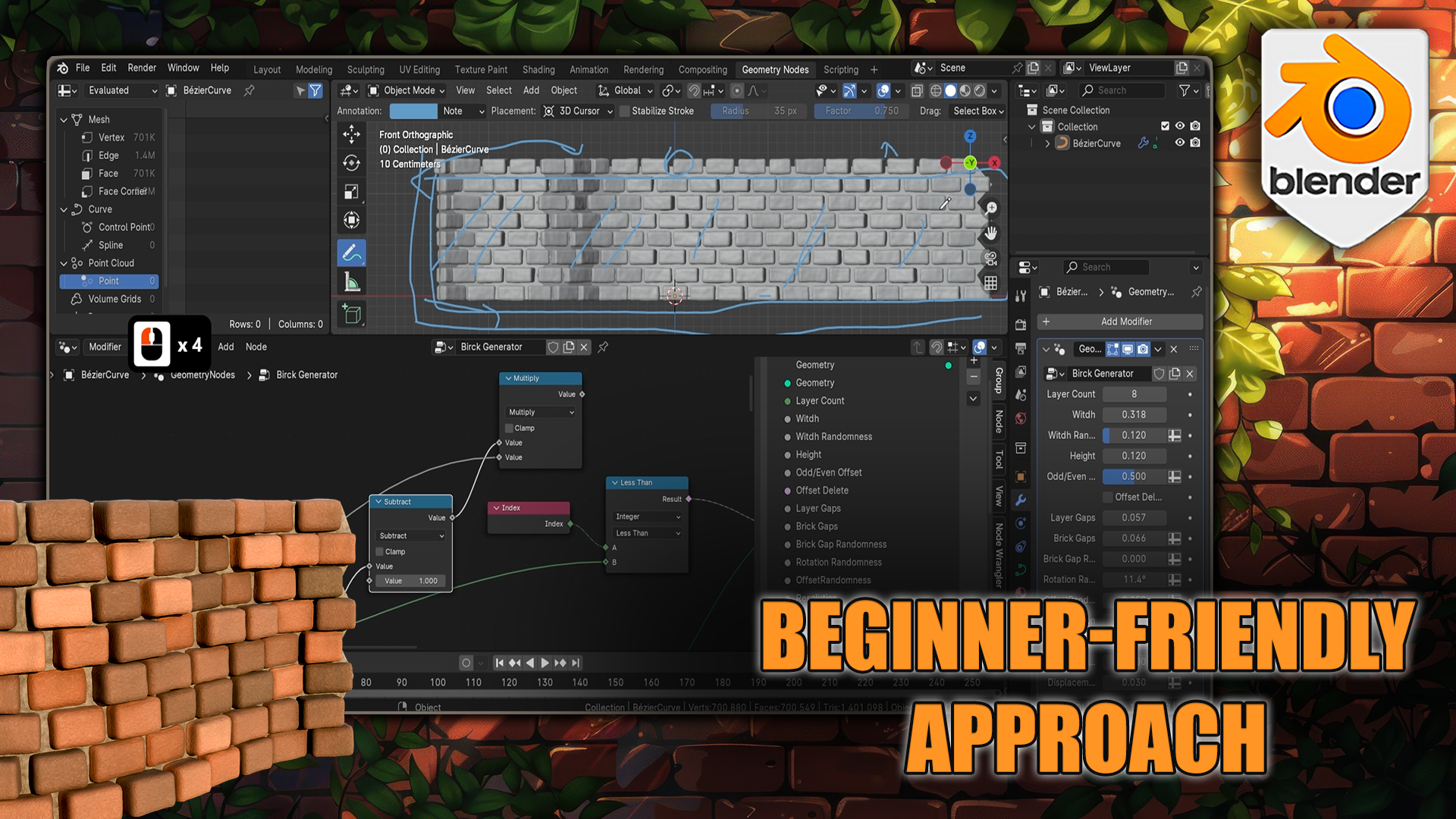
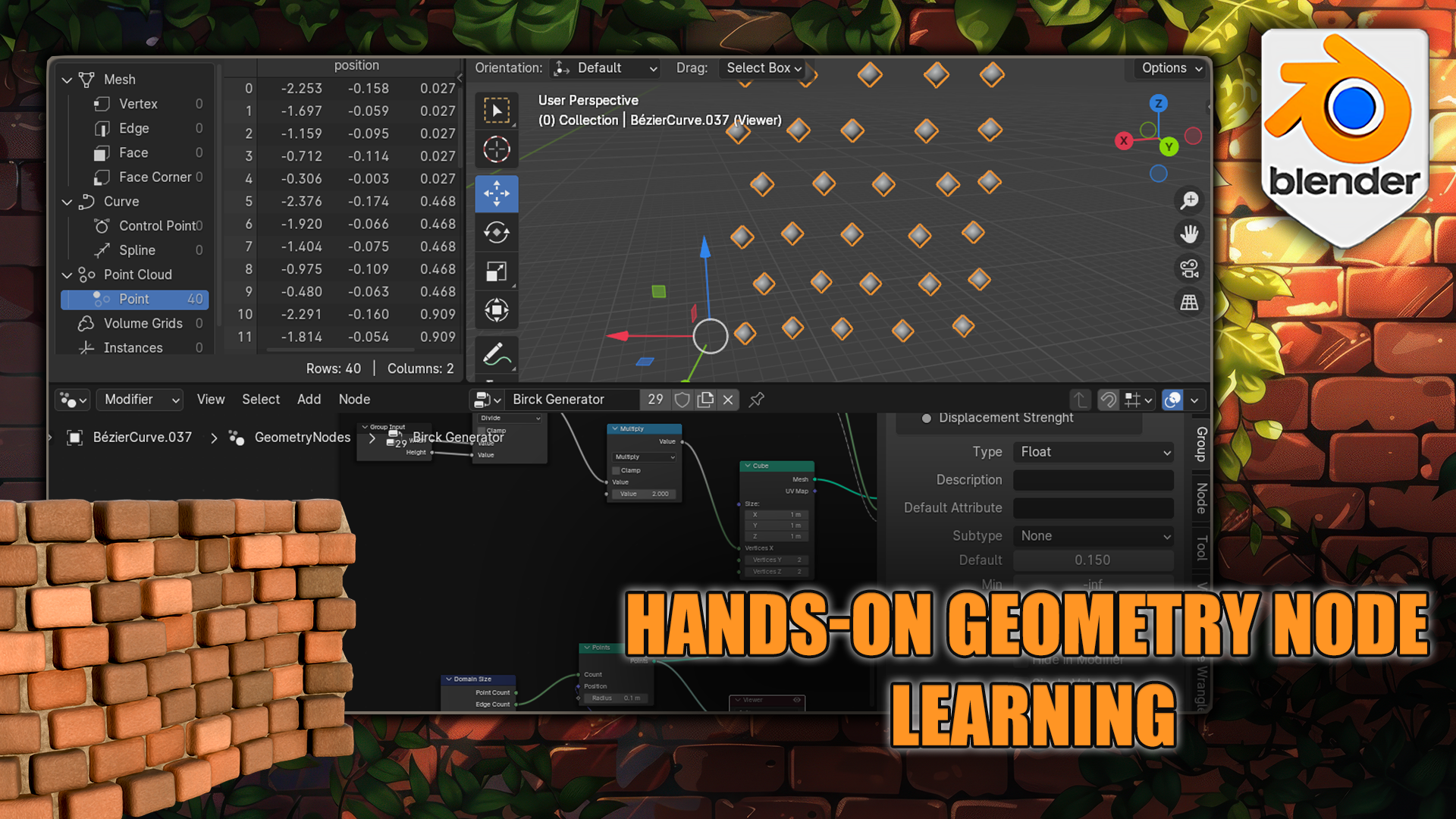
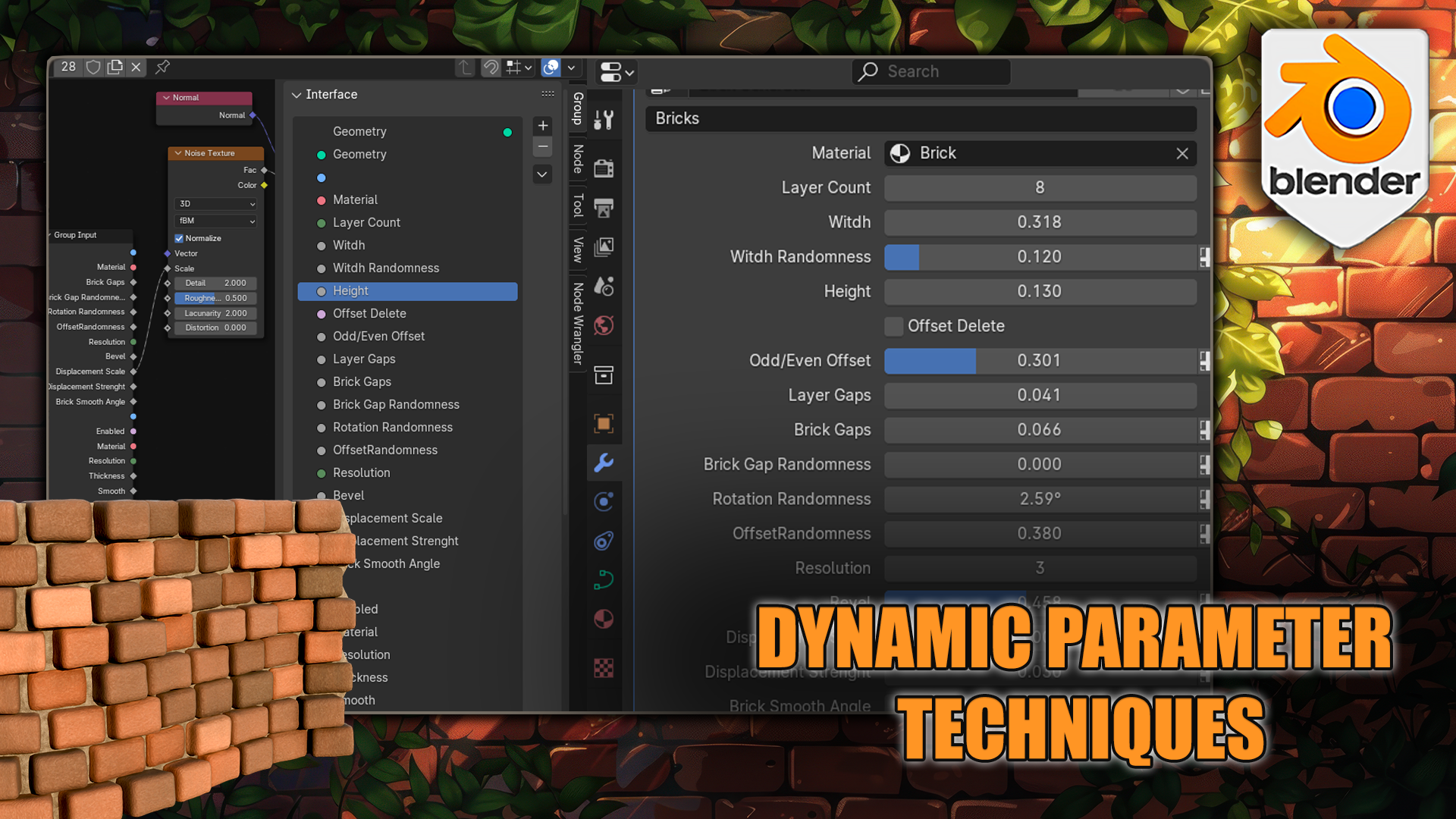
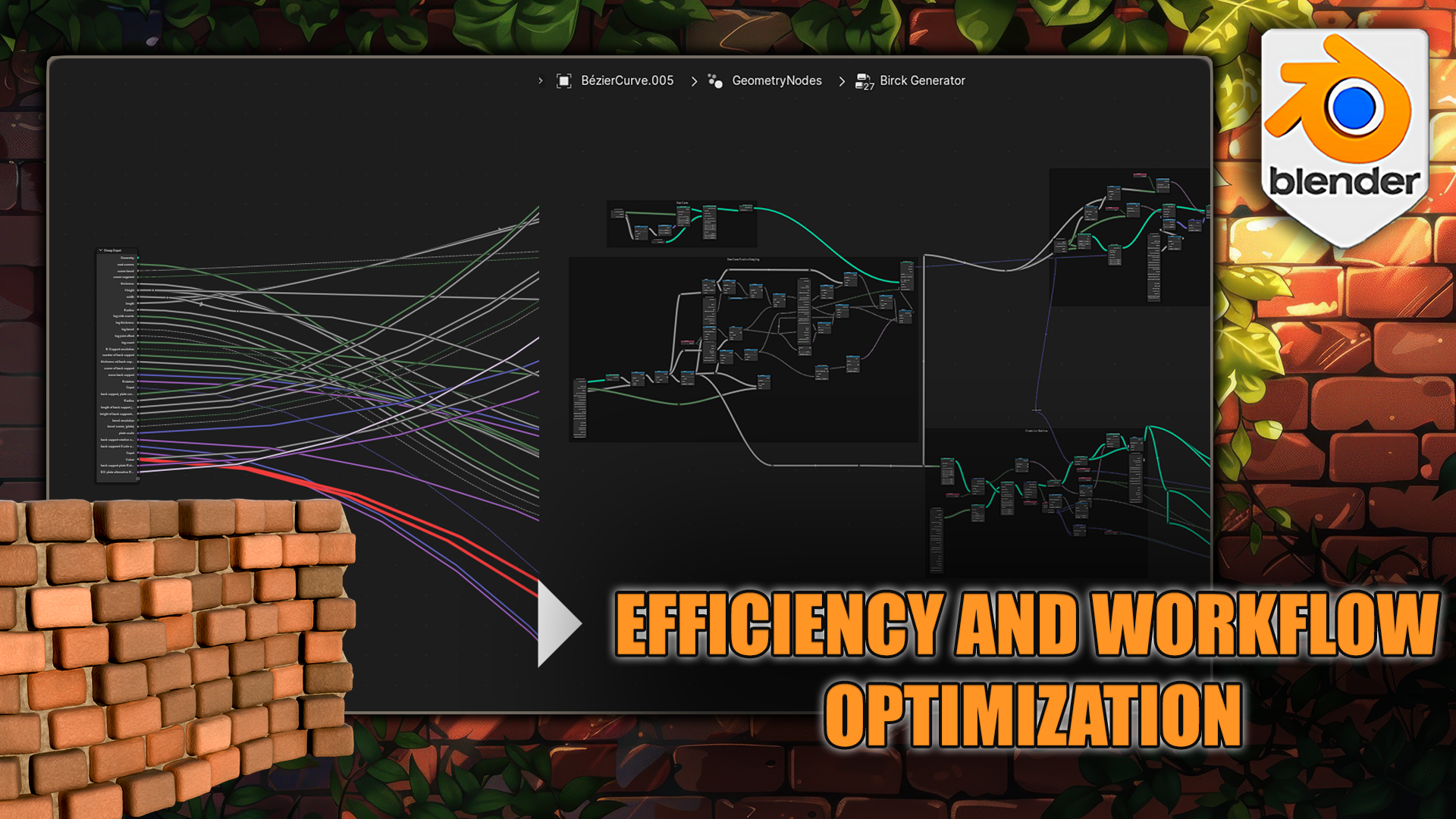
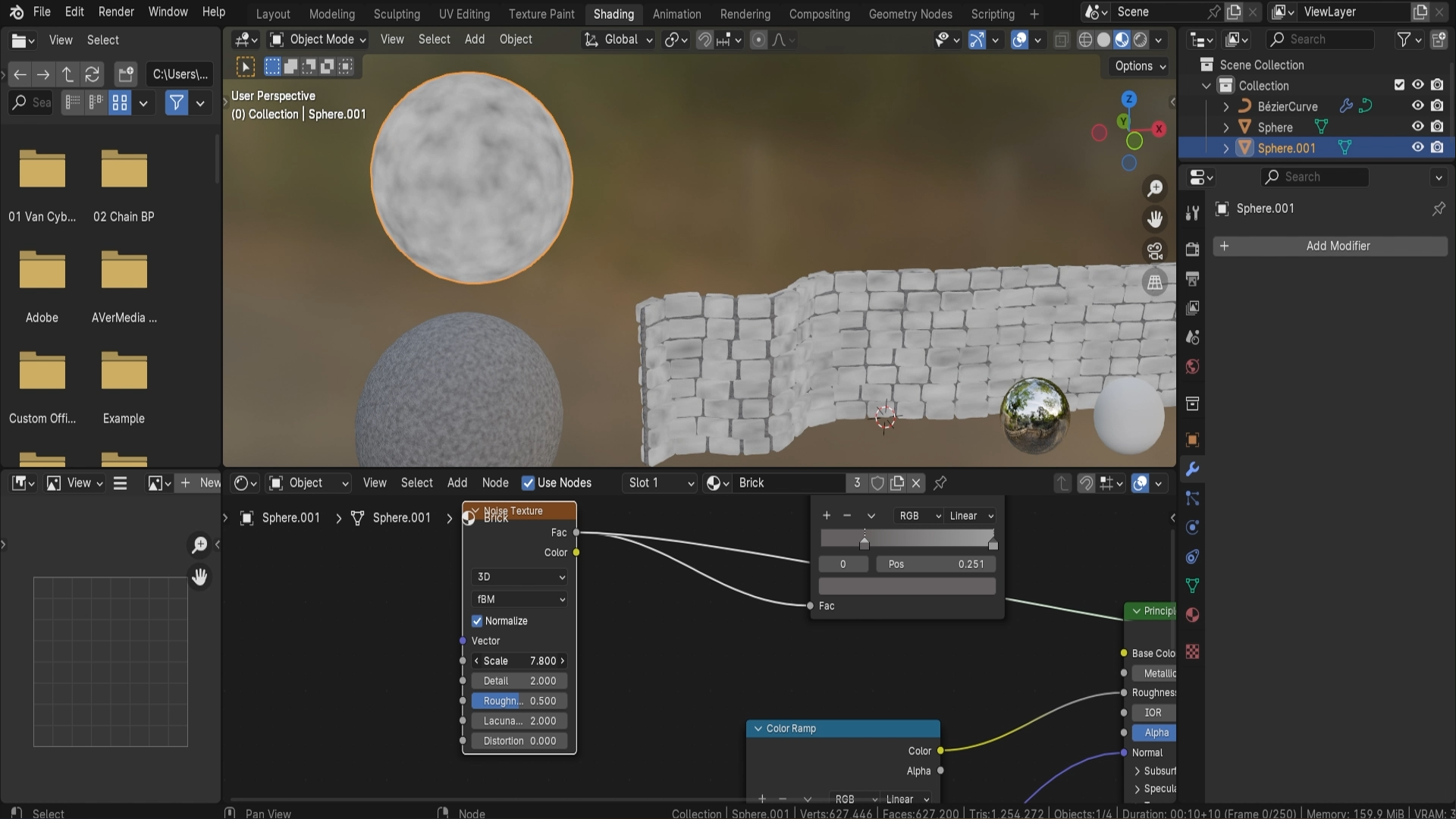
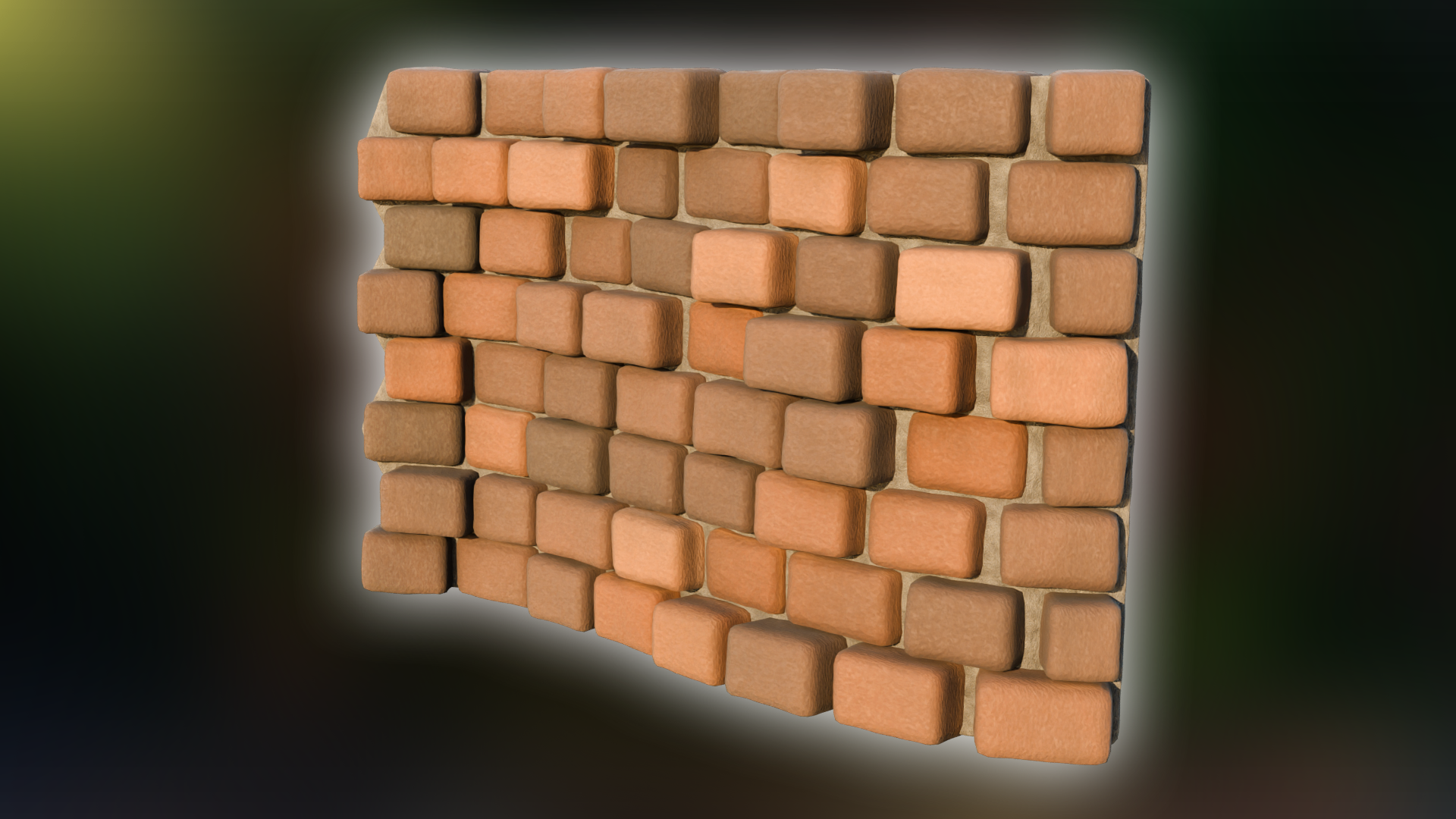
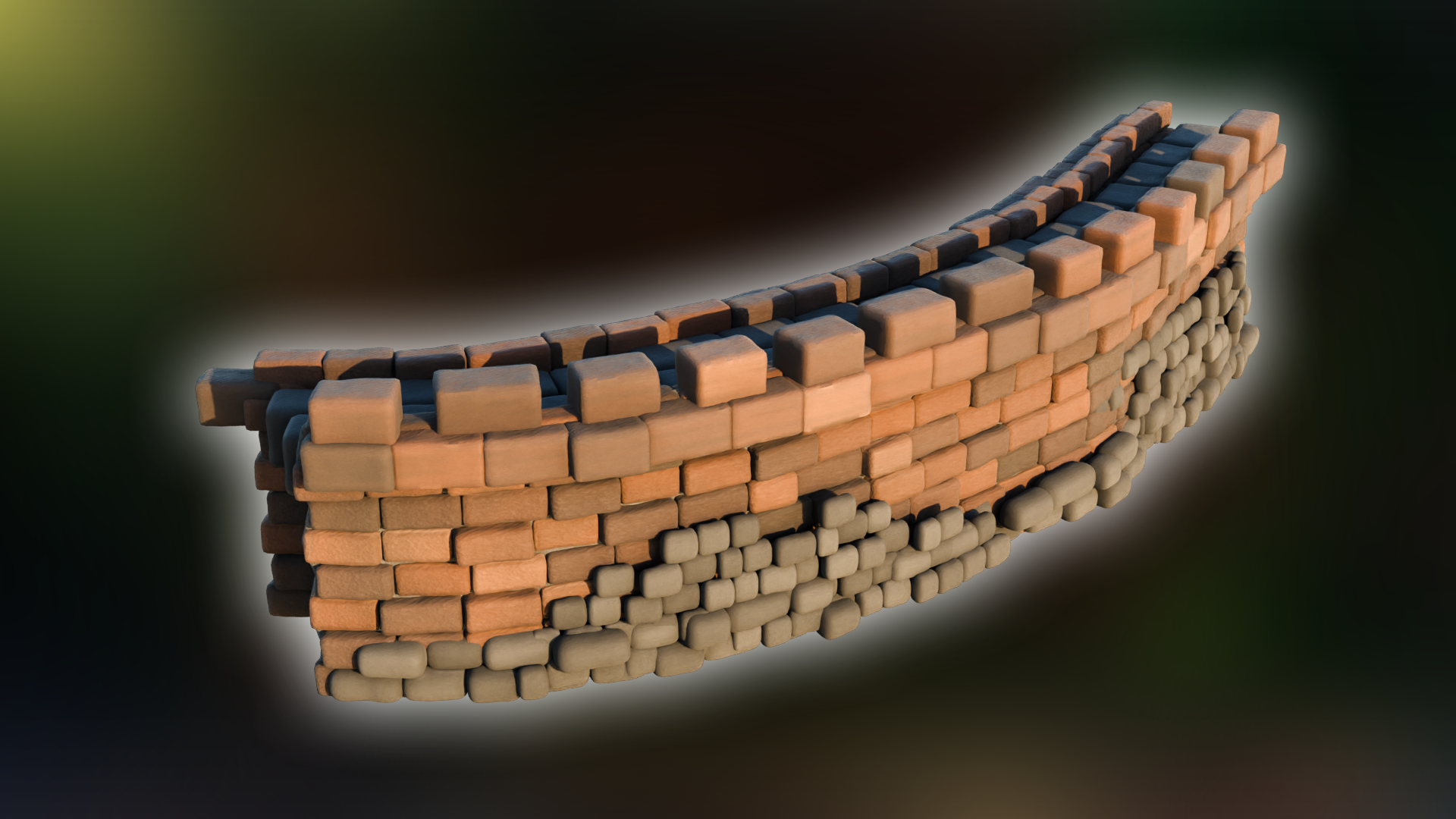
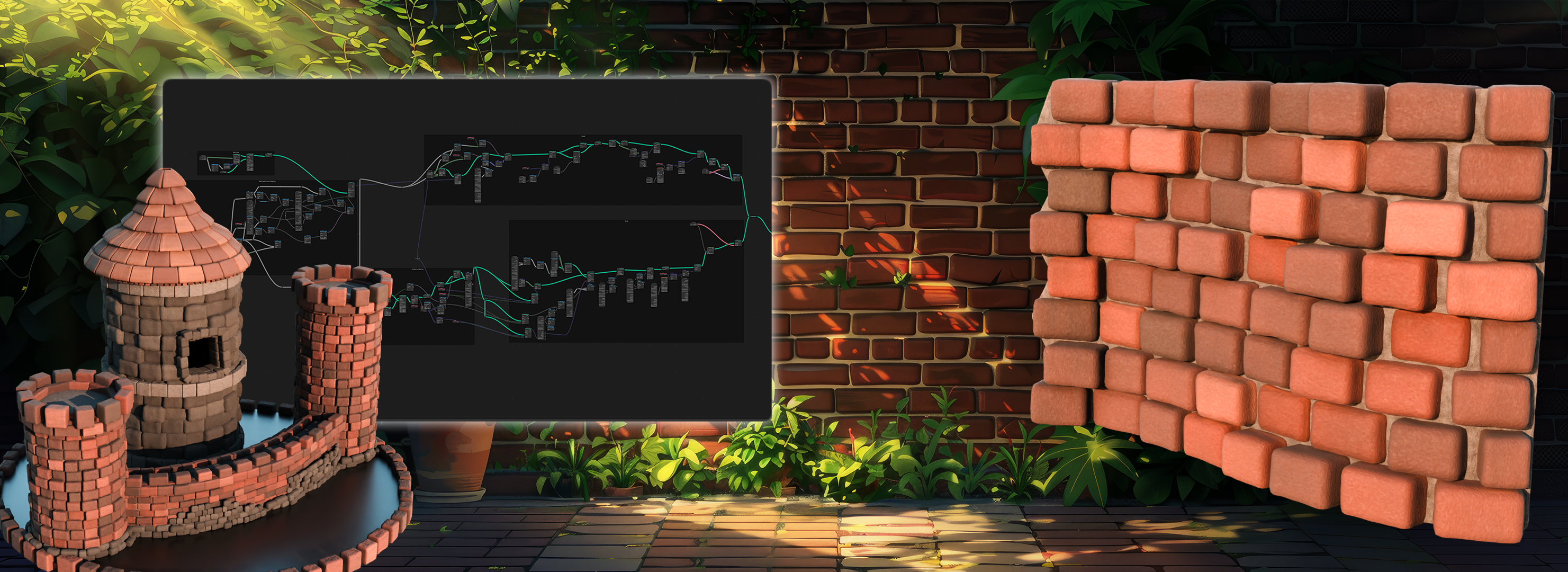
1. Taller de nodos de geometría de ladrillos de Blender: Desarrollado en más de 25 nodos únicos que van desde polos de agua en
cascada, hasta incendios ardientes y Hoy, estoy encantada de
guiarte por el fascinante mundo de los nodos
blender y Geometry Este taller está diseñado
para brindarle una comprensión profunda
de cómo crear su propio nodo omete
desde cero. Ya sea que esté ansioso por crear paredes de ladrillo
detalladas y realistas para su proyecto, o si está buscando
ampliar sus habilidades y aprovechar las
capacidades robustas de los nodos omet, está en el lugar correcto Únase a nosotros mientras nos embarcamos en este emocionante viaje para elevar sus
habilidades de modelaje libremente a nuevas alturas. Comencemos y desbloqueemos todo
el potencial de
omitir nodos juntos En este curso integral, partiremos de
lo básico, asegurando que todos,
independientemente de su
nivel de experiencia, puedan
seguir y dominar
estas técnicas. Comenzaremos con algunos videos
introductorios que te guiarán a través la navegación de la ventana gráfica de
Blender y entendiendo
el proceso de sombreado Esta base
lo preparará para el
éxito a medida que nos sumergimos en temas
más complejos. Comenzaremos la creación de
nodos de geometría
usando líneas de malla a partir de curvaturas
personalizadas Crearemos duplicados de estas líneas verticalmente
dentro de los nodos omet, que servirán de
colocación para nuestros ladrillos Esto le dará una
sólida comprensión de la
configuración de proyectos y su preparación
para un detalle más indicativo. A continuación, pasaremos a crear puntos de estanque
dinámicos que
solo se basan en la
escala de una curvatura. Usando el nodo de longitud de curva, aprenderá a controlar
la tasa de spond y asegurarse de que sus ladrillos se coloquen de
manera precisa y dinámica El posicionamiento es clave
en cualquier modelo F D. Utilizaremos un nodo indexado para
alig nuestros puntos a lo largo de la curvatura, creando un valor de compensación para la colocación aleatoria pero cohesiva Esto te ayudará a lograr un aspecto
natural para tus paredes. Uno de los desafíos en la
creación de paredes de ladrillo es mantener la uniformidad al tiempo
que permite la variación. Abordaremos esto
aprendiendo a mantener la primera y la
última columna recta, asegurando una apariencia limpia y
profesional. La eficiencia es crucial
en cualquier flujo de trabajo. Dedicaremos una lección a
limpiar nodos de organdomet,
configurar re rutas
y agrupar nodos configurar re rutas para una
mejor legibilidad
y mejor legibilidad También aprenderemos a
ocultar los parámetros no utilizados, haciendo que su configuración sea más
compacta y eficiente. Crear los ladrillos en
sí mismos es un proceso divertido y gratificante. Aprenderás a
formar formas de ladrillo a partir de cubos primitivos, reescalarlos según
tu configuración de curvatura y agregar nomeración a ese tamaño para obtener una carga
más orgánica También alinearemos la rotación del
ladrillo a la curvatura usando el nodo
alineado er a vector, asegurando que cada ladrillo
encaje perfectamente en el lugar. Posteriormente,
crearemos rellenos de cemento entre ladrillos que son
esenciales para la autenticidad. Crearemos una capa de cemento utilizando técnicas de creación de rejillas, posicionándola
con precisión
a lo largo de la curva de la forma. Luego aprenderá a compensar
el cemento a base de una báscula de ladrillos, asegurándose de que siempre encaje
perfectamente dentro de su configuración. La generación de texturas es donde
tu pared viene a vivir. Combinaremos textura de ruido con materiales
PBR para crear texturas de ladrillo
realistas También aprenderá a
aleatorizar los colores de los ladrillos en función ciclos de renderizado y resaltar los bordes de
ladrillo para obtener más detalles. Terminaremos con un proyecto
práctico donde podrás aplicar
todo lo que hayas aprendido. Crearás una
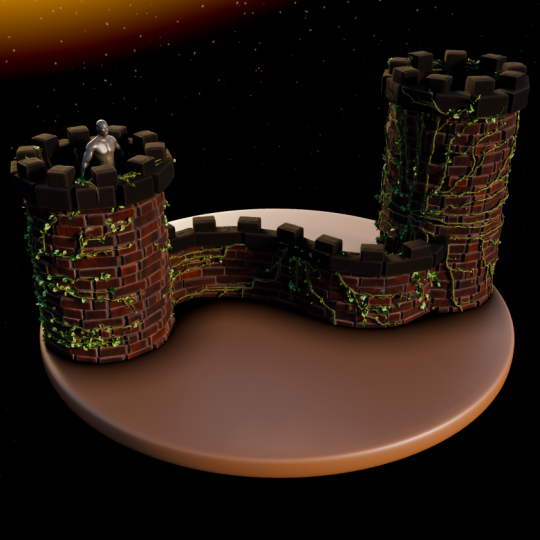
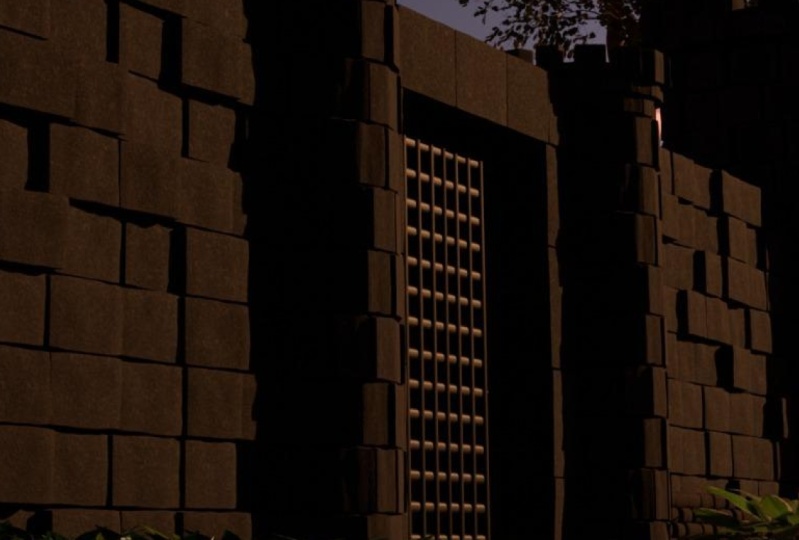
muralla de castillo y una torre, con senderos transitables
y decoraciones detalladas. Ajusta bien los parámetros y las sombras para que se ajusten a las
diferentes escenas, corta agujeros para las ventanas y crea un techo inclinado de la torre A lo largo del curso, te
beneficiarás de las anotaciones que te ayudarán a visualizar
cada paso del proceso, haciéndolo más intuitivo
y más fácil de seguir Este
curso de 23 lecciones, cuatro
horas y media está repleto información
valiosa
y experiencia práctica. Al final, tendrá una guía completa
de comprensión de los nodos de hom de Blenders y la capacidad de crear paredes de ladrillo
detalladas y dinámicas para Únete a mí en este
emocionante taller y construyamos algo
increíble juntos.
2. Conceptos básicos de Blender Viewport: Hola y bienvenidos a todos al taller de
Blender Basics Geometría
nodo Brick Walls. Y vamos
a comenzar con los conceptos básicos de la
ventana gráfica Controles Aunque la mayor parte del
trabajo se va a realizar dentro de la gráfica
Demetr Nodes, es muy importante
saber un poco más en lo que respecta a los controles sobre
la propia licuadora Entonces voy a
reproducir un video rápido que explica los conceptos básicos
de los controles para ello. Y luego en la siguiente lección, vamos a comenzar con
el propio nodo Geometría. Entonces te estaré viendo
en la siguiente lección. Bienvenidos a todos a los
conceptos básicos de la navegación de la licuadora. Ahora, antes de comenzar, es
importante entender
cómo funcionan los ejes
dentro de la licuadora Así que podemos ver en este momento, tenemos una
línea verde que va aquí y una línea roja
va por aquí. Esto se llama el eje
y, y este se
llama el eje x. También tenemos uno
que es el eje Z, que no podemos ver en estos momentos. En realidad no viene con la ventana gráfica de
Blender como predeterminada Pero si
realmente quieres configurarlo, simplemente subes al lado
superior derecho,
donde están estas dos bolas
entrelazadas,
y simplemente
haces donde están estas dos bolas
entrelazadas, clic en el eje Z, y ahora
realmente podemos ver eso Entonces, ¿cómo nos movemos realmente
por la ventana gráfica mezclada? Hay una serie de
formas de hacer esto. Uno de ellos está por encima
del lado derecho aquí. Se puede ver si ver por aquí, es el zoom in y zoom out. De hecho, puedo
hacer clic izquierdo y moverlos arriba y hacia abajo luego para
acercar y alejar, o puedo usar el
mouse real para acercar y alejar usando
la rueda de desplazamiento real. También hay otra cosa que
puedes hacer con Zoom, que es mantener presionado el turno de control y presionar el mouse central, y verás que tienes
mucho más control sobre acercar y alejar el zoom Ahora lo siguiente que queremos
discutir es en realidad girar alrededor de un objeto.
Entonces, ¿cómo hacer eso? En primer lugar,
traeremos un cubo, cambiamos A, traemos un cubo. Ahora bien, si presiono el botón
central del mouse y muevo el mouse hacia la izquierda o hacia la derecha, se
puede ver que
en realidad podemos girar alrededor. Sin embargo, desafortunadamente,
en realidad no estamos rotando
alrededor de este cubo. Entonces, para arreglar eso, necesitamos centrar nuestra vista
en el cubo real. Básicamente queremos enfocar nuestra visión en este cubo real. Entonces para hacer eso,
solo vamos a presionar el pequeño botón de punto en
el teclado numérico real, y luego verás que
realmente acercamos el zoom al cubo. Ahora bien, si desplazo la rueda
del ratón hacia afuera, verás ahora si mantengo pulsado el botón central del mouse
y giro a la izquierda y a la derecha, en realidad
estamos rotando
entonces alrededor del cubo. Y esto es importante porque
si realmente
traes otro cubo, Si duplico este cubo
con shift D. Muévelo, así que trae mi aparatito de mudanza. Y ahora verás si
giro alrededor de este cubo, no
estoy rotando
alrededor de este. Entonces eso es lado fijo, solo
presiona el botón de doblaje. De nuevo, alejar el zoom, y ahora también puedo rotar alrededor de
este cubo. Ahora veamos
algo llamado panning, lo que significa que en realidad
vamos a movernos a la izquierda y a la derecha, y lo hacemos sosteniendo al barón
del turno, sosteniendo
el mouse central, y luego podemos
desplazarnos hacia la izquierda y derecha alrededor de nuestra vista
real Así que ahora hemos
descubierto cómo acercar zoom y las diferentes
formas en que podemos hacerlo. Cómo rotar alrededor de un objeto
y cómo hacer una panorámica real. También podemos subir a
la parte superior derecha aquí y usar estos botones aquí. Así que de nuevo, recuerden, estamos
mirando el eje y, el eje x, y el eje Z. Si llegamos a nuestro
eje y y hacemos clic en eso, verá ahora que tiene una vista frontal del eje y. Si haces clic en el eje x, entonces podemos cambiarlo
a ese eje x rojo, y finalmente, al eje Z también. Ahora, también hay
otras formas en las que realmente podemos mirar
alrededor de la ventana gráfica, y estas implican usar
el teclado numérico real Si presiono uno en
el teclado numérico, me
va a tocar en
ese eje y o vista frontal. Si presiono dos, en realidad va a girar
eso ligeramente, y si vuelvo a presionar dos, va a
girarlo un poco más. Ahora bien, si presiono el ocho, también lo rotará al
revés. Ahora, para entrar en la
vista lateral o el eje x, también
podemos presionar tres
en el teclado numérico, y eso
nos dará ese efecto. También podemos presionar siete para
ir por encima también. Ahora bien, ¿y si realmente
queremos ir a lo contrario? Entonces, en lugar de ir desde
la vista lateral del pájaro, queremos llegar a la
parte inferior de nuestro modelo. Bueno, eso también
es bastante fácil. Todo lo que necesitas hacer es
presionar Control siete, y eso luego te llevará a la vista inferior de
nuestro modelo real. También podemos hacer lo
mismo vista interior y en el eje x y eje y. Entonces, por ejemplo, si presiono uno, voy a estar
entrando en el eje y, si presiono Control uno, voy a estar entrando en el lado opuesto en
el eje y real. También puedes encontrar estas
opciones por si acaso te olvidas en la parte superior
izquierda aquí debajo de la vista. Entonces, si voy a ver
y cruzo a viewport, puedes ver aquí que esto realmente me dice exactamente lo que
necesito presionar para
obtener el punto de vista que
en realidad acabo de explicar Ahora, también tenemos el botón en el teclado numérico, que
es el número cinco. Y el botón número cinco
en la licuadora cambia
entre las vistas en perspectiva y
ortográficas La vista en perspectiva ofrece un punto de
vista realista más natural con objetos que aparecen
más pequeños a medida que se
alejan , imitando la visión
humana vista ortográfica elimina la distorsión de
perspectiva, haciendo que todos los objetos aparezcan en su tamaño real
independientemente de la distancia Útil para
modelado de precisión y trabajo técnico. La otra cosa que hace ese número
cinco, por ejemplo, si vengo a mi
cubo, por el momento, realmente
soy capaz de
acercarme al cubo. No obstante, si presiono el número cinco, no
podré
acercarme realmente a este cubo, por muy lejos que acerque. Todavía voy
a poder moverme alrededor de él presionando un pequeño botón de
punto, así. Pero si realmente
quiero
trabajar realmente en el interior de un objeto, puedo presionar rápidamente el número cinco, y entonces
realmente puedo entrar y trabajar alrededor del interior también. Si estás trabajando en una computadora portátil o algo
así o una tableta, y en realidad no
tiene un teclado numérico, también
puedes usar
si presiono cinco, la tecla garabato real, que está debajo del tablero de escape en el lado izquierdo
de tu teclado, y eso luego te
dará más o menos las
mismas opciones que teníamos antes, para que podamos hacer clic en la vista derecha. De hecho, podemos
hacer clic en la vista posterior. Y podemos dar click en la vista izquierda, por ejemplo, lo contrario
a lo que teníamos antes. Entonces, en lugar de presionar
uno y tres, simplemente
presionamos la
pequeña línea de garabatos, y luego realmente podemos ver
cualquier lado que necesitemos Ahora, estamos casi al final
de esta breve introducción, hay un par de cosas más
que realmente puedes hacer. Si vienes hacia
el lado derecho, y ves aquí donde realmente
tenemos el nombre de las
partes reales dentro de nuestra escena, también
podemos agarrarlas desde aquí y luego presionar el
puntito para acercar. Para que pueda agarrar este,
presionar un puntito punto encendido, y eso luego se acercará como en. La otra gran
cosa de esto es también
podemos entrar.
Shift selecciónelos a ambos. Presionó el pequeño punto boro, y luego somos capaces de
rotar realmente alrededor
de ambos cubos. Bien, todos, así que
espero que hayan disfrutado la breve introducción a la
navegación dentro de Blender, y espero que a partir de ahora, no
sea una lucha
navegar por la vista Muchas gracias a todos. Salud.
3. Introducción a la geometría de los nodos: No. Hola, bienvenidos a todos a Blender Basics Geometría
Nodo Ladrillos Taller de Pared. En la última lección, repasamos los conceptos básicos de la propia
ventana gráfica Tenemos un poco de introducción
en lo que respecta a sus controles. Ahora nos vamos
a
abrir con la pestaña de notas de Geometría. Entonces en la sección superior, vamos a ver algo
llamado notas de Geometría. Si tuviéramos que hacer
clic en esto, vamos a obtener este tipo de resultado. Si no estás viendo
este tipo de resultados, lo que puedes hacer es
que puedes hacer clic en este símbolo más por aquí, y luego puedes pasar
al general, y hay algo
llamado Nodos de Geometría, que te abrirá
con este nodo. A continuación, puede hacer
clic en él y seleccionar. Entonces después,
vas a tener alguna visión con
respecto a la posición del vértice y alguna información al
respecto Tiendo a mantenerlo un poco a
un lado
arrastrándolo este bar por aquí Podemos hacer clic y mantener
pulsado el botón del mouse y luego
arrastrarlo hacia un lado, y solo podemos mantenerlo
como un pequeño indicador en este borde solo para un poco de información
adicional durante
el proceso del nodo omet Entonces vamos a tener a
nosotros mismos en el lado derecho, la vista se poort, que
tenemos controles para ello, así En la parte inferior, tenemos la
gráfica para el nodo de geometría. La gráfica en sí va
a estar vacía porque
no tenemos ningún tipo de nodo
de geometría en sí. Así que tenemos que
empezar a configurarlo para que podamos trabajar con
el nodo de geometría. Para que hagamos eso, en primer lugar
vamos a eliminar todo
realmente de la escena. Podemos simplemente hacer clic y
mantener pulsado y luego arrastrar nuestro botón de masa a través de
Lg así a través de la cámara, la luz del sol y
el cubo mismo. Podemos seguir adelante y hacer clic en
eliminar para simplemente obtener un
tipo de proyecto fresco y vacío. Entonces vamos a estar
trabajando con curvaturas. Por lo tanto, los nodos Geometry permiten
crear puntos de generación en lo que respecta
a sus diferentes usos Entonces, por ejemplo, puedes crear algo basado en
la propia malla. Se puede hacer uso de solo generador aleatorio
en un objeto vacío, o en este caso, vamos a crearlo
en la propia curvatura. Entonces lo que quiero decir con eso es si
iba a hacer clic en Mayús y A, en el propio punto de vista. Asegúrate de que estás
haciendo clic
aquí con el mouse
flotando sobre. La posición del
ratón es muy importante cuando estás
haciendo una determinada acción. Entonces, por ejemplo, si tuviera que hacer
clic en Shift y A por aquí, podemos ver que estamos consiguiendo un menú
completo diferente. La razón es que en realidad
estamos tratando de agregar algo dentro del propio gráfico de nodos de
geometría. Pero por ahora, solo queremos
agregar algo dentro
del propio punto de vista. Así que sigamos adelante
y
damos clic en Mayús A. Luego vamos a simplemente pasar
a la pestaña de curvatura, y vamos a
seleccionar el Bezier Esto, si nos acercamos, nos
va a dar un tipo de curvatura simple, muy básico. Podemos ir a hacer clic en editar, y podemos ver que no es solo una malla o
cualquier cosa por el estilo. En realidad tiene dos puntos, y podemos controlar esos
puntos entre los puntos. Entonces el punto medio de aquí
va a controlar el punto
principal en sí mismo mientras que estos del
lado van a controlar
básicamente cómo interactúa
realmente con los otros puntos Por ejemplo, ahora mismo,
porque esto es recto, y éste está compensado, nos va a dar
este tipo de curvatura, pero si solo fuera a desviar
ligeramente esto hacia atrás, nos
va a dar una línea recta. Entonces, eso es más o menos todo. Vamos a ir más
en lo que respecta a cómo
hacer uso fuera de la curvatura
más adelante en la línea. Pero por ahora, esos
son los conceptos básicos, y ahora vamos a seguir
adelante y realmente crearnos para modificar
un nodo de geometría fotográfica. Así que voy a
seguir adelante y
simplemente obtener el
tipo predeterminado de la curvatura, la que teníamos
cuando engendramos en Entonces podemos o crear un nodo de geometría a través este botón de
aquí, o personalmente, me gusta simplemente agregar un modificador, que ya va a
tener un nodo de geometría, y solo va
a
aplicarlo de inmediato sobre Entonces lo que quiero decir con eso es, si hacemos
clic si hacemos clic en un modificador, podemos seleccionar un nodo de geometría, y luego va a avisar con este tipo de ventana. Esta ventana nos permitirá
seleccionar uno de
los nodos de geometría
que ya existe en el archivo en el archivo
blender que es, que en este caso, no
hay nada ahí. O podemos dar click sobre
este botón de aquí, que nos va a permitir
crear un nuevo nodo de geometría. Entonces enseguida, por defecto
sólo nos va a dar una gráfica agradable en la parte inferior con una entrada de grupo y salida de grupo. Pero antes de que realmente hablemos un poco
de eso, podemos cambiar el nombre del nodo de
geometría en sí. Podemos hacerlo a través de
esta área por aquí, o simplemente podemos hacer clic en esta sección de aquí y simplemente llamarlo
como queramos Entonces podemos llamar a este generador de
un ladrillo, el nombre en sí no va a
afectar al nodo de geometría en sí, sino que solo nos mantiene
un poco más organizados en lo que respecta
a la configuración general. Para que puedas ver el nombre por
aquí, también está cambiado. Entonces, la entrada de grupo es
lo que
básicamente nos va a dar la
información, los parámetros, y todo lo que
vamos a introducir en
el nodo de geometría, y luego lo que va
a salir de él, lo que vamos a ver dentro
del archivo blender va a
ser cuál es la salida del grupo. Entonces si tuviera que romper este nodo, Y quitar el enlace en sí. Podemos hacerlo
manteniendo pulsado el control y haciendo clic y manteniendo pulsado
un botón izquierdo del ratón y luego soltándolo afuera, podemos ver que
en realidad no nos da nada. En la parte superior derecha, se
puede ver que la
curva bezier sigue ahí,
pero ya no es visible para El motivo es que toda la información que se ingresó, es decir, en este caso, solo el
nodo de curvatura en realidad
ya no se va a mostrar más porque acabamos de
quitar Entonces nos va a dar una pieza
vacía de información. Así que ten en cuenta que esto
también es útil saber porque si cometes un error
mientras trabajas con este
tipo de configuraciones,
puedes hacer mientras trabajas con este
tipo de configuraciones, clic y mantener el
control y luego eliminarlo Alternativamente, podemos hacer clic en
nuestro botón más a la izquierda y
simplemente arrastrarlo así, y eso nos va a
devolver la nota. Entonces nuevamente, si quieres
eliminar un enlace, si cometiste un error por accidente o cualquier cosa
por el estilo, puedes hacer clic y
mantener tu control, y luego con nuestro botón más
izquierdo, podemos soltarlo
así, y luego simplemente va a quitar el enlace. Volver a esto, por el
bien de mejores visuales, voy a hacer esto
un poco más pequeño Voy a hacer esto más grande más
adelante en el futuro, pero solo estoy haciendo esto
un poco más pequeño. Voy a hacer click en siete, y voy a explicar
lo que vamos a hacer. Voy a agarrar anotar. No hace falta que
hagas esto. Esto es solo por el
bien de la explicación. Lo que vamos a hacer es,
tenemos una línea. Línea curva,
básicamente vamos a generar los
puntos al principio y asegurarnos de que tenemos puntos pasando por
esta línea por aquí Entonces a través de toda esta línea, vamos a generar puntos Vamos a asegurarnos de
que estén configurados como formas
primitivas o
estrellas como una especie de ladrillos. Entonces y luego después, vamos a conseguir que esos ladrillos se alineen con
la curvatura misma. Entonces en vez de simplemente, como donde esta línea va a la baja. No va a
ser solo un simple ladrillo así, y en su lugar, en realidad
va a tratar de
alinearse con esas curvaturas También tenemos
que asegurarnos de que nos
consigamos ese tipo de huecos
entre los ladrillos, y también tenemos que
decidir cómo
vamos a configurar
la altura misma. Entonces no va a ser
solo una línea atravesando. También tenemos
que asegurarnos de que son múltiples líneas van a asegurarnos de
que en realidad está configurando una capa de ladrillo, básicamente
una pared de ladrillos. Así que vamos a ir
por toda esa
configuración . En poco a poco. Pero todo lo que necesitamos saber ahora
es que solo necesitamos obtener una curvatura que
ya tenemos por aquí, entonces la
curvatura de la geometría por aquí. Tenemos que conseguir los
puntos para la pared, y luego después,
podemos hacer uso de ellos. Entonces creo que por ahora, esto va a ser más que
suficiente en lo que respecta a la configuración. Vamos a continuar
con esto en la siguiente lección. Y antes de que
realmente sigamos, te
recomiendo que
guardes tu proyecto si pierdes el archivo o si el programa falla en algún momento,
lo cual puede suceder. Ningún programa es perfecto. Como te
recomiendas básicamente
guardarlo, así podrás
recuperar realmente el archivo o simplemente volver a este proyecto
cuando te apetezca. Entonces puedes hacer clic en Control y S. La primera vez que vas
a hacer clic en Control y S cuando hagas un nuevo archivo de proyecto es vas a
obtener la opción Guardar A. Simplemente puede seleccionar
la ubicación que desee. Voy a simplemente
conseguir una ubicación por aquí. Podemos simplemente llamar a esto ladrillo. Generador. Y luego podemos dar clic en Guardar
pila de Blender, así como así. Y ahora la próxima vez que vamos
a hacer clic en Control y S, solo va a
guardarlo sobre el mismo proyecto. Alternativamente, puedes usar
pila en la parte superior izquierda. Simplemente puede hacer clic en Guardar. O si quieres
hacer una nueva copia, acaso estás trabajando en esto y quieres
experimentar un poco más, puedes hacer clic en Guardar S, y
eso
te va a permitir hacer un nuevo archivo así. Así que eso es bastante
golpeado en la siguiente lección, realidad
vamos a
empezar a hacer nodo Geomet Muchas gracias por ver,
y voy a estar viéndote en un rato. Bien.
4. Creación de capas de líneas de curva: Hola, y bienvenidos a todos al taller de
Blend Basics Geometry note
Brick Walls. En la última lección,
repasamos un poco en lo que respecta a la
configuración
de la nota de Geometría, y hablamos un poco en lo que respecta a los comentarios
y la información. Repasamos las entradas grupales, aunque las entradas grupales
ahora solo tiene una opción. Así que vamos a empezar a
configurar los parámetros y platicar un poco en lo que respecta a cómo hacer uso de ellos. Entonces, por defecto, no
vas a ver esta ventana, sino en el lado derecho
de la pestaña Nodo Jump, vamos a ver
esta flecha por aquí. Al hacer clic en él, vamos
a conseguirnos la interfaz. Si no estás viendo
esta interfaz, asegúrate de estar en una sección de
grupo por aquí. Y entonces el atajo
que vas a estar usando muy a menudo
va a ser la letra N, que
básicamente va a desactivar y habilitar esta sección,
la pestaña de aquí. Entonces básicamente tenemos la entrada de geometría y la salida de
geometría, L
entonces, entonces queremos crear
nuestra propia versión, básicamente nuestros propios
parámetros con los que vamos a
poder jugar. Así que voy a hacer esta ventana un poco
más grande por aquí en realidad, mientras sigo viendo
esta línea por aquí. Y podemos dar click en este símbolo
más agregar nuevo ítem, agregar entrada, y por defecto, te
va a dar un socket. Asegúrese de que el zócalo
esté realmente en la parte inferior. Si está en el medio, no
va a funcionar. Tiene que ir después de
toda la información de la geometría, notas, básicamente. Entonces, si lo tienes en el medio, solo asegúrate de
arrastrarlo y luego
soltarlo para colocarlo
debajo de él, así. Entonces después, vamos
a comenzar con realmente, algo llamado Recuento de capas. Podemos hacer doble clic
en el texto en sí, y podemos simplemente
renombrarlo así capa. Así. Y luego si notas
en el lado derecho, donde tenemos el
nodo de geometría aplicado sobre la curvatura, ahora
tenemos el
nombre capa count. En este momento, el
recuento de capas tiene un valor flotante. Esto significa que podemos ir
desde el valor de cero, 0.1, valores negativos y
todo tipo así. Pero para el recuento de capas, solo
queremos asegurarnos de
que vaya como uno, dos, tres, y así cuatro. No queremos los
decimales. Entonces, cambiar el tipo que estamos usando va a ser a
partir del valor flotante. Vamos a cambiarlo a A, se definió, y entero. Ahí vas. Yendo a hacer click en un entero y ahora una vez
que
cambiemos a un entero, ahora podemos hacer click
sobre estos por aquí en estas flechas, y se puede ver que
solo va en números. No tiene
decimales. Los controles para parámetro pueden hacer
uso de las flechas, por cierto, haciendo clic
en la flecha izquierda o derecha. También podemos hacer clic y mantener pulsado
en el medio y arrastrar nuestro mouse hacia la derecha o hacia la izquierda,
dependiendo de lo que queramos. También podemos mantener turno. Y haga clic en nuestro
mouse central para sostenerlo, y luego eso va
a
bajar realmente la velocidad a la
que va. Te voy a mostrar en realidad en un poco en lo que respecta
al valor flotante. O alternativamente,
podemos hacer clic en el valor sí y luego
nos permitirá cambiar el valor. Entonces, por ahora,
solo podemos mantenerlo a la una. O en realidad, lo
vamos a mantener a las cuatro porque pronto vamos a estar configurando las capas. Así que sigamos adelante y mantengamos
el conteo de capas a las cuatro. Y si, eso es
prácticamente todo en lo que respecta a eso. Entonces, los parámetros superiores
que realmente
necesitamos van a ser si
tuviéramos que hacer clic en un nuevo elemento. De entrada, vamos a crear
algo llamado Whip. Entonces sigamos adelante y
llamemos a esto Látigo, así. Ahora, como dije, anteriormente, podemos hacer clic y mantener pulsado
el botón izquierdo del ratón, pero al hacerlo
va a derecha e izquierda, vamos a obtener el valor que es realmente, muy difícil de cambiar. Entonces, mientras se mantiene el turno, un consejo rápido es que
si
mantenemos turno, podemos tener este valor
para afinarlo fácilmente, y eso va a
ser muy útil para cuando queramos
ajustar los valores y ajustarlos un poco El Con por defecto, sigamos
adelante y mantengamos esto como uno, y luego el con aleatoriedad. También vamos a necesitar un
parámetro para eso en realidad. Así que vamos a seguir adelante
y crear una entrada. Entonces eso va a
ser wi aleatoriedad. Aleatoriedad. Eso
se puede mantener en cero, y también podemos hacer clic en nueva entrada
para crear una altura. Eso va a controlar
qué tan alto
van los ladrillos básicamente en lo que respecta
a los valores z. Entonces eso va a ser algo en lo que vamos a
hablar un poquito en un poco. El valor de altura,
solo podemos mantenerlo como 0.25. Y estoy cambiando los
parámetros sobre op, pero si funciona para hacer una nueva v, nuevos parámetros,
no van a ser los mismos. Entonces, por ejemplo, si
tuviera que crear un nuevo modificador con el
mismo generador de ladrillos, que en realidad puedo
hacer eso ahora mismo. Y sólo por un ejemplo, lo
voy a hacer, así podemos ver que
todos estos valores siguen mantenidos en cero. No están heredando
esos valores. La razón es que cuando tenemos esos valores
creados por aquí, si queremos que sean en realidad
siempre valor predeterminado, cuando creamos un nuevo parámetro, podemos cambiarlos a través de
esta sección de aquí, cuando dice valor predeterminado. Entonces cuando seleccionamos, por ejemplo, wi, queremos que el valor predeterminado
sea uno, por ejemplo. Podemos dar click sobre esto
y tan solo teclear uno. Y eso va a entonces básicamente cuando
creamos un nuevo parámetro. Al igual que, entonces va a
poner a este látigo como uno solo. Entonces esa es una información muy
importante. Otra cosa que necesitamos
saber es que si por ejemplo, jugar con
los propios valores,
podemos pasar el cursor sobre
el valor en sí, y podemos hacer clic en retroceso Retrocesos básicamente
entrará el botón de
borrar arriba, básicamente El retroceso te permitirá
simplemente volver a poner el valor
a los valores predeterminados Por ejemplo, la altura
aún se mantiene en cero. Si tuviera que hacer clic en retroceso, sólo
va a hacer un valor de
vuelta a cero, básicamente Así que por ahora no
tenemos que preocuparnos
demasiado por ello porque vamos a encontrar valores de sintonía después. Pero todo lo que necesitamos saber es que así es como controlamos
los valores predeterminados. Y así es como podemos cambiar los
parámetros predeterminados básicamente. De hecho, sigamos adelante y hagamos uso de esos
parámetros de inmediato. Entonces, lo primero que
vamos a hacer es en realidad
vamos a crear una
malla a lo largo de la línea, así que vamos a conseguir una buena altura que nos dé una estratificación de ladrillo
atravesando esta curvatura Entonces el nodo que vamos a usar en realidad va
a ser bastante útil. Vamos a hacer clic en Mayús y A mientras cortamos sobre
el nodo de geometría, vamos a hacer clic en Buscar, y vamos a
buscar algo llamado línea de malla. Línea de puré. Vamos a seleccionar
esta de aquí. Entonces podemos hacer un truco rápido para asegurarnos de implementar
esto de inmediato. Simplemente podemos repasar la línea que está entre la geometría
y la geometría de salida de grupo, y se puede ver que
se resalta, cada vez que me ponga este nodo, lo que significa que cada vez
que haga clic en este, lo va a agregar
automáticamente a salida del nodo de geometría. Y en lo que respecta a
esto, no va a escoger
la geometría en sí. La razón es que en realidad
necesitamos
configurarlo con valores
diferentes. Entonces ahora mismo en
lo que respecta al conteo, se
puede ver que
lo que realmente está haciendo, este momento, es simplemente
crear todo en un punto por aquí y
simplemente crear una línea masiva. Si tuviera que, por ejemplo, cambiar el offset, cero, cero, cero, nos va a
dar un pequeño punto. Si realmente fuera a mover
esto a un lado, podemos ver que
en realidad está compensando Básicamente se trata de crear una
línea a lo largo de los valores de desplazamiento. Podemos hacer uso
de esto para
crear básicamente un desplazamiento que
nos dé las múltiples capas, pero necesitamos agarrarnos la geometría original
de la curvatura. Para que hagamos eso,
vamos a conseguirnos
instancia en los puntos. Vamos a acertar turno en A. Vamos a buscar por
ejemplo en puntos así. Nuevamente, solo vamos
a pasar el cursor sobre esta línea, asegurarnos de que se esté
resaltando con una línea blanca, para que podamos soltarla y
luego
no nos va a dar nada porque
en realidad necesitamos especificar dónde está la instancia Vamos a
asegurarnos de que adjuntamos esta geometría a la
instancia de aquí. En lugar de simplemente
agarrarlo a través de esto, quiero mantenerlo en el lado
izquierdo porque
vamos a necesitar
algunos parámetros por aquí en la línea de malla Queremos básicamente
seleccionar esto, queremos duplicar esto. Podemos o hacer control, podemos hacer
control C, Control B, o podemos hacer Shift D. Si
tuviéramos que hacer clic en Shift D, podemos simplemente agarrar esta selección
y básicamente copiarla, y vamos a conseguir
una segunda entrada de grupo. Este segundo grupo de entrada, justo ahora
podemos
adjuntarlo por aquí. Va a tener la misma configuración
exacta que si fuera a tener esto arrastrado
a la instancia así, pero simplemente
no nos va a dar esta línea
simplemente arrastrando a través
de este nodo de línea de malla Por eso lo estoy haciendo así. Oh, lo siento. Ahí
vamos. Vamos a ponerlo de nuevo. Ahora vamos a conseguir
este tipo de configuración. La razón por la que esto nos va
a dar esta configuración es ahora básicamente estamos
agarrando esta línea de malla Aprovechando
sus compensaciones y calificando la misma geometría, básicamente, estamos duplicando las mismas curvaturas, lo que
estamos haciendo aquí Entonces, si tuviera que poner esto a
cero y cambiar el valor Z, se
puede ver que ahora estamos
obteniendo este tipo de capas. Estas capas van a
ser útiles para la configuración. También podemos cambiar
el conteo por aquí. Por ejemplo, si tuviera
que bajar esto, puede ver el conteo cambiando arriba Así que solo voy a hacer esto un poco más grande para que podamos ver el conteo cambiando. Para eso, vamos a cambiar la cuenta laica con este
parámetro de aquí. Si tuviera que
adjuntarlo, ahora que tenemos el parámetro conectado
a la línea de puré, podemos cambiar la
cuenta laica para aquí. Básicamente va a
hacer la misma configuración exacta ya que teníamos controles para aquí, excepto que tenemos
controles del
propio nodo Geomet a través del
modificarlo que es Y luego después, solo
tenemos que asegurarnos de que
tenemos ciertos controles en
lo que respecta al desplazamiento. Ahora mismo tenemos la
altura por aquí, y podemos controlar la altura. Podemos mantener el turno, por cierto, y simplemente hacer un mejor control
sobre lo que se ve genial Podemos hacer uso de la altura, pero no podemos usar la
altura por el pliegue tal como está. Si lo miramos,
la altura solo tiene este parámetro de carga, pero el desplazamiento del que queremos
hacer uso es
en realidad el valor z, pero solo
nos va a dar un valor vectorial básicamente. La entrada que
requiere es vector. Si tuviera que poner esto
directamente en el offset, va a hacer todos
ellos x y y z, y solo va a compensar
todo en diagonal Entonces eso no es lo que
queremos hacer. Queremos asegurarnos de que
en realidad solo está afectando el valor Z. Para que hagamos eso, vamos a agarrarnos
a nosotros mismos nodo IS. Simplemente podemos hacer clic y
mantener presionado y arrastrar esto fuera del desplazamiento y
buscar algo llamado
combinado X Y Z. es un nodo muy útil
que básicamente convierte los valores folclóricos
normales en un valor vectorial que
contiene valores pre Entonces ahora podemos simplemente conectar esto al alto valor
Z así, y esto nos permitirá ahora
controlar esta configuración en
lo que respecta solo al valor Z. Ahora, todo lo que tenemos que hacer es asegurarnos de que esto
se establezca realmente como una configuración de malla en lugar
de solo instancias. Por lo que cada una de esas
líneas se trataría como piezas de malla individuales. F s a los datos, tenemos que
usar algo llamado instancias de
realize. Si tuviera que hacer clic en Mayús y A, podemos buscar
instancias realizadas así, podemos hacer clic en Enter, solo
para acelerar el proceso, y podemos simplemente
adjuntarlo aquí. Las instancias realizadas realizadas básicamente no cambiarán nada
en lo que respecta a lo visual, sino que tratará a cada pieza
individual como su propia malla separada, lo que va a ser útil porque vamos a estar sumando los puntos para donde
van a desovar los ladrillos a continuación Entonces nos estamos quedando sin tiempo, en realidad, vamos a continuar con esto
en la siguiente lección. Muchas gracias por ver, y
te estaré viendo en un rato.
5. Creación de recuento dinámico de puntos de aparición: I. Hola, y bienvenidos
a todos a Blender nodo
Geometría básica Taller de
Paredes de Ladrillo. En una última lección,
nos instalamos con nodo de
curvatura, y tenemos las curvas
realmente yendo hacia arriba, dándonos este bonito patrón en la forma de lo que
queremos que sean las paredes de ladrillo. Ahora en realidad vamos
a empezar a establecer los puntos que vamos a generar los propios ladrillos Vamos a
asegurarnos de que básicamente tomemos la información de la curvatura
original por aquí. Y luego vamos a
trabajar con la información para obtener los puntos
en capas a través del primero. Una curvatura básicamente. Así que sigamos adelante y
en realidad hagamos eso. De hecho, vamos
a tomar nosotros mismos la entrada del grupo por aquí. Vamos a hacer clic en shittin
D y comenzar a
crearnos una nueva
información en la parte inferior. Así que vamos a empezar a
tomar información del nodo de geometría para tomar la información de
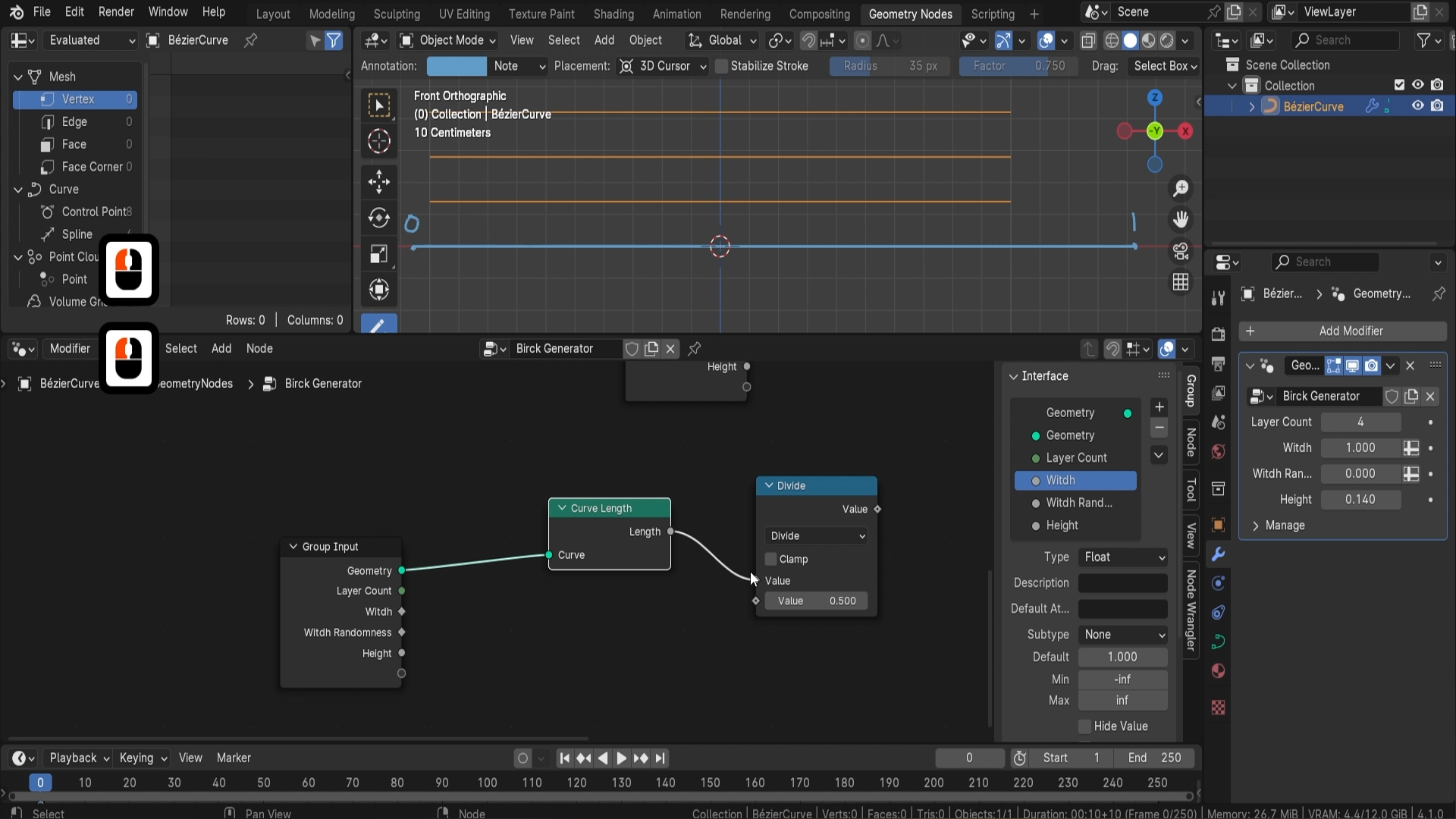
longitud de curvatura Entonces busquemos la longitud
de la curva. Ese es el
que estamos buscando. Vamos a empezar a
sumar esto. Y básicamente, lo que
esto va a hacer
es, va a agarrar
la curvatura, la original que
teníamos en la parte inferior. En realidad va a,
voy a hacer click en uno. Y mostrarte esta línea
azul por aquí. Se va a agarrar
el punto original. Se va a decir
que aquí es donde va a estar
el valor de cero
. Y último punto, donde termina
la curvatura básicamente va a ser un valor de uno, y sólo va
a pasar por toda
esta curvatura y decir dónde está básicamente la ubicación de cada parte de la
curvatura. Esa es la información
que estamos recibiendo. Pero antes de
que realmente hagamos uso de ella, en realidad
necesitamos combinar esto con el
parámetro auber que tenemos Nos vamos a agarrar
haciendo clic en Turno y A, vamos a buscar mapas. Nodo por aquí. Sólo
vamos a seleccionar esto. Podemos hacer clic en Entrar y
agregarlo así. Entonces vamos a cambiar este nodo matemático dentro
del nodo matemático. Hay un montón
de opciones así. Básicamente vamos a cambiar este a divide,
así como así. Esto nos permitirá obtener la longitud de curvatura
y dividirla por valor. La razón por la que queremos dividir esto por valor es porque queremos controlar el látigo de los
ladrillos que estamos montando. Si no fuéramos a hacer esto, si no tuviéramos que
dividir realmente una
longitud de curvatura por látigo, cuando cambiemos el
ancho de esos ladrillos, en realidad
va
a empezar a superponerse Queremos básicamente poder ajustar la información en
función del ancho mismo. Entonces así es en realidad como lo
vamos a hacer. Entonces otra cosa que
debemos considerar va a ser cómo vamos a empezar
a configurarlo en realidad. este momento nos va a
dar esos ladrillos mientras hablamos en lo que respecta
a la configuración general. Nos va a dar ladrillos otro lado de la línea
con solo usar esta información. Pero antes de hacer
uso de esta información, en realidad
necesitamos
asegurarnos de establecer un poco de brecha entre ellos. Entonces como esta brecha de aquí, tenemos
que asegurarnos de que
compensamos ligeramente cada uno de los ladrillos. Entonces para
que hagamos eso, vamos a agregar otros mapas no, así. Y esta vez
vamos a simplemente agregar un nodo de agregar mapas habituales, y vamos
a asegurarnos de que esto esté agregando uno extra. Entonces agregando un poco de uno
extra para los valores. Se va a asegurar que
esas brechas se están manteniendo. Y nos va a dar esos
bonitos arreglos de ladrillo. Entonces, por ejemplo, ahora mismo, si tuviéramos esto, tendríamos ladrillos simplemente
colocándose en lo que respecta a solo, ya
sabes, tener los ladrillos literalmente solo
tocándose unos a otros. Queremos asegurarnos de
que realmente tengan la brecha por aquí.
Eso es lo que estamos haciendo. Y luego después,
tenemos
que asegurarnos de que esto no sólo se esté
aplicando en lo que respecta al conteo. No solo se está aplicando a la curva original
en la parte inferior. Tenemos que asegurarnos de que
todas las capas realmente están obteniendo la cantidad de conteo
en lo que respecta a la configuración. Entonces va a estar muy
extendido lo largo de esta cantidad de conteo, básicamente, si solo para tener uno, va
a estar bien. Pero una vez que comencemos a sumar conteo
adicional, en realidad no
nos va a dar la misma densidad de puntos. Así que básicamente vamos a multiplicar lo que tenemos por aquí. Por el recuento de capas. Entonces sigamos adelante y
simplemente busquemos multiplicar. Podemos simplemente buscar, multiplicar
en vez de solo mapear nodo, y en realidad nos va a
dar ese mismo nodo de mapas, pero con el multiplicar
ya seleccionado. Y luego después,
simplemente podemos hacer clic y mantener el
recuento de capas y agregarlo aquí. Y en este punto, podemos
aprender un poco en lo que respecta a cómo
limpiar la configuración. Así que mientras mantenemos pulsada la tecla shift, podemos mantener pulsado el botón derecho del ratón y arrastrarlo a través de la línea. Al hacerlo, de nuevo, desplazar y mantener pulsado
el botón derecho del ratón y luego dragón, podemos crear la línea que
atraviesa uno de los
Básicamente uno de los enlaces, y va a crear
este tipo de punto. Este punto de aquí, se
puede ver
que en realidad no hace
nada en este momento. Entonces, si tuviéramos que intentar
moverlo haciendo clic en G, podemos ver que
en realidad nos ayuda a conseguir una
ruta re más agradable, básicamente No va a estar
cruzando esas líneas por aquí, nos
va a ayudar a
limpiar ligeramente esta configuración general, lo cual ya es muy agradable. Ahora, para ayudarnos a visualizar
lo que realmente
hicimos es que vamos a sumar
puntos a lo largo de la línea. Ahora bien, si tuviera que hacer los puntos a lo largo de lo que creamos en
lo que respecta a los valores, podemos seguir adelante y simplemente arrastrarlo del multiplicador,
buscar puntos ,
así, vamos a
sumar puntos cuentan, así. Y si tuviera que sumar los puntos
directamente a la salida del grupo, en realidad no va
a hacer mucho ya que solo nos
va a dar todos
estos puntos en un área. La razón es que en realidad no
hemos determinado dónde
se van a colocar realmente esos puntos . Sólo básicamente estamos
configurando cuántos puntos estamos teniendo. Entonces ahora mismo, porque
agregamos esto como conteo, en realidad
podemos seleccionar, ver que el recuento de puntos en la
esquina superior izquierda está diciendo nueve. Entonces, si iba a
cambiar, por ejemplo, el recuento de capas,
en realidad va a aumentar. Por ejemplo, por defecto, va a ser uno, nos
va a dar gratis. Si tuviera que cambiar el conteo de
capas a dos, nos
va a dar ahora seis. Entonces básicamente está
cambiando en función de la cantidad de capas que cuentan y ojalá la cantidad de
ancho que estamos teniendo. Entonces, cuanto menor sea el ancho, imagínese que el ancho
es básicamente el ancho de los ladrillos. Entonces, si tenemos ese
tipo de ladrillos, podemos tener muchos
ladrillos así, pero si tenemos ladrillos más pequeños, podemos incluirlos
básicamente en áreas más pequeñas. O en lugar de un área más pequeña, podemos hacer uso de
la misma área y
conseguirnos más ladrillos dentro de
esa misma área así. Básicamente, este será pequeño látigo y este
será un gran con Si tuviéramos que cambiar
esto a un más pequeño con, va a empezar a aumentar el
recuento de puntos por aquí, si tuviera que hacer
la cantidad wi wi. Más grande, va a
empezar a reducir la
cantidad de puntos. Llegamos a vender una buena
configuración por cuántos ladrillos, queremos desovar en
lo que respecta a su densidad Ahora tenemos que
averiguar cómo vamos a
empezar realmente a colocar esos puntos, que vamos a cambiar en ladrillos más adelante línea abajo, cómo podemos cambiar esos
puntos para que sean
reales en lo que respecta a esas secciones de
aquí a la curvatura. Voy a
realmente muy rápido, usar el Raser y simplemente
eliminar estas partes aquí para no meterme
en cierto modo. Así. Ahora bien, en lo que respecta a esta puesta en marcha, ahora
vamos a posicionar estos puntos para estar
cruzando las líneas. Para que hagamos eso,
vamos a hacer uso de algo
llamado curva de muestra. W para dar clic en Entrar, y solo
podemos agregarlo así. Y si tuviera que hacer
uso de esto, sólo voy a estar
en los puntos. Entonces vamos a hacer
uso fuera de la posición y simplemente colocarla en la
posición de los puntos, y luego ponerla en los puntos. Así que vamos a ver que
en realidad está colocado por aquí. Entonces, ¿qué está pasando?
Simplemente está siendo compensado. Así que en realidad no
parece que esté haciendo mucho. La razón en realidad
se ve así es si iba a enchufar
el nodo de geometría, podemos ver que este
es el punto
de partida de la curvatura. Así que en realidad está haciendo
algo y es simplemente tomar el punto el punto original de donde comienza la curvatura, y es colocar todos
esos puntos en un área. Lo que queremos hacer
es simplemente queremos
difundir esos puntos para estar atravesando todas esas
curvaturas básicamente Así que en realidad vamos a continuar con esto
en la siguiente lección. Muchas gracias por ver, y
te estaré viendo en un rato.
6. Colocación de curvas a lo largo de los puntos: Hola. Bienvenidos de nuevo, todos al taller
Blender Basic Jome
Brick Walls En la última lección, nos
configuramos con el conteo dinámico para cada
uno de los puntos de spam. Y ahora vamos
a continuar con
esta configuración y en realidad
empezar a hacer uso de la información
para que la curvatura básicamente la distribuya
a básicamente la distribuya
a través de la curvatura
que tenemos. Entonces solo un recordatorio rápido, esta es la curvatura
que tenemos. Voy a aumentar
el conteo solo para que
podamos visualizarlo un
poco mejor lo que estamos haciendo. Y voy a volver a colocar los
puntos sobre Jome. Bien, así
que lo que vamos a hacer es que en realidad
vamos a hacer uso de este valor de aquí. Entonces este es el valor básicamente
que
nos va a dar la cantidad de puntos a
lo largo de la curvatura. Queremos hacer uso de esto. Para distribuir los puntos, y podemos hacer uso por ahora
fuera del índice de curvatura. Si tuviera que cambiar
esta cantidad de puntos, en realidad
iba a aumentarla, se puede ver que
en realidad está subiendo en uno. Estas son áreas donde está el conteo de
capas, por ejemplo, si tuviera que cambiar la cuenta de
capa a seis, podemos aumentar
esto y nos va a dar puntos así. Pero va a seis,
vuelve a la pose original. La razón es
que en realidad va desde el valor de cero. Entonces el cero va a estar donde la primera curvatura
va a empezar de nuevo aquí. Entonces cuando pase
al siguiente, realidad va a ser uno. Dos, tres, cuatro y cinco. El último
va a ser cinco. Entonces el seis la curvatura seis en realidad
va a ser cinco quintos en el valor del
índice de aquí. Entonces eso es lo que
básicamente estamos haciendo, y para
distribuirlo a lo largo de la línea, en realidad
vamos a agarrar todos estos
puntos por aquí. Vamos a hacer clic en g,
moverlo
un poco hacia un lado para obtener un poco de espacio extra para trabajar. De hecho, voy a mover esto un poco atrás también. Y
básicamente vamos a
ponerlo justo después de la
adición. Por aquí. Vamos a agarrar o vender
algo llamado Index, lo que nos permitirá
básicamente agarrar los
datos del índice, y vamos a
dividirlo con el
valor del archivo de aquí. Entonces sigamos adelante y hagamos eso. Sólo vamos a
buscar la división, así que vamos a
dividirla con el valor de
la longitud de curvatura. Y
en realidad vamos a asegurarnos de
que nos dé un entero normal, no un punto decimal. Entonces vamos a
usar un valor para piso así y pisos el valor si ahora lo ponemos
en las curvas de muestra. Después de solarlo, lo
vamos a poner en las curvas de muestra.
Vamos a conseguir este resultado. Ahora, una vez que empecemos a cambiar
la capa, por ejemplo, básicamente
va a
mantenerse al día con esta distribución. Y hablando de
pisos el valor, me di cuenta de algo. Este valor mínimo
también deberá hacerse después de dividir la
aleatoriedad de ancho también La razón es que
queremos asegurarnos de
que el recuento de ladrillos sea en realidad
solo un entero cuando estamos sumando
el valor aquí arriba. Así que
básicamente vamos a duplicar este valor mínimo y
agregarlo aquí también. Esto asegurará
que básicamente el valor entero
se mantenga igual. No va a hacer
nada en este momento, pero cuando estamos empezando a trabajar en
lo que respecta a la configuración, realidad nos va a
ayudar a simplemente
hacer que sea un diseño adecuado básicamente. Ahora que tenemos
este módulo de piso, en realidad
podemos hacer uso
de él de inmediato. Y la razón
es que sí necesitamos
distribuir esto a través de la curvatura. Entonces para eso, en realidad podemos
hacer uso del factor. Si empezamos a mover este factor, podemos ver que
en realidad está distribuyendo esto a través de la curvatura
que creamos. Entonces así es como se ve si solo tuviéramos que controlarlo
manualmente. Pero podemos usar index para
distribuirlo a lo largo de la línea. Entonces, si
realmente tuviera que arrastrar esto así así y
buscar módulo de piso, Lord modular esta
vez. Ahí vas. Esto básicamente
básicamente
lo bajará en lo que respecta al valor
que lo estamos configurando. En cuyo caso va a
ser después del valor agregado. Entonces, si lo estamos haciendo así, si solo obtenemos la longitud
total para ir a través de los puntos, entonces
podemos agregarlo a la curvatura del factor y podemos ver cómo lo que hace, básicamente lo pone en
uno y otro extremo. Solo tenemos que
asegurarnos de que realmente lo
ponemos a través de las
secciones de aquí. De hecho puedo
bajar el ancho para aumentar los
puntos en este punto. Entonces estoy en 24 puntos. Podemos ver en la esquina superior
izquierda, y de hecho esparcirlo a
través de esta línea por aquí. Podemos simplemente dividir
este valor con el valor de piso de aquí Voy a rápido, en realidad, voy
a hacer clic en scape, y voy a arrastrarlo desde módulo
de piso,
buscar dividir, así, ponerla abajo y agarrar el valor
de piso, agregarla Ahora una vez
que lo agregamos al factor, podemos ver que en realidad
divido el valor en
función de la información de
longitud de curvatura, y nos da una
buena configuración. Qué es. Voy a simplemente mover
todo ligeramente a la izquierda a la derecha, así. No quiero que
se superpongan así así. Y
eso es bastante correcto. Entonces, básicamente, tenemos
que vendernos los puntos. Si tuviéramos que cambiar
el recuento laico, debería aumentar la cantidad de puntos y mantenerlos
muy bien distribuidos. El látigo en sí, podemos
bajarlo aún más para
ver realmente cómo se ve Eso se basa de nuevo en
la curvatura de aquí. Solo me aseguro de que
se compruebe en lo que respecta a la cantidad de líneas que tenemos y
todo lo que hay por el estilo. Entonces ahora que tenemos los puntos, podemos trabajar en
compensarlos un poco de manera uniforme con algunos valores aleatorios Entonces por la forma en que funciona la longitud de
curvatura, nos da el valor 0-1, solo
necesitamos
compensarlo ligeramente Si tuviera que, por ejemplo, agregar el valor al factor, por aquí, movería
todo de una vez. Lo que tenemos que hacer es básicamente que necesitamos agarrar
el valor de uno, que va a ser
la longitud de curvatura básicamente y dividirlo. Vamos a dividirlo por
número de ladrillos por capa. Para eso, Podemos agarrar este valor
mínimo por aquí. Podemos arrastrarlo hacia arriba, así que solo podemos
buscar divide, clic en Enter, y necesitamos
invertir este valor. Una vez que
agarramos este valor, podemos ver que
en realidad queremos dividirlo uno por el conteo, y no está en el orden correcto. No queremos que el conteo
se divida por el valor. Así que podemos hacer clic en Alton S
mientras cadena sobre este nodo, y eso en realidad va
a invertir la configuración. Básicamente lo va a volver a
enrutar hacia este valor. Es un pequeño
choque agradable de aprovechar. Ahora agarra esto, arrástralo hasta aquí,
justo encima del piso, justo encima del piso módulo, voy a mover el índice un
poco hacia un lado, vamos a mantener esto un
poco más en un lío. Pero después en el futuro,
vamos a limpiarlo, así que dejémoslo por ahora como está. El valor de la división en sí, vamos a
dividirlo por uno, así. El valor en sí, si lo
usáramos por defecto, va a ser demasiado alto. Aunque estamos haciendo uso
de la densidad correcta, todavía
tenemos un valor demasiado
alto para controlar. Lo que voy a
hacer es, voy
a sacar esto de la división. Para obtener el multiplicar,
y vamos
a multiplicar esto por un cuarto, así que eso va a ser 0.25. Simplemente va a
bajar el valor general. Después de lo cual, podemos hacer uso
de esto para en realidad, si solo tuviera que agarrar estos,
moverlos hacia un lado. Después de lo cual, con
esta configuración, podemos. Y ahora podemos hacer uso
de algo llamado valor
aleatorio. Voy a darle turno y A, buscar algo llamado valor
aleatorio, así, voy a ponerlo justo entre esos enlaces de aquí. Y estamos corriendo de espacio, así que sólo voy a
seguir adelante y agarrar estos nodos, ponerlos abajo unos
como así un poquito, para abrir un poco
más de espacio por aquí. Entonces valor aleatorio,
lo que va a hacer es básicamente va a agarrar los valores entre
la cantidad establecida, en cuyo caso en este
punto va a ser 0-1 Va a generar
un valor aleatorio. En este caso, queremos
asegurarnos de que el valor va a estar
entre menos uno y uno. Y de esta manera, vamos
a permitirnos obtener un valor multiplicador de
esto de esta salida, así que si justo ahora tuviera que
multiplicar esto Con el valor aleatorio. Va a compensarlo
en el espacio negativo
y el espacio positivo por igual en lo que respecta a la
distribución aleatoria. Entonces eso es exactamente lo
que queremos básicamente. Ahora bien, si yo fuera a poner esto
por defold en el factor, podemos ver que esto es
lo que va a dar un ligero desplazamiento en lo que respecta
a la distribución Queremos asegurarnos de que básicamente solo
añadimos esto al valor que
teníamos anteriormente. Entonces eso nos va a dar un bonito offset. Entonces
sigamos adelante y hagamos eso. Voy a buscar anuncio. Eso no lo va a encontrar. Yo solo voy a obtener
un valor de masa normal por aquí y solo
sumarme los valores. Voy a sostener a Alton S y darle un toque así,
y ahí vamos Básicamente vamos a agregarlo
al valor y simplemente
agregando cada uno de esos valores
van a ser
desfasados aleatoriamente con los valores así. Si queremos que el valor
sea más extremo, podemos simplemente aumentar
el multiplicador, y eso básicamente va a multiplicar este valor que
tenemos por aquí con el valor aleatorio y agregarlo a la
configuración ya existente que tenemos. Entonces así es como vamos a controlar el
desplazamiento aleatorio básicamente. Voy a mantenerlo como 0.25. Así que ahora podemos realmente
agregar el valor de la aleatoriedad de ancho
que tenemos por aquí que
ya configuramos, y solo agregarlo
al multiplicador Entonces para eso,
voy a hacer un duplicado de la
entrada del grupo, ponlo por aquí. Y luego agregar la aleatoriedad de ancho
a este valor así. Ahora, porque tiene el ancho la aleatoriedad tiene un valor de cero, no
va a hacer nada Pero lo que me gustaría hacer es, me gustaría simplemente obtener
un mejor control para esto Entonces, en vez de solo
tener un flotador normal, lo que vamos a hacer es que
vamos a cambiar el subtipo subtipos son muy agradables
cuando queremos tener un poco de
controles visuales adicionales para la configuración Por ejemplo, podemos tener ángulos, podemos tener porcentajes
o factores. Factor es realmente bueno para este
caso en particular porque cuando configuramos esto con un factor, obtenemos esta bonita
gráfica por aquí. Se puede ver que este
es un resaltado azul, y podemos verlo cambiándolo. Va a conseguir este
tipo de resultados. Por defecto, en realidad son valores
realmente altos porque lo configuramos del
infinito al infinito, y eso simplemente no lo
va a cortar. Tenemos
que asegurarnos de que el valor, el valor mínimo
se establece como cero, y el
valor máximo se establece en uno. Y ahora, si tuviera que hacer clic en
Retrocesos para eliminarlo, podemos ver que ahora
podemos controlar 0-1, y va a compensar
esos valores con el valor multiplicativo de
los valores aleatorios básicamente Entonces podemos mantener esto a un valor
algo bajo, solo para asegurarnos de que funcione. Así que ahora, si nos estamos
quedando sin tiempo, vamos a terminar
la lección aquí, pero en la siguiente lección, vamos a continuar
y realmente arreglaremos una cosa que es bastante crucial
para esta configuración en particular. El que quiero arreglar va
a ser, como pueden ver por aquí, realidad compensa
los puntos para estar yendo en todos los puntos para estar
compensando un poco Queremos asegurarnos de que en realidad
todos los puntos en las esquinas
se mantengan constantes. En realidad no están
siendo aleatorizados, así que vamos a trabajar en
eso en la siguiente lección Muchas gracias por ver, y
te estaré viendo en un rato.
7. Bloqueo de posición para el primer y último punto y recuperación de archivos de Blender bloqueados: Aguanta, bienvenido de nuevo al taller
Blender Basics Geomet Node paredes de
ladrillo En una última lección, nos
preparamos con un bonito aleatorizador que va a compensar estos puntos por aquí
en nuestra curvatura Ahora en realidad necesitamos
asegurarnos de que el aleatorizador no afecte
al primer y al último punto La razón es que
si estamos creando una pared, realmente no
necesitamos que los ladrillos
estén realmente desfasados
en los puntos finales. Queremos que sean más
rectos para que realmente
nos den una buena configuración para que la
pared la aproveche, dar
a conocer el
tipo de geometría realmente capaz. Entonces para que hagamos eso, vamos a hacer uso
del nodo llamado igual. Solo voy a encontrar un área donde tenemos que
configurar esto, y eso va
a ser por aquí,
donde obtenemos todos los puntos, básicamente antes de que realmente
agreguemos el aleatorizador, queremos asegurarnos de que
agarramos esos puntos originales, lo que nos estaba dando básicamente un
valor no aleatorio así, y queremos preguntar
dónde está el primer punto,
que es el valor de
cero va a estar en la curvatura y
donde va a estar el último punto, que es el valor de
uno. Entonces vamos a agarrarlo de
después de la división modular de flujo. Vamos a agarrar
esto de aquí, y sólo vamos
a buscar igual. Así que vamos a asegurarnos de que este valor original
one esté puesto a cero. Siempre que sea en el comienzo, va a hacer nada. Entonces siempre que esté al final, que va a ser uno en lo que respecta a la longitud de curvatura, tampoco va a hacer nada. Tenemos que ir para
ir, ahí vamos. También tenemos que dividir este
igual valor. Vamos a golpear el chip D, sólo
tenemos que dividirlo. No dividirlo. Tenemos que duplicarlo y
tenemos que establecer este valor. Si quiero establecer estos dos A, este va a
ser igual a uno. Entonces vamos a conseguir tanto
A como ambos cero y uno, los puntos de inicio y fin. Entonces tenemos que hacer uso
de algo que se llama bul. Mapas. Entonces B en mapa necesita configurarse para ambos valores
de aquí, pero no debería
serlo, debería serlo. Entonces, ya sea cero o uno, si o bien lo que es cierto en lo que respecta a la
colocación de esos puntos, entonces básicamente vamos a obtener los parámetros, los valores. Voy a entonces,
déjame revisar muy rápido. Va a mover todo
en realidad aún más a un lado. Creo que está
bien. Éste, voy a moverlo un
poco del lado. Si es cero o uno, vamos a obtener el valor con algo
llamado switch. Sigamos adelante y tomemos
esto nosotros mismos un interruptor, y vamos a agregar
el valor aquí. Si es cero
o uno, si es cierto, solo
vamos
a usar el valor, eso es antes de ser agregado
con el aleatorizador Si es cierto, nos
va a dar esto. Si es falso para todos
los puntos superiores, básicamente,
nos va a dar este valor por aquí. Y eso en realidad
no va a funcionar. La razón es
porque no se establece con geometría, necesita establecerse con un valor
flotante. Ahí vamos. Ahora en realidad nos
va a dar el valor correcto antes de que
vieras las líneas rojas que significaban que en realidad no
va a funcionar. Entonces solo necesitamos cambiar esto para que sea
valor flotante para un switch. Y una vez que hayamos terminado, podemos simplemente enchufar esto
al factor, y se puede ver que los puntos de
partida y los puntos finales no
van a verse afectados. Sólo vamos a estar compensando los valores en el medio, que es exactamente lo que queremos Queremos tener más control entre
los ladrillos, pero
nos va a dar la misma forma,
la misma forma en lo que respecta
a la configuración de aquí. Así es como estamos consiguiendo
este tipo de look. Yo sólo voy a alejar,
mostrarles porque en este punto se está convirtiendo en
un desastre bastante chiflado, que vamos a
pasar toda una lección en el
que vamos a
pasar toda una lección para limpiar Piensa que es mejor solo
tener algo de tiempo para simplemente explicar a
través de ciertos puntos. Todo bien. Ahora necesitamos
realmente en lugar de solo tener este visualizador
configurado con los puntos, ahora
necesitamos convertir estos
puntos en líneas de malla Las líneas
de puré
te ayudarán a obtener en primer lugar una configuración normal que
vaya por la curvatura, y
nos ayudará a colocar esos ladrillos en la posición
correcta. Lo que vamos a hacer
es que en realidad vamos
a obtener un buen nodo
llamado líneas de malla. Voy a colocarlo en
el fondo por aquí. Sigamos adelante y
busquemos la línea de malla. Entonces, si tuviera que simplemente colocar esta línea de malla
al final, podemos ver que en realidad
solo nos está dando esta línea. No queremos que esto suceda.
Queremos asegurarnos de que esta línea de malla se
esté utilizando con pozo, la colocación de la
curvatura básicamente. Ya hicimos uso
de la línea de malla, pero en este caso particular, vamos a hacer
uso de ella en lo que respecta a obtener
el conteo de ladrillos, que va a ser
este valor por aquí. Así que sigamos adelante y solo consigamos tantos como necesitemos
para la línea de malla. Entonces, en lo que respecta al bien, solo
estamos obteniendo las líneas de malla de
conteo de malla para
la pieza inferior. También necesitamos
duplicarlo con la cantidad que tenemos en lo que respecta al conteo. Entonces, sigamos adelante y tomemos
una de las entradas del grupo. Vamos a simplemente
colocar esto en, necesitamos básicamente duplicar esta línea de malla con
la cuenta laica. En realidad vamos a buscar algo llamado elementos
duplicados. Así que vamos a simplemente colocar en
cuenta laica a la cantidad. Una vez que tenemos la línea de malla, necesitamos configurarla en lo que respecta a la
cuenta también, y asegurarnos de que la
tenemos en función de
la cuenta laica. Vamos a agarrar la entrada del
grupo de salida del grupo, y vamos a conseguir
la cuenta laica para
ser utilizada con puntos. Esa va a ser
la forma más fácil, así que vamos a alargarlo. Vamos a
buscar puntos, conteo de
puntos, ahí vamos. Entonces básicamente vamos a sacarnos de
la línea de malla. Vamos a conseguirnos
instancia en los puntos. Y vamos a instancia estas líneas de Mash básicamente
con los puntos extra, y eso en realidad
no está configurado correctamente. Tenemos
que asegurarnos de que los puntos se
configuran con los puntos, y la línea de puré se
configura con las instancias. Queremos asegurarnos de
que la línea de puré esté siendo instancia básicamente a
lo largo del recuento de capas. Entonces eso es lo que
vamos a hacer. Eso es de lo que vamos a
sacar los resultados adecuados. Y ahora podemos asegurarnos de
que nos damos cuenta de instancias. Ultimas instancias. Entonces, si
quiero enchufar esto de inmediato en el resultado
para la salida de geometría. Aún no nos va a dar
el resultado correcto. La razón es porque todavía
tenemos que
configurarlo un poco. Y lo que necesitamos configurar es básicamente solo una posición de ello, que ya tenemos en realidad. Ya tenemos la
curva muestral para la posición. Vamos a hacer
uso de eso. De hecho voy a arrastrar esto un poco
más a un lado. Mueve esto así un poco, solo para asegurarte de que no
sea demasiado regañoso. De nuevo, vamos
a limpiar todo esto en poco tiempo. Pado sigamos adelante
y adjuntemos esto. Tenemos que asegurarnos de que nos
agarramos la posición, así que vamos a partir de instancias
realizadas, vamos a establecer posición, ahí vamos por esta geometría, y la posición en
sí va a ser
esta posición a partir de
las curvas de muestra. Si tuviera que ponerlo por aquí, y colocarlo en la salida
o en la salida de grupo, vamos a recuperar estas
líneas así como así. Lo que es diferente
de estas líneas es que básicamente ahora tenemos las líneas establecidas en función del
ancho y el recuento de capas. Si tuviera que acercarme realmente
y cambiar el látigo, podemos ver que estos realmente piensan que lo bajé demasiado. Tal vez va a
estrellar el sistema. Sí, eso es exactamente
lo que pasó. Entonces me estrellé licuadora. La razón es que el
pequeño valor era tan pequeño, simplemente
sumó multiplicativo por la densidad y solo
causó este tipo de problemas Entonces solo asegúrate de no bajar demasiado
el valor
para el con sabio, lo que te va a dar esto. Voy a intentar recuperar mi última sesión para que podamos continuar
recuperando la última sesión, y eso no va a funcionar. Autoguardado, ojalá. Déjame ver si eso
realmente nos va a dar. Ahí vamos. Todo bien. Ho. Casi pierdo el proyecto. Déjame seguir adelante y
asegurarme de haber guardado
esto . Para no perderlo. Si tuviste el mismo
problema, solo asegúrate nuevo de ir a Auto Save. Ojalá,
encuentres el proyecto vuelta si alguna vez te sucede. Ojalá que no. Bien,
así que sigamos adelante. En este caso particular, lo que
ocurrió en estos momentos es que estas líneas de malla se
configuran con la
densidad del ancho. Entonces, si tuviera que aumentar esto, puede ver que las líneas de
aquí en realidad tienen menos densidad, y si tuviera que hacerlo más pequeño, puede ver que éstas
básicamente están aumentando en
lo que respecta al ancho. Y también hace uso en randomizer
también, cambia eso Y
en realidad vamos a hacer uso de estos dos sets sts con
el ladrillo puesto. Y creo que podemos hacer eso
para continuar con eso. Podemos hacerlo en la siguiente lección. Así que muchas
gracias por ver, y
te estaré viendo en un rato.
8. Limpieza de nodos de geometría: Hola, y bienvenidos de nuevo
a Blender Basics. Taller de Muros de Ladrillo Jome Node. En la última lección, nos
preparamos con las líneas que realmente hacen uso del látigo
y el aleatorizador Pero sigamos adelante y sigamos un poco en lo que respecta a
limpiar toda esta configuración. Por el momento, todo este generador de
ladrillos está desordenado. Así que vamos a seguir adelante
y realmente hacer uso de las
herramientas de limpieza que tenemos dentro Blender dos tienen más sentido de lo
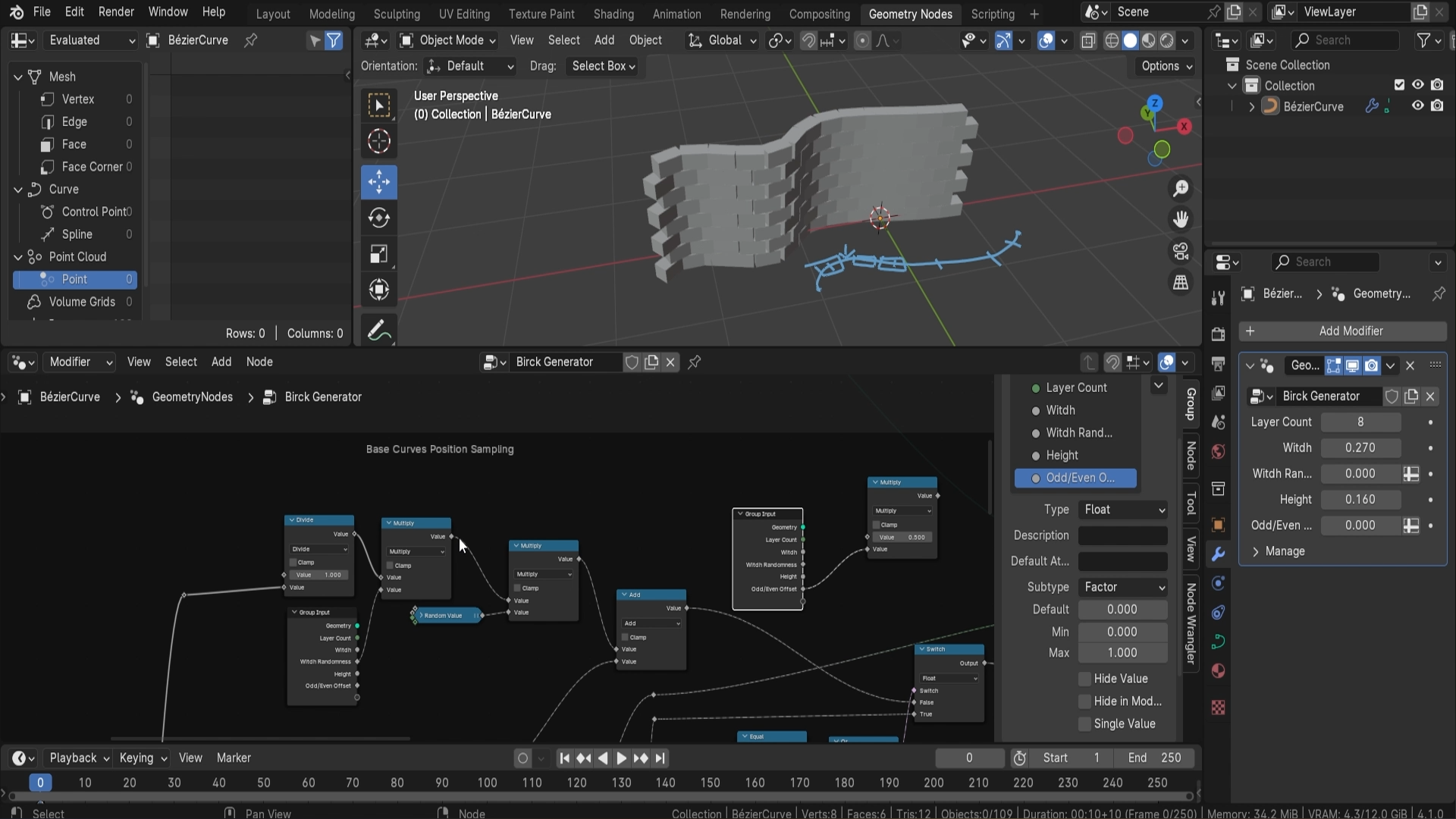
que tenemos hasta ahora. Entonces para los saris Al principio,
tenemos por aquí, algo con lo que creamos curvas
base. Sigamos adelante y agarremos todos
estos puntos por aquí. Así, voy a hacer click en G, moverlo un
poco hacia un lado, así como así. Con la selección,
podemos hacer clic en Control J, demasiado grande para conseguir esta
bonita caja alrededor de la seta. Esta caja de aquí en lo que respecta a la seta va a mantener
todo perfectamente organizado. Si queremos, solo podemos
seleccionar una casilla, así que haga clic en G, y todo dentro de esta casilla también
se va a mover. Así que solo necesitamos dar
click en el lateral de la caja así
para tenerla seleccionada. Si queremos
sacar algo del camino de la caja, y no podemos
porque ya está en la caja. Se puede ver por aquí se está expandiendo la caja
automáticamente con ella. Podemos hacer clic en la P antigua, y
eso básicamente va a sacar la selección de
esta caja del grupo. Si queremos colocarlo hacia adentro, podemos simplemente
colocarlo dentro de esa manera, y en realidad
va a
colocarlo automáticamente en la caja con solo hacerlo simplemente
moviendo el objeto dentro
de la caja así Entonces eso es algo
agradable de saber. También seleccionamos el cuadro en sí, podemos hacer clic en F dos y eso
nos va a permitir etiquetarlo. La etiqueta simplemente
nos daría el texto extra encima de ella, así que básicamente podemos llamar a esta curva base curva
base slick Eso va a ser eso.
Ahora cuando alejamos el zoom, en realidad
sabemos lo que hace esta funcionalidad
específica. Así que sólo podemos acercarlo
un poco más. En lo que respecta a esta
configuración, bueno, en realidad, sigamos adelante y
hagamos que
esto se renombrara por aquí Simplemente podemos tenerlo seleccionado. Podemos hacer clic en Control
J para unirlos, y podemos hacer clic en F dos y llamar a esto Placeholder
Placeholder mesh plans Entonces. Y eso básicamente va
a generar las líneas de malla que
vemos en la configuración. La otra cosa
que tenemos que hacer es agarrar toda esta
configuración por aquí. Entonces todo esto de aquí, en realidad
voy
a seguir adelante y eliminar estos puntos por
aquí. Realmente no es necesario. Entonces porque estamos usando líneas
de malla, no
necesitamos los puntos. Y ahora podemos
seguir adelante y seleccionar toda esta
sección así como así. Para que podamos hacer clic en Control J,
unirlos todos juntos. Voy a mover esto un
poco hacia abajo, así. Toda esta sección
en realidad está creando el, si tuviera que hacer clic hacia arriba dos, en realidad crea las
curvas base o muestreo de posición. Eso es lo que está
haciendo, y de
hecho podemos hacer uso de él para
limpiar un poco más. Sí, creo que eso va
a estar bastante bien. Otra cosa que es bastante útil saber cuando
estamos limpiando algo es si iba a mantener pulsada mayoria del botón de
turno a la derecha ya
hicimos esto, solo
podemos arrastrarlo a través
y hacer esta ruta re. Pero digamos que
estas re rutas en realidad no
están alineadas. No se ven muy bien. No nos ayuda a alinear toda la
configuración, por ejemplo. Podemos hacer clic en S e
y y luego cero, y eso en realidad va a
enderezar estos dos. Una vez que se enderezan, podemos hacer clic en S para
escalarlos hacia afuera así
y realmente nos va a dar esta bonita línea recta.
Entonces eso es bastante agradable. La otra cosa que me
gustaría mencionar es, en lo que respecta, por
ejemplo, a este
igual de aquí, se trata de tantas líneas.
Son demasiadas. Entonces, lo que
podemos hacer es mantener el turno, y simplemente podemos seleccionar esas tres líneas arrastrándolas a través de las
tres así, y eso realmente va a poner todo en este punto Y solo va a
asegurarse de que en
realidad solo los está colapsando a
todos básicamente Entonces podemos mantener el turno,
arrastrar esta línea por aquí y simplemente configurarla así, y eso
realmente nos va a dar una configuración mucho más agradable en
general, como puede ver Entonces ya se
ve mucho mejor. Algo como esto
probablemente también se pueda usar por
aquí, por ejemplo. Entonces si quiero,
sólo puedo moverlos así. Y aquí, no sé si
debería hacer eso, en realidad. Creo que
en realidad voy a moverlos un
poco a un lado,
así como así. Esta línea, sólo puede sacarla. Entonces. Ahí vas. Va a ser mucho mejor para poder visualizar
esos seta en general. Entonces también debemos saber en
el escondite de los nodos. Hay dos formas básicamente de cómo podemos ocultar el nodo configurado. Hay una flecha por aquí
junto a los nodos que nos
permitirá básicamente
colapsar el conjunto de grupos. Lo cual es muy útil
para cuando solo queremos acortarlos, por ejemplo,
en áreas, algo así como
justo el valor de aquí, no hace falta que sea tan largo Podemos simplemente hacer clic en
esta R de aquí, y eso la va a
acortar, y solo va
a ahorrar espacio, hacerlo más limpio y fácil
de leer en lo que respecta a
la funcionalidad Entonces hay otra
manera de hacerlo. Si tuviera que, por ejemplo, seleccionar esta entrada de grupo por aquí, podemos hacer clic en Control
y H, y eso
básicamente va a ocultar todas
las opciones excepto
las que estamos usando. Así que solo estamos usando con
aleatoriedad por aquí. Eso básicamente va a ocultar todo lo demás,
excepto eso. Y la diferencia
entre
ocultarlo esto y simplemente hacer clic en flecha, a veces solo
es un poco más limpio. Así puedo hacer clic en Control y H en este grupo y eso
va a mostrar todo Y si tuviera que hacer click en
esta flecha de aquí, se
puede ver que todos los
puntos aún se están mostrando, solo
se está colapsando. Entonces esa es básicamente
la diferencia. Para este punto, en particular, prefiero simplemente colapsarla
porque solo está
mostrando el flotador. Sólo quiero asegurarme que simplemente
colapse por completo. Pero para la entrada del grupo, mayoría de las veces me
verás simplemente haciendo clic en Control y H y en realidad
solo ocultándolo fuera del camino. La desventaja de esto, sin embargo, es que cuando estamos creando
los nuevos parámetros, lo que vamos a
hacer en las próximas lecciones, se extienden en
lo que respecta a la entrada del grupo Así que en el futuro,
después de que hayamos terminado con toda
la configuración
para el nodo obt, necesitamos volver
a esas
entradas de grupo y de hecho hacer a esas
entradas de grupo y de hecho clic en Control y H para simplemente esconderlas fuera
del camino nuevamente Así que no pierdas demasiado de tu tiempo ocultando
cada parte como esta, y en su lugar al final, solo asegúrate de colapsar todo básicamente ocultarlo. L así Pero aparte de eso, prácticamente
hemos terminado con la configuración principal para la colocación de los ladrillos y la tenemos muy
bien limpiada. A lo mejor para algo como esto, queremos mover un poco hacia abajo la
salida del grupo. Y el resto
parece estar bien. Entonces para algo como
esto, por ejemplo,
me gustaría tal vez tener una bonita línea
limpia para poder cambiar, hacer un par de líneas,
seleccionar ambas líneas, clic en S y X, que
va a ser horizontal, hacer
clic en cero, y eso nos va a
dar buena flecha, haga clic en enter, y eso solo
va a hacerla vertical. Entonces sí, si quieres
que sea horizontal, puedes hacer clic en S y cero. Si quieres que sea
vertical recto,
das clic en S X cero. Entonces esa es la diferencia
en lo que respecta a la configuración. Y luego después,
una vez que
lo tengas como así puedes hacer clic en S, simplemente moverlo hacia arriba. Entonces, si quieres. Eso nos va
a dar un montaje muy bonito. Lo último que
me gustaría
mencionar es si queremos, por ejemplo,
tener más de una etiqueta en lo que respecta a ciertas re
rutas por ejemplo por aquí. Si no veo de dónde viene la
posición, no podría decir dónde está obteniendo
este valor. Sólo puedo seleccionar esta re ruta, por
ejemplo, y hacer clic en F dos, luego llamarla posición de curva, así que ahora es en realidad esta re ruta va
a tener su propio nombre. Es realmente útil para y
queremos asegurarnos de que ciertos valores solo tienen o
formación alrededor de ellos se preparen. Así que queremos volver a hacer uso
de la posición fuera de la curva, ahora
podríamos simplemente
arrastrarla desde aquí y
sabríamos que esta posición de curva es el valor
correcto básicamente. Entonces, aparte de eso, eso es prácticamente todo en lo que
respecta a la configuración. Quizá podamos
reposicionar algunas partes. Por ejemplo, este,
podemos hacerlos un
poco más igualados y demás. Entonces, pero
honestamente, está bien. Si nos alejamos, podemos ver
todo con claridad y podemos decir qué parte está
haciendo qué básicamente. Entonces eso es todo lo que necesitamos saber. A lo mejor esta parte de aquí. Nosotros sólo vamos a
compensarlo un poco, como. Así que de nuevo, solo
seleccionándolos a ambos. S y cero, L y así como así. Todo bien. Entonces ahora
en la siguiente lección, vamos a continuar con
el generador. Vamos a asegurarnos de que
empecemos a trabajar en los propios
ladrillos. Así que muchas
gracias por ver, y
te estaré viendo en un rato. Bien.
9. Creación de primitivas de ladrillo con parámetros dinámicos de ancho y altura: Hola y bienvenidos de nuevo al taller de
Blender Basics Geometría
nodo Brick Walls. En la última lección,
limpiamos algunos de los nodos, y ahora vamos a
continuar con la configuración. Esta vez, vamos
a crear nuevas instancias,
nuevos puntos para crear
cajas para crear cubos a
lo largo de los bordes. Entonces vamos a
ordenar la rotación y el ángulo para que ellos creen
unas bonitas formas de ladrillo. Entonces para eso, en primer lugar, hay que averiguar
el punto medio de esos bordes por aquí. Entonces, si acercamos un
poco y aumentamos el ancho,
podemos ver que en realidad, tienen básicamente
bordes para cada borde, queremos asegurarnos de que estamos desove el cubo
justo en el medio Así que tenemos que asegurarnos de encontrar la pieza central
básicamente para cada borde Así que tal como lo hicimos anteriormente, vamos a conseguir
puntos para estar ayudándonos a visualizar, vamos a estar desovar
esos cubos básicamente Vamos a por eso,
vamos a golpear a Turno A. Vamos a
buscar puntos, y vamos a colocarlo en. De hecho, voy a hacer esta ventana un
poco más grande para hacerme más fácil
trabajar con esta configuración. Y en lo que respecta a la
cantidad de puntos, en realidad
vamos a hacer
uso del tamaño principal. El tamaño principal es un tipo
muy agradable de un nodo que nos permitirá obtener el conteo de bordes.
Eso es exactamente lo que queremos. Entonces, si solo tuviera
que conectarlo a los puntos, ahora
podemos
colocarlo en geometría, y por supuesto, necesitamos
establecer la posición para ellos. Entonces para eso, y hecho
vamos a hacerlo un
poco más fácil para nosotros mismos. Voy a arrastrarlo hacia arriba. Si tuviéramos que simplemente
configurarlo para los puntos, no va a
tener ninguna posición. Entonces para eso, vamos a
conseguir una posición a partir de aquí. Vamos a
agarrarlo y al índice de muestreo. Index, que
agarrará el valor, que necesitamos para
asegurarnos de que
agarramos el
índice vectorial así, y tenemos
que asegurarnos de que en realidad es una ventaja De esta manera estamos agarrando los parámetros
correctos básicamente, y para la posición,
va a ser simplemente una posición simple así Para el índice, va a ser índice de la curvatura
que tenemos. Entonces índice, así que si
ahora tuviéramos que colocar esto en una posición, deberíamos llegar a colocar
originalmente todas las posiciones de la
línea de malla, así. Entonces todo va
a funcionar de la misma manera, así que la altura, el
ancho aleatorio, y todo eso Ahora mismo, si lo miramos, punto de
partida y
punto final, va a tener las compensaciones, lo
que la razón
es que en
realidad no está configurando
los puntos al final, realidad
va a ir por los puntos medianos en
el medio, básicamente, los puntos de borde, pero
vamos a configurar los cubos para estar tocando
el borde básicamente Entonces ahora queremos hacer uso
de cubos para conseguir ladrillos. Para eso, vamos a hacer uso de algo llamado puntos de instancia, puntos de
instancia. Muy agradable y configurado. Ahora no nos va a dar
nada porque necesitamos decir qué instancia
estamos obteniendo. Entonces vamos a
buscar cubo. Cubo primitivo. Ahí vamos. Si tuviéramos que simplemente agregar esto a la instancia, nos
va a dar esto. La razón
es que en realidad la escala es demasiado grande. Sigamos adelante y cambiemos
la escala por ahora. Simplemente podemos hacer clic y mantener
mucha máscara pero luego
arrastrarla hacia abajo así para
agarrarlas todas a la vez. Podemos establecerlo en 0.1, y eso es lo que
vamos a conseguir por ahora. Queremos asegurarnos de que estamos cambiando la
escala para esto. Configure esto, queremos
asegurarnos de que la configuración predeterminada del cubo
esté configurada en uno, uno, uno. De lo contrario, va
a compensar todo. Queremos asegurarnos de que
los parámetros que estamos usando en realidad van
a estar basados en el látigo, en la altura, y
nuestros parámetros básicamente que vamos
a estar configurando en un poco Pero por ahora sin embargo, las visualizaciones, eso es
lo que vamos a conseguir Solo voy a aumentar
la aleatoriedad wi solo un poco para que podamos
ver cómo se ve esto Todo bien. Entonces queremos comenzar teniendo el
control de la báscula. Tenemos X Y y Z
para el vector. Queremos asegurarnos de
que rompamos esto, así que combina x y z Esto
básicamente va a ir a la derecha en NF. Entonces este punto va
a ver realmente, vamos a poner este viejo 0.1. Voy a comprobar qué hace x. Entonces nos va a
dar el látigo, que es lo que
vamos a usar e y y z básicamente
nos va a dar otros parámetros de escala Z va a ir hacia arriba. El y va a
ir por el látigo. Voy a ponerlos a ambos
en un valor. La razón es que
queremos asegurarnos de que en realidad
esté configurado con la altura ya que estamos
aumentando la altura y compensando
las líneas de curvatura, las filas Vamos a asegurarnos de que estamos aumentando la escala, la escala general de
esos ladrillos también. Así que vamos a agarrar
nuestro aporte grupal. Por aquí, solo podemos
buscarlo y obtener el resultado. Vamos a adjuntar esto
a la altura para x e y. Entonces voy a
adjuntarlo al valor y,
y también voy a sostener shift,
cross, usando el botón derecho del mástil, y simplemente adjuntarlo al valor
eta L. De esta manera, tenemos nosotros mismos
muy buen control para la configuración de x e y, que va a
controlar el hg. La razón por la que no queremos simplemente hacerlo
por separado es básicamente, no
queremos tener
demasiada microgestión, demasiado control sobre la configuración
general de la geometría Queremos hacerlo lo más
simple posible a la vez que tenemos el mayor control fuera
del nodo de geometría generalmente. Así que cada vez que veo
mucha microgestión, muchas opciones dentro
del nodo Geometría, se
pone demasiado quisquilloso No es realmente utilizable. Se vuelve algo inutilizable
como nodo de geometría. Es mucho más fácil y rápido en ese punto simplemente crear algo
manualmente, ya
sabes, con tres herramientas D en lugar de simplemente usar
el nodo de geometría. Entonces el punto de nodo de
geometría es obtener un acceso a una generación
rápida o la capacidad de generar
el resultado deseado a partir de los
parámetros simples, básicamente. Y creo que esa es la
mejor manera de decirlo. Entonces este caso, que tenga
una buena configuración. Tenemos que controlar
ahora el valor x. Entonces la altura está muy bien configurada. Para el valor x,
ahora vamos a hacer uso de,
nuevamente, el resultado de la posición establecida por aquí y muestrear
el propio índice. Vamos a seguir adelante
y duplicar esto. Esta vez en lugar de vector, queremos que esto sea
como un valor flotante. Pero esto también
va a ser como borde. La razón es que solo
queremos tener valor 0-1. Entonces no cero a uno, solo tiene
que ser un valor flotante que entre
en la x de aquí. Pero tenemos que asegurarnos de contar qué tipo de
información necesitamos. Entonces nos vamos a agarrar resultado de la posición establecida por aquí a la geometría. Al Control. Reiniciarlo, así. En realidad voy a
mover esto un poco. Entonces haciendo clic en Control z porque no quiero que
esto sea parte de esto. Voy a dar click a Alt
y P. Ahí vamos. Derecha. Entonces, por el valor en sí, queremos hacerte algo de algo
llamado vértices de Edge Los vértices de borde nos
permitirán agarrar la posición
del primer vértice y la posición
del segundo Y básicamente recordemos las
líneas que teníamos anteriormente, que va a estar por aquí. En realidad podemos Sí, realidad
podemos obtener una
vista previa de esta configuración si tuviera que hacer clic en
Control y cambiar, hacer clic
y mantener presionado Control Shift , y tocar en esto, realidad
podemos
conseguirnos un nodo de visor, cual no hemos hablado de ello, pero es un tipo muy
agradable de configuración. Entonces, al hacer clic y
mantener la nave de control, tocando cualquier nodo de geometría, podemos adjuntar geometría
y el valor. Y eso
nos va a permitir montar el pozo, una
especie de adelanto. Entonces queremos asegurarnos que obtenemos
toda la distancia de, por
ejemplo, este
ángulo de aquí. Entonces desde vertice desde
el primer vértice, si tuviera que ir al modo de
edición muy rápido Y sí, no creo que en realidad
podamos previsualizar
los vértices, desafortunadamente en este caso en
particular Si tuviera que agarrar el vértice en el mismo
inicio, y al final, queremos obtener
toda la distancia y queremos aprovechar
esa distancia para obtener
el con o el ladrillo,
básicamente, si eso tiene sentido Entonces, sigamos adelante y solo hagamos uso
de los vértices de borde, lo que nos permitirá obtener esas posiciones de los vértices Entonces vamos a buscar distancia mapa vectorial distancia. Y al conseguir la posición
uno y la posición dos
unidos por aquí, vamos a conseguir
el valor de
resultado de distancia así, y el valor
nos permitirá obtener la muestra. Pero también tenemos que
asegurarnos de que ese índice esté configurado con el índice
que tenemos por aquí. Cosa Sí, eso es más
o menos todo. Sigamos adelante y probemos esto
adjuntando esto
al valor x. Ahora podemos cambiar el con, y debería ahí ir
debería aumentar la configuración. Entonces voy a
bajar la altura. Siguiente así. Y ya estamos
consiguiendo una buena configuración. Se puede ver que los ladrillos
se están montando muy bien. Lo único ahora es que si
lo miras desde arriba, realidad no
están posicionados, no
están rotados correctamente. Así que tenemos que
asegurarnos de ajustar la rotación general
en función de la propia curvatura. Y creo que vamos a
dejar esta lección por ahora, vamos a continuar
con esto en una siguiente lección. Muchas gracias viendo, y te
estaré viendo en un rato.
10. Alineación de la rotación de ladrillos con las curvas: Hola, bienvenidos de nuevo a todos al taller de
Blender Basics Geometría
Nodo Brick Walls. En la última lección,
nos montamos con un buen índice que nos da una
escala de los ladrillos, especialmente para el valor
x de aquí. Entonces lo conseguimos para nosotros. Ahora queremos
asegurarnos de que realmente nos pongamos en
una buena configuración para los ladrillos en lo que respecta a la configuración de la
rotación básicamente. Así que empecemos con eso. En primer lugar vamos a duplicar el índice simple de aquí. Vamos a hacer clic en el barco D y hacer un duplicado
del primero. Queremos asegurarnos de que esté
configurado con vector y borde. Y luego en lo
que respecta al índice, vamos a usar
más o menos el mismo. De hecho, voy a duplicar este para
que sea más fácil para nosotros solo para que no
abarrotemos toda esta configuración. Y veamos, por el valor. Lo configuraremos un
poco diferente, pero para la geometría, en realidad
podemos simplemente
arrastrarlo desde este redireccionamiento aquí desde el nodo de
geometría, así que para obtener este tipo Ahora, en lo que respecta al valor, también
vamos a hacer
uso fuera del vértice del borde En realidad solo
voy a seleccionarlo todo y moverlo un poco hacia un lado. L así. Creo que podemos simplemente agarrar
estos dos puntos también. Muévelo así
así. Todo bien. Eso es un poco
mejor. Entonces vamos a hacer uso de los vértices del
borde del vértice es decir, la posición del primer y del segundo punto
similar a
la Esta vez, vamos a
hacer uso de la resta. Entonces lo que quiero decir con eso es, si quiero hacer clic en shift en A, podemos buscar
restar En realidad vamos a
buscar matemáticas vectoriales esta vez. matemática vectorial nos
permitirá obtener las
coordenadas x y y z y simplemente restarlas de
una posición a otra Queremos hacer uso de ella. Entonces queremos Sí, queremos restar
la segunda posición Queremos quitarle el
valor al último punto, queremos quitarle el
valor del primer punto básicamente para obtener el buen valor. Entonces, si ponemos esto en el valor del
vector por aquí, básicamente
vamos a muestrear
en este punto. En realidad, solo
quiero mover esto un poco a un lado. Ahí tienes,
algo así. Todo bien. Así que básicamente estamos obteniendo cada una de las líneas
individuales, y estamos obteniendo alguna
información de eso. Entonces esto nos dará básicamente la información
de cada línea individual, que ahora queremos
alinear dos vectores. Entonces, si buscamos
align, er dos vectores. Ese es el
que estamos buscando. Y esto nos dará
simplemente la posición, la posición normal de
cada configuración individual. Si ahora simplemente agregamos
esto a la rotación, así, vamos
a obtener este resultado, que no es lo que queremos. Déjame solo echar un vistazo
a lo que está pasando y me acabo de dar cuenta del tema. En lugar de restarlo, lo agregué, lo que
me dio este tipo de resultados Olvidé restarlo. Entonces restándolo, básicamente, como dijimos anteriormente, estamos obteniendo cada
ubicación individual de las líneas, que luego somos capaces de
obtener la
posición normal de ellas,
y somos capaces de rotar
o cada
ladrillo individual en base a o cada
ladrillo individual en base Entonces ahora incluso podemos probar
esto si conseguimos esta configuración, podemos rotarlo y demás Y conseguirnos una buena configuración. Incluso podemos hacer clic en E. Y
sólo voy a
extenderlo un poquito. Esto es por el bien de la
demostración solo para obtener más de una curvatura solo para ver qué está pasando
con estos ladrillos. Entonces esto es lo que
vamos a conseguir, y ya nos queda
bastante bien. Y si, eso es prácticamente todo en lo que
respecta a la rotación. Ahora vamos a seguir
con solo conseguir un mejor diseño
de estos ladrillos,
digamos, Antes de hacer
nada en realidad. En este punto,
podría ser una buena idea solo para asegurarse de que todo
esté funcionando correctamente. Así que voy a
pasar al modo de modelado, y voy a probar toda
esta configuración. Entonces, antes que nada, el recuento de ladrillos, ¿funciona como un
tendido? Parece que sí. Una vez que lo hayas configurado para poner
en cuenta una cantidad razonable, parece que todo funciona. Con nos va a dar diferente escala en lo que respecta
al ancho de los ladrillos, lo que parece estar funcionando bien. Y otra vez, fui un
poco demasiado bajo. Parecía que se estrelló
mi licuadora. Todo bien. Parece que lo he
podido recuperar. Entonces With me va
a dar muchos problemas si sigo
metiendo por ahí y
sigo bajando Entonces para arreglar eso,
lo que vamos a hacer es que vamos a ir al
ancho mismo, y si tuviera que bajar
esto a algo
así como valor de 0.1, no
creo que vaya
a ir nunca a un valor inferior a 0.1. Entonces lo que voy a hacer en este
caso es por el ancho, voy a establecer el valor
mínimo en 0.1. Ahora cada vez que
voy a bajar, trata de ir más bajo,
nunca va a hacer eso. Digamos en algún momento, si digamos que en algún momento
sí quieres ir un
poco más bajo, puedes hacerlo manualmente. Puedes hacer clic en
el valor en sí y puedes simplemente escribir 0.08,
algo así, y puedes
ver que en algo así, y puedes realidad te va a dar un valor que
en realidad va a ser
más pequeño que eso Pero de nuevo, una vez que
llegues más allá de esa línea, no va a
querer ir más bajo. Entonces probablemente sea una
buena idea
configurarla para evitar cualquier
caída para el futuro, evitar cualquier
caída para el futuro,
y eso va
a ser por ahora. La otra cosa que
debemos probar es cómo se va a comportar
con el aleatorizador Entonces echemos un vistazo. Por ahora,
tenemos ladrillos como estos. Si tuviera que cambiar
el aleatorizador. Volveré al modo modelaje. En realidad sólo para verlo
un poco mejor. Vamos a ver que en realidad se
comporta de la manera correcta
compensando la escala
de los ladrillos Todavía necesitamos
asegurarnos de que estamos
compensando los ladrillos ellos mismos para asegurarnos de
que no solo
va completamente recto Si solo nos
quitáramos el con brandness, en
realidad va
a ir directo Entonces vamos a estar
trabajando en lo que respecta a eso. La altura en sí, solo
va a aumentar la escala de los ladrillos en lo que respecta a la altura así
como a la wi misma. Entonces eso es bastante bueno. Y sí, en la siguiente lección, vamos a empezar a
trabajar en lo que respecta a solo asegurarnos de que
todos los demás ladrillos estén compensados, y los huecos finales no
solo estén configurados de manera uniforme. Así que vamos a trabajar en todo eso comenzando con
la siguiente lección. Y por ahora, creo que
vamos a terminar corto con
respecto a este hijo. Muchas gracias por ver. Y voy a ver en un rato.
11. Creación de un desplazamiento de fila uniforme: Oh. Hola, y bienvenidos de nuevo. Voy a Blender
Basics Geometry note, taller de
Brick Walls. En la última lección,
nos montamos con una bonita rotación de
curvatura. Ahora vamos a
asegurarnos de que tenemos algunos ladrillos que en realidad están
compensados un poco. Bilis haciendo eso, sin embargo,
tenemos que asegurarnos seleccionar cada otra línea. Y en realidad
vamos a empezar yendo básicamente a
eliminar el borde. Así que pasemos a las líneas de
malla de marcador de posición por aquí. Voy a hacer clic en Control
shift y solo toque la posición
establecida solo para
ver esas líneas nuevamente. Y de esta manera, va a ser un poco más fácil
para nosotros trabajar con él. Lo que queremos hacer primero es capturar el punto de
formación antes de hacer realmente la manipulación.
Vamos a ir a. Déjame comprobarlo muy
rápido. Línea de malla. Al principio,
vamos a agregar algo llamado atributo de
captura, atributo captura, ahí vamos, y vamos a
agregarlo por aquí. Esto va a asegurar que antes de
convertir esto en puntos instantáneos, realidad
estamos sacando
el valor de él Y el valor que
necesitamos agarrar es que tenemos que determinar lo que
estamos agarrando básicamente Por este valor de aquí, vamos a asegurarnos de que lo
estamos configurando como índice. Ahí vamos. El índice en sí
tiene que ser un entero. Entonces, sigamos adelante
y preparemos esto. L entonces, ahí vamos. Entonces otro valor que también
vamos
a necesitar capturar va a ser después de los puntos de
instancia también. Este, así que básicamente
vamos a obtener las filas después
también antes de que realmente nos demos
cuenta en las instancias. Sigamos adelante y capturemos
otro conjunto de valores. Éste se va a
poner como instancia. Simplemente seguimos adelante y
verificamos instancia entera. Ahí vamos, y
vamos a obtener el valor del índice, tal como lo hicimos anteriormente. Entonces obtuvimos la información para el para la primera
línea básicamente, y también obtuvimos la
información para las filas. Y ahora sólo vamos a hacer uso
de ella para eliminarla. Entonces el nodo que
vamos a usar se va a llamar
el salto. El árbol. Si de
inmediato fuéramos a poner esto en. De hecho, lo hacemos un
poco más fácil para nosotros, y solo voy a
mantener el turno y hacer esto muy rápido para
conseguirme una sola línea, y solo voy a
ponerla justo por aquí. En realidad solo queremos
moverlo dentro de la caja como. Entonces, si tuviéramos
que configurarlo con esto normalmente, va a eliminar todo. Tenemos que asegurarnos de que lo
configuramos con una selección. Voy a arrastrarlo hacia arriba. No creo que en realidad lo
vaya a afectar un poco. Sólo voy a
bajarlo allá abajo vamos, solo para asegurarnos de que
no se interponga en nuestro camino. Así que tenemos que asegurarnos decir qué geometría
eliminar y queremos asegurarnos de que solo
estamos borrando las primeras básicamente. Entonces vamos a agarrar esto
desde el primer punto de captura. Vamos a agarrar
esta búsqueda por igual. Vamos a asegurarnos de
que ponga un cero. Entonces cada primero que
vamos a agarrar va a ser cero, así que eso es lo que
estamos buscando. Y esto tiene que
ser con un bulion. La matemática booleana está lista para terminar. Entonces, si esto es igual a cero, si es el primero
que es igual a cero, y si también es
cada segunda fila, vamos a
seguir adelante y eliminarlo. Ahora mismo, si tuviera que poner esto aquí, va a, creo, va a
borrar los primeros así. En realidad, no va
a ser del todo visible. Si tuviera que cambiar esto a r, entonces podemos ver
que en realidad simplemente borra el primero así Incluso podemos moverlo a través
y T cuál está borrando. Básicamente, solo
queremos asegurarnos de que está eliminando el primero. Y solo estoy
asegurándome de que sí, porque básicamente solo estamos
borrando el primer punto es eliminar el borde al
inicio, que es lo que queremos. Pero en este caso,
queremos
asegurarnos de que esto esté
configurado en booleano final Entonces, cuando
se está seleccionando el primero, y también es cada segundo, que la forma en que lo
vamos a hacer
por cada segunda fila va a ser cada segunda fila va a ser haciendo uso
de este atributo, vamos a hacer uso de módulo de piso, que ya
usamos Modulo básicamente calcula
el resto de una división, y asegura que el resultado
sea siempre no negativo. Entonces en este caso, si estamos teniendo
el valor de dos, y si estamos comprobando que
este resultado es igual a uno, básicamente
vamos a conseguir cada uno
de los otros, así que un valor de dos, cuatro, seis, etcétera Si entonces configuramos el sub para
que sea fin para el bulion, se
puede ver que ahora todos los
demás van a ser parcialmente despegados. Entonces eso es exactamente lo que queremos. Ahora bien, si quitamos al espectador, creo que aquí tengo al espectador. Yo sólo voy a seguir
adelante y borrarlo. Podemos ver que estos descansos se
han eliminado parcialmente, y si tuviera que aumentar
el recuento de capas, eso en realidad está empezando
a verse bastante bien. Todo bien. Ahora que tenemos un
buen offset para eliminar cada uno
de los frenos de arranque, vamos a seguir adelante y de
hecho compensarlo un
poco también para asegurarnos de
que cada uno de esos huecos, incluso sin un aleatorizador
no van a ser líneas rectas Entonces, para una sa,
vamos a ir todo el camino regreso a la curva base de muestreo de
posicionamiento. Y después del switch, si tuviéramos que simplemente agregar
un nodo de mapa para empezar. Así que sigamos adelante y
busquemos el nodo de mapa. Vamos a agregarlo por aquí. Vamos a notar que cuando empecemos a agregar, eso es
un poquito demasiado. Sigamos adelante y sumemos
cero y luego mantengamos turno. Cuando empecemos a
sumarlo, sólo va a
empezar a compensar todos los puntos Solo queremos
asegurarnos de que lo
compensamos en cada uno de los demás. Para que hagamos eso,
vamos a encontrarnos las filas, y eso va a ser si lo
encontráramos ahí vamos, va a estar por debajo del valor
mínimo de aquí. Sigamos adelante y
agarremos este valor. Entonces vamos a
obtener módulo de piso. Módulo de piso, ahí vamos. Vamos a establecer
esto el valor de dos tal como lo
hicimos anteriormente. Ahora vamos a
decir básicamente si esto es igual a uno. Si esto es cierto, entonces vamos a usar un interruptor básicamente para un
flotador. Ahí vamos. Si esto es cierto, podemos seguir adelante y agregar este
valor aquí. Si es falso, podemos
simplemente agregarlo así. El valor original, no compensado. Ahora podemos agregar esto en. Una vez que empecemos a sacar esto, podemos ver que esto es en realidad, voy
a mantener turno. Esto en realidad es solo compensar
cada uno de los ladrillos. De hecho, podemos acercarlos y tener esas
brechas más pequeñas, por ejemplo ,
así, y
también podemos
aprovecharlas para apenas
compensar ligeramente cada una de ellas. Voy por ahora
solo mantenlo como 0.04. Eso
nos va a dar un buen valor, pero una vez que empecemos a
trabajar con látigo, veamos si realmente
se queda en lo que respecta al látigo, tal vez
necesitemos
querer, por ejemplo, compensar Yo creo que tenemos que hacer es crear el parámetro para ello. Básicamente seríamos
capaces de controlar este valor dentro de los ajustes. Para que hagamos eso, vamos
a conseguirnos
un nuevo parámetro. Sólo voy a
crear un nuevo socket. Podemos mantenerlo como un flotador. Un subtipo establece dos factores. El mínimo puede ser cero, máximo puede ser uno, así que
podemos tener un buen control sobre él. Y una cosa que sí
debemos considerar es, sí, vamos a asegurarnos de
que en realidad estamos teniendo un buen cambio dinámico cuando
el ancho está cambiando. Entonces, por ejemplo, si voy a
aumentar esto con, por aquí, se
puede ver que ahora se está
desplazando hacia un lado, ya no está en el medio, pero una vez que me acerco
al ancho más pequeño, en realidad
va
al lado superior. Así que no queremos
asegurarnos de que realidad se esté manteniendo
en la misma posición. Y eso va a estar dentro
del ancho dentro de este valor
por aquí, dentro de la división. Así que sí, solo
nos estamos poniendo la trampa. Entonces después del ancho, lo
estamos solando, y solo lo estamos
dividiendo por uno. Lo sentimos, estamos dividiendo
uno por este valor para obtener el resultado correcto
dentro de la longitud de la curva Entonces con eso,
vamos a simplemente en realidad
solo traerlo con
un valor multiplicado. Voy a conseguirnos un
nuevo aporte grupal por aquí. Entonces voy a
agarrar esta división con multiplicar nodo matemático. Podemos cambiar esto para que
se multiplique así, y vamos a Oh, olvidé cambiar
el nombre del calcetín. Déjame seguir adelante
y hacerlo muy rápido. Podemos llamar a este
impar offset par, así, y ahora esto
nos va a dar el resultado correcto. Vamos a
seguir adelante y solo combinar esto con la amplia
sección de aquí. Vamos a asegurarnos de que
tenemos un par de estas
líneas por aquí. Eso nos ayudará a simplemente configurar
el enlace normalmente, y podemos simplemente adjuntar
este valor por aquí, que es si yo fuera a realmente, sí, solo lo
guardaremos por aquí. Ahí vamos. Sólo vamos
a darnos este resultado. Entonces ahora, una vez que
empecemos a mover esto, vamos a
conseguirnos un buen valor. Entonces lo único
sin embargo es que sí
quiero que vaya por el camino
contrario en realidad. Entonces lo que voy a hacer es,
simplemente multiplicaré esto por uno. Sí, eso es lo que voy a
hacer. Entonces Maps lo sabe de nuevo. Agrégalo por aquí,
ponlo para multiplicarlo. Piensa en este menos uno. Esto solo invertirá valor, básicamente. La razón por la
que lo estoy haciendo es porque sí quiero ir por este camino. Ahora cuando lo estamos
moviendo así, en realidad
vamos y llenando estos vacíos por aquí. De lo contrario, como viste antes, solo iba por
el otro lado y haciendo que el offset fuera para llegar a conseguir que estos ladrillos
tuvieran dos líneas
dos tipos de ladrillos mientras que
los que están numerados impares. Sólo empezaría camino
más tarde en la línea. Entonces, al tener esto, ahora
podemos tener una configuración
agradable y uniformemente espaciada. Y como pueden ver
por aquí ahora, también
tenemos una buena configuración
en el otro lado. Entonces eso es realmente muy,
muy útil para nosotros. Todo bien. Vamos
a terminar esta lección aquí, y la siguiente lección, vamos a continuar con las
formas de los ladrillos. Así que muchas
gracias por ver, y
te estaré viendo en un rato.
12. Trabajo en los huecos de ladrillo: Hola. Bienvenido de
nuevo para mezclar lo básico Geometría nodo taller de
ladrillo Y en la última lección, nos
preparamos con un bonito desplazamiento de ancho
o incluso una probabilidad. Sigamos adelante y
probémoslo muy rápido. Yo sí quiero probar cuando
tiene valores más extremos. Por ejemplo,
algo así. Y si fijamos este 2.5, todavía
va a estar más
o menos en el medio. Basado en la rotación, podemos ver un
poco diferente, pero sí, va
a estar bastante bien. También nos gustaría
configurarlo idealmente. Por ejemplo, si queremos
tener tipo recto de bordes de pared de ladrillo, deberíamos
poder hacerlo totalmente. Y en realidad podemos hacerlo por una simple configuración si tuviera
que poner esto a cero. Podemos ver que estamos borrando
el primero de aquí. Y creo que en este caso en
particular, me gustaría tener una opción, básicamente, opción bulion
que nos permita
despegar o
tipo impar y par de borrado Muy rápido. Yo solo voy
a bajar el ancho solo para conseguir
más ladrillos por aquí, L. Vamos a encontrar la geometría de
borrar por aquí. Vamos a
configurarlo con una bleion. Entonces sigamos adelante y en realidad
conseguirnos un socket o un bleion Podemos llamar a este offset delete
o algo por el estilo Creo que eso va
a estar bastante bien. Así, y
vamos a conseguirnos
un bleion por aquí Tenemos que conseguirnos
un interruptor. Así. Si es verdad, en
realidad lo vamos a tener por aquí. Si es verdad,
vamos a tener así. Si es falso, solo
vamos a obtener una configuración normal, y luego solo vamos a
tapar este resultado por aquí. Así como así. Entonces para el propio
matón para el interruptor, podemos simplemente encenderlo y apagarlo, y eso
nos va a dar un buen control en general Entonces. Eso es bastante agradable. Así que incluso
podemos compensarlo así. Tenemos que asegurarnos de que
tenemos la entrada del grupo configurada. Yo solo voy a
seguir adelante y adjuntar esto
al interruptor de borrar y dar
clic en Control y H. Pon esto debajo,
entonces, y ahí vamos. Ahora podemos tener esto para ser completamente recto L así, o podemos encender esto
y simplemente compensarlo. Por defecto, vamos
a tener esto activado. Antes de seguir adelante, vamos a configurarnos con todos los valores requeridos
para la configuración predeterminada. Entonces, para el recuento de capas pasemos al predeterminado y obtengamos el valor predeterminado
a algo así como ocho, eso va a ser
más que suficiente para el ancho. Podemos cambiar esto
a un valor de 0.3, así que eso
nos va a dar este tipo predeterminado de un resultado, y si 0.3. Entonces con aleatoriedad se puede
establecer en algo así como 0.1. ¿Por qué no? Sigamos adelante
y bajemos esto un 0.11 La altura
solo se puede mantener como 0.15. Entonces. Esto es si tuviéramos que pasar
el cursor sobre, podemos golpear retroceso. Eso es lo que vamos a
conseguir. Eso está bastante bien. Entonces tenemos incluso esto puede
ser tan establecido como un valor por defecto 0.5. Eso va a ser bastante todo. Yo sólo voy a comprobar
estos valores por aquí. Mientras estamos en ello, también nos
vamos a
configurar con un par de
parámetros adicionales. Vamos a dar click
en el símbolo más. Vamos a crear nuestras celdas algo
llamado brechas de capa. Brechas de capa. Queremos controlar básicamente el espaciamiento
entre esos ladrillos. Entonces el siguiente es que queremos crear algo para
controlar las brechas de ladrillo. Brechas de ladrillo, así, y vamos a
agregar un número uno, la última aleatoriedad de
brecha de ladrillo Así como así. Ahora sigamos adelante y
cambiemos rápidamente la configuración para ello. Posteriormente brechas, podemos establecer el mínimo para que sea
algo así como 0.1. Mínimo puede ser cero,
máximo no importa para nosotros porque puede
ser hasta una persona. Entonces para las brechas de ruptura
y la enjuagadora pre gap, todo lo que necesitamos cambiar
es el mínimo para que sea solo un valor mínimo de cero, así que no entraría valores
negativos y
el resto está bien Entonces, para las brechas, sigamos adelante y verifiquemos
muy rápido. Los huecos de capa. Esto en realidad va a ser
bastante fácil si volvemos, las curvas base son básicamente que crearon estas
líneas por aquí. Todo lo que tenemos que hacer es
compensar estos, y eso es fue con el
desplazamiento de X Y combinado
Así que todo lo que tenemos que hacer para
este caso en particular es agarrarnos un
nodo de mapa agregado por aquí. Y cambiar esto para estar sumando, y ahí vamos enseguida, podemos ver la diferencia
que vamos a conseguir. Así que vamos a simplemente adjuntar esto a los huecos de capa así, y voy a golpear el
retroceso para los huecos de capa Y permítanme seguir adelante
y borrar al espectador. Ahí vamos. Vamos a
conseguir este resultado. El valor predeterminado tal vez
un poco demasiado. Déjame simplemente mantener turno y ver qué valor estoy contento
por la configuración predeterminada. Entonces ahí vamos. 0.01, va a estar
dándonos esas bonitas
brechas. Todo bien. Sigamos adelante y vayamos a las brechas de
capa muy rápido. Cambiar a 0.01. Ahí vamos. Buena configuración. Mm. Para que las brechas
mismas realmente tengan esas brechas
entre ladrillos. Pasemos a la sección donde creamos las cajas
primitivas. En realidad, sólo voy a
mover el oh, Dios mío. Esto se ha movido
bastante a un lado
déjame seguir adelante y
arreglar esto muy rápido. Ahí vamos. Vamos a necesitar
limpiar un poco. Pero sí, ahí vamos. que es un cubo que
estamos creando. No estoy seguro de lo que pasó aquí. Creo que lo acabo de mover todo, y dejé esto un
poco fuera de un lado. Déjame agarrar
esto muy rápido. L así y mueve esto un
poco hacia un lado así. Bien, estamos
creando un cubo, y lo estamos escalando en
base a X Y y Z. Las X Y y Z estaban por aquí Déjame seguir adelante y
en realidad mover esto así. Y para el valor x, básicamente ya está
configurado para nosotros. Todo lo que necesitamos hacer
es simplemente restar la escala de la x
para controlar sus brechas Si tuviera que agarrar un nodo matemático, sumarlo antes de aplicar la
x, configurarnos para restar
y ahí vamos Ahora podemos controlar
los valores fácilmente. Entonces podemos adjuntar esto
con una entrada de grupo. Brechas de ladrillo de entrada. La única otra cosa
que tenemos que hacer
va a ser simplemente
algún aleatorizador En realidad solo
voy a golpear retroceso o voy a mantener turno
y solo aumentar esto un
poco solo para tener alguna representación visual
o las brechas Lo que tenemos que
hacer ahora es la aleatoriedad. Tenemos
aleatoriedad de ladrillos por aquí, y vamos a
configurarlo con bastante facilidad en realidad Vamos a L et me
lo pienso por un segundo. Sí. Vamos a hacer uso mismo
nodo de grupo por aquí. Yendo a despejar
el control en H. Vamos a agarrarnos
valor aleatorio por aquí. Al igual que hicimos anteriormente, vamos a hacer uso
de menos uno y uno, y vamos a
tener esto multiplicado. Vamos a agarrar un nodo de mapa. Vamos a multiplicar esto con el
valor aleatorio. Ahí vamos. Voy a mover
esto a un lado, y ahí vamos. Ahora sólo tenemos que
poner esto por aquí. Um si, voy a
simplemente limpiar un poco el
subj Ahí vamos. Todo bien. Sí, estos
pueden ir por aquí. Y una vez que en realidad
multiplicamos este valor, así podemos simplemente restarlo
de un No restar Simplemente podemos hacer
uso de este valor por aquí haciendo uso
de otro nodo de mapa, y solo vamos a
agregarlo. Ahí vamos. Vamos a hacerlo
agradable y sencillo para nosotros. Creo que lo acabo de mover todo un poco
a un lado. Sólo tienes que seguir adelante y arreglarlo
ahí vamos. Todo bien. Así que sí, básicamente
me permitimos comprobarlo una vez más. Agregamos este valor aleatorio
que se ha multiplicado. Y ahí vamos. Todo bien. Así que sí. En resumen, básicamente, estamos
obteniendo este valor de brecha de ladrillo, y estamos agregando un
multiplicativo para el valor aleatorio de la aleatoriedad de brecha de
ladrillo Entonces, una vez que empecemos a
aumentar esto, deberíamos conseguir
algo de aleatoriedad en
lo que respecta a las brechas Incluso si las brechas
se ponen a cero, aún así
debería funcionar muy bien. Podemos aumentar
la aleatoriedad, o simplemente podemos
tener un tipo normal huecos
de ladrillo enrutar la configuración Sí, eso es más o menos en lo que respecta al conjunto de las brechas. Ahora necesitamos trabajar en lo que respecta a más de aleatoriedad
de los ladrillos Todos ellos siguen buscando formal en lo que respecta
a la configuración. Y aún tenemos que
trabajar en lo que respecta a tener
algún offset y otras cosas Así que solo estoy comprobando, asegurándome de que todo funcione bastante bien en la configuración, lo
que parece hacer. Todo bien. Entonces, en
la siguiente lección, vamos a trabajar en
lo que respecta a más cúpulas, más szación de los ladrillos Muchas gracias por ver, y
te estaré viendo en un rato.
13. Rotación y transformación del offset: Hola y bienvenidos de nuevo al taller de paredes de ladrillo de
nodo de geometría
Blender Basics. En la última lección,
nos preparamos con una
buena separación, y ahora tenemos que
asegurarnos de agregar un aspecto un poco más estilizado
a la configuración general Entonces ahora mismo, si le echamos un
vistazo, no importa de qué manera vamos a
montar esta pared de ladrillos, va a ser muy rígida. Va a ser muy ordenado, y el patrón en sí
va a quedar bien Pero en ciertos
casos en los que queremos que la pared de ladrillos
esté más dentada, queremos que
parezca que tal vez está a
punto de caerse o
tal vez ha sido sacudida, necesitamos tener ciertos
controles sobre Entonces, lo primero que
debemos considerar es, bueno, déjame seguir adelante y realmente arreglar
esto muy rápido. Iba a
enderezar esto. primero lo primero que
debemos considerar es la rotación de las
paredes de ladrillo individualmente. Entonces cada uno de esos
porque lo
configuramos con los
cubos pereicos, Como instancias, solo
podemos agarrar
podemos agarrar la rotación, la rotación original
de cada uno de los cubos individuales y
simplemente aleatorizarlo,
así que básicamente estarán ligeramente Y hablando de offset bien también queremos
asegurarnos de que básicamente todos y
cada uno de esos descansos tengan la capacidad
de ir ligeramente. Déjame seguir adelante y
mostrarte muy rápido a lo que me refiero. Queremos
asegurarnos de que cada uno de esos estalle
la capacidad ir de una manera
u otra, sólo para compensarlo ligeramente
en lo que respecta a la posición. Así que vamos a
asegurarnos de que también hacemos eso. Regresemos al nodo de geometría, sigamos adelante y
veamos qué podemos hacer. Para Ss, necesitaremos
conseguirnos un par de valores. Vamos a crear un par de opciones dentro de la interfaz. Sigamos adelante y creamos una entrada para la aleatoriedad de
rotación Así como la aleatoriedad de
desplazamiento. Al igual que así. En cuanto a la aleatoriedad de
rotación, vamos a seguir adelante
y pinarnos la instancia de rotación
en los puntos ahí vamos Esto
nos va a permitir básicamente, en lugar de simplemente hacerlo
por todos y cada uno de los cubos todos a la vez, queremos que
se hagan después
de que todas las instancias estén
siendo colocadas por aquí, y esto
nos dará el control sobre cada una de ellas por separado. Podemos hacer uso de algo llamado instancia de rotación. Podemos hacer uso de algo
llamado instancias de rotación. Este de aquí. Sigamos
adelante y simplemente agréguelo justo antes de
la salida del grupo. Y ahora sigamos adelante y veamos qué hacen básicamente las rotaciones Entonces tenemos x y y z, necesitamos determinar de
qué valor real necesitamos usar. X nos va a dar
rotación de ida y vuelta, así que no queremos una En realidad
podríamos querer esto. Sigamos adelante y
veamos el eje y. Este sería
quizás bueno si quieres que estén ligeramente angulados de una forma u otra, y Z
nos va a dar este tipo de
rotación. Todo bien. No necesitamos
hacerlas todas a la vez, en realidad, creo que solo tener un poco de
control sobre la otra vez, offset va a ser
más que suficiente para nosotros. Todo lo que tenemos que hacer
para esto es
agarrar o ya configurar el
tipo de aleatorizador Entonces sigamos adelante
y veamos dónde está. En realidad sólo voy a mover todos estos pedacitos un
poco hacia un lado. Entonces. Ya hicimos el
aleatorizador por aquí Yo solo voy a agarrar estos
básicamente la entrada de grupo, multiplicar y
valor aleatorio para ello. Yendo al turno en D, hazlo a
un lado, así. Va a hacer clic en control y H para asegurarse de que los valores
están bien para esto, y se está
enchufando a la multiplicación Esto por otro lado
tiene que ser diferentes. Así que sigamos adelante y
en realidad solo mantengamos el control, configurarlo con aleatoriedad de
rotación aleatoria Para la rotación en sí, solo
queremos
darle vuelta a una de ellas, así que creo que vamos
a usar el valor Z. La razón es que si está ligeramente compensada
así o de esta manera, se va a quedar muy bien. Sigamos adelante y
en realidad probémoslo. Necesitamos simplemente salir de
la rotación y buscar x y n
combinados para obtener
los valores vectoriales, y vamos
a enchufar esto en el valor Z así como así. Ahora podemos seguir adelante
y probarlo, así que sigamos adelante y veamos
cómo se ve. sí, creo que
en realidad es bastante bueno. Tenemos que orinar
alguna rotación aleatoria,
que se ve muy bien Lo que
también podemos hacer es que podemos ir al
parámetro de aleatoriedad de rotación y
podemos cambiar el valor
del subtipo para que sea un ángulo Esto nos dará una bonita representación
angular. Eso en realidad va a
ser muy bueno para nosotros, lo mucho que queremos
agregar básicamente. Para obtener el desplazamiento, en realidad
vamos a hacer básicamente una operación muy similar
para rotar instancias. Sin embargo, en lugar de rotar, necesitamos traducirlo. Entonces, sigamos adelante y
busquemos instancias de traducción por aquí. Y lo que vamos a
hacer es que
lo vamos a poner justo antes de las instancias de
rotación. La razón es que si
intentamos compensarlo después, en realidad te
voy
a mostrar muy rápido agregándolo aquí. Me va a dejar simplemente ir en realidad y agregar rotación
aleatoria de rotación. Vamos a hacerlo básicamente en
base a la
rotación local que tiene, y eso va a
hacerla caótica,
demasiado caótica para que la controlemos Por ejemplo, si empiezo a
mover esto por aquí, y una vez que comenzamos a
rotar la configuración, puede ver que los
ladrillos en realidad se están moviendo desde sus ubicaciones, no
queremos que esto suceda. Queremos asegurarnos de que realmente
estamos compensando los valores de
la forma de los ladrillos
individuales básicamente fuera la pared antes de girarlos. Así que voy a ir muy rápido, solo desenchufa esto así Y yo sólo voy a poner
el traducir por aquí. Así que ahora, cuando realmente lo estamos
haciendo, podemos ver, aunque
giramos los ladrillos, realidad
están
manteniendo esa
conformidad con respecto a la configuración. Entonces, si tuviera que
compensarlo así, luego
podemos
rotar estos ladrillos, manera que queramos,
y eso va a estar totalmente bien con
la configuración general Lo que tenemos
que hacer es, por supuesto, tenemos que
asegurarnos de configurarlo con la transformación aleatoria. Queremos asegurarnos de que
cada ladrillo individual tenga un poco más de un desplazamiento, y vamos a
hacer uso de la
misma configuración real que tenemos aquí. Yo sólo voy a una es un
poco más pequeña así. Voy a agarrar todos
esos cuatro nodos. Actual sólo va a
moverlo un poco
más hacia un lado, así para conseguir
más espacio para nosotros. Al ir a agarrar todos
esos cuatro nodos, lo
pospongamos a un lado. Y en este caso, vamos a comprobar en realidad qué
transformación queremos hacer. Entonces, como ya hablamos antes, queremos asegurarnos de que
vaya en esas direcciones. Entonces, si lo intentamos con la x, eso no
nos da la configuración correcta. Parece que y es
el correcto si. Definitivamente es la y
que queremos hacer. Entonces, para el combinado x y z, queremos cambiar
esto hasta que sea dos y Así que solo va a
estar afectando a y y. Una vez que lo conectemos, vamos a conseguir
un desplazamiento aleatorio. Lo cual me acabo de dar cuenta de
que no configuramos la aleatoriedad de rotación para que se configurara con un valor
diferente para esto Aleatoriedad de compensación. Una vez que lo conectemos para
traducir instancias, vamos a conseguir
este tipo de resultado, que se ve bastante bien. Podemos, por supuesto, cambiar, compensarlos
ligeramente y ver
qué vamos a conseguir. Sí, ya nos
queda bastante bien. El siguiente paso que
vamos a hacer en
realidad es trabajar en la
forma de los ladrillos. Cada uno de esos ladrillos, aunque parecen ladrillos, todavía no tienen
forma artística. Siguen siendo solo, ya
sabes, cubos cerrados. Entonces tenemos que trabajar en eso
en lo que respecta a la superficie. Y vamos a
seguir con
los propios ladrillos
en la siguiente lección. Muchas gracias por ver, y
te estaré viendo en un rato.
14. Superficie de ladrillo biselado y desplazamiento: Y hola y bienvenidos nuevo a todos al taller de
Blender Basics Geometría Nodo Brick Walls. En la última lección, se trabajó
en algunos de los desplazamientos para rotación y transformación
de los ladrillos. Ahora vamos a continuar y de hecho empezaremos a trabajar en las propias superficies para ladrillos
individuales, básicamente. Sigamos adelante y encontremos
dónde engendramos esos ladrillos. Entonces voy a ser
éste de aquí el cubo. Eso es lo que lo está
generando para nosotros. Solo voy a
moverlo a un lado, así que solo para que sea
un poco más agradable para nosotros y conseguirnos un
buen espacio para trabajar Entonces, lo que tenemos aquí
mismo es si
pasamos al modo de fotograma y
dentro del sombreado de la ventana gráfica, podemos ver que este es el tipo de geometría que
vamos a Por defecto, los vértices nos van a dar de
dos en dos por dos Entonces básicamente en cada esquina, va a
haber un vértice Si lo aumentamos para el vértice x, se
puede ver que
en realidad crea
una especie de bucle de borde que va justo
en el medio del ladrillo Así que en realidad podemos
aumentar esto para ayudarnos con un desplazamiento de
los ladrillos para asegurarnos de
que en realidad estamos obteniendo una buena
geometría general para trabajar. Pero la cosa es, si sólo estamos guardando
manualmente esta
cantidad de vertice Una vez que empecemos a cambiar
esto, por ejemplo, para el látigo, simplemente voy
a cambiarlo, y se puede ver que
en realidad es simplemente básicamente machacar
esta densidad general Queremos asegurarnos de que
esta densidad general para los ladrillos en realidad
va a ser algo constante cuando o
cambiamos el látigo o cambiamos la altura también si lo estamos incrementando Queremos asegurarnos de que estamos manteniendo toda la densidad básicamente fuera de esta pared de ladrillo en
lo que respecta a la malla constante. Entonces lo que vamos a hacer es, vamos a tomar
un aporte grupal. Sigamos adelante y tomemos la entrada
del grupo así. Y básicamente vamos a dividir el ancho por el alto. Eso
nos va a dar una buena consistencia en lo que respecta a cuando estamos cambiando el ancho
o la altura. Y sigamos adelante y hagamos eso. Vamos a
buscar mapas divide o ser. Dividir. Ahí vamos. Sólo vamos
a dividirnos uno por otro. Si solo tuviéramos que adjuntar esto directamente,
vamos a conseguir esto. Pero lo que queremos
hacer es porque esto es solo los vértices, queremos en realidad
Queremos asegurarnos de que en
realidad sea para los bordes, cantidad de aristas, así que
vamos a multiplicar esto por dos para compensar eso Sigamos adelante y en realidad
solo conseguimos multiplicar. En realidad solo mapas. Multiplicar. Una cosa más, por cierto. Los principales tienen un atajo. Si tenemos los nodos para mapas, podemos
abrir esto podemos hacer click, y eso nos va a
dar instantáneamente la multiplicación. Y de esa manera, podemos simplemente ir rápidamente
entre las funciones, restar será S, sumar
será A, y así sucesivamente Y estos son solo para
las funciones principales en la parte superior izquierda básicamente. Entonces esa es una manera realmente
rápida y fácil. Ahora que básicamente
multiplicamos esto por dos, constantemente
vamos a
tener este tipo de densidad. Si echamos un vistazo por aquí, realidad sólo
voy
a alejar un poco, y podemos cambiar,
por ejemplo, el látigo Podemos ver que se
sigue manteniendo igual así,
cambiando la altura. También nos aseguraremos de que la densidad general
se mantenga igual. Déjame seguir adelante
y hacer clic en el control en ZD y volver a cambiar el ancho
a un tamaño de freno razonable A ver. Eso es un
poquito demasiado. L así. Ahora que tenemos una
resolución adecuada con la que trabajar. Vamos a
seguir adelante y de hecho nos
preparamos con un poco de biselado para
arrugar los bordes básicamente
para suavizarlos El caso es que, con
el salto a nodo, actualmente no
hay ningún nodo que realmente
nos dé opción de biselado. La única manera de
hacerlo es manera realista simplemente hacer uso de la superficie de subdivisión, que hay un nodo de vamos a seguir adelante y
realmente hacer uso de ella Podemos hacer clic en **** que A
para malla de subdivisión lo siento,
no malla de subdivisión, superficie de
subdivisión Superficie de subdivisión.
Ahí vamos. Ahora, si lo agregamos de inmediato, podemos ver el tipo de
resultado que vamos a obtener. Simplemente va a suavizar
en toda esta malla apagada. Si tuviéramos que
aumentar el nivel, podemos ver lo que estamos obteniendo, y parece algún tipo de pastillas o algo
por el estilo, pero también solo
necesitamos aumentar pero también solo
necesitamos aumentar
el pliegue del borde y con solo
cambiar el pliegue del borde, podemos ver el tipo de
diferencia que vamos a No te preocupes por
la topología en sí. Vamos a moverlo
más tarde en lo que respecta
a la visibilidad. Solo estamos mirando
la geometría de la celda. Entonces no lo estoy haciendo
en este momento. Normalmente solo la guardo
hasta el final. La razón es
que me ayuda a visualizar con cuánta topología
se está trabajando, y por esa razón, simplemente la vamos a dejar
de nuevo para el final de la misma Así que necesitamos un par de controles
para esta configuración general. Necesitamos el control de los niveles, así que cuánta topología está realmente queriendo hacer uso de Esto no es visible. Entonces esto
es lo que vamos a conseguir básicamente con cada nivel,
aumenta la resolución. Entonces podemos, tal vez hacer
algo como esto. Pero en definitiva, queremos
dejar el control para básicamente la geometría
misma o los parámetros. Sigamos adelante y
en realidad creamos algunos ajustes para eso. Vamos a empezar
por
crearnos algo que
se llama resolución. Entonces eso básicamente va a
controlar los niveles. La resolución en sí
no debe ser un valor flotante. Va a ser un entero. Sigamos adelante y
cambiarlo a un entero, así. Y aquí está lo que no
queremos que el sistema se estrelle. Si miramos el marco de
alambre en sí, una vez que empecemos a
aumentarlo, va a ser exponencial en cuanto a cuánta
topología se está utilizando Realmente no queremos hacer uso de nada más allá del
nivel cinco, porque, como puedes ver por aquí,
va a ser un tipo de
EM
muy, muy denso . Realmente no
queremos ir más allá de eso. Una vez que empecemos a pasar eso, tal vez el sistema
empiece a abrazarse, incluso
podríamos estrellarnos Básicamente queremos
evitar eso. Queremos asegurarnos de que tenemos
buenos controles que un jugador, lo siento, una persona creadora
podría hacer uso. Y por esa razón, el máximo que vamos a
configurar es 0-5 básicamente Así que ahora podemos seguir adelante y simplemente agarrarnos solo podemos
tomar una nueva entrada de grupo. Podemos agregar esto a una resolución,
así, para que ahora podamos
seguir adelante y establecer el
valor predeterminado en algo así como dos, va a golpear la base impositiva
sobre la resolución aquí al pasar el cursor
sobre el valor en sí,
y eso me va a dar
esto como resolución por defecto, lo cual creo que va
a funcionar muy bien para nosotros Ahora, todos los pliegues reales
del borde, necesitamos realmente
agregarnos parámetros para eso Vamos a crear
un nuevo parámetro llamado esta pata Bisel Tener la cosa que podamos mantener el Déjame simplemente
seguir adelante y de hecho ver. Esto va 0-1.
Sigamos adelante y en realidad solo recrear
este mismo tipo de resultados F Bisel, mínimo, cero a uno, y subtipo va
a ser un factor Esto nos va a dar un buen control 0-1,
exactamente lo que queremos Sigamos adelante ahora en realidad conectamos esto
básicamente a aquí. Para golpear el control y
envejecer para
ocultarlo y simplemente
simplificar este resultado. Lo único que
diría es que
logísticamente hablando, no tiene sentido que
cuando el bisel está en cero, en realidad nos
esté dando
la mayor parte del Cuando está a la una,
no tiene bisel. Así que en realidad necesitamos
invertir este valor, y la forma
más rápida de hacerlo es simplemente
usando multiplicar nodo matemático, establecer esto para multiplicar, y vamos a
pasar esto a través de un menos uno y simplemente agregarlos
en el pliegue del borde Ahora cuando sea uno, en realidad
va a ser cuando sea cero, no debería ser burbujeado Qué está pasando por aquí. Entonces o en realidad esto
no va a funcionar. La razón es
que simplemente mantiene el valor en negativo.
No queremos esto. En realidad
sólo queremos invertir el valor. En lugar de multiplicar,
tenemos que restarlo, y solo vamos
a cambiar Básicamente vamos a conseguir el bisel sea
el segundo valor, y el primer valor
va a ser uno Básicamente, estamos haciendo
un bisel menos, lo que
nos va a dar el resultado correcto Yo sólo voy a
ponerla por aquí. Así, ahí vamos.
Eso parece ser mejor. Ahora solo podemos seguir adelante
y tenerlo ya sea como cero o como un valor que va
a ser uno para beverly. Bien ahora solo
bájala un poco, como así aumenta un poco la
resolución, y vamos a conseguirnos unos descansos con aspecto de smoo Lo que
tenemos que hacer ahora es en realidad conseguirnos
un poco de desplazamiento. No queremos que
se vean perfectos. Queremos tener la capacidad de controlar
realmente cómo dondequiera que miren. Entonces para eso,
vamos a pasar a donde está la configuración por aquí. Después de rotar instancias, probablemente
podamos configurarlo por aquí. Básicamente vamos a
hacer uso fuera de la posición
Set. Sigamos adelante y agreguemos la posición
establecida por
aquí al final. Entonces la posición va
a ser para el offset, pero no queremos que solo estén compensando todo en lo que respecta
a todos los ladrillos En realidad queremos
hacer uso fuera de lo normal. Básicamente va
a estar basado en lo normal. Cada una de esas
mallas tiene una normalidad, así que echamos un vistazo
al ladrillo de aquí Básicamente tener una
superficie en la parte superior, eso va a estar mirando
más hacia arriba en el lado, va a estar
mirando hacia un lado, y esto va a ser
básicamente paseando en esta
dirección por aquí Básicamente va
a caminar hacia afuera desde toda la
superficie de la malla Al hacer uso de
algo llamado, si yo fuera a simplemente
seguir adelante rápidamente y buscar normales,
yo para leer normal, realidad
podemos conseguir un buen control en lo que respecta a la compensación y hacer uso de ella
como un desplazamiento,
o de nuevo, wa ladrillos Básicamente vamos a hacer uso de algo
llamado textura de ruido. La textura del ruido es una excelente
manera de obtener un
ruido aleatorio o un desplazamiento. Si solo tuviéramos que
usar un vector de mapa, aquí ya que estamos usando tres tipos de espacio
D para normales. Podemos ver que la salida para las
normales es en realidad vector. Eso es lo que tenemos que hacer.
Eso es lo que necesitamos usar. Podemos conectar esto a aquí, y este ruido
ya está configurado como tres D, así que eso va a ser
muy bien multiplicándolo para nosotros o en realidad en vez de agregarlo o multiplicarlo, vamos a Ahí vamos, así. De esta manera, si tuviéramos
que adjuntarlo enseguida, deberíamos ver algunos resultados. Y no estamos
viendo ningún resultado. Mi conjetura es
que P. En realidad no
son sí, todavía nos mantienen instancias. Estamos rotando instancias,
estamos traduciendo instancias, pero en realidad necesitamos
convertir esto en malla para poder manipular las normales para ellas. Entonces para eso, nos vamos a
dar cuenta de instancias. Vamos a simplemente adjuntarlo justo antes. Y ahí vamos. Vamos a
conseguirnos una mancha masiva. Obviamente, esto no es
lo que queremos para poder simplemente bajarlo
un poquito menos. Así que vamos a seguir adelante y en realidad
duplicar esta escala por aquí y bajarla
a un valor menor. Un valor de 0.01 tal vez eso sea
a poco 0.1. Ahí vamos. Tal vez todavía un
poco demasiado grande. Sigamos adelante y solo
jueguemos con los valores. El 0.03 es un buen comienzo. Lo voy a poner de nuevo a 0.05, así que en realidad podríamos ver el
resultado que estamos teniendo. Entonces tenemos la escala, y tenemos
mucho control con la textura del
ruido en sí, pero la única que
realmente
necesitamos hacer uso de manera realista va a ser la escala Si tuviéramos que cambiar la escala, puede ver que los ladrillos realmente cambian básicamente en
lo que respecta a la configuración. Si fuéramos a aumentarlo, se
puede ver el tipo de
resultado que estamos obteniendo. Una vez que lo fijamos en siete,
podemos ver que estamos obteniendo un buen offset o en realidad
ocho, ahí vamos. Vamos a
conseguirnos una buena compensación. Así que ahora voy a
bajar realmente la escala. Y solo tenemos que
configurarlo finalmente como parámetros. Vamos a
crear rápidamente parámetros, así que vamos a
hacer clic en la entrada de nuevo elemento. Podemos llamar a este desplazamiento. Escala. En realidad podemos simplemente duplicar este valor ya que
ya tenemos el naming para ello. Voy a subir, voy a
simplemente duplicar artículo. Nos va a dar
exactamente el mismo resultado. Simplemente solo por los
nombres así que ahora solo podemos llamar a éste como fuerza. Entonces vamos a
conseguirnos un aporte grupal. Vamos a encontrar
la escala de desplazamiento para ponerla en la báscula. Fuerza de desplazamiento. De hecho voy a hacer
otra y simplemente
ponerla en la fuerza de aquí. Ahora, por supuesto,
tenemos que asegurarnos que tenemos los
parámetros configurados. El predeterminado para
escala era yo creo cinco y la fuerza
era 0.3, ¿o era 0.03? Creo que fue
0.03. Ahí vamos. Cinco y 0.3, solo va a ser
muy rápido, revisa estos. Para asegurarnos de que no
entramos en valores negativos. Si tuviéramos
que hacer eso, por ejemplo, empezaríamos algunos artefactos en la malla de
aquí como puedes ver, así que vamos
a ir muy rápido, evitar que eso tenga
los valores mínimos de cero en ambos extremos, y eso nos va a
dar un buen resultado. Entonces voy a aumentar la resolución muy rápido solo para ver
cómo se ve. Sí, eso se ve muy
bien para nosotros, en realidad. Todo lo que tenemos que hacer es que básicamente creamos nosotros mismos la bonita forma para los ladrillos. Todo lo que tenemos que hacer es
crear el cemento, una especie de pilar, que vamos a hacer a continuación. Y luego después, tenemos que
trabajar en lo que respecta a
los sombreadores y los materiales para obtener
las imágenes agradables en general Entonces eso va a
ser para esta lección. Muchas gracias por mirar, y
te estaré viendo en una cama.
15. Creación de cuadrícula de superficie de cemento con desplazamiento de selección de índices: Hola. Bienvenidos de nuevo, todos al taller de
Blender Basics Geometría
nodo Brick Walls. En la última lección, nos
preparamos con un bonito desplazamiento superficial y un poco de biselado también Ahora vamos a
continuar con la configuración, y en este caso, tenemos que trabajar en
lo que respecta a asegurarnos que tenemos una especie de
relleno entre los ladrillos. Una vez que obtenemos los huecos de capa, arriba arriba ejemplo y el
ancho ejemplo tal vez más pequeño. O en realidad los
huecos de ladrillo. Ahí vamos. Una vez que tengamos este
tipo de configuración, no va a ser solo el tipo
normal de ladrillos, solo
va a estar
flotando al azar, y eso no es lo que
queremos tener. Entonces para eso, en realidad
vamos a ir todo el camino regreso a donde teníamos curvas de
muestra por aquí. Y vamos a
crearnos una nueva configuración solo para el relleno, llamémoslo el
cemento, básicamente. Y podemos seguir adelante
y hacer clic en Shift y A. Vamos a hacer uso
de algo llamado grid. Y la razón por la que lo estamos haciendo junto a las curvas de muestra por el
muestreo de posición de las curvas base es porque a partir de esto, en realidad
podemos obtener una posición para este
tipo de configuración. Entonces, si realmente
tuviera que agarrar esta
cuadrícula y establecer una posición, establecer posición para que
simplemente pueda agarrar la posición
de las curvas de muestra, así como así,
y ya deberíamos
conseguirnos algo
bonito. Aunque claramente necesitamos
configurarlo con cómo
se ve. En realidad voy a hacer clic en Mayús de
control y solo
toque en la pantalla, y voy a aumentar
la cantidad de vértices Para que podamos ver lo que está
pasando básicamente. Ahora mismo, es un poco desordenado. La razón es
que en realidad no está bien todavía. Necesitamos tener control
sobre los
propios vértices para asegurarnos que estamos obteniendo el resultado
correcto y en realidad, permítanme
seguir adelante y aumentar este recuento de vértices así Estamos obteniendo la
posición así, pero no
nos está dando la configuración correcta. Es un poco desordenado. Entonces, tenemos que
asegurarnos de arreglarlo. Para eso, tendremos
que asegurarnos decir los
vértices del modelo que necesitamos usar en lo
que respecta a la altura y en lo que respecta
a la ola misma Por la altura, en realidad, sí, para la altura, van a
ser los vértices de capa de x
Eso es lo que va
a estar controlándolo. Eso es lo que va
a estar controlándolo Así que
simplemente podemos hacer uso valor
de conteo de capas que teníamos. adelante y
tomemos una entrada de grupo y tomemos el
vértice x o el recuento de capas Entonces eso va a ser
eso. Entonces el siguiente que necesitemos va a ser el número de
puntos por capa. Esto va a ser si
vamos todo el camino hacia abajo. Sí, este es el valor
que vamos a hacer uso del que viene en la línea de
malla de aquí. Solo estoy pensando
¿cuál es la mejor manera de poner esto en realidad? Para esta sección,
podría simplemente agarrar solo
posponerlo un poco a
un lado, así como así. Ahora solo podría hacer
una nueva línea por aquí. Y simplemente utilízala para
unirla a los vértices y. ahí vamos Vamos a obtener este
tipo de resultados de inmediato. Creo, déjame revisar antes. Fue que solo
nos estaba dando un poco de lío. Pero si usamos la
cantidad correcta de cuenta de vertice, vamos a obtener el resultado
correcto. Ahí vamos. Todo bien. Esto
en realidad se ve perfecto para nosotros
exactamente como queríamos. Sigamos adelante y simplemente
limpiarlo un poco
así solo voy a mover
esto hacia arriba así como así. Va a estar
bastante bien. Limpiando un
poco, asegurándonos que estamos teniendo
buenos bordes limpios, especialmente para filas tan largas. Queremos asegurarnos de que
no se superponga a ningún nodo. Y justo antes de seguir adelante, me gustaría explicar por qué exactamente esto nos está funcionando
tan bien. Y la razón es por qué
aunque estemos incrementando los vértices y count y x count si fuéramos a aumentarlo a
una cantidad bastante grande, no va a simplemente
rellenar la forma porque básicamente, este conteo de vértice
coincide con el índice
de la posición para
la curva muestral Entonces, si realmente fuera a
mostrar la grilla misma, esto es lo que
vamos a tener. Y, vamos a obtener un índice
idéntico de cómo se necesita
rellenar básicamente la forma. Voy a ser muy rápido solo
asegúrate de que esto funcione también con la eliminación offset. Sí, solo asegurándome porque la eliminación de desplazamiento va
a ser más tarde en la línea descendente De hecho, sigamos adelante
y ahora veamos cómo se ve con los propios
ladrillos. Entonces la forma más fácil para nosotros de
hacerlo es si fuéramos a y,
si tuviéramos que encontrar
una posición establecida, solo
voy a seguir adelante
y eliminar el modo de vista, podemos agregar la posición establecida. Directamente en el outliner
en la salida por aquí, y en realidad la
forma más fácil de
agarrar los dos nodos es si tuviéramos que mantener el control y shift y
luego usar el botón de la boca derecha, podemos arrastrarlo a través así hasta el último nodo
así y soltarlo Básicamente combinaremos
estos dos automáticamente. Por lo tanto, el cambio de control y
el botón de boca
derecha con la rejilla así como
el nodo final de ladrillo, nos
combinarán automáticamente con la geometría de la junta. Es un tipo
de atajo realmente agradable para hacer así que Ahora vamos a seguir adelante
y ver cómo se ve. Sólo vamos a hacer
click en uno. Y la parte superior podría estar luciendo
bastante bien, pero la parte inferior,
si le echamos un
vistazo , en realidad está compensada. Está justo en
medio del descanso, así que tenemos que
seguir adelante y arreglar eso. Tenemos que asegurarnos de
que comience con la base. Vamos a necesitar
asegurarnos seleccionar el índice inferior. Entonces, para que hagamos eso, vamos a volver a
esta selección de aquí. Vamos a golpear la nave D,
solo vamos a poner
esto por aquí, así podemos controlar el
desplazamiento básicamente, y solo queremos
arrastrar los
vértices inferiores para esto para
esta cuadrícula básicamente Entonces para
que hagamos eso, nos vamos a agarrar un índice, como así vamos a decir que si índice es
menor que una cantidad específica, que va a ser y
vértices por aquí en realidad Yo sólo voy a seguir adelante
y agarrarlo de aquí. Sólo tienes que mover todo
así un poquito. Y pon esto con, vamos a agarrar menos de. Intentamos simplemente
hacerlo desde el índice. Ahí vamos. Menos de. Y básicamente el índice
es menor que la fila que tenemos que
cruza básicamente la primera
fila para los vértices y, que es esta de
aquí en este caso Por lo general, y representaría el valor vertical,
pero en este caso, solo lo
estamos usando como
un valor horizontal. Ahora bien, si
enchufamos esto por aquí, deberíamos
poder, ahí vamos. Simplemente básicamente somos capaces de
controlar solo la pieza inferior. Entonces esto es perfecto para nosotros. Porque esto debe ser
controlado por la altura misma, permítanme seguir adelante y ver, deberíamos poder básicamente compensarlo con el parámetro de
altura. Sigamos adelante y hagamos
eso. Vamos a agarrarnos
del offset primero, combinar x y z, como solemos hacer,
posponerlo a un lado. Entonces para que el valor Z
controle esto. Vamos a agarrar la entrada del grupo, encontrarnos a la altura, y a partir de ahí, en realidad vamos
a multiplicar. Entonces, solo vamos a
posponerlo al valor Z, y si establecemos esto en
dos, en realidad menos dos. O simplemente en realidad, no, esto tendrá que dividirse, solo para que nos sea
más fácil si
establecemos esto a un valor
de dos menos dos. Ahí vamos. Eso nos
va a dar lugar
exacto en la parte inferior ahora
si cambiamos hasta la altura. No parece querer
trabajar con la altura. Entonces estoy tratando de
averiguar por qué ese es el caso, y me acabo de dar cuenta de que
no está establecido con la altura, está configurado con el
con aleatoriedad. Tenemos que asegurarnos de que esté
ajustado con la altura. Ahí vamos ahora, siempre
va
a estar apegado al fondo. Ahí vamos. Esto podría
haber sido también multiplicar conjunto o menos dos. Hoy vamos. Ahora lo arreglamos. En cuanto a la sección superior, aunque personalmente,
se ve bastante genial. Si lo tenemos
así, todavía necesitamos tener cierto control, quizás, necesitamos
asegurarnos de
que realmente toque la cima. si acaso, queremos, por ejemplo, tener un aspecto más
moderno. No queremos simplemente
tener estos rellenos para que la rejilla se mantenga así. Sí. Para realmente agarrar
esta sección superior, básicamente
vamos a
seleccionar cada punto que no lo es y decir si es mayor que
este valor de aquí, estas partes se
seleccionará la parte superior, y luego simplemente podemos
hacer el desplazamiento hacia arriba, como hicimos con
las de abajo, pero esta va a
ser un poco más
compleja buscando,
pero es ser un poco más
compleja buscando, en realidad en
general bastante simple. Entonces sigamos adelante y hagamos eso. Nos vamos a agarrar
la posición,
tal como lo hicimos anteriormente. Nos vamos a agarrar
el índice. adelante y asegurémonos de
que el malestar de posición
en realidad se establezca el valor
justo neutral adecuado. Y así para agarrar el índice para todas
estas partes de aquí. Empezaremos agarrando
en la fila inferior, tal como lo hicimos anteriormente, vamos a
encontrarla donde está, así podemos simplemente
agarrarla desde aquí Y voy a simplemente agarrar
rápidamente nuestras
celdas el nodo mapa. Va a cambiar este nodo de mapa
para multiplicar. Así que multiplicar. Así que básicamente ahora vamos a multiplicar este valor por aquí, que es de nuevo el la fila, vamos a configurarlo con el recuento de laicos, que
es la columna. Si tuviéramos que simplemente
multiplicarlo por defecto, básicamente
estamos seleccionando
esta cuadrícula completa así. Pero solo queremos
eliminar esta capa superior. Entonces lo que vamos a hacer
es básicamente vamos
a sacar una
fila de la parte superior. Y para eso, sólo
vamos a conseguirnos un nodo de mapa. Vamos a
conseguirnos este nodo de mapa. Vamos a restarlo para
restarlo por uno,
restar esta Entonces vamos a
multiplicarlo dos, obtener toda esta selección
como ya hablamos anteriormente. Y eso es más o menos todo. Ahora, sólo tenemos que
conseguirnos el índice. Tenemos que decir que todo lo
que sea mayor que esta sección seleccionada se
va a ver afectado. Esto va a
ser si arrastro
del índice mayor que
este valor por aquí, entonces si haces una
selección para ello, vas a
poder controlar la sección superior así como
así . Ojalá
eso tenga sentido. Sin embargo, lo único es que
la parte de arriba Sí, estos vértices de aquí no
están siendo controlados Tenemos que asegurarnos de que
estos vértices están siendo controlados para asegurarnos de que
tenemos un buen desplazamiento Ese es un pix fácil, en realidad. Todo lo que tenemos que hacer es obtener
en vez de mayor que, vamos a conseguir
mayor o igual. Al cambiarlo
así, podemos ver que este vértice también va
hacia arriba Eso es exactamente lo
que queremos en esto. Creo que este es el Jagger
dag uno, que está bien. Bien, eso es más o menos
en lo que respecta al control. Solo tenemos que asegurarnos de
configurarlo con un buen offset. Volvamos al offset. Podemos hacer uso
del mismo desplazamiento en realidad
y simplemente invertir el valor para poder escalar en el negativo y compensarlo. Nos va a dar las
mismas miradas en el fondo. Todo bien. Eso va a
ser a partir de esta lección. Muchas gracias
viendo. Y te
estaré viendo en un minuto.
16. Categorización de parámetros: Hola y bienvenidos de
nuevo a Blender Basics Geometry
node Taller de Brick Walls. En la última lección,
nos desanimamos a nosotros mismos instalando esta bonita rejilla de timón que
va entre los ladrillos Pero todavía no hemos terminado del todo con
respecto a la configuración general. La razón es que
necesitamos asegurarnos comenzar a configurar parámetros
adicionales para ello. Y para eso, te
recomendaría
comenzar realmente
descomponiendo estos parámetros básicamente
en el nodo de geometría. Significa con eso, si echamos un vistazo a la esquina
derecha, tenemos todos estos valores por aquí, y son
realmente útiles. Pero cuando empezamos a trabajar con múltiples factores,
en este caso, ladrillos y el
cemento, el relleno, rejilla que va dentro de
los propios ladrillos. Va a ser complicado. Simplemente va a ser demasiado difícil para realmente
hacer uso de esto. Entonces en vez de simplemente tener todo en un
tipo de grupo, lo que te recomiendo que
hagas es ir a la cima y sigamos adelante y escribamos
debajo de la geometría, podemos ir click más. Podemos introducir algo, y para la entrada, básicamente
vamos a
configurarlo como una cadena. Ahora bien, esta cadena nos
permitirá, como se puede ver en la parte superior, dice un socket, Esta cadena nos permitirá básicamente conseguirnos una
especie de etiqueta. Si solo tuviéramos que
eliminar esto por completo, nos
va a dar una etiqueta
vacía por completo, y si tuviéramos que
bajar y establecer el valor predeterminado para que
esto se llamara ladrillos, así que ahora podemos seguir adelante
y hacer clic
en retroceso aquí y por defecto
va a tener esta bonita etiqueta Aunque se puede
cambiar fácilmente ,
realmente no importa. No nos afecta en
absoluto dentro de los parámetros. Cualquiera puede personalizarlo si así lo
desea, pero honestamente, por defecto, solo tenerlo llamado como ladrillos
va a ser bastante correcto. Podemos hacer lo mismo
por el cemento también. Simplemente podemos seleccionar esto. Podemos hacer clic en el elemento duplicado
y podemos arrastrar esto el final hasta que
lleguemos al final. En la parte inferior,
tenemos un nodo llamado ladrillos. Por supuesto, necesitamos
cambiar esto para
llamarlo cemento o violinista Cualquier cosa de ese tipo servirá. Realmente no
afecta al código en sí. Voy a golpear el retroceso al pasar
el cursor sobre el nombre en sí y
eso va a golpear la configuración predeterminada Así que en primer lugar vamos a
querer asegurarnos de que
podemos habilitar y deshabilitar
esta capa de cemento. Podemos hacerlo haciendo clic en un símbolo más y
consiguiéndonos un socket. Eso va a ser un matón. Yo básicamente un interruptor,
pero vamos a usar. Esto se puede establecer atributo
por defecto. Déjame solo echarle un vistazo.
Sí, podemos simplemente cambiar el socket por aquí
para llamarlo enable. Así o habilitación. Ahí vamos. La otra opción que
necesitaremos es un grosor. Grosor para esta
pared de aquí. También necesitaremos la escala de
desplazamiento y la fuerza de desplazamiento. Básicamente haremos exactamente la misma configuración de desplazamiento de ruido que tenemos para los frenos. Lo que podemos hacer es reduplicar los valores y
posponerlos en la parte inferior Déjame
seguir adelante y hacer eso. Sólo voy a mover el
segundo. Así. Al fondo,
asegúrate de no agarrar
realmente
los primeros porque estos son los que
estarían controlando el desplazamiento real
de los descansos. Yo iba a intentar eso de verdad. En lo que respecta a la
fuerza, sigue afectando los
valores adecuados para mí, lo que me alegra bastante. Estos no
van a hacer nada por
el momento porque todavía
no los hemos apegado. Lo último
que vamos a necesitar
va a ser una resolución. Voy a seleccionar el habilitar porque quiero que la resolución
esté justo debajo de él, y voy a
llamarlo resolución. Así que podemos
configurar esto para que sea un entero, y creo que estamos listos para irnos. También voy a realmente muy rápido, establecer el valor por defecto
para que esto sea dos, mínimo cero, máximo,
podemos establecerlo a un
poco de un valor más alto. La razón es que
es solo una malla. No es como cada ladrillo
individual. Entonces va a estar bien si lo tenemos un
poco más grande. Entonces para el grosor, sigamos adelante y pongamos esto cero y el valor
predeterminado en 0.1. Eso va a
ser todo un derecho. Este debería tener
el mismo resultado. También voy a simplemente
arrastrarlo colocándolo hacia abajo para que podamos
tenerlo justo debajo
del grosor. Grosor, voy a golpear
espacio atrás ahí vamos para
obtener el valor por defecto, vamos a golpear el valor por defecto
para la resolución también. Ahora, sigamos adelante y hecho vayamos al cemento
donde lo rematamos. Por aquí, de hecho voy a hacer esto un poco
más grande para que podamos ver. Después de la posición establecida, solo
vamos a conseguirnos una simple malla de
subdivisión L en lugar de usar el que tenemos
anteriormente para los ladrillos, que se llamaba, Si solo fuera para encontrar una superficie de subdivisión
digo Este era para llegar a conseguir ayuda disminuye y esas cosas, pero en
realidad no necesitamos esto. Lo que este caso particular. Si realmente tuviéramos que
aumentar esto, en realidad
podemos ver
lo que está haciendo y si
iba a encender el marco de alambre. Deberías poder
ver que en realidad es literalmente solo
subdividir el partido Entonces eso es bueno para nosotros. Eso es exactamente lo que
estamos buscando. Déjame seguir adelante y
salir del modo fantasma. Entonces vamos a
obtener una entrada grupal. Vamos a encontrar el valor para la resolución
en la parte inferior. Asegurémonos de usar
el de abajo, ya que ese
es el del cemento. Ve a esconderte fuera del camino, dando clic en Control H. Y
déjame comprobar si funciona. Muy rápido. Parece que
funciona. Eso es genial para nosotros. También podemos echar un
vistazo a cómo lo estamos en lo que respecta al orden
de los ladrillos también. Por ejemplo, compensar el let. Podemos simplemente moverlo
un poco hacia arriba por aquí. Quiero comprobar si
la compensación en sí va a
funcionar realmente con lo que tenemos. Offset va a afectar
a los ladrillos, que es exactamente lo que queremos. Va a afectar el
cemento que es, y veamos. Creo que en general,
eso es más o menos todo. Acabamos de cambiar el offset, y para las brechas, todo parece estar en orden. Resolución y debl podría
ser tal vez un separado. Podríamos hacer incluso una
cadena separada, por ejemplo. Podríamos duplicar
esto, ponerlo hacia abajo justo encima
de la resolución, y eso nos daría un poco de una forma extra de romper y
categorizar los parámetros Pero en eso,
va a ser así. Solo tenemos que
asegurarnos de que ahora
nos preparamos con el
espesor para el cemento. Entonces lo que vamos a hacer es, vamos a hacer
uso de la extrusión, pero en geometría, la extrusión funciona un
poco diferente. Sin embargo, vamos a cubrir eso
en la siguiente lección. Así que muchas
gracias por ver, y
te estaré viendo en una prohibición.
17. Creación de operaciones de extrusión y suavizado de malla: Hola y bienvenidos de
nuevo a Blender Basics
nodo Geometría Taller de paredes de ladrillo. En la última lección, nos
instalamos con algunos parámetros
adicionales, pero ahora necesitamos realmente conseguir que este muro tenga algunos icknes Y vamos a
hacer uso de un pequeño y agradable nodo
llamado extruir mesh adelante y hagamos
clic en Mayús y A, tercero para extruir malla Esto es lo que vamos a usar. Sin embargo, la cosa es que
esta malla en realidad funciona un poco diferente
a lo que
esperarías normalmente en el modelado de días
libres. Entonces lo que quiero decir con eso es, si te voy a mostrar
como ejemplo muy rápido, dentro de solo un modo de
modelado simple. Entonces, normalmente, si
tenemos algo así como un plano y queremos
extruir este plano, podemos hacer clic en E
extruirlo así, y va a
crear una Básicamente va a
crear los bordes en el costado, mover esta cara hacia la parte superior, y va a asegurarse de que también
haya una base
debajo. Y en este
caso particular, sin embargo, la extrusión funciona un poco diferente en lo que respecta
a la configuración Entonces lo que quiero decir con eso es,
si tengo, por ejemplo,
algo así como un agujero, si quisiera extruir aquí, podría hacerlo haciendo
clic en E, extruyendo, y ahora si lo miramos,
básicamente tenemos la
cara por Extruimos el tamaño, sin embargo, si seleccionamos esto y
realmente hacemos clic en Shift y H, podemos ver que debajo no
hay nada ahí Entonces lo que pasa es
básicamente Porque hay
fas se está extrudiendo básicamente
junto al pase seleccionado No va a producir ese duplicado de
la cara debajo. Es solo un tipo básico de
extrusión que va a hacer y va a dejar
el hueco debajo. En ese mismo principio, va a crear la
extrusión por aquí. Podemos ir al nodo de geometría, podemos tenerlo seleccionado, y vamos a seguir adelante y realmente
hacer uso de él. La manera, si yo fuera a
simplemente adjuntarlo a la malla de aquí y
ver la extrusión, en realidad
voy a hacerlo a un pequeño valor como para que
podamos ver lo que está haciendo. En realidad ahora mismo está
extruyendo pases individuales. Queremos asegurarnos de
que esto esté marcado, así que nos está dando eso. Te voy a mostrar haciendo clic en control y turno, solo
tocando una pantalla. Ahí vamos. Básicamente
va a dejar el trasero solo. La forma más fácil de
arreglarlo es si fuéramos antes de la extrusión, por aquí. Si tuviéramos que
conseguir realmente la malla original. Entonces vamos a
compensarlo al lado superior básicamente. Básicamente,
lo estamos empujando hacia arriba. Entonces vamos de ese lado. Entonces vamos a empezar a
extruirlo así. Vamos a tomar el
ritmo original y simplemente volver a colocarlo. Entonces vamos a agarrar
el valor del grosor. Entonces vamos
a hacer uso de
las normales para
compensarlo con la inflación Así que vamos a seguir adelante y
ponernos normales, leer, así que vamos a conseguir que
nos fijemos la posición. Entonces, y lo vamos
a poner en geometría con el desplazamiento. Sigamos adelante y veamos qué
compensación estamos viendo. Vamos a hacer clic en control y turno, solo toca aquí. Entonces queremos que
vaya en dirección y. Entonces, para la dirección amplia, sigamos adelante y
agarremos el grosor. En realidad, no vamos a usar esto porque vamos a estar compensándolo con
el mapa normal Sigamos adelante y con
los datos normales que son. Sigamos adelante y
consigamos un mapa vectorial. Pierna, vamos a unir la normal, y vamos a,
por supuesto, seleccionar la escala. Esto nos permitirá
compensarlo con base en las normales. Ahí vamos. De esta manera, podemos simplemente compensarlo hacia adentro, y va a
compensarlo ligeramente al darnos el valor correcto Queremos asegurarnos de
que no nos excedamos Owss
nos va a dar algunos artefactos. Va a ser
un tipo muy pequeño de un offset basado en
el grosor mismo. Entonces, el grosor en sí, si tuviéramos que usar una entrada de
grupo para eso, ya
tenemos el
grosor por aquí. Sigamos adelante y
en realidad adjuntarlo. Pero antes de adjuntarlo, si solo
lo hiciéramos normalmente, idealmente, prefiero tener un poco de control cuando se trata de
espesor, por ejemplo, si fijamos el grosor
para
que esto sea como uno, debería darnos el
grosor de uno para una unidad. Entonces, si solo fuera a compensar esto al grosor de solo
un valor normal, en realidad
nos va a dar todo el valor así. Lo que quiero hacer idealmente
es cuando tenemos una línea, compensamos por la mitad del valor del
grosor hacia un lado, y luego la empujamos hasta el final. Por un valor de uno
para la extrusión. De esta manera, el punto central, aunque tengamos un poco más grande, por ejemplo, pieza o una pieza más pequeña, se va a
mantener en el medio, que es exactamente lo que queremos. Sigamos adelante y hagamos eso.
Vamos a fs compensarlo por normal con
el valor de 0.5, vamos a seguir adelante y conseguir vende un valor matemático o
multiplicar por un 0.5. Entonces lo vamos a reducir a la mitad, entonces
vamos a extruir esto con el valor
para el espesor El espesor, en realidad
podemos
simplemente duplicarlo por aquí y extruir la malla con
este valor de desplazamiento, así Ahora podemos despejar el
control y cambiar, podemos ver que parece, y esto es lo que
vamos a conseguir básicamente. Vamos a extruirlo y va a hacerlo si le echamos
un vistazo desde arriba, debería darnos un valor Se va a mantener más
o menos igual. Para obtener el valor de antes, para obtener la cara de antes
antes de la extrusión real, vamos a
agarrarla por aquí, y de
hecho vamos a darle la vuelta a la cara. Ahora mismo la cara
se enfrenta de esta manera. De hecho, podemos mirar a
las normales, por cierto, si tuviéramos que ir a esta esquina
superior derecha, y podemos seleccionar la orientación de la
cara, cualquiera que sea el azul que
esté mirando va a estar mirando hacia afuera,
básicamente, como se puede ver de esta
manera, está Esta configuración en particular en licuadora
realmente no importa. Pero cuando se trata
de videojuegos, por
ejemplo, cuando se trata
de renderizado en tiempo real, suele ser, la mayoría de los casos
utilizarán una sola fase. Lo que significa es básicamente que este lado va a
ser completamente invisible. Y este lado arriba es el único que
va a ser visible. Entonces vamos a
cubrir la cara con una matemática azul azul básicamente
en el overside Y si yo fuera a simplemente
unir geometría por aquí. Así que en realidad voy a
ponerlo por aquí y unirlo antes de la extrusión.
Deberíamos conseguirnos. Voy a borrar
el visor y simplemente usarlo con control
y cambiar de nuevo al final. Deberíamos conseguirnos
esto, pero de nuevo, como dije, no se va a fijar correctamente con la orientación de
ritmo. Esto va a ser rojo.
No queremos esto. No va a ser visible
en renderizadores en tiempo real. Entonces para eso,
simplemente vamos a conseguir nosotros mismos flip pass. Vamos a ponerlo por aquí. Justo antes de unirnos, hombre, vamos a
conseguirnos una malla limpia. Eso es exactamente lo que queremos.
De hecho voy a cambiar. Sí. Una cosa que
definitivamente voy a cambiar es la resolución de manera realista, nos
va a hacer un desastre. La razón es
que la resolución que
añadimos cuando antes
realmente hacemos uso de esto, más
de un lío de
compensación de fase normal va a causar. Va a empezar a
superponerse y demás. No
queremos que esto suceda. Entonces, la solución más rápida
sería simplemente agarrar esta malla subdividida y simplemente
posponerla después de
unir la geometría En realidad, permítanme seguir adelante y volver a conectar esto de aquí Esto va a estar separado, y solo puedo agregarlo después unamos esta geometría por aquí. Así como así. De esta manera, nos vamos a poner
un poco agradable. Solo me pregunto sobre el
grosor si en realidad está configurado
correctamente en
lo que respecta a la multiplicación. Sí, creo que el error que cometí es el hecho de que
lo multipliqué por un valor positivo. Necesitamos realmente llevarlo a un valor negativo positivo. Y de esta manera, el espesor
es en realidad ahí vamos. Ahora, en realidad está
diciendo en el medio. Perdón por eso.
No me di cuenta de eso. Lo único que
queda por hacer para esto es realmente
ponernos en movimiento. Por defecto, va a
ser aunque agreguemos topología, solo
va a ser un cuadrado Tenemos que asegurarnos de
configurarlo con un bonito desenfoque. Para eso,
en realidad vamos a establecer la posición, y
olvidé por completo una cosa. Es que después de
unirnos a la geometría, necesitamos fusionarnos. Así que sigamos adelante y
fusionemos por distancia. Es un tipo de
nodo muy útil que te permitirá
fusionar los vértices en función la distancia,
uniéndolos entre sí. De lo contrario, la cara de un
lado no se va a unir al cemento que está del otro
lado básicamente. Y solo teniendo este nodo, simplemente lo
mantendremos fusionado, entonces podremos subdividirlo
y nos va a dar todo muy bien configurado Sí, eso es bastante bueno.
Lo que quiero decir después de eso es que ahora
vamos a
relajar los vértices. Vamos a
agarrarnos la posición, la posición original
del cemento, vamos a luego una posición de
juego de agarre así, adjuntarlo a la geometría, y vamos a antes de
unirlo
directamente a la posición, que nos va a dar
los mismos resultados exactos, vamos a obtener
un atributo de desenfoque. El atributo de desenfoque básicamente
solo difuminará el resultado. Si tuviera que establecer
este valor de cero, no
va a funcionar, y la razón es que
estamos difuminando sólo un flotador Tenemos que difuminar todo
el vector. Todos los
valores vectoriales. Ahí vamos. Ahora, cuando configuramos esto
a un valor más alto, comienza a
llegar a verse
más blobby. Ahí vamos. Eso es exactamente lo que queremos. Va a hacer que
parezca que en realidad es un sustento que antes era más
líquido, y luego se endurecía Por supuesto, necesitamos
establecer algunos controles para eso. Prefiero mantener las
iteraciones libres y entonces
va a ser más fuerte
tipo de aparato No queremos ir
más que eso de manera realista. Podemos crear la entrada suave. Sigamos adelante y
llamemos a esto suave. Entonces, sigamos adelante y llevemos
el valor predeterminado a cero. El mínimo puede ser cero, y vamos a conseguir que nuestras células esto se
alisen como peso. Ahora podemos seguir adelante y controlar esto y suavizar
dentro y fuera cuando queramos. Así que eso
es más o menos con la configuración. Vamos a conseguir nuestras
celdas A n pipe por aquí. Todavía no estamos del todo terminados en lo que respecta al cemento aórdico Todavía tenemos desplazamiento,
y también necesitamos trabajar en lo que respecta a
todos sus materiales. Entonces Pando, sigamos adelante
y mantengamos esto tal como está, muchas gracias por ver, y voy a estar
viéndote en un rato
18. Suavizar los valores normales y la configuración del desplazamiento del cemento: Hola, y bienvenidos e a Blender Basics Geometría
nodo Taller de Brick Walls. En una última lección,
nos preparamos con una buena
configuración de suoving Todavía tenemos escala desplazamiento
y fuerza de desplazamiento
que hacer, lo que vamos
a hacer de inmediato ya que podemos simplemente alejarnos e ir
hasta el área de aquí, que teníamos el desplazamiento configurado para los propios
ladrillos. Simplemente podemos seguir adelante
y simplemente copiar esta configuración, así que todo forme un par
de estas entradas grupales. Textura de ruido Norma, y
esos dos nodos de escala. Ahora podemos seguir adelante y
hacer clic en Control C para copiarlo, subir más arriba, así que haz clic en Control D sobre
en esta sección así. Y olvidé totalmente el hecho de que también necesitamos la posición
establecida. Entonces, sí, necesitamos eso. Sigamos adelante y en realidad agarremos esto por aquí.
Voy a impactar a la nave D. Sólo ponla a un lado, entonces. De esta manera, podemos simplemente colocar esto en el offset,
así como así. Por supuesto, tenemos que
arreglar las
entradas de grupo lo que tenemos por aquí. Entonces, en lugar de la
escala de desplazamiento de los ladrillos, vamos a mantener el control
y simplemente colocarlo desde el que está justo
al final. Y vamos a hacer lo
mismo por la fuerza. Éste, sólo voy a
asegurarme de que tengas fuerza de
desplazamiento.
Voy a tener el control. Ponlo aquí así. Por supuesto, tenemos que
seguir adelante y
arreglarlo primero antes que nada. Solo voy a
minimizar esto muy rápido, así. Ahora podemos trabajar realmente
en la configuración de desplazamiento, el preset que
nos gustaría ver. Entonces, sigamos adelante y en
primer lugar quitemos la báscula. Ese va a ser
este de aquí. Voy a
bajar su valor hasta una cantidad bastante pequeña. Va a ser distracción. Eso va a ser un
desvío de 0.1, creo que eso va
a estar bastante bien Si ahora aumentamos, lo siento, eso va a ser
realmente más grande. Mezclé los valores. Tenemos que hacer esta escala de
desplazamiento. De hecho, podría
ayudar si
tuviéramos que arrastrar esto para ver
realmente los nombres. Esta escala de colocación tiene
que ser algo así como diez. Esta
fuerza de colocación tiene que ser bastante pequeña,
algo así como 0.01, y eso va a
estar bastante bien, y vamos a conseguirnos un pequeño
tipo de detalle muy agradable. Esto podría incluso ser un
poco más grande, así. Incluso podríamos incrementar
la resolución un par de veces solo para ver todos los
detalles necesarios y la fuerza. Ahora podemos
aumentarlo un poco. Para ver que en realidad
tenemos una buena configuración. Entonces voy a
aumentarlo a 0.03. Ahí vamos, vamos a
conseguir este tipo de look. Así que con solo manipular un poco
el ruido
en lo que respecta a la configuración, vamos a obtener
resultados completamente diferentes y únicos Solo tenemos que
asegurarnos de que tenemos los mismos resultados en
los valores predeterminados. Así escala de desplazamiento. Voy a asegurarme de que configuramos
esto para que sea un defecto de 11 y la
fuerza de desplazamiento puede ser 0.03. Y lo único que
quiero asegurarme es que el mínimo esté puesto
a cero como hicimos antes. Y, eso se ve bastante bien. Ahora, todo lo que tenemos que hacer es
asegurarnos de que nos
tenemos a nosotros mismos establecidos con
tal vez un poco en realidad, voy a disminuir
la altura solo para ver si se ve bien. Voy a bajar ¿dónde está el
grosor? Turno de retención. Voy a bajar
esto para que podamos ver los ladrillos
saliendo así, y esto va
a estar bastante bien. Todos los ladrillos se ven bien. Ahora, también tenemos que asegurarnos suavizarlo
el propio shader, todavía
estamos viendo los
polígonos Sigamos adelante y
hagámoslo enseguida. Si buscamos establecer tonos
lisos, ahí vamos. Eso es lo que estamos buscando.
Vamos a simplemente unirlo al cemento mismo. Enseguida, vamos a
ver este tipo de resultados. Básicamente va a
suavizar cada topología, que es exactamente lo que queremos Si queremos obtener más
detalle, por ejemplo, una vez que los tonos s lo
sacamos, podemos ver que se pierde mucho
detalle. A lo mejor queremos aumentar un poco
la resolución, eso va a traer
todo de vuelta. Y honestamente, por
defecto, las sombras se mueven, mantenerla en el cemento por defecto va
a ser genial para nosotros. Realmente tenemos que seguir con eso. Aunque lo que pasa por los
ladrillos es que si queremos tener ese nivel fuera, puede
que no se vea tan
bien con una resolución baja. En realidad sólo voy a
mostrarte como ejemplo. Voy a duplicarlo, traerlo todo el
camino hasta el fondo hasta nuestros ladrillos, hoy vamos. Ahora estamos tonalidades
sacando los ladrillos. Y honestamente, va
a quedar bastante bien con
solo este tono de tick. Pero de nuevo, una vez que empezamos a
jugar con
los ladrillos en sí, como en dónde está? Por ejemplo,
bajando una resolución y bajando el bisel Podemos ver que en realidad
no va a verse de la manera correcta. Entonces necesitamos un
tipo diferente de enfoque. Hay algo llamado sombra lisa por
ángulo, un tipo de grupo. Ahí vamos. Esto es bastante agradable. Te voy a mostrar
lo que hace realmente rápido. Si tuviera que configurar esto, ahora
puedo aumentar
esto y ojalá. Va a funcionar.
Sí, voy a ignorar la
nitidez de aquí Ahora podemos ver que
en realidad una vez
que bajamos eso al ángulo recto, vamos a obtener
este tipo de resultados. Esto nos da un poco más
de control general para el ángulo de la suavidad. Solo voy a verificar
muy rápido si realmente
va a verse bien
con mayor resolución. Ahí vamos y aumentamos el bisel. Ahí vamos. Honestamente, es un tipo de función muy agradable. Todo lo que tenemos
que hacer es asegurarnos de que ángulo nos va a permitir controlar la
nitidez de los ladrillos Por defecto, queríamos, queríamos ser un parámetro. Vamos a agregar un
nuevo ítem y entrada. B llamar a este ladrillo liso. Ángulo. Podemos llamarlo así y llevarlo hasta
la parte superior derecha debajo
del desplazamiento. Creo que eso va
a ser quatro correcto. Ahora vamos a seguir adelante
y obtener la entrada de nuestro grupo cels. La lista se está volviendo bastante grande, así que vamos a ir hasta donde decimos ángulo liso de ladrillo. Vamos a
adjuntarlo por aquí. En realidad antes de eso,
necesitamos cambiar el subtipo para que sea un
ángulo ahí vamos Ahora en realidad va
a funcionar correctamente. El que queríamos
antes era de 65 sonidos. Sigamos adelante y solo
enchufemos esto de nuevo. Por defecto, podemos establecerlo en 65. Podemos hacer clic en el espacio atrás, para restablecerlo a default, y eso no parece querer restablecerlo a default.
Lo que está pasando aquí. No estoy seguro de por qué pasó eso. El valor por defecto del ángulo de ladrillo
se establece en 65. Mínimo debe ser
cero máximo para 60, y solo voy
a tapar esto. Y no estoy seguro de por qué está pasando
eso en realidad. Este por defecto
debería ser 65. Pero cuando hago clic en el espacio atrás, no vuelve
al valor predeterminado. Sólo me pregunto si
cometí un error en lo que respecta a eso, solo vete. Ahora, parece que está
bien. Sí, no estoy muy segura de por qué
ese es el caso. Pero simplemente no quiere trabajar por alguna
razón, ahí vamos. Ahora está funcionando,
creo que no hay razón, de
nuevo, usar un
espacio trasero para éste, en particular no
parece querer funcionar. Me pregunto si podría tener
algo que ver con la
necesidad de reiniciar el motor, pero no me voy a
preocupar por eso en este momento. Lo que tenemos que hacer
extra es muy rápido. Tenemos que asegurarnos de establecer la capacidad de habilitar
y dtable el cemento Por ejemplo, en algún
caso, cuando queremos que la capa de ladrillo establecida
realmente no tenga huecos, realmente no
necesitamos los ladrillos para tener
ese pilar configurado. Lo que vamos a hacer
es, vamos a ir todos con la cima por aquí. Vamos a crear
un bonito switch. Sólo vamos a agregar
este interruptor por aquí. Y el interruptor en sí, vamos a necesitar un bulion para que no podamos encender y apagar
el interruptor, que ya tenemos por aquí Todo lo que tenemos que hacer es simplemente
tomar la entrada de nuestro grupo de celdas. Voy a hacer clic
en control en H para mostrarlo, y adjuntar esto al switch Si esto es cierto, debería darnos la configuración. Sólo vamos a
asegurarnos de que por defecto, esté pegada,
y si es falsa, no nos va a
dar nada,
y nos va a
dar un pin vacío unirnos
a la geometría Sigamos adelante y
verifiquemos eso. Sí. Así es exactamente como funciona. Todo bien. Cosas buenas. Entonces ahora lo único
que queda por hacer manera realista es
establecernos con un material Pero en realidad va a ser un tema
bastante interesante. vamos a
repasar lo básico Primero vamos a
repasar lo básico para asegurarnos de
entender cómo funcionan los tonos, y luego vamos a seguir
adelante y tocarlo, cómo podemos generar ciertas configuraciones de material
para nuestros generadores Sí, eso va a
ser a partir de este video. Muchas gracias por ver. Y
te estaré viendo en un rato.
19. Conceptos básicos de Blender Material Shader: Hola. Bienvenidos a todos al taller de
Blender Basics Geometry
Node, Brick Walls. En la última lección,
terminamos con I respecto al nodo de
geometría en sí, y ahora necesitamos
asegurarnos de que realmente
lo texturamos porque si vas
a la pestaña de modelado, y si tuviéramos que hacer clic en el encadenamiento del punto de vista del material, veremos que en realidad
es completamente ancho La razón es
que no tenemos ningún material configurado sobre esto. Entonces, para empezar, voy
a reproducir un video
introductorio rápido al sombreado de
la licuadora y
eso te va a explicar la información
general de lo que hace el sombreado, y luego podemos seguir adelante
en la siguiente lección con
la configuración general de los
materiales Muchas gracias
por ver y te
estaré viendo en un rato. Bienvenidos a todos a
la introducción al sombreado
y texturizado de la licuadora y texturizado Y puedes ver aquí
dentro de mi escena, hecho
he traído
algunos sombreadores solo para explicar
cómo funcionan realmente Entonces, antes que nada, ¿qué
es un shader real? Un sombreador de licuadora es un
tipo de material que
se puede aplicar a tres
modelos D dentro de la licuadora Los sombreadores definen la
forma en que la superficie de los objetos aparece bajo diversas condiciones de
iluminación, simulando una amplia gama de materiales y efectos
como metales, vidrio, plásticos, madera y Esencialmente, los sombreadores le dicen a
Blender cómo renderizar la superficie de un objeto en
función de sus
propiedades como el color,
la transparencia, la timidez, la
textura Entonces, dentro de Blender,
utilizamos realmente un sistema no basado para crear
y personalizar shaders, particularmente dentro de sus
potentes motores de renderizado como ciclos y el nuevo motor de renderizado
EV Ahora bien, es importante tener en cuenta
que los sombreadores reales dentro de Blender reaccionan de manera diferente a cada uno de esos sombreadores Entonces por el momento, se puede ver que en realidad
tengo esto en EV,
pero en el momento en que
ponga esto a ciclos, estos sombreadores reales,
algunos de ellos, al
menos, reaccionarán de manera diferente Entonces ahora se puede ver
que nuestra emisión aquí que teníamos
que estaba brillando, ya
no brilla,
y eso es lo que sucede en típicamente
en ciclos de licuadora También, el vidrio ahora, en realidad
podemos ver
a través del vidrio y ver que esto es en realidad
un sombreador de vidrio Por lo que es importante
saber de
inmediato que algunas sombras funcionarán en EV y
otras en ciclos. Ahora, a continuación,
tenemos que mirar los diferentes tipos de
tonos dentro de licuadora. Así que algunos se crean completamente en blender
a través de sistemas de nodos, que vamos a ver
en tan solo 1 minuto, y los otros se
crean a través de texturas. Generalmente, estas
serán texturas PBR. Ahora, una textura PBR es
una textura renderizada de base física Y es un mapa de texturas
diseñado para imitar la forma en que la luz interactúa con
las superficies en el mundo real, basado en modelos físicamente
precisos Estas texturas aseguran
que los materiales se reproduzcan a las condiciones de
iluminación de
una manera realista, haciéndolos esenciales
para crear modelos
realistas de tres D y
entornos dentro Así que ahora, al norte de toda la historia de
fondo sobre texturas, vamos realmente a subir entonces ,
y antes que nada,
queremos traer un complemento. Ahora bien, este complemento está en
factura dentro de licuadora, decir,
viene con licuadora. Desearía que
realmente convertirían esto en un estándar, pero hasta ahora, tienes que habilitarlo realmente, pero confía en mí
quiero decir que es uno de los mejores complementos que la
licuadora jamás haya producido. Vamos a subir a editar. Lo que vamos a hacer
es llegar a las preferencias. Vamos a
repasar para agregar ons, y el add on que queremos se
llama node wrangler Escriba nodo, asegúrese de que el wrangler de
nodos esté encendido, y entonces todo lo que necesita hacer
es cerrar esto A continuación, vamos a
repasar a nuestro panel de sombreado, que es este de aquí Y luego lo que
vamos a hacer,
vamos a hacer click en este cubo, que por el momento, en realidad
no
tiene un shader en él
ni ningún material Sabemos eso porque si nos
acercamos al lado
derecho, donde está nuestro
panel de material aquí, se puede ver que esto está
completamente vacío. También en el panel de sombreado, también se
puede ver si me alejo, esto también está completamente vacío Si por casualidad
tienes un shader aquí, y luego
no hay nada aquí, solo aléjate lo más que puedas, y luego encontrarás
todas las notas Ahora, lo que voy
a hacer, en primer lugar, es agregar un nuevo shader, y lo que
haremos es darle doble clic y lo llamaremos madera. Así. Y ahora puedes ver
aquí en realidad está configurado algo dentro de Blender, solo un principio básico BSDF Ahora bien, este básicamente
es el súper nodo. Es donde se conectarán todos los mapas de
texturas. Este es el nodo principal que
vas a utilizar. Todo bien. Entonces ahora lo que quiero
hacer es, solo
quiero dar click sobre este nodo. Y lo que voy
a hacer es presionar control, turno, y T. Y lo que entonces eso me
permitirá hacer es abrir mi archivo de
computadora real. Y a partir de ahí, solo
quiero encontrar mis texturas. Entonces aquí están mis texturas que voy a usar como ejemplo. Puedes ver aquí que
tenemos veta de madera, y también puedes ver
cómo se
ven realmente estos viniendo
al lado derecho aquí y haciendo clic en esto, y ahora tienes una buena idea de cómo
van a ser realmente estos. También podemos hacerlos más grandes
si es necesario. Entonces puedes ver aquí
en este momento, el lado es 128, y podemos simplemente
subir eso para realmente hacerlos más grandes y ver exactamente
qué texturas son. Ahora, para traerlos, todo lo que necesito hacer es seleccionar
el primero. Shift selecciona el
último, así que tenemos todos seleccionados y hacemos clic en textura
principal. Y lo que Blender
va a hacer a partir de ahí es que en realidad va a traerlos a todos y
configurarlos para nosotros así. Entonces puedes ver ahora por
el nodo wrangler, todo está configurado para nosotros Ahora, dentro de nuestro panel de sombreado
real, verás por
el lado izquierdo, en realidad
tenemos un mapa UV aquí, y en realidad no está mostrando
nada en este momento Si venimos y seleccionamos una de estas
texturas reales así, verás si
zoomo realmente hemos seleccionado este shader
metálico real También puedo bajar y seleccionar la rugosidad, por ejemplo, puedo seleccionar normal, o puedo seleccionar la textura de la
imagen real así Solo recuerda, si está
en la equivocada, probablemente
sea porque
tienes una de las texturas o la
textura incorrecta realmente seleccionada, y generalmente quiero
tenerla en el color base. Ahora con licuadora cuatro, viene
un nuevo BSDF de principios, y ahora muchas de las opciones están realmente ocultas detrás de
estas pequeñas emisión, por ejemplo, ahora está escondida detrás de aquí, así que
puedo subir esto, como pueden ver, bajarla y cambiar el color
de la misma si vendo una. Solo recuerda que algunos de
ellos en realidad podrían estar ocultos. Debido a que este es un video básico, solo
vamos a
pasar por algunas de las opciones reales
que normalmente
obtenemos dentro de nuestras texturas reales. Entonces, la configuración de PBR normalmente
consiste en un color base, conocido como el Albedo, o cortar solo un mapa de colores,
un mapa metálico, un mapa de rugosidad
y el mapa y el Hay más mapas, pero se necesita un
poco de trabajo para configurarlos
realmente dentro de blender, y este es un video básico, así que no vamos a entrar en esos, pero
los iremos más adelante en el curso. El primero, que
es el mapa albedo, solo define
el color básico
del material sin ningún efecto de
iluminación o sombreado Representa cómo
se ve el material bajo iluminación natural. Si vamos al siguiente
, tenemos metálico, y este mapa define qué partes de la textura
son metálicas
y cuáles no están influyendo cómo el material refleja la luz Los metales tienen una alta reflectividad y una coloración distinta
en sus Ahora te darás cuenta si
hago clic en esta, es completamente negra porque esta madera no tiene
absolutamente ningún metal. Si esto fuera completamente blanco, toda esta madera
sería completamente metálica. Si tiene algún tipo de
pastoreo ahí dentro, entonces
se define la rugosidad del metálico
real En otras palabras, esos
pequeños puntos que
ves cuando haces brillar
luz sobre algo. El siguiente es la rugosidad, y esto no
debe confundirse con metálico porque la rugosidad
es lo brillante que es algo,
y metálico es obviamente
lo metálico que es algo Generalmente, también
con metalizado, o algo es
metálico o no lo es. Realmente no te metes en el mundo
real la mitad y la mitad. mapa de rugosidad controla qué tan áspera o lisa aparece la superficie
del material, afectando qué tan nítidos o
borrosos son los reflejos Un valor menor da como resultado una superficie más lisa con reflejos
agudos. Por qué un mayor valor conduce a superficie
rugosa con reflejos
difusos Ahora, cuando estoy
hablando de valores, estoy hablando de
estos valores aquí. Entonces, cuanto más agudo sea esto, o cuanto más borroso sea esto, o cuanto más oscuras sean
estas pequeñas manchas, eso te dará el resultado que
realmente estás buscando Y finalmente, vamos a
ir ahora al mapa normal,
quizás, uno de los mapas
más importantes, y el mapa normal simula
pequeños detalles de superficie y texturas sin cambiar
realmente la geometría sobre
el modelo de tres D. Afecta la forma en que la luz
rebota en la superficie, creando la ilusión
de profundidad y detalle Y esto se usa
mucho en los juegos para parecer
realmente como si hubiera más geometría que
lo que hay. Ahora, déjame mostrarte
cómo funciona eso entonces. Entonces, si llego a esta
fuerza en este momento, se
puede ver que aquí
tenemos nuestra madera, y está algo definida. Entonces, si miramos desde aquí,
parece que son tres D y estos
pequeños surcos van entrando. Pero si volteamos
esto hasta ahora, puede ver que ese es el
efecto que realmente obtenemos. Ahora se
ve como si estuviera mucho más ondulada
a lo largo de los bordes Podemos ver grandes surcos
bajando ahí abajo, y esto es lo que realmente hace el mapa
normal. Ahora por el momento,
con nuestra copa real, puedes ver que solo tenemos
un material real ahí. ¿Y qué pasa si
quieres poner múltiples materiales
en un objeto real? Lo voy a hacer es, sólo
voy a hacer
clic en el botón más. Voy a dar click en
la flecha hacia abajo. Y yo sólo voy a
elegir uno como vidrio. Quiero volver a hacer clic en el botón
más. Da clic en la flecha hacia abajo,
y esta vez, elegiré una que diga piedra. Ahora bien, si entro en mi cubo y presiono el botón de tabulador
en modo de edición real, ven, selecciona
una de estas caras. Sólo funciona en las caras. Por cierto, no se puede seleccionar una arista y aplicar un
material allí. Tienes que seleccionar una
cara o varias caras. Entonces lo que voy a hacer
entonces es bajar a cristal. Y por último, entonces voy a
hacer clic en un letrero como jabón. Entonces voy
a venir al otro lado. Voy a hacer clic en esta
cara y esta cara. Y lo que voy a hacer
es bajar, clic en la Piedra
y hacer clic en una señal. Y ahí vamos. Ahora en realidad
tenemos piedra, tenemos madera, y
tenemos explosión. Y si ponemos esto en
nuestra vista de render ahora, puedes ver exactamente cómo
se verá eso, y puedes ver cómo la mentira está interactuando con todas
estas superficies. Vengo justo a
la derecha y a un lado rápidamente y doy la vuelta a
mi rotación solar, podemos tener una visión más clara de
lo que estamos hablando. Si llego aún más lejos aun y lo llevo a la luz delantera, así que realmente puedes
ver ese vidrio entonces en realidad está empezando
a ser semilla a través, y también puedes ver
ese mapa normal real trabajando en el
interior de este cubo. Ahora,
volvamos rápidamente a nuestra madera. Entonces para hacer eso, lo que
voy a hacer en este momento, se
puede ver que probablemente
estamos en la piedra en este
tono de vista aquí. En realidad dice piedra aquí. En realidad baja
y da click en mi madera, por ejemplo, y
luego
me va a llevar y poner la madera
ahí también. Entonces esa es otra forma
de aplicarlas realmente. En lugar de la piedra, en realidad
se acaba de poner en madera en su lugar,
como se puede ver. Ahora, lo que sí quiero hacer es, quiero entrar
a mi madera real. Entonces ese es el que realmente
trajimos en este de aquí,
y simplemente mostrarte, por ejemplo, realmente podemos interactuar con todos
estos mapas de texturas. Ahora, hay miles de
nodos disponibles en blender, y la forma en que los
pones todos juntos, puede llegar a ser
extremadamente complejo con cientos de
mapas de nodos y sombreadores
enormes Entonces solo voy a
mostrarte algo de lo básico solo
para que empiezas, y esa será una curva RGB. Entonces una curva RGB, como aquellos de ustedes
sabrán que usan Photoshop, cambia básicamente cómo está realmente iluminada la imagen
real, puntos
más oscuros,
puntos más claros, cosas como esta. Entonces, si entro y
presiono turno Día, busco RGB, y puedes ver, aquí
tengo una curva RGB. Ahora, justo antes de que hagamos eso, si haces press shift
day, puedes bajar, solo
puedes ver obtener una idea de cuántos nodos hay
realmente dentro de blender, y puedes ver también
cuántos shaders
hay dentro de blender Hablemos de eso
después, pero antes que nada, vamos a ir
con curvas RGB, traer eso y
bajarlo como. Entonces a partir de aquí ahora, se
puede ver que
en realidad puedo afectar el color de esta madera real sobre la
marcha en tiempo real, así. También podemos poner esto sobre
el metálico sobre la
rugosidad e incluso sobre lo normal para obtener
diferentes efectos y
diferentes formas en que el metal
o la rugosidad realmente funcionan. Ahora lo siguiente es que queremos
discutir son sólo shaders. Entonces como dije, este es el shader
principal dentro de blender. Esto es como el único
anillo de shaders, y básicamente este será el principal que realmente
uses Pero claro, hay
bastantes sombreadores. Entonces, dependiendo de lo que quieras
hacer, si bajas, puedes ver, tenemos difusos, tenemos sombreadores de emisión, tenemos vidrio brillante, y toda una gama
de otros sombreadores que realmente puedes
probar y Ahora que ya lo hemos discutido, en realidad
vamos a salir de nuevo. Dos de nuestros sombreadores reales que
tienen que configurar aquí. Ahora se puede ver con
este cristal, es sólo un sombreador de
vidrio muy
simple y se puso algo de rugosidad, y por supuesto, un valor IOR Después de todo, entonces,
tenemos un sombreador de emisión, y puedes ver ahora esto
es usando mapas de texturas, y es un poco más complejo, y puedes ver cómo todas
estas cosas se conectan En otras palabras, lo que te
estoy mostrando es que los shaders pueden ser muy, muy simples o llegar
a ser muy complejos Entonces el siguiente es el metal, y se puede ver que esto
se vuelve aún más complejo. La siguiente 1 piedra, y se
puede volver a ver, esta es un poco más compleja, y la final es de madera. Y se pueden ver
cosas así. Así que podemos ver que en realidad
tenemos algunos edgeware en esta madera, y todo esto en realidad se
hace dentro de blender, nuevo, con una configuración bastante
grande para los nodos Pero es
realmente increíble lo que realmente
puedes hacer
con estos Una vez que realmente
tengas la cabeza alrededor de cómo configurar
los sistemas de nodos. Realmente solo están
rayando la superficie en esta licuadora sombreadores y
texturizando E incluso en el
lado derecho aquí, puedes ver que tienes
todas estas opciones,
además de jugar con ellas, así
como el hecho de
que puedes ponerlas en tu gestor de
activos también. Pero esto es solo una introducción
básica solo para comenzar. Bien, todos, así que espero
que hayan aprendido mucho de eso, y los veré
en la siguiente Muchas gracias. Salud.
20. Generación de material de sombreado de cemento: H. Hola. Bienvenido de
nuevo a Blend the basic geometry node, taller
Brick Walls. En la última lección,
nos preparamos con una
bonita geometría de ladrillo, y ahora realmente
necesitamos agregarle algo de color, cierta cantidad de color. Entonces, si vamos al sombreado de la
ventana gráfica, lo siento, fuera del sombreado de la ventana gráfica
al punto de vista material, veremos que en realidad es tipo de blanco
liso Y en realidad no podemos agregar un material de la misma manera
que lo hacemos en los objetos. Entonces, por ejemplo, no podemos
simplemente agregarlo por aquí. Tendremos que agregarlo de un tipo de manera un
poco diferente. Así que tendremos que ir
realmente muy rápido los nodos de geometría de
nuevo a la configuración, y tendremos que conseguir
algo llamado material de conjunto. Por aquí. Entonces voy a ahora mismo
solo agregarlo al cemento. Sigamos adelante y solo
agréguela justo antes del interruptor. Entonces esto
nos va a dar la configuración correcta. Si solo tuviéramos
que hacer uso de esto, podremos agarrar
el material adecuado. Por defecto, no
tenemos ninguna configuración de material. Así que sigamos adelante y en realidad hagamos nosotros mismos el material. Antes de hacer eso, sin embargo,
me gustaría idealmente hacer ciertos controles
sobre cuándo podemos, básicamente cambiar los
materiales cuando queremos hacer ciertas variaciones
de la pared de ladrillo. Entonces ahora mismo, si
tuviera que simplemente crear una entrada para
el nuevo material. Sigamos adelante y cambiemos
esto a un zócalo de material. Podemos llamar a
éste simplemente material. L entonces, y
vamos a, en realidad, podemos simplemente hacer uso de
esta entrada grupal de aquí. Sigamos adelante y
hagamos eso, así. Vamos a conseguirnos
un material por aquí. Ahora, todo lo que tenemos que hacer es
crearnos un nuevo material. Así que voy a hacerlo muy rápido
para que sea más fácil para mí. Voy a crear
una nueva esfera. La razón es que
idealmente queremos trabajar
con ciertas vistas previas, y queremos asegurarnos de
que también podemos simplemente seleccionar el objeto básicamente y trabajar con él desde
el panel de sombreado Entonces lo que quiero decir con eso es, ahora podemos seleccionar esta
esfera, por ejemplo. Podemos crear un nuevo
material para ello. Podemos llamar a éste
cemento por aquí. Y sí, solo asegurándonos de que lo
hemos creado a partir de
este panel, básicamente. Ahora bien, si
volviéramos al nodo de geometría, verás que
en realidad no está ahí desde dentro de la pestaña. La razón es que en realidad no la
hemos aplicado ni directamente sobre el objeto. Así que en realidad no va
a existir aquí. Sin embargo, dentro de
la pestaña del modificador, en realidad
podemos
seleccionar este material para que
podamos seleccionar el cemento de aquí. Y aunque
seleccionamos dentro los modificadores todavía
no va a estar aquí Entonces por eso por si acaso también, voy a cambiar el default
para que sea también un cemento. Entonces ahora solo va a ser por defecto solo estar usando esto. Así que ahora podemos pasar
al panel de sombreado. Y lo que quise decir con solo
crear un nuevo objeto es el hecho de que cuando
trabajamos con el panel de sombreado, tenemos la selección por aquí Y si tienes una selección
que no tiene material, simplemente no va
a mostrar nada, pero una vez que seleccionemos
esta esfera por aquí, veremos que estos
pares básicamente se basa en la selección lo que
tenemos en el viewpoard Entonces eso es bastante útil,
pero a la vez, puede
ser
una gran molestia cuando estamos trabajando con algo
así como nodos de geometría,
donde por defecto, la selección en sí no va
a tener materiales Así que volviendo a los materiales. Sigamos adelante y muy rápido, haz que esta esfera suave solo para que
no veamos las disculpas, así que solo haz clic derecho en
Shade Smoop así De hecho, empecemos a trabajar
con esta aplicación BSD de principio, que es el
Shader predeterminado para licuadora Entonces, anteriormente en la lección
anterior, había algunos conceptos básicos en
lo que respecta a la configuración del material, pero es un
tipo diferente de configuración de material. La razón es que los UVs ya
están ahí en un objeto Si solo tienes un objeto
modelo simple, puedes UBN envolverlo, pero con cosas como
una pared por aquí, no
tenemos exactamente coordenadas UV Hay formas de
hacer coordenadas UV, pero también hay
formas de texturizar todo el objeto sin ningún envoltorio UBM.
¿Cómo lo hacemos? Bueno, hay
una funcionalidad bastante agradable con las texturas de ruido. Entonces para Sars sigamos adelante y tomemos una
textura ruidosa por aquí Por cierto, los controles
para esta pestaña de
aquí en la parte inferior de
la gráfica que tenemos por aquí es en realidad bastante similar a lo que tenemos
con el nodo de geometría, por lo que podrás
acostumbrarte de inmediato. Podemos hacer clic en Mayús y A y
buscar textura de ruido, L, así, y vamos
a conseguir esto. Por defecto se va
a establecer como D libre, que es exactamente lo que
si queremos realmente colorear este tipo de
configuración para la pared de ladrillo. Ahora vamos a aplicar de
inmediato esto al color base.
Hay un par de opciones. Hay una opción para el
color y hay una opción para factorial Entonces esto básicamente nos
va a dar la versión en blanco y
negro. Si aplicamos esto directamente, vamos a ver,
ojalá, ahí vamos. Eso es lo que vamos a ver. Vamos a ver
una esfera que
va a tener algo de
ruido básicamente. Entonces eso es lo que
vamos a usar para texturizar la configuración
del cemento. Entonces ya puedes
ver que nos va a dar este tipo de resultados. Y nos está dando una bonita sombra. Pero la cosa es que necesitamos
un cierto control sobre ella. Entonces tenemos el control
para la báscula, que vamos
a usar, y sólo vamos a
aumentarla bastante. Estoy mirando la esfera,
pero a la vez, la principal prioridad va a ser la pared de ladrillo obviamente. Entonces solo voy a
aumentarlo hasta que consigamos un buen tipo de textura de ruido
ahí vas así. Va a estar
luciendo bastante bien. También tenemos ciertos
controles por aquí. No vamos a
tocarlos en realidad por el momento porque ya estamos
obteniendo buenos resultados. Lo único que
tenemos que hacer es en realidad
configurarnos con un bonito color. Y podemos cambiar de color. Hay una manera de cambiar de color, especialmente para blanco y negro con algo
llamado rampa de color. Si tuviéramos que hacer clic en Mayús
y A, y luego buscar rampa de color, vamos a conseguir
este tipo de nodo. Adjuntando el paso de nodo, nada va a cambiar porque lo que
hace esto, básicamente, nos permite controlar
las zonas más oscuras, que está representada por
esta flecha negra por aquí También nos permite
controlar las áreas más amplias. Por ejemplo, si tuviera que
arrastrar esta flecha así, van a ver
que en realidad
se están incrementando las áreas más oscuras , y estamos obteniendo un resultado mucho
más oscuro, por ejemplo, para áreas donde se
supone que es gris, ahora
se está volviendo negro.
Entonces así es como funciona. La otra cosa es que
también podemos cambiar el color de la misma. Por ejemplo, podemos seleccionar
esta flecha negra por aquí, podemos dar click sobre este cuadro
por aquí en la parte inferior, y podemos cambiarlo para que quede
un poco más gris. Al cambiar esto para que sea
un poco más gris, podemos ver que
en realidad se está volviendo gris. De hecho podemos
aumentarlo solo para ver un poco
más en lo que respecta a eso, pero así es como
básicamente se ve. E incluso en realidad podemos agregar un poco más de
tono gris, por ejemplo, si queremos que el cemento
tenga un poco más de turno, por ejemplo, un
aspecto más de grava. Eso es bastante agradable. Alito, voy a
mantenerlo un poco más
oscuro tipo de configuración, ahora tenemos que arreglar también el
otro lado. Vamos a hacer clic en
esta flecha hacia arriba de aquí, y vamos a
bajar el brillo a bastante para básicamente
obtener este tipo de resultado. Solo me pregunto tal vez lo
hice un poco
demasiado porque lava
las zonas más oscuras Sólo voy a traerlo de
vuelta sólo un poquito. Y ahí vamos.
Ya estamos consiguiendo un bonito color. Ahora bien, la cosa es, sin embargo,
no es solo el color del material. También debemos
pensar en lo que respecta a la configuración o los valores de PBR Entonces ese va a ser principalmente el valor de rugosidad y
el valor normal del mapa Vamos a seguir adelante y tocar
ese icono en la siguiente lección porque
estamos riting fuera de tiempo, y me gustaría
ir un poco más en profundidad en lo que respecta
a su configuración Entonces, sigamos adelante y
dejemos esta lección como está. Muchas gracias por ver, y voy a estar
viéndote en un rato.
21. Generación de valores de PBR normales y de rugosidad: Hola. Bienvenidos de nuevo,
todos a Blend the Basics Geometry note Taller de paredes de
ladrillo. En la última lección, nos
preparamos con el color
para el cemento, y ahora vamos a
continuar con la configuración. Esta vez, vamos a
trabajar en el mapa normal. Entonces el mapa normal
en realidad nos va a ayudar en lo que respecta
al detalle. Va a hacerlo en lugar de
simplemente conseguirnos el color, como hicimos con el color base, en realidad
va a hacer que la pared bache un poco. Lo que quiero decir con eso
es que en realidad similar a lo que tenemos con
el ajuste de desplazamiento. Entonces, si nos fijamos en
el desplazamiento, volviendo al
desplazamiento por aquí, teníamos la escala y la
escala y la fuerza, nos
ayudan a
sacarlo básicamente, y si tuviéramos que fijarlo
en algo así como 50, vamos a conseguir algunos valores
extremos así como esos. Pero esto en realidad no va a funcionar del
todo para un detalle
más pequeño. Si tuviéramos que por ejemplo,
aumentar la resolución, podríamos obtener ese detalle exacto, qué vamos a
estar haciendo ahora mismo. Pero el problema
es que en realidad va a ser bastante
alto el rendimiento si
realmente hiciéramos eso. Así que en su lugar, sólo
voy a hacer clic en Control es que un par de veces para
volver a la configuración regional. En cambio, lo que vamos a hacer es que vamos a hacer uso
fuera del mapa normal. Esto es básicamente en lugar de
agregar topología adicional. Va a engañar a la
iluminación para darnos un desplazamiento
adicional
a la geometría, especialmente al ruido,
es realmente bueno para eso. Entonces, cuando estamos creando algo como cemento en este caso, nos
va a ayudar realmente bastante. Vamos a
asegurarnos de empezar por usar la textura del ruido. Así que sigamos adelante y simplemente
tomemos la
textura del ruido así. Y antes de
aplicarlo realmente al mapa normal, necesitamos asegurarnos de
convertirlo a los valores normales. Por defecto, el valor normal es en realidad a de un color violáceo Porque lo estamos usando
básicamente para decir en qué dirección, en
qué dirección
viene la iluminación . Y así para eso. Tendremos que agarrar
nuestras celdas de Pacor a algo llamado bache Si tuviéramos que
buscar fuerza de golpe, podemos seguir adelante y
simplemente encontrarla así. Y en lugar de en realidad
solo por la fuerza, necesitamos realmente
mantener el control y simplemente conectarlo
al valor de altura. Entonces esto es lo que
básicamente está convirtiendo esta
textura en blanco y negro así a partir de aquí. Va a convertir
esto en valor de bache, que va a quedar
algo así. Listo podemos ver
el tipo de configuración. Estoy usando control y cambio como hicimos en la geometría
no, por cierto, para conseguir la
salida de material por aquí. Lo siento. Entonces, si queremos
volver, necesitamos hacer clic en turno de
control y simplemente
hacer clic en el principio BSF Entonces básicamente podemos convertir
esto después de convertirlo, podemos conectarlo
a normal para obtener este tipo de resultado A. Ya podemos ver
lo que nos está dando. De hecho, podemos
aumentar el valor más allá de la fuerza a
algo así como cuatro, y podemos ver que en realidad nos está dando aún
más compensación. Pero se ve un
poco demasiado reflexivo. Vamos a estar trabajando
con la aspereza en un poco. Pero ahora, aunque sigamos
adelante y realmente
nos preparemos con
el aspecto real, cómo se va a comportar, cómo va a verse en
lo que respecta al ruido en sí. Yo aumento la fuerza por
ahora para asegurarnos de que en realidad
estamos viendo visiblemente cómo
va a quedar en el cemento mismo de aquí Y volvamos
a la textura del ruido. Vamos a
comenzar aumentando la escala a
una cantidad bastante grande, digamos, algo así. Se puede ver el pequeño
micro detalle que
podemos sacar de este ruido
en realidad es bastante asombroso Voy a conseguir algo así
como escala de 94. Eso nos va a estar dando
un tipo de resultado realmente agradable. Ahora tenemos que asegurarnos de que nos preparamos
con cosas adicionales. En lo que respecta a los parámetros
para la textura del ruido. Entonces el detalle en realidad es
bastante interesante. Si empezamos a aumentarlo, podemos ver que en realidad nos
da ruido adicional. De hecho, podríamos bajar
esta fuerza para empezar a ver un
poco mejor, así. El detalle básicamente nos va a ayudar a conseguir ese ruido
adicional aún más lejos, para
que podamos establecer este algo en un valor de cuatro, eso
nos va a dar un resultado realmente agradable. La rugosidad
básicamente va a aplanar
la textura de alguna manera Si nos quitamos esto, podemos ver que en realidad
está suavizando
todo, pero si aumentamos
la rugosidad, realidad
es simplemente
aplanando el ruido
y dando el ruido a lo largo de
toda la configuración Entonces, aumentar esto
al valor de ocho es en realidad
una idea bastante inteligente para hacer. Y el resto, creo que podemos
dejarlo como es la distorsión, podríamos jugar con ella. Esta distorsión nos va
a dar alguna variación, por ejemplo, por aquí, si la miramos,
tienen una especie de patrón. Estoy seguro en el video, es bastante difícil de
ver, pero básicamente, si lo aumentamos a una cantidad
bastante grande, podemos ver que empieza a
darnos esos patrones ondulados. Lo cual podría no ser el tipo exacto de una configuración en lo que respecta
al cemento, pero agregándolo solo un poco, me parece que con solo
agregar algo como dos, es decir, aunque
parezca un poco interesante
cuando acercamos, cuando realmente alejamos, va a dar ese tipo
único de aspecto, exactamente lo que estamos
buscando, en realidad. Entonces ese tipo de configuración de pequeño
ruido, nuevo, no se van a hacer dentro del desplazamiento. Entonces por eso estamos
usando los mapas normales. Y ahora solo tenemos que
asegurarnos de controlar la fuerza para conseguirnos un buen resultado. Entonces voy a
aumentarlo a valor de cuatro. Sí, 0.4, así. Creo que eso nos va
a dar un tipo de resultado realmente agradable. Lo único ahora es que
tenemos que asegurarnos de conseguir un valor más de
rugosidad. Entonces sigamos adelante y hagamos eso. Voy a hacer
algo de espacio para eso. Pero la rugosidad en sí,
me gustaría idealmente
hacer uso de la textura del valor de
ruido La razón es que no
necesitaríamos
controlar múltiples texturas de ruido. Podríamos simplemente hacer uso
de la misma básicamente y hacer clic en el control y cambiar tocando
una textura de ruido. Podemos ver que
en realidad nos está dando alguna variación agradable en general, y eso en realidad
va a ser
más que suficiente para que podamos
aprovecharlo. Pero la cosa es, cuanto más brillante sea
la textura, más de un valor aproximado nos
va a dar. Si tuviéramos que enchufar
esto a la configuración tal cual, puedes echar un vistazo a
cómo se ve, en realidad va a ser
un poco demasiado brillante. En realidad va
a ser demasiado brillante porque simplemente no es un valor
suficiente. Creo que va a ser más visible en la esfera de
aquí. Se puede ver así. Es que no
parece un cemento, que necesita ser más
una configuración aproximada. Para que
arreglemos eso, solo vamos a hacer uso del polram
como lo hicimos antes Vamos a
adjuntarlo a la configuración. Sigamos adelante y ahora
juguemos con los valores. Entonces, simplemente haciendo clic y manteniendo presionado y arrastrando
la flecha en la parte delantera Vamos a poder
bajar esto. Personalmente, solo puedo
hacer clic en controlar, cambiar y tocar la rampa de color sí para
ver realmente lo que hace, y puedes ver que simplemente
ilumina todo así, que es exactamente lo que queremos Vamos a conseguirlo
justo encima del TPV,
letras así, piensa
en realidad después, solo arrástralo un poco
más hacia la derecha. L así que obtenemos un buen tipo de variación en
lo que respecta a la configuración. Si tuviéramos que hacer clic en el turno de
control y tocar el principio BDSF, podemos ver el tipo de
resultado que vamos a Ya, creo que se
ve bastante bien. Y podría ser un
poco también. Ahora que tenemos el mapa de
relieve puede ser un poco
demasiado en lo que respecta a la
variación de brillo y oscuridad para el color. De hecho voy a
volver a la rampa de color, voy a cambiar esto
un poco, y voy a
bajar la saturación. Entonces nos acercaríamos más valor al gris y
voy a aumentar el valor así para
obtener esto de un resultado. Creo que en realidad se
ve bastante bien. Todo bien. Entonces ahora lo único que queda es en realidad configurar
los frenos ttxture Vamos a seguir adelante con
eso en la siguiente lección. Así que muchas
gracias por ver. Así que muchas
gracias por ver, y
te estaré viendo en un rato.
22. Mezcla de ruido para la textura de patrones de ladrillo: Hola, bienvenidos de nuevo
a todos a mezclar los Fundamentos. Taller de Muros de Ladrillo Jome Node. En la última lección,
nos preparamos con un bonito material
para el cemento. Ahora vamos a seguir
adelante y de hecho conseguirnos una buena configuración para los propios
ladrillos. Y muy rápido,
me estoy dando cuenta de que algunos de los ladrillos están
en realidad dentro de las paredes, así que voy a hacer que el ancho del cemento sea un poco menos En general, solo para que
pudiéramos ver esos ladrillos
saliendo así Derecha. Entonces ahora debemos seguir adelante y crearnos un material
completamente nuevo. Pero personalmente, prefiero
simplemente hacer un duplicado de lo que tenemos del cemento y en lugar de
hacerlo desde cero, realidad
podemos reutilizar algunas de esas configuraciones de material.
Sigamos adelante y hagamos eso. Vamos a seleccionar
este material. De hecho vamos a seleccionar esta esfera por aquí para los sars, vamos a hacer clic en Ship
D duplicar por aquí L. Y vamos a ir a su
pestaña de material Vamos a hacer
un duplicado por aquí para el material
en sí esta vez. La razón por la que lo estamos
haciendo así, así podríamos
previsualizar el material
del ladrillo mientras también lo tenemos separado
del cemento en sí. Ahora mismo, una vez que tengamos
el duplicado de esto, en realidad
podemos simplemente
llamar a este ladrillo así, y esto nos va a dar
una configuración completamente diferente. Entonces ahora sigamos adelante
y veamos realmente que este es de hecho un
material completamente diferente. Voy a mantener el control y solo quitarle
el control base, y puedo ver que si
tuviera que darle la vuelta a esto. Deberíamos
conseguirnos a nosotros mismos. Ahí vamos. Una configuración completamente diferente. Voy a aplicar de
inmediato
esto en nuestra configuración
para el nodo de geometría. Ya tenemos un cemento. Volvamos a la puñalada de nodo
Geometría. Vamos a
encontrarnos esta sección por aquí dentro de la
geometría de las articulaciones en la parte inferior. Deberíamos tener nosotros mismos
la configuración de descanso. Entonces sigamos adelante y
pongámoslo con un nodo material. Vamos a simplemente
adjuntarlo por aquí. Yo como nosotros pusimos el cemento. Ahora vamos a
asegurarnos de que nosotros, vamos a crear una
celda como una nueva entrada de grupo. Sigamos adelante y hagamos
eso. Entrada de grupo. Veamos dónde está
, y por aquí. Voy a arrastrarlo todo
el camino hasta la cima hasta donde lo
tenemos por encima de los ladrillos. Todo el camino hasta
aquí, podemos llamar así a este material. Cambia el tipo a material, y vamos a establecer el
de fold para que sea el ladrillo. Sigamos adelante y
en realidad cambiemos este material de aquí también. Ahora vamos a poder
ver el material ojalá, a menos que pudieras
cambiarlo por aquí también,
no estoy seguro de por qué no lo fue. Oh, claro, por eso. La razón es que
necesitamos asegurarnos de que la entrada del grupo realmente tenga configurada con
el material establecido. Ir a seguir adelante y simplemente
encontrar de la entrada del grupo, adjuntarlo al
material así, y vamos a conseguir
una buena configuración. Entonces creo que podría usar esa misma entrada
de grupo de la configuración anterior. Todo bien. Ahora
en realidad podemos ver el material. Volvamos
al sombreado y
empecemos a trabajar con él. Tenemos un par de
cosas en las que trabajar. Vamos a seguir adelante
y seleccionar la esfera, eso
nos va a dar una configuración de ladrillos. Ahora, para el color, realmente
vamos a
trabajar en lo que respecta a hacerlo un poco
diferente a la configuración. Sí, vamos a empezar con lo que teníamos anteriormente, que era la textura del ruido. Aunque en este caso
particular, no
necesitamos necesariamente todavía no
necesitamos necesariamente
la configuración para la rampa de
color. Va a hacer clic en
control y turno y ver cómo
es la configuración para la báscula. Lo que estamos buscando de
inmediato va
a ser un
tipo de variación mucho mayor. Voy a
bajar la escala de
manera bastante significativa
hasta un valor de seis. Solo queremos
tener algo de grunge,
alguna podredumbre engreída
sección general de los ladrillos No estamos usando esto para variación de los
ladrillos individualmente, sino que solo estamos obteniendo
alguna variación más en
lo que respecta al ruido en sí. Entonces eso va a
estar bastante bien. La rampa de color,
vamos a mantenerla alejada a un lado justo por ahora. Y voy a simplemente mover
todo a un lado solo para que quede un poco más claro
lo que estoy haciendo. Lo principal que estamos
buscando ahora es en realidad, necesitamos asegurarnos de que
generemos alguna
mezcla de variación entre el ruido. Entonces para que hagamos eso, podemos simplemente duplicar esto
lo que tenemos por aquí. En realidad, antes de
hacer eso, me gustaría asegurarme de que esto tiene, esto tiene menos detalle. No va a
ser solo grandi. Este solo va a ser un tipo de
look más suavizado y por la rugosidad, incluso
podemos bajar
un poco también Creo que eso va
a estar bastante bien, déjame revisar L lunar también. Opción Lukin. Sí, para esto,
vamos a aumentarlo. Básicamente, hemos suavizado
el gruñido pero aumentando esto, también lo
haremos
un poco más ruidoso en general como configuración, lo que nos va a dar
ese tipo de color ladrillo Eso va a quedar
muy bien en general. Sin embargo, lo único es
que esta configuración general
no está ahí en lo que respecta
a la apariencia general. Tenemos que asegurarnos de
superponer la textura del ruido. Vamos a golpear shifty, vamos a moverlo hacia arriba, y en realidad vamos a hacer uso de algo
llamado mezcla de colores La mezcla es realmente buena cuando solo
queremos establecer algunos detalles agradables entre
la mezcla de texturas. Podemos simplemente tomar ambos y meterlos en. Por defecto, no
va a hacer nada. La razón
es que en primer lugar, necesitamos arreglar
la textura del ruido. Voy a hacer clic en nave de control, toca este ruido sture por aquí y ver qué
podemos hacer con él F esta textura, quiero, voy a bajar esto. Voy a aumentar
básicamente la configuración. A pesar de que voy
al valor negativo, va a simplemente
invertir básicamente la masa de 15
positivos y
15 negativos, van a mirar. Bastante similar, en realidad
realmente no importa para
este caso en particular. El detalle, sigamos adelante y
aumentémoslo si le echamos
un vistazo de cerca. Queremos tener esa linda pata de
rencor para que la rugosidad, la podamos mantener a
un valor Creo que eso está bastante bien. Esto puede aumentar el ruido. Sigamos adelante y
en realidad hagamos eso. Realmente estamos
recibiendo un ruido muy agradable. En realidad, sigamos adelante
y aumentemos un poco de distorsión un
poco así. De esta manera, podríamos obtener más variaciones de variables
de toda esta configuración. Ahora podemos
echar un vistazo a lo que hace la mezcla. adelante y hagamos
clic en Control shift y toque la mezcla para ver con
qué vamos
a trabajar. Por el ful, esto es
lo que estamos obteniendo. Básicamente, estamos mezclando
este ruido y este ruido con un factor de 0.5. Si tuviéramos que establecer esto
a un factor de uno, vamos a obtener el
ruido en la parte inferior. Si
lo vamos a establecer en un factor de cero, vamos a obtener
el ruido en la parte superior. Entonces, establecer esto en un valor de 0.5 es realmente genial para que obtengamos el resultado correcto. Pero creo que voy a querer aumentarlo un
poco a un factor de 0.7 solo para obtener esa textura de ruido original que habíamos configurado previamente. Eso va a quedar
muy bien para nosotros. Bien, así que ahora
podemos
hacer uso de la rampa de color. Esto puede hacer bastante bien.
Sólo podemos reutilizarla. Realmente no
importa. Voy a configurar uno en la parte inferior
a un valor más oscuro. El de arriba va a
tener un valor más parduzco, y ahí vamos
enseguida, vamos a conseguir este tipo de resultado Ya nos está dando
un bonito diseño de ladrillos. Incluso podemos agregar otra rampa de
color por aquí y obtener aún más
variación realmente de esto. Quiero que sea un
poco más naranja, tal vez un poco más brillante. Voy a ir a
la reseña solo para ver
cómo se ve. Y solo estoy pensando
si en realidad o no, todavía no
hemos establecido el
rende Vu Pero vamos a entrar
en eso en un poco. sigamos adelante y
continuemos con Sin embargo, sigamos adelante y
continuemos con
la configuración general para
el color. Así que en realidad tenemos el
color correctamente configurado. Solo quiero
asegurarme de que también tenemos el valor de rugosidad
correctamente configurado Lo normal. Me gustaría usar uno diferente. Hay una alternativa muy agradable
a la textura del ruido. Sigamos adelante y hagamos eso. Pero antes de hacer eso, me
gustaría hacer clic en cambio
de control para ver cómo se ve
esta rugosidad Y definitivamente
vamos a asegurarnos aumentemos bastante el
valor de rugosidad Voy a simplemente
arrastrar esto hacia arriba así. Casi va a ser el tipo de resultado
completamente no brillante. Incluso podemos ver cómo se
ve . Esto es lo
que estamos recibiendo. El mapa normal. Nuevamente, no lo vamos a
usar todavía. Sigamos adelante y mantengamos el
control para simplemente
quitársela y ver cómo se ve el valor de
rugosidad Honestamente, está bastante bien. Tal vez necesitemos
aumentar
un poco la escala o
bajar un poco más abajo, ahí tienes,
algo como esto. Creo que eso va
a estar bastante bien. Y rugosidad,
así como Lucina. adelante y
aumentemos esto para simplemente hacerlo un poco más ruidoso e y, eso va a ser genial para
un valor de rugosidad predeterminado Lo normal en sí,
sigamos adelante y realmente hagamos uso de algo que sea similar a la textura del ruido, pero un poco diferente. Hay algo que
se llama textura. Ahí vas. La textura
es muy agradable. adelante y hagamos clic en Mayús de
control y solo toque la textura misma solo para ver cómo se ve. Esto
es lo que vamos a conseguir. Se ve un poco raro si echamos un
vistazo a primera vista, pero una vez que comenzamos a escalarlo, podemos ver que en
realidad nos da tipo de detalle
muy bonito que está más atendido hacia la
salpicadura de puntos, yo diría, si
lo aumentáramos aún más, podemos ver que en realidad
crea todo un tipo de malla, lo cual es realmente bueno para los ladrillos
porque necesitan tener ese
tipo realmente rudo de un diseño, y voy a
aumentarlo a 220 por un valor. El detalle, podemos
aumentarlo también. Eso básicamente va a
descomponer esos puntos, esas salpicaduras aún más, lo cual creo que va
a ser bastante agradable Sigamos adelante y
mantengámoslo a un valor de 0.0. La rugosidad está bien, podemos aumentar la
rugosidad a un valor de 0.5 Va a estar
bastante bien. Creo que para descansar,
podemos dejarlo como está. Ahora, sigamos adelante y de
hecho adjuntemos esto al nodo de bache que
teníamos anteriormente, y adjuntemos esto a un mapa normal. Veamos, haciendo clic en
Control Shift, principal BDSF.
Veamos cómo se ve. Por defecto, golpea un poco demasiado.
Parece esponja. Sigamos adelante y
bajémoslo bastante.
Algo así. Entonces, estamos obteniendo una
textura agradable para los ladrillos, pero todavía no hemos terminado
del todo en lo que respecta al color. Es, como puedes ver, sólo
un tipo predeterminado de un color. Tenemos que asegurarnos de que realmente
nos tenemos establecidos con un tipo de look adecuado. Entonces vamos a
continuar con la texturación para los ladrillos
en la siguiente lección Muchas gracias por ver, y
te estaré viendo en un rato.
23. Incorporación de detalles de materiales para el renderizado de ciclos: Hola, bienvenidos de nuevo a todos a los conceptos básicos
mezclados
Nodo de geometría, taller de Brick Walls. En la última lección, nos
preparamos con una bonita base para los ladrillos. Y solo me doy cuenta de
que no hemos conectado el color real para ello. Así que sigamos adelante y
realmente hagamos eso de inmediato. Ahí vamos, para conseguir esto. Vamos a darle un momento
para obtener este tipo de resultados. Pero claro, se ve
un poco demasiado plano. Así que tenemos que
trabajar realmente en lo que respecta a conseguir un buen material
o los renders también. Entonces, por defecto, no
hay manera de
hacer que el material se vea único para cada ladrillo
individual, a menos que hagamos uso de
los efectos de post-procesamiento. Entonces, lo que quiero decir con eso es que si
tuviéramos que ir a la configuración de
la herramienta, no a la configuración de la herramienta
en la configuración de renderizado y cambiáramos el motor
de renderizado de E a ciclos, esto nos dará
básicamente la configuración para
la vista de renderizado que es el
rastreo de velocidad en lugar de renderizado en tiempo
real. Así que ahora si tuviéramos que
ir a renderizar vista, vamos a conseguir
nosotros mismos este resultado, que una vez que empecemos a
rodar, podemos ver que
en realidad se está difuminando
y demás para ayudarnos con
la configuración general También vamos a
habilitar la nariz. Entonces este de aquí, vamos
a seguir adelante y habilitarlo. El ruido nos ayudará
básicamente a conseguir un detalle más agradable, y me acabo de dar cuenta de que no
estamos viendo nada Tan rápido, sigamos
adelante y arreglemos eso. Dentro de los parámetros de sombreado, si fuéramos a pasar al escenario del
mundo, por aquí, vamos a conseguirnos el sombreado básicamente para la
iluminación mundial para la caja del cielo Y podemos hacer uso de esto si tuviéramos que hacer clic en Shift y A. Buscar cielo. Hay una
textura de cielo muy agradable. No vamos a ir demasiado fondo
en lo que respecta
a la configuración, pero lo único que necesitamos saber
ahora es que si tuviéramos conectar esto
al fondo, así que vamos a
conseguirnos un bonito tipo
básico de cielo. Entonces eso es todo lo que
vamos a necesitar por ahora. Volvamos del mundo
al tipo de sombreador de objeto. Y dentro de aquí, rápidamente
hablemos de lo que teníamos. El nariz básicamente nos va a ayudar para asegurarnos de que
no vemos todo ese ruido constantemente renderizando las cosas. También
te recomendaría que solo cambiaras el recuento
máximo de muestras a
algo así como 20. De lo contrario, va a estar consumiendo
constantemente la potencia de
tu GPU. Eso no es realmente bueno.
Y la otra cosa que tengo que decirte es que necesitamos
cambiar el dispositivo. Entonces de CPU, cámbielo a GPU. Si no estás viendo esto,
que en realidad,
por cierto, acelerará tu
trabajo tu renderizado. Si no estás viendo esto,
solo tienes que ir a las preferencias de edición, y esto debería estar dentro los ciclos de sistemas
renderizar dispositivos. Asegúrate de
configurarlo en Kuta u Opt X. Si lo tienes, si lo
tienes configurado como ninguno, no va a
soportar básicamente la GPU, como
puedes ver por aquí Así que solo
asegúrate de tenerlo habilitado, y deberíamos poder
hacer uso de
la GPU de la GPU de tu tarjeta gráfica básicamente
dentro de la computadora. Entonces, ahora que
tenemos esto habilitado, hagamos uso de
algunos efectos de post procesamiento. El primero del
que me gustaría
hacer uso va a ser algo llamado
aleatorio por isla. Entonces, si iba a subir
todo el camino, solo mueve el color
un poco a un lado y busca
creo que en este momento, solo
necesitamos
buscar geometría. Sí, esto básicamente nos va a
dar un nodo de geometría. Nos darán toda
la información necesaria que podamos aprovechar para generar lo que
queramos básicamente. En este caso, va
a ser aleatorio por isla. Entonces, si tuviera que arrastrar esto por ahora y solo buscar rampa de color,
para podamos ver eso por defecto, si tuviéramos que hacer clic en
control y shift, solo toca una pantalla, esto
es lo que vamos a conseguir. Nos va a dar
todo tipo de valores 0-1 y sólo va a dar tipo de
resultado completamente al azar Si queremos tener tipo de
resultado
aún más único ,
en realidad podemos hacerlo. Podemos simplemente hacer clic en el símbolo
más de aquí. Y si tuviera que cambiar
esto a en lugar de solo usar el valor de gris para
usar algo así como un color. Se puede ver que
todo lo que ha sido gris
nos va a dar un desenlace marrón. Pero todo lo que es
negro todavía nos
va a estar dando desenlace negro. Todo lo que ha sido blanco todavía
nos va a dar el resultado blanco. Eso es bastante agradable. Este azar por isla no va a funcionar, por cierto, si vamos
a material normal. Sólo va a estar
funcionando en una vista aleatoria. También es bastante costoso cuando se
trata del rendimiento. Entonces te recomiendo que no
uses en exceso este tipo de asentimiento
porque
te va a dar muchos dolores de cabeza a la
hora de renderizar tu propio tipo único de
estilos y configuraciones y estafas Así que básicamente, con esta configuración, volviendo al ram de color, en realidad
podemos hacer clic
más una vez más. Voy a seleccionar en
esta flecha de aquí. Nos va a dar símbolo más entre estas dos flechas. Seleccionando la flecha blanca, va a dar click en el más.
Vamos a conseguir esto. Y creo que ya es suficiente. Sigamos adelante ahora y básicamente ponernos en bonitos colores. Al hacer clic en un
negro, podemos cambiar esto para que sea tal vez un
poco diferente. Algo más
verdoso,
por ejemplo, al hacer clic en esto,
ya tenemos un marrón Podemos simplemente cambiar
esto, tal vez como más de un amarillo, tipo lick. Y sólo vamos a
poder de esta manera obtener mucha variación
de la configuración de ladrillos. Sólo me pregunto, todavía no
hemos cambiado el
amarillo. Voy a hacer que
sea un color claro. Realmente depende de usted
cuántas variaciones queremos si
fuéramos a sumar más de
estas flechas en el medio. Nos daría aún
más de una variación. Si queremos por ejemplo, agregar algo que sea un poco más variado dentro de
una sección oscura, podemos simplemente dar click sobre esta
flecha de aquí, click, símbolo
p, y eso nos va a
dar una flecha por aquí. Ahora solo podemos cambiarlo para que sea tal vez un poco
más brillante, por ejemplo. No van a ser
tantos ladrillos oscuros. Esa también es una opción.
Aunque en este caso, es un poco
demasiado brillante para mí. Voy a bajarlo. Ahí vas.
Algo así. Bien, así que no estamos
contentos con la configuración. Y con ellos de variación, en realidad
podemos agregarlo
a nuestra configuración predeterminada. Entonces, la configuración predeterminada ya tenía una
rampa de color
bastante agradable con ruido, y simplemente vamos a
superponer esto entre sí. De hecho vamos a
hacer uso de
algo llamado, de
nuevo, mezcla de colores. Pero en este caso, vamos
a hacer uso fuera de multiplicar. Multiplicar básicamente
tomará el valor original, que va a ser en este
caso, este de aquí. No, esta de aquí. Y lo vamos a
multiplicar con el valor en la parte inferior. El valor en la parte inferior
básicamente oscurecerá cualquier otro valor Si era un valor más ligero, cuanto más ligero es básicamente el menor impacto que nos
va a dar, que podamos ver qué
va a hacer. Entonces así es como lo va
a afectar plenamente. Si tuviera que ponerle 20, en realidad nos va
a dar otra vez, el rap de color original
que teníamos por aquí. Pero una vez que empecemos a aumentarlo, podemos conseguirnos alguna variación
agradable en el color. Así que así, vamos
a conseguirnos un tipo muy, muy agradable de una
configuración para los frenos. Entonces, ahora que lo
tenemos así, en realidad
podemos agregar un poco de toque extra con respecto
al procesamiento de voz. Ya tenemos
muy buen material si hacemos clic en Control Shift, principio BDS, muy
bonito tipo de configuración, aunque ahora mismo por
alguna razón, creo y, no
he agregado este
multiplicar por aquí, así que no estamos viendo este resultado Sigamos adelante y
asegurémonos de agregarlo. Consigue este tipo de resultado, por alguna razón,
es realmente brillante. Estoy tratando de averiguar
por qué ese es el caso. Podría necesitar simplemente
aumentar un poco el factor. E incluso podríamos necesitar
bajar el brillo. Creo que el sol en realidad es
un poco demasiado brillante. Realmente creo que el sol
es realmente demasiado brillante. Entonces lo que voy a
hacer es muy rápido, voy a ir a los escenarios del
mundo, y dentro de aquí, hay
algo que se llama intensidad del sol. Sólo vamos
a bajar este 2.3, y eso nos va a dar un tipo de resolución mucho menos
blanqueado Nuevamente, no vamos a entrar
demasiado en detalles
para la textura del cielo. Solo necesitamos cambiar esta
intensidad solar a un valor de 0.3. Una cosa más que
me gustaría tocar idealmente va a ser
algo llamado bisel Hay un
tipo diferente de bisel en lo que respecta al sombreador de material en
lo que respecta al renderer Si tuviéramos que buscarlo, vamos a conseguir
este nodo por aquí. Por defecto, si tuviéramos que hacer clic en Control Shift y simplemente tocarlo, vamos a ver un tipo de resultado realmente
extraño. Esto básicamente nos
va a dar en
base a una posición mundial
lo que estamos viendo por aquí, y solo queremos obtener el resultado que en
realidad está en las esquinas. Vamos a hacer
uso de este nodo básicamente para
resaltar los bordes. Entonces para que hagamos eso,
vamos a realmente
bien primero que nada, vamos a hacer uso de esto y hacer un
duplicado de esto, y vamos a obtener mayor valor y
sombra diferente entre ellos. Entonces básicamente decimos que si este valor es un
poco más bajo, nos
va a dar un borde de selección, pero si es más alto, en realidad
va a
bajar esas fronteras Así que vamos a usar esa
información con algo llamado realmente puede hacer
uso fuera de la mezcla de color. Y para ello, tenemos que
asegurarnos de que no sea mezcla. En realidad va
a ser diferente. Entonces nuevamente, estamos diferenciando
entre esos dos, y vamos a conseguir
un resultado Entonces, si tuviéramos que hacer clic
en
control shift toca esta mezcla de colores. Por la culpa, podemos ver
que no está bien porque necesitamos realmente llevar
esto a un valor mucho menor. Entonces 0.07, y este puede
ser 0.02, eso debería ser. Eso va a ser
todo un derecho. Ahora, solo tenemos que
asegurarnos de que en realidad traduzca esto
en una rampa de color su lugar. Sigamos
adelante y hagamos eso. Entonces vamos a conseguir
un resultado negro y dar
click en Control Shift, tocarlo aquí
en la rampa de color, podemos ver que esto es
lo que vamos a conseguir. No es del todo visible. La razón
es que
en realidad necesitamos bajar la diferencia, y una vez que empezamos a
acercarla, en realidad, estamos usando Alpha. Entonces, hagamos clic en Control Shift. Y por el ful, esto es
lo que estábamos obteniendo. Podemos ver que estamos obteniendo alguna información
entre esos ángulos. Pero si empezamos a
hacerlo bien configurado, deberíamos conseguirnos
este tipo de resultado, que podría ser un
poco demasiado todavía Solo me preocupa que
pueda ser porque los ladrillos mismos están teniendo un ángulo
demasiado blando. No
nos está dando el tipo exacto de un buen resultado
que estoy esperando. Para este caso en particular,
voy a volver al ruido en el propio nodo de
geometría. Voy a bajarlo por el bisel, algo así Básicamente, solo nos estamos
asegurando de que el bisel en sí no esté demasiado
hecho así Creo que voy a bajar una resolución para los ladrillos. Algo así es correcto. Bien. Déjame
volver al shader, y de hecho podemos empezar a
trabajar con la seta Entonces Sombreando,
volvamos a los ladrillos. Entonces esto es lo que tenemos hasta el momento. Tenemos que asegurarnos de
que tenemos un bonito. Donde necesitamos
asegurarnos de que
conectamos esto a
la configuración real. En realidad vamos
a hacerlo justo antes de la geometría aleatoria por isla. La razón es que esto va a afectarlo
directamente al color en sí, y solo quería
asegurarme de que la variación de color aleatoria por isla
se mantenga solo después. Así que obtendríamos el aspecto más único y esto en realidad no
lavaría esos colores. que voy a
usar esta mezcla de colores, voy a simplemente aplicarla
por aquí, y esto. En lugar de solo
aplicarlo a B, lo
vamos a usar como factor. El factor básicamente dirá
las áreas que son blancas, van a
usar un valor de A, áreas que son
negras en esta máscara, van a ser utilizadas
por un valor de B. En este caso, si tuviéramos que
hacer clic en nave de control, clic en una mezcla,
vamos a obtener este resultado. Creo que eso es en realidad
lo contrario de lo que dije. Así que déjame seguir adelante y
arreglarlo muy rápido. Lo que quiero hacer es
cambiar esta mezcla. Nuevamente, esto fue un
factor establecido con una A, y sí, tenemos que hacer
lo contrario de eso. Cambiar a una B. Ahí vamos. Vamos a ver ahora
esos bordes resaltados para estar con un valor para una A, que en este caso
es solo de color blanco. Vamos a cambiar este valor para que un blanco sea un poco
más gris ish así. También me gustaría cambiar el overlay total
básicamente por el factor. Voy a seleccionar este
blanco y voy
a cambiar esto para que sea más gris. Razón, eso no es
lo que necesitaba hacer. Necesitaba cambiar este valor
negro por aquí. Si yo fuera a aumentarlo, se puede ver que estas, estas fronteras empiezan a
desaparecer Eso es lo que estamos buscando. Solo quieres un tipo de
variación
ligeramente agradable que recorra todo el
camino así. Lo que sí me olvidé en realidad
va a estar
dentro de la diferencia. Tenemos que asegurarnos de
que el factor esté establecido en uno completamente. Ahí vamos. Estamos configurando
esta máscara perfectamente. Estaba pensando por qué no me estaba
dando los resultados correctos. Y la razón de ser
es simplemente el factor cuando es cero, en realidad simplemente no va a darte
el resultado correcto. Tiene que establecerse en uno. Entonces, en realidad
diferenciaría adecuadamente entre
esos valores. Y entonces eso es un
error de mi parte. Ahora voy a seguir adelante y
solucionar este problema muy rápido. Entonces, esto en realidad puede ser
simplemente flick básicamente. Podemos darle la vuelta a esto de blanco, y podemos darle la vuelta a
uno negro. Y ahí vamos. Vamos a conseguirnos
solo un valor invertido. Ahí vamos. En realidad ahora vamos a
conseguirnos esos
momentos destacados. Todo bien. Nuevamente, esta es
completamente blanca, y esta sólo es gris si acaso es difícil de
ver con en un video. Y eso
nos va a dar un resultado realmente agradable. Ahora, sigamos adelante y realmente
mezclemos todo junto y haga clic en control shift tap
en el PSF principal Espéralo hasta que se cargue. Y ojalá, en realidad
no nos está dando nada. Entonces me pregunto por qué pasó
eso. ¿Cuál
es el caso de eso? Y me voy a dar cuenta de
que tiene que ser una A, así que cometí un rápido
error por eso. Ahí vamos. Eso es lo que
vamos a conseguir. Un tipo realmente agradable de luz A li. Ahora solo podemos aumentar
esto si queremos, por ejemplo, un poco más. Nos va a dar un tipo de look
muy agradable. Y creo que eso ha funcionado
bastante bien, prensa. Solo quiero
oscurecer esto un
poco en lo que respecta
al color En general. O en realidad,
para oscurecerlo, te
mostraré una configuración
más rápida Entonces para oscurecerlo, en realidad
puedes usar
algo llamado curvas RGB Es un tipo muy agradable de nodo que simplemente nos ayuda a oscurecer todo, por
ejemplo, de inmediato. Sólo consíganos un bonito
contraste como. Y todo es
mucho más fácil de ajustar. Por cierto, si estás haciendo
otro punto, solo asegúrate de hacer clic
y mantener presionado y luego arrastrarlo fuera de la gráfica
a esas esquinas, y eso
simplemente va a deshacerte de ellas. Al hacer clic en el medio, solo
podemos
conseguirnos un nuevo punto, y podemos simplemente arrastrarlo, como Y, eso es prácticamente todo. En realidad estoy muy contento
con la forma en que resultó esto. A lo mejor el cemento en sí debería
estar un poco oscurecido. Entonces voy a ir
al cemento y ahora
que veo los ladrillos. Puedo simplemente como
oscurecerlo un poco. Al igual que así. Y eso me debería dar
un mejor tipo de resultado. Ahí vamos. Todo bien. Así que eso va a ser todo para mí. Muchas gracias por ver, y
te estaré viendo en un rato.
24. Uso práctico del nodo de geometría: Oh. Hola. Bienvenida de nuevo. Corro a Blender Basics, taller
Joy Node Brick Walls. En la última lección, nos
desanimamos al establecer algún
tono adicional de parámetros. Ahora vamos a asegurarnos hacer uso de
esta configuración de ladrillo. Y antes de hacer
eso, para ultimarlo, sigamos adelante y limpiemos
esto un poco Así que sólo voy
a seguir adelante y seleccionar todo en
la parte inferior de aquí. Dado que los OD son lo que está
haciendo nuestra configuración de ladrillos. Simplemente podemos cambiarle el nombre. Podemos dar click en Control
J. Podemos seleccionarlo todo y llamarlo a éste ladrillos. Ya que esto es lo que hace que
los ladrillos aparezcan. Entonces en la parte superior, Tenemos una selección por aquí. Puede continuar y
seleccionarlo, hacer clic en Control J y llamar a éste. Muévelo un
poco hacia arriba. Llama a este cemento. Ya que esto es lo que está provocando
que aparezca el cemento. Todo bien. Ahora que lo
tenemos como, entonces, sigamos adelante y realmente
hagamos uso de nuestros ladrillos. Ya que tengo la
iluminación básica configurada por aquí. Podemos hacer uso
de ella. Y pasemos al modo de modelado solo para que todo esté bien configurado. Voy a ir a D fol
Shader. Haz uso de esto. Todo lo que tenemos que hacer es simplemente duplicarlo a un lado, luego podemos hacer clic en Editar para continuar con la edición de curvatura, y podemos ver que
tenemos la línea por aquí, que ahora podemos
eliminar por completo. Y podemos hacer click en siete para
ir a la vista de arriba hacia abajo. Luego, mientras
todavía estamos en modo de edición, podemos hacer uso de
esta herramienta de dibujo de aquí. Y con la herramienta Dibujar, podemos dibujar una línea, cualquier manera que queramos para obtener cualquier forma que
queramos, básicamente Luego después, tenemos
la configuración de curvatura, lo que nos permitirá retocar y
ajustar la línea, de la manera
que queramos Y honestamente, eso es todo
lo que se necesita para una buena configuración. Voy a revisar muy
rápido la iluminación. Entonces la iluminación es
de la manera opuesta. Voy a seguir adelante
y rotar esto solo para una mejor configuración Y sigamos adelante y hagamos una escena realmente rápida
usando este nodo de druaje Voy a muy rápido, hacer un cilindro en la parte inferior para la pieza inferior.
Al igual que por aquí. La razón es que quiero una buena plataforma solo para que podamos trabajar
con algo por aquí. Para hacer esto, para convertir esto en un bonito en realidad una
bonita pared de ladrillo con más decoraciones
y demás. Es bastante fácil hacer uso
de este nodo ometr. Sigamos adelante y
repasemos toda la configuración. Antes de hacer eso, me
gustaría cambiar un poco los
huecos. Así que los huecos de capa y los huecos de ladrillo. Voy a bajarlos un poco, como así Pebble, en realidad lo
va a aumentar solo por un poquito
solo sacando esos ladrillos Y si,
nos conseguimos una buena configuración. Bien. Entonces ahora, lo que
vamos a hacer es, sólo
vamos a darle
el mejor uso. Y digamos que
queremos aumentar la altura para ello,
podemos hacerlo así. Entonces podemos ponerlo
como pared de dos lados, y podemos simplemente
hacer clic en Mayús D, G ,
Y,
podírselo a un lado así, y eso nos va
a dar
exactamente y eso nos va
a dar
exactamente el mismo tipo de configuración. Y si queremos algo
en el medio, podemos hacerlo también. Podemos hacer clic en Shift D, G D, y agarrarnos
solo una capa para obtener solo una
ruptura de capa configurada aquí. Entonces todo lo que tenemos
que hacer es simplemente aumentar un poco
la altura, y también vamos a
apagar el cemento. No lo necesitamos para aquí, y voy a aumentar
el con solo para hacer estos ladrillos un
poco más grandes, así, y al hacerlo, podemos
simplemente moverlos a la base, hacer otro duplicado
tal vez así, y vamos a celdas una
bonita configuración así. Si le echamos un vistazo, en general
va a quedar bastante
bien. A lo mejor los ladrillos en sí
son un poco demasiado grandes, pero creo que eso es bastante correcto Incluso podemos hacer al azar wi
solo ajustarlos un poco. Así, para que no
estuvieran completamente alineados. Y otra cosa que podemos hacer es simplemente agregar un poco de
decoración en la parte superior. Entonces lo que quiero decir con eso es,
si hacemos clic en cambiar el G ZD, podemos conseguirnos
otro tipo de decoración Si lo configuramos como recuento de
capas para uno, entonces
podemos simplemente
moverlo hacia arriba así, y podemos aumentar
los huecos de ladrillo en este punto para conseguirnos
este tipo agradable de configuración. Si cambiamos ahora el látigo, podemos controlar qué tan grande o
cuán ancho queremos que sea este También va a aumentar un poco la
altura también. Y así,
vamos a conseguirnos un tipo muy agradable de
configuración para la base. Y digamos, no me gusta cómo están interactuando
con esta pieza de aquí. Entonces todo lo que voy a hacer es simplemente hacer un duplicado de esto. Mueve esto hacia abajo,
quita esta brecha, que era donde estaba
un hueco de capa, huecos. Ahí vamos. Deberíamos
poder justo ahí vamos, quitarlo bien, luego
compensarlo un poco, y tal vez cambiar la altura. No estoy muy interesado en eso. Cambia el con un poco. Ahí vamos algo así. Así que tenemos
una buena configuración. Podemos ir al rende vew para la vista previa y ver que en realidad
se
ven bastante bien Incluso podríamos cambiar la configuración del
material para ser honestos. Eso lo podemos hacer en un poco. Me gustaría mostrarte otra cosa
genial que podemos hacer. Y sí, antes de hacer eso, voy a simplemente sí, solo voy a duplicar
esta capa en otro lado. No quiero que esto sea, no
quería que esto fuera como una configuración o esta sección superior por aquí. Eso está
bastante bien. Esta parte, creo,
creo que está bien. Honestamente, creo que está
bien para la configuración. Sigamos adelante y
dejémoslo como está. Ahora bien, la otra cosa que
podemos hacer es una configuración de torre. En realidad es muy, muy
simple y fácil de hacer uso lado de estos ladrillos para
crear una torre a medida de celdas. Voy a duplicar
esto a un lado. Voy a seguir adelante y
simplemente borrar todo. Oh. Déjame seguir adelante y simplemente cambiar esto
al modo de modelado. Acabo de darme cuenta que estaba trabajando en un modo diferente completamente. Ahí vamos. Entonces
con un modo de edición, voy a seguir adelante y
borrar todos estos vértices, luego voy a crear algunos
llamados en lugar de bezier, voy a crear un círculo
mientras usa shift y A. Hacer esto nos va a dar un círculo perfecto así como así Y todo lo que tenemos que hacer
es simplemente aumentar el recuento de capas para
elevar esta torre. Y creo que para este caso
en particular, sí
quiero que estos ladrillos
sean un poco más gordos, más grandes Entonces voy a aumentar la
altura, y ahí vamos. Eso nos va a dar un tipo de configuración muy encantador y agradable. También voy a
dejarme pensar un segundo. Va a simplemente hacer
un duplicado de esto para simplemente poner este cilindro. Derecha para que la parte superior
lo bloquee. Eso está bastante bien. Entonces también
podemos hacer un truco similar a lo que hicimos por
estos ladrillos de aquí, duplicándolos, convirtiendo
una capa en uno Y luego después,
vamos a conseguir unos huecos de ladrillo bastante bajos al
tiempo que aumentamos el látigo Y ahí vamos,
conseguimos una seta muy bonita. Va a aumentar un poco la
altura. A lo mejor sólo voy
a aumentar un poco esta escala
dentro del modo de edición. Si lo estás haciendo
con un modo de edición, es muy fácil
simplemente cambiar el radio mientras se mantiene la
configuración general del patrón bastante agradable. No va a
distorsionar estos ladrillos. Entonces una de las
cosas buenas de la configuración. Y tal vez queremos simplemente
estresarlos hacia arriba. Solo puedo usar S Z y simplemente
escalarlos así también. No es un problema cosa simple
y fácil de hacer. Y honestamente, podemos
simplemente hacer un poco de desplazamiento tal vez por
estos,
pero ajustándolos, realmente depende de ti, quieras que lo hagan, honestamente, aunque,
si miras el render,
se ve bastante bien. Entonces lo único que
quiero tener es quizá otra torre sobre el costado. Sigamos
adelante y hagamos eso. Podemos simplemente agarrar todo lo
que tenemos por aquí, haga clic en Shift y D. O
antes de hacer eso, realmente
me gustaría
tener
cimentación adicional por aquí en la parte inferior con una altura
menor. Así, aumentar o disminuir el ancho después de que
cambiemos las brechas, que las brechas van
a ser brechas por aquí. Sigamos adelante y hagamos
eso. Ahí vamos. Yo lo instalé. Sí. Estoy
bastante contento con esto. Sigamos adelante ahora y
solo agarremos todo, y voy a moverlo
usando la nave D hacia el lado así. Si queremos que esta torre Over sea más corta o tal vez
alta en este caso, sigamos adelante y
aumentemos el recuento de capas. Para ello, y simplemente agarra
el resto de los objetos, haz clic en G D, muévelo hacia arriba. Tan simple como eso,
súper agradable y fácil, y vamos a conseguirnos una buena base para la torre. Y si queremos
esto nosotros por cierto, como simplemente
luciendo completamente como ladrillos. Si queremos como una
torre en la parte de atrás, eso va a parecerse un
poco más a piedra. También podemos hacer eso, ya que
tenemos mucho control
sobre nuestra configuración. Sigamos adelante y hagamos un duplicado de la torre
que teníamos anteriormente. Simplemente exponga esto un poco para obtener este tipo de configuración Entonces después, voy a cambiar los huecos de capa y los huecos ladrillo para simplemente hacerlos
desaparecer
por completo, así, que voy a cambiar
la aleatoriedad de rotación, que va a estar
por aquí, va a aumentarla un poco, así,
y necesitamos aleatoriedad de ladrillos, aleatoriedad de
rotación Aumentamos eso como a b, necesitamos en offset
aleatoriedad ale bit Sólo para conseguir un aspecto más pedregoso. Vamos a aumentar un poco
el bisel. Fuerza de desplazamiento,
seguro, necesitamos aumentarla, y vamos a conseguir tipo de piedra
muy bonita y gruesa como esta A lo mejor el bisel en este punto
necesita
bajarse un poco Creo que está bien. Brechas. Sigamos adelante y
aumentemos las brechas, así como así para
asegurarnos de compensar ese desplazamiento. Algo como esto. La
escala del desplazamiento, vamos a seguir adelante y
jugar un
poco con eso también.
Algo como esto. Todo bien. Si queremos tener un tipo diferente de shader, solo
podemos reutilizar lo que
teníamos anteriormente Entonces teníamos este de
aquí para los ladrillos. Voy a hacer un
duplicado para esta esfera. Simplemente voy a hacer un nuevo material usando
este botón de aquí, que simplemente va a crear un duplicado del mismo shader Podemos simplemente renombrar
esto para que sea piedra. Entonces podremos aplicar esta
piedra sobre nuestro shader. Y voy a pasar
al panel de sombreado. Va a seleccionar esa
piedra, el duplicado que acabamos de crear y cambiar
esto un poco. Y para ello, sigamos
adelante y veamos. Podríamos cambiar
individualmente las áreas de rampa de color por aquí, pero ya que la piedra que
quiero tener va
a ser en blanco y negro. Todo lo que tenemos que hacer
aquí es simplemente agregar otra rampa de
rampa de color así, y solo agregarla después
del
final de la sección marrón porque lo estamos
haciendo como Así, nos
va a dar
un blanco y negro. Por supuesto, tenemos que hacer lo mismo
por aquí también. Esto sólo va a convertir cada color en blanco y negro. Y así, vamos a conseguirnos
un tipo de piedra muy bonito. Bien, así podemos
rematarlo,
por ejemplo, agregando una bonita gorra
por aquí en la parte superior, si queremos, para
asegurarnos de que encaje bien, incluso
podemos convertir esto en
una gorra así. Y me estoy apresurando a
atravesarlo, pero honestamente, la creatividad se basa en ti, sea cual sea el tipo de
configuración que quieras Puedes hacerlo. Yo solo
voy a suavizar esto también, nivelar este borde. Manteniéndolo simple, manteniéndolo corto y solo
usarlo solo por el bien
de crear una pieza para de crear una pieza que se ajuste
a lo
que quiera para ser honesto, y solo voy a tal vez no
estoy seguro de por qué. Déjame seguir adelante y
agregar un par de bucles de borde. Sólo voy a arrastrar esto. Hazlo agradable y sencillo, L. Así que vamos a
pasar a convertir mesh, y ahora va a
ser solo una matemática simple. Ahora puede seguir adelante y
simplemente eliminar estas bases. Puedo hacer clic en L para asegurarme seleccionar qué ladrillos quiero
eliminar, por ejemplo. Y después, podemos simplemente seguir adelante y
eliminarlos, así. Ahí vamos,
vamos a conseguir un s
un buen viento aunque aquí, me doy cuenta que
va a tener una configuración. También va a tener un set
para cemento. Lo que voy a hacer es, sólo
voy a hacer crecer esta selección, solo
borrar parte de ella. Eso está bien. Sigamos adelante y solo borremos las caras, y vamos a tener
un agujero vacío. Pero como agujero vacío, podríamos
hacernos una ventana, o si estamos siendo muy perezosos, podríamos reutilizar la configuración
que tenemos por aquí. Déjame seguir adelante y pensar
la mejor manera de hacerlo. Simplemente voy a quitar
el recuento de capas a uno, asegurarme de que el ancho esté configurado de
la manera que quiera La altura también podría ser
un poco más grande, y voy a dar click a siete, voy a hacer una
ventana por aquí. ir a eliminar estas partes, dibujar una nueva y
simplemente dibujar un cuadrado. L así que tal vez necesitamos ajustarlo. Tal vez realmente no depende
de ti lo torpe que quieres que sea esta
ventana y todo Creo que eso está bastante
bien, sin embargo. Después,
sólo vamos a
seguir adelante y sigamos adelante y, restablecemos el punto de origen ya que solo está siendo
un poco apagada. Entonces podemos colocar esta parte en la sección de ventana,
así como así. Sí. Ahí vamos. Con una sola lección, pudimos crearnos una configuración realmente
agradable y fácil de administrar. A lo mejor este no
me gusta como
llegó a esta parte que
va a ser un verdadero rápido. A lo mejor sólo para que sea
más fácil para mí. Voy a bajarlo por el ancho y eso solo nos
va a dar estos ladrillos
en su lugar, así. Y tal vez un poco subir eso un
poco de perdón, en realidad, tenemos
que bajar esto. Tenemos que levantar la subida, y ahí vamos. Todo bien. Entonces sí, eso es más o menos todo. Voy a cambiar
esa piedra por una piedra. Tenemos por aquí. Ahora, el resto se va a acelerar a cuatro veces la velocidad. Todas las técnicas
que vas a estar viendo ahora son simplemente un tipo simple de configuraciones que
básicamente cubrimos a
lo largo de este video Y solo me estoy asegurando de que este momento el
marco de la ventana esté bien configurado. Estoy agregando un poco
de tipo adicional de decoración para la propia torre
principal. Simplemente jugando
con las formas, asegurándonos de que estamos
obteniendo el resultado deseado. De verdad
te recomiendo solo
jugar con el propio nodo de
geometría. Es realmente versátil,
muy simple de usar. Y lo más importante,
puedes acelerar tu flujo de trabajo de una manera bastante
impresionante para ser honesto. Quería asegurarme de que
también estamos obteniendo una buena configuración
en la parte delantera también. No sólo quería que
la pared fuera lisa. Entonces seguimos adelante y simplemente
marcamos el offset para los propios
ladrillos. Y seguí adelante y solo jugaba un poco
con la forma. Voy a hacer
uso de ellos para
conseguir unos bonitos guijarros,
algunos trozos de piedra en
la parte delantera de este momento solo estoy jugando un poco
con el aleatorizador, asegurándome de que estén
muy bien agrupados Y una vez que obtuve la forma
deseada, simplemente seguí adelante y la
ajusté a la pared misma. Y verás que
se ve bastante bien, pero en la otra zona, quería asegurarme de que
estoy rompiendo eso un poco más en
lo que respecta a la configuración. Entonces, lo que terminé haciendo es justo después de que
lo reescalé un poco, después de estar contento con
el tamaño general Seguí adelante y simplemente lo
cambié en una malla, convertida en una malla, la misma manera que
te la mostré para la torre. Después, hice clic en L un par de veces en los
que quería eliminar,
eliminé ese tipo de trozos, y conseguí un tipo de forma muy
agradable Estaba bastante contento con
el diseño general, pero sí quería ayudarme a mí mismo para hacerlo un
poco más roto. A mí me gusta ese
tipo de guijarros de suerte, pero quería asegurarme de que esté
configurado así a lo largo de toda
esta torre Y yo estaba jugando con el techo después un
poco también. Vamos a agregar más detalles, pero tenemos que
asegurarnos de que la piedra en sí esté muy bien preparada para
la base de esas torres. Así que decidí
usar eso como
una especie de base para las paredes y torres
generales. Y creo que salió bastante bien considerando
que solo estamos usando básicamente un
tipo de torre, una sola pieza de geometría. Sé que es. Luego después, quería asegurarme de que
obtenía algo de
dentro de esa sección
en la ventana. Estaba jugando
con la luz del área, pero no me
gustó mucho la configuración. Así que seguí adelante e
intenté tal vez usar un avión emisor en la ventana, pero luego solo estaba captando
demasiada atención Entonces seguí adelante y simplemente lo
volví liso negro, y eso parecía haber hecho que se viera mucho más agradable para
este tipo de piezas, aunque es bastante
simple, bastante básico quería mantener una
estética agradable en general para la composición que es Entonces después,
empecé a
jugar con la forma
de la torre también, quería tener la capacidad descomponer los niveles
los pisos un
poco para la torre. Entonces solo usé la nota de
geometría para
ayudarme con eso. Y acabo de colocar un par
de esos anillos alrededor la torre para ayudarme
a conseguir una buena forma. Y una vez que estaba feliz,
me di cuenta de que sí, el techo en sí no
era del todo bonito. Cambié el material muy rápido por la
plataforma en sí, quería simplemente
mantenerlo material básico, lo
volví reflectante y me
aseguré de que sea metálico, así que tiene ese bonito
reflejo para la plataforma. Y una vez que estaba contento con eso, solo empieza a jugar un poco
con las formas
de la torre un poco antes de pasar a
la torre principal. Así que acabo de recibir algunas
buenas intersecciones. Para la parte superior. Y sí, una vez que estaba
contento con eso, solo
me aseguré de
duplicar también en el lado superior Y finalmente, empecé a
pensar en el propio techo. Quería asegurarme de solo jugar con el nodo ome de ladrillo, ya que podemos aprovecharlo. Nosotros también podríamos. Quería que se pareciera más a piedra, pero a la vez seguir la forma que
ya creé. Lo que terminé haciendo simplemente duplicando manualmente todas
esas partes así, y simplemente reescalando los
anillos en modo de Esto me permitió asegurarme que las proporciones de
cada ladrillo individual
se mantienen iguales mientras la forma se
acerca a lo que queremos. Luego después,
seguí adelante y solo me aseguré de
convertirme en una malla, usé escalado proporcional para cada una de las
piezas superior e inferior de esos ladrillos, y manualmente, básicamente
reajusté manualmente la forma general, lo
que la hizo
deformarse sobre la torre, sobre la forma del
techo para la Y acabo de terminar
reajustando algunas partes. Asegúrate de que la
sección superior también esté llena con solo un cilindro rápido ya que no importaba no
era muy visible, y simplemente seguí adelante y solo revisé que parecía que
me gustaba mucho la forma, pero necesitaba asegurarme que cambiaba el
material en sí. Entonces seguí adelante y agarré
todas esas piezas, reajustándolas
ligeramente
un poco otra vez Y una vez que estaba contento con eso, solo
me aseguré de agarrar
todos esos materiales, vinculé los materiales para
asegurarme de que cada material se usara igual. Realicé un duplicado
del material de ladrillo, y sí, solo usa Control L para unir materiales
de mi selección. Y una vez que lo conseguí, todo lo que necesito hacer es
simplemente adjeto. Me conseguí una rampa de color otra vez. Aunque podría haber usado
las rampas de color anteriores, solo
quería asegurarme
de volverla a colorear muy rápido Para una buena variación diferente. No necesitaba que usaras
mucha variación para
esa pieza para el techo ya que pensé que
ya se veía bien como es. Y si, eso fue más
o menos todo. Entonces realmente espero que hayas
disfrutado este video, y aprendiste
a hacer uso de él en lo que respecta a su
trabajo práctico, lo que es la nota de geometría. Muchas gracias
por ver, y realmente
espero estar
viéndote también en nuestras nuestras lecciones.
 3D Tudor, Bestselling Blender Author & 3D Educator