Transcripciones
1. Introducción a la guía definitiva para usar una racha y animación 3D: Bienvenidos a todos a
la guía definitiva sobre aparejo
y la animación 3D de
Blender. Y esta es la introducción
que expondrá lo que se
cubrirá en este curso
integral. En primer lugar están los
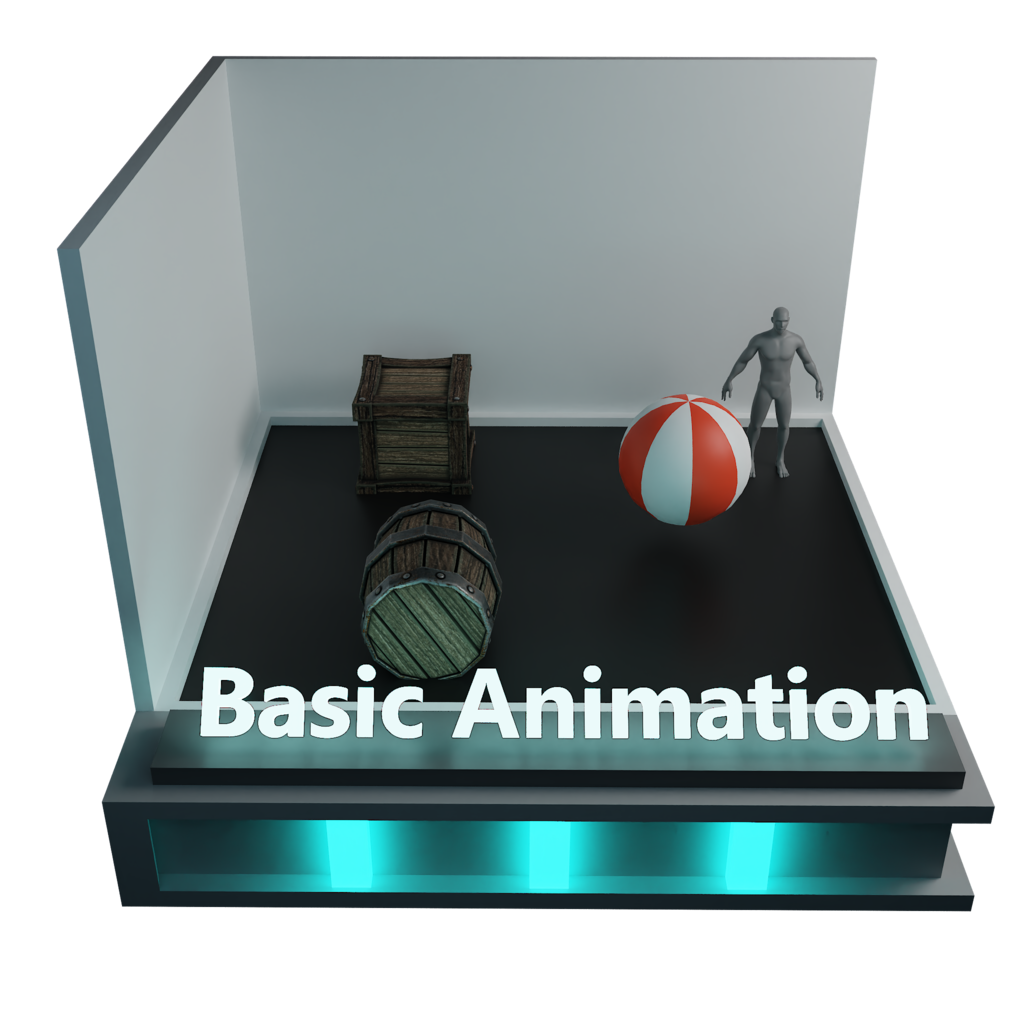
fundamentos de la animación. Esta parte del
curso cubrirá los conceptos básicos de la animación, sin huesos ni plataformas,
porque los fotogramas clave, también
estaremos buscando en modos de
interpolación y cómo
podemos usarlos para
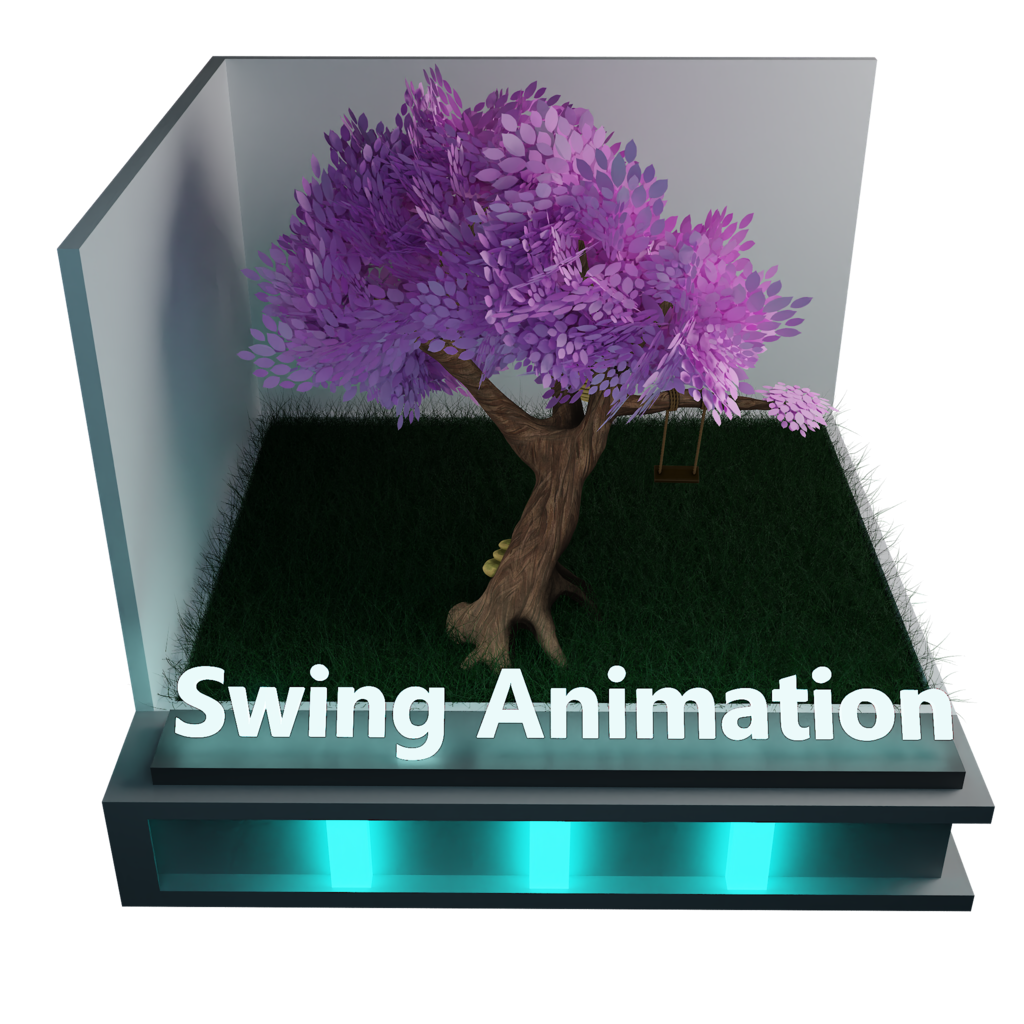
suavizar la animación . Al lado, tenemos animación de
swing usando las habilidades que
aprendimos de la etapa uno, podemos llevar esto a un nivel superior
creando nuestro primer
aparejo y huesos individuales. Esta es la base de la
mayoría de las animaciones a
las que te encontrarás pasando, nos entregaremos cuando trabajemos
con cualquier cosa que gire, es importante entender
cómo funcionan las teclas de marcos. En esta etapa,
estaremos explicando cómo crear una rueca giratoria. No solo tiene
que parecer realista, sino que debe lograrse en el menor tiempo
posible. Avanzando por el curso, tenemos espera básica
y en esta parte, estaremos
viendo cómo
funciona la ponderación y cómo agregar
peso a los huesos. Esto es importante para crear
cierto nivel de realismo. También veremos cuándo
y cómo usar huesos doblados. Por último, para la
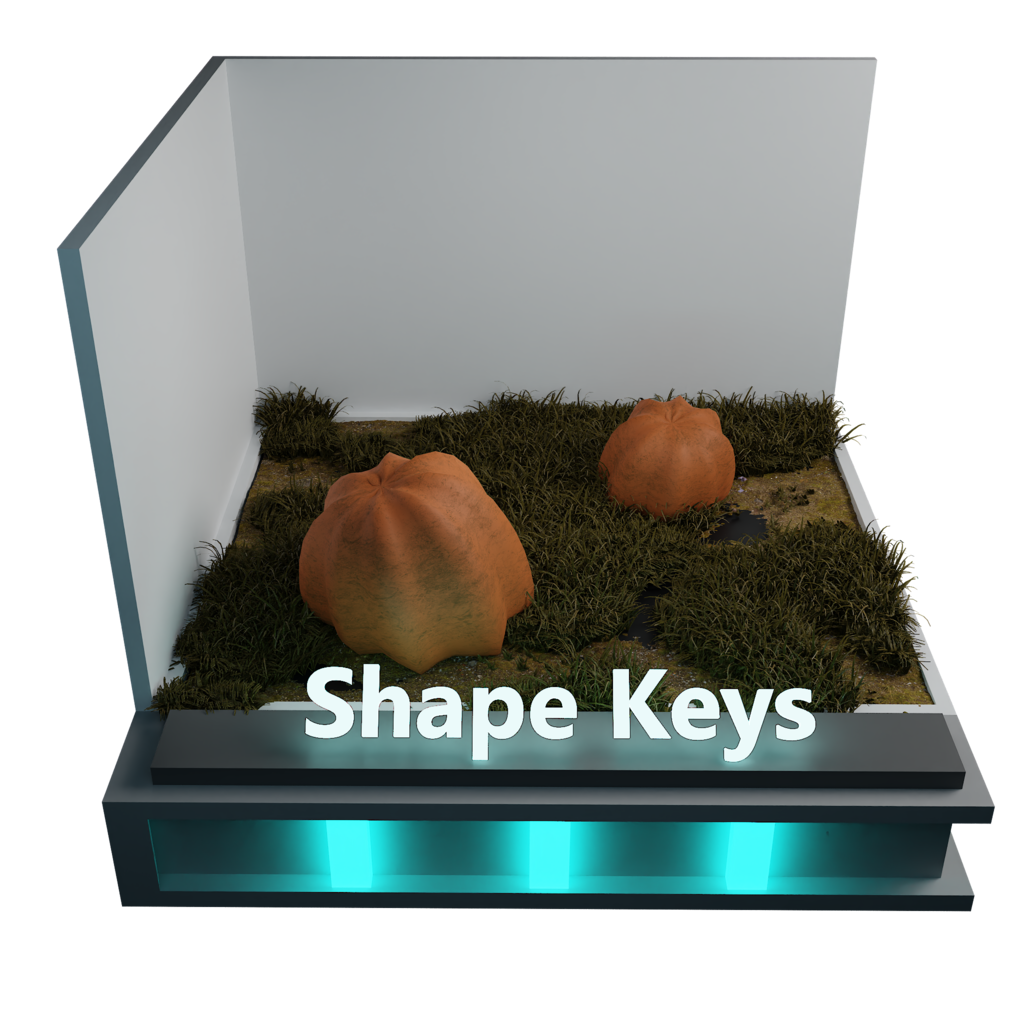
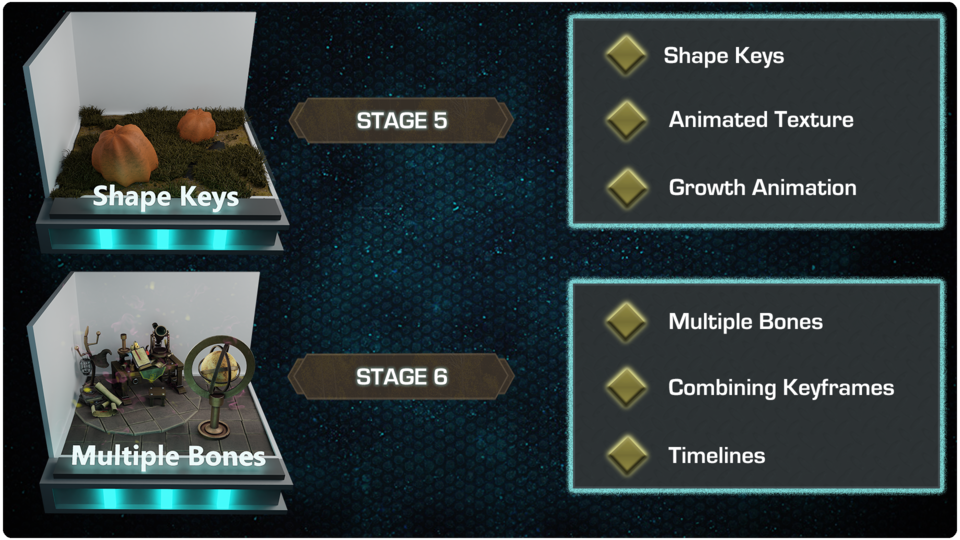
parte básica del curso, tenemos Shape Keys a una herramienta muy poderosa que
tenemos a nuestra disposición. Y no solo cambiamos
la forma de los objetos de formas que las plataformas simplemente no pueden hacer, sino que también podemos
combinar múltiples claves de forma. Ahora como llevamos el
costo a un nivel superior, vamos a estar
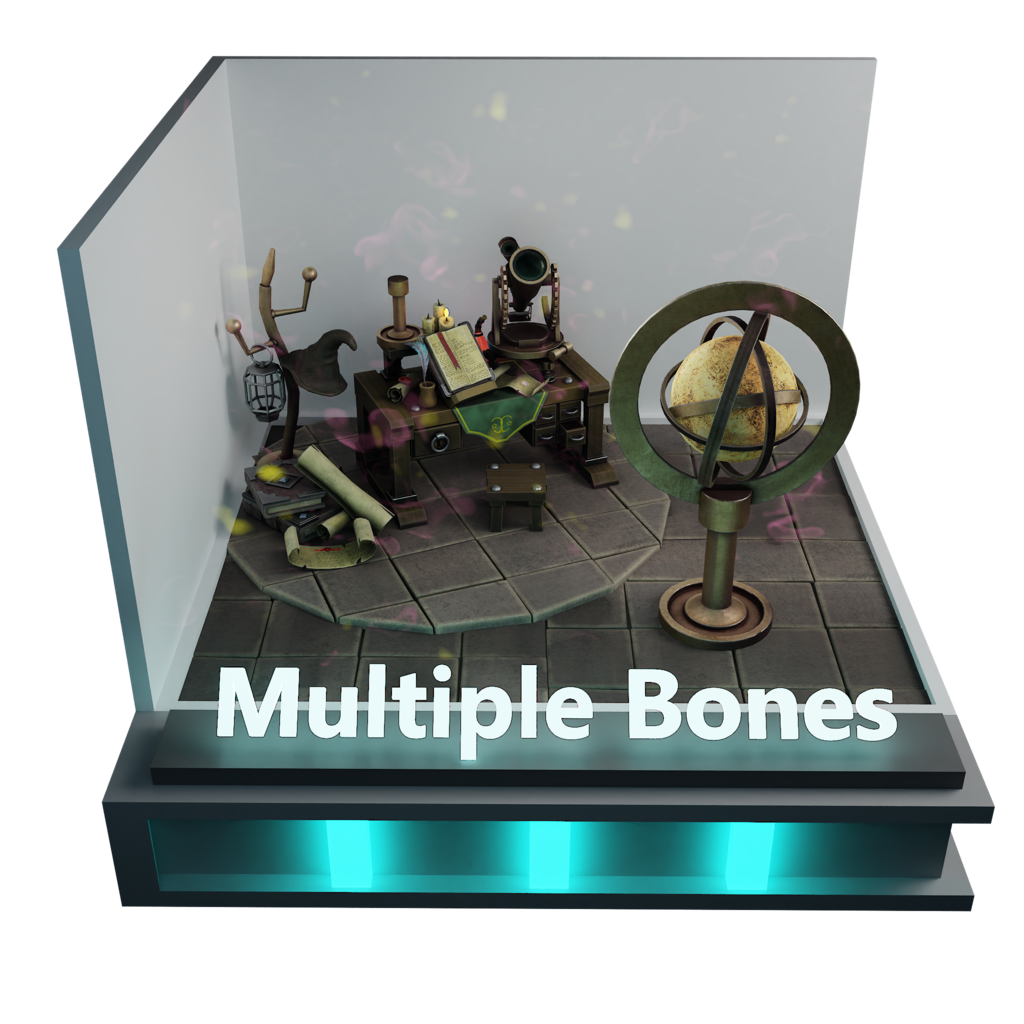
hablando de múltiples huesos. Y en algún momento, tendrás modelos
que necesitarán mucho
más que un solo hueso. En esta parte del curso,
aprenderemos cómo podemos crear animaciones
con múltiples huesos trabajando independientemente unos
de otros
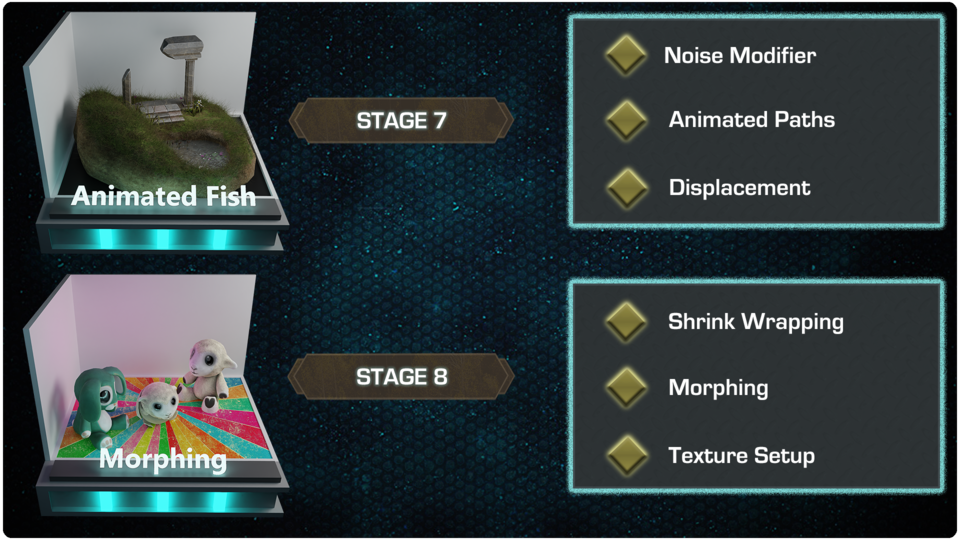
porque no podría ser un curso de animación si no
vamos a ser cubriendo cualquier tipo de vida silvestre. Entonces en esta parte del curso, estaremos viendo
peces y animamos en
cualquier vida silvestre de una
manera realista puede ser bastante difícil. Por suerte, tenemos una buena
cantidad de herramientas luego licuadora para acelerar tanto
el flujo de trabajo como el realismo. Se te presentará
el
editor de grafos y veremos modificadores y cómo
combinarlos con el desplazamiento. A continuación, pasaremos
al morphing. Morphing es un proceso de tomar un objeto y
convertirlo en otro. Ahora bien, esto no es tan sencillo
como simplemente hacer clic en un botón. Y luego esta parte
del curso, estaremos viendo cómo
configurar este proceso y también cómo cambiar las texturas
junto con el objeto. Ahora lo que la mayoría
de ustedes están
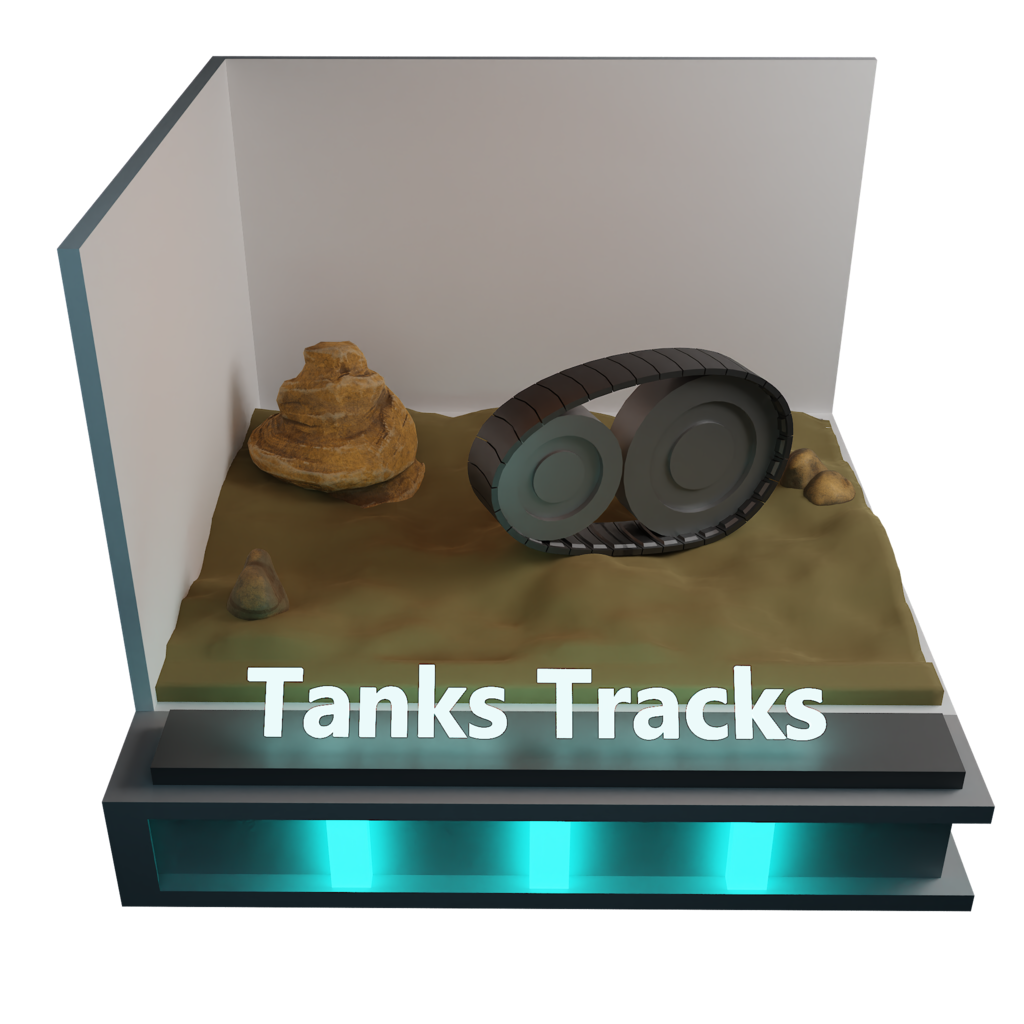
esperando son en realidad las pistas de tanques. Y aquí estamos. Este
tiene que ser el número uno que se pide para la animación en
todos nuestros canales. Y por eso lo he
incluido en el curso. Estaremos
pasando por cómo pegar nuestras huellas a cualquier terreno. Y terminarás esta parte con las habilidades para crear asas y los pilotos tienen tus
propias pistas de tanques se mueven de manera realista. Avanzando, estamos en el
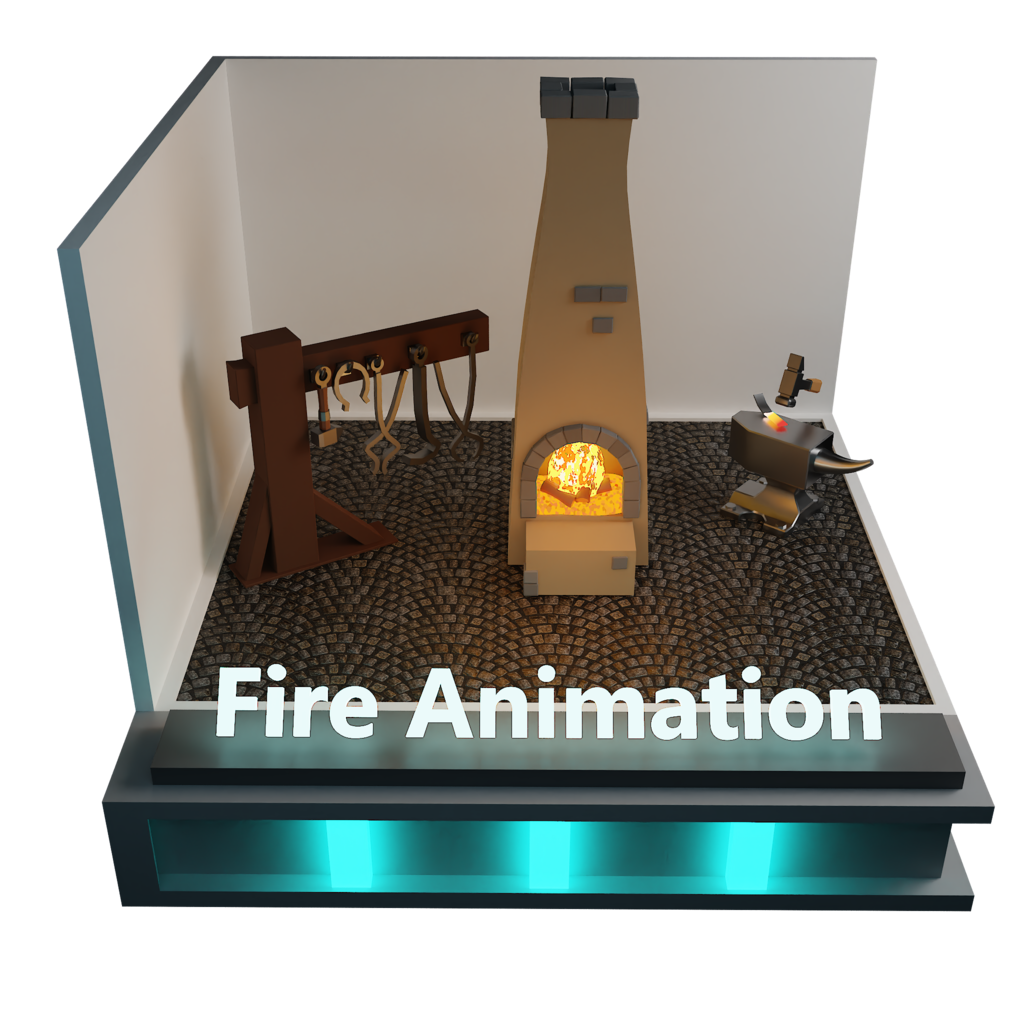
fuego y el parpadeo de la luz. Y siempre está la
abundancia de modelos que requieren llamas de
alguna forma o forma. Esto significa que es un
componente clave del curso. No sólo cómo crear
llamas desde cero, sino también cómo animarlas. Los vacíos y el desplazamiento
serán la clave de las llamas
realistas sin necesidad de
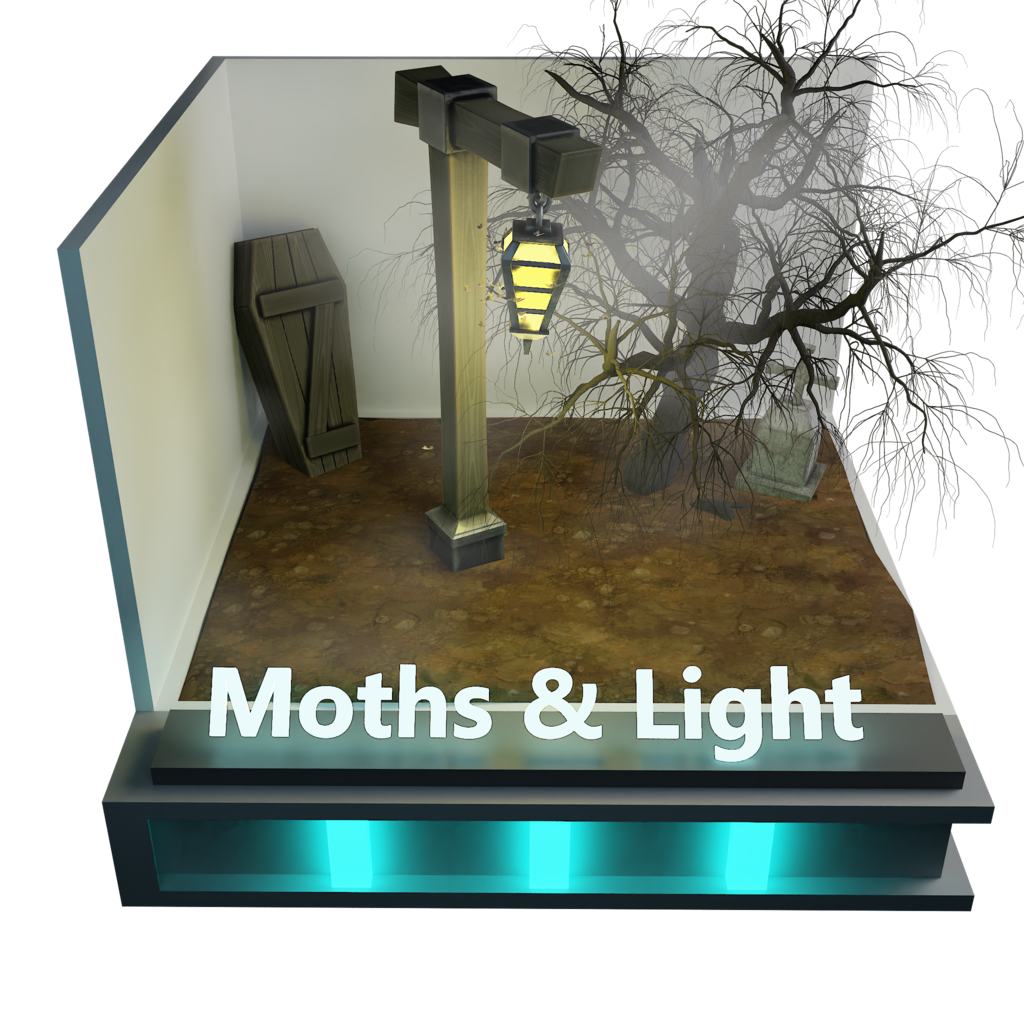
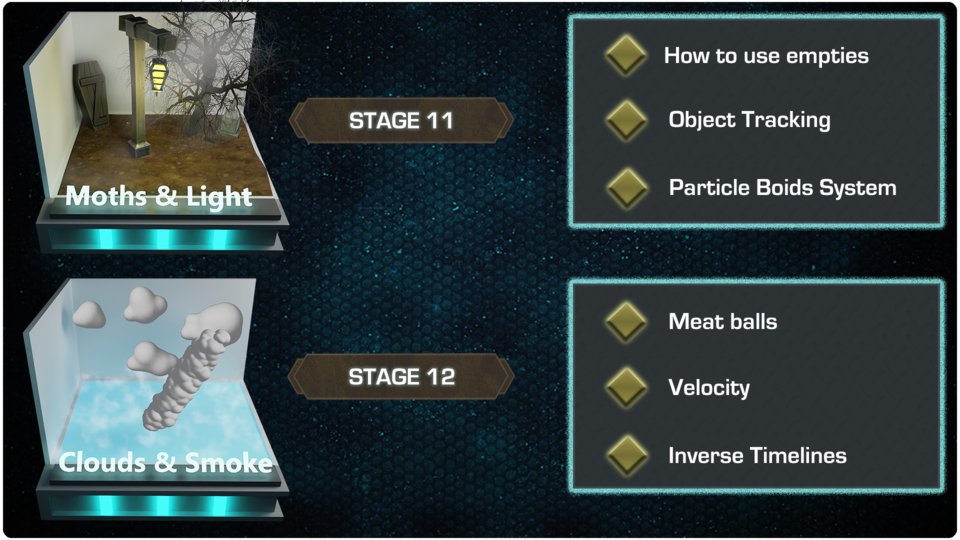
simulaciones complejas. Siguiente corre a trapear y luces. Son las pequeñas cosas las que
realmente pueden traer un parecer a vivir. En esta parte del curso, estaremos cubriendo el seguimiento de
objetos. Y esto se puede utilizar
para crear cosas como polillas
voladoras alrededor de
la fuente de luz. Más bien va la luz,
el músculo lo seguirá todo gracias
al sistema cerebral boyd, que es una característica increíble que viene con las
partículas se asientan. También en este curso,
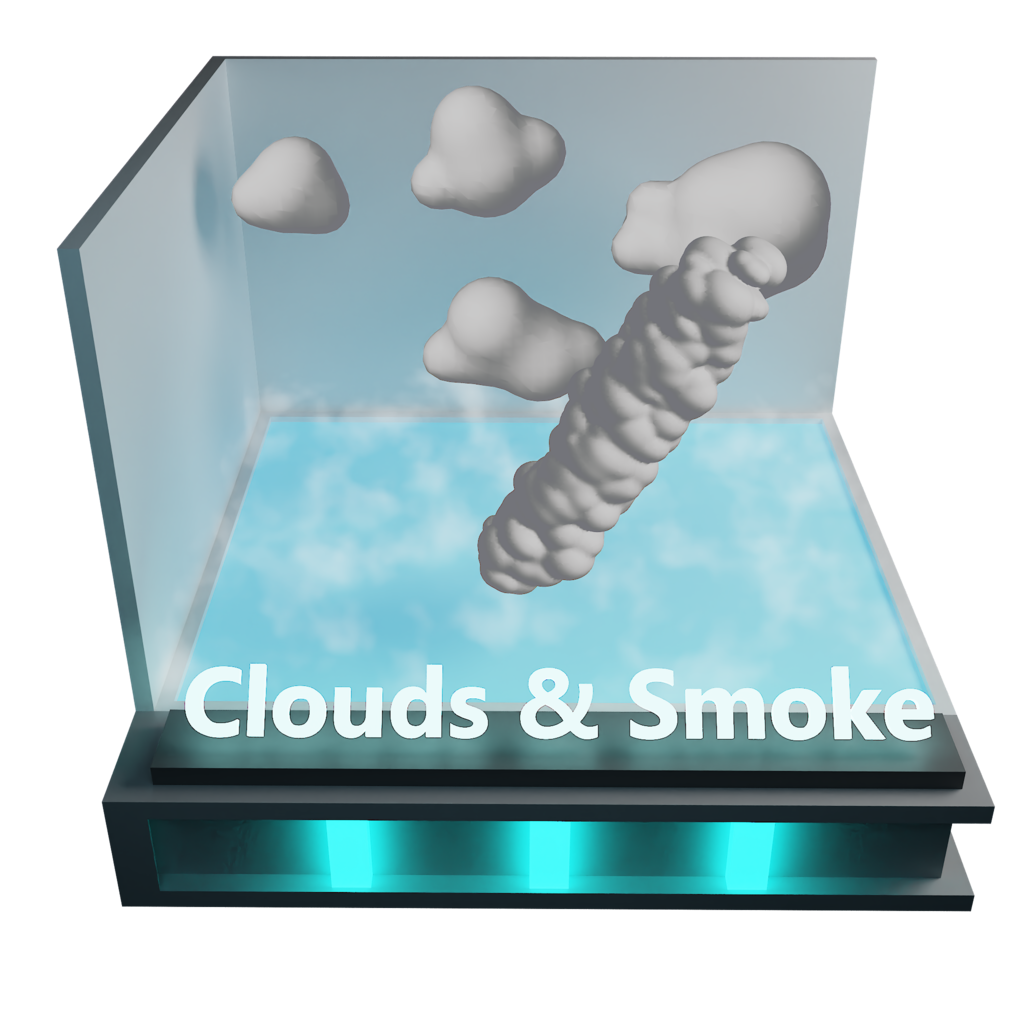
estaremos cubriendo nubes y humo y
cosas así. Y estas partículas crearán un efecto de humo
estilizado muy agradable utilizando principalmente mezclar
el sistema de partículas con fotogramas clave y lo que es mejor. También podrás ver
tu humo en tiempo real. Ahora otra vez, vamos
a estar subiendo otra muesca en la
siguiente parte del curso. Y esto va a estar
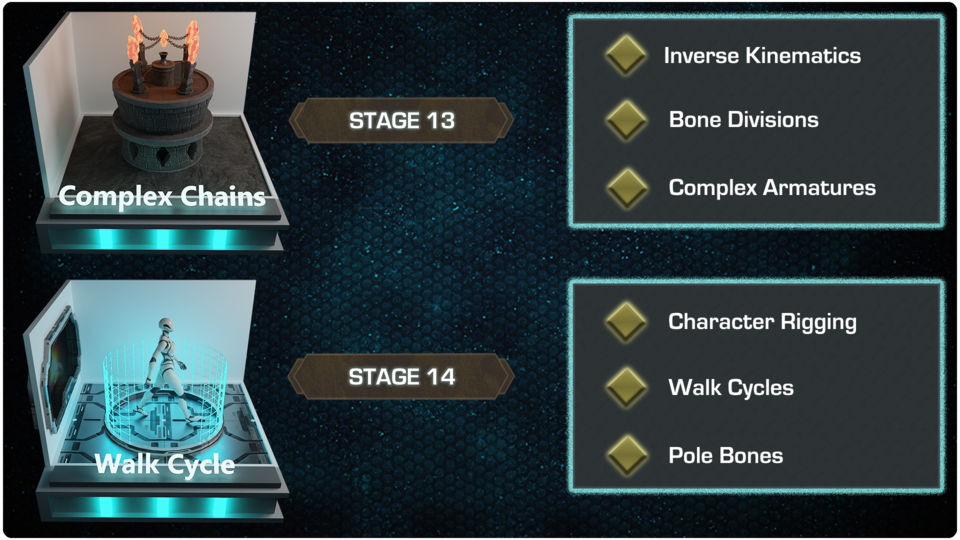
cubriendo cambios complejos. Esta parte implicará
traer gran parte de lo que hemos aprendido hasta ahora y
aplicarlo por completo. Esto implicará como
crear una plataforma compleja y también te
presentaremos
a la cinemática inversa, Bien, Case seguro. También veremos el check-in
óseo y realmente tomaremos el nivel
de aprendizaje abierto. Por último, no podría
ser un curso de animación y aparejo
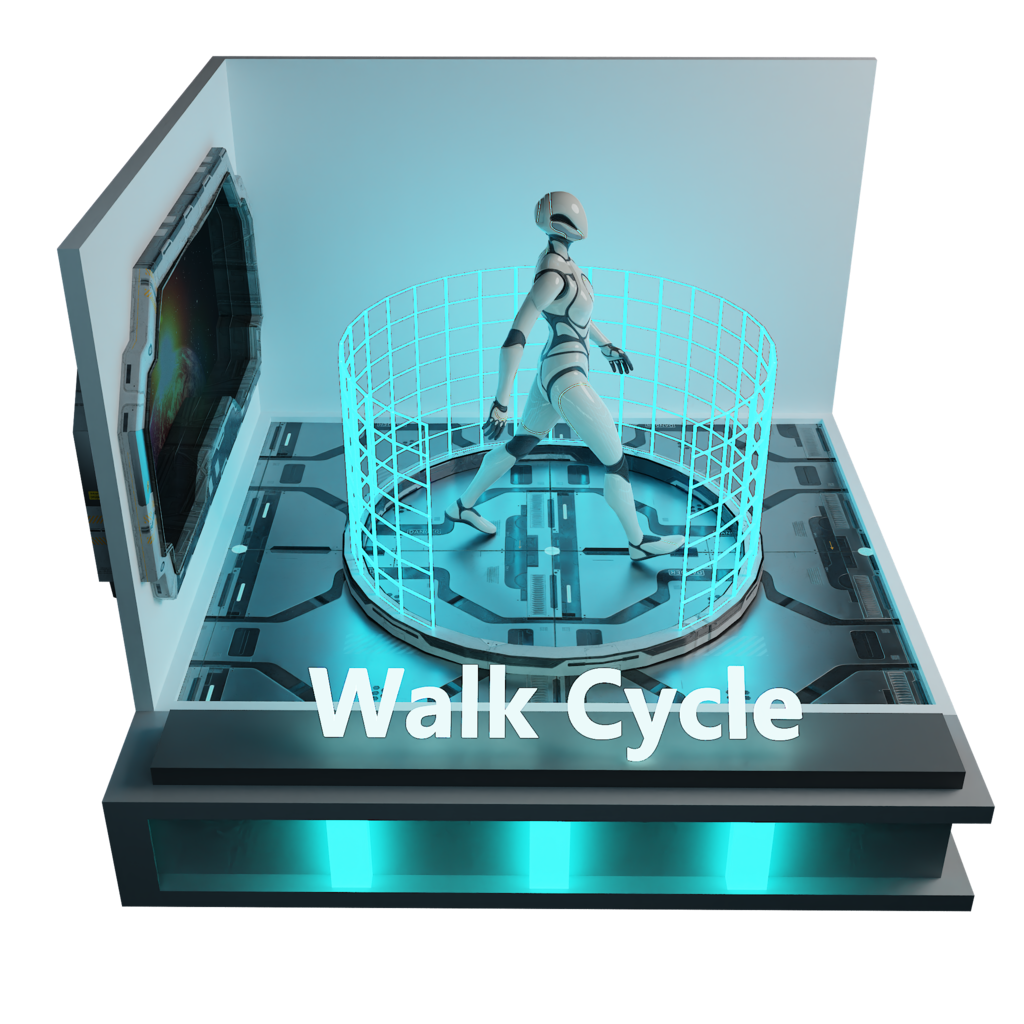
sin un ciclo de caminata. Dejamos lo mejor demasiado
cerca del último año nos
centraremos en el
aparejo de personajes y la animación. Esto se hará a lo largo de
algunas lecciones y hay una cantidad masiva y aprendizaje
que hay que sacar de esto. El único será amañar
a tu propio personaje. Aprenderás lo fácil que es
hacer un ciclo básico de caminata. Esto es lo más
si pretendes
crear tus propios juegos
y personajes. Y lo que también es más, si quieres
meterte en el modelado 3D es, por supuesto, un tocadiscos de
cámara. Esta es la parte final del curso antes del evento principal. Y si alguna vez quieres
mostrar tus propios modelos 3D, vas a necesitar un tocadiscos de cámaras simple y
efectivo
que se pueda configurar fácilmente. Y finalmente, en realidad pusimos dentro del curso
una escena masiva. Así que en realidad puedes tomar todas esas habilidades que
has aprendido y ponerlas a
prueba curando
cosas como cantos rodados rodantes, Jake en techos
y mucho, mucho más. Esta será una
manera realmente genial de terminar el curso, poniendo en práctica todo lo que
has aprendido. O como puedes ver,
es un curso masivo. Pero claro,
mirarás una y otra vez, como dije al principio, alguna vez
has querido
meterte en la animación y Reagan, e incluso si
completas principiante, nunca ha
habido una mejor
es hora de comenzar con la guía definitiva para combinar los tres aparejos y la animación. Mientras estás
esperando, ven y únete a mí en este curso y ve
hasta dónde te
llevará tu imaginación. Feliz modelando a todos.
2. Resumen de la disposición de la escena de la licuadora: Bienvenidos a todos a la guía
definitiva de Blender, aparejo
3D y animación. Entonces, ¿por qué lo llamamos
la guía definitiva? Bueno, eso es porque
vamos a estar pasando por todo en este curso
desde movimientos básicos,
animación, pistas de tanques, mayoría de los animales e incluso
una plataforma de personajes. Por último, he creado
una escena de lanzamiento real. Podremos
probar la mayoría de las habilidades que vas a
aprender a lo largo del curso. Ahora bien, sabemos que modelar
en este curso se trata
puramente de aparejos
y animación. Entonces voy a presumir
que vas a conocer un poco sobre los conceptos básicos
de la interfaz de usuario de la licuadora, el movimiento hacia el
movimiento de la cámara , cosas así. En realidad no van a
ser cubiertos en este curso. Y qué mejor
lugar para comenzar que nuestra escena de entrenamiento real, que en realidad configuro. Así que pasemos rápidamente por
nuestra escena de entrenamiento. Entonces verán en este momento
tengo uno que dice animación
básica sobre
el lado derecho en nuestra colección de escenas. Se puede ver que
tenemos todos estos yendo 1-14 y luego uno especial
llamado tocadiscos de cámara. El primero es la iluminación. Todo lo que tenemos en esta escena es
sólo una luz directa básica. La luz del sol pone todo
y eso es todo. Eso es solo así si
realmente quieres poner tu render para ver
realmente lo que
realmente estamos haciendo en la escena. En realidad puedes hacer eso.
Por supuesto, está en EV. Y la otra cosa es que si solo quieres encender tu luz, entonces simplemente haz clic en tu canción. Ven al
lado derecho, clic en este pequeño bulto. Sólo voy a sacar esto para que veas lo que estoy haciendo. Hago clic en el corderito, luego hay que poner esto en
o algo así. Y todo lo que
va a hacer es encender la luz dentro de
nuestra escena así. Entonces ahora puedes ver que se ve
un poco mejor y puedes ver estas cosas moviéndose
en tiempo real en EV. Así que, en realidad, cerremos. Echemos un vistazo al
primero entonces. El primero se llama animación
básica. Este es el que
vamos a empezar. Y básicamente estamos
empezando con algo que es
muy, muy fácil. Y a medida que trabajemos
hasta aquí abajo, van a ser
más complejos y
vas a aprender más
y más cosas. Entonces el primero aquí, también se
puede ver que
tenemos a un hombre aquí,
y en realidad es
muy importante. Tenemos una referencia real de
un humano estándar que mide 1.8 m de altura, creo que hay algo por ahí. Y básicamente él está ahí para que puedas entender que cuando realmente
vas a animar
y Rick cosas, en realidad
necesitas
asegurarte de que estás a escala
es muy importante. Todo lo que creas es a escala. Entonces puedes ver aquí
esta pelota de playa, es una pelota de playa bastante grande. Y ya verás cuando
lleguemos a animar
esto, rebotará de tal manera que parece ser
el tamaño que es. En otras palabras, si añadimos ahí
dentro un pequeño cuenco, rebotaría y se movería de
manera muy diferente por aquí si
tenemos una bola grande ahí dentro. Entonces en otras palabras,
cosas como la gravedad, cosas como colisiones realmente tienen un impacto en
lo grande que es algo. Pero más que eso,
si instalas una plataforma, digamos este
barril o algo así, y luego lo envías
a algo como Unity
o Unreal Engine five,
o incluso a Sketchfab. Las animaciones no lo son,
probablemente no van a funcionar de la manera
que pretendiste porque
es ante todo, va a entrar en
escena absolutamente enorme. Alguien entonces va a
tener que escalarlo de nuevo hacia abajo. Y entonces lo que podría hacer es destruir todas tus animaciones. Así que en realidad no
funcionan correctamente. Entonces por eso
quieres hacer cosas donde básicamente obtienes
algo, lo escalas. Y entonces lo más
importante es que si hago clic aquí y
presiono Control a, restablecemos nuestras transformaciones antes de agregar cualquier hueso
o cualquier tipo de animación. Realmente importante lo hacemos. La razón es que la
licuadora necesita
entender la forma y tamaño de las cosas con las que
estamos trabajando. Es decir, si me dieron esta consulta y la
hice así de grande, si hiciera un reset mis
transformaciones, blender seguiría
creyendo que esta consulta era de este tamaño que la
teníamos antes. Entonces cada vez que cambiamos
algo o escala, cualquier
cosa o algo por el estilo, revendemos transformaciones y luego podemos comenzar a
agregar animaciones, plataformas, cosas así. Entonces ahora vamos a llegar a algo
como nuestro segundo. Entonces verás ahora que
tenemos algo así como
una animación de swing. Así que en realidad vamos a
entrar y poner en una plataforma aquí para hacer que este swing
se mueva de una manera realista. Para que veas que a
medida que bajamos por aquí, tenemos cosas
como llaves de forma. ¿Cómo se hace que una
calabaza, por ejemplo, pase de una semilla diminuta hasta una calabaza grande
que se ve realista? Se puede ver por el
momento que hay calabaza no se ve muy realista. Pero voy a
mostrarte cómo
puedes realmente cambiar eso y
hacer que realmente se
convierta en una calabaza adecuada. También tenemos cosas en las
que vas a necesitar múltiples huesos
como en este, puedes ver que necesitamos
poner varios huesos y agrega para hacer realmente este
giro de una manera realista. También tenemos cosas
aquí como peces. Así que
aquí tenemos a pescar, ya sabes, animales moviéndose de manera realista, como un pez nadando por
el océano y cosas así. Tenemos que
asegurarnos de que sabemos
cómo hacerlo y realmente vamos
a pasar por eso. También tienes cosas
como huellas de tanques. Tenemos más cosas aquí y tenemos cosas
como cadenas complejas. Con unas cadenas complejas, se
puede ver que queremos que esta piedra se abra de
cierta manera y queremos estas cadenas realmente la
sigan para que se mueva de
una manera realista. Esto es gris por si tienes personajes con cadenas en ellos. O si es un caballo
tirando del carruaje con una fila por cadenas
o algo así. Necesitas saber cómo
leer correctamente. Por último, entonces
tenemos nuestro OBJ humano, lo siento, nuestro modelo humano real. Y se puede ver que en realidad
vamos a aparejar esto correctamente en
un ciclo de caminata real. También se puede decir que otro
momento ella es absolutamente enorme, así que vamos a escalarlo, llevarlo al tamaño correcto,
restablecer las transformaciones. Y luego
vamos a Paul Reagan. Y también en la página de descargas, encontrarás allí una guía de
referencia de ciclo de caminata real. Entonces tu cinturón para animar
este muy fácilmente. Tu cinturón para llevarte eso para usarlo en
el futuro cuando realmente
quieras animar
a tus propios personajes
y cosas así. Finalmente ellos,
tenemos algo que es la mesa de giro de la cámara y
hemos incluido en este extremo porque realmente no puedes tener una
guía de animación completa sin
mostrarte cómo trabajar realmente
con la mezcla de la cámara, haz que gire alrededor de un giro de 360
grados y realmente tome un bonito render de tu modelo real o tu
castillo o lo que sea que sea. Creo que es importante
que pongamos esto ahí. Muy bien, Finalmente,
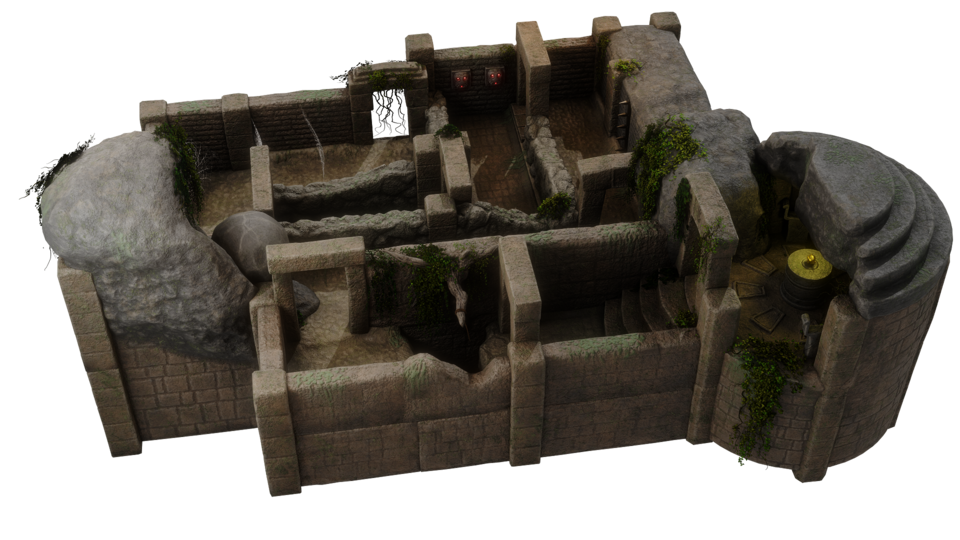
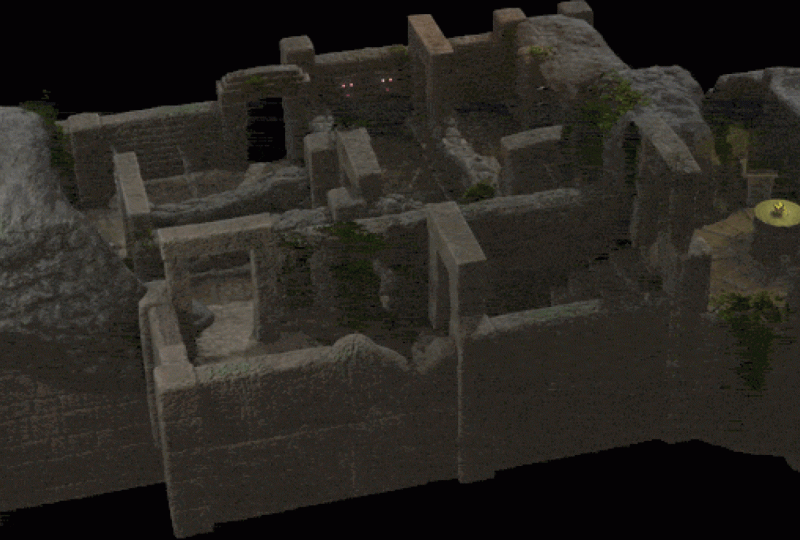
luego pasemos a la escena real
antes de comenzar. El camino aquí es nuestra escena
principal que
en realidad vamos a animar una vez que hayamos pasado por todos
esos procesos. Y lo que esto
hará es que te dará una prueba real real de todas
las habilidades que has aprendido para animar cosas como estas rocas encuestadoras harán que este gel sellante sea ligeramente. Tendremos a este mono y a la bolsa de arena
entrando y saliendo. Por supuesto, vamos
a tener la roca rodando aquí
abajo como de
Indiana Jones. Y tenemos los picos que
van a estar entrando. Ahora. Tenemos las flechas que
van a estar disparando. Y claro que tenemos
el piso que
se va a plegar y
cosas así. Entonces puedes ver que es realmente bueno porque
vamos a tomar todas esas habilidades y
ponerlas en una práctica del mundo real. Entonces es posible
que tengas una escena en la que quieras
encontrar una mutación, o podrías estar
entrando en la industria y tienes cosas que necesitas animar. Y dijo, es
el más grande visto, ahí hay mucha
complejidad. Es necesario
unirlos a todos. Te voy a enseñar cómo hacerlo una vez
que hayamos pasado por todas estas otras lecciones por las que vamos a pasar. Lo principal de
esto es que está asentado. Así que es muy, muy fácil para ti trabajar realmente con él. Vas a saber
exactamente dónde estás con todas estas
lecciones bajando. Vamos a pasar por cada
11 por uno y solo
acostumbrarte a trabajar con
Blender o con todos. Entonces, en la siguiente lección, la primera en la que
realmente vamos a trabajar va a ser animaciones básicas. Y te veré
en la siguiente. Muchas gracias. Adiós.
3. Transforma básica de la animación 3D: Bienvenidos de nuevo a todos.
Así que la guía definitiva para aparejo
y animación 3D de
Blender. Y aquí es donde
vamos a darle estilo. El primero al que vamos
a llegar es este gris. Ahora, hay un par de formas en las que puedes animar en Blender. Uno de ellos es en realidad
solo animando sobre la marcha, donde simplemente
insertas en las llaves. Y el otro es
básicamente construir una plataforma y usar huesos y esperar
y cosas así. Entonces te voy a
mostrar las dos maneras. Ahora es importante saber que la animación básica sólo funcionará prácticamente dentro de blender. Puedes hornear
las animaciones reales una vez
que las tengas en su lugar. Pero aún más
o menos probablemente no va a funcionar en el motor de
juegos que quieres. Así que siempre es oso general a menos que
solo estés trabajando en Blender y quieras hacer
algo sencillo para empezar a agregar huesos. Pero voy a
mostrarte las dos maneras de todos modos. Entonces lo voy a hacer es que voy
a agarrar este bar autores. Sólo voy a
moverlo por aquí, así. Ahora la otra cosa
que notarás es que en realidad no
tenemos ninguna forma controlar cómo
vamos a animar esto en realidad. Y la razón es porque en estos momentos remodelando
y lo que tenemos que hacer es que hay que ir a
la maquetación y ahora verás cambios por completo. Se ha cambiado incluso de
nuevo a materiales, así que ya es hueso no aleatorio. Lo que verás ahora que en realidad
tenemos una línea de tiempo. Ahora por el momento,
en esta línea de tiempo, tenemos una serie de cosas
que hay que tener en cuenta. Entonces el primero
son los bonos de juego. Así que aquí todos hemos
jugado bonos. Si presionas la barra espaciadora, verás que
en realidad comienza a reproducirse. Si pulsas de nuevo la barra espaciadora, verás que deja de reproducirse. Ahora una de las
cosas más importantes antes de comenzar es entender cuál es esta línea de tiempo
real. Esto básicamente comienza
en uno y termina en 500. Si lo pongo terminando en 25, digamos que solo podemos
tener animaciones entrando, quiere 25 fotogramas clave, y luego se reiniciará de nuevo. Por lo que es muy importante
asegurarse de que los
fotogramas sean altos en toda su animación
antes de comenzar. También puedes, en
el volante una conjetura, pero lo que estoy tratando de decir
es que no quieres terminar
a mitad de
camino de la animación. Entonces si eso sucede, esta es la razón por la que ahora
puedes cambiarla aquí, pero también puedes cambiarla
donde está esta pequeña impresora. Tienes una estrella de marco y
tienes un extremo de marco, y también puedes
cambiarlo aquí también, que lo hace útil
para cuando quieras renderizar animaciones
y cosas así. Bien, así que ahora, entonces, ahora hemos discutido que cuando
ingresas a la línea de tiempo, en realidad
puedes acercar con el mouse. Puede mantener pulsado el botón central
del mouse para moverse. Y también puedes sostener el ratón del
medio y tirarlo hacia abajo. A veces, si no puedes
ver fotogramas clave aquí, en realidad
estarán
ocultos en la parte superior. Y la otra forma en que
vuelve son sólo dos. Obtener el ratón,
botón central del ratón y simplemente tire de él hacia abajo. O en realidad podemos presionar el
punto nacido en el teclado numérico, pero lo discutiremos un poco más adelante
en el curso. Ahora bien, la otra cosa
es que
a veces es un poco difícil poner esto exactamente
donde quieres que vaya. Entonces lo que tiendo a hacer es que
si no
puedo llegar a eso, iré al
lado derecho y solo
voy a
poner esto en uno. Ahora. La otra cosa es, también
es importante que te
asegures de que no estás iniciando
animaciones en ceros. Nunca estilizar animaciones en cero, siempre iniciarlas en una. Y la razón es
porque una vez que eso termine, pase 300, básicamente
va a empezar de nuevo en el
fotograma uno, si tienes una
animación de Stein de, digamos fotograma cero, en realidad no va
para que funcione correctamente y vas a
ver una ligera ictericia. Entonces, si eso sucede,
sabes que probablemente hayas establecido el fotograma clave en cero. Ahora eso nos lleva
a los fotogramas clave. ¿Qué son? Entonces, discutamos qué
fotograma clave es un fotograma clave. Así que vamos a agarrar esta
caja real, el globo ocular puesto. Y lo que tenemos es un menú
aquí diciéndonos dónde
realmente queremos anclar esto en el espacio y el tiempo
dentro de licuadora. Eso es básicamente
lo que es el fotograma clave. Un punto en el espacio y el tiempo, este objeto va a estar aquí. Y luego en otro
punto en el espacio y el tiempo, el objeto va a estar aquí. Y básicamente
fotogramas clave muchos
puntos de anclaje para anclar
ya sea esta escala, la rotación, Toda la ubicación. Ahora tienes fotogramas clave en una animación
simple como
¿qué vamos a hacer aquí? O los tienes mucho más complejos en huesos
y plataformas porque hay muchas más
cosas que hay que alterar todas al mismo tiempo. Entonces de ahí viene la
complejidad, y eso es básicamente
lo que es un fotograma clave. Bien, así que
lo primero que vamos a hacer es que vamos a presionar, voy a hacer clic en la ubicación. Ahora eso significa
que esta caja en momento en
el fotograma uno está aquí, básicamente aquí en
la ventana gráfica real. Ahora la otra cosa
es cuando presionas,
yo no presido aquí abajo
porque en realidad va a no funcionar bien tienes que hacer es presionar I en la ventana gráfica real. Muy bien, entonces lo que voy a hacer es agarrar este movimiento de cuna LV. Y digamos que quiero fotogramas clave esto desde cálido hasta
cuántos fotogramas hay por aquí. Ahora el problema que
vas a tener es el momento en que muevo esta
línea de tiempo ahora pongamos mi fotograma clave y voy
a hacer que salte hacia atrás. Entonces, lo que necesitas hacer
es mover
esta línea de tiempo antes de que en realidad sea un fotograma clave
bastante nuevo. Y voy a
moverlo por aquí, y luego quiero que se mueva, digamos más de dos,
justo antes de este tazón. Digamos algo así. Y luego voy a
presionar I y ubicación. Ahora lo que verás es que
si presiono Barra espaciadora, la consulta real se va
a mover por ahí también. El final, punto final
que es uno defectuoso. Ahora puedes ver en este momento, va todo el
camino hasta aquí. Y entonces lo que va a pasar es el momento en que vaya más allá de este punto, se va a reiniciar de nuevo. Ahora en realidad no queremos eso. Entonces lo que queríamos hacer
es volver a este punto. La otra cosa que
queremos hacer es que es un poco lento para mi gusto
mudarme por aquí. Así que de verdad
quiero acelerar esto. Entonces, la forma en que
puedo acelerarlo
tirará de la forma más fácil de acelerar es simplemente venir
aquí en el cuadro uno. Entonces es básicamente el comienzo. Y entonces donde
vas a hacer es que vas a presionar y vas a
agarrar ambos. Por lo que a seleccionará todo. Ahora si presiono S, voy a mover estos ahora a
donde los quiera. Si pongo esto desde
aquí y presionaré S, verán
que los estamos
moviendo a partir de este punto. Por lo tanto, es importante cuando estás
escalando estos para que sea más rápido o más lento que todos ustedes
escalando del cerebro quieren. Entonces, si escalo esta
historia en la línea de tiempo, 60 fotogramas en su lugar, así. Ahora presiona la barra espaciadora y podrás ver que es mucho, mucho más rápido. Ahora la otra cosa
es que quizás quieras escalar estos hacia abajo
porque podría ser, digamos sobre el cuadro 275 y tienes
una rueda rotarlo. Ahora 275/4, Digamos porque quieres que
rotemos en 90 grados, repartidos en cuatro, lo que te
mostrará cuando
lleguemos a nuestro real, voltearemos en animación. Va a ser muy
difícil averiguar
dónde realmente necesitamos fotogramas clave par. Entonces, lo que realmente quieres
hacer es poner tus fotogramas clave con un número
desigual entre ellos y luego escalarlos a
donde los necesites. Esa es la forma más fácil. Ahora la otra cosa es,
si pongo esto a enmarcar, digamos uno-veinte,
pongamos esto en el marco 120. Presione
la barra espaciadora. Esto se moverá por aquí. Pero entonces lo que pasa es
cuando llega a los veinte, simplemente
va a volver
a aparecer en su lugar. Ahora eso no es algo
que realmente quiera que suceda. Quiero que en realidad
vuelva a bajar a este espacio. Ahora como el
punto medio está por encima de 60, bien
podríamos llegar a 120. Así que realmente no quiero
mover esto
aquí e intentar poner un fotograma clave en donde realmente
va a estar. Así que voy a
hacer en cambio es que
voy a poner esto en uno veinte. Voy a agarrar
solo este fotograma clave aquí porque este
es el estrella. Quiero presionar
Mayús D para
duplicarlo y luego voy
a moverlo. Ahora te darás cuenta como esto
mueve gran barra amarilla sobre ellos, básicamente lo que me está
diciendo es, es que esto es lo mismo. Entonces es básicamente
la
misma ubicación que la que esta de aquí, hace
el momento posterior y
deja caer esta en una veintena. Esto desaparecerá
porque ya no es lo mismo. Entonces puedo ver si reinicio esta barra espaciadora llega a
la parada y vuelve, y luego debería seguir yendo hacia atrás y hacia adelante, así. Ahora digamos que quiero que
llegue a este punto
más rápido que volver atrás. Si agarro la pared media, presiono G solo para
moverla así. Ahora, cuando presiono la barra espaciadora
va muy lento aquí. Pero va a
volver muy rápido que puedes ver ahora
puedes realmente acelerar, todo
va a disminuir la velocidad. Ahora la otra cosa que
notarás es el hecho de que empieza muy
lento y eso es genial para un comienzo rodante
y cosas así. Pero en el momento
en que en realidad se acerca por aquí, donde en realidad se puede ver ralentiza y luego es
lo mismo y luego queremos que básicamente la misma velocidad todo
el camino a través. Esto es importante
que aprendas esto porque cuando estás en
una rueda o algo así, si no tienes eso o si no sabes
cómo hacerlo, vas a
terminar con este tipo de Judá movimiento remoto. Entonces lo que vamos a hacer ahora
es que
los vamos a llamar a nuestro barril real. Quiero pasar mi arco alrededor, así que todo y, lo siento, RX 90. Y vamos a tenerlo de
cara a la manera correcta. Entonces vamos a hacer es ahora voy a poner esto
un poco más alto. Entonces probemos 200. Ahora notarás el momento
de parental preguntado. Esto irá hacia adelante
y volverá, y luego simplemente se detendrá
porque solo hemos comenzado
esto a lo largo de 160 fotogramas. Así que hay que tener
en cuenta que si estás haciendo como una escena grande
o algo así, si estás
renderizando en licuadora, realmente
necesitas mantener
las animaciones por completo. Entonces digamos que estás
haciendo más de 500 fotogramas. Necesitas todas tus animaciones para que te balancees y
cosas así, todas subiendo hasta 500 fotogramas. Ahora, si lo vas a enviar a través algo como Unreal Engine, las animaciones se pueden dividir. Las animaciones. Trabajaremos sobre cuántos fotogramas configuraron todas
las animaciones. Sin embargo, en Blender estamos
haciendo más de 500 cuadros y en realidad no
podemos decir así a cada uno
individual. Entonces esta es la forma en que
tenemos que trabajar realmente esto. decir, la
animación no se basa en los fotogramas del modelo, se basa en toda
la escena, así que solo tenemos
que tomarlo en cuenta. Bien, entonces lo que
haremos entonces en la siguiente lección es que te voy a
mostrar cómo configurar un papel en barriles
por hora para que se mueva de una manera realista. Bien, todos,
espero que hayan disfrutado eso y los veré en
la siguiente. Muchas gracias. Adiós.
4. movimiento de balanceo de barril 3D: Bienvenidos de nuevo a todos a
la guía definitiva para mezclar un aparejo 3D
y una animación. Y aquí es donde lo dejamos. Bien, así que ahora
vengamos a nuestra proa. Y lo tercero que
quiero hacer con mi barril es que quiero girarlo. Entonces, en otras palabras,
quería rodar. Ahora, cuando estás animando algo que
siempre es mejor para desglosar la ubicación, la
escala y la rotación. Esto se debe a que
lo pone fácil. En otras palabras, si
estoy tratando de mover esto al mismo tiempo, realidad lo
está rotando
al mismo tiempo que
hacerlo más grande o más pequeño. Se pone muy,
muy complejo rápido. Así que es mejor
dividirlo en pequeñas secciones y
ponerlo en ubicación, rotación y escala, a menos
que sepas que realmente no
vas a ser tanto
alterno así entonces puedes ponerlo en los
tres. ¿Qué quiero decir con eso? Entonces si presiono I,
verás que tenemos opciones, ubicación, escala de
rotación. Todos tenemos uno que es
este de aquí, por ejemplo, que es los tres juntos, lo cual es muy, muy agradable. Ahora, todas son formas de
cambiarlas de manera independiente. Pero es mejor en realidad, si empezamos solo con ubicación, rotación y escala, si estás seguro de que no
quieres alterar un evento. Entonces, por ejemplo, si solo
quiero que comience aquí, puedo poner en escala de
rotación de ubicación. Y si quiero que se mueva
por aquí presionando
la tecla G, eso lo
hará de esta manera. Entonces 100 G por aquí, i escala de rotación de ubicación, y ahora verás que
simplemente se mueven por allí. Así que toda la ubicación de onda, escala de
rotación. Ahora podríamos haber hecho eso
con por supuesto solo ubicación. Y la cosa está ahí. Ahora sabemos que no
vamos a poder alterar la escala o la
rotación fácilmente. Entonces, en otras palabras,
nos impide hacer eso también. Muy bien, así que ahora volvamos a
ponerlo en uno porque si entro ahora y
borro estos fotogramas clave, verás que aún se queda ahí, y eso no es lo que queremos. Entonces si presiono Control Z, y entonces lo que
voy a hacer es eliminar los fotogramas clave una vez que lo vuelva a
poner en uno. Ahora verás que está de
vuelta a donde está. Ahora. La otra cosa es, como dije, porque la giramos, presionemos Control a y todo transforma el
origen del botón derecho en geometría. Ahora porque hemos restablecido
todas las transformaciones. Si escalo esto
, por ejemplo, para esto vuelva
a ser lo que debería ser la
transformación. Todo lo que necesito presionar
es también una S, y lo que harán es
restablecer la escala real. Eso también es importante cuando
estamos usando animaciones. Así que las pruebas antiguas, Alt
G y todas altas, básicamente restablecerán
la ubicación real, la rotación y la escala. Entonces esto es muy importante
porque hace que sean muy fáciles recuperar
lo que teníamos antes. Entonces ahora vamos a llegar a nuestro barril y lo que
vamos a hacer es que
paremos con la rotación
así que si presiono, voy a hacer click en ubicación, rotación y escala, entonces lo que voy a hacer
es está basado en más de 200. Entonces sé que debo
poner esto en 50, así que sólo voy
a dar click aquí. Entonces vamos a hacer es
que voy a rotar esto. Entonces todos ¿por qué 90? Y simplemente
rotarlo 90 grados. Y voy a presionar I
ubicación escala de rotación. Ahora bien, si muevo esto, deberíamos ver que esto
empieza a rodar así. Ahora lo que queremos hacer es
querer ponerlo en 100. Y la razón por la que estoy
haciendo esto, obviamente queremos que esto
ruede en 360 grados porque entonces
en realidad puede seguir rodando si lo necesitamos. Así que voy a hacer ahora
tengo esto aquí, se presiona todo por qué 90 y luego presiono i ubicación escala de rotación. Ahora 200 y simplemente
rotarlo 180 grados en su lugar, en lugar de por 90 grados. No vale la pena hacerlo. Si estás haciendo un giro
o algo así, siempre es mejor
descomponerlo en cuatro partes si intentas
descomponerlo en dos partes, licuadora a veces se estropeaba. Entonces, ¿qué quiero decir con
que si vengo aquí y lo pongo en
preguntado y roto esto, así voy a
presionar todo por qué 108. Entonces voy a presionar I
ubicación escala de rotación. Ahora bien, aunque esto funcionará
a veces cuando haces esto, se detendrá aquí y de hecho comenzará a girar al
revés porque blender está llenando todos estos fotogramas clave de
forma independiente, aunque no los puedas ver. La forma en que esto funciona es que blend está
tratando de llegar desde este punto con la rotación
aquí a esta rotación aquí. Y los llena a todos, en el medio. Así que voy a hacer es que
voy a poner esto en 150. Voy a darle click aquí. Entonces lo que voy a hacer
es que voy a rotarlo. Entonces todo y De hecho, porque, porque lo tenemos aquí, lo otro es que no hemos decidido qué tan rápido va
a ir entre aquí y aquí. Blender dura aunque. La verdadera manera de hacer esto es en
realidad ponérselo aquí, borre este por
el camino para que no lo
estropeemos , pero es Omán 50. Entonces lo que vamos a hacer
es presionar 0, Y, perdón, 90. Y luego vamos a hacer click
i, escala de rotación de ubicación. Por último, vamos
a poner esto en 200. Entonces vamos a hacer
click off por 90. Escala de rotación de ubicación. Ahora lo voy a hacer es que voy
a jugar esto y debería empezar a rodar. Entonces se puede ver
que en realidad se detiene. Entonces no es un rollo continuo, que es algo que
realmente necesitamos porque lo
necesitamos para seguir rodando. Realmente no queremos que se detenga. Así que la forma en
que voy a hacer esto es que voy a
agarrar estos tres. Y luego vamos a
hablar de interpolación. Entonces una vez que haya agarrado
estos tres, voy a
hacer clic derecho y
verás que tenemos modo de
interpolación. Ahora bien, si pongo esto en constante, por ejemplo, ya
verán paradas. Y luego simplemente
gira como para que en realidad no ruede. Pero verás que hace
papel al principio. Pero debido a que sólo cambiamos el
modo de interpolación en este punto, no pasa nada con
este punto aquí. Eso es útil porque
significa que podemos tener un inicio lento de nuestro rol y luego solo puede
ser un papel constante. Entonces lo que voy a
hacer es que voy a agarrar estos tres. Voy a
Interpolación con el botón derecho. Voy a rezar y lineal, Bueno eso significa es que
va a ser una velocidad lineal. Entonces ahora si presiono, ven a aquí, presiona
la barra espaciadora. Ahí vas. Se puede ver que
en realidad empieza a desacelerarse y ahora está
cogiendo el ritmo. Y la razón de eso
es porque probablemente
necesitamos otro fotograma clave aquí que va
a parar ahí, simplemente saltar ahí porque
esto sigue siendo un no lineal. Entonces solo necesitamos otro
fotograma clave ahí para detenerlo, algo así como, como
puedes ver, rodando. Y luego se detiene y luego
vuelve a rodar. Ahora en realidad no
vamos a hacer eso en esta porque eso es un
poco más complejo, pero vamos a
discutir eso un poco más adelante en el curso. Pero por ahora, lo que queremos
hacer es que también lo queremos. Se va a mudar
de aquí a aquí. Ahora el problema que tenemos es en realidad establecemos la ubicación, la rotación y la escala. Entonces en el momento
que ahora movemos esto y cambiemos cualquiera de esos,
vamos a tener problemas. Entonces, la forma
más fácil de arreglar esto en cambio es pasar a la animación. Así que una vez que hagamos clic en este botón, veremos que se abre otra pestaña
real. Ahora pongamos esto
en el material en su lugar. Lo que vamos a hacer ahora
es simplemente dar la vuelta a todo viral y ya verás abajo ahora tenemos muchas
más opciones aquí. Y esta es a veces la
razón por la que quieres entrar en la pestaña de
animación en lugar de solo el diseño. Así que a veces fácil sólo
para trabajar en el diseño. Y luego cuando ganas
algo más complejo, yendo a la pestaña de animación, ahora si abrimos esta transformación de
objetos, parece mucho aquí, pero en realidad no lo es. Puedo, aquí están las
tres ubicaciones de donde está esto
en el espacio y el tiempo, las rotaciones y la escala. Básicamente puedes descontar
la báscula directamente del baño porque no hemos hecho nada con la báscula. Entonces lo que podríamos hacer
es en realidad, podríamos llegar a nuestra escala primero B y
agarrarlos a todos así. Y luego solo presiona Eliminar. Y básicamente los
borramos de otra manera porque no hemos
alterado ninguna escala. Entonces, si quisieras hacer esto un poco más
simple, podrías hacerlo. Ahora lo que tenemos
que hacer ahora es que solo queremos alterar o ubicación. Entonces voy a entrar ahora. Voy a presionar
tu barra espaciadora porque he
entrado en una pestaña diferente, lo que significa que mis
artilugios desaparecieron. Entonces mientras quiere hacer
ahora está en el fotograma uno. Así que de nuevo se puede
ver que es distinto de cero, lo
queremos en el fotograma uno. Ahora en el momento en que en
realidad no podemos ver nada aquí, y en lugar de estar aquí, realidad está abajo en
la pelota en el aire. Así que todo lo que voy a hacer es poner esto en el cuadro uno. Y entonces vamos
a hacer es que voy a presionar yo ubicación, escala de
rotación porque entonces sólo
va a
seguirlos a lo largo. No lo hicimos, podríamos haber puesto ubicación ahí para
presionar los controles que otra vez, y solo presiono I,
en realidad podemos establecer la ubicación
ahora seguirá desempeñando papel. Entonces si vengo aquí
así para enmarcar 50, y lo voy a mover,
digamos aquí. Y voy a presionar yo ubicación. Y ahora tira esto hacia atrás. Verás que el
barril seguirá rodando. Muévete al mismo tiempo. Ahora se puede ver que obviamente
no está funcionando muy bien. Entonces lo que vamos a hacer es
que voy a presionar Control Z y ponerla
de vuelta a donde estaba. Espero que
no se vaya a mover, que no es Es sólo rodando. Entonces eso es genial. Entonces ahora que quiero hacer es mover este barril de aquí,
todo el camino hasta aquí. Así que hemos presionado yo, lo
tenemos aquí. Ahora vamos a moverlo a 200, y vamos a moverlo todo
el camino hasta aquí. Entonces vamos
a la primera ubicación. Ahora cuando presionemos la barra espaciadora, verás que el cañón no
se moverá hasta
justo cerca del final. La razón de eso es,
es porque golpeamos la escala de rotación de
ubicación. Así que tiene tanto la ubicación
y es por eso que no mueve porque solo establecemos
la ubicación sobre este lado. Entonces lo que queremos hacer es
que queremos bajar y
queremos eliminar toda
la ubicación. Así que entremos y tomemos
solo estas ubicaciones. Sólo voy a dar
click en uno de estos. Agarrando toda la
ubicación será así que la prensa
Eliminar, y ahí vamos. Ahora solo debería ser la
rotación, lo cual es genial. Así que ahora vamos a entrar,
ponerlo en su marco uno, y presionar el
globo ocular en la ubicación. Y luego sólo vamos a
pasar a enmarcar 200. Vamos a
moverlo por aquí. Así, voy
a presionar I ubicación. Ahora cuando presionemos la barra espaciadora, verá que todo el
barril rueda a lo largo. Ahora verás que tiene una
carga de deslizamiento ahí dentro. Eso no es algo que queramos. Y la razón es porque
este barril básicamente se está moviendo demasiada distancia
para el papel real. Verás esto
mucho cuando juegas algunos juegos donde el personaje, sus piernas se moverán, deslizándose por el suelo. La razón de ello es porque
la ubicación real es demasiado lejana o demasiado corta
en función de su movimiento real. Entonces eso es algo
que vamos a discutir en la siguiente lección. Bien todos, así que
espero que hayan disfrutado eso y veré en la
siguiente. Muchas gracias. Adiós.
5. Simulación de cuerpo suave de bolas digital: Bienvenidos a todos a
la guía definitiva sobre aparejo
y la animación 3D de
Blender. Y aquí es donde lo dejamos. Ahora lo que quiero
hacer es que
en realidad quiero acortar
esta distancia. En otras palabras, no
quiero que se mueva pi hasta ahora. Entonces quiero hacer es que quiero venir
al marco 200 y
quiero tirar eso hacia atrás para
decir algo así. Y en cambio ahora cuando
presiono i ubicación, ahora lo que debería haber hecho
es que significa que esto ahora debería rodar un poco mejor que
donde lo hacía antes. Entonces, si presiono la
barra espaciadora y digo rodando, ahora
se ve mucho más
realista. Y no nos hemos
deslizado tanto
como lo que teníamos antes. Todavía tenemos algunos
deslizamientos en el extremo. Y la razón de
eso es porque cuando estás haciendo
un barril rodante o algo así, en realidad
quieres que vaya un poco más allá
del papel real. En otras palabras, si
agarro los tres, entonces estoy dando clic en uno,
turno, dando clic en el siguiente. Y los momentos que hacen
es que sólo voy a moverlos. Así que
quiero impresionarlos. Muévalos a, digamos
210, algo así. Y entonces uno que vamos a
hacer ahora es que también voy a cambiar los marcos para terminar. En 210. Se presionará la barra espaciadora. Ahora verás papel en casi, casi en el lugar correcto. Lo que voy a hacer es
presionar G, volviendo al 205. Bueno esto en 205,
presiona la barra espaciadora. Ahora verás que está
rodando, rodando, rodando,
rodando casi se detiene. Y ahí tienes. Se
puede ver que está lo suficientemente cerca, casi, casi ahí. Para que veas que
podemos jugar un
poco
con esto cuando tengas la idea de cómo se hace ahora este
barril para parezca realista en la forma en
que lo hemos configurado. Bien, así que en realidad
solo hemos
pasado por entonces cómo hacemos la rotación, cómo hacemos la ubicación. Aún no hemos discutido la escala. Vamos a discutir eso
un poco más adelante. Pero estos son los fundamentos de la
animación dentro de blender. Ahora si vuelvo a Layout ahora, verás que todo eso desaparece. En todo caso, ahí no hay
mucha información. Ahora, la otra cosa es, si intento poner esto de
nuevo sobre él, claro, cuando en el momento en que arranque la animación sólo
va a reiniciar de nuevo. Así que ahora puedes ver que
tengo ambos
moviéndose exactamente de la
manera que querías. Ahora, digamos discutido como
parte de la animación básica, bolas rebotando y
cosas así. Bueno, lo primero que
voy a hacer es por cualquier cosa que esté rebotando en tiempo real, vas a necesitar un colisionador. Entonces podrías tener este poder rodando aquí por su cuenta. Eso es algo que realmente
puedes hacer. Pero lo que vamos a hacer
es trabajar en esta pelota y
te voy a mostrar exactamente cómo funciona. Entonces, vamos primero a la
palabra. Ven a nuestro, mientras que es nuestra
propiedad física por aquí. Y entonces lo que vamos a
hacer es que vamos a poner esto en colisión. Entonces voy a dar
click en colisión. No necesito alterar nada
de esto por el momento. Todo lo que está ahí es para
asegurarse de que cuando este cuenco realmente caiga
va a
chocar con este bloque. Ahora, volvamos
a esta pelota de playa. Y lo que quiero hacer es
poner esto en el cuerpo blando. Ahora si presiono la barra espaciadora ahora, no va a pasar nada. El balón no es por un papel ni nada por el estilo.
Ahí vas. Simplemente va a fluir hacia
arriba y hacia abajo así, que no es exactamente
lo que queremos. Entonces, ¿cómo hacemos este desplegable
audaz ahí? Todo lo que tenemos que hacer es apagar la portería hasta
donde dice bordes. Y todo lo que quieres hacer entonces es poner el doblez en algo así como
un.Ahora lo que va a pasar es que
el cuenco caerá. Golpearás al suelo,
y en realidad se verá un poco realista. Entonces, si me pongo esto aquí, verás todos los rebotes. Y ahí tienes. Eso se basa en la
cantidad de flexión. Si pongo la flexión en
algo así como toro, ya
verás
cuánto dolor no
pasa realmente con eso. Si pongo esta flexión
en algo como 20, ustedes rebotando mucho más
como una pelota de playa real. Ahora la otra cosa es
lo que puedes hacer con esto es que en realidad puedes
apagar la gravedad. Entonces la gravedad está determinando
qué tan pesada es esta pelota. También podemos apagar. Solo intentaremos anotar
la plasticidad elástica y ahora presionaremos la barra espaciadora. Ahí vas. Se puede ver que estos realmente
tienen un efecto más largo. Entonces bajemos
y vamos a tener algo llamado caminos de
campo aquí. Y lo que queremos
hacer es antes que nada, voy a
bajar la gravedad a algo como nada 0.1, básicamente reduciendo
las gravedades, solo algo parecido a en la luna o
algo así. Ahora bien, si presiono espacio,
verás que flota hacia abajo más lento. Pero cuando rebota,
rebota mucho más alto porque obviamente aquí
hay menos gravedad. Ahora si ponemos esto,
digamos en dos, eso va a ser dos bolas básicamente, que es el doble de gravedad es lo que tenemos aquí en la Tierra. Cuando presione la barra espaciadora, verás que realmente lo
intenta y
la empuja al piso porque obviamente hay mucha más
gravedad empujándola hacia abajo. Así que vamos a poner
eso de nuevo en uno. Ahí vamos. No hay
pelota de playa rebotando arriba y abajo. Muy bien, así que las cosas por las
que hemos pasado ahora es la animación básica de decir algo con
un rollo y moverse a lo largo, establecer algo supera solo moverse en el espacio y el tiempo, solo la ubicación y
pasando a la pelota de playa. Entonces ahora ya sabes vender una animación básica que
ver con la física. Entonces la base es algo que cae, algo que conduce,
o algo así. Apenas la
animación básica de eso. Bien, así que lo siguiente que
vamos a hacer entonces es pasar a toda la animación de swing. Entonces voy a hacer click
fuera de la animación base. Ven a nuestro columpio. Aquí
estamos, Aquí está nuestro swing. Entonces columpios y cosas así. Todo más allá de este
punto más menos la morfina o cosas como las claves de
forma se utilizará básicamente
en una plataforma a
partir de este punto porque la animación básica
como ciencia, como yo dijo, trabajará
en solo licuadora. Pero si realmente quieres
aprender sobre animación, realmente
necesitas empezar a usar huesos y
cosas así. Bien, así que
lo primero que tenemos que hacer es si traemos nuestro cursor, Mayús haga clic derecho
donde esté este cursor, ahí es donde aparecerá un
hueso. Entonces si lo refresco, baja
y trayendo una armadura, verás que el hueso
aparece que no muy útil si queremos
nuestro hueso por allá, necesito moverlo ahora
hacia donde tiene que estar. Es una
manera muy difícil de hacerlo. Entonces, la forma más fácil de hacerlo en realidad es venir a nuestro árbol. Chris top, lo
voy a hacer es que
voy a ir por encima, así. Y entonces lo que
voy a hacer es
básicamente voy a tocar dos veces
la a solo para asegurarme de que no
tengo nada seleccionado. Quiero imprimirlo dicho
para entrar en alambre-marco. Y entonces todo lo que voy
a hacer es que sólo voy a seleccionar aquí todos
estos puntos. Entonces si presiono B y selecciono todos estos
puntos aquí así, y luego voy
a presionar Mayús S porque es una pestaña seleccionada. Volvamos a ponerlo sobre el material. Y ahora se puede ver
que ese cursor
prácticamente en medio de
este tricomas real, exactamente donde quiere hacer. Bien, vamos a tocar dos veces la extremidad
a momentos hacer es
voy a presionar Shift a, trayendo una armadura. Ahora es importante
que entiendas que el primer hueso que traen siempre debe ser algo
llamado hueso radicular. Todo un hueso para
rodarlos todos base como yo lo llamo. Básicamente es el hueso al que se une cada otro
hueso. No sirve otro
propósito sobre ellos. Si mueves este hueso, cada otro hueso se mueve con él. Es importante porque si no
tienes un hueso radicular, a veces cuando envías a través de plataformas y
cosas así también, irreales o incluso en Blender, terminarás con
la animación real mudarte de donde
inicialmente querías hacer. Por lo que es muy importante
que en realidad nos grande un hueso radicular y unido
u otros huesos a él. Bien, entonces ahora este es
el hueso radicular real. Vamos a tener
esto probablemente, lo voy a dar la vuelta de lado. Entonces lo que voy a hacer
es sólo voy a presionar todo ¿por qué 90? Sólo voy a
sacarlo un poco. Ahora todos están
viendo todas las cosas que necesitas
saber sobre los huesos. En primer lugar, aquí tenemos
una armadura, así que esto
nos dará una armadura. Entonces, ¿a qué me refiero con eso? Si entro y
solo voy a poner estos
en un buen orden. Así que sólo voy a
hacer clic en todos estos hacia arriba. Y luego te voy a
encontrar el sillón. Voy a tirar
esto un
poco hacia abajo para poder ver lo que estoy haciendo. Aquí no hay armadura, así que este es este hueso. Es muy importante
cuando
traes una nueva armadura que
le cambies el nombre porque hay un error en Blender
donde si mandas la armadura o rig out a otro programa
como Unreal Engine, en realidad no
funciona correctamente si todavía se queda con
el nombre de armadura. Así que sólo voy a renombrar
esto para que se balancee, así. Y luego voy a agarrar
la armadura y ponerla en animación de
swing así,
entonces voy a abrirla. Se puede ver en
este momento, si abro esto, se
puede ver que tenemos todo material uno, ellos abren esto. Tenemos un hueso,
que es este. Esto es importante porque te
voy a mostrar en la siguiente lección que vas a
poder ver todos
los huesos que sí, no
escuché por qué es importante que
también los llames huesos. Bien, pero una vez
espero que hayas disfrutado eso y
te veré en la siguiente. Muchas gracias. Adiós.
6. Aparejo de la animación del oscilación: Bienvenidos de nuevo a todos a
la guía definitiva para combinar un aparejo 3D
y una animación. Y aquí es donde lo dejamos. Ahora voy a hacer es antes de
que realmente hagamos algo con esto es que vamos
a traer un hueso más. Entonces, si presiono Shift a, voy a traer
otro hueso. Ahora la cosa es que
si presiono Shift a en modo objeto va a crear otro hueso al
lado de este, lo que significa que estos son dos objetos
separados ahora
y realmente no queremos eso porque está
creando nuevas armaduras. Entonces no quiero eso. Lo que quiero hacer es
que quiero hacer clic en el primer enlace de presionar Tab
incorporado para que esté en
modo de edición y luego presionar Shift a y
notarás que ni siquiera
tienes que ir a buscarlo. Simplemente
traerá literalmente un hueso. Bien, así que ahora lo hemos hecho. Aquí tenemos dos huesos, así, ahora
tenemos que nombrarlos. Así que voy a venir
a este pequeño icono
de hueso aquí y verás que
este se llama hueso. Entonces lo que vamos a hacer es
que me voy a ir a sacar este hueso de la ruta cuando
llegue a este de aquí. Ahora, voy a
llamar a esto hueso oscilante. Y la razón por la que
siempre los estoy llamando hueso es el hecho de que ahora puedes
ver que aparecen aquí. Ahora bien, si quiero hacer una búsqueda, todo lo que necesito hacer es por en hueso. Y va a
sacar a colación todos los huesos que estoy buscando. Si solo me pongo en
columpio sin hueso, entonces sería perder
el tiempo metiendo hueso porque no voy a
poder encontrarlo. Entonces es por eso que en realidad también los estamos nombrando correctamente. Y es muy importante,
podría no parecer importante ahora. Pero en el momento en que tienes cientos
de huesos en esta escena, realmente
vas a querer
asegurarte de que los has llamado hueso y los has nombrado exactamente
lo que hacen. Así que realmente, muy importante. Ahora la otra cosa es, si
voy por encima de esto, se
puede ver que
no está del todo en la fila. Entonces sobre la parte superior con este columpio, Eso también es importante
porque cuando este hueso se balancea
con el columpio, lo
queremos en línea
con el columpio. Entonces, antes que nada,
voy a
girarlo alrededor para que
esté apuntando hacia abajo. Entonces si presiono todo x y 90, podemos ver que tenemos
otro problema en que este hueso está rotando
desde el centro de aquí arriba. Ahora bien, aunque coja
esto aquí y lo
rote, verás que no pasa nada. Entonces quiero
rotarlo correctamente. Ahora bien, la mejor manera de
hacerlo es presionar la pequeña V lateral junto
al signo de interrogación. Y va a abrir
un menú como este. Y el que
queremos es el cursor 3D. Lo que eso significa es que cada vez
que
estoy sacando algo, siempre va a ser
sacado de este caso real. Entonces si estoy escalando esto, puedes ver desde el cursor 3D, si muevo el
cursor 3D por aquí, escalará desde aquí. Bueno, yo quiero hacer es
que quiero rotar esto, así x ciento 80 y
rotarlo para que esté apuntando hacia abajo. Ahora en este punto,
deberíamos volver a poner eso. Entonces vamos a presionar
al pequeño
vegano de lado y lo vamos a
volver a poner a los orígenes individuales. Y entonces lo que
vamos a hacer es que vamos
a restablecer todas las transformaciones. Ahora no necesitamos restablecer las transformaciones
del árbol real
porque en
realidad no estamos manipulando ni haciendo
nada con el árbol. Bueno, tenemos que hacer es restablecer las transformaciones
del swing real aquí. Entonces si presiono Control
ocho, todo se transforma. Haga clic en su geometría de origen, y ahora está todo listo, listo para unir esta plataforma
a este swing real. Todo lo que casi todos establecemos. Ahora la otra cosa es que puedes ver si vuelvo
a este hueso ahora, si presiono siete y
voy por encima, si presiono Agregar estructura metálica, puedes ver que esto
no está realmente en línea con el swing real y
eso es importante. De hecho, quiero poner esto
en línea antes de comenzar porque entonces
va a asegurarse que el swing vaya de
la manera correcta. Entonces, si presiono Alt Z, verás que
en realidad no pasa nada. Lo que necesitas hacer para
rotar eso es que si vienes a tu
hueso por aquí, verás que tienes
uno que dice rollo. Ahora bien, si
le doy la vuelta al papel, verán que puedo rodar
el hueso de la manera correcta. Ahora la otra cosa
es que en el momento en realidad no
puedo mover
este hueso y un pulcro también. Entonces voy a presionar
Mayús Barra espaciadora, mover herramienta. Y lo que voy
a hacer es también, porque si me estoy moviendo esto, se mueve como en este ángulo. Y realmente no quiero eso. Lo que quería hacer es mover
el ángulo del punto. Entonces, si pongo esto a la normalidad ahora, ahora puedo moverlo
básicamente a lo largo esa rama hacia el medio
donde realmente lo queremos. Y ahora estamos perfectamente así que
voy a presionar dicho, volver a sólido, poner esto en
material, y ahí vamos. Ahora está listo para
estar realmente unido a nuestra natación. Hemos nombrado a nuestros huesos, tenemos transformaciones de
reventa. Hemos puesto bombas exactamente
donde las queremos. Tenemos nuestro hueso radicular. Ahora podemos realmente unir aguja justo antes
de hacer eso aunque, si presionamos Tab cuando
entramos en modo objeto, cuando se calme ahora y
verás que tenemos uno que dice No en los huesos de
aquí, visualización de la ventana gráfica. Pueden ver que aquí tenemos
la visualización de la ventana gráfica. Ahora lo que podemos hacer es que
en realidad podemos mostrar los
nombres de los huesos, lo cual es muy, muy útil para asegurarnos de que los
hemos nombrado a todos. También podemos tenerlos al frente. Entonces, en otras palabras, nada
quedará oculto por estos huesos. Básicamente siempre
estará frente a ellos, muy útil si
tienes cosas como brazos y
piernas y no puedes
ver del todo los huesos y las cosas. Sin embargo, lo que también podemos hacer, es que podemos cambiar el
aspecto de los huesos. Ahora, me gusta la forma en que estos
huesos buscan la montura U1. Quieren cambiarlos
para que solo sean un alambre o un hueso B o
algo así. Pero me gustó me gustó
el aspecto octaédrico. Entonces voy a mantener a mamá ahí, pero quieres
cambiar tu aspecto, entonces eres bienvenido a hacerlo. Ahora quiero hacer es
que queremos unir este columpio a estos huesos. Así que voy a agarrar mi columpio. Voy a
venir, me agarró el hueso. Voy a presionar Control
P. Y ya pueden ver ahora
tenemos un nuevo menú que
aparece, establecer padres que. Ahora la cosa es, queremos
establecer esto de cierta
manera porque si no
lo hacemos, significa que nos va a
causar mucho más trabajo. Así que sólo voy a pasar
rápidamente por estos. Entonces, si lo estás diciendo con grupos
vacíos es básicamente hacer este swing
que tenemos aquí. No tienen manera de nombrar en
absoluto el camino o ser la cosa que realmente lleva el swing hacia adelante o hacia los lados
y cosas así. Pero ahí no tenemos pesos. Significa que es gratis
para OLS poner los pesos en la
parte inferior derecha. Sólo voy a poner ahí
una imagen te muestre
lo
que es la ponderación. Verás en el
lado izquierdo que tenemos esperando en rojo, que es 100% de manera. Y del otro lado
donde esperaban en un color verdoso
azulado
muy, muy claro. Y eso básicamente
no es manera alguna. otro lado es azul oscuro, significa peso absolutamente cero. Entonces en el medio se puede
ver que va a ser de color amarillo, nosotros anaranjados, algo así. Y lo que eso significa
es como, bueno, no es nada, 0.5 está
a medio camino entre. Esto es importante porque eso dicta cuánto
influirá un hueso en esa parte
particular de la malla en función del peso, lo que realmente has ido allí. Entonces por eso es tan importante. Entonces, si ponemos un grupo vacío, significa
que tenemos el control de la pintura de peso o de esperar
este swing real. Ahora bien, si nos lo ponemos con peso
sobre o la licuadora lo hace, es como que poner algunos pesos ahí pero no lo suficiente para que realmente se
haga el trabajo. Entonces es básicamente una sala, no hay manera entre sin pesos
y ondas automáticas. Quizás quieras como si estuvieras haciendo un personaje y en realidad
quieras ordenar dónde se mueven
las articulaciones
y cosas así. En realidad
quieres hacerlo tú mismo. Tienes el gasto, hazlo, y querías mudarte
de cierta manera. Incluso podría ser algo así
como un pulpo. Tiene un brazo y quieres un mesero
de manera por cómo se
pone el hueso, cosas así. Y ahí es cuando podrías usar algo con pesos sobre. Ahora la otra cosa es
con los pesos automáticos, que es este de aquí, significa que el blended hace
todo el trabajo por ti. Esto es genial cuando estás
lidiando con algo así como un personaje o
algo así. Necesitamos una plataforma llena esperando y necesitas los brazos para
moverte de cierta manera. Pero no es muy
bueno si estamos
hablando de swing porque aquí
solo tenemos un hueso
y no
queremos que realmente se
pondere el bono. Entonces lo que vamos a hacer en esta ocasión es elegir
con ellos a grupos. Y ahí vamos. Ahora esto en realidad
se espera a esto. Entonces lo siguiente que queremos hacer ahora es si llego a mi columpio, verás que ahora
debajo de la pestaña modifica. Minuto abierto se vende el poste, tenemos algo que se llama
armadura ya se puso ahí. Entonces se puede ver ahora que se ha ido la
armadura unida a esto. Además, si bajamos a esta
pequeña flecha verde aquí, ya se
puede ver en
el hueso radicular y
el hueso esfenoidal unido
a nuestro columpio, ¿listo para ir? Ahora si llegamos a
nuestros huesos reales, entonces voy a llegar a
mis huesos solo por ahora. Voy a ir a
donde dice modo objeto. Y voy a
entrar en modo pose. Si agarro este hueso, verás que no hace nada, en realidad nada contra
el columpio en absoluto. Entonces el modo pose es básicamente cómo vas
a hacer tus claves, básicamente cómo
insertas tus claves, igual que lo que hicimos en
la animación básica. Pero vamos a estar haciendo
eso con los huesos reales. Puede insertar teclas en modo
objeto, modo Editar. La única forma en que puede
hacerlo es en modo pose. Ahora volvamos
al modo objeto. Lo que voy a hacer ahora es
que quiero ponerle peso a esto. Así que vayamos rápidamente
a nuestro columpio ahora. Vamos a presionar
el botón Tab. En el momento en que presionas
el botón Tab, verás que tenemos
otra opción aquí, que es ¿cuánto peso
quieres asignar a
cada uno de estos huesos? Ahora la cosa es que, el hueso de verdad, como te dije, no
quiere ningún peso sobre él. Entonces, si vamos a la bomba de raíz, básicamente
vamos a
eliminar el 100 por ciento o uno del peso ahí. Entonces vamos a hacer
clic en eso. Entonces vamos a ir a nuestro columpio. Y básicamente queremos
asegurarnos de que todos estos balanceen al 100% del peso sobre él. Entonces en otras palabras, si presiono a
y lo agarro todo
y luego me acerco a donde dice Asignar 100
por ciento, el bono asignado. Ahora bien, si voy hasta aquí, baja
a donde
dice pintura de peso, se puede ver ahora que
este hueso aquí como 100%, este hueso de aquí no tiene nada. Entonces el hueso real no tiene nada. En el columpio el hueso tiene el 100%. Ahora, mientras estás
en pintura blanca, realidad
puedes
venir y pintar las pesas también. Entonces ahí está eso,
bueno, no
vamos a discutir eso ahora mismo. Si bien lo vamos a hacer
es discutir el hueso real y el hueso oscilante y las
opciones de ponderación que acabamos de darle. Una vez que veas a este
caballero podrás volver al modo objeto, así. Ahora eso significa que si
llego a modo pose ahora, así que sólo voy a ir
a pinchar sobre mis huesos. Oh, al modo posar. Significa que ahora cuando
agarré este hueso, todo
el columpio se mueve con él. Significa que cuando agarro este
hueso, no pasa nada. Y la razón es, uh, volver al modo objeto. Siempre que hagas un hueso radicular, todos los demás huesos, ella será criada
de este hueso de ruta. Entonces una forma de hacerlo ahora es
que voy a presionar Tab. Voy a agarrar este hueso oscilante
real,
frotarme el hueso de la ruta, presionar Control P y
luego mantener compensado. Si mantuve el conectado, verás que voy a mover el hueso y ellos en realidad no
quieren hacer eso. Lo que quiero hacer es presionar
Control P y mantener offset. Ahora si muevo este hueso ahora, verás que no pasa nada, pero verás que ahí hay
una línea real. Y eso significa que
este hueso está conectado. Lo que eso significa es que,
si vengo ahora a posar y
ahora me agarró el hueso de la ruta, todo se va
a mover con él porque este
hueso de ruta, como dije, es el que lo
controla todo, es básicamente controla dónde
está en el espacio y el tiempo. Y no
importa lo que hagas con todos los demás huesos. Ellos, donde quiera que ponga esto, la animación seguirá moviéndose. Entonces te voy a mostrar
eso en realidad lo quiero decir con eso en
la siguiente lección. Muy bien todos,
así que espero
que hayan disfrutado eso y los
veré en la siguiente. Muchas gracias. Adiós.
7. Rueda de agua 3D Rolling Animación: Bienvenidos de nuevo a todos a
la guía definitiva para combinar el aparejo 3D
y la animación. Y aquí es donde lo dejamos. Bien, así que ahora vamos a entrar en este hueso y lo que
queremos hacer es básicamente querer establecer nuestra
línea de tiempo en uno a uno. Así cada vez que estás haciendo un swing o
algo por el estilo, no
quieres que empiece en el medio, obviamente, quieres que se detenga. Si presiono R y X y lo
tire hacia atrás de esta manera, quiere que empiece de nuevo por aquí. Ahora la otra cosa es asegurarse que estás en lo normal y ahora global porque si
voy por encima de la misma y roto esto en global, entonces nuestra x, puedes ver
que ahí es cuando va a ir de la manera equivocada porque básicamente
va recto. Y no queremos
ir en derecho. Queremos ir en la forma en que realmente se enfrenta
el hueso. Entonces por eso vamos a poner esto
a la normalidad. Entonces lo que podemos hacer es
ahora que en realidad podemos presionar RX y moverlo de nuevo a, digamos algo así como aquí. Y entonces voy a hacer
es que voy a presionar yo ubicación escala de rotación. Ahora tengo que hacer es
que necesitas moverlo. Tenemos que tener una mudanza
hacia el otro lado. Entonces si pongo esto, digamos en 100, y luego voy
a presionar todo x y moverlo
hacia aquí, así. Y luego cuando presiono la escala de rotación de
ubicación, ahora debería moverse de aquí todo el camino
hacia abajo por aquí, así, y luego detenerse. Ahora queremos realmente movernos
en todo el camino de regreso también. Ahora en el momento en que
todavía tenemos esto en 205, así que pongamos esto en
preguntarse qué voy a hacer ahora. En lugar de otra vez,
tratando de
posicionarlo donde quiera que crea que tiene que estar, voy a agarrar esto y
voy a presionar Shift day, traerlo y simplemente
ponerlo en 200 likes. Entonces ahora deberíamos empezar
realmente a regresar. Ahora la cosa es también. Si el swing no
se mueve correctamente, lo que quieres hacer es asegurarte de que la
interpolación, como hablamos de cuando el
cañón está en el lado derecho. Entonces en otras palabras, si voy a la interpolación y pongo
esto en constante, Exactamente, solo va
a hacer click entre ellos. Entonces tal vez quieras eso si es un reloj o algo así. Ahora en realidad no queremos eso. El que queremos es lineal. Se lo pondrá también en
Bézier. Verás esto también una razón por la que no
usamos Bezier también. Se puede ver eso, perdón,
no Bezier, lineal. Te voy a mostrar cómo se ve
lineal. Entonces si imprime en lineal como así verás como
vuelve, se ralentiza. Y se ve muy,
muy torpe. Así que en realidad no lo
queremos así. Lo que queremos en el Bézier. Y verás que la
interpolación es perfecta. Está perfectamente ponderado. Se puede ver cómo surge. Tiene algo de peso para ello, y luego vuelve realmente. Y eso es exactamente
lo que queremos. Como hemos estado haciendo
esto, no hemos sido
exactamente muy
precisos con esto. Entonces, en otras palabras,
podría oscilar más hacia atrás
que para las palabras, y es posible que en realidad
no quieras eso. Entonces lo que voy
a hacer es que voy
a pasar por aquí. Voy a presionar C n nacido. Lo que voy a hacer es
abrir el panel de transformación. Ahora se puede ver que son
principalmente los movimientos de impuestos especiales. Entonces se puede ver que esto
es del dos al nueve. A medida que mueva esto, verás que esa x se mueve
hacia atrás y hacia adelante. Y se puede ver ahora
va al 229 aquí. Se puede ver en el centro
aunque es sólo en dos a seis. En otras palabras, donde un
poco fuera de esto, la forma más fácil de hacer tu
swing realmente instalado, te balanceas donde quieras, casa sobre donde los
ejes y presionas Control C, entonces será
exactamente copiado ahí. Y entonces lo que vas
a hacer es que vas a llegar a los cien, 100, así. Y entonces lo que vamos
a hacer es que voy a presionar Minus Control V. Y ahí tienes. Ahora
el columpio va a ir tan atrás como es tablas
y el perfectamente en línea. La única cosa aunque
me olvidé de
hacer es que se ve que son dos menos nada 0.2
a 60 no debería ser, ella va a ser nada 0.2 a nueve. Entonces voy a simplemente volver
a hacer click aquí, parece menos
Control V Enter. Y entonces lo que quiero
hacer es ahora quiero
restablecer esta clave real. Entonces básicamente necesito
insertar la llave. Así que comprimo por aquí también, o una I comprimida en
la ventana gráfica real. Y ahora verás que
esto debería moverse muy,
muy bien hacia atrás
y hacia adelante. Así. Entonces ahí tienes. Ese es nuestro Swing real. En realidad hecho. Una vez que hayas hecho de
esa manera puedes hacerlo es que puedes llegar al
modo objeto y simplemente puedes ocultar
estos huesos fuera del camino. Y entonces podemos balancearnos
y dejarla balancear. Y se puede ver
lo bonito que se ve. Ahora la cosa es que
en realidad también
podemos, podríamos entrar
ahí y obviamente alterar hasta qué punto este balanceo, porque está balanceando
bastante lejos. Lo que también podemos hacer, lo mejor es
por eso que hicimos nuestro hueso radicular. Entonces voy a hacer, sólo
voy a hacer click aquí. Y voy a presionar
Alt H solo para traer nuestros huesos de vuelta así que él es H para esconderlos todos los gustos
para traerlos de vuelta. Ahora, en el momento en que
llegue al modo de bombeo, envuelva este hueso,
mudando por aquí. Cuando presiono la barra espaciadora, verás que este hueso radicular, porque en realidad no tiene llaves
reales realmente insertadas donde quiera que lo ponga es donde va a ir
el hueso real. En otras palabras, ¿a dónde va a ir
el columpio? Si presiono Alt G Now, en realidad va a ponerlo de nuevo en el lugar
donde estaba. Eso es muy importante que en realidad
tengamos eso ahí. Bien todos,
así que ese es básicamente el ejercicio de swing hecho. Entonces lo que puedo hacer
ahora es que puedo volver a poner esto en
modo objeto y venir ahora. Y puedo cerrar esto. Ahora. Vamos a abrir
nuestro giro de rueda. Así en este ejercicio donde vas a
hacer es que vas a averiguar ahora para finalmente poner en movimientos sin
presionar realmente la tecla Insertar, lo cual es realmente útil si has consiguió muchos movimientos
para realmente pasar. Entonces, en realidad,
veamos eso ahora. Entonces lo primero a la hora de
volver a hacer es que lo basaremos sobre 200, como hicimos con
el último ejercicio. Así que lo voy a poner en
uno y luego gana uno. hay una necesidad, en primer lugar, Aquí hay una necesidad, en primer lugar,
del hueso radicular. Y entonces necesito otro hueso para
volver
a mover la rueda con el hueso radicular. El hueso de la raíz no hará
nada más que unir todos
los huesos. Entonces, si tienes hueso radicular, realmente no
quieres usar solo un hueso de raíz para mover esta rueda. Quieres enrutar
hueso y luego un hueso
extra para
mover realmente la rueda. Entonces espero que eso tenga sentido. Entonces, antes que nada, necesitamos conseguir el hueso radicular en el centro. Entonces voy a hacer
click en la rueda. Quiero presionar
Tab. Voy a venir a agarrar el
centro de mi rueda, presionar Shift como Christa
seleccionó, presione el blog superior. Y ahora le voy a
traer un hueso. Así que envió un traer en una
armadura y ahí está mi hueso. Quiero escalarlo un
poco porque la
escala de la misma realmente no hace ninguna diferencia en
la rueda en absoluto. Entonces sólo voy
a presionar Alt y ¿por qué? ¿90? Y ya ves, la
he sacado aquí. Realmente no quiero que apunte esta manera porque
es el hueso radicular. Entonces solo voy a
presionar todo muerto por debajo y se puede ver que
no se mueve correctamente. El motivo no se
mueve correctamente es porque sigo siendo normal. Así que voy a poner en global, luego reprimido todo
ese AT picante, y simplemente girarlo
yendo por el otro lado. Ahora que puedo hacer ahora
tengo mi hueso de ruta ahí adentro, solo
puedo
sacarlo un poco así que hazlo un
poco más grande. Y lo que eso significa es
muy, muy fácil de ver
para mí y muy fácil para mí
mover esto si es necesario. Ahora vamos a traer otro hueso. Ahora es importante que presionemos los enlaces superiores para que
estemos en modo de edición, luego presionaremos Shift a
y ahí está nuestro nuevo hueso. Ahora voy a agarrar este
hueso, voy a presionar S, y voy a presionar 0,
Y, 90, y ponerlo en su lugar. Voy a sacarlo
un poco así. Ahora antes de comenzar, de nuevo, las comprobaciones por las que tenemos que
pasar es agarrar su, presionaremos Controlar a o transforma el botón derecho del ratón
Establecer geometría de origen. Y ahora que podemos hacer es que
podemos llegar a nuestros huesos. Antes de unirnos a todos ellos, solo
necesitamos nombrarlos. Entonces si entro ahora y
agarro este hueso aquí, entonces voy a volver a
bajar a mi hueso. Voy a llamar a
esto un hueso radicular. Así. Ven a este hueso, voy
a llamarlo vamos a hueso. Después de eso nos desharemos de estas
cosas. Al igual que presiona Enter. Y luego finalmente, cuando
baje a mi armadura en la rueda de colores
en una droga aunque, luego la puse en mi rueda girando. También voy a salvar mi trabajo. Entonces voy a hacer
clic en Archivo y Guardar. No te has ahorrado antes. Simplemente haré clic en Guardar como y
luego lo guardaré así. Y ahora podemos hacer es
que solo puedo abrir esto para que veas que
todo está aquí. Los huesos se nombran
como se puede ver. Entonces si abro esto, puedes ver hueso de raíz, vamos a hueso todos nombrados. También se puede ver porque estamos trabajando
en una nueva armadura. Eso, si nos acercamos a
nuestra armadura real, solo
necesitamos volver a enchufar
los nombres. Probablemente vas a
tener que hacer eso
cada vez que traigas
todo maduro adentro. Así que solo asegúrate de haber hecho eso si quieres esos puestos. Ahora por fin, vamos a unir este hueso hasta este hueso. Porque de nuevo, es un hueso radicular. Ese es el hueso que
queremos controlar todo. Entonces voy a agarrar este
hueso, Mayúsculas-clic en este hueso, presionar Control B, perdón, Control P, y
siempre mantener offset. Así que mantente molesto. Y ahí vamos. Ahora bien,
si muevo este hueso, así que agarra este primero G, verás esa pequeña línea
que va entre ellos. Por último, ahora
unámoslos todos juntos. Notarás que en
el momento en que
vengo a mi pestaña de modificaciones, ahí no hay armadura. Si llego al
pequeño icono verde, aquí tampoco
hay
huesos reales. Lo que voy a hacer es agarrarme los huesos. Abuela, presionaremos
Control P Lo siento. Recorra su propio camino. Agarra mi vamos a agarrar mis
huesos, presionar Control P. Y entonces lo que
vamos a hacer es otra vez, vamos a ponérnoslo con grupos
vacíos porque
va a hacerlo
mucho más fácil. Porque sólo
va a ser un hueso que va a girar toda
la rueda. Entonces ponemos unos
grupos vacíos como la abuela, vamos ahora, ahora se puede
ver que ahí hay huesos. Agarra mi pequeña
llave y se puede ver que hay una arbitraria
ahí también. Bien, así que en la
siguiente lección, entonces, haremos que esta rueda se mueva una
manera realmente agradable y realista. Bien todos,
espero que hayan disfrutado eso y los
veré en la siguiente. Muchas gracias. Adiós.
8. Animación de los árboles estilizados: Bienvenidos de nuevo a todos a
la guía definitiva para mezclar el aparejo 3D
y la animación. Ahora pongamos la
espera en estos. Entonces lo primero
que voy a hacer, quiero llegar a mi rueda. Voy a presionar Tab. Quiero presionar a
para agarrar todo. Quiero venir
mañana hueso y, uh, básicamente quiere quitar todo el peso
del hueso radicular. Realmente importante
que hagas eso porque si algo
alguna vez sale mal, sabes,
ya lo has hecho. Entonces, ya sabes,
no va a ser
hasta el hueso de la raíz real. A continuación queremos hacer ir
al hueso de la rueda. Voy a hacer clic en Asignar con
100% en la rueda real. Y entonces si presiono Tab ahora, debería, si hago
clic en mis huesos, llegar a mi modo objeto, ir a posar, agarrar este hueso y las ruedas
deberían moverse con él así. Y ahora si me agarraba el hueso de
mi ruta, todo debería moverse
con él, así. Bien, hasta ahora tan bien. Ahora vamos a dar click en
nuestro hueso de ballena. Un momento para hacer. En primer lugar es que en
realidad voy a hacer clic en este vínculo aquí para que puedan
ver si me cierro sobre
esto, dice todo tolkien. Ahora lo que esto hace es que
básicamente hace las claves por ti. Entonces ahora si presiono
todo x 90 ya tiene un fotograma clave en eso si
pudiera entonces llegar a 50 o 90, otro fotograma clave adentro, y
vamos a ir a 100 o 90. Después finalmente, una quinta parte x 9,090. Presione la barra espaciadora. Ahí vamos. Todo ya está
Keating para nosotros ahora, recomiendo encarecidamente una vez que realmente
hayas hecho eso, apagues este
agudo automático porque la
cantidad de veces que
realmente me he perdido la
animación de dominio porque he dejado el brazo y simplemente
se olvidó de apagarlo. Y en lugar de
fotogramas clave en cuando
solo estoy tratando de
acelerar algo, lo
voy a ralentizar y
solo hice un montón de fotogramas
clave y tengo que
entrar y eliminarlos todos. Es solo asegurarse de
que lo apague. Ahora la otra cosa
que notarás, claro, es que la interpolación
es incorrecta. Así que vamos a
entrar y arreglar eso. Entonces lo que voy a hacer es presionar la barra espaciadora. Voy a hacer clic derecho ven a la interpolación y
voy a ponerlo en, creo que habrá en
lineal en este que es de un log lineal. Llegar a nosotros restaurar,
y ahí vamos. Bien, así que si presiono
subir al Modo Objeto. Hola mis huesos. Ahí vamos. Hay una hermosa rueda
giratoria y puedes ver lo rápido
y fácil que fue hacerlo. Bien, presionemos la barra espaciadora y luego lo que haremos
es que nos acercaremos. Voy a mostrar el giro de la rueda. Y entonces lo que vamos a
hacer es que vamos a llegar ahora a nuestra espera
básica en un árbol real. Entonces lo que vamos a hacer en este es que en
realidad vamos a pesarlo con algo
llamado huesos flexibles, que es algo que
puedes usar si quieres algo como
tentáculos o árboles balanceándose o incluso un brazo flexibilizado como Harry Potter o
algo así. Es una muy buena técnica para usar si quieres
algo como esto. Bien, entonces lo que
vamos a hacer es antes que nada, vamos a traer
nuestro primer hueso. Entonces voy a presionar
Día del turno trayendo nuestra armadura. Entonces quiero ir por el
lado derecho. Quiero asegurarme de que
estoy haciendo clic en este hombrecito que corre y
voy a ponerle nombres. En primer lugar, voy
a ponerlo al frente, y también voy a poner
esto en los huesos B en su lugar solo para que podamos
ver realmente qué estamos
haciendo realmente con este. Siguiente de todo, lo que quiero
mostrarles es esto en estos momentos. Así se puede ver que la armadura
se llama armadura. Si presiono F2 en su lugar, en realidad
podemos
cambiar
el nombre de la armadura y podemos
llamarla plataforma de árbol o
algo así. Y ahí tienes. Se puede ver ahora en
el lado derecho, en realidad
lo ha cambiado. Así que sólo voy a
arrastrar eso ahí. También podemos presionar F2 cuando
en realidad estamos tratando con huesos en lugar de ir hacia el
lado derecho. Entonces solo hay que
tomar en cuenta. Así que lo primero que
voy a hacer es que voy
a agarrar esto y
voy a tirarlo hacia abajo. Entonces voy a hacerlo más pequeño. También voy a presionar uno, así que estoy en la
vista frontal, así. Y entonces lo que voy a
hacer es que voy a presionar Extruir eso para
sujetarlo a lo largo del eje z. Voy a jalarlo todo
el camino hacia arriba, así. Y luego lo que
voy a hacer finalmente, voy a presionar E y Z, y vamos a
sacar una muy pequeña justo en la parte superior. Entonces deberías terminar con uno
pequeño, uno pequeño, y luego todo este grande
aquí así. Ahora que vamos a hacer es
que vamos a llegar a este hueso de arriba aquí. Y voy a
presionar Alt y P, y sólo voy a
despejar a los padres. Entonces ahora deberías
poder agarrar esto con G y
debería ser limpiado de
este hueso grande de aquí. Entonces lo que voy a
hacer es que sólo voy
a dar click sobre este hueso grande. Y entonces lo que vamos
a hacer es que voy a
venir aquí al
lado derecho. Voy a hacer click sobre
este hueso real aquí. Y tenemos algo
que se llama huesos curvados. Y esto es lo que en realidad
vamos a usar para hacer que este árbol se balancee y
todas esas cosas buenas. Ahora bien, es importante
en este que
sí tengas huesos B. Así que sean huesos, que
es esto de aquí. Porque si no, si vuelvo a poner
esto a octaédrico, verás eso cuando se trata mis huesos flexibles y
pongo los segmentos. Entonces este de aquí a diez, realidad no
verás que pase nada. La única manera de que realmente
puedes ver que
sucede es si lo
pones en el hueso y ahora verás
que tenemos todos estos huesecitos que están
rotos así. Ahora vamos antes que nada,
antes de hacer otra cosa, vamos a agarrar este hueso bomba. Y lo que voy a hacer
es que sólo voy a presionar Shift a trayendo otro hueso. Todo lo que voy a hacer es presionar todo por qué 90 y traer
esta ronda. Y claro, este va
a ser nuestro hueso de raíz real. Entonces voy a agarrar este hueso, voy a presionar F2 y
voy a cambiarle el nombre a hueso de
raíz, así. Entonces voy a
agarrar el hueso del fondo. Entonces voy a presionar F2
y voy a llamar a esto es muy hueso de fondo, como así voy a
agarrar estos huesos del medio, tengo que lo voy
a llamar árbol. Después el hueso. Entonces finalmente la cima. Entonces voy a presionar F2
y voy a llamar
así a este hueso de la parte superior del árbol. Bien. Así que ahora podemos hacer es que
en realidad podemos agarrar todos estos. Puedo agarrar mi hueso de ruta último, puedo presionar Control P
y puedo mantener offset. Entonces esto ahora cuando
realmente muevo esto, deberías ver todas
esas líneas realmente conectadas
a estas partes, que es, de nuevo,
necesitamos el hueso radicular para mover este árbol a
donde quiera. Entonces ahora quiero hacer es que
quieras venir a posar modo. Y entonces lo que vamos a
hacer es agarrar este hueso medio. Vamos a venir hacia
el lado derecho y
agregamos algo llamado
agregar restricciones óseas. Y el que vamos a hacer
un click es el tramo dos. Entonces vamos a hacer
click en nuestro tramo dos. Notarás que va y
real color diferente. Y el objetivo claro, va a ser nuestra armadura, que es la plataforma Object Tree. Como puedes ver ahora,
el hueso real
que ahora estamos buscando en realidad
va a ser el hueso superior. Entonces es el hueso de la parte superior del árbol aquí. Entonces este de aquí debería ser el
que estás apuntando. Ahora cuando haces clic en este hueso
superior, intentas moverte. Si presionas G,
notarás que todos estos huesos en realidad empiezan
a estirarse con este, aunque todavía no se están moviendo de la manera correcta, porque no lo hemos configurado. Pero verás que en realidad
se puede estirar. Entonces, solo para que sepas esto ahora, en realidad
puedes usar esto para otras cosas si
realmente querías
tener algo rebotando
arriba y abajo así. Así que ahora volvamos a hacer clic en
nuestro hueso medio. Y lo que voy a hacer es
que voy a acercarme
al lado derecho sobre
este pequeño icono de hueso. Y si realmente
bajamos todo el camino, verás que tenemos
un principio y un final, Handel. Y esto es lo que
en realidad vamos a cambiar. Y lo que vamos a
cambiar estos dos es que
los
vamos a cambiar a absolutos. Vamos a simplemente
cambiarlos
a la luz absoluta. Entonces ahora el inicio y soledad debería ser este hueso de fondo de
árbol aquí. Entonces, si hago clic en
esto, tendremos hueso de fondo de
árbol y luego el N1 debería
por supuesto ser el de arriba. Entonces, si hago clic en esto ahora, deberíamos tener hueso de la
parte superior del árbol así. Ahora el momento de
la verdad, si llegamos a nuestro hueso superior ahora e
intentamos girarlo. Entonces, si presiono R e Y, se
puede ver que todo empieza a balancearse con el viento. Y claro, si presiono todo Todd, solo
para volver a poner eso, también
puedo moverlo también,
como así tenemos mucho
control ahora de ello. Ahora bien, si agarro este hueso inferior, el hueso radicular, todo
debería moverse junto con él. Entonces ahora que lo hemos hecho,
finalmente es el momento de llegar
al Modo Objeto. Agarra nuestro hueso real, agarra todo el árbol, presiona Control
P, no al revés, agarra nuestro árbol, agarra
nuestro hueso Control P y tráelo con
pesas automáticas, así. Y entonces lo que podemos
hacer es ahora podemos
volver al modo pose, agarrar esta parte aquí. Y ahora verás que nuestro árbol parece como si
se balanceara con el viento. Comprimimos todo y por qué
también solo para balancearlo así, así muy, muy suavemente, así como así. Y puedes ver que es un efecto
muy, muy agradable. Así que ahora podemos hacer es
que realmente podemos
entrar a nuestra línea de tiempo real. Podemos configurar esto un
poco doblado ya. Entonces lo que haría es simplemente
doblarlo un poco así. Y entonces lo que voy
a hacer es que la voy a tener en automático aquí. Así que sólo voy a volver a
poner esto en uno. Entonces voy a poner
esto en automático. Y entonces lo que voy
a hacer es que los voy a poner defectuosos. Y hemos crecido a 200
o algo así. Entonces entonces vamos
a hacer es que quiero un poco de aleatoriedad y cerca también. Así que sólo voy a
deslizarme hacia atrás hacia el otro lado. Voy a agarrarlo entonces a esta manera porque en realidad
no lo establece. Y voy a presionar
Alt y y de esta manera. Así. Entonces
voy a llegar a, digamos 100,
algo así. Y luego perdón
por lo contrario. Así. Y entonces vamos a
llegar a una sexta parte. Entonces
lo dominaremos hacia el otro lado. Y si te das cuenta,
todo lo que estoy haciendo en este momento es solo la rotación, solo
voy a
balancearla de esa manera. Entonces finalmente, solo quiero que
este sea exactamente el mismo en el N porque básicamente quería
terminar al final. Entonces es una animación repetitiva. Entonces, si agarro este ahora, presione el turno D y
tráelo todo el camino más de 200. Y ahí vamos. Bien,
entonces ahora deberíamos tener, ¿ esta cosa
se
balancea lentamente tarde? Entonces ahí vamos. Ahora lo que quiero hacer es
que en
realidad queremos hacer que se mueva
un poco también. Así que hay que tener cuidado, cuando realmente hacemos un movimiento, en realidad no
podemos moverlo con esto. Entonces, lo que
tenemos que hacer es mover
todo con esto. Así que de nuevo, voy
a volver al 1.1. Lo que estoy tratando de hacer ahora es seguir la forma en que va el árbol
real. Entonces si presiono G y solo lo
muevo un poco de
esta manera, así, entonces si vuelvo a aquí, entonces presiono G y lo muevo hacia
el otro lado, así. Entonces llego a 100 y luego G, así, y luego
vuelvo a una sexta parte. Nuevamente, todo está haciendo,
haciendo automáticamente, así. Y luego finalmente
lo que quiero volver a
asegurarme de que
he copiado esto, así que quiero asegurarme de
que estoy copiando esto. Entonces lo que voy
a hacer es que solo
voy a hacer clic en esto, pero estos dos realmente ahí dentro. Una es una rotación y
otra es la ubicación. Así que solo voy a asegurarme
de agarrarlos a ambos
así y luego presionar Mayús D y traerlos a ambos, así. Intercambiarlos ahí. Y ahora lo que debería
tener es una animación completa. Entonces si entro ahora, solo pon esto en modo objeto, esconde esos fuera
del camino con H. Whoops, vamos a
traerlo de vuelta con la vejez. Vamos a agarrar esta parte, escondernos del camino, y ahora
presionemos la barra espaciadora. Ahí vas. Todos estamos recibiendo un
poco de pérdida de cuadro solo por el hecho de que
tenemos algunos materiales aquí. Si pongo esto en nuestro
modo objeto en su lugar y lo intento, realidad
deberíamos obtener una velocidad de fotogramas
más alta,
que fueron una velocidad de fotogramas ligeramente
más alta. Bueno, ahí tienes. Se puede ver que se ve una
manera
muy, muy realista, estilizada de hacerlo realmente. Bien, así que estoy muy
contento con eso. Entonces lo que vamos a hacer ahora es que en realidad vamos a volver al modo material entre lo que
vamos a hacer es simplemente
traer de vuelta la plataforma. Entonces voy a enseñar a traer de
vuelta la plataforma. Y por último mientras quiere
hacer es solo quiero
asegurarme de que vamos a echar un vistazo. Sí, si me muevo esto, todo se mueve con él. Y también en
modo pose, si muevo esto, todo se mueve con
él solo para comprobarlo ahora, entonces sabemos que esto realmente
ha hecho. Bien, entonces lo que haremos ahora
es simplemente cerrar
la espera básica y luego
abriremos la siguiente
que es llaves con forma. Y básicamente
tenemos esto luego vender para la siguiente lección real. Y lo que vamos a
hacer con esta
es que vamos a
convertirla en una calabaza de
aspecto real. Entonces vamos a
tener que pasar de una semilla diminuta a
una calabaza real. Bien todos, así que
espero que hayan disfrutado eso y los
veré en la siguiente. Muchas gracias. Adiós.
9. Crecimiento de la vegetación con la clave de la forma: Bienvenidos de nuevo a todos a
la guía definitiva sobre aparejo
y la animación 3D de
Blender. Y aquí es donde lo dejamos, así que en realidad estamos en
nuestra calabaza real. Ahora en realidad voy a
hacer click en mi calabaza. Y vamos a mostrarte
dos cosas con este real tal vez dos lecciones
podríamos hacer en
una, pero ya veremos, mientras que básicamente te
voy a mostrar es cómo usar realmente Shape Keys en tu animación y también cómo podemos usar realmente soy colores. Así que en realidad podemos cambiar
los shaders también con la animación. Entonces lo primero que quiero
hacer es que quería
venir aquí a mi pequeño triángulo. Y básicamente
se puede ver que tenemos uno que dice claves de forma aquí. Ahora cuando haga clic en uno más y voy a hacer clic en
él una y otra vez. Ahora el primero, en realidad nunca tocamos, así que nunca
tocamos ese en absoluto. Simplemente lo dejamos. Básicamente es como
el hueso de la raíz. En este caso es la
raíz, llave en forma de raíz. El siguiente que vamos a
hacer es que vamos a tener semilla, así que la llamaremos C. Y luego finalmente, llamaremos a la última calabaza, así. Bien, así que antes que
nada vamos a llegar a la semilla. Y entonces lo que
voy a hacer es que
voy a intentar
convertir esto en una semilla de calabaza. Entonces, si tienes una
imagen o algo así, voy a poner una imagen en la parte inferior
derecha, aquí están cómo es el crecimiento real de la calabaza
en realidad se ve, y verás que es realmente
delgado y pequeño y como que sale
de una
vid real o algo así. Y luego se vuelve cada
vez más pesado. Por último,
baja al piso. Y luego como esas partes
realmente amplias de la calabaza
que realmente
salen cuando
empieza también. La calabaza real es
verde, no es naranja. Por lo que también hay
que tomarlo en cuenta. Bien, entonces lo que
haremos es presionar Tab. Así que tenemos esta
seleccionada en nuestras Shape Keys. Vamos a presionar Tab. Y lo que vamos a hacer es que
en realidad vamos a cambiar esto. Así que voy a
entrar, quiero presionar Alt Shift
y hacer click en eso entonces me va a dar una línea que va todo el
camino por ahí. Entonces vamos a
hacer es que vamos a ponerle edición
proporcional. Y entonces voy a
intentar convertir esto ahora en más de un asiento. Así que ya puedes ver,
tengo genial así, voy a
tirarlo así. Y se puede ver ahora se ve mucho más hecho como las paredes. También voy a hacer esto un
poco más delgado también. Ahora en realidad puedes simplemente agarrar una fase y
puedes traerla
siempre y cuando tengas cuidado con
ella para que puedas traerla. Así. No te preocupes por
nada aparte del hecho de que
realmente no quieres romper la malla así que no te vas a
preocupar demasiado por la forma. Bien, así que eso es bastante agradable. Se puede ver ahora
cuando presiono tabulador, básicamente rebota de nuevo
a lo que lo teníamos antes. ¿Y por qué es eso? Bueno, lo que
realmente has hecho ahora es que realmente has creado un Schottky donde ahora
puedes entrar y mover esto sobre la marcha. Entonces, por ejemplo, si
tengo mis asientos seleccionados ahora y,
uh, llegan a valorar, pueden
ver que puedo
cambiarlo a la semilla real, cual es realmente, realmente genial. Bien, entonces ahora tenemos eso. Ahora queremos hacer
la calabaza real. Entonces vamos a llegar al
verdadero huerto de calabazas. Y lo que voy a hacer
ahora es que voy a
llamarme en este tiempo con
edge select, Alt, Shift y click, y simplemente agarrar algunos de estos bordes dando vueltas. Así, así,
así , y tal vez
así, algo así. Aún con
edición proporcional en. Ahora lo que voy a hacer es que los voy a traer ahora. Así, presiona el botón Tab. Y ahora lo que puedo hacer es
que en realidad puedo sacar esto a colación y cambiarlo a mi calabaza real con esos esos grumos que
ves en la calabaza. Así que en realidad se parece un
poco más a eso. Ahora lo único que
quería hacer también, solo
quiero volver a poner
esto de nuevo. Quiero volver a entrar en ello. Y lo que quiero hacer
es traer esto para poder
presionar la ley de control. De hecho, no puedo traerlo
de ahí como puedes ver. Entonces alguna razón que en realidad
no esté funcionando. Pero lo que puedo hacer
en vez de eso es que
puedo agarrar todos
estos dando vueltas. Entonces voy a presionar
C para agarrarlos a todos. Así que ver en el medio y luego lo voy
a hacer es simplemente presionar yo y traerlos, así. Y entonces lo voy a hacer es que
sólo voy a tirar de ellos. Entonces voy a tirar de ellos. Así. Entonces lo que voy a hacer es que
sólo voy a
comprobarlo ahora. Entonces si menciono eso, ahora nos vamos, eso es exactamente
lo que estoy buscando. Normalmente, tendrían
algún tipo de tallo aquí. Este no continúa solo
para que sea sencillo para ti. Pero ya se puede ver que eso es exactamente lo que estamos buscando. Bien, entonces ahora lo que quiero
hacer es volver a poner esto a cero otra vez, así tenemos la base
de nuestra calabaza. Ahora, pongamos la línea de tiempo
sobre algo así como 300. No queremos que sea demasiado tiempo. Queremos el
tiempo suficiente para que
podamos aprender algo. Y entonces lo que quiero
hacer es que quería
poner esto en cero, no en cero, así que uno, siempre en uno. Pasemos entonces
al panel de sombreado. Verás que en
el panel de sombreado, tenemos todo
configurado aquí. Realmente no importa qué. La mayoría de estos en realidad
se pueden editar, así que puedes editarte. Lo que quiero decir con editado es, quiero decir que en realidad puedes insertar un fotograma clave en la mayoría de estos. Entonces solo toma eso en cuenta. Entonces, lo primero que quiero hacer es solo quiero tirar esto
a un lado y
en realidad solo
quería traer una línea de tiempo. Entonces lo voy a hacer
es que voy a click en esta flecha hacia abajo. Voy a venir
a traer mi línea de tiempo. Y ahora puedes ver esa beta, podemos ver nuestra línea de tiempo. Para que podamos mover
esto hacia atrás y hacia adelante en el panel de
virutas real, que es exactamente
lo que quiero hacer. Bien, entonces lo que voy
a hacer es que voy a poner esto primero de todo en 300. Si no puedes hacer clic en él, solo recuerda, solo
escrébalo aquí. Así. Y entonces lo que voy
a hacer es que voy a
llegar a mi punto de vista, mi saturación, mi
valor, y mi hecho que
estoy, voy a hacer es que
voy a presionar yo, yo, yo, y me gusta así que entonces
vamos a hacer es Voy a volver entonces a cero. Entonces ahora lo que quiero hacer
es que en realidad quiero hacer este un color que
sería la semilla. Entonces, por ejemplo, es tranquilo
en Azul, color verdoso. Así que voy a hacer
es que quiero
perder el tiempo como tú quieres y
luego tienes tu verde. Ahora sí quiero bajar
la saturación de esto, y también quiero cargar un poco
los hechos
así lo bajaré,
bajaré la saturación y solo jugaré con él hasta que estés feliz
con como tu semilla. Va a mirar
unas mandíbulas tratando de hacerlo, creo que algo así. Sólo voy a
decir uno impuro, tal vez algo así. Sí, creo que estoy
contento con eso. Entonces este tipo de color verde
intenso. Y lo que voy a hacer ahora
es que voy a bajar, voy a presionar a mí, a mí, a mí y a mí me gustó. Entonces ahora lo que debería pasar
es a medida
que avance, verán que
esto va a cambiar de este bonito
color verde a un color naranja. Entonces, si presiono barra espaciadora ahora, verás que
empieza a cambiar. Y eventualmente debería convertirse en ese hermoso
color naranja de calabazas. Y ahí tienes. Ahí
está el color naranja. Ahora también podemos entrar
si no estamos contentos con el color en el
medio, que yo no estoy. Y dicen girarlo, voltearlo a cualquier
color que queramos. Así que sólo voy a bajar
la saturación. También voy a tirar esto un poco hacia abajo
y simplemente perder el tiempo. En realidad no voy a
perder el tiempo con el valor porque eso
realmente lo está arruinando. Voy a
bajar el matiz a la nada, 0.55. A lo mejor. Vamos a probar eso.
Vamos a tratar de subir
la saturación un
poco así. Vamos a perder el tiempo
con este valor. Sí, algo así. Y luego otra vez, yo, yo, yo, y yo, y vamos a
intentarlo otra vez. Entonces a partir de aquí, debería conseguir el medio ahora e ir al color que escogí. No debería ser demasiado brillante de un verde porque eso
no es lo que quería. Deberíamos ir a este cinturón de
color verdoso como la papa, y luego convertirnos en
este color naranja realmente agradable que en realidad estamos buscando. Bien, así que ahí tienes. Esa es esa parte hecha. Ahora que podemos hacer es que podamos
volver a nuestro layout. Y lo que queremos hacer es poner esto en uno solo. Y entonces lo que quiero hacer
es asegurarme de que lo
estoy haciendo más pequeño a
partir de esta parte de aquí. Entonces lo que quiero hacer es volver a hacer
clic en la pequeña V lateral, ven al cursor 3D. Y aunque quiero hacer es
que quiero, antes que nada, necesito poner esto en 300 luces, así que
primero haremos la parte final porque esa es
la parte más fácil. Entonces lo que quiero hacer es
que quiero subir esto. Entonces, si subo esto aquí,
y entonces lo que puedo hacer
es que pueda pasar el cursor sobre este valor. Puedo presionar I. Y entonces lo que puedo hacer es y
volver a mi ventana gráfica, puedo presionar, yo ubicación,
rotación y escala. Bien, así que ahora
volvamos a uno. Ahora queremos básicamente
convertir esto en la semilla. Entonces lo que quiero hacer es hacerlo más pequeño. Entonces, si lo hago más pequeño, te darás cuenta porque desde ese punto lo hemos hecho más pequeño. Se hace más pequeño
a partir de aquí, así. Y
luego empezaremos en ese tamaño. Tenemos encendido automático. Así que solo recuerda que
tienes esto puesto. Quiero decir, debería estar
bien en esta parte de aquí. Pero solo recuerda
que si tienes lo injusto para apagarlo,
no lo quieres prender. Ahora lo que quiero hacer es que
quiero darle la vuelta a la calabaza. Entonces esta parte aquí
todo el camino hacia abajo. Así que voy a darle la vuelta
todo el camino hacia abajo. Voy a presionar I. Y entonces lo que vamos a hacer es que
voy a llegar a mi semilla. Voy a darle la vuelta a esto
todo el camino, así, voy a presionar me gustó así, bien, así que ahora
veamos dónde estamos. Entonces si presiono la barra espaciadora ahora, podemos ver que comienza a hacerse más grande, más grande, más grande, más grande. Se puede ver que tenemos un problema. Y la razón es
para eso es porque necesitamos que nuestra semilla
cambie a medida que vamos subiendo. Entonces, en otras palabras, una vez que
lleguemos por aquí, así necesitamos que nuestra semilla en
esta cambie realmente. Entonces si pones esto a cero,
ahora, presiona el Nací. Y entonces a medida que vamos subiendo ahora
se puede ver que se hace más grande. Entonces empieza a salir. Ahora no me gusta el hecho de
que empiece a
salir aquí porque
normalmente la calabaza es la chica de verdad, muy lejos. Y luego salen este tipo
de cosas. Entonces queremos volver
a nuestra calabaza ahora, esto abajo a cero y
presionar el botón I. Ahora verás que a
medida que entro y presiono Barra espaciadora empieza
a obtener cambios más grandes. ¿Esta calabaza realmente redonda? Entonces empezamos a
tenerla donde en realidad empieza a sobresalir, así. Entonces ahí tienes. Esa es una manera en la que
realmente puedes crear calabazas. Ahora sé que hay
más que eso, lo
que podrías hacer
con él, en lugar de que
realmente se haga más grande de ese tipo de manera, podrías usar teclas de sacudida
para agrandarlo realmente, lo que sería probablemente se vea
mucho más realista de lo que simplemente crece
a partir de esta parte como, así que no se ve muy
realista en este momento. También necesita volcarse y moverse un
poco para conseguir ese realismo real ahí
y cosas así. Pero esto es
claves básicas de forma en pocas palabras. Y creo que en realidad
deberías haber aprendido mucho de esta
parte real del curso. Bien todos, así que
espero que hayan disfrutado eso. Lo que vamos a hacer ahora es que
simplemente cerraremos eso. Y entonces lo que vamos a
hacer es que solo vamos a abrir este y de hecho
vamos a crear algunos huesos múltiples en este que van
a ser giratorios redondos. Muy bien todos,
así que espero
que hayan disfrutado eso y los
veré en la siguiente. Muchas gracias. Adiós.
10. Animación ósea múltiple para globos 3D: Bienvenidos de nuevo a todos a
la guía definitiva para combinar el aparejo 3D
y la animación. Y aquí es donde lo
dejamos fuera. Ahora en esta,
lo que queremos hacer es trabajar con múltiples huesos todos moviéndose en diferentes ángulos y
alrededor al mismo tiempo, solo para
captar realmente esa complejidad, todos construyendo plataformas reales. Bien, entonces lo que
vamos a hacer, en primer lugar, se va a asegurar de que tus maldiciones reales
en el censo. Entonces vas a agarrar
tu globo real. Vas a
presionar L en esta, hazlo una selección de borde
solo para asegurarte de que
haya costuras o
algo por el estilo. Estás agarrando toda
la esfera real. Y entonces lo que vas a
hacer es simplemente presionar el cursor
Mayús S para seleccionarlo. Bien, voy a presionar Tab y luego lo que voy a hacer es que voy a
traer mi primer hueso. Entonces voy a presionar
Shift a todo maduro. De hecho voy a
poner este hueso en los nombres y lo voy a
poner al frente así. Entonces vamos a hacer
es que voy a presionar
Shift a otra vez, pero necesito estar seguro de que estoy en modo
de edición, modo edición, turno de día. Y entonces todo lo que voy
a hacer ahora es que
voy a derribar este. Entonces puedes ver que no puedo
bajarlo en este momento porque en realidad está
agarrando todo el asunto. Así que todo lo que voy a hacer es que
voy a agarrarlo
así a través eso y luego
voy a traerlo hasta aquí y luego
girarlo alrededor. Entonces todos ¿por qué 90? 90, algo así. Voy a hacerlo
un poco más grande. Y como ya hemos discutido
muchas veces ahora, en realidad
este va a
ser mi verdadero golpe de raíz. Bien, así que ahora vamos a
traer en realidad otro. Entonces voy a
presionar Shift a y luego voy a presionar todo ¿por qué? 90 y luego Shift a, y luego nuestro y -90, y luego finalmente Shift
a y luego nuestro X 90. Y deberíamos
terminar con huesos como este más unos
huesos llenos como este, más un hueso real así. Bien, así que ahora vamos a
nombrar estas cosas. Entonces antes que nada,
voy a presionar Tab. Voy a agarrar
mi armadura real. Quiero presionar F2
y voy a llamar a este globo rig Enter. Y entonces lo que voy a
hacer es que voy a arrastrar mi globo roto en múltiples huesos. Uno así,
abre eso y luego nos vamos,
Todo está ahí dentro. Y luego lo vamos a hacer
es que voy a presionar Tab. Voy a llegar al
fondo, presiona F2. Voy a llamar a esto hueso
de raíz. Al igual que así. Ahora vamos a llegar al
medio aquí y lo que vamos a hacer es presionar F2 y
vamos a llamar a esta esfera. Y luego llegaré
a este de aquí, y llamaré a
éste el anillo interior. Entonces tenemos tres anillos de oreja. Entonces llamaremos a este anillo interior. Y no te olvides de poner, necesito ponerme hueso aquí
en realidad. Así que sólo voy a presionar F2. Siempre, siempre poner
hueso en el extremo. Ahora con este,
lo llamaré a interior. Entonces lo llamaremos hueso interno. Así, a este lo
llamaremos hueso medio. Medio. Y claro que puedes llamarlos quieras llamarlos. Y luego el de arriba, solo lo
llamaremos. Entonces F2 fuera al hueso, así. Bien, así que ahora lo quiero hacer es que solo queremos
asegurarnos antes que nada, de que todos estos van a estar
conectados a la raíz ligada. Entonces yo soy George va a
agarrar cada uno de estos, agarrar esta última prensa Control
P y luego seguir molesto. Y ahora cuando muevo esto,
demostramos que de todos los que realmente vienen de ahí porque están
todos en el centro. Por cierto,
solo verás una línea. Así que en
realidad no te preocupes por eso. Si las líneas, por
cierto, te están molestando. Creo que
en realidad hay ¿dónde está? Creo que podría estar aquí. Ahí vamos. Entonces podemos ver que
tenemos huesos, podemos apagarnos. También tenemos orígenes. Podemos apagarlo. Tenemos relaciones, líneas. Así que en realidad puedes apagar
esas líneas si no las quieres ahí.
Bien, así que sigue adelante. Ahora lo que tenemos
que hacer es que obviamente tengas que esperar esto. Ahora, solo
vamos a esperar esto sin pesos como
lo hemos hecho antes,
no con las pesas, la pintura con pesas ni
nada por el estilo. Entonces lo que voy a hacer es
que voy a agarrar esto, voy a agarrar mis huesos
van a presionar Control P, y voy a darle otra vez
con grupos vacíos. Ahora lo que vamos a
hacer es que voy a agarrar mi malla real. Voy a buscar
antes que nada para
asegurarme de que esté
puesta la armadura. Ahora se puede ver en este. Entonces esto en realidad es
algo bueno que
te voy a mostrar que en realidad ya tenemos
una armadura puesta. Y esto es porque traje
esto de otra escena. Entonces cuando vayas y revises esto, solo asegúrate de que puedes
ver aquí que esto es rojo, lo
que significa que
en realidad no está funcionando. Así que en realidad puedes simplemente
venir y tachar eso. Ahora el otro problema que
vas a tener es que puedes ver aquí que aquí tengo muchos
huesos extra. Ahora puedo ver que si vengo
todo el camino hasta aquí, pueden ver esfera
hueso medio en un hueso a hueso, hueso radicular que desde
el hueso radicular aquí. Entonces, si tiro esto un poco
hacia abajo, así que un poco tira esto hacia abajo, podrás tirar
esto hacia abajo. Ahí vamos. Estos son todos mis
huesos. Para que veas que tengo mi esfera
todo el camino hacia arriba. Básicamente necesito
deshacerme de todos estos. Entonces voy a
llegar a éste. Voy a hacer clic en
el menos r menos, F menos, y el menos
desactivado. Ahí vamos. Ahora bien, no estoy seguro si en el curso
realmente vas a tener este tema. Todavía tenemos la armadura
real adherida. Espero quitárselos. Podría dejar esta puesta
solo para que estés al tanto de eso. Así que en realidad
puedes asegurarte de que ya podrías
haberle puesto una armadura. Podría entrar con
una no madurez en ella que no quieres
o algo así. Así es como los
aclaras a todos. Entonces ahora cuando presiono Barra espaciadora, nada debería moverse
realmente con esto porque
no hay armadura, No
hay huesos adheridos. Bien, así que ahora vamos a entrar en
realidad. Y lo que vamos a hacer
primero es hacer clic en nuestro globo y
bajaremos a nuestro hueso de raíz, que es este de aquí. Vamos a presionar tabulador.
Vamos a agarrar todo. Y luego otra vez,
vamos a quitar 100 por ciento del camino. Ahora vamos a hacer es
llegar a nuestro hueso exterior. Entonces esta de aquí, entonces
esta es esta de aquí. Voy a agarrarlo en nucleico, una señal en tu
porcentaje de la forma que el hueso interno va
a ser este de aquí. Voy a asignar en su porcentaje de la forma en que el hueso medio
va a ser este de aquí, le asigno el 100% del peso. Y finalmente la esfera ósea, que es esta de
aquí, da clic en Asignar. Ahora mostramos la mitad. Si subimos ahora a esperar pintar, deberíamos tener ahora la esfera, la media, la interna, la externa, y finalmente la
raíz sin nada. Así que solo haz un chequeo rápido sobre eso y debería
verse así. Y ahora por fin podemos volver al Modo Edición, que
es en lo que estamos. Ahora, lo que deberíamos
poder hacer ahora es agarrar cualquiera de estos huesos. Entonces, si agarré mi armadura, entra en modo pose, agarra esta por ejemplo, y digamos, vamos a girarla
como para que veas que exterior ahora en realidad se
mueve así. Y eso es exactamente
lo que queremos. Se puede ver que tenemos un
poco de estiramiento ahí dentro. Y la razón de eso
es que cuando giro
esto así como pueden ver, si voy ahora a mi vista frontal, así que uno y presiono
todos desenrollar esto. Puedes ver cómo
en realidad está saliendo de lugar? Ahora eso realmente no es
algo que queramos. Y la razón de
eso es porque este cursor real
realmente no está en el
lugar adecuado para este. Así que vamos a arreglarlo primero. Así que vamos a
volver al modo de edición. Lo que voy a hacer ahora
es que voy a presionar tabulador, volver a mi globo. Quiero agarrar todo
esto por aquí. Voy a presionar el cursor Mayús
S para
seleccionarlo y verás cómo
se mueve muy, muy ligeramente. Y eso es exactamente
lo que nuestro tema es. Ahora lo que voy a
hacer ahora voy a volver ahora a mis huesos. Voy a agarrar este hueso. Y cuando muevo
esto para empezar, así que si presiono Mayús S
selecciones cursor para mantener offset lo vamos a poner en
el medio y eso
realmente no es lo que queremos. Entonces solo ponlo así. Y entonces lo que puedes
hacer es
bajar al turno inferior S otra vez y seleccionar
el cursor, mantener el desplazamiento. Ahora verás que
va en el medio, aunque se vuelve un poco más pequeño. Ahora puedes hacerlas.
Si lo agarras, en realidad puedes
sacarlo así. Ahora cuando realmente
entramos en modo pose, deberíamos ahora si presiono Alt y por qué deberíamos
poder moverlo perfectamente. Bien, así que ahora vamos
a comprobar para ver que tenemos el mismo
problema con los otros. Entonces voy a agarrar esta. Voy a presionar R e y.
y se puede ver exactamente el
mismo tema con este. Y probemos este también. Entonces nuestro NY y exactamente el
mismo problema con este. Así que, en realidad
, arreglemos esos. Así que te estoy mostrando
para que
entiendas realmente si
algo va mal, cómo puedes arreglarlo realmente, o buenas formas de
arreglar realmente estas cosas. Bien, así que
volvamos al modo de edición entre lo que voy a hacer es que voy
a venir ahora a mi globo. Voy a agarrar este
primero, así que el del medio, Shift S cursor para seleccionarlo. Y espero que
eso realmente se mueva. Creo que se ha movido
porque es un seleccionado así. Y vamos a agarrar mi interior, que es este de aquí. Así que voy a presionar Tab y luego un miércoles
voy a presionar Mayús S y selecciones
cursor así. Voy a agarrar
esta parte inferior aquí, Mayús S, cursor de selección. Y luego lo vamos a
hacer es que voy a agarrar todo
el asunto y
sacarlo un poco así. Y luego voy a hacer lo
mismo con éste. Entonces voy a
agarrar este de aquí. Entonces L turno S
porque es un seleccionado. Una forma de hacerlo es que
voy a presionar Tab, crecí esta. Desplaza la selección S al cursor. Y entonces voy a
agarrar la parte de atrás aquí, Mayús S selección a cursor, agarrarlo todo s, sacarlo. Bien, entonces el momento de la verdad, veamos si todos estos funcionan ahora. Entonces voy a
entrar en modo pose. Voy a comprobar
éste primero. Creo que sé que
esta funciona, así que sí, esa está
funcionando bien. Y luego todo, y ¿por qué
trabajar bien ahora? Y entonces podemos decir R
e Y funcionando bien. Y finalmente entonces
el globo real, que es este frente, para que pueda presionar Alt y ¿por qué? Podemos ver que uno
también está un poco fuera. Entonces lo que voy a
hacer en esa es que voy a hacer lo mismo, más
o menos lo que hice. Se puede ver que está un
poquito, un poquito fuera, así que voy
a llegar al modo objeto. Perdón no hice modo, regreso, agarra mi lóbulo real, así. Y entonces una forma de hacerlo
es voy a presionar, en realidad no voy a hacer
eso porque creo que esto debería ser más en
el medio con la suma. En realidad no
voy a hacer eso. Lo que voy a
hacer es que voy a agarrar esta así. Y luego voy a presionar uno, voy a presionar Mayús S y selección, selección a cuidar. Así que al igual que ahora creo que eso
realmente va a funcionar. Voy a agarrar la
parte posterior de la misma, Mayús S, selección, cursor, mantener desplazamiento,
y luego hacerlo más grande. S como así espero,
esperando que eso
realmente lo arregle. Entonces vamos ahora a posar modo. Agarra este, son, y ¿por qué? Ahí vamos. Ahora se mueve a la perfección. Veamos si en realidad también se está
moviendo hacia el otro lado. Entonces nuestra x, y ahí vamos ahora, sí, estoy muy, muy
contenta con eso. Bien, entonces ahora
eso está completamente configurado. De hecho voy a
subir a la cima, ahorrar mi trabajo. Y entonces lo que haremos
en la siguiente es que en
realidad vamos a conseguir que esto
gire alrededor. Muy bien, todo el mundo.
Entonces espero que hayas disfrutado eso y te
veré en la siguiente. Muchas gracias. Adiós.
11. Globe 3D lazo de animación: Bienvenidos de nuevo a todos a
la guía definitiva sobre aparejo
y la animación 3D de
Blender. Y aquí es donde lo dejamos. Bien, fijemos
nuestro marco de
tiempo, tiempo de diversión en uno. Y entonces lo que vamos a hacer es
que empezaremos ahora, en realidad, estoy metiendo una tecla, así que voy a presionar I,
ubicación, rotación y escala. Ahora lo voy a hacer es
que voy a llegar a que estamos en 300 en este momento, lo que va a
hacer que esto sea un poco difícil porque
básicamente tienes que desglosarlo por encima de 300. Así que estamos mejor
en realidad tirando de él más 200 y teniendo cada fotograma en
50 porque siempre
hay, va a haber para fotogramas
reales por revolución. Entonces si pongo esto ahora en 200, así, y luego
podemos ir al marco 50. Así que vamos a bajarlo uno. Y entonces podemos
girarlo alrededor. Entonces 90, así. Y va a terminar
mal encuadre. Y luego podemos ir al 100 y
luego a nuestro 90, y luego al 150. Entonces nuestro 90, y luego
finalmente 100 o 90. Ahora sí sabemos que
va a empezar lento antes de que empiece a
coger cualquier velocidad. Así que
en realidad no queremos eso. Entonces lo que queremos hacer es la interpolación de
clic derecho. Y creo que lo queremos en
lineal, hebra, lineal. Entonces ahora solo debería seguir dando
vueltas así. Bien, así que estoy contento con cómo se ve eso
ahora lo que voy a hacer es que voy a
poner esto de nuevo en uno. Y entonces una forma de
hacerlo ahora es que me voy a meter con esta. Entonces, si presiono R y X, no
deberíamos terminar
con éste
dando vueltas así.
Empecemos entonces. Lo que haremos es presionar
i escala de rotación de ubicación, y luego llegaremos
a la marca 5D, y luego presionaremos
todos x y 9,100 X 91, 50 o 90, y luego a 100. Entonces, y luego nuestro X 90. Y entonces lo que voy
a hacer es por supuesto, hacer botón derecho en la interpolación,
ponerla en lineal. Bien, entonces ahora deberíamos
terminar con algo como esto, que se ve
muy, muy bien. Y ahora solo
volvemos a uno de nuevo. Ahora porque ya hemos hecho éste, hagamos el del medio. Entonces hagamos esto del medio. Y voy a presionar I
ubicación escala de rotación. Y entonces lo que voy
a hacer es presionar todos esos 90. Vaya, no voy a hacer eso porque
necesito ponerme 51. Y luego vamos y
luego todos dijeron 9,100. Y básicamente solo estoy presionando
F9 para recuperarlo enseguida. Entonces 200, así que estaba a los 90, así. Y ahora deberíamos terminar
con algo así. Y se ve
bastante, bastante complejo. Y todos se están
reuniendo en el medio. Y se ve
muy, muy bien. Bien, así que ahora nos
queda el anillo exterior. Así que
volvamos a ponerlo en uno. Entonces con el último, vamos un poco chiflados con
este también. Entonces lo que vamos a hacer es
agarrar este, básicamente
presionaremos
ubicación, rotación y escala. Y entonces lo que
vamos a hacer es que voy a rotarlo, digamos nuestro X 90. Entonces vamos a rotarlo ahí. De hecho, no, yo no. Necesito ponerme 51, así que tengo 50 y luego nuestro X 90 y luego 191 quinto dy x 90, y finalmente volví a 290. Bien, ahora
volvamos al 5D Mark. Y lo que vamos a hacer es que también lo
giraremos de una
manera diferente en éste. Entonces lo que vamos a hacer es
presionar todo por qué 90. Entonces no, sí. Oh, ¿por qué 90? 90 lo hará girar de esa manera. Entonces llegaremos a la marca de los 100. Y lo que no podemos hacer aquí
es reprimir todo por qué verás a esos que solo van a girarlo ahí así que realmente
no queremos eso. Entonces lo que quiero hacer es todo x 90. Y entonces lo que va a
pasar es que vamos a tener esto alimentándose en este y tampoco
queremos eso realmente. Entonces todo lo que voy a hacer, vamos a
volver a la quinta parte. Voy a ponérselo en todo ¿por qué? 90, así. Y entonces debería moverse así. Y lo último que
voy a hacer es que voy a clic derecho aquí, modo
interpolación. Voy a agarrarlos a
todos realmente impresionar un modo de
interpolación de clic derecho. Y pongámoslo en bezier, solo asegúrate porque
entonces lo que haremos es suavizar todo. Entonces esto va a ser
un poco erótico, éste, pero
se va a suavizar por el modo de
interpolación. Entonces ahora si volvemos, golpeamos Barra espaciadora, y ahí vamos. Y se puede ver que se
sigue uno tras otro. Es algo errático. Este anillo exterior, que es
exactamente lo que estoy buscando. Así, bien, así que ahora
vamos a subir, poner esto en modo objeto. Vamos a escondernos de esta otra manera. En primer lugar,
solo quiero
asegurarme de que todo se mueva con él. Solo estoy haciendo el último
chequeo antes de hacer nada, solo
voy a agarrar este,
asegurándome de que
todo se mueva con él. Y la otra cosa es,
podríamos asegurarnos de que todo esto se mueva con esto porque no tiene
sentido solo mover esto. Entonces, lo que haremos es
antes de terminar
realmente volverá al modo de edición. Presionaremos tab,
volveremos a nuestro globo. Iremos hasta aquí, llegaremos a nuestra ruta. Entonces voy a presionar Tab entre lo que voy a hacer es que
voy a agarrar la totalidad de esta parte y luego
voy a poner esto peso de 100 luz. Entonces ahora si presiono tabulador, vuelvo a mi modo pose. Entonces voy a agarrar mis
huesos de nuevo a mi modo pose. Y ahora para agarrar esto,
debería mover todo el asunto. Entonces, teóricamente
debería poder poner esto aquí o por aquí. Y también
continúa moviéndose así. Y entonces debería
poder colocar el
Alt G y volver a ponerlo de nuevo
al principio otra vez. Bien, así que ahora vamos en realidad, puedes, Eso es exactamente
lo que me preocupa. Se puede ver porque
tengo esto puesto, en realidad
lo ha movido por allá. Solo voy a
hacer click en eso, eliminar estos por el camino, y luego solo voy a presionar Alt G y solo ponerla de nuevo. Y ahora solo debería
movernos como se pretendía. Bien, así que ahora
vamos a subir al modo objeto. Voy a esconder
estos por el camino, así que agrego todos los huesos. Y esto es lo que
deberías quedarte con un globo giratorio
realmente, muy agradable. Bien, todos, entonces
esa es esa parte hecha. Entonces puedes ver ahora cómo hemos
sacado a colación la complejidad de agregar
realmente huesos y la complejidad de mover huesos a su alrededor,
cosas así. Entonces esa es básicamente
esa parte real del curso hecho
en la siguiente, lo que vamos
a ver es nuestra cara animada. Esta será una lección más corta. Lo vamos a terminar aquí
porque esa es un poco diferente de las
cosas más antiguas que hemos estado haciendo antes. Bien, todos, así que
espero que hayan disfrutado eso y los veré en la
siguiente. Muchas gracias. Adiós.
12. Movimiento de natación de pescados: Bienvenidos de nuevo a todos a
la guía definitiva sobre aparejo
y la animación 3D de
Blender. Entonces terminamos en nuestro globo. Y al siguiente al que
vamos a llegar es nuestro pez animador. Así que vamos a cerrar
eso y vamos a traer a nuestros peces animados. Ahora dentro de esta escena, se
puede ver que
tenemos algo de agua. Tenemos sobre hermosa
base y algunos, algunos trabajos en piedra y
cosas así. Y también tenemos
algunos lirios y cosas solo para hacer
una escena realmente agradable. Bien, entonces lo que queremos
hacer es que básicamente queremos que este pez esté en esta parte
del estanque y nadando
alrededor y
queremos que parezca estar
nadando de manera natural. Entonces podrías usar esto en cualquier tipo de
cosas de pescado que tengas. Se puede utilizar en ciertos
tipos de animales. Puedes usar estas técnicas incluso
para pájaros y cosas que están volando
alrededor o incluso mariposas. Entonces comencemos. Así que lo primero que voy a hacer es que en realidad voy a traer una curva y
configurarla para mí. Entonces lo primero,
presionemos Shift a y
bajaremos y
traeremos un círculo. Entonces voy a presionar siete. Voy a ir por encima. Y solo voy
a antes que nada, posicionar mi círculo
exactamente donde quería. El caso es que tiene
que estar bajo el agua, claro, por ahí. Podemos mover esto hacia arriba y hacia abajo una vez que
tengamos nuestros peces ahí dentro. Pero creo que algo así como
esa deuda se trata de lo correcto. Entonces lo que voy a hacer
es que voy a presionar Tab. Quiero presionar a para
asegurarme de que he agarrado todos estos vértices reales aquí. Voy a hacer clic derecho y
voy a hacer es subdividir. Bien, ahora lo
voy a hacer es que
en realidad voy a
parar estos sobre. Entonces este básicamente va
a ser el camino lleno de peces. Así que voy a hacer es
que voy a entrar, agarrar esto aquí y
mientras estoy por encima, así presionaré siete,
desplácese hacia arriba. Quiero presionar G y los
encontrarás que
deberías poder sacar
eso de una manera agradable y
fluida y real. Así que vamos a
moverlo hacia aquí. Y lo que no
quieres que suceda. Estoy con cuando el pez es como nadar o
algo así,
realmente no quieres que tenga demasiado gradiente, así que no quieres que
sea muy, muy agudo. Entonces puedes ver este de aquí. Es un poco agudo, así que en realidad voy a
tratar de suavizarlo. Ahora bien, si estás teniendo
problemas para moverlo, así, solo entra, agarra el, ambos vértices
que quieras,
donde quieras que sea lo suficientemente suave, donde quieras que sea lo suficientemente suave derecho y haz
clic en subdividir. Y entonces lo que puedes hacer
es entrar entonces y simplemente suavizarlo
un poco así. Entonces ahora puedes ver que es una curva
muy, muy bonita. Va por debajo las almohadillas de lirio reales
y cosas así. Bien, así que esa es
la curva real. En realidad Don listo para que
nuestros peces sigan eso. Ahora vamos a hacer es
que realmente vamos a llegar a nuestros peces y
vamos a añadir en un desplazamiento porque tenemos desplazamiento, realidad
se pueden
animar cosas como fuego o peces o aves o
marcas y cosas así. En realidad podemos usar
el desplazamiento para realmente animar algo. Entonces lo que voy a hacer
es que voy a venir a nuestra pequeña llave aquí,
agregando un modificador. Y vamos a
usar pantallas así. Bien, y ya
verás en este momento, lo ha hecho un poco raro, pero no te preocupes, porque
vamos a arreglarlo. Entonces lo siguiente de todo,
lo que queremos hacer es que quiero ponerlo en conocimiento. Entonces lo que quiero
hacer es cambiarle el nombre a esto, así que quiero llamarlo
pez, nadar grande. Ahora la razón por la que lo llamo grande es porque en realidad
puedes agregar, puedes apilar desplazamientos. Entonces, en otras palabras, puedes tener como grandes movimientos
dentro del pez, pero luego
también podrías tener movimientos rápidos muy diminutos
dentro del pez. Todo depende realmente de
lo que quieras. Así que mientras hayas
nombrado grande a este pez, cuando lleguemos a nuestro mapa de texturas, que está por aquí, verás que
tenemos peces grandes si traemos
otro desplazamiento. Entonces, si agregamos en
otro desplazamiento y llamamos a eso otra cosa, aparecerá aquí dentro. Así que en realidad puedes alterarlos buggy y
decir en este momento que
tenemos una llama ahí dentro, no te
preocupes por eso. Entonces ahora que quiero hacer es que
quiero poner esto en Cloud. Entonces estamos buscando el
que dice nubes, y verás que
va así. Y la razón es
porque la escala de esto en estos momentos es muy,
demasiado pequeña. Entonces este desplazamiento en realidad
está funcionando, tipo de entrar en el blanco y
negro dentro de
esta imagen real. Si subo esto a
algo así como 1.66, verás ahora que nuestro
pez no se ve bien, pero ciertamente se ve mejor de
lo que hacía antes. Ahora la razón por la que se
parece más a un Gopi que a un pez, o que es una pecera es pez
mucho más pequeño es
porque necesitamos
cambiar las coordenadas si ponemos las coordenadas en
global en su lugar, y pongamos la dirección
algo así como y. Ahora ya verás que
tenemos a nuestros peces de vuelta. Entonces, ¿qué hicimos realmente eso? Bueno ahora, si realmente lo
arrastramos, verás que
hay un movimiento muy,
muy pequeño de ellos nadando de
lado a lado. Eso es exactamente lo que queremos. Ahora, por supuesto, también,
puedes perder con nuestras texturas reales. Entonces tal vez quieras probar
algunas de estas texturas, pero me parece que para los peces, sobre todo la nube
parece ser la mejor. Ahora vamos a entrar aquí
y voy a cambiar algunos de
estos una vez que realmente
consigamos esta pesca. Entonces la cosa es que ahora
necesitamos tenerlo nadando alrededor de este estanque
real de aquí. Entonces lo que voy a hacer es
que voy a agarrar mi pescado. Y voy a hacerlo de hecho,
antes que nada, en realidad voy a, voy a agarrar el Walter y voy
a esconderlo fuera del camino. Entonces voy a
entrar a donde está mi
mitad real o una curva, lo que vamos a
convertir en un pub. Y solo necesito
asegurarme de que el pez, en realidad no
va a estar
pasando por este pedacito de mod aquí. Entonces lo que voy a hacer es agarrarlo. Presionaré siete para
ir por encima, y luego presionaré G y lo
voy a mover
ahí para que en
realidad no vaya a pasar por ellos, solo asegurándome de que
estoy contento con eso. Y entonces una vez estoy
contento con eso ahora, si vienes
al lado derecho, verás que
tienes la opción de curva. Pero si te
desplazas hacia abajo, en realidad verás
que tienes uno que dice animación de ruta. Ahora por el momento se
puede ver que esto es más de tantos fotogramas, así que 100 frames, es decir, tenemos PowerPoints aquí. Daría la vuelta a este centenar de cuadros, así que
queremos esto más alto. Entonces pongámoslo en
algo así como 300. Y también fijemos el
valor n de nuestro marco de tiempo
real 300 también para igualar
así como ahora queremos posponir a los peces contra esto. Entonces voy a agarrar esto, voy a agarrar el
camino real presionando Control P. Y tenemos uno que
dice seguir pop. En el momento en que hagas clic en ese brazo, verás que tienes una línea ahora a tu pez real. Y si presiono Barra espaciadora, verás que el pez
está tratando de seguirlo, aunque esté en el camino equivocado. No parece que esté
haciendo nada ahora mismo. Ahora lo que tenemos que hacer ahora
es que tenemos que
volver a poner esto a uno y necesitamos
reajustar este pez a aquí. Entonces voy a
entrar en mi curva real. Voy a agarrar
este punto aquí. Quiero presionar el cursor Mayús
S para seleccionarlo. Y entonces lo que voy a
hacer es que voy a agarrar mi pez y voy
a presionar Mayús S, y voy a escoger
selección a cursor. Ahora todos los peces deberían
seguir esto alrededor. Ahora tenemos algunos problemas aquí. En primer lugar, va
a ir por el camino equivocado. Entonces necesitamos dar vueltas. Así que voy a hacer
es que voy a intentar ahora alinearme con
la curva real. Entonces si presiono Alt y dije: Vamos a mentir más con
la curva así. Ahora cuando presionamos Barra espaciadora, podemos ver que está siguiendo
esa curva, así. Y en realidad está nadando
por ahí, como pueden ver, si toco dos veces la a ahora pueden
ver que tiene
ese hermoso
movimiento de peces a medida que va dando vueltas. Ahora la cosa es que cuando estás
haciendo algo como esto, a veces
está un poco desnudo. Si lo haces un poco más pequeño porque entonces
los giros reales no son tan obvios
como puedes ver ahora nadando de una manera mucho,
mucho mejor, pero puedes ver por qué se
mostró reacio como bueno para que sea un
giro tan brusco porque realmente, realmente no quieres giros
bruscos con esto. Ahora pues vamos a discutir
lo que realmente podemos hacer para que nade un
poco más. Entonces, antes que nada,
podemos bajar a nuestra fuerza real
de nuestro desplazamiento. Si nos ponemos esto,
digamos algo así como 50, verás que es
realmente, muy loco. Pero si solo
lo colocamos un poco, así que un punto a
algo así, sí
hace que la acción real del pez sea mucho, mucho más. Y puedo ver oscilar por ahí. Ahora la otra cosa es, creo que en realidad con esto y comiendo algo un
poco más lento. Así que voy a hacer es que voy
a volver a mi curva. Voy a repasar
a mis opciones de curva. Y lo que voy a hacer es
que voy a poner esto en 400. Y entonces uno gana hacer es cambiar la línea de tiempo para estar también en 400. Y ahora verás que
está nadando mucho, mucho más lento y se ve
mucho más realista. Ahora la otra cosa
es que podemos hacer es que podamos agarrar nuestros peces. Puedo presionar shift D. Puedo hacerlo mucho,
mucho más pequeño este pez, asegurarme de que esté relativamente cerca, así algo así
como eso. Y entonces lo que puedo hacer
es volver
a mi pestaña de modificaciones y
puedo cambiar esto a, digamos 1.4,
algo así. Entonces lo que puedo hacer ahora es que
si presiono la barra espaciadora, verás que estos faciales aunque en realidad se
siguen entre sí, en realidad
se mueven de una manera diferente. Entonces este se va a mover más porque si hacemos clic
en esta página, verás que esto todavía está establecido 1.2 y este pez se establece en 1.4. De nuevo, aunque lo único que no
puedes hacer, es la textura real
hasta el momento en que cambies esta textura,
va a cambiar. Entonces, si pongo esto en la nada 0.1, va a cambiar a ambos. Como se puede ver ahora
el barco en realidad se mueve de esa manera determinada. Ahora bien, la otra cosa
es que hay que tener cuidado de no poner esto para que se
oculte así que no estás recibiendo mucho movimiento ni
nada por el estilo. Ahora bien, si traemos de vuelta el agua de acarreo, así que si presiono Alt H ,
De hecho, entraré y simplemente
esconderé esto fuera del camino. Entonces, si presiono H esconder
fuera del camino, y ahora podemos mirar a nuestros peces nadando alrededor de nuestro estanque real. Y ya puedes ver que se
ven bastante realistas. Y obviamente puedes
tener un cardumen de peces también ahí dentro o
algo así. Bien, así que esa es una manera
muy fácil de animar peces con
desplazamientos. Así que hemos aprendido
otra manera de realmente animar algo basado en una curva real
que convertimos en un camino y también
basado en el desplazamiento. Entonces puedes ver ahora que es una parte
real del kit de todo tipo
de animaciones de
Blender. Bien, espero que lo hayan disfrutado y los veré en la
siguiente, todos. Muchas gracias. Adiós.
13. Morfos de cuerpo de animales relleno: Bienvenidos de nuevo
a todos a la guía definitiva para mezclar los tres
aparejos y la animación. Y aquí es donde
nos quedamos con nuestro pescado que ya está hecho. Entonces, si cerramos
ese y
abrimos el siguiente
que se llama fundido. Ahora lo que queremos hacer con este es que en realidad
queríamos llevar a estos pequeños lindos y realmente convertirlos
de uno a otro. Entonces en un verbal y
luego en una oveja, de una oveja a una favorable
a una verdadera conejos. Entonces esa es la idea aquí. Y esto en realidad entonces
te dará las habilidades para realmente seguir adelante y modificar cosas
como barriles en caja. Entonces 0, lo que sea, donde sea tu
imaginación la mía te lleve. Bien, así que
lo primero que quiero hacer entonces es simplemente pasar por
realmente el shader. Entonces, si venimos al panel de
sombreado, el problema, lo que vas a tener con
estos es que necesitas
asegurarte de que tu shader
esté configurado correctamente. Ahora bien, si miras esto, puede
parecer complicado, pero en cuanto pase, en realidad
entenderás de qué se trata. Básicamente es solo para shaders traídos a un shader de mezcla. Entonces estos dos son sombreadores mixtos. Uno es el conejito y la oveja. Entonces, lo que eso nos permite
hacer es intercambiar entre ellos. Entonces, por ejemplo, si vengo a
éste y menciono esto, verás realmente
cambios a las ovejas. Si bien esto nos permite hacer
entonces es como somos más delgados, también
somos capaces de cambiar
las texturas sobre la marcha al mismo tiempo porque en
realidad también puedes animar
texturas. Ahora que se explica, vamos a estar entrando y cubriendo esto mucho más
una vez que
realmente hayamos terminado el fundido, pero por ahora, vamos a hacerlos
realmente abiertos. Entonces lo primero
que voy a hacer es que voy a traer una esfera. Voy a asegurarme de que cada uno de estos tenga
la orientación en el centro que muestra
Debería querer presionar Mayús S cursor seleccionado, y voy a
presionar Mayús día. Estoy trayendo una esfera UV. Voy a hacerlo un
poco más pequeño, así. Y lo que también voy a
hacer esto, usar estas esferas. De hecho voy a
subdividirlo. Entonces voy a venir
a mi ficha de modificaciones. Voy a bajar a
donde dice subdivisión. Te voy a traer 12 y luego uno gana
hacer es voy a presionar Control J solo para aplicar
realmente esa
subdivisión ahí. Y luego voy a
hacer clic derecho y las formas se mueven. Bien, así que por ahora, en realidad
tenemos una esfera en. Tenemos nuestro conejo y
tenemos nuestras formas. Así que ahora vamos a
entrar y pensar en
transformarlos. Sin embargo, lo primero que
quiero hacer es llevar nuestras
ovejas a nuestros robots. Entonces, mientras tenemos
este cursor aquí, solo
voy a presionar el cursor de selección
Shift S, y luego vamos, tenemos nuestras
ovejas por allá también. Yo soy Jules va a
bajarlo un poquito, solo para que quede un poquito
ahí dentro también. Lo siguiente que voy a
hacer es que en realidad voy a unir la oveja y
el conejo juntos, pero primero voy a agarrar
la sábana, luego al conejo porque eso en
realidad tiene el material
adecuado puesto. Y entonces sólo voy a
presionar Control J, así. Ahora sólo voy a venir. De hecho, no voy a hacer eso,
pero necesito realmente quitarme este fondo material
real porque solo queremos un material aquí porque
entonces eso hará que sea mucho, mucho más fácil para
nosotros esperar ancho. Bien, ahora quiero
hacer es que queremos
venir y ahora
nos hemos unido a todos ellos, ven a nuestro top de modificaciones. Y lo que vamos a hacer es
agregar en una envoltura retráctil. Entonces baja a donde
dice envoltura retráctil, trae eso y
el objetivo quiere
ser la esfera sexual. Entonces en el momento en que haga
clic en esta esfera, ya verán qué pasa. Todo desaparece. Ahora bien, si escondo la esfera, verás, gritos,
no escondí la esfera. Déjame agarrar la esfera
ocultándola fuera del camino. Aquí está nuestro tema real y nuestra Bonnie se
convirtió en un tazón real, que se ve un poco genial. Bien, entonces lo que voy a
hacer ahora es que voy a click en Mi oveja y mi conejito. Y entonces lo que voy a hacer
es que voy a acercarme, da click en esta pequeña flecha hacia abajo. Lo que quieres hacer es
aplicarlo como un estuche de forma real. Así que aplica una forma k. Ahora voy a hacer es que
solo voy a presionar Alt H. Y en realidad estoy, se
puede ver que tenemos esto, esta línea apareció aquí. Y la razón de eso es
porque es un Bezier y quiere meterse en él con
nuestro pez animado así. Eso es en realidad golpeado de otra manera. Ahora esta esfera aquí, en realidad
podemos eliminarla. En realidad ya no necesitamos más. Y ahora podrás
venir a tu oveja y
frotarla y bajar a
donde está esto aquí. Entonces esta forma por llave aquí. Y entonces lo que
deberías poder hacer ahora es si me desplazo hacia abajo, puedes ver que he hecho clic
en mi envoltura retráctil, tu amor, la envoltura
retráctil con las teclas de forma. En el momento en que menciono esto, se
puede ver que el
bot realmente empieza a convertirse en una esfera encantadora. Ahora, lo que quiero hacer es que quiero
agregar otro par
de llaves de forma. Entonces el primero que voy
a hacer add ion es plus, voy a llamar a este
conejo o Bonnie, quieras
llamarlo, así. Y entonces lo que
voy a hacer ahora es que voy a presionar Tab, ven a mi conejo,
que es ESR aquí. Y entonces uno gana hacer es
que lo voy a hacer muy, muy pequeño sin edición
proporcional
en muy pequeño. Entonces desaparece en
las ovejas reales. También lo voy a hacer
retroceder un poco. Así que en realidad está
realmente ahí, así que no
podemos verle en absoluto. Entonces vamos a hacer
es que voy a presionar tabulador y verás que realmente aparece el
momento entonces pongo esto arriba, verás realmente desaparece
y reaparece así. Bien, entonces ahora vamos a dar click en uno más
y lo adivinaste, vamos a llamar a
esta oveja. Y vamos a hacer lo
mismo con este tipo. Entonces esta vez voy a agarrar
las ovejas. Voy a presionar S,
jalarlos como tan raramente pequeños. Y entonces una que vamos
a hacer es que sólo voy a
meterlo de nuevo en su lugar. Así que en realidad está en
nuestro frotarlo así que no
puedes ver la oveja,
todo el conejo. el momento en que de hecho vuelva a hacer clic en
el botón de tabulación, verás que aparece E y
luego desaparece, así. Bien, así que ahora estamos listos para empezar a animar esto de
verdad. Entonces, si vengo
y pongo esto en uno, realidad
podemos
empezar por ahí. De hecho, vamos a
derribar nuestras ovejas. Entonces voy a
venir a nuestras ovejas. Voy a traerlo
todo el camino así. Y entonces lo que voy a
hacer ahora es que voy a hacer básicamente un fotograma clave para cada uno
de estos superados a esto. Puedo valorar esto, puedo valorar aquí. Y todo lo que estoy haciendo es
presionar el globo ocular hacia abajo todos estos. Ahora por el momento
lo tenemos más de 400, lo cual está bien. acortaremos a
medida que avanzamos. Pero el primero que
voy a hacer es 100. Ahora lo que quería hacer
es que se
convierta en una tercera bola y
luego se intercambie con la oveja
y se convierta en la oveja. Entonces eso es lo que estamos
tratando de hacer aquí. Entonces lo que tengo que hacer
es que tengo que llegar a la envoltura retráctil y necesito derribar eso así. Y entonces necesito
venir a mis ovejas y necesito
derribarlo así. Y deberías terminar
con algo como esto, que es una mezcla del
conejo, la oveja real. Así que todo lo que voy a hacer ahora es que
vamos a presionar
i, i, yo un ojo en todos esos. Y entonces lo que voy
a hacer es que voy a llegar a los 200. Así. Ahora lo voy a
hacer es que voy a convertir esto de nuevo en la oveja. Así que lo primero que
vamos a hacer es que voy a sacar esto
a colación. Así. No, no en las ovejas, perdón, voy a
derribar eso. Voy a bajar
el envoltorio de encogimiento. Entonces el encogimiento envuelve así. Y luego el conejo, también
voy a
sacar a colación así. Y ahora debería
poder presionar i, i, i, ahora veamos cómo es
eso en realidad. Para que puedan ver esos fundieron
el conejo a las ovejas. Bien, así que espero que
tengas que relajarte. Es bastante agradable, pero
podemos hacerlo mejor que eso. Entonces lo que vamos a hacer
ahora es al revés. Entonces vamos a
moverlos de nuevo a un conejo. Ahora, no estoy seguro. Creo que podríamos ser
capaces de agarrar este. Lo estoy mencionando, así que vamos a
ver si realmente podemos sacar eso y ponerlo en 300. Solo echemos un
vistazo a lo que eso hace. Creo que eso va a funcionar
y luego solo necesito
mudar embarcarse en el conejo. Ahora bien, si traigo este
, presiona el turno D, tráelo todo el
camino hasta 400 de oro que mole de vuelta al conejo. Así. Entonces tenemos conejo, oveja. Ahí vamos. De verdad,
muy agradable. Ahora estoy contento con eso. Lo único que sí necesito
hacer ahora es que tengo que entrar ahora y alterar las
texturas básicas de esto. Entonces lo que voy
a hacer es que voy a poner esto en uno de nuevo. Ahora voy a ir a mi panel de
sombreado. Voy a abrir eso. Si bien lo voy a hacer
es que también voy a eliminar este material
real porque esto era solo para mostrarte cómo deberían ser las
ovejas. Entonces, si me desahogo ahora, solo
deberíamos
quedarnos con esto. Bien, para que puedas ver en la mía, tengo mi línea de tiempo por aquí. Si no tienes muy
línea de tiempo aquí, simplemente haz clic en aquí y
ponla en tu línea de
tiempo real, así. Y entonces lo que puedes
hacer es levantar esto si es necesario. Si necesitas ver
lo que estás viendo, no creo que realmente lo
necesite hasta ahora,
así que solo voy
a tirarlo hacia abajo. Sólo voy a
acercarle un poquito. Bien, entonces lo que queremos hacer es que queremos poner esto básicamente, bueno, antes que nada, quiero
hacer esto más pequeño. Así que voy a hacer es que
voy a agarrarlos todos con un quiero bajarlos a
alrededor de 200, pienso algo
algo alrededor de 200. Así que sólo voy a acercar, asegurarme de que estos estén en 200. Entonces para prensas y
sacarlos, y ahí tienes. Así que ahora podemos
establecer el final en 100, y ahora encontrarás
que tanto debería
ser mucho más rápido. Así. Bien, vamos a hacerlo
un poco más fácil para nosotros. Entonces lo que voy a hacer
ahora es en este momento, voy a mantener esto
así, básicamente así. Así que voy a hacer
es que voy a
entrar y voy a ir
a cada uno de estos. Entonces tengo estos hechos aquí. Voy a presionar yo, yo y yo y luego voy a volver a creo que voy a
dejar eso ahí. Voy a
ponérsela otra vez. Voy a presionar yo y yo. Y entonces lo que voy
a hacer es que voy a
llegar a la marca de los 50. Entonces sólo por uno. Y quiero
cambiarlo básicamente al tercer cuenco de la oveja. Entonces lo que voy a
hacer es que voy a
sacar a relucir este. Ahí vas. Ahí está nuestra oveja
y no estoy segura. Sí, voy a
dejar esa como está. Sí, esa es la oveja. Así que voy a traerlo
todo el camino hasta así entonces cuando presionas i i i y luego un mes para hacer
ahora es voy a ir a 55. Así que lo que quiero hacer es que básicamente quiero
tener mis ovejas ahí dentro. Entonces quiero esto abajo.
Echemos un vistazo. Lo quiero puesto. Estoy pensando lo
quiero en eso
por eso lo quiero puesto. Y entonces quiero darle la vuelta a eso
a la oveja real. Sí, así es como lo quiero. Así que yo, yo ahora, veamos cómo
se ve eso en realidad en tiempo real. Entonces debería
convertirlo en ovejas, así. Y ahora queremos convertirlo de
nuevo en los conejos reales. Entonces aquí, Está
absolutamente bien. No necesitamos
cambiar nada en absoluto aquí porque
ya estamos en la oveja. Entonces ahora que quiere hacer
es que queremos llegar a 145 y básicamente simplemente
intercambiarlos por encima de 145. Y el agua quiere hacer en
este punto es hacer clic
yo, yo y yo, y luego una quinta parte, voy a poner esto en 150. Un Beta quiere darle la vuelta
a la otra dirección ahora. Entonces lo que voy a hacer
es primero que
nada voy a poner esto a la mesa. Voy a
bajar este verbal para ponerme azul entonces. Y entonces una forma de hacerlo es
voy a hacer clic en i, i, i y luego finalmente
voy a ir al 155. Básicamente quiero darle la vuelta a esto de la tercera
bola al conejo. Entonces voy a hacer clic en
eso arriba, lago que abajo. Yo, yo, así me gusta. Y ahora debemos anotar con
su intercambio entre ellos. A ambos les gusta así. Rara vez muy buena forma de cosas
realmente morfina. Sólo voy a checar
realmente en C si los agarré todos clic derecho y
lo puse en donde Bezier. Sólo quiero ver si en realidad
eso hace alguna diferencia. Así que sólo voy a ver si
lo hace un poco más suave. Bien, así que en realidad voy a tratar de ponerlo en lineal. Sí, eso
definitivamente lo alteró. Así que solo quiero ver si
eso es en realidad suavizarlo. No estoy seguro
cuál me gusta más, pero de cualquier manera,
siguen siendo bastante agradables. Bien, así
que básicamente eso cubre la totalidad de la morfina
real. Así que sólo voy a
poner esto de nuevo a una vez. Así que simplemente se ve bien
cuando realmente lo abrimos. Y entonces lo que vamos a hacer ahora
es cerrarlo. Y en la siguiente en
realidad vamos a estar trabajando en las vías de los tanques. Entonces espero que haya disfrutado eso. Espero que le hayan sacado
mucho y los veré en
la siguiente, todos. Muchas gracias. Adiós.
14. Configuración de curvatura de la pista de tanque en 3D: Bienvenidos de nuevo a todos a
la guía definitiva sobre aparejo
y la animación 3D de
Blender. Y por eso lo dejé fuera. Ahora, cerremos el morphing y lleguemos a
nuestras pistas de tanques. Y verás que
cuando abras este que tenemos todo nuestro terreno aquí donde vamos a hacer
nuestras huellas de tanques. Así que ve. Esto se hizo solo usando un
desplazamiento en un avión. De hecho, es importante cuán baches tienes
esto porque eso entonces
tendrá un efecto en cuánto
cavan realmente
tus pistas de tanques en la arena o cualquier terreno
que estés viendo. Porque por supuesto se
basa en vértices. Entonces en otras palabras,
esto está tratando de
ceñirse a este terreno. Entonces lo que voy a
hacer antes que nada es que
sólo voy a
mostrarte cómo funciona eso. Entonces, si llegamos a nuestra rueda
real aquí, tenemos camiones cisterna dando
vueltas por aquí. Entonces si se trata de esto, bueno, solo
voy a presionar Mayús D y solo
sacarlo un poco. Y entonces lo que
voy a hacer es que estoy mandíbulas ahora entran para
mostrarles que este punto
aquí es muy importante. Entonces necesitas tener tu
orientación abajo de la bomba. La forma en que lo
haces es simplemente presionar Tab, vas por debajo de él, agarras el borde allí, y luego todo lo que harías es
Shift S va a seleccionado, y luego simplemente haces clic derecho en
origen al cursor 3D. Entonces puedes configurar ahí. Bien, entonces, ¿cómo lo hacemos? Bueno, lo que hacemos es
llegar a nuestra rueda real. Vamos a llegar hasta
aquí y verás uno que es restricciones y restricción de
objeto. Y el que te vas a
poner es una envoltura retráctil. Y su
objetivo real, por supuesto va a ser nuestro terreno real. Y luego tú, lo que quieres
hacer es realmente querer cambiar esto donde dice punto de superficie
más cercano y cambiarlo a objetivo proyecto
normal. Y la razón por la que cambié eso es porque entonces tengo
en realidad algunos controles. Entonces ahora si saco mi rueda, verás que si muevo
mi rueda arriba y abajo ahora, así, puedes ver aquí donde realmente
va al sol. Entonces, si presiono oscuro,
solo acerco el zoom. Entonces ahora lo que puedes hacer es
que en realidad puedes presionar tabulador. Puedes agarrarlo todo. Y cuando traiga todo
el asunto, ahora verán que esto
todavía no va a cambiar. Entonces si lo traigo a
colación en modo edición, verás que nuestra orientación permanece ahí en el momento en
que presione tabulador ahora, será apariencia
que ahora
verás que las ruedas todavía
lo intentan y siguen esto, pero en realidad no está atascado
en el suelo así. Lo que significa que ahora podemos derribar
esto y realmente controlar qué tan lejos
queremos que se sentara en lo
alto del suelo. Entonces por eso es
tan importante. Bien, así que
tenemos todo lo que básicamente vamos a configurar, estamos contentos con dónde está. La otra cosa por supuesto
que hay que recordar es que las huellas de
tus tanques van
a estar debajo de aquí, así que debes darle un
poco de margen de maniobra ahí. Ahora lo voy a hacer es
que básicamente voy a recortar cerrar esto. Voy a traer mi rueda en
ese entonces y simplemente ponerla en su lugar. Entonces ahora sabemos cómo funciona eso. Tenemos nuestra pista de tanques
aquí, como pueden ver, voy a hacer ahora solo
va a eliminar esta, eliminar esta. Puedes ver ahora cuando
hago clic en mi rueda, mi orientación está ahí. Y todo lo que voy a hacer es
básicamente voy a
hacer otra rueda. Voy a presionar Shift D. Y podrías hacer cinco ruedas y
tenerlo como viaje de tanque. Lo que haremos es
hacerlo un poco diferente solo para mostrarte
cómo funciona esto en realidad. Entonces si presiono siete ahora
para ir por encima, lo que voy a hacer es que solo
voy a presionar S y por qué traer esto así que es del mismo
tamaño
que el otro y básicamente lo quieres lo
más cerca que puedas así realmente no quieres
una gran brecha aquí, así que no quieres que esto escuche
o algo así. Y la razón es porque
obviamente no funcionarían. Las pistas de los tanques simplemente tienen que
tener algo
en lo que realmente
el tracto del tanque pueda descansar. Entonces es muy importante
que los pongamos relativamente cerca,
así. Bien, así que no
voy a unirme a ellos. Todo lo que voy a hacer es que
sólo voy a
pararlos aquí. Y la razón por la que
voy a hacer eso es porque entonces si presiono uno, en realidad
puedo ver
lo que estoy haciendo. Ahora lo voy a hacer
es que voy a presionar el cursor
Mayús S para seleccionarlo. Y claro que
va a poner entre ambas orientaciones aquí. Y luego voy
a traer una curva, y va a ser un círculo. Ahora voy a hacer
girar esa ronda. Entonces nuestro X 90 lo hace
girar y voy a
levantarlo así. Ahora la otra cosa es
cuando traje un círculo, sabrás que este círculo sólo
tendrá cuatro puntos. Entonces, si llego a este círculo
y presiono el botón Tab, se
puede ver que sólo
tiene cuatro puntos. Ahora tal vez quieras
trabajar con estos POB. Lo que encuentro es sólo para agarrar todo, hacer clic con
el botón derecho. Y entonces todo lo que voy a
hacer es subdividir así. Y me parece mucho
más fácil trabajar con eso. Ahora lo que también me
resulta más fácil trabajar con esos vacíos cuando
agarré mi círculo. Ahora voy a
derribar la edición proporcional. Y luego lo vamos a hacer
es presionar Mayús Barra Espaciadora. Y luego tengo mi herramienta de
mudanza y puedo mover esto
a su lugar. Entonces lo primero
que tiendo a hacerlo, tiendo a simplemente poner
éste en su lugar y luego consigo este en
su lugar, así. Y luego un pensamiento acerca de
cómo mover estos alrededor. Ahora lo que tiendo a hacer es que entraré y simplemente
eliminaré estos. Así que agarra ambos
vértices opresivamente versos y ya puedes ver
eso lo hace mucho más fácil. Ahora, diminuta
edición proporcional apagada y lo que podemos hacer ahora es que
tenemos mucha más delicadeza
y control sobre esto. Entonces lo que quieres hacer es
que quieres que esto se acerque lo más posible. Si bien no lo más cerca
posible, quieres, quieres dejar una banda por
ahí para que realmente
puedas rastrear, en realidad
puedes entrar ahí. Bien, entonces lo que voy
a hacer es levantar esta. Voy a bajarlo entonces. Al igual que para que puedas ver ahora
tenemos un buen flujo de mandíbulas, quiere probablemente
subir un poco más. Entonces tiene ese buen flujo. Ahora, trabajemos en
éste también. Entonces vamos a conseguir un
buen flujo en este caso. Se puede ver que se
ve bastante bien. Y luego en este lo que voy a
hacer es simplemente borrarlo. Entonces si borro, eso dice, uh, ahora se puede ver que
casi tenemos ese plano porque queremos que esto
sea relativamente plano, porque nuestras ruedas
son relativamente planas. Entonces, si agarro, digamos este
ahora y tire de esto hacia arriba, ya pueden
ver que
en realidad puedo conseguir que sea relativamente plano para poder
traer esto así. Y entonces también puedo
sacar a colación este. Ahí vamos. Ahora
podemos ver que estamos llegando a algún lado, así. Y vamos a
bajarlo un poco. Vamos a traerlo a través. Echemos un vistazo a eso. Y sí, eso debería hacer. No queremos jugar
con esto por mucho tiempo. Así que solo estoy tratando de
mostrarte cómo hacer esto en realidad. Muy bien, entonces una vez que
tengas esto, tenemos básicamente
una, las ruedas, tenemos nuestro círculo que nuestras huellas de tanques
van a seguir. Entonces ahora tenemos que hacer es que
necesitamos realmente puertos en. Creo que en realidad, sí, podemos traerlo
a nuestro sol real. Entonces solo voy a
traérselo a mi hijo aquí
cuando
vuelva a presionar hacia abajo solo para acercar
y luego
solo voy a,
creo que lo puse ahí. Lo que vamos a hacer ahora
es ahora un gran viejo. Voy a presionar Shift S Again. Voy a hacer cursor
para seleccionarlo así que
lo que voy a traer
ahora es un vacío, así que cambia
a, trae un vacío ahora vacía
si presiono uno son
realmente, muy importantes porque
lo que le permite hacer es que permite que las cosas
sigan adelante. Así que en realidad puedes hacer
muchas animaciones siguiendo un vacío real. Y se le llama
vacío porque no
aparecerá en el render. Entonces, para estas huellas de tanques, en realidad las
vamos a tener. Podrías tenerlos siguiendo un cubo incluso pero es
mejor usar un vacío porque entonces
es invisible para el render y
en realidad no tienes que preocuparte por ello. Entonces lo que vamos a
hacer ahora es que si agarro ambos y me
los apegé a mí, yo también. Entonces si agarré mi
último vacío, así que este vacío aquí, presione Control P y
baje a objetar. Y ahora se puede ver que
tenemos algunas tierras. Ahora donde quiera
que mueva ese vacío, claro, estas ruedas reales
van a ir junto con él. A continuación, lo que
quiero hacer ahora es que quiero poner estas ruedas en el piso real. Así que la forma en que voy a hacer
eso, como ya hemos hablado, hemos llegado a Object
Constrain, vamos a shrink wrap. Y lo que vamos a hacer es que
vamos a
bajar esto a la última,
que es la proyección
normal del objetivo. Y luego voy a
poner el objetivo en este piso real,
que es el suelo. Lo mismo en el
otro. No te preocupes si te curvas por ahí, realmente no importa porque vamos a resolverlo
en un minuto. Así que envuelve un piso
objetivo, así. Bien, entonces ahora vamos a
tirar este círculo hacia abajo. Entonces, si presiono uno,
quería tirarlo hacia abajo. Voy a presionar Z solo para asegurarme de que vuelvo
a redondear. Así que voy a jalarlo
todo el camino hacia abajo, así. Nuevamente, sólido. Y ahí vamos.
Ahora eso se ve bastante bien. Podemos
derribarlos. Tenemos el control sobre esto
si es necesario como sabemos. Y ahora lo que quiero
hacer es querer poner el círculo antes que nada, más en el medio
porque se puede ver que
estos se han
movido un poco. Así que vamos a tirar esto por aquí. Así. Y luego te vas, ahora haces
círculos más en el medio. Ahora lo que necesitas
hacer es agarrar tu rueda de sed, agarrar tu círculo real. Entonces cambiamos seleccionando
este círculo y luego
vamos a presionar Tab. Y lo que voy a hacer ahora
es que voy a adjuntar estos tres puntos aquí
para que coincidan con tu rueda. Entonces si agarro estos tres puntos, éste de aquí abajo, y todo lo que voy a hacer
entonces es presionar Control H. Y van a ver
uno que dice gancho, seleccionado, esperanza a objeto
seleccionado. Haga clic en eso. Y entonces vas a presionar
a top grubby. A continuación vamos a agarrar el círculo
real presione tab, y vamos a
agarrar estos dos. Ahora, lo que vamos a hacer
es exactamente lo mismo. Así Controla H a
los objetos seleccionados así. Muy bien, entonces ahora lo que pasa
es que si muevo esto vacío, deberías ver que las pistas
reales del tanque y las ruedas se mueven todas de
forma independiente así. Eso es exactamente lo que
queremos hacer aquí. Bien, entonces lo que
haremos entonces en la siguiente lección
es que realmente vamos a venir y obtener nuestras
huellas de tanques aquí. Y entonces debería moverse
todos juntos sobre este terreno. Bien, todos,
así que espero que hayan disfrutado eso y los
veré en la siguiente. Muchas gracias. Adiós.
15. Animación de la pista de tanque en terreno 3D: Bienvenidos de nuevo
a todos a la guía definitiva para combinar el
aparejo 3D y la animación. Y aquí es donde lo dejamos. Bien, así que salgamos y tomemos nuestras huellas de tanques reales. Voy a
moverlos así. Vamos
a tener que jugar un poco
con estos. La otra cosa que voy
a hacer es que si presiono tabulador, verán
que he
subdividido mi tanque rastrea hacia arriba. Y la razón por la que
lo he hecho es porque obviamente van a estar
agachándose y si no
lo haces, en realidad van a
terminar con mucho estiramiento y eso puede que no sea
algo que realmente quieras. Bien, entonces lo que voy a hacer ahora es que realmente voy a traer un modificador de matriz
en mi pista de tanques. Así que también voy a presionar
Control a Ultron Salmos haga clic con el botón derecho en Establecer orígenes
geometría y luego agregar, lo siento no sin restricciones,
vaya a mi pestaña de modificaciones, agregue en una matriz. Y luego lo vamos
a hacer es que voy a poner mi matriz para que quepa, curva, curva de ajuste así. Y la curva
por supuesto va a ser nuestro círculo real así. Ahora lo siguiente que
queremos hacer es
realmente querer traer
otro modificador, que será un modificador de curva. Así que baja trayendo la curva y la curva por supuesto
va a ser nuestra
curva Bezier, así. Y ya se puede ver que
se ve bastante bien. Ahora bien, la cosa es
que puedes ver que aquí
tenemos algunos problemas. Una de ellas es que es
camino, demasiado grande en este momento. Ahora bien, en realidad no
queremos encogerlo. Y lo que quiero hacer es simplemente
bajarlo así. Y luego lo que encontrarás es
que en realidad
lo rodea así que también tenemos que
moverlo, por
supuesto, porque es
un poco demasiado lejos y es posible que tengamos que hacerlo un
poco más pequeño ahora . Entonces, si lo derribo, Joe
lo va a hacer un poco más pequeño y simplemente jugar un poco
con él, solo meterlo en
el lugar correcto. Como pueden ver, que yo soy
Joel
lo va a sacar sólo un poquito. Ahora eres libre de
mover tus curvas. Entonces, si llego a mi curva, por ejemplo, y hago
clic en mi curva aquí, como pueden ver, somos libres de
traer
esto en un poquito. Aún así. No te preocupes por eso. De hecho somos capaces de hacer eso. Para que te quede un poco mejor
si es necesario. Y la otra cosa
es que ahora se puede ver que no estamos del
todo encajando esto. Y la razón no es que en la curva real
del momento sea porque todo lo que necesito hacer ahora por mover esto alrededor. Es presionar Control a todo transforma la geometría de
origen con el botón derecho del ratón, y ahora
realmente encajará perfectamente. Bien, entonces ahí vamos. Ahora bien, si queremos mover esto, ahora si muevo esto, por
ejemplo, en realidad no
va
a hacer nada porque el momento en que nuestra curva real no se mueve realmente con esto, la única razón
las curvas se mueven es porque está adherida
a estas ruedas. Entonces, lo que necesitas
hacer
es en cambio es que necesitas agarrar tu Bezier, necesitas agarrar luego tu prensa
vacía Control P, y luego vas
a hacer clic en objeto. Y lo que eso va a
hacer ahora es que va a ser padre o al Bézier real, como pueden ver, a nuestras
ruedas de tanque y nuestras curvas reales. Ahora bien, si llego a mi
curva y la muevo, verás que tenemos huellas de
tanques que en realidad
se mueven arriba y abajo. Ahora el problema que
podemos ver es entonces movernos por el camino equivocado y eso
no es algo que queramos. Entonces lo que quiero hacer ahora es que solo quiero entrar en mi curva. Quiero presionar arriba. Quiero presionar a. y lo normal que va a hacer es hacer clic derecho y
vas a tener uno si bajas que
dice cambiar de dirección. Entonces solo haz clic
en eso en la dirección del interruptor, presiona el botón Tab, y ahora cuando los mueva, todo debería
moverse perfectamente. Nuevamente, recuerda,
tienes el control sobre qué tan cerca de esta ley
se mueven las huellas de tus tanques. Pero eso es en pocas palabras. Lo que podemos hacer ahora es que puedo poner esto en uno, por ejemplo, así, y luego presionar i escala de rotación de
ubicación, y luego eso probablemente esté
en 200, así. Y vamos a moverlo todo el
camino hasta aquí, así. Y luego presionemos i, escala de rotación de
ubicación. Y ahora vamos. Y ahí lo tienes,
puedes ver que tienes pistas de tanques en
movimiento que se mueven perfectamente con
el terreno real. Se puede ver que como dije, si entrenas es realmente,
realmente salta hacia arriba, lo que va a pasar es que
cuantas más ruedas tengas realmente en el tanque del centro comercial como si no wally por ejemplo, la batería, realidad va a
ser para moverse sobre las cosas porque cada una de estas
ruedas sería más pequeña y el nivel mucho más área de
superficie que está conectada
al piso real. Bien, todo el mundo, así
que ese es ese hecho. Entonces lo que quiero hacer ahora es solo
quiero ordenar esto. Quiero poner esto en
mis huellas de tanques reales. Quiero poner mi también mi curva ahí y solo asegurarme de que
todo esté ahí dentro. Yo sólo quiero
asegurarme de que sigue funcionando lo que está. Y entonces más
quiere hacer es que quiero cerrar esto ahora. Quiero abrir ahora mis luces de
fuego y Flickr, y esto es lo que, esta es la que vamos a estar haciendo
en la siguiente lección. También voy a
subir y guardarlo. Y básicamente espero que hayas
aprendido mucho de eso. Las vías de los tanques son más silenciosas, complejas es algo
que necesitábamos apoyo en esta guía real. Si va a
ser un curso completo de animación y Reagan. Bien todos,
espero que hayan disfrutado eso y los
veré en la siguiente. Muchas gracias. Adiós.
16. Introducción de materiales y nodos: Ahora antes de que realmente
pasemos a nuestro siguiente bit, lo que quiero hacer es reproducirte un video corto, porque cuando pasamos a
nuestro fuego y parpadeo de luz, necesitas saber un poco
sobre materiales y nodos. Ahora bien, si no quieres
saber sobre fuego y Flickr, entonces no te molestes en
ver esto y
solo pasa a Matson lights si eso es
lo que quieres hacer y puedes volver
más tarde si quieres. Pero esto entonces aquí
está la introducción de materiales y mapas. Así que disfruta. Bienvenidos a todos a esta breve introducción sobre mapas de texturas
importantes y creación de materiales
dentro de Blender. Aquí estará pasando por configuraciones de materiales
básicos y formas
fáciles de importar tus mapas de
texturas o dentro de blender. Entonces
pasaremos a una explicación de lo que hacen los mapas y
por qué son importantes. Entonces con todo lo dicho,
comencemos. Entonces en esta escena básica
que he montado, verás que tengo estos tres objetos y
el papel UV desenvuelto. Entonces ahora vamos a llegar a
nuestro primer objeto. Y digamos que
ya hemos marcado todo parece como puedes ver. Ahora vamos a subir a Editar. En primer lugar, lo que
vamos a traer es un complemento llamado
Node Wrangler. Y esto va a
hacer que sea muy fácil configurar materiales
dentro de tu escena. Entonces vengamos a editar,
bajemos a Preferencias, vengamos a donde
dice complementos. Y luego vamos a
buscar el nodo N 0 D, E. Y verás uno
llamado Node Wrangler. Asegúrate de que esté marcado. Y luego cerremos esto. Ahora lo que quiero hacer es en realidad
crear nuestro material. Entonces, si nos acercamos
al lado derecho, verás este pequeño icono del
fútbol. Vamos a hacer clic en el más. Y entonces lo que realmente hace es crear un nuevo material. Y vamos a hacer clic en Nuevo
y darle un nombre. Llamemos a esto sería. Porque ya he
creado un muro. Saldrá como uno.001. Si tienes un 001, saldrá como
madera.002 y así sucesivamente. notarás que
esto ha llegado como un BSD F de
principios y este básicamente es el shader de
nodos mágico dentro blender que facilita la
importación de todos tus mapas
y cosas así. Entonces ahora tenemos esto. Lo que tenemos que hacer ahora
es que tenemos que
dirigirnos a nuestro panel de sombreado, que es este botón de aquí. Una vez en el panel de sombreado, verás la configuración básica, igual que la que teníamos en
el panel de modelado. Y ahora si me alejo un poco
aquí, verás que en realidad ya
tenemos una configuración básica. Así que tenemos toda la salida de
material. Y claro, aquí es donde todos los nodos terminan al final. Entonces tenemos nuestros principios, que es de lo que te hablé, es el tipo mágico
de mezclar el nodo. Y si nos acercamos un poco, verás que tenemos todas estas cosas donde
puede enchufar las cosas o
podemos perder el tiempo con estas
sin el mapa real enchufado. Así que ahora vamos a venir y
hacer clic en nuestro principal, BSD f, y lo que vamos
a presionar Control Shift
y t. Y eso luego
abrirá el archivo de donde
realmente quieres encontrar tu mapa. Así que asegúrate de guardarlos en un lugar donde sepas a
dónde van, encuéntralos, y luego
deberías terminar con cinco mapas. Normalmente son cinco mapas. En realidad se puede descargar. Uno es el color base, el siguiente abajo es metálico. El siguiente abajo es la rugosidad. El siguiente abajo es la altura. Y entonces tienes lo normal. Normalmente son los cinco mapas
básicos. Entonces ahora tenemos que hacer es
que necesitas venir al
primero y seleccionar
el turno de abajo, y luego eso los
seleccionará a todos. Y luego ven
a donde dice configuraciones texturas de
principios y haz clic hacia abajo. Y ahí tienes. El campañón en realidad entra. Notarás que la licuadora se configura
automáticamente
todo para nosotros. Esto es parte de lo que la dosis real
no granular. Ahora si nos acercamos un poco
para que podamos ver lo que hicimos. Y ahora podemos
pasar por algunos de estos nodos por aquí. Así que vamos a acercarnos aquí también. El primero que tenemos
son las coordenadas de textura. Ahora, básicamente este nodo le dice paradero de
Blender para colocar
esta textura sobre este objeto. Entonces te das cuenta que el momento es básicamente
metido desde la UV. Ahora bien, si rápidamente
simplemente pasamos a la UV y me agarré de todo, puedes ver que este es
nuestro mapa UV y así es como básicamente se coloca esta
textura sobre esto. Entonces, por ejemplo, se
puede ver que éste ha sido dado la vuelta. Entonces va por el camino correcto. Ahora volvamos
a nuestro panel de sombreado. Y si enchufamos lo
generado en su lugar al vector, dejemos que se cargue. Y verás ahora que
blend está tratando de generar
cómo esta textura
va a ir realmente a este objeto. Esto es útil cuando creas texturas dentro de la licuadora
misma sin mapas, pero inútil si realmente estás
trayendo tu propio mapa. Así que volvamos a ponerlo en UV. siguiente a través se
llama mapeo, y así básicamente es como esta textura se mapea
sobre este objeto. Entonces puedes ver aquí que en realidad
podemos mover la ubicación de nuestra textura
real. Y esto básicamente es como
mover el mapa UV. Ahora bien, si me llamamos,
también puedes escalar esto así
como puedes ver para que puedas
mantenerte iluminado cada vez más grande. Y te da
mucho control
dentro de realmente el shader, para meterse con la
escala y cosas así. Normalmente, en realidad
haría esto en el mapa UV. Pero si hay algún pequeño
detalle que quiera hacer, un poco más pequeño o
algo así. Lo haré dentro del shader. Al cruzar, puedes ver que todos estos nodos de aquí, que son nuestros mapas, están
conectados a nuestro nodo de mapeo. Entonces vamos a llegar a la primera. El primero es el color. Y básicamente abajo del
lado derecho aquí, voy a estar mostrándote
exactamente lo que significan. Y luego si quieres
más información, puedes ir al
sitio web de blender y encontrar todo el resto de la
información sobre todos estos mapas de los que
estamos hablando. Entonces como digo, el
primero es el color. Y si lo desenchufamos, básicamente es
lo que podemos ver es que es solo el color base. Ahora, a veces
obtendrás colores donde entran con oclusión
ambiental. Y voy a hablar oclusión
ambiental apenas
en unos minutos. Entonces, si enchufamos esto, podemos ver,
en realidad
podemos
alterar el color con otros nodos en los
que podemos deslizarnos aquí. Así que rápidamente te voy
a mostrar eso. Entonces, si presionamos Shift a, hacemos una búsqueda y
solo traeremos una gamma, que va a aclarar
u oscurecer nuestro color real. Ahora, ya lo he metido,
entonces puedes ver si lo derribo, lo
traeré a colación. Puedo hacerlo mucho
más oscuro y mucho más claro. Entonces eso es algo que realmente
podemos hacer. Y luego Node Wrangler nos
permite traer un nuevo nodo y simplemente
dejarlo caer ahí. Entonces lo que hacemos ahora,
sólo voy a borrar eso y voy
a enchufar eso ahora para pasar al
siguiente mapa es metálico. Así que sólo voy a
dirigirme por donde en realidad he traído una textura metálica. Así que aquí estamos en
nuestra configuración ahora con nuestra
textura y material real y metálico. Entonces, si nos
acercamos ahora, podemos ver que tenemos el siguiente hacia abajo que es metálico. Y podemos ver que si los
llamamos y realmente
desenchufamos eso, verás que no
pasa mucho y esto es porque este metálico está muy cerca LI basado en el metálico
que ya está ahí, que es ceros, metal
bastante opaco. Ahora bien, si
entramos y nos
volvemos metalizados, se puede ver que va
realmente, realmente metálico así. Y no tienes que
usar realmente un mapa para hacer
algo metálico, o lo que necesitas hacer es
apagar este metálico. Ahora normalmente cuando estamos
haciendo cosas como usar este deslizador
aquí y sin mapa, incluso algo es metálico. Entonces, si rechazo esto o no
es así,
realmente no tenemos nada intermedio cuando en realidad no
usamos una cantidad. Entonces si
volvemos a enchufar esto ahora a todo metálico y dejamos que se cargue
abierto, ahí tienes. Ahora el siguiente
abajo es la rugosidad. La aspereza es básicamente si
piensas en una lámina de vidrio, cuando la miras,
no es completamente transparente. Es posible que tengas ciertos
rasguños ahí. Podrías tener
cosas como frotis, Han Mark, cosas así. Y básicamente eso es lo que
la rugosidad mapa puertas, básicamente la rugosidad está
determinada por este mapa. Entonces, si estoy enchufado este mapa, puedes ver que tenemos
muchas partes del tipo de partes más brillantes y partes en
dólares en él. Así que vamos a desenchufar esto
y luego
verás que todo es
un tipo de brillo. También se puede ver si
entré y en realidad la
vuelta al rudo y
asalto alterno hacia abajo. Puedo hacer algo como hielo o puedo hacer
algo muy, muy aburrido. Y es por eso que usamos
este mapa porque nos
da mucho control de la
cantidad de manchas y cosas así y hace que se vea
mucho más inmobiliario. Entonces ahora
volvamos a nuestra madera. Y lo que haremos ahora
es
bajar y buscar
todos los mapas normales. Entonces, si toco dos veces
el ocho rápidamente, eso solo resaltará esto. Y entonces solo podemos
acercarnos un poco y mirar lo que esta montura
normal factura. Como puede ver, el
mapa normal siempre se conecta a un nodo de mapa normal y luego podemos perder el tiempo
con la fuerza. Entonces, si giro bien esta
fuerza, se
puede ver ahora que
tenemos mucho más empujando a través de
esa textura real. Ahora, solo ten mucho cuidado
al usar este nodo. Puedes subirlo
demasiado alto y lo hará, se verá,
no se verá muy real, en otras palabras, así que
intenta conseguirlo algún lugar donde estés
realmente contento con él y todavía se vea realista. Por ejemplo, obtienes algo de
madera que se ve así, donde realmente está algo
elevada desde la base. Pero no volvería a ir
a alto testigo. Bien. Entonces ese es el mapa
normal. Y ahora pasemos al mapa de
desplazamiento. Para el mapa de desplazamiento, en realidad
voy a traer un nuevo material ahora, así que voy a
dirigirme a ese. Entonces aquí estamos con nuestra textura
adoquinada, que vamos a utilizar para
nuestro ejemplo de desplazamiento. Entonces lo que hace el desplazamiento es que básicamente le da esta textura. Básicamente lo empuja hacia afuera. Es como usar teselación, como verás en breve. Bueno, la única cosa es que si estás usando este mapa de desplazamiento, realmente
necesitas, bueno, realmente necesitas
saber dos cosas. En primer lugar,
no funciona en EV. En segundo lugar, realmente necesita mucha más geometría de la que normalmente
tendrías. Entonces aquí podemos ver que tenemos un avión plano y podemos ver que están
ligeramente empujados. Y todavía se puede
ver que se trata de una, básicamente una textura 3D. Entonces, ¿cómo creamos
desplazamiento sobre esto? En primer lugar, vamos a
hacer es que vas a
venir a nuestra pequeña llave. Entonces, antes que nada,
vamos a hacer, en realidad
vamos a subdividir esto un
par de veces. Así que vamos a presionar tabulador y
lo que vamos a hacer
es hacer clic derecho y subdividir. Haga clic derecho en subdividir. Y ahora lo vamos a
hacer es que voy a presionar Tab y vamos a
traerlo y modificarlo. Y lo que hemos hecho
ahora es básicamente incrementar mucho la geometría. Entonces vengamos
a agregarlo, modificarlo. Vas a
bajar a donde dice multiresolución. Y cuando una subdivisión,
subdivide. Y una y otra vez cuatro veces. Y ahora si presionas Tab,
verás que sigue siendo en realidad se ve así. Entonces realmente no se pueden ver todas
las subdivisiones aquí. Pero cuando terminemos esto, hecho lo voy a aplicar y luego podrás verlos. A continuación, lo que
tenemos que hacer ahora es que
tenemos que poner esto en ciclos. Entonces si venimos
aquí y lo cambiamos de EV y lo ponemos en ciclos. Y entonces lo que podemos
hacer es que
ya podemos bajar a nuestro material, que es este botón de aquí. Desplázate hacia abajo y verás
uno donde dice Configuración. Y bajo ajustes
tendrás uno que diga superficie. Y lo que hay que
hacer ahora es cambiar esto. Debería decir Bump solamente, cambie esto a
desplazamiento y bomba. Una vez que hayas hecho eso, entonces
todo lo que necesitas hacer es ir a tu sombreador de ciclos,
que es este hueso de aquí. Y ahí vamos. Ya puedes ver lo
realista que se ve realmente. Ahora puedes realmente
meterse con estos. Así que realmente, realmente puede
subir la escala como se puede ver. Y también podemos cambiar
el nivel medio, así. Así que realmente lo empujó o rara vez se puede
tirar de él también. Bien. Entonces eso es un poco de
explicación ahí. Ahora como dije,
voy a pasar ahora a la Llave Inglesa real
donde se encienden unos modificadores, voy a presionar Control a para aplicar eso,
quiero presionar Tab. Ahora se puede ver cuánta geometría enseñó en realidad. Ahora puedes salirte con la tuya con un
poco menos de geometría. Entonces si presiono Control
Z y solo
lo traigo de vuelta y solo lo
derribo uno. Entonces, si
baje esto, así, y puedes ver que todavía
se ve bastante bien porque si subimos un poco el
nivel de la ventana gráfica, está ni cerca
del nivel de esto, así que no lo pones en tres, presione Control, presione
el botón Tab. Ya se puede ver que
no hay tanta geometría, pero todavía estamos obteniendo
un efecto bastante decente. Bien, entonces
lo último que quería mostrarles es
si volvemos a nuestro shader material y volvemos a poner esto en los vehículos eléctricos superados
a nuestra computadora. lo puedo volver a poner en EV. Y ahora sólo vamos a
desplazarnos y acercarnos a esta palabra. Ahora, ¿qué hace
la oclusión ambiental? Entonces voy a sacar una breve
explicación por el lado derecho de lo que realmente es la oclusión ambiental. Lo que realmente podemos habilitarlo viniendo a nuestra computadora, poniendo esto en EV, y
tendrás uno que diga oclusión
ambiental. Cuando haces clic
en esto,
ya puedes ver que realmente,
realmente conseguimos mucho más
sombreado aquí, mucho más realismo y
cosas así. Ahora como dije, se pueden obtener
texturas donde están. La oclusión ambiental
ya está incorporada,
pero en realidad me parece que
hacerlo de esta manera generalmente
te da un mejor resultado. Ahora la otra cosa que puedes hacer es que puedes perder el tiempo con la oclusión ambiental y
realmente traerla arriba o abajo, perder el tiempo con factores
y cosas así. Realmente tengo las
sombras que
realmente quieres en la superficie
del objeto real. Así concluye
la
parte de introducción de material y textura del curso. Y espero que todos hayan sacado
mucho de ello y tengan una comprensión mucho mejor de los mapas y materiales
dentro de blender. Entonces con eso dicho,
sigamos con el programa. Bienvenidos de nuevo a todos.
Espero que haya disfrutado eso. Y lo que haremos en realidad en la siguiente lección ahora
es que realmente
empezaremos con nuestro fuego y parpadeo de
luz, y te
veré en la siguiente. Y a todos, muchas gracias. Adiós.
17. Creación de la transparencia de llama estilizada: Ahora la cosa es que
tengo esto configurado solo para que veas
lo que realmente está haciendo. Entonces, si presiono la
barra espaciadora en este momento, volverán a ver que se
basa en un vacío. Y se puede ver que
este tipo de tambalea. Ahora bien, lo bueno está aquí, si llegamos a nuestro panel de
materiales, presionamos la barra espaciadora,
se puede ver exactamente lo que
estamos haciendo aquí. ver si, ya ves, básicamente
tenemos tres
lotes de colores aquí. Y si también ponemos esto
en nuestro render EV, puedes ver que en realidad
tenemos algo de brillo aquí si entramos y realmente ponemos
esto
en azul, así. Ahora puedes ver que ahí tenemos
algún resplandor real. Ahora puedes ver
lo único que falta aquí es
donde la luz en realidad no está parpadeando. En realidad voy a
hacer eso también. Entonces esto básicamente está
configurado para que
puedas ver si realmente quieres
hacer esta parte del costo
real porque en realidad solo vamos a recrear esto
rápidamente. Solo tomará una lección
o dos, así que no te preocupes, no
es un proceso largo
ni nada por el estilo,
sino que se usa en algunos de los nodos para obtener realmente los
materiales y, y cosas. Pero siento que es algo
que tenemos que cubrir. Bien, todos, así que
comencemos con eso. Así que lo primero que queremos
hacer es que voy a poner esto de nuevo en mi modo objeto. Quiero entrar, voy
a borrar todo. Espero que eso
sí, ahí vamos. Dejé mi verdadero vacío aquí, así que tengo un
chofer de llamas, no quiero eso. Ahora, vamos a tirar de este
cursor en el centro. Entonces voy a
presionar el cursor Mayús S para seleccionarlo justo
en el centro. Y entonces lo que voy
a hacer es
presionar Shift a y
vamos a traer una ecosfera. Entonces si bajas,
tienes uno que dice ecosfera, así que voy a dejarla más
o menos del tamaño que es. No necesitamos
cambiar ni nada estilo porque en realidad no trabajar a una escala solo para
mostrarte lo que estamos haciendo. Obviamente, cuando tienes un Bezier o una antorcha o
algo así, necesitarás escalarlo. Así que ahora lo voy a hacer
es que voy a
entrar y voy
a agarrar la muy,
muy parte superior de la misma así. Y entonces un miércoles
va a sacar edición
proporcional en prensas, una en el acto, en el teclado numérico y luego
solo sacarlo así, hacerlo un poco más pequeño. Y ahí vamos,
se puede ver
que tenemos esa bonita forma de llama real. Ahora vamos a presionar el botón Tab. Y lo que vamos
a hacer es que vamos a controlar a o transforma. Haga clic derecho en Establecer
orígenes, Geometría. Haga clic derecho. Lo que vamos a hacer es sombra suave y luego voy a traer una superficie de subdivisión. Así que agrega modificador,
calma la
superficie de subdivisión y luego ponla sobre
o algo así. Ahora como hemos hecho antes, en realidad
vamos a traer ahora un modificador de desplazamiento. Así que agrega modificador. Vamos a traer una muestra
y haremos clic en Nuevo. Y esta vez
simplemente lo llamaremos llama. Así. No te preocupes si el tuyo se
ha ido así, lo
arreglaremos como hicimos con los peces. A veces hace que
se vea un poco raro. Y ahora estamos, la
primera parte real de la magia que sucede son las coordenadas
reales. Si ponemos las coordenadas
sobre el objeto real, y luego si traemos otra prensa soviética
vacía Shift
a, traemos un vacío. Así que voy a traer un vacío, así entonces lo vamos a hacer es que realmente
vamos a mover esto a
algo así como aquí. Voy a agarrar
entonces mi verdadera llama. Voy a poner
el vacío, perdón, los objetos como mi verdadero vacío. Ahora bien, si me muevo este vacío abierto, aún no
pasó nada. Y eso es simplemente
porque en
realidad no hemos puesto en
nuestro desplazamiento. Entonces, ¿qué vamos a
desplazar este ancho? Lo que más quiere
hacer es que
en realidad quiero poner tanto la
ecosfera como ellos
vacían en mi
fuego real y parpadeos de luz. Entonces, deja caer esos
ahí y llamemos a este movimiento de llama vacía. Así. Bien, así que todo está más
o menos arreglado. Llamemos también a esta llama para que
sepamos cómo es esto. Entonces ahora volvamos
a nuestra verdadera llama. Y entonces lo que vamos a
hacer es que vamos a entrar
ahora en nuestros desplazamientos. Entonces vamos a hacer click
en nuestro desplazamiento, este pequeño
icono de textura por aquí. Ahora lo que vamos a hacer es que
en realidad vamos a venir y vamos a poner esto en Verónica. Si bajo,
tenemos uno llamado Ronnie y terminarás
con algo como esto. Y entonces todo lo que quieres hacer es que quieres bajar y cambiar el tamaño a aproximadamente 1.4,
algo así. Tal vez un poco menos a 1.3, tal vez algo así. Entonces lo que vamos a hacer
ahora es que
vamos a bajar a donde
dice Color. Y vamos a cambiar el contraste a nada
0.3. Y ahí vamos. Ahora, ¿y si realmente
movemos esta llama real? Ahora, verás que
en realidad tenemos llama, lo cual es muy, muy agradable. Bien, así que ahora tenemos eso. Y ahora lo vamos a hacer
es que en realidad no vamos a animar esto
subiendo y bajando. De hecho vamos
a dejar que blender anime esto
bajando subiendo y
bajando usando controladores. Ahora, drivers es básicamente
una forma de decirle a blender que use una expresión matemática
para moverla hacia arriba y hacia abajo. Ahora puedes usar
esto en texturas. Puedes, básicamente puedes
usarlo en huesos. Se puede utilizar en todo. Es solo una manera fácil de
que algo vaya tan lejos,
tan rápido y luego vuelva a reiniciarse. Y es por eso que
en realidad
los estamos usando en lugar de
tratar
de fotogramas clave cada parte de este MT real subiendo y hacia dónde queremos entrar y
cosas así. Sí, en realidad te da
mucho más control y
puedes cambiarlo sobre la marcha sin
tener que entrar. Y cambiar todos esos fotogramas clave
individuales. Entonces es por eso que
en realidad lo vamos a usar. La forma en que vamos a hacer
es que en realidad vamos a hacer clic en nuestro M2 real. Cuando me acerque a esta cajita amarilla de
aquí, da clic en esto. Y el que quiero
cambiar es este conjunto. Así se puede ver ya las
mentalidades realmente movidas. Si entro y presiono,
veamos, hashtag, ¿dónde está
mi hashtag pero uno? Esa no. ¿Es esto? No. Todo bien. Bien. Mi
hashtag y luego vamos a hacer
es escribir en frame, así, y luego dash, y luego diez, y
luego presionar Enter. Ahora verás que
si presiono la barra espaciadora, esto va a subir así. Y entonces cuando va a
pasar es que obtendrá 200 y luego se
reiniciará de nuevo. Entonces ahí tienes, puedes
ver que se reinicia y otra vez. Bien, entonces lo
siguiente es podemos hablar de
eso por ejemplo, si quiero entrar
y cambiar esto ahora, ya verás que no puedo verlo, pero si realmente hago clic en él, entonces tú puedo ver que en realidad
puede cambiar esto a algo así como cinco, perdón, no 5065 o
algo así. Y ahora si presiono la
barra espaciadora, se puede ver que se mueve mucho, mucho más rápido. Entonces tienes el control de
qué tan rápido se mueve esto en realidad, qué tan lejos se mueve y
cosas así. Ahora se llama celda de llama. Vamos a traer algunos
alquileres de cisne material real hacer es que voy a
venir a donde
voy a hacer clic en mi avión primero ven
a mi panel de materiales, haga clic en la flecha hacia abajo y
vamos a llamarlo llama, lo
llamará llama, rojo. Rojo llama, así. Y entonces lo que
haremos es acercarnos
a nuestro panel de sombreado. De hecho voy a
parar esto así, solo para que tenga un
poco más de espacio aquí. Yo también, si tengo esto aquí,
realmente no quiero esto aquí. Entonces voy a hacer es
presionar el bono N sólo para cerrar eso. Entonces
fui a levantar esto. Ahora vamos a traer una nueva. Así que vamos a presionar Shift a. y lo que vamos a hacer
es que buscaremos antes que nada, de hecho , probablemente
tenemos, si
me alejo, sí ,
tenemos, ya tenemos salida de
material ahí. Necesitamos toda la
salida de material porque
obviamente esa es la salida para
el material real. Voy a borrar
los principios. Y entonces lo que voy
a hacer es que voy a traer una emisión. Entonces turno de emisión de día, así. Y luego voy
a traer un, vamos a traer una textura de ruido para que
sea
un poco así que la llama se vea como si
en realidad se estuviera moviendo. Y el que
voy a traer, si llegas a texturas, verás que tienes
todas estas texturas de ruido. El que quería traer
se llama textura Verona. Entonces voy a traer
eso y luego voy a presionar Shift a
voy a traer un collar alrededor solo para darnos control sobre los colores reales. Entonces, en realidad vamos a buscarlo. Entonces vamos a ponerle color al Shelby
que dice rampa de color. Bien, ahora voy a
duplicar esto. Nosotros los hemos enviado así como. Así que ahora
lo vamos a hacer es vamos a enchufar todo. Para que veas que
necesitamos enchufarlo desde la distancia en el
hecho de nuestro color. Y vamos a tirar de
esto un poco más. Y entonces el color
entra en fac de éste. Y finalmente entonces el color
entra en nuestra emisión. También voy a
enchufar nuestra misión en nuestra superficie para que podamos ver
realmente lo que está pasando. Ahora la cosa es que
queremos poner esta, esta rampa de color
aquí en constante. Entonces, si bajas,
verás que tienes uno en constante. Y ahora si
bajamos un poco esto, así que si agarro esta flecha de
aquí, la jala hacia abajo. Estos son en realidad lo que
vamos a utilizar para no todos los colores. Estas van a ser
las que representen partes reales en
el medio donde
realmente no puedes verlas. En otras palabras, estas partes en realidad
van
a ser invisibles. Entonces ahora tengo el control de
cómo quiero que sea mi llama. Básicamente estos
van a ser los
bordes duros que conforman la llama. Y como se mueve ahora puedes ver que por el momento
estos no se mueven, pero sí tienes una idea cuando
estos se mueven hacia arriba y hacia abajo, cómo va a crear
ese tipo de efecto de llama, que es lo que estamos buscando. Entonces ahora vamos a
hacerlo transparente. Entonces todo lo que voy a hacer
es que voy a poner mi emisión aquí abajo. Y voy a traer
un mix shader. Así que busca mix shader. Y voy a dejar esto aquí. Y luego un miércoles
voy a enchufar mi emisión aquí. Quiero enchufar el shader de
mezcla luego a la salida del material. Y luego finalmente voy
a enchufar la rampa
de color las preguntas frecuentes y cuando un
desconectado de aquí también. Así que básicamente tienes
este tipo de configuraciones. Ahora lo que queremos hacer esto transparente es obviamente
unas notas transparentes. Voy a presionar Shift a,
trayendo un trasplante así TRA, transparentar el SDF así, y luego simplemente enchufar eso a
tu sombreador real, así. Ahora, en el
lado derecho de donde está
tu material real, si te desplazas hacia abajo, tienes uno que dice
Configuración y solo quieres
poner este modo de mezcla
en el clip alfa. Entonces finalmente, solo
quieres invertir esto ahora, así que necesito traer una invertida. Así que envió una búsqueda
invertida, así. Y yo sólo voy a dejar
eso ahí dentro así. Bien, entonces en esta lección ahora deberíamos quedarnos
con realmente esto. En realidad se puede ver
por ahí ahora. Y por el momento no
tenemos color puesto,
pero en realidad puedes
hacerte una idea. Lo que en realidad estamos
tratando de hacer aquí. Lo que vamos a hacer es
crear tres tipos de llamas. vamos a combinar. Y luego finalmente
vamos a tener el movimiento arriba y abajo básicamente junto con algunos
conductores más y luego encontrarlos. Lo que vamos a hacer es
que vas a traer ganar un punto de luz y
vamos a tener esa
luz puntual parpadeando para dar el
efecto de una llama real. Bien, todos,
así que espero que hayan disfrutado eso y los
veré en la siguiente. Muchas gracias. Adiós.
18. Trabajar con las sombras de gráficos para nuestro fuego estilizado: Bienvenidos de nuevo a todos a
la guía definitiva sobre aparejo
y la animación 3D de
Blender. Y aquí es donde lo dejamos. Ahora lo primero
que quiero
hacer es que quiero traerlo en una textura y coordinar. Entonces, si vengo a mi textura real de Verona y presiono Control T, los
verás. Obtenemos dos coordenadas extra y mapeamos exactamente lo que quiero. Yo básicamente esto te permite
cambiar donde esta textura
está en el espacio y el tiempo. Si muevo esto, como pueden
ver ahora, en realidad
podemos mover la textura real a lo largo
y cosas como esta. Esta es una manera muy poderosa
en realidad entonces de cambiar nuestra textura un
poco como hicimos
con la calabaza, pero esto la
está llevando un paso más allá. También puedes ver que
podemos basarlo en la normal, así que la forma en que la malla está enfrentada o podemos
basarla en la UV, incluso
podemos
basarla en la cámara. Y eso es llevarlo
a ese siguiente nivel. Bien, entonces la otra cosa
que quiero hacer es
cambiar la escala del Ronnie. Quiero ponerle esto a
algo como ocho, así. Y ahí vamos. Eso se parece mucho
más al fuego. Ahora vamos a hacer es si realmente
alejamos el zoom, lo que quería hacer
es crear un marco alrededor de estos tres
reales aquí. Así que estoy, Joel va a alejar un poco
mis coordenadas de textura. En realidad quiero desenchufar esto. Y luego un miércoles
voy a agarrar los tres de estos así. Voy a presionar el botón
Enter entonces, y verás que
dentro del Node Wrangler, si hago clic en esto, realmente
podemos enmarcar este seleccionado para que pueda agregar
en un marco real. Y también puedo cambiar
el nombre de la misma. Entonces, si me acerco ahora
al nodo real, se
puede ver que la etiqueta y el marco tienen
un nombre real. Si pongo algo así como las llamas
principales son llamas grandes. A ver. Entonces puedes ver ahora que tenemos un nombre
llamado real large frame. Entonces esto es realmente
bueno porque entonces
significa que en realidad puedo hacer
ANOVA tres de estos. Sí, dos más de estos. Entonces si agarro este turno de prensa D, puedo sacarlo a colación y
luego Shift D otra vez, traerlo así. Y entonces puedo
entrar en éste, agarrarlo y cambiar
las grandes llamas a reclamos menores así. Y luego caminando nariz y
agarró cada tres de
estos comprimidos fecha de barco, arrástralos y
suéltelos ahí dentro. Y en realidad, necesito
derribar esto porque
no pensé que
realmente lo haríamos así. Así que voy a agarrar
los tres de estos ahora. Voy a intentarlo. Sí, no, no. De hecho
los traigo ahí, así que necesito quitarle
este marco. Entonces lo que voy a hacer es que
voy a entrar y quitar ese marco
agarrándolo y simplemente
presionando Eliminar. Y entonces lo que voy a
hacer es voy, voy a hacer un par de marcos nova. Así que puedes ver aquí
tengo llamas principales, grandes. Entonces mientras la haya,
voy a bajar esto. Traeré este y
lo agarraré. Y debería
poder moverlo así. Y entonces lo que voy a
hacer es
que ahora voy a poder agarrar estos tres y dejarlos
caer ahí y ya puedes
ver que los mueve. Bien, así que ahora
lo tenemos ahora deberíamos poder avanzar así con esto. Bien, así que un poco complicado, lo hice un
poco demasiado caliente yo mismo. Pero de todos modos, llegamos
ahí al final. También voy a
agarrar este
también y moverlos hacia arriba. Están justo debajo de
ese lindo y ordenado. Bien, entonces en el
momento en que veas que podemos ver a través de
esto y la razón es porque necesitamos reconectarnos o jabón de
coordenadas de textura real. Entonces voy a llevar esto
al vector de las grandes llamas. También entonces voy
a traerlo
al vector de las pequeñas llamas. Y básicamente lo que significa
es que estos estarán en el mismo espacio y
tiempo que cada uno de esos. También entonces voy
a agarrar todos estos y simplemente moverlos
para variar ligeramente. Y creo que también lo que debemos hacer es
simplemente desenchufar esto. Voy a desenchufar
este también porque necesitamos
mezclarlos de alguna manera. Así que voy a traer
es voy a traer en un mix shader. Entonces mix en realidad ¿será
un mix shader o un mix RGB? Sí, vamos a traer
un RGB mixto en su lugar. Así que ahí tenemos micrónicos RGB. Y entonces vamos
a hacer es que se puedan ver las pequeñas llamas aquí. Muy importante que hagas esto. Las pequeñas llamas
que va a estar debajo. Entonces se mostraron bajan. Entonces esta de aquí, y luego las llamas
grandes reales deberían llegar a la cima de
esta de aquí así. Ahora lo voy a hacer es que realmente
voy a enchufar esto, así que este shader de mezcla en
mi hecho real ahora. Y finalmente ahora quiero
hacer es solo quiero
duplicar esto, este de aquí. Entonces esta pequeña llama. Así que voy a hacer es que
voy a agarrarlo, yendo todo el camino
, así. Entonces solo voy
a presionar Mayús D. Y eso significa entonces que el cuadro real
vendrá con él también, que es exactamente lo que queremos. Entonces vamos a
hacer es que voy a nombrar a estos dos medio avión. Entonces voy a agarrar
esto y lo llamamos reclamos mediados hechos. Así. Bien, y antes
de hacer eso, lo que quiero hacer es volver
a mis grandes llamas y de hecho voy
a poner esto en, voy a dejar
esto en realidad por odio. Y mientras quiere hacer
es que quería guardar este pequeño reclamo a 16. Entonces voy a cambiar
la escala hasta 16. Y luego tengo mis aviones medios, que voy a cambiar
esto a algo así como cuatro. Sí, vamos a cambiarlo a
falso, algo así. Ahora, vamos a traer
otra mezcla, RGB. Así que voy a hacer es
que voy a presionar Shift D y voy a
traer esto aquí. Y entonces vamos a
hacer es que voy a dejar esto en el fondo de aquí y luego poner esto
en la parte superior de aquí. Y luego finalmente
agarró esto hace RGB y luego lo dejó caer
en el fondo ahí. Entonces ya pueden ver,
tenemos tres. Tenemos llamas principales, llamas pequeñas y llamas grandes. Y tenemos los
dos de abajo mezclados con el RGB mixto. Y entonces este RGB
mixto se mezcla con el plano medio. Así que básicamente hemos combinado las tres llamas reales, lo que nos da
mucho control sobre cómo esto, en realidad
va a verse cómo, qué color va
a ser, por ejemplo, porque la razón por la que lo
hemos hecho es porque si
miras algún fuego, tienes el rojo, que es la
parte más fría del fuego. tienes el amarillo,
que es un poco más cálido. Y finalmente
tienes el blanco, que es la parte al rojo vivo de la misma. Por eso en realidad lo hemos
hecho de esta manera. Antes de continuar, esto en realidad
no se ve bien. Así que voy a hacer es que sólo
voy a intercambiar estos por ahí. Entonces necesito agarrar este
y poner eso en la parte superior, y luego ese va
a ir al fondo. Bien, eso se ve
mucho mejor. Ahora, entremos y cambiemos
la mezcla a luz suave. Entonces vamos a ir
con luz suave y el rojo va a hacer lo
mismo en esta. Oh, luz suave. Y luego voy a
poner las preguntas frecuentes hasta una. Y voy a hacer lo mismo
en este también. Ahora vamos a asegurarnos de que todo esté conectado
para que podamos ver que tenemos nuestras
coordenadas de textura necesita conectarse a nuestro vector en este
también. Y ahí vamos. Realmente tenemos que
hacer es echar un
vistazo al grosor de
cada una de estas partes. Así que tenemos fuego medio y se
puede ver como lo hago bajar o subir
esto, en realidad
podemos controlar eso. Tenemos las pequeñas llamas entonces por volver a bajar
esto, puede ver que controlamos eso. Pero el problema es que
si hago esto ahora, realmente no voy a ver
lo que estoy haciendo en realidad, pero es bueno que
entiendas cómo
realmente controlamos estos
antes de seguir adelante. Entonces, lo primero
que queremos hacer es conseguir
que estas cosas se muevan. Y luego finalmente, en
realidad podemos traer algunos colores. Y entenderás, Bien, quiero que mis pequeños reclamos
sean así de grandes, así de grandes, y
realmente entiendes cómo funciona realmente toda
esta
configuración. Bueno, antes que nada,
aportemos una textura degradada. Así que el día del turno,
busquemos un gradiente. Entonces, así textura degradado, dejemos caer eso ahí dentro. Vamos también entonces
a traer un RGB mixto, mixto, lo siento, mezcla RGB. Dejemos eso ahí dentro. Y entonces lo que vamos a
hacer es que voy a enchufar
el color desde el
degradado a la parte superior de nuestro RGB mixto y luego tomar la llama grande así
donde está el color. Así que vamos a tirar
del color y dejarlo caer en nuestra mezcla RGB así. Entonces lo que vamos a
hacer es que vamos a tomar el color de, que originalmente estaba
en este y simplemente cambiarlo con este de aquí. Así. Bien. Ahora deberíamos tener un
gradiente real que suba y básicamente
debería hacerse más claro o más oscuro ya que
en realidad se van apagando. Bien, entonces,
¿qué quiero decir con eso? Bueno, si
entro en mi gradiente, solo
voy a tirar esto aquí
abajo junto con esto, voy a agarrar mi gradiente de
textura. Voy a presionar Control T. Y dicen que quiero traer en un mapeo y coordenadas de
textura. Ahora si entro y cambio la
y, creo que va a ser, echemos un
vistazo, cambiemos la y Entonces si traigo el
local, bájalo. Podemos ver ahora que
mostramos y dope con cierto control sobre cómo es
esto en realidad. Ahora bien, el problema aquí es que se puede ver que esto debería
ser un -90 -90. Darle la vuelta. Y entonces
intentemos sacar esto a colación ahora. Y ahí vamos. Eso es exactamente lo
que estoy buscando. que veas lo que estamos
tratando de hacer es que estamos tratando hacerlo más grueso en la parte inferior. Y a medida que sube a la cima, en realidad
empiezan a
desaparecer como lo hacen las llamas reales. Así que las llamas son muy
gruesas por la parte inferior, pero a medida que sube a la parte superior, son realmente delgadas, delgadas y luego eventualmente desaparecen. Y ese es el tipo de resultado que realmente estamos
tratando de obtener. Ahora, vamos a
poner esto en movimiento. Entonces, ¿cómo vamos a hacer eso? ¿Vamos a entrar, y vamos a
sumar en una unidad? Entonces vamos primero a nuestras
grandes llamas. Ahora la cosa es que los vamos
a agregar al eje z, pero en realidad es posible que necesites
girarlos alrededor. Tiraríamos de marco
y luego pondrías -30 o -60
o o lo que sea si
va por el camino equivocado. Entonces hagamos primero el primero. Entonces si entro a la z, voy a presionar mi hashtag. Quiero presionar frame
para el conductor. Y luego voy a
presionar hacia adelante slash. Y luego probemos primero de
todo 30, algo así. Ahora bien, si presiono la
barra espaciadora ahora se puede ver que
parece que mi avión
realmente va por el camino
equivocado, que es lo que dije. Pero ahora para presionar menos la t, como así ahora puedes ver mis
llamas yendo por el camino correcto. Entonces estás
buscando básicamente que el flanco suba. Y ya sabes ahora que
cada vez que hacemos esto, básicamente
va a ser menos,
no solo ahí para
tomarlo en cuenta y el tuyo podría
estar al revés, así que solo mantenlo en 30. Bien, todo el mundo,
para que puedan ver ahora cómo tenemos las
grandes llamas moviéndose. Entonces, lo que tenemos que hacer ahora en la siguiente lección
es que necesitamos hacer
que las pequeñas llamas antiguas reales en las llamas
medias también se muevan, entonces realmente podemos
traer algo de color. Bien, todos,
así que espero que hayan disfrutado eso y los
veré en la siguiente. Muchas gracias. Adiós.
19. Parpadeo de la luz animación: Bienvenidos de nuevo a todos a
la guía definitiva sobre aparejo
y la animación 3D de
Blender. Y aquí es donde lo dejamos. Bien, así que hagamos que todas las
pequeñas llamas se muevan ahora. Entonces si los volvemos
a llamar a la ubicación en la Z, voy a presionar hashtag y voy a dar click en frame. Quiero presionar hacia adelante
slash y luego menos. Y pondremos esto
en 60, así. Ahora lo que haremos
es llegar a nuestro medio fuego.
Otra vez lo mismo. Entonces voy a hacer click en
esto Agregar y hacer clic en hashtag, cerebro menos, perdón, adelante
slash menos y 15, así. Y ahora presiona barra espaciadora, deberías terminar con
algo como esto, lo que puedes ver ahora
es realmente, muy agradable. Ya se puede ver exactamente cómo
va a funcionar esto en realidad. Ahora la otra cosa
es si, de nuevo, puedes bajar y
cambiar tus gradientes, así que no olvides que
tienes unos gradientes aquí. Podemos moverlo hacia arriba si tú, si quieres que tus llamas no
sean tan gruesas por el
fondo, creo que
estoy muy
contenta con la mía. Entonces, lo siguiente que tenemos que hacer ahora es que tenemos que
traer realmente nuestros colores. Y entonces finalmente podemos traer nuestro parpadeo de luz
encima de eso. No lo olvides también. También podemos acelerar lo
rápido que estos se están
moviendo realmente porque se
basa en nuestro real, ¿Dónde está? ¿Ahí? Es esto de aquí. Así que esto también es recordar
que tenía un chofer también. Entonces, si queremos cambiar eso,
solo tenemos que venir hasta aquí y puedes cambiar tu chofer
desde aquí, así. Bien, así que ahora
volvamos a nuestra llama y vamos a traer algunos colores
luego vamos a pasar,
antes que nada a nuestro sombreador de
emisiones. Pongámoslo en un bonito rojo, rojo
anaranjado o
algo así. Entonces lo que
haremos es ponerle
la fuerza a seis o algo así. Y ya pueden ver, ¿estoy
contento con ese color? Yo no lo creo.
Creo que hay que hacer un poco anaranjado. ¿Algo un
poco más como fuego? Sí, algo así tal vez. Bien, Empezaremos con eso y luego mientras
trabajemos a través de ellos, podremos
cambiarlos sobre la marcha. Bien, entonces ahora que quiero hacer es que
quiero agarrar mi ecosfera. Entonces solo voy
a presionar el turno D. Voy a rotarlo. Gírela alrededor. Voy a hacer un
poco más grande. Y entonces el de mujer no sólo va a entrar y
presionar la barra de tabulación. Y de hecho voy a que las mandíbulas hagan esto un
poco diferente. Entonces solo voy a
presionar G, traerlo. Al igual que esta
básicamente va a ser la parte más caliente de
mis llamas reales. Soy mandíbulas
moviéndolo así. Y luego una manera de
hacer buena prensa tabulador, voy a bajar. Voy a cambiar
este color a tal vez
a. puedes ver que también necesito duplicar el material
real. Así que voy a hacer
es que voy a
venir y cuando se trata
de donde dice una llama roja y necesito
cambiar esto a otro. Entonces beta one Windsor
va a hacer clic en el Plus. Yo quiero llamar a esto blanco liso, así que culpar a blanco, así. Y entonces lo que vamos a hacer
es que vamos a copiar esto. Entonces, si llego a
esto, dirá material copiado. Y entonces si llego
a esto, se puede ver el material de ritmo en ahora
deberíamos poder, si le doy este color. Entonces he llegado a
este y solo menos de esta llama roja. Ahí vamos. Y ahora si entro
y pongo esto en por qué deberíamos terminar en realidad. Bien, ahora recuerdo que hay, en realidad
hay un
problema donde necesitamos, lleva un poco de tiempo realidad, lleva un poco de tiempo actualizarse
por alguna razón. Así que sólo voy
a desenchufar esto. Y ahí vamos. De hecho actualizamos
ahora la cosa es ¿por qué tardó
tanto en actualizarse? La razón es porque lo que realmente hice al final es en
realidad menos el apagado. Entonces básicamente lo que
hice fue llegar a donde decía llama, por qué me la quité. Entonces lo que hice fue
leer, volver a ponérmela. Así que en realidad bajé
a la pequeña flecha aquí y creo que es
solo un poco de un bicho en realidad en Blender. Entonces sólo voy a
ponerla en luz blanca llama. Entonces ahora puedes ver
que en realidad está funcionando. Entonces ahora vamos a
moverlo así. Y si presiono barra espaciadora, ahora, ahí vamos para doble toque. La a es donde has
conseguido una visión aún mejor de lo que
realmente va a parecer. Ahora la otra cosa
es la roja. En realidad no
quiero entrar tan alto. Entonces si hago clic en el rojo, para que puedas ver esta llama blanca. Y vamos a tratar de ocultar
esa fuera del camino. Vamos a hacer clic en el rojo llama que voy a
hacer es que voy a traer de vuelta el gradiente real. Entonces, si vienes a aquí
donde está tu gradiente, en realidad entonces vas
a tirar esto hacia atrás. Entonces puedes ver aquí, podemos
jalarlo hacia arriba o podemos jalarlo hacia atrás así si presiono Alt H ahora para traer de
vuelta esta llama, ahora puedes ver que se ve
un poco mejor. Bien, Así que ahora
vamos a hacer 1 mol. También puedes ver que se están
moviendo un
poco igual si quieres
cambiar eso también,
lo que puedes hacer es que puedes
entrar a tu mapeo, clic en él y simplemente
poner algo así como, Pongámosle esto al 60 o
algo así. Y ahora si presiono la barra espaciadora, ahora se puede ver que
en realidad se están moviendo muy diferentes si un
doble toque los ocho, ahora, ahí lo tienes. Bien, así que estoy contento con eso. Ahora, vamos a traerle 1 mol. Entonces tendremos esto en un, tal vez un rojo oscuro real
o algo así. Entonces voy a agarrar esta. Voy a presionar Shift D. Y entonces uno fue a hacer es que
voy a traerlo, hacerlo más pequeño, así, y voy a
bajarlo así. Bien, ahora que quiero
hacer es que
quiero, en realidad voy a
sacar esto también. Entonces voy a agarrar
el centro de la misma. Voy a presionar
Mayús Barra Espaciadora, trayendo la herramienta Mover
y luego simplemente moverla hacia arriba. Al igual que así. Y entonces
vamos a hacer es que
voy a copiar esto de nuevo. Así que tenemos llama, ¿por qué? Tenemos la culpa,
mientras que es de color rojo llama. Vamos a esconder eso.
Sí, rojo llama. Así que vamos a tener una llama, amarilla también. Entonces
presionemos a Alt H. Volvamos entonces
al centro uno. Entonces quiero volver
a mi centro uno, que es este de aquí. Y entonces vamos a
hacer es que voy a hacer una nueva, nueva. Y lo llamaremos amarillo llama. Al igual que así. Y también, quiero poder
cambiar estos también. Entonces lo que voy a hacer
es que también voy a resolver esto porque
de momento es muy, muy difícil seleccionarlos
y realmente no quiero eso. Así que solo voy
a poner todo esto solo para que sea agradable y ordenado
para cuando volvamos a entrar. Así que no debería tardar demasiado y es
sólo una manera más fácil entonces de lidiar con ello. Ahora, la llama, deberíamos
tener entonces la llama. Así que tenemos llama
uno, en blanco dos, y luego tenemos la culpa de tres, que están bien, así que
déjame ver. Así que rojo llama, blanco liso. Y luego tenemos
el amarillo llama. Así que solo voy a volver a menos esto apagado y luego
solo voy a pegar esto en. Así que pega el material en. Y entonces todo lo que voy a hacer, voy a
volver a esto ahora. Voy a hacer que
sea de color amarillo. Ahora no va a cambiar, claro que sabemos por qué jabón y menos eso apagado de vez en cuando traerlo de vuelta. Entonces voy a hacer clic en la flecha
hacia abajo, culpa. Y luego lo vamos a
poner en amarillo llama. Ahí vamos. Ahora si presiono Alt H, Ahora entra todo. Toca dos veces la a. ahí vamos. Tenemos culpas. Bien, entonces estos de
afuera que probablemente,
probablemente van por el
camino equivocado en este momento. Entonces los blancos deben ser los que están
en el interior y los amarillos deben estar
con los del exterior. Entonces cambiemos los que están alrededor. Entonces si agarro creo que es
este de aquí. Sí, lo es. Y luego voy a presionar
espacio y sólo voy a sacar estos un
poco así. Y entonces una forma de
hacerlo es que voy a llegar al interior. Creo que es
esa. Sí, lo es. Y luego llegar a la cima
y luego sacar eso a relucir. Y ahí vamos.
Ahora se parece
mucho más a una llama real. Bien, así que estoy muy contento con cómo se ve
realmente esa llama. Ahora lo único en lo que
necesitamos es nuestro parpadeo de llama. Así que volvamos
a modelar ahora. Voy a presionar
el botón superior. Y lo que quiero hacer es
traer una verdadera luz puntual. Entonces voy a presionar Shift a, quiero bajar, voy
a traer una luz puntual. Vamos a pasar eso entonces. Y verás que
una vez que me ponga esto, que porque está en Evie, si me pongo esto ahora, ahora puedes
ver o señalar la luz, pero en realidad no
sacamos muchas
luces de ella por
el momento porque en realidad
necesitamos
sacarlo un poco. Entonces, si vengo a mis ajustes de luz por aquí,
tienes una luz puntual. Y lo que quiero hacer es
que quiero subir el poder. En primer lugar,
quiero subir el color. Entonces lo queremos en
algo que sea una especie
de naranja amarillento,
algo así. Vamos a subirlo un
poco más. Y eso también es así. Puedes subir el radio, lo que te da ese tipo
de ahora este movimiento. Ahora si me muevo esto ahora
se puede ver que
tenemos, podemos ponerlo aquí ahora. Ahora la cosa es que
cuando la
pones, en realidad no la quieres terminar
porque básicamente destruirá tu
luz así que no quieres eso. Entonces lo que quieres es algo,
Algo así. Bien, entonces ahora tenemos
una línea de punto, Tim, lo que queremos asegurarnos es que antes que nada, estás en la televisión. Vamos a establecer el espacio de la pantalla. Reflexiones sobre. Y también
encendamos nuestro render real. Y deberías terminar
con algo como esto. Ahora bien, esto podría no ser lo suficientemente
brillante en este
momento, lo creas o no. Así que en realidad solo
averiguaremos si lo es. Así que lo primero que
vamos a hacer es que voy a ir a mi animación. Voy a volver entonces
a mi luz real aquí. Y entonces lo que voy a
hacer ahora lo voy a poner en el número uno, el fotograma uno. Voy a presionar yo flotando
sobre la potencia real. Y entonces lo que voy
a hacer ahora es que voy a
llegar a más de 200. Voy a presionar de nuevo, y eso básicamente sólo va
a duplicarlo por allá. Siguiente de todo, ahora
lo que quiero hacer es dar clic en mi punto real. Verás, aquí tenemos uno
que dice poder. Y ahora si vengo a
esta pequeña flecha de aquí abajo, quiero ponerla
en el editor de grafos. Y ahora lo voy a
hacer es que voy a presionar N. Y
ya verán que en realidad tenemos
todas estas opciones aquí. El que queremos es
el modificador real. Ahora, no te preocupes,
en realidad no podrás ver nada todavía. Y la razón por la que aún no se puede
ver nada es por el hecho
de que
esto es alrededor de 200. Entonces si los llamo y me desplazo hacia arriba, verán que deberíamos, si acercamos el zoom, qué es, 270,
vamos a 270. Ahí vamos. Aquí está nuestra gráfica real. Ahora la cosa es
que cuando hice esto por primera vez, en realidad no pude ver dónde
viven realmente, topos, pero ahora sé que en realidad
tenemos que movernos por donde está. Así como así quería traer
estos en un poquito. Así que en realidad tengo una mejor idea de lo que realmente estoy
viendo aquí. La forma de hacerlo es
simplemente llegar
al lado derecho
y de hecho
puedes derribar esto ahora mucho, mucho más cerca, lo
que va a
hacer que puedas ver más fácil ahora, ¿qué
estás haciendo en realidad? Porque se pueden ver estos
mucho, mucho juntos. Vamos a derribarlo incluso pequeño. Y ahora en realidad
tenemos una buena idea. Bien, entonces vamos a traer
ese modificador. Así que haz clic en fuego del lunes. Vamos a traer el ruido. Y ya verás ahora que tenemos algo pasando. Ahora lo que quieres hacer
es que quieres subir la fuerza del ruido. Y a medida que apagas eso, puedes ver ahora que
vamos a estar rebotando alrededor 200-50 ish a alrededor de 300. Entonces ahora si pongo este brazo, presiona la barra espaciadora, ahora estás terminando con ese
hermoso parpadeo de llama. Ahora, obviamente puedes hacer
esto mucho más extremo. Puedes hacer esto mucho
más brillante, por ejemplo, todo lo que tenemos que hacer
entonces es si volvemos a enmarcar uno y
ponemos esto en algo como
500, por ejemplo, Aldi. Otra cosa es que necesito poner
esto en la vista renderizada. Ahí vamos. Ahora en realidad podemos ver mucho, mucho mejor lo que está haciendo eso. Ahora, pongamos esto
en algo como mil en este marco
y vamos a apagarlo. Entonces presiona I. Y ya ves
que ahí tenemos un gran salto. Y la razón es porque la
ponemos en el marco 77, que no es algo que yo quiera. Entonces voy a presionar Control Z. voy a venir a enmarcar uno. Pero al menos te haces una idea de entender cómo funciona
esto realmente. Y pongámoslo en 2000 likes. Así que vamos a presionar el globo ocular y luego
vamos a enmarcar 200. Y nuevamente,
lo pondremos en el marco 200. Así que vamos a mover esto hacia arriba. Pongámoslo a los 2000. Entonces, vamos a presionar el globo ocular. Y ahora voy a tener que
desplazarme todo el camino hasta ahora para decir exactamente
donde nosotros también, está en algún lugar por aquí. Y ahora si presiono esto, puedes ver
que tienes ese pequeño parpadeo, pero por el momento
apago esto, así que vamos a subir esto
aún más alto, así. Ahora se puede ver que en realidad es
muy, muy difícil de ver. De hecho, podemos
acentuar una vez que
tengas algunas
paredes más reales alrededor del cinturón de la UE, digamos mucho, mucho más. Pero cuanto más alto me muevo esta abierta, más tiro esto hacia abajo. Así que vamos a tirar esto un
poco hacia abajo. No, 0.7. Y ahora se puede ver
parpadeo de una manera así. Y eso es exactamente lo que queremos. Solo necesita ser resuelto. Por supuesto, puedes
hacer esto mucho, mucho más pronunciado así. Puedes hacerlo Flickr mucho, mucho más así. Bien, así que eso es
básicamente todo para esa. Volvamos ahora a modelar. Y echemos un
último vistazo más a esto. Y ahí está tu vida parpadeando
de alguna manera con tu llama real. Bien todos, así que
espero que hayan disfrutado eso. Espero que hayas aprendido mucho
de ese poco largo, este, pero al final llegamos
ahí. Entonces el próximo que vamos a
cubrir es Moss y luces. Y ya veremos cómo
vamos con esa. Bien, muchas gracias Rom. Adiós.
20. Creación de la animación de Moth con partículas: Bienvenidos de nuevo a todos a
la guía definitiva para combinar el aparejo 3D
y la animación. Y aquí es donde
dejamos el todo. Bien, así que pasemos
al siguiente que son
nuestras maltas y se encienden las luces. Haga clic en eso. Veremos que tenemos
una luz, tenemos una boca. Toda la luz en realidad
se separa de nuestra boca. Y esto significa que
en realidad podemos animar esta pierna. Entonces se está moviendo hacia atrás
y hacia adelante o
algo así. Esa es la misma
animación por la que pasamos en nuestra animación
swing. Entonces este de aquí podrías usar que en
realidad puedo hacer clic en no, clicé en ambos.
Solo escojamos esa. Esta animación de swing
es más
o menos lo mismo que lo que
podrías hacer en esta diapositiva. Así que vamos a cerrar eso.
Bien, así que primero que nada hagamos que nuestro musgo realmente
aletea sus alas. Entonces, antes que nada, me voy
a meter en la boca. Se puede ver en este momento que la orientación real está
alrededor del centro real. Ahora bien, esta polilla solo
hace un verdadero básico, real, solo un material sobre ella. Entonces es simplemente muy básico, pero puedes hacerlo un poco más complejo si estás
haciendo el tuyo, haz algunos biomateriales
y cosas así. Bien, entonces entremos. Lo que vamos a
hacer, antes que nada, queremos darle a esto
realmente una llave de forma. Así que voy a hacer
es que voy a
venir hacia el lado derecho. Cuando esté mi pequeño triángulo, voy a darle click dos veces. Entonces primero es la base, y luego el segundo es
lo que realmente podemos alterar. Así que entremos. Entonces lo que
haremos es agarrar esta ala de otoño. Voy a presionar 0 sobre por qué. Y no quiero
sacarlo de ahí. Lo que quiero jalarlo
Brom es este punto aquí. Entonces lo voy a hacer es
antes que nada Shift S porque para seleccionarlo, y después voy a
agarrar mi ala otra vez. Pero ahora si lo juego, verás que sigue siendo
tira de aquí. No quiero eso. Entonces
voy a presionar la pequeña V de lado y
voy a ir al cursor 3D. Entonces vamos a hacer
ahora es presionar Alt e y y ya puedo sacarlo a colación. Ahora voy a ir
por el lado izquierdo y bajar el hueso
donde dice rotar, solo abre esto si no está abierto. Y lo que quiero hacer es que
quiero copiar esto, voy a seleccionarlo, Control C, copiarlo. Y luego pasemos
a la siguiente ala. Voy a presionar L y luego All, y por qué consultar todo negro. Entonces entonces voy
a presionar control V y solo voy a menos, deshacerme de este menos. Entonces si yo menos,
entonces va a ser exactamente lo mismo que este. Ahí vamos. Ahora bien, si presiono Tab,
verás que
tenemos control sobre estas alas, lo cual es muy, muy agradable. Bien, entonces ahora
lo que tenemos que hacer es que tenemos que
entrar y tenemos que darle algo de ruido a esto para
que sean realmente planos. Entonces hagámoslo ahora. Entonces lo primero que
voy a hacer es que voy a llegar a maquetar. No quiero asegurarme de
que esto sea en uno. Así que asegúrate de que esté en uno. Presiona punto para acercarte de nuevo a la boca. Y entonces todo lo que voy a hacer
es sólo voy a
entrar y poner el valor,
seguir con ceros. Entonces voy a presionar, yo,
ponerlos Insertar llave viene a 200. Entonces pongamos otra llave. Entonces yo, y ahora por fin podemos
repasar a nuestra animación. Y entonces lo
que quiero hacer ahora es que realmente
quiero
animar estos. Entonces se puede ver aquí que está. Ahora bien, si no lo dices,
probablemente va a estar
por aquí arriba en alguna parte. Entonces solo ten en cuenta que no está en cero ni nada por el estilo. Bueno, desde la vía Flickr que hicimos antes
con las luces y esas cosas. Así que solo asegúrate de
que sea scroll down sera y luego
deberías ver eso. Ahora porque esto es auto
en el fuego Flickr, ya
deberías tener en el lado derecho
tus modificadores. Entonces vamos a
traer un ruido. Y se puede ver en
cuanto traemos eso, vamos a terminar, puede ver un minúsculo,
minúsculo parpadeo. Ahora todo lo que tenemos que hacer es simplemente subir la fuerza de esto. Entonces lo que va a pasar
es que terminarás con unas alas aleteadas
de un simulacro real. Cosas buenas, ¿verdad? Ahora. De hecho volvamos la
interpolación a Bezier, creo que lo será, lo
que la hace un poco más fluida de
lo que era antes. Y ahora tenemos la boca. Entonces, todo lo que tenemos que hacer ahora, solo
me estoy asegurando de
que pase todo el camino por el que debería hacer. Todo lo que tenemos que hacer ahora
es básicamente
convertir esto en una carga de maltas dando la
vuelta a una línea. Entonces, ¿cómo voy a hacer
sobre, bueno, antes que nada, voy a volver
a modelar ahora? Entonces lo que voy a
hacer, voy a llegar a mi luz real y voy a convertir esto en emisor. Entonces si vengo por aquí, vamos a hacer clic más,
y ahí tienes. Se puede ver que en realidad podemos usar esto si presiono la barra espaciadora, se
puede ver que en realidad podemos
usar esto como emisor. Así que queremos que estas bolas básicamente
rebotando sean nuestras más, aunque vamos
a resolverlo ahora mismo. Entonces lo primero que
voy a hacer es cambiarle el nombre a eso. Entonces lo llamaré muda, así cuando les estoy renombrando, siempre renombro esto también. Entonces voy a
poner esto como musgo. Y esto es porque a veces cuando haces clic en esto aquí abajo, verás ahora que
se llama musgo y tenemos uno llamado
pi es igual a configuración. Y hago esto solo para asegurarme que todo va
a funcionar correctamente. También me aseguro de que este
pequeño escudo esté marcado. Y eso es porque
digamos que digo mezclar alrededor. No tengo esta emisión
ahí para hacer eso, para asegurarme de
mantener la emisión sin importar si hay
una en la escena real. Esto significa entonces si realmente
quiero enviar a través de este emisor
a otro archivo de mezcla, puedo hacerlo. Entonces esa es otra
razón por la que hago eso. De hecho voy
a subir y hecho guardar eso también. Bien, así que ahora entremos y alteremos algunas
de estas opciones. Voy a sacar esto
hasta aquí solo para poder
ver lo que estoy haciendo. Y el primero
que queremos alterar es este número que voy a ser
padre y 50 solo para
asegurarnos de que no haya ni cerca de
tantos oficiales a los que
también voy a bajar. Voy a poner
el marco de inicio y gané el frame final y uno. Y luego básicamente la vida
en algo así como mil. Esto asegúrese de que estos
permanezcan por ahí el tiempo
que necesitemos. Bien,
entonces lo siguiente que voy a
hacer es que me voy a desplazar hacia abajo y
voy a puerto. ¿Dónde está? Nuestra exhibición como? Y entonces lo que quiero hacer
es donde dice renderizado, quiero cambiar esto de un bajo y quiero tener
esto en objeto. Y el objeto va a
ser mi polilla real, así. Y ahora en una
barra espaciadora de prensa, cuando se reinicie, verás que
estas millas reales, bueno, empiezan a rebotar así
arriba y abajo,
que es algo que no queremos. Entonces lo que quiero hacer ahora
es que quiero desplazarme hacia arriba y quiero llegar a donde
dice tipos de física. No quiero poner
esto en boids y quiero asegurarme entonces de que esto esté
configurado correctamente. Entonces lo que voy a hacer es
que voy a tirar del músculo nada punto, nada 85, luego voy a ponerlo
en 211.7 aquí. Y luego va a ponérselo, la distancia mínima
va a
ser nada 0.171, nada 0.458. Y sólo vamos a
poner estos por ahora. Y luego una vez que los hayamos hecho, podemos pasar por ellos y Traveloka lo que realmente hacen. Bien, así que algo así. Y entonces el personal aéreo
va a estar en cero. Y ahora si presiono la barra espaciadora, ahí vamos, en realidad estamos empezando a tener que pasar
algo. Ahora la otra cosa es también, ellos pueden ver que el
camino, demasiado pequeño en este momento. Entonces necesitamos hacerlos mucho,
mucho más grandes de lo que son. También se puede ver que
el volar
por todo el lugar y eso
no es algo que queramos. El motivo por el que está pasando es porque este emisor
en estos momentos, realidad no le hemos dicho
qué queremos hacer con él. En otras palabras, aquí tenemos
algo que se llama Boyd cerebro y no
le hemos dicho lo que queremos hacer. Entonces quiero hacer con esto. En primer lugar, es que queremos
menos VO para estos apagados, quiero hacer clic en el Plus y
quiero que sea seguir al líder. El líder va a
ser este bulto así. Ahora cuando presione Barra espaciadora, verán
que todos estos están
volando por aquí, así. Ahora todo lo que tenemos que hacer ahora
es asegurarnos que la escala de
estas cosas sea mucho, mucho más grande de lo que era. Hilbert está arriba de la a, ahí vamos. Tienes línea de musgo
alrededor de la línea. Ahora lo mejor de
esto, claro, es que se puede cambiar
lo rápido que van. Y también, como esta
luz realmente se balancea, verás que el ratón
simplemente seguirá literalmente donde
la luz realmente se balancea. Entonces en otras palabras, si estoy
rotando esto así, si lo giro como
para que puedas ver la mayoría en realidad se están
pegando a ella. Bien, entonces
notarás que en el momento en que se vea
realmente, muy bonito, audaz,
hay un problema. Cada vez que intentemos mover esto, verás que ellos
simplemente están literalmente en juego
al movimiento real de básicamente
en realidad movimiento del mismo. Entonces, lo que tenemos que
hacer es mostrarte otra
forma de hacer esto. Entonces lo que puedo hacer es presionar el día del turno. De hecho, lo que voy a hacer
es simplemente agarrar esto. Presionaré Mayús D y solo
haré un duplicado de él. Se puede ver ahora que vuelan a la otra, lo cual
es realmente genial. Porque entonces lo que eso significa
es que ahora puedo mover
este y en realidad no se apegarán a él. Entonces eso significa que ahora realmente
podemos usar esto. Entonces, ¿cómo lo usamos? Bueno, antes que nada, si lo agarro y lo hago un
poco más pequeño, así, y luego una película de
hecho en esta otra. Entonces si presiono la
barra espaciadora y la
muevo a la otra así
y simplemente la escondo ahí dentro. Eso ahora significa que en realidad
puedo
tenerlos apegados a este de aquí. Entonces esta lámpara de aquí, si
bajo esto ahora, entra en mi boca
luz y llámala, llamémosla lámpara,
sigue así. Y luego quitarle el
emisor de esto. Entonces si me quito el emisor, así que si vuelvo a mi emisor, que va a estar encendido aquí, y luego lo quito oferta
aquí que el emisor, entonces esto debería estar ahora
en el de adentro. En otras palabras, si
muevo esto ahora, verán que realmente
sobrevuelan hacia esto. Bueno, todavía está
saliendo de esto, lo somete. Entonces básicamente no se puede omitir a lo que quieras ser. Entonces eso quiere decir ahora cuando vuelva a poner esto aquí
y me mudé esto, por ejemplo, con, digamos tus huesos o
algo así. Entonces si presiono pausa y lo
pondré por aquí, vamos a ponerla en su lugar y solo
haremos un
movimiento rápido de ella. Sólo voy a
poner en blanco. Entonces lo que voy
a hacer es simplemente lo
voy a mover de aquí. Entonces voy a agarrar,
digamos Alt Shift, click, Alt Shift, click Shift S,
porque para seleccionarlo, y ahora solo lo voy a
mover de aquí. Así que solo lo pondré en el diseño solo para mostrarte rápidamente. A mí me encanta en uno.
Mientras que los adultos. Y entonces lo que voy a hacer
es que voy a presionar 0, Y, y quiero moverlo
de ahí, claro, tan poco cursor
V 3D lateral, nuestra y. y luego voy a
moverlo a 100 y luego nuestro y, yo necesito, necesito
ponerlo realmente. Entonces lo que voy a hacer es presionar I escala de rotación de
ubicación, llevarla a una. Entonces nuestra y, así, y luego me ubico la escala de
rotación. Y entonces lo que vamos a
hacer es que acabaremos traer éste ahora a 200. Entonces si traigo esto por aquí, Turno D, tráelo
aquí, así. Y ahora vamos a presionar la barra espaciadora. Y ahí tienes. Verás que se mueve. El ojo. El musgo en realidad sigue a pesar de
que en realidad se está moviendo. Ahora lo que podrías hacer eso
y es a partir de ahí es que básicamente pones tu
Emisor dentro de éste. Ahora te voy a mostrar
una cosa más justo antes de terminar esta lección. Si venimos a nuestros sistemas políticos y
bajamos al renderizado de viewport, verán
que podemos
ocultar a nuestro emisor. Si vienes a renderizar, también
puedes ocultar
el emisor así. Entonces ahora, ahora hemos
golpeado eso lo hace, eso significa que
puedo agarrar este. Entonces este de aquí necesita
presionar de nuevo al pequeño V de
lado, llegar a orígenes individuales. Y entonces lo que
puedo hacer es hacerlo un poquito más pequeño y
traerlo a éste. Así. Entonces
pongámoslo dentro de éste. Así, lo suficientemente pequeño. Así. Y esto podría ser un miedo
o algo por el estilo. Ahora bien, si escondo esta imagen, así que sólo voy a dar click sobre esta y simplemente la vamos a ocultar. Entonces objeto, ¿dónde muestra
emisor? Emita un esconderlos. Es un top doble. El presiono la
barra espaciadora y ahí tienes. Bonito. Tengo topos. Muy bien, todos.
Así que vamos a subir, vamos a guardarlo. Y luego en la siguiente, realidad
estamos en Clouds. Entonces levantaremos nubes. Estas son realmente
geniales si quieres algunas nubes estilizadas que
salgan de chimeneas y
cosas así. Pero realmente no quieres
usar la simulación porque las simulaciones en Blender y
notoriamente difíciles de usar, y también requieren
bloquear la potencia de la CPU de la GPU. Entonces esta es otra forma de
evitar la ganancia, algunas nubes realmente bonitas
sin usar tanto de eso. Bien, todos
esperan que hayas disfrutado eso y
te veré en la siguiente. Muchas gracias. Adiós.
21. Animación de metaball para las nubes estilizadas: Bienvenidos de nuevo a todos a
la guía definitiva sobre aparejo
y la animación 3D de
Blender. Y aquí estamos en las nubes. Ahora, principalmente esto vamos a estar
viendo cómo crear humo. Básicamente, eso es lo que
en realidad vamos a hacer aquí. Y exactamente, ¿qué es esto que tengo
en la pantalla aquí? Bueno, si presionas Shift
a y bajas, tienes algo
llamado metabólico. Y si haces clic en el
que dice bowl, esto es exactamente lo que es. Entonces esto es
lo mejor porque esto
realmente puede cambiar de forma. Y también es muy
bueno porque
en realidad se pega
entre sí. Así que vamos a eliminar
eso del camino. Y lo que vamos a
hacer es que
voy a mover esto
a un lado. Y entonces uno fue a hacer
es que sólo voy a traer juego otro avión. Entonces voy a
presionar Shift a,
voy a traer
un avión y solo imagínate que esta es la parte superior de un techo o
algo así. Quiero traerte un
poquito más pequeño. Entonces tienes una
chimenea aquí y estas van a
salir de ella. Entonces vamos a dar click en este avión. Lo que vamos a hacer es
entrar, volver a
nuestro panel de física. Sin embargo, justo antes de hacer eso, voy
a tirar de mi emisor y colega de archivo
Cloud o fumar, llamémoslo emisor de humo, así que quiero agarrar eso, dejarlo caer en mis nubes, abierto en mis nubes ahora. Y se puede ver que
éste ya lleva el nombre. Este es el avión aquí,
así que todo se nombra. Ahora. Ahora vamos
a llegar a nuestro emisor. Entonces vamos a venir y hacer clic en el botón más y
vamos a llamar a esto humo. Así otra vez, voy a
renombrarlo aquí para que fume, así voy a hacer clic en ese pequeño icono de escudo como ya
hemos comentado antes. Y luego el hueso cuando
un prensatelas solo
verás salir un montón de pelotas por ahí, hombre, solo cae al suelo. Ahora lo que quiero hacer
es cambiar el inicio del cerebro a -200. No quiero
cambiar el final 200. Ahora la razón por la que estoy haciendo eso es como ves a medida que
llega al final, que todavía en realidad hay pelotas de
golf ahí. Más que si cambio
esto a frame start one, verán
que
como lo pongo aquí, les toma tiempo acumularse. Una vez que llegue al final
aquí, se detendrán. Y entonces les tomará
tiempo volver a acumularse. Como ves eso, en realidad
no queremos eso porque
queremos que nuestras nubes se mezclen entre sí
cuando empieza de nuevo. Entonces es por eso que estamos
poniendo un -200 porque eso luego le da a las nubes
tiempo de inicio para que realmente comiencen. A pesar de que vuelve
a empezar en cero, sigue empezando
aquí abajo, lo que simplemente no vemos. Entonces todo lo que vemos son las
nubes a mitad de camino a través del marco uno o
algo así. Ese es un
consejo muy útil si quieres tener un emisor que parezca constante porque el
problema con eso es,
es que siempre empiezan su vida básicamente
en el marco uno. Entonces podrías tener,
digamos una llama,
la llama se hará
más grande, más grande, más grande a medida que
vayan atravesando los marcos, pero siempre
comenzará en cero, entonces no habrá nada
ahí, marco cero. Entonces por eso
en realidad pusimos ese -200. siguiente que quiero hacer es que
quiero poner la vida en 195 julios a la gente esta 200
real por ahora, la aleatoriedad de por vida
voy a poner en nada 0.116. Bien, algo así. Entonces el momento, no
mucho cambio, se ha reducido a la velocidad, que es lo rápido
que estos están saliendo de nuestro emisor. Y cambiemos la
normal a la nada 0.8, algo así
porque queremos que fluyan hacia arriba en el aire. No queremos que sean como una fuente o
algo así. Ahora, ¿cómo conseguimos
que floten en eso? Bueno, es algo
parecido a lo que hicimos con el bowl todo el camino
sobre L animación básica. Si bajamos, tendrás uno que
diga pesos de campo. Y sólo vamos a
poner la gravedad en cero. Ahora cuando presionemos Espacio, verán
que a medida que
esta cosa se reinicie, todas las bolas, ellas simplemente
flotarán en el aire
muy, muy bien. Ahora eso es algo así como
lo que queremos ya. El caso es que queremos cambiar
estos para que sean esta albóndiga. Y también queremos, queremos poder
controlar la dirección en la que
van también. Entonces hagámoslo ahora. Pueden ver si nos
desplazamos hacia arriba aquí,
aquí es donde están los objetos
alineados. Así que si presiono play
y me muevo esto, digamos un
poco a un lado
así verás ahora que en realidad
están en Australia, realidad
voy a poner esto en cero y voy a realmente
girarlo hacia el otro lado. Así que en realidad voy a
tener que ir de esa manera. Ahora no
quiere ser demasiado, solo quiere ser
un poco así. Sí, algo así se
ve absolutamente bien. Para que puedas ver si
esto era una chimenea. puede ver que
van a ir todo el camino hasta el año antes de que
realmente empiecen a desaparecer. Ahora bien, esta es la vida útil de cuánto van a durar nuestras
partículas reales. Entonces puedes hacer esto mucho menos si te pones esto en 50
o algo así. Ahora ya verás. Deberían
morir mucho antes. Entonces esto realmente controla cuánto tiempo tu flujo
de humo aquí. Entonces pongámoslo a 150,
algo así. Ahora el problema es por qué lo
puse a 195 es porque
en realidad está basado en más de 200 fotogramas. Entonces en otras palabras, cuando
esta cosa vuelva a empezar, verás que no es así? Sí, se puede ver que
sólo se intercambia por ahí. Por eso en realidad
ponemos esto entonces en -200. ¿Ves que es solo un
ligero intercambio por aquí? Y eso es exactamente lo que
estamos buscando. Bien, así que lo
tenemos hasta ahora. Ahora que tenemos que hacer es que
también tenemos que asegurarnos de que esta bola de carne
en realidad se esté utilizando con este sistema político, lo
que realmente
le da vida. Ahora algo más de lo que no
hemos hablado hasta
ahora son los niños. Ahora bien, si quieres
muchas más partículas, básicamente lo que puedes hacer es que en realidad
puedes agregar niños. Y lo que eso hace
es que hace más de estos en cada una de las
partículas con ya conseguido. En otras palabras, en
realidad es mejor usar esto en lugar de simplemente apagar
esto a como 100,000. De hecho, es mejor
y más fácil en Blender y tu GPU si
usas niños en su lugar. Entonces, si hacemos clic en
esto en simple y una exhibición de potluck asciende a
dos o algo así. Ahora, cuando se renderice,
en realidad serán un poco más de estas partículas reales que las que antes había en el mundo, como puedes ver ahora. Bien, así que ahora por
el momento de la verdad, Subamos a nuestro panel de
renders, que es este de aquí. Cambiarlo de halo y lo que vamos a hacer es
rezar sobre un objeto, y el objeto va a
ser nuestras albóndigas reales. Entonces ahora si
presiono mi albóndiga, probablemente
tendré que esperar para obtenerla hasta que las consiga. Y probablemente tendré
que escalarlo también. Probablemente va
a ser un poco pequeño. Entonces esperemos para llegar al final. Se puede ver el muy,
muy pequeño ahí. Pero en el momento
en que empiezo a escalar estos, ahí vamos. Y se puede ver que se
mueve como nubes reales. Ahora sí tenemos un
problema en eso. Podemos ver que tiene, es un tipo de color raro. Simplemente se basa en que soy
más o menos como
brilla la luz sobre él. Y eso no es
algo que queramos. Así que en realidad queremos darle algo de color a esto
y luego lo hará, va a hacer es realmente, realmente acentuar cómo estas
nubes en realidad mucho. Pero también se puede cambiar la
aleatoriedad de la escala. Entonces, por ejemplo,
podemos poner eso. Bien, entonces, y
luego apague esto. Y ahí tienes. Tienes un poco más de
realismo en nuestras nubes. También puedes tener cosas
como la rotación aquí,
así que en realidad podemos rotar hacia
adentro a medida que salgan. Entonces, a veces eso
realmente ayuda a que
cada nube sea aún más
independiente del código. En realidad están rotando. Sin embargo, son esferas reales. Puede
que no notes tanta diferencia a menos que realmente
pongas esto muy alto. Ahora por supuesto, lo mejor de
esto es que también podemos alterar cómo la velocidad, entonces mi velocidad que está aquí, cómo funciona
realmente esta velocidad. Entonces, por ejemplo, si peino, digamos para enmarcar uno, así. Y si no puedes conseguirlo,
simplemente haz clic en eso y luego pasa a donde
está alineado. Entonces si me estoy poniendo esto, digamos que ponle esto a mí, y luego llego a,
digamos marco 50. Y quiero que
vaya por el otro lado. Así que vamos a presionar eso ahora ya verás que a medida que
esto salga, eso va a quedar corto
en el siguiente. Ahora se puede ver cómo
eso va y
se mueve realmente . Como se puede ver. Ahora bien, si pongo esto hasta aquí, así, y luego presiono de nuevo
la barra espaciadora. Verás ahora
en realidad empieza a tener ese pequeño meneo así. Ahora el problema es que hay que
tener mucho cuidado porque obviamente de dónde está empezando
realmente. Entonces, normalmente, si
estás haciendo esto, en realidad pondrías
estos marcos también en el -200 para asegurarte de
que esté alineado un poco mal. Pero puedes ver si
pongo esto en uno, agarra todos estos, y luego los empujo, verás ahora que
si presiono la barra espaciadora, realidad
puedes obtener
algún meneo real en el real nubes, sin embargo. Nuevamente, eso es solo usar algunos fotogramas clave y
podemos obtener ese efecto realmente agradable de esas nubes que se mueven con el viento. Y eso es exactamente lo que
estamos buscando. Bien, así que lo siguiente
ahora tienes prácticamente todo lo que necesitas saber sobre cómo hacer estas nubes. Lo siguiente que
tenemos que ver es
que solo les está dando algunas texturas y
solo queríamos darle una textura simple solo para que
sepas cómo hacerlo. Porque si no
tienes que hacer eso, entonces te nubla
cuándo lucir tan bien como deberían hacerlo. Bien, así que pasemos mejor
a todo el material y le
daremos un
material, nubes frías. Así que las nuevas nubes se pueden
ver, ya verán que eso
es en realidad desaparecer. Y la razón por la que
ha desaparecido es porque en realidad no la
hemos convertido
en ningún tipo de malla. Entonces los momentos de press play, no va
a pasar nada porque en realidad
le
hemos dado un material. Pero quitemos ese material
y reiniciemos esto. Entonces ahora vamos a darle
un material real. Ahora si bajo al material, haz clic en Nuevo, verás
que desaparece un poco. Y eso es porque solo necesitamos poner en el panel de renderizado. Y entonces lo que voy a
hacer es que voy a llamar a estas nubes así que
voy a presionar la barra espaciadora, dejar que salga realmente. Solo así tengo algo con lo
que trabajar realmente donde realmente puedo
ver así. Y solo deja que se reinicie de nuevo. Ahí vamos. Bien, así que ahora
pasemos a nuestro panel de sombreado. Cuando presiono los bonos de adultos, acerque, asegúrese de que en
realidad sean dueños de renderizado. Y entonces todo lo que voy a hacer ahora, deshacerme de mis principios. Así que borra todo el camino. Entonces voy a
traer un cólera. Entonces carnero de color, trae eso. Voy a traer
unas curvas RGB. Y la razón por la que
voy a hacer eso es porque eso entonces
me va a dar un control
total sobre lo
claro u oscuro que son todos estos. Voy a enchufar esto
entonces al color. Y el finalmente va a
enchufar esto a la superficie. Y luego para realmente darme control sobre cómo
va a quedar esto, voy a agarrar mi carnero de color, presionar Control T, y luego
vamos a obtener un mapeo. Y vamos a conseguir una
textura de imagen que no queremos. Entonces solo borra la
textura de la imagen y luego enchufa esto. Entonces lo que vamos a hacer
es que lo vamos a basar en
lo normal, así que de qué manera
se enfrentan estos en realidad. Entonces voy a enchufar
esto al vector. Y ahora, finalmente,
debería poder
entrar y alterar este ColorRamp. Ahora ya verás si
entramos y alteramos esto. Entonces lo que tiendo a hacer aquí es que voy a llegar al fondo y lo voy a poner
en algo así como un verde, algo así. Iré al
siguiente y lo pondré en un azul algo así. Iré al siguiente,
luego lo pondrán en rosa y luego iré al
final y lo pondré en algo así como un archivo leído, lo
harán de un
color diferente solo para que
no estén bastante como contraste ahí dentro. Ahí vamos. Ahora bien, ¿por qué
he hecho eso? La razón es porque ahora
tengo una buena idea de cómo perro va
a ser esto por querer. Entonces sé que necesito derribar eso, pero también sé ahora dónde van a estar
estos colores. Entonces puedo ver, por ejemplo, este azul tiene que ser el azul justo en el
tipo del exterior, así que el camino más brillante. Entonces voy a
poner esto en por qué lo hacen
los momentos es que voy
a subir esto así. Entonces voy a
venir a mi rosa ahora. De hecho,
volveré a mi verde. Entonces mi verde necesita
ser la parte más oscura. Así que voy a poner esto aquí. Voy a bajar esto
un poco, así, entonces voy a llegar a
éste y la impresión en él todo un poco así. Y luego finalmente
llegaré a éste. Así. Y ahí tienes. Ahora puedes ver que
tenemos algunas nubes esponjosas
muy, muy bonitas. Bien a todos. Así que
volvamos al modelaje. Y entonces Walgreens hacer es
que voy a presionar Tab, voy a ir a Archivo. Voy a salvar eso. Así. Entonces vamos
a hacer es que sólo
voy a sacar esa cuenta. En realidad voy a
cerrar mis nubes ahora. Voy a abrir
mis complejas cadenas. Entonces dejaremos que esto se cargue. Y luego la siguiente, lo que vamos a hacer
es
animar esta piedra subiendo animar esta piedra subiendo y bajando y estas
cadenas realmente moviéndose junto con ella de
una manera realista. Bien todos, así que
espero que hayan disfrutado eso y los
veré en la siguiente. Muchas gracias. Adiós.
22. Aparejo de la cadena de hueso: Bienvenidos de nuevo a todos a
la guía definitiva sobre aparejo
y la animación 3D de
Blender. Y aquí es donde lo
dejamos fuera. Bien, así que lo primero que
quiero hacer es que quiero separar todas estas cadenas lejos de esto,
alejándose la una de la otra básicamente. Entonces quiero que este cristal central en el centro no se
separe también. Entonces voy a presionar L en él. Quiero asegurarme de que en
realidad estoy en Edge Select, así que l p selección. Y entonces una forma de
hacerlo es que voy a agarrar cada uno de estos ahora. Voy a agarrarlos de manera rápida
en vez de agarrarlos a cada uno de ellos. Entonces todo lo que voy a hacer
es que voy a estar presente, entrar en alambre-marco. De hecho, voy a hacer esto
aún más fácil para mí mismo. Lo que voy a hacer es
ver si
realmente puedo esconderlos de otra manera, esconderlos de otra manera, mostrar las piedras
fuera del camino, y entonces todo esto te
quedarás ahora es mi cadena, que es va a
hacerlo aún más fácil. Entonces ahora si entramos en alambre-marco, seleccionamos esta cadena, voy
a agarrar solo esta. Entonces voy a
presionar B para tipo caja, agarrar todo esto, presionar Control plus solo para
asegurarme de que lo tienes todo. Y luego voy a presionar
P selección, así. Ahora voy a
agarrar el siguiente. Entonces p selección,
y luego la siguiente, el control más selección P. Y finalmente el último. Entonces b, Gabrielle P
selección, así. Bien, entonces ahora estos están todos
separados entre sí. Ahora sólo puede ir a donde sólido entre lo que va a hacer es que yo sólo
voy a agarrar todo. Voy a presionar Control lay, todo transforma el origen de
celda con el botón derecho en geometría. Y eso significa que todos
están divididos de todas las
transformaciones o reseteo. Y básicamente estos son
realmente, muy buenos ahora para
realmente poner en nuestras armaduras y huesos reales. Entonces llamémosles dos de esas motosierra vienen
a esta de aquí. Y lo que voy a
hacer es que voy a agarrar esta ventaja por aquí. Así que Alt Shift y haga clic en Mayús
escritorio porque a seleccionado. Y entonces lo vamos a hacer
es traer mi primer hueso. Entonces, si presiono Shift a y
ahora traigo, ¿dónde está? Armadura, mi hueso. Voy a llamar así a
esta cadena. Y entonces lo que voy a hacer
es que en realidad voy a llevarlo al borde de aquí. Entonces, ¿qué quiero decir con eso? En primer lugar, sin embargo,
tengo que girarlo alrededor. Como puede ver, esto no es
rotar de la manera correcta. Entonces, si presiono R y Z, rotarlo así. Y entonces lo que puedo hacer es agarrar la parte superior de esto. Entonces, si entro,
asegúrate de que la parte superior se agarró, presiona Shift Space, muévete
y podrás ver en este momento que se mueve en la dirección equivocada.
No quiero eso. Así que voy a
hacerlo normal y luego
puedo moverlo a
donde realmente lo quiera, que va a estar aquí. Así que ahora puedo
alinearlo para que quede perfectamente
en línea, justo ahí dentro. Ahora realmente puedo agarrar este hueso y puedo
hacer clic derecho y puedo bajar y subdividir,
subdividir, subdividir. Y ahora puedes ver que
tengo muchos huesos
y tengo mucho control en realidad, cómo se va a mover este cambio por la cantidad de huesos, cuanto más realista
quieras que tu cadena muévalos todos los huesos
básicamente que quieras en él. Entonces voy a venir ahora. Voy a poner
esta canción global,
creo, y salirme con la
suya global. Ahora, quiero ponerle mi edición
proporcional. Y entonces lo que voy a
hacer es que en realidad voy a intentar sacar esto. Entonces si agarro esto, en realidad puedo usar mi edición proporcional. No estoy tan segura si puedo o no. No, no creo que pueda usar edición
proporcional en
laboratorio por alguna razón, pero lo que voy a
hacer es simplemente
voy a sujetarlos. Así. Simplemente poniéndolos en
línea con la cadena real. Asegurándose de que tenga esa
linda curva, así. Y luego solo voy a
verificar una vez que haya hecho esto y solo asegurarme que
en realidad todos estén haciendo cola. Entonces ahí vamos. Eso se
ve bastante bien. Pasando por encima
entonces puedo ver mi hueso real va
todo el camino por ahí. Bien, así que estoy contento
con el primero. Ahora lo que quiero hacer es que quiero
duplicar esto alrededor. Entonces lo voy a mantener en
la misma armadura básica. Quiero este ometer cadenas, que si presiono Tab no deberían
ser cadenas de frío o seis, él será cadena de frío,
Omniture, como. Entonces, ahí vamos, eso es mejor. Ahora también conduciré morir en mi complejo, la
armadura también. Y ahora solo quiero
asegurarme de que este hueso si escondo esto, solo
estoy
asegurándome de que vaya
al lugar correcto donde lo quiera. Creo que antes de terminar, solo
traeré esto un poco de
vuelta. Así que sólo voy a ponerlo en normal y luego traerlo de vuelta. Sólo un toque porque
todos van a unirse. Bien, ahora tengo esa pared que quiere hacer es que
quiero asegurarme de rotar estas dando
vueltas a mis cadenas más antiguas. Entonces lo que voy a hacer
es presionar Alt H, traer de vuelta todo. Voy a esconderlos
otra vez fuera del camino. Voy a esconder estas piedras, solo me las voy a hacer un
poco más fácil. Y ahora voy a
llegar a esta parte aquí. Ahora. Mi roca aquí tiene una orientación para que pueda presionar Shift S porque dos seleccionaron. Ahora puedo ocultar el camino. Ahora puedo llegar a
mi armadura real. Y lo que quiero hacer
es presionar
Tab para asegurarme de que
estoy en modo de edición. Y lo que eso significa ahora es que
puedo copiar todos estos huesos. Entonces si voy por encima ahora, puedo presionar el pequeño cursor V 3D
lateralmente y puedo presionar el shift D, luego girarlo por ahí,
ojalá sin normalidad. Así que tenemos global en todo eso. Voy a rotarlo a mi siguiente. Vino y luego Shift D, y luego lo rotaré alrededor de
este y luego Shift D. Y luego lo haré zoom
y rotaré alrededor. Ahora es importante
que en realidad te asegures de que todos
estos todos estén alineados. Entonces el primero
que voy a hacer, solo
voy a llegar a estos ahora y de hecho aterrizarlos. Es un poco tedioso, pero quieres
asegurarte de que está hecho. Porque si no, solo
hace las cosas más difíciles
a la larga. Así que también podrías
asegurarte de que esté hecho correctamente. Entonces ahora si vuelvo a hacer clic en la
pequeña V lateral, llego a orígenes individuales, y ahora debería poder
mover estos huesos a través. Entonces lo primero que
voy a hacer es simplemente asegurarme de que todos estén
alineados correctamente primero, pueden
ver que
hay bastante
salida en algunos de ellos. Realmente no quiero
que algunos Tiburones los
alineen a todos
así incluso en este N1, como pueden ver, está
un poco fuera. También se puede ver eso porque
nos estamos moviendo en una normalidad, tal vez esa no fue la
mejor manera de hacer esto. Así que sólo voy a volver.
Voy a ponerlos de nuevo. Y solo quieres ver
si están haciendo cola. Sí, creo que lo
son. Así que voy a poner esto de nuevo en global. Y en realidad estoy,
voy a
sacarlos en realidad primero solo
para tener una mejor más clara visión de cómo van a quedar estos
huesos. Ahora por suerte, con la cadena, no importa demasiado. Si no están perfectamente
rotados de la manera correcta. Eso fue algo así como cadena no
importa tanto. ¿Qué hace mamá
siempre solo que realidad
siguen en
la cadena correctamente? Entonces puedes ver aquí que
tenemos mucho de eso alrededor. Así que voy a ir por encima. Voy a presionar G porque eso va a ser
aún más fácil porque significa
que se mueve
a lo largo del eje x, y. Así que sólo voy a
agarrar esta, G, y luego voy
a agarrar esta parte G, como así ahora que cambian
perfectamente en línea. Bien, entonces ahora este
extremo de esta cadena, voy a sacar
un poquito con G. Y otra vez, solo voy
a usar g Ahora. Asegúrate de que todos
estos alineando Nop, realmente amablemente, así. Y luego
entraré. Y lo que voy a hacer es alinearlos a todos
y luego ir por el otro lado. Entonces en la línea del eje z el Zope, creo que he hecho el primero, así que solo voy a
poner eso ahí
así entonces solo voy
a revisar este. Este está prácticamente todo
alineado excepto este. A lo mejor voy a dar la vuelta por
este lado ahora. Y entonces lo que voy a hacer es que voy a
empezar a tirar estos hacia abajo. Y lo que estoy buscando es
aquí donde están los enlaces. Ahí es donde estoy
tratando de alinearlos también. Se puede ver que uno está bien. Solo estoy usando g
ahora y voy a ir a verificarlos como cheque final. Siempre quiero que el N1 también
salga un poco. Como para que veas que
este es un correo. Entonces vamos a tirar esto primero. Voy a agarrar todo
el asunto. Mientras que g bajó y tiró
del final un poquito hacia arriba. Ahora vamos a ponerlos alineados. Así. Entonces voy a ir por encima. Ahora. Solo revisa y asegúrate de que todos estén alineados
justo por encima de la parte superior. Se puede ver que hemos perdido
un poquito, así que ya están un poco fuera. Entonces otra vez, voy a presionar G, va a alinearlos así. Y creo que eso se
ve bastante bien. Bien, así que una vez que
hayas hecho eso, deberías tener
la misma armadura. Como puedes ver, todo
esto es parte de la misma armadura y todos
deberían estar
alineados muy bien. Deberías tener algunos
huesos saliendo de aquí. Voy a mover éste un
poco más así. También deberías tener algunos huesos, combustibles casi
sacando de la bolsa. Algunos de ellos pueden estar asomando. No importa
demasiado porque vamos a entrar en
algunas rocas de todos modos, así que no te preocupes demasiado por
eso. Bien, entonces ahora antes de que terminemos, lo último que queremos hacer es solo queremos asegurarnos de que estos últimos huesos ahora
no vienen de aquí. Básicamente
los queremos un poco a mitad de camino en cada uno de estos enlaces porque en realidad estos
van a ser huesos IK. Entonces, si voy por encima
y cuando presiono tabulador, voy a agarrar
esta primero. Voy a presionar G y simplemente jalarlo hasta ahí como pueden ver, y luego jalarlo a la mitad en este y lo
mismo en este. Así. Y luego lo mismo mientras
este en realidad está bien, solo
voy a moverlo
un poco hacia lado para que podamos
ver lo que estamos haciendo. Ahora lo voy a hacer es que voy
a pinchar en uno de los huesos. Voy a presionar,
presionemos F2 y llamaremos a este hueso IK uno, así. Y entonces llamemos a éste básicamente lo mismo pero IK hueso a hueso. Y esto solo hace que
sea más fácil que para mí entrar
y nombrar a los demás. Así que no por nombrar al otro, perdón por entrar y en realidad asegurarme de que en
realidad estoy en el IK. Entonces IK hueso tres, luego F2, bola de hueso IK. Y también entonces voy a
repasar a mis opciones y
nos vamos a poner,
dónde está, esta de aquí
y otra para tener visualización de
viewport. Y quiero que mi nombre esté
puesto. Ahí vamos. Ahora puedo ver que estos son en realidad IK plus cuando voy a
hacer estos IKE's, en realidad
van a ir de un color
diferente también. Bien, así que eso es todo
para ese todos. Espero que lo estés
disfrutando hasta ahora. Espero que hayas aprendido
mucho y te
veré en la
siguiente. Muchas gracias. Adiós.
23. Creación de controles de cinemática inversa para el carácter: Ahora hemos nombrado a todos estos
huesos, así que tenemos a IK. Ahora lo que queremos
hacer es que realmente
queremos separarlos. Entonces voy a
llegar a éste. Lo que voy a hacer es presionar Alt P y desconectamos el hueso. Ahora cuando agarre este hueso ahora verás que
todavía tiene una línea ahí, pero en realidad está
desconectado de este. Ahora voy a
llegar a los tres de estos huesos de desconexión 0 P. Y espero que estos para press dot sean todos iguales. Sí, lo son. Bien, ya están todos hechos. Bien, entonces ahora que queremos
hacer es que queremos
ponerle una IK a esta. Vamos a hacer esto primero. Si llego a este hueso aquí, necesito asegurarme de que estoy en modo
impuesto, así que modo pose. Y entonces una forma de hacerlo ahora
voy a bajar a mi real, esta parte aquí. Y lo que quiero hacer ahora
es en realidad poner una IK. Sin embargo, una cosa que olvidé, alguna vez volví a esta
y
hago clic en mis huesos, necesito asegurarme de que esta
deforme esté activada en los cuatro porque en realidad no
queremos este Bowman profundo o cadena. Entonces ahora si agarro esto, verás que solo
debería hacer eso. Y aunque esté en modo edición, eso se deforma debería estar apagado. Así que solo puedes hacerlo
ya sea en modo edición o pose. En otras palabras, bien, ahora vamos a llegar a éste. Y lo que queremos hacer ahora es
llegar a añadir restricción ósea. Y vamos a sumar en
una cinemática inversa. Voy a poner en la
parte inferior derecha lo que hace la Cinemática Inversa. Pero básicamente
lo que hace es que hace una reacción en cadena para que puedan controlarlo desde un hueso
y se mueva muy flojamente. Entonces, por ejemplo,
cuando estás lleno, en realidad avanza
con la pierna. Siempre se mueve
junto con él. No puedes mover la
pierna y dejarte caer atrás ni
nada por el estilo. Y también se mueve
un poco en cierto movimiento fluido. Y eso es lo que hace la
cinemática inversa, es tratar básicamente de acorralar
todo el trabajo y todos esos fotogramas clave que tendrías animar si no
estuvieras usando estos. Ahora lo siguiente que tenemos que
hacer es que necesitamos un objetivo. Entonces el objetivo va
a ser nuestra cadena. Yo soy armadura. Entonces, si simplemente pasas
el cursor sobre el, en cualquier lugar de la cadena, verás que aparece, haz clic en él, y luego
verás que está ahí. Ahora la razón por la
que nombramos esto es porque ahora es muy
fácil para nosotros ver qué hueso es el hueso que
vamos a estar buscando va a ser hueso IK para,
que es este de aquí. Ahora bien, ahora lo que debería pasar ahora es cuando agarré este
hueso y presiono G, verán
que todo
este hueso realmente se mueve
con él de una manera muy agradable, fluida, realista, que es lo que nosotros
en realidad están buscando. Ahora bien, si lo dejas
caer, solo tráelo de vuelta. Es Alt G, como ya
hablamos muchas veces. Ahora te darás cuenta de
esas joyas de
verdad en
este momento y no queremos, pero no te preocupes porque
en realidad vamos a arreglar eso. Entonces, para arreglarlo, lo que
vamos a hacer antes de hacer cualquier
otra cosa es simplemente
agregarle otro hueso. Ahora bien, este cursor justo en
este momento está en el centro. Entonces si llego al
modo Editar y luego
solo presiono Mayús a y
traigo otro hueso. Quiero que todo básicamente
se mueva de este hueso. Así que sólo voy a hacer este
un poco más pequeño. Entonces lo que voy a
hacer es que voy a agarrar esto y voy a
adjuntarlo a esto. Entonces voy a agarrar
éste y éste, presionar Control P, y luego
voy a mantener offset. Ahora si vuelvo
a posar modo y
agarré este hueso de aquí,
bueno este de aquí. Se puede ver ahora que a
medida que muevo
esto, no se mueve
por todas partes. Es muy, muy suave, y eso es exactamente
lo que queremos. Ahora bien esto también es
bueno porque como todos, si presiono G y Z a medida que nuestra
piedra sube y baja, la cadena real seguirá
con nuestras piedras reales. Así que eso nos lo hace aún
más fácil ahora. Entonces ahora vamos a venir y hacer lo mismo en el resto
de estos estaban en modo pose. Tenemos, tenemos que
adjuntar todos estos primero, solo
voy a
volver al modo de edición. Voy a agarrar
éste, éste,
éste , y luego
finalmente el centro. Quiero presionar Control
P y voy a mantener offset así. Entonces lo que voy a hacer ahora
es asegurarme que
creo que he quitado la
forma de todos esos. He desconectado todos esos. Entonces si agarro este,
solo asegurándome de que si lo
desconectara, y ahora puedo entrar en modo
pose y hacer exactamente lo mismo
para todos estos. He llegado a éste. Voy a ir ahora a una cinemática inversa de
restricción, la armadura va a ser nuestra armadura de cadena
y el hueso en esta va
a ser árbol óseo IK. Ahora bien, si estás teniendo problemas para encontrarlo porque
aquí hay muchos huesos solo pon una IK y luego
verás IK hueso tres. Ahora pasemos al siguiente,
que es este de aquí. Lo mismo otra vez, la cinemática
inversa son IK de hueso
maduro y porque tenemos nombres puestos se
puede ver la caída del hueso de IK. Y luego finalmente, esta que está aquí. Otra vez lo mismo. Ahí vamos. Y ahora el hueso IK uno. Entonces IK para un
hueso IK uno, así. Bien, entonces ahora cuando
agarré esta cosa, el hueso central, lo
siento, debería tener todo el control sobre todas estas cadenas reales. Ojalá. Ahora, en realidad entremos
y esperemos estos ahora para que podamos apagar nuestros huesos ahora
que no los necesitamos encendidos. también lo haremos. Volveremos al
modo de edición para hacer esto de hecho. Y entonces lo que voy a hacer
es simplemente presionar Tab, ir ahora a mi pantalla de ventana gráfica, no ahí. ¿Dónde está? Bien que luego suban
los nombres así. Y ahora tenemos que
hacer es esperar todos estos y luego traer
nuestra piedra de vuelta, y luego podemos esperar
con ella también. Bien, hagámoslo ahora. Entonces la forma en que vamos
a ponderar estos, antes que nada, voy
a salvar eso mi trabajo. La forma en que vamos a
ponderar estos de forma independiente. Así que voy a hacer es que
voy a agarrar mi cadena. Lo siento, mis huesos
crecieron mi cadena. Lo siento, esa es la forma
equivocada. Entonces voy a agarrar mi cadena, luego mis huesos Control P. Y vamos a hacer con pesos
automáticos así. Y ahora verás que pasa es
si vuelvo a mis huesos, lo vuelvo a
poner en modo pose, agarra esto, este medio, presiono el G nacido. Ya verás que esta cadena
se mueve realmente de manera realista. Ahora la razón por la que
los divido en hacerlos forma independiente es porque
si no lo hiciera,
lo que pasaría
es que
intentará ponerle peso
a cada uno de estos. Entonces podrías terminar con este hueso moviéndose ligeramente a
medida que se mueve esta cadena. Por eso
lo hicimos de forma independiente. Así que ahora
volvamos al modo objeto. Al igual que la abuela consiguió mis huesos. Solo me pregunto
cuál hice en realidad. Sí. Vamos a comprobarlo otra vez. Creo que estoy trabajando.
Sí, estoy bien. Trabajando de esta manera, el modo
objeto redondo. Ahí vamos. Ahora vamos a agarrar esto,
agarrar este control P, camino
equivocado de nuevo. Vamos a agarrar esto, agarra este
control P pesos automáticos. Vamos a trabajar en nuestro camino ahora. Entonces agarraremos nuestra
cadena, Guevara, control de
armadura
P vías automáticas. Y ahora encuentra,
Vamos a dar la vuelta y agarrar éste y éste, Control P,
pesos automáticos así. Ahora espero
que todos estos se vayan. Bien, así que vamos al
momento de la verdad. Vamos al modo pose. Tenemos nuestro
medio agarrado. Y si presiono G, ahí vamos. Ahí está nuestra cadena moviéndose
raramente, rara vez bien. Ahora claro que no
va a estar moviéndose, sólo
va a
estar moviéndose ligeramente porque en realidad no
queremos que esta cadena se estire
ni nada por el estilo. No hay huesos curtidos esta vez. Bien, ahora lo
último es que obviamente
necesitamos traer
nuestra piedra ahora. Entonces, si presiono el modo objeto, presiono Alt H, traigo
todo de vuelta. Básicamente voy a ocultar todos estos
excepto esta piedra. Así que voy a esconder estos también, Solo este 1 st. Y lo
que quiero hacer es que también quiero tener esto ponderado
a mi cadena real. Entonces otra vez, voy
a agarrar esto, voy a agarrar mi cadena. Creo que es el
camino correcto. Sí, lo es. Y lo vamos a dar
con grupos vacíos. Y la razón por la que
le estoy dando con ellos dos grupos es porque quiero este hueso central sea el único que tenga algo de
peso sobre esto. Es decir,
ahora quiero ir a mi armadura, bajar a los huesos de enfrente. Y este de aquí, este de aquí, quiero que
me ponderen a esto. Entonces lo que voy a hacer es entrar en modo edición. Voy a llamarlos. En realidad, voy a llegar a esto
y eso va a tener más sentido. Entonces este hueso de aquí, voy a llamar a esto el hueso de la raíz también porque eso tiene más
sentido. Entonces si vengo aquí,
lo llamaremos el hueso de la raíz. Así. Y entonces lo que vamos a hacer ahora
es llegar a nuestra piedra. Y entonces lo que vamos a
hacer es que estamos buscando ahora el hueso radicular. Así que de nuevo, creo que
va a estar abajo de abajo. Ahí está. Vamos a verme. Ahí
está la protuberancia de raíz. Bien, si presiono Tab ahora,
presione a y luego haga clic en Asignar. También puedo
mover este hueso
hasta el hueso. Va a hacerlo
mucho, mucho más fácil. Si hago eso, entonces voy a
poder encontrarlo así. Ahora bien, si entro y
agarro justo este hueso de
aquí, ven a posar. Entonces agarra este hueso
presionando G. Ahora, todo se moverá con
este hueso como puedes ver. Ahora, los momentos de la verdad, todo lo que tenemos que hacer ahora es
básicamente animarnos. Entonces, si presiono Alt H cuando he
vuelto al modo objeto. Entonces ahora voy a enseñar,
traer todo de vuelta. Y ahora otra vez,
volvamos al modo pose. Así. Vamos a la maquetación para que
podamos ver lo que
realmente estamos haciendo. Pongamos
esto en uno, así. Y luego solo volveremos a
acercarnos un poco al modo pose, así. Y entonces lo que haremos es
que empezaremos esto aquí. Entonces voy a presionar
voy a hacer creo que solo
haremos locación
porque no
necesitamos escalar ni
nada por el estilo. Así que solo ubicación. Y entonces vamos a hacer es que vamos a
llegar a, Digamos 100. Lo haremos más de 200 cuadros. Así que sube, tráelo todo
el camino hasta allí, así. Y luego presionaremos i ubicación. Y entonces todo lo que voy a
hacer es presionar Mayús D y traer eso más de 200. Así. No estoy segura. Voy a
acercarme un poco. Sí, es creo que está en 200. Sí, está sobre preguntado. Ahora bien, si agarro esta interpolación de
clic derecho, pongámosla en Bezier. Vamos a traerte. Presionemos la barra espaciadora. Ahí vamos. Cadenas móviles realistas. Ahora la otra cosa que podrías hacer es que podrías sacar estos. Como esto se mueve. Básicamente solo metes un hueso aquí, los
pones a la IK, luego se
mudarían con él también. Pero eso lo hace un
poco más complejo. Estoy bastante contento con
cómo está funcionando esto. Se ve muy realista. Y básicamente es
algo que deberías tener en tu propio arsenal para
cuando quieras animar. No sólo para cambiar. Podría ser cuerdas y
cosas así,
que son notoriamente
difíciles de animar. Bien, así que voy a hacer es que
voy a salvar eso. Y entonces lo que estamos
en el siguiente es que
si bajo y
cierro esto, solo cierro esta cadena, y abro a nuestro tipo aquí. Se puede ver que
finalmente
estamos en el ciclo de caminar de
personajes reales. Entonces solo voy a
tirar de mis materiales, dejar que los materiales se carguen. Y se puede ver que
esto, éste está fuera
del Unreal Engine. Entonces, y puedes ver ahí
tenemos a nuestro pequeño aquí. Entonces este es el
siguiente que
vamos a hacer nuestro ciclo de caminata. Entonces espero que hayan disfrutado de
eso a todos, y los veré
en la siguiente. Muchas gracias. Adiós.
24. Rigging de personajes: Bienvenidos de nuevo a todos a
la guía definitiva para combinar el aparejo 3D
y la animación. Y aquí es donde lo
dejamos fuera. Ahora antes de que empecemos, sé que algunos de ustedes
tal vez quieran comenzar en esta parte del curso
desde el principio. Y además,
te recomiendo que te familiarices primero con todas las etapas para conseguir
una mejor caída en la animación, me aseguraré de
guiarte a través esto con un buen ritmo y toda la información
necesaria para entender aspectos más técnicos
de estas lecciones. Entonces esto se va a
descomponer básicamente en, antes que nada, Reagan o
una mujercita aquí. Y entonces lo que vamos a
hacer es que en realidad vamos
a hacer un ciclo de caminata. Así que comencemos. Lo primero que puedes
ver es que esta mujer es absolutamente enorme en
comparación con nuestro pequeño de aquí. Así que en realidad deberíamos
hacerlos mucho, mucho más pequeños. Entonces lo voy a hacer es solo
presionar S, hacerlo más pequeño. Voy a tratar de llegar
a ser de la talla correcta. Ahora bien, si estás
creando algo así como un personaje estilizado, tal vez
puedas salirte con la
tuya con algo. Citan, algo así como World
of Warcraft por ejemplo, los personajes miden como siete
o 8 pies de altura en la realidad. Entonces solo hay que tener
en cuenta aunque, si has tomado esto a través de dos motores de
juegos o
algo así, van a moverse mucho, ritmo
mucho más rápido raramente. Además si son
mucho, mucho más grandes, entonces los movimientos
necesitan ser mucho más lentos y
mucho más deliberados. Si piensas en
alguna película que hayas visto cuando estás
viendo cosas gigantes caminando
por ahí, es muy lento. Es muy deliberado,
pero sí caminan mucho más rápido en comparación con
un tamaño promedio de humanos. Entonces todas estas cosas hay
que tener en cuenta. Entonces lo que recomendaría
es, en primer lugar, averiguar qué tan alto va
a ser tu
personaje realmente
basado en tu escena, todo basado en los
juegos diseñados, tomándolo en,
va a ser un gigante ? Es todo en el motor de juegos reales
que realmente
creas el juego por lo que va a ser mucho
más grande que en la vida real. Todo esto necesita ser
tomado en cuenta. Además no eso como dije antes, tomas esto y en
realidad no es del tamaño adecuado, entonces lo que va a pasar
es que va a causar problemas mucho más
adelante en la línea. Mucho. Algunas personas pueden tener que escalar tu humano o humanoide que estás tomando ahí o tu perro o lo que sea, tendrás que volver a escalar. Eso entonces causará
problemas con la animación, problemas con el motor de juegos
o algo así. Así que siempre es malo, antes que nada, para que la báscula sea correcta. Entonces lo primero que voy a hacer es ahora que lo tengo aquí. Sólo voy a
hacerlo un poco más pequeño. Así. Y se puede ver que es redondo
aproximadamente del tamaño correcto. Ahora bien, este humano OBJ de
aquí mide 1.8 m de altura, que está alrededor de la
estatura promedio para un humano. Entonces esta dama robot
del lado izquierdo, siendo un poco más alta, en realidad
no hará
ninguna diferencia realmente. Bien, así que una vez que
hayamos hecho eso, realidad
voy a
ponerlo en el centro entonces
así entonces voy a borrar
realmente a mi humano. Ahora no quiero si
quiero eliminarlos, simplemente lo
esconderé
fuera del camino. Ya no los necesito. Entonces sólo voy a
esconder esto y esto. Y luego voy a agarrarlo. Y lo que voy a hacer solo para que esto sea un poco más fácil. Yo lo he llamado
el robot deshacer. Iba a ser un
robot macho de la película. La película se llama ahora
mientras se trataba de un robot, pero de todas formas,
vamos a llamarla Andrew. Entonces recemos por ello
abajo en la parte inferior. Así que solo voy a
arrastrarlo hasta Obama piensa que ella
se ha metido en mi cámara real. Entonces voy a llevarla ahí
afuera y
ponerla en el fondo si
puedo. Ahí vamos. Bien, entonces ahora
ella está fuera de ahí, lo que significa que entonces puedo controlar el
encendido y apagado. Si necesito ver huesos
o algo así. La tercera cosa entonces que
vamos a hacer es que voy a poner mi cursor al centro. Entonces Shift S
porque es un origen mundial. Y luego voy
a presionar en mi robot Shift S selección
para mantener offset. Y entonces lo
vamos a hacer es que justo ahora voy a polar arriba. Esto va a
facilitarlo porque al crear huesos
y cosas así, queremos poder
reflejarlo de,
de un lado a otro,
eso, eso hace que sea mucho
más fácil trabajar realmente en lugar de crear
cada hueso por nosotros mismos. Bien, así que
lo primero que vamos
a hacer es que vamos
a jalar nuestro primer hueso. Lo voy a hacer es que solo
voy a presionar Mayús S. Ahora vamos a tener que
cambiarnos porque está seleccionado que es poner mi cursor
justo donde está la orientación. Ahora te
recomiendo cuando empieces a meter los huesos, siempre empieza por aquí justo donde
están las caderas como puedes ver, porque entonces ese es un gran
comienzo para ir hacia arriba y luego puedes trabajar
que bajando a las piernas. Así que ahora lo vamos a hacer es
sólo vamos a presionar Shift y vamos a
traer una armadura. Y en realidad voy a
hacerlo festival más pequeño, traerlo así. Y también voy a encender los nombres y también lo voy
a poner al frente en este solo para que
podamos tener una idea de dónde se quitan los huesos
reales. Ahora la otra cosa que puedes ver, es ligeramente, ligeramente
por encima de donde están las caderas. Quiero que de manera realista
esté alrededor de esta articulación de la cadera, que va a ser
donde está esta línea azul. Así que sólo voy a
bajarlo un poco, así. Bien, entonces la
otra cosa es que en realidad
podrías querer
cambiar tus huesos para que sean, sean huesos o algo así. De hecho, podría hacer que sea un poco más fácil
trabajar con él. Voy a hacerlo un
poquito más pequeño, así. Bien. Ahora antes de continuar,
vamos a pasar y cambiarle el nombre. Entonces lo llamaremos un robot
rig o algo así. Y entonces eso
se asegura entonces como hablamos, si se está enviando a través Unreal Engine o
algo así, entonces no va
a causar problemas. Porque si no
renombramos la armadura, a veces causa problemas. La otra cosa que
debo señalar aquí es que sólo vamos
a hacer la plataforma principal. Las manos y cosas
así en realidad no vamos a hacer. Aquí no vamos a crear
una plataforma muy compleja. Se trata de darle los conceptos básicos para
crear realmente sus propias plataformas. Eso sucede
más o menos van a estar usando las mismas
técnicas que lo que vas a aprender a lo largo aparejo de estos personajes reales. Así que solo tenlo en mente. Ahora para mí,
en realidad siempre me gustó trabajar en huesos octaédricos. Y la razón es porque me gusta ver donde este hueso
se vuelve más delgado en la parte superior. Me da una buena
visual, por ejemplo, de a qué manera
está apuntando realmente este hueso. Lo voy a hacer ahora es que voy
a agarrar la parte superior de este hueso. Voy a tirarlo hasta
el fondo real de aquí. Y entonces lo
vamos a hacer ahora es disfruta va a levantarlo. Como así algo
algo así como esto. También estoy obviamente
teniendo en cuenta. Realmente no quiero
torcerme los huesos ni nada. Quiero mantenerlo lo más
recto posible. Y por eso estoy trabajando en el número uno en el teclado numérico, que es la vista frontal. Lo siguiente que
quieres hacer antes de
seguir adelante como si presionas tres en el teclado numérico,
puedes llegar a un lado. Y lo que quieres hacer es realmente, quieres alinear
esto así que
quieres alinearlo
un poco atrás, solo para que esté
subiendo de esta manera. No queremos
demasiada curva en ella, así que no queremos
que la luz baje
ni
nada por el estilo. Queremos que sea
relativamente recto. Y la
razón principal de eso es una, es más fácil de animar. Y dos, es más fácil que para Blender cuando llegamos
a la espera automática. En realidad esperarlo en
esta malla real. Entonces el siguiente que voy a hacer es si vengo
a este lado, aprieta otra vez uno, voy a bajar al fondo ahora. Y lo que vamos
a hacer es que voy a sacar otro hueso. Este hueso va
a ser algo así como el controlador principal de
la, de toda la plataforma. Entonces verás a veces
tienes muñecos de trapo, por ejemplo, cuando los estás moviendo y todos los
robots reales moviéndose con él, eso es lo que va a ser este
hueso. Básicamente es como
el hueso de la raíz pero no del
todo la raíz ligada al
hueso de la raíz realmente debería hacerse. The Bumble lo discutiría a medida que nos adentramos un poco más en ello. Entonces si ahora presiono E para Extruir,
voy a jalarlo hacia arriba. Entonces voy a presionar
el zed para
atarlo realmente al eje real. Y voy a verterlo
julios ahí así. José debajo de él, así. Ahora que
todavía tienes este hueso, lo mejor que puedes hacer ahora
es traer otro hueso. Así que voy a hacer
es que voy a, en realidad
voy a
levantarlo solo para que sea digno. ombligo real está por aquí y luego lo voy
a extruir. Entonces E otra vez, y esta vez
voy a jalarlo hacia arriba para
redondear la zona del pecho. Y luego finalmente voy
a tirar el siguiente en
Tiburón debajo del cuello aquí. Entonces básicamente atando a donde vendrán
los hombros reales. Esta es básicamente la
misma plataforma que vas a hacer, no importa qué tipo de humanoides
vayas a estar animando. Si tienes en mente estos
puntos, entonces deberías estar
absolutamente bien. Entonces otra vez, si presiono
ahora E y Z y lo
subo a los tuyos a donde
vienen los hombros por aquí. Podríamos moverlas
hacia abajo mientras trabajamos o algo así,
pero eso se ve, eso
se ve bien por ahora. Entonces ahora vamos a
extruirlo para el siguiente. Entonces si presiono tres, ve a la vista lateral, puedes verlas un poco
fuera del mes. Fui a arreglar todo
esto en un minuto. Entonces voy a presionar E y Z. voy a jalarlo hasta donde Joel está abajo donde está la cabeza, y luego comer y zed y
jalarlo hasta el final. Entonces este ahora es el hueso de la cabeza
real. Ahora lo voy a hacer es que voy a agarrar este primero
y voy a empezar a tirar de
estos bancos así. Y puedes ver, es
un buen movimiento aquí,
y en realidad está siguiendo
los contornos reales
de este robot real. Entonces puedes ver ahora, cuando
enderezamos eso, es agradable y suave. En realidad no es trotar, y eso es exactamente
lo que queremos. Ahora honestamente, te recomiendo que realmente te tomes tu tiempo
cuando realmente haces esto porque si no y solo intentas
apresurarlo como algo, vas a cometer
errores y
no es va a estar en el lugar correcto, lo que va a
causarte muchos problemas servidor en el
final
de la línea. Entonces esta parte de realmente
crear nuestra plataforma es la
parte más importante porque ahí es donde todo se alimenta un
poco. Ahora pensemos en nuestro hueso del hombro
real. Entonces lo voy a hacer
es en vista frontal, voy a presionar
Mayús y hacer clic derecho. Y quiero que sea redondo por aquí porque esto
va a ser el hueso del hombro. Entonces lo quiero básicamente
viniendo de aquí hasta aquí. Entonces, si cambio el botón derecho
aquí y luego lo que debo hacer es presionar Shift
a, trayendo el hueso nuevo. Voy a agarrar la parte superior de
este hueso. Así que agarra la parte superior. Y entonces lo que voy
a hacer es moverlo alrededor de mi hombro real,
algo así. Probablemente voy a
sacarlo un poco también. Ahora voy a comprobar en tres. Entonces sideview paradero,
esto es en tiempo real. De hecho voy a moverlo
hacia atrás un poco así, y luego mover este
punto hacia atrás así. Y ahora se puede ver
que encaja muy, muy bien ahí dentro. Ahora lo que quieres
hacer es que
realmente quieres extruir esto. Así que estamos tratando de
sacar esto hasta el codo. Ahora la cosa es que, muchas
veces en realidad vas a tener un personaje que
viene en una T-Pose. Voy a poner el
lado inferior derecho aquí, qué es una T-Pose. Pero honestamente, cuando
en realidad estamos creando personajes, si eres un principiante,
es bastante
difícil crear esa pose en T. Así que probablemente más que probablemente vas a conseguir un personaje
que entra así. Así que siempre y cuando
tenga los brazos fuera y realidad
no se quede atascado a un
lado ni nada, bien, arriba dicho o cualquier tipo de pose
extraña o cualquier cosa o desarma
diferente del otro lado, deberías estar bien
como principiante, realidad puntiagudo rig en esto, básicamente
puedes aparcar
cualquier cosa pero necesitas mucha más experiencia
si estuvieras contra de algo
en esa línea. Entonces ahora vamos a presionar uno de nuevo. Entre lo que
voy a hacer está voy a presionar E y voy
a arrastrar esto. Ahora puedes ver que en realidad se está
torciendo en este momento. Entonces, lo que tiendo a hacer es que
quiero bloquearlo primero
que nada al eje x real. Así que tráelo hasta aquí, y luego
lo voy a tirar hacia abajo así. Esto significa que
no tenemos ningún papel en el hueso real. Porque si tienes
eso, te va a causar problemas a
la larga. Ahora vamos a volver a tres. Solo asegúrate de que aquí es donde realmente
quería que estuviera. Así se puede ver que el codo
viene por aquí. Vamos a presionar uno de nuevo. Y pienso en
Vamos atrás también. Entonces controla uno que
luego esté encajando el codo perfectamente
como puedes ver. Entonces, si echamos un vistazo a nuestro alrededor ahora estamos en realidad
hasta el codo. En realidad tenemos
todo el pecho, el estómago, la cabeza,
todo lo demás hecho, y sólo vamos
a aparear un lado de él, como dije, y luego lo
vamos a reflejar sobre el otro lado. Te voy a enseñar
exactamente cómo hacer eso. Y luego un poco más adelante
vamos a poner en IKE's, y también vamos a
poner en encuestas también. Lo que significa que los codos y las rodillas y cosas
así siguen
cierta dirección porque no
quieres que cierta dirección porque tus
huesos realmente
giren de una manera extraña
ni nada por el estilo, pero eso es para un
poco más adelante. Muy bien, todos. Entonces espero que haya disfrutado eso. De hecho voy a
salvar esto así, y te veré
en la siguiente. Muchas gracias. Adiós.
25. Naming huesos para una plataforma 3D: Bienvenidos de nuevo a todos a
la guía definitiva para mezclar el aparejo 3D
y la animación. Y aquí es donde lo dejamos. Entonces, continuemos ahora
por nuestro brazo real. Y ahora lo que vamos a hacer
es que en realidad
vamos a sacarlo un poco. Y lo que queremos
hacer este próximo hueso es que quieras
llegar a la muñeca. Ahora, aunque estés amarrando
las manos y cosas así, todavía
quieres
tener hueso de muñeca. Entonces voy a hacer de nuevo, voy a entrar en vista frontal. Voy a sacar
esto, entonces
voy a jalarlo esta
vez en el eje z. Así que come y z otra vez para detener
este hueso realmente rodando. Y entonces lo que voy a
hacer es que lo voy a cruzar y tirar primero de todo en
vista frontal a mi muñeca real, que es alrededor de este punto aquí. Y entonces uno gana hacer es
que voy a entrar en tres. Así vista lateral. Y entonces vamos
a tirar esto ahora a la muñeca real
como puedes ver. Entonces ahora debería ser
algo así. Entonces lo que vamos a hacer finalmente es que vamos a sacar 1 mol de hueso a
la mano real. Ahora la cosa es, cuando estás haciendo manos así
y en realidad no estás, digamos que
no tiene dedos ni nada, o tiene dedos,
pero aún así quieres usar
un hueso en él . De hecho, podrías
terminar con algunos temas que cubriremos un
poco más adelante si tenemos esos problemas en los que en realidad
no
pesa correctamente. Y esto es porque obviamente
tenemos un pulgar aquí afuera. Entonces cuando te recomiendo cuando
traigas este próximo hueso adentro, como ponerlo a lo largo de
este dedo aquí. Así que está a medio camino entre el pulgar y lo poco que voy a hacer es presionar uno. Voy a presionar E
y zed, sacarlo. Al igual que así lo voy a
meter en su lugar y voy a presionar
32, ir a vista lateral. Voy a verterlo alrededor este dedo,
algo así. Y creo que eso en realidad
probablemente va a funcionar para nosotros y obtener la mayor parte de esto
realmente ponderado. Bien, entonces deberías
terminar con algo así. Eso se ve bastante bien. Así que ahora vamos a entrar y
realmente hacer nuestras caderas. Entonces lo que voy a
hacer es que me voy a agarrar la cadera aquí, que va a
ser por aquí. Quiero presionar Mayús y
hacer clic con el botón derecho trayendo mi cursor. Voy a presionar Shift a
y traer otro hueso. Y entonces lo que voy
a hacer es que voy
a tirar de esto todo el camino hacia abajo con un poco de Zed azul. Gizmo, tira de él todo el camino hacia abajo y vamos a
ir a, es lindo. Entonces, en algún lugar por ahí. Entonces voy a volver a
entrar en vista lateral. Voy a tirar todo
esto hacia atrás prácticamente en la cadera y luego tirar de
éste hacia la rodilla. Básicamente, cuando te
colocas en estos huesos, donde sea que peses en ellos,
no quieres que esté aquí afuera. Porque lo que
vas a hacer es que vas a terminar perdiendo algunas
de las pesas. Así que va a ser realmente leído por aquí y a
medida que vuelva,
va a ser un poco azul. Queremos darle a licuadora una precisión realmente buena sobre donde realmente estamos
esperando allí. Entonces ahora si presiono una, podemos ver probablemente
moverla un poco más, ponerla justo en el centro
de esa rótula ahí. Bien, así que la otra cosa es cuando tienes que
pensar en esto también, es que la rótula
donde esta va a ser una tira
roja brillante por aquí. Y a medida que se vaya subiendo a cada parte de estas
va a ponerse más verde mientras que va a ser amarillo y pondrá más verde y
luego finalmente más azul ya que hay menos peso aplicado a eso parte de la plataforma. En otras palabras, no quieres que esta parte de la plataforma real, esta en el muslo
se doble cuando las agujas eso
simplemente no es natural. Entonces eso es lo que estás
tratando de evitar. Así que ahora vamos
a bajar este hueso. Y lo que vamos a hacer es bajarlo
básicamente al talón y
luego crear la falla. Entonces vamos a presionar
E y Z, bajarlo, jalarlo un poco como tres
para entrar en vista lateral. Voy a sacarlo
un poquito así. Y entonces una forma de hacerlo ahora es presionar E y jalarlo
por este lado. Entonces si presiono Y,
puedo jalarlo, algo así
y luego tirarlo hacia abajo justo hasta la
parte inferior de su pie. Entonces deberías terminar
más o menos con algo como esto. Sabemos huesos realmente
doblados o algo así. Todos están enfrentando
el camino correcto. Entonces porque en realidad lo hemos
estado haciendo en vista
frontal y hemos estado usando
el artilugio correctamente. Significa que esto
ahora está prácticamente amañado lo mejor que
podríamos hacerlo. Ahora una cosa que
voy a hacer en realidad, solo voy a ir por
encima y solo quiero sacar esto un
poco, un poco. Sólo para que esté siguiendo eso
un poquito mejor. Voy a saltar a tres y solo asegurarme de que estoy
contento con dónde está. Entonces está siguiendo esta línea. Bien, así que sí,
estoy contento con eso. Bien, así que ahora es el momento de
nombrar realmente nuestros huesos. Bajemos primero por el centro. Entonces voy a llegar
al hueso superior. Voy a ir al lado derecho
cuando estén mis huesos. Y
también podemos presionar F2. Así que no olvides que
hasta puedes nombrarlos por aquí. Todos presionan F2. Si presiona F2,
llamará a esta cabeza. Y recuerda siempre
los puertos en el hueso después de él. Y la razón es porque obviamente porque si lo
estoy buscando, quiero poder
ver dónde
están mis huesos a través de todo esto aquí. Ahora son muchas de las
partes de aquí. Entonces el hueso de la cabeza, presiona
el botón Enter. Bien, y hagamos clic
en el siguiente y llamaremos a esto hueso del cuello. Entonces Nick hueso. Entonces, vamos al hueso
del pecho ahora. Hueso torácico. Entonces tendremos vamos a
llamarlo estómago. Puedes llamarlo como
quieras siempre y cuando
veas en un
minuto cuando hagamos reales
del brazo
en los huesos de las piernas, tienen que ser nombrados de
cierta manera . Pienso en estómago
de espelta. No estoy seguro si eso es correcto. Ahora bien, el que quieres
nombrar aquí es este de aquí, no el descendente. Y a ésta la
vamos a llamar hueso de cadera. Gracias. Entonces ahora con los huesos reales
del brazo y la pierna, lo que queremos hacer es que tú antes que nada quieras
venir a este. esto le llamaremos el hueso del muslo. Entonces voy a
llamarlo hueso del muslo. Pero lo que queremos hacer
al final del mismo es ponerle puntos porque estamos
de frente. Y este es el Burroughs, este es el lado derecho. Entonces realmente no importa
si lo nombras .org o punto L. Realmente no importa
porque lo que hará Blender es que lo pondrá del
otro lado con punto L, o obviamente lo contrario a
lo que realmente pones eso. Voy a
tenerlo como punto de fémur todo voy a llegar
a la espinilla. Entonces lo llamaré punto de espinilla. Y luego voy a llegar
al hueso del pie. Entonces lo llamaré hueso peleado. Los puntos son y luego encontrarlos. Ahora vamos a hacer el lado
derecho así que vamos a llegar al hueso
del hombro. Entonces hueso del hombro, las probabilidades son y luego llegaremos a y nos
aseguraremos de que también la capitalice, porque entonces
capitalizará en el otro lado. Entonces llegaremos
a la parte superior del brazo. Entonces los puntos superiores propios son, y luego llegaremos
a la parte inferior del brazo. Entonces el hueso inferior se puso R. Y
luego finalmente la mano, mano Hueso se bajó así. Bien, entonces ahora deberíamos
poder ver que todo se llama excepto
este hueso medio aquí. Entonces ahora lo vamos a
hacer, va a
sumar algunas restricciones. Y vamos a
hacer esto ahora porque entonces, cuando realmente reflejamos
esto sobre el otro lado, significa que en realidad podemos
reflejar estos también. Entonces lo que voy a
hacer es que voy a bajar hasta el fondo. Voy a agarrar este grande
aquí, como pueden ver, quiero presionar tres
y luego Walgreens do
va a sacarlo a lo largo,
creo que es va a sacarlo a lo largo, la y. a
lo largo del eje y así. Ahora mientras estamos a la vista interior, lo que queremos hacer es realmente queremos traer otro hueso. Este hueso quiere estar nivelado
con la rodilla real. Entonces se puede ver en NI aquí, si nos encontramos aquí, lo que queremos hacer es
que queremos desplazar botón derecho y poner
el cursor ahí. Y entonces lo que voy a hacer es presionar Shift a. Y lo que eso va a hacer
es traer otro hueso. Ahora voy a tirar
este hueso hacia abajo y
que apunte de esta manera, así. No hace falta que sea heterosexual
ni nada por el estilo. Quiero que sea un
poco más pequeño. Y la razón por la que lo que usamos en este cuenco es básicamente
para asegurarnos de que esta rodilla se alinee perfectamente
con este hueso polar. Entonces en otras palabras, siempre
va a estar enfrentando de esa manera. Si en realidad no te
metes estos huesos cuando vienes a mover
la pierna o algo así, terminarás con campamentos
únicos apuntando hacia afuera o algo así,
o hacia adentro. Y simplemente se verá muy
raro mientras camina. Esto en realidad solo
asegúrate de que todo esté apuntando
de la manera correcta. Lo que significa que cuando
haces tu ciclo de caminata va a ser mucho más fácil
hacerlo realmente. Así que lo que voy a hacer es
que voy a agarrar este hueso con L y
solo voy a
moverlo un poquito
así haciéndolo en línea
con esa rodilla. Ahora vamos a hacer
es que vamos a hacer lo mismo por el codo. Entonces, si presiono 32,
entra en vista lateral. Y entonces lo que voy
a hacer es que voy a
ir detrás de esto esta vez
, escuchar algo así. Shift click derecho
y luego Shift a, y luego voy a traer este hueso como así bajarlo. Otra vez. No necesita estar
nivelado ni nada por el estilo. Sólo voy a
hacer que corra aproximadamente del mismo tamaño que
el hueso, así. Bien, así que ahora
voy a hacer es que
voy a presionar Control tres. Lo siento, tres. No tres, controla uno. Y luego ahí vamos.
Ahora podemos ir detrás de él. Y lo voy a hacer
es que voy a alinear esto ahora con mi codo real, así. Y ahora eso significa
que cuando
camina , esto en realidad lo hará, mientras que su codo volverá
a estar apuntando a esto en todo momento, así que no terminamos con
los brazos cruzando sobre m o algo o sus manos
agitando así. Esa es la razón por la que lo
puse en estos en, Básicamente es para demostrar que
estos dos huesos de conexión aquí siempre siguen a
este hueso del codo. No querer hacer es en realidad
hacer unos nuevos huesos de la mano. Así que voy a hacer es que
voy a agarrar este hueso aquí. Voy a presionar Mayús D. Y te darás cuenta cuando
realmente
lo haya hecho, tendrá una línea
apuntando a él porque esto significa que esta también
está conectada. Quiero hacer clic con el botón derecho para volver a
colocarlo en su lugar. Y entonces todo lo que voy a hacer es
que voy a escalar esto para que no pueda escalarlo en
este momento como pueden ver. Así que solo voy a presionar S y simplemente escalarlo solo para que
en realidad sea un
poco más grande que el hueso real que ya
creamos. Va a estar
exactamente en el mismo lugar. Ahora mientras tenemos
este hueso aquí,
entremos y pongamos el nombre. Entonces lo que voy a
hacer es que voy a llamarlo puntos de mano. ¿Verdad? Puntos y control. Así. No puso un punto ahí.
Así que necesito asegurarme de que sea punto como. Entonces. Ahora entremos y pongamos todo el control para que
veas que tiene dos espinillas, así que vamos a llamarlo
veamos cuáles son nuestros ohmios,
perdón, este control de mano. Entonces lo llamaremos
punto en la pierna, ¿verdad? Control. Así. Y entonces también vamos a
venir ahí con un nombre. Entonces llamaremos a esto rodilla. Bien. No escribas así. Y entonces llamaremos a
esto un polo codo. Codo, tire. No escribas así. Todo bien. Yo sólo voy a
asegurarme de que sean lo mismo. Entonces codo, rodilla, sondeo, pierna, control
derecho y
este control de mano. Bien. Así que ya casi terminamos con la plataforma real. Lo único que queda por
hacer ahora es
traer en realidad un botón de control principal, que va a ser
básicamente nuestro hueso radicular. Entonces lo que vamos a hacer
es que vamos a ir, poner el cursor en el centro. Entonces Shift S
porque es un
cambio de origen mundial a y
traeremos un, otro hueso. Y entonces sólo voy a
sacar esto un poco atrás. Así. Voy a
presionar 32, ir al interior de la vista. Voy a tirarlo hacia
atrás y luego simplemente
levantarlo solo para que esté
a lo largo de esa línea ahí. Y a este lo vamos a
llamar hueso de raíz, como jabón. Bien, así que ahora
estamos, como dije, prácticamente
terminamos
con la plataforma real. Ahí tenemos todo lo
que vamos a necesitar. Sólo tenemos que ponerlo
en el lado izquierdo. Entonces, lo que haremos entonces es que en la siguiente lección
comenzaremos a patentar estos huesos ahora antes moverlos hacia
el lado izquierdo. Por ejemplo, todos
tienen que ser criados porque si
mueves el cepellón y
no todo son padres adultos, lo
vas a estar moviendo
y vas a dejar atrás los huesos
del poste
y cosas así. Entonces eso es muy importante. Muy bien, todos. Entonces espero que haya disfrutado esto. Espero que hayas aprendido mucho y te veré
en la siguiente. Muchas gracias. Adiós.
26. Creación de controles de IK para el carácter 3D: Bienvenidos de nuevo a todos a
la guía definitiva para combinar el aparejo 3D
y la animación. Y aquí es donde lo
dejamos fuera. Bien, así que ahora vamos a los padres de
verdad este arriba. Entonces lo voy a hacer
es que me voy a agarrar codo, a tirar de hueso, me voy a agarrar el
hueso del hombro y uno gana hacer es voy a presionar Control P y voy a mantener compensado. Y deberías conseguir
esos dos puntitos. En realidad están entrando ahí, lo que significa que ahora está conectado. Lo que significa que cuando muevo el hueso de mi ruta, esto se va a mover con el
hueso del hombro y todo. Por supuesto, se va a
mover con el hueso radicular. Eso es exactamente a lo que
estamos tratando de llegar. Ahora vamos a agarrar todo el hueso
real de la rodilla. Y entonces lo que voy a
hacer es que voy a agarrar el controlador adecuado aquí. De nuevo, voy
a presionar Control P y vamos a mantener offset y luego debería aparecer la pequeña
línea punteada ahí. Ahora vamos a entrar en el hueso
principal que vimos, el primer hueso que
en realidad estamos empezando a telar. Entonces debería ser el
que apunte hacia abajo. Y lo que vamos a
llamar a esto es el control del torso. Entonces,
el control del torso así no
necesitamos ponérselo justo ahí porque solo
tenemos uno justo en el centro, así que no necesitamos
preocuparnos por eso como el resto de ellos. Ahora tenemos que hacer es que tenemos que
agarrar el hueso de la cadera y
tenemos que agarrar el hueso del estómago. Entonces este de aquí, si hago clic en
esto o en el hueso de las caderas, lo siento. Así que tenemos todo el muslo y el hueso de las caderas y luego
necesitamos presionar Control P, vamos a mantener offset. Entonces otra vez, tenemos esa
pequeña línea punteada. Ahora vamos a agarrar nuestro
hombro y solo
necesitamos unir esto al hueso
del pecho real. Entonces voy a agarrar hombro, pecho controlar P y mantener compensado. Y finalmente ahora necesitamos una manera de
unir todos los huesos
a todo lo demás. Entonces ahora vamos a agarrar los
tres huesos de control. Así que tenemos nuestra pierna, tenemos nuestro codo. También tenemos nuestro lo lleva, no el codo, así que
tenemos nuestra pierna. Tenemos nuestra mano, sin embargo, esta de aquí, 0 control de
escritura a mano. Y también tenemos
este principal aquí, que es nuestro torso controlado. Entonces lo que vamos a hacer
es que vamos a agarrar el hueso de la raíz aquí abajo. Así, presiona Control P, vamos a mantener offset. Entonces deberías terminar con
algo como esto. Creo que ahora si yo,
si saco esto, puedes ver dónde están
realmente conectados. Así que solo asegúrate de que los tuyos estén todos conectados a
ese hueso así. Ahora es el momento de
traer realmente nuestros huesos IK. Y nuevamente, la razón por la que
estamos haciendo esto primero es por el hecho de que cuando en realidad
obviamente duplicamos sobre
el otro lado del mérito, queremos que todos
nuestros IK ya en porque entonces
acelerará tu flujo de trabajo. Entonces no estás
creando para IKE's. Bueno, en realidad para IKE's. Y esto entonces sólo va
a hacerlo mucho, mucho más fácil. Entonces lo que quiero hacer es que quiero
agarrar esta espinilla de aquí. Y luego cuando vienen hacia
el lado derecho
y vamos a ir a las restricciones óseas, que es sumar Restricción de
Objeto. Y no está por aquí porque
necesito que me impongan modo. Entonces, primero entremos al modo
pose. Entonces modo pose, y ahí vamos. Ahora tenemos agregar restricción ósea,
no restricción de objeto. Así que entremos y agreguemos en
una cinemática inversa así. Y el objetivo, claro, va a ser nuestro verdadero equipo. Así que en cualquier parte de tu robot
deberías poder verlo
dice robot rig así. Ahora el controlador para esto, entonces la carpeta ósea, esta va a ser esta
pierna, controladores derechos. Por lo que puedo hacer click aquí. Puedo poner en la pierna. Y entonces lo que va a
pasar es que se pueden ver controladores de pierna, derecha. Entonces este de aquí así. Solo estoy asegurándome de
que sea la correcta porque son cuando son
dos formas diferentes. Hola. Sí, debería ser
esta pierna derecha, controlador. Así que solo asegúrate de que el tuyo sea
como un controlador brillante. Ahora vamos a hacer es
que vamos a cambiar la longitud de la cadena a dos, porque básicamente
vamos a clase esto como uno y luego esto es dos. Así que no lo olvides, esta siempre va a
ser la primera. Tenemos 1.2 porque
queremos que esto
controle el
hueso real de la espinilla y el hueso del muslo. Entonces, si pones esto ahora en uno y luego
vuelves a hacer clic en él, deberías tener que hacerlo. Y se puede ver ahora que
hay una pequeña fila que va
ahí arriba y en realidad está tocando ese
hueso real ahí arriba. Ahora lo que tenemos que
hacer es que tenemos que decirle a esta cinemática inversa que
también queremos ahí,
unos objetivos de sondeo. Así que el objetivo polo
otra vez va a ser nuestro verdadero equipo de robots. Y entonces el hueso va a ser éste
que ponemos aquí, que es el sondeo de rodilla, entonces ni, así K y E Ni polo, derecho. Ahí vas. Se puede ver que en realidad lo
mueve un poco, y eso en realidad está bien. Ahora se puede ver
que por el momento ahora que esto está
enfrentando el camino equivocado. Para que veas lo que ha pasado. Es esto, poner esto a esta encuesta como retorcido
esto alrededor. Entonces se puede ver que esta falla, ya no
tenemos hueso de pie. Entonces tenemos que darle la vuelta a esto
180, 180 grados. Y ahora se puede ver
que eso ahora está enfrentando el camino correcto. Siempre sucede cuando
traes una encuesta. Siempre lo
girará de alguna manera extraña. Pero mientras hayas puesto tus
huesos relativamente rectos, debería ser solo
un número par. Entonces 9,080, algo así. Entonces ahora eso debería
estar absolutamente bien. Encontrarás que ese es
principalmente el caso. Cada vez que construyes una plataforma, cada vez que uses un poste, siempre tendrás que
girarlo de alguna manera. Entonces, ¿por qué nos hemos
metido en la molestia de hacer todo eso? Bueno, la cosa es que si ahora agarro este hueso y
traigo esto a colación. Se puede ver que ahora está enfrentando, está enfrentando el camino equivocado. Así que en realidad necesito
rotar esto alrededor. Entonces puedes ver que en realidad está
moviendo múltiples huesos. Pero el problema que tengo
es que este hueso, por ejemplo, se enfrenta ahora
de manera equivocada. Entonces, ¿cómo lo arreglamos realmente? Porque quiero decir, por el momento la pierna realmente no puede
moverse de esta manera. Entonces, lo primero que voy a hacer si te
encuentras con este problema, me alegro de que en realidad haya
pasado porque significa que me he encontrado con un problema
que podrías encontrar, lo que significa que puedo mostrar
usted una solución para ello. Entonces lo primero que quieres hacer es mirar el costado de tu pierna. Ahora normalmente se puede ver que
esto como viene aquí abajo, realidad
va ligeramente adentro, lo que significa que licuadora
está pensando que esto va hacia adentro o no hacia afuera. Entonces, en otras palabras, necesitamos
hacer estos huesos mucho más obvios que la rótula está en
realidad en la frontera. Así que ahora entremos
y arreglemos eso. Entonces antes que nada, voy a quitarme
la cinemática inversa, así que quita eso por completo. Entonces voy a ir al
modo objeto, perdón, modo Editar. Y entonces una forma de hacerlo es
mover estos huesos alrededor. Voy a agarrar este hueso
primero y presionar tres en el teclado numérico y
hacerlos mucho más obvios. Así que voy a agarrar la parte superior de aquí a donde
en realidad van a ir. Así que en realidad estoy
pensando en mudarme. Voy a esconder este
hueso del camino cuando lo agarre, presione H, y luego voy
a agarrar los tres huesos un momento
debajo de sus mandíbulas, tirar de ellos hacia atrás
solo un poco. Ahora se puede ver que
es mucho más obvio. Voy a sacarlo solo una tonelada porque en
realidad no quiero que
interactue con él , quiero que en realidad espere
en la parte posterior de esto, así que no quiero que
vuelvas a caer. Bien, entonces creo
que ahora se ve mal. Es mucho más
obvio que este es el
camino realmente deseado que va a ir. Y ahora lo voy a hacer es
que voy a presionar Tab, voy a presionar Control
a, todo transforma. No entonces va a poner mi
cursor justo en el centro. Ahora vamos a darle una oportunidad a eso. Así que voy a hacer es que
voy a llegar a este hueso. Quiero ir primero a mi modo
pose. Entonces modo pose,
entonces voy a llegar
a unas restricciones óseas, cinemática
inversa. Vamos a escoger el objetivo
es de nuevo la plataforma. Escojamos el hueso como la pierna, nuestro control, así lo
pondremos en control. Y entonces el
que estamos buscando es este control de una pierna derecha. Y entonces lo que vamos a
hacer es que vamos a poner la longitud de la cadena hasta dos. El objetivo de poste va
a ser la plataforma. Y finalmente entonces el hueso
del blanco va
a ser esa encuesta de rodilla. Entonces ni, sondeo, ¿verdad?
Y ahí vamos. Ahora vamos a darle la vuelta a esto. Así que voy a ir al ángulo de polo, darle la vuelta a esto a 180, y ahora voy a agarrar
esta pierna, y ahí vamos. Ahora en realidad está arreglado. Entonces así es como
lo arreglas si vas a
encontrarte con un problema como este. Entonces ahora puedes ver si
saco esto hacia arriba y muevo esto, digamos hasta aquí, puedes ver cómo perfectamente ahora esa pierna se está moviendo realmente. Bien, así que voy a hacer
es que voy a presionar Alt y G solo para volver a ponerla ahí. Y entonces ese es el final para
este en el siguiente, entonces tenemos que hacer
lo mismo con el codo real. Entonces necesitamos otra IK ahí dentro. Bien todos, así que
espero que lo hayan disfrutado. Espero que hayas aprendido mucho
y realmente hayas encontrado ahora para solucionar las cosas con plataformas si acaso te
encuentras con esos problemas. Y espero que entiendas ahora cómo solucionarlos realmente. Bien, todos,
así que espero
que hayan disfrutado eso y los
veré en la siguiente. Muchas gracias. Adiós.
27. Espejo los controles de los personajes en 3D: Bienvenidos de nuevo a todos a
la guía definitiva para combinar el aparejo 3D
y la animación. Y aquí es donde lo dejamos. Entonces ahora lo que tenemos que
hacer es
hacer esto con el hueso del brazo
real. Y por suerte para nosotros porque el hueso de
nuestro brazo no es recto, es muy obvio
dónde está el codo. Es realmente obvio en
qué dirección gira el brazo. En realidad no deberíamos tener
el mismo problema aquí, los dedos cruzados, pero podríamos. Así que digamos que
estamos en modo pose. Vamos a bajar a
dar click en nuestro brazo. Y entonces lo que vamos a hacer es que
vamos a bajar y agregar restricción de
litera y conocer la cinemática
inversa así. Entonces el objetivo va a ser, por
supuesto, la plataforma otra vez. Entonces voy a agarrar mi plataforma. El hueso van a ser
los controladores manuales. Entonces si pongo en la mano, tenemos uno que dice
mano, control derecho. El objetivo de la encuesta
va a ser de nuevo la plataforma y luego el hueso real
va a ser el codo. Todo bien. Así. Ahora puedes ver que sí
tenemos algunos problemas en que se ha movido todo y realmente no queremos eso. Así que de nuevo, queremos subir las iteraciones de longitud de
cadena. Ahora vamos a
subirlo a dos, así. Y ahora podemos ver que sí tenemos un pequeño problema. Sin embargo, antes que nada, veamos si esta mano realmente se mueve. Para que puedas ver todo el brazo
real se mueve correctamente. El único problema que tenemos
es que el codo no está en línea, así que este codo no está en línea. Entonces volvamos a ello. Otra vez. Significa que
vamos a tener que perder el tiempo con la encuesta real. Así que voy a hacer es
que lo voy a poner en -90, como puedo ver que
acaba de sacarlo. Y ahora si realmente muevo esto, debería moverse correctamente. Entonces no importa a dónde me mueva esto, se
puede ver que el codo está siguiendo los objetivos reales de la
encuesta, así que ahora está funcionando
absolutamente bien. Ahora otra vez, si tienes
problemas, solo tienes que ir y hacer la
solución de problemas que hicimos con la rodilla real solo
para asegurarte de que tu codo se mueve
en el lugar correcto. Bien, así que estoy muy, muy contento con cómo es esta plataforma ahora. Ahora el momento toda la mano. Así que nuestro hueso de la mano aquí en realidad
no se mueve también. Entonces el problema va a tener es como dejamos decir rotar este hueso. El hueso de
la mano real no
va a girar realmente, así que tenemos que arreglarlo. Entonces lo que vamos a hacer es
que vamos a entrar, vamos a agarrar este
hueso por dentro. Así que acabo de pegarle a
esa fuera del camino. Y entonces uno fue a hacer
es que voy a agregar en otra restricción. Y esta vez se va
a copiar rotación. Entonces vamos a
ir a la rotación de copias. El objetivo
por supuesto, va a ser
siempre la plataforma real. Y el hueso real
que queremos copiar va
a ser la mano. Los huesos controlan como jabón. Entonces ahora cuando me muevo que el, lo
rote, esta mano en realidad
va a rotar también. Y podemos probarlo
presionando Alt H ahora. Y cuando rote esto, en realidad no
deberíamos
ver nada porque ese hueso detrás de eso también
está rotando. Ahora, la forma más fácil solo ver esto en acción como
si presionas eso, entra en Wireframe, agarra este hueso ahora
verás como lo giro, este hueso de la mano real
gira con él. Bien,
volvamos al modo Sólido. Y ahora pensemos poner esto por encima
del otro lado. Ahora, antes de que realmente movamos
esto por el otro lado, en realidad
podemos darle una prueba rápida a
esto. Entonces, si aquí entramos en
este hueso principal, ¿verán eso
como cuál es? Éste de aquí. Verás que a medida que
muevo este hueso ahora, este alto tan hueso, verás que toda la plataforma
se mueve más o menos con él, así que en realidad puede
saltar arriba y abajo. Las manos se mueven hacia arriba y hacia abajo y todo así. El problema que tenemos
es si giro esto, así que si giro esto en la x, verás que todo este rig en realidad se
mueve con él. Y eso no es particularmente
lo que quiero hacer. Quiero que a veces se
muevan las caderas y no el pecho real. Quiero que se mueva,
es decir, una
manera más realista. Entonces, ¿qué queremos decir con eso? Bueno, cuando en realidad
presiono Alt y hecho puedo ver cómo es
todo tipo de inclinarse hacia adelante. Y si piensas en
cuando mueves tus caderas, quieres poder
mantener tu pecho alineado tan perpendicular, recto hacia abajo sin doblar tus caderas y tu
pecho real doblándose con él, necesitamos un poco
más de movimiento de
la manera que
vamos a hacer es vamos
a hacer clic en nuestro pecho. Vamos a acercarnos a este pequeño icono de hueso de aquí, y vamos a
abrir relaciones. Sólo vas a
apagar heredar la rotación. Ahora bien, si vuelves al hueso de
tu torso y
presionas un axial, mira ahora en
realidad se está moviendo de una manera mucho más
realista. Entonces ahora lo verás también. Tenemos el mismo problema
para el cofre real, que si presionamos todo en x ahora verás que toda
la plataforma realmente se mueve,
la cabeza se mueve hacia adelante
y hacia atrás. Y nuevamente, no es realista. Entonces lo que vamos a
hacer es que vamos a llegar al cuello. Vamos a venir y
apagar la rotación heredar. Y ahora cuando consiga mi
pecho y lo
rote, verás que obtenemos un
movimiento mucho más realista en la cabeza real. La cabeza se queda exactamente
mirando hacia adelante, que es exactamente lo que queremos. Entonces ahora podemos ver que si
agarramos nuestra parte central, todo se mueve lo más
realista posible con esta plataforma. Si presiono R y X ahora, verás que la
cabeza permanece doblada, el pecho se saca y se mueve solo a él de una manera mucho
más realista. Bien, así que estamos
contentos con eso. Entonces ahora sigamos adelante. Ahora. La otra cosa que quizás
quieras hacer peer rig es si venimos
a esta Bombay aquí y presionas Alt
y por qué puedes ver en este momento
como doblamos esto. Esta parte aquí,
la parte del estómago, si doblamos esto al revés. Entonces, si presiono R y
X Men hacia adelante, podría necesitar un
poco más de una curva hacia él. Entonces, lo que podemos hacer para
arreglar eso es que podemos
venir a nuestro pequeño hombre
corriendo aquí, poner esto en los huesos B, y luego lo
que puedes hacer es entrar en este hueso, ir hacia el lado derecho y verás que
tienes uno llamado bendy bones. Y si vuelvo esto arriba o abajo, lo verás
porque lo tenemos puesto, si lo roto ahora, puedes ver cuánto tiene Ben
That en realidad ahora en él? En cualquier lugar queremos un
poco más de curva. Es posible que en realidad quieras
poner eso en otras palabras, si solo
te mostrara esto ahora
puedes ver cuánto se está doblando
en realidad
y está doblando una ola mucho más realista. Por ejemplo, si te
miras el cuello, tal vez tenga como algunos
huesos ahí dentro lo que le permite arrugarse
y cosas así. Sin embargo, con esta plataforma
en este momento, en realidad solo
tiene un hueso ahí lo que lo está
limitando de alguna manera. Así que solo tenlo en
cuenta si realmente
quieres hacer eso por mí, voy a volver a poner esto
en mis huesos octaédricos. Creo que estoy contento con eso. Y ya
verás por donde está ahí atrás, que todavía tenemos el mismo
tipo de curva ahí dentro. Bien, así que eso está
cubierto prácticamente mayoría de los problemas
que tienes con una plataforma. La mayoría de las cosas que en realidad
podrías
querer cambiar para mejorarlo
y cosas así. Creo que en este punto,
si realmente quieres
llevar este aparejo un
poco más lejos, imprimir huesos de mano o poner más huesos de pie y
cosas así, entonces eres capaz de hacer eso. Ahora bien, lo último que
queremos hacer es si
volvemos a este fondo de
aquí y traigo esto, si roto esto, así que digamos que pongo esto aquí y quiero rotar mi culpa, entonces yo quiero hacer
todo a partir de este punto. Entonces puedes ver si presiono
Alt y x y giro esto, en realidad solo
estoy rotando esto. En realidad no estoy
rotando el cuarto. Ahora bien, si realmente copié la rotación en
este de estos, eso significa entonces
más fácil que mover la falla. Entonces si pongo esto de nuevo a
donde estaba con Alt G, Lo que quiero hacer es
volver a esconder este
fuera del camino, Ven a mi culpa. Y voy a traer
una, otra restricción ósea. Y esta vez va a ser, nuevamente la rotación de copia, igual que hicimos con
la mano real. Entonces ahora quiero copiar la
rotación de este control de lago. Entonces mi objetivo va a ser la plataforma y el hueso
va a ser el control. Entonces cinco puntos en control
aquí, pierna, control derecho. Y claro que va a
darle la vuelta de la manera equivocada, exactamente el mismo
problema que teníamos antes, pero tenemos que arreglarlo de
una manera diferente esta vez. Ahora tenemos que hacer es
simplemente cambiar el objetivo al espacio local con
los padres en ambos de estos. Así espacio local con padres de familia. Y ahora cuando realmente
traigo esto, así que si presiono Shift Spacebar, trayendo mi Move
Gizmo y alpha, trae esto a colación, sacarlo a la luz. Y ahora cuando giro
esto así toda una x, puede ver que la falla se mueve con ella y la rodilla
lo más importante se mueve con ella. Entonces, si estoy apuntando mi pierna hacia abajo, verás a medida que
empujas tu pie hacia abajo, tipo
único de intentos de
empujar un poco hacia afuera. Y eso es exactamente lo que
estamos tratando de llegar hasta aquí. Bien, entonces Alt o Alt G, Vamos a ponerlo de nuevo en su lugar ahora antes de verterlo
sobre el otro lado. Ahora, todo lo que queremos hacer
es
entrar y cambiar todos
estos huesos. Entonces los huesos principales, que son los huesos de control,
los huesos de la raíz,
cosas así, y los cambian a no deformados. Bueno, el despegue se deforma porque en realidad no
queremos
a los que esperan con la plataforma y tampoco queremos que esos huesos realmente hagan
nada con la plataforma. Entonces en otras palabras,
queremos mover este controlador aquí y
sólo mover estos huesos. En realidad no
queremos tenerlo habiendo leído peso sobre él
ni nada por el estilo. Entonces lo que voy a hacer
es que voy a llegar a este primer control. Voy a ir por
el lado derecho y verás si nos
desplazamos hacia abajo aquí, tenemos uno que dice deformado y solo
queremos quitárnoslo. Queremos marcar de
básicamente todos estos. Entonces éste,
éste, éste de aquí. Y además
sin olvidar la mano. Así que apágala. Creo que eso es todo lo que nos perdimos. Uno de aquí, que
es este de aquí. Tick off deformar. Así que ya tengo esa. No hay forma de nodo deformado. Este, nadie telefono. Bien, esa es más o menos la comprobación de todo lo
que necesitamos pasar. Ahora. Ahora vamos a
hacer justo antes de que
realmente lo pongamos al otro lado. ¿Es tan importante que te asegures de que
todo esto esté al final? Entonces si llego a esto ahora, voy a mi hueso donde lo estoy
nombrando y solo cambio esto ahora a todo punto
incontrolado, ¿verdad? Porque si no hacemos eso, lo que va a
pasar es que esto entonces no se
duplicará realmente sobre el otro lado. Así que solo asegúrate de que
todo esto no esté en el centro. Para que puedas ver que está
aquí otra vez. Así que vamos a eliminar
eso del camino. Y luego hay
lunares son así. Y ahora más o menos estamos listos para ponerlo por encima
del otro lado. Sólo estoy asegurándome de
que todas las R estén del lado correcto
bajando por el centro comercial. En realidad no están ahí. Bien, así que ahora vamos
a entrar en modo de edición. Así que ve, entra en modo de edición. Voy a presionar uno
en el teclado numérico. Y entonces todo lo que voy
a hacer es y cuándo deberías usar el
círculo seleccionar. Entonces voy a presionar C
y venir y agarrar todos los
del lado derecho. Así que ahora voy
a dar la vuelta asegurándome de que
los he agarrado a todos así. Y luego un miércoles
voy a presionar N comb-over a donde
dice Herramientas. Él tendrá un nuevo
más alto abierto aquí, haga clic en el espejo del eje X, y luego todo lo que vas a hacer es hacer clic derecho simétrico. Y eso entonces sólo los va a poner por encima del otro lado. Ahora, solo necesitas
asegurarte de que todos
los huesos ahora para que veas que aquí
hay dos huesos. Todos lo han
repasado así. Y entonces lo siguiente que
solo quieres asegurarte es que todos están
funcionando correctamente. Así que lo acabo de poner en modo
pose y luego simplemente agarrar esta pierna para que veas que una está
funcionando correctamente. Toda la malla en realidad se está moviendo. El control real de la rodilla, por ejemplo, está
funcionando correctamente. Vayamos a la mano y
asegurémonos de que esté funcionando correctamente. Para que veas que
eso está funcionando. También puedes ver que
puedes controlar esto también. Echemos un vistazo al codo. Y ahí vamos,
prácticamente de todo. Yo solo voy a comprobar
esto también solo para
asegurarme de que todo esté funcionando. Y ahora vamos a doblar este ECS y solo estoy haciendo esta
comprobación solo para
asegurarme de que todo funcione como se pretendía antes de
esperar realmente esta abierta, creo. Sí, esa es una plataforma
muy, muy bonita ahora. Bien, así que ahora hemos
hecho la plataforma real. Lo que voy a hacer es
que voy a
acercarme al lado derecho. Y me voy a donde
esta, ¿esta de aquí? Voy a apagar
los nombres porque se está volviendo un poco confuso
con todos esos nombres. Entonces te aparejo, si doy
doble golpecito la a, debería verse algo así. Entonces ahora pasemos al modo objeto. Ahí vamos. Ahora
pensemos ponderar esto a
nuestra malla real. Ahora piensa como el tiempo
se está poniendo caliente aquí, probablemente
sea mejor que
hagamos eso en la siguiente lección. Entonces al final de esta lección
ahora deberías terminar con más o
menos el amanecer de la plataforma
y solo esperando ser ponderado al robot
real aquí. Bien todos, así que
espero que hayan disfrutado eso y los veré en la
siguiente. Muchas gracias. Adiós.
28. Ponderación de personajes 3D: Bienvenidos de nuevo a todos a
la guía definitiva sobre aparejo
y la animación 3D de
Blender. Entonces ahora pensemos en la
ponderación o malla real. Así que voy a hacer es que
voy a agarrar mi plataforma real. Quiero agarrar a mi mujer
y presionar Control P, y esa no es la forma
correcta de evitar. Voy a agarrar a mi
robot dama, agarré mi plataforma, Control P y con pesas
automáticas y dejar
mezclar para pensarlo. Y oye presto ahora con la
magia debería haber pasado. Entonces, lo que vamos a hacer
ahora es pasar al modo objeto, ponerlo en modo pausa, y ojalá,
ojalá
que todo se mueva muy bien ahora. Entonces, si presiono G, podemos decir que
tenemos una malla totalmente ojalá
funcione. Ahora quieres moverlos a
ambos al mismo tiempo. Simplemente puedes poner el eje X, agarrar las manos por ejemplo. Y ahí vamos. Podemos hacer una mosca o lo que sea. Ahora vamos a revisar las otras
cosas que estamos viendo en estos puntos polares para ver cómo se mueve la
articulación del hombro. Se puede ver que
nunca moverías tanto el hombro
por
cierto, en realidad no
sería así. Vas a conseguir
algunos estiramientos. Y la razón por la que ocurre el
estiramiento si
vengo ahora al modo objeto y vuelvo a mi plataforma, se
puede ver que cuanto
más alta o más densa sea
la malla real, mejor probablemente
se va a mover. Ahora también puedes ver que
la forma en que esta malla es Bill, tiene muchos vértices y bordes en
las juntas reales, lo cual es realmente importante. Ahora bien, si esto tuviera algunos más
de estos saliendo por aquí, probablemente no vas a conseguir
tanto estiramiento. La otra cosa es también que hay que
tener en cuenta. Déjame agarrarme
los huesos es el hecho que cuantos más huesos tengas, mejor probablemente se
vaya a mover la plataforma también. Es por eso que cuando miras a los personajes de
Disney y
miras sus plataformas,
son extremadamente complejos. Algunas de sus plataformas tienen como 100 huesos en la
cara, por ejemplo, solo para todos esos
diminutos y músculos que
se mueven y cosas así. También verás esto
si miras las plataformas de la película para
World of Warcraft, verás exactamente lo
mismo. Estas plataformas muy, muy complejas
y luego hacen que los músculos realmente se muevan debajo de la
piel y cosas así , cosas realmente complejas, pero solo estamos haciendo de
nuevo en el mundo real, solo
estamos haciendo una
plataforma básica. Así que ahora vamos a asegurarnos de que todas las piernas se muevan la manera correcta lo que
deben hacer. Entonces ahí no hay problema. Asegurémonos la cabeza, así que si giro la
cabeza, por ejemplo, moviéndonos de manera realista, asegurémonos también de que el torso o las
caderas también se estén moviendo. Se puede ver ahora que se mueve de una
manera muy realista, entonces eso es exactamente
lo que realmente queremos. La otra cosa es también,
puedes ver si salta ahora, puedes ver que también se mueve de
manera realista y eso es
exactamente lo que quieres. Entonces todo ahora se mueve revisará una cosa
más también. Si muevo este torso ahora, sí, puede ver cómo se mueve hacia
atrás y hacia adelante ahora, nuevo, de una manera realista. Entonces ese rig es
básicamente perfecto, Muy bueno,
realmente, muy simple, básico Rick. Ahora lo siguiente que queremos
hacer entonces es en realidad hacer un ciclo de caminata muy simple. Porque ¿cuál es el
punto de tener una plataforma? Si no sabes
hacer un ciclo de caminata. Ahora encontrarás
en línea un montón de referencias de
ciclo de caminata
y cosas por el estilo. De hecho, creo lo muy, muy difícil de seguir a lo largo de esos ciclos de caminata reales. Entonces, en otras palabras,
sacarás tu referencia y la
moverás y luego intentarás copiar la referencia y
moverte entre ellas. Es muy, muy complejo. Entonces no vamos a
hacer eso. Lo que primero vamos a hacer,
vamos a pasar a la maquetación. Vamos a acercarnos
a nuestro pequeño robot. Vamos a quitarle
esto y ponerlo en modo
objeto porque
realmente no necesitamos ver cómo se ve
en realidad. Debería seguir adelante. También podrías
verlo una vez que hayas hecho el ciclo de caminata
real. Y entonces lo que vamos a
hacer es que vamos a
poner a la estrella en cero. Lo siento, soy uno. Entonces vamos a
poner el final en 32, ciclo de
caminata basado en el
cuadro uno al 32. Bueno, lo interesante es que ahora
en realidad vamos a hacer los primeros
fotogramas clave reales en el fotograma uno. Lo que vamos a hacer es ponerlo en el fotograma cero y hacer el primer
fotograma clave en el fotograma cero. Esto se debe a que luego
comenzará en el fotograma uno
go-to, para comenzar de nuevo en el fotograma uno. Y es un ciclo de caminata mucho más
fluido como verás una vez que lo hayamos hecho, una vez que lo tengamos
realmente funcionando. Ahora lo siguiente a
discutir es el hecho que
en realidad no necesitamos quedarnos todos estos huesos en realidad
cuando en realidad estamos haciendo el ciclo de caminata porque lo que hace es simplemente lo complica. Hace que sea muchas más
cosas para ver en la pantalla. Así que lo que voy
a hacer es en realidad, voy a entrar en modo
pose y
voy a ocultar la mayoría de estos huesos y cuándo dejar el hueso de la cabeza por si acaso
quieres darle la vuelta a su cabeza, ash es en realidad entrar, pero para mí, voy a esconderme. Así que solo estoy agarrando estos
huesos y Haydn todos ellos. De veras solo quieres uno
de estos huesos aquí abajo. En realidad no los quieres a los
dos porque verás que
puedo rotar y ahora
de este hueso de aquí, lo cual está perfectamente bien. Ahora la otra cosa es,
quiero mantener estos
huesos aquí, pero,
ciertamente no
necesito el hueso del brazo, así que en realidad también puedo esconderlos
fuera del camino. Y también puedo esconder el muslo y el hueso
de la espinilla fuera del camino también. El único hueso que sí quiero conservar aquí es este de
aquí, el hueso radicular. Y eso es porque podría
necesitar moverme hacia arriba y hacia abajo. Así que creo que más o menos con
estos huesos que tengo aquí, en realidad
puedo trabajar con esto, aparte de estos
que están por dentro. Vamos a esconderlos también. Yo sólo voy al interior
ocultando esos huesos de la mano porque las manos básicamente se puede quitar de aquí de todos modos. Entonces en otras palabras, si los
estoy rotando, puedo moverlos de aquí. Ahora la otra cosa es que
verás que si
entro y presiono Alt Z,
eso, eso se está moviendo de aquí, recto hacia arriba desde el eje z. Si no quieres eso
y quieres moverlos desde el eje del hueso
si presionas todo y ahora, puedes decir que lo estamos
moviendo desde ese eje. Lo hará. Básicamente es adivinar, adivina qué eje es
porque nunca estoy seguro. Normalmente solo lo atravieso. Ahora. Se dice nop. ¿Es por qué? Sí.
Esa es la correcta. Eso es normalmente lo que
hago cuando estoy trabajando con normales. Bien, así que
volvamos a lo global. Y ahora lo que podemos hacer
es empezar a poner en la primera parte
de nuestro ciclo de caminata. Entonces lo primero que vamos a hacer es que vamos a
trabajar en las piernas. Voy a ponerme tres. Sólo estoy pensando en algo olvidado antes de empezar?
No lo creo. Lo que voy a hacer esos
a salvo en mi web antes de que empecemos, te
sugiero que hagas lo mismo
porque ya tienes todo configurado y realmente lo haces
si necesitas volver a, digamos que te metes la pata ciclo o algo así. Quieres volver
a ello así
tienes todo
configurado como lo es ahora. Ahora vamos a centrarnos en
nuestras piernas primero. Entonces el primero que voy
a agarrar es este hueso de aquí. Voy a
asegurarme de que mis artilugios encendidos con Shift Spacebar. Y entonces lo que voy
a hacer es que me voy a meter la pierna. Voy a recogerlo un
poco así que
ahí tenemos una pequeña y
diminuta curva como pueden ver. Y luego voy
a rotarlo de nuevo. Entonces todos x girarlo hacia atrás así. Entonces voy a conseguir la siguiente etapa. Oh, esta de aquí. Voy a tirar esta
pierna hacia atrás como aquí. Voy a
asegurarme de que hay una pequeña,
diminuta , así que la estoy tirando hacia arriba
diminuta, poquito de una
curva en el hueso y luego cuando presione todo
NX y gire esa. Ahora lo voy a hacer es que me
voy a asegurar que mi personaje esté en el piso. Porque si vengo
por aquí y presiono Control tres, no
puedo ver por ahí, así que solo necesito
ponerlos al frente. Y ahora puedes ver los huesos de
enfrente y
necesito bajarlo. Entonces voy a agarrar esta. Quiero dejarlo caer
al suelo así ahora
voy a
asegurarme de que en realidad
probablemente esté inclinándose un poco
hacia adelante. Entonces puedes ver aquí que
esto no está inclinado, no está en el lugar correcto. Entonces, en otras palabras, voy a poner eso un minuto atrás. Quiero venir voy a doblar un
poco más la pierna hacia arriba. Voy a derribar este
porque
en realidad esta es la parte más
importante de ello. Pero si lo traigo de vuelta ahora, inclínelo un poco. Entonces nuestro x, como así traerlo un
poco. Y ahí vamos. Ahora podemos ver que estamos
llegando a alguna parte. Bien, así que vamos a
inclinarlo un poco hacia arriba. Así, vamos a bajar
esto ahora, sólo un poquito más. Ahora puedes ver que es Jocelyn, el piso de ahí, y eso es
exactamente lo que quiero. Ahora lo voy a hacer es que
voy a mear con éste, bajarlo. Al igual que así voy a intentar
inclinarlo un poco. Así cuando
lo muevo un poco como así solo te vas a quedar lo mucho que necesito
para sacarlo a colación. En realidad lo tienen doblando. Creo que entonces puedo llegar
al centro uno. Este será enviado a
uno de ahí dentro. Así. Volvamos ahora y
solo recapitulemos para que podamos ver si bajé esto
solo un poquito más. El jabón más antiguo, un poco como, entonces, hazlo ir. Bien, así que ese es un
buen comienzo para las piernas. Para que veas que tenemos una ligera inclinación en
la rodilla subiendo. Tenemos una ligera inclinación
en esta pierna subiendo. Tenemos esta caída
en realidad doblándose hacia atrás esta manera y este pie
se dobla de esta manera. Ahora, no te preocupes porque
al final de esto, en realidad
podemos entrar y refinarlo. Entonces, de hecho, te mostraré
cómo entramos y refinaré lo que realmente estamos haciendo aquí porque es
bastante complicado. Bueno, este es el
ángulo real que vas a querer sentir que puedes,
por supuesto, tirar de esto
hacia atrás, retroceder un poco, y eso podría
funcionar ahí fuera. Pero éste un poco
más adelante. Sí, no creo que en realidad creo que en realidad
voy a dejarlo solo entonces como un trabajo en ello un poco más de lo que
estoy a punto de contar lugar de seguir
jugando con él en estos en estas etapas. Entonces básicamente solo tienes las
piernas arregladas,
algo así. Bien, todos. Entonces te veré en la siguiente. En la siguiente, en
realidad empezaremos con las manos. Bien, muchas gracias. Adiós.
29. Creación de un ciclo que caminará con personajes: Bienvenidos a todos a
las guías definitivas, Blender, rigging 3D
y animación. Y aquí es donde lo dejamos. Entonces ahora vamos a
hacer la mano. Entonces lo primero que voy a hacer con las manos
es que voy a agarrar esta mano y la voy a tirar más atrás así. Y voy a rotarlo
así una x girarlo así. Y luego con esta mano la
voy a exponer. Así. Entonces voy a
rotarlo sólo un poco. Así. Todo bien. Se puede ver en este momento
ella está caminando de manera muy extraña. Entonces ahora tenemos que entrar. No te limites primero a un lado. Entonces este es el ángulo con el que
quieres que empiece. Y ahora vamos al frente
y vamos a traer estos brazos y porque de momento se
ven un poco tontos. Así que vamos a traerlo
. Y se puede decir, voy a tener que
bajarlo un poco, así. Voy a traer esta. Y otra vez, cuando dejo caer este
solo un
poquito así que ahora se puede ver que se ve
mucho más realista. Ahora la otra cosa es que
si vengo al frente, se
puede ver que en este momento está
despertada, como John Wayne o algo así. Entonces, lo que necesita lo
que tenemos que hacer es traer esto y traer este. Solo un poco
más juntos también, la puerta está demasiado lejos. Bien. Entonces tenemos el frente. Ahora solo te vamos a
mostrar el frente. Voy a darle la vuelta a esto
un poquito más así que toda y esta
vez solo conviértelo un poquito. Quiero darle la vuelta a
ésta en un poquito. Entonces nuestra y, así. Y entonces sólo voy
a echar un vistazo. Presiona tres para que veas. Entonces es así, así, así, y así. Ahora la cosa es, como digo, si necesitas alterar esto, entonces podemos entrar y alterarlo. Pero por ahora lo que
vamos a hacer es
presionar a y
vamos a presionar I, ubicación y rotación
porque
en realidad hemos hecho la
ubicación y rotación, no
hemos alterado
la escala real, así que estamos bien con eso. Así que la ubicación, bien. Ahora si mantienes pulsado,
verás que no ha pasado nada. Y la razón es que solo
sostenga el ratón del medio, tire de él hacia arriba, y ahí va. Ahí están todos tus fotogramas clave. Ahora en el momento no
verás todos los huesos ni nada por el estilo, lo
cual es comprensible. Y lo primero que
haremos, sin embargo, es ir a aquí
y hacer clic en esto para asegurarnos de que tenemos movimiento
automático ahí dentro. Así que en realidad recoge cada
vez que movemos un hueso. Y luego solo te mostraré, si vienes
a la animación, tienes todos
tus huesos realmente aquí a
los que realmente le hemos
puesto un fotograma clave. En realidad no vamos
a estar trabajando aquí. Esto es para los más complejos. Así que camina en bicicleta cuando estás tratando de
refinarlo realmente y cosas así. Solo estamos pasando por el ciclo básico de caminata
en este curso. Bien, así que
volvamos ahora a Layout. Pongamos esto en modo pausa. No sé por
qué cambia cada vez que un golf eso pero lo hace. Y entonces lo que
voy a hacer ahora, voy a llegar a mis huesos. Voy a presionar Control C. Y entonces vamos
a hacer es que voy a
venir a enmarcar theta2 y voy a en
la ventana gráfica presione control V. Y luego uno que va a
hacer ahora es que voy a vienen al fotograma medio 16 y voy a presionar
Control Shift y V. Y lo que eso va a hacer es que en realidad va
a poner un fotograma clave, pero va a invertir. Estos son ahora verás
que en realidad
tenemos algún tipo de ciclo de
caminata real. Como se puede ver. Ahora puedes ver que sí
tenemos un problema. Como dije,
habrá problemas con esto. Entonces lo que tenemos que hacer en
este momento, como pueden ver, ella está caminando, las caderas
no se mueven en absoluto. Nuestra cabeza no se mueve
ni nada por el estilo. Y eso es algo
que necesitamos que arregle. Además, puedes ver que nuestras piernas, aunque se mueven
hacia atrás y hacia adelante, claramente no están
bien para ellas porque necesitan ser ésta. En particular, este
está lo suficientemente lejos, pero este se puede ver tiene
que
ir más atrás. Y te dije que
habría algunos problemas y aquí es donde
puedes arreglarlos. Ahora la otra cosa
es, por supuesto, es que se trata de un
simple ciclo de caminata. Todavía tenemos mucho más
que hacer bien en ello. Así que no te preocupes demasiado si el tuyo no se ve muy bien en este momento ni
nada por el estilo. Entonces lo que vamos a
hacer es que voy a
volver a mi primer cuadro. Entonces vamos a
llegar a estos marcos. Voy a presionar droga B y simplemente eliminarlos
del camino en este momento. Entonces hagamos un
poco más de trabajo. Entonces lo voy a hacer es que
voy a conseguir esta pierna. Voy a jalarlo
más atrás como así hice una vez un
poco de curva. Entonces un poco de curva, presionemos todos y
actuemos y Joel la
ponga en el suelo, así. Y entonces uno que
vamos a hacer ahora es creo que dijimos Yaro, las caderas necesitan entrar. Entonces como esta pierna viene adelante, si selecciono este hueso aquí, esta cadera quiere estar moviéndose. Entonces si presiono todo y z
moverá esta cadera así. Ahora la otra cosa
es que, como dije, tal vez
quieras que también te mueva la
cabeza para que a medida que ella avance,
adelante en realidad va a subir. Así que en realidad puedes
tener una cabeza levantada. Siempre es una buena
idea en realidad, si tienes una cabeza
subiendo y bajando, siempre es una buena idea. Bien, así que estoy contento con eso. De nuevo, ahora vamos
a hacer lo mismo. Entonces un Control C y
luego ir al marco 32. Y luego
vamos a entrevistar pulp press control V. Y
luego finalmente en el fotograma 16, y vamos a
presionar Control Shift y v. Ahí vamos. Ahora echemos un vistazo a
cómo se ve eso ahora. Bien, deja que se cargue.
Un caballero puede ver mucho, mucho mal mientras camina. No creo que en realidad
la cabeza se mueva en absoluto. Sí, creo que vamos a resolver nuestro poco más tarde en
realidad en la cabeza. Ahora solo estoy buscando. Piensa en realidad que
probablemente necesitamos traer otro hueso. Entonces voy a poner esto de nuevo. Voy a borrar
esos fuera del camino. Yo los borraría. Presionemos Alt H. Y creo que lo que
necesito es que necesito poner estos de, creo que necesito este. Echemos un vistazo.
Cual va a ser nuestro z
nada el hueso de la cadera, necesito moverme. Creo que podría ser
éste. Echemos un vistazo. Sí, ahí vamos. Necesitamos el hueso torácico y vamos a tener el hueso
torácico también. Entonces lo que voy a hacer es que
voy a venir ahora y esconder mis otros huesos de la
manera que quiero dejar todos estos. Y la razón por la que
quiero hacer eso es porque su cuerpo no
se mueve como yo quería. Así que voy a ir
a ralentí estos huesos. Y ojalá hubiera una manera
rápida de hacer esto, pero en realidad no puedes
ponerlos en grupo ni
nada por el estilo. Entonces solo tenemos que entrar en ellos así ahora si los
agarro a todos, en realidad
deberían estar ahí. Bien, entonces ahora que queremos hacer
es que queremos agarrar esto. Y a medida que giran las caderas, queremos darle la vuelta a la, creo que queremos
girarlas así un poquito. Así que sólo voy a
convertirlos así. Sí, creo que así es
como tenemos que hacerlo. Bien, entonces ahora lo que voy a
hacer es agarrarlos a todos. Presionaré I rotación de ubicación. Y entonces lo que
vamos a hacer es que
sólo voy a promocionar por aquí. Entonces 32 otra vez Control V, y luego en el medio 16, y luego Control Shift V. Y ahora vamos a echar un
vistazo rápido a cómo se ve eso. Eso se ve bastante
bien por ahora. Bien. Ahora lo que quiero hacer es que
queremos meternos entre el marco. Así que estamos contentos con esto
porque mirando de nuevo, se
puede ver que se mueve ligeramente
de lado a lado. Sí. Bien. Estoy contento con eso. Ahora, la otra cosa
es que puedes ver que nuestra rodilla en realidad no se mueve. Así que sólo voy a
volver a este marco. En lugar de borrarlos todos, lo que voy a hacer
es que debería poder moverme o presionar uno, mover una rodilla un
poco más hacia afuera
así que me muevo este un
poco más lejos, así. Ahora voy a hacer es
agarrarlos a todos otra vez. Voy a presionar I, control de rotación de
ubicación C. Pasemos ahora a 32. Voy a presionar control V. Y entonces lo que voy a hacer
ahora es que voy a llegar a 16 y voy a presionar
Control Shift y v Ahí vamos. Ahora veamos cómo se ve
eso. Entonces ahora estamos de rodillas. Una vez que empieces a trabajar. Ahora puedes ver que se mueve
en mucho más realista. Sí. Bien, eso se ve
muy, muy bien. Bien, entonces ahora en lo
que tenemos que
enfocarnos es en rellenar
estos otros marcos. Así que básicamente tenemos
unos tres
fotogramas lo suficientemente cercanos en este momento. Tenemos que poner uno en un
marco 8.1 en el marco 24. Entonces necesitamos llenar esos
marcos y vamos
a hacer eso en el siguiente
real. Bien todos, así que
espero que hayan disfrutado eso y los veré en la
siguiente. Muchas gracias. Adiós.
30. Agrega detalles a la animación de 3D Walk: bienvenida
a todos a las mejores guías mezcladas en 3D rigging
y animación. Y aquí es donde lo dejamos. Bien, así que
vamos a encuadrar ocho. Entonces vamos a ir al cuadro
ocho, que está aquí. Voy a presionar tres
y voy
a ver cómo se ve nuestra plataforma. Y se puede ver de
inmediato que sí tenemos algunos problemas en que estos básicamente están
flotando al final. En realidad no queremos eso. Queremos traer este
frente para realmente abajo. Entonces, si agarro esto, necesito bajarlo y planear mi culpa hasta el suelo
real como jabón. Ahora vamos a hacer con
esta otra pierna es que la
vamos a tirar
ligeramente hacia atrás así. Vamos a
levantarlo un poco y vamos a rotarlo. Entonces nuestro anexo y rotarlo. Así que no, lo siento,
está en el piso. Presiona Control tres puedes
ver que ahora está en el piso, pero es como una especie
de intermedio. Bien, así que algo así. Y nuevamente, en realidad podemos arreglar esto si no estamos
contentos con cómo se ve eso. Así que solo recuerda eso también. Ahora, el siguiente problema que
puedes ver es que ella demasiado inclinada hacia abajo, así que tenemos que
ponerla porque cuando
piensas en cuando estás
en el medio, entonces estás a mitad de zancada, es probablemente donde estés
en lo más alto. Entonces, si realmente caminas, verás Eso es probablemente cuando realmente empujas hacia
arriba de tus pies. Entonces tengo que hacer es que
necesito sacarla a colación. Entonces voy a agarrar esta. Voy a tirar de
una cuerda así. Ahora puedes ver que ella
tiene un peso completo en esta pelea real así, que se ve mucho mejor. Simplemente se puede ver, simplemente se
ve mucho mejor tal como es. Ahora lo que voy a hacer es que
en realidad voy a
simplemente tirar esto hacia abajo. Voy a agarrar todos estos. Entonces una vez más, voy a presionar I y ubicación y rotación otra vez. Entonces mientras quiere
hacer es que en realidad quiero bajar
aquí y quiero asegurarme de que estoy
agarrando mandíbulas a estos de aquí. Entonces voy a
agarrar estos así. Y entonces lo que voy a
hacer es que voy a presionar Control C y luego
llegar al fotograma 20 lleno. Entonces voy a presionar
Control V, así. Pero no puedo presionar control V. Necesito presionar
control shift y V. Así que volvamos a hacerlo. Control Shift y v, así. Y ahora deberíamos
tenerla por donde
ella está caminando, así. Ahí vas. Ahora se puede ver que se
ve mucho, mucho mejor. Se puede ver que la pierna sigue
flotando un poco, pero nuestros brazos se mueven bastante
bien con la caminata real, así que en realidad estamos
llegando a alguna parte. Ahora lo que haremos
es que en realidad
también veremos el limosna. Entonces, si volvemos al marco de
alambre ocho, se
puede ver en
este momento y nuestras manos son más o menos lados
rectos, lo que en realidad no queremos. Entonces vamos a hacer lo
mismo otra vez, pero esta vez con las manos, lo que hicimos con los pies. Pero lo que quiero hacer es que quiero entrar y solo
tener esto, whoops, hago clic en mi mano y solo tengo esto un poco de retraso
así y solo tire de él hacia
atrás solo un poquito, como ahora un mucho en realidad
lo que vamos a hacer eso y luego lo vamos
a hacer es que voy a presionar un gruñido mis huesos. Voy a bajar
aquí, agarré solo estos, así que se los agarraron a todos. Y entonces lo que voy a
hacer es ir al cuadro 24 y voy a decir
Control Shift y v Ahí vamos. Ahora ese rezago, echemos un vistazo. Si todavía está un
poco rezagado, ahí está esa cosa. En realidad lo que voy
a hacer es en cambio, voy a venir a aquí. Sólo voy a eliminar
esos apagados o borrar así. Entonces voy a venir
hasta aquí y voy a presionar I rotación de ubicación. Entonces voy a venir aquí, los
agarré a todos con Control C, vengo aquí a 24, y luego Control
Shift y V. Y
creo que entonces arregla esto. Ahí vamos. Ya se puede ver la
mano detrás de ella. Eso es exactamente lo que
estamos buscando. Bien, así que ahora vamos
a probar esto de nuevo. Entonces se puede ver ahora hay un ligero retraso en una mano que en
realidad se queda atrás. Y eso es exactamente
lo que quería. Y ahora puedes ver que se
mueve de manera bastante realista. Bien, aunque todavía hay
trabajo por hacer. Por ejemplo, la cabeza
a medida que avanza. Así se puede ver en este momento, la cabeza es recta, recta hacia
arriba y luego Bob hacia abajo. Entonces lo que voy a
hacer es que le voy a poner la
cabeza ligeramente arriba. Entonces, si llego a un punto culminante, podrás
luego aparecer. Entonces, si presiono R y X, ella podrá subirlo. Así. Sí, creo que
va a ser como lo queremos. Así que voy a hacer es
que voy a presionar, solo
voy a agarrar esta
. Voy a presionar a. y entonces lo que voy a
hacer es que voy a presionar
I escala de rotación de ubicación. Entonces voy a
llegar a 32 ahora. Y voy a asegurarme de
que borre estos primero. Entonces los voy a
agarrar a todos con B elite y voy a
presionar Control Shift y V,
y ojalá ahora debería
haber copiado eso. Así que echa un vistazo. Ahora una vez por delante, se puede ver que
en realidad no me copiaron. Entonces la razón de eso es
porque no lo copié. Voy a agarrar todos estos, Eliminar y volver al fotograma
cero otra vez, Control C 32. Y entonces lo que vamos a
hacer es que vamos a tener turno
de control y v Ahí vamos. Ahora adelante. Se puede ver que
en realidad sigue subiendo y
no estoy seguro de por qué es eso. Entonces lo que voy
a hacer es que sólo
voy a copiar esto aquí. Entonces Control C, entonces
voy a volver a 32. Voy a tenerlo control V. Y ahí vamos. Eso es lo que quiero. Bien,
así que ahora vamos a echar un vistazo. Ahí vas. Ahora tenemos que asegurarnos de que en realidad
va a caer. Entonces a medida que
bajemos, solo haremos una cabeza. Se puede ver que una cabeza viene aquí
abajo y luego
debería volver a subir aquí. Entonces lo que queremos hacer es
querer copiar esto de nuevo. Entonces Control C,
Volvamos ahora a la mitad. Y entonces lo que vamos a
hacer es presionar Control V. Y ahí vamos. Bien, así que ahora
vamos a echar un vistazo. Otra cosa que lo estropeó. Entonces Rob, todos estos ahora. Entonces todos estos cuando
agarro todos estos, bien, así que creo que lo que
hice es que
en realidad no los tomé todos. Así que voy a hacer
es ahora voy a agarrar todos estos por aquí. Entonces a, y luego voy
a presionar Control C. voy a llegar
al medio 16. Y luego cuando introducimos
ahora cuándo eliminar todos estos. Entonces voy a presionar
B, agarrarlos todos,
borrar, y luego
Control Shift V. Y ojalá ahora
deberíamos haber arreglado eso. Entonces echemos un vistazo. Ahora. Todavía no lo estamos arreglando. Para que veas que ahora
necesitamos lo contrario. Creo que esto, este de
aquí está causando el problema. Así que entremos. Voy
a agarrar todos estos. Así que esté en Charles C. Y
vamos a ir aquí, y voy a agarrar todos
estos y eliminarlos. Así que borra y luego
Control Shift MV. Y ojalá ahora
veamos cómo lo arreglamos. Ahora. Todavía no estamos arreglados,
creo que ahora es el M1. Entonces entremos, agarra el N1. Ese será Control
C, llega al final. Y también ahora sólo voy
a presionar Control V. Entonces voy a
eliminarlos primero, así que borre luego controlar V. Ahora espero que
sí, ahí vamos. Ahora ella camina bien. Adelante está flotando. Ahí vamos. Perfecto. Bien, así que ahí tienes. puedes ver
cómo puedes arreglarlo una vez
que
realmente lo hayas hecho. Básicamente son los dos
primeros fotogramas. Entonces básicamente estos no
van a marcos, sino que dos partes de ella son exactamente
las mismas que estas partes, excepto que al
revés alrededor la M1 siendo la misma que
la primera por supuesto. Bien, así que eso es lo que ahora
quiero hacer es querer hacer solo unas potitas más a esto solo para asegurarnos de que lo
tenemos moviéndose bien. Y lo que haremos es
hacerlo en la siguiente. Bien todos,
espero que hayan disfrutado eso. Si te cuesta realmente
seguir adelante, como dije, haz una
copia separada de ella y luego solo ve y reinicia
para practicar esto algunas veces porque
va a tomar un poco de tiempo solo para conseguir en
tu cabeza lo que realmente estamos haciendo aquí y conseguir ese ciclo de caminata lo más agradable
posible. Bien, todos,
así que espero que
lo hayan disfrutado y los veré
en la siguiente. Muchas gracias. Adiós.
31. refinación de nuestro ciclo de paseo: Bienvenidos de nuevo a todos a
la guía definitiva para combinar el aparejo 3D
y la animación. Y aquí es donde lo dejamos. Ahora hay un par de cosas
que sí nos olvidamos. En primer lugar, vengamos
a ponernos para un compañero. Vamos a presionar tres. Y lo que tenemos que
hacer, le tiramos ligeramente
este bolso a este. Bueno, tenemos que hacer
es que tenemos que tirar esta mano ligeramente
hacia adelante sobre esta. Entonces si lo traigo adelante, así Algo así,
eso es entonces presionar i
ubicación o rotación. Y entonces lo que voy
a hacer ahora es que quiero agarrar topo realmente me
impresionó, así que una rotación de ubicación. Esto lo hace más fácil
en realidad porque entonces puedo hacer es
que puedo calmarme. Puedo agarrar todos estos entonces, como así presionar Control C, y luego puedo llegar al cuadro 24. Puedo entrar entonces y agarrar
todos estos, presionar Delete,
Delete, y luego
trabajando versus control, shift y v y ponerlos en. Y ahora verás que esa
mano está ligeramente por detrás. Ahora vamos a echar un vistazo a
cómo se ve eso. Entonces ahí vamos. Ahí vas. Ahora puedes ver
que se ve mucho más realista
que donde estaba mirando antes. Bien, así que ahora necesitamos es un poco de
giro de cadera también ahí dentro. Entonces lo que vamos a hacer es
venir a enmarcar de nuevo. Y entonces lo que vamos a hacer es
agarrar esta parte aquí. Y entonces en realidad voy
a
inclinarlo un poco más en este. Entonces creo que
en realidad va a ser porque ella está sacando a colación de la pierna derecha, se
puede ver que
probablemente necesitamos
inclinar esto de esta manera. Entonces si lo giro un poco
así, entonces lo que voy a hacer es
que voy a presionar todo y Z hasta esto. Sólo un poco
así, muy, muy leve. Ahora presione i, rotaciones de ubicación, escala arrancándose todos los huesos. De nuevo, vamos a
ir con ahora seleccionar estos. Para seleccionarlos todos. Control C. Pasemos
ahora para encuadrar 20 veces. Va a seleccionar estos, ser para agarrar el topo, eliminar y luego lo
que vas a presionar Control Shift y v
y luego ponerlos en. Ahora bien, ella no debería tener ese pequeño papel que en realidad estamos buscando. Ahí vas. Se ve
muy, muy bonita. Ahora lo único que no me
gusta es que la cabeza es, creo que rodar un
poco demasiado. Así que sólo estoy buscando
casas aquí abajo. Entonces pienso en este cerebro ahora, debería estar un
poco demasiado alto. En realidad se inclina
un poco demasiado. Entonces voy a agarrar
esto, voy a presionar todo un x Julios hasta, hasta muy, muy
ligeramente así. Y si no estás seguro, en realidad
puedes volver a este marco. Y podemos ver que
nuestro índice es -0.119. Echemos un vistazo a
dónde está en el marco 8.0, 0.11, 106, como puedes ver. Entonces echemos un
vistazo al siguiente cerebro. Así que volvamos a 0.118. Y se puede ver Es
aquí donde está el tema. Entonces enmarcar 20 veces, tenemos que establecer eso
como lo mismo que aquí. Así que voy a agarrar
esta fue a la suya, voy a copiar
esto, entonces Control C. Entonces una forma de hacerlo es
voy a ir al fotograma
ocho a las 24 cuando
presione control V. Y luego voy a
presionar I rotación de ubicación. Ahora debería haber arreglado eso. Así que el marco 32 es 0.119. Darryl 0.119. Bien, puedo ver la cabeza está bajando
muy poco aquí. Entonces menos 106, menos 106. ¿Bien? Entonces se puede decir que ahora se mueve
muy, muy ligeramente. Rara vez, rara vez es tan pequeña. Realmente no se puede
ver, pero se puede ver porque nosotros lo hemos hecho. Ahora se ve
realmente, realmente realista. Bien, entonces ahora
solo necesitamos refinarlo aún más. Entonces básicamente lo vamos
a refinar solo un
poquito más y entonces no
deberíamos estar ahí. Bien, entonces, ¿cómo
vamos a hacer eso? Bueno, vamos a
llegar a enmarcar bowl, que está entre
0.8, claro. Entonces, lo que vamos a hacer para refinar esto más es que
vamos a ir al cuadro cuatro. Vamos a presionar tres. Y lo que vamos a
hacer es que voy a aplanar esto. Entonces si vengo a
este respaldo aquí, voy a presionar todo alto, rubio hacia abajo y
tendré que hacer es bajarlo muy ligeramente. Entonces si lo tengo aquí, puedo bajarlo el tuyo
muy ligeramente así. Ahora voy a hacer es
que voy a presionar una, voy a presionar I rotación de
ubicación. Entonces voy a llegar hasta ahora así que es caída ante la
cual sería el marco 28. Yo voy a
bajar aquí primero. Voy a presionar B
cuando una copia estas, entonces Control C. Y entonces
lo que voy a hacer es que voy a venir
ahora al encuadre 28, y luego voy a
presionar Control Shift y v Ahí vamos. Ahora veamos
cómo es eso en realidad. Eso no está funcionando. Veamos por dónde
va mal. Así que aquí va mal. Así que en realidad, voy
a dejar eso fuera. Entonces voy a presionar
V, eliminarlo, y en su lugar voy
a presionar control V. Ahora veamos si
eso está funcionando ahora. Ahí vamos.
Ahora está funcionando. Ahora puedes ver que está levantando ahí arriba y
no es así como debería ser. Estos son el
camino equivocado básicamente. Tener un talón debe estar abierto este y
abajo en los otros. Entonces lo que quiero hacer es
que quiero llegar a éste. Quiero agarrar todo, así sucesivamente y luego venir
a aquí y presionar B, así, y presionar Control C, y luego venir a éste. Y luego voy a presionar
B y eliminarlos. Entonces lo que voy a hacer es
presionar Control, Shift
y V. Y espero ahora, muchas
gracias a todos, y
espero que hayan disfrutado eso y los veré en la
siguiente. Gracias. Adiós.
32. Cómo arreglar el deslizamiento de la animación: Bienvenidos a todos a
la guía definitiva sobre aparejo
y la animación 3D de
Blender. Y aquí es donde lo
dejamos fuera. Entonces lo que vamos a hacer para
refinarlo un poco es vamos a llegar a encuadrar por completo. Cuantos más miércoles
voy a presionar tres. Y este talón por el momento
está un poco flotando en el aire. Entonces, si presiono la barra espaciadora, se
puede ver que en
realidad no baja y
en realidad no queremos eso. Entonces lo que queremos hacer es
venir a enmarcar caída. Y queremos presionar todo alto, dejarlo caer al suelo. Y entonces lo que quiero hacer ahora
es porque ya está
ahí para nosotros, es
agarrar todo. Estoy presionando Control C, y luego llego al cuadro 20. Y luego lo que voy a presionar Control Shift V y
bajarlo así. Ahora bien, si de hecho
presionamos la barra espaciadora, verás que va caminando. Ahora que estoy muy,
muy feliz con. Bien, así que ahora
entremos y
pongamos esto en modo objeto. También vamos a ahorrar
como trabajo también. Pongámoslo vamos a esconder la plataforma. Así que H para ocultar la plataforma. Y pongamos esto en modo
material para que podamos ver
realmente lo que estamos haciendo. Deja que se cargue. Ahora presionemos la barra espaciadora y en realidad
podría acelerarse después de que
superemos la siguiente. A ver. Sí, todavía estamos un
poco rezagados en los marcos. Pongámoslo en este de aquí. Estamos un poco rezagados y echemos un
vistazo. ¿Estamos en? Estamos en EV. Vamos a
tirar de la ventana gráfica. Pongamos esto en algo así como dos, algo así. A ver si eso
lo acelera un poco. Y sí, todavía no estamos
recibiendo mucha velocidad sobre ello. Es una pena que no podamos
verlo en tiempo real. Pero si lo ponemos
en camino de objetos, ahora podemos ver
prácticamente en tiempo real, bien, así que estoy muy
contento con cómo se ve eso. Y podemos ver que
todos ganamos un
poco hojeando ahí. Entonces siempre es un buen
trabajo que revisemos esto. Voy a presionar Alt H y
quiero arreglar este flicking
real. En primer lugar, solo
necesito, antes que nada, van a ver
dónde está realmente. Entonces vamos a ver donde
en realidad se está apagando. Echemos un vistazo. O está parpadeando. A partir de aquí. Se puede ver probablemente el teorema es, ya que vuelve aquí, se
puede ver que se está doblando un
poco demasiado aquí. Lo que puedes hacer para arreglarlos, puedes moverlo
muy ligeramente. Vamos y hazlo sí, en realidad
lo
copiaremos del otro lado. Entonces mientras hay ahora,
voy a detener esta película
sacándolos a colación
sólo un poquito. Entonces, si menciono esto, así, lo
que significa que debería
ser si tengo esto aquí y voy a
agarrar todos estos. Entonces presionemos Control C, y luego vamos al cerebro. Parece que esta de aquí, quiero traer
su brazo por aquí, aunque, estoy pensando
que probablemente
va a estar en el cuadro seis. Entonces Control Shift y v, vamos, ahí vamos. Eso en realidad está arreglado. Bien, ahora
veamos cómo se ve eso. La droga se mueve mucho,
mucho más realista. Bien, muy, muy
contento con eso ahora. Bien, simplemente no
diminuta, arreglando el final. Bien, todos. Espero que
haya disfrutado eso. Permítanme realmente
apagar esto ahora. Entonces pasaremos al modo objeto, volveremos a modelar. Y entonces lo que
voy a hacer ahora es que sólo voy a presionar Tab. Quiero esconder mi
plataforma fuera del camino. Ahora le tengo una
mirada más ahora. Así que aquí está nuestra plataforma es
voy a dejar un robot. Y claro, a medida
que avanza, lo que tienes que hacer ahora si
realmente vas a, Digamos renderizar, tendrías un walk-in. Así que necesitas realmente
equilibrar como dónde está
el hueso de la raíz real y qué tan lejos está caminando para
deshacerse de ese deslizamiento. Ahora verás en una gran cantidad de
juegos la ley de diapositivas de personajes. Y la razón es
porque se mueven demasiado rápido o demasiado lento, Es una línea muy, muy fina
y qué tan rápido se mueven, sobre todo cuando los llamas, digamos de
terreno plano a subir colina, todos subiendo
y cosas así. Así que los mejores juegos en realidad
ralentizan la puerta, realmente, muy bien afinarlo. Así que en realidad parecen que
no se están deslizando. Por fin presionemos Alt H, traemos de vuelta,
bien podríamos traerlo todo de vuelta. Entonces si presiono,
vengamos a aquí. Pasemos al
modo de edición, no al modo de edición. Entonces modo pose, Presionemos Alt
H, traemos todo de vuelta. Y ahora vamos a hacer es
que vamos a ir al marco cero. Y vamos a empezar con esto. Digamos que empezaremos
esto por aquí en alguna parte. Entonces voy a presionar yo solo
en esta ubicación. Entonces entonces voy
a subir a 32. Y ya se puede ver
metido eso por mí. Entonces veamos qué es lo
que realmente se ve. Se puede ver la manera, demasiado rápido, así que necesitamos realmente
deshacernos de todos los fotogramas clave. Echemos un vistazo a
donde se mueve,
¿a dónde se va a mover? Pero va a estar a la
altura de lo que quiera hacer. Está claro que es que quiero ir
a mi animación. No quiero llamarlos. Puedes ver mi ruta de hueso aquí. Ahora bien, esto es importante
porque en
realidad puedo entrar ahora y
eliminar todos esos. Y luego mientras la felicidad,
ella seguirá caminando, compró no habrá
ningún hueso de raíz moviéndose, así que eso es lo mejor que
pudimos haber hecho. Ahora volvamos a ponerlo en 010. Y entonces lo que vamos a
hacer es presionar Mayús Barra espaciadora de
Shift espacio, mover. Y nosotros empezaremos nuestro de nuevo aquí. Voy a presionar I ubicación
justo en el hueso del techo. Y luego vamos a 32. Deberían seguir
moviéndose por aquí y no estoy seguro de por qué es eso. Podemos ver esos huesos de raíz
siendo jalados ahí. Entonces tal vez tal vez si lo pongo aquí, borre todos esos
para que pueda entrar, ser borrar todos esos. Ahora. Debería ser como yo lo quiera. Ahora. La otra cosa
es que todavía tengo este TikTok también,
así que eso no ayuda. Ahora si me muevo esto ahora
verás que no se mueve. Bien, finalmente,
pongámosla por aquí. Presionemos i ubicación, y luego vamos
a traerlo aquí. Entonces 32, tendremos un walk-in tal vez que caiga
por debajo de la ubicación de los ojos. Ahora volvamos a ponérselo aquí. Camino, demasiado rápido, así que no queremos
ir tan rápido. Ahora lo que quiero hacer es llamar a la N1, quiero presionar B, sacar a
todos esos del camino. Y lo que quiero hacer
es que quiero mudarme solo tal vez dos aquí,
entonces yo ubicación. Y entonces también de hecho no
22 no culpará al frame 32. Voy a seguir adelante ahora. A lo mejor hasta aquí me ocasiona. Y entonces lo que vamos a hacer ahora es
agarrar todos estos y ponerlos en lineal. Creo que va a ser lineal. Ahí vas. Eso es mucho mejor
como puedes ver. Ahora lo que harías
para llevar esto en él, duplicarás el fotograma es básicamente hacer un paseo
mucho más adelante, necesitas duplicar
los fotogramas. Ahora ves que hay un
poco de deslizamiento. Ahora para parar ahí, solo le
pides al frame 32 y solo lo
traes un poco
y luego presionas I nuevamente. Ocasión. Yo sólo lo reiniciaré. Ahí vas. Ahora se
puede decir que está caminando mucho, mucho mejor a lo largo. Bien, todos, así que
volvamos a modelar ahora. Vamos a presionar la tina nacida. De hecho, entremos y
salvamos eso. Ahí vamos. Entonces, en la siguiente lección, en realidad
voy a poner el
robot en mi ciclo de caminata. Ahora. También voy a poner a
Andrew en el ciclo de caminata. Entonces en la siguiente lección, y ahora ya hemos hecho esa. De hecho, estamos pasando
a nuestra cámara real. Entonces tenemos un
tocadiscos de cámara en el siguiente. Entonces después de eso,
en realidad llegamos a aparejar nuestro propio aspecto grande. Todo bien a todos. Así que
espero que hayas disfrutado eso y te veré en la
siguiente. Muchas gracias. Adiós.
33. Creación de una mesa giratoria de la cámara: Bienvenidos de nuevo a todos. La guía definitiva para combinar
el aparejo 3D y la animación. Y aquí es donde lo dejamos. Así que ahora estamos en el tocadiscos de la
cámara real. Lo primero que vamos a
hacer es simplemente asegurarnos de que nos
sintamos poniendo tu cámara
para dar la vuelta a algo. Asegúrate de que tu cursor esté en el centro de
lo que realmente vas dando vueltas solo lo hace mucho más fácil en lugar de
jugar. Una vez, una vez que hayas traído tu cámara
y cosas así. Entonces lo primero que voy a hacer es que voy a presionar Shift S. Entonces, ¿también el origen pondrá mi cursor
justo en el centro? Y entonces lo que voy a
hacer es ahora en realidad voy
a ir a modelar porque, créanlo o no,
en realidad no necesito esto en el fondo aquí. En realidad no tengo que mantener
a muchos delgados. Entonces lo que voy a hacer es
ir a modelar. Y entonces vamos a hacer
ahora es traer en círculo. Así que el día del turno, cambiemos a, presionemos Tab por si acaso. Ahora cambia a, vamos
a traer una curva. Vamos a
traer un círculo. Y entonces lo que
vamos a hacer es que voy a hacer este círculo mucho, mucho más grande, así. Entonces uno gana. Hacer ahora es que voy
a traer una cámara. Ahora voy a presionar a Shift
a para que le suban las cámaras. Entonces cambia a, vamos
a traer una cámara. Va a venir
en el centro. Entonces lo que voy a
hacer es presionar Control Alt y cero. Y voy a mover mi cámara. Es donde estaba
mirando en ese punto. Ahora la única razón por la que lo
he hecho es solo para
sacar la cámara del centro. Ahora quiero hacer es que quiero tener esta cámara rastreando
alrededor de este círculo real. Entonces para hacer eso, una forma de hacerlo es voy a agarrar mi cámara, agarrar mi círculo,
presionar Control de pago. Y vas a tener
uno que diga seguir camino. En el momento
en que hagas clic en seguir ruta, verás ahora
obtienes una pequeña línea, entra en tu círculo real. Ahora bien, si presiono la
barra espaciadora ahora verás, bueno, mi cámara le da la vuelta. No va muy
lejos a su alrededor. Ni siquiera va todo
el camino alrededor de ella. Pero, ¿por qué es eso? Bueno,
la razón es porque si venimos aquí a este
vínculo, lo siento, no esta, la impresora, verás que
tenemos un frame storm one y un frame finish on 32. Entonces necesitas
averiguar cuántos fotogramas quieres que tu cámara
se mueva por este extremo. Entonces, ¿cuánto tiempo básicamente, ahora, diría que cualquier cosa menos de 300 cerebros
para todo un tocadiscos, cualquier cosa menos que eso, vas a tener
mucha dentadura, borrosidad, cosas como eso. Entonces si puedes, y sé que lleva mucho tiempo, asegúrate de que tu cámara
tenga al menos 300 fotogramas. Entonces dando vueltas
giradiscos, pero bueno, voy a hacer aquí
es que voy a poner esto en realidad en 500 marcos, que es lo que te
recomiendo que hagas. Entonces 1-500 cuadros ahora. Ahora porque he
bajado 500, verás que mi cámara
va todo el camino
hasta el principio lo suficientemente cerca, incluso podría congelarse ahí, en realidad, sé que no lo es. Entonces, ¿cómo hacemos que nuestra cámara y círculo realmente se
alineen en el marco? Entonces, si hago clic en mi círculo, ven a mis marcos. Si me desplazo hacia abajo, hay un pequeño botón
que dice animación. ¿Cuántos marcos
queremos esto por encima de los 500? Porque entonces eso
va a coincidir con la cantidad de fotogramas
que tenemos, ya
sabes, del archivo de mezcla
real general. Entonces ahora si presiono espacio, verás que es
mucho, mucho más lento. Ahora. Todos son algunos problemas. Por supuesto, si presiono cero, vuelve a mi vista de cámara. Nos vemos así. No está en el medio
ni nada por el estilo. La cámara está justo aquí arriba y nada tiene un poco
de sentido en este momento. Entonces, ¿cómo arreglamos eso? En primer lugar, lo que queremos
hacer es que quieras venir
a tu círculo y
quieres encontrar donde estas cámaras se
unen al grupo porque esta línea de cámaras te dice
dónde deberían estar las cámaras. Ahora bien, si presiono Tab, lo
verás lo suficientemente cerca. Siempre se alinea con uno de los vértices en el Qu real. Entonces he llegado a esta parte aquí, presiono Shift S porque está seleccionada y luego voy
a mi cámara ahora, Shift S y selecciones cursor, nuestra cámara mueve eso. Ahora el otro problema con
los chicos es Cameron ahora no está mirando nada y eso
tampoco es lo que queremos nosotros. Así que quiero hacer es que
queremos traer un vacío al
centro de aquí. Entonces si presiono shift origen mundial de
esta persona
y luego traigo un eje vacío, shift, un vacío llano. Y lo que tiendo a hacer con mi vacío es que estoy haciendo masivo. Y la razón por la que hago eso
es porque entonces
realmente puedo ver dónde
está en todo momento, no
se va a
esconder y estoy teniendo que esconder el hotel fuera del
camino o algo así. Bien, así que ahora
tenemos que lo que queremos hacer es ahora querer apuntar la cámara. Ellos reales vacíos. Entonces si
hago clic en mi cámara, vengo al
lado derecho, restricción de
objeto, y
voy a rastrear a, lo que voy a
rastrear dos por supuesto, va a ser mi vacío real. Así que voy a
venir aquí vacía. Y ahora verás que mi cámara está rastreando hasta mi vacío real. Ahora sí tenemos
algunos problemas más en la barra espaciadora de
prensa de cinco por cinco. Ahora, ya pueden ver, podemos ver
la parte inferior del hotel. No podemos ver ninguna de las
otras partes del hotel. Entonces ahora solo es un caso de dividir nuestra pantalla
hacia arriba y mover nuestra cámara ni vaciar y nuestra curva para obtener la vista
perfecta que queremos. Entonces te recomiendo que vengas
a la parte superior izquierda. Aquí terminarás con un
poco de pelo cruzado. Aunque a lo largo de ahora
verás que tienes la
misma vista de este lado. Ahora bien, si presiono N y
cuando cerrar eso, presione T, cerraré
el otro hacia abajo. Y luego solo
me da la visión completa de lo que realmente estoy viendo. Ahora si vengo
al otro lado, presione N, presione T,
ciérrelos. Y ahora puedo hacer es que en realidad
puedo
perder el tiempo con mi círculo real. Entonces, si subo mi
círculo, así, se
puede ver que esa cámara
está siguiendo este vacío, lo que realmente no lo
quiero en este momento. Lo que quiero decir es que realmente no quiero que caiga todo
el camino allá abajo. Lo quiero un
poco así. Ahora tendremos que hacer
es hacer que mi círculo más grande que cinco proceso, sacar mi círculo. Y entonces lo que voy a hacer es
traer mi vacío. Ahora puedes ver
que está más en la fila. Digamos que queremos
sacarlo más arriba. Así que sólo voy a
mencionarlo así. Y luego
bajaremos nuestro vacío un poco así. Ahora bien, si presiono la barra espaciadora, puedes ver que
tenemos la vista
perfecta y perfecta de nuestro hotel
real dando vueltas. Ahora la cosa es, se puede ver
que está justo en el medio. Lo único que
quieres verificar es que no quieres que
estos se superpongan. Por ejemplo, podemos
acercarnos a esto por cierto, haremos así. Entonces estamos viendo
este punto aquí. Al presionar la barra espaciadora, podemos ver que está
un poco cerca de ahí, y realmente no queremos eso. Entonces lo que queremos hacer es
que quieras volver a nuestro círculo y jugar un poco más con eso
y luego
bajar nuestro vacío solo un poquito y
ahora ver cómo es eso. Ahora lo que estoy
buscando ahora es el top. Entonces quiero asegurarme de
que mi top
en realidad no va a desaparecer por la parte superior para que
puedas verlo, oh, es un choque ahí dentro. Tampoco queremos eso. Entonces quiero
bajarlo un poquito solo para que no
esté chocando. Ahora lo que estamos buscando es
asegurarnos de que este bit tampoco salga
de nuestro marco real. Podría salir del marco
aquí es a lo que me refiero. Entonces, lo que podrías necesitar
hacer en ese caso es hacer tu círculo un
poco más grande y luego
jugar nuevo con tu vacío real. Muy bien, algo así. Ahora puedes ver sobre
la vista perfecta. Ahora por fin,
lo último que quiero discutir, si ponemos esto para enmarcar uno, así que vayamos a Layout ahora. Pongamos esto en el fotograma uno, y veamos dónde está nuestra
cámara en el fotograma uno. Entonces en el momento en que toda la cámara
está encendida aquí en el fotograma uno, y eso podría no ser
algo que quieras. Es posible que desee comenzar en el marco una vista en la parte delantera
del hotel, por ejemplo. Ahora para arreglar eso,
todo lo que quieres hacer entonces es ir a tu círculo, presionar cero para volver a vista de
tu cámara y
luego solo presionar, lo siento, luego solo presiona todo
zed y rotarlo alrededor. Entonces digamos que
vamos a partir de, creo que ese es el, ese es
el, ese es el lado de esto. Entonces presionemos Alt Z,
Vamos a dar la vuelta por el otro lado. Así que todo zed. Y luego solo
muévelo alrededor de todo el camino hacia el frente. Así que así, y ahí vamos. Ahora podemos decir que falta sin marco , vamos a empezar aquí. Va a llegar hasta
el 500. Y para cuando lleguemos a 500, debería,
en realidad debería simplemente repetir. Así que vas a tener un tocadiscos
continuo ahora que va por todas partes. Ahora, también te recomiendo
si quieres
mejorar tus composiciones y cosas así mientras
estamos en este tema, que algo así como un hotel
normalmente se lleve
llevándolo de un bajo, unos ángulos bajos reales. Entonces si volvemos a modelar otra vez, voy a entrar, voy a presionar
Tab y voy a hacer es que voy a
agarrar mi círculo. Voy a tirarlo hacia abajo. Y en lugar de ese punto de vista, lo que tomaría su más, este tipo de opinión como. Entonces porque esto es, se
puede ver es
mucho mejor ángulo. Mirando algo que un
edificio que es muy alto. Es solo que te da la sensación
de casi composición, te
da la sensación de
tener que mirar algo y
tener una buena idea del tipo de escala de lo que realmente estamos
viendo aquí y cosas así. Ahora por supuesto se puede ver
que hay algún clip ahí dentro. Entonces es importante cuando
haces eso solo para asegurarte de
hacer tu círculo más grande y mover tu vacío
y cosas así. Pero no todo el mundo es la
facilidad con la que en
realidad podemos hacer una cámara de
su propia mesa. Así que voy a hacer ahora es
sólo va a dejar caer estos en. Mis tocadiscos de cámara. Dejé caer mi cámara
en mi tocadiscos, y luego puedo cerrar ese agujero. Entonces ahora esto nos lleva
al final del curso, pero ciertamente
nos lleva al final de todas las cosas que
vamos a aprender en la siguiente lección, lo que vamos a
hacer es que vamos a saltar a nuestra escena principal. Pero antes de hacer eso, vamos a
repasar
lo que hemos aprendido. Hemos aprendido en realidad
va a ir a Layout. Pondremos esto en una vista renderizada y
luego nos desharemos de la cámara y luego solo
iremos a la escena. Así que vinimos desde el
principio de aprender los
muy, muy básicos del barril
y cosas así. Y luego
pasamos por el columpio moviéndonos hacia atrás y hacia adelante. Técnicas de huesos tan simples hasta cosas como
animar a nuestros peces dando
vueltas por un estanque y
cosas así. Y luego finalmente, todo el
camino hasta la creación de cadenas, cadenas
complejas, el ciclo de caminata, y finalmente un tocadiscos de cámara. Así se puede ver que
hemos aprendido
muchas cosas en muy
poco espacio de tiempo. Y espero que este curso
real te
lleves contigo y puedas hacer referencia a
prácticamente cualquier cosa que quieras animar en
el futuro en el tuyo. Mezcla los proyectos
y cosas así. Muy bien, esa fue la idea aquí. Espero haberlo logrado y
espero que lo hayan disfrutado. Espero que en realidad continúen con la siguiente
parte del curso. Realmente nos estamos
convirtiendo también, realidad
son
escena de Indiana Jones. Como se puede ver. Esta es la escena en la que
vamos a empezar. Aquí vamos a
estar haciendo muchas animaciones
diferentes. Algunos de ellos estarán usando
ruido y cosas así. Un poco más complicado, pero solo te da una idea. Si realmente quieres
crear tus propios
modelos y cosas, lo que se necesita para
entrar y animar y darle vida
a tu escena y cosas así. Bien, todos,
así que espero que hayan disfrutado eso y los veré en
la siguiente. Muchas gracias. Adiós.
34. Distensión de nuestra gran escena: Bienvenidos de nuevo a todos a
la guía definitiva sobre aparejo
y la animación 3D de
Blender. Y aquí no es donde lo
dejamos fuera, sino aquí es donde
entramos a proceder. Ahora bien, esta es básicamente nuestra escena temática real de Indiana
Jones en la
que realmente queremos entrar y realmente animar. Entonces, lo que tengo aquí
básicamente es la escena real, y así es como debería
verse realmente una vez que la hayamos
terminado. Entonces, si ahora
presiono la barra espaciadora para jugar, se
puede ver que tenemos una roca masiva rodando hacia abajo. Tenemos algunos picos que en realidad
están
saliendo de la pared aquí. Así que yendo hacia atrás y hacia
adelante, como pueden ver, tenemos algunas flechas que
se están disparando aquí. Tenemos algunos escombros
cayendo del cielo. Tenemos un mono
que va a estar moviéndose arriba y abajo aquí. No estoy seguro de por qué eso
en realidad no son plaquetas. Solo echa un vistazo rápido. Volvamos a ponerlo
y ahí vamos. Bien, así que es
solo porque en
realidad he extendido
la animación en él, en realidad
me olvidé de mover
al mono arriba y abajo. Entonces podemos ver aquí
que esto sacude, se
puede ver que sacude las
rocas en realidad cayeron. El mono en realidad
va a entrar ahí y ser reemplazado
por la bolsa de arena. Tenemos que escucharlos. Tenemos una cuerda o látigo real. Y se puede ver a medida que se mueve, la rama en realidad se dobla hacia abajo con el peso y luego
voltea hacia atrás Corp, como se puede ver, de nuevo, la roca que tenemos aquí. De hecho, echemos un vistazo
también. Eso es todo flechas. Para que puedan ver las flechas de
esta espalda ahora son todas arrancadas en estas cabezas reales aquí, y luego los despiden. Ahora van al
mundo, al desplegable, y luego desaparecen y
luego vuelven a aparecer. Y finalmente entonces tenemos
en realidad la plataforma. Entonces puedes ver en realidad
estos, si vuelvo a poner esto, en realidad
se escapan, así que caen en nada como así. Entonces en realidad reaparecen. Creo que los reaparecen muy
despacio en este en realidad, ahí tienes, en realidad vuelven a
aparecer así. Entonces, básicamente, ese es el
objetivo de esto y obtener todas estas animaciones en el uso de
todas las habilidades que realmente
tenemos. Entonces lo que vamos a
hacer ahora es que
vamos a abrir una escena y básicamente no vamos
a tener huesos ahí
ni
nada por el estilo. Básicamente
vamos a empezar de cero y vamos a
pasar por cada uno de estos
procesos uno por uno. Bien a todos, así que
voy a abrir eso ahora. La forma en que estamos en
nuestra enorme escena. Y lo primero
que quiero que hagas es que te acerques
al lado derecho. Y lo que quieres hacer es ir a tus ciclos ajustes
reales a casa
abajo a donde
dice simplificar y
simplemente quitártelo . Ahora lo que vas a
hacer es que vas a bajar y
vas a
bajar a cero las subdivisiones máximas. Vas a convertir
las partículas infantiles a cero y vas a poner el límite de textura en
algo así como 512. Ahora lo que esto va a hacer básicamente es que va a limitar todo en el polo de vista
render real. Así que ahora verás si
hago clic en mi render, lo que va a pasar
es que va a reducir todas estas texturas reales
hasta 512, así que van a ser muy bajas. Res. También va a deshacerse de cualquier partícula infantil
que podamos tener. Y lo último de
todo, también se va a deshacer de las subdivisiones
máximas. Ahora esto es importante
porque se puede ver que es una escena enorme. Tiene 500 polígonos
y básicamente, así que en realidad necesitamos
reducir esto hacia abajo. Así pueden ver ahora en realidad
puedo entrar y
reducirlos a 128. Tomará un poco
de tiempo pensarlo, pero entonces puedes
reducirlo aún más. Así que solo dependiendo de
qué celda
tengas, es posible que quieras reducir tus texturas reales
y cosas así,
porque esto es lo que porque esto es lo realmente crea toda
esa tartamudez. Se puede ver que la velocidad de fotogramas una vez que dé la vuelta va a caer realmente significativamente
dependiendo compleja que sea la escena, cuántos polígonos tiene, cuánto, especialmente texturas. O sea, si esto tiene
cuatro texturas K
adentro, realmente va a
ralentizarlo drásticamente. Entonces por eso tenemos que hacer
para comenzar con lo siguiente que debes hacer al tratar con una gran escena como esta. Como pueden ver, ahí tenemos uno con mucha
luz. Queremos poder
apagar todas estas luces. También tenemos un
vacío ahí dentro. Creo que ese vacío se
puede eliminar, así que solo voy a eliminar
eso fuera del camino. Así que borra tu vacío también. Entonces lo que
haremos es agarrar todos estos. Y entonces lo que voy
a hacer ahora, solo
voy a volver a poner esto
en material ahora. Y entonces voy a hacer es
que voy a agarrar las
cuatro luces y simplemente
dejarlas caer en mi luz algún avión. Y ahora debería
poder simplemente cerrar eso todo, apagar este vínculo aquí. Y ahora básicamente
debería ser mucho más fácil ver todo lo
que estás haciendo. Es posible que también quieras obtener estas telarañas y realmente
ponerlas fuera del camino. De veras depende de ti. Pero creo
que empezar así debería ser absolutamente
perfecto para lo que necesitamos. Bien, así que el primero
con el que
vamos a empezar realmente va a ser
este de aquí. Entonces estos son los picos reales que van a
entrar y salir. Ahora bien, la otra cosa es
que en realidad no queremos una base superior a 620 fotogramas. En realidad queremos
basarlo sobre 300. Y la razón de
eso es porque la
quiero relativamente pequeña. En realidad no quiero
lidiar con toneladas y toneladas de fotogramas clave y
cosas así. Porque lo único que estamos
haciendo es repetir el proceso. Tenemos un ciclo de animaciones. Y entonces cuanto más tiempo
esto continúe, más sólo tenemos que
repetir ese ciclo. Entonces eso es bastante importante. La otra cosa es cuando
entres en animar cualquier cosa, solo asegúrate de
que en realidad no tenga una animación ya eso es importante en caso de que
realmente consigas algo en tu propia escena o tienes el
trabajo de otra persona o algo así. Entonces, la forma en
que verificas eso es básicamente puedes ver que aquí no tenemos huesos, pero eso no
significa que no haya una armadura adherida a esto. Entonces, si vienes por aquí, verás en la
pestaña Modificar es una armadura roja aquí. Simplemente haga clic en eso.
Así que básicamente sólo voy a la
vuelta a las partes que
en realidad voy a ser animado. Entonces todas estas partes aquí dan
click fuera de la armadura. Lo mismo para la roca,
como algo duro para
el látigo real. Algunos Tiburones van a
acercar aquí así. Voy a hacer clic en
eso también. vamos a llamar
entonces a la cabeza de mono. Haz lo mismo aquí. Vamos a llegar a esta
gran roca, dale click a eso. Y vamos a hacer eso
por las pequeñas rocas. Entonces nada debería estar en E
y ahora todo debería estar configurado así que sin una armadura
real ahí. Ahora lo siguiente que vamos, debes hacer es simplemente
asegurarte de que lo que sea que tengas que animar
en realidad se separe de la escena. Realmente no
quieres tener que esperar las cosas cuando es
parte de toda la escena. que puedan ver, por ejemplo, mi escena aquí está
desglosada en pequeñas partes, sobre todo las cosas
que voy a animar. Se puede ver que tenemos
todos estos aquí, que en conjunto con nuestros
pilares y cosas así. Pero porque en realidad no
vamos a animarlos solo estaban animando estas piedras
reales aquí. Entonces en realidad podemos separarlos
de todo. Básicamente ahora, en realidad deberíamos estar listos para comenzar. Ahora la otra cosa
es, aunque es agradable mirar
esto por el momento, también
podemos llegar a nuestros ataduras. Se puede ver que tenemos
uno que dice vides aquí y en realidad apagamos
eso también. Nos aseguraremos de que no tengamos nada en la escena,
asegurándonos de que todo
funcione sin problemas. Por último, tiendo a
trabajar en modo objeto. Entonces este de aquí arriba, lugar de tratar de
trabajar en el modo material, porque simplemente no
necesitas verlo hasta que estés listo para echar un vistazo a lo que está siendo, en realidad animarlo. Entonces eso también es muy importante. Bien, así que eso es
prácticamente todo. Y luego lo que
haremos ahora, detendremos esta lección aquí y luego
haremos un nuevo comienzo nuestros picos reales que entran y salen
en la siguiente lección. Bien todos, espero que hayan disfrutado eso y los
veré en la siguiente. Muchas gracias. Adiós.
35. Creación de la animación de los picos: Bienvenidos de nuevo a todos a
la guía definitiva sobre aparejo
y la animación 3D de
Blender. Y aquí es donde lo dejamos. Bien, así que vamos a
llegar a nuestros picos. Entonces voy a agarrar mi espiga. Voy a presionar el
puntito nacido en el teclado numérico solo para acercar el zoom. Y luego también, voy a poner mi fotograma clave para
enmarcar uno, así. Ahora lo que queremos en esta
primera es que queremos un hueso de verdad y
solo necesitamos uno de los huesos porque
simplemente se está moviendo dentro y fuera. Entonces eso es lo que
vamos a hacer. Si bien mi
orientación real está aquí, también
podríamos presionar
Control a todas las transformaciones haga clic con el botón derecho en
establecer origen en geometría así, y luego Mayús S
porque está seleccionado. Entonces vamos a hacer ahora
es que voy a traer un hueso y cuando
traer un hueso radicular. Entonces antes que nada,
traer una armadura como así voy a hacer
este hueso mucho, mucho más grande. Entonces Joe's se asoma de ahí. Y luego mientras estoy ahí, voy a presionar tabulador
y luego vamos a presionar Mayús a y
crear otro hueso. También voy a hacer este
hueso muy, muy grande. Entonces voy a
sacarlo con el botón S. Ojalá la haya agarrado. No creo que lo haya hecho. Entonces,
si quieres verte prensas
óseas que
entran en alambre-marco. Y ahora podemos ver que nuestro
hueso es este de aquí. Yo también
lo voy a rotar alrededor. Entonces todo x 90
lo gira alrededor así que está
saliendo de ahí y luego hazlo un
poco más grande. Ahora bien, si presiono dicho
volver atrás y únicamente modo, deberíamos terminar con
algo como esto. Ahora lo que quiero hacer es cambiar el nombre de mi hueso. Entonces voy a llegar
a esta primera. Voy a presionar F2 y lo
llamamos hueso de raíz. Así que el teléfono raíz. Y luego presiona tab, ven
al siguiente hueso, F2. Y vamos a llamar a esto, vamos a llamarlo pico,
algo así. Y claro que puedes nombrar
el tuyo como quieras. Bien, así que ahora vamos a llegar a esperar esto de
verdad. Entonces, como lo hemos hecho en las partes
anteriores del curso, realidad
vamos a tener nuestro hueso radicular en
nada excepto esta de aquí. Entonces solo este hueso va
a ser criado a la altura de ello. Y entonces este hueso de aquí va a estar haciendo
todas las obras principales. Entonces supongo que lo primero que
debemos hacer es
agarrar este hueso,
este hueso, presionar Control P, y luego mantener compensado. Y ahora deberíamos tener
una pequeña línea que vaya de aquí a aquí hasta nuestros huesos. Otras palabras
puedes probar eso. Si agarré este
hueso, presione la G. Se
puede ver que ahí hay
un huesecito. Ahora también, si voy ahora
al modo pose, agarra este hueso y presiono G, ese hueso debería venir con él. Bien, hasta ahora, muy bien. Así que ahora volvamos
al modo objeto. Y entonces lo que
vamos a hacer ahora es que vamos a ponerle
peso a esto. Entonces voy a agarrar
mi armadura real, agarré mi espiga,
presionaré Control P, y no es
así así, entonces van a ser
los picos primero, luego la armadura presiona Control P. Y estamos
lo voy a hacer con grupos vacíos. Así que los grupos vacíos así. Ahora lo vamos a hacer es que
vamos a volver a nuestros huesos, presionar el botón Tab. Y solo en esta
ocasión lo que vamos a hacer es asegurarnos de que en realidad
se les nombra. Para que puedas ver el
hueso radicular y el hueso de espiga. Ahora lo que vamos a hacer es
llegar a nuestros picos. Entonces vamos a hacer es
que voy a repasarlo. Entonces un pequeño triángulo verde aquí. Y se puede ver que
aquí
tengo unos huesos que no son que no
deberían estar con eso. Así que voy a hacer es que
voy a menos esos apagados. Esa es otra cosa
para comprobar cuáles son
esos huesos ahí
del anterior. Entonces como borramos
con la armadura que la real en particular tiene esos dos
huesos de antes. Así que voy a hacer
es que quiero
asegurarme de que voy
a borrar esos. Así que voy a
borrarlos así entonces tengo mi hueso de ruta y mi cosa de
púa está en
el resto de ellos. De hecho he borrado eso
esos apagados, así que no te preocupes, es solo para mostrarte lo que
realmente podría pasar, por qué podrías tener
más huesos de los que pretendías. Así que ahora, finalmente,
podemos continuar con la tarea de
ponderarlos realmente. Ahora bien, si llego a mis picos, ya
verás que tenemos
un bono de raíz mordida atada. Ahora bien, si presiono Tab
y agarro todo, quiero asegurarme
antes que nada de que mi hueso de ruta no tenga peso, así que voy a quitar el
100 por ciento de él. Así que vamos a quitar eso. Y entonces lo que
vamos a hacer ahora es llegar a nuestro hueso de espiga. Y mientras que quiere hacer es
asegurarse de que mi espiga de hueso como todo compró
esta parte en ella. Entonces voy a antes que
nada, quitarle todo. Y entonces lo que voy a
hacer es agarrar toda esta parte aquí. También podemos también
antes de hacer eso, en realidad aislarlo. Entonces, si presiono Shift H, aislará todo
, incluyendo mis huesos. Pero para esto, ni siquiera
necesito ver mis huesos, así que en realidad no importa. Entonces lo que voy a
hacer antes que nada es que los
voy a llamar,
presionar el remolcador. Ahora, agarra todo esto y presiona
H para esconderte fuera del camino. Ahora sé que todo lo
demás que quede, ella va a estar adherida
a mi hueso de espiga que solo pueda entrar y presionar el botón a y luego peinar y
asignar el 100% del peso. Así que asignemos eso ahora. Ahora vamos a
ver si funciona. Entonces, antes que nada, quiero
presionar Alt H para traer vuelta el lugar real donde están
todos estos picos. Voy a presionar Tab,
voy a presionar Alt H luego para traer
todo de vuelta. Y porque escondimos todo por aquí en el lado derecho
y nuestras colecciones,
las luces reales y las vides y cosas así no
deberían aparecer en realidad. Así que eso es realmente genial. Ahora hay que hacer
es simplemente hacer doble clic en el botón a, y ahí vamos. Ahora veamos si
esto realmente funciona. En primer lugar, si
llego a mis huesos, a
casa a mi modo pose, agarra este hueso antes
que nada y lo muevo. Todo debe
moverse como se puede ver. Entonces todo se mueve excepto la parte real
que está en el centro, que no necesitamos de ninguna manera. Entonces lo siguiente que
queremos hacer es verificar esto. Y como pueden ver, los picos ahora están funcionando
en realidad. Bien, así que ahora
comencemos realmente con la animación. Entonces, antes que nada, en el fotograma uno, en realidad
quiero que esté aquí. Entonces lo que voy a hacer es solo
voy a presionar I. Ubicación y no necesito
molestarme con la báscula. No necesito molestarme con la rotación ni
nada por el estilo. Así que, literalmente, solo
voy a hacer clic en la ubicación. Yo también, me voy
a poner esto, que es mi auto keyying. Y entonces lo que puedo hacer es
pensar que lo tendremos viniendo en cuatro ocasiones, más de 300 fotogramas. Entonces eso significa que básicamente solo
queremos hacer esto una vez. Y entonces lo que
haremos es
copiarlo y pegarlo más de 300 fotogramas, en lugar de tratar de usar algunos
mapas y resolverlo todo, cual va a ser
un poco difícil. Entonces lo que vamos a hacer es
llegar a enmarcar 50. Así. Recuerda si no puedes enmarcar
marrón 50, solo ponlo por aquí, entonces lo que voy a hacer es
que voy a sacar esto a relucir. Entonces voy a
sacarlo ahí donde lo quiera, así que algo así. Y entonces vamos
a hacer es que se vea que ya está clavado en
bosque, así que está bien. Entonces ahora deberíamos tener solo
entrar y salir. Ahora vamos a presionar el
turno D en este. Entonces, para agarrar julios
este fotograma clave aquí, tráelo, presione Mayús D, así que ahora lo que
deberíamos tener es esto. Para mí ahora, voy a volver
así ahora hay
un punto en así ahora hay el que
realmente quiero que se detenga. Entonces cuando salga y
luego quiero que haga una pausa, no del todo así. Y también voy a querer
que salga más rápido, pero sí quiero que se
detenga una vez que esté aquí. Entonces lo que voy a hacer es
que voy a agarrar este hueso. Voy a ponérselo
en algo como mejor vamos a ponérselo defectuoso. Entonces si traigo esto
por hacer zoom más, botón
central del mouse
para acercar más, pongamos esto en 40, entonces Walgreen's que hacer
es que voy a presionar Shift D y traerlo hasta 60. Y ahora podemos ver que hay
una línea por allá. Bueno, eso significa que
en realidad va a salir, solo va a hacer una pausa, así, entonces va a volver a entrar. Eso es exactamente
lo que queremos. Ahora. Tenemos que
hacerlo realmente salir mucho más rápido y entrar más despacio. Entonces en otras palabras,
vamos a agarrar nuestra estrella. Lo que vamos a hacer es
que vamos a subir esto para tal vez traer 30. Entonces vamos a darle una oportunidad. Entonces voy a presionar la barra espaciadora. Ahí vas. Mucho, mucho más lento pasando por parentecillos. Eso en realidad probablemente
sea el perfecto. En realidad perfecto también, lo quiero. Así que ahora lo vamos a hacer es
vamos a presionar a, vamos a
agarrar todos estos. Entonces voy a
presionar G y moverlo nuevo a mis
acciones reales, así. Ahora lo que queremos hacer es
que realmente queremos que empiece desde aquí y
exactamente el mismo proceso. Así que queremos que venga,
está volviendo a entrar,
y queremos que en realidad se quede ahí por un
poco de Monte del tiempo. Ahora se puede ver en este momento, esto es en realidad en el 71. Eso no lo quiero particularmente. Así que voy a hacer es que
voy a bajar eso entonces a 70, sólo para mantenerlo un
poco más parejo. Ahora lo quiero hacer es que
voy a tener que quedarse aquí por otros diez fotogramas. Entonces voy a moverlo hasta, digamos para un té de mate. Entonces voy a
presionar el turno D,
arrastrarlo y soltarlo ahí dentro, así ahora esto
debería salir entonces. Ahí va a salir. Y luego se va a
quedar diez fotogramas, y luego va
a salir de nuevo. Eso es lo que estoy
tratando de lograr aquí. Así que voy a hacer ahora es que
voy a agarrar todos estos ahora. Y voy a arrastrarlos por encima. Así que los he agarrado a
todos. Voy a presionar Mayús D y
traerlos así. Entonces si presiono el turno D,
los arrastro y voy a soltar este último fotograma en el cuadro ocho t Así
que ahora ya verás que si agarré estos, sale, entra, estos en un poco, sale. Ahora la única cosa con la que
no estoy contento aquí, puedes ver que se queda
ahí un poco de tiempo, y luego realmente
sale muy, muy rápido. Ahora no estoy seguro de que realmente quiera que
salga tan rápido. Creo que quiero un poco
más de tiempo básicamente
entre ellos. Así que voy a hacer es
que voy a agarrar esto,
presionar B, arrastrar a lo largo. Y entonces lo que voy a
hacer es subir esto para enmarcar a cientos. Así que te trae hasta el
marco 100, ¿verdad? Entonces ahora veamos qué altera
eso en realidad. En realidad creo que es solo Oh, sí, eso es exactamente. Entonces ahí tienes. Eso es exactamente lo
que queremos, algo así. Ahora sólo tenemos que
copiar esto de nuevo. Entonces lo que voy a hacer es que
voy a agarrar todo esto. Voy a presionar el turno
D cuando esté brillante durante, llevarlo hasta
el último fotograma clave que
tuvimos y dejarlo caer ahí. Ahora por ahora,
pongámoslo en 350 cuadros, algo así. Y luego solo
queremos asegurarnos que en realidad está
funcionando correctamente. Entonces si presiono la barra espaciadora ahora
verás que vuelve. Dijeron que un poco de tiempo
sale un poco más. Esta vez
sale. Ahí vamos. Bien, para que
veas que es un
poco de aleatoriedad, y eso es exactamente lo que queremos. Bien, así que ahora lo
vamos a hacer es que lo
necesitamos basado en más de 300 cuadros. Entonces voy a
devolverlo 300 likes. Así que voy a bajar
entonces a enmarcar uno, como así voy a agarrar todo y luego
vamos a hacer es que voy a presionar
el botón S y simplemente encogerlo ahora
a 300 cuadros. Para que veas, me he bebido todos esos abajo para ponerlos en forma. Y ahora para presionar la barra
espaciadora sale. Ahí vas. Eso es exactamente lo
que realmente queremos. Bien, entonces ahora que queremos hacer es que solo
quería
volver a ponerlo para enmarcar uno. Y entonces todo lo que hacen ahora
es poner esto en modo objeto. Y podrás
ver ahora que
aunque escondo mis huesos
fuera del camino, es lo
que van a ser ahora el camino en la vista
render de todos modos, si los escondo de la
manera se puede ver la noche trabajando raramente muy bien. Bien todos, así
que eso es todo para esa. En el siguiente
entonces lo que vamos a hacer es que realmente vamos a mirar, creo que vamos a hacer algo, bueno en realidad vienen a nuestras
flechas visto como estamos aquí. Entonces tendremos estas flechas
disparando ahora, golpeando la pared, cayendo y luego
básicamente regresando
al punto de estas caras
reales de capa aquí. Y lo que también
intentaremos hacer es que
no intentaremos deshacernos de
la aleatoriedad que
queríamos al azar
porque se supone que sale cuando
alguien está
pasando por ella o algo
así con las flechas o no
quieren que sean tan aleatorias. Quiero que sea
mucho más lineal. Bien, todos,
así que espero que hayan disfrutado eso y los
veré en la siguiente. Muchas gracias. Adiós.
36. Animaciones invisibles: Bienvenidos de nuevo a todos a
la guía definitiva sobre aparejo
y la animación 3D de
Blender. Y aquí es donde lo dejamos. Bien, así que ahora volvamos y voy a poner eso de
nuevo para enmarcar uno. Y entonces lo que vamos
a hacer antes que nada, es que en realidad necesitamos traer un par de huesos
para nuestras flechas. Entonces tres huesos en este. Entonces lo que voy a hacer es
agarrar ambos. Voy a presionar Controlar a
o transforma el botón derecho del ratón. Entonces orígenes geometría, muy importante que en realidad
hagas eso. turno S luego cuesta, selecciónalo y vamos
a traer nuestro primer hueso. Así que cambiar
a traerá una armadura. Voy a poner la armadura, pero ahí otra vez, este
va a ser nuestro hueso radicular. Y entonces lo que
haremos es traer nuestro par de huesos ANOVA. Ahora la otra cosa
es, como pueden ver, lo que estas flechas no están
realmente alineadas, ¿verdad? Así que bien podría también los
alineé. No hay
razón por la que no debería. Entonces uno gana es simplemente agarrar
este en modo de edición, presionar L y simplemente
ponerlo ahí atrás. No necesita ser exacto
en línea con esa. Bien, entonces ahora vamos
a traer otro hueso. Entonces cuando hago clic en mi hueso, quiero presionar Tab
para entrar en modo de edición, quiero presionar
Mayús a, trayendo otro hueso y luego momentos hacer es que voy a
girarlo alrededor. Entonces L y 90, dando vueltas. Y entonces lo que voy a
hacer es venir y agarrar esta ventaja dando vueltas por aquí. Entonces voy a estar en la
cara, seleccione Alt Shift, haga clic para agarrarlo, yendo
todo el camino. Eso es porque para seleccionarlo. Y si, yo también lo he
agarrado , no
quería hacer eso. Entonces Alt Shift click, ahí vamos, nos
desplazamos porque para
seleccionarlo y eso va a poner
exactamente en el centro. Entonces vamos
a hacer es que voy
a mover este hueso ahora. Entonces voy a
volver a mi hueso,
agarrar este hueso con l.
Asegúrate de haber agarrado la vieja elección del Turno S porque mantén compensado y luego eso va a ponerlo
justo en el centro ahí. Y luego uno fue a hacer un poquito más pequeño
así que voy a moverlo así. Y ahí vamos. Bien, entonces ahora vamos a traer otro hueso. Así que todo lo que
voy a hacer es presionar el turno D. Voy a mover
eso de cualquier manera. Realmente no importa
porque aquí vamos a hacer exactamente lo mismo. Entonces voy a llegar
a esta flecha de aquí. Mantenga pulsada Mayús clic yendo todo
el camino alrededor de Shift S porque la pestaña seleccionada de nuevo a mis huesos ahora agarra
este hueso Shift S, selección, cursor, mantener offset, y ahora verá
que son exactamente el lugar correcto en el que estamos. necesito. Bien, así que ahora solo tenemos que ponerles peso, un nombre ellos. Entonces antes que nada, cuando se
trata de este hueso, voy a presionar F2 y vamos a llamar a
este hueso radicular. Entonces voy a llegar a
este hueso y lo
llamaremos flecha derecha,
algo así. Entonces F2 y flecha derecha así. Y luego vamos a llegar a este hueso y simplemente lo llamaremos dejado fuera. Entonces F2, flecha izquierda. Una cosa que sí me olvidé la otra es sólo
poner hueso en el extremo, lo cual también es muy importante. Entonces F2, flecha derecha,
teléfono, así. Bien, pongamos
estos ponderados. Entonces voy a agarrar mi, creo que es así. Siempre me equivoco
, pero intentaremos esto. Así que agarra nuestras flechas, agarra nuestros huesos, Control
P, y sí lo es. Entonces con grupos vacíos. Ahora otra vez, lo que
queremos hacer es que queremos entrar ahora y
queremos ponerle estos dos
huesos a nuestro hueso radicular. Entonces voy a agarrar estos
dos, agarré mi hueso de ruta, presionaré Control P, mantén
offset, y ahí vamos. Ahora podemos entrar y de
hecho esperar estos arriba. Así que voy a hacer
es que voy a
entrar en mi flecha real ahora. Um, mientras que quiere hacer es básicamente quiero
asegurarme antes que nada, de que el hueso de la raíz
no tenga ningún peso. Así que voy a agarrar todo. Yo sólo voy a
quitarlos a todos y simplemente meterme en el
hábito de hacer eso. Aunque no
parece que en realidad esté haciendo nada, es por si acaso que
el hueso real tenga algún peso adherido a
él por cualquier motivo. Entonces es sólo un procedimiento sencillo. Y si te acostumoras a hacerlo, en realidad no
deberías
tener ningún problema. Ahora va a hacer es
que sepamos que este es el hueso derecho, así que voy a llamarlos
ahora y agarrar esta flecha. Así voy a
llegar a mi hueso derecho. Voy a hacer clic en
Asignar en 100. Y luego lo vamos
a hacer es que voy a llegar a la flecha izquierda, agarré la
flecha izquierda, agarra esta, y luego haga clic en Asignar, así. Ahora vamos a darle una prueba rápida. Así que voy a presionar arriba
cuando me acerque a mi música, agarré mis huesos primero en
realidad subir luego en modo pose, y luego voy a
agarrar este hueso y todo lo debería mover es esa
flecha así. Y eso es perfectamente
lo que necesitamos. Bien, entonces ahora
vamos a enmarcar uno. Como puedes ver
aquí, mall quiere
hacer es poner estos de vuelta enseguida. Así que voy a moverlos
de nuevo a su lugar. Al igual que tal vez incluso un
poco más allá. Y tal vez todavía un poco más lejos, algo así. Yo creo. Absolutamente bien.
Solo estoy buscando asegurarme de que este hueso se pueda ver no está del todo
señalado tanto, así que solo quiero agarrar
solo este hueso de aquí. Así que acabo de
agarrarlo a través de eso. Si no puedes verlo, solo presiona Agregar y luego
podrás ver a través de eso y luego simplemente
sacarlo muy ligeramente. Siete se desplazan hacia la parte superior. Ahora se puede ver que éste está asomando y
éste que solo
quería estar asomando va
un poco así. Bien, perfecto. Ahora lo que quiero hacer
es que quiero venir, hecho
voy a
presionar eso para que realmente
puedan ver lo que
estamos haciendo aquí. Entonces wireframe, quiero llegar a este hueso para que puedas ver
en este momento ahora que ambos realmente tienen su ubicación ahí porque
tenemos el marco clave automático encendido. Pero digamos, vamos
a enmarcar defectuoso, así. Y quiero que esta flecha haya viajado todo el camino hasta aquí. Ahora, la otra cosa es, no
quiero que mi flecha viaje inmediato fuera de la cuadra, así que sí quiero que se siente ahí. Así que pongámoslo en el
fotograma 20 en realidad, y lo tendremos sentado en
ese bloque real. Ahí. Entonces una forma de hacerlo
es solo voy a presionar I y ubicación. Y la razón es porque no la
he movido a ningún lado. Básicamente, en realidad
solo está sentado ahí. Ahora la otra cosa es
que es muy importante porque sabemos en
esto que
vamos a tener que hacer
las flechas
realmente, muy pequeñas y luego
traerlas de vuelta. Por lo tanto, también es importante antes de
que nos olvidemos de presionar realmente i escala de rotación de ubicación
en este caso porque
sabemos que vamos
a estar tratando con alguna escala más
adelante en la línea. Entonces también voy a
volver a enmarcar uno. Y voy a
agarrar este otro hueso aquí, este de aquí. Voy a presionar I escala de rotación de
ubicación. Y luego un miércoles
voy a venir a enmarcar 20. Pero no, vamos a llegar al marco 30. Y entonces lo que
vamos a hacer es presionar i escala de rotación de ubicación. Y la razón por la que
lo he hecho es que quiero que estas horas se separen. No quiero que
salgan al mismo tiempo. Ahora bien, si volvemos a
éste ahora y decimos, vayamos otros 20 fotogramas. Entonces digamos que pasamos del
frame 20, frame defectuoso. Y entonces lo que vamos a
hacer es
moverlo a esta pared. Ahora para esto,
sólo voy a volver al modo sólido y voy a ver mi flecha golpeando la pared justo ahí
como pueden ver. Así que en realidad va un
poco a esa pared. Y ahora lo que quiero hacer
es que solo quiero probar y ver qué tan rápido es
esto en realidad. Entonces, si traigo esto de vuelta,
presiona la barra espaciadora. Eso me parece, aunque no
es realista, esta es una escena bastante
estilizada más una donde anima y
en realidad queremos ver algo. Entonces en este momento eso podría estar moviéndose a la velocidad correcta. Así que asegúrate de estar
contento con la velocidad a la
que sale. También se puede ver que
comienza lento y luego se
acelera y luego se ralentiza. Eso no es algo que queramos. Entonces, lo que queremos hacer es
querer agarrar ambos ahora. Así que agarra ambos. Queremos hacer clic derecho
y queremos que esté en
modo de interpolación de lineal. Y creo que ahora se mostraron, si lo traigo de vuelta
aquí, ahí tienes. Ahora es la misma velocidad a lo largo de
todo el camino. Y ahora
en realidad puedes hacerte una mejor idea de si estás contento Con
esto siendo esta velocidad, creo que necesito
acelerarlo un poco así que
voy a
bajarlo tal vez por unos pocos fotogramas. Entonces si entro ahora, ese es
el botón central del ratón. Si no puedes decir voy a llevarlo
a 35 en su lugar. Y entonces lo que
voy a hacer ahora, quiero entrar y
presionar la barra espaciadora. Y ahí vamos. Creo que ahora estoy contento
con esa velocidad. Bien, así que ahora lo
vamos a hacer es que vamos a pasar al siguiente. Entonces voy a
agarrar este de aquí. Y luego uno fue a ahí
es exactamente lo mismo. Entonces nuevamente, sabemos si
hacemos clic en éste, entonces son más de 15 fotogramas. Así que queremos que este sea
más de 15 cuadros también. Así que voy a hacer es que
voy a venir a enmarcar 45. Y entonces uno quiere
hacer es que voy a agarrar esto y
traerlo hasta el final. ¿Quién? ¿Aquí? Al igual que así. Ahora, también sé
que si entro de vez en
cuando hago clic con el botón derecho en modo de
interpolación Lineal. Y ahora debería
poder entrar, presione la barra espaciadora. Al igual que así. Ahora puedes ver cómo
el bot se dispara. Ahora bien, hay un problema en el hecho de que con
la llave automática, no
va a funcionar, probablemente solo va
a clavar la ubicación, así que solo hay que tener un
poco de cuidado ahí. Otra forma también, quiero decir, es porque vamos a ser
alterados en esta escala, realmente
necesitamos asegurarnos de
que
en realidad estamos tecleando ubicación, rotación y escala. Bueno, voy a
hacer es, voy a agarrar el último fotograma aquí. Voy a presionar I escala de rotación de
ubicación. Voy a agarrar éste entonces. I escala de rotación de ubicación. Ahora podrías estar
preguntándome, bueno, ¿por qué todos volvemos la balanza? Pero vas
a averiguarlo en un poco a medida que en
realidad avanzamos. Ahora por fin en esta lección, dejemos que estos se
caigan al suelo. Pero lo que quiero hacer es que
quiero tener esta. En primer lugar, choca contra la pared y después
quise quedarme ahí un poco. Entonces tal vez cinco cuadros
o algo así. Entonces voy a presionar I
ubicación escala de rotación. Voy a dar click en éste. Entonces me voy a
asegurar que este se quede aquí por cinco fotogramas otra vez. Entonces voy a hacer click i
ubicación escala de rotación. En realidad
voy a hacer un zoom, asegurarme de que ahí sean
cinco fotogramas. Asegúrate de que este también
esté por marcos ahí. Ahora vamos a echar un vistazo a cómo se ve
eso en realidad. Entonces nada debería
pasar al final, solo
deberían publicarlo ahí. Así que bang-bang, ambos
se sientan ahí y ahora quiero hacer es hacerlos
caer al suelo. Entonces voy a venir el cerebro 55 con éste porque
éste salió primero. Entonces lo que voy a
hacer es que voy a hacer este desplegable
al piso desde aquí. Así que sólo voy
a bajarlo, dejarlo caer al suelo para
que todavía podamos verlo. Entonces voy a
presionar adulto quiere que esté en el piso, así. Entonces todo lo voy a presionar su ojo ubicación escala de rotación. Ahora voy a
llegar a éste y
luego uno que va a hacer es
que voy a tener éste que venga a enmarcar 60, digamos. Y éste también
cayó al suelo. De nuevo, puedes presionar el
pequeño punto bond para acercar el zoom, solo asegúrate de que en realidad esté
sentado en el piso. Al igual que así. Y entonces sólo
vas a presionar I ubicación escala de rotación. Ahora vamos a comprobar
cómo se ve eso. Entonces, si vengo todo
el camino de regreso ahora, presiona la barra espaciadora,
bang , luego bajé exactamente
lo que estamos buscando. Se puede ver una lista desplegable
antes que la otra. Eso es exactamente lo que queremos. Bien, así que en el siguiente, lo que vamos a hacer es que realmente
vamos a conseguir estos. Vuelves a donde
partimos. Bien todos,
espero que hayan disfrutado eso y los
veré en la siguiente. Muchas gracias. Adiós.
37. Terminación de la animación de las flechas: Bienvenidos de nuevo a todos a
la guía definitiva sobre aparejo
y la animación 3D de
Blender. Y aquí es donde lo dejamos. Entonces ahora lo que vamos a hacer
es que vamos a llegar a nuestras flechas y lo que necesitamos para hacerlas hacer es
básicamente desaparecer. Entonces lo que voy a hacer es
que voy a llegar a, digamos fotograma 61 porque
acaban de caer. Entonces, si miras,
cayeron. Ahora a partir de aquí en realidad pueden desaparecer prácticamente tan pronto
como un menú desplegable. Entonces digamos cinco fotogramas. Así que voy a hacer es que
yo también, sólo voy a
comprobar este. Puedes ver aquí
este es un frame 55, así que los tendremos ambos realmente en el frame 65 desapareciendo. Entonces, ¿cómo hacemos que eso suceda? Entonces lo primero
que hacemos es llegar a enmarcar, digamos 64. Y luego una pulgada más do
es voy a presionar I ubicación
escala de rotación y luego hacer clic en esta y hacer clic en i
ubicación escala de rotación. Y entonces lo que
vamos a hacer es ir al marco 65. Y entonces voy a hacer
es que voy a presionar S y cero y luego Enter. Y la razón por la que estamos haciendo eso es porque
en realidad queremos que desaparezca básicamente
a cero, nada. Así que en realidad no podemos verlo porque en realidad no puedes
volverlo invisible. Entonces, la siguiente mejor opción para hacer esto
es en realidad solo disminuir la escala
a cero absoluto. Y eso es lo que no
queremos volver o puedes hacer es que puedes
venir por Aeropuerto y 11.1, así Entra y ahí vas. En realidad es bicicleta, pero
en realidad no queremos hacer
eso, claro. Entonces S cero y luego simplemente presione la escala de rotación de
ubicación. Ahora vamos a llegar a éste. Ya tenemos el
fotograma clave para nuestra escala, así que solo vamos
a presionar S y cero, así y volver a ponerlo. Ahora, lo que queremos hacer
es que ahora queremos
que vuelvan a donde antes
había sido colocado. Entonces todo lo que voy a
hacer para hacer eso es que voy a venir a
agarrar este de aquí. Entonces este es el clima del fotograma clave justo aquí
al principio. Estoy en, voy a hacer
es que voy a mover eso para enmarcar 67. Y la razón por la que voy a hacer
eso es porque podemos ver la escala de esto
se escala a 65. Así que vamos a traerlo. Entonces Shift D, esto en 67, acerque si de verdad
quieres verlo. Entonces este es el siete aquí. Y entonces lo que debería
pasar es como
verás si presiono la barra espaciadora ahora, vendrá y desaparecerá y
volverá directo ahí como viste, bang de nuevo ahí dentro. Eso es lo que estamos tratando de hacer. Ahora pasemos a
nuestro siguiente ahora. Éste estará
en el piso aquí. Entonces si puedo agarrar,
salgamos, alejemos un poco
y todo eso de ahí. Así que de nuevo,
ahora estamos luchando para ver dónde está esta. Entonces, si presiono B, cursor sobre él,
ojalá, frote este. Ahora en realidad puedo
agarrarlo en este momento. Así que voy a hacer es
que
los voy a llamar al lado derecho. Quiero ver donde mis poses. Tenemos hueso de raíz y luego
tenemos dos huesos aquí. Entonces queremos el hueso izquierdo aquí. Así que una vez que haga clic en
eso ahora se puede ver que hemos sacado
esto de nuevo. Entonces otra vez, ahora lo que quiero
hacer es que quiero poner esto. Entonces, lo que tenemos este lo
puedes ver en este, tenemos este hueso de
aquí traído al 67. Entonces necesito ahora ir
a mi hueso izquierdo y mientras tengo que hacer es
que necesito agarrar este turno D, llevarlo hasta el 67. Ahora lo que deberías pasar es, como puedes ver en el
67, está ahí atrás. Así que ahora voy a volver a poner esto aquí. Ambos huesos desaparecen. Después la parte de atrás ahí
como se puede ver. Así que vamos a
repasar por esto ahora. Pero si presiono el béisbol ahora, las flechas
Q salen,
desplegables, desaparecieron. Ahora se puede ver que vimos como que
el hueso se repasaba. Ahora lo que
haría aquí es que
sólo entraría a nuestros huesos. Entonces en lugar de hacer
eso presionaría tabulador, luego pasaría al modo objeto. Dudo mis huesos reales
fuera del camino ahora, así que voy a esconder
mi plataforma así. Y entonces una que vamos
a hacer es que voy a presionar la barra espaciadora y ahora la
voy a ver en
tiempo real sin el hueso. Entonces si presiono la barra espaciadora, bang, bang, desplegable,
desapareció. Ahora sí los vimos
hacer zoom allá atrás. Si viste eso,
puedes verlos retroceder. Ahora en realidad no queremos eso. Entonces, lo que tenemos que hacer ahora es presionar Alt H trayendo nuestros huesos porque en realidad no
queremos ver que
necesitamos arreglar eso. Y luego lo vamos
a hacer es cuando vuelva a mis huesos, voy a ir a modo pose. Y entonces uno quiere
hacer es que voy a agarrar este hueso aquí primero. Y lo que está pasando
es en tiempo real. puede ver que a
medida que regresa, en
realidad comienza a escalar. Y eso no es
lo que queremos. Entonces, lo que
queremos hacer es presionar S cero y luego presionar i ubicación
o escala de rotación. Entonces ven a éste y
vamos a presionar S cero y luego ubicaré la escala de
rotación. Ahora no debería haber ninguno, nada ahora porque aquí
sólo hay tres fotogramas. Y luego ir de este
lugar de aquí a este lugar, y no van
cambiando de escala. Entonces ahora si vengo
y solo reviso esto, ahora es importante que
revisemos esto en este
porque solo estamos
aprendiendo a hacerlo y luego
esconder este hueso fuera
del camino y ahora ven atrás y no
deberíamos ver nada. Entonces lo que vamos a
hacer ahora es que los
vamos a encontrar ahí abajo. Bang-bang,
caído al suelo, desaparecer
por completo, y luego
volver directo a eso. Eso es exactamente lo que queremos. Bien, así que ahora lo quiero
hacer es querer presionar Alt H, traer de vuelta nuestros huesos. Y entonces mientras quiere
hacer ahora es el momento. Nosotros probablemente, tenemos
esta rotonda 70. Entonces, lo que podemos hacer es
ahora que realmente podemos volver al modo pose. Y entonces uno fue a hacer es
que voy a agarrar este. Y si está en el 70, podemos sacar
un montón completo de estos. Qué queremos asegurarnos de
repetir todo el tiempo. Voy a hacer solo queremos que se
repitan dos veces en 150. En otras palabras, voy
a agarrar todos estos versos, así que tenemos el hueso correcto. Así que voy a agarrar
todos estos
así que voy a
presionar Mayús D y recordarlos hasta
150, algo así. Y entonces lo que
voy a hacer ahora
voy a alejar un poco. Así que tenemos 300 cuadros. Todo lo que quieres hacer de
verdad es que
quiero dividirlos entre. Entonces voy a agarrar todo esto, voy a
moverlo ya, 300. Y así. Entonces una forma de hacerlo ahora es que
voy a agarrarlos de nuevo. Entonces, el turno D, quería
colocarlos en algún lugar en el medio. Rotonda ahí,
algo así. Muy bien, así que veamos
cómo se ve eso. Entonces voy a presionar la
barra espaciadora comprando gotas hacia abajo. Su espalda. Los días que están comprando bajan,
desaparecen de nuevo. Ahí vas. Ahora lo que puedes hacer es
llegar a éste, va a agarrar todo
con un no seguro realidad por qué esos
huesos están en este. Creo que es de
los otros. Así que solo quiero
asegurarme de que no
tengo estos bonos. Así que voy a agarrar este hueso cuando un esconderlo fuera del camino. Y me quedo solo con los
huesos ahora de a este. Ahora lo que puedo hacer es que puedo
ver que viene hasta aquí. Debería ser capaz de, creo, eliminar estos huesos
del camino. Entonces creo que lo que es
es agregar los otros huesos agarrados cuando en realidad lo
copié y eso
no es algo que quiera. Ahora sólo quiero hacer
el hueso izquierdo. Así que voy a hacer es
que voy a entrar, agarrar todos estos, simplemente
borrarlos fuera del camino. Entonces espero que ahora, aunque lo he hecho, así
que échale un vistazo. Presionemos la barra espaciadora solo para asegurarnos de que esta funcione. se pueda ver que los incendios se apagan de nuevo, bajan, vuelven, vuelven
a salir, bajan. Y ahí vamos. Eso es exactamente lo que quiero. Pero ahora solo lidiando
con este hueso, la flecha izquierda,
en realidad puedo presionar un turno D, arrastrarlos hasta 300, así que solo asegúrate de que estén alrededor de 300
y eso es perfecto. Y luego los voy
a agarrar otra vez, Turno D, y dejarlos caer
justo en el centro. Al igual que ahora esto debería ser bastante
diferente el uno del otro. Así que ahora lo voy a hacer es que
voy a dar doble toque a la a. Si. Cuando me asegure de que
tengo todo, voy a ir al modo
objeto como esconder los huesos fuera del
camino, volverlo a poner en uno. Ahora veamos y asegurémonos de
que funcione
correctamente. Bang-bang. puede ver antes de
que realmente queremos duplicarlo, lo principal es, ahí vas, y de hecho en un bucle
real ahora, lo principal es que
queremos asegurarnos la animación inicial
sea en realidad perfecto antes de que
realmente nos divertimos más. Y eso es lo principal. No quieres estar
duplicando cosas. Si no has resuelto
los fotogramas clave correctamente, si no has cortocircuitado el modo de interpolación
ni nada por el estilo. Entonces todo
quiere ser ahora mismo. La otra cosa ahora
como puedes ver, es que estas animaciones reales se ejecutan independientemente unas
de otras. Y la razón de
eso es por supuesto, es porque tenemos armaturas
separadas, lo que me lleva
a mi siguiente punto. Lo único que
olvidamos hacer hasta ahora para traer esto de vuelta
es renombrar micrómetros. De nuevo, nunca dejes
tu armadura se
llama solo armadura y
luego armadura una, no
va a
funcionar si la envías a Unreal Engine, habrá un punto
en el tiempo, supongo, cuando funciona, pero
momento en el tiempo no lo hace. Entonces vamos a llegar a
esta cara de armadura. Y lo que vamos a hacer es
llamarlo bien rig. Y luego llegaremos
a éste y lo
llamaremos arrow rig. Así. Muy bien,
pongamos ambos para esos. Ambos están funcionando ahora. Y luego en la siguiente lección, creo que vamos a tratar, Tratemos primero con estos porque esto es
algunos huesos en esto. Y luego creo que
pasaremos a algo un poco que
ver con el peso y tal vez,
o tal vez incluso esta
vibración aquí, pero trabajaremos en estos escalones de piedra
reales a continuación. Muy bien todos, así que
espero que hayan disfrutado eso. Ver en la siguiente.
Muchas gracias. Adiós.
38. Weighting de las piedras escalfadas: Bienvenidos de nuevo a todos a
la guía definitiva sobre aparejo
y la animación 3D de
Blender. Y aquí es donde lo dejamos. Bien, así que vamos
a llegar a los escalones de piedra. Como digo, esto se rompe de todas las otras
partes, así que está bien. Y lo primero que
vamos a hacer es presionar Controlar a o transforma el
botón derecho del ratón. Así orígenes geometría. Y entonces
vamos a hacer es Shift S versus Selected Shift a. y vamos a traer
nuestro primer hueso. Este es el costo
será el hueso radicular. Entonces lo que voy a hacer aquí es que voy a rotarlo alrededor. Entonces todo x 90 no importa qué dirección su cara
y probablemente voy a enfrentarlo por ahí
o algo así. Y luego voy a
repasar y renombrar esto así que
lo llamaremos paso a paso. Entonces propio aparejo, así. Bien, entonces ahora
necesitamos es más huesos. Entonces lo primero de todo, lo que voy a hacer es
que voy a traer 12345678 huesos ahí. Entonces, la forma más fácil de hacer
esto es simplemente top deprimido. Y luego en el momento en
que traes un hueso, solo
vas a
aparecer aquí, claro. Y entonces uno que
vamos a hacer ahora es que
sólo voy a traerlos a todos. Entonces voy a presionar
Shift a y luego Shift a y luego turno a la semana. Ojalá pueda ver ahora estos huesos que
realmente aparecen. Entonces necesitamos ocho de ellos.
Tenemos nuestro hueso principal, que es el hueso radicular, y
necesitamos saber la tasa. Entonces tenemos 12345678, así. Bien, así que ahora bien podríamos ir y nombrarlos una vez que
los tengamos en su lugar. Entonces lo que voy a hacer
ahora es que voy a llegar a mis verdaderas piedras aquí. Quiero presionar Tab,
quiero agarrar este, presionar Mayús S porque
es un seleccionado. Vuelve a mis huesos ahora pestaña, agarra este hueso y luego uno que
va a hacer es que voy a presionar Mayús S y
selecciones cursor, y ahí está nuestro primer hueso. Ahora voy a pasar
al siguiente. Así que de nuevo, es solo una forma
tediosa de hacerlo, pero esta es la forma
más fácil de hacerlo porque no le gustaba.
De vuelta a tu hueso. Frotándose el hueso, Shift S a elecciones cursor mantener offset. Y ahora el siguiente. Así que solo
pasemos por esto ahora. Literalmente es apuntar y
hacer clic en esto, en este punto. Entonces esta una L S a
esta elección S. Y la razón por la
que lo estamos haciendo de esta manera, por cierto, es porque queremos que estos
huesos sean independientes. En otras palabras, queremos que
estos huesos Paisley vengan el uno del otro. En otras palabras, los
que tienen control sobre realmente cómo van a trabajar cada uno de estos
pasos de manera independiente. Si quisiéramos que todos los pasos se
acercaran al mismo tiempo, eso sería mucho más fácil. Entonces, pero hemos ido
por la regla más dura. Y ahora sólo tenemos que verter un poco más de trabajo en realidad hacer
esto porque se selecciona el hueso si la S y selecciones porque me refiero a todos dijeron que probablemente sólo tomó
unos pocos minutos de todas formas, así que no tan mal. Porque para seleccionar agarrar
el último hueso espero que así Shift S elecciones
cursor, offset. Bien, eso son todos
los huesos hechos ahora lo siguiente que queremos hacer es hacerlos realmente más grandes. Así que voy a hacer
es que sólo voy
a girarme aquí como que yo mismo. Voy a presionar B,
agarrar todos estos huesos. Quiero asegurarme de
que
los estoy haciendo más grandes individualmente. Y entonces vamos a
hacer es S, traerlos a colación. Y la razón por la que estoy
haciendo eso, por supuesto, es solo para asegurarnos de
que no estamos perdiendo. En realidad podemos ver lo
que realmente estamos haciendo. Ahora la otra cosa
es que me estoy dando cuenta es que si vuelvo a poner este avión, en realidad
necesito este avión encendido. Uno gana hacer es que
sólo voy a abrir mi luz y avión. Y el que quiero
es este avión de aquí. Así que solo voy a
sacar eso a mis plataformas principales así que lo
quiero Echemos un vistazo. Cuando
lo acabo de sacar y quiero que esté fuera de aquí. Así que solo voy
a sacarlo ahora y simplemente dejarlo caer en el
fondo de ahí, así. Y ahora se puede
ver que ahí está. Una razón por la que quiero eso
y sólo voy a moverlo arriba por encima de ésta. Sólo voy a
traerlo todo el camino hasta el fondo de
traerlo ahí abajo. No lo quiero justo ahí, así que estoy teniendo un poco
de problemas ocupado ahí dentro. ¿Podemos derribar eso? Una razón para no
moverlo milivoltios
es la que dice subir. Ahora no hay, no lo sé. Bien. Voy a renunciar
a eso por ahora. No es tan importante, ¿verdad? Entonces vengamos a nuestros huesos. Entonces lo que voy a hacer ahora, voy a llegar a nuestros huesos. Voy a renombrarle este para
que use hueso de raíz. Entonces raíz y luego hueso, así. Y luego voy
a llegar a ésta. Voy a llamarlo paso uno. Entonces F2, solo
lo llamaremos paso uno, paso Bone. Entonces sólo lo llamaremos uno. Entonces lo que voy a
hacer ahora me voy a dejar ese pequeño
control de espacio a, controlar C. Y luego llegando al final, presionando uno, que luego
acelerará tu flujo de trabajo. Entonces ahora si presionas
F2, presiona el control V, y luego solo apuntando
a, y ahí vas. Se puede ver lo fácil
que es ahora acelerarse. Entonces Control V o
Control V. Entonces F2, F1, F2 controlan V. Y luego
todo, sigamos avanzando. Entonces cinco. Entonces Control V, cinco. Ah, F2 control V y 67. Y finalmente el último que
es F2 control V y ocho. Ahí vamos. Bien,
así que ahora lo hemos hecho, vamos a empezar a
armar estos. Así que voy a
agarrar todos estos. Al igual que así quiero agarrar mi ruta ósea Control
P y mantener compensado. Y ahí vamos. Ahora entremos
y esperemos estos arriba. Entonces lo que voy a hacer es que
voy a llegar a esto ahora. Debería llamarme a todos mis
huesos, pero no, no lo
soy porque necesito
primero que nada, agarrar esto aquí. Ellos agarrarán mi objeto,
agarraron mi hueso Control P y con pesos
vacíos. Y ahora si hago clic en estos, tenemos todos nuestros huesos
e incluyendo el verdadero bache. Bien, así que ahora tenemos que
hacer es simplemente asignarle los huesos. Entonces básicamente antes que nada, voy a agarrarlos a todos. Voy a llamarlos
a mi ruta de hueso. Entonces el de arriba y
voy a quitar todo el camino de cerca como
lo hemos hecho muchas veces. Ahora vamos a llegar a hueso uno. Entonces voy a llegar
a este, presionar L, agarrar todo esto, ese
hueso, tiempo de un clic. Vayamos a este
entonces ese hueso para dar clic en Asignar y simplemente trabajar
su camino hacia abajo 39. También voy a hacerlo si puedo tirar un poco esto
hacia abajo. De todas formas. Ahí vamos. Ahora ya podemos
ver lo que estamos haciendo. Ahora. Pasemos a la cuarta. Signo 19619. Trabaje su camino hasta aquí. Todos estos como asignar. Ahora veamos si
trabajan el momento de la verdad. Entonces llegaremos a nuestros huesos, formaremos a nuestra pose. Vamos a agarrar este para que uno, los Whig solo los prueben. Todo lo que estás haciendo es
presionar G con el botón derecho para dejarlos caer de nuevo, así. Entonces solo asegurándose de que todos trabajen antes de continuar
porque lo peor es
que no todos funcionan. Entonces ya has
hecho todo este trabajo. Entonces presionemos G,
asegurándonos de que todos se muevan. Perfecto. Bien, eso es exactamente lo
que queremos al principio. Ahora lo que quiero hacer es que realmente
queremos venir. Aquí se puede ver que
en realidad está poniendo un fotograma clave. En realidad no quiero el final, así que solo voy
a agarrarlos a todos, presionar eliminar porque en realidad no
quiero un fotograma clave en
algo que no quiero. Entonces ahora lo que voy a hacer es
agarrar esta. Vendré a enmarcar uno
y digamos que
desaparecen cada cinco fotogramas
o algo así. Empecemos con eso. Entonces al principio no
queremos que ninguno desaparezca. Entonces básicamente queremos que
todos se queden aquí. Ahora bien, en realidad no
quiero un fotograma clave, mi ruta deshuesada o
algo por el estilo. Solo quiero
fotogramas clave estos en. Entonces todo lo que voy a hacer entonces
él los agarró a todos y presionó i ubicación. Entonces no estamos haciendo nada con esta Galea ni
nada por el estilo. Ahora lo que quiero hacer es que
quiero bajarlos, Digamos que cada diez fotogramas. Entonces tenemos diez, tenemos 40. Entonces el defectuoso de marco, quiero que este se
haya caído. Entonces voy a
llegar a éste. Voy a dejarlo caer por
debajo de este punto aquí. Así que vamos a
bajarlo abajo, así. Y va a poner
eso en ahora el marco 50. Vayamos a ésta, y bajaremos
ésta por debajo de la baja. Ahora vamos a enmarcar 60. Conseguí este por debajo
del piso como así 70. Deja caer esta por
debajo del piso. Así enmarca ocho T
y básicamente
trabajas tu camino en este
tipo de tedioso proceso. Pero cuando esté hecho,
va a cerrar eso. Me voy a quedar fantástica. Y eso es lo que estamos
abajo debajo de ese piso. 90. Sí. Y eso se ha ido a este 100. Tráelo abajo. Y marco 110. Y bajarlo ahí abajo. Bien, estoy contento con eso. Ahora el momento de la verdad, en realidad
veamos
si eso funciona. Entonces debería ser. Se puede ver en
este momento que sí tenemos un problema en que
todos están bajando al mismo tiempo. Y eso no es lo
que queremos. Pero vamos a resolver eso
porque solo yo, es muy fácil de resolver. Bien a todos. Entonces espero que hayas disfrutado
eso y te
veré en la
siguiente. Muchas gracias. Adiós.
39. Creación de Stepping de la animación de trampa de piedra: Bienvenidos de nuevo a todos a
la guía definitiva sobre aparejo
y la animación 3D de
Blender. Y aquí es donde lo dejamos. Entonces vamos a llegar a nuestro primero para que podamos ver
si hacemos clic en este, el problema que tenemos es que en
cuanto se van 20, empiezan a mudarse y
eso no es lo que queremos. Y la razón de ello
es porque necesitamos agarrar este 20 en cada uno y decidir qué
tan rápido queremos que se mueva. Entonces, en otras palabras,
¿lo queremos basado en cinco fotogramas o
algo así? Entonces, todo lo que necesitas hacer es dar
un paso atrás cinco cuadros. Entonces, si agarré este, presione turno D, gritos,
no los dos. Sólo vamos a tocar dos veces el
agarrado, sólo éste. Entonces este de aquí, presiona el
turno D, te trae hasta 35. Y ahora debería suceder.
Debería subir. Vaya, vaya, vaya, bang. Ahí vamos. Eso es
lo que realmente queremos. Entonces queremos que
desaparezca así. Ahora bien, si es demasiado
rápido, solo reduce la cantidad de fotogramas si
no lo quieres así. Pero creo que por mí,
en realidad estoy contento con eso. Ahora todo lo que haces es
simplemente dar clic en este. Agarras este fotograma clave aquí, y vas a
volver a cinco fotogramas otra vez. Entonces tenemos cinco
fotogramas en este. Entonces a partir del 45 en este
tenemos el 50-45. Entonces en la siguiente,
vamos a hacer lo mismo. Y todos volvemos a hacer cinco fotogramas. Entonces 55, se puede ver que
en realidad es el turno D
realmente, muy rápido en realidad
para hacer esto ahora. Entonces tomaremos este,
este de aquí, y desplazaremos
P en cinco fotogramas menos. Bomba. El A25. Éste, éste debería ser. Entonces finalmente agarró a
éste y a éste. Y luego Shift D. Vamos. Muy bien, entonces veamos
ahora si eso funciona. Entonces beisbol, bang, bang, bang, bang, bang,
bang, bang, bang. Perfecto, Eso es genial. Ahora tenemos que agarrar todos estos y básicamente invertirlos. Entonces básicamente
vamos a poner esto en, digamos 120, así. Y entonces lo que voy
a hacer es que voy a agarrar esta. Y se puede ver que necesitaba
empezar a volver a subir de 120. Así que muy lentamente en realidad empiezan a
invertirse por Coca-Cola. No quiero hacer es
que estamos básicamente cuando copio esto y
lo tengo espejado
al otro lado ahora podemos
entrar y hacerlo de la manera difícil. Oh, lo que podríamos hacer es que podemos llegar a enmarcar, digamos 110. Lo que voy a hacer es
agarrar todos estos, presionaré el turno D, los
traeré al 110. Y entonces una ventana va a hacer clic derecho y vas a
tener una que diga aquí, espejo, y yo voy a
reflejarlo por tiempos sobre el fotograma actual. Entonces haz clic en eso,
y ahí tienes. Ahora voy a hacer es que lo voy a reflejar hacia atrás a los otros puntos. Entonces si vuelvo ahora, verás si nos damos cuenta esta Barra espaciadora y luego
comenzará a aparecer. Y ahí vas es
volver a donde estaba, que es lo que en realidad
queremos dejar esto en el 110. Vamos a agarrar este de
vez en cuando uno gana. Hacer es que voy a presionar
turno D. Voy a traerlo hasta 110 y
luego fui a controlarlos. Porque también puedes
usar eso mañana Por tiempos sobre
marco actual así. Ahora ya veremos si entramos, deberíamos aparecer independientemente el uno
del otro. Y eso es exactamente
lo que vamos a hacer. 110. Ahora, vayamos a éste. Voy a presionar un turno D. De hecho
puedo
dejarlos caer alrededor de la rodilla o seguir haciendo lo mismo
si un clic derecho. Ahora, puedo ir a espejo
superar marcos. Ahí vas. Ya verás, en realidad lo
hace todo por ti. Entonces verás banco punk, banco. Pero se puede decir en realidad,
en realidad se me ocurrió antes de eso, así
que necesito moverlo un poco. Entonces lo que voy a hacer es
presionar G y simplemente moverlo hacia arriba 110. Y luego subiendo
al mismo tiempo, que en realidad no es
lo que quiero. Entonces lo que voy a
hacer es
simplemente voy a borrar eso, volver. De hecho voy a
ponerla en 110, presionar Mayús D, arrastrarla
hasta aquí. Haga clic derecho al espejo,
supere los marcos Ahora en realidad debería funcionar. Entonces veamos si
realmente funciona. Ac, está subiendo demasiado rápido ahora en realidad no estoy
contento con eso. Entonces estoy pensando que
si llego a
éste, empieza en más de frame
cien y echarle un vistazo. Sí. Lo necesitamos de éste para que
sea digamos 115,
algo así. Entonces, si llego a éste ahora, puedo arrastrarlos hacia arriba. Digamos 110, quizá varios. Sí, están
subiendo al mismo tiempo
que se puede ver a través de la prensa G. Ahora. Lo estoy trayendo hasta ahí. Ahora debería ser
bang, bang, bang. Ya ves que todavía es
un poco rápido. Así que quería hacer es que
voy a poner 220 bytes. Entonces, bien, entonces ahora
pasaremos al siguiente. Y lo que vamos a hacer es
simplemente ponerla en 130. Solo va a hacer que sea
más fácil si agarro este ahora, voy a agarrar todos estos con un voy
a presionar el turno D, llevándolos
hasta 130, así, haga clic derecho y luego espejo sobre los fotogramas clave y
vemos ahora solo necesito arrastrarlos
a todos. Quien no dijo, bien,
ahora vamos a echar un vistazo. Ahí vas perfectamente. Bien, entonces ahora
vamos a llegar a 140. Y lo que
haremos es agarrar este a, y luego el turno D, traerlos hasta el final. Voy a tener que mover
estos también. Vamos a reflejarlo
por valor sobre cero. A lo mejor es esa. Sí,
tal vez sea ese en realidad, creo que es en realidad
se puede ver
lo que está pasando. Entonces eso no va a
funcionar. Así que pongámoslo en el zoológico donde vamos
a ponerlo en éste y luego simplemente lo
reflejaremos a la
antigua usanza a lo largo del tiempo actual. Y luego G, llevándolos
a encuadrar uno defectuoso, entonces deberíamos tenerlo funcionando. Ahora, bang, bang, bang. Bien, perfecto. Ahora volvamos a
esta otra vez. Lo mismo. Entonces uno fue este.
Echemos un vistazo. Un marco defectuoso, tan equivocado, 51, 50 ahora, que
será este de aquí. Bien, así que agarra esto a
y luego vamos a presionar el turno D, traerlos. Tengo 50 años, voy a tener que
moverlos de nuevo de todos modos, espejo con el tiempo y luego
alejar un poco y G, traerlos así. Y luego vamos
a éste ahora. Entonces lo mismo otra vez, a, si d, solo espero que
me case con esa otra vez. No estoy seguro si lo hice. En realidad vamos a
ponérselo en 160 esta vez. Así que haz clic con el tiempo
y G los mueve a 60. Y luego finalmente el último
creo que acabamos de
estropearle a uno de ellos. Creo que eso va a hacer ahora es 170. Así entonces voy a agarrar todo este último
y luego un 50,
traerlo todo el camino, hacer clic con el botón derecho en espejo
sobre marco de tiempo y luego G todo el camino hacia arriba. Así. Muy bien, así que ahora veamos cómo
se ven realmente estos. Así que vamos a ver si
en realidad nos hemos perdido uno. Entonces debería ser
bang, bang, bang. El aire en realidad
debería funcionar correctamente. Ahí tienes, El
pop en mi copa ahora. Así. Muy bien, así que estoy
muy contento con eso. Lo único con lo que
no estoy contento es con lo rápido que vuelven a subir. Lo voy a hacer es si los
agarré a todos. Eso podemos ver desde, digamos. De nuevo, se puede ver que
están empezando a
aparecer antes de que incluso el
último realmente cayera. Entonces puedes ver este de aquí. Eso no es algo
que queramos. Entonces lo que voy a hacer
es que voy a agarrar estos y voy a moverlos
un poco hacia arriba. Ahora bien, la cosa es que
si agarro esto, los
voy a agarrar todos del cuadro 90. Eso es básicamente todo. Así se puede ver como
este desplegable, ahí vamos ahora
está caído. Entonces necesito mover este. En primer lugar trapeadores,
voy a agarrar todos estos. Sólo muévalos. De hecho voy a
moverlos todo el camino hasta aquí porque entonces voy
a tener una mejor idea de donde
van a salir, nunca llegar a esta. Puedo ver que están
empezando desde este marco aquí. Entonces ya están empezando
a ir, mira. Ahora, empiezan a subir. Ahora las piedras pop-ups. Y ahora puedo ver que si agarro todo de este
cuadro, puedo moverlo hacia arriba. Entonces si presiono a, agarra
todo de este marco, vamos a moverlos hacia arriba para decir 140. Entonces voy a
mencionarlos a todos. 140, así. Ahora lo que debería pasar es
que lo viejo debería quedarse abajo. Así que todos se quedan abajo,
bang, bang, bang. Empiezan a aparecer. Como se puede ver. Ahora tengo que hacer es
que necesito ahora agarrar estos y ponerlos en el lugar correcto para que
pueda ver en este momento, tenemos frame completo T4, T5, y así sucesivamente y así sucesivamente. Entonces ahora si agarro todos estos, necesito ponerlos en el marco 35. Entonces voy a
arrastrarlos cuando presione G, el marco principal, 35, así. Ahora lo que debería pasar es como estos desplegables
bang, bang, bang. Ahora se puede ver a la
pupila perfectamente. Eso es exactamente lo que quieres. Y lo que es más así
como cuando se acercan, podemos ver ahora que
realmente esperan ahí. Por qué un largo periodo de tiempo antes de que empiecen a
caer de nuevo. Y podemos basar esto ya
más de cien cuadros. Ahora puede ser que
en realidad quieras tener dos de estos. Entonces dos ciclos de estos
sobre la franja de marcos, lo que significa que estos de
manera realista necesitan terminar. Bueno, digamos que cero necesita
terminar alrededor de 150 marca y
luego reiniciar de nuevo. Entonces phi com para enmarcar
uno, los agarró a todos. Y luego voy a presionar
S y voy a
traerlo hasta el fotograma 150. Y lo único que voy a hacer es
presionar el turno D, traerlos
hasta el fotograma 300, así. Y ahora cuando
presionemos un bang, bang, bang, eso
solo se repetirá. Entonces ahora para mí, eso es demasiado rápido. Yo sólo quiero uno de ellos, pero sólo
te estoy enseñando cómo hacerlo. Si quieres que
tengan otro ciclo. La otra cosa, claro, es que
si pones esto
en más de 300, entonces obviamente puedes tener otro ciclo ahí
o algo así. El caso es que si cambias
el ciclo que tienes ahora de 300 cuadros a 600, digamos que vas a
tener que entrar y de hecho repetir el ciclo en los
picos y cosas así. Entonces ahí está eso a
tener en cuenta. Ahora bien, si estás haciendo una
mesa de giro o algo así,
yo diría que la cantidad
mínima que realmente quieres es alrededor de 500. Simplemente pueden entrar
y
repetirlo o extender la animación. Deberías tener las habilidades
ahora para hacer cualquiera de esas. Bien, entonces lo que
haremos ahora en el siguiente
es que realmente trabajaremos
en el ancho real. Así que sólo voy a entrar. Y cuando presiono el modo objeto, solo
voy a
cerrar eso ahora mismo. Y entonces lo que vamos a hacer es
que en realidad vamos a llegar a la web y de hecho vamos a hacer
lo mismo aquí, aunque vamos a tener que
usar una cierta cantidad de tal vez alguna
pintura de peso ahí. No va a ser tan
fácil como lo que estoy diciendo. Bien, todos,
espero que hayan disfrutado eso y los
veré en la siguiente. Muchas gracias. Adiós.
40. Pintura de peso la rama: Bienvenidos de nuevo a todos.
Así que la guía definitiva para aparejo y
animación 3D de
Blender , y aquí
es donde lo dejamos. Bien, vamos entonces
a nuestro látigo real. Así que ya tenemos en el costo
real en un ciclo de oscilación, necesitamos realmente mezclar eso ahora con la
rama real también. Entonces lo primero que vamos a
hacer de nuevo es que voy a
presionar Control a o
transforma el botón derecho del ratón. Entonces la geometría de los orígenes
nos desplazan porque para seleccionarla. Y luego vamos a traer
nuestro primer hueso. Así que el día del turno, vamos
a traer una armadura. Este va a ser el hueso de la
raíz. Por supuesto. Voy a moverlo de nuevo
a algo así. Entonces vamos a hacer
es que voy a presionar Tab y voy a
presionar Shift a trayendo
el primer hueso. Entonces todos ¿por qué 90? Tengámoslo puntos
de la manera correcta. Voy a moverlo un
poquito, no con ese pedacito, con este bit aquí,
como así quiero sacarlo un
poco también, así. Y luego solo tenerlo así. Ahora en realidad podrías usar probablemente huesos bendy aquí y
yo he abandonado un poco, pero no creas que
en realidad voy a hacerlo, pero
ahora tienes la capacidad de
hacerlo realmente. Entonces eso es genial. Lo siguiente que
quería hacer es el siguiente hueso en realidad es bastante importante porque no
quiero que estas partes reales,
estas partes de aquí se muevan. Yo solo quería mudarme aquí
con el látigo real. Entonces lo que voy a hacer es que
voy a entrar, quiero agarrar que
estos dos de aquí, para puedas guardar un
grub estos dos aquí, entonces y debería poder hacer
es presionar Shift S porque está seleccionado como así que estoy poniendo
bang en medio de ahí. Ahora bien, si vuelvo a mis huesos, presiona tab cuando
traigo un hueso nuevo, debería aparecer carril
derecho. Lo quiero. Entonces ahora tengo que hacer es
nuestro X ciento 80, girarlo alrededor, hacerlo
un poco más alto, como un poquito
más pequeño, así. Ahora eso debería estar justo en el medio y
solo voy a
moverlo por ahí a algún lado
solo para que esté un poco más en línea
con mi ancho real. Bien, así que ahora vamos a venir a nombrar
realmente nuestra
armadura y la
llamaremos una plataforma de látigo, así. Y luego llegaremos
a este hueso aquí, F2 y va
a ser hueso radicular. Y luego este F2, y vamos a llamar a esta rama única. Entonces solo eliminaré eso
del camino y lo llamaré hueso de
rama, así. Y luego finalmente
llegaré a éste, F2. Y este será
el látigo real, hueso del
látigo, así. Bien, ahora
llamémoslos también. Nuestro brunch. Agarremos nuestra armadura, presionemos Control P, y
con ellos a los grupos. Ahora la otra cosa está
por supuesto en cada entrar ahora y aplicar estos para hacer el
padre de la raíz. Entonces Control P, mantén offset. Y ahí vamos. Ahora entremos antes que nada a nuestro WIP. Sólo voy a hacer click
sobre mi hueso así
no tengo eso
resaltado también. Ven a mi ruta hueso. Y entonces lo que voy a hacer, lo siento, lo he hecho de la manera
equivocada. Necesito venir a mi brunch y luego venir
a mi hueso de ruta, presionar el botón Tab, presionar a para agarrar todo y
simplemente quitárselos. Ahora vamos a llegar a la sucursal. Ahora la cosa es
con la sucursal, esta es la que va
a causar un poquito de problemas y tenemos que
asegurarnos de que estamos haciendo
esto correctamente. Así que sólo vamos a
dejar esa por ahora. lo que voy a llegar
es al látigo y voy a agarrar todo esto
subiendo hasta el final. Asegúrate de
que por cierto lo agarres en edge select solo para asegurarte que si hay alguna
costura ahí, como puedes ver, hay
una costura ahí que estás agarrando a
la vieja manera. En otras palabras, está agarrando
la totalidad de las islas, no sólo una isla y
eso va hasta la costura. Tan muy importante
que hagas clic en él con el borde seleccione encendido. Ahora lo voy a hacer
es que voy a hacer clic en asignar 100 por ciento. Ahora vamos a llegar a este hueso
medio de aquí. Así que queremos nuestro hueso de brunch
y lo que queremos hacer es que uno
realmente entre y ponga
esto en pintura de peso. Y entonces lo que voy a hacer es que en realidad voy a pintar en donde este bono real, así pueden ver que
voy a
pintarlo yendo todo el camino hasta aquí. En realidad está en jalarlo hasta cierto punto que todo
esto es rojo. Por lo que también se puede
ver que estos
también están siendo resaltados en rojo. Y eso no es algo
que quiera que voy a hacer es que voy a presionar Control
zed y traerlo de vuelta. Así controles alt dijo
Traerlo de vuelta así. Y entonces lo que
voy a hacer ahora es que voy a
entrar y de hecho esconderlos fuera
del camino porque no los
quiero ahí dentro. Y entonces lo que voy a
hacer es que voy a agarrar esto hasta cierto punto para
que puedan ver el brunch, voy a entrar y agarrar
los primeros por aquí. Así que sólo voy a
presionar C, agarrando todos estos así. Y entonces todo lo que voy a hacer es presionar Control y además
en el teclado numérico ahora, que vayan hasta aquí, así. Entonces lo que voy a hacer
es que voy a hacer click, lo mejor han ido un
poco demasiado lejos, como pueden ver, está dando
vueltas por aquí. Entonces Control menos para
volver también. Entonces algo así
parece estar bien. Y entonces todo lo que voy a hacer es
asignar el 100% del peso. Ahora lo que puedo hacer
es que realmente puedo entrar a mi dolor de peso. En realidad puedo
menos esto ahora. Entonces en el momento en que tenemos empate, en realidad no lo
queremos en Draw. Queremos que se encienda para
aligerar todas las restas, incluso a la luz desnuda y se puede ver que sigue haciendo
lo mismo. Entonces no lo queremos en línea, así que queremos que se reste. Ahora cuando entre,
podrás hacerlo. Restarlo. Ahora dirás que solo
voy a restar estos, solo redondeados por ahora, solo deshazte de la
mayor parte de ese rojo, así que lo que
voy a hacer es restarle esto a un mucho menos que donde
está en este momento. Ahora, espera, la pintura se
basa en cómo se ve la malla. Si presiono tabulador,
pueden ver que aquí
no tenemos muchas
subdivisiones. Entonces no vamos a tener mucha variación en
los pesos
ni nada por el estilo. Además estos son
triángulos también. Y en realidad no es la mejor malla real
para hacer esto. Pero se puede salirse con la suya cuando estamos tratando con
algo así como ramas, si las estábamos usando,
es un personaje. La malla real, como se
puede ver en esto, tendría que ser
mucho, mucho mejor. La topología de la malla, que voy a poner en
el lado derecho realidad y mostrarte qué
topologías buenas versus mala topología. Y entonces realmente vas a tener
una comprensión de eso. Entonces ahora entremos y
lo que vamos a hacer es bajar la fuerza
a algo así como, digamos nada 0.25. Y ahora verás como un
comando y pincharás sobre esto. De hecho tengo menos fuerza
ahora ya que voy dando vueltas, y eso es algo así como lo que quiero. Así que sólo voy
a asegurarme de que estoy bajando eso
solo un poquito. Así. Sí, y creo
que eso va a estar absolutamente bien así. Bien, así que eso es lo
que estás buscando básicamente. Ahora el momento de la verdad entonces. Entonces entremos,
volvamos a poner esto en modo objeto, y ahora deberíamos poder
hacer es entrar en nuestros huesos. Ahora, pon esto en modo pose y lo primero que podemos
hacer es agarrar este hueso. Y se puede ver que está
agarrando todos esos huesos porque son ellos los que
en realidad están con esto. Entonces hay un punto en
éste, por ejemplo, cuando quieres que este hueso de aquí
esté agarrando todo. Pero el problema es
que en realidad no quieres que sea
capaz de mover nada. Entonces lo que voy a hacer,
voy a llegar a esto, vuelta a mi sucursal aquí. Entonces pongámoslo en modo objeto. Así que lo que quiero
hacer es conseguir que esta plataforma, este hueso, el hueso
de la raíz esté arrastrando toda esta rama. Entonces voy a
entrar en mi sucursal. Voy a agarrar
toda esta rama aquí y una corre do
es el hueso radicular. Voy a hacer clic en Asignar
con el 100% del peso. Ahora lo voy a hacer es que
voy a volver ahora a mis huesos. Vuelvo a mi modo pose. Y ahora cuando muevo este hueso, todo debería moverse con él. Y eso en esta ocasión es lo que realmente queremos
porque no hicimos eso. Simplemente intentaría
mover esta sucursal aquí. Y eso realmente no es
algo que queramos. Bien, así que ahora
quiero hacer es que quiero realmente mover
este ancho primero. Ahora, como ya
hablamos en este momento, se
puede ver que estos ya
tienen algo en ellos porque al parecer
he movido mi línea de tiempo, así que solo voy
a borrar eso
apagado en esto hará seguro que no
hay nada ahí. Ven a éste, asegúrate de que no
haya nada ahí. Entonces vamos a hacer es que voy
a ir a enmarcar uno. Y voy a
mover el látigo, digamos por aquí. Entonces 0 y x, muévalo por aquí, así. puede ver que
ya se sacó adentro. Ahora veamos qué tan lento lo
queremos tan bien, tienden a hacer es que tenderé
a llegar a enmarcar 100, y básicamente presionaré 0 y x y lo moveré todo el camino
hacia el otro lado, así. Ahora ya verás lo lento que es eso. Entonces, si presiono la barra espaciadora, se
puede ver que es bastante lento. Pero puedes ver otra cosa es que el peso en realidad es
perfecto ahí. Así que ahora ralentiza eso. Sólo voy a
ponerla en el marco uno. Quiero presionar S e
intentemos ponérselo en algo. Tiene que estar realmente
dividido entre 300, pero realmente necesitas que
el otro lado vaya primero y luego
puedes dividirlo. Otra forma es si me pongo
esto, digamos 50. Sé entonces si agarro este, por
ejemplo, presiono shift D, lo
llevo al
otro lado, entonces 100, ahora debería ser un bucle
continuo hasta 100. Como puedes ver, eso
en realidad se ve muy bien. Ahora bien, ¿por qué es eso correcto? Yz cada peso, porque si
presiono a para agarrar todos estos, haga clic derecho, continúe al modo de
interpolación. Esto ya está en
Bezier, es no lineal. Entonces, si el tuyo se
ve un poco dentado, solo asegúrate de que el modo de
interpolación esté en Bezier. Y ahora simplemente puedo hacer es que
simplemente puedo agarrar todos estos turnos D, llevarlos al siguiente, y luego al turno D nuevamente y
llevarlos al siguiente. Así que el turno E los lleva hasta
el siguiente a 300, así. Ahora si entro ahora,
presiona la barra espaciadora, verás un columpio realmente
hermoso yendo hacia atrás y hacia adelante. Todo el camino. Anja libre de cerebro.
Ahora verán que ahí hay un
poco de dentadura. Y para arreglarlo, todo lo que tenemos que
hacer es traer éste, G, llevarlo al marco 200. Agarra este,
tráelo de vuelta al marco 200. Y ahora esto debería moverse de
una manera muy agradable y fluida. Así que
asegurémonos primero de eso. Ahí vamos, Ahí entramos en mostró reiniciar de nuevo
una vez que lleguemos hasta aquí. Y ahí vamos, un bucle
continuo. Bien, muy, muy
contento con eso. Eso es un poco hecho. Ahora lo que tenemos que hacer es
trabajar a partir de esta. Ahora cuando mueva
esto, como verán, si presiono sobre por qué
verán que la rama
se mueve hacia arriba y hacia abajo. Y se puede ver cómo se ve
ahora el control de puntos
dorados porque
el final de la rama se mueve mucho
más que la
parte trasera real del plan. Y la razón por la que queríamos esos
porque realmente va a ser mucho más fuerte por aquí de lo que
es al final de la misma. Entonces ahora que tenemos que hacer es que
tenemos que imaginar que alguien se está moviendo de
aquí. Entonces el agarrarlo. Moviéndose por aquí, soltando, y ahí es cuando la
rama sube. Así que vamos a tratar de repetir eso
en realidad. Entonces lo primero que vamos a
hacer es ponerlo en el marco uno. Y entonces vamos
a hacer va a doblar un poco
esta planta. Entonces si presiono Alt y por qué bajarlo un
poco así. Y notarás que sí
tenemos otro problema en que estos en realidad también deberían moverse un
poco con él. Así que en realidad
también tenemos que llevar eso
a mover un poco a los que están con él. Así que vamos a arreglar eso ahora. Entonces voy a volver a
ir al modo objeto, vuelta a mis plantas aquí. Y entonces una forma de hacerlo es
voy a presionar Alt H, y ahora voy
a agarrar ambos tintos cálidos
ahí va a entrar en el brunch y
simplemente asignarlos. Ahora puedo hacer es presionar tabulador, volver al modo pose. Rayos alejados, huesos gamma
que podrían ayudar al modo pose. Ahí vamos. Ahora
quiero mover esto, así que voy a y, aquí tienes. Todo se mueve
como debería hacer. Ahora. Sólo queremos que esto
sea muy leve y sutil. No quieres ningún
movimiento enorme ni nada por el estilo. Lo voy a hacer es que básicamente voy a derribar esto. Entonces voy a presionar en línea, bajarlo, tal vez a
algo así. Y entonces esto, esto
va a estar por aquí. Ahora, ya sabemos
si hago clic en esto, va a ser un frame 100s, entonces frame o no lo es, va a ser en el frame 50. Ahí vamos. Marco 50. Así que vamos a pasar
ahora. Si bien quiero hacer ahora está en el fotograma 50, que está
encendido, quiero que esto se haya movido hacia arriba
ahora se puede ver que sí tenemos un pequeño problema
con estos huesos aquí. Y la razón es
que creo que en realidad
también están apegados a este de aquí. Entonces voy a llegar
a éste y
necesito quitárselos de esto de aquí. Entonces puedes ver que en realidad
tenemos pesos en estos
de este. Y lo que está haciendo es
que realmente lo
está estirando y eso realmente no es algo que realmente
queremos. Así que arreglemos eso antes de que
terminemos esta lección. Entonces iremos al
modo objeto, así. Y entonces lo que voy a hacer es
venir a mi brunch. Lo que quería
hacer es en el látigo. Así que quería llegar
a mi hueso del ingenio. Quiero agarrar
ambos ahora, que ya están
agarrados para querer quitarlos. Ahora para presionar Tab,
verás que todavía en realidad están teniendo
algo de peso de ellos. Así que voy a hacer ahora rápido, voy a ir al dolor de
peso y ver qué es realmente controlar
los nodos y tirar hacia abajo. Entonces voy a ir a mi
sucursal ahí en 100. Vamos al hueso radicular. Y ahí tienes. Tiene que
ver con el hueso radicular. Entonces el hueso de la raíz
en realidad no está empujando
eso hacia abajo con ellos. Así que en realidad necesito
asegurarme de que está
bajando con los lazos de raíz. Entonces todo lo que voy a hacer ahora,
voy a presionar tabulador, ir a mi ruta de hueso, hacer clic en Asignar, y ahí tienes. Eso en realidad está
arreglado. El tema. La otra cosa
que quiero hacer es que quiero llegar ahora al modo objeto. Quiero esconderlos fuera
del camino, así, y solo asegurarme de
que mi WIP todavía se vea como si estuviera en los
lugares que puedes ver ahora, es que ya sea que
se llame abajo, seguirá pareciendo como aunque
esté en el lugar correcto, al
menos donde otras palabras lo que estoy tratando de decir es que
no estamos teniendo que mover este látigo
arriba y abajo con la rama. Debería moverse con él. Debería verse natural como es sin hacer
demasiado trabajo. Muy bien, todos. Entonces sí, a veces
puede ser un poco
más complejo de lo que inicialmente se pensaba. A veces en realidad tienes
que entrar y arreglar las cosas, pero es bueno que realmente
entremos y arreglemos estas cosas ahora porque verás
realmente cómo arreglarlas. Bien, todo el mundo, así que nos
vemos en la siguiente. Muchas gracias. Adiós.
41. Agitar los techos con modificador de ruido: Bienvenidos de nuevo a todos a
la guía definitiva para mezclar el aparejo 3D
y la animación. Y aquí es donde lo
dejamos fuera. Bien, entonces presionemos ahora Alt
H. Trae de vuelta nuestros huesos. Ojalá, voy a enseñar,
traer de vuelta mis huesos. Ahí vamos. Ahora vamos
a entrar en nuestro hueso de rama. Entonces voy a presionar el modo pose. Voy a llegar
a mi modo pose. Y ahora voy a hacerlo. Sabemos que va
a ir a partir de aquí. Y debería
agacharse a partir de aquí. En otras palabras, debería estar aquí
arriba al principio. Entonces como ahora se están inclinando
en esto, entonces debería
empezar a bajar. Así que voy a hacer es que
solo voy a todo esto hasta ahora sabemos que un marco grueso d
es donde realmente termina. Necesito sacar esto, digamos para enmarcar diez,
algo así. Entonces si traigo este jabón, jabón, perdón, marco diez. Y si saco esto hasta aquí, así que desde el fotograma uno, ahora lo voy a
hacer es solo presionar Alt y luego solo
va a restablecerlo. Ahora se puede ver que a
medida que entran,
eso en realidad cae. Ahora puedes ver que debería
caer lo suficientemente cerca, hasta el marco 50. Entonces si traigo esto ahora, así que si agarré esto
como g, tráelo. Y ahora podemos decir que a medida que
bajan , lo tiran hacia abajo. Ahora eso probablemente sea un
poco demasiado lento como has visto, probablemente
va a llegar
al punto más bajo mucho
más rápido que eso. Así que voy a hacer es que
voy a traerlo de
vuelta un poco. Así. Ahí vas. Todavía probablemente
un poco demasiado lento. Entonces voy a
bajarlo a 20. Échale un vistazo a eso. Sí, eso se ve mucho, mucho mejor ahora se han
acercado y se lanzan. Ahora, hay algún lugar por aquí que van
a liberar. Mientras que yo quiero hacer es
probablemente por aquí. Quiero mantenerlo ahí. Entonces
voy a presionar el turno D, traerlo así. Y entonces cuando
empiece a regresar, quiero que se desprenda ahora. Entonces quería presionar Alt
y dejarlo pasar por hacer frente. Entonces ahora echemos
un vistazo a eso. Villanova. Ahí vas. Ahora queremos no reiniciar
ahora desde esta posición aquí. Entonces podemos ver que
va a estar en el marco 100. Entonces ahora voy a agarrar
todos estos días de corrimiento al rojo, traerlos así. Entonces vamos a
ir al marco 200. Y vamos a presionar el
turno D de nuevo y traerlos al frame 200 likes soap. Bien, vamos a probar eso. Vayamos también en modo objeto, ocultemos nuestros huesos fuera del camino. Y vamos a echar un
vistazo a cómo se ve eso. Entonces ahí tienes. Cae hacia abajo, respaldo de piernas. cae hacia abajo. Gracias, Bye, arregle. Y luego cae.
Gracias, retroceda. Para que veas a alguien agarrando
esta cosa trayendo, vamos. Ahí vas. Eso es exactamente lo que
estamos buscando. Bien, así que eso no está mal. Eso se ve muy, muy bien. Pero lo voy a
hacer ahora, sólo
voy a volver a enmarcar uno. Voy a presionar Alt H y
traer todo de vuelta. Ahora quiero hacer
es que creo que vamos parar en esta parte
aquí sólo para
darle algún tipo de movimiento. Y entonces podemos
basar nuestras rocas alrededor de eso. Entonces voy a llegar
a este techo aquí. Walgreens hacer es que
voy a decir que cada, digamos que queríamos
sacudir en cada cien, digamos 100 fotogramas. Entonces vamos a
ser básicamente querido temblando dos veces en el 300. Sí. Entonces no diríamos si
tomas la marca a mitad de camino, que es ciento 50, básicamente
quieres que
sea yo diría rotonda. Rotonda probablemente. Para que veas que tenemos 80 de aquí, así que habrá 220. Entonces la marca AT y 220 mercados
cuando queremos que se sacuda, creo que deberíamos basarla entonces creo que va a estar bien. Entonces mientras haya,
iré al cajero automático arco presione i rotación de ubicación y solo lo
pondré como ubicación. Y entonces voy a llegar
a ¿qué dijimos? 220. Algo así. Ubicación. Sí, creo que eso debería
ser bueno. Rotonda que. Bien, entonces, ¿cómo lo
hacemos temblar? Bueno, en realidad queremos
darle algo de ruido. Pero lo que quiero
hacer es
volver a los 80, quizá 75. Queríamos sacudirlo
por, digamos 75-85. Ahora un poco más que eso. Entonces voy a decir 70. 70. Ahora volvamos
aún un poco más allá. Voy a decir
6,160 a 60 a 100, así que son 20 a cada lado de aquí. Entonces vamos a hacer eso. Vamos a pasar. Y
lo que haremos es entrar en
animación esta vez. Al igual que Don deja que cargue el mío, tómate un poco de tiempo
porque lo que va a estar cargando si lo hace, son los materiales y
todo por el estilo. Así que esas veces haces clic en él, probablemente va a tomar un poco de tiempo
y luego vamos a, vamos a entrar y ponerlo en modo
objeto de inmediato. Ahora puedes ver en este momento, si hago clic en esto, en realidad ya
tengo alguna
animación ahí dentro. Y también se puede ver
que en el momento en realidad
no tengo un hueso de raíz ni nada por el estilo ahí dentro. Ahora la cosa es que si estás
llevando esto
a Unreal Engine o
algo así, entonces vas a necesitar
un hueso de raíz aquí dentro. Lo que te estoy mostrando es
el momento en que
realmente podemos hacer esto
sin una realidad, sin realmente un hueso radicular. La otra cosa es que
en realidad puedo hacer clic en eso. Ahí vamos. Se destacan y solo haz clic en
este botón si
quieres tener tus destacados
lo que quiero hacer ahora es traer un modificador. Entonces voy a traer
un modificador de ruido como puede ver
un caballero. En realidad está temblando así. Ahora vamos a seguir temblando. La razón por la que he puesto
esto aquí es solo tener una idea de cuándo
quería empezar y
cuándo quería parar. Pero ahora puedo acercarme
ya sea aquí o aquí. El movimiento esto, donde una vez que ves como yo
muevo esta línea de tiempo, esta línea de tiempo también se mueve. Entonces ahora si entro y
dije que quería empezar el 60, así, y quiero que no esté ahí después del 100 por ejemplo. Entonces voy a ponérselo en uno. Y ahora si vienes aquí
arriba, puedes ver restringir el rango de fotogramas. Entonces si vengo
aquí y me tiré cerebro empieza a estar en el cuadro 60. Así que inicia el marco 60
y termina en 100. Así. Ahora cuando entro,
hago clic en esto,
llego a enmarcar 60. Ahí vas. Son pensamientos en realidad
haciendo algo. Ahora, tengo que poner esto en uno. Bueno, pongamos esto en uno, y ahora lo volveremos a hacer. Así marco 60. Ahí vas. Tienes todo eso sacudido. Ahora recuerda también, puedes
disminuir la fuerza. Podría ser un
poco demasiado alto. Pongámoslo en 0.7,
algo así. De nuevo, podemos hacerlo de nuevo. Entonces ahora te vas. Eso es exactamente lo que queremos. Ahora también queremos hacerlo también en dónde está el marco,
así 20 cuadros, menos, cuales serán enmarcados
200, 200 y defectuosos. Entonces agreguemos
otro modificador. Entonces vamos a traer
un ruido, modificarlo. Vamos a asegurarnos de
que esto esté en el no 0.7. Vamos a restringirlos, los marcos. Así que restringe los marcos. Vamos a tener esto
comenzando en el frame 200 y vamos a tener un acabado
en el frame 240, así. Ahora tenemos dos lotes aquí, que deberían ser
exactamente los mismos. Entonces ahora vamos a pasar. Entonces estaría en marco. Pongámoslo en realidad
también alejar el zoom. En realidad agitar marco 60. Deja de preguntarte. Ahora, creo que esto
debería ser creo que en realidad, no, creo que estoy contento con eso. Creo que podemos tener nuestras
rocas cayendo, volviendo a hacer frente
en ese lapso de tiempo, y luego tenemos
una gran brecha real. Lo que me
preocupa es la brecha. Eso es lo que
realmente me preocupa. Es la brecha demasiado larga. Creo que en realidad
deberíamos tener un, digamos si retrocedemos un poco este
. Entonces de marco,
T2 completo, marco 18, cama, tanto miedo vol t a t Ahora
veamos la brecha tan defectuosa. ¿Vas a
tener una gran brecha donde todas las rocas de un
poco cayeron? Otra sacudida entonces nada
que va a estar bien. Creo que tengo
tres años y
probablemente van a ser un
poco demasiado. Pero puedes ver lo fácil
que es realmente hacer esto. Ahora la cosa es que
también puedes animar huesos con ruido a medida que pasamos
por el resto del curso, aunque, solo
te estoy mostrando con este, simplemente
podemos
agarrar el objeto y de hecho crear
ruido o sacudido. Ahora también podemos hacer eso, por
supuesto, con
nuestros huesos también. Entonces, si todos están tomando esto en irreal o
algo así,
solo asegúrate de que le has dado
un hueso radicular y luego
todo lo que necesitas es un solo hueso y luego ponle este ruido y
obtener el mismo efecto. Bien todos. Entonces
espero que hayan disfrutado eso en el siguiente entonces lo que
haremos es enfocarlos, creo que realmente se centrará
en estos, estos dos aquí. Entonces tendremos al
mono subiendo y bajando e intercambiando
con esta bolsa de arena real. En realidad
no nos
queda mucho más ahora como puedes ver, rocas, tenemos nuestro Boulder
y tenemos nuestro mono. Bien todos.
Espero que te haya gustado eso y
te veré en la siguiente. Muchas gracias. Adiós.
42. La animación de los ídolos de mono: bienvenida
a todos a las mejores guías mezcladas en 3D rigging
y animación. Y aquí es donde lo dejamos. Ahora
volvamos a modelar. Deja que se cargue y
no modele el diseño. Así que tenemos toda la
línea de tiempo ahí abajo. Y luego lo que
haremos, antes que nada, voy a esconder este
techo fuera del camino para
poder llegar a mi mono. Y entonces uno fue a hacer
es que voy a basar mi ruta de hueso alrededor de esto de aquí. Entonces antes que nada,
voy a entrar, agarrar esto en Edge, pierna, en pecho, uno por cierto, en tu teclado real o 2.3. Para realmente hacer esto, no
quieres venir aquí
y realmente hacer eso. Lo voy a hacer entonces
es presionar Shift S porque para seleccionarlo. Y luego cuando presiono Tab
y voy a presionar Controlar a o transforma, haga clic con el botón derecho en la geometría de
orígenes. Y ahora lo vamos a hacer
es que voy a traer un hueso en el
hueso adulto también solo para acercarme para poder
moverme por aquí y ver exactamente
lo que estoy haciendo. Entonces voy a hacer es traer
primero un hueso de raíz. Así que el día del turno, vamos
a traer una armadura. Lo voy a hacer es que
voy a darle la vuelta a esto. Entonces todo y lo siento, todo Rex en 90. Quiero hacerlo más grande. Y entonces el hacer de mujer
es que voy a poner esto en el suelo así. Ahora vamos a presionar Tab y
trayendo en el siguiente hueso. Entonces el día del turno, este
será el hueso que realmente controla esta parte real
aquí subiendo y bajando. Así que voy a hacer es que
voy a dar vueltas a esto. Entonces voy a agarrarlo todo. Y me detuve ahí
un poquito, así que agárrala
y luego todas x 90 y luego nuestras ciento 80, vamos a girarla así que
va por aquí. Y lo que voy a hacer es
ponerla más en línea con ella, así. Ahora vamos a traer otro hueso. Creo que antes que nada,
antes de hacer eso, lo que debemos hacer
es poner a nuestro mono realmente en la caída
real aquí. Entonces voy a presionar tabulador, ir a mi mono y
voy a traerlo hasta ahí. Así que voy a agarrarlos a
todos en la longitud del borde así que yo, asegúrate de que le agarres los ojos. Voy a presionar Mayús S
selección, cursor, desplazamiento de teclas, y luego sólo voy
a jalarlo boca arriba así que está en la parte superior donde realmente
lo quiere. También voy a poner en
más central, así. Y creo que ahí
se ve bien. Ahora voy a agarrar mi bolsa de
arena también. Asegúrate de que lo has agarrado todo. Nuevamente, nos envió porque a seleccionados, ese
no es el correcto. Así que volvamos a la
mesa de turno porque para seleccionar, para agarrarme alguna bolsa enviada
como cursor de selecciones. Y luego vamos a sacarlo a colación. Ponlo en su lugar. Así. Muy bien, entonces ahora vamos a traer
otro par de huesos. Entonces voy a presionar Shift una
vez que me haya agarrado los huesos. Así que ahora agarra mis huesos turno de
día, trae un hueso. Entonces L y S. Hagamos este un
poco más pequeño. Ahora como solo estamos moviendo
nuestros huesos abiertos hacia abajo, en realidad
podemos esperarlos. Aún así. Tenemos que pesarlos
básicamente desde el hueso. En otras palabras, en
realidad no quiero que sean, todavía
quiero que sean
centrales es lo que estoy diciendo. Quiero ser central, pero en realidad puedo
girarlos alrededor. Entonces lo que voy a hacer es
presionar X 90. Y entonces lo que voy a
hacer es que la voy a hacer más pequeña y luego
solo traerla
a colación porque esta que voy a
decir es para mi mono. Y entonces lo que voy a
hacer es presionar turno D en lugar del turno de día
y simplemente bajarlo entonces. Y eso entonces puede
ser para mi hijo de vuelta. Así se puede ver que tengo dos
huesos que en realidad tienen pueden agarrarse de
cada vez que los necesite. Bien, así que ahora lo que
podemos hacer es que
podamos agarrar estos
tres huesos,
agarrar mi hueso de ruta,
presionar Control P, y luego mantenernos compensados. Y ahora en realidad podemos
entrar y nombrarlos. Entonces ven
primero a este hueso, ahora presiona F2. Y claro que éste
será como siempre el hueso radicular. Así que el hueso de la raíz así. Este será el hueso de losa. Entonces losa de piedra F2, lo
llamaremos mancha de piedra. Entonces tenemos el hueso de la bolsa de
arena, entonces F2. Así bolsa de arena. Entonces finalmente este, entonces F2. Y llamaremos a este
mono en el teléfono inactivo clave. Lo que también haremos
entonces es acercarnos
al lado derecho y
llamaremos a esta plataforma de ídolos. Rig. Así. Bien, todo está hecho. Ahora tenemos que hacer es
ponerlos juntos. Entonces voy a agarrar mi
mono y mi losa, voy a agarrar mis huesos,
presionaré Control P. Y con grupos vacíos, ahora vamos a hacer es que
vamos a entrar y de
hecho meteremos algo de
peso en estos. Entonces la primera a la que voy a
llegar es a mi losa. Voy a presionar la parte superior. Quiero asegurarme de
que he agarrado toda
la imagen seleccionar y luego Walgreens hacer es que voy a
venir ahora a i losa de piedra. Bien. Entonces iré a mi bolsa. Oh, este de aquí,
bolso, da clic en Asignar. Y luego finalmente me
acercaré a mi mono, asegurándome de que
le agarré los ojos otra vez. Así que no te olvides de sus ojos. Mono, inactivo, clic, Asignar. Y luego finalmente llegaremos
a mi ruta base ósea. Voy a agarrar todo y después simplemente voy a hacer clic en Quitar. Ahora, vamos a probar esto nada,
antes de
que hagamos algo, así que ven a nuestros huesos, hogar para posar modo. Vamos a agarrar este. Esto solo debería ser la losa, que es el cepellón, debería mover todo lo
que hace. Tenemos la bolsa de arena. Entonces finalmente
tenemos al mono. Muy bien, así que ahora estamos
listos para el rock and roll. Ahora otra vez, podemos ver
que tenemos muchos, tenemos fotogramas clave aquí. Nosotros no los queremos. Voy a agarrar
todo calmado, presiona Eliminar solo para
deshacerme de esos. Ahora vamos al marco
de alambre uno. Ahora, en el fotograma uno, queremos que nuestro
ocioso real esté aquí. Entonces esto es esto de aquí. Entonces este,
vamos a agarrar este. Voy a presionar I escala de rotación de
ubicación. Ahora es más de 300 y
tenemos que cambiarlo dos veces. Así que entremos.
Y lo que vamos a hacer es que empezaremos a bajarlo, digamos alrededor del fotograma 60. Así que sin enmarcar 60. Voy a tenerlo en escala de rotación de
ubicación. Y luego vamos
a hacer ahora en frame, digamos 80,
vamos a derribarlo. Entonces si bajo esto
a, digamos aquí, así voy a presionar
I ubicación escala de rotación. Ahora veamos qué tan rápido es
eso en realidad. Entonces, si presiono la barra espaciadora, verás que se queda ahí
y se baja, lo cual es muy agradable. Entonces ahora sabemos que
podemos ir en frame, digamos frame 100, entonces son otros 20 frames. Puedo agarrar éste entonces porque sé que ese es el de arriba. Presiona el turno D,
tráelo sobre el cerebro 100. Ahora puedo hacer es que
puedo volver ahora, presionar la barra espaciadora y veamos cómo
va a funcionar eso. Y entonces ahora se puede
ver que hay demasiada brecha ahí y viene y realmente
no quiero eso. Entonces lo que voy a hacer es
que voy a agarrar esto. Voy a presionar G y
ponerlo en el marco 120. Y luego voy
a agarrar esta. Voy a presionar el
turno D y
bajar el marco 100 solo para que quede
ahí abajo un poco. Así que ahora puedes ver, agarro
esto, va a bajar. Quédate ahí un poco
antes de subir. Eso es lo que en realidad quiero. Ahora queremos que esto baje,
salga con el sol, y
luego baje y vuelva a subir. Entonces eso es básicamente
lo que quería hacer, quiere que siga intercambiando. Entonces hagámoslo ahora. Voy a agarrar
todo esto, así que a, y luego lo que vamos a hacer
es el turno D y llevarlo al fotograma 300 para
que veas el primero. Entonces si le traigo mandíbulas hasta aquí, como pueden ver, pueden ver ahora que tenemos un hueco de 40. Se puede ver aquí
tenemos una brecha de 40. Eso es exactamente lo que
queremos aparte del primero va a ser
obviamente un poco largo. Sólo voy a mover
eso al marco 300. Ahora veamos si
eso realmente funciona. Entonces va a ser Mono. Baja manchas
con la bolsa de arena, sube, bolsas de arena ahí ahora. Y luego se va
a quedar ahí. Y finalmente va a bajar. ¿Qué hace el mono? El mono se va a sentar
ahí, y ahí tienes. Eso es exactamente lo que queremos. Ahora. El Mono tiene que
bajar con esto. Entonces vamos ahora
al verdadero mono. Quiero agarrar a mi mono, quiero presionar i ubicación escala de
rotación. Y entonces uno que va a
hacer es que voy a volver ahora a éste. Y puedo ver en este, este es un frame 60 antes de
que empiece a hacer nada. Así que voy a agarrar a mi
mono y un frame 60, vamos a presionar I
ubicación escala de rotación. Y entonces lo que vamos a hacer
es que ahora vamos a ir a los 80. Y ahí fue cuando dijo
El punto más bomba, sin embargo, voy a agarrar
a mi mono. Voy a
meterlo aquí abajo. Ahora bien, si estás luchando, en realidad puedes entrar, ponerlo en modo objeto y
ocultar esto fuera del camino. Así que solo escóndete al revés. Y entonces puedes tener
una idea mucho mejor si eso realmente está sentado en eso. Ahora vuelve a ti mono, entra en modo pose, luego vuelve
a mono, bájalo. Entonces se sentó ahí así. Pero ahora si yo, si pueden ver
ya está clavado el final. Entonces ahora si bajo, así que va a bajar, mono cae
con él perfectamente. Ahora tenemos un poco de tiempo ahora para cambiarlos. Así se puede ver eso
hasta encuadre, creo, de un cuadro bajo 100, pero necesitamos que
cambien ahora con la bolsa. Así que voy a hacer es hueso de mono aquí y fui a agarrar
este hueso de mono. Y ahora voy a presionar, así que de aquí para aquí es
donde tenemos que encogerlo. Yo quería decir
en este de aquí, voy a mantenerlo de este lado. Por lo que debería ser para la escala de rotación de
ubicación PSI. Y ahora a los 85,
quiero que se encoja. Entonces S, el rango de fila ahora, así. Ahora se puede ver que
baja y se encoge, desaparece. Ahora lo que quiero hacer es cambiar la bolsa de arena
ahora por esta. Entonces voy a hacer
ahora es que voy a hacer lo mismo
con la bolsa de arena. Aparte de la bolsa de arena, quiere no estar empezando
no estar comenzando aquí, quiere estar empezando
abajo en el fondo. Entonces cuando venimos aquí, entonces la bolsa de arena por ahora
quiere ser invisible. Entonces si agarré la bolsa de mi hijo, quiero presionar S
y cero, así. Entonces lo que voy a hacer
es que ahora voy a venir a enmarcar o es 80, 60, empieza a bajar. Así que de nuevo, vamos a
hablar de mi hijo haciendo clic en. Voy a presionar I escala de rotación de
ubicación. Y ahora lo que quiero hacer
es que quiero traer vuelta a
mi hijo por aquí. Entonces voy a volver a bajar a
mi hijo. Ahora el momento de las llamadas, no
podemos ver si
algunas, supongo. Así que necesitamos realmente
que vuelva a ser la escala correcta. Entonces, si presiono Alt S, en realidad
podemos traerlo de vuelta, y eso hará que
la escala vuelva. Así que ahora solo puedo
bajarlo donde está el mono. Entonces puedo presionar S y cero y luego comprimo la escala de rotación de
ubicación. Ahora como mi mono viene, quiero que vuelva a aparecer mi hijo. Entonces a medida que subo aquí desde el 85 aquí, ahora mientras mi hijo
vuelve a reaparecer, tan viejas pruebas, aparece algún bicho. Escala de rotación de alta ubicación. La otra cosa es que,
como pueden ver, sólo aparece por aquí. Y ahora a medida que esto va subiendo, queremos que se quede ahí. Así que yo escala de rotación de ubicación, Vamos a ir más de 220, y luego ahora vamos a
levantar nuestra suma por grupo. Así que traigo todo cantado por oro
donde quiero que se siente, y luego me ubico la escala de
rotación. Ahora veamos qué sucede
realmente ahí. Entonces si presiono la
barra espaciadora, los monos ahí
, bajan, se encogen, la sacan a colación, y
ahí vamos. Perfecto. Entonces ahora lo que podemos hacer
ahora es básicamente podemos pasar esto a la siguiente parte. Y decían duplicar eso. Y deberíamos tener
este embolsado de arena, estos ídolos intercambiando, igual que en el teléfono. Bien todos, espero que hayan disfrutado eso y los
veré en la siguiente. Muchas gracias. Adiós.
43. Ponderar nuestras rocas caídas: Bienvenidos de nuevo a todos a
la guía definitiva sobre aparejo
y la animación 3D de
Blender. Y aquí es donde lo dejamos. Bien, así que ahora lo quiero
hacer es querer venir a esta parte aquí porque
vamos a buscar y usar eso para quedarnos. Aquí es donde
va a empezar de nuevo. Para que veas que
empieza de aquí otra vez. Entonces básicamente
queremos entrar y copiar. Queremos cambiarlos. Básicamente, queremos invertirlos
realmente. Entonces nuestro mono en este momento, medida que esto baja,
debería reaparecer por aquí. Entonces debería reaparecer aquí. Ahora podríamos hacer esto de
una manera muy sofisticada
y decir, oye, eso es genial. Y cambiarlos y
reflejarlos y cosas así. Pero no vamos a hacer eso
porque si hacemos eso, realidad
probablemente no lo vamos a hacer bien. Por lo que es más fácil en esta ocasión
solo hacerlo de forma manual. Entonces primero que nada voy
a hacer voy a traerle a mi mono de nuevo ese hueso. Y entonces tan pronto como ahora,
esto vuelve a aparecer. Entonces lo sé una vez que lo veas, así que es 260, lo sé
en 6055. Sí. Voy a hacer aparecer a mi mono. Así que voy a presionar todas las
pruebas, traerlo de vuelta, y luego voy a presionar
yo ubicación escala de rotación ahora necesito y seguir siendo
invisible en este punto aquí. Entonces voy a presionar S cero y luego ubicaré la escala de
rotación. Bien, entonces, hasta ahora bien. Ahora necesito que mi mono se
mueva hacia arriba cuando surja esto. Entonces voy a
sacarlo a colación, arriba, arriba, arriba, hasta 300. Vamos a mover a mi mono hacia arriba. Marco 300. Déjame solo esconder esta. Sólo vamos a
retomar este 1 s. sólo
me estoy asegurando de que soy un mono ahora está
sentado ahí, que es él. Entonces ahora si presiono, hago escala de rotación
ocasional, el momento en que me mudé hacia
atrás, hacia atrás esa bolsa de arena, voy a volver a la perfección. Bien, así que eso es bueno. Hasta el momento. Ahora tenemos la
luz del sol saliendo. Entonces necesitamos que el Sandberg
baje para que podamos ver desde el marco 240 bolsas aquí. Entonces presionemos i, escala de rotación de
ubicación, y luego hacia el cerebro 260, necesitamos que la
bolsa de arena se mueva hacia abajo. Así. Presionemos i escala de rotación de
ubicación. Y luego dentro de esos seis cerebros, necesitamos hacer que ese
bicho desaparezca. Pero vamos a hacer ahora
es presionar S cero. Entonces yo,
escalas de mutaciones ocasionales. Ahí vamos. Ahora puedes ver que mi mono
va a subir un
poco rápido, y eso no es algo con lo
que esté contento. Oh, necesito que esté en
la plataforma aquí abajo. Así que a veces en realidad puedes entrar y mover el punto
cuando el mono sube. Oh,
en realidad puedes agregar solo algunos fotogramas. Entonces en esta ocasión, todo lo que voy a hacer es
traerlo hasta aquí, así. Y presionaré la escala de rotación de
ubicación I. Y ahora espero que
en realidad vaya a subir con eso. Así se puede ver ahora baja, sube, y luego vamos nosotros. Ahora puedes ver que
podríamos tener esto un poco más exacto
si quisiéramos. puede ver que
no es del todo exacto. Entonces, todo lo que tenemos que
hacer si subimos, puedes ver que hay
que bajarlo un poco. Entonces voy a
sumarlos un poco así. Y voy a escuchar, voy a presionar yo
ubicación escala de rotación y ahora verás
eso como el swap. Entonces a medida que vamos, Él está lo suficientemente cerca en
línea con eso ahora. Bien, así que vamos
a darle una jugada todo el camino a través
para que podamos ver esos swaps de abajo
por ahí un rato. Lo que queríamos,
porque no
tendríamos eso con el
mono también. Baja, permuta por ahí un rato, luego
vuelve a bajar. Bien, muy contento con eso. Ahora entremos. Y lo que haremos es presionar Alt H, traer todo de vuelta. También luego volveremos
al modo objeto, así. Presiona Alt H, trae todo de
vuelta, duplica la a. ahora solo vamos a esconder los
huesos fuera del camino. Y ahora vamos a hacer es que
sólo vamos a presionar la barra espaciadora y vamos a echar un vistazo a
esta cosa sacude. Y así están un poco temblorosos, se
caen sobre un
mono, se acerca. Ahí vamos. Bien, muy, muy
contento con eso. Ahora lo que tenemos que
hacer son las rocas. Hagamos el verso de las rocas antes de que la roca
deje la roca para durar. Entonces, antes que nada, estas rocas, están todas en el lugar equivocado, pero no nos vamos
a preocupar por eso. Aquí también tenemos muchas
rocas. Ahora, yo diría que podríamos
atar estas rocas
al mismo tipo de tono o simplemente
podríamos hacer más huesos, tal vez hacer más huesos. Bien, vamos a agarrarlos a todos. Presione Control J, presione Transformaciones
de capa de control, haga clic derecho en el
origen a la geometría. Entonces ahora la cosa
es también que también
podríamos usar con esto. También podríamos usar
una gravedad en esto. Pero el problema ahí
es que vas a tener el mismo problema
donde usar la gravedad, pero necesitas que
caigan un cierto tiempo. Entonces eso probablemente
no va a funcionar, probablemente en realidad
va a ser malo hacer esto manualmente en
algo como esto. Entonces ahora que lo he hecho, voy a hacer es que voy a hacer lo mismo que hice
con estos pasos aquí, lo que requiere un
poco de tedioso. que voy a hacer es que estoy ante todo. Voy a presionar Mayús S,
voy a presionar
el cursor para seleccionarlo. Y voy a traer
mi primer hueso, que por supuesto siempre serán mis huesos de médula ósea de raíz aquí, voy a repasar, renombrar
la armadura y llamaremos así a esto piedras que caen. Entonces lo que vamos a hacer ahora
es traer otro. Entonces tenemos 123, 456-789-1011. En realidad, esto es un poco
más difícil de contar que una falla. Así 245-67-8910, 11 121-314-1516. Bien, entonces necesitamos 16 huesos. Entonces lo que voy a hacer es
que voy a abrir esto. Entonces voy a abrir esto. Entonces lo que
vamos a hacer ahora es que voy a presionar Mayús a. Lo siento, voy a presionar
Tab y luego cambiar a. Eso son 1234567 huesos. Ahora lo bueno para
nosotros en esta ocasión es que voy a dejar todos
estos huesos con el nombre de esto, excepto este hueso de aquí. Así que todo lo que voy a hacer con este
es que solo lo voy a llamar, todavía lo voy
a llamar hueso de raíz. Así que voy a ir en
todas sus rutas de hueso. Entonces lo que
vamos a hacer, solo deja los nombres de los huesos como, como quieras. Ahora lo bueno es también, que estos están lo suficientemente cerca en la misma línea que estos huesos. Así que en realidad no necesitamos
hacer nada con ellos. Todo lo que tenemos que hacer es
moverlos de lado. Entonces si presiono siete, en otras
palabras, vengo por encima, digamos así agarraré uno, lo
moveré por aquí, y luego agarro el
siguiente y me muevo. Ahora la parte superior de eso, solo
necesito presionar L sobre él. Entonces yo, y muevo este
por aquí. Así. Entonces presiono L y
muevo este por aquí. Ahora el único problema
que vas a tener aquí es el hecho de que estos van a ser difíciles de ver donde
necesitas agregar el peso. Ese es el problema
que vas a tener. Vamos a lidiar
con eso en 1 s y en realidad colocarlos fuera. Entonces, bueno, al azar por el
medio como puedes ver, no
tengo que ser demasiado preciso, así que no te preocupes
demasiado por ello. Ponlos en su lugar. Aunque. En subida abierta. Eso es genial. Ahora tenemos que hacer es que tenemos
que esperar hasta estos huesos. Entonces lo que voy a hacer
ahora es ante todo, obviamente
tenemos que
unirnos a ellos del todo. Entonces agarraré mis rocas,
me agarraré los huesos, luego presionaré Control P, y lo haré con grupos
vacíos, así. Bien, entonces ahora vamos
a, presionemos Tab. Y entonces lo que podemos
hacer es que ya podemos llegar a disculparnos, tenemos que repasar, antes que nada a nuestras rocas
así entonces lo que podemos hacer ahora es que en realidad podemos
venir a esperar pintar así. Ahora lo que podemos hacer
ahora es en lugar de
hacerlo de esa manera, en realidad
podemos calmarnos. Podemos ver si nuestros huesos aquí, no
creo que los aligeré. No
se resaltan los huesos de la raíz. Voy a pedir hacer click
en cada uno de estos bonos. Entonces, en lugar de hacer
eso, lo que
haremos es simplemente llegar al Modo Edición. Más que vamos a hacer ahora es
que en realidad vamos a venir, en realidad deberíamos simplemente la forma
más fácil de hacer esto. Mientras que los huesos reportan
muestran, solo enciéndalo. Ahí está. Entonces viewport muestran los
nombres, y ahí vamos. La forma más fácil de hacerlo. Bien, entonces ahora sabemos que
Bono dos va a esto, esta roca y cosas así. Ahora volvamos a nuestras rocas. Y entonces todo lo que podemos
hacer ahora es hueso, nuestro, que es este de aquí. Así que ya podemos entrar,
pulsar el botón Tab. Agarra este hueso, asegúrate de que
nada más esté agarrado. Se puede ver otro
hueso agarrado día no
queremos
cometer ese error. Entonces seremos NH select, agarraremos este
hueso y es 001. Entonces haré clic en Asignar. Entonces tenemos este que
es O2, haremos clic en Asignar y luego beta simplemente
trabajará nuestro camino hacia abajo. Entonces signo O3, hola, signo
completo, y esta es
la forma perezosa de hacerlo. Así que solo
asegúrate de hacer esto solo si crees que puedes salirte con la
suya. No lo hagas. Si tienes algunos movimientos complejos
y cosas así, lo
hagas entonces solo si
puedes salirte con la tuya a más seis también no lo hagas si te pones a
pensar en vender tu, tu modelo o
algo así. Oh espera, que de
todos modos se
llame
todo en ese punto, 0910. Ahora, entonces tenemos este
de aquí que es 12. Y tenemos este de aquí. 11 va a hacer eso. Gracias. Y aquí tenemos este
que es 15. Y luego este de
aquí que es 16. Abajo un poco. Aguanta. No,
ahí tenemos 13, así que 13, 14. Y ese es mi teléfono. Ahora, volvamos a llegar a
nuestros huesos. Vamos a agarrar todos estos huesos. Entonces voy a
agarrar todos estos. Voy a agarrar
mi regla pérdida ósea. Voy a presionar Control
P y mantener offset. Bien, ahora lo que
podemos hacer es que podemos ir al modo pose ahora y ahora solo
tenemos
que asegurarnos de que todos se estén moviendo
al mismo tiempo. Entonces, si presiono G,
haga clic derecho, G, haga clic derecho. Y lo único que
busco es asegurarme de que el hueso derecho se
mueva con ellos. Y mientras eso esté sucediendo, estar absolutamente bien y estar
listo para el rock and roll. Bien, oye, yo soy los dos últimos. Ahí vamos. Bien, eso en realidad
no tardó demasiado. Vamos a darle a esto un hueso radicular, una prueba. Ahí vamos. Bien todos, así que
espero que hayan disfrutado eso. En la siguiente, tendremos rocas que caen y las
alinearemos cuando realmente el techo
tiembla y cosas así. Bien, todo el mundo,
así
que disfrutamos eso y nos
vemos en la siguiente. Muchas gracias. Adiós.
44. Falling Rock Animation: Bienvenidos de nuevo a todos a
la guía definitiva para combinar el aparejo 3D
y la animación. Y aquí es donde lo
dejamos fuera. Bien, entonces lo que queremos
hacer antes que nada es que
tenemos que llevarlos a un lugar donde
realmente vaya a funcionar. Entonces, antes
que nada, voy a agarrar todos mis huesos, quiero presionar Eliminar y simplemente eliminar cualquier fotograma clave
que tengamos. Ese siguiente nivel mientras
voy a hacer es lo
voy a traer para enmarcar uno. Voy a
bajarlos luego al lugar
donde los quiero. Así que asegúrate de que estén
en un lugar donde no
puedas verlo
ahí abajo o algo así, entonces podemos
dejarlos ahí ahora para que sepamos que el solo se
va a quedar ahí, si me muevo esto línea de tiempo
todo el camino, se
puede ver el espacio de la roca. Allí se quedan. Bien, así que ahora en realidad
podemos trabajar en nuestras rocas reales. Ahora una cosa que sí queremos
hacer es asegurarnos de que el papel en esta posición
cada vez que esta cosa sacuda. Entonces a partir de aquí, vamos
a agarrar todos estos ahora. Así que sé gribble de tus huesos. De hecho, en
realidad podemos ocultar este hueso fuera del camino porque ya
no necesitamos ese. En realidad, voy a
agarrar todos estos ahora,
así, voy a presionar la escala de rotación de
ubicación. Ahora lo voy a hacer
es que voy a
venir en el momento en
que empiecen a temblar. Quiero que todos estén ahí. Entonces marco defectuoso. Voy a presionar I escala de rotación de
ubicación y ahora se
van a quedar ahí. Entonces lo que vamos a
hacer ahora es que vamos a
repasar y buscar
cuando vuelva a temblar. Queremos que todos estos huesos
estén en el marco 200. I escala de rotación de ubicación. Ahora básicamente tenemos
todo ahora que necesitamos porque sabemos
que necesitan estar aquí. Se van a
sacudir aquí y ven un marco 300. Van a volver todos
aquí otra vez. Así que ya hemos resuelto
dónde van a estar. Ahora lo mejor es que
sabemos que sin marco, defectuoso y marco 200, es
decir cuando las
cosas necesitan caerse. Así que en realidad podemos ahora y ocultar esta
parte del camino. Entonces, si entro en modo objeto, voy ahora, esconderme de
esta otra manera. Ahora lo que puedo hacer
es que en realidad puedo venir y empezar a hacer
estos desplegables. Bueno, entremos y
pongamos esto en modo pausa. Y entonces lo que vamos a hacer
ahora es hacerlos caer. Entonces vamos a tener este
cayendo hasta ahora, el problema es que solo tienes
una cierta cantidad de tiempo para dejarlos
caer antes de que necesiten volver a estar arriba. Entonces eso es algo
que hay que tomar en consideración. Mientras quiero hacer es que
quiero agarrar este hueso. Y digamos que ahora quería
bajar hasta aquí. Entonces si traigo esto al
suelo, como para que veas que
ya es un fotograma clave puesto ahí. ¿Eso va a estar ahí? Y ese se ve bien, bueno al siguiente ¿qué próximo
problema tenemos, chicos? Podemos ver que
va a haber marco defectuoso cerebro 50, así que diez cuadros. Entonces ahora quiero
que caiga otro. Entonces tendremos éste, marco 50 también
bajando al suelo. Entonces y luego
elegiremos otro, que es este de aquí. Y tendremos este
también cayendo
al piso así
asegurándonos de que esté en el piso. Ahora lo que quiero hacer es que
queremos moverlo un poco hacia arriba. Entonces si lo tenemos en el cerebro 45, podemos verlos enmarcar 45, algunos
de ellos empiezan a dibujar. Quiero agarrar
éste, éste, éste,
éste, y éste. Y entonces una forma de hacerlo
es voy a presionar I ubicación escala de rotación porque quiero que se queden ahí. Ahora como estos
casi se dejan caer en el suelo, marco 50, quiero que estos ahora
empiecen a caer también, pero necesitaba
volver a caer más de diez cuadros. Entonces vamos a poner
esto en el marco 55. Ahora lo que vamos a
hacer es que vamos a agarrar todos estos, ponerlos por
el suelo así. Ahora deberías tener es si
presionamos Barra espaciadora es que deberías tener como para que puedas ver el centro comercial
cayendo individualmente. Ahora son un poco
rápidos el uno con el otro, así que vamos a
vender la casa. Así que no te preocupes
porque son todos demasiado rápidos en el momento que
vamos a hacer ahora? Tampoco están
rotos también,
así que también tenemos
que arreglar eso también para que
en realidad no queremos caigan así que necesitamos
tener realmente algo de ruido, pero lo vamos a
crear nosotros mismos. Ahora lo voy a hacer es
que me voy a asegurar que cuando esos hayan caído. Pero se puede ver que el marco 50
es cuando estos deberían estar aquí. Así que voy a agarrar
todos estos ahora. Entonces voy a presionar B,
agarrar todos estos como así voy a presionar I escala de rotación de
ubicación. Y luego por frame 60, quiero que evolucionen desplegable. Entonces quiero que todos
caigan ahora al piso como así ubico a los pacientes. Sepa ahora que sobre
estos tantos amigos, bam, bam, bam, así. Ahora lo que quiero hacer
ahora es agarrarlos todos y de marco defectuoso. Así que voy a agarrar
todos estos con B. Voy a
sacar estos ahora un poco. Digamos que nos encanta enmarcar AT.
Intentemos eso primero. Entonces puedes ver aquí sin embargo, solo
quiero agarrarlos
de aquí, de aquí, y luego sacarlos
con nosotros por un compañero hasta ahora, deberían caer
mucho, mucho más lento. Y ahí tienes, se
ven absolutamente perfectos. Ahora la cosa es que,
el papel drop-in, raro y derrama,
todo lo que tienes que hacer ahora es ir a
cada uno así. Ahora lo vas a
hacer es que vas a agarrar este del medio y
solo vas
a moverlo al azar. Y luego verás que realmente se
mueve en un lugar aleatorio. Simplemente traerlos a
todos de vuelta a todos hasta donde los defectuosos
agarran a uno de ellos, lo
esconden, agarraron al siguiente, donde
en realidad va a dejar caer el del medio y simplemente moverlo. Quedan algunos fotogramas ¿son
algunos fotogramas a la derecha? Y luego vamos a agarrar este. ¿Cuándo es esta cosa que
empieza a caer de inmediato? Todo lo que voy a hacer con este
es que lo voy a mover. Enmarca de esta manera. Ahora es corto, así. Voy a esconder ese
fuera del camino de éste, veces por este camino y
ahora el camino, camino,
camino hacia abajo y moverme
en el camino, así. Y para cuando
llegues al, ya
sabes, al
principio, básicamente los tienes todos hechos. Algunos de ellos también
puedes irte. No necesitas moverte.
Cada uno de ellos. Lo moverá. Sí. Porque lo que podemos hacer entonces los
tenemos así. En realidad es ayudarte ahí. Entonces es simplemente tedioso. El momento, no demasiado. Una vez que los tienes,
como dije, Brady, fácil entonces la razón por cierto, no
los
estamos moviendo por muchos cuadros. Porque si lo hiciéramos, estaría cayendo
demasiado rápido o el ojo. Entonces por eso sólo los estamos
moviendo muy ligeramente. Alicia de esto. Eso lo dejaremos cuando
en realidad
van a frotar esa. Bien, presionemos Alt
H, traemos todo de vuelta. Y ahora echemos
un vistazo a eso. Ahí tienes, cayendo rocas. Ahora el siguiente problema que
tenemos es el hecho de
que los necesitamos también para caer en este
punto aquí también. Entonces a partir del 200, tenemos que ver que es cuando la roca
va a temblar de nuevo. Entonces lo que podemos hacer ahora
es que hemos agarrado el, agarrado el topo es
agarrarlo de aquí. Así que vamos a agarrar todas estas hembras solo
presionaremos a para agarrarlas a todas, Shift D y traerlo
todo el camino. Ahora puedes ver que
aquí
tenemos nuestro marco , que simplemente, no
queremos esto, no
necesitamos incluir este marco. Así que todo lo que voy a hacer en vez
de eso es venir aquí. En vez de presionar a,
sólo voy a presionar B. Los agarró a todos. Y entonces todo lo que voy
a hacer es presionar Mayús D y llevarlos todos al cuadro 200, así. Ahora mostraron todo abajo MLP de lo que deberían volver a
caer. Así. Ahora lo
único que solo tenemos que revisar ahora
antes de continuar es solo asegurarnos de que el nivel
con el temblor del techo. Entonces si doy doble golpecito el a así que
gracias techo debería temblar. Gota de rocas, trapeador. Y nuevamente, el techo debería temblar. Rocas caen Humboldt. Y como puedes ver,
en
realidad no los subieron porque nosotros
no los hicimos subir. Pero en realidad vamos a agotarse ahora. Entonces lo sabemos
perfectamente en línea. Vamos a donde objeto. Vamos a esconder esto por el camino. Volvamos ahora a
nuestros huesos otra vez. Pongamos esto en el modo de pose
donde. Y ahora podemos ver que en realidad
necesitamos que vuelvan
a subir. Así que aquí,
pequeña aquí abajo, tenemos que
agarrar esta de aquí. Entonces eso es todo lo que esperan. Entonces voy a presionar B, los agarré todos y
presionaré el turno D. Y ojalá que si
pongo esto aquí, debería hacer que todos se movieran hacia atrás. Genial, Perfecto. Eso es exactamente lo que quiero. Bien, así que el siguiente
problema que tenemos es una vez que bajamos al piso, tenemos que asegurarnos de que todos
estén en la filosofía. Se pueden ver unos rezagados
un poco ahí. Ya está empezando
a volver a subir. Eso no es lo que queremos. Así que tenemos que asegurarnos
de que todas estas rocas estén
abajo en el suelo. Así que tenemos que agarrarlos a todos ahora y asegurarnos de
que estén todos en el piso. Aunque. Voy a
agarrar todos estos. Voy a
asegurarme de que estoy enmarcar AT que cada roca esté en el piso. Así que fui a
asegurarme de sostenerlos. Yo sólo voy a
ponérselo en realidad. Sí, estoy pensando en
ti y ayúdalos. Voy a ponérselo en la A25. Voy a asegurarme de que
estén todos abajo con lo cual 85. 85, asegúrate de que estén
todos abajo en el piso. Cada uno de
ellos está en el piso como para que puedas ver que
ya está puesto eso ahí. Entonces ahora vamos a sobrecargar
cosa, cosa, cosa que
van, están todos en el piso. Perfecto. Ahora volvamos a este lado
ahora en lo mismo otra vez, quieren asegurarse por 145, el rollo hacia abajo en
el piso otra vez. Entonces me encontré en el
piso, ahí tienes. Ahora probemos eso. Así que bang, bang, bang, agárrate en el
suelo perfectamente. Ahora lo que queremos
hacer es que necesitamos que se encojan todos ahora. Entonces también podemos ir
aquí al 91, así. Y entonces lo que
haremos es encogerlos a todos
así presionaremos S cero. Así. Ahora lo que debería pasar
es como la parada de carga útil, ¿
puedes ver que empiezan a
hacerse más grandes ahí? Eso va a llegar hasta aquí
y solo presionaremos S cero, así. Entonces deberían volver a aparecer. Ahí vamos. Ahora
lo que va a pasar es como el código de
regreso de entrada, se
puede decir que todos son
invisibles básicamente, y luego vuelven a aparecer,
luego vuelven a caer. Ahora lo que tenemos que hacer ahora es
lo mismo en esta. Entonces a medida que
lleguemos al 46, vamos a presionar
S cero, así. Y luego a medida que vuelven a
subir y salvar el juego más grande. Entonces voy a
llegar al marco 2990. Ahí vamos. Ahora vamos a ver
si eso absorbe la cosa. Bang-bang. Bebe mi copete, salte de nuevo a su lugar. Bang, bang, bang. Trae
el lugar de mi piel. Bien, vamos a
probarlos antes del final
de esta lección. Así que vamos a ir
al modo objeto. Todos enseñan, traen todo de
vuelta, tocan dos veces la a. también vamos a esconder
esta plataforma fuera del camino. Y vamos a volver. Presionemos la barra espaciadora. Esto vibrará.
Se caen rocas. No vemos ninguna roca. caen rocas vibratorias. No volvemos a ver ninguna roca. Y trabajos realizados. Bien, así que ahora
en este punto
podrías entrar y podrías alterar, incluso
podrías iniciarlo de nuevo. Podrías entrar y alterar lo rápido que están cayendo las rocas
y cosas así. Incluso puedes agregar más
rocas y cosas. Depende completamente de ti ahora tienes la habilidad
para hacerlo realmente. Lo que vamos a hacer ahora
en la última es, por
supuesto, el papel en Boulder. Así que he dejado al bebé el
más duro y hasta el final. Pero verás exactamente la manera abordar
esto y terminar. Bien todos. Entonces
espero que hayas disfrutado eso y
te veré en la siguiente. Muchas gracias. Adiós.
45. Configuración de bolas balanceadas y ubicación: Bienvenidos de nuevo a todos a
la guía definitiva sobre aparejo
y la animación 3D de
Blender. Y aquí es donde
lo dejamos fuera, todo rock, boulder. Así que entremos. En primer lugar, lo que quiero hacer es
querer que pongamos nuestra
roca en su lugar. Así que sólo
lo pondremos en su lugar. Cada va a ir tal vez
y algo así. Voy a
levantarlo un poco. Sí, algo así. Bien, así que lo que
vamos a hacer es en primer lugar, mismo que hacemos cada vez que
vamos a presionar Control a todas las transformadas click-derecho
orígenes geometría, Shift S porque para
seleccionarlo así. Ahora vamos a traer
hueso de oficina y va a ser, por
supuesto, un hueso de raíz. Y lo que vamos a
llamar a esto como plataforma de boulder. Al igual que entonces vamos
a hacer es que voy
a entrar y
asegurarme de que estoy en el modo de edición. Voy a agarrar ese hueso
y quiero hacerle mucho,
mucho más grande meter canal ahí
para que pueda ver dónde está. Ahora voy a hacer es que voy
a traer otro hueso. Entonces enviamos un, trayendo otro hueso y
voy a hacer este también mucho más grande solo para que pueda ver a qué
me refiero. Como ves, en realidad puedo agarrar ese hueso nuevo, así que
voy a entrar. Yo tengo el otro,
agarra este, proceso y trae ese. Ahora. Ahora lo que
voy a hacer es que voy a rotar este alrededor. Entonces todo por qué 90, luego nuestro Zed ciento 80, porque en realidad encuentro
una mejor vista desde aquí porque puedo ver realmente rodando ahí abajo
y cosas así. Bien, puedes ver que
esto está un poco volcado. No te preocupes por eso. Hace absolutamente cero
diferencia en esto. Si quieres girarlo recto, puedes girarlo recto. Presionemos Alt H entonces. Y entonces lo que haremos
es ponerle nombre a los huesos. Entonces llamaremos a esto hueso de una
ruta como siempre lo hacemos. En primer lugar, voy
a entrar y presionar F2. Bueno, rutas así. Y entonces vamos
a hacer es éste lo
voy a llamar
hueso más audaz o audaz propio. Así. Y ahora lo
haremos es que solo los esperaremos con
nuestro actual Boulder. Huesos Boulder Control P, grupos
vacíos. Ahí vamos. Ahora pues digamos adjuntar
éste a éste. Entonces esto va a estar
unido a nuestro hueso radicular. Entonces Control P, mantén compensado, y ahora realmente podemos
ponerle algo de peso ahí. Así que vamos a entrar
ahora a nuestro Boulder. Tenemos un hueso de raíz
y hueso a hueso. Cuando presiono tab a para agarrar todo porque
es solo una ruta de malla, hueso, clic, Eliminar, carpeta,
hueso, clic, Asignar. Entremos ahora y
pruébalo. Entonces, antes que nada, hagamos clic en todos los huesos. Siempre modo. Y luego agarraremos
nuestro hueso radicular. Todo debe moverse de este hueso, todo
debe moverse. Ahora, lo que es más importante,
vamos a girarlo alrededor. Entonces si presiono todo y x, esto es lo que estamos buscando. Esa rotación es definitivamente
lo que estamos buscando. Bien, así que ahora lo quiero
hacer es que queremos
detenernos y poner nuestros
huesos en juego. Entonces, antes que nada,
voy a venir aquí y voy
a agarrar esta. Puedes agarrar, esta
será la forma más fácil de hacerlo realmente con
el hueso de la raíz real. Así que solo voy a presionar I, voy a presionar la escala de
rotación de ubicación. Y entonces todo lo que voy a hacer
es que voy a
arrastrarlo ahora en frame, digamos frame 120 en este caso. Entonces marco 120, quiero
que esté por aquí. Digamos que esto puede ser
demasiado rápido o demasiado lento, pero sin duda ya veremos. Así que por aquí, ahí, así. Eso ya se han hecho orales. Ahora la otra cosa es que
tienen una barra espaciadora de prensa. En realidad no está mal peso. Ahora la otra cosa es que
queremos que realmente
comience lento y se acelere a medida
que realmente se mueve a lo largo. Entonces eso no es problema. también queremos, para seguir un poco aquí abajo. Entonces en este punto,
como pueden ver, está un poco flotando ahí dentro
y eso no es lo que queremos. Entonces lo que voy a hacer es
que voy a llegar al marco 38 y de
hecho voy a
tirarlo al suelo. Así que sólo voy a buscar
asegurándome de que esté en el piso. Entonces tal vez tal vez haya
algo así. Y ahora puedo hacer es
que realmente puedo ver, va a fluir o
va a bajar? Entonces ahí tienes. Se
puede ver como parte de ella donde sigue flotando,
um, ese es el punto en el que
tenemos que arreglar estas cosas. Entonces, ¿está flotando aquí? Sí, lo es. Algo así como en el suelo ahí, así que en realidad no
queremos eso. Ahora vamos a
derribarlo, abajo, abajo. Veamos éste. Flota ahí dentro. ¿Está siguiendo el suelo? Ahí se ve bastante bien. Vamos a seguirlo todo el
camino hasta aquí. Flotando aquí. Sí, es un poco. Entonces lo que vamos a hacer es
bajarlo muy ligeramente. Entonces lo que haremos es ahora ir a bucear un poco
de salto aquí arriba. Entonces como pueden ver, cargas en un poquito que lo
bajarán. En realidad también voy a hacerlo, para que esto sea más fácil para mí. Oh hombre. Sé que todas estas
no son la forma que
conozco mis paredes fuera del camino. Ahora rara vez puedo
ver lo que estoy haciendo. Yo también voy a esconder
al revés también. A lo mejor esto fuera del camino. Sí, no quiero esconder eso. Así que simplemente lo dejaremos así. Bien, así que ahora volveremos al modo pose
más antiguo. Éste de aquí. Y ahora que vamos a
hacer es que necesitamos un pequeño salto ahí, así que vamos a derribarlo. Sí. Y luego a medida que sube, debería levantar
un poquito aquí. Entonces vamos a levantarlo. Ahí vamos. Bien, entonces ahora veamos qué es lo
que realmente se ve. Sí, ahí vamos. Eso se ve bastante bien. Bien, estoy contento con eso. Ahora tenemos que
empezar a girarlo realmente. Aunque. Voy a
agarrar este hueso ahora. Voy a presionar I ubicación
o rotación y escala. Y entonces lo que voy
a hacer ahora es que voy a moverlo por aquí. Y todo lo que voy a
hacer ahora es rotar. Entonces, si presiono todo x y tiene que estar dando
vueltas de esta manera. Entonces, si lo giro de esa manera, podemos ver que es un menos. Pero si pongo esto -90, ahora si me muevo esto de aquí, se
puede ver que en realidad empieza a
girar, lo cual es genial. Ahora hemos puesto esto en el frame 20, lo que significa que ya podemos
ir al frame 40 y podemos presionar a todos. Cual era X, es si. -90, así. Y luego podemos ir al fotograma 60, luego todo X -90, y luego al fotograma E T 0, X -90, y luego al fotograma 100, 0 x -90, así. Y luego encuadre 120 donde en
realidad está almacenado ahí. Así que solo tenemos
que tener cuidado de no hacer eso demasiado. Entonces, en otras palabras, se detiene
alrededor del cuadro ciento diez, lo
que significa que
sólo va a ser la mitad de 90, que es 45. Entonces, si presiono R x -45, bien, veamos
cómo se ve eso. Así rodando, rodando, rodando. Se puede ver que estamos consiguiendo
mucho deslizamiento. El motivo de eso
es, es porque no
es silencioso
rodando lo suficientemente rápido. Así se puede ver al
principio, patrullando bien. Y entonces a partir de este punto aquí, debería
acelerarse un poco. Así que todo lo que voy a hacer,
voy a agarrar todos estos. Entonces solo estos porque estamos contentos con
el estilo de la misma. Vamos a agarrar
todos estos y sólo traerlos a las diez,
algo así. Así que llévalos a 100 en su lugar y podrás ver
el movimiento desde ahí. Y ahora sólo lo volveremos a poner. Voy a echar un vistazo. Entonces ahora se puede ver que se está moviendo desnudo excepto el
punto al final ahora, que necesita mover otros
45 porque le dimos 45. Entonces pongámoslo en el marco 110. Y entonces lo que haremos es
presionar todo X -45, así. Y ahora veamos
qué pasa ahí. Agradable rodando, rodando,
rodando, rodando. Ahí vamos. Se puede ver
casi lo suficientemente perfecto, excepto ese último poquito donde necesita rodar
solo un poquito más. Así que en realidad voy a ponerlo nuevo a los 45, a los veinte. Entonces nuestro x -45, ahí vamos. Ahora echemos un
vistazo a eso. Ahí vamos. Suficientemente estrecho, perfecto. Entonces puedes ver ahora que se
ve bastante bien. Ahora lo siguiente que
tenemos que hacer es simplemente refinar esto un poco si hay
alguna refinación para
hacerlo fácilmente, entrar y bajar. En realidad no creo
que eso sea sobre eso. Estoy pensando que tal vez, tal vez sea deslizarse un
poquito de aquí. Digamos a partir de este punto aquí, muévalos por error. Deslízate porque no es velocidad
silenciosa y suficiente. Entonces a partir de este punto aquí, rotonda allá,
ahí es donde probablemente
necesitamos acelerarlos. Entonces voy a agarrarlo
de este marco de aquí. Y luego solo
voy a agarrar todos estos y presionar el hueso
S y las joyas, traerlos solo un poquito. Ahora echemos un vistazo a eso. Ahí vamos. Eso se mueve mucho, mucho mejor como puedes ver. Ahora, lo único que
tenemos ahora es que
tenemos un problema cuando
llega hasta aquí. Tiene que estar rodando
un poco más. Así se puede ver que es
un poco deslizarse ahí dentro. Lo voy a hacer
es que sólo voy
a traer eso pasó por alto. Qué aspecto tiene eso. Ahí vas. Ya puedes ver que se ve
absolutamente perfecto. Así que estoy muy, muy
contento con eso. Ahora bien podríamos basar
esto sobre 100 y lo siento, 150 fotogramas realmente, porque entonces ese será
el punto medio. Y entonces podemos
tenerlo a partir
de nuevo desde el cuadro 150 entrar en 300. En otras palabras, ahora tengo
que deshacerme de él. Tengo que de alguna manera
en la siguiente lección, volver a traerla aquí y
hacer que vuelvan a rodar. Bien, todos, así que voy a
hacer eso en la siguiente. Espero que hayas
aprendido mucho de verdad. Espero que disfrutes el
curso hasta este punto, y te veré
en la siguiente. Muchas gracias. Adiós.
46. Resumen de las lecciones finales: Bienvenidos de nuevo a todos a las guías
definitivas Blender, rigging
3D y animación. Y aquí es donde lo dejamos. Así que ahora lo vamos a hacer es que lo
hemos enrollado ahí. Como podemos ver,
hay todo más audaz. Entonces ahora básicamente
queremos que desaparezca. Entonces lo que voy a
hacer es que voy a tener que está ahí en el marco 120. Lo vamos a mantener aquí. Entonces en otras palabras, si
agarro mi carpeta de hueso ruta, vamos a agarrar el hueso de las raíces aquí. Entonces este hueso, entonces lo
que voy a hacer es
solo voy a presionar I ubicación, escala de
rotación, así. Ahora sé que este
hueso radicular anula este hueso. Por eso se
llama hueso radicular. Entonces, en otras palabras, a partir de 13131, ahora
puedo escalar
esto de nuevo a cero. Así. Ahora puedo hacer es que puedo agarrar todos estos hasta
este tercio, dos marcas. Entonces quiero
agarrarlos a todos así. Todos los que agarran este de aquí, entonces
voy a presionar el turno D, arrastrarlos
hasta casi 300 marcos. Entonces en algún lugar así. Ahora, si entro ahora y voy a decir,
bien, vamos allá. Verás que desaparece. Y entonces cuando empieza a
llegar, vuelve a empezar. Sería de ese tamaño. Entonces ahora queremos decir 169. Sí, ahí, ahí vamos. Ahora veamos si eso funciona. Entonces aquí vamos, aquí
vamos, rodando, rodando,
rodando, rodando hacia
ahí, se queda ahí. Segundo aparece de nuevo. Ahí vamos. Se va de nuevo. Ahora la cosa es, como viste, porque he copiado
eso de aquí, en realidad no
agarré ambos huesos. Entonces, la forma más fácil ahora es simplemente agarrar todos estos huesos. Y entonces lo que
vamos a hacer es presionar
a y voy
a mencionarlos. Así que cambia D
hasta 300, así que ahora veamos
cómo se ve eso. Así que rodando, rodando,
rodando , reaparecen sus compañeros. Y debería reiniciarse. Ahora vamos. Ese ego anima a un audaz. Ahora presionemos Alt H,
traemos todo de vuelta. Así modo objeto, así. Voy a enseñar todo
vuelve. Ahora lo que debes hacer si
lo has hecho todo. En primer lugar, vamos a quitarnos los nombres de estos huesos porque
eso es un poco molesto. Entonces lo que podemos hacer
es entrar ahora y esconder nuestros huesos largos. Sin embargo, antes que nada,
pongamos demanda a su propia plataforma, lo siento, su propia colección. Entonces esta es básicamente la parte
del curso donde simplemente
ordenamos todo. Así que vamos a hacer
ahora es que voy
a hacer clic derecho en nueva colección. Voy a llamarlo rigs. Así. Entonces voy a
agarrar todas mis plataformas, dejarlas caer ahí. Y ahora puedo esconder todos
esos fuera del camino. Todo debería seguir funcionando, lo
que hace ahora soy libre de
hacer es traer mis vides, traerle una luz, algún avión. Y ahora realmente vamos a
volver a nuestros ciclos. Podemos volver
a esto simplificar. Lo que quieres hacer es poner
esto en seis, poner esto en uno, y luego poner esto ya sea en Orange y adelante para k o dos k, Cualquiera que sea tu
máquina pueda manejar. Quiero ponerme el mío por K. Y entonces finalmente gané va a hacer ahora es que en realidad voy a ocultar las luces fuera del camino porque
realmente no necesito verlas. Pero en realidad no tienes que esconderlos fuera
del camino por aquí. Simplemente puedes
apagarlos aquí. Ahora que podemos hacer es que podemos poner esto en ciclos y entonces todo
debería estar ahí atrás. De hecho, no vamos a hacer esto en ciclos porque en
realidad no vas a poder ver. Se puede ver si
presiono Barra espaciadora, las cosas empiezan a moverse, pero
es muy, muy borrosa. En realidad no queremos eso. Entonces lo que vamos a hacer es
ponerla en modo material, dejar que todo se cargue, y luego deberíamos
poder presionar la barra espaciadora. Ahora, nunca escribí
trabajo y así conseguimos una muy buena visión de cómo va a funcionar esto
en realidad. Ahora la otra cosa
es que este punto, también
podrías traer un tocadiscos de cámara y luego puedes ver cómo puedes
obtener una animación completa. Ya has hecho
el tocadiscos de la cámara un poco antes en el curso, y ahora puedes
ponerlo en acción. Entonces podemos decir, bueno
mira esto primero, así que está sacudiendo
rocas bajando, mono baja,
alguien sube. Pueden otra vez, bajan
rocas del centro comercial. Como pueden ver, los
swaps sobre ahora para que el mono se mueva sobre ellos, tenemos el ancho bajando. Se puede ver la
ramita moviéndose hacia arriba y hacia abajo. Podemos ver que
tenemos una roca rodando a lo largo de las vides,
desapareciendo hacia aquí. Entonces reaparecerá aquí
y comenzará a rodar de nuevo. Podemos ver un escalón de golf
desapareciendo y
reapareciendo. Así. Me pregunto si pienso en
encabezar ese avión, sí, acaba de golpear ese
avión, hace las cuentas. Y finalmente entonces tenemos picos así que entrando
y saliendo parecen así. Y luego finalmente
tenemos nuestras flechas, que van a estar
disparando contra la pared aquí, desapareciendo.
Desprende un poco más. Esperanza. Ahí vamos. Ahí están las flechas. Bien, todos,
eso básicamente nos
lleva al
final del curso. Espero que realmente lo hayan disfrutado. Espero que hayas aprendido
mucho de ello, y espero que puedas usar
esto en el futuro para cualquier momento en
que te encuentres una animación de la que
no estamos muy seguros, o simplemente quieras reflexionar algo y
en realidad usarlo también. Recuerda cómo realmente hiciste
algo. Eso lo hago mucho. Entonces esto también está detrás de mí para mí, acaso se me olvida. Cómo hiciste la morfina o cómo hiciste el cultivo de
vides y cosas así. Así que realmente, muy útil
para en el futuro. Si cogió una B,
realmente se lo agradezco. Si nos das una buena reseña, entonces la gente sabe lo que
pensaban de las llamadas, todas las cosas buenas de ello y cosas así o de todos. Entonces eso es todo de mi parte. Espero que lo hayas disfrutado y te
veré en la siguiente. Feliz modelando a todos. Adiós.
 3D Tudor, Bestselling Blender Author & 3D Educator