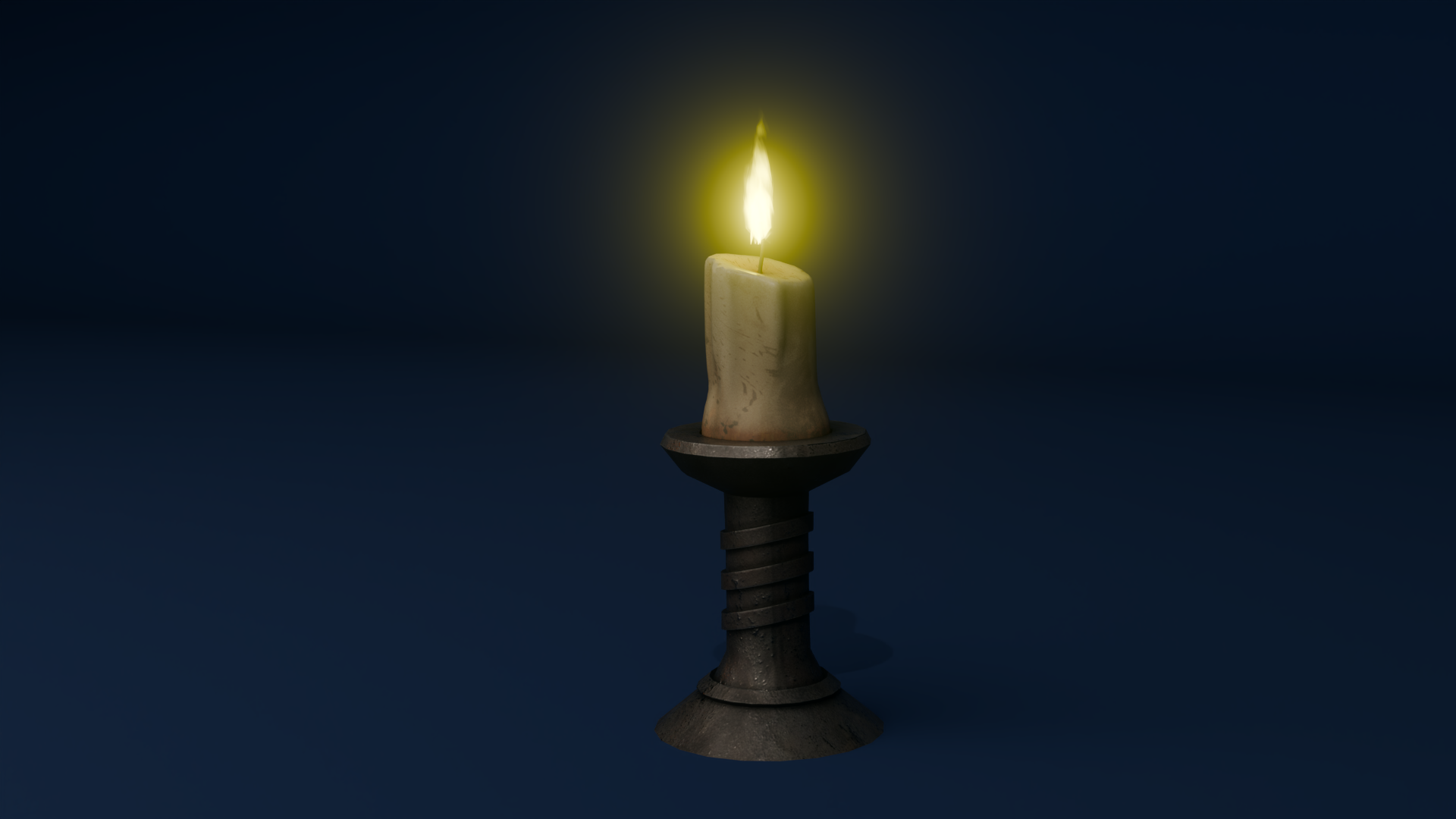
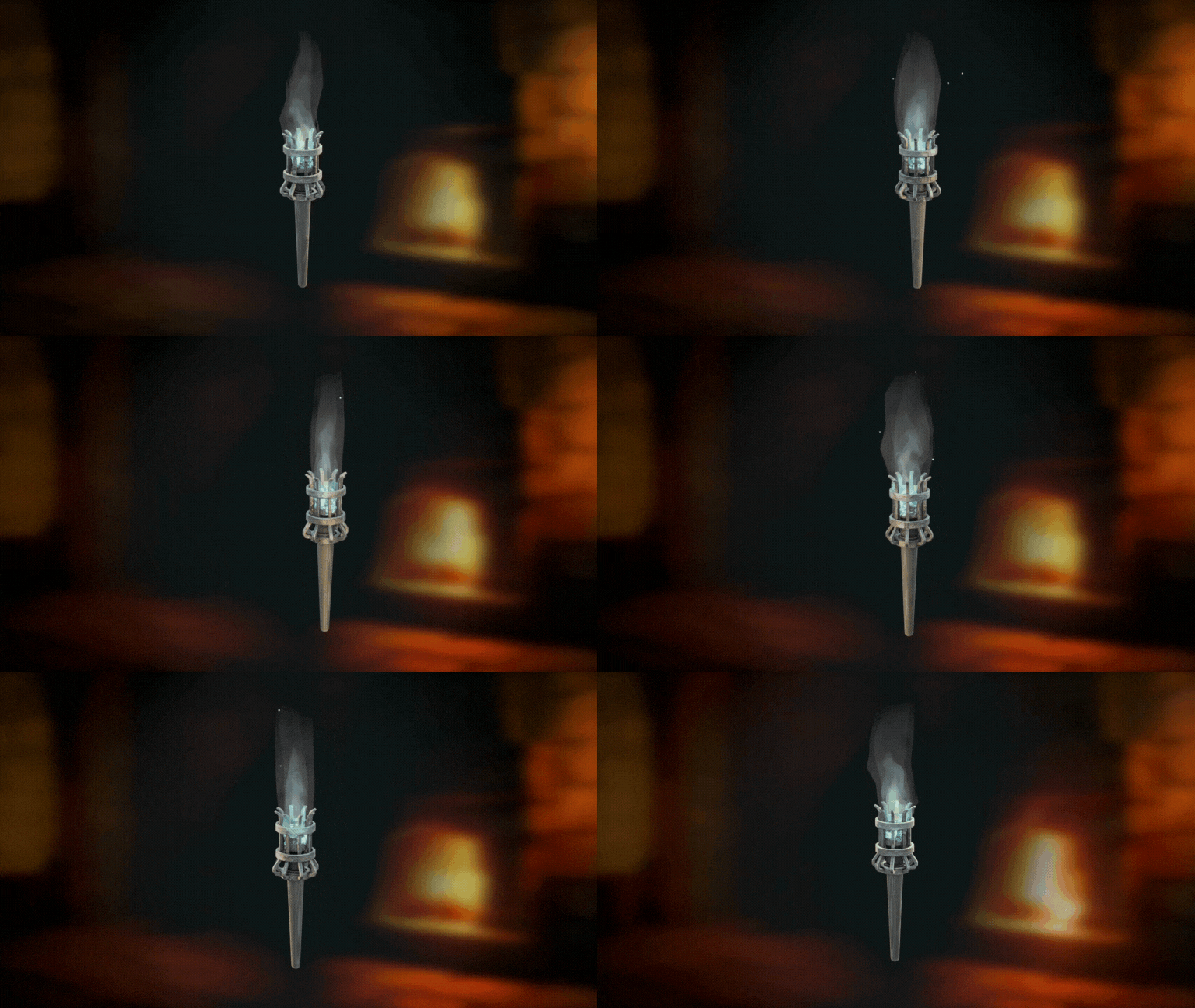
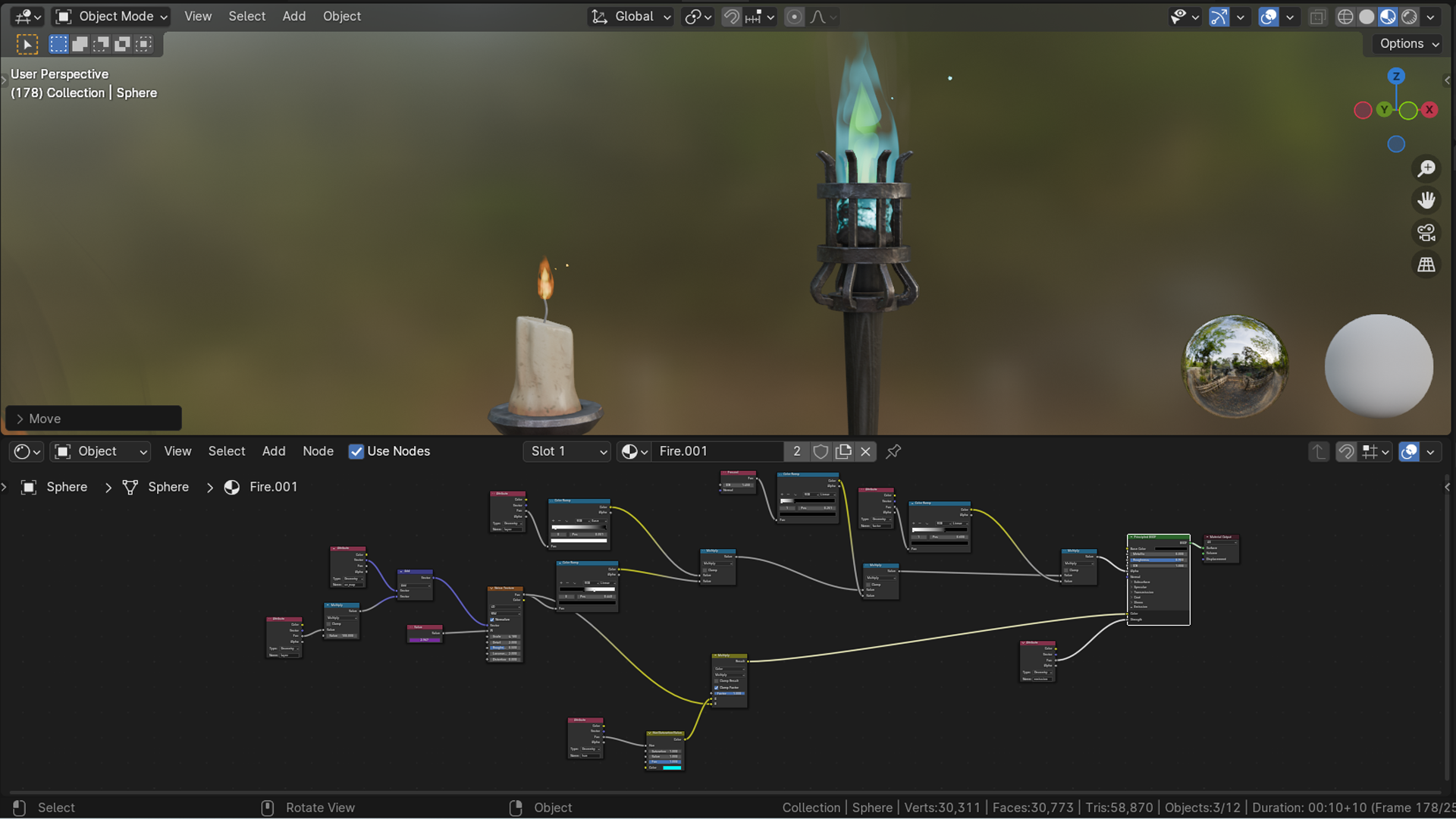
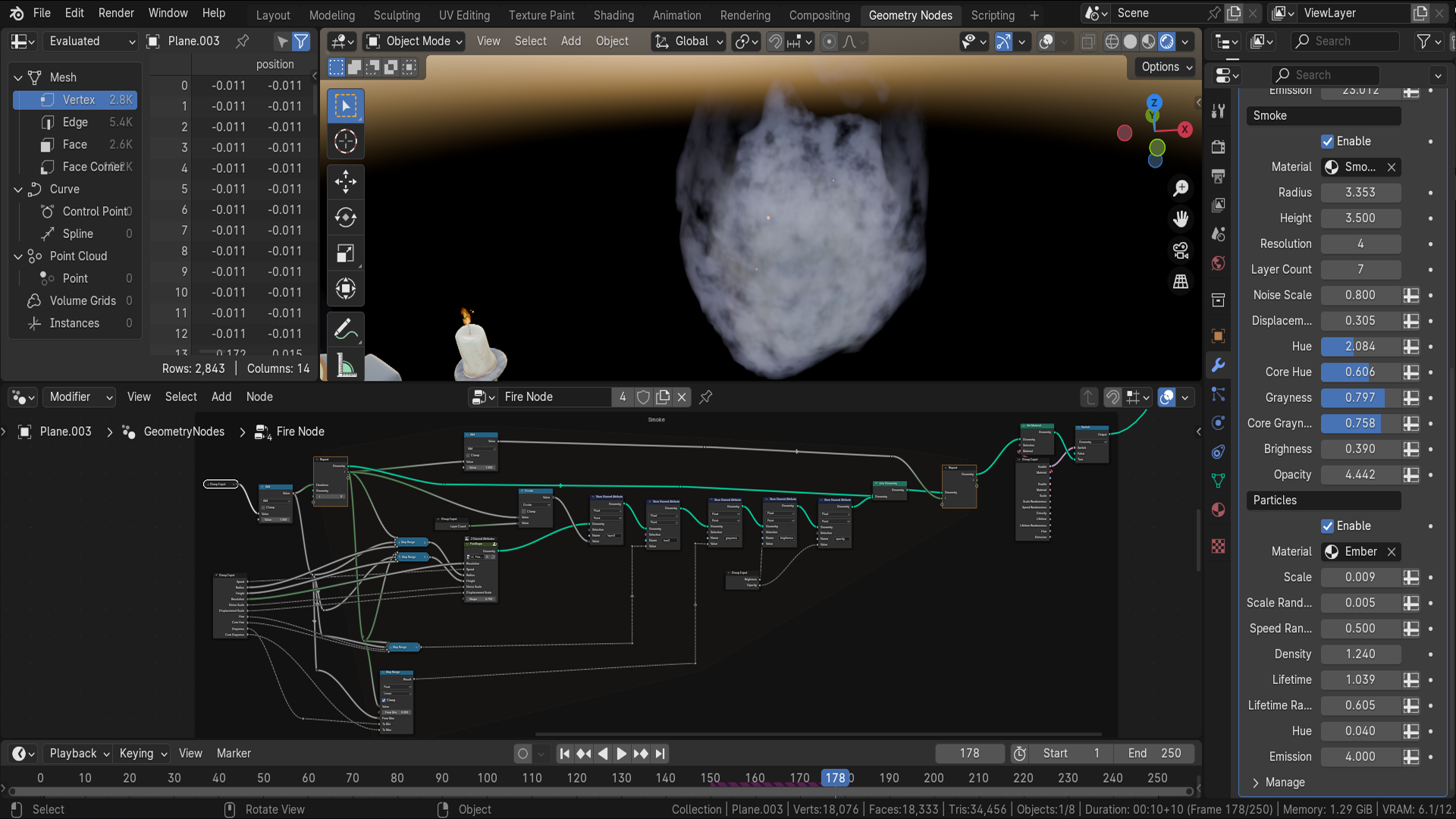
Transcripciones
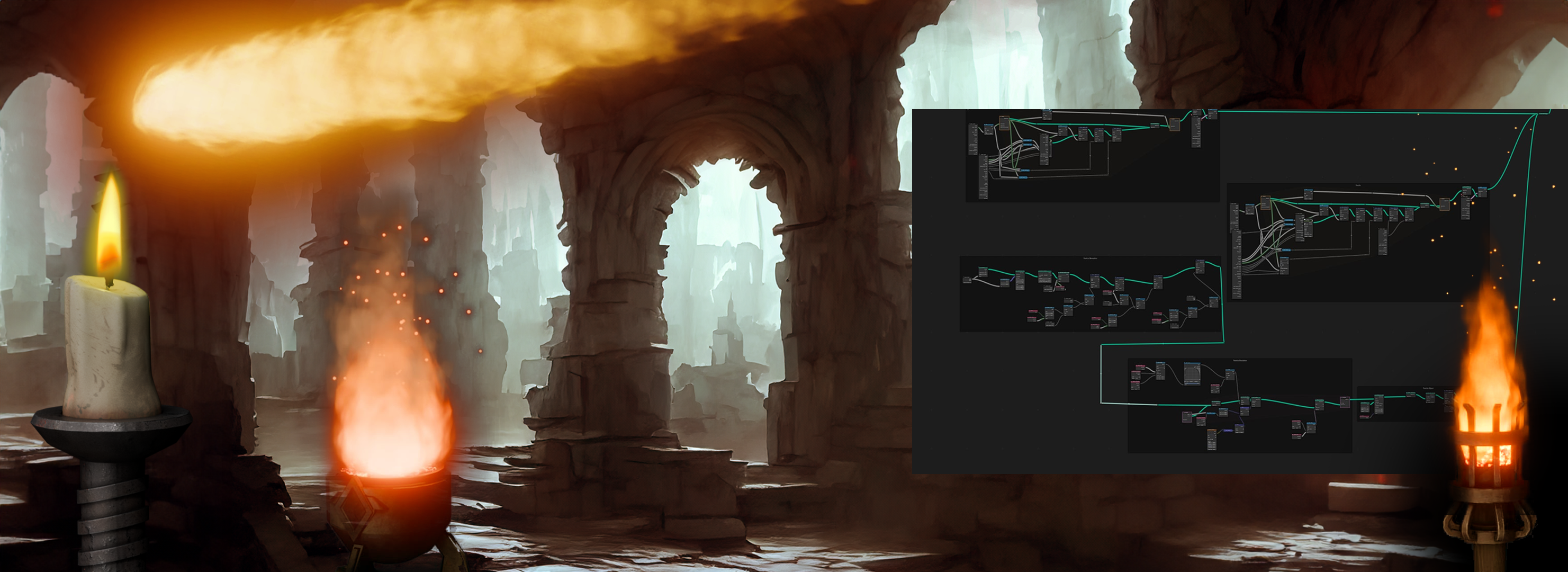
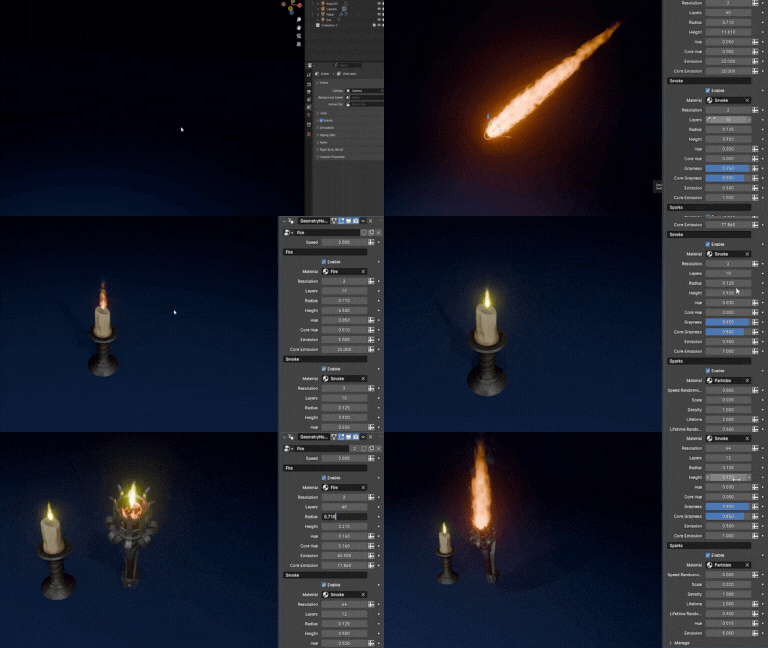
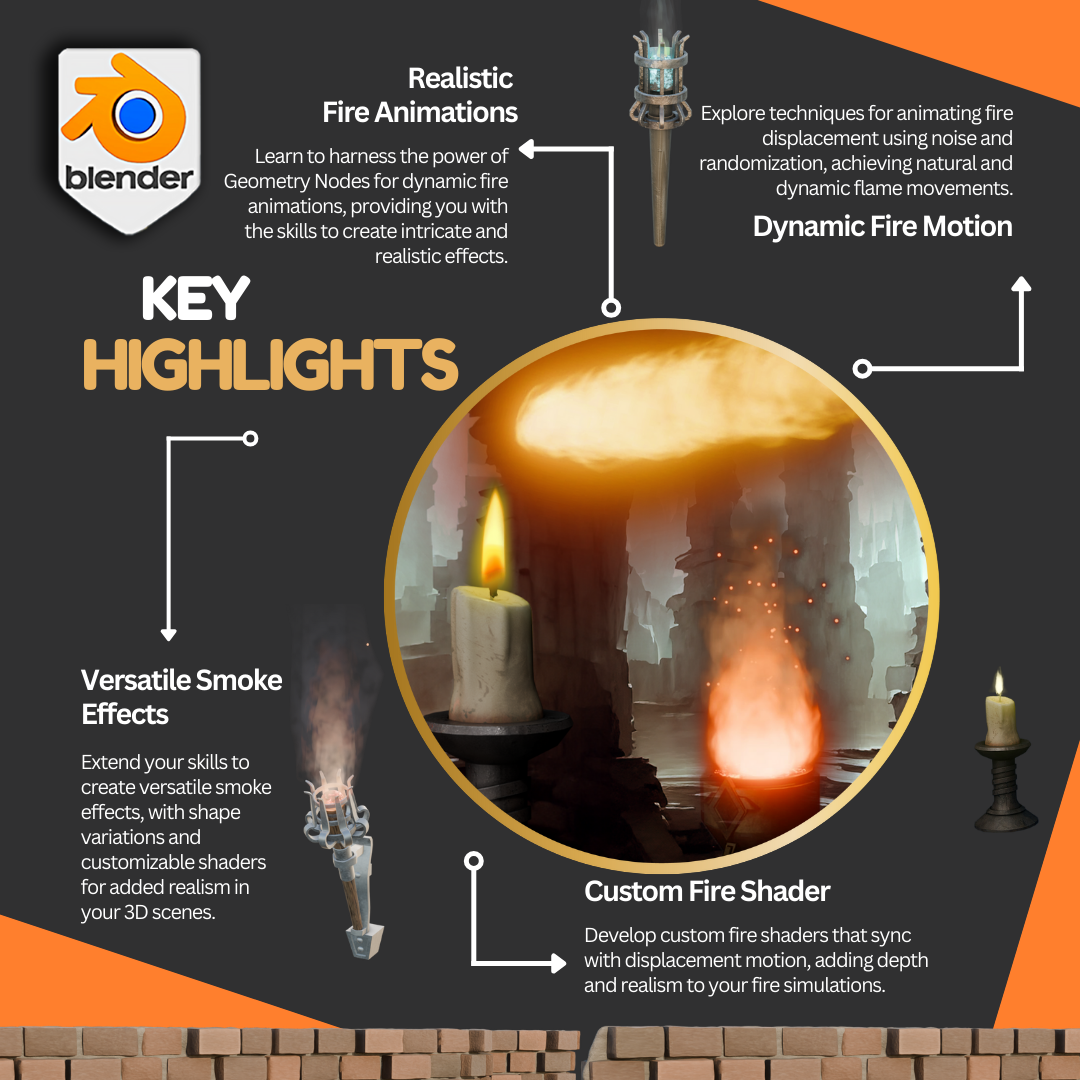
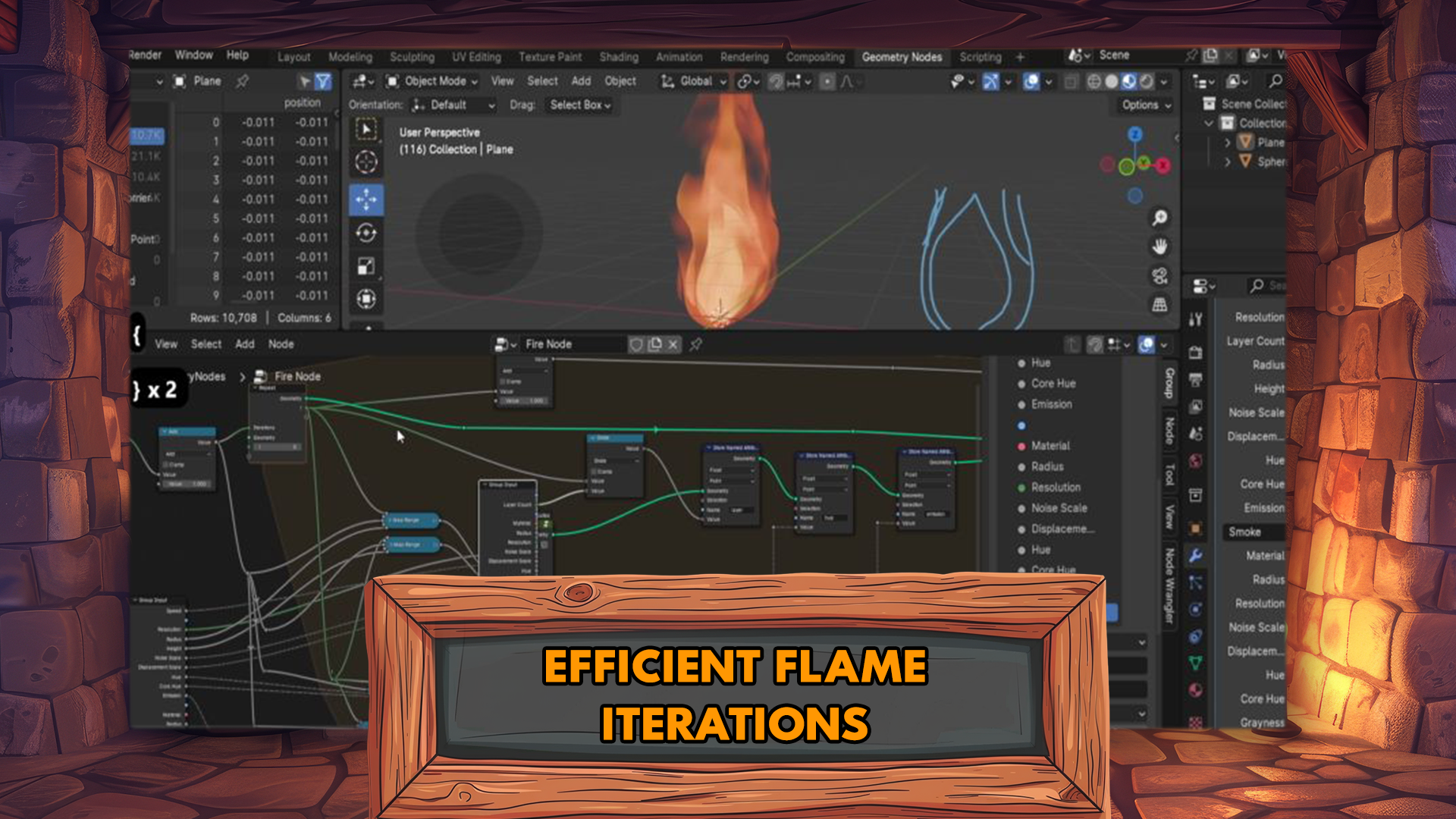
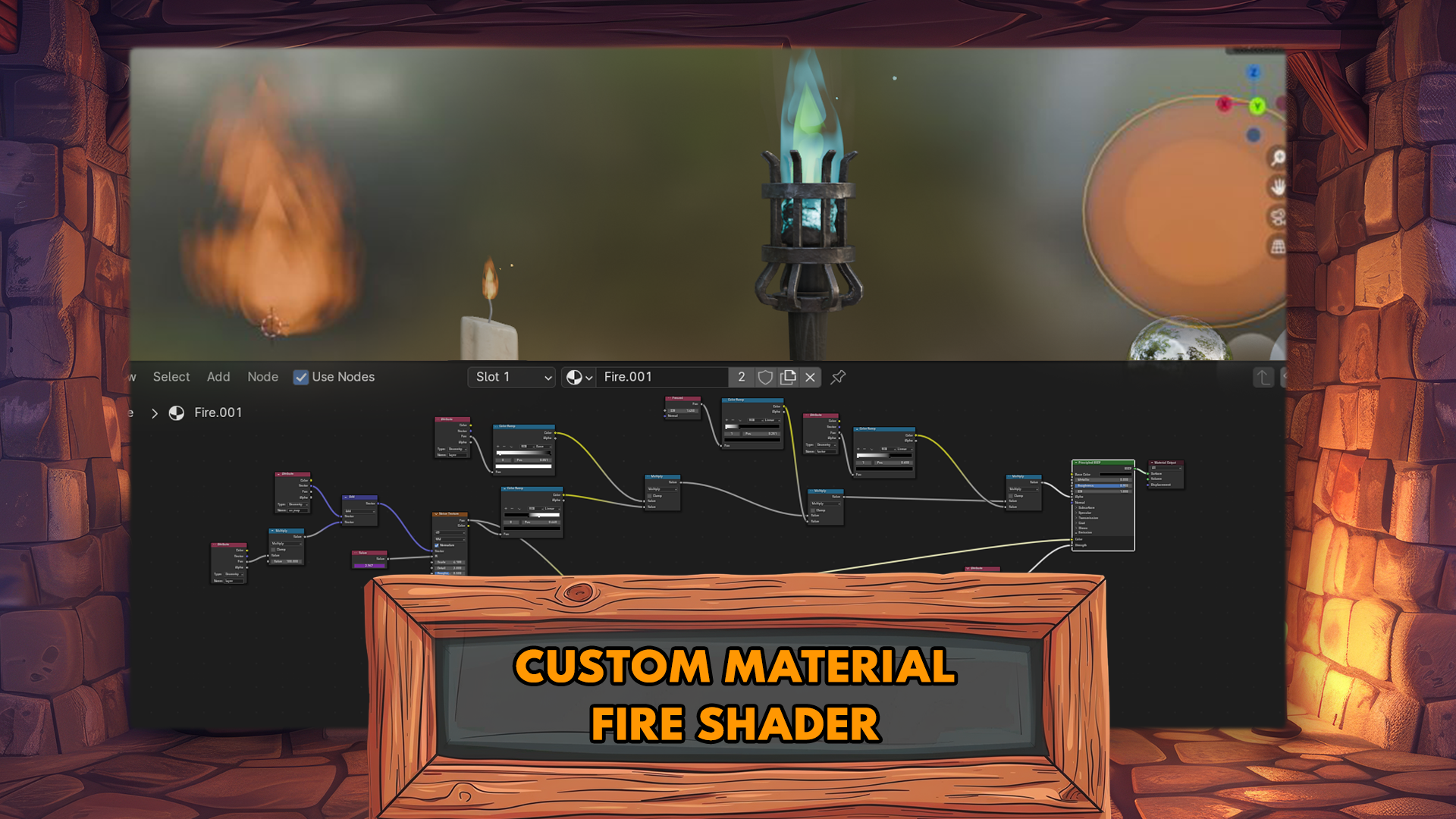
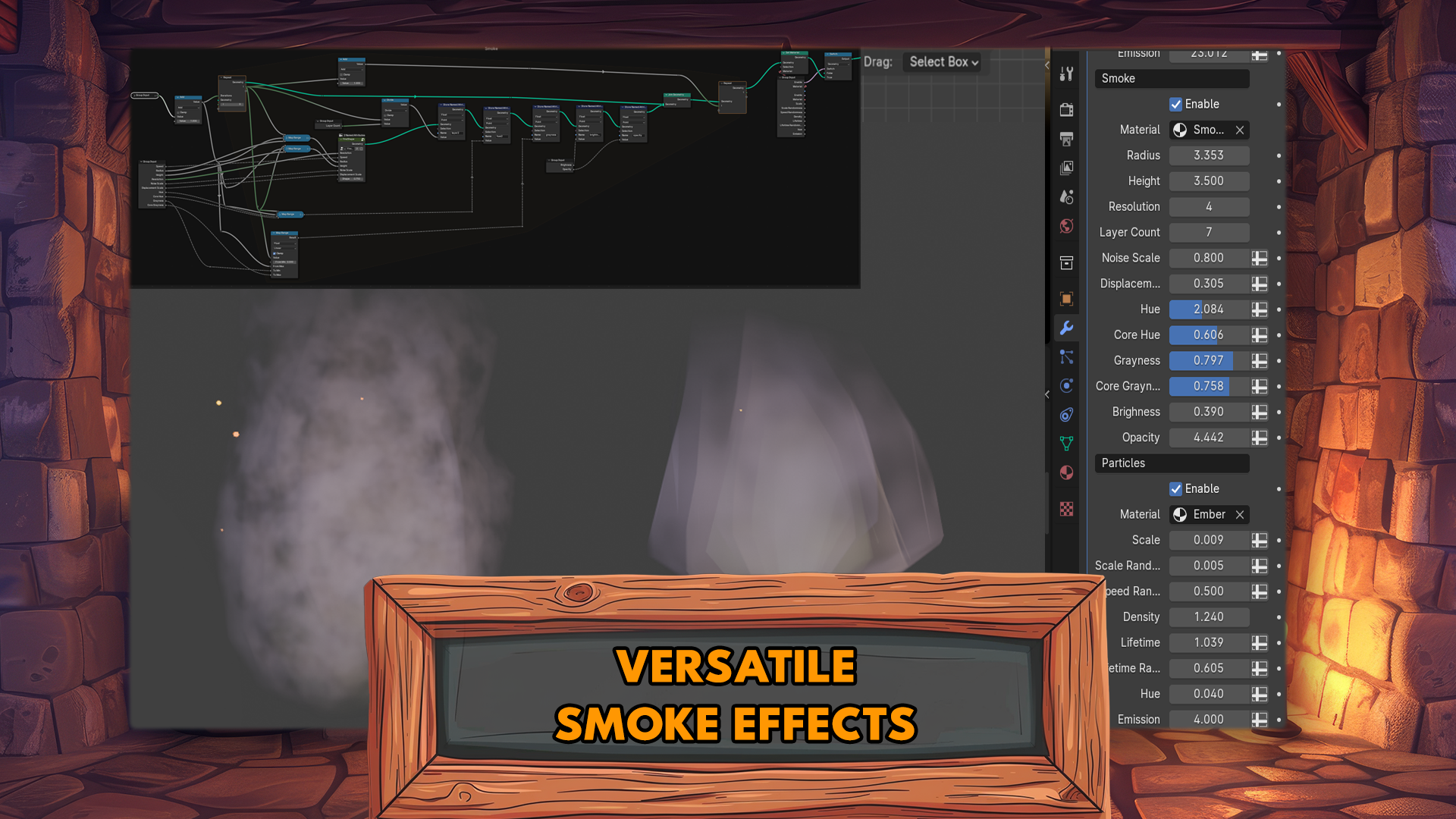
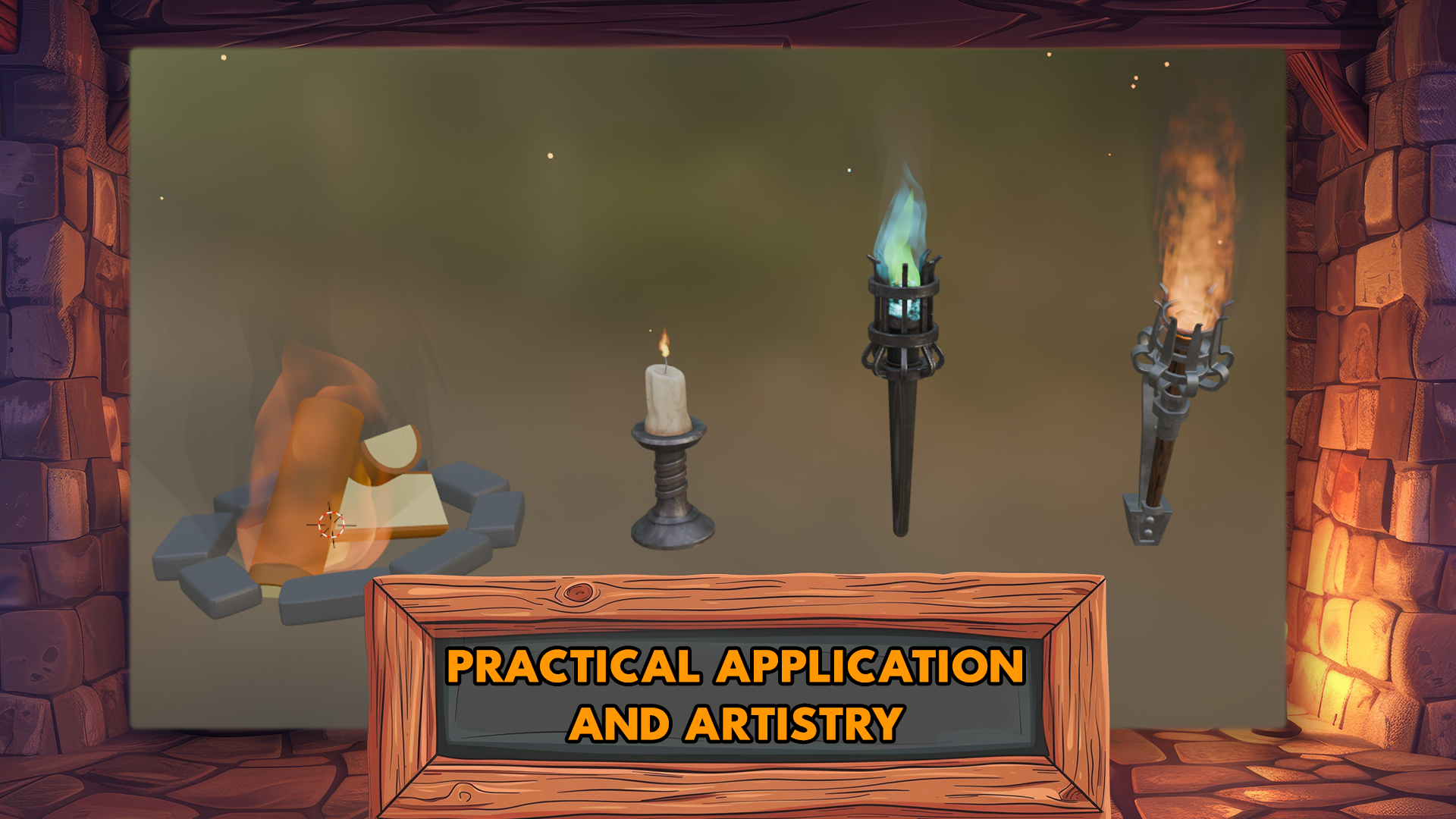
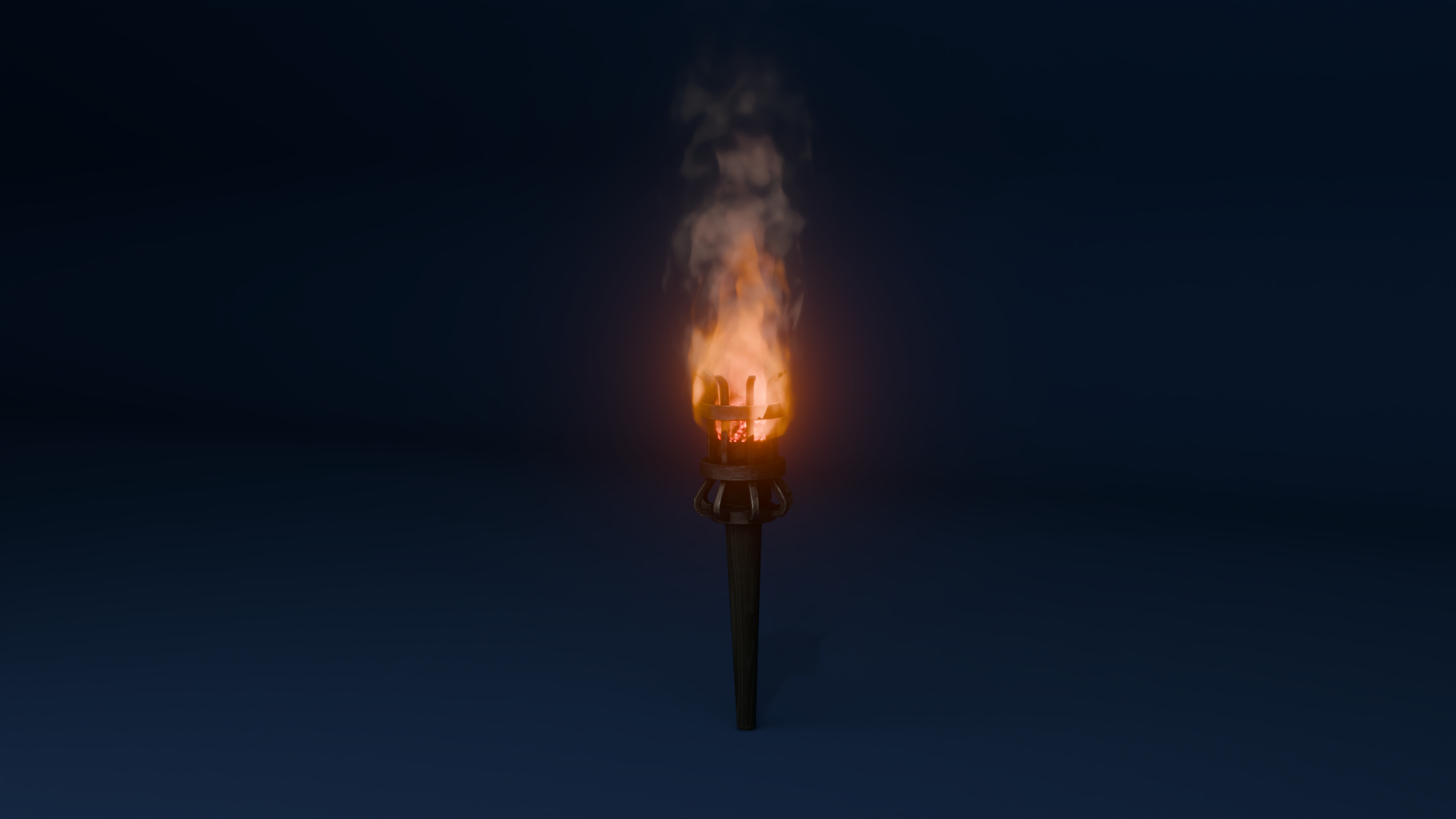
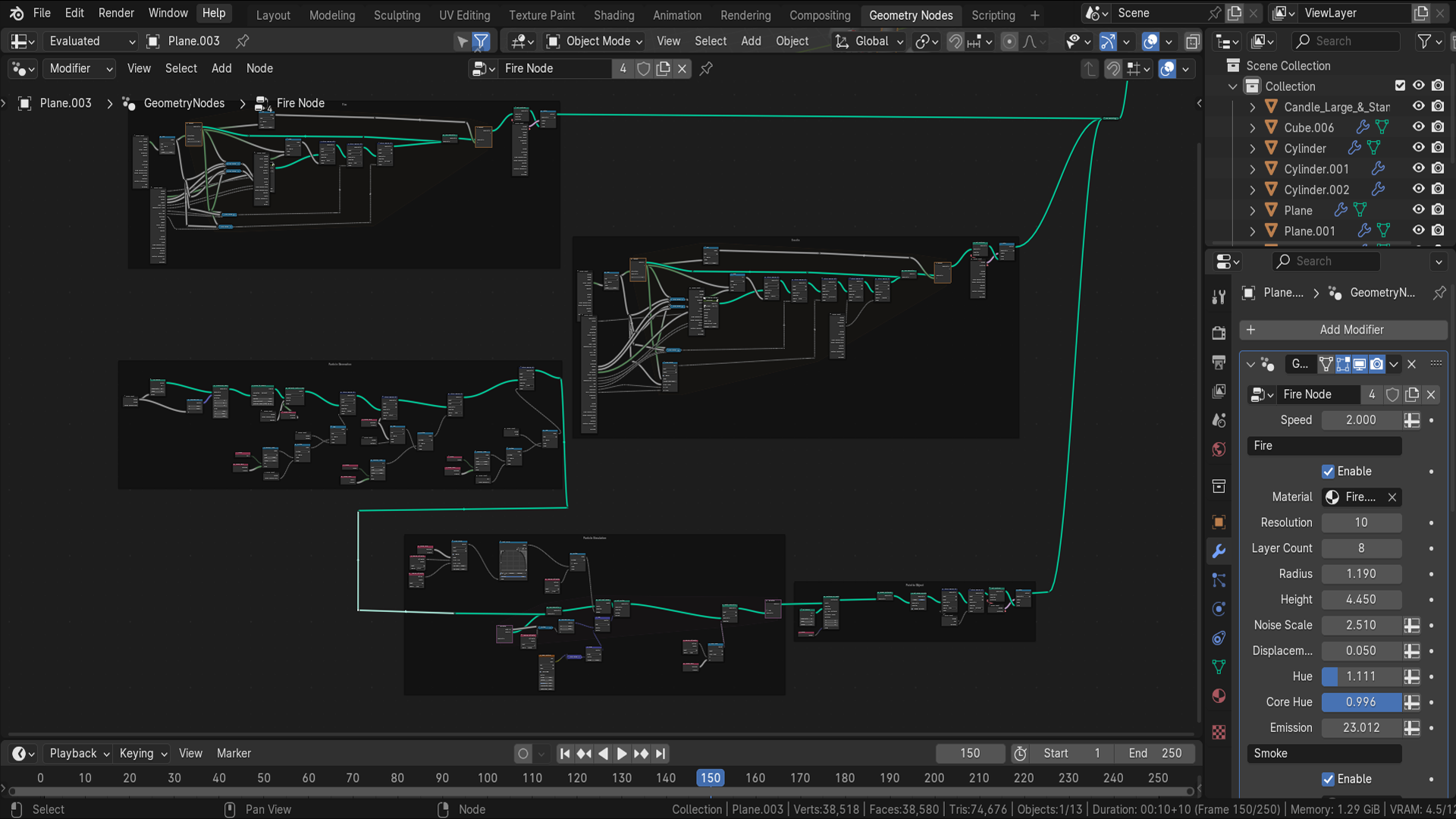
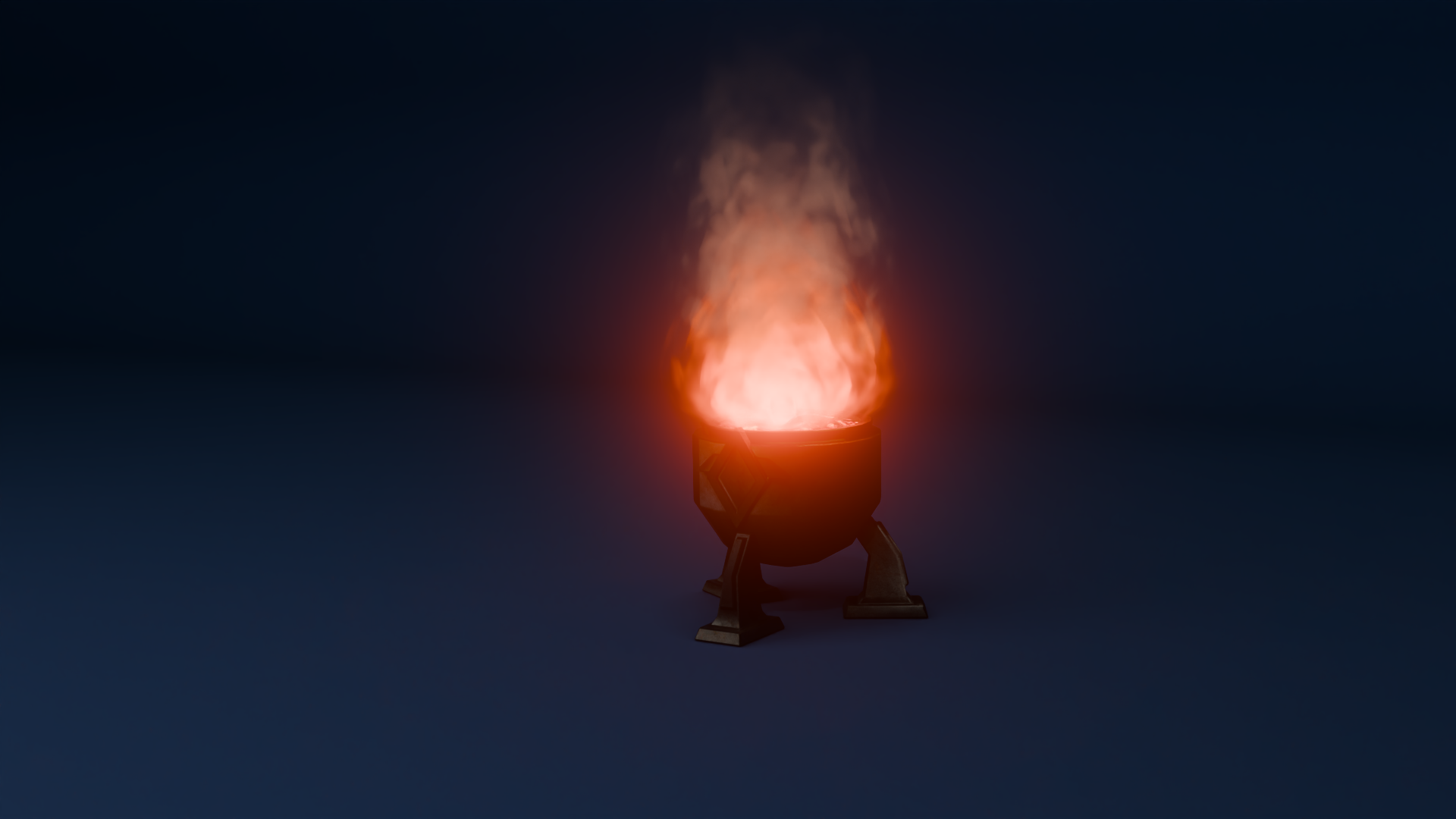
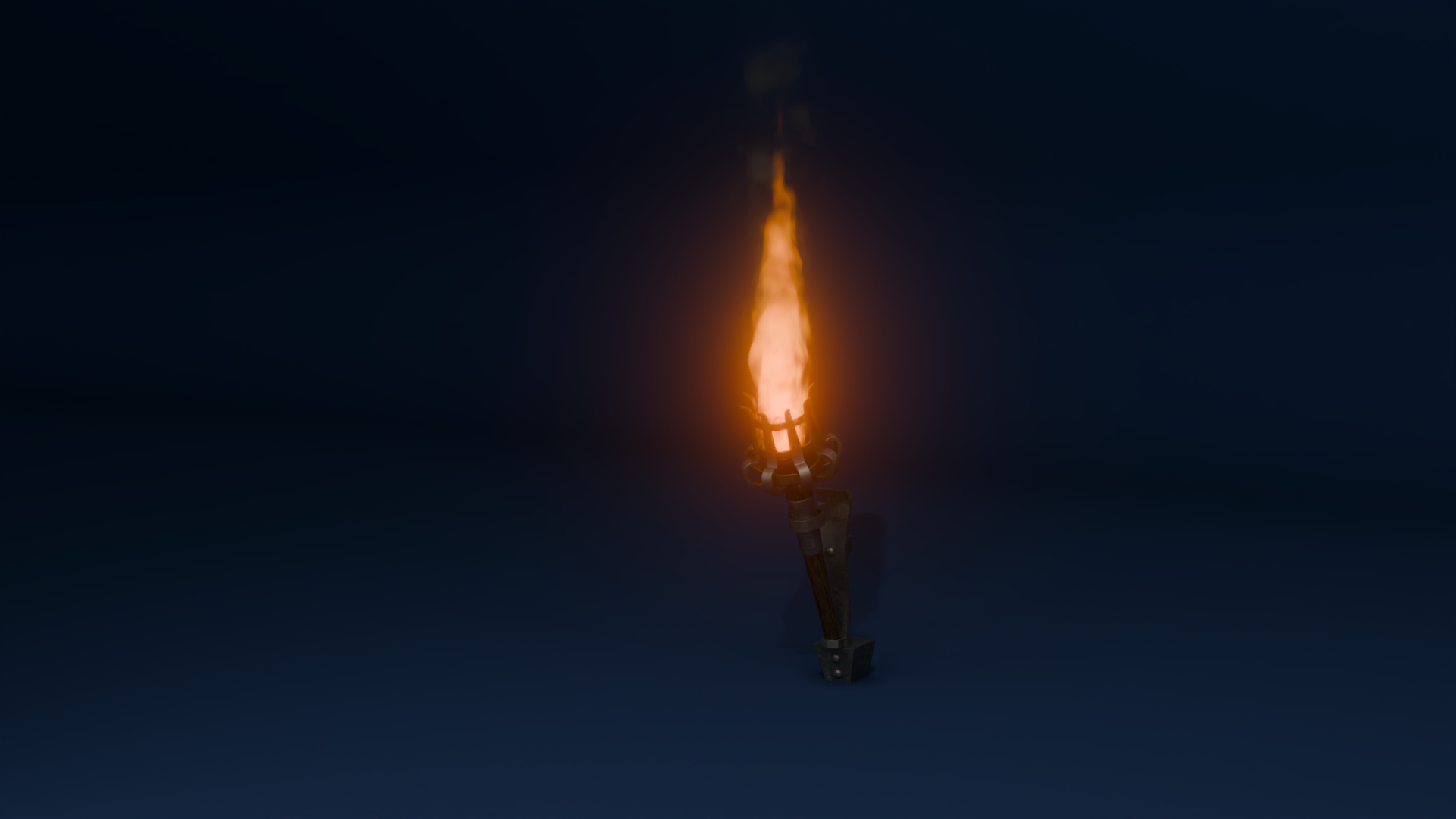
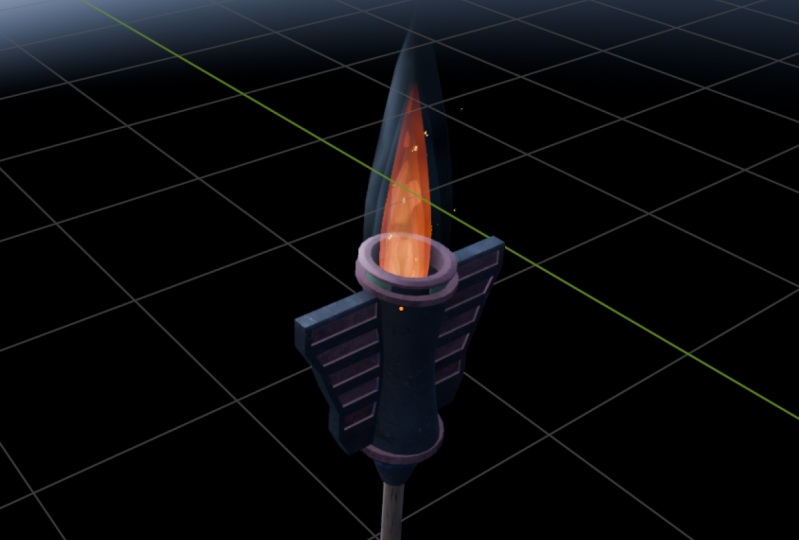
1. Animación de fuego de nodos de geometría de Blender: Bienvenido al curso de animación de fuego de Blender Jomety
Node. Soy Luke y formo parte
del equipo de tres D sobre
un tutor de tres D, donde nuestro enfoque es enriquecer sus entornos a través de la
experiencia y las herramientas Adicionalmente, desarrollamos nodos
Jomety de licuadora para agilizar
sus En este completo tutorial, profundizaremos en el fascinante
mundo de crear fuego
animado usando nodos
omety en Vamos a encender nuestra creatividad
y morir justo en. Comenzaremos con
una introducción a la mezcla de viewport
y conceptos básicos de los nodos
omegen para asegurarnos de que
todos estén en la misma página Nuestro primer paso consiste en
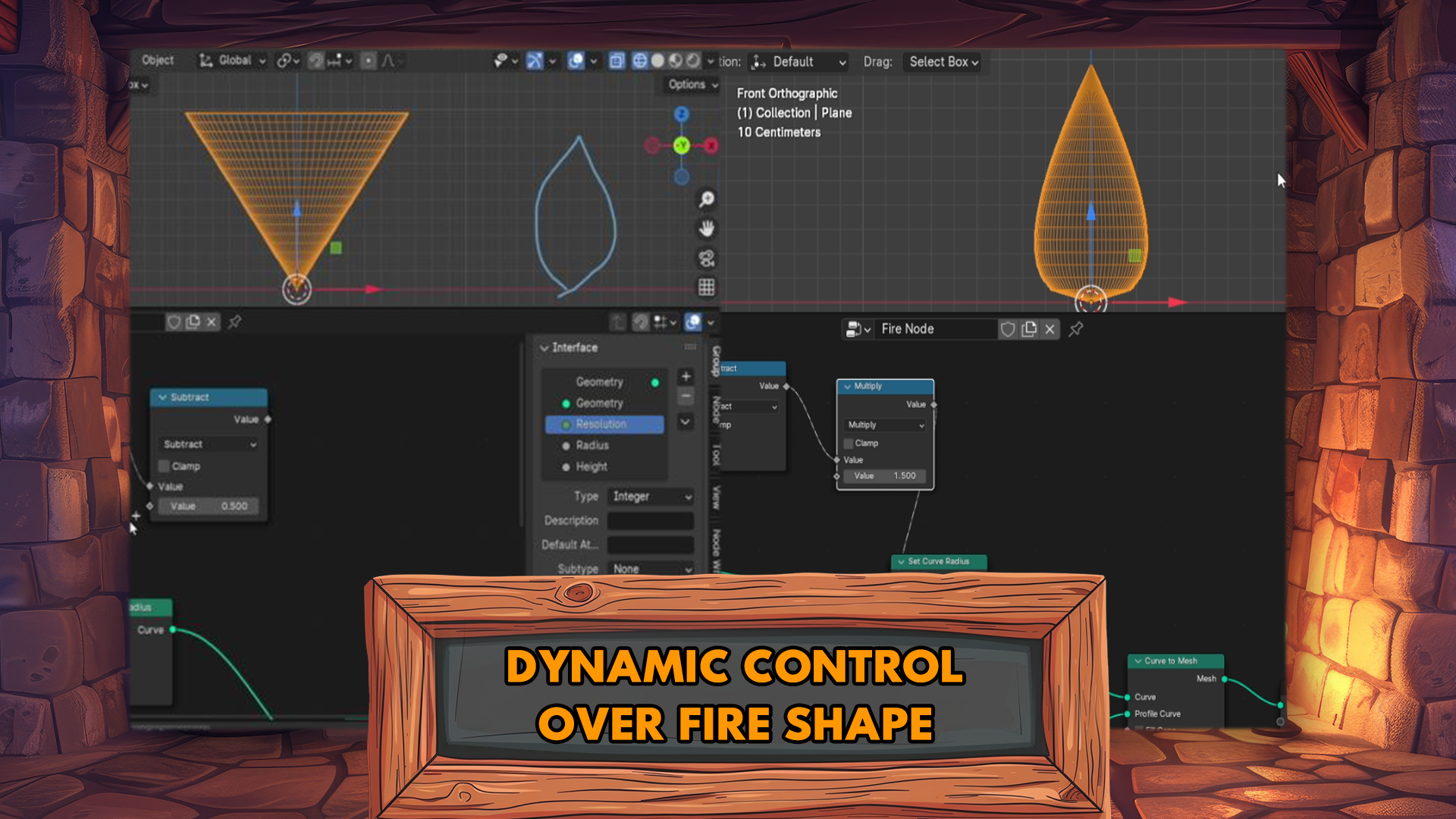
crear la forma del fuego, usar la curvatura y aplicar fórmulas
matemáticas para ajustar
dinámicamente su radio en
función de la posición del vértice Este método nos otorga un
control preciso sobre el ancho fi. A continuación, estableceremos una resolución
dinámica, asegurando una densidad consistente para el fuego independientemente de su
altura y radio. Esta optimización asegura una experiencia
de animación más suave. Aprovechando los
valores de densidad desplazará nuestra masa usando
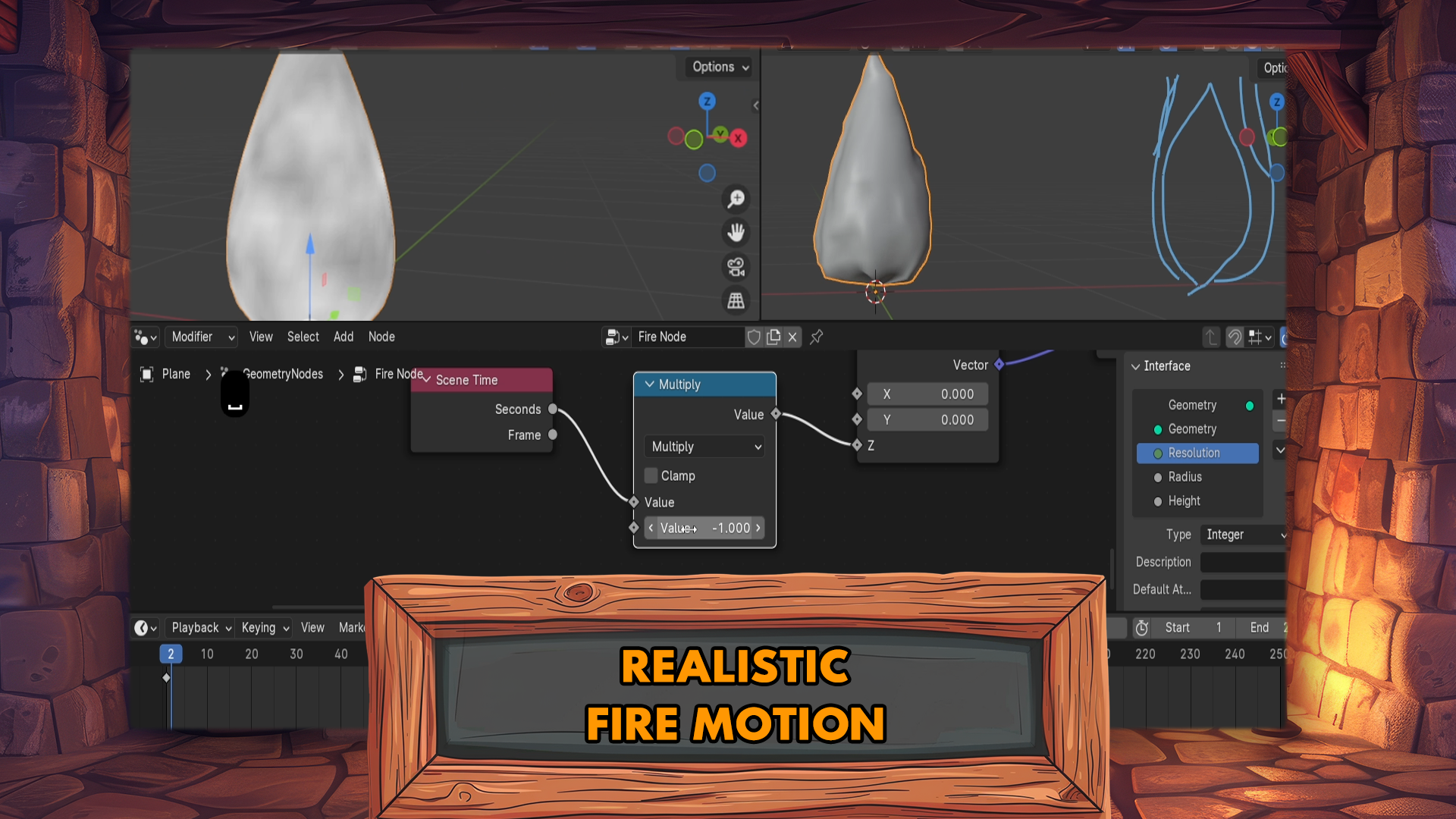
ruido de altura y Entonces animaremos el
desplazamiento para lograr el fascinante movimiento Al hacer la transición a técnicas
avanzadas, convertimos nuestra configuración de nodos de
geometría en un grupo de geometría para
crear iteraciones de llama Esto nos permite construir el volumen de
la llama usando
la repetición de capas. Elaborar un sombreador de fuego que siga el movimiento de
desplazamiento, garantice una velocidad de
animación consistente, profundizará en el almacenamiento de
valores como atributos dentro de la configuración del material
o expansión o configuración para iteraciones de
llama
utilizará la zona de repetición para asegurarnos de que podamos
agregar los parámetros, como superar la
parte superior o cambiar el tono de color y ajustarlo en función su núcleo para mejorar
la deuda visual Avanzando en las imágenes de incendios, emplearemos el enmascaramiento de
Fresnel y afinaremos el ruido 40 para obtener
un efecto dinámico más realista Transición a efectos de
humo. Reutilizaremos
nuestro código para crear un efecto de capa de humo con una abertura
única en la parte superior, creando un sombreador de humo, llamas
complementivas, así mejoraremos
su apariencia con Después, introduciremos
partículas en la mezcla. Utilizaremos los campos
de simulación para animar partículas con movimiento
aleatorio Establecer parámetros, nos otorga control
orgánico
sobre el comportamiento. También vamos a optimizar su vida útil para la eficiencia. O creación a mano,
exploraremos las
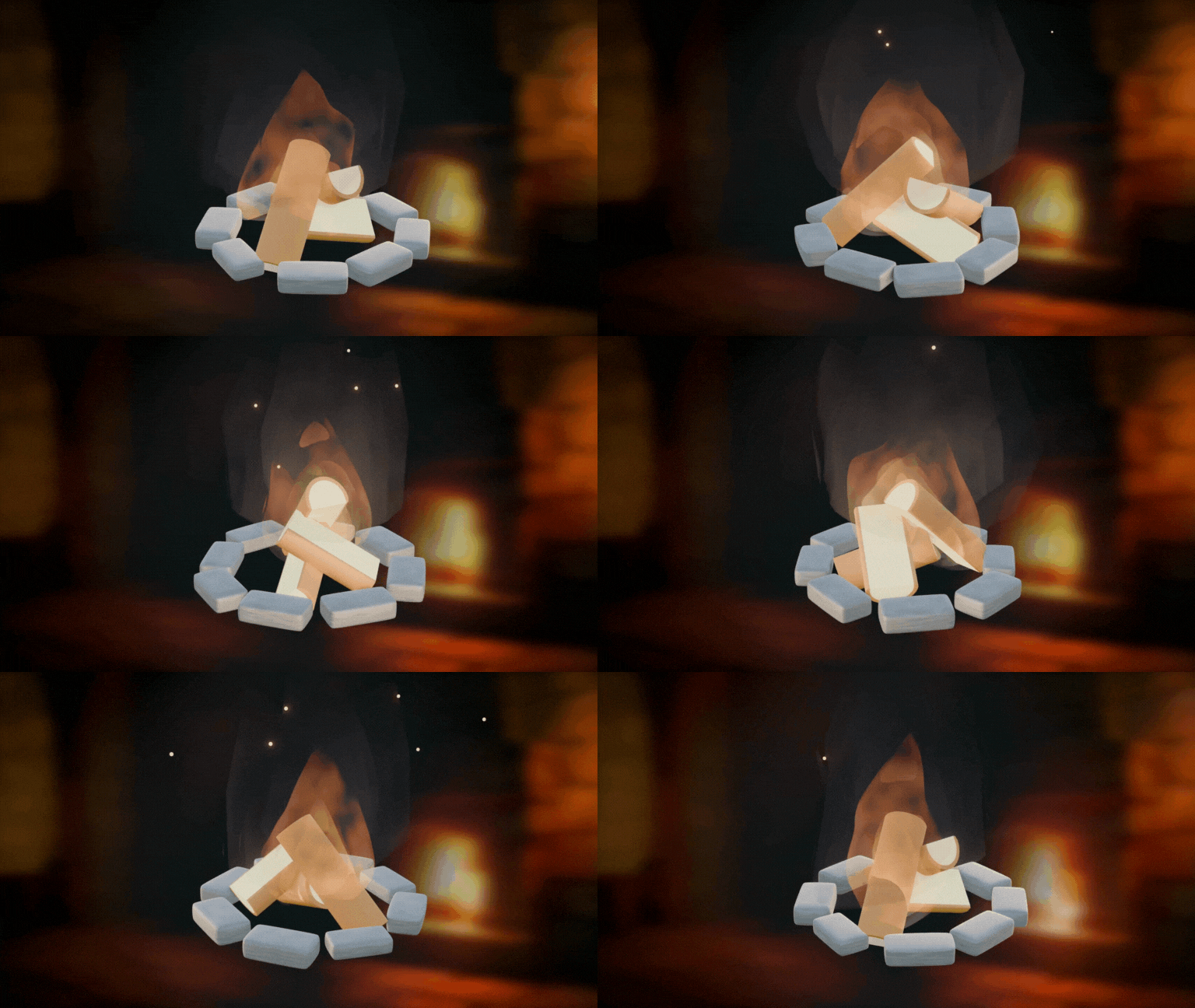
aplicaciones prácticas. Desde crear una chimenea
estilizada para un estilo de poliarte bajo, hasta optimizar el fuego
para una configuración de vela, incluso
transformará
nuestra llama en un brillo azul para mejorar nuestros
mágicos entornos D libres Finalmente, en attorial, lo
guiará a través del proceso de elaboración de
una configuración de fuego realista, utilizando nuestros parámetros cuidadosamente
seleccionados Al aprovechar estos ajustes
específicos, aprenderás a dar forma
intrincada a las llamas, ajustar su dinámica e infundirlas Pin sintonizando la intensidad del fuego para controlar su comportamiento
parpadeante, nuestro enfoque personalizado garantiza
una experiencia visual cautivadora Este
curso integral es de 25 lecciones, totalizando 4 horas y 50 minutos
de conocimientos invaluables Al final, dominarás
el arte de crear
fascinantes animaciones de fuego
usando nodos de geometría de licuadora Vamos a incendiar nuestra creatividad. Únete y embárcate en
este viaje de fuego con nosotros.
2. Fundamentos de Blender Viewport: domina los conceptos básicos: Hola. Bienvenidos a todos a Blender Geometry
Node Fire Animation. Vamos a comenzar
presentándonos al programa Blender. Entonces para empezar, me conseguí abrir el
software Blender versión 4.1. Puedes usar cualquier cosa por encima de 4.0, y te dará
los mismos resultados en lo que respecta a este proyecto. Entonces sin más hacer,
vamos a meternos enseguida en él. Ahora voy a reproducir un video introductorio con
respecto a la
interfaz para familiarizarnos con la configuración general del viewpod
de Blender Así que muchas gracias viendo, y
te estaré viendo en la siguiente lección. Bienvenidos a todos a los
conceptos básicos de la navegación de la licuadora. Ahora, antes de comenzar, es
importante entender
cómo funcionan los ejes
dentro de la licuadora Entonces podemos ver en este momento, tenemos una
línea verde que va por aquí y una línea roja
va por aquí. Esto se llama eje y, y este se
llama eje x. También tenemos uno
que es el eje Z, que no podemos ver en estos momentos. En realidad no viene con la ventana gráfica de
Blender como predeterminada Pero si
realmente quieres configurarlo, simplemente subes al lado
superior derecho,
donde están estas dos bolas
entrelazadas,
y simplemente
haces donde están estas dos bolas
entrelazadas, clic en el eje Z, y ahora
realmente podemos ver eso Entonces, ¿cómo nos movemos realmente
por la ventana gráfica mezclada? Hay varias
formas de hacer esto. Uno de ellos está por encima
del lado derecho aquí. Puedes ver si por aquí, es el zoom in y zoom out. De hecho, puedo
hacer clic izquierdo y moverlos arriba y hacia abajo luego para
acercar y alejar, o puedo usar el
mouse real para acercar y alejar el uso en
la rueda de desplazamiento real. También hay otra cosa que
puedes hacer con Zoom, que es mantener presionado el turno de control y presionar el mouse central, y verás que tienes
mucho más control sobre acercar y alejar el zoom Ahora, lo siguiente que quiero
discutir es en realidad girar alrededor de un objeto.
Entonces, cómo hacer eso. En primer lugar,
traeremos un cubo, cambiamos A, traemos un cubo. Ahora bien, si presiono el botón
central del mouse y muevo el mouse de izquierda a derecha, se
puede ver que
en realidad podemos girar alrededor. Desafortunadamente aunque en realidad no
estamos rotando alrededor de este cubo. Entonces, para arreglar eso, necesitamos centrar nuestra vista
en el cubo real. Básicamente queremos enfocar nuestra visión en este cubo real. Para hacer eso,
solo vamos a presionar el pequeño botón de punto en
el teclado numérico real, y luego verás que
realmente acercamos el zoom al cubo. Si desplazo mi rueda del ratón, verás ahora si sostengo el boro medio del ratón
y giro a izquierda y derecha, en realidad
estamos rotando
entonces alrededor del cubo. Y esto es importante porque
si realmente
traes otro cubo, entonces duplico este
cubo con el turno D, lo
muevo, así que trae mi
aparatito de movimiento. Y ahora verás si
giro alrededor de este cubo, no
estoy rotando
alrededor de este. Entonces eso es lado fijo, solo
presiona el botón Dub. Otra vez, alejar el zoom, y ahora
también puedo rotar alrededor de
este cubo. Ahora veamos
algo llamado panning, lo que significa que en realidad
vamos a movernos hacia la izquierda y a la derecha, y lo hacemos manteniendo presionado
el botón Mayús, manteniendo pulsado
el mouse central, y luego podemos
desplazarnos hacia la izquierda y derecha alrededor de nuestra vista
real Así que ahora hemos
descubierto cómo acercar zoom y las diferentes
formas en que podemos hacerlo. Cómo rotar alrededor de un objeto
y cómo desplazarse realmente. También podemos subir a
la parte superior derecha aquí y usar estos botones aquí. Así que de nuevo, recuerden, estamos
mirando el eje y, el eje x, y el eje Z. Si llegamos a nuestro
eje y y hacemos clic en eso, verá ahora que tiene una vista frontal del eje y. Si haces clic en el eje x, entonces podemos cambiarlo
a ese eje x rojo, y finalmente, al eje Z también. Ahora, también hay otras
formas en las que realmente
podemos mirar
alrededor de la ventana gráfica, y estas implican usar
el teclado numérico real Si presiono uno en
el teclado numérico, me
va a tocar en
ese eje y o vista frontal. Si presiono dos, en realidad va a girar
eso ligeramente, y si vuelvo a presionar dos, va a
girarlo un poco más. Ahora bien, si presiono el ocho, también lo rotará al
revés. Ahora, para entrar en la
vista lateral o el eje x, también
podemos presionar tres
en el teclado numérico, y eso
nos dará ese efecto. También podemos presionar siete para
ir por encima también. Ahora bien, ¿y si realmente
queremos ir a lo contrario? Entonces, en lugar de ir desde
la vista lateral del pájaro, queremos llegar a la
parte inferior de nuestro modelo. Bueno, eso también
es bastante fácil. Todo lo que necesitas hacer es
presionar Control siete, y eso luego te llevará a la vista inferior de
nuestro modelo real. También podemos hacer lo
mismo vista interior y en el eje x y eje y. Entonces, por ejemplo,
si presiono uno, voy a
ir al eje y, si presiono Control uno, voy a ir lado opuesto en
el eje y real. También puedes encontrar estas
opciones por
si acaso te olvidas en la parte superior
izquierda de la misma debajo de la vista. Entonces, si voy a ver
y cruzo a viewport, puedes ver aquí que esto realmente me dice exactamente lo que
necesito presionar para
obtener el punto de vista que acabo
de explicar Ahora, también tenemos el botón en el teclado numérico, que
es el número cinco. Y el botón número cinco
en la licuadora alterna
entre vistas en perspectiva y
ortográficas La vista en perspectiva ofrece un punto de
vista realista más natural con objetos que aparecen más pequeños a
medida que se
alejan , imitando la visión humana vista ortográfica elimina la distorsión de
perspectiva, haciendo que todos los objetos aparezcan en su tamaño real,
independientemente de la distancia Útil para
modelado de precisión y trabajo técnico. La otra cosa que hace ese número
cinco, por ejemplo, si vengo a mi cubo, el
momento,
realmente puedo acercarme al cubo. Sin embargo, si presiono el número cinco, no
podré
acercarme realmente a este cubo por
muy lejos que acerque. Todavía podré
moverme
por él presionando un pequeño botón de
punto, así. Pero si realmente
quiero
trabajar realmente en el interior de un objeto, puedo presionar rápidamente el número cinco, y entonces
realmente puedo entrar y trabajar alrededor del interior también. Si estás trabajando en una computadora portátil o algo
así o una tableta, y en realidad no
tiene un teclado numérico, también
puedes usar
si presiono cinco, la tecla garabato real, que está debajo del tablero de escape en el lado izquierdo
de tu teclado, y eso luego te
dará más o menos las
mismas opciones que teníamos antes, para que podamos hacer clic en la vista derecha. De hecho, podemos
hacer clic en la vista posterior. Y podemos dar click a la izquierda, por ejemplo, lo contrario
a lo que teníamos antes. Entonces, en lugar de presionar
uno y tres, simplemente
presionamos la
pequeña línea de garabatos, y luego realmente podemos ver
cualquier lado que necesitemos Ahora, estamos casi al final
de esta breve introducción. Hay un par de cosas más
que realmente puedes hacer. Si vienes hacia
el lado derecho, y ves aquí donde realmente
tenemos el nombre de las
partes reales dentro de nuestra escena, también
podemos tomarlas desde aquí y luego presionar un pequeño
punto para acercar. Para que pueda agarrar este,
presionar un puntito punto encendido, y eso luego hará Zoom como en. La otra gran
cosa de esto es también
podemos entrar.
Shift seleccionarlos a ambos. Presionó el pequeño botón de punto, y luego somos capaces de
rotar realmente alrededor
de ambos cubos. Bien, todos, así que
espero que hayan disfrutado la breve introducción a la
navegación dentro de Blender, y espero que a partir de ahora, no
sea una lucha
navegar por la vista Muchas gracias a todos. Salud.
3. Fundamentos de nodos de geometría: técnicas de configuración eficientes: Solo, bienvenido de nuevo y corre a Blender Geometry Node
por tu animación. En la última lección,
repasamos los conceptos básicos de la interfaz
para la propia Blender. Ahora vamos a
empezar por limpiarnos el
proyecto. Por defecto, van
a conseguir ustedes mismos cámara, cubo y fuente de luz. Realmente no
necesitamos ninguno de esos. Podemos simplemente seguir adelante y
seleccionarlos a todos arrastrándolo a través, haciendo clic en eliminar para obtener
una escena completamente vacía Y otra cosa
que
te recomendaría antes de comenzar es aumentar realmente la cantidad
de pasos indebidos que puedes hacer Puedes hacerlo pasando a
editar en una esquina superior
izquierda, puedes hacer clic en preferencias
y con fit it, verás que en la puñalada del
sistema de aquí, tendrás pasos para deshacer Actualmente, el mío está establecido en 32, pero puedes aumentarlo
a 50 o mantenerlo en 32. Pero solo asegúrate de que esté por lo
menos por encima de 50, de lo contrario, si cometes un error
y quieres
deshacerlo, realmente a veces es
bastante boersome Dentro saltando a la nota, si cometes un error. No necesariamente
necesitas regresar. Puedes arreglarlo fácilmente
a través de las propias notas, pero a veces es bueno
saber que
en realidad puedes deshacer algunos
errores. Entonces ahí está eso. Otra cosa antes de
cerrarla que me gustaría
mencionar está en la parte inferior, esquina
derecha,
tengo un montón de estadísticas. Podemos ver que en
la misma esquina, vemos que la licuadora
está puesta como 4.1 0.0. Esa es la versión
que estoy usando. Para ver qué versión la
estás usando tú mismo, puedes ir a la interfaz en la esquina superior izquierda. Luego dentro de la interfaz, vamos a pasar a
la barra de estado, y tenemos un montón de
opciones para marcar. Y la principal que
queremos va a ser la versión
blender. Esto es lo que te va a
dar la información en la esquina inferior derecha para qué versión de licuadora
estás usando. Asegúrate de que la
versión de licuadora que estás
usando esté configurada como 4.1. Si estás usando algo más
antiguo que
eso, seguirá funcionando bastante bien,
pero ciertas características, ciertos nodos
podrían tener un nombre diferente, y es por eso que te
recomiendo que solo uses blender 4.1 o
cualquier cosa por encima de eso. Entonces eso es más o menos en
lo que respecta a ello. Sigamos adelante ahora y
creémonos un objeto básico. Aunque
vamos a comenzar con la creación del nodo de geometría, sí
necesitamos aplicar el nodo
Geometría en algo. Así que vamos a
hacer clic en Mayús y A dentro del modo de ventana gráfica, y vamos a pasar a
la malla y simplemente
crearnos una forma completamente nueva.
Podemos simplemente crear cualquier cosa. Realmente no importa porque nos vamos a
configurar con una forma única
desde el nodo de geometría. Así que una vez que creamos
algo así, realmente no
importa
lo que sea porque ahora
vamos a
aplicar el nodo jom Entonces, si tuviéramos que ir a la puñalada de Modificador en
la esquina derecha, podemos hacer clic en Al Modificador
y seleccionar el Nodo Jome Entonces el nodo de geometría es
un tipo de modificador. Una vez que lo aplicamos, en realidad
necesitamos asegurarnos de que decimos qué modificador
estamos usando, porque aún no tenemos
nada creado, no
va a tener
opciones por aquí. Pero una vez que creamos
algo después, podemos aplicarlo sobre
diferentes objetos, y solo nos va a
dar la configuración correcta. Entonces, aunque por ahora, sigamos adelante y creemos un nuevo nodo de geometría así. Incluso podemos cambiar
el nombre por aquí, llamarlo nodo de fuego o
cualquier cosa por el estilo. Realmente depende de usted en lo que respecta a la convención de
nomenclatura. Después, una vez que creamos
nosotros mismos un nuevo nodo de geometría, vamos a seguir adelante y
hacer clic en la sección superior, hay una pestaña llamada nodo
Geometría. Si estás usando algo
anterior a 4.1, creo que esta pestaña no
va a estar aquí. Pero sigamos adelante y hagamos
clic en él por ahora y
podrás ver que este es el tipo de configuración que
vamos a conseguir. Si no estás viendo esta pestaña, también
puedes hacer clic en el símbolo
más aquí. Dentro de una pestaña general, deberías poder
ver el nodo Geometría. Y nuevamente, si no estás viendo este tipo de pestaña en absoluto, entonces también puedes crearla desde cero yendo a algo
así como el modo de modelado. Entonces puedes
dividir rápidamente el panel. Por ejemplo, este
panel de aquí. Podemos simplemente hacer clic derecho
en la parte inferior una vez que veamos esta
flecha ir en ambos sentidos, y podemos hacer una división
horizontal. Entonces podemos simplemente
arrastrarlo hacia arriba
así y conseguirnos
dos ventanas. Esas dos ventanas, simplemente
podemos crear A desde el lado
izquierdo. Podemos crear si lo
encontrara,
ahí vamos, editor de nodos de geometría . Entonces eso es lo que
vamos a conseguir. Eso es lo que vamos
a estar usando básicamente. L aunque, prefiero ya
configurar una geometría sin pestaña por aquí. La única diferencia es
que también va a tener esta pestaña en la esquina
superior izquierda, que sí prefiero mantener, y solo la hago mucho más pequeña. Esto nos va a dar toda la información
necesaria
para los vértices, cuántos lados,
cuántas fases va a tener durante el proceso de
generación Entonces por ejemplo, ahora mismo, porque solo estamos
teniendo un plano, nos
va a dar
sólo cuatro vértices, como se puede ver por aquí Y te da los cordanes
de cada uno de ellos. A veces es agradable saber si, por ejemplo, se están
generando muchos puntos en una zona Si las densidades son realmente
demasiado grandes, por ejemplo, puedes optimizar
cierto código básicamente Ahora, en la parte inferior, tenemos el nodo de fuego. Entonces ya creamos
el nodo de fuego por aquí. Ha sido seleccionada, y tenemos nosotros mismos una entrada grupal
y una salida grupal. Estos dos nodos son básicamente
el punto de partida, qué información ya tiene el
objeto, en cuyo caso tiene un plano, y lo estamos sacando hasta el final,
que va a, por
supuesto, generar exactamente
la misma información, que va a ser
el plano de aquí Si queremos, por ejemplo, quitarle esto y
comenzar desde cero, podemos mantener el control, y simplemente
podemos hacer clic en el botón izquierdo del mouse y
arrastrarlo desde la entrada del grupo. Y de la salida del grupo, y sólo va a
separar estos dos, y se puede ver que porque ahora no
tenemos información, no
nos va a dar nada en absoluto. Pero ahora, aunque podemos
seguir adelante y rápidamente volver a colocar esto solo para ver que
funciona de nuevo muy bien Entonces, desde este círculo de aquí, estoy dando clic y sosteniendo
un botón de boca izquierda y simplemente volviéndolo a aplicar así Y la información clave cuando se
trata de nodos es que todo
en el lado derecho, así que todas estas
burbujas de aquí, van a representar
el resultado de la información. Y todo en el
lado izquierdo de los nodos, va a permitirte
dar entradas a esos nodos. Esa es una información útil para saber para cada vez que
estamos creando, estamos haciendo uso
de múltiples nodos. Lo último que
necesitamos saber
va a ser la interfaz. Entonces, por defecto, no
vamos a ver nada
al respecto. Necesitamos hacer clic en n sobre
la pestaña Geomete del nodo de fuego. Si no lo vas a hacer clic con el ratón sobre esta zona, no
vas a ver esto Por ejemplo, si tuviera que pasar el mouse por aquí y hacer clic en n, te
va a dar el tipo
de menú
completamente diferente en función de donde
tengas tu mouse Solo asegúrate de pasar el cursor
sobre tu mouse por aquí. Como Blender es bastante sensible a la
ubicación del mouse en función
de los atajos que estás usando. Y demás, por ejemplo, ahora si tuviera que hacer
clic en Mayús y A en esta área sobre el nodo fuego, se
puede ver que estamos obteniendo un tipo
de menú
completamente diferente para agregar para el nodo Geometría en
comparación con lo que podemos agregar aquí en el poard de vista D
libre Entonces eso es algo
que es clave tener en cuenta mientras se trabaja con el nodo
Geometría. Todo bien. Así que voy a hacer
esta ventana un poco más grande simplemente haciendo clic y manteniendo presionada y
arrastrándola hacia arriba como Así que para tener un poco
más de espacio para trabajar. Ahora voy a hacer click, y
voy a hablar un poco
en lo que respecta a la interfaz. Por lo que la interfaz
nos permitirá básicamente crear los parámetros que
aparecerán dentro del propio nodo de
fuego, dentro del panel del nodo Geometría. Así que ahora mismo podemos hacer clic en
el símbolo más por aquí. Y en realidad, antes de hacer eso, voy a hacer clic en
esta geometría inferior porque queremos hacer
clic en el nuevo elemento, hacer clic en entrada, y eso va a hacer clic en crear
nosotros mismos nuevo socket. El socket se está
creando en la parte inferior debajo de
esta nota de geometría. La razón es que
si creamos por encima de
ellos, no van
a comportarse normalmente, va a
falsear básicamente la nota de geometría misma En el lado derecho,
podemos ver que
tenemos un parámetro llamado socket. Entonces por defecto se va a
crear un nombre llamado socket, pero si haces doble clic sobre esto, podemos cambiar el nombre. Entonces en este punto, podemos simplemente llamar a este
radio, así. Y se puede ver que
también ese socket, ese parámetro se está
creando dentro de una entrada de
grupo también. Esto es lo que vamos a
poder usar para conectar
diferentes valores
en los ajustes que tenemos dentro de los nodos. Entonces vamos a usar un radio. Esto va a ser por defecto, un tipo float, como
puedes ver por aquí. Vamos a
cambiar y agregar parámetros
adicionales para
la configuración del nodo de geometría. Pero por ahora,
vamos a empezar con lo básico y ponernos
el radio configurado. También vamos
a necesitar
algo más frío si
creamos uno nuevo. Vamos a llamarlo altura. Así que
básicamente vamos a crear nosotros mismos radio y una altura
para controlar la forma. La forma de la que estoy
hablando va a ser para el fuego mismo. Pero como se nos está
acabando el tiempo, vamos a continuar
con esto en la siguiente lección. Muchas gracias por ver, y
te estaré viendo en un rato.
4. Creación de un cilindro con curvas de línea: guía paso a paso: Hola y bienvenidos de
nuevo a todos al nodo
Blender Geometry
por nuestra animación. En la última lección, nos
dejamos fuera al conseguirnos unos parámetros de radio
y altura, y todavía no tocamos el gráfico de nodos de
geometría en sí. Todavía tenemos solo esos nodos de
entrada de grupo y salida de grupo. Entonces, para comenzar, sigamos
adelante y en realidad empecemos por conseguirnos
la forma del fuego. La forma en que me
gustaría hacerlo es, si solo te
mostrara como muestra,
vamos a conseguir
una vamos a conseguir bonita forma de fuego con solo
hacernos este tipo de
silueta para que se vea más como una forma en lugar de simplemente tener
un plano simple. Vamos a generar
la forma usando curvatura. Y luego vamos a aplicar alguna animación usando
ruido y altura. Desplazamientos. Y si, para que empecemos para
obtener esa forma real, vamos a hacer uso
de la curvatura. Así que sigamos adelante y hagamos clic en Mayús y A dentro de un nodo gráfico. Vamos a
buscar la línea curva. L así. Entonces solo
vamos a seguir adelante y en realidad
voy a golpearlo un poco al
lado de la salida del grupo. Básicamente vamos a
adjuntar esto directamente la
salida del grupo de geometría así, y se puede ver que la forma, la malla que teníamos
anteriormente para el plano en realidad
desapareció, y solo
estamos consiguiendo esta línea. Esta línea por sí misma no
nos va a dar la configuración correcta porque en realidad
necesitamos conseguirnos un
tipo dimensional libre de una forma. Así que vamos a
asegurarnos de convertir esto en algo que nos
permita obtener una forma dimensional
libre real. Entonces para que hagamos eso, vamos a conseguir nosotros mismos simple nodo llamado bordillo a malla. Así que vamos a adjuntar esto directamente después de la
curva a la línea, que
en realidad va a convertir esto de una curvatura simple
a una geometría real. Si tuviéramos que hacer
clic en el modo wi frame, que es este botón de aquí. Vamos a hacer que
parezca que en realidad es lo mismo, pero en realidad
nos está mostrando el marco de alambre exacto. Entonces antes podemos ver que en realidad
es una línea
mucho más gruesa, que representa la propia
curvatura, pero ahora una vez que pug este
iner realmente lo vemos No estoy seguro de
si en realidad es
tan visible dentro del video. Pero básicamente convierte esto en un borde real en un pline Desde la curva apenas se
desploma en un borde. Lo cual yo, creo
que en realidad se muestra dentro de la esquina superior
izquierda, así se puede ver antes, no
teníamos vértices, ni borde, pero ahora una vez que convertimos esto
en una malla real, podemos ver que se convierte
en vértices y un Así que en realidad estamos
obteniendo nuestra topología. La línea curva es genial para cuando
queremos conseguirnos una forma que promedia
la línea entre dos puntos, y tenemos mucho
control con ella. No vamos a ver mucho
detalle en lo que respecta a esto. Vamos a hablar de eso un poco más tarde. Pero aunque, sigamos adelante
y en realidad convertimos esto en un cilindro. Así que en
las curvas a la malla. Si tenemos ambos
seleccionados, por cierto, podemos hacer clic en G y
moverlo al sitio, conseguirnos un
poco más de espacio. En las curvas a la malla, tenemos algo
llamado curva de perfil. Esto nos permitirá
convertir este tipo de línea en
una forma
tridimensional para básicamente conseguirnos
una forma radial
o una forma que siga el
camino para recrear esta línea Y ahora solo queremos
conseguirnos un tipo círculo
para conseguir un cilindro. Vamos a hacer uso de
algo llamado círculo curvo. configuración realmente genial y básica para volver a conseguir, el
círculo de la forma. Una vez que lo adjuntamos, podemos ver que tenemos este tipo de configuración ahora. De hecho, podemos salir
del modo wireframe. Podemos ver que esto es
sólo una fase simple, y podemos ver que
amato vértices y
aristas e incluso fases
se han creado para Podemos controlar
la resolución con esto, y eso va a bajar
la cantidad de vértices y pasar y darnos eso No necesitamos
tocarlo en este momento. También vamos
a tener radio, que vamos
a estar
uniéndolo al nodo de radio de aquí, pero primero tendremos que
conseguir una forma. Y antes de todo eso, tenemos que platicar en lo que respecta
a la curva en vivo. Tenemos nosotros mismos el
punto de partida y el punto final. El punto final va a
ser el que está en la parte superior. Si hago clic en uno,
en realidad puedo ir al lado de. Y mira cómo se ve. Esta va a
ser la vista superior. Actualmente, sólo
va en el eje Z, que en realidad es
exactamente lo que queremos. Si tuviéramos que controlar esto, en realidad
podemos controlar el alto. Vamos a querer iniciar el punto original en el inicio, que va a ser cero. Ahí es exactamente donde
va a empezar. Eso es genial para
el punto de partida, pero el punto final nos va a dar el
control para el alto. Para poder realmente
controlar esto. Se puede ver que ésta
sólo tiene una salida. Queremos asegurarnos de
que tenemos
un parámetro fuera de él, y para eso, necesitamos conseguirnos otro nodo llamado
combinar x y z En realidad no
estamos
combinando nada ahora, sino que estamos creando un enlace
de un punto a otro. Y solo una nota rápida, si fuéramos a arrastrarlo desde
este punto desde el punto final, arrastrarlo hacia afuera hasta la gráfica, vamos a permitirnos
crear el nodo que conectará desde el vector hasta el punto final de
aquí, dándonos un enlace Y ahora vamos
a conseguirnos
estos mismos controles
que antes teníamos. La única diferencia ahora es que en realidad
tenemos tres puntos por aquí. Eso ya
podemos conectarnos. Y si le echamos un vistazo,
son grises, el vector,
como puedes ver por aquí,
eran puntos morados, es son grises, el vector,
como puedes ver por aquí, decir, que en
realidad son vectores, que tiene tres
parámetros, x y z Pero en este caso, los estamos
rompiendo, así que cada uno de ellos es tratado como
parámetros individuales separados, y la altura es lo que queremos, así que vamos a
realmente la altura al valor Z, y nos va a dar esto. Por defecto, no nos
va a dar nada porque la altura
que tenemos por aquí, se establece como cero. Tenemos que asegurarnos de que
aumentamos esto y
podemos ver que al aumentarlo en el
lado derecho para el parámetro, realmente
podemos
controlarlo por aquí para el modificador u
nodo de geometría real. Entonces eso es genial. Tenemos cierto control
en lo que respecta al interior. Lo que me gustaría mencionar es que
a pesar de que estamos cambiando
el parámetro por aquí, si tuviéramos que hacer un
duplicado de este
nodo de geometría, digamos, si intentáramos reutilizar
esto en otra sección, y solo voy a
mostrarte como ejemplo, voy a crear otro
objeto por aquí. Agregue un nodo de geometría de modificador. Ahora podemos hacer clic en
este botón de
aquí para crear nosotros mismos
el nodo de geometría. Así que de nuevo, vamos a
entrar en esto un poco más tarde, pero por ahora, como ejemplo, solo
quiero
mostrarte cuando
agreguemos este nodo de geometría a otro objeto, realidad nos va a dar el
valor predeterminado de altura de cero. No queremos que esto suceda.
Queremos asegurarnos de que esta altura que tenemos por aquí esté establecida en un valor
predeterminado de, digamos 0.5 por defecto,
o en realidad, sigamos adelante
y mantengamos esto como uno solo. Y, queremos asegurarnos de
que este es un valor predeterminado. Si tuviéramos que ir
a la interfaz, seleccionamos la altura, hay
una opción llamada default, y este valor por defecto, si tuviéramos
que establecer este en uno, siempre se va a establecer como uno cada vez que
creamos una nueva opción. Digamos que intentamos agregar un nodo de
geometría por aquí. Podemos ver que ahora la
altura se establece como una sola. Entonces eso es exactamente lo que queremos. Y así es como idealmente, queremos configurarlo a lo largo los parámetros en una
fecha posterior en partes posteriores. Y una cosa más que
me gustaría mencionar es, digamos que si tenemos
otra altura y si queremos restablecerlo
a un valor predeterminado, podemos pasar el cursor sobre el valor, podemos hacer clic en el espacio atrás, y eso realmente va a devolverlo al valor predeterminado Entonces eso es un poco rápido de información
útil para conocer. Queremos restablecer algunos valores por ejemplo radio por aquí. Si queremos aumentarlo,
podemos hacer click atrás en el espacio, y eso va a
volver a cero desde entonces. Aún no hemos establecido el valor del
radio. Sí, eso es
más o menos por ahora. Nos montamos con
una curva de luz básica, convertimos esto en un cilindro. Ahora vamos a
estar trabajando en lo que respecta a la forma
para asegurarnos de que realidad se vea más cerca esto en lugar de lo que
tenemos ho p aquí. Eso va a estar
en la siguiente lección. Muchas gracias
por ver, y te
estaré viendo en un rato.
5. Resolución dinámica para cilindros: ajuste de altura y ancho: Hola, y bienvenidos de nuevo. I on a Blender Geometría
Nodo fuego Animación. En la última lección, nos
quedamos fuera creando un simple cilindro, que ahora
vamos a asegurarnos nos
pongamos a la forma. Y en realidad, sigamos adelante
y hacia arriba fijemos el radio en el
radio de aquí. Entonces seríamos capaces de
controlarlo a través de este parámetro. Bieusly, dije que primero
vamos a crear una forma, pero bien podríamos
simplemente conectar el radio Voy a seguir adelante
y simplemente arrastrar esto a través, conectar el radio, y vamos
a asegurarnos de que nos
consigamos un buen valor, algo así como 0.5,
creo que lo haremos. Y vamos
a asegurarnos de que el valor por defecto también sea 0.5. Y sí, creo
que está bien. Entonces, lo siguiente
que tenemos que hacer es en realidad
establecernos con la resolución. Pero no es la resolución lo
que
se podría pensar, no va a ser esta
resolución de aquí. No queremos controlar
este radio por el momento. En cambio, tenemos que asegurarnos tener control en
lo que respecta a la altura. Y para eso,
vamos a hacer uso de un nodo llamado e sample
reample curve Entonces vamos a
ponerlo justo después se haya creado
la curva
para conseguir esta configuración, y esto
nos dará el control para
la resolución en lo que respecta
a los cortes verticales. Entonces con esto, ya se
ve bastante bien. Pero vamos a seguir adelante
y en realidad
crearnos a nosotros mismos al parámetro de
resolución. Vamos a hacer clic en
un símbolo más por aquí, hacer clic en la entrada, y vamos a
conseguirnos un socket. El socket en sí,
vamos a cambiar el tipo. Por defecto, nos puso a flote, es
decir, que en realidad
tiene valores decimales, y podemos cambiarlos Se puede ver que
dice 2.6, y así sucesivamente. Podemos tenerlo así, pero necesitamos tener
esta resolución
para que se establezca como un entero. Una vez que cambiamos esto
como un entero, se
puede ver que el valor, la codificación de colores
en realidad cambia de gris que teníamos
antes a verde. El verde nos
permitirá cambiar el valor en lo que respecta
a lo normal. Ahora vamos a
cambiar el nombre este socket
para que se
llame resolución. Y vamos a cambiar
el orden que tenemos. La resolución ahora mismo está en el
medio. No quiero esto. No quiero estar entre el radio y
la altura. Queremos que esté idealmente
en lo más alto. Entonces para cambiar eso, podemos hacer clic y mantener nuestro botón
izquierdo del ratón, luego soltarlo, y
eso
nos va a dar el valor en la
parte superior por encima del radio. Queremos obtener el valor
de la resolución. El valor predeterminado se puede establecer como diez. El mínimo se puede establecer como uno, por lo que no entraría en
el valor negativo. Los valores mínimos y de vacío son realmente útiles
para cuando
queremos que el usuario
tenga el control, pero al mismo
tiempo para limitarlos. Entonces antes iba a entrar en
un valor negativo por aquí, así que esto nos
permitió entrar en negativo, lo que no queremos
con la resolución. Queremos asegurarnos de
que sólo va en lo que respecta a lo positivo, así que vamos a establecer
el mínimo para ser uno, y eso no nos permitirá
ir por debajo del valor de uno. Eso es muy útil
para asegurarnos de que en realidad no
rompemos toda
la configuración. Y sí, vamos a adjuntar esta resolución a
la curva muestral. Ahora mismo, está establecido, así que cada vez que estemos
aumentando el conteo, va a empezar a
aumentarlo así. Lo que tiene en este momento es que lo tiene establecido como conteo, es
decir, que solo
representa la cantidad de conteo. Entonces podríamos agregar directamente esta
resolución a un conteo, y
nos daría una buena configuración, pero queremos asegurarnos de que nos
dé la resolución
basada en la longitud, lo nos
dé la resolución
basada en la longitud, cual va a ser bastante
útil en el futuro, o controlar la densidad. Entonces para eso, yo personalmente diría,
sigamos adelante y cambiemos este
recuento de curva de remuestreo Cambiemos la cuenta
a longitud en su lugar, y puedes ver que en realidad
da ahora valor de longitud. Entonces, al aumentar esto, vamos a obtener una menor cantidad de resolución y bajarla. Vamos a aumentarlo. Entonces eso es exactamente lo que queremos. Si queremos tenerlo un
poco menos en lo que respecta
a la sensibilidad, podemos mantener pulsada la tecla shift mientras hace clic
en el botón
izquierdo del ratón, y eso nos
permitirá controlarlo más fino valor de
ajuste por aquí. Entonces vamos a
adjuntar este valor, el valor de resolución
a la longitud, pero no podemos hacerlo inmediato porque
si lo hiciéramos,
entonces nos va a
dar la resolución de la manera entonces nos va a opuesta Entonces a medida que empecemos a
aumentarlo, en realidad va
a bajarlo si cambiamos a algo
como menos diez, señor 0.1, solo entonces va
a darnos el valor correcto. Así que en realidad podemos ir con el parámetro entero
menor que un valor de uno. Entonces, en cambio, lo que
vamos a hacer es que
vamos a conseguirnos
un nodo de mapas rápidos. Sigamos adelante y
busquemos mapa. Así. Vamos a agregarlo entre
los valores. Y en realidad, tenemos que
cambiar esto hasta que se divida. Sigamos adelante y cambiémoslo. El valor de masa incluye un
montón de diferentes nodos de mapas, y uno de ellos se
va a dividir. Podemos hacer click en este
botón por aquí. O alternativamente, el
atajo para ello sería D haciendo clic en D como valor.
Vamos a conseguir esto. También podemos
cambiar rápidamente los valores porque queremos que esto
a la resolución se divida del uno. Vamos a cambiar los valores
simplemente manteniendo el control y
simplemente arrastrándolo
a una versión
inferior a un valor más bajo por aquí Entonces ahora va a estar dividiendo
de 0.5 Pi de resolución, que en este punto es una, así que va a mantenerlo como 0.5. Si cambiáramos este valor
de uno de 0.5 a uno, ahora
podemos
dividirlo y estar
diciéndolo básicamente que
va a ser 1/10, y así
es de esa manera, nos
va a permitir controlar amablemente la resolución con la longitud
desde la curva de remuestreo Ahora queremos asegurarnos de
que la resolución o la curva circular va a ser constante en lo que respecta al tamaño. Así que vamos a ir a la vista de
arriba hacia abajo muy rápido, y básicamente tenemos un círculo. Todos y cada uno de los puntos
representan combinados, representan la circunferencia
del círculo. Y si
queremos conseguirnos el parámetro correcto
de la circunferencia, simplemente
tenemos que usar
esta fórmula de aquí. Entonces va a ser
dos radios Pi para
dar la vuelta a nuestro cilindro
básicamente de arriba hacia abajo. Y eso va a controlar
esto básicamente por aquí. Así que sigamos adelante y hagamos
eso de inmediato en realidad. Radio, ya tenemos
radio conectado por aquí. Eso va a determinar
el círculo curvo. Entonces eso está bien.
Simplemente podemos ir de aquí a conseguirnos nodo matemático. Sigamos adelante y
consigamos nodo matemático. Y en realidad, en vez de eso, podemos simplemente
escribir y multiplicar. Eso nos va a hacer la
vida un poco más fácil. Sigamos adelante y multipliquemos. Al igual que así nos va a dar un nodo matemático con el
multiplicar ya configurado. Lo bueno de esto es que no solo podemos
escribir los valores en, podemos escribir en Pi por aquí, y eso nos va a
dar un valor exacto de Pi. No necesitamos el Pi como es porque
en realidad necesitamos dos Pi, así podemos escribir Pi por dos,
hacer clic en enter, y eso nos va
a dar exactamente dos Pi. Así que de nuevo, ya
tenemos radio a circunferencia dos Pi r. eso es exactamente lo que nos
va a dar esto, el resultado para la configuración, y queremos asegurarnos de que esto se convierta en
un espacio D libre. Entonces lo tenemos establecido para el
círculo para la circunferencia. Ahora queremos
incluir realmente la longitud
de la curva muestral, que va a ser
esta de aquí, la resolución que viene de aquí. Para que podamos obtener este valor. Y sí, podemos obtener este valor de la resolución de la
que lo dividimos. Y simplemente podemos
dividirlo de nuevo. Vamos a
seguir adelante y en realidad solo mover todo un
poco a un lado. Entonces a partir de dos pi r, vamos a
extraerlo y dividirlo. Entonces así dos pi divididos por la resolución de la altura para conseguirnos
un valor constante para esto. Ahora cada vez que lo
adjuntamos, deberíamos conseguir
algo como esto que va a tener una resolución constante
a
lo largo de toda esta configuración. Entonces, si tuviéramos que
aumentar la altura, aún
deberíamos ver que estas plazas siguen
siendo mantenidas igual. Y cuando cambiemos
en el radio, nuevamente, estos cuadrados nos
van a dar
una resolución constante. Entonces, simplemente haciendo Este conjunto, somos capaces de obtener densidad
constante a lo largo de toda la circunferencia
de la superficie de nuestro cilindro. Entonces este es un buen comienzo para nuestra creación de formas porque ahora somos capaces de crear
la forma de fuego. Sin embargo, vamos a continuar
con esto en la siguiente lección ya que
se nos está acabando el tiempo. Así que muchas
gracias por ver, y voy a estar
viéndote en un rato.
6. Formación de llama con precisión matemática: técnicas de expertos: Hola, y bienvenidos a
todos a Blend the Geometr node fire animation En una última lección,
nos preparamos con
una buena densidad para la forma general
de este cilindro. Ahora vamos a seguir adelante y hecho trabajar en
la forma misma. Entonces para comenzar, tenemos que decirle
al programa, tenemos que asegurarnos de
decirle al nodo geométrico sí mismo dónde está la parte superior
en la parte inferior para controlar
realmente
el radio general de cada individuo digamos, señalar, o en este caso, bucle de
borde para poder dar forma
a algo más parecido
al de una llama Para que hagamos eso,
vamos a seguir
adelante y de hecho
agregarnos un buen nodo
llamado set curve radius, así que vamos a agregarlo
justo después de
remuestrear la curva, y convertimos esto en una malla De esta manera, podremos
controlar la propia malla. La diferencia con esto es que en lugar de solo controlar el tamaño
general, el radio general ,
creo, Sí, radio general, vamos a
poder controlar el radio
en función de la selección. Entonces lo que quiero decir con eso es, si obtenemos información
de la spline, que podemos hacerlo
con el parámetro spline, podemos conseguirnos una longitud
entera
en base al factor El factor en sí va a decir que en el mismo inicio, el factor va a ser cero, y en la parte superior,
va a ser uno. Si adjuntamos
esto directamente al radio, vamos a ver que este suministro de radio
directo se aplica sobre la forma, dándonos un se inverso. El top va a ser uno, tamaño de radio, y en la
parte inferior, va a ser cero. Usando esta información, podemos conseguirnos algunas formas más
interesantes y únicas. Para obtener una forma real, vamos a usar funciones de
mapas, y hay un tipo
de función muy agradable para la gráfica. Si usamos
raíz cuadrada de x menos x, vamos a conseguirnos
este tipo de gráfica, lo que nos va a dar un pozo parcialmente una forma del fuego que
estamos buscando. Así que simplemente necesitamos
convertir este tipo de una función en nodo omg. Entonces
sigamos adelante y hagamos eso. El x es, en este caso, va a ser factor, que, de nuevo, si
empezamos a aumentarlo, nos
va a dar un valor
diferente, y tenemos que simplemente agarrar esto y sacar
raíz cuadrada de ella,
L así, y luego restar x
otra vez, esa es la nota equivocada Perdón por eso.
Tracto S. Ahí vas. Restar este valor. Entonces raíz cuadrada de x menos x, y esto lo hará, si tuviéramos que mover esto un
poco más hacia un lado, así podríamos tener más
espacio para trabajar. Esto, apegarse al radio nos
dará una forma de lágrima. Ya se ve
bastante bien, pero solo necesitamos tener
cierto poco más de control para controlar el general
con esta configuración. Entonces sigamos adelante y hagamos eso. Todo lo que tenemos que hacer es
aumentar el valor general. Y si tuviéramos que multiplicar
esto, por ejemplo, digamos, en el borde, va a ser un valor
de algo así como 0.5. Si multiplicamos
esto, va a aumentar una cantidad amplia. Pero a medida que volvamos
al valor de cero, nos
va a dar
la cantidad normal, aunque la
estemos multiplicando Entonces todo lo que tenemos
que hacer en resumen es, déjame regresar de aquí. Todo lo que tenemos que hacer es simplemente
conseguir que las matemáticas se multipliquen. Entonces podemos adjuntar
este valor multiplicar al radio y
porque es la mitad por defecto, nos
va a dar esto. Pero al usar el valor multiplicar, podemos simplemente aumentar la escala general del
radio para esta forma. Y una cosa a mencionar es
que más adelante en el futuro, vamos a estar
agregando un humo. El humo en sí va a verse un poco diferente
en cuanto a la forma. Entonces ahora mismo tenemos una forma de
lágrima o una llama. Luego después,
vamos a agregar un humo que va a tener
una forma similar, pero el final del mismo
necesita mantenerse abierto. Básicamente, no se puede
cerrar en el medio por aquí. El motivo de ello es
porque va a ser transparente. Queremos asegurarnos de que tenemos
un cierto efecto que haga que toda
la llama
se vea un poco más realista cuando se
trata solo de sus efectos. La llama misma en el medio va
a tener una forma agradable, pero de nuevo, habrá
que abrir el humo. Vamos a seguir adelante con
eso más adelante en el futuro. Lo que sí
necesitamos trabajar ahora va a ser con
la moción misma. que asegurarnos de que
estamos compensando cada uno de esos vértices con
cierta cantidad de ruido Distorsionamos la geometría general solo un poco solo
para asegurarnos de que
tenemos un movimiento bobble de
una llama desde esta Entonces, en realidad, en primer lugar, veamos si va a quedar
bastante bien en DVeW gratis Y si se
ve bastante bien. Y mirando un tiempo, es mejor para nosotros seguir
adelante y esta lección aquí. Y luego en la siguiente lección, vamos a comenzar con la distorsión de la
llama en la animación. Así que muchas
gracias por ver, y
te estaré viendo en un rato.
7. Animación dinámica de llamas: uso de desplazamiento de ruido: Todos y bienvenidos de nuevo a
todos para combinar la animación de
fuego del nodo de geometría. En la última docena, nos
dejamos fuera creando una bonita
forma para el fuego. Ahora vamos a continuar
con la configuración y conseguirnos algo de desplazamiento para que se
establezca con la animación. Entonces para
que hagamos eso, vamos a ir hasta el final. Y después de que
lleguemos curva a malla, vamos a implementar
algún desplazamiento. Para eso, vamos a usar algo llamado
set position. Establezca, lo siento, establezca
la posición. Ahí vamos. Vamos a adjuntarlo
después de la curva a la malla. Y esto básicamente nos
permitirá compensar toda
la configuración. Entonces con estas configuraciones, podemos ver que lo
mueve en lo que respecta a x y z, voy a seguir
adelante y restablecerlo. Y por cierto, si
quieres restablecerlo, puedes simplemente hacer clic en el espacio atrás, y mientras pasas el cursor sobre el valor con
el mouse sobre el valor, entra para volver a ponerlo en 000 Entonces el offset, si lo
usáramos de inmediato, sólo
va a
compensar todo. Queremos asegurarnos de que lo
estamos compensando sólo
en lo que respecta a cierto ruido Entonces para eso, vamos a usar algo llamado textura de
ruido. La textura del ruido es realmente buena, sobre todo el desvío libre de tres
d uno, por defecto,
se debe configurar así Esto nos dará básicamente la configuración que nos
permitirá controlar la posición de cada vértice
individual en
función de la textura
del ruido La mejor manera de visualizar
lo que está haciendo esto es usando el cambio de control
y tocando el ruido. Esto nos dará desde el
factor hasta el valor agregado. Y luego solo tenemos que decir qué tipo de
visor queremos estar configurándolo con la geometría
porque estábamos usando
la textura de ruido, no
teníamos ninguna geometría para previsualizar realmente
dentro de la ventana. Así que vamos a hacer clic y mantener control de cambio y simplemente
toque en curva a malla, y eso va a adjuntar
al valor de la geometría por aquí. Entonces de esta manera, realmente podemos visualizar lo que está haciendo la textura del
ruido, y podemos ver que
cambiando la escala, podemos cambiar la forma en que se está comportando
este ruido Cada vértice individual
va a tener su
propio desplazamiento único Si tuviéramos que
colocarlo directamente en el offset, podemos ver que lo que está haciendo, en realidad no
podemos
verlo porque
necesitamos seguir adelante y
eliminar al visor. Una vez que se elimina el visor, podemos ver que
en realidad está afectando a los vértices un
poco diferente Pero claro, tenemos que
asegurarnos de que lo estamos configurando con los valores
adecuados. Entonces para eso, vamos
a conseguir nosotros mismos un poco
de una configuración diferente. Vamos a conseguirnos
algo que se llama escala. O lo siento, vamos a
conseguirnos vector matemático. Este de aquí, matemática vectorial. Esto se va a
adjuntar a offset, y vamos a
cambiar de add. Vamos a
cambiarlo a escala. Escala, escalándolo directamente, podemos afectarlo
básicamente en lo que respecta
a lo mucho que está afectando
al propio offset. Entonces es una manera realmente agradable y
fácil de controlar eso. Podemos ver lo que está haciendo. Y antes de hacer eso, me
gustaría cambiar también cómo
se está comportando en lo que respecta
al desplazamiento, porque ahora mismo
esta textura de ruido, si volvemos a echarle un vistazo, perdón, esa es la equivocada Si volvemos a echarle un vistazo, tiene algunas manchas más oscuras, tiene algunas manchas más anchas, y siempre que haya manchas anchas, solo
va a pasar
al valor positivo Queremos asegurarnos de
que el nodo de geometría realmente va no solo hacia afuera, va hacia adentro en
sí mismo Esto le permitirá estar manteniendo la posición más
estable en lo que respecta a la configuración general para
el nodo de geometría porque todo ahora solo
va en la dirección positiva, como se puede ver, en realidad
no va nada en esto a
la izquierda básicamente. Entonces para que hagamos eso,
vamos a volver a mapear este rango. Vamos a dar clic en Desplazado A. Vamos a
buscar el rango de mapa por aquí, y lo vamos a adjuntar. Y esto es flotar por defecto. Tenemos
que asegurarnos de que estamos cambiando esto para que sea un vector. Para asegurarnos de que estamos manteniendo todo el espacio tridimensional. Y eso es lo que
vamos a conseguir por defecto. Debe mantenerse como
el mismo tipo de valor. Y en realidad, me
acabo de dar cuenta de que porque acabamos de cambiar
esto a un vector, va a
desprenderlo todo, adelante y rápidamente
adjuntemos todo de nuevo, así, y eso es lo que vamos
a conseguir exactamente igual, porque va de
un valor de cero a uno Queremos asegurarnos de
que lo estamos cambiando. Ahora mismo, estamos obteniendo
el valor por aquí de mínimo de cero
a máximo uno, que es exactamente lo que proporciona
el ruido tu. Pero estamos remapeando básicamente la configuración general
para que sea solo 0-1, pero para ser de menos uno Y eso es lo que
vamos a conseguir en lo que respecta al rango general. Y como se puede ver, no sólo va en
el valor positivo, también
va en el valor
negativo también ahora. Así que de esta manera podemos controlar cómo estamos obteniendo
este tipo de forma. Ahora, para obtener el movimiento real
para este tipo de forma, vamos a hacer uso de
la entrada del vector de textura de ruido de aquí. Vamos a
crearnos posición de posición, que es básicamente lo que
se está usando por defecto si tuviéramos que enchufar esto nos
va a dar
el valor predeterminado. Pero queremos agregar matemáticas
vectoriales vectoriales. A esta posición que la
tuvimos por de fol. Y vamos a combinar
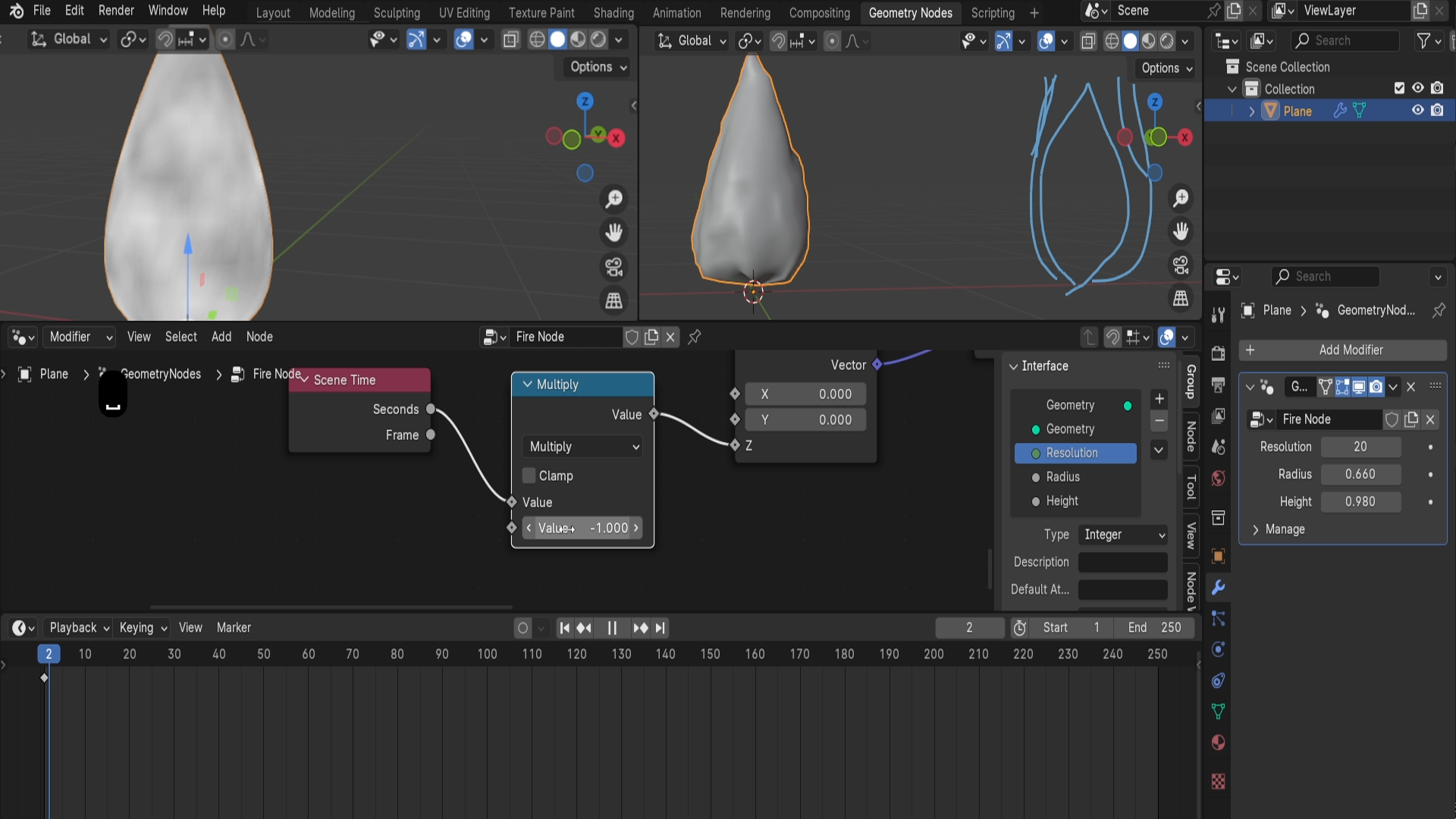
este o aquel valor. Entonces, si queremos mover este
ese valor por aquí, podemos ver el tipo de
cambio que estamos obteniendo. Simplemente me doy cuenta de que la báscula en sí es un
poco demasiado alta. Voy a mantener turno y simplemente arrastrar esto
un poco hacia abajo, así conseguimos este tipo de forma. Eso se ve mucho mejor. Ahora cuando estamos moviendo valor, voy a mantener
turno de nuevo para esto. Podemos ver el tipo de
movimiento que estamos recibiendo. Queremos que esto se mueva
hacia arriba así, así que vamos a tener invertir el valor y
asegurarnos de que realidad vaya a la baja en lo que respecta al valor en sí. Antes de hacer eso,
en realidad necesitamos obtener el tipo de movimiento
basado en el valor. Entonces vamos a hacer uso
de algo llamado tiempo de escena. Así. Vamos a adjuntar los segundos al
valor Z para que hagamos eso. Tenemos que romper este vector, así que vamos a
usar combinado X Y Z. así que si tuviéramos que
adjuntar esto directamente a los segundos, podemos ver que en
realidad es cuando hacemos clic en el
espacio para ejecutar esto por cierto, esta reproducción por aquí
en la parte inferior Cuando hacemos clic en el espacio, podemos ver que nos da un movimiento
basado en la animación, y eso ya se ve bien, pero tenemos que
asegurarnos de que
va hacia arriba en lo que respecta a que va en
el valor negativo. Simplemente podemos invertir esto. Podemos usar un nodo matemático por aquí y cambiar
esto para multiplicar, y el multiplicar, simplemente
podemos hacer este valor negativo
convirtiéndolo en
un valor negativo. Va a invertir
este valor general, y
nos va a dar un movimiento que se mueve
hacia arriba, lo cual es realmente agradable. Entonces ya se
ve bastante bien, digamos en lo que respecta
a la forma de la llama. Entonces sí, eso es todo lo que
se necesita para la animación. Y solo una cosa rápida, si no estás viendo esto en la parte inferior de tu configuración, la lista de reproducción de
aquí, la línea de tiempo. Solo asegúrate de dividir
la ventana para que puedas clic con el botón
derecho mientras hablamos
previamente de división horizontal, y luego luego,
solo ve a esto pero por aquí
y selecciona la línea de tiempo, y ahí es donde
vas a conseguir. Después, puedes hacer clic en el espacio
para jugar o alternativamente, este botón de aquí, eso
va a hacer lo mismo. Así que eso es
más o menos. Sólo voy a hacer esto
extremadamente pequeño, para que no se interponga en nuestro camino. Y ahora necesitamos controlar
la velocidad, claro, si fuéramos a golpear play, vamos a tener
la velocidad predeterminada en lo que respecta al mismo tiempo. Así que vamos a crear un parámetro fuera
de la interfaz. Recordatorio rápido, puede
hacer clic en n para abrir esto. Sigamos adelante y
creamos una entrada, un valor flotante para la velocidad. L así que el valor por defecto se
puede establecer como dos, digamos, y
voy a seguir adelante y hacer uso
del valor de dos. Si queremos restablecerlo
a un valor predeterminado, podemos pasar el cursor sobre
el propio nodo Geomet, empaquetar espacio, y eso
lo va
a establecer en empaquetar espacio, y eso
lo va un valor predeterminado Ahora podemos seguir adelante
y hacer clic en Mayús y A, buscar entrada de grupo. Eso
nos va a crear una nueva entrada grupal. Anteriormente, solo estábamos usando. Sí, creo que solo estábamos usando esta de aquí. Así que esencialmente
nos creamos una nueva entrada grupal. Nuevamente, Y podemos adjuntar
la velocidad al tiempo. No podemos adjuntarlo a este multiplicador porque
solo está invirtiendo el valor Necesitamos
crearnos un nuevo nodo matemático. Voy a hacer click
en este botón de
aquí y dar click para multiplicar. Y luego después,
podemos seguir adelante y adjuntar esto
a la velocidad así. Entonces va a
multiplicar el tiempo. Podemos hacer clic en el espacio y ver
que en realidad se está
moviendo mucho más rápido. Podemos ralentizar esto a un valor que en realidad va a ser
mucho más lento también, así. Y ahí vamos. Llegamos a vender una bonita animación
para el núcleo de la llama. Entonces eso va a ser
a partir de esta lección. Muchas gracias por mirar, y
te estaré viendo en una papelera.
8. Creación y optimización de grupos de nodos: mejores prácticas: Solo, bienvenido de
nuevo. Yo a Blend the Jo Nodfier animación En la última lección,
nos dejamos con animación de esta
forma general de aire Y ahora tenemos un par de opciones
más parámetros para agregar. Como recuerdas anteriormente, teníamos una configuración con el ruido, y de hecho
conseguimos la intensidad fuera
de esta escala por aquí. Entonces podemos controlar la
escala de ruido en sí misma a través de
esta área como, lo que podría ser bastante
bueno en realidad. Entonces también tendremos que
cambiar la intensidad. Y, sigamos adelante y simplemente agarremos
rápidamente nuestros
parámetros celulares para esos dos Vamos a crear una
entrada sobre un socket así. Voy a hacer clic y
mantener pulsado y arrastrarlo hasta el fondo para
conseguirlo en la parte inferior. Entonces sigamos adelante y renombremos
este a escala de ruido. Y el segundo tiene
que llamarse desplazamiento, escalar así, y
necesitaremos la entrada del grupo. Para las entradas de grupo. Esta va a ser la escala de ruido, así, y la segunda. Yendo a seguir adelante y
solo seleccionar esto, da clic en Mayús D,
duplicarlo, ponerlo a un lado. Usa la
escala de desplazamiento para esta, y necesitamos asegurarnos que tenemos buenos
valores por defecto. Ahora mismo, está
puesto como cero, cero. Entonces la escala de ruido, creo que se puede establecer ya que sigamos adelante
y realmente miremos. Voy a disminuir el
valor un poco, así que en realidad
sería visible para nosotros. Entonces Noisecale se puede establecer como 0.8, y la colocación
diría que mantenerlo como 0.2
está bastante bien Asegurémonos de que
tenemos esos mismos valores colocados en o dentro de
nuestra configuración predeterminada. Entonces conseguimos una forma. Sí. Esta forma es
bastante agradable para nosotros, sobre todo para un look estilizado, va a quedar bastante bonita Si queremos, siempre podemos
simplemente aumentar la escala, y eso nos va
a dar yo diría más realista tipo de
una mirada fuera del fuego. Pero por ahora, sigamos
adelante y
centrémonos en un enfoque más
estilizado Definitivamente va a verse mejor general. Entonces escala de ruido. Esta va
a ser la vieja 0.8, escala de
desplazamiento 0.2, y vamos a conseguirnos un buen valor al final de la misma. Ahora también necesitaremos
obtener algunas coordenadas UV. Vamos a estar trabajando con Shad relacionados en el futuro,
pero tenemos que asegurarnos de que los UVs estén configurados correctamente. En realidad estamos aplicando cierta información UV
sobre esta forma. Entonces, para que hagamos eso, vamos a seguir adelante
y llegar hasta el final. Después de que creamos todo y nos
preparemos
con la posición, vamos a hacer uso de
algo llamado tienda. Atributo con nombre. Esto nos va
a ser bastante útil. No voy a colocarlo
enseguida porque quiero asegurarme que estamos cambiando
de float a vector. Entonces voy a seguir
adelante y tocarlo. Así que estamos almacenando
la información, una cierta información de valor
después de la geometría. La información que estamos almacenando
del vector va
a ser valor de posición, solo un
valor de posición simple así, y vamos a
conseguirnos un buen conjunto. Lo que
nos queda por hacer es asegurarnos de que tenemos el nombre. Podemos seguir adelante y simplemente
llamarlo mapa de subrayado UV. Asegúrate de esto porque este es un tipo de nomenclatura sensible a las teclas, así que simplemente no vamos
a usar mayúsculas, o si estás usando mayúsculas, solo asegúrate de que también
lo estás usando en el sombreador Pero sí, solo usar el mapa de subrayado
UV
va a ser bueno para nosotros. Y eso es más o menos todo. Nos conseguimos una buena configuración
para este tipo general. Ahora tenemos que asegurarnos de que
estamos creando un
grupo a partir de esto. La razón por la que estamos creando un grupo
es porque vamos a reutilizar esta configuración general
que tenemos por aquí, y la vamos a reutilizar varias veces porque en primer lugar, tenemos que ver. Sí, en primer lugar,
necesitaremos hacer múltiples capas de
este núcleo de ti fier. Y en segundo lugar, vamos
a necesitar hacer una variante de humo, que acabo de darme cuenta
para hacer la variante de humo, platicamos un poco
en lo que respecta a abrir la parte alcista, la sección hacia arriba. Para que hagamos eso,
todo lo que tenemos que
hacer es conseguirnos annu nodo
matemático por aquí Así que vamos a usar
la misma configuración general para múltiples partes, para el núcleo del fuego
como para el humo. Y para
que hagamos eso, tenemos que
agregarnos otra
configuración por aquí. Vamos a asegurarnos de
configurarlo con el multiplicar. Y ahora, una vez que tenemos
este valor multiplicar, podemos ver que
bajando el valor, en realidad
estamos
abriendo este extremo por aquí, que es exactamente lo que
queremos para el fier. Así que simplemente estamos preparando esta configuración general de nodos para ser
utilizada para múltiples secciones. Y ahora mismo vamos
a mantener esta multiplicación como una sola para asegurarnos de que esta es la
forma original que tenemos. Pero esto nos permitirá
obtener algunos
controles de piojos, básicamente. Bien, así que para obtener el set
la configuración general por aquí, Para realmente agrupar todo. Vamos a seguir adelante y
seleccionar todo excepto la entrada inicial del grupo y
la salida final del grupo. Después después, una vez
que lo tengamos todo seleccionado, vamos a hacer clic en Control G, y va a
ajustar ligeramente todo. Notarás que todo se ve un poco diferente. Lo principal que necesitas
saber es que en la parte superior, tenemos en lugar de
solo nodo de fuego,
tenemos nodo de fuego que
entra en el grupo de nodos. Entonces este grupo de notas está
dentro del nodo fuego, imagina una carpeta dentro de
una carpeta, básicamente. Entonces para salir de esto,
podemos darle a tabulador, y esto nos devolverá el grupo de nodos que
teníamos anteriormente. Esto es lo que va
a crear esencialmente. Va a agrupar
todo y colocarlo en un solo nodo. Para poder acceder a este nodo de
nuevo, podemos seleccionarlo, hacer clic en la pestaña, y
vamos a volver al nodo que tenía. Lo que pasa ahora es que esta entrada de grupo es realmente
responsable de todos estos valores por aquí en la entrada del
nodo que tenemos. Así que tenemos que asegurarnos de que todos los
renombramos correctamente para asegurarnos que todo se ajuste a
los valores correctos Y déjame echarle un vistazo. Sí, eso va a
ser más o menos todo. Te darás cuenta de que
todo lo que se refiere a Tenemos las entradas grupales Tenemos
todas estas entradas grupales
saliendo del único valor, y lo mejor que podemos hacer
por nosotros ahora para
optimizar un poco por ahora
para simplemente dejar el
grupo en optimizar un poco por ahora
para sí como está. Vamos a
salir de este grupo, y vamos a
asegurarnos de que estamos usando solo esta entrada
de grupo para obtener toda esta información. La razón por la que estamos haciendo
esto es para
asegurarnos de que estamos
simplificando todo Entonces sigamos adelante y hagamos eso. no tenemos todos los nombres
correctamente configurados,
pero en realidad es bastante fácil para nosotros hacer uso
de una entrada de grupo Entonces, por ejemplo, por
aquí, podemos ver que esta entrada de grupo se está
colocando en la parte inferior. Sólo vamos a
seguir adelante y localizar la velocidad. Esta entrada de grupo,
y lo vamos a colocar aquí en la
parte inferior de este valor. Ahora puede seguir adelante y
eliminar esta entrada de grupo. Podemos agarrar esta,
que es la escala de ruido. La escala de ruido se va a
colocar aquí para esta báscula. Sigamos adelante y solo
reemplázalo, borre esto. Y prácticamente se
están usando los mismos valores, pero solo estamos
limpiando esto un poco antes
de seguir adelante. Entonces escala de desplazamiento,
sigamos adelante y solo adjuntemos esta
escala de desplazamiento por aquí. Y aún debemos mantener
esta forma idéntica. Todo sigue
igual excepto que todo lo bonito ahora es agradable y
limpio así. Todo bien. Entonces dentro de
este nodo grupal, podemos seguir adelante y acceder a él. Ahora tenemos que asegurarnos de que
estamos renombrando todo
en lo que respecta al propio nodo Entonces para que hagamos eso,
la forma más fácil va a ser simplemente
verificar la entrada del grupo, ver que comienza con radio de velocidad de
resolución,
el primer naming Podemos seguir adelante y solo lo siento, esa no va a
ser la configuración correcta. El motivo es
seguir adelante y echar un vistazo. Vamos a, de hecho, sí, vamos a tener
radio como el primero, que ya es renombrado para nosotros. Entonces
se va a decir el valor de altura, y la resolución se va
a llamar solo valor. Entonces radio, altura
y resolución. Sigamos adelante y accedamos a esto. A este
radio le vamos a llamar altura. Y resolución. Me van a notar que una vez que
entre a este grupo de nodos de fuego, podemos tener la misma interfaz, pero esta vez la interfaz
en sí solo va a estar mostrando lo que se está ingresando
en este nodo de grupo Entonces por eso estamos simplemente renombrando esta resolución de
resolución. L, así que ahora podemos salir de
esto y ver que esto en realidad está
teniendo el mismo nombre. Y para colmo, para asegurarnos de que
sea aún más agradable, podemos mover los valores alrededor Por ejemplo, la resolución
está en la parte superior. Podemos agarrar esto,
arrastrarlo a la parte superior, y va a
volver a enrutar automáticamente todo, podemos presionar tab y ver
que ahora está configurado correctamente. El único que realmente
necesitamos cambiar al menos para mí es asegurarnos de que la
velocidad esté en la parte inferior. Yo sólo voy a seguir
adelante y hacer eso. Simplemente me doy cuenta que no estoy
seguro de cuál es cuál, entonces se llama valor. Déjame seguir adelante
y renombrar esta velocidad. Eso es así y sí,
desde arriba. Sí. Después de la resolución, esta
va a ser la velocidad. Voy a seguir adelante y
simplemente mover la velocidad hacia arriba. Y ahí vamos. Nada está enredado. Todo está bien. Todo lo que tenemos que hacer es ahora
cambiar los dos últimos, que van a ser escala de ruido
y escala de ruido y
desplazamiento. Sigamos adelante y
cambiemos eso para arriba. Así escala de ruido escala de
desplazamiento. La razón por la que estamos
haciendo esto, de nuevo, es porque queremos
asegurarnos de que todo esté bien es porque
queremos asegurarnos de que
todo esté bien y limpio. Entonces, ahora que lo
tenemos así, notaremos que
todo está un poco desordenado por aquí Tal vez necesitemos limpiar esto. Pero honestamente, como
es, va a ser bueno para nosotros. Hay algunas secciones
superpuestas, y creo que podemos
pasar una lección entera simplemente limpiando todo vez que nos acerquemos
a la línea de meta. Entonces sí, sigamos adelante
y dejemos esto como está. No va a
impactar nuestra configuración. Y una vez que empecemos a
cambiar este grupo, se va a aplicar todos los grupos que
vamos a estar configurando. Entonces, dejémoslo como está. Y terminemos esta lección. Entonces eso va a ser
a partir de esta lección. Muchas gracias por ver, y voy a estar
viéndote en un rato.
9. Dominio de los materiales de Blender: elementos esenciales de Shader: Hola, y bienvenidos de nuevo Ebron a
Blender Geometry
note, Fire Animation En una última lección, creamos
nosotros mismos este grupo de notas, que en realidad podemos cambiarle el nombre. Todo lo que tenemos que hacer es hacer
clic en este de aquí, y podemos llamar a esta forma de fuego para hacer nuestras vidas un
poco más fáciles. Lo siguiente que
vamos a hacer es agregar un poco
de material configurado para el propio Shader
para asegurarnos de que
no solo estamos mirando un objeto gris Entonces sigamos adelante y hagamos eso. Vamos a
hacer clic en Shift y A. Vamos a buscar material de
set. Así. adelante y hagamos clic en Entrar, y voy a
agregarlo justo después del grupo Geometría de forma de fuego. Entonces tenemos que
asegurarnos de que somos capaces de
controlar qué tipo de
material lo estamos adjuntando. Entonces vamos a seguir adelante y crear una nueva entrada
para la interfaz. Y para este tipo de socket, sólo
vamos a
cambiarlo a B. Así que vamos a encontrarlo
material. Ahí vamos. Estamos buscando un material. Esto se puede llamar yo solo puedo
llamar a este material así. Y para el material en sí, lo que me gustaría hacer
personalmente ahora es simplemente pasar a la pestaña de modelado. Entonces tendríamos más con lo que trabajar. En realidad hizo esto. Sí, voy a seguir adelante
y unirme a esta zona. Así que anteriormente, solo
para mostrarle cómo agregar una pestaña de nodo de geometría. Acabo de tener esto, pero
deberías poder ver algo
como esto en cambio para el modo Mlling
con un poco más de campo abierto para mirar en
lo que respecta a la ventana gráfica El material en sí,
lo que me gustaría hacer es, me gustaría pasar al modo objeto, y me gustaría agregar un nuevo
objeto o esfera UV, así,
posponerlo a un lado, hacerlo tal vez un poco
más pequeño y hacer clic derecho, sombrear OS Mu. La razón por la que estoy haciendo
esto es porque me
permite crear
una burbuja material. Simplemente me permite simplemente previsualizar el tono general en el
que estoy trabajando. Y la otra cosa es que
siempre que estemos trabajando
con materiales, basados en la selección,
va a estar cambiando
con qué material eres capaz de trabajar en un panel de sombreado Entonces por ahora,
voy a dar click en el material, voy
a hacer click nuevo, y solo voy a
llamar a éste Sí, sigamos adelante y
llamemos a este fuego. Entonces ahora tenemos una esfera que
tiene un material llamado fuego. Si volviéramos a nuestro
nodo de geometría, vamos a ver que no tiene el material de fuego, pero podemos ir a
la puñalada modificadora o al propio nodo de geometría, y podemos simplemente seleccionar esta sección de
material por aquí, seleccionar fuego, así, y tendremos este
parámetro establecido como fuego Entonces La razón, de nuevo, no
tocamos esto para
tener un material por aquí es simplemente porque
personalmente nos gustará tener más control en lo que respecta a lo que
estoy trabajando. Ahora bien, si volviéramos a
otro panel, en realidad, en vez de Jermis,
vamos a
esta vez ir a la pestaña de
sombreado por aquí En la sección superior,
podemos hacer clic en sombreado. Vamos a obtener esta pestaña, que nos permitirá trabajar con esta gráfica de
aquí para sombrear Ahora puedes ver que nos
permite hacer click nuevo, pero ya nos creamos este
shader material de fuego por aquí Una vez que hagamos clic en esta esfera, podremos previsualizarla así, y tiene un principio básico BSD F. Reproduciré un video de
introduría a la configuración del sombreador que
explicará y
te dará la visión general del gráfico
de Y eso te ayudará a hacer la
transición a esta
parte de aquí. No es necesario que sigas con
respecto a la configuración. Todo lo que necesitas hacer es escuchar, tal vez tomar algunas
notas si lo prefieres. Y luego en el siguiente
css y podemos
continuar con la configuración para el fuego. Así que muchas
gracias por ver y
te estaré viendo en un rato. Bienvenidos a todos a
la introducción al sombreado
y texturizado de la licuadora y texturizado Y puedes ver aquí
dentro de mi escena, hecho
he traído
algunos sombreadores solo para explicar
cómo funcionan realmente Entonces, antes que nada, ¿qué
es un shader real? Un sombreador de licuadora es un
tipo de material que
se puede aplicar a tres
modelos D dentro de la licuadora Los sombreadores definen la
forma en que la superficie de los objetos aparece bajo diversas condiciones de
iluminación, simulando una amplia gama de materiales y efectos
como metales, vidrio, plásticos, madera y Esencialmente, los sombreadores le dicen a
Blender cómo renderizar la superficie de un objeto en
función de sus
propiedades como el color,
la transparencia, la timidez, la
textura Entonces, dentro de Blender,
utilizamos realmente un sistema no basado para crear
y personalizar shaders, particularmente dentro de sus
potentes motores de renderizado como ciclos y el nuevo motor de renderizado
EV Ahora bien, es importante tener en cuenta
que los sombreadores reales dentro de Blender reaccionan de manera diferente a cada uno de esos sombreadores Entonces, por el momento, se puede ver que en realidad
tengo esto en EV. Pero en el momento en que
ponga esto a ciclos, estos sombreadores reales,
algunos de ellos, al
menos, reaccionarán de manera diferente Entonces ahora se puede ver
que nuestra emisión aquí que teníamos
que estaba brillando, ya
no brilla,
y eso es lo que sucede en típicamente
en ciclos de licuadora También, el vidrio ahora, en realidad
podemos ver
a través del vidrio y ver que esto es en realidad
un sombreador de vidrio Por lo que es importante
saber de
inmediato que algunas sombras funcionarán en EV y
otras en ciclos. Ahora, a continuación,
tenemos que mirar los diferentes tipos de
tonos dentro de licuadora. Entonces algunos se crean completamente en blender
a través de sistemas de nodos, que vamos a ver
en tan solo 1 minuto, y los otros se
crean a través de texturas. Generalmente, estas
serán texturas PBR. Ahora, una textura PBR es
una textura renderizada de base física Y es un mapa de texturas
diseñado para imitar la forma en que la luz interactúa con
las superficies en el mundo real, basado en modelos físicamente
precisos Estas texturas aseguran
que los materiales recreen las condiciones de
iluminación de
una manera realista, haciéndolos esenciales
para crear modelos
realistas de tres D y
entornos dentro de la licuadora Entonces ahora, al norte de toda la historia de
fondo sobre texturas, realidad
vamos a subir entonces. Y antes que nada,
queremos traer un add on. Ahora, este complemento está en
factura dentro de licuadora. En otras palabras,
viene con licuadora. Desearía que
realmente convertirían esto en un estándar, pero hasta ahora, tienes que habilitarlo realmente, pero créeme
quiero decir que es uno de los mejores complementos que alguna vez produjo la
licuadora. Así que vamos a subir a editar. Lo que vamos a hacer
es llegar a las preferencias. Vamos a
repasar para agregar ons, y el add on que queremos se
llama node wrangler Escriba nodo, asegúrese de que el wrangler de
nodos esté encendido, y luego todo lo que necesita hacer
es cerrar esto A continuación, vamos a
repasar a nuestro panel de sombreado, que es este de aquí Y luego lo que
vamos a hacer,
vamos a hacer click en este cubo, que por el momento, en realidad
no
tiene un shader en él
ni ningún material Sabemos eso porque si nos
acercamos a la
derecha y al costado, donde está nuestro
panel de material aquí, puede ver que esto está
completamente vacío. También en el panel de sombreado, también se
puede ver si me alejo, esto también está completamente vacío Si sucede que
tienes un shader aquí, y luego
no hay nada aquí, solo aléjate lo más que puedas, y luego encontrarás
todos los nodos Ahora, lo que voy
a hacer, en primer lugar, es agregar un nuevo shader, y lo que
haremos es darle doble clic y lo llamaremos madera, así Y ahora se puede
ver que en realidad está configurado algo dentro de blender, solo un principio básico BSDF Ahora bien, este básicamente
es el súper nodo. Es donde se conectarán todos los mapas de
texturas. Este es el nodo principal que
vas a utilizar. Todo bien. Entonces ahora lo que quiero
hacer es, solo
quiero dar click sobre este nodo. Y lo que voy
a hacer es presionar control, turno, y T. Y lo que entonces eso me
permitirá hacer es abrir mi archivo de
computadora real. Y a partir de ahí, solo
quiero encontrar mis texturas. Entonces aquí están mis texturas que voy a usar como ejemplo. Y puedes ver aquí
tenemos vetas de madera, y también puedes ver
cómo se
ven realmente estas viniendo
al lado derecho aquí y haciendo clic en esto, y ahora tienes una buena idea de cómo
van a verse realmente estas. También podemos hacerlos más grandes
, si es necesario. Entonces puedes ver aquí
en este momento, el tamaño es 128, y podemos simplemente
subir eso para realmente hacerlos más grandes y ver exactamente
qué texturas son. Ahora, para traerlos, todo lo que necesito hacer es seleccionar
el primero. Shift selecciona la
última, así tenemos una textura
principal más seleccionada y click. Y lo que Blender
va a hacer a partir de ahí es que en realidad va a traerlos a todos y
prepararlos para nosotros así. Entonces puedes ver ahora por
el nodo wrangler, todo está configurado para nosotros Ahora, dentro de nuestro panel de sombreado
real, verás por
el lado izquierdo, en realidad
tenemos un mapa UV aquí, y en realidad no está mostrando
nada en este momento Si venimos y seleccionamos una de estas
texturas reales así, verás si Zoom, realidad
hemos seleccionado este shader metálico
real También puedo bajar y seleccionar la rugosidad, por ejemplo, puedo seleccionar normal, o puedo seleccionar la textura de la
imagen real así Solo recuerda, si está
en la equivocada, probablemente
sea porque
tienes una de las texturas o la
textura incorrecta realmente seleccionada, y generalmente quiero
tenerla en el color base. Ahora con licuadora cuatro, viene
un nuevo BSDF de principios, y ahora muchas de las opciones están realmente ocultas detrás de
estas pequeñas emisión, por ejemplo, ahora está escondida detrás de aquí, así que
puedo subir esto, como pueden ver, bajarla y cambiar el color
de la misma si vendo una. Solo recuerda que algunos de
ellos en realidad podrían estar ocultos. Debido a que este es un video básico, solo
vamos a
pasar por algunas de las opciones reales
que normalmente
obtenemos dentro de nuestras texturas reales. Entonces, una configuración de PBR
normalmente consiste en un color base conocido como
Albedo o cortar solo un mapa de colores,
un mapa metálico, un mapa de rugosidad y el
mapa no hay mapas, pero se necesita un
poco de trabajo para configurarlos
realmente dentro de blender, y este es un video básico, así que no vamos a entrar en esos, pero
los iremos más adelante en el curso. El primero, que
es el mapa albedo, solo define
el color básico
del material sin ningún efecto de
iluminación o sombreado Representa cómo
se ve el material bajo iluminación natural. Si vamos al siguiente
, tenemos metálico, y este mapa define qué partes de la textura
son metálicas
y cuáles no están influyendo cómo el material refleja la luz Los metales tienen una alta reflectividad y una coloración distinta
en sus Ahora, te darás cuenta si
hago clic en esta, es completamente negra porque esta madera no tiene
absolutamente ningún metal. Si esto fuera completamente blanco, toda esta madera
sería completamente metálica. Tiene especie de pastar ahí dentro, que luego se define la rugosidad del metálico
real En otras palabras, esos
pequeños puntos que
ves cuando haces brillar
luz sobre algo. El siguiente es la rugosidad, y esto no
debe confundirse con metálico porque la rugosidad
es lo brillante que es algo,
y metálico es obviamente
lo metálico que es algo Generalmente, también
con metalizado, o algo es
metálico o no lo es. Realmente no te metes en el mundo
real la mitad y la mitad. El mapa de rugosidad
controla qué tan áspera o lisa aparece la superficie
del material, afectando qué tan nítidos o
borrosos son los reflejos Un valor menor da como resultado una superficie más lisa con reflejos
agudos. Por qué un mayor valor conduce a superficie
rugosa con reflejos
difusos Ahora, cuando estoy
hablando de valores, estoy hablando de
estos valores aquí. Entonces, cuanto más agudo sea esto, o cuanto más borroso sea esto, o cuanto más oscuras sean
estas pequeñas manchas, eso te dará el resultado que realmente buscas Por último, vamos a ir ahora al mapa normal, quizás, uno de los mapas más importantes y el mapa normal simula pequeños
detalles de superficie y texturas sin cambiar realmente la geometría
del modelo tres D. Afecta la forma en que la luz
rebota en la superficie, creando la ilusión
de profundidad y detalle Y esto se usa
mucho en los juegos para parecer
realmente como si hubiera más geometría que
lo que hay. Ahora, déjame mostrarte
cómo funciona eso, entonces. Entonces, si bajo a esta
fuerza en este momento, se
puede ver que aquí
tenemos nuestra madera, y está algo definida,
así que si miramos desde aquí, parece que es, tres D y estas
arboledecitas van entrando Pero si volteamos
esto hasta ahora, puede ver que ese es el
efecto que realmente obtenemos. Ahora se
ve como si estuviera mucho más ondulada
a lo largo de los bordes Podemos ver grandes grupos
bajando ahí, y esto es lo que realmente hace el mapa
normal. Ahora por el momento,
con nuestra cura real, puedes ver que solo tenemos
un material real ahí. ¿Y qué pasa si
quieres poner múltiples materiales
en un objeto real? Lo voy a hacer es, sólo
voy a hacer
clic en el botón más. Voy a dar click en
la flecha hacia abajo. Yo sólo voy a
elegir uno como vidrio. Quiero volver a hacer clic en el botón
más. Da clic en la flecha hacia abajo,
y esta vez, elegiré una que diga piedra. Ahora bien, si entro en mi cubo y presiono el botón de tabulador
en modo de edición real, ven, selecciona
una de estas caras. Sólo funciona en las caras. Por cierto, no se puede seleccionar una arista y aplicar un
material allí. Tienes que seleccionar una
cara o varias caras. Entonces lo que voy a hacer
entonces es bajar a cristal. Y por último, entonces voy a
hacer clic en un letrero como jabón. Entonces voy
a venir al otro lado. Voy a hacer clic en esta
cara y esta cara. Y lo que voy a hacer
es bajar, clic en la Piedra
y hacer clic en una señal. Y ahí vamos. Ahora en realidad
tenemos piedra, tenemos madera, y
tenemos vidrio. Y si ponemos esto en
nuestra vista de render ahora, puedes ver exactamente cómo
se verá eso, y puedes ver cómo la mentira está interactuando con todas
estas superficies. Vengo justo
al lado derecho rápidamente y doy la vuelta a
mi rotación solar, podemos tener una visión más clara de
lo que estamos hablando. Si llego aún más lejos y lo llevo a la luz frontal, realmente
puedas
ver ese vidrio entonces en realidad está empezando
a verse a través, y también puedes ver ese mapa normal real trabajando en el
interior de este cubo. Ahora,
volvamos rápidamente a nuestra madera. Entonces para hacer eso, lo que
voy a hacer en este momento, se
puede ver que probablemente
estamos en la piedra en este
tono de vista aquí. En realidad dice piedra aquí. En realidad baja
y da click en mi madera, por ejemplo, y
luego
me va a llevar y poner la madera
ahí también. Entonces esa es otra forma
de aplicarlas realmente. En lugar de la piedra, en realidad
se acaba de poner en madera en su lugar,
como se puede ver. Ahora, lo que sí quiero hacer es, quiero entrar
a mi madera real. Entonces ese es el que realmente
trajimos en este de aquí,
y simplemente mostrarte, por ejemplo, realmente puede interactuar con todos
estos mapas de texturas. Ahora, hay miles de
nodos disponibles en blender, y la forma en que los
pones todos juntos, puede volverse extremadamente
complejo con enormes mapas de
100 nodos y sombreadores Entonces solo voy a
mostrarte algo de lo básico solo
para que empiezas, y esa será una curva RGB. Entonces una curva RGB, como aquellos de ustedes
sabrán que usan photoshop, cambia básicamente cómo está realmente iluminada la imagen
real, puntos
más oscuros,
puntos más claros, cosas como esta. Entonces, si entro y
presiono turno Día, busco RGB, y puedes ver, aquí
tengo una curva RGB. Ahora, justo antes de que hagamos eso, si haces el
turno de prensa, puedes bajar, solo
puedes ver obtener una idea
de cuántos asentimientos hay
realmente dentro de Blender, y también puedes ver
cuántos shaders
hay dentro Hablemos de eso después, pero antes que nada,
vamos a ir con curvas RGB. Trae eso y déjalo caer
así. Y a partir de aquí ahora, se puede ver
que en realidad puedo afectar el color de esta madera real sobre la marcha en
tiempo real, así. También podemos poner esto sobre
el metal sobre la rugosidad, e incluso sobre lo normal
para obtener diferentes efectos
y diferentes formas en
que el metal
o la rugosidad realmente funcionan. Ahora lo siguiente es que queremos
discutir son sólo shaders. Entonces como dije, este es el shader
principal dentro de blender. Esto es como el único
anillo de shaders, y básicamente, este será el principal que realmente
uses Pero claro, hay
bastantes sombreadores. Entonces, dependiendo de lo que quieras
hacer, si bajas, puedes ver, tenemos difusos, tenemos sombreadores de emisión, tenemos vidrio brillante
y toda una gama de otros sombreadores que
realmente puedes probar y Ahora que ya lo hemos discutido, en realidad
vamos a salir
sobre dos nuestros sombreadores reales que tienen que configurar aquí Ahora puedes ver con
este vaso, es solo un shader de
vidrio muy
simple y tiene algo de rugosidad,
y por supuesto, un valor IOR Después de todo, entonces,
tenemos un sombreador de emisión, y puedes ver ahora esto
es usando mapas de texturas, y es un poco más complejo, y puedes ver cómo todas
estas cosas se conectan En otras palabras, lo que te
estoy mostrando es que los Shaders pueden ser muy, muy simples o llegar
a ser muy complejos Entonces el siguiente es el metal, y se puede ver que esto
se vuelve aún más complejo. La siguiente 1 piedra, y se
puede volver a ver, esta es un poco más compleja, y la final es de madera. Y se pueden ver
cosas así. Así que podemos ver que en realidad
tenemos algunos edgeware en esta madera, y todo esto en realidad se
hace dentro de blender, nuevo, con una
configuración bastante grande para los nodos Pero es
realmente increíble lo que realmente
puedes hacer
con estos Una vez que realmente
tengas la cabeza alrededor de cómo configurar
los sistemas de nodos. Realmente solo están
rayando la superficie en esta licuadora sombreadores y
texturizando E incluso en el
lado derecho aquí, puedes ver que tienes
todas estas opciones,
además de jugar con ellas, así
como el hecho de
que en realidad también puedes ponerlas en tu gestor de
activos. Pero esto es solo una introducción
básica solo para que empieces. Bien, todos, así que espero
que hayan aprendido mucho de eso, y los veré
en la siguiente Muchas gracias. Salud.
10. Dinámica de transparencia del ruido: parámetros de velocidad de movimiento: S. Hola, bienvenido de nuevo. Voy a mezclar el
nodo de geometría, animación de fuego. En una última lección,
nos creamos un shader o el material Nos conseguimos
esta esfera por aquí, solo una rápida vista previa. Y vamos a empezar a
trabajar con la configuración general. Entonces para que hagamos eso, vamos a
seguir adelante y simplemente seleccionar la esfera con los
materiales colocados sobre ella. Vamos a seguir adelante y ahora agregamos una textura de ruido para comenzar a trabajar con los colores reales
para el para las llamas. adelante y hagamos
clic en Shift
y A. Y tal como hicimos
en nuestra Geometri, vamos a
buscar textura de ruido Ahí vamos, textura de ruido.
Este de aquí. Si tuviéramos que agregarlo enseguida, tenemos dos opciones, por
cierto, factor y color. Factor sería simplemente
simple blanco y negro. Lo mismo que tuvimos con el fuego. Con el desplazamiento,
si fuéramos a usar el color, nos vamos a conseguir, esperarlo. Ahí vamos una
gama completa de colores. Para que podamos hacer uso
de esto para el fuego. Y enseguida, podemos hacer uso de los parámetros
para este incendio de aquí. Y yo creo, sí, tenemos el material
sobre este fuego, pero no estamos viendo nada. La razón es que
necesitamos hacer uso de este vector de aquí para
contar la información del color. Entonces, para que hagamos eso,
voy a
conseguirnos rápidamente atributo
en atributo Puth, lo que nos permitirá
seleccionar la geometría Y en base a la geometría, podemos decir qué tipo de
vector queremos usar. Ahora mismo, si tuviera
que adjuntarlo así, no nos va a
dar nada. Pero si tuviera que
escribir mapa UV, que, si recordamos
volver al nodo de geometría,
si recordamos
correctamente, dentro de aquí, lo
guardamos, almacenamos estos datos por aquí,
almacenamos el atributo name, mapa
UV como apenas una posición
simple de cada una de las coordenadas
o los vértices Hacerlo. Simplemente podemos simplemente también
simplemente copiar
este nombre por aquí, así que U V y mapa de puntuación, haciendo clic en Control asiento, copiarlo, volviendo a Shader y simplemente seleccionando esta
esfera por aquí Simplemente podemos pegar en este nombre, así, haciendo clic en Enter, y ahora debería
darnos una configuración. Entonces solo estoy mirando esto. Y no parece
querer dármelo, así que estoy tratando de
averiguarlo por ese es el caso. Entonces la esfera desaparecerá
porque
en realidad no tiene atributo
con el nombre UV map. Pero esto por otro
lado, debería tener eso. Y la razón por la que esto no nos
va a dar buen nodo, me acabo de dar cuenta de mi error. Aplicamos este
parámetro para el fuego, pero si
volviéramos al nodo de geometría, tenemos una comprobación rápida. Voy a
salir de este grupo. En realidad no hemos conectado
esto con el material. Entonces ese fue un rápido
error en mi mano. Déjame seguir adelante y hacer una entrada duplicada de grupo de fotos y adjuntar esto al
material de aquí, así, ahora
volvamos al sombreado, y esto es lo que
deberíamos estar viendo Si no estás viendo
esto, asegúrate de pasar del sombreado de la ventana gráfica
a la vista de material, y deberías
poder verlo Y a partir de este momento, la esfera no va
a tener la configuración, pero eso está bien porque
podemos previsualizarla en el fuego. Todavía es un
poco más fácil simplemente seleccionarlo de
uno a otro. Personalmente, eso es
lo que prefiero. La otra cosa es ahora si
tuviéramos que hacer clic en el espacio, y vamos
a tener un problema. Como puedes ver, el propio
bier se está moviendo, pero la textura para ello
simplemente se está manteniendo igual Entonces eso
nos va a dar un efecto muy trippy. En realidad no
va a parecer natural. Tenemos
que asegurarnos de que la textura misma fluya con
la configuración general. Para eso, yo
diría que podemos
volver al nodo de geometría. Por el fuego. Y tenemos a
este grupo por aquí. Lo bueno de
este grupo es que si aunque fuéramos a hacer
un duplicado de esto, podemos ir al nodo
de fuego de aquí, por ejemplo. Y si tuviera que mover
uno de los nodos, entonces
podremos acceder a
este sobre grupo, y tendrá los cambios
ya cambiados, básicamente. Entonces esto es muy agradable porque aunque tengamos múltiples
duplicados fuera de esto, aún
podríamos entrar en
él y acceder a uno, hacer algunos cambios, hacer
algunas variantes, y demás. Y entonces podemos tener
ese mismo cambio
aplicado a todos los duplicados.
Va a ser bastante agradable. Ahora mismo, solo tenemos uno, así que realidad no necesitamos
preocuparnos por ello, pero sigue siendo algo
bueno saberlo. Entonces lo que está sucediendo
ahora mismo es que estamos almacenando los datos de
vértices por aquí, pero queremos asegurarnos de
que los estamos almacenando con el movimiento que
teníamos en esta sección Déjame seguir adelante
y echar un vistazo. Así que justo antes de agregarlo
a esta textura de ruido, que afecta el desplazamiento, también
queremos
tomar estos datos y colocarlos en nuestro atributo name
almacenado, lugar de solo posición normal. Esto nos permitirá
almacenar los datos. Para el movimiento del cronometraje. Sigamos adelante y hagamos eso.
Sólo voy a ir rápido, déjame pensar cuál es la mejor
manera de hacerlo. Creo que la forma más fácil sin abrumar la configuración general. Podría simplemente arrastrar esto hacia abajo, y agarrar este anuncio. Y colocarlo en un valor en
lugar de en una posición. De esta manera, cada vez que pulsamos play, se
puede ver el movimiento
en nuestra textura, que es exactamente lo que queremos. Incluso si tuviéramos que
cambiar la velocidad, por ejemplo,
para
hacerla mucho más rápida, vamos a ver
que esa misma textura se aplica directamente con la combinación
del desplazamiento. Entonces eso es exactamente lo
que queremos. Todo bien. Sólo voy a seguir adelante y solo reubicar ligeramente estos Asegúrate de que no se crucen. De nuevo, vamos a
asegurarnos de pasar algún tiempo limpiando todo este
lío. Posterior línea descendente Por ahora, sin embargo, sigamos
adelante y salgamos de
esto de nuevo a nuestro sombreado. Entonces ahora queremos
asegurarnos de que tenemos algo de opacidad,
algo de transparencia a través de esto Entonces vamos a hacer
uso de algo llamado si tuviera que
encontrarlo por aquí, Alpha, Alpha te permitirá
cambiar la transparencia. No lo estamos viendo por aquí. La razón es
que tenemos que ir
a donde está en las propiedades del
material, y tenemos que ir a los ajustes. Hay una opción
llamada modo de mezcla. El modo Blend
nos permitirá cambiarlo entre Alpha de la
forma en que se comporta Clip alfa te
permitirá hacerlo transparente o no
transparente, una especie de máscara, o podemos cambiarlo para mezclarlo, que nos permitirá
hacerlo parcialmente transparente,
si fuera a cargar. Ahí vamos. Esto es sólo
dentro de la propia ventana gráfica. Si lo estamos renderizando, o si estamos dentro
del rendevew, nos
daría una
visión adecuada independientemente Creo que si yo fuera
a cambiar esto a opaco, No, es sólo en realidad
dentro de los renders. Entonces esta opción es solo
para el viewp básicamente. Sigamos adelante y hagamos clic en Mezcla
Alfa para obtener
este tipo de resultado. Voy a volver
al modo material. Y ahí tienes. Zero Alpha va
a ser invisible. Ajustarlo a uno lo va a
hacer completamente visible. A pesar de que
me está dando artefactos extraños. Voy a seguir adelante
y en realidad cambiar esto de Alpha blend a Alpha, lo que
nos va a dar un efecto similar. La diferencia es
que va a hacer que sea este tipo de
aspecto granulado ruidoso Nuevamente, al renderizar, realmente no
importa, así que realmente depende de
ti cuál usas. Bien. Entonces, ¿con qué
queremos usar esto? Bueno, queremos asegurarnos de que lo estamos usando con la textura del ruido. Vamos a seguir adelante y
comenzar con el
blanco y negro porque esto es
lo que nos va a dar. Si tuviéramos que adjuntarlo
directamente, vamos a darle una
transparencia parcial podría no ser
tan visible si
lo hiciera parcialmente así. Voy a mantener el control
y solo quitármelo del color base para
que sea más fácil de ver. Y sí, ya lo estamos
viendo, pero vamos a seguir
adelante y agregar algo para asegurarnos de que
tenemos control sobre esto. Vamos a golpear turno y A. Vamos a buscar color. Me gusta, así que agrégalo por aquí. Ahora una vez que empecemos a
arrastrarlo desde el lado negro, tienen dos flechas, básicamente, la rampa de color te
permitirá ajustar y de alguna manera remapear la información
general Aquí es donde están los puntos
más oscuros, y aquí es donde están los puntos
más brillantes Y si tuviera que arrastrar
el punto más oscuro, vamos a conseguir que el
Alfa esté cerca de cero Vamos a conseguir que
este inicio desaparezca. Ahora bien, si tuviera que empezar a
arrastrarlo desde las zonas más blancas, vamos a empezar a
aumentar el contraste básicamente entre las zonas
blancas y oscuras Y esta transición, se
ve que el área en el
medio se va a hacer cada vez más pequeña hasta que
obtengamos este tipo de resultado. Entonces, si tuviera que cambiar la escala, tal vez a un poco más
arriba, vamos a conseguir esto. Voy a bajar en realidad bastante
la oscuridad.
A lo mejor algo así. Ahora bien, si tuviera que hacer clic en play, vamos a obtener este resultado. Entonces ya se
ve bastante bien. Entonces vamos a querer
asegurarnos de que el fuego mismo tenga un aspecto real de fuego. Y en realidad es bastante fácil de
hacer con alguna emisión. En la parte inferior,
podemos ver que tenemos emisión. Si quiero
abrirla, podemos cambiar el color para que sea naranja,
y luego empezamos a aumentar la fuerza, y vamos a
conseguirnos una mirada interesante. Entonces este tipo de look no
va a
quedar tan bonito. Voy a cambiar esto a Alpha clip solo para que
podamos ver un poco mejor la máscara y hablar un poco mejor
en lo que respecta a eso. Entonces lo que queremos hacer es asegurarnos de que
no solo cambiemos el color. También estamos cambiando
la variación general. Vamos a hacer uso de
la textura del ruido de aquí. Sin embargo, antes de hacer eso,
me gustaría ir al color
base y solo asegurarme de
que esto esté configurado en negro. La razón es que una vez que empezamos a
bajar la fuerza, podemos ver que estamos viendo
el color real detrás. Así que queremos asegurarnos de que tenemos un aspecto más estilizado, y sólo el emisivo está
afectando esencialmente a este fuego Entonces, por aquí, lo que
tenemos que hacer va a ser mezclar la
textura del ruido con la emisión. Vamos a
seguir adelante y hacer eso agarrando algo
llamado mezcla de colores Vamos a acertar turno en A. Vamos a servir
mezcla de colores, color mezclado por aquí. Esencialmente como un
nodo matemático a excepción de los colores. Todavía tenemos todas las opciones, por ejemplo, por aquí, para mezclar, podemos cambiarlas
y tienen un montón de opciones y herramientas para
hacernos la vida un poco más fácil. Lo único que tenemos que preocuparnos ahora es de multiplicar. Multiplicar básicamente
obtendrá el color, que va a ser
naranja en este caso, así, y va a oscurecer todas las partes que
necesitan oscurecerse Si yo fuera a conducir
la textura del ruido directamente y ponerla a A, entonces adjuntarla al ruido como así vamos a obtener
este tipo de resultado. Esencialmente, oscurece nuestras áreas donde necesita estar Creo que sólo voy a bajar un poco este anuncio. Déjame volver a. Ahí vamos. Ve a seguir adelante
y seleccionar la esfera. No estoy seguro de dónde
ha desaparecido mi espíritu en realidad. Déjame
seguir adelante y encontrarla. Oh, es porque no tiene es porque no tiene Alfa completamente. Eso está bien. Así que iré y cambiaré el modo de mezcla de nuevo
a Alpha Alpha blend. Ojalá, esta vez, no
va a estar
fallando tanto. Ahí iban ahora, nos está
dando una mejor mirada. Y eso es lo que
vamos a conseguir. Entonces, ya se
ve bastante bien. Voy a seguir adelante
y bajar la velocidad de esta configuración oral
a 0.5 solo para que podamos
ver realmente lo que está sucediendo con la forma en que interactúa el fuego. Glitch por ahí que viste. La razón es que
fue todo el camino hasta el
final de la secuencia. Y cuando vuelve a arrancar, simplemente reinicia el temporizador. Entonces por eso está haciendo eso. Si no queremos esto, todo lo que
tenemos que hacer es simplemente aumentar el tiempo de secuencia cada vez que estamos haciendo renderizado
y demás,
pero incluso cuando estamos renderizando, vamos a obtener la
cantidad exacta de tiempo de secuencia Así que en realidad no
necesitamos preocuparnos ese fallo que acabas de ver Y volvamos
ahora al sombreado. Entonces tenemos
una configuración básica. Ahora vamos a seguir
adelante y trabajar en lo que respecta a la puesta en marcha. El fuego para lucir un
poco más estilizado. Voy a aumentar un
poco
la fuerza a algo así como tres o en realidad
hacerla un poco
más roja esta vez. Ahí vamos.
Algo así. Estoy bastante contento con esto. H
la fuerza un poco. Ahí vamos. Todo bien. Entonces, en la siguiente
lección, vamos a seguir
con estilizarlo. Muchas gracias por ver, y voy a estar
viéndote en un rato.
11. Nodos de geometría iterativa para efectos de fuego en capas: Hola y bienvenidos de nuevo, a
todos a mezclar el nodo de geometría, animación de
fuego. Ahora que tenemos nosotros mismos la configuración básica para el shader Volvamos a
los nodos de geometría. Vamos a
seguir adelante y abrir la pestaña que teníamos anteriormente. Sigamos adelante y hagamos
clic en el fuego para que podamos configurar los nodos de
fuego. Queremos asegurarnos de
que estamos obteniendo múltiples capas para
este fuego de aquí, así que no va a
ser solo esta forma, también va a
estar rodeándola. La razón por la que creamos
el grupo para empezar es porque queremos
simplemente repetirlo básicamente. Entonces para que hagamos eso,
vamos a golpear turno y A, vamos a
buscar repetición. Zona por aquí. Nos va a dar una
combinación de dos nodos, y va a haber
una zona en el medio. Vamos a hacer
uso de ella para repetir este grupo que
configuramos por aquí. Entonces vamos
a querer decir cuántas capas
vamos a estar haciendo. Así que vamos a asegurarnos de que hemos configurado para
la iteración. Eso se va a
configurar con un nuevo parámetro. Sigamos adelante y
creamos una nueva entrada. Podemos cambiar esto
para que sea una cadena, no un
entero de cadena. Aquí vamos. Y vamos a cambiar el nombre para que esto sea una capa. Capa. Cuente así. Entonces sigamos adelante y
arrastrémoslo todo el camino hasta la parte superior derecha debajo de la
resolución así. Tenemos esta buena
relación calidad-precio por aquí. Por defecto, sigamos
adelante y cambiemos el valor predeterminado a uno y
mínimo a cero, así. Lo sentimos, el mínimo a
uno así como el, la cantidad mínima
de iteraciones que deberíamos tener siempre
va a ser una Entonces, para ampliar
esta zona por aquí, vamos a seleccionar
uno de los grupos. Vamos a hacer clic en G y
simplemente moverlo hacia un lado, así tenemos algo de espacio de trabajo para
hacer espacio de trabajo para la configuración. Entonces vamos a seguir
adelante y en realidad simplemente duplicar la entrada del grupo. adelante y hagamos
clic en Shift D. Así podremos conseguir que el conteo de capas
se establezca como iteraciones Entonces antes de agregar
la geometría en sí, también
querremos
poder decir qué iteración exacta estamos
usando dentro de la configuración Entonces seríamos capaces de tener algunos controles
individuales sobre él. F para hacer eso,
vamos a seleccionar el último nodo de repetición por aquí. Entonces vamos a ir a
la pestaña de configuración de nodos por aquí, que nos va a
dar una pestaña similar a la que teníamos en
una interfaz de grupo, excepción de esto,
podemos hacer uso de ella para agarrar la información
que queremos sacar. Entonces en este momento solo estamos
emitiendo la pestaña de geometría, este pequeño punto de aquí También querremos tener seleccionado
el nodo
y agregar otro. Para ello, vamos a
asegurarnos de que lo tengamos como un entero, así como así. Este entero, podemos llamar a
éste I para iteración. Puedo ver que estamos
teniendo este valor aquí
desde el principio también. Básicamente, en cada iteración, también
vamos a querer agregar uno Va a ser
cada nueva iteración va a tener un
valor adicional agregado encima de ella, así que en realidad nos va a
dar un conteo, 123 y así sucesivamente, una identificación, digamos Para que lo consigamos,
vamos a hacer agregar así. Siempre que estemos repitiendo esto, vamos a agregar el
valor para la iteración. Vamos a establecerlo en
uno, y eso va
a ser agregado a la iteración
así. Y ahí vamos. Va a comenzar
con cero por aquí. Entonces va a
empezar a repetirse, va a agregar
uno, y luego
va esto a uno y así sucesivamente. Sigamos adelante y hagamos uso
del artículo de aquí. Simplemente voy a copiar la configuración desde
el principio. Vamos a copiar esta entrada de grupo y forma de fuego.
Voy a pegarle al turno D. Muévelo hacia abajo así. Y vamos a asegurarnos de
que cada vez que lo repetimos, añadamos esta geometría
con geometría de junta. Este nodo por aquí,
vamos a agregarlo justo debajo del
valor agregado sobre L así. Sigamos adelante y
asegurémonos de que sea parte de ello. Así. Estamos agregando una
geometría así como esa. Lo que básicamente está haciendo
es cada vez que se repite, va a agregar esta
geometría por aquí, y ahora mismo es por
defecto, puesta a cero, así que no
nos va a dar nada si tuviéramos conectar esto a una salida, así, no nos va
a dar nada. Una vez que empecemos a aumentar
el conteo de capas , lo
van a establecer en
una, vamos a ver que nos va a
dar algo. Entonces nos va a
dar a la forma de polo
que teníamos anteriormente, una vez que empecemos a agregar
una segunda, va a quedar idéntica. La razón
es que
en realidad no está compensando nada, y estamos teniendo la misma forma Pero si miramos la esquina superior izquierda
en lo que respecta a los vértices, por ejemplo, podemos
ver que dobla los vértices de moto y
las caras y así sucesivamente Eso significa que
estamos agregando geometría, básicamente
estamos duplicando esta
geometría Entonces ahora necesitamos hacer uso del entero que tenemos. Con el fin de desfasar la forma. Para obtener el desplazamiento para
cada una de las capas. Lo que tenemos que hacer
es hacer uso de la i que
instalamos aquí. En realidad voy a crear un poco más de espacio, y vamos a
hacer uso de esta i con el fin de compensar y
cambiar el radio por aquí. Voy a poner en este punto la
forma de fuego en la sección. Así que sólo voy a
moverlo un poco hacia abajo. Creo que eso está
bien en realidad. Después de cada entero,
necesitamos remapear el valor. Tenemos que conseguirnos
la configuración para el radio. Vamos a seguir adelante
y buscar rango de mapa, lo que nos permitirá, solo
voy a deshacerlo
porque lo agregué
en el lado equivocado. Déjame seguir adelante y
deshacerla, ponerla a un lado. Déjame agarrar todo
y reposicionarlo ale bit, así tendríamos más
espacio para trabajar En definitiva, lo voy a
hacer un poco más. Ahí vamos. Oh. D. Ahí vamos. En definitiva, lo que queremos hacer
es querer agarrar un valor de cero al entero que tenemos a la
cantidad de capas, que en este caso,
va a ser i. Imagina que estamos
agarrando todos los valores de donde es máximo, va a ser este de
aquí, la cuenta ay Vamos a agarrar
la cantidad máxima del máximo. Ahí vamos. Imagínese de cero a, digamos tres en este
punto en este punto o cualquiera que sea el número que esté
usando para la cuenta laica, entonces vamos a
remapearla al valor del
entero que estamos teniendo, L así, y
básicamente estamos cambiando el entero
para ser usado como radio En lugar de usar el
entero de aquí, que va a ser la
posición actual de qué spawn, que duplican
se está utilizando, desde la
cantidad máxima de capas, vamos a cambiar
eso hasta que sea de cero al valor máximo del
radio Si tuviéramos que sumar
este valor de radio al máximo por aquí, ahora
tenemos
un radio remapeado Ese va a ser cada
cambio individualmente en función qué versión del duplicado se está utilizando para esta forma. Ahora bien, si tuviera que añadir este resultado en el radio de aquí,
sólo tiene que seguir adelante y hacer eso. Vamos a
conseguirnos esta forma, que podría no parecer
nada, pero si tuviéramos que
aumentar el radio, y si tuviera que ir
al marco bio, podemos ver que
en realidad está haciendo algo. Así que eso es bastante agradable. Si tuviéramos que aumentar
el recuento de capas, podemos ver que en realidad se
perfila como una cebolla. Entonces eso es bueno para nosotros. Lo único que
ahora hay que
cambiar es el hecho de
que esta cebolla aquí también
termina siendo de la misma altura
para cada punto. Si tuviera que cambiar la altura, sólo
va a
aplaudir todo
en lo que respecta a toda
la configuración. Entonces para
que hagamos eso para arreglar eso, para asegurarnos de que la
altura está un
poco cambiada en lo que respecta
a cada capa, vamos a hacer
una configuración similar, lo que teníamos para el rango del mapa. Simplemente vamos a duplicar esto, rango de
mapa, haga clic en Mayús D.
Haga un duplicado de esto. O mejor aún. Te voy a
mostrar una manera más agradable Podemos seleccionar esto. Podemos dar clic en Control Shift D en este punto. Y si tuviéramos que hacer clic en Control Shift D
en lugar de Shift D, en realidad nos va a dar los sockets de entrada ya
colocados en la posición correcta. Todo lo que tenemos que hacer para esto es en lugar de agregar el radio, necesitamos cambiar hasta la altura, y eso nos va a dar la configuración correcta de lo que queremos. No vamos a
seguir adelante y cambiar esto a altura para obtener salida a altura, y eso es
lo que vamos a conseguir. Básicamente nos está dando una escala diferente para la
altura en cada punto. Y podemos comprobar la altura
también para ver si funciona, y parece que está funcionando. Bien, así que se
ve bastante bien. Se perfila para ser amablemente. No vamos a
estar viendo nada es todavía porque necesitamos
configurarlo con el material
y todo por el estilo. Pero vamos a continuar con esto en la siguiente lección. Muchas gracias por ver, y voy a estar
viéndote en un rato.
12. Técnicas de iteración de fuego: enfoque en capas: Hola y bienvenidos de
nuevo a Blend omit Node de animación de fuego En la última lección,
nos dejamos de lado al obtener una buena varianza
de tamaño con respecto a cada capa y
considerarnos una cebolla, digamos, pero
todavía no hemos terminado del todo. Tenemos que
asegurarnos de configurar con un material para
empezar para el núcleo. Entonces, para que hagamos eso,
vamos a comenzar rápidamente obteniendo dónde
estaría configurado para el material. Y eso va a
ser todo por aquí. Sólo vamos a seguir
adelante y simplemente hacer un duplicado de ello aquí. Sólo vamos a
agregarlo a esta sección
así justo después de la
repetición. Sobre el lago. Y deberíamos vernos a nosotros mismos, el bonito material que
teníamos anteriormente. El caso es que ahora mismo que
tenemos va a quedar
tal vez bien, pero va a ser
exactamente lo mismo. Cada lay va a tener
idéntico tipo de A pi. No queremos esto. Queremos asegurarnos de que
tenemos alguna varianza. Entonces, para Asia, vamos
a almacenar alguna información, y la vamos a
ordenar por aquí. Todo lo que necesitamos hacer es simplemente agarrar este valor entero y
almacenarlo como un atributo con nombre. Entonces hagámoslo, en realidad.
Sí. Hagámoslo. Estoy justo antes de que nos unamos a
cualquier cosa por aquí, para hacer un poco más de espacio. Justo antes de unirnos a nada, voy a crear un nuevo nodo llamado store name attribute, voy a agregarlo por aquí. Y cada vez que estamos
creando uno nuevo. Vamos a estar almacenando
el valor entero sobre así, que va a parecer un
poco desordenado en este punto Sigamos adelante y, de hecho,
movamos todo hacia abajo así Eso está bien.
Sí, estamos almacenando el valor para cada entero. Podemos llamar a esto una capa, ya que estamos
literalmente almacenando cada capa para iteración. Si ahora volvemos al sombreado, en nuestro
nodo de fuego, podemos hacer uso
de este atributo Voy a hacer un duplicado fuera del atributo de aquí. Podemos cambiar el
nombre para que sea capa. Entonces, para que podamos
obtener una varianza de ruido, vamos a
dejarme pensar un segundo. Vamos a cambiar la textura del
ruido a cuatro d, que se abrirá con
un valor W aquí. Esto nos permitirá si
fuéramos a cambiarlo, tener algunas variantes básicamente. Y podemos usar esto como una especie de semilla a partir del atributo. Si tuviéramos que
conectar esto a W. Podemos ver que todos y
cada uno de ellos tendrían su propio W. diferente
No estoy seguro si en
realidad es bastante visible, pero ahora sí tenemos alguna varianza con
todos y cada uno de ellos, tal vez si hacemos clic en uno,
podemos verlo un
poco mejor así que antes. Yo estaba así, solo una pequeña versión el uno
del otro. Pero ahora vamos a
tener alguna varianza. Todo bien. La cosa
es que ahora, aunque va a funcionar bien. Más adelante en la línea descendente, vamos a
querer que cada núcleo, cada capa tenga una
varianza en la opacidad Y para que hagamos eso, las mejores maneras si
tuviéramos un valor en lugar de justo lo que
tenemos aquí para capa, si lo tuviéramos adentro de
solo cada recuento de capas, yo lo tendríamos esto como un valor
flotante en lugar de 0-1, eso nos ayudaría
mucho en lo que respecta a
configurarlo o capacidad Así que sigamos adelante y
hagamos eso muy rápido. En vez de solo me acabo de
dar cuenta de que sí, ya estaba puesto como un flotador. Simplemente sigue adelante y arregla eso. Entonces teníamos un valor flotante. Queremos asegurarnos de que esté establecido 0-1 en lugar de solo
el número de conteo Entonces solo vamos a dividir la capa actual por
la cantidad máxima, y eso nos va a
dar un valor 0-1 Entonces, hagamos eso muy rápido, en lugar de simplemente
usar un entero. Vamos a obtener el valor de
matemáticas sel por aquí, solo adjuntarlo justo
antes de restaurar esto. Y vamos a seguir adelante
y dividirlo. Vamos a dividirlo por
el conteo de capas de aquí. Bien podrías simplemente
todo un poco más a un lado así como así. Así que solo podemos conseguirnos
una nueva entrada grupal, vamos a ponerla por aquí
y obtener la cuenta laica. Para hacer lo más pequeño,
siempre podemos minimizar algunos valores. Te mostraré cómo
limpiarlo más tarde en la línea. Pero por ahora, todo lo que tenemos que
hacer es simplemente hacer clic en este
botón de aquí, y eso nos va a estar dando este tipo grande y grueso de nodo Hay otras
formas de hacerlo. Pero por ahora,
mantengámoslo simple, y
asegurémonos de enfocarnos en crear este sistema contra incendios. Entonces ahora por opacidad
para previsualizarlo, podemos pasar al sombreado, podemos seleccionar el
shader que teníamos, y simplemente puedo agregar
esto al Alfa de aquí solo como una vista previa solo para asegurarnos de que
realmente funcione correctamente, y debería darnos
algo como esto, lo cual creo y, podemos ver que por fuera, lo
tenemos más
transparente si lo miramos desde
el interior mismo, deberíamos tenerlo
menos transparente, que podría ser un
poco difícil de ver. Ojalá. Eso tiene sentido. Sigamos adelante y hagamos
uso fuera del valor. Voy a volver a enchufar
esta instalación para el Alfa. Lo así. Ahora vamos a combinar estos dos
junto con lo que teníamos. Para que hagamos eso,
podemos Vamos a agarrar de nuevo el
atributo para la capa. Ahora vamos a
conseguir un nodo matemático. Sobre S. Podemos simplemente
cambiar esto para multiplicar, agarrar el factor y simplemente configurar los valores L
S. Adjunto a Alfa. Lo que esto va
a hacer es siempre que el brillo sea menor para la capa nos va a
dar más valor. No estoy seguro si eso es visible. De hecho voy a
bajar la cantidad tal vez solo para asegurarnos de que lo veamos
un poco más de eso. No lo estamos viendo
tanto y tal vez necesitemos
ajustar este
valor de atributo aquí mismo Sigamos adelante y hagamos
eso usando el color m. Entonces, solo
vamos a adjuntarlo. Y en lugar de tener
esto como lineal, vamos a cambiar esto
para facilitar la interpolación. Eso nos va a dar una
facilidad, entonces y creo. Tal vez necesitemos simplemente
seguir adelante y verificar. Sí, el interior en realidad
comienza a desaparecer más rápido. Creo que esos valores son
opuestos a lo que queremos. Voy a agarrar esas flechas y
cambiarlas simplemente
usando nuestro mouse para y ahí vamos, ahora
estamos consiguiendo algo. En el borde exterior, vamos a obtener
un desvanecimiento mucho más agradable en comparación con el núcleo interno Eso es exactamente lo que queremos. Creo que
lo voy a dejar como está por defecto, y ya se
ve bastante bien. En realidad voy a
bajar el recuento de capas a tres o en realidad cuatro. Ahí vamos. Por alguna razón
cuando está en la capa uno, va a desaparecer. Estoy tratando de averiguar
por qué es ese el caso. Ir para volver al nodo
de geometría. Voy a hacer una pausa en la línea de tiempo y ver por qué ese
sería el caso. Creo que podemos simplemente
entrar en el propio nodo con la repetición y cambiar
la intersección a una, que ahora nos dan un mejor
resultado, pero no estoy seguro de por qué. Todavía no
nos está dando la cantidad correcta. Entonces solo voy a comprobar muy rápido si cuando tenemos
capa contar uno, si no tenemos marco de alambre, y no parece
ser el caso. Entonces las flexiones arreglan,
déjame pensar un segundo. La solución de las flexiones será
simplemente agregar más uno aquí
uno a nuestro entero Entonces sigamos adelante
y solo hagamos eso. Por aquí. Yo solo voy
a adjuntar todo que la capa cuente a esto
y el valor más uno. Ahora por defecto,
siempre debemos tener un default de uno, y una vez que empecemos a aumentarlo, deberíamos tener un bonito fuego. Lo único ahora es que la sección superior no
tiene ningún sombreado para la opacidad Sigamos adelante y pix
eso dentro del shader. Entonces esto es porque
creo en esto. Apenas vemos de primera
mano, vosotros, es. Nosotros básicamente el último punto, el núcleo externo,
tendremos un valor de cero. Entonces no queremos que esto suceda. Queremos
asegurarnos de que seleccionamos esta flecha aquí
en la parte superior, que tiene un valor de cero.
Trabajamos para dar click sobre esto. Podemos ver que la
elevan. Después Alfa. El valor de aquí
va a ser cero. Esto es lo que
representa lo que estamos haciendo en lo que respecta a la opacidad Entonces, si tuviéramos que cambiar esto a uno
nos va a dar la configuración correcta. Voy a cambiar
esto a algo así como 0.99, o lo siento, 0.001 O tal vez 0.01
así para obtener una
capa exterior así como esa. Tal vez hasta 0.1, ahí vamos. Estoy bastante contento
con este resultado. Vamos a vender una bonita
puesta a punto por capacidad. Sigamos adelante y en realidad
aumentemos los recuentos de capas. Ahora tenemos uno, dos, tres, cuatro, sí,
se ve bastante bien. El único inconveniente de esto es
que yo diría que las capas son
a pesar de que estamos planeando usar capas pacity, lo
configuramos en lo que respecta a que el
entero sea cero a Todavía no va
a quedar tan bonito ni esta coordenada W. Si tuviera que quitarme esto, lo que estamos consiguiendo
por aquí, es. Déjame simplemente seguir adelante
y rápidamente seleccionado. Lo que estamos consiguiendo
aquí es de cero a uno. Así que apenas, si
quiero mantener turno, apenas
se está moviendo y
ajustando ese valor, esa transición, como se
puede ver por aquí. Apenas estoy moviendo
este valor 0-1, y no
me está dando la cantidad correcta Entonces lo que voy a
hacer es c controlar entonces. Yo sólo voy a multiplicar
este valor por aquí con sólo por 100 o algo por el estilo para
dar un valor más extremo. Ahora la variación para este incendio va a
verse mucho mejor. Todo bien. Bien podría
simplemente aumentar la fuerza solo
un poco más. El valor de libre
para la emisión. Podemos ajustar la
pizarra de valor una vez que hayamos terminado con la propia cadena
ming. Pero por ahora, se
ve bastante bien. Sí, en la siguiente lección,
vamos a
continuar con la configuración. Muchas gracias
por ver, y voy a estar viéndote en un rato.
13. Mejora avanzada del fuego: Fresnel y enmascaramiento: Hola, y bienvenidos de
nuevo a todos a combinar la animación de
fuego del nodo de geometría. En la última lección, nos
abandonamos configurando un poco de configuración de sombreado para la
opacidad del núcleo interno Ahora vamos a seguir
trabajando con el propio shader Vamos a
seguir adelante y rápidamente, configurarlo con
respecto al borde. Como puedes ver
ahora mismo por aquí, cada uno de esos
bordes son bastante afilados. Realmente no queremos
esto. Queremos asegurarnos de que lo
difuminamos un poco. Entonces para
que hagamos eso, vamos
a usar algo que se llama Fresnel Si yo fuera a mostrarte lo que hace
Fresnel, muy rápido. Puedo hacerlo, déjame pensar. Sí. Sigamos adelante y
solo agreguemos Fresnel muy rápido, y solo lo agregaré a Podemos hacer clic Control shift y simplemente toque
el fresnel en sí
y vea qué hace Y básicamente,
resalta los bordes. Te va a dar una especie de máscara alrededor de cada geometría
individual para obtener una bonita máscara para los
lados de dicha geometría. Entonces, sigamos adelante y
aprovechemos eso. Para los arranques,
sólo vamos a cambiarlo un poco. Vamos a usar
para rampa otra vez. Vamos a agregarlo.
Y para esta rampa de color, queremos cambiar esto. Queremos asegurarnos de
que los bordes oscurecidos, Alpha se va a oscurecer
en las esquinas
ahora mismo con la máscara blanca va a estar donde
se va a guardar
el Alfa,
así que queremos invertir Sigamos adelante y
mezclemos estos volteretas básicamente. L así. Y vamos a llevar esta oscuridad un
poco más al borde, así
como así, para conseguir
este tipo de look. Puedes ver que
simplemente desdibuja ligeramente esto mientras te da la
máscara negra completa en el mismo borde Eso es exactamente lo que queremos. Ahora vamos a seguir adelante
y hacer clic en Mayús y A, buscar el nodo Matemáticas, obtenerlo por aquí
y usar multiplicar,
tal como lo hicimos anteriormente Para seguir adelante y ahora
haga clic en el turno de control y toque el BDSF principal
para asegurarse de que la salida de material
se mantiene como lo era anteriormente para
darnos el fuego original Ahora vamos a adjuntar esto lo que obtuvimos con
la rampa de color y fresnel y agregarlo
al valor de color de
aquí, así como así Y ahora, vamos a sacar esos bordes un
poco más borrosos, como puedes ver, para que sea
un poco más agradable Entonces ahora, también
me gustaría
mostrarles cómo agregar una varianza. Pinchamos el shader
en sí mismo la dinamación de choza, solo haciendo uso fuera
del valor también Entonces para eso, voy a seguir adelante y mostrarte usando
la textura del ruido. Podemos hacer clic en Shift
y A buscar valor y conseguirnos
solo un valor normal. Pero si entramos en este
tipo pin hashtag frame, entonces vamos a conseguir el marco exacto de
donde nos alojamos. Si
te mostrara D D animación. Probablemente podría
simplemente ir por aquí en donde
lo tenemos en una línea de tiempo. Entonces ahora mismo es 204, vamos al sombreado y es un 204, podemos hacer click en el espacio para jugar, y eso solo
te va a mostrar qué fotograma exacto es Esto es muy útil. También podemos
bajarlo un poco
en lo que respecta a la
intensidad o la varianza. Entonces, si tuviera que hacer hashtag
frame dividido por 60, eso
nos va a dar segundos, creo, porque si estamos usando
60 fotogramas por segundo, eso nos va a
dar solo 1 segundo. Entonces sí, eso va
a quedar así. No estoy seguro de si no está
previsualizada por alguna razón. Sólo preguntándome por qué es ese el caso. Parece que
se está ejecutando. adelante y adjuntemos
esto directamente a W y en lugar de usar este atributo por aquí
porque vamos a
cambiarlo con los valores vectoriales. Ahora mismo, esto es
lo que. Estamos consiguiendo esos bonitos trozos y racimos para ayudarnos a romper
la llama general Pero al mismo tiempo
queremos alguna variación. Vamos a hacer uso
del atributo en de lo que teníamos. Con el conteo de capas
y el mapa UE. Vamos a asegurarnos de
combinarlos dos juntos. Ahora vamos a seguir
adelante y obtener un mapa vectorial por aquí para asegurarnos de que
estamos agregando al
vector el recuento de capas, así que cada una de ellas sería
diferente, así como así. Y vamos a conseguirnos un buen resultado. Je así. Solo busco
alguna razón, esto. Voy a muy rápido, rehacer esto para enmarcar Tbta por
60 rehacer esto para enmarcar Tbta por
60. Por alguna razón,
no está funcionando. Voy a llevarme esto
por un segundo. Marco de hashtag. Y no
parece querer funcionar, solo tratando de averiguar por qué. Va a crear rápidamente un nuevo marco de etiqueta de valor
dividido por 60. Ahí vamos. Ahora parece mostrar la previa. Estaba funcionando, pero simplemente
se rompió con el anterior, así que solución rápida para solo rehacer
el valor. Ahí vamos. Ahí vamos. Eso es lo que
vamos a conseguir. Ya se ve mejor. La otra forma en que
podemos mejorar esto es
asegurándonos de que a medida que el
fuego sube más arriba, va a bajar un poco
la opacidad Porque por defecto,
si lo miramos, estos puntos superiores son dos puntiagudos. Creo que lo mejor es que
nos limitemos a
bajarlos un poco. Y sigamos adelante y hagamos eso. Vamos a ir al propio nodo
de geometría, vamos a acceder a
la forma del fuego. Dentro de la forma de fuego. Todo lo que tenemos que hacer es hacer uso
del factor, lo que nos da de cero a uno
en lo que respecta a la curva. Entonces vamos a
hacer uso de eso. Vamos a agarrar nuestra tienda de
celdas named attribute, y vamos a
colocarlo justo antes convertir esto en
malla curva, así como así. Entonces vamos a
obtener el parámetro spline. Voy a duplicar
esta sección por aquí, y tomar el valor del factor para ponerlo en el valor mismo. Podemos llamar a este
factor, así como así. Ahora bien, si fuéramos a sombrear, deberíamos poder acceder a
esto. Sigamos adelante y veamos. Nosotros para seguir adelante y solo
seleccionar la esfera. Agarra, sigamos adelante y solo agarramos este atributo que estamos aquí
y renombremos esto a factor. Entonces vamos a
acceder al valor correcto. Voy a hacer clic en
Shift Control shift, toca esto, y deberíamos
ver algo como esto. En la parte inferior,
va a ser más oscuro, la parte superior va a ser más ancha, así que podemos tener alguna
información de enmascaramiento para hacer uso. Ahora vamos a hacer el uso
real de esto. Voy
a ir al BSF principal, clic en Control Shift, detenerme en esto para
volver a nuestro material, voy a seleccionar este
atributo que
teníamos y hacer uso de
él por aquí, creo Solo echa un
vistazo rápido. Lo vamos a usar al
final para el Alfa. Voy a agarrar un número de multiplicar en realidad
solo duplicarlo, así. El valor del
atributo debe
controlarse con la configuración. Déjame seguir adelante y echar un vistazo con la
configuración para el color. Rampa, y podemos conectar
este color al valor. Veamos qué
hace. Debería quitar las cosas en la parte inferior realidad y mantenerla
brillante en la parte superior, que es lo contrario
de lo que queremos. Sigamos adelante y
volteemos estas flechas para invertir
la gama de colores. Ahí vamos,
algo así. Se ve bastante bien. Incluso podemos jugar con este bit de cerveza así que creo que eso es, sí, eso se ve
bastante bien. Ahora por fin tenemos que
trabajar en lo que respecta al matiz y a la fuerza
de emisión. Entonces, nos estamos quedando sin
tiempo con esta lección. Creo que vamos a continuar con ello en la siguiente lección. Muchas gracias por ver, y voy a estar
viéndote en un rato.
14. Variación de tono para mejorar la emisión de fuego: Hola, bienvenido de
nuevo. En el nodo Blend
the Geometry, animación
pire. Y última lección,
nos dejamos a nosotros mismos creando algunos ajustes adicionales en
el shader para que
el pire se vea más agradable Todavía nos queda bastante camino por
recorrer en lo que respecta a que se vea un poco más vibrante. Vamos a continuar con
la puesta en marcha. Entonces lo que quiero decir con eso
es que necesitamos tener algunas variantes de color para
cada una de las sesiones. Vamos a
asegurarnos de hacerlo. Vamos a bajar ese laico
cuenta un poco a algo así como cuatro para que sea un poco más manejable Y creo que podemos
trabajar con eso. También voy a
aumentar
bastante la opacidad porque creo que
ahora que tenemos la configuración, va a parecer un
poco desalentadora Sigamos adelante y hagamos eso. Va a aumentarlo
así por aquí, y eso es lo que
vamos a conseguir. Creo que eso es un
poco mejor. Mirando desde la distancia. Sí,
afilándolo, básicamente. Va a quedar más bonito. Todo bien. Ahora tenemos que asegurarnos volver al nodo
geométrico. Sigamos adelante y hagamos eso. Vamos a ir a
la interfaz de grupo. Vamos a crear un par
de parámetros adicionales. Sigamos adelante y
creamos tres de ellos. Tres enchufes nuevos. Uno va a ser para
controlar el matiz. Otra va a ser
para controlar el matiz central. Lo que quiero decir con eso
es que va
a necesitar tener alguna varianza
en lo que respecta a
la pieza central para
ayudarnos un poco. Sigamos
adelante y hagamos eso. Núcleo P. En realidad
voy a
cambiar el nombre de esto con una letra mayúscula solo para que sea más
consistente con el nombre. El último va a
ser la fuerza de emisión. Entonces solo podemos llamarlo emisión. Ahora, para aprovecharlo para
obtener los valores
de núcleo y
emisión, vamos a salir del grupo de notas de
fuego de nuevo la
sección de repetición de aquí. Vamos a hacer algo de espacio para atributos adicionales de
nombre de tienda, así como así, y agregaremos un
par de ellos por aquí. A éste se le va
a llamar u, y a éste se le va
a llamar core. Aquí tenemos todo lo que
necesitamos. Solo estoy asegurándome de
que esté correctamente configurado. Creo que podría haber
cometido un error. Sí, cometí un gran error, en realidad, perdón por eso. Lo que hice fue,
creé los parámetros
sobre en esta sección. Déjame quitarme
esto muy rápido y rehacer ese paso en regs para Necesitamos crear
los parámetros para los cambios, vamos a ir a nuestro nodo de
fuego haciendo clic en Podemos salir del grupo que teníamos, y vamos a hacerlo. En primer lugar, asegúrate de que tenemos algunos parámetros nuevos por aquí. Voy a agregar entrada
después del desplazamiento, un par de ellos
en realidad o tres. El primero puede ser. El segundo puede ser core u porque
vamos a estar cambiándolo, cambiando la configuración en
función de dónde está. El último va
a ser la emisión solo para asegurarnos de que tenemos
control sobre la emisión misma, la fuerza de la misma. Creo que ya es suficiente. Ahora vamos a
seguir adelante y solo rápidamente, duplicar este atributo de
nombre de tienda, asegurarnos de que tenga suficiente espacio, así que simplemente arrastre un poco hacia un lado y haga un par de duplicados para el atributo de nombre de
tienda Esta va a ser u esta otra se le va
a llamar core. Vamos a asegurarnos de que estamos usando subrayado Q en lugar de espacio porque esa es
la preferencia
para los atributos de nombre de tienda Para empezar,
vamos a tomar otro rango de mapas por aquí. Vamos a golpear la nave
de control D, hacer un duplicado,
luego eliminar dos máx. Y en cambio, y sí,
para este rango de mapas, para hacer uso
del valor para u, vamos a
mezclarlo con core u
también solo para asegurarnos de que estén entrelazados
entre sí Así que tenemos
parámetros core u por aquí con, y solo vamos a decir que vamos a obtener
el valor entre el mínimo y
el máximo con los valores u y u de aquí. Para obtener la salida para el valor
U por aquí, así como así. Sí. Eso parece estar bien. Ahora podemos llevarlo
esto al sombreado. Sigamos adelante y hagamos eso. Justo después de Sí,
podemos por debajo obtener nuestro atributo y llamar a
este H o creo. Déjame comprobarlo muy rápido. Si fuéramos a esto, solo asegurándonos de que no
tenga mayúsculas, lo que no
parece ser el caso. A H. Esto nos dará
un parámetro simple para el valor que podemos simplemente hacer uso
directamente de él dentro de
nuestra emisión por aquí. Tenemos que asegurarnos de que estamos
usando cierto valor. Si tuviéramos que simplemente
enchufar esto en el color, solo nos va a
dar
blanco y negro como una vez
que se cargue así. Y para que podamos hacer uso
de esto correctamente, vamos a hacer uso de
algo llamado valor de saturación de tono. Entonces esto tiene un parámetro
para cambiar el matiz. Si tuviéramos que cambiar
el tono por aquí, deberíamos poder cambiar
esta configuración, lo que no va
a suceder porque primero
necesitamos un parámetro de color. Voy a entrar aquí y
sólo darle la vuelta a esto completamente. Completamente azul. Va a cambiar este valor a uno, la u 2.5, así solo para mantener
la consistencia, y y solo va a estar
en la cima para el verde y el azul. Entonces, una vez que empecemos a ajustar
la u por aquí, va a funcionar de una
manera como un reloj sabio. Entonces 90 grados
serán más purplesh. Si conseguimos que esto sea
cero por causalmente, si conseguimos que este
sea un valor de 0.5, va a ser un valor por defecto Una vez que empecemos a
aumentarlo, se va a volver más
morada, así Y luego una vez que vayamos
al valor de uno, creo que simplemente se va
a poner rojo. Si quisiéramos ir al verde, solo
podemos seguir
adelante desde el lado superior, y se va a poner
verde así como así. Entonces, podemos usar el
atributo
del hue y adjuntarlo
al valor de hue de aquí, que va a ser con los parámetros core hue y hue, y debería
darnos una buena configuración. Si tuviéramos que
empezar a cambiarlo por
aquí, se puede ver el matiz. Estoy cambiando simplemente el valor de
matiz por aquí y
empieza a cambiar el
núcleo interno, mientras que al mismo tiempo, está cambiando el valor en los lados así
, y podemos, por
ejemplo, darle la vuelta a esto más Digamos
purpúreo, ahí vamos Nos va a dar una buena
configuración, y luego luego, también
podemos ajustar el tono
central para asegurarnos de que tenemos mucho control sobre el parámetro
sobre el color exterior
y el color interior Y así,
vamos a
conseguirnos una configuración muy agradable
y sencilla. Todo bien. Para asegurarse de que
se establecen consistentes. Todo lo que es es solo un valor 0-1, y luego va a estar dando
vueltas de un lado a otro de nuevo Voy a volver al propio nodo de Geomet, voy a seleccionar una
u y core u y cambiar el subtipo
para que sea un factor, así mínimo de cero, máximo uno, yendo a lo
mismo para el núcleo u
Eso solo va a estar
permitiéndonos tener un valor simple 0-1,
cero a un factor. Eso solo va a estar
permitiéndonos tener un valor simple 0-1, cero a Y vamos a dejar libre a
di mission por ahora. Ahora, una vez que empecemos a cambiarlo, se
puede ver que
todo va 0-1, lo cual es bastante bonito Encontremos el color que
estaría más hacia el lado
naranja, así. Estoy tratando de encontrar el color. Eso va a ser. La cosa, la razón por la
que está pasando, no
puedo pasar para obtener más
de un color naranja si
pongo este valor en dos,
o en realidad cinco. Ves que estamos cambiando esto y convirtiendo esto en
más naranja ahí vamos, ese es un buen valor naranja. Es porque
nos está dando el rango entre un valor de tono y el valor de
tono central de nuestra configuración. F u, en realidad, vamos a cambiar este
máximo para que sea cinco, y eso va a arreglar el
problema para asegurarnos de que
estamos agarrando el
rango completo así como así Todo bien. Ahí vamos. Nos vamos a conseguir nosotros mismos. Una buena varianza. Ahí vamos. Ese es un
tipo de configuración muy agradable. Personalmente prefiero que
esto sea el predeterminado. Lo que voy a
hacer es, voy a agarrar este valor para. Voy a pegar esto
como valor predeterminado, voy a usarlo simplemente como uno. Eso
nos va a dar una buena configuración. Ahí vamos. Todo bien. A lo mejor es un
poco demasiado verde. Voy a
bajar un poco esto. Así que podemos simplemente jugar
con los colores en realidad, pero sé
que los colores que
tenía anteriormente fueron agradables ahí vamos,
algo así. Bastante contento con eso. Ahora lo único que
queda va a ser la emisión, que vamos a
almacenarla por aquí. Solo date cuenta del error que
he cometido es que en realidad
no estamos usando
este tono central tal como está. Sólo estamos almacenando la emisión. Básicamente hicimos
u para conectar con los parámetros de tono central de
aquí para darnos un rango para el
cambio del color. Así que esta vez, solo
vamos a usar este nodo de nombre almacenado
para obtener la emisión. Así. Esta emisión
va a ser un nuevo rango de mapa. Control de cambio de control de cambio D. Déjame simplemente arrastrarlo aún más abajo. Este rango de mapa va
a ser mínimo desde cero y máximo va a
ser de la propia emisión. Eso
nos va a dar un control de fuerza basado en el parámetro
que tenemos por aquí. Esto va a ser
a sombrear, seleccionar esto, y
eso va dos, danos la fuerza por aquí Vamos a agarrar el valor del atributo. Cambiemos el
nombre a emisión, así y adjuntemos esto. Factor a fuerza, que no
nos va a dar nada por defecto, creo,
porque está puesto a cero. Si empezamos a arrastrarlo hacia arriba, vamos a empezar a ver
este tipo de cambio, que se ve bastante bien Yo creo, la cosa es ahora mismo es La base está puesta
a un valor de cero. Necesitamos volver al nodo de
geometría y cambiar el rango para que sea mínimo en lugar
de cero para que sea 0.3. En realidad un valor
de 0.5, diría yo. Entonces. Ahora una vez que empecemos a
incrementar esa misión, nos
va a dar un bonito brillo en el centro mientras que las secciones exteriores van a ser un poco más tenues,
lo cual es muy bonito. Un poco
demasiado brillo. Sigamos adelante y
bajemos esto a un valor de algo
como digamos diez. Ahí vamos. Vamos a aumentar un poco
la altura, sólo para hacer esta llama. Así como así. Creo que la escala de ruido también es
un poco, esa es la escala de desplazamiento de ruido. Tenemos que agarrar el shader. T muy rápido para fijar la escala de textura de
ruido en sí. Creo que es un poco
demasiado pequeño en este punto. adelante y
bajemos esto a una versión más manejable, algo a un valor
de dos, creo Ahí vamos a conseguir un efecto mucho más
agradable en general. El desplazamiento ahora solo
necesita ser aumentado para la intensidad del
desplazamiento. Ahí vas 0.5. Ahí vamos. Vamos a conseguir
una buena moción. Tal vez 0.4. Vamos a mantenerlo sm. Ahí vamos. Y si, ahí vamos. Tenemos una
buena configuración de llama, y todo lo que necesitamos hacer
es un poco de limpieza en nuestras notas de geometría. Entonces vamos a
continuar con esto en la siguiente lección. Y luego después,
vamos a añadir
15. Organización y limpieza de nodos de geometría: consejos de expertos: Hola, bienvenido de nuevo a
cada habitación para combinar la animación de
fuego del nodo Geometría. En la última lección,
nos dejamos a nosotros mismos creando fuerza de
emisión con
u y valores fundamentales, y tenemos
una buena configuración de fuego. Ahora vamos a seguir adelante, y antes de entrar en
los efectos ellos mismos, vamos a
limpiar todo
en lo que respecta al propio nodo de
fuego. Entonces, antes de entrar directamente en ello, me gustaría primero minimizar
todas las entradas de grupo. En lugar de simplemente hacerlo así dando clic
en la flecha, lo que podemos hacer en cambio es hacer clic en Control y H. Control y H ocultarán todo lo
que no se esté usando. En este caso, todo lo
que no
se está utilizando es prácticamente todo
excepto el recuento de capas. Y la cosa es que, si vamos a usar algo
como esto por aquí, haciendo clic en Control
y H, va a quedarse con la mayor parte de las
cosas excepto, de nuevo, las cosas que
están siendo activas, si queremos mostrarlo, en ciertos casos
donde queremos
mostrar cosas y reutilizar
la misma entrada de grupo,
podemos volver a mostrar cosas y reutilizar
la misma entrada de grupo, hacer clic en Control H, y eso va a mostrar todo
. Tenga en cuenta que
siempre que estemos trabajando con parámetros
adicionales, cada vez que estemos agregando parámetros
adicionales, esta lista va
a comenzar a expandirse. Entonces lo que quiero decir con eso
es que si tuviera que hacer clic en un símbolo más después de ocultar todo por aquí
en una entrada de grupo, observe que
aparece por aquí, así que solo agrega todo pesar de que la lista
ha sido oculta. En cuyo caso, es necesario volver a
hacer clic en Control H un par de veces
para mostrar y luego volver a
ocultarlo, y eso va a arreglarlo Entonces eso es más o menos
en lo que respecta a la configuración. Y sigamos adelante y miremos en lo que respecta a
estas configuraciones de aquí Entonces tenemos muchos valores
en lo que respecta al rango del mapa. De hecho, podemos
esconderlos un poco, minimizar el rango del mapa haciendo
clic en el ros de aquí. Creo que eso va a ser mucho mejor para nosotros, así como así. En lo que respecta al valor
e de aquí, podemos ver que hay un
montón de líneas repasando haciendo una especie de
sección de fideos por aquí para nosotros. Entonces, lo que personalmente te
recomiendo que hagas es encontrar esas líneas
libres por aquí que van todas a esos
rangos de mapas gratuitos de aquí.
Estas líneas libres. Y lo que podemos hacer es
mientras
mantenemos presionada la tecla shift, podemos arrastrar nuestro botón
derecho del ratón a través de esas
líneas libres así,
verás que a través de esas
líneas libres así,
verás que hay una
línea dentado que va a ser creada, y una vez que soltemos nuestro botón
derecho del ratón, va a crear este nodo socket re
route por Que podemos usar para
mover las cosas. Entonces básicamente combina todas esas líneas libres
en una línea y luego usa este punto de aquí para moverlas, básicamente. Entonces lo que voy a hacer
es, solo voy a mover esto al
fondo así, y eso nos va a
ayudar en lo que respecta a limpiar un poco
con estos valores de aquí. O lo que podemos hacer es que podemos renombrar este pequeño
botón de aquí. Sin botón, lo siento, este punto por aquí
seleccionándolo y haciendo clic en F dos, y eso nos permitirá
nodo para etiquetar este nodo. En este caso, sólo voy
a llamar a esto yo por aquí, y podemos ver qué tipo de
valor nos está dando esto. Entonces eso es bastante útil, y prácticamente podemos hacer lo mismo para el resto de los artículos, aunque
para este caso. Déjame comprobar esto muy rápido. Yo solo estaba comprobando si esta línea está
pasando por esa misión, que parece ser el caso. Tenemos que
limpiar ligeramente con respecto a algunos de esos
valores de aquí. Así que todo está
pasando el uno por el otro, y no es realmente
bueno visualmente cuando
queremos entender lo que está pasando con la configuración. Entonces en ese caso, te recomiendo que
mantengas turno y solo
arrastres por una
de esas líneas Oh, lo siento,
lo arrastramos a través de dos líneas. Si solo lo arrastramos
a través de una línea, vamos a conseguir
ese mismo punto, lo que nos permitirá mover las cosas alrededor, en este caso. Podemos simplemente moverlo
un poco así, y voy a hacer uno
en la parte superior también. Los tenemos seleccionados a ambos,
podemos hacer clic en S X cero, y eso va a
aplaudir horizontalmente todo, haciendo esta línea perfectamente
recta Entonces puedo seleccionar esto y hacer clic en G Y para moverlo
hacia arriba así. Entonces X en lo que respecta a
moverlo. Si usas GX, eso va a hacer que
se mueva horizontalmente Si haces clic en G Y, va
a moverlo verticalmente. Entonces eso es bastante
útil no
para simplemente reorganizar un poco
las cosas Todo bien. Entonces este
fue un recuento más bajo, que creo que podemos
simplemente combinarlos todos. Si no te gustan los
botones de aquí. Para leer los nodos artísticos. Lo que puedes hacer es
simplemente ir y volver a colocarlo,
mantener el control, volver a colocarlo al valor original, L Y luego después,
puedes simplemente borrarlos así como así. En este caso, creo,
voy a agarrar los cuatro, así como así
porque es uno y
el mismo tipo de línea y
solo limpiarlo el mismo tipo de línea y ligeramente en lo que respecta a hacerlos un
poco más verticales. Así como así.
Será un poco más obvio lo que está
pasando con estas líneas. Así como así. Todo bien. Entonces, en lo que respecta a todas
estas líneas que van por aquí, lo que podemos hacer es simplemente hacer ese mismo tipo de configuración para ayudarnos
a limpiar las líneas, así como así. Y voy a seleccionar,
voy a seleccionar ambos
así. Haga clic en S X cero, solo para asegurarse de que es recto. Y voy a agarrar un
par de líneas por aquí. Asegúrate de que enderezé las rodillas hacia arriba. Ahí vamos S X cero, este proceso es un poco
tedioso por momentos Pero cuando estamos trabajando
con más complejidad, estamos agregando más artículos, es realmente útil
limpiarlo un poco. Por ejemplo, este de aquí, este valor i
va todo el camino a través.
No queremos esto. Queremos asegurarnos de que
volvemos a enrutar esta línea. Creo que está
bien. Y tal vez esta línea verde de aquí debería estar ligeramente
enderezada así Va a ser un
poco mejor. Al alejar el zoom, entonces
comenzamos a ver qué está pasando exactamente Esto se puede esconder, poner debajo, aunque
esto esté cruzando las líneas. Por solo tener esto debajo, sabemos que en realidad se
está agotando así, y podemos simplemente poner
esto en la parte superior, o realmente lo siento este
va a estar yendo de lado ya que es va a estar yendo de lado ya que es una salida como así
revisa las líneas finales. Y si, esto esta bien. Lo que podríamos
hacer es, por ejemplo,
para esta de aquí, todas
estas líneas de entrada de grupo. De hecho, podríamos simplemente
tomar una entrada grupal, una separada y
colocarla por aquí, para que no se interpusiera en nuestro camino. Pero ciertas partes,
como, por ejemplo, sale de la
gama MP y demás, y realmente no me
gustaría estropearlas. Así que voy a mantenerlos ya que en realidad va a mover
esto un poco hacia arriba. Entonces estos dos porque
están siendo utilizados por el Va a ser más
visible en lo que están haciendo. Todo bien. Creo que
eso es mejor. Ahora podemos entrar en este nodo de
grupo por aquí, que teníamos configurado MI, y veamos qué estamos
haciendo con este. Entonces sí, está bien. Todo bien. Sólo voy a
retocarlos un poco un
poco, tal como lo hicimos anteriormente, poco, tal como lo hicimos anteriormente, voy a hacer clic en S cero, escalar esto hacia arriba, y
dejarlo como esto Esta parte de aquí, no
estoy muy interesada en
ella ya que tiene muchas partes que en realidad
se superponen. Esto parece estar
bien. entonces después de que hayamos terminado con los nodos de re ruta y
todas sus conexiones, lo que puede incluso simplificarse
un poco más. Yo diría algo así. Ahí vamos. Bien,
eso mucho mejor Una vez que tenemos
todo así, incluso
podemos moverlo
un poco más en lo que respecta a lo que hace cada
parte de esto. Entonces por ejemplo, esta
parte en la parte superior, sabemos que
entra en radio. Entonces sabemos que esta va
a ser la forma de un avión. Podemos seguir adelante y seleccionar
esto, y después, podemos hacer clic en Control y J, que va a crear
este tipo de caja. Esta casilla nos permitirá
simplemente seleccionar la casilla en sí, hacer clic en G y simplemente mover
todo dentro de ella. Si queremos mover cualquier cosa
fuera de esta caja, que como puedes ver,
puedes, tendrías que
hacer clic en Control y P o lo siento Alton P. Y eso va a
separarlo de la caja Si quieres volver a
ponerlo en una caja, todo lo que necesitas hacer es simplemente
arrastrarlo a la caja, y luego se va a unir automáticamente, así como así. Y luego después, incluso podemos agregarle algunos comentarios.
Puede seleccionar la casilla. Podemos hacer clic en F dos, y
podemos renombrar esto como forma. O sí, puedo llamar a
esta forma, entonces. Entonces después, esto
es bastante mejor. Voy a conseguir que se minimicen este
rango. No necesitamos que sea así de grande. Todo lo demás
parece estar bien. Voy a agarrar
estas partes por aquí. Esto es lo que
controla la velocidad. Podemos agarrar estas
partes así como así, y seleccionarlas todas. Voy a seguir adelante y
seleccionarlos a todos. Entonces
en realidad voy a moverlos un poco hacia un
lado al fondo. Voy a hacer clic en Control
J para conectarlos a todos, y voy a llamar a esto como se llama animación de
ruido. Eso es lo que es. Entonces
tenemos que arreglarlo muy rápido en lo que respecta a las
compensaciones, así como así Entonces. Sí, eso va a
funcionar mucho mejor en general. Creo que en realidad puedo
dejarlo así. Voy a seleccionar
ese cero, lo siento. Va a seleccionar
estos dos pensamientos. Ahí vamos, S, ahí vamos. A ver si todo
es sólo de una manera lógica. Todo está muy bien configurado. Esta parte de aquí, idealmente me
gustaría moverla hacia arriba, cual creo que
voy a hacer abriendo parte del espacio,
así como así. L Voy a seguir
adelante y
comprobar rápidamente por favor hazlo. Voy a seleccionar esto,
esto va a
ser curva a malla, solo voy a seguir adelante
y seleccionar todo Control J. Toda esta curva a
malla, es así. Establecer posición, la posición
va a ser compensada, que bien podríamos agregarla a nuestra caja de aquí en realidad. Y esto va a ser un UV, así que va a
ser bastante obvio. El resto está bien. Todo bien. Entonces estoy bastante
contento con este resultado. Nos llevé un poco, pero al final
llegamos ahí. Y ahora si tuviéramos que usar esta nota de geografía de barco de
bomberos, ome note otra vez, este grupo, ya va a estar
muy bien limpiado para nosotros. Entonces sí, muchas
gracias por ver, y
te estaré viendo en un rato.
16. Transformación de la geometría de fuego en humo: flujo de trabajo eficiente: Hola, bienvenidos de nuevo a todos a Blender Jump node
fire animation, en la que nos dejamos fuera limpiando un poco el
nodo Jump. Ahora vamos a continuar con
la configuración, y vamos a hacer
algo de humo para este incendio. Entonces, para que hagamos eso, primero solo
seguiremos adelante y eliminaremos la cosa en la
parte superior. Realmente no lo necesitamos. La razón es que
tenemos esto limpiado, y simplemente podemos reutilizarlo
como parte del humo. Antes de hacer eso,
debemos crearnos nuevos parámetros para
el humo mismo. Vamos a comenzar
creando un nuevo elemento, una nueva entrada, y vamos a
cambiar esto a una cadena, lo que nos permitirá de
alguna manera tener esto como etiqueta. Si tuviéramos que borrar socket, el nombre en sí, y
simplemente mantenerlo vacío, podemos ver que esto
sólo nos va a dar una etiqueta en
el lado derecho. Por defecto, podemos
simplemente llamar a esto humo. Y podemos pasar el cursor sobre
este bar de aquí. Simplemente haga clic en retroceso para
darnos este valor predeterminado, que es humo, y eso nos va a dar esa
etiqueta por aquí Y siempre que
se esté copiando la configuración, siempre
te va a dar una etiqueta al humo. Entonces, lo que necesitamos en
esta configuración va a ser prácticamente idéntico
a lo que teníamos antes. De hecho voy a
hacer una nueva etiqueta en la parte superior también
justo debajo. L et me piensa por un segundo. La velocidad en sí va a ser tanto
para el humo como para el fuego. Bien podríamos simplemente
ponerlo en la parte superior. Entonces justo debajo de él. Vamos a añadir un socket,
que va a ser, nuevo, una cadena sin nombre. Y eso va a decir por
el doblez bier así así. Entonces vamos a tener dos
etiquetas una superior en la parte inferior, y se puede ver que las entradas de grupo tienen estas ya vacías, lo cual es de alguna manera nos ayuda a desglosar los parámetros un
poco. Bien, entonces necesitamos para
el humo en sí, necesitamos prácticamente la misma
configuración que tenemos por aquí. Para que podamos seguir adelante y
empezar a copiar todo. De hecho voy a mover
este material para fuego a sección de fuego por aquí, y el resto
parece estar bien. Bien, entonces lo que vamos
a hacer es porque
básicamente queremos tener
configuraciones similares a disparar. Vamos a duplicar
todas esas partes. Sigamos adelante y
empecemos a hacer eso. Y no necesitamos cambiar de
nombre porque estamos moviendo todo debajo de
esta pestaña de humo. Entonces eso va a estar bien. Y vamos a seguir adelante
y hacerlo por
cada una de las partes así, excepto por el matiz. Voy a hacerlo un poco
diferente por el matiz. Y luego el desplazamiento, también
necesita establecerse así. El humo en sí, en
lo que respecta al color, vamos a tener un Que. Sigamos adelante y
en realidad hagamos eso. Sí. La forma en que lo vamos a hacer es, vamos a tener el color, capacidad de cambiar el color. Pero porque en lo que respecta a la, vamos a tener otra
cosa, que va a ser, si ahora tuviera
que añadir una nueva entrada, va a ser el gris, entonces qué
tan saturado
está algo y luego lo voy a duplicar porque a
este se le va a llamar gris de núcleo
ahí vamos Tenemos todas estas opciones
así como así. Todo bien. Así que ahora podemos duplicar
esta configuración completa en realidad. Así, voy
a mover todo, perdón, la salida del grupo a la derecha, y ahora todo va a estar duplicado. Para minimizar todas
estas entradas de grupo, simplemente
podemos seleccionar una de
esta entrada de grupo y luego hacer clic en Control H.
Luego podemos mantener turno y usar un
corchete o mantener el turno, en
realidad da más
de un corchete rápido. Básicamente va
a permitirle seleccionar el siguiente grupo de
ese mismo tipo. Entonces sosteniendo turno,
puedo usar un tipo de soporte u
otro para ir entre ellos. Y de esta manera, podemos
simplemente hacer clic en Control H un par de veces e ir
por cada una, solo asegurándonos de que los
estamos escondiendo,
así como así. Es agradable y sencillo. Bien, así que vamos a seguir adelante
y seleccionar todo esto. Haga clic en Mayús D, muévelo
hacia abajo así. Y para esta parte, vamos a seleccionarlo todo, clic en Control J para
hacer un cuadro de comentarios. Haga clic F dos llamado
éste fuego. Después selecciona el de abajo. Haga clic en Control J, F dos humo. Así como así. Y entonces lo que podemos hacer también
con el fin de conectar ambas partes es que podemos usar control
shift y click derecho. Y entonces si
lo estamos arrastrando de un extremo a otro en lo que respecta a set material node, entonces
podemos liberarlo Entonces Controle el turno
y haga clic derecho, automáticamente va
a conectar ambos. Entonces este tipo de una línea, si tuviéramos que
arrastrarla básicamente de un
material conjunto a otro, va a unir automáticamente estos con un nodo ome conjunto. Entonces es bastante
conveniente cuando queremos simplemente
combinar los
nodos juntos. Entonces en este caso, vamos a mostrar
todo por aquí, clic en Control y H y simplemente recombinar Entonces la velocidad no es
necesariamente resolución, va a ser necesaria
para estar por aquí. El material. Me doy cuenta de
que va a estar por aquí. Necesitamos asegurarnos el
control semanal para este y simplemente volver a conectarlo de este material en el área
más baja Entonces, nos sale de la sección de
humo de aquí. Básicamente, sólo voy
a moverlo de nuevo. Entonces tenemos ¿qué es? Ayer Laycunt, creo que
en realidad era de aquí. Sigamos adelante y
combinémoslo desde aquí en su lugar. Entonces Recuento de capas. ¿Tengo
recuento de laicos? Podría haberlo olvidado. Creo que me
olvidé de poner cuenta, bien
podríamos simplemente recogerlo
rápidamente. Espera a hacer un duplicado, seguimiento hasta el
fondo por aquí. Ahí vamos. Lay
count, lay count, L A es bueno hasta ahora. Entonces tenemos la
configuración por aquí. Después del recuento de capas, el
radio va a estar por aquí. La altura va a ser ¿También me
olvido de la altura? Déjame revisar muy rápido. Radio altura,
parece que en realidad he
olvidado la altura. Sigamos adelante y
arreglemos eso muy rápido. Altura. Ve tras el radio, y ahora deberías poder
simplemente reutilizar esta escala de ruido Vamos a mover
esto a un lado, escala de
desplazamiento, mover la u. Mueve la u, así
en lo que respecta a la misión, vamos a encontrar
este rango de mapa, entonces no va a ser
emisión, sino la grandeza Y en lo que respecta al mínimo, va a ser la grandeza central Lo que estamos haciendo esencialmente
es que solo estamos cambiando el rango máximo del mapa en
lo que respecta a la configuración. Lo que cuenta una capa.
También vamos a estar ajustando el conteo mínimo
también, así como así. La otra cosa que
tenemos que cambiar va a ser la tienda llamada atributos. Simplemente vamos a llamar a
esto Capa dos, dos. No parece querer
poder cambiarlo. Permítanme seguir adelante y
hacer clic en dos y hacer clic en este símbolo más de aquí
para asegurarme de que lo cambiemos. Pero la emisión,
vamos a estar llamándola en cambio granos. Por aquí. Sí. Lo vamos a llamar granos o saturación
aún mejor. No importa
en realidad granos hasta ti ya que
básicamente va a controlar la
saturación de esto. Lo tenemos todo conectado. Todo lo que tenemos que hacer
es asegurarnos que el material esté configurado, y vamos a continuar con esto en la siguiente lección. Por ahora, sigamos
adelante y en realidad veamos si esto se está comportando correctamente Voy a aumentar esto y
parece que está funcionando. No estoy seguro de por qué ahí vamos. Solo necesitamos
aumentar la altura. Y. Todo parece estar bien. Así que sí,
vamos a trabajar con esta amplia mancha para
asegurarnos de que estamos recibiendo un buen tipo de
sombra de humo y una linda lección Muchas gracias
por mirar, y te
estaré viendo en la papelera.
17. Configuración de material de sombreado de humo: guía paso a paso: Hola. Bienvenidos de nuevo,
todos a mezclar el nodo de geometría, animación de
fuego. Y la última lección, nos
dejamos fuera por conseguir algún punto de partida
para el humo mismo. Reelaboramos algunos de los nodos, y ahora vamos
a continuar para
conseguir esto en el material Así que para hacer nuestras vidas
un poco más fáciles. Vamos a agarrar el
material para el fuego. Y sólo voy a duplicarlo
rápidamente, hacer un nuevo material
usando esta p aquí, que va a hacer
un duplicado de él. En realidad, sí, lo siento, voy a seguir adelante y
duplicar esta esfera, así que mueve la G x,
ponla a un lado. Entonces voy a duplicarlo, así que uno va a
ser el fuego original y el otro va
a ser el duplicado para ello. Este duplicado,
voy a llamarlo humo así y vamos a adjuntar esto directamente a
esta configuración de aquí. Entonces, por defecto, esto es
lo que vamos a conseguir. La razón es que
tenemos algunos ajustes. Entonces esto ya
nos está dando un tipo de humo negro. La razón
es que no hemos
adjuntado estos atributos de
nombre almacenados. Pasemos al panel de sombreado y trabajemos con parámetros de
humo Entonces para Ss, vamos a renombrar
todo lo que necesitamos. De hecho olvidé
cómo lo llamábamos. Entonces Capa dos, dos,
y grisura. Bien. Entonces sigamos adelante y hagamos eso. Capa dos. Dos. Ahí vamos. Por la grisura, va a estar
por aquí, grisura Ese va a ser el
segundo, y otra vez, voy a seguir adelante y
comprobar esto muy rápido, así que no tenía mayúscula. Tenemos
que asegurarnos de que por
aquí
tampoco tenga mayúscula. Así como así. Voy a volver
al fuego solo para ver si realmente está afectando
esta configuración, y no quiere funcionar. Sólo estoy tratando de
averiguar por qué es ese el caso. El color está por aquí?
Ese es el color base. Si tuviéramos que cambiar,
va a afectarlo aquí. Emisión, esto va a
estar marcado por defecto, así que por eso no nos estaba
dando ningún color porque no
estamos no deberíamos estar usando
solo la emisión, que va a
hacerla más brillante, sino que también va a
usar el color base Entonces me voy a quitar esto. La pregunta es, ¿en realidad
usamos el color base? Si vamos a usar
la emisión tal cual, sería bastante
bueno para nosotros en lo que respecta a la configuración si queremos veamos si queremos
tenerla parcialmente iluminada. Es bastante agradable para
ciertas escenas estilizadas. Ahora mismo, sigamos
adelante y solo
arreglemos primero el color porque
eso se está interponiendo en mi camino. Entonces para que hagamos eso, vamos a obtener este
atributo para la grisura, y vamos a adjuntar
este vector dos saturación Sí. Entonces esta saturación, lo que va a
controlar nuestra configuración. Volvamos al humo, y veamos tan grandeza. Si aumentamos esto, nos
va a dar un buen valor. Queremos que esto sea e cero
o uno o valor intermedio. Vamos a arreglar muy
rápido que arriba en el nodo de geometría
o la granulosidad, va a ser un
factor cero a uno Ahí vamos. Ahora
volvamos al sombreado y al
sombreado por aquí Nos va a dar un buen control, pero
en realidad queremos invertir esto. La razón es que cuando
se pone a cero para el gris, queremos
tener realmente el color Cuando se establece en uno, queremos
comenzar a eliminar algo
de ese color. Entonces, las rejillas centrales deben
ser puestas como una sola, y ahí vamos, nos va a ayudar en
lo que respecta a eso Lo que tenemos que hacer ahora es simplemente asegurarnos de darle la
vuelta a este valor. Entonces vamos a usar
mapa. No, por aquí. Vamos a
restar de uno, vamos a restar esto Y lo que esto va a hacer es básicamente
invertir todo este valor. Oh, voy a
hacer clic en cero porque accidentalmente lo hice de la
manera equivocada en lo que respecta a
adjuntarlo al matiz, no a la saturación. Entonces ahora cuando esto es los
granos se pone a cero, va a hacer nada, pero cuando empiece a aumentar, en realidad
va
a recoger eso. Entonces eso es bastante agradable para nosotros. Voy a
despegar el fuego por ahora el conteo de capas solo así
vamos a tener cualquier incendio. Sólo voy a escribir
en el manual ahí
vamos a ver qué está
pasando realmente con el humo. Entonces esto es lo que estamos recibiendo con respecto al humo. Deberíamos ser capaces
de controlar el núcleo también. Vamos a hacer que los granos
centrales se pongan a cero. Así que danos
tratar de ver si realmente nos está
dando una buena configuración. Cambiaré el radio para esto solo para que podamos ver qué
está pasando con el fuego. Va a aumentar
un poco la altura. Todo bien. Para que sea un poco más agradable, primero
vamos a
encontrar el humo de vuelta Vamos a
incrementar la cantidad dentro de un multiplicador
dentro del Alfa. Esa va a ser una configuración
mucho mejor. Vamos a No está
funcionando de la manera que yo quiera. Estoy tratando de
averiguar cuál es el caso. Creo que podríamos necesitar volver muy rápido
al nodo de geometría. Solo para verificar rápidamente
las entradas del grupo. Voy a asegurarme de que
estén debidamente adheridas. Por el humo, y
creo que sí, ahí vamos como
¿qué lo está causando? Básicamente necesitamos obtener
un recuento de laicos diferente. Ahora mismo sigue
usando fuego ayercunt, razón por la
cual no
nos está dando esa variación que
estamos buscando adelante y
adjuntemos esto para dividir, controlar y H. Ahora
voy a seguir adelante y probar Mientras estamos en ello, también
vamos a cambiar los granos centrales para que sean
un factor también 0-1, ya que no necesitamos
nada más en lo que respecta a Ahora vamos a realmente, qué está pasando con el conteo de
capas Ahí tienes. Sigamos adelante y aumentémoslo. Vamos a ser bastante agradables. El gris del núcleo tiene que ser
invertido para nosotros en realidad. El motivo por el que queremos
invertir esto es porque en la parte inferior, si le echamos un vistazo,
déjeme simplemente seguir adelante y cambiar un poco
el color. Una vez que comenzamos a aumentar esto, la capa exterior se vuelve gris. Pero queremos el
efecto contrario para eso. Entonces, para invertir el gris del núcleo. Vamos a
volver al shader. Vamos a seleccionar el humo y a dónde está ahí vamos. El core gree
va a ser Oh, perdón, eso es solo me doy cuenta que
aquí también hay un error. Atributo, necesitamos asegurarnos que esto también se
use en la capa dos. Y eso nos va a
dar el conjunto correcto. Ahora, en lo que respecta a lo
que estaba hablando antes, todo el núcleo aquí. Déjame seguir adelante y
revisarla muy rápido. Eso va a ser rejillas centrales, solo las rejillas en sí. Sí, necesitamos cambiarlo
dentro del nodo de geometría. La gratess central va a
ser un parámetro por aquí. Eso va a
ser menos un menos. Sí, vamos a
cambiarlos, básicamente. La razón es
que esto nos va a dar un valor invertido. El valor invertido nos
permitirá si volvemos a sombrear para ver.
Es difícil de ver ahora. La razón es
que tenemos que
arreglarlo o ¿es Alpha por aquí? Alfa por aquí se puede
aumentar bastante. Y sólo estoy buscando
dónde estaría eso. Yo también voy a cambiar
hasta aquí. Sólo para asegurarnos de que estamos
viendo algo por lo menos. Para ello, necesitamos. Ahí vamos. Estamos
cambiando el Alfa. Se está multiplicando por aquí. Sé Fresnel. Estoy tratando de
averiguar de dónde exactamente estamos sacando este Alfa
bajado. La forma más fácil
para nosotros de
repasarlo es simplemente repasando
cada multiplicación. Al hacer clic en el turno de control y
simplemente tocarlo en la pantalla. Creo que esta es la razón. Tenemos que
aumentarlo ligeramente así, y ese va a ser Fresnel,
en realidad, esa va
a ser la Capa dos Lo que nos va a dar en
base a la configuración de capas. Ahora deberíamos tener
un humo mucho más agradable. Va a aumentar
esta visibilidad también solo para
ver qué está
pasando con esto. Ahí vamos. Si tuviéramos que bajarlo, vamos a conseguir que nuestras
células tengan humo más oscuro. Pero honestamente, esto se configura
con un Sí, con emisión. No queremos que el humo
en sí sea emisión. Queremos que sea color
base solo para asegurarnos de que no
brille por sí solo. Una vez que lo
configuramos con esto, vamos a cambiar
el color de emisión a negro y la fuerza lo
pondremos en cero, y eso
nos va a dar una configuración neutra. Entonces después, podemos
trabajar con el humo mismo. Entonces tenemos que llegar, ¿dónde está? ¿Qué necesitamos para conseguir?
Necesitamos obtener este valor por aquí para permitirnos cambiar
el brillo del mismo. Voy a asegurarme de que
tenemos una configuración para eso, o simplemente podríamos
usar el gris. Definitivamente podríamos usar el
gris si solo tuviéramos que enchufar la grandeza
por su valor, no sólo
simplemente usará la saturación También vamos a
empezar a oscurecerlo, que en realidad va a ser bastante
agradable para nosotros. Algo así.
Va a funcionar bastante bien. El conteo de capas se debe establecer algo así como dos, radio, un poco
aumentado, y necesitamos soltar
la sección de topper En realidad, capa,
podemos aumentarla hasta cuatro, doblarla. Así.
Vamos a necesitar ajustar el color en sí solo un poco más
en lo que respecta a la configuración Tenemos que
asegurarnos de que no
solo nos está dando el color base, que en realidad no es
previsualizarme la configuración Ahí vamos. Para las estrellas, vamos a cambiar este mezclador de
multiplicar a una superposición. Esto permitirá que sean
los colores más brillantes para sean más brillantes y
los colores más oscuros para que sean más oscuros, dándonos más variación en
general así. La escala también debe estar un
poco más arriba. Baje hacia abajo y cámbielo a 1.5. Ahí vamos. Ahora bien, si habilitamos el
recuento de laicos para el fuego, deberíamos
conseguirnos una buena
configuración para el humo.
Algo así. El único control que necesitamos configurar
también va a ser el control pastic y el brillo para
el humo mismo, un par de opciones adicionales, solo para asegurarnos de que
tenemos ese control extra, que vamos a
hablar un poco en lo que respecta a eso en
la siguiente lección Muchas gracias por y te
estaré viendo en un rato.
18. Forma de humo y ajuste de sombreado: estrategias de optimización: Hola, bienvenidos de nuevo a
todos a mezclar la animación del nodo de geometría pi. En la última lección, nos
dejamos con una bonita
configuración para el humo, que tenemos controles para el, y podemos cambiar un poco el tinte de
color. Podemos cambiar la forma en que va a quedar el
interior, por ejemplo,
para conseguir un
turno más agradable Entonces, lo único ahora
que tenemos que hacer es asegurarnos de configurarlo
con el control de brillo. Además de la
opacidad, el Alfa. De hecho, podíamos controlar la
cantidad de humo que
queríamos que fuera visible. Para eso, voy a ir muy
rápido a nodo de geometría. Ir a hacer un duplicado, un par de duplicados en realidad se duplica fuera del atributo de nombre de
tienda Esto, al primero se le va
a llamar brillo. Sólo voy a
usar no capital. Al segundo se le
va a llamar opacidad, así como así Entonces vamos a
conseguirnos nuevos aportes grupales. Se va a mover
hacia un lado. L así. Va a hacer clic en
entrada un par de veces. Este va
a ser brillo. Y a éste se le va
a llamar pase. Así como así,
vamos a comnect estos dos puntos, el
brillo por aquí Y la opacidad por aquí
también, así como así. Bien podríamos hacer que
este mínimo sea cero para ambos, así. Podemos hacer que el valor por defecto se
establezca en uno para ambos, y si tuviéramos que
ir ahora al sombreado, seleccionar el humo que
tenemos, podemos configurarlos. Alfa, si tuviéramos que hacer nunca atribuir por
aquí, llamar opacidad, y usar esto con un lago de valor multiplicador nos
va a permitir una vez que esto se cargue, darle un segundo para
cargarlo. Ahí vamos. Nos va a dar el
control para aumentar la capacidad, cuánto queremos por el humo. Es un tipo de toque muy agradable para los controles
del humo en sí. La otra sección si iba a encontrarla era por el
control del brillo, y eso va a estar en esta sección de aquí
por el valor en sí. Lo conectamos
con el verdor, que funciona de alguna manera, pero al mismo tiempo,
no nos está dando ese bonito control Creo que deberíamos
simplemente configurarlo como su propio valor.
Por eso estamos haciendo esto. Volvamos al
humo, agarra el atributo. A éste, ¿podemos
llamar brillo? Y justo enseguida, apéguese
al valor de aquí. Una vez que le
damos el valor, podemos volver al
humo y dentro de aquí, deberíamos poder
controlar el brillo, que no se está controlando. Así que me pregunto
qué está pasando por aquí. Sigamos adelante y verifiquemos
rápidamente. El valor para el
brillo, por defecto. Si está configurado en uno.
Veamos qué pasa. Podría haber
escrito mal esto. Parece funcionar. No estoy segura. Parece funcionar, pero no estoy seguro de por qué no está trabajando aquí
con atributo. Permítanme seguir adelante y verificar el
propio nodo de geometría para el incendio. Si está
almacenando correctamente el valor. Yo sólo voy a
seguir adelante y sólo copiar esto. Lo deletreé mal por
aquí. Brillo. Ahí vamos. Eso parece no
querer Ahí vamos. Brillo. Sigamos adelante y
solo utilízalo en un shader. Por aquí, brillo. Sólo voy a pegarlo. Control C control siempre
ayuda con los errores humanos. Sigamos adelante y agreguemos
esto al valor de aquí. Ahora, por fin, podremos
controlar el brillo. Ahí vamos. Así que podemos hacerlo de la
manera que queramos, todavía tiene algunas variantes con las capas núcleo
y núcleo externo, pero nos da un buen control La otra cosa que
tenemos que hacer va a ser, si recuerdas correctamente, vuelta en nuestras
lecciones anteriores al mismo inicio, pire shape tenía una
opción dentro de ella. Una vez echamos un vistazo por
aquí, para multiplicar. Esto nos permitirá
cambiar la forma. Podemos tener un tornado de
aspecto muy extraño si así lo deseamos. Pero honestamente, todo lo
que necesitamos hacer es tener un control proveniente de la entrada
grupal de aquí. Voy a hacer un
duplicado por aquí. Simplemente voy a
adjuntar un punto
vacío al valor así como así. Nos va a dar un nuevo valor. Este valor debe ser por
el pliegue establecido en uno, y podemos simplemente llamar a
esta forma así. Creo que está
bien. Podemos simplemente dejarlo como está, podemos darle a tabulador. Y ahora deberíamos tener, como se puede ver
aquí en un grupo, podemos tener en un parámetro de
forma. Realmente no necesitamos tener la forma
para
controlar la forma desde dentro
del propio nodo de geometría. Yo personalmente nunca hago eso porque todavía
tenemos el radio. Incluso si tuviéramos que
cambiar la forma por aquí para cambiar el humo, todavía
vamos a poder cambiar el radio en general. Entonces solo estamos cambiando la base,
la forma en que la curva interactúa
con la forma original Honestamente, en realidad no necesitamos que esto sea otra cosa
en lo que respecta a eso. Voy a
cambiarlo a 0.75 para tener un top abierto y ya se
ve mucho, mucho mejor. Incluso podríamos bajar la
cantidad de conteo a tres, aumentar la capacidad un
poco. Y si, se
ve bastante bien. Lo único que
diría que debemos cambiar es el hecho de que también
necesitamos bajar la opacidad en el fondo mismo de
este humo de aquí No necesitamos esto para estar
teniendo ningún impacto de humo. Entonces sigamos adelante y hagamos eso. Vamos a pasar
al sombreado. Regresemos al humo, y veamos dónde tuvimos
el factor en la configuración. Creo que fue por aquí. Déjame seguir adelante y echarle un
vistazo muy rápido. Sí, creo
que ese fue el caso. Entonces lo que voy
a hacer es en realidad, solo
estoy registrando muy rápido
si esa es la sección. Ahora, eso es sólo para
el núcleo. Ya veo. El núcleo en sí debería
tener un poco menos en lo que respecta a la opacidad
solo un poco así Entonces el presnl está por
aquí y factor por aquí. Estamos usando el factor para cambiar la opacidad de
la capa general Al arrastrar esto,
podemos ver que la sección superior comienza
a desaparecer de la parte superior No queremos esto.
Queremos asegurarnos de que el fondo
empiece a desaparecer Lo que podemos hacer es simplemente seleccionar este plus por aquí y
hacer clic en el símbolo más. Lo sentimos, podemos seleccionar esta flecha aquí y hacer clic en
el símbolo más. Entonces entonces
arrastra esto hacia arriba, así como así, y voy a cambiar el color para que este
sea negro, completamente negro. Así se puede ver que el fondo va a tener esta
parte desaparecida, así
como creo que eso hace que el humo se vea bastante
mejor en realidad Pero voy a aumentarlo sólo
un poquito. Voy a seleccionar esto de nuevo. Voy a dar click
en el símbolo más, y voy a cambiar esto a
blanco para tener más control con la forma en que se
vaya a esta sección Algo así
solo tiene que ser un poco, está bien. Todo bien. Ahora me gustaría, creo que voy a
bajar un poco el radio un poco así. Y la altura, solo
voy a bajar esto un poco también.
Así como así. Simplemente voy a iluminar
esto un poco, para que sea más oscuro Ahí vamos. En realidad,
configuración rápida desde el comienzo mismo. Sí dijimos que queremos que esto sea, ahí vamos por aquí. dijimos que queríamos
estar ligeramente ajustados, pero tal vez necesitemos
hacerlo un poco más. Ahí vamos algo
así porque no
me gustó la
parte del medio, dándonos un
tipo de forma muy extraña. Algo como esto
podría ser bastante agradable en realidad si ahora aumentamos la capacidad en general solo un poco y baja
con el radio. Ahí vamos. Sí, estoy bastante
contento con este resultado. Lo único que tenemos que
hacer ahora es muy rápido. Necesitamos cambiar el nodo de
geometría, bulions. Tenemos que asegurarnos de que somos capaces activar el incendio deshabilitado. Entonces para eso, vamos a
ir al nodo de geometría. Vamos a ir a
la inface. Haga clic en la entrada, cambie
esto a una bleion, que es un interruptor de apagado o encendido Básicamente, aún
no lo hemos usado. Vamos a hacer doble clic
en él, llamarlo habilitar. Por defecto se va a
habilitar, así. Entonces, cuando la geometría
justo antes de que se una, vamos a hacer un par
de interruptores en realidad, así que vamos a hacer un
duplicado de esta habilitación. Voy a poner uno en la parte superior derecha donde
el humo tiene el título. Donde el fuego tiene el título y donde el humo tiene
el título ahí vamos. No, esa es otra sección hacer demandar para mover donde está
el humo ahí vamos. Una p fuma y una p cinco. Ahora vamos a agregar un interruptor. Esto nos permitirá
agarrar una configuración, y si es cierto, va a permitir que se habilite, va a estar encendida. Si es falso, simplemente
no va a hacer nada, y lo contrario debería ser el caso del cambio de aquí
por el humo. Cambia por aquí. Si es Cierto. Sólo estoy tratando de averiguar
qué está pasando por aquí. Voy a hacer clic en
Control y Él y ver este de aquí, habilitar, si es cierto, va a estar
dándonos una configuración. Ahí vamos. Ambos están
habilitados. Nos va a dar una buena configuración, y si queremos, déjame ver. Ahí vamos. Ambos habilitados, nos
va a dar la configuración si se desactiva el humo
o el fuego. Se va a desactivar los dos. Bien, así que sí, eso es
prácticamente todo. Lo apresuramos al
final con los interruptores, pero ojalá eso tuviera sentido
en lo que respecta a la configuración. En realidad es bastante
simple. Si es cierto, se va a sumar en toda
esta configuración. Si es falso, no
va a hacer nada y simplemente agregar una
ranura vacía a la geometría de la junta, que luego nos va a
dar la salida del grupo. Entonces eso va a
ser de esta lección. Muchas gracias por ver, y
te estaré viendo en un rato. A
19. Generación de partículas con zonas de simulación: técnicas avanzadas: Y, bienvenidos de nuevo a
todos a Blend the German node fire animation, en la que nos
dejamos con una bonita configuración de fuego, que ahora tiene un poco de humo. Y se ve bastante bien, pero todavía nos falta ese bit
extra en lo que respecta
a la animación, y eso va a ser ámbar. Entonces lo que quiero decir con eso es que
queremos algo de esa animación. Básicamente somos de piezas que salen volando del fuego mismo. Vamos a hacer uso
de la configuración de partículas. Entonces, para que hagamos eso, necesitamos establecernos con
ciertos parámetros. Así que en la parte inferior, realidad, dentro de la propia
interfaz ,
en la parte inferior,
vamos a
asegurarnos de que nos
configuramos con una cadena. Sigamos adelante y solo
seleccionemos la pieza inferior. Así que cada vez que hacemos clic en
una entrada de símbolo más, la
va a crear
en la parte inferior. Así que ahora podemos seguir adelante
y seleccionar entero. Lo siento, no
cadena entera. Ahí vamos. Vamos a mantener esto vacío, y vamos a llamar a esto. Partículas dentro de un valor predeterminado. Entonces los artículos, entonces. Sigamos adelante y golpeemos el
espacio en la parte inferior de esto para obtener una nueva pestaña por aquí. Entonces necesitaremos un
montón de materiales, así que no hay materiales, un
montón de parámetros. Sigamos adelante y
creamos uno nuevo. Éste va
a ser un material. Por aquí, podemos simplemente
cambiar el nombre para que sea terial así Después, necesitaremos uno nuevo y vamos a
duplicar esto. También podríamos crear todos los parámetros
de inmediato, así que podemos empezar a
trabajar con ellos. Bueno vamos a ver. Seis, siete y total. Entonces sigamos adelante y
dupliquemos esto seis veces más. Uno, dos, tres, cuatro, cinco, seis. Ahí vamos. Tenemos nuestras celdas.
Siete en total. El primero va
a ser controlar la escala, que va a estar simplemente dando forma a lo grandes que van a ser esas
partículas. El segundo va
a ser la aleatoriedad de escala, lo que va a afectar la
varianza en las partículas Y vamos a ir a
trabajar con densidad. Densidad, cuántos están
desove, después, por vida, cuánto tiempo van
a permanecer y aleatoriedad de por
vida Nuevamente, por variación. Entonces vamos a
querer asegurarnos de que tenemos el
control para el color. Entonces Hue y qué brillantes
van a ser emisión. Y esa es toda la
configuración que
vamos a necesitar. Todo bien. Ahora vamos a empezar por
crearnos algo llamado zona de simulación.
Sigamos adelante y hagamos eso. Al hacer clic en turno en A,
podemos buscar zona de simulación. Este pequeñín de aquí. Esto va a estar
basado en el tiempo. Podemos seleccionarlos ambos
en realidad y hacer clic en S para expandir toda
esta sección
solo para que podamos tener nuestro espacio de trabajo
en medio así. Vamos
a querer que cada fotograma genere nueva geometría, así que sigamos adelante y agreguemos
algo para unir geometría Entonces vamos a
estar sumando a ello. Entonces vamos a querer estar
desplazando los puntos. Sigamos adelante y sumemos puntos, y podremos
desplazar las posiciones Ahí no es donde
quiero colocarlo. Déjame seguir adelante
y hacer clic en el control Z. voy a querer básicamente
agregarlo a la geometría de la junta Y ahora solo podemos obtener un valor
aleatorio para la posición. Y vamos a cambiar este
valor aleatorio para que sea un vector, lo que nos dará unos valores
x y z libres básicamente. Vamos a entonces de
inmediato sumar esta posición de dos. Entonces vamos a Sí, básicamente
vamos a agregar esto nuestra
geometría conjunta por aquí. Entonces, cuando la estimulación
se está ejecutando, vamos a
mantener rápidamente el turno de control. Agregar esto a. Yo lo puedo ver. Ahí vamos. Y esto
para unir geometría. O simplemente podríamos
arrastrar esto así, bien
podríamos hacer nuestras
vidas un poco más fáciles, no solo tener demasiadas configuraciones de geometría de
unión Sólo voy a hacer que esto
sea por aquí, así como así. Así que solo estamos uniendo
geometría a partir de la simulación. Ahora cuando golpeamos play, deberíamos poder
ver algunos puntos. Sólo preguntándome dónde están. Sigamos adelante y aumentemos el conteo muy rápido solo
para ver dónde están. Si queremos ver esos puntos, todo lo que tenemos que hacer es
simplemente seguir ahí vamos. Podemos simplemente ir al
marco y y
será más fácil de ver. Podemos ver un montón de
puntos apuntando por aquí. Si queremos compensarlos, podemos conseguir que nos
fijemos la posición. Entonces simplemente colóquelo después de que se esté agregando la
geometría. Ahora bien, si iba a
poner esto como 0.1, deberíamos tenerlos cuando
hacemos clic en play yendo hacia arriba así ahí vamos. Lo primero que
vas a notar es que
cada vez que está creando
esos puntos aleatorios, aunque estamos
usando un valor aleatorio, van a estar
dándonos el mismo patrón exacto. Así que tenemos que asegurarnos de que
estamos ajustando la semilla, y vamos a hacerlo usando tiempo de escena
simple como un aleatorizador de semillas
justo Si fuéramos a agregar
el marco como semilla. Ahora cuando golpeemos play, nos
va a dar un
patrón mucho más aleatorio, así como así Ahora queremos esencialmente
agarrar un punto de generación como esfera Vamos a hacer una esfera justo en medio
de donde está el fuego. El radio de esa
esfera va a ser controlado por el fuego mismo. Así que tendremos
que asegurarnos de
configurarlo antes de
manchar las partículas Vamos a hacerlo
agarrando una simple esfera UV. La resolución de la
esfera no
importa realmente porque vamos a estar simplemente usándola como punto de sierra. El radio para esto
tiene que ser de entrada de grupo desde el
radio de o fuego. Así, sólo voy a seguir
adelante y adjuntar esto. Voy a patear el control
H para esconder esto. Ahora vamos a simplemente desacoplar los puntos por ahora y
adjuntar la esfera, ver qué
nos da, y debería O en realidad, podemos simplemente
previsualizarlo control de turno,
simplemente pasando en una esfera Ahí vamos. Eso es
lo que estamos recibiendo. Queremos que esta esfera
en vez de que sea engendrada en el punto
central de aquí Queremos que sea
engendrado en la parte superior de donde está
esencialmente el fuego por aquí Así que vamos a asegurarnos de que
tenemos que compensar esto primero. La forma más fácil
para nosotros de hacerlo porque estamos usando el radio del fuego. Podemos simplemente compensarlo
por el radio también. Entonces, si nos fijamos en
transformar la geometría, podemos hacer uso de esto. Dos, si quiero mover
estos puntos hacia abajo. Ahora, podemos hacer uso de esto para compensar
la traducción. Vamos a agarrarnos una x y z combinada a
la traslación, y vamos a
compensarla por el radio. Ahora, cuando hacemos clic en esto, vemos que va a estar muy bien posicionado en la parte superior, lo cual es muy agradable para nosotros. Ahora vamos a convertir toda
esta esfera en un volumen que luego nos permitirá generar los
puntos dentro de ese volumen Entonces sigamos adelante y hagamos eso. Vamos a
ponernos malla a volumen. Ahí vamos, malla a volumen. No por aquí. Podemos
dejar esto por defecto. Si tuviéramos que hacer clic en el
turno de control y detenernos en esto, podemos ver que esto es
lo que nos está dando así. Lo que tenemos que hacer ahora va
a
ser distribuir esto a lo largo del punto de volumen. Distribuir
distribuir distribuir puntos en volumen. Ahí vamos. Eso es
lo que estamos buscando. Una vez que lo tengamos así, en realidad
podemos previsualizarlo. Así que voy a hacer clic en el turno de
control y ver que esto es lo que estamos obteniendo
puede aumentar la densidad, y se puede ver
que así es como va a quedar si cambiamos
el radio del fuego. Va a ser
más pequeño o más grande, y se va a ajustar
en función de la escala del fuego. Así que eso es bastante agradable para nosotros. La densidad misma se
puede controlar con la entrada del grupo de densidad, y va a ser toda la densidad
inferior de aquí. Sigamos adelante y
adjuntarlo a la densidad de
puntos de distribución así. No vamos a
simplemente reutilizar lo que teníamos anteriormente con esta
configuración básica y agregarlo aquí. En este caso, el
asiento ya está establecido para nosotros en lo que respecta
a los puntos de spam. Si solo deseo
mirar la configuración. Debería, o permítame simplemente
aumentar la densidad por aquí en realidad porque la
tenemos puesta cero en el punto. En este punto, voy
a ponerla en diez por ahora y ver que esto
es lo que estamos obteniendo. Si tuviéramos que cambiar la semilla, vamos a tener
diferentes puntos de estanque. Entonces, todo lo que necesitamos hacer es usar esa misma configuración
previa para el tiempo de la escena semilla y
solo usar frames como semilla. Y eso nos va a dar
este bonito tipo sobre set. Luego después, prácticamente
nos vamos a nosotros mismos una buena configuración de puntos.
Realmente no necesitamos esto. Ya hicimos uso de un aleatorizador usando
este sd por aquí Así que solo podemos seguir adelante y
en realidad simplemente eliminar esto. Y después,
vamos a agregar esto como una geometría para unir la
geometría por aquí. Y debido a que esto tiene ese desplazamiento de posición,
cuando hacemos clic en play, vamos a tener este bonito tipo de conglomerado de partículas
yendo hacia arriba. Entonces ya se ve un
poco como ámbar tal como está, pero tenemos que trabajar un poco más en
ello. Vamos a continuar con esto en la siguiente lección, sin embargo, muchas gracias por ver, y voy a estar
viéndolo en un rato.
20. Velocidad de partículas orgánicas: dinámica de ajuste: Hola, bienvenido de nuevo.
Todos a Blend el nodo alemán Animación de fuego. Yo última lección,
nos dejamos con algunos puntos que vamos a usar como
partículas para el fuego. Ahora vamos a
asegurarnos de que
comenzamos con solo
asegurarnos de que la velocidad de la animación sea correcta en lo que respecta a
la configuración de partículas. Si tuviéramos que hacer clic en play, podemos parecer un montón de
ellos yendo hacia arriba. En realidad voy a
bajar en la densidad. A uno solo para
asegurarnos de que no
abrume nuestra
potencia de procesamiento para la computadora Y si, sigamos adelante,
enseguida, arregle la Simplemente vamos a ponerlo
en lo que respecta a la posición establecida. Vamos a agarrar nuestras
celdas combinadas X Y Z, como solemos hacer, combinar X Y Z, solo para
asegurarnos de que obtenemos el
valor para la Z. Entonces vamos a agarrar
nuestras celdas Delta time, y vamos a multiplicar
esto. Entonces multiplicar. Aquí. Multiplique esto con una entrada de
grupo para esta velocidad. Entonces no necesitamos tener
múltiples parámetros para eso. Velocidad por aquí. Ahora va a verse directamente
afectada por la velocidad. Por supuesto, necesitamos
asegurarnos de que lo
tenemos agregado a una x y z combinada. Simplemente
agreguemos
toda esta configuración al valor, y deberíamos hacer que se muevan a la misma velocidad
que tenemos la llama encendida. Así que eso va a ser bastante
agradable para nosotros, así. El siguiente paso que tenemos que
hacer es asegurarnos de que
tenemos alguna variación
cuando se mueve hacia arriba, por lo que iría un
poco hacia los lados también
solo para asegurarnos de que se vea un
poco más orgánico Entonces para eso,
vamos a seguir adelante y mover la posición establecida
un poco hacia un lado. Vamos a agregar, usar Map vector ad
leg Luego para esto, vamos a usar textura de ruido,
textura de ruido, que vamos a cambiar el color y remapear su rango De lo contrario va
a ser cero a uno. Queremos asegurarnos de que
vaya negativo uno a uno. Entonces iría en
ambas direcciones en lugar de simplemente ir
en una dirección. Entonces mapa rango vector por aquí, y sólo vamos a
querer Básicamente, sí, 0-1, vamos a
remapearlo en menos uno Voy a seguir adelante y usar
el botón izquierdo del ratón para
seleccionar ambos. Menos uno, y a uno positivo, el máximo para z debería ser cero porque no queremos que esto
esté afectando el valor Z, y vamos a simplemente
agregarlo así. Sigamos adelante y
veamos si nos da la configuración correcta para estar yendo un
poco a un lado. Y ahí vamos. Es un poco demasiado, un poquito demasiado para nosotros, pero podemos verlo
ping en las obras. Entonces para eso, sigamos
adelante y solo bájalo, así. Y debemos escalar
a un valor de 0.1. Ahí vamos. Se ve mejor. El ruido en sí es un
poco demasiado pequeño, así que simplemente los moja
en todas las direcciones Entonces vamos a
cambiar la escala a una para la
textura del ruido, y ahí vamos. Comienza muy bien fluyendo
dentro y fuera de un tipo realmente agradable de
aspecto gánico. Todo bien. Ahora vamos a seguir
adelante y trabajar con la aleatorización de velocidad misma Sigamos adelante y hagamos eso. Lo cual me acabo de dar cuenta de
que no hemos agregado aquí en lo que respecta
a los parámetros. Tan rápido,
solo voy a seguir adelante y hacer eso dentro de la configuración. De hecho, solo
escalaremos la aleatoriedad. Simplemente voy a duplicar eso para obtener velocidad aleatoriedad
allá vamos Ahora vamos a ir
hasta la parte de atrás hasta que consigamos distribuir
puntos en volumen. Entonces vamos a almacenar el
punto los datos por aquí, así que almacene el atributo name. Podemos llamar a esto
una velocidad, así. De esta manera, tendremos alguna
información con la que trabajar, y vamos a,
esencialmente, solo echar un vistazo. Entonces vamos
a agarrarnos valor aleatorio
rápido valor aleatorio de mínimo menos
uno, máximo uno. Vamos a multiplicar
esto con la velocidad. Entonces sigamos adelante y hagamos eso. Simplemente voy a agarrar una entrada de grupo y agarrar el valor aleatorio. Los multiplicamos a ambos. Entonces esto se multiplicó por
no la aleatoriedad de velocidad. Vamos a multiplicar
eso con la aleatoriedad de velocidad, que acabamos de crear aquí Sigamos adelante y
multipliquemos esos dos. Entonces tenemos que
asegurarnos de que este valor se esté aplicando en dos. Déjame echarle un vistazo. Sí. Este valor necesita ser aplicado aleatoriamente sobre cada una de esas partículas
que creamos. Esa es la forma en que
lo vamos a hacer es que vamos a
agarrar al mismo tiempo, aplicarlo a la semilla, y esto todavía
no nos va a dar el ID único para cada
una de esas partículas. Entonces vamos a agarrar un índice de cada uno de esos
puntos añadidos al ID. De esta manera,
realmente nos va a dar la
configuración adecuada para aleatorizar
la velocidad de los mismos. Entonces vamos a
almacenar este valor aquí para el atributo name
almacenado. De esa manera, ahora que tenemos configurada
la aleatoriedad de velocidad o la velocidad, podemos seguir adelante y simplemente
multiplicarla con el Delta T. En lugar de solo
usar la entrada de grupo, podemos simplemente seguir adelante
y eliminar esto Ahora vamos a
poder
agarrarnos un atributo de nombre de
atributo. Ahí vamos. Esto va a ser la velocidad, así como así como un atributo. Ahí vamos. Eso es lo que
vamos a conseguir. Y déjame echarle un vistazo. Ahora mismo no
va hacia arriba. No vamos a ver nada. La razón es que
la velocidad en este momento, la aleatoriedad de velocidad
se establece en cero adelante y pongamos esto
en algo así como diez, solo para obtener un valor extremo y una vez que esta línea de tiempo se restablece, deberíamos poder ver
que algunas partículas, se mueven hacia arriba, pero no
se mueven hacia arriba hasta Déjame
seguir adelante y cambiarme a uno, a ver si esto funciona. Sólo me pregunto si la
velocidad en sí está configurada correctamente. Entonces, a la máxima velocidad, sigamos adelante y
cambiemos a uno y veamos si esto se comporta correctamente.
No parece querer trabajar. En este caso,
permítanme seguir adelante y ver, por alguna razón, no dio palmaditas en el nombre del atributo de velocidad. Déjame seguir adelante y dar
clic en Entrar, y ahí vamos. Ahora nos va a
dar la configuración adecuada, y va a estar
moviéndose hacia arriba y hacia abajo. La razón es que sí, se está moviendo hacia arriba y
hacia abajo porque no hemos agregado el
parámetro de velocidad en sí. Entonces ese es el tema de mi parte. Ahora mismo,
solo estamos aleatorizando, es puramente ir la velocidad puramente pasando
por los valores aleatorios Queremos asegurarnos de agregar
la configuración aleatoria a la entrada del grupo de
velocidad en sí Entonces sigamos adelante y hagamos eso. Voy a agregar rápidamente
use el anuncio de matemáticas por aquí. Simplemente encuentra la velocidad
que vamos a agregar. Entonces ahora se va a agregar el
valor de velocidad adecuado, y esto nos dará el resultado
correcto. Ahí vas. Algunos de ellos se están
moviendo hacia arriba más rápido, algunos de ellos se mueven hacia arriba más lento en función del parámetro de
velocidad, que luego se va a sumar con el valor aleatorio de velocidad. Así que eso se ve realmente genial. Y solo una prueba rápida,
sigamos adelante y
solo bajemos la aleatoriedad de velocidad
a algo así como 0.1 Entonces todos ellos van a
estar moviéndose en la misma configuración. Si ponemos esto a diez,
vamos a conseguir, demasiado un valor extremo. Sigamos adelante y pongamos esto
a algo así como gratis. Entonces nos va a
dar allá vamos. Algunos de ellos
todavía van a estar moviéndose hacia abajo
por lo extremo. Si ponemos esto en dos, vamos a seguir adelante
y ver. Ahí vamos. Algunos de ellos se quedan
por ahí. Algunos de ellos están
subiendo tan rápido. Entonces esto está claro un
poquito demasiado. Podemos establecer esto en
un valor de 0.5, y creo que eso va
a ser más que suficiente. Ahí vamos. Bien, así que eso nos
queda bastante bien Entonces creo que eso
va a ser en lo respecta a la aleatorización de
algunos valores Vamos a continuar con
la vida en este caso, asegurándonos de que empiecen a desaparecer exactamente
cuando queramos Eso lo vamos a hacer
en la siguiente lección. Así que muchas
gracias por ver, y voy a estar
viéndote en un rato.
21. Aleatorización de escala y vida de partículas: consejos profesionales: Hola y bienvenidos de
nuevo a
Blend the Jome a la animación del
notificador En la última lección, nos
dejamos fuera
haciendo algunas de esas partículas
para que se vieran más orgánicas. Todavía están establecidos
como punto duro, y vamos a
seguir trabajando, implementando un poco más de detalle y profundidad en ellos, vamos a hacerlo
configurando de por vida. Y lo que quiero decir con
eso es que si tuviéramos que mover todo un
poco más a un lado, vamos a almacenar
alguna información. Vamos a agarrar, atributo de nombre de
tienda. Un par de ellos, en realidad. Uno se va a establecer
para el punto de partida, y otro se va a
establecer para el punto final. Entonces para eso, voy a
llamar a este inicio, así, y al segundo. Entonces así es como
va a ser. El inicio. Simplemente va a agarrar la hora de la
escena y va a indicar cuándo comienza en lo que
respecta a los segundos. El punto final va a ser más
o menos el mismo excepto. Vamos a agregar un anuncio de Matemáticas. Vamos a sumar la vida. Así que sigamos adelante y
solo tomemos una entrada grupal, encontrémonos toda la vida. Ahí vamos, y vamos a agarrarlo y agregarlo
directamente a las cosas. Entonces va a ser el mismo
tiempo más la entrada del grupo. Bien, sigamos
adelante y solo agreguemos esto al final. Entonces no olvidemos
la velocidad lo siento, aleatoriedad de
por vida también De hecho vamos a hacer
algo un poco descarado, y vamos a
agarrar un valor aleatorio por aquí que ya tiene un
índice y el mismo tiempo configurado Solo vamos a hacerlo en lugar
de la aleatoriedad de velocidad, vamos a cambiar esto
a una aleatoriedad de por vida Sigamos adelante y agarremos
esos nodos así como así. Luego vamos a
sumar la aleatoriedad, la multiplicamos con la
vida por aquí Y sólo voy a mover
esto un poco a un lado. Ahí vamos. Y ahora vamos
a sumar esto al valor. Así que sí, solo estamos agregando un valor aleatorio
así de por vida. Ahora vamos a seguir adelante y
hacer uso de ella. Si al final, no
tenemos nada, solo
va a seguir
desove hasta que solo
refresquemos la frecuencia de fotogramas para
la reproducción hasta que vuelva a cero, lo podría parecer
que simplemente se borra solo, pero si empezamos a agregar más
de los fotogramas para, me gusta, renderizado y demás, simplemente
sigo desove
en esos
puntos sin desove
en esos Tenemos que asegurarnos de agregar
un nodo para eliminarlos, así que sigamos adelante y
eliminemos la geometría por aquí. En lo que respecta a la selección, vamos a decir esencialmente, vamos a agarrar el
atributo name para el final. El que acabamos de nombrar aquí para toda la vida, entonces vamos a decir que si esto es menor que
el tiempo de escena, entonces vamos a eliminar
esa partícula ese punto. Entonces digamos que tenemos
la vida útil de 9 segundos. Si la escena es más de nueve, si son como 10 segundos, va a seleccionar eso
y eliminarlo como geometría. Ahora bien, si le pegamos
a play, no va a hacer nada. La razón es
que la vida debe establecerse
en un valor como mínimo. Sigamos adelante y
pongamos esto en uno y veamos cómo funciona esto.
Y ahí vamos. Todo está siendo engendrado. mejor cinco es un poco
demasiado solo para que podamos ver
realmente lo que está pasando y establecerlo en
dos, y deberíamos. Ahí vamos. Todos están siendo engendrados y
luego empiezan a desaparecer después de 2
segundos y Si lo ponemos en un
valor de uno por ahora, vamos a empezar a
verlos desaparecer aleatoriamente, así que no van a
estar desapareciendo solo en un área Entonces, eso es bastante agradable. Todo bien. Ahora vamos a trabajar en el
escalado para ellos también. De hecho, vamos
a seguir adelante y hacer nuestras
vidas un poco más fáciles. Vamos a encontrar la aleatoriedad de
por vida y de por vida o en realidad
la aleatoriedad de velocidad y velocidad por aquí. Sigamos adelante y
solo copiemos esto, configurado así como así. Ponlo por aquí, y
voy a mover todo a
un lado así así. Porque esta vez, necesitamos agarrarnos
a nosotros mismos de la balanza. A ver. Tenemos aleatoriedad de escala
y escala Vamos a hacerlo en lugar
de solo tener velocidad y aleatoriedad de velocidad, vamos a cambiarlas
hasta la aleatoriedad de escala y escala Entonces donde estaba la velocidad, vamos a cambiar la escala, y donde estaba la aleatoriedad de velocidad, vamos a cambiar para
escalar aleatoriedad y esto Déjame solo echarle un
vistazo. Esta voluntad. Sí, esto
nos dará la configuración correcta. Todo lo que tenemos que hacer ahora
es guardar esto en. Ahora vamos a almacenar
otro atributo. Esta vez se le va
a llamar escala. Sigamos adelante y agregémoslo. Así como así. Entonces estamos
almacenando el valor de la escala. ¿Dónde deberíamos usarlo?
Bueno, probablemente deberíamos usarlo después de solo ver muy rápido. Después de unirnos a la geometría, deberíamos simplemente
escalarla por aquí. Podemos hacer punto establecido radio, punto radio, justo
después de
unirlos todos juntos por aquí. Nosotros mismos, podemos simplemente hacer
atributo nombrado y llamar a esta escala. Ahí vamos, atributo a escala, y vamos a seguir adelante y
cambiar la escala por aquí, ponerla 21, y vamos a ver si realmente
funciona para empezar. Entonces esto debería darnos algunos puntos. Oh,
eso es demasiado grande. Vamos a seguir adelante y
cambiarlo 2.1, y ahí vamos, arranca 0.1, y también
vamos a cambiar esta escala aleatoriedad
para que sea, digamos 0.05 Por lo que debería darnos un
poco más de aleatoriedad. O tal vez, tal vez
sólo voy a cambiar los randoms de
escala a uno Eso es demasiado grande. Sigamos
adelante y cambiemos este 2.5, y veamos si esto
va a funcionar. Entonces podemos ver
que está funcionando. Sí, esto es demasiado grande 0.1
también. Probablemente lo haremos. Solo me pregunto
solo echando un vistazo muy rápido si esos
puntos no son demasiado grandes, y son demasiado grandes, honestamente, pero sigamos adelante antes de arreglar
realmente la escala. Sigamos adelante y volvamos estos
puntos en una malla real. Si fuéramos a la vista previa del
material, notaremos que no vemos nada porque son
solo puntos simples. Vamos a hacer uso
de estos puntos para
generar nuestra configuración con el fin de
generar la malla Sí, la forma en que lo vamos
a hacer es que vamos a generar instancia en
puntos sobre puntos Vamos a ponerlo
después de la simulación, así que solo estamos empeñando malla donde
está la ubicación exacta de estos puntos Y para el ejemplo, solo
podemos usar esfera UV. Esfera UV. Entonces, esto
debería ser muy pequeño. De lo contrario. Van a
tener mucha resolución porque esos
ambers van a ser pequeños y van
a ser muchos de ellos. Realmente no queremos
impactar el rendimiento en lo que respecta a nuestro motor en
lo que respecta a la licuadora. Entonces lo que vamos
a hacer es que
vamos a
bajar esto bastante, vamos a cambiar los segmentos a
ocho y
los anillos a cuatro. Y eso nos va a dar una bonita configuración esférica con una
mínima cantidad de topología respecta a la escala en sí, ahora
vamos a simplemente
agarrar un radio radio, solo vamos a agarrar la
información del punto, y vamos a
aplicarla como una escala. Y eso es lo que
vamos a conseguir. Ahora podemos seguir adelante y
configurarlo con un
tamaño normal, supongo. Sigamos adelante y
solo probemos 0.03. Si todavía es un
poco demasiado grande, voy a pasar ahora
al modo material para
ver cómo se ve. Y, esto es un
poco demasiado grande. Sigamos adelante y
baje esto a 0.01. Quizás esto
va a ser mejor. Va a cambiar el enrojecimiento de la
escala a cero, para que en realidad pudiéramos
ver cómo se ve. Y esto es demasiado
pequeño, demasiado pequeño. Todo bien. Cambiemos
esto a 0.03. Ahí vamos. Bonitas piezas, agradables se sienta, va a cambiar a 0.01. Y esto es demasiado. Yo creo. 05, poniéndolo a la mitad. Yo creo. Honestamente, me gusta
bastante la configuración. Entonces sí, es bastante agradable. Yo diría que la vida
es un poquito demasiado. Déjame seguir adelante
y bajar esto. Entonces Lifetime, podríamos establecerlo una aleatoriedad de por vida, 0.5 Creo que eso va
a estar bastante bien. Recordemos que también
tenemos una velocidad aleatoria
aplicada sobre ellos, así que no va a
terminar solo en la parte superior, aunque seamos cero o
cuatro aleatoriedad de por vida, sino que aún así nos ayuda a que se vea un poco
más orgánico Bien, así que estamos más o menos preparados con las
medidas ahora que necesitamos trabajar
para
convertirlas realmente en ambers Y vamos a continuar con esto en la siguiente lección. Muchas gracias por ver, y voy a estar
viéndote en un rato.
22. Escalado de partículas orgánicas: enfoque basado en gráficos: Hola, bienvenido de nuevo.
Escribí para mezclar la animación de
fuego del nodo de geometría. En la última lección,
nos quedamos fuera estableciendo el radio, configurando alguna malla para
este tipo de partículas. Y todavía no hemos
terminado del todo en lo que respecta a eso. Tenemos un par de
cosas que encargarnos que van a ser en
lo que respecta al escalamiento. Y antes de hacer eso, también olvidé un pequeño
detalle más que necesitamos para convertir estos en una malla real. Entonces necesitamos simplemente agregar instancias
realizadas para asegurarnos que cada una de
estas partes individuales se establezca como mallas, lo que nos va a
ayudar en lo que respecta al sombreado posterior Pero no nos preocupemos todavía por
los sombreados. Porque lo que quiero hacer es, quiero asegurarme de que estas partículas que
tenemos por aquí, comiencen un
poco más pequeñas, luego sean un poco más grandes, y vuelvan a ser pequeñas. Entonces, si pensamos en una
escala como gráfica, tendríamos algo así. Empezábamos un poco más pequeños, luego subimos, y luego los
volvíamos a hacer pequeños. Entonces esto es como, digamos, el tiempo, y esto sería escala. Y la razón por la que
no queremos comenzar esto desde el fondo
es porque estos ambers, cuando piensas en que se
crean en la vida real o simplemente hasta
en un estilo que he visto Tienen ese efecto de reventar. Cada incendio tendría un efecto sonoro que
¿cómo lo debo poner? Solo tenemos sonido de craqueo,
sonido crepitante. Ese sonido crepitante
vendría de los ambers que solo se
abrieron estallando básicamente y
llevando Entonces ellos apenas al principio, serían casi instantáneos No sólo aparecerían
lentamente. Simplemente saldrían ligeramente de la
fuente de combustible, digamos. Y así para que
imitemos eso, los vamos a
empezar no completamente a cero, pero los vamos
a empezar en esta sección de aquí Entonces se van a dar la
vuelta más grandes por aquí. Y a medida que el calor se disipa ya que se están
quemando en la parte superior, van a ser,
mucho más pequeños por aquí Entonces
simplemente van a convertirse en, como, piezas
más pequeñas, si
eso tiene sentido. Y con todo eso dicho y hecho, ahora
vamos a
seguir adelante y en realidad
configurarlo dentro de nuestro sistema. Entonces sigamos adelante y hagamos eso. Vamos a querer entrar en donde
teníamos la báscula montada. Así que en esta zona de aquí, donde teníamos el radio, antes de agregar el radio, vamos a agarrar un rango de mapa. Y para el rango del mapa,
nos vamos a agarrar el tiempo que
tengamos creada esta partícula. Así mismo tiempo, eso como
un valor en segundos. Y entonces si
recuerdas anteriormente, nosotros mismos
teníamos que ver atributos de
nombre almacenados de
inicio y fin. Así que ahora vamos a hacer
uso de ellos
para cambiar la ruta, cambiar el rango o este valor para estar diciendo que donde empieza la partícula
y donde termina, y luego vamos
a hacer uso de eso para cambiar la
escala para eso. Y sigamos adelante y hagamos eso. Vamos a
agarrarnos atributo de nombre. Vamos a encontrar inicio. Entonces entonces vamos a encontrar el final. Vamos a conectar
de mínimo a máximo, así como
eso de
mínimo de máximo, y esto va
a detectar de nuevo, el valor y
convertirlo en cero a un valor, esencialmente dándonos un bonito
usado para una curva flotante. Entonces vamos a adjuntarlo
al valor de la curva flotante. Esto nos va a dar esto. Si tuviéramos que
usar esto directamente con nuestra escala, en realidad
podemos
ver qué pasa. Déjame mostrarte. Simplemente multiplicaremos estos
dos valores así, luego los uniremos directamente
al radio, así como así. Ahora cuando le pegamos a play, deberíamos ver que
empiezan minúsculos y van más grandes así. Sabiendo que esto
realmente funciona, podemos trabajar déjame
seguir adelante y ver muy rápido. Sí, empiezo más pequeño
y me voy más grande. Podemos cambiar esto temporalmente. Se quiere ver un poco más claramente.
Eso es un poquito demasiado. Tal vez 0.5. Solo quiero estar seguro de que está en
el propio video. Y esto sigue siendo demasiado 0.1, ojalá. Ahí vamos. empiezan desde cero, que es el punto por
aquí, hasta llegar a uno. Y esto va a
ser bastante agradable de usar. Simplemente podemos hacer clic en
la parte en el medio, lo que nos dará
un punto para trabajar. También podemos sostenerlo y simplemente arrastrarlo afuera para
quitar ese punto. Un bonito y sencillo de usar. Y sólo vamos a recrear la gráfica de la que estamos hablando, así que vamos a
ponerla en un valor que está casi en el medio El punto final se va
a establecer como cero, y entonces la parte media se
va a establecer como esta. Pero no queremos que esto
sea solo una curva rara, así que vamos a establecer dos
puntos por aquí para
asegurarnos de que tenemos una buena
configuración así como esa. Y solo me pregunto
Quizás
también debería agregar otro punto por aquí solo para
igualarlo un poco Esto debería establecerse
idealmente en uno. Si hacemos clic en él, podemos ver
que este valor por aquí, establecido en es 0.85 Tenemos
que asegurarnos de que esta pieza superior se va a establecer en una para asegurarnos de que la escala
esté puesta a un buen valor, y así es como vamos a
crearla así. Así. Uno, uno,
uno en la parte superior, va a comenzar
con respecto a que esté cerca del valor de 0.5, 0.4 por aquí, y luego
va a pasar a un valor de uno y detenerse al final en cero. Comprobemos si funciona bien. Nuevamente, tenemos la báscula un
poco más alta. Sólo me preguntaba si eso
va a ser agradable. Ocho. A lo mejor debería bajar un poco la
densidad, solo para ver qué
demonios está pasando. Un poquito demasiado
para mis ojos, wye. Veamos si esta
es una buena relación calidad-precio. Entonces solo estoy tratando de
seguir piezas individuales. No me gusta cómo
parecen ser honestos. Quiero que aparezcan más rápido, así que voy a
acercar este poco más al punto de partida, así que ahora vamos
a seguir adelante a ver. Esta es una configuración puramente artística, y por alguna razón, permítanme seguir adelante y ver. Parecen serlo,
creo que están bien. Necesito aumentar un poco la
vida útil, tal vez solo para ver
qué está pasando. No estoy seguro de por qué pero esto. Voy a quitar el punto
en el medio en realidad. Entonces no
nos va a dar ningún problema allá vamos. Ahora sólo va a
pegarse a la sección superior, y va a aparecer, y a medida que vaya más abajo, van a
empezar a desaparecer Todo bien. Entonces ahí vamos. Ahora llegamos a las celdas
y bonita puesta. Sigamos adelante y
cambiemos la escala de nuevo a lo que teníamos anteriormente
escala para esto. La densidad se puede
establecer en una vida útil, podemos cambiar a 1.5. Yo creo. Ahí vamos. Ámbers netos. Todo bien. Estoy muy contento
con este resultado. Y ahora en realidad podemos empezar a hacer algún trabajo en
lo que respecta a estas partículas. Cosa, sin embargo, podemos
notar que estos son bastante visibles con
respecto a la topología Así que vamos a
suavizarlos, y podemos simplemente hacer set shade
smooth así para
asegurarnos de que no nos están dando topología de
cada
pase individual No vimos los
bordes así. Y si. Todo bien. Entonces ahora en la siguiente lección, vamos a continuar con
esto con la
configuración de sombreado y demás. Así que muchas
gracias por ver, y
te estaré viendo en un rato.
23. Configuración de sombreado emisivo para partículas: técnicas profesionales: Hola y bienvenidos de nuevo a
todos a Blend the Jome note by your animation En la última lección,
nos montamos, unas partículas bonitas
yendo dentro del avión. Ahora vamos a continuar con esto en nuestra pestaña Shader Y para ello,
necesitamos
establecernos con el material real. Sigamos adelante y hagamos
eso. Voy a poner
rápidamente material por aquí. Así como así,
vamos a obtener aportes
grupales para agarrar el material desde
el fondo de aquí. La lista se está volviendo bastante grande, pero casi hemos
terminado con la configuración, así que no hay necesidad de
preocuparse por eso. El material en sí,
sigamos adelante y creamos una nueva esfera nueva. Podemos simplemente hacerlo así. Y, permítanme seguir adelante y
crear uno nuevo. Sólo voy a
moverlo a un lado,
así como así. Esta parte se puede llamar ámbar. Ember. Entonces, vamos a empezar a cambiar
el color a esto. Entonces
volvamos a nuestra llama
para que ahí se ponga la brasa. Tenemos los fundamentos del mismo hecho. Pasemos ahora a la
tabla de sombreado y empecemos a trabajar con esta
brasa de aquí Tiempo, realmente no necesitamos
usar el principio BSF. Todo lo que tenemos que hacer es
simplemente usar la emisión. Es un tono mucho más sencillo. Simplemente nos permitirá obtener un color sin
sombras ni sombras,
nada por el estilo, y eso no va a ser impactado por la luz
porque partículas tan pequeñas, realmente no
necesitamos principio BSF Vamos a
conectar esto directamente a la
superficie en su lugar. Y se puede ver que esto
es lo que vamos a obtener un
tipo de configuración por defecto iluminado. Si tuviéramos que cambiar el
color, podemos ver que
en realidad solo estamos obteniendo una emisión básica
realmente agradable. Entonces vamos a hacer
uso de atributo. Atribuir más de esta manera. Y el matiz que
vamos a necesitar es, déjame seguir adelante
y comprobarlo muy rápido porque sí
terminamos creándolo. Entonces Hue va a estar
por aquí. Después emisión. Sí, sigamos adelante y
solo hagamos uso de eso. Porque solo
se está usando una vez en la configuración. Estaba preocupado de que va a tener el mismo matiz que por aquí. Pero deberíamos tener razón. Sigamos adelante y
solo tecleemos tonalidad
o en realidad solo
queremos verificar si y, u y emisión por aquí. Pero no podemos ponerlos como parámetros
directos
porque necesitamos almacenarlos como valores. Sigamos adelante y hagamos
eso realmente muy rápido. Volviendo al nodo de geometría, antes de establecer el material, realmente no
necesitamos
esta parte de aquí. Podemos simplemente moverlo un
poco hacia un lado, y podemos almacenar un par
de atributos de nombre. Uno es para.
Otro es para emisión. Entonces esto va
a ser entrada de grupo, así como eso para
en la parte inferior. Y la admisión por aquí también, así
como así. Simplemente esconde esto fuera del camino, posponerlo a un lado, y deberíamos conseguir
la capacidad cambiar esto a Q y
emisión por aquí. Entonces para la emisión, simplemente
podemos usar el factor
de aquí como fuerza, y deberíamos si
volvemos a la fuerza de emisión, deberíamos poder justo
ahí vamos, cambiar el color. Pero si falta, deberíamos
cambiar esto a tres, esto debería darnos un
buen tipo de amor o tal vez dos realmente
depende de ti. Sin embargo, sigo pensando que la escala es un
poco demasiado grande. Voy a cambiar esto a
25 para la escala del Sí, eso va a quedar
mejor, en realidad Lo que voy a hacer es,
voy a cambiarlo a dos, y voy a aumentar
la emisión a cuatro, y eso va a hacer que
brille muy bien así. Estoy bastante contento con la configuración. Lo único que
me preocupa es. Sí, tenemos que cambiar el matiz ahora. Creo que eso es bastante correcto. Volvamos a
la esfera y cambiemos este valor de saturación de hue u. El color por defecto
va a ser azul. Azul y verde, solo
cámbialos ambos a la parte superior, por un sy y color. Vamos a poner
esto en el matiz, poner esto en el
color, y deberíamos conseguir por
defecto una buena configuración. Aunque solo podemos
jugar con el valor para obtener más bonito sep de densidad es un poco demasiado
va a cambiar este 2.5. A lo mejor es un
poco mejor como. Quiero
bajar el radio quizá
del fuego, sólo un poquito. L Ahí vamos. Todo bien. Creo que eso está bastante bien? A lo mejor la opacidad debería ser
más baja para el humo, sólo un poco así Bien, entonces sí, estoy bastante
contento con este resultado. Ahora vamos y realmente
guardemos esos todos estos parámetros
que tenemos para partículas en la
configuración que tenemos. Voy a
volver al Jome. Va a simplemente duplicar
básicamente lo que tenemos por
aquí con la configuración. Entonces material, va
a ser escala Ember, va a ser por defecto 0.02. Mínimo cero. Máximo, podemos simplemente gravar
es aleatoriedad de escala,
mínimo cero, por defecto es
este valor Yo sólo voy a seguir adelante
y copiarlo velocidad aleatoriedad. Sólo podemos copiar esto de nuevo. Mínimo cero, densidad, 0.5, bastante bien, mínimo cero, Lifetime, puede ser esto también. Mínimo cero, aleatoriedad de
por vida, mínimo cero,
aleatoriedad de por vida copiada Sí, solo estoy copiando cada parámetro de
uno a otro, asegurándome de que cada vez que
dupliquemos esto, nos va a dar la configuración exacta. Por defecto es esto, mínimo cero, emisión va a ser
cuatro. Cero, ahí vamos. Como comprobación rápida, probablemente
deberíamos hacer lo mismo
para el resto por si acaso, asegurándonos de que
tenemos la misma configuración. Entonces la opacidad, 3.53 0.5, el brillo puede ser esto también Rejillas de núcleo, ¿
sería eso ahí vamos
hierba núcleo. Ahí vamos. De hecho, voy a
hacer esto un poco más grande solo para que podamos ver un poco la configuración
completa. Gratess de núcleo,
lo conseguimos, la parrilla misma. Sigamos adelante y agarremos
esta gramática también. C u. Sigamos adelante y hagamos eso. La u. Vamos a
pegarla también. Ahí vamos. El desplazamiento en sí,
creo que voy a aumentar un
poco la fuerza de
desplazamiento. Si miramos esta malla, es demasiado suave, bien
podríamos
jugar con ella. Así
fuerza de desplazamiento. Ahí vamos. Haciéndola un
poco más tambaleante, un poco más viva Humor divertido, hace que se vea
mucho más agradable. Entonces ahí vamos. El desplazamiento va
a quedar bastante bien. Ahí vas. Una escala de ruido. La caída parece estar bien. L count va a ser este
de aquí, y cuenta tres, resolución dos, altura, 3.5, radio 1.8. Y el material debe
establecerse por defecto para fumar. Entonces habilitado por defecto, sí. En cuanto a habilitarlo, deberíamos hacer
lo mismo por aquí también, vamos a crear un interruptor de
entrada rápido o en realidad, solo vamos a seguir adelante
y eliminar este conjunto Vamos a duplicar el botón de
habilitar por aquí. Ponlo justo debajo de este punto
azul, así como así. Interruptor de celdas graber. Póngalo antes de esta parte de
aquí, así como así. Y ahora este switch puede
funcionar con la agrupación, pero podemos simplemente usar
esta parte de aquí, y si es cierto, se va a habilitar. Solo voy a asegurarnos de que por defecto esté marcado, que es, y solo voy a verificar si está marcado,
va a desactivarlo Perfecto. Todo bien. Entonces eso es todo
en lo que respecta a la configuración. Voy a revisar muy rápido, el resto muy rápido. Nuevamente, solo nos estamos
asegurando de que esta configuración sea
prácticamente la misma. Entonces el núcleo de emisión se establece en uno, va a ser
1.111, suficiente de repuesto desplazamiento ya debería
estar configurado, pero solo me estoy asegurando de
que no se instalaron, así que solo me estoy asegurando de
que sean escala de ruido. Esto está configurado. Sólo
comprobando. Altura de escala de ruido. Sólo puedo teclearlo en mí mismo, o en este caso, radio 2.5. Pequeños retoques como ese
a veces es un
poco más complicado. Pero una vez que lo
haces, has terminado con él, y realmente no necesitas
preocuparte por ello cuando estás creando una nueva
configuración desde cero. Resolución. Podemos
fijarlo en 20. ¿Por qué no? O en realidad, déjame comprobar
si podemos bajar esto. Ahora, va a ser la cantidad
correcta. Sí, claro. Todo bien. Por último, ¿
el material? A ver. Sí, no tenemos el material para el
fuego. Ahí vamos. Lo último que
debemos hacer es muy rápido, una pequeña limpieza. Entonces sí, hagámoslo. Voy a simplemente
mover toda esta
configuración si tuviera que seleccionar en absoluto,
así que solo muévala un poco hacia abajo para que podamos tener más
espacio para trabajar. Entonces esta parte en la parte inferior. Que controla las partículas, cómo se están
generando por aquí. Eso va a ser. Déjame comprobarlo muy rápido.
Sí, eso va a ser. Simplemente podemos unirnos a ellos así y llamar a esta generación de
partículas. Entonces esta parte en sí es una simulación de
partículas por aquí. Simulación de partículas,
así como así. Voy a simplemente
limpiarlo un poco. En lo que respecta a la limpieza, puedo ver que esta flecha por aquí es un
poco desordenada
a la hora de unirlas, así que solo voy a lamer
H para que estas partes sean
un poco más Creo que eso es mucho
mejor. Yo solo hago esto un
poco enderezar. Entonces. Rango de mapa. Podemos simplemente
esconderlo también. No necesitas toda
esta configuración. O, sigamos adelante y lo
escondamos fuera del camino. Esa pieza de archivo de aquí. Convertimos estas
partículas en objetos, así que sigamos adelante y todo eso. O apunta a objetar. Creo que eso sería mejor. Realmente, no importa mientras nosotros mismos entendamos
lo que está haciendo. Estamos bien. Ahora que tenemos
todo limpiado, tenemos una configuración realmente
agradable, finalmente. Podemos aprovecharlo
y configurarlo para el. vamos a
aprender a hacerlo en la siguiente lección. Así que muchas
gracias por ver, y
te estaré viendo en un rato. Oh.
24. Aplicaciones prácticas: optimización de chimenea estilizada y velas: Hola y bienvenidos nuevamente al nodo
Blender Geometry, Fire Animation. En la última lección, nos
dejamos fuera completando el nodo Geometría, y ahora realmente podemos
aprovecharlo. Entonces, estoy muy entusiasmado con
esto porque vamos a mostrar algunas aplicaciones en
lo que respecta a diferentes escenas, diferentes escenarios,
y otras cosas Y sí tengo un paquete de recursos
proporcionado dentro de la configuración, que tiene tres artículos diferentes, una chimenea, una vela y una
antorcha más mágica, diría yo. adelante y
hagamos uso de nuestro nodo de geometría para
aplicarlo a todos
estos ajustes. Entonces para eso, vamos a para poder llevar esto
a otro proyecto, todo lo que tenemos que hacer es simplemente
seleccionar nuestro nodo de geometría, golpear Control C, y luego
podemos pasar a nuestro proyecto, golpear Control V. Eso
va a traer todo lo que se utilizó dentro de
la configuración misma. No va a traer
las vistas previas de esfera que teníamos para los Chads, pero todo lo que esté
usando este nodo de geometría, incluyendo todos los
tonos y demás, todavía se va a sacar a colación con esta
configuración Y podríamos crear ahora que lo
tenemos dentro de la escena, podríamos crearlo desde cero
en lo que respecta a agregarlo a cualquier objeto más o menos.
Podemos hacer clic en Shift y A. Podemos pasar a agregar cualquier
objeto a la escena. Y una vez que lo agreguemos
a la escena, podemos hacer clic
en Un Modificador en el nodo ometr, y luego vamos a
ver que dentro de aquí, vamos a tener nodo Fuego Una vez que
seleccionamos el nodo Fire, vamos a tener
este tipo de configuración, y eso es bastante genial cuando se
trata de la configuración que realmente no
necesitamos
hacer nada más en lo que respecta a configurarlo. Voy a hacerlo más
fácil para mí. Voy a
posponerlo para
todos y cada uno
de estos ajustes. Sólo voy a
comprobarlo rápidamente. Estos el radio y la altura. Creo que lo tienen
un poco estropeado. Entonces, en lugar de solo ajustarlo, también
podemos simplemente agarrar el
que acabamos de copiar, hacer clic en shift en D
para duplicarlo, colocarlo en estos
diferentes ajustes, y comencemos con
esta chimenea de aquí. Así que acabamos de hacer una copia
solo para asegurarnos que la
estamos usando desde cero. Pero por ahora, sigamos
adelante y hagamos uso de ella para
instalarla para la chimenea. Entonces para Sarus, el fuego
mismo de aquí, creo que es un
poco demasiado cuando se
trata de la altura Vamos a bajar esto, solo para asegurarnos de que este fuego no solo
se vea como si estuviera ardiendo en
llamas en lo que respecta a
solo ir a todas partes Vamos a
bajar esto bastante. Yo diría 1.6 en lo que respecta a la altura, eso va a estar
bastante bien. 1.8 en realidad más
cerca de ese valor. Radio, podemos aumentarlo, asegurarnos de que cubra
toda esta parte de registro de lápiz de registro. Eso va a ser bastante agradable. Creo que eso está bastante
bien. Ya podemos
bajar esto bier El resto, por defecto, podemos hacer click en play,
podemos ver que se
ve bastante bien ya lo es, podemos ajustar La emisión un poquito hacerla un
poco más brillante si queremos. Eso lo podemos hacer fácilmente, así que eso va a
quedar bastante bien. Ahora, en lo que respecta al humo. También necesitamos
hacer algunos ajustes. Antes de hacer el humo, sin embargo, preferiría cambiar un poco
las partículas. Es un poco demasiado. Las partículas mismas, se
puede ver que son demasiado grandes cuando
se trata del tamaño. Los vamos a
derribar en medio. La aleatoriedad, la
aleatoriedad de la escala está bien, aún así, creo que está
bastante bien Entonces las partículas mismas, creo que están desove
un poco demasiado. Voy a bajarlo a 0.2. Y veamos en lo que respecta a la vida si
van a tener toda
la razón, van hasta aquí. Y personalmente, cuando se
trata de chimeneas, creo que a menudo tienen mucha más aleatorización
para esas partículas Así que aleatorización de por vida,
voy a ponerlos como diría como uno y luego bajarlo por
la vida misma 2.5
porque no quiero que el valor aleatorio vaya hasta el final
simplemente demasiado alto Pero si
lo estamos configurando así, deberían tener esas partículas. Algunos de ellos simplemente
aparecen rápidamente, desaparecen, y otros deberían estar
subiendo . A lo mejor es un
poquito demasiado. Entonces sigamos adelante y
pongamos estos dos puntos 0.7, así, y ahora,
creo que van
a ser bastante amables. Aunque la vida misma
se puede aumentar un poco, pequeños ajustes como
ese en lo que respecta a perspectiva artística
va a ser realmente
bueno, y ahí vamos Copos pequeños. Ahí vamos. Copos pequeños subiendo, así como así, muy
bonito conjunto de aspecto. El humo en sí, en
lo personal, podría guardarse ya sólo
va a bajar
la llama un poquito. Así que en realidad, voy a
comprobar si está justo en medio de la
configuración, que es ahora. El humo en sí
más o menos se ve bastante bonito, pero podemos, por ejemplo, bajar la opacidad No necesitamos
tenerlo tan visible,
configurándolo en 1.3. Valor cercano a eso
va a ser todo un derecho porque necesitamos más
fuego y menos humo. Es una chimenea bastante caliente
que estamos teniendo. También vamos a
bajar el brillo de la misma. Vamos a hacerlo
más oscuro simplemente bajando esto a un valor de 0.03. Ahí vamos. Entonces
va a ser mucho más oscuro. Descanso. Realmente no necesitamos hacer nada con
respecto a la configuración. Creo que eso va
a estar bastante bien. Y la resolución,
permítanme seguir adelante y verificar. Creo, sí, el resto
está bastante bien. En la altura. No me gusta
mucho la altura. Tenemos que volver a hacerlo, estoy
bajando esto puramente por el simple hecho de que
parezca que es más un fuego
y menos humo. Así que va a verse un
poco más caliente. Ahí vamos. Entonces, en general, esta es una configuración bastante agradable
para esta chimenea. Sigamos adelante y ahora indagemos
en este tipo de fuego A. Así que podríamos trabajar
en radio, altura y todo lo demás para asegurarnos de ajustar todos
los valores de una vez Pero si bien tenemos
este nodo de geometría, podemos simplemente hacer clic en S y
escalar todo hacia abajo. Entonces todo el humo y todas las partículas de ámbar
van a verse mucho más bonitas Bajarlo
así todo a la vez. Voy a simplemente
reposicionar todo muy rápido para asegurarme que lo tenemos justo en
la onda central lo queremos, y se puede ver el número
inicial de inmediato. Este fuego es demasiado intenso. Se va por todas partes bailando demasiado
en este tip. Sigamos adelante y
arreglemos eso de inmediato. Entonces para eso, vamos
a bajar el desplazamiento. Sí, baje el
desplazamiento por aquí, la fuerza a un valor de 0.18 Sí. Ahí vamos. Eso
va a quedar bastante bien. Entonces en lo que respecta a
en realidad, lo siento. Eso fue un error de
mi parte. Esto era humo. Acabo de darme cuenta de que este es el desplazamiento que
estamos buscando. Entonces 10.18, cerca
del valor de eso. Ahí vamos, va
a mantenerlo más constante. El humo en sí,
no lo necesitamos. Podemos
desactivarlo porque es solo un pequeño tipo de llama que viene de la
punta de esta, vela. Lo siguiente que
tenemos que configurar va
a ser este color general. Entonces, personalmente, prefiero simplemente
ajustar primero el valor central, asegurarme de que la base tenga una buena variación
porque
quería estar un poco más compensada
si la tenemos así No me gusta mucho la configuración, así que solo voy a cargar un valor
central solo un poco. Y luego mientras mantengo el
turno, mientras mantengo el turno, voy a
retocar ligeramente esto hasta que obtenga un valor que casi se vuelve
verde, como pueden ver, como si se estuviera volviendo verde después cierta cantidad, pero no del todo, así que vamos a tener un tipo de configuración
muy, muy
agradable Y en lo que respecta a las capas, creo que son demasiadas capas. Una razón es
porque va a hacer que parezca un poco demasiado
complejo para una llama tan pequeña. Simplemente va a
hacer que sea ruidoso. O razón es que si tenemos
varias velas, realmente queremos bajar la
resolución la cantidad. Por bastante en
lo que respecta a eso y el recuento de capas también
va a ser más bajo. Entonces vamos a tener
un tipo básico muy agradable de llama como esta. En realidad, me gusta que el
conteo de capas se establezca como libre. Creo que es lo suficientemente bajo como está. Para algo como
fuego, por ejemplo, podríamos
haberlo aumentado solo en uno, y tal vez eso se ve mejor. Realmente está a la altura de una preferencia
personal. Creo que el original se
veía bastante bien. Esto, de nuevo, lo vamos a
mantener como es la resolución, la
bajamos, por lo que debería ser suficiente para en lo que respecta
a la optimización. Entonces en lo que respecta a las partículas, en realidad, permítanme seguir adelante
y verificar la escala de ruido. La escala de ruido se puede
aumentar ligeramente un poco, solo para asegurarse de que no comga demasiado cuando
es tan pequeña. Creo que es bastante correcto. Sí, eso
parece ser bastante agradable. Tonalidad de núcleo. No me
gusta mucho el matiz central. Sólo voy a aumentarlo sólo por un
poquito sosteniendo turno. Ahí vamos. Eso es más parecido. Estoy bastante
contento con esto. Voy a hacer esto en realidad
un poco más pequeño así. Y radio. Voy a bajar un poco
el radio también. Sólo para que sea un
poco interior. A lo mejor la altura es un
poco también. Ahí vamos. Ahí vamos.
Estoy bastante contento con eso. Las partículas mismas,
bastante fáciles de arreglar. Van a ser,
déjame echarle un vistazo. Sí, la báscula. Tenemos que
aumentarlo un poco. Sólo voy a
establecer esto en 0.03. Solo para asegurarnos de
que tenemos esos trozos más grandes saliendo para que sea más visible cuando están tan atrasados cuando estamos buscando
desde la distancia básicamente Entonces en la densidad, solo
vamos a
bajar esto a 1.15, creo, eso va
a estar bastante bien En general, Y no
necesitamos hacer mucho más
en lo que respecta a eso. Honestamente, se
ve bastante bien. Tal vez de por vida,
podemos bajar esto, solo para asegurarnos o disculparlo ,
aumentarlo, solo para
asegurarnos de que va un
poco más alto que la llama
misma en ciertos puntos. Y ahí vamos. Voy a simplemente
darle click desde un lado porque había un
punto de origen que estaba en el camino. Pero aparte de
eso, ahí vamos. Una configuración sencilla. Por último, tenemos a nosotros mismos la antorcha
mágica, pero me gustaría seguir adelante con
esto en la siguiente lección d. Y luego también te
mostraré cómo aleatorizar las posiciones
en lo que respecta a que la
configuración general se vea única después de
cada duplicación, porque cuando la estamos
duplicando ahora, tenemos la misma
configuración Vamos a aprender un
poco como dice. Entonces eso va a ser
a partir de esta lección. Muchas gracias
por ver, y lo estaré
viendo Hola, y bienvenidos de nuevo a animación de
Blender Jome to Node
Fire En la última lección, comenzamos el ejemplo configurado para la
chimenea y para la vela. Ahora vamos a continuar con
la configuración para conseguir que esta antorcha mágica se
vea un
poco más mística, digamos Sigamos adelante y
comencemos con una configuración de fuego. Vamos a ajustar el matiz hasta que encontremos el valor correcto. Y de inmediato, una vez
que pasemos las dos, nos va a dar un tipo de configuración
realmente agradable. Voy a ir a
un valor de 3.9. Y tal vez ajustar
mientras mantienes el turno, ajusta el núcleo mismo. Ahí vamos. Oh, esto es
mira Oh, ahí vamos. Esto se ve muy bien. Nos estamos consiguiendo un núcleo verdoso
muy agradable. Yo diría que eso es
muy agradable, en realidad. Veamos si debemos arreglar el monto de la misión. A lo mejor no. Ahora, sigamos adelante y dejemos que sea honestamente, me
gusta mucho esto. Todo lo que tenemos que hacer ahora es simplemente hacer esto un
poco más pequeño, siete. Reposicionar esto para que quede justo
en el medio, ahí vamos. Y eso nos va
a dar un tipo de look
muy, muy agradable. Ahora bien, en lo que respecta al
radio y a la altura, veamos si necesitamos
ajustar algo en
lo que respecta a eso. Tal vez bajar un poco el
radio, solo para que
no parezca demasiado alto. Resolución, vamos
a bajar esto a 15. No es tan pequeño como una vela, pero todavía tiene que ser un poco más pequeño en
lo que respecta a la optimización, creo. Entonces, veamos. Creo que para el humo del fuego, podemos bajar esto a dos así en lo que respecta
al recuento de laicos. Y honestamente, es Se
ve bastante bien. Estoy bastante contenta por ello. A lo mejor el brillo. Sí. Si lo estamos
viendo desde la distancia, sobre todo
a diferencia de otros objetos, creo que es un
poco demasiado oscuro como el humo. Eso vamos
a aumentar. Ahí vamos, mucho, mucho mejor. 2.5, dándonos más
de una configuración blanquecina. Voy a mantener turno
y apenas menor opacidad, en realidad sin mantener turno, el valor ahí vamos,
algo así También podemos bajar la grisura también para
conseguir ese bonito int Ahí vamos. Podemos cambiar un poco
el matiz para conseguir ese bonito tinte azul y ahí vamos.
Algo así. Ahora necesitamos ajustar las partículas,
el color en sí o las
partículas. A ver. Definitivamente no son
el tipo correcto de color. Sigamos adelante y cambiemos el matiz hasta que
encontremos el tipo correcto. A lo mejor más Ahí vas, sen tipo así. Emisión, incluso podríamos
aumentarla un poco, como, así que incluso podemos ir a
la rende muy rápido solo para ver cómo se ve
en completa oscuridad total Simplemente cambiamos el
tono y la emisión, podríamos bajarlo un
poco si así lo deseamos. Sí, creo bajarlo
a algo a un valor. Eso es gratis, podría
ser una buena idea. Y si, eso va a
ser a partir de esta lección. Y la siguiente,
vamos a aprender a crear un
tipo de antorcha más realista. Así que muchas
gracias por ver, y
te estaré viendo en un rato.
25. Ajustes realistas de nodos de geometría de fuego: toques finales: Solo, bienvenido de
nuevo Iron para mezclar el nodo Geometría, animación de
fuego. En la última lección,
repasamos un par de muestras para aprender a hacer
uso del nodo de geometría. Ahora vamos a aprender
un poco en lo que respecta a cómo hacer que se vea un
poco más realista, un poco más creíble para esos estilos de tipo granger, para esos
tipos de entornos realistas Entonces, si queremos hacer uso del nodo
omete para hacerlo más apropiado para ese
tipo de escenas, vamos a
aprender a configurarlo para que sea un poco más
creíble como fuego Entonces, sin más trato,
comencemos. Vamos a empezar por agarrarnos
uno de los incendios Realmente no
importa cuál
podamos ajustarlo siempre, y luego
vamos a trabajar en lo que respecta a asegurarnos de
que sea más realista. Voy a agarrarme
el escándalo por aquí, voy a golpear el chip D, G X,
moverlo hacia un lado, G D y simplemente colocarlo
amablemente, va a hacer click siete, para ir al downview superior, y colocarlo para que
quede justo por aquí Bien podría hacerlo
una pierna un poco más grande, así que lo siguiente que
quiero hacer es en realidad hacer uso de la sombra del
material está configurado, pero no quiero modificar ninguno de los valores que tengo para
mis materiales anteriores Vamos a
asegurarnos de que estamos agarrando un
shader separado para Y lo mismo va para
el humo también. Nosotros sí queremos un humo
para este incendio. Voy a desactivarlo
por ahora solo para asegurarme que lo estamos
preparando para un bonito incendio. Y sí, sigamos adelante y creémonos
un nuevo material. Para mí, personalmente, podríamos hacer uso de lo que
tenemos por aquí, pero me gustaría tener esferas de
vista previa en el lateral para poder
hacer fácilmente diferentes
selecciones entre fuego y humo y hacer algunos
ajustes basados en eso. Lo que voy a hacer es,
voy a ir a la vista lateral, voy a crear un par de
esferas UVs y ponerlas de lado por aquí, una para fumar y otra para fuego Si aplicamos directamente la
configuración a las esferas, no
va a ser visible, pero no obstante, sigamos
adelante y hagamos eso. Al primero se
le va a llamar fuego. Al segundo se
le va a llamar humo. Sigamos adelante y
apliquemos esos materiales dentro de la pestaña de material. Sigamos adelante y hagamos eso. Como pueden ver por
aquí, enseguida, no
vamos a ver nada. Humo. También podemos simplemente usar la barra
de búsqueda para la búsqueda. Ahí vamos. No
vamos a ver nada. Si fuéramos a
salir del material pre los veremos.
Pero no importa. Solo tenemos que
asegurarnos de que podemos
ir entre esas selecciones. Ahora una cosa que queremos hacer es sólo otra vez, diferenciadores Queremos asegurarnos de que
no estamos trabajando en los
mismos materiales. La forma más fácil de solucionarlo
será simplemente hacer clic en este botón de
aquí con una pestaña de material, nuevo material, y eso
va a crear un duplicado. Yo también voy a hacer lo
mismo por el humo. Así, y ahí vamos. Humo 001, fuego 001. Ahora podemos entrar en el panel de sombreado y trabajar en lo que respecta a la configuración del fuego Todo bien. Pasemos
a la pestaña de sombreado Lo primero que
voy a querer hacer es localizar toda la configuración,
que está por aquí. Ahora uno real, dos, echar un vistazo desde la vista lateral, se va a acercar
un poco, así podríamos tener una
mejor visibilidad
del fuego mismo, así. Y lo primero
que vamos a hacer es bajar la forma en general. Si echamos un vistazo, la parte superior
está ligeramente apagada, pero la sección media
es muy afilada, extremadamente afilada, y sí tenemos una forma de forma para el humo,
pero no para el fuego Solo podemos asegurarnos de
que nos desvanecemos un poco
la parte superior para
suavizar este filo En general va a ser más
realista. Entonces vamos a localizar
el factor por aquí. Si tuviéramos que hacer clic en el turno de
control y tan solo tocarnos en el atributo,
podemos ver eso. O debería mostrarnos
que está configurado, y no lo es. Acabo de darme cuenta de
ir a muy rápido, volver al BSP principal Solo me doy cuenta de
que no estamos
montando los materiales por aquí. Sigamos adelante y
hagamos eso muy rápido. Los que reduplicaron. Vamos a ir a
la pestaña de geometría. Vamos a cambiar
de fuego a fuego 001, y el humo es 001 también. Simplemente sigamos adelante y
encontremos rápidamente así. Ahora, una vez que vayamos a
nuestra burbuja por aquí, podemos ver que una vez que hagamos
clic en Control shift, toque en atributo,
vamos a
previsualizarlo solo para asegurarnos de que es el correcto que estamos usando. Entonces después, vamos a querer que
la y vaya todo el camino hasta el borde de aquí para que
solo podamos controlar el lado
oscuro de aquí. Vamos a hacer uso de
esto para simplemente arrastrarlo hacia abajo bastante
drásticamente en realidad así Antes de hacer eso, Sí, antes de hacer eso, necesitamos
aumentar la altura
para estos en realidad. Quiero bajar esto en
lo que respecta a la forma para
asegurarme de que estamos consiguiendo
un buen tipo de configuración. Algo así es
un poco demasiado, en realidad, 0.6, 0.6
debería hacer el truco. Ahí vamos.
Algo así, pero la forma en sí
es muy ahora corta. Tenemos que asegurarnos de que
sea un poco más grande. Entonces voy a pasar al propio nodo
de Geometría. Entonces voy a encontrar
la altura para ello, y sólo voy a aumentar
la altura por aquí. Y ahí vamos, estamos consiguiendo ese mismo tipo de altura
que teníamos antes. El 4.4 parece hacer
el truco por mí. Me está gustando esta configuración. Incluso podría aumentarlo solo en lo que respecta a leer esto
también un poco. Sólo un poquito, no demasiado, algo así
por aquí, así. Ahora estamos consiguiendo una buena forma. Todavía no estamos obteniendo
ese tipo realista configuración
de partículas de fuego. Entonces volvamos
al fuego y veamos qué
más podemos hacer al respecto. Entonces después de configurar el factor, lo siguiente va a ser configurar el
fresnel por aquí Si acercamos el zoom, podemos ver
esos bordes afilados por aquí, así que vamos a
seguir adelante y arreglarlo. Vamos a ir todo el camino hasta el borde blanco por aquí. Podemos ver que estamos sacando
el máximo partido a los valores. Y en realidad
solo voy a hacer clic en Control Shift en la rampa de
color,
así, para que podamos ver lo que
estamos obteniendo, y podamos ver esos
bordes oscurecidos por aquí en el costado Parece que está
fallando un poco en lo que respecta a la configuración en las esquinas, pero eso está bastante bien Porque cuando lo estamos renderizando, debería darnos
la configuración correcta. Voy a simplemente arrastrar
esto bastante,
bastante duramente al valor de 0.25 Ahí vamos, algo
a ese valor. Entonces voy a
volver a la configuración. En realidad, también voy a comprobar
el IQR IOR muy rápido, lo que afecta al Fresnel, y sólo voy a bajarlo, así que la falla fue Al bajarlo, lo estamos compensando
ligeramente de
nuevo en las esquinas Así que no demasiado aunque un valor
de 1.45 va a hacer el truco. Ahora podemos seguir adelante y echar un
vistazo a las miradas y ahí vamos, esos bordes bonitos y lisos. Derecha. Lo siguiente
que tenemos que hacer es asegurarnos de que la
partícula misma, el fuego que estamos
teniendo va a verse mucho más detallada. Y si vamos al show de
ruido por aquí, todo lo que tenemos que hacer aquí es
simplemente aumentar la escala, y eso va a
arreglar todos nuestros problemas. Entonces una vez que lo aumentemos
a un valor de cuatro, adelante y vea 4.2. 4.2 se ve bastante bien. Podemos ver que
esto es lo que estamos obteniendo suficiente cuando golpeamos play. Eso es lo que estamos
recibiendo. Ya se ve muy, muy bien. Ahora que tenemos este
tipo de roturas, el tipo de color que
estamos teniendo ahora mismo, creo que necesitamos
ajustarlo un poco El interior solo se ve un poco poco
antinatural por ahora Volvamos a
nuestro nodo de geometría y veamos con qué podemos hacer con
respecto al matiz. Voy a seguir adelante
y solo aumentar esto. Más cerca del valor de uno estaría, muy cerca de nueve a uno. 0.9 9993, debería estar bien. Ahora solo podemos
ajustar ligeramente el tono en sí hasta que obtengamos este
tipo de configuración rojiza 1.1 y aún más en realidad. Ahí vamos. Voy a aumentar
esto un poco otra vez. Entonces 0.996 para core u
y para la u misma, 1.08, parece estar bien Y emisión en lo
que respecta al brillo, podemos dejarlo como es en realidad. Sigamos adelante y golpeemos play. Ya se ve más
ardiente, más realista, lista. Ahora solo necesitamos ver,
aumentar el
recuento de capas, en realidad, porque ahora mismo no tenemos esa agradable transición
entre capas. Vamos a aumentar a una cantidad
bastante alta a
ocho y ahí vamos. Ya estamos consiguiendo este bonito tipo de configuración
y yendo a muy rápido, solo retocar el enorme solo un
poquito a la derecha Ahí vamos, luciendo
mucho mejor, en general. Y volvamos
al Shader y veamos qué
más nos falta En realidad, antes de
volver a Shader, una cosa me gustaría
hacer cuando golpeemos play, aunque mi FDS en este momento, se
puede ver que va a 25 Todavía está bien. Pero la velocidad en sí es un poco demasiado lenta. Sigamos adelante y aumentemos
este bit por cantidad de dos. Va a
acelerar todo el fuego, va a hacerlo más feroz. Mirando, y creo que en general, eso va a quedar más bonito. La otra cosa que
debemos hacer va a ser cambiar
el desplazamiento. La colocación es agradable
cuando se trata de
fuego para un tipo de fuego lento especialmente
estilizado, pero cuando es demasiado rápido, simplemente va a
parecer demasiado caótico Entonces sigamos adelante
y cambiemos eso hacia arriba. Vamos a comenzar
aumentando la escala. Por lo que nos daría más
de un tipo ruidoso de configuración. 2.5 parece estar haciendo el truco. Para la escala en sí o
la fuerza de esta, tiene
que ser bastante pequeña, por lo que valor de 0.0,
incluso menor en realidad. 0.05 hará el truco. Entonces solo un poco de
desplazamiento como este. Sólo voy a hacer que se vea un
poco más único. Y en lo que respecta a la fi en sí, estamos obteniendo un tipo de configuración realmente
agradable. Creo que lo vamos a
dejar como está por ahora, vamos a seguir adelante
con él en la próxima configuración. Todavía tenemos humo, y tenemos un par
de ajustes
en lo que respecta al shader Pero puedes ver lo
fácil que es hacer ajustes
y ajustes
personales en lo que
respecta a los
parámetros en sí Entonces sí, vamos a terminar esto en
la siguiente lección. Muchas gracias por ver, y voy a estar
viéndote en un rato.
26. Perfeccionamiento del realismo: ajustes finales y consejos: Hola y bienvenidos de
nuevo a Blend
the Geomet note, Animación de fuego En la última lección,
nos dejamos con un
tipo de fuego más realista. Todavía no estamos del todo ahí
en lo que respecta a la configuración. Todavía nos queda camino por recorrer. Pero estamos llegando
, así que sigamos
adelante y
continuemos con la configuración. Lo siguiente que debemos hacer es volver al Shader Así que sigamos adelante y hagamos clic
en esta burbuja de aquí. Si no
lo estás viendo, solo, puedes salir del material
solo selecciónalo, y eso va a estar bien. Y veamos qué
más podemos hacer. Lo siguiente es
esta capa de aquí. La capa de control
va a afectar. No lo creo, no va
a ser tan visible. Básicamente va a afectar o cuanto más cerca
esté del núcleo, más multiplicador
vamos a conseguir. Y realmente creo
que necesitamos
ajustarlo para un
tipo de configuración más realista. Sigamos adelante y
hagamos eso. Déjame volver al fuego así. Y para esto,
voy a empezar por conseguir el valor
final hasta el negro. Y eso va a
estar bastante bien. Déjame seguir adelante y
ver. Cambios a negro. Lo que esto va a hacer es, podemos
ver si lo ponemos en blanco, todas las capas
van a ser visibles. Pero si ponemos esto en negro, el mismo final no
va a ser visible. Pero a medida que vas afuera, poco a poco va
a desvanecerse en ese color, lo que solo va a hacer que se vea más como una partícula
real, como si tuviera un volumen en ella. En lugar de solo tener capas y capas una
encima de la otra. Creo que eso
va a
mejorar mucho en lo que respecta a la configuración, y nos está dando un aspecto
más agradable para el fuego Y en lo que respecta a retocar
esta configuración por aquí, podemos simplemente arrastrar esto un
poco más el ancho un poco más hacia afuera para que el núcleo sea más fuerte, por
ejemplo, vamos a arrastrarlo un poco
más hacia afuera así, y creo que eso va
a quedar bastante bien En lo que respecta a hacer que un núcleo
se vea un poco más resplandeciente. Entonces no olvidemos
la textura misma. Tenemos
control de ram de color por aquí, o si
solo tuviéramos que cargar esto, no parece querer
cargar. No estoy seguro de por qué. Veamos por qué. Ahí
vamos ahora queremos cargar. Vamos a golpear esto un
poco
hacia arriba en lo que respecta a la
configuración para la posición. Sí. Si fuéramos a aumentar, se
puede ver bajando y simplemente
rompiéndolo un poco. Volvamos al BDSF principal para ver cómo afecta realmente Nos ayuda a romper
el fuego por completo. No queremos que esto
sea totalmente demasiado, pero solo cambiarlo
a un valor de 0.44 nos
va a dar más
puntos de ruptura entre capas Creo que eso
nos va a dar un buen resultado en general. Y sigamos adelante y echemos
un vistazo en lo que respecta a
las piezas finales. Creo que en general aunque, vamos más o menos en lo que
respecta al fuego. Vayamos ahora y
pasemos al humo mismo. Si recuerdas, debajo de
esta esfera de aquí, todavía
tenemos esta que
va a estar a cargo
del humo mismo. Y voy a ir a la
geometría humo habilitar esto. Y antes que nada,
lo primero que debemos hacer es ajustar los parámetros
que tenemos por aquí. Entonces el radio, sigamos
adelante y veamos cómo es el
radio. El radio auto puede ser
un poco más pequeño. Estaría más cerca del fuego, así que la altura,
podemos mantenerlo como está. Estoy bastante contento con. ver donde termina
en regs para disparar Estoy bastante contento con
eso. Resolución, podemos mantenerla como está también. No hace falta que sea
súper complicado. Lay cuenta debe
ser el mismo ruido. Escala de desplazamiento. Podemos mantenerlo como está. Por ahora, solo necesitamos
enfocarnos en la textura misma. podamos trabajar en
eso, aunque pacidad, definitivamente
voy a
aumentar la pacidad para que podamos tener más visibilidad
de nuestro humo Sigamos adelante y
cambiarlo a un valor de seis o valor cercano a seis, y ahí vamos. Eso es
lo que estamos recibiendo. Lo primero que quizás
vamos a cambiar para el fuego específico porque estamos aumentando la opacidad
es la parte interior Muy, muy distrayente cuando
el humo en sí solo está superponiendo el fuego
mismo y solo dándonos resultados muy raros Sigamos adelante y arreglemos
eso de inmediato en realidad. Entonces tenemos la información
para la Capa dos por aquí. Y lo que vamos a
hacer es, vamos a, antes que nada,
sólo vamos a arrastrar este gris hasta
el final. Entonces los puntos finales
van a ser más visibles, que vamos a
desglosar más adelante por la línea. Y luego el
punto de partida, que va a ser
representado con esto, va a ser en realidad
solo va a ser negro. Ahora ahí vamos. Ahora, podemos ver que se está quitando el
interior. Y una vez
que lo arrastramos así, podemos ver que el núcleo en
sí no es visible en absoluto, lo cual es agradable para nosotros. Voy a mover esto a algún lado por aquí a una parte
más media, y eso solo nos ayuda a
despegar esa
parte media molesta que era simplemente Un poco demasiado,
demasiado, honestamente. Después después, sigamos
adelante y solo subamos
directo al ruido, la
textura, la escala. Solo tenemos
que asegurarnos de que se alinee con el fuego mismo en
lo que respecta al ruido, aunque
solo podemos hacerlo un poco más grande 4.5, algo como esto
hará el truco Ahí vamos, estamos llegando algún lugar en lo que respecta
a la configuración. El fresnel en sí, necesita
ser descompuesto tal
como lo hicimos anteriormente Y voy a golpear
esto hasta el final. Comienza a arrastrar esto
al borde también. Así, solo para
ayudarnos a descomponerlo amablemente así que ya se
ve bastante bien. Valor del factor. No creo que necesitemos
cambiar eso en realidad. Creo que eso es
bastante correcto tal como está. Sí, eso me parece bien. Creo que eso es todo en lo
que respecta al incendio. Sigamos adelante y solo echemos un
vistazo en lo que respecta a los parámetros en sí
dentro del nodo de geometría. El humo, tal vez solo un poco más bajo en
lo que respecta a la opacidad Sólo un poquito.
No necesitamos abrumar a la llama misma. Y ruido. No me gusta el
desplazamiento de ruido honestamente para el ¿dónde está? Ahí vamos. Por aquí. No me gusta el desplazamiento
para esta sección, voy a bajar
esto en una cantidad bastante grande. Bueno, no del todo 0.3.
Piensa que vamos a hacer el truco. Ahí salimos sigue
muy bien en lo que respecta al fuego mismo.
¿Qué más debemos hacer? Deberíamos cambiar el
Vamos a echar un vistazo.
La resolución está bien. Honestamente, para el
humo en sí
porque es una opacidad tan pequeña, va a estar bastante
bien para la configuración Incluso podríamos
bajar la opacidad en general. Como, ahí vamos. Ahora vamos a
llegar a algún lado. Lo único que
tenemos que hacer es aumentar
también las partículas. Ahora mismo, las
partículas son masivas. Tienen que ser mucho más pequeños, y voy a aumentar el nodo de geometría
por aquí también. Lo que tenemos que
hacer es simplemente cambiar la escala para que sea de menor valor. 0.01, adelante y
cámbialo así. 0.009. Sí, eso se ve bien. La aleatoriedad de la escala
puede estar bien. Velocidad. Sigamos adelante
y miremos la velocidad. La velocidad está bien, creo,
densidad, ahora que es más pequeña
definitivamente debería ser más grande Sigamos adelante y sigamos
aumentándolo 1.2. Algo así se ve
bien. Eso me gusta bastante La vida debe
ser menor, creo porque se puede ver que
termina todo el camino por aquí No hace falta para una antorcha. Si fuera una hoguera o
algo por el estilo, volumen
mayor
requeriría
que lo tuviéramos en una vida agradable, pero aquí creo que solo podemos aumentar la
aleatoriedad de por vida es 1.6 obtener algo como esto,
y densidad, aleatoriedad de vida También necesitamos
cambiarte, claro. Así que en realidad, voy a
cambiar muy rápido la báscula. Voy a copiar la
escala, el valor de aquí, así que 0.009, y voy
a simplemente aumentarla, poder ver realmente lo que
estoy haciendo con estas configuraciones
y voy a
bajar esto a un valor de 0.04,
ahí vamos una buena
configuración
así y voy a
bajar esto a un valor de 0.04, ahí vamos una buena
configuración Sólo voy a cambiar de nuevo a
la escala, así como así. Creo que esto es
bastante bueno, en realidad, así que eso es todo lo que se necesita para que
básicamente podamos sacarnos
un bonito tipo realista de fuego de esto también. Y eso va a ser. Muchas gracias por ver. Realmente espero que hayas
disfrutado de esta configuración. Si lo hiciste, asegúrate de darnos una reseña y
darnos algunos comentarios, ya que realmente
nos ayuda a mejorar nuestra
experiencia de aprendizaje futura para ustedes. Entonces, muchas
gracias por ver, y espero poder verte también
en nuestros otros videos. Feliz modelaje, a todos.
 3D Tudor, Bestselling Blender Author & 3D Educator