Transcripciones
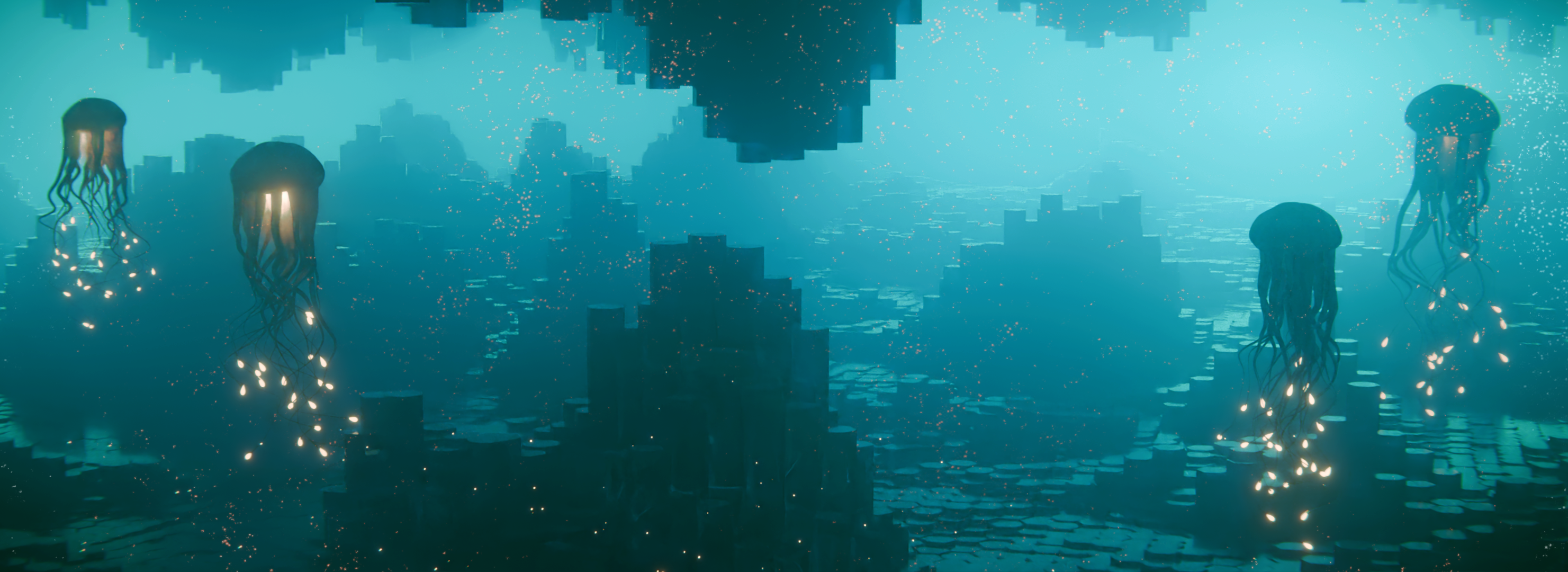
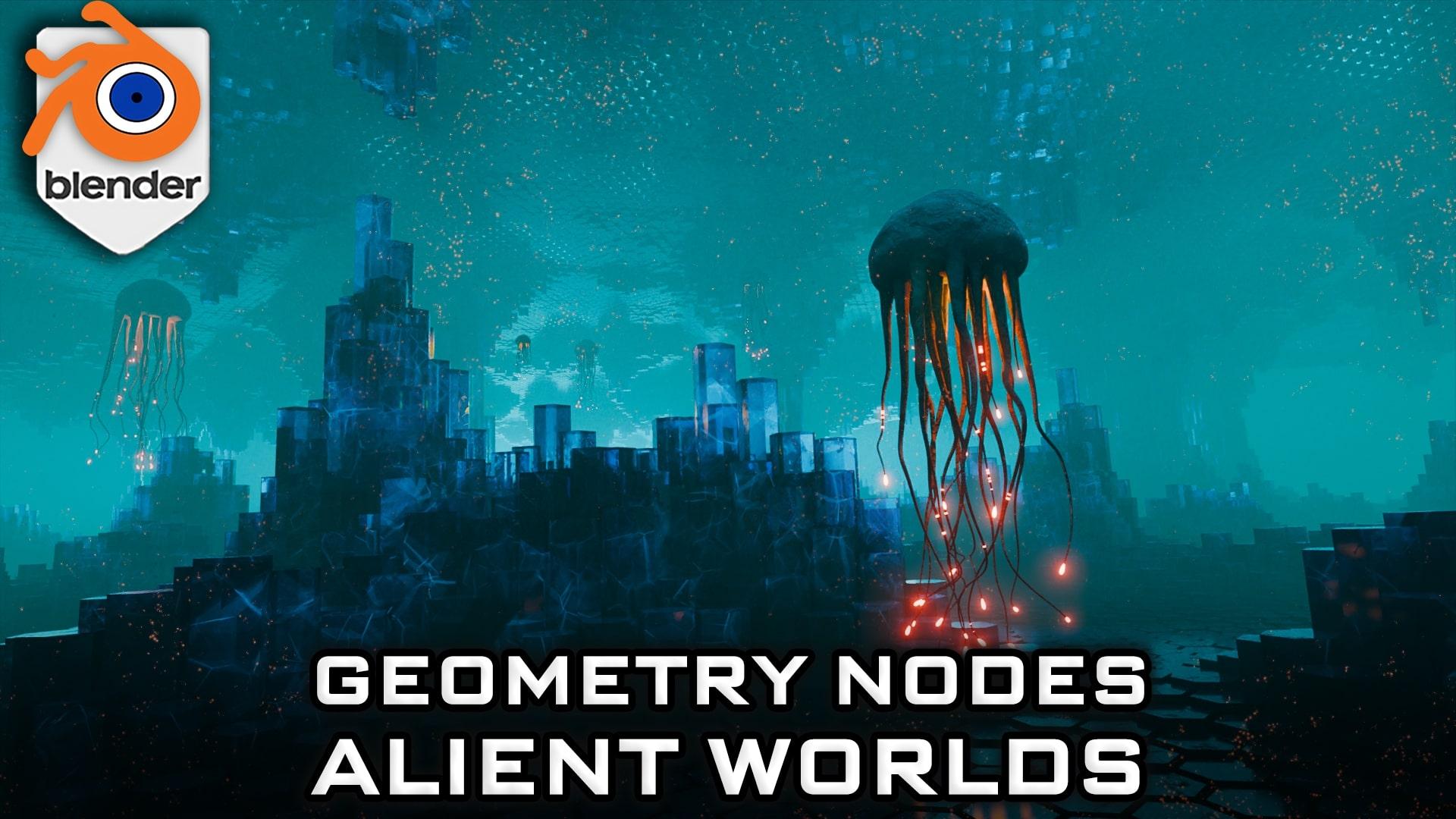
1. Introducción a la geometría de Blender: Tentáculos de mundos extraterrestres, clase magistral de iluminación del terreno: ¿Y si pudieras construir un mundo de cuevas alienígenas procesalmente
justo dentro de la licuadora, retorciendo tentáculos a
terrenos helados e
iluminación cinematográfica o sin tocar
un pincel escultor o un pincel escultor Hola, soy Josh. En
los últimos años, he estado elaborando animaciones surrealistas de
licuadora, paisajes de
Scifi, escenas
orgánicas, licuadoras
abstractas que
empujan los límites de los nodos
de geometría de maneras que nodos
de geometría de Ahora he destilado toda esa experiencia en
un solo curso
de enfoque construido para elevar tus habilidades de
licuadora rápidamente. Bienvenido a notas de
geometría mezclada, mundos
alienígenas, PedagalesTrenRain
y clase magistral de iluminación En este curso,
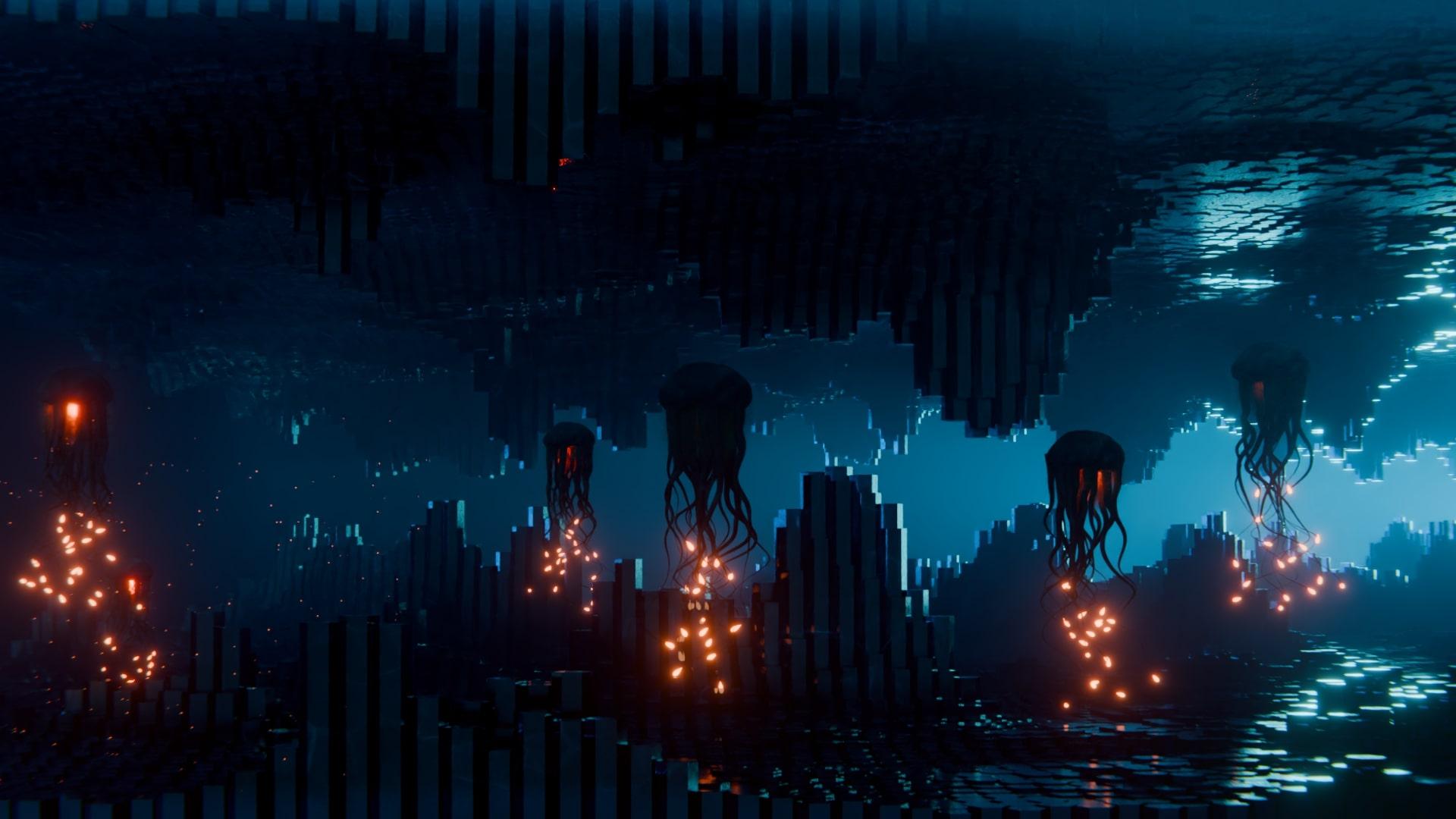
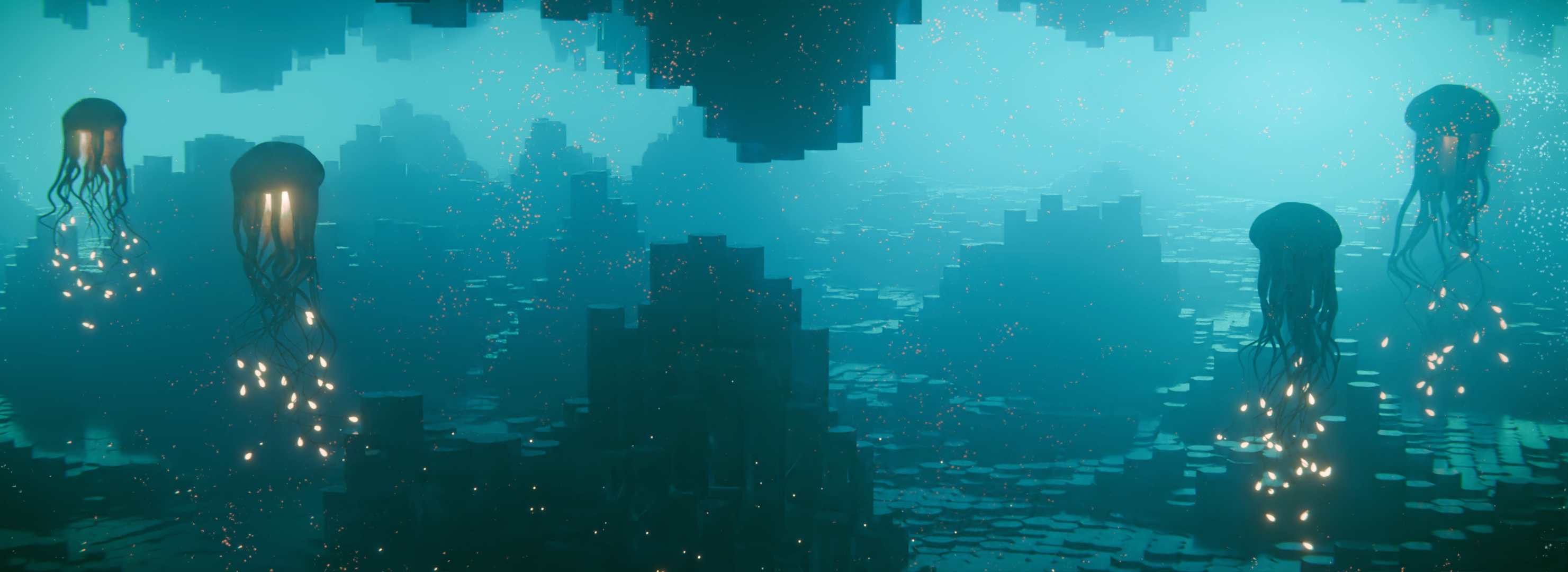
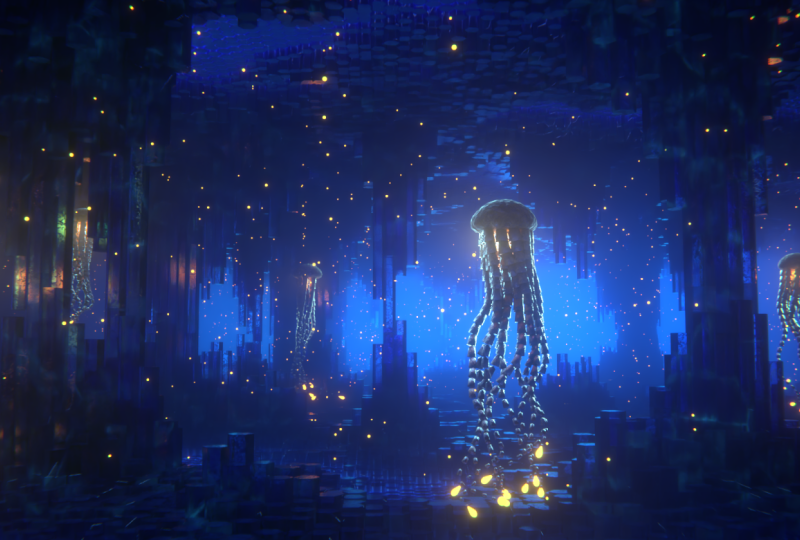
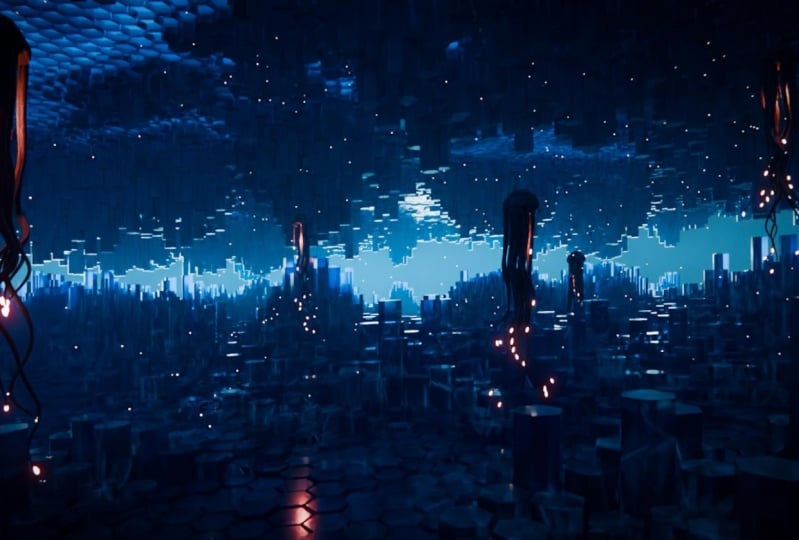
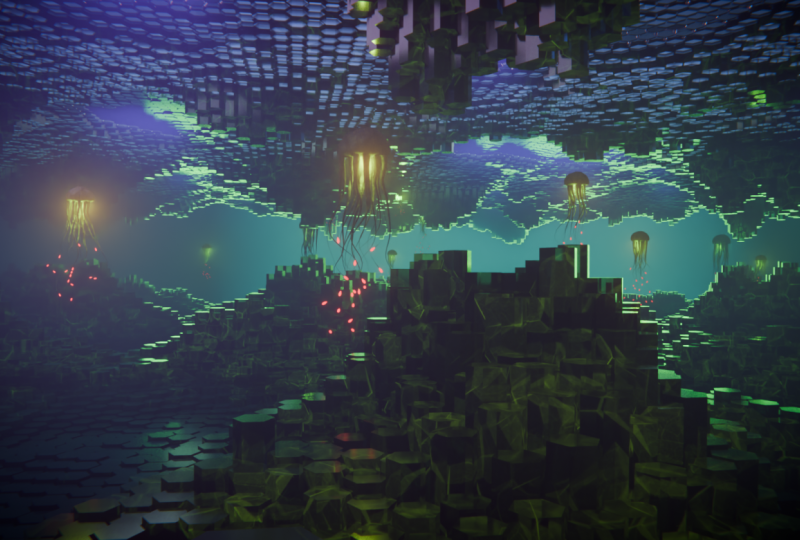
aprenderás a construir entornos de cuevas atmosféricas
espeluznantes desde cero,
aprovechando la confusa procedimental, la animación
y la iluminación para crear
escenas que se sienten vivas, y la iluminación para crear
escenas que se sienten vivas, profundas Usaremos Blender 4.3, y este curso es perfecto para tres artistas D, animadores y creativos listos para
sumergirse en el extraño,
salvaje y maravilloso mundo de los flujos
de trabajo procedimentales Esto es lo que haremos.
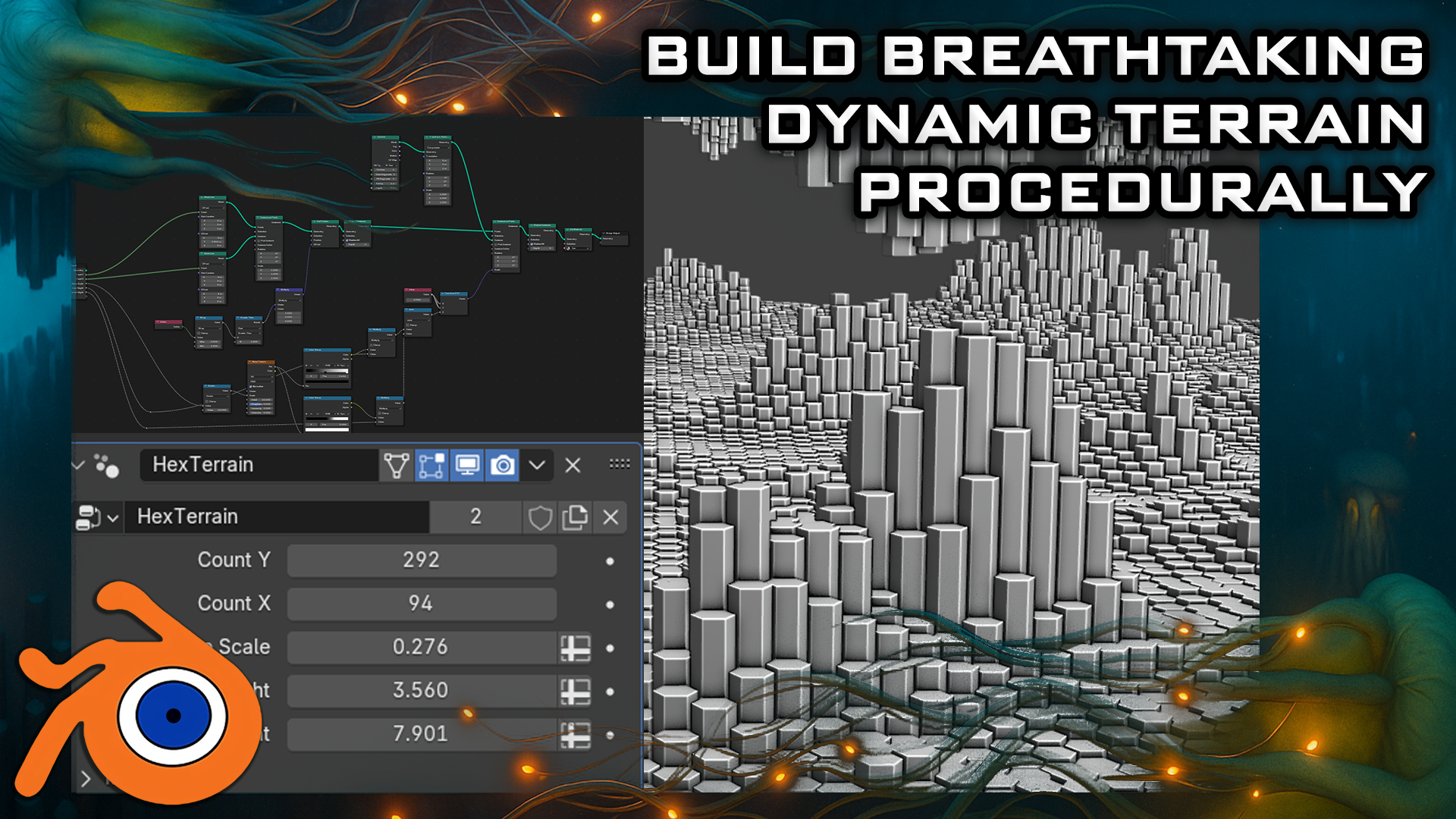
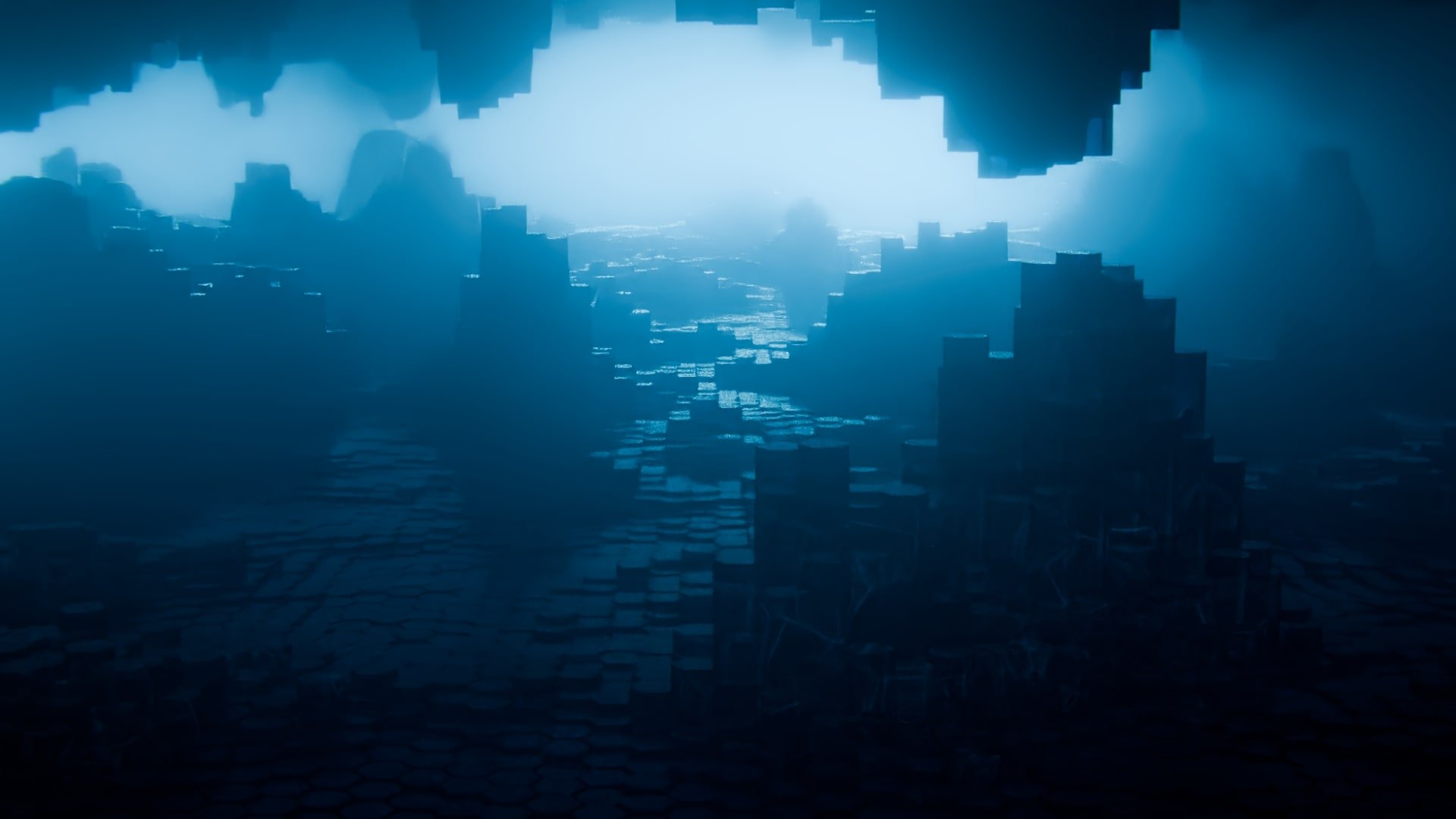
Terreno procesal, genera paisajes alienígenas
con crestas, picos y grietas usando notas
geométricas y texturas de mose procedimentales Generación técnica
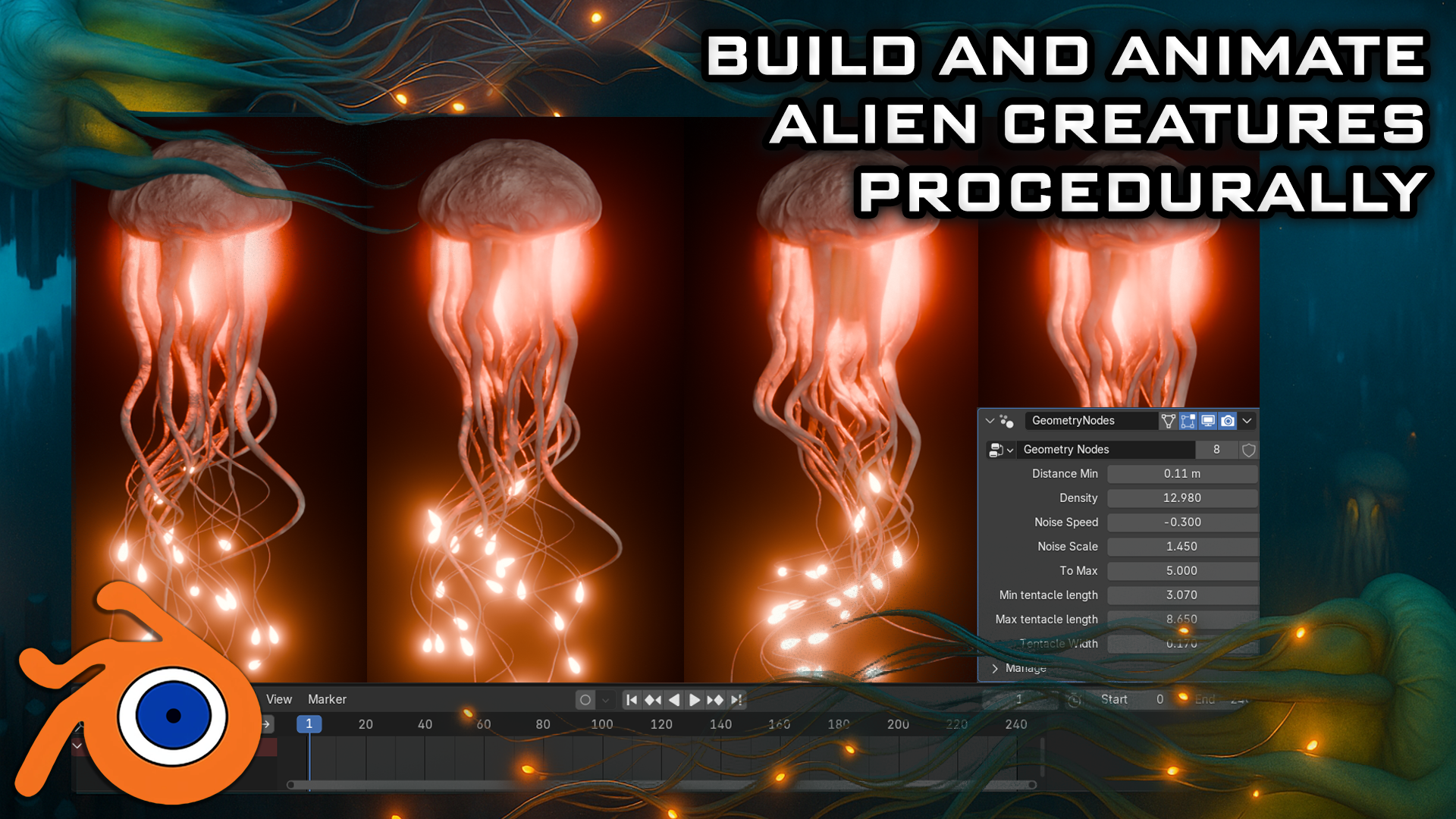
y animación. Diseña
tentáculos completamente procedimentales que se tuerzan,
pulsan y animan sin cesar.
Dominio de la iluminación Cree configuraciones de
iluminación cinematográfica espeluznantes con luces, volúmenes de
niebla y gradientes
en capas volúmenes de
niebla y gradientes
en capas para una atmósfera dramática. Diseño sombreado, construye materiales estilizados de
hielo y piedra para dar
vida a tu entorno con una rica textura visual Aprenda
flujos y ciclos de trabajo optimizados, además consejos de nivel
profesional para
posprocesamiento y renderizado final. También cubriremos la
animación procesal, el movimiento de la cámara y la exportación de un render limpio
e impactante, para que tu escena no solo se vea interesante.
Se ve increíble. Obtendrá acceso a
todos los archivos de proyecto y grupos de nodos
personalizados para su
uso instantáneo en sus propios mundos. Ya sea que desee
dominar los nodos de geometría, excelentes renderizadores de pie
para su cartera
o explorar el estilo visual surrealista Este curso llevará tus
habilidades al siguiente nivel. Estos son los flujos de trabajo
profesionales exactos que utilizo en mis propias animaciones, y no puedo esperar para
compartirlos contigo. Únete ahora y mezcla
notas de geometría, mundos alienígenas y construyamos juntos algo
extraño y maravilloso.
2. Cómo navegar por la ventana gráfica de Blender: Bien. Bienvenida. Sin embargo, sé que todavía no nos estamos metiendo en
las cosas interesantes. Primero, voy a tocar un pequeño video encantador de
los hombres de arriba. Me han dado
esto para mostrarte cómo presentarte solo una
introducción a Blender para que, ya
sabes, todos estemos
en la misma página. Bienvenidos, todos a los
conceptos básicos de la navegación de la licuadora. Ahora antes de comenzar, es
importante entender cómo funcionan
los ejes dentro de la licuadora Así que podemos ver en
este momento, tenemos una línea verde que va aquí y una línea roja
va por aquí. Esto se llama eje Y, y este se
llama eje X. También tenemos uno
que es el eje Z, que no podemos ver en estos momentos. En realidad no viene con la ventana gráfica de
licuadora como predeterminada Pero si
realmente quieres configurarlo, simplemente
llegas a la
parte superior derecha,
donde están estas dos bolas
entrelazadas, donde están estas dos bolas
entrelazadas, y simplemente haces clic en el eje Z, y ahora podemos ver así que ¿cómo nos movemos realmente
alrededor de la vista mezclada Hay varias
formas de hacer esto. Uno de ellos está por encima
del lado derecho aquí. Puedes ver si están por aquí, es el zoom in y Zoom out. De hecho, puedo
hacer clic izquierdo y moverlos arriba y hacia abajo luego para
acercar y alejar, o puedo usar el
mouse real para acercar y alejar usando
la rueda de desplazamiento real. También hay otra cosa que
puedes hacer con Zoom, que es mantener presionado el turno de control y presionar el mouse central, y verás que tienes
mucho más control sobre acercar y alejar el zoom Ahora lo siguiente que
queremos discutir es en realidad girar
alrededor de un objeto. Entonces, cómo hacerlo Primero que nada, traeremos un
cubo con Shift A, traeremos un cubo. Ahora bien, si presiono el botón
central del mouse y muevo el mouse hacia la izquierda o hacia la derecha, se
puede ver que
en realidad podemos girar alrededor. Desafortunadamente, sin embargo,
en realidad no estamos rotando
alrededor de este cubo. Entonces, para arreglar eso, necesitamos centrar nuestra vista
en el cubo real. Básicamente queremos enfocar nuestra visión en este cubo real. Entonces para hacer eso,
solo vamos a presionar el pequeño botón de punto en
el teclado numérico real, y luego verás que
realmente acercamos el zoom al cubo. Si desplazo la rueda del mouse hacia afuera, verás ahora si mantengo presionado el botón central del mouse
y giro a la izquierda y a la derecha, en realidad
estamos rotando
entonces alrededor del cubo. Y esto es importante porque si en realidad traigo otro cubo, así que si duplico este
cubo con Shift D, muévelo, así que trae
mi movimiento Gizmo Y ahora verás si
giro alrededor de este cubo, no
estoy rotando
alrededor de este. Entonces para arreglar eso solo presiona
el botón de punto nuevamente, aleja el zoom, y ahora en
realidad puede rotar alrededor de este
cubo, también. Ahora veamos
algo llamado panning, lo que significa que en realidad
vamos a movernos a izquierda y derecha Y lo hacemos manteniendo pulsado el botón Mayús, manteniendo pulsado
el medio del ratón, y luego podemos
desplazarnos hacia la izquierda y derecha alrededor de nuestra ventana gráfica
real Así que ahora hemos
descubierto cómo acercar el zoom y las
diferentes formas en que
podemos hacer cómo rotar alrededor de un objeto y
cómo hacer una panorámica. También podemos subir a
la parte superior derecha aquí y usar estos botones aquí. Entonces otra vez, recuerden que estamos
viendo los Yaxs, el eje X, y el eje Z. Si llegamos a nuestros Yaxs
y hacemos clic en eso, verás ahora que tienes una vista frontal del eje Y. Si haces clic en el eje X, entonces podemos cambiarlo
a ese eje X rojo, y finalmente, al eje
Z, también. Ahora, también hay
otras formas en las que realmente podemos mirar
alrededor de la ventana gráfica, y estas implican usar
el número real Si presiono uno en
el teclado numérico, me
va a llevar a
ese eje blanco o vista frontal. Si presiono dos, en realidad va a rotar
eso ligeramente. Y si
vuelvo a presionar dos, va
a girarlo un poco más. Ahora bien, si presiono
el ocho, lo
girará al
revés, también. Ahora, para entrar en la
vista lateral o el eje X, también
podemos presionar tres
en el teclado numérico, y eso
nos dará ese efecto. También podemos presionar siete para
ir por encima, también. Ahora bien, ¿y si
realmente queremos ir
a lo contrario? Entonces, en lugar de ir desde
la vista de pájaro, queremos llegar a la
parte inferior de nuestro modelo. Bueno, eso también
es bastante fácil. Todo lo que necesitas hacer es
presionar Control siete, y eso luego te llevará a la vista inferior de
nuestro modelo real. También podemos hacer lo
mismo vista interior y sobre el eje x e YxS Entonces, por ejemplo,
si presiono uno, voy a
ir a Yaxis Si presiono Control uno, voy a ir al lado opuesto en
el eje Y real. También puedes encontrar estas
opciones por si acaso te olvidas en la parte superior
izquierda aquí debajo de la vista. Entonces, si bajo a ver y
cruzo la vista, puedes ver aquí que esto realmente me dice exactamente lo que
necesito presionar para
obtener el punto de vista que acabo
de explicar Ahora, también tenemos el botón en el teclado numérico, que
es el número cinco, un botón número cinco
en licuadora cambia
entre vistas en perspectiva
y autográficas La vista en perspectiva ofrece un punto de
vista realista más natural con objetos que aparecen
más pequeños a medida que se
alejan , imitando la visión
humana vista ortográfica elimina la distorsión de
perspectiva, haciendo que todos los objetos aparezcan en su tamaño real,
independientemente de la distancia Útil para
modelado de precisión y trabajo técnico. La otra cosa que hace ese número
cinco, por ejemplo, si vengo a mi cubo, el
momento,
realmente puedo acercarme al cubo. Sin embargo, si presiono el número cinco, no
podré
acercarme realmente a este cubo por
muy lejos que acerque. Todavía podré
moverme alrededor de él presionando el botón de
punto pequeño, así. Pero si realmente
quiero
trabajar realmente en el interior de un objeto, puedo presionar rápidamente el número cinco, y entonces
realmente puedo entrar y trabajar alrededor del interior también. Ahora bien, si estás trabajando en una
computadora portátil o algo así o una tableta y en
realidad no tiene un teclado numérico, también
puedes usar,
si presiono cinco, la tecla garabato real, que está debajo del tablero de escape en el lado izquierdo
de tu teclado, y eso entonces te
dará prácticamente las
mismas opciones que teníamos antes Entonces podemos hacer clic en la vista derecha, en realidad
podemos hacer clic en la parte posterior y podemos
hacer clic en la vista izquierda, por ejemplo, lo contrario
a lo que teníamos antes. Entonces, en lugar de presionar
uno y tres, simplemente
presionamos la
pequeña línea de squggle, y luego realmente podemos ver
cualquier lado que necesitemos Ahora, casi al final
de esta breve introducción, hay un par de cosas más
que realmente puedes hacer. Si vienes hacia
el lado derecho y ves aquí donde
realmente tenemos el nombre de
las partes reales
dentro de nuestra escena, también
podemos agarrarlas desde aquí y luego presionar el
pequeño punto B para acercar. Para que pueda agarrar este,
presionar el puntito B, y eso luego nos acercará. La otra gran cosa de
esto es que también podemos entrar, shift seleccionarlos presione
el botón pequeño punto, y luego somos
capaces de rotar realmente alrededor de ambos
cubos. Bien, todos Entonces espero que hayan disfrutado la breve introducción a la
navegación dentro de Blender, y espero que a partir de ahora, no
sea una lucha
navegar por la ventana gráfica Gracias, o, a todos. Salud.
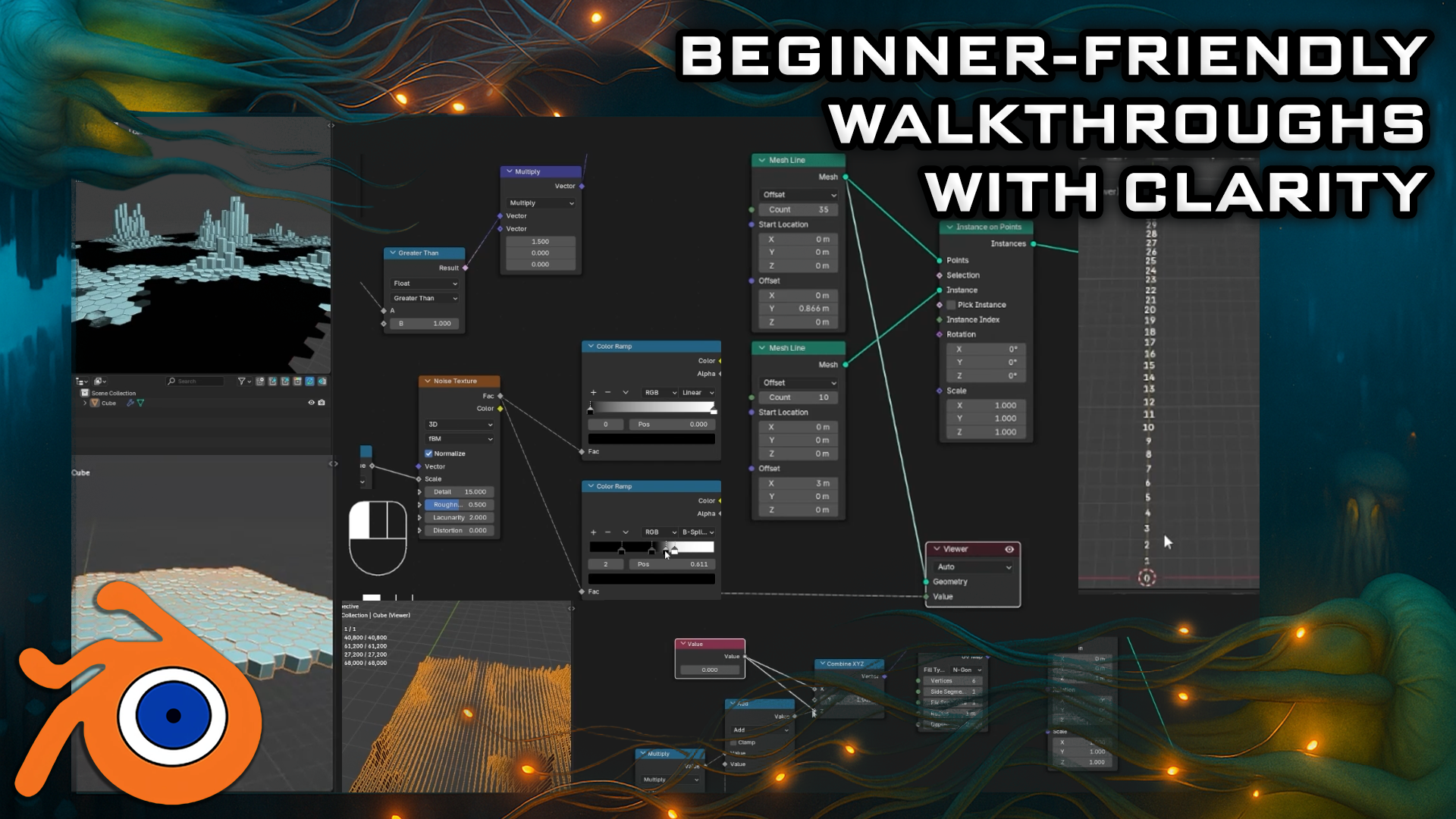
3. Configuración de una cuadrícula de terreno hexagonal: Bienvenido de nuevo a Nodos de
Geometría Combinada Alien Worlds. Clase magistral de tren de tentáculos e
iluminación. ¿Vio el video anterior
en Viewport Navigation? Bienvenida de nuevo. Si
no lo hiciste, bienvenido de todos modos. Ahora bien, en este curso, como probablemente hayas visto,
vamos a estar haciendo
algunas cosas geniales. Y la mayor parte se van a
hacer notas de geometría. Muy poco modelado real. Entonces, ya sabes, un poco de dolor de cabeza
salvadora ahí, dependiendo de si te
gustan los nodos de geometría o no. De todas formas, empieza. Necesitamos dos cosas, dos complementos, que vienen integrados en licuadoras, así que no hace falta que vayas a
buscarlas. No te preocupes. Ve a hacer Editar preferencias o
Controlar coma, si quieres. Busca el wrangler de nodos, asegúrate de que este esté habilitado. Ambos de estos los
podrás encontrar de todos modos. Y nodo Pi este, este. A algunas personas
no les gusta esto. Entonces si no te gusta, no
tienes que tenerlo, puedes seguirlo todavía, pero esto
me gusta porque me
hace la vida más rápida. Me gusta ir rápido. De todas formas,
ahora ya hemos hecho todo eso, vamos a
repasar por aquí y
vamos a agregar mientras
tenemos este objeto seleccionado, vamos a agregar un modificador de nariz de
geometría. Genial. Ahora, cambiemos a la ventana de nariz de geometría para que sepamos
lo que estamos haciendo. Y vamos a añadir un nuevo modificador de nodos de
geometría. Ahora bien, si no sabes qué notas de geometría
es, versión muy,
muy, muy rápida, este lado es lo que ya tienes. Este lado es lo que vamos
a tener después de que lo hayamos logrado. Entonces si pasas
y dices, Este es el pastel de nodos, es súper agradable y rápido. Transformas el árbol de empleos,
para que puedas moverlo. Verás, puedes moverlo
a lo largo del eje X. Genial. Si quiero
volver a hacerlo, puedo hacerlo de nuevo. Entonces, digamos que quiero
rotarlo esta vez. Rotarlo. Bastante genial. Entonces va a, ya sabes,
va a tener la versión
original. Va a tener
la versión movida, y va a tener
la versión rotada. Eso es malla procesal. Ahora, ya te has dado cuenta aquí, control turno clic izquierdo.
Vamos a añadir un nodo de vista. Eso básicamente lo
previsualiza aquí sin tener que
ver aquí este nodo. Entonces cualquier cosa cuando
no tienes un nodo de visor, lo que sea que veas en la ventana gráfica es lo que sea que esta
salida de grupo esté obteniendo Donde sea que tenga
el nodo del visor, lo que sea que vea
en la ventana gráfica es lo que esté
enchufado al nodo del visor Bastante bien. Ahora, no
necesitas eso. Otra cosa importante
a saber si tenemos uy, esa es la versión original Um a los nodos de conexión láser, puede mantener presionada la tecla Alt
y hacer clic derecho y arrastrar de uno a otro. Esto es un poco agradable
porque significa que no tienes que, ya
sabes, agarrar este pequeño ase. No tienes que dar
click por aquí
como diez años para conseguir
esta cosita,
y luego, ya sabes, oh, me lo
perdí, vaya, entonces te vas No, puedes solo
si no está ahí, puedes simplemente alternar
derecho, hacer clic, arrastrarlo. Sencillo. Eso es un poco de inicio. Ahora bien, no necesitamos este
porque no estamos, hecho, haciendo un cubo.
Ya lo hemos hecho. Vamos a sumar
en una línea de malla. Ahora, eso será aquí arriba en
la sección primitiva de malla. Línea de malla,
necesitas dos de estos. Dulce. Ahora,
vamos a básicamente, vamos a hacer una grilla, y vamos a tener
todos nuestros
instintos hexágonos instintos Pero como los hexágonos
no son cuadrados, necesitamos asegurarnos de que no
es una cuadrícula cuadrada, por
lo que estamos
usando todo esto en lugar de solo una nota de cuadrícula Entonces lo que
básicamente vamos a hacer es que vamos a
conseguir esta línea de malla aquí y vamos a
hacer que vaya de lado, y va a tener un
montón de puntos en ella, ya sabes, genial Entonces vamos a
instancia de esta línea de malla yendo de lado por aquí. Así que tenemos un montón
de líneas que van de lado. Creo que se puede ver a
dónde va esto. Y todos estos
van a tener sus propios pequeños puntos en él, y luego vamos a
instancia de objetos en esos puntos y, ya
sabes, cuadrícula. Pero lo divertido
es que vamos a compensar cada uno de
estos, así que, ya sabes, uno no está tan lejos, uno está más lejos, uno no está tan lejos, este va a estar más lejos. De esa manera, cuando
ellos instancia, se compensarán así para que podamos
encajarlos en una rejilla hexagonal. Bastante bien. Dulce.
Ahora, empieza. Sí, vamos a establecer
este en si
vamos a controlar el cambio GlapClick en esto, de esa manera podemos verlo Verás, aquí está nuestra línea de malla. Bastante bien. Pero el problema es que no va por
el camino correcto. Es un poco
problema, te digo, a menos que quieras,
ya sabes, terreno vertical. Genial. Eso no queremos. Vamos a poner
esto en el eje Y 0.866 metros en el eje Y. especie de número divertido. Te lo
contaré más tarde. Mi palabra favorita
después. Ahora, vamos a tener este aquí. Desafortunadamente,
también va directo hacia arriba. Eso no queremos. Queremos que este
vaya en los X 3 metros. Bastante bien. Ahora
vamos a deshacernos de esto. Vamos a controlar A
para abrir nuestro Pi o Shift A, y probablemente debería
decírtelo también. Shift A abre la búsqueda, y así puedes comenzar a escribir búsqueda por
ejemplo en puntos. Uy. Instancia en puntos o si estás usando este
, está aquí arriba. Ahora, vamos a
enchufar el superior los puntos y el
inferior a la instancia. Si controlamos haga clic en esto, podrá ver a dónde
estamos llegando, ya
sabe, estamos
llegando lentamente. Ahora bien, el problema es que
esta no es una cuadrícula muy cuadrada. Ahora no queremos
eso. Además, voy a vincular esto hasta
el final solo para ser amable. Ahora bien, eso es porque este conteo básicamente
controlará
cuánto dura esa línea. Entonces
vamos a hacerlo suare Bastante bien. Dulce. Ahora,
aquí viene el problema. Queremos mover un poco
cada una de estas líneas hacia la derecha, pero solo queremos
cada segundo, así que no queremos
cada primera. Entonces necesitamos un camino por recorrer, ya
sabes, uno, dos, uno, dos, uno, dos, y luego seleccionar todos
los segundos y luego
moverlos ligeramente hacia la derecha. Bueno, si
no estás al tanto de esto, hay un nodo encantador llamado nodo índice,
que está aquí arriba. Vaya, esa es la imagen. Mi mal. Índice. Oh, lo siento, es aquí
abajo en Read. Ahora bien, si tenemos una vista previa de
ambos al mismo tiempo, verás que cada punto esta curva
se hace cada vez más largo lentamente. Dice 35 puntos, y hay 35 números. Es de cero a 34. Entonces eso es bastante
bueno porque si
logramos hacer un camino para esto vaya en lugar
de ir a cero, uno, dos, tres, cuatro, va
cero o uno, dos, uno, dos, uno, dos, uno, dos, uno,
dos, eso es genial. De hecho, hay una manera de hacerlo, de
lo contrario no estaría aquí. Se llama la función rap
rap en el nodo matemático. Función de
envoltura matemática. Lo vamos a
meter aquí mismo. En un conjunto este
cero máximo y el 22. Esto va a hacer el
uno, dos, uno, dos, uno, dos, uno, dos, como pueden
ver aquí mismo. Va uno, dos,
uno, dos, uno, dos. La función Wrap,
básicamente, sube y luego
va hacia atrás. Entonces es como una función de
diente de sierra, que si no sabes,
se ve así. Uy. No está mal. Entonces lo que va a pasar es que cada vez
va a ir uno aquí, dos aquí, y luego
en vez de tres, va a
volver a uno otra vez. Y en vez de cuatro,
va a volver a dos otra vez. Así
funciona la función rap, que es bastante genial. Ahora, claro,
sólo queremos, ya sabes, dos porque no podemos simplemente
tener cada uno primero. Y así vamos a usar un
compare mayor que uno. Entonces, si es mayor que uno, ya
sabes, no es nada. Y estamos viendo
esto como enteros para que podamos hacer click izquierdo
sobre éste nuevamente, y verás que es
verdadero y falso Eso básicamente significa que
cada primero es sí, y cada segundo
es no. Bastante bien. Entonces ahora tenemos la máscara para
mover cada segundo uno a través. Ahora lo que vamos a
hacer es que vamos a agarrar una nota de posición establecida, que está justo aquí abajo. Y vamos a enchufar el
resultado en el offset. Ahora, eso no
va a hacer nada porque les está moviendo
todos los ejes a la vez. Lo que queremos aquí es
que queremos una matemática vectorial, y queremos multiplicar
por 1.5. Ahí vamos. Cada segunda línea se
traslada. Bastante genial. Sabes, no puedo creer que esto realmente
funcionó, pero sí. De hecho
notaste que es 99% de dolor, 10% o 1% de iluminación pura Entonces, si estás probando nodos de
geometría por tu cuenta, no te desanimes
si no funciona, regresa un año después, y probablemente funcionará.
Eso es lo que hago de todos modos. Bien. A continuación, necesitamos un nodo de punto de instancia realizado porque esto aún no es real, y lo necesitamos para hacer cosas
elegantes más adelante. Bastante bien. Muy bien. Ahora
podemos hacer lo divertido. Podemos ponerle los hexágonos. Entonces vamos a agarrar
otra instancia en los puntos. Ahí es donde ponemos aquí las instancias
realizadas. Y vamos a
agarrar un cilindro, poner los segmentos a
seis para que sea un
hexágono que se pueda ver Y vamos a
enchufarlo a la instancia. Ahí vas. Rejilla hexagonal Verás, si no tuviéramos
esta posición establecida, harían que esta cuadrícula de líneas sea realmente tonta , y, ya sabes, tendrías que, como,
moverlas por todas partes Pero como tenemos esta rejilla lateral
genial con las líneas de desplazamiento, tenemos una cuadrícula hexagonal.
Eso es bastante bueno. Al menos eso creo. Además,
una cosa a tener en cuenta rápidamente, agregar una
geometría de autotransformación y moverla hacia arriba en el eje
Z 1 metro. Esto básicamente significa
que van a estar todos planos en el eje X en
lugar de ser, ya
sabes, no planos. mí me gusta. permite que el terreno
se vea mejor después. Bien. Ahora podemos poner un Esto es básicamente
lo que vamos a hacer. Vamos a agregar combinar XYZ, así que vamos a
agregarlo combinar un XYZ, para que podamos acceder a cada uno de estos individualmente
en lugar de tener que Oh. Vas a querer
poner todos estos en uno. Me olvidé de eso. De lo contrario es
desaparecer. Entonces ahora puedo acceder a la Z en estos como
por su cuenta, ¿sabes? No va a escalar, y vamos a tener
agujeros en nuestra malla. Esa no es buena esponja S. Um, ahora,
queremos moverlas arriba y abajo
y hacer que parezca lluvia. Ahora, apuesto a que sabes
lo que estás pensando. Vamos a
agregarnos una
textura de ruido y una rampa de color. Solo presionaré C
para eso. Color Amp por alguna razón no está
aquí. No sé por qué. Es especialmente así,
así que solo vas
a tener que buscar rampa de
color así. Vamos a agregar eso aquí,
enchufar eso en el eje Z. Y debido a que esta
textura de ruido es tan fina, no
podremos ver
el terreno hasta que
bajemos la escala
a, como, 0.00. Entonces ahí vamos. Ahí vamos. Ahora estamos cocinando. También me gusta añadir aquí en una nota
divisoria. Probablemente debería
simplemente duplicar
ese y tenerlo dividido por cinco. De esa manera, realmente podemos cambiar
con precisión al explorador. Probablemente podría
hacerlo a como diez. De esa manera, solo
hace que sea mucho más suave cambiarlo en lugar de, ya
sabes, tener que
atornillar con valores realmente pequeños. Ahora bien, esto es genial, pero no es lo suficientemente grande.
No es terreno. Entonces vamos a
aumentar
el conteo de ambos para, no sé, algo así como 100
veamos, ¿qué es eso? La plaza cuadrada está por ahí,
sea lo que sea para el estudio. Y ahora se puede ver que
tenemos ese tren. No obstante, desafortunadamente, este tren no es muy interesante
porque no es muy alto. Las cosas altas son generalmente más interesantes, al menos
eso es lo que me dicen. Así que voy a duplicar
este nodo de división, y voy a
cambiar a multiplicar, y vamos a
multiplicarlo por diez. Oh, no. Esto es un poco, un poco demasiado grande. Ahí vamos. Otra cosa, voltear el detalle hasta el final. Eso solo lo hace
más interesante. Mira, ahí está el tren hecho. Dulce. Siguiente video. Ya puedes
seguir adelante. Sí. Adiós.
4. Agregar picos usando rampas de color: Bienvenido de nuevo a notas de
geometría mezclada, tentáculos Clase magistral de tren e
iluminación En nuestra última lección, hicimos un terreno fresco usando rap e incidencing y
una textura de ruido Ahora bien, esto sería genial. Desafortunadamente, en realidad aún
no hemos terminado. Sé lo que pensabas
pensando. Esto es un tren. Podrías dejarlo
aquí, y podrías, pero sería aburrido. No nos gusta aburrirse.
Somos tres artistas D. Queremos hacerlo de la manera
más difícil posible. Entonces, en lugar de hacer
la manera fácil, vamos a
venir aquí y vamos a duplicar esto con Control
Shift D le permitirá mantener todas sus conexiones, o al menos upstream, que es el nodo
al que está conectado. Y vamos a agregar
otro nodo multijugador, y lo vamos a
enchufar aquí. Ahora, vamos a
mirar este nodo por su cuenta. Ahora bien, si miras las imágenes originales
de lo que estamos creando, notarás que hay muchos,
como, spas, picos puntiagudos Bueno, podemos lograr eso
afianzando así la
textura del ruido. Oh, también quieres
poner esto a Bastblin. De lo contrario, las cosas
van a ir de lado. Así. Y
luego los conseguimos. Sin embargo, tenemos un problema. Ahora, es
algo interesante saber sobre el
modo de color Beans bespline Ms. Este valor hasta
aquí abajo es en realidad cero En realidad es 0.00 0001. Así que muy, muy pequeño valor. Como aquí arriba en el
blanco, en realidad es uno. Es cero nueve,
no, no, no, no, no nueve. Entonces, si realmente quieres
llegar hasta el negro,
tienes que agregar otro
estilo de color y nosotros vamos a agregarlo tienes que agregar otro
estilo de color . Ahora sí queremos
ponernos negros aquí. Eso básicamente significa
que es perfectamente plano y se está cruzando
entre sí, lo cual es bueno porque todavía
no lo necesitamos del todo Sí se ve un poco tonta, pero también significa que
podemos ver con bastante claridad dónde van a estar los picos Éste, lo voy a
poner en negro también. Solo ve a
atornillar con estos hasta que proporcionen
bonitos picos como esos. Uy. Eso es un poco mucho. Esto es un tweak a tu
gusto al gusto, como dicen en la industria
culinaria Solo ve a joderte con
eso un poquito Ups. Se puede ver que está
pegando a uno ahí. Vuelva a bajarlo hasta aquí. Entonces sólo puedo incrementar
este valor para hacerlos subir. Hm. Bastante bien. Hago el mío un poco más voluminoso. A mí me gusta de esa
manera. Espera. Ahora, como probablemente
puedas decir,
hay un problema. Estas cosas son perfectamente planas, lo que significa que, ya sabes, van a quedar horribles. Ahí es donde entra aquí esta
. Si cambiamos este
de nuevo a aquí, y también le decimos esto a Beast Blaine bestia
Blaine. Ahí vamos. Y lo movemos todo el camino
hacia un lado así. Pero en esta
plaga de la boca, la pusimos en, como, ya sabes, dos A lo mejor un poco mucho un
poco hacia arriba así. Ahí vamos. Ahora
es bonito y plano. Entonces queremos tanto
esta versión
alta la versión plana
en lo mismo. Bueno, es bastante sencillo.
Simplemente lo sumamos juntos. Literalmente, eso es simple.
A veces, hay que pensar de manera más inteligente
y no más difícil. Eso es lo que
me digo de todos modos. Ahora bien, ya casi terminamos
aquí, por si acaso ya sabes. Simplemente puedes ajustar
estos ajustes aquí,
todas estas rampas de color Puedes, ya sabes,
aumentar la altura, hacerla más interesante.
Yada yada, yada Eso es un poco mucho. Puedes fastidiar la
escala del valor de ruido. Ahí vas. Ves, esto es lo que
pasa si no hubiéramos cambiado la escala en
la textura del ruido. Se veía así. hacerlo realmente grande.
Podemos hacerlo realmente pequeño. Por ahora, queremos que sea de ese tamaño
porque vamos a hacerlo eventualmente
mucho más grande es mejor. Ahora, lo último que debemos hacer es que vamos a
realizar instancias de nuevo, y vamos a agregar
en un nodo de material conjunto. Ahora, en realidad no
necesitamos esto ahora mismo. Eso es sólo para después porque vamos a volver en algún momento. Ahora bien, para que esto sea realmente fácil de acceder y
no como, ya sabes, perder células cerebrales más tarde, vamos a agregar en
un nodo de entrada de grupo, o simplemente puedes ir input. Entonces vamos a sumar el
recuento de ambos. Ahora, abre el
panel presionando N. Como
abriremos el nodo de grupo, lo que permite ver todas las entradas
aquí y renombrarlas. Que es lo que vamos a hacer. Ahora bien, este top de
aquí va en los YxS, así que vamos a ir a
contar deletrearlo bien Cuenta Y. Y éste, como adivinaste,
va a ser el conteo X. Probablemente podría haber
dejado ahí el nombre Ahora, la otra cosa
importante que
vamos a hacer es que
vamos a bajar aquí. Voy a
enchufar a este valor aquí. Este valor aquí va a
ser la escala de ruidos Noi. Ahora, vamos a poner el
mínimo de éste a cero, por cierto, solo ve a
hacerte la vida un poco más fácil. Fuera, vamos a tapar
este y este, estos multiplican nodos en
la entrada de grupo de esa manera podemos controlar la escala y como la altura del
terreno desde el exterior. También, buena idea para ahorrar. Por favor, solo guarda también. Confía en mí, no guardar los nodos de
geometría es lo
más doloroso que
vas a hacer. Ahora bien, si echamos un vistazo,
esta de aquí arriba, esta primera es
la altura plana. Entonces vamos a llamar a
eso la baja estatura. Y este de abajo
aquí va a ser la escasa altura
porque son esos picos escasos, así que vamos a
llamarlo Mm. Bueno. También, sugeriría establecer el mínimo de
estos dos a cero. Muy bien. Ya
prácticamente terminamos aquí. Están terminados y desempolvados. Así que un resumen rápido. Lo que estamos haciendo es que estamos haciendo una línea donde darle a esa línea
un montón de números, básicamente
estamos peleando
los números en uno y dos, o vas a
convertir eso en no y encenderlo y Voy a escalarlo un poco, así puedes ver aquí, esta está escalada
y esa no Entonces vamos a
instancia de un montón de aros vamos a poner un montón
de líneas en esa línea, otras líneas en esa línea, así que
tenemos esta preciosa cuadrícula Vamos a compensar la cuadrícula por ese número. Nos damos cuenta. Entonces vamos a poner un
montón de puntos en él y hacer esta
configuración de ruido loco que, ya
sabes, hará que se vea genial Último orden del día,
agréguese
aquí un valor y conéctelo a ambos
, configúrelo en uno. Esto solo para después, ahórvanos un
poco de dolor de cabeza porque
vamos a sacar suficiente de eso
de otras cosas. Muy bien. Aquí termina esta lección
y comienza el dolor y sufrimiento de los tentáculos
animados procedimentales. Buena suerte.
5. Modo de edición y herramientas básicas de modelado: Diestro. Ahora, sé
lo que estás pensando. ¿Cosas divertidas? No del todo. Entonces, ¿recuerdas ese último video? Bueno, ahora vamos
a tener otro video por no el tuyo realmente, para explicar cómo usar el modo Edit en Blender para que realmente
puedas hacer cosas. Bienvenidos a todos a los fundamentos
del modelado en licuadora. Y esta es una breve
introducción solo para que empiezas algunos de los
conceptos básicos en el modelaje. Entonces lo primero que quiero
hacer es traer un primitivo. Entonces, la forma en que
vamos a traer a primitivo es presionar Mayús
y A, y luego lo que vamos
a hacer es abrir un menú, y puedes ver que
tenemos todas
estas cosas a lo largo de este menú primitivo
real Pero en el que queremos
enfocarnos es la malla real. Y a partir de aquí, se puede
ver que podemos traer
muchas, muchas cosas como cilindros, cubos, aviones, y la
que queremos traer justo por ahora
va a ser nuestro cubo. Que trajimos nuestro cubo en
lo siguiente que quiero
discutir es objeto y modo edición. Y se puede ver en este momento, sobre el lado izquierdo, en realidad
estamos en algo
llamado modo objeto, y esto significa que básicamente podemos manipular todo este objeto. Entonces, si presiono G,
en realidad puedo moverlo alrededor de
mi ventana gráfica así Si presiono S para escalar, en realidad
puedo escalar
todo el objeto en. Pero la cosa es que realmente
no queremos
trabajar en modo objeto necesariamente, y la mayor parte del
tiempo, en realidad
vamos a estar trabajando
en modo edición. Así podemos subir
al lado superior izquierdo y poner esto en modo de edición. O en realidad podemos presionar el botón de tabulación y
saltar al modo Editar de esa manera. Te darás cuenta una vez
que hayamos entrado en el modo Editar, tenemos muchas más
opciones para usar
y, lo que es más importante, ahora
tenemos mucha topología con
la que
jugar Entonces lo primero que notarás la diferencia es que ahora
tenemos estas tres
opciones arriba en la parte superior. Y si tienes sobre ellos, dirá vértice,
bordes y caras Ahora, vértice va a ser
estos pequeños puntos aquí. Los bordes van a ser estos bordes de mis cubos
o cualquiera de los bordes. Y finalmente,
tenemos las caras, que en realidad es
toda la cara del polígono Ahora, también puedes, en lugar
de hacer click sobre estos, presionar uno en el teclado, y eso luego
te saltará a la selección de vértice Si presionas dos,
puedes entrar en bordes, y tres te va a
llevar a las caras. A partir de aquí, en realidad podemos
manipular cualquiera de estas partes. Entonces te darás cuenta
en este momento, aquí tengo un artilugio Ahora bien, si no tienes
el Gizmo disponible, viniendo hacia el lado
izquierdo, y aquí tendrás este
pequeño botón que dice mover o puedes presionar Mayús Barra Espaciadora y traer
tu herramienta de movimiento Entonces ahora porque estoy en las caras, realidad
puedo
sacar esta cara así si voy a los bordes, en realidad
puedo agarrar uno de los bordes y sacar
esto así. Y si estamos en vértices, puedo agarrar este vértice o agarrar
el segundo vértice con Shift Select y luego
sacar esto Realmente, muy fácil de
manipular realmente las cosas una vez que sabes cómo seleccionar
cada una de estas partes. Antes de ir demasiado
en las malas hierbas con modelado
real en
este modo de edición real, saltemos de nuevo al modo
Objeto por ahora. Lo que quiero
mostrarles es cómo podemos realmente mover este cubo
real alrededor. Entonces además de moverlo
con el artilugio real aquí, también
podemos presionar G
y de hecho mover libremente este objeto alrededor o
podemos presionar G e Y, Vamos a ponerlo a lo largo del eje Y, moverlo alrededor o el eje X, por ejemplo, y
moverlo de esta manera, o incluso el eje z y
moverlo arriba y abajo. Para dejarlo caer de nuevo
donde empezamos, vamos a hacer clic derecho así. Entonces eso en realidad es
mover la ubicación de que ya no es un cubo, pero digamos que es un cubo. También podemos escalar esto
también con la S pero así podemos escalarlo o
escalarlo así. Ahora también podemos presionar la S pero, mantener pulsado el botón de mayúsculas,
y luego tenemos mucha más finura a
escala real También puedes escalar esto por, digamos, un factor de dos. Entonces S, dos, entra,
y ahí vamos. Y por supuesto, también podemos
escalarlo bastante pequeño. Ahora lo siguiente que quiero
discutir es rotar, porque si lo rotamos con
R y solo lo
giramos alrededor, no tenemos mucho
control sobre cómo gira esto. Entonces lo que quiero hacer en cambio es, siempre
quiero presionar R, luego adjuntarlo a un eje,
que podría ser el Y,
entonces el verde, y luego
rotarlo ya sea a mano alzada O ingresando realmente el
valor debajo de nuestro teclado numérico. Entonces, si quiero girarlo, digamos, 90 grados, presione el botón de fin,
y he girado esta ronda 90 grados. Ahora, si quiero
girarlo hacia atrás, puedo presionar O Y, el pequeño botón menos
en el teclado numérico, 90, y luego podemos
girarlo hacia atrás. Hay algo más
que debes saber. También queremos restablecer
nuestras transformaciones, y esta es una de las cosas más importantes dentro de blender, porque si no reinicias
tus transformaciones, Blender sigue
considerando esto un cubo, aunque ya no sea
realmente un cubo. Entonces lo que queremos hacer para restablecer las transformaciones
es
el control de prensa. A todo se transforma, y
entonces notarás que la orientación
se ha movido por aquí porque siempre se moverá
al centro del mundo. partir de ahí, entonces
queremos
restablecer realmente nuestra orientación, también. Así que queremos hacer clic derecho en
establecer origen a geometría, y luego va a
poner el origen justo nuevo en el centro
de este objeto. Ahora, también es importante
saber que restablecer las
transformaciones también
impactará cosas como el mapeo
UV, cosas
como los modificadores Básicamente, si alguna vez
tienes un problema en la licuadora, asegúrate
siempre de
restablecer tus transformaciones, y entonces la mayoría de esos problemas
definitivamente desaparecerán. Bien,
lo siguiente de restablecer nuestras
transformaciones, hace que
sea realmente
fácil entonces recuperar algo como lo
teníamos antes En otras palabras, si
presiono S y escalo esto hacia abajo, y luego presionemos R y
Z y lo rotemos alrededor de esta manera, porque antes de esto,
en realidad reinicié mis rotaciones Lo que ahora puedo hacer es presionar lns y ponerlo de nuevo
a la escala que era antes de que hiciera algo
y luego ln R
y en realidad resetear
esa rotación también Así que realmente, muy útil, una vez que realmente hayas restablecido tus transformaciones en
lo que realmente puedas. Al seguir adelante, en
realidad vamos a estar viendo ahora la duplicación. Entonces, si vengo por aquí, en realidad
puedo
duplicar esto. Si presiono Mayús D y
luego presiono el Enterbne, ahora
es una duplicación, y puedo mover esto
hacia el lado derecho Entonces ahora tenemos
en realidad dos objetos. Ahora bien, ¿y si quieres que estos dos objetos realmente se combinen, y no pretendías
duplicarlos realmente en modo objeto, por ejemplo? Bueno, eso es fácil. Podemos simplemente cambiar,
seleccionar el
otro y presionar Control J, y ahora ambos están realmente unidos,
como puedes ver. Entonces, si presiono tabulador ahora, podemos entrar y hecho trabajar en
ambos al mismo tiempo. ¿Qué pasa si
realmente queremos separarlos, así que no queremos que
los objetos estén realmente juntos Eso también es fácil. Solo asegúrate de seleccionar
uno de ellos primero, y luego todo lo que
vas a hacer es presionar L, solo para seleccionar todo. Entonces todas estas caras, entonces vas
a presionar P.
Baja a donde dice selección, y ahora si presiono Tab, ambas
están realmente separadas. Ahora, por supuesto, usando
el mismo comando, si presiono tabulador, en
realidad puedo entrar, agarrar una cara, por ejemplo, presionar Mayús D. En realidad también
puedo duplicar cosas con el modo Edit
interior también. Entonces tal vez queramos duplicar
los tres de estos. Turno D, en realidad puedo entrar
entonces y en realidad
duplicarlos como. También significa, sin embargo,
es que estos, cuando los dupliques en modo de
edición serán parte
del mismo objeto, por
supuesto, porque en modo de edición, realidad no
están
clasificados como un objeto Están agrupados como
la misma parte real. Ahora, para la siguiente
parte, voy a traer un nuevo cubo, y solo voy
a mostrarte algunas de
las
técnicas básicas de modelado dentro blender y pasar por
algunas de las opciones. Entonces aquí tenemos un cubo
completamente nuevo, y el primero que te
voy a mostrar es, si entramos en modo Edición, siempre
estaremos trabajando en
modo edición para mostrarte estas cosas, asegúrate de que estás en modo edición. Voy a agarrar la cara superior. Y lo que voy
a hacer es presionar E, y eso entonces va
a sacar esto. Ahora, a veces necesitarás
extruir algo, y tendrá que estar a
lo largo del eje A, por ejemplo Entonces todo lo que voy a hacer es ir a Edge Lect, agarrar este filo, y luego lo que voy
a hacer es presionar E, y ya pueden ver, porque no está
atado a un eje, está flotando por todas partes No obstante, si presiono el Xpon, se
puede ver ahora que extruye, siguiendo a lo largo de
ese eje real, lo
que luego hace que sea muy, muy
fácil manipularlo donde
realmente necesito que vaya El siguiente que vamos a ver es algo que se llama biselado, y entonces todo lo que necesito hacer es entrar y voy
a agarrar mi filo Entonces voy a presionar
dos en el teclado, agarrar un borde así,
y luego solo
voy a presionar el
Control B así. Y ahora notarás que
en realidad está biselado de ese lado. También te darás cuenta abajo en
el lado izquierdo aquí, tenemos algo llamado panel de
operador. Se cerrará. Simplemente ábrelo, y a partir de aquí entonces con el bisel real, podemos entonces
girar los biseles hacia abajo, por
ejemplo, volcarlos hacia
arriba, mover cómo va a
ser
la forma del bisel real y todas esas Prácticamente cualquier cosa que hagas en licuadora te va a dar
un panel de operador como este. No vamos a
entrar demasiado en esto, pero básicamente, el momento en que presiones botón
Tab para
salir del modo Editar, el botón
Tab para
salir del modo Editar,
esto va a desaparecer, y luego estás encerrado
con la forma real que has elegido o el
inserto o la extrusión. Así que solo tenlo en mente. Entonces en el momento en que presiono tabulador,
eso realmente desaparece. ¿Y si queremos
biselar vértices y no bordes Entonces, por ejemplo, si llego a un vértice como este
y a un vértice como este, presiona Control B, verás
que se despliega así Pero si llego a uno que son los
opuestos entre sí, presiona Control B, verás que en realidad
no pasa nada Sin embargo, si presiono
control shift y B, entonces en realidad somos
capaces de
biselar los verts reales así Entonces ese es otro
consejo útil para el bisel realmente. Ahora la siguiente
técnica de modelado que queremos
discutir es en realidad los bucles de borde. Entonces, ¿cómo conseguimos más
geometría en esto? Entonces, por ejemplo, quiero
traer algunas aristas aquí. Puedo presionar Control, y eso entonces me traerá
una ventaja aquí. Si me dejó clic entonces, se
puede ver que puedo poner esto ya sea de este lado o de este lado. Pero digamos que lo quiero
justo en el centro. Yo sólo voy a
hacer click derecho sobre el ratón, y eso luego lo va a
poner justo en el centro. Ahora bien, la otra
cosa que puedo hacer con el panel del operador de
nuevo es entonces entrar y girar todos estos hacia arriba para darme bucles de borde más
reales, e incluso puedo moverlos
a la derecha. Ahora, también puedo, si
presiono Control Ed,
entra, ley de control de prensa. De hecho, puedo desplazarme hacia arriba en la rueda del mouse para darme tantos bucles de borde
como realmente quiera. O si quiero un
poco más de finsse, realidad
puedo escribirlo
en el teclado numérico real, así puedo escribir 120, por
ejemplo, y
tener 120 bucles de borde Para cancelarlo en cualquier momento,
simplemente presione la tabla de escape, y luego eso lo
cancelará. Ahora la siguiente
técnica de modelado que quiero mostrarte requiere de dos bloques reales
o dos cubos como este. Y todo lo que voy a hacer
es que voy a entrar, y voy a seleccionar caras
opuestas así. Y entonces realmente quiero unir estos juntos,
por ejemplo. Entonces todo lo que voy a hacer, los
he seleccionado a ambos. Voy a
hacer click derecho y
bajar a donde
dice caras de puente. Y ahora puedes ver que
en realidad puedo unirme a esos juntos. Ahora bien, si presiono Controles muertos
y solo retrocedo un minuto, también
puedes hacer esto
entrando y digamos y agarrando
este borde y este borde Y lo que voy
a hacer en cambio es, voy a presionar el hueso F así y
bajar al fondo, también, y luego
agarrar ambos y presionar el FBNe así A veces el puente
no va a funcionar porque el puente tiene que funcionar con dos aristas
y nada intermedio. En otras palabras, nada
seleccionado ahí. Si entro en este
ahora e intento hacer clic derecho y bajar a él
dice Bridge edge loops, verá seleccionar
al menos dos bucles de borde. Así que en realidad no podemos
unirnos a partir de ahí, y ahí es cuando es una buena
idea usar el FBN en su lugar Ahora la
técnica de modelado final que realmente
quiero mostrarles es
algo que se llama insert. Entonces lo que voy a hacer es que
voy a agarrar esta cara aquí. Voy a presionar la
ebonne y luego puedes ver que realmente puedes
insertar esta cara adentro, y a partir de ahí, en realidad puedes extruirla si quieres También puede
presionar Control B y biselarlo si lo desea Y puedes ver ahora
es muy fácil usar todas esas técnicas
que en realidad he mostrado. Ahora, por último, lo
último que quiero mostrarles es el inserto de nuevo, pero esta vez
vamos a agarrar esta base y esta base, y si presiono I,
es cierto que en
realidad puedes insertarlos
ambos al mismo tiempo. Ahora
bien, lo mejor de insert es, si presiono el I y
luego presiono de nuevo yo, en realidad
podemos insertarlos por separado
unos de otros así. Ahora, veo una gran cantidad de
renders en Facebook y otras redes sociales que tipo de aspecto
realmente, muy blocky Por ejemplo, si presiono Tab
ahora y entro en modo objeto, verás que esto en realidad
se ve bastante bloque. Pero hay una solución muy
fácil para esto, así que en realidad no
tiene que verse así. Todo lo que necesitas hacer es una vez que
hayas
terminado, hacer clic derecho, subir y donde
dice, sombrear auto, suavizar, y eso
luego lo sombreará en función del ángulo real. Así que realmente, muy
fácil de sombrear plano, sombrear completamente liso así, o sombrear auto liso así. Si en realidad estás luchando
y realmente quieres sombra un poco
más suave de lo que es, puedes venir
al lado derecho donde está este pequeño triángulo,
bajar y abrir lo normal, y a partir de ahí, en
realidad puedes aumentar esto y sombrearlo aún más suave en
base a un ángulo más alto El valor predeterminado siempre se establece en 30, solo asegúrate de establecerlo
en 30 en caso de que realmente te excedas Lo último que
quiero mostrarles en esta introducción es
el cursor real, porque creo que es muy, muy importante para modelar realmente. Entonces lo que voy a
hacer en el mono es que
voy a hacer otro
cubo con Shift D, y luego quiero este cubo encima de este
cubo, por ejemplo. Ahora bien, si muevo mi
cursor por aquí, entonces desplaza el botón derecho. Y entonces lo que puedo hacer es
presionar Mayús escritorio, y voy a ir de selección
a cursor, mantener offset. Y eso entonces va a mover el centro exacto de este cubo, toda la orientación
a mi cursor real. Ahora bien, ¿cómo pondría esto
entonces encima de este cubo? Literalmente
agarraría este cubo. Primero que nada, daría
clic derecho y establecería el origen geometría solo para asegurarme que el origen esté justo
en el centro como. Entonces presionaría el cursor de Shift
Desk para seleccionar, y eso luego va a poner mi cursor justo en el centro. Y entonces me agarraría este
cubo, y a partir de ahí, puedo ir Shift Des, selección a cursor,
mantener offset. Y ahora ese cubo está justo al
lado de este cubo real de aquí. partir de aquí entonces,
en realidad puedo sacar esto a
colación, y en realidad vamos a tener una jugada rápida alrededor de
todo lo que hemos aprendido. Entonces puedes ver ahora si saco esto voy a
unirlos a ambos
luego con Control J. Y luego lo primero
que voy a hacer es entrar, agarrar esta cara y esta cara, y vamos a hacer click
derecho entonces, y vamos a
bajar a caras de puente. Y luego va a traer
algunos bucles de borde. Entonces, vamos a traer dos
o tres bucles de borde. Clic izquierdo, derecho, clic. Y entonces lo que voy a
hacer es que voy a presionar Alt Shift y dar click
solo para seleccionar todo este borde
dando vueltas por aquí y presionar la S pero y
sacarla así. Ahí, entonces lo que
voy a hacer es que
voy a biselar
ambos tops Voy a agarrar este
top, turnos como este top. Voy a presionar Control B y en realidad biselarlos así partir de ahí, entonces voy
a traer un inserto, así que voy a agarrar
el frente de aquí. Voy a insertar esto
con el ojal así. Y luego a partir de ahí,
en realidad voy a extruir. Entonces voy a sacar
esto así. Ahora, digamos que quiero una pieza
más grande en el siguiente bit, voy a presionar
Shift D. Sácala. Entonces este es un duplicado
de esta cara. Quiero presionar la S pero para
hacerla un poco más grande, y luego voy a presionar E y sacar eso a
lo largo del eje. Por último, entonces lo
que voy a hacer es agarrar éste y
éste e ir a hacer click derecho entonces y
puentear caras así. Y puedes ver
lo fácil que
es esto realmente ahora comenzar a
construir algunos modelos
realmente complejos con todo lo que
acabas de aprender. Bien, todos, así que
espero que hayan disfrutado eso, y voy a ver en el
siguiente Saludos
6. Geometría de tentáculos de procedimiento: Bienvenidos de nuevo a Blended
Geometry Nodes, Alien Worlds, tentáculos Clase de tren y máscara de
iluminación donde te enseño a perder las células
cerebrales y
la cordura
al mirar algo que se ve
así durante demasiado tiempo En el último episodio o
lo que sea que hiciéramos lección. Lo siento, S TV, si probablemente pudiera ser Suficiente dolor y sufrimiento en esta. Cualquier tipo de tragedia. Último episodio última lección, hicimos este terreno encantador. Sí, eso es lo
que hicimos. Nosotros lo hicimos. Y fue mínima
cantidad mínima de pérdida de cordura,
afortunadamente, bastante simple,
pero bastante interesante Ahora, vamos a hacer
exactamente lo que nunca hago, y vamos a nombrarlo. Vamos a nombrar a
esto el terreno hexagonal. De esa manera, si salimos aquí y también podemos
nombrar a este terreno hexagonal. Ing. Ahora en realidad
sabemos lo que estamos viendo. Hm. Bastante bien. Dulce. Ahora, estamos pasando a ese mencionado dolor y sufrimiento de tentáculos
animados procedimentales Y si, en realidad
vas a necesitar suerte para hacer esto porque
esta es aún peor. Bien. Ahora, sé que dije que en realidad no íbamos
a hacer ningún modelaje. Pero vamos a
hacer un poquito. Entonces vamos a agregar en
nosotros mismos UV UV cuadrado. Esto es de hecho un pueblo cuadrado. Si no lo sabías,
esta es una plaza. Esto es en factor cuadrado
por si no lo sabías. En fin, perdón, mi mala esfera
UV, esfera UV. No necesitas ninguna subdivisión
extra. Lo que vamos a
hacer ahora mismo es ir a presionar tabulador y
entrar en modo Editar. Oh, tengo algo aquí. Y vamos a hacer
click derecho e ir a subdividir. Y vamos a
abrir este pequeño panel en la parte inferior izquierda, aumentar las subdivisiones a tres y aumentar
la suavidad a
una hasta que se vuelva suave en lugar de ser horrible
y bloqueky Genial. Increíble. Ahora, vamos a cambiar al
modo de vértice pulsando uno Sí, vamos a Whoa,
algo salió mal aquí. Voy a ignorar por completo eso como cada artista alguna vez. Y voy a bajar aquí. Voy a agarrar ese
fondo de vertice central. Para llegar a la cima del año y activar esta edición
proporcional. O puedes presionar
si así te gusta. Y voy a presionar
G ahora y Z y mover
Mica hacia arriba haciendo este tipo de forma de
campana. Es un poco plano. Parece un poco como un
hongo o un panqueque. Panqueque de aspecto raro, te digo, y luego voy a
presionar G de nuevo y Z, y voy a desplazarme hacia
adentro hacia arriba, que la esfera de
efecto se vuelva un poco pequeña Básicamente, lo que hace la
edición proporcional es que
hace lo que sea que le estés haciendo
a este singular vértice Entonces, si muevo este arriba y abajo, ya sabes,
no voy a mover el resto. Pero si enciendo la edición
proporcional presionando O o
haciendo clic en eso, todo dentro de
un cierto rango se va a mover hacia arriba
y hacia abajo. Bastante genial. Bueno para prácticamente todo. Y voy a agarrar esto y arrastrarlo un poco hacia abajo
para que no sea así, ya
sabes, no esté
completamente plano en el fondo, porque
eso sería dokey Bien. Bueno, por cierto, si quieres
entrar en Flat View, presiona el número uno en el numérico si
tienes un teclado numérico, y si no lo haces, eso es
solo un problema de habilidad, y necesitas conseguir
un mejor teclado. Sí, de todas formas, ahora tenemos
esta preciosa forma de campana. Vamos a hacer clic derecho e
ir Shade Smooth. Ya terminaste. Enhorabuena. Espera, pero en realidad no
hemos terminado todavía, porque pensé esto de antemano por
primera vez en mi vida, hecho
lo pensé, y vamos a hacerlo nuevo con otra esfera. Pero esta vez, en lugar
de subdividir, solo
vamos
a agarrar el fondo y
lo vamos a arrastrar un poco hacia abajo, así que hace que esta
extraña forma de borde *** Entonces solo para que lo sepas,
puedes aumentar el tamaño del círculo
desplazándote. Tipo de aseado. Dulce. Forma de huevo, agarra la parte superior
y cambia este modo aquí, que es un poco desplegables, cambia la forma en que, como, registra qué puntos
se mueven Y vamos a mover éste hacia arriba para hacer esta
preciosa forma de lágrima Y carne de queso y escala hacia abajo. Ahora por fin terminamos
con el modelaje. Sé que fue un trabajo muy duro. Nunca te voy a recuperar, te digo, trauma
mental por el
resto de tu vida. Bien, volvamos a cambiar
a mis nodos de geometría, donde inmediatamente voy a hacer algo que probablemente
debería haber hecho antes y hacer doble
clic en esta esfera y nombrarla como criatura Y haz doble clic en
esta cosa de esfera y la cosa de lágrima y
llámala punta de tentáculo. Uy. Soy un maestro de ortografía. Bien. Ahora, volvamos y echemos un
vistazo a esto. A, simplemente ignoremos
el tubo ahora. Y si quieres,
solo puedes nombrarlo terreno. Y luego
ignorarlo por completo por el resto de la lección. Bastante agradable. Derecha. Ahora en esta parte realmente
nos
importan las notas de geometría. Entonces vamos a
hacer clic en el más,
agregarnos nuevos nodos de geometría. Entonces rápidamente muévete éste. De hecho, vamos a
usar la entrada esta vez, diferencia de cualquier otra vez, y vamos a
moverla
hasta aquí porque, de hecho,
vamos a estar haciendo un poco
carnoso de anotación Bien. Ahora bien, este va a ser un árbol bastante largo
y complicado, así que tengan paciencia conmigo,
pero no te preocupes, solo perderás el
90% de tu cordura Aún te quedará el 10%. Bien. Primero al salir del negocio, distribuir puntos en las caras. Voy a arrastrar esto aquí, y vamos
a mantener Alt
click derecho caso te lo perdiste,
ese es el nodo wrangler
de la última vez Vamos a
seleccionar esto con láser aquí. Entonces rápidamente vamos
a controlar a la derecha, hacer clic, arrastrar y cortar eso, y alt clic
derecho y arrastrar
y láser que de nuevo en. Entonces, básicamente lo que hace esta
nota es que toma todas las caras aquí y les
pega un montón
de puntos. Puedes tener más
puntos o menos puntos. Puedes tener diferentes
puntos usando la semilla. Puedes tener un disco de
posion de fantasía, disco venenoso. Sí. A mí me encantan tres D. Siempre nombran las cosas las cosas
más pronunciables que puedas imaginar Genial. Encantadora.
Derecha. Ya tengo algunos números preestablecidos que puedo enchufar este
porque sé que va a funcionar, y
me va a salvar todo ese dolor de cabeza que voy a
estar ganando después. Vamos a establecer
la distancia min. Cuál es básicamente la distancia min
bas, te dice
lo cerca que pueden estar
estas juntas. Entonces si dicen que estas cosas no
pueden estar a menos de 0 metros,
así que ahora mismo no lo están. Pero si aumento
esto, verás que en realidad
todo se
distribuye de manera uniforme. Así que el disco pssiano es realmente genial. Bonito. Genial para árboles. Te hace preguntarte.
0.53. Por ahora al menos. Y vamos a
tener la densidad máxima, que es la
cantidad máxima de cosas podemos tener sobre ella a 16 y
el factor de densidad a una. Bien, comience. Vamos a hacer una
pequeña configuración encantadora que me gusta hacer cuando estamos
haciendo cosas orgánicas. Básicamente, es una forma aleatorizar un número
basado en la ubicación de algo Entonces cada vez que movemos
esto, va a obtener un número diferente y lo
conectaremos a la semilla, así tendremos un
conjunto diferente de tentáculos Cada vez que tenemos diferente esta cosa está en
un lugar diferente. Eso podría ser un problema
si lo estás animando. Pero eso no me importa,
así que no vamos a hacer eso. De todas formas, vamos a
agregarnos un nodo de objeto propio, que está aquí abajo, si te lo estás
preguntando, self object. Y vamos a
agregar información de objeto, y vamos a enchufar el objeto
propio en el objeto. Y nos vamos a
sumar una
pequeña y encantadora matemática multiplicadora. Enchufa eso a la ubicación. Establezca esto en 1,000.
Sí, son mil. Ahora vamos a agregar una más, que es la matemática entera, que es solo agregar, y eso aún no
nos
importa realmente. Conéctalo a la C. Así que
ahora si mueves esto, la colocación de los puntos
cambia. Bastante genial. A mí me gusta. Entonces vamos a
convertir esto en una cosa. Vamos a presionar Control J y luego dar click en el marco. A esto se le llama
marco, por cierto, presione F dos, que
es para nombrar las cosas. Y vamos a llamar
a esto
vamos ubicación C. porque
eso es lo que hace. Sí, estoy llamando a
mi cosa gente
cuerda, no
sea lo que sea que sea esto Bien. Ahora, desgraciadamente, si le
echas un vistazo al original, las medusas no
tienen, de hecho, tentáculos en la parte superior o lo que sea esta
cosa tentáculo que estamos haciendo Entonces, vamos a hacer algunas cosas divertidas usando
el nodo de posición. Ahora, sé lo
que estás pensando. Nos vendría bien
como, Oh, Dios mío. Uh vamos a
ignorar completamente eso por ahora. Como saben, nodo de posición. Básicamente las
coordenadas de textura de hada Node. Y sí, podríamos separar
al XYZ, pero eso es aburrido. Y podríamos hacerlo de esta
manera, que es 50% más difícil, pero en realidad hace más
cosas, lo cual es bastante genial. Entonces lo que vamos a hacer es que vamos a
tener la posición. Nos vamos a agarrar
una matemática vectorial, que va a ser un
anuncio y una rotación vectorial, que va a ser una
rotación vectorial porque eso no tiene, hecho, múltiples modos. Bastante bien. Y
la última pieza de resistencia que
vamos a hacer a la manera súper tonta del cerebro, nos vamos a
sumar textura gradiente Sí, es un texto degradado. Así es literalmente como
voy a hacerlo. Sí, sé que me
vas a asar y
decirme que estoy muy mal, pero va a funcionar, y va a
ser mejor. Entonces ja. En esa nota,
inclinemos esto porque, hecho, esto no
va de arriba a abajo, lo cual es un poco estúpido porque queremos
ir arriba y abajo. Entonces con este precioso
vector rotar, vamos a establecer la
Y a una en el eje. De esa manera, en realidad estamos
rotando alrededor del eje Y. Y vamos a
poner este tubo -90. De esa manera, conseguimos
esta pequeña mi mala, poco blanca en la parte inferior, que va a
ser la selección. Vamos a enchufar este
color a la selección. Entonces ahora si echamos un
vistazo a estos puntos, están todos en el fondo. Y si lo movemos hacia arriba y hacia abajo, podemos controlar
hasta qué punto están nuestros puntos. De hecho voy a
aumentar esta densidad max y disminuir la distancia media solo para que puedas
verla realmente agradable. E. Bastante genial. Ahora, para guardar un poco de dolor de cabeza después porque me encanta hacer eso. Vamos a agregar un XYZ
combinado para que
podamos acceder a cada uno de
estos individualmente. Y vamos a
sumar una división matemática. Ahora, ¿recuerdas ese precioso valor de
precisión de antes? Vamos a hacer eso otra vez. Entonces vamos a
poner esto en diez. Y entonces sólo
vamos a arrastrar esto hasta que se vea
algo así. Es justo en el fondo.
Ahora, vamos a organizar estos
porque soy un niño. Me gusta organizar las cosas porque eso es lo que siempre
hacen los chicos. Les encanta organizarse. Sé de lo que estás
hablando. Vamos. De todas formas, vamos a
Woops mi mal PTJFrame it, y vamos a llamar a esto
nuestra máscara inferior Bastante bien. Bien.
Eso es suficiente por ahora. Lo sé. Ve a
buscarte una almohada. Vamos a gritar dentro de
ella por unos 30 minutos, y luego podrás volver. Se lo prometo. Te
haremos sentir mejor. Um, sí. Hasta el siguiente episodio. Nos vemos.
7. Animación de tentáculos con curvas: Bienvenido de nuevo a mezclar nodos de
geometría. Tenles capacita a una clase magistral de
iluminación. En el último bit,
pegamos nuestros puntos. aleatorizamos en
función de la ubicación, y básicamente lo
hicimos para que solo
puedan estar en la parte inferior porque no
queremos tentáculos en Bien. En esa nota, aumentemos de
nuevo esta copia de seguridad para que no
tengamos 1 millón de tentáculos, a menos
que particularmente quieras
eso, aunque te digo , no se ve tan bien como crees
que va a ser Vamos a
meternos en la carne de esta geometría nodos,
Instancia en puntos. Y nos vamos
a agarrar una curva preciosa primitiva
llamada Bézier cuadrático Mm, un nombre encantador. No lo puedo creer. Y vamos a meter
eso en la instancia. Ahora, claro, esto está
mal porque está mal. Entonces vamos a
poner los segmentos a Uy diez, 20, perdón Mi mal 20. Ooh experto
en mecanografía hoy Vamos a poner
el inicio a cero, el medio a cero, y el final a cero, así que todos son cero. Entonces vamos a hacer que
el y Z valoren diez. Todos van a ir
hacia arriba. Mm. Bastante genial. Creo que se puede ver a
dónde va esto. Estamos recibiendo nuestros
encantadores tentáculos. Entonces son un poco heterosexuales, no
son curvilíneos,
no son tentáculos de aspecto divertido Pero vamos a
ocuparnos de eso más tarde. Después, mi palabra favorita. Si estuvieras aquí la última vez,
lo sabrías. Bien, nos vamos
a dar cuenta de esto porque no
va a pasar nada interesante a
menos que hagamos eso, y vamos a subir y remuestrear la curva para que realmente
puedan
hacer algo divertido Ahora, en vez de ir a contar, vamos a ir a lo largo. Entonces básicamente la diferencia
entre conteo y longitud es si me agarra una vista previa. No ignores esto, ignora
completamente esto. Esto solo te permite verlo. Entonces, si le echas un vistazo,
estos son todos los puntos en nuestra curva puntos, sí,
puntos en nuestra curva. Y si aumentamos el
conteo aquí, ellos obtienen más. No obstante, si establecemos
esto a largo, y nos gusta, perdón, mi mal. Pero si aumentas
esto, ya sabes, solo
va a tener diez, no importa cuanto tiempo dure. Pero si pones esto a longitud, podemos tenerlo para que
tengan un punto cada 0.59 metros Entonces, si aumentas esto, seguirá siendo
cada 0.59 metros Bastante genial. Ignorar eso. Eso es solo para fines de
visualización. Bien, ahora,
vamos a establecer este 0.02. Entonces eso va a
ser un montón de puntos. Derecha. Ahora, el último trozo de nuestra carne es el nodo
de posición establecida. Como saben, esto
es muy útil. Se utiliza en, como, 90% de los nodos de geometría.
Estoy bastante seguro. Es una opinión muy educada. Y ahora hacemos las cosas divertidas. Entonces básicamente, lo que
vamos a hacer es que vamos a hacer un gradiente va desde
el inicio del tentáculo hasta el
final del tentáculo, y básicamente
vamos a hacer que lo desplace y
haga que Basado en lo lejos que está de
lo alto porque este es el camino
equivocado para subir en estos momentos. De hecho, deberíamos
hacer eso 180 grados en el eje Y. Entonces ahora
van a bajar. Entonces va a
ser realmente escalado aquí abajo, pero
todo el camino hasta aquí, no va a
haber mucho de
esa manera ellos, ya sabes, no se alejan de la
cabeza de las medusas Bien. Ahora bien, eso es todo bueno decir eso.
Hagámoslo en realidad. Y si antes usas nodos de
geometría, está este delicioso nodo
llamado parámetro spine. Si quieres
previsualizarlo usando estos dos, ya verás, Oh, Dios mío, en
realidad está justo ahí. No tenemos que hacer
algunas matemáticas dolorosas. Es sólo un nodo singular. Oh, yo te diría que este nodo es como el salvador de la
mayoría de los nodos de geometría basados en curvas. En fin, como se puede decir, vamos a tener esto que lo
haga escalar hacia arriba en la parte inferior y no en la parte superior. Pero para hacerlo correctamente,
necesitamos de nosotros mismos una rabia matemática, gama Man Map. Hoy no puedo hablar. Bien. En lugar de lineal, vamos a establecer esto
para suavizar los pasos. Esta es básicamente la versión
Bast bline de, ya sabes, el rango de mapas Y vamos a poner
esto a cinco porque,
sí, bien, deja de
previsualizar eso ahora Ahora, tenemos este
delicioso scouting, y probablemente deberíamos
agregarnos una matemática vectorial y establecer esto a escala para que
realmente escale nuestro L en el offset, por cierto. Voy a meter
eso aquí abajo. Ahora, lo que vamos
a hacer es que
vamos a meter una textura de ruido aquí,
textura ruido que
va a tener algunas matemáticas vectoriales encantadoras para
la posición para que el
ruido baje por las líneas en lugar de simplemente moverse al azar porque
eso se ve genial. Y nos gustan las cosas geniales. Esos son, de hecho,
buenos. Entonces, vamos a agregarnos esa textura de
ruido. Y pongamos esto a 40.
Te lo explicaré más adelante. Pero por ahora, queremos poner los detalles de cero y
la rugosidad a cero, aunque sea
completamente irrelevante y la distorsión a uno. Genial. Ahora queremos otro rango de mapa. Queremos restablecerlo
presionando retroceso. Y vamos a establecer
esto de float a vector, muchas más cosas. Hay nodo más carnoso. Y vamos a enchufar
el color al vector. Ahora, es importante.
Probablemente voy a poner algo en la pantalla ahora. Si pones el factor en el vector, esto es lo
que vas a conseguir. Es una especie de dokey porque sólo va en dos direcciones Mientras que si usas el
color, que es como tres D, hace
todas las cosas geniales. Así que asegúrate de que si
tienes este problema, no
hagas ese.
No hagas el factor. Y vamos a meter
ese vector en la escala. Y ahora se puede ver
este tipo de trabajo. Ya sabes, es hacer cosas que parecen algo encontrarías en el desagüe de tu ducha. Desafortunadamente, va de
lado, lo que no nos gusta. Así que vamos a poner a
todos los dos hombres Uy mi mal haciendo clic y
arrastrando a menos Y todos estos 21
y este 12 menos uno. Bastante bien. Sigo
pareciendo desagüe de ducha aquí ,
y lo siento, pero vas
a tener que mirar eso por ahora. Lo que vamos a hacer ahora es que vamos a subir aquí y reducir la densidad porque eso es demasiado para mirar. Como se puede ver, estos se están poniendo un poco
agitados aquí abajo. Entonces no vamos a
hacer nada puntualmente al respecto
ya que todo verdadero artista debería
dejar sus problemas B. Vamos a sumarnos en esta normalidad en el vector. Porque si lo
piensas, esta normal para las operaciones mi mal, es que todas las normales
son los puntos y qué dirección las caras Entonces todas estas caras tienen normales. Si no sabes lo que es
una normal, básicamente, es un montón de
líneas que sobresalen
del déjame ¿cómo lo
enciendo de nuevo? En algún lugar de aquí.
Básicamente, todas las normales son básicamente un montón de líneas que
apuntan desde las caras, básicamente dictando a qué dirección se
enfrenta la cara Lo encantador de esta nota aquí es que en realidad almacena eso. Entonces, cuando tienes estos
puntos, si tienes, digamos, conecta esa rotación normal
en este caso, a eso, todos
señalarán
desde la dirección que estaban enfrentando las caras,
lo cual es algo divertido. Ahora, vamos a usar la normal en este caso porque
al usar un vector. Esto podría funcionar, y lo hará, pero no podemos simplemente tener eso. Verás, necesitamos
mezclarlo con la posición. Ahora bien, la posición,
si no se sabe en nodos de
geometría es básicamente las coordenadas texta.
Creo que ya lo dije antes. Son las coordenadas texta de los nodos
de geometría. Y así sólo vamos a
ir a las matemáticas vectoriales y
sumar estas juntas. Ahora bien, en teoría, esto funcionaría, pero las escalas demasiado altas. Esto debería ser de aproximadamente 0.75. Ahora mismo, es que lo
estamos previsualizando, por cierto, así que
deberías no deberías Ahí vamos ¿Ves? Mira, ahora está funcionando, así que se está escalando,
y es bonito y pequeño Pero el problema es
que no está animado. Si presionas la
barra espaciadora, no se reproduce,
y no jugar con el
valor W no se ve bien Ves, esto es lo
que estamos haciendo ahora mismo. En lugar de hacer este tipo
de extraño movimiento aleatorio, vamos a hacer que se
muevan lentamente ondulando hacia abajo a lo largo de la
dirección de la curva Y vamos a hacer
eso agregando un Bien, eso es esta matemática vectorial aquí. Eso es lo que hace. Dicta que el ruido debe
viajar a lo largo de la curva Pero claro, no
hay movimiento. Entonces nos vamos a agarrar
un nodo de tiempo de escena, que básicamente todos estos valores,
aumentan con el tiempo. Entonces cada segundo
este sube, cada fotograma este
sube, bastante bien. Y nos vamos a agarrar
otra multiplicación porque vamos
a cambiar la velocidad. Y vamos a enchufar segundos en el valor y al multiplicar. Ahora bien, el problema es, queremos multiplicar
estos por eso. Ahora, podríamos agregar otra
multiplicación detrás de ella, pero hay una
suma multiplicada para que puedas
salvar tu cordura. Sí. D sé lo que se supone que debo decir a
eso. Ahí está. Es bueno. Entonces hazlo. Y por cierto, porque esto va hacia adelante, no
queremos seguir
adelante porque Ford en realidad
va a ir hacia arriba
si se le echa un vistazo. Para que puedas ver cómo
se mueve el ruido. Se mueve a lo largo de la curva. Bastante genial. Pero eso es malo porque
va por el camino equivocado. Entonces, ya sabes, -0.3. A lo mejor un
poco mucho menos de -0.6 A, eso es todo por ahora. Uh Sip. Adiós.
8. Recortar curvas y longitudes aleatorias: Bienvenido de nuevo a mezclar notas de
geometría,
tentáculos, terrane, clase magistral de
relámpagos En nuestra última lección,
hicimos tentáculos. Lo sé. Eso es casi un
tercio de todo el curso. Y si no lo hiciste,
vas a tener problemas. fin, en nuestra última lección, prácticamente
acabamos de
hacer tentáculos Nosotros los hicimos mover.
Nosotros los instancia. volteamos boca abajo.
Ya sabes, lo que sea. Nosotros lo hicimos. ¿Correcto? Ahora, puedes atornillar
con estos valores. Vamos a dictar qué tan
extendida está esa cosa. Bastante genial. Creo que
solo voy a poner el mío a menos uno por ahora porque sé que
va a quedar genial después. De hecho vamos a
cortarlo probablemente por aquí. Sí. Entonces, lo que está pasando es nos
estamos poniendo así, estamos
poniendo todas las líneas. Vamos a hacerlos curvilíneos. Por cierto, si
no haces esto, eh, sí. Sólo para que lo sepas. Así que estamos obteniendo esta
hermosa textura de ruido, usando lo normal para
bajar por la curva con esta
divertida matemática y posición. Entonces lo estamos escalando para que no vaya, ya
sabes, de lado como antes Y luego esto de aquí, esto
lo escala en función de
lo lejos que está de lo alto. Así que vamos a
volver a ir
con ese cuadro encantador porque me han dicho
que necesito organizar esto. Control J. F dos. Y vamos a
llamar a esta longitud. Oh, espera, Largo. Sí, vamos a
llamarlo mala ortografía. Largo, largo de pierna Lang L. Largo. Yo soy maestro de
ortografía, te digo. Escala de longitud porque esta
escala hacia arriba en función de la longitud. Vamos a llamar a esto aquí, y vamos a llamar a esto
Uh, Yeh, ruido gracioso, porque
eso es básicamente lo que es Literalmente, sí ruido gracioso. No cuestionen mis convenciones de
nomenclatura. En fin, eso es todo por ahora. Y ahora tenemos estas cosas
divertidas, divertidas, geniales. No te preocupes si es
hacer cosas graciosas aquí
abajo. Eso no nos
importa. Sí. Bien. Bienvenido de nuevo
a los nodos de Geometría Combinada. Olvidé el nombre
porque es demasiado largo. Mi mal. En fin, la última vez,
hicimos todas nuestras líneas.
Los hicimos reales. Los muestreamos, y
fijamos la posición. Estamos usando Y funny
noise and length scale, que probablemente debería llamar
algo tonta
porque me gusta De todas formas, eso es relevante porque ya hemos hecho todo el lado
izquierdo, y podemos pasar
al lado derecho. Ahora, ya sé lo que estás diciendo. Esto se ve un poco estúpido aquí
abajo. Eso es genial. Ahora vamos a hacer lo que cada gran persona alguna vez haga solo quitar
lo que no nos gusta. Aquí hay una nota encantadora llamada curva de recorte. Y básicamente lo que esto hace
es que te dice cuánto
de la curva quieres. Creo que se puede ver a
dónde va esto. Entonces vamos, de hecho,
a recortar la curva. Pero en vez de tenerlos todos de la misma longitud
porque eso sería poco aburrido y no me
gusta aburrido. Eso es aburrido. Aburrido es aburrido, ¿sabías? Vamos a establecer
como un valor aleatorio. Por cierto, vamos
a establecer esto en longitud,
también, solo para que lo sepas. Bien, ahora vamos
a establecer esto en 4.5. Oh, eso son tres. Mi mal. 4.5 y 15. Y ahora tenemos estos bonitos tentáculos de longitud
aleatoria. Hmm. Mirar tenticamente. Estoy un poco cabreada con esta escala de ruido Se ve un poco
extraño. Interesante. Bien. De todas formas,
volvamos a las cosas divertidas. vamos a aleatorizar
la longitud de la maraña Aquí vamos a aleatorizar
la longitud de la maraña para que se
vean interesantes Y luego
vamos a volver a
muestrear la curva usando shifty Voy a arrastrar eso por aquí. Pero éste va
a ser en realidad contar porque sí, y
esto va a ser 100. Esto básicamente guardará tu PC como calculando cosas más tarde porque si vuelvo a sacar esa cosa de puntos de
vista previa, te
muestro, eso es
un montón de puntos Fue si lo meto por aquí, se
puede ver que
no son tantos puntos, cual es bueno, ya sabe. Por cierto, si te estás
preguntando sobre este nodo, básicamente
es solo
una instancia en puntos con un solo vértice, si realmente, realmente
quieres hacerlo Yo solo lo tengo solo para fines de
visualización. Bien, ahora vamos a hacer
algo para ahorrarnos tiempo después porque
sabes que eso me encanta Vamos a mover esto
usando la geometría de transformación, vamos a mover esto hacia arriba 0.4. Vaya mis cuatro malos
en el eje z. Bien, genial.
Vamos a esconder esto ahora porque no
vamos a volver a usarlo nunca más. Dulce. Ahora bien, si no
sabes lo que es un reencaminamiento, el reencaminamiento es básicamente un poco
básicamente un nodo que no hace
nada que te permita modificar a Para que lo puedas obtener por shift click
derecho y arrastrando. Y sí, no sé
qué quieres que diga. Es un reencaminamiento. Va
de aquí para allá. Entonces solo queremos uno ahora mismo. También es genial para escupir,
porque podemos separarlo. Eso es bueno. Es bueno.
Confianza, es bueno. Bien, eso es todo por
ahora. Se puede ir. Puedes empacar. Se puede ir. Puedes ir a dormir, ya
sabes, descansar, salir a caminar,
tocar la hierba, porque esto es todo por
ahora. Nos vemos más tarde.
9. Instancia de la punta y radio de curva: Bienvenido de nuevo. Aprende notas de geometría, tentáculos, Clase magistral de
tren e iluminación donde te enseño
a hacer tentáculos, terreno e iluminación de una manera
magistral, espero fin, en nuestra última lección, mejoramos los tentáculos
haciéndolos mejores y los cortamos y los aleatorizamos y los pegamos en
puntos que Oh, lo que vamos a hacer primero es que primero vamos a hacer lo
poco divertido Vamos a agarrar una
instancia sobre los puntos. Voy a mantener pulsado el botón derecho y
arrastrar hacia abajo aquí. Ver que se divide. Mm. Increíble. Y vamos a conseguir una
Instancia en los puntos. Oh, lo siento. Información del objeto. Mi mal. Y vamos
a, en realidad, algo genial. En realidad podrías
ir y hacer clic en este cuentagotas y hacer clic en la punta del tentáculo aquí
para obtener esto Pero también, puedes simplemente hacer clic en el outliner y
simplemente arrastrarlo recto hacia adentro Diversión. También solo una nota que también lo selecciona
en el mirador. Y vamos a meter
eso en la instancia. Yippie. Ahora tenemos esa cosa que previsualizamos
aquí? Oh, Dios mío. Um, y, entonces estos son
demasiado grandes. 0.05. Por favor, 0.05. Ahora
puedes ver el punto. Ves, estos son los puntos, sí. Entonces así es como haces
los puntos de vista previa. Ahora, desgraciadamente, solo queremos los fines porque
queremos que estos sean como pequeñas luces en los
extremos, como, ya sabes, cosas de
aguas profundas y tener
porque no es real, podemos licencia creativa, deja de decirme que no
debería hacerlo. Ah. En fin, voy a querer ponérselo sólo en
los extremos de los tentáculos Y al igual que el parámetro spline, existe este
pequeño nodo encantador llamado selección de
punto final
que literalmente selecciona solo el punto final Además, para que sepas, en realidad también selecciona
el inicio,
así que solo debes
establecer el tamaño inicial cero. Y ahora están
en el final. Feliz. Problema resuelto. Eso me encanta. La selección de punto final y el
parámetro de spline de curva son muy útiles Ahora, desgraciadamente,
si nos fijamos, Oh , Dios
mío, tal vez
queramos disminuir
la longitud de eso. Eso es un poco largo.
Va por todo el lugar. En fin,
lo importante a tener en cuenta aquí es que solo están mirando hacia arriba,
y eso es una especie de dokey Entonces queremos que se enfrenten, como, a la dirección que
va el
final de los tentáculos porque eso sería genial Oh, por eso dije
esto demasiado alto. 0.03. Oh, mi mal -0.3 Ahí vamos. Soy legalmente tonto En fin, si
volvemos por aquí, pueden
ver,
en realidad no están mirando en esa dirección. Ahora, sólo si tuviéramos una de esas cosas normales
que funcionaban en bordillos Bueno, tenemos una de las cosas normales
que funciona en bordillos, básicamente
lo normal, pero para bordillos A mí me encanta esto. De todas formas,
tomémonos una matemática vectorial para que no
hagamos esto la manera equivocada porque
te prometo que lo haré de la manera equivocada. Y vamos a agarrar una rotación de
alinear a vector. Si estás usando antes
cualquier versión que haga un material de rotación agregado,
esto se llama
align ulta vector Pero claro, no
somos hombres de las cavernas, así que no hacemos eso. Nos aseguramos de enchufar esto al vector,
no a la rotación. De lo contrario,
van a pasar cosas malas. Bien, vamos a poner
estos dos menos uno de esa manera, porque si no te
enfrentas a la manera equivocada Simplemente se enfrentan a la manera
equivocada. Entonces solo menos uno y establece
esto para multiplicarse. Y ahora están enfrentando el camino. Yippee. Vaya, eso está
un poco lejos Sí, claro,
LF dos. Control J. Agarra este F dos.
Vamos a llamar a esto diez consejos de llamada Ups Maceración. Muy bien. Y oh, bien. Oh, accidentalmente
golpeé uno de esos. No. Ahora, por lo divertido
que realmente hace que nuestros tentáculos hagan algo porque ahora mismo, son una
especie de líneas justas Si lo hicieras,
no pasaría nada. Vamos a hacer radio de curva. Así que vamos a agarrar
un radio de curva establecido. Esto básicamente establece
el radio de la curva. Ahora mismo,
no hace nada, pero ya verás. Ya verás. Confía en mí. Vamos a ir de curva a malla. Y agarra un círculo
curvo primitivo. Ahora, solo para que lo sepas,
esto no funciona con un círculo de malla.
Tiene que ser un círculo curvo. Como puede ver, este
radio de curva establece el radio de curva elige qué tan grandes van a ser estos radios de los tubos. Y si, solo podrías
usar este de aquí, pero este realmente
funciona en la curva. Entonces, si haces ese parámetro de
columna vertebral, que vamos a agarrar y metes el factor
en el radio aquí, va por el camino equivocado,
pero vamos a arreglarlo. Ves que funciona, pero si lo haces en
el radio en este, solo no
es
un enlace inválido. Entonces hagámoslo. Y hay algunas cosas que
necesitamos configurar para
el radio de la curva. En primer lugar, tenemos que mover esto hacia arriba y fuera del camino para que lo haga no
nos moleste. Está por aquí. Y voy a poner esto
en alguna parte por aquí. Derecha. Ahora necesitamos tres notas. Necesitamos el
parámetro display, que tenemos. Necesitamos una multiplicación matemática porque no podemos hacer
nada sin ella, ni siquiera
podemos salir de
casa sin ella. Vamos a agarrar
una curva de flotación. Ahora, lo sé, la
curva flotante parece un poco intimidante, pero no lo es Básicamente, es
como una rampa de color, pero es solo, básicamente, es solo una rampa de color, pero una forma diferente
de mirarla. Si volteamos estos,
esto es
básicamente como invertir los
topes en la rampa de color. Entonces sólo voy a
sumar este multiplicar. Este multiplicador sólo va a elegir va a hacer
lo grueso general que es. Sólo vamos a dejar
eso ahí. Pero lo
divertido que podemos hacer con la
curva es que podemos curvarla. Sí, podemos curvar la curva. Y ahora estas cosas
tienen como, ya sabes, son gruesas en la parte superior,
luego se deslizan lentamente y luego se vuelven muy delgadas porque así es
como va la curva. Aunque, sugeriría
mover esto hacia arriba
del fondo para que los extremos no sean, ya sabes,
perfectamente cero. Mira, voy a agregar
un poco de estilo en la parte inferior para acentuar
esos consejos que tenemos Drake, eso es demasiado. Sólo una pequeña
propina igualada. Ahí vamos. Y voy a aumentar la escala de estos
haciendo eso. Ahora bien, si quieres tentáculos
realmente delgados, puedes arrastrar esto
hasta aquí Si quieres tentáculos más gruesos, los
arrastras hasta aquí. Voy a ponerlo en
algún lugar un
poquito en el medio donde
esté como, grueso, pero sí, como, se cae
y se adelgaza al final Así es como lo hice originalmente,
y la gente quiere eso. Así que vamos a agarrar esto. Vamos a ir a Control J. F dos, y vamos a
llamar a este radio de curva. Genial. Eso es todo por ahora. Sí. Hasta el siguiente
episodio. Entonces sí.
10. Terreno de tentáculo y efectos de desplazamiento: Bienvenido de nuevo a las notas de
geometría mezclada. Clase magistral de tren de tentáculos e
iluminación. Te enseño a hacer tentáculos,
entrenar e iluminar. Espero que sea magistralmente. Creo que ya lo he usado
antes. Oh, bueno, en fin, hicimos
tentáculos la última vez, y los hicimos gruesos
porque de otra manera, no los
verías, lo
cual es desafortunado porque quiero
ver mis tentáculos En fin, si le
echas un vistazo, lo sé. Están haciendo
cosas. Pero eso es bueno porque queremos eso. Ahora nuestra última lección, hicimos propinas las puntas del tentáculo, que ahora podemos controlar shift click derecho
y arrastrar y unir con la curva para engranar como
esta animada geometría de unión Ahora si echamos un vistazo,
Yahoo. Mira eso. Tienes tentáculos,
y ellos tienen poco resplandeciente van a ser
puntas resplandecientes sobre ellos. Bastante bien. Y todo está organizado. Pero que no puedes
perder la cordura más tarde y
solo puedes perder la mitad de ella. Utilice recordar, los nodos de geometría es su camino gratuito a la locura. Confía en mí, lo sé. Ayúdame. En fin, vamos a
agregar algunas cosas ahora. Van a ser completamente irrelevantes en este
momento, pero vamos a
volver a ellos más tarde. Vamos a agregar
una información de objeto. Vamos a agregar una información de
colección y una geometría de transformación, y la
vamos a duplicar. Vamos a tapar la geometría de ambos
a la geometría. Vamos a establecer la
instancia as en la información del objeto, y vamos a establecer los hijos
separados y restablecer en la información de la colección. Ahora vamos a arrastrar ambos con el clic derecho. No puedes ver, mi
pequeña y encantadora pantalla arrojó
las teclas aquí abajo. Si alguna vez te pierdes, probablemente deberías haber dicho eso
antes de ahora, pero, ya sabes. Y vamos a hacer interesante clave de cuna
que aprendí hace poco, Control Alt y
click derecho y vamos a arrastrar y vamos a
apagar estos, básicamente. Y los vamos a
dejar. Sí, eso es. Y creo que
en realidad hemos terminado aquí. Todo lo que tenemos que hacer es
agarrar esta entrada de grupo , hacer clic
derecho, arrastrarla hasta esta entrada. Oh, mira eso. Oh, no. Los viejos compañeros fueron un
poco demasiado altos. Derecha. Ahora bien, el problema
aquí es que tenemos lo nuestro demasiado alto. Recuerda aquí, ahí está
este valor de precisión. Es un poco demasiado alto. Sí, eso no
va a funcionar, hermano. Bien, así que
sólo voy a bajar eso, aumentar la densidad Eso es mejor. Si, este tipo, este tipo, se ve un
poco alisado. Se ve un poco soso. Así que vamos a volver al diseño admirar
a nuestro hentacle dude
tentándose Y vamos a
apagar las notas de geometría. Ahora voy a hacer una pausa en esto
ahora. Es esto animado. Bien. Vamos a
agregarnos un modificador. Vamos a agregar una superficie de
subdivisión. Si no sabes cuál es la superficie de
subdivisión, obviamente nunca antes
habías
hecho tres D. Básicamente, hace más. Si alguna vez miran aquí, si enciendo y apagando la
superficie de subdivisión, ésta subdivide Entonces básicamente, solo
hace más geometría. Y lo lindo es,
es que lo hace suave. Como recordar
cuando Ratclick
subdividimos , y
obtenemos el valor suave Bueno, esto lo hace
con el valor suave. Vamos a establecer
la ventana gráfica en
dos para que
ambas sean agradables y suaves Y ahí vamos a ignorar
esa geometría. Vamos a agregar
un modificador desplazado
ahora lo que
hace la pantalla es tomar
un mapa o imagen en ahora lo que
hace la pantalla es tomar blanco y negro, y mueve la geometría hacia
arriba y hacia abajo en base a ello. Lo que quieres hacer ahora es
que quieres hacer clic en Nuevo, y quieres hacer clic
en estas pequeñas cosas
deslizables
hasta el final a la derecha aquí. Mostrar textura en el toque de textura. Nos llevará a esta cosa de
textura de aquí abajo. Voy a cambiar esto de
imagen y película a nubes. Y como pueden ver, ahora se está
poniendo un poco puntiaguda. Y este es un sitio loco. Para que puedas hacer un
terreno fresco usando esto. No sé si
sabes de mapas de altura. Hay alguna
manera muy,
muy detallada de crear terreno.
Lo haces así. Pero como no
queremos esta cosa tambaleante, queremos esas
encantadoras protuberancias redondeadas del
original Vamos a establecer esta base de
ruido del original, dos VoroNef uno, y ahora
parece una roca Forma de roca válida, ¿de acuerdo? Apenas ya sabes, forma de roca válida. Vamos a poner esto dos porque
lo queremos bonito y grande. Y aquí abajo debajo de
la propiedad de los collares, vamos a
encender la rampa de color Vamos a hacer esta
pequeña cosa desplegable, vamos a darle la vuelta, y vamos a establecer esto
de lineal a Bes ciego. Ocho. Y ahora el señor Bob tiene
a sus patricios. Eso es en realidad una escala un poco
más grande para mí. Quiero un poco más pequeño. Es un poco, es
un poco fornido. Déjame bien.
Déjame rechazarlo. Ahí vamos. Tiene un
aspecto grumoso. Se ve un poco
raro. Igual que yo. Y ahora, si nos
aseguramos de que pasamos esto allá arriba, probablemente
lo arrastres
más allá del desplazamiento. Ahora puedes ir a
encender las notas de geogometría. Y tenemos a nuestro chico tentáculo. Ahora, estoy viendo esto, y esto se ve
un poco largo. Estos tentáculos me parecen
un poco largos. No sé qué pasó
aquí. Tengo algunos esteroides. Retroceda un poco. Ahí vamos. Ahora está cocinando.
Él es chelin. Luces. Ahora, último orden del día, vamos a agregar
en un conjunto de material. Choo éste,
éste, y éste. Ahora en realidad hemos terminado con todos los
nodos de geometría, creo. Probablemente va a lamentar
decir esto más tarde, pero ya terminamos con los nodos de
geometría por ahora.
11. Finalizar los controles de los tentáculos: Bienvenido de nuevo a la mezcla
de notas de geometría, tedaclestrain y
vidrio de máscara de iluminación Te enseño a hacer cosas. Muy bien. Bien.
Eso es todo lo que tengo. fin, ya sabes,
en nuestra última lección, mejoramos nuestros tentáculos, e instanciamos en ellos para darles los
pequeños consejos resplandecientes Llamada Vardy? Lo sé. ¿Recuerdas que
dije que no estábamos haciendo más notas de geometría?
Bueno, lo adivinaste. Mentí, pero es sólo
un poquito más. Ahora, lo que vamos a hacer ahora es que básicamente
vamos a conectar todas las cosas importantes
en esta entrada para que
no tengamos que mirar nunca más a estos nodos de geometría. Entonces, primero de negocios, distancia Min y densidad máx. Ahora bien, si no
lo sabes, puedes presionar N, abre este panel lateral aquí. Este panel lateral es donde
tenemos nuestro grupo. Asegúrate de estar en la pestaña de
grupo, tu entrada de grupo. Y si recuerdas el tren, básicamente
vamos a
hacer eso por todo esto. Entonces esta distancia mínima, vamos a
mantener eso como eso. Vamos a mantener
esto como densidad. Entonces vamos a
bajar aquí y vamos a ir
al Y gracioso
ruido multiplicar valor. Y esta es la velocidad del ruido. Básicamente controla
qué tan rápido van estos. Bastante bien. Las
únicas otras cosas que se
me ocurren que
necesitaríamos son, sí, la escala de ruido. Nombra cada uno de
estos ruidos graciosos, pero sería un poco largo. Y voy a agarrar este valor máximo de dos inferiores
en el rango del mapa también. Y voy a
dejar eso como a max. Muy bien. Ahora voy a duplicar esta entrada de grupo y presionar retroceso para restablecerla. Eso no funciona. No importa. Voy a poner el mínimo y el máximo en la bahía aleatoria. Los voy a agarrar
por aquí. Mintk lo deletreé bien
la primera vez. Vamos. Y lo vamos a llamar
tentáculo, perdón. Longitud mínima del tentáculo. Y lo adivinaste longitud
máxima del tentáculo. Uy. Ahí vamos. Esto básicamente controla hasta
dónde van esos. Dulce. Voy a agarrar esto y
vamos a enchufar esto
a la multiplicación. Y esto va a
ser t tackle width. Whoops, ancho, con
con con ancho. ANCHO porque es
ancho y no Y. Mm. Si te preguntas a
lo que me refiero, yo también
lo estoy Estoy bastante seguro.
Probablemente podrías enchufar la báscula de punta,
pero en realidad no quiero. Ahora bien, si sales,
tienes todos estos encantadores
parámetros aquí, que podemos ajustar sobre la marcha Es algo
interesante saber es, si duplicas esto
y lo mueves por aquí, si cambias uno de estos
dentro de la nariz de geometría, quieres cambiar la
longitud usando esto, que no es el
camino, no hagas esto. Afectarán a todo
cada cosa que tenga
esa nariz saltarina De hecho, me ve
un poco genial. Sólo quiero arrastrar eso hacia abajo para
que se vea así. Mmm. Gente de improvisación Um si. Oh, Dios mío. ¿Por qué no lo hice antes? Sí, soy un
profesional certificado. Estoy certificado, certificado, malo. En fin, si haces eso,
afecta a todo. Pero si haces esto donde
lo conectas a la parte superior y dices, quieres cambiar la longitud del
tentáculo, la longitud máxima del tentáculo,
solo afectará a esa en particular Bastante bien. Así que en realidad
puedes retocar a
cada individuo, lo cual es gracioso. Un poco agradable. Bien. Ahora, probablemente también
deberíamos agarrar este multiplicar porque si los duplicas
ahora, duplicas multip Si en realidad
nos ves decir play over, en realidad todos
están usando exactamente
el mismo patrón de ruido, lo cual no es bueno. Quiero decir, en
realidad no lo ves porque hay una colocación aleatoria de
tedacle Pero si alguna vez miraste, todos
tienen este bulto en el lado izquierdo justo aquí donde ese ruido está
empujando hacia los lados Mientras que si tomas este
multiplicador de nuestra ubicación C, que aleatoriza
en función de la Y lo ves en esa W de la que estaba
hablando antes. Ahora cada uno tiene
su propia semilla de ruido. Inteligente, inteligente, pensamiento inteligente. Muy bien. ¿Nosotros hemos hecho esto? Ahora uno. Ahora
platicamos completamente los nodos de geometría, y pasamos a las
alegrías de texturizar
12. Texturizado de las rocas y añadido de brillo: Bienvenido de nuevo a
Blended Geometrnds tentáculos tren y En el último episodio,
aleatorizamos las cosas. Lo hicimos genial.
Lo hicimos funcionar. Lo enchufamos todo
para que no
tengas que pasar por
tus espaguetis, tratando de recoger tus
aceitunas y cebollas, ¿de acuerdo? No te preocupes. Te he ahorrado
el tiempo ahí. En fin, ahora vamos
a texturizar porque eso es importante si no
quieres que todo en tu
escena sea blanco liso, lo
recomendaría
porque hace que tus renders solo sean un
poco más interesantes. Ahora, lo que vamos a hacer
es que vamos a sostener a Zed y arrastrar hacia abajo para usar
la vista previa del material. Mira, mira a este
chico blanco, algo así como blanco. No sé, si así lo deseas,
puedes dejarlo blanco. No me gusta el blanco
porque se ve aburrido. Y voy a hacer algo
mejor porque me gustan las cosas más buenas que el blanco
opaco, claro y difuso. Muy bien. Entonces, para comenzar
con la charla. Quiero que estos parezcan una especie de textura rocosa, como una piel rocosa, ¿sabes? Eso me suena bastante bien. Entonces, claro,
vamos a mantener con el BSDF principal porque es como
haces
que se vea genial, donde solo puede aumentar
la rugosidad hasta el final porque eso lo hace como, menos brillante y Ahora, nos vamos
a agarrar una textura ruidosa. Control A. Verás, el pastel de nodos
en realidad también funciona aquí. Bastante genial. Y
vamos a establecer estos dos multifractales estriados Fancy. Me encanta cómo la gente no puede nombrar las cosas como algo que
se pueda decir fácilmente. Siempre es un bocado. Además, objetar solo
porque es mejor. Y vamos a tapar
la energía aquí. Ahora vamos a mover todo esto hasta aquí, y vamos a
agregarnos una rampa de color. Rampa de color, y vamos
a meter el factor esta vez en la rampa de color
y el cambio de control haga clic en la rampa de color
para que la veamos. Ahora, recuerda cómo
se hace todo esto en los nodos de geometría. Bueno, ninguno de los
materiales realmente aplica a menos que los pegemos en esos
nodos de material de aplicación que añadimos. Pero actualmente
no hay nada en esos. Entonces vamos, de hecho, a meterlo en
los nodos materiales. Entonces vamos a llamar a
esta piel de roca muy rápido. Piel de roca. De esa manera sabemos
de cuál estamos hablando. Conozco IL de vuelta a
los nodos de geometría, y vamos a pegar
ambos como piel de roca. Volver al sombreado. Ahí vamos. Ahora ya lo podemos ver.
Además, recomendaría guardar porque en realidad
querrás
literalmente no volver a hacer
blender nunca más si
chocas durante los nodos de geometría
y sombreado, para el caso El sombreado suele ser un poco menos
complicado a menos que estés
haciendo algunas matemáticas locas Pero sí, ahora,
hay algunos
números graciosos graciosos graciosos para este. Siéntete libre de copiar, cambiar ,
modificar, sugeriría porque, ya sabes, entonces es lo
tuyo. Además, establece esto en
cuatro d para que, ya
sabes, podamos involucrar mejor
nuestro cerebro. 0.88 en la escala, 12 en el detalle,
deja la rugosidad, deja Sí, nombro. Gracias tres D mundo por
darme lo que sea que sea que sea. Acurinánico. Ni siquiera voy
a intentarlo más. Voy a fijar la ganancia a mil y dejarla así. Entonces ahora tenemos este tipo de
extraño patrón fractal ***,
que es, ya sabes, multifactal Ah, probablemente podría aumentar
el bit de escala. Ahí vamos. Bastante genial. Ahora bien,
esto podría parecer una buena textura rocosa si
cambiamos los colores. Entonces sí, de hecho, queremos que esto no
sea perfectamente negro. Queremos hacer esto como
gris, algo así. Haz esto como
gris claro en lugar de blanco. Así. Bastante bien. Y solo mueve ligeramente el
servidor. Bien, ¿vamos a
enchufar esto al color? Ahora, desafortunadamente,
si miramos esto, tanto
como gris como
parece, ¿en qué se carga? No parece
una roca porque, como, no hay detalle. Es simplemente, como, plano. Así podemos agarrar uno
de mis nodos favoritos y sombrear el nodo bump y enchufar nuestro color
a la altura Asegúrate de hacer la cometa aquí no puedes conectarla con láser. O si realmente
quieres ser divertido, como control shift click derecho, hay algo de tiza Oh Shift Alt, y puedes elegir el
podemos elegir el factor
en la altura. Pero eso es algo gracioso. Simplemente ignora eso por ahora. Simplemente hazlo a la
antigua usanza. Voy a pegar esto
enviado a la normalidad. Y ahora, quién, detalle. Vamos. Me gustan los detalles. Oh, por cierto, no quieres
la fuerza hasta el final. Entonces es como 0.5 o
así. Ahí vamos. Ahora, parece
una roca. El hermano Brow apedreó. Siempre tan ligeramente. Bonito. Ahora, baja aquí al lado izquierdo o el tuyo probablemente
estará por aquí. He montado el mío
así porque me gusta mirarlo así. Ahora, baja a
la pestaña de material, que es el tipo de círculo
con lo del corrector que es raro y agrega
algo nuevo y haz clic en Nuevo. Y vamos a llamar
a esto tips porque lo adivinaste,
va en las propinas Vamos a eliminar el BSF principal porque
no lo necesitamos. Y vamos a agregar
un shader de emisión. Arrástralo adentro. Voy a hacer la naranja
mía porque sí, ¿por qué no? Arrástralo
todo el camino hacia afuera. Ahora, recuerda ese último
conjunto material nodo Sí, creo que se puede ver a
dónde va esto Bien, ahora, sí, se
ve blanco y no naranja, pero eso es porque no
tenemos habilitada la floración Ahora, la licuadora era Dokey
cuando agregaron EV a continuación, y quitaron la floración del EV Entonces ahora hay que
hacerlo a través de la composición. Así que vamos a cambiar a la pestaña de composición aquí arriba, y básicamente solo
vas a verificar los nodos y agregar un resplandor y
luego cambiarlo a foglow Ahora podrías tener floración,
voy a decir que el mío
florezca, en realidad. Y mi fuerza era
la fuerza para algo. No puedo recordar. Probablemente deberías poner el tuyo para que se
empañe y simplemente déjelo caer. Simplemente trabajaré automáticamente. Sí. Eso es todo amigos. Entonces, si
vuelves al sombreado, te desplazas hasta
donde están las opciones de renderizado Establecer este compositor, dos siempre. Ahora tienes tu bomba.
Yippie. Tenemos luz. Muy bien. Eso es todo por ahora.
13. Crea un efecto de brillo volumétrico: Bienvenido de nuevo.
Notas mezcladas de Tomsu, cepa de
tentáculos y clase magistral de
iluminación donde te enseño a
hacer cosas geniales, En nuestra última lección,
texturizamos al chico tedacle. Ahora parece que está
hecho de piedra y tiene pequeñas
puntas resplandecientes en sus tentáculos Eso es bastante bueno
si me preguntas. Ahora bien, si alguna vez miras
el render original, ahí está esta, como, una especie
de cosa resplandeciente aquí abajo. Ahora, originalmente hice esto justo cuando
dupliqué todos estos, simplemente
coloqué un
montón de esferas sobre ellos. Pero eso fue súper
poco inteligente y realmente tonto, que básicamente
es lo mismo, pero lo digo dos veces
porque era extra Y descubrí una manera
mejor de hacerlo. Entonces lo que vamos a hacer
es ir a maquetación, agregarnos solo
una esfera normal. Esfera UV.
Clic derecho, Sombra Suave. Y mientras estamos aquí,
vamos a agregar un punto de luz, y
lo vamos a mover hacia un lado. Ahora, vamos a hacer
algo realmente tonto. Vamos a ir mientras
tenemos esta selección de luz,
selección , y
vamos a configurarla, llamarla luz criatura. Tengo problemas para hablar y
escribir al mismo tiempo. Lo siento. Voy a llamar a
esta esfera, B, pantano, esfera Genial. Ahora, vamos a agarrar esta esfera. Vamos a
volver a sombrear. Y sé que
va a quedar realmente terrible y evy, pero
voy a hacerlo de todas formas Voy a agarrar
Oh, Dios mío. ¿Qué hice? Eso está bien. Aquí hay algunos fideos. Vamos a agregar una nota de dispersión de
volumen. Esto es básicamente
un volumen. no lo sabes, es un
volumen. Es volumen. Básicamente no es Es como
folk y humo, básicamente. Sabes, me encanta encender ciclos para mostrarte,
pero tardo demasiado. Lo que vamos a hacer
es que vamos a agregar una textura de degradado
porque no queremos que sea como se puede ver,
tiene un contorno duro. Por cierto, nos aseguramos de que hagas este
control, si presionas Control T en una
de estas texturas de degradado, probablemente debería haberlo
enseñado antes. Oh, bueno, asegúrate que sea objeto y ponlo
de lineal a esférico. Ahora vamos a
agregarnos
rampa de color y pegar el color adentro. Sí, aquí nos vamos
a poner graciosos. Vamos a establecer
este du mejor plan. Vamos a arrastrar
esto todo el camino, y esto siempre tan ligeramente por encima. Vamos a enchufar
esto a la densidad. Ahora, si ves, ya
no es un candado sino ahora ya no tenemos ese
filo duro que no nos gusta. Vamos a sumar
en un nodo matemático, por cierto, multiplicar. Entonces solo controla qué tan
gruesa es la niebla. Ahora, me encontré con
problemas en el camino, así que voy a resolverlo ahora. Vamos a agregarnos
una absorción de volumen con lo mismo
en la densidad. Y vamos a
agregar un add shader,
no una mezcla, agregar shader.
Voy a sumarlos juntos. Vamos a hacer esta naranja y esta siempre tan
ligeramente naranja. Dulce. Ahora tenemos esta mancha
marrón anaranjada de aspecto feo y esta luz Además, los ajustes
para la luz. Es 5.5 0.5 vatios. Entonces 500 milivatios, y
va a ser súper naranja. Bastante bien. Derecha. Ahora volvemos a los nodos de
geometría. Lo sé. Te dije que habíamos
terminado con ello. En verdad me crees.
¿Y quién es el tonto aquí? Yo no. En fin, vamos a poner
esto a la luz de la criatura. Ahora, algo realmente estúpido. En realidad, no se pueden crear instancias o usar luces en los nodos de geometría. Al menos no con
la información del objeto. Si los pones en
una colección,
funcionan . Simplemente funcionan. Es como, lo que no puedes usar la información del objeto y usar
puedes seleccionar la luz. Simplemente no hace nada. Como si agarraras
esta línea de punto, una luz puntual. Simplemente
no hace nada. Es como, ¿Qué? En fin, está mezclado.
Es peculiar. Es gracioso. En fin, vamos a agarrar la
esfera, como adivinaste Y controla Alt y
arrastra, haz clic derecho, arrastra. Entonces ahora tenemos esta
preciosa esfera aquí mismo. Ahora, vamos a introducir
los números aquí. Ahora, puedes
modificarlos si así lo deseas, pero yo sugeriría copiar
solo para empezar. Ahora, vamos a establecer esto
como -1.11 en el eje Z. Vamos a volver a -0.75
en el eje z, pero en el, eso es lo incorrecto Ese es el
botón equivocado. Vamos a hacer todas estas escalas
van a ser escala a cuatro. Vaya, presioné cuatro,
¿no? Ahí vamos. Entonces ahora Oh, Dios mío. Eso es un poco grande, en realidad. No importa, deshazte de
todos los números, muévelo para que quede
encima de la cosa Debería ser Oh, Dios mío, debería estar siempre tan ligeramente abajo. Entonces probablemente deberías solo
ver la parte superior de la bombilla del
imdble de thingamajia allá Y esta luz,
debería estar justo debajo. Ve a presionar siete en
el teclado numérico aquí. Esta luz debería estar justo debajo. Justo debajo del marco Vamos a
usar Y como personas
inteligentes.
Maldito verlo. Apaguemos los
tentáculos muy rápido. Esa es la equivocada. Apaguemos los
tentáculos muy rápido. Ahora vamos a mover esto para que
quede justo debajo de la campana. Y entonces nos controlaríamos. Haga clic derecho, vuelva a encenderlo. Diestro. Ahora ya terminamos por ahora. Entonces ahora tenemos esta configuración. Y si cambio a entrevista, no pasa nada
porque Oh, yuppie En fin, intentémoslo. Esto es solución de problemas, solución de problemas y personas en tiempo
real. Vamos a incrementar
la fuerza de esta luz. Bueno, ahí vamos. Establezca esto en 2000. Pongamos el radio
un poco más grande. Establezca esto 6,000. Ahí vamos. Y hay una máquina de gelatina, gelatina de gelatina cosita, gelatina de
gelatina, como la llamemos. Probablemente también subiremos la
luz un poco. Este arriba. Eso me gusta. Y traemos de vuelta
a platicar. Y hay una criatura tentáculo Ahora, voy a terminar aquí
porque mi poder cerebral está en un mínimo de todos los tiempos, como
acabas de presenciar. Y la siguiente lección, vamos a
empezar a montar nuestra escena
para que quede bien, cual es algo bueno. Espero. Muy bien. Eso es todo por ahora. vamos a
meternos en las cosas divertidas más tarde Sin embargo, vamos a
meternos en las cosas divertidas más tarde. No te preocupes.
14. Duplicado y construcción de la escena: Bienvenido de nuevo a espectáculos
mezclados de Geoman, tentáculos, terrenos y vidrio maestro de
iluminación Te enseño a armar
algunas cosas
al azar para que se vean
bien, porque ¿adivina qué? Estamos en una configuración
de escena por si no leíste. En nuestro último episodio,
terminamos de texturizar. Agregamos nuestros pequeños efectos usando la parte maldita de los nodos
de geometría Y si, estamos listos para empezar
a cocinar. Bien, vamos
a
alejarlos porque no los queremos en nuestra escena Ahora bien, si recuerdas
de la última vez, dije, vamos
a montar la escena. La configuración de la escena es casi tan
dolorosa como los nodos geométricos. Casi. Entonces tenemos a nuestro
pequeño aquí. Vamos a moverlo
todo el camino hacia la derecha. Él está ahí. Sólo se va a relajar porque en realidad no
vamos a usarlo. Sólo vamos a
duplicarlo cada vez. De esa manera tenemos uno
original con el que meternos, que tiene todos
nuestros ajustes guardados. Y voy a desentrañar
nuestro terreno muy rápido. Oh, Dios mío. Eso es grande. Bien, vamos a mover
todos estos por aquí. Mentí. Todo en movimiento. Derecha. Ahora bien, si nos fijamos en el rendu original
hay uno encima Y ¿puedes adivinar cómo
conseguimos el de arriba? No te oigo porque estoy bastante seguro de que
no lo hiciste bien. Porque si no lo dijiste, vamos a duplicarlo y darle la vuelta al
revés, te equivocas. Y si lo hiciste, bueno, realidad no
tengo tanto
que decir eso está bien Bien,
vamos a rotarlo 90 grados -90
grados, Oh, eso no es, de hecho, lo
mismo. Eso es desafortunado. 180. Oh, mi mal. No rotes. Bien. En fin, aquí está fuera para la lluvia. Ahora bien, no estoy, de hecho, disfrutando de que esto
no sea muy voluminoso Recuerda, creo que recuerdo última vez que dije que me
gustaba que fuera voluminoso, algo que cambias aquí abajo Aumenta el interés. Ahí vamos. Tomando
tiempo de ajuste. Ahí vamos. Lo sé, probablemente ya estás aburrido
de tus sesos. Ve a ver un poco de
YouTube o algo interesante porque esto
definitivamente no es te lo digo. Esto definitivamente no está contento. Esta es una verdadera locura en la que estamos
profundizando aquí mismo. Ahora, recuerda ese
valor precioso. ¿Adivina qué? Vamos a poner 2.9. Te dije que nos va a salvar dolores de
cabeza después porque ahora cada uno de estos
tiene un pequeño hueco en él. Sólo vamos a hacer
algunas cosas graciosas después con nuestras luces.
Ahora bien, esto es pequeño. Esto es demasiado pequeño.
Sé que probablemente nunca antes has tenido esa,
pero es demasiado pequeña. Nuestro entorno es demasiado pequeño. Tenemos que hacerlo más grande. Vamos a hacer eso agarrando. Ambos sosteniendo
Alt y aumentar Alt y Shift Alt básicamente
copiarán lo que estamos haciendo a todas
las cosas disponibles. Ambas cosas tienen
este parámetro de escala de ruido, por lo que va a moverlas a
ambas al mismo tiempo. Bastante genial. Y oh, así es como lo hice.
Bien, no importa. Hoy soy mudo supremo. Vamos a duplicar
esto, y vamos a ir a Control M y luego presionar E. Ah. Y ahora todo está exactamente uno
encima del otro. Al igual que en el original. Eh. Me digo a mí mismo que soy inteligente.
No quiere decir que sea verdad. De todas formas, vamos a sostener Alt y Shift para que vaya lento, y vamos a
disminuir esto sin escala. Haces ese terreno más grande
que mencionaba antes. Voy a volver a subir notas
de geometría y lo adivinaste retocar Intenso ajuste.
Intenso tiempo de ajuste Derecha. Podría incrementar
esta aspereza. Sí. No, eso se ve
dokey. Bien. ¿Recuerdas el conteo?
Vamos a agarrarlo y vamos a ir a
contar. Uy, mi mal Se me olvidó como esos. Contar.
Vamos a contar más, mucho más contar en
ambas direcciones. Ahora, advirtiendo, no
arrastre esto todo el camino porque se estrellará licuadora y posiblemente
conseguirá una computadora. Ahora vete tú. Ahora podemos ver
nuestra escena. Bastante bien. Bien, eso es todo por ahora.
15. Creación de materiales de hielo procedimentales: Bienvenido de nuevo a mezclar notas de
geometría, tren de
tentáculos y clase
magistral relámpago donde
te enseño a
convertir esto en algo mejor Espero de todos modos, en nuestro último
episodio, arrancamos el tren. Empezamos a colocar
cosas, ya sabes, empezamos a llegar a alguna parte. Ahora, lo que vamos
a hacer es que nos vamos a sumar un cubo de malla. Lo escalas, presionas
uno en el teclado numérico, o si no
tienes un teclado numérico, ese es solo tu problema,
y lo vamos a escalar y sí, así que básicamente así va
de arriba a abajo. De esa manera, es,
ya sabes, interesante. Cubre, y luego
vamos a ir allí S turnos. Ahora qué turnos ahí
básicamente va a hacer. Lo va a escalar
todo menos lo que presionas. Entonces, si voy cambio de escala Y, lo escalará en
todo menos el eje Y. Si voy escala, turno Z, no
lo escalará en el
eje z, lo cual es importante. Ahora, vamos a ir a
las propiedades del objeto, visualización de
viewpot y
configurarlo de textura a wa De esa manera
solo podemos ver a través. Hace nuestra vida un poco más fácil. Todo bien. Ahora, algo que probablemente debería haber
cubierto primero. Vamos a agarrar una de
estas piezas de terreno, y vamos a presionar slash Y sí, es el mismo que
tiene el signo de interrogación en él. No la
barra hacia atrás, la de adelante. Uno justo al lado del turno. Oh, bien.
Vamos a cambiar esto también. Vista de renderizado. Ahora, si
vas al menú desplegable aquí, puedes apagar la
luz de escena y Scene World. De esa manera, podremos
usar el Rendevie en modo de vista previa. Bastante bien. Ahora, construí esta cosa súper genial
como textura de hielo, pero a alguien no le
gustó, así que la modifiqué, y ahora es
mucho, mucho menos genial
y más complicada. Entonces lo que vamos
a hacer es que
vamos a añadir un nuevo material. Vamos a llamarlo hielo, y vamos a cambiar
el color a como azul, y luego vamos a
volver a los nodos de geometría. Y en este material aquí
mismo que
ponemos en camino atrás cuando, vamos a ponerlo en hielo
y luego volver a odiar Oye, y ahora tenemos lo nuestro. Oye, mira. Es
azul. Está hecho. Ahí está nuestro hielo. ¿
Tienes algún problema con eso? No lo sé. En fin, comenzar con nuestra aspereza
va a ser 0.123 De esa manera, es bonito y brillante. Como pueden ver,
va a ser reflexivo. Oh. Ahora, sugeriría
agregar una cámara aquí. Voy a cambiar la
cámara tipo A haciendo zoom en
alguna parte de aquí Presione Control Alt
número pad cero. Y luego presione G, Z, o simplemente haga zoom hacia atrás. De esa manera puedes
mirarlo en una
dirección consistente. Es bueno. Bien. Ahora viene la parte divertida. Queremos una textura ruidosa, pero también la queremos
dentro del hielo para que sea como no, se vea bien. Entonces lo que vamos a hacer
es que vamos a agarrar un texter Voronoi porque
tenemos eso aquí Y como puedes ver, probablemente
puedas adivinar una vez que presionemos Control
T y pongamos esto en objeto, creo que puedes ver de dónde viene
el hielo. Va a ser helado, encantador, muchas
formas con aspecto de hielo. Todo bien. Ahora bien, si quieres los números
específicos para esto, los números que uso fueron 0.2, pero es bonito y grande, probablemente
solo baje un poco. No creo que utilicé ningún detalle en eso, y es más
o menos justo eso. Ahora, solo para anotar, usa el color porque la
distancia se ve así, y la posición
se ve así. En fin, el color
es el que queremos. Entonces lo que vamos
a hacer por aquí es que vamos a enchufar esto en un color puse mi rampa colo
caliente porque la uso tanto, pero siempre puedes simplemente ir a
Control A Clams allá arriba Rampas de color bajo conversos
porque es una nota azul. Ahora vamos a establecer
estos dos colores azules. Azul, ese, y azul ese.
Voy a poner mi también. Probablemente es solo un azul
profundo en este momento. Y vamos a meter
esto en el color base. Oye, mira eso. Estamos como, 5%
más cerca de ser hielo. Bonito. Bonito. Ahora
viene el problema. Vamos a hacer algunas cosas
graciosas después. Y uno de ellos va a ser nos vamos a la transmisión para
que esto parezca, ¿sabes? Ahora es transparente. Y, créeme, esto en realidad
se verá mucho mejor una vez
que, ya sabes, hagamos cosas. Pero algo esto me ha recordado,
mirando estas cosas negras, si vas a la configuración de
render, porque vas
a estar usando ciclos. No hagas esto Eva.
Usted dolor, dolor. Confía en mí,
va a ser doloroso. Quieres desplazarte hacia abajo hasta
tus gordillas de camino de luz. Quieres asegurarte de que
tus gordillas para transparente y transmisión estén establecidas en 32 así como el total Esto simplemente
lo hará para que
no obtengas ningún recorte negro en transparencia.
Simplemente causa mal. Está certificado, no es bueno
ahora, ¿qué vamos a hacer? Esto es un poco
demasiado perfecto para mí. Voy a mover esto
todo el camino hasta aquí. Voy a agregarme
una textura de ruido. G para usar esta misma
cosa porque no
va a cambiar realmente,
la coordenada del objeto. Vamos a agarrar
esta textura de ruido. Vamos a
agarrar una rampa de color, enchufarla a la rampa de color. Es un poco grande, y
vamos a sujetarlo. Entonces solo son pequeños pedacitos. Y estos van a
ser rasguños en el hielo. Aumentas el detalle
hasta el final y un poco de
la aspereza también. Y agrega uno de mis deliciosos nodos de bache y asegúrate de enchufar
esto al explorador. De lo contrario, no va a
Oh, esto es desplazamiento, mi mal color a la
altura. No, mira esto. Entonces ahora tenemos estos pequeños me aseguro de que también lo invierta. De esa manera, va hacia adentro. Ahora tenemos estas pequeñas abolladuras
encantadoras en el hielo, pero
quiero rasguños. Y recuerda ese multifractal
estriado de antes que
parece Sí, lo adivinaste. Vamos a establecer
esto en mil. Use esto para sujetarlo. Uy. En realidad, vamos a tener pinza este en todo el camino en el lado
derecho. Es ahí donde sacamos las líneas
negras que hacen cosas. Ahora bien, si miras esto, verás, tienes pequeños rasguños
en los ojos. Ahí vamos. Voy a ir al detalle todo
el camino a escala, mucho más grande. De esa manera, nuestro hielo no es como, ya
sabes, perfectamente plano,
lo que sería un poco malo. Bien, vamos a
duplicar este bache y
publicarlo aquí y podrás notar que
la normal puede entrar. Puedes apilar aún mejor
los nodos de bache. Vamos a enchufar esta textura
RNI en el bache. De esa manera, nos da
linitas lindas. Creo que
probablemente vamos a parar aquí por ahora para que
puedas ir y gritar en una almohada
por 5 minutos Sí. Nos vemos pronto o después, dependiendo de cuánto tiempo me
puedas aguantar.
16. Control de degradado y efectos de hielo emisivos: Bienvenido de nuevo a la clase magistral de nodos de
geometría combinada, tentáculos, drenaje y
relámpagos Te enseño a
usar los nodos Shader para disminuir tu cordura en un 80% En nuestro último episodio,
hicimos exactamente eso. Comenzamos nuestra textura de hielo
para nuestro paisaje. Ojalá ya hayas gritado
en tu almohada, y tu cordura
ojalá haya regresado Yo rezo. Pero sí, seguir adelante, ahora vamos a hacer algunas cosas graciosas
con gradientes Entonces, debido a algunas luces que
vamos a hacer después, no
podemos tener como el fondo, siendo transparentes
estas brocas planas. Tienen que ser opacos. Entonces nos vamos a agarrar un gradiente de textura degradado y una rampa de color porque ¿qué
haremos sin colourm Ahora, vamos a
mover esta textura coordinatet todo el camino hacia arriba y duplicar este nodo de mapeo, y vamos a Ops mob Object en el vector y
pégalo en el vector aquí. Pega eso ahí, y ahora tenemos una textura degradada, que está molestando
porque ¿por qué no? Bueno, mi mal, esto se
supone que se va a generar. Oh, ahí vamos. En fin, vamos a rotar esto para
que suba y baje, igual que la otra textura de la
que estábamos hablando. Vamos a rotar esto
90 grados sobre los yxs y luego vamos a usar
esto para sujetarlo así que asegúrate de que solo
el negro, sí vamos Ahí vamos. Entonces todos
esos bits negros no
van a ser transparentes. Y básicamente queremos que
todas las partes planas del tren
no sean transparentes. Sí, ahí vamos. Ese tipo de cosas se ve genial. A mí me gusta el gris. El
tipo de blanco y gris negro se ve genial. En fin, eso no es
importante en estos momentos. Lo importante es
que conectemos esto al peso en el panel
de transmisión. Si le echa un vistazo ahora,
puede ver que estos bits son transparentes y estos
bits no lo son, no se preocupe. En realidad no vas a
ver tanto,
sobre todo una vez que bajemos
el valor de ese color. Bastante bien. Es un poco. Ahí vamos. Sí, parece que agua es casi bastante buena. Ahora, algo más
que vamos a hacer solo para hacer nuestras vidas
un poco más fáciles es que vamos a enchufar esto
a la textura fina aquí para que no obtengamos este efecto de luz
realmente extraño. Entonces nos vamos a sumar
un color mixto, y vamos a
establecer esto como multiplicar. Oh, ahí es donde puedo multiplicarme. Vamos a tapar
esto aquí abajo. Ahí vamos. Ahí está el
factor todo el camino Si hemos mirado
esto, mira cómo es como si estuviera
descolorando partes de él. Y así va a hacer, ahí vamos. Y ahora está todo oscuro aquí abajo así que no se parece
tanto al agua. Bastante bien. Um, creo que tenemos que hacer cosas
graciosas porque gracioso es mejor pieza que no conocías. Me
gustan las cosas graciosas. Las cosas graciosas son buenas. Entonces
vamos a hacer un volumen. ¿Por qué no? ¿Por qué no? ¿Por qué no? ¿Por qué no agregar volumen? Yay.
El volumen es bueno. Así que vamos a añadir en
un nodo de dispersión de volumen. En realidad, no, no
la dispersión de volumen. Emisión. Y vamos a tapar la emisión en
el volumen para que, oh Dios mío, eso sea
demasiado brillante. Es posible que quieras configurar
esto en algo bonito y pequeño para que no
te superes flash banged
mientras lo haces Entonces, básicamente, lo que esto hace es, si alguna vez usaste un nodo de volumen de
principios, esta es básicamente la fuerza de
emisión para, como ,
el volumen principal, pero
es solo la emisión, y no tienes que lidiar
con toda la densidad de volumen Pero
lo genial que vamos a hacer
es que vamos a hacer
como pequeños prismas dentro de este trozo de hielo
para que se vea gracioso Y así lo vas a ver
por la textura de emisión. Entonces vamos a agarrar
esta anfia de color. Aquí vamos a agarrar
este color. Y esto directamente aquí, vamos a poner
esto a mejor spline, porque nos gusta bestblin Bestplnes muy
bueno. Ga puso esto en negro para que volvamos
a conseguir ese efecto. Y vamos a
agregarnos una nueva textura Vorono, vamos a controlar el
turno D para que
retengamos esa magia extra
cosita extra
Probablemente debería encender la tecla de transmisión de
pantalla para que no te estés rascando cabeza demasiado fuerte
en lo que estoy Pensaba que se iba
a trasladar, pero no lo hizo. De todas formas, uh, vamos a
establecer este de F uno a distancia a borde. Ahora lo que hace
la distancia al borde es que hace que esta textura de crack súper
cool. Sí, esta es la fractura celular por
si te lo estás preguntando. Lo que vamos a hacer es
que vamos a revertirlo. Ahora, vamos a
revertirlo a una escala muy grande. Así que vamos a agarrar
este ruido y lo
vamos a estirar para
que sea un muñeco grueso Ahora, vamos a voltear estos, voltearlos, así
que son las partes blancas. Sí, vamos allá vamos,
ahí vamos, ahí vamos. Y
los vamos a cortar todo el camino. Entonces, si te lo estás preguntando, puedes hacer clic en uno de estos y
realmente puedes manipular la posición
usando este control deslizante aquí. Así que vamos a mantener el
turno y ponernos muy, muy, muy cerca usando eso. Dulce. Ahora, vamos a
enchufar esto a la fuerza. Ah, por cierto,
vas a sumar y multiplicar porque sí, multiplicarlo más,
más, multiplicar. Ahora bien, si le echas un
vistazo, ahí vamos. Probablemente sea
un poco correcto. Se puede ver que hay
todo este tipo de,
como, ya sabes, inflexiones
dentro de los ojos Bastante genial. Ahora,
voy a descargo de responsabilidad aquí. Hacer esto y no sólo
tener lo que teníamos antes ralentizará mucho tu
renderizado. Entonces, si tienes problemas con los tiempos de
renderizado y estás
feliz de sacrificar la
refracción de hielo de aspecto genial en el interior, simplemente desconecta la
emisión del volumen Afortunadamente, esa es la
única manera de hacerlo. Derecha. Así que ahora vamos
a duplicar esto, multiplicar, pegarnos aquí abajo, agregar este al fondo. Vamos a tapar
este dado de aquí arriba. Vamos a enchufar esta
de aquí arriba en esa, en A, y luego vamos
a poner esa en B. Vamos a enchufar
esa en el valor. Entonces, si ahora le echa un vistazo, ahora
están
coloreados al azar al azar mientras que antes, y era solo este,
todos serían realmente
brillantes y parejos. Ahora están como, coloreados
basados en eso, lo cual es divertido. Y no olvides poner
esto en azul. Azul hielo. Bien, creo que ya terminamos.
Ahora solo enchufamos esto de nuevo aquí y aumentamos la
emisión aquí. Y miramos hacia atrás
aquí, y tenemos este súper duper de aspecto
genial. Es decir. Ahora bien, si te lo estás preguntando, sí, en realidad
puedes aumentar
el detalle sobre esto. Creo que lo hice, ¿no? No creo que lo haya hecho, de todos modos. Podrías aumentar
el detalle aquí. Se vería gracioso,
sin embargo, ten en cuenta. No obtendrías absolutamente
ninguna diferencia. Eso es Oh, ahí vamos. Oh,
eso se ve genial. Sra a e. Sra. a likey. Ahora bien,
si miras hacia atrás aquí, oh, sí. Entonces, aquí está
la diferencia. Eso es renderizado con el
denoise ocurre a diez muestras. Entonces así es este es el tiempo que se
tarda en obtener
diez muestras renderizadas. Y si desconecto
eso, son diez muestras al instante. Sólo para que estés al tanto
de las caídas de esto. Ahora bien, no me gusta tener estas manchas
realmente oscuras, ¿de acuerdo? Voy a ser honesto
contigo. Eso no me gusta. Así que voy a configurar
esto para multiplicar
sumar igual que antes, y voy a
sumar siempre tan ligeramente. Oh, eso es un poco mucho.
Eso no es nunca tan ligeramente. Un poco de omisión
a este volumen. lo grande. Ahí vamos. Y ahora, está
ahí. Bastante bien. Muy bien. Ahí está nuestro hielo. Ahora, sólo para que lo sepas,
este multiplicador aquí. Voy a establecer esto
probablemente alrededor de cuatro. Así de brillante es nuestro hielo. Vaya, son dos. Dos, no, no, dos. Ahí vamos. Entonces ahora tenemos este hielo, y realmente no se
puede
notar la diferencia
entre el hielo opaco aquí
abajo y el hielo
transparente allá arriba. Pero definitivamente no son las 11:00 P.M. Y definitivamente
no estoy perdiendo la cabeza,
pero, ya sabes, todo por
el bien de los nodos de geometría. Sí. Ahí vamos. Creo que voy a parar
aquí para que ustedes puedan Uy. Oh, no. Oh, no. No es bueno. No es bueno. ¿Para que ustedes
puedan disfrutar de su hielo? Um, sí. Eso probablemente sea un poco mucho. Nuestra semana. Ahí vamos. Ahora
nuestro hielo es mejor. Muy bien. Voy a
detenerlo ahí por ahora, y luego me pondré en contacto contigo. Lo cual probablemente en realidad
va a ser de unos 30 segundos.
17. Configuración de volumetría y contraluzación: Bienvenido de nuevo a
Blended Gem, ya sabes. Das clase magistral de iluminación donde te
enseño a hacer que el hielo se vea como hielo real
y ralentizar tus piezas rinden en 3,000% En nuestro último episodio,
hicimos exactamente eso. Hicimos hielo, y lo hicimos
ralentizar nuestro renderizado por, como, camino,
camino, camino, demasiado. En realidad han pasado 30 segundos, pero ahora estoy mejor. Ahora vamos a
pasar a las métricas de volumen y
a la parte de iluminación de
la clase magistral de iluminación.
Eso es tan magistral. Ni siquiera puedo creer que lo
llamáramos clase magistral. Entonces te has dado cuenta del cubo
*** gigante de antes, estoy seguro. Este gigantesco cubo ***. Bueno, ahora mismo le vamos a dar
una textura divertida para que sea brillante y de
hecho hacer algo. No, son solo tres
nodos, así que no te preocupes. No son unas locas métricas de volumen
***. Sólo va a ser un scatter,
una absorción, y
un add chatter Eso es. Eso es literalmente. Ya puedes suspirar aliviado.
Puedes fregar tu ceja De todos modos, dispersión de volumen. Vamos a quedarnos con esto
como Henry Greystein porque soy Henry Mm. Gracias, tres D. Mm. De todos modos, vamos a establecer esto como un precioso azul cian claro. Y la densidad va a ser 0.7. Uh y la T busca 0.6 para el Nsostropi si no
recuerdo correctamente, y 0.3 en la densidad para
la absorción Vamos a hacer este
azul también, no tan azul. Derecha. Ahora bien, estos son
en realidad bastante grandes. Así que asegúrate de que la configuración tus objetos se
escalen correctamente. Estos son absolutamente
asombrosamente enormes, así que probablemente va
a estar perfectamente bien Ahora, lo que
vamos a hacer a continuación es que vamos a
sumar las luces. Vamos a sumar en
una luz gigante de punto R. Ahora, yo solo estaba la luz
de la zona mi mal. Vamos a agregar esto en
el layout, por cierto, solo para que no tengas
que mirar esa pequeña pantalla. Vamos a desplazar el
botón derecho para colocar el cursor, y luego a la izquierda, haga clic en
Shift S selección al cursor. Eso va a hacer estallar
la luz aquí arriba. Por cierto, sí lo agregué. Eso es sólo para moverlo hacia arriba. Vamos a escalar
todo el camino hacia arriba. Más grande más grande, más grande, bi y más grande tienen esta gran luz. Probablemente podríamos
bajarlo un poco. Realmente no
necesitamos un enorme. Asegúrate de que no
pase por los bordes. Bien, vamos a dejar
eso ahí por ahora. vamos a
duplicar este Sin embargo, vamos a
duplicar este y moverlo. Desplaza Z para que no lo
movamos sobre el eje z. Va a escalarlo de esta
manera para que sea rectangular. Yendo a
girarlo sobre el eje y, 90 grados, rotarlo sobre
el eje z, 45 grados. Apuntando recto
así. Esta va a ser la
luz de fondo, básicamente. Honestamente,
vamos a la escala XX, que es la escala osorry YY, que va a ser presionando Y dos veces básicamente va de lugar de ir en
el eje Y así, va a ir al eje Y
del objeto en su lugar,
solo lo hace más blanco Ahora, ambas luces tienen algunos parámetros divertidos
en sus ajustes de luz. Por supuesto, éste
va a ser azul porque es hielo, ya sabes, azul. Esto va a tener una difusión de
180 grados. Sin embargo, este de
aquí, de hecho,
no lo es . No me importa. En realidad, de hecho, va
a tener una propagación de 180 grados, mientras que también va
a ser azul claro. Máscara de vidrio, te digo,
máscara explosión de dos luces. Bien. Ahora viene
el divertido renderizado de bits. Vamos a subir esto. Y vamos a agarrar
esta luz de fondo. ¿Y vamos a ponerlo en marcha? Diré 5 mil. 10,000. No es suficiente. 100 mil. Derecha. Ahora, creo que esto
se está haciendo un poco grande. Entonces vamos a presionar
A, agarrar todo, y vamos a
escalarlos. Esto se está volviendo
un poco demasiado grande. Algunas de las volumétricas
probablemente no funcionarán. Entonces ahora todo
es mucho más pequeño. Ojalá mis tentáculos
no se rompieran. Dulce, no lo hicieron Yo
sugeriría nunca aplicar escala
o rotación a esta cosa. De lo contrario, las cosas
irán de lado. Eso es, literalmente,
irá de lado. En fin, vamos a volver a
encender esto. Vamos a agarrar nuestra luz. Por qué ayudar, no puedo ver la luz. Veremos la luz. Bien, ahí vamos.
Ahí está nuestra luz. Es, de hecho,
no lo suficientemente brillante, así que vamos a agarrar
esta zona la luz dos, que es la que
deberíamos llamar a esto la luz de fondo. Y esta va a
ser la luz superior. Vamos a llamar a
esta luz de fondo, probablemente
debería ser suficiente. Por ahora, va a mejorar
con lo volumétrico. Si tenemos un vistazo aquí arriba, podemos aumentar esta fuerza de luz
superior a algo así como 10,000. A lo mejor tiene que ser de
100 mil también. Y ahí conseguimos ese pequeño efecto
delicioso donde realmente se puede
ver el techo. Así que en realidad podríamos
ir 1 megavatio aquí. Sólo para que lo
sepas, esto puede ser modificado una vez que logremos que esa
volumétrica funcione Bien. De vuelta al sombreado porque algo
salió terriblemente mal. Nuestra volumétrica de hecho no
fue volumétrica. Oh, soy listo. Ahí está nuestro volumétrico.
Gravedad cero. Oh, Dios. Oh, sí, sugeriría
bajar esto a como diez ahora. Así que no se pone
feo googly grande. Vaya, eso es mucha densidad. Volver al sombreado.
Parece que ahora está bajo el agua. ¿Dónde está nuestro cubo? ¿
Se llama cubos Del? Sí, lo es. Bien,
vamos a llamar a F dos e ir a llamar a este volumen. Vamos a poner esto
a 0.1 y 0.05. Eres demasiado.
¿Qué demonios? 0.05 0.005 pregunta
Pongamos éste a 0.00
s. este 10.003. Así que así. Bien,
ahora, retrocedan aquí. Recuerda esas dos escenas de
luz y escena del mundo. Vamos a
apagarlos. Volveremos. Lo siento. A, ahora estamos cocinando. Esto es W otra vez. A
ensangrentado. Ahí vamos. Ahora estamos empezando a cocinar. Estamos empezando a cocinar
con gas. Ahí vamos. Ahora estamos recibiendo nuestra
deliciosa iluminación que no
puedo ver porque
es muy pequeña y sangrienta. Bien, tiempo de cámara. ¿
Vamos a hacer click en nuestra cámara? ¿Vamos a bajar
aquí? Vamos a cambiar la distancia
focal a algo. Oh, eso es demasiado pequeño.
Algo así como 20. Básicamente, quieres
llegar lo más lejos que puedas sin ver el
borde de la cosa. Ya sabes, se acerca
presionando G, y luego Z dos veces. Presiona dos veces, para que
pueda apuntar la cámara. Volvamos a la V sólida
para que pueda ver lo que estoy haciendo. Ahí vamos. Ahí vamos. Vamos a
dejar salir este render. Oh, si tienes una PC más lenta
debajo de la pantalla del puerto de visión, gira la parte de paso hacia fuera todo
el camino hacia arriba. Aquí vamos. Aquí es donde
viene interesante. Bien. Ahora, claro, de nuevo, esa fuerza de emisión en
el hielo ahora es demasiado baja, así que volvamos a
subirla a, como, siete. Creo que nuestra métrica de volumen
no es lo suficientemente buena. Está todo el camino hacia arriba. Apagado.
Volvamos a poner esto hasta 0.3. Oh, Dios. Me olvidé de eso. Sí, 0.2, y volteamos este
hueso un poco hacia arriba. Ah, uno mojado. Como se puede decir, aquí es donde
retocamos por demasiado tiempo. Voy a empezar a retocar
en realidad. 0.02. Sólo voy a sentarme aquí jodiendo con estos valores hasta que encuentre
algo que en realidad sea bueno Siéntete libre de saltarte
hasta que realmente lo haga. A lo mejor es lo suyo. Top
light por ahora. Luz de fondo. Vamos a romper esto en una muesca. Hay un verde. Sí. Podría estar contribuyendo
a ello, al menos. Siempre baje un poco el Alfa en
esto. Simplemente hazlo completamente
transparente. Eso sería gracioso. Ahora mismo, estoy tratando de
averiguar por qué estos no son transparentes. Deberían serlo. Oh, esa representación es abismal. Bien, por ahora solo voy a
abandonar eso. Este sería un
buen momento para tener a Lux Cor todavía disponible. Guardar guardar mi cordura con tiempo
real para el trazado de luz
basado físicamente Punto 0.1. Verde, sin embargo.
Oh, eso es demasiado. Bien. Bien, vamos a volver a
encender la luz superior 500,000. Ahí vamos. Bien. Ahora es mejor. Básicamente, la luz superior
era demasiado brillante, y estaba iluminando demasiado
la escena, lo que significa que no
tenías un buen contraste. Intenté atornillar con el material de hielo, pero no
llegué a ningún lado. Estos son los valores finales
para el volumen. Sé que no son exactamente
como los originales, pero, ya sabes, creo que
esto también se ve genial. Misma idea. Tiene
esa preciosa luz de fondo. Probablemente sea Este es un poco
más oscuro que el original. ¿Sabes lo que pienso que es? Creo que es la escala en esta altura de balnearios. Ahí vamos. Descansa, ve a caminar afuera, toca la hierba, porque así es por ahora.
Nos vemos más tarde.
18. Agregar partículas y anime de cámara: Bienvenido de nuevo a la
clase magistral Bland
Geometry nose Data Volt rain and Lighting donde te enseño a
usar métricas de volumen para bajar tu
cordura, todo el camino No sólo la mitad, no el 80%.
Este está todo el camino. En nuestra última lección,
hicimos las métricas de volumen. Y así ahora hay que
aguantarlos por el
resto del curso. Ahora, claro,
tienes que posicionar toda la cámara y las
cosas correctamente. De esa manera no tienes solo cosas
aleatorias por todas partes. Derecha. Ahora ya tenemos toda esta
parte de la escena puesta. Nosotros vamos él
duplica a este pequeño tipo y los pega por todas partes
. Tan chef profundo. Quiero uno de estos justo en el camino de la cámara
para poder mirarlo y admirarlo ya que
pasé demasiado
tiempo trabajando en ellos. Nadie puede ir allá.
A lo mejor es un poco más grande. Ahí es donde uno puede ir en segundo plano.
Es un poco más pequeño. Voy a agregar mi cámara. Mi cámara probablemente
vaya a pasar por algún lado, así como aquí. Es un color horrible
para el Oh, Dios. En fin, así que voy a tener
más cosas por aquí a la derecha. Uy. Ese se está metiendo
en el suelo ahora Tengo uno todo el
camino por la parte de atrás. Va a ser como, muy grande. Genial así. Oh, eso parece que está un
poco vacío a la izquierda. Entonces ese tipo está detrás de una pared, así que no lo vemos
troceando al suelo ¿Tenemos un vistazo a esto
ahora en la reterview? Ah, sí, nos olvidamos de
aumentar la fuerza en nuestro
pequeño punto de luz aquí. Incrementa esto a como 100 tal vez. Suficiente. Sí,
hagamos esto mil. Oh, ahora estamos cocinando 5 mil. Ahora lo podemos ver en el costado. Probablemente quiera mover esto todo el camino hacia un
lado en alguna parte. Sólo envíalo. Ahí vamos. Probablemente apague esto en el rendview para que
no cause problemas Sí. Sí. Se ve bien. Estoy contento con eso. Ahora solo vamos a agregar algunos
pequeños detalles particulares particulares. Nos vamos a sumar un cubo porque ¿
qué más haríamos? Definitivamente no
eliminamos el predeterminado. Vamos a
aumentar la escala. Y básicamente lo
vamos a meter justo
en la cámara. Recuerdo que mi cámara
va a ir por aquí, así que también voy a
venir aquí. Ahora, sistema de partículas. Lo sé. Literalmente estoy haciendo
todo en este curso. Como, lo único que no
estoy haciendo es física y
ciencia cuántica porque, sí. Volumen, volumen fuente. Esto básicamente significa que todas las
partículas se generarán dentro
del cubo en lugar de aleatoriamente, ya
sabes, en cualquier lugar Y vamos a establecer el
marco de inicio y fin en uno. De esa manera, todos engendran en el primer fotograma así que ahí vamos Ahora estamos cocinando bien, para que pueda
ver realmente lo que está pasando. Visualización de ventana gráfica, mostrar un inglete, apagarlo. Lo mismo
con el render. Renderizar, mostrar un
inglete, apagarlo. Ahora bien, si pulsas play y
esperas a que tu PC se quede atrás, sí, gravedad, nos
olvidamos de eso. Pesos de campo, gravedad
todo el camino fuera, desplazamiento Mayús flecha izquierda. Sí, flecha izquierda. Lo enviaremos de vuelta al inicio. Ahí vamos, pero todavía
se mueven, y eso no me gusta. Entonces vamos a
entrar y por debajo de la velocidad, vamos a poner esto a cero. Así que simplemente se quedan quietos. Derechoso. Voy a agarrar a
todas estas criaturas. Voy a ir Nuevas criaturas de
colección las voy a
apagar usando esta. Ahora bien, si no puedes ver
ninguno de estos símbolos, bajo esta opción aquí, restricción alterna, puedes
encenderlos y apagarlos aquí Esto va a
hacer que mi ventana gráfica funcione mucho más rápido ahora solo está
simulando una de esas Ahora, nos vamos a
sumar una turbulencia de campo de fuerza La arrastro hasta aquí. Esto va a hacer que mis
partículas hagan cosas graciosas ahora. Ah, también, nota también de
por vida mil. Eso significa que no van a desaparecer. No va a desaparecer en el aire. Al igual que mi cordura. Oh, eso es un poco.
Van un poco demasiado lejos. Voy a poner
el flujo a uno, dos, ahí vamos. Entonces ahora, si
lo miras por aquí, Oye, son como pequeñas partículas de
luciérnaga, brasa, ceniza, lo que
quieras que sea Ahora bien, ¿cómo
vamos a ver estos? Bueno,
obviamente no van a aparecer
así en el render. Vamos a sumarnos a nosotros mismos
en un ambiente. Clic derecho, Shad liso
y debajo de los materiales, vamos a agregar
un nuevo material Pero en lugar
de hacer clic en uno nuevo,
vamos a bajar aquí
y vamos a seleccionar los tips porque
ya tenemos ese material emisivo
naranja más Ahora bien, lamentablemente no podemos ver esto ahora mismo
porque no lo hemos hecho, he hecho clic en este cubo En realidad puedes hacer clic en él.
No se puede hacer clic a través de él. Es algo gracioso
así. Todavía está ahí. Pero de todos modos, haga clic en esto para
recuperar su configuración de partículas bajo render
set two object, zllZoomo y haga clic en
esa esfera circular Y ahora tienes un
montón de esferas. Random de escala, todo el camino hacia arriba, escala hacia abajo, vista de renderizado, vaya Eso es demasiado grande.
Todavía un poco demasiado grande. 05. Oye, mira eso.
Están bastante chulos. Ellos también se van a
mover. No puedes verlas ahora mismo, pero están haciendo cosas
ahí dentro, ¿de acuerdo? Confía en mí. ¿Correcto? Ya casi terminamos.
Sé lo que estás pensando. ¿Cómo? Pero estamos, de hecho, casi terminamos, y estoy
casi lista para caerme.
19. Animar la cámara con restricciones: Bienvenido de nuevo a los nodos de Geomet
Blended, clase iluminación de lluvia
teeuls Te enseño a
usar sistemas de partículas, que son geniales y volumétricos,
que son geniales, pero
dolorosos para tu escena luzca mejor.
¿En nuestra última lección? Sí, lo hicimos, por
si te diste cuenta. Utilizamos sistemas de partículas para agregar nuestras pequeñas luces y
volumetría de
partículas resplandecientes para que
podamos correr gritando
tirando de nuestro cabello porque eso es lo que volumétrico
le hace a Para el tramo de casa, vamos a
animar la cámara usando algunas restricciones
muy rápido También voy a
esconder esto porque no
quiero pasar mi
vida haciendo clic en él. Nos vamos a sumar
una curva Bayesia. Tráelo a colación. Muévelo por encima. Y vamos a
entrar en vista superior presionando siete
en tu teclado numérico, y voy a hacer la broma sobre no tener un teclado numérico, así que solo debes saber que
lo estoy pensando y deberías
estar recibiendo uno Y sólo voy a mover
esta curva todo el camino aquí para que pueda
verla. Ahí vamos. Muévelo por encima. Bueno
si no lo sabes, puedes presionar G y mantener presionado botón central del mouse y arrastrar
y además chasquear a
uno de los ejes. Es un poco útil. En realidad no quiero ese vértice medio Voy a ir a Control X para
eliminarlo. Curvarlo de esa manera. Y ahora viene el hoyo de la diversión. Voy a hacer clic en la pestaña nuevo en el modo Editar.
Lo siento, mi mal. Haga clic en esta cámara, vaya por debajo la opción de restricciones y agregue la ruta de seguimiento de restricción. Todo este camino de seguimiento
es básicamente
va a pegar la
cámara en el camino. Lo sé, revolucionario.
Por cierto, debido a que en este momento se ha
compensado, lo va a enviar a
algún lugar al espacio aleatorio. Así que simplemente haz clic en la
cámara y presiona Alt G, y luego podrás,
ya sabes, volver a entrar. Muy bien. Ahora bien, esto sigue mirando por
aquí, y eso es genial. Desafortunadamente,
no va a entrar. Si ves, no está animada. Entonces lo que quieres
hacer es este desplazamiento aquí es lo lejos que va a lo largo de
la curva. Entonces, si presionamos este pequeño
botón aquí, asegúrate de que lo sentimos, asegúrate de que estamos todo
el camino al inicio de la línea de tiempo y hacemos
clic en el puntito, ve hasta el
final de la línea de tiempo y escribe -100 Sé que es un poco extraño,
pero eso es lo que es. ¿Tienes una mirada? Sí, ya estamos
todo el camino por aquí Entonces en el transcurso de la cosa, vamos a movernos
por nuestra escena. Y debido a que las cámaras
aún se separan, en realidad
voy a
animar algo de rotación aquí Voy a ir K
porque esta es licuadora, 4.3, y voy a
presionar para rotación. Y voy a ir hasta el final, y voy a rotar a lo largo
del eje z hasta por aquí. K R otra vez. Entonces ahora voy a
tener una plataforma de pan. Si no sabes
qué plató cinematográfico
básicamente está avanzando y
girando al mismo tiempo Obtienes un buen primer plano de
esa cosa, y yo quiero, creo que en realidad quiero
para propósitos de encuadre, quiero una criatura ahí mismo Vas a tener
un amigo aquí mismo. Pero gran amigo. Sí. ¿Qué recomendarías esconder al
resto de las criaturas para que no pierdas
la cordura por ellas También, probablemente sea una buena idea para
ocultar a la criatura original, solo por facilidad de uso. PC arrancando sangriento motor jet en el fondo. Ahí vas. Y si quieres Easy Ease, porque eres un personaje
especial, entra en animación, cambia
esto al editor de grafos. Haga clic en su cámara, y verá esto,
todas estas cosas, presione A, y luego el punto completo
en el número de pad
para enmarcarlo todo. Y ahí está este
compensado aquí. Puedes agarrar ese turno, agarrarlo y presionar es
interpolación. Queremos a Baysia Ahora, no queremos
nada aquí, así que queremos escalar todo el camino hacia abajo, y ahora es suave. Entonces si volvemos aquí
y volvemos a mirar, eso. Ahí vamos. Va
a ser agradable y rápido. Va a ir desacelerando lentamente. Entonces justo al final, en
lugar de discordar a una parada, sólo
va a llegar
sin problemas a una Oye, eso es bastante bueno. Bien, gente, señoras
y señores, creo que oficialmente terminamos. Como son todas mis cosas
oficiales, van a
haber como
tres horas más de tutorial. Entonces sí, ya terminamos. Si lo devuelves todo con LTH puedes hacer
retroceder a las criaturas, agarrar al resto de las Todas las criaturas, abren
la rende Mira eso. Tenemos una escena alienígena encantadora y
espeluznante. ¿Por qué ese ojo
parece un panqueque? No quiero saber. Realmente no lo hago y tenemos una pequeña
animación encantadora pasando por ahora. Voy
a tener que saltarme esto porque sé que no
va a sobrevivir usando todas esas criaturas
al mismo tiempo. La mejor parte es que en realidad
no vas a ver más allá del fin del mundo allá. Si terminas haciéndolo, agarra la cosa X e Y y
tómala o aumenta la densidad en el volumen. Voy a encender la floración en esta para que
podamos lucir geniales. Envíalo de vuelta. Ahora,
miren eso. Ahí vamos. Ahora, voy a parar aquí porque creo que estoy bastante
seguro de que eso es todo ahora. Ayuda. Aguanta,
déjame dar un paso hacia adelante para obtener nuestras
pequeñas partículas ahí, pequeñas especificaciones naranjas Muy bien. Eso es todo por ahora. vamos a
meternos en las cosas divertidas Sin embargo, vamos a
meternos en las cosas divertidas
más tarde. No te preocupes.
20. Optimiza la configuración de procesamiento para mayor velocidad: Bienvenido de nuevo a la clase magistral de notas de
Geometría Blend, tentáculos de lluvia e
iluminación Bien, en nuestra última
lección, lo hicimos. Hicimos el grande. Ponemos todo junto.
Animamos la cámara. Ponemos a todos los tíos
tentáculos por todas partes.
Posicionamos la cámara. Ahora está bien. Se podría
decir que se hace aquí, pero no es porque, ya sabes, como me gustaría
decir, estamos listos para nosotros. No lo hacemos de la manera fácil. ¿Por qué haríamos
eso? ¿Por qué, por qué, por qué? Bien, voy a
repasar algunos muy rápido. Voy a repasar algunas
configuraciones de renderizado para que tus renders vayan más rápido porque sé que
este va a sufrir porque las métricas de volumen. volumetria es como,
vamos a sumar 50% más de lo que
pensaras que era más
al tiempo de renderizado Entonces es como si
pensaras que iba a pasar de 30 segundos a 5 minutos, bueno,
ahora vas
a ir a 10 minutos porque las métricas de volumen. Entonces, una buena cosa que hacer es tener siempre
una configuración de vista previa. Entonces 0.5 en el umbral de ruido hará que vaya muy rápido, junto con 128 muestras. Oh, tarde. Y comprobar ruido D. Abra emiss denoise preciso
alto, use su GPU. Si tienes uno, si no lo haces
probablemente no vas a deshacer esto. Y, sí, eso es solo un
bonito renderizado súper rápido para que puedas previsualizar
lo que estés viendo. Puedes comprobarlo por problemas, para objetos que están flotando por
ahí sin razón, ya
sabes, problemas. Ahí vamos. Y ahí está tu
render de previsualización. No es brillante. Se puede ver que hay algunos
tramados por aquí. Ahí hay algunos
muestreos cuestionables. Estas cosas estas cosas aún no
son líneas. Están como que se
rompen en pedazos. En fin,
te sugiero que hagas esto primero
solo para que, ya
sabes, no
tengas ningún problema. También, para que vaya más rápido. Puedes
volverlos a bajar a cualquiera que sea la configuración más baja con la que no
puedas ver una diferencia. Apaga los core sticks
porque no estamos usando casticks y eso también
matará tu PC Ven aquí al rendimiento. Ahora bien, esta es mi parte favorita. Baldosas. El alicatado hace que
todo sea mejor Sé que piensas que
no lo hace. 256 es solo el mejor
corredor que me enteré. Si te estás preguntando qué es el
alicatado, son estos cubos, estos cuadritos donde lo hace de un solo
bit a la vez, en lugar de hacer un
todo si hago el 2048 lo renderizará
todo a la No, sé lo que estás pensando. Sí, esto es
en realidad es más rápido. Esto lo renderizará más rápido, pero lo
renderizará con menor calidad. Y descubrí que
usar cubetas a las 2:56 irá más rápido
por la calidad, la mejor calidad que
hacerlo a gran escala La gran escala irá más rápido, sí, pero
obtendrás peor calidad. Usar los cucharones
irá un poco más lento, pero obtendrás
una calidad mucho mejor, calidad que
tendrías que subir las muestras mucho
más también para mejorar De todas formas, datos persistentes, eso es para cuando
haces animación. Esto solo lo hará más rápido. Si no es animación,
realmente no importa. Además, solo para que lo sepas,
estos aumentan el uso de memoria. Entonces si tienes horrible papa PC
y no tienes buena memoria, no
enciendas esta. Derecha. Ahora, para
el render final, tengo un perfector final final Esta es la configuración que
utilizo para mi render final. Dos k. ¿Por qué es este
2048 debería ser 2048? 0.01. Esto básicamente es tan perfecto como obtendrás
sin ponerlo a cero. 2048 un montón entero de muestras, utilizan la óptica albedo
y el denoiser normal Terminaré haciendo
compositing más tarde. De hecho, probablemente
habrá una lección más con la
composición en ella, una vez que haya renderizado
esto. Pero sí. Podrías ponerlo a
filmar. Eso podría ser divertido. No lo sé. Simplemente me gusta AGX AJX básicamente lo
interesante que va el color. Y si te preguntas
qué es eso, tengo ni idea, así que
definitivamente no deberías preguntarme. ¿Verdad? Eso es todo por
ahora. Te veré más tarde. Un episodio más un
episodio más mañana. Porque un episodio más
en Alien Worlds, no
recuerdo el nombre
porque es demasiado largo. Y son, como,
casi las 12:00 P.M. Así que estoy sufriendo ahora mismo. Pero espero que lo hayas
disfrutado porque,
uh, le puse mucho trabajo
, y tú mejor. Entonces, sí, uh, el último
tutorial es la composición.
21. Toques finales con la composición: Bienvenido de nuevo a Blend Geometry conoce el terreno y la clase de máscara de
iluminación Esta es en realidad la última
vez que voy a decir esto. Así que será mejor que lo empaques. En nuestro último episodio, hicimos de todo.
Se terminó. Todo está terminado. Puedes irte a casa a menos que
quieras la salsa secreta. Porque, sí, episodio de la especial de
Alien Worlds,
Kennels Dream e Lighting de
esta semana clase
magistral especial de
Alien Worlds,
Kennels Dream e Lighting de
esta semana donde recorremos el camino para convertir esta imagen blend *** en
esta imagen súper genial de aspecto extra modificado
usando composición Y, no,
en realidad no estamos usando mucho compositing.
Es sólo un poquito. Ellos no se preocupan. Sabes, no
soy ciencia espacial
hasta que lo conviertas en un cohete. Bien, en esa carga.
Vamos a meternos en ello. Bien. Algo importante que debes saber es que no vas a tener estos. Básicamente no tendrás nada. No tendrás nada,
como literalmente nada. Si quieres hacer clic en Usar
nodos y estos van a aparecer, obtendrás tu composite
y tus capas de renderizado. Ahora bien, las
capas de renderizado son básicamente la imagen que acabas de renderizar
usando el render, ¿de acuerdo? Entonces esta imagen de aquí es la
que te metes ahí dentro. Sí. Y si controlas shift click izquierdo,
obtendrás tu vista una nota. Y me gusta pegarlo todo
el camino hasta aquí y usar shift click derecho y arrastrar
para unir estos juntos. De esa manera, estamos viendo
lo que estamos viendo aquí en el fondo es lo que va a terminar siendo la imagen final real. Diestro. Ahora, hice algunas pruebas, y esto en realidad está usando ese preajuste de súper baja resolución
porque se volvería bastante divertido y tendría muchos puntos si usara una de
las frecuencias de muestreo más altas. Entonces este solo está usando denois
estándar de imagen abierta. Probablemente podría
cambiarlo a óptica si quisiera. Y, sí. Entonces, vamos
a mejorarlo usando el
poder de la composición. Ahora, primero en el negocio, vamos a
corregirlo por color porque, ya sabes, el color cricket hace que
todo se vea mejor. Ahora, vas a obtener
esta nota de balance de color, y sé que se ve
grande y gruesa, pero es bastante simple Este ascensor, estas son las sombras. ¿Bien? Entonces estas son
todas las partes oscuras. Hago esto más brillante
y previsualizo esto. Oh, se me olvidó encender mis
notas. Y lo miro. Lo que no sabes
es que solo está afectando
realmente a las partes oscuras de la
escena si voy aquí abajo, verás que estas
siguen siendo bastante brillantes aquí. Mientras que si modifico la Gamma, que son los tonos medios. Verás que hace que los
tonos medios sean más oscuros y claros. Y lo mismo va para la cima. Verás, ésta sólo afecta
realmente a las partes ligeras de la escena. Si utilizo esta, como
que hace todas las partes oscuras, que se ve realmente y. y estas ruedas de color, solo si quieres que
las partes oscuras sean rojas, digamos. Oh, eso es un poco demasiado. Las partes oscuras aquí
parecen ser rojas. Ahora, todas mis sombras están
algo teñidas de rojo, y quiero que las
partes claras sean verdes, digamos Puedo mover esto por aquí, y he aquí, las partes
claras son verdes. Probablemente tenga que fortalecer
ese rojo aquí abajo, aunque. En fin, eso es lo que hace eso. Pero básicamente lo uso como
solo los valores aquí porque puedo ajustar más fácilmente
el contraste de diferentes partes
de la escena. Derecha. Ahora bien, lo que vamos
a querer hacer es que vamos a querer hacerlo para
que estas sombras de aquí, van a ser
oscuras pero no como, ya
sabes, demasiado oscuras, que
sean negras negras. Queremos que sean, ya
sabes, misteriosos. Al igual que, podrías ocultar
algo en retocarlo un poco. Ahora bien, la composición es
como un 80% de ajuste, como un 20% sabiendo realmente
lo que estás haciendo Y para mí, eso es
solo el 100% de no
saber lo que estoy haciendo. Así que no te preocupes si
el tuyo se ve diferente. Esto es tweaked al gusto. Entonces, sea lo que sea
que saque que crea que se ve bien. Voy a subir
un poco este, este un poco abajo. Voy a aumentar esta
porque quiero que sea, agradable y brillante de
fondo. Ahí vamos. Esta es la diferencia. Se
ve un poco más claro, un poco más oscuro, ya sabes. Es interesante. Ahora, vamos a
meter esto de nuevo por aquí. Bien. Ahora vamos a agregar en flor porque
estas puntas de tentáculo, son como, como, simplemente ahí
sentados luciendo blancos, lo cual no es correcto porque en realidad
son naranjas Entonces nos vamos a
sumar un glarode. Ahora bien, si no estás
en 4.3 y antes, esto funcionará con
la opción de niebla lo. Pero para mí, voy
a usar la opción de floración porque soy así genial. Ahora bien, si echamos un
vistazo a esto, básicamente lo que hace esto es que encuentra las partes brillantes de la imagen y le agrega
la floración. Sí, no, bastante
autoexplicativo. Y si quieres ver
solo las partes ligeras, puedes llevar esta mezcla
todo el camino a una. Entonces esto en realidad
te está mostrando solo las partes a las que está aplicando la floración
si estableces el tamaño hasta
el final a cero. Entonces estas son todas partes de la imagen que
van a sacar la flor. Ahora, eso es genial.
Especialmente considerando que estamos a punto de volver
a mezclarlo usando Control
Shift clic derecho. Vamos a
arrastrarlo de nuevo hasta aquí. Vamos a conseguir un nodo mix. Vamos a configurar esto para agregar. Ahora, desafortunadamente,
estos insumos aquí no
están en el orden correcto. Queremos que el resplandor esté en
el fondo. Eso es brillante. Ahí vamos. Entonces ahora, usando este deslizador, podemos
controlar cuánta floración tenemos. Hm, mira eso.
Bastante genial. Oh, vamos. Algo así se
ve bastante genial. Yo digo, si quieres
más, agrega más. Si no quieres más,
no agregues más, ya sabes. Todos estos números deben
ser relativos a lo que se quiere. Ahora, voy a poner mi subidón. Y otra cosa que hay que saber sobre el umbral del GlanoT
básicamente dicta lo brillante que tiene que
ser algo para que se le aplique el
bloomofleque Entonces, si tomo
esto hasta el fondo, obtienes más de la imagen
porque más de ella es, sabes, ese color más bajo. Entonces a 0.2, está obteniendo
mucha de la imagen porque, como, mucha de la imagen
es realmente brillante. Mientras que si configuramos esto a, como, ya sabes, seis o siete, solo
estamos obteniendo las partes súper, súper brillantes de la
imagen, que están aquí mismo. Entonces es sólo algo que hay que saber. Voy a poner el
mío en uno, uno, porque me gustan las cosas que están
saliendo de ella ahora mismo. Dulce. Ahora eso está hecho. Ahora vamos a
sumar en una distorsión. Distorsión de lente, nota. Ahora, la distorsión de lente es
básicamente aberración cromática. Entonces, si los pongo como 0.1, ya verás, obtienes esta súper
súper luz, ya sabes, es el efecto arcoíris
que ves en, como, juegos de
terror o cosas súper
cinematográficas Es el lugar donde se divide la luz, y también hay una
distorsión Por lo que sugeriría
hacer clic en verificar el ajuste. Eso básicamente significa que no
obtendrás horribles bordes negros. Voy a establecer estos 2.01. De esa manera obtenemos la ligera parte del efecto de
aberración cromática Probablemente no lo puedas ver
ahora mismo, pero confía en mí, Oh, probablemente pueda simplemente acercarme. Ooh. Mira eso. Hoy estoy siendo inteligente. Ahí vamos. Se pueden ver los efectos de
aberración cromática,
como, siempre tan leves aquí mismo. Sólo para que lo sepas, la distorsión es como el
efecto ojo de pez. Oh, eso es trippy Mm. Interesante.
Y la dispersión es la aberración cromática Entonces, cuanto más
dispersión, ya sabes, más se va a
dispersar. Eso es bastante genial. Precioso poco poco
interesante. Y viñeta Ahora bien, si no sabes
lo que es una viñeta,
es básicamente el área
oscura alrededor una imagen la que enfoca tu
atención en el centro Y recuerdo cuando descubrí esto por primera vez
y lo
implementé, todo se ve
mucho mejor porque, como, toda la imagen no
era tan brillante. Estaba como, dirigiendo
su atención a ciertas partes de la imagen. Um y descubrí una manera de simplemente
construirlo en blender sin tener que importar una imagen o hacer algunas compras fotográficas o algunas cosas
locas como esas Sólo puedes
bajar aquí. tomar una máscara de elipse,
un nodo de desenfoque y
duplicar este nodo de anuncio
y configurarlo para que se multiplique Si alguna vez miras
esta máscara de elipse haciendo clic con
el botón izquierdo del turno de control, es básicamente solo un círculo Ya sabes, es sólo
un círculo modificable. Así que vamos a
hacer esto realmente ancho hasta el borde de la pantalla y muy alto hasta el
borde de la pantalla. Y vamos a
enchufarlo a la nota de desenfoque. Ahora, asegúrate de
enchufarlo a la imagen. No funciona en el tamaño. Si miramos esto
y establecemos esto a 512 píxeles, ahí vamos. Ahí está nuestra viñeta
bastante buena. Ahora, puedes por supuesto, ajustar el ancho y la altura más dependiendo de lo que te guste. Sabes, tal vez quieras que las
copas estén un poco más oscuras que los bordes.
Yada, yada, yada Y entonces
sólo vamos a enchufar esta imagen en la imagen de aquí
abajo en el multiplicar. Vista previa de esto. Y
ahí está tu viñeta Hace
bastante diferencia. Probablemente no lo pueda ver. Confía en mí. Voy a poner el mío
a algo notorio pero no completamente
oscuro. Así. Eso podría ser un poco
mucho. Ahí vamos. Espera siete, lo es. Muy bien.
Um, eso es más o menos. Ya sabes, vamos a volver
a unir nuestros nodos. Ahora bien, es una especie de corta duración. Podría entrar todo en la composición usando todas las capas
de vista y esas cosas. Pero para ser completamente
honesto contigo, eso sería
exagerado y, como, ya
sabes, haría un
montón de cosas que
podrías retocar y
cosas locas como esas Podrías ajustar los colores de las luces después de
haberla renderizado, lo cual es una locura, lo sé. Pero
algunas personas quieren hacer eso. Y si eres de esas
personas, entonces realmente no
necesitas que te explique cómo
hacerlo porque ya sabes. Es como, si
quieres hacer eso, ya
sabes cómo hacerlo. Entonces no voy a explicarlo, porque eso me haría parecer estúpido porque en realidad no
sé de lo que estoy hablando. Pero sí, esto es solo el poco de salsa
extra al final para convertir este tipo de render aburrido
en esto, ya sabes, pops. Es llamativo, se ve genial. Y si, ya terminamos. De hecho lo lograste. Lo sé. Yo tampoco pensé que
ibas a lograrlo. No pensé que iba
a lograrlo, para ser honesto. Con la cantidad de células
cerebrales que he perdido, he perdido al menos el 50% de mi
coeficiente intelectual sobre la realización de esto. Entonces espero que usted, hecho, haya ganado
algo de kilometraje con esto. Sí. Es algo genial. Tú lo lograste.
Enhorabuena. Lo lograste hasta el final del curso. Puedes darte palmaditas
en la espalda y, por
supuesto, ya sabes,
volver a las notas de geometría. Eso es lo único que realmente
podemos hacer a partir de ahora. Pero, sí. Um, supongo que hasta la
próxima vez. Nos vemos por ahí.
 3D Tudor, Bestselling Blender Author & 3D Educator