Transcripciones
1. Introducción al curso de nodos de geometría de Blender para principiantes: Oye, ahí. Soy Bladen
de Free D Trier Bienvenido a Blender
Geometrals for Beginners. Dispersión total. Prepárate para sumergirte en un mundo donde tus escenas D
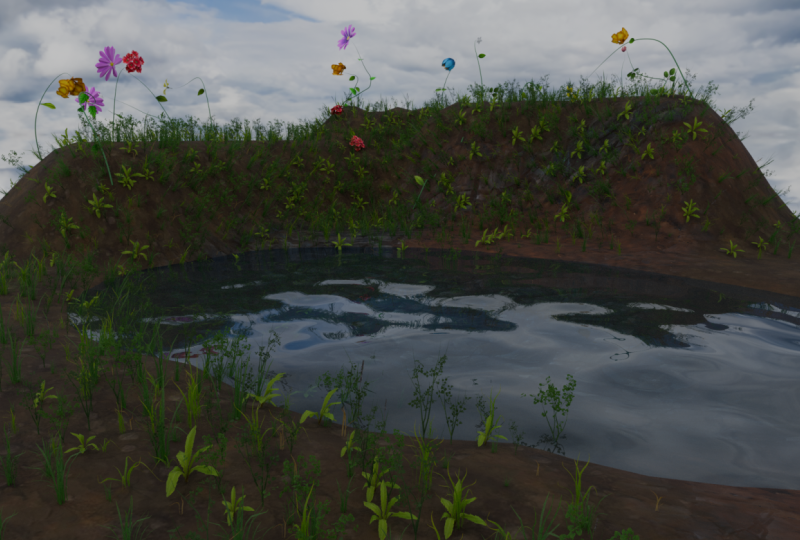
gratuitas se pueden transformar en entornos exuberantes
y vibrantes con solo unos pocos clics. Ya sea que se trate de
columpios de hierba en el viento o flores
floreciendo en un campo, este curso
te mostrará cómo dar vida a tus mundos D libres
usando geometrales Blenders Mejor si eres un principiante busca aprender las roades o un usuario experimentado que
quiere ampliar tu conjunto de habilidades Este curso está hecho a mano para ti. Simplificaremos el mundo
de los nodos de geomagion, haciendo que sea fácil y
agradable para usted crear efectos de folage
stanning en
sus Iniciamos las cosas
sumergiéndonos en lo básico, cómo funcionan los nodos y cómo
puedes aprovechar su poder. Rápidamente obtendrá el control
del flujo de trabajo basado en nodos
y, antes de que se
dé cuenta, esparcirá
pasto y follaje en sus escenas con
confianza y precisión Si bien la practicidad
podría no ser nuestro objetivo, crear
entornos creíbles y atractivos ciertamente lo es. En este curso,
aprenderás a hacerlo ante esas sutiles variaciones que dan vida a tus
escenas estilizadas Imagina los
mundos ricos e inmersivos que se encuentran en los juegos, como palabra por gráfica
o rollos de ancianos en línea, donde cada brizna de hierba y cada bal de flores tiene carácter Con nuestros activos listos para usar, estarás equipado para
graficar entornos que no solo son
visualmente llamativos, sino que también están llenos de personalidad. Una vez que domines los conceptos básicos, llevaremos las cosas más lejos al sumergirnos en técnicas más
avanzadas Aprenderás a
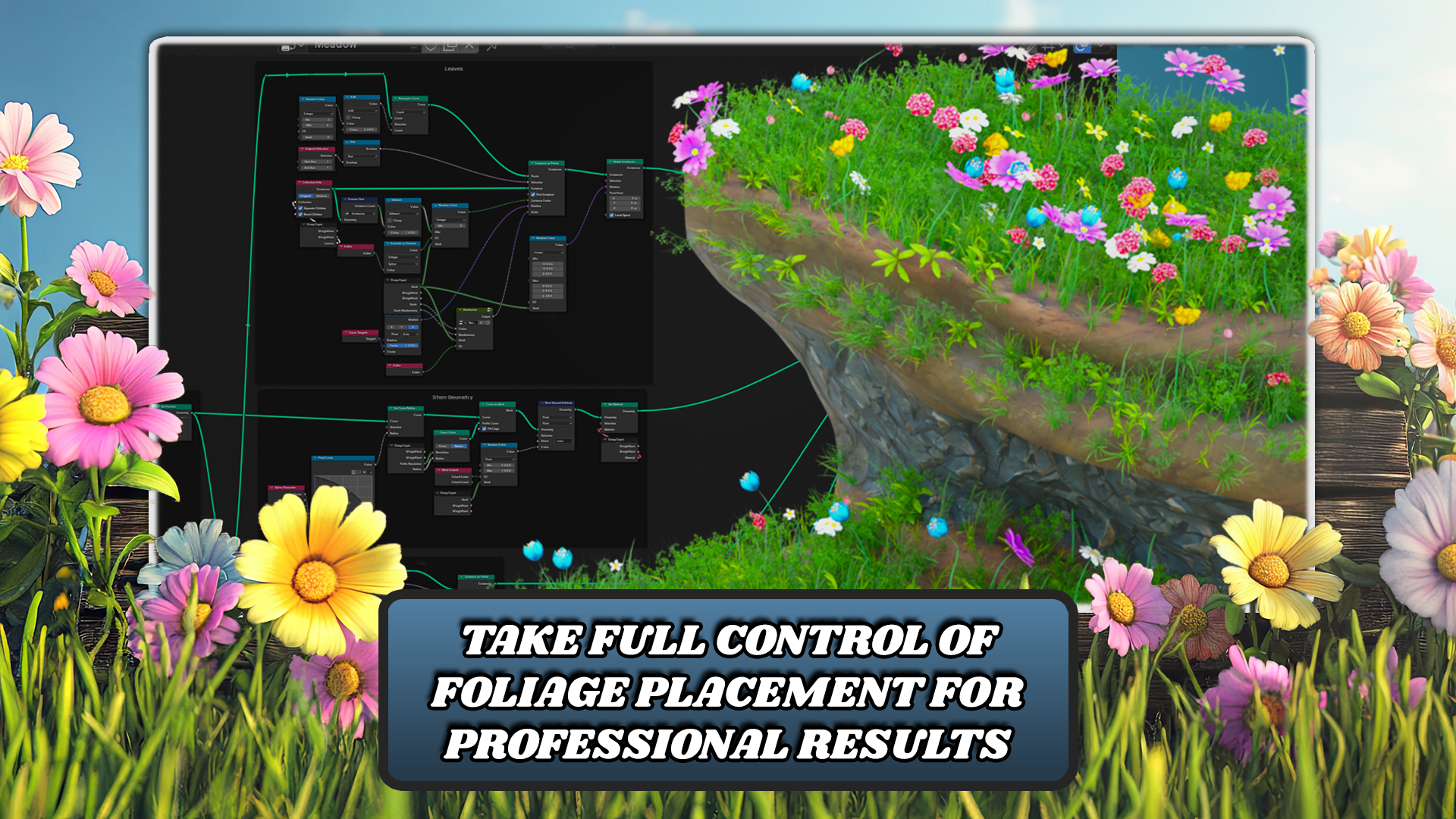
controlar con precisión la colocación del follaje, ya sea que eso signifique ajustar por der y pendiente o colocar
estratégicamente flores e i spots para crear ambientes naturales
flexibles La eficiencia es crucial, por
lo que
empacamos este curso con activos
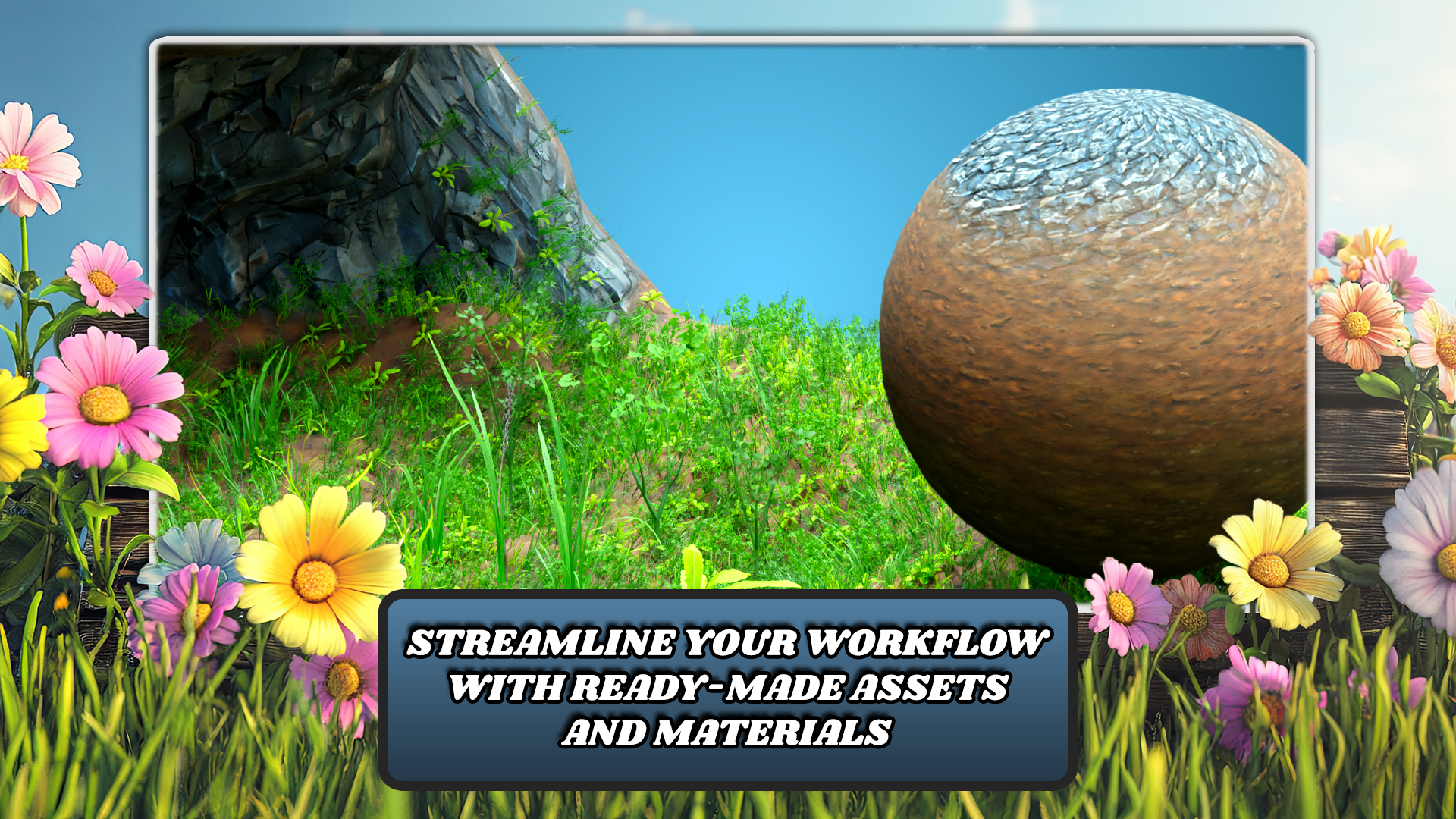
que agilizan el flujo de guerra. Desde materiales prefabricados
hasta grupos optimizados, podrás
crear escenas de
calidad profesional de
forma rápida y sencilla, dejando más tiempo para que des rienda suelta
a tu creatividad Cuando termines este curso, estarás equipado
para crear paisajes
vibrantes y soleados que
cautivan e inspiran ¿Qué estás
diseñando mundos con una estética estilizada como
los de la leyenda de Zelda O cualquier otro mundo
virtual vibrante. Las habilidades que adquieras aquí te
permitirán crear entornos
que son a la vez mágicos e
inmersivos. Así que no esperes. Inscríbase hoy en el curso y transformemos
sus mundos D libres con el poder de
los planos geométricos. No solo sueñes con
dominar Planter. Toma la iniciativa y
hazlo realidad. Este curso es tu clave para desbloquear todo el potencial
de tu creatividad Convirtamos tu pasión en un arte D gratuito
verdaderamente increíble.
2. Introducción a los nodos de geometría: El siguiente. Hola. En esta lección, aprenderá los conceptos básicos del
uso de modificadores geométricos. Aprenderás a crear un nuevo modificador geométrico
y en un objeto dos Entonces, cómo puedes reutilizar este modificador y
usarlo en múltiples objetos. También aprenderás
a lidiar con las entradas de los usuarios, cómo agrupar estas entradas y administrarlas dentro del No tres. Al final,
te mostraré algunos consejos y trucos para
acelerar tu flujo de trabajo. Aquí tenemos un Bandersmo fresco. Ahora digamos que queremos crear una configuración geométrica muy simple, que simplemente cambiará la
ubicación de nuestro objeto Para este ejemplo,
solo podemos usar el cubo predeterminado. Vamos a seleccionarlo.
Vayamos al tope modificador. Y a un modificador geométrico, solo agrégalo igual que
agregaría cualquier otro Simplemente agregamos modificador, y puedes usar este menú de
búsqueda aquí y buscar geometros.
Ahora para crear uno nuevo. Acabamos de presionar este nuevo botón, y esto creará una
nueva configuración Geometernal,
que se llama geometrías .
Se le puede cambiar el nombre. Vamos a llamarlo cambiador de ubicación. Ahora nuestra configuración Geeteral está lista. Para modificar esta configuración, necesitas ir al espacio de trabajo de
esmerales, así que tengo uno aquí, pero es posible que no tengas
gemerales en tu Simplemente puede hacer clic en
este botón más y hay general
y Geometerales Tu espacio de trabajo puede
verse un poco diferente, pero puedes modificarlo como quieras al
igual que cualquier otro espacio de
trabajo en prestamista Actualmente, nuestra configuración solo
tiene estos dos nodos, que es entrada de grupo
y salida de grupo, y se puede ver
que la geometría de entrada está conectada directamente
a la salida de grupo. Si desconecto esto,
puedes ver que nuestro
cubo desaparece. Si lo
vuelvo a conectar, puedes ver que nuestro cubo vuelve a aparecer. Entre estos dos nodos. Puedes hacer tantas
operaciones como necesites. Puedes agregar nueva geometría,
modificarla, cambiar ubicaciones o
rotaciones de todos los objetos, y hay muchas
opciones que puedes hacer
con los nodos de geometría Una de las cosas más simples que puedes hacer es simplemente
cambiar la ubicación. Veamos de hecho
cómo podemos hacer esto. Para cambiar la ubicación del objeto. Hay un nodo llamado geometría de
transformación. Lo puedes encontrar aquí en anuncio, operaciones de
geometría y geometría de
transformación. Pero puede ser realmente
intimidante, tratar de encontrar la nota
que buscas Te recomiendo solo usar el turno A, que sacará a colación este menú. Ahora puedes empezar a escribir. Simplemente puedes escribir transform, y esto traerá nuestra geometría de
transformación, puedes presionar enter, y tenemos el mismo nodo que obtenemos
de este menú de aquí arriba. Ahora puedes simplemente arrastrar esta
nota a esta conexión. Ahora bien, si cambiamos, por ejemplo, traducción, se puede ver que
el cubo cambia de ubicación. Incluso se puede cambiar la
rotación y la escala, pero por ahora,
sólo nos ceñimos a la ubicación. Para restablecer estos valores, puedes pasar por encima de estos
sockets y presionar el espacio de empaque, lo que los restablecerá a
sus valores predeterminados, pero puedes ver que la escala
tiene valores predeterminados a uno, por lo que puedes simplemente
cambiarlo a todos los unos, y la rotación debería estar
bien con todos los ceros Ahora queremos controlar
la traslación
desde fuera de la configuración de la nota del
geómetro Lo que necesitamos es que tenemos que
controlar este vector
por esta entrada de grupo. La forma más sencilla de
hacerlo es simplemente arrastrar desde este
socket vacío a la traducción, lo que agregará una nueva
entrada a nuestra entrada grupal. Ahora bien, si volvemos a
nuestro diseño original, puedes ver que
tenemos un nuevo parámetro aquí llamado translation, que tiene tres
parámetros para cada eje, y puedes ver que
si cambio esto, cambiará la
ubicación de nuestro e. S. También los
valores por defecto funcionan aquí también. Si golpeo el espacio, por defecto
se ajusta a nuestro valor
que teníamos allí antes Ahora vamos a
profundizar un poco más en las
entradas de grupo para administrar todas
las entradas de grupo. Puedes golpear n, que sacará a
colación este menú aquí. Aquí puedes ver que
tenemos dos entradas. Una es nuestra geometría, que es nuestro cubo, y la segunda es
esta traducción. Si hago clic en traducción,
se puede ver que el tipo es vector, y el valor predeterminado
es 0.70 y cero También se pueden establecer valores mínimos
y máximos, y también algunas otras cosas de las que hablaremos más adelante. Para agregar una nueva entrada, simplemente
puedes presionar este ícono más. Puede seleccionar si es salida de
entrada o panel. Por ahora, solo usaremos input. Llamemos a esta rotación. También estableceremos type
a vector. Se puede ver que
aquí en la entrada de grupo, apareció
una nueva entrada
en srotation, y podemos enchufarla
a la rotación Ahora bien, si volvemos a
nuestro diseño de origen, puedes ver que desde aquí también podemos controlar nuestra
rotación. Se puede ver que
en este modificador, no
tenemos ninguna unidad, y aquí en traducción,
tenemos medidores. Para cambiar eso, puedes
cambiar este subtipo, que en año en traducción, es traducción, pero hay otras
cosas como dirección,
velocidad, aceleración,
y así sucesivamente Para la rotación,
Usaremos aceite o ángulos. Ahora puedes ver que aquí
tenemos ángulos, lo cual es mucho más
fácil de usar. Ahora imagina que tu configuración tiene algo más que
estas dos entradas, pero por ejemplo,
20, y quieres
instarles a que sean
más fáciles de usar. Para eso, tenemos paneles. Para agregar panel, simplemente puede
presionar más y seleccionar panel. Esto agregará un nuevo
panel para nosotros y podemos llamarlo por ejemplo,
transformación. Y podemos arrastrar entradas a este panel con solo
hacer clic y arrastrar. Simplemente arrastraré la traslación
a este panel y también la rotación después del circuito de
traslación. Se puede ver que puedo
colapsar este panel. También aquí en nuestro layout, puedo hacer esto un poco más corto o simplemente
ocultar estas entradas. Si tienes una configuración más grande, esta es una muy buena
práctica agrupar entradas
similares para
que sea más fácil de usar. Ahora intentemos aplicar este modificador geométrico
a otros objetos Vamos a añadir un nuevo objeto
simplemente con el turno A, y por ahora, voy a usar
Monkey, por ejemplo. Y para agregar el mismo objeto geométrico, y para agregar el mismo modificador de
geom, nuevamente
puede agregar modificador
y seleccionar nodos geométricos Pero ahora en lugar de hacer clic, aquí
puedes seleccionar
nuestro cambiador de ubicación Ahora puedes ver que puedo controlar a este mono de la misma manera que puedo controlar el cubo. Esos son los conceptos básicos tratar con configuraciones
geométricas. Ahora veamos algunos consejos y trucos para
acelerar tu flujo de trabajo. Hay un
anuncio muy agradable para blender, que se llama node wangular Puedes instalarlo
yendo a editar preferencias, anuncios, y ahora puedes
buscar node wang. He habilitado aquí. Y todo lo que necesitas hacer es
habilitar esta chequera. Este anuncio contiene
muchos accesos directos y también nuevas características para configuraciones de
nodos como esta Ahora voy a pasar por algunos atajos
muy básicos que puedes usar a
lo largo de tu viaje. Por ejemplo, si mantienes el
turno y haces clic con el botón derecho, puedes eliminar esta línea Si arrastras sobre la conexión, agregará este pequeño punto.
A esto se le llama “rear out”. Con estas salidas traseras, puedes
hacer que tus conexiones sean mucho más claras y visibles. Ahora bien, si tienes
algunas conexiones que en realidad
no quieres aquí, puedes usar Control
y hacer clic derecho, que agregará o que básicamente
es una herramienta de corte. Si corta la conexión
, la eliminará. Eso también es muy útil. Si tienes más geometrías, que quieres unir Si tuviera dos
geometrías como esta, puedo unirlas con geometría de
junta Nota. Se puede ver que
este punto no es solo punto, es val, lo que significa que
puede tener múltiples entradas. Podemos arrastrar ambas
salidas a esta entrada. Ahora bien, si arrastramos esto aquí, realmente
no pasa nada
aquí en nuestra escena. Pero si traduzco esto, se
puede ver que aquí
tenemos dos cubos. Esto es algo que haces
muy a menudo en enteral. Para hacer esto, en realidad
puedes mantener presionado el turno de control, hacer clic con el botón
derecho en tu primer nodo y luego arrastrarlo al otro nodo. Si sueltas el botón de polilla, podrás ver que genera
este nodo de geometría de unión, y tenemos los mismos
resultados que antes. Una última cosa que ya
mencioné, pero es realmente simple
y si realmente vas a acelerar tu flujo de trabajo es simplemente agregar tus
nodos con el turno A, y luego simplemente escribir un nombre de nota que
estás buscando. Este es el flujo de trabajo que voy a usar
para toda la maldición. Entonces, realmente recomiendo
usar este. Entonces, esos son todos consejos y
trucos de mi parte por ahora, y espero que
disfrutes del curso.
3. Creación de puntos de distribución e instanciación: Hola, y bienvenidos de nuevo al curso Blender Geometrts for
Beginners Folg Skater En esta lección, comenzaremos a trabajar en la propia
configuración Geometral Lo primero en lo que estaremos trabajando es
en la
parte de pasto de la configuración. Comenzaremos por una distribución de puntos muy
básica en la superficie de nuestra malla base, y luego usaremos un montón de objetos de pasto para
reemplazar estos puntos. Aquí tenemos una
escena de licuadora fresca, y como pueden ver, solo
hay un cubo predeterminado, pero también tengo aquí algunos activos que
usaremos para nuestra configuración. Aquí tengo activos de colección
con recolección de pasto , colección de
hojas
y colección de
flores, y podrás
descargar este archivo, incluyendo todos estos
activos para que puedas trabajar
conmigo y no tengas que
preocuparte por ninguno de estos activos. En esta lección, solo usaremos esta colección de pasto para que
podamos ocultar hojas y flores y solo
usaremos estos objetos para
crear nuestra parte de pasto. Primero, vamos a crear una malla de ritmo en la
que probaremos nuestra configuración. Primero eliminaré todo
en nuestra escena con A para seleccionar todo en
nuestra escena y x para eliminar. Ahora voy a agregar mono, por
ejemplo, subdividirlo con control uno, y colocarlo para que
se vea un poco mejor Cuando termine de
posicionar a mi mono, golpearé Control A, y
aplicaré todas las transformaciones. Ahora podemos crear nuestro modificador
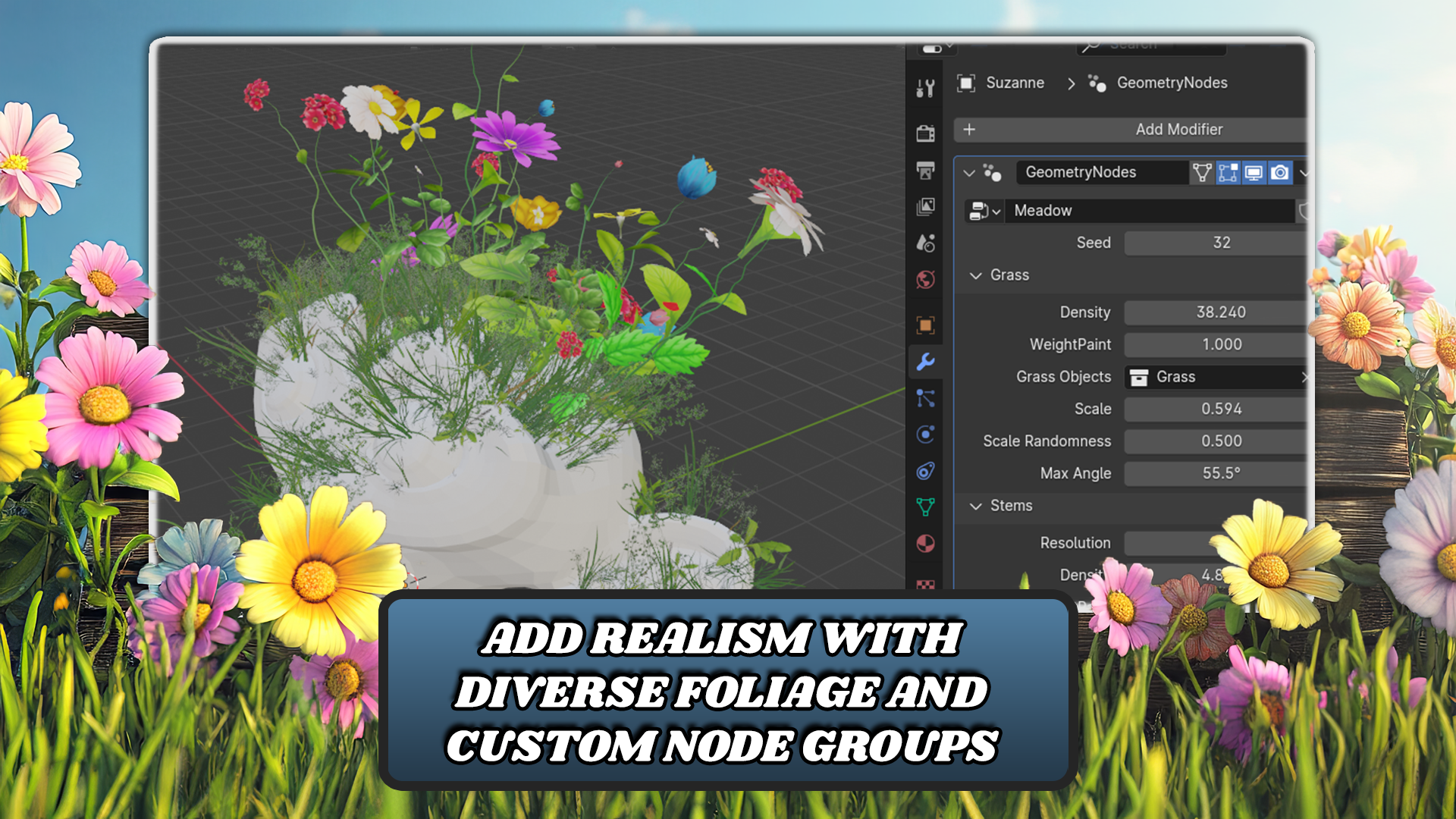
geométrico. Iremos al modificador Stop. Podemos aplicar nuestra subdivisión, y agregaremos un nuevo modificador, que serán geometrías Haremos clic en nuevo, y podemos
volver a configurar esta configuración a Mato. Ahora, cuando nuestra configuración esté lista, podemos ir al espacio de trabajo de
geometrías Lo primero que tenemos que hacer
es realmente distribuir algunos puntos
en la superficie de nuestro manky, y luego usaremos
nuestros objetos de pasto y reemplazaremos esos puntos
con estos objetos Para distribuir
puntos en superficie, realidad
existe un nodo llamado distribuir
puntos en caras, que toma una malla
existente y genera puntos aleatoriamente
en las caras de la malla. Si presiono el turno A y busco distribuir
puntos en las caras, y entra, puedes ver
que hay entrada para malla, y da salida a un montón de puntos.
De hecho, probemos esto. Voy a ingresar a mi mono a esto distribuir puntos en
caras y sacar estos puntos. Ahora puedes ver que de alguna manera todavía
podemos ver la
forma del mono, pero la malla base desapareció, y ahora solo tenemos un montón de puntos en la superficie
de nuestro mono. De hecho, podemos unir estos puntos con
nuestra malla original. Ahora podemos ver
ambos objetos. Podemos ver al mono y también los puntos en las superficies. Este nodo tiene un montón
de más entradas. Primero, está este desplegable donde puedes seleccionar disco
aleatorio o Pason Si esto se selecciona al azar, simplemente distribuirá
puntos realmente al azar en estas caras. Pero si seleccionas disco pasoon, puedes ver que hay
más entradas que antes Ahí está esta distancia hombres, que si la aumentamos
a algo así como 0.2, se
puede ver que aquí
tenemos menos puntos, y yo lo aumento aún más, hay incluso menos puntos. Lo que hace este valor es que genera puntos de esa
manera que la distancia entre cada dos puntos
no sea menor que este valor. Si establecemos este 20.4, sabemos que la distancia entre estos dos puntos debería
ser superior a 0.4 Esto es genial para
algunas aplicaciones, pero por ahora, podemos ceñirnos
al tipo aleatorio. Después hay selección
con la que puedes seleccionar en qué caras te gustaría
distribuir puntos. También hay densidad, que básicamente controla la
densidad de los puntos. Estaremos usando esta entrada. También hay en que se encuentra el sat para
generador de números aleatorios dentro de este nodo. En nuestra configuración, queremos realmente controlar ambas
entradas. Los agregaremos a
nuestro aporte grupal. Para eso, golpearemos
M e iremos a tap grupal. Debido a que estamos trabajando en pasto, podemos crear un nuevo panel llamado pasto y poner todo
dentro de este panel. Puede hacer clic en el panel más
y cambiarle el nombre a pasto. Ahora, vamos a estar poniendo
todos los parámetros que están controlando
la hierba a este panel. Primero, vamos a controlar la densidad. Vamos a agregar entrada. Esto creará
automáticamente una entrada flotante, que es lo que queremos, y
la llamaremos densidad. Podemos establecer un valor predeterminado diez y el valor mínimo a cero. Se puede ver que
aquí en la entrada de grupo, nuestra densidad aparece
en la entrada de grupo, y podemos conectarla
directamente a este nodo. Se puede ver que todos
los puntos desaparecieron, pero eso es porque
si nos fijamos aquí, la densidad se pone a cero, por lo que podemos devolver el
espacio para
restablecerlo y nuestros puntos están de vuelta. Ahora también vamos
a querer controlar el sat, pero queremos tener un parámetro que controlará asientos de todos los generadores de
números aleatorios. De hecho, agreguemos
esta entrada de asiento antes del panel de césped. Haré clic en esta geometría
y agregaré nueva entrada. El tipo estará en maestro, y podremos recoger sat. Ahora podemos recoger el
sat a asiento de este nodo. Ahora bien, si cambio de asiento, se
puede ver que los puntos se distribuyen de una
manera diferente a la del otro asiento. También puedo controlar la densidad. Ahora cuando se
distribuyen nuestros puntos. Todo lo que tenemos que hacer es
reemplazar estos puntos
con nuestros objetos de hierba. Para eso, necesitamos de alguna manera
sacar a colación
la colección de nuestros objetos de pasto, y luego para cada punto, elegiremos uno de estos objetos de pasto aleatoriamente y lo pondremos en lugar del punto. Primero, vamos a crear
una nueva entrada en nuestro panel. En esta entrada, seleccionará su colección de
los objetos de pasto. Nueva entrada, el tipo será colección y podemos
llamarlo objetos de hierba, y la
colección por defecto puede ser pasto. que tener en cuenta
que siempre es necesario establecer estos valores aquí en
el paso del modificador. Seleccionaré mi
colección de pasto aquí. Ahora podemos sacar a
colación esta colección con nodo de infra colección. Colección infra
nodo, básicamente toma esta entrada blanca y salidas básicamente todos los objetos que se encuentran en esta colección. Podemos acertar el turno A
y recopilar información. O hay una manera un poco
más rápida de hacer esto. Puedes cómo sobre este círculo
blanco de aquí. Haz clic y
arrastra como quieres agregar una nueva conexión, pero libérala en el aire. Y ahora tienes un menú de búsqueda y puedes
buscar información de colección, y esto automáticamente
agregará una información de colección y conectará este socket a
la entrada de colección, que es incluso más rápida que agregar este nodo
y conectarlo. Ahora bien, si vemos
salida de este nodo, se
puede ver que aquí tenemos
todos los objetos de hierba. Pero lo que realmente queremos
es que queremos que estos objetos estén en el cero
del origen mundial. De hecho, separemos a estos
niños y reiniciemos esos. Ahora se puede ver
que tenemos todos los objetos
de pasto aquí a las 00. Para la sustitución de los
puntos por estos objetos, realidad
podemos usar nodo
llamado instancia en puntos, que si buscamos,
hay dos entradas de geometría. Hay primero entrada para puntos, y luego hay instancia. Básicamente lo que hace, toma un montón de puntos y reemplaza cada punto
con esta instancia. Lo bueno es que si
ingresas un montón de instancias aquí y revisas esta instancia de
pick, elegirá aleatoriamente una
instancia aleatoria y usará esa. De hecho, conectemos nuestros
puntos a este nodo y también a las instancias y
verifiquemos esta gran instancia. Ahora bien, si miramos la
salida de este nodo, se
puede ver que
tenemos mucha hierba, pero en realidad se ve como
esta forma de nuestro mono, que
parece que es de gran manera. Si vamos a nuestra vista anterior, podemos intentar disminuir
nuestra densidad y puede ver que
en realidad se ve bastante bien. El único problema que
veo actualmente es que todos los objetos de hierba están
alineados con el eje, al igual que nuestros objetos aquí. Pero lo que queremos es
que si veo esta cosa aquí, Básicamente, si
tenemos hierba aquí, queremos señalarla
en esta dirección. Si hay pasto, digamos aquí en este punto, queremos que apunte
en esta dirección. Si es incluso aquí, queremos apuntar en esta dirección como desde
el mono en realidad. ¿Cómo podemos realmente hacer esto? Para ello, existe
esta entrada de rotación, con la que podemos controlar la
rotación de cada instancia. Si cambio este valor aquí, se
puede ver que los
objetos están girando. También se puede ver que
esta distribución de puntos en las caras nos da
más que solo los puntos, pero también nos da una normal, que es un vector que
apunta hacia afuera desde la malla para cada punto También están estos datos de rotación, que deberían darnos datos de
rotación correctos para el pasto. Si tratamos de
conectarlo a la rotación, ahora se
puede ver que
los objetos de hierba están muy bien alineados con la
malla del mono. De hecho, unamos esto
con nuestra malla base. Borraré esta
conexión y pondré ésta. Y se puede ver
que nuestro mono tiene pasto en
crecimiento sobre él, lo
cual es bastante bonito. Esta fue una
forma realmente sencilla de hacer esto, pero también te mostraré una forma un poco más
compleja de
hacerlo porque podrías
aprender algo nuevo. Si no hubiera el valor de rotación
y solo la normal, aún
podemos usar nodos para calcular la
rotación para cada cruz. Para eso, está el
alineador de engrase a vector. El cual tiene tres entradas aquí. No necesitamos
perder el tiempo con el vector ahora y solo lo
mantendremos en uno. Pero aquí tenemos una rotación
y entradas vectoriales. La rotación puede ser vectorial, básicamente es un valor de
rotación que tienes actualmente, y quieres modificarlo de
alguna manera Cómo queremos
modificarlo es que quieres alinear uno de estos xs
a este vector de entrada Digamos que nuestra rotación es cero, así que no necesitamos
ingresar nada, y queremos alinear eje
z porque
se puede ver que Aquí, los objetos de hierba están
apuntando hacia arriba, que es el eje z, y queremos
alinear esas flechas a una normal del punto, que es para como
éste es este aquí. Si crea una hierba, tiene el eje z apuntando hacia arriba, y queremos girarlo, entonces está apuntando de esta manera. Usaremos esta normal y la conectaremos a
este vector de entrada. Seleccione nuestro eje Z. Ahora bien, si usamos esta rotación, deberíamos obtener los
mismos resultados que obtenemos con esta rotación. puede ver que
son ligeramente diferentes, pero solo debe ser
rotación alrededor del eje z, no debería
haber
una gran diferencia. Puedes elegir de qué
manera quieres usar. Probablemente la rotación
es simplemente más simple, pero, esta es también
la forma de hacerlo. Por ahora, voy a estar usando
este vector align aller porque estoy acostumbrado a ello. También voy a limpiar
esto un poco, así que agregaré
aquí y solo aclararé esta conexión
y acercaré esto. Ahora, nuestra hierba se
ve bastante bien. Lo único es que
creo que la hierba es
un poco grande. Los objetos pueden ser
un poco más pequeños, pero no hay forma de
controlarlos realmente en nuestra configuración.
Tenemos que añadir eso. Para eso, podemos
controlar la escala aquí, que es la escala de nuestros objetos de
instancia, y si cambio esto, podemos ver que puedo controlar básicamente el tamaño de
mis objetos de hierba. Lo que realmente quiero hacer
es poder establecer escala de estos objetos y también aleatorizar esta
escala un poco Para ello, crearemos un nodo simple que
reutilizaremos más adelante, y se llama nodo aleatorio
4. Aleatorización de la escala de instancias de grado: Te. Bienvenido de nuevo a blender nodos geométricos para
principiantes Fool skater Cs En este final las
aprenderás a crear una nota aleatoria, cual usaremos en muchos
lugares de estos núcleos En este ejemplo,
usaremos nota aleatoria para crear una escala aleatoria para
cada uno de estos nueve cubos Aquí tengo una configuración muy
simple que solo crea cuadrícula y en
cada punto de la cuadrícula, va a instancia de un cubo. Aquí puedes ver
que podemos controlar la
escala de estos cubos, pero para cada cubo, quieres una
escala aleatoria en algún rango. Primero,
agreguemos realmente una ruta trasera. Bien. Sólo un simple reencaminamiento Ahora presiona Control G para
crear un grupo de nodos. Si pulsas pestaña,
saldrás de
este grupo de notas y de
este grupo de nodos, estaremos reutilizando a
lo largo de nuestro curso Podemos renombrar esto para aleatorizar y presionar tab
para volver a entrar en Si golpeo n, se puede ver que
tenemos salida y entrada, que es corrientes establecidas en color. Lo que vamos a estar dando salida
es en realidad un flotador. Seleccionemos flotar aquí. Primero,
veamos
cómo funcionará esta configuración. Lo que básicamente necesitamos
es crear un rango entre unos dos valores y luego generar
un valor aleatorio en este rango y
sacarlo en esta entrada de grupo. Hay muchas maneras de
seleccionar esta gama. Lo que me gusta hacer
es que me gusta establecer un medio de este rango
y luego el ancho del mismo. La entrada media se
llamará valor. Y el rango se puede llamar,
por ejemplo, aleatoriedad. Digamos por ejemplo, que
para nuestra entrada de valor es 0.5. Y la aleatoriedad es 0.2. Eso significa que estaremos generando un
valor aleatorio entre 0.3, que es valor menos
aleatoriedad y 0.7, que es valor más aleatoriedad Escogeremos un valor
de este rango y lo sacaremos de
nuestro grupo no. Agreguemos estas dos entradas
a nuestra entrada grupal. Puede presionar n, y
Primera entrada se
llamará valor y su
tipo fluirá Y la segunda entrada
se llamará aleatoriedad, y también se fluirá Para generar valor aleatorio, estaremos usando nodo de valor
aleatorio, que tiene dos entradas,
mínimo y máximo. Podemos controlar estos
dos valores, como dije, El mínimo es valor menos por lo que usaremos
restar aleatoriedad Y poner esto en mínimo y máximo será valor
más aleatoriedad. Te puedo mostrar un
buen truco de cómo
acelerar en realidad este flujo de trabajo. Puedes ver que
tenemos un nodo matemático, y también estaremos
agregando un nodo matemático, pero solo sumamos
en lugar de restar Solo podemos usar el
turno de control D para duplicar este nodo con estas entradas
y moverlo aquí abajo. No queremos
restar pero a estos, cambiaremos restar a at y podremos conectar salida
de esta suma al máximo Ahora cuando se genera nuestro
valor aleatorio, podemos simplemente sacarlo
a la entrada del grupo. Ahora bien, si golpeo tabulador, puedes ver que estoy fuera
del grupo de nodos y estoy en
mi configuración de nodo inicial, y puedo conectar esta
salida a la escala. Actualmente, la escala es cero. No podemos ver nada,
pero si aumento esto, se
puede ver que podemos
controlar la escala de estos cubos, y si me siento aleatoriedad, se
puede ver que
las escalas de cubos están cambiando y tienen tamaños
muy diferentes. El problema es que en realidad
podemos cambiar el sat de esto. Agreguemos entrada semilla a
este grupo de nodos aleatorios. Podemos simplemente arrastrar este socket
vacío al sat, lo que agregará nuestro control sat, y ahora podemos
controlarlo desde afuera. También a veces lo que
puede pasar es que todos los objetos tendrán
el mismo
valor t calificado con esta configuración, y para diferenciar
entre estos objetos, también
podemos usar este socket ID, que básicamente toma
algún identificador para cada objeto y básicamente
funciona como otro st, pero para cada objeto por separado. En esta configuración, cada
cubo tiene diferentes ID, esto está funcionando correctamente, pero a veces no
tiene que funcionar bien. Para asegurarnos de que
podemos controlar esto, también
conectaremos ID
a la entrada del grupo. Ahora en realidad puedes ver que
nuestros cubos tienen el mismo tamaño, lo que significa que el ID
para cada cubo es el mismo. Para diferenciar,
podemos, por ejemplo, tapar aquí un índice, que es el índice de cada cubo, y ahora vuelve a funcionar
correctamente. Ahora tenemos este
bonito aleatorizado, que tiene como dos
parámetros que necesitamos controlar, así que podemos simplemente enchufar estos parámetros
en nuestra entrada de grupo si tenemos una configuración más grande, y es muy sencillo
crear valores aleatorios en algún rango
5. Control de la colocación de grass con ángulo máximo: Hola, doy la bienvenida de nuevo a Blender Geometri nodes for
Beginners Folig Scaler cars En lecciones anteriores,
hicimos una distribución
puntual muy básica con instanciación y también
creamos un nodo aleatorio, que ahora usaremos para escalar nuestros
objetos de pasto A continuación, agregaremos un
parámetro a nuestra configuración, que controlará la
máxima inclinación de la malla en la que se genera
el
pasto Si la malla es
más empinada que nuestro valor, la hierba ya no se generará
en estos lugares. Lo primero que haremos
es que realmente usaremos nuestro nodo aleatorio para escalar estos
objetos gráficos aleatoriamente Si hiciste esta configuración
en un archivo diferente, no
es un problema realmente grande. Simplemente puedes ir a archivo anexar encuentra tu archivo
con nodo aleatorio Y ahora ve a Node stree
y selecciona tu randomize. Ahora, si vas al espacio de trabajo de nodo
geométrico, ahora
puedes buscar
aleatorizar y deberías tener tu grupo de nodos aquí De hecho, usemos
nuestro nodo aleatorio. Usaré el turno A y
buscaré andomize, y traeré mi grupo de notas
aleatorias Hay algunos parámetros. Al principio, podemos
conectar la salida a nuestra escala de instancias, y ahora vamos a estar
controlando estos valores. Se puede ver que
si f cambia el valor, cambia la escala de los objetos de pasto y
la f cambia aleatoriedad. Se puede ver que algunos
de los objetos son cada vez más pequeños y algunos de
ellos se están haciendo más grandes. Quizá pueda disminuir
la densidad, para que podamos verla mejor. Esas son las dos entradas
que queremos poder
usar o controlar desde
fuera del grupo ONAL, en realidad
vamos
a golpear n para que aparezca este menú, y agregaremos dos parámetros. El primero será la escala, y el segundo
será la aleatoriedad de escala También podemos establecer valores por defecto. Para la escala, el valor por defecto puede ser uno, y la aleatoriedad de escala
puede ser cero Ahora todo lo que necesitamos hacer
es conectar estas entradas de grupo a este grupo de nodos
aleatorios Traeré nuevos aportes grupales. Y conectar mi escala con la
aleatoriedad de escala con la aleatoriedad. También podemos olvidarnos de conectar nuestro s a st de nuestro randomize También utilizaremos este circuito ID al que conectaremos el valor del
índice. Esto provocará que
para cada instancia, haya un índice único, cada instancia tendrá un valor aleatorio
diferente. Ahora bien, si restablecemos esos valores y establecemos una aleatoriedad de escala a
algo así como 0.5, se
puede ver que
los objetos de hierba escalan aleatoriamente alrededor Lo siguiente en lo que estaremos
trabajando es en agregar un ángulo máximo sobre el cual se genera la
hierba de. Básicamente cómo vamos a controlar esta generación es que aquí distribuimos
puntos en las caras, estamos generando un montón de puntos encima del nuestro mono, y vamos a eliminar algunos de ellos, que en realidad no queremos
usar para nuestros objetos de hierba. Para ello, agregaremos un nodo delete entre
estas dos conexiones. Shift A y
busca borrar geometría, y podemos ponerla
sobre esta conexión. Ahora puedes ver que todos
nuestros puntos están borrados, pero lo vamos a controlar
con este socket de selección y solo eliminaremos algunos de los puntos que
no queremos usar. La idea detrás de este
efecto es que tenemos algo de superficie y
tenemos puntos sobre ella. Digamos, estos
xs son mis puntos, y cada uno de estos puntos
tiene su propia normalidad, que es este socket de aquí mismo. Dibujaré algo como normal. Digamos que estos
vectores son mis normales. Lo que quiero hacer es que no
quiero aquí estos
puntos, por ejemplo, porque esta superficie
es demasiado empinada, así que la hierba tal vez
no crezca aquí. Quiero eliminar estos
puntos, pero no estos. ¿Cómo puedes hacer esto en realidad? Para ello, solo usaremos este valor normal
y lo compararemos con
Con flecha apuntando hacia arriba, que es básicamente el eje z. Si ponemos, digamos esta normal lado a
lado con eje z, hay una manera de
calcular el ángulo entre
estos dos vectores. Podemos decir que si este vector
es mayor que algún valor, eliminaremos estos puntos. Hay muchas maneras de
calcular este ángulo Alfa
entre dos vectores, pero voy a usar el
pan más simple en mi opinión. La ecuación dice que el
coseno de nuestro ángulo Alfa es el producto de estos dos vectores divididos por
la multiplicación de longitudes Básicamente, es
algo así. Digamos que nuestro vector z x
es A y nuestra normal es B. Va a ser el producto de estos vectores divididos
por longitud de A, multiplicar por longitud de B. Debido a que este es coseno de Alfa, necesitamos hacer cosccina
de Es básicamente la coscsina
del producto dividida
por sus longitudes. Ahora todo lo que tenemos que hacer
es que necesitamos recrear esta expresión dentro de
blender usando geometrales Para hacer este árbol de nodos más limpio, en realidad
vamos a crear
un nuevo grupo de nodos, que calculará el ángulo
entre dos vectores. Podemos usar el mismo enfoque
que hicimos al crear un nodo
aleatorio Podemos agregar una nueva lectura
y presionar Control G, y esto creará
nuestro nuevo grupo de nodos Podemos golpear n para cambiar
nuestras entradas y salidas. Nuestra salida será valor de flujo, y el subtipo puede ser ángulo porque será ángulo
entre estos dos vectores, y habrá dos entradas,
que serán vectores,
por lo que podemos renombrar estos dos
A y el tipo será vector Ahora podemos simplemente duplicar
esto y cambiarle el nombre a dos B. Eso es mirar. Ahora
vamos a hacer esta expresión. Primero, haremos un
producto punteado de estos dos vectores. Puedo crear conexión desde
A y luego buscar punto, lo que sacará a colación ese producto y puedo conectar el vector B. Ahora necesitamos multiplicación
de longitudes de estos vectores Puedo usar la misma técnica, pero en vez de punto
escribo longitud, y Iuplicate esto
y conecto B Ahora sólo vamos a multiplicar
estos dos valores. Y dividir el producto
por esta multiplicación. Voy a añadir dividir y conectar
esta multiplicación. Se puede ver que básicamente
voy del interior de la
expresión al exterior. Primero, hice esta
parte y esta parte. Entonces hice toda la división, y ahora voy a
hacer toda esta parte. Yo solo haré arco coseno, así podré volver a crear una nueva corrección y
escribir arco coseno Y esta será
la salida de mi grupo de salida, así que puedo conectar este valor a la salida y eliminar esta salida. Eso se ve bastante
bien y ahora
podemos probar nuestro grupo de nodos. Puedes presionar tabulador para salir de
este grupo de nodos y podemos
cambiarle el nombre a este ángulo entre, por ejemplo, ahora
usaremos este nodo para
averiguar si cada punto está en una superficie
más empinada de lo que realmente queremos Voy a crear un
poco de espacio aquí. Ahora vamos a estar calculando
ángulo entre vector cero, 01 y normal de cada punto,
que es este socket. Ahora bien, si esto es mayor, entonces agregaré mayor si esto es mayor que algún
valor, lo eliminaré. Digamos que voy a poner
aquí Pi más de cuatro, que es de 45 grados. Si es más pronunciada que 45 grados, el resultado será uno y
eliminará el punto Ahora se puede ver que
cuando enchufo esto a
la geometría en el nodo de geometría, se
puede ver que
sólo la hierba en la parte superior
del mono quedó aquí y la hierba de los
lados fue eliminada. Si aumento este ángulo, se
puede ver que la hierba
empieza a crecer en los costados. Si es más grande que
Pi, básicamente, estos puntos aquí
abajo deberían tener el ángulo alrededor de Pi, que es de 180 grados. Si es más grande que un Pi, debería crecer en todas partes. Este es el valor que queremos
poder controlar desde fuera. Nuevamente, crearemos
una nueva entrada de grupo. Voy a crear una nueva entrada y
podemos llamarla ángulo Mx. El tipo fluirá y el
subtipo será ángulo. Podemos establecer default a
algo así como Pi sobre cuatro, que se ven bastante bien, y mínimo puede ser cero
y máximo puede ser Pi. Creo que también puedo
eliminar esta expresión, así que ya no necesitamos esto. Ahora si vamos a nuestro layout. También me olvido de
conectar realmente mi entrada grupal a
este nodo más recto que el nodo Haz esto rápidamente, en realidad
puedes simplemente crear conexión desde esta
B o básicamente a esta B. Ahora bien, si escribes un nombre
de tu entrada de grupo, que es en mi caso ángulo Mx, puedes conectar esta
entrada de grupo directamente a este nodo, y puedes ver que creó una entrada de grupo con solo
una de estas salidas. Ahora aumentemos mi ángulo máximo. Se puede ver que la hierba
poco a poco comienza a crecer encima del mono y va
a los lados lentamente. Ahora donde tenemos nuestra siguiente función de
ángulo lista para su uso. Lo último que haremos
en esta lección es que combinaremos todos
estos nodos en un solo grupo de nodos porque
estaremos reutilizando esta pequeña
configuración para las flores, y queremos poder establecer diferentes parámetros para
nuestras flores y nuestro pasto Por eso vamos a estar usando dos instancias de
este grupo de nodos, que ahora vamos a crear. Voy a mover esto hacia arriba
porque no vamos a estar agrupando estas partes
a nuestro grupo de nodos. También una gran práctica a la hora de
crear un grupo de nodos y usar la entrada de grupo es usar siempre solo una
de estas entradas de grupo. Porque si agruparía
estos nodos así, simplemente los
seleccionaré
con el mouse y golpearé Control G. Puedes ver eso Ahora si
salgo fuera del grupo de nodos, algunas de las entradas. Por ejemplo, el sat
se duplica aquí, y eso no es lo que
queremos, así que voy a deshacer esto. Lo que necesitamos ahora es usar solo una entrada de grupo y
luego agrupar esta configuración. Para esto, creo que
solo usaré esta entrada de grupo, conectaré ángulo Mx
en lugar de este ángulo máximo. Luego conectaremos esta escala en lugar de esta escala y también
la aleatoriedad de habilidades Lo último que
está aquí es este sat. Voy a conectar este
sat a este. Ahora puedes ver que
esta entrada de grupo no
tiene ningún perímetro usado,
por lo que podemos eliminarlo Ahora gran manera de hacer la nota o más limpia es
usar reencaminamientos para hacerla Puedes usar shift
click derecho arrastrar sobre
estas conexiones, y luego simplemente moverlas para que no estén
tocando nada más. Voy a usar un montón de estos
caminos re para hacer esto más agradable. Ahora creo que esta parte
se ve bastante bien, así que puedo seleccionar todos
estos nodos, incluyendo los caminos re
y golpear Control G, lo que creará este grupo de notas
relativamente agradable. Si salgo fuera del grupo
None con pestaña, puedes ver que
solo hay una entrada de grupo conectada al grupo sn
y se ve bien. Ahora podemos mover estos nodos aquí. Lo último es que
vamos a renombrar este grupo de nodos y podemos
usarlo y podemos llamarlo, por ejemplo, mis puntos de
distribución, o puedes nombrarlo
donde quieras. Además, puedes ver que algunas de estas entradas
no se nombran correctamente, por lo que arreglaremos esto rápidamente. Se puede ver que la
recolección de densidad está bien, pero ahora hay cuatro entradas. Podemos recordar que
es mandez a escala, sat y ángulo máximo, solo
resmas También me moveré hacia arriba, es el primer perímetro. Ahora creo que se ve genial.
6. Creación de curvas de tallos y colocación en malla: Oye, ahí. Bienvenido de nuevo a Blender Geometrodes para
principiantes Curso de dispersión de locura. En esta lección, comenzaremos a trabajar en los objetos de flores, los cuales serán esparcidos
sobre la hierba. Para esta parte, utilizaremos un enfoque muy similar al que
usamos para los objetos de pasto. Pero en lugar de usar objetos
existentes, crearemos nuestras propias curvas, y luego instancias superiores de las flores y sus
hojas en estas curvas. En la lección anterior,
creamos este grupo de nodos de
puntos de distribución, que ahora podemos reutilizar
para generar nuestros tallos. Cómo funcionará esto es que básicamente
volveremos a generar un montón de puntos en
la superficie de nuestro objeto. Después reemplazaremos cada
punto por una línea curva, que se escalará aleatoriamente. Se verá
algo así. Entonces nos
pareceremos a esta curva, por lo que tiene más
geometría con la que trabajar. Usa el ruido para desplazar
estos puntos. Será un
poco más natural. Después colocaremos objetos
florales encima de estos y también algunas
hojas a lo largo de las curvas. Lo primero que tenemos que
hacer es generar un montón de
líneas curvas encima del mono. Para ello, podemos utilizar
nuestros puntos de distribución. Puedes usar el turno D
para duplicar esto. Ahora necesitamos crear
un montón de nuevas
entradas de grupo para controlar esta configuración. Puedes golpear n para
sacar a colación este menú. Para esta parte,
crearemos un nuevo panel, que se llamará flores. Algunas de las entradas
serán las mismas, por lo que podemos duplicar
esta entrada de grupo y estaremos generando flores en la misma malla que estamos
generando nuestra hierba, la geometría será la misma. Tal vez podamos usar la
misma semilla para esta, pero esto puede llevar a generar flores en los
mismos puntos que la hierba, que es algo que en realidad
no queremos. Tenemos que
ajustar de alguna manera la semilla, así que no es lo
mismo que nuestra semilla original Para eso, me gusta
usar multiplicar en nodo, que básicamente
multiplica este valor y le agrega un valor aleatorio Puedes por ejemplo, multiplicarlo por 42 y sumar 42. El único valor donde
esto puede ser igual es cero porque cero veces
cualquier cosa sigue siendo cero. Pero cuando sumamos 42, resultará en 42, esto debería darnos un agradable sat, que será
diferente a nuestro sat original. Podemos conectar valor al sat. Ahora vamos a estar creando un
nuevo grupo de insumos porque la
densidad de nuestras flores podría ser diferente de la
densidad de nuestro pasto. Vamos a agregar una nueva entrada. Lo llamaremos densidad tipo es fluido y podemos
establecer por defecto dos, por
ejemplo, tal vez
cinco va a ser genial Se puede ver que hay una
nueva densidad en una entrada de grupo. Puede ser un poco confuso porque ahora hay
dos entradas de densidad. Pero si miras
nuestro aporte grupal, puedes ver que la primera
densidad pertenece al pasto y la segunda densidad
pertenece a las flores. Vamos a utilizar esta segunda densidad. Por ahora, permaneceremos la colección vacía y lo haremos más adelante. Luego hay
aleatoriedad de escala de escala y ángulo nex. En lugar de escala, podemos llamar a estas entradas longitud
y longitud aleatoriedad. Voy a añadir dos de esos
nuevos barómetros, longitud puede ser por defecto uno,
mínimo cero, y la aleatoriedad de
longitud puede ser predeterminada a
algo así Y podemos volver a
conectar estas entradas a escala y aleatoriedad de escala El último es el ángulo Mx. Para ello, podemos simplemente duplicar este valor y moverlo
a nuestro panel de flores. Ahora solo volveré a conectar este ángulo
máximo a este ángulo de mezcla. Ahora bien, si sacamos este nodo, no genera nada porque nuestra colección está vacía. El problema es que
este grupo de nodos necesita una colección de la cual
escogerá un objeto aleatorio y lo
utilizará como instancia. Pero no tenemos
ninguna colección, así que tenemos que rodear
esto un poco. Voy a entrar en este grupo de
nodos con tabulador. Y vamos a cambiar
esto un poco. En lugar de colección,
utilizará instancias u objetos, y para el objeto grass, moveremos esta información de
colección fuera de este grupo de nodos. Eliminaré esta información de la colección sin el medicamento
post patente fuera y dejado, y ahora recopilaré la colección
directamente en instancias. Se puede ver que esto se lee, pero eso es porque este
es un tipo de colección, y esto necesita un objeto. Golpearemos n y cambiaremos el tipo de esta colección a
objeto o geometrías Y también
renombrarle dos instancias. Ahora Ile presiona tap para
salir de este grupo de nodos
y puedes ver que esta conexión ahora es
roja porque hay colección y
necesita instancias. Así que vamos a recopilar información. Conectar esta colección
a este socket y ahora la salida de esta colección
info de nuevo a mi grupo de nodos. Ahora bien, si saco esto, puedes ver que
es un poco raro, y eso es porque no nos
separamos y sentamos a nuestros hijos, y, puedes mantener
esto en original. Ahora está funcionando como antes. H Ahora bien, cuando nuestro grupo de nodos solo
necesita instancias, esto es algo que podemos
crear dentro de los nodos de geometría. Un objeto que vamos a
instanciar será básicamente
sólo una línea curva, así que vamos a añadir la línea curva Ahora bien, si miro
esta línea curva, simplemente
crea esta pequeña
línea que tiene longitud de uno. Pero eso está bien
por ahora y podemos
tapar esta curva directamente
en instancias. Ahora bien, si
sacamos esto, todavía no podemos ver nada. Eso es porque nuestros parámetros aquí no están configurados en
nada razonable. Además, puedes ver que aquí hay un pequeño error en
este grupo de nodos. Eso es porque cuando se elige
esto, en
realidad necesita un
montón de instancias y cuando esto está
funcionando correctamente. Una forma sería conectar las instancias pick
a la entrada de grupo, pero deberíamos ser
capaces de hacer un montón
de instancias a partir de
esta línea de una curva con geometría dos instancias. Si conectamos esta curva
dos instancias de geómetro y ahora estas dos instancias, esta es básicamente una colección que contiene solo un objeto Piensa que es colección, pero en realidad es solo
un objeto curvo. Pero puedes ver que ahora
está funcionando muy bien y
podemos seguir trabajando
en la configuración.
7. Generación de tallos de flores con curvas: Bienvenido de nuevo.
Sigamos con geometrías de
licuadora para
principiantes, curso a escala completa También voy a batir un poco los
valores, para que veas que podemos
controlar la longitud y
la aleatoriedad y también nuevamente el ángulo Mx sobre el
que se genera Creo que
bajaré un poco la densidad a
algo así como uno. Tenemos apenas unas flores. Ahora continuemos
con los tallos. Lo siguiente que
dije que tendremos que
hacer es que tenemos que
parecernos a estas curvas, lo que básicamente les agregará
más geometría. Actualmente, cada curva se construye sólo a
partir de dos puntos, y queremos hacer una
forma algo así, que necesita muchos más
puntos para hacerla suave. Para esta cosa,
hay un nodo llamado asemejarse nodo. Se asemejan a la curva. El cual tiene pocas entradas. Una de ellas es la entrada de curvas a que
conectaremos nuestras curvas. Después hay selección. No necesitamos
preocuparnos por eso ahora, y luego hay conteo, que es básicamente a cuántos puntos quieres parecerte
a esta curva. Digamos que si enchufaría esta curva a este
nodo con cuenta cinco, creará una curva con cinco puntos
distribuidos uniformemente a lo largo de la curva. También hay otras
opciones como la longitud, que establece una distancia
entre los puntos de la curva. Si esto es 20.1, y
la curva, por ejemplo, 1 metro de largo, creará diez puntos los cuales se distribuyen
uniformemente Imagina que esto es de diez puntos, y la distancia entre cada
dos puntos es de 0.1 metros. Esta es una gran manera si no
sabes cuánto dura la
curva y
quieres la misma resolución en
diferentes longitudes de curvas. Esto es genial de usar. También usaremos esta opción de longitud porque las flores tienen diferentes longitudes, y queremos que
tengan la misma resolución. Usemos esta opción. Para comprobar desde cuántos puntos se construyen
nuestras curvas. Puedes, por ejemplo, ir a
nosotros podemos agregar una hoja de cálculo. Traeré una nueva ventana y cambiaré su tipo
a hoja de cálculo Se puede ver que esas
son solo instancias. Pero si nos damos cuenta de instancias, se
puede ver que
actualmente son fintas construidas a partir de 154 puntos Si aumento la línea, se ve
que se disminuye el número de puntos de
control. Lo que básicamente
hace esta nota de
instancias realizadas es que después de usar
instancia en puntos, que se usa aquí
en este grupo de notas, cada instancia se trata como un solo objeto y no podemos
acceder a sus puntos básicamente. Pero si nos damos cuenta de
estas instancias, todo
el grupo de
instancias se cambia a un objeto grande
con muchos puntos, y podemos controlar sus puntos
individuales. Es por eso que en realidad podemos ver el número de puntos de
control aquí. Ahora queremos poder
controlar la resolución
de estas curvas, así podemos establecer qué tan suaves
son básicamente. Estaremos controlando
esta entrada de longitud. Es un poco difícil para los usuarios entender
estos valores. Me gusta crear un poco de cálculos para
que sea más fácil de usar. Para controlar esta longitud, agregaremos un nuevo parámetro, que se llamará resolución. Es tipo será entero. Lo voy a mover aquí arriba
y por defecto puede ser algo así como diez y
mínimo 22, por ejemplo. Lo que me gusta hacer es que
podamos enchufar esto directamente
a la longitud porque la resolución normalmente
funciona que si es menor v, hagamos esta línea. Digamos que esto es resolución. Cuando es bajo, básicamente debería
haber menos puntos entonces cuando
es algo más alto. Pero si lo pondrías
recto al largo, puedes ver que si lo
pongo en 0.07, hay 210 puntos, y si lo pongo a 0.2, solo
hay 84
puntos o algo así Básicamente hay menos puntos, así que es menor resolución
cuando aumento la longitud. Tenemos que invertir esto Lo que me gusta hacer es que me
gusta tomar divide. Agreguemos el nodo Mth y
fijemos esta dos divisiones, y dividiremos una
por nuestra resolución Si la resolución es una, la
salida de esta será una, si la resolución es diez, salida será 0.1. Si aumentamos la resolución, las distancias entre puntos en las curvas se harán
más pequeñas y
obtendremos más puntos
y más geometría. Pondré esta resolución en diez, y ahora deberíamos poder
controlar la resolución de nuestros tallos. Todavía no podemos
ver realmente la resolución. Ahora por fin voy a pasar a
la parte donde
podrán ver cómo
está funcionando realmente la resolución. Ahora vamos a estar básicamente
desplazando nuestros puntos, por lo que tiene forma más natural Para ello,
seremos dos nodos principales. Una de ellas es la posición establecida, que tiene esta entrada de geometría, que es la geometría que
queremos sumergir. Luego está esto
Básicamente hay dos entradas vectoriales. El primero es la posición, que donde se puede introducir la posición
exacta, quiere poner cada 0.2, y también hay desplazamiento, que sólo moverá los
puntos de la posición actual. Ese es también el socket
que vamos a usar. Conectemos nuestras curvas
a este germaput. Ahora bien, si
emito esta posición establecida. Se puede ver
que si cambio el desplazamiento, moverá las curvas. Juntos porque cada
curva tiene la misma entrada. Pero al desplazarlos, cada punto tendrá un valor
ligeramente diferente este desplazamiento y
creará una bonita forma natural Para agregar este agradable ruido, agregaremos una textura de ruido, lo que nos dará
estos valores aleatorios que son básicamente continuos, creará bonitas formas. Esta textura de ruido tiene
esta salida de color, que es básicamente un
vector con valores 0-1 Básicamente, la salida de
esta textura de ruido nos
dará color aleatorio, que si tomamos dos espacios vectoriales es
básicamente vector aleatorio en este cubo porque cada
eje puede ser solo 021 Es 021 en x, 021 en y, y 0212 Básicamente escogerá un punto
aleatorio dentro de este cubo. Actualmente, cuando
tenemos curvas rectas, queremos desplazar
esos puntos a todas
las direcciones y no sólo
básicamente a esta dirección, queremos poder
desplazarlos en todas las direcciones Lo que tenemos que hacer es ajustar este valor. El valor aleatorio que
obtendremos del cubo, de la textura del ruido, básicamente también incluirá
todos estos valores. Entrará en
todas las direcciones y los
desplazará amablemente
en diferentes formas Para ajustar esta salida de color, podemos usar el rango de mapa, que básicamente
reasignará los valores de este circuito de color
a algo diferente Actualmente, tenemos valores 0-1, por lo que estos vectores
se establecen correctamente Como mínimo son todos ceros
y como máximo, son unos,
y queremos remapearlo a unos
negativos, dos unos, lo que básicamente
transformará nuestro pequeño cubo en cubo más grande con
todas las direcciones con también valores negativos Ahora bien, si enchufamos este
vector a nuestro offset, también, voy a mostrar a mi mono Se puede ver desconectando
y conectando esto, se
puede ver que nuestras
líneas están desplazadas. En este punto, están
un poco jacked, pero vamos a ajustar esto
para que sea más agradable Lo primero que podemos hacer es disminuir la escala del ruido, lo que lo hará más suave. Ahora se puede ver que
están muy bien desplazados. Si es algo así como 0.6, Y también deberíamos poder
controlar la potencia de este
ruido o desplazamiento. Podemos escalar este vector por algún valor y cambiar su poder. Voy a escala y lo
conectaré a offset. Ahora cuando es uno, sigue siendo
lo mismo, pero podemos
aumentarlo aumentando el valor de la escala o
disminuirlo haciéndola más pequeña. Ahora se puede ver que
va a haber un pequeño problema. Yo También exhibo mi mono
y no mi hierba por ahora. Si escalé el ruido, se
puede ver que los tallos pueden volar lejos de su
posición original debido al ruido Por ejemplo, este tallo
comenzó aquí en la nariz, pero si aumento
la potencia de ruido, volará a otro lugar donde no sea
algo que queramos. Para solucionar estos problemas. También estaremos escalando o multiplicando este
ruido por algún número, y lo que realmente queremos es que
queremos tener ruido aquí en
las raíces tienen potencia cero,
y aquí en la parte superior, puede tener 100% de potencia, lo que debería resultar en
que las raíces permanezcan
en las mismas posiciones, y luego gradualmente
hará desplazamientos
mayores a lo hará desplazamientos
mayores Para que esto sea posible,
necesitamos averiguar de alguna manera qué puntos en las curvas están aquí en las raíces y
cuáles están aquí en la parte superior. Para eso, tenemos un buen
nodo el cual
nos dirá casi esta cosa y
se llama parámetro splan Este parámetro plano, podemos
visualizar esto con el visor. Se puede ver que este
factor básicamente
nos da cero aquí al inicio
y uno al final. También hay longitud, lo que nos
da valores muy similares. Pero en lugar de para lo cual es 0-1, esto nos dará longitud
desde el inicio de la curva Si esta curva
tuviera, por ejemplo, 2 metros de largo, aquí
al final, serían dos. En la mitad, será
uno y al inicio
, seguirá siendo cero. También hay índice, que nos
dará índice de punto en una columna vertebral dada. Pero por ahora, vamos a
estar usando desertor. Lo que básicamente podemos
hacer es simplemente enchufar este factor
directamente a la escala, lo que dará como resultado
que aquí en la parte inferior, la escala para el
ruido será cero, y aquí en la parte superior,
será una. Podemos probar eso. Y se
puede ver que nuestros tallos se desplazan un
poco más amablemente. Pero ahora perdimos la capacidad de controlar la
potencia del ruido. Pero podemos arreglarlo de manera muy simple
agregando otra escala. Puedes duplicar
este y luego simplemente conectarlo después
del primero. Ahora bien, si cambio la escala, se
puede ver que las raíces de los tallos se quedan
en la misma posición, pero el resto se
desplaza bastante bien. Ahora tenemos una base muy
bonita para la forma de los tallos, pero debemos agregar algunos
parámetros para que el usuario pueda realmente
controlar estos valores. La forma más sencilla de controlar esta configuración es
exponer realmente este valor de escala, que controlará la potencia del ruido, y también la escala de
la textura del ruido, que controlará qué tan
suave es el desplazamiento. Podemos golpear n para
sacar a colación nuestro menú, y agregaremos dos nuevas entradas. Una de ellas será escala de ruido, y podemos por defecto a
algo así como 0.4, y la otra
será la potencia de ruido, que puede ser predeterminada a una. Ahora podemos traer nuestra entrada de
grupo y conectar escala de
ruido a esta escala y la potencia de ruido a
este nodo de escala. También voy a hacer que
este poco sea más agradable. Como puede ver, nuestras entradas grupales son cada vez más largas. Hay un buen atajo
si pulsas el control H, puedes ocultar sockets no utilizados. Solo quedarán nuestros
zócalos que estamos usando, y también puedes
deshacerlos golpeando nuevamente control H. Ahora si
vamos a nuestra configuración, y restablecemos estos,
puedes ver que podemos controlar el poder de minise
y también su escala Si es algo
más cercano a cero, el desplazamiento
será mucho más suave. Encajé algo así como 0.7, se
puede ver que el desplazamiento
es bastante suave. Si lo aumento a
algo más grande, se
puede ver
que está muy jacked. Pero en realidad podemos arreglar esto con el aumento de la resolución. Se puede ver que
si lo aumento, cada vez
hay más puntos. Pero en mi opinión, es mejor
mantener la escala de ruido más baja. Ahora tal vez incluso más bajo
a algo así como 0.7, y ahora se ve
bastante bien en mi opinión. También podemos ajustar nuestra aleatoriedad de
longitud. Algunas de las flores son mucho más pequeñas y algunas de
ellas son más altas. A lo mejor algo
así se ve bien. Ahora tenemos una buena
base para nuestros tallos.
8. Conversión de malla y configuración de materiales para tallos: Hola, y bienvenidos de nuevo a Blender Geometri notes for
beginners Folig Skater En esta lección, crearemos una geometría real a partir de curvas, que hicimos en la lección
anterior, y también crearemos un material
simple, que tendrá un
tono de verde diferente para cada tallo. Para generar malla a
partir de nuestras curvas, hay un nodo muy simple, que se llama malla curva. Y este nodo tiene dos entradas y una casilla de verificación y una salida La primera entrada es
esta entrada de curva, que serán nuestras curvas. Luego está la
curva de perfil, que es curva, que básicamente es barrido
a lo largo de nuestra curva base. Si, por ejemplo, si la
curva sería una línea, y el perfil sería círculo. Este nodo generará
algo así. Barrer el
círculo a lo largo de la curva. Y tendremos algún cilindro
curvo. Como perfil, estaremos
usando círculo de curva, así podemos agregar que
cambiamos a y
buscar círculo de curva y
curva serán nuestras curvas. Vamos a enchufarlo. Y si conecto salida de este
nodo a salida de grupo, se
puede ver que generó
manojo de cilindros raros. Actualmente, todos
ellos son muy gruesos porque el radio del círculo
curvo es de 1 metro, por lo que podemos disminuirlo y ahora
se ve mucho mejor. También, podemos ver que si
comprobamos este relleno tapas, llenará estos extremos de nuestras curvas y los
hará malla sólida Esto se ve bastante bien, pero algo mejor sería
que los tallos fueran más gruesos al inicio
y más delgados al final. Lo primero que
quizás quieras hacer es usar algo así como parámetro de
esguince, este factor y
conectarlo directamente al radio Al inicio, sería cero, y al final, será uno,
y solo lo remapearemos Pero si lo intentas, habrá esta conexión
extendida, y eso es porque
este radio es constante y podemos
cambiarlo por diferentes puntos. Por suerte, existe la
otra forma de hacer esto, y eso es usar el radio de curva. Para cambiar el radio de la curva. Hay un nodo llamado radio
de curva de conjunto. Aquí entramos nuestra curva
y establecemos su radio. Aquí puedes ver que hay un zócalo cuadrado y ningún círculo, lo que significa que en realidad podemos cambiarlo por diferentes puntos. Vamos a conectarlo a nuestra configuración. Ahora el radio es muy pequeño. Lo pondré en uno por ahora. Ahora bien, si conecto
mi parámetro de columna vertebral a esta toma de radio, puede ver que nuestros tallos son delgados al
inicio y gruesos al final. Queremos esto al revés. Hay pocas formas de
hacer esto, pero por ahora, elegiré la curva flotante
porque no usamos esto y obtendrás más control
sobre usar otras formas. Vamos a agregar curva flotante. Esta curva f tiene dos entradas. El primero es factor,
vamos a mantener esto en uno, y el segundo es el valor. El valor es el número que básicamente
queremos remapear. Conectaremos nuestro
factor con el valor. Ahora bien, si enchufamos la salida de
este nodo dos radios, este debería seguir siendo el mismo
porque aquí es constante. Pero si cambiamos
esto un poco, se
puede ver que son más delgadas y luego rápidamente va a
ir a un radio más grueso. O si hacemos esto,
puedes ver que es delgado y es
más grueso mucho más rápido o básicamente puedes controlar
la forma del radio. Una cosa que también podemos hacer es
intercambiar estos puntos de control. Si pongo esto a
uno y este 20, puedes ver que ahora el tallo es grueso al inicio
y delgado al final, y también podemos
jugar con este
tercer punto de control, y puedes agregar tantos puntos de
control como quieras. Ahora nuestros vástagos tienen radio
o forma mucho mejor, y también podemos controlar el radio
con este zócalo de radio. Y el otro parámetro que tiene el círculo curvo
es esta resolución. Si voy al modo de trama de alambre, se
puede ver que esto tiene
una resolución bastante grande, que es básicamente
de cuántos puntos se construye
el círculo curvo,
y si lo disminuyo, se
puede ver que es más
baja p. Para los tallos, porque esos
suelen ser muy delgados, podemos mantener esto
en menor número, algo así como ocho o incluso tres podría ser posible porque si miras
desde más distancia, puedes ver mucha diferencia. Esos son los dos parámetros que nos gustaría controlar,
Vamos a golpear n, y lo
agregaremos a nuestro input grupal. Lo primero que voy a añadir
es la resolución del perfil, que será entero. Por defecto se puede establecer en ocho, mínimo a tres, y máximo
puede ser este gran número. El segundo es radio de perfil o simplemente podemos
mantenerlo en radio, y por defecto puede ser 0.05, por ejemplo, y
mínimo será cero. Ahora solo necesitamos conectar estas dos nuevas entradas
al círculo anhelo Hagámoslo. Y también
podemos ocultar une
circds con control H. Ahora nuestros tallos desaparecieron, pero eso es porque aquí
no establecemos ningún valor, así que restablecemos estos dos defold, y ya ves que
tenemos buenos Ahora bien, si conectamos
esto a nuestro mono, se
puede ver que esto
sigue siendo un poco grueso. Yo lo pondré 2.0 15, digamos. También podemos aumentar la densidad, y creo que esto se
ve bastante bien. Lo siguiente en lo que estaremos
trabajando es en agregar material a estos tallos
porque actualmente no
tienen ningún
material y son solo este material blanco por defecto,
así que vamos a cambiar eso. Primero, agreguemos la entrada de
grupo a este material, así que agregaremos una nueva entrada
y estableceremos el material tipo dos, y podemos simplemente
llamarlo material. Y queremos fijar
material de estos tallos. Vamos a añadir un nodo de material conjunto, que básicamente sólo asignará este material a esta malla. Lo conectaremos y
lo conectaremos a nuestra geometría de articulación. Como material, elegiremos nuestro material de la entrada del grupo. Podemos duplicar esta entrada de
grupo y simplemente conectar este material a
este zócalo de material. Ahora si volvemos a nuestro layout, podemos crear un nuevo material. Puedes ir a esta pestaña de
material y darle un toque nuevo, y podemos llamarlo, por
ejemplo, tallo y establecer
color base a solo un poco de verde. Ahora bien, si chupamos a nuestro mono
y pusimos nuestro material a tallo, puedes ver que nuestro
mono también es verde Eso es porque hice este material en el mono
y ese es el material por defecto, que es asignado
a la malla del mono. También voy a crear un
material separado para mono, que puede ser solo este
material blanco y asignarlo. Ahora puedes ver que en realidad
podemos controlar el color de nuestros tallos. Pero una cosa que nos
gustaría agregar es que cada tallo
tendría un
tono de verde ligeramente diferente. Hay un montón de
formas de hacer esto, y el enfoque donde vamos
a usar es que
primero crearemos un color aleatorio
dentro de los nodos de geometría, lo
almacenaremos dentro de la malla, y luego lo usaremos en shader Entonces, para almacenar algunos
valores dentro de la malla, esos son básicamente
llamados atributos. Para almacenar atributos,
hay store named attribute note, que hará exactamente
lo que estamos buscando. Este nodo tiene pocas entradas. Una de ellas es la geometría sobre la que queremos almacenar algunos datos. Conectaremos esta
geometría de entrada y salida. Después hay
selección. Estaremos almacenando esto a todos los puntos, así no tenemos que usar esto. Entonces el nombre,
que es básicamente nombre de la variable
o atributo. Entonces podemos llamarlo color, y luego está el valor. El enfoque que usaré es que almacenaré el valor aleatorio 0-1, y luego lo usaré en el shader Para crear un valor aleatorio, podemos usar nodo de valor aleatorio. Por defecto, es 0-1, así que eso es lo que queremos, y
podemos enchufar este valor
a este valor Ahora bien, si vamos a Shader, así podemos ir a
nuestro material de tallo Podemos usar este atributo de color. Para agregar este atributo,
puede agregar nodo de
atributo, que
se ve así. Aquí necesitas ingresar el
nombre de tu atributo. Le pusimos el nombre color,
vamos a agregarlo al color. Ahora bien, si sacamos este
factor a la superficie, verás que los tallos tienen diferentes tonalidades
de blanco y negro. Eso es porque aquí,
en los geometros, almacenamos este
valor aleatorio para cada punto, lo que significa que cada punto
tiene un valor aleatorio diferente, y eso es porque los
tallos se ven así El problema es que queremos
para cada tallo solo un color, por
lo que podemos arreglar esto
usando este circuito ID. Para diferenciar entre tallos, hay un valor que
proviene de las islas Mesha Podemos agregar esta isla de malla
y esto nos da dos valores. Uno de ellos es el índice de islas, y uno de ellos es el conteo de islas. Esta isla es básicamente
un trozo de malla, que no está conectado
a nada más. Debido a que estos tallos son
básicamente como islas, cada uno de ellos tiene un índice
diferente. Si conectamos este índice a ID, puedes ver que cada tallo tiene ahora un
tono diferente de gris, y podemos usar esto más
para cambiar el color. También podemos conectar el
st a nuestra entrada grupal. También agreguemos entrada de grupo y conectemos sat a
este valor aleatorio. Ahora podemos ir a
Shader y cambiar el color
dependiendo de este valor Vayamos al espacio de trabajo de sombreado, y para fundir entre dos colores, nuevamente
hay, muchas
formas de hacerlo Pero lo que me gusta hacer, me
gusta usar rampa de color, que es básicamente
la rampa de color donde se ingresa un valor 0-1, y se interpondrá
entre estos colores Si dejo esto en
cero y la salida esto, Todos los tallos son negros, pero si cambio factor a uno, se
puede ver que son blancos. En lugar de usar esto manualmente, podemos conectar nuestro
atributo de color a este factor. Ahora se puede ver que de nuevo
son blancos o negros. Pero la buena característica es que en realidad podemos
cambiar estos colores, por lo que podemos usar un
tono de verde, y luego un
tono diferente de verde. Se puede ver que ahora
es entrechapado entre estos dos colores verdes. Si miramos de cerca, cada uno de ellos tiene un tono de verde ligeramente
diferente. También para que esto sea un poco
mejor con el sombreado, podemos usar este principio BSDF,
enchufar nuestro color al color base, enchufar nuestro color al color base, y luego emitir este
BSDF Creo que esto se
ve bastante bien, y también podemos controlar
la semilla, por ejemplo, lo que también cambia la
generación de nuestras flores, y se puede ver que
tienen bonitos tonos de verde.
9. Desove de pétalos de flores en la parte superior de los tallos: Bienvenido de nuevo a
Blender Geometri nodos para principiantes Folkter cars Y en esta lección, agregaremos las copas de las
flores a los tallos, que terminamos
en la lección anterior. Antes de comenzar, me
gustaría
limpiar este árbol de notas y
organizarlo un poco porque
siempre es mejor mantener tus
árboles de nariz organizados. Entonces, si quieres
cambiar algo en el árbol de
notas en el futuro, es mucho más fácil
orientarlo en tu árbol de la nariz. Entonces vamos a
organizarlo con marcos porque eso hace que un
notario sea bastante legible Lo primero que voy a enmarcar
es esta parte de aquí, donde si yo o, esta es
nuestra hierba objetos. Entonces Para enmarcar esto, puedes seleccionar todos estos
nodos con el botón más a la izquierda, y luego simplemente presionar Control J, lo que creará un marco
alrededor de estos nodos. También podemos renombrar este marco. Puedes golpear F dos y nombrarlo, por ejemplo, objetos de pasto
o tal vez simplemente pasto. Además, puedes lado ahí
está este redo que da salida a nuestra geometría de entrada, y eso está en la hierba así que simplemente
borraré esto
y pondré esto antes de la geometría de
la junta Después de que terminemos esto.
Entonces en esta parte, estamos creando nuestras curvas de tallo. Voy a mover esto un
poco hacia un lado,
y de nuevo, golpearé Control J
y llamaré a esto curvas de tallo. En esta parte, estamos creando
una malla a partir de nuestros tallos. Nuevamente, enmarcaré esto y
llamaré a esto geometría de tallo. Ahora podemos combinar estas partes junto con
esta geometría de unión. Voy a conectar pasto a esta geometría de articulación y ahora lo
tenemos todo junto. La última parte que
falta es nuestra base matemática. Añadiré entrada de grupo y conectaré nuestra geometría
a esta geometría de unión. Ahora también está el mono. También voy a ajustar
el poco de grass ale, así que es un poco más pequeño y
puedo aumentar la densidad Ahora cuando se ajuste mi configuración, puedo empezar a trabajar
en las flores En esta lección, finalmente
usaremos el resto de nuestros activos, que son las hojas aquí
y también las copas de las flores. Como
dije anteriormente, para cada tallo, recogeremos una de
estas copas de flores y las
pondremos aquí en la parte superior y
también recogeremos uno de los tipos de hojas
y las distribuiremos pondremos aquí en la parte superior y también recogeremos uno de los tipos de hojas
y las a lo largo de la curva. Vayamos a nuestra configuración. Como pueden ver, ahora tenemos
muchas entradas grupales y si agregáramos más
insumos a nuestro panel de flores, creo que se volvería bastante
concurrido y difícil de usar. Creo que sería mejor
tener panel separado para nuestros tallos y luego panel
separado para nuestras tapas de flores y hojas. Cambiemos el nombre de esto de
flores a tallos. Y podemos comenzar con
las copas de las flores. Añadiremos un nuevo panel
y lo llamaremos flores. Debido a que
usaremos nuestros activos, necesitamos una entrada de recolección. Añadiré una nueva entrada
a este panel, estableceré tipo a colección y nombraré estas dos tapas de flores. Aquí en mi talón modificador,
pondré mi colección en tops
de flores En realidad, hay muchas
formas de distribuir estas copas de flores en la
parte superior de nuestras curvas. Pero voy a hacer la más sencilla. Usaremos las curvas del tallo. Usemos estos por
ahora y estaremos instanciando en los
puntos finales de estas curvas Para ello, podemos usar
instancia en puntos. Vamos a añadir instancia
en el nodo de puntos, y nuestros puntos
serán nuestras curvas. Si sacamos esto,
no veremos nada porque no pusimos
nada en nuestra instancia. Pero ahora solo con fines de
prueba, solo
podemos usar, por
ejemplo, un cubo pequeño. En cubo y ajuste el tamaño 2.1. Ahora se puede ver que
hay cubos. Hay un cubo en cada
punto de la curva. puede ver que
tienen grandes resoluciones, por lo que hay muchos cubos. Debido a que solo queremos dos objetos de
instancia al final, usaremos esta selección para
seleccionar solo estos puntos finales. Seleccionar solo
los puntos finales de nuestras curvas. Podemos para cada curva obtener
un número de puntos y luego solo seleccionar
punto con índice, que corresponde al índice
máximo en esta curva. Para obtener número de
puntos por cada curva, se
puede obtener de
esta longitud de línea, donde también
nos indica punto cout, que es justo de
cuántos puntos se construye
la curva y porque estamos
indexando desde cero, por
ejemplo, digamos que esta
curva tendría cinco puntos, lo que significa que hay
punto con índice cero,
uno, dos, tres y cuatro Y tenemos que seleccionar estos cuatro. Tomaremos este recuento de puntos
y restaremos uno y
solo seleccionaremos puntos donde índice sea igual a este recuento de
puntos menos uno Hagámoslo. Vamos a restar uno de
este recuento de puntos Y para seleccionar solo
índices con este índice, sacaremos a colación nuestro
nodo índice y lo compararemos. Tenemos que averiguar dónde son iguales
esos valores. Podemos agregar nodo de comparación
y establecer el tipo dos iguales. También podemos establecer el tipo dos enteros porque
esos son enteros. Y si esos son iguales, éste será uno, y
sólo seleccionará nuestros puntos finales. Como puedes ver, esto solo
da como resultado un cubo, y eso es porque
estamos usando este índice. Si t esta selección, ahora tenemos un montón de puntos, y si usamos este índice, por
ejemplo, comienza en
esta línea, estos índices son, digamos 0-10, entonces
continúa en este plano, es de 11 a 20, y así sucesivamente Lo que necesitamos es que necesitamos
índice en una sola curva. Solo necesitamos índices
aquí y aquí, necesitamos al inicio
de cada curva, el índice será
cero, y al final, será algo
así como diez o algo así. Para eso, necesitamos
usar un índice diferente
en lugar de este índice, y el índice que necesitamos usar
es del parámetro spine. Lo que nos dice índice de punto en curva
dada y no
en toda la malla. Si cambiamos este índice al EQ y establecemos
esto a selección, ahora
podemos ver que solo tenemos cubos en los
puntos finales de nuestras curvas. Ahora podemos cambiar estos
cubos por nuestras flores. Hagámoslo. Podemos
sacar a colación nuestro aporte grupal. Y usaremos
estos tops de flores. Volveremos a usar la información de la colección, que
nos dará las instancias, y necesitamos
separarlas y restablecer los hijos. Y se puede ver que ahora
están en el origen mundial. Podemos conectar estas instancias
en esta instancia en puntos, y también elegiremos
instancia porque solo
queremos una seleccionada aleatoriamente
de esta colección. Ahora bien, si lo emito, se
puede ver que cada curva
tiene su propia parte superior de flor. Si combinamos esto
con nuestros tallos. También vamos a tapar esto a esta geometría de
junta. Se puede ver que cada
flor tiene su propio final. Pero un problema, que
puedo ver es que no
están alineados con los tallos porque para este nos
gustaría que fuera así. Estaría alineado
a la dirección
del tallo. Vamos a agregar eso. Para ello, podemos obtener una
tangente de este punto final, que es básicamente una dirección
en la que apunta,
así podemos usar tangente curva, así podemos usar tangente curva, y estaremos alineando eje
Z de la
parte superior de la flor con la Estaremos alineando el vector de engrasador. Y queremos alinear el
eje z a la tangente. Taparemos tangente
a este vector, y ninguna rotación a rotación Ahora se puede ver que
la orientación de las flores es correcta, y están en
líneas rectas con los tallos. Una cosa más que nos
gustaría controlar es una escala de estas flores. Estaremos usando la misma
técnica que estamos usando dentro de este punto de distribución donde usamos nuestro nodo
aleatorio Podemos usarlo aquí también. Vamos a agregar randomize
y como semilla, podemos usar seed de
nuestro input grupal ID puede ser nuestro índice. Ahora vamos a estar controlando
estos dos valores y su aleatoriedad
desde la entrada del grupo Agreguémoslos a nuestro panel. I en escala por defecto puede
ser uno y mínimo cero, y luego escalar aleatoriedad, que será por defecto
cero y mínimo también cero Ahora podemos simplemente conectar
estas dos entradas a este grupo de nodos aleatorios Ahora nuestro randomize está listo y podemos conectar
esto a nuestra escala Ahora todos ellos, se
ve un poco raro. Vamos a restablecer estos
dos sus valores por defecto, y se puede ver que
puedo cambiar la escala de estos y también la aleatoriedad También podemos aumentar la densidad de nuestras flores y establecer
la aleatoriedad leng Y se puede ver que
se ve muy bien. Lo último que
falta son sólo las hojas de nuestras flores.
10. Colocación de hojas a lo largo de los tallos de las flores: Hola, bienvenido de nuevo a Blender geometries for
Beginners Fool skater Cars En esta lección, terminaremos nuestras flores distribuyendo objetos
foliares en nuestros tallos y
agregando controles para ellos. Antes de crear nuestras hojas, también
podemos enmarcar esta configuración, para que sepamos lo que
realmente está haciendo. Volveré a darle a Control
y a dos copas de flores. Y muévalo aquí. Ahora podemos empezar a
trabajar en las hojas. Cómo
funcionarán las hojas es que ahora, nuevo, estaremos trabajando
con las curvas. Digamos que queremos tener
cuatro hojas, por ejemplo, queremos
distribuirlas en la c, así. Tenemos que escoger estos puntos y luego instancia
las hojas sobre ellos. nuevo hay muchas maneras, cómo escoger estos cuatro puntos. Pero en mi opinión, lo
más sencillo es
volver a empacar la curva
para contar necesario Digamos que queremos cuatro hojas, y queremos que
se distribuyan así, y aquí está el cultivo de flores. Y aquí no queremos nada. Lo que podemos hacer es
que podemos asemejar la curva en este
caso a seis puntos, que también incluye la
parte superior de la flor y el punto vacío, sólo
vamos a instancia de estas
hojas s en estos cuatro puntos que están en el centro
de toda la curva. Básicamente
excluiremos primero y último punto de
esta instancia. Lo primero que
haremos, volveremos a estar usando estas curvas,
para que podamos tomarlas. Lo primero que haremos
es
parecerlos a algún número de puntos. Este número puede ser aleatorizado. Digamos que queremos
algo 2-6 hojas. Tendremos que
generar este número, y luego agregaremos dos porque esos son los puntos
finales y luego pareceremos la curva
a este número. Primero vamos a generar un valor
aleatorio. Será entero, y digamos menú será
dos y máximo seis. Después agregaremos dos en
dos y volveremos a empacar la
curva a este número Si visualizamos esto, se
puede ver que esas curvas tienen
apenas unos pocos puntos. Por ejemplo, éste tiene aquí, aquí, aquí y aquí. Aireó dos a dos y
luego se asemejan a 24 puntos. Ahora necesitamos instancia de las
hojas sobre estos puntos. Nuevamente, estaremos usando
instancia en puntos. Y nuestros puntos,
usaremos estas curvas. Para las instancias, volveré a usar solo un pequeño
cubo para probar, y luego enchufaremos nuestras
hojas a este socket. Ahora bien, si visualizamos esto, se
puede ver que esta curva
tiene un poco más de puntos. Pero se puede ver que sólo
hay pocos puntos. Tal vez puedas disminuir
esto un poco de dos a cuatro. Ahora como puedes ver, los cubos son instancia
en todos los puntos, y necesitamos excluir
primero y último punto. Voy a usar un
enfoque diferente al anterior. Aprenderás algo nuevo. Para este, podemos usar la selección de punto
final, que es un nodo que
nos da exactamente lo que dice. Selecciona los puntos finales. Si enchufamos esto directamente
a la selección, puedes ver que solo instanció cubos en el
primer y último punto Y lo que necesitamos
es exactamente lo contrario. Simplemente podemos negar esto, así podemos usar nuez, que convertirá uno a
cero y cero a uno Si enchufamos esta selección de dos, se
puede ver que solo
se seleccionan los puntos en el
centro de la curva y los
cubos están a tiempo. Ahora podemos usar hojas
en de nuestros cubos. Primero, agregaremos un nuevo
panel para nuestras hojas, y agregaremos una
entrada de colección para ellas. También voy a configurar la entrada
para escribir colección aquí. Ahora podemos eliminar este cubo
y sacar a colación nuestra colección. Agregaré una entrada de grupo, usaré información de colección para obtener
todas las instancias de nuestras hojas. Separaré y
restableceré a los niños. Podemos visualizar esto
y se puede ver que
tenemos hojas aquí en origen de palabras, y podemos enchufar
estas instancias en esta instancia y también
comprobar esta gran instancia. Ahora se puede ver que
hay un montón de hojas. Es un poco difícil de
ver, pero podríamos combinar esto con nuestras curvas para poder ver qué hojas
pertenecen a qué curva. Sólo voy a agregar geometría de articulación. Por ejemplo, se puede
ver que esta curva tiene esos son tres
tipos diferentes de hojas foliares, lo que realmente no tiene sentido. Lo que necesitamos es
elegir una hoja aleatoria para cada
curva y simplemente usar esa. Para ello, podemos
generar un valor aleatorio. Y luego solo
conéctalo a este índice de instancias. Estaremos generando un
valor aleatorio usando un valor aleatorio, y necesitamos elegir un
índice aleatorio de esta instancia. Podemos cambiar a
entero y sabemos que va a
ser número aleatorio entre cero y número
de nuestras hojas menos uno. primer enfoque que podemos usar es solo ver cuántas hojas
tenemos en nuestra colección, que es como siete, pero eso no
sería realmente práctico. Si agregas algunas hojas, necesitaríamos
cambiar este valor. En lugar de eso, en realidad podemos usar un nodo llamado domain size, que nos da el número de
cualquier tipo que realmente necesite. Si estableces estas dos mallas, puedes obtener cuantos puntos
aristas o caras hay, pero necesitamos instancias, vamos a establecer estas dos
instancias y también nos puede dar recuento de instancias. Podemos usar este y
restar uno porque siempre
estamos en la
indexación de cero, y esto
nos dará un índice aleatorio Para nuestras instancias. Ahora podemos enchufar este
valor aleatorio al índice de instancia. Se puede ver que todavía
no funciona y eso es porque está generando punto
aleatorio para cada punto, y necesitamos establecer este ID. Por lo que genera el mismo
valor para una curva, y deberíamos poder volver a
usar el índice de isla. Usemos mesh Island y conectemos
este índice de isla en ID. Como se puede ver, en realidad
no funciona. Tendremos que utilizar un enfoque
diferente. En lugar de esto,
podemos usar el índice de nuestras curvas para el ID. El problema es que si enchufamos el
índice aquí directamente al ID, realmente no
funciona, como se
puede ver en esta curva, y eso es porque
nos está dando índice de cada punto. Necesitamos realmente indexar
la curva en lugar de los puntos. Para cambiar esto, podemos
usar evaluar en dominio, lo que significa que nos da índice de parte que
seleccionamos aquí. En lugar de punto,
queremos spline, y ahora este socket
nos da índice de cada spline Ahora, finalmente, está
funcionando correctamente. Se puede ver que cada curva
tiene sólo un tipo de hoja, y eso es exactamente
lo que queríamos. También podemos conectar nuestro sat de la entrada de nuestro grupo a este valor
aleatorio. Hagámoslo. También necesitamos establecer una escala
aleatoria a estas hojas y
también rotarlas aleatoriamente alrededor de la curva, para que no estén apuntando
un agujero en una dirección Primero arreglemos la rotación. Primero, necesitaremos
alinear estas hojas en
la dirección del tallo y luego
girarlas alrededor del eje z. Los alinearemos de la misma
manera que lo hicimos antes. Usaremos la tangente curva
y alinearemos el vector de aceite. Estaremos alineando ejes z y
queremos alinear a tangente, vamos a tapar tangente a vector y ahora
rotación a rotación Ahora las hojas están
correctamente alineadas, y para rotarlas
alrededor de los ejes z. Hay algunas formas de hacer esto, pero usaré las instancias de rotación después de instanciar en puntos porque este nodo nos
da instancias, con esta rotación de instancias, podemos usar este espacio local, que si la hoja así Si rotamos esto de alguna
manera, todavía tiene el espacio local
original, que es este aquí abajo. Si giramos esto
ahora alrededor del eje z, puedes ver que básicamente está rotando alrededor del estado. Podemos simplemente aleatorizar
este valor. Solo estaremos
usando el eje z, pero también podremos rotar un poco los
otros ejes. Vamos a agregar un valor aleatorio. Y en lugar de flotar,
estaremos generando vector aleatorio. Cambiemos esto a vector, y podemos la z, xs serán 0-2 Pi, y las x e y pueden
ser algo así como de menos Pi sobre
62 Pi sobre seis Que es algo
así como 30 grados. Ahora podemos pug este valor
en rotación y se
puede ver que las hojas
ahora se rotan aleatoriamente También podemos volver a usar la semilla. Usaré la semilla
de valor aleatorio y la conectaré a esto también. Lo último que vamos a estar
controlando la escala. Nuevamente,
agregaremos dos entradas nuevas, escala y aleatoriedad de escala Se escala por defecto a uno
y penuum a cero, y crea también aleatoriedad, que tendrá cero hábil,
y penum también cero y Ahora podemos simplemente enchufar estos
dos valores que aparecen aquí para aleatorizar el grupo de nodos Añadiremos otro grupo de nodos
aleatorios, lo
conectaremos a estos sockets, también ST, y para el ID, podemos usar el índice
igual que antes, y la salida será de escala Ahora bien, si restablecemos estos valores, se
puede ver que podemos
controlar la escala de nuestras hojas y también la aleatoriedad. Ahora por fin podemos combinar
todas estas partes juntas. Voy a tapar estas instancias
a esta geometría de junta. Y la salida de todo esto. Ahora
puedes ver que aquí tenemos
bonitas flores con hojas en sus tallos y se
ve muy bien. También podemos enmarcar esta parte. Seleccionaré todos estos
nodos, golpearé el control, a las hojas, y lo
moveré aquí arriba. También podemos usar tres outs
para que esto sea más agradable.
11. Control de la densidad de las flores con pintura de peso: Bienvenido de nuevo al curso
Blender Geometris for Beginners Fully
Scatter En esta lección, terminaremos nuestra
configuración de dispersión completa agregando soporte de pintura de
peso para
dispersar nuestros objetos Lo primero que tenemos que
hacer es agregar una pintura de peso a nuestro objeto en el que
estamos usando nuestra configuración de dispersión. Entonces tenemos que ir a este panel, y agregaremos un
nuevo grupo de vértices Puedo llamarlo, por ejemplo, WP como pintura de peso, y ahora necesitamos pasar del modo
objeto a la pintura de peso. Tendremos nuestro grupo de vértices
aquí seleccionado en la parte superior, y ahora podemos pintar
sobre nuestro objeto Como pueden ver, no
puedo ver nada, y eso es porque tengo mi modificador
geométrico aplicado, y si lo escondo con este icono, pueden
ver que ahora
puedo ver dónde estoy pintando con mi pintura de peso Pintaré algo
aquí en la parte superior y tal vez solo pondré fuerza a 0.5 y lo pintaré
aquí en la parte delantera. Y creo que estamos
bien para ir por ahora. Volveré
a mi modo objeto y habilitaré mi juego para configurar. Al usar pintura de peso, en realidad
es bastante
simple hacer esto. Simplemente agregaremos una
nueva entrada flotante. En lugar de usar una
de estas constantes, en realidad
puedes seleccionar
este atributo de entrada, y aquí podemos seleccionar
nuestra pintura de peso No vamos a hacer
esto en nuestra densidad, pero agregaremos una
nueva entrada de flotación para cada pasto y tallos
y luego usaremos nuestra pintura de peso
para controlar la densidad. Vayamos a nuestra
configuración de goeral y primero, trabajaremos en nuestra parte de pasto Voy a ir aquí a la hierba, y se puede ver que
estamos controlando densidad con sólo
esta entrada de densidad. Lo que haremos es
agregar un nuevo parámetro, que luego
multiplicaremos por densidad y lo
conectaremos a la densidad
de mis puntos de distribución. Agreguemos una nueva entrada y
llamemos pintura de peso. Simplemente vamos a multiplicar
estas dos tomas juntas. Vamos a sumar multiplicar. Y conectar salida de esta
multiplicación a la densidad. Ahora se puede ver que no hay pasto y eso
es porque la
pintura de peso es por defol cero, y si la aumento a uno, se puede ver que la
hierba vuelve a aparecer Si ahora cambiamos
este tipo de
entrada a atributo de entrada con
este pequeño botón aquí y seleccionamos
nuestra pintura de peso, ahora
puedes ver que
nuestra hierba está solo en las partes donde
dibujamos nuestra pintura de peso, y si voy al modo de pintura de
peso, en realidad
puedo dibujar
más pasto aquí. El problema es que
la distribución también
está controlada
por este ángulo x. Si realmente
lo sentamos a 180 grados, ya no está controlado
porque si esto está en 180 grados, se
distribuye por todas partes, y ahora podemos dibujar nuestra hierba con el botón
más izquierdo así. También puedes
eliminarlo b manteniendo presionado control y a la izquierda
La mayoría del botón de droga como lo harías dibujar algo. Como puedes ver, es bastante simple el soporte de pintura de ocho
pesos, y ahora también
agregaremos pintura de peso para nuestros tallos o flores básicamente. Para eso, podemos usar una pintura de diferente peso o
podemos usar la misma pintura de peso. Voy a crear una
nueva pintura de peso. Vayamos a Datos y
creamos nuevo grupo t, y alquéalo WP subrayado
flores, por ejemplo Y yo haré lo mismo. Iré a geometrías,
agregaré una nueva entrada. Pero en vez de en panel de pasto, lo
agregaré en panel Tallos. Yo lo llamaré pintura de peso. Ahora voy a ir aquí
donde genere
mis curvas de tallo y multiplique la
densidad por esta pintura de peso. Ahora puedes ver eso otra vez, mis flores desaparecieron
y eso es porque la pintura de peso
es por defecto cero. También una cosa, si no
quieres usar pintura de peso, simplemente
puedes seleccionar esta
y establecerla en una y funcionará
igual
que antes para que
puedas controlarla con ángulo Mx. Y hazlo así. Ahora para los tallos, voy a cambiar pintura de
peso a pintura de peso flores, que ahora no tiene ningún
dato, pero podemos agregarlo. Se puede ver que si
dibujo algo aquí, y puedo aumentar la densidad. Se verá un poco mejor. También el ángulo máximo es donde en realidad
también está controlando, así que puedo configurarlo a 180 grados. Ahora si dibujo aquí, podemos ver que hizo esta flor en la
nariz del mono. Digamos que solo
quiero generar esto encima un poquito. Lo voy a añadir aquí. Ahora también podemos controlar
la densidad en estas partes y voy a decir que quiero un poco de ellas aquí en la parte inferior. Y creo que se
ve bastante bien. Puedo volver al modo objeto, y tal vez aumentar la
densidad de mi pasto. Sí. Esto es todo por ahora para
la configuración completamente dispersa. Pero estaremos agregando
una cosa más, que es el material de pintura de peso con el que podrás pintar sobre tu objeto y finalizar tu escena con un hermoso
material encima de tu objeto
12. Materiales especiales para la pintura de terrenos y texturas: Bienvenido de nuevo.
Sigamos con roles de Geometri de
licuadora para principiantes, curso totalmente escalado. En esta lección,
analizaremos cómo usar la configuración en
una malla diferente, y también obtendrá un material especial
gratuito que hará que sus
escenas sean aún mejores. En primer lugar, vamos a crear una nueva malla en la que
probaremos nuestra configuración, así esconderé a mi mono y agregaré un nuevo plano y crearé
algún tipo de terreno. Aquí tengo mi nueva t
lluvia y podemos agregar nuestra configuración
haciendo clic en modificador, seleccionando nodos Geomet,
y aquí en Dropdown, podemos seleccionar nuestro Ahora puedes ver que aquí faltan algunas de las cosas. Primero, fijaremos colección de nuestros
tops florales a nuestra colección, que son flores, y también las hojas son nuestra colección de
hojas. Ahora también puedes ver que las entradas de pintura de peso
se establecen en cero, por lo que necesitamos restablecer estos 21, y podríamos fijar estos
valores predeterminados en nuestra configuración ema. Vamos a meternos en noes de magos, y simplemente
arreglaré rápidamente estas entradas Ahora puedes ver que nuestra
configuración bloquea un poco. Digo eso porque las escalas se
establecen en algunos valores más altos. Vamos a establecer estos a
algunos valores más pequeños. Algo así,
y también material de nuestros tallos no está
aquí, lo voy a aplicar. Ese es nuestro material de tallo, y puedes ver que nuestro
meto se ve bastante bien También podemos probar nuestros controles de pintura de
peso, agregaré una nueva
pintura de peso yendo al modo de pintura de
peso y podemos agregar un nuevo grupo de vértices
aquí y n él, por
ejemplo, pintura de peso Ahora si yo estaba aquí, lo
puedo ver ahora, pero si escondo el modificador, se
puede ver la pintura de peso. Ahora si utilizo esta
pintura ondulada en vez de una aquí. Simplemente haré clic en este
icono y cambiaré esto a pintura ondulada y
lo mismo para los staans Ahora puedes ver que puedo dibujar mi meto encima de mi malla Ahora veamos el material que obtendrás
gratis con este curso. Para agregar este material
a tu escena, simplemente
vas al archivo, que obtendrás
con este curso haciendo clic en el archivo y
luego seleccionando tu archivo. Entonces necesitas ir a una carpeta de materiales y
seleccionar tu tapete de tierra, que es nuestro material. Ahora podemos aplicar este
material a esta malla. Vamos a hacer clic en nuestra malla, y
voy a ir a la pestaña Material, y aquí seleccionaré
mi terreno Mt. Se puede ver que desde
el principio el suelo tiene este tipo de textura de piedra, pero en realidad se puede cambiar
esto usando gran pintura. Si cambias del
modo objeto a la pintura de vértices, realidad
puedes pintar tres materiales
diferentes en esta malla usando colores
rojo, verde y azul aquí en la parte superior Si dibujo con color rojo, se
puede ver que
tengo este d suelo el cual se puede usar
aquí en los lados. Si selecciono el color verde, hay este material de
tierra predeterminado que puedes usar
debajo de tu pasto. Para eso, es
mejor aumentar la densidad de la hierba, así que la voy a aumentar
a furia, por ejemplo La tercera parte, que está aquí es mediante el uso de este color azul, y esa es nuestra textura de piedra, que puedes usar, por
ejemplo, así. Por supuesto, puedes mezclar
entre estas tres texturas usando diferentes
tonalidades de estos colores. Por ejemplo, si
elijo este morado, que está entre rojo y azul, será algo mi textura de
piedra y suelo. Puedes jugar con
estas texturas gratuitas, y siempre es mejor hacer
este menú porque
siempre se verá un poco
mejor que usar solo algo de ruido o texturas
aleatadas Si yo, por ejemplo, cambio
este plano a esfera, lo
engrasaré un
poco en escala, y también pondré una pintura de vetas, dibujaré algunas
flores aquí encima. Ahora bien, si voy a mi pintura de vértice, en realidad
puedo pintar de
nuevo, mi textura, así que voy a cambiar al azul, que es mi piedra y la
puedo dibujar aquí abajo Ahora, voy a cambiar a un tono
más oscuro de suciedad, que es rojo y puedo
pintarlo aquí en el medio. También es genial
jugar con la fuerza. Se pueden hacer transiciones
entre esas texturas. Voy a poner fuerza a 0.5, y ahora puedo pintar sobre las
piedras y agradables transiciones. Estamos al final
de este curso y ahora deberías tener una
sólida comprensión de los materiales geográficos de Blenders y
cómo usarlos para crear configuraciones
dinámicas de follaje, desde
esparcir pasto
hasta configuraciones
dinámicas de follaje, desde agregar reales, las Ahora sabemos cómo controlar el follaje de
vari, introducir
variaciones naturales y mejorar sus escenas utilizando los activos
y materiales proporcionados Armado con estas habilidades, estarás listo para crear entornos
vibrantes y realistas que den vida a tus proyectos
D gratuitos Umbra de Free Der y quiero agradecerles por unirse
al curso de dispersión
de Niebla Esperamos que hayas disfrutado
el viaje y lo hayas
encontrado educativo
e inspirador.
 3D Tudor, Bestselling Blender Author & 3D Educator